Notice Facile
1.5 - Système de gestion de contenu (CMS) JOOMLA - Notice d'utilisation et mode d'emploi gratuit
Retrouvez gratuitement la notice de l'appareil 1.5 JOOMLA au format PDF.

| Caractéristiques | Détails |
|---|---|
| Type de produit | Système de gestion de contenu (CMS) |
| Version | 1.5 |
| Langage de programmation | PHP |
| Base de données | MySQL |
| Compatibilité serveur | Apache, Nginx |
| Fonctions principales | Gestion de contenu, création de sites web, gestion des utilisateurs, extensions et modules |
| Interface utilisateur | Back-end et front-end intuitifs |
| Maintenance | Mises à jour régulières, sauvegardes de la base de données, nettoyage des fichiers temporaires |
| Réparation | Réinstallation des fichiers corrompus, restauration à partir de sauvegardes |
| Sécurité | Gestion des permissions, mises à jour de sécurité, utilisation de plugins de sécurité |
| Documentation | Documentation officielle disponible en ligne |
| Communauté | Large communauté d'utilisateurs et de développeurs |
FOIRE AUX QUESTIONS - 1.5 JOOMLA
Téléchargez la notice de votre Système de gestion de contenu (CMS) au format PDF gratuitement ! Retrouvez votre notice 1.5 - JOOMLA et reprennez votre appareil électronique en main. Sur cette page sont publiés tous les documents nécessaires à l'utilisation de votre appareil 1.5 de la marque JOOMLA.
MODE D'EMPLOI 1.5 JOOMLA
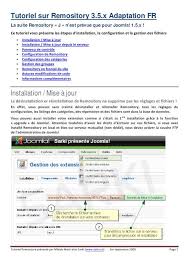
Manuel d'installation de Joomla 1.5 Ce document vous est proposé par l'AFUJ Son utilisation est libre, mais sa commercialisation est strictement interdite ! AFUJ Association Francophone des Utilisateurs de Joomla!™ www.afuj.fr Réalisation : Mihàly Marti alias Sarki www.sarki.ch Edition du 22 novembre 2010 Les 4 étapes de la préparation à l'installation
1. Décompression de l'archive
2. Envoi des fichiers sur le serveur (hébergeur)
3. Modification des droits sur les répertoires/fichiers (CHMOD)
4. Création de la base de données
1. Décompression de l'archive
Télécharger la dernière version de Joomla! en français : www.joomla.fr Page 2
2. Envoi des fichiers sur serveur distant (hébergeur Web)
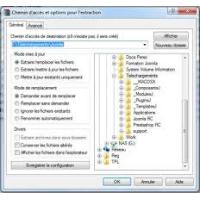
Dans cet exemple, le logiciel FTP utilisé pour le transfert des fichiers est Filezilla Télécharger le logiciel gratuit Filezilla : http://www.filezilla.fr Définition FTP : le File Transfer Protocol (protocole de transfert de fichiers), est un protocole de communication dédié à l'échange de fichiers informatique sur un réseau TCP/IP (Internet). Il a l'avantage d'être plus rapide que le protocole HTTP dédié au transfert des pages web. Page 3
3. Modification des droits sur les répertoires (CHMOD)
Sur un serveur faisant la différence entre l'utilisateur FTP (logiciel) et HTTP (navigateur Web), il est nécessaire de modier les droits sur les répertoires indiqués ci-dessous (s'applique à la majorité des hébergements mutualisés). Vous pouvez éviter de modifier ces droits en activant la couche FTP de Joomla! (voir installation). Page 4 Attention : Le répertoire accueillant Joomla! doit aussi être en mode d'écriture (CHMOD 776 ou 777) Si vous ne pouvez pas lui attribuer ce droit, veuillez observer la procédure suivante pour créer un fichier de configuration (vide) nécessaire à l'installation. Envoyez-le sur le serveur à la racine du répertoire Joomla! et attribuez-lui le droit d'écriture. Suppression du fichier configuration.php-dist (optionnel) Page 5
4. Création de la base de données
Dans cet exemple, la base de données et l'utilisateur sont créés dans phpMyAdmin, inclut avec les serveurs locaux 2Go (PC), Wamp (PC) et XAMPP (PC, Mac OSX et Linux). Pourquoi un serveur local ? Un serveur local permet de tester Joomla! comme chez un hébergeur Web. Vous pouvez ainsi développer vos sites et vos templates (habillage de site) sans avoir besoin d'une connexion Internet. Un serveur local contient les même logiciels qu'un serveur en ligne : Apache (serveur web), MySQL (serveur de base de données) et PHP (interprétateur de code php). Certains intègrent un serveur FTP (voir précédemment) et SMTP (pour l'envoi de courrier). Télécharger le serveur 2Go pour Joomla! en français : www.joomlatutos.com Télécharger le serveur XAMPP pour Joomla! en français : www.joomlatutos.com Télécharger le serveur Mov'AMP pour Joomla! en français : www.joomladraft.com Télécharger le serveur Wamp pour Joomla! en français : www.wampserver.com Page 6 Les 7 étapes de l'installation de Joomla! 1.5
1. Choix de la langue d'installation
4. Configuration de la base de données
5. Configuration FTP
6. Configuration principale
7. Suppression du dossier d'installation
1. Choix de la langue d'installation
4. Configuration de la base de données
7. Suppression du dossier d'installation
Page 15 AFUJ Association Francophone des Utilisateurs de Joomla!™ Soutenez le support francophone de Joomla en adhérent à l'AFUJ www.afuj.fr Construisez votre site selon un modèle complet En vente sur le site de Pearson Education et dans toutes les librairies Site internet du livre : www.joomlatutos.com/starterkit/