Notice Facile
SERVEUR LOCAL AVEC JOOLMA 1.5 JCE 1.5 - Serveur informatique JOOMLA - Notice d'utilisation et mode d'emploi gratuit
Retrouvez gratuitement la notice de l'appareil SERVEUR LOCAL AVEC JOOLMA 1.5 JCE 1.5 JOOMLA au format PDF.

| Type d'appareil | Ordinateur |
| Fonction principale | Serveur local pour Joomla! |
| Capacité mémoire | 2 Go |
| Logiciel serveur | Serveur2Go |
| Version Joomla! | 1.5 |
| Version JCE | 1.5 |
| Installation | Sans installation, portable |
| Navigateurs inclus | Firefox portable |
| Base de données | phpMyAdmin |
| Interface utilisateur | Interface frontale et administration |
| Fichiers inclus | Fichiers serveurs, dossiers Joomla!, fichiers de configuration |
| Lancement | Exécutable Server2Go.exe |
| Compatibilité | Windows (exécutable .exe) |
| Usage | Développement et test local de site Joomla! |
| Installation requise | Non |
| Temps de démarrage | Variable, peut être long |
| Support technique | Documentation en ligne |
FOIRE AUX QUESTIONS - SERVEUR LOCAL AVEC JOOLMA 1.5 JCE 1.5 JOOMLA
Téléchargez la notice de votre Serveur informatique au format PDF gratuitement ! Retrouvez votre notice SERVEUR LOCAL AVEC JOOLMA 1.5 JCE 1.5 - JOOMLA et reprennez votre appareil électronique en main. Sur cette page sont publiés tous les documents nécessaires à l'utilisation de votre appareil SERVEUR LOCAL AVEC JOOLMA 1.5 JCE 1.5 de la marque JOOMLA.
MODE D'EMPLOI SERVEUR LOCAL AVEC JOOLMA 1.5 JCE 1.5 JOOMLA
Serveur local 2Go avec Joomla! 1.5 et JCE 1.5 Le serveur local 2Go ne nécessite aucune installation et possède son propre navigateur, un Firefox portable avec quelques modules complémentaires.
- Lancement du serveur 2Go
- Interface frontal du site
- Interface « Administration » du site
- Modification de la base de données (phpMyAdmin)
- Installation d’un autre Joomla! sur le serveur
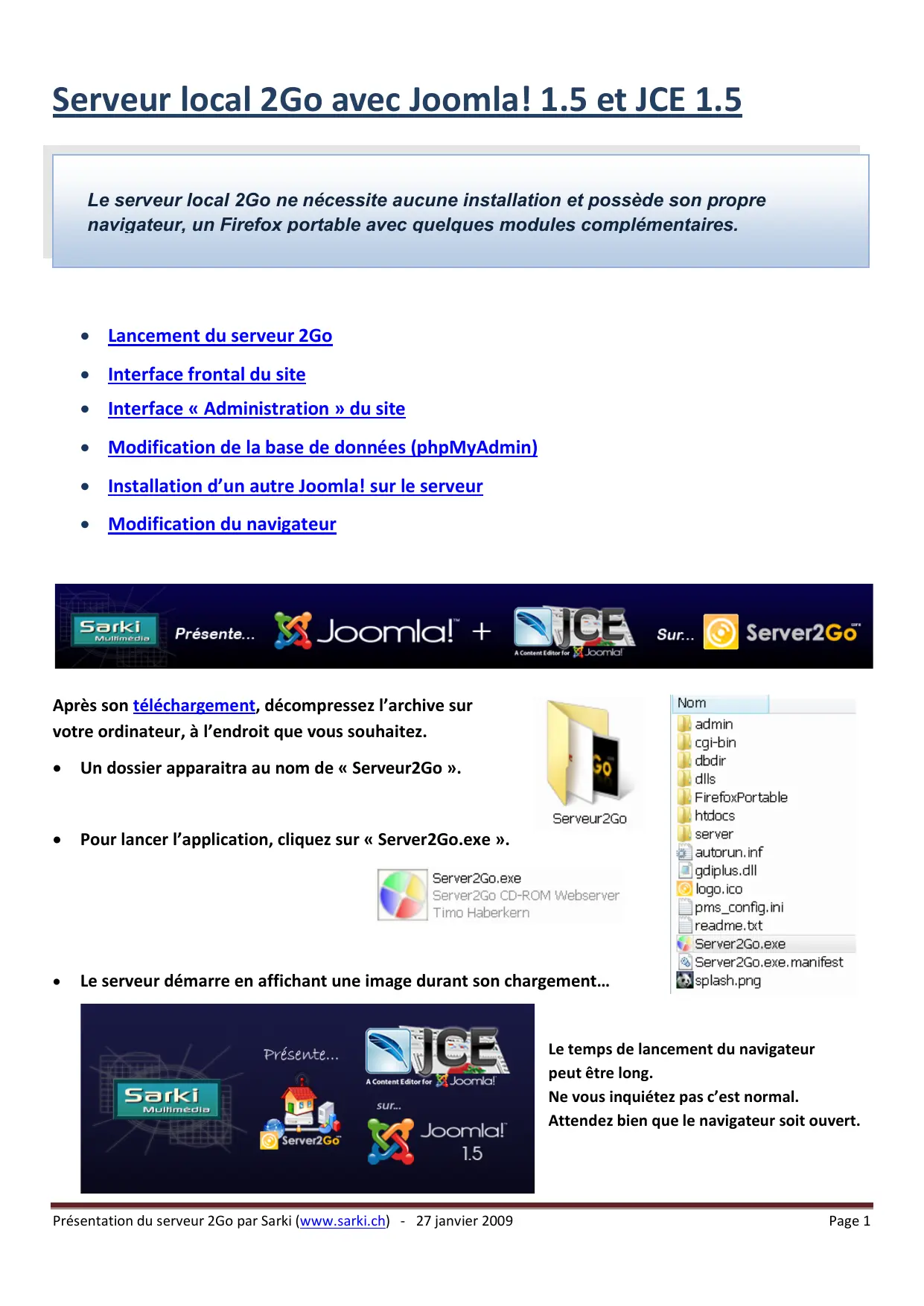
- Modification du navigateur Après son téléchargement, décompressez l’archive sur votre ordinateur, à l’endroit que vous souhaitez.
Un dossier apparaitra au nom de « Serveur2Go ».
Pour lancer l’application, cliquez sur « Server2Go.exe ».
Le serveur démarre en affichant une image durant son chargement… Le temps de lancement du navigateur peut être long. Ne vous inquiétez pas c’est normal. Attendez bien que le navigateur soit ouvert. Présentation du serveur 2Go par Sarki (www.sarki.ch) - 27 janvier 2009 Page 1
Puis l’icône du serveur s’affiche dans la zone de notification de votre ordinateur.
Vous pouvez arrêter le serveur par son icône ou tout simplement en fermant la fenêtre de votre navigateur La fenêtre d’accueil du serveur 2Go Présentation du serveur 2Go par Sarki (www.sarki.ch) - 27 janvier 2009 Page 2 Interface frontale du site… Par l’interface frontale du site vous pouvez :
Consulter la présentation de JCE et sa gestion des groupes Consulter la procédure d’installation Consulter la configuration Tester l’éditeur selon des droits d’accès différents Présentation du serveur 2Go par Sarki (www.sarki.ch) - 27 janvier 2009 Page 3 Interface « Administration » du site… Par l’interface d’administration du site vous pouvez entre autres :
Modifier la configuration de Joomla! Modifier la configuration des extensions installées Installer/désinstaller des extensions Gérer les utilisateurs Modifier les groupes de JCE Créer des sections, catégories et contenus Sauvegarder le site avec le composant JoomlaPack pour le transférer ensuite sur un serveur distant, comme s’il s’agissait d’une nouvelle installation (contient dans la sauvegarde la procédure d’installation de Joomla!) Sur la page d’accueil de l’administration, des icônes de raccourcis sont ajoutés pour accéder directement aux extensions suivantes :
JoomlaPack – Gestionnaire de sauvegardes Highslide – Gestionnaire des librairies Highslide JCE – Gestionnaire de l’éditeur, ses plugins et, des groupes Information Pour restaurer la page d’accueil de l’administration sans l’identifiant et le mot de passe :
Répertoire « Serveur2Go\htdocs\joomlas2go\administrator\modules\mod_login » Supprimez le fichier « mod_login.php » et renommez « mod_login.php.bak » en « mod_login.php » Présentation du serveur 2Go par Sarki (www.sarki.ch) - 27 janvier 2009 Page 4 Modifications dans la base de données Depuis la page d’accueil du serveur, par le lien « Base de données », vous pouvez accéder à phpMyAdmin pour modifier la base de données et ses contenus.
Documentation complète en français sur phpMyAdmin… Présentation du serveur 2Go par Sarki (www.sarki.ch) - 27 janvier 2009 Page 5 Installation d’un autre Joomla ! sur le serveur
Lancez phpMyAdmin pour créer une nouvelle base de données
Téléchargez la dernière version de Joomla! 1.5
Décompressez l’archive à la racine « htdocs » du serveur 2Go dans un dossier du nom de votre choix o Dans cet exemple : « joomla15 » o Attention, pas d’espace ni de caractères spéciaux dans les noms des dossiers ! Présentation du serveur 2Go par Sarki (www.sarki.ch) - 27 janvier 2009 Page 6
Les liens sur le « frontal » et « l’administration » du site apparaissent maintenant sur la page d’accueil du serveur…
Cliquez sur un des deux liens pour procéder à l’installation de votre nouveau Joomla!
Si vous ne connaissez pas la procédure d’installation, Téléchargez le « Guide d'installation de Joomla 1.5 » . Modification du navigateur Modifier la configuration de Firefox Vous pouvez créer un Firefox portable avec la configuration que vous souhaitez, « Favoris », « Modules complémentaires », etc.
Télécharger la dernière version de Firefox portable o Configurez-le comme vous le souhaitez o Copier son dossier, « FirefoxPortable », et collez-le à la racine du dossier du serveur en écrasant celui existant Changer de Navigateur
Vous pouvez appeler un navigateur installé sur votre ordinateur en modifiant le fichier « pms_config.ini ». o Depuis la ligne 59 : [Browser]
Le fichier « pms_config.ini » permet de modifier la configuration du serveur, notamment pour faire fonctionner l’ensemble depuis un CD-Rom. o Le fichier contient la description en anglais des fonctions configurables o Pour de plus amples informations, consultez le Wiki d’aide sur le serveur 2Go Présentation du serveur 2Go par Sarki (www.sarki.ch) - 27 janvier 2009 Page 7 Pour toutes informations complémentaires… Présentation FR de JCE 1.5 : www.sarki.ch/jce15 Le site de l’auteur de JCE : www.joomlacontenteditor.net Le portail Francophone de Joomla! : www.joomla.fr Le site de l’auteur du serveur 2Go : www.server2go-web.de Ce document, le contenu de ce « site présentation » et la page d’accueil du serveur sont réalisés par « Sarki ». Leur utilisation est libre, mais leur commercialisation est strictement interdite. Attention : Le serveur 2Go est sous licence « Donation » ! www.sarki.ch - info@sarki.ch Présentation du serveur 2Go par Sarki (www.sarki.ch) - 27 janvier 2009 Page 8