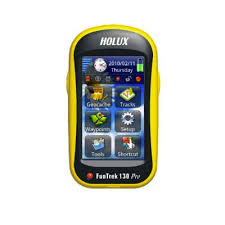
FUNTREK130 PRO - GPS portable HOLUX - Notice d'utilisation et mode d'emploi gratuit
Retrouvez gratuitement la notice de l'appareil FUNTREK130 PRO HOLUX au format PDF.

| Type de produit | GPS de randonnée |
| Caractéristiques techniques principales | Écran couleur TFT de 2,7 pouces, résolution 240 x 320 pixels |
| Alimentation électrique | Batterie rechargeable Li-ion |
| Dimensions approximatives | 115 x 60 x 20 mm |
| Poids | 150 g |
| Compatibilités | Compatible avec les cartes topo et les fichiers GPX |
| Type de batterie | Batterie lithium-ion intégrée |
| Tension | 3,7 V |
| Fonctions principales | Suivi GPS, navigation, altimètre, boussole, enregistrement de parcours |
| Entretien et nettoyage | Nettoyer avec un chiffon doux, éviter les produits chimiques agressifs |
| Pièces détachées et réparabilité | Réparabilité limitée, pièces de rechange disponibles auprès du fabricant |
| Sécurité | Ne pas exposer à des températures extrêmes, éviter l'humidité excessive |
| Informations générales utiles | Vérifier la compatibilité des cartes avant l'achat, mise à jour du firmware recommandée |
FOIRE AUX QUESTIONS - FUNTREK130 PRO HOLUX
Questions des utilisateurs sur FUNTREK130 PRO HOLUX
0 question sur cet appareil. Repondez a celles que vous connaissez ou posez la votre.
Poser une nouvelle question sur cet appareil
Téléchargez la notice de votre GPS portable au format PDF gratuitement ! Retrouvez votre notice FUNTREK130 PRO - HOLUX et reprennez votre appareil électronique en main. Sur cette page sont publiés tous les documents nécessaires à l'utilisation de votre appareil FUNTREK130 PRO de la marque HOLUX.
MODE D'EMPLOI FUNTREK130 PRO HOLUX
Déclaration de copyright
HOLUX est une marque commerciale de HOLUX Technology, Inc.
Toutes les autres marques commerciales appartiennent à des compagnies enregistrées.
Le contenu de ce manuel est sujet à des modifications sans préavis. Ce manuel ne doit pas être traduit ni copié sans la permission écrite de HOLUX Technology, Inc. Copyright HOLUX Technology, Inc. Tous droits réservés.
Le logiciel du FunTrek 130 est protégé par la loi du copyright en Chine et dans le monde entier. Copyright HOLUX Technology, Inc. Tous droits réservés. Les autres produits et noms de compagnie mentionnés dans ce manuel sont des marques commerciales appartenant à leurs propriétaires respectifs.
Avertissement à propos de l'appareil
La température d'utilisation de cet appareil est entre -10°C - 60°C. L'utilisation ou le chargement dans un endroit où la température est au-dessus de 45°C peut causer un mauvais fonctionnement du système. Cependant, cela est un phénomène normal. Ne pas exposer cet appareil sous des températures extrêmes.
L'appareil utilise la pression atmosphérique pour calculer l'altitude. Par conséquent, l'altitude d'un endroit particulier peut varier, à cause des fluctuations de la pression atmosphérique. Le détecteur de pression semiconducteur utilisé par l'appareil pour mesurer l'altitude est aussi influencé par la température. Lorsque vous mesurez l'altitude, assurez-vous que la température ambiante est stable. N'utilisez pas cet appareil pour mesurer l'altitude dans des applications industrielles ayant besoin d'une haute précision. N'utilisez pas cet appareil pour mesurer l'altitude ou effectuer des opérations avec des boutons lorsque vous faites du parachutisme, de la chute libre ou lorsque vous êtes dans un hélicoptère où l'altitude peut changer brusquement. L'air à l'intérieur d'un avion est pressurisé. C'est pourquoi l'altitude indiquée par l'appareil ne correspondra pas à l'altitude annoncée par le pilote ou les hôtesses de l'air.
Précautions de sécurité pour l'alimentation
Utilisez l'adaptateur secteur et le cable USB qui ont été fournis dans votre boite. L'utilisation d'un adaptateur secteur ou d'un cable USB d'un type différent de ceux qui ont été fournis peut causer un mal fonctionnement et être dangereux. L'appareil ne doit être utilisé qu'avec les piles qui sont fournies.
- Ne pas utiliser l'adaptateur secteur dans un endroit humide. Ne pas toucher l'adaptateur secteur avec des mains ou des pieds mouillés.
- Assurez-vous que la pièce où vous utilisez l'adaptateur secteur est bien aérée. Ne pas couvrir l'adaptateur secteur avec du papier ou d'autres objets; cela pourrait affecter le refroidissement. Ne pas utiliser l'adaptateur secteur si il est dans un sac.
- Ne pas tenter de réparer cet appareil. Si cet appareil est endommagé ou s'il a été utilisé dans un endroit humide, remplacez-le immédiatement.
- Il n'est pas recommandé de le charger à partir d'un PC car la tension fournie par un PC est trop faible pour l'appareil.
- Utilisez uniquement l'adaptateur secteur original approuvé par le fabricant.
- Une batterie au Lithium est utilisée dans cet appareil. Afin d'éviter les incendies ou les brûlures, ne pas démonter, percer, cogner ou jeter la batterie dans le feu. La batterie peut craquer, exploser ou produire des substances chimiques dangereuses si elle est jetée dans le feu.
Instructions importantes
- Remarque : L'utilisation d'une batterie du mauvais type peut provoquer une explosion. Suivez les instructions pour la mise au rebut de la batterie. La nouvelle batterie doit avoir été approuvée par le fabricant.
- Les lois en vigueur doivent être respectées lorsque vous recyclez ou jetez des batteries usées.
- La batterie ne doit être utilisée qu'avec cet appareil.
Entretien et maintenance
Le FunTrek 130 Pro est un appareil supérieur de haute qualité et il est important d'en prendre bien soin. Les commandements suivants vous aideront à protéger la validité de la garantie.
- Si l'appareil a été mouillé, enlevez la batterie, laissez l'appareil sécher complètement et remettez ensuite la batterie.
- Utilisez un chiffon doux et propre pour essuyer l'écran.
- Ne pas utiliser ou ranger l'appareil dans des endroits sales ou poussièreux. Les accessoires peuvent être endommagés.
- Ne pas ranger l'appareil dans des endroits chauds. Les températures élevées peuvent réduire la durée de vie des appareils électroniques, endommager les batteries et déformer ou faire fondre certains plastiques.
- Ne pas ranger l'appareil dans des endroits froids. Lorsque l'appareil se réchauffe à sa température normale, de la buée peut se former à l'intérieur de l'appareil et endommager les circuits électroniques.
- Ne pas démonter l'appareil, sauf ce qui est indiqué dans ce manuel de l'utilisateur. Cela pourrait endommager l'appareil et annuler la garantie.
- Ne pas faire tomber, cogner ou secouer l'appareil. Une manipulation brute peut endommager les circuits électroniques et de haute précision.
- Ne pas utiliser des produits chimiques corrosifs, des solvants de nettoyage ou des détergents forts pour nettoyer l'appareil.
- Ne pas peindre l'appareil. La peinture peut bloquer les parties qui bougent et affecter le bon fonctionnement.
- Souvenez-vous de sauvegarder régulièrement les informations importantes comme le journal des chemins, les points de repère et les routes.
- Vous pouvez réinitialiser l'appareil de temps en temps pour assurer un bon fonctionnement, éteignez l'alimentation et enlevez la batterie.
Ces recommandations ne s'appliquent qu'au FunTrek130, son chargeur, sa batterie et les autres accessoires fournis.
Fonction récepteur :
- Positionnement GPS : Puce récepteur GPS haute sensibilité avec ANTENNE invisible, pour faire un positionnement rapide.
- Compas électronique : Indique la direction des informations de positionnement, avec la fonction Compas.
- Baromètre : Mesure l'altitude en utilisant l'altitude GPS et le calibrage de pression de l'altimètre.
- Ecran LCD tactile : Un écran TFT LCD tactile en couleur à haute résolution, avec rétroéclairage.
- Etanche à l'eau : Niveau d'étanchéité IPX6.
- Plusieurs langues supportées : Chinois simplifié, Chinois traditionnel et Anglais.
- Ecriture à la main en Chinois/Anglais : Supporte les fonctions d'écriture à la main en Chinois simplifié, Chinois traditionnel et Anglais.
- Mémoire : Utilisez une carte Micro SD pour enregistrer des points de repère, des routes et la carte de navigation. Peut aussi être utilisé en tant que périphérique de stockage amovible (lecteur flash).
Enregistrement de la navigation :
- Enregistrement des informations : Enregistrez des points de repère (y compris les coordonnées, l'altitude, etc), le journal des chemins (y compris les coordonnées, l'altitude, etc), et modifiez les routes.
- Affichage des informations : Contient les informations suivantes : points de repère, journal des chemins, routes, vitesses, distances des chemins, vitesses moyennes, vitesses verticales, changements d'altitude, directions, positions, réduction de carbone, températures et pentes et les 40 autres paramètres de l'ordinateur de
Voyage. Les changements sont aussi affichés sur la carte d'information de l'altitude.
- Support des cartes : Supporte tous les types de cartes de navigation développées pour le FunTrek 130 Pro.
Fonction extérieur :
- Réglage des alertes : Vous pouvez régler des alertes pour l'altitude, la vitesse, la distance et l'heure. Peut être utilisé pour l'escalade à l'extérieur.
- Thermomètre : Possède un capteur IR pour mesurer la température ambiante et la température du sol n'importe quand.
- Moniteur de fréquence cardiaque : Possède un moniteur de fréquence cardiaque pour mesurer la fréquence cardiaque.
- Capteur de cadence : Possède un capteur de cadence pour mesurer la cadence.
- Speedomètre : Possède un détecteur de vitesse pour névo.
Fonctions des applications :
G-Finder : Utilisez la fonction G-Finder pour calibrer des points et mesurer la surface actuelle. - Sélection du datum de coordonnées : Supporte les systèmes de coordonnées Beijing1954, Xian 80, Taiwan TWD 67, TWD 97 et WGS 1984, qui sont sélectables. Vous pouvez aussi régler plus de 250 coordonnées. - Calcul de la surface : Mesure la surface pour les études de ressources naturelles. - Position moyenne : Calcule les coordonnées de la position moyenne et l'altitude moyenne. - Autres applications : Possède aussi un calendrier, une calculatrice, un chronomètre et Geocaching.
Base de données de la carte électronique :
- Caracteristiques de la carte : FunTrek 130 a eté pré-installé dans une usine en Chine (ou Taiwan) pour la navigation électronique sur terre, sur une carte Micro-SD de 2Go. Sa carte virtuelle supporte la fonction de navigation tour par tour.
- Caracté ; normalement les détails des routes entre les villes dans un pays.
- Point d'intérêt (POI) : Environ 5 millions en Chine et Taiwan, plus de 310 000 points d'intérêt y compris les points historiques, les attractions, les restaurants, les stations d'essence, de nombreux types d'établissements, d'institutions ou d'informations pour répondre et vous aider avec quoi que ce soit. Il supporte des fonctions de recherche rapides et faciles basées sur une catégorie ou du texte entrée manuellement.
FunTrek 130 a de nombreuses applications GPS, et n'est pas seulement conçu pour l'escalade et le cyclisme, il convient aussi aux voitures et aux voyages; avec de nombreux outils de mesure facile et pratique à utiliser, c'est un vrai produit portable multi-fonctions.
Table des matières
Déclaration de copyright 1
Copyright du logiciel 1
Avertissement à propos de l'appareil 2
Description de l'appareil 5
Table des matières 8
Spécifications du produit 10
Spécifications du programme principal 10
Spécifications du matériel 11
Description de l'appareil 12
Utilisation basique 14
Allumer et teindre. 14
Charger la batterie 14
Installer/retirer une carte Micro-SD 15
Allumage et positionnement 16
Bouton droit 17
Verrouiller/déverrouiller l'écran 22
Connexion à un PC 23
Liste du menu principal 25
Barredetat 25
Menu principal 28
Vue de carte 28
Calcul de la surface 29
Gestion de chemin 31
Rechercher un journal de chemin 31
Détails d'un chemin 31
Graphe Altitude/Vitesse 32
Afficher un chemin 33
Éditeur un chemin 34
Supprimer un chemin 34
Copier dans nouveau 34
Afficher plusieurs chemins 35
Points de repère 36
Chercher des points de repère 36
Détails d'un point de repère 37
Afficher la carte 37
Éditeur des points de repère 38
Supprimer des points de repère 38 Reposition 39 Position moyenne 39 Copier dans nouveau 41 Projeter dans nouveau 41
Routes 42
Nouvelles routes 42 Détails 42
Afficher la carte 43 Editor 44 Supprimer 45 Copier une nouvelle 45 Retourner dans nouveau 46
Application 47
Raccourci 47 Utiliser une application externe 48 Entraînement 49 G-Finder 52 Calendrier 53 Alarme réveil 54 54 Chronomètre 55 Mesure de la température 55 Conversion des unités 57 Santé 57 Emer. (Info d'urgence) 58 Astuces 58 Geocaching 58
Réglages 61
Personnel 61 Créer une carte 65 Capteurs 66 Système 70 Réglage des coordonnées 74 Alertes 80 Défaut 81 À propos de. 81
Spécifications du produit
Spécifications du programme principal
| Elément | Paramètres spécifique. |
| Interface d'utilisation | Sélection de la langue : Chinois simplifié / Chinois traditionnel / Anglais |
| Supporte un programme externe | Oui |
| Nombre de points de repère | 2000 |
| Nombre de routes | 1000 |
| Points de repère par route | 1000 |
| Journal de chemins | 10000 |
| Nombre total de sous-enregistrentes | 1000 |
| Enregistrement par intervalle de temps | Oui |
| Enregistrement par intervalle de distance | Oui |
| Enregistrement atomique | Oui |
| Durée d'enregistrement continu | 8 heures |
| Datum | Oui |
| Beijing 1954 | Oui |
| Xian 80 | Oui |
| Huzih Mountain system | Oui |
| TWD 67 | Oui |
| WGS 1984 (TWD 97) | Oui |
| Datum de coordonnées régliable par l'utilisateur | Oui |
| Format des coordonnées | Oui |
| Latitude et longitude | Oui |
| UTM | Oui |
| Format de coordonnées régliable par l'utilisateur | Oui |
| Fonction de calcul des différences DGPS | Système récepteur MSAS, WAAS et EGNOS |
Processeur
Samsung S3C2416 ARM9 BASE, 400MHz
Puce GPS
- Puce GPS à haute sensibilité (-159dBm)
Mémoire
- Mémoire de 128Mo
- Flash 2Go intégré
- Support SD V2.0
Affichage
Ecran TFT LCD 3,0" WQVGA (16:9) - Ecran tactile transreflectif (visible en plein soleil) - Résolution 240 x 400 Pixels
Capteurs
- Compas numérique 3D
- Altimetre
- Réglage automatique du rétroéclairage
- Supporte 2,4G sans fil ANT+ Sport
Batterie
- 8,5 heures (avec une luminosité de rétroéclairage de 50%)
- Rechargeable au Lithium 1050mAh
Étanchéité
IPX-6
Interface E/S
- USB 2.0 (mini USB)
Adaptateur
- Entrée : 100 ~ 240V, 0,15 A, 50~60Hz Sortie CC: 5V, 1A
Dimensions :
- 58 × 105 × 23 mm
Poids
- 124g (avec la batterie)
Température de l'environnement
- Temp. d'utilisation: -10°C~60°C
- Temp. de stockage: -20^ 70^
Description de la fonction des composants : (Vue de devant)
| Elément | Description |
| Ecran LCD tactile | L'appareil utilise un système de contrôle tactile. |
| Bouton droite | Lorsque l'appareil est eteint, appuyez pendant 3 secondes sur le bouton droite pour allumer l'appareil.Lorsqu'il est deja allumé, appuyez pendant 3 seconde sur ce bouton pour l'éteindre. |
| Bouton gauche | Lorsque l'appareil est allumé, appuyez sur le bouton gauche pour changer entre Menu principal, Ordinateur de voyage et Navigation. |
| DEL | 1. Levoyant DEL clignote en rouge pendant le chargement.2. Levoyant DEL arrêté de clignoter et reste allumé lorsque le chargement est fini.3. Levoyant DEL devient plus foncé lorsque USB est débranché.4. Levoyant DEL s'allumera en premier pendant une seconde, puis l'écran de bienvenu s'affichera sur l'écran. |
Description de la fonction des composants : (Vue de derrière)
| Elément | Description |
| Couvercle de la batterie | Appuyez sur et ouvre le couvercle de la batterie pour installer ou remplaçer la batterie. |
| Trous de vis | Fixez et vissez les vis. |
Description de la fonction des composants :
| Elément | Description |
| Port USB | Branchez l'alimentation ou un PC/NB pour charger ou transférer des données. |
| Lanyard du stylet | Vous pouvez attaches le stylet fourni avec l'appareil. |
Vuedevant
Vuede derriere
Vue arrêtée de dessous
Allumer et éteindre
Lorsque l'appareil est allumé, appuyez pendant 3 secondes sur le bouton droit pour éteindre l'appareil. Le message « Saving data... please wait. (Enregistrement des données... Veuillez patienter.) » s'affichera puis l'appareil s'éteindra. Lorsque l'appareil est éteint, appuyez pendant 3 secondes sur le bouton droit pour l'allumer.
Charger la batterie
Vous pouvez utiliser une des méthodes suivantes pour charger la batterie de l'appareil.
- Branchez l'adaptateur USB sur une prise de courant.
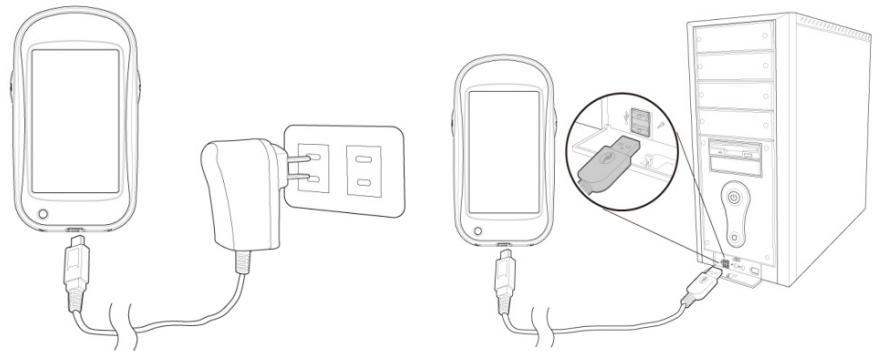
- Branchez le câble USB sur votre ordinateur. Pour plus de détails, réferez-vous à Mode de chargement
- Si un adaptateur pour voiture a été inclus par votre revendeur, branchez une extrémité sur l'allume-cigare de la voiture et l'autre extrémité sur l'interface de cable USB pour charger l'appareil.
Étapes à suivre :
- Ouvrez le couvercle de la batterie et enlevez la batterie.
- Insérez la carte Micro-SD avec le côté de la puce en bas dans la fente Micro-SD et enfoncez-la vers le haut pour bien l'insérer dans la fente de carte Micro-SD.
- Pour enlever la carte Micro-SD, déverrouillez la prise SD et enlevez la carte SD.
Premier positionnement
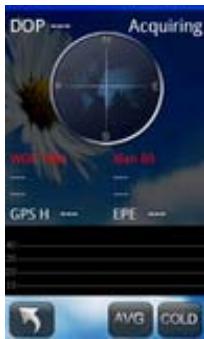
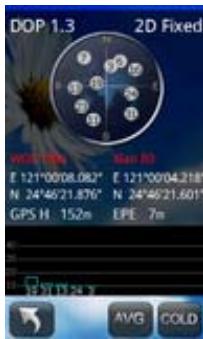
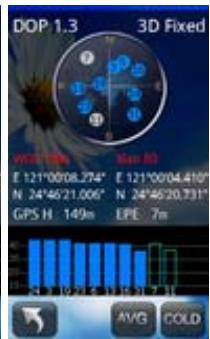
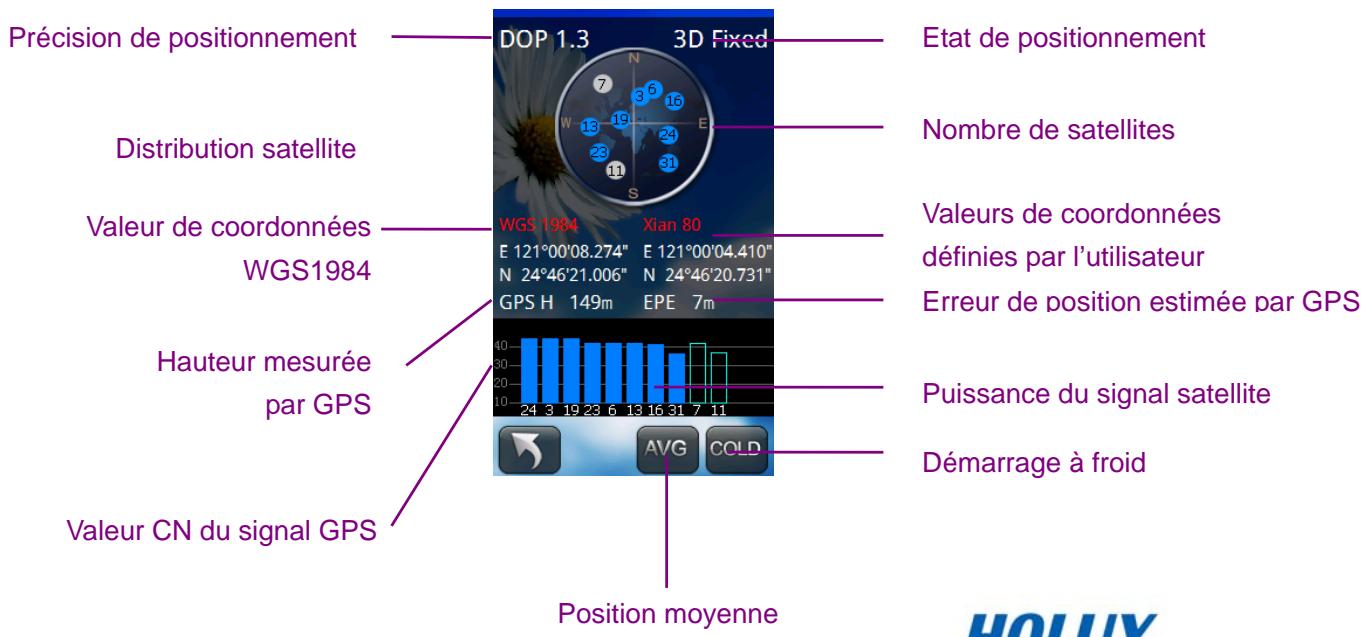
Veuillez emmener l'appareil hors de la pièce et allumer l'appareil. Puis ouvrez la page d'état de satellite pour afficher l'état de positionnement. Pendant la recherche d'un signal satellite, le message "Acquiring (Acquisition)". « 2D Fixed (Fixe 2D) » indique le mode d'état de positionnement. « 3D fixed (Fixe 3D) » indique que les informations des coordonnées sont disponibles.
Vous pourrez seulement commencer à enregistrer le chemin une fois que le positionnement a été réussi.
Positionnement général
Le positionnement se fera automatiquement après le démarrage.
Page d'état de satellite
HOLUX
THE PRO NAME IN GPS
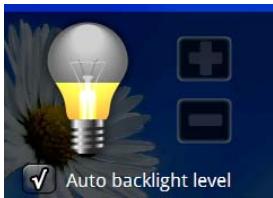
Étapes à suivre :
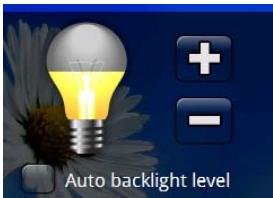
- Appuyez une fois sur le bouton droite pour ouvrir la page d'utilisation indiquée ci-dessous.
- Appuyez sur le bouton + pour augmenter/baisser la luminosité du rétroéclairage.
Éclairage auto
FunTrek 130 possède un capteur qui détecte automatiquement le niveau de lumière ambiante et qui ajuste la luminosité du rétroéclairage pour économiser l'énergie.
Étapes à suivre :
- Appuyez une fois sur le bouton droit pour ouvrir la page d'utilisation.
- Sélectionnez AUTO dans la zone de réglage du rétroéclairage et la luminosité du rétroéclairage sera automatiquement ajustée en fonction de l'éclairage ambiant.
Nouveau chemin
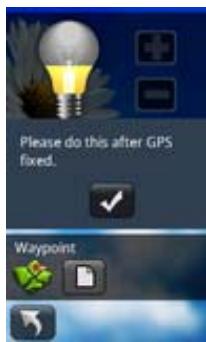
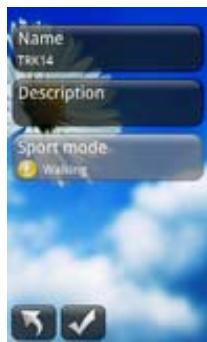
HOLUX
THE PRO NAME IN GPS
Étapes à suivre :
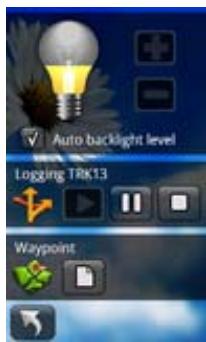
- Appuyez une fois sur le bouton droit pour ouvrir la page d'utilisation. La zone au centre de l'écran indiquée par est la zone d'utilisation.
- Enregistrement automatique : Vous devez faire le positionnement satellite et le calibrage de l'altimètre la première fois que l'appareil est allumé. L'appareil enregistrera alors automatiquement le journal du chemin.
- Enregistrement manuel : Appuyez sur le bouton 📁 pour entrer un nouveau journal de chemin. Dans la page, vous pouvez modifier le nom, les notes et afficher les modes de sport.
- Appuyez sur le bouton ✔ pour enregistrer le journal de chemin et commencer un nouvel enregistrement.
- Appuyez sur le bouton pour pauser l'enregistrement, appuyez sur le bouton pour continuer l'enregistrement.
- Appuyez sur le bouton pour arrêter l'enregistrement et enregistrer les données du chemin.
Remarques :
Le nom d'un journal de chemin peut contenir jusqu'à 20 mots, les notes jusqu'à 50 mots. Lorsque vous éteignez manuellement l'appareil, le journal de chemin sera automatiquement enregistré. Le journal de chemin sera perdu si l'alimentation a été coupée accidentellement ou si la batterie a été enlevée après un accident.
Étapes à suivre :
- Appuyez une fois sur le bouton droit pour ouvrir la page d'utilisation.
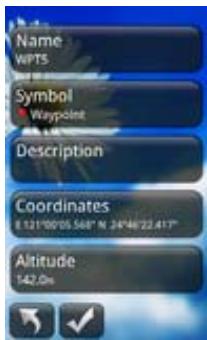
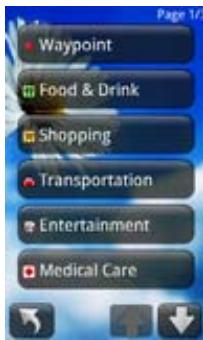
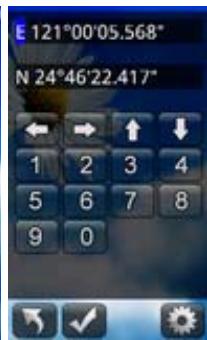
- La zone pour marquer des points de repère se trouve en bas de la page. Appuyez sur le bouton pour ouvrir la page d'édition de point de repère. Vous pouvez changer le nom du point de repère, sélectionner le symbole du point de repère, ajouter des notes, modifier les coordonnées du point de repère et entrer l'altitude du point de repère.
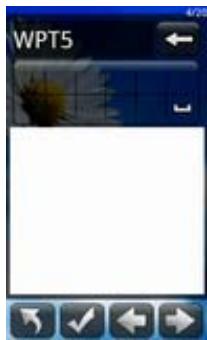
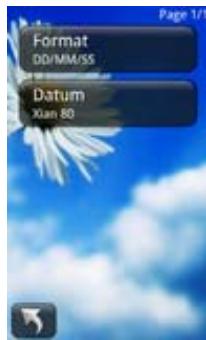
- Cliquez sur le bouton « location (Position) » pour définir les coordonnées du point de repère. Appuyez sur le bouton ↓ pour régler le format et le système des coordonnées. Appuyez sur le bouton ↓ pour enregistrer les modifications des coordonnées.
- Cliquez sur le bouton « Altitude » pour entrer les informations d'altitude des points de repère. Appuyez sur le bouton ↓ pour enregistrer les modifications de l'altitude.
- Lorsque vous avez fini, retournez à la page d'édition des points de repère, et appuyez sur le bouton ↓ pour enregistrer les points de repère.
Remarque : Le nom d'un point de repère peut contenir jusqu'à 20 mots, les notes jusqu'à 50 mots.
Étapes à suivre :
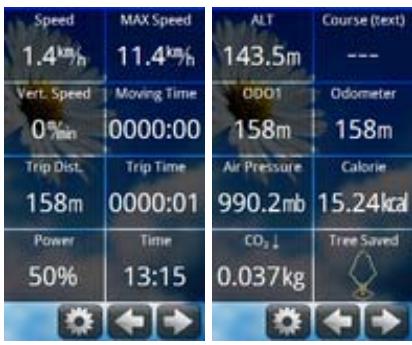
- Appuyez une fois sur le bouton gauche pour ouvrir l'Ordinateur de voyage.
- Dans la page Ordinateur de voyage, vous pouvez vérifier la distance et la durée du voyage ainsi que la vitesse et l'altitude, et les 40 autres paramètres de l'ordinateur de voyage. Utilisez les boutons pour vérifier les autres données de navigation.
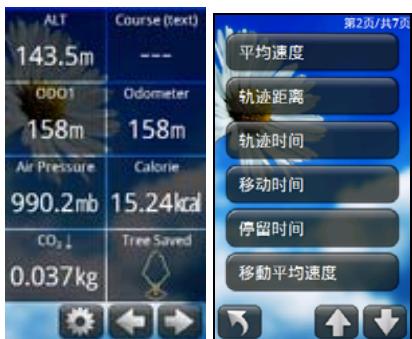
Étapes à suivre
- Appuyez sur le bouton de réglage. Vous pouvez sélectionner l'élément que vous pouvez changer. Cliquez sur l'élément pour ouvrir la liste Ordinateur de voyage et utilisez les boutons haut/bas pour changer de page etcherer.
- Choisissez l'élément que vous pouvez ajouter et appuyez sur le bouton de confirmation.
Sélection de la page d'affichage
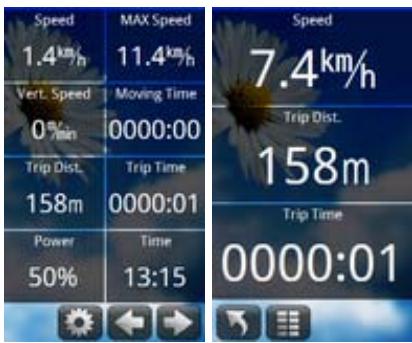
Dans l'Ordinateur de voyage, appuyez sur le bouton. Vous pouvez utiliser les boutons
et pour changer le nombre de pages affichées sur l'écran. : affiche 3 éléments de l'Ordinateur de voyage sur l'écran. : affiche 8 éléments de l'Ordinateur de voyage sur l'écran.
Afficher la courbe statistique
FunTrek130 peut enregistrer les courbes de la hauteur, vitesse, pression, température, durée et distance pour que vous puissiez les analyser.
HOLUX
THE PRO NAME IN GPS
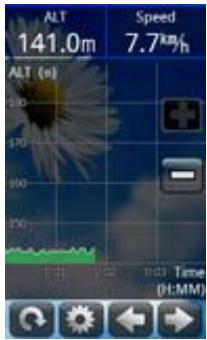
Étapes à suivre :
- Appuyez une fois sur le bouton gauche pour ouvrir l'Ordinateur de voyage.
- Appuyez sur le bouton ↓ ↓ pour ouvrir la page de courbe statistique.
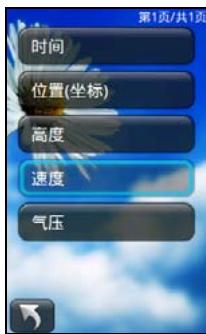
- Cliquez sur les deux zones d'informations de chemin en haut de la page, vous pouvez changer l'élément. Vous pouvez choisir entre 5 éléments : « Time (Durée) », « Location (Position) », « ALT », « Speed (Vitesse) » et « Air Pressure (Pression de l'air) ».
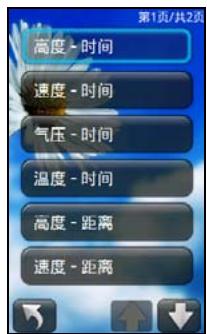
- Appuyez sur le bouton pour changer l'axe. Vous pouvez sélectionner l'élément de l'axe pour afficher le graphe de l'altitude, la vitesse, la pression et la température, en fonction de la durée ou de la distance.
- Utilisez les boutons + et - pour faire un zoom avant ou arrière sur le graphe de l'altitude. Lorsque vous changez l'échelle du graphe, utilisez pour restaurer l'état normal.
Remarque : Si vous n'avez pas enregistré le journal de chemin, l'appareil ne pourrait pas obtenir les informations de l'altitude, la vitesse, la pression et la température et ne pourrait donc pas afficher la courbe statistique.
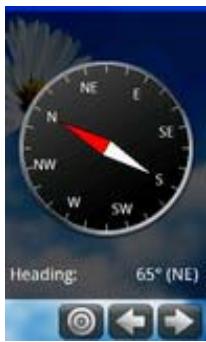
Étapes à suivre :
- Appuyez une fois sur le bouton gauche pour ouvrir l'Ordinateur de voyage.
- Appuyez sur le bouton → pour ouvrir la page du compas. Dans la page du compas, vous pouvez voir la direction actuelle, l'azimuth et le compas.
- Si le compas n'a pas été calibré, la direction indiquée sera incorrecte. Appuyez sur le bouton pour calibrer le compas. Pour plus de détails, réferez-vous à Compas.
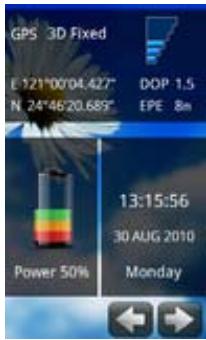
Étapes à suivre :
- Appuyez une fois sur le bouton gauche pour ouvrir l'ordinateur de voyage.
- Appuyez sur le bouton → pour ouvrir la page générale. Vous pouvez voir les informations des coordonnées GPS, la puissance du signal GPS, le DOP et l'heure.
Verrouiller/déverrouiller l'écran
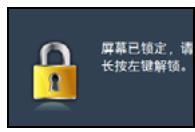
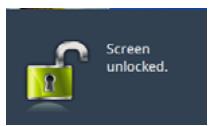
Si l'écran est déverrouillé, appuyez pendant 3 secondes sur le bouton gauche pour verrouiller l'écran, le message « Ecran verrouillé » s'affichera sur l'écran. Le message « Déverrouiller » s'affichera sur l'écran si vous appuyez à nouveau sur le bouton gauche pendant 3 secondes. Lorsque l'écran est verrouillé, appuyez sur le bouton gauche pendant 3 secondes pour déverrouiller l'écran.
Connexion à un PC
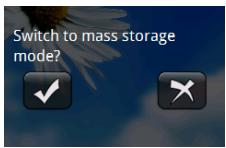
Lorsque vous connectez le FunTrek 130 Pro à un PC, le message suivant s'affichera. Vous pouvez choisir entre le mode Stockage de données et le mode Chargement.
Lire les données de la carte micro-sd
Connectez Funtrek 130 Pro à un PC avec un cable USB et allumez l'appareil. Lorsqu'un message s'affiche, cliquez sur pour aller au mode Stockage de données.
Remarque : Appuyez sur le bouton gauche pour commencer la navigation. Si l'écran de navigation ne s'affiche pas, ne branchez pas le cable USB.
Dossiers
En mode Stockage de données, vous pourrez voir les dossiers qui se trouvent sur la carte mémoire.
| Nom du dossier | Description |
| bg | Contient les images d'arrière plan. Vous pouvez ajouter ou supprimer des images dans ce dossier. |
| map | Contient le programme de navigation. |
| sc | Contient les images de capture d'écran. |
| track | Contient les fichiers de chemin. Vous pouvez ajouter ou supprimer des chemins dans ce dossier. |
| route | Contient les fichiers de route. Vous pouvez ajouter ou supprimer des routes dans ce dossier. |
| wpt | Contient les fichiers de point de repère. Vous pouvez ajouter ou supprimer des points de repère dans ce dossier. |
| update | Contient les applications. |
Mode chargement
Connectez Funtrek 130 Pro à un PC avec un câble USB. Lorsqu'un message s'affiche, cliquez sur pour aller au mode Chargement. Lorsque l'appareil est éteint et connecté à un PC, il entre en mode Chargement.
Capture d'écran
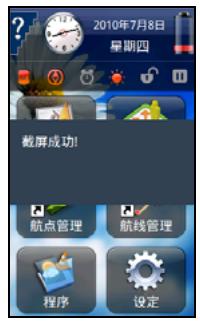
FunTrek 130 Pro peut prendre une capture d'écran et l'enregistrer comme une nouvelle image. Appuyez en même temps sur les boutons Gauche et Droite pour prendre une capture d'écran. Si vous avez réussi, un message s'affichera. Lorsque FunTrek 130 Pro est connecté à un PC en mode Stockage de données, la capture d'écran sera enregistrée dans le dossier « sc ».
Remarque: Ne pas utiliser la fonction de capture d'écran lorsque l'écran est verrouillé.
Liste du menu principal
Lorsque l'appareil est allumé, la barre d'état est affichée en haut du menu principal. Les six
icônes sont des listes de fonction dans le menu principal suivant.
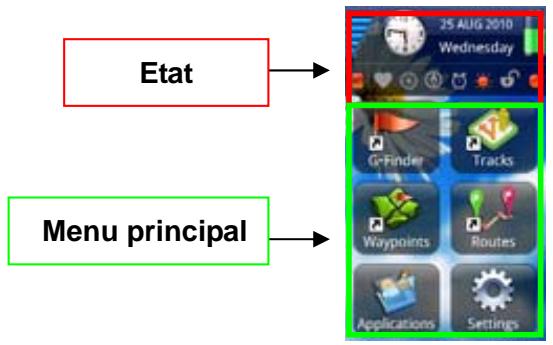
État barré
Informations de satellite
| Icône | Description | Utilisation |
| / / | Puissance du signal / Positionnement GPS | Cliquez sur l'icône pour ouvrir la page de satellite. |
| COLD | Démarrage à froid | Cliquez sur le bouton de démarrage à droit dans la page de satellite pour rechercher le signal satellite. |
| AVG | Calculer la position moyenne | Cliquez sur l'icône pour ouvrir la page de position moyenne. |
Heure
| Icône | Description | Utilisation |
| Information d'heure | Cliquez sur l'icône pour ouvrir. | |
| L'alarme est allumée. | Cliquez sur l'icône pour ouvrir. Rétérez-vous à Alarme. | |
| L'alarme est éteinte. | Cliquez sur l'icône pour ouvrir. Rétérez-vous à Alarme. |
Remarque : Le positionnement GPS doit être activé pour garantir que l'heure affichée est correcte.
Message d'alimentation
| Icône | Description | Utilisation |
| Message d'alimentation | Cliquez sur l'icône pour ouvrir. | |
| Le niveau de charge de la batterie est 45% | Cliquez sur l'icône pour ouvrir. | |
| Le niveau de charge de la batterie est 30% | Cliquez sur l'icône pour ouvrir. |
Mode Stockage
| Icône | Description | Utilisation |
| Données de chemin et de point de repère enregistrées sur la carte Micro-SD. | Référez-vous à Type de stockage. | |
| Données de chemin et de point de repère enregistrées sur la mémoire interne. | Référez-vous à Type de stockage. |
Moniteur de fréquence cardiaque (HRM)
| Icône | Description | Utilisation |
| ♥ | Le moniteur HRM est allumé. | Référez-vous à Monitour de fréquence cardiaque. |
| ♥ | Le monitaur HRM est étant. | Référez-vous à Monitour de fréquence cardiaque. |
Cadence
| Icône | Description | Utilisation |
| ® | Le capteur de cadence est allumé. | Référez-vous à Cadence. |
| ® | Le capteur de cadence est éteint. | Référez-vous à Cadence. |
Compas
| Icône | Description | Utilisation |
| ® | Le compas a été calibré. | Référez-vous à Compas. |
| ® | Le compas a besoin d'être calibré. | Référez-vous à Compas. |
Alarme réveil
| Icône | Description | Utilisation |
| © | L'alarme est allumée. | Référez-vous à Alarme. |
| © | L'alarme est éteinte. | Référez-vous à Alarme. |
Retroéclairage
| Icône | Description | Utilisation |
| Le rétroéclairage est allumé. | Référez-vous à Rétroéclairage. | |
| Le rétroéclairage est étéint. | Référez-vous à Rétroéclairage. |
Verrouillage de l'écran
| Icône | Description | Utilisation |
| ® | L'écran est verrouillé. | Référez-vous à Verrouiller/déverrouiller l'écran. |
| ® | L'écran est déverrouillé. | Référez-vous à Verrouiller/déverrouiller l'écran. |
Journal de chemin
| Icône | Description | Utilisation |
| Le journal de chemin est en train d'enregistrer. | Référez-vous à Nouveau chemin. | |
| Le journal de chemin est en pause. | Référez-vous à Nouveau chemin. |
Menu principal
Le menu principal contient quatre raccourcis, Applications et Réglages. Les raccourcis peuvent être modifiés, les réglages par défaut sont « Area (Surface) », « Tracks (Chemins) », « Waypoints (Points de repère) » et « Routes (Routes) ».
Vue de carte
Dans la vue de carte, vous pouvez naviguer les chemins, points de repère, routes et zones. Les fonctions de la carte sont :
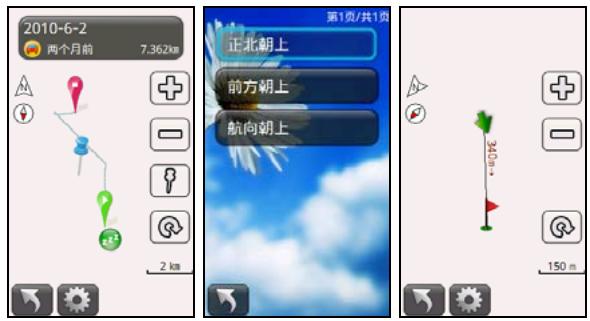
- Appuyez sur le bouton + pour faire un zoom avant/arrière sur la carte.
- Ajouter une marque sur la carte : Appuyez sur le bouton 🍸 pour marquer la position sur la carte. Appuyez à nouveau sur le bouton 🍸 pour la position au centre de l'écran, pour faciliter la navigation.
- Appuyez sur le bouton pour régler la position au centre de l'écran.
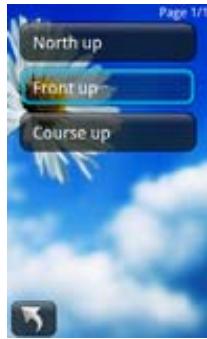
- Appuyez sur le bouton pour régler l'affichage avec les trois options suivantes : « North up (Nord haut) », « Front up (Avant haut) » et « Course up (Course haut) »
- Nord haut : Cartes de la partie au Nord.
- Avant côté : Equipement pour la direction vers le Nord.
- Course haut : Navigue vers la direction haut. Le chemin indiquera trois états :
- position inconnue.
- position connue et ne rouge pas.
- En train de bouger, et la direction du mouvement est indiquée par la direction de la flèche.
- le point de départ du chemin ou de la route, - la fin du chemin ou de la route.
Calcul de la surface
Le calcul de la surface permet de calculer immédiatement la surface, et les routes peuvent être enregistrées dans un journal de chemin.
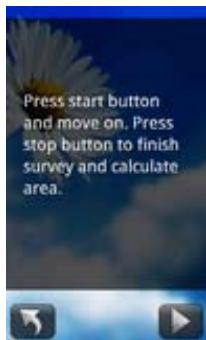
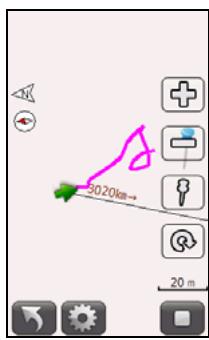
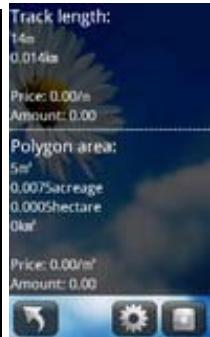
Étapes à suivre :
- Dans la page du menu principal, cliquez sur « Area (Surface) » pour ouvrir la page de calcul de la surface.
- Appuyez sur le bouton pour ouvrir la page d'affichage du chemin.
- Lorsque vous avez fini, appuyez sur le bouton pour afficher la mesure de la surface du chemin.
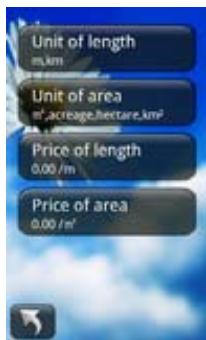
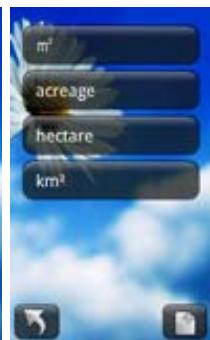
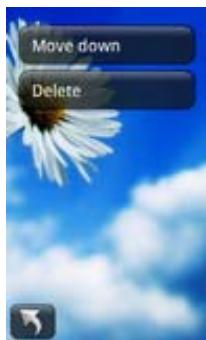
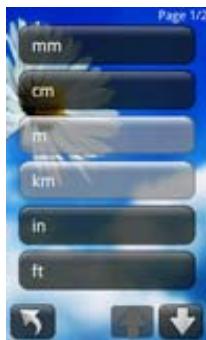
- Dans la page des unités de longueur/surface, appuyez sur le bouton pour changer l'unité de longueur/surface. Cliquez sur « Unité de longueur » ou « Unité de surface » pour ouvrir la liste des unités. Vous pouvez cliquer sur l'un des boutons d'unité pour « Move down (Descendre) », « Insert before (Insérer avant) », « Insert behind (Insérer après) » et « Delete (Supprimer) » une unité. Dans cette page, appuyez sur le bouton pour ajouter d'autres unités.
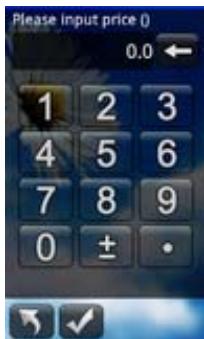
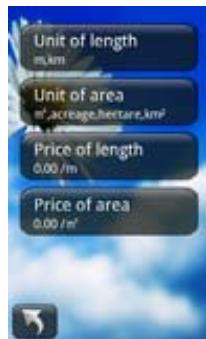
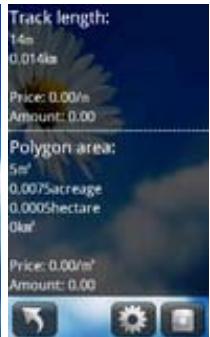
- Cliquez sur « Prix de longueur » ou « Prix de surface » et entrez le prix de la longueur/surface. Vous pouvez afficher le prix total de la longueur/surface dans la page d'affichage du journal du chemin.
- Appuyez sur le bouton pour enregistrer le chemin et appuyez sur le bouton OK pour enregistrer le journal de chemin.
Gestion de chemin
Vous pouvez utiliser Gestion de chemin pour afficher, éditer ou copier le chemin, ou obtenir des informations détaillées sur chaque journal de chemin. Vous pouvez aussi rechercher un chemin particulier.
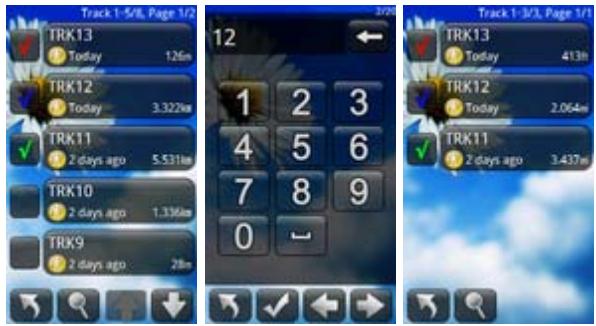
Étapes à suivre :
- Dans la page du menu principal, cliquez sur « Tracks (Chemins) » pour ouvrir la liste des chemins.
- Appuyez sur le bouton pour ouvrir la page de saisie. Entrez le nom du journal de chemin ou des mots clés.
- Lorsque vous avez fini, appuyez sur le bouton « Confirmation » pour afficher les résultats de la recherche.
Remarque : Après la recherche, si vous quittez la gestion de chemin, la page des résultats de la recherche ne s'affichera plus. La prochaine fois, ouvrez la page de gestion de chemin pour afficher la liste de tous les chemins.
Détails d'un chemin
HOLUX
THE PRO NAME IN GPS
Étapes à suivre :
- Dans la page du menu principal, cliquez sur « Tracks (Chemins) » pour ouvrir la liste des chemins.
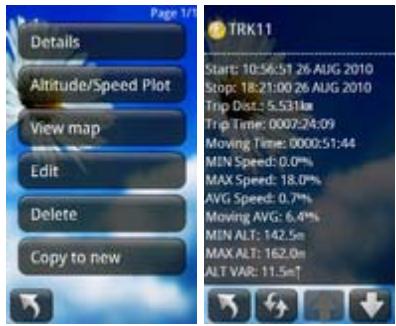
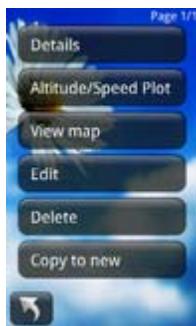
- Sélectionnez le chemin que vous pouvez utiliser, cliquez pour ouvrir le menu de chemin.
- Sélectionnez « Details (Détails) ». Les détails varient en fonction des modes, par exemple le mode à pied affichera la réduction de carbone, le nombre équivalent d'arbres plantés. Le mode voiture n'aura pas les mêmes fonctions que le mode à pied.
Remarque :
Si vous modifiez le mode sport, appuyez sur le bouton pour actualiser les informations du chemin.
Graphe altitude/vitesse
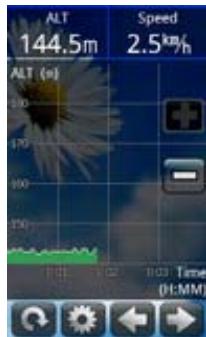
Avec la carte Altitude, vous pouvez utiliser les enregistrements du chemin pour afficher les changements d'altitude.
Étapes à suivre :
- Dans la page du menu principal, cliquez sur « Tracks (Chemins) » pour ouvrir la liste des chemins.
- Sélectionnez le chemin que vous pouvez utiliser, cliquez pour ouvrir le menu de chemin.
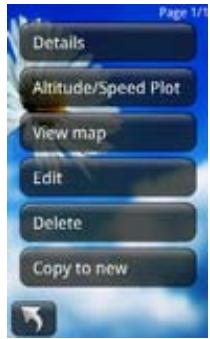
- Cliquez sur l'icone « Altitude/ Speed Plot (Graphe Altitude/Vitesse) » pour ouvrir la page d'altitude. Une fois que les graphiques apparaissent, vous pouvez faire un zoom avant/arrête et déplacer le graphe, afficher l'altitude, vitesse, heures, coordonnées et pression de l'air.
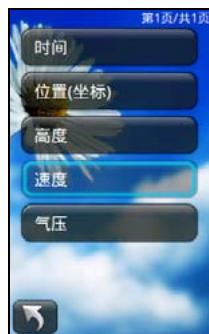
- Cliquez sur les deux zones d'informations de chemin en haut de la page, vous pouvez changer entre les éléments. Vous pouvez sélectionner « Time (Durée)», « Location (Position)», « ALT», « Speed (Vitesse)» et « Air Pressure (Pression de l'air)».
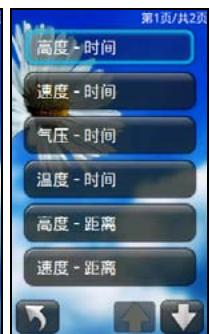
- Appuyez sur le bouton pour changer l'axe. Vous pouvez sélectionner l'élément de l'axe que vous pouvez afficher dans le graphe.
Étapes à suivre :
- Dans la page du menu principal, cliquez sur « Tracks (Chemins) » pour ouvrir la liste des chemins.
- Sélectionnez le chemin que vous pouvez utiliser, cliquez pour ouvrir le menu de chemin.
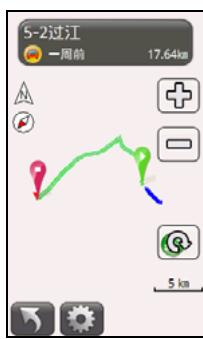
- Sélectionnez « View map (Afficher un chemin) », le chemin s'affichera sur l'écran. Vous pouvez faire un zoom avant ou arrêter pour changer l'échelle. Le nom du chemin est indiqué en haut de l'écran. Appuyez sur le bouton pour régler la direction de l'affichage de la carte.
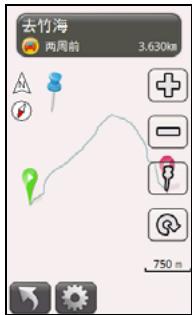
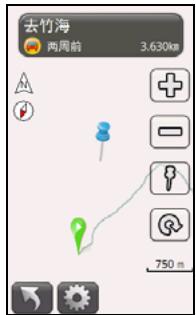
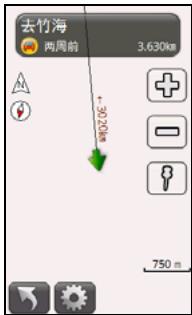
- Appuyez sur le bouton et cliquez sur la position sur la carte pour marquer un point.
- Appuyez sur le bouton pour déplacer le point au centre de l'écran.
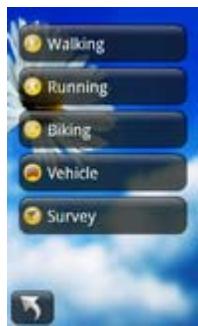
Étapes à suivre :
- Dans la page du menu principal, cliquez sur « Tracks (Chemins) » pour ouvrir la liste des chemins.
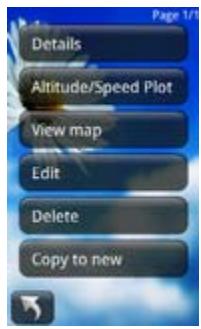
- Sélectionnez le chemin que vous pouvez utiliser, cliquez pour ouvrir le menu de chemin.
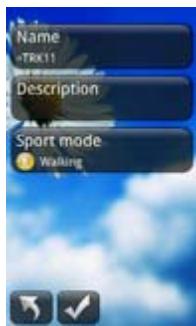
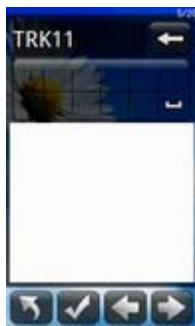
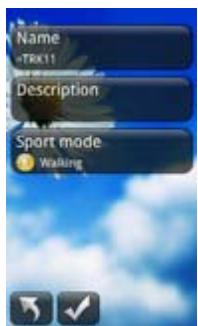
- Sélectionnez « Edit (Editor) » pour changer le nom d'un chemin, les notes et les modes de sport.
- Si vous changez le mode de sport, appuyez sur le bouton pour actualiser les informations du chemin.
Étapes à suivre :
- Dans la page du menu principal, cliquez sur « Tracks (Chemins) » pour ouvrir la liste des chemins.
- Sélectionnez le chemin que vous voulez utiliser, cliquez pour ouvrir le menu de chemin et sélectionnez « Delete (Supprimer) »
Copier dans nouveau
HOLUX
THE PRO NAME IN GPS
Étapes à suivre :
- Dans la page du menu principal, cliquez sur « Tracks (Chemins) » pour ouvrir la liste des chemins.
- Sélectionnez le chemin que vous pouvez utiliser, cliquez pour ouvrir le menu de chemin.
- Sélectionnez « Copy Track (Copier le chemin) » pour ouvrir la page d’édition de chemin.
- Appuyez sur le bouton de confirmation pour le copier.
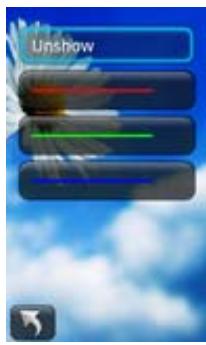
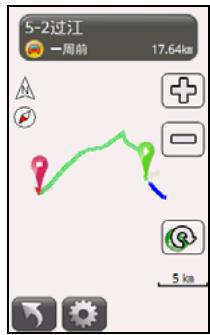
Étapes à suivre :
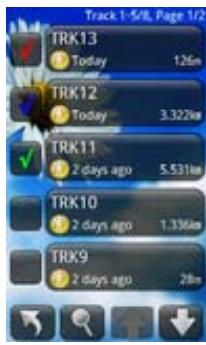
- Dans la page du menu principal, cliquez sur « Tracks (Chemins) » pour ouvrir la liste des chemins. Sélectionnez les chemins que vous pouvez afficher.
- Vous pouvez sélectionner jusqu'à trois chemins pour les afficher en même temps.
- Sélectionnez un des chemins, vous pourrez toujours voir plusieurs chemins sur la carte.
Remarques :
FunTrek130 n'enregistre qu'un chemin par fichier GPX. Si un fichier GPX avec plusieurs chemins a été téléchargé d'Internet, FunTrek 130 les affichera comme un seul chemin.
Chercher des points de repère
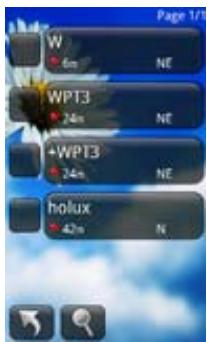
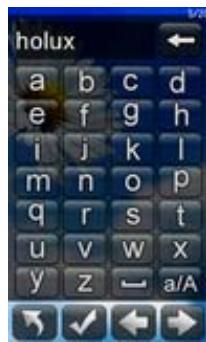
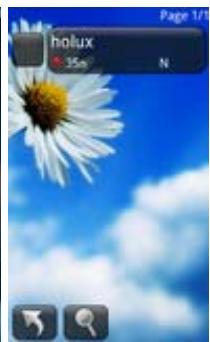
Il y a de nombreuses destinations que vous pouvez désirer. Utilisez la fonction de recherche pour couvrir rapidement la destination désirée.
Étapes à suivre :
- Dans la page du menu principal, cliquez sur « Waypoints (Points de repère) »
- Cliquez sur le bouton pour ouvrir la page de méthode de saisie. Entrez les mots clés des points de repère.
- Appuyez sur le bouton de confirmation pour afficher les résultats de la recherche.
Remarque : APRÈS la recherche, si vous quittez la gestion des points de repère, la page des résultats de la recherche ne s'affichera plus. La prochaine fois, ouvrez la page de gestion des points de repère pour afficher la liste de tous les points de repère.
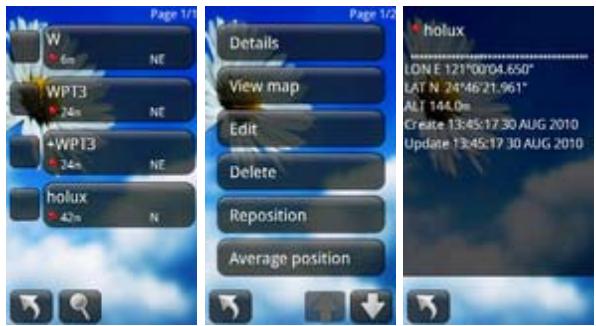
Étapes à suivre :
- Dans la page du menu principal, cliquez sur « Waypoints (Points de repère) »
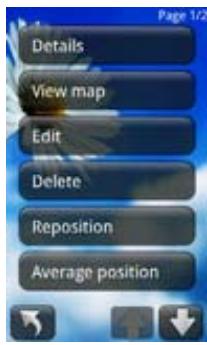
- Sélectionnez le point que vous pouvez utiliser, cliquez pour ouvrir le menu des points de repère.
- Sélectionnez « Details (Détails) » pour afficher des informations détaillées sur le point de repère sélectionné.
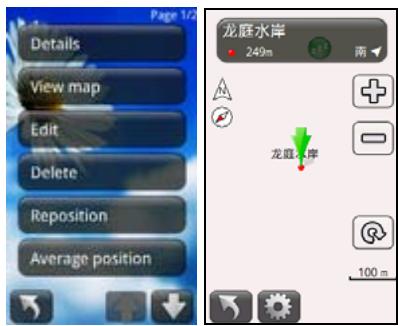
Étapes à suivre :
- Dans la page du menu principal, cliquez sur « Waypoints (Points de repère) »
- Sélectionnez le point que vous pouvez utiliser, cliquez pour ouvrir le menu des points de repère.
- Sélectionnez « Browse (Naviguer) », l'écran affichera la position du point de repère.
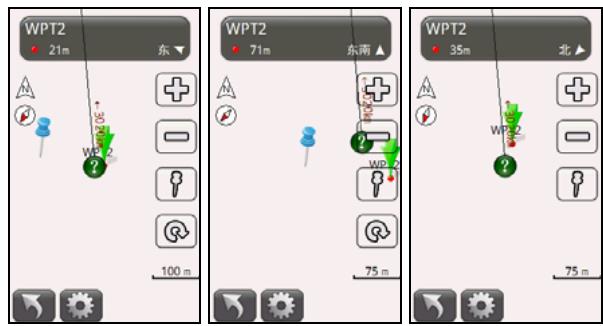
- Appuyez sur le bouton et cliquez sur la position sur la carte pour marquer un point.
- Appuyez sur le bouton pour déplacer le point au centre de l'écran.
Étapes à suivre :
- Dans la page du menu principal, cliquez sur « Waypoints (Points de repère) »
- Sélectionnez le point que vous pouvez utiliser, cliquez pour ouvrir le menu des points de repère.
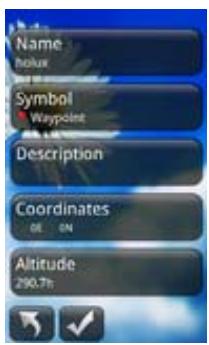
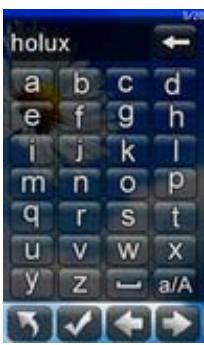
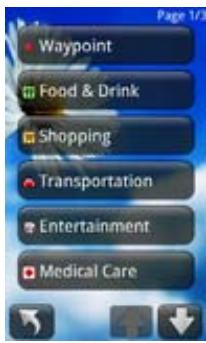
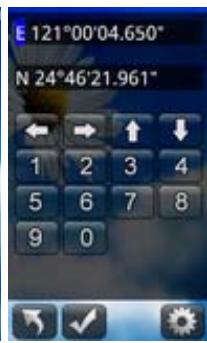
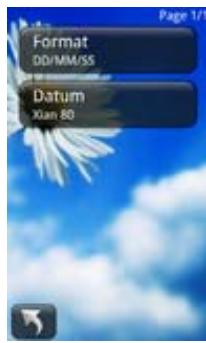
- Sélectionnez « Edit (Editor) » pour ouvrir la page d’édition de point de repère. Vous pouvez changer le nom du point de repère, sélectionner le symbole du point de repère, ajouter des notes, modifier les coordonnées du point de repère et entraîner l’altitude du point de repère. Dans la page « Coordinates input (Saisie des coordonnées) », appuyez sur le bouton pour régler le format et le système des coordonnées.
- Appuyez sur le bouton de confirmation pour supprimer.
Étapes à suivre
- Dans la page du menu principal, cliquez sur « Waypoints (Points de repère) »
- Sélectionnez le point que vous pouvez utiliser, cliquez pour ouvrir le menu des points de repère.
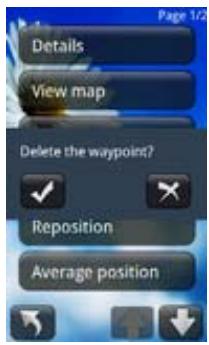
- Sélectionnez « Delete (Supprimer) ». Un message de confirmation s'affiche sur l'écran.
- Appuyez sur le bouton de confirmation pour supprimer.
Reposition
Avec reposition, vous pouvez utiliser le point actuel pour remplacer les coordonnées originales avec les coordonnées des nouveaux points de repère.
Étapes à suivre :
- Dans la page du menu principal, cliquez sur « Waypoints (Points de repère) »
- Sélectionnez le point que vous pouvez utiliser, cliquez pour ouvrir le menu des points de repère.
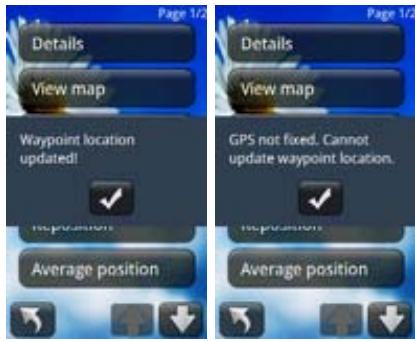
- Sélectionnez « Reposition (Reposition) » pour mettre à jour les coordonnées des points de repère avec les coordonnées actuelles.
- Lorsque la reposition est terminée, un message s'affichera sur l'écran. Appuyez sur le bouton Confirmer.
- Si le GPS n'a pas encore acquis le signal satellite, alors le repositionnement ne pourrait pas être fait.
Position moyenne
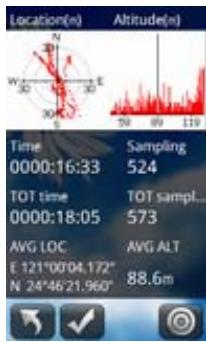
« Position moyenne » calcule la valeur moyenne de l'altitude à partir des points échantillons du GPS et les informations des coordonnées afin d'obtenir des valeurs d'altitude et de coordonnées plus précises.
Étapes à suivre :
- Dans la page du menu principal, cliquez sur « Waypoints (Points de repère) »
- Sélectionnez le point que vous pouvez utiliser, cliquez pour ouvrir le menu des points de repère.
- Sélectionnez « Average position (Position moyenne) » pour calculer la position et l'altitude actuelle.
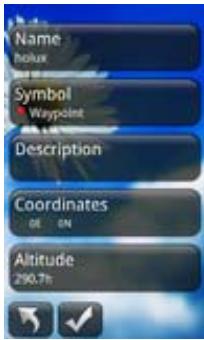
- Lorsque vous avez obtenu les échantillons requis, appuyez sur le bouton pour ouvrir la page d’édition de point de repère. Les valeurs des coordonnées des points de repère sont remplacées par les valeurs des coordonnées moyennes.
- Dans la page d'édition, appuyez sur le bouton✔ pour enregistrer les informations de point de repère.
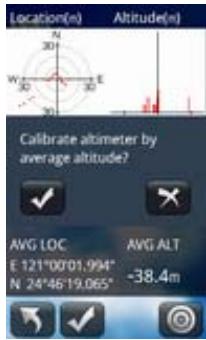
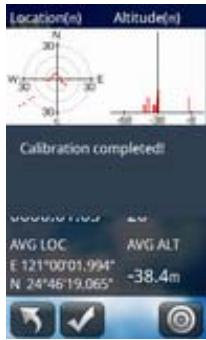
- Appuyez sur le bouton pour calibrer l'altimètre avec l'altitude moyenne.
Sur la carte Position avec un radius de 10 mètres, 20 mètres ou 30 mètres, lorsque le point échantillon est au centre, la valeur de coordonnées moyennes est très proche de la valeur réelle.
Sur la carte Altitude, la valeur de la hauteur est l'axe horizontal, et l'origine de l'axe horizontal est la hauteur moyenne. Lorsque le point échantillon est obtenu, la valeur d'altitude moyenne est très proche de la valeur réelle (comme indiqué dans la première illustration ci-dessus). Sous des circonstances similaires, si l'altitude change brusquement, la valeur de l'altitude sera incorrecte. Il est recommandé de la mesurer à nouveau lorsque le signal GPS et les conditions ambiantes sont stables.
Étapes à suivre :
- Dans la page du menu principal, cliquez sur « Waypoints (Points de repère) ».
- Sélectionnez le point que vous pouvez utiliser, cliquez pour ouvrir le menu des points de repère.
- Sélectionnez « Copy a new (Copier dans nouveau) » pour ouvrir la page d'édition de point de repère. Vous pouvez changer le nom du point de repère, sélectionner le symbole du point de repère, ajouter
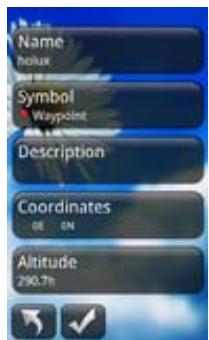
des notes, modifier les coordonnées du point de repère et entraîner l'altitude du point de repère. Dans la page « Coordinates input (Saisie des coordonnées) », appuyez sur le bouton pour régler le format et le système des coordonnées.
- Appuyez sur le bouton ✔ pour enregistrer les nouveaux points de repère.
Projeter dans nouveau
« Project to new (Projeter dans nouveau) » est l'origine à un point de repère, entrez la distance et l'azimuth pour créer un nouveau point de repère.
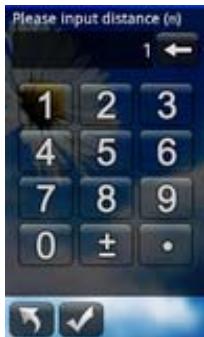
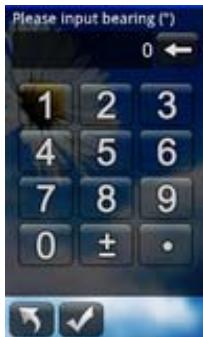
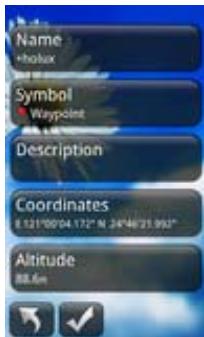
Étapes à suivre :
- Dans la page du menu principal, cliquez sur « Waypoints (Points de repère) »
- Sélectionnez le point que vous pouvez utiliser, cliquez pour ouvrir le menu des points de repère.
- Sélectionnez « Project to new (Projeter dans nouveau) » et entrez la distance et la direction. Appuyez sur le bouton ↓ pour enregistrer.
- Ouvrez la page d'édition du nouveau point de repère, et confirmez les informations de coordonnées et d'altitude. Appuyez sur le bouton pour enregistrer une projection de point de repère.
Routes
Vous peuvent utiliser les points de repère pour construire des routes, et modifier le nom, la description et les points des routes.
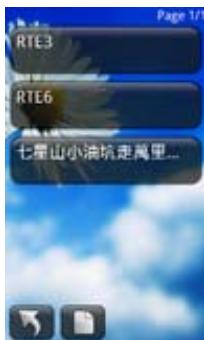
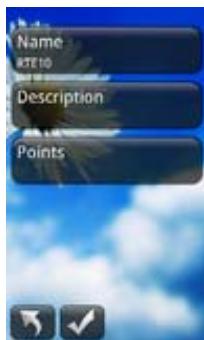

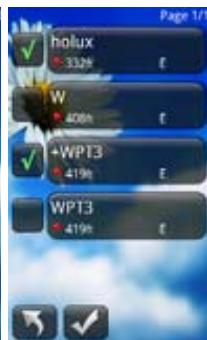
Étapes à suivre :
- Dans la page du menu principal, cliquez sur « Routes »
- Appuyez sur le bouton pour ouvrir la page de nouvelles routes.
- Cliquez sur « Points (Points) » pour ouvrir la liste des points. Cliquez sur le bouton pour sélectionner des points de repère et les ajouter sur les routes. Vous pouvez sélectionner un ou plusieurs points de repère.
- Lorsque vous avez ajouté des points de repère, retournez à la page de nouvelles routes. Appuyez sur le bouton ↓ pour enregistrer les routes.
Remarques :
Les points de repère indiquent les destinations de la route. Le nom des routes peut contenir jusqu'à 20 mots, les notes jusqu'à 50 mots.
Détails
Les détails contiennent le nom, la longueur et la surface.
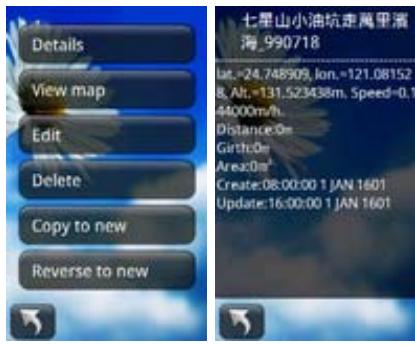
Étapes à suivre :
- Dans la page du menu principal, cliquez sur « Routes (Routes) »
- Sélectionnez la route que vous pouvez utiliser, cliquez pour ouvrir le menu des routes.
- Sélectionnez « Details (Détails) » pour afficher des informations détaillées sur la route sélectionnée. Lorsque vous avez atteint les destinations, vous pourrez regarder le nom de la route, les commentaires et les destinations du début. Les points de début et de fin permettent d'obtenir un périmètre et les dimensions d'un espace fermé, et la route changera la date et l'heure.
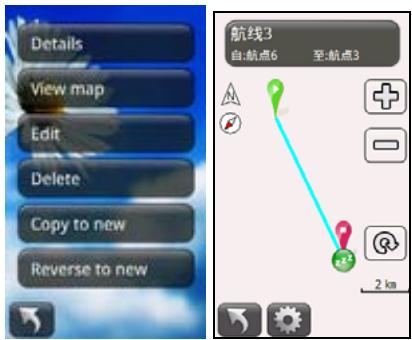
Étapes à suivre :
- Dans la page du menu principal, cliquez sur « Routes (Routes) »
- Sélectionnez la route que vous pouvez utiliser, cliquez pour ouvrir le menu des routes.
- Sélectionnez « View map (Afficher la carte) »
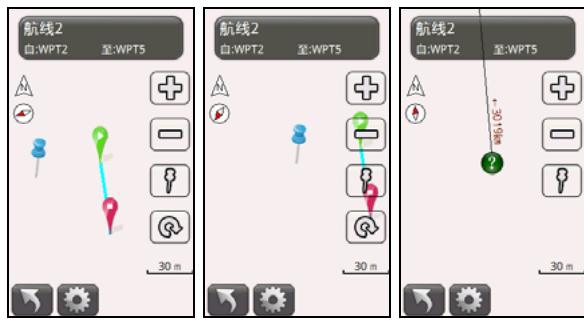
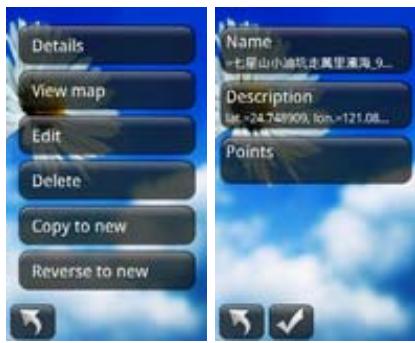
Étapes à suivre :
- Dans la page du menu principal, cliquez sur « Routes (Routes) »
- Sélectionnez la route que vous voulez utiliser, cliquez pour ouvrir le menu des routes.
- Sélectionnez « Edit (Editor) » pour ouvrir la page d'édition de la route. Vous pouvez modifier le nom de la route, ajouter des notes et éditer les points de la route.
- Cliquez sur « Points (Points) » pour ouvrir la liste des points. Cliquez sur le point que vous pouvez utiliser pour ouvrir le menu d'utilisation du point. Dans cette page vous pouvez utiliser « Forward (Avancer) », « Backward (Reculer) », « Insert (Insérer) » et « Delete (Supprimer) » pour les points. Cliquez sur le bouton « pour sélectionner des points de repère et les ajouter sur les routes.
- Entrez les coordonnées de la position et l'altitude du point de repère. Dans la page « Coordinates input (Saisie des coordonnées) », appuyez sur le bouton pour régler le format et le système des coordonnées.
- Lorsque vous avez modifié des points de repère, retournez à la page de nouvelles routes. Appuyez sur le bouton pour enregistrer les routes.
Étapes à suivre :
- Dans la page du menu principal, cliquez sur « Routes (Routes) »
- Sélectionnez la route que vous pouvez utiliser, cliquez pour ouvrir le menu des routes.
- Sélectionnez le bouton « Delete (Supprimer) », un message de confirmation de suppression s'affiche sur l'écran. Appuyez sur le bouton ↓ pour supprimer la route.
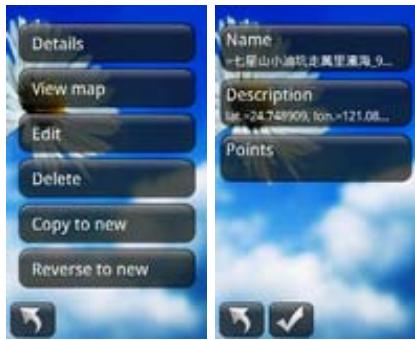
Étapes à suivre :
- Dans la page du menu principal, cliquez sur « Routes (Routes) »
- Sélectionnez la route que vous pouvez utiliser, cliquez pour ouvrir le menu des routes.
- Sélectionnez « Copy a new (Copier une nouvelle) », vous pouvez copier le nom d’une nouvelle route, la description et les points. Lorsque you've zin, appuyez sur le bouton pour copier une nouvelle route.
Retourner dans le nouveau
Avec la fonction « Reverse to new (Retourner dans nouveau) », vous pouvez créer une route dans la direction opposée à la route originale.
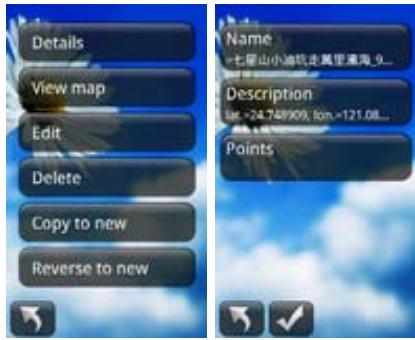
Étapes à suivre :
- Dans la page du menu principal, cliquez sur « Routes (Routes) »
- Sélectionnez la route que vous voulez utiliser, cliquez pour ouvrir le menu des routes.
- Sélectionnez « Reverse to new (Retourner dans nouveau) » pour ouvrir la page d'édition de la route.
- Appuyez sur le bouton✔ pour créer la nouvelle route dans le sens opposé.
Application
Application contient toutes les fonctions principales de FUNTREK 130 PRO.
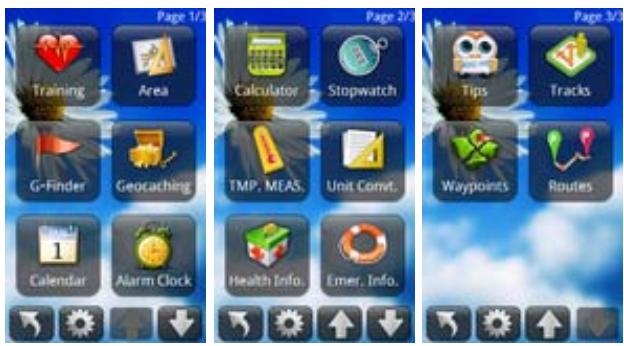
Raccourci
Toutes les fonctions de la page d'application peuvent être utilisées comme raccourci sur la page principale.
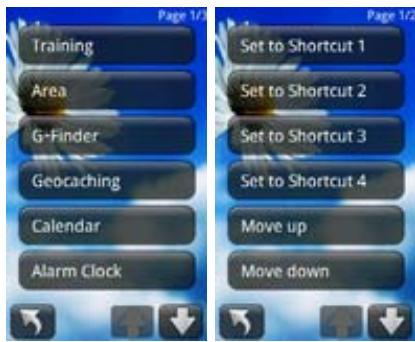
Étapes à suivre :
- Dans la page du menu principal, cliquez sur « Application (Application) »
- Appuyez sur le bouton pour ouvrir la liste des fonctions.
- Sélectionnez la fonction que vous désirez utiliser comme raccourci, et cliquez pour ouvrir la liste des raccourcis. Sélectionnez l'emplacement du raccourci et retournez à la page d'application.
Utiliser une application externe
Vous pouvez utiliser un logiciel de navigation d'un autre développement (d'un autre pays ou d'une autre région) sur FunTrek130.
Par exemple, installation de SmartMaps :
- Connectez l'appareil à l'ordinateur en utilisant le cable USB. Sur la carte de stockage (ou la carte SD), créez un dossier « app ». La méthode est la même sur une carte de stockage ou une carte SD.
- Pour installer un logiciel d'un autre partie, copiez le fichier correspondant dans le dossier « Storage Card\app »
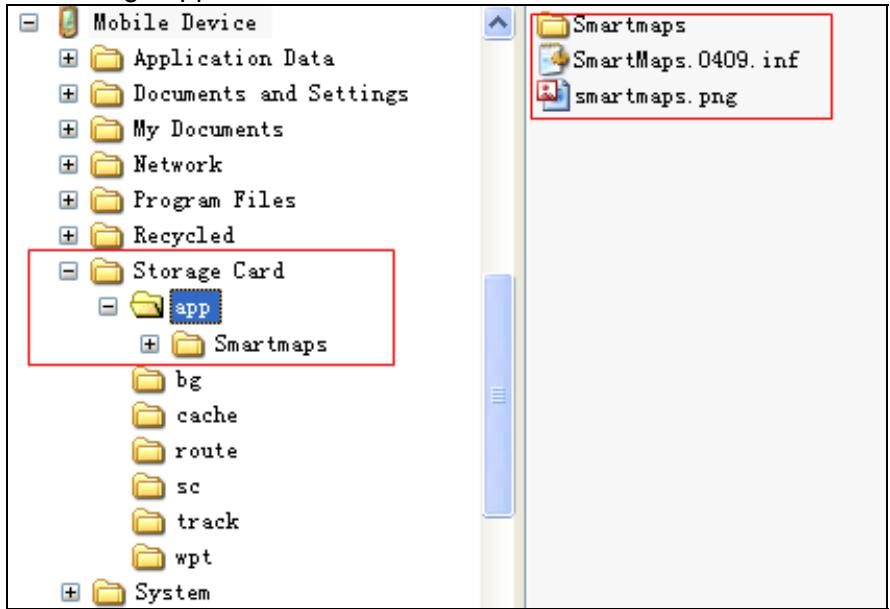
- Dans le dossier « Storage Card\app », placez l'icone SmartMaps qui est au format PNG. Par exemple, le nom de fichier est « smartmaps.png ». Dans le menu principal, cette icone représente l'icone du logiciel d'un autre partie.
- Dans le dossier « Storage Card\app », créez un fichier INF pour SmartMaps. Par exemple, « smartmaps.0409.inf ». Référez-vous aux instructions suivantes :
name=SmartMaps
icon=\Storage Card\app\smartmaps.png
exec= \Storage Card\app\SmartMaps\smartmaps.exe
- Pour commencer à utiliser l'application, lancez SmartMaps dans le « Menu principal/Programmes »
Remarque :
Vous pouvez exécuter le programme exe et les fichiers PNG à partir de n'importe quel endroit sur FunTrek 130. Assurez-vous que le fichier inf contient le chemin correct du nom, de l'icone et de exec. Informations de fichier Inf :
"name=SmartMaps" - le nom du logiciel d'une autre partie à afficher dans le menu principal. Si rien n'est entré, « Raccourci » sera affiché;
"icon=\Storage Card\app\smartmaps.png" - l'icône du logiciel d'un autre partie dans le menu principal. Si rien n'est entrée, ou que le chemin entrée est incorrect, l'icône de raccourci par défaut sera FunTreak130;
"exec=\Storage Card\app\SmartMaps\smartmaps phenomena. exe" - l'emplacement d'exécution. Si rien n'est entré, ou que le chemin entré est incorrect, le logiciel d'une autre partie ne marchera pas.
Le fichier Inf est un fichier de configuration. Vous pouvez créer un fichier de texte txt, éditer et enregistrer le fichier. Renommez le fichier txt au format inf. La norme de nommage des fichiers Inf est « Nom du logiciel, numéro ID de langue ». Le numéro ID de langue doit correspondre aux langues de FunTrek130. Si le programme principal FunTrek130 est la version Chinois simplifié, le nom du fichier inf doit être « Nom du logiciel.0804. » (En Chinois simplifié). Si la langue d'utilisation du logiciel d'un autre partie est Anglais, et que le menu principal de FunTrek130 affiche le logiciel d'un autre partie avec des noms en Chinois simplifié : Alors Anglais est utilisé pour l'utilisation du logiciel d'un autre partie. Si le numéro ID de langue et la langue de FunTrek110 ne correspondent pas, un message d'erreur s'affichera lorsque vous lancez le logiciel d'un autre partie. 0409 est une ID à 4 chiffres qui correspond à Anglais américain, 0804 correspond à Chinois simplifié, 0404 correspond à Chinois traditionnel.
Entraînement
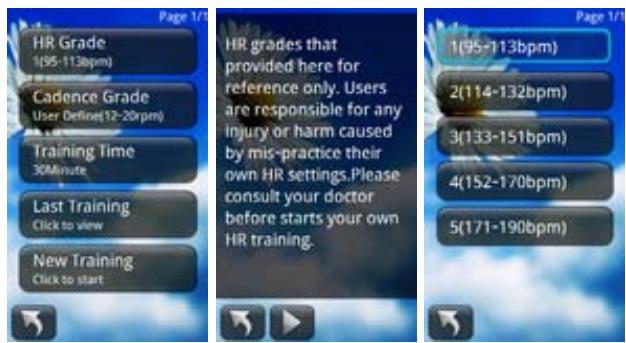
En connectant le moniteur de fréquence cardiaque, le capteur de cadence et de vitesse, vous pouvez faire des exercices d'entraînement.
Étapes à suivre :
- Dans la page du menu principal, cliquez sur « Application (Application) »
- Connectez en premier le moniteur de fréquence cardiaque, le capteur de cadence et de vitesse. Référez-vous aux sections Moniteur de fréquence cardiaque, Capteur de cadence et Compteur de vitesse pour plus de détails. Une fois les connexions établies, il commencera à recevoir les données. Cliquez sur le bouton « Entraînement » pour ouvrir la page d'entraînement.
- « HR Grade (Niveau FC) » Avant de régler le niveau de FC FC et Sélectionnez la plage de fréquence cardiaque appropriée.
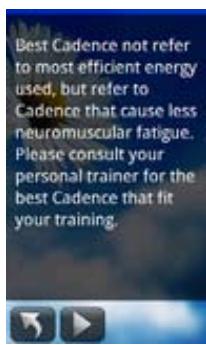
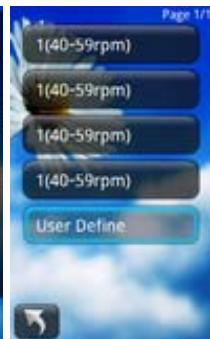
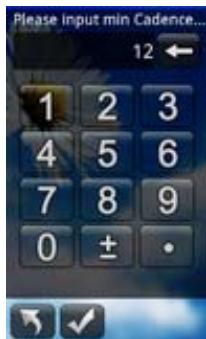
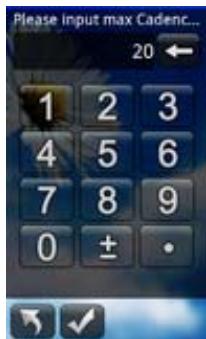
- « Cadence Grade (Niveau de cadence) » : Avant de régler le niveau de cadence cadence et sélectionnez la plage de cadence appropriée.
- Vous pouvez définir vous-même la plage de cadence. Cliquez sur « User Define (Définir par l'utilisateur) » pour entrer la valeur de cadence minimum et appuyez sur le bouton de confirmation. Entrez ensuite la valeur de cadence maximum et appuyez sur le bouton de confirmation pour enregistrer.
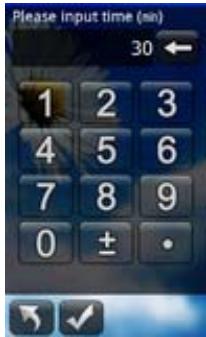
- « Training Time (Durée d'entraînement) » : Entrez la durée d'entraînement et appuyez sur le bouton de confirmation pour enregistrer.
- « Nouvel Entraînement » : Ouvre la page d'entraînement.
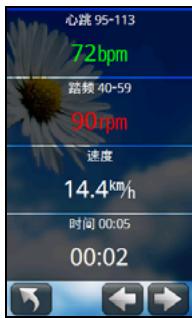
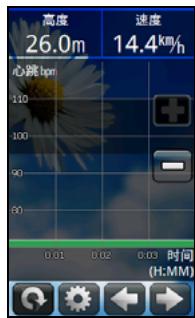
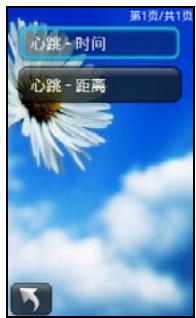
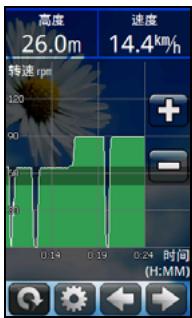
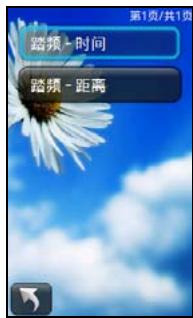
- La page d'informations d'entraînement affiche la fréquence cardiaque, la plage de cadence, la vitesse et la durée d'entraînement, etc.
Remarque : La fréquence cardiaque ou la cadence sera affichée en vert si elle est inférieure à la valeur minimum prédéfinie, en rouge si elle est supérieure à la valeur maximum prédéfinie et en blanc si elle est dans la plage par défaut.
La page d'informations d'entraînement est basée sur l'état de la connexion, et peut afficher différents états :
Le capteur est déconnecté, cela est indiqué par "---"; - Le capteur est connecté et le signal est de bonne qualité, les données sont affichées et l'icône clignote; - Le capteur est connecté mais le signal est de mauvaise qualité, les données affichées sont moins de la valeur inférieure d'entre 1 et 5 secondes, la cadence et la vitesse diminuent, l'icône ne clignote pas; - Les données de la fréquence cardiaque sont affichées en dernier, l'icône ne clignote pas; - Le capteur est connecté mais le signal est de mauvaise qualité ou les données affichées sont lente avec entre 6 secondes et 1 minute, la cadence et la vitesse des données est 0 et l'icône ne clignote pas. Les données du signal sont affichées par "???" et le bip d'alerte sonne toutes les 10 secondes; - Le capteur est connecté et le faible signal dure plus d'1 minute, la cadence, la vitesse et la fréquence cardiaque sont affichées par “---”.
La plage des informations d'entrainment du FunTrek130 est : Fréquence cardiaque 30-220bmp, Cadence 20-255rpm, Vitesse 2,4-244km/h.
Les données de cadence, vitesse et fréquence cardiaque qui sont au-dessus de la valeur maximale de la plage seront affichées simplement par la valeur maximale.
- Sur la page d'informations d'entraînement, appuyez sur le bouton pour changer à la page graphique FC ou Cadence. Appuyez sur le bouton pour changer l'axe. Dans le graphique, les bandes horizontales foncées sont les niveaux de la plage de la fréquence cardiaque/cadence. Référez-vous aux tableaux pour référence.
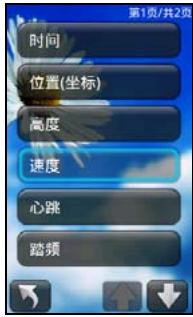
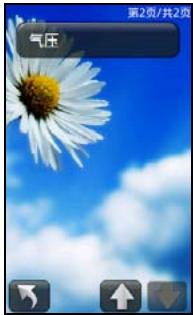
- Cliquez sur le tableau de fréquence cardiaque/cadence en haut du bloc « Altitude » ou « Vitesse » pour ouvrir les listes d'options d'informations. Sélectionnez les informations à afficher dans le tableau.
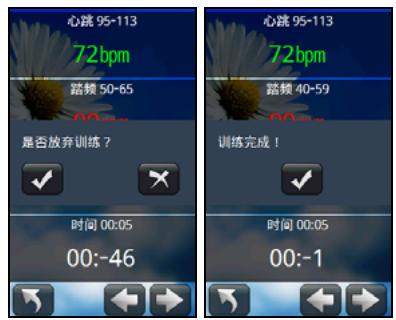
- Pendant un entrainment, appuyez sur le bouton Retour et un message s'affichera sur l'écran. Appuyez sur le bouton pour quitter l'entrainment, ou appuyez sur le bouton pour continuer l'entrainment.
- Lorsque l'entrainment est terminé, un message indiquant la fin de l'entrainment s'affiche. Appuyez sur le bouton × pour terminer l'entrainment et enregistrer les valeurs. Vous pouvez afficher plusieurs valeurs d'entrainment dans la gestion de chemin.
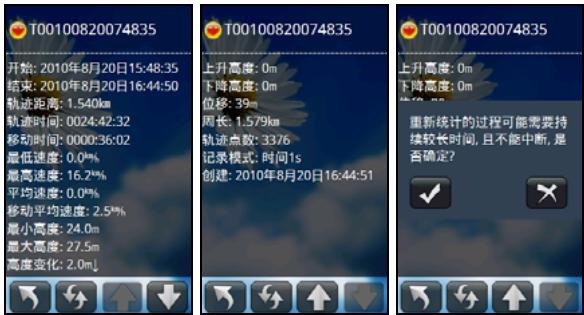
- « Last training (Dernier entrainement) » : Vous pouvez vérifier les informations détaillées du dernier entrainement. Appuyez sur le bouton pour rafraîchir les informations.
G-Finder
G-Finder vous permet de marquer des points de départ. Il permet aussi d'obtenir la position et la distance actuelle par rapport au point de départ. Ce guide vous aidera à retourner au point de départ.
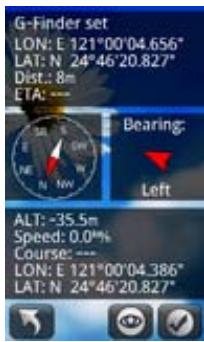
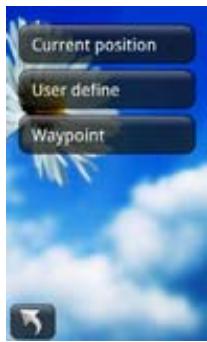
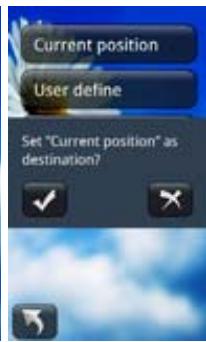
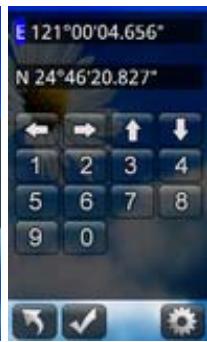
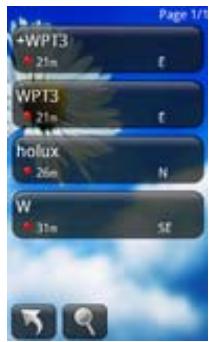
Étapes à suivre :
- Dans la page du menu principal, cliquez sur « Application »
- Cliquez sur « G-Finder »
- Appuyez sur le bouton pour ouvrir la liste des points G-Finder.
- « Position actuelle »:
- Position actuelle sera utilisée comme point G-Finder.
- « user define (Défini par l'utilisateur) »: Entrez les coordonnées du point G-Finder.
- « Waypoint (Point de repère) » : Sélectionnez un point de repère pour le point G-Finder.
- Une fois les réglages terminés, les informations de G-Finder s'afficheront.
- Appuyez sur le bouton pour ouvrir l'écran G-Finder.
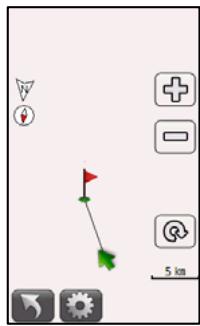
Remarque : Si le positionnement GPS n'a pas encore été fait, les informations ne s'afficheront pas.
Étapes à suivre :
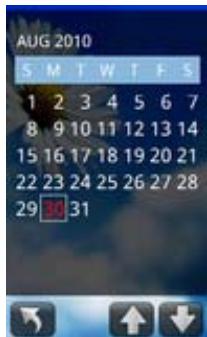
- Dans la page du menu principal, cliquez sur « Applications (Applications) » pour ouvrir le menu Programme.
- Cliquez sur l'icône « Calendar (Calendrier) » pour ouvrir la page de calendrier. Utilisez les boutons ↓ ↓ pour changer le mois.
HOLUX
THE PRO NAME IN GPS
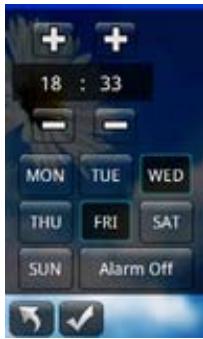
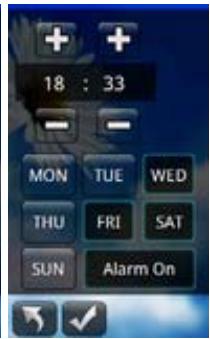
Étapes à suivre :
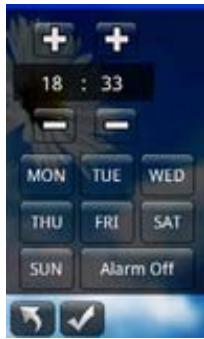
- Dans la page du menu principal, cliquez sur « Applications (Applications) » pour ouvrir le menu Programme.
- Cliquez sur l'icône « Alarm clock (Alarm réveil) » pour ouvrir la page de l'alarme réveil.
- Appuyez sur le bouton Alarm off pour allumer l'alarme réveil.
- Appuyez sur le bouton pour enregistrer la valeur.
- Appuyez sur le bouton Alarm Off pour éteindre l'alarme réveil.
Remarques :
Lorsque vous reglez l'alarme, ne selectionnez pas une date. Lorsque l'alarme est allumée, le système sonnera une fois lorsque l'alarme se déclenche. Si vous reglez l'alarme avant l'heure actuelle, elle se déclenchera lors de l'alarme suivante. Lorsque l'alarme sonne, selectionnez « Keep repeat (Continuer de repeter) » et l'alarme resonnera dans 10 minutes. Vous pouvez repeter cela 6 fois. Lorsque l'appareil est eteint, l'alarme reveil marchera tous. Cependant lorsque vous changez l'appareil, l'alarme reveil ne marchera pas.
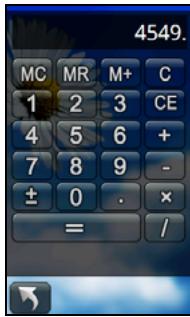
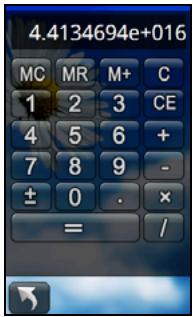
Étapes à suivre
- Dans la page du menu principal, cliquez sur « Applications (Applications) » pour ouvrir le menu Programme.
- Cliquez sur le bouton « Calculator (Calculatrice) » pour ouvrir la page Calculatrice.
Remarques :
Vous pouvez entrer jusqu'à 13 chiffres dans l'écran de la calculatrice. Si le résultat a plus de 13 chiffres, il sera affiché avec une notation scientifique.
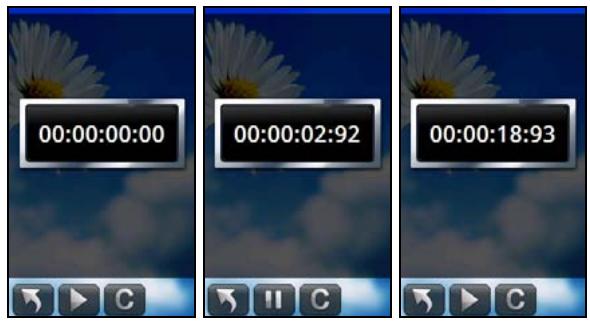
Étapes à suivre :
- Dans la page du menu principal, cliquez sur « Applications » pour ouvrir le menu Programme.
- Cliquez sur le bouton « Stopwatch (Chronomètre) » pour ouvrir la page Chronomètre.
- Vous pouvez faire une pause et continuer le compteur pendant un enregistrement.
Mesure de la température
FunTrek130 possède une fonction de mesure de la température qui peut mesurer la température ambiantes ainsi que la température de surface d'un objet.
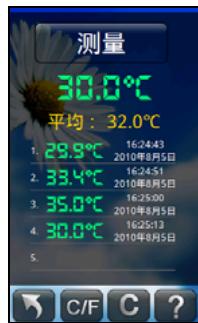
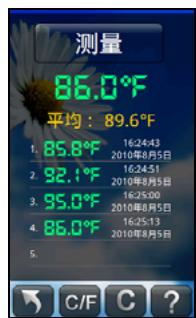
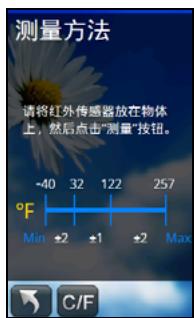
Étapes à suivre :
- Dans la page du menu principal, cliquez sur « Applications (Applications) » pour ouvrir le menu Programme.
- Cliquez sur l'icône « Temperature Measurement (Mesure de la température) » pour ouvrir la page de mesure de la température.
- Alignez le capteur infrarouge de température de l'appareil avec l'objet testé et ajustez le capteur et la distance de l'objet testé. Les objets testés peuvent être couverts dans la plage entière de vision du capteur. La lentille du capteur et la distance entre l'objet testé doit être moins de 1,5 fois le diamètre minimum de l'objet testé.
- Attendez 2-5 secondes, appuyez sur le bouton « Mesurer » pour afficher la température et l'heure de la mesure. Appuyez à nouveau sur le bouton « Mesurer » pour afficher la température et l'heure suivante. Pour plusieurs mesures, les calculs afficheront la température moyenne mesurée.
- Appuyez sur le bouton C/F pour changer entre les unités Celsius et Fahrenheit (°C/°F).
- Appuyez sur le bouton C pour effacer la mesure de la température et l'enregistrement.
- Appuyez sur le bouton C pour ouvrir la page d'aide de mesure de la température. Remarques :
Ne pointez pas le capteur IR vers le soleil, un feu ou des objets très chauds. Cela peut causer un mal fonctionnement. Si vous mesurez la température dans un endroit avec de grandes fluctuations de la température, utilisez l'appareil après quelques minutes. Lorsque la température change rapidement de chaud à froid, veuillez noter que de la buée peut se former sur l'objectif. Cela peut affecter la mesure de la température. Testez aussi loin que possible lorsque vous mesurez la surface ou une partie de la surface dans la plage de détection du capteur. Ne laissez pas le capteur 'voir' d'autres objets, autrement la mesure de la température sera moins précise.
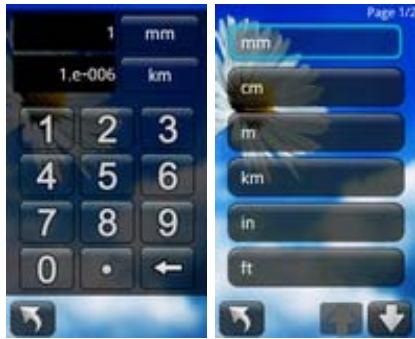
Étapes à suivre :
- Dans la page du menu principal, cliquez sur « Applications (Applications) » pour ouvrir le menu Programme.
- Cliquez sur l'icône « Unit (Unité) ». Les utilisateurs peuvent convertir les unités de longueur, surface, poids et volume.
- Cliquez sur la boîte de saisie et entrez la valeur que vous pouze convertir. Vous pouze aussi faire deux conversions à la fois.
- Cliquez sur le nom d'une unité pour convertir les unités.
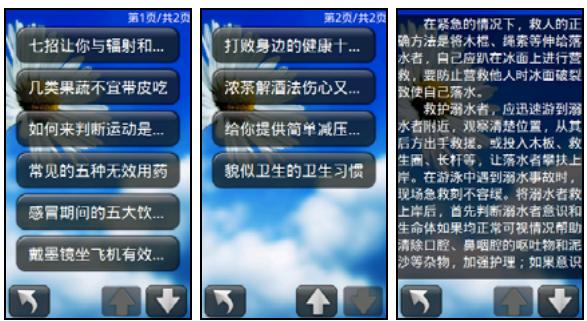
Étapes à suivre :
- Dans la page du menu principal, cliquez sur « Applications » pour ouvrir le menu Programme.
- Cliquez sur l'icône « Health (Santé) »
- Sélectionnez l'une des options, cliquez dessus pour l'ouvrir et afficher les informations de santé.
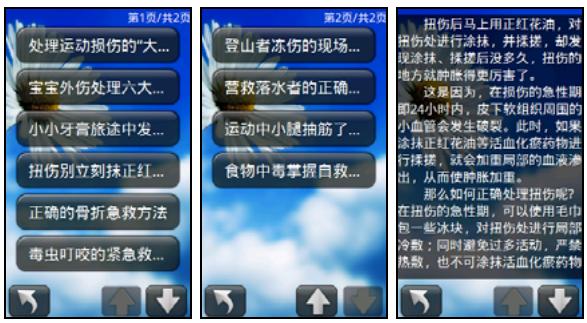
Étapes à suivre :
- Dans la page du menu principal, cliquez sur « Applications (Applications) » pour ouvrir le menu Application.
- Cliquez sur l'icône « Emer. (Urgence) » pour ouvrir la page du navigateur.
Astuces
La fonction Astuces peut vous aider à comprendre et à mieux utiliser le FunTrek 130 Pro et le GPS. Le réglage par défaut est affiché lors du démarrage. Vous pouvez voir toutes les astuces dans la fonction application.
Étapes à suivre
- Dans la page du menu principal, cliquez sur « Applications » pour ouvrir le menu Application.
- Cliquez sur l'icône « Tips (Astuces) » pour afficher les détails.
Visitez le site Web www.geocaching.com pour télécharger les documents de geocaching.
Information
Les informations sont « Difficulty (Difficulté) », « Terrain (Terrain) », « Cache Size (Taille de cache) » et « Trackable (Suivi) ».
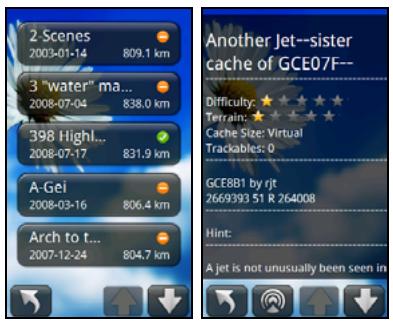
Étapes à suivre :
- Dans la page du menu principal, cliquez sur « Applications » pour ouvrir le menu Programme.
- Cliquez sur l'icône « Geocaching ». Si la cache a été trouvée, cela sera indiqué par, autrement cela sera indiqué par
- Cliquez sur Geocaching pour afficher les informations.
Remarque: FunTrek 130 Pro peut enregistrer jusqu'à 500 positions de cache.
Étapes à suivre
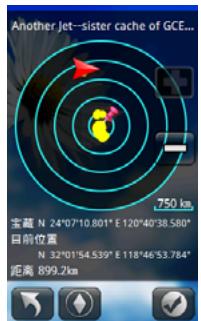
- Dans la page du GeoRadar, appuyez sur le bouton pour afficher les informations du GeoRadar.
- Appuyez sur pour marquer la cache qui a été trouvée et ajouter des notes. Si you n'ajoutez pas de note, ILA returnera automatiquement à la page du GeoRadar.
Étapes à suivre :
- Dans la page du GeoRadar, appuyez sur le bouton pour afficher les informations du compas.
- Appuyez sur le bouton en bas de la page du compas pour retourner à la page d'informations.
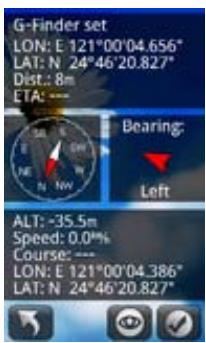
Étapes à suivre :
- Dans la page du GeoRadar, appuyez sur le bouton pour marquer trouvez.
- Appuyez sur le bouton pour marquer pas trouvez.
Étapes à suivre :
- Dans la page du compas, appuyez sur le bouton pour marquer trouvé et ajouter des notes.
- Lorsque vous avez fini d'ajouter des commentaires, il retournera à la page du GeoRadar.
Personnel
La fonction Profil contient les éléments suivants : « Odometer (Odomètre) », « Sport Mode (Mode Sport) », « Track Log (Journal de chemin) », « Profile (Profil) », « Wheel Size (Taille de roue) » et « Background (Arrière-plan) ».
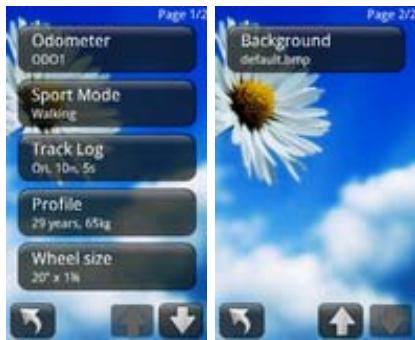
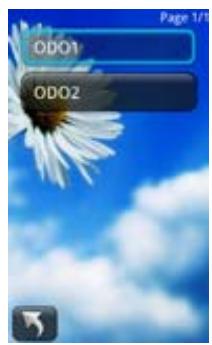
Odomètre
Vous pouvez enregistrer les informations du chemin dans ODO1 ou ODO2.
Étapes à suivre :
- Dans la page du menu principal, cliquez sur « Settings (Réglages) »
- Sélectionnez « Personal (Personnel) » pour ouvrir la liste de vos réglages personnels.
- Sélectionnez « Odometer (Odomètre) » pour ouvrir « ODO1 » ou « ODO2 ». Le réglage par défaut est « ODO1 ».
Remarque : « ODO1 » et « ODO2 » ont la même fonction, qui est d'enregistrer les informations du chemin.
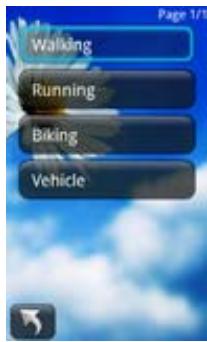
Mode sport
Vous sous-poucez régler différents modes de sport pour calculer le nombre de calories brûlées. Sélectionnez différents modes pour enregistrer le journal de chemin, et les informations du chemin seront différentes.
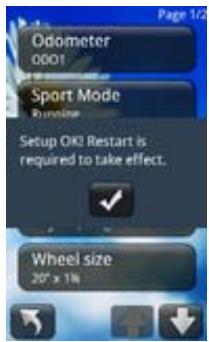
Étapes à suivre :
- Dans la page du menu principal, cliquez sur « Settings (Réglages) »
- Sélectionnez « Personal (Personnel) » pour ouvrir la liste de vos réglages personnels.
- Sélectionnez « Sport Mode (Mode Sport) » pour ouvrir le menu du mode de sport.
- Sélectionnez un des modes et un message s'affichera sur l'écran. Lorsque vous avez fini, il retourne à la page du menu principal. Le réglage par défaut est « Biking (Vélo) »
Remarque : Lorsque vous rallumez l'appareil, il entrera automatiquement en nouveau Mode de sport.
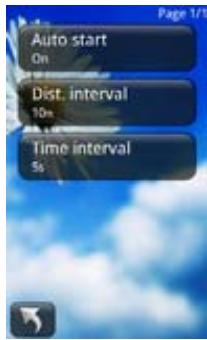
Enregistrement manuel/automatique du chemin
Vous souspoucez régler le mode d'enregistrement du chemin, sélectionner le mode manuel ou automatique et choisissez la durée de l'intervalle d'enregistrement.
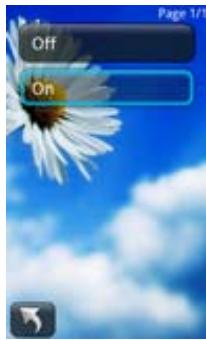
Étapes à suivre :
- Dans la page du menu principal, cliquez sur « Settings (Réglages) »
- Sélectionnez « Personal (Personnel) » pour ouvrir la liste de vos réglages personnels.
- Sélectionnez « Track Log (Journal de chemin) » pour ouvrir le mode du journal de chemin.
- evez utiliser le bouton droit pour créer un nouveau chemin afin de démarrer l'enregistrement.
- Les nouveaux réglages seront utilisés lorsque l'appareil a été redémarré.
Intervalle du journal
Choisissez le temps ou la distance pour l'intervalle du journal.
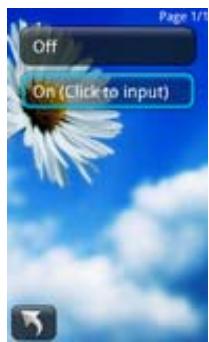
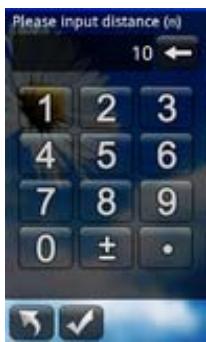
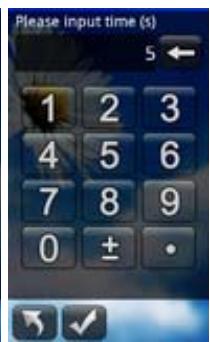
Étapes à suivre
- Dans la page du menu principal, cliquez sur « Settings (Réglages) »
- Sélectionnez « Personal (Personnel) » pour ouvrir la liste de vos réglages personnels.
- Sélectionnez « Log Interval (Intervalle de journal) » pour ouvrir le menu. Deux options sont disponibles : « Distance (Distance) » et « Time (Durée) »
- Sélectionnez « Distance (Distance) » ou « Time (Durée) » pour activer/désactiver le menu.
- Sélectionnez « Enable (Activer) » pour entrer l'intervalle de temps ou de distance. Lorsque vous avez fini, appuyez sur le bouton de confirmation.
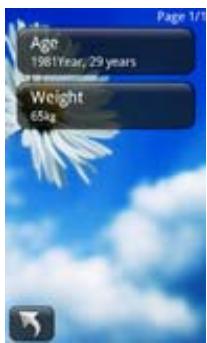
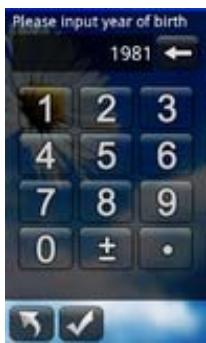
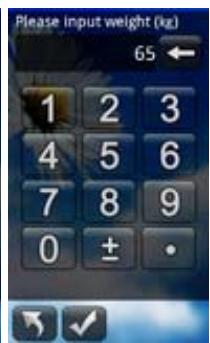
Étapes à suivre :
- Dans la page du menu principal, cliquez sur « Settings (Réglages) »
- Sélectionnez « Personal (Personnel) » pour ouvrir la liste de vos réglages personnels.
- Sélectionnez « Personal (Personnel) » pour ouvrir la liste des informations personnelles.
- Sélectionnez chaque élément dans l'ordre et entrez les informations appropriées.
- Lorsque vous avez fini, appuyez sur le bouton de confirmation pour enregistrer les réglages.
Taille de roue
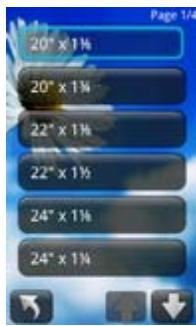
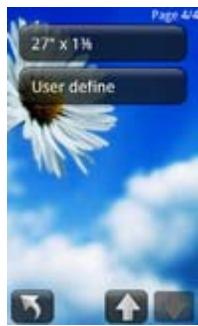
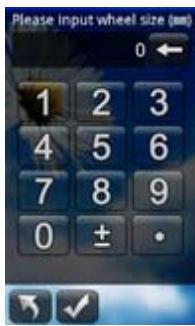
Vous pouvez régler la taille des roues pour calculer la vitesse des roues.
Étapes à suivre :
- Dans la page du menu principal, cliquez sur « Settings (Réglages) »
- Sélectionnez « Personal (Personnel) » pour ouvrir la liste de vos réglages personnels.
- Sélectionnez « Wheel size (Taille de roue) » pour ouvrir la liste de la taille des roues.
- Sélectionnez une taille dans la liste ou entrez la taille désirée. Lorsque vous avez fini, appuyez sur le bouton de confirmation.
Étapes à suivre :
- Dans la page du menu principal, cliquez sur « Settings (Réglages) »
- Sélectionnez « Personal (Personnel) » pour ouvrir la liste de vos réglages personnels.
- Sélectionnez « Background (Arrière-plan) » pour ouvrir le menu d'arrière-plan.
- Vous pouvez ajouter des images dans la liste en chargeant des fichiers d'image dans le dossier « bg ».
Remarque : FunTrek 130 Pro ne supporte que le format d'image « bmp » et la meilleure résolution est 240×400 pixels.
Créer une carte
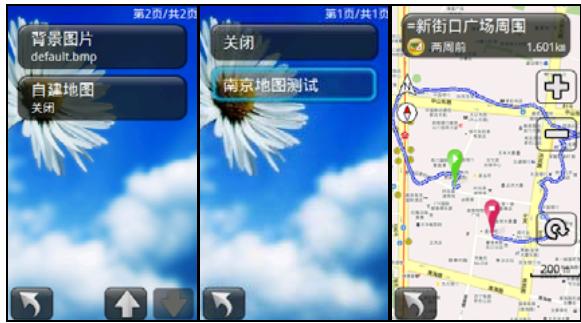
FunTrek 130 supporte un Outil de conversion pour transférer un fichier de carte smd, qui vous permet de créer une nouvelle carte smd et l'ajouter dans l'appareil.
Les étapes sont les suivantes :
- Utilisez l'Outil de conversion pour convertir les images bmp, jpg, et les autres images de carte en une carte smd. Référez-vous au manuel de l'utilisateur de l'Outil de conversion.
- Dans l'appareil Holux ou sur la carte SD, créez un dossier appelé "hmp".
- Copiez le fichier smd converti dans le dossier "hmp" et allumez le FunTrek130.
- Dans l'écran principal, cliquez sur "Setting (Réglage)", sélectionnez "System Setting (Réglage du système)".
- Utilisez les touches flèches pour naviguer, sélectionnez "Create Map (Créer une carte)" et ouvrez le menu Créer une carte.
- Cliquez sur la carte que vous VOULEZ ajouter, ou vous pouvez afficher la carte convertie lorsque vous naviguez la carte. Vous pouvez aussi fermer la nouvelle carte.
Remarque
Pour faire un zoom avant/arrête sur la carte, vous devez convertir des images de différentes tailles en une carte smd.
Si vous ne convertissez qu'une image d'une taille dans la carte, vous ne pourrez pas faire un zoom avant/arrête sur la carte.
Capteurs
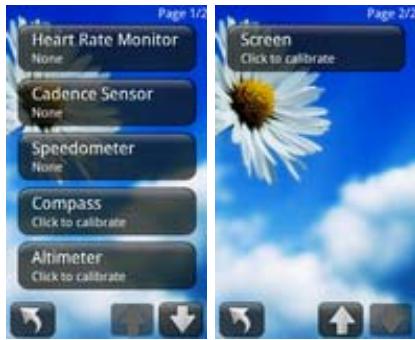
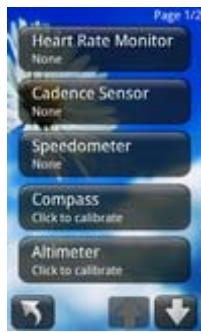
Les capteurs disponibles sont « Heart Rate Monitor (Moniteur de fréquence cardiaque) », « Cadence Sensor (Capteur de cadence) », « Speedometer (Speedomètre) », « Compass (Compas) », « Altimeter (Altimètre) » et « Screen (Écran) ».
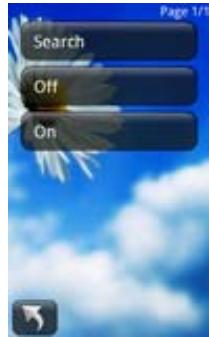
Étapes à suivre :
- Dans la page du menu principal, cliquez sur « Settings (Réglages) »
- Sélectionnez « Sensor (Capteur) » pour ouvrir le menu de réglage des capteurs.
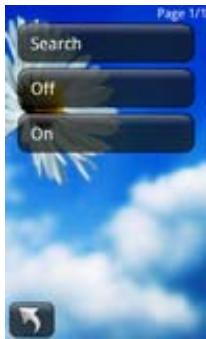
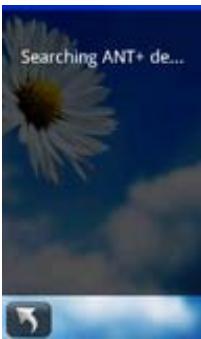
- Sélectionnez « Heart Rate Monitor (Moniteur de fréquence cardiaque) » et appuyez sur le bouton Recherche.
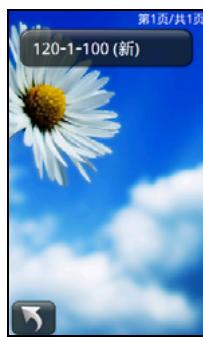
- Après la recherche du capteur de moniteur de fréquence cardiaque, l'appareil affichera la liste.
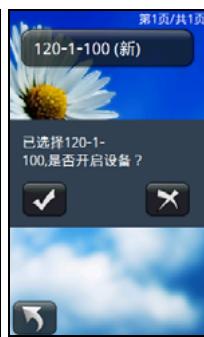
- Sélectionnez le capteur de fréquence cardiaque que vous pouvez utiliser et appuyez sur le bouton de confirmation pour activer la fonction. Les informations de la fréquence cardiaque seront affichées à gauche dans la page d'info.
- Vous pouvez activer/désactiver le capteur.
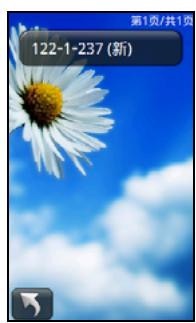
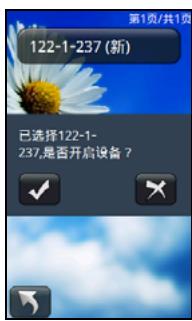
Étapes à suivre :
- Dans la page du menu principal, cliquez sur « Settings (Réglages) »
- Sélectionnez « Sensor (Capteur) » pour ouvrir le menu de réglage des capteurs.
- Sélectionnez « Cadence Sensor (Capteur de cadence) » et appuyez sur le bouton Rechercher.
- Après la recherche du capteur de cadence, l'appareil affichera la liste.
- Sélectionnez le capteur de cadence que vous pouvez utiliser et appuyez sur le bouton de confirmation pour activer la fonction. Les informations de la cadence seront affichées à gauche dans la page d'info.
- Vous pouvez activer/désactiver le capteur.
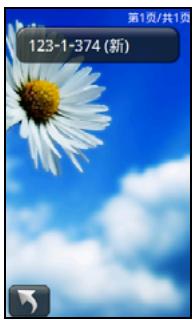
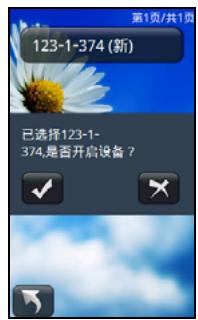
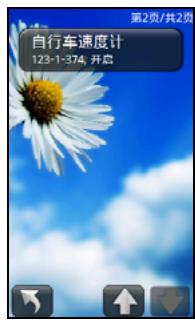
Étapes à suivre
- Dans la page du menu principal, cliquez sur « Settings (Réglages) »
- Sélectionnez « Sensor (Capteur) » pour ouvrir le menu de réglage des capteurs.
- Sélectionnez « Speedometer (Speedomètre) » et appuyez sur le bouton Rechercher.
- Après la recherche du capteur de vitesse, l'appareil affichera la liste.
- Sélectionné le capteur de vitesse que vous pouze utiliser et appuyez sur le bouton de confirmation pour activer la fonction. Les informations de la vitesse seront affichées à gauche dans la page d'info.
- Vous pouvez activer/désactiver le capteur.
Compas
Lorsque vous utilisez le compas la première fois, la direction du compas ne sera pas précise; veuillez calibrer le compas.
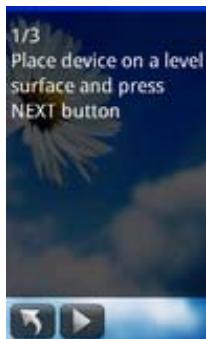
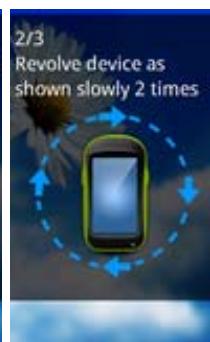
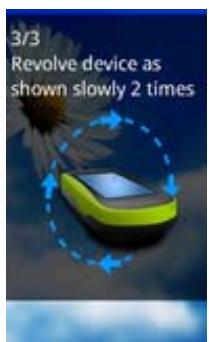
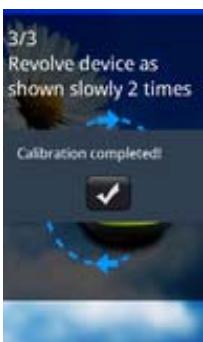
Étapes à suivre :
- Dans la page du menu principal, cliquez sur « Settings (Réglages) »
- Sélectionnez « Sensor (Capteur) » pour ouvrir le menu de réglage des capteurs.
- Sélectionnez « Compass (Compas) » Appuyez sur le bouton pour calibrer le compas.
Altimètre
Utiliser le GPS pour calibrer automatiquement ou manuellement l'altimètre.
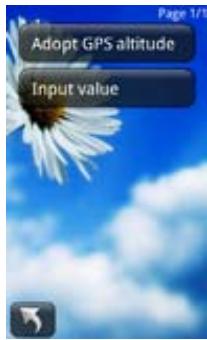
Étapes à suivre :
- Dans la page du menu principal, cliquez sur « Settings (Réglages) »
- Sélectionnez « Sensor (Capteur) » pour ouvrir le menu de réglage des capteurs.
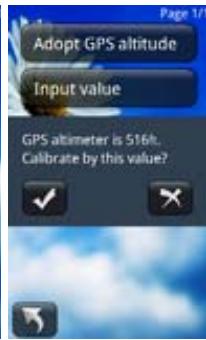
- Sélectionnez « Altimeter (Altimètre) » pour afficher les options de calibrage de l'altimètre. Vous pouvez choisir entre un calibage « GPS (GPS) » et « Manual (Manuel) »
- Si vous avez besoin « Adopt GPS Altimeter (Adopter l'altimètre GPS) », un message de confirmation s'affichera sur l'écran.
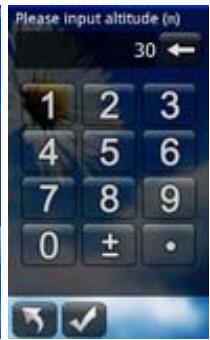
- Si vous avez besoin du calibrage manuel, entrez l'altitude actuelle. La valeur initiale qui apparaitra sur le clavier peut être utilisée à titre de référence pour le réglage de l'altitude actuelle.
Écran
Lorsque vous touchez l'écran, vous pouvez ajuster le calibrage de l'écran si l'écran tactile n'est pas assez précis.
Étapes à suivre :
- Dans la page du menu principal, cliquez sur « Settings (Réglages) »
- Sélectionnez « Sensor (Capteur) » pour ouvrir le menu de réglage des capteurs.
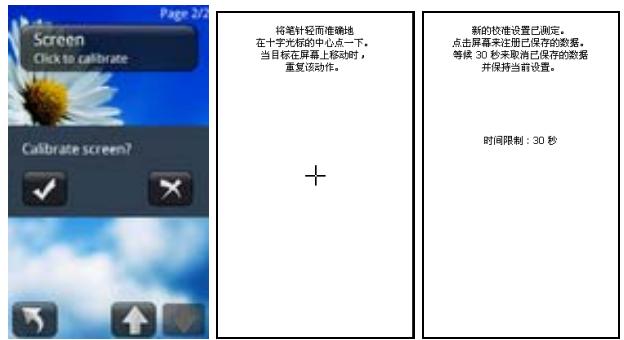
- Sélectionnez « Screen (Ecran) », un message de confirmation s'affiche sur l'écran. Appuyez sur le bouton de confirmation et commencez le calibrage de l'écran.
- Lorsque l'écran a été calibré, pressez sur l'écran ou attendez 30 secondes pour quitter.
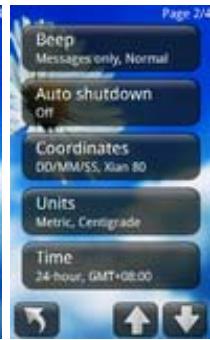
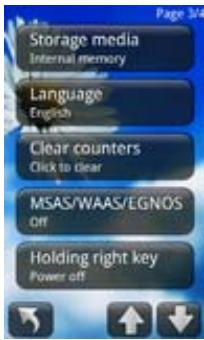
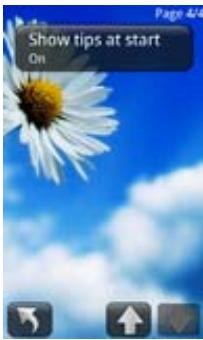
Touche gauche - pages info
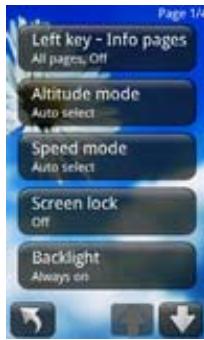
Utilisez « Left key- Info pages (Touche Gauche - Pages Info) » pour régler le projet affiché dans les informations du chemin et le changement auto de page.
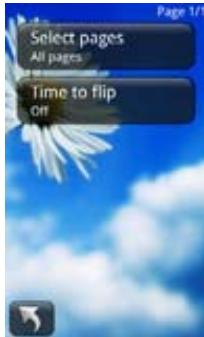
Sélectionner les pages
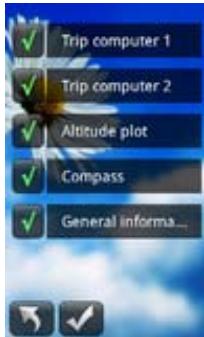
Vous pouvez sélectionner entre 1-5 pages d'informations pour régler les raccourcis de « Left key- Info pages (Touchche Gauche - Pages Info) ».
Étapes à suivre :
- Dans la page du menu principal, cliquez sur « Settings (Réglages) »
- Sélectionnez « System (Système) »
- Sélectionnez « Left key - Info pages (Touche Gauche - Pages Info) »
- Sélectionnez « Select pages (Sélectionner les pages) »
- Vous pouvez sélectionner en cochant les pages que vous voulez afficher avec la fonction Touche Gauche. Les options disponibles sont : Trip Computer1 (Ordinateur de chemin1), Trip Computer2 (Ordinateur de chemin2), Altitude Graph (Graph d'altitude), Compass and Information (Compas et Informations). Lorsque vous avez fini, il retourne à la page du menu principal.
Durée de changement de page
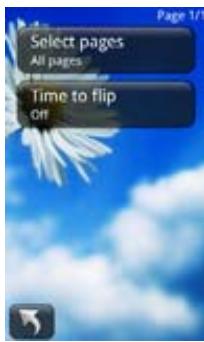
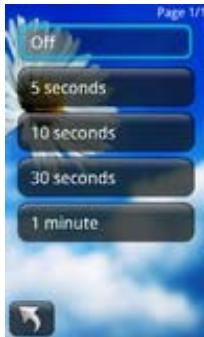
La durée de changement de page est l'intervalle de temps de changement des pages Info pour la fonction Touche Gauche.
Étapes à suivre
- Dans la page du menu principal, cliquez sur « Settings (Réglages) » pour ouvrir la page de réglage. Sélectionnez « System Settings (Réglages du système) »
- Sélectionnez « Left key- Info pages (Touche Gauche - Pages Info) » pour afficher les options du menu gauche.
- Dans la liste, sélectionnez « Time to flip (Durée de changement de page) » pour changer automatiquement la page d'information après un intervalle prédéfini. Lorsque vous avez fini, il retourne à la page du menu principal.
Remarque : Lorsque vous utilisez le mode de changement auto de page, vous devez sélectionner plus d'une page d'informations.
Étapes à suivre
- Dans la page du menu principal, cliquez sur « Settings (Réglages) » pour ouvrir la page de réglage. Sélectionnez « System Settings (Réglages du système) »
- Sélectionnez « Altitude mode (Mode d'altitude) » pour afficher les options du mode d'altitude. Sélectionnez une option et, lorsque vous avez fini, il retourne à la page du menu principal.
Remarque : « Auto select (Sélection auto) » : Si le GPS est déjà en mode de positionnement ou que le baromètre n'a pas encore été calibré, l'appareil utilisera automatiquement le GPS pour mesurer l'altitude. Si les deux cas se produisent en même temps, le réglage par défaut est le baromètre.
Mode de vitesse
FunTrek 130 Pro offre plusieurs types d'affichage de la vitesse, y compris speedomètre et GPS.
Étapes à suivre :
- Dans la page du menu principal, cliquez sur « Settings (Réglages) » pour ouvrir la page de réglage. Sélectionnez « System Settings (Réglages du système) »
- Sélectionnez « Speed mode (Mode de vitesse) » pour afficher les options du mode de vitesse. Sélectionnez une option et, lorsque vous avez fini, il retourne à la page du menu principal.
Remarque : « Auto select (Sélection auto) » : Si le GPS est déjà en mode de positionnement ou que le speedomètre n'a pas encore été calibré, l'appareil utilisera automatiquement le GPS pour mesurer la vitesse. Si les deux cas se produisent en même temps, le réglage par défaut est le speedomètre.
Étapes à suivre :
- Dans la page du menu principal, cliquez sur « Settings (Réglages) » pour ouvrir la page de réglage. Sélectionnez « System Settings (Réglages du système) »
- Sélectionnez « Screen lock (Verrouiller l'écran) » pour afficher les options du mode de verrouillage de l'écran. Sélectionnez une option et, lorsque vous avez fini, il retourne à la page du menu principal.
Étapes à suivre :
- Dans la page du menu principal, cliquez sur « Settings (Réglages) » pour ouvrir la page de réglage. Sélectionnez « System Settings (Réglages du système) »
- Sélectionnez « Backlight (Rétroéclairage) » pour afficher les options du mode Rétroéclairage.
- Sélectionnez une option et, lorsque vous avez fini, il retourne à la page du menu principal.
Étapes à suivre :
- Dans la page du menu principal, cliquez sur « Settings (Réglages) » pour ouvrir la page de réglage. Sélectionnez « System Settings (Réglages du système) »
- Sélectionnez « Beep (Bip) » pour ouvrir le sous-menu de bip. Vous pouvez changer les réglages « Sound (Son) » et « Volume (Volume) ».
- Sélectionnez « Sound (Son) » pour régler le son.
- Sélectionnez « Volume (Volume) » pour régler le volume.
Remarque : Pour plus de détails sur la fonction de bip, référez-vous au message qui s'affiche sur l'appareil.
Étapes à suivre :
- Dans la page du menu principal, cliquez sur « Settings (Réglages) » pour ouvrir la page de réglage. Sélectionnez « System Settings (Réglages du système) »
- Sélectionnez « Auto Power Off (Arrêt auto) » pour régler la durée du début d'arrêt auto.
Remarques :
Si FunTrek 130 n'arrive pas à obtenir un signal pendant la période spécifique, il s'éteindra automatiquement. Si un signal satellite a été obtenu pendant la période spécifiée, le compteur sera remis à zéro.
Format des coordonnées
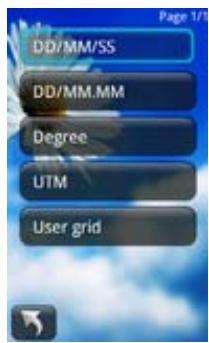
Vous pouvez choisir le format désiré pour les coordonnées.
Étapes à suivre :
- Dans la page du menu principal, cliquez sur « Settings (Réglages) » pour ouvrir la page de réglage. Sélectionnez « System Settings (Réglages du système) »
- Sélectionnez « Set Coordinate (Régler les coordonnées) » pour afficher les listes des coordonnées.
- Sélectionnez « Coordinate Format (Format des coordonnées) » pour régler le format des coordonnées. Lorsque vous avez fini, il retourne à l'écran précédent.
Grille utiliser :
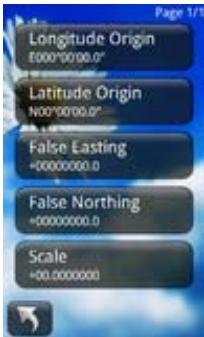
- Sélectionnez Grille utiliser dans la liste du format des coordonnées et ouvrez la page des paramètres.
- Sélectionnez le paramètre que vous pouvez définir, et le clavier virtuel s'affichera. Dans les pages de la longitude et de la latitude, vous pouvez utiliser E / W et S / N pour changer la direction.
- Réglez les paramètres correspondants. Lorsque vous avez fini, il retourne à l'écran précédent.
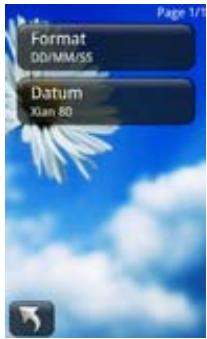
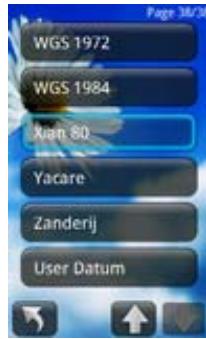
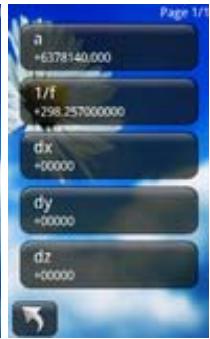
Étapes à suivre :
- Dans la page du menu principal, cliquez sur « Settings (Réglages) » pour ouvrir la page de réglage. Sélectionnez « System Settings (Réglages du système) »
- Sélectionnez « Set Coordinate (Régler les coordonnées) » pour afficher les listes des coordonnées.
- Sélectionnez « Coordinate Datum (Datum des coordonnées) » pour régler les coordonnées.
- Si vous sélectionnez le datum « Beijing1954 » ou « Xian80 », vous devrez entrer les paramètres. « a » et « 1/f » ne peuvent pas être modifiés. Lorsque vous avez fini, il retourne à l'écran précédent.
Personnaliser le datum des coordonnées
- Dans la page « Datum (Datum) », sélectionnez « User Datum (Datum utilisé) »
- Réglez les paramètres correspondants. Lorsque vous avez fini, il retourne à l'écran précédent.
Unités
Vous pouvez régler les unités de la Vitesse/Distance et Température.
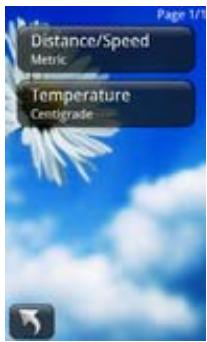
Étapes à suivre :
- Dans la page du menu principal, cliquez sur « Settings (Réglages) » pour ouvrir la page de réglage. Sélectionnez « System Settings (Réglages du système) »
- Sélectionnez « Units (Unités) » pour afficher la liste des options.
- Sélectionnez « Distance/Vitesse » ou « Temperature (Température) » pour régler les unités correspondantes. Lorsque vous avez fini, il retourne à l'écran précédent.
Étapes à suivre :
- Dans la page du menu principal, cliquez sur « Settings (Réglages) » pour ouvrir la page de réglage. Sélectionnez « System Settings (Réglages du système) »
- Sélectionnez « Time (Heure) »
- Sélectionnez « Time Format (Format heures) ». Sélectionnez l'un des formats suivants : « 24 heures » et « 12 heures »
- Sélectionnez « Time Zone (Fuseau horaire) » pour régler le fuseau horaire. Lorsque vous avez fini, il retourne à l'écran précédent.
Type de stockage
Vous pouvez enregistrer les fichiers du journal de chemin sur la mémoire interne ou sur la carte Micro-SD.
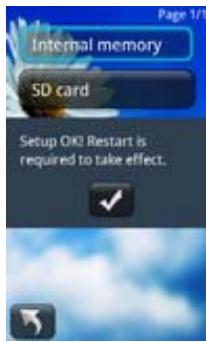
Étapes à suivre :
- Dans la page du menu principal, cliquez sur « Settings (Réglages) » pour ouvrir la page de réglage. Sélectionnez « System Settings (Réglages du système) »
- Sélectionnez « Storage media (Type de stockage) »
- Sélectionnez « Holux Internal Memory (Mémoire interne Holux) » ou « SD card (Carte SD) ».
- Quand vous avez terminé, le message « Setup OK! Restart is required to take effect (Réglage OK! Redémarrer pour appliquer les modifications) » s'affichera sur l'écran.
- Vous pouvez redémarrer l'appareil pour terminer les réglages.
Dans le menu de réglage de la langue, vous pouvez changer la langue de l'interface. Les options disponibles sont : Chinois simplifié, Chinois traditionnel et Anglais.
Étapes à suivre
- Dans la page du menu principal, cliquez sur « Settings (Réglages) » pour ouvrir la page de réglages.
- Sélectionnez « System Settings (Réglages du système) » pour afficher les options du menu.
- Sélectionnez « Language (Langue) » pour ouvrir le menu de réglage de la langue.
- Choisissez la langue désirée. Lorsque vous avez fini, il retourne à l'écran précédent.
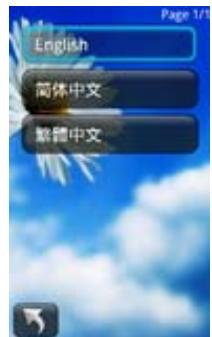
HOLUX
THE PRO NAME IN GPS
Effacer les compteurs
Vous pouvez effacer les compteurs pour effacer les informations du chemin existant, y compris les informations de l'odomètre, CO2 total économique et l'élevation/la chute totale.
Étapes à suivre :
- Dans la page du menu principal, cliquez sur « Settings (Réglages) » pour ouvrir la page de réglage. Sélectionnez « System Settings (Réglages du système) »
- Sélectionnez « Clear counters (Effacer les compteurs) » et sélectionnez les éléments que vous pouvez réinitialiser.
- Lorsque le message « Reset confirmation (Réinitialiser les informations) » apparaît sur l'écran, appuyez sur le bouton de confirmation pour effacer les éléments sélectionnés.
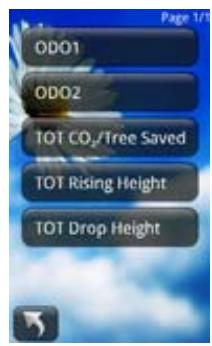
Activez la fonction pour améliorer la précision du positionnement GPS.
Étapes à suivre :
- Dans la page du menu principal, cliquez sur « Settings (Réglages) » pour ouvrir la page de réglage. Sélectionnez « System Settings (Réglages du système) »
- Sélectionnez « MSAS/WAAS/EGNO ». Cliquez sur « Open (Ouvrir) » pour activer la fonction MSAS/WAAS/EGNO.
Presser la touche droite
FunTrek 130 Pro possède une fonction qui vous permet de basculer à WinCE.
Étapes à suivre :
- Dans la page du menu principal, cliquez sur « Settings (Réglages) » pour ouvrir la page de réglage. Sélectionnez « System Settings (Réglages du système) »
- Sélectionnez « Holding right key (Presser la touche droite) »
- Sélectionnez « Power off (Eteindre) » pour éteindre l'appareil en pressant sur la touche droite ; « Switch to WinCE (Basculer à WinCE) » pour basculer au système WinCE.
Normalement, il n'est pas recommandé d'utiliser le système WINCE sur le FunTrek 130 Pro. Dans WINCE, une opération incorrecte peut causer un mal fonctionnement du système.
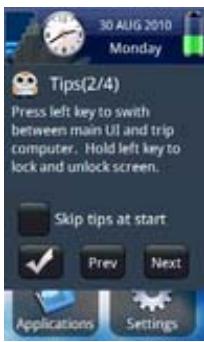
Étapes à suivre :
- Dans la page du menu principal, cliquez sur « Settings (Réglages) » pour ouvrir la page de réglage. Sélectionnez « System Settings (Réglages du système) »
- Sélectionnez « Show tips at start (Afficher l'aide au démarrage) »
- Sélectionnez « Open (Ouvrir) » pour afficher l'aide lorsque vous rallumez l'appareil. Si vous choisissez « Close (Fermer) », l'aide ne s'affichera pas lorsque vous rallumez l'appareil.
- Lorsque vous rallumez l'appareil, vous pouvez aussi désactiver les fenêtres d'aide en cochant la case « Do not display tips on next start up (Ne plus afficher l'aide lors du prochain démarrage) »
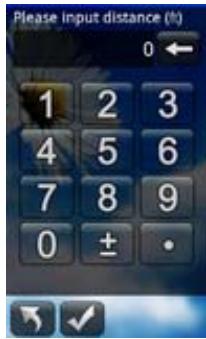
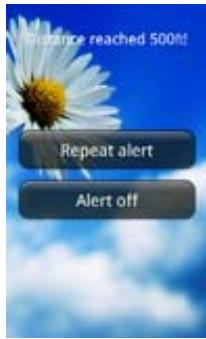
Étapes à suivre :
- Dans la page du menu principal, cliquez sur « Settings (Réglages) » pour ouvrir la page de réglage. Sélectionnez « System Settings (Réglages du système) »
- Sélectionnez « Alert (Alerte) » pour afficher les listes des alertes.
- Sélectionnez le bouton « Distance (Distance) », « BAR Altitude (Altitude BAR) », « Speed (Vitesse) » ou « Time (Durée) » pour régler une alerte.
- Sélectionnez « On (Click to input) (Sur (Cliquer pour entrer)) » pour afficher le clavier virtuel et entrez la valeur appropriée.
Remarques :
Avant d'utiliser la fonction altimètre, veuillez lire la section Avertissements à propos de l'appareil/à propos de l'altimètre. Lorsque l'altitude actuelle atteint la valeur qui a été réglée, un message d'alerte d'altitude s'affichera sur l'écran. L'alerte permet aux escaladeurs d'éviter le AMS (malaise avancé de montagne). Lorsque l'altimètre détecte que l'altitude actuelle a atteint ou a dépassé la valeur qui a été réglée en moins d'1 minute, un message d'alerte d'altitude s'affichera sur l'écran. Si « Repeat Alert (Répéter alerte) » a été sélectionné, l'alerte continuera de s'afficher sur l'écran lorsque l'altitude actuelle a atteint ou a dépassé la valeur qui a été réglée. Pour éteindre l'alerte, sélectionnez « Alert Off (Éteindre alerte) » Un message d'avertissement s'affichera sur l'écran lorsque la vitesse actuelle atteint la valeur par défaut. Lorsque la vitesse actuelle atteint la valeur qui a été réglée, un message d'alerte de vitesse s'affichera sur l'écran.
Étapes à suivre :
- Dans la page du menu principal, cliquez sur « Settings (Réglages) » pour ouvrir la page de réglage.
- Sélectionnez « Default (Défaut) » pour restaurer les réglages originaux d'usine.
Vous pouvez vérifier la version du logiciel du système d'exploitation (SE) et des applications de cet appareil.
Installation de eztour plus
Pour télécharger le journal de chemin enregistré et l'afficher sur votre ordinateur, vous devez en premier installer le logiciel fourni ezTour Plus. Insérez le CD d'installation fourni dans le lecteur de CD-ROM de l'ordinateur pour installer ezTour Plus. Pour plus de détails, référez-vous au manuel de l'utilisateur de ezTour Plus.
Fin du manuel de l'utilisateur Holux FunTrek130. Nous espérons que vous l'aimerez beaucoup.
Site Web: www.HOLux.com