 Notice Facile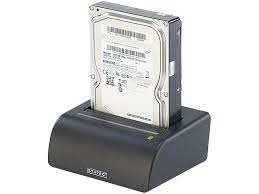
PX-2128 - Accessoire informatique XYSTEC - Notice d'utilisation et mode d'emploi gratuit
Retrouvez gratuitement la notice de l'appareil PX-2128 XYSTEC au format PDF.

| Type d'appareil | Station d'accueil USB |
| Compatibilité disque dur | Disques durs S-ATA |
| Interface hôte | USB |
| Nombre de baies | 1 |
| Alimentation | Externe (adaptateur secteur) |
| Vitesse de transfert | Non précisé |
| Dimensions | Non précisées |
| Poids | Non précisé |
| Compatibilité système | Windows, Mac OS, Linux (général) |
| Matériau | Plastique |
| Couleur | Noir |
| Fonctionnalités supplémentaires | Non précisées |
| Installation | Plug and Play |
| Protection disque dur | Non précisée |
| Garantie | Non précisée |
FOIRE AUX QUESTIONS - PX-2128 XYSTEC
Téléchargez la notice de votre Accessoire informatique au format PDF gratuitement ! Retrouvez votre notice PX-2128 - XYSTEC et reprennez votre appareil électronique en main. Sur cette page sont publiés tous les documents nécessaires à l'utilisation de votre appareil PX-2128 de la marque XYSTEC.
MODE D'EMPLOI PX-2128 XYSTEC
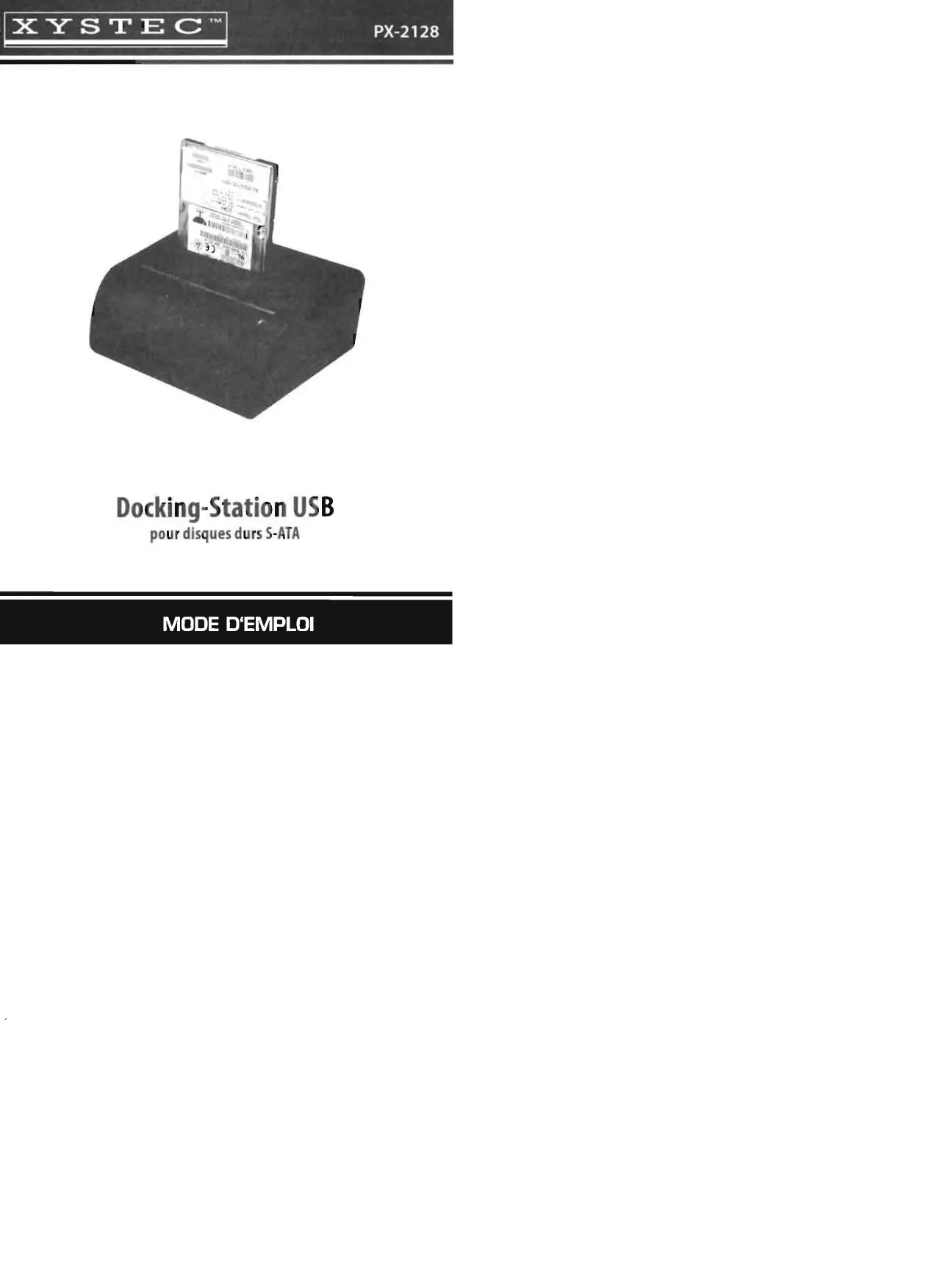
Docking-StationUSB pour disques durs S-ATA MODE D'EMPLOI PX-2128
Consignes de sécurité Ce mode d'emploi vous perm et de vous servir correctement du prod uit. Gardez-le précieusement afin de pouvoir le consulter à tout moment. Ne démontez pas l'appareil, sous pei ne de perdre toute garantie. N'essayez pas de réparer l'appareil vous-même. Ne le modifiez pas. Risq ue de bl essu re! Faites attent ion lorsque vous manipulez votre produit. Une chute ou un coup p euvent l'abîmer. Ne l'exposez pas à l'humidité ni à la chaleur. Ne pas recouvrir. Ne le plongez pas dans l'eau.
- Utilisez uniqu ement l'adaptateur secteur fou rn i pour alimenter cet appareil. Maintenez hors de portée des enfants. Ce produit n'est pas un jouet. ATTENTIO N: N'u tilisez l'appareil que comme indiqué dans la notice. Aucune garantie ne po urra être appliquée en cas de m auvaise utilisation. Nous ne sommes pas responsables des conséquences inhérentes à un domm age. Le fabricant se réserve le droit de modifier les caractéristiques techniques sans notification préalable pouvant ainsi entraÎner des divergences dans ce manuel. MODE D'EMPLOI Consei l important concerna nt le recyclage Cet appareil électronique ne doit PAS être jeté dans la poubelle de déchets ménagers. Pour l'enlèvement approprié des déchets, veuillez vous adresser aux points de ramassage publics de votre municipalité. Les détails concernant l'emplacement d'un tel point de ramassage et des éventuelles restrictions de quantité existantes par jour/mois/année ainsi que sur des frais éventuels de collecte sont disponibles dans votre municipalité. !(E
Chère cliente, Cher client, Nous vous remercions pour l'achat de cet article. permet un accès rapide à vos , sans avoir à les l'intérieur de la tour de votre ordinateur. Le disque dur est alors accessible vie USB en lecture et en écriture. Afin d'utiliser au mieux votre nouvel veuil/ez lire attentivement ce mode d'emploi et les consignes et astuces suivantes. Contenu
- Docking-Station USB Câble USB2.0
- Adaptateur secteur Mode d'emploi MODE D'EMPLOI
1. Touche Marche/arrêt
2. Branchement adaptateur
4. Dock disques durs
5. LED de marche (bleue)
6. LED d'accès (verte)
Utilisation de la Dockin g-Station
1. Branchez la Docking-Station au réseau électriq ue via
l'adaptateur secteur fourni.
2. Branchez la Docking-Station à votre PC via le câble
3. Veillez à ce que la Docking-Station soit éteinte. La
LED de marche ne doit pas être all um ée. Si nécessaire, éteignez la Docking-Station avec la touche marche/arrêt à l'arrière.
4. Placez prudemment le disque dur dans la Docking
Station. Veillez à glisser le disque dans l'em placem ent prévu à cet effet et dans le bon sens afin de ne pas endommager les co ntacts. (Voir image)
5. Allumez maintenant la Docking-Station avec la
touche marche/arrêt à l'arrière. La LED bleue de marche s'allume.
6. Le disque dur est autom atiqu ement re con nu co mme
un nouveau périphérique de stockag e sur Windows 2000, XP, Vista et MAC OS 10.3 (ou supérieur) et il s'affiche sur le «Poste de travail».
7. Vou s pouvez maintenant copier des données depu is
et vers ce lecteur de manière class iq ue.
8. Avant de déconnecter l'appareil ou le disque de
Windows, utilisez la fonction «Retirer le périph érique en toute sécurité» (en bas à droite dans ta barre des tâches) et la fonction «Ejectep> sur Mac. MODE D'EMPLOI
9. Vous pouvez ensuite éteindre la Docking-Station.
10.vous pouvez maintenant retirer le disque dur de la Docking-Station.
Formatage d'un nouveau di sque dur Si vous utilisez un disque dur neuf tout droit sorti de l'usine, vous devrez le formater avant de pouvoir l'utiliser. Sur Windows Vista
1. Connectez l'appareil à l'ordinateur et démarrez-le.
2. Windows signale un nouveau disq ue dur (symbole
à côté de l'h orloge), mais ne lui ass igne pas de lettre comme aux autres lecteurs .
3. Faites un clic droit sur Poste de travail puis
Administrer. Vous devez avoir les droits d'adm inistrateu r sur cet ordinateur.
4. Un lecteur non initialisé s'affiche dans la gestion
de l'ordinateur. Faites un clic droit sur ce lecteur et choisissez Initiali ser.
5. Sélectionnez un style de partition.
~ NOTE: \V Sisystèmes le disque dur externe sera utilisé sur d'autres d'exploitation, sélectionnez MBR.
6. Le disque dur s'affiche maintenant comme online
mais n'est pas assigné. Faites un clic droit sur le lecteur et sélectionnez Part it ionner le volume ...
7. Suivez les instructions de l'assistant pour créer la
MODE D'EMPLOI ou les partitions voul ues. NOTE: Si vous choisissez FAT32, chaque partition fera 32Go maximum. Ceci est une limitation Windows . Vous pouvez la contourner avec les logiciels adéquats. NTFS ne comporte aucune limite de ce type mais peut générer des problèmes de compatibilité sur des anciens ordinateurs ou des Macintosh. Sur Win dows 2000 et Windows XP l. Connectez l'équipement à l'ordinateur et lancez-le.
2. Windows reconnaît le nouveau matériel (Symbole
à côté de l'heure), mais ne lui assigne cependant pas de lettre. ,:$ 15:07
3. Effectuez un clic droit sur le poste de travail.
Gérer. Vous avez besoin des droits d'administrateur.
4. Cliquez à gauche sur Stockage puis gestion des
disques. Dans la fenêtre de droite, apparaissent tous les disques durs.
5. Si un symbole d'avertissement rouge apparaît
_dur1, le disque doit être initialisé. Effectuez un clic droit sur le symbole et choisissez -iii XYSTEC ™
Initialiser. Cochez le disque dur désiré et confirmez avec OK. OisqueO De base 76, 32 Go (C:) J.§., 32 GOJ'ITcS Connecœ l Convertir en disque d ynarrnque.•. ~ CD-R. Propnët:ês CD -ROM ( Aide
6. Effectu ez un clic droit sur «non assigné>, et
choi sissez créer partition.
7. Créez une nouvelle part ition de la taille proposée.
Si vous voulez créer plusieurs partitions, choisissez les tailles désirées et repre nez depuis l'é tape 6.
8. Windows vous propose de formater la nouvelle
partition. Si vous choisissez FAT32, chaque partition ne peut excéder 32 GB. Ceci est une limitation Windows. NTFS n'a pas de telles limitations mais peut mener à des problèmes de compatibilité, si vous connectez le disque à un ancien ordinateur ou un Macintosh . Le NTFS n'est pas conseillé, car les fonctions USB du boîtier risquent de ne pas être supportées par certains systèmes d'exploitation . MODE D'EMPLOI ATTENTION: Agissez avec précaution. Si vous formatiez un autre disque par mégarde, vous perdriez définitivement toutes vos donn ées. Si le formatage devait échouer, le disque doit être raccordé directement en SATA comme un disqu e dur Windows classique, puis relancez un formatage.