Retrouvez gratuitement la notice de l'appareil PRO 2.5 ACDSEE au format PDF.
| Type de produit | Logiciel de gestion et d'édition de photos |
|---|---|
| Caractéristiques techniques principales | Support des formats RAW, JPEG, TIFF, et PNG, outils d'édition avancés, gestion de la bibliothèque d'images, options de partage sur les réseaux sociaux. |
| Utilisation | Idéal pour les photographes professionnels et amateurs souhaitant organiser, éditer et partager leurs photos. |
| Maintenance et réparation | Pas de maintenance physique requise, mise à jour logicielle disponible en ligne. |
| Sécurité | Protection par mot de passe pour les albums, options de sauvegarde des données. |
| Informations générales utiles | Compatible avec Windows et Mac, nécessite un espace disque suffisant pour le stockage des images et des fichiers temporaires. |
Téléchargez la notice de votre Logiciel de gestion et de retouche photo au format PDF gratuitement ! Retrouvez votre notice PRO 2.5 - ACDSEE et reprennez votre appareil électronique en main. Sur cette page sont publiés tous les documents nécessaires à l'utilisation de votre appareil PRO 2.5 de la marque ACDSEE.
La solution dédiée aux professionnels.
Les informations de ce document sont distribuées "telles quelles", sans aucune représentation ni garantie d'aucune sorte, qu'elle soit expresse ou tacite, y compris toute garantie tacite de qualité marchande, de titre ou d'adaptation à un objectif ou à une utilisation particulière. Bien que toutes les précautions aient été prises lors de l'élaboration de ce document, ni l'auteur ni ACD Systems International Inc. ne pourront être tenus responsables envers un individu ou une entité de toute perte ou de tout dommage causé ou présumé avoir été causé directement ou indirectement par l'utilisation ou l'impossibilité d'utiliser les instructions contenues dans ce document. ACD Systems se réserve le droit de modifier ce document sans avertissement.
Le logiciel et la documentation d'ACDSee Pro 2.5 ont été conçus, programmés et sont Copyright (c) 2005-2007 ACD Systems International Inc. Tous droits réservés pour le monde entier. ACD, ACD Systems, ACDSee et le logo ACDSee sont des marques de commerce d'ACD Systems International Inc. ou de ses filiales et peuvent être enregistrées au Canada, aux États-Unis, dans l'Union Européenne, au Japon ou dans certaines autres juridictions. Adobe, Acrobat, Photoshop, PostScript et XMP sont des marques déposées ou des marques de commerce d'Adobe Systems Incorporated aux États-Unis et/ou dans d'autres pays. Ce produit comprend la technologie DNG sous licence par Adobe Systems Incorporated. Pour plus de renseignements visitez : http://www.adobe.com/products/dng/main.html. Tous droits réservés. Apple, Macintosh et QuickTime sont des marques de commerce d'Apple Inc. déposées aux États-Unis et dans d'autres pays. Canon est une marque déposée de Canon Inc. AUCUNE GARANTIE EXPRESSE OU TACITE QUANT À LA QUALITÉ OU AU FONCTIONNEMENT DU LOGICIEL, Y COMPRIS TOUTE GARANTIE DE QUALITÉ MARCHANDE OU D'ADÉQUATION À UNE FONCTION PARTICULIÈRE, N'EST DONNÉE PAR CANON U.S.A., INC, SA SOCIÉTÉ MÈRE, SES FILIALES ET LEURS DISTRIBUTEURS ET REVENDEURS RESPECTIFS, ET TOUTES CES GARANTIES SONT EXPRESSÉMENT DÉCLINÉES. Canvas est une marque de commerce d'ACD Systems of America, Inc et peut être enregistrée dans certaines juridictions. Les marques de commerce d'ACD Systems of America, Inc. sont utilisées sous licence par ACD Systems International Inc. ou par ses filiales. Paint Shop Pro est une marque de commerce ou une marque déposée de Corel Corporation et/ou de ses filiales au Canada, aux États-Unis et/ou dans d'autres pays. Ce logiciel est basé en partie sur le travail du Independent JPEG Group. Le code source d'Info-ZIP est copyright (c) 1990-2005 Info-ZIP. Tous droits réservés. Aux fins de ces droits d'auteur et de ce contrat, "Info-ZIP" est défini comme l'ensemble des personnes suivantes : Mark Adler, John Bush, Karl Davis, Harald Denker, Jean-Michel Dubois, Jean-loup Gailly, Hunter Goatley, Ed Gordon, Ian Gorman, Chris Herborth, Dirk Haase, Greg Hartwig, Robert Heath, Jonathan Hudson, Paul Kienitz, David Kirschbaum, Johnny Lee, Onno van der Linden, Igor Mandrichenko, Steve P. Miller, Sergio Monesi, Keith Owens, George Petrov, Greg Toutes les autres marques, tous les autres produits et noms de sociétés appartiennent à leurs détenteurs respectifs.
Chapitre 1 : Bien débuter 1 Bienvenue dans ACDSeePro 2.5 1 Une convivialité améliorée 5 Lancer ACDSee Pro 2.5 6 À propos de l'interface utilisateur d'ACDSee 6 Le navigateur 6 L'afficheur 7 Déplacer des fenêtres 9 Ancrer des fenêtres 10 Empiler des fenêtres 10 Redimensionner des fenêtres 10 Restaurer la mise en page du navigateur 11 Utiliser l'afficheur 11 Afficher des images en mode plein écran 12 Utiliser les fenêtre de l'afficheur 12 Retourner au navigateur 13 Utiliser le mode Édition 13 Modifier des images 13 Travailler en mode Édition 14 Fermer le mode Édition 15 Importer des fichiers avec ACDSee 16 À propos des périphériques amovibles 16 Organiser et gérer les fichiers dans ACDSee 17 Rechercher avec ACDSee 17 Partager des images avec ACDSee 18
Importer des photos à partir d'un CD 30 Importer des photos à partir d'un téléphone portable 31 Créer un modèle de changement de nom 31 Effectuer une copie d'écran 33
Parcourir des fichiers dans la fenêtre Liste des fichiers 35 Sections de la liste des fichiers 35 Agrandir la fenêtre de la liste des fichiers 36 Utiliser le menu contextuel de l'Explorateur Windows 36 Parcourir en utilisant la fenêtre Dossiers 37 Sélectionner plusieurs dossiers 37 Créer et gérer des dossiers 37 Parcourir des fichiers par la date ou l'événement 38 Ajouter une description et une vignette dans la vue par les événements 40 Parcourir vos fichiers favoris 40 Créer un raccourci 40 Créer un nouveau dossier 41 Supprimer un raccourci ou un dossier 41 Parcourir des fichiers RAW 41 Modifier les modes d'affichage 42 Personnaliser le mode d'affichage Détails 42 Filtrer des fichiers 43 Grouper des fichiers 44 Parcourir des groupes dans la liste des fichiers 44 Supprimer des groupes de la liste des fichiers 45 Sélectionner des fichiers dans un ou plusieurs groupes 45 vi
Trier des fichiers en utilisant l'en-tête des colonnes 46 Personnaliser les fichiers de tri 46 Sélectionner des fichiers 47 Prévisualiser des images 47 Comparer des images 48 Rassembler des images dans le Panier d'images 50
Effectuer un zoom sur une image 53 Paramétrer le niveau du zoom 54 Réduire ou agrandir automatiquement les images 54 Afficher la vignette d'une image agrandie 56 Effectuer le panoramique d'une image agrandie 56 Utiliser le verrouillage panoramique 56 Agrandir des zones spécifiques d'une image 57 Afficher et configurer un diaporama 57 Exécuter un diaporama automatique 60 Exemple un 60 Exemple deux 61 Visualiser des images avec la lecture auto 63 Afficher du texte sur des images dans l'afficheur 64 Masquer le texte de l'image 65 Visualiser des images RAW 65 Synchroniser l'afficheur à un dossier 65 Visualiser des images sur des supports déconnectés 66 Relier des disques de photos 67 Utiliser la visionneuse rapide d'ACDSee 67 Afficher des images dans une autre application 69 Créer un écran de veille 69 Définir une image en tant que papier peint du bureau 70 Créer un diaporama de bureau 71 Utiliser les commandes du diaporama de bureau d'ACDSee 71 Afficher et utiliser les fichiers de pinceaux 72
Recadrer une image 78 Redimensionner la fenêtre de recadrage 78 Utiliser les sélections 79 Les outils de sélection 80 Combiner les outils 80 Appliquer des modifications ou des effets aux sélections 83 Utiliser les modes de fusion et l'opacité 84 Opacité 84 Modes de fusion 84 Utiliser la boîte de dialogue Couleur 86 Les grilles de couleurs 86 Le curseur et la palette de couleurs 87 Sélectionner et ajuster les couleurs 87 Sélectionner une partie d'une image 87 Ajouter du texte à une image 88 Ajouter un filigrane à votre image 90 Enregistrer des images modifiées et restaurer les images d'origine 91 Enregistrer le réglage des outils 92 Options de redimensionnement en pixels et action résultante 93 À propos des modes de fusion 95 Supprimer les défauts 96 Réduire les yeux rouges 97 Redresser des photos qui ne sont pas droites 98 Corriger la distorsion de la perspective 99 Corriger la distorsion barillet, coussinet et ultra grand angulaire 100 Ajuster automatiquement les niveaux 101 Ajuster l'exposition d'une image 101 Une brève explication technique de la VE 102 viii
Enlever une dominante de couleur 113 Changer la profondeur de couleur d'une image 114 Modifier les valeurs TSL 115 Modifier les valeurs RVB 115 Créer une image en niveaux de gris (Mélangeur de couches) 115 Dans l'afficheur 115 En mode Édition - Mélangeur de couches 116 Utiliser l'outil Netteté 116 Utiliser l'outil Masque flou 117 Appliquer un flou à une image 118 À propos du bruit et de la réduction du bruit 119 Enlever le bruit d'une image 120 Ajouter du bruit à une image 121 À propos de l'édition par lot 122 Convertir plusieurs images vers un autre format de fichier 122 Faire pivoter ou retourner plusieurs images 123 Redimensionner plusieurs images 125 Ajuster l'exposition de plusieurs images 127 Changer les profils couleur de plusieurs images 127 Utiliser le Processeur par lot 128 Options du pivotement d'images du processeur par lot 132 Options de recadrage du processeur par lot 133 Options du redimensionnement du processeur par lot 134 Options de couleur du processeur par lot 136 Options du mélangeur de couches du processeur par lot 137 Processeur par lot sépia 138
Options de l'amélioration de la netteté du processeur de lots 142 Options de l'effet vignettage du processeur par lot 142 Options du texte de recouvrement du processeur par lot 144 Options du filigrane du processeur par lot 146 À propos du traitement de l'image RAW 147 Traiter une image RAW 147 Options du traitement RAW 149 Exporter une image RAW vers plusieurs formats et résolutions 156 Options de changement de nom 156 Traiter un lot d'images RAW images 157 Partager les paramètres de traitement RAW 157 Supprimer les paramètres de traitement RAW 158 Modifier des images RAW 159 À propos des filtres d'effets spéciaux 159 Appliquer l'effet Fenêtre givrée 159 Appliquer l'effet Stores 160 Copier des images 191 Coller les fichiers et les dossiers 192 Remplacer ou écraser des fichiers 192 Renommer un fichier ou un dossier 193 Stocker des fichiers dans des dossiers privés 193 Renommer plusieurs fichiers 195 Cocher des images 197 Créer des catégories 198 Attribuer des catégories et des valeurs 199 Supprimer des fichiers de catégories ou de valeurs 200 Créer et attribuer des mots-clés 200 Ajouter à plusieurs fichiers des informations de base de données,EXIF et IPTC 201 Supprimer les mots-clés et les catégories supplémentaires IPTC 203 Modifier les propriétés de date et d'heure des images 203 Afficher les propriétés de fichier dans l'afficheur 204 Utiliser la fenêtre Propriétés 205 Zones de la fenêtre Propriétés 205 Onglet Fichier 206 Intégrer dans des fichiers des informations de base de données 207 Sauvegarder des fichiers sur un autre ordinateur 207 Mettre à jour ou supprimer une synchronisation 208 Exécuter une synchronisation enregistrée 208 À propos de la base de données ACDSee 209 Intégrer dans des fichiers des informations de base de données 209 Récupérer des informations de base de données intégrées à des fichiers : 210 Exclure des dossiers de la base de données 211 Cataloguer des fichiers dans la base de données 211 Convertir une ancienne base de données 212 Importer des informations de la base de données 212
Exporter des informations de la base de données 214 Créer des listes de fichier 215 Sauvegarder votre base de données 215 Conseils et stratégies pour sauvegarder la base de données 217 Horaire des sauvegardes 217 Emplacement de la sauvegarde 217 Taille de la sauvegarde 217 Restaurer les informations de la base de données à partir d'une sauvegarde 218 Entretien de la base de données 218 Optimiser la base de données 219 Reconstruire les vignettes 220 Fichiers en quarantaine 220 Créer et attribuer des mots-clés 220 Mappages de lecteurs pour une base de données entrante 221 Utiliser la barre de recherche rapide 221 Utiliser la fenêtre Rechercher 223 Zones de la fenêtre Rechercher 223 Zone des propriétés 225 Rechercher avec des modèles de nom de fichier 225 Utiliser la navigation sélective 226 Paramétrer les critères de la navigation sélective 226 Conseils pour utiliser la navigation sélective 227 Masquer la fenêtre de la navigation sélective 227 Rechercher avec les catégories auto 228 Identifier les catégories fréquentes 228 Raffiner la recherche des catégories auto 229 Rechercher des fichiers en double 229 Chercher des images rapidement 230
Graver un CD ou un DVD 233 Créer des fichiers vidéo et des VCD 235 Créer un album HTML 236 Télécharger des images vers des sites Web de photos 237 Autoriser 237 Nouveaux services 238 Créer une planche contact 238 Créer des archives avec vos fichiers 239 Extraire des fichiers archivés (.zip) 240 Créer un album SendPix 241 Créer une présentation PowerPoint 242 Lecture des fichiers audio et vidéo 243 Lire automatiquement les fichiers audio et vidéo 243 La barre d'outils multimédia 243 Sélectionner une partie d'un fichier multimédia 244 Enregistrer des images vidéo en tant qu'images 245 Ajouter ou éditer du son à une image 246 Enregistrer du son sur une image 246
Imprimer des images avec ACDSee 249 Paramétrer les options de l'imprimante 250 Paramétrer la taille et la position de l'image 251 Ajouter du texte à des pages 252 Paramétrer les options de planche contact 252 Créer des formats personnalisés d'impression 254
Paramétrer les options générales 255 Paramétrer les options du navigateur 256 Paramétrer les options de la Recherche rapide 257 Paramétrer les options de la liste des fichiers 258 xiv
Paramétrer les options de style des vignettes 262 Paramétrer les options de l'affichage Détails 263 Paramétrer les options de la fenêtre Aperçu 264 Paramétrer les options de la fenêtre Dossiers 264 Paramétrer les options de la fenêtre Organiser 265 Paramétrer les options de la fenêtre Calendrier 266 Paramétrer les options de gestion des CD/DVD 267 Paramétrer les options de la fenêtre des Propriétés 268 Paramétrer les options de gestion des fichiers 268 Paramétrer les options de gestion des couleurs 269 Paramétrer les options fichier pour l'outil Ajuster l'exposition de l'image 271 Paramétrer les options de la base de données 272 Paramétrer les options de l'afficheur 273 Paramétrer les options d'affichage de l'afficheur 275 Paramétrer les options de l'aperçu des images RAW 276 Paramétrer les options du diaporama de bureau d'ACDSee 277 Paramétrer les options de la visionneuse rapide d'ACDSee 278 Paramétrer les options JPEG 279 Paramétrer les options du redimensionnement du fichier 280 Paramétrer les options de rotation et de retournement de fichier 281 Créer des mise en pages personnalisées du Navigateur 282 Masquer automatiquement les fenêtres 283 Utiliser l'onglet personnalisé de la fenêtre des propriétés 283 Utiliser la fenêtre des tâches 284 Utiliser la barre d'outils contextuelle 284 Personnaliser les barres d'outils 285 Afficher et masquer les barres d'outils 285 Personnaliser le contenu d'une barre d'outils 285 Réinitialiser les barres d'outils 286 Personnaliser la fenêtre Édition 287 Configurer les éditeurs d'images 287 Personnaliser les raccourcis clavier 288 Travailler avec des plugins 289
Raccourcis clavier du navigateur 293 Raccourcis clavier de l'afficheur 296 Raccourcis souris de l'afficheur 301 Raccourcis de la fenêtre Calendrier 302 Raccourcis de la fenêtre Calendrier 302 Formats de fichiers pris en charge 302 Formats vidéo et audio 303 Formats RAW pris en charge 308 Enregistrer et associer des fichiers 309 Sous Microsoft XP 309 Sous Microsoft Windows Vista 310
L'afficheur d'images et le lecteur multimédia aux fonctionnalités complètes d'ACDSee affichent vos fichiers image et multimédias en haute qualité. Vous pouvez exécuter des diaporamas, lire du son intégré et afficher des images de plusieurs pages dans l'un des 50 formats de fichier image et multimédia. En outre, ACDSee dispose d'une grande variété d'outils de retouche permettant de créer et modifier des images numériques. Utilisez des outils tels que la réduction des yeux rouges, le recadrage, la netteté, le flou et la réparation des photos pour améliorer ou corriger vos images. Des outils de gestion d'image comme le réglage de l'exposition, la conversion, le redimensionnement, le changement de nom et la rotation peuvent être appliqués à plusieurs fichiers simultanément. L'interface utilisateur est complètement personnalisable et permet un accès rapide aux outils et fonctionnalités. Vous pouvez personnaliser l'agencement de l'écran, l'ordre des images, l'affichage des barres d'outils et bien d'autres options afin de les adapter à vos préférences. ACDSee contient une aide contextuelle exhaustive qui vous aidera à vous repérer dans l'application. ACDSee est un système de gestion d'image rapide, puissant et convivial dont tout le monde profitera, débutant comme professionnel.
Améliorez la portabilité et protégez les données des champs de métadonnées ACDSee, notamment les catégories, les mots-clés et les valeurs en les intégrant aux champs XMP de vos images. Partagez facilement vos métadonnées ACDSee avec d'autres utilisateurs ACDSee. Déplacez vos images sans problème sur votre ordinateur ou d'un ordinateur à l'autre. Vous pouvez même intégrer des données dans les formats de fichier qui ne prennent pas en charge les champs IPTC ou EXIF, notamment les formats PNG et GIF.
Protégez vos images d'origine Donnez en toute sérénité libre cours à votre créativité sur les retouches au niveau du pixel. ACDSee Pro 2.5 enregistre désormais une copie de votre image d'origine la première fois que vous la modifiez. Vous pourrez ainsi à tout moment restaurer votre fichier d'origine, même après plusieurs sessions de retouches.
Ajoutez la touche finale à vos photos avec une bordure personnalisée, une ombre portée ou un effet de bord.
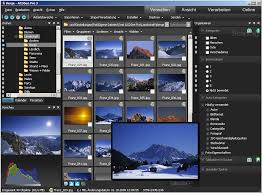
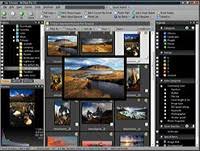
Le navigateur d'ACDSee est le principal élément de navigation et de gestion de l'interface et s'affiche lorsque vous lancez ACDSee en utilisant l'icône de raccourci sur votre Bureau. Dans le navigateur, vous pouvez rechercher, déplacer, prévisualiser, classer vos fichiers et accéder aux outils d'organisation et de partage.
L'afficheur d'ACDSee lit les fichiers multimédias et affiche les images une à la fois en pleine résolution. Vous pouvez également ouvrir des fenêtres dans l'afficheur afin d'afficher les propriétés de l'image, d'afficher des zones d'une image selon divers agrandissements ou d'examiner l'information détaillée de la couleur. Vous pouvez ouvrir l'afficheur en double-cliquant directement dans l'Explorateur Windows sur un type de fichier associé à ACDSee et vous pouvez utiliser l'afficheur afin de passer rapidement à travers toutes les images d'un dossier ou comparer plusieurs images côte à côte. L'afficheur dispose d'une barre d'outils avec des raccourcis vers les commandes fréquemment utilisées et une barre d'état située au bas de la fenêtre affiche les informations concernant le fichier image ou multimédia en cours.
Vous pouvez ouvrir vos images dans le Mode édition d'ACDSee pour les ajuster ou les améliorer en utilisant des effets et des outils d'édition. Le mode édition affiche les outils disponibles dans le panneau d'édition et un menu personnalisable que vous pouvez fermer ou masquer lorsque vous ne l'utilisez pas. Cliquer sur le nom d'un outil du menu ouvre cet outil dans le panneau d'édition où vous pouvez ajuster les paramètres afin de modifier ou de mettre en valeur l'image. Le mode édition dispose également d'une barre d'état qui affiche les informations concernant l'image que vous modifiez.
Grâce au navigateur ACDSee, vous pouvez parcourir, trier, gérer, manipuler et partager vos fichiers et vos images. Vous pouvez combiner différents outils et fenêtres afin d'effectuer des recherches et des filtrages sophistiqués, et afin d'afficher des aperçus en vignette des fichiers image et multimédias. Les fenêtres du navigateur sont entièrement personnalisables et peuvent être déplacées, redimensionnées, masquées, ancrées ou fermées. Vous pouvez également empiler les fenêtres pour vous y référer et y accéder facilement et optimiser l'espace de votre écran.
Vous pouvez aussi enregistrer une recherche et lui donner un nom. Les recherches enregistrées sont répertoriées dans la fenêtre Rechercher et la fenêtre Organiser. Dans la fenêtre Rechercher, vous pouvez sélectionner des Recherches enregistrées dans la liste déroulante et les exécuter à nouveau. Dans la fenêtre Organiser, les recherches enregistrées sont répertoriées dans les catégories auto, où vous pouvez les exécuter à nouveau en cliquant une fois sur le nom de la recherche enregistrée.
Cette fenêtre vous propose les outils dont vous avez besoin pour grouper et organiser des fichiers et les graver sur CD ou DVD à partir d'ACDSee.
Vous pouvez ouvrir et fermer les fenêtres du navigateur en fonction de vos préférences et déplacer, faire flotter ou empiler les fenêtres afin de personnaliser la mise en page du navigateur. Pour ouvrir ou fermer une fenêtre du navigateur : Cliquez sur Afficher et sélectionnez la fenêtre que vous voulez ouvrir ou fermer.
Vous pouvez déplacer une fenêtre à partir d'une position ancrée ou flottante vers un nouvel emplacement. Vous pouvez déplacer une fenêtre à la fois ou plusieurs fenêtres empilées. Pour déplacer une fenêtre : 1.
Pour empiler des fenêtres : 1.
Pour redimensionner une fenêtre ancrée : 1.
Maintenez le pointeur de la souris sur le bord ou le coin de la fenêtre, puis faites glisser la fenêtre jusqu'à la taille voulue.
Cliquez sur Afficher | Restaurer la mise en page.
Vous pouvez utiliser l'afficheur pour afficher vos images et vos fichiers multimédias à leurs dimensions réelles ou à des grossissements divers. Vous pouvez aussi afficher un groupe d'images en ordre séquentiel. La fenêtre de l'afficheur contient quatre zones principales :
Vous pouvez paramétrer les options sur la barre d'outils pour afficher ou masquer la barre d'outils et utiliser les petites ou les grandes icônes.
Navigateur, Loupe et Histogramme et chacune d'elle affiche des informations détaillées de l'image. Ouvrir une image ou un fichier média dans l'afficheur : Dans la liste des fichiers, effectuez une des opérations suivantes :
Afficher des images en mode plein écran: 1.
Effectuez l'une des opérations suivantes :
ACDSee dispose d'un puissant éditeur d'images convivial comprenant une batterie d'outils qui vous permettent de réduire l'effet des yeux rouges sur les photos numériques, de supprimer une dominante de couleur indésirable, d'appliquer des effets spéciaux et plus encore. Vous pouvez également modifier et mettre en valeur vos images en ajustant la lumière et les niveaux de couleur, en recadrant des images trop grandes, en faisant pivoter / retourner des images qui ne sont pas correctement alignées ou encore en améliorant la netteté. Lorsque vous avez terminé d'éditer, vous pouvez afficher un aperçu de des changements, puis enregistrer vos images dans plus de 10 formats de fichiers différents. Vous pouvez utiliser le mode édition pour modifier et améliorer vos images ou vous pouvez configurer ACDSee afin de pouvoir utiliser d'autres applications d'édition, comme ACD Photo Editor. Ouvrir une image en mode d'édition : Effectuez l'une des opérations suivantes : En haut de l'écran, juste sous la barre d'outils du mode édition, vous trouverez les onglets Courant, Enregistré et Aperçu. Vous pouvez sélectionner ces onglets en tout temps pour comparer votre image originale avec la version éditée et prévisualiser les modifications avant de les enregistrer sur votre disque dur. La barre d'outils du mode d'édition vous offre l'accès aux commandes courantes et aux contrôles du zoom. Barre d'outils du mode édition
Modifie le mode de fusion des images d'origine et modifiées. Chaque mode de fusion combine les pixels de l'image du dessus et du dessous de façon à obtenir des effets très différents.
Affiche l'aperçu de l'histogramme de l'image en cours. L'aperçu de l'histogramme affiche la luminosité et les couches rouge, verte et bleue de la photo. Vous pouvez voir chaque couche séparément ou associées. Le fait de garder l'histogramme ouvert est particulièrement utile lorsqu'il est question d'ajuster l'exposition, car l'histogramme reflète tous les ajustements au moment où vous les effectuez.
Vous pouvez à tout moment fermer la fenêtre du mode édition et retourner à l'afficheur ou au navigateur. Fermer le mode édition : Effectuez l'une des opérations suivantes :
Lorsque vous connectez votre appareil photo numérique ou un autre périphérique à votre ordinateur, ACDSee le détecte automatiquement grâce au détecteur de périphérique et vous invite à choisir l'une des options suivantes :
JPEG si votre appareil photo prend en charge ces deux formats. Vous pouvez encore créer et donner un nom à des modèles de changement de nom de fichier afin de les utiliser avec des types de fichier ou de projet spécifiques.
ACDSee permet d'acquérir de plusieurs façons des images à partir de votre appareil photo numérique, scanner ou carte mémoire. Pour plus d'informations sur la façon dont votre périphérique communique avec votre ordinateur, veuillez consulter le fichier d'aide ou le manuel de votre périphérique. Parmi les différents types de périphériques amovibles, on compte notamment : Organiser et gérer les fichiers dans ACDSee En plus de ses fonctionnalités de navigation, d'affichage et d'édition, ACDSee inclut des outils de gestion intégrés que vous pouvez utiliser afin d'organiser et de trier au mieux vos images et vos fichiers multimédias. Ces outils comprennent des fonctions par lot (des outils qui peuvent modifier ou ajuster plusieurs fichiers en même temps), des systèmes de catégories et de valeurs et une base de données puissante qui contient toutes les informations importantes concernant vos images. Vous pouvez utiliser les fonctions par lot d'ACDSee pour renommer, redimensionner, faire pivoter, ajouter des informations EXIF et ajuster l'exposition d'une seule image, d'un groupe d'images ou du contenu d'un dossier entier. Grâce aux systèmes de valeurs et de catégories, vous pouvez créer une arborescence de dossiers virtuelle et chercher d'un simple clic des images et fichiers multimédia associés. ACDSee affiche les propriétés de fichier et les informations d'image dans la fenêtre des propriétés (facile d'accès), que vous pouvez utiliser afin d'ajouter et modifier directement les informations au fichier, comme les métadonnées et le contenu de la base de données. Vous pouvez ajouter un auteur, une description, des notes et des mots-clés à vos fichiers, et ajuster en même temps les attributions de valeur et de catégorie.
ACDSee comprend plusieurs moyens de rechercher des fichiers et des dossiers sur votre ordinateur. Vous pouvez utiliser la fenêtre Rechercher pour effectuer une recherche par nom de fichier, mots-clés ou propriétés des images. Vous pouvez créer des recherches avancées afin de chercher des fichiers correspondant à une plage de valeurs ou à une période donnée, puis enregistrer et nommer cette recherche afin de la réutiliser ultérieurement. Vous pouvez aussi utiliser la Recherche de doublons pour chercher et gérer les fichiers identiques. Pour des recherches plus simples, vous pouvez utiliser la barre de recherche rapide afin de localiser rapidement des fichiers et des dossiers, ou chercher des noms ou des mots-clés spécifiques dans la base de données. Vous pouvez également personnaliser la barre de recherche rapide afin de rechercher uniquement des éléments spécifiques ou certaines sections de la base de données. Vous pouvez aussi utiliser la fenêtre Organiser afin de chercher et répertorier rapidement toutes les images de votre disque dur, ou afin de chercher tous les fichiers d'un dossier qui n'appartiennent à aucune catégorie. Si vous travaillez avec une collection d'images importante, vous pouvez utiliser la navigation sélective afin de spécifier des critères étendus ou restrictifs pour les images que vous voulez afficher dans la liste des fichiers.
Afin que vous puissiez parcourir et visualiser vos images et vidéos et écouter vos fichiers audio avec ACDSee, votre système doit inclure les éléments suivants:
QuickTime Ghostscript® 8.0* - pour la prise en charge PDF Lecteur Windows Media™ 9.0 ou plus récent*
Lorsque vous utilisez ACDSee pour la première fois, le guide de démarrage rapide s'ouvre pour vous permettre d'accéder rapidement aux tutoriels, aux guides d'utilisation, aux démonstrations vidéo, à la base de connaissances, à l'assistance et à la communauté ACDSee. Le guide de démarrage rapide contient également un ensemble de liens à gauche sur lesquels vous pouvez cliquer pour voir une présentation des principales fonctionnalités d'ACDSee ou pour définir quelques préférences importantes comme le dossier à ouvrir chaque fois que vous lancez l'application, l'agencement des couleurs et certaines options de la base de données. Pour fermer le guide de démarrage rapide : Décochez l'option Toujours afficher au démarrage dans le coin inférieur gauche de la boîte de dialogue. Pour rouvrir le guide de démarrage rapide : Dans la barre de menu, cliquez sur Aide | Guide de démarrage rapide. Pour utiliser le guide de démarrage rapide afin d'accéder rapidement à plus d'informations : 1.
Pour définir des préférences : 1.
Pour lancer le détecteur de périphérique : Cliquez sur Fichier | Importer, puis sélectionnez Détecteur de périphérique ACDSee. Après avoir lancé le détecteur de périphérique d'ACDSee, celui-ci s'exécute en arrière-plan et affiche une icône en forme d'appareil photo dans la zone de notification de la barre des tâches. Lorsque vous branchez à votre ordinateur un appareil photo ou autre périphérique, le détecteur de périphérique détecte la connexion, l'icône change de couleur et vous demande d'indiquer ce que vous voulez faire avec vos fichiers ou lance automatiquement dans ACDSee la boîte de dialogue Importer de. Le détecteur de périphérique d'ACDSee remplace la fonction Exécution automatique de Windows XP. Pour récupérer la fonctionnalité Exécution automatique, fermez le détecteur de périphérique d'ACDSee. Lorsque vous insérez un CD ou un DVD dans votre lecteur de CD-ROM, ou lorsque vous connectez à votre ordinateur un disque dur amovible, un périphérique mémoire ou Windows Image Acquisition (WIA), le Détecteur de périphérique le détecte. Ces périphériques incluent les appareils photo, les lecteurs de cartes, les webcams et les scanners. Si votre périphérique ne dispose pas d'un pilote TWAIN ou WIA, s'il ne s'agit pas d'un périphérique mémoire de masse ou s'il n'y a aucun fichier sur votre périphérique, le détecteur de périphérique d'ACDSee ne sera pas en mesure de le détecter. Pour des informations plus détaillées sur l'utilisation du détecteur de périphérique, cliquez sur l'icône en forme d'appareil photo du détecteur de périphérique dans la zone de notification de la barre des tâches et sélectionnez Aide.
La boîte de dialogue Importer de d'ACDSee vous propose plusieurs options pour importer vos fichiers à partir d'appareils photo, de lecteurs flash et autres périphériques mémoire de grande capacité. Si vous voulez simplement importer des fichiers en quelques clics, c'est possible. Mais vous pouvez aussi faire votre choix parmi plusieurs options afin d'optimiser votre production et effectuer plusieurs tâches à chaque importation. Dans la boîte de dialogue Importer de, vous pouvez afficher par date ou type de fichier les vignettes des fichiers se trouvant sur le périphérique. Vous pouvez modifier la taille des vignettes afin de pouvoir sélectionner plus facilement celles que vous voulez importer ou laisser sur le périphérique, puis afficher uniquement celles que vous avez sélectionnées.
Vous pouvez même organiser vos fichiers importés en ajoutant des catégories et des informations de base de données comme des mots-clés, des légendes, un auteur et des données EXIF ou IPTC. Puis vous pouvez enregistrer tous ces paramètres en tant que préréglage à réutiliser ou adapter ultérieurement. Si votre appareil photo se connecte à votre ordinateur en tant que disque amovible, vous pouvez aussi vous contenter de copier directement les photos à partir de la liste des fichiers et de la fenêtre Dossiers, car ACDSee détecte et affiche le disque amovible dans la liste Dossiers. Si vous n'êtes pas certain de savoir comment votre appareil photo se connecte à votre ordinateur, veuillez consulter la rubrique À propos des périphériques amovibles dans Importer des photos avec ACDSee.
Acquisition (WIA) pour communiquer avec l'ordinateur. Certains scanners utilisent TWAIN pour se connecter à l'ordinateur. Si vos périphériques utilisent ces protocoles, vous devez effectuer l'importation en cliquant sur Utiliser Windows Image Acquisition ouÀ partir d'un scanner (TWAIN) dans le menu Importer. Pour télécharger des photos à l'aide de la boîte de dialogue Importer de : 1.
Afficher les fichiers
Choisir la destination
Placer dans des sous-dossiers. Si vous n'avez sélectionné aucun paramètre de sous-dossier, vous pouvez effectuer l'une des opérations suivantes :
Renomme chaque fichier importé en fonction de ces modèles de changement de nom prédéfinis :
éléments de la source après l'importation
Enregistrer, puis saisissez un nouveau nom pour les paramètres d'organisation ou écrasez les paramètres d'organisation existants. Le nouveau nom des paramètres d'organisation apparaît dans la liste déroulante.
Métadonnées L'assistant d'acquisition de photos d'ACDSee vous guide tout au long du téléchargement de fichiers à partir de votre scanner si ce dernier utilise TWAIN. Vous pouvez afficher un aperçu des images que vous voulez télécharger et leur spécifier un emplacement sur votre disque dur. Pour que vous puissiez utiliser l'assistant d'acquisition de photos, votre scanner doit utiliser Windows Imaging Acquisition ou TWAIN. Si vous n'êtes pas certain de savoir comment votre scanner se connecte à votre ordinateur, veuillez consulter la rubrique À propos des périphériques amovibles. Pour télécharger des photos à partir d'un scanner : 1.
Si aucun pilote WIA n'est installé pour votre périphérique, le détecteur de périphérique d'ACDSee ne pourra pas le détecter. Si vous n'êtes pas certain de savoir comment votre périphérique mémoire de grande capacité se connecte à votre ordinateur, veuillez consulter la rubrique À propos des périphériques amovibles. Pour télécharger avec l'assistant d'acquisition de photos : 1.
CD et les afficher comme n'importe quel autre dossier, puis simplement les copier et coller dans un nouvel emplacement. Si vous utilisez la boîte de dialogue Importer de, vous pouvez paramétrer les options de sousdossier afin d'importer intactes les structures de dossier, y compris tous les noms de dossier. Vous pouvez aussi organiser vos fichiers au fur et à mesure que vous les importez et créer un dossier de sauvegarde en double, le tout simultanément. Pour importer des photos à partir d'un CD ou DVD : 1.
Dans la boîte de dialogue Importer de, vous pouvez créer, nommer et enregistrer un modèle qui donnera à chaque fichier un nom unique au fur et à mesure qu'ils seront importés sur votre disque dur. Vous pourrez ensuite réutiliser le modèle chaque fois que vous importez des photos. Les modèles de changement de nom peuvent insérer dans chaque nouveau nom de fichier des suites de chiffres, du texte personnalisé et des informations spécifiques au fichier. Vous pouvez créer et enregistrer différents modèles de changement de nom pour différentes sortes de fichiers. Par exemple, vous pouvez avoir un modèle de changement de nom différent pour un autre appareil photo ou un autre type de fichier. Pour créer un modèle de changement de nom : 1.
Lorsque vous cliquez sur Enregistrer, le nom de votre nouveau modèle est ajouté à la liste déroulante des modèles système.
Utilisez ce champ pour créer le modèle de changement de nom. Vous pouvez saisir le nom du photographe et un trait de soulignement entre chaque élément du modèle pour en faciliter la lecture. Utilisez les paramètres fictifs suivants pour veiller à ce que chaque nom de fichier soit unique :
Effectuer une copie d'écran: 1.
Options de la source Bureau
S) sur le clavier ; ne saisissez rien dans la boîte.
Les fichiers sont affichés par défaut en tant que vignettes dans la liste des fichiers. Cependant, vous pouvez changer le mode d'affichage de la liste des fichiers en affichage détails, liste, icônes, mosaïque ou bande de film. Vous pouvez trier vos fichiers en fonction du nom, de la taille, des propriétés de l'image et bien plus encore. Vous pouvez aussi utiliser des filtres pour déterminer les fichiers qui s'affichent dans la liste des fichiers.
Il y a deux sections dans la liste des fichiers : la barre de contenu et la barre d'outils de la liste des fichiers. La barre de contenu La barre de contenu, qui se situe en haut de la liste des fichiers, montre ce que vous êtes en train de parcourir. Lorsque vous utilisez la fenêtre Dossiers, la barre de contenu affiche le chemin d'accès aux dossiers que vous parcourez, comme dans l'exemple suivant :
Calendrier, et un récapitulatif de vos critères de recherche lorsque vous utilisez la fenêtre Rechercher. Barre d'outils de la liste des fichiers Filtrer par
Ouvre la page Infos des vignettes de la boîte de dialogue Options, où vous pouvez sélectionner les informations qui s'affichent dans la bulle d'info des vignettes et déterminer les icônes de recouvrement à utiliser.
Afin de tirer le meilleur parti de l'espace disponible sur l'écran, vous pouvez choisir d'agrandir la fenêtre de la liste des fichiers et masquer les autres fenêtres du navigateur. Les seules parties du navigateur qui demeurent visibles sont la fenêtre de la liste des fichiers et les barres d'outils en cours d'utilisation. Pour agrandir la fenêtre de la liste des fichiers : 1.
Si vous voulez utiliser le menu contextuel de Windows en permanence, vous pouvez le faire dans Outils | Options | Liste des fichiers.
Dossiers pour afficher leur contenu dans la liste des fichiers. Vous pouvez aussi utiliser la fenêtre Dossiers pour créer des raccourcis vers vos applications, fichiers, dossiers favoris. Ainsi, au lieu d'avoir à chercher un fichier spécifique, vous pouvez y accéder rapidement dans la Fenêtre Favoris. Lorsque vous parcourez un dossier en utilisant la fenêtre Dossiers, la base de données d'ACDSee catalogue tout fichier image ou média dans le dossier. Ouvrir ou fermer la fenêtre Dossiers : Cliquez sur Afficher | Dossiers. Lorsque vous connectez un dispositif amovible, comme un dispositif de mémoire de grande capacité ou un appareil photo numérique, la fenêtre Dossiers affiche l'appareil comme un autre lecteur et lui assigne une lettre. Vous pouvez accéder à l'appareil et à son contenu en cliquant sur la fenêtre Dossiers.
Les barres de sélection-rapide sont des colonnes verticales de cases à cocher sur le coté gauche des fenêtres Dossiers et Organiser. Vous pouvez utiliser les barres de sélection-rapide pour sélectionner plusieurs dossiers ou catégories et afficher leur contenu dans la liste des fichiers. Utiliser la barre de sélection-rapide : 1.
Gérer vos dossiers : 1.
Dans la fenêtre Dossiers ou Favoris, CTRL + clic droit sur le dossier qui contient ce fichier.
Grâce à la fenêtre Calendrier, il vous est possible d'organiser et de parcourir votre collection de fichiers image et multimédia en utilisant les dates associées à chacun des fichiers. La fenêtre Calendrier inclut les affichages Événements, Année, Mois et Jour, ainsi que le Calendrier de photos qui affiche des vignettes selon les jours. Vous pouvez cliquer sur n'importe quelle date dans la fenêtre du calendrier pour afficher une liste des fichiers associés à cette date. Pour ouvrir la fenêtre Calendrier : Dans la barre de menu, cliquez sur Afficher | Calendrier. La fenêtre Calendrier s'ouvre sur la droite avec les onglets Dossiers et Favoris. La fenêtre Calendrier s'ouvre par dessus la liste des fichiers, qui descend pour que ne voyiez plus qu'une unique rangée de vignettes. Vos images ne s'afficheront pas dans la fenêtre Calendrier tant que vous n'aurez pas ouvert le dossier contenant les images ou utilisé l'assisant de catalogage pour cataloguer vos images afin qu'elle figurent dans la base de données ACDSee. Si vous utilisez le Calendrier de photos, vous ne verrez les vignettes que s'il existe des photos pour une journée en particulier. Les jours n'ayant pas de photo restent vierges. Fenêtre Calendrier boutons de la barre d'outils Vue par évènement
à la droite, vous voyez combien il y a de fichiers image ou multimédia associés au jour. L'heure ou les heures en évidence indiquent les heures où il y a des fichiers image ou multimédia.
Calendrier de photos, vous ne voyez qu'un seul mois avec des vignettes pour les jours contenant des photos. Si vous passez la souris par-dessus une vignette, une fenêtre s'ouvrira avec les quatre premières images. Cliquez sur une vignette pour que toutes les images de cette date s'affichent dans la liste des fichiers. Vous trouverez le nombre total de photos appartenant à ce mois dans le coin supérieur droit du calendrier. Faites glisser la barre de titre pour faire flotter cette fenêtre jusqu'à un autre écran et faites glisser l'un de ses coins pour la redimensionner et agrandir ou réduire les vignettes.
Par exemple, vous pouvez effectuer une rapide modification afin que vos photos s'affichent en fonction de :
Ajouter une description à une date dans la vue par événements : 1.
Créer un raccourci Vous pouvez créer des raccourcis vers des dossiers ou des fichiers et même lancer des fichiers exécutables à partir de la fenêtre Favoris. Les raccourcis vers les favoris peuvent être copiés, renommés, déplacés ou supprimés comme un dossier. Vous pouvez même utiliser un raccourci exécutable pour lancer une autre application à partir d'ACDSee.
Pour créer un nouveau dossier : 1.
Vous pouvez supprimer un raccourci ou un dossier dans la fenêtre Favoris. Pour supprimer un raccourci ou un dossier : Dans la fenêtre Favoris, cliquez avec le bouton droit sur le raccourci ou le dossier, puis cliquez sur Supprimer.
RAW avant de pouvoir parcourir vos photos. Dans ACDSee vous n'avez pas besoin de traiter vos fichiers RAW pour parcourir vos photos étant donné qu'ACDSee effectue déjà un prétraitement de base pour vous. Si une vignette de la photo est intégrée dans le fichier RAW, ACDSee l'affiche dans le navigateur. Parfois la qualité de la vignette intégrée est médiocre, c'est pour cela qu'ACDSee affiche initialement les vignettes intégrées dans le navigateur, puis crée et affiche une vignette de qualité supérieure. Vous pouvez le voir si vous regardez la barre d'état en bas de la fenêtre. Si vous trouvez que l'affichage des vignettes de haute qualité prend trop de temps, vous pouvez désactiver cette option. (Cliquez sur Outils | Options, sélectionnez Liste des fichiers, puis supprimez la case Créer des vignettes de haute qualité.) Si il n'y a pas de vignette de la photo intégrée dans le fichier RAW, ACDSee crée rapidement une vignette de haute qualité pour l'afficher dans le navigateur.
Vous pouvez sélectionner différents modes d'affichage pour les fichiers dans la fenêtre Liste des fichiers, y compris les aperçus vignette et les détails des fichiers. Vous pouvez aussi personnaliser l'apparence et la taille des vignettes et spécifier l'information que vous désirez afficher en mode détails. Modes d'affichage Vignettes + Détails Affiche les aperçus des vignettes de vos fichiers dans une rangée en bas de la fenêtre Liste des fichiers et affiche le fichier sélectionné en cours dans une fenêtre Aperçu agrandie.
Vous pouvez paramétrer le mode d'affichage Détails pour redimensionner les colonnes, afficher ou masquer les lignes de la grille et sélectionner une rangée entière lorsque vous sélectionnez une des entrées d'une colonne dans cette rangée. Vous pouvez également changer l'apparence du mode d'affichage Détails, sélectionner les colonnes à afficher et personnaliser l'ordre des colonnes.
Vous pouvez utiliser les options Trier par pour identifier le type de fichiers et de dossiers que vous voulez afficher dans la liste des fichiers. Pour filtrer les fichiers de la liste des fichiers : Effectuez l'une des opérations suivantes :
'Grouper par' vous aidera à organiser vos photos par groupes. Il est parfois plus facile de retrouver des images lorsqu'elles sont organisées par groupes. Par exemple, si vous utilisez plusieurs appareils photo, vous pouvez organiser rapidement vos images selon l'appareil utilisé pour les capturer. De même, si vous enregistrez vos images sous des formats de fichiers différents, vous pouvez rapidement organiser vos images selon leur format de fichier. Vous pouvez utiliser la fonction Grouper par dans les modes d'affichage Vignettes, Vignettes + Détails, Mosaïque et Icônes. Pour grouper des fichiers dans la liste des fichiers : 1.
Pour développer et réduire des groupes spécifiques : Cliquez sur les flèches Développer
Cliquez avec le bouton droit sur un en-tête de groupe, puis sélectionnez Ouvrir tous les groupes ou Fermer tous les groupes.
Effectuez l'une des opérations suivantes : 1.
En bas de la barre de défilement de la Liste des fichiers, cliquez sur le bouton Table des matières
Effectuez l'une des opérations suivantes :
Pour supprimer un groupe : Effectuez l'une des opérations suivantes :
Pour sélectionner des fichiers dans des groupes : Effectuez l'une des opérations suivantes :
Vous pouvez rapidement trier les fichiers dans le mode d'affichage Détails en utilisant l'en-tête des colonnes. Trier des fichiers en utilisant l'en-tête d'une colonne: 1.
Une flèche apparaît, indiquant le sens du classement.
Vous pouvez utiliser le tri personnalisé pour personnaliser l'ordre des fichiers de la liste des fichiers. Après avoir personnalisé le tri de vos fichiers, ACDSee enregistre automatiquement l'ordre des fichiers pour le dossier sélectionné jusqu'au moment où vous changez ou supprimez l'ordre de tri personnalisé.
Vous pouvez également paramétrer une option pour sélectionner automatiquement les nouveaux fichiers chaque fois que vous les ajoutez à la liste des fichiers. Sélectionner des fichiers ou dossiers: 1.
Aperçu d'autres informations sous l'image en paramétrant les options de l'aperçu. Ouvrir ou fermer la fenêtre Aperçu : Cliquez sur Afficher | Aperçu.
Vous pouvez utiliser la fonction Comparer des images d'ACDSee pour comparer un groupe d'images. L'outil met en évidence les similarités et les différences trouvées dans les propriétés, les métadonnées et les niveaux d'intensité des pixels des images sélectionnées. Vous pouvez enregistrer vos images préférées vers un nouvel emplacement sur votre disque dur ou marquer des images que vous désirez voir sélectionner dans le navigateur afin de pouvoir les supprimer, les déplacer, les renommer ou les modifier. Comparer des images: 1.
Indique les pixels qui sont peut-être sous-exposés. Cliquez sur la flèche pour ouvrir une boîte de dialogue dans laquelle vous pouvez ajuster les valeurs du seuil.
Ouvre une boîte de dialogue à partir de laquelle vous pouvez enregistrer l'image avec un nom de fichier et un format de fichier différents.
Vous pouvez utiliser le panier d'images pour rassembler et conserver des fichiers image et média provenant de plusieurs emplacements ou dossiers. Une fois que vous avez placé les éléments dans le panier d'images, vous pouvez utiliser n'importe quel outil ou fonctionnalité d'ACDSee pour modifier, partager ou afficher ces fichiers.
Lorsqu'une image est plus grande que la fenêtre de l'afficheur, le pointeur de la souris se transforme en main afin que vous puissiez faire défiler l'image. Effectuer un zoom avant ou arrière sur une image: Effectuez l'une des opérations suivantes :
Ajuste l'image entre les marges de gauche et de droite de la fenêtre de l'afficheur.
Définir un niveau de zoom spécifique: 1.
Pour réduire ou agrandir automatiquement les images : 1.
Résultats du mode zoom et du redimensionnement Adapter l'image Réduire seulement Les images plus petites
Réduire et agrandir
Dans l'afficheur, cliquez sur Afficher et sélectionnez Navigateur.
Pour effectuer le panoramique d'une image : Effectuez l'une des opérations suivantes :
Utiliser le verrouillage panoramique : 1.
Lancer un diaporama dans le navigateur : 1.
Contenu du des fichiers diaporama
Conserve les paramètres Contenu du diaporama en cours et démarrera automatiquement lorsque vous relancerez le diaporama.
Qualité de la transition
Afficher le texte du bas de page
Paramétrez les options afin de spécifier le texte que vous désirez afficher.
(métadonnées). Cliquez pour ouvrir la boîte de dialogue Choisir des propriétés et sélectionnez les métadonnées que vous désirez insérer.
Sélectionnez les fichiers ou les dossiers, puis cliquez sur Outils | Diaporamaauto. Le raccourci pour lancer un diaporama est Ctrl + S. Appuyez sur Échap pour quitter le diaporama et retourner au navigateur.
Lorsque vous sélectionnez une combinaison de fichiers ou de dossiers, vous pouvez configurer le diaporama pour qu'il démarre automatiquement en utilisant les fichiers multimédias que vous sélectionnez ainsi que le contenu des dossiers sélectionnés. Dans la liste des fichiers, sélectionnez au moins un fichier image et un dossier, puis cliquez sur Outils | Configurer le diaporama auto. Dans l'onglet Sélection de fichiers, dans la liste déroulante Contenu du diaporama, sélectionnez Fichiers multimédias sélectionnés et Fichiers multimédias des dossiers sélectionnés.
Vous pouvez désormais faire une autre sélection et configurer votre diaporama pour qu'il démarre automatiquement en utilisant tous les fichiers du dossier en cours et pas seulement ceux que vous avez sélectionnés. Dans la liste des fichiers, sélectionnez un ou plusieurs fichiers image ou multimédias et cliquez sur Outils | Configurer le diaporama auto. Dans l'onglet Sélection de fichiers, dans la liste déroulante Contenu du diaporama, sélectionnez Tous les fichiers multimédias du dossier en cours et de ses sous-dossiers. Cochez la case Toujours utiliser ce contenu pour ce type de sélection et lancer automatiquement le diaporama, puis cliquez sur OK pour lancer le diaporama. Appuyez sur Échap pour retourner au navigateur. Désormais, lorsque vous sélectionnerez au moins deux fichiers image ou multimédias et que vous cliquerez sur Outils | Diaporamaauto, le diaporama démarrera automatiquement et affichera tous les éléments multimédias du dossier que vous avez ouvert dans la liste des fichiers, ainsi que tous les sous-dossiers. Options de l'onglet Basique du diaporama Sélectionner les transitions Affiche une liste des transitions que vous pouvez sélectionner et lit chaque transition, variation ou effet dans l'Aperçu lorsque vous le/la sélectionnez.
N'utilise aucun effet.
Durée de la diapositive (sec)
Paramètres généraux
Utiliser tous les paramètres actuels en tant que paramètres par défaut.
Vous pouvez utiliser la fonction Lecture auto pour créer rapidement avec un groupe d'images ou toutes les images d'un dossier un aperçu sous forme de diaporama. Lancer la lecture auto : 1.
Pour ajouter du texte directement à vos photos et l'enregistrer comme faisant partie de l'image, voir Ajouter du texte à une image. Modifier l'en-tête et le bas de page d'une image : 1.
ACDSee affiche la photo traitée dans l'afficheur. Si non, ACDSee traite rapidement le fichier RAW et affiche une photo temporaire du fichier RAW dans l'afficheur.
Vous pouvez utiliser l'option Synchroniser à un dossier pour changer les images qui sont affichées dans l'afficheur. Si vous synchronisez ACDSee avec le dossier utilisé par votre lecteur de nouvelles, les images téléchargées dans le dossier s'afficheront automatiquement dans l'afficheur. Synchroniser à un dossier: 1.
Dans l'afficheur, cliquez sur Outils | Synchroniser à un dossier.
ACDSee stocke les vignettes et les informations de la base de données des images contenues sur CD ou autre média amovible en tant que disque de photos. Vous pouvez parcourir les vignettes et visualiser les informations de ces images même si le disque n'est pas dans votre lecteur de CD-Rom. Ajouter un disque de photos : 1.
Mettre à jour le disque de photos.
Toutefois, si vous travaillez ou envisagez de travailler avec des disques multisessions, il se peut que le numéro de série soit modifié chaque fois que vous modifiez le contenu d'un disque. Par conséquent, le label/étiquette du volume est la méthode d'identification exigée pour les disques de photos multisessions.
Relier un disque de photos à ses informations dans la base de données d'ACDSee : 1.
Avec la visionneuse rapide d'ACDSee, vous pouvez faire défiler des images, effectuer une rotation temporaire et faire des zooms avant et arrière. Si vous visualisez une image qui vous plait dans la visionneuse rapide, vous pouvez même la définir comme papier peint du bureau. Vous pouvez facilement basculer de la visionneuse rapide à ACDSee. Vous avez aussi l'option d'ouvrir une image dans le navigateur ou l'afficheur. Si vous êtes habitué d'utiliser les raccourcis clavier et souris dans l'afficheur d'ACDSee, vous pouvez aussi utiliser la plupart de ces raccourcis dans la visionneuse rapide. Ouvrir une image dans la visionneuse rapide : 1.
Créer un écran de veille : 1.
Configurer un écran de veille.
Options de l'écran de veille Onglet Basique
Paramétrez les options afin de spécifier le texte que vous désirez afficher.
Vous pouvez sélectionner une image et la définir en tant que papier peint du bureau Windows. Vous pouvez aussi étirer automatiquement une image pour le papier peint afin qu'elle remplisse l'écran et restaurer le papier peint précédent. Définir une image en tant que papier peint du bureau : 1.
Windows. ACDSee modifie automatiquement les paramètres du papier peint dans les Propriétés de Affichage du Panneau de configuration de Windows.
Vous pouvez configurer la fenêtre du diaporama de bureau d'ACDSee afin qu'elle soit toujours visible par-dessus les fenêtres des autres applications. Vous pouvez aussi la configurer pour qu'elle s'ouvre au démarrage de l'ordinateur. Vous n'avez pas besoin d'ouvrir ACDSee pour utiliser le Diaporama de bureau d'ACDSee. Pour créer un diaporama de bureau avec ACDSee : 1.
Vous pouvez afficher les fichiers de pinceaux dans le navigateur, exactement comme des polices ou des fichiers ordinaires. Cela signifie que vous pouvez leur attribuer des valeurs ou les organiser comme n'importe quel autre fichier d'ACDSee. Étant donné que de nombreux fichiers .abr sont en fait des groupes d'images à l'intérieur d'un même fichier, vous devrez les ouvrir dans la visionneuse pour voir chaque image. Cette icône indique un fichier de pinceaux .abr dans ACDSee. Pour afficher les fichiers de pinceaux : 1.
Photoshop. Pour afficher les nouveaux pinceaux, ouvrez la bibliothèque et faites défiler la fenêtre jusqu'en bas. Pour faciliter encore plus l'utilisation des pinceaux dans Photoshop, vous pouvez le configurer afin qu'il devienne votre éditeur par défaut. Puis vous pouvez utiliser Ctrl +E pour ouvrir Photoshop et utiliser aussitôt le pinceau.
Bouton de la barre d'aperçu Ouvrir la barre d'aperçu : 1.
Retourner une image : 1.
Recadrer une image : 1.
L'outil Sélections est la première icône dans la barre d'outils du mode Édition. Sélections est un outil conçu pour fonctionner en association avec de nombreux autres outils de modification. Utilisez Sélections pour isoler une zone d'une photo afin d'appliquer des modifications ou des filtres uniquement à la zone en question et non à l'ensemble de la photo. Il existe trois outils de sélection différents, chacun sélectionnant des zones de la photo de façon particulière. Les commandes disponibles changent selon l'outil que vous sélectionnez. Pour ouvrir la fenêtre Sélections : Effectuez l'une des opérations suivantes :
Vous pouvez utiliser les outils de Sélection séparément ou en association. Par exemple, vous pouvez utiliser Baguette magique pour sélectionner l'ensemble d'une couleur, puis passer à l'outil Lasso à main levée pour ajouter ou soustraire à la sélection. Vous pouvez aussi utiliser le rectangle de sélection pour sélectionner une grande zone générale, puis l'affiner en utilisant le Lasso à main levée. Pour utiliser le Lasso à main levée : 1.
Retournez au panneau d'édition : Main Menu à partir duquel vous pouvez sélectionner un outil de modification ou un effet spécial à appliquez à la sélection.
Pour appliquer une modification ou un effet à une sélection : 1.
Utiliser les modes de fusion et l'opacité Dans le coin supérieur gauche de nombreux panneaux d'édition du mode Édition se trouvent deux commandes, l'une changeant le mode de fusion des images modifiées, l'autre l'opacité. Lorsque vous appliquez un ffiltre ou que vous modifiez une image, vous travaillez en fait avec deux images, l'image d'origine et la nouvelle image modifiée. Ces commandes vous donnent la possibilité de contrôler créativement les deux images et de les associer pour créer une nouvelle image. Vous pouvez appliquer les modes fusion et l'opacité à toute une image ou à une partie que vous aurez sélectionnée.
Le curseur Opacité change l'opacité de l'image modifiée. Il vous permet de contrôler la quantité d'image d'origine et d'image modifiée que vous allez utiliser dans l'image finale selon une valeur allant de 1% à 100%. La possibilité de contrôler la manière dont fusionnent l'image d'origine et l'image modifiée signifie que vous pouvez utiliser d'autres modes de fusion en dehors de l'opacité pour affecter l'image finale.
La boîte de dialogue Couleur apparaît en plusieurs endroits du mode Édition lorsque vous sélectionnez ou appliquez une couleur. Vous pouvez utiliser la boîte de dialogue Couleur pour sélectionner une couleur de plusieurs manières et pour ajuster une couleur à l'aide de plusieurs outils différents.
Dans le coin supérieur gauche se trouve une grille fixe de couleurs de base, qui comprend du gris, du noir et du blanc dans les trois dernières cases. Vous trouverez dessous une gille de couleurs personnalisées que vous pouvez remplir en créant une couleur personnalisée, puis en cliquant sur le bouton Ajouter aux couleurs personnalisées.
Les couleurs en haut de la palette sont des couleurs primaires pures auxquelles sont ajoutées des quantités de plus en plus importantes de gris jusqu'à ce que les couleurs soient presque grises. Si vous voulez qu'une couleur ait une apparence fumée, sélectionnez-la dans l'extrémité inférieure de cette palette. De même, vous trouverez des couleurs marron dans l'extrémité inférieure du rouge/orange de cette palette. À l'extrême droite se trouve un curseur de couleur. Dans ce curseur, la couleur effectivement sélectionnée est celle où pointe la petite flèche noire. Vous pouvez ensuite ajuster la couleur pour y ajouter du blanc ou du noir en déplaçant le curseur vers le haut pour ajouter du blanc (pour les pastels) jusqu'à ce qu'elle soit complètement blanche ou en déplaçant le curseur vers le bas pour ajouter du noir (pour une couleur plus chaude) jusqu'à ce qu'elle soit complètement noire.
Pour sélectionner une couleur, cliquez sur un carré dans l'une des grilles ou sur la palette de couleurs. Vous pouvez aussi faire glisser le curseur sur la palette de couleurs. Lorsque vous cliquez sur une couleur ou relâchez le bouton de la souris après avoir fait glisser le curseur, la couleur apparaît dans le grand carré Couleur/Unie et toutes ses valeurs numériques : Teinte, Saturation, Luminosité ainsi que Rouge, Vert et Bleu apparaissent dans les cases. Vous pouvez également ajuster une couleur en modifiant les chiffres de la teinte, de la saturation et de la luminosité. Pour sélectionner une couleur en particulier, saisissez les valeurs de cette couleur. Vous pouvez faire de même avec les valeurs Rouge, Vert et Bleu.
Vous pouvez utiliser l'outil de sélection dans l'afficheur afin de sélectionner une zone rectangulaire sur une image. Vous pouvez alors effectuer un zoom sur la sélection, la copier, l'enregistrer en tant que nouvelle image, l'imprimer et l'utiliser en tant que papier peint du bureau. Sélectionner une partie d'une image : 1.
Enregistre la zone sélectionnée en tant que nouvelle image.
Crée un papier peint de bureau en mosaïque avec la zone sélectionnée.
Vous pouvez utiliser l'outil Ajouter du texte pour ajouter du texte formaté à une photo, ou pour ajouter des bulles de dialogue ou de pensée afin de créer un effet de bande dessinée. Vous pouvez appliquer des effets spéciaux à votre texte afin d'ajouter un style artistique et prévisualiser vos modifications au fur et à mesure. Vous pouvez également ajuster l'opacité du texte afin de créer un effet de filigrane, ce qui est utile pour mettre un copyright sur vos photos. Vous pouvez enregistrer vos options en tant que préréglages pour les réutiliser plus tard. Ajouter du texte à une image : 1.
Spécifie la direction de l'appendice de la bulle de texte. Faites glisser la flèche pour modifier l'angle.
Spécifie la couleur de la bordure de la bulle de texte. Cliquez sur la flèche pour sélectionner une couleur.
Si une ombre portée est coupée ou a un bord très net, il peut être souhaitable d'augmenter la taille du rectangle de texte.
Vous pouvez utiliser l'outil Filigrane en mode édition pour ajouter un filigrane à une photo. Vous pouvez déplacer le filigrane n'importe où sur la photo. Vous pouvez aussi changer l'opacité du filigrane et le fusionner à l'image. Vous pouvez enregistrer vos options en tant que préréglages pour les réutiliser plus tard. Vous aurez besoin de créer une image filigrane avant que vous puissiez ajouter un filigrane à vos photos. Ajouter un filigrane à une image : 1.
La première fois (et seulement la première fois) que vous modifiez un fichier dans ACDSee, le logiciel enregistre une copie du fichier d'origine. Cela signifie que quelles que soient les modifications apportées au fichier, vous pourrez toujours le restaurer tel qu'il était à l'origine. Vous pouvez désactiver cette option dans ACDSee, même si nous vous recommandons vivement de ne pas le faire. Après avoir retouché des images pour la première fois, vous pouvez :
Pour la plupart des outils, ACDSee enregistre automatiquement les derniers paramètres des options appliqués à une image lorsque vous avez cliqué sur Appliquer ou Terminé. Ce préréglage s'appelle « Dernier utilisé ».
Redimensionner plusieurs images.
Redimensionne l'image si les dimensions spécifiées sont inférieures aux dimensions d'origine de l'image. La largeur et la hauteur sont réduites de façon à s'approcher le plus possible des valeurs spécifiées tout en conservant le rapport largeur/hauteur.
Redimensionne l'image en fonction de la largeur et de la hauteur spécifiées. La largeur et la hauteur sont redimensionnées de façon à s'approcher le plus possible des valeurs spécifiées tout en conservant le rapport largeur/hauteur.
Les modes de fusion sont des filtres qui modifient l'apparence du texte ajouté à vos images à l'aide de l'outil Ajouter du texte. Le tableau suivant répertorie les modes de fusion disponibles dans l'outil Ajouter du texte et explique brièvement leurs effets. Modes de fusion Normal
Vous pouvez utiliser l'outil Réparation photo pour supprimer des défauts comme :
Lorsque vous sélectionnez le tampon Corriger, l'outil Réparation photo copie les pixels d'une zone de la photo vers une autre, mais il analyse les pixels de la zone d'origine avant de les copier. Il analyse également les pixels de la zone cible, puis fusionne les pixels de la source et de la cible afin de les fondre dans la zone environnante. Ainsi, la lumière et la couleur des pixels de remplacement s'intègreront à la zone environnante. Le tampon Corriger fonctionne particulièrement bien avec des photos qui ont des textures compliquées comme la peau ou la fourrure.
Vous pouvez enregistrer vos options en tant que préréglages pour les réutiliser plus tard. Enlever les défauts d'une photo: 1.
Vous pouvez utiliser l'outil Yeux rouges dans le mode Édition pour corriger l'effet des yeux rouges dans les photographies numériques. Vous pouvez soit cliquer dessus ou faire glisser le pointeur sur la zone rouge pour corriger la couleur. Il est possible de changer la couleur de remplissage si vous devez restaurer l'iris de l'oeil ou une zone de peau autour de l'oeil sans toucher à la pupille.
Vous pouvez ajuster des photos qui ne sont pas droites dans le mode édition en faisant pivoter la photo selon un angle personnalisé et en la recadrant. Pour corriger une photo qui n'est pas droite : 1.
Vous pouvez utiliser l'outil Correction de la perspective pour corriger la distorsion de la perspective dans des photos numériques. La distorsion de la perspective est causée par les grands angles et les téléobjectifs qui distordent la perspective de grands objets ou d'objets éloignés. Par exemple, si vous prenez une photo d'un grand édifice, l'édifice peut paraître plus étroit en haut malgré que l'édifice soit de la même largeur de bas en haut. Corriger la distorsion de la perspective : 1.
Les distorsions barillet, coussinet et ultra grand angulaire sont communes dans les photos qui ont été prise des grand angles ou des téléobjectifs. Corriger la distorsion barillet, coussinet et ultra grand angulaire : 1.
éclaircit les pixels les plus clairs. Vous pouvez enregistrer vos options en tant que préréglages pour les réutiliser plus tard. Pour corriger automatiquement les niveaux d'une image : 1.
Niveaux auto. Une brève explication technique de la VE VE signifie valeur de l'exposition. Lorsque vous capturez une image, l'exposition est déterminée par deux choses - le nombre F, ou l'ouverture du diaphragme, et la vitesse d'obturation. Typiquement l'appareil photo détermine automatiquement l'exposition optimale basée sur l'intégrateur de lumière intégré à l'appareil et règle ensuite, selon cette donnée, le nombre F et la vitesse d'obturation. Cependant, l'intégrateur de lumière peut être trompé par un ciel très clair ou un environnement sombre, faussant son choix du nombre F et de la vitesse d'obturation. Cela entraîne par conséquent une image sous-exposée ou sur-exposée Avec le curseur d'exposition de l'outil Brillance vous pouvez compenser pour les problèmes d'exposition causés par des réglages incorrects lors de la capture de l'image. Par exemple, imaginez que vous avez capturé une image avec les réglages F4 et une vitesse d'obturation de 1/125 de secondes. Si vous déplacez le curseur Exposition vers la gauche à 1VE, vous réduisez la quantité de lumière de l'image en augmentant le nombre F à F5.6 et la vitesse d'obturation à 1/250 de secondes. Si vous déplacez le curseur Exposition vers la droite à +1VE, vous augmentez la quantité de lumière de l'image en augmentant le nombre F à F2.8 et la vitesse d'obturation à 1/60 de secondes.
Vous pouvez utiliser l'outil Ombres/Rehauts pour ajuster des zones d'une image qui sont trop sombres ou trop claires, et cela sans affecter les autres zones de la photo. Vous pouvez aussi simultanément éclaircir les zones sombres qui sont trop sombres et assombrir les zones qui sont trop claires. Par exemple sur la photo d'une personne se découpant contre un arrière-plan lumineux comme la mer ou une fenêtre. En fait, la plupart des photos prises par une journée maussade, ou avec un flash, peuvent être améliorées de plusieurs manières à l'aide d'ajustements fins de l'outil Ombres/Rehauts. Vous pouvez enregistrer vos paramètres en tant que préréglages afin de les réutiliser. L'outil Ombres/Rehauts est très polyvalent. Il existe 3 onglets, chacun vous permettant d'obtenir de bons résultats de manière différente. De plus, il existe plusieurs raccourcis clavier et souris qui vous permettent d'effectuer des ajustements sur des zones spécifiques de la photo.
Entre les deux séries de curseurs se trouvent deux barres horizontales graduées du noir au blanc. Ces barres indiquent que les curseurs de l'extrême gauche affectent les bandes de tonalité sombres. Les curseurs de droite les bandes de tonalité claires. Si vous déplacez un curseur, la luminosité de sa bande de tonalité change. Au milieu des bandes se trouvent deux graphiques oranges qui changent lorsque vous ajustez les curseurs, ceci afin de refléter la quantité d'assombrissement et d'éclaircissement appliquée sur tout l'écart des luminances de l'image. Les deux graphiques gris montrent la quantité maximum d'éclaircissement ou d'assombrissement que vous pouvez appliquer avant que ne commence le découpage. Si vous poussez un curseur trop loin, le découpage s'affiche en rose vif. Pour augmenter le contraste d'une bande de tonalité sans modifier la brillance, appliquez simultanément l'éclaircissement et l'assombrissement en quantité égale en faisant glisser les curseurs du haut et du bas respectivement vers le haut et vers le bas. La zone entre le haut du graphique du haut et le bas du graphique du bas indique l'augmentation du contraste. Pour assombrir ou éclaircir une image à l'aide de l'onglet Égaliseur de lumière : Effectuez l'une des opérations suivantes :
Plus vous appliquez de compression, plus vous augmentez dans l'image la proportion de zones sombres par rapport aux zones claires. Les curseurs Amplitude augmentent l'intensité des effets de l'éclaircissement ou de l'assombrissement. Le curseur Échelle en bas de l'outil ajuste la sensibilité générale aux variations locales de brillance. Si vous déplacez ce curseur vers la gauche, les ajustements seront plus sensibles aux petites zones de variation de brillance, ce qui peut avantager certaines images. Toutefois, dans le cas de la plupart des images, vous obtiendrez les meilleurs résultats en laissant le curseur à sa position par défaut. Cases à cocher Vous pouvez complètement désactiver l'éclaircissement ou l'assombrissement en décochant les cases. Cela peut s'avérer utile si vous voulez voir un aperçu de l'effet d'un éclaircissement ou d'un assombrissement. Graphiques Entre les commandes Éclaircir et Assombrir se trouvent deux graphiques gris qui indiquent la quantité maximum d'éclaircissement ou d'assombrissement que vous pouvez appliquer avant que ne débute le découpage (affiché en rose vif). Deux courbes oranges apparaissent et changent au fur et à mesure que vous faites glisser les curseurs Compression et les curseurs Amplitude. Ces courbes indiquent la quantité d'éclaircissement et d'assombrissement appliquée sur tout l'écart des luminances de l'image. Les zones aux tonalités sombres sont sur la gauche et les zones aux tonalités claires sont sur la droite. Lorsque vous déplacez le curseur sur l'image, une ligne verticale sur le graphique indique le niveau de la tonalité de la zone située sous le curseur. Il se peut que deux lignes apparaissent, car les niveaux de la tonalité de l'éclaircissement et de l'assombrissement ne sont pas nécessairement identiques. Cela s'explique par le fait que l'éclaircissement est sensible aux valeurs chromatiques maximum tandis que l'assombrissement est sensible aux valeurs chromatiques minimum.
Si les curseurs Amplitude sont à zéro, aucun éclaircissement n'est appliqué. Si l'Amplitude se situe entre 100 et 200, la quantité proportionnelle de découpage augmente. Dans la plupart des cas, la quantité d'amplitude idéale se situe à 110. Pour les images avec des détails fins dans les rehauts, le fait de réduire l'amplitude de l'éclaircissement permet de conserver ces détails. Dans la plupart des cas, il n'est pas nécessaire d'ajuster l'amplitude.
(Assombrir) Vers la gauche - réduit l'intensité de l'assombrissement et la hauteur de la courbe.
Faire glisser le graphique graphique orange (haut)
Le graphique gris représente la quantité maximum jusqu'à laquelle vous pouvez faire glisser le graphique avant que ne débute le découpage (rose). La hauteur du graphique représente le niveau d'éclaircissement appliqué à chaque niveau de tonalité. (La tonalité va du noir à gauche au blanc à droite.) Lorsque vous effectuez un éclaircissement ou un assombrissement direct sur le graphique ou l'image, le curseur Compression Éclaircir ou Assombrir correspondant devient Courbe personnalisée. Si vous ajustez la position du curseur après cela, elle annulera tous les ajustements directs à la courbe. Lorsque vous effectuez un éclaircissement ou un assombrissement direct sur le graphique ou l'image, le curseur Amplitude Éclaircir ou Assombrir correspondant change pour indiquer l'amplitude actuelle de la courbe. (Une amplitude de 100 est l'amplitude maximum que peut avoir une courbe avant d'entraîner un découpage.)
CTRL+ double-clic avec le bouton gauche de la souris
Utilisez cette méthode pour éclaircir rapidement un sujet ou une zone spécifique afin de les faire ressortir.
L'image et le graphique reflètent les modifications MAJ+défilementsur l'image Augmente ou réduit la quantité d'assombrissement avec la molette de la souris appliquée à ce niveau de tonalité de l'image. Maintenir "A" enfoncé +défilement ou
Augmente ou réduit la quantité d'éclaircissement appliquée à ce niveau de tonalité de l'image. L'image et le graphique reflètent les modifications. (Fonctionne uniquement si l'image est en taille réelle - aucun zoom.)
Vous pouvez utiliser l'onglet Niveaux dans l'outil Exposition pour ajuster avec précision le contraste et les niveaux de brillance dans vos images. Vous pouvez enregistrer vos options en tant que préréglages pour les réutiliser plus tard. Ajuster les niveaux d'une image : 1.
Niveaux. Options de l'outil Niveaux Canal
Déplacez le curseur ou saisissez un nombre entre 0 et 255 dans la boîte à boutons fléchés pour définir la zone la plus blanche d'une image. Plus la valeur est basse, plus les zones de couleurs pâles deviennent plus éclatantes.
Cliquez sur le sélecteur Tons moyens, puis cliquez sur la zone de l'image que vous voulez définir comme étant la valeur de la correction gamma.
Rehauts et cliquez sur OK. ACDSee ajuste automatiquement les niveaux de l'image.
Vous pouvez enregistrer vos options en tant que préréglages pour les réutiliser plus tard. Ajuster les courbes de lumière d'une image : 1.
Courbes. Options de l'outil Courbes Couche
Dans l'afficheur, cliquez sur Afficher et sélectionnez Histogramme.
Enlever une dominante de couleur d'une image : 1.
Vous pouvez modifier la profondeur de couleur d'une image dans l'afficheur. La profondeur de couleur réfère au nombre de couleurs contenues dans une image. Pour modifier la profondeur de couleur d'une image : Cliquez sur Modifier | Modifier la profondeur de couleur et sélectionnez une des options décrites ci-dessous. Options de la profondeur de couleur Noir et blanc
Dans l'afficheur Vous pouvez très rapidement créer dans l'afficheur une image en niveaux de gris. Pour créer une image en niveaux de gris dans l'afficheur : 1.
Si vous faites passer la souris sur les curseurs et regardez l'effet sur le petit aperçu, vous verrez les parties de l'image affectées par chaque couche. Cela vous permet d'estimer l'effet sur l'image de chaque curseur. Pour créer une image en niveaux de gris à l'aide du Mélangeur de couches : 1.
Appliquer un flou à une image : 1.
Flou. Spécifie un flou vers la droite.
À propos du bruit et de la réduction du bruit Le bruit d'une image se présente sous la forme de pixels aléatoires noirs, blancs ou colorés dans une zone de la photo qui devrait être de couleur unie, tel le noir d'un ciel nocturne. En photographie numérique, le bruit est généralement plus visible dans des zones foncées de la photo. Le bruit d'une image peut avoir plusieurs causes. Vous augmenterez le bruit d'une image si vous utilisez un indice ISO élevé (par exemple ISO 400) pour capturer une photo ou si vous augmentez la durée de l'exposition. (Pour prendre une photo dans un lieu très peu lumineux, on utilise généralement un indice ISO élevé tout en augmentant la durée de l'exposition.) Cependant, le bruit d'une image peut être causé par des pixels morts ou bloqués dans le capteur de l'appareil photo numérique. De même, la présence de poussière sur la lentille d'un appareil ou sur le plateau d'un scanner peut entraîner du bruit en bloquant ou en réfléchissant la lumière. Le bruit est visuellement gênant, aussi vaut-il mieux le réduire sur vos photos. Cependant, si vous réduisez trop le bruit, vous pouvez accidentellement réduire la netteté de l'image. ACDSee Pro 2 prend en charge la suppression du bruit médian. Cette méthode de suppression du bruit s'appelle "suppression du bruit médian" parce qu'un algorithme mathématique identifie les pixels de bruit de la photo et ajuste leurs valeurs en se basant sur la valeur médiane (ou centrale) des pixels environnants. La suppression du bruit médian sert notamment à réduire le bruit gaussien, qui est le type de bruit le plus commun en photographie numérique, car il provient du capteur de l'appareil photo numérique.
Enlever le bruit d'une image : 1.
Options de l'enlèvement du bruit médian Dépolluer
Vous pouvez utiliser le filtre Bruit pour ajouter une texture poivrée à vos images. Ajouter des petites quantités de bruit peut réduire l'apparence d'imperfections mineures dans l'image originale. Vous pouvez enregistrer vos options en tant que préréglages pour les réutiliser plus tard. Ajouter du bruit à une image : 1.
Spécifie la couleur des pixels de bruit à ajouter à l'image. Une valeur basse donne à chaque pixel de bruit une couleur similaire au pixel qu'il remplace. Une valeur plus haute génèrera une sélection aléatoire de couleur de pixel de bruit.
Lorsque vous appliquez le filtre Ajouter du bruit à une image, ACDSee place les pixels de bruit en fonction d'une table aléatoire. Cela rend le bruit d'image différent chaque fois que vous appliquez le filtre. Vous pouvez définir une table aléatoire spécifique pour générer un bruit image identique. Pour créer une nouvelle table aléatoire, cliquez sur Table aléatoire.
À propos de l'édition par lot Dans ACDSee, vous pouvez :
Redimensionner un groupe d'images : 1.
Redimensionner des images par lot.
Pourcentage de l'original
à la hauteur, la largeur ou les deux.
Pour plus de renseignements sur l'effet des différentes combinaisons sur les images, voir Options du redimensionnement en pixels et action résultante.
Vous pouvez changer les profils couleur de plusieurs images en utilisant l'outil Convertir le profil couleur par lot. Pour le moment, ACDSee Pro ne prend pas en charge les profiles de couleur CMJN.
Vous pouvez utiliser le Processeur par lot pour effectuer plusieurs types de modifications sur plusieurs images. Vous pouvez enregistrer vos paramètres de modification en tant que préréglages pour une utilisation ultérieure. Voyez les liens ci-dessous pour une description détaillée des options de modification de chacun des outils d'édition. Pour ouvrir le Processeur par lot : 1.
Processeur par lot. L'assistant du Processeur par lot s'ouvre.
Dans l'assistant du processeur par lot, cliquez sur les onglets Avant et Après pour évaluer comment les options actuellement sélectionnées affectent l'image ou maintenez enfoncée l'icône Aperçu pour alterner entre les onglets Avant et Après.
évaluer comment toutes les options d'édition affecteront l'image.
Pour ajouter ou supprimer des images : 1.
Créer un nouveau sous-dossier pour les fichiers.
Automatique si vous voulez que les images de sortie aient le même format pixel que les images d'origine (ou qu'elles s'en rapprochent le plus possible). Vous pouvez utiliser cette option pour convertir les images depuis la couleur jusqu'à des niveaux de gris ou convertir les images dans un format de pixel compatible avec un autre logiciel ou d'autres procédés.
Copier les infos de la base de données
Sélectionnez cette option si vous désirez copier les informations de la base de données de l'image originale et la transférer dans la base de données de l'image éditée.
(ignorer, renommer, écraser) en fonction de l'image.
Vous pouvez utiliser les options de la section Faire pivoter pour faire pivoter une image selon un angle prédéfini ou personnalisé. Options Aucune rotation
Vous pouvez utiliser les options dans la section Recadrage pour contrôler la taille et l'orientation de la zone recadrée. Options Proportions du recadrage
Sélectionnez Personnaliser pour définir une zone de recadrage personnalisée.
La liste déroulante Réduire/Agrandir détermine comment l'image sera redimensionnée :
Par exemple, si vous désirez réduire l'image, saisissez un pourcentage de moins de 100. Si vous désirez agrandir l'image, saisissez un pourcentage plus grand que 100. Sélectionnez cette option pour réduire ou agrandir l'image selon une largeur et une hauteur spécifique en pixels.
Pourcentage, Dimensions du pixel et Dimensions d'impression détermine comment l'image sera ajustée dans la nouvelle zone de l'image :
Sélectionnez cette option afin de conserver le rapport largeur/hauteur de
Réduire/Agrandir détermine comment l'image sera redimensionnée :
étirer l'image pour l'ajuster spécifiquement à une certaine largeur et hauteur. Ajuster exactement en ajoutant des barres : Sélectionnez cette option si vous désirez ajuster une image dans une zone qui est plus grande que l'image. Vous pouvez sélectionner la couleur des barres qui rempliront les espaces entre l'image et les bords de la zone.
Vous pouvez utiliser les options de l'onglet Dominante de couleur pour supprimer une teinte indésirable d'une image. Vous pouvez modifier la saturation d'un lot d'images à l'aide de l'onglet Saturation. Utiliser les options de Dominante de couleur : 1.
Si vous faites passer la souris sur les curseurs et regardez l'effet sur le petit aperçu en dessous des commandes, vous verrez les parties de l'image affectées par chaque couche. Cela vous permet d'estimer l'effet sur l'image de chaque curseur. Pour créer une image en niveaux de gris : 1.
Pour donner à des images une teinte sépia : 1.
Vous pouvez utiliser les options de la section Exposition pour corriger l'exposition de vos images. Il y a quatre onglets dans la section Exposition : Exposition auto, Brillance, Niveaux et Courbes. Options de l'Exposition auto Amplitude
Contraste automatique
éclaircit ces zones.
Met en évidence les zones sur et sous-exposées de l'image.
Plus la valeur est élevée, plus les zones de couleurs sombres deviennent foncées.
Déplacez le curseur ou saisissez un nombre entre 0,00 et 2,00 dans la boîte à boutons fléchés pour régler la quantité de correction gamma. Plus la valeur est élevée, plus l'image est claire ; plus elle est basse, plus l'image est sombre.
Déplacez le curseur ou saisissez un nombre entre 0 et 255 dans la boîte à boutons fléchés pour définir la zone la plus blanche d'une image. Plus la valeur est basse, plus les zones de couleurs pâles deviennent plus éclatantes.
Cliquez sur le sélecteur Tons moyens, puis cliquez sur la zone de l'image que vous voulez définir comme étant la valeur de la correction gamma.
Avertis. de l'exposition
Met en évidence les zones sur et sous-exposées de l'image.
Vous pouvez utiliser les options de la section Ombres/Rehauts pour ajuster une à une les zones de votre image qui sont trop claires ou trop sombres, et cela sans affecter les autres zones. Au fur et à mesure de vos modifications, vous pouvez voir l'effet sur vos images dans l'onglet Ombre/Rehaut, ou vous pouvez cliquer sur l'onglet Liste d'images puis cliquer sur une des autres images pour sur chaque image voir l'effet de la modification. Pour ajuster les ombres et les rehauts : 1.
Utiliser les paramètres automatiques pour chaque image.
Vous pouvez utiliser les options de la section Enlèvement du bruit pour enlever le bruit de vos images tout en conservant les détails que vous désirez retenir. Options Dépolluer
Vous pouvez utiliser les options de la section Vignettage pour ajouter un cadre autour d'un sujet, tel qu'une personne ou un bouquet de fleurs. Vous pouvez changer le point de convergence dans le portrait. Vous pouvez aussi contrôler l'apparence du contour. Options Horizontale
Spécifie la largeur de la zone de transition entre la zone dégagée et le cadre. Déplacez le curseur vers la gauche pour réduire la zone de transition. Déplacez le curseur vers la droite pour augmenter la zone de transition.
Paramètres du filtre. De même, si vous sélectionnez Flou dans la zone Opération, un curseur qui contrôle le niveau de flou s'affiche dans la zone Paramètres du filtre.
Spécifie l'alignement de la boîte de texte à partir du bas de l'image.
Spécifiez la couleur de la bordure de la boîte de texte et déplacez le curseur pour spécifier la transparence de la bordure.
Vous pouvez utiliser les options dans la section Filigrane pour ajouter un filigrane à une image. Vous pouvez déplacer le filigrane n'importe où sur l'image. Vous pouvez aussi changer l'opacité du filigrane et le fusionner à l'image. Pour paramétrer les options du filigrane : 1.
Vous pouvez utiliser l'outil de traitement RAW pour sélectionner les paramètres de l'exposition, la couleur et la netteté de l'image de vos fichiers RAW. Vous pouvez sélectionner et enregistrer des paramètres uniques pour chacun des fichiers RAW ou vous pouvez enregistrer des paramètres génériques en tant que préréglages. Si vous enregistrer des paramètres génériques en tant que préréglages, vous pouvez appliquer ces préréglages à plusieurs fichiers RAW en utilisant l'outil Processeur par lot. Vous ne pouvez pas utiliser l'outil de Traitement RAW pour modifier en permanence vos fichiers RAW originaux. Les fichiers RAW demeurent intacts après le traitement afin de préserver les données capturées par votre appareil photo. Les paramètres du traitement que vous sélectionnez pour une image particulière sont enregistrés dans la base de données et associés à l'image. Cela veut dire que les paramètres de traitement pour une image particulière peuvent être appliqués de nouveau, malgré que cela puisse prendre un peu de temps. Pour enregistrer en permanence toute modification faite à un fichier RAW, vous devez l'enregistrer séparément dans un autre format de fichier (par exemple, JPEG ou TIFF). Ceci s'applique aussi à toute édition que vous appliquez à une image après le traitement RAW. Si vous voulez enregistrer votre fichier traité sur plusieurs formats différents en même temps, utilisez l'option plusieurs formats.
RAW pour améliorer l'exposition et ajuster la couleur, la netteté de l'image et la réduction du bruit.
Lorsque vous modifiez une image, vous pouvez ajuster le grossissement grâce aux commandes de zoom du mode Édition situées dans le coin supérieur droit du mode Édition et activer ou désactiver l'aperçu de l'histogramme. Histogramme
Vous pouvez effectuer des réglages fins de n'importe quel curseur de l'outil Traitement RAW (et du mode Édition) en plaçant le pointeur de la souris sur le curseur et en faisant tourner la molette de la souris d'un clic en avant ou en arrière.
Faites glisser le curseur vers la droite pour assombrir et compresser les détails des rehauts jusqu'à une plage plus réduite, récupérant ainsi les détails des rehauts surexposés. Les détails dans l'ombre ou les tons moyens ne seront que peu affectés, ce qui vous permet de récupérer jusqu'à 2 diaphragmes VE de détails perdus dans les rehauts. Utilisez le curseur Récupération des rehauts lorsque le sujet principal de l'image est bien exposé mais que vous voulez plus de détails dans les rehauts.
Cliquez sur le sélecteur Point noir, puis cliquez sur la zone de l'image que vous voulez définir en tant que point noir.
Options de l'égaliseur de lumière Curseurs d'éclaircissement (haut)
Vous pouvez également saisir un nombre dans les cases de nombre et les augmenter petit à petit pour effectuer des ajustements précis.
(bas) Cliquez sur la liste déroulante pour augmenter ou réduire le nombre de bandes de tonalité que vous pouvez ajuster.
ACDSee Pro 2 traite l'image RAW, ce paramètre stocké est appliqué à l'image par défaut. Vous pouvez alors ajuster ce paramètre d'origine. Sélectionnez l'une des options de correction de balance des blancs suivantes :
(gris). (Balance des blancs)
Cliquez pour utiliser les paramètres de saturation que vous avez sélectionnés lorsque vous avez pris la photo. Le bouton Tel que prise affiche les paramètres que vous avez sélectionnés. Par exemple : Telle que prise (faible) indique que vous avez sélectionné les paramètres Saturation faible lorsque vous avez pris la photo.
(normal) indique que vous avez sélectionné les paramètres Netteté normale lorsque vous avez pris la photo.
Faites glisser le curseur vers la gauche ou la droite pour réduire ou augmenter la suppression de bruit appliquée aux couches de couleur. Augmentez la valeur lorsque le bruit à l'intérieur de l'image semble changer la teinte et réduisez la valeur lorsque le bruit de l'image semble changer seulement la brillance.
Sélectionnez cette option pour afficher sur l'image une grille d'alignement.
Dans ACDSee Pro, vous pouvez exporter une image RAW vers plusieurs formats et résolutions d'image. Pour exporter une image RAW vers plusieurs formats et résolutions : 1.
Traiter un lot de fichiers RAW : 1.
| TraitementRAW par lot
Pro. Pour faire cela, vous exportez les paramètres de traitement de la base de données dans un fichier texte, qui a une extension de fichier .rpp. Vous pouvez alors envoyer le fichier RAW et le fichier des paramètres du traitement à un autre utilisateur d'ACDSee Pro, qui peut importer les paramètres du fichier .rpp dans sa base de données. Lorsque que le fichier RAW sera ouvert dans ACDSee, la photo traitée aura l'apparence attendue.
Vous pouvez modifier un fichier RAW en utilisant n'importe quel outil du mode Édition. Lorsque vous avez modifié un fichier, cliquez sur Édition terminée, on vous demandera d'enregistrer la photo en tant que fichier à part dans un format de fichier différent (par exemple, JPEG ou TIFF).
À propos des filtres d'effets spéciaux Vous pouvez utiliser des filtres pour ajouter des effets uniques à vos images. ACDSee comprend plus de 20 filtres d'effets spéciaux, comme Hachurer, Explosion de pixels et Solarisation. Pour accéder aux filtres des effets spéciaux : En mode édition, dans la fenêtre Édition, cliquez sur Effets. Pour plus de renseignements sur chacun des effets, cliquez sur le bouton Aide afin de visualiser un fichier d'aide spécifique à l'effet sélectionné.
L'effet Fenêtre givrée divise vos images en barres et transforme celles-ci afin qu'elles vous donnent l'impression de regarder à travers d'une fenêtre givrée comme on en trouve souvent dans les salles de bain. Vous pouvez sélectionner ou changer les options de l'effet Fenêtre givrée pour appliquer cet effet à votre image, puis enregistrer vos options en tant que préréglage pour une utilisation ultérieure. Appliquer l'effet Fenêtre givrée : Largeur de la lame du store
Spécifie la couleur du store.
Vous pouvez utiliser l'effet Grossir pour étirer ou rétrécir horizontalement ou verticalement des zones de vos images. Vous pouvez définir le rayon et la position de la déformation, puis enregistrer les options en tant que préréglage pour une utilisation ultérieure. Appliquer un effet de grossissement et de rétricissement : 1.
Spécifie la couleur des bords.
Spécifie la quantité d'espace entre les lignes de contours. Plus la valeur est élevée, plus les lignes sont proches les unes des autres.
Dans le panneau d'édition, cliquez sur Effets puis double-cliquez sur Dessin aux crayons de couleurs.
Vous pouvez utiliser l'effet Hachurer pour ajouter des hachures à une image. Pour utiliser l'effet Hachurer : Dans le panneau d'édition, cliquez sur Effets, puis double-cliquez sur Hachurer.
Vous pouvez utiliser l'effet Camouflage pour donner l'impression que vos images ont été peintes avec un tampon. Vous pouvez sélectionner ou modifier les options de l'effet Camouflage pour l'appliquer à votre image, puis enregistrer les options en tant que préréglage pour une utilisation ultérieure. Utiliser l'effet Camouflage: 1.
Lorsque vous appliquez l'effet Camouflage à une image, ACDSee applique le tampon de manière aléatoire. Cela rend le tampon de peinture différent chaque fois que vous appliquez le filtre. Vous pouvez définir une table aléatoire spécifique pour créer des tampons identiques. Pour créer une nouvelle table aléatoire, cliquez sur Table aléatoire.
Utiliser l'effet Détecter des bords : Dans le panneau d'édition, cliquez sur Effets, puis double-cliquez sur Détecter des bords.
Vous pouvez utiliser l'effet Bas-relief pour ajouter à une image un bas-relief en niveaux de gris. Vous pouvez enregistrer vos options en tant que préréglages pour les réutiliser plus tard. Appliquer un bas-relief à une image : 1.
Couleur de la frange
Vous pouvez utiliser l'effet Contours lumineux pour ajouter de la couleur aux lignes et aux détails des personnes et des objets dans vos images. Les lignes et les détails colorés semblent lumineux. Vous pouvez enregistrer vos options en tant que préréglages pour une utilisation ultérieure.
Vous pouvez utiliser l'effet Miroir pour réfléchir une image le long d'un axe horizontal ou vertical. Vous pouvez sélectionner ou changer les options de Miroir pour appliquer l'effet à votre image, puis enregistrer vos options en tant que préréglage pour une utilisation ultérieure.
Vous pouvez utiliser l'effet Peinture à l'huile pour donner à vos images l'apparence d'une peinture à l'huile. Vous pouvez enregistrer vos options en tant que préréglages pour les réutiliser plus tard. Créer une peinture à l'huile à partir d'une photo : 1.
Dans le panneau d'édition, cliquez sur Effets, puis double-cliquez sur Dessin au crayon.
Vous pouvez utiliser l'effet Explosion de pixels pour faire exploser des pixels à partir d'un point central d'une image. Vous pouvez sélectionner ou changer les options de l'Explosion de pixels pour appliquer cet effet à votre image, puis enregistrer vos options en tant que préréglage pour une utilisation ultérieure. Utiliser l'effet Explosion de pixels : 1.
Un pixel est la plus petite unité d'une image numérique et les pixels sont disposés en rangées et en colonnes. Lorsque vous diminuez la résolution de votre image, la taille des pixels augmente et produit un effet de flou. Vous pouvez utiliser l'effet Pixéliser pour augmenter la taille des pixels de votre image, puis enregistrer vos options en tant que préréglage pour une utilisation ultérieure. Appliquer l'effet Pixéliser : Spécifie l'espacement entre les vagues.
Spécifie la direction des vagues. Sélectionnez une des options suivantes ou les deux :
Spécifie l'espacement entre les ondulations.
Spécifie la direction des ondulations. Sélectionnez une des options suivantes ou les deux :
Ajouter un ton sépia à une image : Dans le panneau d'édition, cliquez sur Effets, puis double-cliquez sur Sépia.
Vous pouvez utiliser l'effet Tôle pour transformer vos images en empreintes sur métal. Vous pouvez enregistrer vos options en tant que préréglages pour les réutiliser plus tard. Appliquer l'effet Tôle : Spécifie la couleur de la tôle.
Sobel est similaire à l'effet Détecter les bords, mais produit des contours plus nets et plus vifs.) Utiliser l'effet Sobel : Dans le panneau d'édition, cliquez sur Effets, puis double-cliquez sur Sobel.
Vous pouvez utiliser l'effet Solarisation pour simuler l'effet de surexposition d'une image, comme si la pellicule avait été exposée à la lumière avant d'avoir été développée. Vous pouvez sélectionner ou changer les options de Solarisation pour appliquer cet effet à votre image, puis enregistrer vos options en tant que préréglage pour une utilisation ultérieure. Appliquer l'effet Solarisation : Vous pouvez utiliser l'effet Tache solaire pour ajouter un point brillant sur vos images. Vous pouvez enregistrer vos options en tant que préréglages pour les réutiliser plus tard. Appliquer l'effet Tache solaire : Spécifie la concentration du tourbillon. Les valeurs élevées concentrent l'effet sur le centre du tourbillon, tandis que les valeurs basses étirent le tourbillon sur toute l'image.
Spécifie la couleur d'arrière-plan de l'image filtrée. Cochez la case Image d'arrière-plan pour utiliser les couleurs de l'image d'origine ou cliquez sur la flèche du sélecteur de couleur afin de sélectionner une couleur différente. Direction du tourbillon
Déplacez le curseur vers la droite pour augmenter la zone de transition.
Opération, un sélecteur de couleur s'affiche dans la zone Paramètres du filtre. De même, si vous sélectionnez Flou dans la zone Opération, un curseur qui contrôle le niveau de flou s'affiche dans la zone Paramètres du filtre.
Vous pouvez utiliser l'effet Eau pour insérer une étendue d'eau au pied d'un sujet d'une photo et y faire réfléchir le sujet dans l'eau. Vous pouvez contrôler la position de l'eau sous le sujet. Par exemple, vous pouvez positionner l'eau sous le menton de la personne ou à la taille. Vous pouvez aussi contrôler l'apparence des ondulations de l'eau et si l'eau paraît claire ou foncé. Vous pouvez enregistrer vos options en tant que préréglage pour une utilisation ultérieure. Appliquer l'effet Eau : 1.
Spécifie la distance entre les ondulations. Déplacez le curseur vers la gauche pour réduire la distance des ondulations et de la distorsion causée par les ondulations. Déplacez le curseur vers la droite pour réduire la distance des ondulations et de la distorsion causée par les ondulations.
Appliquer des gouttes d'eau à une photo : 1.
Appliquer l'effet Vagues : Spécifie la distance entre les vagues. Déplacez le curseur vers la gauche pour réduire la distance entre les vagues et la distorsion causée par les vagues. Déplacez le curseur vers la droite pour réduire la distance entre les vagues et la distorsion causée par les vagues.
élevée, plus les lignes de vent sont fortes.
Plus la valeur est élevée, plus le bord doit être net.
Spécifie la couleur des lignes du vent. Cochez la case Image pour utiliser les couleurs de l'image d'origine ou cliquez sur la flèche du sélecteur de couleur afin de sélectionner une couleur différente.
Pour créer une nouvelle table aléatoire, cliquez sur Table aléatoire.
Vous pouvez utiliser le filtre Convolution définie par l'utilisateur pour créer vos propres effets spéciaux. Vous pouvez appliquer un effet personnalisé à votre image, puis enregistrer vos options en tant que préréglage pour une utilisation ultérieure. Créer un effet personnalisé : 1.
Introduisez un nombre dans le champ Facteur de division pour utiliser des coefficients fractionnaires dans la matrice. Le produit de la matrice de convolution est divisé par le facteur de division avant d'être appliqué à un pixel.
Les catégories permettent d'organiser facilement vos fichiers en groupes ou hiérarchies logiques. Lorsque vous attribuez un fichier à une catégorie, vous ne retirez pas le fichier de son dossier et ne créez pas une copie supplémentaire. Vos catégories peuvent être simples ou complexes et porter le nom de votre choix. Il existe différentes icônes pour différentes catégories afin de vous aider à les identifier d'un coup d'oeil. Une fois que vos fichiers se trouvent dans des catégories, vous pouvez les chercher, trier et grouper par catégorie. L'une des manières d'attribuer des fichiers à une catégorie consiste à sélectionner et faire glisser un ou plusieurs fichiers à partir de la liste des fichiers et à les déposer dans la catégorie. Dans la liste des fichiers, un onglet bleu surmonte la vignette des fichiers attribués à une catégorie . Un fichier peut appartenir à plusieurs catégories, mais il n'aura jamais qu'un seul onglet bleu. Vous pouvez utiliser l'onglet Base de données de la fenêtre Propriétés pour attribuer en quelques clics plusieurs fichiers à plusieurs catégories.
Vous pouvez attribuer une valeur numérique comprise entre 1 et 5 à vos images et fichiers. Une fois que vous avez attribué des valeurs, vous pouvez chercher, trier et organiser vos fichiers en fonction de ces valeurs, ou d'une combinaison de valeurs, de catégories, de catégories auto, etc. Un fichier ne peut avoir qu'une valeur. Lorsqu'un fichier a une valeur, le chiffre apparaît en haut de la vignette
La plupart des appareils photo numériques créent et intègrent des informations concernant le fichier lorsque vous prenez une photo. Ces informations s'appellent des métadonnées. Elles peuvent inclure le nom et le modèle de l'appareil photo, la taille du fichier, la vitesse d'obturation, les paramètres de l'appareil photo utilisés pour le cliché et bien plus encore. ACDSee utilise ces informations pour créer des catégories auto. Lorsque vous cliquez sur une catégorie auto, ACDSee recherche les images qui contiennent ces métadonnées. Vous pouvez sélectionner une ou plusieurs catégories auto pour chercher des fichiers, par exemple des photos d'une certaine taille, prises par un appareil photo en particulier. Vous pouvez aussi ajouter des données à ces informations à l'aide de la fenêtre Propriétés.
Nouvelle recherche enregistrée Organiser et dans la liste déroulante Recherches organisées de la fenêtre Rechercher.
Vous pouvez utiliser les éléments spéciaux pour afficher rapidement toutes les images de votre base de données et toutes les images sans catégorie. Sélectionnez l'un des éléments suivants : La base de données ACDSee et les données intégrées Lorsque vous attribuez un fichier à une valeur ou à une catégorie, ces informations sont stockées dans la base de données ACDSee. Si vous le voulez, vous pouvez également intégrer ces informations dans chaque fichier, ce qui vous permettra de chercher et partager plus facilement les fichiers, ou de récupérer plus facilement les informations d'un fichier en cas de besoin. Comme la base de données, les informations sont toujours associées à un fichier en particulier. Si vous déplacez ou renommez des fichiers à l'aide d'une application autre qu'ACDSee (comme l'Explorateur Windows), le lien entre le fichier et la base de données ACDSee sera brisé. Si cela se produit et que vous avez intégré les informations dans chaque fichier, vous pourrez reconstruire la base de données et récupérer toutes les informations. Vous pouvez aussi utiliser la fenêtre Propriétés pour ajouter des informations à la base de données ACDSee, comme des légendes, des mots-clés et bien plus encore. Si vous consacrez un peu de temps à l'attribution de catégories et à l'ajout de mots-clés, de notes, etc, il vous sera beaucoup plus facile de chercher et d'organiser vos fichiers.
Les barres de sélection rapide sont des cases à cocher sur le coté gauche des fenêtres Dossiers et Organiser. Vous pouvez utiliser les barres de sélection rapide pour sélectionner plusieurs dossiers ou catégories et afficher leur contenu dans la liste des fichiers. Dans la fenêtre Organiser, vous pouvez aussi utiliser la barre de sélection rapide pour sélectionner des combinaisons de catégories, valeurs, catégories auto, recherches enregistrées et éléments spéciaux. Par exemple, vous pouvez afficher toutes vos photos avec une valeur de 1 qui appartiennent à la catégories Personnes. Vous pouvez aussi utiliser les barres de sélection rapide avec la fenêtre Navigation sélective. Lorsque vous utilisez ensemble les boutons Correspondance partielle/totale et les barres de sélection rapide, la fenêtre Organiser se transforme en un puissant outil pour chercher des ensembles de fichiers uniques. Pour utiliser la barre de sélection rapide : Dans la fenêtre Organiser, cochez la case à gauche de chaque élément dont vous voulez afficher le contenu. Si vous sélectionnez une catégorie, une valeur ou une combinaison qui ne renvoie aucune correspondance de fichier, la liste des fichiers affiche un message et n'affiche aucune vignette. Le moyen le plus rapide de retourner à un dossier contenant des fichiers consiste à cliquer sur Précédent
La barre Contenu en haut de la liste des fichiers affiche les catégories ou éléments actuellement sélectionnés. Vous pouvez parcourir des catégories, valeurs ou éléments en particulier dans des dossiers spécifiques à l'aide de la fenêtre Navigation sélective.
Lorsque vous utilisez ACDSee pour transférer vos fichiers, les informations de la base de données associées à ces fichiers sont automatiquement copiées vers le nouvel emplacement.
Cela est dû au fait qu'ACDSee ne peut plus suivre les fichiers. Vous perdrez d'importantes informations de catégorie et de base de données. Vous pouvez corriger cela en cliquant sur Modifier la liaison et rétablir la liaison avec la base de données. Si vous avez intégré les informations de la base de données dans les fichiers, vous pouvez aussi récupérer ces informations à l'aide de Base de données | Cataloguer des fichiers.
Pour les formats qui ne prennent pas encore en charge XMP, notamment les formats RAW, PSD et ABR, les informations de la base de données sont intégrées à un fichier sidecar dans le même dossier que le fichier. Comme les fichiers sidecar sont distincts du fichier, si vous ne les renommez pas ou déplacez pas ensemble, vous risquez de perdre définitivement les informations de la base de données.
IPTC n'est conservée. Pour copier une image : 1.
Utiliser la boîte de dialogue Confirmer le remplacement du fichier : 1.
Les dossiers privés sont des dossiers sécurisés où vous pouvez stocker des fichiers confidentiels. Lorsque vous placez des fichiers dans un dossier privé, ACDSee les déplacent de leur emplacement en cours vers le dossier privé. Affichez la fenêtre de la navigation sélective en cliquant sur Afficher | Navigation sélective, puis cliquez sur la section Calendrier et ouvrez le calendrier pour sélectionner la date désirée. Lorsque vous ajoutez des fichiers ou des dossiers dans un dossier privé, toutes les infos reliées à ces éléments sont supprimées en permanence de la base de données. Restaurer des fichiers et des dossiers à partir d'un dossier privé ne restaure pas les infos de la base de données. La seule façon de préserver les infos de la base de données associées à ces fichiers ou dossiers est de faire une sauvegarde ou exporter la base de données avant des les ajouter au dossier privé. Créer un nouveau dossier privé : 1.
Souvenez-vous de fermer un dossier privé si vous devez vous absenter de votre bureau et ne voulez pas que personne voit son contenu sur votre ordinateur.
Effectuez l'une des opérations suivantes : Lorsque vous ajoutez des fichiers et des dossiers au dossier privé, ils sont enlevés de leur emplacement original dans le système de fichiers et ajoutés au dossier privé protégé par un mot de passe. Il n'y a aucun moyen de retrouver les fichiers ou les dossiers d'un dossier privé si vous avez oublié le mot de passe. Assurez-vous de choisir un mot de passe dont vous pourrez vous souvenir.
Vous pouvez utiliser l'outil Renommer par lot pour renommer plusieurs fichiers. Vous pouvez spécifier un modèle contenant une séquence numérique ou alphabétique, enregistrer votre modèle pour un usage ultérieur, remplacer des caractères ou des expressions spécifiques et insérer des informations spécifiques du fichier dans chaque nouveau nom de fichier. Renommer un groupe de fichiers : 1.
Options de l'outil Renommer par lot Onglet Modèle
Utiliser des nombres pour remplacer les #
Positionnez le curseur dans le champ Modèle, puis cliquez sur Insérer les métadonnées pour ouvrir la boîte de dialogue Choisir des propriétés. Sélectionnez les métadonnées que vous désirez insérer et cliquez sur OK.
Saisissez un astérisque (*) pour insérer le nom de fichier d'origine dans le modèle. Utilisez un ou plusieurs dièses (#) pour insérer des caractères numériques ou alphabétiques, en fonction des options que vous avez sélectionnées. Cliquez sur la flèche de la liste déroulante pour sélectionner un modèle récemment utilisé.
Casse du nom de fichier
Identifie les caractères à utiliser à la place du texte original.
à la casse que vous avez saisie dans le champ Rechercher.
Fermer automatiquement l'assistant lorsque terminé
Il est facile de prendre des centaines de photos dans un événement important tel qu'un mariage ou un marathon. Après avoir transféré ces photos sur votre ordinateur, vous allez vouloir les réviser et sélectionner les meilleures. La fonction Cocher est une façon rapide d'identifier vos meilleures photos et de les séparer pour les éditer ou les passer en revue. La case à cocher se trouve au bas de la vignette dans le coin droit. Cliquez la case pour cocher ou décocher des photos. Les photos demeureront cochées jusqu'à ce que vous décochiez les cases. Vous pouvez afficher toutes les photos cochées en un seul clic. Cocher, comme les catégories et les valeurs, est une bonne façon de mettre de côté, organiser et grouper des photos sans déplacer les fichiers vers d'autres dossiers. C'est aussi une bonne habitude d'assigner des catégories et des valeurs aux photos cochées puis d'enlever la coche des photos. Les catégories et les valeurs sont plus efficaces à long terme pour organiser et grouper des photos.
L'affichage de comparaison des images se ferme. Vous verrez la coche dans la case à cocher des images que vous avez cochées.
Dans le navigateur, cliquez sur Afficher | Organiser pour afficher la fenêtre Organiser, puis cliquez sur Coché. Les photos cochées de tous les dossiers s'affichent dans la liste des fichiers du navigateur.
Vous pouvez utiliser la fenêtre Organiser pour créer, renommer, supprimer et déplacer vos catégories. Créer une catégorie : 1.
Vous pouvez attribuer des fichiers à une valeur, ou à une ou plusieurs catégories, sans pour cela déplacer le fichier ou en effectuer des copies. Pour attribuer des fichiers à une catégorie ou à une valeur : 1.
Vous pouvez supprimer un fichier d'une catégorie ou d'une valeur sans déplacer ni supprimer le fichier d'origine, ni même affecter les autres fichiers attribués à cette classification. Pour supprimer des fichiers d'une catégorie : 1.
Créer et attribuer des mots-clés ACDSee vous permet de créer une liste principale de mots-clés et de stocker la liste dans la base de données. En utilisant une liste principale, vous pouvez réduire le nombre de doublons ou de mots-clés mal orthographiés, et améliorer vos résultats de recherche et votre gestion des images. La base de données met automatiquement à jour les mots-clés assignés aux fichiers avec les modifications des mots-clés que vous effectuez dans la liste maîtresse. Créer et maintenir une liste maîtresse de mots-clés : 1.
IPTC Vous pouvez utiliser l'outil Paramétrer des informations par lot pour ajouter ou modifier les informations de base de données, EXIF et IPTC de plusieurs fichiers. Vous pouvez paramétrer ces informations afin qu'elle s'appliquent globalement à tous les fichiers ou pour appliquer des informations uniques à chacun des fichiers, en même temps. Vous pouvez également enregistrer vos paramètres en tant que modèle à utiliser avec d'autres images. Vous ne pouvez pas paramétrer des informations pour des fichiers en lecture seule, comme ceux se trouvant sur un CD-ROM. Pour paramétrer les informations de base de données,EXIF et IPTC d'un groupe de fichiers : 1.
Paramétrer des informations par lot.
Cliquez sur Effectuer le paramétrage des informations.
Modifier uniquement les cases vides
Vous pouvez utiliser l'outil Ajuster l'horodatage par lot afin de modifier les propriétés de la date et de l'heure d'une ou plusieurs images dans le navigateur ou dans l'afficheur. Modifier les propriétés de la date et de l'heure d'un fichier : 1.
Se rappelle les paramètres en cours et les applique la prochaine fois que vous modifierez l'horodatage.
Vous pouvez afficher les propriétés d'une image dans l'afficheur et modifier ces informations dans la fenêtre des propriétés. Pour afficher les propriétés d'une image : Dans l'afficheur, cliquez sur Afficher | Propriétés. Pour plus de renseignement à propos de la fenêtre des propriétés et pour ajouter ou modifier les informations de la base de données, voir Utiliser la fenêtre des propriétés.
Dans le navigateur ou l'afficheur, cliquez sur Afficher | Propriétés. La fenêtre Propriétés est située par défaut sur le coté droit de votre écran, que ce soit dans le navigateur ou l'afficheur.
La fenêtre Propriétés comporte les onglets suivants : Base de données, Fichiers EXIF et IPTC. Onglet Base de données Légende
Double-cliquez sur la balise de la métadonnée que vous voulez modifier. Vous pouvez modifier n'importe quelle balise marquée d'une étiquette bleue. Onglet IPTC L'onglet IPTC affiche les informations des métadonnées IPTC stockées avec une photo créée par un scanner ou un appareil photo numérique. Les métadonnées sont intégrées dans le fichier et peuvent être conservées par ACDSee lorsque vous modifiez une image. Vous pouvez également modifier certains types de métadonnées IPTC. Pour modifier les métadonnées IPTC : Double-cliquez sur la balise de la métadonnée que vous voulez modifier. Vous pouvez modifier n'importe quelle balise marquée d'une étiquette bleue. Onglet Personnaliser L'onglet Personnaliser affiche n'importe quelle propriété de fichier, base de données, métadonnées EXIF ou IPTC que vous choisissez d'y ajouter. Les données prioritaires que vous avez besoin de voir lorsque vous parcourez vos fichiers peuvent être groupées à l'intérieur d'un onglet et configurées afin de les adapter à la façon dont vous travaillez. Pour configurer l'onglet Personnaliser : 1.
Assurez-vous que la case Afficher l'onglet Personnaliser est cochée.
ACDSee utilise XMP pour intégrer dans chaque fichier les informations de la base de données. Seuls certains formats et extensions de fichier prennent en charge XMP. Il s'agit notamment des formats GIF, JPG, DNG, PNG et TIF. Pour ces formats, les informations de la base de données se trouvent à l'intérieur du fichier, si bien qu'elles peuvent être déplacées en dehors d'ACDSee sans que cela vous empêche de récupérer les informations de la base de données. Pour les formats qui ne prennent pas encore en charge XMP, notamment les formats RAW, PSD et ABR, les informations de la base de données sont intégrées à un fichier sidecar dans le même dossier que le fichier. Comme les fichiers sidecar sont distincts du fichier, si vous ne les renommez pas ou déplacez pas ensemble, vous risquez de perdre définitivement les informations de la base de données.
L'assistant de synchronisation d'ACDSee vous guidera tout au long du processus de création d'une copie synchronisée de vos fichiers pour les protéger contre des pannes de votre disque dur. Vous pouvez synchroniser vos dossiers locaux avec un lecteur réseau, un ordinateur à distance ou un disque dur externe. Vous pouvez nommer la synchronisation, spécifier les actions que vous désirez prendre chaque fois que vous synchronisez vos fichiers, créer un horaire pour exécuter la synchronisation à des intervalles spécifiques et ultérieurement modifier ou enlever la synchronisation. L'assistant de synchronisation d'ACDSee ne retient pas les informations de la base de données lorsque vos fichiers sont copiés vers un nouvel emplacement. Pour sauvegarder des fichiers avec des informations de base de données, utilisez l'assistant de sauvegarde de la base de données ACD. Créer une synchronisation : 1.
Modifier ou supprimer une synchronisation enregistrée : 1.
Dans le navigateur, cliquez sur Fichier | Synchroniser et sélectionnez le nom de la synchronisation que vous voulez exécuter.
Vous pouvez stocker les aperçus des vignettes cachées et ajouter ou modifier les informations suivantes pour chacun des fichiers image et multimédias de votre ordinateur :
ACDSee, le fichier est lié à la base de données. Si, après cela, vous copiez, déplacez ou renommez vos fichiers à l'aide de programmes autres qu'ACDSee, comme l'Explorateur Windows, le lien vers la base de données sera brisé, ce qui peut entraîner la perte des informations de base de données.
Si vous modifiez ou ajoutez des informations de base de données, ACDSee ajoute automatiquement les nouvelles données à sa base de données. Lorsque vous fermerez ACDSee, il vous proposera alors d'intégrer les nouvelles données dans les fichiers. L'intégration des informations de base de données dans les fichiers permet de sauvegarder ces données et de les récupérer plus facilement si vous en avez besoin. Par exemple, une fois que vous avez créé des informations de base de données à propos d'un fichier, ce fichier est lié à la base de données. Si le fichier est déplacé à l'aide de l'Explorateur Windows ou d'une application autre qu'ACDSee, le lien sera brisé. Si le lien est brisé mais que vous avez intégré les données dans le fichier, vous pourrez reconstruire la base de données ACDSee à l'aide des informations intégrées dans le fichier. Lorsque les informations de la base de données sont intégrées dans le fichier, vous pouvez également renommer, déplacer ou copier le fichier à l'aide d'ACDSee, même vers un autre ordinateur. Les informations de la base de données seront transférées avec le fichier.
Si vous ne voulez pas intégrer les informations de la base de données immédiatement, vous pouvez à tout moment cliquer sur Base de données | Intégrer les informations de la base de données dans les fichiers. ACDSee utilise XMP pour intégrer dans chaque fichier les informations de la base de données. Seuls certains formats et extensions de fichier prennent en charge XMP. Il s'agit notamment des formats GIF, JPG, DNG, PNG et TIF. Pour ces formats, les informations de la base de données se trouvent à l'intérieur du fichier, si bien qu'elles peuvent être déplacées en dehors d'ACDSee sans que cela vous empêche de récupérer les informations de la base de données. Pour les formats qui ne prennent pas encore en charge XMP, notamment les formats RAW, PSD et ABR, les informations de la base de données sont intégrées à un fichier sidecar dans le même dossier que le fichier. Comme les fichiers sidecar sont distincts du fichier, si vous ne les renommez pas ou déplacez pas ensemble, vous risquez de perdre définitivement les informations de la base de données.
Si vous naviguez simplement jusqu'au dossier dans lequel se trouvent les fichiers, certaines informations de la base de données seront réécrites dans la base de données. Le moyen le plus sûr de récupérer toutes les informations de la base de données consiste à cliquer sur Base de données | Cataloguer les fichiers. Les conséquences suivantes s'appliqueront alors :
Pour gérer les paramètres des dossiers exclus : 1.
ACDSee ajoute automatiquement les informations des fichiers et des vignettes à la base de données au fur et à mesure que vous explorez. Vous pouvez utiliser l'assistant de catalogage des fichiers pour ajouter des groupes de fichiers à la base de données sans devoir parcourir les dossiers au préalable. Cela s'avère particulièrement utile lorsque vous utilisez ACDSee pour la première fois et lorsque vous parcourez ou gérez de grandes collections d'images pour réduire le temps de chargement de ces dossiers. La première fois que vous lancez ACDSee, la base de données catalogue automatiquement le contenu du dossier Mes images. Vous pouvez cliquer sur Réinitialiser afin d'afficher uniquement les noms des colonnes par défaut dans la fenêtre Détails affichés, vous pouvez également déplacer une colonne dans la fenêtre Liste des fichiers en faisant glisser l'en-tête vers un nouvel emplacement. Une ligne verticale indique où la colonne sera insérée. Cataloguer vos fichiers : 1.
Si vous cataloguez une grande collection de fichiers, n'interrompez pas le processus et n'utilisez pas d'autres logiciels pendant l'exécution. Pour les grandes collections de fichiers, mieux vaut exécuter le catalogage pendant la nuit.
Convertir une ancienne base de données : 1.
Si vous avez déjà ajouté des informations à votre base de données ACDSee en cours, nous vous recommandons de créer une sauvegarde de votre base de données avant de convertir une ancienne base de données ACDSee. Utiliser l'assistant d'importation de la base de données ACD : 1.
Vous pouvez importer dans votre base de données des informations de fichier à partir d'autres sources, y compris les disques de photos ACDSee et les fichiers provenant de versions précédentes d'ACDSee.
Les versions précédentes d'ACDSee (versions 4.0 et 5.0) créaient des fichiers de base de données à part avec une extension de fichier .ddf pour les disques de photos. Vous pouvez importer les fichiers de la base de données des disques de photos dans votre base de données ACDSee. Importer un disque de photos : 1.
Dans les versions précédentes d'ACDSee, vous pouviez créer des albums sous un format de fichier .ais qui consistait en des raccourcis organisés vers vos images. Désormais, vous pouvez utiliser les catégories pour créer des albums d'images, ce qui ne nécessitent aucune extension de fichier. Vous pouvez, cependant, importer vos albums à partir de versions précédentes d'ACDSee et ajouter à la base de données les informations provenant de ces albums. ACDSee crée une nouvelle catégorie pour chacun des albums que vous importez.
Vous pouvez utiliser l'outil Descript.ion pour importer vos anciens fichiers descript.ion et ajouter leurs informations à la base de données ou exporter la légende courante de vos fichiers vers un fichier descript.ion. Importer un fichier descript.ion : 1.
Vous pouvez utiliser l'assistant d'exportation de la base de données ACD pour enregistrer les informations de la base de données sous un format compressé et les stocker ou les partager avec d'autres utilisateurs d'ACDSee. Vous pouvez aussi choisir d'exporter vos définitions de catégories et de mots-clés dans un fichier texte. L'exportation des informations de votre base de données diffère de la création d'une sauvegarde dans le sens où vous pouvez choisir d'exporter seulement les parties de votre base de données que vous désirez partager ou stocker avec des fichiers spécifiques, tels que ceux figurant sur un CD. D'autres utilisateurs d'ACDSee peuvent importer votre information sans affecter leur base de données existante. Pour créer une sauvegarde de votre base de données dans son entier, comprenant les fichiers image et média, utilisez l'assistant de sauvegarde de la base de données d'ACDSee. Pour sauvegarder le contenu d'un dossier local vers un emplacement à distance, tel qu'un lecteur réseau, utiliser l'assistant de synchronisation ACD.
Pour créer une liste de vos fichiers : Cliquez sur Base de données | Exporter, puis sélectionnez Créer une liste de fichiers. ACDSee ouvre automatiquement le fichier texte dans votre éditeur de texte par défaut, vous pouvez alors l'utiliser pour modifier ou enregistrer la liste des fichiers.
Utilisez la fonction de synchronisation pour synchroniser des dossiers sur votre PC à des dossiers en réseau ou sur un disque dur externe afin de vous protéger contre les pannes de votre disque dur. Vous pouvez aussi choisir de sauvegarder vos fichiers images, archives ou multimédias avec les informations de la base de données.
Sauvegarder les informations de votre base de données : 1.
Ne pas inclure les vignettes
Tous les fichiers de types spécifiés dans un dossier
Cliquez sur le bouton Parcourir et sélectionnez le dossier à sauvegarder.
DVD réinscriptibles, ACDSee ne pourra pas graver votre sauvegarde sur un disque. Au lieu, ACDSee reconnaîtra votre graveur comme un disque dur que vous pourrez sélectionner dans la page de l'emplacement de la sauvegarde.
La base de données d'ACDSee stocke l'information de vos fichiers, comprenant l'information EXIF, le nom du fichier et l'emplacement du dossier, les vignettes, les catégories, les valeurs et toute autre information que vous y ajoutez en utilisant la fenêtre des propriétés. Plus vous passez du temps à saisir des informations pour les stocker dans la base de données et plus il est important de faire des sauvegardes et d'avoir des stratégies pour les gérer. Perdre des heures de travail à cause d'un plantage de votre système ou tout autre événement incontrôlable devrait et peut être évité.
Combien de fois et quand devez-vous faire une sauvegarde dépend de la fréquence de l'ajout ou des modifications que vous faites aux informations de votre base de données. Une bonne règle serait de faire une sauvegarde de vos données aussi souvent que vous le désirez afin d'éviter de les saisir de nouveau. Vous pouvez utiliser les paramètres du rappel de la sauvegarde dans la page Base de données de la boîte de dialogue Options pour paramétrer un rappel régulier de la sauvegarde de la base de données. Les utilisateurs professionnels et en milieu de travail devraient faire une sauvegarde journalière. Nous vous recommandons également de sauvegarder votre base de données avant d'y apporter un changement majeur, comme importer les informations d'un autre utilisateur ACDSee ou convertir une base de données d'une version précédente d'ACDSee.
De plus, c'est aussi une bonne idée de considérer où sauvegarder vos données. Si vous sauvegardez sur votre disque dur, ACDSee crée un nouveau dossier à chaque jour. Cela vous évite d'écraser une sauvegarde existante et vous donne plusieurs sauvegardes à partir desquelles vous pouvez restaurer. Faire une sauvegarde sur un CD ou DVD une fois par semaine vous aidera à vous protéger contre toute panne du disque dur. De plus, une sauvegarde mensuelle stockée dans un endroit physiquement différent, tel qu'en réseau, serait pratique.
Afin de conserver la taille de la sauvegarde minimale, choisissez la sauvegarde de l'information de la base de données seulement et sauvegardez vos images séparément, aussi à intervalle régulier. 217
Restaurer des informations de la base de données : 1.
Nous vous recommandons d'effectuer régulièrement l'entretien de votre base de données et de l'optimiser pour augmenter l'espace de votre disque dur, supprimer les informations redondantes ou invalides et accroître les performances générales d'ACDSee. Vous pouvez utiliser les outils de la boîte de dialogue Entretien de la base de données pour mettre à jour des dossiers ou pour identifier des dossiers dont vous désirez supprimer les vignettes et les informations de la base de données. La boîte de dialogue Entretien de la base de données affiche une liste des dossiers de votre système et utilise des icônes pour indiquer l'état des informations de la base de données de dossiers spécifiques. Icônes du contenu de la base de données Le dossier contient des fichiers avec des vignettes en mémoire cache stockées dans la base de données. Le dossier contient des fichiers qui ont été modifiés sans mise à jour de la base de données. Par exemple, un dossier ou un fichier a été renommé ou déplacé par une application autre qu'ACDSee.
Si vous cataloguez régulièrement un grand nombre de fichiers, il est utile de l'optimiser chaque semaine ou après une session de catalogage prolongée. C'est également l'occasion idéale pour sauvegarder la base de données Optimiser la base de données : 1.
Pour afficher les fichiers en quarantaine : 1.
Créer et maintenir une liste maîtresse de mots-clés : 1.
Mappages de lecteurs pour une base de données entrante Si vous avez fait la mise à niveau vers ACDSee Pro ou vous importez ou restorez la base de données d'ACDSee Pro, la boîte de dialogue Mappage du lecteur de la base de données affiche comment le mappage du lecteur (de la base de données entrante) sera rétablie dans la base de données d'ACDSee Pro. Vous pouvez utiliser ce dialogue pour changer comment chacun des lecteurs sera connected dans la base de données. Sélectionner la connection d'un nouveau lecteur : 1.
Vous pouvez utiliser la barre Recherche rapide située sur le menu principal dans le navigateur d'ACDSee pour trouver rapidement des fichiers ou des dossiers. Vous pouvez utiliser les options de recherche rapide ou les opérateurs élémentaires pour affiner ou élargir votre recherche et afficher les résultats dans la liste des fichiers.
Assurez-vous d'insérer un espace avant le signe moins. Si vous n'insérez pas un espace, ACDSee présumera que vous recherchez un mot à trait d'union.
éléments contenant le terme de recherche avant et après l'opérateur. Les termes qui contiennent uniquement un des termes sont exclus. La barre de recherche traite un espace entre deux mots comme l'opérateur +.
éléments contenant un des Chat ou Chien dans les résultats de la recherche. termes de recherche. Chat+Chien|Chatons affiche les éléments qui contiennent Chat et Chien, ainsi que ceux qui contiennent Chatons.
Vous pouvez utiliser la fenêtre Rechercher pour rechercher vos fichiers et dossiers. Vous pouvez effectuer des recherches de base par nom de fichier ou mot-clé et créer des recherches avancées pour affiner les résultats par dossiers, catégories et propriétés des images. Vous pouvez aussi rechercher des modèles dans les noms de fichier et des fichiers en double. Vous pouvez aussi enregistrer une recherche et lui donner un nom. Les recherches enregistrées sont répertoriées dans la fenêtre Rechercher et la fenêtre Organiser. Dans la fenêtre Rechercher, vous pouvez sélectionner des recherches enregistrées dans la liste déroulante et les exécuter à nouveau. Dans la fenêtre Organiser, les recherches enregistrées sont répertoriées dans les catégories auto, où vous pouvez les exécuter à nouveau en cliquant une fois sur le nom de la recherche enregistrée. La fenêtre Rechercher ne peut pas rechercher dans les dossiers qui n'ont pas été catalogués dans la base de données ACDSee. Le catalogage se produit automatiquement lorsque vous naviguez jusqu'à un dossier. Vous pouvez également cliquer sur Base de données | Cataloguer les fichiers dans la barre de menu. Pour ouvrir la fenêtre Rechercher : Cliquez sur Afficher | Rechercher.
La fenêtre Rechercher contient plusieurs zones afin de vous aider à gérer vos recherches. Lorsque vous créez une recherche, n'oubliez pas que l'outil de recherche ne trouvera que les fichiers correspondant à latotalité des critères spécifiés. Recherches enregistrées Dans la zone des recherches enregistrées, vous pouvez enregistrer une recherche complexe afin de la réutiliser ultérieurement, sélectionner une recherche à exécuter à nouveau ou supprimer une recherche enregistrée. Recherches enregistrées
Les recherches enregistrées sont aussi répertoriées dans la fenêtre Organiser, d'où vous pouvez les exécuter à nouveau en cliquant une fois sur le nom de la recherche enregistrée.
Lorsque la boîte de dialogue Recherches enregistrées s'ouvre, saisissez un nom pour la recherche. Si vous utilisez un nom descriptif, cela vous permettra de vous rappeler plus facilement les critères de votre recherche enregistrée.
Rechercher les fichiers ou les dossiers nommés
Pour spécifier les parties de la base de données dans laquelle vous voulez chercher et indiquer la manière de traiter le texte que vous saisissez dans le champ, cliquez sur la flèche à côté du champ et sélectionnez l'une des options suivantes :
Notez que cette option peut également supprimer des critères de la fenêtre Rechercher.
Dans la zone des propriétés, vous pouvez spécifier les propriétés de fichier que vous voulez rechercher et indiquer des gammes de valeurs à inclure ou exclure de votre recherche. Pour utiliser la zone des propriétés : 1.
Caractères de remplacement des modèles de nom de fichier Caractère générique
ACD\[123\] correspondra à ACD[123].gif
Pour utiliser plusieurs modèles, séparez les noms par des espaces ou des points virgules. Si vous souhaitez effectuer une recherche sur la base d'un modèle contenant un espace ou un point virgule, inscrivez le modèle entre guillemets. Si votre modèle ne comprend pas le caractère de remplacement *, le modèle correspondra à une sous-chaîne. Par exemple, cat correspondrait à cat, cathy et bobcat et serait équivalent au modèle *cat*.
Vous pouvez utiliser la navigation sélective pour parcourir vos fichiers qui sont situés dans un dossier spécifique, assignés à une date spécifique et/ou assignés à une classification de la fenêtre Organiser. En ajustant les critères de la navigation sélective, vous pouvez rapidement inclure ou exclure des fichiers de la liste des fichiers et afficher seulement les fichiers que vous désirez parcourir. Pour une utilisation optimale de la navigation sélective, il est recommandé de cataloguer et d'organiser vos fichiers dans la base de données d'ACDSee. Plus vous saisissez des informations pour vos fichiers, plus la fonctionnalité de la navigation sélective vous sera utile. Utiliser la navigation sélective : Ouvrez la fenêtre Navigation sélective en cliquant sur Afficher | Navigation sélective.
La fenêtre de la navigation sélective est divisée en trois zones : Dossiers, Organiser et Calendrier, chacune de ces zones correspond à la fenêtre de navigation du même nom. Lorsque la fenêtre de la navigation sélective est ouverte, la barre de contenu de la liste des fichiers est remplacée par la barre de navigation sélective, qui répertorie tous les critères de navigation en cours : Lorsque vous ajoutez un dossier, une période de temps ou une méthode d'organisation à la fenêtre de la navigation sélective, ACDSee exclut tous les fichiers qui ne correspondent pas à ces critères. Vous pouvez ajouter ou supprimer des critères pour restreindre ou élargir votre recherche.
Lorsque vous ajoutez un critère dans la fenêtre navigation sélective, vous indiquez que les fichiers que vous désirez parcourir doivent posséder cet attribut. Par exemple, si vous sélectionnez un dossier dans la fenêtre Dossiers, ACDSee n'affichera que les fichiers de ce dossier. Si vous sélectionnez une valeur dans la fenêtre Organiser, ACDSee n'affichera que les fichiers assignés à cette valeur. Vous pouvez combiner les critères pour raffiner encore plus votre navigation sélective. Par exemple, si vous sélectionnez une catégorie et une période de temps, ACDSee n'affichera que les fichiers correspondant à la fois aux critères de catégorie et de période de temps que vous aurez sélectionnés. ACDSee n'affichera pas les éléments correspondant à la période de temps s'ils ne sont pas non plus assignés à la catégorie désignée et n'affichera pas les fichiers assignés à cette catégorie s'ils ne correspondent pas non plus à la période de temps.
Vous pouvez utiliser la fonctionnalité Masquer automatiquement pour masquer automatiquement la fenêtre navigation sélective et accorder plus d'espace à la liste des fichiers. Lorsque la fenêtre est réglée sur masquer auto, elle disparaît lorsque vous cliquez en dehors de la fenêtre, ne laissant apparaître qu'une bordure. Vous pouvez accéder de nouveau à la fenêtre en déplaçant le pointeur de la souris sur la bordure. 227
Les catégories auto se trouvent dans la fenêtre Organiser, sous les Valeurs. Double-cliquez ou cliquez sur le signe (+) pour ouvrir les groupes des catégories auto. Double-cliquez ou cliquez sur le signe (-) pour fermer les groupes des catégories auto. Quelques-unes des infos des catégories auto sont intégrées aux images par l'appareil photo. Par exemple, les appareils photo vont enregistrer la marque et le modèle de l'appareil photo, les réglages de la balance des blancs que vous avez utilisés, l'ouverture de l'objectif, etc. Vous pourriez vouloir complémenter cette information avec la ville, la province/département/état ou le pays où l'image a été prise, ainsi que des mots-clés ou un copyright. Vous pouvez effectuer ceci en utilisant la fonction Paramétrer des informations par lot ou en les saisissant manuellement dans la fenêtre des propriétés. Lorsque vous cliquez sur une catégorie auto, ACDSee recherche les images qui appartiennent à cette catégorie. Par exemple, imaginez que vous avez plus d'un appareil photo. Vous pouvez agrandir les Propriétés de la photo et les groupes sous Modèle de l'appareil et sélectionnez la catégorie représentant le modèle de votre appareil photo. Toutes les images prises avec ce modèle d'appareil photo seront affichées. Similairement, imaginez que votre frère a pris tout un lot d'images qu'il vous a envoyé. Vous pouvez ouvrir les Propriétés de la photo et les groupes sous Auteur et sélectionnez le nom de votre frère dans la liste des auteurs. Toutes les images prises par votre frère seront affichées. Ci-dessous vous trouverez des conseils pour rechercher avec les catégories auto.
S'il y a des catégories auto sous les groupes des Propriété de la photo que vous utilisez fréquemment, vous pouvez gagner du temps en les ajoutant en tant que catégorie fréquente. Quelques-uns des groupes sous Propriétés de la photo sont disponibles par défaut sous les Catégories fréquentes. Vous pouvez ajouter des catégories auto, à votre gré, en tant que Catégories fréquentes et vous pouvez aisément les enlever lorsque vous n'en avez plus besoin. Ajouter une catégorie auto sous les catégories fréquentes : 1.
Vous pouvez aussi raffiner votre recherche des catégories auto en sélectionnant une catégorie ou une valeur. Par exemple, imaginez que vous cliquez sur la catégorie auto Photographe et vous retrouvez plus de 1000 images. Cependant, vous désirez simplement voir les meilleures images de ce photographe. Cliquez sur le 1 de la section Valeurs de la fenêtre Organiser. Seulement les images de ce photographe qui ont une valeur 1 seront affichées. Vous pouvez aussi utiliser la navigation sélective pour raffiner votre recherche des catégories auto. Par exemple, imaginez que vous cliquez sur la catégorie auto Modèle de l'appareil photo et qu'ACDSee affiche plus de 1000 images. Cependant, vous désirez seulement voir les images qui ont été prise à une date spécifique. Affichez la fenêtre de navigation sélective en cliquant sur Afficher | Navigation sélective, puis développez la section Calendrier et sélectionnez la date appropriée. Seulement les images prises avec le modèle de l'appareil photo et la date spécifiée seront affichées.
Vous pouvez utiliser le plugin Rechercher les doublons pour localiser des fichiers en double sur votre disque dur. Une fois les doublons détectés, vous pouvez les renommer ou les supprimer afin de mieux gérer votre collection de fichiers. Les étapes suivantes expliquent simplement comment utiliser la fonction Recherche de doublons. La boîte de dialogue du plugin comporte également une aide contextuelle qui vous fournira des informations supplémentaires. Limitez votre recherche en ne sélectionnant qu'une partie des photos ou des images d'un dossier. Trouver des fichiers en double : 1.
Dans le navigateur, dans la fenêtre Organiser, cliquez sur le nom d'une recherche enregistrée. Le résultat de la recherche s'affiche dans la liste des fichiers. Pour chercher toutes vos images à la fois : 1.
Avec ACDSee, vous pouvez créer des diaporamas et des écrans de veille avec vos photos préférées et les partager avec vos amis et votre famille ou les afficher sur votre site web. Vous pouvez même enregistrer votre diaporama ou écran de veille afin de le modifier plus tard. L'assistant de création de diaporamas vous guidera à travers le processus de création.
Paramétrer les options du diaporama, les deux fichiers audio sont lus simultanément quand cette image s'affiche.
Graver un CD ou un DVD Vous pouvez utiliser le Panier d'images à graver d'ACDSee pour graver un CD ou un DVD de vos photos et fichiers afin de les visualiser sur un ordinateur. Votre ordinateur doit être équipé d'un graveur de CD ou de DVD afin d'utiliser le panier d'images à graver Le panier d'images à graver vous permet d'organiser, d'arranger et de stocker vos photos et fichiers jusqu'à ce que vous les graviez sur un disque. Selon le format du disque choisi, vous pouvez créer vos propres dossiers, utiliser des dossiers existants ou laisser le panier d'images à graver créer automatiquement l'arborescence des dossiers. Si vous voulez créer un CD de vos photos afin de les afficher sur une télé, utilisez l'assistant VCD qui crée un CD au format télé.
Enregistre le contenu et les paramètres courants du panier d'images à graver comme un fichier projet que vous pouvez modifier plus tard.
(L'assistant VCD crée un CD d'un format différent de ceux créés à l'aide du Panier d'images à graver.) Créer un fichier vidéo ou un VCD : 1.
Télécharger des images vers des sites Web de photos Vous pouvez désormais télécharger vos photos ou vos images directement à partir d'ACDSee vers des sites comme Flickr et SmugMug. Bien entendu, vous devez disposer d'un compte avant de pouvoir télécharger des images vers ces sites. Vous pouvez créer un compte lors de votre premier téléchargement à partir d'ACDSee si vous le souhaitez.
Avant de télécharger vos fichiers vers un site Web, vous devez autoriser ACDSee à télécharger vers ce site Web. Une fois que vous avez donné l'autorisation à ACDSee, vous pouvez rapidement télécharger vos photos sans avoir à quitter l'application. Le processus d'autorisation peut être légèrement différent pour chaque service. Pour obtenir de l'aide, lisez le fichier d'aide du service en cliquant sur le bouton Aide de la boîte de dialogue Service. Pour en apprendre plus sur un service : Cliquez sur l'un des des noms de la case Sélectionner un service vers lequel télécharger. Les informations à propos de ce service s'affichent dans la case de droite. Pour télécharger des images vers un site Web : 1.
Pour installer un nouveau service : 1.
Pour créer une planche contact : 1.
Spécifie le nombre de colonnes et de rangées à créer sur chaque page.
Dans les boîtes à boutons fléchés Horizontal et Vertical, saisissez une valeur pour indiquer l'espacement à afficher.
Spécifie l'image à utiliser comme cadre de la vignette. Cliquez sur Parcourir pour chercher l'image que vous voulez utiliser.
Cliquez sur le sélecteur de couleurs afin de définir une couleur.
Cliquez sur le sélecteur de couleurs afin de définir une couleur.
Cliquez sur le sélecteur de couleurs afin de définir une couleur.
Utilise une image en mosaïque en tant qu'arrière-plan pour la page. Cliquez sur Parcourir pour chercher l'image que vous voulez utiliser.
Vous pouvez utiliser le plugin créateur d'archives pour créer des archives de vos images et fichiers multimédias. Le créateur d'archives prend en charge de nombreux formats archives et vous permet de gérer vos fichiers grâce à des outils de compression, de cryptage et de protection par mot de passe. Pour créer une archive : 1.
Pour extraire un fichier archivé vers un dossier : 1.
Dossiers. Vous pouvez également créer un widget photo que vous pouvez intégrer à votre blog ou site Web. Le widget photo est une galerie déroulante de vos photos sur laquelle un visiteur peut cliquer pour afficher l'album complet dans SendPix. Pour partager vos images avec SendPix : 1.
Pour créer une présentation PowerPoint : 1.
La présentation s'ouvre dans PowerPoint, où vous pouvez la modifier comme n'importe quelle autre présentation.
Lecture des fichiers audio et vidéo Vous pouvez lire des fichiers audio et vidéo sous de nombreux formats avec l'afficheur d'ACDSee. Vous pouvez contrôler le volume de la lecture et l'apparence, lire ou enregistrer des parties de fichiers multimédias sélectionnées et créer une image à partir d'une image vidéo. Faire la lecture de fichier audio ou vidéo : Dans la liste des fichiers, effectuez une des opérations suivantes :
Pour lancer automatiquement la lecture des fichiers multimédia : 1.
Lit le fichier média ou la sélection en boucle.
Vous pouvez sélectionner un segment de fichier audio ou vidéo et en faire la lecture. Sélectionner une partie d'un fichier audio ou vidéo : 1.
Des images avec du son associé sont des fichiers image appareillés à des fichiers audio WAV. Les fichiers images et leurs fichiers audio associés disposent du même nom de fichier (et de leur extension respective) et sont situés dans le même dossier. Vous pouvez associer un fichier WAV à un fichier image en leur donnant le même nom et en les plaçant dans le même dossier ou en ajoutant du son à l'image. Si vous déplacez ou renommez un fichier image ou le fichier audio associé avec cette image, les deux fichiers doivent d'être renommer et situés dans le même dossier, sinon ils ne seront plus associés. Cela ne s'applique pas aux images avec du son intégré. Ajouter du son à une image : 1.
(les parties situées à l'extérieur des marqueurs de début et de fin).
Vous pouvez enregistrer vos propres fichiers audio et les ajouter à vos images. Lorsque vous ajoutez du son à une image JPG ou TIFF, le son est intégré dans l'image. Avec d'autres formats de fichiers, le fichier son est associé à l'image; le fichier son est enregistré dans le même dossier que l'image et s'active lorsque celle-ci est visualisée.
Périphérique de capture
Insère l'enregistrement à l'emplacement du marqueur de début. Faites glisser le Marqueur de début pour sélectionner une position.
Au fur et à mesure que vous modifiez les options de la boîte de dialogue Imprimer, vous pouvez voir dynamiquement l'aperçu de l'image ainsi que sa position sur la page. Vous pouvez ajuster la taille de sortie, imprimer plusieurs copies de chaque image et changer l'orientation des images sur chaque page. Imprimer vos images : 1.
Options de l'imprimante Imprimante
Propriétés pour paramétrer ses options. Consultez les fichiers d'aide du fabricant de l'imprimante pour plus de renseignements.
Vous pouvez utiliser les options de l'onglet Paramètres de la page dans la boîte de dialogue Imprimer pour ajuster et contrôler la taille des images que vous imprimez et le positionnement des images sur chaque page. Options des Paramètres de la page Disposition sur la page
Spécifie le nombre de copies à imprimer pour chaque image. L'utilitaire d'impression ajoutera des pages si nécessaire.
Dans le champ de texte, saisissez le texte de la légende.
La zone Format de la planche contact de l'utilitaire d'impression contient des paramètres que vous pouvez ajuster afin de contrôler l'apparence, la mise en forme et la taille de vos vignettes. Si vous avez enregistré vos options de format en tant que préréglage, vous pouvez sélectionner le préréglage.
Spécifie le nombre de colonnes et de rangées à créer sur chaque page.
Dans les boîtes à boutons fléchés Horizontal et Vertical, saisissez une valeur pour indiquer l'espacement à afficher.
Spécifie l'image à utiliser comme cadre de la vignette. Cliquez sur Parcourir pour chercher l'image que vous voulez utiliser.
Cliquez sur le sélecteur de couleurs afin de définir une couleur.
Cliquez sur le sélecteur de couleurs afin de définir une couleur.
Cliquez sur le sélecteur de couleurs afin de définir une couleur.
Imprime une image en mosaïque comme fond de page. Cliquez sur Parcourir pour chercher l'image que vous voulez utiliser.
JPEG (en fonction de leurs données EXIF) lors de leur affichage dans ACDSee.
Vous pouvez utiliser la boîte de dialogue Options d'ACDSee pour définir les différentes options du navigateur, y compris le dossier de démarrage et les couleurs par défaut. Pour paramétrer les options du navigateur : 1.
Affiche l'icône d'ACDSee dans la zone de notification de la barre des tâches.
Vous pouvez redémarrer ACDSee en cliquant sur l'icône de la zone de notification de la barre des tâches.
ACDSee en cliquant sur l'icône de la zone de notification de la barre des tâches.
ACDSee. chemins d'accès à la fermeture Afficher le chemin Affiche le chemin d'accès complet d'une image dans la barre de titre d'accès complet d'ACDSee. dans la barre de titre Rapport d'erreur
Vous pouvez utiliser les options de recherche rapide pour affiner votre recherche en spécifiant les propriétés de fichiers ou les informations de la base de données que vous souhaitez rechercher. Pour paramétrer les options de la Recherche rapide : 1.
ACDSee et ajuster la manière dont ACDSee gère les fichiers et les vignettes de la liste des fichiers. Pour ajuster les options de la liste des fichiers : 1.
Grouper les archives avec les dossiers
RAW si les fichiers RAW en ont une.
Propriétés sans changer la sélection de fichier) en maintenant la touche CTRL enfoncée et en faisant passer le pointeur de la souris sur la liste des fichiers.
Windows en tant que menu contextuel par défaut
Affiche les fichiers système et autres qui sont d'ordinaire cachés par mesure de sécurité.
Vignettes + Détails.
évidence tous les types de fichiers images en mode d'affichage Détails et Vignettes + Détails.
Les paramètres ci-dessous vous permettent d'inclure du texte et/ou une image dans la bulle d'info, ou, si vous désactivez cette option, d'activer la bulle d'info uniquement quand vous maintenez enfoncée la touche Maj.
Ouvre la boîte de dialogue Choisir les informations de la bulle d'info, dans informations de laquelle vous pouvez sélectionner les informations que vous voulez afficher fichier dans la bulle d'info lorsque vous faites passer la souris sur une vignette de la liste des fichiers. Les informations par défaut sont le nom de fichier, l'emplacement, la taille, la date de modification et les dimensions de l'image, mais vous pouvez choisir d'autres attributs de base de données, EXIF, de fichier, d'image, IPTC ou multimédias.
Vous pouvez utiliser la boîte de dialogue Options d'ACDSee pour modifier les infos que vous voulez afficher avec les vignettes des images dans la liste des fichiers. Ces options sont définies dans Liste des fichiers | Infos de la vignette. Paramétrer les options des infos de la vignette : 1.
Affiche l'icône de recouvrement de la base de données sur la vignette si des informations sur le fichier sont stockées dans la base de données ACDSee.
Éléments sans coche
Vous pouvez utiliser la boîte de dialogue Options d'ACDSee pour modifier la manière dont s'affichent les vignettes des images dans la liste des fichiers. Ces options sont définies dans Liste des fichiers | Style de la vignette. Pour paramétrer les options du style de la vignette : 1.
Affiche un arrière-plan grisé derrière la vignette et ses informations.
L'aperçu vous montre la forme tandis que vous déplacez le curseur.
Paramétrer les options de l'affichage Détails Vous pouvez utiliser la boîte de dialogue Options d'ACDSee pour modifier l'affichage des vignettes dans la liste des fichiers. Ajuster les options du mode détails : 1.
Afficher les lignes de la grille
Choisir les détails
Paramétrer les options le la fenêtre Aperçu : 1.
Vous pouvez aussi activer ou désactiver cette option en cliquant avec le bouton droit dans la fenêtre Aperçu et en cochant ou en décochant l'option Afficher les infos de l'aperçu.
Vous pouvez personnaliser la fenêtre Dossiers d'ACDSee en affichant ou masquant la barre de sélection-rapide, en affichant les archives et en identifiant les dossiers exclus.
à l'intérieur de la fenêtre Dossiers.
Vous pouvez personnaliser la fenêtre Organiser afin de spécifier les confirmations que vous désirez recevoir lorsque que vous travaillez avec les catégories et choisir si vous désirez afficher la barre de sélection-rapide. Paramétrer les options de la fenêtre Organiser : 1.
Activer les bulles d'info de la barre de sélection-rapide
Vous pouvez personnaliser le calendrier d'ACDSee pour commencer la semaine sur un jour spécifique, utiliser les formats 12 ou 24 heures et utiliser un des quatre types de format de date lorsque vous trier vos fichiers. Paramétrer les options de la fenêtre Calendrier : 1.
Utilise une horloge de 12 heures dans la fenêtre du calendrier.
Modifier les options du panier d'images à graver : 1.
Ajouter un onglet personnalisé à la fenêtre des propriétés : 1.
Pour paramétrer les options de gestion des fichiers : 1.
Résout automatiquement tout conflit de nom en renommant les fichiers sources lorsque vous déplacez ou copiez des fichiers. Dans la case Séparateur, saisissez un caractère pour séparer les noms de fichier dans le système de changement de nom automatique.
Cela permet de le restaurer à une date ultérieure. Si vous désactivez cette option, les fichiers d'origine ne seront pas enregistrés et ne pourront pas être restaurés.
Les options de la gestion des couleurs d'ACDSee Pro aident à réduire les problèmes de correspondance de la couleur entre deux appareils, tels que moniteurs, imprimantes et scanners. Vous pouvez paramétrer les options de la gestion des couleurs pour utiliser des profils spécifiques pour chacun des appareils. Avant de modifier les paramètres de la gestion des couleurs, assurez-vous que vous disposez des profils de couleurs fidèles pour chacun de vos périphériques et pour chacun des périphériques que vous souhaitez émuler. Vous pouvez obtenir des profils de couleur chez le manufacturier de l'appareil si les profils n'étaient pas inclus dans le logiciel de l'appareil ou chez les imprimeurs professionnels. La gestion des couleurs peut s'avérer complexe. Si vous n'êtes pas familier avec les systèmes de gestion des couleurs, il est recommandé que vous acceptiez les réglages par défaut d'ACDSee pour la gestion des couleurs.
ACDSee et dans les champs de la boîte de dialogue.
ACDSee. Lorsque sélectionné, ce profil est appliqué à toutes les images à moins que la case Utiliser les profils intégrés lorsque trouvés dans les images soit cochée et qu'un fichier contienne un profil intégré.
(hard proofing). Sélectionnez le profil approprié dans les options Profil du moniteur, Profil de l'imprimante et Profil de l'appareil émulé.
Vous pouvez changer les paramètres de la boîte de dialogue Options de l'outil Ajuster l'exposition par lot afin de contrôler l'emplacement dans lequel ACDSee place les images modifiées, la façon de gérer les conflits de duplication de fichiers et spécifier si vous désirez conserver la dernière date de modification du fichier. L'exposition options Options de fichier
Vous pouvez ajuster les paramètres de la boîte de dialogue Options d'ACDSee pour afficher des rappels, contrôler les informations de la base de données et spécifier un emplacement sur votre disque dur où stocker les fichiers de votre base de données et les vignettes en mémoire cache. Pour paramétrer les options de la base de données : 1.
ACDSee lorsque vous cataloguez le contenu d'un dossier. Sélectionnez l'une des options suivantes afin de spécifier la date que vous voulez utiliser comme date de la base de données :
Si le fichier est en lecture seule, aucune donnée ne sera intégrée dans le fichier ni dans un fichier sidecar. Les informations de base de données des fichiers RAW sont toujours écrites dans un fichier sidecar.
Sélectionnez cette option pour modifier ou ajuster ces paramètres la prochaine fois qu'un conflit de séparateur se produit.
Vous pouvez utiliser la boîte de dialogue Options d'ACDSee pour ajuster le fonctionnement de l'afficheur afin de l'adapter à vos préférences et d'augmenter la vitesse d'affichage des images. Paramétrer les options de l'afficheur: 1.
Remplacer les images dans la liste
N'applique pas de ré-échantillonnage aux images affichées dans l'afficheur.
Aperçu instantané de l'image
Vous pouvez utiliser la boîte de dialogue Options d'ACDSee pour changer la taille et l'arrièreplan de l'afficheur et spécifier comment agrandir les images. Paramétrer les options d'affichage de l'afficheur: 1.
à l'arrière plan de la fenêtre de l'afficheur.
Spécifie le niveau de zoom par défaut pour les images de l'afficheur.
L'aperçu de la photo est pratique car l'afficheur peut l'ouvrir très rapidement. Si vous avez beaucoup de photos, les aperçus peuvent prendre beaucoup de place. Vous pouvez utiliser les options de l'aperçu des images RAW afin de limiter l'espace qu'utilise la mémoire cache sur votre disque dur, de vider la mémoire cache ou de désactiver l'option de l'aperçu des images RAW. Modifier les options de l'aperçu de l'image RAW : 1.
Vider la mémoire cache
Le fait de désactiver cette option accélère l'affichage mais la qualité des images n'est pas aussi bonne.
Vous pouvez personnaliser de plusieurs façons le diaporama de bureau d'ACDSee, par exemple en modifiant la durée, l'ordre et la transition des diapositives ou en modifiant l'opacité, la taille et le style du cadre. Pour personnaliser le diaporama de bureau d'ACDSee : 1.
Sélectionnez Lancer au démarrage si vous voulez lancer automatiquement le diaporama de bureau d'ACDSee lorsque vous démarrez votre ordinateur.
Vous pouvez personnaliser la visionneuse rapide d'ACDSee de plusieurs façons, en affichant sa fenêtre par-dessus toute autre fenêtre ouverte ou en mode plein écran, ou même modifier la couleur d'arrière-plan. Personnaliser la visionneuse rapide d'ACDSee : 1.
Spécifie une couleur pour l'arrière-plan de la fenêtre de la visionneuse rapide d'ACDSee.
JPEG Options Qualité de l'image
Cochez cette option afin d'utiliser les paramètres que vous avez choisi en tant que paramètres par défaut.
Vous pouvez changer les paramètres de la boîte de dialogue Options afin de contrôler l'emplacement dans lequel ACDSee place les images modifiées, la façon de gérer les conflits de duplication de fichiers et spécifier si vous désirez conserver la dernière date de modification du fichier. Options Options de fichier
Sélectionnez une des options suivantes dans la liste déroulante :
Vous pouvez changer les paramètres de la boîte de dialogue Options afin de contrôler l'emplacement dans lequel ACDSee place les images modifiées, la façon de gérer les conflits de duplication de fichiers et spécifier si vous désirez conserver la dernière date de modification du fichier. Options Forcer les opérations JPEG sans perte
Détermine comment ACDSee doit gérer l'écrasement des fichiers. Sélectionnez une des options suivantes dans la liste déroulante :
Créer des mise en pages personnalisées du Navigateur Vous pouvez créer et enregistrer des mise en pages personnalisées du navigateur pour parcourir selon vos préférences ou selon les tâches que vous effectuez dans ACDSee. Par exemple, vous pouvez créer et enregistrer une mise en page pour éditer, une mise en page pour organiser, chacune avec ses propres fenêtres et ses outils arrangés pour un accès aisé. Créer et enregistrer une mise en page personnalisée du navigateur : 1.
Une punaise à l'horizontale signale que la fenêtre est paramétrée pour se masquer automatiquement lorsque vous cliquez à l'extérieur. Une punaise inclinée signale que la fenêtre est fixe et restera visible même si vous cliquez à l'extérieur. Paramétrer ou enlever le masquage automatique : Cliquez sur le bouton Masquer auto dans la barre de titre pour que s'affiche une punaise en diagonale ou à l'horizontale.
La fenêtre des propriétés contient l'onglet Personnaliser, que vous pouvez configurer pour afficher les informations du fichier, de la base de données, EXIF ou IPTC que vous utilisez le plus souvent. Cela veut dire que vous pouvez rassembler toutes les données, qui vous sont importantes, et les afficher dans l'onglet personnalisable lorsque vous parcourez ou visualiser vos fichiers. Configurer l'onglet Personnaliser : 1.
Utiliser la fenêtre des tâches La fenêtre des tâches affiche les groupes de tâches souvent utilisées à partir des menus et barres d'outils en fonction de votre emplacement et de vos sélections dans ACDSee. La fenêtre des tâches est généralement ouverte et située sur le côté droit du navigateur. Ouvrir ou fermer la fenêtre des tâches : Dans le navigateur ou l'afficheur, cliquez sur Afficher | Fenêtre des tâches. Les menus de la fenêtre des tâches changent en fonction de la zone de l'interface sur laquelle vous travaillez et des éléments que vous sélectionnez. Par exemple, si vous sélectionnez plus d'un dossier dans la fenêtre de la liste des fichiers, la fenêtre des tâches affiche des menus différents que si vous sélectionnez une photo ou un fichier multimédia. Les options des menus de la fenêtre des tâches changent également. Par exemple, si vous sélectionnez plusieurs images dans la liste des fichiers, les options du menu Corriger et améliorer les photos changent afin d'afficher les options que vous pouvez utiliser avec plusieurs images.
La barre d'outils contextuelle se trouve au-dessus de la barre de la liste des fichiers. Les icônes affichées dans la barre d'outils contextuelle changent selon les éléments que vous sélectionnez dans le navigateur, par exemple une fenêtre ou une image. Les icônes dans la barre d'outils contextuelle vous offrent des raccourcis vers les fonctions d'édition, d'organisation et de partage en fonction de ce que vous pourriez vouloir faire ensuite. Par exemple, si vous sélectionnez la catégorie « Personnes » dans la fenêtre Organiser, toutes les images qui ont été assignées à cette catégorie s'affichent dans la liste des fichiers. Les icônes qui s'affichent dans la barre d'outils contextuelle comprennent entre autre, Créer un CD ou DVD et Diaporama auto parce que vous pourriez ensuite vouloir utiliser ces fonctions.
Vous pouvez choisir d'afficher ou de masquer des barres spécifiques dans le navigateur ou l'afficheur. Pour afficher ou masquer une barre d'outils : Effectuez l'une des opérations suivantes :
Pour afficher la boîte de dialogue Personnaliser : Effectuez l'une des opérations suivantes :
Personnaliser. Afficher ou masquer la description des boutons sous les boutons de la barre d'outils : 1.
Réinitialiser les barres d'outils : 1.
Vous pouvez configurer ACDSee afin qu'il fonctionne avec différents éditeurs d'images (tel que Canvas) et spécifier l'éditeur d'images qu'ACDSee utilise par défaut. Vous pourrez alors ouvrir des images depuis ACDSee avec toutes vos applications d'édition d'image. Ajouter un éditeur d'images à ACDSee : 1.
Il y a des raccourcis clavier prédéfinis pour les commandes que vous utilisez fréquemment dans le navigateur et l'afficheur. Vous pouvez modifier les raccourcis prédéfinis ou créer des raccourcis clavier pour les commandes qui n'ont pas de raccourcis. Quelques-unes des commandes, telles que Ouvrir et Copier, sont disponibles dans le navigateur et l'afficheur. Vous pouvez utiliser le même raccourci clavier pour ces commandes dans le navigateur et l'afficheur ou vous pouvez définir des raccourcis différent pour ces commandes dans le navigateur et l'afficheur. D'autres commandes, telles que la réduction des yeux rouges, sont seulement disponibles en mode affichage. Pour définir un raccourci pour une commande dans un mode spécifique d'affichage, ouvrez la boîte de dialogue Personnaliser à partir de ce mode d'affichage. Personnaliser des raccourcis clavier : 1.
Touches courantes et cliquez sur Enlever.
Un plugin (module d'extension) permet d'ajouter des fonctionnalités à un logiciel. ACDSee est livré en standard avec plusieurs plugins et vous pouvez télécharger de nouveaux plugins à partir du site Web suivant: http://fr.acdsee.com
Il existe six types de plugins :
ACDSee. Les plugins de décodage permettent à ACDSee d'afficher des images de nombreux formats différents. Les fichiers que vous pouvez visualiser avec ACDSee dépendent des plugins de décodage installés sur votre ordinateur.
Comme pour tout autre logiciel, vous faites confiance que celui-ci n'est pas infecté par aucun virus et que la société qui le distribue est digne de confiance.
Paramètres des plugins pour sélectionner les plugins d'ACDSee à utiliser. Accéder à la boîte de dialogue Paramètres des plugins : Cliquez sur Outils, puis sélectionnez Paramètres des plugins.
Vous pouvez désactiver un plugin dans la boîte de dialogue Paramètres des plugins et faire en sorte qu'ACDSee ne l'utilise plus. Désactiver un plugin : 1.
Modifier l'ordre des plugins: 1.
Retourne au dossier précédemment parcouru dans la liste des fichiers.
Augmente le grossissement de la zone se trouvant dans l'outil de la loupe.
Pour imprimer cette page afin de vous y référez, faites un clic droit et sélectionnez Imprimer.
Active/désactive le mode plein écran (sur les souris à trois boutons).
Lorsque vous vous serez familiarisé avec les options de base du calendrier, considérez utiliser les raccourcis suivants :
ACDSee prend en charge plus de 50 formats de fichier différents. Les fichiers que vous pouvez visualiser ou modifier et sauvegarder avec ACDSee dépendent des plugins de prise en charge des formats de fichier installés sur votre ordinateur. Pour prendre en charge tous les formats, consultez la configuration requise du système.
Microsoft Windows Vista. À cause de ces changements si votre système d'exploitation est Microsoft Vista, vous aurez besoin d'enregistrer les types de fichiers (ou extension de fichier) en plus de les associer. Lorsque vous enregistrez des types de fichiers, vous indiquez à Microsoft Windows Vista que ces types de fichiers sont utilisés avec ACDSee. Quand vous associez des types de fichiers, vous définissez ACDSee en tant que programme par défaut pour ouvrir ces fichiers lorsque vous les double-cliquez.
Programmes par défaut.
Collection d'images, souvent organisée par thème ou événement. Dans ACDSee, les albums contiennent des raccourcis vers les images stockées sur votre disque dur. Les versions ACDSee 5.0 et précédentes enregistraient les albums en utilisant l'extension de fichier .ais. crénelage Procédé qui adoucit les lignes et les courbes d'une image numérique qui est déformée par une résolution trop basse. ancrer Méthode de fixation d'un objet, comme une sélection, à un écran, page ou emplacement image. Dans ACD Photo Editor, le rectangle de sélection disparaît après avoir ancré la sélection d'une image. anticrénelage, anti-crénelage Technique logicielle permettant de réduire les lignes irrégulières, ou crénelages. Utilise des tons de gris et de couleur pour adoucir le contraste entre les pixels adjacents. Bien que cette technique puisse résulter en une perte de clarté dans l'image, elle réduit considérablement l'apparence de crénelage. proportions Le rapport de la largeur sur la hauteur d'une image. Une image avec un rapport de 3:1 possède une largeur 3 fois supérieure à sa hauteur. archive Collection de fichiers enregistrés en tant qu'un seul fichier de stockage. Les fichiers archives utilisent habituellement une compression afin de réduire leur taille. Vous pouvez utiliser des logiciels d'archivage tels qu'ACDSee et ACDZip pour créer et visualiser des archives.
Tâches ou programmes qui fonctionnent sans l'intervention de l'utilisateur. lignes dans l'image Perturbation de la gradation des couleurs dans une image numérique. Des lignes peuvent aussi se former lors de l'impression des images sur une imprimante couleur multi-passage. bande passante Quantité de données que l'on peut envoyer par une connexion réseau pendant un temps déterminé. La bande passante se mesure en kilo bits par seconde (Kbps) distorsion en barillet Dans une distorsion en barillet, la photo paraît avoir des bords incurvés vers l'extérieur à partir du centre. traitement par lot Opération ou outil (par exemple, redimensionner, convertir ou renommer) utilisé pour ajuster plusieurs images ou fichiers simultanément. bit Les bits sont les unités le plus petites de la mémoire d'un ordinateur. La profondeur de couleur d'une image est restreinte par le nombre de bits disponibles pour stocker l'information de la couleur. Par exemple, il est possible de stocker 256 valeurs de couleur par canal de couleur dans une image RVB de 8-bits. Similairement, il est possible de stocker 65,536 valeurs de couleur par canal de couleur dans une image 18-bits. point noir Zone la plus sombre d'une image. On peut contrôler l'intensité du noir dans une image en réglant le point noir. modes de fusion Filtres qui changent l'effet d'un outil ou l'apparence d'un objet sélectionné. Brillance Intensité de la lumière d'une image. On peut éclaircir ou assombrir une image en réglant la brillance. Navigateur Le navigateur est ce que vous voyez lorsque vous lancez ACDSee en utilisant l'icône de raccourci sur votre Bureau. Dans le navigateur, vous pouvez rechercher, déplacer, prévisualiser, classer vos fichiers et accéder aux outils d'organisation et de partage.
Assigner des catégories à des photos afin de vous aider à les trier et les gérer plus facilement. Presse-papiers Outil de Microsoft Windows que l'on peut utiliser pour copier des données d'une source à une autre. Vous pouvez utiliser les outils standard Copier et Couper pour déplacer des éléments dans le presse-papiers et l'outil standard Coller pour importer ou appliquer un élément du presse-papiers. CMJN Modèle de couleur qui utilise en tant que couleurs primaires le cyan, le magenta, le jaune et le noir. codec Abréviation de la technologie qui compresse et décompresse les données. Un codec compresse les fichiers pour le stockage ou pour le transport sur un réseau tel que l'Internet. Vous pouvez utiliser le même codec pour décompresser les fichiers à leur taille d'origine afin de pouvoir les lire ou les visualiser sur un ordinateur. dominante de couleur Change la teinte d'une image tout en gardant intacte la saturation et la brillance. Par exemple, plusieurs appareils numériques produisent des images qui ont une légère teinte de bleue qui domine. ACDSee comprend un outil qui peut supprimer une dominante de couleur non désirée. valeur du canal de couleur Contient toute l'information pixel d'une couleur. Une image en gris possède un seul canal tandis qu'une image RVB a trois canaux. Vous pouvez ajuster les valeurs RVB lorsque vous éditez une couleur. gamut Plage des couleurs qu'un périphérique comme une imprimante ou un écran peut produire ou afficher, en d'autres mots un espace colorimétrique. gestion des couleurs Procédé pour paramétrer un ordinateur afin que la sortie couleur de l'imprimante corresponde aux couleurs que l'on voit à l'écran.
Mesure des différences de couleur et de brillance d'une image. convertir Faire passer un fichier d'un format à un autre. Par exemple, convertir un fichier bitmat (.bmp) vers un fichier JPEG (.jpg) afin de réduire la taille du fichier. recadrer Enlève les zones non désirées d'une image. D base de données Système de classement électronique qui offre un accès rapide à des données stockées. Plus précisément, la base de données d'ACD Systems contient deux parties: un fichier de vignettes en cache et des fichiers contenant de l'information. Le fichier de vignette en cache contient des copies en réduction (des vignettes) des images de votre système. Les fichiers descriptifs contiennent des informations plus précises sur les fichiers de votre système, comme la description, date, auteur, notes, mots-clés et catégories. date de la base de données Date appliquée aux propriétés d'un fichier et enregistrée dans la base de données d'ACD Systems. DDE (Dynamic Data Exchange ou échange dynamique de données) Système de communication multitraitement utilisé par les systèmes d'exploitation Macintosh et Windows. Grâce au DDE, deux applications actives peuvent partager les mêmes données.
Attacher une barre d'outils, fenêtre ou boîte de dialogue à une zone différente de l'écran. PPP (points par pouce) Mesure de la résolution d'affichage d'une image. Par exemple, 92 PPP signifie 92 points horizontaux et 92 points verticaux, ce qui équivaut à 8 464 points par pouce carré. Plus il y a de points par pouce plus la résolution est haute et l'image de qualité. plage dynamique La plage dynamique d'une image est reliée directement à la plage dynamique du capteur d'un appareil photo numérique. Si le capteur d'un appareil photo numérique possède une plus grande plage dynamique, il peut capturer en même temps les ombres les plus foncés et les rehauts les plus éclatants, sans réduire les ombres ou les rehauts. (Les images RAW conserve la plage dynamique d'un capteur d'un appareil photo numérique.) Ajuster la plage dynamique d'une image modifie comment la plage dynamique de celle-ci est représentée à l'écran ou dans une photo. E éditeur, image Voir éditeur d'image. Écrire ou enregistrer un format de fichier.
Par exemple, l'information EXIF peut comprendre les détails sur la vitesse d'obturation et si le flash a été utilisé. exporter Faire passer des données d'une application à une autre. Les données sont envoyées sous un format que l'autre application peut prend en charge. Exposition L'exposition est la longueur de temps que le capteur de l'appareil numérique est exposé à la lumière. F adoucir Adoucir les contours d'une image pour la fondre avec l'arrière plan. liste de fichiers Liste des fichiers affichés dans le navigateur ACDSee. collision des noms de fichiers Résultat de la copie ou du déplacement d'un élément vers un dossier ou un lecteur qui contient déjà un élément portant le même nom. format de fichier Moyen d'encoder des informations dans un fichier. Chaque type de fichier possède un format de fichier différent qui précise la manière dont les informations sont organisées. filtre Programme qui peut appliquer un effet sur une image tel que l'apparence de bas-relief ou le ton sépia. Distorsion en ultra grand angulaire Dans une distorsion en ultra grand angulaire, la photo paraît gonflée vers l'extérieur à partir du centre comme si elle était enveloppée sur une sphère. bas de page Description ou commentaire ajouté au bas d'une image. Parfois appelé « légende ». image fixe Une image fixe dans un film ou une vidéo.
Une image où le gamma est corrigé simule la valeur d'affichage ajustée lorsqu'on l'enregistre. image en niveaux de gris Image composée de différentes nuances de gris. H En-tête Description ou commentaire ajouté en haut d'une image. Parfois appelé légende. Rehauts Les rehauts sont les parties les plus éclatantes ou les plus blanches d'une image. Histogramme Un histogramme est un diagramme à barres qui affiche la plage dynamique des ombres et des rehauts dans une image. TSL Un acronyme pour teinte, saturation et luminance. teinte Teinte prédominante d'une image. I éditeur d'image Programme que vous pouvez utiliser pour créer et éditer des images. ACD Photo Editor est un Qualité des détails et des couleurs d'une image. Utilisé aussi pour décrire la qualité des sorties écran et imprimante. afficheur d'images Programme qui affiche des images. ACDSee et ACD Photo Editor sont des afficheurs d'images.
IPTC Méthode d'encodage des données dans un fichier d'image de manière à ce que les commentaires descriptifs et les informations liées au copyright puissent être transmises avec l'image. J-K crénelages Pixels solitaires apparaissant sur une image de faible résolution. L'apparence de pixels sur une image cause le crénelage (marches d'escalier) des lignes et des courbes. L compression sans perte (de qualité) Forme de compression qui retient toutes les données et la qualité de l'image. rotation et retournement sans perte Rotation d'une image JPEG sans perte de qualité de l'image. Elle fonctionne mieux sur les images dont les dimensions sont des multiples de 8 ou 16. compression avec perte (de qualité) Forme de compression qui tente d'enlever les données inutiles. Cette perte de données peut affecter la qualité de l'image. M rectangle de sélection Cadre pointillé qui identifie une partie sélectionnée d'une image. Dépendamment de l'outil, il est possible de redimensionner ou de déplacer le rectangle de sélection en modifiant ou non l'image originale. métadonnées Information sur une image et comment elle a été prise. Par exemple, les métadonnées d'images provenant d'appareils photos numériques peuvent contenir la date et l'heure à laquelle une image a été prise, la vitesse d'obturation, les paramètres d'exposition de l'appareil et si le flash a été utilisé ou non. image monochrome Image ne contenant qu'une seule couleur.
Application permettant de lire et d'envoyer des messages sur des forums Internet (groupes de discussion en ligne). bruit L'effet produit lorsqu'une variété de pixels couleurs sont utilisés dans une même zone de couleur. Le bruit apparaît souvent lors du redimensionnement ou la conversion d'une image vers un nouveau format. O opacité Détermine la visibilité d'un effet lorsqu'il est appliqué à une image ou à une sélection. Une opacité haute produit un effet plus solide tandis que une opacité basse a pour résultat un effet presque invisible. surexposé Des images qui ont été surexposées ont trop de rehauts et ont tendance à être décolorées ou avoir des grains. Des images sont typiquement surexposées lorsque le capteur de l'appareil photo a été exposé trop longtemps à la lumière. P-Q faire défiler Déplacer une image verticalement, horizontalement et diagonalement dans la zone d'affichage afin de visualiser des zones spécifiques de l'image. PDF Un acronyme signifiant Portable Document Format. Vous pouvez visualiser des PDF sur n'importe quel ordinateur en utilisant le logiciel Adobe Reader. Perceptive Rendu attendu qui réduit toutes les couleurs d'un espace colorimétrique (gamut) donné afin de les adapter à un autre espace colorimétrique. Son effet est optimal avec les images photographiques, car il maintient les relations entre les couleurs plus fidèlement que les couleurs mêmes.
Module logiciel qui permet d'ajouter des fonctionnalités à un programme. PPP (pixels par pouce) Mesure de la manière d'afficher une image. Plus il y a de pixels par pouce, plus la qualité de l'image est haute. couleurs primaires Couleurs qui peuvent produire d'autres couleurs lorsque mélangées. Par exemple, dans le modèle de couleur RVB, le rouge, le vert et le bleu sont les couleurs primaires. R image tramée Image composée d'une grille rectangulaire de pixels. Chaque pixel contient une valeur définissant sa couleur, sa taille et sa position sur l'image. Le redimensionnement de l'image peut donc altérer sa qualité. évaluer Assigner des valeurs (1, 2, 3, 4, 5) à des photos afin d'aider à les trier et les gérer plus facilement. RAW Un format de fichier image. Les fichiers RAW contiennent toutes les données image qui ont été capturées par le capteur d'un appareil photo numérique. Les fichiers RAW ne sont pas traités par l'appareil ; vous devez traiter les images RAW en utilisant un processeur RAW.
Approche utilisée pour établir des correspondances entre une gamme de couleur et une autre. Quatre rendus attendus sont disponibles : Perceptive, Colorimétrie relative, Saturation et Colorimétrie absolue. résolution Qualité et clarté d'une image, mesurée en pixels, en points par pouce ou en pixels par pouce. RVB Modèle de couleur qui utilise le rouge, le vert et le bleu en tant que couleurs primaires. éléments redondants Distorsion autour des bords des sujets d'une image, causée par la compression ou le redimensionnement d'une image. S échantillon Signal audio, mesuré en bits. Plus l'échantillon contient des bits, plus le signal est clair et fidèle. fréquence d'échantillonnage Nombre d'échantillons mesurés en Hertz (Hz - cycles par seconde) pour représenter le son numérique. Plus il y a d'échantillons par seconde et plus la représentation numérique du son est représentée fidèlement. La fréquence d'échantillonnage d'un enregistrement audio est un facteur clé pour déterminer sa qualité sonore générale. taille d'échantillonnage Taille de chaque échantillon, mesurée en bits. saturation Pureté d'une couleur. Plus la saturation de la couleur est haute et plus il y a de gris.
Partie d'une image définit avec un outil de sélection. Un rectangle de sélection entoure une sélection. ACDSee et ACD Photo Editor comprennent des outils de sélection. sépia Les images avec un ton sépia sont composées de nuances de brun. Beaucoup d'anciennes photographies ont un ton sépia. Netteté La netteté d'une image est déterminée, primairement, par l'objectif et le capteur d'un appareil photo. Vous pouvez aussi créer l'illusion de netteté en augmentant le contraste entre les bords dans une image. shell Un autre terme pour l'interface du programme. Dans les logiciels d'ACD Systems, le système shell réfère au système d'exploitation ou à l'application mère. Il est possible d'utiliser les commandes du système shell pour accéder à d'autres programmes ou applications à partir du logiciel d'ACD Systems. commande shell Instruction envoyée au système d'exploitation ou à l'application mère par un autre programme ou application. menu de raccourcis Menu qui apparaît lorsque vous faites un clic droit dans un programme. Parfois appelé menu contextuel. diaporama Affichage séquentiel et automatisé d'images. Vous pouvez utiliser un logiciel pour diaporama, tel que ACDSee et ACD FotoAngelo, pour créer et afficher des diaporamas de vos images. lecture en transit Lecture d'un fichier audio ou vidéo lors du téléchargement de l'Internet (comparé à télécharger le fichier au complet avant d'en faire la lecture). T cocher Cocher, comme les catégories et les valeurs, est un bon moyen d'organiser et de grouper des photos sans déplacer les fichiers dans d'autres dossiers. Vous pouvez cocher une photo d'un seul clic. Vous pouvez également afficher toutes les photos cochées en un seul clic.
TWAIN Interface standard pour les scanners et certains appareils photos numériques.
Des images qui sont sous-exposées ont trop d'ombres. Les images deviennent sous-exposées si vous n'exposez pas assez longtemps le capteur ccd de votre appareil photo numérique. Masque flou Un masque flou est un outil pour améliorer la netteté des images. L'image originale est un peu floue seulement. La version flou de l'image est soustraite de l'image originale, révélant ainsi les contours de l'image originale. Ces contours sont le masque flou. La netteté de ces contours peuvent être améliorés en augmentant le contraste. Bus USB (Universal Serial Bus) Port de l'ordinateur servant à y connecter des périphériques tels que souris, claviers, appareils photos et scanners. V VCD Video Compact Disc, ou vidéo stocké sur un CD régulier. image vectorielle Image consistant d'objets individuels plutôt que des pixels. Des équations mathématiques définissent les objets. Il est possible d'ajuster la taille d'une image vectorielle sans que celle-ci perde de sa netteté ou de sa qualité. afficheur ou visionneuse, image Voir afficheur d'image. W filigrane Texte ou graphisme ajouté à l'arrière-plan d'une image, généralement à des fins de protection de copyright. point blanc La zone d'une image la plus claire. On peut contrôler l'intensité du blanc dans une image en réglant le point blanc. 323
attribuer des catégories et des valeurs, 199
43 Détecter des bords, 164
partie d'une image, 87 son ajouter à des images, 246 enregistrer, 246 enregistrer sur des images, 246 suppression des yeux rouges, 97 synchroniser des fichiers entre différents dossiers, 207 l'afficheur à un dossier, 65 télécharger des photos à partir d'un appareil photo numérique, 21
 Notice Facile