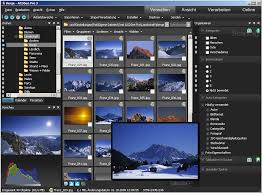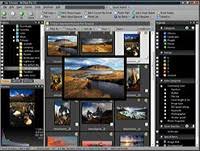
Retrouvez gratuitement la notice de l'appareil 3.1 ACDSEE au format PDF.
| Intitulé | Description |
|---|---|
| Type de produit | Logiciel de gestion et d'édition de photos |
| Compatibilités | Windows et macOS |
| Fonctions principales | Organisation, édition, partage et sauvegarde de photos |
| Formats de fichiers pris en charge | JPEG, PNG, TIFF, RAW et autres formats d'image |
| Interface utilisateur | Interface intuitive avec des outils d'édition avancés |
| Options de partage | Partage direct sur les réseaux sociaux et par e-mail |
| Maintenance et mises à jour | Mises à jour régulières pour améliorer les fonctionnalités et la sécurité |
| Sécurité | Protection des données et sauvegarde des fichiers |
| Assistance technique | Support en ligne et documentation disponible |
| Configuration système requise | Processeur 64 bits, 4 Go de RAM minimum, 1 Go d'espace disque |
Téléchargez la notice de votre Logiciel de gestion de photos au format PDF gratuitement ! Retrouvez votre notice 3.1 - ACDSEE et reprennez votre appareil électronique en main. Sur cette page sont publiés tous les documents nécessaires à l'utilisation de votre appareil 3.1 de la marque ACDSEE.
Caractéristiques du programme 8 Affichage des images 8 Parcourir les images 9 Traitement des images 11 Embellissement des photos 12 Interface utilisateur 12 Interface utilisateur d’ACDSee 14 Résumé 14 Ouvrir un élément de la liste des favoris 25 Déposer des fichiers sur des éléments de la liste de favoris 26 Renommer et supprimer des favoris 26 Fenêtre Parcourir – Zone d’aperçu 26 Fenêtre Parcourir – Zone d’infos images 27 Fenêtre Parcourir – Barre d’état 28 La fenêtre d'affichage 30 Démarrer en mode Parcourir 36 Démarrer en mode Afficher 36 La commande Parcourir avec ACDSee 37 La commande Imprimer avec ACDSee 37 Lancer ACDSee à partir d'une autre application 37 Arguments de la ligne de commande 38 Utilisation des outils d'aide 39 Fenêtres de dialogue 40 Le fichier d'aide 40 Navigation 42 Copie et déplacement 42 Couper, copier et coller des fichiers 43 Glisser-déposer 43 Renommer des fichiers ou des dossiers 45 Programme d'embellissement des photos 58 Plugiciels 77 Comment 99 Lancer un diaporama 99 Commandes et fonctions du diaporama 99 Démarrer et interrompre le diaporama 99 Ajouter des images à la séquence 99 Afficher des images en mode plein écran 100 ii
Procédure 103 Personnaliser l'agencement du navigateur 103 Personnaliser et sauvegarder l’agencement du navigateur 103 Personnaliser la barre d'outils 105 Optimiser la base de données 106 Maintenance de la base de données 106 Exécuter ACDSee automatiquement à partir d'autres programmes 108 Contrôler la taille et la position de la fenêtre d'affichage 108 Pour modifier le positionnement de la fenêtre : 108 Pour qu’ACDSee utilise toujours une taille et position de fenêtre spécifique : 109 Pour qu’ACDSee utilise le mode plein écran par défaut : 109 Modifier la méthode de tri des fichiers 109 Cliquer sur les en-têtes de colonne 109 Menu 109 Menu contextuel 110 Raccourcis 110 Afficher/masquer les colonnes de la liste des fichiers 110 Les actions Ouvrir et Éditer un fichier 111 Définir les actions Ouvrir et Éditer pour un type de fichier 111 Liste des favoris 112 Convertir une image dans un autre format 112 En mode Parcourir 112 En mode Afficher 113 Trucs et astuces 114 Afficher plusieurs images simultanément 114 Optimiser la qualité d'affichage des images 115 Correction gamma 115 Quantification et juxtaposition de points 115 iii
Comment se procurer une licence sur site multi-utilisateurs 121 A propos d'ACDSee 122 Obtenir des mises à jour du programme 122 Comment obtenir un support technique et nous faire parvenir vos idées .. 122 Support technique 122 Faites-nous parvenir vos idées 122 Contacter le support technique chez AB Soft (Support technique matériel et logiciels). 123 Service InTouch et confidentialité des informations 123 Quelles sont les données transmises ? 123 Qu'en est-il des informations personnelles identifiables ? 124 Les informations que je fournis sont-elles en sécurité ? 124 Remerciements 125
Pour toute information sur les produits ACDSee récents et les autres produits ACD Systems, consultez la page suivante de ce fichier d'aide. Cette page est un lien actif vers notre site web. Si vous n'êtes pas connecté à Internet, essayez de nouveau plus tard. L'adresse de notre site est www.acdsystems.com.
• ACDSee. D’autres plugiciels seront distribués dans l’avenir pour accroître le support. Un module plugiciel Susie permet à ACDSee d’utiliser les plugiciels 1
+ Commande [Affichage | Plans d’agencement…] permettant la sauvegarde de la configuration des panneaux / barres d’outils de votre navigateur. o Possibilité de grouper les archives et les dossiers dans la liste des fichiers. o La gestion des exceptions dans les plugiciels permet d’éviter le blocage d’ACDSee en cas de plantage d’un plugiciel. o Connexion automatique au serveur InTouch en tâche de fond. o Boutons permettant d’afficher et supprimer les messages InTouch. + Espace « publicitaire » au bas de la fenêtre de la version d’essai. + Démarrage plus rapide (surtout sur Windows 2000) !! Résolution de divers bogues
La visionneuse ACDSee est capable de décoder et d'afficher des images avec une rapidité inégalée. ACDSee offre les caractéristiques d’affichage suivantes : •
Vous êtes automatiquement en mode Afficher lorsque vous double-cliquez sur une image en mode Parcourir. Le diaporama, le zoom et certaines fonctions de gestion des fichiers sont aussi disponibles dans cette fenêtre.
Sélectionnez Outils dans le menu et ensuite Embellissement des photos pour accéder à ce mode. Vous pouvez ouvrir autant de fenêtres d’embellissement que vous le souhaitez.
<Entrée> pour revenir au navigateur. Vous pouvez aussi ouvrir autant de fenêtres d’embellissement des photos que vous le souhaitez. Remarques :Vous pouvez personnaliser les caractéristiques d’ACDSee en cliquant sur le bouton , ou en appelant la commande [Options] du menu Outils. Si vous cliquez sur un élément ou une zone particulière de la fenêtre d’ACDSee avec le bouton droit de la souris, un menu contextuel apparaît et vous permet d'accéder rapidement aux commandes concernées.
Liste des favoris permet un accès rapide aux dossiers, aux applications et autres fichiers. Zone d’aperçu
La taille des panneaux du Navigateur est modifiable : le fait de placer la souris sur le bord d'un panneau donne la forme ↔ au curseur. Appuyez sur le bouton de la souris pour déplacer la barre du cadre et redimensionner la fenêtre. Les fenêtres voisines seront aussi redimensionnées.
Remarques :Les menus contextuels sont accessibles en cliquant le bouton de droite de votre souris dans la liste des fichiers, dans l’arborescence, dans la liste des favoris, sur les bouton des entêtes de fichiers, dans l’aperçu ou la barre d’état. Vous pouvez utiliser le menu contextuel du Shell de Windows plutôt que celui d’ACDSee en gardant enfoncé la touche <Maj> ou <Ctrl> tout en cliquant sur le bouton de droite de votre souris.
Vous pouvez saisir un chemin différent, puis appuyer sur <Entrée> pour parcourir le dossier spécifié. Vous pouvez aussi procéder ainsi : •
• Dès que vous sélectionnez un dossier dans l'arborescence, celui-ci est désigné comme le dossier en cours et son contenu apparaît dans la liste des fichiers située à droite. • Si un dossier comporte des sousrépertoires, un signe [+] apparaît à côté de l'icône du dossier. Vous pouvez décompresser le dossier pour afficher les sous-dossiers en cliquant sur le signe [+] ou en sélectionnant le dossier, puis en appuyant sur <Curseur droite> ou <Num +>. Un signe [-] apparaît lorsque le dossier est ouvert . • Pour décompresser complètement un dossier et tous ses sous-dossiers, sélectionner le dossier et appuyez sur <Pavé Num *>. • Vous pouvez réduire un dossier et masquer ses sous-dossiers en cliquant sur [-] ou en sélectionnant le dossier, puis en appuyant sur <Curseur gauche> ou sur <Num ->. •
À l'aide du bouton droit de la souris, vous pouvez cliquer sur la zone des entêtes de colonne située au sommet de la liste des fichiers pour faire apparaître un menu contextuel vous permettant d'afficher ou de masquer chaque colonne. Le nom de la colonne reste toujours visible. Ou bien, dans le menu principal, sélectionnez [Affichage | Afficher les colonnes], puis choisissez la colonne que vous souhaitez afficher ou masquer. A l'aide du clavier, vous pouvez appuyer sur n'importe quelle touche <1> à <6> du pavé numérique (vous devez avoir activé <Verr Num>) tout en maintenant appuyée la touche <Ctrl> pour afficher respectivement la taille, le type, la date, les dimensions de l'image et les colonnes de description.
Cliquez sur l'en-tête de la colonne à l'aide du bouton gauche de la souris, puis déplacez-le vers la position souhaitée. La position où la colonne sera insérée est identifiée par une ligne verticale en couleur. Les réglages concernant les colonnes sont automatiquement conservés entre deux sessions. 22
Cliquer de manière répétée sur la même colonne vous permet d'alterner entre un tri avant et un tri arrière. Un signe ‘+’ ou ‘-’ apparaît à côté de la colonne actuellement triée.
Sélectionnez la méthode de tri souhaitée dans le menu [Affichage | Organiser les icônes].
Vous pouvez cliquer avec le bouton droit de la souris sur l'arrière-plan de la liste pour appeler un menu contextuel. A partir de là, sélectionnez la méthode de tri souhaitée à partir du sous-menu Organiser les icônes.
Pour sélectionner une série de fichiers, sélectionnez d'abord le premier élément de la série, puis sélectionnez le dernier tout en maintenant appuyée la touche <Maj>. Pour sélectionner tous les fichiers, utilisez la commande de menu [Édition | Tout Sélectionner].
Vous pouvez définir les options de la liste des fichiers en sélectionnant [Outils | Options] dans le menu, puis en cliquant sur l'onglet Liste des fichiers.
• La Liste des favoris, qui peut apparaître à gauche ou à droite, affiche la liste des raccourcis vers les éléments auxquels vous souhaitez fréquemment accéder. Vous pouvez montrer ou masquer la liste des favoris avec la commande [Affichage | Fenêtres du navigateur | Favoris]. Vous pouvez créer des raccourcis vers différents types d'objets : 24
Déplacer ou copier des fichiers dans un dossier cible (non disponible avec les archives).
1. Recherchez le ou les élément(s) que vous souhaitez ajouter dans la Liste des fichiers, dans l'Arborescence des dossiers ou dans Explorateur. 2. Cliquez sur l'élément avec le bouton droit de la souris, puis sélectionnez « Ajouter aux favoris » dans le menu contextuel ou déplacez-le vers un emplacement libre de la Liste des favoris.
3. Sélectionnez Créer raccourci(s) dans le menu contextuel. Vous pouvez également les faire glisser à l'aide du bouton gauche de la souris. Dans ce cas, le raccourci du fichier est créé automatiquement dans les favoris.
1. Sélectionnez l’élément. 2. Appuyez sur <F2> pour le renommer ou sur <Suppr> pour le supprimer ou. 3. Cliquez sur l'élément avec le bouton droit de la souris, puis sélectionnez Renommer ou Supprimer dans le menu contextuel. •
Les informations associées à une image d'appareil photo numérique peuvent être affichées dans le panneau des informations fichier du navigateur, comme le montre l'image de gauche. Remarque : Si l'image numérique est modifiée (redimensionnée, recadrée, etc.) puis sauvegardée, les métadonnées de l’appareil photo numérique seront supprimés. Elles ne seront pas supprimées en cas d'emploi de la fonction de transformation JPEG. Toute information de base de données incluse dans les propriétés du fichier image (description, auteur, notes, date, et mots clé). Cette information s'affiche seulement dans les propriétés du fichier et pas dans le panneau Info.
Affiche le nombre total et la taille des fichiers présents dans la liste des fichiers.
Les informations suivantes sont affichées lorsqu’un seul fichier est sélectionné : Fichier : taille et heure de la dernière modification. Dossier : heure de la dernière modification. Les informations suivantes sont affichées lors de la sélection de plus d’un fichier : Nombre total et taille des fichiers sélectionnés.
Le nom du fichier sélectionné et son icône sont affichés. Si l’article est un raccourci, la cible du raccourci est affichée.
Si l’article sélectionné est une image, ses dimensions et son format sont affichés.
Si l’article sélectionné possède une description, elle est affichée.
Si ACDSee traite de l’information en tâche de fond (lecture d’en-têtes 28
Remarques :Un menu contextuel s’affiche lorsque vous cliquez sur le barre d’état avec le bouton droit de la souris. Vous pouvez lancer ou arrêter le traitement d’arrière-plan en double-cliquant sur la barre d’état. Vous pouvez afficher ou masquer la barre d’état en utilisant la commande [Affichage | Fenêtre du navigateur | Barre d’état].
(Si l'image ne peut pas défiler, vous n'avez pas besoin de maintenir appuyée la touche <Maj>). Vous pouvez ensuite effectuer un zoom sur la sélection en cliquant sur celle-ci à l'aide du bouton gauche de la souris.
Si vous cliquez dans la zone d'affichage avec le bouton droit de la souris, un menu contextuel apparaît. Si vous maintenez appuyée la touche <Maj>, puis cliquez avec le bouton droit de la souris, le menu contextuel du Shell correspondant à l'image en cours s'affiche.
Le numéro de séquence de l'image en cours et nombre d'images présentes dans la séquence sont indiqués sous la forme <Img#>/<Num. Images>.
Dans le cas des images comportant plusieurs pages, la page en cours et le nombre total de pages de l'image sont indiqués sous la forme [page <Page#>/<Num. pages>].
Le nom de fichier et l'icône réduite de l'image en cours sont indiqués.
Les dimensions et le format de l'image en cours sont indiqués sous la forme : <largeur>x<hauteur>x<#couleurs> <format>.
Le niveau du zoom est indiqué sous forme de pourcentage. Lorsque Verr Zoom est activé, un astérisque [*] apparaît en face du niveau de zoom.
• Si l'image en cours possède une description de fichier, celle-ci est indiquée.
• Pour retourner à la fenêtre Parcourir Il y a plusieurs moyens de retourner à la fenêtre Parcourir :
Parcourir ou la fenêtre d’Affichage. Commencez par sélectionner une image dans la liste de fichiers du navigateur. Ensuite, cliquez sur le bouton de raccourci ou utilisez la commande [Outils | Embellissement des photos...] command. L’embellissement numérique des images permet la personnalisation d’une image, y compris la capacité de corriger les défauts de l’image tels que les rayures, la poussière, ou un éclairage trop faible. Les fonctions d’embellissement intègrent : •
Démarrer en mode Afficher 1. Avec le bouton droit de la souris, cliquez sur l'Icône ACDSee de votre bureau. 2. En bas du menu contextuel qui s’affiche, sélectionnez [Propriétés | Raccourci] et accédez à la boîte de texte [Cible :], dans la partie du bas. 3. Dans cette boîte, un chemin d'accès pointe vers le répertoire d'installation d'ACDSee. Exemple : "C:\Program Files\ACD Systems\ACDSee Full Version\ACDSee.exe" 4. À la fin du chemin d'accès, après les guillemets, ajoutez un [Espace], puis la barre oblique [/] et la lettre [v]. Exemple : "C:\Program Files\ ACD Systems\ACDSee Full Vous pouvez démarrer le navigateur d’ACDSee dans un dossier particulier de l’explorateur en cliquant sur ce dossier avec le bouton droit de la souris, puis en sélectionnant Parcourir avec ACDSee dans le menu contextuel. Remarque : Si la commande Parcourir avec ACDSee n'apparaît pas dans le menu contextuel, sélectionnez [Outils | Association des fichiers...] dans le menu, cliquez ensuite l'onglet Parcourir avec ACDSee dans le menu contextuel.
Vous pouvez imprimer une image à partir de l’explorateur au moyen d’ACDSee en cliquant sur le fichier d'image avec le bouton droit de la souris, puis en sélectionnant Imprimer avec ACDSee dans le menu contextuel. Remarque : Si vous n'obtenez pas la commande Imprimer avec ACDSee dans le menu contextuel, sélectionnez associations des fichiers... dans le menu Outils. A partir de là, sélectionnez menu contextuel, puis cochez Imprimer avec ACDSee.
Vous pouvez également démarrer ACDSee à partir de l’explorateur en cliquant simplement deux fois sur un fichier d'image. Certains programmes, tels que des applications Internet, peuvent également lancer automatiquement ACDSee pour vous permettre de recevoir des images. Par défaut, une nouvelle instance ACDSee (c.-à-d. une fenêtre) est lancée pour chaque image visualisée. Vous pouvez faire apparaître toutes les images dans la même fenêtre en modifiant l'option [Divers | Fichiers de départ]. Remarque : Si un double-clic ne lance pas ACDSee, sélectionnez [Outils | Association des fichiers...] dans le menu. Cochez vis-à-vis les fichiers appropriés et cliquez sur OK.
Vous pouvez fournir à ACDSee un ou plusieurs fichiers d'image comme argument de la ligne de commande. Vous pouvez même utiliser des jokers : Ex : acdsee c:\images\*.jpg démarre ACDSee et permet de visualiser tous les fichiers .JPG dans le dossier c:\images. Remarque : si un nom de fichier comporte des espaces, vous devez obligatoirement l'encadrer par des guillemets. Ex : acdsee32 “Metal Links.bmp” Ex : acdsee32 “C:\My Pictures\Spot.psd” D:\Downloads\*.jpg
Vous pouvez spécifier un dossier particulier à parcourir comme argument de la ligne de commande : Ex : acdsee32 c:\images\ lance le navigateur ACDSee dans le dossier c:\images.
Vous pouvez démarrer ACDSee en mode Afficher sans image en spécifiant le commutateur de ligne de commande /v : Ex : acdsee32 /V ACDSee ignore tous les autres arguments lorsque le commutateur /v est présent.
Ex : acdsee /ss /seq:random “d:\images\*.jpg”
Utilisez le commutateur /fullscreen pour spécifier que ACDSee doit démarrer en mode plein écran. Utilisez le commutateur /sync <folder> pour spécifier que ACDSee doit se synchroniser avec le dossier spécifié.
Après avoir installé ACDSee avec succès, il est possible de tirer parti des outils d'aide qui sont offerts lorsque vous lancez le programme. Ils comportent ce qui suit :
Placements de la souris : Le fait de placer le curseur de la souris sur un bouton affichera son nom, et le placement sur une vignette montrera les informations de fichier.
Il est possible d'accéder à ce fichier d'aide depuis l'une des trois fenêtres - le navigateur, l'afficheur, ou le programme d'embellissement des photos - en appuyant sur F1 ou en accédant au menu [Aide]. Ce fichier d'aide dispose d'onglets sur le côté gauche de la fenêtre, et vous pouvez les utiliser pour accéder à une page particulière de l'aide : le panneau correspondant s'affichera. Ces onglets sont les suivants : L'onglet Contenu affiche des pages indiquant les titres des chapitres, comme une table des matières. L'onglet Index liste les mots clés. Tapez le mot ou ses premières lettres pour le localiser dans l'Index. Cliquez ensuite sur ce mot dans l'index pour afficher la page du fichier d'aide correspondante. L'onglet Rechercher vous permet de chercher des mots particuliers et des expressions dans le corps du fichier d'aide. Vous devrez d'abord créer une base de données de mots avec l'Assistant d'installation. Cliquez simplement le bouton Suivant et choisissez l'option [Optimiser la base de données], puis cliquez sur le bouton Terminer. Appuyez maintenant sur <Entrée> et, si le mot sélectionné est contenu dans le fichier d'aide, une liste de chaque page dans laquelle il figure s'affiche en bas et à gauche. Choisissez la page correspondant sujet dans la liste, et le mot sera mis en valeur dans la page du fichier d'aide qui s'affichera dans le panneau. Imprimer : Il est possible d'imprimer une page du fichier d'aide avec le bouton situé dans la barre de menu supérieure. Les boutons permettant de 40
Remarque : Certains modules d’ACDSee comportent des modules d’aide séparés.
Vous pouvez spécifier la marche à suivre en cas de conflit de nom de fichier - si un fichier du dossier cible possède le même nom que l'un des fichiers copiés ou déplacés. Si vous copiez ou déplacez un seul fichier, vous pouvez spécifier un autre nom de fichier à utiliser.
1. Effectuez la sélection, puis sélectionnez [Édition | Copier] dans le menu. 2. Recherchez le dossier dans lequel vous souhaitez placer le ou les fichiers sélectionnés. 3. Sélectionnez [Édition | Coller].
1. Effectuez la sélection, puis sélectionnez [Édition | Couper] dans le menu. 2. Recherchez le dossier dans lequel vous souhaitez placer le ou les fichiers sélectionnés. 3. Sélectionnez [Édition | Coller]. Vous pouvez également copier, couper et coller des fichiers entre ACDSee et Explorateur. Cependant, si vous collez des fichiers dans Explorateur, la description de ces fichiers ne sera pas conservée.
Vous pouvez sélectionner un ou plusieurs éléments de la liste des fichiers ou de l'arborescence des dossiers et effectuer un glisser-déposer vers un autre emplacement.
1. Effectuer la sélection. 2. Glissez la sélection avec le bouton droit de la souris, puis déposez-la sur 43
3. Sélectionnez Copier ici dans le menu contextuel.
1. Effectuez la sélection. 2. Glissez la sélection avec le bouton droit de la souris, puis déposez-la sur un dossier ou sur un raccourci de dossier de la liste des fichiers, de l'arborescence des dossiers ou de la liste des favoris. 3. Sélectionnez Déplacer ici dans le menu contextuel. Vous pouvez également faire glisser la sélection avec le bouton droit de la souris. Si vous déposez la sélection sur un dossier sur la même partition du disque, les fichiers sont déplacés par défaut. Si vous déposez la sélection sur un dossier sur une partition différente du disque, les fichiers sont copiés. Le curseur de la souris affiche un signe plus si les fichiers sont copiés. Vous pouvez obtenir un déplacement forcé des fichiers en appuyant sur la touche <Maj> et une copie forcée en appuyant sur <Ctrl>.
1. Effectuez la sélection. 2. Glissez la sélection avec le bouton droit de la souris, puis déposez-la sur un dossier ou sur un raccourci de dossier de la liste des fichiers, de l’arborescence des dossiers ou de la liste des favoris. 3. Sélectionnez Créer raccourcis ici dans le menu contextuel. Si vous souhaitez créer des raccourcis dans la liste des favoris, vous pouvez faire glisser les fichiers ou les dossiers à l'aide du bouton gauche de la souris et les déposer sur l'arrière-plan de la liste de favoris.
1. Effectuez la sélection. 2. Glissez la sélection à l'aide du bouton gauche de la souris, puis déposez-la sur le raccourci de l'application.
• Renommer des fichiers ou des dossiers Vous pouvez renommer des fichiers ou des dossiers dans la liste des fichiers, l'arborescence des dossiers ou la liste de favoris.
1. Sélectionnez l’élément. 2. Sélectionnez [Édition | Renommer] dans le menu.
4. Appuyez sur <Entrée>. Vous pouvez également renommer un élément en le sélectionnant. Attendez un instant, puis cliquez sur le nom à l'aide du bouton gauche de la souris. Il existe cependant une option du Navigateur pour désactiver cette fonction. Remarque : Vous ne pouvez pas renommer un lecteur ou tout fichier système en lecture seulement, tel qu'un CD-ROM.
Vous pouvez ignorer l'utilisation de la corbeille en maintenant appuyée la touche <Maj> lorsque vous appelez la commande Supprimer.
Vous pouvez associer une description aux fichiers et aux dossiers. La description des fichiers est utilisée par certaines applications (telles que 4DOS/4NT de JPSoft) mais elle n'est pas directement supportée par Windows. La description des fichiers est conservée dans un fichier caché appelé “description”. Il existe un tel fichier pour chaque dossier. Si vous copiez, déplacez ou renommez des fichiers à l'aide d’ACDSee, leur description reste associée à ces fichiers. Pour copier des images et les descriptions correspondantes sur un graveur de CD enregistrable, il est nécessaire de vérifier que l'option [Outils | Options | Liste des fichiers | Afficher fichiers masqués] est cochée. Il sera possible d'afficher la description du fichier dans la liste de fichiers (si vous affichez des vignettes, l'option [Outils | Options | Vignettes | Tous les fichiers] (et pas seulement les images) doit être cochée). À partir de là, vous pouvez glisser-déposer les images et les fichiers de description vers l'emplacement cible. Important : Le fait de copier, déplacer ou renommer des fichiers à l'aide d'autres programmes, tels que Explorateur ou MS-DOS, entraîne la perte de la description de ces fichiers !. •
2. Sélectionnez [Édition | Décrire... ]. 3. Saisissez la nouvelle description de fichier. •
également cliquer deux fois sur la description de fichier pour l'éditer. Il existe cependant une option du Navigateur pour désactiver cette fonction.
CD-ROM, ne peuvent pas être décrits.
1. Sélectionnez les fichiers auxquels vous souhaitez attribuer une description. 2. Sélectionnez [Édition | Décrire dans le menu]. 47
3. Cochez Appliquer à tous au bas de la zone de dialogue. 4. Saisissez la nouvelle description de fichier.
Lorsque vous êtes en mode Parcourir, vous pouvez visualiser les images sous forme de vignettes en sélectionnant [Affichage | Vignettes] dans le menu. ACDSee génère et affiche une miniature pour chacune des images contenues dans le dossier en cours. Vous pouvez définir la taille de la vignette à l'aide des préférences de la page d'options Vignettes. Mise en cache des vignettes Étant donné que la génération des vignettes peut prendre beaucoup de temps, ACDSee propose une fonction de mise en cache des vignettes. Dès qu'une miniature est générée pour l'image source, elle est sauvegardée dans un fichier de base de données centralisée. Lorsque ACDSee doit retrouver la vignette correspondant à cette image, la vignette est directement lue à partir du fichier de la base de données au lieu que l'image source soit à nouveau décodée. Ceci permet d'accroître considérablement la vitesse de traitement des vignettes par ACDSee. En option, vous pouvez compresser les vignettes en cache. Ceci vous permettra d’économiser de l’espace sur votre disque, mais ralentira légèrement le chargement des vignettes. De plus, si vous choisissez une option de compression autre que [Aucune] ou [Sans perte], une perte de qualité des vignettes sera visible. Par défaut, ACDSee sauvegarde les vignettes sans compression. Si vous modifiez une image dont la vignette est en cache, ACDSee détecte automatiquement la modification et génère la vignette lors de son prochain affichage. Les vignettes correspondant à des fichiers d'image situés sur des systèmes en lecture seule. ACDSee utilise le nom de volume d'un disque amovible pour l'identifier. Par conséquent, si vous disposez de plusieurs disques d'images possédant les mêmes noms, ACDSee est capable de mettre correctement en cache les images de chacun des disques sans aucun conflit. Lorsque vous supprimez des fichiers d'image avec ACDSee, les vignettes correspondantes sont supprimées de la base de données pour libérer 48
Reconstruire les vignettes Certaines situations peuvent se développer, où votre image sera mal synchronisée avec la vignette affichée dans la liste de fichiers. Lorsque cela se produit, sélectionnez les vignettes, et utilisez la commande [Banque de données | Entretien…]. Cette méthode procède à une reconstruction sélective des vignettes, contrairement à celle qui consiste à effacer le dossier cache, ou le répertoire dans la procédure d'entretien de la base de données.
Les séquences d'images sont une excellente façon d'afficher une sélection d'images, et sont particulièrement utiles pour créer une présentation avec la fonction diaporama. Une séquence se réfère spécifiquement à l'ordre d'affichage des images. Elle peut être réorganisée dans la fenêtre d'affichage (des images peuvent être supprimées ou ajoutées), puis sauvegardée sous forme de fichier texte. Lorsque plusieurs images sont ouvertes, l'afficheur les montre une à une. La séquence d'images s'affiche dans le coin inférieur gauche de la barre d’état de la fenêtre d'affichage. Par exemple, quand 16 images sont sélectionnées et ouvertes, le numéro d'ordre du fichier sera « 1/16 », ce qui indique que c'est la première image sur 16 qui s'affiche. Il est possible d'afficher ces images avec les commandes [Affichage | Image | Suivant] et [Affichage | Image | Précédent]. Créer une séquence d'images Par défaut, toutes les images d'un dossier sont affichées quand vous double-cliquez sur une seule image dans la liste de fichiers du navigateur. Pour modifier cette option, dévalidez [Outils | Options | Visionneuse | Afficher toutes les images du dossier]. Pour sélectionner tous les fichiers, utilisez la commande [Édition | Tout sélectionner] du menu. Lorsque vous sélectionnez plusieurs images dans 49
Ajouter des images à la séquence Vous pouvez ajouter des images supplémentaires à la séquence en suivant l'une des méthodes suivantes : •
Vous pouvez modifier la position d'une image dans la séquence de la manière suivante : 1. Utilisez la commande [Édition | Couper] pour supprimer le fichier 50
2. Utilisez la commande [Édition | Coller] pour insérer l'image où vous le souhaitez.
Les fichiers de séquence d'images que vous générez permettent d'ouvrir ultérieurement la séquence pour revoir les images. Commencez par créer une séquence d'images comme décrit sur la page précédente (Séquences d’images). Sauvegarder la séquence d'images dans un fichier Vous pouvez sauvegarder la séquence d'images en cours dans un fichier à l'aide de la commande [Fichier | Sauvegarder la séquence sous…] Rappeler une séquence d'images à partir d'un fichier Vous pouvez lire les images enregistrées dans un fichier de séquence d'images (.AIS) à l'aide de la commande [Fichier | Ouvrir]. Vous devrez modifier la sélection Fichiers du type : pour obtenir Séquences d'images. Vous pouvez également ouvrir une séquence d'images en cliquant deux fois sur son fichier dans Explorateur ou dans le navigateur d’ACDSee, en opérant un glisser-déposer sur le fichier .AIS vers la zone d'affichage ou en copiant ce fichier vers le presse-papiers et en le collant dans la zone d'affichage. Remarque : Lorsque vous ouvrez la séquence d'images depuis le navigateur avant de revenir au mode parcourir (par exemple, en appuyant sur <Entrée>), ACDSee inspecte le dossier ou se trouve le fichier AIS. Pour inspecter le dossier contenant l'image, appuyez sur <Maj> en double-cliquant ou appuyez sur <Entrée>. L'image sera sélectionnée. Éditer un fichier de séquence d'images Un fichier de séquence d'images est tout simplement un fichier de texte contenant le chemin d'accès des images composant la séquence. Chaque ligne du fichier de texte contient le chemin d'accès d'une image. Vous pouvez éditer ce fichier à l'aide de Bloc-notes en sélectionnant Édition de texte dans le menu shell correspondant au fichier ou en faisant glisser le 51
Créer un fichier de séquence d'images vide Vous pouvez créer un nouveau fichier de séquence d'images vide dans Explorateur en cliquant avec le bouton droit de la souris et en sélectionnant [Nouveau | Séquence d’images ACDSee] dans le menu contextuel.
Par défaut, chaque image est affichée avec sa taille normale. Vous pouvez modifier sa taille à l'aide des commandes zoom. Modifier le niveau du zoom Les raccourcis Agrandir d’outils de l’afficheur.
Sélection du zoom Vous pouvez sélectionner une zone rectangulaire de l'image en cliquant à l'aide du bouton gauche de la souris et en déplaçant la souris. (Si l'image est plus grande que la zone d'affichage, vous devez maintenir appuyée la touche <Maj> pour effectuer une sélection.) En cliquant à l'intérieur de la zone sélectionnée à l'aide du bouton gauche de la souris, il est possible d'effectuer un zoom de cette sélection qui occupera alors toute la zone d'affichage disponible. La zone sélectionnée est ensuite désélectionnée. Verrouillage du zoom En principe, le niveau du zoom retrouve son niveau par défaut chaque fois qu'une image est affichée. Cependant, vous pouvez verrouiller le niveau du zoom à l'aide de la commande [Zoom | Verrouiller] de sorte que le niveau 52
Zoom/Réduction automatique Les commandes Réduction automatique pour ajustement et Zoom automatique pour ajustement spécifient que ACDSee doit automatiquement réduire ou agrandir chaque image pour l'ajuster à la taille de la fenêtre ou de l'écran lorsqu'elle est affichée. •
Utiliser la souris Vous pouvez obtenir un panorama en faisant glisser l'image à l'aide de la souris tout en maintenant appuyé le bouton gauche. Utiliser le clavier Les touches du curseur peuvent être utilisées pour obtenir un défilement dans les directions respectives. Maintenez appuyée la touche <Maj> pour diminuer la vitesse de défilement et sur <Ctrl> pour l'augmenter. Sélection Vous pouvez sélectionner une zone rectangulaire de l'image en maintenant appuyée la touche <Maj> et en déplaçant la souris en appuyant sur son bouton gauche afin de définir la sélection. La sélection en cours est indiquée par un contour en pointillé. 53
Démarrer un diaporama à partir du mode Parcourir Vous pouvez exécuter directement un diaporama depuis le navigateur. 1 Sélectionnez un dossier ou une archive dans l'arborescence, ou un ou plusieurs dossier(s) dans la liste de fichiers. Vous pouvez aussi sélectionner un groupe d'images (une séquence) dans la liste de fichiers. Pour ce faire, appuyez sur <Ctrl> et cliquez sur les autres fichiers. Pour sélectionner une plage de fichiers, sélectionnez le premier, puis cliquez sur le dernier en appuyant sur la touche <Maj>. 2 Ensuite, choisissez soit [Outils | Diaporama], soit [Outils | Diaporama récursif]. Les commandes du diaporama sont aussi accessibles par les menus contextuels des dossiers dans l'arborescence, la liste des fichiers et celles des favoris. Pour inclure des images dans les sous-répertoire, utilisez la commande [Édition | Diaporama Récursif]. Ces commandes sont aussi accessibles par les menus contextuels des dossiers dans l'arborescence, la liste des fichiers et celles des favoris (sélectionnez l'élément avec le bouton droit de la souris). 54
La commande [Outils | Diaporama] fonctionne de différentes façons •
Option Afficher tout Le fait de cocher l'option [Outils | Options | Visionneuse | Afficher toutes les images du dossier] ajoute toutes les images du dossier contenant l'image en cours. (Cette option est activée par défaut.) Démarrer un diaporama à partir du mode Afficher Vous pouvez démarrer un diaporama dès que plusieurs images se trouvent dans la séquence d'images en cours, comme le décrit l’étape 1. Lorsque les images sont ouvertes dans l’afficheur, cliquez sur le bouton de raccourci correspondant pour lancer le diaporama, ou utilisez la commande [Outils | Diaporama | Exécuter]. Tout appel ultérieur de cette commande stoppera le défilement. Le diaporama s'interrompt automatiquement lorsque vous utilisez les commandes Précédente fenêtre d'affichage.
Synchroniser avec le dossier La commande [Outils | Sync avec dossier], disponible uniquement à partir du mode Afficher, synchronise la séquence d'images avec le contenu d'un dossier. Initialement, toutes les images contenues dans le dossier sont incluses à la séquence d'images. Ensuite, à mesure que des fichiers d'image sont ajoutés ou supprimés du dossier, elles sont respectivement ajoutées ou supprimées automatiquement de la séquence d'images. Exemples d'utilisation : •
Utilisez l'option Afficher nouvelle(s) image(s) lorsque vous souhaitez visualiser de nouvelles images dès que celles-ci apparaissent dans le dossier. Sinon, les nouvelles images seront ajoutées à la fin de la séquence d'images mais l'image en cours de visualisation n'est pas modifiée. Utilisez l'option Ignorer les fichiers ouverts pour éviter l'ajout d'un nouveau 56 Utilisez l'option Trier par nom de fichier pour continuer à trier la liste des fichiers par nom de fichier. Remarque : Vous pouvez synchroniser ACDSee avec un dossier au démarrage en utilisant le commutateur de ligne de commande /sync.
[Outils | Embellissement des photos...] dans le menu. Cliquez sur ce lien pour toute information supplémentaire sur l’emploi de l’outil d’embellissement des photos.
Les outils de recadrage, changement de taille ou rotation sont utiles pour retoucher les photos et les images – particulièrement après le téléchargement de photos depuis votre appareil photo numérique, ou après une numérisation. Remarque : lorsque vous sauvegardez la nouvelle image embellie, n’oubliez pas de lui attribuer un nouveau nom pour ne pas remplacer le fichier d’origine. Recadrage : Le recadrage implique une réduction de la zone visible d’une image. Pour effectuer un recadrage, encadrez la zone désirée, rognez-la, et le résultat sera le contenu de la zone sélectionnée. Ouvrez l’image dans le programme d’embellissement des photos en cliquant sur le bouton de raccourci ou en sélectionnant la commande [Outils | Embellissement des photos...]. Pour recadrer une image, suivez ces étapes : 1. Sélectionnez [Édition | Découpage] ou cliquez sur le bouton Découpage
Si la zone désirée n’est pas comme vous le souhaitez, cliquez simplement hors de la zone et recommencez à partir de l’étape 2 ci-dessus. Il est possible d’annuler les modifications en appuyant sur le bouton Annuler
1. Sélectionnez [Édition | Redimensionner...] ou cliquez sur le bouton Redimensionner
1 Sélectionnez [Édition | Rotation] ou cliquez sur le bouton de raccourci. 2 Choisissez l’une des options de rotation. 3 Sauvegardez les modifications ou sélectionnez la fonction Annuler. Basculement : Cette fonction applique un effet miroir à 180 degrés sur l’axe horizontal ou vertical. Pour basculer une image, lancez le programme d’embellissement des photos comme décrit ci-dessus. 1 Sélectionnez [Édition | Basculer...] ou cliquez sur le bouton de raccourci
Niveaux auto : La fonction de niveaux automatiques règle la luminosité, les contrastes et la balance des couleurs de l’image. Cette fonction ne dispose pas d’aperçu avant/après. Pour annuler l’action, cliquez sur le bouton Annuler de la barre de raccourcis :
256 niveaux de gris (8 bits).
Vous pouvez accéder aux filtres des images en accédant au menu [Filtre] du programme d’embellissement des photos : Les filtres disponibles sont les suivants :
– il n’y a pas d’image d’aperçu avant/après. Remarque : Pour appliquer ces filtres, vous devez travailler sur une image de type « vraies couleurs », c’est à dire en mode 24 bits. Pour ce faire, accédez au menu [Couleur] et sélectionnez l’option [Vraies couleurs].
Pour appliquer ces effets, accédez au menu [Effets] du programme d’embellissement des photos. La barre d’outils intègre aussi les boutons de raccourcis correspondants. Les effets disponibles sont les suivants : Cette fonction sert à créer une image monochrome. Le réglage des niveaux de teinte et de saturation est disponible, ainsi que l’aperçu avant/après.
Remarque : Les fonctions sépia et négatif sont automatiques et n’ont pas besoin d’aperçu.
Appareils photo numériques Il existe de nombreux appareils numériques sur le marché, de nos jours. ACDSee les intègre pour acquérir ou parcourir les photos et les transfère sur votre système. Une fois l’appareil connecté à votre système, ACDSee se charge simplement du reste du processus. Il suffit de configurer l’appareil, et vous êtes prêt pour les actions suivantes : Parcourir : Parcourez le contenu de l’appareil photo comme un dossier. Transfert : Transférez les photos de votre appareil photo vers votre ordinateur. Prendre photos : Prenez des photos à intervalles spécifiés. Configuration de l’appareil photo Pour configurer de votre appareil photo numérique, sélectionnez la commande [Outils | Appareil photo numérique | Configuration appareil photo]. Sélectionnez votre appareil sur la liste et cliquez ensuite sur Propriété pour spécifier le type de connexion et les options. Suite à 63
Si votre appareil n’apparaît pas sur la liste, il possible que vous puissiez télécharger un plugiciel. Accédez à l’adresse suivante pour afficher la liste des appareils pris en compte. http://www.acdsystems.com/english/products/plug-ins/index.htm Même s’il n’y a pas de plugiciel pour votre appareil photo numérique, vous pourrez y accéder quand même grâce au dispositif d’acquisition d’ACDSee. Parcourir le contenu de l’appareil photo numérique ACDSee peut parcourir les images sur votre appareil tout comme celles présentes sur votre disque dur. Pour ce faire, sélectionnez [Outils | Appareil photo numérique | Parcourir] dans le menu. Vous pouvez aussi afficher vos images et/ou créer des diaporamas directement de votre appareil photo, bien qu’il soit recommandé, à cause de la largeur de bande limitée, de transférer vos images sur votre disque dur avant l’affichage. Transfert des images depuis l'appareil photo La commande [Outils | Appareil photo numérique | Tout transférer] peut être utilisée pour transférer rapidement toutes les images de l'appareil photo vers le dossier en cours. Les images sont supprimées de l'appareil photo après avoir été transférées avec succès.
être comprise entre 1 seconde et 99 heures.
Le modèle de noms de fichiers vous permet d’indiquer un gabarit à employer pour générer des noms de fichiers pour les images téléchargées sur votre ordinateur. Les codes suivants peuvent générer des noms de fichiers : {titre} &d &nnn Ex : 17.47.42 vous donne aussi accès aux codes ci-dessus.
TWAIN est disponible et comment l’installer.
ACDSee à remplacer # par un indice créé automatiquement. Vous pouvez afficher automatiquement les paramètres d’acquisition à chaque acquisition en activant l’option [Divers | Définir acquisition avant d’acquérir]. La commande Acquérir La commande [Fichier | Acquérir] démarre le gestionnaire de l’appareil à la source et permet le transfert des images. Les images seront placées dans le répertoire ouvert au moment de l’activation de la commande Acquérir. Vous pourrez les voir apparaître dans la liste des fichiers tout au long du transfert.
1. Sélectionnez un ou plusieurs fichiers d'image. 2. Sélectionnez la commande [Fichier | Imprimer]
Il est possible d’imprimer plusieurs images par page. D’abord, sélectionnez plusieurs images. Ensuite, dans la boîte de dialogue des paramètres d’impression (qui s’affiche lorsque vous appuyez sur OK dans la fenêtre d’impression), vous pouvez sélectionner [Vignettes] dans la liste déroulante de la section Taille. Réglez ensuite la taille des vignettes.
1. Sélectionnez la commande [Fichier | Imprimer] [Fichier | Tout Imprimer].
L'image en cours est imprimée. •
2. Sélectionnez [Imprimer avec ACDSee] dans le menu contextuel. Remarque : Si vous n'obtenez pas la commande Sélectionnez [Imprimer avec ACDSee] dans le menu contextuel, sélectionnez [Outils | Association des fichiers | Menu contextuel]. Puis, cochez les fichiers appropriés, puis cochez [Imprimer avec ACDSee].
Etablir Papier peint]. En mode Afficher, vous pouvez définir une partie de l'image comme papier peint du bureau en sélectionnant la zone souhaitée avant d'appeler la commande papier peint.
La commande [Outils | Convertir] convertit l'image ou les images sélectionnée(s) dans un autre format. Cette commande est uniquement disponible en mode Parcourir ; pour convertir une image à partir du mode Afficher, utilisez la commande [Fichier | Enregistrer sous…]. L'image convertie est écrite dans un fichier possédant le même nom que l'original mais dont l'extension correspond au format sélectionné. Si le fichier de sortie existe déjà, la marche à suivre est déterminée par la sélection effectuée dans la liste Écraser les fichiers existants. Si la case Remplacer l'original est cochée, le fichier source est supprimé à l'issue d'une conversion réussie.
La commande [Outils |Trouver les images ] ou peut être utilisée pour rechercher des fichiers d'image d'après le nom ou la description de fichier.
L'étendue de la recherche est limitée aux dossiers sélectionnés ou, si aucun dossier n'est sélectionné, au dossier en cours. La commande peut également être appelée dans le menu contextuel d'un dossier ou d'un raccourci de dossier. Si un unique dossier a été sélectionné, l'étendue de la recherche peut être modifiée en saisissant un nouveau chemin d'accès dans la zone Rechercher dans. Les cases à cocher Inclure les sous-dossiers et Suivre les raccourcis rendent la recherche récursive, c’est à dire d'inclure également les sousdossiers. Les fichiers et dossiers cachés sont pris en compte dans la recherche uniquement si l'option [Liste des fichiers | Afficher les fichiers cachés] est activée.
Nom de fichier pour limiter la recherche aux fichiers possédant des noms correspondants. Une correspondance est trouvée si un nom de fichier correspond à l'un des modèles donnés. Si un modèle ne spécifie aucune extension de fichier, n'importe quelle extension conviendra. Texte de description, notes et mots clés Des mots clés de description, des parties de mots clés ainsi que des phrases peuvent être saisies dans la zone Mots clés de description. Ceux-ci sont séparés par espaces et les phrases encadrées par des guillemets. Tous les mots clés et toutes les phrases doivent figurer dans la description d'un fichier pour qu'une correspondance soit trouvée. Si vous saisissez également un modèle de nom de fichier et un texte de description, l'image doit alors remplir les deux ensembles de critères pour qu'une correspondance soit trouvée. Afficher les résultats de la recherche La recherche est lancée en cliquant sur le bouton Rechercher maintenant. Lorsque la recherche est terminée, le nombre d'images trouvées correspondant aux critères s'affiche. Les images trouvées peuvent être affichées en cliquant sur le bouton Afficher. Si l'option Afficher automatiquement les résultats est cochée, les images éventuellement trouvées à l'issue de la recherche sont automatiquement affichées. Les images répondant aux critères de recherche apparaissent en mode Afficher sous la forme d'une séquence d'images. Pour retourner au mode Parcourir et effectuer une nouvelle recherche, appuyez sur <Echap>. (Le fait de retourner au mode Parcourir à l'aide de la commande [Fichier | Parcourir] entraîne le passage du dossier en cours au dossier de l'image en cours d'affichage). Modèles Utilisés conjointement avec la commande Rechercher les images, les modèles permettent de rechercher des fichiers possédant des noms satisfaisant à des critères spécifiques. Un modèle peut tout simplement correspondre à une partie d'un nom de fichier que vous recherchez ou peut 72
En mode Parcourir, cliquez sur le fichier avec le bouton droit de la souris, puis sélectionnez [Shell | <action>] dans le menu contextuel. Pour appeler l'action ouvrir, vous pouvez alternativement sélectionner [Outils | Shell | Ouvrir] dans le menu principal soit en mode Parcourir soit en mode Afficher. De même, vous pouvez sélectionner [Outils | Shell | Éditer] dans le menu pour appeler l'action éditer. Pour définir ou modifier les actions ouvrir et éditer Si l'action ouvrir ou éditer est appelée mais qu'elle n'est pas définie, ACDSee affiche une zone de dialogue vous permettant de sélectionner l'application qui doit traiter l'action. Vous pouvez également obtenir une zone de dialogue pour modifier l'application pour une action existante en sélectionnant la commande [Outils | Shell | Ouvrir avec...] ou [Outils | Shell | Éditer avec]. Vous pouvez également définir ces actions ainsi que d'autres à l'aide de la commande [Affichage | Options] de l’explorateur, puis en cliquant sur l'onglet Types de fichiers.
La commande Générer la liste des fichiers vous permet d'obtenir le contenu du dossier en cours sous la forme d'une liste textuelle. Vous pouvez ensuite imprimer, sauvegarder ou éditer cette liste. Les informations contenues dans la liste sont identiques aux informations présentées en mode d'affichage détaillé. L'ordre de tri de la liste, les colonnes indiquées et l'ordre des colonnes correspondent aux réglages de la liste des fichiers. Le texte de la liste des fichiers générée est sauvegardé dans un fichier dans le répertoire TEMP désigné et ouvert à l'aide de l'éditeur de texte par défaut (habituellement Bloc-notes). 74
Par exemple, Noms d'origine : Dog.jpg, Emu.jpg, Goat.jpg, … Nouveaux noms :Animal-01.jpg, Animal-02.jpg, Animal-03.jpg, … 1. Sélectionnez les fichiers. 2. Sélectionnez [Outils | Renommer séries] dans le menu. 3. Saisissez le modèle dans la zone fournie. 4. Spécifiez l'index de départ. 5. Un tableau au bas de la zone de dialogue indique les modifications qui seront apportées aux noms de fichier. 6. Cliquez sur OK. •
Pour cela, accédez à cette adresse : http://www.acdsystems.com/english/products/plug-ins/index.htm Tous les plugiciels téléchargés depuis le site d’ACDSee sont placés automatiquement dans le répertoire approprié, lorsque le fichier téléchargé est exécuté (.exe). Du fait de la popularité d’ACDSee, de nombreux autres modules sont attendus. ACDSee supporte plusieurs types de composantes pour les plugiciels. Les plugiciels décodeurs d’images Ce type de plugiciel permet à ACDSee de décoder un fichier pouvoir l’afficher, l’imprimer, le convertir, etc. Un même plugiciel peut supporter différents formats d’images. ACDSee, version standard, supporte déjà la 77
Les plugiciels encodeurs d’images Ce type de plugiciel permet à ACDSee d’encoder un ou plusieurs fichier(s). Il est utilisé par la caractéristique de conversion, par la commande Enregistrer sous et dans les modes Afficher et Embellissement des photos. ACDSee, version standard, supporte déjà la majorité des formats les plus populaires. D’autres formats peuvent être supportés en ajoutant un ou plusieurs plugiciel(s). Les plugiciels de traitement des archives Ce type de plugiciel permet à ACDSee de lire et de parcourir les archives comme un dossier régulier. Un plugiciel peut supporter plusieurs types d’archives. Un seul plugiciel peut supporter plusieurs formats d’archives différents. ACDSee, version standard, supporte déjà les formats les plus populaires, tels ZIP et LZH. D’autres formats peuvent être supportés en ajoutant un ou plusieurs plugiciel(s). Les plugiciels pour appareil photo numérique Ce type de plugiciel permet à ACDSee d’accéder à un appareil photo numérique. Un même plugiciel peut supporter plusieurs différents appareils photo numériques. ACDSee, version standard, supporte déjà les appareils photo numériques suivantes Kodak DC40, DC50, DC120, DC200, DC210, DC220, DC240, DC260 et DC265. Par économie de largeur de bande, ACDSee version d’essai ne contient pas de plugiciel pour les appareils photo numériques. Vous pouvez toutefois en faire le téléchargement sur notre site (utilisez le lien de cette page). Plugiciels d’extension de commande Ce type de plugiciels ajoute des commandes au menu [Plugins] d’ACDSee qui opère sur l’image sélectionnée. ACDSee, version standard, contient déjà SendPix, plugiciels de création de vignettes et albums HTML ainsi qu’un plugiciel de transformations « sans perte » des fichiers JPEG. D’autres commandes peuvent être ajoutées par l’addition d’autres plugiciels. Avertissement : Nous ne pouvons garantir la qualité des plugiciels qui ne sont pas certifiés 78
Vous pouvez configurer les paramètres de vos plugiciels avec la commande [Plugins | Paramètres...]. Les paramètres suivants peuvent être modifiés : Dossier plugiciel Les plugiciels sont situés, par défaut, dans le répertoire C:\Programmes\ACD. Vous pouvez changer ce dossier en cliquant sur le bouton Parcourir. Ce changement ne sera effectif qu’après le redémarrage de l’application. Activation des plugiciels Les plugiciels sont activés par défaut. Vous pouvez désactiver un plugiciel (s’il cause problème par exemple) en désélectionnant la case appropriée dans la liste. Préférences des plugiciels Parfois, plusieurs plugiciel peuvent supporter un certain type de fichier. Dans ces cas, ACDSee utilise les préférences des plugiciels pour déterminer lequel sera utilisé pour traiter le fichier. Les plugiciels préférés seront essayés en priorité, suivis par ceux de préférence moindre. Vous pouvez utiliser les boutons « Déplacement vers le haut » et « Déplacement vers le bas » pour modifier les préférences. Les plugiciels au haut de la liste sont les préférés. Remarques :Les plugiciels Susie n’ont pas la vitesse et les fonctions des plugiciels originaux d’ACD Systems. Aussi, il est recommandé de donner une préférence moindre au plugiciel Susie pour éviter qu’il ne soit utilisé à la place d’un plugiciel d’ACD. Vous pouvez désactiver certains plugiciels Susie qui se superposeraient aux plugiciels d’ACD pour les mêmes formats. Un plugiciel qui peut traiter un certain type d’extension de
Description des plugiciels Plusieurs plugiciels sont livrés en standard avec ACDSee. Certains d’entre eux possèdent leur propre fichier d’aide, par exemple : •
Ce plugiciel vous permet de régler la luminosité, le contraste, le gamma et le point noir/blanc de plusieurs images. Il vous offre la capacité de sélectionner un groupe d’images et des les traiter par lots.
JPEG, le bouton [Établir formats…] sera disponible et vous permettra de modifier des réglages tels que la compression de l’image. Il est important de ne pas oublier que le changement de compression peut affecter la qualité de l’image.
Une planche contact de vignettes peut-être visualisée sans qu’il soit besoin de télécharger toutes les images, et certaines images peuvent ensuite être enregistrées sur l’ordinateur du destinataire. Pour envoyer des images avec SendPix : 1. Sélectionnez l’image à envoyer. Dans la liste des fichiers du navigateur, sélectionnez une image en cliquant dessus. Pour sélectionner d’autres fichiers, maintenez l’appui sur <Ctrl> en cliquant sur les noms de fichiers. Pour sélectionner une plage de fichiers, sélectionnez le premier, puis cliquez sur le dernier en appuyant sur la touche <Maj>. Pour sélectionner tous les fichiers, utilisez la commande [Édition | Tout sélectionner]. 2. Activez le plugiciel SendPix depuis le menu des plugiciels ou la barre d’outils. 3. Dans la boîte de dialogue qui s’affiche alors, entrez votre adresse e-mail dans le champ [De:], celle du destinataire dans le champ [A:], et tapez un message concernant les photos. 4. Cliquez sur OK pour confirmer et les images seront transmises au serveur SendPix pour livraison. Remarque : SendPix ne supporte que les fichiers images – lorsque d’autres fichiers sont choisis, il se désactive. Dans le cas des fichiers vidéo, c’est une vignette du fichier qui est envoyée, et non le film entier. Ceci est également vrai pour le plugiciel E-mail.
LuraDocument est une technologie logicielle fortement innovante conçue pour la compression et l’archivage des documents couleur numérisés combinant le texte et les images. Les utilisateurs peuvent prendre des scans couleur haute résolution et les rendre disponibles sous la forme de fichiers fortement compressés optimisés pour Internet, les applications Intranet et les réseaux d’entreprises. LuraDocument permet aux utilisateurs de vaincre le problème de gestion de la largeur de bande pour le stockage des documents numérisés. Avant LuraDocument, la haute définition exigée pour préserver la qualité d'images et, en même temps, permettre la lisibilité du texte, impliquait des fichiers trop peu maniables pour obtenir des téléchargements et vitesses de transfert acceptables. LuraDocument optimise la compression en traitant séparément le texte et les données de l'image, et en appliquant des algorithmes de compactage bien adaptés aux structures de données différentes. Le logiciel de codage LuraDocument accomplit une analyse de l'image qui sépare le document original en zones de texte et d'image. Les zones de texte sont ensuite compressées avec un algorithme de compactage bitonal de pointe, alors que les zones d'image sont compactées avec LuraWave®, la technologie de compression d'images de type vaguelette de LuraTech. Avantages et fonctions de LuraDocument : •
LuraWave compresse des images efficacement, et permet de les transmettre en une fraction du temps qui serait nécessaire autrement. La compression LuraWave est basée sur des algorithmes de type vaguelette et des expressions mathématiques, qui codent une image en une série de bandes décomposées. Chaque bande contient une représentation de l'image entière, et plusieurs bandes stockent des détails de l'image à chaque niveau, des textures aux détails les plus fins. Un JPEG compresse des images dans des blocs 8x8 ; il en résulte un blocage des objets à hauts taux de compression. La technologie vaguelette de LuraWave permet un contenu plus riche et une plus haute résolution en n’occupant qu’une portion de la taille originale. Fonctions de LuraWave •
(pixels à l’identique), à presque sans perte ou avec compression « souple ».
Ce plugiciel est fourni sous la forme d’une version d’évaluation gratuite. Le plugiciel dispose de capacités de décodage d’images complètes, mais de capacités de codage limitées. La protection par mot de passe a été désactivée et, 30 jours après l’installation, le plugiciel ne codera plus les images (la conversion ne sera plus possible).
<default>Ajouter ou remplacer en fonction des réglages de l'option [Divers | Démarrage]. option viewall -viewallAjouter toutes les images dans le(s) dossier(s) contenant l'image ou les images spécifiée(s) à la séquence d'images. -noviewallAjouter uniquement les images spécifiées à la séquence d'images. <default>Afficher tous en fonction des réglages de l'option [Visionneuse | Afficher toutes les images du dossier]. Exemples de commande : [open-add(“c:\images\apple.jpg”, “c:\images\quince.jpg”)] [open-noadd-viewall(“c:\images\animals\dog.jpg”)]
4. Sauvegardez le fichier sous options.reg. 5. Ouvrez l’Explorateur, cliquez avec le bouton droit de la souris sur le fichier options.reg sauvegardé, puis sélectionnez Fusionner dans le menu contextuel. -- couper ici – REGEDIT4 [HKEY_CURRENT_USER\Software\ACD Systems\ACDSee] Commandes et fonctions du diaporama Vous pouvez exécuter un diaporama dès que la séquence d'images contient plusieurs images. Lorsqu’une séquence d’images est ouverte dans l’afficheur, la barre d’état de la fenêtre indique le nombre d’images de la liste et le numéro de série de l’image en cours. Dans la barre d'état de la fenêtre d'affichage se trouve un indicateur mentionnant « i/n », avec n correspondant au nombre d'images dans la liste et i correspondant au numéro de l'image actuellement affichée.
Il existe différentes méthodes pour ajouter des images à une séquence d'images :
En mode Afficher, vous pouvez ajouter des images à la séquence d'images 99
• Afficher. Pour sélectionner un groupe d’images, appuyez sur <Ctrl> en cliquant sur les images de la liste des fichiers du mode Parcourir. Pour sélectionner une plage de fichiers, sélectionnez le premier, puis cliquez sur le dernier en appuyant sur la touche <Maj>.
En cochant l'option [Outils | Options | Visionneuse | Afficher toutes les images du dossier], toutes les images du dossier contenant l'image sur laquelle vous cliquez seront ajoutées à la séquence d'images. Cette option est activée par défaut. •
4. Pour revenir au mode normal, appuyez à nouveau sur Ctrl+F. Remarques :Vous pouvez alterner les modes « plein écran » et « normal » en cliquant avec le bouton central de la souris ou en maintenant appuyé le bouton gauche de la souris et en cliquant sur le bouton droit. En mode plein écran, vous pouvez appuyer sur les touches <B>, <T> et <M>pour afficher temporairement la barre d'état, la barre d'outils et la barre de menus respectivement.
Depuis le mode Parcourir 1. Sélectionnez un ou plusieurs fichiers d'image. 2. Sélectionnez la commande [Fichier | Imprimer]
Il est possible d’imprimer plusieurs images par page. D’abord, sélectionnez plusieurs images. Ensuite, dans la boîte de dialogue des paramètres d’impression (qui s’affiche lorsque vous appuyez sur OK dans la fenêtre d’impression), vous pouvez sélectionner [Vignettes] dans la liste déroulante de la section Taille. Réglez ensuite la taille des vignettes.
1. Sélectionnez la commande [Fichier | Imprimer] [Fichier | Imprimer tout]. Par défaut, l'image est imprimée avec approximativement la même taille que son affichage à l'écran. Vous pouvez modifier la taille de l'impression en réglant le niveau du zoom avant de lancer l'impression.
2. Sélectionnez [Imprimer avec ACDSee] dans le menu contextuel. Remarque : Si vous n'obtenez pas la commande Sélectionnez [Imprimer avec ACDSee] dans le menu contextuel, sélectionnez [Outils | Association des fichiers | menu contextuel]. De là, cochez les fichiers appropriés, puis cochez [Imprimer avec ACDSee].
4. Cliquez sur OK pour appliquer temporairement vos modifications ou cliquez sur Sauvegarder par défaut pour les rendre permanentes. Certains réglages peuvent également être modifiés à l'aide des commandes du menu Affichage. La plupart de ces réglages sont automatiquement sauvegardés de manière permanente.
Personnaliser et sauvegarder l’agencement du navigateur Il est possible de changer l’affichage des panneaux dans la fenêtre Parcourir et de sauvegarder les modifications. Ainsi, vous pouvez choisir entre plusieurs configurations de navigateur. Pour ajouter un nouveau panneau, cliquez sur la commande [Affichage | Fenêtres du navigateur] et choisissez l’une des options. Les panneaux actifs sont cochés. Pour enlever un panneau, dévalidez l’option. Vous pouvez également cliquer sur le « x » en haut et à droite du panneau du navigateur. Vous pouvez aussi déplacer le panneau entier vers une nouvelle zone du navigateur par glisser-déposer. Cliquez sur la barre du haut et glissez-déposez le panneau. Remarque : Il n’est pas possible de déplacer le panneau de la liste de fichiers, et les modifications des boutons de la barre d’outils seront sauvegardées sans considération de l’agencement de navigateur employé.
Il est également possible de personnaliser la barre d’outils du navigateur, voir Barre d’outils de la fenêtre Parcourir.
Tout d’abord, cliquez à droite sur une zone de la barre d’outils et choisissez [Personnaliser...]. La boîte de dialogue suivante s’affiche :
Une autre option de personnalisation de la barre d’outils implique l’appui sur la touche <Alt> en cliquant sur une icône de la barre. Ensuite vous avez le choix entre : •
Il est important de noter que, si vous supprimez les vignettes cachées d’images stockées sur votre disque dur, ces vignettes demeurent cachées après l’affichage des images avec ACDSee – tant que l’option [Outils | Options | Divers | Banque d'images] est cochée. Si vous supprimez des informations de base de données (métadonnées), elles sont supprimées définitivement. Pour optimiser la base de données, suivez ces étapes : 1. Depuis le navigateur, sélectionnez [Banque de données | Entretien…] et la boîte de dialogue suivante va s’afficher. La fenêtre du contenu de la base de données, située à gauche, affiche tous les répertoires pour lesquels l’optimisation est possible.
3. Choisissez l’un des trois boutons décrits ci-dessous, ou cliquez simplement à droite sur le dossier et choisissez une commande. 106
Après avoir cliqué sur le bouton Optimiser, une barre de progression montre l’état d’avancement de l’opération ainsi que le temps nécessaire approximatif. L’espace disque économisé à la suite de l’optimisation s’affiche. Remarque : Si vous modifiez la base de données avec les étapes 1 à 3, les changements ne sont pas finalisés avant l’appui sur le bouton Optimiser. Si vous fermez la boîte de dialogue, les modifications ne sont pas effectuées. Les options de maintenance sont les suivantes :
« orphelins ». Supprime toutes les informations (métadonnées et vignettes cachées) de l’élément sélectionné ; ceci enlève le « dossier » de la base de données. Supprime toutes les « vignettes » cachées de l’élément sélectionné.
Astuce : Si vous disposez d’au moins deux disques durs (ex : lecteurs C: et D:), et si la place de stockage vous concerne, il est possible de déplacer la base de données vers le lecteur proposant le plus d’espace. Pour ce faire, accédez à [Outils | Options | Divers] et modifiez la base de données d’images en choisissant le bouton Parcourir. Vous devrez aussi déplacer les fichiers *.dtf et *.ddf vers le nouvel emplacement.
2. Cochez les types à associer à ACDSee et cliquez sur OK. Pour affecter à ACDSee un type non présent dans cette liste : 1. En mode Parcourir, sélectionnez un fichier correspondant à ce type. 2. Sélectionnez [Outils | Shell | Ouvrir avec...]. dans le menu. Une fenêtre intitulée « Ouvrir avec » apparaît. 3. Sélectionnez « ACDSee » dans la liste. 4. Cochez la case située au bas de la fenêtre indiquant [Toujours utiliser ce programme pour Ouvrir ce type de fichier]. 5. Cliquez sur OK.
Par défaut, la fenêtre d'affichage est automatiquement dimensionnée pour s'ajuster à la taille de la fenêtre affichée et elle est positionnée au centre de l'écran.
1. Placez le centre de la fenêtre sur la position souhaitée. 2. Sélectionnez [Affichage | Sauvegarder position fenêtre] dans le menu. 108
4. Positionnez la fenêtre où vous le souhaitez. 5. Sélectionnez [Affichage | Sauvegarder position fenêtre] dans le menu.
3. Cliquez sur Sauvegarder par défaut.
Vous pouvez modifier les informations de fichier à utiliser pour le tri ainsi que le sens du tri (avant/arrière) de la fenêtre de navigation.
En mode détaillé, vous pouvez trier les fichiers par colonne en cliquant sur le bouton d'en-tête correspondant situé au-dessus de la liste des fichiers. Cliquer de manière répétée sur la même colonne vous permet d'alterner entre un tri avant et un tri arrière. Un signe ‘flèche haut’ (tri ascendant) ou ‘flèche bas’ (tri descendant) apparaît à côté de la colonne actuellement triée.
Sélectionnez la méthode de tri souhaitée dans le menu [Affichage | Organiser les icônes]. 109
Afficher/masquer les colonnes de la liste des fichiers En mode détaillé, la liste des fichiers présente plusieurs colonnes d'informations. Vous pouvez personnaliser l'affichage de ces colonnes.
Avec le bouton droit de la souris, vous pouvez cliquer sur la zone des entêtes de colonne située au sommet de la liste des fichiers pour faire apparaître un menu contextuel vous permettant d'afficher ou de masquer chaque colonne.
2. La position où la colonne sera insérée est identifiée par une ligne verticale en couleur. L'ordre des colonnes est automatiquement conservé entre deux sessions.
Lorsque vous cliquez deux fois sur un fichier que ACDSee ne reconnaît pas comme une image, ACDSee lance l'application associée par défaut pour ce type de document. Cette procédure est identique à celle qui survient dans Explorateur lorsque vous cliquez deux fois sur un fichier.
ACDSee vous permet de définir deux actions pour chaque type de fichier. Ouvrir est normalement l'action par défaut utilisée par Explorateur et d'autres programmes. Édition vous permet de configurer une commande secondaire. Cette fonction est conçue pour vous permettre d'appeler une autre application pour l'édition des images mais vous pouvez cependant l'utiliser à d'autres fins.
1. En mode Parcourir ou Affichage, sélectionnez un fichier correspondant à ce type. 111
2. Sélectionnez [Shell | Ouvrir avec...] ou [Shell | Éditer avec.].. à partir de Outils ou du menu contextuel. Une fenêtre apparaît vous permettant de sélectionner une application pour traiter l'action. 3. Cochez la case au bas de la zone de dialogue pour rendre l'association permanente ou désactivez-la pour lancer le fichier avec l'application donnée sans sauvegarder la nouvelle association. 4. Cliquez sur OK. Remarque : Lorsque vous configurez ACDSee comme application par défaut pour les types de fichiers, soit au cours de l'installation soit à l'aide de la commande [Outils | Association des fichiers...], ACDSee définit automatiquement les applications précédemment associées comme les applications pour les actions Editer correspondantes.
Vous pouvez ajouter des applications à la liste des favoris pour pouvoir y accéder rapidement à partir d’ACDSee. Pour ouvrir un fichier avec une application spécifique de la liste, déplacez simplement le fichier, puis déposez-le sur le raccourci de l'application. Pour plus d'informations, veuillez vous reporter à Comment utiliser la liste des favoris.
En mode Parcourir 1. Sélectionnez une ou plusieurs images en mode Parcourir. 2. Sélectionnez la commande [Outils | Convertir] dans le menu. 3. Sélectionner le format de sortie souhaité. 4. Certains formats vous permettent de spécifier des options supplémentaires. 5. Modifiez les options [Remplacer existant] et [Ecraser/remplacer original] comme souhaité. 6. Cliquez sur OK. 112
1. Affichez l'image que vous souhaitez convertir. 2. Sélectionnez [Fichier | Enregistrer sous…] dans le menu. 3. Sélectionnez le format de sortie et les options souhaitées. 4. Saisissez le nom de fichier de sortie. 5. Cliquez sur Sauvegarder. Si vous sélectionnez une partie de l'image avant de sauvegarder, l'image sauvegardée sera réduite aux dimensions de la sélection.
1. À partir du mode Parcourir, sélectionnez une image. 2. Maintenez appuyée la touche Maj tout en cliquant sur [Fichier | Ouvrir], ou cliquez à droite et choisissez Afficher, ou appuyez simplement sur <Entrée>. 3. Une nouvelle copie d’ACDSee est lancée en mode Afficher et l'image est chargée. 4. Retournez à la fenêtre Parcourir, sélectionnez un autre fichier, puis recommencez à partir de l'étape 2. ou : 1. Ajoutez un raccourci vers ACDSee32 à la liste des favoris. Ceci peut se faire en glissant-déposant l’icône du raccourci sur le bureau, dans la fenêtre des favoris. 2. Glissez-déposez les fichiers d'image souhaités sur le raccourci d’ACDSee. Avec ces deux méthodes, il est possible de modifier si les images suivantes sont ouvertes dans un nouvel afficheur, ou dans le même. Allez à [Outils | Options | Divers] et, dans la section [Fichiers de départ], choisissez l’une des options listées. Remarque : Si vous effectuez une modification des options, et si vous employez la méthode glisser-déposer décrite ci-dessus, il faudra redémarrer ACDSee pour que les modifications soient effectives.
Si vous disposez d'un affichage 256 ou 32K/64K, les images 24 et 32 bits avec 16 millions de couleurs doivent être traitées par ACDSee avant d'être affichées afin de réduire le nombre de couleurs utilisées. Ce processus composé de deux étapes est appelé quantification et juxtaposition de points. En sélectionnant différentes méthodes de quantification et de juxtaposition de points, vous pouvez effectuer un juste arbitrage entre qualité des images et vitesse de décodage. En effet, plus la qualité des images est élevée, plus le temps de décodage est long.
Pour l’affichage en couleurs réelles, ACDSee vous donne toujours la meilleure qualité de sortie possible. Aucun quantification ou juxtaposition de points n'est nécessaire.
Remarque : Si le navigateur est ouvert et si les fichiers sont ouverts en externe (ex : depuis l’explorateur), une nouvelle session d’ACDSee s’ouvre en mode Afficher.
Vous pouvez supprimer ACDSee de votre système en suivant ces étapes : 1. Ouvrez le Panneau de configuration de Windows. 2. Double-cliquez sur Ajout/Suppression de programmes. 3. Localisez ACDSee et double-cliquez dessus. Suivez les instructions de l’assistant de désinstallation.
2. Mode sponsorisé : utilisez le logiciel indéfiniment tant que vous vous connectez au service ACD InTouch tous les 30 jours. Des publicités s’affichent en bas du navigateur et, si vous vous connectez périodiquement à ACD InTouch, elles se renouvellent. Les revenus générés par ces publicités nous aident à financer l’emploi gratuit d’ACDSee. 3. Acheter ACDSee. L’achat vous offre les avantages suivants : •
Supprimer ACDSee de votre système. Le service InTouch permet la confidentialité des informations utilisateur, les informations étant personnelles.
ACD Systems. Si vous ne l'acceptez pas, veuillez quitter le programme dès maintenant et renvoyer le produit par courrier à : ACD Systems INC Suite 100 2201 North Collins Arlington, TX USA 76011 Ou [Tous les clients hors des U.S.A.] ACD Systems Ltd. à ACD Systems tout procès, réclamation, coûts annexes associés à la défense ou aux accusations pouvant résulter de l'emploi des logiciels ACD Systems. ACD Systems ne saurait être tenu responsable de tout dommage, y compris en cas de perte d'informations, d’interruption commerciale, de dommages corporels et/ou tout dommage, direct ou induit survenu avant, pendant ou après l'usage de nos produits. Notre seule responsabilité, sans exception, se limite au remboursement du prix d'achat du logiciel au client (le maximum étant le prix de vente conseillé par ACD Systems) en échange du retour du produit complet (toutes les copies), y compris des formulaires d’enregistrement et les manuels, et de tous les matériels constituant une rétrocession de propriété du client vers ACD Systems. L'utilisateur des logiciels ACD Systems ne peut pas utiliser ou distribuer les produits d'ACD Systems dans un but illégal.
Si votre société ou votre organisation est intéressée par une licence d’ACDSee pour des utilisateurs multiples, vous pouvez réaliser d'importantes économies en achetant une licence sur site. Ce type de licence permet l'utilisation du programme sur un site unique et pour un nombre défini d'utilisateurs. Les tarifs concernant les licences sur site sont disponibles sur Internet : http://www.acdsystems.com/english/orders/pricing/ Si vous êtes intéressé par ce type de licence, veuillez nous contacter : Téléphone :1 (800) 579 5309 Télécopieur :1 (800) 819 2207 E-Mail :francais@acdsystems.com Vous pouvez aussi contacter AB Soft en France : En France, veuillez consulter le site d’AB Soft à http://www.absoft.fr ou écrivez à info@absoft.fr pour plus de détails.
Support technique Les utilisateurs enregistrés bénéficient du support technique en cas de besoin. Veuillez nous contacter par courrier électronique à l'adresse suivante : francais@acdsystems.com. Si vous n’avez pas de courrier électronique, vous pouvez nous contacter au 1 (250) 382-4701. Nos bureaux sont ouverts du lundi au vendredi, de 9 heures à 17 heures (heure standard du pacifique).
Si vous avez des commentaires ou des questions concernant ACDSee, veuillez nous les faire parvenir à l'adresse 122 (*) 8,91 F à la connexion avec un technicien (l'attente avant décrochage du technicien n'est pas facturée), puis 2,23 F la minute.
Le service InTouch d'ACDSee vous propose des informations concernant les améliorations du logiciel, les modules d'extension, le support technique, et autres produits grâce à des messages réguliers. InTouch fournit aussi des liens vers des sites où vous pourrez obtenir plus de détails sur ces sujets. Vous tirerez avantage du service InTouch de différentes façons. Après avoir installé ACDSee, la fenêtre du service apparaît. Suivez les directives de l'assistant InTouch pour adapter le service à vos préférences. Vous pouvez régler la fenêtre pour qu'elle s'affiche à chaque fois que vous exécuterez ACDSee, ou pour qu'elle apparaisse automatiquement à intervalles réguliers (la valeur par défaut est 7 jours). Vous règlerez aussi les paramètres pour que le service soit activé manuellement par la commande [Aide | ACD InTouch] du menu. Si, à tout moment après installation, vous souhaitez changer le paramétrage d'InTouch, choisissez simplement [Aide | Service ACD InTouch] dans le menu, puis cliquez sur le bouton Réglages et choisissez vos nouvelles préférences.
A chaque connexion au service ACD InTouch, des informations sont 123 Une fois encore, nous ne collectons pas d'informations personnelles et identifiables vous concernant (telles que votre nom, adresse, numéro de téléphone, numéro de sécurité sociale, infos de facturation et de livraison, carte de crédit ou adresse de courrier électronique), sauf si vous nous les fournissez volontairement. Si vous choisissez de ne pas nous fournir ce type d'information, il n'en résultera aucune conséquence matérielle, vous serez seulement exclus de certaines promotions dépendant de ces données.
ACD Systems s'est engagé à conserver les données que vous nous fournissez en sécurité et prendra des précautions raisonnables pour 124
 Notice Facile