Notice Facile
EVADEO M35 - Gps IGN - Notice d'utilisation et mode d'emploi gratuit
Retrouvez gratuitement la notice de l'appareil EVADEO M35 IGN au format PDF.

| Type d'appareil | GPS portable |
| Écran | Non précisé |
| Résolution écran | Non précisé |
| Dimensions | Non précisé |
| Poids | Non précisé |
| Autonomie batterie | Non précisé |
| Type de batterie | Non précisé |
| Cartographie intégrée | Oui |
| Connectivité | Non précisé |
| Étanchéité | Non précisé |
| Fonctions principales | Navigation, suivi de position |
| Langues disponibles | Multilingue |
| Interface utilisateur | Non précisé |
| Compatibilité | Non précisé |
| Accessoires inclus | Non précisé |
| Garantie | Non précisé |
FOIRE AUX QUESTIONS - EVADEO M35 IGN
Téléchargez la notice de votre Gps au format PDF gratuitement ! Retrouvez votre notice EVADEO M35 - IGN et reprennez votre appareil électronique en main. Sur cette page sont publiés tous les documents nécessaires à l'utilisation de votre appareil EVADEO M35 de la marque IGN.
MODE D'EMPLOI EVADEO M35 IGN
manuel d'utilisation
Manuel d'utilisation EVADEO M35
Sommaire
Manuel d'utilisation EVADEO M35 2
1 Contenu du coffret. 6
2 Précautions d'utilisation 6
2.1 Protection de votre apparéil 6
2.2 Utilisation en conduite 7
2.3 Utilisation en plein-air 7
3 Le B-A BA d'Evadeo 7
3.1 Comment savoir si votre batterie est dechargee ? 7
3.2 Comment recharger donne batterie? 8
3.3 Dequelle autonomie beneficiez-vous? 8
3.4 Allumer et teedre votre apparéil 8
3.5 Fixer Evadeo sur votre pare-brise. 9
3.6 Utiliser I'ecran tactile 9
3.7 Trouver votre position GPS 9
3.8 Technologie GPS intégrée dans votre Evadeo 10
4 Description générale 11
4.1 Le GPS 11
4.2 Fenetre de navigation 11
4.3 Menu principal 13
4.3.1 Off-road / On-road 14
4.3.2 Naviguer 14
4.3.3 Listes de Données 14
4.3.4 Découvrir 15
4.3.5 Statut 15
4.3.6 Réglages 17
4.4 Menus Contextuels 17
4.5 Déplacement sur les listes 18
5 Configuration 18
5.1 Selecteur On-road/Off-road 18
5.2 2D/3D 19
5.3 Champs de Données 19
5.3.1 Sélection des champs de données 20
5.3.2 Fonctions speciales 21
5.4 Enregister la trace 22
5.5 Favoris 22
5.6 Affichage 23
5.6.1 Carte auto 23
5.6.2 Orienter carte 23
5.6.3 Autozoom 24
5.6.4 Vision nocturne 24
5.6.5 Champs 24
5.6.6 Visualisation 3D 26
5.6.7 Barre d'échelle 26
5.6.8 Recenlage 27
5.6.9 Pointeur 27
5.7 Vehicule 28
5.8 On-road 28
5.8.1Routage 28
5.8.2 Limit de vitesse 29
5.8.3 Affichage POIs 30
5.8.4 Ecogcalucateur 30
5.8.5 Lissage 31
5.9 Off-road 31
5.9.1 Tracklog 31
5.9.2 WPT alarme 31
5.9.3 Waypoint suivant 32
5.9.4 Reliefs 3D 33
5.10 Systeme 33
5.10.1 Volume 33
5.10.2 Luminosite 33
5.10.3 Autonomie 34
5.10.4 Langue 34
5.10.5 Calibrer ecran 34
5.10.6 Unités 35
5.10.7 Coordonnées 35
5.10.8 Zone hora 35
5.10.9 Configuration initiale 36
5.10.10 ID de l'appareil 36
5.10.11 A propos de 36
6 Sélectionner destination 36
6.1 Bouton "Naviguer..." 36
6.2 Listes de waypoints, routes et traces 38
6.3 Sur la carte 38
7 Suivre les indications 38
9 Gestion de données (waypoints, routes, traces et cartes) 42
9.1 Waypoints 42
9.1.1 Qu'est-ce qu'un waypoint? 42
9.1.2 Lieste de waypoints 42
9.1.3 Ouvrir et fermer 43
9.1.4 Creer et editer 43
9.1.5 Visualiser un waypoint 45
9.1.6 Propriétés 45
9.1.7 Naviguer 46
9.1.8 Menu contexts des waypoints 46
9.2 Routes 47
9.2.1 Qu'est-ce qu'une route? 47
9.2.2 Lieste de routes 47
9.2.3 Ouvrir et fermer 48
9.2.4 Creer et editor 49
9.2.5 Visualiser une route 52
9.2.6 Propriétés 52
9.2.7 Graphique de la route 52
9.2.8 Activer une route (Naviguer) 53
9.2.9 Menus contextuels de routes 53
9.3 Traces 55
9.3.1 Qu'est-ce qu'une trace? 55
9.3.2 Enregister une trace pendant la navigation 55
9.3.3 Lieste de traces 56
9.3.4 Ouvrir et Fermer 57
9.3.5 Creer et editor 57
9.3.6 Visualiserune trace 61
9.3.7 Propriétés 61
9.3.8 Graphique de la trace 63
9.3.9 Activer une trace (Naviguer) 64
9.3.10 Menu contexts de traces 64
9.4 Cartes 65
9.4.1 Types de carte 65
9.4.2 Lieste de cartes 65
9.4.3 Ouvrir et fermer 66
9.4.4 Visualiser une carte 67
9.4.5 Propriétés 68
9.4.6 Multi-Cartes 68
9.4.7 Menu contextuel de la carte 68
10 "Simulation" et "Zoom vers..." 69
10.1 Simulation 69
10.2 Zoom vers. 70
11 Support 70
12 Annexe 1-Champs de données. 70
13 Annexe 2 - Equivalences caractères spéciaux 72
1 Contenu du coffret
- Un GPS IGN Evadeo, un nouvel ami qui vous guide partout (sur les routes et même en pleine nature), quel que soit votre mode de déplacement (en voiture, à velo ou à pied).
- 1 carte SD : Elle contient le logiciel Evadeo et les données cartographiques. Cette carte est essentielle au bon fonctionnement d'Evadeo.
1 chargeur secteur : Pour recharger la batterie de votre Evadeo
1 chargeur allume-cigare : Pour ne pas perdre de votre batterie lors de son utilise en voiture.
1 housse de transport : Pour amener Evadeo partout avec vous
1 kit de fixation pare-brise : Pour utiliser Evadeo en voiture en toute tranquilité
1 guide de démarrage rapide : Pour les fainéants qui ne veulent pas dire ce présente manuel ou pour les habitués d'Evadeo.
1 DVD contenant : Le manuel d'utilisation (que vous etes en train de dire) + le logiciel MyEvadeo + 1 sauvegarde des données cartographiques
1 cable USB : Pour connecter votre Evadeo à votre ordinateur
Comparez le contenu de votre coffret à la liste affichée sur la face latérale gauche de la boîte : si un des accessoires manque, contactez votre vendeur.
2 Précautions d'utilisation
2.1 Protection de votre apparéil
N'utilisez pas cet apparéil avec des accessoires autres que ceux fournis ou recommends par nos soins.
N'utilisez pas la carte SD fournie dans un autre apparéil : ceci risquérait d'endommager son contenu.
N'exposez pas l'appareil à des températures trop élevées ou trop basses. Si l'appareil est soumis à des températures en dehors des limites prévues pour son fonctionnement (-10^ et 40^) , il risque de ne pas fonctionner correctement.
N'ouvrez jamais l'appareil, les composants sont fragiles.
N'exposer pas votre apparéil à l'humidité et ne l'immergez pas : il n'est pas étanche.
N'utilise pas votre apparéil sous des températures extrêmes.
N.B.: il est impossible de charger l'appareil si la température dépasse 45^ C pour des raisons de sécurité
2.2 Utilisation en conduite
La manipulation de l'appareil pendant la conduite est susceptible de provoquer des accidents. Assurez-vous d'être à l'arrêt et en sécurité avant de saisir des données ou faire des réglages. Il vous apparcient de respecter la règlementation routière en toutes circonstances. Ignoréz les indications de l'appareil qui sont contraires à la signalisation routière ou qui vous conduit à des manœuvres dangereuses.
2.3 Utilisation en plein-air
Avant de partir à l'aventure, quelques précautions sont bonnes à prendre.
En utilise de plein air, veiliez à prendre toutes les précautions nécessaires avant et pendant l'activité pratiquée. N'accordez pas une confiance aveugle à tout ce que vous lisez à l'écran : le trace des sentiers sur les cartes peut parfois différer du balisage sur le terrain. Dans ce cas, il est conseilé de suivre ce dernier.
3 Le B-A BA d'Evadeo
3.1 Comment savoir si votre batterie est déchargee?
En bas à gauche du bandeau de navigation le symbole « vous indique votre niveau de batterie.

Pour encore plus de détails, appuyez sur cette même zone : vous pouvez alors voir le pourcentage de batterie restant.
Lorsque le niveau devient trop faible, vous estes averti regulierement du faible niveau de batterie de votre GPS, et ave plus itot interet a le recharger si vous souhaitez continuer à l'utiliser.
3.2 Comment recharger votre batterie?
Evadeo est équipé d'une batterie Li-lon. Elle est rechargeable par le chargeur secteur, le chargeur de voiture ou en reliant votre Evadeo à un ordinateur via le cable de connexion USB.
Lors de sa première utilisation, nous vous invitons à recharger la batterie sur le secteur : le temps de charge est d'environ 5 heures.
Sur chargeur secteur, vous n'avez pas besoin d'allumer votre Evadeo pour qu'il se recharge. Vous pouvez laisser l'interrupteur de l'appareil sur OFF, il se rechargera quand même.
Lorsque vous Evadeo est en charge, la petite diode située en haut pres du bouton de mise en vue, clignote verte.
Quand votre batterie est complètement chargée, cette petite diode reste verte et cesse de clignoter.
3.3 Dequelle autonomie bénéficiaz-vous?
L'autonomie de votre Evadeo est variable. Elle dépend de nombreux facteurs : la température, l'humidité, le type de cartes affichées, le fait d'utiliser ou non l'extinction automatique de l'écran.
En utilisant toutes les astuces et solutions pour economiser votre batterie, vous pouvez atteindre 5 heures d'autonomie, et même encore plus.
Rendez-vous au chapitre Réglages/Autonomie pour en savoir plus.
Si vous souhaitez une autonomie encore supérieure, vous pouvez découvert notre offre d'accessoires sur www.evadeo.fr/accessoires. Chargeurs solaires, batteries additionnelles, tout est bon pour gagner quelques heures de balade!
3.4 Allumer et étéindre votre apparéil
Bouton de mise en veille
Il se trouve en haut à droite de l'appareil. Comme son nom l'indique, il permet demettre votre apparéil en veille.
Pour cela, faites un appui de 2 à 3 secondes sur ce bouton, le message de confirmation d'extinction apparait, sélectionnez l'option "arrêter l'appareil".
Vous ne perdrez pas vos paramètres si vous éteignez votre Evadeo de cette façon.
Conseil : une simple mise en veille consomme légèrement de la batterie. Si vous n'utilise pas votre Evadeo pendant une longue période, éteignez l'interrupteur dans le clapet à droite de votre apparéil. (cf. Interrupteur ON-OFF ci-dessous)
Interrupteur ON/OFF
Situé au dos de l'appareil, il permet d'éteindre complètement votre Evadeo.
Ne basculez pas directement cet interrupteur sur OFF sans avoir appuyé sur le bouton de veille au préalable : vous risqueriez de perdre des données personnelles (traces, paramètres enregistrées, informations qui permettent à l'appareil de trouver rapidement sa position GPS...).
Le basculement direct sur OFF peut être utile uniquement si vous stockez votre apparéil pour une longue période ou si vous voulez réinitialiser l' apparéil (Hard Reset).
3.5 Fixer Evadeo sur votre pare-brise.
Munissez-vous des deux éléments qui compose le kit de fixation : le bras-ventouse et le socle.
Dans la petite encoche du socle, introduisez l'extrémité rectangulaire du bras-ventouse, et faites coulisser le socle jusqu'à ce que les deux éléments soient parfaitement fixés.
Placez la ventouse sur le pare-brise, la partie crantée du socle orientée vers le haut, puis fixez le kit en poussant à fond le levier vers le pare-brise.
Vérifiez que l'interrupteur sur la face arrière est positionné sur « ON», puis placez votre Evadeo dans le socle en commencerant par le bas.
Un petit cliç vous assurera que votre Evadeo est parfaitement fixé!
3.6 Utiliser l'écran tactile
L'écran à cristaux liquides de votre Evadeo répond et réagit au contact de vos doigts. Pour l'activer, touche l'écran et entrez dans les menus comme bon vous semble.
Pour vous déplacer sur la carte, utilisez danglement l'ongle de votre doigt.
Dans certains cas, vous pouvez utiliser un stylet pour avoir un toucher plus précis.
Pour utiliser votre écran dans les conditions les plus comforts, n'oubliez pas de le calibrer! (Réglages/Système/Calibration)
3.7 Trouver votre position GPS
Conditions de détction du signal GPS
Pour que vous Evadeo affiche une position GPS, vousdezvezvoustrouveraI'extérieur d'un bâtiment,dans une zone relativement dégagée.
Aussi performante que soit sa puce de réception GPS, Evadeo ne vous donna ras de position dans un parking souterrain.
Lors de la première mise en route de votre Evadeo, plusieurs minutes sont nécessaires pour obtenir une position.
La qualité de la réception GPS est indiquée par la jauge en bas à gauche de l'écran
Quand les conditions de réception ne sont pas assez bonnes,Vote symbole de positionnement est surmonté d'un point d'interrogation
Conseil : ne partez pas avant d'avoir trouve votre position car il est d'autant plus difficile pour un récepteur GPS de détecter les satellites s'il est en déplacement
Si vous n'étés pas dans les conditions de détction du signal GPS, rendez-vous à simuler une navigation.
3.8 Technologie GPS intégrée dans votre Evadeo
Puce SiRF Atlas III
Votre Evadeo est équipé d'une puce de réception SiRF Atlas III.
Cette puce de réception est de haute qualité : elle permet en fonction de la configuration de réception, d'obtenir une précisionatteignant 5-10 mètres en planimétrie, et 20 mètres ou mistrs en altimétrie.
En voiture, votre puce de réception vous permet le plus souvent de capter le signal GPS même si vous avez un pare-brise athermique.
Système SiRF Instant Fix II
Votre Evadeo est également équipé de la technologie SiRF Instant Fix II. Cette technologie vous permet dans certaines circonstances d'utilisation une acquisition plus rapide des satellites chaque fois que vous allumez votre GPS.
Si vous utilisez fréquement votre Evadeo et avez accumulé une durée d'utilisation important au cours des jours précédents, le GPS peut pré-déterminer la position des satellites, vous permettant d'obtenir votre position GPS encore plus rapidement.
4 Description générale
4.1 Le GPS
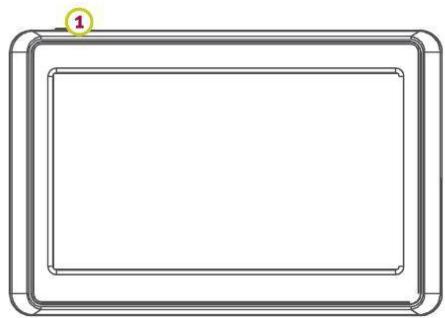
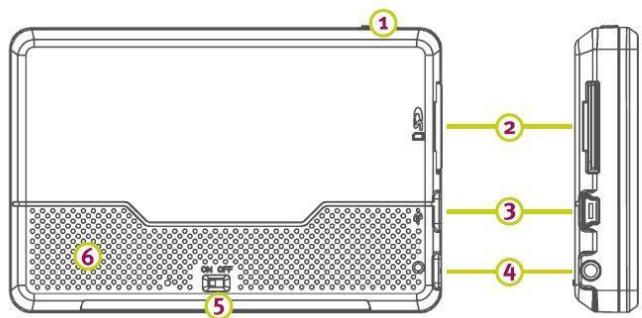
- Bouton de mise en veille
- Emplacement pour la carte SD
- Prise alimentation secteur / allume-cigare / USB
- Prise casque
- Bouton ON-OFF
- Haut-parleur (dos)
4.2 Fenêtre de navigation
Général/On-road
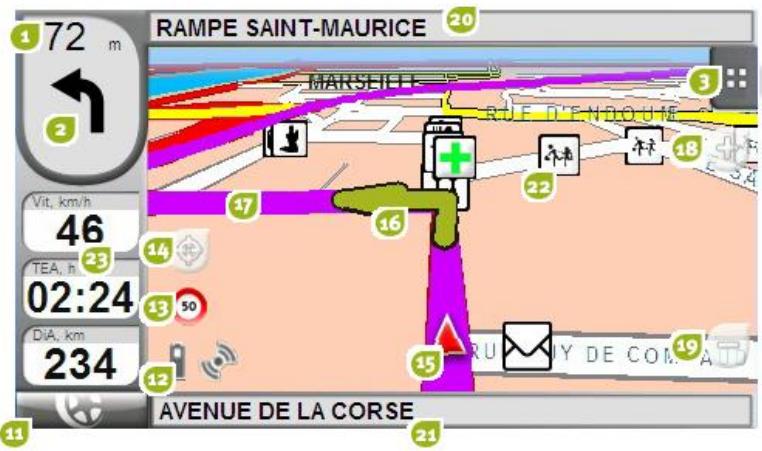
- Distance du prochain événement: Distance qu'il reste avant le prochain événement (rond-point, waypoint, sortie).
- Prochaine manœuvre: Lorsque l'on navigue sur route (On-road), cette zone contient une représentation de la manœuvre suivante que vous doivent réaliser (tournier à droite, tourner à gauche, rond-point, etc.).
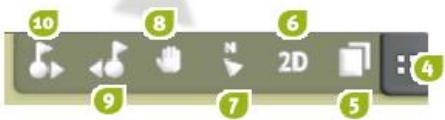
- Barre d'outils: Contient les outils 'Page', '2D, 3D', 'Orienter carte', Déplacer/Tourner'.
- Montrer/cacher outfits
- Pages de données: Accédez aux pages de données pour consulter d'autres informations relatives à votre navigation.
- 2D/3D: Change la perspective entre 2D et 3D
- Orienter carte (nord/direction): La carte peut être orientée vers le nord ou tourner en fonction de votre mouvement.
- Déplacer/Tourner carte: Choisissez entre deux types de mouvement:
a. Déplacement : permet de se déplacer sur la carte (sans changer l'orientation) pour voir les alentours.
b. Rotation : changera l'orientation de la carte horizontally ou verticallement.
- Waypoint précédent : lors d'un suivi de route, permet de basculer la navigation vers le waypoint précédent
- Waypoint suivant : lors d'un suivi de route, permet de basculer la navigation vers le waypoint suivant
- Bouton Menu: Conduit au Menu Principal
- Icônes de statut (accès fenêtre statut): Indiquent le niveau de batterie et de puissance du signal GPS. Lorsqu'on appuie sur cette zone on accede à la page 'Statut'.
- Limité de vitesse de la voie : (Evadeo X uniquement) Indique la limite de vitesse officielle établie pour la voie sur laquelle vous vous trouvez.
-
Recentre: Appuyez sur le bouton 'recentrer' pour recentre la carte sur votre position.
-
Position : Indique votre position. La couleur changera en fonction du vehicule configuré ou si vous étés en mode 'Simulation'.

- Indication de manoeuvre: Ilustré les prochaines manoeuvres que vous doivent réaliser.
- Route Calculée: Montre la route calculée que vous doivent suivre.
- Zoom +
- Zoom -
- Prochaine rue: Indique la prochaine rue à prendre
- Rue actuelle : Donne le nom de la rue où vous vous trouvez.
- POI: Point d'intérêt (Station service, hôtel, distributeur automatique, etc.).
- Barre de Données: Montre les données configurées depuis 'Réglages > Affichage > Champs de données' (+info).
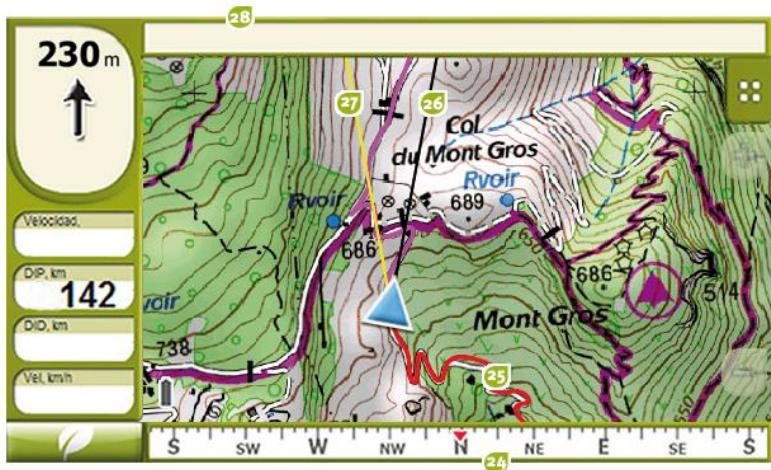
Général/Off-road
- Boussole: Montre l'orientation de l'appareil.
- Trace: trace qui est en train d'être enregistrée
- Direction : prolonge la flèche et montre votre direction.
- Ligne guide : relié votre position au lieu où il faut vous diriger (destination, waypoint, etc.)
- Nom de la trace / du prochain waypoint: il apparait dans ce bandeau du haut.
4.3 Menu principal
À partir du menu principal de votre Evadeo, vous pouze acceder à la plupart des options.
Vous y trouvrez les selecteurs de mode On-road/Off-road, les accès aux différentes fonctionnalités et un accès direct à la carte.
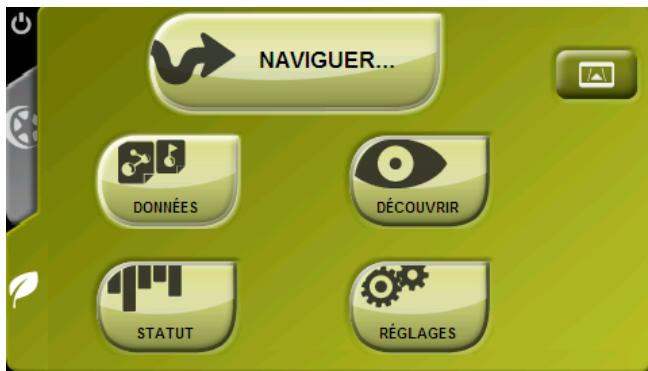
4.3.1 Off-road / On-road
Votre Evadeo dispose de deux modes de navigation.
Pour activer le mode de votrechoix, appuyez sur l'onglet correspondant (gris/vert)
Pour plus d'information consultez le paragraphe Selecteur On-road/Off-road
4.3.2 Naviguer...
Votre Evadeo dispose de trois manières principales d'activer la navigation vers une destination:
leboutonNaviguer...
les listede waypoints,de routes et de traces
- directement sur la carte par appui long sur un lieu particulier
Consultez le paragraphe Sélectionner destination pour plus d'information.
4.3.3 Listes de Données
En appuyant sur le bouton 'Données' du menu principal vous pouze gérer les fichiers disponibles dans votre GPS. Vous y trouvez les listes de waypoints, routes, traces et cartes.
Les fichiers qui sont dans ces listedes se trouvent dans le dossier 'cartes' (pour les cartes) et dans le dossier 'mon_contenu' (pour les traces, routes et waypoints) de votre GPS.
Décovrons le fonctionnement général de ces.listes:
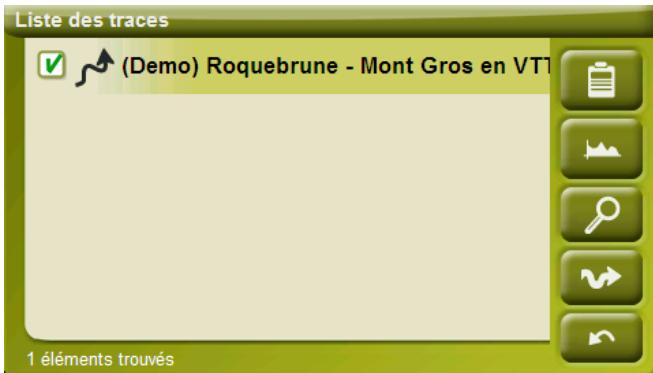
- Éléments disponibles/ouverts: Sur la liste apparaissent les éléments disponibles dans le dossier de données. Les éléments ouverts se situeront dans la partie supérieure de la liste avec leur case cochée.
○ Appuyez sur le nom d'un élément pour l'ouvrir.
Décochez la case de gauche pour le fermer.
- Sous-éléments: en appuyant sur le nom d'un élément (route ou collection de waypoints) les waypoints qui le composent seront montrés. Appuyez de nouveau sur le nom de l'élement pour cacher son contenu.
- Actions sur les éléments: Il est possible de réaliser différentes actions sur chaque éléments. Lorsque l'on seLECTIONne un élément (appui bref sur celui-ci) les boutons de la partie inférieure de la liste montrent les fonctions les plus importantes pour cet élément (voir propriétés, zoom sur l'objet, ajouter waypoints, etc.).
Pour acceder à la liste de toutes les fonctions appuyez de manière prolongée sur l'objet pour que le menu contextualuel s'ouvre.
4.3.4 Découvrir
L'option du menu principal 'Découvrir' vous permet d'explorer les zones que vous allez visiter:
- Zoom vers....: Choisissez l'élement (direction, POI, favori, données ou coordonnée) que vous souhaitez visualiser sur la carte et une nouvelle fenêtre apparaitra. (+info)
- Simuler: vous permet de sélectionner deux points (position actuelle, par direction, Sur carte, POI, etc.) pour réaliser une simulation de navigation du point A au point B. (+info).
- Stop Simulation: Stoppe la simulation en cours (aussi bien une simulation de trajet A-B qu'une simulation de trace).
- Panorama 3D: Cette option vous permet de réaliser un tour d'horizon
4.3.5 Statut
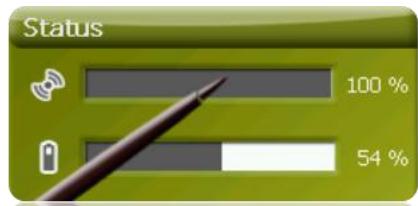
La page 'Statut' vous permet de connaître l'état général de votre Evadeo, elle vous montre : le niveau de charge de la batterie, la qualité de la réception, le positionnement des satellites, la luminosité de l'écran, le volume et également l'activation de l'enregistrement d'une trace.
Il existe deux façon d'acceder à la page 'Statut':
- À partir du 'Menu Principal > Statut'
- Sur la carte, en appuyant sur les icônes en bas à gauche de l'écran :
Une fois dans la page 'Statut', vous pouvez configurer les paramètres présents dans cette page, en réalisant une pression brève sur la barre de pourcentage de chaque élément. Vous accéderez aux éléments suivants:

Statut des satellites: visualisez le nombre de satellites disponibles, leur répartition dans et la puissance du signal.
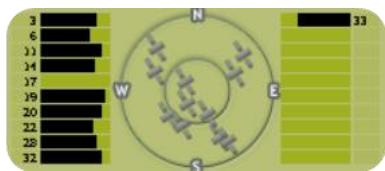
Votre Evadeo essaie d'obtenir une position grace au signal des satellites. Si vous vous trouvez dans un endroit sans couverture GPS (p.ex. dans un bâtiment) le statut du GPS est "Sans position", c'est-à-dire, que votre GPS est connectée à la puce GPS mais que celle-ci ne parvient pas à déterminer votre position à cause de l'absence de signal satellite.
Les statuts du GPS sont les suivants:
| Déconnecté | × |
| Connexion en cours | • |
| Erreur (gps non trouvé) | ? |
| Connecté sans position | • |
| Connecté avec position | (●●) |
| Simulation | S |

Pour déconnecter le GPS appuyez sur le bouton. Si vous déconnectez le GPS, votre Evadeo ne receiveva pas de signal de position et de nombreuses options ne fonctionneront plus correctement.

Batterie: you coupez visualiser le pourcentage de charge de la batterie et, en appuyant lui-ci, vous accedez aux options d'autonomie de l'appareil. (+info)

Luminosité : pourcentage de luminosité de votre écran. (+info).

Volume: permet de régler le volume général et le volume de chaque élément sonore individuellement. (+info).

Trace: si le bouton 'enregistrement' est enforcé la trace est enregistrée. Si vous appuyez sur 'pause' la trace n'est plus enregistrée jusqu'à ce que vous appuyiez de nouveau sur 'enregistrement'. (+info).

4.3.6 Réglages
La page 'Réglages' vous permet d'accéder aux principales options de votre Evadeo pour chaque type d'utilisation (voir le chapitre Configuration pour plus de détails).
Ces options sont regroupées dans les sections suivantes 'Affichage', 'Véhicule', 'On-road', 'Off-road', 'Système'.
4.4 Menus Contextuels
Votre Evadeo utilise beaucoup le principe des menus contextuels afin d'acceder facilement et rapidement aux fonctions les plus pratiques.
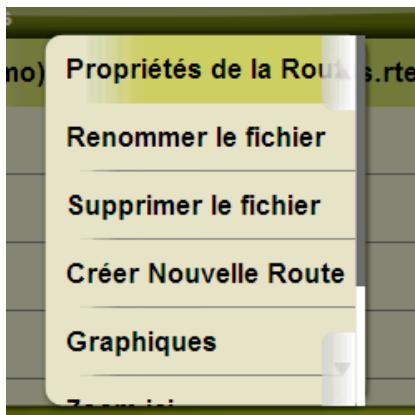
Pour ouvrir le menu contextual d'un élément (trace, carte, waypoint...), maintenez la pression sur celui-ci pendant 1 seconde (appui long). Vous pouvez ouvrir les menus contextuels dans les endroits suivants de l'interface :
- Fenêtre de navigation (carte): Les fonctions du menu contextuel dépendent de l'élément sur lequel vous appuyez.
- Champs de données: Lorsque l'on active le menu contextuel sur les champ (sur la barre de données ou dans les pages de données) on peut : modifier les champ disponibles, programmer une alarme ou acceder à d'autres fonctions qui varient en fonction du champ (mettre à zéro, compte à rebours, etc.). ( +info )
- Lists: Il est possible d'ouvoir le menu contextuel et de voir les différentes actions à réaliser sur un élément ( waypoints, routes, traces et cartes) en faisant un appui long sur son nom depuis les listedes de données.
4.5 Déplacement sur les listes
Votre Evadeo utilise un système de listedes en differentes situations: données (traces, waypoints, routes et cartes), champs de données, menus contextuels, etc.
Un système de scroll pour faciliter le déplacement dans ces listes a eté développé : cela vous permet de vous déplacer parmi les différentes options en faisant glisser le doigt vers le haut ou vers le bas.
Si vous réaliserez un déplacement (glissement) bref, le dernier élément visuelisable deviendra le premier.
Si vous réalisEZ un déplacement prolongé, vous commencerez un mouvement continu par la liste qui stoppera uniquement à la fin de cette-ci ou lorsque vous appuyez sur l'écran.
Si vous souhaitez vous déplacer à travers les listes de manière plus fine, vous pouze utiliser les flèches laterales de croîte afin d'obtenir un mouvement plus contrôle.
5 Configuration
Votre Evadeo est configuré par défaut afin de s'adapter aux besoin de la plupart des utilisateurs. Cependant, il est important que vous consacriez un moment pour analyser celles sont les dernières options pour l'usage que vous en ferez et pour l'adapter aux conditions de chaque moment.
5.1 Sélecteur On-road/Off-road
Votre Evadeo dispose de deux modes de navigation: On-road et Off-road. Vous pouvez facilement différencier le mode dans lequel vous vous trouvez en vous fixant sur la couleur de l'interface d'utiler (vert ou gris). Les fonctionnalités du logiciel varient aussi en différents aspects, qui sont expliqués brièvement dans ce chapitre et sont précisés dans les autres chapitres de ce manuel.
Voussoupiezchangere mode de navigationdevoireEvadeo enappuyant surlesonglets du MenuPrincipal:

-
Off-road (hors route): Vote Evadeo navigue sur les cartes IGN. Pour être assistépendant la navigation vous pouvez utiliser des références ( waypoints, routes et traces) que vous avez créées vous-même ou téléchargeés sur des sites de partages de traces. Voir les chapitres 'Waypoints, Routes et Traces'. Vous pouvez également simplement naviguer en vous repérant sur la carte IGN sur laquelle votre position est affichée.
-
On-road (sur route): Notre Evadeo utilise les cartes routières Navteq pour calculator automatiquement la route que vous doivent suivre afin d'arriver à votre destination. Cette route tient compte des rues disponibles et propose une orientation à travers celles-ci en utilisant des indications visuelles et sonores. Voir le chapitre 'Carteauto'.
5.2 2D/3D
Votre Evadeo vous propose deux modes de visualisation afin que vous disposiez de la meilleure perspective à tout moment.
Vous pouvez passer d'un mode de visualisation à un autre successivement en appuyant sur le bouton 2D de la Barre d'outils:
2D : Image en 2D
3D:Image en perspective.
5.3 Champs de Données
Votre Evadeo dispose d'une multitude de données sur la navigation qui peuvent etre d'un grand intérêt lors de vos sorties (vitesse, altitude, distances...). Ces données se trouvent principalement dans deux espaces:
- Barre de données: La barre de données apparaît à gauche (ou dans la partie inférieure de l'écran en mode vertical) pendant la navigation.
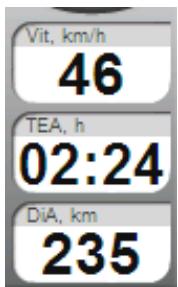
- Page de Données: Les pages de données offrent un espace additionnel à la barre de données afin de visualiser un plus grand nombre de champs et de façon plus claire. Appuyez sur le bouton pour y acceder.
Evadeo dispose de 3 pages de données qui apparaissent dans l'ordre:
- Page de données: 8 champs de données.
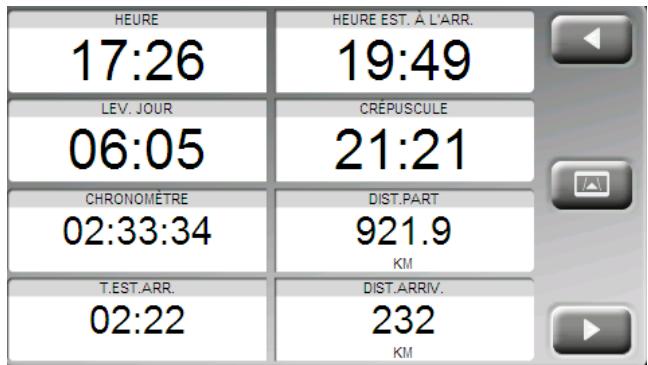
- Page de boussole: un champ spécial avec une illustration de la boussole et 6 champs de données.
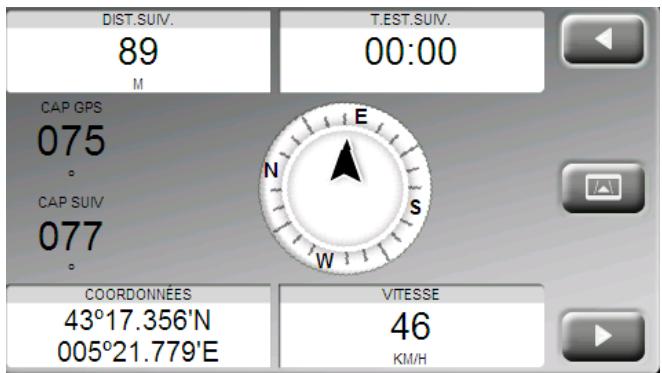
- Page de graphique: un champ spécial avec une représentation graphique de la trace qui est en train d'être enregistré et 4 champs de données.
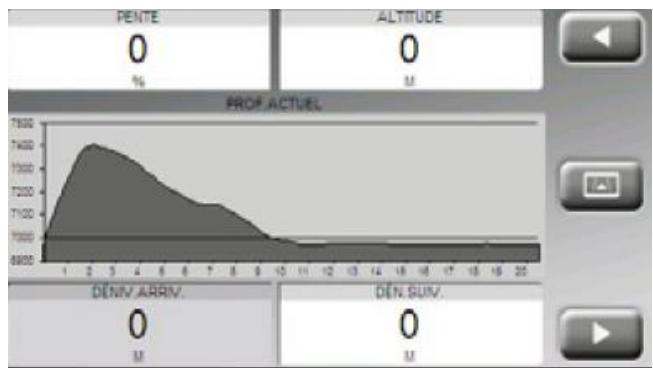
La barre de données et ces pages de données sont configurables, vous pouvez désir les champs qui vousInterested.
De plus, la plupart de ces champs disposent de fonctions additionnelles comme la programmation d'alarmes (accessibles par appui long)
5.3.1 Sélection des champs de données
Il y a un éditeur qui permet de selectionner les champs qui apparaîtrent dans la barre et dans les pages de données.
Vous pouvez acceder à cet éditeur de deux façon:
- À partir du 'Menu principal > Réglages > Affichage > Champs de données'
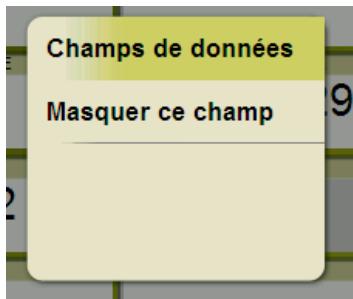
- Ouvrant le menu contextuel à n'importe quel champ (par appui long sur celui-ci) et seLECTIONnant 'Champs de données'.
Consultez le chapitre 'Champs' pour une description détaillée du fonctionnement de cet éditeur.
Vous peuvent trouver une liste des champs disponibles à l'appendice 1
5.3.2 Fonctions spéciales
Lorsque vous ouvre le menu contextuel sur un champ de données, vous trouverez les fonctions disponibles associées à ce champ.
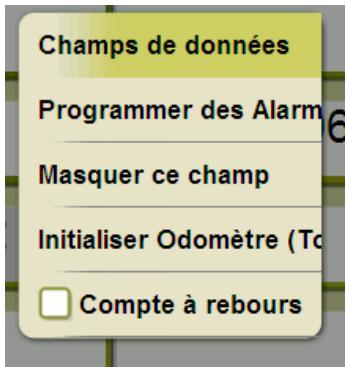
Les options ne sont pas les mêmes dans tous les champs.
- Champs de données: pour acceder à l'éditeur général de champs.
- Masquer ce champ: pour masquer un champ.
- Programme des alarmes: pour définir une limite supérieure et inférieure, ainsi que le type d'alarme (visuelle ou sonore). Vous etes averti lorsque vous depassez la dite limite. Si vous ajoutez une alarme sonore, vous nevez的选择le fichier de son que vous souhaitez voir reproduit.
-
Initialise : Normalement vous le trouvez dans des champs comme les compteurs de distance parcourue (odométres) ou chronomètre. Permet de remettre le compteur à 0.
-
Compte à rebours: Vous pouvez définir une valeur qui diminuera en temps (ou en distance) jusqu'à atteindre 0.
5.4 Enregister la trace
Vouss pouvezCHOISIR si vous souhaitez enregisterr votre parcours dans un fichier de trace.
Allez dans la fenêtre 'Statut' et appuyez sur le bouton 'enregistrer' pour que votre parcours soit enregistré.

Si vous appuyez sur le bouton pause, la trace n'est plus sauvégardée jusqu'à ce que vous appuyiez de nouveau sur le bouton d'enregistrement.
La trace qui est enregistrée est située en haut de la liste des traces et son nom est la date d'enregistrement. (+info)
5.5 Favoris
En plus de la possibilité de creator des points géoréférencés (waypoints), Evadeo vous permet aussi de creator des Favoris. Notre maison, un restaurant, un bon coin à championnons, l'école de vos enfants ... peuvent faire partir de votre liste de favors.
You pouez creer vos Favoris à partir du menu principal:
La liste de Favoris est vide par défaut, vous doivent donc laisser vous-même en enregistrant les lieux qui seront parti de cette liste.
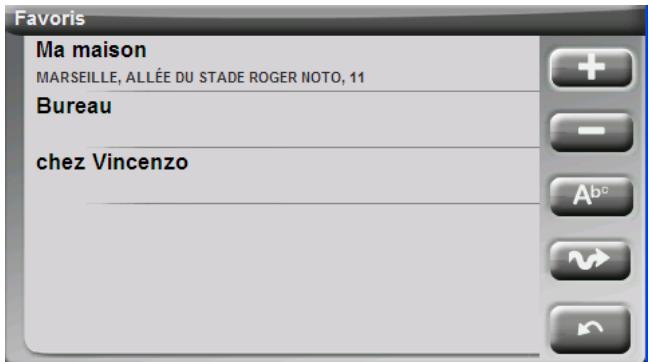
Appuyez sur le bouton 'crayon' pour éoperator cette liste

Appuyez sur le bouton 'ajouter' pour creer votre premier point Favori

Choisissez la façon de creer votre point Favori:
- Par position actuelle: établira votre position actuelle comme point favori
- Destination actuelle: établira la destination de votre navigation comme point favori
- Adresse: établira une adresse (ville, rue, numéro) comme point favori
- Sur carte: vous pouvez creer un favori sur la carte. Appuyez sur le lieu souhaité et une croix rouge signale le point où est établi le favorsi.
- Waypoint: Sélectionnéz un waypoint (parmi les archives de waypoints) comme point favori
Vos Favoris seront représentés sur la carte et sur la liste des favors par l'icone
Le point établi comme 'Ma maison' est représenté par l'icone

Une fois créé un point Favori, vous pouvez:
Éditer votre Favori avec l'outil
- Ajouter ou effacer des Favoris de vote liste au moyen des outils
- Convertir ce Favori en destination avec l'outil


5.6 Affichage
5.6.1 Carte auto
'Menu >Réglages > Affichage > Carteauto'
La façon la plus facile de-disposer de la meilleure carte dans chaque situation est d'activer la fonction 'Carte auto',de sorte que:
- en mode 'On-road' la carte routière s'ouvrira automatiquement
- en mode 'Off-road' la carte de rando de(Meilleure résolution pour voire position s'ouvrira automatiquement
L'option 'Carte auto' est désactivée lorsque vous visualisez une croix sur l'icone:

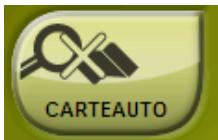
Il est recommandé de toujours avoir l'option Carte auto activée, et plus particulièrement lorsque l'on a besoin de réaliser un changement de mode de navigation pendant le trajet.
Consultez le chapitre 'Cartes' pour d'autres informations.
5.6.2 Orienter carte
'Menu principal >Réglages > Affichage > Orienter
Voussoupiezchooseintereuxmodemente visualisationdansfenetre de navigation:
- Orienter la carte vers la direction (trace vers le haut): La carte tournera pour s'adapter à votre direction.
- Orienter la carte au Nord (Nord en haut): Voitre position est marquée avec l'indicateur au centre de l'écran. La carte ne tourne pas, le Nord reste toujours en haut.
Vous pouze aussi modifier cette option depuis la barre de boutons de la fenêtre de navigation ou à partir du menu 'affichage'.
5.6.3 Autozoom
"Menu Principal > Réglages > Affichage > Autozoom"
Si le mode Autozoom est activé, le logiciel adapte le niveau de zoom à votre vitesse. Le zoom diminue lorsque la vitesse augmente.
Note: L'autozoom est uniquement actif en mode On-road, car les cartes topographiques utilisées en mode Off-road peuvent avoir des résolutions très distinctes entre elles et il n'est pas possible de définir un zoom automatique qui permette de les voir toutes correctement.
5.6.4 Vision nocturne
'M Menu Principal >Réglages > Affichage > Aff.Nuit'
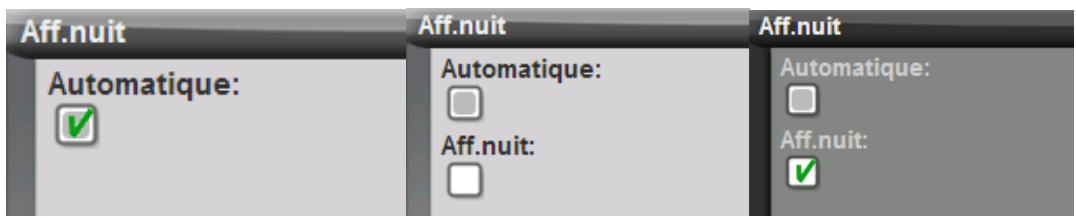
En utilisection nocturne, les couleurs vives de I'ecran peuvent vous eblour. Notre Evadeo dispose d'un mode nuit' qui utilise des tons plus sombres.
Lorsque vous activez l'option 'Automatique', Vote Evadeo basculera en mode nuit automatiquement à la tombée de la nuit.
Si vous désactivez 'automatique', vous pouvez désir vous-même quand vous voulez activer ce mode nuit.
Note: Notre Evadeo garde l'heure actualisée uniquement lorsque l'appareil reçoit le signal GPS. Ainsi lorsque vous ne captez pas de signal ce mode automatique peut être alteré.
5.6.5 Champs
'Menu Principal >Réglages > Affichage > Champs de données'
Voussoupiezaussi y accederdepuis le menucontextuel enappuyant de maniere prolongé sur lechamp.
Une fois dans l'éditeur :
| 1. Appuyez sur le Menu 'Type' pour désir la page ou barre à configurer. | Sélectionner Champs Type: Barre données |
| 2. Sélectionnez l'espace que vous souhaitez éditer (barre, page, boussole ou graphique). La barre de données gère les éléments qui apparaissent dans le bandeau pendant la navigation : | Sélectionner Panneau de navigation Barre données Page données Page boussole Page du profil Vit. km/h 15 TEA. h 00:07 DIA. km 5 |
| 3. Vous pouvez-retirer desdonnées en lesdécochant etajouter d'autresdonnées de laliste en lescochant. Voyezune liste avecces variables et leur signification dans l'Annexe 1. | Type:BarredonnéesVitesseTemps est.à l'arrivéeDist.à l'arrivéeAltitude |
| 4. Vous pouzeaussi modifierl'ordre desdonnées surl'écran à l'aidedes flèches àdroite. |
Yououpouzetrouver une listedeschampsdisponibles dansI'Annexe1
5.6.6 Visualisation 3D
'Menu Principal >Réglages > Affichage > Visual.3D'
Yououpuvezconfigurerlesoptionssuivantes pourlemode3D:
- Ombrage : pas actif pour votre Evadeo M qui n'a pas de données de relief
Angle de vue : l'angle de vue détermine l'angle de visualisation de la carte. - Horizon nébuleux: La partie la plus lointaine de la perspective s'estompe, créé un effet de brouillard entre le ciel et la carte qui permet de les différencier plus clairement.
5.6.7 Barre d'échelle
'Menu Principal > Réglages > Affichage > Bar.d'éch.'
La barre d'échelle dessine une reférence pour les distances qui se trouvent sur l'écran. La règle peut changer de taille pour partager des mesures arrondies.

5.6.8 Recentrage
'M Menu Principal >Réglages > Affichage > Recentrer'
Pendant que vous naviguez vous pouvez déplacer la carte pour visualiser les alentours. Dans
ce cas un bouton de recentrage apparaitra sur l'écran. Lorsque vous appuyez dessus, l'écran se recentrera sur votre position.
Votre Evadeo dispose d'une fonction de recentrage automatique : si pendant 10 secondes vous ne touche plus la carte, votre position est recentrée.
Ce temps de recentrage peut être modifié (ou même désactivé).
Note: Si la fonction 'autozoom' est activée, lorsque vous recentrez la carte vous recupérez également le niveau de zoom initial.
5.6.9 Pointeur
L'icone qui marque votre position peut être modifiée en faisissant parmi différents vehicules (vous pouvez uniquement changer licone qui représenté le vehicule 'voiture').
Lorsque vous choisissez les types de vehicule 'velo' et 'pieton', la couleur de l'indicateur change pour ces modes. Vous pouvez aussi modifier l'indicateur qui apparait lorsque vous réalisiez une simulation ou une animation (vert par défaut)
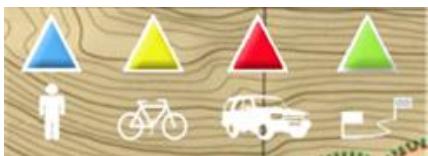
De plus, vous pouvez trouvez différentes fonctions qui vous permettront de很好地 contrôler toute mouvement:
- Périmètre de sécurité et parallètes: un cercle entourant votre position est dessiné et deux lignes marquent la direction.
Rayon de l'anneau fixe: détermine la taille du cercle qui entoure votre position.
- Afficher lignes de proue parallètes: vous pouvez désirir de montré ou non les lignes parallètes de la première option.
- Anneau variable: vous pouvez ajouter plus d'anneaux autour de votre position, pour cela vous doivent définir le rayon de l'anneau interne et le nombre d'anneaux successifs, qui seront équidistants à partir de l'anneau interne.
- Voir rayon de virage: lorsque vous prenez un virage, le rayon correspondant à la circonférence décrite est dessiné.
- Voir ligne de proue: montre une ligne de direction à partir de la pointe de la flèche de position (uniquement en mode Off-road).
5.7 Véhicule
"Menu principal > Réglages > Véhicule"
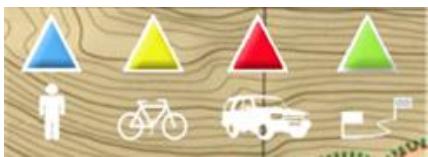
Il est important de désirir votre moyen de transport pour que vous itinéraire s'adapte aux types de voies permises, au sens des rues ou à la vitesse moyenne attendue.
L'icône qui indique votre position changera de couleur en fonction du moyen de transport choisi.
5.8 On-road
5.8.1 Routage
Le mode de navigation 'On-road' peut être configuré pour que le calcul automatique des routes se fasse en accord à vos préférences:
- Temps/Distance: La première option calcule le temps estimé d'arrivée en tenant compte de la vitesse de chaque voie et vous propose la navigation qui demande le moins de temps. La seconde vous propose une navigation basée sur la distance enCHOISIGANT le chemin le plus court, sans qu'il soit obligatoirement le plus rapide.
Lorsque l'option 'par le temps' est activée, un chronomètre apparait sur le bouton. Quand une règle apparait, la route la plus courte en distance est calculée.

- Péages/Autoroutes/Chemins de terre: Sélectionnez si vous souhaitez utiliser ou non ce type de voies.
Une croix sur l'icone signifie que ce type de voies n'est pas utilisé pour le calcul de la route.

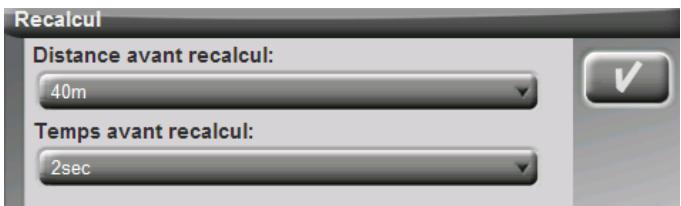
Recalcul: Meme si Voitre Evadeo est configuré avec le réglage le plus adapté à la plupart des cas, vous pouvez selectionner le temps ou la distance d'éloignement à la route programmée avant que le logiciel considère qu'elle n'est pas suivie et qu'elle doit être recalculée.
5.8.2 Limit de vitesse
“Menu principal >Réglages > On-road > Vitesse limite ”
Cette section vous fournir les options liées aux averissements de vitesse et aux radars fixes, afin que vous puissiez les configurer selon vos préférences:
- Fixer limite de vitesse: par défaut on considère la limite officielle de chaque voie (Evadeo X uniquement), mais vous pouvez étabir une limite de vitesse fixe en ignorantant celle de chaque voie.
- Alerte de vitesse: Si vous souhaitez que votre Evadeo vous avertisse quand vous dépassez la limite de vitesse établie, vous pouvez désirier parmi différents types d'ajretissement :
une icône de limite de vitesse,
unealertevisuelle
unealerte visuelleplus unealertesonore,
ou contraire, vous pouvezCHOISIR qu'il ne vous signale pas cet événement.
- Alerte radar: A sélectionner si vous le souhaitez esté informé de la présence de radars sur votre trajet.
- Distance alerte radar: Vous pouvez selectionner à chaque distance du radar vous souhaitez être informé de sa présence, vous avez lechioix parmi des valeurs déterminées.
- Afficher radars: la position exacte de tous les radars est indiquée avec une icône sur la carte.
Note: vous pouze souscrire à l'abonnement radars sur www.evadeo.fr pour bénéficier de mises à jour régulières.
5.8.3 Affichage POIs
Dans la liste des POIs (Points d'intérêt) actifs vous pouvez désirir les catégories de POIs qui seront montrés sur la carte (restaurants, stations de bus, parking, station service...)
Par défaut tous les POIs seront montrés, mais si certaines catégories vous semble inutiles voire génantes, vous pouvez désir de ne pas les afficher.
Lorsque vous selectionnez votre destination ou que vous faites ‘zoom sur’ vous disposez de toutes les catégories de POI, même celles qui ne sont pas montrées sur la carte.
5.8.4 Ecogcalculated
"Menu principal > Réglages > On-road > Ecogécalulateur"
L'Ecogécalulateur vous permet de connaître l'émission de CO_2 de votre vehicule. Elle apparaîtra ensuite dans la Barre de données (Champs de données) pendant la navigation si vous le configurer ainsi. Pour rendre possible le calcul de cette émission, votre Evadeo prend en compte des paramètres suivants:
- Type de carburant:CHOSEZ si le carburant est diesel ou essence, ou alors saisissez directement l'émission en grammes de CO2 par kilomètre si vous connaissiez la valeur pour votre vehicule.
- Puissance: puissance du moteur (CV), choisisant parmi les options prédéterminées.
5.8.5 Lissage
"Menu principal > Réglages > On-road > Lissage
Le lissage permet au logiciel de calculator une interpolation de mouvement parmi les positions que le GPS acquiert, votre GPS affiche alors un mouvement plus doux et plus continu qui permet une meilleure perception de la vitesse à laquelle vous vous déplacez.
5.9 Off-road
5.9.1 Tracklog
Pendant la navigation, votre Evadeo peut enregistrer automatiquement votre trace (vous itinétaire), il la sauvégarde dans le dossier mon_contu.
Vous pouvez configurer cet enregistrement :
- Intervalle d'enregistrement: Choisissez le type d'enregistrement et d'intervalle pour la trace que vous allez enregistrer.
Par le temps: Un point de trace est enregistré toutes les X secondes.
O Par la distance: Un point de trace est enregistré tous les X metres.
O Automatique: La trace est enregistrée automatiquement lorsque vous changez de direction et en fonction de la vitesse. En ligne droite, le calculé enregistré peu de points.
- Couleur de la trace: Choisissez la couleur souhaitée pour la trace créé.
- Épaissieur: Choisissez l'épaissieur de la ligne qui représenté la trace : de 1 à 7 points..
- Points à visualiser: La trace enregistrée est visualisée sur l'écran avec le nombre de points que vousCHOISSEZ. Quand ce nombre est dépasse, les points du début de la trace ne sont plus représentés. Pas d'inquiétude : ils continuents a été sauvégardés dans le fichier de trace créé et vous pouvez les visualiser quand vous ouvre la trace. Cette fonction empêche d'eventuels ralentissements qui pourraient être causés par des traces trop grosses.
5.9.2 WPT alarme
Lorsque vous activez cette option, un son est émis lorsque vous arriverez à un waypoint.
Chargez les sons que vous souhaitez avoir sur votre GPS dans le dossier 'mon_contenu' (par défaut) au format *.wav et Sélectionnéz un son.
NB: un son est déjà installé par défaut dans ce repertoire.
5.9.3 Waypoint suivant
"Menu principal > Réglages > Off-road > Suiv. wpt"
Ce menu vous permet de paramétre la manière de basculer au waypoint suivant lorsque vous suivez une route.
Appuyez sur « Evt. pour changer de WPT » et choisissez parmi les options suivantes :
- Rayon du WPT suivant : lorsque vous entrez dans la zone (délimitée par le rayon) d'un waypoint, le logiciel bascule et vous guide alors vers le waypoint suivant. (A la différence de la solution d'après, il faut aller de waypoint en waypoint dans l'ordre imposé par le fichier de route.)
- Rayon d'un WPT : lorsque vous entrez dans la zone d'un waypoint, le calculé vous guide alors vers le waypoint suivant ce waypoint ci (meme si vous ne respectez pas l'ordre donné par votre fichier de route.) Par exemple, si vous给您 dirigez vers le waypoint 2 mais que vous arriverez directement dans la zone du waypoint 3, le calculé bascule et vous guide vers le waypoint 4.
- Mode roadbook : tant que vous n'êtes pas sorti de la zone d'un waypoint le logiciel ne basculera pas vers le waypoint suivant.
- Bissectrice dans WPT suivant : le logiciel basculera vers le waypoint N + 1 si vous estes dans la zone du waypoint N et que vous dépassez la bissectrice de l'angle en N formé par les points (N-1, N, N+1).
B.WPTsuiv ou 10% d'unWPT : le logiciel basculera vers le waypoint suivant si vous replisssez la condition precedente (bissectrice) ou si vous atteignez 10% de la valeur du rayon associé au waypoint. - Avec la barre de boutons : le logiciel ne basculera vers le waypoint suivant que si vous lui en donnez l'ordre manuellement à l'aide de la barre de boutons de l'interface de navigation.
Appuyez sur « Rayon WPTs par défaut » pour modifier le rayon de la zone du waypoint : par défaut la valeur est fixée à 50m.
5.9.4 Reliefs 3D
'Menu Principal > Réglages > Off-road > Reliefs 3D'
- Cette option n'est pas activée pour votre Evadeo M qui ne compte pas de données de relief.
5.10 Systeme
5.10.1 Volume
'Menu principal > Réglages > Systeme > Volume'.
Dans cette page vous trouverez les éléments configurable suivants:
- Silence: Lorsque cette option est activée, tous les sons de l'appareil seront coupés, indépendamment du pourcentage de son configuré pour chaque option.
- Général: Règle le volume général pour l'ensemble des éléments sonores. Tous lessons seront réglés en fonction du pourcentage de volume établi par cette option.

Voix: Regle le volume des voix d'avertissement de manoeuvres.
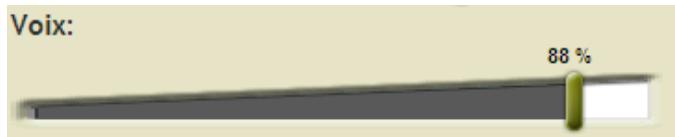
- Alarme: Règle le volume des alarmes et avertissements des radars, des limites de vitesse et des arrivées aux waypoints.
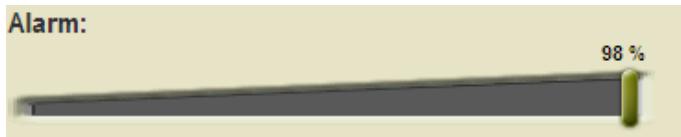
- Clicks: Règle le volume des appuis (clicks) sur l'écran.

5.10.2 Luminosite
'Menu Principal > Réglages > Système > Luminosite'
Règle la quantité de lumière que vous souhaitez que l'écran émette. Plus le pourcentage de luminosité est grand, plus les contenus de l'écran dessortent.
En mode nuit, la luminosité diminue automatiquement.
5.10.3 Autonomie
'Menu Principal > Réglages > Système > Autonomie'
Dans cette section vous trouvez les fonctions qui vous aideront à maximiser l'autonomie du système:
- 'Éteindre écran après: déterminez un temps après lequel l'écran est automatiquement étèint. Sélectionné 'jaillis' pour désactiver cette fonction.
Note: L'option 'Éteindre écran après' ne fonctionne pas si l'appareil est connecté à une source d'alimentation externe ou si vous avez sélectionné 'voiture' comme vehicule. - Déconnecter GPS à l'arrêt: détecte les arrêts prolongés au cours de votre trajet et déconnecte le GPS. Un message vous demande alors si vous souhaitez activer de nouveau le GPS. Il est important que vous vous rappeliez de répondre affirmativement à ce message lorsque vous repreneze votre route.
5.10.4 Langue
"Menu Principal > Réglages > Système > Langue".
Voussoupiezmodifierla languesdestextes et desvoix du GPSa partirde cette section.
Note: La conversion des voix peut prendre plus d'une minute.
5.10.5 Calibrer écran
'M Menu Principal > Réglages > Système > Calibrer Écran'
L'option 'Calibrer Écran' vous permet de corriger les petits déréglages qu'il peut y avoir sur l'écran tactile : par exemple si vous appuyez en un point et que la réaction se produit en un autre point.
Appuyez et maintenez appuyé brièvement sur le centre de la croix et répêtez à mesure que célé-ci se déplace sur l'écran.
Appuyez sur l'écran pour terminer le calibrage.
5.10.6 Unités
'Menu Principal >Réglages >Système >Unités'
Vous permet de déterminer le type d'unités de mesure utilisées dans cette Evadeo:
- Distances: kilomètres, miles, miles nautiques, metres ou pieds.
- Altitudes : mètres ou pieds.
Vitesses : kilomètres/heure, miles/heure, miles nautiques ou minutes/kilomètre. - Distances courtes : kilomètres, miles, miles nautiques, metres ou pieds.
- Accélérations : mètres/seconde ^2 ,gravité ou kilomètres/heure/seconde.
Vitesses verticales : metres/seconde, pieds/minute, metres/minute ou metres/heure. - Surfaces: m^2 , hectares ou km^2 .
5.10.7 Coordonnées
'Menu Principal > Réglages > Système > Coordonnées'
Vous pourrait désirir le type de coordonnées (UTM, Latitude/Longueur, BGN...) et de datum (WGS 84, European 1950, Geodetic Datum 1949, etc.) avec lesquilles vous souhaitez travailler dans Evadeo.
Cette configuration est celle utilisée pour saisir une donnée dans le logiciel ou pour creer des éléments comme les waypoints, routes ou traces.
Si vous ouvrez un élément (carte, waypoint, route ou trace) qui utilise un système de coordonnées ou de datum différent, votre Evadeo le détecte et le situe correctement.
A partir de cette option, vous pouze aussi configurer le format des degrés.
Par défaut Evadeo travaille en : Coordonnées Lat / Long et Datum WGS84.
5.10.8 Zone hora
'Menu Principal > Réglages > Système > Zone Horaire'
Votre GPS vous permet deCHOISIR la zone horaire dans laquelle youes etes situé en UTC, par défaut youes etes dans le fuseau horaire correspondant à l'Heure Centrale Européenne (CET).
Vous pouvez de plus configurer automatiquement l'heure d'etre pour que vous Evadeo réalise le changement d'heure.
Note:ète GPS maitient tous jours actualisée l'heure uniquement lorsque l'appareil recoit le signal des satellites.
5.10.9 Configuration initiale
'Menu Principal >Réglages >Système >Configuration Initiale'
Cette option vous permet de rétablit tous les paramètres dans leur état initial. Toutes les options qui ont été manipulées reviennent à leur configuration d'origine.
5.10.10 ID de l'appareil
'Menu Principal >Réglages >Système >ID apparéil
L'ID Appareil est l'identifant alphanumeric unique de votre apparéil. Cet identifient est nécessaire pour enregistrer votre Evadeo et acheter des cartes, des abonnements radars, etc. sur www.evadeo.fr.
5.10.11 A propos de
'Menu Principal > Régliages > Système > À propos de'
À propos de' vous montre la version du logiciel de votre Evadeo, le numero s'affiche dans le coin supérieur gauche de l'écran. Vérifiez régulièrement si une nouvelle version n'est pas disponible sur www.evadeo.fr.
6 Sélectionner destination
You pouze selectionner votre destination de trois manieres différentes :
6.1 Bouton "Naviguer..."
La fonction la plus utilisée pour selectionner une destination est le bouton 'naviguer...', qui se trouve dans le menu principal et qui contient les options suivantes:
-
Adresse: Saisissez une adresse (pays/ville/rue/numéro) comme destination.
-
Nom de lieu : saisissez un nom de lieu (lieu-dit, village, moulin, lac, foret, etc.) La recherche se fait parmi les 1.700.000 noms de lieux de la base de lieux-dits de l'IGN.
- POI: il s'agit des points d'intérêt (station service, restaurants, musées, distributeurs...).
Vou陏 peutcher les POIs selon différents critères:
○ Par lieu: Sont considérés les POIs les plus proches de:
- Voiture position actuelle
- Voitr destination actuelle
L'adresse que vous saisissez
La localisation que vous choisissez sur la carte.
Un waypoint
○ Par nom: Sélectionnéz la catégorie que vous souhaitez, saisissez le nom du POI souhaité : le POI est recherché parmi tous whoms qui sont disponibles sur la carte routière Navteq.
Données :
○ Favoris: Vous pouvez creer votre propre liste de lieux favors pour pouvoir y acceder rapidement. (+info)
o Waypoint: Selectionnez un waypoint parmi leurs que vous avez importes ou creés.
○ Trace: Naviguez le long d'une trace. Si vous vous éloignez un peu trop de la trace (>50m), il vous indiquera le chemin le plus court (la direction perpendicular) à la trace pour y revenir.
o Route: La route可以选择 sera activée et vous serez guidé successivement à chacun des waypoints qui la composent.
- Historique: Naviguez vers les destinations sélectionnées récemment.
- Parking : Naviguez vers le parking le plus proche
Essence : Naviguez vers la station service la plus proche - Sur carte: Sélectionnez votre destination sur la carte
- Coordonnées: Saisissez les coordonnées exactes de votre destination.
Pour stopper la navigation (On-road ou Off-road) en cours, appuyez sur le bouton 'Stop nav' qui se trouve dans ce menu lorsqu'une navigation est en cours.
Voussoupz y acceder à partir du menu principal ou en ouvrant le menucontextuel sur la carte.
6.2 Listes de waypoints, routes et traces
À partir de la section 'Données' du menu principal vous pouvez gérer les données créées ou importées : waypoint, routes et traces
Une des fonctions disponibles pour chaque élément est : Naviguer (Activer). Cette option vous permettra d'actionner la navigation vers l'élement sélectionné, l'établissant ainsi comme destination suivante.
La manière la plus facile d'entrer un élément comme destination est d'appuyer brièvement sur son nom et, lorsqu'il est sélectionné, d'appuyer sur le bouton.
Yououpouzeaussiutiliserl'optionActiver'dansle menucontextueldeI'élement.
6.3 Sur la carte
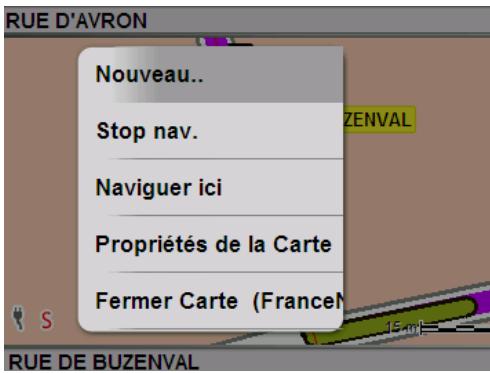
Recherche sur la carte le point que vous souhaitez établit comme destination et ouvre le menu contextuel sur celui-ci (par appui prolongé). Choisissez l'option 'Naviguer ici' et ce point est établi comme destination.
7 Suivre les indications
Une fois que la destination est seLECTIONnée, vous Evadeo vous assiste pour que vous puissiez y arriver.
Votre Evadeo vous propose deux modes de navigation qui vous permettront de vous adapter à chaque environnement de la(Meilleure maniere possible:
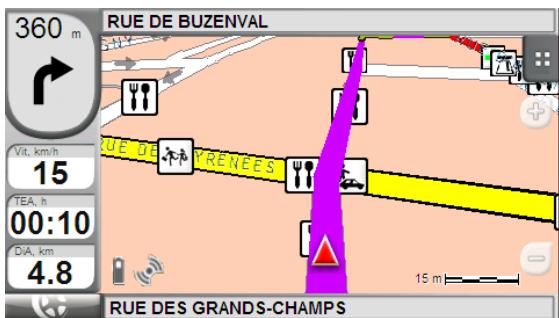
On Road: Navigation routière sur cartes Navteq. La route est calculée sur le réseau de routes et de rues de votre carte routière et des indications visuelles et sonores précises sont données sur les manoeuvres à réaliser.
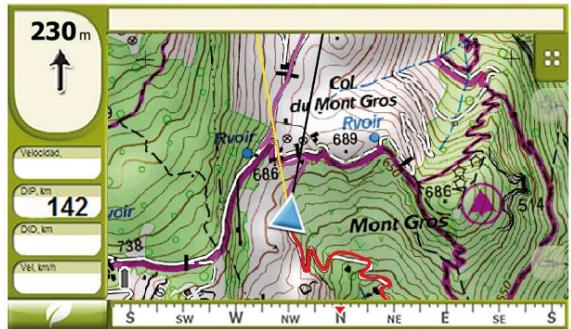
Off Road: Navigation sur les cartes de randonnées IGN.
Une ligne droite reliée votre position à la destination. Vous naviguez au cap jusqu'à la destination en utilisant les informations affichées sur votre carte de rando.
L'information proposée dans ce mode de navigation est plus importante que dans le mode Off-road puisque l'on profite de l'information contenue dans les cartes routières Navteq pour montré des indications précises sur les manoeuvres à effectuer.
Des informations sonores sont également fournies pour que le conducteur puisse porter toute son attention sur le traffic.
7.1.1 Information visuelle
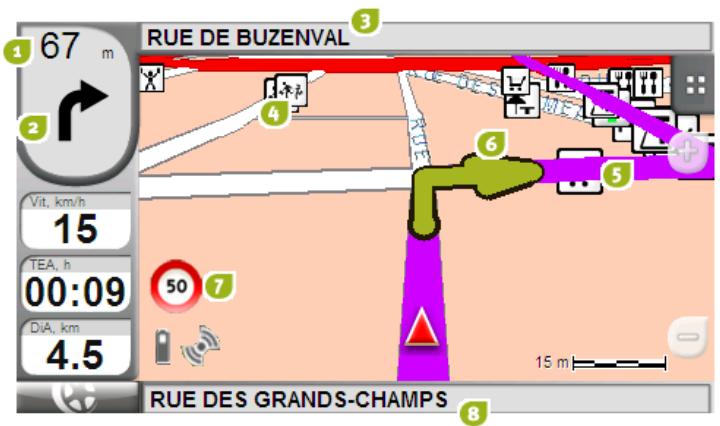
- Distance au prochain événement: distance à laquelle vous doivent réaliser la prochaine manoeuvre.
- Prochaine manoeuvre: En navigation routière cette zone contient une représentation de la manoeuvre suivant à réaliser (tourner à droite, tourner à gauche, rond-point, etc.).
- Prochaine rue: prochaine rue à prendre
- POI: Point d'intérêt (station service, hôtel, distributeur automatique, etc).
- Route Calculée: Montre la route que vous doivent suivre.
- Prochaine manoeuvre : Les manoeuvres à réaliser sont dessinées sur la carte
-
Limité de vitesse: limite de vitesse officielle établie pour la voie sur laquelle vous vous trouvez.
-
Rue actuelle: Nom de la rue où vous vous trouvez.
Si vous appuyez sur un des éléments de la carte (par exemple, un POI) un cadre jaune indiquant le nom de cet élément apparait, plus d'autres informations. De cette façon, vous pouze aussi examiner les noms des rues de la zone quand ils ne sont pas affichés automatiquement.
Voir le chapitre Sur écran pour une information complète des éléments présents sur la fenêtre de navigation.
7.1.2 Information sonore
Votre Evadeo you donne egalement des indications sonores.
Ces indications peuvent containir l'information suivante.
- Distance au prochain événement: Il s'agit de la distance à laquelle se passera le prochain événement (manoeuvre).
- Événement: Manoeuvre à réaliser (p.ex. "tournez à la gauche").
- Événement en châne: Il est possible que deux manœuvres soient à effectuer en un bref espace de temps. Dans ce casVote Evadeo ajoutera le deuxième événement après le premier.
Navigation sur les cartes de randonnées IGN.
C'est une navigation dites au cap : une ligne droite reliévre Your position à la destination. Vous naviguez au cap jusqu'à la destination en utilisant les informations affichées sur votre carte de rando.
Vouss pouvez ajouter des informations en préparant votre trajet et en creant des waypoints, des routes ou des traces qui pourront vous aider à vous repérer.
Une route bien préparée peut être équivalente à une route calculée automatiquement!
Une trace ou une route enregistrée à partir d'une sortie antérieure peut donner le chemin exact à suivre.
Voir les chapitres Waypoints, Routes et Traces pour plus d'information sur ces éléments.
7.2.1 Information visuelle
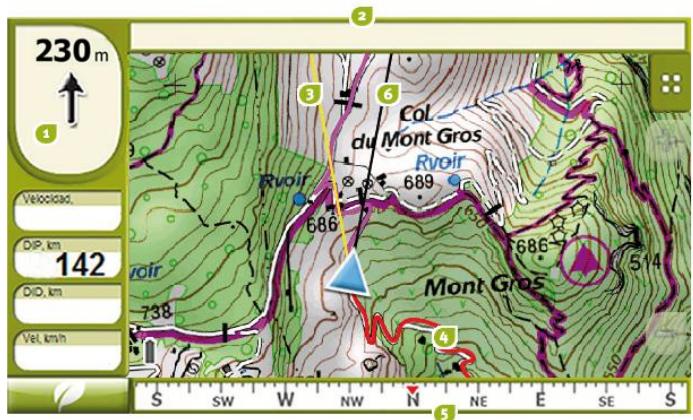
- Flèche GOTO: Direction dans laquelle se trouve le prochain waypoint. Si vous suivez une trace, elle marquera la tangente à celle-ci (voir Activer une trace).
- Nom de la trace / du prochain waypoint: apparait dans ce bandeau du haut.
- Ligne guide: reliée votre position à la destination
- Trace Enregistrée: Si la trace est en train d'être enregistrée, elle apparait derrière votre position.
- Boussole GPS: Montre l'orientation de l'appareil
- Direction : prolonge la flèche et montre votre direction.
7.2.2 Information sonore
Votre GPS peut associer dessons aux waypoints de votre trajet afin quils se reproduisent lorsque vous arrivaz à ces points. Vous pouvez associer dessons en format WAV aux waypoints à partir de la fenetre de propriétés du waypoint.
8 Avertissements radars / POIs
Pendant votre navigation, votre Evadeo peut vous avertir quand vous estes proche de certains éléments.
8.1.1 Radars
Votre Evadeo possède une base préchargeée des radars fixes sur la France métropolitaine et vous averti de façon sonore et visible lorsque vous vous en approchez (voir le chapitre Límite de vitesse pour connaître les options de configuration de ces averissements).
Vouss pouvez beneficier de mise a jours regulières de cette base radars en vous abonnant au service de mise a jour des données radars sur www.evadeo.fr/aboradars.
8.1.2 POIs personnels
Evadeo charge automatiquement les waypoints (en format GPX, WPT ou BWPT) que vous placez dans le dossier 'POI'. Ces POIs n'apparaître pas dans la liste de waypoints, mais seront dessinés sur la carte.
Pour que vous soyez averti lorsque vous arriverez à un de ces POI, chacun des points devra disposer d'un fichier audio associé, qui sera reproduit lorsque vous passez pres du lieu.
Vouss pouvez associier dessons en format WAV aux points a partir de la fenetre de propriétés du waypoint.
9 Gestion de données (waypoints, routes, traces et cartes)
9.1 Waypoints
9.1.1 Qu'est-ce qu'un waypoint?
Le waypoint est un point défini par une position géographique.
Votre Evadeo permet la création, l'edition et la navigation de waypoints.
Les waypoints sont sauvégardés dans les fichiers de waypoints (fichiers normalement en format .WPT). Un fichier de waypoints peut containir un ou plusieurs waypoints.
Ils sont représentés sur l'écran comme des points auxquels on peut ajouter un nom et une icône.

9.1.2 Listede waypoints
"Menu principal > Données > Waypoints"
Dans le menu Données/Waypoints vous pouvez voir tous les fichiers de waypoints disponibles sur votre GPS (dans le dossier mon_contenu).
Voir le chapitre Listes de données pour connaître le fonctionnement général des listedes.
Si vous scélectionnez un fichier de waypoints, les boutons de la partie droite de l'écran vous permettront d'acceder aux fonctions principales.
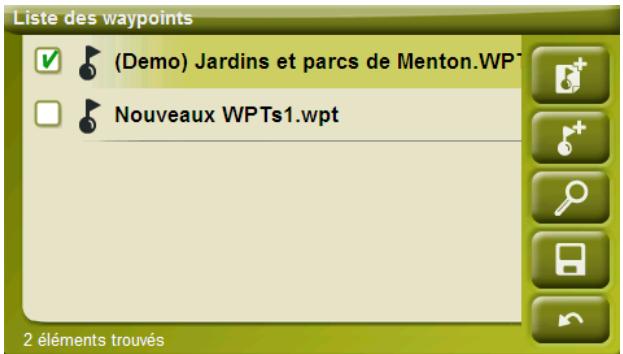
Dans l'ordre de haut en bas :
- Créer un nouveau fichier de waypoints: Il sera géné ré et un fichier de waypoints vide sera ouvert.
- Créer un nouveau waypoint.
- Zoom sur
Sauvegarder
Si vous Sélectionné un waypoint dans le dossier de waypoints, les boutons changeront pour s'adapter à l'élement sélectionné:
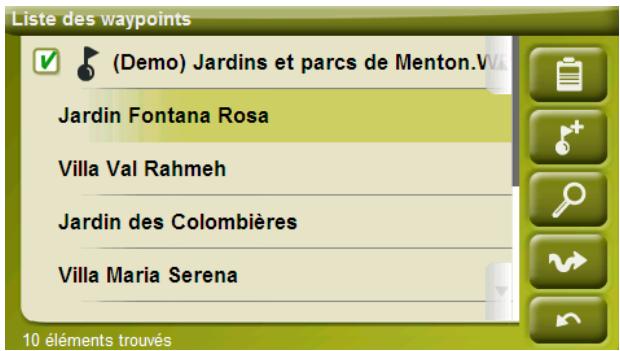
Dans l'ordre de haut en bas :
Acceder aux propriétés du waypoint
- Créer un nouveau waypoint dans le dossier de waypoints où se trouve le waypoint sélectionné.
Zoom sur
- Naviguier
En effectuant un appui prolongé sur un fichier de Waypoints ouvert ou sur un Waypoint, vous accéderez au Menu Contextuel avec toutes les fonctions disponibles pour cet élément.
9.1.3 Ouvrir et fermer
9.1.3.1 Ouvrir dossier de waypoints
À partir de la liste de waypoints, en appuyant sur le nom d'un des fichiers disponibles, celui-ci s'ouvrira. Il apparaitra alors en tête de liste et il sera coché :
9.1.3.2 Fermer fichier de waypoints
Décochez le fichier de waypoints ouvert afin de le fermer.
Voussoupiezaussiaccederàcettefonctionàpartir du menucontextuel FermerWaypoints
9.1.4 Créer et éditer
9.1.4.1 Créer des waypoints
Tous les waypoints sont contenus dans un fichier de waypoints.
Lorsque vous creez un waypoint :
- Si vous avez un fichier de waypoints ouvert (coché), le waypoint sera ajoute à ce fichier
- Si vous n'avezaucun fichier de waypointscharge, un nouveau fichier sera create et le waypoint sera ajoute a celui-ci.
Voussoupiezaussi creer manuellementun fichier de waypoints à partir de la listede waypoints.
Il est possible de creer un waypoint de différentes manieres :
9.1.4.1.1 Créer un waypoint à la position actuelle
Voudisposezde deux moyens pourle faire:
- À partir du menu : 'Menu principal > Données > Créer WPT'
- En faisant un appui long sur la carte > Nouveau... > Waypoint ici
9.1.4.1.2 Creer un waypoint sur la carte
Ouvrez le menu contextuel à l'endetroit où vous souhaitez créé le waypoint et seLECTIONnez 'Nouveau... >Waypoint ici'.
9.1.4.1.3 Creer un waypoint à partir de la liste de waypoints
Lorsque vous sélectionnez un fichier de waypoints sur la liste de waypoints, vous pouze acceder à la fonction 'Nouveau waypoint' (à partir du menu contextual ou directement à l'aide des boutons de la liste). Lorsque vous le sélectionnez vous pouze créé le Waypoint de 5 manières différentes:
- Position actuelle: position GPS à laquelle vous vous trouvez.
- Destination actuelle: point final de votre navigation actuelle.
- Adresse: saisissez l'adresse du waypoint.
- Sur carte: vous pouvez seLECTIONner sur la carte le lieu exact où creer le waypoint.
- Waypoint: vous pouvez ajouter au fichier de waypoints, un waypoint qui se trouve dans un autre fichier. Il suffit de selectionner le waypoint dans le fichier de waypoint.
9.1.4.2 Éditer des waypoints
9.1.4.2.1 Modifier les propriétés
Une fois un waypoint créé vous pouvez changer différents paramètres à partir de la fenêtre de propriétés du waypoint.
9.1.4.2.2 Supprimer Waypoint
Voussupprimerun waypointa partir du menucontextuel,a partir de la carte et a partir de laiste de waypoints.
9.1.4.3 Sauvegarder
9.1.4.3.1 Sauvegarder des waypoints
Voussauvez sauegarder vos waypoints en selectionnant l'option Enregisterr waypoints du menucontextuel depuis la carte (en selectionnant un waypoint) ou depuis la liste de waypoints.
Note: La fonction 'créer waypoint à la position' réalise une sauvegarde automatique du fichier de waypoints où le waypoint actuel a été ajouté, comme mesure de sécurité afin de ne pas perdre les waypoints créésrapidement à partir de cette fonction.
9.1.4.3.2 Sauvegarder des waypoints comme
Si vous souhaitez sauvegarder le fichier de waypoints sous un autre nom ou un autre format (.WPT ou *.GPX) vous pouze selectionner l'option Enreg. WPT sous du menu contextual dans la liste de waypoints.
9.1.5 Visualiser un waypoint
Pour visualiser un waypoint sur la carte :
Accédez au menu principal
- Sélectionnez Données > Waypoints
- Appuyez sur un waypoint, ensuite :
- Soit vous appuyez sur le bouton

- Soit vous entrez dans le menu contextuel du waypoint (appui prolongé sur le nom) et vous appuyez sur 'Zoom ici'.
Une fenêtre montrant le waypoint sur l'écran s'ouvre :

et vous revenez à la liste de waypoints.
- Pour visualiser le waypoint en revenant sur l'écran de navigation appuyez sur

9.1.6 Propriétés
9.1.6.1 Propriétés d'un fichier de Waypoints
Voussouspcaz acceder aux propriétés d'un fichier de waypoints à partir de laiste de waypoints en utilisant le menu contextual.
Vous dispose des propriétés suivantes:
- Nom des waypoints: nom du fichier de waypoints.
- Nombre de waypoints: nombre de waypoints que comprend cette collection de waypoints.
9.1.6.2 Propriétés d'un waypoint
Vous pouvez acceder aux propriétés d'un waypoint à partir de la liste de waypoints (en utilisant le bouton propriétés ou le menu contextual) ou bien à partir de l'écran de navigation (en ouvrant le menu contextual sur un waypoint sur la carte).
Vous dispose des propriétés suivantes:
- Nom court: montre le nom de chaque waypoint
Description: description du waypoint
Vues: selectionne les données que yous souhaitez voir autour du waypoint sur la carte - Icône: petite icône représentant le waypoint
- Coordonnées: position géographique du waypoint
- Altitude: altitude à laquelle se trouve le waypoint
-
Couleur du Texte: couleur pour le nom, la description, l'altitude et les autres données qui apparaissent sur la carte.
-
Couleur du Fond: couleur de l'étiquette sous les textes associés au waypoint sur la carte.
- Position du Texte: position des textes par rapport au waypoint.
Rayon: rayon qui entoure le waypoint. - Associations: associe les fichiers d'image ou de son à vos waypoints pour qu'ils apparaisent pendant leur navigation.
9.1.7 Naviguera
Cette option apparaitra dans le menu contextuel, lorsque vous réalisze un appui prolongé sur un waypoint de la liste de waypoints ou sur la carte. La navigation sera activée vers ce waypoint à partir de votre position.
Voussousquasi naviguervers un waypointenutilisantle menu "Naviguer..." dans le menu principal.
9.1.8 Menu contextsels des waypoints
Voici la liste de toutes les fonctions que vous trouvrez dans tous les menus contextuels des waypoints :
Pour ouvrir le menu contextuel sur un élément vous devez faire un appui prolongé sur celui-ci.
- Menu contextuel d'un fichier de waypoints dans la liste de Waypoints:
Propriétés
Enregister Waypoints
Enreg. WPT sous
- Fermer Waypoints
- Renommer fichier
Supprimer le fichier
- Nouveau Waypoint
- Zoom ici
- Menu contextuel d'un waypoint dans la liste de Waypoints:
Propriétés
Enregister Waypoints
- Fermer Waypoints
- Supprimer Waypoint
- Zoom ici
Naviguer...
-
Menu contextuel d'un waypoint sur la carte:
-
Nouveau...
- Waypoint ici
- Commencer route ici
- Commencer trace ici
Propriétés
- Enregisterr Waypoints
- Fermer Waypoints
- Supprimer Waypoint
- Naviguer...
Pour voir les options du menu contextual d'un waypoint sur une route allez à la section 'Menuuscontextuels de routes'.
9.2 Routes
9.2.1 Qu'est-ce qu'une route?
Une route est un ensemble de waypoints ordonnés. Une route permet de naviguer d'un lieu à un autre en passant par plusieurs waypoints. Les routes sont principalement utilisées en randonnée lorsqu'il n'est pas possible d'acceder à un lieu d'une manière directe (en ligne droite). Un fichier de routes est sauvégardé dans le format *.rte.
Votre Evadeo permet des creer des routes et d'etre guidé le long de celles-ci. Pour plus d'information consultez Editor une route.
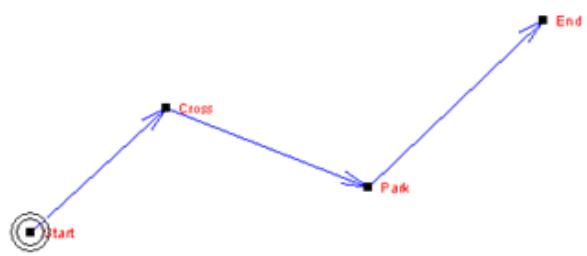
9.2.2 Nombre de routes
"Menu principal > Données > Routes"
La gestion des routes se fait principalement dans ce menu « liste des routes ». Il est aussi possible de réaliser directement de nombreuses actions à partir de l'écran de navigation grâce au menu contextualuel.
Lorsque vous accedez à ce menu « liste des routes » vous pouze voir toutes les routes disponibles dans le dossier 'mon_contu'.
Voir le chapitre Données pour connaître le fonctionnement général des listedes.
Si vous scélectionnez une route, les boutons de la partie droite de l'écran vous permettent d'acceder aux fonctions principales sur cette route.
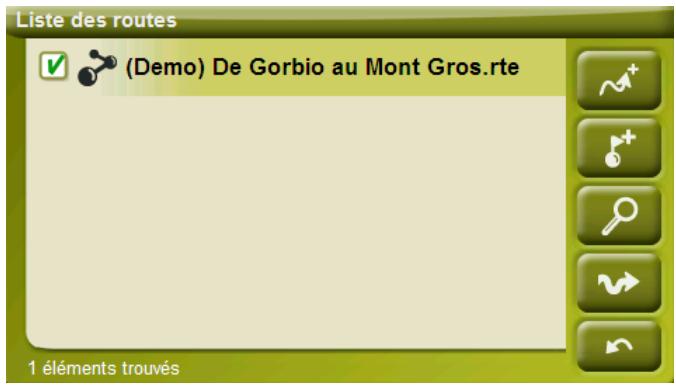
De gauche à droite:
- Créer une nouvelle route: un fichier de waypoints vide sera généré.
- Créer un nouveau waypoint sur la route
- Zoom sur
- Naviguer (activer)
Si vous sélectionné un waypoint sur la route, les boutons changeront pour s'adapter aux fonctionnalités de l'élement sélectionné:
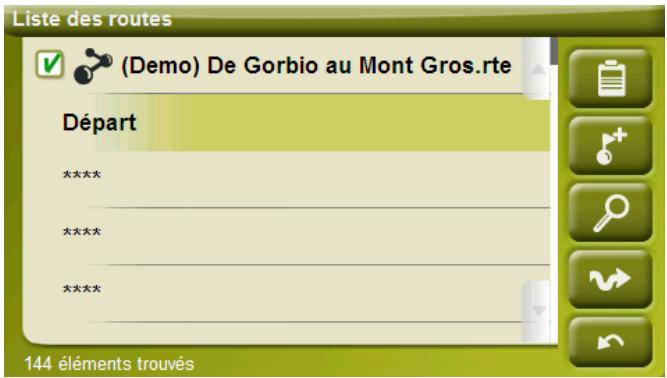
De gauche à droite :
Acceder à la fenêtre des propriétés du waypoint
- Créer un nouveau waypoint sur la route où se trouve le waypoint sélectionné.
Zoom sur
- Naviguer (activer)
En faisant un appui prolongé sur une route ouverte ou sur un Waypoint vous accedez au Menu Contextuel avec toutes les fonctions disponibles pour cet élément.
9.2.3 Ouvrir et fermer
9.2.3.1 Ouvrir route
À partir de la liste de routes, en appuyant sur le nom d'un des fichiers disponibles, celui-ci s'ouvrira. Il apparaitra alors en tête de liste et il sera coché :
Décochez le fichier ouvert afin de le fermer.
Voussoupiezaussiaccedera cettefonctiona partir du menucontextuel Fermer route
9.2.4 Creer et éditer
9.2.4.1 Creer une route
9.2.4.1.1 Creer une route sur la carte
Yououpouzecrier une route en suivant lesétapes suivantes:
- RÉalissez un appui prolongé sur le point de la carte où vous souhaitezCOMMencer la route. Un menu contextuel apparaitra.
- Dans ce menu sélectionné Nouveau... > Commencer route ici.
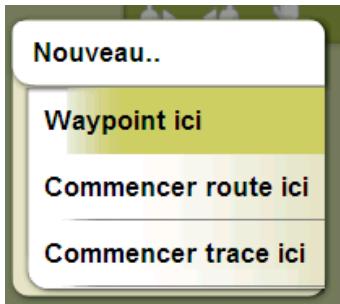
You entrez alors dans le mode d'edition de routes.
- Sur la carte, créez les points de la route (en appuyant sur les lieux où vous pouze创建工作 des waypoints):
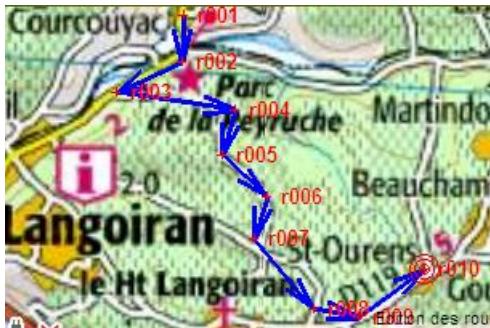
Pendant l'edition, vous pouvez déplacer la carte en l'entrainant (en la faisant glisser). Le mouvement d'entrainment n'ajoutera pas de waypoints, il déplacera uniquement la carte. Pour ajouter un waypoint il faut faire une brève pression sur l'écran.
Voussouspèze déplacer les waypoints créés en les sélectionnant et en les faisant glisser (+info)
- Une fois que vous étés satisfait de la route, entrez dans le menu contextualuel de la route (en réalisant un appui prolongé sur l'écran) et sélectionnez Fermer l'édition.
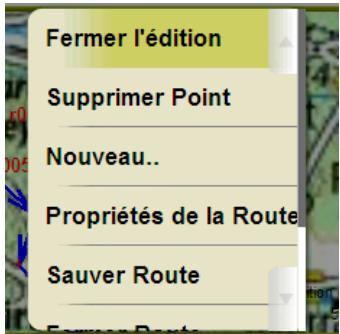
Voir la section éditer une route pour ajouter de nouveaux waypoints ou modifier ceux qui ont déjà été créés.
9.2.4.1.2 Crééurenue route àpartirde la listederoutes
Lorsque you entrez sur la liste des routes et que you selectionnez une route, un bouton pour
créer une nouvelle route apparait :
Le fichier create ne contient aucun waypoint et vous devez les ajouter en utilisant le bouton
You pouvez selectionner la position du nouveau waypoint de 5 manieres :
- Position actuelle: position GPS à laquête vous vous trouvez.
- Destination actuelle: point final de votre navigation.
- Adresse: saisissez l'adresse du waypoint.
- Sur carte: vous pouvez seLECTIONner sur la carte le lieu exact où creer le waypoint.
- Waypoint: vous pouvez ajouter au fichier de waypoints, un waypoint qui se trouve dans un autre fichier. Il suffit de selectionner le waypoint dans le fichier de waypoint.
9.2.4.2 Éditer une route
9.2.4.2.1 Ajouter des points à la route
Activez le mode édition : appui prolongé sur la route (sur l'écran de navigation) et sélectionnez 'éditer la route' puis ajoutez des points comme dans le chapitre précédent.
Lorsque you entrez dans l'éditeur, le point de route selectionné sera le dernier, ainsi si vous appuyez sur la carte, les points seront ajoutés à la partie finale de la route.
9.2.4.2.2 Supprimer waypoints de la route
Voussupprimer un waypoint à partir de la liste de routes ou directement sur la carte : ouvrez le menu contextual sur celui-ci et selectionnee 'supprimer point'.
9.2.4.2.3 Déplacer la position de waypoints de la route
Vous pouvez modifier la position d'un waypoint sur la carte ou en saississant de nouvelles coordonnées:
9.2.4.2.3.1 Sur la carte
- Ouvrez le menu contextual sur la route et Sélectionnez 'Éditer la route' (vous entrez en mode d'édition de routes si vous n'y étés pas déjà)
- Sélectionnéz le waypoint que vous souhaitez déplacer par pression brève
- Faites-le glisser en maintainant la pression sur celui-ci.
- Pour déplacer un autre waypoint vous doivent d'abord le sélectionner et ensuite le faire glisser.
- Une fois que vous étés satisfait de la route, entrez dans le menu contextual du la route (en effectuant un appui prolongé sur l'écran) et seLECTIONnez 'Fermer l'édition.
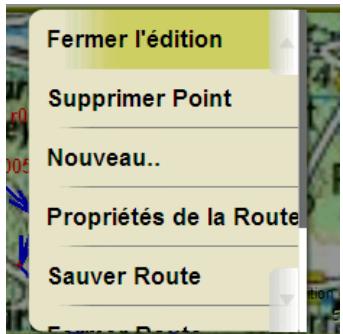
Lorsqu'un waypoint est selectionné, si vous faites un appui bref sur la carte, un nouveau waypoint sera créé juste après celui-ci (dans l'ordre des waypoints de la route)
9.2.4.2.3.2 SaisirCOORDINées
Pour modifier les coordonnées d'un waypoint, rendez-vous dans sa fenêtre de propriétés et saississez la nouvelle valeur après avoir vérifié la projection et le datum.
9.2.4.2.4 Changer l'ordre des waypoints de la route
Dans le menu liste des routes, pour décaler un waypoint ajouté (dans l'ordre des waypoints de la route), réaliszer un appui prolongé sur le nom du waypoint et Sélectionnez l'options 'Move Up' ou 'Move Down' du menu contextualuel.
9.2.4.2.5 Inverser la route
Dans le menu liste des routes, pour donner à une route le sens opsoé à celui d'origine, ouvrez le menu contextual de la route et seLECTIONnez Outils > Inverser la route : le sens de la route sera changé et celle-ci commencera par la fin.
9.2.4.2.6 Convertir une route en trace
Dans le menu liste des routes, si vous souhaitez convertir une route au format trace, ouvrez le menu contextual de la route et Sélectionnéz Outils > Convertir en trace.
9.2.4.3 Sauvegarder
9.2.4.3.1 Sauver route
Lorsque you etes satisfait de voite route, you pouez la sauegarder en selectionnant l'option Sauver route du menu contextual de la route (sur la carte ou la liste des routes)
9.2.4.3.2 Enregister route sous...
Dans le menu liste des routes, si vous souhaitez sauvegarder la route sous un autre nom ou format (.RTE ou *.GPX) vous pouvez selectionner l'option Enregistrer route sous du menu contextualuel de la route.
9.2.5 Visualiser une route
Pour visualiser une route sur la carte :
Accédez au menu principal
- Sélectionnez Données > Routes
- Appuyez sur une route, ensuite :
- Soit vous appuyez sur le bouton

- Soit vous entrez dans le menu contextuel de la route (appui prolongé sur le nom) et vous appuyez sur 'Zoom ici'.
Une fenêtre montrant la route sur l'écran s'ouvre :
Pour sortir de la fenetre appuyez sur et vous revenez à la liste de routes
- Pour visualiser la route en revenant sur l'écran de navigation appuyez sur

9.2.6 Propriétés
9.2.6.1 Propriétés d'une route
Vouss pouvez acceder aux propriétés d'une route (distance, altitude maximum, etc.) et modifier certains de ses paramètres (couleur, épaisseur réelle du pixel) à partir de la fenêtre de propriétés de la route.
Vous pouze acceder à cette fenetre de deux facons:
- menu contextual de la route sur la liste
- menu contextuel de la route sur la carte
Pour modifier les valeurs appuyez dessus. Celles qui peuvent etre editees donnent acces a un clavier, des chiffres ou une palette de couleurs.
9.2.6.2 Propriétés d'un waypoint
Vous pouvez acceder aux propriétés d'un seul waypoint à partir de la liste de routes (en le selectionnant et en appuyant sur ou à partir du menu contextual) ou bien à partir de l'écran de navigation (en ouvrant le menu contextual sur le waypoint sur la carte).
Les propriétés des waypoints qui se trouvent dans une route sont les mêmes que celles des waypoints theirs (info)
9.2.7 Graphique de la route
Yououpouvezvisualiserungraphiquedearoutechargeedeuxmanières:
- À partir de la liste de routes: en sélectionnant l'options 'graphiques' du menu contextual de la route.
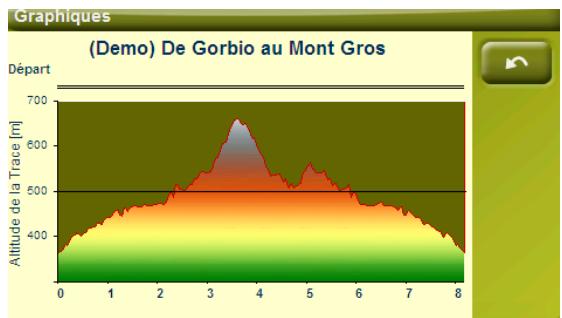
- Dans les champs de données : Vous pouvez afficher le champ 'profil route' à n'importe qu'elle position des pages de données, il est conseillé d'utiliser l'espace de la page graphique. (+info)
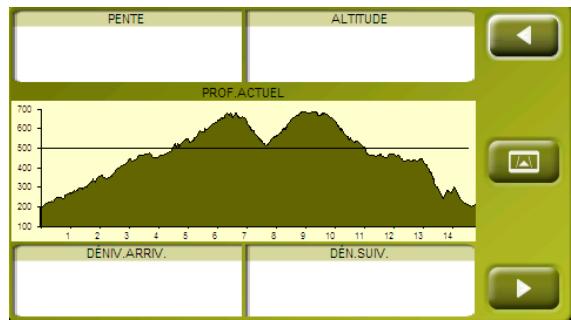
9.2.8 Activer une route (Naviguer)
Trois manières :
- Menu "Naviguer..." > Données > Routes
- Menu contextuel de la route sur la liste de routes (appui prolongé sur la route dans la liste de routes) puis « Activer ». La liste de routes dispose aussi du bouton qui permet d'activer la navigation.
- Menu contextuel de la route sur la carte (appui prolongé sur la route sur la carte).
Une fois la route activée, Evadeo vous guidera vers le premier waypoint. Lorsque vous atteignez un point de la route, vous serez réorienté au suivant, et ainsi successivement jusqu'à la fin de la route. (+infos)
Si vous étés en mode Off-road, Evadeo vous montrera une ligne droite reliant votre position au prochain waypoint.
Si vous étés en mode On-road, Evadeo calcule l'itinétaire à travers les rues pour vous orienter en détaill à l'aide d'instructions de voix.
9.2.9 Menus contextuels de routes
Pour ouvrir le menu contextuel sur un élément vous devez uniquement maintainir la pression sur celui-ci pendant 1 seconde.
- Menu contextuel d'un fichier de route sur la liste de routes:
Propriétés de la Route
Sauver Route
Enregistre route sous...
Fermer Route
- Renommer le fichier
Supprimer le fichier
Graphiques
- Zoom ici
- Outils
- Nouveau Waypoint
- Active
- Menu contextuel d'un waypoint dans un fichier de route sur la liste de routes:
Propriétés
- Supprimer Waypoint
- Zoom ici
Naviguer...
- Move Up
- Move Down
-
Menu contextuel d'une route sur la carte:
-
Nouveau...
-
Waypoint ici
- Commencer route ici
- Commencer trace ici
Propriétés de la Route
Sauver Route
Fermer Route
- Editor la Route
- Activer
- Menu contextuel d'édition d'une route sur la carte:
Fermer édition
Supprimer Waypoint
- Nouveau...
- Waypoint ici
- Commencer route ici
- Commencer trace ici
Propriétés de la Route
Sauver Route
Fermer Route
- Editor la Route
- Activer
5. Menu contextuel d'un waypoint sur la carte:
- Nouveau...
Waypoint ici
Commencer route ici
Commencer trace ici
Propriétés
- Supprimer Waypoint
- Naviguer...
9.3 Traces
9.3.1 Qu'est-ce qu'une trace?
Une trace est un ensemble de points ordonnés par le temps, ou chaque point contient de l'information sur les coordonnées de position, l'heure, la date et l'altitude.
On peut désigner les traces de 2 et celles de 3 dimensions, si on a sauvégardé ou non les altitudes aux points de la trace. Pour plus d'information consultez Outils de la trace.

9.3.2 Enregister une trace pendant la navigation
Pendant la navigation, votre Evadeo peut enregistrer la trace de votre sortie.
Cet enregistrement sera sauvégardé par défaut dans le dossier 'mon_contenu' au format .TRK, avec un nom basé sur la date, (AAAA-MM-JJ).
Vousspuvezcontrolerisi despointsdetrace sontenregistrésounona partirde la page Statut

-
le bouton 'enregistrer' est enforcé, la trace est sauvégardée
-
le bouton 'pause' est enforcé, la trace n'est pas sauvégardée
Si vous arrêtez l'enregistrement de la trace et que vous repreneze plus loin, les points enregistrrés après la pause feront parti de la même trace (dans une autre section). Cela signifie qu'il y a uniquement un fichier de trace ouvert, mais composé de différentes sections (+info sur sections).
Si vous souhaitez sauvégarder la trace qui s'enregistre et continuer à enregistrer dans un nouveau fichier, vous n'avez qu'à fermer la trace. Une fois fermée, une nouvelle trace sera créé dans laquelle commenceront à être enregistré les nouveaux points.
Vous pouvez configurer les paramètres d'enregistrement en allant à 'Menu Principal >Réglages >Off-road >Tracklog' (+info).
*Note: Si plusieurs traces ont été enregistrées le même jour, les noms sont distingués grâce à un numéro à la fin qui identifie l'ordre de leur création, (p.ex. 2009-11-08-01.TRK, 2009-11-08-02.TRK,...).
9.3.3 Liste de traces
"Menu principal > Données > Traces"
La gestion des traces est centralisée dans la liste de traces, si bien qu'il est possible de réaliser directement de nombreuses actions à partir de l'écran de navigation grâce au menu contextual.
Lorsque vous accédez à la liste de traces vous pouvez voir tous les traces disponibles dans le dossier 'mon_contenu'.
Voir le chapitre Données pour connaître le fonctionnement général des listed.
Si vous avez une trace selectionnee, les boutons de la partie droite de l'écran vous permettront d'acceder aux fonctions les plus importantes à réaliser sur cet élément:
De haut en bas :
propriétés de la trace
Voir le profil de la trace
Zoom ici
- Naviguer (activer)
En effectuant un appui prolongé sur une trace ouverte vous accedez au menu contextuel avec toutes les fonctions disponibles pour cet élément.
Lorsque la liste de traces enregistrées est longue, celles-ci seront automatiquement regroupées dans des dossiers divisés par année et à l'intérieur de ceux-ci, par mois de création (p.ex. dans le
dossier 2009 sont regroupées les traces créées en 2009 et dans 2009-1, toutes les traces créées en Janvier 2009).
9.3.4 Ouvrir et Fermer
9.3.4.1 Ouvrir trace
À partir de la liste de traces, en appuyant sur le nom d'un des fichiers disponibles, celui-ci s'ouvrira. Il apparaitra alors en tête de liste et il sera coché :
9.3.4.2 Fermer trace
Décochez le fichier ouvert afin de le fermer.
Voussoupiezaussiaccedera cettefonctiona partir du menucontextuel Fermertrace
9.3.5 Créer et éditer
9.3.5.1 Creer une trace
La création de traces se fait principalement en enregistrant votre itinétaire. Cependant vous pouvez creer des traces manuellement depuis le GPS, pour pouvoir naviguer le long de celles-ci ensuite.
Yououpoucezcrierla trace en suivantcesétapes:
- RÉalissez un appui prolongé sur le point de la carte où vous souhaitezCOMMencer la trace. Le menu contextual apparait.
- Dans ce menu sélectionné Nouveau... > Commencer trace ici.
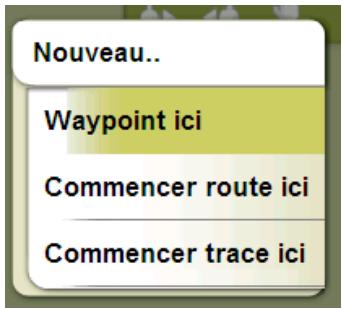
Vousetrez alors dans le mode d'édition de traces.
- Créée les points de la trace en appuyant brièvement sur les endroits de votre choix
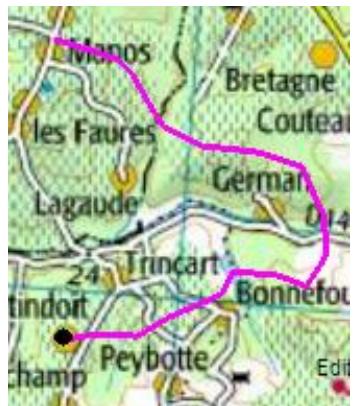
Pendant l'edition, vous pouvez déplacer la carte en la faisant glisser. Pour ajouter un point vous devez réaliser une pression brève.
Voussoupiezdéplacera la position des points créés en les sélectionnant et en les faisant glisser
- Une fois que vous étés satisfait de la trace, entrez dans le menu contextuel de la trace (en réalisant un appui prolongé sur l'écran) et sélectionnéz Fermer Édition.
Voir la section éditer une trace pour ajouter de nouveaux points ou pour modifier les points existants.
9.3.5.2 Éditer une trace
9.3.5.2.1 Ajouter des points à la trace
Activez le mode édition : appui prolongé sur la trace sur l'écran de navigation (sur la carte) et sélectionnez ‘éditer la trace’ puis ajoutez des points comme dans le chapitre précédent.
Lorsque you entrez dans l'éditeur, le point de trace selectionné sera le dernier, ainsi si vous appuyez sur la carte, les points seront ajoutés à la partie finale de la trace.
9.3.5.2.2 Supprimer des points de la trace
- Activez le mode édition : appui prolongé sur la trace sur l'écran de navigation (sur la carte) et sélectionné ‘éditer la trace’.
- Ouvrez le menu contextuel sur le point que vous souhaitez supprimer et sélectionnez 'supprimez point'.
- Supprimez autant de points que vous le souhaitez
- Sortir de l'éditeur de traces (appui prolongé sur l'écran et Sélectionnez Fermer l'édition)
9.3.5.2.3 Déplacer la position de points de la trace
Vous pouvez modifier la position d'un point de trace : sur la carte ou en saississant de nouvelles coordonnées:
9.3.5.2.3.1 Sur la carte
- Ouvrez le menu contextuel sur la trace et Sélectionnéz 'Éditer la trace'
- Sélectionnez le point que vous souhaitez déplacer par une pression brève.
- Faites le glisser en maintainant la pression sur celui-ci.
-
Pour déplacer un autre point vous devez d'abord le sélectionner (par une pression brève) et le faire glisser ensuite.
-
Une fois que vous étés satisfait de la trace, entrez dans le menu contextual (en réalisant un appui prolongé sur l'écran) et Sélectionnez Fermer l'édition.
Si, avec un point sélectionné, vous réalisEZ un appui bref sur la carte, un nouveau point de trace sera créé juste après celui qui est sélectionné.
9.3.5.2.3.2 Saisir coordonnées
Pour modifier les coordonnées d'un point de trace rendez vous dans sa fenêtre de propriétés et saississez la nouvelle valeur.
9.3.5.3 Section dans la trace
Evadeo yous permit de travailler avec des traces fractionnées en sections.
9.3.5.3.1 Creer sections
9.3.5.3.1.1 Créér des sections sur une trace existante
Vouse pouvez fractionner une trace en deux sections en ouvrant le menu contextual sur le point qui sépare les deux sections et en selectionnant 'Sections > Changer sections ici.
La section la plus proche de la fin de la trace changera de couleur afin que vous puissiez différencier les deux sections. La section initiale gardera la couleur originale de la trace.
Voussoupiez repeterautandofoisqueyoulesousuhaitezlopérationdefractionnementdelatraceafind'obtenir tousles sectionsqueyou soushaitez.
9.3.5.3.1.2 Creer des sections dans la trace
Si pendant l'enregistrement de la trace vous faites une pause à partir de la fenêtre de statut, lorsque vous reprenez l'enregistrement, la trace continue à être enregistrée dans le même fichier qu'avant la pause mais une nouvelle section qui contendra les nouveaux points sera automatiquement générée. De cette façon vous pouvez facilement différencier les parties de la trace et appliquer les modifications indépendantes sur ceux-ci.
9.3.5.3.2 Opérations avec sections
Si vous ouvrez le menu contextuel sur une section de la trace, dans la fenêtre de navigation, à partir de l'option 'sections' vous pouvez acceder aux fonctions suivantes:
- Propriétés section: Vous pouvez changer la couleur et l'épaissur de la section etajouter un commentaire
- Changer section ici (+info)
- Supprimer cette section: les points de cette section seront effacés de la trace, laissant un espace vide à la place.
- Enregistrer étape comme: Vous pouvez sauvegarder la section indépendamment du reste de la trace, de mode qu'un nouveau fichier de trace qui contendra uniquement cette section sera sauvegardé.
9.3.5.4 Inverser trace
Toute trace peut être inversée. Cela peut êtreMLSsant si vous avez parcouru une distance en enregistrant la trace en marche et si vous voulez revenir par le même chemin.
Pour inverser une trace, ouvre le menu contextuel sur celle-ci dans la liste de traces et selectionner 'Outils > Inverser trace'.
9.3.5.5 Outils avancés de la trace
À partir du menu contextuel de la trace dans le menu « liste de traces », il est possible d'acceder au sous-menu ‘Outils’, qui comprend des outils intéressants pour des besoines spécifiques:
- Calculer l'altitude du sol pour chaque point (Importer altitudes): Si vous avez chargé un modele de terrain .3DR, Evadeo peut assigner à chaque point de la trace l'altitude qui lui correspond en prénant en compte l'information du relief.
- Éliminer les points arrêtés au commencement et à la fin (Supp.pnts.debut/fin): La trace omet les points répetitifs du commencement et de la fin, où vous étiez arrêté avant et après réaliser la trace.
- Réduire le nombre de points (Réduire nom. Points): En saisissant un nombre de points, la trace est dessiné avec ces points, en conservant la forme de la trace le plus fidèlement possible.
- Assigner le temps et la vitesse (Déf.timps/vitesse): En utilisant cette option vous pouvez déterminer un temps de sortie et une vitesse constante pour qu'Evadeo calculé le temps estimé pour chaque point de la trace.
Remarque: Si une trace ne dispose pas de données de temps, il n'est pas possible d'acceder à la fonction play de votre menu contextual.
- Éliminer les points aberrants (Elim. pnts aberrants): Lorsqu'un point devie excessivement du reste il sera éliminé car considéré comme une erreur.
- Convertir la trace en route (Convertir TRK en RTE): Cette option convertit la trace en route. Le logiciel vous demande de saisir le nombre de waypoints que vous souhaitez pour la route. Il est possible de visualiser le nouveau fichier de route dans 'Menu principal > Données > Routes'.
- Inverser la trace: Cette fonction inverse le sens du trajet de la trace.
9.3.5.6 Sauvegarder
9.3.5.6.1 Sauvegarder trace
Lorsque vous estes satisfait du travail realise sur votre trace, vous pouze le sauvegarder en selectionnant l'option Sauver trace du menu contextual de la trace sur la carte ou la liste de traces.
Note: Lors de l'enregistrement d'une trace, une sauvegarde automatique est faite toutes les 5 minutes. Lorsque vous éteignez le GPS, une sauvegarde finale de la trace est réalisée.
9.3.5.6.2 Enregister tracer sous
Si vous souhaitez sauvegarder la trace sous un autre nom, ou format (.TRK, ou *.GPX) vous pouvez selectionner l'option 'Enregistrer trace sous' du menu contextual de la trace dans le menu « liste de traces »
9.3.6 Visualiser une trace
Pour visualiser une trace sur la carte :
Accédez au menu principal
- Sélectionnez Données > Traces
- Appuyez sur une trace, ensuite :
- Soit vous appuyez sur le bouton

- Soit vous entrez dans le menu contextuel de la trace (appui prolongé sur le nom) et vous appuyez sur 'Zoom ici'.
Une fenêtre montrant la trace sur l'écran s'ouvre :
Pour sortir de la fenetre appuyez sur et vous revenez à la liste de traces
Pour visualiser la trace en revenant sur l'écran de navigation appuyez sur

9.3.7 Propriétés
9.3.7.1 Propriétés d'une trace
Il est possible de consulter les données calculées par le GPS sur une trace (distance, altitude maximum, etc.) et de modifier certains de ses paramétres (couleur, épaisseur, description...) à partir de la fenêtre de propriétés de la trace.
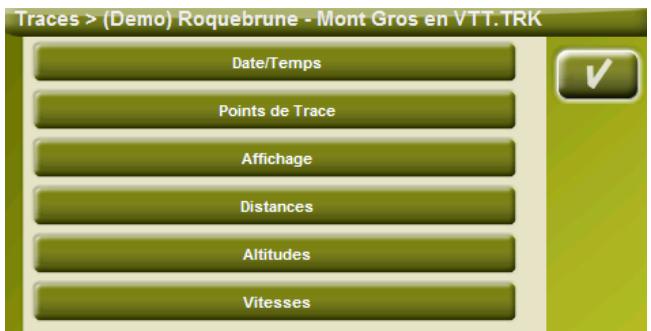
Yououpoucez accederà cette fenetre de 3 manieres:

- Bouton après avoir sélectionné la trace dans la liste de traces.
- Menu Contextuel de la trace sur la liste
- Menu Contextuel de la trace sur la carte
Une fois dans la liste, vous pouvez modifier et consulter les données regroupées par catégories :
Date et temps:
O Jour,
Heure de départ (premier point de la trace),
Heure d'arrivée (dernier point de la trace),
O Durée,
TeMps d'arrEt,
Temps en mouvement.
Points de la trace:
O Nombre de points,
Intervalle d'enregistrement (il est possible de configurer cette valeur à partir du 'Menu Principal > Configurer > Off-road > Tracklog'),
Affichage:
Distance projetée (il s'agit de la distance parcourue à l'horizontal, sans tener compte de la distance parcourue en altitude),
Distance avec altitudes (il s'agit de la distance réelle parcourue suivant le mouvement du terrain),
Distance linéaire (distance, en ligne droite, entre le premier et le dernier point de la trace)
Surface (surface fermée par la trace). Cette dernière donnée est obtenu en fermant la trace avec une ligne droite (si la trace n'est pas fermée)
Altitudes:
Trace avec altitudes (si la trace dispose de données d'altitude),
Altitude maximum, Altitude minimum,
。 Altitude de départ (à l'origine de la trace), Altitude d'arrivée (au dernier point),
○ Gain depuis le départ (différence entre l'altitude de sortie et le maximum atteint),
Dénivélé département-arrivée,
Dénivélé maximum (différence d'altitude entre le point le plus haut et le plus bas de la trace),
Ascension cumulée* (somme des différents gains d'altitude réalisés pendant la trace, c'est-à-dire, ce que vous avez monté réellement),
O Descentecumulee*
Vitesse verticale max (vitesse de montée),
Vitesse verticale mini (vitesse de descente),
Pente maximum
Pente minimum
Vitesses:
Vitesse moyenne
。Vitesse maximum
*Seuls les changements d'altitude de plus de 5 mètres seront calculés afin d'éviter certaines fluctuations dues à la marge d'erreur du GPS
9.3.7.2 Propriétés d'un point de trace
Voussoupiez acceder aux propriétés d'un point de trace à partir de la carte, en ouvrant le menu contextuel sur le point de la trace et en selectionnant éditer point de trace'.
À partir de la fenêtre qui sera ouverte vous pouvez acceder à:
- Icône: Choisissez l'icone que vous souhaitez pour marquer la position de ce point de trace.
Description - Coordonnées: Vous pouvez consulter les coordonnées du point.
Jour et date
Associations: associez des fichiers d'image ou de son à vos waypoints pour qu'ils apparaissent pendant la navigation lorsque vous arriverez à ce point.
9.3.8 Graphique de la trace
Vous pouvez visualiser un graphique de la trace chargée de deux manieres:
- À partir du menu « liste de traces »: En sélectionnant l'options du menu contextuel de la route ou en sélectionnant la route et en appuyant le bouton
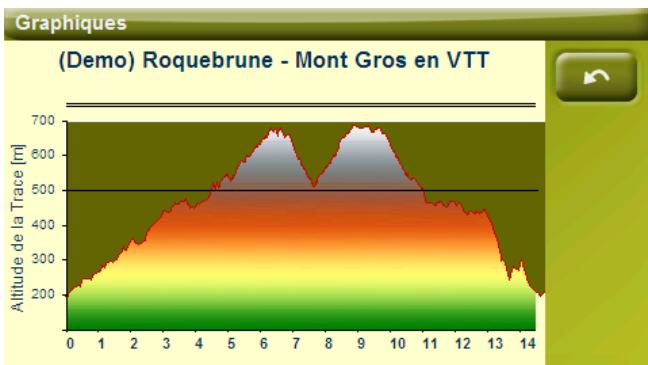
Dans les champs de données: Vous pouvez faire apparaitre le champ 'profil route' dans les pages de données
9.3.9 Activer une trace (Naviguer)
You pouze activer (naviguer vers) une trace de trois manieres :
- Menu "Naviguer..."
- Menu contextuel de la trace dans la liste de traces (appui prolongé sur la trace dans la liste de traces). La liste de traces dispose aussi d'un bouton d'accès direct à la fonction
de navigation.

- Menu contextuel de la trace sur la carte (appui prolongé sur la trace sur la carte).
Une fois activé, Evadeo vous orientera vers la trace au moyen de deux outils:
- Flèche GOTO: Dans la zone 'prochain événement' une flèche indique une direction tangente à la trace. C'est-à-dire que vous pouze prendre la direction de cette flèche comme ↔reference pour suivre votre chemin.
Note: Lorsque vous étés éloigné de plus de 50 mètres de la trace, la flèche GOTO indiquera la perpendicularité à la trace pour revenir à cette-ci de la manière la plus directe possible.
Ligne guide: Notre position est reliée à la trace par une ligne. Lorsque vous vous trouvez à plus de 50 mètres de la trace, cette ligne est dessinée de couleur rouge.
Note: Si la trace que vous suivez possède plus de 1000 points, la ligne guide signale le point de trace le plus proche (au lieu de la perpendicularaire)
9.3.10 Menus contextuels de traces
Pour ouvrir le menu contextual sur un élément vous n'avez qu'à maintainir la pression sur celui-ci pendant 1 seconde.
-
Menu contextuel d'une trace dans la liste de traces:
-
Propriétés de la trace
- Fermer Trace
- Supprimer fichier
- Fermer tous sauf celui-ci
- Enregistrer Trace sous...
- Renommer fichier
- Fenêtre de Graphiques
- Play
- Zoom ici
- Editor la trace
- Outils
-
Activer
-
Menu contextuel d'une trace sur la carte:
-
Nouveau...
-
Waypoint ici
- Commencer route ici
- Commencer trace ici
Propriétés de la trace
- Sauvegarder Trace
- Fermer Trace
- Éditer la trace
- Editor Point de Trace
- Activer
Sections
Propriétés section
- Changer section ici
Éliminer cette section
- Enregister section sous
- Play Ici
9.4 Cartes
9.4.1 Types de carte
Les deux cartes les plus importantes de votre Evadeo sont :
- Cartes routières Navteq : utilisables en mode routier
O Sur l'Europe 21 pays (plus d'infos sur www.evadeo.fr)
- Cartes de rando IGN : utilisables en mode/randomnée, VTT, etc.
cartes de balade France métropolitaine de série dans le GPS
o cartes 1:25000 France métropolitaine + DOM-TOM à télécharger sur www.evadeo.fr
Mais votre Evadeo possède également :
- les noms de lieux IGN : ensemble des noms de lieux (lieux-dits, moulins, lacs, forêts, ...) vous permettant d'être guidé vers les endroits les plus reculés de France métropolitaine.
9.4.2 Listede cartes
Menu principal > Données > Cartes
La gestion des cartes est centralisée dans le menu « liste de cartes », même s'il est possible de réaliser plusieurs actions à partir de l'écran de navigation grâce au menu contextualuel.
Voir le chapitre Données pour connaître le fonctionnement général des listed.
Lorsque you accedez à la liste des cartes you pouvez voir toutes les cartes disponibles dans le dossier 'cartes' autour de votre position.
Si vous souhaitez voir la liste complète des cartes (et non uniquement celles qui sont autour votre
position), activez le bouton 'voir tout'.
Chaque carte dispose d'une icône qui indique de quel type de carte il s'agit:

Vectorielle (cartes vectorielles souvent constituées d'un réseau) exemple : cartes Navteq
Raster : carte de rando IGN
Si vous avez une carte selectionnee, les boutons de la partie inférieure de l'écran vous permettront d'acceder aux fonctions les plus importantes :
De haut en bas:
Voir tout
Propriétés
Zoom ici
Fermer
9.4.3 Ouvrir et fermer
9.4.3.1 Carteauto
En activant cette option, Evadeo essaiera de charger à tout moment la(Meilleure carte sur la zone ou vous étes.
-
En mode On-road, la carte routière de la zone sera chargée et le reste sera fermé.
-
En mode Off-road, la carte raster àonneille résolution sera chargée et le reste sera fermé
Si vous souhaitez conserver les cartes chargées lorsque vous passez d'un mode à un autre, désactivez la fonction 'carteauto'.
9.4.3.2 Ouvrir carte
À partir de la liste de cartes, en appuyant sur le nom d'un des fichiers disponibles, celui-ci s'ouvrira et il sera coché :
9.4.3.3 Fermer carte
Décochez le fichier ouvert afin de le fermer.
Voussoupiezusssaccedera cettefonctiona partir du menucontextuel surla listedecartessou la fenetre de navigation)et en appuyant sur le boutonfermer(X)de la partiedroite de la listede.
9.4.4 Visualiser une carte
9.4.4.1 Pour visualiser une carte
- Accédez au menu principal
- Sélectionnez Données > Cartes
- Appuyez sur une carte, ensuite vous appuyez sur le bouton
Une fenêtre montrant la carte sur l'écran s'ouvre, vous pouvez zoomer/dézoomer pour cadre la carte comme vous le désirez.
Pour sortir de la fenetre appuyez sur et vous revenez à la liste de cartes
Pour visualiser la carte en revenant à l'écran de navigation appuyez sur
9.4.4.2 Pour visualiser une carte de rando 1 : 25 000
- Appuyez sur le fichier « France métropolitaine IGN » (pour le cocher s'il ne l'est pas déjà)
- Faites apparaitre le menu contextuel par appui long sur ce fichier puis appuyez sur « Listes des dalles »
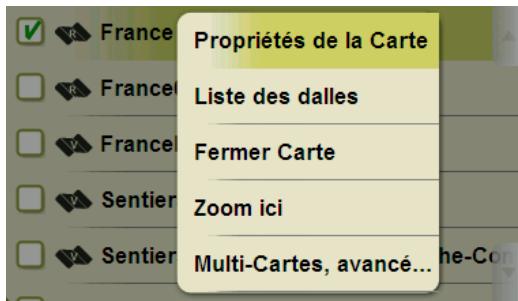
Apparait alors la liste des cartes 1 :25 000 que vous avez télécharge et installé sur votre Evadeo.
- Appuyez sur une carte, ensuite vous appuyez sur le bouton
Une fenêtre montré la carte sur l'écran s'ouvre, vous pouvez zoomer/dézoomer pour cadrer la carte comme vous le désirez.
Pour sortir de la fenetre appuyez sur et vous revenez à la liste de cartes
9.4.5 Propriétés
Il est possible de consulter différentes données d'une carte chargee (description, type de carte, resolution, extension, etc.) à partir de la fenetre de propriétés de la carte.
Yououpoucez accederà cette fenetre de 3 manieres:

- Bouton direct: appui bref sur le nom de la carte sur la liste et appuyez sur ce bouton
- Menu Contextuel de la carte sur la liste
- Menu Contextuel de la carte dans la fenêtre de navigation
9.4.6 Multi-Cartes
Evadeo you permit de charger plus d'une carte en même temps. Si vous disposez de deux cartes et que vous les chargez en même temps, une des deux se superposera à l'autre. L'option 'Multi-Cartes' you permit de configurer cette superposition de cartes.
Dans le menu « liste de cartes»,CHOISSEZ l'option 'Multi-Cartes, avancé...' dans le menu contextual de la carte que vous souhaitez gérer et selectionnez 'Placer devant ou 'Envoyer derrière' la carte.
9.4.7 Menu contextuel de la carte
Pour ouvrir le menu contextual sur un élément vous n'avez qu'à maintainir la pression sur celui-ci pendant 1 seconde.
-
Menu contextuel de la carte sur l'écran de navigation:
-
Nouveau...
Waypoint ici
Commencer route ici
- Commencer trace ici
- Stop. nav.: Vous pouvez stopper la navigation à tout moment avec cet accès direct (alternatif au menu > naviguer à > Stop nav.).
- Naviguer ici
Propriétés de la carte -
Fermer carte (nom de la carte)
-
Menu contextuel de la carte sur la liste de cartes:
Propriétés de la carte
- Fermer carte
- Zoom ici
Multi-Cartes, Avancé...
10 "Simulation" et "Zoom vers..."
10.1 Simulation
Evadeo yous permét de prévisualiser le trajet que yous alez suivre.
Disposedeuxtypesdesimulation:
- Navigation de A vers B (seulement en mode 'On-road'): Depuis 'Menu principal > Découvrir > Simuler', vous pouvez désir deux points (POIs, adresses, favoris...) pour voir la route proposée pour aller du point A jusqu'àu point B.
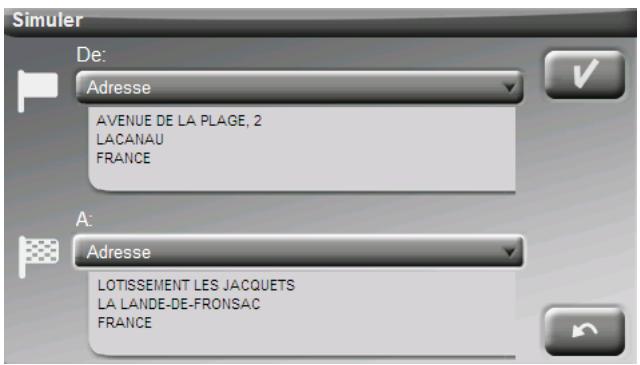
- Jouser une trace: Ouvrez le menu contextuel dans le menu « liste de traces » et Sélectionnez 'Play'. Une animation du parcours sera montré. Pendant l'animation, la position simulée sera représentée par une flèche verte, la carte sera centrée sur cette position et les champs de données seront relatifs à la simulation.
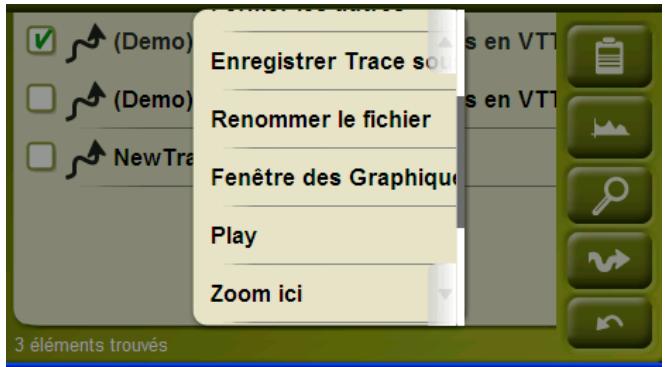
Pour arrêté la simulation, vous pouze aller dans : 'Menu principal > Découvrir > Stop sim.'
10.2 Zoom vers...
L'option 'Zoom vers...' vous permet de visualiser un élément sur la carte*. Vous pouvez visualiser :
- Adresse: si la carte Navteq est chargée, vous pouvez visualiser une adresse de votrechoix
- Nom de lieu : vous pouvez visualiser un nom de lieu (lieux-dits, moulin, arbre remarquable, forêt, lac, ...) de votrechoix
- POI: si la carte Navteq est chargée, vous pouvez visualiser un POI (station service, parking, restaurant, ...) de votrechoix
- Données: Vos waypoints, routes, traces et favors pourront être visualisés sur la carte.
- Coordonnées: vous pouvez visualiser un endroit aux coordonnées de votrechioix. Vous neccessoir une carte pour cette zone chargée.
*Note: l'option 'Zoom vers' vous montre l'élement dans une fenêtre qui n'est pas la même que la fenêtre de navigation. Cependant, lorsque vous réalisze un 'Zoom vers' un élément, quand vous revenez à la fenêtre de navigation, le cadre sera toujours centré sur cet élément. Pour recentrer le cadre à sa position vous pouvez utiliser les outils 'Recentrage'.
11 Support
Si vous avez des doutes ou problèmes avec votre Evadeo, n'hésitez pas à consulter la section support du site www.evadeo.fr, vous y trouvrez les réponses à bon nombre de vos questions.
12 Annexe 1 - Champs de données
Voici la liste des champs que vous pouvez visualiser sur la Page de données ou dans la Barre de données. (Réglages > Affichage > Champs de données)
Les plus fréquents:
Altitude: Altitude au-dessus du niveau de la mer
- Denivèle à l'arrivée : Différence entre altitude à destination et altitude actuelle
- Denivélé au suivant: Différence entre altitude du waypoint suivant et altitude actuelle
Boussole
- Distance à l'arrivée : Distance à la destination (dernier événement ou waypoint de la route)
- Distance au suivant: Distance jusqu'à l'évenement ou waypoint suivant
- Distance partielle: Compteur de distance parcourue depuis le départ. Mis à zéro à chaque fois qu'on estint l'appareil.
- Goto flèche: Flèche qui indique la direction au waypoint suivant
- Profil actuel: Montre le profil de la route à mesure qu'elle est réalisée
Profil du parcours : Montre le graphique de la trace dans la page de données
Heure est. à l'arrivée.: Heure d'arrivée estimée à la destination
Heure est. au suivant.: Heure d'arrivée estimée au waypoint/évènement suivant
Heure: Heure GPS selon la zone hora selectionnee
- Distance totale 1: Distance accumulée pendant toutes vos sorties. Elle n'est pas automatiquement mise à zéro lorsqu'el'on est int l'appareil.
- Pente: Pente de votre mouvement actuel
Vitesse: Vitesse actuelle
Moins fréquents :
- Altitude Maximum: Obtenue lors de cette sortie
- Cap au suivant : Direction où se trouve le waypoint suivant
- Cap GPS: Direction que vous suivez selon le GPS
Chronomètre: Chronomètre - Coordonnées: Coordonnées de votre position actuelle représentées dans le format choisi
- Ecart route: Distance à laquelle vous vous trouvez par rapport à la route active
- Émission de CO_2 partielle: Émission de CO_2 depuis le commencement de la sortie. Elle est mise à zéro chaque fois qu'on est intérent l'appareil
- Émission de CO_2 total: Émission de CO_2 pendant toutes vos sorties. Elle n'est pas automatiquement mise à zéro lorsqu'on est int l'appareil
- HDOP: Horizontal Dilution Of Precision (estimation de la précision actuelle du GPS)
- Lever du jour: Indique l'heure du lever du jour, en tenant compte de paramètres comme la zone hora et la saison
- Nom Waypoint suivant: Montre le nom du prochain Waypoint vers lequel vous vous dirigez
- Nombre de satellites utilisés: Montre la quantité de satellites que sont perçus
- Distance totale 2: Compteur secondaire de distance accumulée pendant toutes vos sorties. Il n'est pas automatiquement mis à jour lorsque l'on estint l'appareil
- Precision: Indicateur de marge d'erreur du GPS
Temps à l'arrêt: Temps passé sans avancer
Temps estimée à l'arrivée: Temps estimé pour arriver à la destination - Temps estimé au suivant: Temps estimé pour arriver au waypoint suivant (à la vitesse actuelle)
Vitesse maximum: Vitesse maximum obtenue lors de la sortie
Vitesse moyenne: Vitesse moyenne jusqu'à maintainant
Vitesse verticale: Vitesse verticale
13 Annexe 2 - Equivalences caractères spéciaux
Lorsque you saisissez une adresse dans le système de recherche de villes et rues de votre Evadeo you pouvez avoir à saisir des caractères qui n'existant pas sur le clavier du système.
Voici un tableau d'équivalences afin que vous sachiez quel caractère saisir pour qu'il soit considéré comme le caractère 'spécial'.
'A' 'A', 'A', 'A', 'A', 'A', 'A', 'A', 'A'
'C' 'C'
'D' 'D'
'E' 'E', 'E', 'E', 'E'
T',I',I,T
'N' 'N'
'O' 'O', 'O', 'O', 'O', 'O', 'O', 'O'
'S' 'S', 'B'
T' 'p
U' U', 'U', 'U', 'U'
Y' Y,
'Z' 'Z'
1^ ,1^ ,1^ (space)
Ainsi, par exemple, si vous devez saisir 'LidlStraße' vous devez appuyer sur S' au lieu de