Notice Facile
EVADEO - Gps IGN - Notice d'utilisation et mode d'emploi gratuit
Retrouvez gratuitement la notice de l'appareil EVADEO IGN au format PDF.

| Type d'appareil | GPS de randonnée |
| Fonction principale | Navigation et suivi de parcours |
| Cartographie | Cartes topographiques IGN |
| Affichage | Écran couleur |
| Autonomie | Jusqu'à plusieurs heures |
| Connectivité | Non précisé |
| Étanchéité | Résistant aux éclaboussures |
| Poids | Léger et portable |
| Dimensions | Compact |
| Alimentation | Piles ou batterie rechargeable |
| Langues disponibles | Multilingue dont français |
| Utilisation recommandée | Randonnée, promenade |
| Précision GPS | Standard GPS grand public |
| Interface utilisateur | Simple et intuitive |
| Accessoires inclus | Non précisé |
| Garantie | Non précisé |
FOIRE AUX QUESTIONS - EVADEO IGN
Téléchargez la notice de votre Gps au format PDF gratuitement ! Retrouvez votre notice EVADEO - IGN et reprennez votre appareil électronique en main. Sur cette page sont publiés tous les documents nécessaires à l'utilisation de votre appareil EVADEO de la marque IGN.
MODE D'EMPLOI EVADEO IGN
a) L'appareil P.4
b) Le support pour pare-brise P.6
c) Accessoires P.7
2. PRECAUTIONS D'UTILISATION
P.10
a) Utilisation en conduite P.10
b) Protection de l'appareil P.10
c) Contrat de licence d'utilisation de logiciel - garantie produit P.10
3. LA MISE EN ROUTE
P.14
a) Paramétrage de votre ordinateur P.14
b) Recharge de la batterie P.14
c) Installation de l'appareil dans une voiture P.14
d) Choix de la carte mémoire SD Card P.15
e) Mise en marche P.15
4. LANCEMENT D'EVADAEO
P.16
a) Ecran de lancement P.16
b) Choix du mode d'utilisation P.16
5. NAVIGUER EN MODE NAVIGATION ROUTIQUE
P.18
a) Trouvez votre position GPS P.18
b) Choisissez votre destination P.18
c) Laissez-vous guider P.18
d) Acceder au mini-menu P.20
6. NAVIGUER EN MODE PIÉTON EN VILLE
P.21
a) Trouvez votre position GPS P.21
b) Choisissez votre destination P.21
c) Laissez-vous guider P.21
d) Acceder au mini-menu P.23
7. SE PROMENER EN MODE BALADE ET RANDOMNEE
P.24
a) Trouvez votre position GPS P.24
b) Choisissez notre destination P.24
c) Laissez-vous guider P.25
d) Acceder au mini-menu P.26
8. LE MENU PRINCIPAL
P.27
a) Aller à P.27
b) Options itinétaire P.28
c) Consultant P.29
d) Simulation P.30
e) Favoris P.31
f) Réglages P.31
9. LE MENU ALLER Å...
P.33
a) Historique P.33
b) Saisie d'adresse P.34
c) Favoris P.36
d) Points d'intérêts P.36
e) Noms de lieux P.38
f) Point sur la carte P.38
g) Coordonnées P.39
h) Retour vehicule P.39
i) Adresse person P.40
10. LE MENU OPTIONS ITINÉRAIRE
P.41
a) Type de mobile P.41
b) Limite de vitesse P.42
c) Critères d'itinéraire P.42
d) Via P.43
e) Détour P.43
11. LE MENU CONSULTER
P.45
a) Destination P.45
b) Feuille de route P.46
c) Carte P.46
d) GPS P.47
12. LE MENU SIMULATOR
P.48
13. LE MENU FAVORIS
P.48
a) Points favors P.49
b) Adresse personnelle P.50
14. LE MENU RÉGLAGES
P.51
a) Réglages vitesse P.51
b) Affichage P.52
c) Batterie P.54
d) Jour/nuit P.54
e) Luminosité P.55
f) Unités P.55
g) Langue P.55
h) Fuseau hora P.56
i) Volume P.56
j) Calibration P.56
k)Infoslogiciel P.57
I)Infos BDD P.57
m)Infos radars P.57
n) Activation P.58
15. PRÉSENTATION DU SYSTème GPS
P.51
1. CONTENU DU COFFRET
a) L'appareil
FACE AVANT :
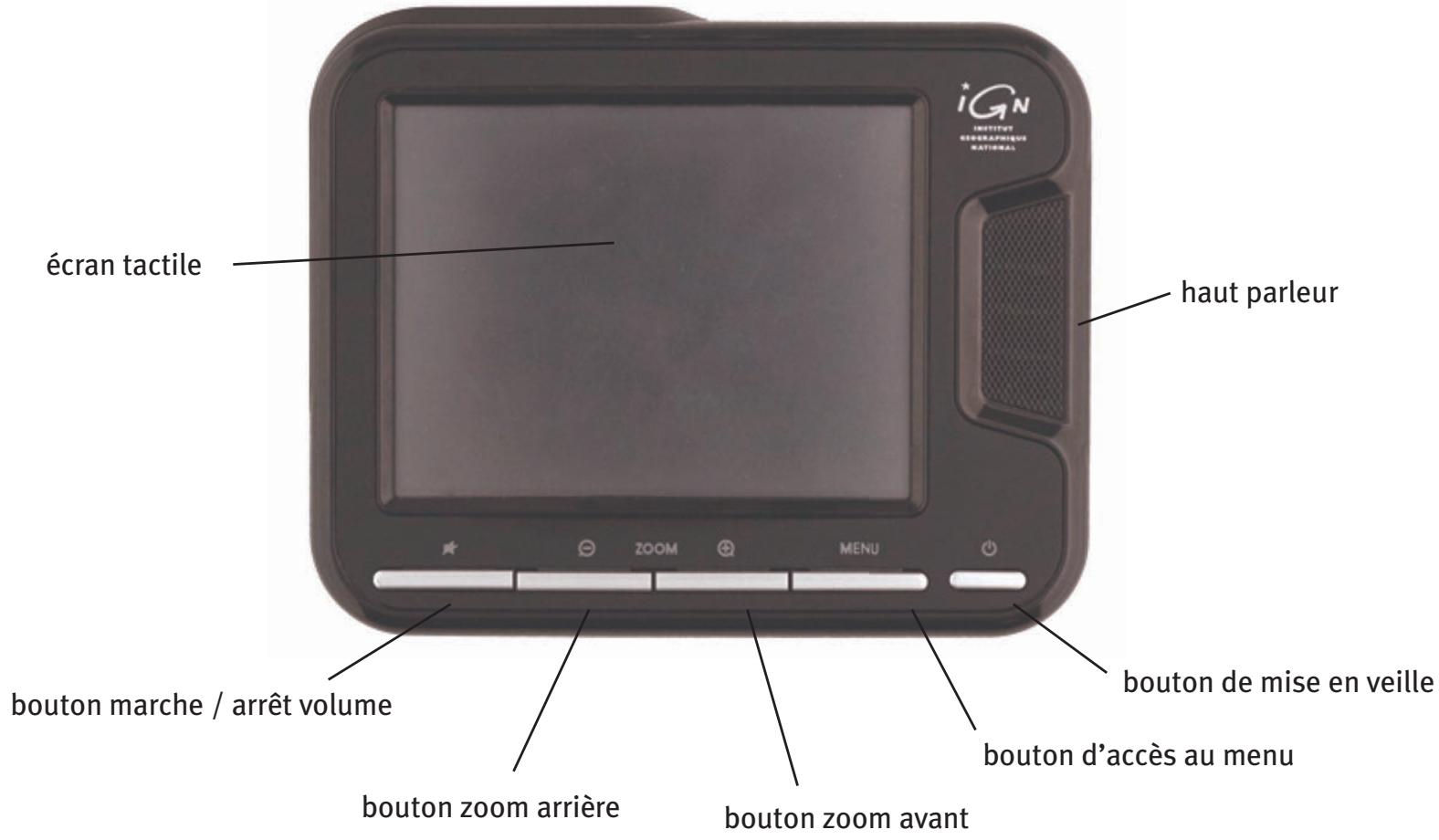
stylet
FACE ARRIÈRE :
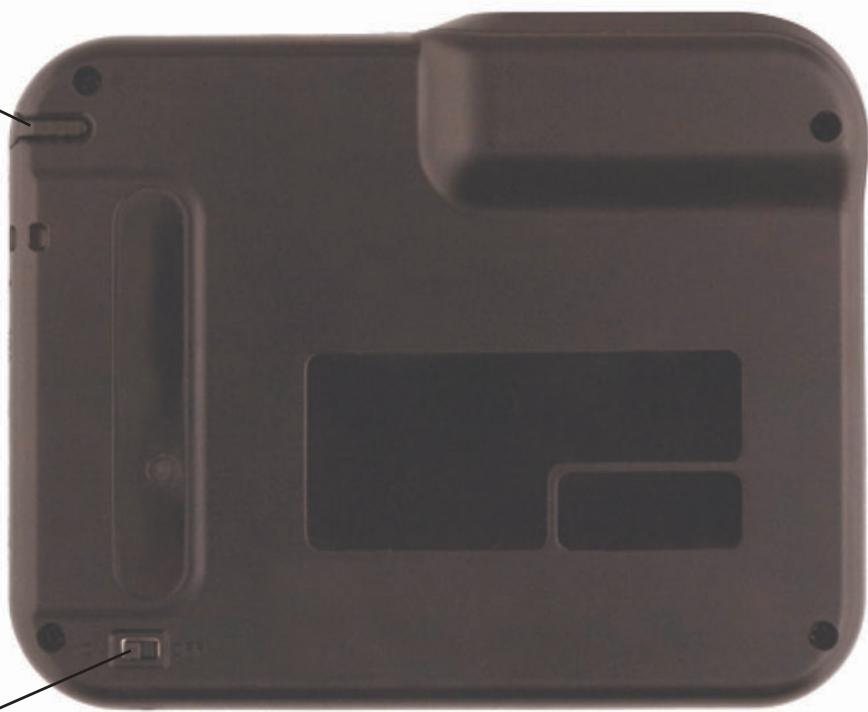
interrupteur on/off
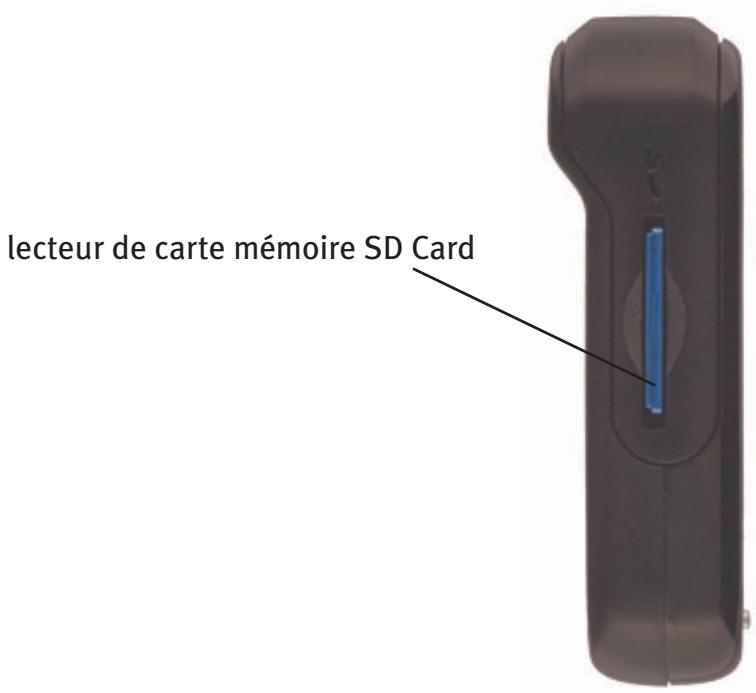
PROFIL GAUCHE :
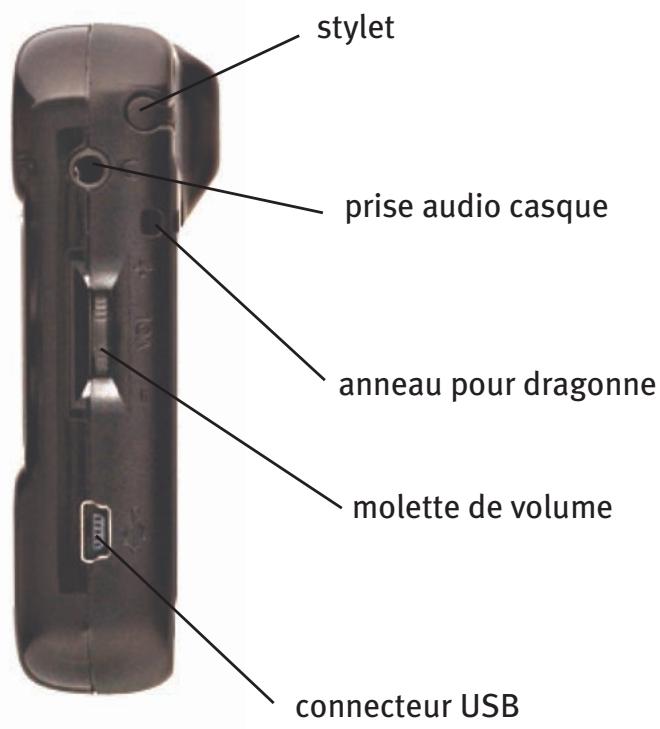
PROFIL DROIT :
DESSUS :
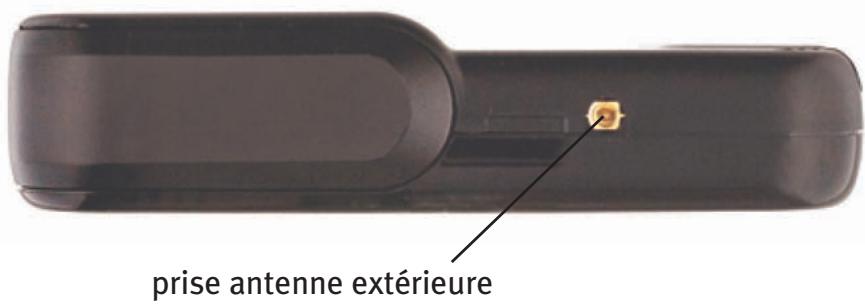
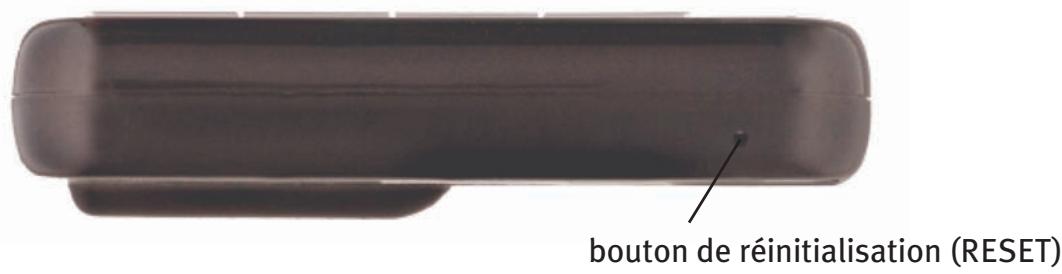
DESSOUS :
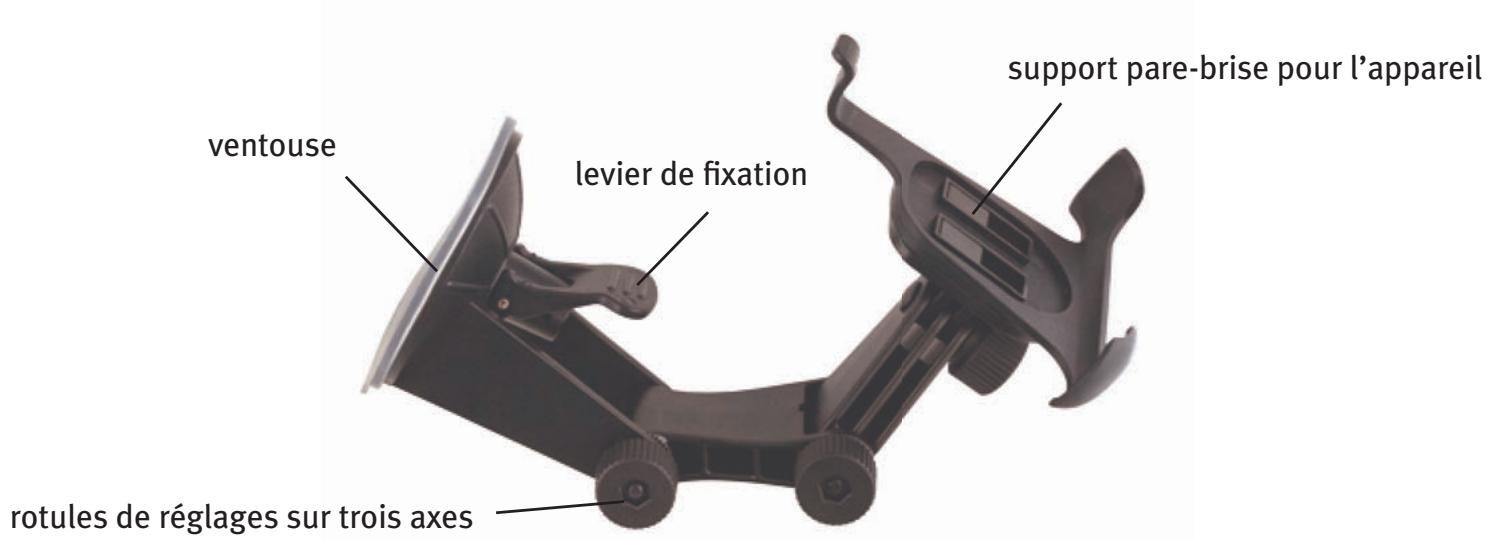
b) Le support pour pare-brise
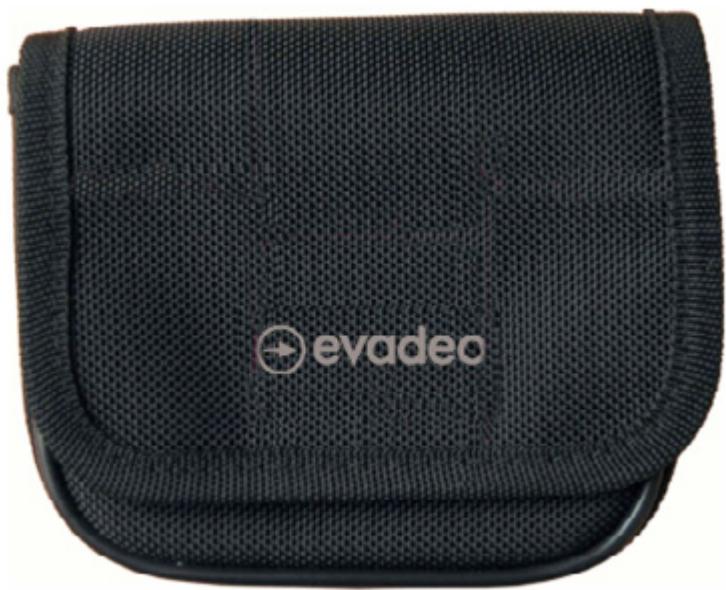
Sacoche de transport
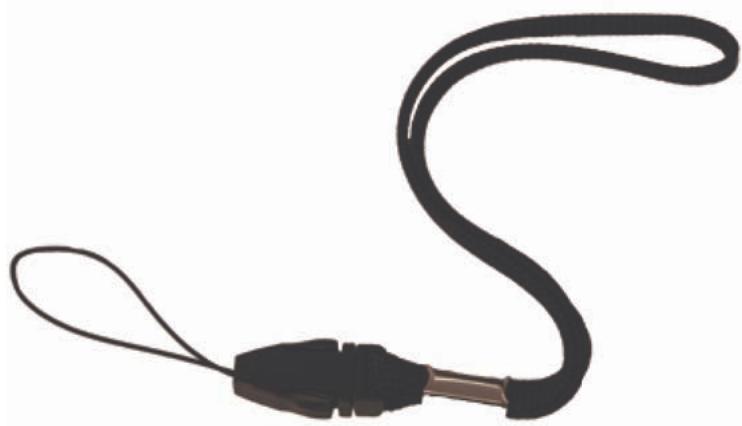
Dragonne
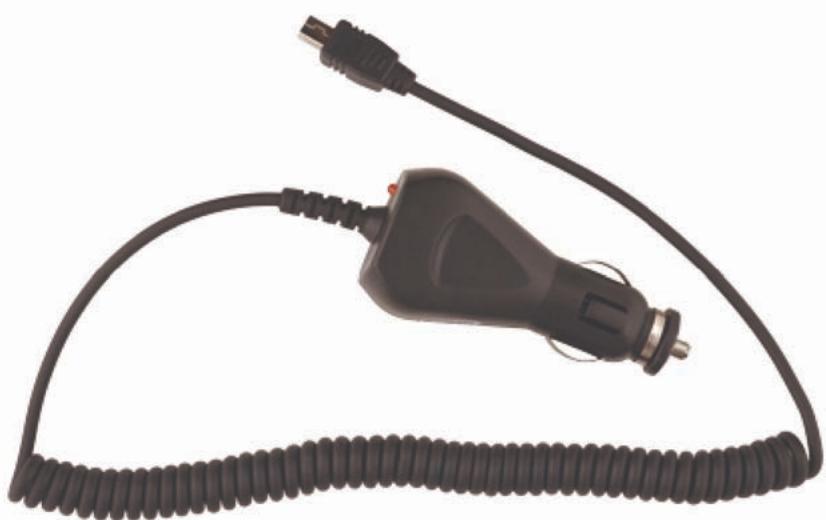
Chargeur de voiture
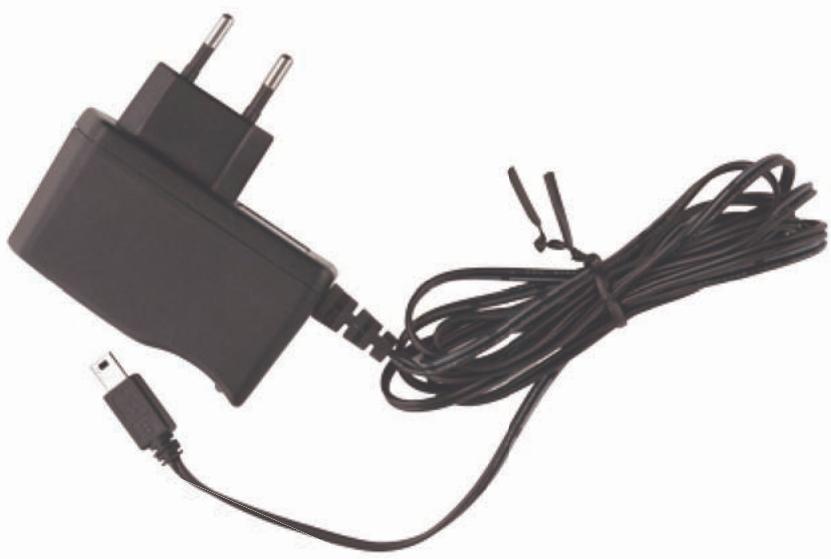
Chargeur secteur
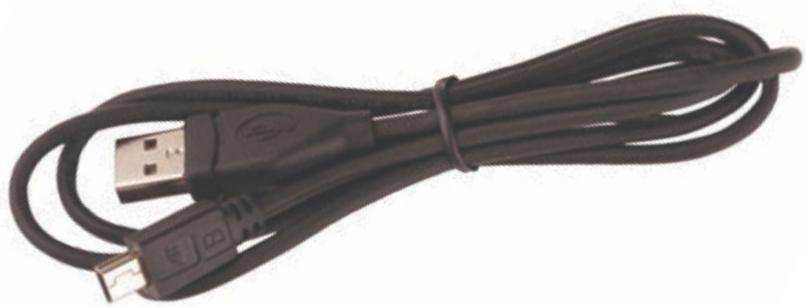
Câble de connexion PC
2 cartes mémoire SD Card (1Go chacune)
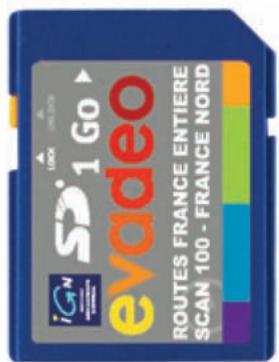
- SD Card « Nord » qui contient toutes les données routières France Entière ainsi que la moitié nord de la France en cartes numériques de promenade IGN au 1 : 100 000
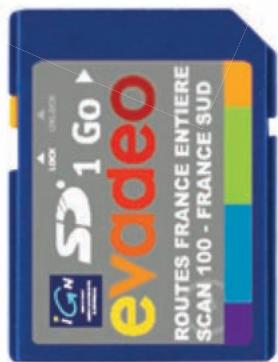
- SD Card « Sud » qui contient toutes les données routières France Entière ainsi que la moitié sud de la France en cartes numériques de promenade IGN au 1 : 100 000
Il existe une zone de chevauchement d'environ 50km sur chacune des deux cartes numériques de promenade IGN au 1:100 000
Sur ces cartes mémoires SD Card vous pouvez également stocker de nouvelles cartes (à télécharger sur www.evadeo.ign.fr)
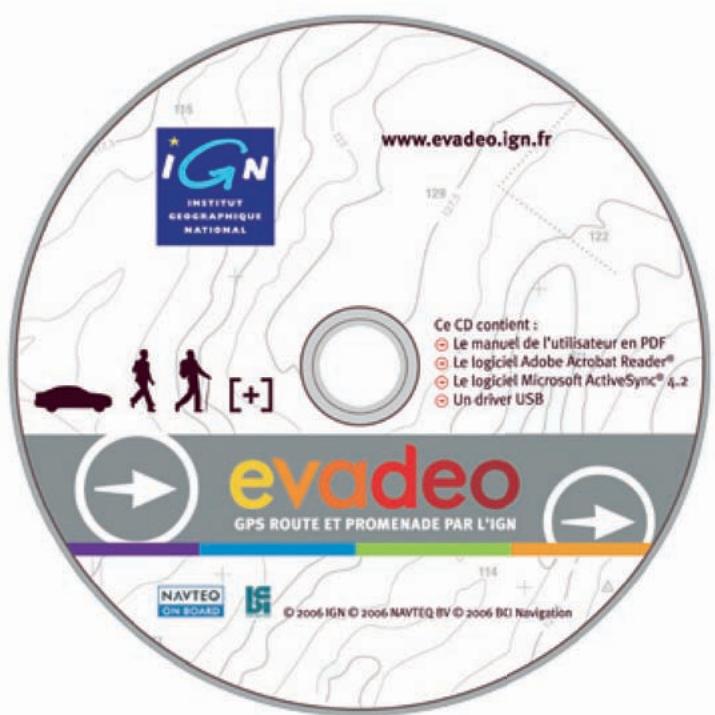
8 – CD contenant les logiciels Microsoft ActiveSync et Adobe Reader, un pilote USB et le manuel complet de l'utilisateur
2. PRECAUTIONS D'UTILISATION
a) Utilisation en conduite
La manipulation de l'appareil pendant la conduite est susceptible de provoquer des accidents. Assurez-vous d'être à l'arrêt et en sécurité avant de saisir des données ou faire des réglages.
Il vous appeartient de respecter la réglementation routière en toutes circonstances. Ignoréz les indications de l'appareil qui sont contraires à la signalisation routière ou qui vous conduisent à des manœuvres dangereuses.
b) Protection de l'appareil - sous peine de nullité de la garantie :
N'utilisez pas cet apparéil avec des accessoires autres que ceux fournis ou recommendés par le fabricant.
N'utilisez pas la carte mémoire SD-Card dans un autre apparéil : ceci risquerait d'endommager son contenu.
N'utilisez pas d'autres cartes mémoires SD-Card que celles fournies avec votre Evadeo.
N'exposez pas l'appareil à des températures trop élevées ou trop basses. Si l'appareil est soumis à des températures en dehors des limites prévues pour son fonctionnement, il risque de ne pas fonctionner correctement.
N'ouvrez jamais l'appareil.
c) Contrat de licence d'utilisation de logiciel
IMPORTANT :
VEUILLEZ LIRE ATTENTIVEMENT LE PRESENT CONTRAT (« LICENCE ») AVANT D'UTILISER LE LOGICIEL. EN UTILISANT LE LOGICIEL, VOUS ETES LIE PAR LES TERMES DE CETTE LICENCE.
SI VOUS ETES EN DESACCORD AVEC LES TERMES DE CETTE LICENCE, N'UTILISEZ PAS LE LOGICIEL ET RESTITUEZ-LE A L'ENDROIT OU VOUS L'AVEZ ACQUIS SELON LES CONDITIONS PRECISEES CI-DESSOUS. SON PRIX VOUS SERA ALORS REMBOURSE.
1-Generalités. La présente Licence délivrée par l'IGN autorise son Titulaire à installer et à utiliser le Logiciel selon les Presents conditions et pour ses fins personnelles exclusivement.
Le « Logiciel » inclut les logiciels fournis, leur documentation, ainsi que les données (y compris cartographiques) associées, qu'il soit installé sur le système, fourni avec le Produkt sur CD-ROM ou carte mémoire inclus, ou fourni par téléchargement.
Le Titulaire de la Licence est l'acheteur initial du système de navigation EVADEO (le « Produit »).
2-Utilisations permises du Logiciel et restrictions. La presente Licence concède au Titulaire le droit d'insteller et d'utiliser le Logiciel sur un seul Produit. Ni l'utilisation simultanée sur deux ou plusieurs Produits ou sur d'autres systèmes de navigation ni l'utilisation dans un réseau local ou autre réseau (à l'inclusion de l'Internet) ou autre matériel n'est autorisée.
Le Titulaire de licence ne peut utiliser le Logiciel de manière à permettre à d'autres utilisateurs que lui-même d'utiliser le Logiciel.
L'utilisation du Logiciel vaut acceptation sans réserve par le Titulaire des conditions de la presente Licence. En cas de refus de ces conditions, le Produit doit être returné dans un délal de quinze (15) jours à compter de la date d'achat au point de vente. Pour pouvoir obtaining le remboursement, le Produit doit ne pas avoir été utilisé, il doit être complet (système, accessoires, Logiciel, documentation avec leur emballage) et accompagné de la preuve d'achat.
Le Titulaire n'est pas autorisé à utiliser le Logiciel à des fins commerciales ni à luer ou préter le Logiciel pour une exploitation commerciale ou professionnelle ni à concéder une sous-licence du Logiciel à titre onereux ou gratuite.
Le Titulaire ne peut reproduire, copier, modifier, décompiler, désassembler ou reconstituer la logique de toute partie du Logiciel, et ne peut le transférer ou le distribuer sous quelles forme que ce soit, à aucune fin, excepté dans la mesure permise par la loi.
La présente Licence constitue la preuve d'une licence non exclusive du Titulaire de licence en vue de l'exercice des droits concédés et doit être conservée par le Titulaire.
Le Titulaire est autorisé à faire une copie de sauvegarde du Logiciel. Cette copie a pour seul object de permettre au Titulaire de régencer le Logiciel original en cas de détérioration accidentelle. Les conditions d'utilisation décrites par la présente Licence s'appliquent à la copie de sauvegarde. L'utilisation de la copie de sauvegarde est strictement réservée au Titulaire qui ne peut lamettre à disposition de tiers. Le Titulaire n'est pas autorisé à faire des copies de la presente Licence ou de la documentation imprimée fournie avec le Logiciel et le Produit.
3-Propriété intellectuelle. Le Produit ainsi que le Logiciel qu'il inclut sont protégés par copyright et par les lois françaises, européennes ettraités internationaux en vigueur régissant le droit de propriété intellectuelle.
Tous droits réservés.
En installant le Logiciel, le Titulaire reconnaît que tous les droits de propriété, de représentation et de reproduction du Logiciel et des données qu'il contient appartiennent à leurs'auteurs.
La présente Licence confère au Titulaire uniquement un droit d'utilisation limité, revocable conformément aux dispositions de la présente Licence.
Le Titulaire est propriété du support physique du Produit mais n'a acquis qu'un DROIT D'UTILISATION personnel, non exclusif et incessible du logiciel et des données qu'il contient.
4-Durée. La présente Licence prend effet lors de la première utilisation du Logiciel par le Titulaire et est consentie pour une durée indéterminée.
Le non respect des conditions d'utilisation du Logiciel expose le Titulaire à la résiliation de plein droit et sans préavis de la Licence par l'IGN, sans préjudice pour eux d'suser de la faculté que leur réserve la loi de faire valeur leurs droits par toute voie de recours appropriée.
Le Titulaire peut résilier sa Licence à tout moment en returnant le Logiciel à l'IGN.
Dans les deux cas,ès l'expiration de la Licence, le Titulaire est tenu de cesser toute utilisation du Logiciel et de détruire tous les exemplaires, complets ou partiels, du Logiciel.
5-Limitation de responsabilité. Les données, informations et représentations n'ont qu'un caractère indicatif qui n'engage pas la responsabilité de l'IGN en cas de dommage direct ou indirect découulant de leur utilisation ou de leur inadéquation aux besoines particuliers de l'utilisateur.
Le Logiciel peut containir des informations imprecises ou incomplètes compte tenu du passage du temps, du changement de circonstances, des sources utilisées et de la nature de la collecte de données géographiques complètes qui peuvent entraîner des résultats incorrects. Les routes et les noms sur le Logiciel peuvent différer des routes et noms réels.
Eneldom cas l'IGN ne pourra etre tenus responsables de tout dommage, direct ou indirect de quelque nature que ce soit, ou de tout prejudice (sans que la liste ci-apres puisse etre consideree comme limitative), tel que perte de benefice, perte de revenu, perte de données, perte de l'usage de l'équipement, indisponibilité, perte de temps par le Titulaire imputable à l'usage ou provenant de l'usage de ce Logiciel et des informations qu'il contient.
6-Garantie et exclusions. La garantie sur le Logiciel est limitée à un échange standard du Logiciel en cas de non fonctionnement manifeste constaté dans les TRENTE JOURS suivant la date d'achat. Le Logiciel défectueux doit être returné au point de vente dans son emballage d'origine accompagné de la facture ou du reçu d'origine (sur lesquels sont indiqués la date d'achat, le modulo de l'appareil et le nom du revendeur) et de la Licence. L'IGN se réserves le droit de refuser l'application gratuite de la garantie si ces documents ne sont pasprésentés ou s'ils sont incomplets ou illisibles. Cette garantie ne sera pas applicable si le nom du modele ou le numero de série figurant sur le Produit a ete modifie, efface, supprimé
ou rendu illisible.
Il n'est accordé aucune garantie d'aucune sorte, expresses ou implicite, legale ou autre, concernant, notamment mais de manière non exhaustive, le contenu, la qualité, la précision, l'exhaustivité, l'efficacité, la fiabilité, l'adéquation à un usage particulier, l'utilité, l'utilisation des résultats obtenus à partir du Logiciel, ou que le Logiciel fonctionnera sans interruption ou sans erreur. L'IGN n'offre aucune garantie contre la perte ou la détérioration des données.
7-Contrôle des exportations. Le Titulaire ne peut utiliser, exporter ou réexporter le Logiciel que conformément à la législation en vigueur, et avec toutes les licences et approbations requises.
8-Recours. Cette licence constitue un contrat entre le Titulaire d'une part et l'IGN d'autre part. Tout manquement de la part du Titulaire au respect des conditions qu'elle déscrit expose le Titulaire à des poursuites pénales et civiles.
9-Loi applicable. Le present contrat sera regi par le droit français. Tout litige sera du ressort de la juridiction des tribunaux de Paris. La Convention des Nations unies sur les contrats de vente internationale de marchandises est explicitement exclue.
GARANTIE PRODUIT
Votre garantie
Par la presente garantie, l'IGN garantit que le système de navigation EVADEO (« Produit ») est exempt de defaults de matière et de fabrication à la date d'achat pour une durée d'UN AN à compter de cette même date.
Si au cours de la période de garantie le Produkt s'avere defectueux (à la date d'achat) en raison d'un défaut de matière ou de fabrication, l'IGN procédera gratuitement à la réparation ou au remplacement (à l'appreciation de l'IGN) du Produkt ou de ses pieces defectueuses, sous réserve des conditions ci-dessous. Cette garantie couvre uniquement les composants matériels du Produkt. Elle ne couvre pas le logiciel pour lequel un contrat de licence d'utilisation de logiciel séparé est fourni.
Conditions
1- La presente garantie s'applique uniquement si le Produit défectueux est presenté au revendeur durant la période de garantie, accompagné de la facture ou du reçu d'origine (sur lesquels sont indiqués la date d'achat, le modele de l'appareil et le nom du revendeur). L'IGN se réserve le droit de refuser l'application gratuite de la garantie si ces documents ne sont pas presentés ou s'ils sont incomplets ou illisibles. Cette garantie ne sera pas applicable si le nom du modele ou le numero de série figurant sur le Produit a ete modifie, efface, supprimé ou rendu illisible.
2- Cette garantie ne couvre ni les frais de transport ni les risques associés aux trajets de dépôt et de récupération du Produit chez le revendeur.
3- Cette garantie ne couvre enaucun cas :
a)- les entretiens périodiques et les réparations ou remplacements de pieces par suite d'usure normale.
b)- Les éléments consommables ( éléments qu'il est prévu de replacer périodiquement pendant la durée de vie du Produit, par exemple les piles non rechargeables, etc.)
c)- Les déteriorations ou défauts résultats d'une utilisation, d'un fonctionnement ou d'une manipulation du Produit non conforme à une utilisation personnelle ou privée normale
d)- Les dépréciations ou modifications occasionnées par une mauvaise utilisation, y compris :
- une manipulation entrainant une dépréciation ou une modification physique, esthétique ou superficielle du Produit ou une dépréciation de l'affichage
- Une installation ou une utilisation du Produit non conforme à sa destination prévue ou aux instructions d'installation et d'utilisation de l'IGN
- Un entretien du Produkt non conforme aux instructions de l'IGN
- Une installation ou une utilisation du Produit non conforme aux normes ou réglementations techniques ou de sécurité en vigueur dans le pays où il est installé et utilisé.
e)- Les dépréciations ou modifications occasionnées par : - des infections par virus ou l'utilisation du Produkt avec des logiciels non fournis ou incorrectement installés
- l'utilisation du Produkt avec des accessoires, périphériques et autres produits dont le type, l'état et les normes ne répondent pas aux prescriptions de l'IGN
- les réparations effectuées ou tentées par des personnes autres que les réparateurs de l'IGN
- la négligence
- les accidents, les incendies, les liquides, les produits chimiques, les autres substances, les inondations, les vibrations, la chaleur excessive, une aération inadéquate, les surtensions, les radiations, les décharges electrostatiques, y compris la foudre, d'autres forces et effets extrêmes.
Exclusions et restrictions
Hormis les considérations ci-dessus, l'IGN n'offrent aucune garantie (explicite, implicite, statutaire ou autre) pour le Produit concernant la qualité, le fonctionnement, l'exactitude, la fiabilité, l'adéquation à une fin particulière ou autre.
Dans le cadre de la presente garantie, l'IGN ont pour chaque obligation de réparer ou remplancer les produits qui répondent aux conditions de cette garantie. La responsabilité de l'IGN sera limitée au montant du prix d'achat du Produit.
a) Paramétrage de votre ordinateur
Après avoir inséré dans votre ordinateur le CD fourni avec votre Evadeo, vous avez visualisé l'écran suivant :
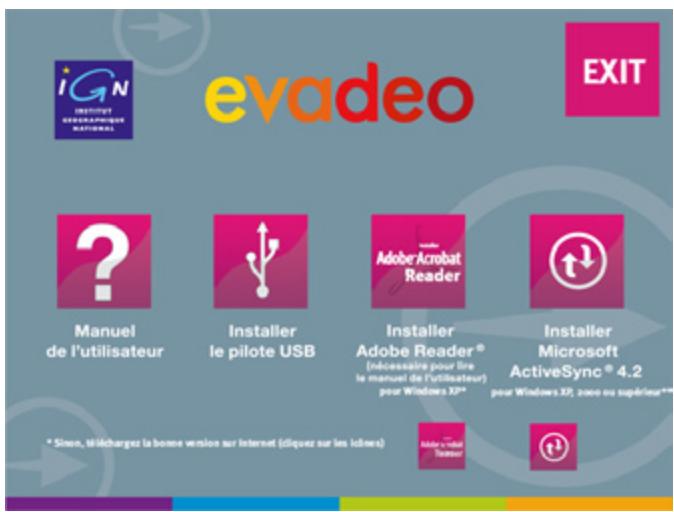
Cliquez sur le bouton d'installation du pilote USB pour installer celui-ci sur votre ordinateur.
Cliquez ensuite sur le bouton d'installation du logiciel Microsoft ActiveSync (ou connectez vous à Internet et cliquez sur le bouton en bas à droite pour télécharger la bonne version si votre système d'exploitation est différent de Windows XP, 2000 ou supérieur)
Une fois que vous avez installé ces deux composants sur votre ordinateur, vous pouze effectuer des mises à jour, des transferts ou des téléchargesements au moyen du cable USB fourni avec votre Evadeo.
b) Recharge de la batterie
You pouvez charger la batterie de votre Evadeo :
- en utilisant le chargeur secteur
en utilisant le chargeur de voiture - en reliant votre Evadeo à un ordinateur via le cable de connexion PC (uniquement si vous Evadeo est en veille)
La diode au dessus du bouton de mise en veille est un indicateur de statut de votre batterie :
orange : en charge
vert : charge
rouge : batterie faible
Attention!
- Pas de charge de la batterie en dessous de 0^ et au dessus de 40^
- Assurez-vous que l'interrupteur au dos de l'appareil est sur la position « ON » si vous souhaitez recharger la batterie de votre Evadeo
- Lorsque vous Evadeo est en veille, mais que l'interrupteur est sur la position « ON », la batterie se décharge au bout de quelques jours. Positionnéz l'interrupteur sur « OFF » si vous souhaitez étéindre complètement votre apparéil.
c) Installation de l'appareil dans une voiture
1 - Fixez le levier de fixation sur le support pare-brise :
2 - Installé le support de fixation sur le pare-brise à un endroit où il ne gène pas la visibilité. Appuyez sur la ventouse pour la faire adhérer puis rabattez le levier de fixation vers le bas.
3 - Installez l'appareil dans son support.
4 - Branchez le cable allume-cigare à la prise USB située sur la droite de l'appareil puis à la prise allume-cigare de votre vehicule.
5 - Si vous souhaitez utiliser la dragonne, installez-la sur l'anneau situé sur le côté droit de l'appareil.
d) Choix de la carte mémoire SD Card
Pour les modes « Navigation routière » et « Piéton en ville », la base de données NAVTEQ qui couvre la France entière est disponible sur chacune des cartes mémoires. Ainsi, vous n'avez pas besoin de changer de carte pour aller d'un bout à l'autre de la France.
Pour le mode « Balade et randomonne » (à partir des cartes numériques de promenade IGN au 1 : 100 000), veuillez insérer la carte mémoire SD Card correspondant à la région souhaitée.
Installez la carte mémoire SD Card de votre choix dans le lecteur qui se trouve sur le côte gauche de l'appareil
e) Mise en marche
1 – Assurez-vous que l'interrupteur au dos de l'appareil est sur la position « ON »
2 - Appuyez sur le bouton de mise en veille situé sur la face avant de l'appareil.
Attention! Pour éteindre votre Evadeo sans risque de perte de données, appuyez d'abord sur le bouton de mise en voille, avant de positionner l'interrupteur au dos de l'appareil sur « OFF ».
4. LANCEMENT D'EVADAEO
L'écran d'EVADEO est un écran tactile ; c'est ce dernier qui vous permet de naviguer dans les menus d'EVADEO.
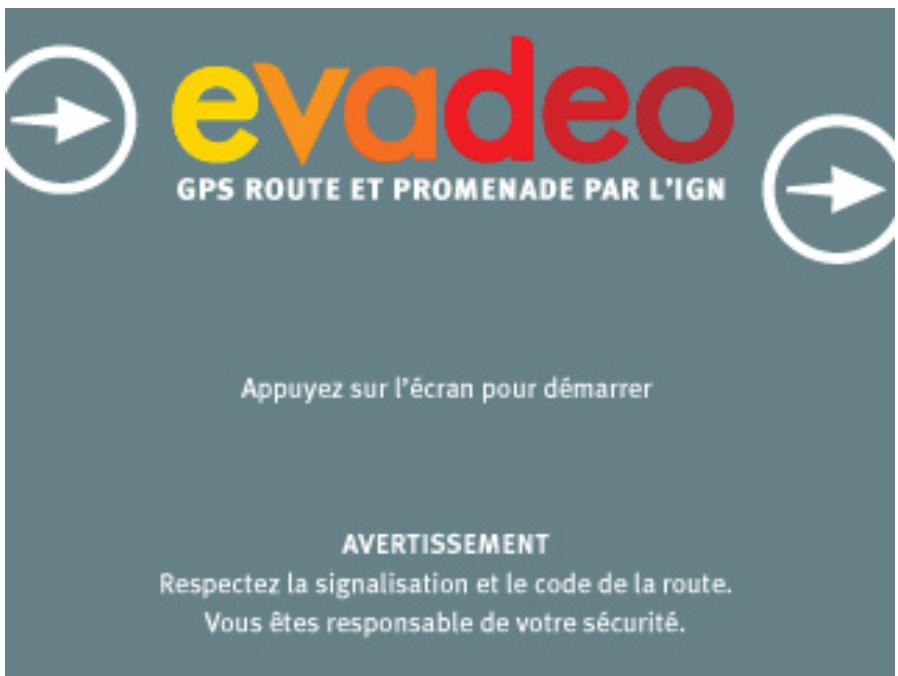
a) Ecran de lancement
Au lancement, une page de démarrage vous rappelle la nécessité de respecter la signalisation et le code de la route
b) Choix du mode d'utilisation
Evadeo you offre le choix entre trois modes d'utilisation.
Appuyez sur le bouton correspondant au mode de navigation souhaité.
Choisissez un mode d'utilisation
Navigation routière
Pieton en ville

Balade et randonnée
Navigation routière: Grâce aux dernières cartes numériques NAVTEQ, la référence en matière de navigation routière, Evadeo vous assure un guidage ultra-rapide et extrémement précis, pour tous vos déplacements en voiture.
Pieton en ville : Très pratique pour tous vos déplacements à pied en ville, Evadeo propose un mode de navigation piéton qui facilitite la vie : aller instantanément d'un parking à votre lieu de rendez-vous, retrouveraire voiture sans souci... ce mode aux multiples fonctions vous indique la distance à parcourir, le nom des rues, ainsi qu'un guidage pour vous orienter sans vous égarer

Balade et randonnée : Compagnon idéal de vos week-ends et de vos vacances, Evadeo propose un mode très appréciable pour vos balades et rationnées. Il affiche sur des cartes numériques de promenade IGN au 1 : 100 000 (France entière), votre position, votre cap, votre vitesse, et l'ensemble des informations inscrites traditionnellement sur les cartes papier IGN. Pour encore plus de précision, vous pouvez télécharger sur www.evadeo.ign.fr les cartes au 1 : 25 000 de votrechoix.
Astuce : A tout moment, vous pouvez changer de mode d'utilisation en appuyant sur le bouton « MODE » du menu. La destination actuelle est conservée. Si une destination avait étécision précédemment, elle apparait dans l'histoire (Menu Aller à / Historique)
5. NAVIGUER EN MODE NAVIGATION ROUTIQUE
L'écran du mode Navigation routière présente toutes les informations utiles pour la conduite automobile ou à vélo.
Voues etes guidé vocalement et/ou en suivant l'itinéraire proposé qui apparait en vert sur la carte
a) Trouvez votre position GPS
Pour que vous Evadeo affiche une position GPS, vous devez vous trouver à l'extérieur d'un batiment, dans une zone relativement dégagée.
Lors de la première mise en route de votre Evadeo, plusieurs minutes sont nécessaires pour que votre position GPS s'affiche à l'écran.
La qualité de la réception GPS est indiquée par la jauge en bas à droite de l'écran.
Attention : Si le récepteur GPS d'Evadeo ne capte pas de satellite,
la carte qui s'affiche à l'écran est celle de la dernière position connue de l'appareil.
Si vous n'êtes pas dans les conditions de détention du signal GPS, rendez-vous au chapitre 9 pour simuler une navigation.
b) Choisissez votre destination
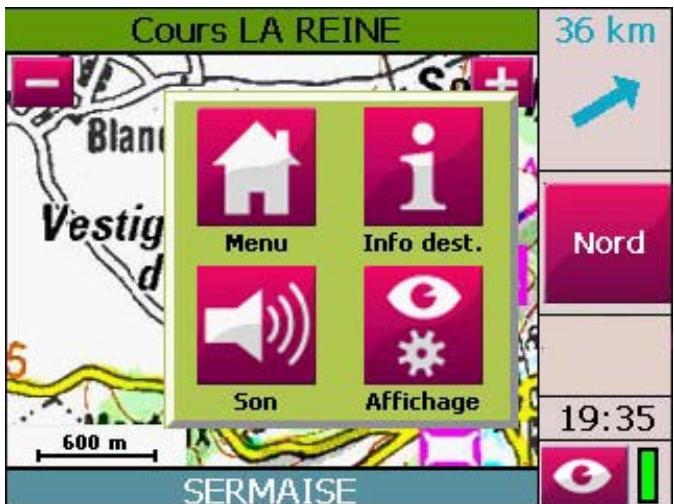
- Appuyez sur l'écran pour faire apparaitre le mini-menu
- Appuyez sur le bouton Menu pour faire apparaitre le menu principal.
- Appuyez sur le bouton « aller à »
- Choisissez votre destination dans l'histoire, ou par saisie d'adresse, position actuelle, point d'intérêt, nom de lieu, point sur la carte, adresse personnelle ou coordonnées (voir détaill au chapitre 9)
- Appuyez sur le bouton Valider.
c) Laissez-vous guider
Après avoir validé, une carte apparait à l'écran. Il ne vous reste plus qu'à vous laisser guider.
Deux types d'affichage sont disponibles :
- affichage carte
affichage simplifié
Le可以选择 du type de visualisation se fait par appui sur le bouton

Astuce : Pour une sécurité maximum,CHOISSEZ L'affichage simplifie ou suivez les instructions sonores de guidage. A petite comme a grande vitesse,voite priorite reste la route.
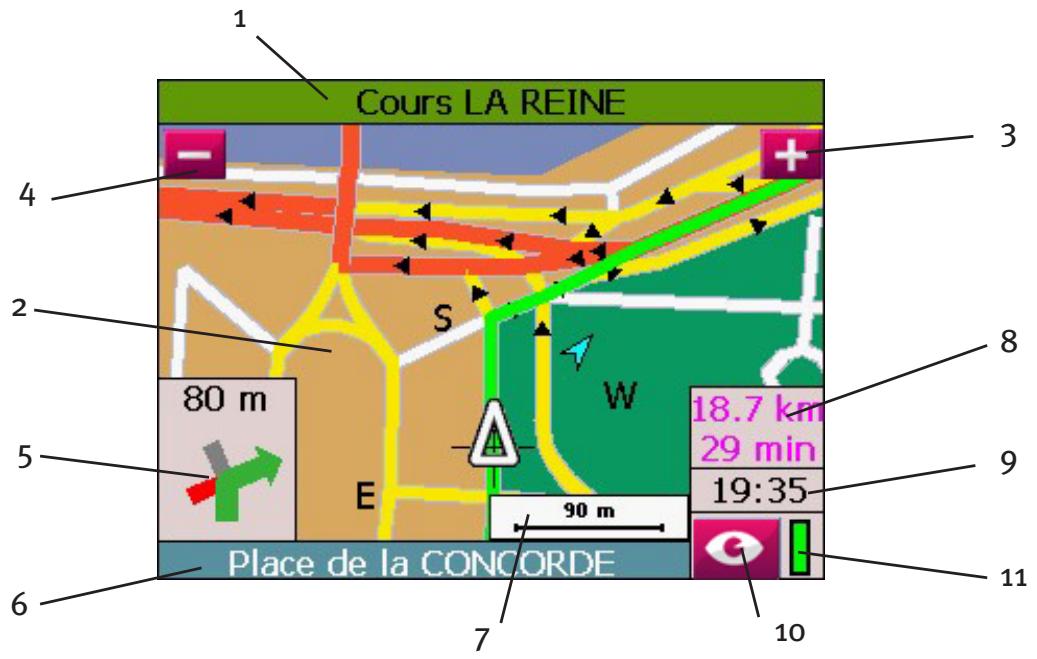
1 - indication du nom de la prochaine route. Lorsqu'aucune position GPS n'est disponible, cette barre d'information affiche « RECHERCHE DE POSITION »
2 - écran de visualisation (en vert, votre itinéraire)
3 - bouton zoom avant (plus de détails)
4 - bouton zoom arrêtre (moins de détails)
5 - indication de la prochaine manœuvre et distance restante avant cette manœuvre (ici : tournez à droite à 80m)
6 - indication de la route actuelle
7 - échelle de la carte
8 - distance et temps de parcours restants avant la destination OU alerte de dépassement de limite de vitesse
9 - heures
10 - bouton de bascule vers le mode d'affichage simplifié
11 - puissance du signal GPS
Les indications disponibles sur l'écran de visualisation cartographique sont les suivantes :
Triangle : la position du vehicule sur la route (la pointe du triangle indique la direction du vehicule)
Fine croix noir : la position donnée par le récepteur GPS
Croix verte : destination
Flèche rouge : direction du nord géographique
Flèche bleue : direction à vol d'oiseau vers la destination.
Ligne verte : l'itinétaire proposé par Evadeo
Mieux comprendre le GPS : en mode navigation routière, la position du vehicule sur la route (le triangle) est une position recalculée à partir de la position donnée par le récepteur (la croix). En cas de difficultés de réception GPS, il peut y avoir un écart entre la croix et le triangle. Evadeo considère toujours que le vehicule est sur la route même si les signaux émis par le GPS indiquent une position en dehors de la route, dans la limite de quelques mètres.
Astuce : Evadeo continue à vous guider même lorsque vous n'êtes pas sur une route. Si vous âtes en dehors du réseau routier, Evadeo vous indique la direction à vol d'oiseau pour rejoindre la route la plus proche etCOMMencerer vositinéraire
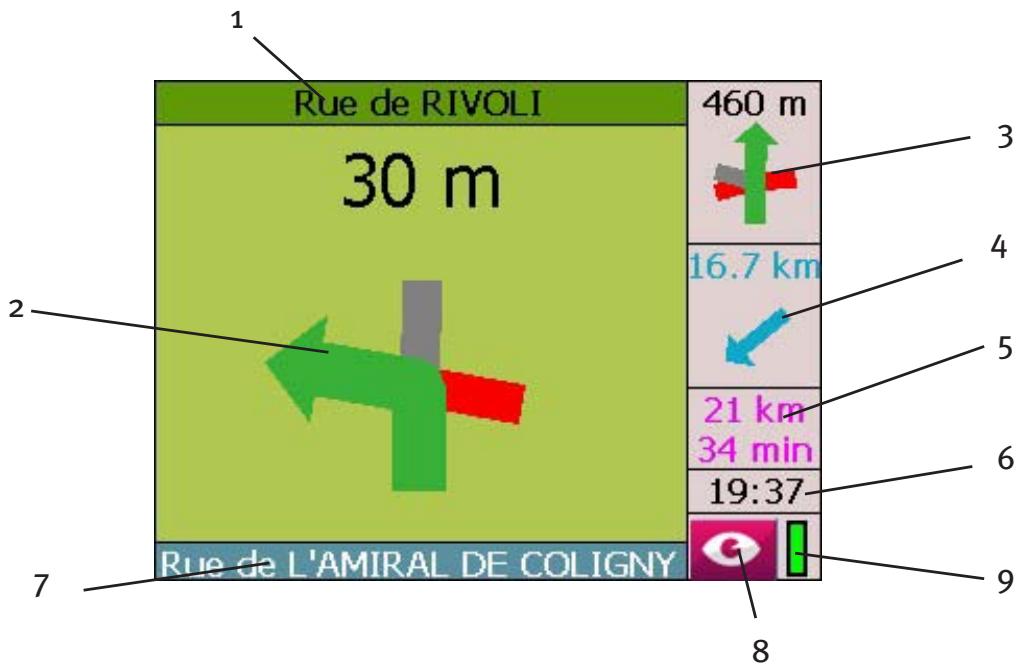
1 - nom de la prochaine route.
2 - indication de la prochaine manoeuvre et distance restante avant cette manoeuvre.
La route à prendre est symbolisée par la flèche verte, seules les principales routes proches sont affichées (ici, tourner à gauche à 30m)
3 - description de la manœuvre suivante
4 - direction et distance à vol d'oiseau vers la destination
5 - distance et temps de parcours restants avant la destination OU alerte de dépassement de limite de vitesse
6 - heures
7 - nom de la route sur laquelle vous vous trouvez
8 - bouton de bascule vers le mode d'affichage carte
9 - indicateur de puissance du GPS
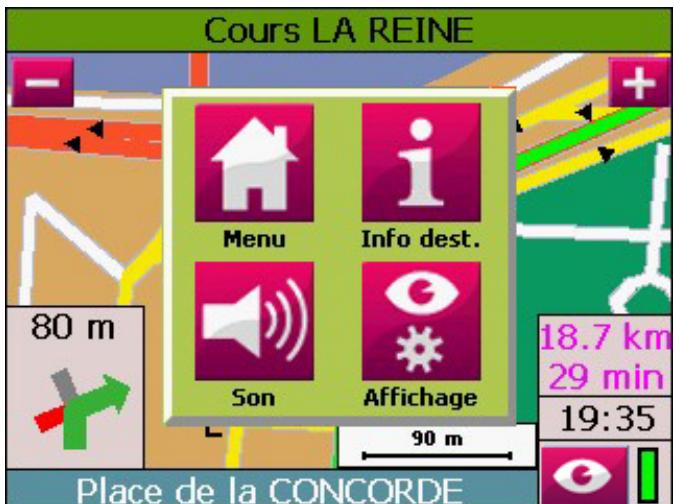
d) Acceder au mini-menu
L'accès au mini-menu se fait :
- par un click sur l'écran à n'importe quel endroit sur la carte.
- par appui sur le bouton MENU
Le mini-menu disparait lorsque l'on appuie en dehors de celui-ci
6. NAVIGUER EN MODE PIÉTON EN VILLE
Le mode Piéton en ville vous propose une cartographie et un calcul d'itinéraire adaptés à un déplacement à pied dans un environnement urbain. Vous étes guidé par :
- la flèche bleue, qui vous donne la direction à vol d'oiseau vers votre destination
- L'itinétaire proposé, qui apparait en vert sur la carte
a) Trouvez votre position GPS
Voir chapitre 5.1 pour trouver votre position GPS
b) Choisissez votre destination
- Appuyez sur l'écran pour faire apparaitre le mini-menu
- Appuyez sur le bouton Menu pour faire apparaitre le menu principal.
- Appuyez sur le bouton « aller à »
- Choisissez votre destination dans l'histoire, ou par saisie d'adresse, position actuelle, point d'intérêt, nom de lieu, point sur la carte, adresse personnelle ou coordonnées (voir détail au chapitre 9)
- Appuyez sur le bouton Valider.
c) Laissez-vous guider
Après avoir validé, une carte apparait à l'écran.
You estes guidepar:
- la flèche bleue, qui vous donne la direction à vol d'oiseau vers votre destination
- l'itinéraire proposé, qui apparait en vert sur la carte
Deux modes d'affichage sont possibles :
- affichage carte plein écran
- affichage carte et infos
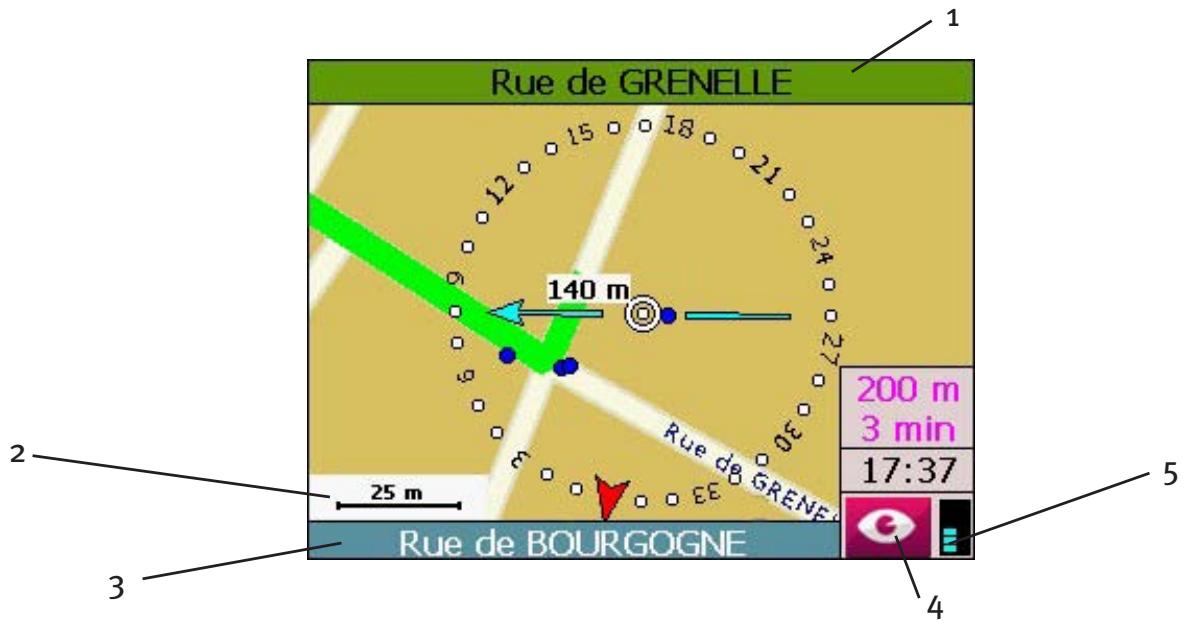
AFFICHAGE CARTE PLEIN ÉCRAN
1 - indication du nom de la prochaine route. Lorsque votre Evadeo ne recoitaucun signal GPS, c'est la destination qui s'affiche à l'écran.
2 - échelle
3 - indication de la route actuelle
4 - bouton de bascule vers l'affichage carte et infos
5 - indicateur de puissance du GPS
Les indications disponibles sur l'écran de visualisation cartographique sont les suivantes :
Le point central indique votre position actuelle
En vert s'affiche l'itinéraire proposé pour atteindre votre destination
La flèche bleue indique la direction à vol d'oiseau vers la destination ;
à côté de cette flèche est indiquée la distance à vol d'oiseau jusqu'à la destination.
La flèche rouge indique le nord
Le cadran chiffré symbolise une boussole graduée en dizaines de degrés (de 0^ à 360^ )
Les points bleus symbolisent la trace de votre itinétaire passé
Comprétre la navigation : en mode Piéton en ville, la position issue du GPS n'est pas corrigée pour caler votre position sur la route la plus proche. En effet, un piéton a la liberté de s'éloigner du réseau routier.
Comprénde la navigation : lorsque vous étés sur un trottoir, vous pouvez apparaître plus éloigné de la route que vous ne l'êtes réellement. Seule le centre de la route est représenté, et l'épaisseur du trait ne correspond pas à la largeur réelle de la chaussée mais à la catégorie à laquelle apparlient la route.
Astuce : la carte est orientée avec le cap vers le haut de l'appareil. A l'arrêt ou à très faible vitesse, EVADEO ne sait plus dans qu'elle direction vous avancez. Il va tenter d'orienter la carte selon son estimation du cap suivi. Pour une représentation sans modification d'orientation,CHOISSEZ L'option « nord vers le haut » dans le mode d'affichage « Cartes et infos »
1 - indication du nom de la prochaine route. Lorsque votre Evadeo ne recoit aucun signal GPS, c'est la destination qui s'affiche à l'écran.
2 - échelle
3 - indication de la rue sur laquelle vous vous trouvez
4 - direction de la destination à vol d'oiseau et distance à vol d'oiseau
5 - bouton de bascule vers l'affichage carte et infos
6 - indicateur de puissance du GPS
7 -CHOIX DE L'ORIENTATION DE LA CARTE :
- Nord en haut : le nord de la carte est orienté vers le haut de l'appareil.
L'orientation de la carte est fixe et ne s'ajuste pas selon le cap suivi. - Route suivie en haut : la carte est orientée de sorte que la direction suivie soit vers le haut
de l'appareil. L'orientation de la carte s'ajuste au fur et à mesure de vos changements de direction.
8 -CHOIX de l'échelle de la carte :
-niveau rue 1 (1/2000)
-niveau rue 2 (1/4000)
-niveau quartier (1/8000)
-niveau itinétaire (pour visualiser l'intégralité de l'itinétaire)
Le point central indique votre position actuelle
En vert s'affiche l'itinéraire proposé pour atteindre votre destination
La flèche bleue indique la direction à vol d'oiseau vers la destination.
La flèche rouge indique le nord
Les points bleus symbolisent la trace de votre itinétaire passé
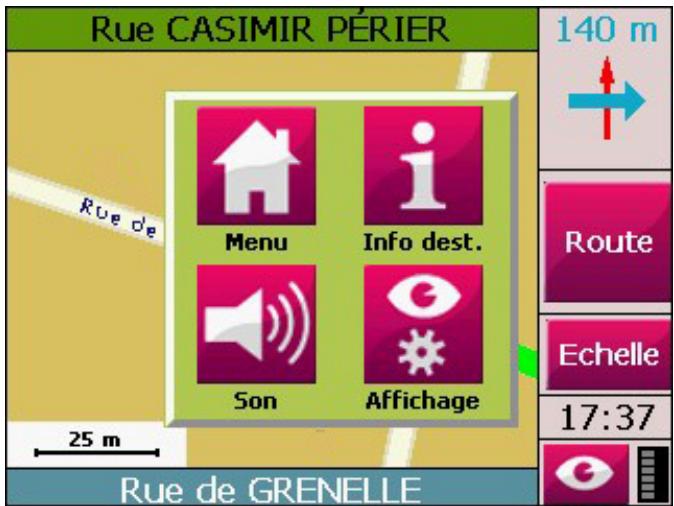
d) Acceder au mini-menu
L'accès au mini-menu se fait :
- par un click sur l'écran à n'importe quel endroit sur la carte.
- par appui sur le bouton MENU
Le mini-menu disparaît lorsque l'on appuie en dehors de celui-ci
7. SE PROMENER EN MODE BALADE ET RANDOMNÉE
Compagnon idéal de vos week-ends et de vos vacances, Evadeo propose un mode très appréciable pour vos balades et randonnées. Il affiche sur des cartes numériques de promenade IGN au 1 : 100 000 (France entière), votre position, votre cap, votre vitesse, et l'ensemble des informations inscrites traditionnellement sur les cartes papier IGN. Pour encore plus de précision, vous pouvez télécharger sur www.evadeo.ign.fr les cartes au 1 : 25 000 de votrechoix
a) Choisissez votre carte mémoire SD Card
Les cartes numériques de promenade IGN au 1: 100 000 couvrent la totalité de la France. Elles ont été réparties sur 2 cartes mémoires SD Card « Nord » et « Sud », avec une zone de chevauchement d'environ 50 km sur chacune des deux cartes..
Veuillez insérer la carte mémoire SD Card qui correspond à la région où vous souhaitez vous balader.
Astuce : Sur chacune des deux cartes mémoires SD Card,
la carte France entière au 1 : 1 000 000 est disponible
b) Trouvez votre position GPS
Voir chapitre 5.1 pour trouver votre position GPS
c) Choisissez votre destination
- Appuyez sur l'écran pour faire apparaitre le mini-menu
- Appuyez sur le bouton Menu pour faire apparaitre le menu principal.
- Appuyez sur le bouton « aller à »
- Choisissez votre destination dans l'histoire, ou par saisie d'adresse, position actuelle, point d'intérêt, nom de lieu, point sur la carte, adresse personnelle ou coordonnées (voir détail au chapitre 9)
- Appuyez sur le bouton.Valider.
d) Laissez-vous guider
Après avoir validé, une carte apparait à l'écran.
Voues etes guidé par la flèche bleue, qui vous donne la direction à vol d'oiseau vers votre destination
Deux modes d'affichage sont possibles :
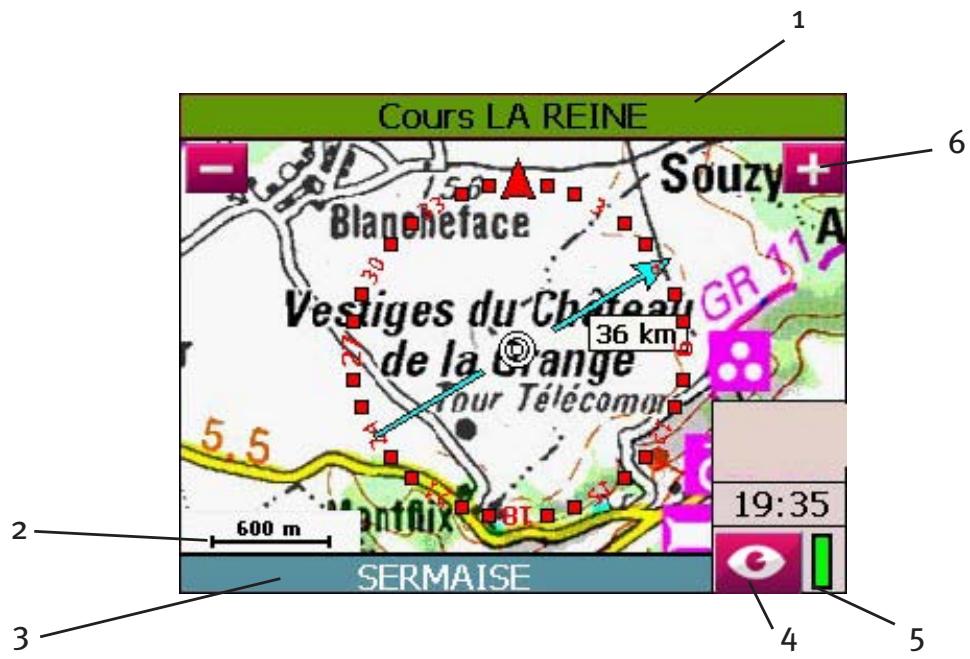
AFFICHAGE CARTE PLEIN ÉCRAN
1 - indication de la destination.
2 - échelle graphique.
3 - indication de la commune actuelle
4 - bouton de bascule vers l'affichage carte et infos (ou l'affichage carte plein écran)
5 - indicateur de puissance du récepteur GPS
6 - boutons zoom (+) et dézoom (-) pour changer d'échelle et avoir plus ou moins de détails.
Le point central indique votre position actuelle
La flèche bleue indique la direction à vol d'oiseau vers la destination.
La flèche rouge indique le nord
Le cadran chiffré symbolise une boussole graduée en dizaines de degrés (de 0^ à 360^ )
Les points bleus symbolisent la trace de votre itinétaire passé
Astuce : pour atteindre aisément votre destination, empruntez une direction de sorte que la flèche bleue pointe vers le haut de l'écran. Une fois que la flèche est orientée vers le haut de l'écran, vous n'avez plus qu'à suivre une ligne droite pour atteindre votre destination.
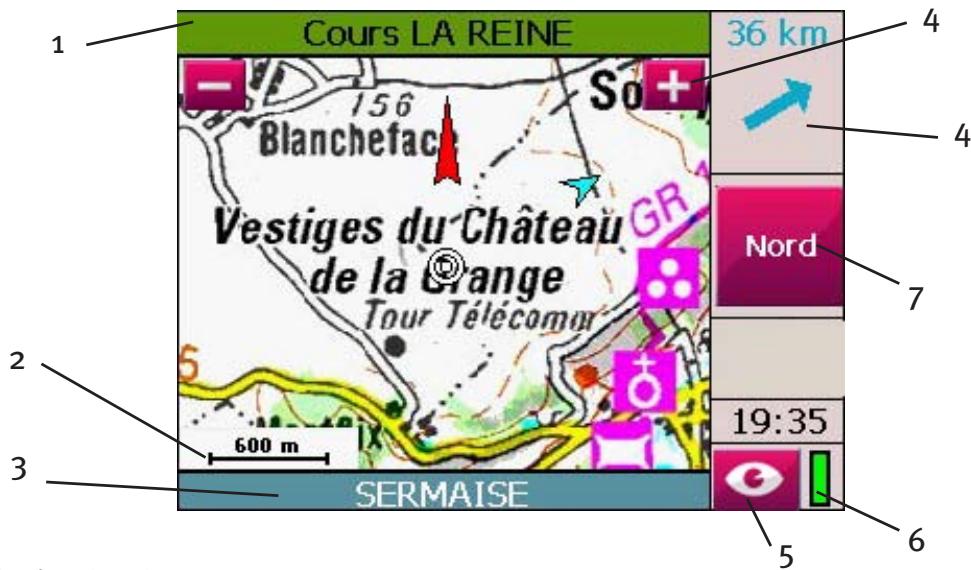
1 - indication de la destination.
2 - échelle graphique.
3 - indication de la commune actuelle
4 - direction de la destination à vol d'oiseau et distance à vol d'oiseau
5 - bouton de bascule vers l'affichage carte et infos (ou l'affichage carte plein écran)
6 - indicateur de puissance du récepteur GPS
7 -CHOIX DE L'ORIENTATION DE LA CARTE :
- Nord en haut (flèche de Nord toujours vers le haut de l'écran) :
c'est aussi le sens de lecture des écritures de la carte. - Direction suivie (flèche de Nord suivant le nord réel du terrain)
8 - boutons zoom(+) et dézoom (-) pour changer d'échelle et avoir plus ou moins de détails.
Le point central indique votre position actuelle
La flèche bleue indique la direction à vol d'oiseau vers la destination.
La flèche rouge indique le nord
Les points bleus symbolisent la trace de votre itinétaire passé
e) Acceder au mini-menu
L'accès au mini-menu se fait :
- par un click sur l'écran à n'importe quel endroit sur la carte.
- par appui sur le bouton MENU
Le mini-menu disparaît lorsque l'on appuie en dehors de celui-ci

Aller à...

Options Itinétaire

Consulter

Itinéaire

Favors

Réglages
Retour carte
Modes

Ce menu est accessible depuis les 3 modes de navigation et comporte les mêmes boutons d'un mode à l'autre.
Bouton Retour carte : retour vers l'écran de navigation.
Bouton Modes :回头 vers le besoin du mode d'utilisation.
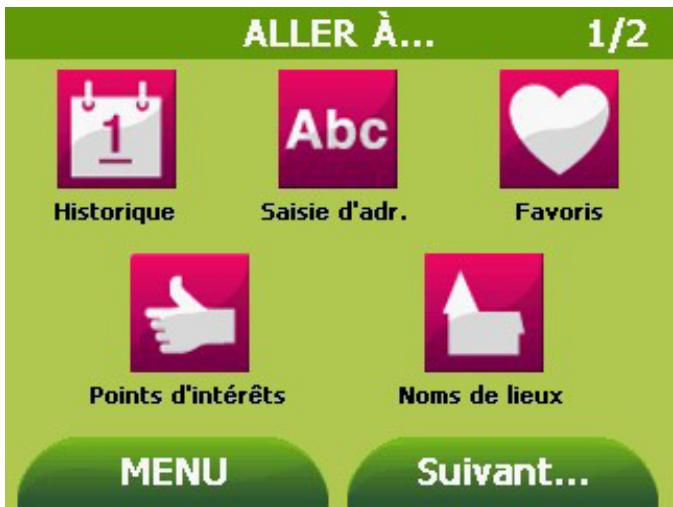
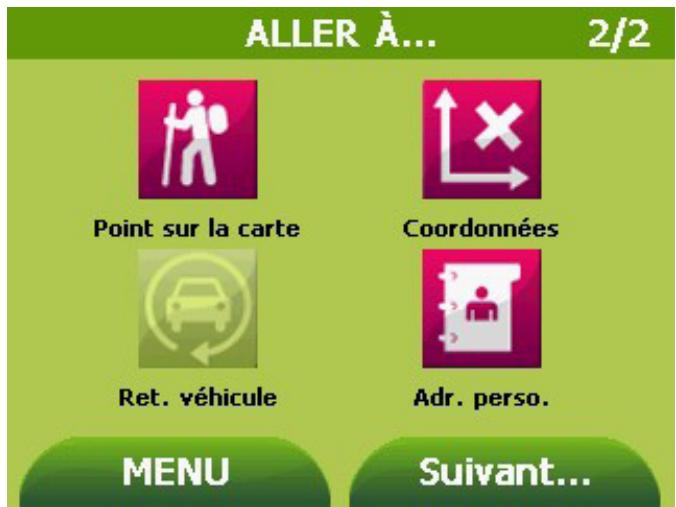
a) Aller à (tous modes) [plus de détails au chapitre 9]
Vous permet deCHOISIR VOUE destination, en renant une adresse, en recherchant un point d'intérêt, un nom de lieu, un point sur la carte, ou une destination que vous avez déjà paramétrée.
Le bouton « suivant » vous permet de faire défiler les deux écrans contenant les différentes possibités du menu « Aller à... »
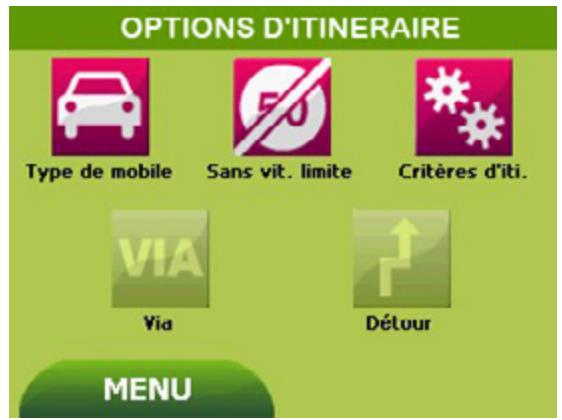
b) Options itinéraire (mode navigation routière uniquement) [plus de détails au chapitre 10]
Vous permet de déterminer vos critères de déplacement :
OPTIONS D'ITINERAIRE

Type de mobile

Sans vit. limite

Critères d'iti.

Via

Detour
MENU
-
Type de mobile : Automobile ou velo
-
Vitesse limite légale / sans vitesse limite / vitesse limite utiliseur (à définir dans Menu/Régages/ Régages vitesse, voir 14.a)
-
Critères d'itinéraire :
-
Mode de calcul de l'itinéraire :
-
compromise distance temps
-
le plus rapide
-le plus court -
Autouroutes :
- avec autoroute
- sans autoroute
-
avec un maximum d'autoroutes
-
Péages :
- avec péages
- minimiser péages
- Via : permet deCHOISIR une ville pres de laquelle on desire passer lors de l'itinéraire
- Détour : permet de modifier la partie à partir à venir de l'itinétaire (pour éviter des travaux ou un embouteillage par exemple)
c) Consultant (tous modes) [plus de détails au chapitre 11]
![IGN EVADEO - c) Consultant (tous modes) [plus de détails au chapitre 11] - 1](/content/2019/10/18066/images/bb7f02443d811bebef6c0bd43ac182d4d4b9bfc498615e7eeea784cd8282cb58.jpg)
CONSULTATION
![IGN EVADEO - c) Consultant (tous modes) [plus de détails au chapitre 11] - 2](/content/2019/10/18066/images/59707bc5791f496cf47fc3089e1c88170b10f1f0e829a067d99d7137df19692a.jpg)
Destination
Carte
![IGN EVADEO - c) Consultant (tous modes) [plus de détails au chapitre 11] - 3](/content/2019/10/18066/images/bf937e610ed7bf9706cd569fe31c0650efd2980fc39296851e680c974f206c52.jpg)
![IGN EVADEO - c) Consultant (tous modes) [plus de détails au chapitre 11] - 4](/content/2019/10/18066/images/f67ef4ac399b751b8618bbdbc6a59465487e7a8a299b63a3dcc1e25e671d4760.jpg)
F. de route
GPS
MENU
- Destination : informations sur la destination可以选择 dans « aller à… », le mode de calcul de l'itinéraire...
- Feuille de route: l'itinéraire expliqué pas à pas
- Carte
- carte vectorielle (cartes disponibles : autour du vehicule / autour de la destination / par adresse / Autour itinétaire)
- carte topographique (cartes disponibles : autour du vehicule / autour de la destination/ par adrresse)
GPS
Date/heure UTC ( Universal Time Control) : temps universel basé sur le méridien de Greenwich
L'affichage donne :
- la vitesse de déplacement et le cap
- le nombre de satellites visibles (sats)
- le Hdop (facteur de qualité de la réception GPS : plus le Hdop est faible, plus la précision est grande)
- la latitude et la longitude exprimées en DMS* (Degrés, minutes, secondes)
- l'altitude exprimée en mètres par rapport au niveau de la mer
d) Simulation (mode navigation routière uniquement) [plus de détails au chapitre 12]
Cette fonction vous permet de simuler un itinétaire entre deux favors. Pour y accéder, il vous faut avoir saisi au moins deux favors (voir paragraphe suivant)
SIMULATION

Départ
ORLY
PARAY VIEILLE POS...

Résumé

Arrivee
PARIS
7E ARRONDISSEMENT

Simuler
Quitter
Appuyez sur le bouton Départ pourCHOISIR VOUE point de départ dans la liste des favorsis.
Appuyez sur le bouton Arrivée pourCHOISIR VOte point d'arrivee dans laiste des favorsis.
-
Simuler : la simulation se lance et déroule le parcours
-
Résumé: affichage de la distance routière, la distance à vol d'oiseau et le temps de parcours estimé En appuyant sur les boutons à droite de l'écran, vous pouvez
- afficher la feuille de route qui reprend les éléments du parcours
- visualiser le parcours sur la carte
Pendant la simulation, vous pouvez acceder aux fonctions « retard », « pause », « son » et « informations » en appuyant sur l'écran
e) Favoris (tous modes) [plus de détails au chapitre13]
FAVORIS

Points favors

Adresse personnelle
MENU
Cette fonction vous permet de:gérer vos favoris et votre adresse personnelle. Vous avez lechioix entre : Points favors :
- creer un favori
- modifier un favori
- supprimer un favori
Adresse personnelle : entrez votre adresse personnelle et vos coordonnées.
f) Réglages [plus de détails au chapitre 14]
RÉGLAGES
1/3
Réglages vitesse

Affiche

Batterie

Jour

Luminosite
MENU
Suivant...
- Réglages vitesse : paramètres concernant la vitesse (entendre ou non les alertes sonores de dépassement de vitesse, définir l'etat climatique (pluie ou temps sec), définir la vitesse utilisateur)
- Affichage : permet deCHOISIR le type de fond de carte sur lequel naviguer (cartes routieres ou cartes de promenade)
- Batterie : indique le niveau de batterie de l'appareil
- Jour / nuit : pour avoir un fond d'écran adapté aux conditions de navigation
- Luminosité : permet de régler la luminosité de l'appareil
Puis, en appuyant sur SUIVANT
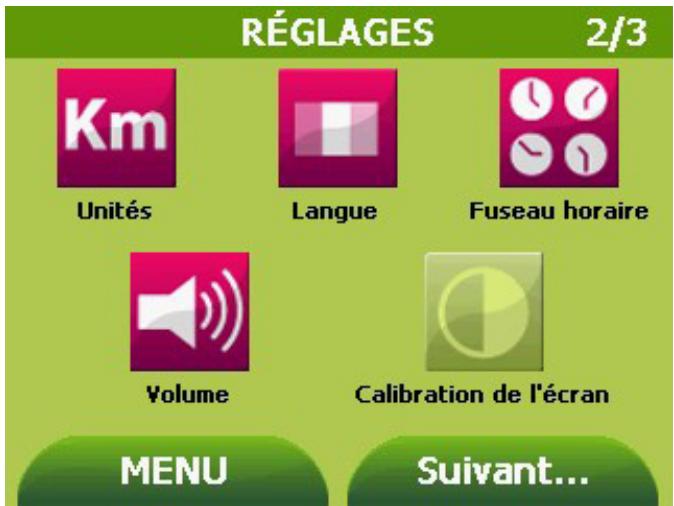
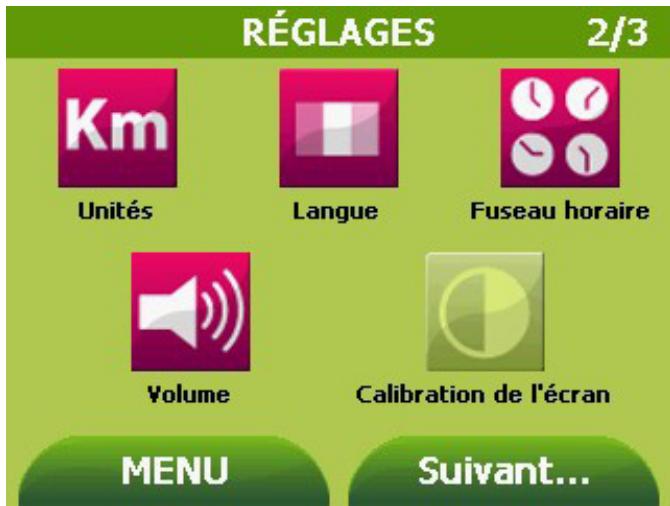
- Unités :CHOIX DES UNITS DE DISTANCE qui seront utilisées sur votre Evadeo (km ou miles)
- Langue :CHOIX DE LA LANGUE (français ou angeais)
- Fuseau hora :choix du fuseau hora : changez de fuseau hora en appuyant sur les boutons + ou - et validez
Volume : réglage du volume sonore de votre Evadeo : appuyez sur les boutons + ou - pour augmenter ou diminuer le volume, ou bien coupez les instructions vocales en appuyant sur le bouton en haut à droite
Astuce : en coupant les instructions vocales, vous conservez les bips d'avertissement etURTout les alertes radar vocales. Pour couper la totalité des sons, utilisez le bouton son sur la façon de l'appareil
- Calibration de l'écran : permet de calibrer votre écran (suivez les instructions à l'écran)
Puis, en appuyant sur SUIVANT
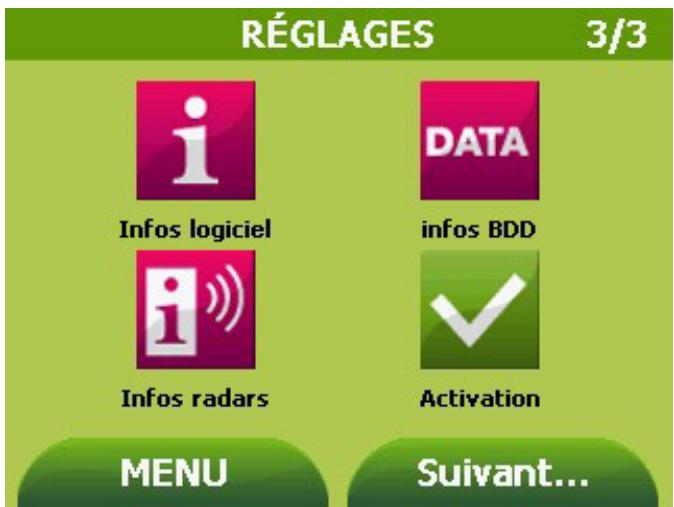
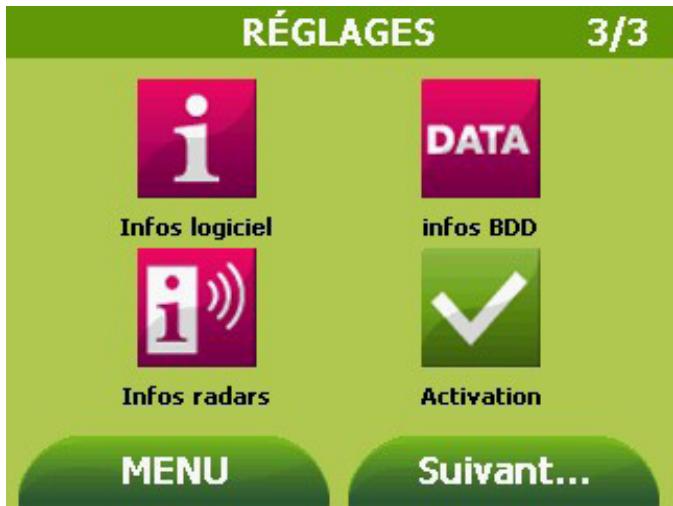
-Infoslogiciel:donnedeasinformationsurvoireEvadeo(dontla versiondulogiciel)
-Infos BDD : donne des informations sur les données contenues dans votre Evadeo
- Infos Radars : donne des informations sur la base de données radars contenue dans votre Evadeo
Vous pouvez saisir votre destination de multiples façon
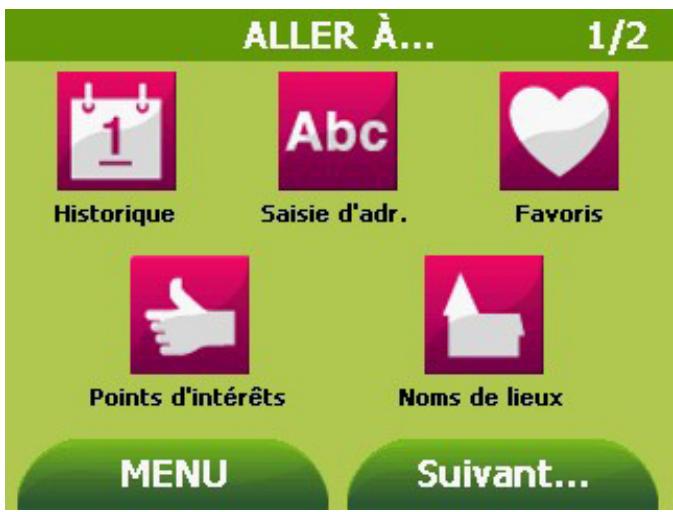
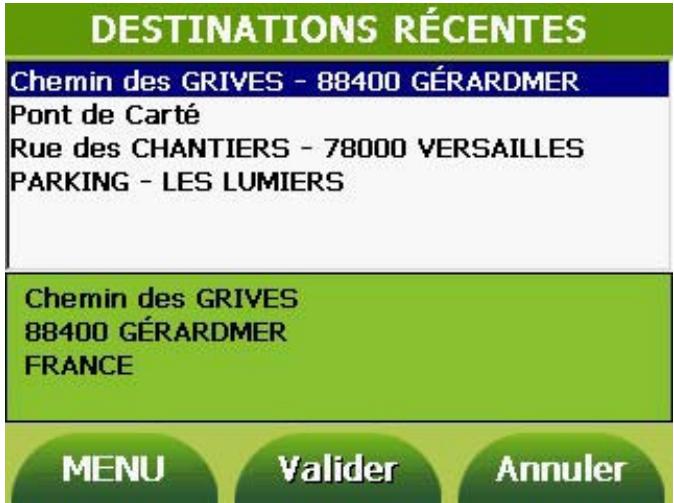
a) Historique :
Correspond aux 10 dernières destinations saisies.
Appuyez sur la destination souhaitée, qui apparait en bleu, et validez.
b) Saisie d'adresse :
Appuyez sur les boutons rouges pour saisir votre adresse :
- pays : Par défaut, la France est sélectionnée
code postal* - ville* : Par défaut, Paris est sélectionné
- rue* (centre rue)
- numero de rue
- intersection (vous définissez votre adresse comme l'intersection entre deux rues)
Astuce : pour les champs marqués d'une astérisque *, la saisie est semi-prédictive : à mesure que vous appuyez sur les touches, Evadeo vous indique le nombre d'adresses qui commencent par les lettres (ou les chiffres) que vous lui avez indiqués, et vous aide en affichant en rouge les lettres (ou les chiffres) suivantes possibles. Lorsque vous avez saisi un nombre suffisant de lettres (ou de chiffres), le bouton Valider en bas à gauche devient vert etclinuable.
Note : si vous numero n'est pas dans la base de données routière, Evadeo vous guide vers le numero le plus proche sur le même côté de la rue
Exemple :
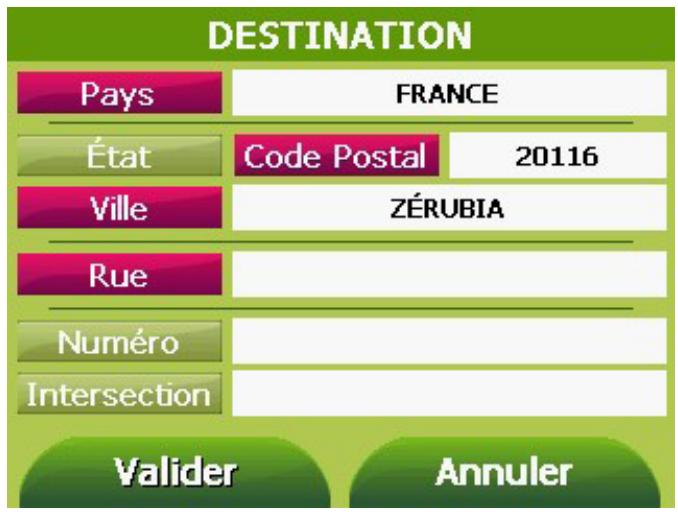
vous souhaitez aller à Zérubia (Corse du Sud) :
Appuyez sur la touche Z : 51 villes commencent par Z.
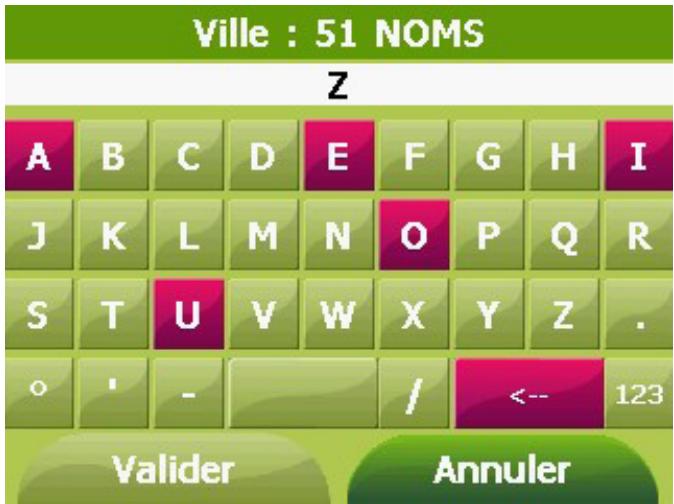
Continuez votre saisie en appuyant sur le E. Le bouton valider reste nonckiable, vousdezondcontinuervoretesaisie.
Appuyez sur le R : il ne reste plus que 3 possibilités de villes, et le bouton Valider devient vert etclinable.
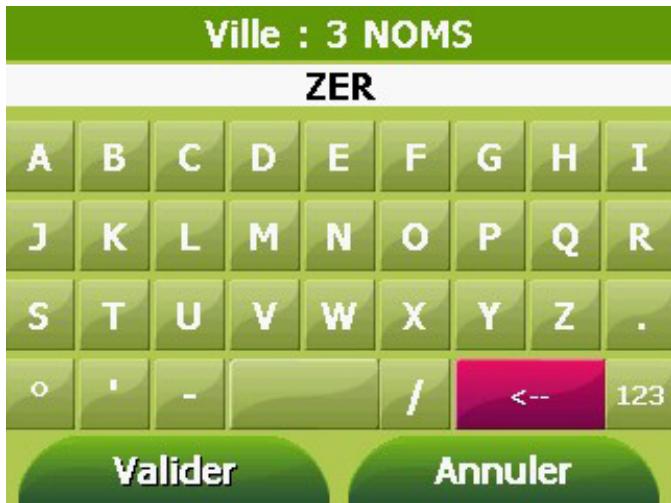
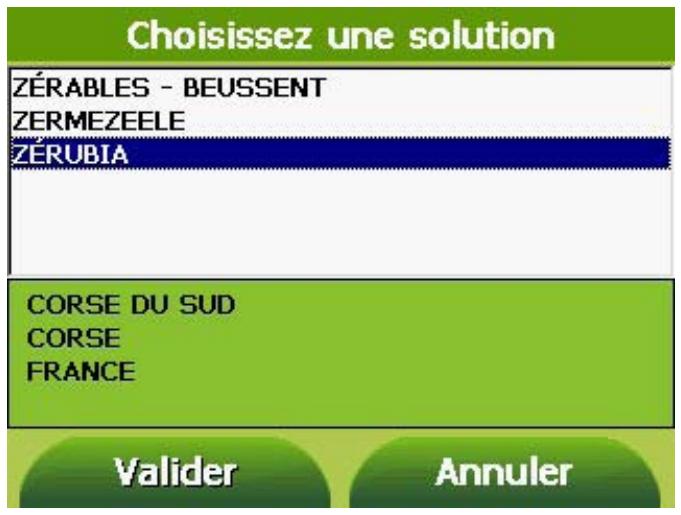
Vous pouvez donc valider, et désir Zérubia en appuyant dessus (vous pouvez alors vérifier son emplacement : ici, Corse du Sud, Corse, France), puis en validant.
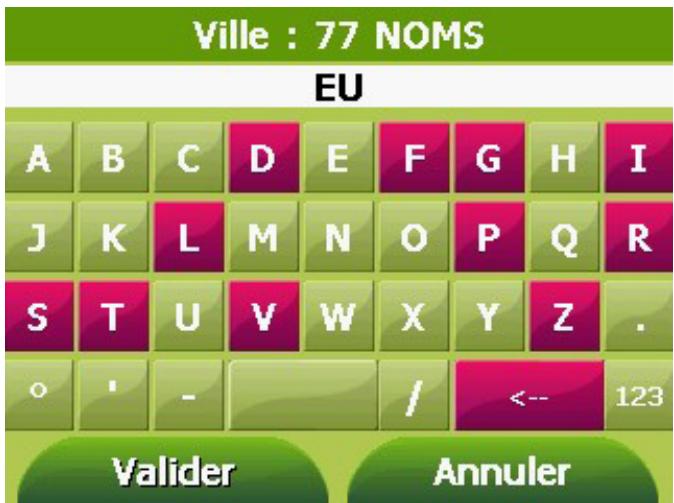
Astuce : lors de la saisie d'un champ, le bouton Valider en bas à gauche peut semettre à clignoter. Cela signifie que les lettres que vous avez tapées correspondent exactement à un (ou plusieurs) nom(s) d'adresse. Vous pouze alors appuyer sur Valider pour les visualiser.
Exemple :
Après avoir appuyé sur les lettres E et U, le bandeau supérieur vous indique que 77 villes commencent par ces deux lettres, mais le bouton Valider clignotant vous indique qu'il y a des réponses pour le nom exact EU.
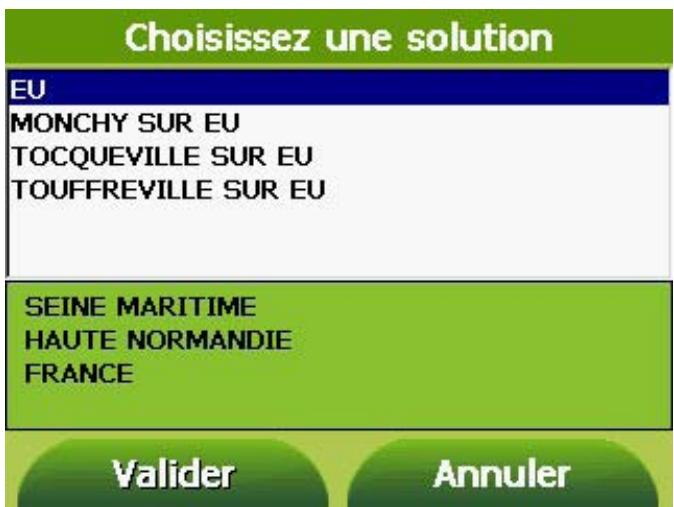
En effet, en appuyant sur Valider, vous vous apercevez que 4 villes contiennent exactement le mot EU.
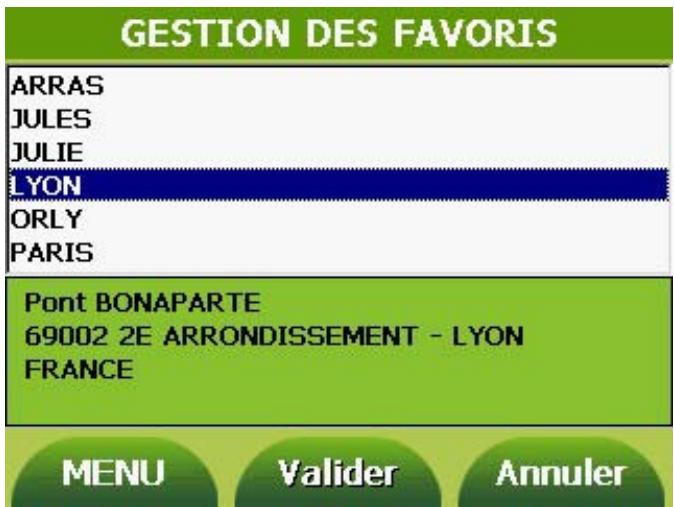
c) Favoris :
A l'écran s'affiche la liste des points créés dans la fonction Favoris du menu principal.
d) Points d'intérêts :
You've ase la possibilité de selectionner des points d'intérêts :
POINTS D'INTERETS

Par non

Autour position actuelle

Autour de la destination
MENU
Retour
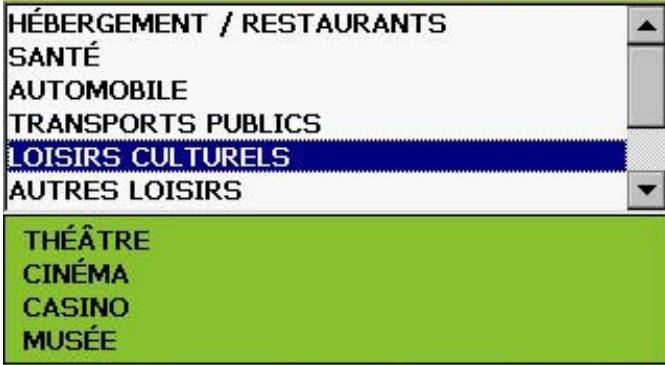
- par nom :CHOISSEZ une categorie (par exemple : LOISIRS CULTURELS), validez, puis entrez le nom qui vous recherchez (example : COLLINE pour le Thete de la Colline). Une fois que vous avez valide, Evadeo vous proposer alors de visualiser ce point d'intérêt sur la carte (bouton Visualisation) ou de vous y guider (bouton Aller à à droite de votre écran). Vous avez également accès à des informations sur le point d'intérêt sélectionné (Onglets Général, Contact et Média).
CHOIX DE LA CATEGORIE
MENU
Valider
Annuler
LOISIRS CULTURELS : 2 NOMS
COLLI
A
Choisissez une solution
THEATRE NATIONAL DE LA COLLINE
THEATRE LES 7 COLLINES
A VOL D'OISEAU: 7.6 km
THEATRE
15 Rue MALTE BRUN
75020 20E ARRONDISSEMENT - PARIS - F...
MENU
Valider
Annuler
THEATRE NATIONAL DE LA COLLINE
Général
Acces
Contact
Hédia
Accès principal
15 Rue MALTE BRUN
75020 20E ARRONDISSEMENT - PARI
FRANCE

Visualisation


MENU
Retour
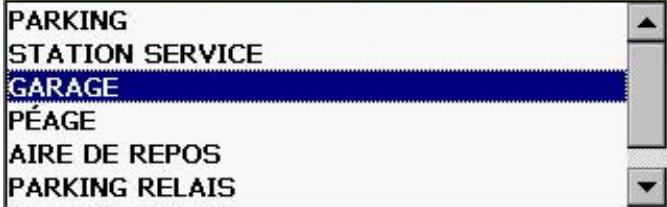
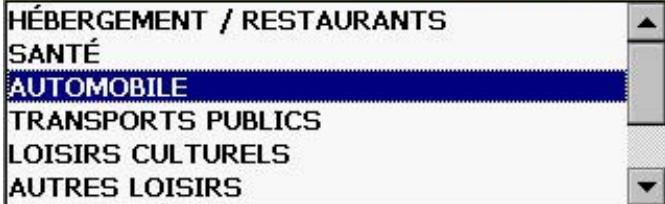
- Autour de la position actuelle : vous sélectionné une catégorie et l'appareil vous propose quel est le point d'intérêt de la catégorie désisie le plus proche du vehicule. Exemple : vous cherchez un garage à proximé de votre vehicule. Appuyez sur le bouton Autour de la position actuelle, puis sélectionné la catégorie Automobile, et validez. Choisissez ensuite la sous-catégorie Garage, et validez : une liste des garages les plus proches apparait à l'écran. Sélectionné celui qui vous convient et validez. Comme pour la recherche par nom, Evadeo vous propose de visualiser ce point d'intérêt sur la carte ou de vous y guider.
CHOIX DE LA CATEGORIE
MENU
Valider
Annuler
CHOIX DE LA CATEGORIE
PARKING
STATION SERVICE
GARAGE
PEAGE...
MENU
Valider
Annuler
- Autour de la destination : même fonctionnement que la fonction Autour de la position actuelle, mais cette fois l'appareil affiche le point d'intérêt le plus proche de la destination.
e) Noms de lieux :
Ce menu vous permet de rechercher un nom de lieu dans une base de données couvrant l'ensemble du territoire, en saisissant les premières lettres de son nom.
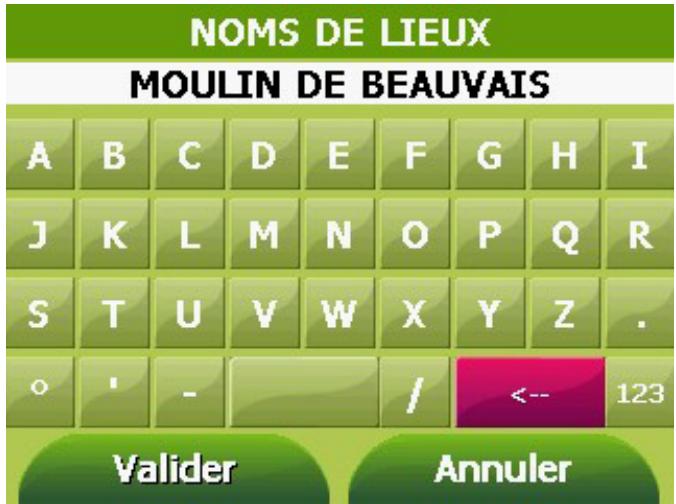
Bon à savoir : cette base de données, composée de pres de 1700 000 noms de lieux, est la BD NYME, créée et mise à jour par l'IGN.
Hameaux, lieux-dits, moulins, chapelles, lacs, dolmens, tous les « toponymes » (noms de lieux) présents sur les cartes IGN au 1 : 25 000 y sont mentionnés... une exhaustivité remarquable pour vous permettre un positionnement extrémement précis en zone rurale.
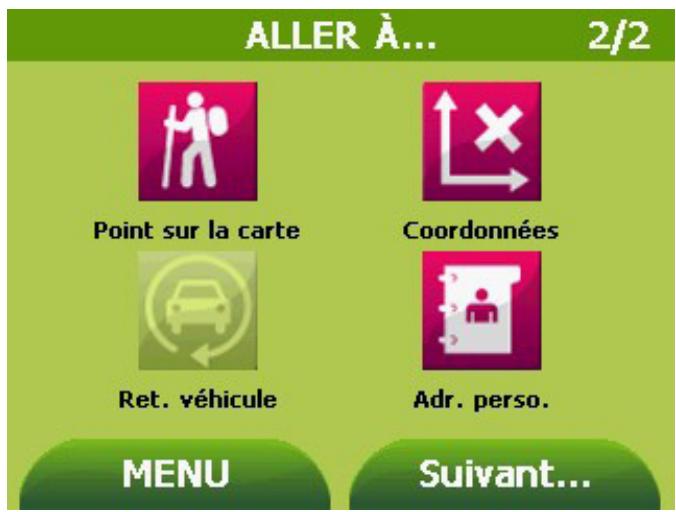
f) Point sur la carte :
Vous pouvez désir votre destination en pointant sur la carte.
Sélectionnez le type de carte sur laquelle vous voulez définir votre point de destination
(carte vectorielle ou carte topo)
-
les cartes vectorielles sont particulièrement adaptées à la navigation routière
-
les cartes topographiques sont particulièrement adaptées à la promenade et la randonnée
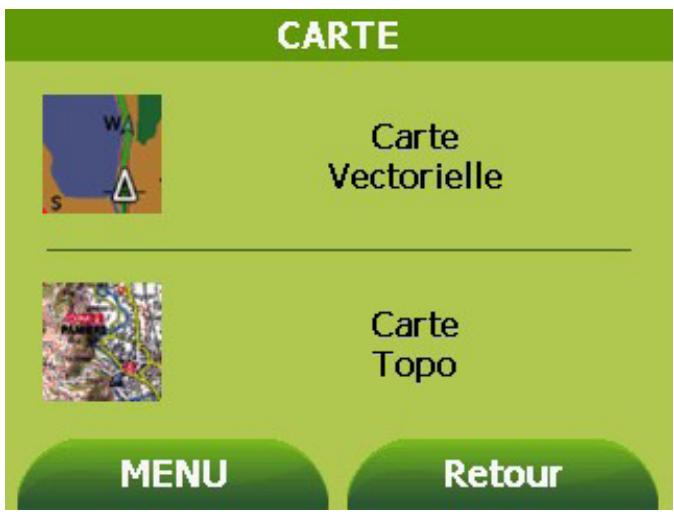
Sélectionnez ensuite la zone que vous poulez voir à l'écran :
- en appuyant sur Autour de la position actuelle, vous visualisez une carte centree sur votre position, sur laquelle vous pouvez voir libre entourage immediat
- en appuyant sur Par adresse, vous entrez une adresse (cf. 9.b. saisie d'adresse), et vous visualisez les environns de cette adresse.
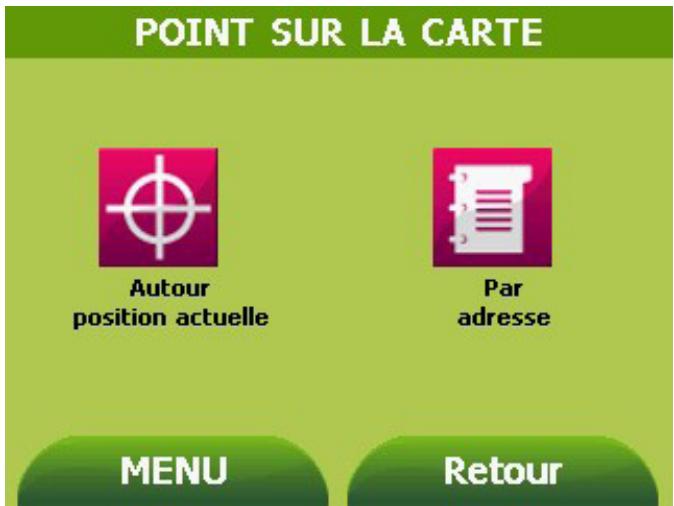
Pour désir voir cette destination, il vous suffit alors d'appuyer sur la carte à l'endroit où vous souhaitez aller. (Attention : vous doivent appuyer pendant quelques secondes pour que votre point soit sélectionné.) Une croix verte apparait alors sur la carte.
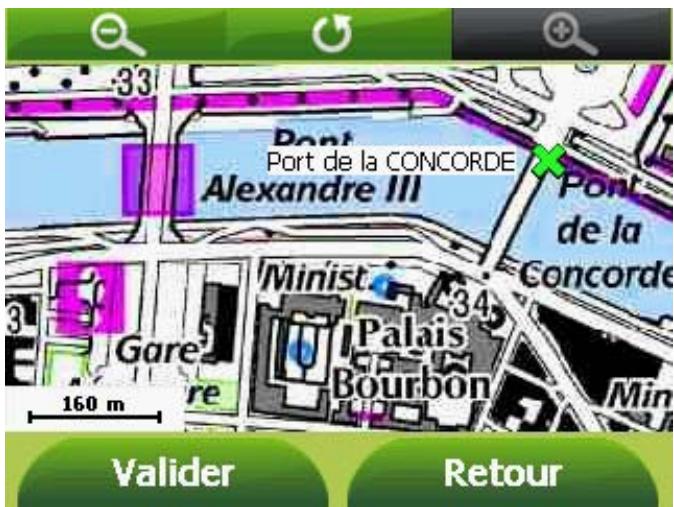
Appuyez sur valider pour lancer le calcul d'itinétaire.
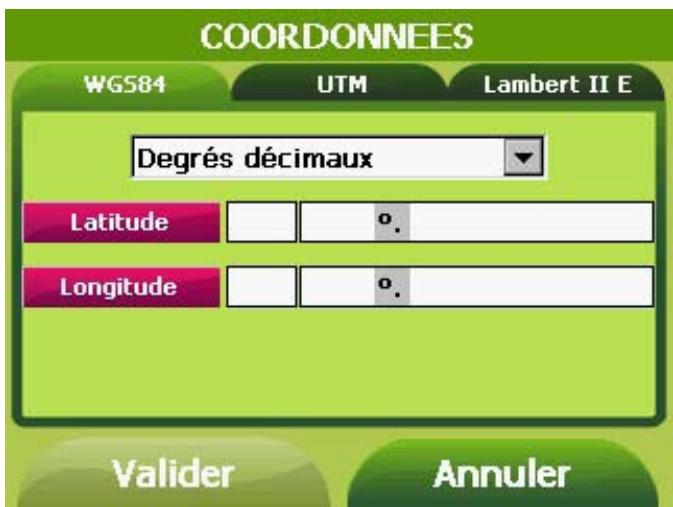
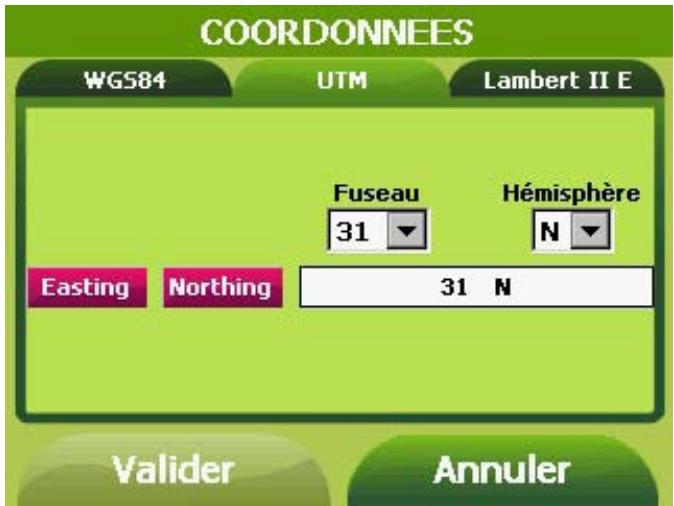
g) Coordonnées :
1
2
3
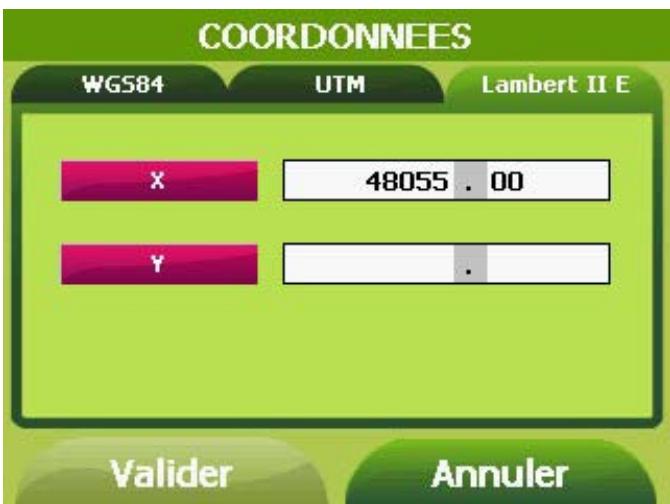
Voussoupiez rentrer les coordonnées géographiques de votre destination, dans trois systèmes de projection differs :
Sur l'écran 1 (onglet WGS84 sérieonné): les coordonnées apparaissent en degrés décimaux, dans le système WGS84 (voir page 89). La Latitude, la longitude ainsi que l'altitude sont indiquées. Vous pouvez également entraîre des coordonnées en Degrés Minutes Decimales ou en Degrés Minutes Secondes en utilisant la liste déroulante.
Sur l'écran 2 (onglet UTM sériené): les coordonnées s'affichent toujours dans le système WGS84 mais en représentation UTM indication du fuseau (30,31 ou 32 pour la France) et de l'hémisphere (Nord pour la France). Appuyez sur Easting et Northing pour saisir les coordonnées X et Y, indique le fuseau (30, 31 ou 32 pour la France) enCHOISIGANT dans la première liste déroulante, et l'hémisphere (Nord ou Sud) dans la seconde.
Sur l'écran 3 (onglet Lambert II E): Appuyez sur les touches X et Y pour entrer les coordonnées en Lambert II étendu.
h) Retour vehicule (modes Piéton et Balade)
Lorsque vous étés en mode Piéton en ville ou Balade et/randomnée, il vous est possible de vous faire guider pour rejoindre votre vehicule.
En effet, en appuyant sur le bouton Retour Vehicule, Evadeo calcule l'itinéraire le plus court vers la dernière position qu'il a enregistré en mode navigation routière.
Astuce : Vous vous laissez guider par votre Evadeo pour aller en voiture à Berck sur Mer, et vous vous garez sur un parking. Avec une promenade sur le port, vous decide de déambuler dans les ruelles du Centre Ville
et vous vous perdez...
Appuyez sur la touche retour vehicule, et laissez vous guider jusqu'à celui-ci.
i) Adressebero :
Correspond à une adresse fixée par l'utilisateur (pour la définir, cf. chapitre 8.e.).
10. LE MENU OPTIONS ITINÉRAIRE
Ce menu n'est pas accessible dans les modes autres que NAVIGATION ROUTIERE
a) Type de mobile :
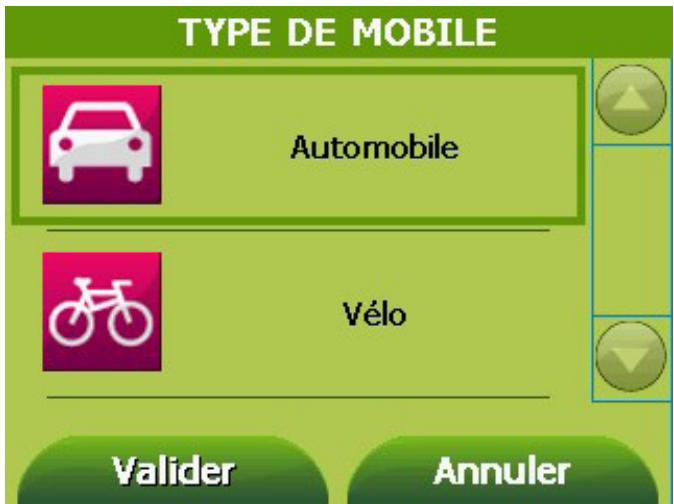
En mode navigation routière sont proposés : automobile et velo. Dans les autres modes cette option n'est pas accessible.
-
Automobile : navigation routière selon les paramètresCHOisis dans les options d'itinéraire.
-
Vélo : navigation routière
- sans autoroutes
- sans routes à accès interdirut aux deux-roues,
- sans voies piétonnes
- avec sens interdits
Calcul d'itinétaire « au plus court » par défaut
vitesse moyenne utilisé pour les temps de trajet : 20 km/h (quel que soit le type de route)
b) Limit de vitesse :
vitesse limite légale : si vous avez activé les alertes sonores (Menu Réglages/Réglages vitesses), vous étés averti à chaque fois que vous dépassez la vitesse répertoriée pour la route sur laquelle vous vous trouvez
Attention : la vitesse repertoriée peut ne pas prendre en compte une restriction de vitesse locale particulière. Fiez-vous toujours à la signalisation routière avant tout !
Sans limite de vitesse : vous n'etees pas averti
Vitesse limite utiliser : si vous avez activé les alertes sonores, vous âtes averti à chaque fois que vous dépassez votre vitesse maximale utiliser (à définir dans le Menu Réglages/Réglages vitesses)
Astuce : fixez une vitesse limite utiliseur de 130 km/h pour être alerté uniquement sur autoroute
c) Critères d'itinétaire :
CRITERES D'ITINÉRAIRE
Compromis Distance/Temps
Avec autoroute
Avec péages
Valider
Annuler


itinéraire le plus court, le plus rapide, ou compromis Distance/Temps


itinéraire sans autoroute, avec autoroutes, ou avec un maximum d'autoroutes


Itinétaire avec le moins de péages possible, ou avec péages.
d) Via : (mode navigation routière uniquement)
La fonction Via permet deCHOISIR un point de passage pendant son parcours et donne :
- la carte de l'itinétaire
- la distance et le temps de trajet (avec Via et sans Via)
La fonction n'est pas disponible lorsqu'il n'y a pas de destination.
Saisissez votre point de passage en appuyant sur le bouton Via
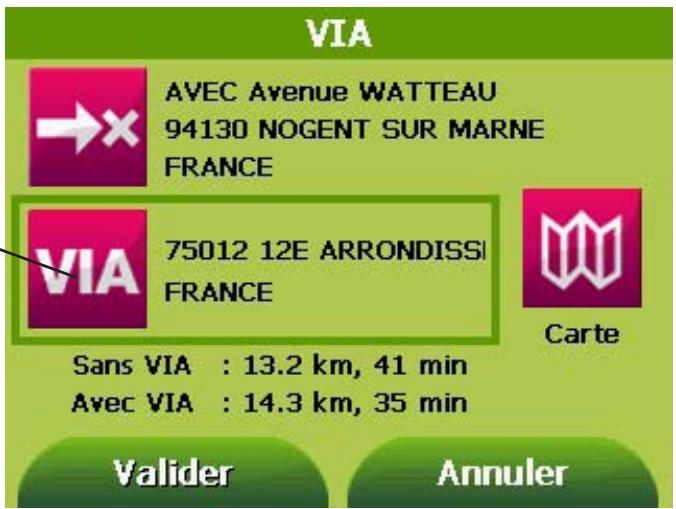
Astuce : la fonction Via vous permet deCHOISIR VOYRE orientation generale d'itinéraire. Par exemple, si vous demandez un itinéraire Marseille-Paris via Limoges. Evadeo ne vous obligera pas à sortir pour atteindre le centre-ville de Limoges
Attention : si vous entreprises un point de passage incohérent par rapport à votre itinéraire (ex : Paris-Nantes via Brest), Evadeo ne vous obligera pas à passer par ce point de passage et vous proposera un itinéraire adapté.
Si vous souhaitez planifier un itinéraire avec une étape qui est très éloignée de votre route (ex : Paris-Nantes via Brest), procédez en deux étapes : 1) Paris-Nantes, 2) Nantes-Brest
e) Détour : (mode navigation routière uniquement)
La fonction Détour permet d'éviter un tronçon (embouteilé, en travaux,...) pendant son parcours et donne :
- la carte de l'itinéraire
- la distance et le temps de trajet (avec Détour et sans Détour)
La fonction n'est pas disponible lorsqu'il n'y a pas de destination.
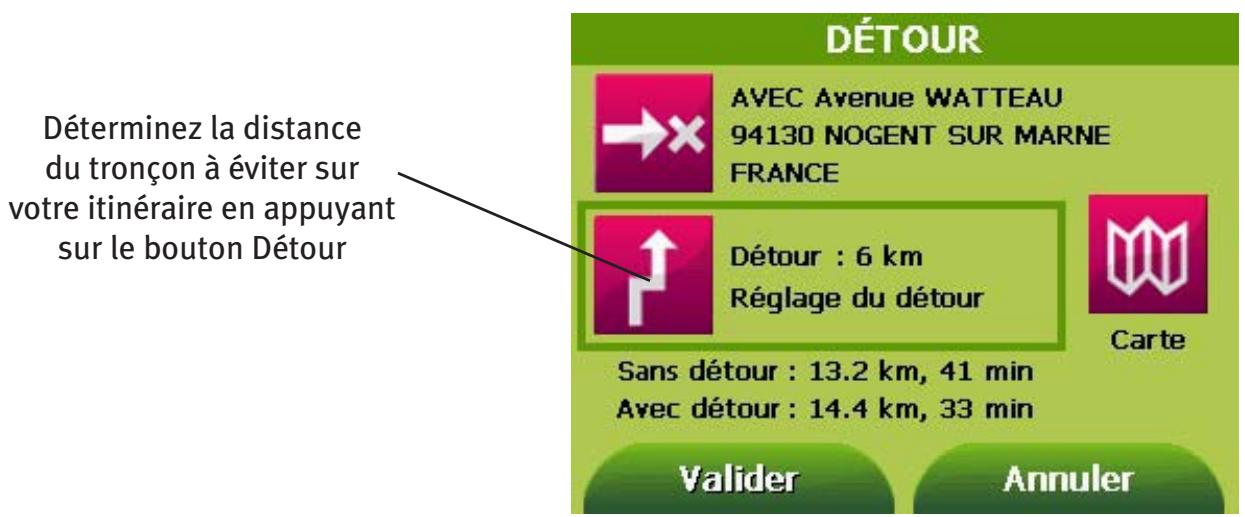
Example : vous vous laissez guider par votre Evadeo pour un déplacement en voiture et vous tombez sur un tronçon embouteillé sur plusieurs kilomètres. Appuyez sur le bouton Détour, réglez la distance du tronçon que vous pouze éviter (ex : 5km) et validez.
PARAMETRE DU DETOUR
Réglage de la distance à éviter sur l'itinétaire


5 km

Valider
Annuler
Evadeo calcule un nouvel itinétaire, et vous évitez ainsi le tronçon embouteillé.
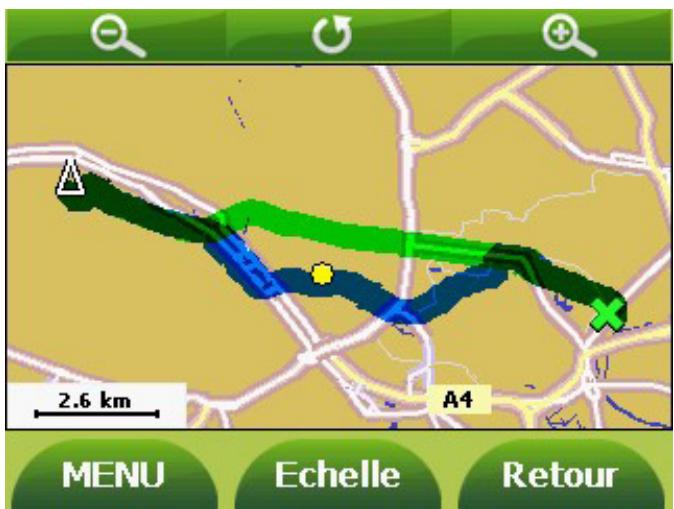
Bon à savoir : le réglage de la longueur du détour dépend de la longueur de votre trajet

CONSULTATION

Destination
Carte

F. de route

INFO.DESTINATION
GPS
MENU
Si vous n'avez pas lancé d'itinétaire, les boutons Destination et Feuille de route ne sont pas cliquables.
a) Destination : (disponible si un calcul d'itinéraire a été lancé)
INTERSECTION Avenue de JOINVI...
AVEC Avenue WATTEAU
94130 NOGENT SUR MARNE
FRANCE
COMPROMIS DISTANCE ET TEMPS
AVEC AUTORUTES - AVEC PÉAGES
MENU
Suppr.


F. de route
Carte
Retour
Vous pouvez ensuite :
- afficher la feuille de route (en appuyant sur le bouton F. de route à droite de l'écran)
- afficher la carte (topo ou vectorielle) des environs de votre destination (en appuyant sur le bouton Carte)
Si la destination désie est un point d'intérêt, le boutonInfos à droite de votre écran vous permet d'acceder à des informations relatives à ce point d'intérêt.
CENTRE CHARLES PEGUY
11 Rue du TABOUR
45000 ORLEANS
FRANCE
COMPROMIS DISTANCE ET TEMPS
AVEC AUTORUTES - AVEC PÉAGES

INFO. DESTINATION

F. de route
Infos
MENU
Suppr.
Retour
b) Feuille de route : (disponible si un calcul d'itinétaire a été lancé)
Ce besoin per met de consulter la feuille de route avec les instructions vers la destination.
FEUILLE DE ROUTE

14.7 km


18.3 km

CHEVILLY-LARUE
à 3.7 km, prenez la file de droite direction A10 - E5 - PALAISEAU - ETAMPES - BORDEAUX-NANTES - MASSY - LONGJUMEAU
A10 [WISSOUS]
à 3.5 km, continuer sur A10 direction A10 - E50 - ETAMPS(E05) - ORLEANS - PALAISEAU

Retour
Faites défiler la feuille de route en appuyant sur les flèches rouges à droite de l'écran
c) Carte :
CARTE
Carte Vectorielle
Carte Topo
MENU
Retour
Vous pouvez consulter des cartes vectorielles ou topographiques :
- les cartes vectorielles sont particulièrement adaptées à la navigation routière
- les cartes topographiques sont particulièrement adaptées à la promenade et la/randomnée
Ce besoin permet de consulter soit la carte vectorielle, soit la carte topographique :
- des alentours de votre position actuelle
des alentours de la destination. - d'une adresse au besoin
- d'une zone qui couvre l'intégralité de votre itinéraire (carte vectorielle uniquement)
CARTE TOPO
Cartes disponibles :

Autour position actuelle

Autour de la destination

Par
adresse
MENU
Retour
CARTE VECTORIELLE

Autour position actuelle

Autour de la destination

Par
adresse

Autour itinétaire
MENU
Retour
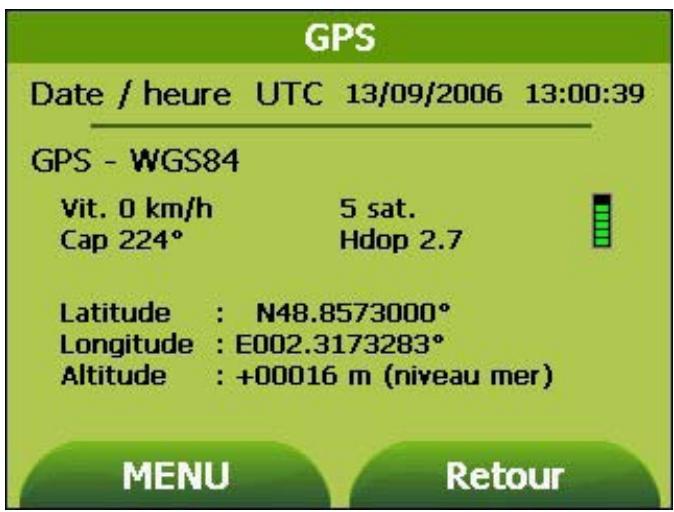
- Date/heure UTC (Universal Time Control): temps universel base sur le méridien de Greenwich
- GPS-WGS 84: système géodésique mondial de referencia utilisé par le système GPS.
L'affichage donne :
- La vitesse de déplacement et le cap
- Le nombre de satellites visibles (sats)
- Le Hdop
- La latitude et la longitude exprimées en DMS* (Degrés, minutes, secondes)
- L'altitude exprimée en mètres par rapport au niveau de la mer
Définition : Le Hdop est un facteur de qualité de la réception GPS : plus le Hdop est faible, plus la précision est grande
12. LE MENU SIMULATOR
Cette fonction vous permet de planifier un itinétaire entre deux favors préalablement définis (cf. chapitre 13), en fonction des critères d'itinétaire que vous avez enregistrés (options itinétaire, chapitre 10).
Appuyez ici pourCHOISIR voitré adresse de départ parmi vos favoris
Appuyez ici pour désir
votre destination
parmi vos+favoris
SIMULATION

Départ
EVRY
ÉVRY

Arrivee
MENTON
MENTON

Résumé

Simuler
Quitter
En appuyant sur le bouton Résumé, vous obtenez à l'écran des informations sur votre itinéraire :
- adresses de départ et d'arrivée
- longueur de l'itinétaire
- distance à vol d'oiseau entre votre adresse de départ et votre adresse d'arrivée
- temps de parcours estimé
En appuyant sur les boutons situés à droite de l'écran, vous pouze afficher :
- la feuille de route
- la carte des environ de votetre adress de depart et celle des environ de votetre adress de destination
13. FAVORIS
FAVORIS/CIRCUITS

Points favors
Adresse personnelle
MENU
a) Points favors :
Ce menu permet de creer, modifier ou supprimer un favori.
GESTION DES FAVORIS

Creer un favori

Modifier un favori

Supprimer un favori
MENU
Retour
1. Créer un favori :
Entrez le nom du favori que vous souhaitez créé en appuyant sur les touches du clavier, et validez.
NOM
YANN
A
B
C
D
E
F
G
H
I
J
K
L
M
N
0
P
C
R
S
T
U
V
W
X
Y
Z
13/14
A
1
ider
A
nulern
Vouss pouvez creer vosrance favori en recherchant une adrsee dans l'historique, en saisissant une adrsee, un point d'intérêt, un nom de lieu, un point sur la carte, votre adrsee personnelle, ou par coordonnées.
CREATION D'UN FAVORI 1/2
Historique

Saisie d'adr.

Pos. actuelle

Points d'intérêts

Noms de lieux
Annuler
Suivant...
CREATION D'UN FAVORI 2/2

Point sur la carte

Adr. person.
Coordonnées
Annuler
Suivant...
2. Modifier un favori
Dans la liste en haut de votre écran,CHOisissez le favori que vous souhaitez modifier et appuyez sur le bouton Editor.
You pouvez modifier l'adresse ou le nom de ce favori.
3. Supprimer un favori
Dans la liste en haut de votre écran,CHOisissez le favori que vous souhaitez supprimer et appuyez sur le bouton Suppr.
b) Adresse personnelle
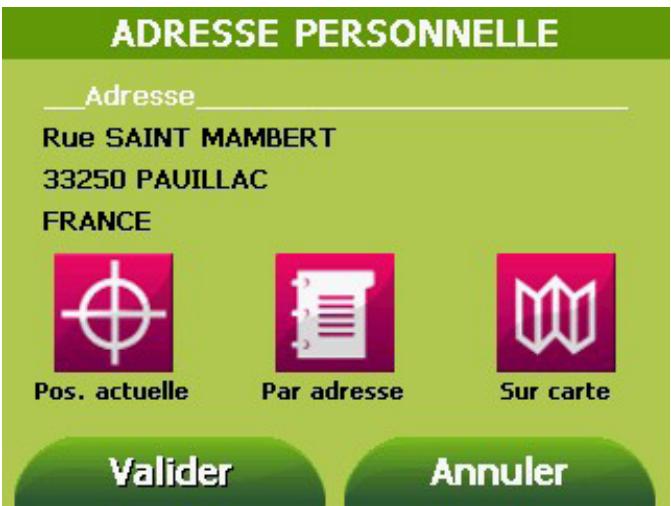
Au départ, l'adresse personnelle n'est pas renseignée. Vous pouvez la définir :
- par votre position actuelle
Attention! Vous doivent dans une zone relativement dégagée si vous souhaitez utiliser cette option (pour que votre récepteur puisse trouver un signal GPS)
- en saisissant votre adresse
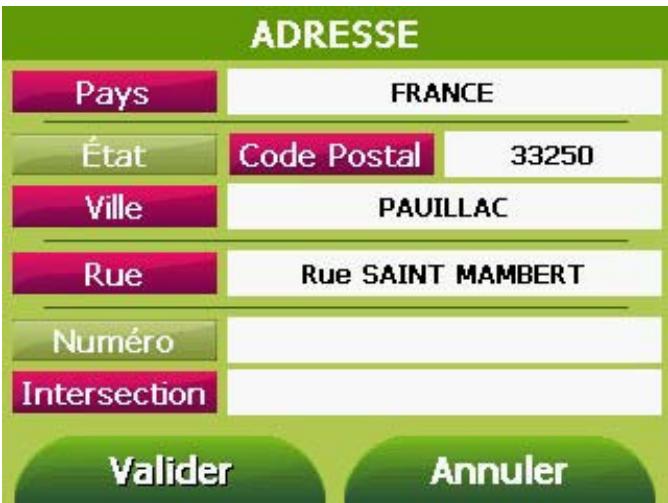
- en saississant un point sur la carte (vectorielle ou topo)
Appuyez sur la carte à l'endetroit où vous résiduez.
(Attention : vous doivent appuyer pendant quelques secondes pour que votre point soit selectionné.)
Une croix verte apparait alors sur la carte.
RéGLAGES
1/3

Réglages vitesse

Affichage

Batterie

Jour

Luminosite
MENU
Suivant...
a) Réglages vitesse :
RÉGLAGES VITESSE
Alertes sonores

Etat climatique

80 km/h
Vitesseutilisateur

Validator
Annuler
En appuyant sur le bouton Alertes sonores, vous activez (ou désactivez) les alertes sonores qui retentissent à chaque fois que vous dépassez votre vitesse limite utilisateur.

Alertes sonores activées
Alertes sonores désactivées
En appuyant sur le bouton Etat climatique, vous pouvez définir vos conditions de déplacement, qui auront un impact sur votre vitesse maximale autorisée (rappel : en temps de pluie, réduisez votre vitesse)

Temps sec
Temps de pluie
Enfin vous pouvez définir votre vitesse maximale utiliser : la vitesse que vous ne souhaitez pas dépasser.
Appuyez sur les boutons + et - pour augmenter ou réduire cette vitesse maximale
En cas de dépassement de cette vitesse maximale, et si l'alerte sonore est activée, vous âtes averti par votre Evadeo.
b) Affichage :
Youou pouze regler les options de visualisation d'affichage de la carte de navigation :
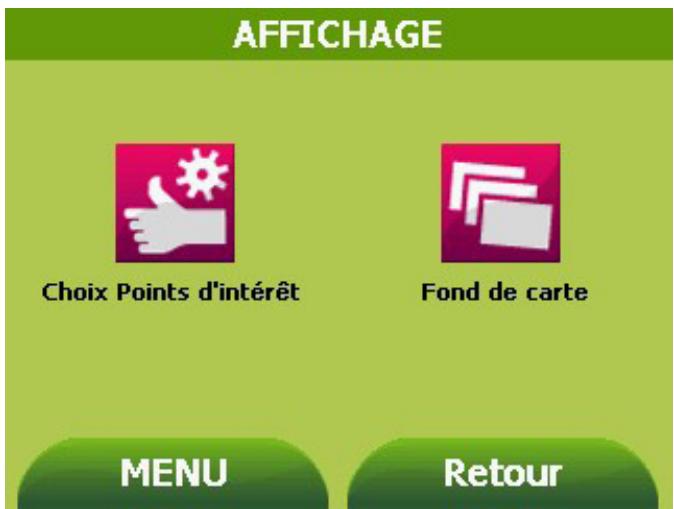
Choix points d'intérêt :
Cochez les cases correspondant aux points d'intérêt que vous poulez visualiser à l'écran, et validez. Les petites icones à droite vous indiquent comment sont représentés les points d'intérêt sur la carte.
CHOIX POINTS D'INTÉRÊT

GARE


AEROPORT

LOUEUR DE VOITURES

GARE ROUTIERE

GARE DE TRAINS DE BANLIEUE

FERRY

THEATRE

CINÉMA

CASINO

MUSEE
Validator
Annuler
Attention : les points d'intérêt n'apparaissent sur les cartes qu'en modes Navigation routière et Piéton en ville
Fond de carte
Voues avec le choix entre afficher des cartes vectorielles ou des cartes topographiques
- les cartes vectorielles sont particulièrement adaptées à la navigation routière
- les cartes topographiques sont particulièrement adaptées à la promenade et la/randomnée
FOND DE CARTE
Carte Vectorielle
Carte Topo
Validator
Annuler
Les cartes topographiques ne sont pas disponibles en mode Navigation routière
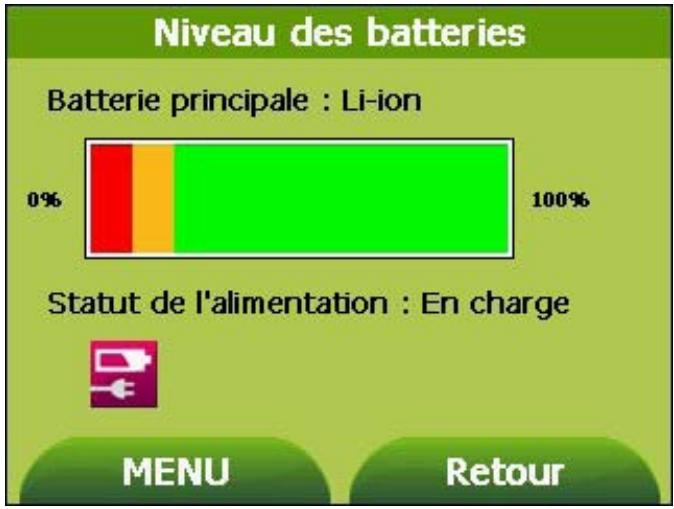
c) Batterie
Yououpouvezvisualiserleniveaudebatteriedevoitraterie.
d) Jour/nuit
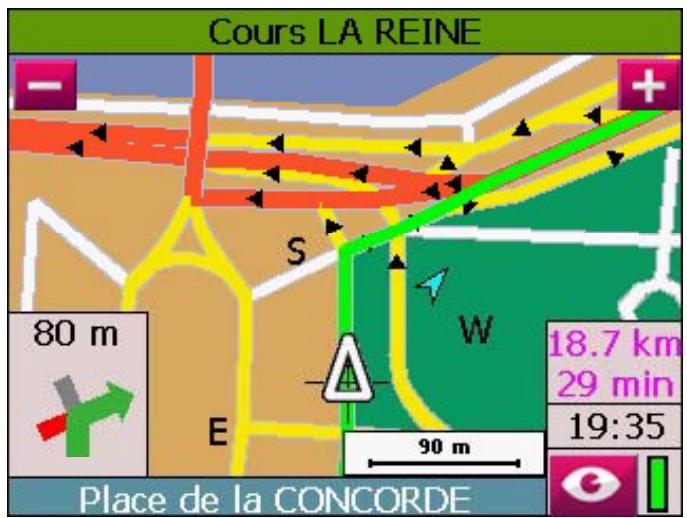
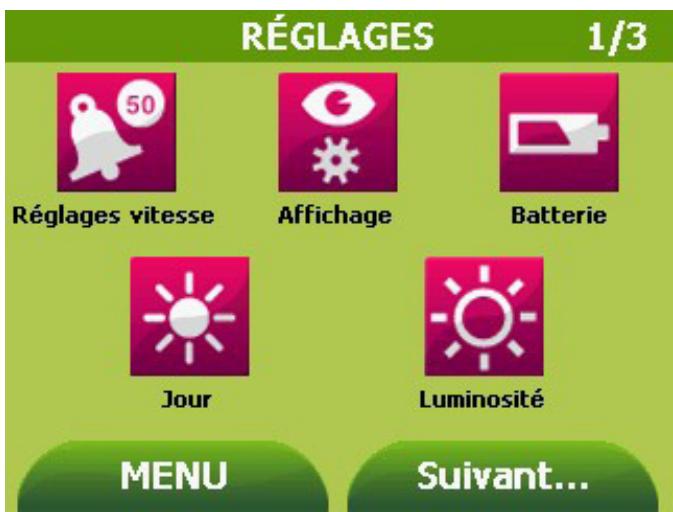
You pouvezCHOISIR une couleur d'écran adaptée à vos conditions de navigation

mode nuit : mode d'affichage adapté à une navigation de nuit
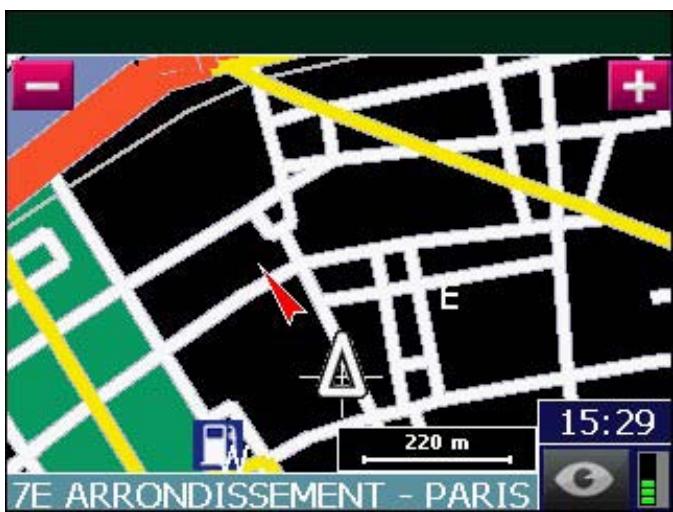
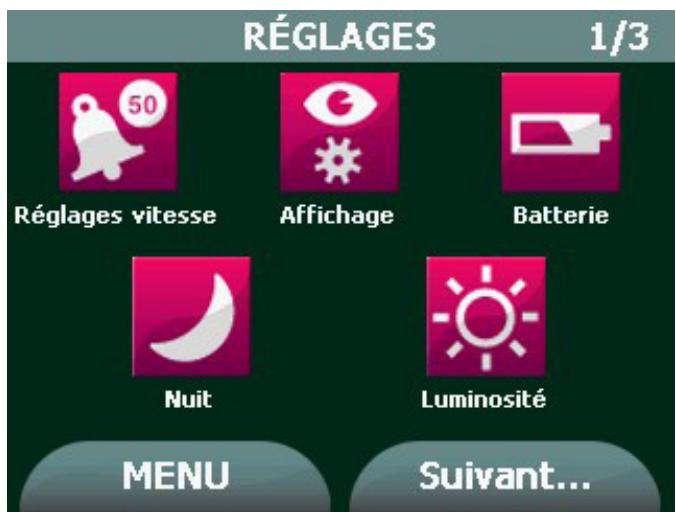

mode jour : mode d'affichage adapté à une navigation de jour
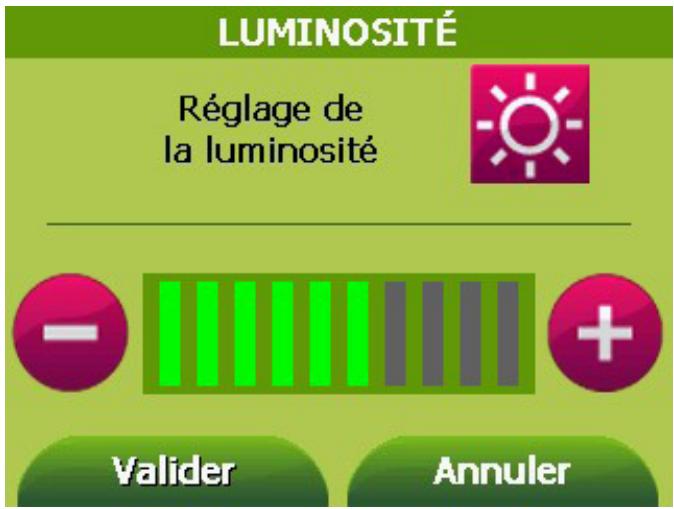
Appuyez sur + ou - pour augmenter ou diminuer la luminosité de l'écran
f) Unités
Choisissez les unités de longueur et de vitesse qui seront utilisées par votre Evadeo : système métrique ou système anglo-saxon (Union Jack)
distances en miles et yards (et vitesse en mph )
distances en kilomètres et mètres (et vitesses en km/h)
g) Langue
Choisissez la langue de votre Evadeo (pour l'affichage du texte à l'écran et le guidage vocal)

anglais
français
FUSEAU HORAIRE

(GMT+01:00) Brussels, Copenhagen, Madrid, Paris

Validator
Annuler
FUSEAU HORAIRE

(GMT+07:00) Bangkok, Hanoi, Jakarta

Validator
Annuler
Par défaut le fuseau hora est GMT+1 Paris
Appuyez sur les boutons + ou - pour changer de fuseau hora.
i) Volume
VOLUME
Réglage du volume sonore

ON



Validator
Annuler
Cette option permet de regler le volume sonore de la voix qui vous guidera lors de vos déplacements.
Remarque : vous avez également la possibilité de régler le volume par la molette située sur la droite de votre apparéil
j) Calibration
Permet de calibrer votre écran. Suivez les instructions qui s'affichent à l'écran.
k)Infoslogiciel
Informations sur Evadeo et la version du logiciel
l)InfosBDD
Informations sur les données contenues dans votre Evadeo et leur couverture géographique.
m)Infos radars
INFOS RADARS
Derniere mise a jour
Cet écran vous donne des informations sur le nombre de radars répertoriés dans votre Evadeo, ainsi que leur zone de couverture et leur date de dernieré mise à jour.
Le logiciel est livre avec une base de données radars éditée à la date affichée sur l'écran. Pour les modalités de mises à jour, veuillez vous connecter sur le site www.evadeo.ign.fr
n) Activation
L'activation de votre apparéil est nécessaire si vous souhaitez bénéficier de tous les services Evadeo (mises à jour, téléchargesements...).
Appuyez sur le bouton Activation et notez les deux codes à 16 caractères Clé1 et Clé2.
ACTIVATION
Clé produit
Clé1:BA1F-5F40-B5EA-F125
Clé2:93C4-9190-BAA7-A3BE
options
Mises à jour Base Radars
Vos options sont illimitées dans le temps
Activer
Annuler
Appuyez sur le bouton Activer, et saisissez le premier code (Clé1)
PREMIER CODE
A
B C D
E F
1 2 3
4
567
8
90
Validez, puis saisissez le deuxième code (Clé2)
Votre Evadeo est maintainant activé.
Pour plus d'informations, connectez vous sur www.evadeo.ign.fr
15. PRÉSENTATION DU SYSTEME GPS
L'homme a toujours eu le réflexe de se repérer. Il a recouru à des méthodes plus ou moins efficaces allant de l'observation du paysage et des astres jusqu'à des instruments techniques.
Le GPS est un système américain de radio positionnement par satellites développé par l'armée americaine (US navy)çon au début des années 70 par les militaires americains pour leur besoin propre. Il remplace le système transit qui fut conçu dans les années 50 et opérationnel jusqu'àu milieu des années 80. Ce Système doit donner la position et la vitesse d'un mobile : à tout instant, en tout endroit, dans un système de reférence mondial (appele WGS84) avec une précision inférieure à 100 m, et le temps à une microseconde près. Il permet de déterminer les coordonnées géographiques d'un point situé n'importe où dans le monde 24 h sur 24 h.
Les coordonnées d'un point sont obtenues en mesurant, à l'aide de signaux radio, sa distance par rapport à un certain nombre de satellites (dont les orbites sont quasi circulaires, de rayon 26500 km, de période environ égale à 12 heures, et situés dans six plans inclinés de 55^ par rapport à l'équateur) et en appliquant le principe de triangulation. Quatre satellites sont nécessaires pour étabir les coordonnées x, y et z de ce point.
Pour des raisons de sécurité, le département américain de la défense a jusqu'à maintainant brouillé les signaux des satellites. Du fait de ce brouillage, la position d'un point déterminée à l'aide d'un appariel de terrain ne pouvait être connue qu'à 100 m après.
La technique de correction différentielle, élaborée par les ingénieurs civils, permettait de réduire les effets du brouillage pour arriver à une précision décamétrique. Cette technique nécessite la présence d'un récepteur fixe de position connue. A tout moment, la différence de position entre les coordonnées réelles et les coordonnées mesurées permit de déterminer le décalage en x, y et z. Ce décalage à un moment t'était connu, la correction à appliquer à la mesure effectué par un récepteur mobile de terrain à un même moment t'est alors connue.
Depuis le 1er mai 2000, le brouillage, encore appelé SA, a été désactivé, mettant à disposition de tous des données avec une précision inférieure à 20 m. La technique de correction différentielle permet toujours d'améliorer ces résultats, grâce à la mise en relation des données du récepteur fixe avec celles des données de terrain. Ainsi, il est possible d'obtenir d'obtenir une précision inférieure à 10 m.
Il a été déclaré opérationnel en février 1994 par le congrès américain et ses possibilités ont fait que la communauté civile scientifique s'est interessée à lui. Il est aujourd'hui sous le contrôle du département de la défense (DoD) et du département des transports (DoT) des Etats Unis.
Ce système opérationnel pendant au moins 30 ans offre une solution à presque tous les besoin de positionnement et de navigation, et présente une'utilisation simple sur le terrain (système descendant). Les récepteurs sont donc passifs.
Le GPS a apporté une révolution dans les méthodes de levé topométrique, en géodésie et en navigation. Aujourd'hui tous les nouveaux réseaux géodésiques nationaux sont réalisés par des méthodes spatiales et en particulier par GPS.
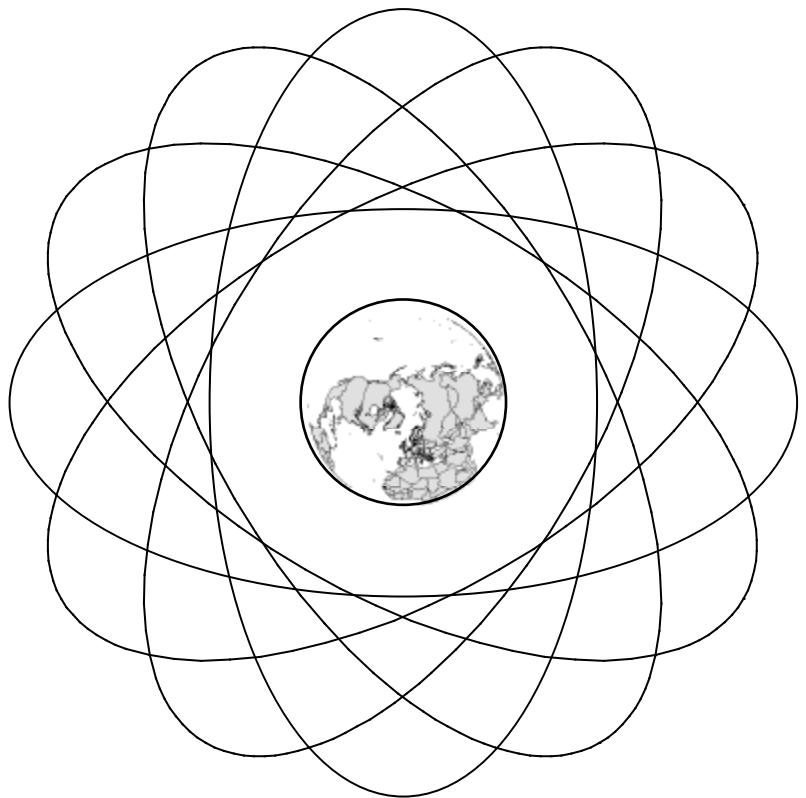
Orbite des satellites GPS en plan incliné.
Présentation du GPS pour la+randonnée
Comme expliqué précédemment, le GPS (Global Positioning System) est un système de radionavigation qui permet de connaître une position, dans les trois dimensions, à qu'ilque endroit du globe et n'importe quand.
Il offre plusieurs possibités d'utilisation pour un+randonneur :
- Connaître sa position à n'importe quel moment du trajet
- Connaître son altitude ou sa hauteur au-dessus de l'ellipsoïde
- Enregistrer les coordonnées d'un point pour les garder en mémoire
- Sélectionner un point pour l'atteindre à partir de n'importe quel autre point de départ
- Stocker des itinéraires et des points de trace.