Notice Facile
 CINE BOX HD MOBILE - Lecteur multimédia portable CIBOX - Notice d'utilisation et mode d'emploi gratuit
Retrouvez gratuitement la notice de l'appareil CINE BOX HD MOBILE CIBOX au format PDF.

| Type d'appareil | Lecteur multimédia portable |
| Écran | Écran couleur |
| Formats audio supportés | MP3, WMA, WAV |
| Formats vidéo supportés | Non précisé |
| Capacité de stockage | Non précisé |
| Connectivité | USB |
| Autonomie | Jusqu'à 10 heures |
| Fonctions supplémentaires | Radio FM, enregistrement vocal |
| Poids | Environ 50 g |
| Dimensions | Compact et portable |
| Alimentation | Batterie rechargeable intégrée |
| Langues disponibles | Multilingue dont français |
| Interface utilisateur | Écran et boutons de navigation |
| Garantie | Non précisé |
FOIRE AUX QUESTIONS - CINE BOX HD MOBILE CIBOX
Téléchargez la notice de votre Lecteur multimédia portable au format PDF gratuitement ! Retrouvez votre notice CINE BOX HD MOBILE - CIBOX et reprennez votre appareil électronique en main. Sur cette page sont publiés tous les documents nécessaires à l'utilisation de votre appareil CINE BOX HD MOBILE de la marque CIBOX.
MODE D'EMPLOI CINE BOX HD MOBILE CIBOX
Préparation à l'utilisation du CINE BOX HD MOBILE ·············
Connexion à une TV avec un câble composite (AV). ····································
Introduction Présentation des caractéristiques et fonctions du CINE BOX HD MOBILE. Fonctions multimédia Lecture d'un fichier numérique HD enregistré Étant donné que le CINE BOX HD MOBILE accepte une résolution jusqu'à 1920 x 1080, vous pouvez profiter de la lecture d'un programme HDTV préenregistré par un récepteur de TV numérique ou d'un contenu de vidéo numérique capturé par un caméscope HD avec une qualité d'image fantastique. Prise en charge de divers formats vidéo Le CINE BOX HD MOBILE prend en charge les derniers formats vidéo tels qu'un fichier HD préenregistré (tp, trp, ts), WMV9, WMV9 HD, MPEG1/2, MPG, MPEG4 (DivX, Xvid), etc. Fonction JUKE BOX DVD Le CINE BOX HD MOBILE prend en charge les fichiers ISO et IFO, vous pouvez stocker les titres DVD dans le CINE BOX HD MOBILE et les lire exactement comme avec un lecteur de DVD. Vous pouvez stocker divers titres DVD dans le CINE BOX HD MOBILE et les organiser facilement pour toujours. Fonctions de lecture automatique, signets et répétition de section Lorsque la lecture d'un fichier est terminée, le fichier suivant (dont seul le nom est différent) est lu automatiquement. Si vous marquez une position donnée d'un film pendant la lecture avec le bouton « SIGNET » de la télécommande, vous pouvez redémarrer à partir de cette position repérée. La fonction de « Répétition de section » vous permet de rejouer une section particulière. La fonction de répétition de section est utile pour l'étude d'une langue ou pour apprécier des mouvements sportifs. Fonction JUKE BOX musical Le CINE BOX HD MOBILE accepte divers fichiers musicaux tels que MP3, Ogg Vorbis, WMA, M3U et PLS, vous pouvez stocker ces fichiers dans le CINE BOX HD MOBILE et en profiter facilement. Et, si vous créez votre propre liste de lecture du CINE BOX HD MOBILE avec la fonction « BGM CREATOR », vous pouvez facilement et commodément écouter les fichiers musicaux (de la liste) en musique d'ambiance (fonction BGM, background music). Album de photos numériques Le CINE BOX HD MOBILE vous permet de profiter de vos photos avec votre famille sur le grand écran de la TV de votre séjour, car le CINE BOX HD MOBILE offre les fonctions « Photos avec BGM (musique d'ambiance) ».
Fonctions d'entrée/sortie Sortie audio à mélange réduit en 2 canaux Le CINE BOX HD MOBILE peut sortir un signal audio analogique (signal décodé), car il peut décoder lui-même en interne un signal numérique (signal de son audio de haute qualité tel que AC3, DTS) en signal analogique. Et, puisque le CINE BOX HD MOBILE prend en charge le mélange réducteur en 2 canaux, les utilisateurs qui possèdent seulement des haut-parleurs pour 2 canaux peuvent également profiter d'une piste audio multi canaux. Mémoire de masse externe Le CINE BOX HD MOBILE fonctionne parfaitement comme mémoire de masse USB externe pour votre PC via l'USB 2.0 à grande vitesse, vous pouvez y stocker une quantité importante de données et les gérer facilement. Types de formats pris en charge Vidéo Formats de fichiers HD (tp, trp, ts), Windows Media 9, Windows Media 9 HD DivX3.11, DivX4, DivX5, DivX HD, Xvid, MPEG1, MPEG2(IFO, VOB, ISO) Sous-titres
- Même si le format d'un fichier vidéo se trouve dans le tableau ci-dessus, certains peuvent ne pas être lus correctement si la résolution et le taux de transfert du fichier vidéo dépassent une valeur donnée.
- Même si le format de fichier vidéo figure dans le classement ci-dessus, certains peuvent ne pas être lus si le fichier est encodé avec l'option GMC ou QPEL.
- Le format AVI (Audio Vidéo Entrelacées) est un format conteneur. Ceci signifie qu'il peut contenir de nombreuses combinaisons différentes de codecs. Ainsi, même si le CINE BOX HD MOBILE prend en charge la plupart de fichiers AVI, certains peuvent ne pas être lus correctement par l'appareil.
- Les sous-titres ne sont reconnus correctement que si le nom du fichier des sous-titres est exactement identique à celui du film.
- Un fichier audio encodé avec une technologie de protection contre la copie n'est pas lu correctement.
- Même si le CINE BOX HD MOBILE peut lire jusqu'à 2048 x 1352 (JPEG), il peut ne pas fonctionner correctement si la dimension de l'image JPEG dépasse 1920 x 1080.
Précautions Ne pas laisser tomber et ne pas heurter. Le disque dur interne peut être endommagé. Tenir à distance d’une température et d’une humidité élevées, d’un champ magnétique et de la lumière directe du soleil. Ne pas toucher le cordon secteur avec des mains humides. Débrancher
cas d'entreposage prolongé. Ne pas démonter. Risque d’électrocution, de panne ou de problème imprévu. Le couvercle inférieur peut être ouvert pour installer ou remplacer le disque dur.
Manipulation et autres précautions
Assurez-vous d'utiliser l'adaptateur C.A. fourni avec votre CINE BOX HD MOBILE par le fabricant. Dans le cas contraire, vous pouvez rencontrer des problèmes inattendus tels qu'une panne, un incendie, etc.
Au cas où le CINE BOX HD MOBILE est utilisé ou laissé dans un lieu totalement couvert et très chaud (par exemple dans une voiture) pendant longtemps, cela peut provoquer un problème imprévu.
En cas de non utilisation prolongée, retirez les piles de la télécommande.
Pour nettoyer l'extérieur du CINE BOX HD MOBILE, imbibez un chiffon doux d'une solution détersive douce diluée dans l'eau, essorez le chiffon afin d'éliminer l'excès de liquide, essuyez la zone concernée de l'extérieur et terminez par un essuyage avec un chiffon sec.
Assurez-vous que le CINE BOX HD MOBILE n'est pas mis hors tension soudainement alors qu'il fonctionne (lecture, transfert de fichier, mise à niveau du microprogramme, etc.). En cas de mise hors tension soudaine pendant le fonctionnement, vous devez contrôler le disque dur avec l'utilitaire de Windows (Scan Disk) après connexion à votre PC.
Pour débrancher le câble USB entre le CINE BOX HD MOBILE et votre PC lorsque vous avez terminé vos travaux, veillez à suivre la procédure « Déconnexion d'un périphérique USB en toute sécurité ».
Lors du branchement d'un câble disque dur vers le connecteur SATA, veillez à ne pas endommager les broches des connecteurs.
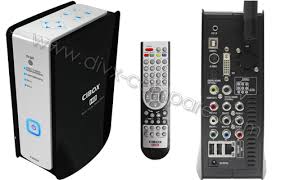
Nom de chaque élément - Dessus et façade Touche du dessus Touche CONFIGURATION TOUCHE OK TOUCHE Touche ARRÊT LECTURE/PAUSE Touche de direction, RET/AV et saut +15/-15 sec (▲, ▼, ◀, ▶) Récepteur IR DEL DD (AMBRE) Touche marche/arrêt DEL MARCHE (ROUGE) DEL LECTURE (VERT)
Nom de chaque élément - Arrière Connecteur AV (Composite) Connecteur récepteur IR externe Connecteur USB 2.0 pour PC Alimentation 5V CC Connecteur composants vidéo
Connecteur son numérique coaxial Contenu de l'emballage Les éléments suivants sont contenus dans l'emballage du CINE BOX HD MOBILE
□ CINE BOX HD MOBILE
□ Télécommande □ Mode d'emploi □ Adaptateur 5V CC □ Câble USB A vers B □ Câble vidéo composants □ Câble composite A/V □ Tournevis □ Fiche pour connecteur coaxial
Préparation à l'utilisation du CINE BOX HD MOBILE Présentation de la préparation avant de profiter de votre CINE BOX HD MOBILE. Procédure
1. Contrôlez que tous les accessoires sont effectivement fournis.
2. Installez le disque dur dans le CINE BOX HD MOBILE conformément à la procédure
d'installation (※ remarque : le cavalier du disque dur doit être réglé sur Master (Maître))
3. Branchez l'adaptateur C.A. dans le CINE BOX HD MOBILE puis branchez le CINE BOX
HD MOBILE au PC avec le câble USB
4. Allumez le CINE BOX HD MOBILE (avec le bouton marche/arrêt situé à l’avant ou avec le
bouton marche/arrêt de la télécommande)
5. Si le disque dur installé n'est pas formaté, formatez-le d'abord selon la procédure de
formatage normal d'un disque dur
6. Copiez les fichiers multimédia de votre PC sur le disque dur du CINE BOX HD MOBILE
7. Une fois la copie des fichiers terminée, débranchez le CINE BOX HD MOBILE de votre PC
8. Connectez le CINE BOX HD MOBILE au téléviseur et (ou) au système audio
9. Allumez le CINE BOX HD MOBILE et modifiez les paramètres de la configuration dans le
menu de CONFIGURATION si nécessaire.
10. Vous êtes alors prêt à profiter pleinement de votre CINE BOX HD MOBILE
Types de disques durs à installer Dimension Type Capacité Vitesse Disque dur 2,5" SATA Toute capacité disponible dans le commerce Plus de 4200
t/min Mémoire tampon Plus de 2 Mo Installation du disque dur 1 Ouvrir le couvercle inférieur avec un tournevis
2. Retirer la fixation pour disque dur
4. Replacer la fixation pour disque dur
3. .Installer le disque dur dans le
connecteur comme illustré sur l’image
5. Refermer le couvercle inférieur à l’aide d’un tournevis
Connexion au PC Pour copier des fichiers de votre PC dans le CINE BOX HD MOBILE, suivez la procédure ci-dessous. z Recommandation Dans le cas d’un transfert de données du PC au CINE BOX HD MOBILE par le biais d’un câble USB, le CINE BOX HD MOBILE peut normalement fonctionner sans adaptateur C.A. connecté. Toutefois, il arrive que le PC ne soit pas alimenté correctement par le câble USB. Ceci peut interrompre le fonctionnement du CINE BOX HD MOBILE pendant le transfert des données. Nous vous conseillons donc de connecter un adaptateur C.A. au CINE BOX HD MOBILE pendant les transferts de données. Pour les utilisateurs de Windows ME/2000/XP
1. Allumez votre PC.
2. Connectez le CINE BOX HD MOBILE à votre PC avec le câble USB. Connectez l'adaptateur
C.A. au CINE BOX HD MOBILE. Mettez-le alors sous tension.
3. Attendez que le PC identifie le CINE BOX HD MOBILE comme mémoire de masse USB.
4. Vérifiez que le CINE BOX HD MOBILE est correctement identifié comme mémoire de masse
USB en cliquant et en ouvrant « Poste de travail » dans Windows. Pour les utilisateurs de Windows 98SE Avant de connecter le CINE BOX HD MOBILE à votre PC, vous devez installer le pilote pour Windows 98SE sur votre PC. Vous pouvez télécharger le pilote pour Windows 98SE à partir de notre site Web (www.ciboxcorp.com)
1. Après le téléchargement, décompressez-le puis exécutez le fichier (CINE BOX HD
2. Connectez le CINE BOX HD MOBILE à votre PC avec le câble USB. Connectez ensuite
l'adaptateur C.A. au CINE BOX HD MOBILE et mettez-le sous tension. Attendez que le PC identifie le CINE BOX HD MOBILE comme mémoire de masse USB.
3. Vérifiez que le CINE BOX HD MOBILE est correctement identifié comme mémoire de
masse USB en cliquant et en ouvrant « Poste de travail » dans Windows.
Création de dossiers et copie de fichiers Suivez la procédure ci-dessous pour copier des dossiers et des fichiers du PC dans le CINE BOX HD MOBILE.
- Si le disque dur n'a pas de partition ou n'est pas formaté, vous devez le faire avant.
Nous recommandons NTFS au lieu de FAT32. Le CINE BOX HD MOBILE accepte plusieurs partitions.
Remarque : il doit y avoir au moins une (1) partition principale ※ Le chapitre 6 contient plus d'informations sur les partitions.
- Si vous créez des dossiers dans le disque dur du CINE BOX HD MOBILE, nous recommandons la création de dossiers tels que « MOVIE » (films), « MUSIC » (musique), « PHOTO ». Vous copiez alors les fichiers dans chaque dossier en fonction de leur type. - Le dossier « MOVIE » correspond à la touche « MOVIE » de la télécommande et à l'icône « MOVIE » du menu principal. - Le dossier « MUSIC » correspond à la touche « MUSIC » de la télécommande et à l'icône « MUSIC » du menu principal. Le dossier « PHOTO » agit de même. - Vous pouvez utiliser les noms de dossier de votre choix.
- Ne stockez pas trop de fichiers dans un seul dossier. - Il est recommandé de créer plusieurs sous-dossiers et de diviser le stockage des fichiers. - Si le disque dur a été partitionné en FAT32, il est recommandé de ne pas stocker plus de 3 Go dans un dossier.
- Si le nom du fichier (nom du dossier) est trop long ou contient de nombreux caractères spécifiques, espaces ou points, le fichier (dossier) peut créer des problèmes. - Dans ce cas, modifiez ou raccourcissez le nom du fichier (dossier).
- Un fichier film et le fichier de sous-titres correspondant doivent être dans le même dossier.
Un fichier film et le fichier de sous-titres correspondant doivent être dans le même dossier. Les noms des deux fichiers doivent être identiques à l'exception de l'extension. Déconnexion du CINE BOX HD MOBILE du PC une fois la copie des fichiers terminée Lorsque la copie des fichiers est terminée, respectez la procédure de la page suivante pour déconnecter le CINE BOX HD MOBILE du PC. Sinon, les fichiers copiés peuvent être endommagés.
Déconnexion du PC Pour débrancher le câble USB entre le CINE BOX HD MOBILE et le PC, veillez à suivre la procédure ci-dessous.
1. Cliquez deux fois sur l'icône
« Retirer le périphérique USB en toute sécurité ».
2. Cliquez sur le bouton « Arrêter »
après avoir sélectionné « Périphérique de stockage de masse USB ».
3. Quand un message similaire à
celui de l'image est affiché, débranchez le câble USB entre le CINE BOX HD MOBILE et le PC.
Connexion à une composite (AV)
câble Après avoir éteint le CINE BOX HD MOBILE et le téléviseur, branchez-les selon la procédure ci-dessous.
Le câble AV composite est nécessaire pour la connexion à un téléviseur ou une vidéo, il sert à brancher un signal vidéo composite et un signal audio sur 2 canaux simultanément.
Connectez la prise 3,5 mm au connecteur AV du CINE BOX HD MOBILE, connectez la fiche VIDEO (jaune) à l’entrée VIDEO de la TV, connectez la fiche rouge à l’entrée son droite (R) du téléviseur et connectez la fiche blanche à l’entrée son gauche (blanche) de la TV.
Vous pouvez vous référer aux couleurs des câbles (fiches) et des connecteurs.
Ne confondez pas les connecteurs composites et composants (Y, Pb, Pr) qui sont sur la rangée inférieure au dos du CINE BOX HD MOBILE.
Si vous voulez utiliser la sortie audio numérique (coaxial), vous n'avez pas besoin de vous connecter avec les câbles rouges et blancs.
Pour plus d'informations, consultez le mode d'emploi du fabricant du téléviseur.
Connexion avec des câbles de composants Pour un branchement en haute qualité ou en HDTV, connectez-vous en vous référant à l’image ci-dessous. Connexion avec des câbles de composants
Après la connexion du câble de composants, votre TV doit être en mode composants.
Le CINE BOX HD MOBILE accepte les composants 480i, 480p, 720p et 1080i. Vous pouvez choisir le mode composants dans le menu de configuration de votre CINE BOX HD MOBILE. ※ Pour modifier les paramètres Vidéo, consultez le chapitre 3 (Modification des paramètres vidéo)
Connexion avec un connecteur coaxial Si vous voulez profiter d'un audio numérique de haute qualité, connectez le connecteur coaxial.
La sortie audio coaxiale fournissant un signal numérique, des appareils séparés supplémentaires tels qu'un décodeur DTS (ou récepteur) sont nécessaires.
Pour votre sécurité, connectez les câbles après avoir éteint le CINE BOX HD MOBILE et le système audio.
Vous devez vous procurer le câble coaxial dans un magasin.
Télécommande et menu de CONFIGURATION Présentation de la structure de la télécommande et de la configuration. Structure de la télécommande
SIGNET POINT À POINT ALLER À
RÉGLAGE DES COULEURS
Message de démarrage et menu principal Lors de la mise sous tension du CINE BOX HD MOBILE, l'image ci-dessous apparaît.
1. Message de démarrage
Cette image est affichée pendant le démarrage. Si rien n'apparaît. Le mode de sortie TV est initialement réglé sur PAL/composite. Si rien n'apparaît sur le téléviseur après le démarrage, essayez de changer de mode de sortie TV en appuyant sur la touche TV OUT de la télécommande.
2. Écran du menu principal
L'écran du menu principal s'affiche comme l'image ci-dessous lorsque le démarrage est terminé. Le menu principal comprend plusieurs icônes telles que MOVIE, MUSIC, PHOTO, SETUP et JUKE BOX (BGM). Chaque icône est expliquée en page suivante.
Présentation de chaque icône du menu principal Le menu principal contient plusieurs icônes telles que celles présentées cidessous. Si vous sélectionnez une icône, vous pouvez voir les fichiers stockés dans le dossier ou le stockage correspondant. Icône MOVIE En sélectionnant l'icône MOVIE, vous affichez le contenu du dossier MOVIE de la racine du disque dur. Il sera pratique d'utiliser ou de gérer vos fichiers si vous créez à l'avance le dossier « MOVIE » dans le répertoire racine du disque. Icône MUSIC En sélectionnant l'icône MUSIC, vous affichez le contenu du dossier MUSIC de la racine du disque dur. Il sera pratique d'utiliser ou de gérer vos fichiers si vous créez à l'avance le dossier « MUSIC » dans le répertoire racine du disque. Icône PHOTO En sélectionnant l'icône PHOTO, vous affichez le contenu du dossier PHOTO de la racine du disque dur. Il sera pratique d'utiliser ou de gérer vos fichiers si vous créez à l'avance le dossier « PHOTO » dans le répertoire racine du disque. Icône SETUP En sélectionnant l’icône SETUP, vous pouvez changer la valeur des paramètres. Icône BGM Si vous avez créé une liste de lecture (PLAYLIST) avec la fonction « CRÉATEUR DE MUSIQUE D’AMBIANCE » (BGM CREATOR), vous pouvez profiter de la musique à tout moment en appuyant sur la touche BGM de la télécommande. Le titre de la musique lue est affiché dans la case de l'icône JUKEBOX. En l'absence de dossier MOVIE, MUSIC, PHOTO. En l'absence de dossier (« MOVIE », « MUSIC » ou « PHOTO ») dans le disque dur, tous les fichiers et tous les dossiers du répertoire racine du disque dur sont affichés.
Menu de CONFIGURATION et comment configurer Si vous devez modifier les paramètres avant d'utiliser le CINE BOX HD MOBILE, vous pouvez ouvrir le menu de CONFIGURATION comme dans l'image cidessous en appuyant sur la touche SETUP de la télécommande ou la touche Menu du CINE BOX HD MOBILE.
- Le Menu de CONFIGURATION est divisé en VIDÉO, AUDIO, ETC, SORTIE. Vous pouvez sélectionner chaque élément avec les touches gauche/droite (◄,►) de la télécommande ou du CINE BOX HD MOBILE.
- Pour modifier les valeurs des paramètres, les options sont listées si les éléments principaux sont sélectionnés. Vous pouvez sélectionner chaque élément avec les touches haut/bas (▼,
- Après avoir sélectionné l'option, appuyez sur la touche OK. Les valeurs modifiables du paramètre sont alors affichées.
- Une fois que vous avez sélectionné une valeur modifiable avec les touches haut/bas (▼, ▲), appuyez sur la touche OK. La valeur est alors enregistrée et appliquée.
- Si vous voulez quitter sans modifier les valeurs du paramètre, appuyez sur la touche RETURN (retour) avant d'appuyer sur la touche OK pour confirmer une valeur sélectionnée. Une pression sur la touche RETURN vous ramène à l'étape précédente.
- Une fois le nouveau réglage terminé, vous pouvez revenir au menu principal en appuyant plusieurs fois sur la touche RETURN, en appuyant sur la touche SETUP ou en sélectionnant l'icône EXIT.
Modification des paramètres VIDÉO Dans le menu de CONFIGURATION, en sélectionnant l'icône VIDEO, vous listez les options de la vidéo comme dans l'illustration.
- Standard de télévision Ö NTSC : Corée, Amérique du Nord Ö PAL : Europe et autres
- Type de téléviseur Ö 4:3 (pour une TV standard) Ö16:9 (pour un écran large tel qu’un téléviseur HDTV ou plasma)
- Affichage Ö Original (letter box, boîte aux lettres) : Sélectionnez cette option si vous lisez un film large (16:9) sur un téléviseur 4:3 standard. Il y aura des marges sur les côtés supérieurs et inférieurs de l'écran. Ö Pan & Scan (panoramique et balayage) : Sélectionnez cette option si vous voulez qu'un film large (16:9) soit entièrement ajusté dans l'écran d'un téléviseur 4:3 standard. La gauche/droite du film est coupée, et la marge du haut/bas disparaît. Ö Full Screen (Plein écran) : Sélectionnez cette option si vous voulez ajuster un film entièrement sur l'écran du téléviseur sans tenir compte de la proportion d'origine. Dans ce cas, selon la proportion du film d'origine, l'image est agrandie vers le haut/en bas ou la gauche/droite.
- Video Out (sortie vidéo) Ö Composite/480i : en cas de connexion composite au téléviseur ou connecteur de sortie par composants 480i. Ö Composant (chaque Mode) : En cas de connexion au téléviseur par les connecteurs de sortie de composants (Y, Pb, Pr). ※ En appuyant plusieurs fois sur la touche TV OUT de la télécommande (ou du CINE BOX HD MOBILE), vous pouvez parcourir les standards de télévision et les sorties vidéo. Les modes standards changent sur quatre (4) niveaux.
Modification des paramètres AUDIO Dans le menu de CONFIGURATION, en sélectionnant l'icône AUDIO, vous affichez les options audio telles que dans l'illustration.
- SPDIF Ö Analogique : En sélectionnant cette option, tout type d’audio numérique (PCM, MP3, AC3, DTS) est décodé en signal analogique. Ainsi, vous entendez le son sans décodeur (ou récepteur) DTS séparé. Ö Numérique : En sélectionnant cette option, le signal numérique est émis directement sans décodage. Vous avez alors besoin d’un récepteur ou décodeur séparé pour entendre le son si vous utilisez des connecteurs audio numériques (coaxial)
Les effets sonores d'allumage
d'extinction du CINE BOX HD MOBILE sont activés. Ö Off : Aucun effet sonore à l'allumage et à l'extinction.
- Music Play Mode (mode de lecture de la musique)
Lecture uniquement de la musique sélectionnée. Ö Folder (dossier) : Lecture de tous les fichiers musicaux d'un même dossier. Ö Shuffle (aléatoire) : Lecture aléatoire de tous les fichiers musicaux d’un même dossier.
Paramètres ETC (autres) Dans le menu de CONFIGURATION, les options sont affichées comme dans l'illustration ci-dessous en sélectionnant l'icône ETC.
- Slideshow Interval (intervalle de présentation) : Commande du délai d'affichage de l'image suivante dans un diaporama. Ö 3sec, 5sec, 10sec ~ 60sec (9 niveaux au total)
- OSD Lang. : Modification de la langue de l'OSD (affichage à l'écran).
- Sub. Color (couleur sous-titres) : Modification de la couleur des sous-titres lors de la lecture d'un film. Ö neuf (9) niveaux au total.
- Sub. Size (taille sous-titres) : Modification de la taille des sous-titres lors de la lecture d'un film. Ö deux (2) tailles possibles, (grand/petit).
- User defined background (arrière-plan utilisateur) : Pour afficher le fichier image de votre choix dans l'arrière-plan du menu principal. Ö Vous choisissez un fichier image dans le disque dur de base.
- Use default background (utiliser l'arrière-plan par défaut) : Pour utiliser l'arrière-plan d'origine en annulant l'arrière-plan défini par l'utilisateur.
- Factory reset (rappel des valeurs d'usine) : Effacement de toutes les valeurs définies par l'utilisateur et restauration des valeurs d'usine du CINE BOX HD MOBILE.
- Firmware Update (mise à niveau de microprogramme) : Pour sélectionner le fichier binaire de microprogramme et pour le mettre à jour avec un nouveau microprogramme.
LECTURE DES FICHIERS MULTIMÉDIA
Cette section explique le fonctionnement de base de la lecture des fichiers multimédia. Utilisation du BGM CREATOR
1. Allez à BGM CREATOR
Cliquez sur « JUKEBOX » à l'écran ou appuyez sur la touche « JUKEBOX » de la télécommande. L'écran « JUKEBOX CREATOR » s'affiche alors. BGM “OK”
2. Créez des « LISTES DE LECTURE »
Sélectionnez un fichier musical puis appuyez sur la touche « OK ». Chaque fichier sélectionné est alors mémorisé dans la « LISTE DE LECTURE ». Icône des musiques non sélectionnées Icône des musiques sélectionnées
3. Lecture des fichiers mémorisés dans la
« LISTE DE LECTURE ». Pour lire les fichiers musicaux sélectionnés, sélectionnez « PLAY ▶∥ » à l'écran et appuyez sur la touche OK de la télécommande. Vous pouvez revenir à l'écran de l'explorateur des fichiers par « EXIT » à l'écran. La marche et l'arrêt du JUKEBOX peuvent être commandés en appuyant sur la touche « BGM ON » de la télécommande. * Remarque : si vous fichiers de la « Liste de lecture » sont supprimés.
La fonction JUKEBOX peut être utilisée lors d'autres travaux tels que les diaporamas photo ou d'autres travaux à l'écran. Utilisation d'un fichier film
1. Message de chargement
Appuyez sur « OK »pour
chargement du fichier, ce message apparaît. En fonction du format et de la dimension du fichier pris en charge, le temps de chargement varie
Lors de la lecture d'un fichier film, vous pouvez rechercher la position que vous voulez voir en appuyant sur les touches « REW, FF ». La recherche peut aller jusqu'à 32X. 1 pression :
3. Lecture du fichier précédent/suivant
Appuyez sur le bouton « −PAGE+ », pour lire le film précédent ou suivant. Après avoir appuyé sur la touche « -PAGE+ », sélectionnez OUI ou NON en appuyant sur les touches « ◄ », « ► » puis sur « OK ».
Lors de la lecture d'un DVD, une pression sur la touche « GOTO », vous amène à la position de votre choix. Après avoir appuyé sur la touche « GOTO », entrez le temps et appuyez sur « OK » XX : YY : ZZ (H) : (M) : (S)
5. Commande du niveau sonore
Pendant la lecture du film, appuyez sur la touche « -VOLUME+ ».
Pour couper le son, appuyez sur la touche « MUTE ». Pour annuler cette fonction, appuyez sur la touche « MUTE » à nouveau.
7. Affichage des informations sur le
fichier lu Pendant la lecture du film, appuyez sur la touche « INFO ». Les informations du fichier lu sont affichées. « INFO » 1ère pression
8. Affichage de la durée de lecture actuelle.
Pour afficher la durée de lecture actuelle, appuyez deux fois sur la touche « INFO ». Pour annuler cette fonction, appuyez à nouveau sur la touche « INFO ». « INFO » 2nde pression
9. Positionnement et taille des sous-titres
Pendant la lecture d'un film, vous pouvez modifier la taille et la position des sous-titres avec la touche S.TITLE. Appuyez de 1 à 5 fois
10. Gestion de plusieurs sous-titrages
Si le film lu contient plusieurs sous-titrages, vous pouvez choisir celui que vous voulez voir en appuyant sur la touche « S.TITLE ». Pour sélectionner le sous-titrage, appuyez sur la touche « OK » 2 à 3 pressions
11. Gestion de plusieurs pistes audio
Si le film contient plusieurs pistes audio, vous pouvez choisir celle que vous voulez en appuyant sur la touche « AUDIO » 1 à 2 pressions
Pour agrandir l'écran, appuyez sur la touche « ZOOM/SCROLL » et réglez les dimensions de l'écran avec les touches directionnelles (▲▼◄►) 1ère pression
13. Déplacement de l'écran agrandi
Pour déplacer l'écran agrandi, appuyez encore sur la touche « ZOOM/SCROLL » et déplacez l'écran agrandi en appuyant sur les touches directionnelles
14. Réglage des couleurs de l'écran
Pour régler les couleurs, appuyez sur la touche « PICTURE » et réglez la luminosité, la saturation et le contraste en appuyant sur les touches directionnelles (▲▼◄►). 1 à 3 pressions
15. Mémoriser une position particulière
Pendant la lecture d'un film, la position actuelle est enregistrée en appuyant sur la touche « BOOKMARK ».
16. Liste des SIGNETS
En appuyant à nouveau sur la touche « BOOKMARK », la liste des derniers signets est affichée. (max 5 listés) BOOKMARK ▲ ou ▼
17. Lecture à vitesse réduite
Le CINE BOX HD MOBILE prend en charge la fonction de « lecture au ralenti » jusqu’à 1/32X. 1 pression : 1/2X 2 pressions : 1/4X 3 pressions : 1/8X 4 pressions : 1/16X 5 pressions : 1/32X
18. Commande de synchro des sous-titres
Si les sous-titres d'un film sont décalés, vous pouvez régler l'affichage des sous-titres avec la touche « SYNC ». SYNC ◀ ou ▶ 1ère pression
19. Répétition de section : choix du début
Appuyez une fois sur la touche « A-B » pour sélectionner le point de début « A - ». 1ère pression
20. Répétition de section : choix de la fin
Appuyez encore sur la touche « A-B » pour sélectionner le point de fin « - B ». La section A -B sera répétée. Pour annuler cette fonction, appuyez sur la touche « A-B » à nouveau. 2nde pression *remarque : Cette fonction est utile pour l'étude d'une langue ou pour apprécier des mouvements sportifs.
Création d'une bibliothèque de DVD et utilisation Vous pouvez créer votre propre bibliothèque virtuelle de DVD en stockant votre collection privée de DVD
Le CINE BOX HD MOBILE reconnaissant les fichiers IFO et ISO, vous pouvez créer votre propre bibliothèque de DVD en stockant vos collections de DVD privées dans le CINE BOX HD MOBILE.
- IFO : fichier d'informations généralement présent sur les DVD. Ces fichiers contiennent des informations de navigation.
- ISO : sauvegarde en un seul fichier image du film sur DVD.
- Le système de fichiers FAT32 n'accepte que jusqu'à 4 Go.
- Le système de fichiers NTFS est illimité.
2. Commande du menu d'un DVD
Avec les touches directionnelles, vous pouvez sélectionner le menu du DVD dans l'écran du menu du DVD.
3. Sélection de la langue de plusieurs soustitrages
Pendant la lecture d'un DVD, vous pouvez sélectionner une langue de sous-titres en appuyant sur la touche « S.TITLE ».
4. Sélection d'une piste audio de doublage
Pendant la lecture d'un DVD, vous pouvez sélectionner une piste audio de doublage en appuyant sur la touche « AUDIO ».
5. Retour à l'écran du menu du DVD
Pendant la lecture du DVD, vous pouvez aller dans l'écran du menu du DVD en appuyant sur la touche « TITLE ». Si vous poursuivez la lecture du DVD après le réglage, elle redémarre à la position de l'arrêt.
Lors de la lecture d'un film, vous pouvez aller à une position particulière de votre choix en appuyant sur la touche « GOTO ».
La commande du volume, le réglage des couleurs et les informations sur le média fonctionnent comme dans la section « Utilisation d'un fichier film ».
Pour atteindre le chapitre suivant ou précédent du DVD, utilisez la touche « - PAGE+ ».
Utilisation d'une bibliothèque musicale Le CINE BOX HD MOBILE prend en charge les fichiers MP3, WMA, OGG, M3U et PLS.
1. Lecture des fichiers musicaux
Sélectionnez les fichiers d'un dossier qui contient des fichiers musicaux puis appuyez sur la touche « PLAY ▶∥ ».
2. Changement de mode de lecture de la
musique Pendant la lecture d'un fichier de musique, vous pouvez changer le mode de lecture en appuyant sur
(répétition/aléatoire). 1 pression : Single 2 pressions : Folder 3 pressions : Shuffle
3. Prise en charge des fichiers M3U et PLS
Le CINE BOX HD MOBILE prend en charge les listes de lecture M3U et PLS créées par WINAMP. Pour lire ces fichiers, les fichiers de musique doivent correspondre aux fichiers M3U et PLS et se trouver dans la même partition de disque.
Utilisation d'une bibliothèque de photos Le CINE BOX HD MOBILE reconnaît les fichiers JPG, BMP et PNG.
1. Lecture des photos
Sélectionnez les fichiers d'un dossier qui contient des fichiers photo puis appuyez sur la touche « PLAY ▶∥ ». Au départ, tous les fichiers photo du même dossier sont affichés avec un intervalle de 10 secondes. Vous pouvez modifier le délai du diaporama dans la section « ETC » du menu de CONFIGURATION. Si vous voulez n'afficher qu'un seul fichier photo, appuyez sur la touche « OK » au lieu de la touche « PLAY ▶∥ ».
2. ZOOM / DÉPLACEMENT d’une photo
Vous pouvez agrandir la photo en utilisant les touches directionnelles de la télécommande après avoir appuyé une fois sur la touche « ZOOM/SCROLL”. ** Vous pouvez déplacer la photo agrandie avec les touches directionnelles après avoir appuyé une seconde fois sur
touche « ZOOM/SCROLL ». La fonction de réglage des couleurs est identique à celle de la section « Utilisation d'un film ».
Mise à jour du microprogramme Cette section explique comment mettre à jour le microprogramme. Procurez-vous le dernier microprogramme afin de profiter des nouvelles fonctionnalités et de l'amélioration des fonctions.
1. Premièrement, visitez le site Web du CINE BOX HD MOBILE (www.ciboxcorp.com) ou le site
Web indiqué (demandez au magasin qui vous a fourni le CINE BOX HD MOBILE). Vous pouvez télécharger le dernier microprogramme et l'enregistrer sur votre PC.
2. Extrayez le fichier de microprogramme compressé et copiez-le dans le CINE BOX HD MOBILE
3. Connectez le CINE BOX HD MOBILE à un téléviseur et mettez-le sous tension. Appuyez sur la
touche « SETUP » de la télécommande et allez dans la section ETC des paramètres de la CONFIGURATION.
4. Sélectionnez « Firmware update » (mise à
jour du microprogramme) et recherchez le dossier qui contient le nouveau fichier de microprogramme.
5. Sélectionnez « update file » (mise à jour
du fichier) puis appuyez sur la touche « OK » sur la télécommande.
6. La mise à jour du microprogramme
démarre automatiquement quand vous sélectionnez « Yes » (oui) dans la boîte du message de confirmation.
7. Le CINE BOX HD MOBILE s'éteint
automatiquement 10 secondes après la fin d'un processus de mise à jour réussi.
8. Rallumez le CINE BOX HD MOBILE puis allez dans la section « ETC » de CONFIGURATION.
Sélectionnez « Factory Reset » (rappel des valeurs d'usine) puis appuyez sur la touche « OK » pour restaurer les valeurs d'origine. Et éteignez le CINE BOX HD MOBILE. Vous pouvez alors profiter du nouveau microprogramme.
- Attention !!! Veillez à ne pas éteindre le CINE BOX HD MOBILE pendant la mise à jour. Si le courant est coupé pendant la mise à jour, le CINE BOX HD MOBILE doit être réparé dans un centre de service à la clientèle.
Partitionnement et formatage du disque dur Cette section explique comment créer une partition et formater le disque dur installé dans le CINE BOX HD MOBILE. Dans l'environnement Windows 98SE/ME Une partition unique est recommandée. Même si le CINE BOX HD MOBILE accepte plusieurs partitions, nous recommandons une partition unique pour votre commodité.
1. Ouvrez une fenêtre d'invite de commandes (Démarrer Î Programmes Î Fenêtre MS-DOS)
2. Tapez « fdisk » puis appuyez sur
Entrée. Sélectionnez « Y » (« O ») afin d'activer la prise en charge des disques de grande capacité.
3. Cliquez sur « 5 » pour changer de
4. Sélectionnez le dernier numéro de
disque que vous voulez initialiser. Si vous avez plus de 2 disques durs Si votre PC contient plusieurs disques durs, le numéro du disque peut être modifié. Dans ce cas, vous pouvez sélectionner le numéro correspondant à chaque pourcentage (« % »).
5. Sélectionnez « 1. Créer une partition
DOS ou un Disque logique DOS. »
6. Sélectionnez « 1. Créer une partition
7. Attendez la fin de la vérification de
l'intégrité du disque jusqu'à 100 %.
8. Choisissez « O » (« Y ») et choisissez
d'utiliser la taille maximale pour la partition DOS principale.
9. Attendez à nouveau la fin de la
vérification de l'intégrité du disque et appuyez deux fois sur « ESC » pour fermer la fenêtre d'invite de commandes MS-DOS.
10. Redémarrez votre PC.
11. Après le redémarrage, le nouveau
disque dur est visible dans le Poste de travail. Cliquez avec le bouton droit de votre souris puis sélectionnez « Formater » pour le formater.
Dans l'environnement Windows 2000/XP
1. Cliquez sur Démarrer puis allez dans
le Panneau de configuration. Sélectionnez alors « Performances et maintenance ».
2. Sélectionnez « Gestion de
l'ordinateur » puis allez dans « Gestion des disques ».
3. Cliquez sur Suivant dans la fenêtre
« Assistant d'initialisation et de conversion des disques ».
4. Sélectionnez le disque à initialiser
puis cliquer sur Suivant.
5. Cliquez sur Terminer dans la fenêtre
« Fin de l'Assistant d'initialisation et de conversion des disques ».
6. Cliquez sur le bouton droit de votre
souris et sélectionnez « Nouvelle partition ».
7. Cliquez sur Suivant.
8. Sélectionnez « Partition principale »
puis cliquez sur Suivant. Important Le CINE BOX HD MOBILE ne fonctionnera correctement avec un téléviseur qu'avec une partition principale uniquement.
9. Indiquez la taille de la partition puis
cliquez sur Suivant. (10 Go = 10 000 Mo)
10. Cliquez sur Suivant.
(La lettre de lecteur sera affectée automatiquement.)
11. Sélectionnez le système de fichier et
cliquez sur Suivant. (FAT32 ne peut pas être sélectionné au-delà de 32 Go). Important Ne cochez pas « Activer la compression des fichiers et des dossiers ».
12. Cliquez sur Terminer pour fermer
« l’Assistant Nouvelle Partition ».
13. Après la configuration de l'Assistant Nouvelle partition, le nouveau disque dur sera formaté
automatiquement. Patientez jusqu'à ce que le formatage soit terminé à 100 %.
Dépannage Avant de contacter le Centre de service à la clientèle contrôlez d'abord les points ci-dessous. Problèmes associés à l'écran du téléviseur
1. Si rien ne s'affiche sur l'écran du téléviseur.
z Vérifiez que le mode de sortie TV du CINE BOX HD MOBILE est bien réglé pour votre téléviseur. Vous pouvez utiliser la touche TV OUT de la télécommande. Appuyez sur cette touche plusieurs fois avec un intervalle de 2 à 3 secondes. z Contrôlez si votre téléviseur est réglé pour une entrée vidéo ou une entrée de composants. z Vérifiez que le câble A/V ou des composants est connecté correctement et fermement. z Vérifiez que le fichier que vous voulez lire est reconnu par CINE BOX HD MOBILE.
2. Bruit important sur l'écran du téléviseur.
z Vérifiez que le câble de vidéo est connecté correctement et fermement. z Vérifiez que le mode de sortie TV correspond à votre téléviseur. z Si vous avez connecté indirectement le CINE BOX HD MOBILE au téléviseur par un lecteur de DVD ou un magnétoscope, etc., l'écran du téléviseur peut présenter des parasites. Branchez le CINE BOX HD MOBILE directement sur le téléviseur. z Si de l'humidité a pénétré dans le CINE BOX HD MOBILE lorsque vous l'avez fait passer du froid extérieur à la chaleur intérieure, attendez que le CINE BOX HD MOBILE soit totalement à la température intérieure.
3. Si la taille de l'image affichée ne correspond pas à l'écran du téléviseur.
z La proportion étant définie, réglez-la à nouveau correctement dans le menu SET-UP.
1. Absence de son ou bruit important
z Contrôlez que le câble stéréo (câble A/V) est connecté correctement et fermement sur le CINE BOX HD MOBILE et sur le téléviseur. z Contrôlez que la touche [MUTE] n'est pas enfoncée et que le niveau du volume est correctement réglé. z Contrôlez que le câble audio numérique est connecté correctement et fermement aux connecteurs d'entrée d'audio du système de cinéma à domicile ou de l'amplificateur audio. z Essayez de modifier la valeur (analogique ou numérique) de la sortie audio du menu SET-UP. z Essayez de remplacer le câble audio par un câble neuf.
2. En l'absence de son ou en cas de mauvaise qualité sonore lors d'une
connexion à un système audio numérique z Choisissez « Numérique » dans le menu SETUP. z Contrôlez l'état de la connexion et configurez pour un système audio numérique (consultez le manuel du système audio numérique). z Vérifiez que le câble coaxial est connecté correctement et fermement. Problèmes liés au disque dur ou à la télécommande
1. Si le CINE BOX HD MOBILE ne reconnaît pas le disque dur
z Contrôlez si le dossier racine ou un dossier donné contient trop de fichiers. Dans ce cas, créez des sous-dossiers et déplacez des fichiers dans les sous-dossiers afin de réduire le nombre de fichiers dans le dossier en
question. z Vérifiez que le disque dur est correctement connecté au CINE BOX HD MOBILE z Contrôlez que le disque dur est formaté correctement (il doit être basé sur la « partition principale » et l'option « compression des fichiers et des dossiers » ne doit pas être cochée lors du formatage du disque dur). z Contrôlez le réglage du cavalier du disque dur (il doit être sur « Single » ou « Master ») z Essayez d'utiliser un nouveau disque dur (le disque dur lui-même peut présenter certains problèmes dus à un impact ou aux dommages externes).
2. Si le PC ne reconnaît pas le CINE BOX HD MOBILE en tant que stockage de
masse USB externe. z Si le PC utilise Windows 98SE, vous devez installer correctement le pilote USB pour Windows98SE dans votre PC. z Vérifiez que le CINE BOX HD MOBILE est allumé. (Il doit être allumé) z Essayez d'utiliser un nouveau disque dur (le disque dur lui-même peut présenter certains problèmes dus à un impact ou aux dommages externes).
3. Si la télécommande ne fonctionne pas correctement.
z Vérifiez s'il y a un obstacle entre la télécommande et le récepteur IR du CINE BOX HD MOBILE. z Contrôlez les piles de la télécommande. z Vérifiez que le récepteur IR ne soit pas exposé à une forte lumière telle que la lumière directe du soleil. Contactez le service clientèle ci-dessous.
CARACTÉRISTIQUES Lecteur multimédia haute définition CINE BOX HD MOBILE Format de lecture du fichier Formats de fichiers HD (tp, trp, ts), Windows Media 9, Windows Media 9 Vidéo
Connexions en sortie Vidéo Composantes vidéo (Y, Pb, Pr), vidéo composite, résolution maximale de 1920 x 1080 Audio Stéréo analogique 2 canaux (mélange réducteur AC3 & DTS) Interface USB 1 x port cible USB 2.0 Type de disque dur accepté Dimensions Disque dur 2,5 pouces type SATA Format de fichiers NTFS, FAT32 Système d'exploitation compatible
Windows 98SE, ME, 2000, XP, Vista Dimensions et masse Dimensions (mm) Largeur (78 mm) x Hauteur (20 mm) x Profondeur (134 mm) Masse (g) 140 g (sans disque dur) Alimentation électrique / Environnement Adaptateur secteur Environnement Entrée : 90V ~ 240V C.A. 50/60Hz 1,5 A Sortie : 5V CC 3 A Température : 0 à 40 °C Humidité : 10 à 70 %
- Remarque : les caractéristiques peuvent être modifiées sans préavis.