
U4R - Appareil photo compact CONTAX - Notice d'utilisation et mode d'emploi gratuit
Retrouvez gratuitement la notice de l'appareil U4R CONTAX au format PDF.

| Type de produit | Appareil photo numérique compact |
| Marque | CONTAX |
| Modèle | U4R |
| Épaisseur du boîtier | 18 mm |
| Alimentation | Batterie lithium-ion rechargeable BP-1100S (via socle USB et adaptateur secteur) |
| Objectif | Zoom optique 3x, zoom numérique (jusqu'à 6x pour les images, 2x pour les films) |
| Écran ACL | Écran couleur TFT pivotant |
| Capteur | CCD (nombre de pixels non spécifié) |
| Résolution maximale | 2272 x 1704 pixels |
| Enregistrement vidéo | Oui, avec son (640x480 ou 320x240, 30 ou 15 images/s) |
| Flash | Automatique, réduction yeux rouges, synchronisation en plein jour, désactivé |
| Modes de prise de vue | Automatique, scènes (action, portrait, coucher de soleil, portrait de nuit, crépuscule, vue de nuit, noir et blanc, sépia), macro, paysage, prise de vue continue (jusqu'à 3,3 images/s) |
| Sensibilité ISO | Auto, 50, 100, 200, 400 |
| Stockage | Cartes mémoire SD et MMC |
| Connectivité | USB (via socle), sortie vidéo (D3), PictBridge |
| Entretien et nettoyage | Nettoyer le boîtier avec un chiffon doux ; objectif nettoyé avec le coussinet fourni ; éviter solvants et eau |
| Sécurité | Ne pas démonter, éviter l'humidité, utiliser uniquement les piles et accessoires recommandés |
| Pièces détachées et réparabilité | Accessoires d'origine CONTAX recommandés ; contacter un centre de maintenance agréé |
| Informations générales | Notice d'utilisation disponible en téléchargement ; manuel de 204 pages |
FOIRE AUX QUESTIONS - U4R CONTAX
Questions des utilisateurs sur U4R CONTAX
0 question sur cet appareil. Repondez a celles que vous connaissez ou posez la votre.
Poser une nouvelle question sur cet appareil
Téléchargez la notice de votre Appareil photo compact au format PDF gratuitement ! Retrouvez votre notice U4R - CONTAX et reprennez votre appareil électronique en main. Sur cette page sont publiés tous les documents nécessaires à l'utilisation de votre appareil U4R de la marque CONTAX.
MODE D'EMPLOI U4R CONTAX
Important : Dans cette section figurent les informations importantes qui doivent toujours être observées lors de l'utilisation de l'appareil photo. Remarque : Elles fournissent des explications supplémentaires ou des références pour de plus amples informations sur le même sujet.
- Dans ce mode d'emploi, l'appareil photo numérique est appelé "appareil photo". Les cartes mémoire SD et les cartes MultiMedia apparaissent sous le terme générique de "cartes mémoire".
Introduction FR-6
Précautions de maniement FR-6
Symboles de précaution et d'avertissement FR-6
Tout un monde de possibilités FR-15
Système autour de l'appareil photo. FR-17
Noms des composants FR-18
Menus et icônes affichés à l'écran FR-22
" affichage mode Image individuelle, " Affichage mode Film. FR-22 " affichage mode Lecture FR-24
Voyants DEL FR-26
DEL Retardateur (rouge) FR-26 DEL d'accès à la carte mémoire (orange). FR-26 DEL d'avertissement (rouge) FR-27
Préparatifs FR-28
Mise en place de la batterie FR-28 Retrait de la batterie. FR-29 Recharge de la batterie. FR-30 Mise en place de la carte mémoire FR-31
Interrupteur de protection contre l'écriture *Cartes mémoire SD uniquement. FR-32
Retrait de la carte mémoire FR-33 Mise sous tension de l'appareil photo FR-34 ■ État de charge de la batterie et témoin de charge. FR-34
Réglage de la date et de l'heure. FR-35 Format d'affichage de la date FR-35
Utilisation des accessoires FR-37
Utilisation du socle USB FR-37 Fixation de la dragonne. FR-38 Utilisation de l'étui de l'appareil photo FR-38 Utilisation du coussinet de nettoyage FR-39 Fixation du porte-filtre FR-39
Suivant
Prises de vues FR-40
Photographie d'images individuelles FR-41
Pour éviter que l'appareil photo ne rouge FR-42 Comment tenir l'appareil photo. FR-42 ■ Appuyer à moitié sur le déclencheur FR-43 ■ Lorsque la carte mémoire est pleine FR-44
Utilisation du mode Prises de vues continues. FR-45
Tournage de films FR-48
[fps] Réglage de la fréquence d/images pour les films (images par seconde) FR-50
Vérification/effacement rapide des photos (Vue rapide) FR-52
Vérification des images FR-52
Effacement des images FR-53
Sélection du mode Scène pour régler automatiquement la mise au point et le flash. FR-54
Sélection du mode Scène FR-54 Annulation des modes Scène FR-56 Alternance entre le mode Macro et Paysage FR-57 ■ Utilisation du mode Macro FR-58
[O] Utilisation du retardateur FR-59
Utilisation du zoom (Grand-angle et téléobjectif) FR-61
Mise du zoom numérique sur MARCHE et ARRÊT FR-62
Utilisation du flash FR-64
Modes de flash FR-64 Réglage du mode de flash FR-65 Réglages du flash pour chaque mode FR-66 ■ Plage de flash effective FR-67
Réglage de la luminosité FR-68
[2] Utilisation de la correction de l'exposition FR-68 [ISO] Modification de la sensibilité ISO pour photographier des sujets en mouvement rapide FR-70 [MESURE] Sélection de la zone utilisée pour régler l'exposition FR-72
Réglage de la mise au point FR-74
[MODE FOCUS] Sélection de la méthode de mise au point FR-74 Mise au point décentrée (Verrouillage de la mise au point) FR-76 ■ Objets pour lesquels la mise au point est délicate FR-77 [MODE AF] Objets immobiles et en mouvement FR-77
[3] Sélection du nombre de pixels FR-79
Comment sélectionner le nombre de pixels FR-80
Précédent
Suivant
Réglage des couleurs et autres réglages FR-81
[W8] Sélection de la source de lumière (Balance des blancs). FR-81 Configuration manuelle de la balance des blancs. FR-82 [CHROMINANCE] Changement de l'intensité des couleurs FR-84 [NETTETE] Pour accentuer les contours de l'image. FR-85
Lecture FR-87
Pour regarder des images individuelles FR-88
Visualisation des images agrandies FR-89 Visualisation des informations sur l'image (Num. fichier/INFORMATION)...... FR-91
[Visualisation d/images multiples FR-92
Affichage de plusieurs images FR-92 ■ Utilisation de l'écran Lecture MULTI / Lecture GROUPE FR-94 Pour revenir à la lecture normale (Lecture SIMPLE) FR-95
Affichage d/images de prises de vues continues FR-96
Visualisation des films FR-98
[Ann] Affichage automatique des images en diaporama (Lect.Auto) .... FR-100
Réglages de [LECT.AUTO] FR-100 Pour.Commencer et finir un diaporama [LECT.AUTO] FR-103
[][ Suppression des images inutiles FR-105
Effacement d/images individuelles (EFFAC.) FR-105 Effacement des images sélectionnées (SELECT ET EFFACER) FR-106 Effacement de toutes les images (EFFACER TOUT) FR-108
[O-1] Protection des images contre un effacement accidentel
(PROTEGER) FR-110
Protection d'une image FR-110 Pour déprotégé une image FR-111 ■ Conseils pour effacer des images avec [PROTEGER] et [EFFACER TOUT]. FR-112
[1] Ajout de sons aux images individuelles
(ENREGISTR. ULTERIEUR) FR-113
Enregistrement d'un message FR-113 Lecture d'un message enregistré FR-115 Effacement d'un message enregistré FR-116
[Re] Reformater des images et les recadrer (RECLA). FR-117
Pour reformater une image FR-118 Vérification et effacement des images reformatées FR-120 Reformater toutes les images FR-121 Effacement de toutes les images reformatées FR-123
[D] Pivoter une image FR-125 [B] Utilisation de DPOF pour spécifier les réglages d'impression .... FR-127
Spécifier les réglages DPOF FR-127 Spécifier les réglages de l'impression d'index FR-130 Effacement de tous les réglages d'impression DPOF FR-131
Précédent
Suivant
[PR] Imprimer en branchant directement l'appareil photo à une imprimante (PictBridge) FR-132
Connexion de l'appareil photo à l'imprimante FR-132 Spécifier les réglages d'impression FR-134 Impression d'images individuelles FR-137 Impression d'images multiples FR-138 Impression avec les réglages DPOF FR-139 Annulation de PictBridge FR-140
Connexion à un ordinateur Windows FR-141
Matériel et logiciel requis FR-141 Installer le pilote USB (uniquement Windows 98 et Windows 98SE) FR-142 Pour regarder les images sur un ordinateur Windows FR-144 Structure du dossier de la carte mémoire FR-146 Débrancher le câble USB d'un ordinateur Windows FR-148 Désinstallation du périphérique (Windows 98 et Windows 98SE uniquement) FR-150
Connexion à un ordinateur Macintosh FR-152
Matériel et logiciel requis FR-152 Pour regarder les images sur un Macintosh FR-153 Structure du dossier de la carte mémoire FR-155 Débrancher le câble USB d'un Macintosh FR-156
Connexion à un téléviseur FR-157
Utiliser le port de sortie vidéo pour connecter l'appareil au téléviseur FR-157 Lecture sur un téléviseur compatible avec le format D3 ou une entrée vidéo supérieure FR-159 Affichage des informations (écran des numéros de fichier) FR-161 [D] Pivoter une image. FR-162 [100] Affichage automatique des images en diaporama (Lect.Auto). FR-163 [O-] Protection des images contre un effacement accidentel (PROTEGER). FR-166 [查] Effacement d'images individuelles (EFFAC.) FR-168
Programmer. FR-169
[FORMAT] Initialisation d'une carte mémoire FR-170 [CTRL LUMIN] Ajustement de la luminosité de l'écran ACL. FR-171 [INSERER DATE] Inscription de la date sur les fichiers d'image FR-172 [ÉCO. ÉNERGIE] Mise hors tension automatique de l'appareil photo pour économiser l'énergie FR-174 ■ Remarques concernant la fonction d'économie d'énergie (en mode "O" ou "E") FR-176 [BIP SONORE] Réglage du volume du bip sonore de l'appareil photo FR-177 [VOL OBTURTR] Réglage du volume du bruit d'obturateur FR-178
Précédent
Suivant
Pour régler l'écran du logo CONTAX (SIMPLE/MULTI). FR-179 Pour désirer soit un écran (SIMPLE). FR-180 Pour désirer soit un écran (MULTI) FR-182 Pour désactiver l'écran de démarrage FR-184
[DEMARR ECRAN] Sélection de l'écran de démarrage FR-179 [RÉVISION] Vérification des images immédiatement après la prise de vue FR-185 [LANGUE] Sélection de la langue des menus. FR-186 [SORT. VIDÉO] Réglage du format de sortie pour la connexion à un téléviseur FR-187 [MODE DÉM] Réglage du mode de démarrage de l'appareil. FR-188 [AFF INFO] Sélection des informations affichées à l'écran FR-189 [NUM. FICHIER] Démarrage des numéros de fichiers d'image à partir de 0001 FR-190 [REM. À ZERO] Remise à zéro des réglages des fonctions.. FR-192 Liste des menus et des valeurs par défaut. FR-193 Guide de dépannage FR-195 Problèmes et solutions FR-195 Messages et réponses FR-199 Glossaire de base des termes relatifs aux appareils numériques .... FR-201
Précédent
Précautions de maniement
Symboles de précaution et d'avertissement
Les symboles de précaution et d'avertissement ci-dessous sont utilisés dans ce mode d'emploi pour signaler des points reflétant une importance particulière. Lire attentivement ces notices et en tenir compte pendant l'utilisation de l'appareil.
| △DANGER | Ce symbole indique des procédés représentant une forte probabilité d'entrainer des blessures graves, voire la mort, s'ils ne sont pas effectuels correctement. |
| △AVERTISSEMENT | Ce symbole indique des procédés de maniement qui pourrait entrainer des blessures, voir la mort, s'ils ne sont pas effectuels correctement. |
| △ATTENTION | Ce symbole indique des procédés qui pourrait entrainer des blessures ou des dégats matériels de l'appareil s'ils ne sont pas effectuels correctement. |
| AVERTISSEMENT | Si l'appareil ou les piles chauffent, émettent de la fumée ou une odeur de brûlé ou si d'autres symptômes anormaux apparaisent, sortir immédiatement les piles de l'appareil pour éviter de provoquer un feu. Lors du maniement des piles, prendre soin de ne pas se brûler. Ne jamais essayer de démonter ou de modifier l'appareil au risque de subir une forte secousse électrique. Ne jamais utiliser le flash à proximate des yeux d'une personne (surtout pas d'un enfant) car ce serait dangereux pour les yeux. Ne pas prendre de photos en conduisant ou en marchant pour éviter de provoquer un accident. Lors de la prise de vue, faire attention à l'environnement et à ce qui se passse autour de soi. |
Suivant
ATTENTION
- Nettoyer soigneusement l'appareil après des prises de vues à la plage ou tout autre lieu source de poussière. Un air chargé de sel entraînera la corrosion des parties métalliques, ce qui risque d'endommager ou de provoquer un court-circuit dans les composants électroniques. De la fumée risque de sortir de l'appareil et de l'endommager. Il peut aussi prendre feu. Du sable et de la poussière à l'intérieur de l'appareil risquent de provoquer des dégâts intérieurs et de perturber le fonctionnement des mécanismes.
- Si l'on transporte l'appareil photo rapidement d'un lieu froid à une pièce chaude, de la condensation risque de se former sur l'objet et les composants internes. Cette condensation peut provoquer des dommages ou des courts-circuits dans les composants électroniques, entraînant l'émission de fumée de l'appareil photo, qui risque aussi de prendre feu. Dans la mesure du possible, éviter de soumettre l'appareil photo à des changements brusques de température.
- Cet appareil photo est un instrument de précision qui doit être protégé contre les chocs et les chutes qui pourraient entraîner des dégâts aux organes internes ou des courts-circuits.
- Cet appareil photo est un dispositif électronique utilisant un circuit intégré (CI) de haute qualité. La chaleur produite par le CI peut chauffer l'appareil photo pendant l'utilisation. Ceci ne constitue pas un mauvais fonctionnement.
- Avant un voyage outre-mer, un mariage d'amis ou tout autre événement important, vérifier le bon fonctionnement de l'appareil ou faire quelques photos d'essai pour s'assurer du bon fonctionnement de l'appareil.
- Comme cet appareil n'est pas étanche, il ne peut pas être utilisé sous la pluie ou dans l'eau. S'il avait été mouillé accidentellement, le confier immédiatement à un centre de maintenance Contax pour le faire vérifier.
- Veiller particulièrement à ce que l'objet ainsi que les autres éléments restent propres car la saleté, comme les traces de doigts par exemple, peut altérer la précision des fonctions de mesure et de mise au point de l'appareil photo. Si ces éléments se salissent et doivent être nettoyés, les essuyer délicatement avec le chiffon spécial fourni ou un chiffon pour objectif d'une autre marque. Utiliser une poire soufflante ou un pinceau spécial objectif pour enlever la poussière ou les particules.
- Pour nettoyer le boîtier de l'appareil, le frotter légèrement avec un chiffon doux. Ne jamais utiliser du diluant quelconque, ni des produits solvants car ces substances l'endommageront.
- Ne pas enlever la carte mémoire SD ou la carte MultiMedia (MMC) pendant que le DEL d'accès à la carte mémoire clignote.
- L'utilisation de l'appareil près d'une forte influence électromagnétique (par exemple à côté d'un poste de télévision ou d'un haut-parleur) peut provoquer des interférences lors de l'enregistrement ou de la lecture des photos.
- Ne pas diriger l'appareil vers le soleil pendant la prise de vue. Cela risquerait d'endommager le capteur CCD.
- Si l'appareil photo tombe, il risque de subir des dommages internes ou des pièces peuvent être déplacées même s'il n'y a pas de dégât apparent à l'extérieur. L'appareil photo devra donc être amené à un centre de maintenance Contax pour être vérifié.
- Ne pas toucher l'intérieur du logement de la carte. Cela risque de causer un mauvais fonctionnement de l'appareil.
- Le cuir peut être abîmé par la pluie ou par les autres formes d'humidité. Ne rangez pas l'appareil photo dans des endroits humides comportant des risques de formation de moisissure.
- Ne rangez pas l'appareil photo dans des endroits exposés à des températures élevées ou à d'importantes sources de chaleur.
- N'appliquez pas de substances volatiles comme le benzène ou des solvants sur l'appareil photo. N'essuyez pas l'appareil photo avec de l'eau.
- Si l'appareil photo est mouillé, retirez l'humidité en le tapotant légèrement avec un chiffon sec et doux, et placez ensuite l'appareil photo dans un endroit bien ventilé de façon à ce qu'il soit exposé à un courant d'air.
- Les gouttes d'eau et la transpiration peuvent provoquer des taches.
- Plus la qualité du cuir est élevée, plus les risques de déteinte des couleurs sont élevés. Faites attention à ce que la couleur ne déteigne pas sur vos vêtements par exemple.
- Si vous utilisez un détergent pour objectif, éloignez le détergent du cuir.
Il est recommandé d'utiliser les accessoires Contax pour le meilleur fonctionnement de l'appareil. Contax n'accorde aucune garantie en cas d'accident ou de mauvais fonctionnement quelconque, causé par l'utilisation de produits d'autres marques.
Cet appareil est doté d'un circuit de sécurité pour protéger son micro-processeur contre l'électricité statique externe. Dans des cas très rares, il arrive que l'appareil ne fonctionne pas en raison de l'activation de ce circuit de sécurité.
Dans ce cas, mettre l'appareil photo hors tension, enlever les piles, remettre les piles, puis utiliser l'appareil photo.
ATTENTION
- Ranger l'appareil dans un endroit bien ventilé, en évitant les endroits humides et poussiéreux, les tiroirs ou meubles contenant des boules de naphtaline, les laboratoires et autres lieux où des produits chimiques sont utilisés. L'exposition à des vapeurs chimiques pourrait endommager les circuits de l'appareil, provoquer des courts-circuits, une émission de fumée ou un incendie.
- Ne pas placer l'appareil pendant longtemps dans un endroit exposé à une forte température (une plage en été, une voiture garée en plein soleil, etc.). Une telle température élevée peut affecter ou endommager l'appareil, les piles ou les cartes mémoire.
- Enlever les piles avant de ranger l'appareil pendant une durée prolongée pour éviter les dégâts que causerait une fuite d'électrolyte.
<Écran à cristaux liquides (ACL)>
| ATTENTION | • L'écran ACL risque d'être abîmé et de subir d'autres défaillances si l'on y exerce une forte pression. Si de la poussière ou des saletés adhérent à sa surface, utiliser une poire soufflante pour les enlever. En cas de fort encrassement, essuyer l'écran avec un chiffon doux. • Si l'écran ACL se brise, faire attention à ne pas se blesser avec les éclats de verre. • Si l'écran ACL se brise et que son liquide entre en contact avec la peau, laver rapidement toute trace de liquide avec de l'eau savonneuse. Si le liquide entre en contact avec les yeux, les laver à l'eau courante pendant au moins 15 minutes puis consulter immédiatement un médecin. |
- En raison des caractéristiques inhérentes aux panneaux ACL, quelques pixels semblent allumés ou éteints de façon permanente. Ceci ne constitue pas un mauvais fonctionnement et n'affectera pas du tout les images enregistrées.
- La lecture de l'écran ACL peut s'avérer difficile dans certaines conditions d'éclairage à l'extérieur.
| DANGER | • Ne pas recharger et ne pas placer les piles près d'une source de forte chaleur (flamme, chauffage ou en plein soleil, etc.) ou à un endroit exposé à un gaz inflammable car elles pourraient produit de la chaleur, dégager de la fumée ou se détruire. • Éviter tout court-circuit entre les bornes positive (+) et négative (-) des piles par des fils ou des objets métalliques car les piles poursraient produit de la chaleur ou dégager de la fumée ou des flammes. • Ne pas ranger les piles avec des clés, colliers, pièces de monnaie ou avec d'autres objets métalliques car un contact avec les bornes des piles pourrait provoquer un court-circuit. • Ne pas essayer de chauffer les piles et ne jamais les jeter dans un feu car elles poursraient produit de la chaleur, dégager de la fumée ou des flammes ou se détruire. • Ne pas essayer de démonter ou de modifier les piles car elles poursraient produit de la chaleur, dégager de la fumée ou des flammes. Le liquide contenu dans la pile pourrait pénétre dans vos yeux, causant la cécité ou d'autres blessures. Si du liquide d'une pile entre en contact avec les yeux, les laver à l'eau courante puis consulter immédiatement un médecin. • Ce bloc de pile a été concu en vue d'être utilisé exclusivement avec cet apparéil photo. Utiliser toujours l' apparéil photo pour recharger le bloc de pile. Ne pas utiliser le bloc de pile dans un autre apparéil que cet apparéil photo et ne pas tenter de le recharger en utilisant un chargeur d'une autre marque car le bloc de pile peut chauffer ou produit de la fumée, prendre feu ou exploser. |
| △AVERTISSEMENT | ·Ne jamais placer les piles dans un four micro-ondes ou dans un-scriptent soumis à une force tension car ceci pourrait provoquer une suintement du liquide des piles. Elles pourraient aussi produit de la chaleur, dégager de la fumée ou des flammes, ou se détruire. ·Si du liquide d'une pile entre en contact avec les yeux, les laver à l'eau courante puis consulter immédiatement un médecin. ·Ne pas utiliser des piles cassées ou fissurées car elles poursaient produit de la chaleur, dégager de la fumée ou des flammes ou provoquer une secousse électrique. |
| ATTENTION | • Ne pasmettre les piles dans de l'eau et veiller à ce qu'elles ne soient pas mouillées car elles poursaient produit de la chaleur, dégager de la fumée ou des flammes ou provoquer une secousse électrique. • Ne pasutiliser ni recharger des piles humides car elles poursaient produit de la chaleur, dégager de la fumée ou des flammes ou provoquer une secousse électrique. • Ne pasranger les piles dans un endroit à portée de petits enfants car ils poursaient les avaler. • Ne pasjeter les piles ni les soumettre à des chocs violents car elles poursaient être endommagées et leur liquide pourrait suinter. • Si possible,utiliser les piles à la température ambiente (20 °C, ± 5 °C). La capacité et la durée d'utilisation entre les recharges diminuérer sous des conditions de températures très haute ou très basses, comme en plein été ou en hiver ou lorsque les piles restent à un endroit chaud (par ex. dans un vehicule stationné au soleil). Des situations de ce genre peuvent également réduire la durée de vie des piles. • Ranger les piles à un endroit frais et sec lorsqu'elles ne sont pas utilisées. |
Batterie au Lithium-ion.
Veillez à la recycler après la dernière utilisation.
AVERTISSEMENT
- S'assurer que l'adaptateur secteur est correctement branché avant son utilisation car des bornes relâchées et un mauvais contact peuvent entraîner une production de chaleur, un incendie ou une secousse électrique.
- Ne pas essayer de modifier les cordons de l'adaptateur secteur ou d'y exercer une traction indue. Des cordons endommagés peuvent être la cause d'un incendie ou d'une secousse électrique. Si les cordons sont endommagés au point que leurs fils sont dénudés, cesser de les utiliser et contacter le revendeur ou un centre de maintenance Contax.
- Ne pas essayer d'enlever des couvercles, de démonter, de réparer ou de modifier l'adaptateur secteur car ceci pourrait provoquer une secousse électrique.
- Ne pas utiliser l'adaptateur secteur si ses fiches sont encrassées de poussière ni les placer près d'objets métalliques car ceci pourrait provoquer un incendie ou une secousse électrique. Si une fiche est fortement souillée, la retirer de la prise et la nettoyer avant de la réutiliser.
- Si la fiche de l'adaptateur secteur émet de la fumée, une odeur ou un son inhabituel ou si elle est endommagée par un impact ou une chute, cesser immédiatement de l'utiliser car un employé continuerait à l'utiliser présenterait un risque d'incendie. Si une fiche est endommagée, contacter le revendeur ou un centre de maintenance Contax.
- Ne pas connecter l'adaptateur de C.A. à une source d'alimentation autre que celle d'une prise de C.A. domestique (C.A. 100 V à 240 V; 50/60 Hz). L'utilisation de l'adaptateur sous d'autres tensions ou puissances nominales risque de causer un incendie ou une secousse électrique.
ATTENTION
- Utiliser uniquement l'adaptateur secteur spécial fourni avec l'appareil photo numérique. L'utilisation d'autres adaptateurs risque de provoquer des accidents ou un incendie.
- Ne pas essayer d'effectuer un raccord sur le cordon de l'adaptateur secteur; ne pas tordre, ni plier, ni étirer ce cordon. Cette opération peut casser ou endommager le cordon et entraîner un risque d'incendie ou de décharge électrique. Connecter le cordon à une prise de secteur inférieure, etc. peut entraîner un risque d'incendie.
- Ne pas brancher ou débrancher l'adaptateur secteur avec les mains mouillées, car ceci pourrait provoquer une secousse électrique.
- Tirer sur la prise proprement dite et non sur le cordon pour débrancher les fiches de l'adaptateur secteur au niveau de l'appareil photo ou de la prise secteur. Une traction sur le cordon pourrait le casser ou l'endommager, ce qui présenterait un risque d'incendie ou de secousse électrique.
- L'adaptateur secteur a été conçu pour fonctionner exclusivement avec cet appareil photo. Pour éviter tout risque d'incendie et de secousse électrique, ne pas utiliser l'adaptateur avec des équipements autres que cet appareil photo numérique pour lequel il a été étudié.
- Si l'on constate que l'adaptateur secteur a subi des dégâts, notamment une rupture des fils ou un contact défectueux des fiches, cesser de l'utiliser et contacter le revendeur ou un centre de maintenance Contax le plus rapidement possible.
- Une utilisation prolongée de l'adaptateur secteur peut entraîner son échauffement, mais il s'agit d'un phénomène normal et non pas d'une défaillance.
- Si l'adaptateur va être inutilisé pendant une longue période, retirer d'abord la fiche du socle USB, puis débrancher l'adaptateur au niveau de la prise secteur.
- Si l'on souhaite utiliser l'adaptateur secteur en laissant les piles dans l'appareil photo, d'abord régler l'interrupteur principal de l'appareil sur OFF (éteindre l'appareil) puis brancher l'adaptateur secteur avant de remettre l'appareil sous tension.
Photos d'essai et garanties
S'entraîner avec quelques photos d'essai avant de commencer toute séance photo afin de vérifier que les images sont bien enregistrées. Contax ne pourrait être tenue responsable des erreurs de photographies à enregistrer ou à transférer vers un ordinateur dues aux défauts du support d'enregistrement (carte mémoire SD ou carte MultiMedia (MMC)).
Informations sur les droits d'auteur
Les photographies prises lors de représentations professionnelles, d'expositions, de présentations ou de matériels protégés par des droits d'auteur, ne peuvent être utilisées que dans le cadre d'un divertissement personnel, et uniquement après avoir obtenu l'autorisation des détenteurs des droits d'auteur. Les autres utilisations peuvent constituer une violation des lois sur les droits d'auteur. Certaines représentations ou expositions peuvent imposer des restrictions sur les enregistrements photographiques ou autres même si le seul objectif de ces enregistrements est le divertissement personnel.

- Le logo SD est une marque déposée.
- MultiMediaCard™ est une marque déposée de Infineon Technologies AG (Allemagne), dont les droits de licence appartiennent à MMCA (MultiMediaCard Association).
- Microsoft et Windows sont des marques déposées de Microsoft Corporation aux États-Unis et/ou dans d'autres pays.
- Macintosh, Mac OS, QuickTime™ et le logo QuickTime sont des marques déposées d'Apple Computer, Inc.
- Les droits d'auteur pour PRINT Image Matching et PRINT Image Matching II sont détenus par Seiko Epson Corporation.
- Adobe et Adobe Acrobat Reader sont des marques déposées d'Adobe Systems Incorporated.
- La marque DPOF indique que le produit est conforme aux spécifications du "Format de commande d'impression numérique (Digital Print Order Format = DPOF) pour l'information sur l'impression avec des appareils photo numériques". Les droits d'auteur pour la Version 1.00 de DPOF appartiennent conjointement à Canon Inc., Eastman Kodak Co., Fuji Photo Film Co., Ltd et Matsushita Electric Industrial Co., Ltd.
- Tous les autres noms de sociétés et de produits sont des marques ou des marques déposées de leurs propriétaires respectifs.
- Cet appareil est compatible avec PRINT Image Matching II. Lorsqu'ils sont utilisés conjointement, les appareils photos numériques, les imprimantes et les logiciels compatibles avec PRINT Image Matching II permettent aux photographes de produire des images plus fidèles aux conditions réelles de la prise de vue.
PictBridge
- Cet appareil photo est compatible avec PictBridge. En connectant directement l'appareil photo numérique à une imprimante compatible PictBridge, les images peuvent être sélectionnées sur l'écran ACL de l'appareil photo et les travaux d'impression peuvent être lancés à partir de l'appareil photo.
Précédent
Tout un monde de possibilités
Cet appareil photo numérique, avec son boîtier ultra-mince, son bloc optique rotatif et son écran ACL, offre des possibilités d'utilisation impossibles à obtenir avec les appareils photo numériques conventionnels.
Boîtier mince et chic
Le boîtier ultra-mince du CONTAX U4R n'a que 18 mm d'épaisseur.
Vous pouvez transporter l'appareil photo facilement dans votre poche et prendre des photos quand vous le souhaitez.
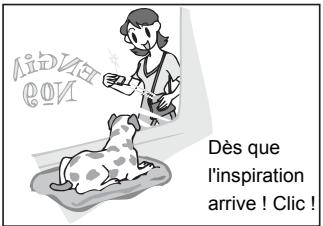
- Objectif et écran ACL pivotants
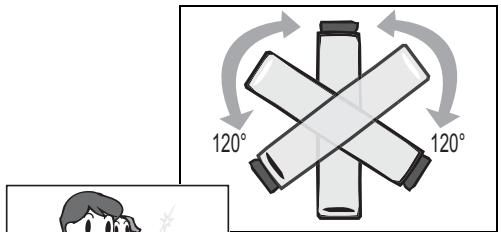
Il est possible de faire pivoter l'objectif et l'écran ACL sur 120° dans toutes les directions et sur n'importe quelle position.
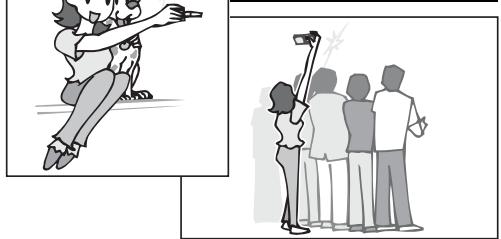
En dirigeant l'objectif vers soi, on peut se prendre soi-même en photo (autoportrait) tout en regardant l'image sur l'écran ACL.
En changeant l'angle du bloc optique, il est possible d'utiliser l'appareil photo comme un périscope pour prendre des photos par-dessus les têtes dans une foule tout en regardant l'image sur l'écran ACL.
Suivant
- Un boîtier plat pour une bonne stabilité
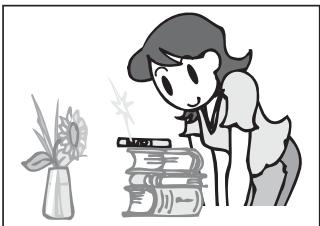
Lorsque le bloc optique et l'écran ACL sont remis sur leur position initiale, le boîtier plat de l'appareil offre une excellente stabilité. Ceci est très pratique lorsque l'appareil doit être parfaitement stable, par exemple pour prendre des photos à l'aide du retardateur ou de la fonction macro pendant que l'on regarde l'image sur l'écran ACL.
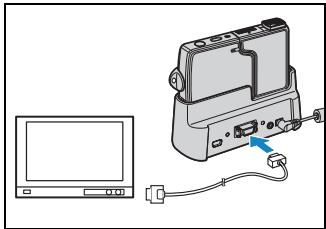
- La borne de sortie vidéo D3 vous permet de visionner des images de haute résolution sur un téléviseur.
Le socle USB est équipé d'une borne de sortie vidéo compatible avec 1080 lignes de balayage.
En branchant l'appareil photo sur un téléviseur avec un connecteur d'entrée vidéo supérieure ou au format D3, vous pouvez visualiser les images prises à des résolutions relativement élevées.
- Les connecteurs d'entrée vidéo aux formats D1 et D2 ne sont pas compatibles.
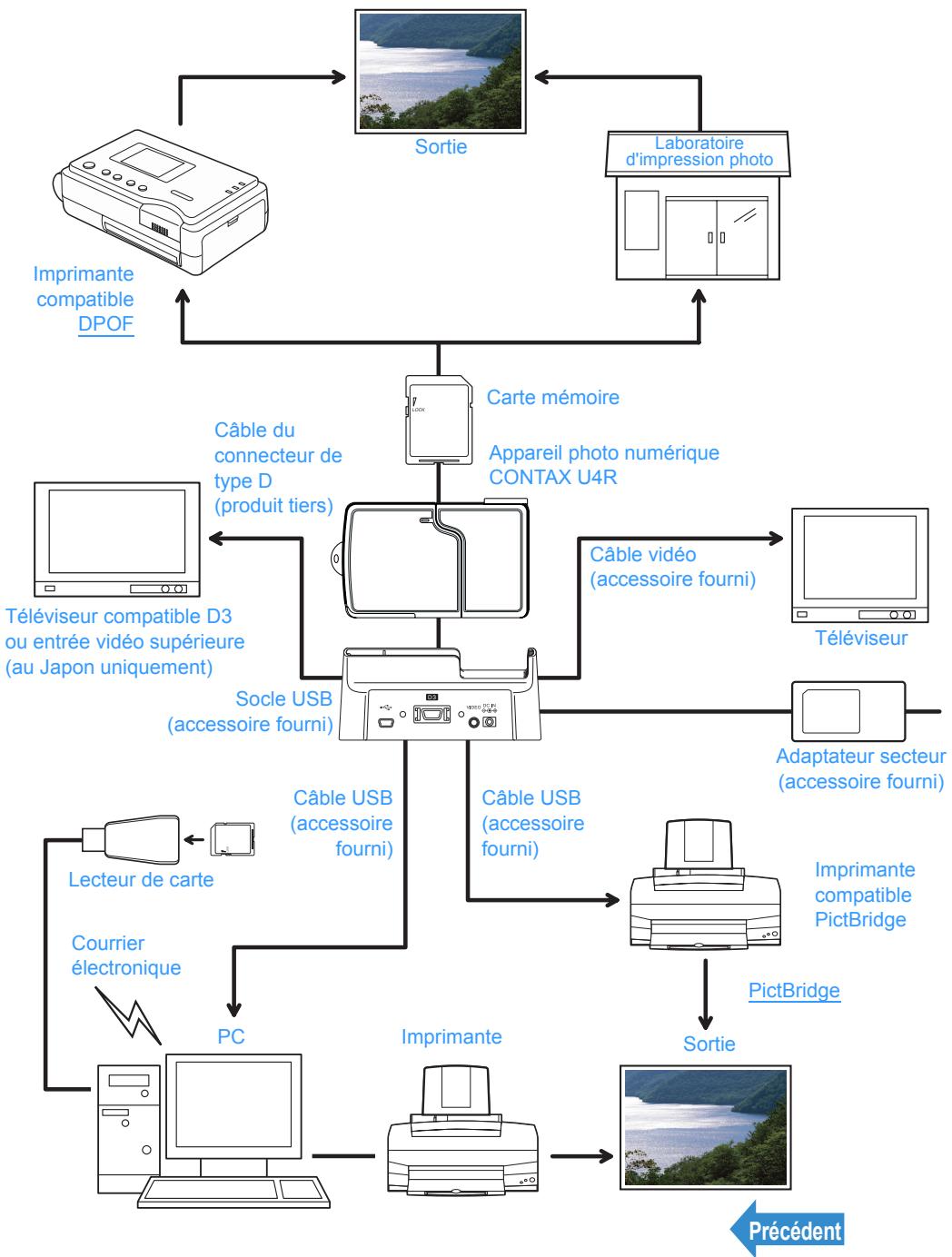
Système autour de l'appareil photo
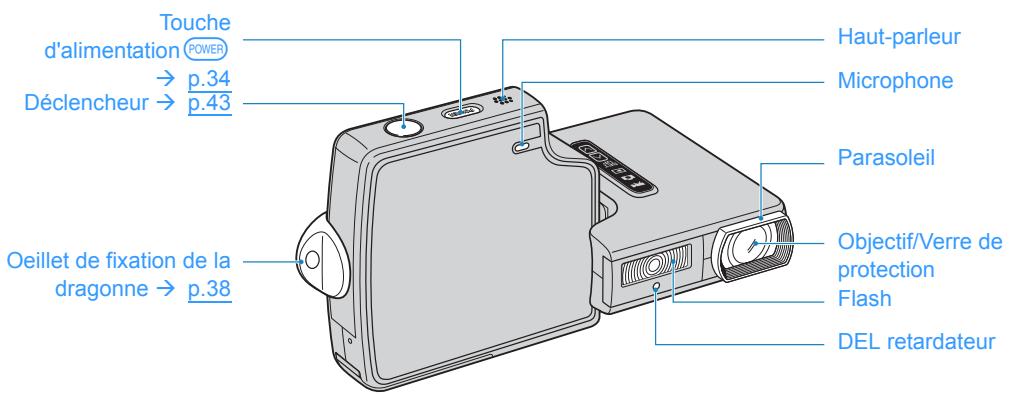
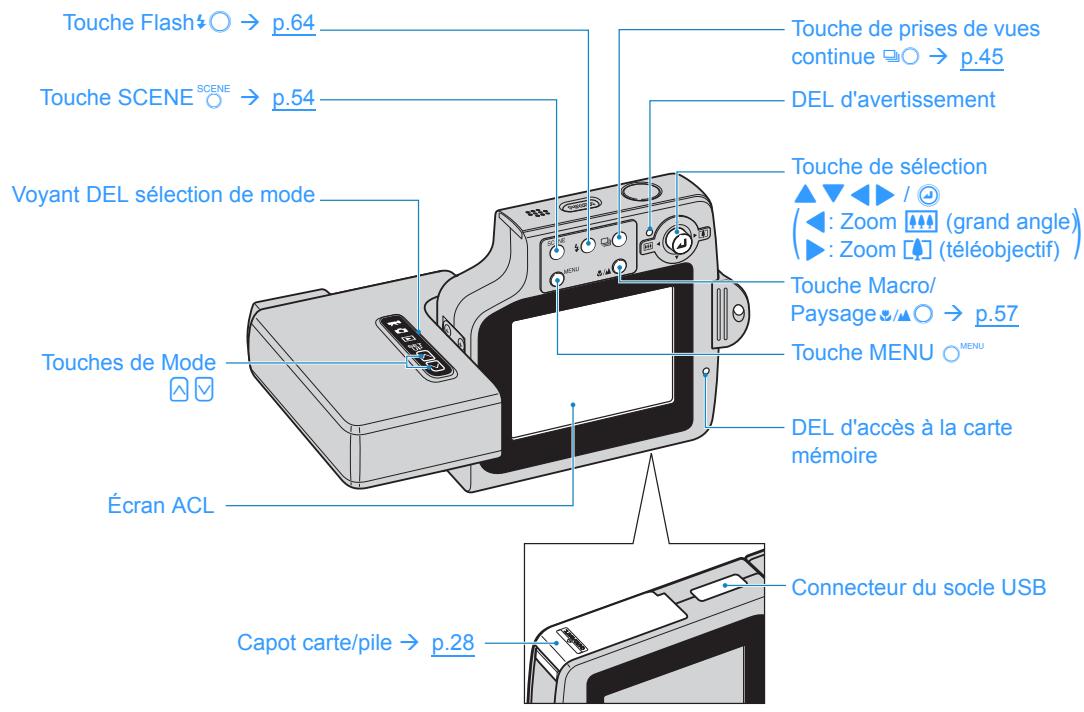
Noms des composants
Suivant
- Socle USB
Utiliser le socle USB pour recharger le bloc de pile et pour la connexion à un ordinateur, une imprimante, un téléviseur ou un téléviseur équipé d'une entrée vidéo supérieure ou au format D3 (au Japon uniquement).
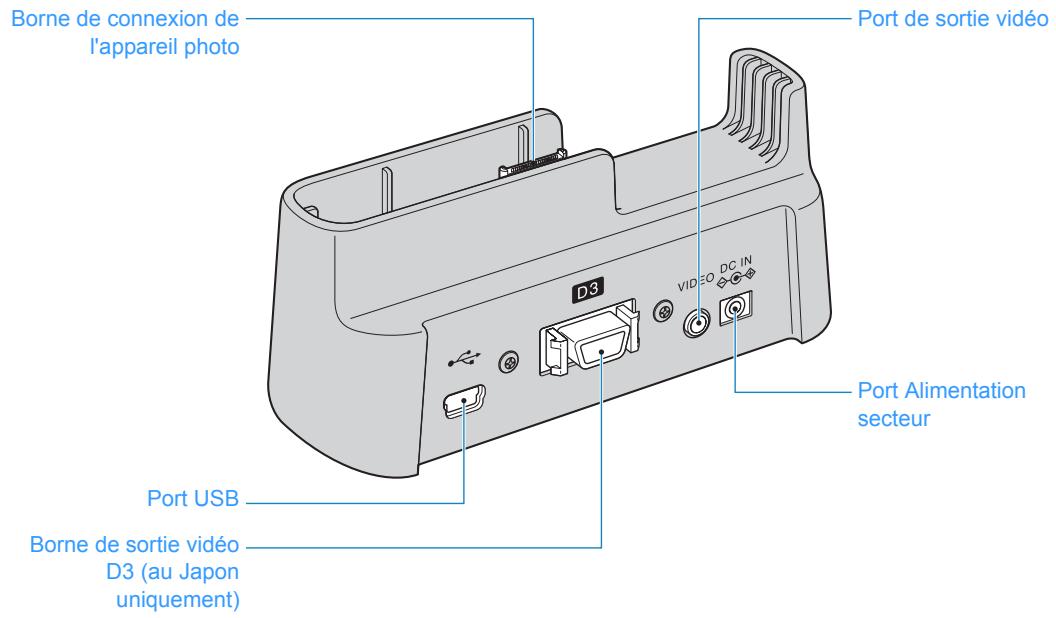
- Fonctions de l'appareil photo
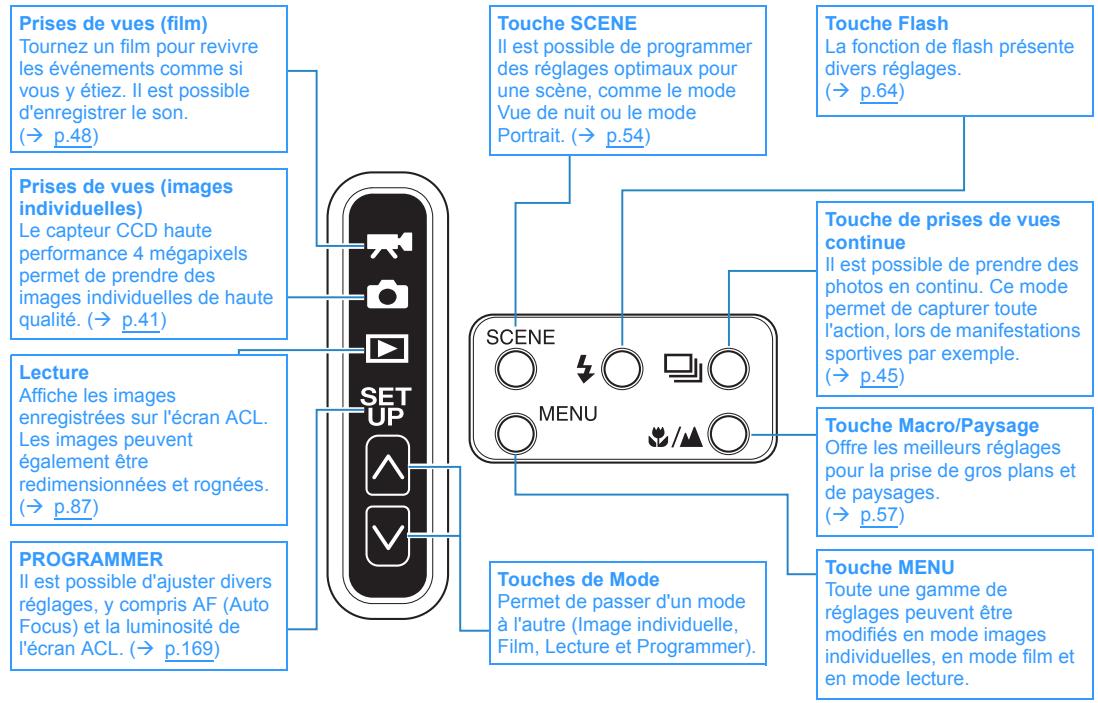
Une large gamme de fonctions de l'appareil sont accessibles en appuyant sur la touche de modes et en choisissant tel ou tel mode.
Les touches de l'écran ACL représentent de nombreux réglages à désirer en fonction de la situation.
Les appareils photo numériques permettent d'accéder à toute une gamme d'options, parmi lesquelles la connexion à un ordinateur et l'impression de photos dans un laboratoire.
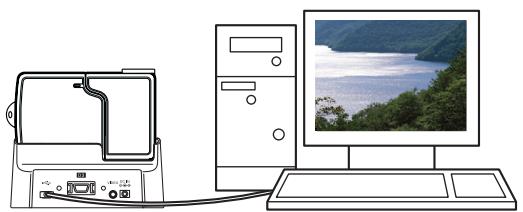
Connexion à un ordinateur
En connectant votre appareil photo à un ordinateur à l'aide du socle USB fourni et d'un câble USB, vous pouvez utiliser vos images de manières très diverses : vous pouvez par exemple utiliser un logiciel de retouche d'images pour travailler vos photos sur votre ordinateur ou pouvoir les envoyer par courrier électronique.
- Les utilisateurs de Windows 98 et Windows 98SE doivent installer le pilote USB à partir du CD-ROM fourni avec l'appareil photo. (→ p.142)
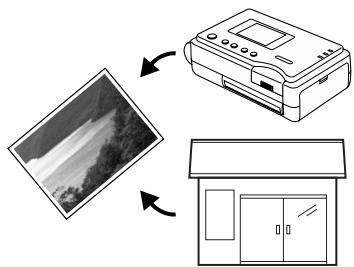
Impression numérique
Vous pouvez imprimer vos photos directement sur une imprimante ou les copier sur une carte mémoire et confier leur impression à un laboratoire photo.
- Renseignez-vous auprès du laboratoire le plus proche pour connaître les services proposés.
Précédent
Menus et icônes affichés à l'écran
"O" Affichage mode Image individuelle, "F" Affichage mode Film
- Affichage sur écran normal
Mode Image individuelle
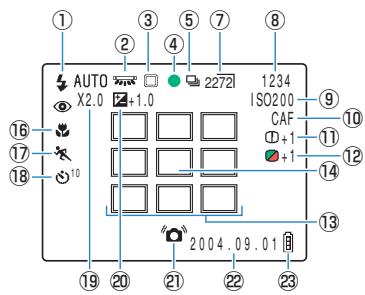
① Mode Flash → p.64 ② Balance des blancs → p.81 ③ Mode Mesure → p.72 ④ Repère de prise de vue ⑤ Mode Prises de vues continues → p.45 ⑥ Mode Film → p.48 ⑦ Nombre de pixels → p.79 ⑧ Nombre de vues enregistrables ⑨ Sensibilité ISO → p.70 ⑩ Mode AF → p.77 ⑪ Netteté → p.85 ⑫ Chrominance → p.84
Mode Film
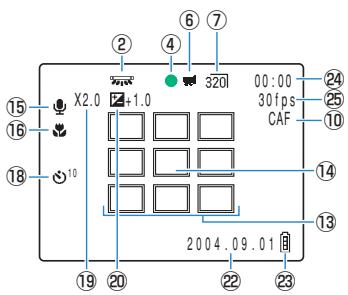
⑬ Cadre de mise au point (MULTI AF) → p.74 ⑭ Cadre de mise au point (SPOT AF) → p.74 ⑮ Repère Audio ⑯ Mode Macro/Paysage → p.57 ⑰ Mode Scène → p.54 ⑱ Retardateur → p.59 ⑲ Zoom numérique → p.61 ⑳ Correction de l'exposition → p.68 ㉑ Avertissement de bougé de l'appareil ㉒ Date ㉓ Indicateur du niveau de la pile ㉔ Avant la prise de vues : Durée de prise de vues disponible /
Pendant la prise de vues : Durée de prise
㉕ Fréquence d'images → p.50
Suivant
- Affichage lorsque la touche MENU (symbole) est enfoncée
Mode image individuelle
Mode Film
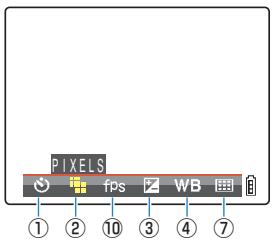
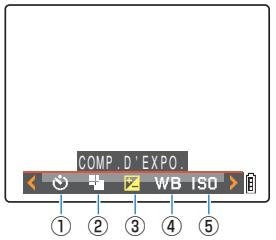
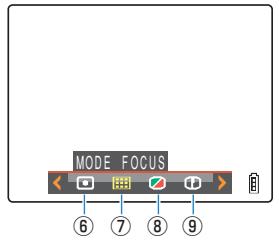
① RETARDATEUR → p.59 ② PixelsLS → p.79 ③ COMP.D'EXPO. ④ EQUIL.BLANC → p.81 ⑤ ISO
⑥ MESURE ⑦ MODE FOCUS ⑧ CHROMINANCE ⑨ NETTETE 10 VUES/SEC → p.50
"☑" Affichage mode Lecture
- Affichage lorsque la touche MENU (symbole) est enfoncée
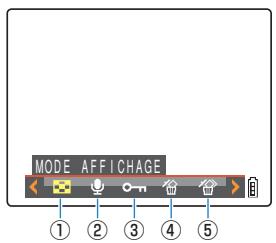
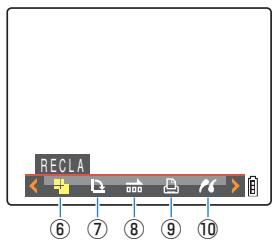
* Lors de la lecture sur un téléviseur compatible avec le format D3 ou une entrée vidéo supérieure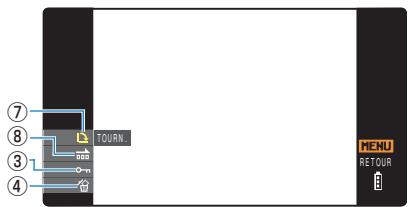
① MODE AFFICHAGE → p.92 ② ENREGISTR. ULTERIEUR → p.113 ③ PROTEGER → p.110/p.166 ④ EFFAC. → p.105/p.168 ⑤ EFFACER MULTIPLE → p.106
⑥ RECLA → p.117 ⑦ TOURN. → p.125/p.162 ⑧ LECT. AUTO → p.100/p.163 ⑨ DPOF → p.127 10 PictBridge → p.132
- Affichage lorsque l'on appuie sur la touche de sélection vers le haut ▲
Affichage des numéros de fichiers
(Appuyer une fois sur la touche de sélection vers le haut ▲)
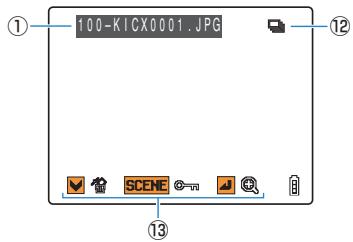
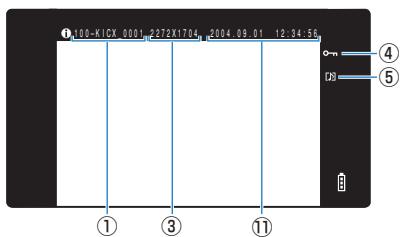
- Lors de la lecture sur un téléviseur compatible avec le format D3 ou une entrée vidéo supérieure
① Numéros de dossiers et noms de fichiers → p.146 ② Taille du fichier ③ Nombre de pixels (taille de l'image) → p.79 ④ Statut de protection ⑤ Si la voix est utilisée ou non ⑥ Vitesse d'obturation ⑦ Ouverture
Affichage des informations
(Appuyer deux fois sur la touche de sélection vers le haut ▲)
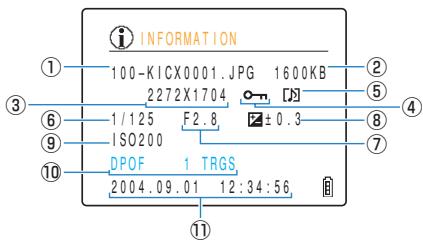
⑧ Correction de l'exposition → p.68 Sensibilité ISO → p.70 ⑩ Réglages DPOF → p.127 ⑪ Date et heure de la photo ⑫ Repère de prises de vues continue ⑬ Mode d'emploi
*Le mode d'emploi contient une section expliquant quelles touches peuvent être utilisées à l'écran.
Précédent
Voyants DEL
L'appareil photo est doté de 3 voyants DEL. Selon la façon dont il s'allume ou clignote, chaque voyant indique l'état de l'appareil photo.
DEL Retardateur (rouge)
| Clignote | Lorsque le retardateur est utilisé. |
| Allumé | Lorsqu'un film est tourné. |
| Lorsque l'obturator fonctionne alors que la prise de vue est terminée (ne s'allume pas pour les prises de vues continues). | |
| Lorsque l'appareil photo est réglé sur le mode Lecture. | |
| Lorsque l'appareil photo est réglé sur le mode PROGRAMMER. | |
| Lorsque l'appareil photo est connecté à un ordinateur. |
DEL d'accès à la carte mémoire (orange)
| Clignote | Lorsque l'appareil est accès de la carte mémoire, dans le cadre d'un enregistrement d/images sur la carte ou de la lecture de fichiers. Ne pas ouvrir le capot carte/pile et ne pas-retirer la carte mémoire lorsque cevoyant clignote car ceci risque de détruire les données ou, dans certains cas, d'endommager l'appareil photo. |
Suivant
DEL d'advertisement (rouge)
| Mode image individuelle Mode Film | Clignote rapidement | Éviter tout particulièrement de faire bouger l'appareil car une vitesse d'obturator faible est utilisée. |
| Clignote lentement | Le flash est en cours de chargement. Pour prendre la photo suivante, attendre que le clignotement ait cessé. | |
| La batterie est en cours de recharge | Allumé | En cours de recharge. |
| Clignote | Un erreur s'est produit au niveau de la batterie, de l'adaptateur ou de l'appareil. |
Précédent
Mise en place de la batterie
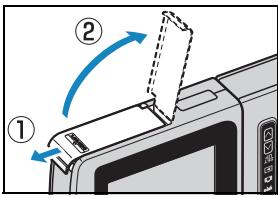
1 Ouvrir le capot du logement carte/pile.
Faire glisser le capot du logement dans le sens de la flèche ▲ pour l'ouvrir.
2 Insérer la batterie (BP-1100S) fournie avec l'appareil photo.
Vérifier que le triangle de l'appareil est placé en face de la flèche vers le bas de la batterie, comme illustré. Ensuite, l'introduire complètement jusqu'à ce qu'elle soit bien en place.
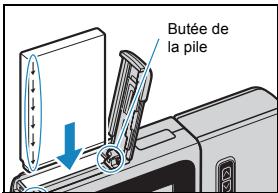
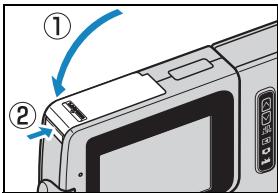
3 Fermer le capot du logement carte/pile.
Rabattre le capot du logement et le faire glisser de nouveau dans le sens de la flèche ▲ pour le verrouiller.
Important : Si vous insérez la batterie à l'envers dans l'appareil photo, vous risquez d'endommager l'appareil. Vérifier que le triangle sur l'appareil et la flèche vers le bas sur le bloc de pile correspondent pour être sûr d'insérer le bloc de pile correctement.
Suivant
Retrait de la batterie
1 S'assurer que l'appareil photo est hors tension avant d'ouvrir le capot du logement de la carte/pile. 2 Du bout du doigt, déplacer le loquet de retenue de la batterie pour l'ôter.
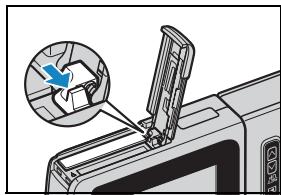
3 Tirer la batterie vers le haut pour la sortir de l'appareil photo.
Important
- Veiller à ne pas faire tomber la pile. Avec l'impact d'une chute, la pile pourrait se fissurer et le liquide s'en échapper.
- Selon les conditions d'utilisation de l'appareil photo, le bloc de pile peut s'échauffer. Retirer prudemment le bloc de pile de l'appareil photo.
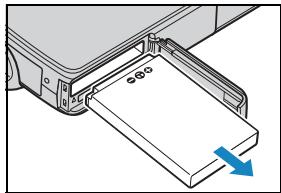
Remarque
Si la pile ne sera pas utilisée pendant une période prolongée, la ranger dans un lieu frais.
Précédent
Suivant
Recharge de la batterie
Important : Pour effectuer la recharge, s'assurer que la batterie se trouve dans l'appareil photo.
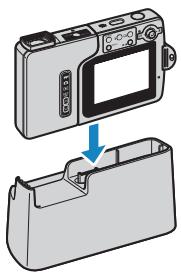
1. Placer l'appareil photo sur le socle USB.

Remarque
Consulter "Utilisation du socle USB" (→ p.37) pour en savoir plus sur la fixation du socle USB.
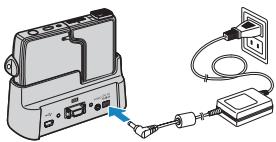
2. Pour commencer à recharger, brancher l'adaptateur secteur au socle USB.
La recharge complète prend environ 4 heures.
L'appareil doit être éteint lors de la recharge.
Au cours de la recharge, le voyant DEL d'alimentation (rouge) reste allumé. Il s'éteint au bout de 3 heures environ, ce qui indique que le bloc de pile est rechargé à 90 %.
Laisser l'adaptateur secteur branché pendant environ une heure supplémentaire permet de charger complètement le bloc.
Important
- La pile doit être complètement rechargée avant d'utiliser l'appareil photo pour la première fois.
- Si la batterie, ou l'appareil photo avec la batterie en place, est laissée ou rechargée plusieurs fois en un lieu où la température est élevée, les performances de la batterie peuvent être réduites, tout comme le nombre de photos pouvant être prises. Dans ce cas, acheter une batterie neuve.
- Pour vérifier l'état de recharge de la pile, retirez l'appareil du socle USB et allumez-le. (→ p.34)
Remarque
L'adaptateur secteur supporte des tensions jusqu'à 240 V. Lorsque vous rechargez l'appareil photo à l'étranger, utilisez le câble de l'adaptateur secteur qui correspond à la tension et à la prise de courant du pays. Il n'est pas nécessaire d'utiliser un transformateur ou d'autres dispositifs.
Précédent
Suivant
Mise en place de la carte mémoire
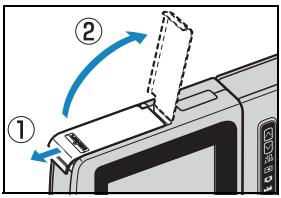
1. Assurez-vous que l'appareil photo est hors tension avant d'ouvrir le capot du logement de la carte/pile.
Faites glisser le capot du logement dans le sens de la flèche ▲ pour l'ouvrir.
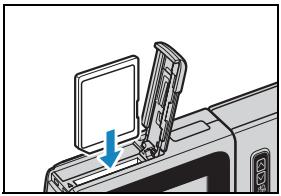
2. Introduisez la carte mémoire.
Assurez-vous que le côté contenant l'étiquette fait face à l'écran ACL. Pour introduire la carte, poussez-la dans la fente jusqu'à ce qu'elle émette un déclic et se bloque.
Important
- Si la carte ne s'insère pas facilement, c'est peut-être qu'elle a été glissée à l'envers. Vérifiez si la carte est dans le bon sens et ne forcez pas pour la faire pénétrer dans la fente.
- Ne collez pas d'adhésifs de quelque sorte que ce soit sur la carte mémoire car elle risque de coincer et il sera impossible de la ressortir.
3. Fermez le capot du logement carte/pile.
Rabattez le capot du logement et faites-le glisser de nouveau dans le sens de la flèche pour le verrouiller.

Remarque
Pour des performances optimales, formatez la carte mémoire dans l'appareil photo.
(→ p.170)
Précédent
Suivant
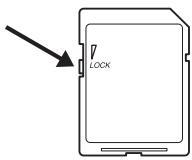
■ Interrupteur de protection contre l'écriture
*Cartes mémoire SD uniquement
Les cartes mémoire SD sont équipées d'un interrupteur de
protection contre l'écriture (à l'exception de certaines
cartes).
En déplaçant cet interrupteur vers le bas, l'enregistrement de nouvelles données sur la carte est impossible et les images ainsi que les données qui s'y trouvent déjà sont protégées.
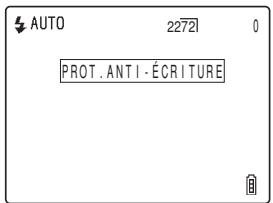
Si une carte protégée contre l'écriture est insérée dans
l'appareil et que celui-ci est en mode "O" ou "F", "PROT.
ANTI-ÉCRITURE" s'affiche sur l'écran ACL.
Il est impossible d'utiliser une carte protégée contre
l'écriture pour prendre des photos et éditer des images.
Noter également qu'il est impossible d'effacer les images
sauvegardées sur la carte ou de formater la carte.
Interrupteur de protection contre l'écriture.
Faire glisser cet interrupteur vers le bas pour protéger la carte contre l'écriture.
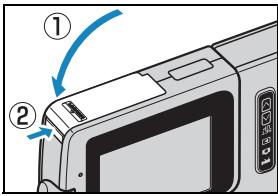
Retrait de la carte mémoire
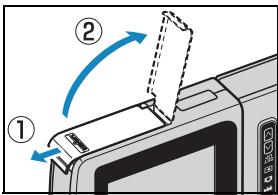
1 S'assurer que l'appareil photo est hors tension avant d'ouvrir le capot du logement de la carte/pile.
Faire glisser le capot du logement dans le sens de la flèche ▲ pour l'ouvrir.
Important
Lorsque le voyant DEL d'accès à la carte mémoire clignote, c'est que des images sont en cours d'enregistrement sur la carte mémoire. Ne pas ouvrir le capot du logement de la carte/pile et ne pas enlever la carte mémoire lorsque le voyant DEL clignote car ceci risque de détruire les données ou, dans certains cas, d'endommager l'appareil photo.
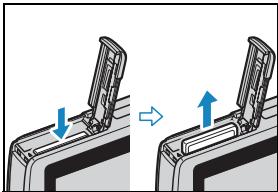
2 Pousser légèrement la carte mémoire du bout du doigt.
Si l'on pousse légèrement la carte vers l'intérieur, elle ressort et peut alors être retirée.
3 Fermer le capot du logement carte/pile.
Rabattre le capot du logement et le faire glisser de nouveau dans le sens de la flèche ▲ pour le verrouiller.
Précédent
Suivant
Mise sous tension de l'appareil photo
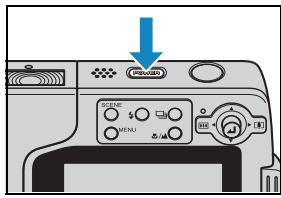
Important : vérifier si une carte mémoire est en place dans l'appareil photo avant de mettre l'appareil sous tension.
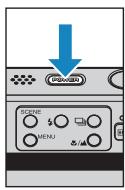
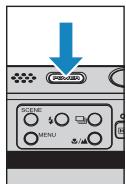
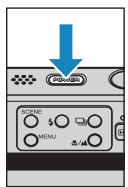
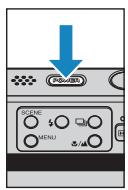
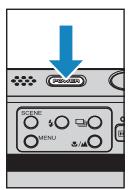
1. Appuyer sur la touche d'alimentation (POWER).
L'écran de démarrage s'affiche pendant quelques secondes, puis l'écran du mode sélectionné apparaît.

Remarque
- Lorsque l'appareil photo est allumé, il faut appuyer de nouveau sur la touche d'alimentation (POWER) pour l'éteindre.
- Il est possible de configurer l'appareil de manière à ce que le mode images individuelles soit toujours le mode activé lorsqu'on allume l'appareil, ou que le mode activé soit celui qui était appliqué au moment de la mise hors tension. (→ p.188)
■ État de charge de la batterie et témoin de charge
Entièrement rechargée.
Environ 70 % utilisée.
Énergie restante faible. Penser à recharger la pile.
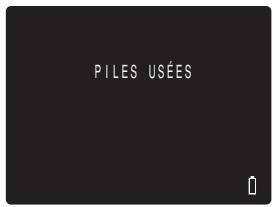
L'appareil ne peut pas fonctionner. Charger la batterie.
Lorsque la batterie est complètement épuisée, le message "PILES USÉES" apparaît sur l'écran ACL.
La quantité d'électricité consommée par un appareil photo numérique varie considérablement selon l'environnement dans lequel l'appareil est utilisé. Même si l'icône de l'état de charge de la batterie indique que la pile est encore chargée, l'appareil photo peut se mettre de lui-même hors tension dans certaines conditions de fonctionnement. Lorsque cela se produit, recharger la batterie.
Précédent
Suivant
Réglage de la date et de l'heure
La date et l'heure doivent être réglées lors de la première utilisation de l'appareil photo.
Les réglages de la date et de l'heure peuvent disparaître lorsque la batterie d'alimentation est retirée ou si l'appareil photo reste inutilisé pendant une période prolongée. Si cela se produit, régler de nouveau la date et l'heure.
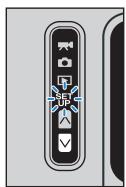
1 Allumer l'appareil photo et appuyer sur la touche de mode ♀ jusqu'à ce que "SET" s'allume sur le voyant DEL de sélection de mode.
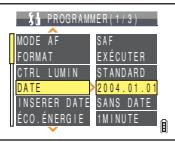
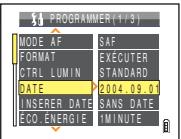
L'écran du menu PROGRAMMER s'affiche.
2 Appuyer sur la touche de sélection vers le haut ▲ ou vers le bas ▼ pour sélectionner la [DATE], puis appuyer sur la touche de sélection de droite ▷.
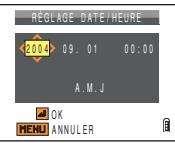
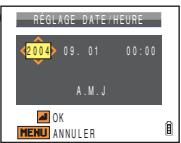
L'écran de réglage de la date et de l'heure apparaît.
3 Appuyer sur la touche de sélection vers la gauche ◁ ou vers la droite ▷ pour sélectionner l'objet à régler.
En allant vers la gauche ◁ ou vers la droite ▷, on passe d'un élément à l'autre de la date, dans l'ordre suivant : Année ⇔ Mois ⇔ Jour ⇔ Heure ⇔ Minute ⇔ Format d'affichage de la date.


■ Format d'affichage de la date
Il fait référence à l'ordre dans lequel l'année, le mois et le jour sont affichés. Les trois formats disponibles sont indiqués à droite.
Le format sélectionné ici sera celui qui apparaîtra sur les tirages.
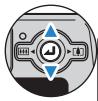
4 Appuyer sur la touche de sélection vers le haut ▲ ou vers le bas ▼ pour changer la date ou sélectionner un format d'affichage.
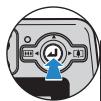
5 Appuyer sur Q
Ceci met fin aux réglages et le menu PROGRAMMER réapparaît.
Remarque
Sur cet appareil photo, la date et l'heure de la prise de vue sont mémorisées sur la carte mémoire avec les données de l'image. Le réglage de la date et de l'heure permet de faciliter l'organisation des photos sur un ordinateur.
Précédent
Utilisation des accessoires
Utilisation du socle USB
Utiliser le socle USB pour recharger la batterie et pour la connexion à un ordinateur, une imprimante, un téléviseur ou un téléviseur équipé d'une entrée vidéo supérieure ou du format D3 (au Japon uniquement).

Important
S'assurer que l'appareil est éteint au moment de le poser sur le socle USB ou de l'en retirer.
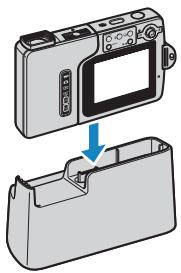
- Placer l'appareil photo sur le socle USB.
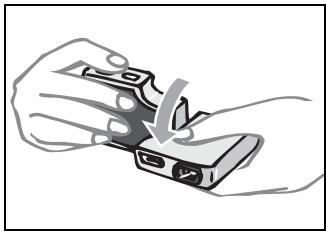
Poser l'appareil sur le socle comme illustré.
Important
Ne pas insérer l'appareil photo dans le mauvais sens. Vous risquez d'endommager l'appareil photo ou le socle.
- Retirer l'appareil du socle USB.
Prenez l'appareil et retirez-le du socle USB comme illustré.
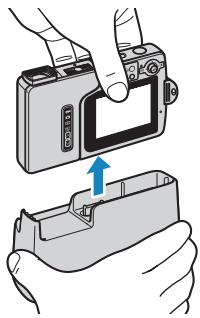

Important
Ne retirez pas l'appareil du socle USB lorsqu'il est relié à un ordinateur ou à un autre périphérique. Les fichiers présents sur la carte mémoire pourraient être corrompus et l'appareil endommagé.
Suivant
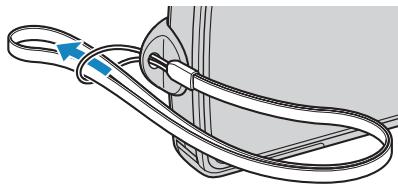
Fixation de la dragonne
Fixez la dragonne fournie comme illustré.
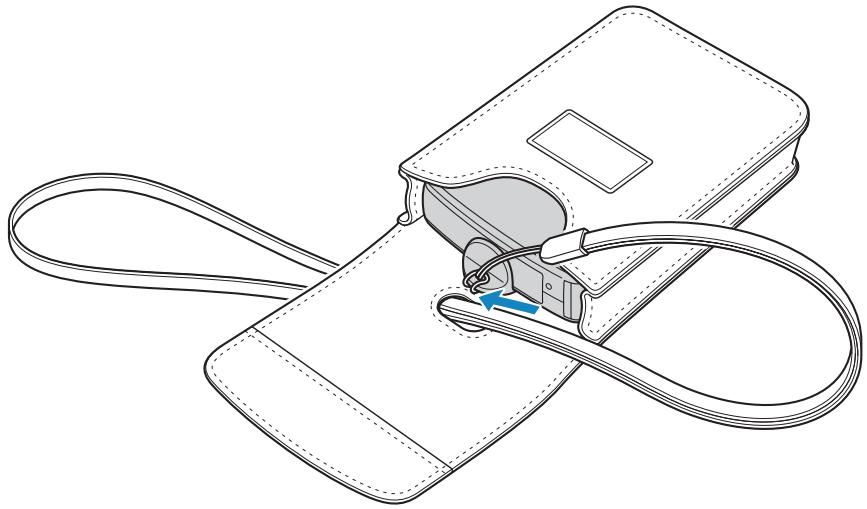
Utilisation de l'étui de l'appareil photo
Utilisez l'étui de l'appareil photo comme illustré.
Utilisation du coussinet de nettoyage
Fixez le coussinet à la dragonne comme illustré.
Nettoyez l'objectif et l'écran ACL avec le côté sur lequel le coussinet est attaché.
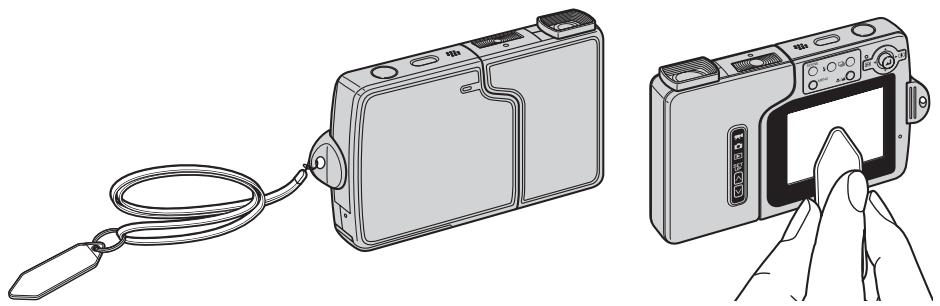
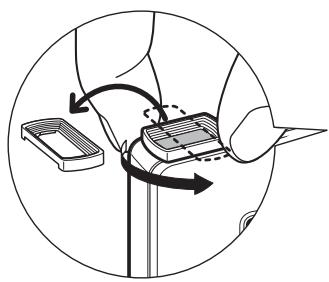
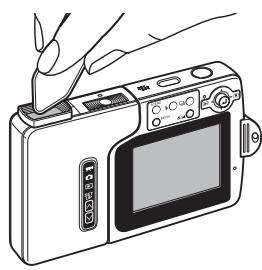
Pour nettoyer l'objectif, retirez le parasoleil. Passez le coussinet de nettoyage sur l'objectif.
Pour retirer le parasoleil, tournez-le dans le sens inverse des aiguilles d'une montre du bout des doigts.
Fixation du porte-filtre
Après avoir retiré le parasoleil, installez le porte-filtre en le vissant dans le sens des aiguilles d'une montre. Utilisez des filtres de 28 mm de diamètre (en vente dans le commerce).
Important
- Le porte-filtre ne doit être utilisé qu'avec des filtres. Ne pas utiliser d'objectif de conversion ou tout autre composant que des filtres.
- Ne pas utiliser le flash (mode Sans Flash). Impossible d'obtenir l'exposition appropriée.
- Le type de filtre peut altérer l'exposition et la mise au point. Vérifier avant toute utilisation.
- Faire attention de ne pas toucher l'objectif en retirant le parasoleil.
- Attention à ne pas égarer le parasoleil.
Précédent
Prises de vues
Ce chapitre explique comment utiliser l'appareil photo pour prendre des photos et tourner des films.
Cliquez sur la section que l'on désire lire.
Dans ce chapitre, des icônes sont représentées sous chaque en-tête comme guide rapide pour les modes dans lesquels les fonctions respectives peuvent être utilisées.
Ces icônes ont les significations suivantes.
Mode applicable :
Mode applicable :
Peut être utilisé en mode (mode images individuelles).
Peut être utilisé en mode (mode film).
Photographie d'images individuelles
<Mode applicable: 0
Cet appareil photo peut être utilisé de différentes manières. Il peut prendre des photos (images individuelles), prendre une série de vues consécutives (prises de vues continues) et tourner des vidéos.
Ce chapitre commence par des explications sur la manière de prendre des photos (images individuelles).
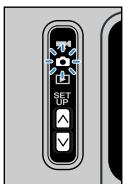
1 Appuyer sur le bouton d'alimentation POWER pour allumer l'appareil photo, puis appuyer sur les touches de mode jusqu'à ce que "O" s'allume sur le voyant DEL de sélection de mode.
L'écran de démarrage apparaît et la date s'affiche pendant environ
3 secondes.
Vérifier si la date est correcte.
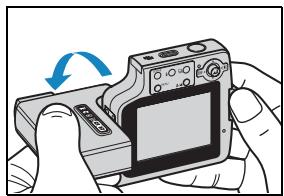
2 Avec l'écran ACL dirigé vers soi, tourner légèrement la partie gauche de l'appareil (bloc optique).
En maintenant l'appareil de manière à voir l'écran ACL, tourner l'objet jusqu'à ce qu'il soit dirigé vers l'objet à photographier.
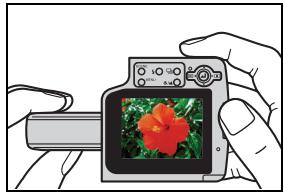
3 Composer la prise de vue en regardant l'écran.

Remarque
Déplacer le sélecteur vers la droite pour faire un zoom avant et vers la gauche pour faire un zoom arrière. (→ p.61)
Suivant
Pour éviter que l'appareil photo ne bouge
Lorsque l'appareil photo bouge pendant que la photo était prise, les images apparaissent floues ou ne sont pas mises au point. Ceci se produit surtout avec des vitesses d'obturation basses et pour les photos macro. Lorsque la profondeur de champ est extrêmement réduite pour les photos macro fortement agrandies, par exemple, les plus petits mouvements de l'appareil photo peuvent avoir un effet considérable sur l'image.
Dans ces cas-là, placer l'appareil sur une surface stable pour prendre les photos. Pour une plus grande stabilité, utiliser le retardateur (→ p.59) de manière à ce que l'appareil ne bouge pas du tout lorsque l'on appuie sur le déclencheur.
Comment tenir l'appareil photo
L'écran ACL faisant face, tenir l'objectif de la main gauche et la partie de l'écran de la main droite. Veiller à ce que les doigts ne couvrent pas l'objectif ni le flash. L'appareil photo est plus facile à tenir si l'objectif et l'écran ACL sont situés à un angle compris entre 30° et 45° l'un de l'autre.
Détendre les épaules.
Baisser légèrement les coudes le long du corps.
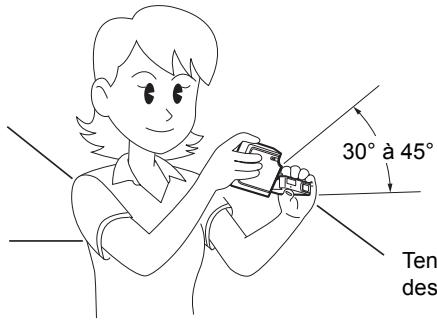
Tenir l'appareil photo des deux mains.
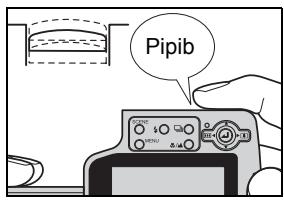
Appuyer à moitié sur le déclencheur pour régler la mise au point.
L'appareil photo émet un bref double bip, le repère de prise de vue vert "●" s'allume sur l'écran ACL et le cadre de mise au point devient vert, indiquant que la mise au point a été faite.
Remarque
- Si le repère de prise de vue clignote "●", c'est que la mise au point n'est pas faite. Appuyer de nouveau à moitié sur le déclencheur jusqu'à ce que le repère de prise de vue "●" reste allumé et que la mise au point soit faite.
- Lorsque le cadre de mise au point (→ p.74) est réglé sur [MULTI AF], il sélectionné devient vert.
- Le cadre de mise au point n'apparaît pas lorsque la mise au point est fixée sur l'infini (Modes Crépuscule, Vue de Nuit et Paysage).
Appuyer à moitié sur le déclencheur
Lorsqu'on appuie sur le déclencheur, celui-ci s'arrête à un certain point avant d'arriver à la position appuyée à fond. À ce moment-là, il est "à moitié appuyé" et l'appareil effectue la mise au point afin de prendre la photo. En appuyant complètement sur le déclencheur, la photo est prise.
Non appuyé / Appuyé à moitié / Appuyé à fond (commence la prise de vue)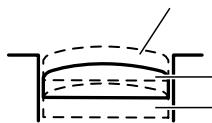
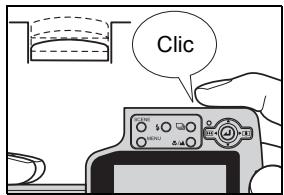
5. Appuyer à fond sur le déclencheur.
L'appareil photo émet un bruit de déclenchement et prend la photo.

Remarque
Le volume du bruit d'obturateur peut être réglé.
(→ p.178)
Important : Pour les objets se trouvant plus près que 60 cm de l'appareil photo, utiliser le mode macro. (→ p.57)
Précédent
Suivant
■ Lorsque la carte mémoire est pleine
Lorsqu'on ne peut plus enregistrer d'images sur une carte mémoire, le message "CARTE MÉM. PLEINE" apparaît sur l'écran ACL. Si cela se produit, tenter ce qui suit :
- Effacer toutes les images inutiles.
- Sauvegarder les images sur l'ordinateur et effacer ensuite les images correspondantes se trouvant sur la carte mémoire.
- Introduire une autre carte mémoire ayant de l'espace disponible.
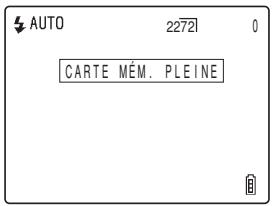
Pour effacer les images sur une carte mémoire, il est possible d'utiliser [EFFAC.], [EFFACER MULTIPLE] ([SELECT ET EFFACER] ou [EFFACER TOUT]) ou [FORMAT]. Pour en savoir plus sur l'effacement des images, voir p.105. Pour en savoir plus sur le formatage des cartes mémoire, voir p.170.
Pour sauvegarder les images sur un ordinateur, utiliser le câble USB fourni. Se reporter à "Connexion à un ordinateur Windows" (→ p.141) ou "Connexion à un ordinateur Macintosh" (→ p.152) pour en savoir plus.
Important
- Appuyer légèrement sur le déclencheur avec la partie charnue du bout du doigt. L'appareil peut bouger si l'on appuie trop fort. ("Pour éviter que l'appareil photo ne bouge" → p.42)
- Lorsque la vitesse d'obturation est basse, le voyant DEL d'avertissement clignote assez rapidement et l'icône d'avertissement contre tout mouvement [%] apparaît à l'écran. Cette icône indique que l'appareil risque de bouger. Il faut dans ce cas placer l'appareil sur une surface stable et utiliser le retardateur (→ p.59) ou, le cas échéant, utiliser le flash.
("Pour éviter que l'appareil photo ne bouge" → p.42, "Utilisation du flash" → p.64)
- Après la prise d'une photo, la DEL d'avertissement clignote assez lentement et l'icône du flash [4] alterne entre le rouge et le blanc à l'écran pendant que le flash est en cours de recharge. Attendre que la DEL s'éteigne et que l'icône du flash arrête de clignoter avant de prendre la photo suivante. ("Utilisation du flash" → p.64)
- Lorsque le voyant DEL d'accès à la carte mémoire clignote, des données sont en cours de lecture ou d'écriture sur la carte. Ne pas ouvrir le capot du logement de la carte/pile et ne pas enlever la carte mémoire lorsque le voyant DEL clignote car ceci risque de détruire les données ou, dans certains cas, d'endommager l'appareil photo. Il est en revanche possible de prendre des photos lorsque le voyant DEL d'accès à la carte mémoire clignote.
Précédent
Utilisation du mode Prises de vues continues
<Mode applicable: 0>
Cet appareil photo peut prendre une série de photos consécutives jusqu'à une vitesse d'environ 3,3 images par seconde.* Cette fonction est utile pour photographier des sujets en mouvement et lorsqu'on ne veut pas rater l'instant décisif d'une scène particulière. Sélectionner AF continu pour que la mise au point se fasse pour chaque photo lors d'une prise de vue continue.
- Avec une carte mémoire grande vitesse (carte mémoire SD avec une vitesse d'écriture d'au moins 10 Mo/s).
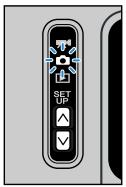
1 Allumer l'appareil photo et appuyer sur les touches de mode 📁 🌑 jusqu'à ce que "O" s'allume sur le voyant DEL de sélection de mode.
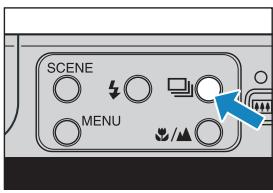
2 Appuyer sur la touche de prises de vues continues □ pour sélectionner ce mode de prise de vue.
Ce mode change comme indiqué ci-dessous chaque fois que l'utilisateur appuie sur la touche de prises de vues continues.
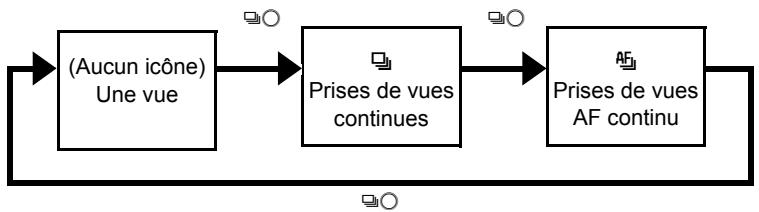
(Aucun icône) (Une vue)
: mode de prise de vues standard. (par défaut)
[马] (Prises de vues continues)
: une série de photos est prise en continu. (environ 3,3 images par seconde)
[5] (Prises de vues AF continu)
Prises de vues continues avec la mise au point réglée pour chaque image. Ceci réduit la vitesse de la prise de vue continue. (environ 2 images par seconde)
Suivant
3 Composer la photo.
4 Appuyer à mi-course sur le déclencheur pour effectuer la mise au point.
5 Appuyer à fond sur le déclencheur.
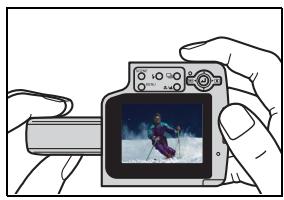
L'appareil photo prend des photos en continu aussi longtemps que le déclencheur est enfoncé.
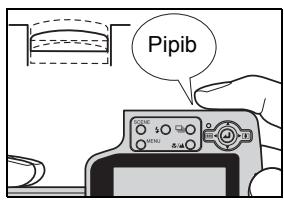
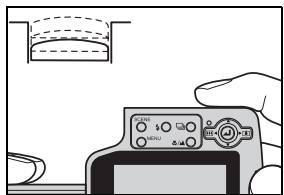
Important
- Ce réglage est conservé lorsque l'appareil photo est mis hors tension.
- Pour être sûr d'obtenir une vitesse de 3,3 vues par seconde (environ 2 vues par seconde pour la prise de vue AF continu), il faut au préalable formater (→ p.170) la carte mémoire SD dans l'appareil. En cas de prises de vues et d'effacements répétés, la vitesse de prises de vues continues peut baisser. Si cela se produit, sauvegarder les images sur l'ordinateur et formater ensuite la carte mémoire dans l'appareil photo avant de continuer.
- Le nombre de vues pouvant être prises en continu varie selon le type et la capacité de la carte mémoire et selon le sujet. La prise de vue continue s'arrête lorsque la carte mémoire est pleine d'images enregistrées.
- La vitesse à laquelle les données sont inscrites sur une carte mémoire varie selon le type de carte utilisé.
- Si une carte mémoire SD désignée pour l'enregistrement grande vitesse est utilisée, il est possible de prendre des photos en continu à une vitesse d'environ 3,3 vues par seconde (environ 2 vues par seconde pour la prise de vue AF continu) jusqu'à ce que la carte mémoire soit pleine. (La vitesse varie selon l'objet photographié.)
- Si l'objet photographié est sombre et que des vitesses d'obturation plus lentes sont utilisées, la vitesse de la prise de vue continue peut être inférieure à 3,3 vues par seconde (ou environ 2 vues par seconde pour la prise de vue AF continu).
- Il est impossible d'utiliser la prise de vue continue avec le flash.
- Lorsque l'on efface une image se trouvant dans un groupe d'images, le groupe se divise en 2 groupes d'images.
Précédent
Suivant
Remarque
- Si le retardateur est également activé, une série de 3 images consécutives est prise au bout de 10 ou 2 secondes. ([O] Utilisation du retardateur" ⇒ p.59)
- Il est impossible d'utiliser la prise de vue AF continu en mode Crépuscule, Vue de Nuit ou Paysage.
- Lorsque le mode sélectionné est Portrait de Nuit, il est impossible de basculer vers la prise de vue continue ou la prise de vue AF continu.
Tournage de films
«Mode applicable:»
L'appareil photo peut être utilisé pour tourner des films avec du son.
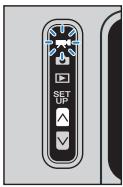
1 Allumer l'appareil photo et appuyer sur la touche de mode jusqu'à ce que "s'll" s'allume sur le voyant DEL de sélection de mode.
Le repère du film et le temps disponible s'affichent en haut de l'écran.
2 Composer la scène.
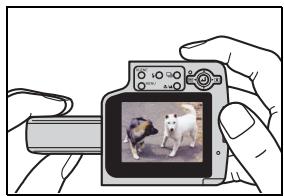
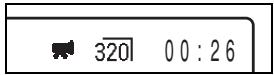
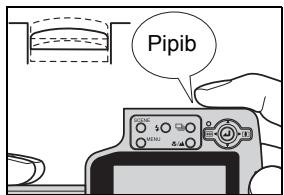
3 Appuyer à moitié sur le déclencheur pour effectuer la mise au point.
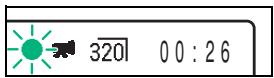
L'appareil photo émet un bref double bip, le repère de prise de vue vert "●" s'allume sur l'écran ACL et le cadre de mise au point devient vert, indiquant que la mise au point a été effectuée.
Remarque
- Pendant le tournage du film, l'exposition est réglée conformément aux conditions ambiantes, mais la mise au point ne change pas. Le film en entier est tourné avec la mise au point réglée juste avant que le tournage ne commence.
- Le repère de prise de vue "●" clignote lorsque la mise au point n'est pas réglée. Appuyer de nouveau à moitié sur le déclencheur jusqu'à ce que le repère de prise de vue "●" reste allumé et que la mise au point soit faite.
- Lorsque le cadre de mise au point (→ .74) est réglé sur [MULTI AF], il sélectionné devient vert.
Suivant
4 Appuyer à fond sur le déclencheur.
L'appareil photo commence à tourner le film.
Pendant le tournage d'un film, le repère de tournage (une "●" rouge) apparaît et le voyant DEL du retardateur s'allume. Le temps de tournage écoulé s'affiche dans la partie supérieure droite de l'écran et le cadre de mise au point disparaît.
Lorsque la durée restante de tournage passe en dessous de 10
secondes, le compte à rebours devient rouge.
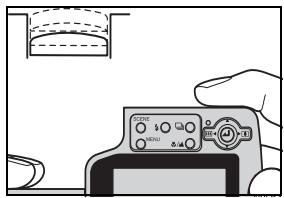
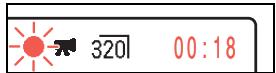
Le tableau ci-dessous indique les temps de tournage disponibles pour chaque format d'image dans le cas où une carte mémoire de 256 Mo est utilisée.
(Ces valeurs sont possibles si la carte mémoire grande vitesse est neuve ou formatée depuis peu et si la fréquence d'image est de 30 ips)
| Format de l'image | Durée |
| 640 x 480 | Environ 1 min 50 s |
| 320 x 240 | Environ 7 min |
Durée de tournage disponible affichée en mode Film
- La durée de tournage affichée sur l'écran ACL lorsque l'on commence à tourner en mode Film n'indique pas la durée disponible pour un tournage continu. La longueur d'un film continu est limitée par la vitesse à laquelle les données sont inscrites sur la carte mémoire SD et varie selon la carte utilisée.
- Si une carte mémoire SD grande vitesse (une carte mémoire avec une vitesse d'écriture de 10 Mo/s ou plus) est utilisée, la durée de tournage disponible affichée sur l'écran ACL sert de guide pour la durée réelle de tournage continu disponible.
Important : Selon la vitesse d'écriture de la carte mémoire SD, l'appareil photo risque de s'arrêter en cours de tournage.
5. Appuyer à moitié sur le déclencheur pour terminer le tournage.
Remarque : Si l'on n'appuie pas à moitié sur le déclencheur, le tournage continue jusqu'à ce que la carte mémoire soit pleine.
Précédent
Suivant
[fps] Réglage de la fréquence d'images pour les films (images par seconde)
«Mode applicable :»
La fréquence d'images fait référence au nombre d'images prises par seconde dans un film. Les fréquences disponibles sont de 30 images par seconde [30fps] et de 15 images par seconde [15fps].
Les mouvements tournés avec une fréquence de 30 ips sont fluides, mais la durée de tournage disponible des films de 30 ips est plus courte que celle des films tournés à 15 ips.
1. Allumer l'appareil photo et appuyer sur la touche de mode A jusqu'à ce que "s'll" s'allume sur le voyant DEL de sélection de mode.
![CONTAX U4R - [fps] Réglage de la fréquence d'images pour les films (images par seconde) - 1](/content/2019/11/179736/images/e5affd60de89d534f351d6b9d76086b45cd99e4cd63baf1d88a356b4ded69640.jpg)
![CONTAX U4R - [fps] Réglage de la fréquence d'images pour les films (images par seconde) - 2](/content/2019/11/179736/images/5eadeb18de5ec09ffbdb2ad776bdfe3c296e679185fa68ad6abdb7d8d11c0c5b.jpg)
2 Appuyer sur la touche MENU pour afficher les icônes du menu. 3 Appuyer sur la touche de sélection vers la gauche ou vers la droite pour sélectionner VUES/SEC [fps] et appuyer sur OK.
![CONTAX U4R - [fps] Réglage de la fréquence d'images pour les films (images par seconde) - 3](/content/2019/11/179736/images/094786176cce7419b50cba8f32ec28b8c6718dd13361c7d82838678898e41c39.jpg)
4 Appuyer sur la touche de sélection vers le haut ou vers le bas pour sélectionner la fréquence d'images souhaitée, puis appuyer sur OK.
Cette opération permet de régler la fréquence d'images.
[30fps] : 30 images sont prises par seconde. (par défaut)
[15fps] : 15 images sont prises par seconde.
![CONTAX U4R - [fps] Réglage de la fréquence d'images pour les films (images par seconde) - 4](/content/2019/11/179736/images/2fa2a6169b65b97ff72885f99d3fdb82742bea5af1a3767bf9a4dd21ec524571.jpg)
Précédent
Suivant
5 Appuyer sur la touche MENU
La fréquence sélectionnée apparaît sur l'écran ACL.
30fps
Important : Ce réglage est conservé lorsque l'appareil photo est mis hors tension.
Précédent
Vérification/effacement rapide des photos (Vue rapide)
Mode applicable :
Cette fonction permet de vérifier rapidement les images qui viennent d'être prises et d'effacer les images inutiles lorsque l'appareil photo est en mode "O" ou en mode "M".
Vérification des images
1. Si l'appareil photo est prêt pour une prise de vue en mode "O" ou "N", appuyer sur le déclencheur pendant plus d'une seconde.
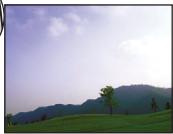
La dernière image prise apparaît sur l'écran ACL.
Appuyer sur la touche de sélection vers la droite (▷) pour regarder toutes les images suivantes, ou vers la gauche (◁) pour regarder toutes les images précédentes.
Pour revenir à l'écran normal, appuyer à moitié sur le déclencheur.

Remarque
- Appuyer sur © pour afficher l'écran d'agrandissement de l'image affichée. Appuyer sur la touche de sélection vers la gauche (◁) ou vers la droite (▷) pour effectuer un zoom avant ou arrière sur l'image. (→ p.89)
- Lorsqu'une image appartenant à un groupe d'images prises en continu est affichée, appuyer sur la touche de prise de vue continue (⏵) pour afficher le groupe d'images. (→ p.96)
- Impossible de lire un film ou du son enregistré ultérieurement. (Pour les films, la première image est affichée.)
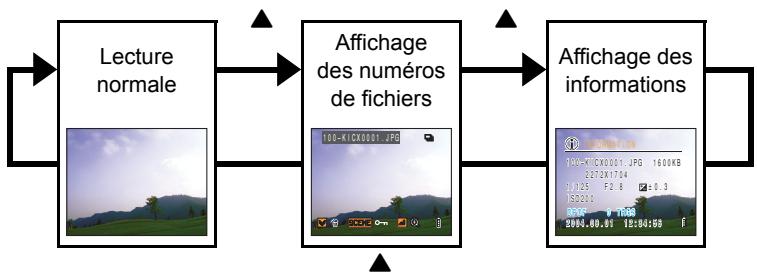
- L'écran change dans l'ordre suivant chaque fois que l'on appuie sur la touche de sélection vers le haut (▲). Se reporter p.25 pour les détails de l'écran affiché.
Suivant
- Appuyer sur la touche SCENE (SCENE ○) quand une image s'affiche afin d'accéder à l'écran des réglages de protection. Appuyer sur la touche de sélection vers le haut pour sélectionner [PROG.] et appuyer sur ○ pour protéger l'image affichée.
Important : La fonction Vue rapide ne peut pas être utilisée dans les situations suivantes :
Lorsqu'il n'y a pas de carte mémoire introduite, lorsque le capot carte/pile est ouvert, ou lorsque aucune image n'est sauvegardée sur la carte mémoire.
Effacement des images
1. Lorsqu'une image est affichée, appuyer sur la touche de sélection vers le bas (∇).
Un message apparaît demandant de confirmer si l'image doit être effacée.
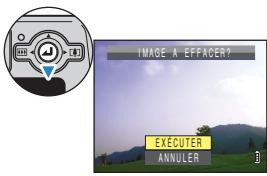
2. Appuyer sur la touche de sélection vers le haut (▲) pour sélectionner [EXÉCUTER], puis appuyer sur Ⓞ.
L'image est effacée.
Pour revenir à l'écran de prise de vue normal, appuyer à moitié sur le déclencheur.
Sélection du mode Scène pour régler automatiquement la mise au point et le flash
Il est possible de régler l'appareil sur un mode de prise de vue optimum pour chaque objet photographié.
Sélection du mode Scène
«Mode applicable :»
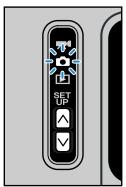
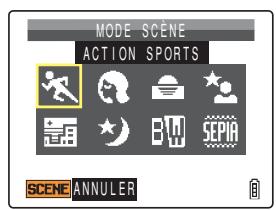
1. Allumer l'appareil photo et appuyer sur les touches de mode 📁 👠 jusqu'à ce que "O" s'allume sur le voyant DEL de sélection de mode. 2. Appuyer sur la touche SCENE.
Le menu Mode Scène s'affiche.
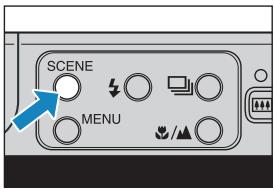
3. Appuyer sur la touche de sélection vers le haut, vers le bas, gauche ou droite (▲▼◀▶) pour sélectionner le mode scène qui convient au sujet.
Consulter la p.55 pour en savoir plus sur les modes Scène.
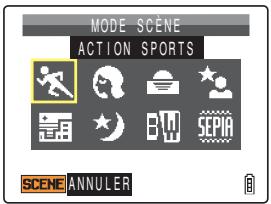
4. Appuyer sur ⊙
Le mode Scène est réglé. Les photos prises à partir de maintenant se feront dans le mode sélectionné.
Important
- Ce réglage est conservé lorsque l'appareil photo est mis hors tension.
- Chaque fois que l'on change de mode Scène, la mise au point, le flash et autres réglages de l'appareil redeviennent ceux par défaut pour le nouveau mode choisi.
Suivant
8 modes Scène sont disponibles.
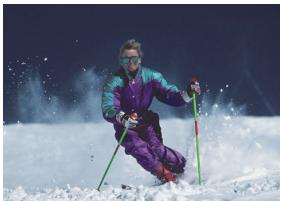
Mode Action Sports
Ce mode Scène est le mode le plus approprié aux objets en mouvement, un événement sportif par exemple.
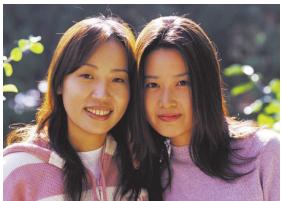
Mode Portrait
Ce mode Scène peut être utilisé pour photographier des personnes. Dans ce mode Scène, la balance des blancs est optimisée afin de donner de beaux tons chair.
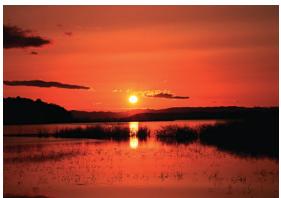
Mode Coucher de soleil
Ce mode Scène convient parfaitement pour photographier les couchers de soleil.
Le flash est éteint et les réglages Balance des blancs et ISO sont configurés automatiquement.
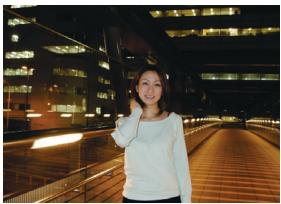
★ Mode Portrait de nuit
Ce mode Scène est idéal pour photographier des personnes situées devant un arrière-plan nocturne.
Le flash peut être réglé soit sur le "mode flash automatique" (il se déclenche automatiquement selon le niveau de luminosité ambiante), soit sur le "mode flash automatique avec réduction des yeux rouges".
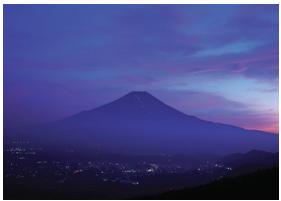
Mode Crépuscule
Ce mode convient parfaitement pour les photographies réalisées après le coucher du soleil, lorsque le ciel flamboie.
Le flash est éteint et les réglages Balance des blancs et ISO sont configurés automatiquement. La mise au point est également réglée sur l'infini.
Précédent
Suivant
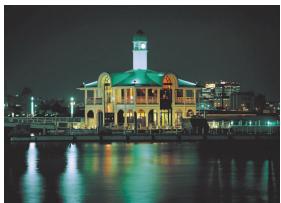
Mode Vue de nuit
Ce mode Scène convient parfaitement pour les photographies de scènes nocturnes.
Le flash est éteint et la mise au point est réglée sur l'infini.
Mode Noir et Blanc
Ce mode permet d'obtenir les mêmes couleurs qu'avec un film monochrome.
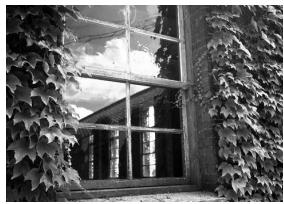
Mode Sépia
Ce mode permet d'obtenir les mêmes couleurs qu'avec un film sépia.
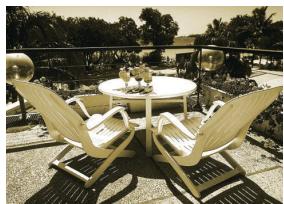
Important
Des vitesses d'obturation lentes étant utilisées dans les modes Coucher de soleil, Portrait de nuit, Crépuscule et Vue de nuit, il est préférable de placer l'appareil photo sur un trépied et d'utiliser le retardateur pour la prise de vue (→ p.59) de manière à éviter que l'appareil photo ne bouge.
Annulation des modes Scène
«Mode applicable:»
1 Appuyer sur la touche SCENE pendant la configuration du mode scène.
Précédent
Suivant
Alternance entre le mode Macro et Paysage
«Mode applicable: 0/1»
Les modes Macro et Paysage permettent d'obtenir les meilleurs réglages possibles pour la photographie d'objets en gros plan et de paysages éloignés.
1 Avec l'appareil réglé sur le mode "O" ou "N", appuyer sur la touche Macro/Paysage 山 山
L'appareil passe de Macro à Paysage et vice-versa chaque fois que l'utilisateur appuie sur la touche /
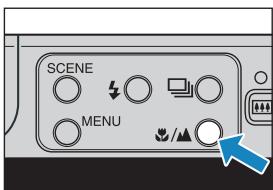
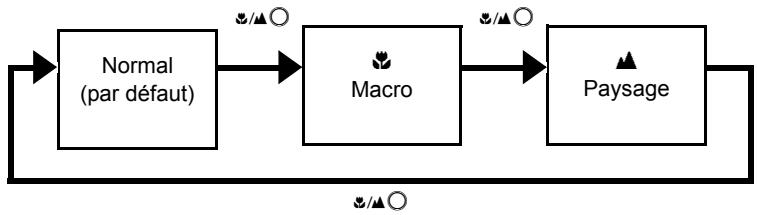
Important : Ce réglage revient à sa valeur par défaut lorsque l'appareil photo est mis hors tension.
Remarque : Il est impossible d'alterner entre les modes Macro et Paysage lorsque l'appareil est en mode Crépuscule ou Vue de nuit.
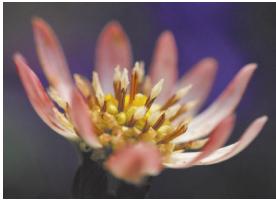
Mode Macro
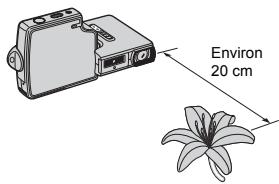
Le mode Macro permet de prendre des photos en gros plan d'objets se trouvant à seulement 20cm de l'appareil. Le zoom ne fonctionne pas car la distance focale de l'objectif est verrouillée en position grand angle (distance focale la plus courte).
Pour ce qui est des modes de flash, on peut sélectionner soit Synchro Flash en plein jour (le flash se déclenche pour chaque photo), soit le mode sans flash (ne se déclenche jamais). (→ p.64)
1 Distance séparant l'objet du verre de protection de l'objectif. 2 Seul le zoom numérique peut être utilisé.
Précédent
Suivant
■Utilisation du mode Macro
Composer la photo et appuyer à moitié sur le déclencheur. L'appareil photo émet un bref double bip, le repère de prise de vue vert "●" s'allume sur l'écran ACL et le cadre de mise au point devient vert, indiquant que la mise au point a été faite.
Relâcher ensuite le déclencheur pour prendre la photo en prenant garde à ce que l'appareil photo ne bouge pas.
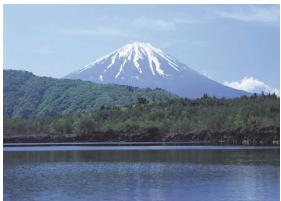
Mode Paysage
Ce mode de prise de vue est idéal pour les photos de paysage. Quel que soit le mode de prise de vue, le flash est réglé pour ne pas se déclencher et la mise au point est réglée sur l'infini.
Précédent

Utilisation du retardateur
«Mode applicable: 0/1»
Le retardateur est utile pour les photos sur lesquelles le photographe désire figurer, les événements commémoratifs par exemple. Dans ce mode, l'obturateur se déclenche soit 2 secondes, soit 10 secondes après que le déclencheur ait été enfoncé. Un délai du retardateur de 2 secondes est également utile pour éviter que l'appareil photo ne bouge lorsque le mode Macro ou le mode Vue de nuit sont utilisés.
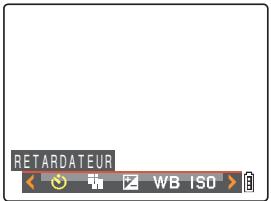
1 Allumer l'appareil photo et appuyer sur les touches de mode jusqu'à ce que "O" ou "F" s'allume sur le voyant DEL de sélection de mode. 2 Appuyer sur la touche MENU pour afficher les icônes du menu. 3 Appuyer sur la touche de sélection vers la gauche « ou vers la droite » pour sélectionner RETARDATEUR [O] et appuyer sur ⊙.
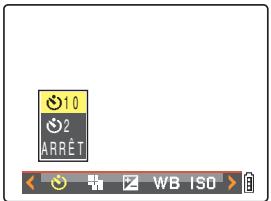
4 Appuyer sur la touche de sélection vers le haut ▲ ou vers le bas ▼ pour sélectionner le délai souhaité, puis appuyer sur Ⓞ.
Le retardateur est réglé.
Une icône apparaît sur l'écran ACL, indiquant le délai sélectionné.
[10s] : Règle le délai du retardateur sur 10 secondes.
[2s] : Règle le délai du retardateur sur 2 secondes.
[ARRÊT] : Photographie normale. (par défaut)
Suivant
5 Appuyer sur la touche MENU.
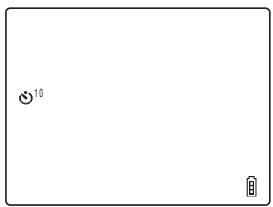
6 Appuyer sur le déclencheur.
Le retardateur fonctionne pendant la durée du délai sélectionné, puis libère l'obturateur. Lors du tournage d'un film, le tournage commence lorsque le délai spécifié s'est écoulé.

Important
- Ce mode est annulé une fois que la photo a été prise. Pour continuer à utiliser le retardateur, sélectionner de nouveau le mode de retardateur.
- Pour interrompre le retardateur lorsqu'il a déjà été lancé, appuyer à moitié sur le déclencheur.

Remarque
- Pour prendre la photo, placer l'appareil sur une surface stable.
- En mode de prises de vues continues et de prises de vues AF continu, 3 photos consécutives sont prises dès que le délai spécifié s'est écoulé.
Utilisation du zoom (grand-angle et téléobjectif)
Mode applicable :
Utilisez la touche zoom pour vous rapprocher d'un sujet éloigné ou vous en éloigner.
- Touche de sélection vers la droite [Téléobjectif] : agrandit l'image.
- Touche de sélection vers la gauche (Grand-Angle) : remet l'image agrandie à son format d'origine et permet d'inclure une plus grande zone sur la photo.
Cet appareil photo est doté d'un zoom optique (3x) qui utilise l'objectif pour changer l'agrandissement de l'image, et d'un zoom numérique qui agrandit numériquement l'image. En associant le zoom numérique et le zoom optique, il est possible d'agrandir une image individuelle jusqu'à 18x ou un film jusqu'à 6x.
Important : l'utilisation du zoom numérique altère la qualité de l'image.
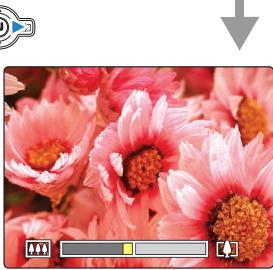
1. Appuyez sur la touche de sélection vers la droite ▷ avant de prendre la photo.
La barre du zoom s'affiche en bas de l'écran. L'indicateur de la barre du zoom se déplace vers la droite pendant un zoom avant et sur la gauche pendant un zoom arrière.
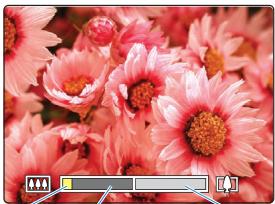
Repère : barre du zoom optique, barre du zoom numérique
La barre de zoom reste à l'écran pendant environ 2 secondes après que la touche zoom a été relâchée.
Suivant
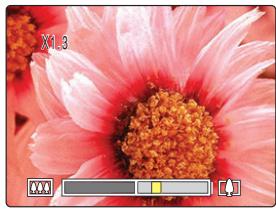
2. Lorsque le zoom avant est à son maximum, relâchez la touche de sélection et appuyez de nouveau sur la touche vers la droite ▷.
Cet appareil photo peut réaliser un zoom de 1,3x à 6,0x en 15 étapes d'1/3 de zoom (zoom numérique).
Pour la photographie d'images individuelles, le degré d'agrandissement possible à l'aide du zoom numérique dépend de la taille de l'image (→ p.79), comme indiqué ci-dessous. Pour le tournage de films, l'agrandissement n'est pas lié au nombre de pixels et le zoom maximum est de 2x.
| Format de l'image | Agrandissement possible avec le zoom numérique |
| 2 272 x 1 704 | Jusqu'à 4,0x |
| 1 600 x 1 200 | Jusqu'à 5,0x |
| 1 280 x 960 | Jusqu'à 6,0x |
| 640 x 480 | Jusqu'à 6,0x |
Mise du zoom numérique sur MARCHE et ARRÊT
Procéder comme suit pour mettre le zoom numérique sur MARCHÉ ou ARRÊT.
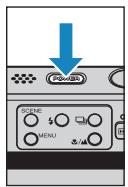
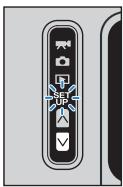
1. Allumer l'appareil photo et appuyer sur la touche de mode ♀ jusqu'à ce que "SET" s'allume sur le voyant DEL de sélection de mode. 2. Appuyer sur la touche de sélection vers le haut ▲ ou vers le bas ▼ pour sélectionner [ZOOM NUM.], puis appuyer sur la touche de sélection de droite ▷.
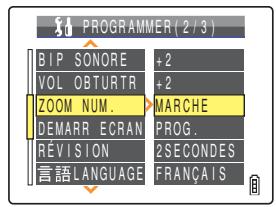
Précédent
Suivant
3. Appuyer sur la touche de sélection vers le haut ▲ ou vers le bas ▼ pour sélectionner le réglage souhaité, puis appuyer sur Ⓞ.
Le réglage sélectionné est appliqué.
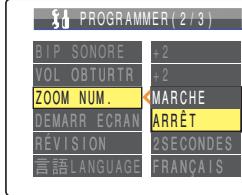
Important : Ce réglage est conservé lorsque l'appareil photo est mis hors tension. Remarque : La barre du zoom numérique ne s'affiche pas lorsque ce zoom est réglé sur [ARRÊT].
Utilisation du flash
<Mode applicable: 日
Cet appareil photo est doté d'un mode flash automatique qui détermine si le flash se déclenche ou non en fonction du niveau de lumière ambiante. Il existe toutefois toute une gamme d'autres modes de flash pouvant être utilisés pour obtenir des effets particuliers sur les photos.

Important
Lorsque le flash est utilisé pour prendre des photos en gros plan, la sensibilité ISO doit être réglée sur 200 ou moins. Si la sensibilité est réglée sur une valeur ISO élevée pour prendre des photos en gros plan, l'image sera surexposée.
Modes de flash

AUTO] Mode flash auto
L'appareil photo détecte automatiquement le niveau de lumière ambiante et détermine si le flash se déclenche ou non.
![CONTAX U4R - AUTO] Mode flash auto - 1](/content/2019/11/179736/images/61fd35e3bfdf03eed62abaaf6d0833eb0628a0208f515e9dcde7bf30602e7b5f.jpg)
[auto] Mode flash auto avec réduction des yeux rouges
Dans ce mode, le flash réduit l'effet yeux rouges en se déclenchant deux fois : une fois juste avant que la photo soit prise et une fois juste après. Comme en mode flash auto, l'appareil photo détecte le niveau de lumière ambiante et détermine si le flash se déclenche ou non.
![CONTAX U4R - [auto] Mode flash auto avec réduction des yeux rouges - 1](/content/2019/11/179736/images/3191772ae10c4ef0dd5a2f237e1c91de0533e833c057aa2d2608933bc414c54b.jpg)
Important
La photo est prise lors du second déclenchement du flash, et non lors du premier. Veiller à ce que ni l'appareil photo ni le sujet ne bougent après le premier flash.

Mode sans flash
Dans ce mode, le flash ne se déclenche jamais, quel que soit le niveau de lumière ambiante. Ce mode convient parfaitement aux photos de couchers de soleil ou aux photos pour lesquelles une ambiance intime doit être restituée.

Important
- La vitesse d'obturation utilisée risquant d'être faible, en fonction du niveau de lumière, il est recommandé de placer l'appareil photo sur une surface stable et d'utiliser le retardateur pour la prise de vue (→ p.59) afin d'éviter que l'appareil photo ne bouge.
- Si l'image photographiée est trop sombre, utiliser les réglages de correction de l'exposition (→ p.68) ou de sensibilité ISO (→ p.70) pour régler la luminosité.
[4] Mode synchro flash en plein jour
Dans ce mode, le flash se déclenche toujours quelles que soient les conditions de lumière ambiante.
Lorsqu'une photo est prise sous une lumière du soleil intense ou lorsque l'objet est en contre-jour, ce mode
permet de prendre une photo montrant clairement à la fois l'objet et l'arrière-plan.
Suivant
Réglage du mode de flash
1. Allumer l'appareil photo et appuyer sur les touches de mode 📁 🌑 jusqu'à ce que "♂" s'allume sur le voyant DEL de sélection de mode.
2. Appuyer sur la touche de flash 4 ‰ pour sélectionner l'icône du mode souhaité.
L'icône du mode flash change selon le cycle indiqué ci-dessous à chaque pression sur la touche de flash 4 ‰.

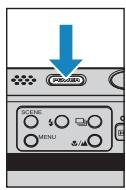
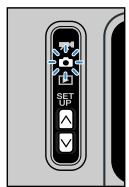
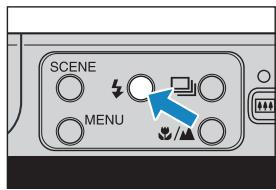
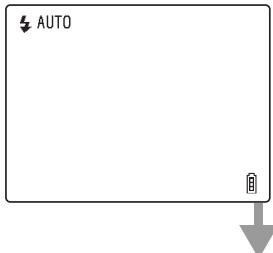
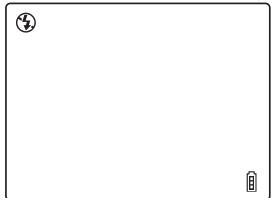

Remarque
Ce réglage revient à sa valeur par défaut lorsque l'appareil photo est mis hors tension.
Précédent
Suivant
Réglages du flash pour chaque mode
Les réglages du flash sont limités pour les modes Scène (→ p.54) et Macro/Paysage (→ p.57).

Remarque
Pour ces modes, il est recommandé d'utiliser les réglages de flash par défaut.
Mode Scène
| Mode Scène | Modes de flash disponibles |
| Action Sports | ⓷ Mode sans flash (par défaut), ⓸ Mode synchro flash en plein jour, ⓶ AUTO Mode flash auto, ⓹ AUTO Mode flash auto avec réduction des yeux rouges |
| Portrait | ⓺ AUTO Mode flash auto avec réduction des yeux rouges (par défaut), ⓹ Mode sans flash, ⓶ Mode synchro flash en plein jour, ⓵ AUTO Mode flash auto |
| Coucher de soleil | ⓹ Mode sans flash |
| Portrait de nuit | ⓴ AUTO Mode flash auto avec réduction des yeux rouges (par défaut), ⓶ AUTO Mode flash auto |
| Crépuscule | ⓺ Mode sans flash |
| Vue de nuit | |
| Noir et blanc | ⓹ AUTO Mode flash auto (par défaut), ⓸ AUTO Mode flash auto avec réduction des yeux rouges, ⓹ Mode sans flash, ⓹ Mode synchro flash en plein jour |
| Sépia |

Remarque
Lorsque le mode Scène revient au mode Normal, le mode de flash revient au dernier mode de flash sélectionné en mode Normal. Cependant, si le mode de flash est modifié alors que le mode Scène est sélectionné, ce mode de flash sera conservé lors du retour au mode Normal.
Mode Macro/Paysage
| Mode Macro/ Paysage | Modes de flash disponibles |
| Macro | ⓷ Mode sans flash (par défaut), ⓸ Mode synchro flash en plein jour |
| Paysage | ⓹ Mode sans flash |

Remarque
- Lorsque le mode Macro/Paysage revient à Normal, le mode de flash revient au dernier mode réglé en mode Normal. Cependant, si le mode de flash est modifié alors que le mode Macro est sélectionné, ce mode de flash sera conservé lors du retour au mode Normal.
- Si l'on utilise le mode synchro flash en plein jour en mode Macro, on obtient des photos surexposées.
Précédent
Suivant
■Plage de flash effective
La plage de flash effective varie en fonction de paramètres tels que le zoom et la sensibilité ISO (→ p.70).
Lors de la prise de photos, se reporter aux distances indiquées sur l'illustration de droite.
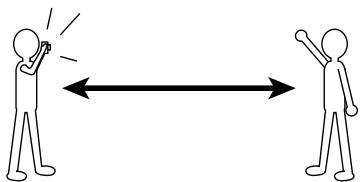
Grand-angle: environ 0,6 m à 2,5 m Téléobjectif: environ 0,9 m à 1,8 m (ISO: AUTO)
Précédent
Réglage de la luminosité
[2] Utilisation de la correction de l'exposition
«Mode applicable: 0/1»
Utiliser la correction de l'exposition pour régler la luminosité des images. Cette fonction est particulièrement utile pour les photos où il est impossible d'obtenir une exposition correcte car les luminosités de l'objet et de l'arrière-plan étaient très différentes. Cette fonction peut également être utile pour prendre intentionnellement des photos sous ou surexposées.
L'appareil photo permet de régler la luminosité jusqu'à plus ou moins 2 EV par paliers de 1/3 EV.
![CONTAX U4R - [2] Utilisation de la correction de l'exposition - 1](/content/2019/11/179736/images/ed55e76b9e819777f76f5ddfbfcc80ea9dc790a350a39a9a84bd979713e81c36.jpg)
1 Allumer l'appareil photo et appuyer sur les touches de mode jusqu'à ce que "O" ou "F" s'allume sur le voyant DEL de sélection de mode. 2 Appuyer sur la touche MENU pour afficher les icônes du menu. 3 Appuyer sur la touche de sélection vers la gauche ou vers la droite pour sélectionner COMP.D'EXPO. [Z] et appuyer sur OK.
![CONTAX U4R - [2] Utilisation de la correction de l'exposition - 2](/content/2019/11/179736/images/b44d2c555e87bf20051c8ac89bc241549fce3b6c790359cd660f579fef4d5d3f.jpg)
Suivant
4 Appuyer sur la touche de sélection vers le haut ou vers le bas pour sélectionner la valeur de correction souhaitée, puis appuyer sur OK.
La correction est à présent réglée sur la valeur sélectionnée.
5 Appuyer sur la touche MENU.
La valeur spécifiée apparaît sur l'écran ACL.
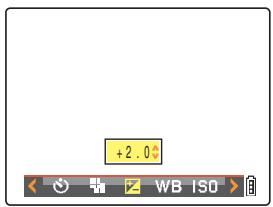
Important - Le réglage de correction de l'exposition ne change pas après la prise d'une photo.
- Ce réglage revient à sa valeur par défaut lorsque l'appareil photo est mis hors tension.
- Lorsque le flash est utilisé, la correction de l'exposition est limitée entre -1,0 et +1,0 EV.
Remarque : Il est impossible de régler la correction de l'exposition en mode Vue de nuit.
[ISO] Modification de la sensibilité ISO pour photographier des sujets en mouvement rapide
<Mode applicable : 0>
Le réglage [ISO] correspond à la valeur ISO des films conventionnels et indique la sensibilité à la lumière.
Les options de sensibilité ISO dans ce mode sont [AUTO], [50], [100], [200] et [400]. Le réglage par défaut est [AUTO] : l'appareil photo règle automatiquement la sensibilité ISO en fonction des conditions ambiantes. Avec des valeurs ISO élevées, la qualité de l'image diminue mais la sensibilité à la lumière est augmentée, ce qui permet de prendre des photos dans des endroits sombres et d'utiliser de grandes vitesses d'obturation.
Ceci permet également d'augmenter légèrement la plage effective du flash.
1 Allumer l'appareil photo et appuyer sur les touches de mode 📁 🌑 jusqu'à ce que "O" s'allume sur le voyant DEL de sélection de mode.
![CONTAX U4R - [ISO] Modification de la sensibilité ISO pour photographier des sujets en mouvement rapide - 1](/content/2019/11/179736/images/595b3e9de697fdd0759a26078c51ab4741b7b5efa1e236eb30de56153a0783ef.jpg)
![CONTAX U4R - [ISO] Modification de la sensibilité ISO pour photographier des sujets en mouvement rapide - 2](/content/2019/11/179736/images/4f33d0921e7171cfcce2e05a0ee39bde0aeeaea048519c6e20198b34d7749158.jpg)
2 Appuyer sur la touche MENU OMENU pour afficher les icônes du menu. 3 Appuyer sur la touche de sélection vers la gauche ou vers la droite pour sélectionner ISO [150] et appuyer sur .
![CONTAX U4R - [ISO] Modification de la sensibilité ISO pour photographier des sujets en mouvement rapide - 3](/content/2019/11/179736/images/d589275c4bcba0026d3635e5c6bfae0acaf857f679f209c1f5d4f53e3aea9a80.jpg)
4 Appuyer sur la touche de sélection vers le haut ▲ ou vers le bas ▼ pour sélectionner la sensibilité souhaitée, puis appuyer sur Ⓞ.
La sensibilité ISO est réglée.
(Aucun icône) [AUTO] : L'appareil photo règle la sensibilité ISO pour l'adapter aux conditions ambiantes. (par défaut)
[ISO50] [50] : Fixée à ISO 50
[ISO100] [100] : Fixée à ISO 100
[ISO400] [400] : Fixée à ISO 400
5 Appuyer sur la touche MENU MENU
L'icône pour la valeur spécifiée apparaît sur l'écran ACL.
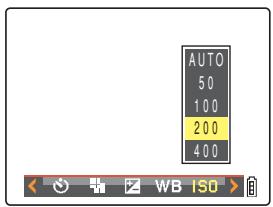
ISO200
Important : Ce réglage est conservé lorsque l'appareil photo est mis hors tension. Remarque : [AUTO] s'utilise avec les modes Action Sports, Portrait, Coucher de soleil, Portrait de nuit, Crépuscule et Vue de nuit.
[MESURE] Sélection de la zone utilisée pour régler l'exposition
Ce mode permet de sélectionner la zone que l'appareil photo utilise pour le réglage de l'exposition. Les réglages disponibles sont [ÉVALUATION], [CENTRALE] et [PONCTUELLE]. Utiliser le réglage qui convient le mieux au sujet.
[ÉVALUATION] : En mode [ÉVALUATION], l'écran est divisé en zones et l'exposition optimale est déterminée sur la base des mesures de la lumière dans chacune des zones. Ce mode permettant de prendre des photos ordinaires ou même des photos en contre-jour avec peu ou aucune correction de l'exposition, il est recommandé pour les débutants ou pour les utilisateurs qui souhaitent prendre des photos sans avoir à s'occuper des réglages d'exposition.
[CENTRALE] : L'exposition est déterminée en donnant une importance particulière aux mesures de la lumière à partir de l'objet frappant la partie centrale de l'écran. Ce mode facilite le réglage de l'exposition y compris lorsqu'une source lumineuse puissante se trouve à proximité de l'objet.
[PONCTUELLE] : L'appareil photo détermine l'exposition en mesurant uniquement la lumière du sujet frappant le centre de l'écran. Ce mode doit être utilisé pour les photographies à fort contraste de luminosité entre l'objet et l'arrière-plan, telles qu'un portrait en contre-jour ou un spectacle dans lequel seule une partie spécifique de la scène est éclairée. Ce mode peut être également utilisé pour mesurer la lumière émanant d'une zone particulière de l'objet lorsque l'on tente d'obtenir un effet spécifique.
(Zone mesurée)![CONTAX U4R - [MESURE] Sélection de la zone utilisée pour régler l'exposition - 1](/content/2019/11/179736/images/9c592ed15abf2544c6e655ec31c57a7c179d1ac442c7036523f73d5047eeb351.jpg)
1 Allumer l'appareil photo et appuyer sur les touches de mode 📁 🌑 jusqu'à ce que "O" s'allume sur le voyant DEL de sélection de mode.
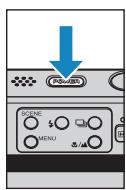
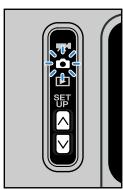
Précédent
Suivant
2 Appuyer sur la touche MENU MENU pour afficher les icônes du menu. 3 Appuyer sur la touche de sélection vers la gauche ou vers la droite pour sélectionner MESURE [□] et appuyer sur
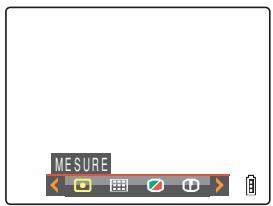
4 Appuyer sur la touche de sélection vers le haut ▲ ou vers le bas ▼ pour sélectionner le réglage souhaité, puis appuyer sur Ⓞ.
Le mode de mesure est réglé.
(Aucun icône) [ÉVALUATION] : L'écran est divisé en 256 zones et la lumière de chaque zone est mesurée afin de déterminer l'exposition optimale pour l'objet. (par défaut)
[CENTRALE] : L'exposition est déterminée en mesurant la lumière et en attribuant une plus grande importance à la partie centrale de l'écran (une zone plus large que celle utilisée pour la mesure ponctuelle).
[PONCTUELLE] : L'exposition est déterminée en mesurant la lumière au centre de l'écran.
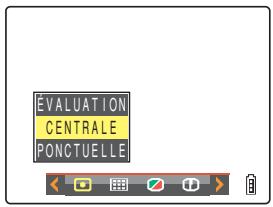
5 Appuyer sur la touche MENU (symbole MENU).
L'icône du mode de mesure sélectionné apparaît sur l'écran ACL.
Important : Ce réglage est conservé lorsque l'appareil photo est mis hors tension.
Précédent
Réglage de la mise au point
[MODE FOCUS] Sélection de la méthode de mise au point
Mode applicable :
Deux modes de mise au point automatique sont disponibles : [MULTI AF] ou [SPOT AF].
[MULTI AF] : L'appareil photo sélectionne automatiquement la zone sur laquelle effectuer la mise au point parmi tous les points de l'écran. Ce mode utilise un large cadre de mise au point et il est utile pour les photos sur lesquelles figurent deux personnes côte à côte (par défaut).
![CONTAX U4R - Deux modes de mise au point automatique sont disponibles : [MULTI AF] ou [SPOT AF]. - 1](/content/2019/11/179736/images/f00df8fe90db333d0ba207efee9567cb7be30a48c31459ee634b87e2fc6ef83f.jpg)
Lorsque l'on appuie à moitié sur le déclencheur, la zone qui s'affiche est cette mise au point parmi les neuf cadres de mise au point.
![CONTAX U4R - Deux modes de mise au point automatique sont disponibles : [MULTI AF] ou [SPOT AF]. - 2](/content/2019/11/179736/images/0d4885b7ee20ba91a004600c6f01907b3c546d7bead59c5debae7296ce277c26.jpg)
[SPOT AF] : Utiliser ce mode pour effectuer la mise au point sur une partie spécifique de l'objet. Ce mode doit également être utilisé lorsque le verrouillage de la mise au point est sélectionné.
![CONTAX U4R - Deux modes de mise au point automatique sont disponibles : [MULTI AF] ou [SPOT AF]. - 3](/content/2019/11/179736/images/19c8fc7e2e4a6ebd15782a3078f8547cae4c2cfcada581fb2c761f3b9a11b070.jpg)
- Lorsque l'objet sur lequel on souhaite effectuer la mise au point ne se trouve pas à l'intérieur du cadre de mise au point, utiliser le verrouillage de la mise au point pour régler la mise au point.
(Voir « Mise au point décentrée (Verrouillage de la mise au point) », p.76)
1 Allumer l'appareil photo et appuyer sur les touches de mode jusqu'à ce que « O » ou « F » s'allume sur le voyant DEL de sélection de mode.
Suivant
2. Appuyer sur la touche MENU (symbole MENU) pour afficher les icônes du menu. 3. Appuyer sur la touche de sélection vers la gauche (◀) ou vers la droite (▶) pour sélectionner MODE FOCUS [ ] et appuyer sur Ⓞ.
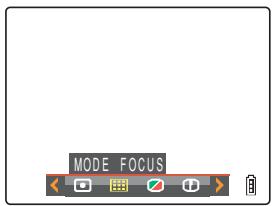
4. Appuyer sur la touche de sélection vers le haut (▲) ou vers le bas (▼) pour sélectionner le mode souhaité, puis appuyer sur Ⓞ.
Le cadre de mise au point est réglé.
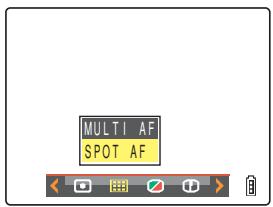
5. Appuyer sur la touche MENU.
Le cadre de mise au point sélectionné apparaît sur l'écran ACL.
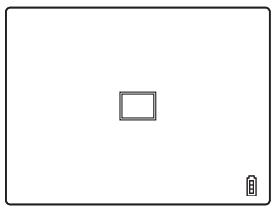
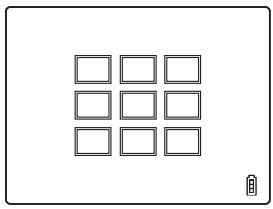
Important : Ce réglage est conservé lorsque l'appareil photo est mis hors tension. En mode Crépuscule, Vue de Nuit et Paysage, la mise au point est fixée sur l'infini et le réglage [MODE FOCUS] ne peut pas être modifié. Le cadre de mise au point n'est pas réglé.
Précédent
Suivant
Mise au point décentrée (Verrouillage de la mise au point)
Mode applicable :
Utiliser le verrouillage de la mise au point dans des situations où le sujet sur lequel on désire faire la mise au point ne se trouve pas au centre de l'image ou pour composer une photo sur laquelle le point focal n'est pas au centre.
1. Allumer l'appareil photo et appuyer sur les touches de mode jusqu'à ce que "O" ou "F" s'allume sur le voyant DEL de sélection de mode. 2. Placer le cadre de mise au point sur l'objet à mettre au point et appuyer à moitié sur le déclencheur.
L'appareil photo émet un bref double bip, le repère de prise de vue vert "●" s'allume sur l'écran ACL et le cadre de mise au point devient vert, indiquant que la mise au point a été réglée et verrouillée. (Verrouillage de la mise au point, Verrou AE)
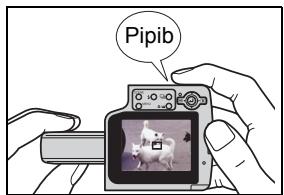
Remarque
- Le repère de prise de vue "●" clignote lorsque la mise au point n'est pas faite. Appuyer de nouveau à moitié sur le déclencheur jusqu'à ce que le repère de prise de vue "●" reste allumé et que la mise au point soit faite, ou effectuer la mise au point sur l'autre objet.
- Lorsque le cadre de mise au point (→ p.74) est réglé sur [MULTI AF], il sélectionné devient vert.
- Le cadre de mise au point n'apparaît pas lorsque la mise au point est fixée sur l'infini (Modes Crépuscule, Vue de Nuit et Paysage).
3 Avec le déclencheur toujours enfoncé à moitié, déplacer l'appareil photo jusqu'à ce que la photo soit composée comme souhaité.
4 Appuyer à fond sur le déclencheur.
Le verrouillage de la mise au point et le verrouillage AE sont libérés lorsque le déclencheur est relâché.
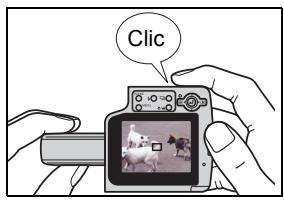
■Objets pour lesquels la mise au point est délicate
L'appareil photo peut difficilement effectuer la mise au point sur les types d'objets suivants. Verrouiller la mise au point sur un autre objet situé à la même distance de l'appareil photo que l'objet souhaité et prendre ensuite la photo.
- Objets à faible contraste
- Objets constitués du même dessin répété
- Objets composés uniquement de lignes horizontales
- Objets extrêmement clairs ou brillants
- En cas d'objets ayant une source lumineuse intense dans ou à proximité du champ de vision, ou en cas de lumière intense, comme la lumière du soleil, dans l'image sur l'écran ACL
- Deux objets ou plus dans ou à proximité du centre du champ de vision et se trouvant à des distances différentes de l'appareil photo
- Sujets se déplaçant très rapidement
[MODE AF] Objets immobiles et en mouvement
Mode applicable : 0/1
Ce réglage permet de sélectionner la méthode utilisée par l'appareil photo pour régler automatiquement la mise au point.
[SAF] : (Auto Focus simple) (par défaut) : Idéal pour les photographies classiques.
L'appareil photo règle la mise au point lorsque le déclencheur est enfoncé à moitié. Lorsque la photo est mise au point, le repère de prise de vue vert apparaît pour indiquer que la mise au point et l'exposition sont réglées. Appuyer à fond sur le déclencheur pour prendre la photo.
[CAF] : (Auto Focus continu) : Idéal pour les objets en mouvement.
Lorsque l'appareil photo est mis sous tension, il règle la mise au point en continu. En enfonçant le déclencheur à moitié, vérifier si le repère de mise au point est affiché et appuyer à fond sur le déclencheur pour prendre la photo.
Précédent
Suivant
1. Allumer l'appareil photo et appuyer sur la touche de mode ☑ jusqu'à ce que "SET" s'allume sur le voyant DEL de sélection de mode. 2. Appuyer sur la touche de sélection vers le haut ▲ ou vers le bas ▼ pour sélectionner [MODE AF], puis appuyer sur la touche de sélection de droite ▷.
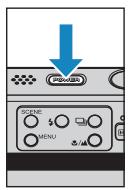
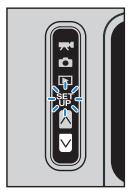
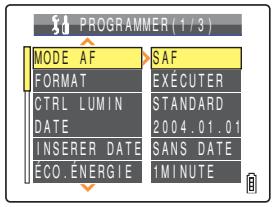
3. Appuyer sur la touche de sélection vers le haut ▲ ou vers le bas ▼ pour sélectionner le mode AF souhaité, puis appuyer sur Ⓞ.
Le mode AF est réglé.
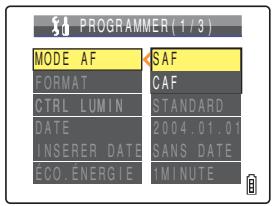
Important : Ce réglage est conservé lorsque l'appareil photo est mis hors tension.
- Même lorsque [CAF] est sélectionné, l'autofocus risque de ne pas pouvoir suivre des objets se déplaçant rapidement.
- Lorsque la fonction [CAF] est utilisée, la batterie s'use plus rapidement.
[3] Sélection du nombre de pixels
Mode applicable : 0/1
Le nombre de pixels détermine le nombre de points utilisés pour composer l'image. Plus ce nombre est important, plus la qualité de l'image est bonne. Toutefois, cela augmente également la taille du fichier d'image et réduit le nombre de photos pouvant être enregistrées à capacité de stockage égale. Choisissez le nombre de pixels convenant le mieux à l'usage souhaité pour la photo. (→ p.80)
1 Allumez l'appareil photo et appuyez sur les touches de mode jusqu'à ce que "O" ou "F" s'allume sur le voyant DEL de sélection de mode. 2 Appuyez sur la touche MENU pour afficher les icônes du menu. 3 Appuyez sur la touche de sélection vers la gauche ◄ ou vers la droite ► pour sélectionner PIXELS [ ] et appuyez sur ④.
Des remarques relatives à l'usage souhaité s'affichent à côté de chaque taille d'image.
4 Appuyez sur la touche de sélection vers le haut ▲ ou vers le bas ▼ pour sélectionner le nombre de pixels souhaité, puis appuyez sur Ⓞ.
La taille de l'image est réglée.
5 Appuyez sur la touche MENU
L'icône pour la taille de l'image sélectionnée apparaît sur l'écran ACL.
![CONTAX U4R - [3] Sélection du nombre de pixels - 1](/content/2019/11/179736/images/3dd5266ec470575f4882bc00b39b45bfab6307b9187ead6ce38ac155dd850964.jpg)
![CONTAX U4R - [3] Sélection du nombre de pixels - 2](/content/2019/11/179736/images/ce7ed4b908e12f3747743b8fabf43143612b0720d76b567f79ac406d877bfdd2.jpg)
![CONTAX U4R - [3] Sélection du nombre de pixels - 3](/content/2019/11/179736/images/70d6f6e71d298a5ee29cb09629c5fd7d60928a24428c8c823b2b5c96078a273e.jpg)
Important : Ce réglage est conservé lorsque l'appareil photo est mis hors tension.
Suivant
Comment sélectionner le nombre de pixels
Pour une impression de haute qualité, désirez un nombre de pixels élevé (taille de l'image). Pour les fichiers à envoyer comme pièces jointes de courrier électronique, désirez une taille d'image peu élevée pour que la taille du fichier reste réduite.
Plus le nombre de pixels est grand, plus le nombre de photos pouvant être prises est réduit.
Vous pouvez également réduire le nombre de pixels d'une image après la prise de vue. (→ p.117)
Images individuelles
| Nombre de Pixels | Usage souhaité (remarques) | Qualité de l'image | Nombre de vues enregistrables |
| 2 272 x 1 704 (par défaut) | Tirages A4 ou supérieur | Élevée | Faible |
| 1 600 x 1 200 | Tirages A5 ou supérieur | Basse | Élevé |
| 1 280 x 960 | Tirages taille carte postale | ||
| 640 x 480 | Envoi d'unepiece jointe par e-mail* |
- Lorsque vous joignez des images à un e-mail pour les envoyer à un téléphone portable, le nombre de pixels qu'il est possible d'utiliser varie en fonction de votre téléphone portable. Pour en savoir plus, consultez le mode d'emploi de votre téléphone portable.
Films
| Nombre de Pixels | Usage souhaité (remarques) | Qualité de l'image | Durée de tournée disponible |
| 640 x 480 | Enregistrement à une qualité télévision | Élevée | Courte |
| 320 x 240 (par défaut) | Longs tournages | Basse | Longue |
Réglage des couleurs et autres réglages
[WB] Sélection de la source de lumière (Balance des blancs)
Mode applicable :
La couleur d'un objet dépend de la source de lumière utilisée.
La balance des blancs est un procédé de calibrage des couleurs permettant de garantir le respect des couleurs sur la photographie, quelle que soit la source de lumière utilisée.
1. Allumez l'appareil photo et appuyez sur les touches de mode jusqu'à ce que "O" ou "A" s'allume sur le voyant DEL de sélection de mode. 2. Appuyez sur la touche MENU pour afficher les icônes du menu. 3. Appuyez sur la touche de sélection vers la gauche ou vers la droite pour sélectionner EQUIL.BLANC [WB] et appuyez sur OK.
![CONTAX U4R - [WB] Sélection de la source de lumière (Balance des blancs) - 1](/content/2019/11/179736/images/d14611eafdfc980f680c2588be4f63fbb0067d0d923fe62774e0f13871581e34.jpg)
Suivant
4. Appuyez sur la touche de sélection vers le haut ou vers le bas pour sélectionner le réglage souhaité, puis appuyez sur OK.
La balance des blancs est réglée.
| [AUTO] Automatique | Règle automatiquement la balance des blancs pour convenir aux conditions ambiantes. (par défaut) |
| [Lé] Lumière du jour | Spécifie la source de luminière. |
| [Lé] Lumière incandescente | |
| [Cl] Nuageux | |
| [Lé] Lumière fluorescente | |
| [PS] Préréglé | Utilise la balance des blancs spécifique dans [PRÉREGLAG.EB]. Cette valeur doit être déjà déterminée. |
| [SET] PRÉREGLAG.EB | Permet de configurer soi-même la balance des blancs. |
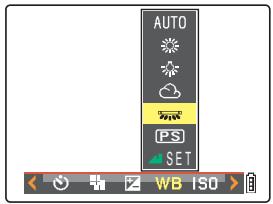
5. Appuyez sur la touche MENU.
L'icône pour la balance des blancs sélectionnée apparaît sur l'écran ACL.
Important : Ce réglage est conservé lorsque l'appareil photo est mis hors tension.
Remarque : En mode Coucher de soleil, Crépuscule, Noir et Blanc et Sépia, la balance des blancs est automatiquement configurée et ne peut pas être modifiée.
Configuration manuelle de la balance des blancs
Mode applicable :
Il est possible de configurer soi-même la balance des blancs dans les cas où plusieurs sources de lumière sont détectées ou si l'on veut calibrer précisément les blancs. Reconfigurer chaque fois que la source de lumière change.
Précédent
Suivant
1. Allumer l'appareil photo et appuyer sur les touches de mode jusqu'à ce que "O" ou "F" s'allume sur le voyant DEL de sélection de mode. 2. Appuyer sur la touche MENU pour afficher les icônes du menu. 3. Appuyer sur la touche de sélection vers la gauche ou vers la droite pour sélectionner EQUIL.BLANC [WB] et appuyer sur OK.
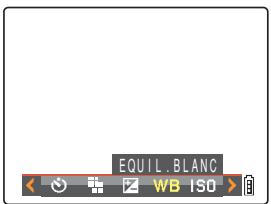
4. Appuyer sur la touche de sélection vers le bas pour sélectionner [SET], puis appuyer sur OK.
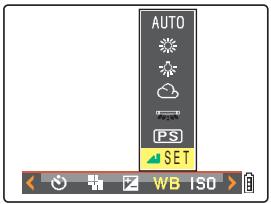
5. Placer l'échantillon de blanc préparé de façon à ce qu'il remplisse le cadre à l'écran.
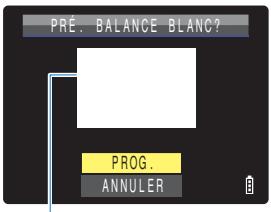
Sujet blanc, une feuille par exemple. Ajuster l'objet pour qu'il remplisse le cadre à l'écran.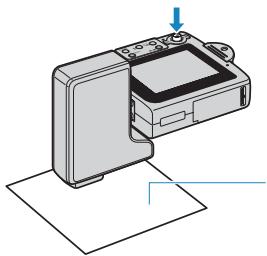
6. Appuyer sur la touche de sélection vers le haut pour sélectionner [PROG.], puis appuyer sur OK.
La valeur pour la balance des blancs est réglée.
Pour annuler ce réglage, sélectionner [ANNULER] et appuyer sur OK.
Précédent
Suivant
7 Appuyer sur la touche MENU (MENU).
La balance des blancs est réglée sur [PS].
Important : Ce réglage est conservé lorsque l'appareil photo est mis hors tension. Remarque : En mode Coucher de soleil, Crépuscule, Noir et Blanc et Sépia, la balance des blancs est automatiquement configurée et ne peut pas être modifiée.
[CHROMINANCE] Changement de l'intensité des couleurs
<Mode applicable : □>
Le réglage [CHROMINANCE] permet de photographier des sujets dont l'intensité des couleurs est accentuée (couleurs plus vives) ou réduite (couleurs plus pâles).
1 Allumer l'appareil photo et appuyer sur les touches de mode 📁 🌑 jusqu'à ce que "O" s'allume sur le voyant DEL de sélection de mode.
![CONTAX U4R - [CHROMINANCE] Changement de l'intensité des couleurs - 1](/content/2019/11/179736/images/c467e97795e56fbf09e1aedbe565f203fb8a0aaf128146228fc646ac4efd8784.jpg)
![CONTAX U4R - [CHROMINANCE] Changement de l'intensité des couleurs - 2](/content/2019/11/179736/images/2ce1546574759dcef9e274cefd7d2a67ceb09232c0729d9bb44b4fe76d7405b7.jpg)
2 Appuyer sur la touche MENU (MENU) pour afficher les icônes du menu. 3 Appuyer sur la touche de sélection vers la gauche ◀ ou vers la droite ▶ pour sélectionner CHROMINANCE [ ] et appuyer sur
![CONTAX U4R - [CHROMINANCE] Changement de l'intensité des couleurs - 3](/content/2019/11/179736/images/d177da07a543d2f43aab20c1e9384b2c758a0bbb424e889357525371f9fcf6f0.jpg)
Précédent
Suivant
4 Appuyer sur la touche de sélection vers le haut ▲ ou vers le bas ▼ pour sélectionner le réglage souhaité, puis appuyer sur Ⓞ.
La chrominance a été mise à jour.
[0+1]
[+]
Augmente l'intensité de la couleur.
(Aucun icône) [STANDARD] : Utilise l'intensité de couleur standard (par défaut).
[0-1]
[-]
:Réduit l'intensité de la couleur.
5 Appuyer sur la touche MENU
L'icône pour l'intensité sélectionnée apparaît sur l'écran ACL.
![CONTAX U4R - [CHROMINANCE] Changement de l'intensité des couleurs - 4](/content/2019/11/179736/images/1e266772fb6ff2467c3414ba689b97f4a897c5ff5f9a9ebd0a020be083761d44.jpg)
![CONTAX U4R - [CHROMINANCE] Changement de l'intensité des couleurs - 5](/content/2019/11/179736/images/06f45dd49055a8d71a81c93688a3b3b0339003dd3d88b4bc273be278125c4846.jpg)
![CONTAX U4R - [CHROMINANCE] Changement de l'intensité des couleurs - 6](/content/2019/11/179736/images/1e92b9e50e777ea87f370b917bcc32efd924c1f442419f49099338f3a9d9a45a.jpg)
Important Ce réglage est conservé lorsque l'appareil photo est mis hors tension. Remarque Le réglage [STANDARD] s'utilise en mode Noir et Blanc et Sépia.
[NETTETÉ] Pour accentuer les contours de l'image
<Mode applicable: 0
Ce réglage permet de photographier des sujets aux contours accentués ou estompés.
1 Allumer l'appareil photo et appuyer sur les touches de mode 📁 🌑 jusqu'à ce que "♂" s'allume sur le voyant DEL de sélection de mode.
![CONTAX U4R - [NETTETÉ] Pour accentuer les contours de l'image - 1](/content/2019/11/179736/images/de146a159abd74c3969b65329c8480c7b2875bca878f603a5c04e328a75a0244.jpg)
![CONTAX U4R - [NETTETÉ] Pour accentuer les contours de l'image - 2](/content/2019/11/179736/images/594d430426e6566ca188c25395772a91dedde1511c0c688fdb32f8edff7e5659.jpg)
2 Appuyer sur la touche MENU MENU pour afficher les icônes du menu.
Précédent
Suivant
3 Appuyer sur la touche de sélection vers la gauche ou vers la droite pour sélectionner NETTETÉ [1] et appuyer sur
![CONTAX U4R - [NETTETÉ] Pour accentuer les contours de l'image - 3](/content/2019/11/179736/images/5b24c5eb4667e5b87a0ed54816ecafa5051ca955597dd00d42be59618d8ad89d.jpg)
4 Appuyer sur la touche de sélection vers le haut ▲ ou vers le bas ▼ pour sélectionner le réglage souhaité, puis appuyer sur Ⓞ.
La netteté est réglée.
[0 + 3] :+3
[0 + 2] :+2
[0 + 1] :+1
(Aucun icône) : STANDARD (par défaut)
[0-1] : -1
Contours plus nets
![CONTAX U4R - [NETTETÉ] Pour accentuer les contours de l'image - 4](/content/2019/11/179736/images/773839aee5dac837ca324b6b18e439d0ee9cd10d20e1583b272371209c2b280d.jpg)
Contours estompés
![CONTAX U4R - [NETTETÉ] Pour accentuer les contours de l'image - 5](/content/2019/11/179736/images/c4d7de67f05ed5cab9546875beab3acf1f599e4de772398f2f06f30c16370747.jpg)
5 Appuyer sur la touche MENU MENU
L'icône pour la netteté sélectionnée apparaît sur l'écran ACL.
![CONTAX U4R - [NETTETÉ] Pour accentuer les contours de l'image - 6](/content/2019/11/179736/images/cabd561f989e95fbb0eea68e41fe1e532527e4a31296ff5de51358a832012f17.jpg)
Important : Ce réglage est conservé lorsque l'appareil photo est mis hors tension.
Précédent
Lecture
Ce chapitre explique comment utiliser les modes de lecture de l'appareil photo pour vérifier les images.
Cliquez sur la section que l'on désire voir.
Pour regarder des images individuelles
«Mode applicable : Images individuelles uniquement»
1. Allumer l'appareil photo et appuyer sur les touches de mode 📁 👠 jusqu'à ce que "►" s'allume sur le voyant DEL de sélection de mode.
La dernière photo prise apparaît sur l'écran ACL.
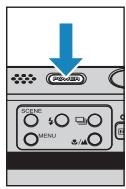
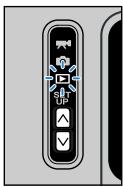
2. Appuyer sur la touche de sélection vers la gauche ◁ ou vers la droite ▷ pour sélectionner la photo à regarder.
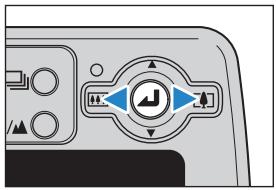
Le tableau ci-dessous présente les opérations qui peuvent être effectuées pendant la lecture.
| Opération | Description |
| Touche de sélection vers le haut ▲ | Passe à l'écran des numérios de filchier et l'affichage des informations. (→ p.91) |
| Touche de sélection vers la bas ▼ | Efface l'image. (→ p.105) |
| Touche de sélection vers la gauche ▏ | Affiche les images dans le sens inverse. Maintenir la touche enforcée plus d'une seconde pour les faire défiler rapidement. |
| Touche de sélection vers la droite ▍ | Affiche les images dans le sens normal. Maintenir la touche enforcée plus d'une seconde pour les faire défiler rapidement. |
| ◎ | Agrandit l'image pour la lecture. (→ p.89) |
| Touche SCENE ▶ | Protège l'image. (→ p.110) |
| Touche de prises de vues continues □○ | Si l'image affichée apparait à un groupe de photos prises en continu, tout le groupe de photos est lu. (→ p.96) |
Remarque
- Toutes les images reformatées sont affichées avant les images normales.
- Les images reformatées sont affichées avec différentes tailles selon la taille de l'image. Dans ces cas-là, l'icône de reformatage [¶] apparaît en haut à gauche de l'écran ACL. Pour en savoir plus sur le reformatage des images, voir "[¶] Reformater des images et les recadrer (RECLA)" (→ p.117).
Suivant
Visualisation des images agrandies
«Mode applicable : Images individuelles uniquement»
On peut appuyer sur le sélecteur de fonction ◁ pour agrandir une image en cours de lecture.
1. Allumer l'appareil photo et appuyer sur les touches de mode 📁 👠 jusqu'à ce que "►" s'allume sur le voyant DEL de sélection de mode.
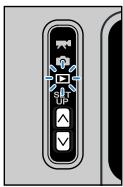
2 Appuyer sur la touche de sélection vers la gauche « ou vers la droite » pour sélectionner l'image à afficher.
3 Appuyer sur ④ pour afficher l'écran de réglage de l'agrandissement par zoom.
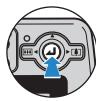
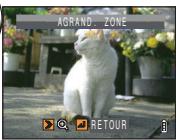
Précédent
Suivant
4 Appuyer sur la touche de sélection vers la droite
Chaque fois que l'on appuie sur la touche de sélection vers la droite [1], l'image est agrandie comme suit : 2x→ 4x→ 8x
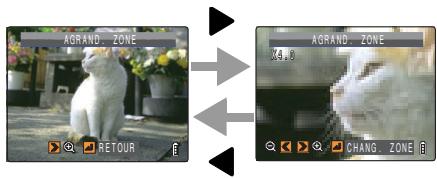
Remarque
Pour revenir à la taille originale de l'image, appuyer sur la touche de sélection vers la gauche . L'image revient à sa taille d'origine après avoir appuyé trois fois sur comme suit : 4x→ 2x→ taille originale. - Pour remettre rapidement une image agrandie à sa dimension initiale pendant la lecture avec zoom, appuyer simplement sur la touche MENU.
5 Appuyer sur ① pour afficher l'écran de mouvement des zones de zoom.
Appuyer sur la touche de sélection vers le bas, le haut, la droite ou la gauche ▲▼ ◀▶ pour visualiser la zone voulue de l'image.
Appuyer de nouveau sur ⑨ pour confirmer la zone et l'agrandissement sélectionnés et revenir à l'écran de lecture (lecture avec zoom).
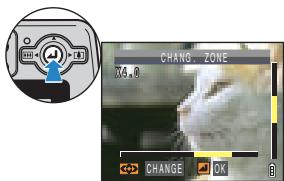
Remarque
- Des barres de défilement apparaissent en bas et à droite de l'écran de mouvement des zones de zoom. Les barres de défilement permettent de repérer la partie de l'image originale actuellement affichée.
- Au cours de la lecture avec zoom, appuyer sur la touche de sélection vers la gauche ou vers la droite pour afficher les images précédentes ou suivantes tout en gardant la zone et l'agrandissement sélectionnés.
Important
- Les images reformatées ne peuvent pas être vues agrandies en lecture avec zoom.
- Lorsque l'on agrandit des images auxquelles ont été ajoutés des enregistrements ultérieurs, il faut effectuer l'opération ci-après à partir de l'écran de numéros de fichier (→ p.91).
Précédent
Suivant
Visualisation des informations sur l'image (Num. fichier/INFORMATION)
Mode applicable : Images individuelles / films
Procéder de la manière indiquée ci-dessous pour vérifier les informations telles que l'ouverture et la vitesse d'obturation utilisées pour enregistrer l'image.
1. Appuyer sur la touche de sélection vers le haut ▲ lorsque l'image est affichée.
Les informations relatives à l'image affichée apparaissent.
L'écran change dans l'ordre suivant chaque fois que l'on appuie sur la touche de sélection vers le haut ▲.
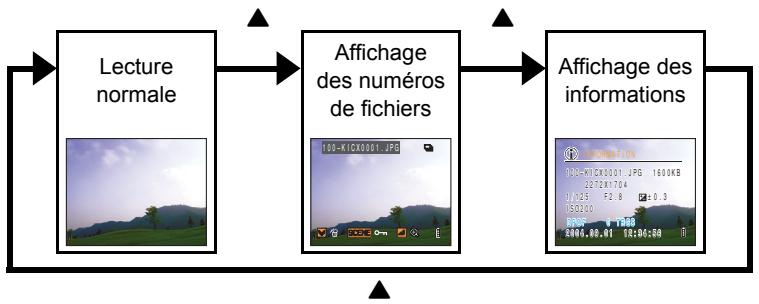
Important
Pour les films, le fait d'appuyer sur ▲ ne fait que régler le volume audio (aucune information ne s'affiche). Pour afficher les informations relatives à un film, il faut d'abord afficher les informations relatives à une image individuelle, puis appuyer sur la touche de sélection vers la gauche ◀ ou vers la droite ▶ pour sélectionner le film.
Remarque
- Se reporter p.25 pour les détails de l'écran affiché.
- Lorsque des informations sont affichées, appuyer sur la touche MENU ○ pour revenir à l'écran de lecture normale.
[B] Visualisation d'images multiples
Mode applicable : Images individuelles / films
En plus du mode de lecture standard SIMPLE, cet appareil offre les modes de lecture MULTI et GROUPE, qui affichent plusieurs photos sous forme de vignettes.
- Lecture MULTI :
6 petites photos (vignettes) apparaissent à l'écran. Toutes les images de chaque groupe de vues prises en continu s'affichent séparément.
![CONTAX U4R - [B] Visualisation d'images multiples - 1](/content/2019/11/179736/images/d9b0afa05cf7265c60cc9d11a28946fb61f2a1f584dc31318f2dcdd24f2bf927.jpg)
- Lecture GROUPE : 6 petites photos (vignettes) apparaissent à l'écran, mais seule la première image de chaque groupe de vues prises en continu s'affiche.
![CONTAX U4R - [B] Visualisation d'images multiples - 2](/content/2019/11/179736/images/31aee52a8090d49656aa829fb419dc49fa9a7545e1028b61bb31e1f19a9ecc6f.jpg)
Remarque
Il est possible de visionner des prises de vues continues ou un diaporama, de réaliser des enregistrements ultérieurs de messages, de protéger des images, d'effacer une ou plusieurs images, de les reformater, de spécifier des réglages d'impression et d'utiliser PictBridge à partir des écrans Lecture MULTI et Lecture GROUPE.
Affichage de plusieurs images
1. Allumer l'appareil photo et appuyer sur les touches de mode 📁 👠 jusqu'à ce que "►" s'allume sur le voyant DEL de sélection de mode.
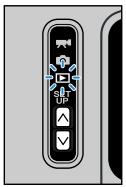
2. Appuyer sur la touche MENU (O^MENU) pour afficher les icônes du menu.
Suivant
3. Appuyer sur la touche de sélection vers la gauche ◄ ou vers la droite ► pour sélectionner MODE AFFICHAGE [E] et appuyer sur Ⓞ. 4. Appuyer sur la touche de sélection vers le haut ▲ ou vers le bas ▼ pour sélectionner [MULTI] ou [GROUPE], puis appuyer sur Ⓞ.
Une liste de vignettes apparaît.
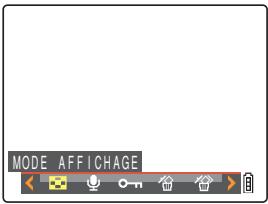
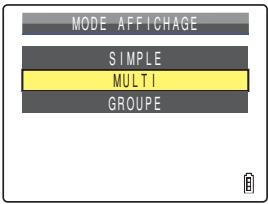
■ Utilisation de l'écran Lecture MULTI / Lecture GROUPE
Lecture MULTI
Icône DPOF :
indique que des réglages d'impression
ont été spécifiés pour l'image.
Icône protection : s'affiche pour les images qui ont été protégées.
Vers l'image précédente (en arrêté)
[+] Icône Son : s'affiche pour les films avec du son et pour les images avec des messages enregistrés ultérieurement.
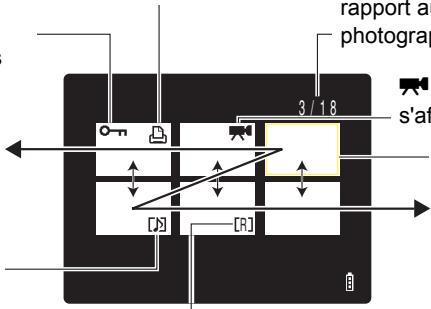
Numéro de l'image actuelle/Total des images : indique la position de l'image sélectionnée par rapport au nombre total d'images photographiées.
Icône Film :
s'affiche pour les films.
Curseur
Vers l'image suivante (vers l'avant)
[R] Icône de reformatage : s'affiche pour les images dont le format a été modifié.
Appuyer sur la touche de sélection vers la gauche < pour revenir à l'image précédente ou sur celle vers la droite > pour avancer d'une image. Maintenir enfoncée la touche de sélection vers la gauche < ou vers la droite > pour naviguer rapidement. Appuyer sur la touche de sélection vers le haut < ou vers le bas < pour monter ou descendre d'une rangée.
Lecture GROUPE
- Icône protection :
s'affiche pour les images qui ont été protégées. Pour les groupes de prises de vues continues, cet icône ne s'affiche que si toutes les images du groupe sont protégées.
Nombre de l'image actuelle/Total des images : indique la position de l'image sélectionnée par rapport au nombre total d'images photographiées. Dans le cas de groupes de prises de vues continues, le nombre de la première image est affiché.
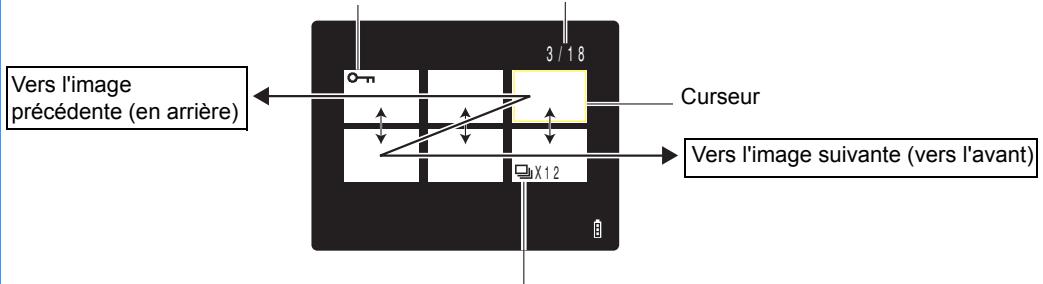
Icône Prises de vues continues / Nombre de prises de vues continues : en mode Lecture GROUPE, l'icône apparaît sur la première image d'un groupe d'images continues. Le nombre de prises de vues continues indique le nombre total d'images dans chaque groupe.
Précédent
Suivant
Pour revenir à la lecture normale (Lecture SIMPLE)
1. En mode Lecture MULTI / Lecture GROUPE, appuyer sur la touche de sélection vers le haut, le bas, la gauche ou la droite ▲▼◀▶ pour sélectionner l'image à voir en mode de lecture normale.
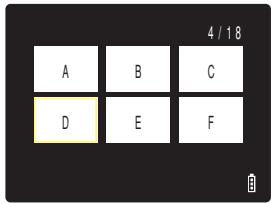
2. Appuyer sur ⊙
Remarque
Lorsqu'il s'agit du mode Lecture GROUPE et que l'on sélectionne une image appartenant à un groupe, la première image de ce groupe s'affiche en mode Lecture SIMPLE.
Image D
Précédent
Affichage d'images de prises de vues continues
Mode applicable : images de prises de vues continues uniquement
Chaque série d'images de prises de vues continues (groupe d'images) s'affiche automatiquement en continu.
1 Allumer l'appareil photo et appuyer sur les touches de mode 📁 👠 jusqu'à ce que "►" s'allume sur le voyant DEL de sélection de mode. 2 Appuyer sur la touche de sélection vers la gauche ou vers la droite pour sélectionner le groupe d'images à regarder.
Remarque
- Les groupes d'images peuvent également être regardés en mode Lecture MULTI et Lecture GROUPE (→ p.92).
- En mode de lecture SIMPLE, vous pouvez rechercher facilement des groupes d'images prises en continu en appuyant sur la touche de sélection vers le haut ▲ pour passer à l'écran des nombres de fichier et afficher 📁 des groupes d'images prises en continu.
- En mode Lecture SIMPLE et Lecture MULTI, il est possible de faire défiler les images du groupe à partir de n'importe quelle image. Par exemple, si la lecture d'un groupe de 6 images commence à l'image 3, les images s'afficheront dans l'ordre suivant : 3 → 4 → 5 → 6 → 1 → 2 → 3.
- Lorsque l'on visionne un groupe de prises de vues continues en mode d'affichage avec zoom, la zone agrandie (ou réduite) reste fixe pendant la lecture.
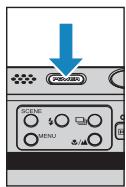
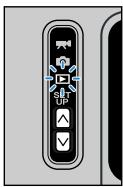
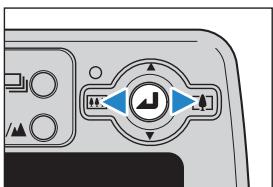
Suivant
3 Appuyer sur la touche de prises de vues continues □

Remarque
Appuyer de nouveau sur la touche de prise de vues continue □ ou sur la touche MENU □ pour interrompre la lecture du groupe d'images.
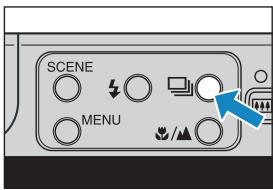
Important : Lorsque l'on efface une image se trouvant dans un groupe d'images, le groupe se divise en 2 groupes d'images.
Précédent
Visualisation des films
«Mode applicable : Films uniquement»
Pendant la lecture de films, il est possible d'effectuer une pause de lecture normale, de faire avancer le film image par image et de régler le volume du son.
1 Allumer l'appareil photo et appuyer sur les touches de mode 📁 👠 jusqu'à ce que "►" s'allume sur le voyant DEL de sélection de mode. 2 Appuyer sur la touche de sélection vers la gauche « ou vers la droite « pour sélectionner un film, et vers le haut « ou vers le bas « pour régler le volume.
Remarque
- Le volume peut également être réglé pendant la lecture du film.
- Il est possible d'afficher les informations relatives à une image avant de lancer la lecture du film. (→ .91)
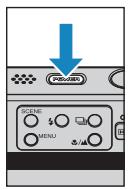
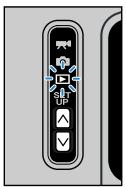
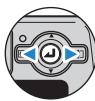
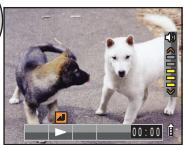
3 Appuyer sur
La lecture du film commence.
Le tableau page suivante présente les opérations qui peuvent être effectuées pendant la lecture.

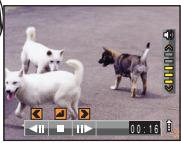
Suivant
| Opération | Description |
| Touché de sélection vers le haut ▲ | Augmente le volume. |
| Touché de sélection vers la bas ▼ | Diminue le volume. |
| Touché de sélection vers la gauche ▲ | Appuyer une fois pour arrêtier le film, puis recycler image par image (on recule d'une image chaque fois que l'on appuie sur la touche). Maintenir la touche enforcée pendant une seconde pour faire défilier le film en arrêté à double vitesse de lecture. Maintenir enforcée pendant 2 secondes supplémentaires pour faire défilier le film en arrêté 4 fois plus vite. |
| Touché de sélection vers la droite ▲ | Appuyer une fois pour arrêtier le film, puis avancer image par image (on avance d'une image chaque fois que l'on appuie sur la touche). Maintenir la touche enforcée pendant une seconde pour faire défilier le film à double vitesse de lecture. Maintenir la touche enforcée 2 secondes supplémentaires pour faire défilier le film 4 fois plus vite.(Aucun son n'est émis lors du défilament avant rapide.) |
| ◎ | Appuyer sur cette touche pour arrêtier la lecture du film. |
[ ] Affichage automatique des images en diaporama (Lect.Auto)
«Mode applicable : Images individuelles / films»
La fonction [LECT. AUTO] (diaporama) affiche les photos à des intervalles prédéfinis dans l'ordre dans lequel elles ont été prises. En mode LECT. AUTO, il est possible d'écouter le son des films et les messages enregistrés ultérieurement sur des images. Il est également possible de spécifier un effet pour la transition entre les images.
Réglages de [LECT.AUTO]
Les réglages suivants peuvent être spécifiés pour un diaporama [LECT. AUTO]:
- [INTERVALLE] : lié entre chaque image.
- [TRAME DÉPART] : première image du diaporama.
- [ENREGI./FILM] : lit le son des messages vocaux enregistrés ultérieurement et des films.
- [EFFET] : spécifie l'effet utilisé pour la transition entre les images.
![CONTAX U4R - Réglages de [LECT.AUTO] - 1](/content/2019/11/179736/images/ee5cee928c162bd466fcc386896b7def00e0e0175e1e96cfa4e3b28273851d42.jpg)
Remarque
Ces réglages peuvent également être utilisés en mode Lecture MULTI et Lecture GROUPE (→ p.92).
1 Allumer l'appareil photo et appuyer sur les touches de mode 📁 👠 jusqu'à ce que "□" s'allume sur le voyant DEL de sélection de mode.
![CONTAX U4R - Réglages de [LECT.AUTO] - 2](/content/2019/11/179736/images/6e81109c1ab76b5669ab42fb31ab22798cd79a70e03516a14ff68ff6beb943e9.jpg)
![CONTAX U4R - Réglages de [LECT.AUTO] - 3](/content/2019/11/179736/images/dcc5c9f008d7ddabb7adcf728b6ac84067544560f52dd7baed0f930c8d461f53.jpg)
2 Appuyer sur la touche MENU (MENU) pour afficher les icônes du menu. 3 Appuyer sur la touche de sélection vers la gauche ◀ ou vers la droite ▶ pour sélectionner LECT. AUTO [ ] et appuyer sur Ⓞ.
![CONTAX U4R - Réglages de [LECT.AUTO] - 4](/content/2019/11/179736/images/741c672cd5400af05d109335f7bd2d947dfbedc2bb5288f1309a86188bef3ac0.jpg)
Suivant
4 Appuyer sur la touche de sélection vers le haut ▲ ou vers le bas ▼ pour sélectionner [INTERVALLE], puis appuyer sur le sélecteur de droite ▷. 5 Appuyer sur la touche de sélection vers le haut ▲ ou vers le bas ▼ pour sélectionner la valeur souhaitée, puis appuyer sur Ⓞ.
Les intervalles disponibles sont 2, 10, 15 et 30 secondes.
Remarque : Les durées d'enregistrement des films et des enregistrements ultérieurs ont la priorité sur le réglage de l'intervalle. 6 Appuyer sur la touche de sélection vers le haut ▲ ou vers le bas ▼ pour sélectionner [TRAME DÉPART], puis appuyer sur le sélecteur de droite ▷.
7 Appuyer sur la touche de sélection vers le haut ▲ ou vers le bas ▼ pour sélectionner la trame de départ, puis appuyer sur Ⓞ.
[CETTE TRA.] : commence la lecture à partir de l'image affichée.
[1ÈRE TRAME] : commence la lecture à partir de l'image portant le plus petit numéro (dans le nom de fichier).
![CONTAX U4R - Réglages de [LECT.AUTO] - 5](/content/2019/11/179736/images/8b611e03bfa101779333d2bd915217f8d88aa9a8ea8315ba0285df54375ab539.jpg)
![CONTAX U4R - Réglages de [LECT.AUTO] - 6](/content/2019/11/179736/images/e5890b0f4ba0d7b80960f7f94631dff6b5064e76fc076091c3fd21f413f7a655.jpg)
![CONTAX U4R - Réglages de [LECT.AUTO] - 7](/content/2019/11/179736/images/2cbaa735b4ad09e819c455e43b933d0a2c0b3bc20fdd343c3201c3503b5cbd83.jpg)
![CONTAX U4R - Réglages de [LECT.AUTO] - 8](/content/2019/11/179736/images/2107e6a9654b8a943c1221250a1527fdab71c934f57838e4f21be80f89da6ac2.jpg)
![CONTAX U4R - Réglages de [LECT.AUTO] - 9](/content/2019/11/179736/images/468552fa569b27344dfa63cb2af1c9583105d3f8b7aca7c4a9644d660a80b8f0.jpg)
8 Appuyer sur la touche de sélection vers le haut ▲ ou vers le bas ▼ pour sélectionner [ENREGI./FILM], puis appuyer sur le sélecteur de droite ▷.
PROGRAM. LECT. AUT.
COMMENCER
INTERVALLE
TRAME DÉPART
ENREGI./FILM
EFFET
EXÉCUTER
2 SECONDES
CETTE TRA
LECTURE
ARRÊT
RETOUR
9 Appuyer sur la touche de sélection vers le haut ▲ ou vers le bas ▼ pour sélectionner la méthode de lecture, puis appuyer sur Ⓞ.
[LECTURE]
les messages vocaux enregistrés ultérieurement et les films sont inclus dans le diaporama.
[PAS DE LEC]
: les messages vocaux enregistrés ultérieurement et les films ne sont pas inclus dans le diaporama.
10 Appuyer sur la touche de sélection vers le haut ou vers le bas pour sélectionner [EFFET], puis appuyer sur le sélecteur de droite.
PROGRAM.LECT.AUT.
COMMENCER
INTERVALLE
FRAME DEPART
ENREGI./FILM
EFFET
RETOUR
EXECUTER
2 SECONDES
CETTE TRA
LECTURE
PAS DE LEC
PROGRAM.LECT.AUT.
COMMENCER
INTERVALLE
TRAME DÉPART
ENREGI./FILM
EFFET
EXECUTER
2 SECONDES
CETTE TRA
LECTURE
ARRET
RETOUR
11 Appuyer sur le sélecteur vers le haut ou vers le bas pour sélectionner l'effet souhaité, puis appuyer sur ⊙
[ARRÊT]
: aucun effet n'est réglé.
[FONDU]
: l'image précédente s'assombrit progressivement (fondu) et l'image suivante apparaît petit à petit.
[CHEVAUCHEMENT]
: l'image suivante glisse sur l'image actuelle pour la remplacer.
[OBTURATEUR]
: des rideaux noirs apparaissent du haut et du bas de l'écran et se referment, effaçant l'image actuelle, puis s'ouvrent de nouveau vers le haut et le bas, révélant l'image suivante.
[ESSUYER]
: l'image actuelle disparaît pour laisser place à la nouvelle image, qui sort de la gauche de l'écran et semble effacer la première.
PROGRAM. LECT. AUT.
COMMENCER
INTERVALLE
FRAME DÉPART
ENREGISTRER/FILM
EFFET
ABBET
FONDU
CHEVAUCHEMENT
OBTURATEUR
ESSUYER
RETOUR
Précédent
Suivant
12 Appuyer sur la touche MENU
Pour commencer et finir un diaporama [LECT.AUTO]
Se reporter p.100 pour en savoir plus sur les réglages [LECT.AUTO].
1 Allumer l'appareil photo et appuyer sur les touches de mode 📁 🅑 jusqu'à ce que "►" s'allume sur le voyant DEL de sélection de mode.
![CONTAX U4R - Pour commencer et finir un diaporama [LECT.AUTO] - 1](/content/2019/11/179736/images/90ef05e75d4efba6450a8bada0f2979d59165cad13944263fa7caa2974b204d4.jpg)
![CONTAX U4R - Pour commencer et finir un diaporama [LECT.AUTO] - 2](/content/2019/11/179736/images/f423ee24ee078bd6a89f436a7aff65ad5976384af8553d63791d35165e6a7cd7.jpg)
2 Appuyer sur la touche MENU O^MENU pour afficher les icônes du menu. 3 Appuyer sur la touche de sélection vers la gauche « ou vers la droite » pour sélectionner LECT. AUTO [ ] et appuyer sur Ⓞ.
![CONTAX U4R - Pour commencer et finir un diaporama [LECT.AUTO] - 3](/content/2019/11/179736/images/0ab10b27b8e145cd53c4a33c66b31318831e4719191c1631da788c1538807b7a.jpg)
4 Appuyer sur la touche de sélection vers le haut ▲ pour sélectionner [COMMENCER], puis appuyer sur Ⓞ.
Appuyer sur la touche MENU OMenu pour interrompre un diaporama en cours.
![CONTAX U4R - Pour commencer et finir un diaporama [LECT.AUTO] - 4](/content/2019/11/179736/images/2f66d0ff53d017eac274543845549dba12b5d63a4e85a0e429120d63f6ac3a50.jpg)
Précédent
Suivant
Le tableau ci-dessous présente les opérations pouvant être effectuées pendant la lecture d'un film ou d'une image individuelle avec un message enregistré ultérieurement.
| Opération | Description | |
| Films | Image individuelle avec message enregistréultérieurement | |
| Touche de sélection vers le haut ▲ | Augmente le volume. | Augmente le volume. |
| Touche de sélection vers la bas ▼ | Diminue le volume. | Diminue le volume. |
| Touche de sélection vers la gauche ▲ | Appuyer une fois pour arrêtier le film, puis recycler image par image (on recule d'une image chaque fois que l'on appuie sur la touche). Maintenir la touche enforcée pendant une seconde pour faire défilier le film en arrêté à double vitesse de lecture. Maintenir enforcée pendant 2 secondes supplémentaires pour faire défilier le film en arrêté 4 fois plus vite. | Maintenir la touche enforcée pour réduire la vitesse de moitié. Relâcher pour reprendre la lecture normale. |
| Touche de sélection vers la droite ▲ | Appuyer une fois pour arrêtier le film, puis recycler image par image (on recule d'une image chaque fois que l'on appuie sur la touche). Maintenir la touche enforcée pendant une seconde pour faire défilier le film à double vitesse de lecture. Maintenir enforcée pendant 2 secondes supplémentaires pour faire défilier le film 4 fois plus vite. | Maintenir la touche enforcée pour dire le message deux fois plus vite. Relâcher pour reprendre la lecture normale. |
| ◎ | Appuyer sur cette touche pour arrêtier la lecture du film. | Appuyer pour interrompre la lecture du message vocal. |
| Touche MENU ▌MENU | Appuyer une fois pour arrêtier un diaporama en cours. | |
Précédent
[當]/[當] Suppression des images inutiles
«Mode applicable : Images individuelles / films»
Il existe trois méthodes pour effacer les images enregistrées sur une carte mémoire.
[EFFAC.] : efface une seule image. - [SELECT ET EFFACER] : efface les images qui ont été sélectionnées. - [EFFACER TOUT] : efface toutes les images de la carte.
![CONTAX U4R - [當]/[當] Suppression des images inutiles - 1](/content/2019/11/179736/images/5bc9e9f16f5e048b0f3d5dc3633c6aa3b30fa90cce4038dd1db237aeeb683a40.jpg)
Remarque
Les images peuvent également être effacées à partir de l'écran LECTURE MULTI / LECTURE GROUPE (→ p.92) et de l'écran Vue rapide (→ p.52).
Effacement d'images individuelles (EFFAC.)
Utiliser la procédure ci-dessous pour effacer une seule image.

Important
- Les images protégées ne peuvent pas être effacées (→ p.110).
- Les images apparaissent sous forme de vignettes en mode Lecture MULTI et Lecture GROUPE. Pour l'effacement d'images prises en continu en lecture MULTI, veiller à ne pas effacer par erreur des images importantes.
- Lorsqu'une image avec un message vocal enregistré ultérieurement (→ p.113) est effacée, le fichier son est également effacé.
- L'appareil photo ne possède aucune fonction pour restaurer une image effacée. Lorsque vous effacez, veillez à ne pas effacer des images que vous souhaitez conserver.
- Lorsque l'on efface une image se trouvant dans un groupe d'images, le groupe se divise en 2 groupes d'images.
1 Allumer l'appareil photo et appuyer sur les touches de mode 📁 👠 jusqu'à ce que "►" s'allume sur le voyant DEL de sélection de mode.
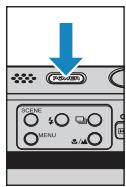
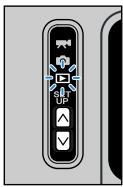
2 Appuyer sur la touche MENU (O^MENU) pour afficher les icônes du menu.
Suivant
3 Appuyer sur la touche de sélection vers la gauche « ou vers la droite » pour sélectionner EFFAC. [ ] et appuyer sur
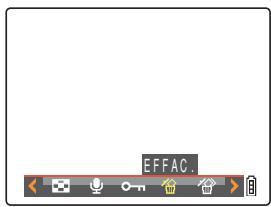
4 Appuyer sur la touche de sélection vers la gauche « ou vers la droite » pour sélectionner l'image à effacer. 5 Appuyer sur la touche de sélection vers le haut ▲ pour sélectionner [EXÉCUTER], puis appuyer sur Ⓞ.
L'image est effacée et l'image suivante s'affiche.
S'il n'y a plus d'images, le message "PAS D'IMAGE" apparaît.
Remarque
- Pour effacer une autre image, répéter les étapes 4 et 5.
- Lorsque l'on sélectionne une image appartenant à un groupe d'images, un message demande de confirmer que le groupe doit être effacé.
Appuyer sur la touche de sélection vers le haut pour sélectionner [EXÉCUTER], et appuyer sur ⊙ pour effacer toutes les images du groupe d'images.
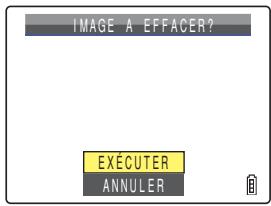
6 Appuyer sur la touche MENU (MENU)
Remarque
- En mode de lecture SIMPLE, l'écran de confirmation de l'effacement s'affiche lorsque l'on appuie sur la touche vers le bas ∇, même si l'on n'a pas besoin d'effacer [®] dans le menu. Appuyer sur la touche de sélection vers le haut △ pour sélectionner [EXÉCUTER] et appuyer sur ⊙ pour effacer l'image affichée.
Effacement des images sélectionnées (SELECT ET EFFACER)
Cette fonction peut être utilisée pour sélectionner des images puis les effacer simultanément.
Important
- Les images protégées ne peuvent pas être effacées (→ p.110).
- Lorsqu'une image avec un message vocal enregistré ultérieurement (→ p.113) est effacée, le fichier son est également effacé.
Précédent
Suivant
1 Allumer l'appareil photo et appuyer sur les touches de mode 📁 👠 jusqu'à ce que "□" s'allume sur le voyant DEL de sélection de mode.
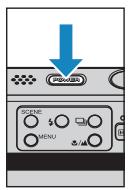
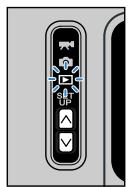
2 Appuyer sur la touche MENU (MENU) pour afficher les icônes du menu. 3 Appuyer sur la touche de sélection vers la gauche ◀ ou vers la droite ▶ pour sélectionner EFFACER MULTIPLE [ ] et appuyer sur ⊙.
L'écran pour effacer des images multiples apparaît.
4 Appuyer sur la touche de sélection vers le haut ▲ pour sélectionner [SELECT ET EFFACER], puis appuyer sur Ⓞ.
Un écran apparaît sur lequel les images à effacer peuvent être sélectionnées.
Remarque
L'écran de sélection permettant d'effacer des images s'affiche en mode de lecture MULTI.
5 Appuyer sur la touche de sélection vers le haut, le bas, la gauche ou la droite ▲▼ △▶ pour sélectionner l'image à effacer, puis appuyer sur Ⓞ.
[♂] apparaît à côté de l'image sélectionnée. Répéter cette procédure pour sélectionner les autres images à effacer. Pour désélectionner une image, sélectionner une image portant l'icône de la Corbeille [♀] et appuyer sur Ⓒ.
Remarque : Il est possible de sélectionner jusqu'à 99 images.
6 Appuyer sur la touche SCENE
Un message apparaît demandant de confirmer si les images doivent être effacées.
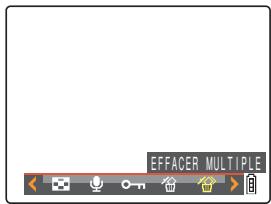
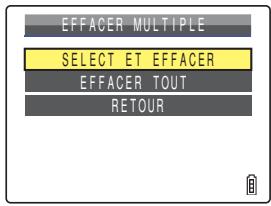
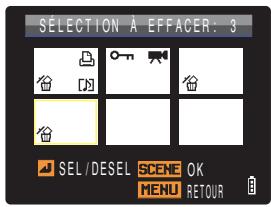

7 Appuyer sur la touche de sélection vers le haut ▲ pour sélectionner [EXÉCUTER], puis appuyer sur Ⓞ.
Les images sélectionnées sont effacées.
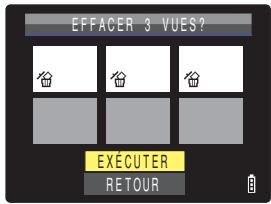
Effacement de toutes les images (EFFACER TOUT)
Utiliser la procédure ci-dessous pour effacer toutes les images enregistrées sur une carte mémoire.
Important
- Les images protégées ne peuvent pas être effacées (→ p.110).
- Lorsqu'une image avec un message vocal enregistré ultérieurement (→ p.113) est effacée, le fichier son est également effacé.
1 Allumer l'appareil photo et appuyer sur les touches de mode 📁 👠 jusqu'à ce que "►" s'allume sur le voyant DEL de sélection de mode.
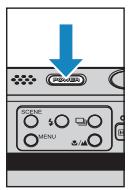
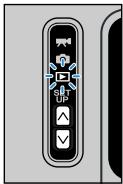
2 Appuyer sur la touche MENU (O^MENU) pour afficher les icônes du menu. 3 Appuyer sur la touche de sélection vers la gauche « ou vers la droite » pour sélectionner EFFACER MULTIPLE [ ] et appuyer sur .
L'écran pour effacer des images multiples apparaît.
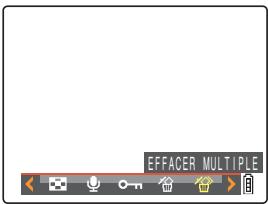
Précédent
Suivant
4 Appuyer sur la touche de sélection vers le haut ou vers le bas pour sélectionner [EFFACER TOUT], puis appuyer sur A.
Un message apparaît demandant de confirmer si les images doivent être effacées.
5 Appuyer sur la touche de sélection vers le haut ▲ pour sélectionner [EXÉCUTER], puis appuyer sur Ⓞ.
Toutes les images sont effacées et le message "PAS D'IMAGE" apparaît.
Important : Si des images sont encore affichées après l'utilisation de [EFFACER TOUT], ces images sont peut-être protégées. Pour forcer l'effacement de toutes les images, formater la carte mémoire. ("[FORMAT] Initialisation d'une carte mémoire" → p.170)
![CONTAX U4R - Appuyer sur la touche de sélection vers le haut ▲ pour sélectionner [EXÉCUTER], puis appuyer sur Ⓞ. - 1](/content/2019/11/179736/images/cfd339f062e74a81a518e4356e3230199621e11f6a104bee124a29f537d524f6.jpg)
![CONTAX U4R - Appuyer sur la touche de sélection vers le haut ▲ pour sélectionner [EXÉCUTER], puis appuyer sur Ⓞ. - 2](/content/2019/11/179736/images/21cc708eb620e4abf4808d9baf3a39d17e5d27cd41ef6367e6ad8ec69f5f4e4b.jpg)
Précédent
[O-1] Protection des images contre un effacement accidentel (PROTEGER)
« Mode applicable : Images individuelles / films »
Cette fonction permet de protéger des images importantes pour être sûr qu'elles ne seront pas effacées accidentellement.
![CONTAX U4R - [O-1] Protection des images contre un effacement accidentel (PROTEGER) - 1](/content/2019/11/179736/images/f0e612419d38e4498844002114c7df31eec36e5f28e1a649a163c6ddd766a8a9.jpg)
Remarque
Ces réglages peuvent également être modifiés en mode Lecture MULTI / Lecture GROUPE (→ p.92) et en mode Vue Rapide (→ p.52).
Protection d'une image
1. Allumer l'appareil photo et appuyer sur les touches de mode 📁 👠 jusqu'à ce que "►" s'allume sur le voyant DEL de sélection de mode.
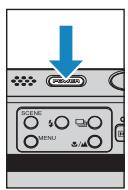
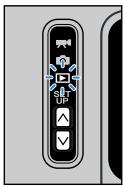
2. Appuyer sur la touche MENU (O^MENU) pour afficher les icônes du menu. 3. Appuyer sur la touche de sélection vers la gauche « ou vers la droite » pour sélectionner PROTÉGER [0-1] et appuyer sur ②.
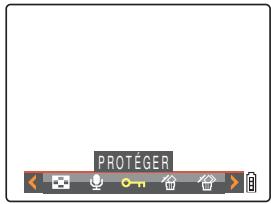
4. Appuyer sur la touche de sélection vers la gauche « ou vers la droite » pour sélectionner l'image à protéger. 5. Appuyer sur la touche de sélection vers le haut ▲ pour sélectionner [PROG.], puis appuyer sur Ⓞ.
L'icône [O-] apparaît sur les images protégées.
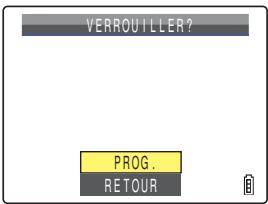
Suivant

Remarque
- Pour protéger une autre image, répéter les étapes 4 et 5.
- En mode Lecture GROUPE, si une image appartenant à un groupe d'images est protégée, toutes les images du groupe se retrouvent protégées.
6. Appuyer sur la touche MENU (O^MENU)

Important
La touche [EFFACER TOUT] (→ p.108) n'efface pas les images protégées. Toutefois, la touche [FORMAT] (→ p.170) efface toutes les images de la carte, y compris les images protégées.

Remarque
En mode de lecture simple, appuyer sur la touche SCENE pour afficher l'écran des réglages de protection. Appuyer sur la touche de sélection vers le haut pour sélectionner [PROG.] et appuyer sur OK pour protéger l'image affichée.
Pour déprotéger une image
1. Allumer l'appareil photo et appuyer sur les touches de mode jusqu'à ce que "►" s'allume sur le voyant DEL de sélection de mode.
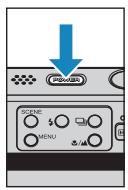
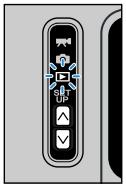
2. Appuyer sur la touche MENU pour afficher les icônes du menu. 3. Appuyer sur la touche de sélection vers la gauche ou vers la droite pour sélectionner PROTÉGER [0-1] et appuyer sur OK.
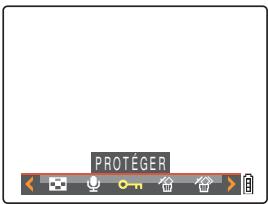
4. Appuyer sur la touche de sélection vers la gauche ou vers la droite pour sélectionner l'image à déprotéger.
L'icône [O-] apparaît sur les images protégées.
Précédent
Suivant
5. Appuyer sur la touche de sélection vers le haut pour sélectionner [EXÉCUTER], puis appuyer sur OK.
La protection de l'image est retirée.
![CONTAX U4R - Appuyer sur la touche de sélection vers le haut pour sélectionner [EXÉCUTER], puis appuyer sur OK. - 1](/content/2019/11/179736/images/1785d0742d511a6992bdf158d649432ada0681823514c725d74241eb6d3ac6d4.jpg)
Remarque
- Pour déprotéger une autre image, répéter les étapes 4 et 5.
- En mode Lecture GROUPE, si une image appartenant à un groupe d'images est déprotégée, toutes les images du groupe se retrouvent déprotégées.
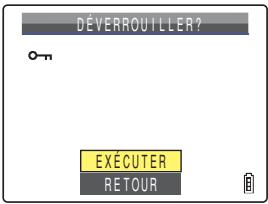
6. Appuyer sur la touche MENU
■ Conseils pour effacer des images avec [PROTEGER] et [EFFACER TOUT]
Si l'on peut par exemple ne conserver que 5 ou 6 images des 100 images enregistrées, l'utilisation de [EFFAC.] ou [SELECT ET EFFACER] pour effacer des images individuelles prend beaucoup de temps. Dans ce genre de situations où on ne veut garder que quelques images d'une quantité importante d'images, l'effacement peut s'effectuer en quelques étapes seulement avec [PROTEGER] et [EFFACER TOUT].
![CONTAX U4R - ■ Conseils pour effacer des images avec [PROTEGER] et [EFFACER TOUT] - 1](/content/2019/11/179736/images/21d3b99a89a013f948d5575a9776bf8190813e4f5cbabd387eb9e96672d0d244.jpg)
1 Protéger tout d'abord les images que l'on désire conserver. ("[0-1] Protection des images contre un effacement accidentel (PROTEGER)" → p.110) 2 Effacer ensuite toutes les images. ("Effacement de toutes les images (EFFACER TOUT)" → p.108)
Toutes les images non protégées sont effacées et seules les images protégées sont conservées.
Précédent
[+] Ajout de sons aux images individuelles (ENREGISTR. ULTERIEUR)
«Mode applicable : Images individuelles uniquement»
Cette fonction permet d'ajouter des messages vocaux à des photos.
Remarque
- Ces réglages peuvent également être utilisés en mode Lecture MULTI et Lecture GROUPE (→ p.92).
- Le son enregistré ultérieurement est placé dans le même dossier que le fichier d'image auquel il correspond mais avec une extension de fichier distincte, comme illustré ci-dessous.
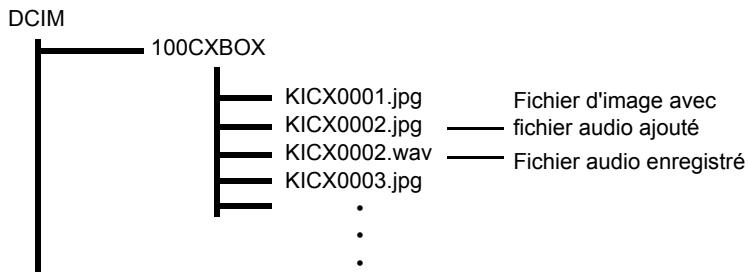
Enregistrement d'un message
1 Allumer l'appareil photo et appuyer sur les touches de mode ▲ ▼ jusqu'à ce que "s'allume sur le voyant DEL de sélection de mode.
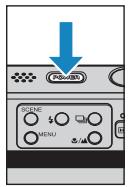
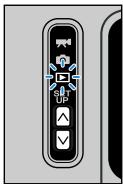
2 Appuyer sur la touche MENU (MENU) pour afficher les icônes du menu. 3 Appuyer sur la touche de sélection vers la gauche ◄ ou vers la droite ► pour sélectionner ENREGISTR. ULTERIEUR [ψ] et appuyer sur Ⓞ.
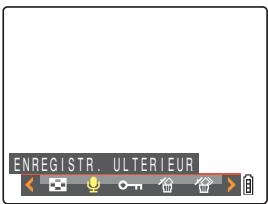
Suivant
4. Appuyer sur la touche de sélection vers la gauche « ou vers la droite » pour sélectionner l'image à laquelle le message doit être ajouté. 5. Appuyer sur la touche de sélection vers le haut ▲ pour sélectionner [EXÉCUTER], puis appuyer sur Ⓞ.
L'enregistrement de la voix commence.
L'appareil photo enregistre la voix lorsque l'on parle dans le microphone situé sur la face avant de l'appareil photo.
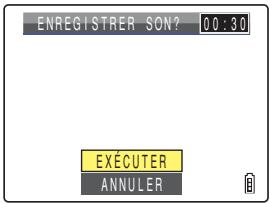
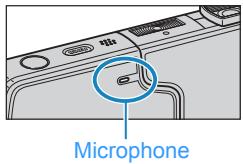
Pendant l'enregistrement, un compte à rebours indique les secondes restantes. Il est possible d'enregistrer des messages d'une durée maximale de 30 secondes.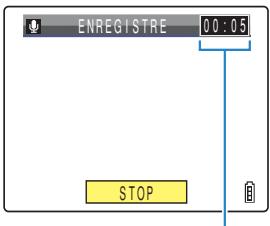
6. Appuyer sur ⊙
L'enregistrement s'interrompt et l'écran de l'étape 3 réapparaît.
7. Appuyer sur la touche MENU (MENU)

Important
- Il peut s'avérer impossible d'enregistrer un message vocal si l'espace sur la carte mémoire est insuffisant.
- Il est impossible d'ajouter des messages enregistrés ultérieurement à des groupes d'images, à des images protégées ou à des images reformatées.
- Il n'est pas toujours possible d'ajouter du son à des images prises avec un autre appareil photo.
Précédent
Suivant
Lecture d'un message enregistré
Utiliser la méthode ci-dessous pour écouter un message vocal enregistré ultérieurement.
1 Allumer l'appareil photo et appuyer sur les touches de mode 📁 👠 jusqu'à ce que "►" s'allume sur le voyant DEL de sélection de mode.
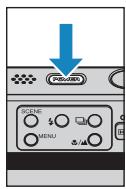
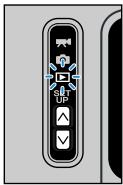
2 Appuyer sur la touche de sélection vers la gauche « ou vers la droite « pour sélectionner l'image dont on souhaite écouter le son.
Les images comportant un message enregistré ultérieurement sont indiquées par
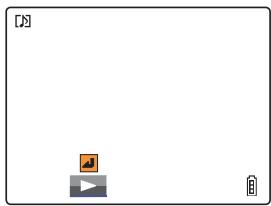
3 Appuyer sur
La lecture du message vocal commence.
Le tableau ci-dessous indique les opérations pouvant être effectuées pendant la lecture du message.
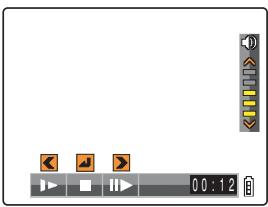
| Opération | Description |
| Touche de sélection vers le haut ▲ | Augmente le volume. |
| Touche de sélection vers la bas ▼ | Diminue le volume. |
| Touche de sélection vers la gauche ▲ | Maintenir la touche enforcée pour réduire de moitié la vitesse de lecture. Relâcher pour reprendre la lecture normale. |
| Touche de sélection vers la droite ▲ | Maintenir la touche enforcée pour doubler la vitesse de lecture. Relâcher pour reprendre la lecture normale. |
| ◎ | Appuyer pour interrompre la lecture du message vocal. |
Précédent
Suivant
Effacement d'un message enregistré
Utiliser la procédure ci-dessous pour effacer un message vocal enregistré ultérieurement.
1 Allumer l'appareil photo et appuyer sur les touches de mode 📁 👠 jusqu'à ce que "►" s'allume sur le voyant DEL de sélection de mode.
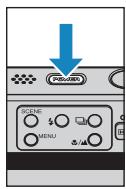
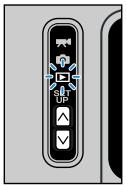
2 Appuyer sur la touche MENU OMENU pour afficher les icônes du menu. 3 Appuyer sur la touche de sélection vers la gauche « ou vers la droite « pour sélectionner ENREGISTR. ULTERIEUR [ψ] et appuyer sur Ⓞ. 4 Appuyer sur la touche de sélection vers la gauche « ou vers la droite « pour sélectionner l'image dont on souhaite effacer le message vocal. 5 Appuyer sur la touche de sélection vers le haut ▲ pour sélectionner [EXÉCUTER], puis appuyer sur Ⓞ.
Le message vocal est effacé et le message "ENREGISTRER SON ?" apparaît.
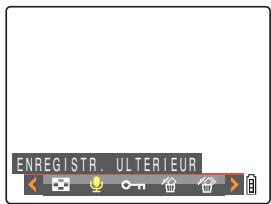
6 Appuyer sur la touche MENU MENU
Important Il est impossible d'effacer le son des images protégées.
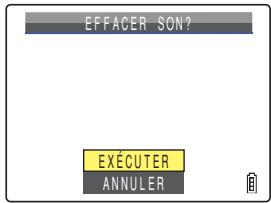

Reformater des images et les recadrer (RECLA)
Mode applicable : Images individuelles uniquement
Utiliser la procédure ci-dessous pour changer le nombre de pixels (reformatage) des images photographiques et découvrir toutes les parties inutiles. Les nombres de pixels disponibles sont "320 x 240" ou "160 x 120". Les images reformatées ou recadrées sont sauvegardées sous forme de nouveaux fichiers d'images, les images originales restant inchangées.
Important
- Il est impossible de reformater les groupes d'images.
- Il n'est pas toujours possible de reformater des images prises avec un autre appareil photo.
- Le reformatage peut s'avérer impossible si l'espace disponible sur la carte mémoire est insuffisant.
- Il est impossible de reformater des images si la carte mémoire contient le dossier 999CXBOX.
- Les images reformatées peuvent être affichées en lecture normale mais ne peuvent pas être affichées agrandies en mode lecture avec zoom. Noter également que les images reformatées ne peuvent être ni reformatées ni pivotées à nouveau, et qu'il est impossible d'y ajouter un enregistrement sonore ultérieur.
Remarque
- Ces réglages peuvent également être utilisés en mode Lecture MULTI et Lecture GROUPE (→ p.92).
- Les images reformatées sont enregistrées et sauvegardées comme indiqué ci-dessous.
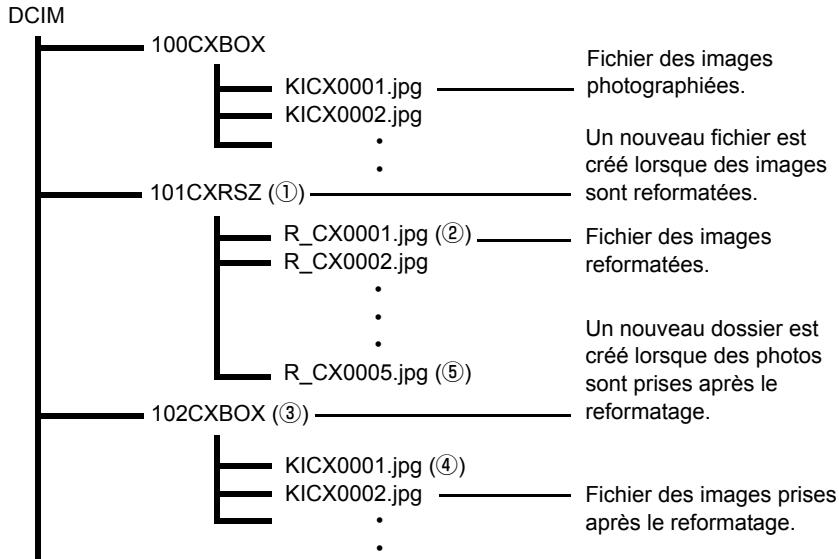
Suivant
- Lorsqu'une image est reformatée, un dossier portant un nouveau numéro est créé (①) et l'image reformatée est sauvegardée dans le nouveau dossier (②). Si une photo est prise après avoir reformaté une image, un autre dossier avec un nouveau numéro est créé (③) et la nouvelle image est sauvegardée dans ce dossier (④). Si cette image est alors reformatée, l'image reformatée (⑤) est sauvegardée dans le dossier reformatage créé initialement (①).
Pour reformater une image
1. Allumer l'appareil photo et appuyer sur les touches de mode 📁 👠 jusqu'à ce que "►" s'allume sur le voyant DEL de sélection de mode.
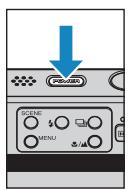
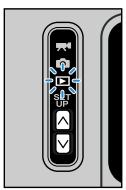
2. Appuyer sur la touche MENU (O^MENU) pour afficher les icônes du menu. 3. Appuyer sur la touche de sélection vers la gauche (◀) ou vers la droite (▶) pour sélectionner RECLA [1] et appuyer sur (●).
Le menu de reformatage apparaît.
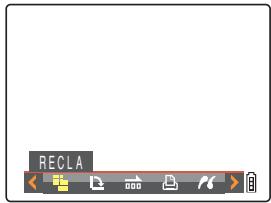
4. Appuyer sur la touche de sélection vers le haut (▲) pour sélectionner [PROC. REFORMAT], puis appuyer sur (⊙).
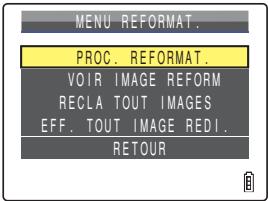
5. Appuyer sur la touche de sélection vers la gauche (◀) ou vers la droite (▶) pour sélectionner l'image à reformater.
6. Appuyer sur la touche de sélection vers le haut (▲) pour sélectionner [OK], puis appuyer sur (Ⓞ).
![CONTAX U4R - Appuyer sur la touche de sélection vers le haut (▲) pour sélectionner [OK], puis appuyer sur (Ⓞ). - 1](/content/2019/11/179736/images/1e590a04c2efcfb2ef83d61c62a9817ec3819f7ce42cf4440f6bbba054867b16.jpg)
7. Régler la zone à reformater et appuyer sur (⊙).
Pour changer le nombre de pixels uniquement, appuyer sur (⊙). Pour agrandir une zone, appuyer sur la touche SCENE pour agrandir l'image par 2 ou 4. Appuyer sur la touche de sélection vers le haut, le bas, la gauche ou la droite (▲▼◀▶) pour déterminer la zone à agrandir, puis appuyer sur (⊙).
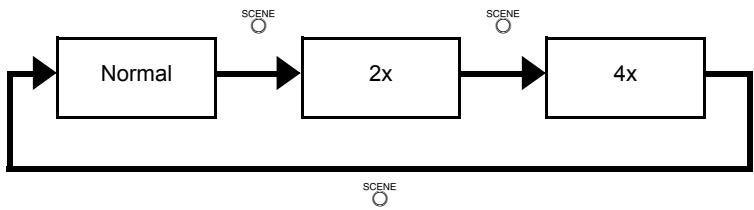
Des remarques relatives à l'usage souhaité s'affichent à côté de chaque taille d'image.
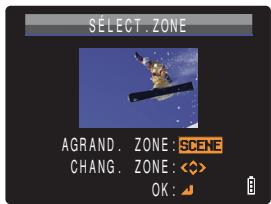
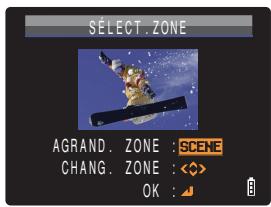
8. Appuyer sur la touche de sélection vers le haut (▲) ou vers le bas (▼) pour sélectionner la taille de l'image, puis appuyer sur (Ⓞ).
Le nom de l'image reformatée s'affiche.
[320x240 E-MAIL(S)] : Réduit la taille de l'image qui convient à l'envoi par e-mail sous la forme d'une pièce jointe depuis l'ordinateur.
[160x120 THUMB NAIL] : Réduit la taille de l'image qui convient à l'envoi par e-mail sous la forme d'une pièce jointe depuis un téléphone portable.
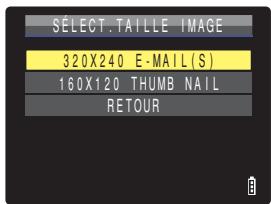
Précédent
Suivant

Remarque
Lorsque vous joignez des images à un e-mail pour les envoyer à un téléphone portable, le nombre de pixels qu'il est possible d'utiliser varie en fonction de votre téléphone portable. Pour en savoir plus, consultez le mode d'emploi de votre téléphone portable.
9 Appuyer sur ⊙
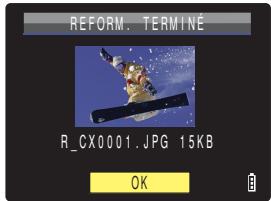
10 Appuyer sur la touche MENU
Vérification et effacement des images reformatées
La lecture normale peut être utilisée pour regarder des images reformatées, mais la procédure ci-dessous permet de regarder et d'effacer uniquement les images reformatées.
1 Allumer l'appareil photo et appuyer sur les touches de mode ▲ ▼ jusqu'à ce que "s'affiche sur le voyant DEL de sélection de mode.
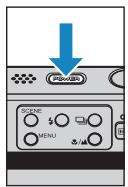
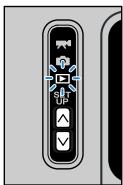
2 Appuyer sur la touche MENU (MENU) pour afficher les icônes du menu. 3 Appuyer sur la touche de sélection vers la gauche ◀ ou vers la droite ▶ pour sélectionner RECLA [1] et appuyer sur ⊙.
Le menu de reformatage apparaît.
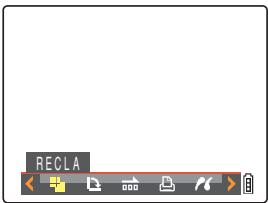
Précédent
Suivant
4 Appuyer sur la touche de sélection vers le haut ou vers le bas pour sélectionner [VOIR IMAGE REFORM], puis appuyer sur ⊙.
Les images reformatées s'affichent.

Remarque
S'il y a plusieurs images reformatées, utilisez la touche de sélection vers la gauche ou vers la droite pour naviguer entre les images.
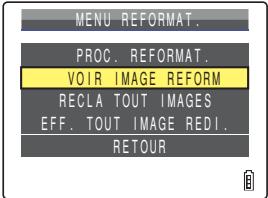
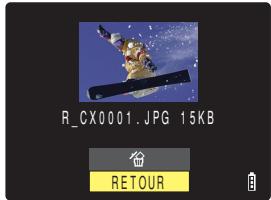
5 Appuyer sur la touche de sélection vers le haut ▲ pour sélectionner [ˈɡʌ], puis appuyer sur Ⓒ.
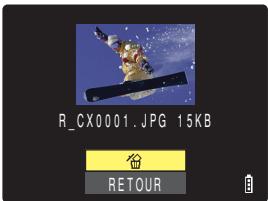
6 Appuyer sur la touche MENU
Reformater toutes les images
Utilisez la procédure ci-dessous pour reformater toutes les images enregistrées sur une carte mémoire.
1 Allumez l'appareil photo et appuyez sur les touches de mode 📁 👠 jusqu'à ce que "□" s'allume sur le voyant DEL de sélection de mode.
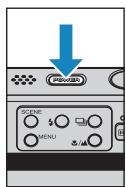
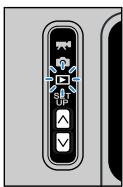
2 Appuyez sur la touche MENU OMENU pour afficher les icônes du menu.
Précédent
Suivant
3 Appuyez sur la touche de sélection vers la gauche ou vers la droite pour sélectionner RECLA [1] et appuyez sur ④.
Le menu de reformatage apparaît.
4 Appuyez sur la touche de sélection vers le haut ou vers le bas pour sélectionner [RECLA TOUT IMAGES], puis appuyez sur
Des remarques relatives à l'usage souhaité s'affichent à côté de chaque taille d'image.
5 Appuyez sur la touche de sélection vers le haut ▲ ou vers le bas ▼ pour sélectionner la taille de l'image, puis appuyez sur Ⓞ.
Le nombre d'images reformatées s'affiche.
[320x240 E-MAIL(S)] : Réduit la taille de l'image qui convient à l'envoi par e-mail sous la forme d'une pièce jointe depuis l'ordinateur.
[160x120 THUMBNAIL] : réduit la taille de l'image, ce qui convient à l'envoi par e-mail en pièce jointe depuis un téléphone portable.
Remarque
- Lorsque vous joignez des images à un e-mail pour les envoyer à un téléphone portable, le nombre de pixels utilisables varie selon votre téléphone portable. Pour en savoir plus, consultez le mode d'emploi de votre téléphone portable.
- Pour interrompre le reformatage, appuyez sur la touche MENU (symbole). Seules les images déjà reformatées sont enregistrées.
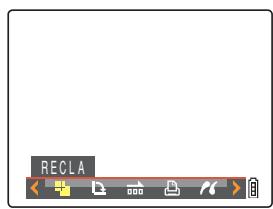
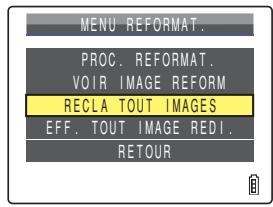
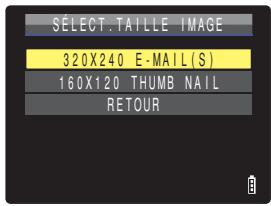
6. Appuyez sur ④ pour confirmer.
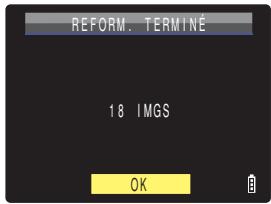
7. Appuyez sur la touche MENU (symbole).
Important
- Il n'est pas toujours possible de reformater des images prises avec un autre appareil photo.
- Si la saturation de la carte mémoire se produit pendant le reformatage de toutes les images, l'opération est interrompue et seules les images déjà reformatées jusqu'à ce point sont sauvegardées.
- Il est impossible de reformater une zone particulière.
Effacement de toutes les images reformatées
Cette procédure efface toutes les images reformatées.
1. Allumez l'appareil photo et appuyez sur les touches de mode (symboles) jusqu'à ce que "►" s'allume sur le voyant DEL de sélection de mode.
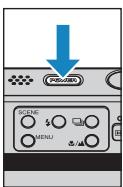
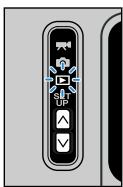
2. Appuyez sur la touche MENU (symbole) pour afficher les icônes du menu. 3. Appuyez sur la touche de sélection vers la gauche (symbole) ou vers la droite (symbole) pour sélectionner RECLA [ ] et appuyez sur (symbole).
Le menu de reformatage apparaît.
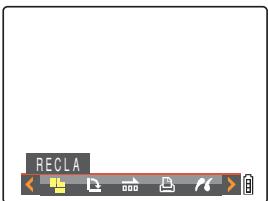
4 Appuyer sur la touche de sélection vers le haut ou vers le bas pour sélectionner [EFF. TOUT IMAGE REDI.], puis appuyer sur Ⓞ.
Un message apparaît demandant de confirmer si toutes les images reformatées doivent être effacées.
5 Appuyer sur la touche de sélection vers le haut ▲ pour sélectionner [EXÉCUTER], puis appuyer sur Ⓞ.
Toutes les images reformatées sont effacées.
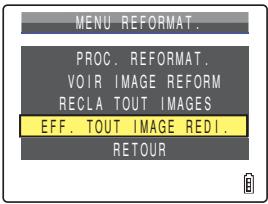
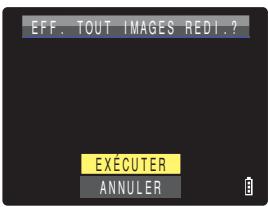
6 Appuyer sur la touche MENU Ⓞ.
[ ] Pivoter une image
«Mode applicable : Images individuelles uniquement»
Utiliser la procédure ci-dessous pour pivoter une image de 90° à gauche ou à droite.
1 Allumer l'appareil photo et appuyer sur les touches de mode 📁 👠 jusqu'à ce que "►" s'allume sur le voyant DEL de sélection de mode.
![CONTAX U4R - [ ] Pivoter une image - 1](/content/2019/11/179736/images/12dc025d5ca3656307a42385dad70416c5b8be37383a86c6019b09fd0c6d45cb.jpg)
![CONTAX U4R - [ ] Pivoter une image - 2](/content/2019/11/179736/images/67aefac5ed72915830bef016db720bc59057fb21ba60ebb71b6d6a72245384b0.jpg)
2 Appuyer sur la touche MENU Ⓞ pour afficher les icônes du menu. 3 Appuyer sur la touche de sélection vers la gauche « ou vers la droite » pour sélectionner TOURN. [D] et appuyer sur Ⓞ.
![CONTAX U4R - [ ] Pivoter une image - 3](/content/2019/11/179736/images/296eff874e933bbc9b53811a2727f3bbd073f77769233b72e05397e2bc245bda.jpg)
4 Appuyer sur la touche de sélection vers la gauche « ou vers la droite » pour sélectionner l'image à pivoter.
5 Appuyer sur la touche de sélection vers le haut ▲ ou vers le bas ▼ pour sélectionner le sens de rotation, puis appuyer sur Ⓞ.
[90°] : pivote l'image de 90° à gauche (dans le sens inverse des aiguilles d'une montre).
[90°] : pivote l'image de 90° à droite (dans le sens des aiguilles d'une montre).
[RETOUR] : revient à l'écran des icônes de menu.

Remarque
Pour tourner une autre image, répéter les étapes 4 et 5.
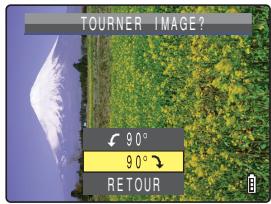
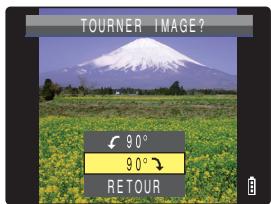
6 Appuyer sur la touche MENU MENU
Important
- Il est impossible de faire pivoter des groupes d'images, des images protégées ou des images reformatées.
- Il n'est pas toujours possible de faire pivoter des images prises avec un autre appareil photo.
- En mode Lecture MULTI / Lecture GROUPE, les images sont affichées telles qu'elles étaient avant la rotation.
Précédent
[+] Utilisation de DPOF pour spécifier les réglages d'impression
«Mode applicable : Images individuelles uniquement»
DPOF (Format de commande d'impression numérique) est une norme d'impression utilisée pour les images prises avec des appareils photo numériques et permettant de simplifier l'impression de ces images sur une imprimante de bureau ou dans un laboratoire de traitement photos. Les réglages DPOF spécifient quelles sont les images à imprimer et le nombre de tirages de chaque image. Ils fournissent également d'autres réglages de base comme l'impression de la date. Vérifier si l'imprimante utilisée est compatible DPOF ou si le laboratoire photos local propose un service d'impression DPOF. Pour en savoir plus sur les réglages DPOF, se reporter au mode d'emploi fourni avec l'imprimante compatible DPOF.
![CONTAX U4R - [+] Utilisation de DPOF pour spécifier les réglages d'impression - 1](/content/2019/11/179736/images/0468b1ae9e6396d5a99873c3295dc7ae5e1cc97e0755f122b056f9e654d2f461.jpg)
Remarque
Ces réglages peuvent également être utilisés en mode Lecture MULTI et Lecture GROUPE (voir p.92).
Spécifier les réglages DPOF
1. Allumez l'appareil photo et appuyez sur les touches de mode 📁 👠 jusqu'à ce que "►" s'allume sur le voyant DEL de sélection de mode.
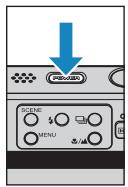
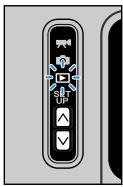
2. Appuyez sur la touche MENU (O^MENU) pour afficher les icônes du menu. 3. Appuyez sur la touche de sélection vers la gauche ou vers la droite pour sélectionner DPOF [ ] et appuyez sur
L'écran des réglages d'impression s'affiche.
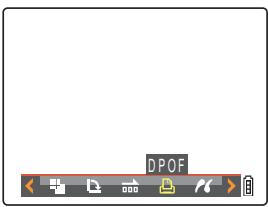
Suivant
4. Appuyez sur la touche de sélection vers le haut ▲ pour sélectionner [IMPRIMER], puis appuyez sur le sélecteur de droite ▷.
L'écran de sélection des images à imprimer s'affiche.
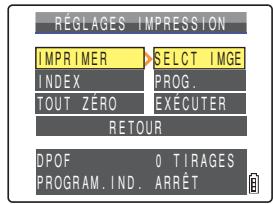
5. Appuyez sur la touche de sélection vers la gauche ◀ ou vers la droite ▶ pour sélectionner l'image pour laquelle vous pouvez spécifier les réglages d'impression. 6. Appuyez sur la touche de sélection vers le haut ▲ pour sélectionner [OK], puis appuyez sur Ⓞ.
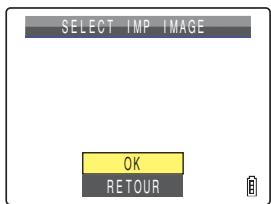
7. Appuyez sur la touche de sélection vers le haut ▲ pour sélectionner [NBRE], puis appuyez sur le sélecteur de droite ▷.
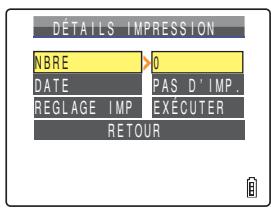
8. Appuyez sur la touche de sélection vers le haut ▲ ou vers le bas ▼ pour sélectionner le nombre de tirages, puis appuyez sur Ⓞ.
Le nombre de tirages est réglé.
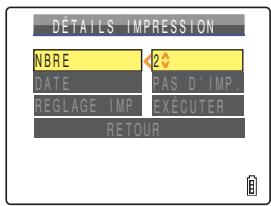
9. Appuyez sur la touche de sélection vers le haut ▲ ou vers le bas ▼ pour sélectionner la [DATE], puis appuyez sur le sélecteur de droite ▷.
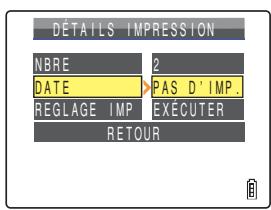
Précédent
Suivant
Important
Si des photos qui ont été prises avec [INSÉRER DATE] (→ p.172) réglé sur [AVEC DATE] sont ensuite imprimées en ayant réglé [DATE] sur [IMPRIMER] dans [DÉTAILS IMPRESSION], la date apparaîtra deux fois sur les tirages.
10 Appuyer sur la touche de sélection vers le haut ou vers le bas pour sélectionner [PAS D'IMP] ou [IMPRIMER], puis appuyer sur
[PAS D'IMP.] : la date n'est pas imprimée sur l'image.
[IMPRIMER] : la date est imprimée sur l'image.
11 Appuyer sur la touche de sélection vers le haut ou vers le bas pour sélectionner [RÉGLAGE IMP], puis appuyer sur le sélecteur de droite ▸
Les spécifications DPOF sont réglées et l'écran des réglages d'impression réapparaît.
![CONTAX U4R - Appuyer sur la touche de sélection vers le haut ou vers le bas pour sélectionner [RÉGLAGE IMP], puis appuyer sur le sélecteur de droite ▸ - 1](/content/2019/11/179736/images/8503b35cabfd5f8fc21f30422e2a4900bd27460ba8f9c4ab8d59d288cc01a033.jpg)
![CONTAX U4R - Appuyer sur la touche de sélection vers le haut ou vers le bas pour sélectionner [RÉGLAGE IMP], puis appuyer sur le sélecteur de droite ▸ - 2](/content/2019/11/179736/images/38cd9c0cc9b985b1d8e685987cc6e157b37b0439621e22fdca93b1ed062a88d7.jpg)
12 Appuyer sur la touche MENU
Important
- Il peut s'avérer impossible de spécifier les réglages si l'espace disponible sur la carte mémoire est insuffisant.
- Il est impossible de désigner des réglages pour les images reformatées.
- Il n'est pas toujours possible de spécifier les réglages des images prises avec un autre appareil photo.
Remarque
- Pour spécifier les réglages DPOF pour une autre image, répéter les étapes 4 à 11.
- La sélection de [RETOUR] annule les réglages effectués jusqu'à l'étape 11 et fait revenir à l'écran des réglages d'impression.
Spécifier les réglages de l'impression d'index
Cette fonction produit un tirage montrant les versions au format vignette des images enregistrées sur la carte mémoire.
1. Allumer l'appareil photo et appuyer sur les touches de mode 📁 👠 jusqu'à ce que "►" s'allume sur le voyant DEL de sélection de mode.
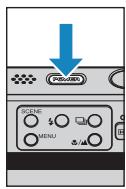
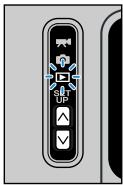
2. Appuyer sur la touche MENU pour afficher les icônes du menu. 3. Appuyer sur la touche de sélection vers la gauche ◀ ou vers la droite ▶ pour sélectionner DPOF [ ] et appuyer sur Ⓞ.
L'écran des réglages d'impression s'affiche.
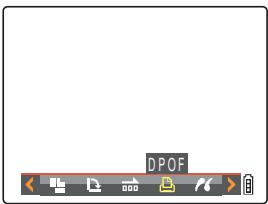
4. Appuyer sur la touche de sélection vers le haut ▲ ou vers le bas ▼ pour sélectionner [INDEX], puis appuyer sur le sélecteur de droite ▶.
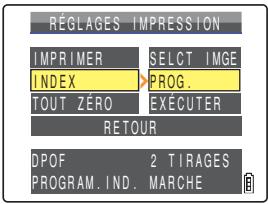
5. Appuyer sur la touche de sélection vers le haut ▲ pour sélectionner [PROGRAM. IND. IMPRESS.], puis appuyer sur Ⓞ.
L'impression de l'index est programmée et l'écran des réglages d'impression réapparaît.
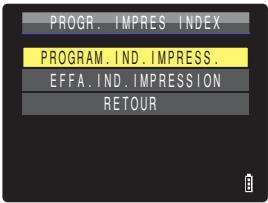
6. Appuyer sur la touche MENU.


Remarque
- En sélectionnant [EFFA. IND. IMPRESSION] et en appuyant sur Ⓞ, les réglages de l'impression de l'index sont annulés et l'écran des réglages d'impression s'affiche de nouveau.
- Sélectionner [RETOUR] pour revenir à l'écran des réglages d'impression.
Effacement de tous les réglages d'impression DPOF
1 Allumer l'appareil photo et appuyer sur les touches de mode 📁 👠 jusqu'à ce que "□" s'allume sur le voyant DEL de sélection de mode.
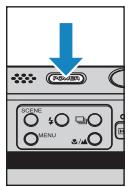
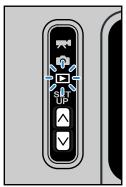
2 Appuyer sur la touche MENU OMENU pour afficher les icônes du menu. 3 Appuyer sur la touche de sélection vers la gauche ou vers la droite pour sélectionner DPOF [B] et appuyer sur .
L'écran des réglages d'impression s'affiche.
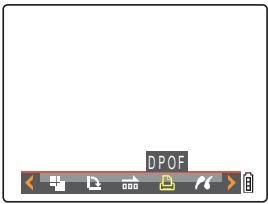
4 Appuyer sur la touche de sélection vers le haut ▲ ou vers le bas ▼ pour sélectionner [TOUT ZERO], puis appuyer sur le sélecteur de droite ▷.
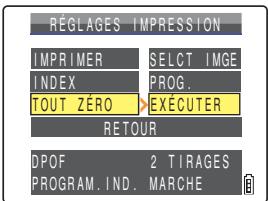
5 Appuyer sur la touche de sélection vers le haut ▲ pour sélectionner [EXÉCUTER], puis appuyer sur Ⓞ.
Tous les réglages d'impression sont annulés et l'écran de l'étape 4 réapparaît.
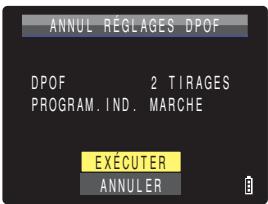
6 Appuyer sur la touche MENU MENU
[16] Imprimer en branchant directement l'appareil photo à une imprimante (PictBridge)
«Mode applicable : Images individuelles uniquement»
En connectant l'appareil photo à une imprimante compatible PictBridge, il est possible d'imprimer rapidement des photos, directement depuis l'appareil. Cette méthode est également applicable à l'impression de photos avec réglages DPOF ( → p.127) sur les imprimantes compatibles DPOF. Se reporter au mode d'emploi de l'imprimante lorsque cette méthode d'impression est utilisée.
Important
- Vérifier si l'imprimante est compatible PictBridge.
- Régler l'imprimante pour l'impression avant de commencer cette procédure (se reporter au mode d'emploi de l'imprimante).
Remarque
Ces réglages peuvent également être utilisés en mode Lecture MULTI et Lecture GROUPE (→ p.92).
Connexion de l'appareil photo à l'imprimante
1 Mettre l'imprimante sous tension. 2 Placer l'appareil photo sur le socle USB.

Remarque
Consulter "Utilisation du socle USB" (p.37) pour en savoir plus sur la fixation du socle USB.
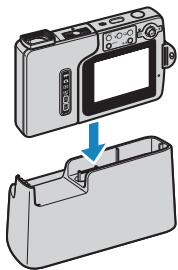
3 Allumer l'appareil photo et appuyer sur les touches de mode 📁 📦 jusqu'à ce que "📦" s'allume sur le voyant DEL de sélection de mode.
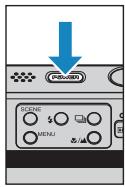
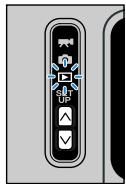
4 Appuyer sur la touche MENU (O^MENU) pour afficher les icônes du menu.
Suivant
5 Appuyer sur la touche de sélection vers la gauche « ou vers la droite » pour sélectionner PictBridge [4] et appuyer sur ©.
L'écran de connexion à l'imprimante apparaît.
![CONTAX U4R - Appuyer sur la touche de sélection vers la gauche « ou vers la droite » pour sélectionner PictBridge [4] et appuyer sur ©. - 1](/content/2019/11/179736/images/7b2472291266905813782718206dfa224a4f1d83a569bb9383ebe5629654c627.jpg)
![CONTAX U4R - Appuyer sur la touche de sélection vers la gauche « ou vers la droite » pour sélectionner PictBridge [4] et appuyer sur ©. - 2](/content/2019/11/179736/images/520b8072ffbc4b4f2bd545ba53ce48e0229d5fb647bc2f9c6ff58c0f836a519b.jpg)
6 Utiliser le câble USB livré avec l'appareil photo pour connecter le socle USB où se trouve l'appareil photo à l'imprimante.
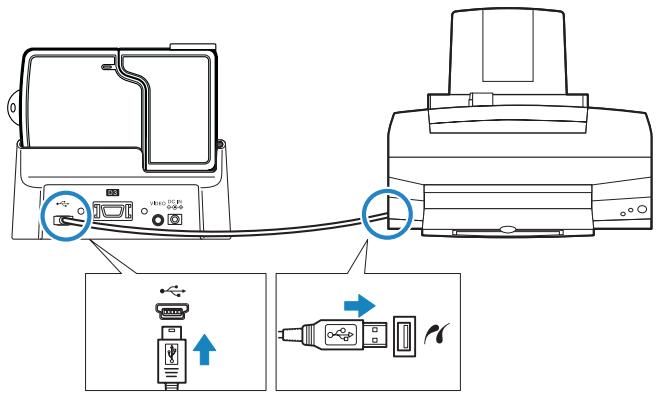
Important
- Ne pas connecter l'appareil à l'imprimante tant que le message "BRANCHER IMPRIMANTE", vu à l'étape 5, n'apparaît pas à l'écran. Si la connexion à l'imprimante se fait avant que ce message n'apparaisse, l'appareil se met en mode PC et il devient impossible d'imprimer.
- Vérifier la taille des connecteurs USB. Brancher le petit connecteur au socle USB et le grand connecteur au port USB de l'imprimante.
Précédent
Suivant
L'écran du menu d'impression apparaît.
Spécifier les réglages d'impression
1. Dans l'écran du menu d'impression, appuyer sur la touche de sélection vers le bas ▼ pour sélectionner [RÉGLAGES IMPRESSION], puis appuyer sur Ⓞ. 2. Appuyer sur la touche de sélection vers le haut ▲ pour sélectionner [NBRE], puis appuyer sur le sélecteur de droite ▷. 3. Appuyer sur la touche de sélection vers le haut ▲ ou vers le bas ▼ pour sélectionner le nombre de tirages, puis appuyer sur Ⓞ.
Le nombre de tirages est réglé.

Remarque : Le nombre de tirages maximum est de 9. 4. Appuyer sur la touche de sélection vers le haut ▲ ou vers le bas ▼ pour sélectionner [FORMAT PAPIER], puis appuyer sur le sélecteur de droite ▷.
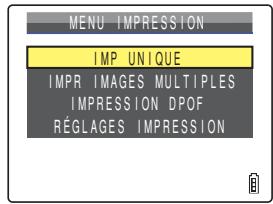
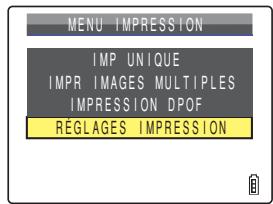
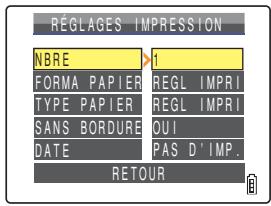
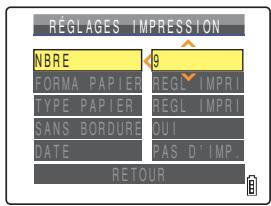
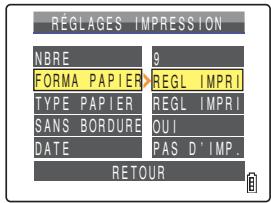
5. Appuyer sur la touche de sélection vers le haut ▲ ou vers le bas ▼ pour sélectionner le format papier, puis appuyer sur Ⓞ.
Le format de papier est réglé.

Remarque :
Les formats de papier affichés sont déterminés par les réglages de l'imprimante ou par les formats de papier acceptés par l'imprimante.
6. Appuyer sur la touche de sélection vers le haut ▲ ou vers le bas ▼ pour sélectionner [TYPE PAPIER], puis appuyer sur le sélecteur de droite ▷.
7. Appuyer sur la touche de sélection vers le haut ▲ ou vers le bas ▼ pour sélectionner le type de papier, puis appuyer sur Ⓞ.
Le type de papier est réglé.

Remarque :
Les types de papier affichés sont déterminés par les réglages de l'imprimante ou par les types de papier acceptés par l'imprimante.
8. Appuyer sur la touche de sélection vers le haut ▲ ou vers le bas ▼ pour sélectionner [SANS BORDURE], puis appuyer sur le sélecteur de droite ▷.
![CONTAX U4R - Appuyer sur la touche de sélection vers le haut ▲ ou vers le bas ▼ pour sélectionner [SANS BORDURE], puis appuyer sur le sélecteur de droite ▷. - 1](/content/2019/11/179736/images/79cde8bed1e024004e8d5b2e0a81adc896f5d4ba4233d034e8435963f6445876.jpg)
![CONTAX U4R - Appuyer sur la touche de sélection vers le haut ▲ ou vers le bas ▼ pour sélectionner [SANS BORDURE], puis appuyer sur le sélecteur de droite ▷. - 2](/content/2019/11/179736/images/ba078ff30236f9f9ceef15f2abad0dd18a540fd0f1ba755359bc2deb1f3357b9.jpg)
![CONTAX U4R - Appuyer sur la touche de sélection vers le haut ▲ ou vers le bas ▼ pour sélectionner [SANS BORDURE], puis appuyer sur le sélecteur de droite ▷. - 3](/content/2019/11/179736/images/7c3d729c952bad133b408bc65d614068e0e8f4ae246f02a202e8e30c96eb03c8.jpg)
![CONTAX U4R - Appuyer sur la touche de sélection vers le haut ▲ ou vers le bas ▼ pour sélectionner [SANS BORDURE], puis appuyer sur le sélecteur de droite ▷. - 4](/content/2019/11/179736/images/14a8932beed599606f3155ee6b3450caac77a3e4ac50e831ebd1c3b0cbd8de49.jpg)
![CONTAX U4R - Appuyer sur la touche de sélection vers le haut ▲ ou vers le bas ▼ pour sélectionner [SANS BORDURE], puis appuyer sur le sélecteur de droite ▷. - 5](/content/2019/11/179736/images/38b3a4a55d7c8076d6d903e5ede598e7eba9cc509e299c7f76decb5e5e012aef.jpg)
9 Appuyer sur la touche de sélection vers le haut ▲ ou vers le bas ▼ pour sélectionner le style d'impression souhaité, puis appuyer sur Ⓞ.
[REGL IMPRI] : utilise les réglages de l'imprimante.
[OUI] : les images sont imprimées sans cordure.
[NON] : les images sont imprimées avec cordure.
10 Appuyer sur la touche de sélection vers le haut ou vers le bas pour sélectionner [DATE], puis appuyer sur le sélecteur de droite.
11 Appuyer sur la touche de sélection vers le haut ou vers le bas pour sélectionner le style d'impression souhaité, puis appuyer sur Ⓞ.
[REGL IMPRI] : utilise les réglages de l'imprimante.
[PARS D'IMP.] : la date n'est pas imprimée sur les images.
[IMPRIMER] : la date est imprimée sur les images.
12 Appuyer sur la touche de sélection vers le bas pour sélectionner [RETOUR], puis appuyer sur Ⓞ.
Retour à l'écran du menu d'impression.
Remarque
Si les réglages d'impression ont été réglés depuis l'écran de confirmation d'impression, c'est cet écran qui est rétabli.
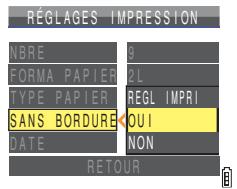
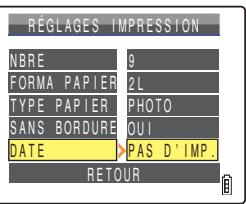
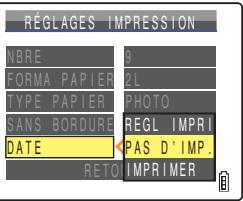
Précédent
Suivant
Impression d'images individuelles
1. Dans l'écran du menu d'impression, appuyez sur la touche de sélection vers le haut ▲ pour sélectionner [IMP UNIQUE], puis appuyez sur Ⓞ.
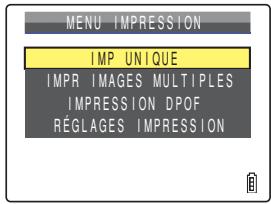
2. Appuyez sur la touche de sélection vers la gauche ◀ ou vers la droite ▶ pour sélectionner l'image à imprimer. 3. Appuyez sur la touche de sélection vers le haut ▲ pour sélectionner [OK], puis appuyez sur Ⓞ.
Un message apparaît demandant de confirmer si les images doivent être imprimées.
Pour modifier les réglages d'impression, voir "Spécifier les réglages d'impression" (→ p.134).

Remarque
Appuyez sur la touche MENU pour afficher l'écran du menu d'impression.
4. Appuyez sur la touche de sélection vers le haut ▲ pour sélectionner [EXÉCUTER], puis appuyez sur Ⓞ.
L'impression commence et lorsqu'elle se termine, l'écran de fin d'impression apparaît.
Important
Si une erreur se produit pendant l'impression, un message d'erreur s'affiche et l'impression s'arrête. Se reporter p.199 pour en savoir plus sur le message affiché et pour savoir comment y répondre.
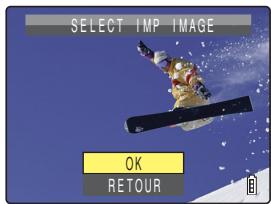
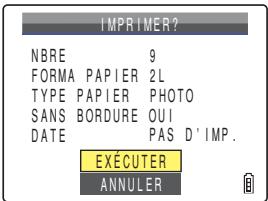
Précédent
Suivant
Remarque
- Les réglages d'impression peuvent être spécifiés en cliquant sur la touche SCENE avant de commencer cette étape (se reporter aux rubriques 2 à 12 p.134 pour en savoir plus sur la procédure de réglage).
- Pendant l'impression, un compteur affiche le nombre total de tirages et le nombre de tirages terminés.
- Appuyer sur la touche MENU ○ pour interrompre l'impression en cours.
1. Dans l'écran du menu d'impression, appuyer sur la touche de sélection vers le haut ▲ ou vers le bas ▼ pour sélectionner [IMPR. IMAGES MULTIPLES], puis appuyer sur Ⓞ.
L'écran de sélection des images à imprimer s'affiche.
2. Appuyer sur la touche de sélection vers le haut, le bas, la gauche ou la droite ▲▼◀▶ pour sélectionner l'image à imprimer, puis appuyer sur Ⓒ.
L'icône [B] apparaît à côté des images sélectionnées. Répéter cette étape pour sélectionner les autres images que l'on souhaite imprimer. Pour désélectionner une image, sélectionner une image portant l'icône d'impression [B] et appuyer sur ⊙.
Remarque : Il est possible de sélectionner jusqu'à 99 images.
3. Appuyer sur la touche SCENE
Un message apparaît demandant de confirmer si les images doivent être imprimées.
Pour modifier les réglages d'impression, voir "Spécifier les réglages d'impression" (→ p.134).
Remarque : Appuyer sur la touche MENU ○ pour afficher l'écran du menu d'impression.
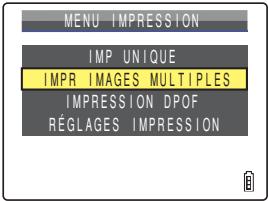
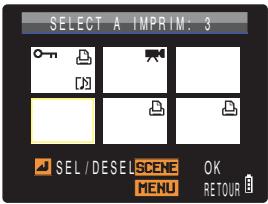
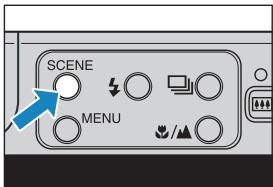
Précédent
Suivant
4. Appuyer sur la touche de sélection vers le haut ▲ pour sélectionner [EXÉCUTER], puis appuyer sur Ⓞ.
L'impression commence et lorsqu'elle se termine, l'écran de fin d'impression apparaît.
Important
Si une erreur se produit pendant l'impression, un message d'erreur s'affiche et l'impression s'arrête. Se reporter p.199 pour en savoir plus sur le message affiché et pour savoir comment y répondre.
Remarque
- Les réglages d'impression peuvent être spécifiés en cliquant sur la touche SCENE avant de commencer cette étape (se reporter aux rubriques 2 à 12 p.134 pour en savoir plus sur la procédure de réglage).
- Pendant l'impression, un compteur affiche le nombre total de tirages et le nombre de tirages terminés.
- Appuyer sur la touche MENU ○ pour interrompre l'impression en cours.
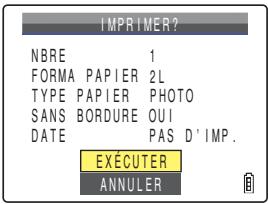
Impression avec les réglages DPOF
Important : L'impression DPOF ne peut être utilisée que si des réglages DPOF ont déjà été spécifiés pour les images. (→ p.127)
1. Dans l'écran du menu d'impression, appuyer sur la touche de sélection vers le haut ▲ ou vers le bas ▼ pour sélectionner [IMPRESSION DPOF], puis appuyer sur Ⓞ.
L'écran d'impression DPOF apparaît.
![CONTAX U4R - Dans l'écran du menu d'impression, appuyer sur la touche de sélection vers le haut ▲ ou vers le bas ▼ pour sélectionner [IMPRESSION DPOF], puis appuyer sur Ⓞ. - 1](/content/2019/11/179736/images/cb3d596ee109c501763e83f2a4a7063db4317a05c333b9a408eff96c16c8532d.jpg)
2. Appuyer sur la touche de sélection vers le haut ▲ pour sélectionner [EXÉCUTER], puis appuyer sur Ⓞ.
Un message apparaît demandant de confirmer si les images doivent être imprimées.
Pour modifier les réglages d'impression, voir "Spécifier les réglages d'impression" (→ p.134)
Remarque
Appuyer sur la touche MENU ○ pour afficher l'écran du menu d'impression.
3 Appuyer sur la touche de sélection vers le haut ▲ pour sélectionner [EXÉCUTER], puis appuyer sur Ⓞ.
L'impression commence et lorsqu'elle se termine, l'écran de fin d'impression apparaît.
Important
Si une erreur se produit pendant l'impression, un message d'erreur s'affiche et l'impression s'arrête. Se reporter p.199 pour en savoir plus sur le message affiché et pour savoir comment y répondre.
Remarque
- Les réglages d'impression peuvent être spécifiés en cliquant sur la touche SCENE avant de commencer cette étape (se reporter aux rubriques 2 à 12 p.134 pour en savoir plus sur la procédure de réglage).
- Le nombre de copies et les réglages d'impression de la date ne sont pas affichés car les réglages DPOF ont la priorité.
- Pendant l'impression, un compteur affiche le nombre total de tirages et le nombre de tirages terminés.
- Appuyer sur la touche MENU ○ pour interrompre l'impression en cours.
![CONTAX U4R - Appuyer sur la touche de sélection vers le haut ▲ pour sélectionner [EXÉCUTER], puis appuyer sur Ⓞ. - 1](/content/2019/11/179736/images/d7d1a5d7115f5cb86ba98c4898d5b4daeabb60988a1bda24394e90f0498580cf.jpg)
![CONTAX U4R - Appuyer sur la touche de sélection vers le haut ▲ pour sélectionner [EXÉCUTER], puis appuyer sur Ⓞ. - 2](/content/2019/11/179736/images/3f182964e474da341098891e40dfacdface120d900a08114dfe10cf8c4758d24.jpg)
Annulation de PictBridge
Attendre que l'écran du menu d'impression soit affiché avant de débrancher le câble USB.
Précédent
Connexion à un ordinateur Windows
Les images prises avec cet appareil photo peuvent être regardées sur un ordinateur. Elles peuvent également y être copiées et éditées, puis envoyées par e-mail.
Vérifier tout d'abord le système d'exploitation de l'ordinateur et lire les sections en rapport avec le logiciel de l'appareil photo.
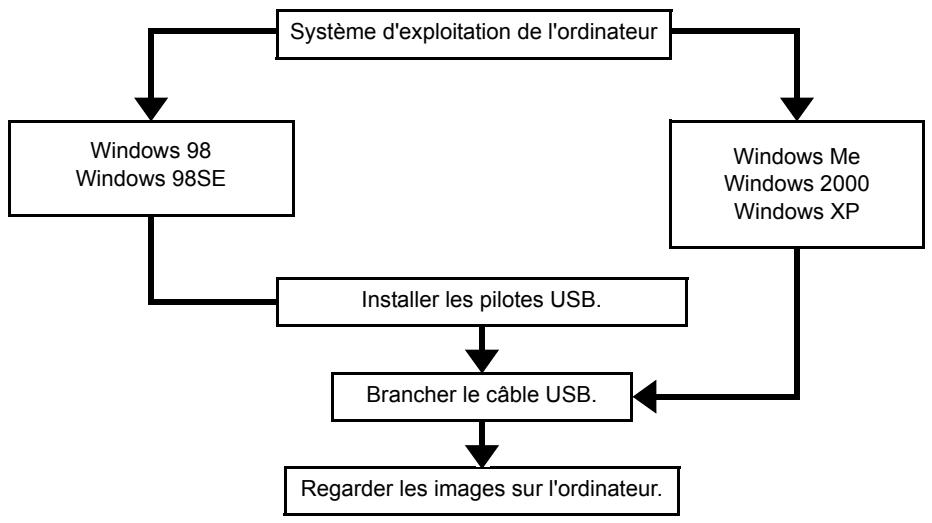
Matériel et logiciel requis
- Doit être équipé d'un port USB (requis pour la connexion avec l'appareil photo).
- Doit être équipé d'un lecteur de CD-ROM pour Windows 98 et Windows 98SE (requis pour l'installation des pilotes USB).
- Doit disposer de Windows 98, Windows 98SE, Windows Me, Windows 2000 Professionnel ou Windows XP (Édition Familiale ou Professionnelle). Le succès des opérations n'est pas garanti sur les systèmes qui sont passés aux versions citées ci-dessus par une mise à jour. Ce produit supporte USB2.0 (grande vitesse). En le raccordant à un ordinateur supportant la grande vitesse, l'échange de données peut se faire à un débit plus rapide.
Suivant
Installer le pilote USB
(uniquement Windows 98 et Windows 98SE)
Si vous disposez de Windows 98 ou Windows 98SE, vous devez installer les pilotes USB. Un pilote USB est inclus sur le CD-ROM ("Mode d'emploi" et pilote USB) fourni avec l'appareil photo.
Important
Ne pas brancher le câble USB avant l'installation complète du pilote. Le pilote USB ne pourra pas être installé correctement si le câble USB est branché avant l'installation. Si le câble USB a été branché par erreur, voir "Désinstallation du périphérique (Windows 98 et Windows 98SE uniquement)" (→ p.150).
1 Mettre l'ordinateur sous tension et démarrer Windows. 2 Introduire le CD-ROM fourni ("Mode d'emploi" et pilote USB) dans le lecteur de CD-ROM de l'ordinateur.
Le programme démarre automatiquement. Si le programme ne démarre pas automatiquement, cliquer deux fois sur l'icône [CONTAXU4R] dans [Poste de travail].
3 Lorsque l'écran de sélection de la langue apparaît, cliquer sur la langue à utiliser. 4 Cliquer sur [Installer les pilotes USB].
L'installation commence. Procéder à l'installation en suivant les instructions indiquées à l'écran.
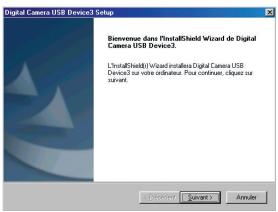
5 Lorsque le message [InstallShield Wizard terminé] apparaît, vérifier si l'option [Oui, je veux redémarrer mon ordinateur maintenant] est sélectionnée et cliquer ensuite sur [Terminer].
L'installation prend fin et l'ordinateur redémarre.
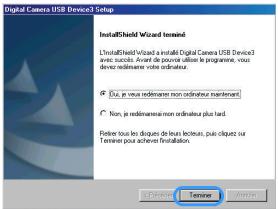
Important
Si l'installation échoue, désinstaller les pilotes comme indiqué dans "Déinstallation du périphérique (Windows 98 et Windows 98SE uniquement)" (→ p.150) et installer ensuite de nouveau les pilotes.
Précédent
Suivant
Si les pilotes USB ne sont pas nécessaires
1. Mettre l'ordinateur sous tension et démarrer Windows. 2. Cliquer deux fois sur [Poste de travail]. 3. Cliquer deux fois sur [Panneau de configuration]. 4. Cliquer deux fois sur [Ajout/Suppression de programmes] et sélectionner [Digital Camera USB Device3]. 5. Cliquer sur [Ajouter/Supprimer].
Lorsque le message [Voulez-vous supprimer complètement l'application sélectionnée et la totalité de ses composants?] s'affiche, cliquer sur [OK]. Les pilotes sont alors supprimés.
Pour regarder les images sur un ordinateur Windows
Important
- En cas d'utilisation de Windows 98 ou Windows 98SE, installer les pilotes USB avant de brancher le câble USB. (→ p.142)
- En cas d'utilisation de Windows Me, Windows 2000 ou Windows XP, l'installation des pilotes USB n'est pas requise. Brancher le câble USB sans installer les pilotes.
- Pour regarder les photos sur votre PC, un logiciel de lecture d'images doit être installé (pour les films, QuickTime 4.1 ou ultérieur est requis).
- Toujours utiliser l'adaptateur secteur pour connecter l'appareil photo à un ordinateur pour regarder et copier des images etc. Si les piles se déchargent et que l'appareil s'éteint, les fichiers peuvent être endommagés.
1. Introduire la carte mémoire dans l'appareil photo. (→ p.31)
Important
Il est impossible de regarder les images sur l'ordinateur s'il n'y a pas de carte mémoire dans l'appareil photo.
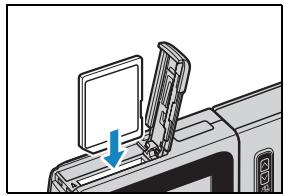
2 Placer l'appareil photo sur le socle USB et connecter l'adaptateur secteur.
Remarque
Consulter "Utilisation du socle USB" (→ p.37) pour en savoir plus sur la fixation du socle USB.
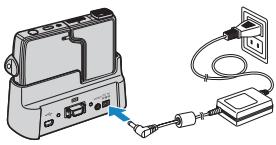
3 Utiliser le câble USB livré avec l'appareil photo pour connecter le socle USB, sur lequel se trouve l'appareil photo, à l'ordinateur, puis allumer ce dernier.
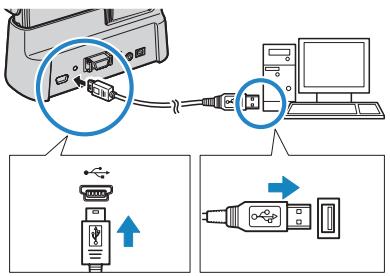
Important
Vérifier la taille des connecteurs USB. Brancher le petit connecteur au socle USB et le grand connecteur au port USB de l'ordinateur.
Précédent
Suivant
4 Appuyer sur la touche d'alimentation (POWER) pour mettre l'appareil photo sous tension.
[MODE PC] s'affiche à l'écran ACL et il est possible de vérifier les images enregistrées sur la carte mémoire de l'appareil photo à partir de l'ordinateur et de copier ces images sur l'ordinateur.
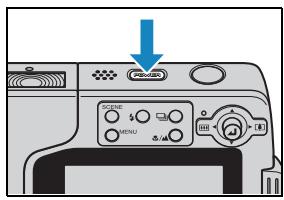
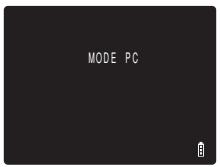
Important
- Sous Windows XP, la fenêtre Assistant Scanner et appareil photo peut apparaître. Dans ce cas, cliquer sur la touche Annuler pour fermer la fenêtre.
- Lorsque l'appareil photo est connecté à un ordinateur et que des images apparaissent à l'écran ou sont en cours de copie, le voyant DEL d'accès à la carte mémoire clignote. Ce qu'il ne faut pas faire :
- Retirer l'appareil du socle USB.
- Débrancher le câble USB.
- Éteindre l'ordinateur.
Remarque
- Lorsque l'appareil photo est connecté à l'ordinateur et que les deux appareils communiquent pour échanger des données, le voyant DEL Retardateur est allumé.
- La procédure de débranchement du câble USB lorsque l'appareil photo et l'ordinateur sont en communication est différente selon la version de Windows utilisé. (→ p.148)
5 Une icône [Disque amovible] apparaît dans la fenêtre [Poste de travail]. Cliquer deux fois sur l'icône pour ouvrir la fenêtre du disque.
Important
Si [MODE PC] est affiché sur l'écran ACL sans que l'icône [Disque amovible] apparaisse dans la fenêtre [Poste de travail] de l'ordinateur, vérifier si le câble USB est bien branché.
6 Ouvrir le dossier [xxxCXBOX] ou le dossier [xxxCXRSZ] des images reformatées dans le dossier DCIM puis désirer et cliquer deux fois sur les fichiers images à regarder.
Précédent
Suivant
Structure du dossier de la carte mémoire
Sur les ordinateurs Windows, les dossiers se trouvant sur les cartes mémoire sont configurés comme indiqué ci-dessous.
Disque amovible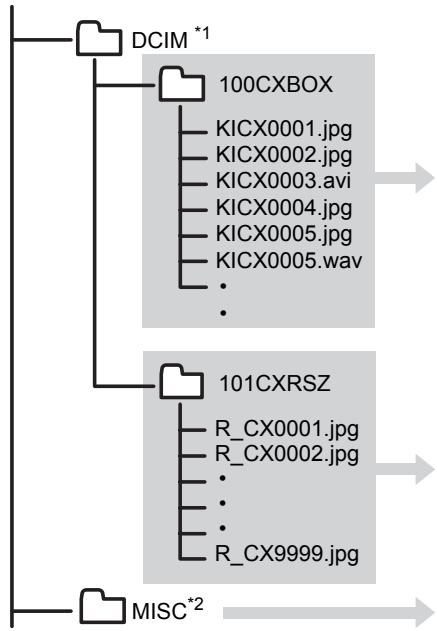
Image individuelle / Film / Audio
2 noms de fichiers identiques ne peuvent pas être utilisés dans le même dossier. Si l'une des images est effacée sur l'appareil photo, le nom de ce fichier est omis. Les données audio enregistrées à l'aide de la fonction d'enregistrement ultérieur sont sauvegardées dans le même dossier que le fichier d'image correspondant mais l'extension du fichier devient ".wav".
Les images reformatées sont enregistrées ici.
Ce fichier est créé lorsque les réglages d'impression DPOF sont spécifiés (→ p.127).
1 DCIM : Digital Camera IMage (Image de l'appareil photo numérique) 2 MISC : Miscellaneous (Divers)
Important
- Ne pas effacer les fichiers d'image d'une carte mémoire à partir de l'ordinateur. Utiliser toujours l'appareil photo pour effacer les images.
- 2 noms de fichiers identiques ne peuvent pas être utilisés dans le même dossier. Si l'une des images est effacée sur l'appareil photo, le nom de ce fichier est omis.
- Si la fonction Suspendre/Reprendre est utilisée ou si l'ordinateur quitte le mode de veille, il peut s'avérer impossible de reprendre la communication.
- Pour éditer une image (la reformater, la pivoter, etc.), ne pas oublier de copier l'image sur l'ordinateur au préalable. Si l'image est éditée directement sur la carte mémoire, elle ne pourrait plus être visionnée sur l'appareil photo.
- Ne pas formater la carte mémoire à partir de l'ordinateur. Cette opération peut rendre la carte inutilisable sur l'appareil.
Débrancher le câble USB d'un ordinateur Windows
Procédure comme indiqué ci-dessous pour débrancher le câble USB d'un ordinateur Windows.
Utilisateurs de Windows Me
1. Cliquez deux fois sur l'icône [Déconnexion ou éjection de matériel] dans la barre des tâches en bas à droite du bureau. 2. Sélectionnez [Disque USB] puis cliquez sur [Arrêter].
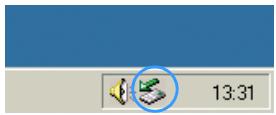
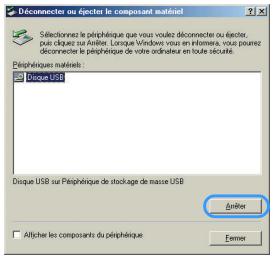
3. Sélectionnez [Disque USB] puis cliquez sur [OK].
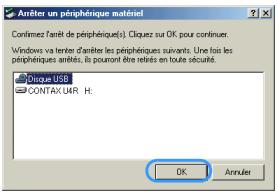
4. Lorsque le message [Le périphérique 'Disque USB' peut à présent être retiré du système en toute sécurité] s'affiche, cliquez sur [OK].
5. Débranchez le câble USB de l'ordinateur et du socle USB.
Utilisateurs de Windows 2000 ou Windows XP
1. Cliquez deux fois sur l'icône [Déconnexion ou éjection de matériel] dans la barre des tâches en bas à droite du bureau. 2. Sélectionnez [Périphérique de stockage de masse USB] puis cliquez sur [Arrêter].
3. Sélectionnez [CONTAX U4R USB Device] puis cliquez sur [OK].
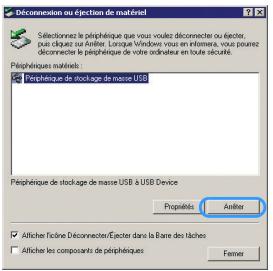
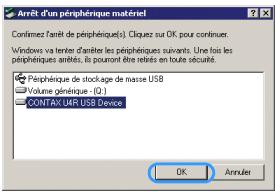
4. Lorsque le message [Le périphérique 'Périphérique de stockage de masse USB' peut maintenant être enlevé du système en toute sécurité] apparaît, cliquez sur [OK]. 5. Débranchez le câble USB de l'ordinateur et du socle USB. Utilisateurs de Windows 98 ou Windows 98SE : Mettez l'appareil photo hors tension et débranchez le câble USB.
Précédent
Suivant
Désinstallation du périphérique (Windows 98 et Windows 98SE uniquement)
Si le logiciel du pilote n'est pas correctement installé, le PC ne pourrait pas reconnaître l'appareil photo.
Si cela se produit, utilisez la méthode ci-dessous pour désinstaller le périphérique. Procédez ensuite comme indiqué p.142 pour réinstaller les pilotes.
- Notez que ce procédé est requis uniquement pour Windows 98 et Windows 98SE.
1 Introduire la carte mémoire dans l'appareil photo. (→ p.31)
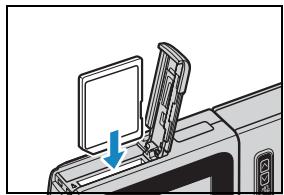
2 Placer l'appareil photo sur le socle USB et connecter l'adaptateur secteur.
Remarque
Consulter "Utilisation du socle USB" (→ p.37) pour en savoir plus sur la fixation du socle USB.
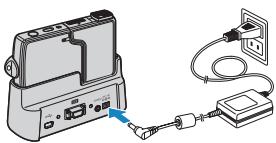
3 Utiliser le câble USB livré avec l'appareil photo pour connecter le socle USB, sur lequel se trouve l'appareil photo, à l'ordinateur, puis allumer ce dernier.
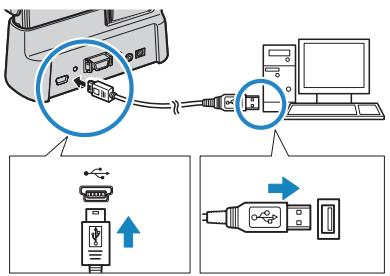
Important : Vérifier la taille des connecteurs USB. Brancher le petit connecteur au socle USB et le grand connecteur au port USB de l'ordinateur.
4 Appuyer sur la touche d'alimentation (POWER) pour mettre l'appareil photo sous tension. 5 Cliquer avec le bouton droit de la souris sur [Poste de travail] et sélectionner [Propriétés]. 6 Lorsque la fenêtre [Propriétés Système] s'ouvre, cliquer sur l'onglet [Gestionnaire de périphériques].
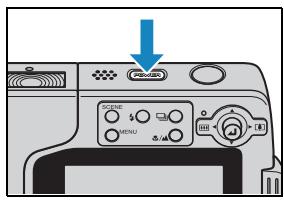
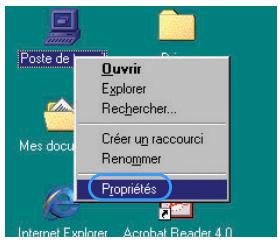
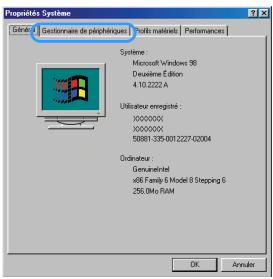
7 Sélectionner [CONTAX U4R] marqué d'un point d'interrogation dans [Autres périphériques] et cliquer ensuite sur [Supprimer].
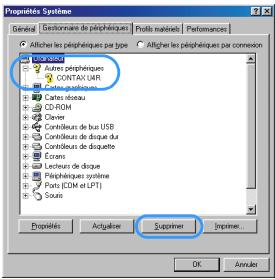
8 Lorsque le message demandant de confirmer la suppression du périphérique apparaît, cliquer sur [OK]. 9 Mettre l'appareil photo hors tension, débrancher le câble USB et redémarrer ensuite l'ordinateur.
Connexion à un ordinateur Macintosh
Les images prises avec cet appareil photo peuvent être regardées sur un ordinateur Macintosh. Elles peuvent également y être copiées et éditées, puis envoyées par e-mail.
Vérifier tout d'abord le système d'exploitation du Macintosh et lire les sections en rapport avec le logiciel de l'appareil photo.
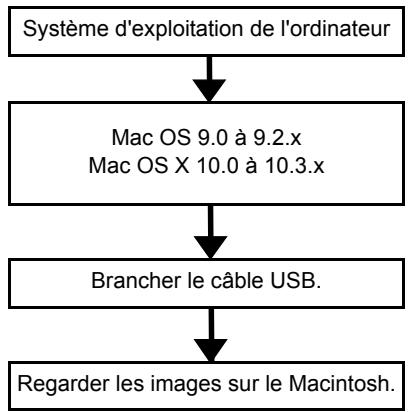
Matériel et logiciel requis
- Doit être équipé d'un port USB (requis pour la connexion avec l'appareil photo). Mac OS 9.0 à 9.2.x ou Mac OS X 10.0 à 10.3.x (à l'exception de OS X Serveur) doivent être installés.
*Le succès des opérations n'est pas garanti sur les systèmes qui sont passés aux versions citées ci-dessus par une mise à jour.
Suivant
Pour regarder les images sur un Macintosh
Important
- Il n'est pas nécessaire d'installer les pilotes USB sur un Macintosh. Brancher le câble USB sans installer les pilotes.
- Pour regarder les images sur le Macintosh, un logiciel de visualisation d'images doit être installé au préalable (pour la lecture de films, QuickTime 4.1 ou une version ultérieure est requis).
- Toujours utiliser l'adaptateur secteur pour connecter l'appareil photo à un ordinateur pour regarder et copier des images etc. Si les piles se déchargent et que l'appareil s'éteint, les fichiers peuvent être endommagés.
1 Introduire la carte mémoire dans l'appareil photo. (→ p.31)
Important
Il est impossible de regarder les images sur l'ordinateur s'il n'y a pas de carte mémoire dans l'appareil photo.
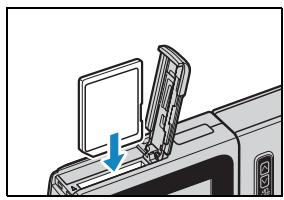
2 Placer l'appareil photo sur le socle USB et connecter l'adaptateur secteur.

Remarque
Consulter "Utilisation du socle USB" (→ p.37) pour en savoir plus sur la fixation du socle USB.
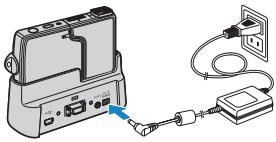
3 Utiliser le câble USB fourni avec l'appareil photo pour connecter le socle USB au Macintosh, puis allumer ce dernier.
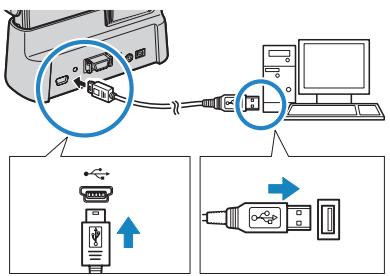
Important
Vérifier la taille des connecteurs USB. Brancher le petit connecteur au socle USB et le grand connecteur au port USB du Macintosh.
Précédent
Suivant
4 Appuyer sur la touche d'alimentation (POWER) pour mettre l'appareil photo sous tension.
[MODE PC] s'affiche à l'écran ACL et il est possible de vérifier les images enregistrées sur la carte mémoire de l'appareil photo à partir de l'ordinateur et de copier ces images sur l'ordinateur.
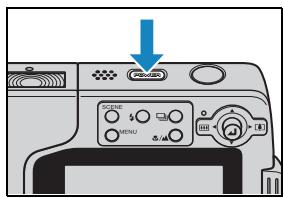
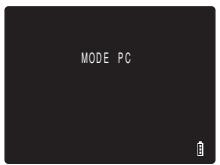
Important : lorsque l'appareil photo est connecté à un ordinateur Macintosh et que des images apparaissent à l'écran ou sont en cours de copie, le voyant DEL d'accès à la carte mémoire clignote. Ce qu'il ne faut pas faire :
- Retirer l'appareil du socle USB.
- Débrancher le câble USB.
- Éteindre le Macintosh.
Remarque : lorsque l'appareil photo est connecté au Macintosh et que les deux appareils communiquent pour échanger des données, le voyant DEL retardateur est allumé.
5 Une icône de disque [untitled] (sans titre) apparaît sur le bureau. Cliquer deux fois sur l'icône pour ouvrir la fenêtre du disque.
- [NO_NAME] (SANS NOM) apparaît sous Mac OS X 10.0 à 10.3.x.
Important : si [MODE PC] s'affiche sur l'écran ACL sans que l'icône [untitled] (sans titre) ou [NO_NAME] (SANS NOM) apparaisse sur l'ordinateur, vérifier si le câble USB est bien branché.
6 Ouvrir le dossier [xxxCXBOX] ou le dossier [xxxCXRSZ] des images reformatées dans le dossier DCIM puis désirer et cliquer deux fois sur les fichiers images à regarder.
Remarque : Un chiffre entre 100 et 999 remplace "xxx" dans les noms de dossiers [xxxCXBOX] et [xxxCXRSZ]. (→ p.190)
Structure du dossier de la carte mémoire
Sur les ordinateurs Macintosh, les dossiers se trouvant sur les cartes mémoire sont configurés comme indiqué ci-dessous.
untitled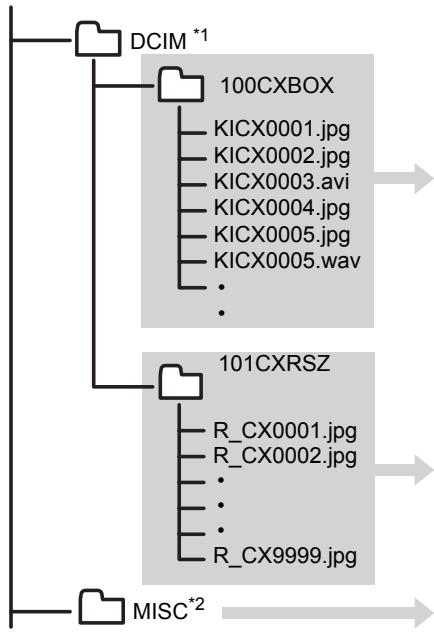
Image individuelle / Film / Audio
2 noms de fichier identiques ne peuvent pas être utilisés dans le même dossier.
Si l'une des images est effacée sur l'appareil photo, le nom de ce fichier est omis.
Les données audio enregistrées à l'aide de la fonction d'enregistrement ultérieur sont sauvegardées dans le même dossier que le fichier d'image correspondant mais l'extension du fichier devient ".wav".
Les images reformatées sont enregistrées ici.
Ce fichier est créé lorsque les réglages d'impression DPOF sont spécifiés (→ p.127).
*1 DCIM : Digital Camera IMage (Image de l'appareil photo numérique) *2 MISC : Miscellaneous (Divers)
Important
- Ne pas effacer les fichiers d'image d'une carte mémoire à partir de le Macintosh. Utiliser toujours l'appareil photo pour effacer les images.
- 2 noms de fichier identiques ne peuvent pas être utilisés dans le même dossier. Si l'une des images est effacée sur l'appareil photo, le nom de ce fichier est omis.
- Si la fonction d'économie d'énergie est utilisée et que le Macintosh quitte le mode de veille, il peut s'avérer impossible de reprendre la communication.
- Pour éditer une image (la reformater, la pivoter, etc.), ne pas oublier de copier l'image sur l'ordinateur au préalable. Si l'image est éditée directement sur la carte mémoire, elle ne pourrait plus être visionnée sur l'ordinateur photo.
- Ne pas formater la carte mémoire à partir du Macintosh. Cette opération peut rendre la carte inutilisable sur l'appareil.
Précédent
Suivant
Débrancher le câble USB d'un Macintosh
Déplacer le dossier [untitled] (sous Mac OS 9) ou [NO_NAME] (sous Mac OS X) du bureau à la Corbeille. Vérifier si le message "Le périphérique peut à présent être retiré du système en toute sécurité." s'affiche ou si l'icône [untitled] (sous Mac OS 9) ou [NO_NAME] (sous Mac OS X) n'est plus affichée sur le bureau avant de débrancher le câble USB.
Connexion à un téléviseur
«Utiliser le port de sortie vidéo pour connecter l'appareil au téléviseur»
Il est possible de visionner les photos prises avec l'appareil sur un téléviseur. Que l'on soit en voyage ou chez soi, on peut visionner les photos sur un téléviseur.
1 Introduire la carte mémoire dans l'appareil photo. (→ p.31) Important Il est impossible de regarder les images sur le téléviseur s'il n'y a pas de carte mémoire dans l'appareil photo. 2 Placer l'appareil photo sur le socle USB et connecter l'adaptateur secteur. Important Avant de connecter les deux appareils, allumer l'appareil photo et éteindre le téléviseur. Remarque Consulter "Utilisation du socle USB" (→ p.37) pour en savoir plus sur la fixation du socle USB. 3 Utiliser le câble vidéo fourni pour connecter le socle USB (auquel est connecté l'appareil photo) au téléviseur, puis allumer ce dernier. 4 Allumer l'appareil et appuyer sur les touches de mode ◀ jusqu'à ce que "▶" s'allume sur le voyant DEL de sélection de mode.
Les images s'affichent sur le téléviseur.
À ce moment-là, les fonctions de prise de vue, de lecture et de programmation sont activées.
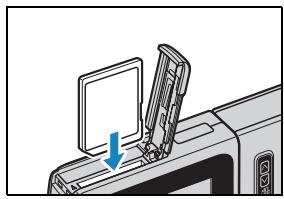
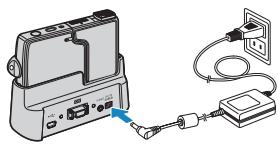
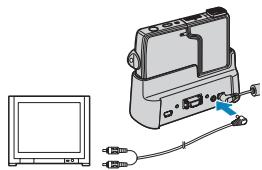
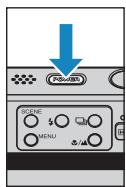
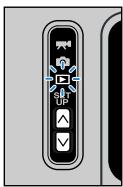
Suivant
Important
- Régler le téléviseur sur le mode d'entrée vidéo. L'écran ACL s'éteint tout le temps que le câble vidéo est connecté.
- Les images peuvent parfois ne pas s'afficher correctement sur un téléviseur.
Remarque
Il faut choisir un format de sortie vidéo sur l'appareil photo : NTSC ou PAL. Les formats de signaux de télévision varient selon les pays ; il faut par conséquent, si l'on se trouve à l'étranger, régler le format de sortie vidéo sur celui employé dans le pays. Se référer à la page 187 pour configurer ce réglage.
« Lecture sur un téléviseur compatible avec le format D3 ou une entrée vidéo supérieure »
Il est possible de visionner les photos prises avec l'appareil sur un téléviseur compatible avec un connecteur pour format D3 ou entrée vidéo supérieure. Pour obtenir des photos plus nettes, brancher le téléviseur au connecteur de sortie vidéo pour format D3 plutôt qu'au port de sortie vidéo.
À propos du connecteur de type D
Le connecteur de type D est un composant de connecteur vidéo standard compatible avec des syntoniseurs numériques, des lecteurs de DVD, etc.
Cet appareil photo offre une résolution de 1080 lignes de balayage. Vous pouvez afficher des images sur un téléviseur en branchant l'appareil photo à un port d'entrée vidéo D3 ou D4 (la catégorie D3 s'affiche même si l'appareil est branché à un port d'entrée vidéo D4). Vous ne pouvez pas visualiser d'images sur un téléviseur à l'aide d'un connecteur d'entrée vidéo D1 ou D2.
Important
- La connexion à un téléviseur compatible avec un connecteur pour format D3 ou entrée vidéo supérieure n'est possible qu'au Japon. Ce connecteur ne pourrait pas être utilisé dans d'autres pays.
- Lorsque l'appareil est connecté à un téléviseur avec un connecteur pour format D3 ou d'entrée vidéo supérieure, il est impossible d'utiliser les fonctions de prise de vue et de programmation.
- Lorsque l'appareil est connecté à un téléviseur avec le connecteur pour format D3 ou d'entrée vidéo supérieure, il est impossible de visionner des films ou d'écouter des messages enregistrés ultérieurement. Seule la première image des films s'affiche.
1 Introduire la carte mémoire dans l'appareil photo. (→ p.31)
Important : Il est impossible de regarder les images sur le téléviseur s'il n'y a pas de carte mémoire dans l'appareil photo.
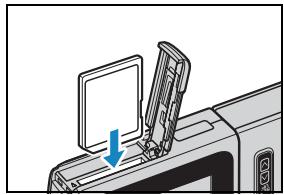
2 Placer l'appareil photo sur le socle USB et connecter l'adaptateur secteur.
Important : Avant de connecter les deux appareils, allumer l'appareil photo et éteindre le téléviseur.
Remarque : Consulter "Utilisation du socle USB" (→ p.37) pour en savoir plus sur la fixation du socle USB.
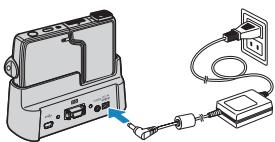
Précédent
Suivant
3 Utiliser le câble avec connecteur de type D pour connecter le socle USB (auquel est connecté l'appareil photo) au téléviseur, puis allumer ce dernier.
Important : Enfoncer le câble de connecteur D3 jusqu'à ce que les crochets à droite et à gauche du connecteur vidéo D3 s'enclenchent d'un clic.
4 Allumer l'appareil photo.
Les images s'affichent sur le téléviseur.
Le tableau ci-dessous présente les opérations qui peuvent être effectuées pendant la lecture.
| Opération | Description |
| Touche de sélection vers le haut ▲ | Passe à l'écran des numérodes fichier. (→ p.25) |
| Touche de sélection vers la gauche ← | Affiche les images dans le sens inverse. |
| Touche de sélection vers la droite ▷ | Affiche les images dans le sens normal. |
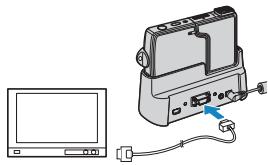
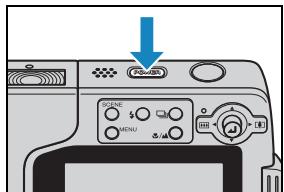
Important
L'écran ACL s'éteint tout le temps que le câble avec connecteur de type D est connecté. - Les images peuvent parfois ne pas s'afficher correctement sur un téléviseur.
Remarque
[+] et [+] sont affichés lorsqu'il s'agit de films ou d'images individuelles auxquels de l'audio enregistré ultérieurement a été ajouté.
Affichage des informations (écran des numéros de fichier)
Mode applicable : Images individuelles / films
Il est possible d'accéder en cours de lecture à des informations telles que le nombre de pixels et le nom de fichier.
1. Appuyer sur la touche de sélection vers le haut ▲ pendant la lecture d'une image.
Les informations relatives à l'image affichée apparaissent.
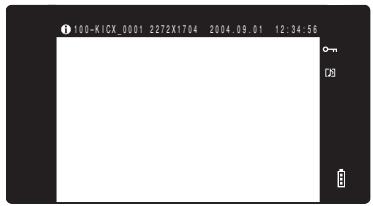
Remarque
- Consulter la p.25 pour les détails de l'écran affiché.
- Lorsque des informations sont affichées, appuyer sur la touche MENU ○MENU pour revenir à l'écran de lecture normale.
[ ] Pivoter une image
Mode applicable : Images individuelles uniquement
Utiliser la procédure ci-dessous pour tourner une image de 90° à gauche ou à droite.
1. En cours de lecture, appuyer sur la touche MENU ○MENU pour afficher les icônes du menu. 2. Appuyer sur la touche de sélection vers le haut ▲ pour sélectionner TOURN. [□] et appuyer sur Ⓒ.
![CONTAX U4R - [ ] Pivoter une image - 1](/content/2019/11/179736/images/0e1838b49348b213dc6b97e439c5f66e4d00d3b38456d9b1dbdbd4571b878752.jpg)
3. Appuyer sur la touche de sélection vers la gauche ◀ ou vers la droite ▶ pour sélectionner l'image à pivoter. 4. Appuyer sur la touche de sélection vers le haut ▲ ou vers le bas ▼ pour sélectionner le sens de la rotation, puis appuyer sur Ⓞ.
L'image pivotée s'affiche.
[-90°] : pivote l'image de 90° à gauche (dans le sens inverse des aiguilles d'une montre).
[90° →] : pivote l'image de 90° à droite (dans le sens des aiguilles d'une montre).
[RETOUR] : revient à l'écran des icônes de menu.
![CONTAX U4R - [ ] Pivoter une image - 2](/content/2019/11/179736/images/f574dc3d8fef8bb400e7b34d7e7e46b7c90ca0f07a1f90a0c1ebe8de4c5922b2.jpg)
![CONTAX U4R - [ ] Pivoter une image - 3](/content/2019/11/179736/images/7fec7b3fb397caf6943d9c6f99ce3b676a24250572459b993f08c01f9502c370.jpg)
Remarque
Pour pivoter une autre image, répéter les étapes 3 et 4.
5. Appuyer sur la touche MENU.
Important : Il est impossible de faire pivoter des images reformatées ou protégées. Il n'est pas toujours possible de faire pivoter des images prises avec un autre appareil photo.
Précédent
Suivant
[+] Affichage automatique des images en diaporama (Lect.Auto)
Mode applicable : Images individuelles / films
Les images s'affichent à des intervalles définis dans l'ordre dans lequel elles ont été prises. Il est possible de spécifier un effet pour la transition entre les images.
Réglages de [LECT.AUTO]
Les réglages suivants peuvent être spécifiés pour un diaporama [LECT. AUTO] :
- [INTERVALLE] : délai entre chaque image.
- [TRAME DÉPART] : première image du diaporama.
- [EFFET] : spécifie l'effet utilisé pour la transition entre les images.
1 En cours de lecture, appuyer sur la touche MENU pour afficher les icônes du menu.
2 Appuyer sur la touche de sélection vers le haut ▲ ou vers le bas ▼ pour sélectionner LECT. AUTO [□□] et appuyer sur Ⓞ.
![CONTAX U4R - Appuyer sur la touche de sélection vers le haut ▲ ou vers le bas ▼ pour sélectionner LECT. AUTO [□□] et appuyer sur Ⓞ. - 1](/content/2019/11/179736/images/e0d8e0b3876d8675240c28fa6ae8cb8a8ebba8da671361d4ea130c401ec93c16.jpg)
3 Appuyer sur la touche de sélection vers le haut ▲ ou vers le bas ▼ pour sélectionner [RÉGLAGES] et appuyer sur Ⓞ.
![CONTAX U4R - Appuyer sur la touche de sélection vers le haut ▲ ou vers le bas ▼ pour sélectionner [RÉGLAGES] et appuyer sur Ⓞ. - 1](/content/2019/11/179736/images/04acc13b619010765ef7268ddf21561e4a371039e3fccd167caedb5af39a8236.jpg)
4 Appuyer sur la touche de sélection vers le haut ▲ pour sélectionner [INTERVALLE], puis appuyer sur le sélecteur de droite ▷.
![CONTAX U4R - Appuyer sur la touche de sélection vers le haut ▲ pour sélectionner [INTERVALLE], puis appuyer sur le sélecteur de droite ▷. - 1](/content/2019/11/179736/images/a3787162ffb40f1766be178a9b9bab93819e77ce2b1218489b04dbd1eb1aaf0c.jpg)
Précédent
Suivant
5 Appuyer sur la touche de sélection vers le haut ▲ ou vers le bas ▼ pour sélectionner la valeur souhaitée, puis appuyer sur Ⓞ.
Les intervalles disponibles sont 2, 10, 15 et 30 secondes.
6 Appuyer sur la touche de sélection vers le haut ▲ ou vers le bas ▼ pour sélectionner [TRAME DÉPART], puis appuyer sur le sélecteur de droite ▷. 7 Appuyer sur la touche de sélection vers le haut ▲ ou vers le bas ▼ pour sélectionner la trame de départ, puis appuyer sur Ⓞ. [CETTE TRA.]: commence la lecture à partir de l'image affichée. [1ÈRE TRAME]: commence la lecture à partir de l'image portant le plus petit numéro (dans le nom de fichier). 8 Appuyer sur la touche de sélection vers le haut ▲ ou vers le bas ▼ pour sélectionner [EFFET], puis appuyer sur le sélecteur de droite ▷.
![CONTAX U4R - Appuyer sur la touche de sélection vers le haut ▲ pour sélectionner [INTERVALLE], puis appuyer sur le sélecteur de droite ▷. - 2](/content/2019/11/179736/images/ad25e522fac0917ed8a5f788e1b26df5f6f58ac743ea8a6569ad95c8dba48223.jpg)
![CONTAX U4R - Appuyer sur la touche de sélection vers le haut ▲ pour sélectionner [INTERVALLE], puis appuyer sur le sélecteur de droite ▷. - 3](/content/2019/11/179736/images/8abb2c5742d76c0fc5071a71c11bc5c63d87a53d5b1609394872bf237a923b86.jpg)
![CONTAX U4R - Appuyer sur la touche de sélection vers le haut ▲ pour sélectionner [INTERVALLE], puis appuyer sur le sélecteur de droite ▷. - 4](/content/2019/11/179736/images/754ec1aa754fe331bbbb8d70626f3492da6a9c6814fde4c67fb18060d171002f.jpg)
![CONTAX U4R - Appuyer sur la touche de sélection vers le haut ▲ pour sélectionner [INTERVALLE], puis appuyer sur le sélecteur de droite ▷. - 5](/content/2019/11/179736/images/a785cf203ddb447bf81b1bcd25def285189add2e5e6825feced6791545293a1d.jpg)
9 Appuyer sur le sélecteur vers le haut ou vers le bas pour sélectionner l'effet souhaité, puis appuyer sur Ⓞ.
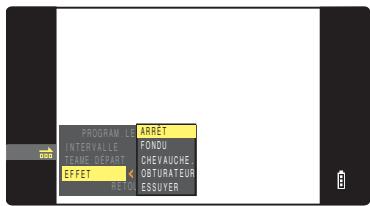
[ARRÊT] : aucun effet n'est réglé.
[FONDU] : l'image précédente s'assombrit progressivement (fondu) et l'image suivante apparaît petit à petit.
[CHEVAUCHEMENT] : l'image suivante glisse sur l'image actuelle pour la remplacer.
[OBTURATEUR] : des rideaux noirs apparaissent du haut et du bas de l'écran et se referment, effaçant l'image actuelle, puis s'ouvrent de nouveau vers le haut et le bas, révélant l'image suivante.
[ESSUYER] : l'image actuelle disparaît pour laisser place à la nouvelle image, qui sort de la gauche de l'écran et semble effacer la première.
Appuyer sur la touche MENU
Pour commencer et finir un diaporama [LECT.AUTO]
Se reporter p.163 pour en savoir plus sur les réglages [LECT.AUTO].
1. En cours de lecture, appuyer sur la touche MENU (©MENU) pour afficher les icônes du menu. 2. Appuyer sur la touche de sélection vers le haut ▲ ou vers le bas ▼ pour sélectionner LECT. AUTO [□□] et appuyer sur Ⓞ.
![CONTAX U4R - Se reporter p.163 pour en savoir plus sur les réglages [LECT.AUTO]. - 1](/content/2019/11/179736/images/707fd45ea6dcc1eecccfd93b7cc57acef8d97ca8aef5e2c0e69a0e4c1150222d.jpg)
3. Appuyer sur la touche de sélection vers le haut ▲ pour sélectionner [EXÉCUTER], puis appuyer sur Ⓒ.
Appuyer sur la touche MENU (©MENU) pour interrompre un diaporama en cours.
![CONTAX U4R - Appuyer sur la touche de sélection vers le haut ▲ pour sélectionner [EXÉCUTER], puis appuyer sur Ⓒ. - 1](/content/2019/11/179736/images/82aeb3040f41b958854384d0f7d1985bb57081a357d58bb242576e494ff558a1.jpg)
Précédent
Suivant
[O-π] Protection des images contre un effacement accidentel (PROTEGER)
Mode applicable : Images individuelles / films
Cette fonction permet de protéger des images importantes pour être sûr qu'elles ne seront pas effacées accidentellement.
Protection d'une image
1. En cours de lecture, appuyer sur la touche MENU (©MENU) pour afficher les icônes du menu. 2. Appuyer sur la touche de sélection vers le haut ▲ ou vers le bas ▼ pour sélectionner PROTÉGER [0-π] et appuyer sur Ⓞ.
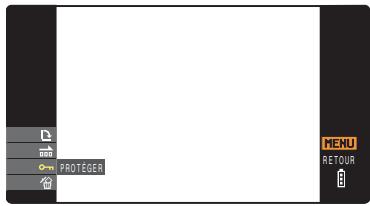
3. Appuyer sur la touche de sélection vers la gauche ◄ ou vers la droite ► pour sélectionner l'image à protéger. 4. Appuyer sur la touche de sélection vers le haut ▲ pour sélectionner [PROG.], puis appuyer sur Ⓞ.
L'icône [O-N] apparaît sur les images protégées.

Remarque
Pour protéger une autre image, répéter les étapes 3 et 4.
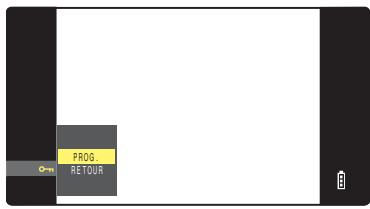
5 Appuyer sur la touche MENU
Important : La touche [EFFACER TOUT] (→ p.108) n'efface pas les images protégées. Toutefois, la touche [FORMAT] (→ p.170) efface toutes les images de la carte, y compris les images protégées.
Précédent
Suivant
Pour déprotéger une image
1 En cours de lecture, appuyer sur la touche MENU ©MENU pour afficher les icônes du menu. 2 Appuyer sur la touche de sélection vers le haut ▲ ou vers le bas ▼ pour sélectionner PROTÉGER [0-π] et appuyer sur Ⓞ.
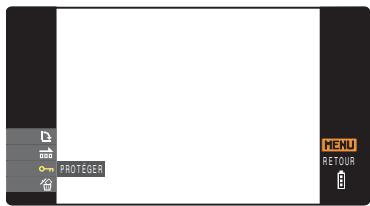
3 Appuyer sur la touche de sélection vers la gauche « ou vers la droite » pour sélectionner l'image à déprotéger.
L'icône [O-N] apparaît sur les images protégées.
4 Appuyer sur la touche de sélection vers le haut ▲ pour sélectionner [EXÉCUTER], puis appuyer sur Ⓞ.
La protection de l'image est retirée.

Remarque
Pour déprotéger une autre image, répéter les étapes 3 et 4.
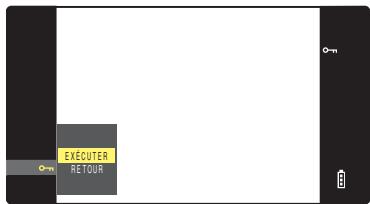
5 Appuyer sur la touche MENU
[Effacement d'images individuelles (EFFAC.)]
Mode applicable : Images individuelles / films
Utiliser la procédure ci-dessous pour effacer une seule image.
Important
- Les images protégées ne peuvent pas être effacées (→ p.110)
- Lorsqu'une image avec un message vocal enregistré ultérieurement (→ p.113) est effacée, le fichier son est également effacé.
1. En cours de lecture, appuyer sur la touche MENU (©MENU) pour afficher les icônes du menu. 2. Appuyer sur la touche de sélection vers le bas (∇) pour sélectionner EFFAC. [ ] et appuyer sur
![CONTAX U4R - [Effacement d'images individuelles (EFFAC.)] - 1](/content/2019/11/179736/images/b5b173b3ac35a70d4f1cf242706fdcc7daac11e8fae1c310fc94b03cf5c7608d.jpg)
3. Appuyer sur la touche de sélection vers la gauche (◀) ou vers la droite (▶) pour sélectionner l'image à effacer. 4. Appuyer sur la touche de sélection vers le haut (▲) pour sélectionner [EXÉCUTER], puis appuyer sur Ⓞ.
L'image est effacée et l'image suivante s'affiche.
S'il n'y a plus d'images, le message "PAS D'IMAGE" apparaît.
![CONTAX U4R - [Effacement d'images individuelles (EFFAC.)] - 2](/content/2019/11/179736/images/82e92eebba6ce65d2d9e89b4f324b8f6eec84cb96eae22014838f046a35db808.jpg)
Remarque
Pour effacer une autre image, répéter les étapes 3 et 4.
5. Appuyer sur la touche MENU (©MENU)
![CONTAX U4R - [Effacement d'images individuelles (EFFAC.)] - 3](/content/2019/11/179736/images/a9d48791182df6e70a3523928bca667d405129a527e2ab5790679320437568d3.jpg)
Précédent
Programmer
Ce chapitre décrit comment programmer certaines des fonctions les plus avancées de l'appareil photo.
Clique sur la section que l'on désire voir.
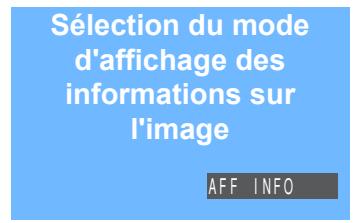
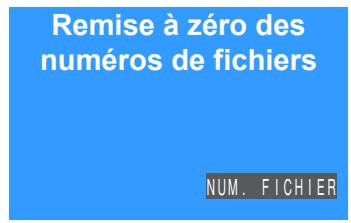
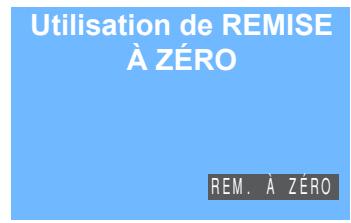
[FORMAT] Initialisation d'une carte mémoire
Cette fonction doit être utilisée pour formater les cartes mémoire neuves avant de les utiliser ou pour effacer toutes les données d'une carte (y compris les images).
Important
- Pour obtenir les performances optimales avec cet appareil photo, les cartes doivent être formatées depuis l'appareil photo.
- Noter que le formatage d'une carte efface également les images protégées.
1. Allumer l'appareil photo et appuyer sur la touche de mode ♀ jusqu'à ce que "SET" s'allume sur le voyant DEL de sélection de mode. L'écran du menu PROGRAMMER s'affiche. 2. Appuyer sur la touche de sélection vers le haut ▲ ou vers le bas ▼ pour sélectionner [FORMAT], puis appuyer sur la touche de sélection de droite ▷. 3. Appuyer sur la touche de sélection vers le haut ▲ pour sélectionner [EXÉCUTER], puis appuyer sur Ⓞ.
Le formatage de la carte commence.
Lorsque le formatage est terminé, l'écran du menu PROGRAMMER réapparaît.
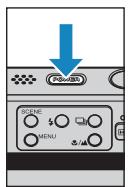
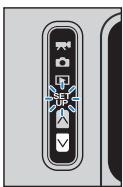
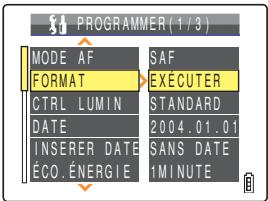
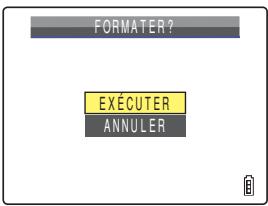
[CTRL LUMIN] Ajustement de la luminosité de l'écran ACL
La luminosité de l'écran ACL peut être réglée sur 5 niveaux. Régler la luminosité sur le niveau souhaité.
1. Allumer l'appareil photo et appuyer sur la touche de mode ♀ jusqu'à ce que "SET" s'allume sur le voyant DEL de sélection de mode.
![CONTAX U4R - [CTRL LUMIN] Ajustement de la luminosité de l'écran ACL - 1](/content/2019/11/179736/images/a2c98bbfdeeede4deca1abde5f95d6374ebec779dbb0a4305d7c7d981e4366a6.jpg)
![CONTAX U4R - [CTRL LUMIN] Ajustement de la luminosité de l'écran ACL - 2](/content/2019/11/179736/images/cc49b29330896c65c02c8103940ca51a87e097fdd3c8b54bd85436acf175a2cf.jpg)
2. Appuyer sur la touche de sélection vers le haut ▲ ou vers le bas ▼ pour sélectionner [CTRL LUMIN], puis appuyer sur la touche de sélection de droite ▷.
![CONTAX U4R - [CTRL LUMIN] Ajustement de la luminosité de l'écran ACL - 3](/content/2019/11/179736/images/4c40504bbddda47f61cd062b0cc21c775babb4e2c0d48053173049377fc47548.jpg)
3. Appuyer sur la touche de sélection vers le haut ▲ ou vers le bas ▼ pour sélectionner la luminosité, puis appuyer sur Ⓞ.
![CONTAX U4R - [CTRL LUMIN] Ajustement de la luminosité de l'écran ACL - 4](/content/2019/11/179736/images/3df670c37e25251c20a73b1d30ad24f0d761a61463c06423cc064a177a3803f7.jpg)
La luminosité sélectionnée est appliquée.
[+2] : règle la luminosité au maximum.
[+1] : règle une luminosité légèrement plus élevée que la normale.
[STANDARD] : niveau normal de luminosité. (par défaut)
[-1] : règle une luminosité légèrement plus basse que la normale.
[-2] : règle la luminosité au minimum.
Remarque : Ce réglage est conservé lorsque l'appareil photo est mis hors tension.
[INSERER DATE] : Inscription de la date sur les fichiers d'image.
Il est possible d'imprimer la date sur les photos.
1. Allumer l'appareil photo et appuyer sur la touche de mode jusqu'à ce que "SET" s'allume sur le voyant DEL de sélection de mode. 2. Appuyer sur la touche de sélection vers le haut ▲ ou vers le bas ▼ pour sélectionner [INSERER DATE], puis appuyer sur le sélecteur de droite ▷. 3. Appuyer sur la touche de sélection vers le haut ▲ ou vers le bas ▼ pour sélectionner [SANS DATE] ou [AVEC DATE], puis appuyer sur Ⓞ.
Le réglage sélectionné est appliqué.
![CONTAX U4R - [INSERER DATE] : Inscription de la date sur les fichiers d'image. - 1](/content/2019/11/179736/images/cadc2368af0d95f7c6fe0172049b52041e638f887ff2d0398029a9d821b93cb9.jpg)
![CONTAX U4R - [INSERER DATE] : Inscription de la date sur les fichiers d'image. - 2](/content/2019/11/179736/images/7a6e3dac8b46f800fdca746b806a795d79f7e701a6f8b05b7e069e9b2f8c9b20.jpg)
![CONTAX U4R - [INSERER DATE] : Inscription de la date sur les fichiers d'image. - 3](/content/2019/11/179736/images/34fc1443e386a67beb8cd8b316db35ffd3bdcc8c65320c1667f7b52fd3660907.jpg)
![CONTAX U4R - [INSERER DATE] : Inscription de la date sur les fichiers d'image. - 4](/content/2019/11/179736/images/c008ec460d6e5c2c6a61890efb591fcece797fba2785267b2414473f4194befd.jpg)
![CONTAX U4R - [INSERER DATE] : Inscription de la date sur les fichiers d'image. - 5](/content/2019/11/179736/images/49cafb5d8a2a190c2d2794ff6c554499c6ea9ff6c5a64a18f2432b9bd3341e7a.jpg)
Important : Si des photos qui ont été prises avec [INSERER DATE] réglé sur [AVEC DATE] sont ensuite imprimées avec [DATE] réglé sur [IMPRIMER] en [DPOF] (→ p.127), la date apparaîtra deux fois sur les tirages.
Suivant
Remarque
- Ce réglage est conservé lorsque l'appareil photo est mis hors tension.
- Quand [INSÉRER DATE] est réglé sur [SANS DATE], la date ne s'affiche que 3 secondes quand l'appareil est mis sous tension.
- La date est inscrite en bas à droite des photos. Il est impossible d'effacer la date d'une photo.
- Si la zone sur laquelle la date est inscrite est blanche ou jaune, la date peut être difficile à lire.
[ÉCO. ÉNERGIE] Mise hors tension automatique de l'appareil photo pour économiser l'énergie.
Si l'on oublie de mettre l'appareil photo hors tension, la charge de la batterie chute considérablement. Pour éviter que cela ne se produise, l'appareil photo est doté d'une fonction d'économie d'énergie qui le met automatiquement hors tension au bout de quelques minutes. Lorsque la fonction d'économie d'énergie est activée, l'appareil photo entre automatiquement en mode de veille dès que le délai spécifique s'est écoulé et se met hors tension deux minutes plus tard. En mode de veille, l'écran ACL n'affiche rien.
Ce réglage permet de choisir le délai devant s'écouler avant que l'appareil n'entre en mode de veille.
1. Allumer l'appareil photo et appuyer sur la touche de mode jusqu'à ce que "SET" s'allume sur le voyant DEL de sélection de mode.
![CONTAX U4R - [ÉCO. ÉNERGIE] Mise hors tension automatique de l'appareil photo pour économiser l'énergie. - 1](/content/2019/11/179736/images/486efc1165bc4bda121ec183f3b400b93997464eca0d95d955d55a51f2550230.jpg)
![CONTAX U4R - [ÉCO. ÉNERGIE] Mise hors tension automatique de l'appareil photo pour économiser l'énergie. - 2](/content/2019/11/179736/images/0baaecb19a1456fead054fc9a72cf02e5490af88b1e2cab5903162adc0780dab.jpg)
2. Appuyer sur la touche de sélection vers le haut ▲ ou vers le bas ▼ pour sélectionner [ÉCO. ÉNERGIE], puis appuyer sur le sélecteur de droite ▷.
![CONTAX U4R - [ÉCO. ÉNERGIE] Mise hors tension automatique de l'appareil photo pour économiser l'énergie. - 3](/content/2019/11/179736/images/d8bc459272319dd9f108aa47f8da58a0f459c388379d6e58e3f5624a3c834117.jpg)
![CONTAX U4R - [ÉCO. ÉNERGIE] Mise hors tension automatique de l'appareil photo pour économiser l'énergie. - 4](/content/2019/11/179736/images/4746a7c8c5ab44d10fa3278c840ba3f9da3306fdc40195cdd63fa612a1e5a37b.jpg)
3. Appuyer sur la touche de sélection vers le haut ou vers le bas pour sélectionner le délai souhaité, puis appuyer sur (出)
Le réglage sélectionné est appliqué.
[SOUS TENS.]: L'appareil photo ne se met pas automatiquement hors tension. Ne pas oublier de mettre l'appareil hors tension manuellement.
[15 SECONDES]: En mode "O" et "A", l'écran ACL se met hors tension au bout de 15 secondes. En mode "D" et "SET", l'appareil photo se met hors tension au bout d'une minute.
[30 SECONDES]: En mode "O" et "M", l'écran ACL se met hors tension au bout de 30 secondes. En mode "D" et "SET", l'appareil photo se met hors tension au bout d'une minute.
[1 MINUTE] : En mode "O" et "I", l'écran ACL se met hors tension au bout de 1 minute. En mode "I" et "SET", l'appareil photo se met hors tension au bout d'une minute (par défaut).
[3 MINUTES] : En mode "O" et "M", l'écran ACL se met hors tension au bout de 3 minutes. En mode "E" et "SET", l'appareil photo se met hors tension au bout de 3 minutes.
Important : la fonction d'économie d'énergie ne fonctionne pas dans les situations suivantes :
- Pendant un diaporama
- Pendant la prise de vue ou le tournage d'un film
- Pendant la lecture de prises de vues continues
- En mode PC (lors de la connexion à un ordinateur)
- En cours de connexion à une imprimante compatible PictBridge
Remarque : ce réglage est conservé lorsque l'appareil photo est mis hors tension.
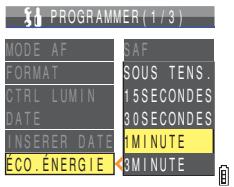
Remarques concernant la fonction d'économie d'énergie (en mode "O" ou "M")
Selon le réglage d'économie d'énergie choisi, l'appareil photo fonctionne de la manière suivante :
- Lorsque [ÉCO. ÉNERGIE] est réglé sur [15 SECONDES], [30 SECONDES], [1 MINUTE] ou [3 MINUTES]. Si l'appareil photo est laissé sous tension pendant le délai réglé ou plus longtemps, l'écran ACL n'affiche plus rien pendant deux minutes (mode de veille).
Lorsque l'appareil photo est en mode de veille, le mode de prise de vue initial peut être rapidement rétabli en appuyant à moitié sur le déclencheur ou en appuyant sur une des touches de fonction.
Attention : l'appareil se met définitivement hors tension au bout de deux minutes.
Lorsque [ÉCO. ÉNERGIE] est réglé sur [SOUS TENSION].
Si l'appareil photo est laissé allumé pendant six minutes ou plus, l'écran ACL passe en mode de veille. Dans ce cas, l'écran ACL n'affiche rien mais l'appareil photo n'est pas mis hors tension. Pour revenir au mode de prise de vue normal, appuyer à moitié sur le déclencheur ou appuyer sur une des touches de fonction.




Mode Prise de vue.
: Mode de veille (l'écran ACL n'affiche rien). Pour revenir au mode de prise de vue, appuyer à mi-course sur le déclencheur ou appuyer sur une des touches de fonction. (Mode de veille)
: Appareil photo hors tension.
Précédent
[BIP SONORE] Réglage du volume du bip sonore de l'appareil photo
Procéder de la manière suivante pour régler le volume du bip sonore émis lorsque l'on appuie sur une touche de l'appareil photo ou que l'on allume l'appareil.
1 Allumer l'appareil photo et appuyer sur la touche de mode ♀ jusqu'à ce que "SET" s'allume sur le voyant DEL de sélection de mode.
![CONTAX U4R - [BIP SONORE] Réglage du volume du bip sonore de l'appareil photo - 1](/content/2019/11/179736/images/9326505a8ee463683090f52e91baf10e50ac09455294211c45969646b67b4e8a.jpg)
![CONTAX U4R - [BIP SONORE] Réglage du volume du bip sonore de l'appareil photo - 2](/content/2019/11/179736/images/1e1e722747ddf6d60f0a94da5d68b4d9a0fa28bb6a0e874cb05806c7fcb39628.jpg)
2 Appuyer sur la touche de sélection vers le haut ▲ ou vers le bas ▼ pour sélectionner [BIP SONORE], puis appuyer sur la touche de sélection de droite ▷.
![CONTAX U4R - [BIP SONORE] Réglage du volume du bip sonore de l'appareil photo - 3](/content/2019/11/179736/images/a0f2c11d9b29f1891f65400651b8715973e60e0f8c759c24f1db318dfd311f5c.jpg)
3 Appuyer sur la touche de sélection vers le haut ▲ ou vers le bas ▼ pour sélectionner le volume souhaité, puis appuyer sur ⊙.
![CONTAX U4R - [BIP SONORE] Réglage du volume du bip sonore de l'appareil photo - 4](/content/2019/11/179736/images/04a6b1b3055f64a433ed04fe05171cf8a9810301c8179fa495283a49f5410a4c.jpg)
Le volume sélectionné est appliqué.
[+3] : Volume maximum.
[+2] : Volume moyen (par défaut).
[+1] : Volume bas.
[ARRET] : Pas de bip sonore.
Remarque : Ce réglage est conservé lorsque l'appareil photo est mis hors tension.
[VOL OBTURTR] Réglage du volume du bruit d'obturateur
Procéder de la manière suivante pour régler le volume du bruit d'obturateur.
1. Allumer l'appareil photo et appuyer sur la touche de mode ♀ jusqu'à ce que "SET" s'allume sur le voyant DEL de sélection de mode.
![CONTAX U4R - [VOL OBTURTR] Réglage du volume du bruit d'obturateur - 1](/content/2019/11/179736/images/5103d5b0cc479368c11094649e9bb71d37bddce5f8cae38bcd01efb3e8fcea85.jpg)
![CONTAX U4R - [VOL OBTURTR] Réglage du volume du bruit d'obturateur - 2](/content/2019/11/179736/images/cd6df2cdbb0ac4edd4123672464182338dd63048ca01a24e05138270a7f762f9.jpg)
2. Appuyer sur la touche de sélection vers le haut ▲ ou vers le bas ▼ pour sélectionner [VOL OBTURTR], puis appuyer sur le sélecteur de droite ▷.
![CONTAX U4R - [VOL OBTURTR] Réglage du volume du bruit d'obturateur - 3](/content/2019/11/179736/images/bca0bf33a60611d2a8fe1e0292a5a8cb99560483364bdc2849897b9aaff803a1.jpg)
3. Appuyer sur la touche de sélection vers le haut ▲ ou vers le bas ▼ pour sélectionner le volume souhaité, puis appuyer sur ⊙.
![CONTAX U4R - [VOL OBTURTR] Réglage du volume du bruit d'obturateur - 4](/content/2019/11/179736/images/ed913eeda73958204b03f90f389c794699d5cb00fc474ebf9e61c5c6ff0eddc6.jpg)
Le volume sélectionné est appliqué.
[+3] : Volume maximum.
[-2] : Volume moyen (par défaut).
[+1] : Volume bas.
[ARRÊT] : Pas de bruit d'obturateur.
![CONTAX U4R - [VOL OBTURTR] Réglage du volume du bruit d'obturateur - 5](/content/2019/11/179736/images/18e2a767dd46045740dd9b9b2c155e02623e25fa2263d6a693b57a6df637dccf.jpg)
Remarque
Ce réglage est conservé lorsque l'appareil photo est mis hors tension.
[DÉMARR ÉCRAN] Sélection de l'écran de démarrage
Procéder comme suit pour sélectionner l'un des éléments ci-dessous comme écran de démarrage (écran qui apparaît lorsque l'appareil photo est mis sous tension) :
- Logo CONTAX (SIMPLE)
: L'écran du logo CONTAX s'affiche pendant environ 1 seconde (par défaut).
- Logo CONTAX (MULTI)
L'animation du logo CONTAX s'affiche pendant environ 1 seconde.
- Écran choisi par l'utilisateur (SIMPLE)
Vous pouvez sélectionner une image parmi celles enregistrées sur la carte mémoire pour l'afficher environ 1 seconde.
- Écran choisi par l'utilisateur (MULTI)
Vous pouvez sélectionner plusieurs images depuis la carte mémoire pour les afficher de manière séquentielle environ 1 seconde pour former une animation (jusqu'à 10 images).
- Écran ARRÊT
Aucun écran de démarrage ne s'affiche.
Remarque
Lorsque vous mettez l'appareil sous tension, celui-ci effectue une vérification de la carte mémoire. Si la carte mémoire contient une grande quantité de données, l'écran de démarrage s'affiche jusqu'à la fin de la vérification. Si l'écran de démarrage est défini sur MULTI, l'image finale de l'animation s'affiche durant cette période.
Pour régler l'écran du logo CONTAX (SIMPLE/MULTI)
1. Allumer l'appareil photo et appuyer sur la touche de mode ♀ jusqu'à ce que "SET" s'allume sur le voyant DEL de sélection de mode.
L'écran du menu PROGRAMMER s'affiche.
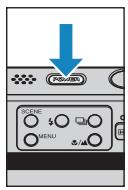
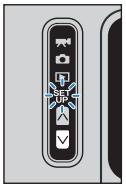
2. Appuyer sur la touche de sélection vers le haut ▲ ou vers le bas ▼ pour sélectionner [DEMARR ECRAN], puis appuyer sur le sélecteur de droite ▷.
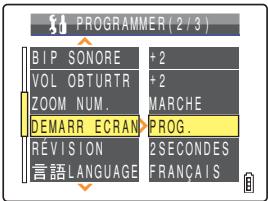
Suivant
3 Appuyer sur la touche de sélection vers le haut ▲ ou vers le bas ▼ pour sélectionner [SIMPLE] ou [MULTI], puis appuyer sur Ⓞ.
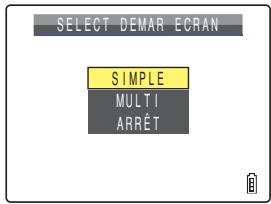
4 Appuyer sur la touche de sélection vers la gauche ◀ ou vers la droite ▶ pour sélectionner l'écran du logo CONTAX, puis appuyer sur Ⓞ.
L'écran du logo CONTAX est configuré et un exemple de l'écran de démarrage s'affiche pendant 1 seconde, puis l'écran du menu PROGRAMMER réapparaît.


Remarque
Ce réglage est conservé lorsque l'appareil photo est mis hors tension.
Pour désigner soi-même un écran (SIMPLE)

Important
Vérifier que la carte mémoire contenant les images que l'on souhaite utiliser se trouve dans l'appareil photo.

Allumer l'appareil photo et appuyer sur la touche de mode ♀ jusqu'à ce que "SET" s'allume sur le voyant DEL de sélection de mode.
L'écran du menu PROGRAMMER s'affiche.
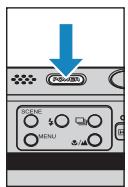
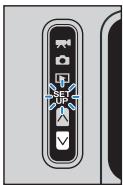

Appuyer sur la touche de sélection vers le haut ▲ ou vers le bas ▼ pour sélectionner [DEMARR ECRAN], puis appuyer sur le sélecteur de droite ▶.
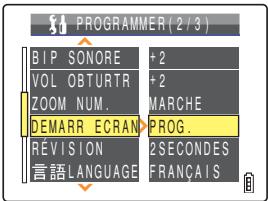
Précédent
Suivant
3 Appuyer sur la touche de sélection vers le haut ▲ pour sélectionner [SIMPLE], puis appuyer sur Ⓞ.
![CONTAX U4R - Appuyer sur la touche de sélection vers le haut ▲ pour sélectionner [SIMPLE], puis appuyer sur Ⓞ. - 1](/content/2019/11/179736/images/fb2d5796d2b0ea4a312f514e654a74a7a6befed0642b9b3b35632856965ccd03.jpg)
4 Appuyer sur la touche de sélection vers la gauche ◀ ou vers la droite ▶ pour sélectionner l'emplacement de l'image, puis appuyer sur la touche vers le bas ▼.
L'écran de sélection de l'image apparaît. Il affiche les images individuelles sauvegardées sur la carte mémoire.

Remarque
Si [RÉINITIAL] est sélectionné, un message de confirmation de remise à zéro apparaît.
Sélectionner [EXÉCUTER] et appuyer sur © pour effacer de la mémoire de l'appareil photo l'écran choisi par l'utilisateur utilisé auparavant.
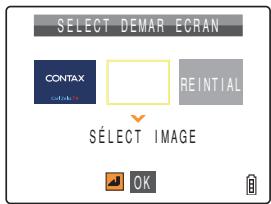
5 Appuyer sur la touche de sélection vers la gauche ◀ ou vers la droite ▶ pour sélectionner une image et appuyer sur ⊙.
Un message apparaît demandant de confirmer le réglage de l'image.
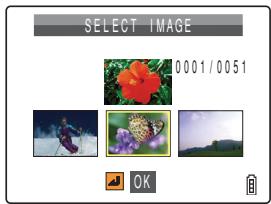
6 Appuyer sur la touche de sélection vers le haut ▲ pour sélectionner [PROG.], puis appuyer sur ⊙.
L'image sélectionnée est enregistrée sur la mémoire interne de l'appareil.
L'écran de démarrage choisi est réglé et s'affiche pendant 1 seconde.
Ensuite, l'écran du menu PROGRAMMER réapparaît.
![CONTAX U4R - Appuyer sur la touche de sélection vers le haut ▲ pour sélectionner [PROG.], puis appuyer sur ⊙. - 1](/content/2019/11/179736/images/a3d5c93bc4645e300a95147181c68f8a2df352335c3b0dab74e009ff56ae8361.jpg)
![CONTAX U4R - Appuyer sur la touche de sélection vers le haut ▲ pour sélectionner [PROG.], puis appuyer sur ⊙. - 2](/content/2019/11/179736/images/77b809d4d26d24b5de39935eb64bd02d45d6227fbea2b19c7ec541049980d6a2.jpg)
Remarque
- Ce réglage est conservé lorsque l'appareil photo est mis hors tension.
- L'image sélectionnée étant conservée dans la mémoire de l'appareil photo, le changement de carte mémoire ou l'effacement de l'image de la carte mémoire n'affecte pas l'image utilisée pour l'écran de démarrage.
Précédent
Suivant
Pour désigner soi-même un écran (MULTI)
Important : Vérifier que la carte mémoire contenant les images que l'on souhaite utiliser se trouve dans l'appareil photo.
1. Allumer l'appareil photo et appuyer sur la touche de mode ♀ jusqu'à ce que "SET" s'allume sur le voyant DEL de sélection de mode. L'écran du menu PROGRAMMER s'affiche. 2. Appuyer sur la touche de sélection vers le haut ▲ ou vers le bas ▼ pour sélectionner [DEMARR ECRAN], puis appuyer sur le sélecteur de droite ▷. 3. Appuyer sur la touche de sélection vers le haut ▲ ou vers le bas ▼ pour sélectionner [MULTI], puis appuyer sur (○). 4. Appuyer sur la touche de sélection vers la gauche ◀ ou vers la droite ▶ pour sélectionner l'emplacement de l'image, puis appuyer sur la touche vers le bas ▼.
L'écran de sélection de l'image apparaît. Il affiche les images individuelles sauvegardées sur la carte mémoire.
Remarque
Si [REINITIAL] est sélectionné, un message de confirmation de remise à zéro apparaît.
Sélectionner [EXÉCUTER] et appuyer sur © pour effacer de la mémoire de l'appareil photo l'écran choisi par l'utilisateur utilisé auparavant.
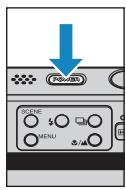
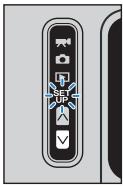
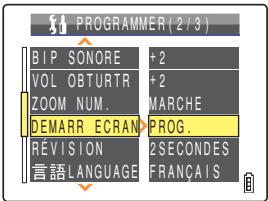
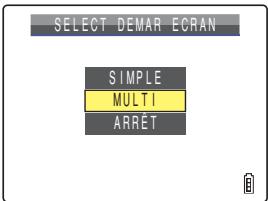
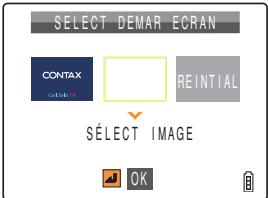
Précédent
Suivant
5. Appuyer sur la touche de sélection vers la gauche ◀ ou vers la droite ▶ pour sélectionner une image et appuyer sur ○.
Un chiffre apparaît en bas à gauche de l'image sélectionnée.
Sélectionner d'autres images en répétant cette procédure.

Remarque
10 images maximum peuvent être sélectionnées.
Quand 10 images sont sélectionnées, passer à l'objet 7.
6 Appuyer sur la touche SCENE
Un message apparaît demandant de confirmer le réglage de l'image.

Remarque
Quand plus de 6 images ont été sélectionnées, appuyer sur la touche de sélection vers la gauche
ou vers la droite pour voir les images restantes.
7 Appuyer sur la touche de sélection vers le haut ▲ pour sélectionner [PROG.], puis appuyer sur Ⓞ.
L'image sélectionnée est enregistrée sur la mémoire interne de l'appareil.
L'écran de démarrage choisi est réglé et s'affiche pendant 1 seconde.
Ensuite, l'écran du menu PROGRAMMER réapparaît.
![CONTAX U4R - Appuyer sur la touche de sélection vers le haut ▲ pour sélectionner [PROG.], puis appuyer sur Ⓞ. - 1](/content/2019/11/179736/images/d03b3b142c5eb3ddadab55ad03239bcf9818e8ad0c8585505e0f7541b4b89dcc.jpg)
![CONTAX U4R - Appuyer sur la touche de sélection vers le haut ▲ pour sélectionner [PROG.], puis appuyer sur Ⓞ. - 2](/content/2019/11/179736/images/26089a0f1100ebb3e3d034e43047ce3fb50219feccd37d6c76cc4cc1c29a400f.jpg)
![CONTAX U4R - Appuyer sur la touche de sélection vers le haut ▲ pour sélectionner [PROG.], puis appuyer sur Ⓞ. - 3](/content/2019/11/179736/images/cdf38ffda07065282d0e92d7f977b50986dfad19963ad4fc51efef8d726b1e9d.jpg)
Remarque
- Ce réglage est conservé lorsque l'appareil photo est mis hors tension.
- L'image sélectionnée étant conservée dans la mémoire de l'appareil photo, le changement de carte mémoire ou l'effacement de l'image de la carte mémoire n'affecte pas l'image utilisée pour l'écran de démarrage.
Précédent
Suivant
Pour désactiver l'écran de démarrage
1. Allumez l'appareil photo et appuyez sur la touche de mode [V] jusqu'à ce que « SET » s'allume sur le voyant DEL de sélection de mode. 2. Appuyez sur la touche de sélection vers le haut ▲ ou vers le bas ▼ pour sélectionner [DEMARR ECRAN], puis appuyez sur le sélecteur de droite ▷. 3. Appuyez sur la touche de sélection vers le bas ▼ pour sélectionner [ARRÊT], puis appuyez sur ⊙.
L'écran de démarrage est réglé sur [ARRÊT] et l'écran du menu PROGRAMMER réapparaît.
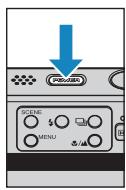
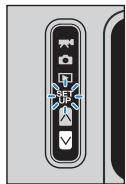
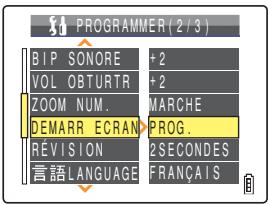
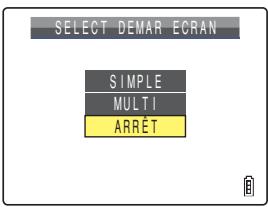
Remarque : Ce réglage est conservé lorsque l'appareil photo est mis hors tension.
[RÉVISION] Vérification des images immédiatement après la prise de vue
<Mode applicable : 0>
Utilisez cette procédure pour que l'appareil photo affiche les images pendant quelques secondes immédiatement après la prise de vue.
1. Allumez l'appareil photo et appuyez sur la touche de mode [V] jusqu'à ce que « SET » s'allume sur le voyant DEL de sélection de mode.
![CONTAX U4R - [RÉVISION] Vérification des images immédiatement après la prise de vue - 1](/content/2019/11/179736/images/ab8ea94c89f21a030e30aa32e2b841b7ce36a05ea79e751f72c1662c6ab26431.jpg)
![CONTAX U4R - [RÉVISION] Vérification des images immédiatement après la prise de vue - 2](/content/2019/11/179736/images/6a8bd0a7055073779ad75855f58ef26d9efa383b8d36cec3e0a28fa015b0021b.jpg)
2. Appuyez sur la touche de sélection vers le haut ▲ ou vers le bas ▼ pour sélectionner [RÉVISION], puis appuyez sur le sélecteur de droite ▷.
![CONTAX U4R - [RÉVISION] Vérification des images immédiatement après la prise de vue - 3](/content/2019/11/179736/images/ff15cc16e60adb3c4c2d4a03c5d53f0d74d4470be4a77545ce77710260c50569.jpg)
3. Appuyez sur la touche de sélection vers le haut ▲ ou vers le bas ▼ pour sélectionner le nombre de secondes souhaité, puis appuyez sur Ⓞ.
![CONTAX U4R - [RÉVISION] Vérification des images immédiatement après la prise de vue - 4](/content/2019/11/179736/images/ac16523a36e5d6a0532ba28b53769b7dde2db2a922909299d996160777ea9b50.jpg)
Le temps d'affichage des images, exprimé en secondes, est réglé.
[2 SECONDES] : l'image photographiée s'affiche pendant 2 secondes immédiatement après la prise de vue (par défaut).
[4 SECONDES] : l'image photographiée s'affiche pendant 4 secondes immédiatement après la prise de vue.
[ARRÊT] : l'image photographiée ne s'affiche pas après la prise de vue.
Important : Ce réglage est conservé lorsque l'appareil photo est mis hors tension.
[LANGUE LANGUAGE] Sélection de la langue des menus
Il est possible de choisir entre les langues suivantes pour l'affichage à l'écran :
- Japonais (par défaut), Anglais
- Français
- Allemand
- Espagnol
- Chinois (simplifié)
1. Allumer l'appareil photo et appuyer sur la touche de mode ♀ jusqu'à ce que "SET" s'allume sur le voyant DEL de sélection de mode.
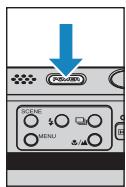
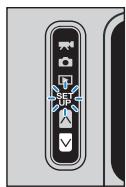
2. Appuyer sur la touche de sélection vers le haut ▲ ou vers le bas ▼ pour sélectionner [言語 LANGUAGE], puis appuyer sur le sélecteur de droite ▷.
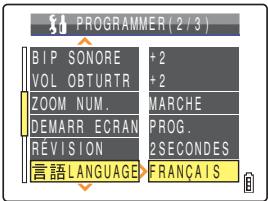
3. Appuyer sur la touche de sélection vers le haut ▲ ou vers le bas ▼ pour sélectionner une langue, puis appuyer sur
Le réglage sélectionné est appliqué.
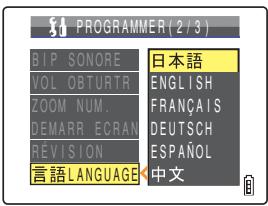
Remarque : Ce réglage est conservé lorsque l'appareil photo est mis hors tension.
[SORT. VIDEO] Réglage du format de sortie pour la connexion à un téléviseur
NTSC et PAL sont les deux formats de sortie vidéo disponibles. Il faut choisir un format lorsque l'appareil photo est connecté à un téléviseur via le port de sortie vidéo du socle USB. Les formats de signaux de télévision varient selon les pays. Si l'on se trouve à l'étranger, il faut régler le format de sortie vidéo sur celui employé dans le pays.
![CONTAX U4R - [SORT. VIDEO] Réglage du format de sortie pour la connexion à un téléviseur - 1](/content/2019/11/179736/images/26eaa0de485c544fc0f53b2ad85a787b6560f898ae47bafd087b21957cee601a.jpg)
Remarque :
Si le câble du connecteur de type D est connecté, l'appareil passe automatiquement au format de sortie D3 quel que soit ce réglage.
1 Allumer l'appareil photo et appuyer sur la touche de mode jusqu'à ce que "SET" s'allume sur le voyant DEL de sélection de mode.
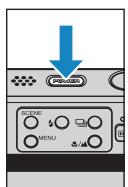
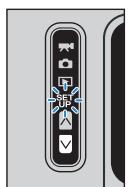
2 Appuyer sur la touche de sélection vers le haut ▲ ou vers le bas ▼ pour sélectionner [SORT. VIDEO], puis appuyer sur la touche de sélection de droite ▷.
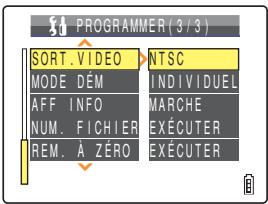
3 Appuyer sur la touche de sélection vers le haut ▲ ou vers le bas ▼ pour sélectionner le format de sortie vidéo, puis appuyer sur ⊙.
Le réglage sélectionné est appliqué.
[NTSC] : format de sortie vidéo utilisé au Japon et aux États-Unis (par défaut).
[PAL] : format de sortie vidéo utilisé principalement en Europe.
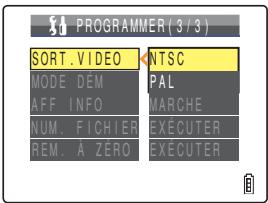

Remarque
Ce réglage est conservé lorsque l'appareil photo est mis hors tension.
[MODE DÉM] Réglage du mode de démarrage de l'appareil
Il est possible de régler l'appareil photo de manière à ce que le mode images individuelles soit activé à chaque fois que l'on allume l'appareil ou de manière à ce que le mode qui apparaît au démarrage soit celui qui était activé lorsque l'appareil a été éteint.
1 Allumer l'appareil photo et appuyer sur la touche de mode jusqu'à ce que "SET" s'allume sur le voyant DEL de sélection de mode.
![CONTAX U4R - [MODE DÉM] Réglage du mode de démarrage de l'appareil - 1](/content/2019/11/179736/images/e0ddf02902a032bb60908c642ce48223de93ba77341784f10b763de94bd4f6d5.jpg)
![CONTAX U4R - [MODE DÉM] Réglage du mode de démarrage de l'appareil - 2](/content/2019/11/179736/images/f172c28b6a7a1dc39a6feeb526a878961d143e38451b87ba9ba7ebf2a7c11ad7.jpg)
2 Appuyer sur la touche de sélection vers le haut ▲ ou vers le bas ▼ pour sélectionner [MODE DÉM], puis appuyer sur la touche de sélection de droite ▷.
![CONTAX U4R - [MODE DÉM] Réglage du mode de démarrage de l'appareil - 3](/content/2019/11/179736/images/a7be52ec58814a5a51a4ce50123d62dc23e2dd83e16712d90057b5c3ef480cdc.jpg)
3 Appuyer sur la touche de sélection vers le haut ▲ ou vers le bas ▼ pour sélectionner le mode souhaité, puis appuyer sur ⊙.
![CONTAX U4R - [MODE DÉM] Réglage du mode de démarrage de l'appareil - 4](/content/2019/11/179736/images/dcdc59b1aa85a083d4c03d872a9bd384ffb0ce24e14f9325798b9c54ea85ac5f.jpg)
Le réglage sélectionné est appliqué.
[INDIVIDUEL] : lorsqu'on allume l'appareil, le mode images individuelles est activé (par défaut).
[VERROU] : lorsque l'on allume l'appareil, le mode utilisé est celui qui était activé lorsque l'appareil a été éteint.
Remarque : Ce réglage est conservé lorsque l'appareil photo est mis hors tension.
[AFF INFO] : Sélection des informations affichées à l'écran.
En mode "O" et "M", un nombre élevé d'icônes apparaît à l'écran. Si l'on trouve les icônes embarrassantes, il est possible de modifier l'affichage.
1. Allumer l'appareil photo et appuyer sur la touche de mode ♀ jusqu'à ce que "SET" s'allume sur le voyant DEL de sélection de mode.
![CONTAX U4R - [AFF INFO] : Sélection des informations affichées à l'écran. - 1](/content/2019/11/179736/images/29b34eca1fe692ac5964343caafe58fe5b52cfd653a279bade63b119bd23932a.jpg)
![CONTAX U4R - [AFF INFO] : Sélection des informations affichées à l'écran. - 2](/content/2019/11/179736/images/93cf25f537acc7c6bb7547bdeda686e7740ee502c64ada35078bf86dd5f0c01e.jpg)
2. Appuyer sur la touche de sélection vers le haut ▲ ou vers le bas ▼ pour sélectionner [AFF INFO], puis appuyer sur la touche de sélection de droite ▷.
![CONTAX U4R - [AFF INFO] : Sélection des informations affichées à l'écran. - 3](/content/2019/11/179736/images/1f0ae55844597965b2adb686c7aef0d6ba2decbee1ff371218714035126178fd.jpg)
3. Appuyer sur la touche de sélection vers le haut ▲ ou vers le bas ▼ pour sélectionner un style d'affichage, puis appuyer sur (念).
![CONTAX U4R - [AFF INFO] : Sélection des informations affichées à l'écran. - 4](/content/2019/11/179736/images/6a52d896e60f298002ef928bdb0038b870281e3002e04757e09fba2aa3f821c9.jpg)
Le réglage sélectionné est appliqué.
[MARCHE] : les icônes de tous les réglages en cours sont affichés à l'écran (par défaut).
[ARRÊT] : seuls les modes Flash, Macro/Paysage, Scène, Agrandissement Zoom numérique et Date sont affichés.
![CONTAX U4R - [AFF INFO] : Sélection des informations affichées à l'écran. - 5](/content/2019/11/179736/images/fdb57d9e55b35f8a8eda0adc4836bd6f4ce81abf179feedb512df0c19814a456.jpg)
Remarque :
Ce réglage est conservé lorsque l'appareil photo est mis hors tension.
[NUM. FICHIER] : Démarrage des numéros de fichiers d'image à partir de 0001.
Des noms de fichiers (numéros séquentiels) sont attribués aux images prises avec l'appareil photo avant que celles-ci ne soient sauvegardées dans un dossier intitulé "100CXBOX".
Lorsqu'on appuie sur [NUM. FICHIER], un dossier intitulé "101CXBOX" est créé, dans lequel les nouvelles images sont stockées. Les fichiers sont numérotés à partir de "0001".
La redistribution des numéros de fichier de cette manière est utile lorsque l'on peut placer les photos d'une scène particulière dans un dossier à part.
![CONTAX U4R - [NUM. FICHIER] : Démarrage des numéros de fichiers d'image à partir de 0001. - 1](/content/2019/11/179736/images/ff2a44a5dc5a9db5d5da93ade090843b34f1693cfd607294e4f9d484f42eddb3.jpg)
1 Allumer l'appareil photo et appuyer sur la touche de mode ♦ jusqu'à ce que "SET" s'allume sur le voyant DEL de sélection de mode.
![CONTAX U4R - [NUM. FICHIER] : Démarrage des numéros de fichiers d'image à partir de 0001. - 2](/content/2019/11/179736/images/39000e39f95e549bbedec17c26105d170ebb5c815ec35eaccc548dcc0526d265.jpg)
![CONTAX U4R - [NUM. FICHIER] : Démarrage des numéros de fichiers d'image à partir de 0001. - 3](/content/2019/11/179736/images/1f4c812aa38057996c6348181d7a3b5454ef424aeaae1602414f9a37cfed9740.jpg)
2 Appuyer sur la touche de sélection vers le haut ▲ ou vers le bas ▼ pour sélectionner [NUM. FICHIER], puis appuyer sur le sélecteur de droite ▷.
![CONTAX U4R - [NUM. FICHIER] : Démarrage des numéros de fichiers d'image à partir de 0001. - 4](/content/2019/11/179736/images/9dd8fc36504892be45734dbeb1e13ce6fd34f400e44c24701ac2da7356e5a201.jpg)
Suivant
3 Appuyer sur la touche de sélection vers le haut ▲ pour sélectionner [EXÉCUTER], puis appuyer sur Ⓞ.
Les numéros de fichier sont redistribués et l'écran du menu PROGRAMMER réapparaît.
![CONTAX U4R - Appuyer sur la touche de sélection vers le haut ▲ pour sélectionner [EXÉCUTER], puis appuyer sur Ⓞ. - 1](/content/2019/11/179736/images/d741cf765933a05d4f442fd28d6e7935451e95045153617e4848a755f3ee7643.jpg)
Remarque
- Les dossiers "100CXBOX" et "999CXBOX" peuvent être créés.
- [NUM. FICHIER] ne peut pas être utilisé lorsque le dossier "999CXBOX" a déjà été créé.
- Pour redistribuer les numéros de dossier et commencer de nouveau à partir de "100CXBOX", remettre les numéros de fichier à zéro sans introduire la carte mémoire et introduire une carte mémoire formatée avant de prendre des photos.
Précédent
[REM. À ZÉRO] Remise à zéro des réglages des fonctions
Utiliser cette fonction pour rétablir les valeurs par défaut des modes et des réglages de menus modifiés.
1 Allumer l'appareil photo et appuyer sur la touche de mode ♀ jusqu'à ce que "SET" s'allume sur le voyant DEL de sélection de mode. L'écran du menu PROGRAMMER s'affiche. 2 Appuyer sur la touche de sélection vers le haut ▲ ou vers le bas ▼ pour sélectionner [REM. À ZÉRO], puis appuyer sur le sélecteur de droite ▷. 3 Appuyer sur la touche de sélection vers le haut ▲ pour sélectionner [EXÉCUTER], puis appuyer sur Ⓞ.
Les réglages sont remis à zéro et l'écran du menu PROGRAMMER réapparaît.
![CONTAX U4R - [REM. À ZÉRO] Remise à zéro des réglages des fonctions - 1](/content/2019/11/179736/images/dc87a6e3e6f531fc39d2c4d97f453da264b87dd621f4436ad1280321e38d6753.jpg)
![CONTAX U4R - [REM. À ZÉRO] Remise à zéro des réglages des fonctions - 2](/content/2019/11/179736/images/f8e185beab513f9c3d5afb7528aca44038c975c10f6e0ca1328ed519875c5cdd.jpg)
![CONTAX U4R - [REM. À ZÉRO] Remise à zéro des réglages des fonctions - 3](/content/2019/11/179736/images/6a2a769491e17b00da42a6bfd1a2a4acc292cd375409d34357ee60aeb952ec4d.jpg)
![CONTAX U4R - [REM. À ZÉRO] Remise à zéro des réglages des fonctions - 4](/content/2019/11/179736/images/e644bff8667a2c206bec5fb43998a375073c808dd54a207feba628b19bb4517c.jpg)
Liste des menus et des valeurs par défaut
| Mode | Menu | Après ARRÊT | Par défaut | Page |
| Mode image individuelle Mode Film | Mode Flash | Par défaut | Flash auto | 64 |
| Mode Prises de vues continues | Précédent | Une vue | 45 | |
| Mode Scène | Précédent | Normal | 54 | |
| Mode Macro/Paysage | Par défaut | Normal | 57 | |
| RETARDATEUR | Par défaut | ARRÊT | 59 | |
| PIXELS | Précédent | 2272 x 1704 | 79 | |
| PIXELS | Précédent | 320 x 240 | 79 | |
| VUES/SEC | Précédent | 30fps | 50 | |
| COMP.D'EXPO. | Par défaut | ±0.0 | 68 | |
| EQUIL.BLANC | Précédent | AUTO | 81 | |
| ISO | Précédent | AUTO | 70 | |
| MESURE | Précédent | ÉVALUATION | 72 | |
| MODE FOCUS | Précédent | MULTI AF | 74 | |
| CHROMINANCE | Précédent | STANDARD | 84 | |
| NETTETE | Précédent | STANDARD | 85 |
Après ARRÊT : réglage des menus après la mise hors tension de l'appareil photo. Par défaut : revient au réglage par défaut. Précédent : conserve le réglage spécifique avant la mise hors tension de l'appareil photo. - : Non applicable.
Suivant
| Mode | Menu | Après ARRÊT | Par défaut | Page |
| SET UP Mode Programmer | MODE AF | Précédent | SAF | 77 |
| FORMAT | - | - | 170 | |
| CTRL LUMIN | Précédent | STANDARD | 171 | |
| DATE | Précédent | - | 35 | |
| INSERER DATE | Précédent | SANS DATE | 172 | |
| ÉCO. ÉNERGIE | Précédent | 1MINUTE | 174 | |
| BIP SONORE | Précédent | +2 | 177 | |
| VOL OBTURTR | Précédent | +2 | 178 | |
| ZOOM NUM. | Précédent | MARCHE | 62 | |
| DEMARR ECRAN | Précédent | Ecran du logo CONTAX (SIMPLE) | 179 | |
| RéVISION | Précédent | 2SECONDES | 185 | |
| 言語 LANGUAGE | Précédent | Japonais | 186 | |
| SORT.VIDEO | Précédent | NTSC | 187 | |
| MODE DÉM | Précédent | INDIVIDUEL | 188 | |
| AFF INFO | Précédent | MARCHE | 189 | |
| NUM. FICHIER | - | - | 190 | |
| REM. À Zéro | - | - | 192 |
Après ARRÊT : réglage des menus après la mise hors tension de l'appareil photo. Par défaut : revient au réglage par défaut. Précédent : conserve le réglage spécifique avant la mise hors tension de l'appareil photo. - : Non applicable.
Guide de dépannage
Vérifiez les points répertoriés ci-dessous avant de conclure que l'appareil photo est en panne.
Problèmes et solutions
| Problème | Cause | Solution | Page |
| Rien n'apparaît à l'écran ACL. | La batterie Lithium-lon est épuisée ou n'est pas en place. | Insérer la batterie dans l'appareil et la recharger. | 28/30 |
| La fonction économique d'énergie a mis l'appareil photo hors tension. | Appuyer sur la touche d'alimentation (POWER) pour remettre l'appareil photo sous tension. | 34 | |
| Aucune information n'apparaît à l'écran ACL. | Si l'appareil photo reste inutilisé pendant un certain temps, il se met en mode de veille. | Appuyer à moitié sur le déclencheur ou appuyer sur une autre touche de l'appareil photo pour le remettre en mode Prise de vue. La situation peut varier selon les régliages de la fonction économique d'énergie. | 174 |
| Un objet (un aimant ou un télévisueur par exemple) génére un champ magnétique à proximité de l'appareil photo. | Éloigner davantage l'appareil photo de l'objet magnétique. | - | |
| Un cable video est connecté au socle USB (auquel est connecté l'appareil). | Débrancher le cable video du socle USB. | 157 | |
| Aucune image n'apparaît sur le télévisueur. | Le format de sortie video utilisé est incorrect. | Utiliser le format de sortie video approprié. | 187 |
Suivant
| Problème | Cause | Solution | Page |
| Le nombre de prises de vues disponibles n'apas changé après avoir pris une photo. | L'image photographiée est de petite dimension. | Ceci dépend de facteurs comme le nombre de pixels et la nature de l'objet photographié et ne constitue pas un problème. | - |
| Il est impossible d'affacer une image. L'icone "o-n" apparait. | L'image est protégée. | Déprotégéger l'image. | 110 |
| Le nombre de prises de vues disponibles n'apas augmenté après l'effacement d'une image. | L'image qui a été effacée était de petite dimension. | Ceci dépend de facteurs comme le nombre de pixels et la nature de l'objet photographié et ne constitue pas un problème. | - |
| Impossible de recharger la batterie. | Il n'y a pas de batterie Lithium-lon dans l'appareil photo. | Mettre une batterie Lithium-lon dans l'appareil. | 28 |
| Les bornes de la batterie (+ et -) ont été mises dans le mauvais sens. | Remettre la batterie dans le bon sens. | 28 | |
| L'adaptateur secteur n'est pas branché correctement. | Vérifier la connexion de l'adaptateur à l'appareil photo et à la prise de courant. | 30 | |
| Les bornes de la batterie sont encrassées. | Nettoyer les bornes avec un chiffon doux. | - | |
| Impossible de recharger la batterie. Ou la recharge s'interrêt. Levoyant DEL d'avertissement clignote lentement. | Le circuit de protection de la recharge a été activé et a interrompu le processus de recharge en raison d'une température ambiente trop élevé ou trop BASSE. | Recharger la batterie à une température oscillant entre 10°C et 30°C (il est possible de recharger entre 5°C et 40°C mais l'opération prend plus longtemps). | - |
| L'appareil photo est chaud. | Un courant relativement fortonne dans l'écran ACL et après un usage prolongé, l'appareil photo devient chaud. | Ceci ne constitue pas une défaillance mais il est préférible demettre l'appareil photo hors tension pendant quelques minutes. | - |
| Levoyant DEL d'avertissement clignote lentement. | Le flash est en cours de chargement. | Retirer le doigt du déclencheur pendant un court instant et patienter. | 27 |
| Levoyant DEL d'avertissement clignote rapidement. | Ceci indique que l'appareil photo risque de bouger. La vitesse d'obturation est BASSE. | Placer l'appareil photo sur un trélipied pour prendre la photo. | 27 |
| L'appareil photo n'effectue pas la mise au point. Le repère de prise de vue clignote. | Le type d'objet photographié ne convient pas à la mise au point automatique. | Utiliser le verrouillage de la mise au point pourmettre au point une partie fortement contrastée de l'objet, composer et prendre ensuite la photo. | 76 |
| L'image est ressortie complètement blanche. | L'image est surexposée. | Régler la correction d'exposition sur une valeur négative ou exécuter le mode remise à zéro. | 68 192 |
| Il y a beaucoup de "bruit" sur l'image. | Le bruit est plus susceptible de se produit lorsque les valeurs de réglages ISO sont élevées. | Utiliser le flash ou réduire la sensibilité ISO avant de prendre une photo. | 70 |
| Impossible de tournier les images, de les protéger, de spécifique les réglages DPOF ou de formater la carte mémoire. | La carte mémoire SD est protégée contre l'écriture. | Retirer la protection contre l'écriture de la carte. | 32 |
| Lorsque l'appareil photo est connecté à l'ordinateur, ni l'icône [Disque amovible] ni les iconônes [untitled] ou [NO_NAME] n'apparaissant. | Le cable USB n'est pas correctement connecté. | S'assurer que le cable USB est bien connecté. | 144 153 |
| Le cable USB est connecté au clavier ou au port USB via un centralisateur USB. | Brancher le cable USB sur le port USB de l'ordinateur. | - | |
| Les pilotes ne sont pas installés ou l'installation a échéué. | Suivre la procédure désrite dans Désinstallation du pérophérique (Windows 98 et Windows 98SE uniquement). | 150 | |
| Impossible de brancher l'appareil à l'imprimante. | L'imprimante n'est pas compatible PictBridge. | Se reporter au mode d'emploi fourni avec l'imprimante. | - |
| L'imprimante n'est pas branchée correctement. | Vérifier si l'appareil photo est correctement branché à l'imprimante à l'aide du cable USB. | 132 | |
| Impossible d'imprimer des films. | - | - | |
| Il est impossible d'utiliser l'impression DPOF si l'imprimante n'accepte pas l'impression DPOF. | Se reporter au mode d'emploi fourni avec l'imprimante. | - |
Messages et réponses
| Message | Cause | Solution | Page |
| "CARTE MÉM. PLEINE" | Il n'y a pas suffisamment d'espace d'enregistrement disponible sur la carte mémoire. | Introduire une carte mémoire neuve ou effacer certaines images inutiles. | 44 |
| Au moins 9 999 images sont enregistrées sur la carte mémoire. | |||
| La carte mémoire content un dossier "999CXBOX" et un fjichier "KICX9999.jpg". | Une fois que les images à conserver ont été enregistrées sur l'ordinateur, il faut soit formater la carte mémoire, soit effacer toutes les images qui s'y trouvent. | 44 | |
| "PAS DE CARTE" | Il n'y a pas de carte mémoire introduite. | Introduire une carte mémoire. | 31 |
| "PROT. ANTI- ÉCRITURE" | La carte mémoire SD est protégée contre l'écriture. | Enlever la protection contre l'écriture de la carte ou utiliser une autre carte mémoire. | 32 |
| "ERREUR DE CARTE" ou "FORMAT NON PRIS CHARGE" | La carte utilisée a été formatée avec un autre apparéil. | Formater la carte mémoire dans l' apparéil photo. | 170 |
| Le format de la carte mémoire n'est pas compatible avec cet apparéil photo. | Introduire une carte mémoire neuve ou formater cette carte mémoire. | 170 | |
| La carte n'est pas introduite correctement. | Introduire de nouveau la carte mémoire. | 31 | |
| "PAS D'IMAGE" | Rien n'est enregistré sur la carte mémoire. | Insérer une carte mémoire contenant des images ou prendre des photos. | - |
| "LECT IMPOS" | Le format du filchier d'image est incompatible ou aucun filchier d'imag n'est enregistré sur la carte mémoire. | Introduire une autre carte mémoire ou formater celle-ci. | 170 |
| "COUVERCLE OUVERT" | Le capot carte/pile est ouvert. | Fermer le capot du logement carte/pile. | 28 |
| "PILES USÉES" | La batterie est usée. | Recharger la batterie. | 30 |
| "ERREUR IMPRIMANTE" | L'imprimante ne peut pas imprimer. | Vérifier si l'imprimante peut imprimer. Se reporter au mode d'emploi de l'imprimante pour en savoir plus. | - |
| Une erreur de connexion de l'imprimante a été détectée. | Répéter la procédure de connexion à l'imprimante et recommencer. | 132 | |
| "ERREUR PAPIER" ou "ERREUR ENCRE" | L'imprimante ne peut pas imprimer. | Vérifier si l'imprimante peut imprimer. Se reporter au mode d'emploi de l'imprimante pour en savoir plus. | - |
| "ERREUR FICHIER" | L'imprimante ne peut pas imprimer l'image sélectionnée. | Impossible d'imprimer l'image. Se reporter au mode d'emploi de l'imprimante pour en savoir plus. | - |
Glossaire de base des termes relatifs aux appareils numériques
AE (Exposition automatique)
L'exposition automatique est une fonction grâce à laquelle l'appareil photo règle automatiquement l'exposition (réglages de vitesse d'obturation et d'ouverture) de manière à ce qu'elle soit adaptée à la luminosité de l'objet.
AF (Auto Focus)
La fonction par laquelle l'appareil photo effectue automatiquement la mise au point des images.
Balance des blancs
La lumière émise par les tubes fluorescents ou une lampe incandescente présente de légères différences de couleur. Sans effectuer de réglage, les couleurs des photos prises sous ces sources d'éclairage diffèrent des couleurs réelles que l'on voit. Pour cette raison, un objet blanc est utilisé comme référence pour ajuster les couleurs avant la prise de vue de façon à ce que l'on voie sur les photos les couleurs réelles de l'objet.
Carte mémoire
Support d'enregistrement sur lequel des données peuvent être écrites, effacées et réinscrites. Les cartes mémoire SD et MMC sont compatibles avec cet appareil photo.
CCD (Dispositif à couplage de charge)
Dispositif qui convertit la lumière qui entre dans l'appareil photo par l'objectif en informations numériques. Concrètement, un CCD est un minuscule composant, et plusieurs centaines de milliers de CCD sont utilisés pour composer l'élément d'image dans un appareil photo numérique. Le nombre de CCD est appelé nombre de pixels. Plus le nombre de pixels est important, plus la quantité d'informations produite par la conversion de la lumière est grande et plus la résolution de l'image est élevée.
DCF (Règle de conception pour le système de fichiers d'appareil photo)
Il s'agit d'une norme qui stipule des éléments comme les formats de fichiers pour les appareils photo numériques et autres dispositifs du même type. En principe, les appareils photo numériques qui sont conformes à la norme DCF peuvent échanger librement des images, même si celles-ci ont été prises avec des appareils photo d'une autre marque. Cet appareil photo est conforme à la norme DCF.
- DCF est une marque collective de Japan Electronic Industry Development Association (JEIDA).
Suivant
Distance focale
Il s'agit de la distance entre l'objectif et l'objet qui est mis au point. Avec des distances focales courtes, la photo couvre une plus large superficie, alors que des distances focales plus longues rendent les objets éloignés plus grands.
DPOF (Format de commande d'impression numérique)
DPOF est une norme d'impression utilisée pour les images prises avec des appareils photo numériques et permettant d'imprimer ces images sur une imprimante de bureau ou dans un laboratoire de traitement photos. Dans la mesure où une imprimante compatible DPOF ou un laboratoire de traitement photos fournissant des services d'impression DPOF est utilisé, les tirages spécifiés sur cet appareil photo (compatible DPOF) seront produits selon les quantités et formats spécifiés dans les réglages DPOF.
- La marque DPOF indique que le produit est conforme aux spécifications du "Format de commande d'impression numérique (Digital Print Order Format = DPOF) pour l'information sur l'impression avec des appareils photo numériques". Les droits d'auteur pour la Version 1.00 de DPOF appartiennent conjointement à Canon Inc., Eastman Kodak Co., Fuji Photo Film Co., Ltd et Matsushita Electric Industrial Co., Ltd.
Effet yeux rouges
Lorsqu'un flash est utilisé pour photographier une personne, la lumière du flash se reflète dans la rétine des yeux et a pour effet de les faire apparaître en rouge. Cet appareil photo est doté d'une fonction de réduction des yeux rouges pour éviter ce phénomène.
EV (Valeur d'exposition)
EV est un chiffre qui correspond à l'exposition. EV = 1 lorsque le réglage d'ouverture est F1 et que la vitesse d'obturation est d'une seconde. À chaque fois que l'exposition est divisée par deux, le chiffre EV augmente de 1 (EV = 2, EV = 3...). À l'inverse, lorsque l'exposition est le double du niveau EV = 1, le chiffre EV correspond à -1. Lorsque la valeur de l'exposition est de nouveau multipliée par deux, EV = -2, etc.
Exposition
Ceci désigne la quantité de lumière projetée par l'objet et frappant le film ou le capteur d'image (CCD dans cet appareil photo). L'exposition est commandée par la combinaison du réglage de vitesse d'obturation et d'ouverture. La luminosité de l'image est déterminée par l'exposition.
Écran à cristaux liquides (ACL) couleur TFT (Transistor couche mince)
Correspond au type d'écran ACL dont cet appareil est équipé. Les écrans TFT fournissent une bonne résolution et d'excellentes performances.
Flash
Il s'agit d'un dispositif qui produit un éclair de lumière lorsque l'obturateur de l'appareil photo s'ouvre. Les flashes sont utilisés dans des conditions de faible éclairage, comme pour les photos d'intérieur ou de nuit. Les flashes ont tendance à épuiser la batterie de l'appareil photo s'ils sont utilisés fréquemment.
Formatage (initialisation)
Il s'agit d'un procédé qui organise la structure interne d'une carte mémoire de façon à ce que les fichiers puissent être enregistrés sur la carte. Le formatage d'une carte mémoire efface toutes les données existantes qui y sont enregistrées.
Infini
Lorsque le sujet d'une photographie est plus éloigné de l'objet de l'appareil photo qu'une distance déterminée, il n'est pas nécessaire de régler de nouveau la mise au point lorsque l'on s'éloigne davantage. La distance à laquelle l'objet est tellement éloigné qu'aucun changement de mise au point ne s'effectue est appelée "infini".
JPEG (Groupe conjoint d'experts photographiques)
Il s'agit d'un format de compression des données d'images. Le taux de compression est variable. Les taux de compression élevés donnent des tailles de fichiers d'image plus petites mais une qualité d'image réduite.
Mise au point
Ce terme désigne le point focal d'un objectif, mais il est plus largement utilisé pour désigner la condition dans laquelle l'objet d'une photographie est vu le plus nettement. Lorsque la mise au point est correcte et que le sujet est nettement visible, la photo est considérée comme "mise au point". Lorsque ce n'est pas le cas, la photo est floue.
Objectif zoom
Il s'agit d'un objectif dans lequel l'échelle de la photographie peut être modifiée progressivement. Dans un objectif zoom, l'échelle de la photographie varie en changeant progressivement la distance focale.
Objet
Ce terme désigne les objets ou les personnes photographiés. Lorsqu'il s'agit de portraits, l'objet est une personne. Lorsqu'il s'agit de paysages, l'objet est le site environnant.
Ouverture
Il s'agit d'un mécanisme à l'intérieur de l'objectif de l'appareil photo qui contrôle la quantité de lumière passant par l'objectif en modifiant la taille d'une ouverture.
Précédent
Suivant
PictBridge
Il s'agit d'une norme d'impression qui permet d'imprimer des images directement à partir d'un appareil photo numérique ou d'une caméra numérique via un câble USB, quel que soit le fabricant ou le modèle de l'appareil.
Profondeur de champ
Lorsqu'un objet est mis au point, la profondeur de champ fait référence à la zone devant et derrière l'objet qui est également mise au point. La profondeur de champ augmente lorsque le réglage de l'ouverture est élevé. On dit de ces photos qu'elles ont une grande profondeur de champ. À l'inverse, des réglages de l'ouverture plus petits donnent une plage plus étroite dans laquelle les objets sont mis au point. On dit qu'il s'agit d'une petite profondeur de champ. La profondeur de champ diminue lorsque l'objet se rapproche de l'appareil photo.
Repère de prise de vue
Il s'agit du repère "●" affiché sur l'écran ACL lorsque l'appareil photo est prêt à prendre la photo.
Réglage de l'ouverture
Chiffre indiquant la grandeur de l'ouverture. Les réglages sont affichés sous forme de chiffres tels que F2,8. Plus ce chiffre est élevé, plus l'ouverture est petite et moins de lumière passe par l'objectif.
Sensibilité ISO (Organisation internationale de normalisation)
Ce chiffre indique la sensibilité du film à la lumière, les valeurs élevées indiquant une plus grande sensibilité. Les films ayant une sensibilité ISO plus élevée sont plus sensibles à la lumière et peuvent être utilisés pour prendre des photos dans des conditions de faible éclairage, mais ils sont également plus susceptibles de produire des taches indésirables (bruit) sur l'image.
Vitesse de l'obturateur
Il s'agit de la durée pendant laquelle l'obturateur de l'appareil photo (un rideau derrière l'objectif) s'ouvre lorsqu'une photo est prise.
Zoom
Ce terme désigne le changement progressif de l'échelle de la photographie. L'agrandissement progressif de l'objet est appelé "zoom avant" et la réduction progressive de l'objet est appelée "zoom arrière".
Précédent
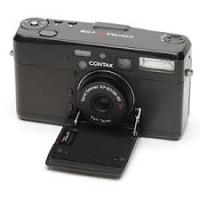
- INTRODUCTION FR
- PRÉPARATIFS FR
- PRISES DE VUES FR
- PHOTOGRAPHIE D'IMAGES INDIVIDUELLES FR
- UTILISATION DU MODE PRISES DE VUES CONTINUES. FR
- TOURNAGE DE FILMS FR
- VÉRIFICATION/EFFACEMENT RAPIDE DES PHOTOS (VUE RAPIDE) FR
- SÉLECTION DU MODE SCÈNE POUR RÉGLER AUTOMATIQUEMENT LA MISE AU POINT ET LE FLASH. FR
- [O] UTILISATION DU RETARDATEUR FR
- UTILISATION DU ZOOM (GRAND-ANGLE ET TÉLÉOBJECTIF) FR
- UTILISATION DU FLASH FR
- RÉGLAGE DE LA LUMINOSITÉ FR
- RÉGLAGE DE LA MISE AU POINT FR
- [3] SÉLECTION DU NOMBRE DE PIXELS FR
- [PR] IMPRIMER EN BRANCHANT DIRECTEMENT L'APPAREIL PHOTO À UNE IMPRIMANTE (PICTBRIDGE) FR
- CONNEXION À UN ORDINATEUR WINDOWS FR
- CONNEXION À UN ORDINATEUR MACINTOSH FR
- CONNEXION À UN TÉLÉVISEUR FR
- PROGRAMMER. FR
- PRÉCAUTIONS DE MANIEMENT
- SYMBOLES DE PRÉCAUTION ET D'AVERTISSEMENT
- ATTENTION
- BATTERIE AU LITHIUM-ION
- AVERTISSEMENT
- PHOTOS D'ESSAI ET GARANTIES
- INFORMATIONS SUR LES DROITS D'AUTEUR
- PICTBRIDGE
- TOUT UN MONDE DE POSSIBILITÉS
- BOÎTIER MINCE ET CHIC
- OBJECTIF ET ÉCRAN ACL PIVOTANTS
- UN BOÎTIER PLAT POUR UNE BONNE STABILITÉ
- LA BORNE DE SORTIE VIDÉO D3 VOUS PERMET DE VISIONNER DES IMAGES DE HAUTE RÉSOLUTION SUR UN TÉLÉVISEUR
- SYSTÈME AUTOUR DE L'APPAREIL PHOTO
- NOMS DES COMPOSANTS
- SOCLE USB
- FONCTIONS DE L'APPAREIL PHOTO
- CONNEXION À UN ORDINATEUR
- IMPRESSION NUMÉRIQUE
- MENUS ET ICÔNES AFFICHÉS À L'ÉCRAN
- O" AFFICHAGE MODE IMAGE INDIVIDUELLE, "F" AFFICHAGE MODE FILM
- AFFICHAGE SUR ÉCRAN NORMAL
- MODE IMAGE INDIVIDUELLE
- MODE FILM
- AFFICHAGE LORSQUE LA TOUCHE MENU (SYMBOLE) EST ENFONCÉE
- ☑" AFFICHAGE MODE LECTURE
- AFFICHAGE LORSQUE L'ON APPUIE SUR LA TOUCHE DE SÉLECTION VERS LE HAUT ▲
- VOYANTS DEL
- DEL RETARDATEUR (ROUGE)
- DEL D'ACCÈS À LA CARTE MÉMOIRE (ORANGE)
- MISE EN PLACE DE LA BATTERIE
- OUVRIR LE CAPOT DU LOGEMENT CARTE/PILE
- INSÉRER LA BATTERIE (BP-1100S) FOURNIE AVEC L'APPAREIL PHOTO
- FERMER LE CAPOT DU LOGEMENT CARTE/PILE
- RETRAIT DE LA BATTERIE
- IMPORTANT
- REMARQUE
- RECHARGE DE LA BATTERIE
- MISE EN PLACE DE LA CARTE MÉMOIRE
- ASSUREZ-VOUS QUE L'APPAREIL PHOTO EST HORS TENSION AVANT D'OUVRIR LE CAPOT DU LOGEMENT DE LA CARTE/PILE
- INTRODUISEZ LA CARTE MÉMOIRE
- FERMEZ LE CAPOT DU LOGEMENT CARTE/PILE
- INTERRUPTEUR DE PROTECTION CONTRE L'ÉCRITURE
- CARTES MÉMOIRE SD UNIQUEMENT
- RETRAIT DE LA CARTE MÉMOIRE
- S'ASSURER QUE L'APPAREIL PHOTO EST HORS TENSION AVANT D'OUVRIR LE CAPOT DU LOGEMENT DE LA CARTE/PILE
- POUSSER LÉGÈREMENT LA CARTE MÉMOIRE DU BOUT DU DOIGT
- MISE SOUS TENSION DE L'APPAREIL PHOTO
- APPUYER SUR LA TOUCHE D'ALIMENTATION (POWER)
- ÉTAT DE CHARGE DE LA BATTERIE ET TÉMOIN DE CHARGE
- RÉGLAGE DE LA DATE ET DE L'HEURE
- FORMAT D'AFFICHAGE DE LA DATE
- UTILISATION DES ACCESSOIRES
- UTILISATION DU SOCLE USB
- PLACER L'APPAREIL PHOTO SUR LE SOCLE USB
- RETIRER L'APPAREIL DU SOCLE USB
- FIXATION DE LA DRAGONNE
- UTILISATION DE L'ÉTUI DE L'APPAREIL PHOTO
- UTILISATION DU COUSSINET DE NETTOYAGE
- FIXATION DU PORTE-FILTRE
- PRISES DE VUES
- CE CHAPITRE EXPLIQUE COMMENT UTILISER L'APPAREIL PHOTO POUR PRENDRE DES PHOTOS ET TOURNER DES FILMS
- CLIQUEZ SUR LA SECTION QUE L'ON DÉSIRE LIRE
- PHOTOGRAPHIE D'IMAGES INDIVIDUELLES
- POUR ÉVITER QUE L'APPAREIL PHOTO NE BOUGE
- COMMENT TENIR L'APPAREIL PHOTO
- APPUYER À MOITIÉ SUR LE DÉCLENCHEUR POUR RÉGLER LA MISE AU POINT
- APPUYER À MOITIÉ SUR LE DÉCLENCHEUR
- APPUYER À FOND SUR LE DÉCLENCHEUR
- LORSQUE LA CARTE MÉMOIRE EST PLEINE
- UTILISATION DU MODE PRISES DE VUES CONTINUES
- COMPOSER LA PHOTO
- APPUYER À MI-COURSE SUR LE DÉCLENCHEUR POUR EFFECTUER LA MISE AU POINT
- TOURNAGE DE FILMS
- APPUYER À MOITIÉ SUR LE DÉCLENCHEUR POUR TERMINER LE TOURNAGE
- [FPS] RÉGLAGE DE LA FRÉQUENCE D'IMAGES POUR LES FILMS (IMAGES PAR SECONDE)
- APPUYER SUR LA TOUCHE MENU
- VÉRIFICATION/EFFACEMENT RAPIDE DES PHOTOS (VUE RAPIDE)
- VÉRIFICATION DES IMAGES
- SI L'APPAREIL PHOTO EST PRÊT POUR UNE PRISE DE VUE EN MODE "O" OU "N", APPUYER SUR LE DÉCLENCHEUR PENDANT PLUS D'UNE SECONDE
- EFFACEMENT DES IMAGES
- SÉLECTION DU MODE SCÈNE POUR RÉGLER AUTOMATIQUEMENT LA MISE AU POINT ET LE FLASH
- SÉLECTION DU MODE SCÈNE
- MODES SCÈNE SONT DISPONIBLES
- MODE ACTION SPORTS
- MODE PORTRAIT
- MODE COUCHER DE SOLEIL
- ★ MODE PORTRAIT DE NUIT
- MODE CRÉPUSCULE
- MODE VUE DE NUIT
- MODE NOIR ET BLANC
- MODE SÉPIA
- ANNULATION DES MODES SCÈNE
- APPUYER SUR LA TOUCHE SCENE PENDANT LA CONFIGURATION DU MODE SCÈNE
- ALTERNANCE ENTRE LE MODE MACRO ET PAYSAGE
- MODE MACRO
- UTILISATION DU MODE MACRO
- MODE PAYSAGE
- UTILISATION DU RETARDATEUR
- APPUYER SUR LE DÉCLENCHEUR
- UTILISATION DU ZOOM (GRAND-ANGLE ET TÉLÉOBJECTIF)
- LORSQUE LE ZOOM AVANT EST À SON MAXIMUM, RELÂCHEZ LA TOUCHE DE SÉLECTION ET APPUYEZ DE NOUVEAU SUR LA TOUCHE VERS LA DROITE ▷
- MISE DU ZOOM NUMÉRIQUE SUR MARCHE ET ARRÊT
- APPUYER SUR LA TOUCHE DE SÉLECTION VERS LE HAUT ▲ OU VERS LE BAS ▼ POUR SÉLECTIONNER LE RÉGLAGE SOUHAITÉ, PUIS APPUYER SUR Ⓞ
- UTILISATION DU FLASH
- MODES DE FLASH
- AUTO] MODE FLASH AUTO
- [AUTO] MODE FLASH AUTO AVEC RÉDUCTION DES YEUX ROUGES
- MODE SANS FLASH
- [4] MODE SYNCHRO FLASH EN PLEIN JOUR
- RÉGLAGE DU MODE DE FLASH
- RÉGLAGES DU FLASH POUR CHAQUE MODE
- MODE SCÈNE
- MODE MACRO/PAYSAGE
- PLAGE DE FLASH EFFECTIVE
- RÉGLAGE DE LA LUMINOSITÉ
- [2] UTILISATION DE LA CORRECTION DE L'EXPOSITION
- APPUYER SUR LA TOUCHE DE SÉLECTION VERS LE HAUT OU VERS LE BAS POUR SÉLECTIONNER LA VALEUR DE CORRECTION SOUHAITÉE, PUIS APPUYER SUR OK
- [ISO] MODIFICATION DE LA SENSIBILITÉ ISO POUR PHOTOGRAPHIER DES SUJETS EN MOUVEMENT RAPIDE
- APPUYER SUR LA TOUCHE DE SÉLECTION VERS LE HAUT ▲ OU VERS LE BAS ▼ POUR SÉLECTIONNER LA SENSIBILITÉ SOUHAITÉE, PUIS APPUYER SUR Ⓞ
- APPUYER SUR LA TOUCHE MENU ENU
- [MESURE] SÉLECTION DE LA ZONE UTILISÉE POUR RÉGLER L'EXPOSITION
- ALLUMER L'APPAREIL PHOTO ET APPUYER SUR LES TOUCHES DE MODE 📁 🌑 JUSQU'À CE QUE "O" S'ALLUME SUR LE VOYANT DEL DE SÉLECTION DE MODE
- RÉGLAGE DE LA MISE AU POINT
- [MODE FOCUS] SÉLECTION DE LA MÉTHODE DE MISE AU POINT
- DEUX MODES DE MISE AU POINT AUTOMATIQUE SONT DISPONIBLES : [MULTI AF] OU [SPOT AF]
- ALLUMER L'APPAREIL PHOTO ET APPUYER SUR LES TOUCHES DE MODE JUSQU'À CE QUE « O » OU « F » S'ALLUME SUR LE VOYANT DEL DE SÉLECTION DE MODE
- MISE AU POINT DÉCENTRÉE (VERROUILLAGE DE LA MISE AU POINT)
- OBJETS POUR LESQUELS LA MISE AU POINT EST DÉLICATE
- [MODE AF] OBJETS IMMOBILES ET EN MOUVEMENT
- CE RÉGLAGE PERMET DE SÉLECTIONNER LA MÉTHODE UTILISÉE PAR L'APPAREIL PHOTO POUR RÉGLER AUTOMATIQUEMENT LA MISE AU POINT
- [3] SÉLECTION DU NOMBRE DE PIXELS
- COMMENT SÉLECTIONNER LE NOMBRE DE PIXELS
- RÉGLAGE DES COULEURS ET AUTRES RÉGLAGES
- [WB] SÉLECTION DE LA SOURCE DE LUMIÈRE (BALANCE DES BLANCS)
- APPUYEZ SUR LA TOUCHE DE SÉLECTION VERS LE HAUT OU VERS LE BAS POUR SÉLECTIONNER LE RÉGLAGE SOUHAITÉ, PUIS APPUYEZ SUR OK
- APPUYEZ SUR LA TOUCHE MENU
- CONFIGURATION MANUELLE DE LA BALANCE DES BLANCS
- APPUYER SUR LA TOUCHE MENU (MENU)
- [CHROMINANCE] CHANGEMENT DE L'INTENSITÉ DES COULEURS
- [NETTETÉ] POUR ACCENTUER LES CONTOURS DE L'IMAGE
- LECTURE
- CE CHAPITRE EXPLIQUE COMMENT UTILISER LES MODES DE LECTURE DE L'APPAREIL PHOTO POUR VÉRIFIER LES IMAGES
- CLIQUEZ SUR LA SECTION QUE L'ON DÉSIRE VOIR
- POUR REGARDER DES IMAGES INDIVIDUELLES
- VISUALISATION DES IMAGES AGRANDIES
- APPUYER SUR LA TOUCHE DE SÉLECTION VERS LA DROITE
- APPUYER SUR ① POUR AFFICHER L'ÉCRAN DE MOUVEMENT DES ZONES DE ZOOM
- VISUALISATION DES INFORMATIONS SUR L'IMAGE (NUM. FICHIER/INFORMATION)
- APPUYER SUR LA TOUCHE DE SÉLECTION VERS LE HAUT ▲ LORSQUE L'IMAGE EST AFFICHÉE
- [B] VISUALISATION D'IMAGES MULTIPLES
- AFFICHAGE DE PLUSIEURS IMAGES
- UTILISATION DE L'ÉCRAN LECTURE MULTI / LECTURE GROUPE
- LECTURE MULTI
- LECTURE GROUPE
- POUR REVENIR À LA LECTURE NORMALE (LECTURE SIMPLE)
- APPUYER SUR ⊙
- AFFICHAGE D'IMAGES DE PRISES DE VUES CONTINUES
- APPUYER SUR LA TOUCHE DE PRISES DE VUES CONTINUES
- VISUALISATION DES FILMS
- [ ] AFFICHAGE AUTOMATIQUE DES IMAGES EN DIAPORAMA (LECT.AUTO)
- RÉGLAGES DE [LECT.AUTO]
- APPUYER SUR LA TOUCHE DE SÉLECTION VERS LE HAUT ▲ OU VERS LE BAS ▼ POUR SÉLECTIONNER [ENREGI./FILM], PUIS APPUYER SUR LE SÉLECTEUR DE DROITE ▷
- APPUYER SUR LA TOUCHE DE SÉLECTION VERS LE HAUT ▲ OU VERS LE BAS ▼ POUR SÉLECTIONNER LA MÉTHODE DE LECTURE, PUIS APPUYER SUR Ⓞ
- APPUYER SUR LA TOUCHE DE SÉLECTION VERS LE HAUT OU VERS LE BAS POUR SÉLECTIONNER [EFFET], PUIS APPUYER SUR LE SÉLECTEUR DE DROITE
- APPUYER SUR LE SÉLECTEUR VERS LE HAUT OU VERS LE BAS POUR SÉLECTIONNER L'EFFET SOUHAITÉ, PUIS APPUYER SUR ⊙
- POUR COMMENCER ET FINIR UN DIAPORAMA [LECT.AUTO]
- [當]/[當] SUPPRESSION DES IMAGES INUTILES
- EFFACEMENT D'IMAGES INDIVIDUELLES (EFFAC.)
- EFFACEMENT DES IMAGES SÉLECTIONNÉES (SELECT ET EFFACER)
- EFFACEMENT DE TOUTES LES IMAGES (EFFACER TOUT)
- APPUYER SUR LA TOUCHE DE SÉLECTION VERS LE HAUT OU VERS LE BAS POUR SÉLECTIONNER [EFFACER TOUT], PUIS APPUYER SUR A
- APPUYER SUR LA TOUCHE DE SÉLECTION VERS LE HAUT ▲ POUR SÉLECTIONNER [EXÉCUTER], PUIS APPUYER SUR Ⓞ
- [O-1] PROTECTION DES IMAGES CONTRE UN EFFACEMENT ACCIDENTEL (PROTEGER)
- PROTECTION D'UNE IMAGE
- APPUYER SUR LA TOUCHE MENU (O^MENU)
- POUR DÉPROTÉGER UNE IMAGE
- APPUYER SUR LA TOUCHE DE SÉLECTION VERS LE HAUT POUR SÉLECTIONNER [EXÉCUTER], PUIS APPUYER SUR OK
- CONSEILS POUR EFFACER DES IMAGES AVEC [PROTEGER] ET [EFFACER TOUT]
- [+] AJOUT DE SONS AUX IMAGES INDIVIDUELLES (ENREGISTR. ULTERIEUR)
- CETTE FONCTION PERMET D'AJOUTER DES MESSAGES VOCAUX À DES PHOTOS
- ENREGISTREMENT D'UN MESSAGE
- LECTURE D'UN MESSAGE ENREGISTRÉ
- EFFACEMENT D'UN MESSAGE ENREGISTRÉ
- REFORMATER DES IMAGES ET LES RECADRER (RECLA)
- POUR REFORMATER UNE IMAGE
- APPUYER SUR LA TOUCHE DE SÉLECTION VERS LE HAUT (▲) POUR SÉLECTIONNER [OK], PUIS APPUYER SUR (Ⓞ)
- RÉGLER LA ZONE À REFORMATER ET APPUYER SUR (⊙)
- APPUYER SUR LA TOUCHE DE SÉLECTION VERS LE HAUT (▲) OU VERS LE BAS (▼) POUR SÉLECTIONNER LA TAILLE DE L'IMAGE, PUIS APPUYER SUR (Ⓞ)
- VÉRIFICATION ET EFFACEMENT DES IMAGES REFORMATÉES
- REFORMATER TOUTES LES IMAGES
- APPUYEZ SUR LA TOUCHE DE SÉLECTION VERS LA GAUCHE OU VERS LA DROITE POUR SÉLECTIONNER RECLA [1] ET APPUYEZ SUR ④
- APPUYEZ SUR LA TOUCHE DE SÉLECTION VERS LE HAUT OU VERS LE BAS POUR SÉLECTIONNER [RECLA TOUT IMAGES], PUIS APPUYEZ SUR
- APPUYEZ SUR LA TOUCHE DE SÉLECTION VERS LE HAUT ▲ OU VERS LE BAS ▼ POUR SÉLECTIONNER LA TAILLE DE L'IMAGE, PUIS APPUYEZ SUR Ⓞ
- APPUYEZ SUR ④ POUR CONFIRMER
- APPUYEZ SUR LA TOUCHE MENU (SYMBOLE)
- EFFACEMENT DE TOUTES LES IMAGES REFORMATÉES
- CETTE PROCÉDURE EFFACE TOUTES LES IMAGES REFORMATÉES
- [ ] PIVOTER UNE IMAGE
- APPUYER SUR LA TOUCHE DE SÉLECTION VERS LE HAUT ▲ OU VERS LE BAS ▼ POUR SÉLECTIONNER LE SENS DE ROTATION, PUIS APPUYER SUR Ⓞ
- [+] UTILISATION DE DPOF POUR SPÉCIFIER LES RÉGLAGES D'IMPRESSION
- SPÉCIFIER LES RÉGLAGES DPOF
- APPUYER SUR LA TOUCHE DE SÉLECTION VERS LE HAUT OU VERS LE BAS POUR SÉLECTIONNER [PAS D'IMP] OU [IMPRIMER], PUIS APPUYER SUR
- APPUYER SUR LA TOUCHE DE SÉLECTION VERS LE HAUT OU VERS LE BAS POUR SÉLECTIONNER [RÉGLAGE IMP], PUIS APPUYER SUR LE SÉLECTEUR DE DROITE ▸
- SPÉCIFIER LES RÉGLAGES DE L'IMPRESSION D'INDEX
- EFFACEMENT DE TOUS LES RÉGLAGES D'IMPRESSION DPOF
- [16] IMPRIMER EN BRANCHANT DIRECTEMENT L'APPAREIL PHOTO À UNE IMPRIMANTE (PICTBRIDGE)
- CONNEXION DE L'APPAREIL PHOTO À L'IMPRIMANTE
- APPUYER SUR LA TOUCHE DE SÉLECTION VERS LA GAUCHE « OU VERS LA DROITE » POUR SÉLECTIONNER PICTBRIDGE [4] ET APPUYER SUR ©
- UTILISER LE CÂBLE USB LIVRÉ AVEC L'APPAREIL PHOTO POUR CONNECTER LE SOCLE USB OÙ SE TROUVE L'APPAREIL PHOTO À L'IMPRIMANTE
- SPÉCIFIER LES RÉGLAGES D'IMPRESSION
- APPUYER SUR LA TOUCHE DE SÉLECTION VERS LE HAUT ▲ OU VERS LE BAS ▼ POUR SÉLECTIONNER LE FORMAT PAPIER, PUIS APPUYER SUR Ⓞ
- APPUYER SUR LA TOUCHE DE SÉLECTION VERS LE HAUT ▲ OU VERS LE BAS ▼ POUR SÉLECTIONNER [TYPE PAPIER], PUIS APPUYER SUR LE SÉLECTEUR DE DROITE ▷
- APPUYER SUR LA TOUCHE DE SÉLECTION VERS LE HAUT ▲ OU VERS LE BAS ▼ POUR SÉLECTIONNER LE TYPE DE PAPIER, PUIS APPUYER SUR Ⓞ
- APPUYER SUR LA TOUCHE DE SÉLECTION VERS LE HAUT ▲ OU VERS LE BAS ▼ POUR SÉLECTIONNER [SANS BORDURE], PUIS APPUYER SUR LE SÉLECTEUR DE DROITE ▷
- APPUYER SUR LA TOUCHE DE SÉLECTION VERS LE HAUT ▲ OU VERS LE BAS ▼ POUR SÉLECTIONNER LE STYLE D'IMPRESSION SOUHAITÉ, PUIS APPUYER SUR Ⓞ
- APPUYER SUR LA TOUCHE DE SÉLECTION VERS LE HAUT OU VERS LE BAS POUR SÉLECTIONNER [DATE], PUIS APPUYER SUR LE SÉLECTEUR DE DROITE
- APPUYER SUR LA TOUCHE DE SÉLECTION VERS LE HAUT OU VERS LE BAS POUR SÉLECTIONNER LE STYLE D'IMPRESSION SOUHAITÉ, PUIS APPUYER SUR Ⓞ
- APPUYER SUR LA TOUCHE DE SÉLECTION VERS LE BAS POUR SÉLECTIONNER [RETOUR], PUIS APPUYER SUR Ⓞ
- IMPRESSION D'IMAGES INDIVIDUELLES
- DANS L'ÉCRAN DU MENU D'IMPRESSION, APPUYER SUR LA TOUCHE DE SÉLECTION VERS LE HAUT ▲ OU VERS LE BAS ▼ POUR SÉLECTIONNER [IMPR. IMAGES MULTIPLES], PUIS APPUYER SUR Ⓞ
- APPUYER SUR LA TOUCHE DE SÉLECTION VERS LE HAUT, LE BAS, LA GAUCHE OU LA DROITE ▲▼◀▶ POUR SÉLECTIONNER L'IMAGE À IMPRIMER, PUIS APPUYER SUR Ⓒ
- APPUYER SUR LA TOUCHE SCENE
- IMPRESSION AVEC LES RÉGLAGES DPOF
- DANS L'ÉCRAN DU MENU D'IMPRESSION, APPUYER SUR LA TOUCHE DE SÉLECTION VERS LE HAUT ▲ OU VERS LE BAS ▼ POUR SÉLECTIONNER [IMPRESSION DPOF], PUIS APPUYER SUR Ⓞ
- ANNULATION DE PICTBRIDGE
- CONNEXION À UN ORDINATEUR WINDOWS
- MATÉRIEL ET LOGICIEL REQUIS
- INSTALLER LE PILOTE USB
- (UNIQUEMENT WINDOWS 98 ET WINDOWS 98SE)
- SI LES PILOTES USB NE SONT PAS NÉCESSAIRES
- POUR REGARDER LES IMAGES SUR UN ORDINATEUR WINDOWS
- INTRODUIRE LA CARTE MÉMOIRE DANS L'APPAREIL PHOTO. (→ P.31)
- PLACER L'APPAREIL PHOTO SUR LE SOCLE USB ET CONNECTER L'ADAPTATEUR SECTEUR
- UTILISER LE CÂBLE USB LIVRÉ AVEC L'APPAREIL PHOTO POUR CONNECTER LE SOCLE USB, SUR LEQUEL SE TROUVE L'APPAREIL PHOTO, À L'ORDINATEUR, PUIS ALLUMER CE DERNIER
- APPUYER SUR LA TOUCHE D'ALIMENTATION (POWER) POUR METTRE L'APPAREIL PHOTO SOUS TENSION
- UNE ICÔNE [DISQUE AMOVIBLE] APPARAÎT DANS LA FENÊTRE [POSTE DE TRAVAIL]. CLIQUER DEUX FOIS SUR L'ICÔNE POUR OUVRIR LA FENÊTRE DU DISQUE
- OUVRIR LE DOSSIER [XXXCXBOX] OU LE DOSSIER [XXXCXRSZ] DES IMAGES REFORMATÉES DANS LE DOSSIER DCIM PUIS DÉSIRER ET CLIQUER DEUX FOIS SUR LES FICHIERS IMAGES À REGARDER
- STRUCTURE DU DOSSIER DE LA CARTE MÉMOIRE
- IMAGE INDIVIDUELLE / FILM / AUDIO
- DÉBRANCHER LE CÂBLE USB D'UN ORDINATEUR WINDOWS
- UTILISATEURS DE WINDOWS ME
- UTILISATEURS DE WINDOWS 2000 OU WINDOWS XP
- DÉSINSTALLATION DU PÉRIPHÉRIQUE (WINDOWS 98 ET WINDOWS 98SE UNIQUEMENT)
- CONNEXION À UN ORDINATEUR MACINTOSH
- POUR REGARDER LES IMAGES SUR UN MACINTOSH
- UTILISER LE CÂBLE USB FOURNI AVEC L'APPAREIL PHOTO POUR CONNECTER LE SOCLE USB AU MACINTOSH, PUIS ALLUMER CE DERNIER
- UNE ICÔNE DE DISQUE [UNTITLED] (SANS TITRE) APPARAÎT SUR LE BUREAU. CLIQUER DEUX FOIS SUR L'ICÔNE POUR OUVRIR LA FENÊTRE DU DISQUE
- DÉBRANCHER LE CÂBLE USB D'UN MACINTOSH
- CONNEXION À UN TÉLÉVISEUR
- UTILISER LE PORT DE SORTIE VIDÉO POUR CONNECTER L'APPAREIL AU TÉLÉVISEUR
- LECTURE SUR UN TÉLÉVISEUR COMPATIBLE AVEC LE FORMAT D3 OU UNE ENTRÉE VIDÉO SUPÉRIEURE
- À PROPOS DU CONNECTEUR DE TYPE D
- UTILISER LE CÂBLE AVEC CONNECTEUR DE TYPE D POUR CONNECTER LE SOCLE USB (AUQUEL EST CONNECTÉ L'APPAREIL PHOTO) AU TÉLÉVISEUR, PUIS ALLUMER CE DERNIER
- ALLUMER L'APPAREIL PHOTO
- AFFICHAGE DES INFORMATIONS (ÉCRAN DES NUMÉROS DE FICHIER)
- APPUYER SUR LA TOUCHE DE SÉLECTION VERS LE HAUT ▲ PENDANT LA LECTURE D'UNE IMAGE
- [+] AFFICHAGE AUTOMATIQUE DES IMAGES EN DIAPORAMA (LECT.AUTO)
- EN COURS DE LECTURE, APPUYER SUR LA TOUCHE MENU POUR AFFICHER LES ICÔNES DU MENU
- APPUYER SUR LA TOUCHE DE SÉLECTION VERS LE HAUT ▲ OU VERS LE BAS ▼ POUR SÉLECTIONNER LECT. AUTO [□□] ET APPUYER SUR Ⓞ
- APPUYER SUR LA TOUCHE DE SÉLECTION VERS LE HAUT ▲ OU VERS LE BAS ▼ POUR SÉLECTIONNER [RÉGLAGES] ET APPUYER SUR Ⓞ
- APPUYER SUR LA TOUCHE DE SÉLECTION VERS LE HAUT ▲ POUR SÉLECTIONNER [INTERVALLE], PUIS APPUYER SUR LE SÉLECTEUR DE DROITE ▷
- APPUYER SUR LE SÉLECTEUR VERS LE HAUT OU VERS LE BAS POUR SÉLECTIONNER L'EFFET SOUHAITÉ, PUIS APPUYER SUR Ⓞ
- SE REPORTER P.163 POUR EN SAVOIR PLUS SUR LES RÉGLAGES [LECT.AUTO]
- APPUYER SUR LA TOUCHE DE SÉLECTION VERS LE HAUT ▲ POUR SÉLECTIONNER [EXÉCUTER], PUIS APPUYER SUR Ⓒ
- [O-Π] PROTECTION DES IMAGES CONTRE UN EFFACEMENT ACCIDENTEL (PROTEGER)
- [EFFACEMENT D'IMAGES INDIVIDUELLES (EFFAC.)]
- PROGRAMMER
- CE CHAPITRE DÉCRIT COMMENT PROGRAMMER CERTAINES DES FONCTIONS LES PLUS AVANCÉES DE L'APPAREIL PHOTO
- CLIQUE SUR LA SECTION QUE L'ON DÉSIRE VOIR
- [FORMAT] INITIALISATION D'UNE CARTE MÉMOIRE
- [CTRL LUMIN] AJUSTEMENT DE LA LUMINOSITÉ DE L'ÉCRAN ACL
- [INSERER DATE] : INSCRIPTION DE LA DATE SUR LES FICHIERS D'IMAGE
- [ÉCO. ÉNERGIE] MISE HORS TENSION AUTOMATIQUE DE L'APPAREIL PHOTO POUR ÉCONOMISER L'ÉNERGIE
- APPUYER SUR LA TOUCHE DE SÉLECTION VERS LE HAUT OU VERS LE BAS POUR SÉLECTIONNER LE DÉLAI SOUHAITÉ, PUIS APPUYER SUR (出)
- IMPORTANT : LA FONCTION D'ÉCONOMIE D'ÉNERGIE NE FONCTIONNE PAS DANS LES SITUATIONS SUIVANTES
- REMARQUE : CE RÉGLAGE EST CONSERVÉ LORSQUE L'APPAREIL PHOTO EST MIS HORS TENSION
- REMARQUES CONCERNANT LA FONCTION D'ÉCONOMIE D'ÉNERGIE (EN MODE "O" OU "M")
- [BIP SONORE] RÉGLAGE DU VOLUME DU BIP SONORE DE L'APPAREIL PHOTO
- [VOL OBTURTR] RÉGLAGE DU VOLUME DU BRUIT D'OBTURATEUR
- [DÉMARR ÉCRAN] SÉLECTION DE L'ÉCRAN DE DÉMARRAGE
- POUR RÉGLER L'ÉCRAN DU LOGO CONTAX (SIMPLE/MULTI)
- POUR DÉSIGNER SOI-MÊME UN ÉCRAN (SIMPLE)
- APPUYER SUR LA TOUCHE DE SÉLECTION VERS LE HAUT ▲ POUR SÉLECTIONNER [SIMPLE], PUIS APPUYER SUR Ⓞ
- APPUYER SUR LA TOUCHE DE SÉLECTION VERS LA GAUCHE ◀ OU VERS LA DROITE ▶ POUR SÉLECTIONNER L'EMPLACEMENT DE L'IMAGE, PUIS APPUYER SUR LA TOUCHE VERS LE BAS ▼
- APPUYER SUR LA TOUCHE DE SÉLECTION VERS LA GAUCHE ◀ OU VERS LA DROITE ▶ POUR SÉLECTIONNER UNE IMAGE ET APPUYER SUR ⊙
- APPUYER SUR LA TOUCHE DE SÉLECTION VERS LE HAUT ▲ POUR SÉLECTIONNER [PROG.], PUIS APPUYER SUR ⊙
- POUR DÉSIGNER SOI-MÊME UN ÉCRAN (MULTI)
- APPUYER SUR LA TOUCHE DE SÉLECTION VERS LA GAUCHE ◀ OU VERS LA DROITE ▶ POUR SÉLECTIONNER UNE IMAGE ET APPUYER SUR ○
- APPUYER SUR LA TOUCHE DE SÉLECTION VERS LE HAUT ▲ POUR SÉLECTIONNER [PROG.], PUIS APPUYER SUR Ⓞ
- POUR DÉSACTIVER L'ÉCRAN DE DÉMARRAGE
- [RÉVISION] VÉRIFICATION DES IMAGES IMMÉDIATEMENT APRÈS LA PRISE DE VUE
- [LANGUE LANGUAGE] SÉLECTION DE LA LANGUE DES MENUS
- IL EST POSSIBLE DE CHOISIR ENTRE LES LANGUES SUIVANTES POUR L'AFFICHAGE À L'ÉCRAN
- [SORT. VIDEO] RÉGLAGE DU FORMAT DE SORTIE POUR LA CONNEXION À UN TÉLÉVISEUR
- [MODE DÉM] RÉGLAGE DU MODE DE DÉMARRAGE DE L'APPAREIL
- [AFF INFO] : SÉLECTION DES INFORMATIONS AFFICHÉES À L'ÉCRAN
- [NUM. FICHIER] : DÉMARRAGE DES NUMÉROS DE FICHIERS D'IMAGE À PARTIR DE
- [REM. À ZÉRO] REMISE À ZÉRO DES RÉGLAGES DES FONCTIONS
- GUIDE DE DÉPANNAGE
- GLOSSAIRE DE BASE DES TERMES RELATIFS AUX APPAREILS NUMÉRIQUES
- AE (EXPOSITION AUTOMATIQUE)
- AF (AUTO FOCUS)
- BALANCE DES BLANCS
- CARTE MÉMOIRE
- CCD (DISPOSITIF À COUPLAGE DE CHARGE)
- DCF (RÈGLE DE CONCEPTION POUR LE SYSTÈME DE FICHIERS D'APPAREIL PHOTO)
- DISTANCE FOCALE
- DPOF (FORMAT DE COMMANDE D'IMPRESSION NUMÉRIQUE)
- EFFET YEUX ROUGES
- EV (VALEUR D'EXPOSITION)
- EXPOSITION
- ÉCRAN À CRISTAUX LIQUIDES (ACL) COULEUR TFT (TRANSISTOR COUCHE MINCE)
- FLASH
- FORMATAGE (INITIALISATION)
- INFINI
- JPEG (GROUPE CONJOINT D'EXPERTS PHOTOGRAPHIQUES)
- MISE AU POINT
- OBJECTIF ZOOM
- OBJET
- OUVERTURE
- PROFONDEUR DE CHAMP
- REPÈRE DE PRISE DE VUE
- RÉGLAGE DE L'OUVERTURE
- SENSIBILITÉ ISO (ORGANISATION INTERNATIONALE DE NORMALISATION)
- VITESSE DE L'OBTURATEUR
- ZOOM
Marque : CONTAX
Modèle : U4R
Catégorie : Appareil photo compact