Choisissez votre langue et indiquez votre email : nous vous enverrons une version traduite specifiquement.
Cette notice n'est pas disponible dans votre langue
Type de produit
Lecteur MP3
Capacité de stockage
20 Go
Formats audio supportés
MP3, WMA, OGG, FLAC, WAV
Écran
Écran LCD couleur de 2,5 pouces
Alimentation électrique
Batterie lithium-ion rechargeable
Autonomie de la batterie
Jusqu'à 16 heures de lecture
Dimensions approximatives
100 x 55 x 15 mm
Poids
150 g
Compatibilités
Compatible avec Windows et Mac OS
Type de batterie
Batterie lithium-ion
Fonctions principales
Lecture audio, enregistrement vocal, radio FM
Entretien et nettoyage
Essuyer avec un chiffon doux, éviter l'humidité
Pièces détachées et réparabilité
Réparabilité limitée, pièces disponibles sur demande
Informations générales
Produit populaire pour les audiophiles, interface utilisateur intuitive
FOIRE AUX QUESTIONS - H140 IRIVER
Comment réinitialiser mon IRIVER H140 ?
Pour réinitialiser votre IRIVER H140, éteignez l'appareil, puis maintenez enfoncé le bouton 'reset' situé à l'arrière de l'appareil à l'aide d'un objet pointu pendant 5 secondes.
Pourquoi mon IRIVER H140 ne s'allume-t-il pas ?
Assurez-vous que la batterie est chargée. Branchez l'appareil sur une source d'alimentation et laissez-le charger pendant au moins 30 minutes avant d'essayer de l'allumer à nouveau.
Comment transférer des fichiers sur mon IRIVER H140 ?
Connectez votre IRIVER H140 à votre ordinateur via un câble USB. Une fois l'appareil détecté, vous pouvez glisser-déposer vos fichiers musicaux dans le dossier approprié.
Mon IRIVER H140 ne lit pas certains fichiers audio, que faire ?
Vérifiez que les fichiers audio sont dans un format compatible. L'IRIVER H140 prend en charge des formats tels que MP3, WMA et WAV. Convertissez vos fichiers au besoin.
Comment ajuster le volume sur mon IRIVER H140 ?
Utilisez les boutons de volume situés sur le côté de l'appareil pour ajuster le niveau sonore. Vous pouvez également modifier les paramètres de volume dans le menu des réglages.
Que faire si l'écran de mon IRIVER H140 est gelé ?
Essayez de réinitialiser l'appareil en suivant les instructions de réinitialisation. Si le problème persiste, assurez-vous que le firmware est à jour.
Comment mettre à jour le firmware de mon IRIVER H140 ?
Visitez le site officiel d'IRIVER pour télécharger la dernière version du firmware. Suivez les instructions fournies pour mettre à jour votre appareil.
Mon IRIVER H140 ne reconnaît pas ma carte SD, que faire ?
Assurez-vous que la carte SD est correctement insérée et formatée en FAT32. Essayez d'utiliser une autre carte SD pour vérifier si le problème persiste.
Comment effacer des fichiers de mon IRIVER H140 ?
Allez dans le menu 'Musique' et sélectionnez 'Effacer'. Choisissez les fichiers que vous souhaitez supprimer et confirmez l'action.
Y a-t-il une garantie pour mon IRIVER H140 ?
La garantie dépend de l'endroit où vous avez acheté l'appareil. Consultez le reçu d'achat ou le site web du revendeur pour plus d'informations sur la garantie.
Questions des utilisateurs sur H140 IRIVER
0 question sur cet appareil. Repondez a celles que vous connaissez ou posez la votre.
Poser une nouvelle question sur cet appareil
Aucune question pour l'instant. Soyez le premier à en poser une.
Téléchargez la notice de votre Lecteur audio numérique au format PDF gratuitement ! Retrouvez votre notice H140 -
IRIVER et reprennez votre appareil électronique en main. Sur cette page sont publiés tous les documents nécessaires à l'utilisation de votre appareil H140 de la marque IRIVER.
MODE D'EMPLOI H140 IRIVER
Remarque : Cet appareil a été testé et déclaré conforme aux exigences en matière de limitations pour un appareil numérique de classe B, aux termes du paragraphe 15 du règlement FCC. Ces limites sont destinées à assurer une protection suffisante contre les interférences néfastes dans un environnement habité.
Cet appareil génère, utilise et peut émettre de l'énergie radioélectrique. S'il n'est pas installé et utilisé selon les instructions, il peut entraîner des interférences néfastes pour les communications radio. Toutefois, rien ne garantit qu'aucune interférence ne se produit dans un environnement particulier. S'il s'avère que cet appareil entraîne des interférences néfastes pour la réception de la radio ou de la télévision, ce qui peut se déterminer en éteignant puis en allumant l'appareil, nous vous recommandons d'essayer de supprimer les interférences par une ou plusieurs des mesures suivantes :
Réorientez l'antenne de réception ou changez son emplacement.
Augmentez la distance entre l'appareil et le récepteur.
Branchez l'appareil sur une prise d'un circuit différent de celui auquel le récepteur est relié.
Demandez de l'aide au revendeur ou à un technicien radio/TV expérimenté.
REMARQUE: LE FABRICANT NE SAURAIT ETRE TENU RESPONSABLE DE TOUTE INTERFERENCE RADIO OU TV DUE A DES MODIFICATIONS NON AUTORISEES APPORTEES A CET APPAREIL. CES MODIFICATIONS PEUVENT RENDRE CADUQUE L'AUTORISATION ACCORDEE A L'UTILISATEUR D'EMPLOYER L'APPAREIL.
Mémoire portable (40Go)
Le H140 peut être utilisé en tant que mémoire portable pour transférer des fichiers vers un PC.
USB 2.0 n'est pas pris en charge
Le H140 prend en charge le format USB 2.0 avec une vitesse de transfert maximale de 480 Mbit/s.
Lecteur multi-codecs
Compatible avec les formats MP3, Ogg Vorbis, WMA, ASF et WAV en tant que lecteur multi-codecs.
Le H140 prend en charge les types WAV de 11/22/44/48 KHz, 16 bits, Mono/Stéréo reproduction.
Mise à niveau par microprogramme
La mise à niveau par microprogramme permet de bénéficier en permanence des toutes dernières fonctionnalités.
Ecran graphique LCD avec prise en charge multilingue
Les lecteurs H140 disposent d'un écran graphique LCD prenant en charge des langues multiples : l'anglais, le français, l'espagnol, l'allemand, l'italien, les autres polices basées sur un alphabet, le coréen, le japonais (Katakana, Hiragana, Kanji), le chinois (traditionnel, simplifié) et bien d'autres encore. Il prend en charge pas moins de 38 langues.
Tuner FM
Les fonctions Auto Scanning et Station Memory permettent de profiter facilement de la radio FM.
Prend en charge les 6 types d'équaliseurs
Ce lecteur prend en charge le son surround 3D développé par les laboratoires SRS Lab.
Navigation aisée
La simplicité de la navigation (avec une arborescence) facilite la recherche ou l'enregistrement d'un titre.
H140 peut reconnaître jusqu'à 2000 dossiers et 9999 fichiers.
Menu interface utilisateur graphique
L'enregistrement vocal et l'enregistrement (Entrée ligne/Entrée optique) depuis une source audio externe sont pris en charge.
Lors de l'enregistrement vocal, le niveau d'enregistrement est commandé automatiquement en mode d'enregistrement vocal.
Sortie ligne / Sortie optique
Vous ne pouvez pas formater un disque dur de plus de 32 Go comme système de fichiers FAT32 en utilisant l'Utilitaire de gestion de disques ou Format Commander supportés par Windows 2000 et XP.
CarILA n'est pas supporté par le système d'exploitation Windows et le lecteur ne fonctionne pas défectueusement.
Cependant, vous pouvez utiliser un disque dur de plus de 32 Go formaté en FAT32.
Vous pouvez formater un disque dur de plus de 32 Go sur Windows 98 SE, ME.
Vous pouvez formater un disque dur de plus de 32 Go en utilisant le Programme de Gestion de disques durs sur Windows 2000 et XP.
Les informations, les illustrations, le texte, les vidéos, les données audio, les images, le logiciel et toute autre propriété intellectuelle sont protégés par les droits d'auteur et les lois internationales.
Vous ne pouvez pas reproduire, distribuer, effectuer publiquement, afficher publiquement, modifier ou créer des produits dérivés de la propriété intellectuelle, sauf autorisation du(des) titulaire(s) des droits d'auteur. iRiver n'autorise pas ces clients à utiliser illégalement la propriété intellectuelle soumise aux droits d'auteur en utilisant ce produit.
iRiver Limited décline toute responsabilité en cas d'erreur ou d'omission dans le présent document et ne s'engage nullement à mettre à jour les informations qu'il contient. iRiver est une marque déposée en République de Corée et/ou dans d'autres pays dont l'utilisation est soumise à la législation. Tous les autres noms de marque et de produit sont les marques commerciales appartenant à leurs sociétés ou organisations respectives. Tous les autres noms de produit peuvent être des marques commerciales des sociétés auxquelles ils sont associés.
1999~2004 iRiver Limited, Tous droits réservés.
Microsoft Windows Media et le logo Windows sont des marques ou des marques déposées de Microsoft Corporation aux États-Unis et/ou dans d'autres pays.
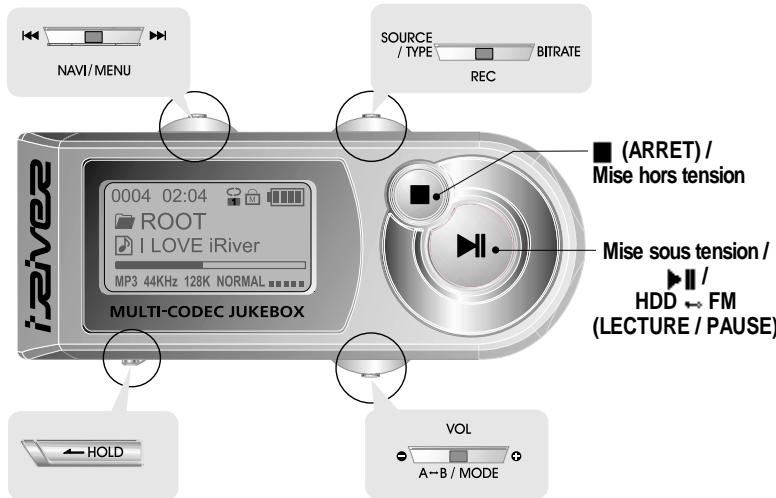
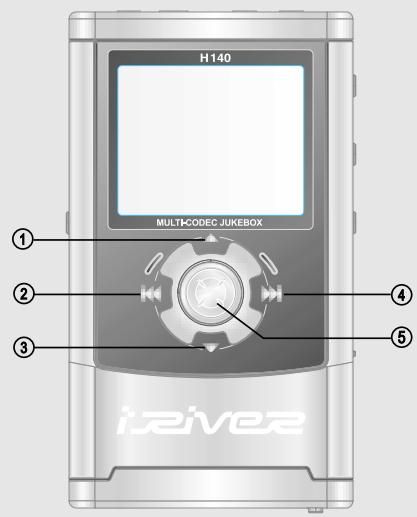
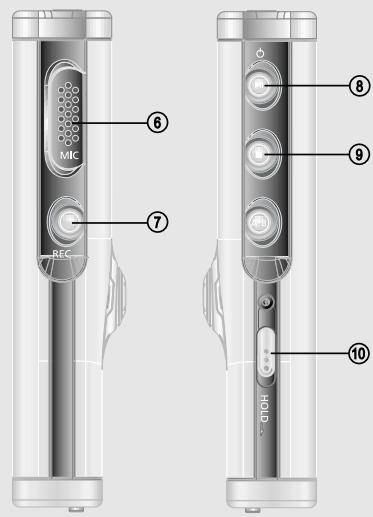
Emplacement des commandes
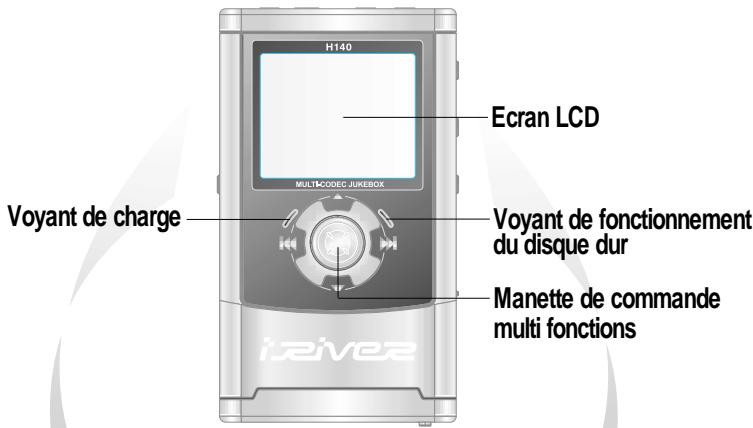
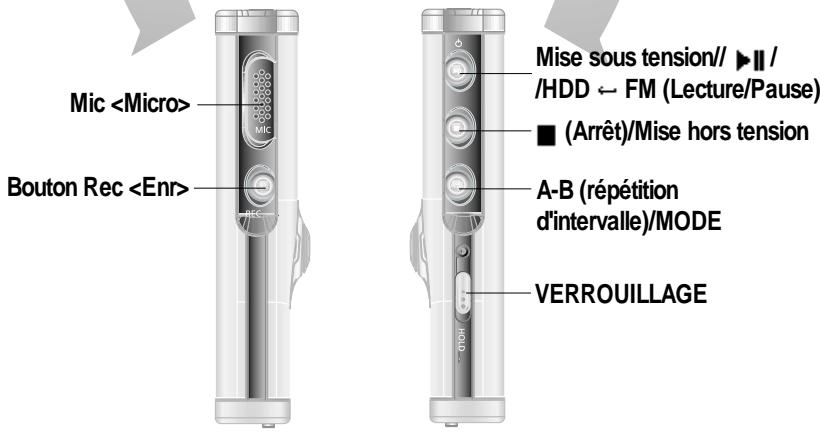
Vue de face, Vue latérale. 5
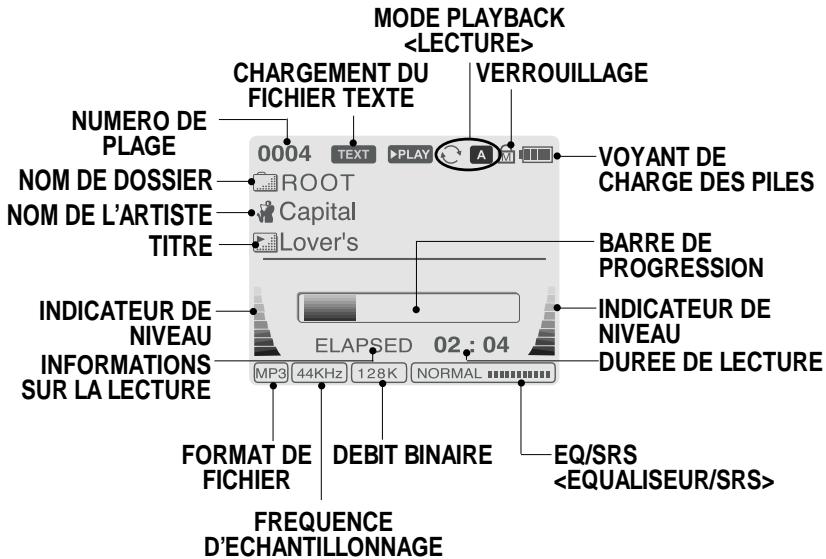
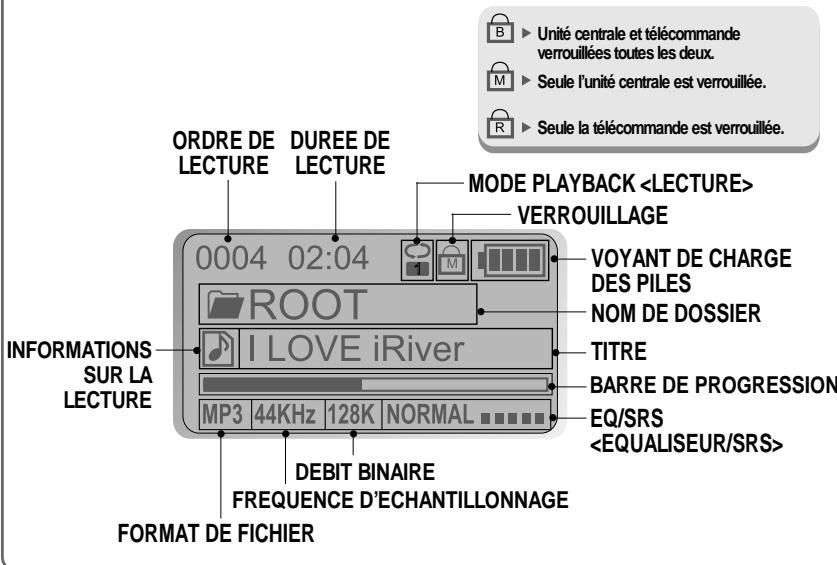
Haut/Bas, Écran LCD. 6
Télécommande 7
Premiers pas
Utilisation de l'adaptateur CA. 8
Installation du logiciel 9
Branchement du H140 au PC hôte. 10
Installation du pilote de l'appareil H140 11
Utilisation en tant que mémoire portable. 12
Débranchement du H140 du PC hôte 13
Écoute musicale. 14~15
Fonctionnement de base. 16~19
Fonctions utiles
Navigation Mode /
Menu / Mode 19
Mode de lecture 20
Navigation 21~23
Informations complémentaires
Références. 50
Précautions. 51
Dépannage 52
Accessoires 53
Caractéristiques techniques du produit 54
Informations relatives à la réglementation. 55
VUE Laterale
ENTREE LIGNE (Optique / Analogique)
REINITIALISATION
Utilisation de l'adaptateur CA
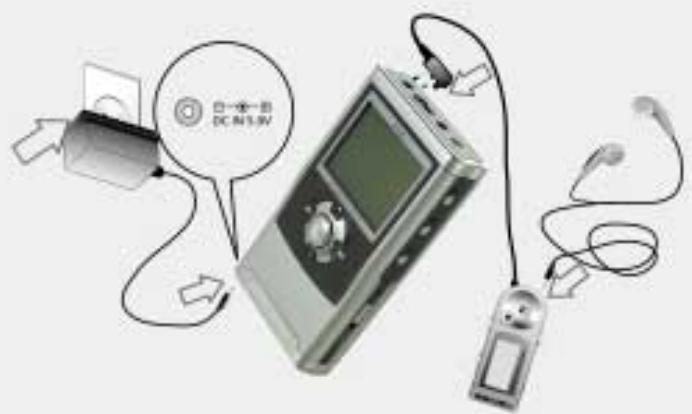
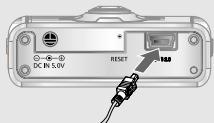
1 Utilisez uniquement l'adaptateur CA fourni avec le lecteur. La tension de fonctionnement CA de ce lecteur est de 100~240 V, 50 - 60Hz 2 Raccordez l'adaptateur d'une part à une prise murale CA, d'autre part au lecteur via la fiche 5,0 V CC.
Methode de recharge
Le lecteur effectuera le chargement automatiquement dès lors que l'adaptateur CA est branché sur le lecteur. Lorsque la charge est complète, le voyant de charge s'éteint.
Charge : Environ 3 heures (après décharge complète)
Décharge (Durée de lecture) : Environ 16 heures (après charge complète)
La durée est mesurée lors de la lecture d'un MP3 128Kbps à partir d'un état de charge complété.
Installation du logiciel
Avec Windows ME, Windows 2000 et Windows XP, le H140 sera considéré automatiquement comme un lecteur USB et vous pourrez utiliser le lecteur sans installer H Manager. Sous Windows 98 SE, pour que votre ordinateur reconnaisse le lecteur, vous devez installer H Manager pour utiliser la fonction Database.
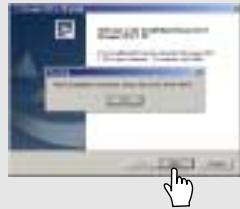
1 Insérez le CD d'installation dans le PC. Localisez et exécutez le fichier "H140 Manager 1.70. exe". L'écran d'installation apparait.
2 Si le lecteur est connecté au PC, débranchez-le. Cliquez sur "OK" pour installer le programme d'installation.
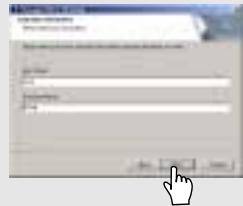
3 Saisissez les informations relatives à l'utilisateur, puis cliquez sur "Next".
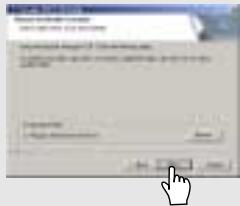
4 Sélectionnez le dossier d'installation, puis cliquez sur "Next".
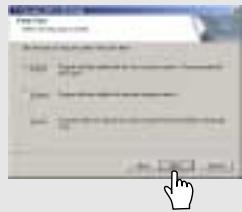
5 Sélectionnez le type d'installation (Typical, Minimal, ou Custom), puis cliquez sur "Next".
6 L'installation est en cours. Cliquez sur "Finish". L'installation est terminée.
Pour brancher le H140 sur le PC HOTE
1 Cliquez sur pour allumer le lecteur.
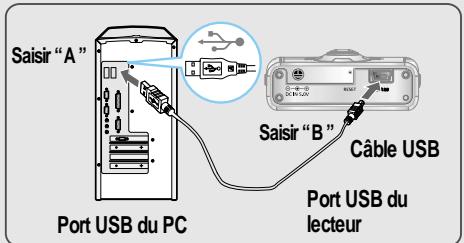
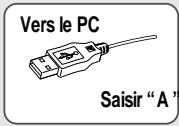
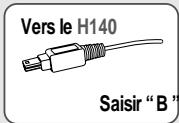
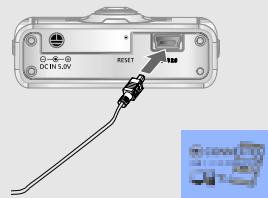
2 Branchez le câble USB au lecteur et au PC hôte.
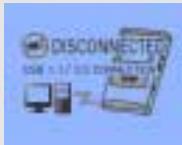
3 Avec Windows XP et Windows 2000, une icône "Device Attached" s'affiche.
Sous Windows, il est possible que vous soyez invité à installer un pilote pour le H140. Veuillez suivre le guide d'installation du pilote fourni à la page suivante.
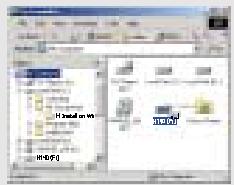
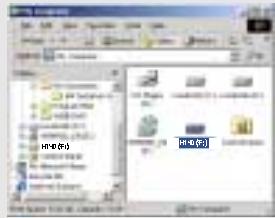
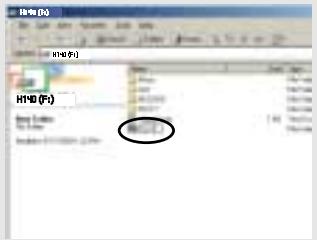
Une fois que celui-ci a été installé, ouvre l'Explorateur Windows et un pilote supplémentaire ("H140") devra être listé.
(Remarque: seulement pour Windows 98SE et Windows Me)
Pour installer le pilote de l'appareil H140
Terminez l'installation du pilote après avoir installé le logiciel H Manager.
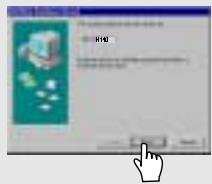
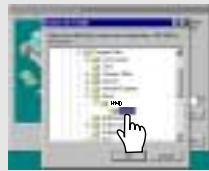
1 Branchez le lecteur sur votre PC, Windows affiche "Add New Hardware Wizard". Cliquez sur Next.
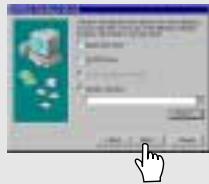
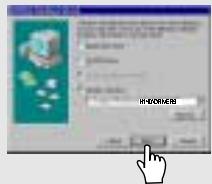
3 Cochez l'option "Specify a location" puis cliquez sur Browse.
Localisez le chemin suivant sur votre ordinateur : C:\Program Files\iRiver\H140\drivers, puis cliquez sur "OK".
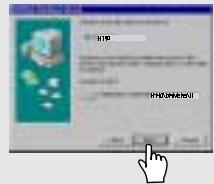
Une fois que le chemin a été localisé, cliquez sur "Next"
Cliquez sur "Next".
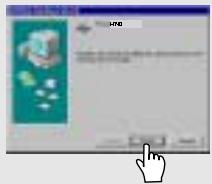
7 Cliquez sur "Finish". L'installation du pilote de l'appareil est terminée.
Pour utiliser l'appareil en TANT que memoire portable
Si le lecteur n'est pas branché sur le PC hôte, branchez-le. (Reportez-vous à la page 10)
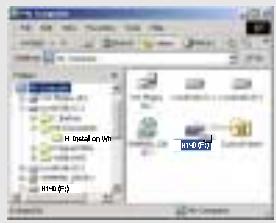
1 Le lecteur sera affiché en tant que nouveau lecteur dans l'Explorateur Windows.
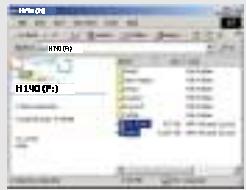
Sélectionnez et faites glisser les fichiers du PC vers le lecteur H140.
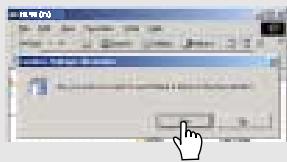
3 Pour supprimer les fichiers ou les dossiers depuis le H140, sélectionnez les fichiers (dossiers) à supprimer puis appuyez sur “Delete” sur le clavier. Cliquez sur “Yes” lorsque vous y êtes invité pour confirmer la suppression.
Le H140 fonctionne exactement comme un disque dur additionnel dans l'Explorateur Windows.
Les fichiers peuvent être copiés, supprimés, etc.
Remarque
Lorsque le H140 est connecté à un ordinateur pour une longue durée, veillez à brancher l'adaptateur CA. Si le niveau de charge des piles est faible, le fonctionnement du H140 pourrait en être affecté.
Pour debrancher le lecteur du PC HOTE
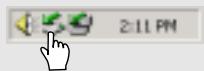
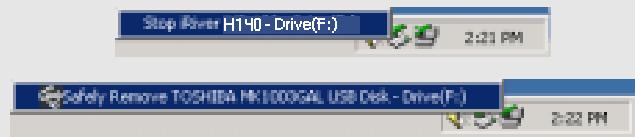
1 Cliquez sur l'icône "Safely Remove Hardware" dans la barre des tâches.
2 Cliquez sur "Stop iRiver H140-Driver(X) ou "Safely Remove TOSHIBA MK1 3GAL USB Disk Drive(X:)". (La lettre X désigne le lecteur attribué au H140)
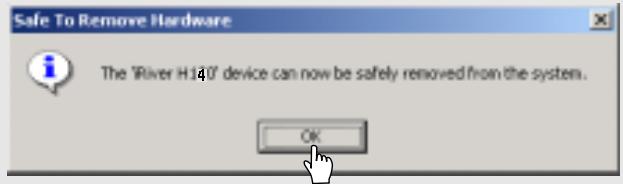
3 Cliquez sur OK après avoir confirmé le message “Safe To Remove Hardware”.
4 Débranche le câble USB entre le H140 et le PC hôte.
Attention
Ne débranchez pas l'appareil alors que le lecteur est en cours d'utilisation. Terminez la copie des fichiers ou la création d'une base de données avant d'essayer de débrancher le H140 de votre PC.
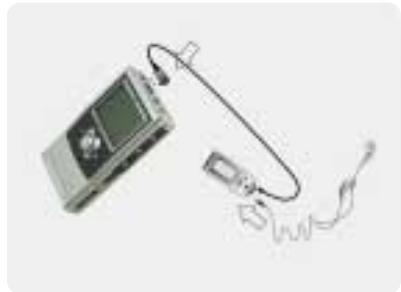
1 Branchez les écouteurs et la télécommande comme indiqué ci-dessous.
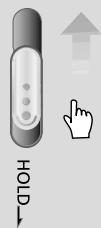
2 Placez le bouton HOLD sur "OFF".
3 Appuyez sur le bouton PLAY/STOP pour allumer le lecteur. Appuyez à nouveau sur ce bouton pour écouter la musique.
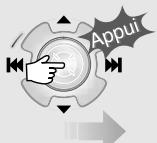
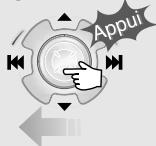
Pour sélectionner un fichier musical : Pour sélectionner la plage précédente : Pour sélectionner la plage suivante
5 Pour régler le volume (+): Pour augmenter le volume (-): Pour réduire le volume
Remarque
Lorsque "Hold" est activé, les boutons du lecteur ne fonctionnent pas. - Lorsque le lecteur est arrêté, il se met automatiquement hors tension en fonction du réglage STOP POWER OFF" (reportez-vous à la page 43).
Mise sous tension
Pour lire / mettre en pause
Pour arrête
Pour lire la plage suivante
Pour teéindre le lecteur
Pour éteindre le lecteur
Réception FM de lecture du fichier
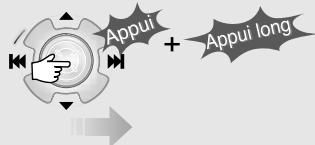
Pour effectuer une avance rapide Clic long Pour effectuer un retour rapide Clic long Pour lire la plage précédente
Pour lire le dossier suivant
Pour lire le dossier précédent
Astuce
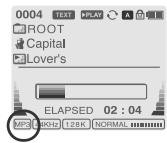
Les formats des fichiers apparaissent comme suit
MP3
MP3
OGG
OGG
ASF
ASF
Pour activer la fonction Navigation
Pour activer la fonction Menu
Une fois que vous avez sélectionné un dossier, désirez le morceau que vous souhaitez écouter puis appuyez sur le bouton NAVI/MENU.
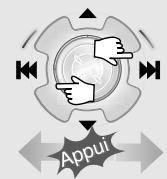
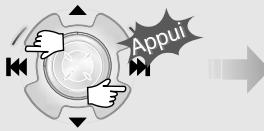
Poussez la manette NAVI/MENU vers pour passer au dossier de niveau supérieur ou au menu précédent.
2. Navigation à l'aide des informations musicales
Si vous souhaitez utiliser la navigation par Artiste/Album/Genre et Titre, le paramètre DB SCAN doit être rédigé sur OUI dans le menu du microprogramme (reportez-vous à la page 41).
1 Appuyez sur le bouton NAVI/MENU. Le graphique de sélection de la fonction s'affiche sur l'écran LCD.
ARTIST MENU
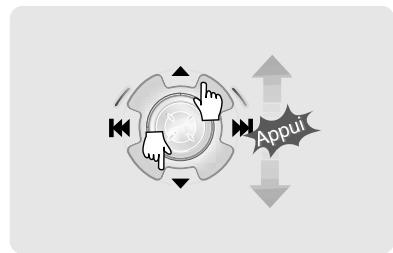
2 Poussez la manette NAVI/MENU vers | ou | pour sélectionner la fonction de recherche.
GENRE MENU
SEARCHING YOUR FAVOURY MUSICS
THE HUMAN ARTS OF THE HUMAN ARTS
MUSIC STYLES IN YOUR HARDBOCKS
Pour rechercher par nom d'artiste par nom d'album
Pour rechercher par genre
Pour rechercher par titre de chanson
Pour rechercher par fichiers et dossiers
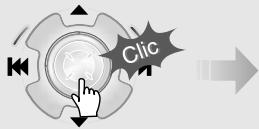
Appuyez sur NAVI/MENU pour afficher les détails de la méthode de recherche sélectionnée.
(6)12Other
General Rock General Rock.
GRRB
RNB
Unkwnn
Unkwnn
4 Poussez la manette NAVI/MENU vers ou pour sélectionner la condition de recherche.
(12)Other
General Rock
General Rock/R
GRRB
GRNB
Unknown
Unknown
5 Appuyez sur le bouton NAVI/MENU pour afficher les détails de la condition de recherche sélectionnée.
Select All
Si la condition de recherche sélectionnée ne contient aucune détaill, la lecture des plages correspondantes commencera immédiatement.
TEXT
PLAY
ROOT
Capital
Lover's
ELAPSED 02:04
MP3 44KHz
128K
NORMAL
Lorsque vous sélectionnez “Select All” < Sélectionner tout>, toutes les plages correspondant à la condition sélectionnée sont lues et "L" (Indiquant le mode List Repeat) s'affiche. Pour annuler le mode List Repeat, appuyez sur Stop pour arrêter la lecture et appuyez de nouveau sur Stop pour annuler le mode List Repeat. Répétez les étapes 4 à 5 pour rechercher les autres plages. Appuyez sur pour revenir à l'étape précédente. Attention: La navigation dans la base de données ne fonctionne pas lorsque Le nom du répertoire ou le nom du fichier est supérieur à 52 caractères.
Pour METTRE a jour la BASE de donneees
La Base de données est une base de données des chansons générées sur votre lecteur H140. Elle permet d'indexer toutes les informations concernant les artistes, albums, genres et titres telles qu'elles sont décrites dans les étiquettes ID3 de vos fichiers MP3. Vous devez absolument effectuer les étapes ci-dessous après avoir chargé le lecteur H140 pour la première fois. Vous pouvez également l'utiliser pour recréer le fichier de la base de données si celui-ci est endommagé ou supprimé accidentellement. À chaque fois qu'une chanson est supprimée du lecteur, la base de données doit être mise à jour pour avoir continuellement des listes des artistes, d'albums, de genres et de titres très précises. Lorsque de nouvelles chansons sont ajoutées, la base de données doit être mise à jour ou les chansons doivent être ajoutées à la base de données en suivant les instructions figurant sur la page suivante.
1 Branchez le lecteur sur le PC hôte. (Reportez-vous à “Branchement du H140 au PC hôte” à la page 10)
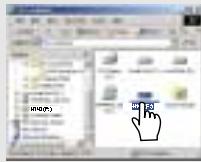
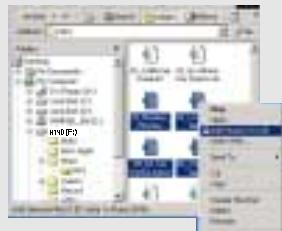
2 Ouvrez l'Explorateur Windows puis sélectionnez le lecteur H140.
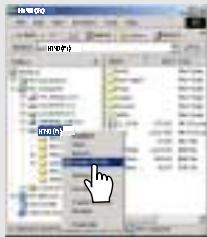
3 Cliquez avec le bouton droit sur le H140.
4 Sélectionnez "DB File update" pour activer la mise à jour du fichier de la base de données.
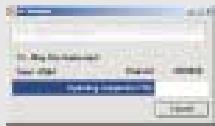
La durée de la mise à jour de la base de données sera de trois à cinq minutes en fonction du nombre de chansons chargées sur le H140.
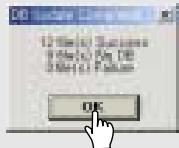
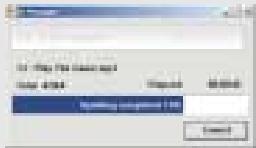
Cliquez sur "OK".
6 Après avoir débranché le lecteur du PC hôte, vous pouvez utiliser la fonction Navigation pour rechercher des chansons à l'aide des informations résumées ID3. (Reportez-vous à
Débranchement du lecteur du PC hôte (à la page 13)
Pour ajouter a la BASE de donnees
Si vous ajoutez des chansons au H140 et si vous ne supprimez aucun fichier, vous pouvez gagner du temps en ajoutant des fichiers à la base de données au lieu de mettre à jour l'ensemble du fichier de la base de données.
1 Branchez le lecteur sur le PC hôte. (Reportez-vous à “Branchement du H140 au PC hôte” à la page 10)
2 Après avoir activé l'explorateur sur le PC, sélectionnez le lecteur H140.
3 Cliquez avec le bouton droit de la souris après avoir sélectionné les fichiers MP3 ou les dossiers à ajouter à la base de données.
4 Sélectionnez "Add Music(s) to DB" pour activer cette fonction.
5 Les informations résumées ID3 des fichiers sélectionnés sont ajoutées à la base de données. S'il n'existe aucun fichier de base de données, un nouveau fichier de base de données (iRivNavi.iDB) est créé.
6 Après avoir débranché le lecteur du PC hôte, vous pouvez rechercher le fichier musical ajouté à l'aide de l'étiquette ID3. (Reportez-vous à "Débranchement du lecteur du PC hôte" à la page 13)
Pour CREER un fichier TEXTE
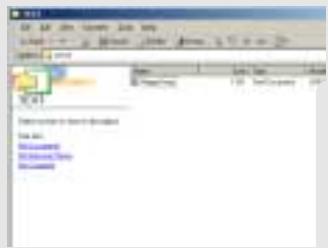
Vous pouvez créer des fichiers texte sur votre lecteur H140 en créant un dossier "TEXT" et en copiant les fichiers. TXT dedans.
Créez un nouveau dossier sous le dossier ROOT de l'Explorateur Windows.
3 Copiez les fichiers ***. txt du PC sur le lecteur.
2 Saisissez TEXT désignant le nom d'un nouveau dossier sur l'Explorateur Windows.
Remarque
-L'écran peut afficher 19 caractères par ligne et 8 lignes. - Le texte n'est pas affiché sur la télécommande. - Les fichiers texte ne peuvent pas être supprimés directement du lecteur, celui-ci doit être branché sur le PC et les fichiers doivent être supprimés de l'Explorateur Windows. - Le lecteur peut mémoriser 200 fichiers texte, et peut contenir jusqu'à 240 Ko pour chaque fichier texte.
Pour LIRE un fichier TEXTE
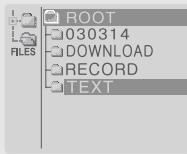
1 Cliquez sur le bouton NAVI/MENU pour passer au mode NAVI. Vous pouvez aussi sélectionner la cinquième icône, “To search by files & folders” sur la fonction Navigation à l'aide des informations musicales
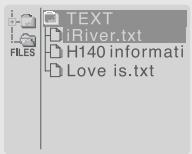
2 Poussez la manette NAVI/MENU vers |, ou pour sélectionner le fichier TEXT sous le dossier TEXT.
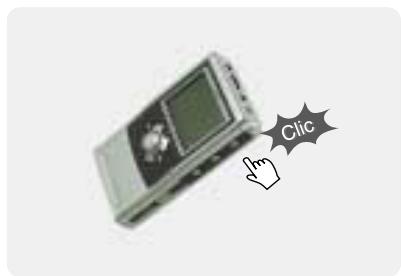
3 Cliquez sur le bouton NAVI/MENU.
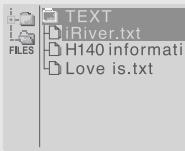
4 Le fichier TEXT est affiché à l'écran LCD.
Votre lecteur de
MP3 iRiver sur
disque dur peut être
mis à jour pour
prendre en charge
de nouvelles
fonctions, you
obtiendrez ci
5 Cliquez sur le bouton REC pour visualiser les informations sur la chanson actuelle. Cliquez une deuxième fois sur le bouton REC pour retourner au fichier texte.
6 Cliquez sur le bouton STOP pour quitter le fichier texte et pour revenir à l'écran d'affichage de la chanson.
1. Pour rechercher un fichier texte (de manière générale)
1. Lorsque vous lisez le texte, poussez la manette pour passer à la ligne suivante.
Le corps en magnésium lisserenferme des pilesrechargeablespermettant unedurée de vie de 16heures maximum, un tuner FM
magnésium lisse renferme des piles rechargeables permettant une durée de vie de 16 heures maximum, un tuner FM intégré, une
Lorsque vous lisez le texte, poussez la manette pour passer à la page suivante.
Le corps en magnésium lisserenferme des pilesrechargeablespermettant unedurée de vie de 16heures maximum, un tuner FM
un tuner FM intégré, une connexion USB 2.0 ultra rapide et
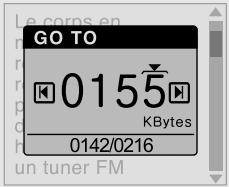
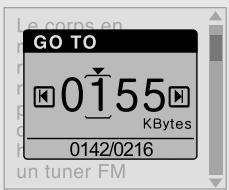
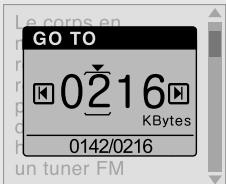
2. Pour aller à une position spécifique (utile pour de grands fichiers.)
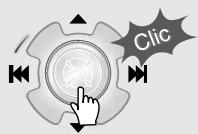
Cliquez sur le bouton NAVI/MENU pour aller sur l'endroit souhaité du texte.
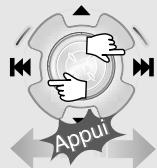
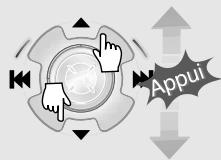
Poussez la manette, pour sélectionner le chiffre souhaité.
Poussez la manette, pour sélectionner le nombre souhaité.
Cliquez sur le bouton NAVI/MENU. Le texte passe à la position sélectionnée.
Votre lecteur de MP3 iRiver sur disque dur peut être mis à jour pour prendre en charge de nouvelles fonctions, vous obtiendrez ainsi
REMARQUE
Le nombre affiché représente la taille en Kiloctets et l'emplacement en Kiloctets dans le fichier texte.
Utilisation du TUNER FM
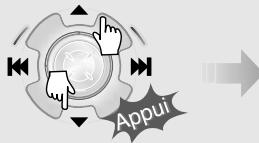
Au cours de la lecture d'un fichier audio, appuyez sur le bouton PLAY/PAUSE sans relâcher.
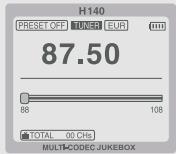
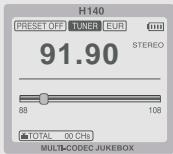
L'image de la fonction FM s'affiche sur l'écran LCD.
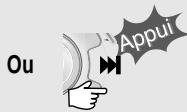
Appuyez sur le bouton ou pour sélectionner la fréquence FM.
Appuyez sur le bouton STEREO/PLAY/PAUSE pour sélectionner Stereo/Mono.
Selection de la frequency
Pour changer de fréquence, poussez le bouton | à gauche ou à droite.
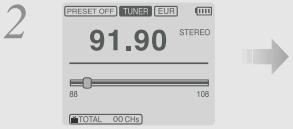
2 Fonction Auto Scan : Pour sélectionner une station à mémoriser, appuyez sur le bouton NAVI/MENU pour quitter le mode Preset à l'aide de |▶ ou |▶|.
Quitter le mode Preset:
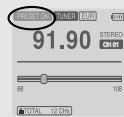
3 Mode PRESET : Pour sélectionner une station mémoire, appuyez sur le bouton NAVI/MENU pour entrer le mode Preset. Sélectionnez une station mémoire à l'aide du bouton | ou |.
(MEMORISER LES STATIONS MANUELLEMENT)
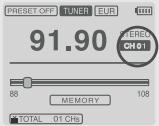
Pour sélectionner une station, appuyez sur le bouton ou vers la gauche ou la droite.
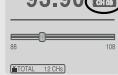
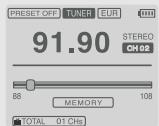
Appuyez sur ou puis sélectionnez la station souhaitée pour la memoriser.
Encore Enregistrement terminé
Sélectionnez CH02
sortie de la fonction memory sans enregistrement.
Vous pouvez mémoriser jusqu'à 20 stations.
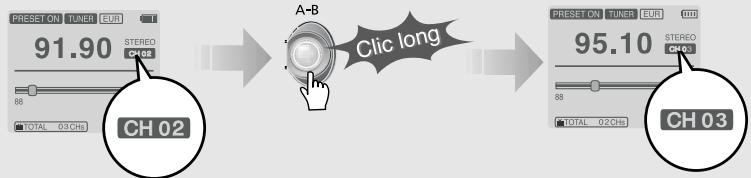
(Mémoriser les stations automatiques)
Sélectionnez des stations automatiquement et les mémorisez dans l'ordre.
Appuyez sur le bouton NAVI/MENU pour quitter le mode Preset.
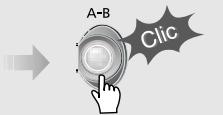
2 Appuyez sur le bouton A-B/MODE sans le relâcher.
3 Vous pouvez memoriser jusqu'à 20 stations automatiquement sur les canaux de 1 à 20. Remarque: La fonction Auto Memory ne fonctionnera pas correctement dans les zones à faible transmission.
Suppression des CANAUX enregistrés
1 Sélectionnez le canal à supprimer en mode preset. 2 Appuyez sur le bouton Memory sans le relâcher.
Le canal suivant s'affiche lorsque la suppression du canal est terminée.
Appuyez sur le bouton MEMORY si vous souhaitez également supprimer le canal suivant.
La réception du tuner FM peut varier d'une zone à l'autre. En mode Preset, les fonctions Auto Scan et Auto Memory ne sont pas utilisables. Lorsque le lecteur ne compte aucun canal préréglé, EMPTY clignote en mode preset.
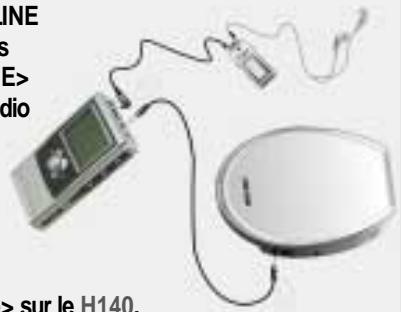
Branchement du lecteur sur une SOURCE AUDIO externe
Branchez le câble stéréo sur la prise LINE IN sur le H140 puis sur la prise LINE OUT ou la prise du casque d'un appareil audio externe.
Si l'appareil audio externe dispose d'une sortie optique, branchez un cable optique à la prise Optical Out sur l'appareil externe et à la prise Optical In sur le H140.
Lorsque vous effectuez un enregistrement à l'aide d'un micro externe, branchez ce dernier à la prise Line-In.
Enregistrement
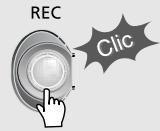
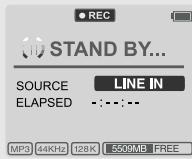
1 Appuyez sur le bouton REC pour activer le mode de suspension d'enregistrement.
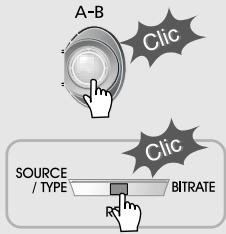
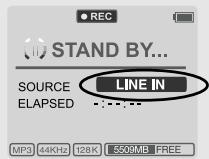
2 Appuyez sur le bouton A-B/MODE ou placez le bouton REC sur SOURCE/TYPE pour sélectionner la source à enregistrer
Pour enregistrer une voix à l'aide du micro interne : INT. MIC
Pour enregistrer une voix à l'aide du micro externe : EXT. MIC
Pour enregistrer depuis un appareil audio externe avec une sortie optique : OPTICAL.
Pour enregistrer depuis un appareil audio externe avec une prise Line Out ou une prise casque standard. LINE-IN
3 Poussez la manette MENU/NAVI
Autres manuels IRIVER
Découvrez d'autres manuels et modes d'emploi de la marque IRIVER