PLUS 2 - Lecteur audio numérique IRIVER - Notice d'utilisation et mode d'emploi gratuit
Retrouvez gratuitement la notice de l'appareil PLUS 2 IRIVER au format PDF.

| Intitulé | Valeur / Description |
|---|---|
| Type de produit | Lecteur MP3 |
| Capacité de stockage | 8 Go (extensible via carte microSD) |
| Formats audio supportés | MP3, WMA, OGG, FLAC |
| Écran | Écran LCD couleur de 2,4 pouces |
| Connectivité | USB 2.0, prise casque 3,5 mm |
| Alimentation électrique | Batterie lithium-ion rechargeable |
| Autonomie de la batterie | Jusqu'à 20 heures de lecture |
| Dimensions approximatives | 90 x 40 x 10 mm |
| Poids | 70 g |
| Fonctions principales | Lecture audio, enregistrement vocal, radio FM |
| Entretien et nettoyage | Essuyer avec un chiffon doux, éviter l'humidité |
| Pièces détachées et réparabilité | Réparabilité limitée, pièces disponibles auprès du fabricant |
| Sécurité | Ne pas exposer à des températures extrêmes, éviter les chocs |
| Compatibilités | Compatible avec Windows et Mac OS |
FOIRE AUX QUESTIONS - PLUS 2 IRIVER
Questions des utilisateurs sur PLUS 2 IRIVER
0 question sur cet appareil. Repondez a celles que vous connaissez ou posez la votre.
Poser une nouvelle question sur cet appareil
Téléchargez la notice de votre Lecteur audio numérique au format PDF gratuitement ! Retrouvez votre notice PLUS 2 - IRIVER et reprennez votre appareil électronique en main. Sur cette page sont publiés tous les documents nécessaires à l'utilisation de votre appareil PLUS 2 de la marque IRIVER.
MODE D'EMPLOI PLUS 2 IRIVER
Veuillez installer le logiciel river plus 2 AVANT DE BRANCHER L'APPAREL À VOTRE PC. Certaines fonctionnalités ne sont pas offertes dans toutes les régions.
I. À propos d'iriver plus 2
Avant d'installer iriver plus 2 3
À propos d'iRiver Plus 2 3 - Configuration requise 3
II. installation d'iriver plus 2
Installation d'iriver plus 2 4 Installation d'iriver plus 2 4
III. introduction à iriver plus 2
Mise à niveau d’iriver plus 2 6 A propos de la fenêtre d’iriver plus 2 7
IV. utilisation d'iriver plus 2
- Ajout d'un titre au iriver plus 2 9
- Ajout de titres provenant du PC dans la Bibliothèque 9
- Téléchargement du produit 11
- Connexion de l'iriver plus 2 à l'appareil 11
- Téléchargement à partir d'iRiver Plus 2 12
- Téléchargement d'une Playlist sur l'appareil 14
- Gestion de fichiers et de dossiers 16
- Creer un nouveau dossier sur l'appareil 16 Supprimer des fichiers sur l'appareil 18 Supprimer des dossiers sur I'appareil 20
- Renommer un dossier sur l'appareil 22
- Visualiser les propriétés de l'appareil 24
4. Lecture de musique avec iriver plus 2 26 5. Extraction d'information musicale à partir d'un CD. 27 6. Création d'une Playlist dans iriver plus 2 29
- Création d'une Playlist 29
- Édition d'information musicale 31
- Classification des fichiers musicaux 31
- Édition manuelle de l'information sociale 33 Utilisation de MusicID 35
- Réglage des canaux radiophoniques 38
- Réglage des canaux radiophoniques avec le symphoniseur radio iriver plus 2 38
- Mise à jour du microprogramme de l'appareil avec iriver plus 2 40
- Mise à jour automatique du microprogramme 40
- Mise à jour manuelle du microprogramme 41
- Initialisation de l'appareil (formatage) 42
- Initialisation de l'appareil (formatage) 42
Avant d'installer iriver plus 2
Lorsque vous branchez l'appareil à votre PC, iriver plus 2 démarrera automatiquement et tous les titres et les playlists contenus dans la Bibliothèque seront transférés sur l'appareil. En plus de synchroniser vos fichiers au lecteur, vous pouvez également créer et gérer vos propres playlists. Pour plus d'informations sur l'utilisation de l'appareil, consultez son manuel d'utilisation propre.
Configuration requise
La configuration minimale de PC requise pour le logiciel iriver plus 2 est la suivante :
Processeur Pentium 300 MHz ou plus ; Windows 98SE / ME / 2000 / XP ; Microsoft Internet Explorer version 6.0 ou plus récente ; mémoire vive de 128 Mo ; moniteur SVGA ou haute résolution (800 x 600 ou plus).
Installation d'iriver plus 2
Le processus d'installation du programme démarrera automatiquement après avoir inséré le CD d'installation dans le lecteur de CD-ROM du PC. Si le processus d'installation du programme ne démarre pas automatiquement, cliquez sur « Poste de travail » et lancez le fichier « iriver_setup_full.exe » qui se trouve sur le lecteur de CD-ROM.
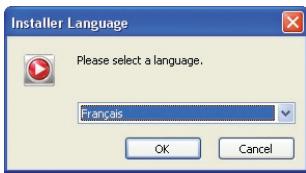
Si la fenêtre « Installer langue » apparait, sélectionnez la langue souhaitée et cliquez sur le bouton [ OK ].

Suivez ensuite les instructions qui apparaîtront dans chaque fenêtre de l'écran.

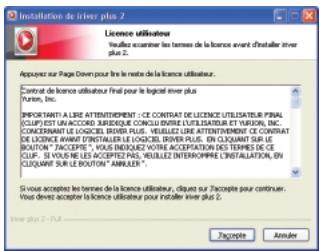
3 Si la fenêtre « Contrat de licence » apparait, cliquez sur le bouton [ J'accepte ].
Installation d'iriver plus 2
4 Sélectionnez les composants puis cliquez sur le bouton [Suivant].
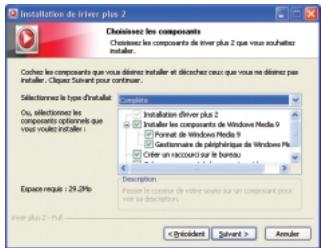
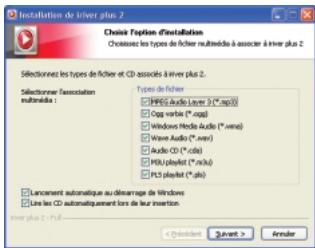
6 Sélectionnez le format de fichier à prendre en charge dans iriver plus 2 puis cliquez sur [ Suivant ]. L'icône pour le format de fichier sélectionné changera pour celle du iriver plus 2.
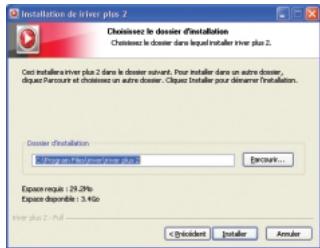
5 Choisissez le dossier d'installation puis cliquez sur le bouton [ Installer ]. L'écran du processus d'installation apparaîtra alors.
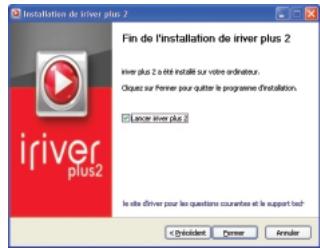
7 Cliquez sur le bouton [Fermer] lorsque l'écran indiquera que l'installation est terminée.
Mise à niveau d'iriver plus 2
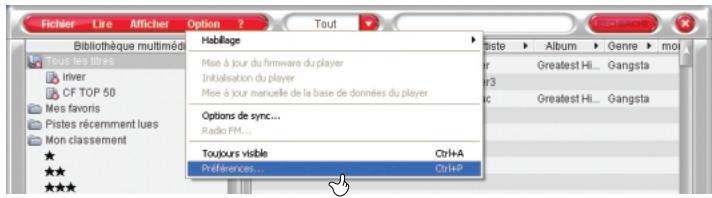
1 Vous pouvez régler iriver plus 2 de façon à ce qu'il vérifie automatiquement l'existence de nouvelles mises à jour. Cliquez sur [Option - Préférences... - Général].
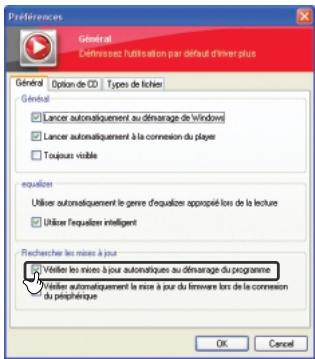
Cochez la case « Vérifier les mises à jour automatiques au démarrage du programme » dans l'onglet [ Général ].
Remarque
Pour utiliser cette fonction, votre ordinateur doit être connecté à Internet.
Fenêtre du lecteur
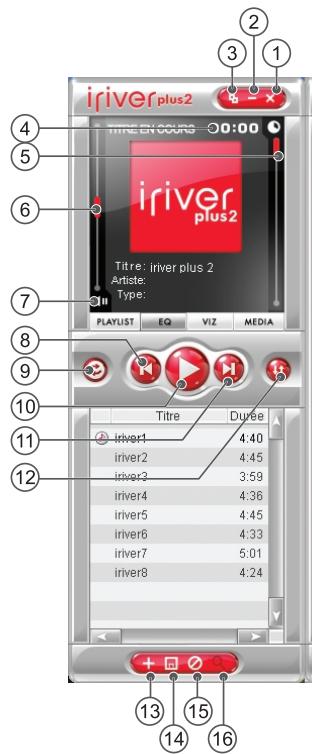
- Fermer
- Masquer
- Mode complet/mini
- Temps écoulé / temps restant
- Barre de progression
- Volume
- Sourdine
- Piste précédente
- Repeter
- Lecture/Pause
- Piste suivante
- Lecture aléatoire
- Ajouter un fichier / Ajouter un dossier
- Enregistrer la Playlist
- Effacer la Playlist
- Identifier à l'aide de MusicID
Fenêtre de l'extracteur multimédia
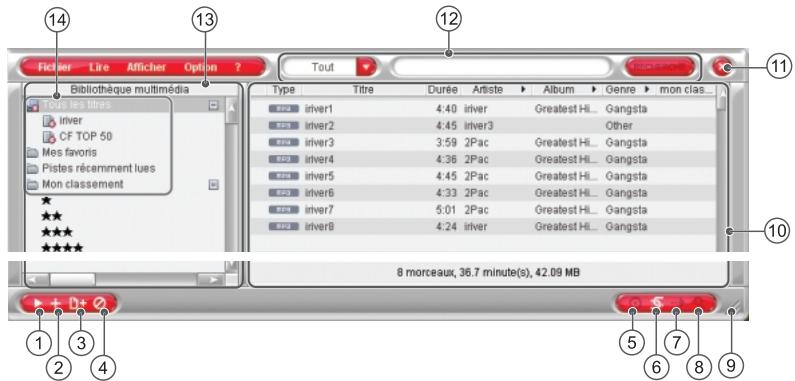
- Lecture
- Nouvelle Playlist / Nouveau dossier
- Conversion
- Transfert
- Changer la taille de la fenêtre
- Fermer
- Fenêtre de la bibliothèque
- Tous les titres
Tous les titres : affiche tous les titres dans la Bibliothèque multimédia.
Mes favoris : dresse la liste de vos titres favoris.
Pistes récemment lues : dresse la liste des titres lus le plus récemment.
Mon classement : dresse la liste des morceaux que vous avez classés selon l'ordre de leur classement.
Ajout de titres provenant du PC dans la bibliothèque
Les fichiers musicaux et audio stockés sur PC peuvent être ajoutés dans la Bibliothèque multimédia, dans [Tous les titres] ou dans [Playlist].
Cliquez sur un titre et faites-le glisser de votre ordinateur à [ Tous les titres ] dans la fenêtre de la Bibliothèque multimédia.
Vous pouvez également aller à [Fichier - Ajouter à la Bibliothèque - Ajouter un fichier... ou Ajouter un dossier... ] et sélectionner le titre que vous souhaitez ajouter.
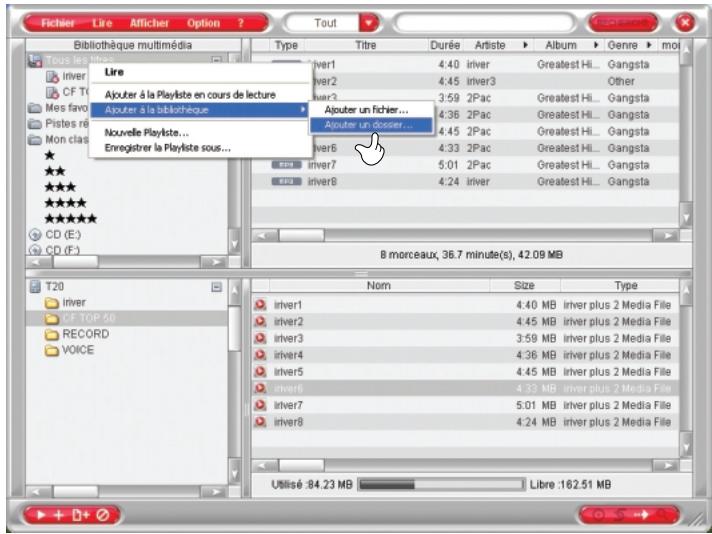
Ajout d'un titre au iriver plus 2
Le logiciel iriver plus 2 peut gérer les fichiers musicaux téléchargés, les MP3 et les autres fichiers musicaux compatibles au moyen des fonctions de la bibliothèque. Il peut également gérer les fichiers audio d'un CD audio.
Un système de gestion des fichiers facile à utiliser vous permet d'organiser vos fichiers musicaux afin d'y accéder directement quand vous le souhaitez.
Remarque
Prenez note que les titres ne sont pas stockés dans iriver plus 2. Ils demeurent sur le disque dur de votre ordinateur. Si vous supprimez ou modifiez des fichiers sur tout disque dur, le logiciel iriver plus 2 ne pourrait plus les trouver ou les transférer.
Téléchargement du produit
- river plus 2 permet de transférer des morceaux sur votre appareil.
Sélectionnez l'emplacement de recherche dans la Bibliothèque multimédia.
Connexion d'iriver plus 2 à l'appareil
1. Branchez le lecteur sur votre PC et mettez-le sous tension.
La fenêtre de l'appareil s'affichera.
Consultez le manuel d'utilisation de l'appareil pour des informations supplémentaires concernant le branchement de l'appareil à iRiver plus 2.
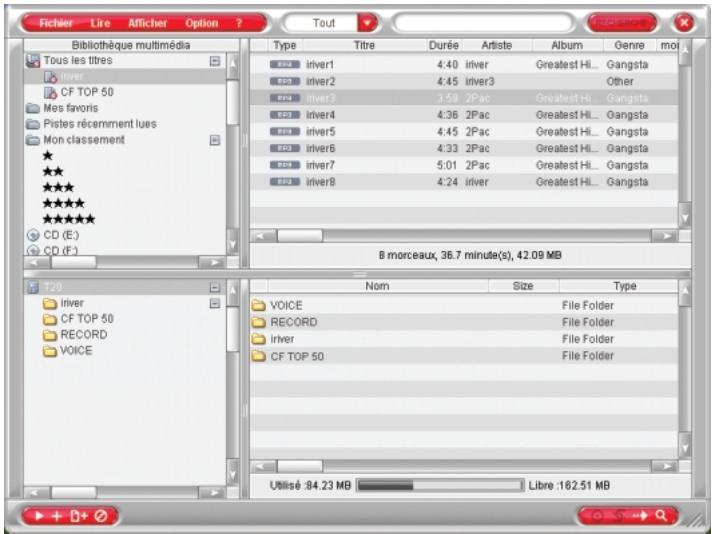
Téléchargement à partir d'iriver plus 2
1 Sélectionnez les fichiers à transférer du PC vers l'appareil.
Faites glisser les fichiers à transférer et déposez-les dans l'emplacement cible sur l'appareil.
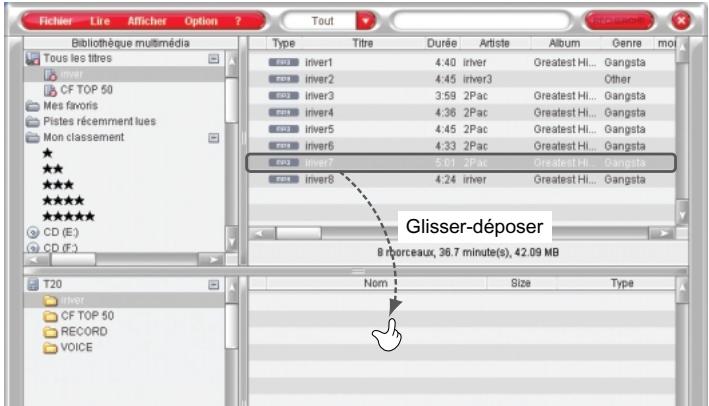
2 Téléchargement en cours.

Téléchargement du produit
3 Le téléchargement est terminé lorsque les fichiers sont affichés dans la fenêtre de l'appareil.
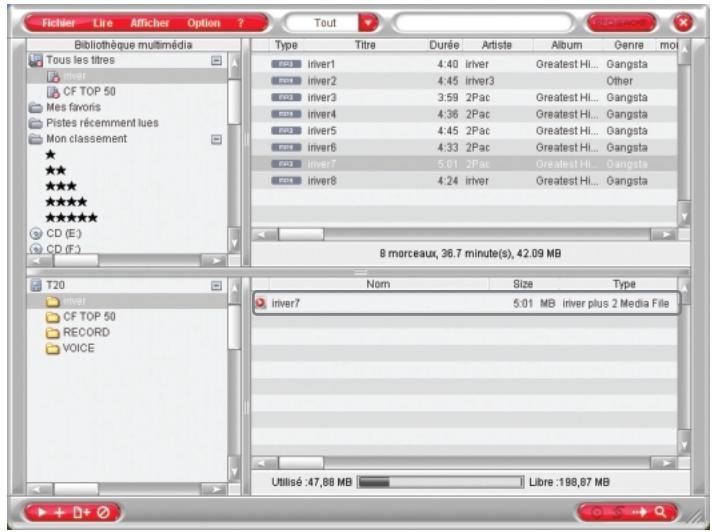
Remarque
Les fichiers de plus de 511 caractères en anglais (nom de chemin et nom de fichier compris) ne seront pas transférés.
Téléchargement d'une playlist sur l'appareil
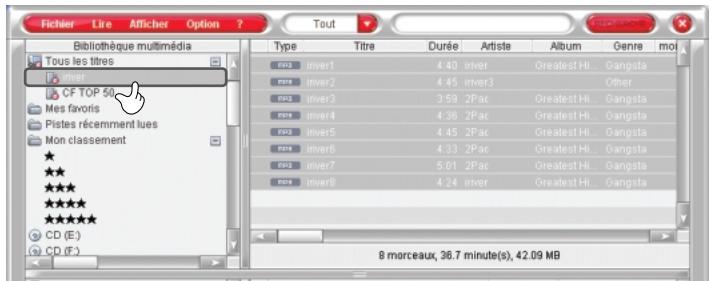
1 Sélectionnez la Playlist ou le titre à transférer vers l'appareil.
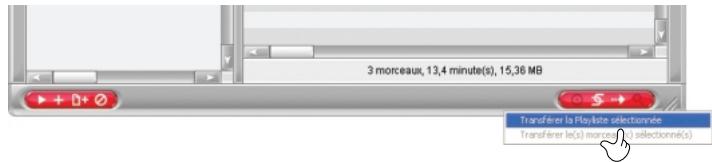
2 Cliquez sur l'icône Transférer et sélectionnez [Transférer la Playlist sélectionnée].
Remarque
- Vous pouvez également faire glisser les fichiers d'une Playlist du PC et les déposer dans l'emplacement cible sur l'appareil.
Téléchargement du produit
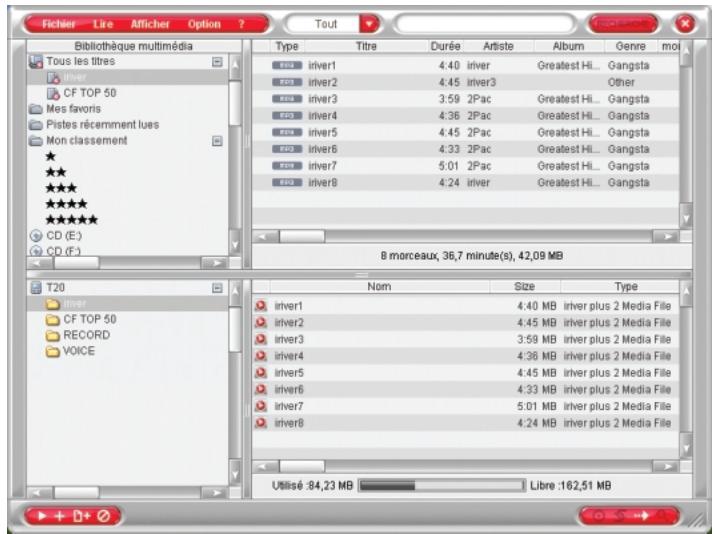
La Playlist sélectionnée sera transférée vers l'appareil et conservera le nom de Playlist qui lui était attribué.
Remarque
S'il n'y a pas d'espace libre sur l'appareil, les fichiers en trop ne seront pas transférés et le transfert cessera automatiquement.
Créer un nouveau dossier sur l'appareil
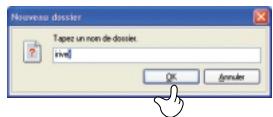
1 Sélectionnez l'emplacement du nouveau dossier sur l'appareil, puis cliquez avec le bouton droit sur un titre. Sélectionnez « Nouveau dossier »
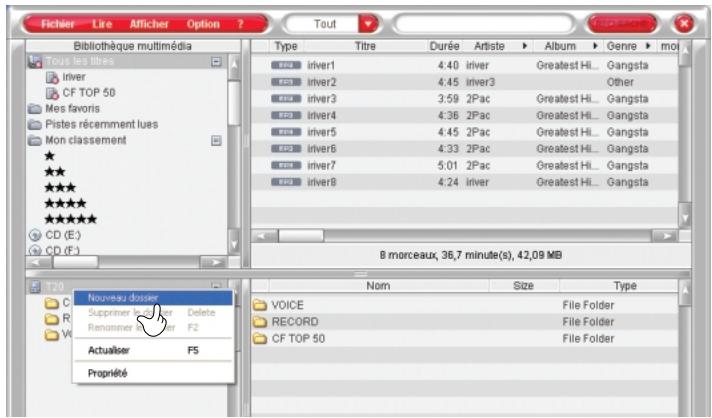
2 Un nouveau dossier sera créé. Entrez le nom du nouveau dossier et appuyez sur la touche.
Remarque
À partir du dossier racine (« ∀∀ »), huit niveaux de sous-dossiers sont autorisés.
Gestion de fichiers et de dossiers
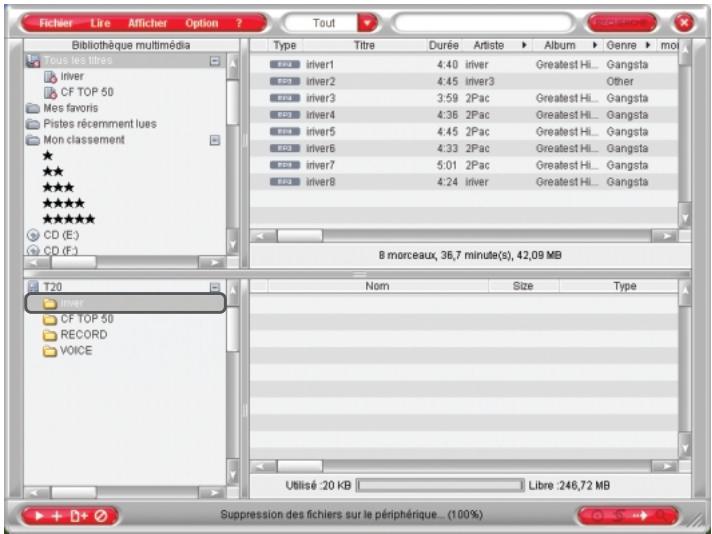
3 Un nouveau dossier sera créé dans la fenêtre de l'appareil.
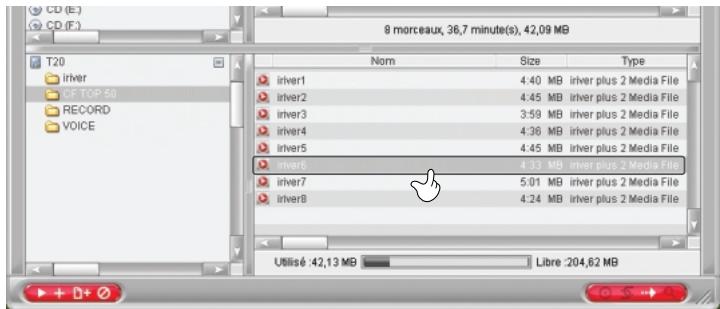
Supprimer des fichiers sur l'appareil
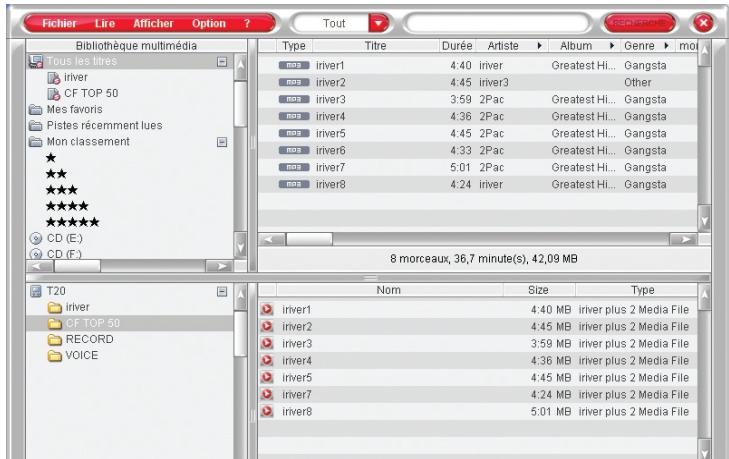
1 Sélectionnez les fichiers à supprimer dans la fenêtre de l'appareil.
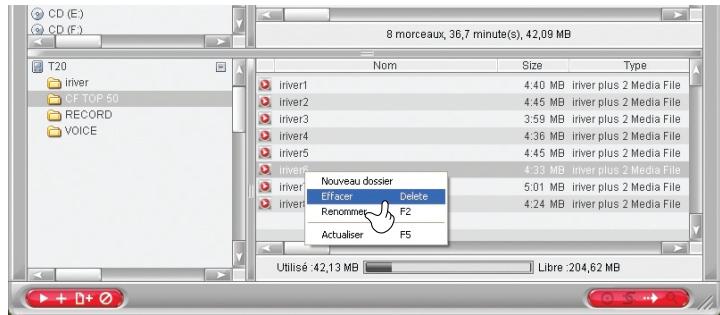
2 Cliquez avec le bouton droit sur le dossier et sélectionnez [Effacer].
Gestion de fichiers et de dossiers
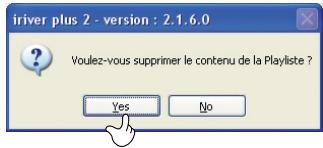
3 Cliquez [Yes] pour confirmer la suppression.
4 Les fichiers sont alors supprimés.
Supprimer des dossiers sur l'appareil
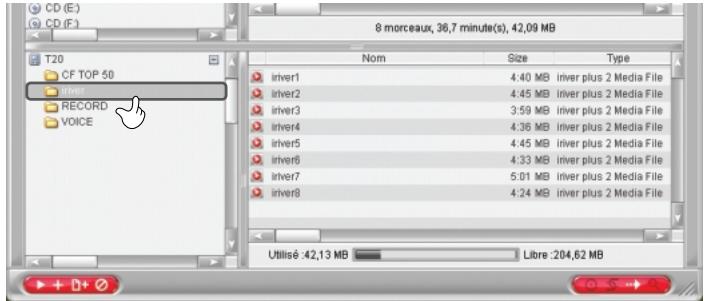
1 Sélectionnez le dossier à supprimer dans la fenêtre de l'appareil.
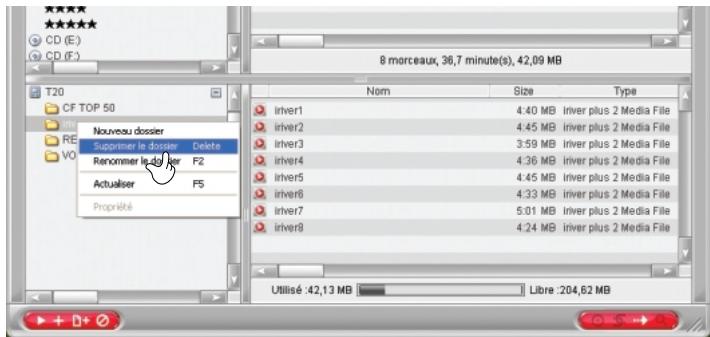
2 Cliquez avec le bouton droit sur le dossier et sélectionnez [ Supprimer le dossier ].
Gestion de fichiers et de dossiers
3 Cliquez [Yes] pour confirmer la suppression.

4 Les dossiers seront alors supprimés.
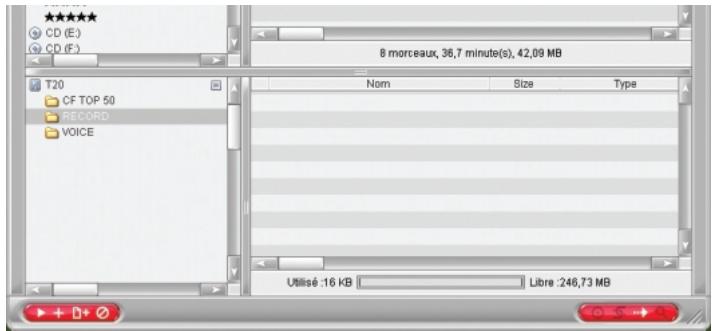
Renommer un dossier sur l'appareil
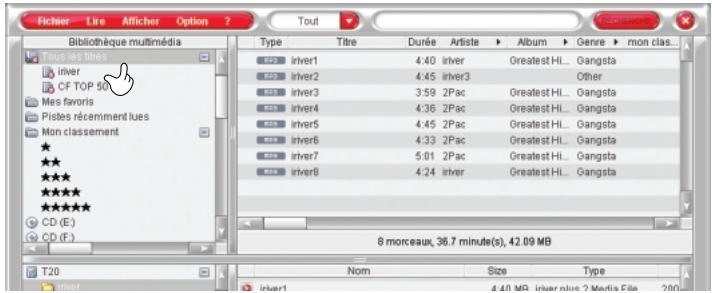
1 Sélectionnez le dossier à renommer sur l'appareil.
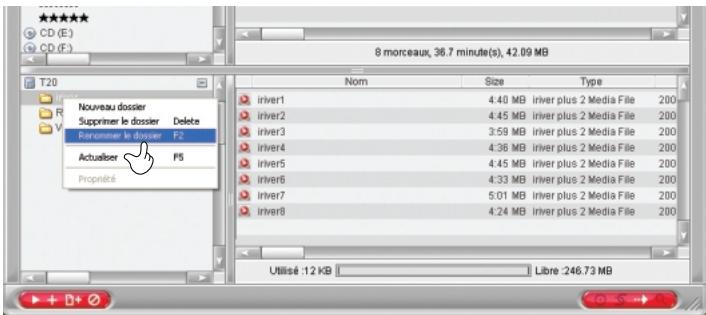
2 Cliquez avec le bouton droit sur le dossier et sélectionnez [ Renommer le dossier ].
Gestion de fichiers et de dossiers
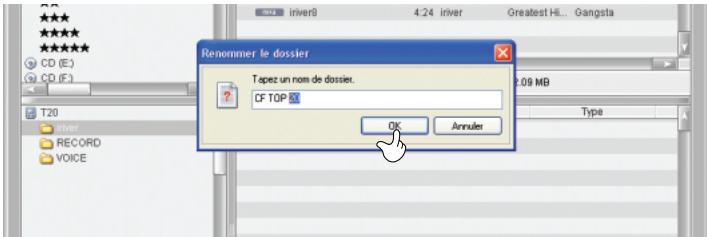
3 Entrez le nouveau nom et appuyez sur OK.
Le fichier sera alors renommé.
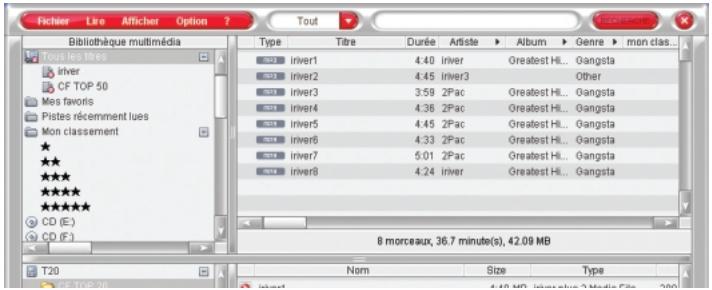
Remarque
- Vous ne pouvez pas changer l'extension d'un fichier.
Visualiser les propriétés de l'appareil
1 Sélectionnez l'appareil.
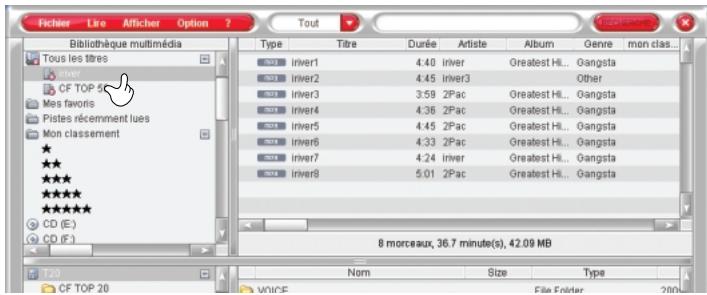
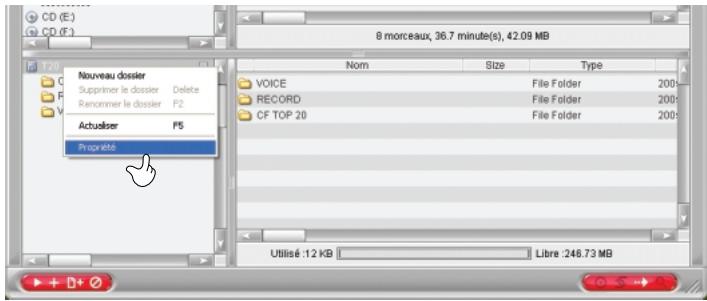
2 Cliquez avec le bouton droit sur l'appareil et sélectionnez [Propriété].
Gestion de fichiers et de dossiers
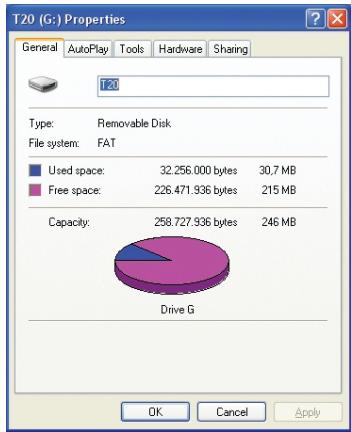
3 Les propriétés de l'appareil seront alors affichées.
Lecture de musique avec iriver plus 2
1 Choisissez un titre dans la Bibliothèque multimédia, à partir de [Tous les titres] ou d'une Playlist.
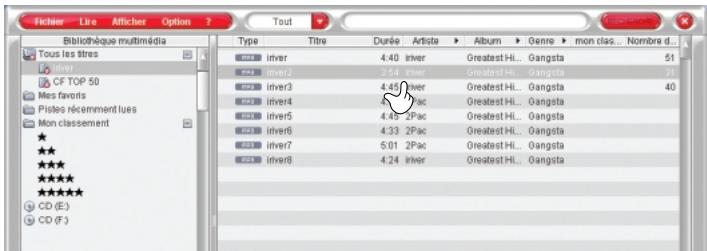
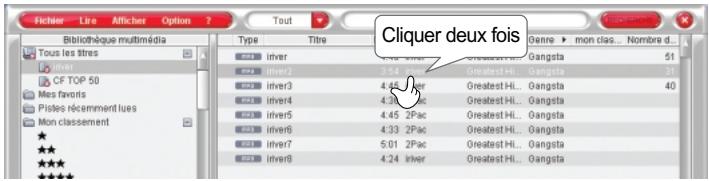
2 Cliquez sur le bouton [Lire] dans la partie inférieure de la fenêtre de la Bibliothèque multimédia.
Vous pouvez aussi cliquer deux fois sur un fichier musical pour en lancer la lecture.

Extraction d'information musicale à partir d'un CD
Le logiciel iriver plus 2 peut convertir la musique contenue sur vos CD. La fonction de conversion permet de faire une copie des fichiers musicaux sur tout ordinateur afin de les écouter sans le CD, de les transférer sur un lecteur, de créer des listes de vos morceaux favoris, et bien d'autres choses encore! Les fichiers contenus sur CD sont convertis au format de fichier WMA (Windows Media Audio).
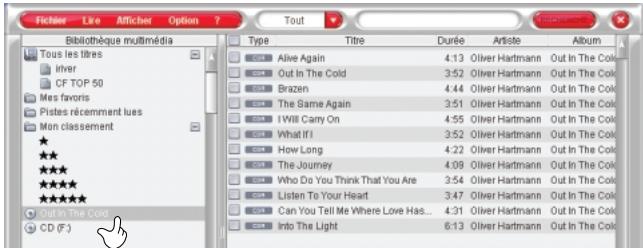
1. Insérez le CD audio dans le PC.
Il est possible que vous deviez cliquer sur le CD affiché dans la Bibliothèque multimédia pour en voir le contenu.
La liste des morceaux sur le CD sera affichée dans la Bibliothèque multimédia.
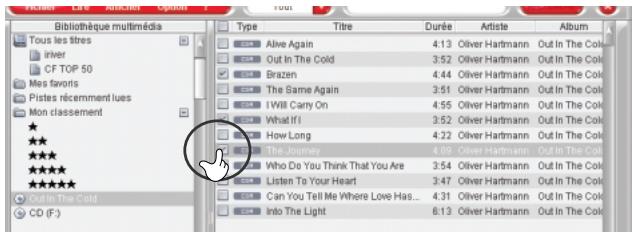
2. Cocher la case correspondant à chacun des morceaux que vous souhaitez convertir.
Extraction d'information musicale à partir d'un CD
3 Si les informations relatives aux pistes du CD ne s'affichent pas, cliquez avec le bouton droit sur l'icône du CD et sélectionnez [ Rechercher le CD dans Gracenote ]. Si votre ordinateur est connecté à Internet, iriver plus 2 recherche l'information musicale dans Gracenote CDDB (la base de données des CD) et affichera la liste des résultats correspondants.
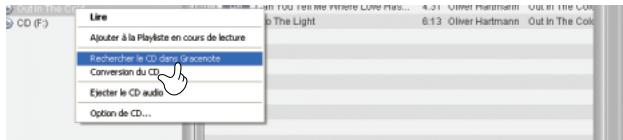
4 Sélectionnez [Fichier - Conversion de CD] pour débuter la conversion des morceaux sélectionnés.
Veuillez également cliquer sur le bouton [ Conversion ] dans la partie inférieure de la Bibliothèque multimédia pour débuter la conversion des morceaux sélectionnés.

La conversion peut prendre plusieurs minutes ; une barre de progression s'affichera pour chaque morceau converti. Les fichiers musicaux encodés sont ensuite ajoutés à Tous les titres dans la Bibliothèque multimédia. Le titre est enregistré dans le dossier [Ma musique] dans [Mes documents]. Les morceaux seront affichés dans un dossier portant le nom de l'album.
La zone d'état de la conversion dans iriver plus 2 affiche le temps requis pour convertir chaque titre. Cliquez sur le bouton [Fermer] dans la partie inférieure de cette zone pour annuler la conversion.
Création d'une playlist dans iriver plus 2
Une Playlist est une liste de morceaux que vous pouvez faire jouer. Vous pouvez créer des listes de morceaux organisés selon un ordre spécifique.
Création d'une playlist
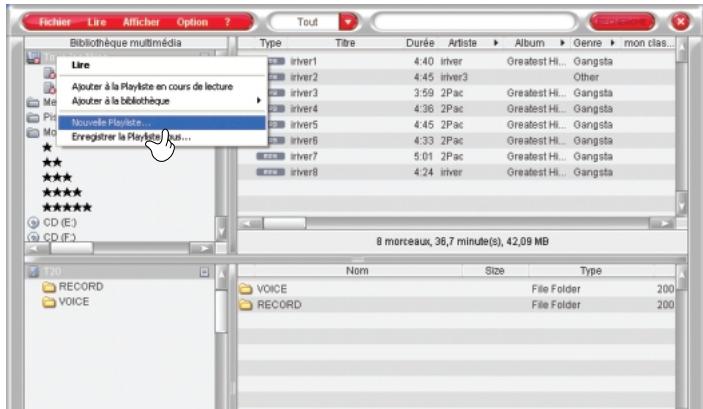
1 Cliquez avec le bouton droit sur Tous les titres dans la fenêtre de la Bibliothèque multimédia. Sélectionnez [ Nouvelle Playlist... ] dans le menu contextuel.
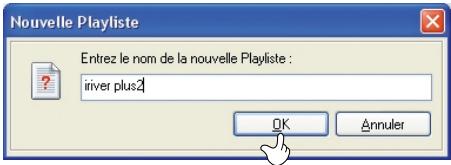
2 Entrez le nom de votre nouvelle Playlist puis cliquez sur [ OK ].
Création d'une playlist dans iriver plus 2
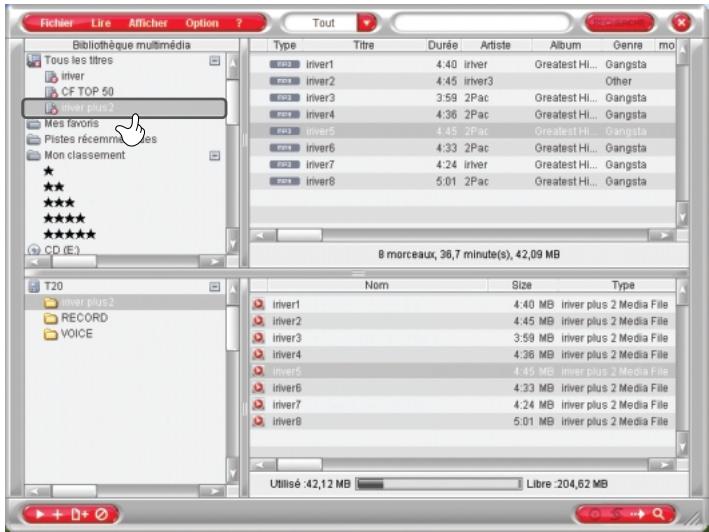
La Playlist sera affichée du côté gauche dans la Bibliothèque multimédia. Cliquez sur [Tous les titres] et sélectionnez un titre dans la liste, puis faites-le glisser dans la nouvelle Playlist. Répétez cette action pour chacun des morceaux que vous souhaitez ajouter à la Playlist.
Pour sélectionner plusieurs titres, cliquez sur le nom des fichiers les uns après les autres en maintenant la touche [Ctrl] ou la touche [Maj] enfoncée.
Édition d'information sociale
Il est possible d'associer un classement à chacun des morceaux.
Classement des fichiers musicaux
1 Cliquez avec le bouton droit sur un titre dans la Bibliothèque multimédia.
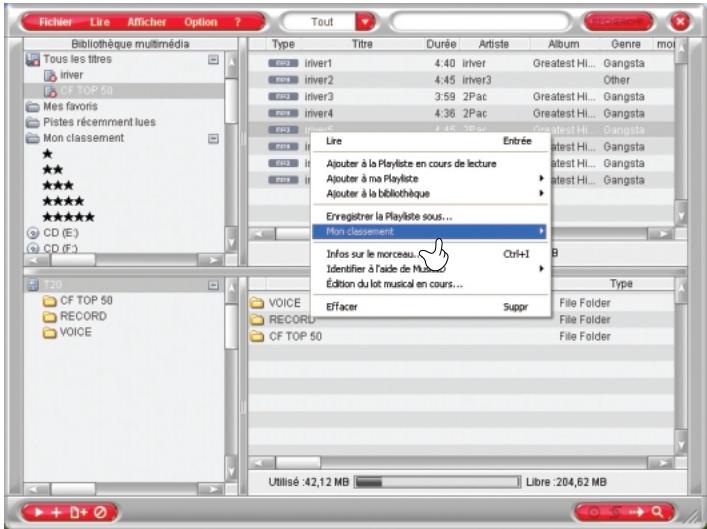
Édition d'information musicale
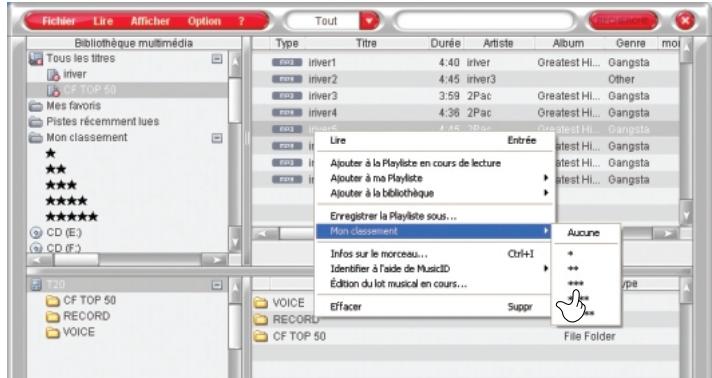
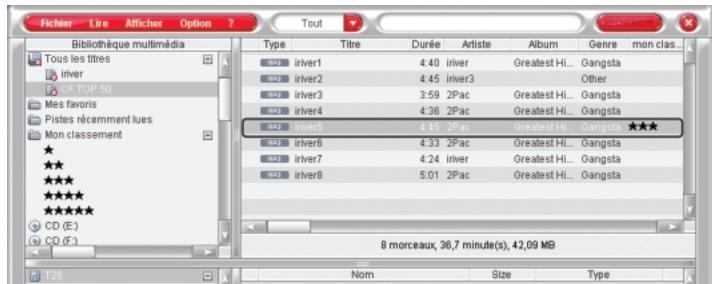
2 Cliquez sur [Mon classement] et sélectionnez le nombre d'étoiles à associer au titre. Choisissez une étoile pour le classement le moins élevé et cinq étoiles pour le plus élevé.
Édition d'information sociale
L'information relative à certains morceaux peut être incorrecte (titre du morceau, artiste, etc.).
Dans ce cas, il est possible de la modifier manuellement.
Édition manuelle de l'information musicale
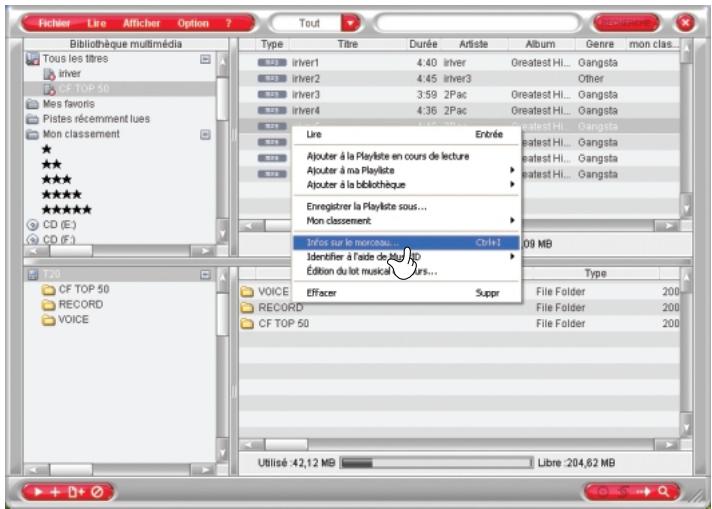
1 Cliquez avec le bouton droit sur un titre dans la Bibliothèque multimédia, puis cliquez sur le menu [Infos sur le morceau...].
Édition d'information sociale
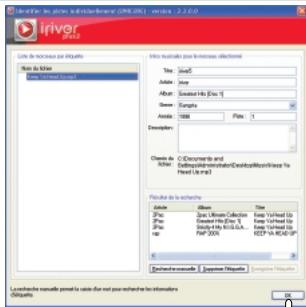
2 Entrez l'information dans la fenêtre Édition d'information musicale, cliquez sur [ OK ].
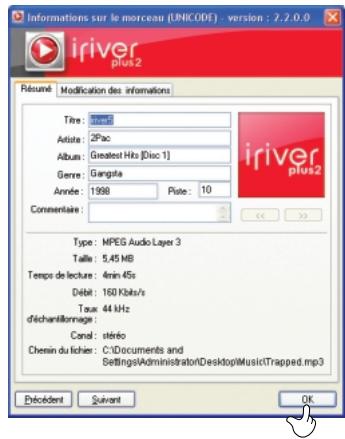
Édition d'information sociale
■ Si iriver plus 2 est connecté à Internet, vous pouvez chercher une information sociale sur Gracenote CDDB (la base de données des CD).
Utilisation de musicid
1 Cliquez avec le bouton droit sur un titre dans la Bibliothèque multimédia.
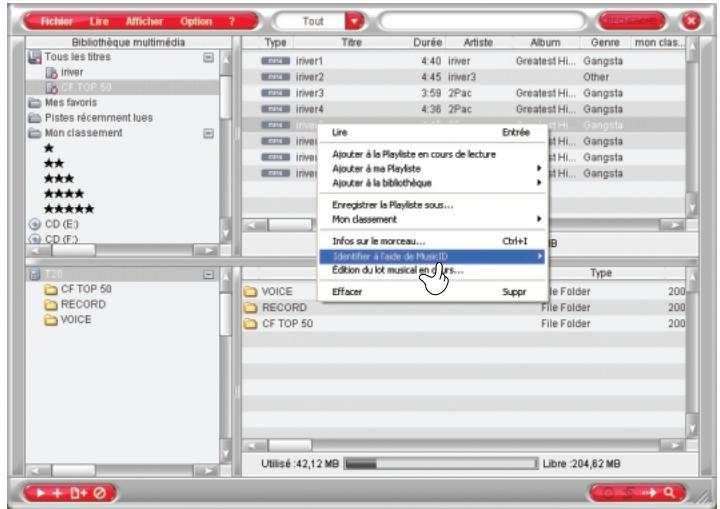
Remarque
- iriver plus 2 doit être connecté à Internet pour utiliser les fonctions Identifier à l'aide de MusicID - Identifier l'album / Identifier les pistes individuelles].
Édition d'information musicale
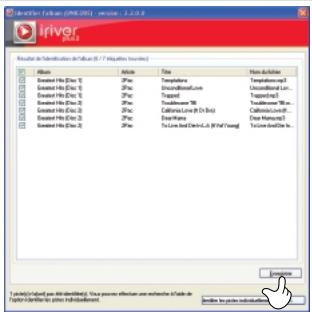
2 Cliquez sur [ Identifier à l'aide de MusicID - Identifier l'album... ] ou [ Identifier à l'aide de MusicID - Identifier les pistes individuellement... ]. iriver plus 2 recherche l'information sur le morceau et affichera la liste des résultats correspondants. Mettez en surbrillance le titre approprié et cliquez sur [ Enregistrer ].
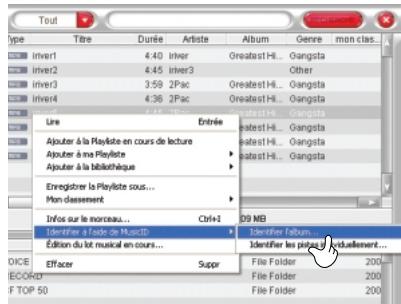
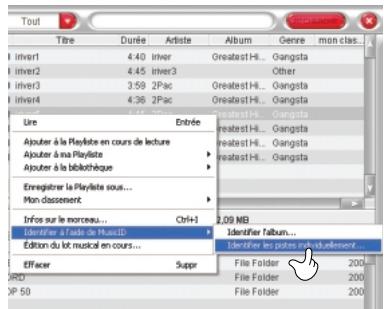

Édition d'information sociale
La technologie de reconnaissance sociale et l'information qui y est reliée sont fournies par Gracenote®.
Gracenote est un standard du marché en matière de technologie de reconnaissance sociale et de diffusion de contenu relié. Pour plus d'informations, visitez www.gracenote.com.
L'information sur les CD et la musique provient de Gracenote, Inc., copyright © 2000-2005
Gracenote. Le logiciel client CDDB® est de Gracenote, copyright 2000-2004 Gracenote. Ces produits et services peuvent faire l'objet d'un ou de plusieurs brevets américains parmi les suivants : 5 987 525, 6 061 680, 6 154 773, 6 161 132, 6 230 192, 6 230 207, 6 240 459, 6 330 593 et autres brevets émis ou en instance.
Les services fournis et les appareils fabriqués sont sous licence Open Globe, Inc., brevet 6 304 523 des États-Unis.
Gracenote et CDDB sont des marques déposées de Gracenote. Le logo et le logotype de Gracenote, de même que le logo [Powered by Gracenote], sont des marques déposées de Gracenote.
Réglage des canaux radiophoniques exclusif aux appareils dotés de la fonction radio FM.
Sur l'appareil, les canaux radiophoniques peuvent être mémoirisés avec l'aide du syntoniseur radio iriver plus 2.
Réglage des canaux radiophoniques avec le symphoniseur radio iriver plus 2
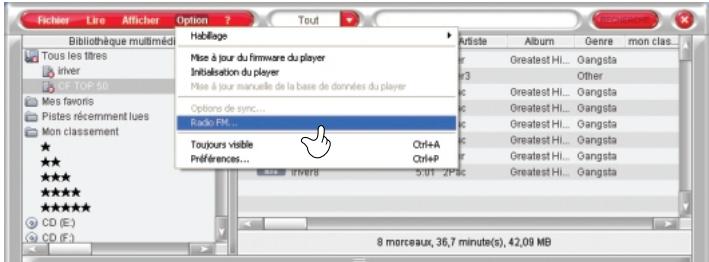
1 Sélectionnez [Option - Radio FM...] dans le menu du haut de la Bibliothèque multimédia.
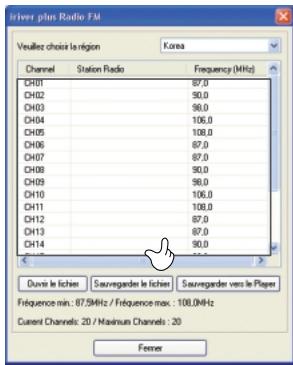
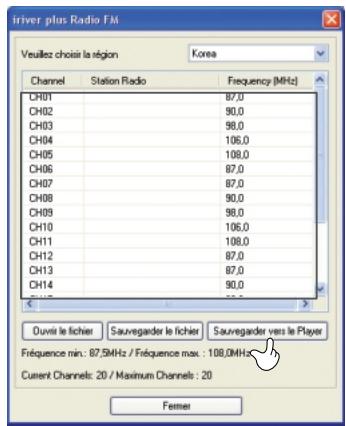
2 La fenêtre [iriver plus Radio FM] apparaitra et affichera les canaux radio et les zones prises en charge par l'appareil. Réglage des canaux radiophoniques
Réglage des canaux radiophoniques exclusif aux appareils dotés de la fonction radio FM.
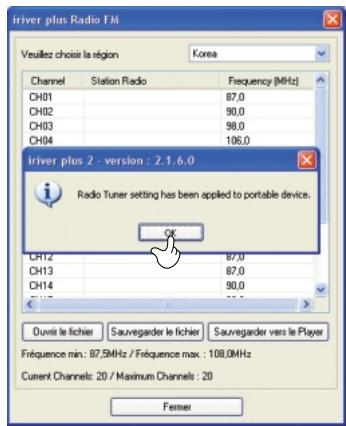
3 Entrez le nom de la chaîne de radiodiffusion et sa fréquence (en MHz) dans l'espace associé à un canal, puis cliquez sur [ Sauvegarder vers le Player ] pour mémoriser cette chaîne sur votre appareil. Cliquez sur [ OK ] pour quitter le réglage des canaux radio FM.
Remarque
■ Lorsque vous utilisez la fonction [ Radio FM ], l'appareil devrait toujours être raccordé à un PC.
Mise à jour automatique du microprogramme
1 Dans le menu, cliquez sur [Option - Préférences... - Général].
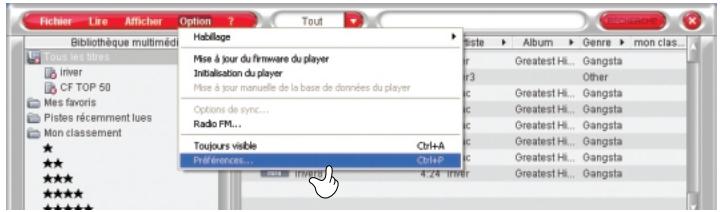
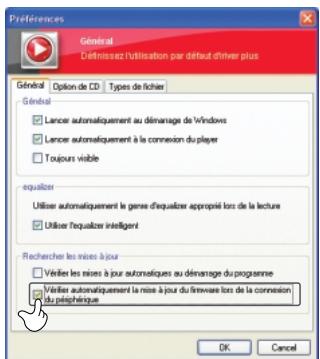
2 Lorsque la fenêtre des préférences apparaitra, Sélectionnez [Général - Rechercher les mises à jour] et cochez la case [Vérifier automatiquement les mises à jour du firmware lors de la connexion du périhérique].
Remarque
Ne débranchez pas l'appareil durant la mise à jour du microprogramme. Pour utiliser la fonction de [ Mise à jour du microprogramme du lecteur ], iriver plus 2 devrait être connecté à Internet et à l'appareil.
Mise à jour manuelle du microprogramme
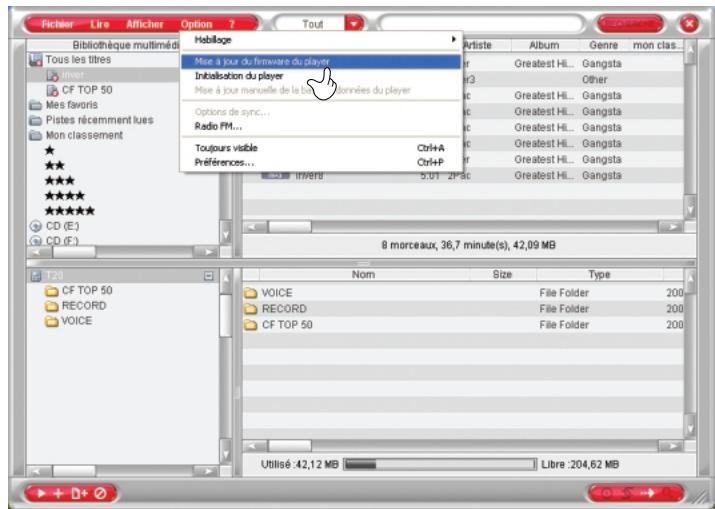
1 Dans le menu, sélectionnez [Option - Mise à jour du firmware du player].
Remarque
- Ne débranchez pas l'appareil durant la mise à jour du microprogramme. Pour utiliser la fonction de [ Mise à jour du firmware du player ], iriver plus 2 devrait être connecté à Internet et à l'appareil.
Initialisation de l'appareil (formatage)
1 Dans le menu, sélectionnez [Option - Initialisation du player].
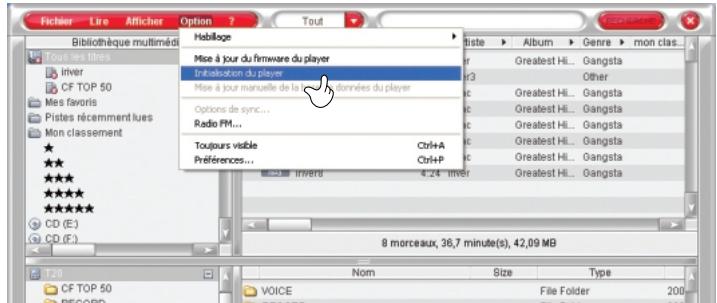
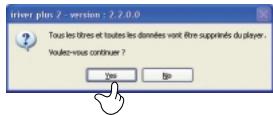
2 Pour initialiser l'appareil, cliquez sur [YES].
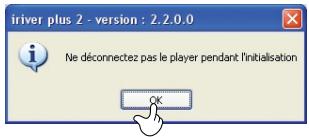
3 Cliquez sur [OK] pour confirmer le formatage de l'appareil.
Remarque
Ne débranchez pas l'appareil durant l'initialisation. Pour utiliser la fonction d'initialisation du player, iriver plus 2 devrait être connecté à Internet et à l'appareil.
Initialisation de l'appareil (formatage)
4 Cliquez sur le bouton [OK] lorsque l'écran indiquera que l'installation est terminée. 5 Débranchez l'appareil du PC.
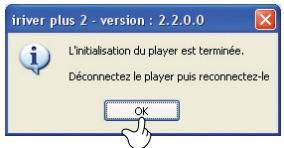
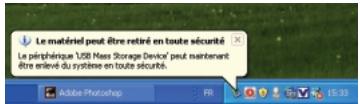
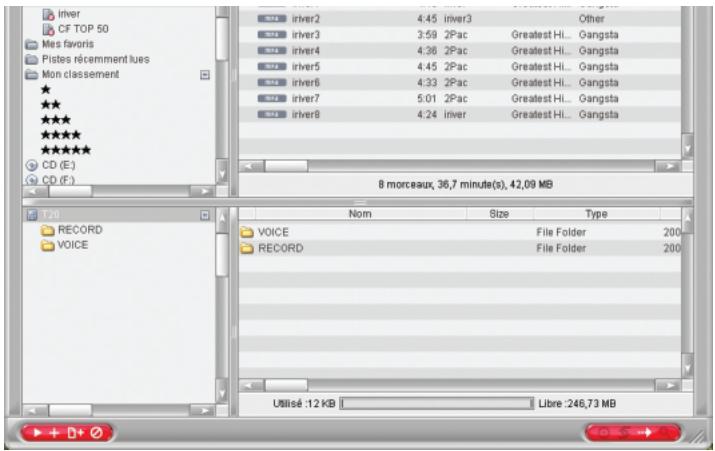
6 Rebranche l'appareil au PC. Vérifiez maintenant l'état d'initialisation du produit.
NOTES
NOTES