
MEDIAHUB MULTIMEDIA SUITE 10 - Logiciel multimédia NERO - Notice d'utilisation et mode d'emploi gratuit
Retrouvez gratuitement la notice de l'appareil MEDIAHUB MULTIMEDIA SUITE 10 NERO au format PDF.

| Type de produit | Suite multimédia NERO MediaHub 10 |
| Caractéristiques techniques principales | Édition vidéo, gravure de DVD, création de diaporamas, conversion de fichiers multimédias |
| Compatibilités | Windows 10, 8, 7 |
| Fonctions principales | Importation, édition, et exportation de fichiers multimédias, gravure de disques, création de menus DVD |
| Alimentation électrique | Logiciel, aucune alimentation externe requise |
| Dimensions approximatives | Non applicable (produit logiciel) |
| Poids | Non applicable (produit logiciel) |
| Entretien et nettoyage | Mises à jour régulières via le site officiel |
| Pièces détachées et réparabilité | Non applicable (produit logiciel) |
| Sécurité | Vérification des fichiers téléchargés pour éviter les malwares |
| Informations générales utiles | Licence requise pour l'utilisation, possibilité d'essai gratuit disponible |
FOIRE AUX QUESTIONS - MEDIAHUB MULTIMEDIA SUITE 10 NERO
Questions des utilisateurs sur MEDIAHUB MULTIMEDIA SUITE 10 NERO
0 question sur cet appareil. Repondez a celles que vous connaissez ou posez la votre.
Poser une nouvelle question sur cet appareil
Téléchargez la notice de votre Logiciel multimédia au format PDF gratuitement ! Retrouvez votre notice MEDIAHUB MULTIMEDIA SUITE 10 - NERO et reprennez votre appareil électronique en main. Sur cette page sont publiés tous les documents nécessaires à l'utilisation de votre appareil MEDIAHUB MULTIMEDIA SUITE 10 de la marque NERO.
MODE D'EMPLOI MEDIAHUB MULTIMEDIA SUITE 10 NERO
Informations sur le copyright et les marques commerciales
Le present document, ainsi que le logiciel qu'il décrit, est fourni sous licence ; toute utilisation ou reproduction de celui-ci n'est autorisé que conformément aux dispositions de l'accord de licence. Le content du present document, ainsi que le logiciel associé, peut être modifié sans préavis. Nero AG décline toute responsabilité quant à l'exactitude du contenu de ce document ainsi qu'au-delà des clauses de la garantie.
Le present document et son contente sont protégés par copyright et sont la propriété de Nero AG. Tous droits réservés. De plus, ce document contient des informations protégées par les lois internationales sur le copyright. Toute reproduction, transmission ou transcription même partielle de ce document sans l'autorisation écrite expresse de Nero AG est interdite.
N'oubliez pas que les graphiques, les images, les vidés, les titres musicaux ou autres contenus existants que vous souhaitez ajouter à vos projets peuvent être protégés par copyright. L'utilisation non autorisé de ces types de contenu dans vos projets est susceptible d'enfreindre les droits du détenteur du copyright. Veillez à disposer de toutes les autorisations nécessaires de la part du détenteur du copyright.
À moins que vous ne possédiez le copyright, que vous ayez la permission du détenteur de copyright, ou que vos actions s'inscrivent dans le cadre des clauses d'« usage légitime » de la loi sur le copyright, vous violez les lois nationales et internationales sur le copyright. Vous étes exposé à des dommages et intérêts, ainsi qu'a d'autres recours, en cas de transciption, duplication, modification ou publication d'un contenu protégé par copyright. Si vous n'étes pas certain de vos droits, contactez votre conseiller juridique.
Certain applications de Nero Multimedia Suite nécessitent des technologies développées par des fabricants tiers, dont certaines sont contenues sous forme de versions de démonstration dans Nero Multimedia Suite. Il est possible d'activer sans frais supplémentaires ces applications, en ligne ou en envoyant une télécopie d'activation afin de pouvoir utiliser la version sans restriction. Nero ne transmettra que les données nécessaires à l'activation de la technologie dont les fabricants tiers lui ont octroyé la licence. Il est par consécutif indispensable de disposeur d'une connexion Internet ou d'un télécopier pour utiliser Nero Multimedia Suite sans restriction.
Copyright © 2006-2010 Nero AG et ses concédants. Tous droits réservés.
Nero, Nero BackItUp, Nero BackItUp & Burn, Nero BurningROM, Nero Digital, Nero DMA Manager, Nero Essentials, Nero Express, Nero ImageDrive, Nero LiquidTV, Nero MediaHome, Nero MediaHub, Nero MediaStreaming, Nero Move it, Nero Music2Go, Nero PhotoDesigner, Nero PhotoSnap, Nero Recode, Nero RescueAgent, Nero SmartDetect, Nero Simply Enjoy, Nero SmoothPlay, Nero StartSmart, Nero Surround, Nero Vision, Nero Vision Xtra, Burn-At-Once, InCD, LayerMagic, Liquid Media, le logo SecurDisc et UltraBuffer sont des marques commerciales ou des marques déposées de Nero AG.
Nero MediaHub versions avec décodage DTS® 2.0 canaux :

Fabriquésous licence sous brevetsaméricainns:5451942;5956674;5974380; 5978762;6487535etautresbrevetsaméricainsinternationauxémisouen cours d'attribution.DTS et DTS Digital Surround sont des marques déposées et les logos et le symbole DTS sont des marques commerciales de DTS,Inc. © 1996-2007 DTS,Inc.Tous droits réservés.

Gracenote est soit une marque déposée soit une marque de Gracenote, Inc. aux États-Unis et/ou dans d'autres pays. Le logo et le logotype Gracenote, et le logo “Powered by Gracenote” sont des marques de Gracenote.
Adobe, Acrobat, Acrobat Reader et Premiere sont des marques commerciales ou déposées d'Adobe Systems, Incorporated. AMD Athlon, AMD Opteron, AMD Sempron, AMD Turion, ATI Catalyst and ATI Radeon sont des marques commerciales ou déposées d'Advanced Micro Devices, Inc. ATSC est une marque d'Advanced Television Committee. ICQ est une marque déposée d'AOL, LLC. Apple, iPhoto, iPod, iTunes, iPhone, FireWire and Mac sont des marques commerciales ou déposées d'Apple, Inc. ARM est une marque déposée d'ARM, Ltd. AudibleReady est une marque déposée d'Audible, Inc. BenQ est une marque commerciale de BenQ Corporation. Blu-ray Disc est une marque commerciale de Blu-ray Disc Association. CyberLink est une marque déposée de CyberLink Corp. DLNA est une marque déposée de Digital Living Network Alliance. DivX and DivX Certified sont des marques déposées de DivX, Inc. Dolby, Pro Logic et le symbole double-D sont des marques commerciales ou déposées de Dolby Laboratories, Inc. DTS and DTS Digital Surround sont des marques déposées de DTS, Inc. DVB is une marque déposée de DVB Project. Freescale est une marque commerciale de Freescale Semiconductor, Inc. Google and YouTube sont des marques commerciales de Google, Inc. WinTV is une marque déposée de Hauppauge Computer Works, Inc. Intel, Intel XScale, Pentium et Core sont des marques commerciales ou déposées d'Intel Corporation. Linux is une marque déposée de Linus Torvalds. Memorex est une marque déposée de Memorex Products, Inc. ActiveX, ActiveSync, DirectX, DirectShow, Internet Explorer, Microsoft, HDI, MSN, Outlook, Windows, Windows Mobile, Windows NT, Windows Server, Windows Vista, Windows Media, Xbox, Xbox 360, le bouton Demarrer de Windows Vista et le logo Windows sont des marques commerciales ou déposées de Microsoft Corporation. My Space is une marque commerciale de MySpace, Inc. NVIDIA, GeForce and ForceWare sont des marques commerciales ou déposées de NVIDIA Corporation. Nokia is une marque déposée de Nokia Corporation. CompactFlash is une marque déposée de SanDisk Corporation. Sony, Memory Stick, PlayStation, PLAYSTATION et PSP sont des marques commerciales ou des marques déposées de Sony Corporation. HDV is une marque commerciale de Sony Corporation et de Victor Company of Japan, Limited (JVC). UPnP is une marque déposée d'UPnP Implementers Corporation. Labelflash is une marque déposée de Yamaha Corporation.
Les marques mentionnées dans ce document ne le sont qu'à titre d'information. Tous les noms de marques appartiennent à leurs propriétaires respectifs.
1 Pour un démarrage réussi 5
1.1 A propos du manuel 5
1.2 A propos de cette application 5
1.3 Versions de Nero MediaHub 5
1.4 Demarrage du programme 6
1.5 Utilisation de Nero MediaHub 7
2 Interface utilisateur 9
2.1 Fenetre principale 9
2.1.1 Gestion des bibliothèques et options 11
2.2 Écran de navigation musicale 13
2.3 Écran de navigation parmi les photos 17
2.3.1 Édition de photos 20
2.3.2 Barre de commandes 23
2.4 Écran de navigation parmi lesVIDEOS 25
2.4.1 Écran de lecture de videos 28
2.4.2 Barre de commandes 30
2.5 Navigation et lecture d'un CD audio 31
2.6 Écran Diaporama 34
2.6.1 Écran de personneliser le diaporama 36
2.7 Écran Publier 37
3 Navigation et lecture 39
3.1 Créer une série 39
3.2 Demarrage de la lecture de la musique 40
3.3 Demarrage de la lecture de videos 40
4 Creation et édition 42
4.1 Création d'un diaporama 42
4.2 Personneliserevtordiaporama 43
4.3 Édition général de photos 44
4.4 Suppression des yeux rouges 45
4.5 Ajouter d'effets aux photos 45
4.6 Recadrage d'une photo 46
5 Importation 48
5.1 Importation a partir d'un périhérique 48
5.2 Extraction d'un CD audio 48
6 Publication 50
6.1 Gravure sur disque 50
6.2 Télecharger vers une communauté 50
7 Informations techniques 52
7.1 Configuration système 52
7.2 Formats et codecs pris en charge 53
7.2.1 Formats audio et codecs 53
7.2.2 Formats video et codecs 53
7.2.3 Formats d'image 54
7.3 Raccourcis clavier 54
8 Index 59
9 Informations de contact 61
1 Pour un démarrage réussi
1.1 À propos du manuel
Leprésent manuel est destiné à tous les utilisateurs qui souhaitent apprendre à utiliser Nero MediaHub. Il se base sur les processus et explique étape par étape comment atteindre un objectif spécifique.
Afin d'optimiser l'utilisation de ces documents, veuillez tener compte des conventions suivantes :
| ® | Utilisé pour les avertissements, les conditions préalables ou les instructions qui doivent être strictement suivies. |
| ® | Fait ↔reference à des informations complémentaires ou à des conseils. |
| 1. Démarrer... | Un chiffre au début d'une ligne indique un appel à l'action. RÉalisiez ces actions dans l'ordre précisé. |
| → | Indique un résultat intermédiaire. |
| → | Indique un résultat. |
| OK | Indique des passages de texte ou des boutons qui figurent dans l'interface du programme. Ils apparaissent en gras. |
| (voir...) | Indique des ↔férences à d'autres chapitres. Ces ↔férences fonctionnent comme des liens et s'affichent en rouge souligné. |
| [...] | Indique des raccourcis clavier pour l'entrée de commandes. |
1.2 À propos de cette application
Nero MediaHub yous permit de convertir facilement vos fichiers musicaux ainsi que de gerer et de creer des selections. Il yous permit de creer facilement des videos de style cinematographique et des diaporamas avec des thèmes de film intégrés, ainsi que de gérer facilement vos projets multiméias. Yous pouze direv photos et vos videos directement sur toute ordinateur avec toute la commodité d'un lecteur DVD intégré.
1.3 Versions de Nero MediaHub
Nero MediaHub est disponible en version Nero MediaHub complète et en différentes versions Nero MediaHub Essentials.
Les logiciels Essentials ou OEM peuvent être différents de la version complète au niveau de l'ampleur de la gamme des fonctions. Par conséquent, les limitations des fonctionnalités de votre version essentials comparées à la gamme complète dépendent du choix du prestataire associé.
Nero MediaHub Essentials version 1 ne propose pas les fonctionnalités suivantes :
Le nombre de codecs video et audio pris en charge est restreint.
La lecture et la navigation parmi les morceaux musicaux et les vidés basées sur des bibliothèques ne sont pas disponibles.
- La lecture et l'extraction de CD Audio, de DVD Video et AVCHD ne sont pas prises en charge.
L'ajout de videos à des diaporamas n'est pas possible.
Le nombre de modèles de diaporamas est restreint.
Le déplacement de diaporamas dans Nero Vision pour une édition avancée n'est pas possible.
L'exportation de diaporamas en tant que videos HD n'est pas possible.
Le téléchargement de fichiers sur des communautés n'est disponible que pour des photos.
La gravure de CD, de DVD videos et d'AVCHD n'est pas disponible.
Nero MediaHub Essentials version 2 et 3 ne propose pas les fonctionnalités suivantes :
Le nombre de codecs video et audio pris en charge est restreint.
La gravure est restreinte aux DVD.
La lecture des AVCHD n'est pas prise en charge.
1.4 Demarrage du programme
Pour lancer Nero MediaHub, procédez comme suit :
-
Si vous utilisez Nero Multimedia Suite et si Nero StartSmart est disponible :
-
Cliquez sur l'icône du bureau Nero StartSmart.
La fenêtre Nero StartSmart est ouverte. - Cliquez sur le bouton
La liste des applications de Nero s'affiche. - Sélectionnez l'entrée Nero MediaHub dans la liste de sélection.
La fenêtre Nero MediaHub est ouverte.
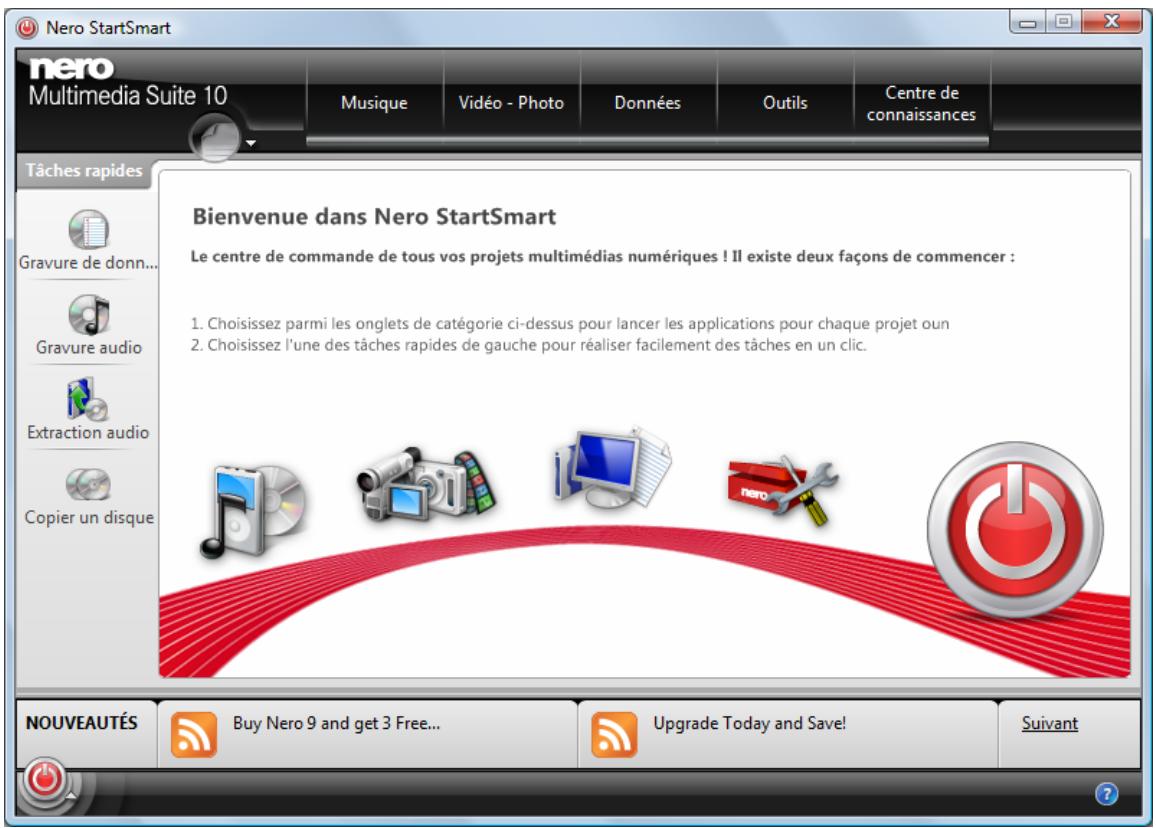
Fenêtre Nero StartSmart
-
Si vous utilisez Nero Vision Xtra.
-
Cliquez sur l'icone du bureau Nero MediaHub.
La fenêtre Nero MediaHub est ouverte.
Vousetvenez delancer Nero MediaHub.
1.5 Utilisation de Nero MediaHub
Au premier démarrage de l'application, Nero MediaHub you accueille dans la fenêtre principale qui est le point de départ de l'utilisation de Nero MediaHub. Elle vous offre un accès aux trois bibliothèques multimédias principales, à des périphériques connectés localement ainsi qu'à des sélections et à des diaporamas que vous créez dans Nero MediaHub. L'écran de navigation photographique s'affiche lors du premier démarrage. Pour commencer à travailler avec Nero MediaHub, vousdezvez afficher l'application dans laquelle se trouvent vos fichiers multimédias en cliquant sur le bouton dans la barre de tâches supérieure de la fenêtre principale. Vous ne serez pas en mesure d'utiliser vos fichiers multimédias dans l'application à moins que vous n'ayez ajouté les dossiers correspondants dans la bibliothèque de Nero MediaHub. En effet, vous pouvez replir et gérer les bibliothèques multimédias de la fenêtre Options à tout moment par la suite en cliquant de nouveau sur le bouton
En outre, vous pouvez importer des photos et des vidés dans vos bibliothèques multimédias à partir d'un apparéil photo numérique pris en charge (DSC) ou de camères video via l'ensemble des fonctionnalités d'importation de Nero MediaHub. Il est aussi possible d'extraire des pistes uniques ou l'intégrality d'un album à partir d'un CD audio. Tous les fichiers multimédias qui sont importés dans la bibliothèque Nero MediaHub sont copés dans les dossiers que vous avez sélectionnés dans la fenêtre Options.
Il est possible de publier votre contenu (par exemple une sélection de fichiers, de photos éditiones ou un diaporama personalisé) à partir de n'importe quel écran de navigation et d'édition. Vous pouvez graver des fichiers sur un disque ou publier un support sur Internet.
Voir aussi:
Fenêtre principale 9
Gestion des bibliothèques et options 11
Navigation et lecture d'un CD audio 31
Écran Publier 37
2 Interface utilisateur
2.1 Fenêtre principale
La fenêtre principale est le point de départ de l'utilisation de Nero MediaHub. Une arborescence s'affiche dans la partie gauche de la fenêtre. Lorsque vous cliquez sur l'une des entrées, l'écran correspondant s'affiche à droite. En outre, les entrées situées dans la barre de tâches inférieures sont adaptées à l'écran correspondant.
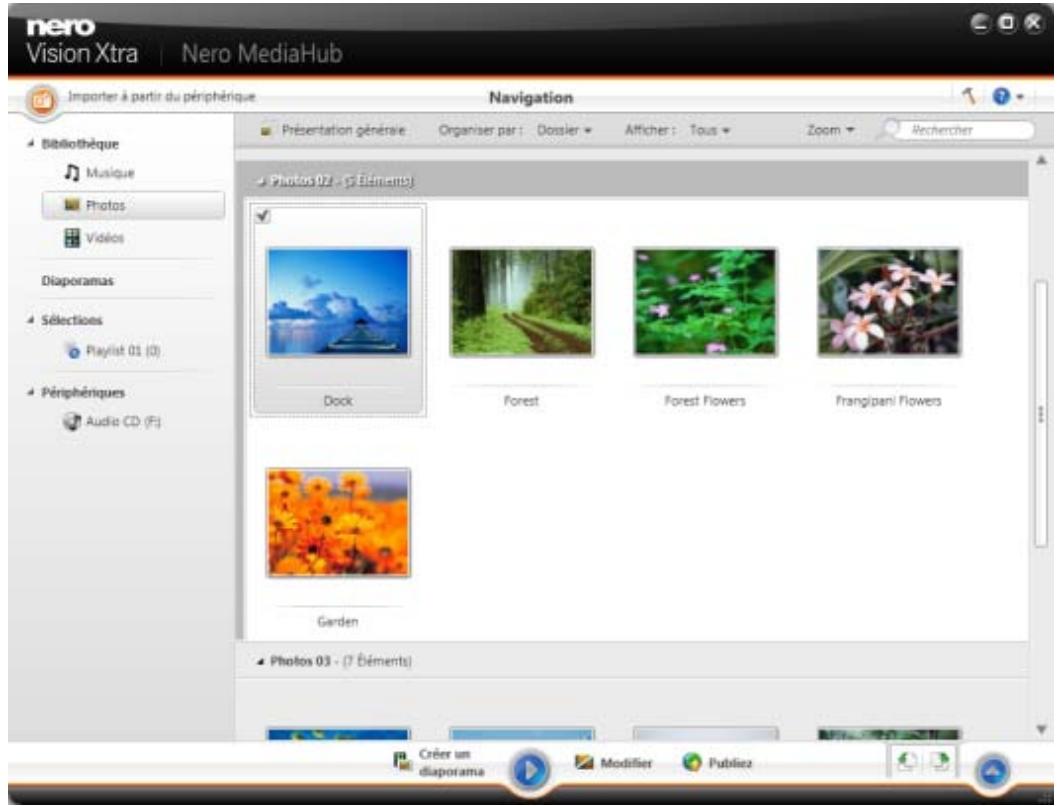
Fenêtre principale
En outre, les options de configuration generales suivantes sont disponibles dans la barre de tâches supérieure :
| Bouton Importer à partir du péripérisque | Importe des photos et desVIDEOS à partir des apparils photo numériques (DSC) et des caméscopes AVCHD pris en charge dans Nero MediaHub. D'autres péripérisques USB sont pris en charge s'il compte un dossier appelé DCIM. Les fichiers importés dans la bibliothèque sont copiés dans les dossiers que vous avez sélectionnés dans la fenêtre Options. Ce bouton est disponible sur tous les écrans de gestion de fichiers tels que la vue détaillée de navigation parmi les photos. Si vous passez de la gestion des fichiers à un écran de modification ou de lecture, un bouton retour s'affiche. |
| Bouton Retour | Revient à l'écran précédent. Ce bouton est disponible sur tous les écrans d'edition et de lecture. Un bouton d'importation est disponible sur tous les écrans de gestion de fichiers tels que la vue détaillée de la navigation parmi les photos. |
| Bouton | Ouvre la fenêtre Options dans laquelle vous pouvez indiquer à Nero MediaHub où se trouvent vos fichiers multimédias sur votre ordinateur. Les sous-dossiers sont automatiquement inclus. Si vous souhaitez ajouter des dossiers multimédias personnels, cliquez sur le bouton Ajouter et sélectionnez le dossier de votrechioix dans l'arborescence. La bibliothèque est actualisée lorsque Nero MediaHub estrelancé. |
| Menu déroulant | Ouvre le fichier d'aide. |
Les entrées suivantes seront disponibles dans l'arborescence :
| Bibliothèque | Répertorie les bibliothèques multimédias de Nero MediaHub. Trois dossiers par défaut pour la musique, les photos et les vidés sont disponibles au démarrage. Si vous souhaitez ajouter des dossiers multimédias personnels, cliquez sur le bouton Ajouter dans la fenêtre Options et scélectionnez le dossier de votre choix dans l'arborescence. La bibliothèque est actualisée lors de l'exécution de Nero MediaHub. Si le contenu multimédia n'est plus disponible (par exemple, si des fichiers ont été supprimés de votre ordinateur), Nero MediaHub vous propose de supprimer la liste de la bibliothèque. |
| Diaporamas | Répertorie les diaporamas existants. Si vous double-cliquez sur l'une des compilations existantes de diaporamas, elle s'ouvre dans l'écran d'édition des diaporamas. Si vous souhaitez créé des diaporamas supplémentaires, cliquez sur le bouton Créer un diaporama avec des photos et des vidés qui s'affiche à droite de l'entrée Diaporamas lorsque vous passez le pointeur de la souris dessus. Une fenêtre s'ouvre dans laquelle vous pouvez saisir le nom du nouveau diaporama. |
| Sélections | Répertorie les sélections existantes. Si vous cliquez sur l'une de vos sélections, le contenu s'affiche dans un ordre numéroroté (l'ordre dans lequel vous avez ajouté des pistes ou des albums unique à la liste). Une sélection vide est disponible par défaut. Si vous souhaitez créé des sélections supplémentaires, cliquez sur le bouton Créer une sélection qui s'affiche à droite de l'entrée SéLECTIONS lorsque vous passez le pointeur de la souris dessus. Une fenêtre s'ouvre lorsque vous saississez le nom de la nouvelle scélection. |
| Si vous souhaitez ajouter une piste supplémentaire à une sélection existante, faites simplement glisser la piste sélectionnée depuis l'écran de navigation et déposez-la dans la sélection correspondante de l'arborescence. Double-cliquer sur une piste dans la sélection que vous avez besoinie permet de démarrer celle-ci. Vous pouvez ajouter davantage de pistes pendant la lecture de la liste en cours en tant qu'arrête-plan audio. | |
| Péripétriques | Lit des pistes audio et des fichiers video à partir d'un lecteur de disque optique (DVD, SVCD, VCD, AVCHD, AVCRac et BD-AV). La vue de lecture et la barre de tâches sont affichées. Il est possible de basculer en plein écran. |
L'application démarre avec l'un des écrans de navigation affché. Il s'ouvre sur la vue de la pile du groupe de bibliothèques que vous avez utilisé la dernière fois que vous avez démarré Nero MediaHub. Les piles sont les points d'entrée de la vue de navigation détaillée.
Voiraussi:
Gestion des bibliothèques et options 11
Importation à partir d'un périphérique → 48
Écran de navigation musicale 13
Écran de navigation parmi les photos → 17
Écran de navigation parmi lesVIDEOS 25
Écran Diaporama 34
Navigation et lecture d'un CD audio 31
2.1.1 Gestion des bibliothèques et options
La fenêtre Options s'ouvre lorsque vous cliquez sur le bouton dans la barre de tâches supérieure de la fenêtre principale. Vous pouvez ici afficher l'application où se trouvent vos fichiers multiméias sur votre ordinateur et configurer vos paramètres de photos, audio, videoux personnels.
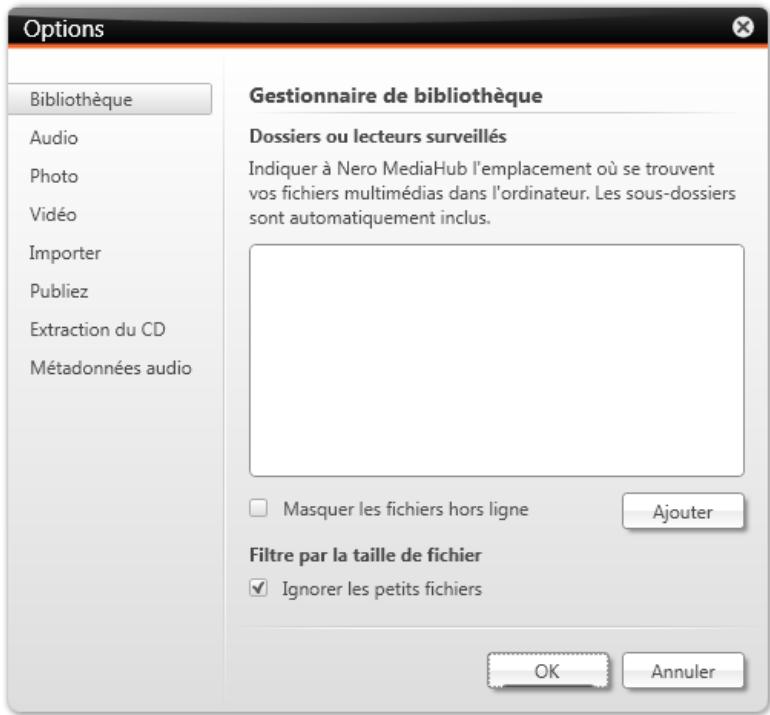
Fenêtre Options
La fenêtre Options est divisée en une zone des catégories à gauche et une zone principale des paramètres. La zone principale des paramètres est adaptée à la catégorie que vous avons choisis.
Les catégories suivantes sont affichées :
| Bibliothèque | Affiche la zone des paramètres de la bibliothèque Nero MediaHub. Trois dossiers par défaut (les dossiers par défaut de Windows) sont disponibles au démarrage pour les Photos, la Musique et les Vidés. Si vous souhaitez ajouter des dossiers multimédias personnels, cliquez sur le bouton Ajouter et scélectionnez le dossier de votrechioix dans l'arborescence. La bibliothèque est actualisée lors de l'exécution de Nero MediaHub. Pour supprimer un dossier de la liste de surveillance de l'application, cliquez sur le bouton × . |
| Audio | Affiche la zone des paramètres audio dans laquelle vous pouvez configurer vos options musicales favorites telles que les paramètres de sortie audio. |
| Photo | Affiche la zone Paramètres des photos dans laquelle vous pouvez configurer vos paramètres favoris de diaporama tels que la durée d'affichage par défaut des photos. |
| Vidéo | Affiche la zone Paramètres vidéo dans laquelle vous pouvez configurer vos options favorites de vidéo telles que la langue de la vidéo ou le format d'image. |
| Importer | Affiche les options d'importation. Si vous importez des fichiers dans la bibliothèque, les fichiers que vous importez sont copiés dans les dossiers que vous avez sélectionnés dans cette zone. Cliquez sur le bouton Parcourir correspondant pour accéder à vos répertoires de stockage favoris. |
| Publiez | Affiche la zone Publier dans laquelle vous pouvez configurer vos paramètres favoris de publication tels que le mode video (PAL ou NTSC). En outre, vous pouze stocker les données de votre compte afin d'autoriser une publication en ligne directe de l'application vers des communautés en ligne telles que MyNero. |
| Extraction du CD | Affiche la zone Extraction du CD dans laquelle vous pouvez configurer vos options d'extraction de CD favorites telles que le réseau de sortie et la qualité. |
| Métadonnées audio | Affiche la zone Métadonnées audio. Vous pouze sélectionner l'utilisation de la base de donnéesusicale Gracenote. Cette case est sélectionnée par défaut. |
Voiraussi:
Fenêtre principale 9
2.2 Écran de navigation musicale
Dans l'écran de navigation musicale vous pouze acceder aux éléments du groupe de votre bibliothèque Musique. L'écran s'affiche dans la vue en pile lorsque vous selectionnez l'entrée de la bibliothèque Musique dans l'arborescence située à gauche.
Les piles sont les points d'entrée dans la vue détaillée de navigation. La première pile est automatiquement selectionnée. Chaque pile affiche des informations concernant le nombre d'albums inclus. En double-cliquant sur une pile, vous pouze passer à la vue de navigation détaillée.
Seuls les albums de la pile sélectionnée sont affichés, la pile fonctionnant comme un filtre. La vue de navigation détaillée et s'affiche et indique le premier élément. Tous les autres éléments de la pile sélectionnée sont répertoriés en dessous, et une barre de défilament située dans la marge droite de l'écran vous permet de faire défilier la vue de navigation détaillée.
En double-cliquant sur un élément unique de la vue de navigation détaillée, vous démarrez sa lecture. Les commandes de lecture sont affichées dans la barre de tâches inférieure. Le fait de passer à un autre écran n'interrompt pas la lecture. Une petite fenêtre dans le coin inférieur gauche de la fenêtre principale demeure visible et affiche le titre et la durée de lecture. Vous pouvez cliquer sur cette fenêtre pour revenir à l'écran de navigation musicale.
Si vous passez le pointeur de la souris sur un élément de la vue de navigation, une case à cocher s'affiche dans le coin inférieur gauche. Dans la vue de navigation détaillée, la case à cocher est répertoriée dans la colonne à l'extreme croite du tableau. Cochez cette case pour
sLECTIONner l'objet. De cette manière, vous pouvez réaliser une sélection. Les jaquettes d'albums fonctionnent aussi comme un sélecteur. Si vous cliquez sur la pochette, tous les éléments de l'album sont marqués comme étant sélectionnés. Il est également possible de procéder à une sélection parmi plusieurs groupes de piles. Enclinuant sur un autre élément (en cliquant sur la miniature même au lieu de la case à cocher) la sélection est supprimée et vous pouvez démarrer un nouvel échantillon. Une préselection peut s'avérer utile si vous souhaitez créé une sélection de pistes particulières.
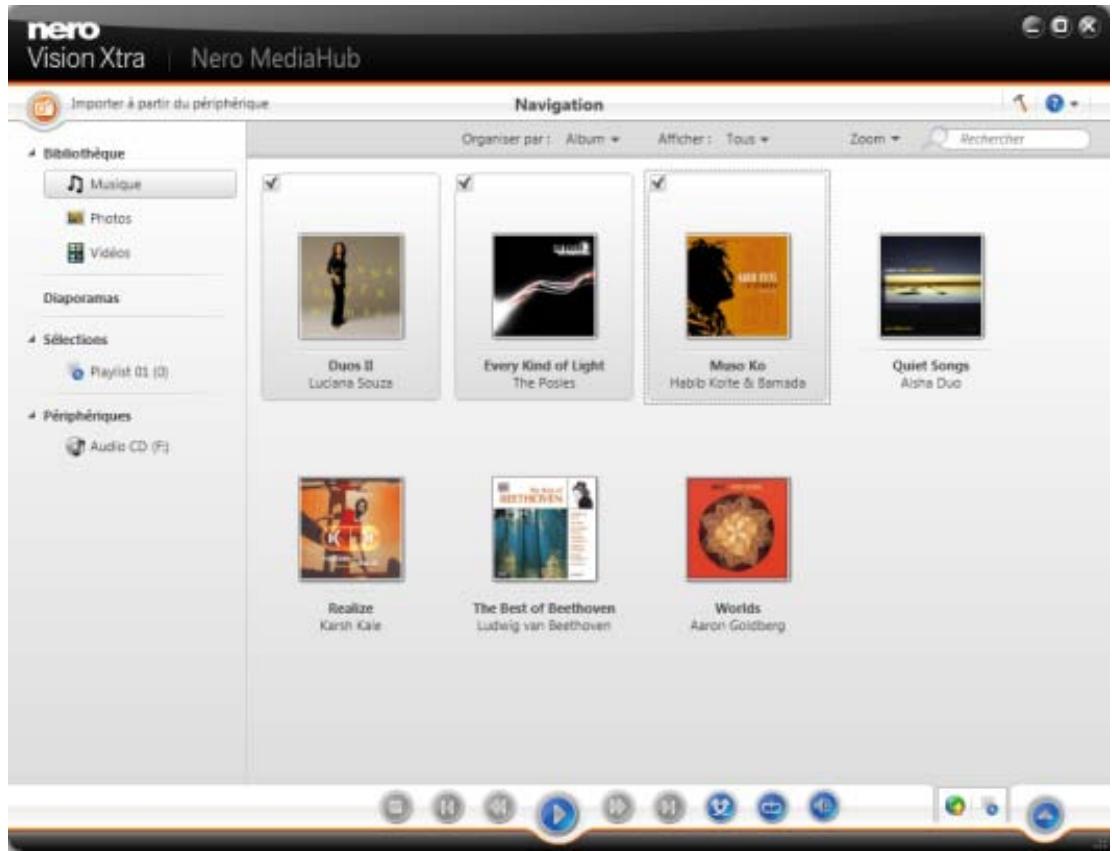
Écran de navigation musicale
En dessous de la barre de tâches supérieure de la fenêtre principale, des options de tri et de recherche s'affichent dans la zone supérieure de chaque écran de navigation. Les options de configuration suivantes sont disponibles pour la navigationusicale :
| Bouton Vue générale | Termine la vue de navigation détaillée et revient à la vue des piles. L'organisation sélectionnée dans la vue de navigation détaillée est conservée. |
| Menu dérouulant Organiser par | Modifie les piles de tri dans l'aperçu. Les fichiers peuvent être organisés selon différents critères tels que l'année ou le dossier. |
| Menu dérouulant Afficher | Filtre les groupes selon différents critères (par exemple, n'affiche que les+favoris). |
| Curseur Zoom | Zoome en avant ou en arrêté dans la vue de navigation. |
| Champ de saisie Rechercheer | Utilise la recherche par mots clés pour rechercher des noms de fichier, des artistes, des albums et des titres. Les résultats sont affichés dans la vue de navigation détaillée. L'artiste est le critère de tri. |
Les options de configuration suivantes sont disponibles dans la barre de tâches inférieure :
| Bouton Arrêtier | Interrompt la lecture. |
| Bouton Retour/Avance rapide | Fait défilier rapidement l'élement lu en arrêté/avant. |
| Bouton Accès à la piste préciédente/ suivante | Accès à la piste suivante/précédente. Si vous cliquez sur le bouton correspondant lorsque la dernière (première) piste d'un album arrive à terme, la lecture de l'album suivant (préciédent) commence. |
| Bouton Lire/Pause | Démarre/interrrompt la lecture des éléments ou des albums sélectionnés. Si vous cliquez sur le bouton de la vue des piles avec une pile sélectionnée, la vue de navigation détaillée s'affiche et la lecture du premier élément démarre automatiquement. |
| Bouton Activer/désactiver la lecture aléatoire | Lit les éléments ou un album sélectionnés dans un ordre aléatoire. |
| Bouton Répète la lecture actuelle ou une sélection complète | Lit de nouveau l'élement, la scélection, l'album ou la scélection en cours de lecture. |
| Bouton Volume | Permet de régler le volume. L'activation du bouton supplémentaire Muet en dessous du curseur met en sourdine la musique d'arrière-plan. |
| Bouton Publier des photos, des vidés et de la musique sur Internet ou sur le disque | Affiche l'écran Publier de la musique à partir duquel vous pouvez collecter des éléments uniques, des présélections ou des listedes de lecture, puis les graver ou les exporter. |
| Bouton Créer une sélection musicale | Crée une sélection à partir des éléments sélectionnés. Une fenêtre s'ouvre et vous invite à saisir un nom pour la nouvelle sélection. Une nouvelle entrée est ajoutée à la zone Sélection de l'arborescence. Vous pouvez simplement faire glisser déposer les éléments, les albums ou l'intégrality des pistes sélectionnés dans une sélection de l'arborescence. |
| Bouton Fonctionnalités supplémentaires | Affiche davantage de fonctionnalités. |
Les entrées suivantes sont disponibles dans le menu contextuel des fonctionnalités supplémentaires :
| Ajouter aux Favoris | Ajoute une icône en forme d'étoile dans le coin inférieur droit des éléments sélectionnés ou à l'ensemble des piles.L'évaluation peut s'avérer utile dans l'organisation si vous utilisez le menu déroulant Afficher (options de configuration de tri) et que vous n'affichez que vos favoris.Vous pouvez à nouveau supprimer des éléments ou des piles de votre liste des favoris. Lorsqu'un élémentfavori est sélectionné, l'entrée dans le menu contextuel des fonctionnalités supplémentaires devient Supprimer des favoris. Pour supprimer un élément ou une pile de votre liste des favoris, cliquez sur cette entrée.Au moins un élément ou une pile doit être sélectionné. |
| Afficher les info sur le support | Ouvre la zone contextuelleInfos sur le support qui affiche des informations concernant les métadonnées de l'élement sélectionné.Si elle est disponible, vous pouvez consulter des détails tels que l'artiste, le titre ou la durée.La zone contextuelleInfos sur le support demeure ouverte dans le coin inférieur gauche de la fenêtre. L'entrée du menu contextuel des fonctionnalités supplémentaires devient Masquer les info sur le support. Pour fermer ou masquer la zone contextuelle, sélectionnez cette entrée. |
| Ouvrir avec l'Explorateur Windows | Ouvre une fenêtre de l'Explorateur Windows qui affiche le chemin correspondant du navigateur du réseau dans lequel l'élement sélectionné est stocké sur votre ordinateur.Au moins un élément doit être sélectionné. |
| Supprimer | Supprime un élément ou l'intégralityde la pile de Nero MediaHub et de son dossier sur votre ordinateur.Au moins un élément ou unepile doit être sélectionné. |
Voiraussi:
Démarrage de la lecture de la musique 40
Créer une sélection 39
Écran Publier 37
2.3 Écran de navigation parmi les photos
Sur l'écran de navigation des photos, vous pouze acceder aux éléments de votre groupe de bibliothèque de Photos. L'écran s'affiche dans la vue de pile lorsque vous désissez une entrée de la bibliothèque de Photos dans l'arborescence située à gauche.
Les piles sont les points d'entrée dans la vue détaillée de navigation. En double-cliquant sur une pile, vous pouvez passer à la vue de navigation détaillée. La vue de navigation détaillée s'affiche et indique le premier élément. Tous les autres éléments de la pile sélectionnée sont répertoriés en dessous, et une barre de défilament située dans la marge droite de l'écran vous permet de faire défilier la vue de navigation détaillée. En double-cliquant une nouvelle fois sur un élément unique de la vue de navigation détaillée, l'écran Edition de photos s'affiche.
Si vous placez le pointeur de la souris sur un élément, un aperçu s'affiche. Il s'efface lorsque vous éloignez le pointeur de la souris. Si vous passez le pointeur de la souris sur un élément, une case à cocher s'affiche dans le coin supérieur gauche. Cochez la case pour sélectionner l'élement. De cette manière, vous pouvez réaliser une sélection. Il est également possible de procéder à une sélection parmi plusieurs groupes de piles. Enclinquant sur un autre élément (par exemple enclinquant sur la miniature même au lieu de la case à cocher) la sélection est supprimée et vous pouvez démarrer un nouvel échantillon. Une préselection peut s'avérer utile si vous souhaitez démarrer un diaporama instantané qui affiche uniquement des photos particulières.
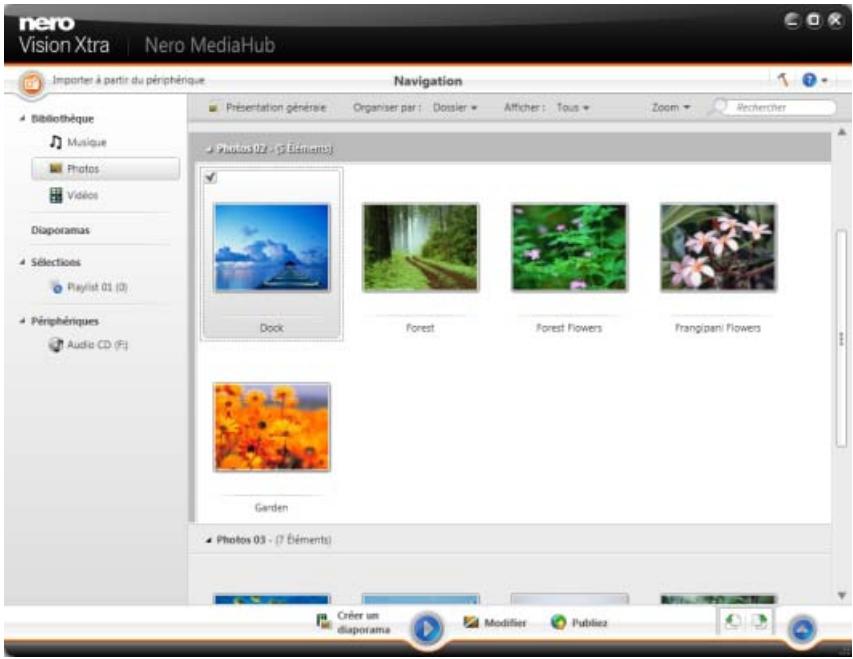
Écran de navigation parmi les photos
En dessous de la barre de tâches supérieure de la fenêtre principale, des options de tri et de recherche s'affichent dans la zone supérieure de chaque écran de navigation. Les options de configuration suivantes sont disponibles pour la navigation parmi les photos :
| Bouton Vue générale | Termine la vue de navigation détaillée et revient à la vue des piles. L'organisation sélectionnée dans la vue de navigation détaillée est conservée. |
| Menu dérouulant Organiser par | Modifie le tri des éléments et organise les fichiers selon différents critères tels que l'année ou le dossier. |
| Menu dérouulant Afficher | Filtre les groupes selon différents critères (par exemple, n'affiche que les+favoris). |
| Menus déroulants avec curseur Zoom | Zoome en avant ou en arrêté dans la vue de navigation. |
| Champ de saisie Rechercheer | Utilise la recherche par mots clés pour rechercher des noms. Les résultats sont affichés dans la vue de navigation détaillée. |
Les options de configuration suivantes sont disponibles dans la barre de tâches inférieure :
| Bouton Créer un diaporama | Crée un diaporama avec des photos et desVIDEOS. L'écran Diaporama s'affiche. Vous pouvez préselectionner les photos et lesVIDEOS que vous souhaitez ajouter à votre nouveau diaporama. Cochez la case affichée dans le coin supérieur gauche d'un élément pour le seLECTIONner. |
| Bouton Lecture | Démarre la lecture d'un diaporama instantané. Le diaporama est presenté avec des transitions et une musique de fond par défaut. Pour éviter les conflicts, toute musique de fond en cours de lecture est interrompue et la musique du diaporama est lue. Vous pouvez préselectionner les photos et lesVIDEOS que vous souhaitez dire dans votre diaporama instantané. Cochez la case affichée dans le coin supérieur gauche de l'élement sélectionné. |
| Bouton Éditer | Affiche l'écran Édition de photos dans lequel vous pouvez afficher, modifier et améliorer vos photos. Au moins un élément doit être seLECTIONné. |
| Bouton Publiez | Affiche l'écran Publier une image dans lequel vous pouvez collecter des éléments et desprésections dans les titres de contenu et les graver ou les exporter. Au moins un élément doit être sélectionné. |
| Bouton Faire pivoter dans le sens inverse des aiguilles d'une montre / dans le sens des aiguilles d'une montre | Fait pivoter l'élement sélectionné de 90° vers la gauche ou vers la droite |
| Bouton/menu contextualuel Fonctionnalités supplémentaires | Affiche davantage de fonctionnalités. |
Les entrées suivantes sont disponibles dans le menu contextuel des fonctionnalités supplémentaires :
| Ajouter aux Favoris | Ajoute une icône en forme d'étoile dans le coin inférieur droit des éléments sélectionnés ou à l'ensemble des piles.L'évaluation peut s'avérer utile dans l'organisation si vous utilisez le menu déroulant Afficher (options de configuration de tri) et que vous n'affichez que vos favoris.Vous pouvez à nouveau supprimer des éléments ou des piles de votre liste des favoris. Lorsqu'un élémentfavori est sélectionné, l'entrée dans le menu contextuel des fonctionnalités supplémentaires devient Supprimer des favors. Pour supprimer un élément ou une pile de votre liste des favors, cliquez sur cette entrée.Au moins un élément ou une pile doit être sélectionné. |
| Afficher les info sur le support | Ouvre la zone contextuelleInfos sur le support qui affiche des informations concernant les métadonnées de l'élement sélectionné.Si elle est disponible, vous pouvez consulter des détails tels que le format de fichier, la taille, la résolution ou la date de création.La zone contextuelleInfos sur le support demeure ouverte dans le coin inférieur gauche de la fenêtre. L'entrée du menu contextuel des fonctionnalités supplémentaires devient Masquer les info sur le support. Pour fermer ou masquer la zone contextuelle, sélectionnez cette entrée. |
| Renommer | Ouvre le champ de saisie du titre dans lequel vous pouze saisir le nouveau nom de votrechoix pour l'élement.Au moins un élément doit être sélectionné. |
| Supprimer | Supprime un élément ou l'intégralityde la pile de Nero MediaHub et de son dossier sur votre ordinateur.Au moins un élément ou une pile doit être sélectionné. |
| Ouvrir avec l'Explorateur Windows | Ouvre une fenêtre de l'Explorateur Windows qui affiche le chemin correspondant du navigateur du réseau dans lequel l'élement sélectionné est stocké sur votre ordinateur. Au moins un élément doit être sélectionné. |
Voir aussi:
Édition de photos → 20
Écran Diaporama → 34
Barredecommandes 23
Écran Publier → 37
Édition général de photos 44
Création d'un diaporama 42
2.3.1 Édition de photos
L'écran Édition de photos s'affiche lorsque vous cliquez sur le bouton Éditer dans la navigation parmi les photos ou sur l'écran Diaporama. Vous pouvez ici afficher, modifier et améliorer vos photos.
Cliquez sur le bouton de return en haut à gauche de l'écran pour revenir à l'écran précédent.
Si vous placez le pointeur de la souris dans le tiers supérieur de la zone Contenu ou d'édition, une bande de vignettes apparait. La bande de vignettes affiche tous les éléments que vous avez sélectionnés dans l'écran de navigation parmi les photos (case cochée). Si vous n'avez sélectionné qu'un seul élément, la bande de vignettes affiche les photos du groupe correspondant. Si une photo est marquée comme favorite, une icône en forme d'étoile s'affiche dans le coin inférieur droit de la vignette correspondante. Vous pouvez naviguer parmi les éléments de la bande des vignettes à l'aide des boutons et.
Cliquez sur une vignette pourCHOISIR la photo correspondante et I'afficher dans la zone de contenu.
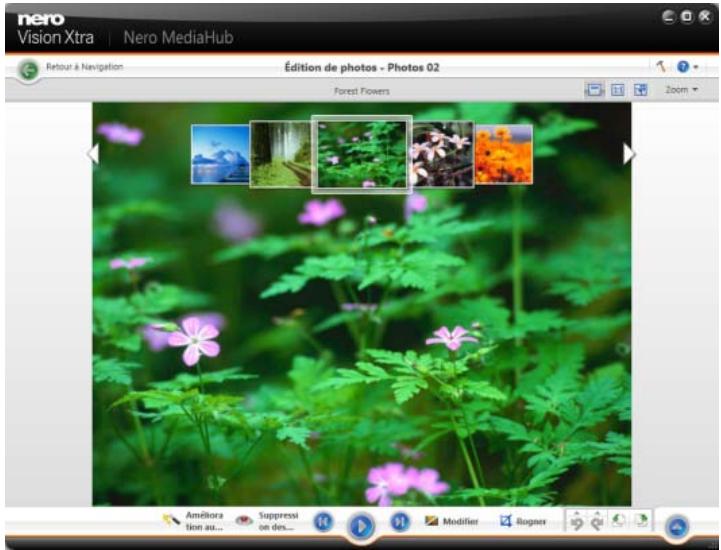
Écran d'édition de photos
En dessous de la barre de tâches supérieure de la fenêtre principale, des options de configuration adaptée s'affichent dans la zone supérieure de l'écran Édition de photos. Les options de configuration suivantes sont disponibles :
| Bouton Bande de photos | Active/désactive la bande de vignettes |
| Bouton Partager la vue | Divise la zone de contenu en deux écrans pour afficher par exemple l'effet avant (à gauche) et après (à droite) l'application d'une modification appliquée. Un deuxièmeblick permet de fermer le mode d'écran divisé. |
| Bouton Faire tener sur l'écran | Adapte l'élement affiché à la taille de la zone de contenu. Le format d'image est préserve. |
| Bouton Plein écran | Affiche un élément en vue plein écran. Double-cliquer sur une photo de la zone de contenu permet également de démarrer la vue plein écran. |
| Mensus déroulants avec curseur Zoom | Zoom en avant et en arrêté sur la vue de contenu. |
Les options de configuration suivantes sont disponibles dans la barre de tâches inférieure :
| Bouton Amélioration automatique | Améliore automatiquement la qualité en fonction des termes de référence. La même fonction est disponible via le bouton Amélioration automatique de l'onglet Améliorer de la fenêtre Modifier. |
| Bouton Suppression des yeux rouges | Ouvre la fenêtre Suppression des yeux rouges. Définissez simplement un rectangle autour de la zone concernée sur votre photo, cliquez sur le bouton Appliquer, et les yeux rouges sont automatiquement supprimés. |
| Bouton Accès à la piste précédente/suivante | Accès à l'élement précédent/suivant. Par opposition à la bande de vignettes qui n'affiche que les photos d'une sélection ou d'un groupe, vous pouvez utiliser les boutons de saut pour afficher les éléments des piles précédent/suivantes. |
| Bouton Lecture | Démarre la lecture d'un diaporama instantané. Le diaporama estprésenté avec des transitions et une musique de fond par défaut. Les diaporamas sont lus en mode plein écran. Pour éviter les conflits, toute musique de fond en cours de lecture est interrompue et la musique du diaporama est lue. |
| Vous pouvez préselectionner les photos et lesVIDEOS que vous souhaitez lire dans votre diaporama instantané. Cochez la case affichée dans le coin supérieur gauche de l'élément sélectionné. | |
| Bouton Modifier | Ouvre la fenêtre Modifier dans laquelle vous pouvez sélectionner plusieurs effets, ajustements et améliorations représentées dans trois onglets correspondants. |
| Bouton Recadrer | Ouvre la fenêtre Recadrer dans laquelle vous pouvez sélectionner plusieurs modèles qui définissent le format d'image d'un cadre de recadrage. Vous pouvez également modifier manuelle à la taille de votre élément.Pour recadrer manuelle, déplacez le pointeur de la souris de la fenêtre Recadrer dans la zone de contenu. Il se transforme en outil de recadrage. Cliquez, maintenez et déplacez l'outil de recadrage pour voir directement la partie de la photo qui sera recadrée. La largeur, la hauteur et la position de la zone recadrée peuvent être ajustées une fois l'outil de recadrage relichéé. Lorsque vous étés satisfait de la taille définie, cliquez sur le bouton Appliquer pour recadrer l'élement. |
| Bouton Annuler les étapes modifiées/ Rétablier les étapes modifiées | Inverse/régèle la的最后一ème étape de modificationIndépendamment du nombre d'étapes de traitement que vous avez déjà réalisées, vous pouvez toujours annuler l'édition précédente jusqu'à ce que vous atteigniez de nouveau l'original. |
| Bouton Faire pivoter dans le sens inverse des aiguilles d'une montre/Faire pivoter dans le sens des aiguille d'une montre | Fait pivoter l'élement sélectionné de 90° vers la gauche ou vers la droite |
| Bouton Fonctionnalités supplémentaires | Affiche davantage de fonctionnalités. |
Les onglets suivants sont disponibles dans la fenêtre Modifier :
| Améliorer | Le bouton Exposition automatique améliore automatiquement l'exposition de vos photos en fonction des termes de référence. Le bouton Couleur automatique améliore automatiquement la couleur de vos photos en fonction des termes de ↔reference. Il propose une alternative à la correction manuelle des couleurs. |
| Le bouton Amélioration automatique améliore automatiquement la qualité en fonction des termes de référence. La même fonction est disponible via le bouton Amélioration automatique dans la barre de tâches inférieure. | |
| Ajuster | Affiche plusieurs curseurs. Vous pouvez utiliser ces options de modification pour améliorer l'impression visuelle de vos photos. Un aperçu de vos ajustements s'affiche sur l'écran Édition de photos. |
| Effets | Répertorie les effets de couleurs et d'édition que vous pouvez désirar afin de modifier vos photos. Si vous placez le pointeur de la souris sur une vignette d'effet, un aperçu du résultat s'affiche dans l'écran Édition de photos. Cliquez sur la vignette pour réellement appliquer l'effect de votrechoix. |
Les entrées suivantes sont disponibles dans le menu contextuel des fonctionnalités supplémentaires :
| Ajouter aux Favoris | Ajoute une icône en forme d'étoile dans le coin inférieur droit des éléments sélectionnés ou à l'ensemble des piles.L'évaluation peut s'avérer utile dans l'organisation si vous utilisez le menu déroulant Afficher (options de configuration de tri) et que vous n'affichez que vos favoris.Vous pouvez à nouveau supprimer des éléments ou des piles de votre liste des favoris. Lorsqu'un élémentfavori est sélectionné, l'entrée dans le menu contextuel des fonctionnalités supplémentaires devient Supprimer des favoris. Pour supprimer un élément ou unepile de votre liste des favoris, cliquez sur cette entrée.Au moins un élément ou une pile doit être sélectionné. |
| Supprimer | Supprime un élément ou l'intégralityde la pile de Nero MediaHub et de son dossier sur votre ordinateur. |
| Ouvrir avec l'Explorateur Windows | Ouvre une fenêtre de l'Explorateur Windows qui affiche le chemin correspondant du navigateur du réseau dans lequel l'élement sélectionné est stocké sur votre ordinateur. |
Voir aussi:
Écran de navigation parmi les photos → 17
Écran Diaporama 34
Écran Publier → 37
Création d'un diaporama 42
Édition général de photos 44
2.3.2 Barre de commandes
Différentes options de configuration plein écran sont disponibles pour la lecture de videos et de diaporamas instantanés. En déplaçant la souris dans le tiers inférieur du plein écran correspondant, la barre de commandes apparait.
À gauche de la barre de commande de lecture de video, une vignette de la video en cours de lecture et la durée sont affichées. En outre, les boutons suivants sont disponibles :
| Retour | Met fin à la vue plein écran et revient à l'écran par défaut de l'application. |
| Arrêtier | Interrompt la lecture. |
| Retour/Avance rapide | Fait défilier rapidement l'élement lu en arrêté/avant. |
| Accès à la piste précédente/suivant e | Accès à la videoe suivante/précédente. |
| Lire/Pause | Démarre/interrrompt la lecture des éléments sélectionnés. |
| Répète la lecture ou la série de vidés en cours | Lit de nouveau l'élement ou la sélection en cours de lecture. |
| Volume | Permet de régler le volume. L'activation du bouton supplémentaire Muet en dessous du curseur met en sourdine la musique d'arrêté-plan. |
| Fonctionnalités supplémentaires | Affiche davantage de fonctionnalités. |
Les boutons suivants sont disponibles dans la barre de commandes du diaporama instantané :
| Retour | Met fin à la vue plein écran et revient à l'écran par défaut de l'application. |
| Accès à la piste précédente/suivante | Accès à l'élement supérieur/suivant. |
| Lecture | Démarre la lecture du diaporama en plein écran. |
| Volume | Permet de régler le volume. L'activation du bouton supplémentaire Muet en dessous du curseur met en sourdine la musique d'arrière-plan. |
| Pivoter à gauche / pivoter à droit | Fait pivoter l'élement de 90° vers la gauche ou vers la droite. Disponible uniquement pour les photos. |
| Ajouter aux Favoris | Ajoute une icône en forme d'étoile dans le coin inférieur droit des éléments sélectionnés ou à l'ensemble des piles. Vous pouze à nouveau supprimer des éléments ou des piles de votre liste des favoris. Lorsqu'un élémentfavori est sélectionné, l'entrée dans le menu contextual du fonctionnalités supplémentaires devant Supprimer des favoris. Pour supprimer un élément ou unepile de votre liste des favoris, cliquez sur cette entrée. |
2.4 Écran de navigation parmi lesVIDEOS
Dans l'écran de navigation desVIDEOS, vous pouze acceder aux éléments du groupe de votre bibliothèque VidÉOs. L'écran s'affiche en vue de pile lorsque vous choisissez l'entrée de bibliothèque VidÉOs dans l'arborescence située à gauche.
Les piles sont les points d'entrée dans la navigation détaillée. En double-cliquant sur une pile, vous pouvez passer à la vue de navigation détaillée. La vue de navigation détaillée s'affiche et indique le premier élément. Tous les autres éléments de la pile sélectionnée sont répertoriés en dessous, et une barre de défilament située dans la marge droite de l'écran vous permet de faire défiler la vue de navigation détaillée. Enclinquent encore une fois sur un élément unique de la navigation détaillée, l'écran Lecture s'affiche. La lecture démarre automatiquement.
Si vous placez le pointeur de la souris sur un élément, un aperçu s'affiche. Il s'efface lorsque vous éloignez le pointeur de la souris.
Si vous passez le pointeur de la souris sur un élément, une case à cocher s'affiche dans le coin supérieur gauche. Cochez la case pour selectionner l'élement. De cette manière, vous pouvez réaliser une sélection. Il est également possible de procéder à une selection parmi plusieurs groupes de piles. Enclinuant sur un autre élément (par exemple en cliquant sur la miniature même au lieu de la case à cocher) la sélection est supprimée et vous pouvez démarrer un nouvel échantillon. La préselection peut s'avérer utile si vous souhaitez démarrer un diaporama instantané qui lit uniquement des séquences video particulières.
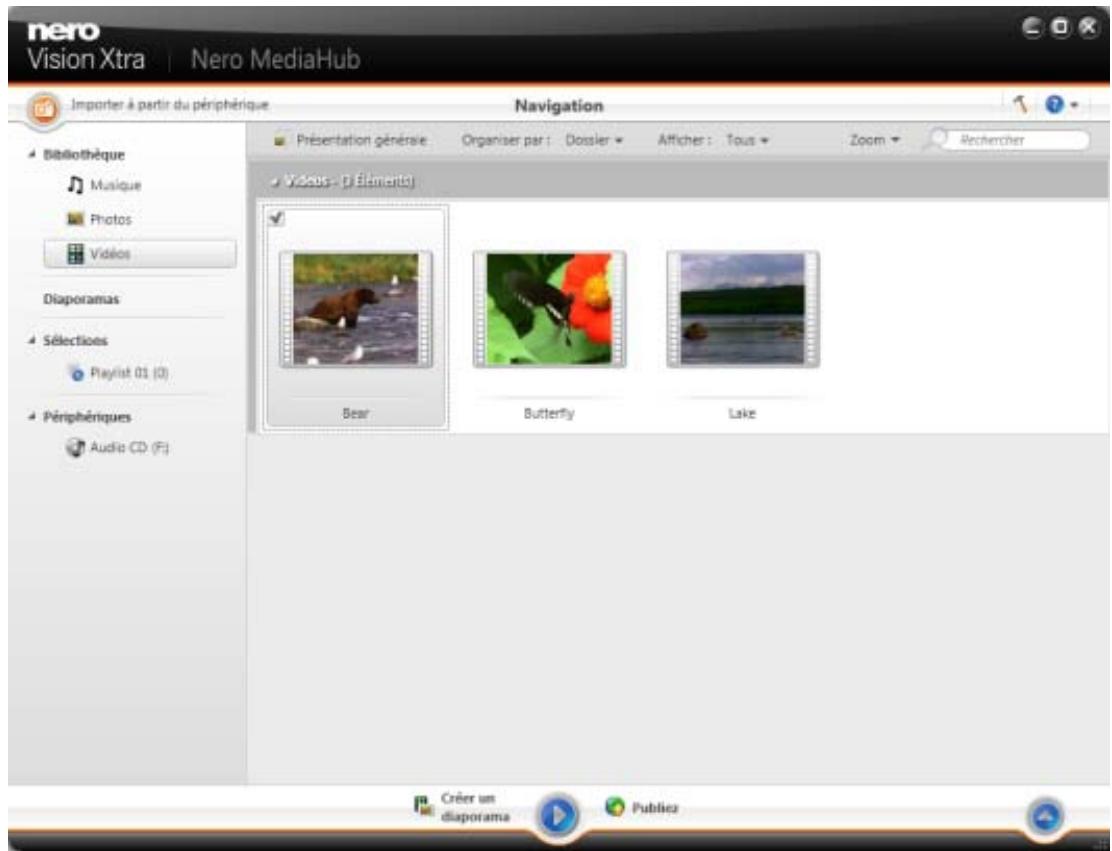
Écran de navigation parmi lesVIDEOS
En dessous de la barre de tâches supérieure de la fenêtre principale, des options de tri et de recherche s'affichent dans la zone supérieure de chaque écran de navigation. Les options de configuration suivantes sont disponibles pour la navigation parmi les vidés :
| Bouton Vue générale | Termine la vue de navigation détaillée et revient à la vue des piles. L'organisation sélectionnelle dans la vue de navigation détaillée est conservée. |
| Menu dérouulant Organiser par | Modifie le tri des éléments et organise les fichiers selon différents critères tels que l'année ou le dossier. |
| Menu dérouulant Afficher | Filtre les groupes selon différents critères (par exemple, n'affiche que les favoris). |
| Menus déroulants avec curseur Zoom | Zoome en avant ou en arrêté dans la vue de navigation. |
| Champ de saisie Rechercheer | Utilise la recherche par mots clés pour rechercher des noms. Les résultats sont affichés dans la vue de navigation détaillée. |
Les options de configuration suivantes sont disponibles dans la barre de tâches inférieure :
| Bouton Créer un diaporama | Crée une diaporama avec des photos et desVIDEOS. L'écran Diaporama s'affiche. Vous pouze préseLECTIONner les photos et les vidés que vous souhaitez ajouter à votre nouveau diaporama. Cochez la case qui s'affiche dans le coin supérieur gauche d'un élément pour le sélectionner. |
| Bouton Lecture | Démarre la lecture des éléments sélectionnés. L'écran Lecture s'affiche et la lecture démarre automatiquement. Pour éviter les conflicts, toute musique de fond est interrompue et le son de l'élement même est lu. Vous pouze préselectionner les vidés que vous souhaitez dire. Cochez la case qui s'affiche dans le coin supérieur gauche d'un élément pour le sélectionner. |
| Bouton Publiez | Affiche l'écran Publier une video à partir duquel vous pouze collector des éléments ou des préselections et les graver ou les exporter. |
| Bouton Fonctionnalités supplémentaires | Affiche davantage de fonctionnalités. |
Les entrées suivantes sont disponibles dans le menu contextuel des fonctionnalités supplémentaires :
| Ajouter aux Favoris | Ajoute une icône en forme d'étoile dans le coin inférieur droit des éléments sélectionnés ou à l'ensemble des piles.L'évaluation peut s'avérer utile dans l'organisation si vous utilisez le menu déroulant Afficher (options de configuration de tri) et que vous n'affichez que vos favoris.Vous pouvez à nouveau supprimer des éléments ou des piles de votre liste des favoris. Lorsqu'un élémentfavori est sélectionné, l'entrée dans le menu contextuel des fonctionnalités supplémentaires devient Suppurier des favoris. Pour suppurier un élément ou unepile de votre liste des favoris, cliquez sur cette entrée.Au moins un élément ou une pile doit être sélectionné. |
| Afficher les info sur le support | Ouvre la zone contextuelleInfos sur le support qui affiche des informations concernant les métadonnées de l'élement sélectionné.Si elle est disponible, vous pouvez consulter des détails tels que le format de fichier, la taille, la résolution ou la date de création.La zone contextuelleInfos sur le support demeure ouverte dans le coin inférieur gauche de la fenêtre. L'entrée du menu contextuel des fonctionnalités supplémentaires devient Masquer les info sur le support. Pour fermer ou masquer la zone contextuelle, sélectionnez cette entrée. |
| Renommer | Ouvre le champ de saisie du titre dans lequel vous pouvez saisir le nouveau nom de votrechoix pour l'élement. Au moins un élément doit être sélectionné. |
| Supprimer | Supprime un élément ou l'intégralityde la pile de Nero MediaHub et de son dossier sur votre ordinateur. Au moins un élément ou une pile doit être sélectionné. |
| Ouvrir avec l'Explorateur Windows | Ouvre une fenêtre de l'Explorateur Windows qui affiche le chemin correspondant du navigateur du réseau dans lequel l'élement sélectionné est stocké sur votre ordinateur. Au moins un élément doit être sélectionné. |
Voiraussi:
Écran de lecture deVIDEOS → 28
Écran Diaporama 34
Barredecommandes 30
Écran Publier 37
Démarrage de la lecture de videos → 40
Création d'un diaporama 42
2.4.1 Écran de lecture deVIDEOS
L'écran Lecture s'affiche lorsque vous cliquez sur le bouton Démarrer la lecture sur l'écran de navigation parmi les vidés. Vous pouvez consulter vos vidés à partir d'ici.
Cliquez sur le bouton de return en haut à gauche de l'écran pour revenir à l'écran précédent.
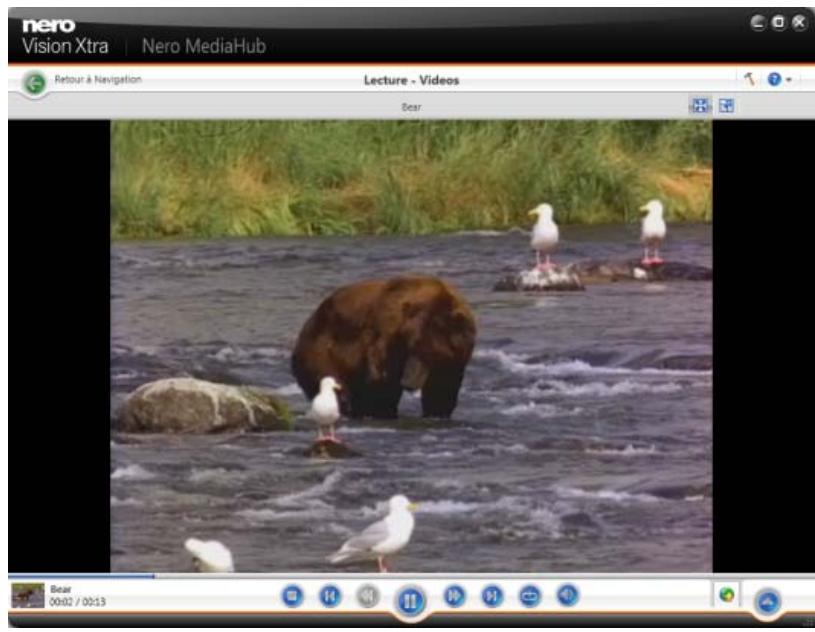
Écran de lecture
En dessous de la barre de tâches supérieure de la fenêtre principale, des options de configuration appropriées s'affichent dans la zone supérieure de l'écran Lecture. Les options de configuration suivantes sont disponibles :
| Bouton Faire tener sur l'écran | Adapte l'élement affiché à la taille de la zone de contenu. Le format d'image est préserve. |
| Bouton Plein écran | Affiche un élément en plein écran. Double-cliquer sur une réserve de la zone Contenu démarre aussi l'affichage en plein écran. |
Dans la partie inférieure gauche de l'écran, une miniature de la video en cours de lecture et sa durée s'affichent. En outre, les options de configuration suivantes sont disponibles dans la barre de tâches inférieure :
| Bouton Arrêtier | Arrêté la lecture. |
| Bouton Retour/Avance rapide | Fait défilier rapidement l'élement lu en arrêté/avant. |
| Bouton Accès à la piste précessente/suivante | Accès à la video suivante/précédente. |
| Bouton Lire/Pause | Démarre/interrrompt la lecture des éléments sélectionnés. |
| Bouton Répête la lecture ou la série de vidEOS en cours | Lit de nouveau l'élement ou la sélection en cours de lecture. |
| Bouton Volume | Permet de régler le volume. L'activation du bouton supplémentaire Muet en dessous du curseur met en sourdine la musique d'arrière- plan. |
| Bouton Publier des photos, des vidEOS et de la musique sur Internet ou sur le disque | Affiche l'écran Publier de la musique à partir duquel vous pouvez collecter des éléments ou des présélections uniques et les graver ou les exporter. |
| Bouton Fonctionnalités supplémentaires | Affiche davantage de fonctionnalités. |
Les entrées suivantes sont disponibles dans le menu contextuel des fonctionnalités supplémentaires :
| Ajouter aux Favoris | Ajoute une icône en forme d'étoile dans le coin inférieur droit des éléments sélectionnés ou à l'ensemble des piles. Vous pouvez à nouveau supprimer des éléments ou des piles de votre liste des favoris. Lorsqu'un élémentfavori est sélectionné, l'entrée du menu contextuel des fonctionnalités supplémentaires devient Supprimer des favoris. Pour supprimer un élément ou unepile de votre liste des favoris, cliquez sur cette entrée. |
| Ajuster la vente à l'écran | Affiche les options possibles du réglage du format d'image. |
| Supprimer | Supprime un élément ou l'intégralityde la pile de Nero MediaHub etde son dossier sur votre ordinateur. |
| Ouvrir avec l'Explorateur Windows | Ouvre une fenêtre de l'Explorateur Windows qui affiche le chemincorrespondant du navigateur du réseau dans lequel l'élementseLECTIONné est stocké sur votre ordinateur. |
Voir aussi:
Écran de navigation parmi lesVIDEOS 25
Démarrage de la lecture de videos → 40
2.4.2 Barre de commandes
Différentes options de configuration plein écran sont disponibles pour la lecture deVIDEOS et de diaporamas instantanés. En déplaçant la souris dans le tiers inférieur du plein écran correspondant, la barre de commandes apparait.
À gauche de la barre de commande de lecture de video, une vignette de la video en cours de lecture et la durée sont affichées. En outre, les boutons suivants sont disponibles :
| Retour | Met fin à la vue plein écran et revient à l'écran par défaut de l'application. |
| Arrêtier | Interrompt la lecture. |
| Retour/Avance rapide | Fait défiler rapidement l'élement lu en arrêté/avant. |
| Accède à la piste précédente/suivant e | Accède à la videoe suivante/précédente. |
| Lire/Pause | Démarre/interrrompt la lecture des éléments sélectionnés. |
| Répête la lecture ou la série de vidEOS en cours | Lit de nouveau l'élement ou la sélection en cours de lecture. |
| Volume | Permet de régler le volume. L'activation du bouton supplémentaire Muet en dessous du curseur met en sourdine la musique d'arrière-plan. |
| Fonctionnalités supplémentaires | Affiche davantage de fonctionnalités. |
Les boutons suivants sont disponibles dans la barre de commandes du diaporama instantané :
| Retour | Met fin à la vue plein écran et revient à l'écran par défaut de l'application. |
| Accès à la piste précédente/suivant e | Accès à l'élement précédent/suivant. |
| Lecture | Démarre la lecture du diaporama en plein écran. |
| Volume | Permet de régler le volume. L'activation du bouton supplémentaire Muet en dessous du curseur met en sourdine la musique d'arrière-plan. |
| Pivoter à gauche / pivoter à droite | Fait pivoter l'élement de 90° vers la gauche ou vers la droite. Disponible uniquement pour les photos. |
| Ajouter aux Favoris | Ajoute une icône en forme d'étoile dans le coin inférieur droit des éléments sélectionnés ou à l'ensemble des piles. Vous pouvez à nouveau supprimer des éléments ou des piles de votre liste des favoris. Lorsqu'un élémentfavori est sélectionné, l'entrée dans le menu contextuel des fonctionnalités supplémentaires devient Supprimer des favoris. Pour supprimer un élément ou unepile de votre liste des favoris, cliquez sur cette entrée. |
2.5 Navigation et lecture d'un CD audio
Les pistes d'un CD audio inséré dans votre lecteur sont répertoriées dans la vue de navigation détaillée lorsque que vous choisissez l'entrée de CD audio ou de lecteur de disque correspondante dans Périphériques de l'arborescence située à gauche.
De même que pour l'écran de navigation musicale, le fait de double-cliquer sur un élément unique de la vue de navigation détaillée démarre sa lecture. Des commandes de lecture sont affichées dans la barre de tâches inférieure. Le fait de passer à un autre écran n'interrompt pas la lecture. Une petite fenêtre dans le coin inférieur gauche de la fenêtre principale demeure visible et affiche le titre et la durée de lecture. Vous pouvez cliquer sur cette fenêtre pour revenir à l'écran de navigation du CD audio.
De même que pour l'écran de navigation musicale, vous pouvez cocher une case pour sélectionner des éléments unique. De cette manière, vous pouvez réalier une seLECTION.
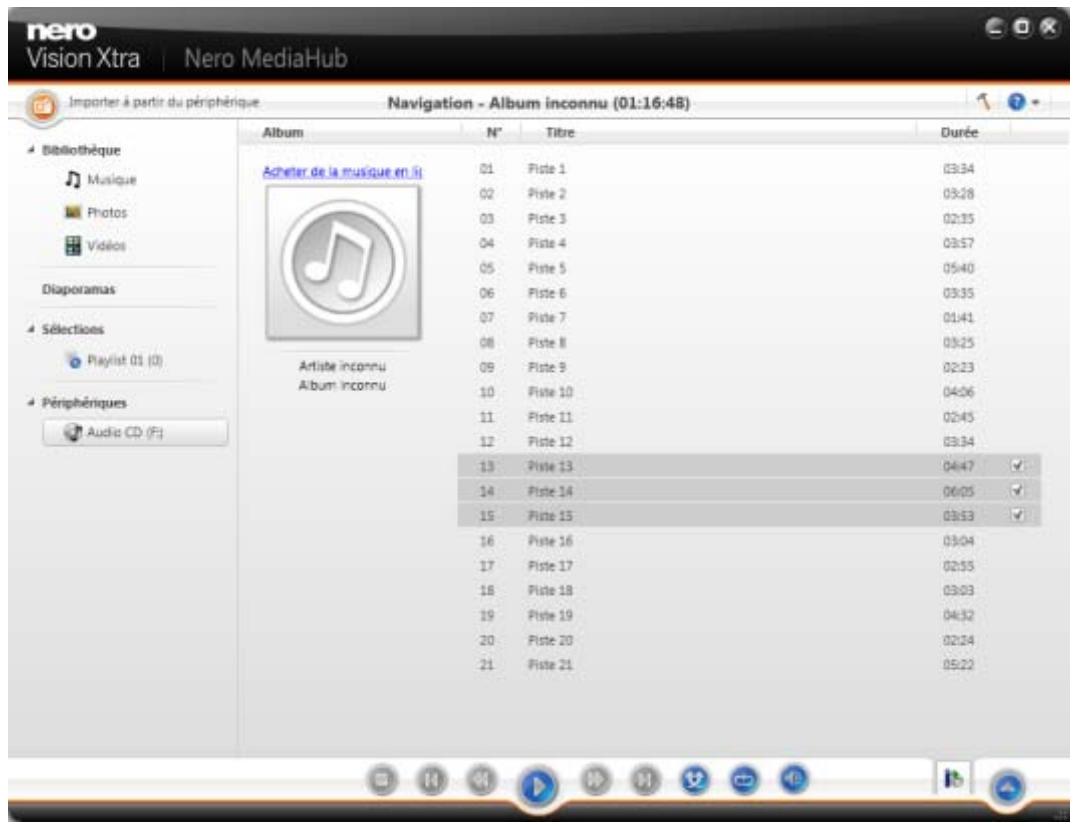
Péripétriques > CD audio
Les options de configuration suivantes sont disponibles dans la barre de tâches inférieure :
| Bouton Arrêtier | Interrompt la lecture. |
| Bouton Retour/Avance rapide | Fait défilier rapidement l'élement lu en arrêté/avant. |
| BoutonAccès à la pistepréciédente/suivante | Accès à la piste suivante/précédente. |
| BoutonLire/Pause | Démarre/interrrompt la lecture des éléments ou des albums sélectionnés.Si vous double-cliquez sur le bouton de la vue des piles avec unepile sélectionnée, la vue de navigation détaillée s'affiche et la lecturedu premier élément démarre automatiquement. |
| BoutonActivier/désactiverla lecture aléatoire | Lit les éléments ou l'album sélectionnés dans un ordre aléatoire. |
| BoutonRépête la lectureactuelle ou une sélection complète | Lit à nouveau l'élement, la sélection ou l'album en cours de lecture. |
| BoutonVolume | Permet de régler le volume. L'activation du bouton supplémentaireMuet en dessous du curseur met en sourdine la musique. |
| BoutonCommencerI'extraction du CD | Démarre l'extraction des pistes sélectionnées dans le chemin dedestination de votre ordinateur local (le chemin définis dans la fenêtreOptions). Une barre d'état apparaît et affiche la progression duprocessus d'extraction.Le fait de passer à un autre écran n'interrompt pas le processusd'extraction. Une petite barre d'état située dans le coin inférieurgauche de la fenêtre principale demeure visible et vous permet desuivre la progression. Vous pouvez cliquer sur cette fenêtre pourrevenir à l'écran de navigation du CD audio. |
| BoutonFonctionnalitéssupplémentaires | Affiche davantage de fonctionnalités. |
Les entrées suivantes sont disponibles dans le menu contextuel des fonctionnalités supplémentaires :
| Obtenir des informations sur le CD | Obtenir des informations sur le CD grâce à Gracenote. Grâce à Gracenote MusicID, Nero MediaHub peut identifier des fichiers de musique. L'identification peut se faire sur l'intégrality d'un CD audio original. Des métadonnées telles que l'artiste, le titre et le genre sont accessibles depuis la base données de disques Gracenote et sont affichées dans Nero MediaHub. Les métadonnées |
| identifiées sont écrites sur le fichier musical et rendues disponibles. Notre collection musicale est ainsi correctement identifiée par toutes les informations. | |
| Éjecter | Éjecte le disque du lecteur. |

Technologie de reconnaissance sociale et données connexes fournies par Gracenote. Gracenote constitue la norme de l'industrie en matière de technologie de reconnaissance sociale et de fourniture de contenus connexes. Pour plus de détails, rendez-vous sur www.gracenote.com.

Veuillez notes que par opposition aux éléments stockés sur votre ordinateur, la fonction d'évaluation (Favoris) n'est pas disponible pour des fichiers qui se trouvent sur des disques ou qui sont enregistrés sur un périhérique amovible.
Voiraussi:
Écran de navigation musicale 13
Écran Publier 37
Extraction d'un CD audio 48
2.6 Écran Diaporama
L'écran Diaporama s'affiche lorsque vous cliquez sur le bouton Créer un diaporama sur l'écran de navigation parmi les photos ou auxVIDEOS.
Vos compilations de diaporamas sont repertoriées sous l'entrée Diaporamas de l'arborescence ; vous pouze toujours ouvrir et modifier des créations existantes à partir d'ici. Lorsque vous étés satisfait, cliquez sur le bouton retour dans la partie supérieure gauche de l'écran pour revenir à l'écran précédent.
Sur l'écran Diaporama se trouvent une zone d'aperçu destinée à prévisualiser l'élement unique de la compilation de diaporama, et une bande de vignettes dans la zone supérieure de l'écran. Enclinquant sur l'un des boutons de la zone Personneliser le diaporama,la zone de gauche ouvre la fenêtre Personneliser le diaporama. Vous pouvez selectionner plusieurs modèles et titres ou adapter le volume de la musique de fond.
La bande de vignettes affiche tous les éléments que vous avez sélectionnés dans l'écran de navigation (case cochée). Vous pouvez acceder aux éléments de la bande des vignettes à l'aide des boutons et . Cliquez sur une vignette pour sélectionner la photo ou la matériel correspondante et l'afficher dans la zone Contenu. Faites glisser une vignette sur la bande et déposez-la à la position de votrechioix pour modifier l'ordre des éléments dans votre diaporama.
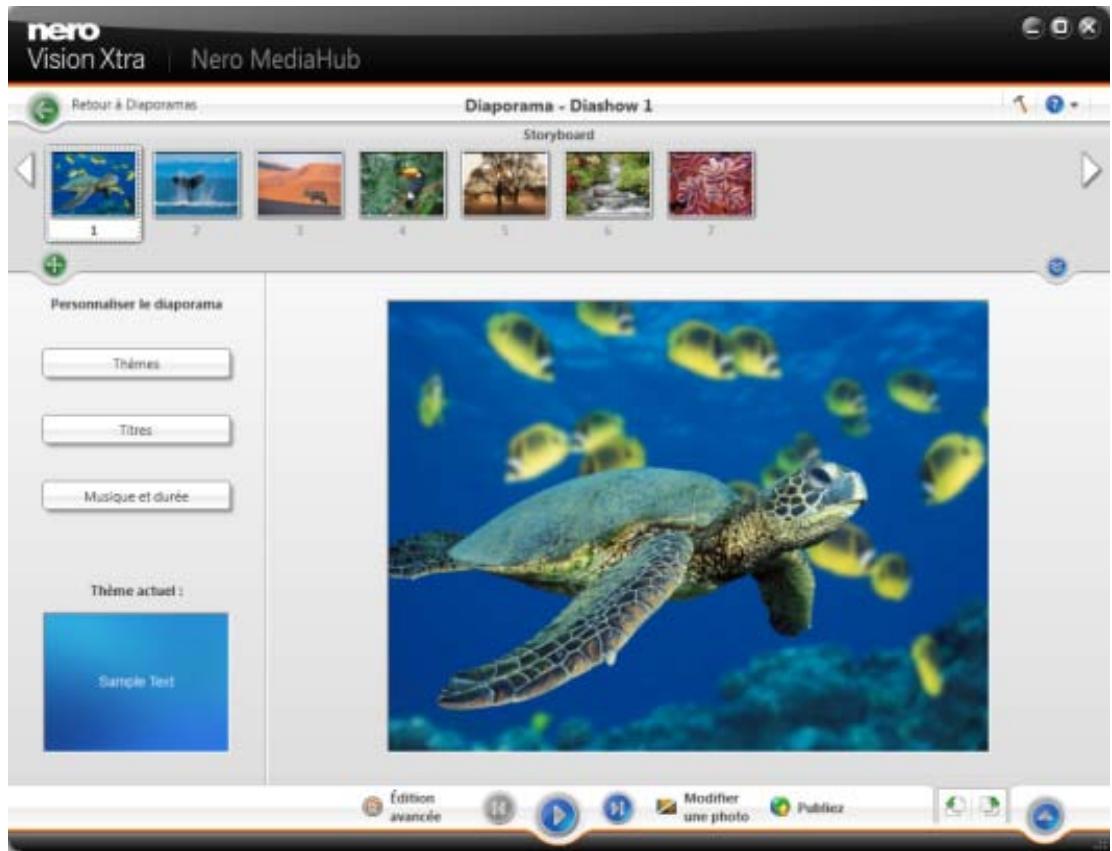
Écran Diaporama
Les boutons suivants sont disponibles dans la bande des vignettes :
| + | Oùvret la fenêtre Ajouter des fichiers au diaporama. Vous pouze sélectionner des photos et desVIDEOS à ajouter au diaporama. |
| ♥ | Développè l'affichage de la bande des vignettes en plein écran. Cet aperçu peut s'avérer utile lorsque vous déposez les éléments de votre diaporama dans l'ordre exact. Cliqueur le bouton RÉduire le storyboard pour diminuér à nouveau la taille de la bande des vignettes. |
Les options de configuration suivantes sont disponibles dans la barre de tâches inférieure :
| Bouton Édition avancée | Déplace la compilation inachevée dans Nero Vision pour une édition d'expert. Nero Vision est une application installée automatiquement au cours de la procédure d'installation principale de votre programme. Veuillez consultier le manuel utilisateur de Nero Vision pour obtenir les instructions complètes. |
Interface utilisateur
| Bouton Accès à la piste précédente/suivant e | Accès à l'élement supérieur/suivant. |
| Bouton Lecture | Démarre la lecture du diaporama en plein écran. |
| Bouton Éditer | Affiche l'écran Édition de photos à partir duquel vous pouvez consulter, modifier et améliorer vos photos. Au moins un élément doit être sélectionné. Dispônible uniquement pour les photos. |
| Bouton Publiez | Affiche l'écran Publier un diaporama à partir duquel vous pouvez graver ou exporter votre compilation.. |
| Bouton Faire pivoter dans le sens inverse des aiguilles d'une montre/faire pivoter dans le sens des aiguilles d'une montre | Fait pivoter l'élement sélectionné de 90° vers la gauche ou vers la droite |
| Menu dérouulant Fonctionnalités supplémentaires | Affiche davantage de fonctionnalités. |
Voir aussi:
Écran Publier 37
Écran de personneliser le diaporama 36
2.6.1 Écran de personneliser le diaporama
La fenêtre Personneliser le diaporama s'ouvre lorsque vous cliquez sur l'un des boutons de la zone Personneliser le diaporama située à gauche de l'écran Diaporama. Trois ontlets seront disponibles dans la fenêtre, correspondant aux boutons de la zone Personneliser le diaporama.
Vouss拨ozechoisirplusieursmodlesdediaporamaàgauche deIongletThemes.
Selectionnezunmodelepourafficher unaperçu animede la partie superieure droite de
Ionglet.
En outre, les options de configuration suivantes sont disponibles :
| Case à cocher Appliquer des effets de panorama et zoom aux images | Active des effets de panoramicique et zoom et des transitions de fondu entre les images. Cet effet apporte au diaporama une impression de mouvement supplémentaire. Si la case n'est pas cochée, l'assistant ignore les effects de panoramicique et zoom. |
Les zones de saisie suivantes sont disponibles dans l'onglet Titres :
| Titre d'ouverture | Affiche le texte par défaut du titre d'introduction du modele sélectionné. Vous pouvez modifier ce texte. Les autres attributes de texte tels que la police et l'alignement sont déinis par le modele et ne peuvent pas être modifiés. |
| Titre de clôture | Affiche le texte par défaut du texte de fin de video du modele sélectionné. Vous pouvez modifier ce texte. Par opposition au texte d'introduction, les sauts de lignes sont autorisés. Les autres attributes de texte tels que la police et l'alignement sont déinis par le modele et ne peuvent pas être modifiés. |
Les options de configuration suivantes sont disponibles dans l'onglet Musique et durée :
| Zone possédant un champ de saisieDurée de la diapo | Définit la durée par défaut des images fixes de votre diaporama. La durée minimale possible est de 1 seconde, et la durée maximale est de 60 secondes. La durée par défaut est de 3 secondes. |
| Zone avec curseurMélangeur devolume | Spécifie le niveau du volume de l'audio ajouté par le modèle par opposition au niveau du volume de toutes les autres pistes audio qui sont déjà disponibles dans le plan chronologique (par exemple, le son d'un fichier video). Si vous ne déplacez pas le curseur, Original et Musique ont le même niveau audio. |
Voir aussi:
Écran Diaporama 34
2.7 Écran Publier
Clique sur le bouton Publier sur l'un des écrans de navigation affiche les écrans de publication correspondants pour la musique, les photos ou les vidés. Chaque écran de publication est divisé en deux zones : la zone supérieure affiche le contenu de votre compilation. Différentes manières de publier le contenu du projet sont proposées dans la zone inférieure de l'écran. Vous pouvez désirir les options requises dans l'onglet sélectionné.
Enfin, cliquer sur le bouton Graver ou télécharger dans la partie inférieure droite de l'onglet permet de démarrer le processus de publication ou de téléchargement. Une barre d'etat s'affiche et indique la progression. Le fait de passer à un autre écran n'interrrompt pas le
processus de publication ou de téléchargement. Une petite barre d'etat située dans le coin inférieur gauche de la fenêtre principale demeure visible et vous permit de suivre la progression. Vous pouvez cliquer sur cette fenêtre pour revenir à l'écran Publier.
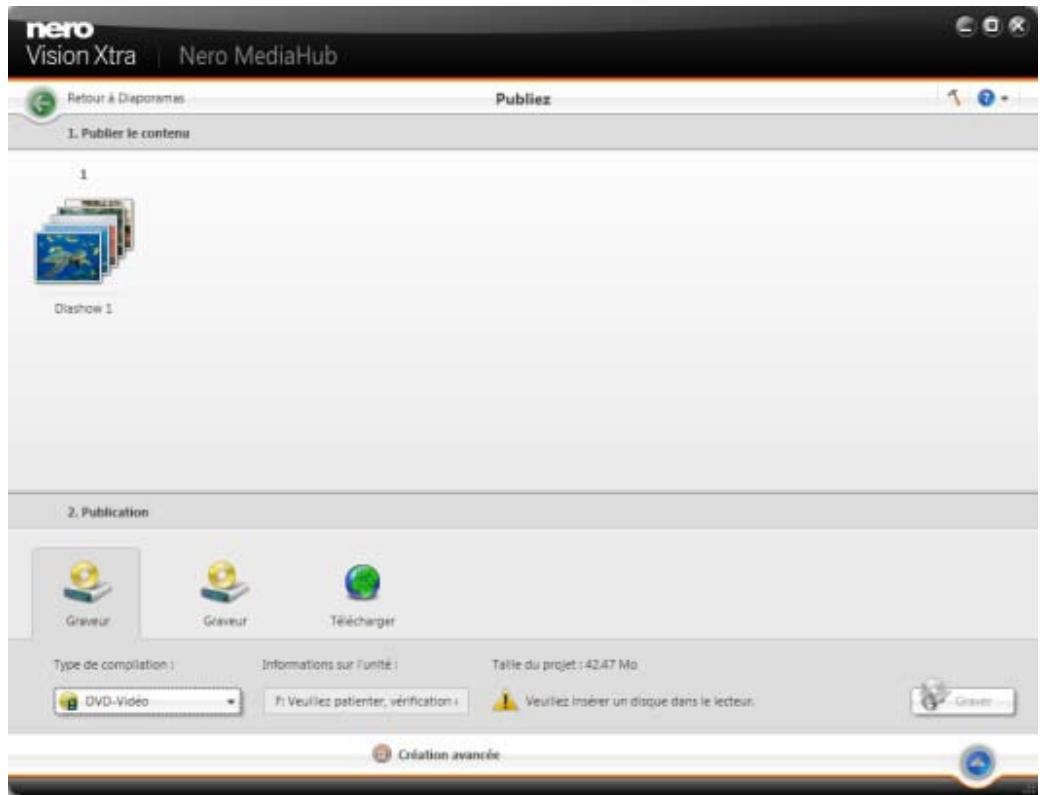
Écran Publier
Les onglets de publication suivants sont disponibles :
| Graveur | Grave votre publications en cours sur un disque. Sélectionnez le type de disque cible dans le menu dérouulant Type de compilation et sélectionnez legraveur dans le menu déroulant Information sur l'unité. La taille totale du projet s'affiche pour votre information. |
| Télécharger | Télécharge votre compilation actuelle vers une communauté Internet. Cliquez sur le bouton Chargement et sélectionnez votre communauté favorite parmi les onglets affichés. |
Outre la publication de votre projet Nero MediaHub, vous pouvez déplacer la compilation inachievée dans Nero Vision pour une édition d'expert. Si vous souhaitez déplacer la sélection,clinquez sur le bouton Édition avancée dans la barre de tâches inférieure.Nero Vision est une application de Nero Vision Xtra Nero Multimedia Suite et est automatiquement installée au cours du processus d'installation principal. Veuillez consulter le manuel utilisateur distinct de Nero Vision pour obtenir des instructions complètes.
3 Navigation et lecture
3.1 Créer une sélection
La condition suivante doit être remplie :
Les pistes souhaitées sont disponibles dans la bibliothèque Musique.
Pour creer une selection dans Nero MediaHub, procedez comme suit :
- Cliquez sur l'entrée de la bibliothèque Musique dans l'arborescence située à gauche.
L'écran navigation parmi la musique s'affiche dans la vue de pile. - Double-cliquez sur la pile qui contient les pistes que vous souhaitez ajouter à votre sélection.
Une vue de navigation détaillée et s'affiche et indique le premier élément. Tous les autres éléments de la pile sélectionnée sont répertoriés en dessous, et une barre de défilingaite dans la marge droite de l'écran vous permet de faire défiler la vue de navigation détaillée. - Passez le pointeur de la souris sur un élément que vous souhaitez ajouter à votre sélection.
Une case à cocher s'affiche dans la colonne située à l'extreme croite du tableau. - Cochez la case pour sélectionner l'objet.
- Répétez les dernières étapes pour procéder à votre sélection.

Si vous souhaitez ajouter à un album complet à votre sélection, cliquez sur la pochette et tous les éléments de l'album seront sélectionnés. Si vous souhaitez ajouter toutes les piles à votre sélection, restez dans la même vue de pile de l'écran de navigation et cochez la case pour sélectionner la pile de votrechoix.
- Cliquez sur le bouton Creer une selection musicale dans la barre de tâches inférieure.
Une fenêtre s'ouvre.
- Saisissez un nom pour votre nouvelle seLECTION dans le champ de saisie et cliquez sur le bouton OK.
La nouvelle sélection s'affiche, ainsi que le contenu dans un ordre numéroroté (l'ordre dans lequel vous avez ajouté les pistes uniques ou les albums à la liste). Une nouvelle entrée est ajoutée à la zone Sélection de l'arborescence.
-
Si vous souhaitez ajouter davantage de pistes votre sélection :
-
Revenez à l'écran de navigation parmi la musique.
-
Faites glisser une piste, une selection de piste, un album ou une pile de votrechioix depuis l'écran de navigation et déposez-la dans l'entrée de selection correspondante de l'arborescence.
-
Si vous souhaitez modifier l'ordre des pistes de votre sélection, faites glisser des pistes uniques et déposez-les à la position de votre choix.
Voues venez de creer une selection a partir d'une selection individuelle de pistes. Vous pouze maintainant demarrer la lecture ou publier votre projet.
Voiraussi:
Écran de navigation musicale 13
3.2 Demarrage de la lecture de la musique
La condition suivante doit être remplie :
Les pistes souhaitées sont disponibles dans Nero MediaHub.
Pour dire des pistes, des albums ou une seLECTION, procedez comme suit :
-
Si vous souhaitez dire des pistes ou un album :
-
Cliquez sur l'entrée de la bibliothèque Musique dans l'arborescence située à gauche.
L'écran de navigation parmi la musique s'affiche dans la vue de pile. Double-cliquer encore une fois permet de changer la vue de navigation détaillée qui est affichée en indiquant le premier élément de la pile sélectionnée. -
Sélectionnéz la pile, l'album ou la piste correspondante que vous souhaitez dire et cliquez sur le bouton Lire de la barre de tâches inférieure.
La lecture démarre. Le fait de passer à un autre écran n'interrompt pas la lecture. Une petite fenêtre située dans le coin inférieur gauche de la fenêtre principale demeure visible et affiche le titre et sa durée de lecture. Vous pouvez cliquer sur cette fenêtre pour revenir à l'écran de navigation parmi la musique.
→ Si vous avez sélectionné votre album dans une pile qui en contient plusieurs, la lecture se poursuit automatiquement avec l'album suivant. De même, si vous avez coché la case d'un album, la lecture se poursuit automatiquement avec la piste suivante. -
Si vous souhaitez dire une seLECTION :
-
Cliquez sur l'entrée de sélection correspondante dans la zone Sélection de l'arborescence.
- Cliquez sur le bouton Lire dans la barre de tâches inférieure.
La lecture démarre. Le fait de passer à un autre écran n'interrompt pas la lecture. Une petite fenêtre située dans le coin inférieur gauche de la fenêtre principale demeure visible et affiche le titre et sa durée de lecture. Vous pouvez cliquer sur cette fenêtre pour revenir à l'écran Sélection.
Voues venez de demarrer la lecture de vos pistes, de vos albums ou d'une selection.
Voiraussi:
Écran de navigation musicale 13
3.3 Demarrage de la lecture de videos
La condition suivante doit être remplie :
Les videos souhaitees seront disponibles dans Nero MediaHub.
Pour lire une video,procédez comme suit :
- Cliquez sur l'entrée de la bibliothèque Vidés dans l'arborescence située à gauche.
L'écran de navigation parmi lesVIDEOS s'affiche dans la vue de pile. Double-cliquer encore une fois permet de changer la vue de navigation détaillée qui s'affiche en indiquant le premier élément de la pile sélectionnée.
- Sélectionnez la video correspondante que vous souhaitez lire et cliquez sur le bouton Lire dans la barre de tâches inférieure.
La lecture démarre. L'écran Lecture s'affiche.
→ Si vous avez sélectionné votre video dans une pile qui en contient plusieurs, la lecture se poursuit automatiquement avec la video suivante.
Vous venez de démarrer la lecture de votre video.
Voiraussi:
Écran de navigation parmi lesVIDEOS 25
Écran de lecture deVIDEOS → 28
4 Création et édition
4.1 Création d'un diaporama
La condition suivante doit être remplie :
Les photos souhaitees seront disponibles dans la bibliothèque Photo.
Pour creer un diaporama dans Nero MediaHub, procedez comme suit :
- Cliquez sur l'entrée de la bibliothèque Photos dans l'arborescence située à gauche.
L'écran de navigation parmi les photos s'affiche dans la vue de pile. - Double-cliquez sur la pile qui contient les photos que vous souhaitez ajouter à votre diaporama.
La vue de navigation détaillée s'affiche en indiquant le premier élément. Tous les autres éléments de la pile sélectionnée sont répertoriés en dessous, et une barre de défilament située dans la marge droite de l'écran vous permet de faire défiler la vue de navigation détaillée. Si vous placez le pointeur de la souris sur un élément, un aperçu s'affiche. Il s'efface lorsque vous éloignez le pointeur de la souris. - Passez le pointeur de la souris sur un élément que vous souhaitez ajouter à votre diaporama.
Une case à cocher s'affiche dans le coin supérieur gauche. - Cochez la case pour sélectionner l'élément.
- Repetez les dernières étapes pour proceder à votre selection.

Si vous souhaitez ajouter davantage de piles à votre diaporama, restez dans la vue de piles de l'écran de navigation et cochez la case pour sélectionner les pistes de votreChoix.
- Cliquez sur le bouton Creer un diaporama dans la barre de tâches inférieure.
Une fenêtre s'ouvre.
- Saisissez un nom pour votre nouveau diaporama dans le champ de saisie et cliquez sur le bouton OK.
Le nouveau diaporama s'affiche dans l'écran Diaporama. La bande des vignettes affiche tous les éléments que vous avez sélectionnés. Vous pouvez naviguer parmi les éléments de la bande des vignettes à l'aide des boutons et.
-
Si vous souhaitez ajouter davantage d' éléments à votre diaporama :
-
Cliquez sur le bouton Ajouter une photo ou une video au diaporama.
La fenêtre Ajouter des fichiers au diaporama s'ouvre. - Choisissez les photos et les videos souhaitées et cliquez sur le bouton Ajouter.
-
Cliquez sur le bouton Fermer.
Les photos ou les vidéos sont ajoutées à la fin du diaporama. -
Si vous souhaitez changer l'ordre des éléments de votre diaporama, faites glisser une vignette sur la bande et déposez-la à la position souhaitée.
-
Si vous souhaitez personneler votre diaporama,CHOISSEZ VOIR THEME DE DIAPORAFA favori dans la zone Personaliser le diaporama. (Procedez comme expliqué au chapitre Personneler votre diaporama.)

Si vous souhaitez ajouter à un album complet à votre sélection, cliquez sur la pochette et tous les éléments de l'album seront sélectionnés. Si vous souhaitez ajouter toutes les piles à votre sélection, restez dans la même vue de pile de l'écran de navigation et cochez la case pour sélectionner la pile de votrechoix.
Vous venez de creer un diaporama. Vous pouez maintainant demarrer la lecture ou publier votre projet.
Voiraussi:
Écran Diaporama 34
Écran de navigation parmi les photos → 17
Écran de navigation parmi lesVIDEOS 25
4.2 Personneliser votre diaporama
La condition suivante doit être remplie :
Les photos ou les videos souhaitées sont ouvertes dans l'écran Diaporama.
Pour personneliser votre diaporama dans Nero MediaHub, procédez comme suit :
- Cliquez sur le bouton Thèmes dans la zone Personaliser le diaporama situées à gauche de l'écran Diaporama.
La fenêtre Personneliser le diaporama s'ouvre avec l'onglet Thèmes affiché. Trois langlets sont disponibles dans la fenêtre, correspondant au bouton de la zone Personneliser le diaporama. Vous peuvent désirier plusieurs modèles, ajouter des titres ou adapter le volume de la musique de fond.
-
Choisissez un modele à gauche de l'onglet Themes.
Un aperçu animé s'affiche dans la partie supérieure droit de l'onglet. -
Si vous souhaitez activer l'effet panoramicique et zoom pour les diaporamas, cochez la case correspondante. Cette case est cochée par défaut.
- Cliquez sur l'onglet Titres.
L'onglet s'affiche. - Ajoutez le texte de votre choix au titre d'introduction dans le champ de saisie Titre d'ouverture. Les autres attributs de texte tels que la police et l'alignement sont définis par le modele et ne peuvent pas etre modifiés.
- Ajoutez le texte de votre choix pour le texte de clôture dans le champ de saisie Titre de clôture. Les autres attributs de texte tels que la police et l'alignement sont définis par le modèle et ne peuvent pas été modifiés.
- Cliquez sur l'onglet Musique et durée.
L'onglet s'affiche.
- Si vous souhaitez changer de la durée d'affichage des images fixes de votre diaporama, ajoutez la durée de votrechioix dans le champ de saisie. La durée par défaut est de 3 secondes.
-
Si vous souhaitez spécifique le volume sonore de l'audio ajoutée par le modele par opposition au niveau du volume des autres pistes audio déjà disponibles dans la chronologie (par exemple, le son d'un fichier video), déplacez le curseur de la zone Mélangeur de volume. Si vous ne déplacez pas le curseur, Original et Musique ont le même niveau audio.
-
Cliquez sur le bouton OK.
Toutes les modifications sont ajoutées au diaporama.
Vous venez de personneliser votre diaporama.
4.3 Édition général de photos
La condition suivante doit être remplie :
Les photos souhaitees sont disponibles dans la bibliothèque Photo.
Pour modifier et améliorer des photos dans Nero MediaHub, procédez comme suit :
- Cliquez sur l'entrée de la bibliothèque Photos dans l'arborescence située à gauche.
L'écran de navigation parmi les photos s'affiche dans la vue de pile. - Double-cliquez sur la pile qui contient une photo que vous souhaitez modifier.
La vue de navigation détaillée s'affiche en indiquant le premier élément. Tous les autres éléments de la pile sélectionnée sont répertoriés en dessous, et une barre de défilament située dans la marge droite de l'écran vous permet de faire défiler la vue de navigation détaillée. Si vous placez le pointeur de votre souris sur un élément, un aperçu s'affiche. Il s'efface lorsque vous éloignez le le pointeur de la souris.. - Sélectionnéz l'élement que vous souhaitez modifier.
- Cliquez sur le bouton Editor dans la barre de tâche inférieure.
L'écran Édition de photos s'affiche. Un aperçu de l'élément préseLECTIONné s'affiche dans la zone Contenu.

Si vous placez le pointeur de la souris dans le tiers supérieur de la zone Contenu ou d'édition, une bande de vignettes apparait. La bande de vignettes affiche tous les éléments que vous avez sélectionnés dans l'écran de navigation parmi les photos (case cochée). Si vous n'avez sélectionné qu'un seul élément, la bande de vignettes affiche les photos du groupe correspondant. Si une photo est marquée comme favorite, une icône en forme d'étoile s'affiche dans le coin inférieur droit de la vignette correspondante. Vous pouvez parcourir les éléments de la bande des vignettes à l'aide des boutons « et » . Cliquez sur une vignette pour désirir la photo correspondante et l'afficher dans la zone Contenu.
- Cliquez sur le bouton Amélioration automatique dans la barre de tâches inférieure.
La qualité de la photo sélectionnée est automatiquement améliorée en fonction des termes de référence.
- Si vous souhaitez ajuster davantage une photo en la recadrant ou en ajoutant des effets, choisissez l'option d'édition correspondante dans la barre de tâches inférieure.
- Cliquez sur le bouton de return en haut à gauche de l'écran pour revenir à l'écran précédent.
Toutes les modifications sont automatiquement enregistrées dans votre photo.
Vousetvenezd'editoret d'améliorer une photo.
Voiraussi:
Édition de photos 20
Écran de navigation parmi les photos → 17
Suppression des yeux rouges 45
Ajouter d'effets aux photos 45
Recadrage d'une photo 46
4.4 Suppression des yeux rouges
La condition suivante doit être remplie :
La photo souhaitée est ouverte pour la modifier dans l'écran Édition de photos.
Pour supprimer les yeux rouges d'une photo, procédez comme suit :
- Cliquez sur le bouton Suppression des yeux rouges dans la barre de tâches inférieure.
La fenêtre Suppression des yeux rouges s'ouvre. Un rectangle s'affiche dans la zone Contenu.
-
Définissez la taille et la position du rectangle autour de la zone concernée de la photo.
-
Cliquez sur le bouton Appliquer.
Les yeux rouges sont automatiquement supprimés.
- Cliquez sur le bouton de return en haut à gauche de l'écran pour revenir à l'écran précédent.
Toutes les modifications sont automatiquement enregistrées dans la photo.
Vous venez de supprimer les yeux rouges d'une photo.
Voiraussi:
Édition général de photos 44
4.5 Ajouter d'effets aux photos
La condition suivante doit être replie :
La photo souhaitée est ouverte pour la modifier dans l'écran Édition de photos.
Pour ajouter un effet à une photo, procédez comme suit :
- Cliquez sur le bouton Modifier dans la barre de tâches inférieure.
La fenêtre Modifier s'ouvre.
- Cliquez sur l'onglet Effets.
Les effets de couleurs et d'édition sont répertoriés.
- Si vous souhaitez voir un aperçu d'un effet, placez le pointeur de la souris sur la vignette d'un effet.
Un aperçu du résultat s'affiche sur l'écran Édition de photos.
- Cliquez sur la vignette correspondante pour appliquer effectivement l'effet souhaité.
L'effet est ajoute à la photo.
Vousetvenezd'ajouteruneffaune photo.
Voiraussi:
Édition général de photos 44
4.6 Recadrage d'une photo
La condition suivante doit être remplie :
La photo souhaitée est ouverte pour la modifier dans l'écran Édition de photos.
Pour recadrer votre photo, procédez comme suit :
- Cliquez sur le bouton Recadrer dans la barre de tâches inférieure.
La fenêtre Recadrer s'ouvre. Un rectangle s'affiche dans la zone Contenu. Vous pouvez désir voir plusieurs modèles qui définissent le format d'image d'un cadre de recadrage. Vous pouvez aussi changer manuellement la taille de votre élément.
-
Si vous souhaitez désir un format défini :
-
Sélectionnez l'entrée correspondante dans le menu déroulant.
Le rectangle en surbrillance de la zone Contenu est adapté.
Le cas échéant, un bouton supplémentaire Paysage/Portrait s'affiche dans la fenêtre Recadrer.
- Si vous souhaitez faire pivoter le cadre de recadrage de la position horizontale à la position verticale, ou vice versa, cliquez sur le bouton Paysage/Portrait.
Le rectangle en surbrillance est adapté.
-
Si vous souhaitez procéder manuellement au recadrage :
-
Sélectionnez l'entrée Manuel dans le menu déroulant.
Un rectangle en surbrillance s'affiche dans la zone Contenu. -
Passez le pointeur de la souris sur un angle du cadre de recadrage.
Le pointeur de la souris se transforme en un outil de recadrage. -
Cliquez, maintenez et déplacez l'outil de recadrage pour ajuster la taille du rectangle et le cadre de recadrage.
-
Cliquez et maintenez le rectangle et déplacez le cadre de recadrage jusqu'à la position souhaïée dans la zone Contenu.
Le rectangle en surbrillance est adapté.
- Cliquez sur le bouton Appliquer.
L'element est coupé à la taille du rectangle en surbrillance.
- Cliquez sur le bouton retour dans la partie supérieure de l'écran pour revenir à l'écran précédent.
Toutes les modifications sont automatiquement enregistrées dans la photo.
Voues venez de recadrer une photo.
Voiraussi:
Édition général de photos 44
5 Importation
5.1 Importation à partir d'un périphérique
Si vous raccordez un apparéil photo numérique (DSC) ou un caméscope AVCHD pris en charge à votre ordinateur, Nero MediaHub vous propose automatiquement d'importer vos photos ou vos vidés.

D'autres périphériques USB sont pris en charge s'il comportent un dossier appelé DCIM.
Pour importer des fichiers multimédias à partir de la source sélectionnée, procédez comme suit :
- Raccordez le péripérisque pris en charge à votre ordinateur.
La fenêtre Importer Nero MediaHub s'ouvre.

La fenêtre s'ouvre aussi lorsque vous cliquez sur le bouton Importer à partir du péripérisque de l'un des écrans de navigation (avec un péripérisque pris en charge raccordé). Si aucun nouveau fichier ne doit être copie depuis le péripérisques raccordé sur votre ordinateur, le bouton Importer demeure en gris.
- Si vous souhaitez modifier le titre du nouveau dossier qui sera créé pour les nouveaux fichiers multimédias, saississez le nom de votrechioix dans le champ de saisie Nom du dossier. Par défaut, le nom du dossier correspond à la date actuelle.
- Si vous souhaitez que Nero MediaHub efface les fichiers originaux du pérophérique après l'importation, cochez la case correspondante.
-
Si vous souhaitez vérifier ou modifier les options d'importation (par exemple, les repertoires cibles):
-
Cliquez sur le bouton Options d'importation.
- La fenêtre Options s'ouvre et affiche les options d'importation. Si vous importez des fichiers dans la bibliothèque, les fichiers que vous importez sont copiés dans les dossiers que vous avez sélectionnés dans cette zone.
- Si vous souhaitez modifier un réseau de stockage, cliquez sur le bouton Parcourir correspondant pour y acceder.
-
Cliques sur le bouton OK.
-
Cliquez sur le bouton Importer.
Le processus d'importation démarre. Une barre d'étéat s'affiche dans la partie inférieure gauche de la fenêtre principale et affiche la progression du processus d'importation.
Lorsque le processus d'importation s'est terminé avec succès, les fichiers sont automatiquement affichés dans l'écran de navigation correspondant.
Vousetvenezd'importer des fichiers multimédiàs à partir de la source sélectionnée.
Voir aussi:
Fenêtre principale 9
5.2 Extraction d'un CD audio
Pour extraire des pistes uniques ou l'intégralité d'un album à partir d'un CD, procédez comme suit :
- Introduisez le CD audio correspondant dans le lecteur de disques de votre ordinateur.
- Cliquez sur l'entrée Périphériques et sélectionnez l'entrée due lecteur de disques correspondant dans la l'arborescence située à gauche.
L'écran de navigation du CD audio s'affiche.
- Sélectionnez les pistes correspondantes ou l'intégrality de l'album et cliquez sur le bouton Commencer l'extraction du CD dans la barre de tâches inférieure.
Le processus d'extraction commence. Le fait de passer à un autre écran n'interrrompt pas l'extraction. Une petite fenêtre dans le coin inférieur gauche de la fenêtre principale demeure visible et affiche la progression.
Lorsque l'extraction est terminée, la bibliothèque est mise à jour.
Voues venez d'enregistrer des pistes uniques ou l'intégralité d'un album à partir d'un CD sur votre ordinateur.
Voiraussi:
Navigation et lecture d'un CD audio 31
6 Publication
6.1 Gravure sur disque
La condition suivante doit être remplie :
La sélection ou le projet de diaporama souhaïte est disponible dans l'écran de navigation ou d'édition correspondant.
Pour graver une selection ou un projet de diaporama sur un disque, procedez comme suit :
- Cliquez sur le bouton Publier dans la barre de tâches inférieure.
L'écran Publier s'affiche. La zone supérieure affiche le contenu de votre compilation. Dans la zone inférieure de l'écran, différentes manières de publier le contenu du projet sont proposées.
- Cliquez sur l'onglet dugraveur correspondant.
Les options de configuration correspondante sont affichées.
-
Sélectionnez le type de disque cible dans le menu dérouulant Type de compilation.
-
Cliquez sur le bouton Graver dans la partie inférieure droite de l'onglet.
Le processus de gravures démarre. Une barre d'etat s'affiche et indique la progression du processus de publication.

Au lieu de publier votre projet dans Nero MediaHub, vous pouvez déplacer la compilation inachevée vers Nero Vision pour une édition d'expert. Si vous souhaitez déplacer la sélection,clinquez sur le bouton Édition avancée dans la barre de tâches inférieure.
Vousetvenez de publier des fichiers uniques ou des collections.
Voir aussi:
Écran Publier → 37
6.2 Télécharger vers une communauté
La condition suivante doit être remplie :
Le fichier ou le projet souhaité est disponible sur l'écran Publier.
Pour télécharger un fichier ou un projet sur une communauté Internet, procédez comme suit :
- Cliquez sur l'onglet Télecharger vers une communauté dans la partie inférieure de l'écran.
L'onglet s'affiche. - Cliquez sur le bouton Télecharger dans la partie inférieure droite de l'onglet.
La fenêtre Téléchargement vers la communauté Nero s'ouvre. - Sélectionnez votre communauté Internet préfééré dans la partie supérieure de l'écran.
L'onglet s'affiche et vous permet d'activer les fonctionnalités de la communauté correspondante.
- Saisissez les données de votre compte et cliquez sur le bouton Connexion.
Les options de configuration correspondante sont affichées.
-
Ajoutez toutes les métadonnées souhaïées dans les champs de saisie.
-
Cliquez sur le bouton Chargement.
Le processus de téléchargement démarre.
Voues venez de tellecharger un fichier ou un projet vers une communauté Internet.
Voiraussi:
Écran Publier → 37
7 Informations techniques
7.1 Configuration système
Nero MediaHub est installé avec sa suite. La configuration système requise est identique. Pour plus d'informations détaillées sur la configuration système, veuillez consulter www.nero.com.
Les éléments suivants font également partie de la configuration système requise :
Les conditions requises supplémentaires pour la lecture de contenu haute définition non protégé (par exemple AVCHD) comprendnent l'un des proceseurs suivants :
AMD Athlon 64 FX 2,6 GHz ou plus rapide
AMD Athlon 64 X2 2,2 GHz ou plus rapide
AMD Turion 64 X2 2 GHz ou plus rapide
Intel Core Duo 2 GHz ou plus rapide
Intel Core 2 Duo 1,8 GHz ou plus rapide
Intel Pentium Extreme Edition 3,2 GHz ou plus rapide
Intel Pentium D 3,4 GHz ou plus rapide
1 Go de mémoire vivie ou davantage (recommandé)
Une carte graphique avec au moins 256 Mo de mémoire vivie basée sur l'un des processeurs suivants :
NVIDIA GeForce 6600 GT, 7600 GT, 7800 GTX 512, 7900 GS, 7900 GT, 7900 GX, 7900 GTX, 7950 GT, 7950 GTX, 8500, 8600, 8800, 8400 M, 8600 M ou ultérieur.
ATI X1600, X1650, X1800, X1900, X1950, ATI Radeon série HD ou ultéieur
Les conditions requises supplémentaires pour la lecture de contenu haute définition non protégé (disques BD-AV auto enregistrés):
Pour les systèmes 64 bits, Windows Vista ou Windows 7 est requis.
Le lecteur de disques Blu-ray installé doit prendre en charge AACS.
L'une des configurations graphiques suivantes :
- Carte video PCI-Express/intégrée avec affichage intégré (par exemple ordinateur portable ou ordinateur intégré)
- Carte matériel PCI-Express avec prise en charge DVI/HDMI et HDCP, affichage/TV avec entrée HDMI ou entrée HDCP DBI
- Carte video PCI-Express avec sortie VGA et moniteur VGA (certains disques peuvent être illisibles ou permettent seulement une lecture avec résolution réduite sur les affichages analogiques)
- Carte videoé PCI-Express avec sortie composante/vidéo et prise en charge de CGMS-A et Macrovision, TV/projecteur (certain disques peuvent être illisibles ou permettent seulement une lecture avec résolution réduite sur les affichages analogiques)
- Derniers pilotes graphiques avec prise en charge COPP (ATI Catalyst 8.1, NVIDIA ForceWare 169.21 [Windows XP], ForceWare 169.25 [Windows Vista ou plus recent recommends]).

Pour déterminer si un affichage ou un téléviseur prend en charge HDCP, veuillez vérifier sa documentation.
Certaines combinaisons de cartes graphiques, affichages et disques peuvent donner une lecture à résolution réduite. L'utilisation d'une carte et d'un affichage qui prennant en charge HDCP est recommendée pour obtenir de plusieurs résultats.
7.2 Formats et codecs pris en charge
7.2.1 Formats audio et codecs
Moving Picture Experts Group-2 Audio Layer 1/2 (M2A)
■ Moving Picture Experts Group-1 Audio Layer 2 (MP2, MP2A, MPA, MPA2)
Monkey's audio (APE)
Matroska (MKA)
Advanced Audio Coding (ACC, M4A, MP4)
Audio Interchange File
- Compact Disc Digital Audio (CDA)
Dolby Digital (AC3)
Moving Picture Experts Group-1 Audio Layer 3 (MP3)
Moving Picture Experts Group - 1 Audio Layer 1/2/3 (MPA)
Format d'échange de fichiers source WAVE (WAV, WAVE)
Windows Media Audio (WMA)
Free Lossless Audio Codec (FLAC)
LC-AAC/HE-AAC (MP4, M4A, QT, MOV)
OGG Vorbis (OGG, OGA)
7.2.2 Formats video et codecs
Windows Media Center (WTV)
Digital Video (DV, DVSD)
Moving Picture Experts Group-1 (MPE, MPEG, M1V, MPV2, MP2V)
Moving Picture Experts Group-4 (MP4, M4V)
- Moving Picture Experts Group-2 (MPG, MPEG, MTS, M2T, M2TS, M2P, M2V, DAT, TRP, TOD, TS)
Advanced Streaming Format (ASF)
Audio Video Interleave (AVI)
Advanced Video Coding/H.264 (BSF)
AviSynth (AVS)
Fichier de sauvegarde du IFO (BUP)
DVD Movie Info (IFO)
Flash Video (FLV)
Hard Disc Camera Movie (MOD)
Matroska (MKV)
Micro MV (MMV)
Microsoft Digital Video Recording (DVR-MS)
Digital Video Express (DIVX)
OGG Vorbis (OGG, OGM)
QuickTime Movie (MOV)
3rd Generation Partnership Project (3GP, 3G2)
Video Object (VOB)
Motion Joint Photographic Expert Group (MJPG)
7.2.3 Formats d'image
7.3 Raccourcis clavier
Dans Nero MediaHub, vous pouvez activer des commandes à l'aide des raccourcis clavier suivants :
Les combinaisons de touches generales suivantes sont disponibles :
| F1 | Ouvre l'aide. |
| [Maj+F10] | Ouvre un menu contextuel. |
| Onglet | Accès à la commande suivante. |
| [Maj+Tab] | Accès à la commande précédente. |
| [Alt+Page suiv.] / [Alt+F4] | Ouvre le menu dérounant sélectionné. |
| [Alt+Page préc.] / [Alt+F4] | Ferme le menu dérounant sélectionné. |
| [Ctrl+S] | Interrompt la lecture en cours. |
| [Ctrl+P] | Démarre ou suspend momentanément la lecture. |
| [Ctrl+B] | Accès à l'élement précédent de la lecture active en cours. |
| [Ctrl+N] | Accès à l'élement suivant de la lecture active en cours. |
| [Ctrl+D] | Ouvre la fenêtre Options. |
| [Ctrl+Maj+B] | Commute l'audio de fond. |
| [Ctrl+F] | Sélectionne le champ d'entrée de la zone de recherche. |
| F10 | Affiche/ferme l'écran Publier. |
| [Ctrl+Plus] | Augmente le volume. |
| [Ctrl+Moins] | Diminue le volume. |
| [Ctrl+M] | Met en sourdine. |
| [Ctrl+Page préç.] | Ouvre le menu Plus. |
| F12 | Ouvre le menu contextuel des fonctionnalités supplémentaires. |
| Espace | Correspond à un click du bouton gauche de la souris : lance l'action d'un bouton sélectionné, sélectionne ou désélectionne des éléments ou des piles. |
| Entrée | Lit ou affiche des éléments. Exécute l'action de boutons. Pour les piles : descend d'un niveau. |
| [Ctrl+W] | Affiche le chemin de stockage dans l'Explorative Windows. |
Les combinaisons de touches suivantes sont également disponibles dans l'arborescence :
| Page préc. / Page suiv. | Déplace le rectangle de sélection. |
| Flèche vers la droite | Affiche les sous-entrées d'une entrée sélectionnée. |
| Flèche vers la gauche | Masque les sous-entrées d'une entrée sélectionnée. |
| Retour en arrière | Accès au niveau supérieur. |
| Entrée | Ouvre un groupe sélectionné. |
Les combinaisons de touches suivantes sont également disponibles dans les écrans de navigation :
| [Ctrl+I] | Oùuvre la fenêtre Importer. |
| [Ctrl+A] | Sélectionne tout. |
| Touches flèches | Déplace le rectangle de sélection. |
| [Ctrl+défil.] | Zoome en avant ou en arrêtre. |
| Suppr | Supprime un élément ou une pile. |
| F2 | Renomme l'élement sélectionné. |
| F3 | Crée une sélection ou un diaporama vide. |
| F6 | Ouvre/ferme la zone contextuelleInfos sur le support. |
| Accueil | Accèsde au début d'une liste de contenu. |
| Fin | Accèsde à la fin d'une liste de contenu. |
| [Ctrl+T] | Marque l'élement sélectionné comme favori. |
| [Ctrl+R] | Fait pivoter dans le sens des aiguilles d'une montre. |
| [Ctrl+Maj+R] | Fait pivoter dans le sens inverse des aiguilles d'une montre. |
Les combinaisons de touches suivantes sont également disponibles dans l'écran Édition de photos :
| M | Ouvre/ferme la fenêtre Modifier. |
| [Ctrl+défil.] | Zoome en avant ou en arrêtre. |
| [Ctrl+Z] / [Alt+Maj+Retour arr.] | Répéter. |
| [Ctrl+Y] / [Alt+Retour arr.] | Annuler. |
Informations techniques
| Flèche vers la gauche | Affiche la photo précédente. |
| Flèche vers la droite | Affiche la photo suivante. |
| [Ctrl+T] | Marque l'élement sélectionné comme favori. |
| [Ctrl+R] | Fait pivoter dans le sens des aiguilles d'une montre. |
| [Ctrl+Maj+R] | Fait pivoter dans le sens inverse des aiguilles d'une montre. |
Les combinaisons de touches suivantes sont également disponibles sur l'écran Lecture de videotos :
| Entrée | Démarre/interrompt la lecture en mode plein écran. |
| L | Change la langue. |
| A | Change le format d'image. |
| F11 | Bascule entre la vue plein écran et la vue en fenêtre. |
| [Ctrl+O] | Ouvre un fichier sur un DD. |
| O | Active/désactive l'afficheur. |
| R | Retour en arrêté. Retour en arrêté lent en mode pause. |
| F | Avance rapide. Avance rapide lente en mode pause. |
| P | Démarre ou suspend momentanémment la lecture |
| S | Interrompt la lecture en cours. |
Les combinaisons de touches suivantes sont également disponibles pour la gestion des disques :
| Touches flèches | Déplace la sélection dans le menu d'un disque. |
| [Ctrl+G] | Accès à [durée]. |
| G | Modifie l'angle. |
| [Ctrl+E] | Éjecte le disque. |
| PagePREC. | Accès au chapitre suivant. |
| Page suiv. | Accès au chapitre précédent. |
| [Ctrl+U] | Ouvre les commandes BD avancées. |
| X, C, V, B | Rouge, vert, jaune et bleu. |
| Q | Affiche le menu contextuel Blu-ray. |
| D | Accès de au menu racine. |
| [Ctrl+Gauche] | Ignore le titre précédent. |
| [Ctrl+Droite] | Ignore le titre suivant. |
Les combinaisons de touches suivantes sont également disponibles sur l'écran Lecture de musique :
| [Ctrl+Maj+C] | Passe au mode Rétér. |
| [Ctrl+Maj+S] | Mélanger. |
Les combinaisons de touches suivantes sont également disponibles sur l'écran Diaporama :
| F5 | Oùvre la fenêtre Ajouter un fichier. |
| P | Démarre ou suspend momentanément la lecture |
| S | Interrompt la lecture en cours. |
| [Ctrl+R] | Fait pivoter dans le sens des aiguilles d'une montre. |
| [Ctrl+Maj+R] | Fait pivoter dans le sens inverse des aiguilles d'une montre. |
8 Index
Amélioration automatique 21, 23, 44
Améliorer 21, 44
Apercu 17,25,34,42
Arborescence 9
Arriere-plan audio 11
Bande de photos 21
Bande de vignettes 20, 34, 42
Barredecommandes. 24,30
Bibliothèque 10, 12
Cadrederecadrage 22
Créer Nouvelles sélections 10
Demarrage Lecture. 11
Demarrage de la lecture ... 13, 27, 28, 36, 40, 41
Démarrage d'un diaporama instantané21, 25
Durée de la diapo 37
Édition avancée. 35, 38, 50
Édition de photos 20, 36, 44, 45, 46
Édition d'effets 23
Effet panoramaque et zoom 37
Effets de couleur 23
Exportation sur disque dur 18
Exposition automatique 22
Extraction audio 33
Extraction d'un CD 33,49
Faire tenir sur I'ecran 21, 29
Fichier d'aide 10
Gamme des fonctionnalités 5
Gracenote 33, 34
Gravure d'un diaporama 50
Gravure d'une selection 50
Gravure sur disque. 18, 38, 50
Importation 9, 13
Importation à partir d'un apparéil photo numérique 48
Importation à partir d'un caméoscope AVCHD 48
Importation à partir d'un périhérique.... 9
Importation de fichiers multimédias. 9, 48
Importer des options 13, 48
Impression visuelle 23
Informations sur l'unité 38
Infos CD 33
Infos sur le support. 16, 19, 27
Lecteurs de disque 11
Lecteurs de disques optiques 11
Lecture 11,27,28,40,41
Lecture aléatoire 15, 33
Lecture de diaporama instantané ..24,30
Lecture de videoos 24,30
Limitations des fonctionnalités 5
Modification de l'ordre 42
Modifier la photo 21
Muet 15,24,29,31,33
Navigation
Musique 13
Navigation parmi les photos 17
Navigation parmi les videos. 25
Photo 17
Video 25
Navigation détaillée 13, 17, 25
Navigationmusicale. 13,39,40
Navigation parmi les photos. 42, 44
Navigation parmi les videos 41
Obtenir des informations sur le CD...... 33
Options 10, 11
Options de configuration 10, 11
Options de tri. 15, 18, 26
Paramètres audio 12
Paramètres du diaporama. 12
Paramètres personnels 11
Paramètres video 12
Partager la vue 21
Péripériques 11, 32
Periphériques amovibles 11
Personnaliser le diaporama 36
Plein écran 21, 24, 29, 30, 36
Recadrage d'une photo 46
Recadrage manuel. 22, 46
Recherche. 15, 18, 26
Réglages photographiques 12
Renommer un titre 19, 28
Répetition d'un titre 15, 33
Suppression des yeux rouges. 21, 21, 45, 45
Télécharger vers une communauté..... 38
Titre de clôture 37
Titred'ouverture 37
Tri 42
Type de disque 38, 50
Version complete 5
Versions 5
Volume 15,24,29,31,33
Vue de navigation détaillée 32, 40, 42, 44
Zoom 15, 18, 21, 26
9 Informations de contact
Nero MediaHub est un produit Nero AG.
Nero AG
Im Stoeckmaedle 13
Site www.nero.com
76307 Karlsbad
Internet :
Aide : http://support.nero.com
Allemagne
Fax: +497248928499
Nero Inc.
330 N Brand Blvd Suite 800
Site www.nero.com
Internet :
Courrier US-CustomerSupport@nero.com
électroniq
ue :
Nero KK
Rover Center-kita 8F-B, 1-2-2
Site www.nero.com
Nakagawa-chouu Tsuzuki-ku
Internet :
Yokohama, Kanagawa
Aide : http://support.nero.com
Japon 224-0003
Copyright © 2010 Nero AG et ses concédants. Tous droits réservés.