Notice Facile
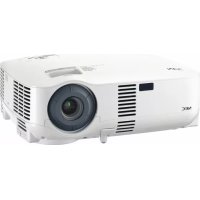
VT540 - Projecteur NEC - Notice d'utilisation et mode d'emploi gratuit
Retrouvez gratuitement la notice de l'appareil VT540 NEC au format PDF.

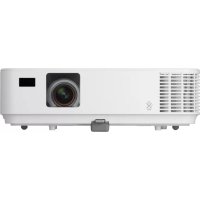
| Type de produit | Projecteur multimédia |
| Résolution native | XGA (1024 x 768 pixels) |
| Luminosité | 3000 lumens |
| Contraste | 500:1 |
| Technologie d'affichage | LCD |
| Durée de vie de la lampe | 4000 heures (mode normal), 6000 heures (mode éco) |
| Poids | 2,5 kg |
| Dimensions approximatives | 300 x 220 x 80 mm |
| Connectivité | VGA, S-Video, Composite, HDMI |
| Alimentation électrique | 100-240V, 50/60Hz |
| Fonctions principales | Projection d'images, vidéos, présentations |
| Entretien et nettoyage | Nettoyage régulier du filtre à air, remplacement de la lampe selon l'utilisation |
| Pièces détachées et réparabilité | Lampe de projecteur, filtre à air, télécommande |
| Sécurité | Protection contre la surchauffe, verrouillage de sécurité pour la lampe |
| Informations générales | Idéal pour les présentations en milieu professionnel et éducatif |
FOIRE AUX QUESTIONS - VT540 NEC
Téléchargez la notice de votre Projecteur au format PDF gratuitement ! Retrouvez votre notice VT540 - NEC et reprennez votre appareil électronique en main. Sur cette page sont publiés tous les documents nécessaires à l'utilisation de votre appareil VT540 de la marque NEC.
MODE D'EMPLOI VT540 NEC
MultiSync VT440/ VT540 Projecteur LCD Manuel d’utilisation Français INFORMATIONS IMPORTANTES Précautions
3. Réglement sur les informations concernant les nuisances acoustiques GSGV:
Le niveau de pression sonore est inférieur à 70 dB (A) conformément à la norme ISO 3744 ou ISO 7779. Veuillez lire ce manuel avec attention avant d’utiliser votre projecteur NEC MultiSync VT440/VT540 et gardez ce manuel à portée de main afin de pouvoir y recourir facilement. Votre numéro de série est situé sous la plaque du label de nom sur le côté droit de votre VT440/VT540. Reportez-le ici: Mesures de sécurité importantes Ces instructions de sécurité garantissent la longévité de votre projecteur et préviennent les risques d’incendie et de décharge électrique. Lisez-les et respectez les conseils. ATTENTION Pour couper complètement l’alimentation, retirez la prise du secteur. La prise du secteur doit être accessible et installée le plus près possible de l’appareil. ATTENTION POUR ÉVITER TOUT CHOC ÉLECTRIQUE, N’OUVREZ PAS LE BOÎTIER. LES PIÈCES
INTERNES NE SONT PAS RÉPARABLES
PAR L’UTILISATEUR. POUR TOUTE
RÉPARATION, ADRESSEZ-VOUS À UN
RÉPARATEUR AGRÉE NEC. Ce symbole avertit l’utilisateur que le contact avec certaines parties non isolées à l’intérieur de l’appareil risque de causer une électrocution. Il est donc dangereux de toucher quoi que ce soit à l’intérieur de l’appareil. Ce symbole aver tit l’utilisateur que d’importantes informations sont fournies sur le fonctionnement ou l’entretien de cet appareil. Ces informations doivent être lues attentivement pour éviter tout problème. AVERTISSEMENT AFIN DE PREVENIR TOUT RISQUE D’INCENDIE OU DE CHOC ÉLECTRIQUE, N’EXPOSEZ PAS CET APPAREIL À LA PLUIE OU À L’HUMIDITÉ. N’UTILISEZ PAS LA PRISE AVEC TERRE DE L’APPAREIL AVEC UNE RALLONGE OU UNE AUTRE PRISE, A MOINS QUE LES TROIS BROCHES PUISSENT ÊTRE COMPLETEMENT INSÉRÉES. N’OUVREZ PAS LE BOÎTIER. A L’INTÉRIEUR SE TROUVENT DES COMPOSANTS À HAUTE TENSION. TOUTE RÉPARATION DOIT ÊTRE FAITE PAR DU PERSONNEL AGRÉE NEC.
- IBM est une marque déposée par International Business Machines Corporation.
- Macintosh et PowerBook sont des marques déposée par Apple Computer, Inc.
- Toutes les autres marques ou noms de sociétés cités sont des marques commerciales ou des marques déposée de leurs déténteurs respectifs. DOC avis de conformation Cet appareil numérique de la classe A respecte toutes les exigences du Règlement sur le Matériel Brouilleur du Canada. F–2 Installation ATTETION
1. Pour de meilleurs résultats‚ utilisez votre projecteur dans
une pièce sombre. Ne pas débrancher le cordon d’alimentation de la prise du mur dans les circonstances suivantes. Faire cela pourrait endommager le projecteur:
2. Placez le projecteur sur une surface plane et à niveau, dans
un endroit sec à l’abri de la poussière et de l’humidité.
- Lorsque l’icone Hour Glass (vitre d’heure) apparaît.
- Lorsque le message "Veuillez patientez un instant" apparaît. Ce message sera affiché après que le projecteur soit éteint.
- Immédiatement après que le cordon d’alimentation électrique ait été branché sur la prise du mur (l’indicateur POWER n’est pas encore devenu orange).
- Immédiatement après que le ventilateur de refroidissement de soit arrêté de fonctionner (le ventilateur de refroidissement continue à fonctionner pendant 30 secondes après l’extinction du projecteur grâce à l’interrupteur POWER).
- Lorsque les indicateurs POWER (alimentation électrique) et STATUS (état) clignotent alternativement.
3. Ne placez pas votre projecteur en plein soleil‚ à côté
d’appareils de chauffage ou d’appareils dégageant de la chaleur.
4. L’exposition en plein soleil‚ la fumée ou la vapeur peuvent
endommager des composants internes.
5. Manipulez votre projecteur avec précaution. Une chute ou
un choc peuvent endommager des composants internes.
6. Ne placez pas d’objets lourds sur le projecteur.
7. Si vous voulez installer le projecteur au plafond:
a. N’essayez pas d’installer le projecteur vous-même. b. Le projecteur doit être installé par un technicien qualifié pour garantir une installation réussie et réduire le risque d’éventuelles blessures corporelles. ATTETION c. De plus le plafond doit être suffisamment solide pour supporter le projecteur et l’installation doit être conforme aux réglementations locales de construction. Ne pas placer le projecteur sur le côté lorsque la lampe est allumée, sinon le projecteur risque d’être endommagé. d. Veuillez consulter votre revendeur pour de plus amples informations. ATTETION Eviter d’afficher des images stationnaires pendant une période prolongée, sinon ces images seront momentanément soutenues à la surface du panneau LCD. Si cela se produit, continuer à utiliser votre projecteur. L’arrièreplan statique des images précédentes disparaît. Alimentation
1. Ce projecteur est conçu pour fonctionner avec une alimentation électrique de 100-120 ou 200-240 V 50/60 Hz.
Assurez-vous que votre alimentation correspond à ces critères avant d’essayer d’utiliser votre projecteur.
2. Manipulez le câble d’alimentation avec précaution et évitez
de l’entortiller. Tout câble endommagé peut provoquer une décharge électrique ou un incendie.
3. Si le projecteur ne doit pas être utilisé pendant longtemps,
débranchez la prise de la source d’alimentation. Nettoyage
1. Débranchez le projecteur avant de procéder au nettoyage.
2. Nettoyez régulièrement le coffret avec un chiffon humide. Si
celui-ci est très sale, utilisez un détergent doux. N’utilisez jamais de détergents puissants, de l’alcool ou d’autres solvants.
3. Utilisez un ventilateur ou un papier à objectif pour nettoyer
l’objectif et faîtes attention de ne pas rayer ou d’abîmer l’objectif. F–3 Remplacement de la lampe
- Effectuez le remplacement de la lampe en fonction des instructions de la page F-33.
- Assurez-vous de remplacer la lampe lorsque le message “La lampe a atteint sa durée de vie maximum, prière de la remplacer.” apparaît. Si vous continuer à l’utiliser au-delà de sa durée de vie, celle-ci risque d’exploser et de répandre des fragments de verre à l’intérieur du boîtier.
- Ne les touchez pas car elles peuvent vous blesser. Dans ce cas, contactez votre revendeur NEC afin de procéder au remplacement de la lampe.
- Laisse au-moins 30 secondes d’intervalle après avoir éteint le projecteur. Puis débranchez le câble d’alimentation électrique et laissez refroidir l’appareil pendant environ 60 minutes avant de remplacer la lampe. Précautions contre les risques d’incendie et de décharge électrique
1. Assurez-vous que la ventilation est suffisante et que les trous
d’aération ne sont pas obstrués afin d’éviter tout échauffement à l’intérieur de votre projecteur. Laissez aumoins 3 pouces (10 cm) d’espace entre le projecteur et le mur.
2. Evitez de faire tomber dans le projecteur des objets étrangers
comme des trombones ou des morceaux de papier. N’essayez pas de récupérer tout objet tombé à l’intérieur de votre projecteur. N’insérez pas d’objets métalliques comme du fil de fer ou un tournevis dans votre projecteur. Si quelque chose est tombée à l’intérieur de votre projecteur, débranchez-le immédiatement et faites retirer l’objet par une personne qualifiée de la maintenance NEC.
3. Ne placez aucun liquide sur votre projecteur.
- Ne regardez pas à l’intérieur de l’objectif lorsque le projecteur est en marche. Vous risquez de vous blesser gravement aux yeux.
- Maintenez tout ce qui s’apparente à une loupe en dehors du faisceau lumineux du projecteur. La lumière projetée par l’objectif est très puissante, de sorte que tout objet en opposition pourrait dévier le faisceau provenant de l’objectif, ce qui pourrait avoir des conséquences imprévues telles qu’un incendie ou une lésion occulaire.
- Ne bouchez pas l’objectif avec son couvercle fourni lorsque le projecteur est allumé. Faire cela pourrait faire fondre le couvercle et peut-être brûler vos mains à cause de la châleur émise par le faisceau lumineux. F–4 SOMMAIRE Réglage ............................................................................................ F-31 Orientation .................................................................................. F-31 Papier peint ................................................................................. F-31 Sélection du signal ..................................................................... F-32 Démarrage Auto ......................................................................... F-32 Gestion d’énergie ....................................................................... F-32 Confirmation de l’extinction Activé/Désactivé ............................. F-32 Sauvegarder Keystone ............................................................... F-32 Remise à zéro du compteur horaire de la lampe ........................ F-32
Messages des voyants d’état et d’alimentation ................................ F-35 Problèmes courants & solutions ....................................................... F-35
Introduction au projecteur MultiSync VT440/VT540
- Supporte la plupart des signaux VGA, S-VGA, XGA*2 , SXGA (avec AccuBlend)*3 , Macintosh, signaux de composants (YCbCr / YPbPr) ou autres signaux RGB dans une gamme de fréquences horizontales de 15 à 100 kHz et une gamme de fréquences verticales de 50 à 117 Hz. Cela comprend les signaux vidéo aux normes NTSC, PAL, PAL60, SECAM et NTSC4.43. Cette section vous permettra de vous familiariser avec votre nouveau projecteur MultiSync VT440 (SVGA) / VT540 (XGA), elle fournit la liste du matériel accompagnant votre projecteur et décrit les caractéristiques et les commandes. Nous vous félicitons d’avoir fait l’acquisition de ce projecteur MultiSync VT440/VT540 Le projecteur MultiSync VT440/VT540 est un des meilleurs projecteurs actuellement disponibles sur le marché. Le MultiSync VT440/VT540 vous permet de projeter des images précises jusqu’à 300 pouces (mesures prises en diagonale) via votre PC ou ordinateur Macintosh (de bureau ou portable), votre magnétoscope, votre lecteur DVD, votre appareil photo numérique ou même un lecteur de disques laser. Vous pouvez utiliser ce projecteur en le plaçant sur une table ou un chariot pour projeter des images derrière un écran, ou vous pouvez le fixer définitivement au plafond*1. La télécommande peut être utilisée sans câble. REMARQUE: Les normes des composants vidéo sont les suivantes: NTSC: standard TV américain pour vidéo aux États-Unis et au Canada. PAL: standard TV utilisé en Europe de l’Ouest. PAL60: standard TV utilisé pour la lecture NTSC sur des TV au format PAL. SÉCAM: standard TV utlisé en France et en Europe de l’Est. NTSC4.43: Norme TV utilsé dans les pays du Moyen-Orient.
- La télécommande peut être utilisée sans câble.
- Vous pouvez contrôler votre projecteur avec un micro-ordinateur en utilisant le port de commande du PC.
- La conception moderne du coffret est compacte, facile à transporter et complète tout bureau, salle de réunion ou auditorium.
- 8 sortes de pointeurs sont disponibles pour vos présentations. Fonctions que vous apprécierez:
- Réglage et fonctionnement d’une grande simplicité.
- Le souffle d’air chaud venant des fentes de ventilation ne dérange pas les spectateurs pendant la présentation puisque les fentes de ventilation sont placées sur le devant de l’appareil.
- Une lampe à NSH de 160 watts (130 watts dans Mode Eco) de haute qualité . La durée de vie de la lampe peut être augmentée jusqu’à 3000 heures en utilisant le mode Eco.
- Une télécommande infrarouge qui peut être rangée dans le projecteur.
- La commande de zoom manuelle permet de régler l’image pour qu’elle soit comprise entre 25 et 300 pouces (mesures prises en diagonale).
- La correction Keystone vous permet de corriger la distorsion trapézoïdale pour que l’image soit carrée.
- Vous pouvez choisir entre les différents modes vidéo suivant votre source: “normal” pour une image habituelle, “naturel” pour un rendu avec des couleurs véritables.
- Une image peut être projetée sur l’avant ou l’arrière d’un écran et le projecteur peut même être installé au plafond.
- La technologie de mélange intelligent de pixels AccuBlend, une exclusivité de NEC Technologies, basée sur une méthode de com-pression d’image extrêmement précise, procure une image claire et nette de résolution SXGA (12801024)*3 . Vous pouvez choisir n’importe quel point de l’image avec le pointeur et élargir la zone sélectionnée. *1 N’essayez pas d’installer vous-même le projecteur au plafond. Le projecteur doit être installé par des techniciens qualifiés pour garantir une réalisation correcte et réduire le risque de blessures corporelles. De plus, le plafond doit être suffisamment solide pour supporter le projecteur et l’installation doit se faire en conformité avec les réglementations locales. Veuillez consulter votre revendeur pour de plus amples informations. *2 Une image XGA (1024768) est convertie en une image claire et nette 800 x 600 avec AccuBlend de NEC Technologies sur le VT440. *3 Une image XGA (12801024) est convertie en une image claire et nette 1024 x 768 avec AccuBlend de NEC Technologies sur le VT540. Comment mettre en marche La manière la plus rapide pour installer votre appareil est de prendre votre temps et de procéder correctement dès la première fois. Prenez quelques minutes pour revoir le manuel d’ utilisation. Cela sera une économie de temps. Au début de chaque section du manuel‚ vous trouverez une vision d’ensemble. Si la section ne correspond pas, vous pouvez passer à la suivante. F–6 Que contient la boîte? Assurez-vous que la boîte contient tous les éléments de la liste. S’il manque quelque chose‚ contactez votre vendeur. Garder la boîte originale et l’emballage au cas où vous auriez besoin de trans-porter votre projecteur MultiSync VT440/VT540.
Carte de télécommande infrarouge Cordelette et rivet
Câble d’alimentation Câble vidéo (Connecteur Mini D-Sub 15 broches à chaque extrémité) Guide de connexion rapide ck t ui ec Q nn de o i C Gu r's l se a U anu Manuel d’utilisation F–7 Adapteur de broche pour Macintosh Se familiariser avec vorte projecteur VT440/ VT540 Caractéristiques avant Commandes Entrée d’alimentation CA Connectez la fiche à trois broches du câble d’alimentation fourni ici. Capteur de télécommande
Capteur de télécommande
Capot du filtre Fente pour systéme de sécurite Kensington MicroSaver
S-V IDE VID Bouton à simple touche Poignée de transport Panneau des terminaux Pied réglable Levier zoom Objectif Anneau de l’objectif Carrying Projector:
Transport du projecteur: Portez toujours votre projecteur par la poignée. Assurez-vous que le cordon d’alimentation ou tout autre câble connectant les sources vidéo est débranché avant de déplacer le projecteur. Lors du transport du projecteur ou lorsque vous ne l’utilisez pas, mettez le cache sur l’objectif. ON/OFF Cette encoche de sécurité abrite le système de sécurité MicroSaver ®. MicroSaver ® est une marque déposée de Kensington Microware Inc. Le logo est également protégé et appartient à Kensington Microware Inc.
REMARQUE: Encoche de sécurité incorporée ( Ventilation
ATTETION Ne pas placer le projecteur sur le côté lorsque la lampe est allumée, sinon le projecteur risque d’être endommagé. F–8 Caractéristtiques arrière
Capteur de télécommande
Capteur de télécommande Haut-pableur mono Pied arrière Couvércle de la lampe Fente d’insertion de la carte de télécommande Vis du couvercle de la lampe Pied arrière Fixation du cache objectif à la housse de l’objectif à l’aide de la cordelette et du rivet fourni Logement pour télécommande La télécommande fournie avec l’appareil peut être rangée dans un logement prévu à cet effet dans le boîtier.
1. Passer la cordelette par le trou du cache objectif et faites un nœud
sur la cordelette. Pour introduire ou retirer la carte télécommande, procédez de la manière suivante :
1. Introduisez la carte télécommande
2. Enfoncez-la en place
Capuchon d’objectif String AUTO ADJ.
2. Refaites encore un nœud.
ENTE Logement pour carte de télécommande La carte de télécommande fournie avec l’appareil peut être rangée à l’intérieur du boîtier. Pour retirer la carte de télécommande :
3. Utiliser le rivet pour fixer la cordelette à la partie inférieure de la
housse de l’objectif. Rivet RD-366E
1. Poussez la carte de télécommande directement à la partie inférieure
2. Retirer la carte de télécommande.
REMARQUE : Ne pas pousser ou tirer sur la carte inclinée. Pour pouvoir éjecter la carte de télécommande, il faut que celle-ci ait été introduite bien droite. Si la carte de télécommande ne s’éjecte pas, essayez de la repousser à nouveau, bien droite. Caractéristiques dessus
1. Touche de source (SOURCE)
Utilisez cette touche pour sélectionner une source vidéo telle que micro-ordinateur, magnétoscope ou lecteur DVD.
2. Touche de réglage auto (AUTO ADJUST)
Utilisez cette touche pour régler la position horizontale/verticale et l’horloge pixel/piqué d’image pour une image optimale. Certains signaux peuvent ne pas être affichés correctement ou mettre du temps pour basculer de l’un à l’autre.
3. Touche de menu (MENU)
Affiche le menu pour l’utilisation.
4. Sélectionnez les touches (▲▼ ) / (+) (–) (SELECT)
▲▼: Utilisez ces touches pour sélectionner le menu de l’élément que vous voulez régler. : Utilisez ces touches pour changer le niveau du menu d’un élément sélectionné. Une pression sur la touche effectue la sélection. Lorsqu’aucun menu n’apparaît, ces touches ▲▼ fonctionnent comme commande du volume. Lorsque le pointeur est affiché, ces touches ▲▼ déplacent le pointeur.
5. Touche de validation (ENTER)
Exécute votre sélection dans le menu et active les éléments sélectionnés à partir du menu.
6. Touche d’annulation (CANCEL)
Appuyez sur cette touche pour sortir de “Menus”. Appuyez sur cete touche pour revenir aux réglages antérieurs lorsque vous êtes dans un menu de réglage ou d’installation.
7. Indicateur d’état (STATUS)
Lorsque celui-ci est constamment allumé en rouge (orange en mode Eco), c’est un avertissement que la lampe de projection a dépassé les 2000 heures (jusqu’à 3000 heures en mode Eco) d’utilisation. Une fois que cet indicateur s’allume ainsi, il est recommandé de remplacer la lampe de projection dès que possible. (Voir page F33). De plus, le message “La lampe a atteint sa durée de vie maximum, prière de la remplacer.” S’affiche en permanence tant que la lampe n’est pas remplacée. Si ce voyant clignote rapidement, il indique que le capot de la lampe ou du filtre n’est pas fixé correctement ou que le projecteur surchauffe. Pour plus de détails, veuillez consulter les messages de l’indicateur d’état et d’alimentation page F-35.
8. Témoin d’alimentation (POWER) ( )
Lorsque ce témoin est vert, le projecteur est allumé; lorsque le témoin est de couleur ambre, l’appareil est en mode d’attente.
9. Interrupteur d’alimentation (ON / STAND BY)
Utilisez cette touche pour allumer et atteindre l’alimentation lorsque le courant est branché et que l’appareil est en mode d’attente. F–10 REMARQUE: Pour éteindre le projecteur, maintenez enfoncé cette touche pendant au-moins 2 secondes. Caractéristiques du panneau de terminaux AUDIO
PC-CONTROL S-VIDEO VIDEO Fente pour système de sécurité Kensington MicroSaver
1. Connecteur d’entrée RGB (D-Sub à 15 broches)
Connectez votre PC ou tout autre équipement RGB tel un ordinateur IBM ou com-patible. Utilisez le câble fourni avec l’appareil pour connecter un PC. Ou connecter un Macintosh ou compatible à l’aide de ce même câble et de l’adaptateur de connecteur fourni avec l’appareil.
2. Connecteur de sortie moniteur RGB (Mini D-Sub 15 broches)
Vous pouvez utiliser ce connecteur pour boucler l’image de votre ordinateur vers l’entrée RGB d’un moniteur externe.
3. Entrée Audio / Mini Jack de sortie
C’est là que vous connectez la sortie audio d’un ordinateur. Ou connectez des enceintes externes additionnelles pour écouter le son provenant de l’entrée Vidéo ou S-Vidéo.
4. Entrée Audio / Connecteur de sortie (DIN)
C’est là que vous connectez la sortie audio d’un VCR (magnétoscope), d’un lecteur CD ou DVD. Ou connectez des enceintes externes additionnelles pour écouter le son provenant d’une source RGB. REMARQUE: Les connecteurs 3 ou 4 peuvent être utilisés comme entrée ou sortie mais ne peuvent être utilisés simultanément comme entrées. Vous risquez d’endommager votre ordinateur. F–11
5. Entrée Vidéo (RCA)
Branchez un magnétoscope, un lecteur DVD, un lecteur de disque laser ou un appareil photo numérique pour projeter la vidéo.
6. Entrée S-Vidéo (Mini DIN à 4 broches)
C’est à cet emplacement que vous branchez une entrée S-vidéo depuis une source extérieure telle qu’un magnétoscope.
7. Port de commande du PC (Mini DIN à 8 broches)
Utilisez ce port pour connecter votre micro-ordinateur afin de commander le projecteur. Cela vous permet d’utiliser votre microordinateur et un protocole série de communication afin de commander le projecteur. Si vous écrivez votre propre programme, les codes habituels de commande par PC se trouvent à la page F-40. Un capuchon est installé sur le port à l’usine. Retirez le capuchon pour utiliser le port.
8. Encoche de sécurité incorporée ( )
Cette encoche de sécurité abrite le système de sécurité MicroSaver ®. MicroSaver® est une marque déposée de Kensington Microware Inc. Le logo est également protégé et appartient à Kensington Microware Inc. Caractéristiques de la télécommande
2. Touche d’alignement automatique (AUTO ADJUST)
Utilisez cette touche pour aligner la Position/Horloge du pixel pour une image optimale. Certains signaux peuvent ne pas être affichés correctement, ou mettre du temps pour basculer de l’un à l’autre.
Appuyez sur cette touche pour sélectionner une source vidéo.
Affiche le menu pour le fonctionnement. Vol.+
4. Sélection (▲▼ ) / (+) (–) Touches de Volume
▲▼: Utilisez ces touches pour sélectionner le menu de l’élément que vous voulez régler. : Utilisez ces touches pour changer le niveau du menu de l’élément sélectionné. Une pression sur la touche exécute la sélection. Lorsqu’aucun menu n’apparaît, ces touches ▲▼ fonctionnent comme commande du volume. Lorsque le pointeur est affiché, ces touches ▲▼ déplacent le pointeur.
7. Touche Agrandir (MAGNIFY)
Urtilisez la touche (+) ou (–) pour ajuster la taille de l’image jusqu’à 400 %. Lorsque le pointeur est affiché, l’image agrandie est affichée au centre du pointeur. Lorsque le pointeur n’est pas affiché, l’image agrandie est affichée au centre de l’écran. Lorsque l’image est agrandie, le pointeur est remplacé par l’icône de la loupe.
8. Touche Pointeur (POINTER)
Appuyez sur cette touche pour afficher un des huit pointeurs; appuyez à nouveau sur cette touche pour cacher le pointeur. Vous pouvez déplacer votre icône du pointeur dans n’importe quelle zone de l’écran grâce aux boutons de la souris.
11. Sous tension et hors circuit (POWER)
Si l’alimentation est appliquée, vous pouvez utiliser cette touche pour allumer et éteindre votre projecteur. REMARQUE: Pour éteindre le projecteur, maintenez enfoncé cette touche pendant au-moins 2 secondes.
12. Émetteur infrarouge
Dirige le capteur de télécommande vers le détecteur de la télécommande sur le coffret du projecteur. Précautions concernant la télécommande
Ce touche éteint l’image et le son pendant une courte période. Appuyez à nouveau sur cette touche pour rétablir l’image et le son.
10. Touche Aide (HELP)
Fournit des informations sur le fonctionnement et les procédures de réglage ou l’information définie pour le menu actuel ou le réglage pendant l’utilisation du menu. Affiche également des informations sur l’utilisation de l’Aide. M nO
REMARQUE: Rretirez la bande isolante avant l’utilisation. Voir page F-34 pour l’installation de la batterie.
6. Touche Annuler (CANCEL)
Appuyez sur cette touche pour quitter “Menus”. Appuyez sur cette touche pour retourner les ajustements à la dernière condition pendant que vous êtes dans le menu d‘ajustement ou de réglage.
5. Touche Validation Touche (ENTER)
Utilisez cette touche pour entrer votre sélection de menu. Manipulez la télécommande avec précaution. Si la télécommande est mouillée, essuyez-la immédiatement. Évitez toute chaleur excessive et l’humidité. Ne mettez pas les piles à l’envers. REMARQUE: Avant d’utiliser la carte de télécommande pour la première fois, assurez-vous de retirer le ruban isolant de la carte de télécommande.
- Maintenez la batterie hors de portée des enfants, afin d’éviter l’ingestion de la pile. F–12 ATTENTION: Il y a risque d’explosion si la pile n’est pas remplacée correctement. Ne remplacer la pile que par une autre du même type ou par un type recommandé par le fabriquant. Mettre les piles usagées au rebut d’après la réglementation locales. Portée de fonctionnement
Cette section décrit comment installer votre projecteur MultiSync VT440/VT540 et comment connecter les sources vidéo et audio. Installation de votre projecteur Votre projecteur MultiSync VT440/VT540 est facile à installer et à utiliser. Cependant avant de commencer, vous devez en premier lieu:
1. Déterminer la taille de l’image.
2. Installer un écran ou choisir un mur blanc non brillant sur lequel
vous pouvez projeter l’image.
4. Déplacez le projecteur vers la gauche ou vers la droite pour centrer
l’image horizontalement sur l’écran.
5. Pour centrer l’image verticalement, soulevez le bord avant du
projecteur et appuyez sur les touches Inclinaison instantanée sur la face avant du projecteur, pour relâcher le pied frontal ajustable. Écran Vue latérale Transport du projecteur: Portez toujours votre projecteur par la poignée. Assurez-vous que le cordon d’alimentation ou tout autre câble connectant les sources vidéo est débranché avant de déplacer le projecteur. Lors du transport du projecteur ou lorsque vous ne l’utilisez pas, mettez le cache sur l’objectif. (Il y a environ 10 degrés de réglage haut et bas de la face avant du projecteur.) ON/OFF Poignée de transport
1) Appuyez et maintenez enfoncé le bouton d’inclinaison à l’avant
2) Relever le bord avant du projecteur jusqu’à la hauteur souhaitée
et relâchez le bouton pour verrouiller le pied inclinable.
Sélection d’un emplacement
Plus votre projecteur est éloigné de l’écran ou du mur, plus l’image sera grande. La taille d’image minimale est environ 25" (0,64 m) mesurée en diagonale lorsque le projecteur est éloigné d’environ 4,0 pieds (1,2 m) du mur ou de l’écran. La taille d’image la plus grande est 300" (7,6 m) lorsque le projecteur est éloigné d’environ 39, 3 pieds (12, 0 m) du mur ou de l’écran.
Utiliser une table ou un chariot Pour effectuer le réglage fin de l’emplacement vertical de l’image à l’écran, tournez les pieds. Chaque pied arrière est réglable en hauteur sur 4 mm (0,6").
1. Placez le projecteur sur une surface plane à une distance optimale
de l’écran ou du mur afin d’obtenir la taille d’image que vous souhaitez. (Évitez d’avoir la lumière de la pièce ou le soleil directement sur l’écran ou le mur sur lequel est projetée l’image.)
2. Connectez le câble d’alimentation‚ retirez le cache de l’objectif et
mettez le projecteur en marche. (Si aucun signal d’entrée n’est disponible, le projecteur affiche une image de fond bleue ou noire.)
3. Assurez-vous que le projecteur est perpendiculaire à l’écran.
6. Si nécessaire, ajustez le pied avant ou arrière pour positionner
correctement l’image projetée sur l’écran. Si l’image projetée n’apparaît pas carré à l’écran, utilisez la correction keystone pour un réglage correct. La hauteur de chaque pied arrière peut être modifiée jusqu’à 4 mm.
7. Ajustez la taille de l’image en utilisant la bague de zoom sur
l’objectif. F–14 Tableau de distances
A: Distance entre la surface de l’objectif et le centre de l’écran C: Distance horizontale entre la surface de l’écran et la surface de l’objectif D: Distance verticale entre le bas du projecteur et le bas de l’image E: Distance verticale entre le bas du projecteur et le centre de l’écran
Taille d’écran Largeur H pouces
Objectif zoom (téléphoto) β (=sinα) γ (=cosα) degré
Taille d’écran Largeur H pouces
REMARQUE: Les distances peuvent varier de +/– 5%. Dimension d’écran (pouce) Tableau de distances
Distance entre la surface de l’objectif et le centre de l’écran Distance verticale entre le bas du projecteur et le centre de l’écran Distance horizontale entre la surface de l’écran et la surface de l’objectif Distance verticale entre le bas du projecteur et le bas de l’image Objectif zoom (Large) β (=sinα) γ (=cosα) Taille d’écran Largeur H 4:3 Diagonale
Objectif zoom (téléphoto) β (=sinα) γ (=cosα) Taille d’écran Largeur H 4:3 Diagonale
- L’installation de votre projecteur au plafond doit être effectuée par un technicien qualifié. Contactez votre vendeur NEC pour plus d’informations.
- N’essayez pas d’installer vous-même le projecteur.
- Utilisez le projecteur uniquement sur une surface solide et plane. Si le projecteur tombe par terre‚ vous risquez d’être blessé et le projecteur d’être sérieusement endommagé.
- N’utilisez pas le projecteur lorsque la température varie sur une forte amplitude. Le projecteur doit être utilisé aux températures situées entre 0°C et 35°C.
- N’exposez pas le projecteur à l’humidité‚ à la poussière ou à la fumée. Cela nuira à l’image sur l’ écran.
- Assurez-vous que la ventilation autour du projecteur est suffisante afin que la chaleur soit dissipée. Ne bouchez pas les orifices sur le côté ou à l’avant du projecteur. Si votre projecteur est fixé au plafond et si votre image est à l’envers, utilisez les touches “Menu” et “Sélection” sur le coffret de votre projecteur ou la touche ▲▼ de votre télécommande pour corriger l’orientation. (Voir page F-31.) Reflexion de l’image En utilisant un miroir pour réfléchir l’image de votre projecteur vous permet d’obtenir une image plus grande. Contactez votre revendeur NEC si vous avez besoin d’un miroir. Si vous utilisez un miroir et que votre image est inversée, utilisez les touches “Menu” et “Sélection” sur le coffret de votre projecteur ou les touches ▲▼ de votre télécommande pour corriger l’orientation. (Voir page F-31.) F–16 Schéma de câblage Macintosh ou compatibles (Type de bureau ou portable) Équipment audio RGB INPUT Moniteur PC CONTROL IBM PC ou compatibles (Type de bureau ou portable) AUDIO RGB OUTPUT Adaptateur de broche pour Macintosh(fourni)
S-VIDEO VIDEO Câble de signal (fourni) Vers le connecteur mini D-Sub 15 broches du projecteur. Il est conseillé d’utiliser un amplificateur de distribution disponible dans le commerce en cas de connexion d’un câble de signal plus long que le câble fourni. Lecteur de DVD (avec sortie de composant) Câble V pour composant optionnel Magnétoscope, lecteur de DVD ou lecteur de disques laser Appareil photo numérique Vers les entrées vidéo, S-vidéo, et audio du projecteur. REMARQUE: Lors de l’utilisation avec un ordinateur portable, assurez-vous de faire la connexion entre le projecteur et l’ordinateur portable avant d’allumer l’ordinateur portable. Dans la plupart des cas le signal ne peut pas être émis de la sortie RGB sauf si l’ordinateur portable est allumé après la connexion au projecteur.
- Si l’écran devient vierge lors de l’utilisation de la télécommande, cela peut venir du logiciel d’économie d’écran ou de gestion d’énergie de l’ordinateur.
- Si vous frappez accidentellement la touche POWER de la télécommande, attendez 30 secondes et appuyez ensuite sur la touche POWER pour reprendre l’opération. REMARQUE : Si des câbles vidéo, S-vidéo or audio sont nécessaires, leur longueur doit être égale ou inférieure à 3 m (9,8’). F–17 Connexion de votre PC IBM PC ou compatibles (Type de portable) Câble de signal (fourni) Vers le connecteur mini D-Sub 15 broches du projecteur. Il est conseillé d’utiliser un amplificateur de distribution disponible dans le commerce en cas de connexion d’un câble de signal plus long que le câble fourni.
Câble audio (non fourni) Le fait de connecter votre PC à votre projecteur MultiSync VT440 (SVGA)/VT540 (XGA) vous permet de projeter l’image écran de votre ordinateur pour une présentation impressionnante. Pour connecter à un PC, simplement:
Mettez hors circuit le projecteur et l’ordinateur. Utilisez le câble de signal fourni pour connecter votre PC au projecteur. Mettez sous tension le projecteur et l’ordinateur. Si le projecteur devient blanc après une période d’inactivité, cela peut être occasionné par un économiseur d’écran installé sur l’ordinateur connecté au projecteur. F–18 Connexion de votre ordinateur Macintosh Macintosh ou compatibles (Type de portable) Câble de signal (fourni)
Macintosh ou compatibles (Type de bureau) REMARQUE: L’ordinateur Macintosh plus récent, G3 est équipé d’un connecteur HD à 15 broches. Les données “Plug and Play” du VT440/ VT540 seront téléchargées vers le Macintosh. Par conséquent, l’adapteur pour Mac ne sera pas nécessaire. Le fait de connecter votre ordinateur Macintosh à votre projecteur MultiSync VT440 (SVGA)/VT540 (XGA) vous permet de projeter l’image écran de votre ordinateur pour une présentation impressionnante. Pour connecter à un Macintosh, simplement: DIP
Pour un Macintosh plus ancien, utilisez l’adaptateur de broche fourni pour connecter au port vidéo de votre Mac.
1. Mettez hors circuit le projecteur et l’ordinateur.
2. Utilisez le câble de signal fourni pour connecter votre ordinateur
Macintosh au projecteur.
3. Mettez sous tension le projecteur et l’ordinateur.
4. Si le projecteur devient blanc après une période d’inactivité, cela
peut être occasionné par un économiseur d’écran installé sur l’ordinateur connecté au projecteur. Adaptateur de broche pour Macintosh (fourni) F–19 Lors de l’utilisation d’un Macintosh avec le projecteur, réglez les commutateurs DIP de l’adaptateur à broche fourni en fonction de la résolution de votre ordinateur. Après avoir fait les réglages, redémarrez le Macintosh. Voir les pages quivantes pour la configuration des commutateurs DIP.
- Lors de l’utilisation avec un Macintosh, SVGA(800600)/ XGA(1024768) est recommandé si votre Macintosh accepte ce mode.
- Lors de l’utilisation avec un Macintosh PowerBook, la sortie peut ne pas être configurée à 800 600 sauf si le “doublement” est désactivé sur votre PowerBook. Reportez-vous au manuel d’utilisation fourni avec votre ordinateur Macintosh pour le doublement. REMARQUE: Un câble adaptateur vidéo fabriqué par Apple est nécessaire pour le PowerBook qui ne possède pas de connecteur mini D-Sub à 15 broches. Tableau de réglage du mode de moniteur Numéro du commutateur DIP Résolution 13" mode de lecture multi /16"-13" 17" mode de lecture multi /19"-13" 21" mode de lecture multi /21"-13" 13" mode fixe /640x480 mode VGA/SVGA 16" mode fixe /832x624 19" mode fixe /1024x768 21" mode fixe /1152x870
REMARQUE: Pour les réglages autres que les modes d’affichage supportés par votre Macintosh et le projecteur, le fait d’utiliser les commutateurs DIP risque de faire légèrement rebondir une image ou de ne rien afficher. Si cela se produit, réglez le commutateur DIP sur le mode fixe 13" et redémarrez le Macintosh. Ensuite, remettez-le dans un mode affichable et redémarrez à nouveau le Macintosh. Assurezvous que le projecteur et votre Macintosh sont connectés au moyen de l’adaptateur à broche et du câble de signal fourni (connecteur mini DSub 15 broches) et redémarrez ensuite votre Macintosh. Exemples de réglages du commutateur DIP mode de lecture multi 17"
REMARQUE: Reportez-vous au manuel de votre ordinateur pour de plus amples informations sur les exigences de sortie vidéo de votre ordinateur et sur toute autre identification spéciale ou configuration d’image du projecteur et du moniteur que vous pouvez nécessiter. F–20 Connexion d’un moniteur extérieur Moniteur extérieur
Vous pouvez connecter un moniteur séparé extérieur afin de visionner simultanément sur le moniteur l’image projetée. Pour cela:
1. Mettez hors circuit le projecteur et l’ordinateur, l’appareil photo numérique ou la source vidéo.
2. Utilisez un câble à 15 broches pour connecter le moniteur au connecteur RGB OUT (sortie moniteur RGB) du projecteur.
3. Mettez sous tension le projecteur et l’ordinateur, l’appareil photo numérique ou la source vidéo.
F–21 Connnexion de votre lecteur DVD Lecteur de DVD (avec sortie de composant)
Câble RCA à 15 broches3 optionnel (COMPONENT V) Équipment audio Câble audio (non fourni)
Blanc Rouge Vous pouvez connecter votre projecteur à un lecteur DVD équipé de sorties de composant ou une sortie vidéo. Pour ce faire, simplement:
1. Mettez hors circuit le projecteur et le lecteur DVD.
2. SivotrelecteurDVD estéquipédela sortiecomposantvidéo(Y,Cb,Cr), utilisez un câble RCA à 15 broches3 optionnel pour connecter votre lecteur DVD au connecteur RGB INPUT du projecteur. Pour un lecteur DVD sans sortie composant vidéo (Y,Cb,Cr), utilisez des câbles RCA ordinaires (non fournis) pour connecter une sortie VIDEO composite du lecteur DVD à l’entrée vidéo du projecteur.
3. Mettez le projecteur et le lecteur DVD sous tension.
REMARQUE: Reportez-vous au manuel d’utilisation du lecteur DVD pour de plus amples informations sur les exigences de sortie vidéo du lecteur DVD. F–22 Connecter votre magnétoscope ou lecteur de disque laser Magnétoscope ou lecteur de disques laser
(non fourni) Blanc Rouge Appareil photo numérique Équipment audio Câble audio (non fourni) VID
Blanc Rouge Câble vidéo (non fourni) Utilisez des câbles RCA ordinaires (non fournis) pour connecter votre magnétoscope ou lecteur de disque laser à votre projecteur. Pour effectuer ces connexions, simplement:
1. Éteignez le projecteur et le magnétoscope ou lecteur de disque laser.
2. Connectez une extrémité du câble RCA au connecteur de sortie vidéo situé à l’arrière du magnétoscope ou du lecteur de disques laser, connectez l’autre extrémité à l’entrée vidéo du projecteur. Utilisez des câbles audio (no fourni) pour connecter l’audio de votre magnétoscope ou lecteur de disque laser au équipment audio (si votre magnétoscope ou lecteur de disque laser a cette fonction). Prenez soin de respecter les connexions des canaux droit et gauche pour obtenir un son stéréo.
3. Allumez le projecteur et le magnétoscope ou le lecteur de disque laser.
REMARQUE: Reportez-vous au manuel d’utilisation du magnétoscope ou lecteur de disque laser pour plus d’informations sur les exigences de sortie vidéo de votre équipement. F–23 3.FONCTIONNEMENT Cette section décrit comment sélectionner un ordinateur ou une source vidéo, comment ajuster l’image, et comment personnaliser les réglages du menu ou du projecteur. ATTETION Eviter d’afficher des images stationnaires pendant une période prolongée, sinon ces images seront momentanément soutenues à la surface du panneau LCD. Si cela se produit, continuer à utiliser votre projecteur. L’arrièreplan statique des images précédentes disparaît. Commandes générales Avant d’allumer votre projecteur, assurez-vous que l’ordinateur ou la source vidéo est activée et que le capuchon de l’objectif est retiré.
1. Allumer le projecteur
Branchez le câble d’alimentation fourni dans la prise murale. Le projecteur entre en mode d’attente et le voyant d’alimentation s’allume en ambre. Seulement après une pression sur la touche “Marche” du coffret du projecteur ou de la télécommande le voyant d’alimentation s’allume en vert et le projecteur est prêt à l’emploi. Agrandissement ou déplacement de l’image Vous pouvez agrandir la zone que vous souhaitez jusqu’à 400 %. Pour effectuer cette opération, veuillez procéder de la manière suivante:
1) Appuyez sur la touche du POINTEUR sur la carte télécommande
pour faire afficher le pointeur. REMARQUE: Pour allumer le projecteur en branchant le câble d’alimentation, utilisez le menu et activez la fonction “Démarrage Auto”. (Voir page F-32.) REMARQUE: Quel que soit le réglage du mode de la lampe, celle-ci reste en mode Haut-lumineux pendant 3 minutes après la mise en marche du projecteur. Si vous avez sélectionné le mode Eco, le voyant Etat clignote en vert et la lampe passe en mode Eco 3 minutes plus tard. POINTER REMARQUE: Immédiatement après la mise sous tension du projecteur, l’écran risque de clignoter. Cela ne signifie pas un défaut. Attendre 3 à 5 minutes jusqu’à ce que l’éclairage de la lampe se stabilise.
2. Sélectionner l’ordinateur ou la source vidéo
Appuyez sur la touche Source de la télécommande ou du coffret du projecteur pour sélectionner “Vidéo” (magnétoscope, camera, ou lecteur de disque laser), “S-Vidéo” ou “RGB” (ordinateur ou lecteur DVD avec sortie composant) pour afficher l’image. Ou appuyez sur la touche “Menu” de la télécommande ou du coffret et utilisez le menu pour sélectionner votre source vidéo: “Vidéo”, “S-Vidéo” ou “RGB”.
3. Ajuster la taille de l’image et la mise au point
Utilisez la bague de zoom pour ajuster la taille de l’image, puis utilisez la touche de la bague de mise au point pour obtenir la meilleure mise au point. Utilisez la touche “Agrandir” (+) ou (-) sur la télécommande pour agrandir l’image jusqu’à 400 %.
2) Déplacez le pointeur sur la zone que vous souhaitez agrandir.
3) Réglez le format de l’image jusqu’à 400 %.
4. Extinction du projecteur
Appuyez d’abord sur la touche POWER du coffret et maintenezla enfoncée pendant au moins deux secondes ou appuyez sur la touche “POWER” de la télécommande. Le voyant d’alimentation s’allume en ambre. Ensuite, débranchez le câble d’alimentation. Le voyant d’alimentation s’éteint. MAGNIFY IMPORTANT:
- Le projecteur doit être débranché s’il n’est pas utilisé pendant longtemps.
- Pour éteindre l’image et le son pour qvezqvez instants (cinq minutes maximum), utilisez la touche “Sourdine sur l’écran “ au lieu d’éteindre et d’allumer le projecteur.
- Le projecteur affiche une image noire, bleue ou un logo si aucun signal d’entrée n’est présent.
- Ne mettez pas le projecteur hors circuit puis immédiatement de nouveau sous tension. Le projecteur doit refroidir 30 secondes avant d’être remis sous tension. F–24 MAGNIFY Utilisation des menus REMARQUE: Le menu sur écran risque de ne pas être affiché correctement pendant la projection de l’image vidéo en mouvement entrelacé.
1. Appuyez sur la touche “Menu” de la télécommande ou sur le coffret
du projecteur pour afficher le menu principal.
2. Appuyez sur les touches ▲▼ de la carte de télécommande ou le
coffret du projecteur pour mettre en surbrillance l’élément du menu que vous voulez ajuster ou régler.
3. Appuyez sur la touche ou sur la touche “Entrée” du coffret du
projecteur ou de la carte de télécommande pour sélectionner un sous-menu ou un élément.
4. Ajuster le niveau ou activer ou désactiver l’élément sélectionné
en utilisant la touche “Sélection” ou du coffret, de la carte de télécommande. La barre de déplacement sur l’écran vous montre l’augmentation ou la diminution du niveau.
5. La modification est gardée en mémoire jusqu’à ce qu’un autre
réglage soit effectué. ENTRÉE: Mémorise les réglages ou ajustements. ANNULER: Retourne à l’écran précédent sans mémoriser les réglages ou ajustements.
6. Répétez les étapes 2-5 pour ajuster un élément supplémentaire,
ou appuyez sur “Annuler” sur le coffret du projecteur ou sur la télécommande pour quitter l’affichage de menu. F–25 Arborescence de menus Menu basique/avancé Sous menu (Toutes) (Toutes) (VCH) (VCH) Éléments (V) (Toutes) Haut-lumineux/Eco (Toutes) Normal/Naturel 1/Naturel 2 (Toutes) Normal/Zoom/Zoom large/Cinéma Désactivé/Bas/Médium/Haut HDTV/SDTV/B-Y/R-Y,Cb/Cr,Pb/Pr Luminosité R/G/B, Contraste R/G/B Activé/Désact. Horizontal/Vertical/Horloge/Phase Auto/Naturel Ratio d’aspect Réduction de bruit Matrice couleur Balance des blancs Alignement Auto Position/Horloge Résolution (Toutes) (Toutes) Toutes les données/Signal actuel Basique/Avancé Mode menu Anglais/Allemand/Français/Italien/Espagnol/Suédois/Japonais Pointeur 1-8 Activé/Désact. Affichage source Barre de volume(Touche de commande directe) Activé/Désact. Menu d’affich. heure Manuel/Auto 3s/Auto 10s/Auto 30s Sélection de la source Auto/RGB/Composant RGB Auto/ NTSC3.58/ NTSC4.43/ PAL/ Vidéo/S-Vidéo PAL60/ SECAM Activé/Désact. Démarrage automatique Activé/Désact. Gestion d’energie Activé/Désact. Confirm. de l’extinction Activé/Désact. Sauvegarde Keystone Durée d’utilisation lampe Nom de la source Borne d’entrée Fréquence horizontale Fréquence verticale Polarité synchro. Type de signal Type de vidéo Type sync Entrelacé F–26 Orientation Avant sol/Arrière plafond/Arrière sol/ Avant plafond Papier peint Bleu/Noir/Logo Résolution Ratio d’aspect Correction gamma Réduction de bruit Matrice couleur Type de matrice Durée restante lampe (%) Durée utilisation lampe (H) Utilisation projecteur REMARQUE: Sources ajustables R=RGB V=Vidéo/S-Vidéo C=Composant H=TVHD Toutes=Toutes les sources (VCH) (VCH) (CH) (Toutes) (R) (RH)/(R) (R) Éléments du menu: Barre de titre Barre de titre Onglet Mettre en surbrillance Touche OK Touche Annuler Triangle plein Case à cocher Bouton Radio Barre de déplacement ○ ○ ○ ○ ○ ○ ○ ○ ○ ○ ○ ○ ○ ○ ○ ○ ○ ○ ○ ○ ○ ○ ○ ○ ○ ○ ○ ○ ○ ○ ○ ○ ○ ○ ○ ○ ○ ○ ○ ○ ○ ○ ○ ○ ○ ○ ○ ○ ○ ○ ○ ○ ○ ○ ○ ○ ○ ○ ○ ○ ○ ○ ○ ○ Les fenêtres du menu ou la boîte de dialogue ont les éléments suivants typiques: Barre de titre: Indique le titre du menu. Mettre en surbrillance: Indique le menu ou l’élément sélectionné. Triangle plein: Indique que d’autres choix sont disponibles. Un triangle éclairé indique que l’élément est activé. Onglet: Indique un groupe de fonctions dans une boîte de dialogue. Bouton Radio: Utilisez ce bouton rond pour sélectionner une option dans une boîte de dialogue. Case à cocher: Cocher la case carrée pour activer l’option. Barre de déplacement: Indique les réglages ou la direction de réglage. Touche OK: Appuyez sur cette touche pour confirmer votre réglage. Vous retournez au menu précédent. Touche Annuler: Appuyez sur cette touche pour annuler votre réglage. Vous retournez au menu précédent. F–27 Description et fonctions des menus Volume Ajuste le niveau acoustique du projecteur. Sélection de la source REMARQUE:Vous pouvez afficher la barre de volume sans ouvrir le menu. Voir "Barre de volume (Touche directe)" à la page F-31 pour plus de détails. Options de l’image Vous permet de sélectionner une source vidéo tel qu’un magnétoscope, lecteur DVD, lecteur de disque laser, ordinateur ou caméra en fonction de la connexion aux entrées. Appuyez sur la touche “Sélection” du coffret du projecteur ou sur les touches ▲▼ de votre télécommande pour mettre en surbrillance le menu de l’élément à ajuster. Mode basique Mode avancé RGB Sélectionne l’ordinateur connecté à votre RGB ou le signal du composant. REMARQUE: Un câble de composant optionnel (câble V de composant) est nécessaire pour obtneir un signal composant. Vidéo Ce sont les commandes optionnelles telles que la correction trapézoïdale, la chaleur des couleurs et le Mode de la lampe. Lorsque vous sélectionnez le Mode avancé, les commandes suivantes sont disponibles : la correction gamma, le rapport d’aspect, la réduction de bruit, la matrice couleur, la balance des blancs, l’alignement Auto, la position/horloge, la résolution et les réglages usine par défaut. Sélectionne l’appareil connecté à votre entrée vidéo-magnétoscope, lecteur de disque laser, lecteur DVD ou caméra. S-Vidéo Sélectionne l’appareil connecté à votre entrée S-Vidéo-magnétoscope, lecteur DVD, ou lecteur de disque laser. REMARQUE: Une trame risque d’être figée pendant une brève période lorsqu’une vidéo est lue en mode d’avance rapide ou de rembobinage rapide avec une source vidéo ou S-Vidéo. Keystone Réglage de l'image Cette fonction corrige la distorsion keystone (trapézoïdale) pour rendre le haut de l’écran plus long ou plus court identique au bas. Utilisez la touche ou de la barre de déplacement pour corriger la distorsion. Déformation trapézoïdale Permet d’accéder aux commandes d’image et de son. Utilisez les touches st de votre télécommande pour mettre en surbrillance le menu de l’élément à ajuster. Luminosité Ajuste le niveau de luminosité ou l’intensité de la trame arrière. Contraste Ajuste l’intensité de l’image en fonction du signal entrant. Normal REMARQUE: L’angle keystone maximum qui peut être corrigé est 15 degrés vers le haut et le bas avec le projecteur placé horizontalement. Toutefois, une image sera floue si vous corrigez l’angle keystone en-dessous de +12 degrés ou plus pour un signal SXGA du VT440. Couleur Augmente ou diminue le niveau de saturation de la couleur (non valable pour RGB). Chaleur des couleurs Teinte Fait varier le niveau de couleur de +/- vert à +/- bleu. Le niveau du rouge est utilisé comme référence. Ce réglage est valable uniquement pour les entrées vidéo et composant (pas pour RGB). Piqué d’image Contrôle le détail de l’image pour la vidéo (pas pour RGB et Composant). Cette fonction ajuste la chaleur des couleurs à l’aide de la barre de déplacement. Déplacez la barre de déplacement vers la droite pour augmenter la chaleur des couleurs pour une image bleuâtre; vers la gauche pour diminuer une image rougeâtre. F–28 Lorsque 4:3 est sélectionné à partir de la source (du lecteur DVD par exemple), les sélections suivantes seront affichées : Mode de la lampe Cette commande permet la sélection entre les deux modes de luminosité de la lampe : Les modes Haut-lumineux et Eco. La durée de vie de la lampe peut être augmentée jusqu’à 3000 heures grâce au mode Eco. Mode haut-lumineux: C’est le réglage par défaut. Mode Eco: Utilisez ce mode pour augmenter la durée de vie de la lampe. REMARQUE: Si vous avez sélectionné le mode Eco, la lampe s’allume en mode haut-lumineux pendant 3 minutes après la mise en marche du projecteur. 3 minutes plus tard, la lampe passe en mode Eco. Normal Zoom Zoom large Cinéma Aspect 4:3 standard Les 4 côtés sont étirés Les côtés gauche et droit sont étirés Les côtés gauche et droit sont étirés Lorsque 16:9 est sélectionné à partir de la source (du lecteur DVD par exemple), les sélections suivantes seront affichées : Normal Zoom Zoom large Cinéma 16:9 image affiché en mode 4.3 Les 4 côtés sont étirés Les côtés gauche et droit sont étirés Les côtés gauche et droit sont étirés pour afficher l’aspect réel Correction gamma (Mode avancé) Utilisez la touche ou pour choisir “Normal” pour une pièce éclairée et “Naturelle 1&2” pour une pièce sombre. “Naturelle 1” pour une meilleure couleur de peau; “Naturelle 2” pour une repro-duction fidèle des teintes moyennes. Chaque mode est recommandé pour: Normal : Une image normale Naturel 1 : Reproduction en couleurs véritables des tons naturels Naturel 2 : Parties sombres d’une image REMARQUE: Ratio d’ aspect n’ est pas disponible pour la source RGB. Réduction de bruit Options d’ avancées (Mode avancé) Vous pouvez sélectionner un des trois niveaux suivants pour réduire les parasites vidéo selon vos préférences. REMARQUE: Plus le niveau de réduction de parasites est bas, meilleure est la qualité d’image grâce à une bande passante vidéo plus large. Matrice couleur Permet d’effectuer des ajustements de la position et de la stabilité de l’image. Lorsque vous sélectionnez les options d’ avancées, les commandes suivantes sont disponibles : la correction gamma, le rapport d’aspect, la réduction de bruit, la matrice couleur, la balance des blancs, l’alignement Auto, la position/horloge, la résolution, les réglages usine par défaut, le temps d’affichage du menu, la sélection du signal, le démarrage automatique, la gestion d’énergie, la confirmation de mise hors tension, l’enregistrement Keystone et l’effacement du compteur d’heure de la lampe. Ratio d’aspect Le ratio d’aspect vous permet de sélectionner le meilleur mode d’aspect pour afficher l’image de votre source. F–29 Sélectionnez d’abord une matrice couleur appropriée adaptée au signal de composant pour la TV HD ou TVSD. Ensuite, sélectionner un type de matrice approprié parmi B-Y/R-Y, Cb/Cr ou Pb/Pr. REMARQUE: La fonction Matrice couleur est disponible uniquement pour le signal composant. Balance des blancs Phase: Utilisez cet l’élément pour ajuster la phase de l’horloge ou pour réduire les parasites vidéo, les interférences ou la diaphonie. (C’est évident lorsque une partie de votre image semble miroiter.) Utilisez les touches et pour ajuster l’image. Utilisez “Phase” uniquement lorsque “Horloge” est terminé. Cet ajustement est effectué automatiquement lorsque Alignement Auto est activé. Résolution (lorsque Alignement Auto est désactivé): Utilisez les flèches de souris ou pour régler la balance des blancs. La luminosité pour chaque couleur RGB est utilisée pour régler l’intensité du noir de l’écran. Le contraste pour chaque couleur RGB est utilisé pour régler l’intensité du blanc de l’écran. Cela vous permet d’activer ou de désactiver la fonction AccuBlend avancée. Auto: Active la fonction AccuBlend avancée. Le projecteur réduit ou agrandit automatiquement l’image actuelle pour l’adapter au format plein écran. Naturel: Désactive la fonction AccuBlend.avancée Le projecteur affiche l’image actuelle dans sa résolution réelle. Alignement Auto Lorsque “Alignement Auto” est réglé sur “Activé”, le projecteur détermine automatiquement la meilleure résolution pour le signal d’entrée RGB actuel pour projeter une image à l’aide de la Technologie Advanced AccuBlend Intelligent Pixel Blending NEC. La position et la stabilité de l’image; “Position Horizontale”, “Position Verticale”, “Horloge” et “Phase”. REMARQUE: Pendant que vous affichez une image avec une résolution supérieure à la résolution naturelle du projecteur, même si vous êtes en mode Naturel, l’image est affichée en format plein écran au moyen de la fonction AccuBlend avancée. Réglages d’origine (Mode avancé) Activé: Ajuste automatiquement la “Position Horizontale”, “Position Verticale”, “Horloge” et “Phase”. Désact.: L’utilisateur peut ajuster manuellement les fonctions d’affichage d’image (“Position Horizontale”, “Position Verticale”, “Horloge” et “Phase”). Position / Horloge (lorsque Alignement Auto est désactivé): Change tous les ajustements et réglages aux préréglages d’origine de chaque source individuellement excepté le temps d’utilisation de la lampe. (Pour remettre le temps d’utilisation de la lmape à zéro, voir “Durée d’ utilisation lampe” à la page F-32. Cette commande permet de déplacer manuellement l’image horizontalement et verticalement et de régler l’horloge et la phase. La position Horizontale/Verticale Règle l’emplacement horizontal et vertical de l’image à l’aide des touches et . Ce réglage est effectué automatiquement lorsque Alignement Auto est activé. Horloge/Phase Affiche les ajustements d’Horloge et Phase. Toutes les données: Remet tous les ajustements et réglages de tous les signauxaux préréglages d’origine. Signal actuel: Remet les ajustements du signal actuel aux niveaux préréglés d’origine. Les éléments pouvant être réinitialisés sont : Réglage de l’image, Chaleur des couleurs, Correction Gamma, Ratio d’aspect, Réduction de bruit, Matrice couleur, Balance des blancs, Position/Horloge et Résolution. Horloge: Utilisez cet l’élément avec “Alignement Auto on” pour effectuer un réglage fin de l’image d’ordinateur ou pour éliminer le scintillement vertical qui pourrait apparaître. Cette fonction ajuste les fréquences d’horloge qui suppriment le scintillement horizontal dans l’image. Appuyez sur les touches et jusqu’à ce que le scintillement disparaisse. Cet ajustement peut s’avérer nécessaire lorsque vous connectez votre ordinateur pour la première fois. Cet ajustement est effectué automatiquement lorsque Alignement Auto est activé. F–30 Menu Menu d’affich. heure: Cette option vous permet de sélectionner le temps que mettra le projecteur pour désactiver le menu après la dernière pression sur une touche. Les sélections possibles sont "Manuel", "Auto 3 s", "Auto 10 s" et "Auto 30 s". Le réglage usine est "Auto 30 s". Manuel ............ Le menu peut être désactivé manuellement. Auto 3 s .......... Le menu sera automatiquement désactivé au bout de 3 secondes si aucune touche n’est pressée pendant 3 secondes. Auto 10 s ........ Le menu sera automatiquement désactivé au bout de 10 secondes si aucune touche n’est pressée pendant 10 secondes. Auto 30 s ........ Le menu sera automatiquement désactivé au bout de 30 secondes si aucune touche n’est pressée pendant 30 secondes. Elle vous permet de définir des préférences pour le menu sur écran. Réglage Mode Menu: Cette commande vous permet de sélectionner entre deux modes de menu : Un menu de base simple et un autre disposant de fonctions avancées. Vous permet de régler les options. Appuyez sur “OK” pour sauvegarder vos changements pour toutes les fonctions de la Page1, Page2 et Page3. Mode basique .......... C’est le mode normal. Mode avancé ............ Ce mode est utilisé par les utilisateurs expérimentés. Dans ce mode, vous pouvez modifier les réglages suivants : la correction Gamma, le rapport d’aspect, la réduction de bruit, la matrice couleur, la balance des blancs, l’alignement Auto, la position/horloge, la résolution, les réglages usine par défaut, le temps d’affichage du menu, la sélection du signal, le démarrage automatique, la gestion d’énergie, la confirmation de mise hors tension, l’enregistrement réglage trapézoïdal et l’effacement du compteur d’heure de la lampe. Langue: Vous pouvez choisir une des 7 langues d’instructions sur écran. Les options disponibles sont: anglais, allemand, français, italien, espagnol, suédois et japonais. [Page1] Pointeur pour le projecteur: Il vous permet de sélectionner huit icônes de pointeur différents pour la touche “Pointeur” de votre télécommande. Après le déplacement de votre icône de pointeur vers la zone désirée sur l’écran, appuyez sur la touche Agrandissement de la télécommande pour agrandir la zone sélectionnée à l’écran. Pour plus de détails, voir page F-24. Orientation: Réoriente votre image selon le type de votre projection. Les options sont: projection avant sol, projection plafond arrière, projection sol arrière, et projection plafond avant. REMARQUE: Dans certains cas la fonction Pointeur n’est pas disponible pour un signal non-entrelacé à 15 kHz tel que celui d’un jeu vidéo. Affichage de la Source: Vous pouvez activer et désactiver l’information d’entrée du nom tel que VIDEO et RGB. Lorsque cette option est activée, l’entrée actuelle sera affichée chaque fois que vous commutez entre les sources ou lorsque vous qllumez le projecteur. Barre de volume (Touche de commande directe) : Cette option active ou désactive la barre de volume lorsque vous réglez le volume du son à l’aide de la touche VOL + / –. Activé ............... Vous pouvez augmenter ou diminuer le volume du son à l’aide de la barre de volume à l’écran. Désact ............... Vous pouvez augmenter ou diminuer le volume du son sans avoir à utiliser la barre de volume. F–31 Papier peint: Utilisez cette fonction pour afficher un écran noir, bleu ou un logo lorsqu’aucun signal n’est disponible. [Page2] (Mode avancé) Confirmation de l’extinction: Cette option détermine si une boîte de dialogue de confirmation pour l’extinction du projecteur va apparaître ou non. Sauvegarde Keystone: Cette option vous permet de sauvegarder vos réglages keystone actuels. Le fait de sauvegarder votre changement une fois, affecte toutes les sources. Les changements sont sauvegardés lorsque vous éteignez le projecteur. Durée d’utilisation lampe: Remet le compteur horaire de la lampe à zéro. Le fait d’appuyer sur cette touche fait apparaître une boîte de dialogue de confirmation. Pour remttre à zéro le compteur horaire d’utilisation de la lampe, appuyez sur “OK”. Sélection de la source: <RGB> Vous permet de choisit “RGB” pour une source RGB telle qu’un ordinateur, ou “Composant” pour une source de composant vidéo telle qu’un lecteur DVD. Normalement sélectionnez “Auto” et le projecteur détecte automatiquement un signal de composant. Toutefois, il y a certains signaux de composant que le projecteur est incapable de détecter. Si cela se produit, sélectionnez “Composant”. <VIDEO et S-VIDEO> Cette fonction vous permet de sélectionner manuellement des standards vidéo composite. Normalement sélectionnez “Auto”. Sélectionnez le standard vidéo du menu déroulant. Ceci doit être effectué séparément pour Vidéo et S-Vidéo. REMARQUE: Le projecteur s’éteindra et restera en attente après 2100 heures (3150 heures : Mode Eco) d’utilisation. Si cela se produit, appuyez sur la touche “Aide” de la télécommande pendant dix secondes pour remettre l’horloge de la lampe à zéro. A faire seulement après avoir remplacé la lampe. Aide Contenu Fournit une aide en ligne sur l’utilisation des menus. Un lien sousligné signifie que vous pouvez aller directement vers un élément d’ajustement. Le fait de sélectionner le lien souligné et d’appuyer sur la touche ENTRÉE commute à l’élément d’ajustement suivant. Information [Page3] (Mode avancé) Affiche l’état du signal actuel et le nombre d’heures d’utilisation de la lampe. Cette boîte de dialogue a trois pages. Démarrage Automatique: Allume automatiquement le projecteur lorsque le câble d’alimentation est inséré dans une prise d’alimentation active. Cela élimine la nécessité d’utiliser toujours la touche “Power” de la télécommande optionnelle ou le coffret du projecteur. [Page 1] Nom de la source Borne d’ entrée Fréquence horizontale Fréquence verticale Polarité synchro. [Page 3] Ratio d’ aspect Correction gamma Réduction de bruit Mattice couleur Type de matrice [Page 2] Type de signal Type de vidéo Type sync Entrelacé Résolution [Page 4] Durée restante lampe (%) Durée utilisation lampe (H) Utilisation projecteur REMARQUE: L’indicateur de progression affiche le pourcentage restant de durée de vie de l’ampoule. Cette valeur vous indique respectivement l’usage de la lampe et du projecteur. Gestion d’énergie: Lorsque cette option est activée et qu’il n’y a pas d’entrée RGB pendant cinq minutes ou plus, le projecteur s’éteint automatiquement. REMARQUE:Cette fonction ne peut pas être activée avec une source vidéo ou S-vidéo. F–32
Cette section décrit les procédures simples d’entretien que vous devez suivre pour remplacer la lampe, nettoyer ou remplacer le filtre et remplacer les piles de la télécommande. Remplacement de la lampe Après que votre lampe ait fonctionné pendant 2000 heures (3000 heures : mode Eco) ou plus, le voyant “Status” du coffret s’allume. Même si la lampe peut encore fonctionner, remplacez-la au bout de 2000 heures (3000 heures : mode Eco) pour conserver une performance optimale de votre projecteur.
3. Insérez un boîtier de lampe neuve dans la prise.
ATTENTION: N’utilisez pas une lampe autre que la lampe de remplacement NEC (VT40LP). Commandez-la de votre revendeur NEC. Fixez-le à l’aide de deux vis. Assurez-vous de visser les deux vis.
- NE TOUCHEZ PAS A LA LAMPE juste après qu’elle ait été utilisée. Elle est très chaude. Eteindre le projecteur, attendre 30 secondes et ensuite, débrancher le câble d’alimentation. Laissez-la refoidir pendant au moins une heure avant de la manipuler.
- NE RETIREZ PAS LES VIS excepté la vis du couvercle de la lampe et deux vis du coffret de la lampe. Une décharge électrique pourrait en résulter.
- Le projecteur s’éteint et entrer en mode d’attente après 2100 heures (3150 heures : mode Eco) de service. Dans ce cas, remplacez la lampe. Si vous continuez à utiliser la lampe après 2000 heures (3000 heures : mode Eco) d’utilisation, l’ampoule de la lampe risque d’éclater, et des bris de glaces risquent d’être dispersés dans le boîtier de la lampe. Ne les touchez pas car elles peuvent vous blesser. Dans ce cas, contactez votre revendeur NEC afin de procéder au remplacement de la lampe.
4. Refixez le couvercle de la lampe.
Serrez la vis du couvercle de la lampe. Assurez-vous de visser la vis du couvercle de la lampe. Pour remplacer la lampe:
1. Dévissez la vis du couvercle de la lampe jusqu’à ce que le tournevis tourne
librement et retirez le couvercle de la lampe. La vis du couvercle de la lampe ne peut pas être retirée. NC EL
2. Dévissez les deux vis fixant le boîtier de la lampe jusqu’à ce que le
tournevis touren librement. Les deux vis ne peuvent pas être retirées. Retirez le boîtier de la lampe en tirant la poignée. REMARQUE: Il y a un contact de sécurité sur le boîtier pour éviter le risque d’électrocution. N’essayez pas de contourner ce contact de sécurité.
5. Après avoir installé une lampe neuve, sélectionnez [Menu avancé] →
[Réglage] → [Page 3] → [Durée d’ utilisation lampe] pour remettre le compteur d’heures d’utilisation de la lampeà zéro. E NTER
REMARQUE: Si la lampe a servi pendant plus de 2100 heures (3150 heures : mode Eco), le projecteur ne peut pas être allumé et le menu n’est pas affiché. Si cela se produit, appuyez sur le bouton celui d’aide sur la télécommande pendant au-moins 10 secondes pendant le mode de veille. Lorsque le compteur de durée d’utilisation de la lampe est remis sur zéro, le témoin STATUS disparaît.
F–33 Installation des piles de la télécommande Nettoyage ou remplacement du filtre [Carte de télécommande sans fil (fournie)] Le coussin éponge du filtre à air maintient l’intérieur du projecteur MultiSync VT440/VT540 à l’abri de la poussière ou de la saleté et doit être nettoyé toutes les 100 heures d’utilisation (plus souvent dans les endroits poussiéreux). Si le filtre est sale ou bouché, le projecteur risque de surchauffer. J A P AN H
- Coupez l’alimentation et débranchez le projecteur avant de remplacer le filtre.
- Nettoyez uniquement le couvercle extérieur du filtre avec un aspirateur.
- Votre projecteur à affichage à cristaux liquides ne fonctionnera pas tant que le filtre ne sera pas installé correctement. S JA N H
- N’essayez pas de faire fonctionner le projecteur sans filtre.
2. Retirez l’ancienne pile au lithium et installez une pile neuve
(CR2025). Assurez-vous que la face marquée “+” est orientée vers le haut.
Pour nettoyer le filtre à air: Aspirez le filtre à travers le couvercle de filtre.
3. Remettez le couvercle en place.
Pour remplacer le filtre à air:
1. Retirez le panneau du filtre en poussant vers le haut sur le cliquet
du couvercle jusqu’à ce que vous sentiez qu’il se détache.
2. Réinstallez le panneau du filtre.
REMARQUE: Ne détachez pas le coussin éponge du couvercle de filtre. Ne lavez pas le filtre au savon et à l’eau. Le savon et l’eau endommageront la membrane du filtre. Avant de remplacer le filtre à air, dépoussiérez et nettoyez le coffret du projecteur. Maintenez propre pendant le remplacement du filtre. REMARQUE: Lorsque vous remplacez la lampe, il est recommandé de changer également le filtre. Le filtre se trouve dans le même emballage que la lampe de rechange. F–34
5. DÉPISTAGE DES PANNES
Cette section vous aide à résoudre les problèmes que vous pouvez rencontrer pendant l’installation ou l’utilisation du projecteur. Messages des voyants d’état Condition Voyant d’alimentation Indicateur d’éta Remarque Veille Orange continu
Refroidissement Vert clignotant
Une minute après l’allumage de la lampe Vert clignotant Tout éteint en mode Haut lumineux / Clignotant en vert en mode Eco Lorsque le message "Veuillez patientez un instant" apparaît. Nouvel essai d’allumage de la lampe Vert clignotant Orange clignotant Le projecteur essai 3 fois à 15 s d’intervalle (45 s maxi. au total) 3 minutes après l’allumage de la lampe Vert continu Vert clignotant Fixe en mode Haut lumineux. Le mode d’utilisation de la lampe peut être changé par le menu La lampe a atteint la fin de sa durée de vie (2000 heures ou plus) Vert continu Rouge continu (mode haut lumineux)/Orange continu (mode Eco) Un message apparaît à l’écran pendant la période de 2000 à 2100 heures d’utilisation de la lampe. La lampe du projecteur a atteint la fin de sa durée de vie. Veuillez la remplacer dès que possible. La lampe a atteint la fin de sa durée de vie (2100 heures ou plus) Orange continu Rouge continu Le projecteur est en mode veille et ne s’allume pas. Défaut capot de lampe ou de filtre (3 emplacements) Orange continu Rouge clignotant (1 s d’intervalle) Le projecteur est en mode veille et ne s’allume pas. Défaut ventilateur Orange continu Rouge clignotant (8 s d’intervalle) Le projecteur est en mode veille et ne s’allume pas. Défaut lampe Orange continu Rouge clignotant (12 s d’intervalle) Le projecteur est en mode veille et ne s’allume pas. Défaut température excessive Orange continu Rouge clignotant (4 s d’intervalle) Le projecteur est en mode veille et ne s’allume pas. Problèmes courants & solutions Problème Vérifier les éléments suivants Ne s’active pas
- Vérifiez que le câble d’alimentation est branché et que la touche d’alimentation du coffret du projecteur ou de la télécommande est enfoncée.
- Assurez-vous que le couvercle de la lampe est installée correctement. Voir page F-33.
- Vérifiez si le projecteur est en surchauffe ou si la lampe a été utilisée plus de 2100 heures (3150 heures : mode Eco). Si la ventilation autour du projecteur est insuffisante ou si la pièce de travail est chaude, déplacez le projecteur vers un endroit plus frais. Pas d’image
L’image n’est pas perpendiculaire à l’écran Utilisez le menu pour sélectionner votre source (Vidéo, S-Vidéo ou RGB). Voir page F-28. Assurez-vous que les câbles sont connectés correctement. Utilisez les menus pour ajuster la luminosité et le contraste. Voir page F-28. Retirez le cache de l’objectif. Réinitialisez les réglages ou les ajustements aux niveaux des réglages d’origine à l’aide des réglages d’usine dans Ajustement Menu. Voir page F-30.
- Repositionnez le projecteur afin d’améliorer son angle par rapport à l’écran. Voir page F-14
- Utilisez la distorsion Keystone dans le menu Options de l’ image pour corriger la distorsion trapézoïdale. Voir page F-28 L’image est floue
- Effectuez la mise au point. Voir page F-24.
- Repositionnez le projecteur afin d’améliorer son angle par rapport à l’écran. Voir page F-14.
- Assurez-vous que la distance entre le projecteur et l’écran est dans la plage de réglage de l’objectif. Voir page F-15. L’image s’enroule verticalement, horizontalement ou les deux
- Utilisez les menus ou la touche Source de la télécommande ou du coffret pour sélectionner la source à entrer. La télécommande ne fonctionne pas
- Installez une batterie neuve. Voir page F-34.
- Assurez-vous qu’il n’y a aucun obstacle entre vous et le projecteur.
- Éloignez vous de 7m du projecteur. Voir page F-13. Le voyant d’état clignote ou est allumé
- Voir les messages de voyant d’état ci-dessus. Couleur croisée en mode RGB
- Si Alignement Auto est désactivé, activez-le. Si Alignement Auto est activé, désactivez-le et balance l’image avec la Position et Horloge dans le menu Options d’ avancées. Voir page F-30. F–35
Cette section fournit des information techniques sur la performance du projecteur MultiSync VT440/VT540. Numéro de modèle VT440 / VT440G/ VT540 / VT540G Optique Panneau à affichage à cristaux liquides 0,9", matrice active p-Si TFT, 800600 points (VT440) /1024768 points (VT540) Objectif Zoom manuel, focus manuelle F 2,0-2,3 f = 35,8-43,0 mm Lampe NSH 160 W (130 W: Mode Eco) La lampe est garantie 2000 heures de fonctionnement dans les 6 mois Taille image Diagonale 25 – 300 pouces (0,64 – 7,62 m) Distance projection 1,2 – 12,0 m Electrique Entrées Vidéo (NTSC / PAL / PAL60 / SECAM / NTSC4,43) Fréquence horizontale:15 – 100 kHz (RGB: 24kHz ou plus) Fréquence verticale:50-117 Hz Bande passante vidéo RGB: 80 MHz Couleur Pleine couleur, 16,7 millions de couleurs simultanément. Résolution horizontale 550 lignes TV: NTSC/PAL/NTSC4,43/YCbCr 350 lignes TV : SECAM RGB 800 points horizontalement, 600 points verticalement (VT440) 1024 points horizontalement, 768 points verticalement (VT540) Alimentation électrique 100 à 120 / 200 à 240 VAC, 50 / 60 Hz Courant d’ entrée Consommation d’ énergie 2,7 A (100 à 120 VAC)/ 1,3 A (200 à 240 VAC) 240 W (205 W: mode Eco) Mécanique Dimensions prof. 243 mm (L)103 mm (H)284 mm(P) (Objectif et pieds non-compris) Poids net 3,9 kg Températures de service 0˚C à 35°C, humidité 20-80% (sans condensation) -10˚C à 50°C, humidité 30-85% Réglementation Agréés (UL 1950, CSA 950) Conforme aux normes DOC Canada Classe B Conforme aux normes FCC Classe B Conforme aux AS/NZS3548 Conforme aux Directives CEE (EN55022, EN55082-1, EN61000-3-2, EN61000-3-3) Conforme à la Directive Basse Tension (Agréé EN60950, TUV GS) De plus amples informations ont été mises à votre disposition au sujet de nos projecteurs sur notre site Internet http://www.nec-pj.com Les spécifications sont susceptibles d’être modifiées sans préavis. F–36 Dimensions du coffret VT440 / VT540 243,1 POWER
No. broche Niveau du Signal Signal vidéo : 0,7 Vp-p (Analogique) Signal sync : niveau TTL Signal RGB (Analogique) Signal YCbCr
Vert ou Sync activé Vert
DONNÉES Bi-directionnelles (SDA)
Horloge de données F–38 Tableau de réglages Oui/Non
Taux de rafraîchissement ( Hz )
Fréquence H. ( kHz )
Horloge à points ( MHz )
#O: Les images ci-dessus marquées par # et Y sont compressées à l’aide de Advanced AccuBlend du VT440. ##O: Les images ci-dessus marqués par ## et Y sont compressées à l’aide de Advanced AccuBlend du VT540. REMARQUE 1: Certains signaux composites du type sync peuvent être affichés correctement. REMARQUE 2 : Les signaux autres que ceux spécifiés au tableau ci-dessus risquent de ne pas s’afficher correctement. Dans ce cas, essayez de changer la fréquence de rafraîchissement ou la résolution du moniteur de votre PC. Pour ces procédures, veuillez consulter la section d’aide sur le paramétrage des Propriétés d’affichage de votre PC. F–39 Codes de commande du PC Connexion des câbles Fonction Données de code Système de communication Vitesse de transmission: 38400 bps MARCHE 02H 00H 00H 00H 00H 02H ARRÊT 02H 01H 00H 00H 00H 03H
SÉLECTION D’ENTRÉE RGB
Longueur des données: 8 bits Parité: Pas de parité Bit d’arrêt: Un bit 02H 03H 00H 00H 02H 01H 01H 09H X activé/désactivé: Aucun SÉLECTION D’ENTRÉE VIDÉO 02H 03H 00H 00H 02H 01H 06H 0EH Procédure de communications: Duplex complète SÉLECTION D’ENTRÉE S-VIDÉO 02H 03H 00H 00H 02H 01H 0BH 13H
REMARQUE: Prenez contact avec votre revendeur local pour obtenir une liste complète de codes de commande du PC, si nécessaire.
REMARQUE: Les broches 2, 3, 5, 6, et 8 sont utilisées à l’intérieur du projecteur. F–40