Notice Facile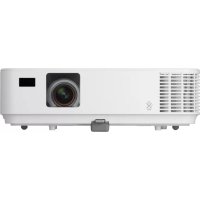
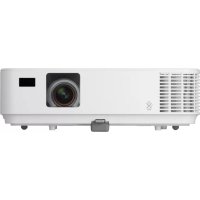
V302X - Projecteur NEC - Notice d'utilisation et mode d'emploi gratuit
Retrouvez gratuitement la notice de l'appareil V302X NEC au format PDF.

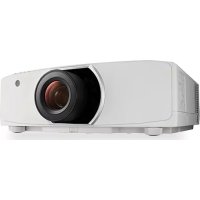
| Caractéristiques | Détails |
|---|---|
| Type de projecteur | Projecteur DLP |
| Résolution native | XGA (1024 x 768) |
| Luminosité | 3000 lumens |
| Contraste | 2000:1 |
| Durée de vie de la lampe | 4000 heures (mode normal), 6000 heures (mode éco) |
| Connectivité | HDMI, VGA, S-Video, Composite Video, USB |
| Poids | 2.5 kg |
| Dimensions | 300 x 230 x 90 mm |
| Niveau sonore | 29 dB (mode éco) |
| Fonctionnalités supplémentaires | Correction trapézoïdale, mode éco, télécommande |
| Consommation électrique | 250 W (mode normal), 200 W (mode éco) |
| Garantie | 2 ans |
FOIRE AUX QUESTIONS - V302X NEC
Téléchargez la notice de votre Projecteur au format PDF gratuitement ! Retrouvez votre notice V302X - NEC et reprennez votre appareil électronique en main. Sur cette page sont publiés tous les documents nécessaires à l'utilisation de votre appareil V302X de la marque NEC.
MODE D'EMPLOI V302X NEC
Projecteur V302X/V302W/ V332X/V332W/ V302H Manuel de l'utilisateur No. de modèle NP-V302X/NP-V302W/NP-V332X/NP-V332W/NP-V302HVer.1 4/15
- DLP, BrilliantColor, et DLP Link sont des marques déposées de Texas Instruments.
- IBM est une marque commerciale ou déposée de International Business Machines Corporation.
- Macintosh, Mac OS X, iMac, et PowerBook sont des marques commerciales d'Apple Inc., déposées aux États-Unis et dans d'autres pays.
- Microsoft, Windows, Windows 7, Windows Vista, Internet Explorer et NET Framework sont des marques commerciales ou déposées de Microsoft Corporation aux États-Unis et dans d'autres pays.
- MicroSaver est une marque déposée de Kensington Computer Products Group, une liale de ACCO Brands aux États-Unis et dans d'autres pays.
- Virtual Remote Tool utilise la bibliothèque WinI2C/DDC, © Nicomsoft Ltd.
- Les termes HDMI et HDMI High-Denition Multimedia Interface ainsi que le logo HDMI sont des marques commerciales ou des marques commerciales déposées de HDMI Licensing LLC aux États- Unis et dans d'autres pays.
- MHL, Mobile High-Denition Link et le logo MHL sont des marques commerciales ou des marques commerciales déposées de MHL, LLC.
- Blu-ray est une marque déposée de Blu-ray Disc Association.
- La marque commerciale PJLink est une marque commerciale appliquée pour les droits commerciaux au Japon, aux États-Unis d’Amérique et d’autres pays et zones.
- CRESTRON et ROOMVIEW sont des marques déposées de Crestron Electronics, Inc. aux États-Unis et dans d’autres pays.
- Les autres noms de produits et logos mentionnés dans ce manuel de l'utilisateur peuvent être des marques commerciales ou déposées de leurs propriétaires respectifs. REMARQUES (1) Le contenu de ce manuel de l'utilisateur ne peut être réimprimé en intégralité ou en partie sans permission. (2) Le contenu de ce manuel de l'utilisateur est sujet à des modications sans avertissement préalable. (3) L'élaboration de ce manuel de l'utilisateur a fait l'objet de beaucoup de soin. Cependant, si vous remarquez des erreurs, omissions ou points discutables, merci de nous contacter. (4) Nonobstant l'article (3), NEC ne sera responsable d'aucune réclamation ou perte de prots ou tout autre problème ayant pu découler de l'utilisation du Projecteur.i Français ... Informations importantes Avertissements de sécurité Précautions Veuillez lire ce manuel attentivement avant d'utiliser votre projecteur NEC et conservez ce manuel pour toute référence future. AVERTISSEMENT Pour éteindre l'alimentation principale, assurez-vous de débrancher la che de la prise.La prise d'alimentation doit être installée aussi près de l'équipement que possible, et être facile-ment accessible. AVERTISSEMENT POUR ÉVITER LES CHOCS, N'OUVREZ PAS LE BOÎTIER.DES COMPOSANTS À HAUTE TENSION SE TROUVENT À L'INTÉRIEUR.RÉFÉREZ LES RÉPARATIONS À UN PERSONNEL DE SERVICE QUALIFIÉ.Ce symbole prévient l'utilisateur que la tension non isolée au sein de l'appareil peut sufre à causer un choc électrique. Il est ainsi dangereux d'entrer en contact avec toute pièce se trouvant à l'intérieur.Ce symbole prévient l'utilisateur que des informations importantes concernant le fonctionnement et la maintenance de cet appareil ont été fournies.Ces informations doivent être lues attentivement pour éviter les problèmes.
AVERTISSEMENT : POUR ÉVITER LES INCENDIES OU CHOCS, N'EXPOSEZ PAS CE PRODUIT À
LA PLUIE OU L'HUMIDITÉ. N'UTILISEZ PAS LA PRISE DE CET APPAREIL AVEC UNE RALLONGE OU SUR UNE MULTIPRISE À MOINS QUE TOUTES LES DENTS PUISSENT ÊTRE PARFAITEMENT INSÉRÉES. Notice de conformité DOC (pour le Canada uniquement) Cet appareil numérique de classe B est conforme à la norme ICES-003 canadienne. Règlement concernant les informations sur le bruit de la machine - 3. GPSGV, Le niveau de pression sonore le plus élevé est inférieur à 70 dB (A) conformément à la norme EN ISO 7779. Jeter votre produit utilisé La législation de l'UE, telle qu'implémentée dans chaque État membre, requiert que les produits électriques et électroniques utilisés présentant la marque (gauche) doivent être jetés à part des ordures ménagères. Ceci comprend les projecteurs et leurs accessoires électriques ou lampes. Lorsque vous jetez de tels produits, veuillez suivre les instructions de votre autorité locale et/ou demandez conseil au magasin dans lequel vous avez acheté le produit.Après leur récupération, les produits utilisés sont réutilisés et recyclés de façon appropriée. Cet effort nous aide à réduire la quantité de déchets ainsi que l'impact négatif que le mercure contenu dans les lampes peut avoir sur la santé humaine et l'environnement. La marque sur les produits électriques et électroniques ne s'applique qu'aux États membres actuels de l'Union Européenne. AVERTISSEMENTS AUX HABITANTS DE CALIFORNIE : Manipuler les câbles fournis avec ce produit peut vous exposer au plomb, un produit chimique connu dans l'État de Californie pour causer des troubles de la fertilité. LAVEZ VOS MAINS APRÈS MANIPULATION.ii Français ... Informations importantes Interférences RF (pour les États-Unis uniquement) AVERTISSEMENT La commission fédérale sur les communications n'autorise aucune modication ou transformation à cet ap- pareil EN DEHORS des applications spéciées par NEC Display Solutions of America, Inc. dans ce manuel. Un manquement à cette réglementation gouvernementale peut annuler votre droit à utiliser cet équipement. Cet équipement a été testé et certié conforme aux limites d'un appareil numérique de classe B, en accord avec la partie 15 des règles FCC. Ces limites sont conçues pour fournir une protection raisonnable contre les interférences nuisibles dans une installation résidentielle. Cet équipement génère, utilise et peut émettre une énergie de fréquence radio et, s'il n'est pas installé et utilisé conformément aux instructions, peut causer des interférences nuisibles aux communications radio. Cependant, il n'existe aucune garantie que des interfé- rences ne se produiront pas dans une installation particulière. Si cet équipement provoque des interférences nuisibles à la réception de la radio ou la télévision, ce qui peut être déterminé en mettant l'équipement hors et sous tension, l'utilisateur est encouragé à essayer de corriger l'interférence par une ou plusieurs des mesures suivantes :
- Réorienter ou déplacer l'antenne de réception.
- Augmenter la distance entre l'équipement et le récepteur.
- Brancher l'équipement dans une prise sur un circuit différent de celui sur lequel le récepteur est branché.
- Consultez votre revendeur ou un technicien radio/TV qualié pour obtenir de l'aide. Pour le Royaume-Uni uniquement : Au Royaume-Uni, un cordon d'alimentation approuvé BS avec une che moulée propose un fusible noir (cinq ampères) installé pour être utilisé avec cet équipement. Si aucun cordon d'alimentation n'est fourni avec cet équipement, veuillez contacter votre revendeur. Mesures de sécurité importantes Ces instructions de sécurité vous aident à assurer la durée de vie de votre projecteur et éviter les incendies et chocs. Veuillez les lire attentivement et respecter les avertissements. Installation
- Ne placez pas le projecteur dans les environnements suivants : - sur un chariot, support ou table instables. - près des pièces humides ou salles de bains. - à l'exposition directe du soleil ou à proximité de sources de chaleur. - dans un environnement poussiéreux, enfumé ou avec de la vapeur. - sur une feuille de papier, un chiffon, tapis, torchon ou tout objet pouvant être affecté par la chaleur.
- Si vous souhaitez installer le projecteur au plafond : - N'essayez pas d'installer le projecteur par vous-même. - Le projecteur doit être installé par des techniciens qualiés pour garantir son bon fonctionnement et réduire les risques de blessures corporelles. - De plus, le plafond doit être sufsamment solide pour supporter le projecteur et l'installation doit être conforme aux codes de construction locaux. - Veuillez consulter votre revendeur pour plus d'informations. AVERTISSEMENT
- N'utilisez pas d'objet autre que le couvercle d'objectif du projecteur pour couvrir l'objectif alors que le projecteur est allumé. Ceci pourrait faire chauffer l'objet et causer un incendie ou des dégâts découlant de la chaleur émise par la sortie de lumière.
- Ne placez pas d'objets facilement affectés par la chaleur en face de la lampe du projecteur. Ceci pourrait faire fondre l'objet à cause de la chaleur émise par la sortie de lumière.iii Français ... Informations importantes Précautions contre les incendies et les chocs
- Assurez-vous que la ventilation est sufsante et que les trous ne sont pas bouchés pour éviter l'accumula- tion de chaleur dans votre projecteur. Laissez une distance d'au moins 4 pouces (10 cm) entre le projecteur et le mur.
- N'essayez pas de toucher le conduit d'évacuation d'air, car il peut être chaud lorsque le projecteur est allumé et peu après son arrêt.
- Évitez de faire tomber des objets étrangers, comme des morceaux de papier, dans le projecteur. N'essayez pas de récupérer des objets qui seraient tombés dans le projecteur. N'insérez pas d'objets métalliques comme des câbles ou un tournevis dans le projecteur. Si un objet tombe dans le projecteur, débranchez-le immédiatement et faites enlever l'objet par un personnel de service qualié.
- Ne placez pas d'objets au-dessus du projecteur.
- Ne touchez pas la prise lors des orages. Ceci pourrait causer des chocs électriques ou incendies.
- Le projecteur est conçu pour fonctionner avec une alimentation de 100-240 V CA 50/60 Hz. Assurez-vous que votre alimentation correspond à cette condition avant d'essayer d'utiliser votre projecteur.
- Ne regardez pas l'objectif lorsque le projecteur est allumé. Vous pourriez subir de sérieuses blessures oculaires.
- Retirez tout objet (loupe entre autres) se trouvant sur le chemin de la lumière du projecteur. Le chemin de la lumière projetée par la lampe est extensif, ainsi tout objet anormal est susceptible de rediriger la lumière émanant de la lampe, ce qui peut avoir des conséquences imprévisibles telles que des incendies ou des blessures oculaires.
- Ne bloquez pas le chemin de la lumière entre la source de lumière et la lampe avec des objets. L'objet pourrait prendre feu.
- Ne placez pas d'objets facilement affectés par la chaleur en face de la lampe du projecteur ou d'un trou de ventilation. Faire ceci pourrait faire fondre l'objet ou provoquer des brûlures à cause de la chaleur émise par la sortie de la lumière et les trous de ventilation.
- Manipulez le cordon d'alimentation avec soin. Un câble d'alimentation endommagé ou efloché peut cau- ser des chocs électriques ou des incendies. - N'utilisez pas de câble d'alimentation autre que celui fourni. - Ne pliez pas le cordon d'alimentation de façon excessive. - Ne placez pas le cordon d'alimentation sous le projecteur ou tout objet lourd. - Ne couvrez pas le cordon d'alimentation avec d'autres matériaux souples, comme des tapis. - Ne chauffez pas le cordon d'alimentation. - Ne manipulez pas le cordon d'alimentation avec des mains humides. Placez le projecteur en position horizontale L'angle d'inclinaison du projecteur ne doit pas dépasser 5 degrés, et le projecteur ne doit pas être installé d'une autre manière qu'avec le support de bureau ou de plafond, sinon la durée de vie de la lampe pourrait être signicativement réduite.iv Français ... Informations importantes Précautions pour la télécommande
- Manipulez la télécommande avec soin.
- Si la télécommande est mouillée, essuyez-la immédiatement.
- Évitez la chaleur et l'humidité excessives.
- N'enlevez et ne chauffez pas les piles.
- Ne jetez pas les piles au feu.
- Si vous ne prévoyez pas d'utiliser la télécommande pendant une longue période, retirez les piles.
- Vériez que les polarités (+/–) sont correctement alignées.
- N'utilisez pas de piles usées et neuves ensembles, ou différents types de piles ensemble.
- Jetez les piles usées conformément aux réglementations locales. Remplacement de la lampe
- Utilisez la lampe spéciée pour votre sécurité et de bonnes performances.
- Pour remplacer la lampe, suivez les instructions des pages 84-85.
- Veillez à remplacer la lampe lorsque le message [DURÉE DE VIE DE LA LAMPE DÉPASSÉE] s'afche. Si vous continuez à utiliser la lampe après qu'elle ait atteint la n de sa vie, l'ampoule pourrait se briser et des morceaux de verre pourraient se loger dans l'emplacement de la lampe. Ne les touchez pas, vous risqueriez de vous blesser. Si cela survient, contactez votre revendeur pour remplacer la lampe. Caractéristiques de la lampe Le projecteur possède une lampe à décharge à des ns particulières comme source de lumière. Cette lampe a comme caractéristique une luminosité décroissante avec le temps. Allumer et éteindre la lampe de façon répétitive augmentera aussi les risques de luminosité réduite. La durée de vie de la lampe peut varier en fonction du mode sélectionné, des conditions environnementales et de l'utilisation. ATTENTION :
- NE TOUCHEZ PAS LA LAMPE immédiatement après l'avoir utilisée. Elle est extrêmement chaude. Éteignez le projecteur puis débranchez le câble d'alimentation. Attendez au moins une heure que la lampe refroidisse avant de la manipuler.
- Lorsque vous retirez la lampe d'un projecteur monté au plafond, assurez-vous que personne ne se trouve en dessous. Des fragments de verre pourraient tomber si la lampe est cassée. Remarques pour les habitants des États-Unis La lampe de ce produit contient du mercure. Jetez-la conformément aux lois locales, d'État et fédérales.
- Éteignez le projecteur, débranchez le cordon d'alimentation et référez la réparation du projecteur à un personnel de service qualié dans les cas suivants : - Quand le cordon d'alimentation est endommagé ou efloché. - Si du liquide a été renversé dans le projecteur ou si le projecteur a été exposé à la pluie ou de l'eau. - Si le projecteur ne fonctionne pas normalement alors que vous suivez les instructions de ce manuel de l'utilisateur. - Si le projecteur est tombé ou que le boîtier a été endommagé. - Si le projecteur afche une baisse de performance, ce qui indique un besoin de réparation.
- Débranchez le cordon d'alimentation et autres câbles avec de transporter le projecteur.
- Éteignez le projecteur et débranchez le cordon d'alimentation avant de nettoyer le boîtier ou de remplacer la lampe.
- Éteignez le projecteur et débranchez le cordon d'alimentation si vous ne prévoyez pas d'utiliser le projec- teur pendant une longue période.
- Lorsque vous utilisez un câble LAN : Pour votre sécurité, ne vous branchez pas au connecteur si les câbles du périphérique peuvent avoir une tension excessive.v Français ... Informations importantes À propos du mode haute altitude
- Dénissez [MODE VENTILATEUR] sur [HAUTE ALTITUDE] lorsque vous utilisez le projecteur à des altitudes de 2500 pieds / 760 mètres ou plus.
- Utiliser le projecteur à des altitudes de 2500 pieds / 760 mètres ou plus sans utiliser [HAUTE ALTITUDE] peut causer la surchauffe et l'arrêt du projecteur. Si cela survient, attendez quelques minutes avant de rallumer le projecteur.
- Utiliser le projecteur à des altitudes de 2500 pieds / 760 mètres ou moins et utiliser [HAUTE ALTITUDE] peut refroidir la lampe plus que nécessaire et causer un vacillement de l'image. Basculez [MODE VENTILATEUR] sur [AUTO].
- Utiliser le projecteur à des altitudes de 2500 pieds / 760 mètres ou plus peut réduire la durée de vie des composants optiques tels que la lampe. À propos des droits d'auteur des images originales projetées : Veuillez noter que l'utilisation de ce projecteur à des ns commerciales ou pour attirer l'attention du public dans des lieux tels qu'un café ou un hôtel et utiliser la compression ou l'expansion de l'image avec les fonctions suivantes peut causer des problèmes d'infraction de droits d'auteurs protégés par la loi. [ASPECT (RATIO)], [TRAPÈZE], la loupe et d'autres fonctions similaires. [REMARQUE] Fonction de gestion de l'alimentation Le projecteur propose des fonctions de gestion de l'alimentation. Pour réduire la consommation électrique, les fonctions de gestion de l'alimentation (1 et 2) sont prédénies en usine de la façon suivante. Pour contrôler le projecteur par connexion LAN ou câble série, utilisez le menu à l'écran pour changer les paramètres pour 1 et 2.
1. MODE VEILLE (Préréglage d'usine : NORMAL)
Pour contrôler le projecteur à partir d'un appareil externe, sélectionnez [RESEAU EN VEILLE] pour [MODE VEILLE]. Lorsque [NORMAL] est sélectionné pour [MODE VEILLE], les fonctions et connecteurs suivants ne fonc- tionneront pas : - Les connecteurs PC CONTROL, MONITOR OUT, AUDIO OUT et les fonctions LAN, d'alerte e-mail.
2. ARRÊT AUTO (MIN) (Préréglage d'usine : 60 minutes)
Pour contrôler le projecteur à partir d'un appareil externe, sélectionnez [0] pour [ARRÊT AUTO (MIN)]. - Lorsque [30] est sélectionné pour [ARRÊT AUTO (MIN)], vous pouvez activer l'arrêt automatique du projecteur si aucun signal d'entrée ou aucune opération n'ont été détectés pendant 30 minutes. Précautions de santé lors de la visualisation d'images en 3D
- Avant de visualiser des images, assurez-vous de lire les précautions de sécurité qui se trouvent dans le manuel de l'utilisateur proposé avec vos lunettes 3D ou votre contenu compatible 3D, par exemple DVD, jeu vidéo, chier vidéo sur ordinateur... Pour éviter tous symptômes indésirables, respectez ce qui suit : - N'utilisez pas de lunettes 3D pour visualiser tout matériel autre que des images 3D. - Gardez une distance d'au moins 2 m / 7 pieds entre l'écran et l'utilisateur. La visualisation d'images 3D depuis une distance trop faible peut fatiguer vos yeux. - Évitez de visualiser des images 3D pendant une période prolongée. Prenez une pause de 15 minutes ou plus pour chaque heure de visualisation. - Si vous-même ou tout membre de votre famille a des antécédents médicaux liés à la lumière, consultez un docteur avant de visualiser des images 3D. - Lorsque vous visualisez des images 3D, si vous souffrez de nausées, d'étourdissements, de maux de tête, de fatigue oculaire, de malaises, de troubles de la vision, ou de convulsions, arrêtez de les regarder. Si les symptômes persistent, consultez un docteur.1 ... Français Table des matières Table des matières ............................1 Notice d'utilisation ..............................2 Précautions .........................................2 Introduction ........................................ 4 Caractéristiques du produit .................4 Aperçu de l'emballage ........................5 Aperçu du produit ...............................6 Projecteur ............................................... 6 Ports ....................................................... 7 Panneau de contrôle .............................. 8 Télécommande.....................................10 Comportement d'activation des touches rapides..................................................13 Installation des piles ............................. 14 Utiliser les logiciels téléchargeables .15 Fonctionnement du projecteur via le réseau LAN (Virtual Remote Tool) ........ 15 Voir des images 3D ..............................24 Installation .......................................25 Connecter le projecteur ....................25 Se connecter à un ordinateur/portable . 25 Se connecter à des sources vidéo ....... 27 Allumer/éteindre le projecteur ...........29 Allumer le projecteur ............................ 29 Éteindre le Projecteur ........................... 30 Indicateur d'avertissement ................... 31 Ajuster l'image projetée ....................32 Ajuster la hauteur de l'image projetée .. 32 Réglage de la mise au point du projecteur .............................................33 Ajuster la taille de l'image projetée (Diagonale) ...........................................34 Commandes utilisateur .................... 37 Menu à l'écran ..................................37 Comment utiliser le menu .................... 37 Hiérarchie des menus .......................... 38
- OPTIONS | INFORMATION p. 74
- OPTIONS | AVANCÉ p. 75
- Annexes p. 78
- Dépannage p. 78
- Remplacer la lampe p. 84
- Procédure de nettoyage pour l'objectif p. 86
- Spécications p. 87
- Mode de compatibilité p. 91
- Analogique VGA p. 91
- HDMI numérique p. 93
- Installation au plafond p. 96
- Dimensions du boîtier p. 97
- Attributions des broches du connecteur d'entrée COMPUTER D-Sub p. 98
- Codes de contrôle PC et connexion câblée p. 99
- Checklist de dépannage p. 100
- ENREGISTREZ VOTRE PROJECTEUR ! Français Notice d'utilisation Précautions Suivez tous les avertissements, les précautions et les opérations de maintenances recommandés dans ce guide de l'utilisateur pour maximiser la durée de vie de l'appareil. ■ Avertissement- Le projecteur détectera la n de vie de la lampe par lui-même. Assurez-vous de remplacer la lampe lorsque les messages d'avertissement s'afchent. ■ Avertissement- Réinitialisez la fonction « EFFACER HEURES LAMPE » depuis le menu p. 1022
OSD « OPTIONS |PARAMÈTRE DE LAMPE »
après avoir remplacé le module de la lampe. Consultez la page 73. ■ Avertissement- Lorsque vous éteignez le projecteur, assurez-vous que le cycle de refroidissement est terminé avant de débrancher l'alimentation. ■ Avertissement- Allumez d'abord le projecteur, puis connectez les sources de signal. ■ Avertissement- Lorsque la lampe arrive en n de vie, elle brûlera et émettra un son lourd de claquement. Si cela arrive, le projecteur ne se rallumera pas tant que le module de lampe n'a pas été remplacé. Pour remplacer la lampe, suivez les procédures de la section "Remplacer la lampe". Informations RoHS pour le marché turc EEE Yönetmeliğine Uygundur. Cet appareil ne doit pas être utilisé dans le champ de vision direct dans les environnements de travail visuel. Pour éviter les reets gênants dans les environnements de travail visuel, cet appareil ne doit pas être placé dans le champ de vision direct. Les écrans de type gain élevé ne sont pas adaptés à ce projec- teur. Plus le gain de l'écran est faible (gain de 1 environ), plus l'image est dèlement projetée.3 ... Français Notice d'utilisation À faire : ■ Éteindre le produit avant de le nettoyer. ■ Utiliser un chiffon doux humidié avec une solution détergente douce pour nettoyer le boîtier. ■ Débrancher la che de la prise CA si vous ne prévoyez pas d'utiliser le produit pendant une longue période. ■ Si l'objectif est sale, utilisez un chiffon nettoyant pour objectif disponible dans le commerce. À ne pas faire : ■ Utiliser des solutions abrasives, cires ou solvants pour nettoyer l'appareil. ■ Utiliser l'appareil dans les conditions suivantes : - Chaleur, froid ou humidité extrêmes. - Zones sujettes à une poussière excessive. - À l'exposition directe du soleil. - En extérieur. - Déplacer le projecteur en portant le couvercle de câble. - Vous accrocher au projecteur sur une installation murale ou au plafond. - Appliquer une pression excessive sur l'objectif. - Évitez les traces de doigt sur la surface de l'objectif. - Transportez le projecteur en utilisant le support de verrou de sécurité ■ Installation et stockage dans les conditions suivantes : - En présence de champs magnétiques puissants. - Environnements avec gaz corrosifs.4 Français ... Introduction Caractéristiques du produit ■ Haute résolution Prise en charge de la Full HD (1920 x 1080). ■ 0,5 W en mode veille avec la technologie d'économie d'énergie Choisissez [NORMAL] pour [MODE VEILLE] dans le menu pour mettre le projecteur en mode économie d'énergie, qui ne consomme que 0,5 W (valeur type). ■ Deux ports d'entrée HDMI pour le signal numérique Les deux ports d'entrée HDMI proposent des signaux numériques compatibles HDCP. L'entrée HDMI prend aussi en charge le signal audio. ■ Arrêt rapide, arrêt direct Le projecteur peut être rangé immédiatement après avoir été éteint. Aucune période de refroidissement n'est requise après l'arrêt du projecteur à partir de la télécommande ou du panneau de contrôle du boîtier. Le projecteur propose une fonction appelée « Arrêt direct ». Cette fonction permet au projecteur d'être éteint (même lorsqu'il projette une image) en utilisant l'interrupteur d'alimentation ou en débranchant l'alimentation CA. Pour éteindre l'alimentation CA alors que le projecteur est allumé, utilisez une multiprise équipée d'un interrupteur et d'un disjoncteur. ■ Haut-parleur 8 W pour une solution audio intégrée Des haut-parleurs stéréo 8 Watts fournissent le volume nécessaire pour les grandes pièces. ■ Fonctions 3D prises en charge Le projecteur peut prendre en charge les formats suivants par DLP
Link. - HDMI 3D - HQFS 3D ■ Connecteur RJ-45 intégré pour les réseaux câblés Le client peut contrôler le projecteur avec son propre ordinateur par réseau local câblé. ■ Protection contre les accès non autorisés Des paramètres de sécurité intelligents pour la protection par mot de masse, le verrou du panneau de contrôle du boîtier, et l'ouverture de la chaîne de sécurité empêchent les accès, ajustements non autorisés et vols.5 ... Français Introduction Cordon d'alimentation x 1Télécommande(P/N : 7N901052)Projecteur Aperçu de l'emballage Ce projecteur est proposé avec tous les éléments ci-dessous. Vériez que votre exemplaire est au complet. Contactez immédiatement votre revendeur si vous remarquez que quelque chose manque. En raison des applications différentes dans chaque pays, certaines régions peuvent proposer des accessoires différents. Documentation :
CD-ROM du projecteur NEC (P/N : 7M952171) Guide de conguration rapide (P/N : 7N8N5831) Informations importantes (Pour l'Amérique du Nord : 7N8N5811) (Pour les pays hors Amérique du Nord : 7N8N5811 et 7N8N5821)Piles (AAA x 2) Pour l'Amérique du Nord :
Garantie limitée Pour l'Europe :
Politique de garantie Pour les clients en Europe : Vous trouverez notre politique de garantie actuellement valide sur notre site Web : www.nec-display-solutions.comCache de l'objectif(79TCB121)Étiquette de sécuritéCâble ordinateur (VGA)(P/N : 7N520087)États-Unis (P/N : 79TC5021)UE (P/N : 79TC5031)6 Français ... Introduction
1. Conduit d'échappement
2. Bague de mise au point
3. Panneau de contrôle
6. Support de verrouillage
7. Capteur de télécommande
Projecteur Aperçu du produit
9. Bouton de dégagement du
10. Cache de l'objectif
12. Pied d'inclinaison
13. Port de verrouillage
14. Haut-parleur mono (8 W)
1. Port SERVICE (pour entretien
3. Connecteur HDMI 2 IN
4. Port HDMI 1/MHL IN ou HDMI 1
synchronisation séparé uniquement)
11. Port de verrouillage
(ce port ne prend pas en charge la prise casque)
13. Borne d'entrée CA
... Français Introduction 1 VOLUME - Diminuer le volume du haut- parleur. 2 Quatre touches directionnelles Utilisez , , ou pour sélectionner des éléments ou ajuster votre sélection. - Utilisez les touches rapides. Consultez la page 13. 3 VOLUME + Augmenter le volume du haut- parleur. 4 DEL LAMP Indique le statut de la lampe du projecteur. 5 DEL STATUS Indique les divers états du projecteur. 6 DEL ALIMEN- TATION Indique l'état du projecteur. 7 POWER Permet d'allumer ou d'éteindre le projecteur. Reportez-vous à la section « Allumer/éteindre le projecteur » en pages 29-30. 8 SORTIR Appuyez pour quitter le menu OSD. 9 SOURCE Appuyer sur « SOURCE » pour sélectionner un signal d'entrée. 10 MENU Appuyez sur « MENU » pour afcher le menu à l'écran (OSD), revenir au niveau supérieur du menu OSD lors de l'utilisation du menu 11 Correction TRAPÈZE Ajuster l'image pour compenser la déformation causée par l'inclinaison du projecteur (± 40 degrés à la verticale). 12 ENTER Conrmer votre sélection d'éléments dans le sous-menu. Pour contrôler le volume du haut- parleur, utilisez ou
Les modèles NP- V332X, NP-332W et NP-V302H prennent également en charge la correction trapézoïdale horizontale. Utilisez le bouton pour ajuster la correction trapézoïdale horizontale.10 Français ... Introduction Télécommande 1 ALIMENTA- TION Allumer le projecteur. Repor- tez-vous à la section « Allumer/ éteindre le projecteur » en pages 29-30. 2 MISE HORS TENSION Éteignez le projecteur. Repor- tez-vous à la section « Allumer/ éteindre le projecteur » en pages 29-30.
... Français Introduction 3 ORDINATEUR 1 Appuyer sur « 1 » pour sélection- ner le connecteur COMPUTER IN. 4 ORDINATEUR 2 Aucune fonction. 5 HDMI 1 Appuyer sur « 4 » pour sélection- ner le connecteur HDMI 1/MHL IN (*1) ou le connecteur HDMI1 (*2). 6 VIDÉO Appuyer sur « VIDÉO » pour sélec- tionner le connecteur VIDEO IN. 7 USB A Aucune fonction. 8 ID SET Appuyez sur « ID SET » pour indiquer le numéro d'ID. 9 AV-MUTE Pour couper temporairement le son et l'image. 10 MENU Appuyez sur « MENU » pour afcher le menu à l'écran (OSD), revenir au niveau supérieur du menu OSD lors de l'utilisation du menu 11 D-ZOOM Zoomer/dézoomer sur l'image projetée. 12 Correction TRAPÈZE Ajustez l'image pour compenser la déformation causée par l'incli- naison du projecteur. 13 ECO Réduire la lumière de la lampe du projecteur pour réduire la consommation électrique et allon- ger la durée de vie de la lampe. Consultez la page 72. 14 HELP Cette fonction assure une con- guration et un fonctionnement simples de l'appareil. 15 FOCUS/ ZOOM Aucune fonction. 16 SOURCE Appuyez sur « SOURCE » pour sélectionner la source d’entrée souhaitée. 17 AUTO ADJ. Synchroniser automatiquement le projecteur avec la source d'entrée. *1: Pris en charge sur les modèles NP- V332X, NP-V332W et NP-V302H. *2: Pris en charge sur les modèles NP- V302X et NP-V302W.12 Français ... Introduction 18 HDMI 2 Appuyez sur « 5 » pour sélection- ner le connecteur HDMI 2 IN. 19 DISPLAY PORT Aucune fonction. 20 USB B Aucune fonction. 21 Boutons de chiffre Aucune fonction. 22 LAN Aucune fonction. 23 CLEAR Effacer le mot de passe lorsque vous saisissez le mot de passe. 24 FREEZE Utiliser pour ger l'image à l'écran. Appuyer à nouveau pour reprendre. 25 SORTIR Quitter les paramètres. 26 ENTER Conrmer votre sélection d'élé- ments dans le sous-menu. 27 Quatre touches directionnelles - Utilisez , , ou pour sélec- tionner des éléments ou ajuster votre sélection. Lorsque l'image est agrandie avec le bouton D- ZOOM, les boutons , , et déplacent l'image. - Utilisez les touches rapides. Consultez la page 13. 28 PAGE Aucune fonction. 29 Mode PICTURE Sélectionner le mode Image à partir de PRÉSENTATION, HTE LUMIN., VIDÉO, FILM, sRGB, TABLEAU NOIR, UTILISATEUR1 et UTILISATEUR2. 30 VOL. +/- Augmenter/réduire le volume du haut-parleur. 31 ASPECT Utiliser cette fonction pour choisir votre rapport d'aspect préféré. Consultez la page 49. Lorsqu'une image réduite est afchée, les boutons , , et ne sont pas disponibles pour déplacer l'image.13 ... Français Introduction Comportement d'activation des touches rapides Les touches rapides sont disponibles lorsqu'aucun menu OSD n'est afché. Les touches rapides sont accessibles sur le panneau de commande ou la télécommande ( ). Le comportement des touches rapides est décrit dans les tableaux suivants. NP-V302X/NP-V302W Touche rapide Fonction Condition d'activation GAUCHE ( )/ DROITE ( ) Afcher le menu OSD du volume et ajuster le son. Aucun menu OSD. HAUT ( )/ BAS ( ) Afcher le menu OSD de la correction trapézoïdale verticale et ajuster le son. NP-V332X,/NP-V332W/NP-V302H Touche rapide Fonction Condition d'activation GAUCHE ( )/ DROITE ( ) Afcher le menu OSD du volume et ajuster le son. Aucun menu OSD. HAUT ( ) Aucune fonction. HAUT ( ) Afcher le menu OSD de la correction trapézoïdale horizontale ou verticale pour que l'utilisateur puisse effectuer les ajustements nécessaires. Utilisez le bouton du panneau de commande ou le bouton KEYSTONE sur la télécommande14 Français ... Introduction Installation des piles Précautions pour la télécommande
- Manipulez la télécommande avec soin.
- Si la télécommande est mouillée, essuyez-la immédiatement.
- Évitez la chaleur et l'humidité excessives.
- Ne placez pas les piles à l'envers.
- Remplacez les piles uniquement avec d'autres du même type ou d'un type équivalent conseillé par le fabricant.
- Jetez les piles usées conformément aux réglementations locales.
1. Appuyez fermement et faites glisser le couvercle des piles.
2. Installez de nouvelles piles
(AAA). Vériez que les pola- rités (+/–) sont correctement alignées.
3. Replacez le couvercle sur les
batteries jusqu'à ce qu'il se xe. Ne mélangez pas diffé- rents types de piles ou des piles neuves et usées. Le signal infra- rouge fonctionne par ligne de visée jusqu'à une distance d'environ 22 pieds / 7 m et un angle de 60 degrés avec le capteur de télécommande sur le boîtier du projecteur. Le projecteur ne répondra pas si des objets se trouvent entre la télécommande et le capteur, ou si une lumière forte affecte le capteur. Des piles faibles empêcheront également la télécom- mande de fonctionner correctement avec le projecteur.15 ... Français Introduction Avec le logiciel « Virtual Remote Tool » que vous pouvez télé- charger sur notre site Web (http://www.nec-display.com/ dl/en/index.html), un écran (ou une barre d'outils) Virtual Remote peut s'afcher sur votre écran d'ordinateur. Il vous aidera à effectuer des opérations comme l'allumage ou l'arrêt du projecteur et la sélection du signal via la connexion LAN. Barre d'outilsÉcran Virtual Remote Cette section propose un aperçu de la préparation de Virtual Remote Tool. Pour plus d'informations sur l'utilisation de Virtual Remote Tool, consultez l'aide de Virtual Remote Tool. Voir la page 19. Étape 1 : Installez Virtual Remote Tool sur votre ordinateur. Voir la page 16. Étape 2 : Connectez le projecteur au réseau local. Voir la page
Étape 3 : Démarrez Virtual Remote Tool. Voir la page 18. ASTUCE :• Virtual Remote Tool peut fonctionner avec une connexion série.• Pour les informations les plus récentes sur Virtual Remote Tool, visitez notre site Web :http://www.nec-display.com/dl/en/index.html Fonctionnement du projecteur via le réseau LAN (Virtual Remote Tool) Utiliser les logiciels téléchargeables Le projecteur ne prend pas en charge la fonction de recherche de LAN automatique de Virtual Remote Tool. Pour connecter le projecteur, enregis-trez manuellement une adresse IP.16 Français ... Introduction Étape 1 : Installer Virtual Remote Tool sur l'ordinateur
- Systèmes d'exploitation pris en charge Virtual Remote Tool s'exécutera sur les systèmes d'exploitation suivants. Windows 8.1 *1, Windows 8.1 Pro *1, Windows 8.1 Enterprise *1, Windows 8 *1, Windows 8 Pro *1, Windows 8 Enterprise *1, Windows 7 Home Basic, Windows 7 Home Premium, Windows 7 Professional, Windows 7 Enterprise, Windows 7 Ultimate Windows Vista Home Basic, Windows Vista Home Premium, Windows Vista Business, Windows Vista Enterprise, Windows Vista Ultimate Windows XP Home Edition *1, Windows XP Professional *1: Pour exécuter Virtual Remote Tool, « Microsoft .NET Framework Version
2.0 » est requis. Microsoft .NET Framework est disponible sur le site Web
de Microsoft. Installez Microsoft .NET Framework Version 2.0, 3.0 ou 3.5 sur votre ordinateur. 1 Téléchargez le chier exécutable VRT à jour sur notre site Web (http://www.nec-display.com/dl/en/index.html). 2 Double-cliquez sur l'icône VRT.exe. Le programme d'installation démarrera avec l'écran d'assistant. 3 Cliquez sur « Next » (Suivant). L'écran de « END USER LICENSE AGREEMENT » (CONTRAT DE LICENCE D'UTILISATEUR FINAL) s'afchera. Pour installer ou désinstaller le programme, le compte utilisateur Windows doit avoir le privilège [Administrateur] (Windows 8.1, Windows 8, Windows 7 et Windows Vista) Quittez tous les programmes en cours avant l'installation. Si un autre programme est en cours, l'installation peut ne pas se terminer correctement.17 ... Français Introduction Lisez le « END USER LICENSE AGREEMENT » (CONTRAT DE LICENCE D'UTILISATEUR FINAL) attentivement. 4 Si vous l'acceptez, cliquez sur « I accept the terms in the license agree- ment » (J'accepte les termes du contrat) puis cliquez sur « Next » (Suivant). Suivez les instructions des écrans du programme d'installation pour effectuer l'installation. Une fois l'installation terminée, l'icône de bureau de Virtual Remote Tool est créée. ASTUCE : Désinstaller Virtual Remote Tool
- Préparation Quittez Virtual Remote Tool avant la désinstallation. Pour désinstaller Virtual Remote Tool, le compte utilisateur Windows doit avoir le privilège « Administrateur » (Windows 8.1, Windows 8, Windows 7 et Windows Vista) ou « Administrateur de l'ordinateur » (Windows XP).
- Pour Windows 8.1/Windows 8/Windows 7/Windows Vista
1. Cliquez sur « Démarrer », puis sur « Panneau de conguration ».
La fenêtre du Panneau de conguration s'afche.
2. Cliquez sur Désinstaller un programme sous Programmes.
La fenêtre « Programmes et fonctionnalités » s'afchera.
3. Sélectionnez Virtual Remote Tool et cliquez dessus.
4. Cliquez sur « Désinstaller/Modier » ou « Désinstaller ».
Lorsque la fenêtre Contrôle de compte d'utilisateur s'afche, cliquez sur Continuer. Suivez les instructions des écrans du programme pour effectuer la désinstallation.
1. Cliquez sur « Démarrer », puis sur « Panneau de conguration ».
La fenêtre du Panneau de conguration s'afche.
2. Double-cliquez sur « Ajout/Suppression de programmes ».
La fenêtre Ajout/Suppression de programmes s'afche.
3. Cliquez sur Virtual Remote Tool dans la liste puis cliquez sur « Suppri-
mer ». Suivez les instructions des écrans du programme pour effectuer la désins- tallation. Étape 2 : Connecter le projecteur au réseau local Connectez le projecteur au réseau local en suivant les instructions de « Connecter le projecteur » en pages 25-26 et « Comment utili- ser le navigateur Web pour contrôler votre projecteur » en pages 64-68.18 Français ... Introduction Étape 3 : Démarrer Virtual Remote Tool Démarrer avec l'icône de raccourci Démarrer avec le menu Démarrer Cliquez sur [Démarrer] -> [Tous les programmes] ou [Pro- grammes] -> [NEC Projector User Supportware] -> [Virtual Remote Tool] -> [Virtual Remote Tool]. Si vous démarrez Virtual Remote Tool pour la première fois, l'écran de « Easy Setup » s'afchera. La fonction « Conguration facile » n'est pas disponible sur ce modèle. Cliquez sur « Fermer la conguration facile ». Fermer la fenêtre « Conguration facile » afchera la fenêtre « Liste de projecteurs ». Cliquez sur « Fermer ». Cela afchera l'écran Télécommande virtuelle. Pour connecter le projecteur, enregistrez manuellement une adresse IP. ASTUCE :
- L'écran (ou la barre d'outils) Virtual Remote Tool peut apparaître sans afcher la fenêtre « Conguration facile ». Pour cela, cliquez pour cocher la case « Ne pas utiliser Conguration facile la prochaine fois » à l'écran. Lorsque « NORMAL » est sélectionné pour « MODE VEILLE » dans le menu, le projecteur ne peut pas être contrôlé par connexion par câble d'ordinateur (VGA), câble série ou câble réseau (LAN câblée).19 ... Français Introduction Quitter Virtual Remote Tool 1 Cliquez sur l'icône Virtual Remote Tool dans la barre des tâches. Le menu pop-up sera désactivé. 2 Cliquez sur « Quitter ». Virtual Remote Tool sera fermé. Voir le chier d'aide de Virtual Remote Tool Afcher le chier d'aide à l'aide de la barre des tâches 1 Cliquez sur l'icône Virtual Remote Tool dans la barre des tâches quand Virtual Remote Tool est en cours d'exécution. Le menu pop-up sera désactivé.
2. Cliquez sur « Aide ».
Le menu d'aide s'afchera. Afcher le chier d'aide à partir du menu Démarrer. Cliquez sur « Démarrer » -> « Tous les programmes » ou « Pro- grammes » -> « NEC Projector User Supportware » -> « Virtual Remote Tool » puis « Virtual Remote Tool Help » dans cet ordre. Le menu d'aide s'afchera.20 Français ... Introduction Contrôler le projecteur sur un réseau local (LAN) [Avec Windows] En utilisant le logiciel « PC Control Utility Pro 4 » que vous pouvez télécharger sur notre site Web (http://www.nec-display.com/dl/en/index.html), le projecteur peut être contrôlé sur un réseau local. Fonctions de commandes Allumer/éteindre, sélection du signal, ger l'image, couper l'image, couper le son, ajuster, notication de message d'erreur, calendrier d'événements. Écran de PC Control Utility Pro 4 Cette section propose un aperçu de la préparation pour utiliser PC Control Utility Pro 4. Pour plus d'informations sur l'utilisation de PC Control Utility Pro 4, consultez l'aide de PC Control Utility Pro 4.
- Étape 1 : Installez PC Control Utility Pro 4 sur l'ordinateur. Consul- tez la page 21.
- Étape 2 : Connectez le projecteur au réseau local. Consultez la page
- Étape 3 : Démarrez PC Control Utility Pro 4. (voir page 22) ASTUCE :• PC Control Utility Pro 4 peut être utilisé avec une connexion en série.• Pour des informations à jour sur PC Control Utility Pro 4, visitez notre site Web : http://www.nec-display.com/dl/en/index.htmlLorsque le projecteur est en mode veille, la fonction d'alerte d'erreur de PC Control Utility Pro 4/PC Control Utility Pro 5 est indisponible.Pour rendre cette fonction disponible même en mode veille, utilisez la fonction d'alerte e-mail du projecteur. (PC Control Utility Pro 4 pour Windows/PC Control Utility Pro 5 pour Mac OS)21 ... Français Introduction Étape 1 : Installer PC Control Utility Pro 4 sur l'ordinateur
- OS pris en charge - PC Control Utility Pro 4 s'exécutera sur les sys- tèmes d'exploitation suivants. Windows 8.1 *1, Windows 8.1 Pro *1, Windows 8.1 Enterprise *1, Windows 8 *1, Windows 8 Pro *1, Windows 8 Enterprise *1, Windows 7 Home Basic, Windows 7 Home Premium, Windows 7 Professional, Windows 7 Enterprise, Windows 7 Ultimate Windows Vista Home Basic, Windows Vista Home Premium, Windows Vista Business, Windows Vista Enterprise, Windows Vista Ultimate Windows XP Home Edition *1, Windows XP Professional *1 *1: Pour exécuter PC Control Utility Pro 4, « Microsoft .NET Framework Ver- sion 2.0 » est requis. Microsoft .NET Framework est disponible sur le site Web de Microsoft. Installez Microsoft .NET Framework Version 2.0, 3.0 ou
3.5 sur votre ordinateur.
1 Connectez votre ordinateur à Internet et téléchargez le chier exécutable PCCUP4 à jour sur notre site Web (http://www.nec-display.com/dl/en/ index.html). 2 Double-cliquez sur l'icône PCCUP4.exe. Le programme d'installation démarrera avec l'écran d'assistant. 3 Cliquez sur « Next » (Suivant). L'écran de « END USER LICENSE AGREEMENT » (CONTRAT DE LICENCE D'UTILISATEUR FINAL) s'afchera. Pour installer ou désinstaller le programme, le compte utilisateur Windows doit avoir le privilège [Administrateur] (Windows 8.1, Windows 8, Windows 7 et Windows Vista). Quittez tous les programmes en cours avant l'instal- lation. Si un autre programme est en cours, l'installation peut ne pas se termi- ner correctement.22 Français ... Introduction Lisez le « END USER LICENSE AGREEMENT » (CONTRAT DE LICENCE D'UTILISATEUR FINAL) attentivement. 4 Si vous l'acceptez, cliquez sur « I accept the terms in the license agreement » (J'accepte les termes du contrat) puis cliquez sur « Next » (Suivant). Suivez les instructions des écrans du programme d'installation pour effectuer l'installation. ASTUCE : Désinstaller PC Control Utility Pro 4
- Pour désinstaller PC Control Utility Pro 4, effectuez la même procédure que pour « Désinstaller Virtual Remote Tool ». Lire « Virtual Remote Tool » au lieu de « PC Control Utility Pro 4 » Étape 2 : Connecter le projecteur au réseau local Connectez le projecteur au réseau local en suivant les instructions de « Connecter le projecteur » en pages 25-26 et « Comment utiliser le navigateur Web pour contrôler votre projecteur » en pages 64-
Étape 3 : Démarrer PC Control Utility Pro 4 Cliquez sur « Démarrer » -> « Tous les programmes » ou « Pro- grammes » -> « NEC Projector User Supportware » -> « PC Control Utility Pro 4 » -> « PC Control Utility Pro 4 » ASTUCE : Voir l'aide de PC Control Utility Pro 4
- Afcher l'aide de PC Control Utility Pro 4 quand le programme est en cours d'exécution. Cliquez sur « Aide (H) » -> « Aide (H) » de la fenêtre de PC Control Utility Pro 4 dans cet ordre. Le menu pop-up s'afchera.
- Afcher le chier d'aide à partir du menu Démarrer. Cliquez sur « Démarrer » -> « Tous les programmes » ou « Programmes » -> « NEC Projector User Supportware » -> « PC Control Utility Pro 4 » -> « PC Control Utility Pro 4 Help » L'écran d'aide s'afchera. Pour que la fonction calendrier de PC Control utility Pro 4 fonctionne, votre ordinateur doit être en marche et non en mode veille. Sélectionnez « Options d'alimentation » dans le « Panneau de con- guration » de Windows et désactivez son mode veille avant d'exécuter le calendrier. [Exemple] pour Win- dows 7 : Sélectionnez « Panneau de conguration » -> « Système et sécurité » -> « Options d'alimen- tation » -> « Modier les conditions de mise en veille de l'ordi- nateur » -> « Mettre l'ordinateur en veille » -> « Jamais ». Lorsque « NORMAL » est sélectionné pour « MODE VEILLE » dans le menu, le projecteur ne peut pas être contrôlé par connexion par câble d'ordinateur (VGA), câble série ou câble réseau (LAN câblée). Le projecteur ne prend pas en charge la fonction de recherche automatique de LAN de PC Control Utility Pro 4. Pour connecter le projecteur, enregistrez l'adresse IP manuelle- ment. PC Control Utility Pro 5 pour Mac OS Étape 1 : Installer PC Control Utility Pro 5 sur l'ordinateur 1 Connectez votre ordinateur à Internet et visitez notre site Web (http://www. nec-display.com/dl/en/index.html). 2 Téléchargez la dernière version de PC Control Utility Pro 5 sur notre site Web. 3 Dans Finder, faites un contrôle-clic (« Contrôle » + clic) ou un clic droit sur PC Control Utility Pro 5.pkg. 4 Sélectionnez « Ouvrir » au sommet du menu contextuel qui apparaît.23 ... Français Introduction 5 Cliquez sur « Ouvrir » dans la boîte de dialogue. Si cela vous est demandé, saisissez un nom d’administrateur et un mot de passe. Le programme d'installation démarrera. 6 Cliquez sur « Next » (Suivant). L'écran de « END USER LICENSE AGREEMENT » (CONTRAT DE LICENCE D'UTILISATEUR FINAL) s'afchera. 7 Lisez le « END USER LICENSE AGREEMENT » (CONTRAT DE LICENCE D'UTILISATEUR FINAL) puis cliquez sur « Next » (Suivant). La fenêtre de conrmation s'afche. 8 Cliquez sur « I accept the terms in the license agreement » (J'accepte les termes du contrat). Suivez les instructions des écrans du programme d'installation pour effectuer l'installation. Étape 2 : Connecter le projecteur au réseau local Connectez le projecteur au réseau local en suivant les instructions de « Connecter le projecteur ». Consultez les pages 25-26. Étape 3 : Démarrer PC Control Utility Pro 5
1. Ouvrez votre dossier Applications dans Mac OS.
2. Cliquez sur le dossier « PC Control Utility Pro 5 ».
3. Cliquez sur l'icône « PC Control Utility Pro 5 ».
PC Control Utility Pro 5 démarre. ASTUCE : Voir l'aide de PC Control Utility Pro 5
- Afcher le chier d'aide de PC Control Utility Pro 5 lorsqu'il est en cours d'exécution.
- Depuis la barre de menu, cliquez sur « Aide » → « Aide » dans cet ordre. Le menu d'aide s'afchera
- Afcher l'aide avec le Dock
1. Ouvrez votre dossier « Applications » dans Mac OS.
2. Cliquez sur le dossier « PC Control Utility Pro 5 ».
3. Cliquez sur l'icône « PC Control Utility Pro 5 Help ».
Le menu d'aide s'afchera. ASTUCE : Désinstaller un logiciel
1. Placez le dossier « PC Control Utility Pro 5 » dans l'icône de corbeille.
2. Placez le chier de conguration de PC Control Utility Pro 5 dans l'icône de
- Le chier de conguration de PC Control Utility Pro 5 se trouve dans « / Users/<your user name (votre nom utilisateur)>/Application Data/NEC Projector User Supportware/PC Control Utility Pro 5 ». Pour que la fonction calendrier de PC Control utility Pro 5 fonctionne, votre ordinateur doit être en marche et non en mode veille. Sélectionnez « Économie d'énergie » dans les « Préférences système » de Mac et désactivez son mode veille avant d'exécuter le calendrier. Lorsque [NORMAL] est sélectionné pour [MODE VEILLE] depuis le menu, le projecteur ne peut pas être allumé sur le réseau.24 Français ... Introduction Voir des images 3D Le projecteur propose des images 3D pour les utilisateurs portant des lunettes 3D disponibles dans le commerce. AVERTISSEMENT Précautions de santé Avant de visualiser les images, assurez-vous de lire les précautions de sécurité qui se trouvent dans le manuel de l'utilisateur proposé avec vos lunettes 3D ou votre contenu compatible 3D, par exemple DVD, jeu vidéo, chier vidéo sur ordinateur... Pour éviter tous symptômes indésirables, respectez ce qui suit : - N'utilisez pas de lunettes 3D pour visualiser tout matériel autre que des images 3D. - Gardez une distance d'au moins 2 m / 7 pieds entre l'écran et l'utilisateur. La visualisation d'images 3D depuis une distance trop faible peut fatiguer vos yeux. Évitez de visualiser des images 3D pendant une période prolongée. Prenez une pause de 15 minutes ou plus pour chaque heure de visualisation. - Si vous-même ou tout membre de votre famille avez des antécédents médi- caux liés à la lumière, consultez un docteur avant de visualiser des images 3D. - Lorsque vous visualisez des images 3D, si vous souffrez de nausées, d'étour- dissements, de maux de tête, de fatigue oculaire, de malaises, de troubles de la vision, ou de convulsions, arrêtez de les regarder. Si les symptômes persistent, consultez un docteur. - Regardez des images 3D en faisant face à l'écran. Regarder en biais peut causer de la fatigue visuelle. Lunettes 3D
- Utilisez des lunettes 3D disponibles dans le commerce répondant aux conditions suivantes : - Compatibles DLP
Link - Prise en charge des taux de rafraîchissement vertical jusqu'à 144 Hz. Étapes pour regarder des images 3D sur le projecteur
1. Branchez le projecteur à votre équipement vidéo.
2. Allumez le projecteur, afchez le menu à l'écran.
3. Choisissez [RÉGLAGES 3D] dans l'onglet [ÉCRAN] puis sélection-
nez [ACTIVÉ] pour [3D]. - Dénissez [INVERS. 3D] et [STRUCTURE 3D] comme nécessaire. Consultez la page 51.
4. Lisez votre contenu compatible 3D et utilisez le projecteur pour
5. Mettez vos lunettes 3D pour voir les images 3D.
Reportez-vous aussi au manuel de l'utilisateur fourni avec vos lunettes 3D pour plus d'informations.25 ... Français Installation Connecter le projecteur Assurez-vous que la prise est par-faitement insérée dans l'emplacement de la borne d'entrée CA du projecteur et la prise murale.Le connecteur MONITOR OUT prend en charge un signal de synchro-nisation séparé uniquement. Se connecter à un ordinateur/portable 1..............................................................................Cordon d'alimentation (fourni) 2..............................................................................................................Câble HDMI 3........................................................................Câble d'ordinateur (VGA) (fourni) 4...............................................................................................................Câble RS232 5............................................................................................................... Câble audio 6...............................................................................................Câble de sortie audio 7................................................................................................ Câble de sortie VGA 8................................................................................................................. Câble RJ45 Sur la prise muraleE62405SP
Afchage externe Routeur / commutateur réseau NP-V302X, NP-V302W27 ... Français Installation En raison des applications différentes dans chaque pays, certaines régions peuvent proposer des accessoires différents. Lorsque Cou- leurs profondes est réglé sur ACTIVÉ sur votre équipement HDMI, du bruit vidéo ou audio peut être généré en fonction de l'équipement ou du câble utilisé. Si cela se produit, réglez Couleurs profondes sur DÉSACT. (8 bits). Se connecter à des sources vidéo Assurez-vous que la prise est parfaite- ment insérée dans l'emplacement de la borne d'entrée CA du projecteur et la prise murale. 1..............................................................................Cordon d'alimentation (fourni) 2............................................................................................................ Câble HDMI* 3...................................Adaptateur composante/HDTV 15 broches vers 3 RCA 4......................................................................................................................... Audio 5.................................................................................................. Câble audio / RCA 6.................................................................................................. Câble audio / RCA 7............................................................................................ Câble vidéo composite *Câble HDMI : Utilisez un câble HDMI
haute vitesse. Sur la prise muraleE62405SP Sortie vidéo compositeLecteur de DVD, Boîtier décodeur, Récepteur de HDTV
Sortie vidéo composite Lecteur de DVD, Boîtier décodeur, Récepteur de HDTV
NP-V302X, NP-V302W29 ... Français Installation Allumer/éteindre le projecteur Allumez d'abord le projecteur, puis connectez les sources de signal.(*)Lorsque « NORMAL » est sélectionné pour « MODE VEILLE », la DEL d'alimen-tation s'éclairera en rouge. Lorsque « RESEAU EN VEILLE » est sélectionné pour « MODE VEILLE », la DEL d'alimentation s'éclairera en orange. Alimentation/Veille
Lorsque vous allumez le projecteur pour la première fois, vous verrez le menu de démarrage. Ce menu vous donne l'occasion de choisir les langues du menu. Pour sélectionner la langue, utilisez le bouton , , , ou de la télécom-mande. Sélectionnez votre langue. Consul-tez la page 53.Lorsque l'indica-teur d'alimentation clignote en vert avec des cycles courts, l'alimentation ne peut plus être coupée avec le bouton Power. Allumer le projecteur
1. Connectez de façon sûre le cordon d'alimentation et le câble
de signal. Une fois la connexion établie, la DEL Alimenta- tion/Veille s’éclaire en rouge ou en orange (*).
2. Allumez le projecteur en appuyant sur « POWER » sur la té-
lécommande ou sur le panneau de contrôle. À ce moment, la DEL Alimentation/Veille passe au vert. L’écran de démarrage s’afche après environ 10 secondes. La première fois que vous utilisez le projecteur, il vous sera demandé de sélectionner la langue et le mode d'économie d'énergie préféré.
3. Allumez votre source (ordinateur, portable, lecteur vidéo...). Le
projecteur détectera automatiquement votre source. Si vous connectez plusieurs sources en même temps, ap- puyez sur le bouton « SOURCE » sur le panneau de com- mande ou les touches de source directe sur la télécommande pour passer de l’une à l’autre.30 Français ... Installation Éteindre le Projecteur
1. Appuyez sur le bouton « MISE HORS TENSION » de la
télécommande ou sur le bouton du panneau de contrôle pour éteindre la lampe du projecteur, vous verrez alors un message similaire à celui ci-dessous sur l'écran. ÊTES VOUS SÛRE? OUI NON
2. Appuyez à nouveau sur le bouton « MISE HORS TEN-
SION » pour conrmer.
3. Déconnectez le cordon d'alimentation de la prise électrique
et du projecteur. Si vous débranchez le cordon d'alimen- tation alors que vous projetiez une image et que vous rebranchez le cordon d'alimentation, attendez au moins une seconde avant de le faire. Lorsque la DEL d'alimentation clignote en vert avec des cycles courts, l'alimentation ne peut plus être coupée avec le bouton Power.31 ... Français Installation Indicateur d'avertissement Lorsque la DEL « STATUS » clignote en rouge, elle indique que le projecteur a connu une surchauffe. Le projecteur s'éteindra automatiquement. AVERTISSEMENT! SURCHAUFFE 1.ASSUREZ-VOUS QUE LES ENTRÉES ET SORTIES D'AIR NE SONT PAS BOUCHÉES 2.ASSUREZ-VOUS QUE LA TEMPÉRATURE AMBIANTE EST INFÉRIEURE À 40ºC Lorsque la DEL « LAMP » passe au rouge et que le message ci-dessous s'afche à l'écran, le projecteur a détecté que la lampe arrive en n de vie. Si vous voyez ce message, remplacez la lampe dès que possible. AVERTISSEMENT! LAMPE AVERTISSEMENT LAMPE LA DURÉE D'UTILISATION DE LA LAMPE DÉPASSE LA LIMITE.LAMPE MORTE! AVERTISSEMENT! LAMPE AVERTISSEMENT LAMPE DURÉE DE VIE DE LA LAMPE DÉPASSÉE Lorsque la DEL « STATUS » clignote en rouge et que le mes- sage ci-dessous s'afche à l'écran, cela indique que le ventila- teur a connu une défaillance. Arrêtez d'utiliser le projecteur et débranchez le cordon d'alimentation de la prise électrique, puis contactez votre revendeur ou notre centre de service.
Pour plus d'infor- mations sur la DEL STATUS, consultez la page 81-82.32 Français ... Installation Ajuster l'image projetée Ajuster la hauteur de l'image projetée Le projecteur est équipé d'un pied inclinable pour ajuster la hauteur de l'image.
1. Appuyez sur le bouton de déverrouillage de l'inclinaison.
Continuez à appuyer sur le bouton de déverrouillage de l'inclinaison pour élever ou abaisser le projecteur, puis verrouillez le bouton en le relâchant.
2. Faites tourner le pied arrière dans le sens inverse des
aiguilles d'une montre pour lever le projecteur ou dans le sens des aiguilles d'une montre pour l'abaisser.
Pied arrière Pied arrièreBouton de dégagement du pied d'inclinaisonPied d'inclinaison
Les deux pieds d'inclinaison sur le côté arrière peuvent être desserrés si vous les tournez trop.33 ... Français Installation Réglage de la mise au point du projecteur Pour mettre l'image au point, faites tourner la bague de mise au point jusqu'à ce que l'image soit claire. Pour zoomer sur l'image, faites avancer ou reculer le levier de zoom. Bague de mise au point Levier de zoom34 Français ... Installation Ajuster la taille de l'image projetée (Diagonale) Taille de l'image projetée entre 30 et 300" (0,76 et 7,62 m). Modèles : NP-V332X, NP-V302X Taille de l'écran (B) (C)
Largeur d'écranDiagonale de l'écranCentre de l'écranBas de l'écranCentre de l'objectif Hauteur de l'écranB = Distance verticale entre le centre de l'objectif et le centre de l'écran. C = Distance de projection.D = Distance verticale entre le centre de l'objectif et le bas de l'écran (sommet de l'écran pour l'application au plafond).
- Ce tableau est fourni uniquement à titre de référence.
- Les valeurs du tableau sont des valeurs de conception et peuvent varier. Taille de l'image projetée entre 30 et 300" (0,76 et 7,62 m). Modèles : NP-V332W, NP-V302W Taille de l'écran (B) (C)
- Ce tableau est fourni uniquement à titre de référence.
- Les valeurs du tableau sont des valeurs de conception et peuvent varier. Taille de l'image projetée entre 40 et 300" (1,02 et 7,62 m). Modèle : NP-V302H Taille de l'écran (B) (C)
- Ce tableau est fourni uniquement à titre de référence.
- Les valeurs du tableau sont des valeurs de conception et peuvent varier.37 ... Français Commandes utilisateur Le projecteur propose un menu à l'écran multilingue qui vous permet d'ajuster l'image et de modier de nombreux paramètres. Comment utiliser le menu
1. Pour ouvrir le menu à l'écran, appuyez sur le bouton MENU de la
2. Quand le menu à l'écran est afché, utilisez les boutons pour
sélectionner n'importe quel élément du menu principal. Lorsque vous faites une sélection sur une page particulière, appuyez sur le bouton pour accéder au sous-menu.
3. Utilisez les boutons pour sélectionner l'élément souhaité
dans le sous-menu et ajustez les paramètres avec le bouton ou .
4. Sélectionnez l'élément souhaité dans le sous-menu et appuyez sur
le bouton ENTER pour accéder à un autre sous-menu. Appuyez sur le bouton MENU pour fermer le sous-menu après ajustement.
5. Après avoir ajusté les paramètres, appuyez sur le bouton MENU
ou SORTIR pour revenir au menu principal.6. Pour quitter, appuyez à nouveau sur le bouton MENU. Le menu à l'écran sera fermé et le projecteur enregistrera automatiquement les nouveaux paramètres. Menu à l'écran Si vous n'appuyez sur aucun bouton pendant 30 secondes, le menu à l'écran se fermera auto-matiquement.ÉCRANIMAGE RÉGLAGES OPTIONSGÉNÉRAL AVANCÉGAMMATEMP. COULEURCONTRASTE DYNAMIQUECOULEURECHELLE CHROMA. FILM BASSEORDINATEURSÉLECT SORTIR DÉPLAC DÉPLACDÉSACT. AUTO BRILLIANTCOLOR™Menu principalSous-Menu Paramètre38 Français ... Commandes utilisateur Hiérarchie des menus
... Français Commandes utilisateur
PLAFOND VERS L'AVANT/
Français ... Commandes utilisateur
TION (MIN) 0~995 PANNEAU COM- MANDE ACTIVÉ/DÉSACT. CONTROLE ID41 ... Français Commandes utilisateur MODE IMAGE Beaucoup de préréglages d'usine sont optimisés pour différents types d'images. Utilisez le bouton ou pour sélectionner l'élé- ment. MODE IMAGEPRÉSENTATIONHTE LUMIN. FILM VIDÉO sRGB
TABLEAU NOIRUTILISATEUR1UTILISATEUR2
PRÉSENTATION : Pour ordinateur ou portable.
HTE LUMIN. : Luminosité maximum pour l'entrée PC.
VIDÉO : Ce mode est recommandé pour l'afchage de pro- grammes TV classiques.
FILM : Pour home cinéma.
sRGB : Couleurs normalisées précises.
TABLEAU NOIR: Ce mode doit être sélectionné pour obtenir des paramètres de couleur optimaux lors de la projection sur tableau noir (vert).
Français ... Commandes utilisateur COULEUR MURALE Utilisez cette fonction pour choisir une couleur adaptée en fonction du mur. Ceci compensera la déviation de couleur due à la couleur du mur pour afcher la bonne teinte. COULEUR MURALE DÉSACT. ROUGE BLEU VERT CYAN MAGENTA JAUNE LUMINOSITÉ Ajuster la luminosité de l'image.
Appuyer sur le bouton pour assombrir l'image.
Appuyer sur le bouton pour rendre l'image plus claire.
LUMINOSITÉSORTIR SORTIR AJUSTER
CONTRASTE Le contraste contrôle le niveau de différence entre les parties les plus claires et les plus sombres de l'image. Ajuster le contraste modie la quantité de blanc et de noir de l'image.
Appuyer sur le bouton pour diminuer le contraste.
Appuyer sur le bouton pour augmenter le contraste. CONTRASTESORTIR AJUSTERSORTIR43 ... Français Commandes utilisateur NETTETÉ Ajuster la netteté de l'image.
Appuyer sur le bouton pour diminuer la netteté.
Appuyer sur le bouton pour augmenter la netteté.
NETTETÉSORTIR AJUSTERSORTIR
SATURATION Ajuster une image vidéo en noir et blanc pour une image pleine- ment saturée.
Appuyer sur le bouton pour diminuer le niveau de saturation de l'image.
Appuyer sur le bouton pour augmenter le niveau de satura- tion de l'image. SATURATIONSORTIR AJUSTERSORTIR TEINTE Ajuster la balance des couleurs du rouge et du vert.
Appuyer sur le bouton pour augmenter la quantité de vert de l'image.
Appuyer sur le bouton pour augmenter la quantité de rouge de l'image. TEINTESORTIR AJUSTERSORTIR Signal d'entrée LUMINOSITÉ CONTRASTE NETTETÉ SATURATION TEINTEORDINATEUR/HDMI (RGB) OUI OUI OUI NON NONORDINATEUR/HDMI (COMPONENT)OUI OUI OUI OUI OUIVIDÉO OUI OUI OUI OUI OUI Oui=Ajustable, Non=Non ajustable44 Français ... Commandes utilisateur La température de couleur n'est pas disponible quand « HTE LUMIN. » ou « sRGB » est sélectionné pour « MODE IMAGE ».ÉCRANIMAGE RÉGLAGES OPTIONSGÉNÉRAL AVANCÉGAMMATEMP. COULEURCONTRASTE DYNAMIQUECOULEURECHELLE CHROMA. FILM BASSEORDINATEURSÉLECT SORTIR DÉPLAC DÉPLACDÉSACT. AUTO BRILLIANTCOLOR™ GAMMA Ceci vous permet de choisir une table de gammas qui a été optimi- sée pour vous proposer la meilleure qualité d'image pour l'entrée.
FILM : pour home cinéma.
VIDÉO : pour une source vidéo ou TV.
GRAPHIQUE : pour une source image.
PC : pour une source PC ou portable.
TABLEAU NOIR : pour afcher sur un tableau noir. GAMMA FILM VIDÉO GRAPHIQUETABLEAU NOIR IMAGE | AVANCÉ45 ... Français Commandes utilisateur BRILLIANTCOLOR™ Cet élément ajustable utilise un nouvel algorithme de traitement des couleurs et des améliorations au niveau système pour proposer une luminosité accrue tout en afchant des couleurs plus vives et réelles. La plage est de « 0 » à « 10 ». Si vous préférez une image augmentée de façon plus nette, optez pour la valeur maximale. Pour une image plus douce et naturelle, choisissez la valeur minimale. BRILLIANTCOLOR™SORTIRAJUSTERSORTIR TEMP. COULEUR Ajuster la température de couleur. À température élevée, l'écran semblera plus froid, alors qu'il paraîtra plus chaud à basse tempé- rature. TEMP. COULEUR BASSE MÉDIUM HAUT CONTRASTE DYNAMIQUE Activer cet élément permet au rapport de contraste d'être ajusté à un niveau adéquat. CONTRASTE DYNAMIQUE DÉSACT. ACTIVÉ46 Français ... Commandes utilisateur COULEUR Appuyez sur ENTER dans le menu suivant puis utilisez le bouton ou pour sélectionner un élément. COULEUR GAIN ROUGE GAIN VERT GAIN BLEU CYAN MAGENTA JAUNE TENDANCE ROUGE TENDANCE VERT TENDANCE BLEUE
Utilisez le bouton ou pour sélectionner ROUGE, VERT,
BLEU, CYAN, MAGENTA ET JAUNE COULEURS.48
Français ... Commandes utilisateur
REMISE À ZÉRO : Choisissez « OUI » pour revenir aux para- mètres d'usine pour les ajustements des couleurs.
NON OUI ECHELLE CHROMA. Sélectionnez un type de matrice de couleurs adéquats entre AUTO, RGB et YUV. ECHELLE CHROMA. AUTO RGB YUV49 ... Français Commandes utilisateur ÉCRANIMAGE RÉGLAGES OPTIONSGÉNÉRAL RÉGLAGES 3DTRAPÈZE H AUTO ORDINATEURSÉLECT SORTIRDÉPLACDÉPLACSURBALAYAGEASPECT (RATIO)TRAPÈZE V ASPECT (RATIO) Utiliser cette fonction pour choisir votre rapport d'aspect préféré.
4:3 : ce format est adapté aux sources d'entrée 4×3.
16:9 : ce format est adapté aux sources d'entrée 16×9, comme les entrées HDTV ou DVD augmenté pour les écrans larges.
16:10 : ce format est adapté aux sources d'entrée 16×10, comme les portables à écran large.
15:9 : ce format est adapté aux sources d'entrée 15×9.
5:4 : ce format est adapté aux sources d'entrée 5×4.
NATIF : Ce format afche l'image originale sans redimensionne- ment.
AUTO : Sélectionne automatiquement le format d'afchage approprié.
ÉCRANIMAGE RÉGLAGES OPTIONSGÉNÉRAL RÉGLAGES 3DTRAPÈZE AUTO ORDINATEURSÉLECT SORTIR DÉPLAC DÉPLACSURBALAYAGEASPECT (RATIO)50 Français ... Commandes utilisateur SURBALAYAGE La fonction de surbalayage retire le bruit d'une image vidéo. Sur- balayez l'image pour supprimer le bruit d'encodage de la vidéo au bord de la source vidéo. SURBALAYAGE TRAPÈZE (NP-V332W, NP-V332X, NP-V302H) Appuyez sur le bouton ou pour ajuster la déformation verti- cale (TRAPÈZE V) ou horizontale (TRAPÈZE H) de l’image. TRAPÈZESORTIR AJUSTERDÉPLACTRAPÈZE HTRAPÈZE V TRAPÈZE V (NP-V302X, NP-V302W) Appuyez sur le bouton ou pour ajuster la déformation verti- cale de l'image. Si l'image semble trapézoïdale, cette option peut vous aider à rendre l'image rectangulaire.
TRAPÈZE VSORTIRAJUSTERSORTIR
Chaque E/S dispose de paramètres de « SURBALAYAGE » différents. Vous trouverez plus d'informations sur la déformation trapézoïdale et les touches rapides en page 13.51 ... Français Commandes utilisateur ÉCRANIMAGE RÉGLAGES OPTIONSGÉNÉRAL RÉGLAGES 3DSTRUCTURE 3DDÉSACT.ORDINATEURSÉLECT SORTIR DÉPLAC DÉPLACINVERS. 3D
DÉSACT.EMBALLAGE CADRE
Choisissez « ACTIVÉ » pour activer cet élément pour les images 3D. (par défaut : DÉSACT.)
Choisissez « ACTIVÉ » pour inverser les contenus des cadres gauche et droit.
Choisissez « DÉSACT. » pour les contenus de cadre par défaut.
INVERS. 3DDÉSACT.ACTIVÉ
« INVERS. 3D » et « STRUCTURE 3D » uniquement dis-ponibles lorsque la 3D est activée.Une source 3D, un contenu 3D et des lunettes compa-tibles sont requis pour voir des images 3D. ÉCRAN |
Français ... Commandes utilisateur ASTUCE : Signal 3D pris en charge
- Pour le signal PC : 1024x768@60/120 Hz 1280x720@60 Hz 1280x800@60/120 Hz 1920x1080@60 Hz
- Pour le signal vidéo : 480i@60 Hz
- Pour le signal HDMI : 720p (paquet de trames) 1280 x 720@50/60/59,94 1080p (paquet de trames) 1920 x 1080@23,98/24 720p (haut et bas) 1280 x 720@50/60/59,94* (*Sélectionner manuellement) 1080p (haut et bas) 1920 x 1080@23,98/24 1080i (côte à côte (moitié)) 1920 x 1080@50/60/59,94* (*Sélectionner manuel- lement) STRUCTURE 3D Ajuster le format 3D pour afcher les contenus 3D correctement. STRUCTURE 3D AUTO EMBALLAGE CADREHAUT-ET-BASCÔTE A CÔTETRAME SEQUENTIELLE53 ... Français Commandes utilisateur ÉCRANIMAGE RÉGLAGES OPTIONSGÉNÉRAL SIGNALLANGUEORIENTATIONRÉGLAGES HDMI MUET VOLUMEFRANÇAISBUREAU VERS L'ARRIÈREORDINATEURSÉLECT SORTIRDÉPLACDÉPLACAVANCÉDÉSACT. LANGUE Choisir la langue du menu à l'écran. Appuyez sur le bouton ou dans le sous-menu puis utilisez le bouton ou pour sélec- tionner votre langue préférée. Appuyez sur ENTER pour valider la sélection. LANGUESÉLECT SORTIR DÉPLAC DÉPLACS'IL VOUS PLAÎT CHOISIR UNE LANGUE MENU. ORIENTATION
BUREAU VERS L'AVANT: Si sélectionné, l'image est projetée directement sur l'écran.
BUREAU VERS L'ARRIÈRE: Si sélectionné, l'image s'afchera de façon inversée. BUREAU VERS L’ARRIÈRE et PLAFOND VERS L’ARRIÈRE sont utilisés pour un écran translucide. RÉGLAGES |
Français ... Commandes utilisateur
PLAFOND VERS L'AVANT: Si sélectionné, l'image s'afchera à l'envers.
Il s'agit de la sélection par défaut. L'image s'afchera à l'envers et de façon inversée. ORIENTATIONBUREAU VERS L'AVANTPLAFOND VERS L'AVANTBUREAU VERS L'ARRIÈREPLAFOND VERS L'ARRIÈRE
Utilisez cette fonction pour régler HDMI1/MHL ou HDMI2 RÉGLAGES HDMIORDINATEURSÉLECT SORTIR DÉPLACSÉLECTION AUDIONIVEAU VIDÉO AUTOHDMI1HDMI1 HDMI2
: Sélectionnez « AUTO » pour détecter automatiquement le niveau vidéo. Si la détection automatique ne fonctionne pas bien, sélectionnez « NORMAL » pour désactiver la fonction « AMÉLIORÉ » de votre équipement HDMI ou sélectionnez « AMÉLIORÉ » pour améliorer le contraste de l'image et les détails des zones sombres.
AUTO NORMALAMÉLIORÉ « RÉGLAGES HDMI » est uniquement pris en charge pour la source HDMI.55 ... Français Commandes utilisateur
: Utilisez cette fonction pour sélection- ner la source audio entre « HDMI1/MHL », « HDMI2 » ou « ORDINATEUR ».
Choisissez « ACTIVÉ » pour activer le mode muet.
Choisissez « DÉSACT. » pour désactiver le mode muet. MUET
Appuyez sur le bouton pour diminuer le volume.
Appuyez sur le bouton pour augmenter le volume. VOLUMESORTIRAJUSTERSORTIR56 Français ... Commandes utilisateur ÉCRANIMAGE RÉGLAGES OPTIONSGÉNÉRAL SIGNALPHASEHORLOGEPOSITION H.POSITION VERT.ORDINATEURSÉLECT SORTIR DÉPLAC DÉPLACAVANCÉ PHASE Synchroniser la phase du signal de l'écran avec la carte graphique. Si l'image semble instable ou clignote, utilisez cette fonction pour corriger le problème. PHASESORTIRAJUSTERSORTIR HORLOGE Modier la fréquence des données afchées pour qu'elle corres- ponde à celle de la carte graphique de votre ordinateur. Utilisez uniquement cette fonction si l'image semble vaciller verticalement. HORLOGESORTIRAJUSTERSORTIR« SIGNAL » est uniquement pris en charge pour le signal VGA (RVB) analogique. RÉGLAGES | SIGNAL57 ... Français Commandes utilisateur POSITION H.
Appuyer sur le bouton pour déplacer l'image à gauche.
Appuyer sur le bouton pour déplacer l'image à droite. POSITION H. SORTIR AJUSTER SORTIR POSITION VERT.
Appuyer sur le bouton pour déplacer l'image vers le bas.
Appuyer sur le bouton pour déplacer l'image vers le haut. POSITION VERT. SORTIR AJUSTER SORTIR58 Français ... Commandes utilisateur ÉCRANIMAGE RÉGLAGES OPTIONSGÉNÉRAL SIGNAL LOGO RÉSEAUSOUS-TITRAGE DESACTIVESÉCURITÉMOTIF DE TESTDÉSACT.ORDINATEURSÉLECT SORTIRDÉPLACDÉPLACAVANCÉDÉSACT.DÉSACT. LOGO Utilisez cette fonction pour afcher l'écran de démarrage (logo NEC).
DÉSACT.: N'afche pas le logo NEC. LOGO
RÉSEAU Consultez les pages 64-68. SOUS-TITRAGE DESACTIVE Utilisez cette fonction pour activer les sous-titres et le menu sous- titres. Sélectionnez une option de sous-titres adaptée : DÉSACT., CC1, CC2, CC3, CC4, T1, T2, T3 et T4. SOUS-TITRAGE DESACTIVEDÉSACT.Lorsque « NORMAL » est sélectionné pour « MODE VEILLE » dans le menu, le projecteur ne peut pas être contrôlé en mode veille depuis un équipement externe. RÉGLAGES | AVANCÉ59 ... Français Commandes utilisateur SÉCURITÉ
DÉSACT. : Choisissez « DÉSACT. » pour pouvoir allumer le projecteur sans vérication du mot de passe.
ACTIVÉ : Choisissez « ACTIVÉ » pour utiliser la vérication de sécurité à l'allumage du projecteur.
SÉCURITÉDÉSACT.ACTIVÉ
ENTRER CODE DE SÉCURITÉ ACTUELSECURITY KEYWORDSORTIRENTERMOT CLÉ-INVALID TROP COURT Première fois :
1. Le mot de passe par défaut : puqt
2. Utilisez la télécommande pour saisir votre mot de passe,
puis appuyez sur ENTER pour conrmer votre mot de passe.
Appuyez sur ENTER pour effectuer la sélection. Puis appuyez sur MENU ou SORTIR pour fermer le sous-menu. Le motif de test disponible est le mode GRILLE.60 Français ... Commandes utilisateur SÉCURITÉAJUSTERSORTIRDÉSACT.SÉCURITÉSÉCURITÉ HORLOGECHANGER MOT PASSESÉLECTDÉPLAC
Utilisez cette fonction pour dénir combien de temps (MOIS/JOUR/HEURE) le projecteur peut être utilisé. Une fois ce temps écoulé, vous devrez à nouveau saisir votre mot de passe.
SORTIR DÉPLAC AJUSTERSÉCURITÉ HORLOGE
MOIS JOUR HEURESORTIR Le « SÉCURITÉ HORLOGE » redémarrera le décompte lorsque le projecteur est éteint puis rallumé.
1. Appuyez sur ENTER pour accéder au paramètre
2. Le mot de passe doit être une combinaison des touches
directionnelles , , , et et contenir de 4 à 10 carac- tères.
Mot de passe actuel ENTRER CODE DE SÉCURITÉ ACTUELSECURITY KEYWORDSORTIRENTERMOT CLÉ-INVALID TROP COURT
3. Utilisez les boutons de chiffre de la télécommande pour
saisir votre ancien mot de passe, puis appuyez sur ENTER pour conrmer votre mot de passe.
Saisir le nouveau mot de passe ENTRER NOUVEAU CODE DE SÉCURITÉCHANGER MOT PASSESORTIRENTER RÉGLAGES | AVANCÉ | SÉCURITÉ Le mot de passe par défaut est puqt (première fois).61 ... Français Commandes utilisateur
4. Utilisez les touches directionnelles pour saisir votre
nouveau mot de passe, puis appuyez sur ENTER pour le conrmer.
Conrmer le nouveau mot de passe
5. Saisissez le nouveau mot de passe et appuyez sur ENTER
Si un mot de passe incorrect est saisi 3 fois de suite, le pro- jecteur s'éteindra automatiquement. (Lors de l'allumage du projecteur.)
Si vous avez oublié votre mot de passe, veuillez contacter votre bureau local pour de l'aide.62 Français ... Commandes utilisateur
DHCP ADRESSE IPMASQUE S.-RÉSEAUPASSERELLEAPPLIQUERDÉSACT.
Afcher le statut de la connexion au réseau. (par défaut : DÉCONNECTER) DHCP Utiliser cette fonction pour choisir votre écran de démarrage préféré. Si vous modiez ce paramètre avec une autre option, le nouveau paramètre prendra effet lors de la prochaine ouverture suivant la fermeture du menu OSD.
ACTIVÉ : Attribuer une adresse IP au projecteur automatique- ment depuis un serveur DHCP externe.
DÉSACT. : Attribuer une adresse IP manuellement. DHCP
ADRESSE IP Sélectionnez une adresse IP.
ADRESSE IPSORTIRAJUSTERSÉLECTDÉPLAC
RÉGLAGES | AVANCÉ | RÉSEAU63 ... Français Commandes utilisateur
Sélectionnez un numéro de masque de sous-réseau.
PASSERELLE Sélectionnez la passerelle par défaut du réseau connecté au projecteur. PASSERELLE AJUSTER DÉPLAC SÉLECT SORTIR APPLIQUER Appuyez sur ENTER pour appliquer la sélection.64 Français ... Commandes utilisateur
1. Activez DHCP pour permettre au serveur DHCP d'attribuer
automatiquement une adresse IP, ou saisissez manuellement les informations réseau requises. ENTRER CODE DE SÉCURITÉ ACTUELSECURITY KEYWORDSORTIRENTERMOT CLÉ-INVALID TROP COURTRÉSEAUETAT RÉSEAU DÉCONNECTER DHCP ADRESSE IPMASQUE S.-RÉSEAUPASSERELLEAPPLIQUERDÉSACT.
2. Puis validez et appuyez sur le bouton ENTER pour terminer le
processus de conguration.
3. Ouvrez votre navigateur Web et saisissez l'adresse sélectionnée
sur l'écran LAN du menu à l'écran pour afcher la page ci-des- sous : Comment utiliser un navigateur Web pour contrôler votre projecteur Lorsque vous utilisez l'adresse IP du projec- teur, vous ne pouvez pas faire un lien vers votre serveur de ser- vice. PJLink: Dénir un mot de passe pour PJLink. PJLink est la normalisation du protocole utilisé pour contrôler des projecteurs de différents fabricants. Ce protocole normalisé a été créé par la Japan Business Machine and Information System Industries Association (JBMIA) en 2005. Le projecteur prend en charge toutes les commandes de PJLink classe 1. AMX BEACON : Activer ou désactiver la détection par AMX Device Discovery lors de la connexion au réseau pris en charge par le système de contrôle NetLinx d’AMX. Compatibilité CRES- TRON ROOMVIEW Le projecteur prend en charge CRESTRON ROOMVIEW, permettant à plusieurs appareils connectés au réseau d’être gérés et contrôlés depuis un ordinateur ou contrôleur. Pour plus d’informations, visitez http://www.crestron. com65 ... Français Commandes utilisateur
4. Ouvrez « Projector Status and Control (Statut et contrôle projecteur) » pour contrôler
votre projecteur. Lorsque vous effectuez une connexion directe de votre ordinateur au projecteur Étape 1 : Trouvez une adresse IP (par défaut :192.168.0.10) à partir de la fonction LAN ou du projecteur.
Étape 2 : Placez-vous sur Valider et appuyez sur le bouton ENTER de la télécommande ou du panneau de contrôle pour valider la fonction, ou appuyez sur le bou- ton MENU de la télécommande ou du panneau de contrôle pour quitter. Étape 3 : Pour ouvrir les Connexions réseau, cliquez sur Démarrer
Panneau de con- guration , puis sur Réseaux et connexions Internet , et enn sur Connexions réseau . Cliquez sur la connexion que vous souhaitez congurer, puis, sous Tâches réseau , cliquez sur Modier les paramètres de cette connexion
Français ... Commandes utilisateur Étape 4 : Dans l'onglet Général , sous Cette connexion utilise les éléments suivants
cliquez sur Protocole Internet (TCP/IP) , puis cliquez sur « Propriétés ». Étape 5 : Cliquez sur Utiliser l'adresse IP suivante , et saisissez les données comme ci- dessous :
1) Adresse IP : 192.168.0.20
2) Masque de sous-réseau : 255.255.255.0
3) Passerelle par défaut : 192.168.0.167
... Français Commandes utilisateur Étape 6 : Pour ouvrir les Options Internet, cliquez sur le navigateur Web IE, allez dans Options Internet, cliquez sur l'onglet Connexions puis sur « Paramètres LAN... ». Étape 7 : La boîte de dialogue Paramètres du réseau local (LAN) apparaît
Dans la zone Serveur proxy , décochez la case Utiliser un serveur proxy pour le réseau local , puis cliquez sur le bouton « OK » deux fois. Étape 8 : Ouvrez IE et saisissez l'adresse IP 192.168.0.10 en tant qu'URL, puis appuyez sur le bouton ENTER.68 Français ... Commandes utilisateur Étape 9 : Ouvrez « Statut et contrôle projecteur » pour contrôler votre projecteur.69 ... Français Commandes utilisateur ÉCRANIMAGE RÉGLAGES OPTIONSGÉNÉRAL PARAMÈTRE DE LAMPERECHERCHE D'ENTRÉEENTRÉEMODE VENTILATEURINFO CACHÉESCOULEUR ARR PLANREMISE À ZÉROORDINATEURSÉLECTSORTIR DÉPLAC DÉPLACAFFICHAGE ID BLEU DÉSACT.DÉSACT. AUTO DÉSACT.
ACTIVÉ : Le projecteur cherche d'autres signaux si le signal actuel est perdu.
DÉSACT. : Le projecteur ne cherchera que la connexion d'entrée actuelle.
RECHERCHE D'ENTRÉEDÉSACT.ACTIVÉ
ENTRÉE Utilisez cette option pour activer / désactiver des sources d'entrée. Appuyez sur ENTER pour accéder au sous-menu et sélectionner les sources dont vous avez besoin. Appuyez sur ENTER pour valider la sélection. Le projecteur ne cherchera pas les entrées qui n'ont pas été sélectionnées. NP-V332X, NP-V332W, NP-V302H
AUTO : Les ventilateurs intégrés fonctionnement automati- quement à une vitesse variable en fonction de la température interne.
HAUTE ALTITUDE : Les ventilateurs intégrés tournent à haute vitesse. Sélectionnez cette option lorsque vous utilisez le projecteur à des altitudes de 2500 pieds / 760 mètres ou plus. MODE VENTILATEUR AUTO HAUTE ALTITUDE
ACTIVÉ : Choisissez « ACTIVÉ » pour cacher le message d'informations.
DÉSACT. : Choisissez « DÉSACT. » pour cacher le message « RECHERCHE ».
DÉSACT. ACTIVÉ71 ... Français Commandes utilisateur
Sauf pour « LANGUE », « LOGO », « RÉSEAU », « SÉCURITÉ », « MODE VENTILATEUR », « COULEUR ARR PLAN », « DUREE VIE RESTANTE LAMPE », « HEURES
et « MODE VEILLE ». AFFICHAGE ID Utilisez cette fonctionnalité pour afcher le numéro d'ID afché lorsque vous appuyez sur le bouton « ID SET » de la télécom- mande.
AFFICHAGE IDDÉSACT.ACTIVÉ
Utilisez cette fonction pour afcher un écran « NOIR » ou « BLEU » lorsqu'aucun signal n'est disponible.
Choisissez « OUI » pour rétablir les paramètres d'afchage de tous les menus aux paramètres d'usine.
Afcher la durée de vie de la lampe.
HEURES D'UTILIS. LAMPE
Afcher la durée de projection. MODE ÉCO Choisissez « ECO » pour réduire la lumière de la lampe du projec- teur pour réduire la consommation électrique et allonger la durée de vie de la lampe. Choisissez « DÉSACT. » pour revenir au mode normal. MODE ÉCODÉSACT. ECO OPTIONS |
LAMPE73 ... Français Commandes utilisateur
DUREE VIE RESTANTE LAMPE
Choisissez cette fonction pour afcher ou masquer le message d'avertissement concernant le remplacement de la lampe. Ce message s'afchera quand la lampe arrivera en n de vie.
Réinitialise le compteur d'heures de la lampe après son remplace- ment.74 Français ... Commandes utilisateur INFORMATION Pour afcher les informations du projecteur sur le numéro de modèle, le numéro de série, la source, la résolution et la version du logiciel à l'écran. ÉCRANIMAGE RÉGLAGES OPTIONSINFORMATION AVANCÉMODEL NO.SERIAL NUMBERSOURCERÉSOLUTIONVERSION DU LOGICIELSÉLECT SORTIR DÉPLAC DÉPLACORDINATEURCONTROLE ID OPTIONS | INFORMATION75 ... Français Commandes utilisateur ÉCRANIMAGE RÉGLAGES OPTIONSINFORMATION AVANCÉMODE VEILLEALLUMAGE DIRECTARRÊT AUTO (MIN)MINUT. DÉSACTIVATION (MIN)PANNEAU COMMANDENORMALORDINATEURSÉLECT SORTIR DÉPLAC DÉPLACDÉSACT.DÉSACT.CONTROLE ID MODE VEILLE
RESEAU EN VEILLE : Choisissez « RESEAU EN VEILLE » pour économiser plus d'énergie < 0,5 W.
NORMAL : Choisissez « NORMAL » pour revenir au mode normal de veille.
MODE VEILLENORMALRESEAU EN VEILLE
ALLUMAGE DIRECT Choisissez « ACTIVÉ » pour activer le mode alimentation directe. Le projecteur s'allumera automatiquement lorsqu'une alimentation CA est fournie, sans appuyer sur le bouton du projecteur sur le panneau de contrôle du projecteur ou le bouton ALIMENTATION de la télécommande. ALLUMAGE DIRECTDÉSACT.ACTIVÉLe mode veille réseau désactivera les connecteurs, fonctions ou boutons suivants quand le projecteur est en mode veille :- Connecteur AUDIO OUT- Fonctions LAN et alerte e-mail- Boutons autres que le bouton ALI-MENTATION sur le boîtier- Boutons autres que le bouton ALIMENTATION sur la télécommande- Connecteur PC Control- Virtual Remote Tool, PC Control Utility Pro 4/PC Control Utility Pro 5. OPTIONS | AVANCÉ76 Français ... Commandes utilisateur ARRÊT AUTO (MIN) Dénit l'intervalle du déclencheur. Le déclencheur commencera son décompte lorsqu'aucun signal n'est envoyé au projecteur. Le projecteur s'éteindra automatiquement une fois le décompte (en minutes) terminé.
ARRÊT AUTO (MIN)SORTIRAJUSTERSORTIR
MINUT. DÉSACTIVATION (MIN) Dénit l'intervalle du déclencheur. Le déclencheur commencera son décompte même si un signal est envoyé au projecteur. Le projecteur s'éteindra automatiquement une fois le décompte (en minutes) terminé.
MINUT. DÉSACTIVATION (MIN)SORTIRAJUSTERSORTIR
PANNEAU COMMANDE Lorsque la fonction de verrouillage des touches est sur « ACTIVÉ », le panneau de contrôle sera verrouillé, mais le projec- teur continuera à fonctionner avec la télécommande. En sélection- nant « DÉSACT. », vous pourrez utiliser à nouveau le panneau de contrôle. Appuyez sur le bouton SORTIR du boîtier du projecteur et maintenez-le enfoncé pendant environ 10 secondes pour désac- tiver « PANNEAU COMMANDE ». Même lorsque le mode « NORMAL » est sélectionné pour « MODE VEILLE » et que « ACTIVÉ » est sélectionné pour « PANNEAU COMMANDE », le bouton ALIMENTATION sur le boîtier peut être utilisé pour allumer l'appareil. PANNEAU COMMANDE DÉSACT. ACTIVÉ77 ... Français Commandes utilisateur CONTROLE ID Utilisez cette fonctionnalité pour afcher le numéro d'ID du projecteur lorsque vous appuyez sur le bouton « ID SET » de la télécommande. CONTROLE IDSORTIRDÉPLACSÉLECTNUMERO DE CONTROLE IDCONTROLE IDDÉSACT. NUMERO DE CONTROLE IDAJUSTERSORTIRSORTIRNUMERO DE CONTROLE ID
Français ... Annexes Problème : Aucune image n'apparaît à l'écran
Assurez-vous que les câbles et les cordons d'alimentation sont cor-rectement branchés comme décrit dans la section « Installation ». Assurez-vous que les broches des connecteurs ne sont pas pliées ou cassées. Vériez si la lampe de projection a bien été installée. Veuillez vous reporter à la section « Remplacer la lampe ». Vériez que le projecteur est bien allumé. Assurez-vous que la fonction « AV-MUTE » n'est pas activée. Problème : Image partielle, délante ou mal afchée
Appuyez sur « AUTO ADJ. » sur la télécommande. Si vous utilisez un PC : Pour Windows Vista : 1. À partir de l'icône « Poste de travail », ouvrez le dossier « Pan-neau de conguration » et double-cliquez sur « Apparence et personnalisation ». 2. Sélectionnez « Personnalisation » 3. Cliquez sur « Ajuster la résolution de l'écran » pour afcher « Paramètres d'afchage ». Cliquez sur les « Paramètres avancés ». Pour Windows 7 : 1. Dans le menu « Démarrer », ouvrez le « Panneau de congura-tion ». 2. Dans le menu déroulant, sélectionnez « Écran ». 3. Cliquez sur « Régler la résolution ». Si le projecteur ne projette toujours pas l'image entière, vous devrez également changer le moniteur que vous utilisez. Suivez les étapes suivantes. Dépannage Si vous rencontrez des problèmes avec le projecteur, reportez-vous aux informations suivantes. Si le problème persiste, veuillez contacter votre revendeur ou centre de service.79 ... Français Annexes
4. Vériez que le paramètre de résolution est inférieur ou égal à
5. Sélectionnez « Changer » sous l'onglet « Écran ».
6. Cliquez sur « Afcher tous les appareils ». Ensuite, sélectionnez
« Types d'écrans standard » sous la boîte SP. Choisissez le mode de résolution dont vous avez besoin sous la boîte « Modèles ».
Si vous utilisez un portable :
1. D'abord, suivez les étapes ci-dessus pour ajuster la résolution
2. Faites basculer les paramètres de sortie. Une combinaison de
touches de fonction activera/désactivera l'afchage externe. En général, la combinaison de la touche Fn et d'une des 12 touches de fonction activera ou désactivera l'afchage externe. Par exemple, les PC portables de NEC utilisent Fn + F3, tandis que les portables Dell utilisent la combinaison Fn + F8 pour déclencher la sélection d'afchage externe.
Si vous rencontrez des difcultés lors du changement de résolu- tion ou si votre moniteur se ge, redémarrez tout l'équipement, y compris le projecteur. Problème : L'écran du portable n'afche rien pendant une présentation
Si vous utilisez un ordinateur portable : Certains ordinateurs portables peuvent désactiver leurs propres écrans quand un deuxième appareil d'afchage est en cours d'uti- lisation. Chaque ordinateur a sa propre méthode de réactivation. Reportez-vous à la documentation de votre ordinateur pour plus de détails. Problème : L'image est instable ou vacille
Ajustez la « PHASE » pour résoudre ce problème. Reportez-vous à la section « RÉGLAGES » pour plus d'informations.
Modiez le paramètre de couleur du moniteur de votre ordina- teur.80 Français ... Annexes Problème : L'image présente une barre verticale vacillante
Utilisez « HORLOGE » pour faire un ajustement.
Vériez et recongurez le mode d'afchage de votre carte gra- phique pour la rendre compatible avec le produit. Problème : L'image n'est pas au point
Ajustez la bague de mise au point de l'objectif du projecteur.
Assurez-vous que l'écart pour la projection respecte la distance requise en partant du projecteur. Consultez les pages 32-33). Problème : L'image est étirée lors de l'afchage au format 16:9 DVD Le projecteur détecte automatiquement le format 16:9 DVD et ajuste le rapport d'aspect en effectuant une digitalisation en plein écran avec le paramètre 4:3 par défaut. Si l'image est toujours étirée, vous devrez également ajuster le rap- port d'aspect en vous reportant à ce qui suit :
Veuillez sélectionner le type de rapport d'aspect 4:3 sur votre lecteur DVD si vous lisez un DVD 16:9.
Si vous ne pouvez pas sélectionner le type de rapport d'aspect 4:3 sur votre lecteur DVD, veuillez sélectionner le rapport d'aspect 4:3 sur le menu à l'écran. Problème : L'image est inversée
Sélectionnez « RÉGLAGES|GÉNÉRAL-->ORIENTATION » dans le menu à l'écran et ajustez la direction de projection. Problème : La lampe brûle ou fait un son de claquement
Lorsque la lampe arrive en n de vie, elle brûlera et émettra un son lourd de claquement. Si cela arrive, le projecteur ne se rallu- mera pas tant que le module de lampe n'a pas été remplacé. Pour remplacer la lampe, suivez les procédures listées dans la section « Remplacer la lampe ».81 ... Français Annexes Problème : Message du voyant DEL Voyant DEL d'alimentation Conditions de l'indicateur Condition du projecteur Remarque Off L'alimentation est éteinte. Sans connexion du câble d'alimentation. Lumière cligno- tante VERT 0,5 sec allumée / 0,5 sec éteinte Le projecteur se prépare à s'allumer.
VERT 2,5 sec allumée / 0,5 sec éteinte Le déclencheur d'arrêt est activé.
ORANGE 0,5 sec allumée / 0,5 sec éteinte Refroidissement -- Éclairage
VERT Mode allumage -- ORANGE Mode veille réseau Avec connexion du câble d'alimentation. ROUGE Mode veille normale Avec connexion du câble d'alimentation. Voyant DEL d'état Conditions de l'indicateur Condition du projecteur Remarque Off Conditions normales -- Lumière cligno- tante ROUGE 2 cycles (0,5 sec allumé / 0,5 sec éteint) Erreur de température
3 cycles (0,5 sec allumé / 0,5 sec éteint) Erreur d'alimentation Le moteur ne fonctionne pas correctement. Contactez votre revendeur. 4 cycles (0,5 sec allumé / 0,5 sec éteint) Défaillance de ventilateur
6 cycles (0,5 sec allumé / 0,5 sec éteint) Défaillance de lampe
VERT 0,5 sec allumée / 0,5 sec éteinte Rallumage de la lampe (Le projecteur se refroidit)
ORANGE Le verrou du panneau de commande est activé Vous avez appuyé sur un bouton du boîtier alors que le verrou du panneau de contrôle était actif. Erreur d'ID COMMANDE L'ID de la télécommande et celui du projecteur ne correspondent pas.82 Français ... Annexes Voyant DEL de la lampe Conditions de l'indicateur Condition du projecteur Remarque Off Conditions normales -- Lumière cligno- tante ROUGE 0,5 sec allumée / 0,5 sec éteinte La lampe a atteint la n de sa vie.
ROUGE La lampe a été utilisée au- delà de sa limite. Le projecteur ne s'allume- ra pas tant que la lampe n'est pas remplacée. VERT [MODE ÉCO] est déni sur [ECO]83 ... Français Annexes Problème : Rappels des messages
Surchauffe : le projecteur a dépassé les températures de fonctionne- ment conseillées et doit refroidir avant de pouvoir être utilisé. AVERTISSEMENT! SURCHAUFFE 1.ASSUREZ-VOUS QUE LES ENTRÉES ET SORTIES D'AIR NE SONT PAS BOUCHÉES 2.ASSUREZ-VOUS QUE LA TEMPÉRATURE AMBIANTE EST INFÉRIEURE À 40ºC
Remplacer la lampe : la lampe atteint la n de sa vie. Préparez-vous à la remplacer sous peu. AVERTISSEMENT! LAMPE AVERTISSEMENT LAMPE LA DURÉE D'UTILISATION DE LA LAMPE DÉPASSE LA LIMITE.LAMPE MORTE! AVERTISSEMENT! LAMPE AVERTISSEMENT LAMPE DURÉE DE VIE DE LA LAMPE DÉPASSÉE REMARQUE : Lorsque vous continuez à utiliser le projecteur 100 heures après que la lampe ait dépassé sa durée de vie, le projecteur ne peut pas s'allumer. Si cela survient, après avoir remplacé la lampe, branchez le cordon d'alimentation puis appuyez sur le bouton HELP de la télécommande et maintenez-le enfoncé au moins 10 secondes. Cela vous permettra d'allumer le projecteur. Réinitialisez le nombre d'heures de la lampe en sélectionnant « OPTIONS » -> « PARAMÈTRE DE LAMPE » -> « EFFACER HEURES LAMPE » from the menu.
Défaillance du ventilateur : le ventilateur système ne fonctionne pas.
Français ... Annexes Remplacer la lampe Lampe en option NP35LP (pour NP-V332X / NP-V332W / NP-V302H) NP36LP (pour NP-V302X / NP-V302W) La durée avant remplacement de la lampe dépend du modèle. Sur les modèles NP-V302X et NP-V302W, le projecteur détec- tera la durée de vie de la lampe à 4500 heures en mode ECO désactivé (6000 s'il est activé). Pour les modèles NP-V332X, NP-V332W et NP-V302H, le projecteur détectera la durée de vie de la lampe à 3500 heures avec le mode Eco désactivé (6000 s'il est activé). Lorsque la DEL « POWER » clignote en rouge et que le message ci-dessous s'afche à l'écran, le projecteur a détecté que la lampe arrive en n de vie. Voir les pages 72-73. Vous verrez un message d'avertissement : AVERTISSEMENT! LAMPE AVERTISSEMENT LAMPE LA DURÉE D'UTILISATION DE LA LAMPE DÉPASSE LA LIMITE.LAMPE MORTE! AVERTISSEMENT! LAMPE AVERTISSEMENT LAMPE DURÉE DE VIE DE LA LAMPE DÉPASSÉE Si vous voyez ce message, remplacez la lampe dès que possible. Assurez-vous que le projecteur a refroidi pendant au moins 60 minutes avant de remplacer la lampe. Mise en garde : Pour éviter les brûlures, attendez au moins 60 minutes que le pro- jecteur se refroidisse avant de remplacer la lampe !85 ... Français Annexes Mise en garde : Pour réduire les risques de blessures personnelles, ne faites pas tomber le module de la lampe et ne touchez pas l'ampoule. L'ampoule pourrait se briser et causer des blessures en chutant. Procédure de remplacement de la lampe :
1. Éteignez le projecteur en appuyant sur le bouton MISE HORS TENSION de la
télécommande ou le bouton du panneau de contrôle.
2. Attendez 60 minutes que le projecteur refroidisse.
3. Débranchez le cordon d'alimentation.
4. Utilisez un tournevis pour retirer la vis du couvercle de la lampe.
5. Faites glisser le couvercle et retirez-le.
6. Desserrez la vis du module de la lampe.
7. Soulevez la poignée. x
8. Pincez les emplacements marqués par des èches sur le boîtier du connecteur et
tirez le boîtier vers le haut pour retirer le connecteur. y
9. Retirez le module de la lampe. z
10. Installez la nouvelle lampe en effectuant les étapes précédentes à l'envers.
11. Après avoir remplacé le ltre, allumez l'appareil et appuyez sur le bouton
[MENU] -> OPTIONS |PARAMÈTRE DE LAMPE -> EFFACER HEURES LAMPE pour réinitialiser les heures d'utilisation du ltre. Voir page 73. Ne brisez pas le verre du module de la lampe. Évitez les traces de doigt sur la surface en verre du module de la lampe. Laisser des traces de doigt sur la surface en verre peut faire apparaître une ombre non souhaitée et nuire à la qualité d'image.
Assurez-vous de bien serrer les vis après avoir remis le module de la lampe.
Français ... Annexes Procédure de nettoyage pour l'objectif Si l'objectif de projection est poussiéreux ou terni, nettoyez-le de la façon suivante :
1. Éteignez le projecteur et laissez-le refroidir un peu.
2. Débranchez le cordon d'alimentation de la prise.
3. Retirez la poussière en utilisant une soufante pour appareil
photo disponible dans les boutiques spécialisées. Essuyez délicatement la lampe avec un chiffon nettoyant. ATTENTION :
- Essuyez toujours l'objectif avec un chiffon nettoyant.
- N'essuyez pas l'objectif trop fort car cela pourrait causer de sérieux dégâts à sa surface.
- Essuyer trop fort peut rayer l'objectif. La performance visuelle du projecteur sera donc affectée si vous rayez l'objectif après essuyage. L'impact sur les performances dépendra du niveau des rayures.
- N'utilisez pas de produits chimiques ou de liquides de nettoyage sur le chiffon car ils pourraient contaminer le chiffon et causer de sérieux dégâts à la surface de l'objectif.
- N'utilisez pas de spray contenant un gaz inammable pour enlever la poussière accumulée sur l'objectif. Cela pourrait provoquer un incendie.87 ... Français Annexes Spécications Optique NP-V302X NP-V302W NP-V332X NP-V332W NP-V302H Système de projection Puce DLP
unique (0,55", rapport d'aspect 4:3) Puce DLP
unique (0,65", rapport d'aspect 16:10) Puce DLP
unique (0,55", rapport d'aspect 4:3) Puce DLP
unique (0,65", rapport d'aspect 16:10) Puce DLP
unique (0,65", rapport d'aspect 16:9) Résolution (pixels) *1 1024x768 (XGA) 1280x800 (WXGA) 1024x768 (XGA) 1280x800 (WXGA) 1920x1080 (1080P) Objectif Zoom manuel et mise au point manuelle F=2,41-2,55 F=2,50-2,67 F=2,41-2,55 F=2,50-2,67 F=2,55-2,85 f=21,8- 24,0 mm f=21,8- 24,0 mm f=21,8- 24,0 mm f=21,8- 24,0 mm f=22,4- 26,8 mm Lampe 195 W CA (160 W en mode ECO) 218 W CA (170 W en mode ECO) Sortie de lumière *2 *3 3000 lumens 3000 lumens 3300 lumens 3300 lumens 3000 lumens Environ 85% en mode ECO Rapport de contraste *3 (avec CONTRASTE DYNAMIQUE activé) 10000:1 10000:1 10000:1 10000:1 8000:1 Taille d'image (Diagonale) 30" à 300" 40" à 300" 0,76 à 7,6 m (4:3) 0,76 à 7,6 m (16:10) 0,76 à 7,6 m (4:3) 0,76 à 7,6 m (16:10) 1,02 à 7,6 m (16:9) Distance de projection Large 47" à 468" (1,90 à 11,9 m) 39" à 394" (1,00 à 10,0m) 47" à 468" (1,90 à 11,9m) 39" à 394" (1,00 à 10,0m) 52" à 392" (1,33 à 9,96m) tele 52" à 516" (1,31 à 13,1m) 43" à 432" (1,10 à 11,0m) 52" à 516" (1,31 à 13,1m) 43" à 432" (1,10 à 11,0m) 63" à 471" (1,59 à 11,9m) Angle de projection Large 14.0° 14.2° 14.0° 14.2° 14.0° tele 12.8° 13.0° 12.8° 13.0° 11.7° *1 Plus de 99,99 % des pixels sont fonctionnels. *2 Il s'agit de la valeur de sortie de lumière (lumens) lorsque [MODE IMAGE] est déni sur [HTE LUMIN.] dans le menu. Si un autre mode est sélectionné dans [MODE IMAGE], la valeur de sortie peut diminuer légèrement. *3 Conforme à la norme ISO21118-20088 Français ... Annexes Électrique NP-V302X NP-V302W NP-V332X NP-V332W NP-V302H Entrées 1 x VGA et Y/Pb/Pr, 2 x HDMI (un connecteur HDMI standard), 1 x audio VGA (mini-prise stéréo), 1 x vidéo composite (RCA (jaune)), 2 x audio composite (RCA pour gauche et droite) 1 x VGA et Y/Pb/Pr, 4 x HDMI*2 (un connecteur HDMI standard et un avec prise en charge de la fonction MHL), 1 x audio VGA (mini-prise stéréo), 1 x vidéo composite (RCA (jaune)), 2 x audio composite (RCA pour gauche et droite) Sorties 1 x VGA (connecteur D-Sub femelle 15 broches) (signal de synchronisation séparé uniquement), 1 x Audio (mini-prise stéréo (verte)) PC Control 1 x Port de contrôle PC (D-Sub 9 broches) Port réseau câblé 1 x RJ-45 (10/100 BASE-T/100 BASE-TX) Port de service Mini USB type B (pour téléchargement du rmware) Reproduction des couleurs 1,07 billion de couleurs simultanément avec un traitement de signaux 10 bits Signaux compatibles
(couleurs profondes, Lip Sync) avec HDCP Qu'est-ce que HDCP/la technologie HDCP ? HDCP est l'abréviation de High-bandwidth Digital Content Protection. High bandwidth Digital Content Protection (HDCP) est un système empêchant la copie illégale de données vidéo envoyées par une interface multimédia haute dénition (HDMI). Si vous ne parvenez pas à voir le contenu sur l'entrée HDMI, cela ne signie pas forcément que le projecteur ne fonctionne pas. Avec l'implémentation de HDCP, il peut arriver que certains contenus soient protégés par HDCP et ne s'afchent pas en raison des décisions de la communauté HDCP (Digital Content Protection, LLC). Vidéo : Couleurs profondes ; 8/10/12 bits, LipSync *5 NP-V302X, NP-V332X : Toute image avec une résolution supérieure ou inférieure à la résolution native du projecteur (1024 × 768) s'afchera avec la technologie d'étirement. NP-V302W, NP-V332W : Toute image avec une résolution supérieure ou inférieure à la résolution native du projecteur (1280 × 800) s'afchera avec la technologie d'étirement. NP-V302H : Toute image avec une résolution supérieure ou inférieure à la résolution native du projecteur (1920 × 1080) s'afchera avec la technologie d'étirement. *6 100 V - 130 V CA *7 200 V - 240 V CA90 Français ... Annexes Mécanique NP-V302X NP-V302W NP-V332X NP-V332W NP-V302H Orientation de l'installation Bureau/Avant, Bureau/Arrière, Plafond/Avant, Plafond/Arrière Dimensions 12,8" (L) x 3,5" (H) x 9,3" (P) / 324 mm (L) x 88 mm (H) x 237 mm (P) (hors éléments protubérants) Poids 2,7 kg/6,0 lbs 2,8 kg/6,2 lbs 2,9 kg/6,4 lbs Conditions environnemen- tales *8 Températures de fonctionnement : 41 à 104°F (5 à 40°C) 20 % à 80 % d'humidité (sans condensation) Températures de stockage : 14 à 122°F (-10 à 50°C) 20 % à 80 % d'humidité (sans condensation) Réglementations Certié UL/C-UL (UL 60950-1, CSA 60950-1) Répond aux exigences de classe B du DOC au Canada Répond aux exigences de classe B de la FCC Répond aux exigences de classe B CISPR.22 d'AS/NZS Conforme aux directives EMC (EN55022, EN55024, EN61000-3-2, EN61000-3-3) Conforme à la directive sur les basses tensions (EN60950-1, approuvé par TÜV) *8 températures de fonctionnement - 0 à 760 m sur la plage 5 à 40°C - 760 m à 1500 m sur la plage 5 à 35°C - 1500 m à 3000 m sur la plage 5 à 30°C - Dénissez [MODE VENTILATEUR] sur [HAUTE ALTITUDE] lorsque vous utilisez le projecteur à des altitudes de 760 mètres ou plus.91 ... Français Annexes Mode de compatibilité Modes Résolution (points)Fréquence V. [Hz] Fréquence H.[KHz]VGA 640x48060 31,47VGA 640x48072 37,86VGA 640x48075 37,5VGA 640x48085 43,27SVGA 800x60056 35,2SVGA 800x60060 37,88SVGA 800x60072 48,08SVGA 800x60075 46,88SVGA 800x60085 53,67 XGA 1024x76860 48,36 XGA 1024x76870 56,48 XGA 1024x76875 60,02 XGA 1024x76885 68,67 XGA+ 1152x86475 67,5 SXGA 1280x102460 63,98 SXGA 1280x102472 77,9 SXGA 1280x102475 79,98 SXGA 1280x102485 91,15Quad VGA1280x96060 60Quad VGA1280x96075 75SXGA+ 1400x105060 65,32UXGA 1600x120060 75Mac OS X 640x48060 31,5Mac OS X 640x48066,6(67) 35Mac OS X 800x60060 37,88Mac OS X 1024x76860 48,36Mac OS X 1152x87075 68,68Mac OS X 1280x96075 75,2 (1) Analogique VGA - Signal PC
Analogique VGA92 Français ... Annexes (2) Analogique - Phase large étendue Modes Résolution (points) Fréquence V. [Hz] Fréquence H. [KHz]
67,5 1080p 1920x1080 50 56,2593 ... Français Annexes Signal Résolution (points)Format d'imageFréquence de rafraî-chissement [Hz] VGA 640x4804:3 59,94/60 SVGA 800x6004:3 60 XGA 1024x768 *14:3 60 XGA 1280x76815:9 60 WXGA 1280x800 *216:10 60 WXGA 1366x768 *416:9 60 SXGA 1280x10245:4 60SXGA+1400x10504:3 60WXGA+1440x90016:10 60WXGA++1600x90016:9 60WSXGA+1680x105016:10 60 UXGA 1600x12004:3 60Full HD1920x1080 *316:9 60HDTV (1080p)1920x108016:9 23,98/24/50/59,94/60HDTV (1080i)1920x108016:9 50/59,94/60HDTV (720p)1280x72016:9 50/59,94/60SDTV (480p)720x4804:3/16:9 59,94/60SDTV (576p)720x5764:3/16:9 50SDTV (480i)720 (1440)x4804:3/16:9 59,94/60SDTV (576i)720 (1440)x5764:3/16:9 50*1 Résolution réelle du modèle XGA*2 Résolution réelle du modèle WXGA*3 Résolution réelle du modèle 1080p*4 Le projecteur peut ne pas réussir à afcher ces signaux correctement quand [AUTO] est sélectionné pour [ASPECT (RATIO)] dans le menu à l'écran.La valeur par défaut est [AUTO] pour [ASPECT (RATIO)]. Pour afcher ces signaux, sélectionnez [16:9] pour [ASPECT (RATIO)].
HDMI numérique94 Français ... Annexes (1) HDMI – Phase 3D Signal Résolution (points) Format d'image Fréquence de rafraîchisse- ment [Hz] Pour le signal PC XGA 1024x768 *1 4:3 60/120 *5 1280x720 1280x720 16:9 60×120 RB * 5 WXGA 1280x800 *2 16:10 60×120 RB * 5 Full HD 1920x1080 *3 16:9 60 Pour le signal vidéo SDTV (480i) 720x480 4:3/16:9 60 Pour HDMI 3D 720p (paquet d'image) 1280x720 16:9 50/60/59,94 1080p (paquet d'image) 1920x1080 16:9 23,98/24 1080i, (Côte-à-côte (moitié)) 1920x1080 16:9 50/60/59,94 1080p, (Côte-à-côte (moitié)) 1920x1080 16:9 50/60/59,94 *6 720p (Haut et bas) 1280x720 16:9 50/60/59,94 1080p (Haut et bas) 1920x1080 16:9 23,98/24 *1 Résolution réelle du modèle XGA *2 Résolution réelle du modèle WXGA *3 Résolution réelle du modèle 1080p *4 Le projecteur peut ne pas réussir à afcher ces signaux correctement quand [AUTO] est sélectionné pour [ASPECT (RATIO)] dans le menu à l'écran. La valeur par défaut est [AUTO] pour [ASPECT (RATIO)]. Pour afcher ces signaux, sélectionnez [16:9] pour [ASPECT (RATIO)]. *5 Les signaux 120 Hz prennent uniquement en charge le format de trame séquentielle. *6 Sélectionnez manuellement.95 ... Français Annexes ASTUCE :
- Toute image avec une résolution supérieure ou inférieure à la résolution native du projecteur s'afchera avec la technologie d'étirement.
- Les signaux synchronisation sur le vert et synchronisation composite ne sont pas pris en charge.
- Les signaux autres que ceux spéciés dans le tableau ci-dessus peuvent ne pas s'afcher correctement. Si cela arrive, modiez le taux de rafraîchisse- ment ou la résolution sur votre PC. Reportez-vous à la section d'aide des Propriétés d'afchage de votre PC pour le détail des procédures. (2) Signal MHL Signal Résolution (points) Format d'image Taux de rafraîchissement (Hz) VGA 640x480 4:3 59,94/60 HDTV (1080p) 1920x1080 16:9 23,97/24/50/59,94/60 HDTV (1080i) 1920x1080 16:9 50/59,94/60 HDTV (720p) 1280x720 16:9 50/59,94/60 SDTV (480p) 720x480 4:3/16:9 59,94/60 SDTV (576p) 720x576 4:3/16:9 50 SDTV (480i) 720 x 480 (1440x480i) 4:3/16:9 59,94/60 SDTV (576i) 720 x 576 (1440x576i) 4:3/16:9 5096 Français ... Annexes 130,00 (5,12”)219,00 (8,62”)96,00 (3,78”)79,00 (3,11”)59,00 (2,32”)116,00 (4,57”)84,00 (3,31”)142,00 (5,59”)142,00 (5,59”)37,00 (1,46”)150,00 (5,91”)4-M4*L8 (Max)pour Montage plafond57,89 (2,28”) Veuillez noter que les dommages causés par une mauvaise installation invalideront la garantie. Installation au plafond
1. Pour éviter d'endommager le projecteur, utilisez le kit
de montage au plafond pour l'installation au plafond.
2. Si vous achetez un support de plafond d'une autre
société, assurez-vous d'utiliser la bonne taille de vis. La taille de vis varie selon l'épaisseur de la plaque de montage.
Longueur de vis maximale : 8mm
Longueur de vis minimale : 6mm Mise en garde :1. Veillez à conser-ver un écart d'au moins 10 cm entre le plafond et le bas du projecteur.2. Évitez d'installer le projecteur à proxi-mité d'une source de chaleur. Unité : mm (pouce)97 ... Français Annexes Dimensions du boîtier 103,00 (4,06”) 59,00 (2,32”) 324,00 (12,76”) 250,00 (9,84”) 43,41 (1,71”) 57,89 (2,28”) 91,50 (3,60”) 88,00 (3,46”) 9,80 (0,39”) Unité : mm (pouce)98 Français ... Annexes Attributions des broches du connecteur d'entrée COMPUTER D-Sub Connecteur Mini D-Sub à 15 broches
Niveau de signal Signal vidéo : 0,7 Vp-p (Analogique) Signal synchronisation : Niveau TTL Nombre brochesSignal RVB (Analogique) Signal YCbCr1 Rouge Cr2 Vert Y3 Bleu Cb4 Terre5 Terre6 Terre rouge Cr Terre7 Terre vert Y Terre8 Terre bleu Cb Terre9 Aucune connexion10 Terre synchronisation signal11 Aucune connexion12 Données bidirectionnelles (SDA) Synchronisation horizontale ou composite14 Synchronisation verticale15 Horloge de données99 ... Français Annexes Codes de contrôle PC et connexion câblée Codes de contrôle PC Fonction Données de codeALIMENTATION 02H 00H 00H 00H 00H 02HMISE HORS TENSION 02H 01H 00H 00H 00H 03HSÉLECTION ENTRÉE ORDINATEUR 02H 03H 00H 00H 02H 01H 01H 09HSÉLECTION ENTRÉE HDMI 1 02H 03H 00H 00H 02H 01H A1H A9HSÉLECTION ENTRÉE HDMI 2 02H 03H 00H 00H 02H 01H A2H AAHSÉLECTION ENTRÉE VIDÉO 02H 03H 00H 00H 02H 01H 06H 0EHDÉSACTIVER IMAGE 02H 10H 00H 00H 00H 12HRÉACTIVER IMAGE 02H 11H 00H 00H 00H 13HCOUPER SON 02H 12H 00H 00H 00H 14HRÉACTIVER SON 02H 13H 00H 00H 00H 15HREMARQUE : Contactez votre revendeur pour une liste complète des codes de contrôle PC si nécessaire. Connexion câblée Protocole de communication Débit en bauds .........................................38400 bps Longueur de données ...............................8 bits Parité ...........................................................Aucune parité Bit d'arrêt ....................................................Un bit X activé/désactivé. .....................................Aucun Procédure de communication .................Full duplex Connecteur contrôle PC (D-SUB 9 broches)
Vers TxD du PC Vers RxD du PC Vers GND du PC Vers RTS du PC Vers CTS du PC REMARQUE 1 : Les broches 1, 4, 6 et 9 ne sont pas utilisées. REMARQUE 2 : "Demande d'envoi" et "Acceptation d'envoi" sont ignorés des deux côtés du câble pour simplier la connexion.Alimentation Éteint (L'indicateur POWER ne s'éclaire pas en bleu). Lacheducâbleestbieninséréedanslaprisemurale. Lecouvercledelalampeestbieninstallé. Lesheuresd'utilisation(defonctionnement)delalampeont étéréinitialiséesaprèsremplacementdelalampe. Aucunealimentationmêmesivousappuyezsurlebouton POWERetlemaintenezenfoncéaumoins1seconde. Arrêtlorsd'unfonctionnementnormal. Lacheducâbleestbieninséréedanslaprisemurale. Lecouvercledelalampeestbieninstallé. Lagestiondel'alimentationestdésactivée(uniquement pourlesmodèlesaveclafonctiondegestionde l'alimentation). Vidéo et audio AucuneimagedevotrePCouéquipementvidéon'estafchée sur le projecteur. Toujoursaucuneimagemêmeaprèsavoird'abordconnecté leprojecteurauPC,puisdémarrélePC. ActiverlasortiedusignalduPCportablesurleprojecteur. *Unecombinaisondetouchesdefonctionactivera/ désactiveral'afchageexterne.Engénéral,la combinaisondelatoucheFnetd'unedes12touchesde fonctionactiveraoudésactiveral'afchageexterne. Aucuneimage(fondbleu). Toujoursaucuneimageaprèsavoirappuyésurlebouton AUTO ADJ.. Toujoursaucuneimageaprèsavoirutiliséla [REMISEÀZÉRO]danslemenuduprojecteur. Lacheducâbledesignalestbieninséréedansle connecteur d'entrée. Unmessageapparaîtàl'écran. ( _____________________________________________ ) La source connectée au projecteur est active et disponible. Toujoursaucuneimagemêmesivousajustezlaluminosité et/oulecontraste. Larésolutionetlafréquencedelasourced'entréesont prisesenchargeparleprojecteur. L'imageesttropsombre. Toujoursaucunchangementmêmesivousajustezla luminositéet/oulecontraste. L'imageestdéformée. L'imageauneffettrapèze(inchangémêmeenprocédant vouseffectuezl'ajustement[TRAPÈZE]). Despartiesdel'imagesontperdues. Toujoursaucunchangementaprèsavoirappuyésurle bouton AUTO ADJ.. Toujoursaucunchangementaprèsavoirutiliséla [REMISEÀZÉRO]danslemenuduprojecteur. L'imageestdécaléeverticalementouhorizontalement. Lespositionshorizontaleetverticalesontcorrectement ajustées sur le signal de l'ordinateur. Larésolutionetlafréquencedelasourced'entréesont prisesenchargeparleprojecteur. Certainspixelssontperdus. L'imagevacille. Toujoursaucunchangementaprèsavoirappuyésurle bouton AUTO ADJ.. Toujoursaucunchangementaprèsavoirutiliséla [REMISEÀZÉRO]danslemenuduprojecteur. L'imagevacilleouprésentedesmouvementsdecouleur surunsignalPC. L'imagesembleoueoumalaupoint. Toujoursaucunchangementaprèsavoirvériélarésolution dusignalsurlePCetutilisélarésolutionnativedu projecteur. La distance de projection est de 1189mmà13105 mm(NP-V332X&NP-V302X),1002mmà10985mm (NP-V332W&NP-V302W),1328mmà11955mm(NP- V302H) Toujoursaucunchangementaprèsavoirajustélamiseau point. Aucun son. Lecâbleaudioestbienbranchéàl'entréeaudiodu projecteur. Toujoursaucunchangementaprèsavoirajustéleniveaude volume. Autres Latélécommandenefonctionnepas. Aucun obstacle entre le capteur du projecteur et la télécommande. Leprojecteurestàproximitéd'unelumièreuorescentequi peutperturberlessignauxinfrarougesdelatélécommande. Lespilessontneuvesetcorrectementpositionnées Lesboutonsduboîtierduprojecteurnefonctionnentpas. Le[PANNEAUCOMMANDE]n'estpasactivédansle menu. Toujoursaucunchangementmêmesivousappuyezsurle boutonSORTIRetlemaintenezenfoncéaumoins10secondes. Checklist de dépannage Avant de contacter votre revendeur ou personnel de service, vériez la liste suivante pour vous assurer qu'une réparation est requise en vous reportant aussi à la section « Dépannage » de votre manuel de l'utilisateur. La chec- klist ci-dessous nous aidera à résoudre votre problème plus efcacement.
- Imprimez les pages suivantes. Fréquence du problème toujours parfois(Quellefréquence?_____________________) autre (_________________)Dans l'espace ci-dessous, veuillez expliquer votre problème en détail. Informations sur l'application et l'environnement du projecteur Projecteur Numérodemodèle: Numérodesérie: Dated'achat: Duréedefonctionnementdelalampe(heures): ModeEco: DÉSACT. ECO Informationssurlesignald'entrée: Fréquencesynchorizontale [ ]kHz Fréquencesyncverticale [ ]Hz Polaritésync H (+) (-) V (+) (-) Typesync Séparée Composite Syncsurvert IndicateurSTATUS: Éclairagexe Orange Vert Lumièreclignotante [ ]cycles Numérodemodèledelatélécommande: Environnement d'installation Tailledel'écran: pouce Typed'écran: Blancmat Perles Polarisation Angle large Contrasteélevé Distancedeprojection: pieds/pouces/m Orientation: Montageplafond Bureau Connexionalimentation: Directementsurlaprisemurale Surunrelaisouautre(numérodel'équipement connecté______________) Surunerallongeouautre(numérodel'équipement connecté______________) Ordinateur Fabricant: Numérodemodèle: Portable /Ordinateurdebureau Résolutionsnatives: Tauxderafraîchissement: Adaptateurvidéo: Autre: Équipement vidéo Magnétoscope,lecteurDVD,caméravidéo,jeuvidéoou autre Fabricant: Numérodemodèle: Câble de signal NECstandardouautrefabricant? Numérodemodèle: Longueur: pouce/m Amplicateurdedistribution Numérodemodèle: Interrupteur Numérodemodèle: Adaptateur Numérodemodèle: Projecteur
Lecteur DVDENREGISTREZ VOTRE PROJECTEUR ! (pour les habitants des États-Unis, du Canada et du Mexique) Merci de prendre le temps d'enregistrer votre nouveau projecteur. Ceci activera la garantie pièces et main-d'œuvre et le programme de service InstaCare. Visitez notre site Web sur www.necdisplay.com, cliquez sur centre d'aide/ enregistrer produit et envoyez votre formulaire rempli en ligne. Lors de la réception, nous vous enverrons une lettre de conrmation avec tous les détails dont vous aurez besoin pour proter d'une garantie able et rapide et des programmes de service du leader de l'industrie, NEC Display Solutions of America, Inc.NEC Display Solutions, Ltd. 2015 7N952171