
ORS 9972 - Décodeur satellite OPTEX - Notice d'utilisation et mode d'emploi gratuit
Retrouvez gratuitement la notice de l'appareil ORS 9972 OPTEX au format PDF.

| Type de produit | Décodeur satellite haute définition |
| Marque | OPTEX |
| Modèle | ORS 9972 |
| Dimensions | 250 x 170 x 55 mm |
| Poids net | 2,96 kg |
| Alimentation | AC 95–240 V, 50/60 Hz |
| Consommation en fonctionnement | Max 35 W (avec LNB 500 mA) |
| Consommation en veille | Inférieure à 1 W |
| Tuner satellite | 1 entrée, 1 sortie (fiche F) |
| Sorties vidéo | HDMI version 1.3, 2 prises Péritel (TV et VCR) |
| Sortie audio numérique | S/PDIF optique |
| Port USB | USB 2.0 (enregistrement et lecture multimédia) |
| Formats multimédia | JPEG, MP3 |
| Fonction d'enregistrement | Direct, via EPG, par timer, Timeshift |
| Capacité de chaînes | Jusqu'à 2000 chaînes |
| Système d'accès conditionnel | Viaccess (carte TNTSAT et Canal Ready) |
| Contrôle parental | Verrouillage par code PIN, niveau de moralité |
| Guide EPG | Intégré |
| Mise à jour | Par satellite (automatique ou manuelle) |
| Langues du menu | Multilingue |
| Accessoires fournis | Télécommande, câble HDMI (1,5 m), 2 piles 1,5 V, carte TNTSAT (4 ans) |
| Garantie | 12 mois pièces et main d'œuvre |
| Nettoyage | Chiffon doux légèrement humide, sans détergents |
| Sécurité | Ne pas ouvrir, éviter humidité et chocs, débrancher en cas d'orage |
| Service après-vente | Contact OPTEX au 04 92 44 39 85 (SAV) |
FOIRE AUX QUESTIONS - ORS 9972 OPTEX
Questions des utilisateurs sur ORS 9972 OPTEX
0 question sur cet appareil. Repondez a celles que vous connaissez ou posez la votre.
Poser une nouvelle question sur cet appareil
Téléchargez la notice de votre Décodeur satellite au format PDF gratuitement ! Retrouvez votre notice ORS 9972 - OPTEX et reprennez votre appareil électronique en main. Sur cette page sont publiés tous les documents nécessaires à l'utilisation de votre appareil ORS 9972 de la marque OPTEX.
MODE D'EMPLOI ORS 9972 OPTEX
Notice d'utilisation
ORS 9972-HD
Terminal Satellite Numérique enregistreur HAUTE DEFINITION avec lecteur de carte TNTSAT

Timeshift contrôle du direct

Lecture multimedia JPG et MP3

Mise à jour par SATELLITE

LA TNT GRATUITE PAR LE SATELLITE



ET VOTRE ÉDITION RÉGIONALE 3


FONCTION MAGNETOSCOPE NUMÉRIQUE VIA LA CONNEXION USB

SOMMAIRE
IMPORTANT 5
A. GARANTIE. 6
B. BIEN COMMENCER 7
B.1) Consignes générales 7
B.1.a) Sécurité 7 B.1.b) Précautions d'emploi 7 B.1.c) Réception satellite 7
B.2) Environnement 8
B.2.a) L'emballage 8 B.2.b) Les piles et batteries 8 B.2.c) Le produit 8
B.3) Caractéristiques techniques 8 B.4) Au déballage de votre terminal 8
C. DESCRIPTION 9
C.1) La face avant 9 C.2) La face arrière 9 C.3) La télécommande 10
D. SCHÉMA DE CONNEXION DE VOTRE TERMINAL 13
E. 1ère INSTALLATION 15
F. UTILISATION QUOTIDIENNE 17
G.1) Guide d'enregistrement 20 G.2) Enregistrement direct 20 G.2) Enregistrement au travers de l'EPG 21
G.2.a) Mode affichage N°1 22 G.2.b) Mode affichage N°2 22
G.3) Enregistrement par Timer 23 G.3.a) Liste de vos réservations 25 G.4) Timeshift (Contrôle du direct) 25
H. MENU PRINCIPAL 26
I. ÉDITION DES CHAÎNES 26
I.1) Édition des chaînes 26 I.2) Édition des chaînes favorites 28
II. INSTALLATION 30
II.1) Installation 30
II.1.a) Recherche rapide 30 II.1.b) Sélection du satellite 31 II.1.c) Règles de recherche 31 II.1.d) Sélection décrochage 33 II.1.e) Édition transpondeurs 33
II.2) Réglages système 35
II.2.a) Langues 35 II.2.b) Contrôle parental 36 II.2.c) Date et Heure 37 II.2.d) Timer 37
SOMMAIRE
II.2.e) Réglages TV 39 II.2.1) Réglages menu 40
II.3) Nouveau logiciel ? 41 II.4) Réglages enregistreur 42 II.5) Initialisation usine 43
III. CARTE 43
III.1) Consultation des droits 43 III.2) Boîte des messages 43 III.3) Informations du terminal 44 III.4) Changer le code PIN 44 III.5) Niveau de moralité 44
IV. ENREGISTREMENTS 45
IV.1) Vos enregistrements 45
IV.1.a) Lire un programme enregistré (Playback) 45 IV.1.b) Arrêter la lecture d'un programme enregistré 46 IV.1.c) Déplacement curseur pendant la lecture d'un programme enregistré 46 IV.1.d) Répétition d'une partie du programme enregistré 46 IV.1.e) Ajout de marque sur le programme enregistré 47 IV.1.f) Actions sur vos listes d'enregistrements 47
IV.2) Réglages enregistrateur 49 IV.3) Timer 50
V. MUSIQUES 50
V.1) Liste de lecture 50
V.1.a) Comment écouter une musique ? 51 V.1.b) Comment supprimer une musique ? 51 V.1.c) Comment écouter de la musique sous fond de diaporama ? 51
V.2) Créer liste de lecture 51
V.2.a) Comment créer votre liste 51 V.2.b) Comment enlever des chansons de votre liste ? 51
VI. PHOTOS 52
VI.1) Fichiers photos 52
V.1.a) Comment visualiser une photo ? 52 V.1.b) Comment supprimer une photo ? 52
VI.2) Liste des captures 53
VII. USB 53
VII.1) Gestion des fichiers 53 VII.2) Formatage USB 54
VII.2.a) Comment accéder aux informations de votre support ? 54 VII.2.b) Comment formater votre support USB ? 54
VIII. JEUX 55
Prenez le temps de lire ce manuel avant d'utiliser ce Terminal numérique satellite. Ce manuel contient des informations importantes concernant le fonctionnement de votre terminal.
| Recyclage deVote ancien apparil Votre apparil est conçu et fabriqué avec des matériaux et des composants de haute qualité qui peuvent être recyclés et réutilisés. Si un produit ou son emballage présente ce symbole avec une poubelle sur roues barrée d'une croix, ceci signifie qu'il tombe sous le coup de la Directive CE 2002/96/CE. Veuillez vous informer auprès de votre commune sur le système de tri sélectif mis en place pour les apparils électriques et électroniques. Veuillez respecter les prescriptions en vigueur et ne jetez pas vos apparils hors d'utilisation à la poubelle. La mise au rebut de votre ancien apparil dans le respect de ces prescriptions contribue à prévenir les conséquences négatives potentielles pour l'environnement et la santé. Les piles ne doivent pas été jetées à la poubelle avec vos déchets menagers. Remettez-les à un point de collecte de piles usagées. | |
| Le symbole « Recyclage de matériaux » qui figure sur le carton d'emballage et sur le mode d'emploi signale que ces composants peuvent être recyclés. Ne les jetez donc pas à la poubelle comme des déchets menagers normaux. | |
| Le symbole « Recyclage de matériaux » qui figure sur le carton d'emballage et sur le mode d'emploi signale que ces composants peuvent être recyclés. Ne les jetez donc pas à la poubelle comme des déchets menagers normaux. | |
| Le symbole « Recyclage de matériaux » qui figure sur les éléments d'emballage en matière plastique signale que ces composants sont recyclables. Ne les jetez donc pas à la poubelle comme des déchets menagers normaux. Ce symbole figurant sur l'emballage en carton signifie que l'entreprise qui a mis ce produit sur le marché participé financièrement à la collecte sélective des emballages. |
Afin de faire exercer la garantie, vous devez contacter votre revendeur spécialisé ou le SAV OPTEX au 04 92 44 39 85.
Une preuve d'achat vous sera demandée.
En cas de dysfonctionnement, notre SAV vous indiquera la procédure à suivre :
a) Le matériel neuf est garanti (pièces et main d'œuvre) par OPTEX, dans les conditions et selon les modalités ci-après, contre tous les défauts de fabrication pendant une durée de 12 mois à compter de la date d'achat du matériel, la preuve d'achat faisant foi (pour les accessoires neufs (cordons, télécommande, carte TNTSAT, etc.) : 3 mois à compter de la date d'achat). Nous vous recommandons donc de garder très précieusement votre facture d'achat ou ticket de caisse comme preuve de date d'achat. b) Les matériels ayant fait l'objet d'une réparation pendant la période de garantie visée ci-dessus sont garantis (pièces et main d'œuvre) par OPTEX jusqu'à la plus tardive de ces deux dates :
expiration de la durée de garantie visée ci-dessus ou trois (3) mois à compter de l'intervention OPTEX. Cette garantie s'applique pour autant que le matériel ait été utilisé dans des conditions normales et conformément à sa destination. c) Pendant cette période de garantie de 12 mois, le terminal défectueux sera réparé gratuitement. Le client devra néanmoins se rapprocher de son lieu d'achat afin de nous retourner le matériel défectueux dans un emballage adéquat avec l'ensemble des accessoires d'origine (les matériels endommagés durant le transport ne sont pas pris en charge au titre de la garantie) dans notre centre SAV.
Au titre de cette garantie, votre matériel sera réparé ou échangé et renvoyé à la charge d'OPTEX à l'adresse de votre revendeur.
Aucun matériel de prêt ne sera fourni pendant la durée de réparation.
d) Avant d'expédier votre matériel dans notre SAV, n'oubliez pas de :
- Indiquez à votre revendeur toutes vos coordonnées (nom, adresse, et numéro de téléphone...), Assurez-vous que tous les accessoires sont inclus avec le matériel dans son emballage d'origine,
- Joignez également une copie de la preuve d'achat de votre matériel.
Le matériel bénéficie, en tout état de cause, de la garantie légale contre les conséquences des défauts ou vices cachés conformément aux articles 1641 et suivants du Code Civil.
Information sur CANAL READY
Votre terminal a été labellisé CANAL READY, cela signifie qu'il est compatible CANAL+ et/ou Canalsatellite sous réserve d'un abonnement à l'un de ces services.
Le fonctionnement est très simple et transparent. Le changement ne se fera que dans le cas où vous insérez

une carte CANAL N°39 dans votre terminal.
Dans ce cas précis, la liste des chaînes de votre terminal sera automatiquement actualisée dans le but d'avoir accès aux chaînes payantes.
Remarque : Si c'est la 1ère fois que vous insérez votre carte CANAL+, il
vous sera demandé d'insérer un code PIN différent de 0000 qui est celui par défaut de la carte.
Retrouvez toutes les informations sur les sites :
http://www.tntsat.tv et http://www.canalready.fr

Produit exclusivement destiné à la vente en France métropolitaine, Corse comprise, pour une exploitation en France métropolitaine, Corse comprise.
B.1) Consignes générales
B.1.a) Sécurité
L'utilisation du terminal de réception est sujette à des règles de sécurité visant à protéger les utilisateurs et leur environnement. Par ailleurs, si vous voulez que votre terminal de réception vous donne toute satisfaction quant à son bon fonctionnement, il est nécessaire :
- de l'installer à l'intérieur, à l'abri du soleil et de la pluie : évitez les températures extrêmement chaudes ou froides. Placez le terminal de réception et le bloc secteur loin des sources de chaleur telles que les radiateurs ou chauffages à gaz/électriques. Ne placez pas d'objets incandescents, par exemple des bougies, à proximité du terminal de réception. En cas d'orage, il est conseillé de débrancher la prise d'antenne et la prise d'alimentation. Même si le terminal de réception et le téléviseur sont débranchés, ils peuvent être endommagés par la foudre.
- de placer le terminal de réception dans un endroit sec et aéré.
- de le protéger de l'humidité : mettez le terminal de réception à l'abri de la pluie, de l'humidité et de la poussière. Ne placez pas de plantes à proximité dont l'arrosage pourrait provoquer des projections de liquide. Si un liquide pénètre dans le terminal de réception ou le bloc secteur, débranchez-les par la prise secteur et prévenez votre revendeur.
- d'éviter les chocs violents : n'utilisez jamais le terminal de réception s'il est endommagé.
Placez toujours votre terminal de réception sur une surface plane où il ne risque pas d'être soumis à de fortes secousses. N'ouvrez jamais le terminal de réception ! Il existe un risque de choc électrique. Toute intervention éventuelle doit être effectuée par un personnel qualifié.

Raccordez le terminal sur le secteur conformément aux instructions d'installation de ce livre et aux indications portées sur l'étiquette d'identification apposée sur celui-ci (tension, courant, fréquence du réseau électrique). Par précaution, en cas de danger, la prise secteur sert de dispositif de sectionnement de l'alimentation 230V. Elle doit être aisément accessible.
- de débrancher le terminal de réception par la prise secteur avant mise en place ou modification des branchements aux autres appareils (télévision, magnétoscope, lecteur de DVD...) ou bien toute opération de nettoyage du terminal de réception.
- de nettoyer le terminal de réception exclusivement à l'aide d'un chiffon doux légèrement humide. Ne jamais utiliser de détergents ou d'additifs chimiques.
- de ne rien poser sur le terminal de réception (ce qui nuirait à une bonne aération) : Les fentes d'aération situées sur le boîtier protègent votre terminal de réception de la surchauffe.
Ne placez aucun objet, tel qu'un morceau de tissu ou une feuille de papier, sur ces fentes. Si vous placez le terminal de réception dans un compartiment, veillez à laisser un espace d'au minimum 10 cm de chaque côté et de 20 cm à l'avant et à l'arrière du terminal de réception.
- de le placer hors de portée des petits enfants : Les piles peuvent être avalées facilement par les petits enfants.
Ne laissez donc pas la télécommande sans surveillance.
Marquage CE
OPTEX certifie que son terminal ORS 9972-HD est bien conforme à la norme EN60065 ainsi qu'aux directives européennes 2004/108/CE et 2006/95/CE.
B.1.b) Précautions d'emploi
Interférences : ne placez pas le terminal de réception à proximité d'appareils susceptibles de provoquer des interférences électromagnétiques (par exemple des haut-parleurs). Cela peut perturber le fonctionnement du terminal et provoquer une perturbation de l'image et du son.
B.1.c) Réception satellite
Si votre installation est ancienne, votre antenne et vos câblages risquent de ne pas convenir à une réception et diffusion numérique de qualité. Nous vous conseillons de prendre contact avec un professionnel antenniste afin qu'il vous fasse un bilan.
B.2) Environnement
La préparation de l'environnement est une préoccupation essentielle d'OPTEX.
OPTEX a la volonté d'exploiter des installations respectueuses de l'environnement et a choisi d'intégrer la performance environnementale dans l'ensemble du cycle de vie de ses produits, de la phase de fabrication à la mise en service, l'utilisation et l'élimination.
B.2.a) L'emballage
La présence du logo (point vert) signifie qu'une contribution est versée à un organisme national/agréé, pour améliorer les infrastructures de récupération et de recyclage des emballages. Pour faciliter ce recyclage, veuillez respecter les règles de tri mises en place localement pour ce type de déchets.
B.2.b) Les piles et batteries
Si votre produit contient des piles ou des batteries, celles-ci doivent être déposées dans les points de collecte désignés.
B.2.c) Le produit
La poubelle barrée apposée sur le produit ou sur ses accessoires signifie qu'ils appartiennent à la famille des équipements électriques et électroniques. À ce titre, la réglementation européenne vous demande de procéder à sa collecte sélective :
- Dans les points de distribution en cas d'achat d'un équipement équivalent.
- Dans les points de collecte mis à votre disposition localement (déchetterie, collecte sélective, etc.).
Ainsi, vous participez à la réutilisation et à la valorisation des Déchets d'Équipements Électriques et Électroniques qui peuvent avoir des effets potentiels sur l'environnement et la santé humaine.
B.3) Caractéristiques techniques
- 1 tuner satellite (1 entrée, 1 sortie en fiche «F»)
- 1 sortie HDMI version 1.3
- 1 sortie USB 2.0 (enregistrement et lecture de fichiers multimédia)
- 2 prises péritel (TV et magnétoscope)
- 1 sortie audio numérique S/PDIF (optique)
- 1 interrupteur arrêt Marche/Arrêt
- Capacité de 2000 chaînes
- Décrochage régional pour sélectionner la FRANCE 3 régionale
- Affichage du menu en plusieurs langues
- Recherche automatique et manuelle des chaînes du satellite ASTRA
- Sous-titrage
- EPG (Guide Electronique des programmes)
- Verrouillage parental
- Possibilité de faire des listes favorites
- Fonction ZOOM
B.4) Au déballage de votre terminal
Vous trouverez :
- Le terminal numérique satellite haute définition avec lecteur de carte TNTSAT
- Ce manuel d'utilisation
- 1 cordon HDMI (1,5m)
- La télécommande
- 2 piles 1,5 V
- 1 carte TNTSAT valable pour une durée de 4 ans
C.1) La face avant
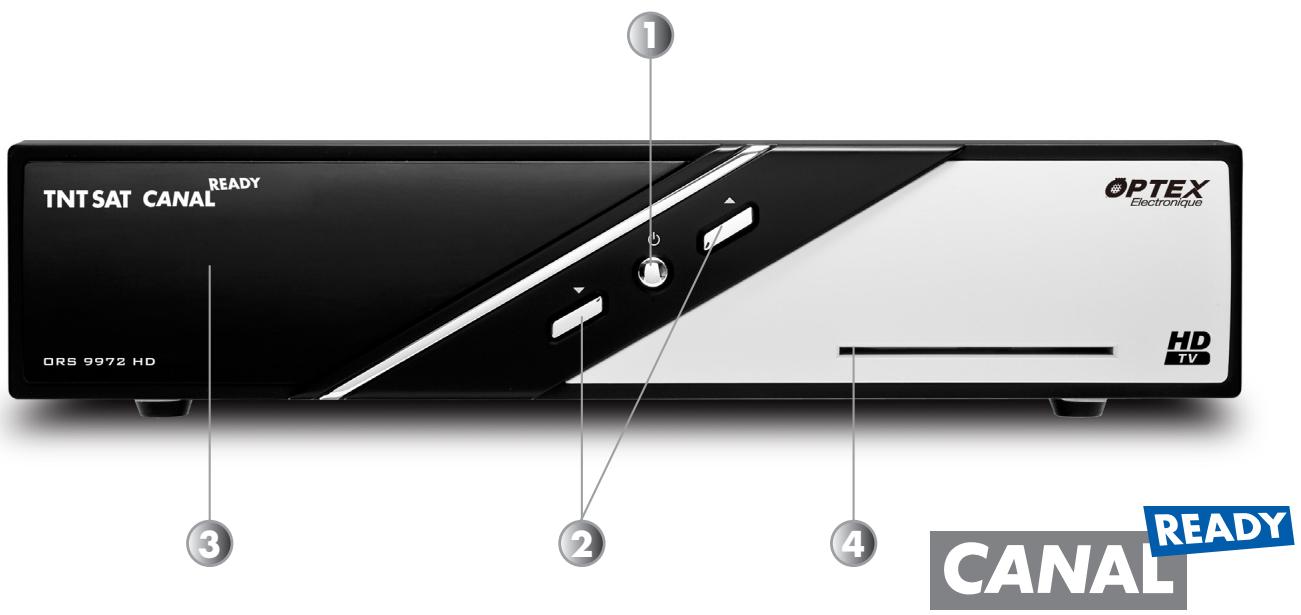
- POWER : Permet d'allumer ou de mettre en veille votre terminal.
- CH : Permet de changer les chaînes de votre terminal sans la télécommande.
- Afficheur qui vous indique le N° de la chaîne sélectionnée.
- Entrée prévue pour la carte à puce TNTSAT. (À insérer la puce vers le bas)
C.2) La face arrière
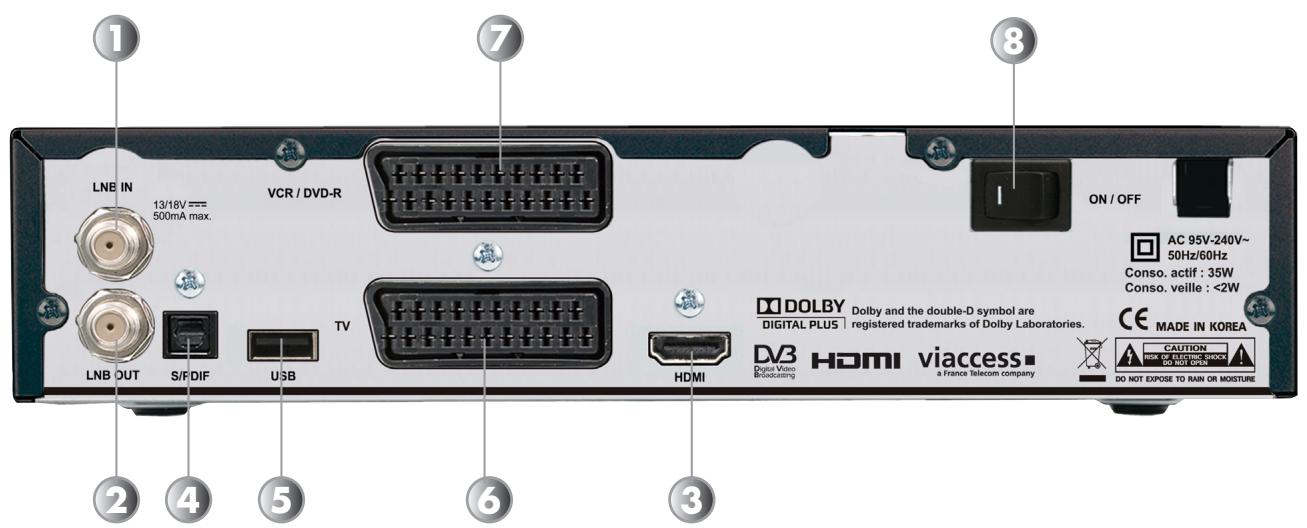
- Entrée LNB IN : Entrée du câble coaxial provenant de votre parabole.
- Sortie IF OUT : Sortie du câble coaxial pour alimenter un démodulateur analogique.
- HDMI : Sortie HDMI version 1.3. Connectez le câble fourni de votre terminal à votre téléviseur.
- S/PDIF : Sortie audio numérique optique. Connectez un cordon optique à votre amplificateur possédant une entrée audio numérique optique.
- USB : Entrée/sortie USB 2.0 qui permet d'enregistrer sur support USB.
- TV : Connectez un câble péritel de cette prise jusqu'à votre téléviseur.
- VCR : Connectez un câble péritel de cette prise à votre magnétoscope.
- ON/OFF : Interrupteur MARCHE/ARRÊT de votre terminal. Il permet de le couper du secteur.
C.3) La télécommande
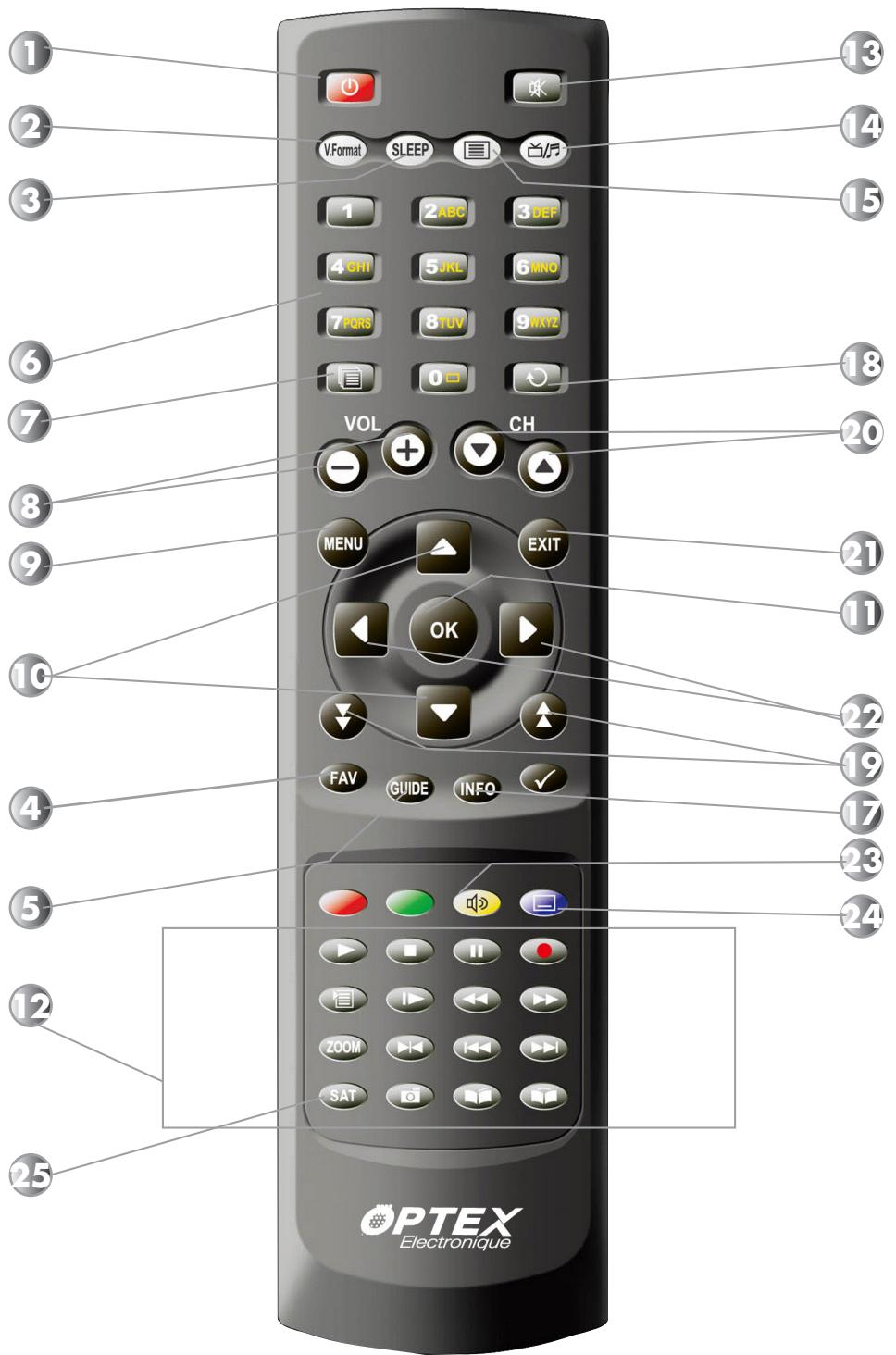
C.3) La télécommande
1 POWER
- Allume ou met en veille votre terminal.
V-FORMAT
- Sélectionne le format de sortie vidéo.
SLEEP
- Permet le réglage de la durée de mise en veille du terminal.
4 FAV
- Affiche la liste des chaînes favorites.
GUIDE
- Affiche les données EPG si disponible.
6 1 à 9
- Sélection directe des chaînes TV ou radios.
7RECALL
- Appelle la liste des dernières chaînes sélectionnées.
8 VOL+/VOL-
- Augmente ou diminue le volume du terminal.
9 MENU
- Donne l'accès au menu principal.
0
- Change de chaîne ou de paramètre dans le menu.
11 OK
- Valide les options modifiées dans le menu.
- Affiche la liste des chaînes.
ENREGISTREMENT/PLAYBACK
- Touches utilisées pour la partie multimédia du terminal.
MUET
- Rend le terminal muet.
14 RADIO
- Bascule entre les chaînes TV et les radios.
15 TEXT
- Affiche le Télétexte si disponible.
SAT
- Affiche la liste des satellites.
INFO
- Affiche les informations sur la chaîne sélectionnée.
18 LAST
- Appelle la première chaîne sélectionnée.
19
- Déplace le curseur de page en page.
20 CH+/CH-
- Change de chaîne.
21 EXIT
- Quitte le menu ou revient au précédent.
22
- Bascule entre le programme actuel et le suivant.
23 AUDIO
- Affiche les paramètres audio.
24 SOUS-TITRES
- Affiche les sous-titres si disponibles.
25 SAT
- Permet la sélection de différents satellites.
C.4) L'afficheur du terminal
Les informations ci-dessous décrivent les différents messages qui peuvent s'afficher sur l'afficheur de votre terminal.
| EdCH | Indique que vous étés dans le menu «Edition deschainsines». Permet différentes opérations sur les listedes dechains. |
| FAu | Indique que vous étés dans le menu «Edition deschainsines favorites». Permet la création de liste favorites dechains. |
| SEt | Indique que vous étés dans le menu «Installation». Permet différentes opérations pour l'installation de votre terminal,initialisation,réglages... |
| SCAN | Indique que vous étés dans le menu «Recherche deschainsines». Permet d'accéder au menu recherche rapide, sélection du satellite et recherche automatique. |
| rEGI | Indique que vous étés dans le menu «Sélection décrochage». Permet la sélection de la chaîne France 3 régional. |
| EditP | Indique que vous étés dans le menu «Edition transpondeurs». Permet différentes opérations sur la liste des transpondeurs (Fréquences) |
| LANG | Indique que vous étés dans le menu «Langues». Permet la sélection des différentes langues : du menu, audio, sous-titres... |
| PArE | Indique que vous étés dans le menu «Contrôle parental». Permet l'accès aux réglages du code PIN et des fonctions de verrouillage du terminal. |
| tIME | Indique que vous étés dans le menu «Date et Heure». Permet l'accès aux réglages de la date et de l'heure de votre terminal. |
| Au | Indique que vous étés dans le menu «Réglages TV». Permet l'accès aux réglages des différents paramètres liés au téléviseur. |
| oSd | Indique que vous étés dans le menu «Réglages menu». Permet le réglage du menu de votre terminal (Transparence...) |
| otA | Indique que vous étés dans le menu «Nouveau logiciel». Permet la recherche manuelle de nouvelle version de logiciel par satellite. |
| Pur | Indique que vous étés dans le menu «Réglages enregistrreur». Permet l'accès aux réglages de l'enregistrement. |
| FAC | Indique que vous étés dans le menu «Initialisation usine». Permet de faire une initialisation d'usine de votre terminal. |
| C Ard | Indique que vous étés dans le menu «Carte». Permet l'accès aux information de votre carte TNTSAT ou CANAL+. (Consultations de votre droits...) |
| MP3 | Indique que vous étés dans le menu «Musiques». Permet l'accès à vos fichiers MP3. |
| JPG | Indique que vous étés dans le menu «Photos». Permet l'accès à vos fichiers JPEG. |
| CAPt | Indique que vous étés dans le menu «Liste des captures». Permet l'accès aux captures d'images réalisées avec votre terminal. |
| FILE | Indique que vous étés dans le menu «Gestion des fichiers». Permet la gestion des fichirs stockés sur votre support USB. |
| dISK | Indique que vous étés dans le menu «Support USB». Permet l'accès aux informations de votre support USB mais également au formatage de celui-ci. |
| SoKo | Indique que vous étés dans le menu «Jeux/Sokoban». Permet l'accès au jeu nommé Sokoban. |
| tEtr | Indique que vous étés dans le menu «Jeux/Tetris». Permet l'accès au jeu nommé Tetris. |
| EPG | Indique que vous étés dans le menu «Guide des programmes». Permet l'accès au guide électronique des programmes pour effectuer des réservations... |
| CHAn | Indique que la liste deschainses est actuellement affichée à l'écran. |
CONNEXION PARTIE CABLE COAXIAL et CORDON PERITEL
Connexion avec un appareil enregistreur (magnétoscope ou graveur DVD)
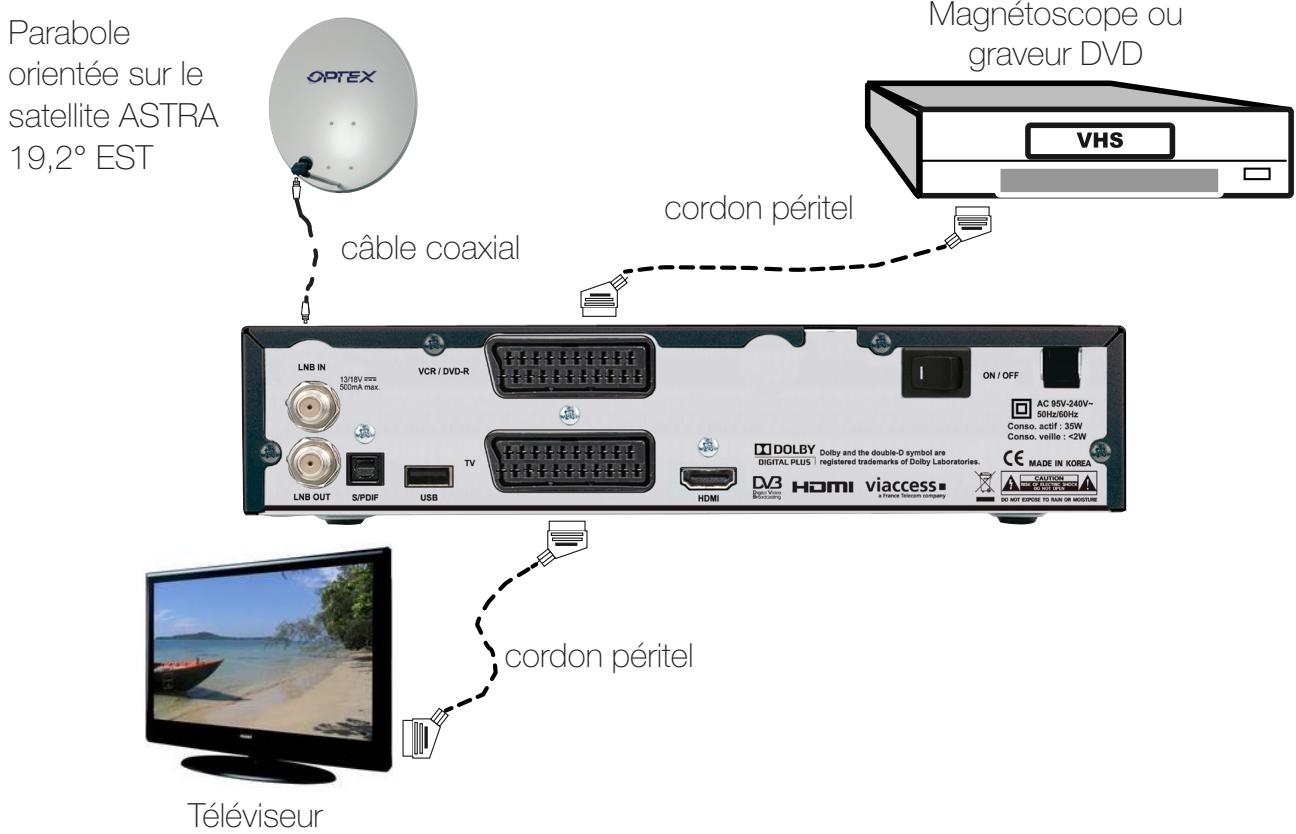
Connexion avec un démodulateur analogique
Remarque importante : Lorsque vous enregistrez sur ce type de produit, il ne faut pas oublier de préciser sur l'appareil qui enregistre de bien sélectionner la source AV ou EXT (pour enregistrer le signal provenant de la prise péritel et non le tuner même de l'appareil).
CONNEXION PARTIE AUDIO NUMÉRIQUE (S/PDIF)
Chaîne HIFI ou Amplificateur S/PDIF
CONNEXION PARTIE HDMI et USB
Pour bénéficier de la qualité haute définition de votre terminal, connectez le cordon HDMI fourni de votre terminal à votre téléviseur comme sur le schéma ci-dessous :
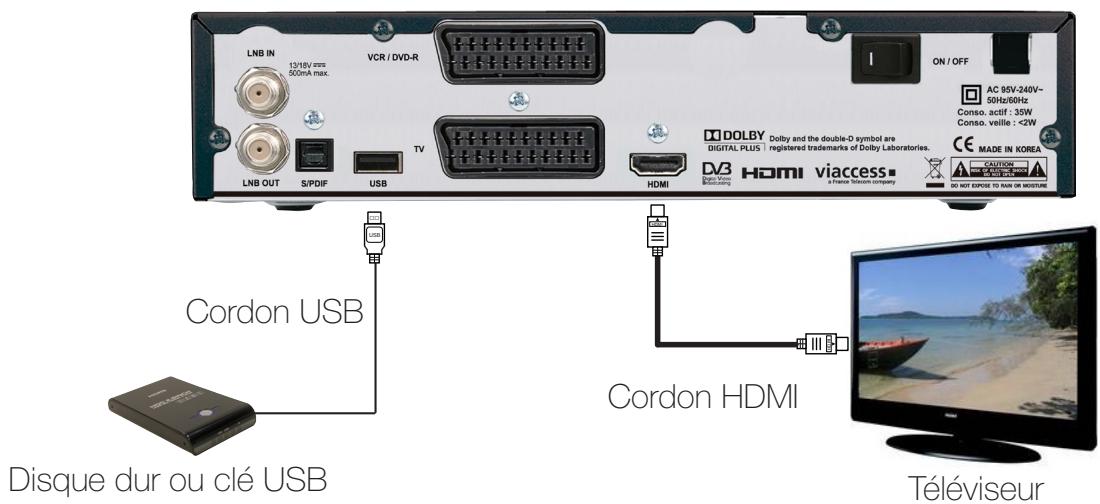
Remarque importante : Lorsque vous enregistrez sur ce type de produit, il ne faut pas oublier de préciser sur l'appareil qui enregistre de bien sélectionner la source AV ou EXT. (Pour enregistrer la prise péritel et non le tuner même de l'appareil).
En revanche, lorsque vous enregistrez les chaînes hertziennes analogiques, il faut préciser le numéro de la chaîne. (Pour TF1, N°1...)
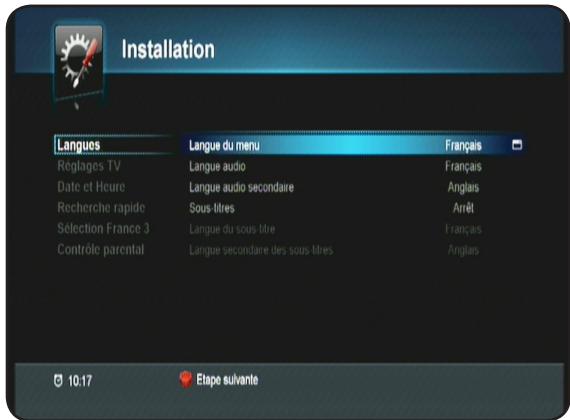
Ce menu a pour but de vous guider durant le 1er démarrage de votre terminal. Suivez les différentes étapes décrites ci-dessous :
1) C'est le 1er écran qui s'affichera sur votre terminal. Vous pouvez régler sur cet écran différents paramètres comme la langue, l'audio et les sous-titres...
Utilisez les touches pour changer de paramètres et les touches pour modifier les différentes valeurs.
Lorsque vos réglages sont terminés, appuyez sur la touche

pour passer à l'étape suivante.
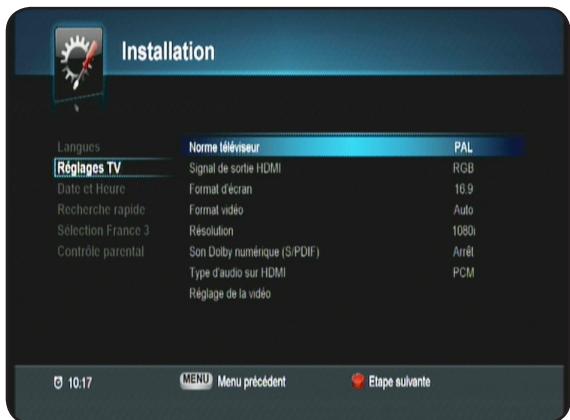
2) Ce 2ème écran permet de régler la partie Réglages TV. Utilisez les touches pour changer de paramètres et les touches pour modifier les différentes valeurs.
Lorsque vos réglages sont terminés, appuyez sur la touche

pour passer à l'étape suivante ou appuyez sur la touche pour revenir au menu précédent.
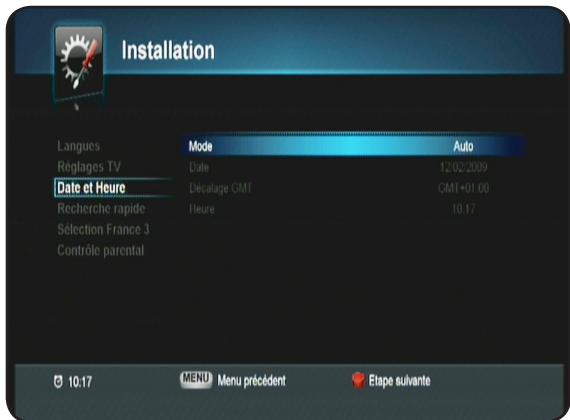
3) Ce 3ème écran permet de régler l'heure de votre terminal. Lorsque vos réglages sont terminés, appuyez sur la touche

pour passer à l'étape suivante ou appuyez sur la touche pour revenir au menu précédent.
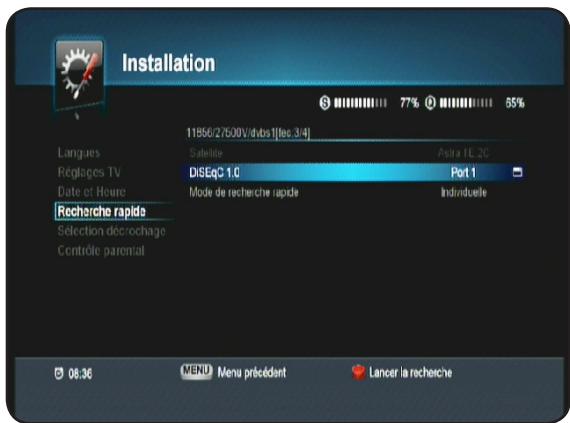
4) Il est impératif que votre parabole soit orientée sur le satellite ASTRA 19,2° EST. Dans le cas où votre parabole est orientée sur un autre satellite, tournez-la doucement jusqu'à ce que la barre nommée Q (Qualité) soit supérieure à 50%.
Si les réglages par défaut qui apparaissent dans cette fenêtre sont corrects, il ne vous reste plus qu'à appuyer sur la touche

pour lancer la recherche des chaînes.
Sinon, effectuez les réglages selon vos besoins en appuyant sur la touche OK pour afficher la liste d'options, les touches
pour faire votre sélection et validez avec la touche OK
Lorsque la recherche des chaînes de la TNT disponibles par
satellite avec TNTSAT est terminée, appuyez sur la touche nées.
pour mémoriser les chaînes réception-
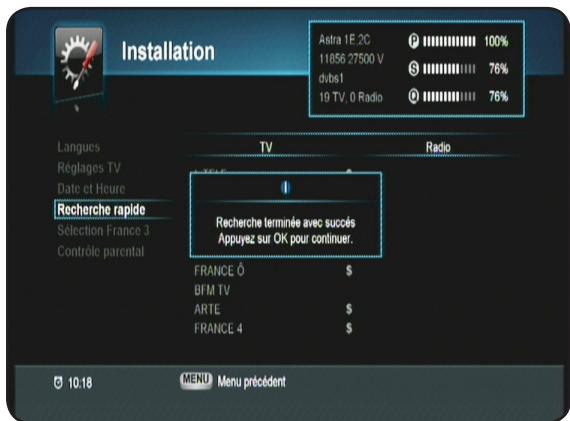
Le terminal aura alors recherché la totalité des chaînes de la TNT disponibles par satellite avec TNTSAT.
Il ne vous reste plus qu'à appuyer sur la touche OK pour mémoriser les changements.
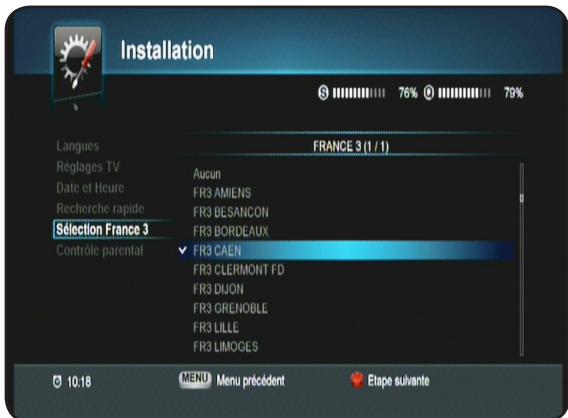
5) Sélection de FRANCE 3 régionale
Après la mémorisation des chaînes, il vous faut désirer la chaîne FRANCE 3 régionale avec les touches et validez avec la touche OK.
Rassurez-vous, ce réglage n'est pas définitif ! Vous pourrez y accéder et le changer à tout moment au travers du menu de votre terminal. (Voir dans la notice)
PS : Si vous utilisez une carte CANAL+ (39), les décrochages ne s'afficheront pas dans la liste.
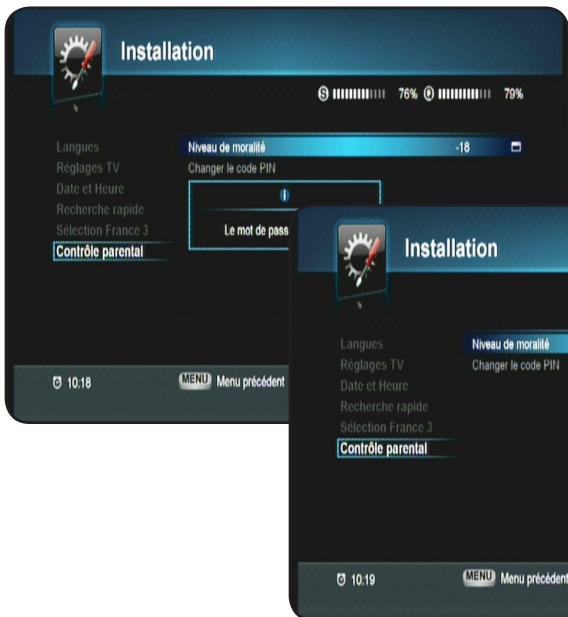
6) Choix du niveau de moralité
Il vous faudra tout d'abord indiquer le mot de passe désiré puis le confirmer avec les touches numériques de votre téléphone.
Le mot de passe «0000» étant interdit.
Cette dernière étape permet le réglage du niveau de moralité de votre terminal.
Cette fonction permet de bloquer des programmes d'un niveau de moralité qui varie de -10 à -18 ans.
Utilisez pour cela les touches « pour sélectionner l'option de votre choix.
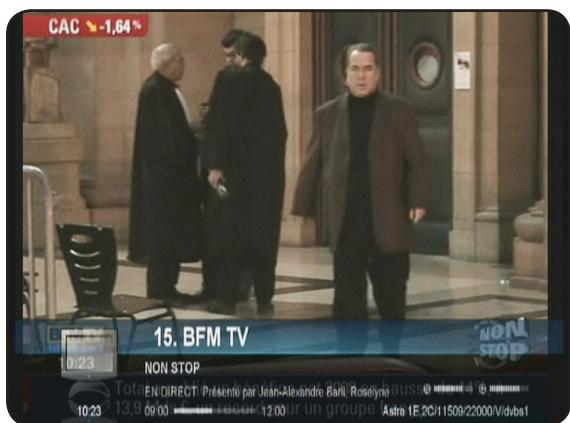
Vous pourrez alors avoir accès à l'offre de service TNTSAT.
F.1) Sélectionner 1 chaîne : 3 méthodes sont disponibles.
--> Directement avec les touches numériques [0 à 9] : Il suffit d'appuyer sur le N° de la chaîne que vous désirez visualiser et d'appuyer sur la touche OK.
Si vous n'appuyez pas sur la touche OK, le changement s'effectuera automatiquement après 5 secondes.
--> Avec les touches : Appuyez sur l'une de ces touches pour changer de chaîne en zappant.
--> Avec les touches et OK : Appuyez sur l'une de ces touches pour changer de chaîne puis valider avec la touche OK pour la visualiser.
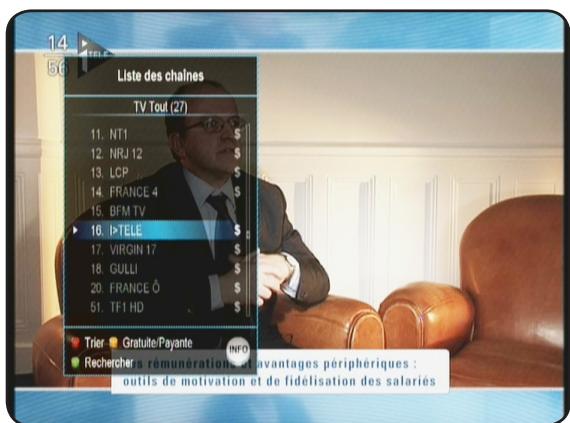
--> Avec la liste des chaînes : Appuyez sur la touche OK pour afficher la liste totale des chaînes. Vous pouvez déplacer le curseur avec les touches pour effectuer votre sélection de chaîne puis validez avec la touche OK. Vous pourrez voir apparaître un curseur sur le devant de la chaîne sélectionnée.
Vous verrez apparaître l'image en arrière-plan de la liste. Pour enlever l'affichage de la liste, appuyez sur la touche EXIT.
Touches : Permet de faire un tri de la liste des chaînes.
La liste est triée à l'origine selon l'ordre de classement prévu.
En appuyant sur cette touche, la liste sera triée par ordre alphabétique décroissant.
Touches : Permet d'afficher soit toutes les chaînes gratuites soit toutes les chaînes payantes.
Touches : Permet d'effectuer une recherche de chaîne dans la liste totale des chaînes. Il suffit pour cela d'indiquer les premières lettres de la chaîne à rechercher à l'aide des touches numériques de votre télécommande.
Touche INFO : Permet d'afficher les informations de la chaîne sélectionnée comme la fréquence, la polarité...
F.2) La touche «AUDIO»
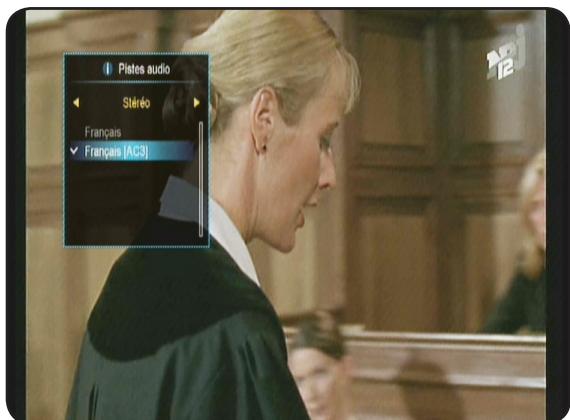
Cette touche permet de basculer entre les différents modes audio disponibles.
Utilisez les touches pour sélectionner la langue de votre choix puis validez avec la touche OK.
Utilisez les touches pour changer de mode. Vous aurez le choix entre STEREO, GAUCHE, DROITE ou MONO.
Si la chaîne possède une piste audio en AC3 (Dolby Digital) ou AC3+ (Dolby Digital +), vous pourrez voir apparaître la mention « Français[AC3] ». Dans ce cas, seule la sortie S/PDIF sera alimentée.
F.3) La touche «Sous-titres»
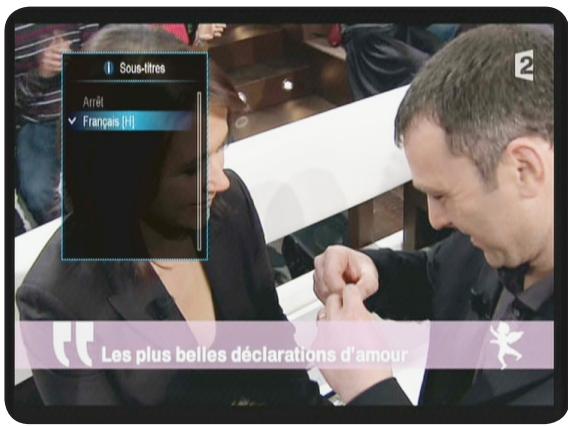
Cette touche permet de faire la sélection des sous-titres.
Appuyez sur la touche , puis utilisez les touches ✦ pour faire votre sélection et validez avec la touche OK . Pour arrêter les sous-titres, sélectionnez ARRET puis validez avec la touche OK .
F.4) La touche «TEXT»
Cette touche permet d'afficher le TELETEXT si celui-ci est disponible.
Appuyez sur la touche , vous pourrez alors voir le TÉLÉTEXTE s'afficher. Sinon, le message «Pas de Télétexte» s'affichera.
Appuyez sur la touche , vous pourrez alors voir le TÉLÉTEXTE s'afficher. Sinon, le message «Pas de Télétexte» s'affichera.
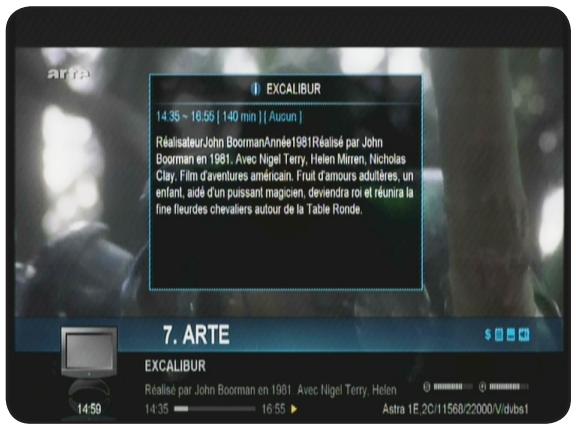
F.5) La touche INFO
Cette touche permet d'afficher toutes les informations relatives à la chaîne sélectionnée. Appuyez 1 fois sur la touche INFO pour afficher ce bandeau d'information.
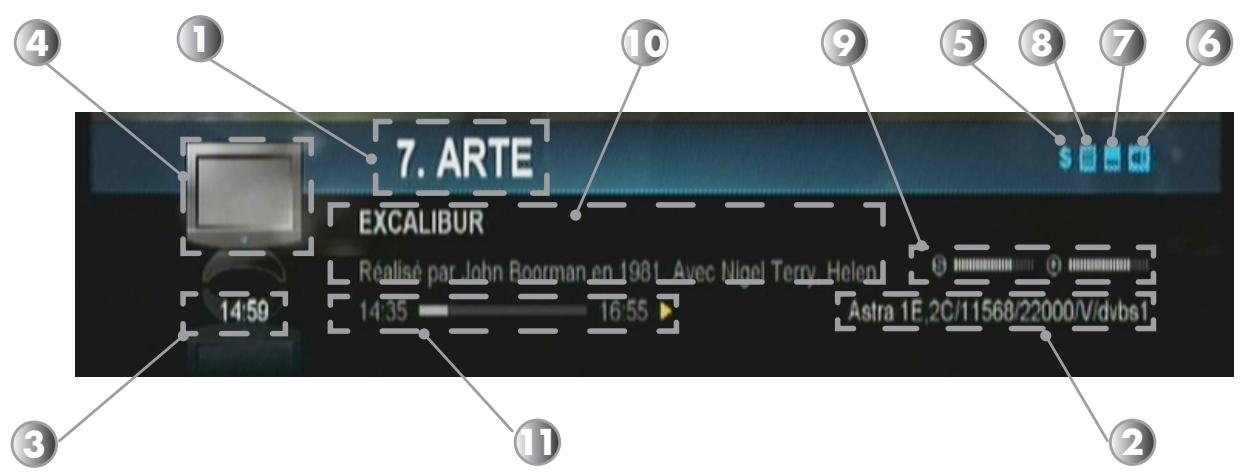
- Numéro de la chaîne ainsi que le nom.
- Le nom du satellite avec le transpondeur de la chaîne (fréquence...).
- L'heure actuelle.
- Logo indiquant le type de programme (TV ou radio).
- Logo indiquant si le programme nécessite une carte pour pouvoir le décrypter.
- Logo indiquant si plusieurs pistes audio sont disponibles.
- Logo indiquant si des sous-titres sont disponibles.
- Logo indiquant la présence de TÉLÉTEXTE.
- Barre de signal et de qualité indiquant l'état de votre réception.
- Indique le programme en cours avec les heures de début et de fin.
- Indique la progression du programme en cours.
Vous avez également la possibilité d'afficher le programme suivant dans le bandeau d'information en utilisant les touches. Pour afficher le détail d'un programme, appuyez une deuxième fois sur la touche INFO pour afficher les informations supplémentaires.
F.6) La touche ZOOM
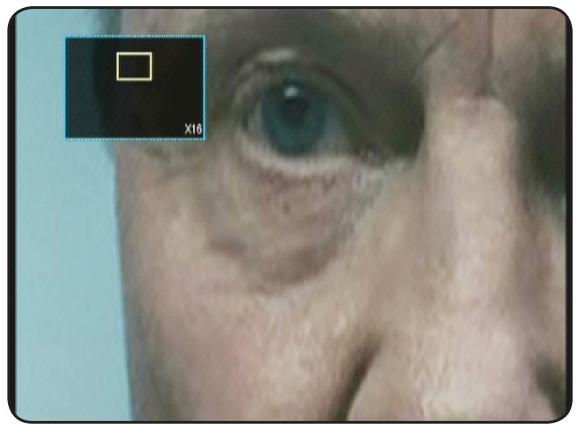
Cette touche permet de faire un zoom sur l'image du programme en cours.
Il suffit pour cela d'appuyer sur la touche ZOOM puis d'utiliser les touches M pour déplacer le curseur afin de désigner l'endroit que vous désirez zoomer.
Si vous appuyez plusieurs fois sur cette touche (ZOOM), vous pourrez zoomer de X4 à X16.
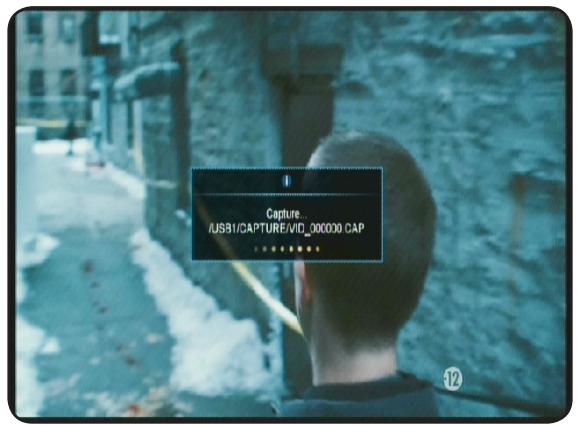
Cette touche permet de créer des captures d'écran (clichés) sur l'image du programme en cours.
Il suffit pour cela d'appuyer sur la touche
Vous verrez apparaître un bandeau vous indiquant la sauvegarde de la capture d'écran.
Par défaut, le fichier sera enregistré dans le réseau nommé CAPTURE de votre support USB.
Pour visionner vos captures d'écran, reportez-vous au paragraphe VIPhotos
F.8) La touche SLEEP
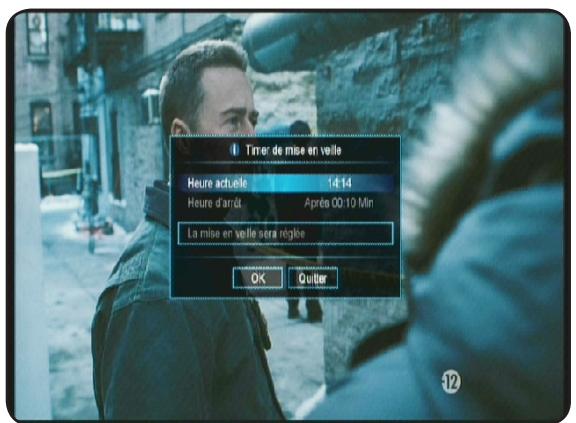
Cette touche permet d'indiquer une durée afin de placer votre terminal en mode veille.
Il suffit pour cela d'appuyer sur la touche Sleep. Vous verrez apparaître une fenêtre dans laquelle s'affichera l'heure actuelle ainsi que l'heure d'arrêt.
Pour indiquer une durée, placez votre curseur sur le paramètre «Heure d'arrêt » puis appuyez sur la touche OK pour afficher la liste des durées disponibles.
Faites votre sélection avec les touches et validez avec la touche OK
Il ne vous reste plus qu'à placer votre curseur sur le bouton « OK » et valider avec la touche OK. Le terminal s'éteindra après la durée que vous avez indiquée.
G.1) Guide d'enregistrement
Avant de pouvoir effectuer des enregistrements, il vous faudra connecter votre support USB sur l'entrée prévue située sur la face arrière de votre terminal. Ce support peut être une clé ou un disque dur externe 2,5" auto-alimenté ou 3,5".
IMPORTANT : Le terminal n'est capable de reconnaître que les partitions FAT32 pour le stockage des données (vos photos et vos musiques). En revanche, pour l'enregistrement, il est obligatoire de formater votre support USB avec l'outil de formatage intégré au menu du terminal.
Le terminal est livré sans support USB.
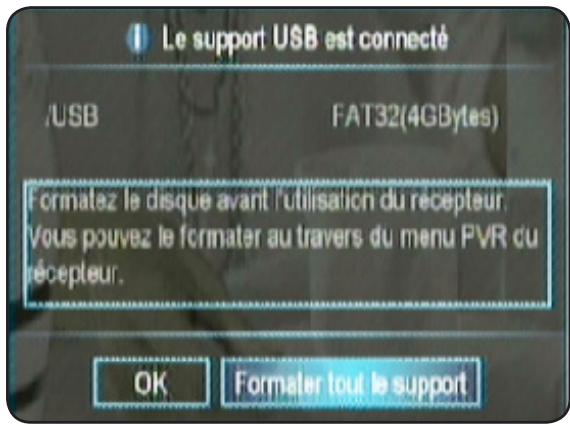
Lorsque vous connectez pour la première fois votre support USB, vous verrez apparaître les messages ci-dessous. Le terminal listera le nombre de partitions détectées et vous demandera si vous désirez formater votre support afin de pouvoir l'utiliser pour effectuer des enregistrements.
Pour valider le formatage, placez le curseur sur « Formater tout le support » avec la touche puis appuyez sur la touche OK.
Le terminal accédera ensuite à la partie USB du menu afin de valider le formatage.
Pour obtenir plus d'informations sur la méthode de formatage, reportez-vous au chapitre VII USB.
Une fois votre support USB formaté, vous pourrez voir apparaître les messages comme écrits ci-dessous :
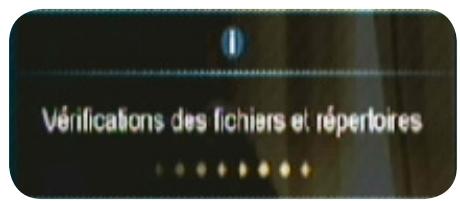
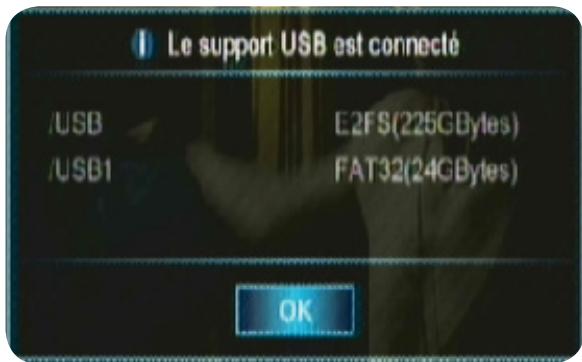
La partition nommée FAT32 est la partition qui contient vos données (photos et musiques). La partition nommée E2FS est la partition qui est utilisée pour stocker vos enregistrements.
Important : Tous les enregistrements effectués par le terminal ne pourront être lus sur un ordinateur ou au travers d'un autre terminal, même de la même marque.
Il vous est possible avec ce terminal d'enregistrer de 3 façons différentes qui seront décrites ci-dessous :
1) Enregistrement direct 2) Enregistrement au travers de l'EPG 3) Enregistrement par timer 4) Timeshift (Contrôle du direct)
G.2) Enregistrement direct
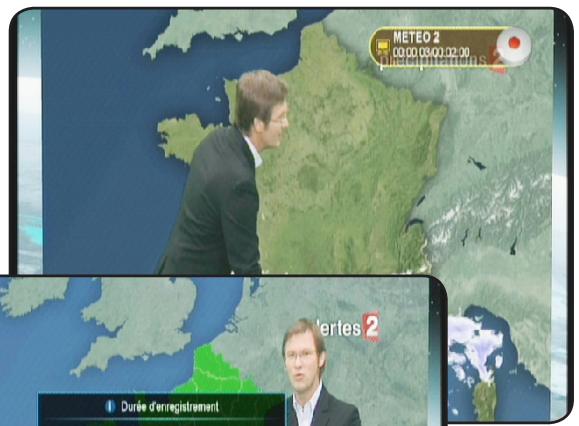
Cette méthode est très facile et rapide d'utilisation. Il suffit pour cela de sélectionner la chaîne que vous désirez enregistrer puis d'appuyer sur la touche de votre télécommande.
Vous pourrez voir apparaître un bandeau dans le bas de l'écran comme sur la photo ci-contre :
La durée d'enregistrement sera celle réglée par défaut dans le menu Enregistrements du terminal ou si vous avez sélectionné EPG, le terminal reprendra la durée du programme.
Vous pourrez toutefois la modifier en appuyant une 2ème fois sur la touche. Vous pourrez changer de 10 à 180 minutes.
Avec ce terminal, vous aurez la possibilité pendant l'enregistrement d'une chaîne de changer de chaînes parmi toutes les chaînes du même transpondeur. (Fréquence identique)
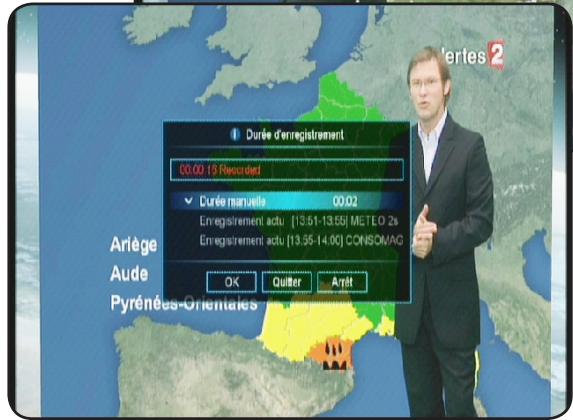
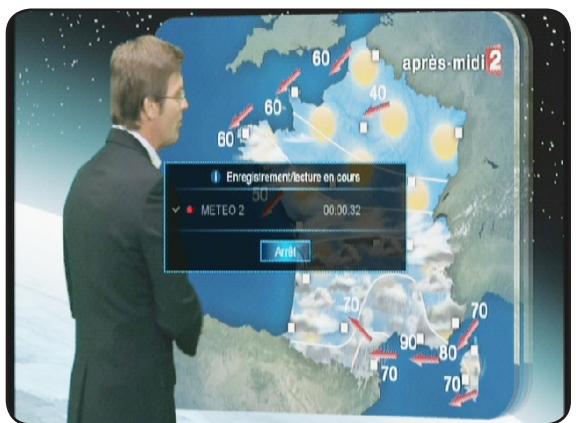
Pour arrêter un enregistrement, appuyez sur la touche de votre télécommande. Un message de confirmation s'affichera. Il ne vous reste plus qu'à sélectionner avec la touche OK le programme que vous désirez arrêter et enfin de valider toujours avec la touche OK l'arrêt de l'enregistrement.
Sinon, appuyez sur la touche EXIT pour quitter sans arrêter l'enregistrement en cours.
G.2) Enregistrement au travers de l'EPG
Cette méthode de programmation est la plus facile et la plus rapide. La seule condition est qu'il faut impérativement que toutes les données EPG soient transmises. (Dépend de l'opérateur)
PS : Il est possible qu'aucune information ne s'affiche, cela dépend de la transmission des informations au travers du signal.
Touches utilisées :

Utilisée pour changer les heures ou basculer d'une fenêtre à une autre.
Utilisée pour passer d'une chaîne à une autre ou d'un programme à un autre.

: Utilisée pour quitter la fenêtre

1: Utilisée pour afficher plus d'informations

: Utilisée pour valider une réservation pour faire un enregistrement
Il est possible d'afficher le menu EPG de 2 manières : soit afficher toutes les chaînes avec les programmes actuels et suivants, soit afficher tous les jours de la semaine avec tous les programmes. Pour basculer d'un mode à l'autre, il suffit d'appuyer sur la touche © de votre télécommande.
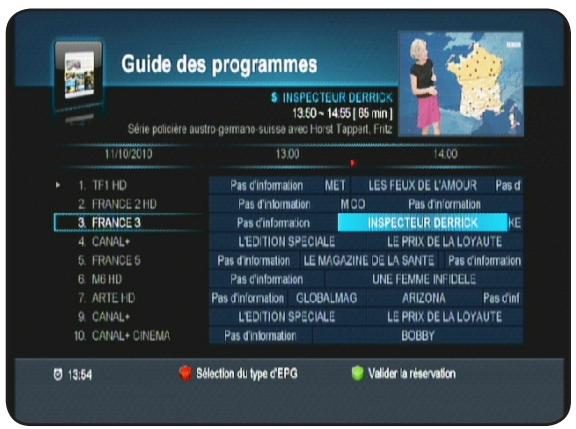
Mode affichage N°1
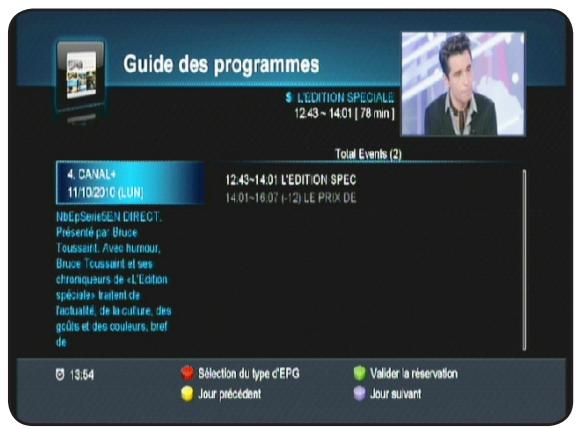
Mode affichage N°2
La méthode de réservation d'un programme pour enregistrement ou pour allumer le terminal reste la même dans les 2 modes d'affichage.
G.2.a) Mode affichage N°1
Comment créer une programmation ?
- Appuyez ensuite sur la touche guide pour afficher ce menu.
- Sélectionnez la chaîne pour laquelle vous désirez voir les informations EPG avec les touches ▲▼ et appuyez sur la touche OK.
- À l'aide des touches, placez votre curseur sur le programme pour lequel vous désirez effectuer une programmation.
- Appuyez sur la touche pour effectuer une réservation d'enregistrement.
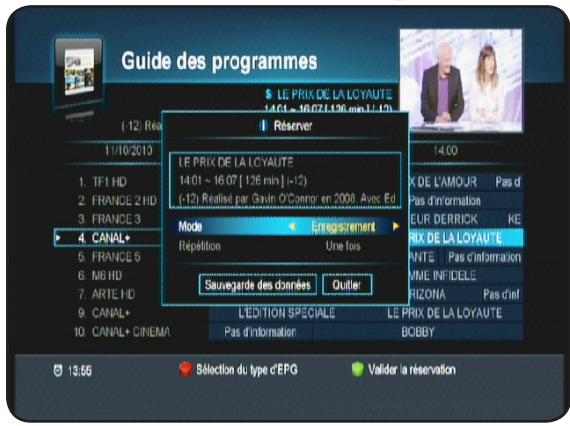
- Sélectionnez ensuite les options désirées dans la fenêtre qui s'affichera à l'écran :
Mode : Vous aurez le choix entre Enregistrement, Allumer, Éteindre ou Inactif. Utilisez les touches • pour faire votre sélection.
Répétition : Vous aurez le choix entre Une fois, Quotidien et Hebdomadaire. Utilisez les touches « pour faire votre sélection.
Lorsque vous avez terminé, il ne vous reste plus qu'à valider en plaçant le curseur sur le bouton « Sauvegarde des données » pour mémoriser ou sur le bouton « Quitter » pour annuler.
IMPORTANT : Cette méthode de programmation n'est possible que si le nom du programme est créé dans la liste. Dans ce cas, vous pourrez constater que tous les paramètres ont déjà été repris (date, heures de début et durée).
Si le nom du programme n'est pas présent, la programmation du Timer ne sera pas possible (bouton VERT inactif).
G.2.b) Mode affichage n°2
Ce mode d'affichage permet d'afficher pour la chaîne sélectionnée tous les programmes de la journée.
Comment créer une programmation ?
- Appuyez ensuite sur la touche GUIDE pour afficher le menu EPG puis sur la touche pour basculer sur ce mode d'affichage.
- Sélectionnez la chaîne pour laquelle vous désirez effectuer une programmation avec les touches . Vous verrez apparaître sur la droite de l'écran tous les programmes disponibles.
- Appuyez ensuite sur la touche pour basculer sur la partie droite de l'écran.
- À l'aide des touches X, placez votre curseur sur le programme pour lequel vous désirez effectuer une programmation.
- Appuyez ensuite sur la touche pour effectuer une réservation d'enregistrement.
- Sélectionnez ensuite les options désirées dans la fenêtre qui s'affichera à l'écran :
Mode : Vous aurez le choix entre Enregistrement, Allumer, Éteindre ou Inactif. Utilisez les touches 🚨 pour faire votre sélection.
Répétition : Vous aurez le choix entre Une fois, Quotidien et Hebdomadaire. Utilisez les touches « pour faire votre sélection.
Lorsque vous avez terminé, il ne vous reste plus qu'à valider en plaçant le curseur sur le bouton «Sauvegarde des données» pour mémoriser ou sur le bouton «Quitter» pour annuler.
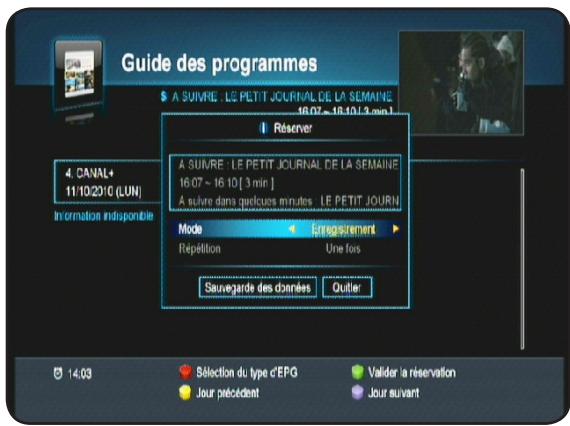
IMPORTANT : Cette méthode de programmation n'est possible que si le nom du programme est créé dans la liste. Dans ce cas, vous pourrez constater que tous les paramètres ont déjà été repris. (Date, heures de début et durée)
Si le nom du programme n'est pas présent (le message «Aucun événement» est affiché), la programmation du Timer ne sera pas possible. (Bouton VERT inactif).
Vous pourrez voir apparaître les informations détaillées du programme sélectionné sous le nom de la chaîne.
Touches utilisées :
Utilisée pour passer de la liste des chaînes aux programmes de la journée. : Utilisée pour passer d'une chaîne à une autre ou d'un programme à un autre. EXIT : Utilisée pour quitter la fenêtre : Utilisée pour changer de mode d'affichage du menu EPG : Utilisée pour valider une réservation pour faire un enregistrement : Utilisée pour afficher le jour précédent : Utilisée pour afficher le jour suivant
G.3) Enregistrement par Timer
Cette méthode permet d'effectuer des réservations afin d'enregistrer des programmes lorsque vous êtes absent. Il a pour fonctionnalité d'allumer le terminal à une date donnée pendant une durée définie pour effectuer des enregistrements et de mettre le terminal en veille à la fin de ceux-ci.
Avant d'effectuer des programmes, vérifiez que l'heure ainsi que la date de votre terminal soit cor
rectement réglées pour éviter les problèmes d'enregistrements.
Vous avez la possibilité de régler jusqu'à 10 timers différents.
Comment programmer 1 timer ?
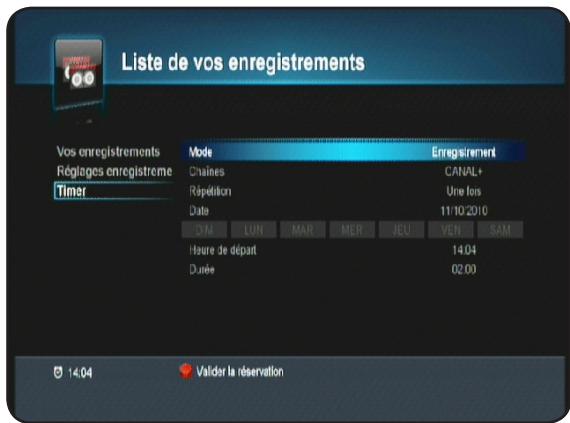
Complétez les informations décrites ci-dessous :
1) Mode : Permet de sélectionner le mode d'opération à réaliser.
Vous aurez le choix entre Enregistrement, Allumer,
Éteindre et Inactif.
- Enregistrement : Cela signifie que votre terminal effectuera l'enregistrement programmé.
- Allumer : Cela signifie que votre terminal s'allumera sur la chaîne indiquée mais ne fera pas d'enregistrement.
- Éteindre : Cela signifie que votre terminal s'éteindra à l'heure indiquée en fonction de vos réglages.
- Inactif : Cela signifie que la fonction Timer sera inactive.
Appuyez sur la touche OK pour accéder à ce paramètre puis utilisez les touches pour changer sur la valeur de votre choix.
2) Chaînes : Permet de sélectionner la chaîne pour laquelle vous désirez effectuer votre programmation.
Pour cela, appuyez sur la touche OK pour afficher la liste puis utilisez les touches pour faire votre sélection. Appuyez enfin sur la touche OK pour valider.
Vous pourrez alors voir que le nom de la chaîne sélectionnée s'affiche en face du paramètre « Chaînes ».
3) Répétition : Permet de sélectionner la fréquence à laquelle vous désirez effectuer votre action. Vous aurez le choix entre Une fois, Quotidien ou Hebdomadaire.
- Une fois : signifie que le terminal n'effectuera l'action qu'une seule fois.
- Quotidien : signifie que le terminal effectuera l'action tous les jours.
- Hebdomadaire : signifie que le terminal effectuera l'action chaque semaine.
Appuyez sur la touche OK pour accéder à ce paramètre puis utilisez les touches pour changer sur la valeur de votre choix.
Remarque : Si vous sélectionnez l'option « Quotidien », la date sera automatiquement grisée.
Si vous sélectionnez l'option « Hebdomadaire », la date sera grisée mais en revanche, vous pourrez sélectionner les jours de la semaine pour lesquels vous désirez enregistrer.
4) Date : Permet d'indiquer la date à laquelle l'action doit démarrer.
Pour cela, appuyez sur la touche OK puis utilisez les touches numériques 0-9 pour indiquer la date de votre choix.
Astuce : Vous pouvez également afficher un calendrier qui vous permettra de choisir la date plus facilement. Pour cela, placez votre curseur sur l'icône située complètement à droite et appuyez sur la touche
OK. Il ne vous reste plus qu'à choisir la date avec les touches
5) Heure de départ : Permet d'indiquer l'heure à laquelle l'action doit démarrer.
Pour cela, appuyez sur la touche OK, puis utilisez les touches numériques 0-9 pour indiquer l'heure désirée.
6) Durée : Permet d'indiquer la durée de votre action.
Pour cela, appuyez sur la touche OK, puis utilisez les touches numériques 0-9 pour indiquer la durée désirée.
Lorsque tous vos réglages sont terminés, appuyez sur la touche pour mémoriser votre réservation.
Une fois validé, vous verrez apparaître celui-ci dans un tableau que vous pourrez modifier, supprimer ou ajouter une nouvelle réservation.
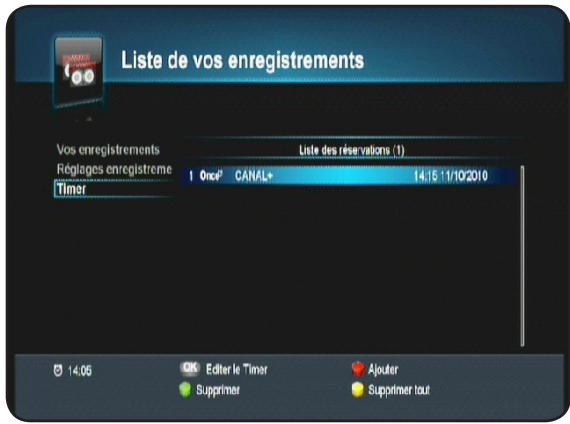
G.3.a) Nombre de vos réservations
Les touches de couleur ci-dessous ont pour fonction :

: Permet d'ajouter une nouvelle réservation.

: Permet de supprimer la réservation que vous aurez sélectionnée.

: Permet de supprimer la totalité des réservations effectuées.

: Permet d'éditer la réservation que vous aurez sélectionnée avec les touches
PS: Pour la suppression, il faudra confirmer le message d'avertissement qui s'affichera avec la touche OK.
G.4) Timeshift (Contrôle du direct)
Définition du Timeshift ?
Technologie logicielle (sur PC) ou matérielle (dans un terminal TNT ou satellite) qui sert à mettre en pause une émission de télévision visionnée en direct, afin de reprendre la lecture plus tard. Le flux vidéo, à partir de la mise en pause, est enregistré sur un disque dur.
À la reprise de la lecture, la suite du programme est diffusée à partir du moment de la pause, tandis que l'enregistrement du reste de l'émission continue en tâche de fond. Il s'agit donc d'un semi-différé.
Exemple concret
Vous regardez un match de football et à 20 minutes du départ, le téléphone sonne ! Vous avez donc le réflexe d'appuyer sur la touche . Vous avez une discussion d'environ 15 minutes, vous raccrochez et revenez devant votre téléviseur.
Il suffit d'appuyer sur la touche pour sortir de ce mode et visualiser la suite de votre match à la position même où vous avez appuyé la première fois. (Le terminal a continué d'enregistrer la suite de votre match et vous indique même la durée !)
Procédure
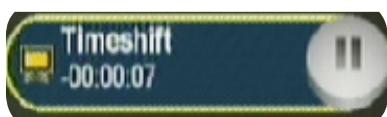
Appuyez sur la touche pour activer le Timeshift et mettre en pause la chaîne sélectionnée. Vous pourrez voir apparaître le bandeau comme sur la photo ci-contre :
- Indique le fait que vous êtes en mode Timeshift
- Indique la durée écoulée.
Pour reprendre la lecture du programme là où il était arrêté, appuyez sur la touche de votre télécommande. Vous aurez dans ce cas la possibilité d'utiliser toutes les touches pour faire des avances/retours rapides durant la lecture. (Appelé également Playback)
Pour arrêter le Timeshift, il suffit d'appuyer sur la touche de votre télécommande.
Le menu du terminal se compose de 9 sous-menus :
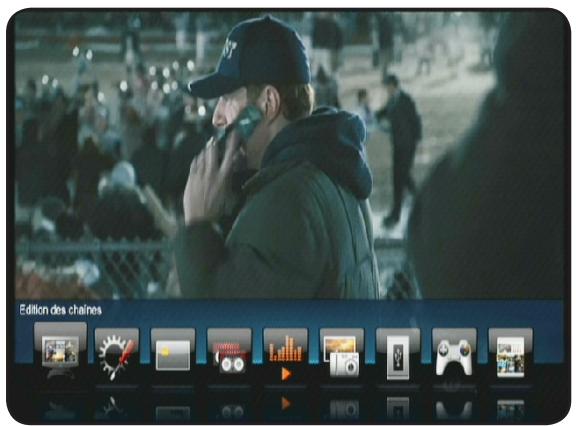
I. Édition des chaînes II. Installation III. Carte IV. Enregistrements V. Musiques VI. Photos VII. USB VIII. Jeux IX. Guide des programmes
permettra de valider vos sélections, les touches « vous permettront de naviguer sur les différents paramètres et les touches « de les modifier. Les touches EXIT ou MENU permettent de revenir au menu précédent ou de quitter complètement le menu.
I. ÉDITION DES CHAÎNES
I.1) Édition des chaînes
Pour accéder à ce menu, appuyez sur la touche MENU puis utilisez la touche pour sélectionner le 1er icône nommé «Édition des chaînes» et validez avec la touche OK.
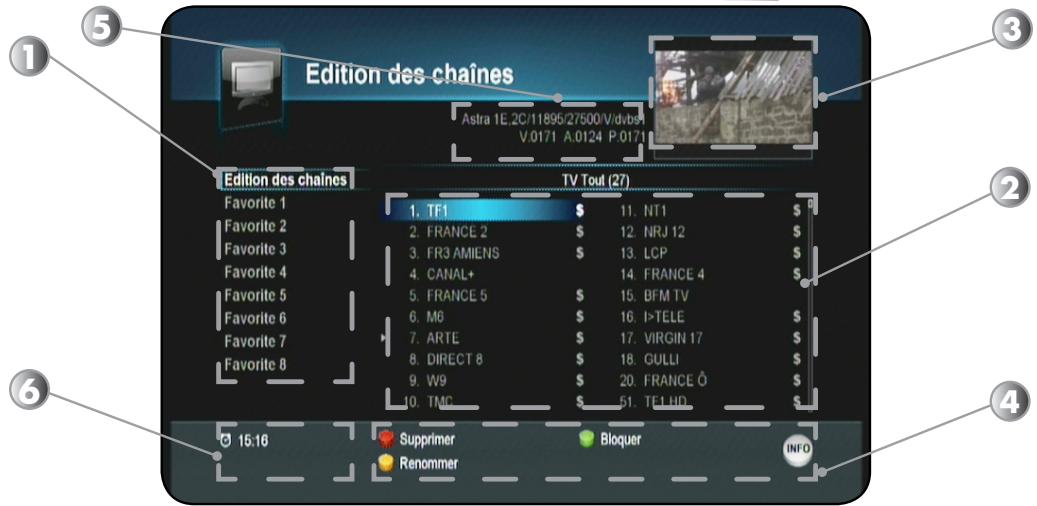
- Listes favorites. Utilisez les touches

- Listes des chaînes. Utilisez les touches
- Écran d'affichage de l'image pour la chaîne sélectionnée.
- Fonctions disponibles. Utilisez les touches de couleur pour changer de fonction.
- Information sur la fréquence de la chaîne sélectionnée.
- L'heure actuelle
Dans ce menu, vous pourrez effectuer diverses opérations sur la liste des chaînes comme : Supprimer, Renommer ou verrouiller une chaîne.
Les touches ci-contre ont pour fonctions :
(Supprimer) : Permet de supprimer la/les chaînes qui auront été sélectionnées dans la liste. (Bloquer) : Permet de bloquer la/les chaînes que vous aurez sélectionnées. (Renommer) : Permet de renommer la chaîne sélectionnée. INFO (Trier) : Permet d'afficher les options de tri des chaînes.
a) Supprimer 1 chaîne
Cette fonction permet de supprimer la/les chaînes que vous aurez sélectionnées dans la liste totale.
Pour cela, placez votre curseur sur la chaîne que vous désirez supprimer avec les touches ✦ puis appuyez sur la touche

de votre télécommande.
Il ne vous reste plus qu'à valider le message de confirmation qui s'affiche à l'écran avec la touche OK.
Attention : Lorsque cette opération est validée, la chaîne sera définitivement supprimée de la liste.
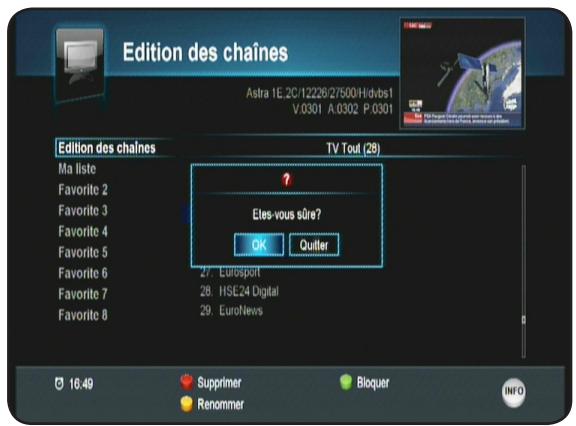
Dans le cas contraire, déplacez le curseur sur QUITTER avec la touche et appuyez sur la touche
OK. Aucune modification ne sera alors apportée à votre liste totale.
b) Renommer 1 chaîne
Cette fonction permet de renommer la chaîne sélectionnée grâce à un tableau de caractères.
Pour cela, placez votre curseur sur la chaîne que vous désirez renommer avec les touches ✦ puis appuyez sur la touche de votre télécommande.
Vous pourrez voir apparaître un tableau de caractères, utilisez les touches pour déplacer le curseur et la touche OK pour valider les lettres sélectionnées.
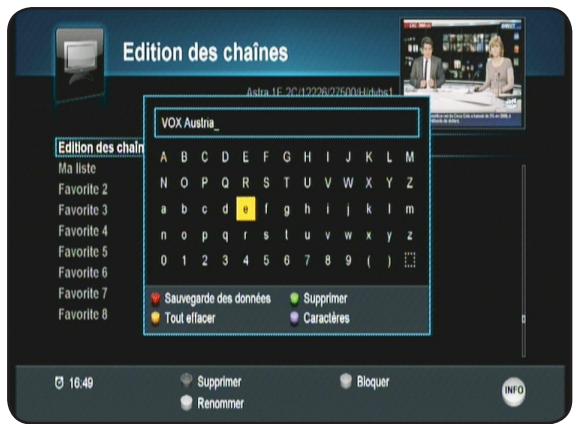
La touche permet de sauvegarder le nouveau nom de votre liste.
La touche permet de supprimer 1 caractère de la droite vers la gauche. La touche permet de supprimer l'intégralité du nom de la chaîne.
La touche BLEUE permet de changer de caractères.
Une fois validé, vous pourrez constater que le nom de la liste a bien été modifié.
c) Bloquer une chaîne
Cette fonction permet de bloquer la ou les chaînes sélectionnées.
Pour cela, placez votre curseur sur la chaîne que vous désirez bloquer avec les touches ✦ puis appuyez sur la touche Ⓒ de votre télécommande.
Vous pourrez voir apparaître un logo sur la droite du nom de la chaîne.
Pour déverrouiller une chaîne, il suffit de placer votre curseur sur la chaîne que vous désirez débloquer avec les touches ; puis appuyez sur la touche © de votre télécommande. Le logo disparaîtra.
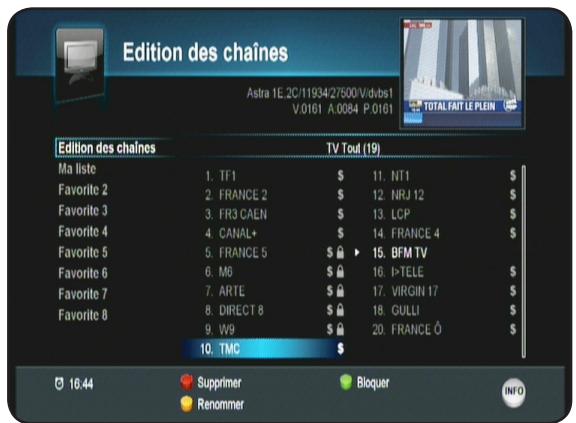
Remarque : Les chaînes sélectionnées comme bloquées ne le seront définitivement qu'à partir du moment où dans le menu Réglages système/Contrôle parental, le paramètre Bloquer les chaînes est actif.
I.2) Édition des chaînes favorites
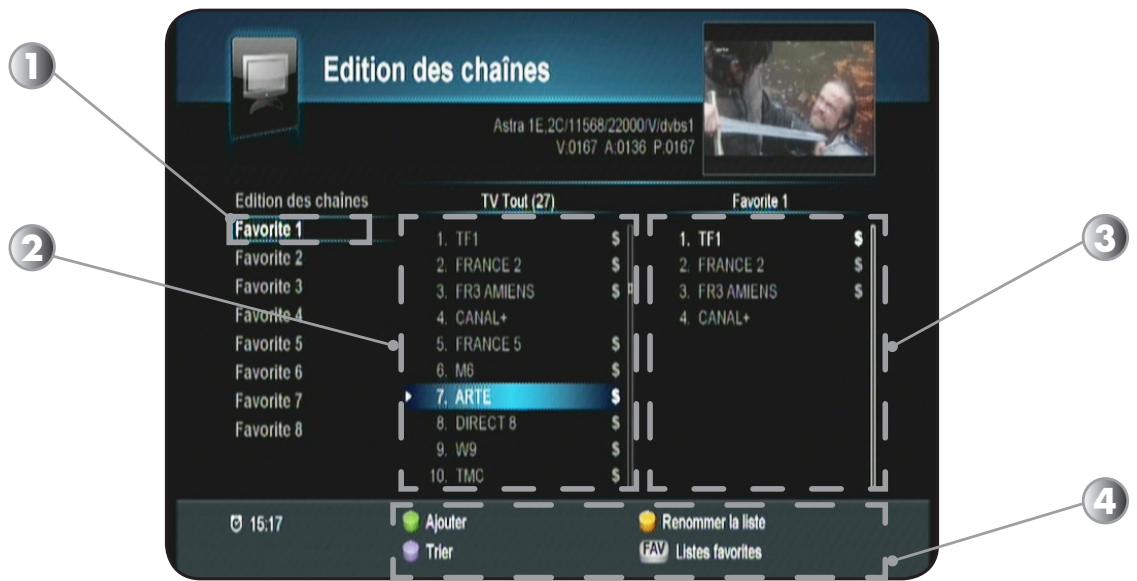
Ce menu est séparé en 3 parties :
- La liste favorite sélectionnée
- La liste totale des chaînes
- La liste des chaînes favorites
- Les touches de fonction. (Partie basse de l'écran)
a) Ajouter une chaîne
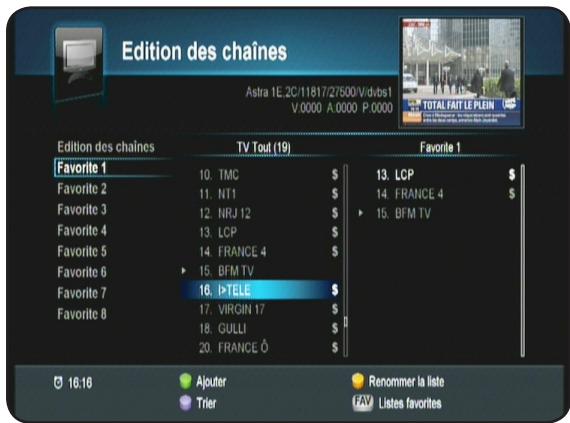
Cette fonction permet d'ajouter la ou les chaînes sélectionnées dans la liste favorite de votre choix.
Sélectionnez tout d'abord la liste favorite désirée avec les touches de déplacement, puis validez avec la touche OK.
Déplacez ensuite le curseur dans la liste totale des chaînes afin de sélectionner les différentes chaînes à ajouter, puis appuyez sur la touche de validation. Vous pourrez constater que la chaîne sera copiée sur la partie droite de l'écran dans la liste favorite sélectionnée.
Vous pouvez à tout moment changer de liste favorite en appuyant sur la touche FAV de votre télécommande.
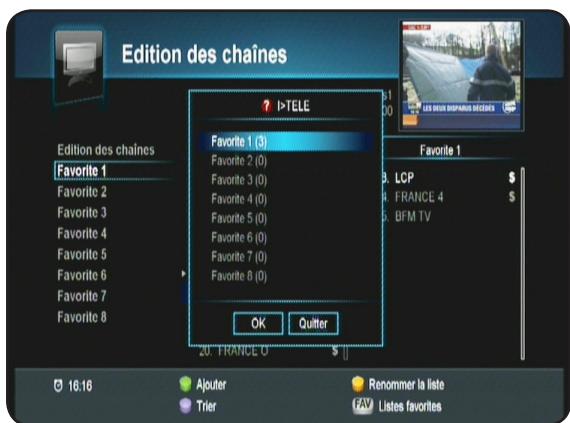
8 listes favorites sont disponibles au total.
Vous pouvez également retirer une chaîne favorite. Pour cela, déplacez votre curseur sur la partie droite de l'écran (dans la liste favorite) avec la touche de déplacement, puis sélectionnez la chaîne à retirer avec les touches de déplacement et validez avec la touche de validation.
PS : La chaîne sera supprimée uniquement de la liste favorite.
b) Renommer la liste
Cette fonction permet de renommer vos listes favorites plutôt que de garder comme nom FAVORITE1...
Sélectionnez tout d'abord la liste favorite désirée avec les touches de déplacement, puis validez avec la touche OK.
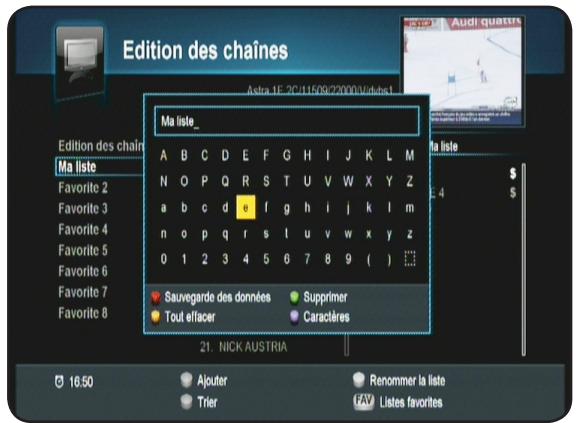
Appuyez ensuite sur la touche (📁), vous pourrez voir apparaître un tableau de caractères pour renommer votre liste. Utilisez les touches de déplacement pour déplacer le curseur et la touche OK pour valider les lettres sélectionnées.
La touche ● permet de sauvegarder le nouveau nom de votre liste.
La touche de suppression permet de supprimer 1 caractère de la droite vers la gauche.
La touche @ permet de supprimer l'intégralité du nom de la chaîne.
La touche @ permet de changer de caractères.
Une fois validé, vous pourrez constater que le nom de la liste a bien été modifié.
c) Tri des chaînes
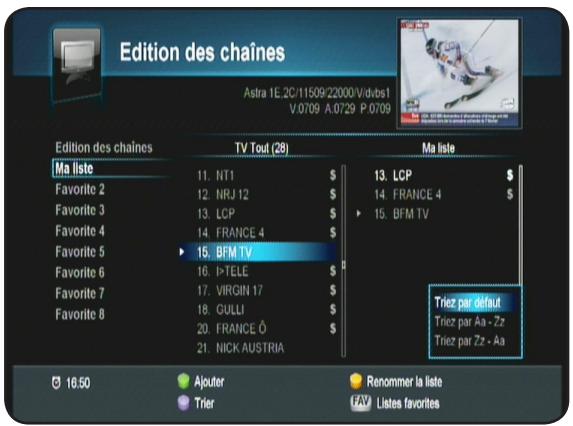
Cette option vous permet de trier la liste totale des chaînes. Pour cela, appuyez sur la touche © puis sélectionnez l'option de votre choix et validez avec la touche OK.
- Trier par défaut : Restaure la liste telle qu'elle était avant le tri.
- Trier de A-Z : Effectue un tri par ordre alphabétique de A à Z.
- Trier de Z-A : Effectue un tri par ordre alphabétique de Z à A.
d) Déplacer la chaîne
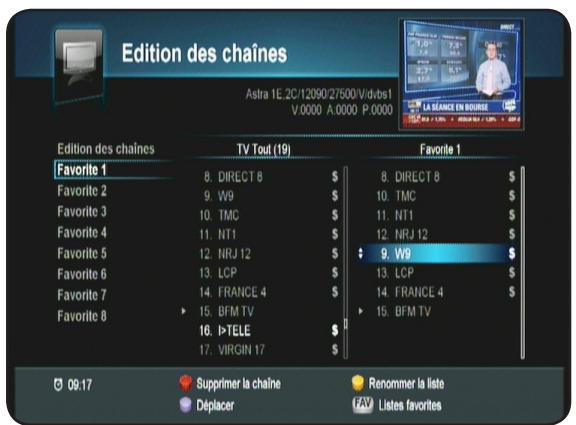
Vous pouvez également dans cette liste de favoris, déplacer les chaînes comme vous l'entendez. Pour cela, placez votre curseur dans la liste de favoris, sélectionnez la chaîne que vous désirez déplacer, puis appuyez sur la touche.
Vous pourrez voir apparaître 2 petites flèches sur la gauche du nom de la chaîne. Déplacez alors la chaîne à l'endroit désiré avec les touches ; puis validez la position avec la touche.
Procédez de la même manière pour toutes les autres chaînes à déplacer.
Le menu INSTALLATION du terminal est constitué de 4 principaux sous-menus. Vous pourrez réaliser les différents réglages de votre choix. Pour accéder à ce menu, appuyez sur la touche MENU puis utilisez la touche pour sélectionner le 2ème icône nommé « Installation » et validez avec la touche OK.
- Installation
- Réglages système
- Nouveau logiciel ?
- Réglages enregistreur
- Initialisation usine
II.1) Installation
C'est dans ce menu que vous pourrez effectuer tous les réglages liés à la recherche des chaînes, mise à jour logiciel, initialisation usine.... Ce menu est divisé en 5 sous-menus qui sont les suivants :
a. Recherche rapide b. Sélection du satellite c. Réglages recherche d. Sélection décrochage e. Edition transpondeurs
II.1.a) Recherche rapide
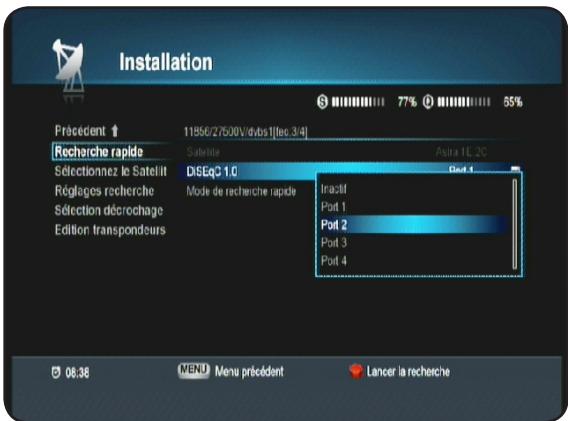
Ce menu vous permet d'effectuer une recherche automatique des chaînes de la TNT disponibles par satellite avec TNTSAT. Si votre parabole n'est pas orientée sur ce satellite, déplacez-la doucement jusqu'à ce que la barre nommée Q (Qualité de réception) soit supérieure à 50%.
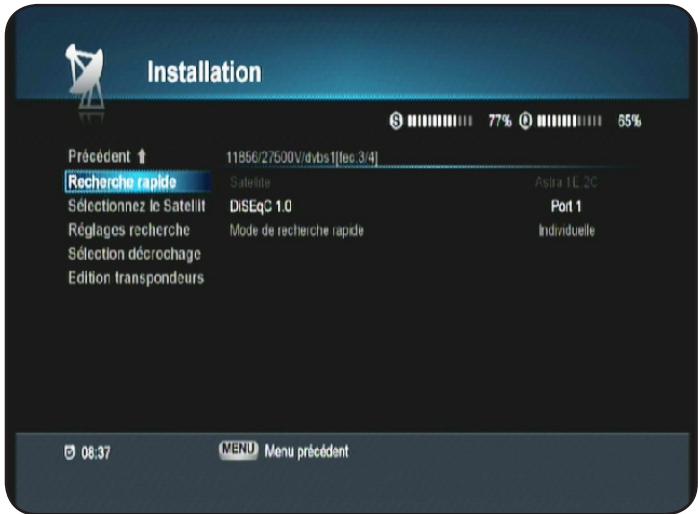
Satellite : Ce paramètre est grisé sur le satellite ASTRA 19,2° EST. Vous ne pouvez donc pas changer ce paramètre car la réception des chaînes de la TNT disponibles par satellite avec TNTSAT est effectuée sur ce satellite uniquement. La recherche d'autre satellite s'effectue au travers du menu Réglages recherche.
DiSEqC 1.0 : Ce paramètre permet de régler la commutation DiSEqC de votre installation. Vous pouvez en réglant ce paramètre commuter une parabole équipée d'une tête MONOBLOC ou d'un commutateur DiSEqC avec 2 têtes simples. Il suffit de sélectionner le N° de port correspondant à votre installation. Appuyez sur la touche OK pour afficher la liste des options, utilisez les touches pour faire votre sélection et validez avec la touche OK...
Mode de recherche rapide : Permet de sélectionner votre type d'installation. Vous aurez le choix entre Individuelle ou collective. Utilisez les touches «▶» pour modifier ce paramètre.
PS : En fonction de votre réglage, vous pourrez constater le changement sur la barre de qualité de
signal nommée «Q».
II.1.b) Sélection du satellite
Ce menu vous permet de sélectionner d'autres satellites afin d'effectuer des recherches de chaînes uniquement pour recevoir les chaînes diffusées en clair.
Pour cela, utilisez les touches ◀ ▲ pour déplacer le curseur puis appuyez sur la touche OK pour sélectionner les différents satellites.
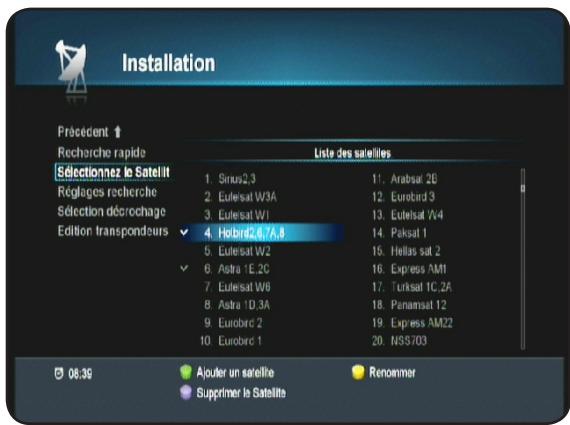
La touche VERTE permet d'ajouter un nouveau satellite qui ne serait pas dans la liste.
La touche BLEUE permet de supprimer un satellite.
Attention : Lorsqu'un satellite est supprimé, toutes les chaînes, fréquences... seront aussi définitivement supprimées.
La touche JAUNE permet de dénommer un satellite avec un tableau de caractères.
II.1.c) Réglages recherche
Ce menu vous permet d'effectuer une recherche automatique de toutes les chaînes TV et radio gratuites disponibles par satellite avec TNTSAT mais aussi sur d'autres satellites.
Si votre parabole n'est pas orientée sur ce satellite, déplacez-la doucement jusqu'à ce que la barre nommée Q (Qualité de réception) soit supérieure à 50%.
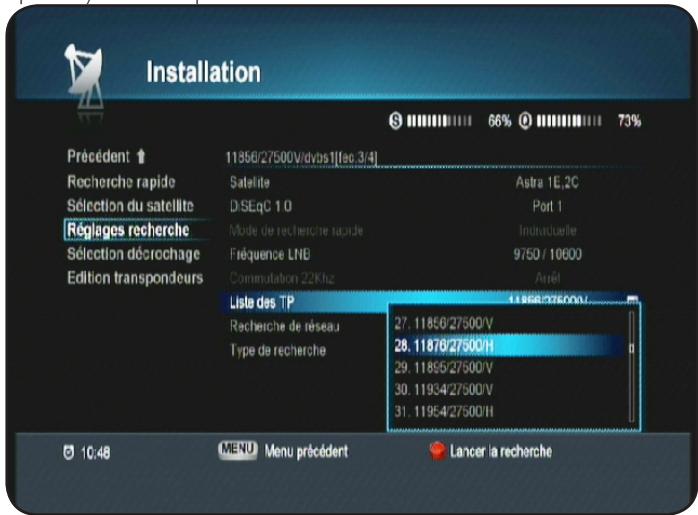
Utilisez la touche OK pour éditer le paramètre (couleur jaune apparaît) puis les touches ↓ pour modifier les réglages. Les touches ↑ permettent le passage d'un paramètre à l'autre.
Lorsque tous vos réglages ont été effectués, appuyez sur la touche pour lancer la recherche des chaînes.
Satellite : Ce paramètre permet de sélectionner le satellite pour lequel vous désirez effectuer une recherche de chaînes. Il faut au préalable avoir sélectionné dans le menu « Sélection satellite » les différents satellites.
DiSEqC 1.0 : Ce paramètre permet de régler la commutation DiSEqC de votre installation. Vous pouvez, en réglant ce paramètre, commuter une parabole équipée d'une tête MONOBLOC ou d'un commutateur DiSEqC avec 2 têtes simples.
Il suffit de sélectionner le N° de port correspondant à votre installation. Appuyez sur la touche OK pour afficher la liste puis utilisez les touches pour faire votre sélection et validez avec la touche OK.
PS : En fonction de votre réglage, vous pourrez constater le changement sur la barre de qualité de signal nommée « Q ».
Fréquence LNB : Si votre installation est récente, votre LNB est de type universel et donc utilise les fréquences 9750/10600 (réglage par défaut). En revanche, si votre tête est ancienne (avant 2001), il faudra utiliser une autre fréquence parmi celles proposées pour ce paramètre.
Pour cela, appuyez sur la touche OK pour afficher la liste des fréquences LNB disponibles, puis avec les touches sélectionnez la fréquence désirée et validez avec la touche OK.
Info : Le LNB (Low Noise Block-Converter) est en fait la tête de réception située sur le devant de votre parabole qui permet de réceptionner le signal satellite.
Commutation 22KHz : Ce paramètre permet d'activer ou non le signal de commutation 22KHz. Il est par défaut réglé sur Arrêt. Pour changer ce paramètre, appuyez sur la touche OK et utilisez ensuite les touches.
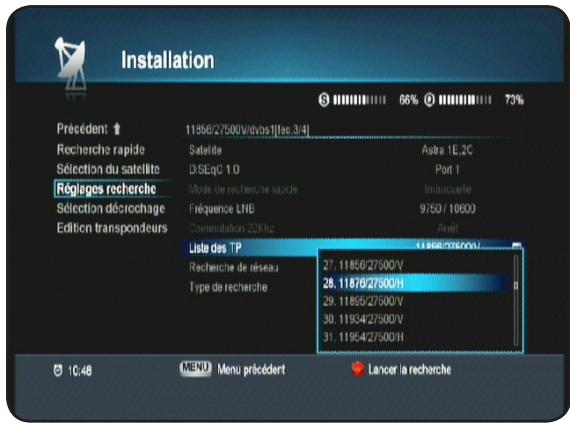
Liste des TP : Ce paramètre permet de sélectionner un transpondeur (1 fréquence) bien précis et d'en faire la recherche en mode recherche manuelle. Appuyez sur la touche OK pour afficher la liste des transpondeurs puis utilisez les touches pour faire votre sélection et validez enfin avec la touche OK. Pour accéder directement à la partie «Édition transpondeur», placez le curseur sur ce paramètre avec les touches puis appuyez sur la touche OK de votre télécommande.
Recherche du réseau : Cette fonction, lorsqu'elle est active, permet de rechercher les chaînes suivant une table NIT
(Network Information Table). Donc de trouver davantage de chaînes par rapport aux fréquences entrées dans votre terminal.
Type de recherche : Vous pouvez sélectionner le type de recherche que vous désirez effectuer. Appuyez sur la touche OK pour éditer ce paramètre, utilisez ensuite les touches pour sélectionner puis validez avec la touche OK.
Recherche rapide : Permet de rechercher uniquement toutes les chaînes de la TNT disponibles par satellite avec TNTSAT.
Recherche automatique : Permet de rechercher la totalité des chaînes TV et radios qui sont diffusées sur le satellite que vous aurez besoin.
Recherche manuelle : Permet de rechercher uniquement les chaînes du transpondeur sélectionné sur le paramètre «Liste des TP».
Lorsque tous vos réglages sont terminés, appuyez sur la touche pour lancer la recherche des chaînes.
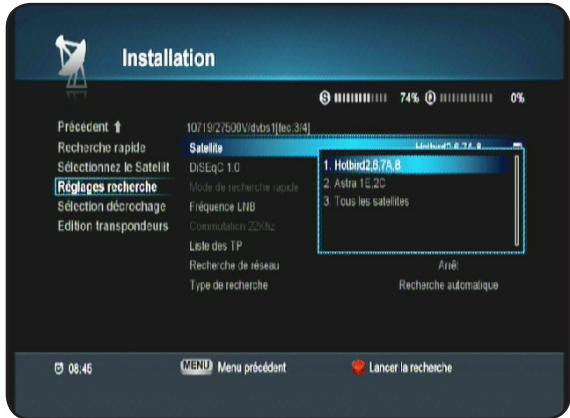
Remarque importante : Si la barre de qualité de réception est à 0 %, vous ne pourrez pas lancer la recherche des chaînes. Lorsque la recherche des chaînes est terminée, appuyez sur la touche OK pour mémoriser et revenir au menu précédent.
II.1.d) Sélection décrochage
Ce menu permet de faire votre sélection sur la chaîne FRANCE 3 régionale.
Appuyez sur la touche pour accéder à la liste des FRANCE 3 sur la partie droite de l'écran, puis sélectionnez la chaîne
FRANCE 3 régionale de votre choix avec les touches puis validez avec la touche OK. Vous pourrez voir apparaître une petite coche s'afficher à côté de la chaîne FRANCE 3 sélectionnée.
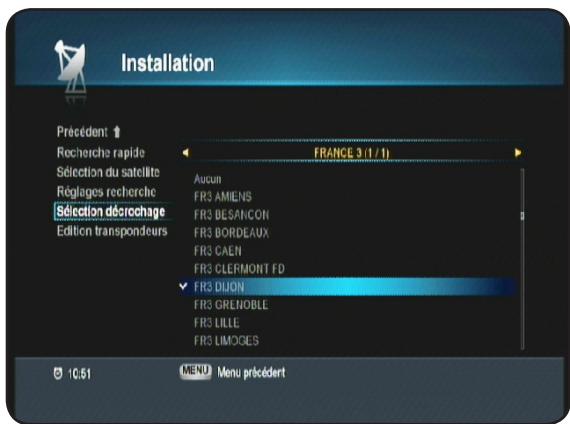
PS : Si vous utilisez une carte CANAL+ (39), les décrochages ne s'afficheront pas dans la liste.
II.1.e) Édition transpondeurs
Ce menu vous permet d'effectuer les opérations sur la liste des transpondeurs (édition, ajustement, recherche...).
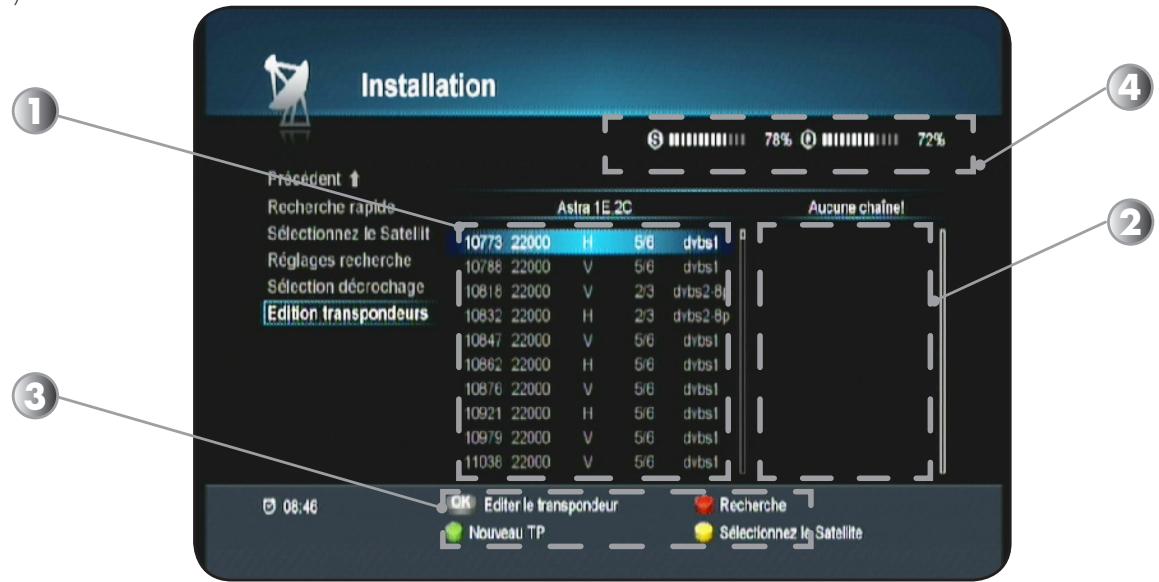
- Liste des transpondeurs. Utilisez les touches pour effectuer votre sélection.
- Liste des chaînes issues du transpondeur sélectionné. Appuyez sur la touche pour passer sur la partie droite de l'écran et utilisez les touches pour visualiser toutes les chaînes de celui-ci.
- Toutes les fonctions disponibles.
- Barre de signal et de qualité qui vous indiquent la bonne réception de signal pour le transpondeur sélectionné.
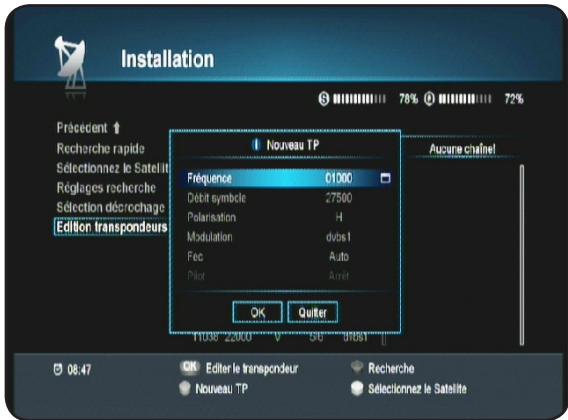
Nouveau TP : Cette fonction permet d'ajouter un nouveau transpondeur qui n'est pas présent dans la liste totale de votre terminal. Pour cela, appuyez sur la touche pour afficher la fenêtre d'ajout de nouveau transpondeur.
Vous pourrez obtenir des informations sur les transpondeurs sur le site www.telesatellite.com
Fréquence, débit symbole, polarisation et FEC : Utilisez les touches numériques [0-9] pour indiquer les valeurs de votre choix.
Une fois les données du transpondeur indiquées, placez le curseur sur OK et validez avec la touche
OK
Le transpondeur sera alors mémorisé. S'il existe déjà, vous aurez le message « ce transpondeur existe déjà ! »
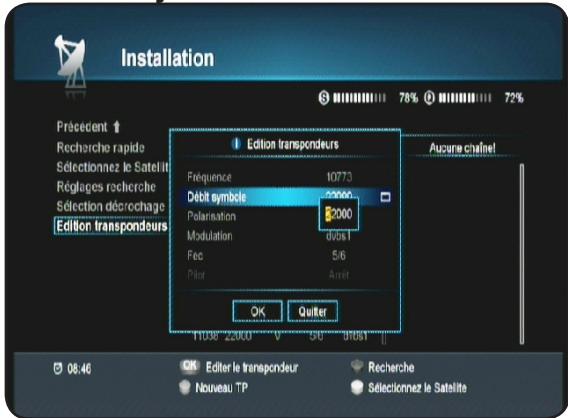
Éditer le transpondeur : C'est avec cette fonction que vous pouvez sélectionner un transpondeur pour en éditer les différents paramètres comme la fréquence, la polarité...
Sélectionnez le transpondeur de votre choix avec les touches
, puis appuyez sur la touche OK
Vous pourrez constater que les chaînes correspondantes s'affichent dans la colonne de droite.
Une fenêtre s'affiche alors dans laquelle vous pourrez modifier tous les paramètres du transpondeur sélectionné.
Fréquence, débit symbole, polarisation et FEC : utilisez les touches pour sélectionner le paramètre, puis les touches numériques de votre télécommande pour indiquer les différentes valeurs.
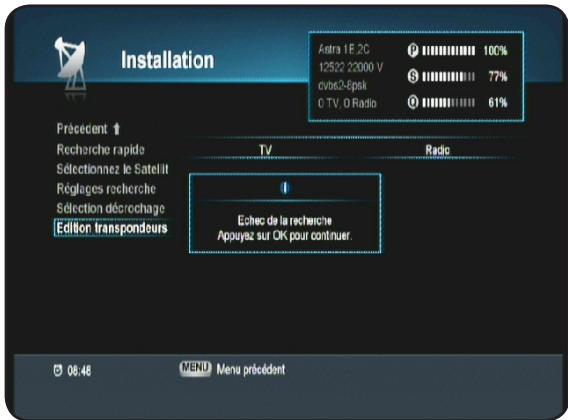
Une fois les données du transpondeur modifiées, placez le curseur sur le bouton OK et validez avec la touche OK.
Recherche : cette fonction permet de rechercher toutes les chaînes du transpondeur sélectionné.
Pour cela, sélectionnez le transpondeur de votre choix avec les touches, puis appuyez sur la touche ● pour lancer la recherche.
Lorsque la recherche est terminée, appuyez sur la touche OK pour mémoriser et revenir au menu précédent.
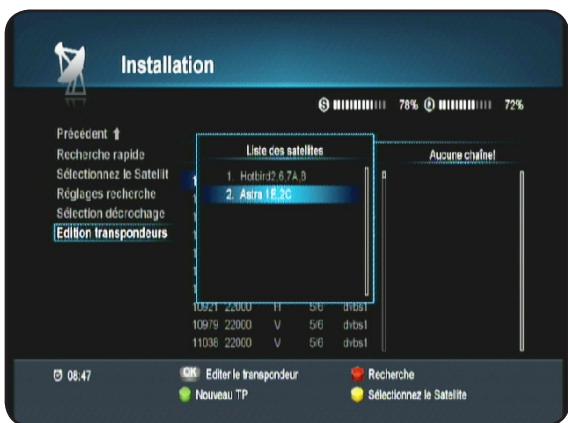
Sélectionnez le satellite : cette fonction permet de sélectionner le satellite pour lequel vous désirez voir apparaître la liste des transpondeurs et effectuer des recherches de chaînes.
Il suffit pour cela d'appuyer sur la touche de votre télécommande, puis de sélectionner le satellite avec les touches et enfin de valider avec la touche OK.
Vous remarquerez qu'après la sélection du nouveau satellite, la liste des transpondeurs a changé automatiquement.
II.2) Réglages système
C'est dans ce menu que vous pourrez effectuer tous les réglages liés au terminal comme la langue
d'affichage du menu, le contrôle parental, la date et les heures...
Ce menu est divisé en 6 sous-menus qui sont les suivants :
a. Langues b. Contrôle parental c. Date et heures d. Timer e. Réglages TV f. Réglages menu
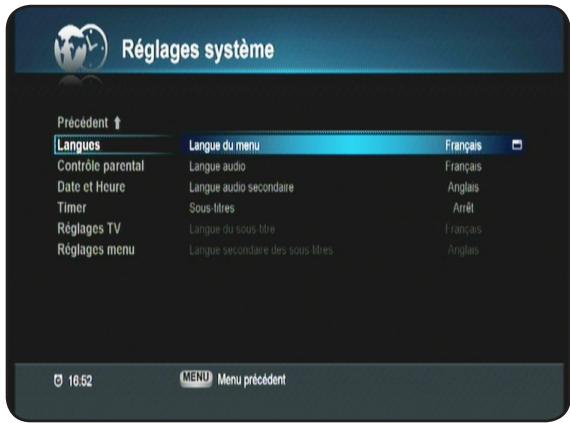
II.2.a) Langues
C'est dans ce menu que vous pourrez régler la langue d'affichage de votre menu, la langue audio principale, les sous-titres... Utilisez les touches pour basculer des paramètres situés sur l'écran de gauche à ceux situés sur la partie droite.
Langue du menu : Permet de régler la langue d'affichage du menu du terminal. Plusieurs langues différentes sont disponibles. Appuyez sur la touche OK pour afficher la liste de besoin puis utilisez les touches pour sélectionner la langue désirée et validez avec la touche OK.
Langue audio : Permet de régler la langue audio principale du terminal. De nombreux langages sont disponibles. Appuyez sur la touche OK pour afficher la liste de besoin puis utilisez les touches pour sélectionner la langue désirée et validez avec la touche OK.
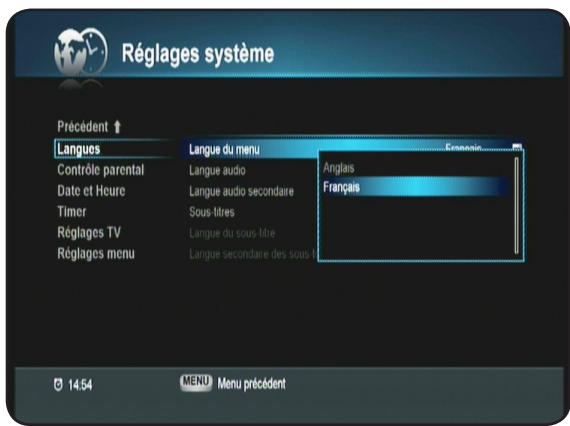
Langue audio secondaire : Permet de régler la langue audio secondaire du terminal. De nombreux langages sont disponibles. Appuyez sur la touche OK pour afficher la liste de besoin puis utilisez les touches pour sélectionner la langue désirée et validez avec la touche OK.
Sous-titres : Permet d'activer ou non les sous-titres pour toutes les chaînes.
MARCHE : Les sous-titres sont actifs.
ARRET : Les sous-titres sont inactifs.
Appuyez sur la touche OK puis utilisez les touches « pour activer ou non les sous-titres puis valider avec la touche OK.
Langue du sous-titre : Permet de régler la langue principale des sous-titres du terminal. De nombreux langages sont disponibles. Appuyez sur la touche OK pour afficher la liste de besoin puis utilisez les touches pour sélectionner la langue désirée et validez avec la touche OK.
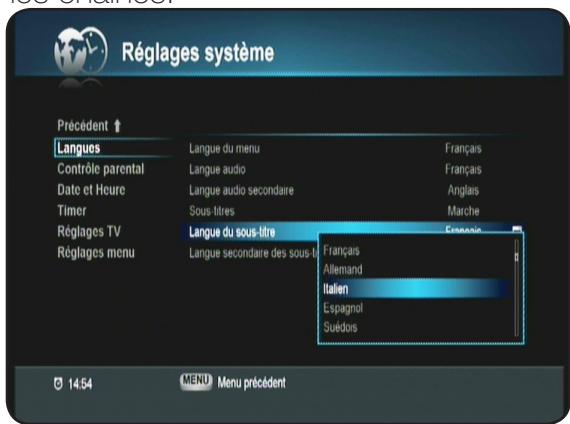
Langue secondaire du sous-titre : Permet de régler la langue secondaire des sous-titres du terminal. De nombreux langages sont disponibles. Appuyez sur la touche OK pour afficher la liste de besoin puis utilisez les touches pour sélectionner la langue désirée et validez avec la touche OK.
II.2.b) Contrôle parental
C'est dans ce menu que vous pourrez régler le mot de passe de votre terminal, le niveau de moralité... Pour accéder à ce menu, il faudra indiquer le mot de passe que vous avez créé lors de la 1ère installation.
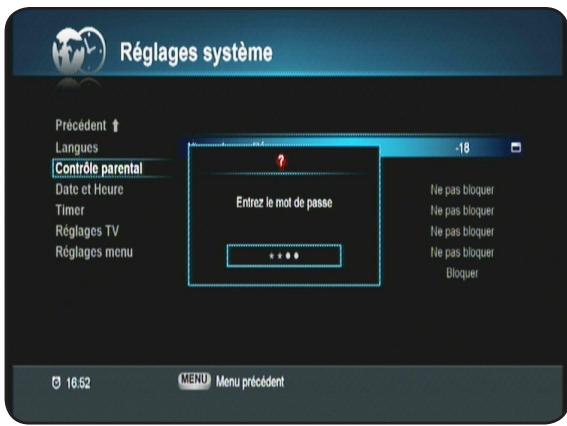
Niveau de moralité : Cette fonction permet de régler le niveau de moralité de votre terminal. Cela signifie que si un programme est diffusé avec un niveau de moralité, vous pouvez empêcher l'accès à ceux-ci en réglant le niveau.
4 raisons sont disponibles : -10 ans, -12 ans, -16 ans et -18 ans.
Appuyez sur la touche OK pour afficher la liste des besoins, puis utilisez les touches pour sélectionner la langue désirée et validez avec la touche OK.
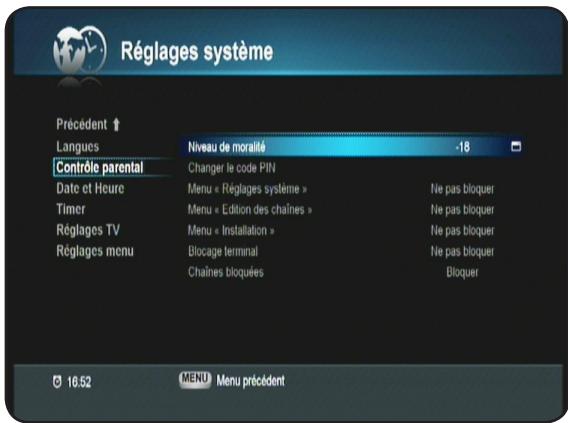
Changer le mot de passe : Cette fonction permet de modifier le mot de passe par défaut de votre terminal.
Il suffit pour cela de placer le curseur sur l'onglet «Changer le code PIN» puis d'appuyer sur la touche OK.
Indiquez ensuite votre nouveau mot de passe à 4 chiffres puis confirmez-le.
Votre mot de passe sera alors modifié.
Attention : Si vous oubliez votre mot de passe, il faudra contacter le service technique afin d'obtenir un code de déblocage.
Menu «Réglages système» : Ce paramètre, lorsqu'il est actif, permet de bloquer l'accès au menu «Réglages système». Appuyez sur la touche OK pour éditer ce paramètre puis utilisez les touches pour sélectionner l'option désirée et validez avec la touche OK.
Menu «Édition des chaînes» : Ce paramètre, lorsqu'il est actif, permet de bloquer l'accès au menu «Édition des chaînes». Appuyez sur la touche OK pour éditer ce paramètre puis utilisez les touches pour sélectionner l'option désirée et validez avec la touche OK.
Menu «Installation» : Ce paramètre, lorsqu'il est actif, permet de bloquer l'accès au menu «Installation». Appuyez sur la touche OK pour éditer ce paramètre puis utilisez les touches ↓ pour sélectionner l'option désirée et validez avec la touche OK.
Blocage terminal : Ce paramètre, lorsqu'il est actif, permet de bloquer l'accès au terminal lorsque vous le rallumez. Appuyez sur la touche OK pour éditer ce paramètre puis utilisez les touches OK pour sélectionner l'option désirée et validez avec la touche OK.
Chaînes bloquées : Ce paramètre, lorsqu'il est actif, permet de verrouiller les chaînes qui ont été sélectionnées comme bloquées dans le menu Édition des chaînes. Appuyez sur la touche OK pour éditer ce paramètre puis utilisez les touches pour sélectionner l'option désirée et validez avec la touche OK. Remarque : Tant que cette option ne sera pas active, les chaînes sélectionnées comme bloquées dans le menu Édition des chaînes ne le seront jamais.
II.2.c) Date et Heure
C'est dans ce menu que vous pourrez régler l'heure ainsi que la date de votre terminal.
Réglage : Cette fonction permet de choisir le mode de réglage de l'heure.
2 possibilités :
- AUTO : Cela signifie que le réglage de l'heure et de la date sera automatiquement réglé avec la réception du signal satellite. Appuyez sur la touche OK pour activer ce paramètre, puis utilisez les touches pour sélectionner l'option désirée. Vous pouvez constater que tous les autres paramètres sont grisés !
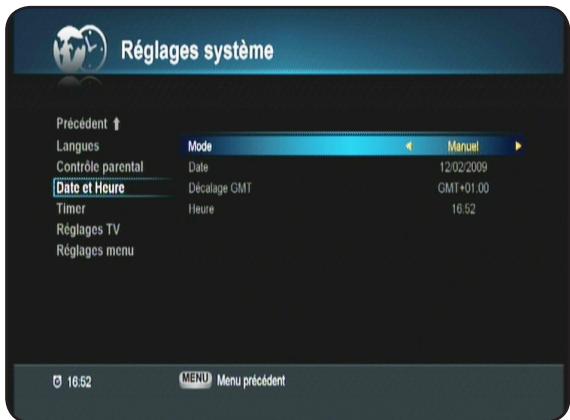
- Manuel : Dans ce mode, il vous faudra indiquer la date,
l'heure ainsi que le décalage horaire.
Utilisez ensuite les touches numériques de votre télécommande pour indiquer la date, le décalage GMT et l'heure actuelle.
II.2.d) Timer
Cette fonction permet de pouvoir faire allumer, éteindre ou enregistrer à heures et date indiquées.
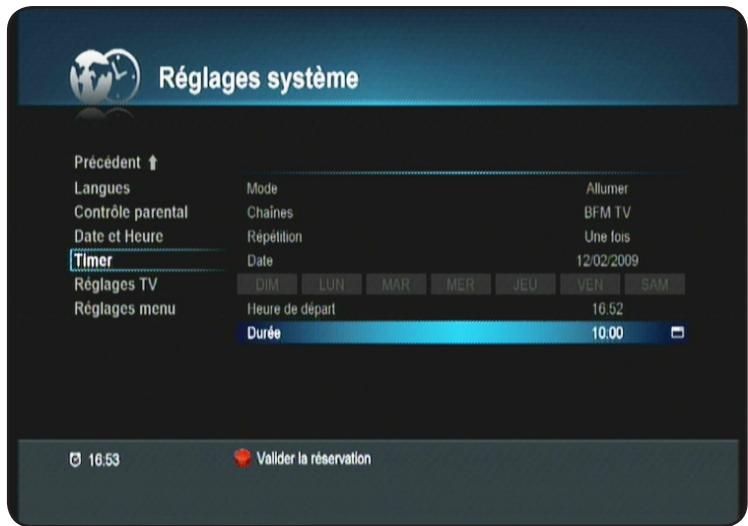
Lorsque vous êtes sur ce menu, appuyez sur la touche pour ajouter un nouveau TIMER.
Vous disposez de 3 possibilités dans le menu mode :
Inactif : Le timer est désactivé.
Allumer : Le timer s'allumera avec les paramètres que vous aurez indiqués.
Éteindre : Le timer s'éteindra avec les paramètres que vous aurez indiqués.
Enregistrement : Le timer effectuera l'enregistrement en fonction de vos réglages.
Mode « Allumer »
Chaînes : Appuyez sur la touche OK pour afficher la liste des chaînes puis faites votre sélection avec
les touches et validez avec la touche OK
Répétition : Appuyez sur la touche OK puis utilisez les touches « » pour sélectionner la fréquence à laquelle vous désirez effectuer votre démarrage du terminal. Vous aurez le choix entre « 1 fois,
quotidien et hebdomadaire ».
Si vous sélectionnez QUOTIDIEN, vous n'aurez alors qu'à indiquer l'heure de départ.
Si vous sélectionnez HEBDOMADAIRE, il faudra sélectionner le jour dans le tableau avec les touches
et validez votre sélection avec la touche OK.
Date : Utilisez les touches numériques de votre télécommande pour indiquer la date désirée. Appuyez ensuite sur la touche OK pour valider.
Heure de départ : Utilisez les touches numériques de votre télécommande pour indiquer l'heure de départ. Appuyez ensuite sur la touche OK pour valider.
Lorsque tous vos réglages sont effectués, appuyez sur la touche pour mémoriser vos changements.
Mode « Éteindre »
Chaînes : Vous pourrez constater que ce paramètre est grisé !
Répartition : Appuyez sur la touche OK puis utilisez les touches « » pour sélectionner la fréquence à laquelle vous désirez effectuer votre démarrage du terminal.
Vous aurez le choix entre « 1 fois, quotidien et hebdomadaire ».
Si vous sélectionnez QUOTIDIEN, vous n'aurez alors qu'à indiquer l'heure de départ.
Si vous sélectionnez HEBDOMADAIRE, il faudra sélectionner le jour dans le tableau avec les touches
et validez votre sélection avec la touche OK.
Date : Utilisez les touches numériques de votre télécommande pour indiquer la date désirée. Appuyez ensuite sur la touche OK pour valider.
Heure de départ : Utilisez les touches numériques de votre télécommande pour indiquer l'heure de départ. Appuyez ensuite sur la touche OK pour valider.
Lorsque tous vos réglages sont effectués, appuyez sur la touche pour mémoriser vos changements.
À tout moment, vous pouvez voir la liste des réservations effectuées et réaliser les opérations de votre choix.
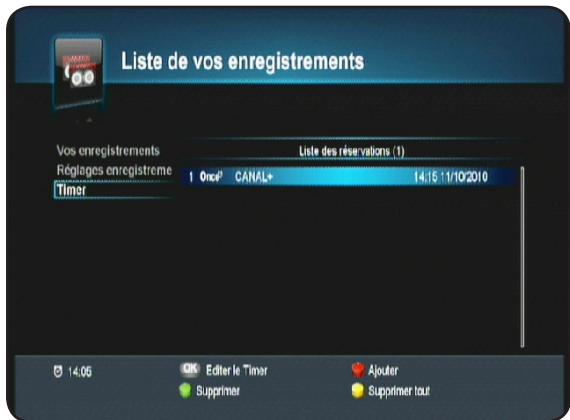
: Appuyez sur cette touche pour ajouter une nouvelle réservation.
: Appuyez sur cette touche pour supprimer la réservation de votre choix.
: Appuyez sur cette touche pour supprimer la totalité des réservations effectuées.
OK : Appuyez sur cette touche pour éditer la réservation que vous aurez sélectionnée avec les touches
PS : Pour la suppression, il faudra confirmer le message d'avertissement qui s'affichera avec la touche

Mode « Enregistrement »
Chaînes : Appuyez sur la touche OK pour afficher la liste des chaînes puis faites votre sélection avec les touches et validez avec la touche OK.
Répartition : Appuyez sur la touche OK puis utilisez les touches pour sélectionner la fréquence à laquelle vous désirez effectuer votre démarrage du terminal. Vous aurez le choix entre « 1 fois, quotidien et hebdomadaire »
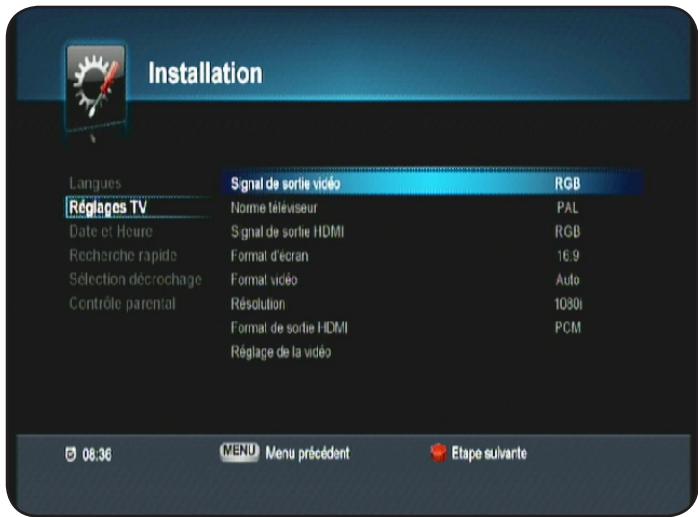
II.2.e) Réglages TV
C'est dans ce menu que vous pourrez régler le type de sortie vidéo, la résolution, le son sur la sortie HDMI...
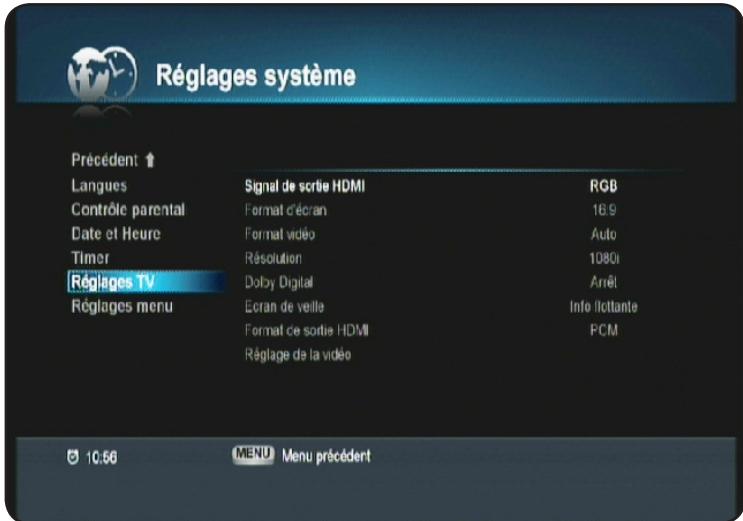
Norme téléviseur : Permet de sélectionner la norme de votre téléviseur. Vous aurez le choix entre PAL, PAL-M, NTSC, SECAM et AUTO.
Appuyez sur la touche OK pour ouvrir le paramètre puis faites votre sélection avec les touches et validez avec la touche OK.
Signal de sortie HDMI : Permet de sélectionner le signal de sortie HDMI. Vous aurez le choix entre AUTO, RGB, YCbCr.
Appuyez sur la touche OK pour ouvrir le paramètre puis faites votre sélection avec les touches et validez avec la touche OK.
Format d'écran : Permet de sélectionner le format de votre écran. Vous aurez le choix entre 4:3 et 16:9. Appuyez sur la touche OK pour afficher la liste des options puis faites votre sélection avec les touches et validez avec la touche OK.
Format vidéo : Permet de sélectionner le format vidéo. Vous aurez le choix entre AUTO, Letter Box et Pan & Scan.
Appuyez sur la touche OK pour ouvrir le paramètre puis faites votre sélection avec les touches et validez avec la touche OK.
Résolution : Permet de sélectionner la résolution du signal en sortie de l'HDMI. Vous aurez le choix entre 480p, 720p, 1080i et auto.
Appuyez sur la touche OK pour ouvrir le paramètre puis faites votre sélection avec les touches et validez avec la touche OK.
Dolby digital (S/PDIF) : Permet d'activer ou non la sortie audio numérique de votre terminal. Lorsque ce paramètre est activé, le son sera coupé sur toutes les autres sorties (péritel, HDMI...)
Appuyez sur la touche OK pour ouvrir le paramètre puis faites votre sélection avec les touches et vérifiez avec la touche OK.
Écran de veille : Permet d'activer ou non l'écran de veille lorsque vous écoutez des MP3. Vous aurez le choix entre Aucun, Info flottante et figure flottante. Appuyez sur la touche OK pour ouvrir le paramètre puis faites votre sélection avec les touches et validez avec la touche OK.
Format de sortie HDMI : Permet de sélectionner le type de son en sortie de la prise HDMI. Vous aurez le choix entre PCM ou AC3.
Réglage de la réserve : Permet d'accéder au menu du réglage de la réserve. Vous aurez accès au réglage de la transparence, du contraste....
Appuyez sur la touche OK pour accéder à ce menu.
Luminosité, Couleur, Contraste, Menu Transparence : Utilisez les touches pour régler les différents paramètres.
Pour passer d'un paramètre à l'autre, utilisez les touches.
Pour valider vos réglages, placez le curseur sur le bouton OK et validez avec la touche OK.
Pour revenir aux réglages par défaut de ces paramètres, placez votre curseur sur le bouton Réinitialisation et appuyez sur la touche OK.
II.2.f) Réglages menu
C'est dans ce menu que vous pourrez régler la transparence de votre menu ainsi que la durée d'affichage du bandeau d'information de la chaîne.
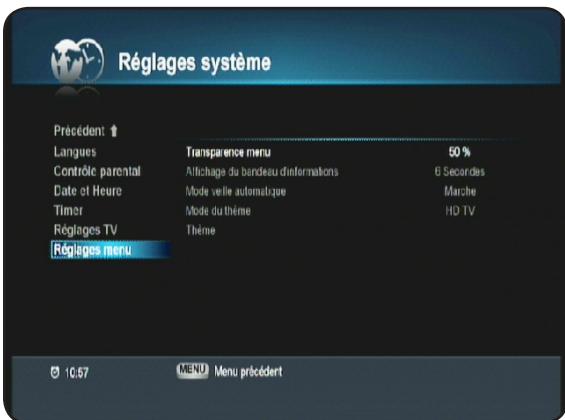
Transparence menu : Permet de régler la transparence du menu de votre terminal. Vous pourrez régler de 10 à 100%. Appuyez sur la touche OK pour afficher la liste des options puis faites votre sélection avec les touches et validez avec la touche OK.
Affichage du bandeau d'informations : Permet de sélectionner la durée pour laquelle vous désirez afficher le bandeau d'information à chaque changement de chaîne.
Appuyez sur la touche OK pour afficher la liste des options, puis utilisez les touches pour sélectionner et validez avec la touche OK.
Toujours, 1.5 à 30 secondes.
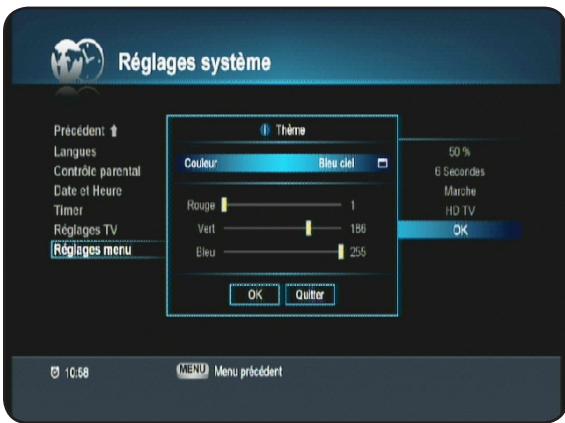
Mode du thème : Permet de sélectionner le mode du thème à utiliser pour votre terminal. Vous aurez le choix entre SD TV ou HD TV. Suivant votre sélection, vous aurez accès à différents types de couleurs dans le paramètre THÈMES. Appuyez sur la touche OK pour ouvrir le paramètre puis faites votre sélection avec les touches et validez avec la touche OK.
Thèmes : Permet de sélectionner la couleur de votre choix ou de réaliser la couleur désirée. Vous aurez le choix entre dif
férentes couleurs non modifiables et une couleur appelée «Utilisateur défini» qui vous permettra de changer les différentes couleurs avec les touches.
Pour voir la couleur obtenue, placez votre curseur sur COULEUR.
Mode veille automatique : Permet de mettre votre terminal en veille après une durée d'inactivité de 3 heures. Pour activer ce paramètre, sélectionnez l'option Marche.
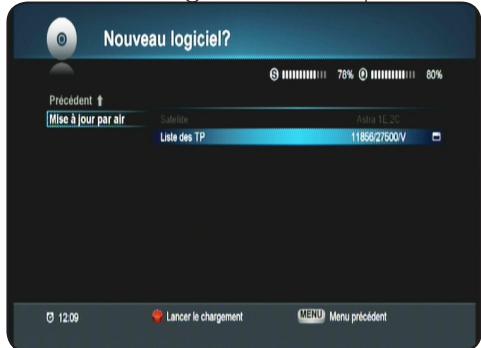
II.3) Nouveau logiciel?
Ce menu vous permet d'effectuer la mise à jour logicielle de votre terminal si celle-ci est disponible en téléchargement via le satellite ASTRA en mode manuel, car cette procédure est normalement automatique. Cela signifie que si une nouvelle version de logiciel est disponible par le satellite, le terminal la téléchargera automatiquement. Vous verrez apparaître à ce moment-là un message vous indiquant
qu'une nouvelle version est disponible.
Pour cela, appuyez sur la touche OK pour accéder à ce menu, puis entrez votre mot de passe (par défaut 1234).
Placez ensuite votre curseur sur le paramètre « Liste des TP », puis appuyez sur la touche de votre télécommande pour démarrer la recherche et le téléchargement de cette nouvelle mise à jour.
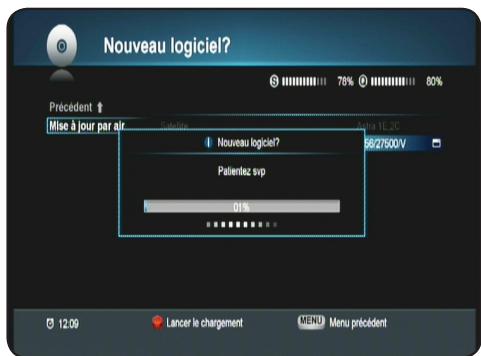
Durant cette procédure, vous pourrez voir apparaître une barre de progression qui débutera à 0 % pour s'arrêter à 100 % pour vérifier la présence d'un nouveau logiciel.
Si aucun logiciel n'est disponible, vous pourrez voir le message
"Aucun nouveau logiciel".
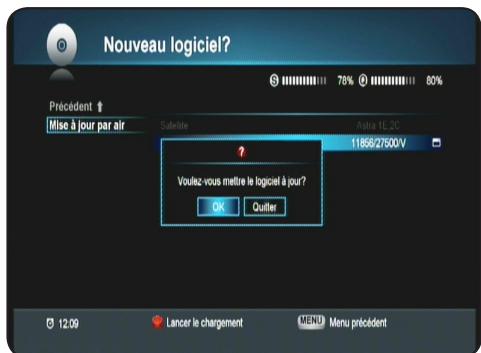
En revanche, si un nouveau logiciel est disponible, un message s'affichera à l'écran pour vous demander confirmation.
Appuyez sur la touche OK pour lancer le transfert ou sur la touche EXIT pour annuler.
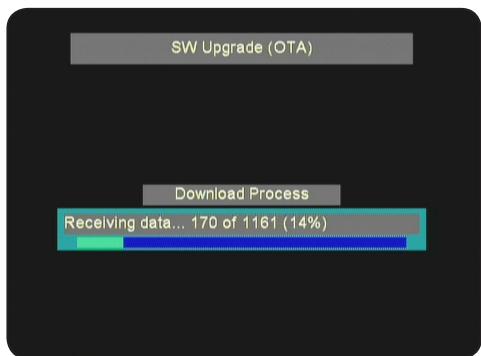
Vous pourrez voir ensuite différentes barres de progression qui vous indiqueront l'état d'avancement de la mise à jour.
Le terminal indiquera différentes étapes décrites ci-dessous :
Effacement de la mémoire
Écriture du logiciel
Décryptage du logiciel...
IMPORTANT : Durant cette période de téléchargement, il est impératif de ne surtout pas couper du secteur votre terminal. Cela pourrait engendrer des dommages irréparables !
Lorsque la mise à jour sera terminée, le terminal redémarrera de lui-même.
II.4) Réglages enregistrateur
Cette partie vous donne accès aux différents réglages concernant l'enregistrement.
Ce menu est accessible de 2 façons différentes :
a) Appuyez sur la touche MENU, sélectionnez le menu ENREGISTREMENTS et appuyez sur la touche OK pour y accéder. Avec les touches OK, sélectionnez le sous-menu Réglages enregistreur puis validez avec la touche OK.
b) Appuyez directement sur la touche pour sélectionner le sous-menu Réglages enregistrateur puis validez avec la touche OK de votre télécommande.
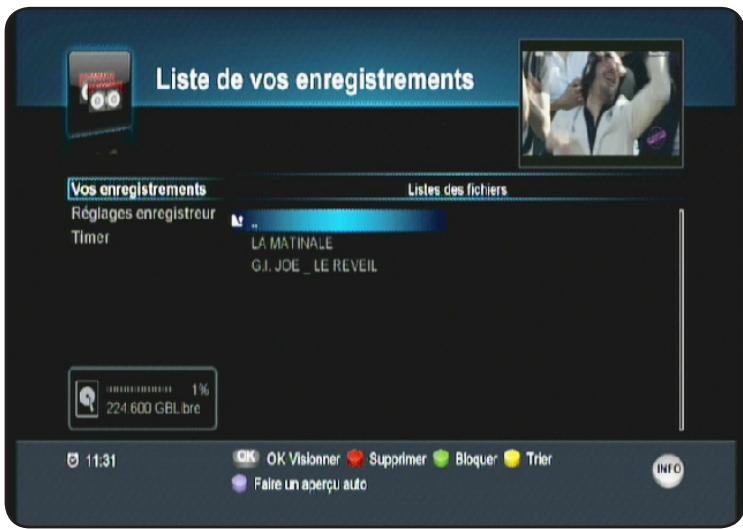
Vous aurez accès aux paramètres décrits ci-dessous :
Option d'enregistrement : Permet de sélectionner le type d'enregistrement. Vous aurez le choix entre EPG et Heure.
Pour modifier ce paramètre, appuyez sur la touche OK puis utilisez les touches pour choisir l'option désirée.
Durée par défaut d'enregistrement : Permet de modifier la durée d'enregistrement prévue par défaut qui sera utilisée lorsque vous avez sélectionné HEURE dans l'option d'enregistrement. Pour cela, appuyez sur la touche OK puis utilisez les touches 0-9 pour indiquer la durée.
Validez votre modification en appuyant de nouveau sur la touche OK.
Répétition du playback : Permet d'activer ou non la répétition du playback. Cela signifie qu'à la fin de la lecture d'un programme enregistré, si vous sélectionnez l'option Marche, le programme redémarrera du début.
Vous aurez le choix entre Marche et Arrêt. Pour modifier ce paramètre, appuyez sur la touche OK puis utilisez les touches pour choisir l'option désirée.
Ajout temps supplémentaire : Permet d'ajouter par défaut du temps à vos enregistrements afin d'être sûr de ne rien louper. La durée sera ajoutée avant et après vos programmations d'enregistrements.
Vous aurez le choix entre 0 minutes jusqu'à 30 minutes. Pour modifier ce paramètre, appuyez sur la touche OK puis utilisez les touches pour choisir l'option désirée.
II.5) Initialisation usine
Cette fonction a pour but d'initialiser votre terminal. Cela implique que toutes les données, règles... que vous aurez pu effectuer dans celui-ci seront définitivement supprimées ! Pour valider cette manipulation, entrez votre mot de passe. Le terminal redémarrera de lui-même après quelques instants. Si vous ne voulez plus revenir aux réglages d'usine, appuyez sur la touche EXIT.
REMARQUE : Cette manipulation n'affectera en rien les données stockées sur votre support USB.
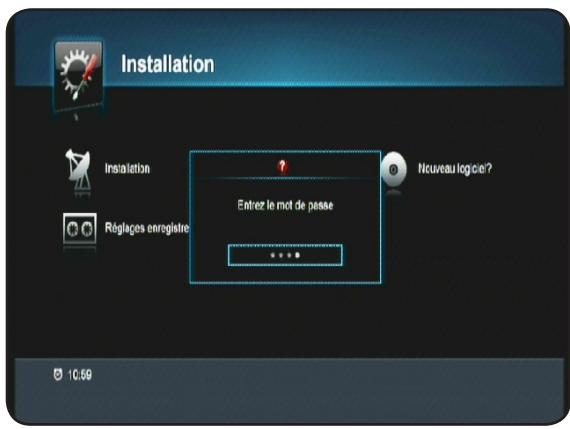
III. CARTE
Ce menu est constitué de 5 sous-menus qui vous donneront toutes les informations concernant votre terminal, votre carte à puce... Pour accéder à ce menu, appuyez sur la touche MENU puis utilisez la touche pour sélectionner le 3ème icône nommé « Carte » et validez avec la touche OK.
- Consultation des droits
- Boîte des messages
- Informations du terminal
- Changer le code PIN
- Niveau de moralité
III.1) Consultation des droits
Appuyez sur la touche OK pour accéder aux informations des droits de votre carte à puce.
Utilisez ensuite les touches de couleur pour accéder aux différentes consultations possibles.
III.2) Boîte des messages
Placez votre curseur sur ce paramètre avec les touches ✦ puis appuyez sur la touche OK pour accéder à votre boîte de messages.
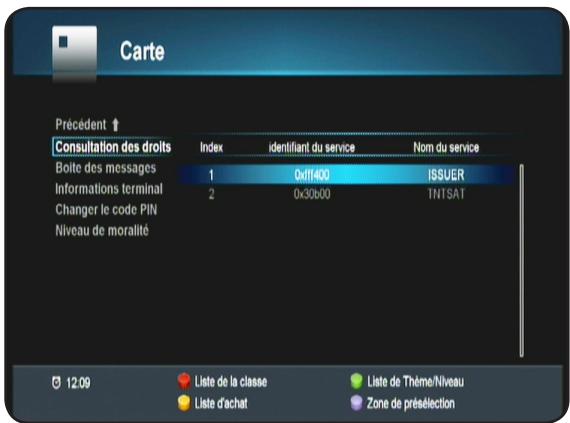
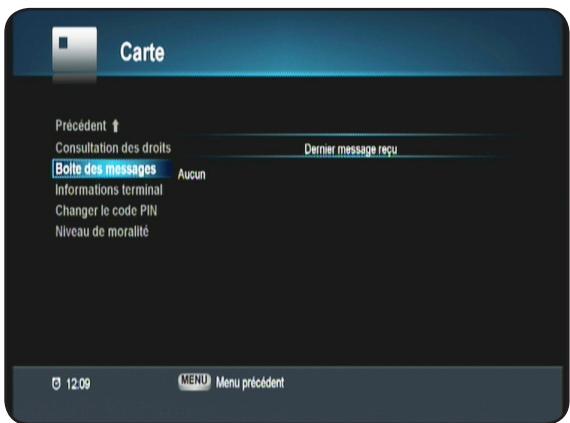
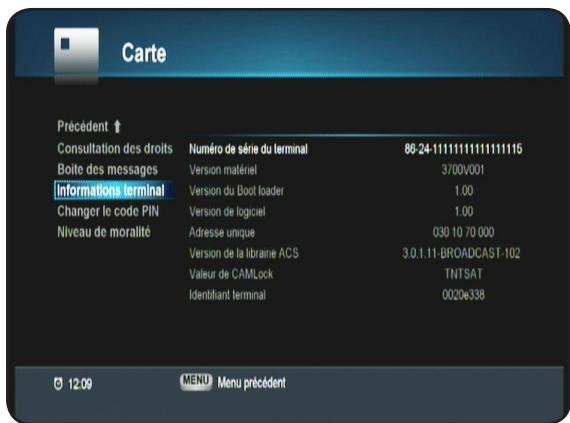
III.3) Informations du terminal
Placez votre curseur sur ce paramètre avec les touches, puis appuyez sur la touche OK pour accéder aux informations de votre terminal.
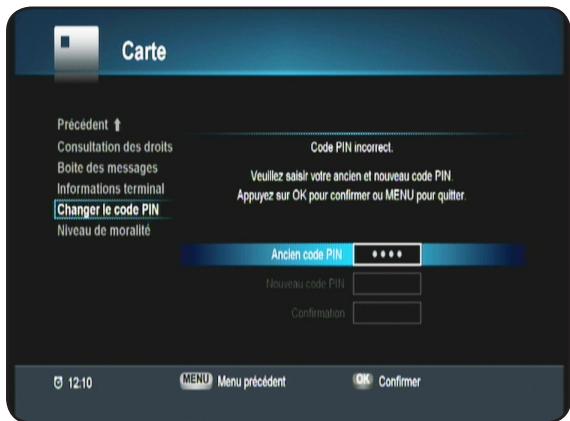
III.4) Changer le code PIN
Placez votre curseur sur ce paramètre avec les touches ✦ puis appuyez sur la touche OK pour accéder au code PIN de votre terminal.
Il vous faudra indiquer votre ancien code PIN puis indiquer le nouveau.
Utilisez pour cela les touches numériques [1 à 9] de votre télécommande.
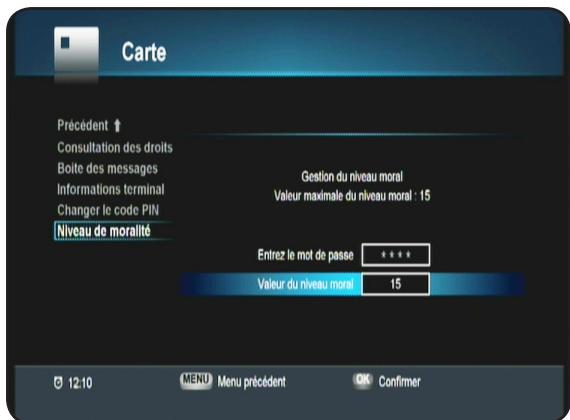
III.5) Niveau de moralité
Placez votre curseur sur ce paramètre avec les touches, puis appuyez sur la touche OK pour accéder au niveau de moralité de votre terminal.
Il vous faudra indiquer votre mot de passe puis indiquer le nouveau niveau moral que vous désirez entrer.
Utilisez pour cela les touches numériques [1 à 9] de votre télécommande.
C'est dans cette partie du menu que vous aurez accès à la liste de tous vos enregistrements, aux réglages ainsi qu'au Timer.
Ce menu est constitué de 3 sous-menus :
1) Vos enregistrements 2) Réglages enregistrateur 3) Timer
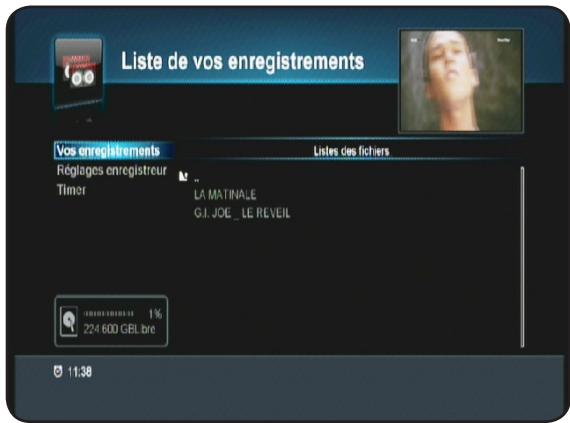
IV.1) Vos enregistrements
Cette partie vous donne accès à la liste de tous vos enregistrements effectués avec votre terminal. Ce menu est accessible de 2 façons différentes :
a) Appuyez sur la touche MENU, sélectionnez le menu ENREGISTREMENTS et appuyez sur la touche OK pour y accéder. Avec les touches OK, sélectionnez le sous-menu Vos enregistrements puis validez avec la touche OK. b) Appuyez directement sur la touche puis sur la touche OK de votre télécommande.
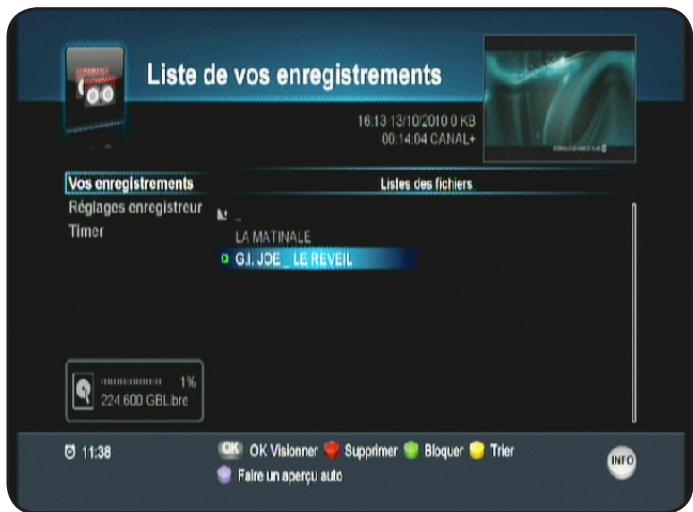
- Affiche les différents menus sélectionnables avec les touches.
- Affiche l'espace occupé ainsi que l'espace libre de votre support USB.
- Affiche l'image de la chaîne en cours ou l'image du programme enregistré que vous avez sélectionné.
- Touches de fonction sur les enregistrements.
IV.1.a) Lire un programme enregistré (Playback)
1) Appuyez sur la touche. Utilisez ensuite les touches pour sélectionner le programme que vous désirez visionner. 2) Appuyez ensuite sur la touche OK. Vous pourrez constater que l'image s'affiche en plein écran et qu'une barre comme sur la photo ci-dessous vous indiquera l'état de la lecture.
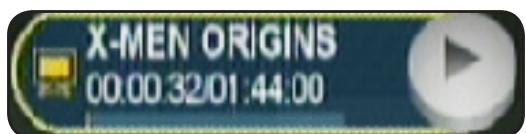
À tout moment, vous pouvez utiliser les touches décrites ci-dessous :
: Permet de faire une pause pendant la lecture. Permet de faire un avance ou retour rapide. Il est possible de changer de vitesse de x2 à x16. : Permet de faire un avance ou retour rapide de plusieurs minutes. Dépend de la durée totale du fichier. : Permet de mettre le programme en mode ralenti. Vous pourrez choisir entre 1/2x et 1/4x. : Permet d'afficher la barre d'avancement du programme mais permet également le déplacement du curseur à l'endroit désiré. : Permet de répéter une partie du programme enregistré. : Permet de placer une marque à l'endroit désiré sur la lecture du programme. Celle-ci sera mémorisée avec le programme. : Permet lors de la lecture d'un programme enregistré de passer d'une marque à une autre.
IV.1.b) Arrêter la lecture d'un programme enregistré
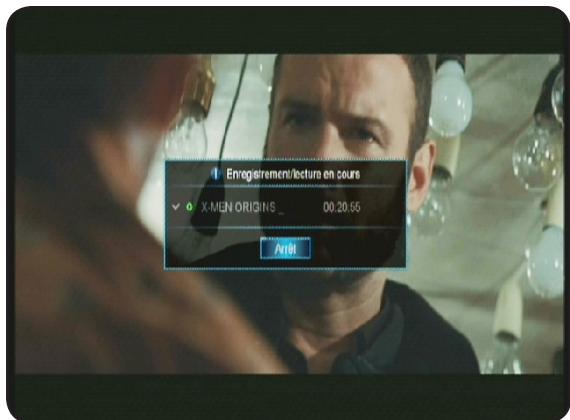
1) Appuyez sur la touche. Vous verrez apparaître une fenêtre avec le programme enregistré en cours de lecture. 2) Appuyez ensuite sur la touche OK. Vous pourrez constater qu'une icône de sélection s'affichera sur la gauche du nom. 3) Vous pourrez ensuite constater que le curseur se place automatiquement sur le bouton « Arrêt ». Il ne vous reste plus qu'à valider avec la touche OK.
IV.1.c) Déplacement du curseur pendant la lecture d'un programme enregistré
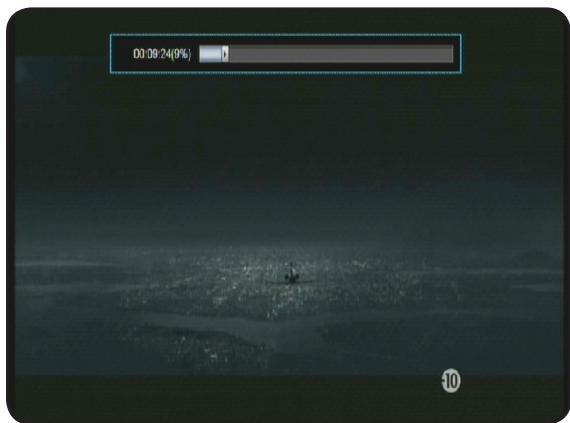
Cette fonction permet de déplacer le curseur pendant la lecture d'un programme enregistré. Elle permet un accès rapide à des endroits que vous aurez besoin.
1) Pendant la lecture du programme, appuyez sur la touche pour afficher la barre d'avancement de lecture du programme. 2) Utilisez ensuite les touches pour déplacer le curseur à l'endroit désiré. Laissez par exemple la touche appuyée jusqu'à arriver à l'endroit désiré puis relâchez la touche. 3) Vous pourrez alors constater que le curseur se placera automatiquement et la lecture reprendra également à cet endroit.
IV.1.d) Répétition d'une partie du programme enregistré
Cette fonction permet de répéter une partie du programme.
1) Pendant la lecture du programme, appuyez sur la touche pour afficher la barre d'avancement de lecture du programme.
2) Appuyez sur la touche pour placer la marque de début. 3) Utilisez ensuite les touches ou pour faire avancer le curseur à la position de fin désirée.
2) Appuyez sur la touche pour placer la marque de début. 3) Utilisez ensuite les touches ou pour faire avancer le curseur à la position de fin désirée.
Lorsque vous avez trouvé la position, appuyez sur la touche pour placer la marque de fin. 4) Vous pourrez alors constater que la partie sélectionnée sera de couleur orange et entourée de 2 flèches.
Pour arrêter la lecture de la partie sélectionnée, il suffit d'appuyer une fois sur la touche
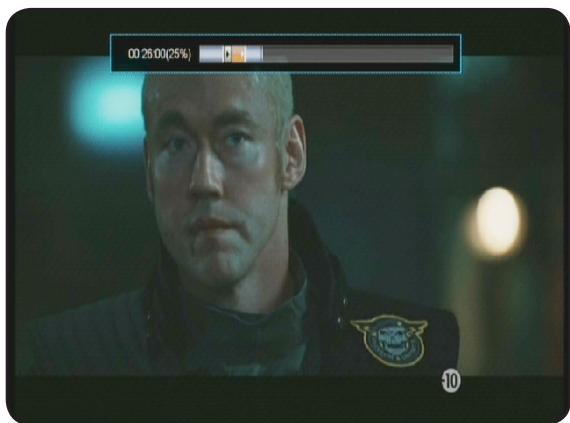

IV.1.e) Ajout de marque sur le programme enregistré
Cette fonction permet de placer des marques aux endroits désirés pendant la lecture du programme enregistré. Très utile lorsque vous avez des enregistrements de longues durées, permettant l'accès à différents endroits très rapidement.
1) Pendant la lecture du programme, appuyez sur la touche pour afficher la barre d'avancement de lecture du programme. 2) Pour placer une marque, appuyez sur la touche à un endroit désiré. Procédez de la même manière pour placer autant de marques que vous le souhaitez.
Remarque : Lorsque la marque sera placée, vous pourrez voir apparaître une marque de couleur rouge.

3) Utilisez ensuite la touche pour accéder directement aux différentes marques.
IMPORTANT : Pour supprimer une marque, placez le curseur à l'endroit où se situe la marque à supprimer, puis appuyez sur la touche pour l'enlever. Procédez de la même manière pour supprimer d'autres marques.
Supprimer 1 enregistrement
Sélectionnez l'enregistrement ou le dossier que vous désirez supprimer avec les touches « mais » puis appuyez sur la touche « de votre télécommande. Il ne vous reste plus qu'à valider avec la touche « OK » ou appuyez sur la touche « EXIT » pour annuler.
Sélectionnez l'enregistrement ou le dossier que vous désirez supprimer avec les touches « mais » puis appuyez sur la touche « de votre télécommande. Il ne vous reste plus qu'à valider avec la touche « OK » ou appuyez sur la touche « EXIT » pour annuler.
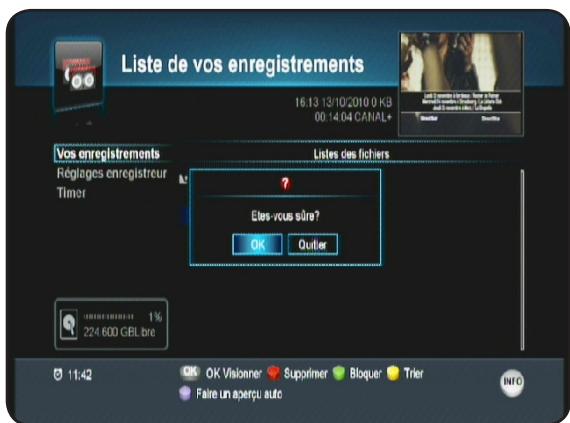
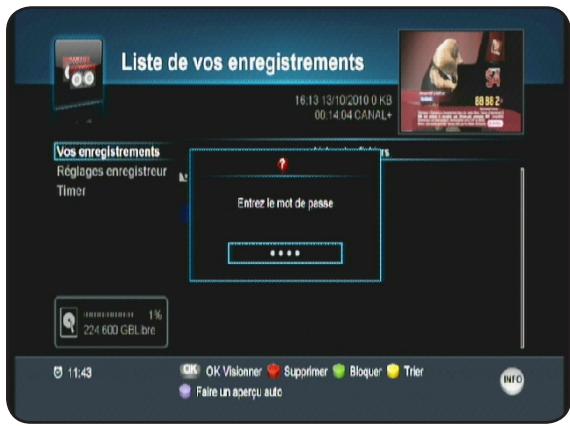
Bloquer 1 enregistrement
Sélectionnez l'enregistrement ou le dossier que vous désirez bloquer avec les touches de votre télécommande. Il ne vous reste plus qu'à entrer votre mot de passe avec les touches ou appuyez sur la touche EXIT pour annuler.
Vous verrez apparaître un logo en forme de verrou s'affichant à droite du nom. Ce qui implique que pour pouvoir le visualiser, il faudra entrer le mot de passe.
Trier vos enregistrements
Sélectionnez le dossier contenant les enregistrements pour lesquels vous désirez effectuer un tri puis appuyez sur la touche de votre télécommande.
Par défaut, l'affichage de la liste de vos enregistrements est réalisé par date, du plus récent au plus ancien. En appuyant sur cette touche, vous changerez l'affichage de vos enregistrements par ordre alphabétique.
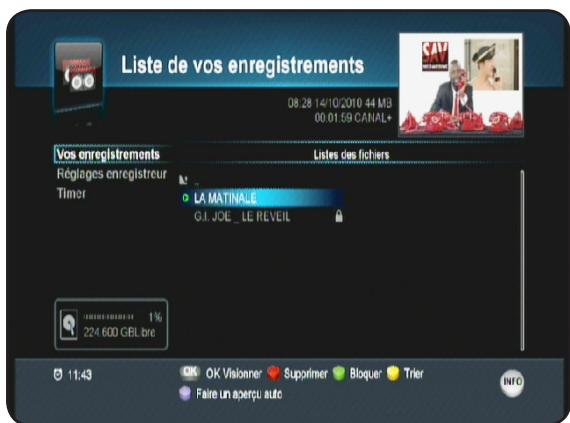
Faire l'aperçu d'un enregistrement
Sélectionnez l'enregistrement que vous désirez prévisualiser avec les touches puis appuyez sur la touche de votre télécommande. Il ne vous reste plus qu'à valider avec la touche OK ou appuyez sur la touche EXIT pour annuler. Vous verrez apparaître une icône de couleur verte devant le nom de chaque enregistrement sélectionné.
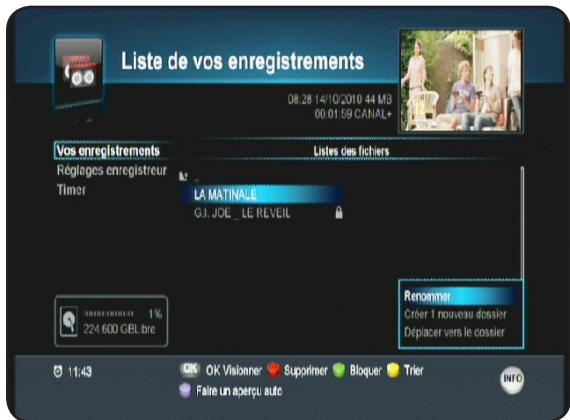
Renommer 1 enregistrement
Sélectionnez l'enregistrement ou le dossier que vous désirez renommer puis appuyez sur la touche INFO.
Sélectionnez l'option «renommer» et validez avec la touche OK.
Un tableau de caractères s'affichera à l'écran.
Utilisez les touches pour déplacer le curseur sur les lettres de votre choix et validez-les avec la touche OK.
Une fois terminé, appuyez sur la touche pour sauvegarder.
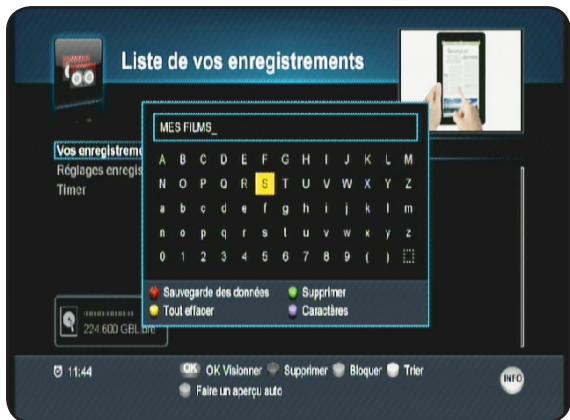
Créer 1 nouveau dossier
Appuyez sur la touche INFO puis sélectionnez l'option « Créer 1 nouveau dossier » et validez avec la touche OK.
Un tableau de caractères s'affichera à l'écran.
Utilisez les touches pour déplacer le curseur sur les lettres de votre choix et validez-les avec la touche OK.
Une fois terminé, appuyez sur la touche pour sauvegarder. Vous pourrez alors constater que le dossier portera le nom que vous avez indiqué.
Déplacer un enregistrement
Sélectionnez l'enregistrement que vous désirez déplacer puis appuyez sur la touche INFO et sélectionnez l'option « Déplacer vers le dossier » et validez avec la touche OK.
2 options seront disponibles :

Déplacer vers : Permet de déplacer le fichier dans le
dossier de votre choix. Utilisez pour cela les touches pour sélectionner le dossier de votre choix. Il ne vous reste plus qu'à appuyer sur la touche ● pour valider le déplacement du fichier.
PS : Pour que le fichier soit copié, il faut entrer dans le dossier en appuyant sur la touche OK
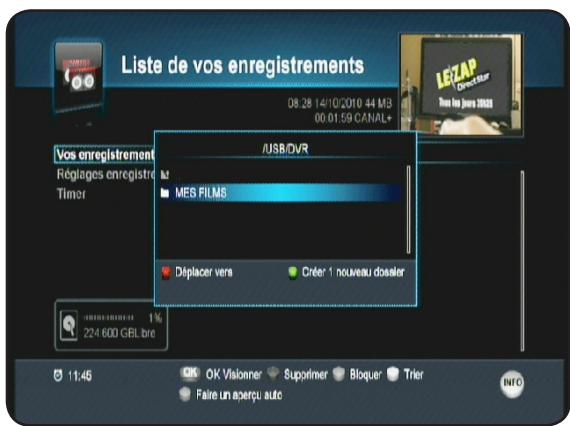

Créer 1 nouveau dossier : Permet de créer un nouveau dossier dans lequel vous pourrez déplacer le fichier. Appuyez tout d'abord sur la touche ● pour créer un nouveau dossier.
Un tableau de caractères s'affichera à l'écran.
Utilisez les touches pour déplacer le curseur sur les lettres de votre choix et validez-les avec la touche OK
Une fois terminé, appuyez sur la touche pour déplacer le fichier dans le nouveau dossier que vous venez de créer.
IV.2) Réglages enregistreur
Cette partie vous donne accès aux différents réglages concernant l'enregistrement.
Ce menu est accessible de 2 façons différentes :
a) Appuyez sur la touche MENU, sélectionnez le menu ENREGISTREMENTS et appuyez sur la touche OK pour y accéder. Avec les touches , sélectionnez le sous-menu Réglages enregistreur puis validez avec la touche OK. b) Appuyez directement sur la touche GIS puis sur la touche pour sélectionner le sous-menu Réglages enregistreur puis validez avec la touche OK de votre télécommande.
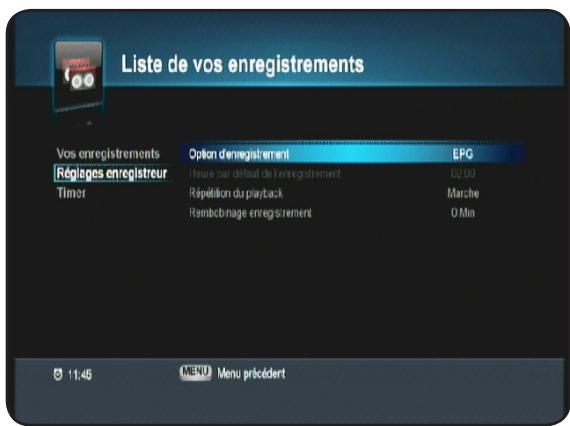
Vous aurez accès aux paramètres décrits ci-dessous :
Option d'enregistrement : Permet de sélectionner le type d'enregistrement. Vous aurez le choix entre EPG et Heure.
Pour modifier ce paramètre, appuyez sur la touche OK puis utilisez les touches pour désirée.
Durée par défaut d'enregistrement : Permet de modifier la durée d'enregistrement prévue par défaut. Pour cela, appuyez sur la touche OK puis utilisez les touches OK pour indiquer la durée. Validez votre modification en appuyant de nouveau sur la touche OK.
Répétition du playback : Permet d'activer ou non la répétition du playback. Cela signifie qu'à la fin de
la lecture d'un programme enregistré, si vous sélectionnez l'option Marche, le programme redémarrera du début.
Vous aurez le choix entre Marche et Arrêt. Pour modifier ce paramètre, appuyez sur la touche OK puis utilisez les touches pour désirée.
Ajout temps supplémentaire : Permet d'ajouter par défaut du temps à vos enregistrements afin d'être sûr de ne rien louper. La durée sera ajoutée pour avant et après vos programmations d'enregistrements.
Vous aurez le choix entre 0 minutes jusqu'à 30 minutes. Pour modifier ce paramètre, appuyez sur la touche OK puis utilisez les touches pour désirée.
IV.3) Timer
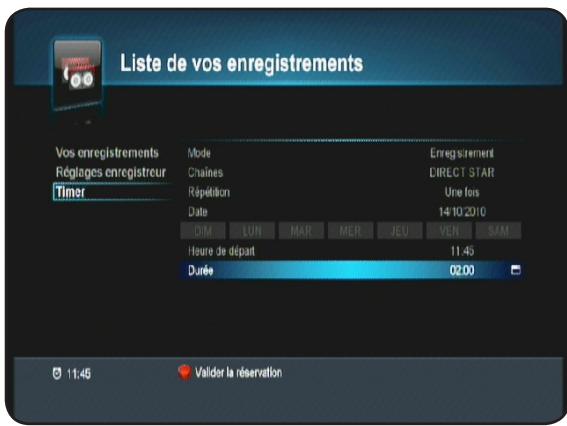
Cette partie vous donne accès aux timers permettant ainsi d'effectuer des enregistrements même en votre absence.
Ce menu est accessible de 2 façons différentes :
a) Appuyez sur la touche MENU, sélectionnez le menu ENREGISTREMENTS et appuyez sur la touche OK pour y accéder. Avec les touches, sélectionnez le sous-menu Timer puis validez avec la touche OK. b) Appuyez directement sur la touche TIMER puis validez avec la touche OK de la télécommande.
Reportez-vous au chapitre «Comment enregistrer avec un timer ?»
V. MUSIQUES
C'est dans cette partie que vous pourrez écouter la musique stockée sur votre support USB.
Le terminal est capable de lire les fichiers qui portent l'extension MP3 uniquement.
Pour accéder à ce menu, appuyez sur la touche MENU puis utilisez la touche pour sélectionner le 5ème icône nommé «Musiques» et validez avec la touche OK.
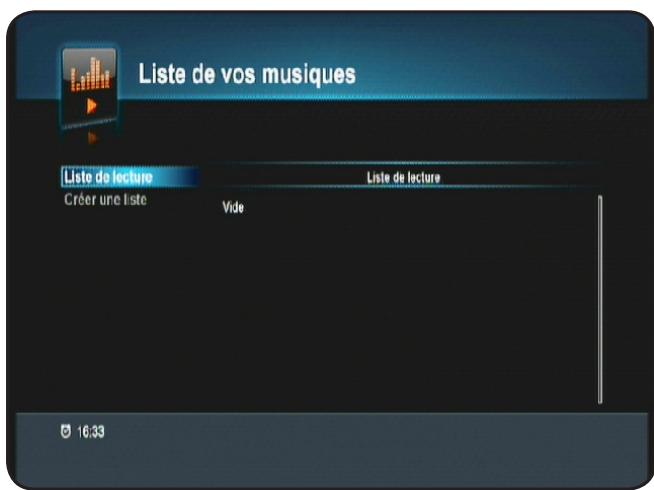
Ce menu est constitué de 2 sous-menus :
1) Liste de lecture 2) Créer une liste
V.1) Liste de lecture
Ce menu permet d'afficher la liste de lecture que vous avez créée. Par défaut, cette liste sera vide.
Pour accéder à la liste de lecture, appuyez sur la touche pour passer dans la partie droite de l'écran.
V.1.a) Comment écouter une musique ?
1) Sélectionnez le titre de la chanson que vous désirez écouter avec les touches 2) Appuyez ensuite sur la touche OK
Vous pourrez voir apparaître sur la partie haute de l'écran le titre de la chanson sélectionnée avec la durée totale ainsi que la durée écoulée.
Pour arrêter la lecture, appuyez sur la touche
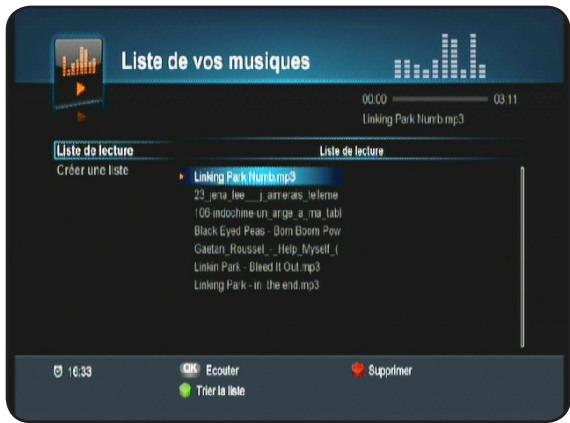
V.1.b) Comment supprimer une musique ?
1) Sélectionnez le titre de la chanson que vous désirez supprimer avec les touches
2) Appuyez ensuite sur la touche

PS : La musique qui aura été supprimée dans la liste de lecture ne le sera pas définitivement mais uniquement de cette liste.
PS : La musique qui aura été supprimée de la liste de lecture ne le sera pas définitivement, mais uniquement de cette liste.
La touche permet de trier les musiques stockées dans votre liste de lecture.
V.1.c) Comment écouter de la musique sous fond de diaporama ?
1) Lorsque vous êtes en train d'écouter une musique, appuyez sur la touche MENU. 2) Sélectionnez le menu «Photos» avec la touche et validez avec la touche OK pour y accéder. 3) Appuyez enfin sur la touche pour lancer le mode diaporama.
Utilisez la touche pour sélectionner ce menu puis appuyez sur la touche pour accéder aux fichiers stockés sur votre support USB.
Utilisez la touche pour sélectionner ce menu, puis appuyez sur la touche pour accéder aux fichiers stockés sur votre support USB.
L'écran sera divisé en 2 parties : la liste de vos musiques et la liste de lecture. À tout moment, vous
L'écran sera divisé en 2 parties : la liste de vos musiques et la liste de lecture. À tout moment, vous
pouvez accéder à la partie de droite ou de gauche avec les touches
1) Sélectionnez le titre de la chanson que vous désirez ajouter à votre liste de lecture avec les touches. 2) Appuyez ensuite sur la touche. Vous pourrez alors constater que la chanson sélectionnée a bien été ajoutée à votre liste de lecture.
Procédez de la même manière pour ajouter d'autres chansons.
PS : Il est également possible d'ajouter la totalité des chansons
d'un réseau en cliquant sur la touche de votre télécommande.
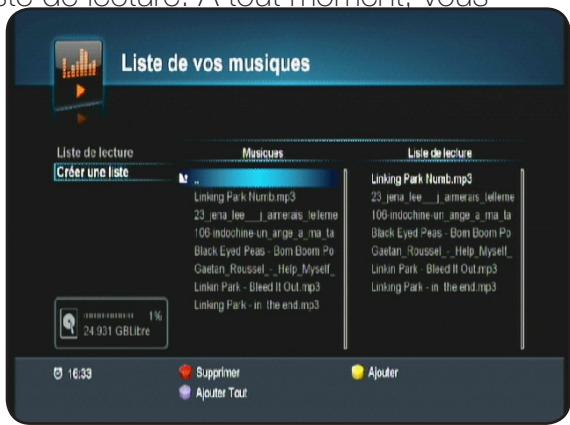
V.2.b) Comment enlever des chansons de votre liste ?
1) Utilisez la touche pour passer sur la partie de droite. 2) Sélectionnez la chanson que vous désirez enlever de votre liste avec les touches. 3) Appuyez sur la touche pour valider.
PS : Il est également possible d'enlever la totalité des chansons de votre liste de lecture en cliquant sur la touche © de votre télécommande lorsque vous êtes dans la partie de droite.
C'est dans cette partie que vous pourrez visualiser des photos stockées sur votre support USB.
Le terminal est capable de lire les fichiers qui portent l'extension JPEG ou JPG uniquement.
Pour accéder à ce menu, appuyez sur la touche MENU puis utilisez la touche pour sélectionner le 6ème icône nommé « Photos » et validez avec la touche OK.
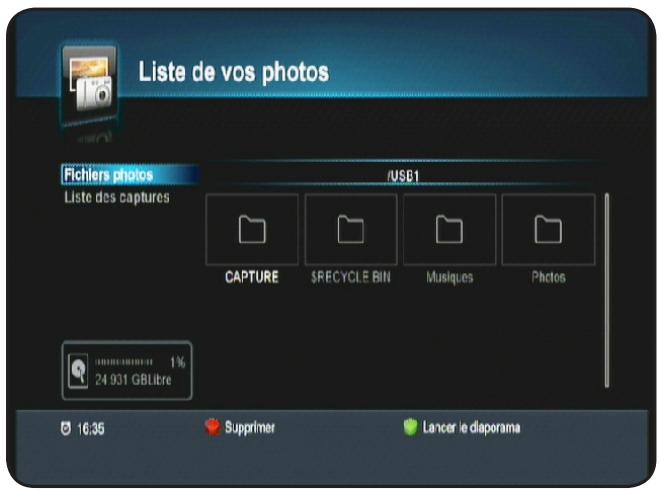
Ce menu est constitué de 2 sous-menus :
1) Fichiers photos 2) Liste des captures
VI.1) Fichiers photos
Ce menu permet d'afficher toutes les photos disponibles sur votre support USB. Vous verrez apparaître également tous les dossiers s'ils sont disponibles sur votre support.
Pour accéder à la liste de vos photos, appuyez sur la touche pour passer dans la partie droite de l'écran.
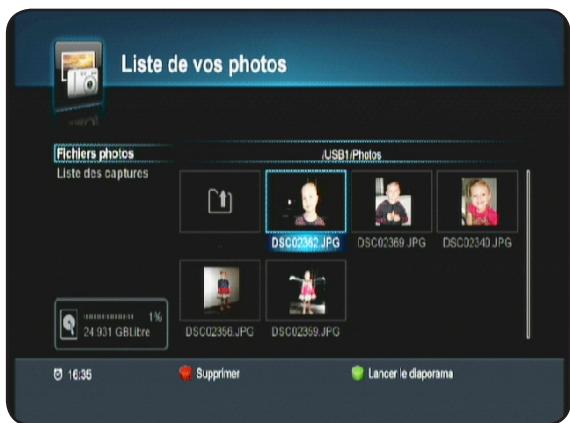
V.1.a) Comment visualiser une photo ?
1) Sélectionnez la photo que vous désirez visualiser avec les touches. 2) Appuyez ensuite sur la touche OK pour la visionner en plein écran.
Pendant la visualisation de votre photo, vous pouvez accéder aux autres photos ou faire des rotations grâce aux touches décrites ci-dessous :
Touche suivante : permet d'afficher l'image suivante. Touche précédente : permet d'afficher l'image précédente. Touche rotation : permet de faire une rotation de l'image par pression successive sur cette touche.
Astuce : Vous pouvez également afficher la totalité de vos photos sous forme de diaporama. Toutes les photos seront ainsi visionnées automatiquement.
Il suffit pour cela, lorsque vous êtes dans ce menu, d'appuyer sur la touche de votre télécommande.
Pour arrêter le diaporama, appuyez sur la touche MENU.
V.1.b) Comment supprimer une photo ?
IMPORTANT : lorsque la photo aura été sélectionnée et validée pour suppression, elle le sera définitivement de votre support USB.
1) Sélectionnez la photo que vous désirez supprimer avec les touches.


2) Appuyez ensuite sur la touche. 3) Il ne vous reste plus qu'à valider le message qui s'affiche avec la touche OK, sinon appuyez sur la touche EXIT pour annuler.
VI.2) Nombre des captures
Ce menu permet d'afficher les captures d'écran que vous avez pu effectuer avec la touche de votre télécommande.
1) Sélectionnez le menu « Liste des captures » avec la touche, puis appuyez sur la touche pour accéder à vos captures d'écran. 2) Sélectionnez le dossier nommé « CAPTURE » et validez avec la touche OK. 3) Il ne vous reste plus qu'à appuyer sur la touche pour visionner la capture de votre choix ou d'appuyer sur la touche pour lancer le diaporama.
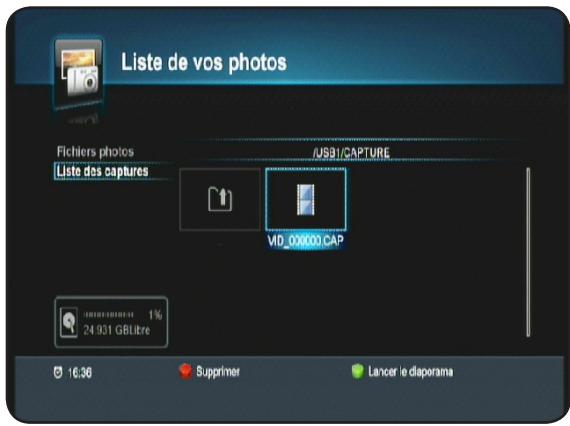
VII. USB
Votre terminal est équipé d'un port USB ce qui lui permet de pouvoir visualiser des contenus multimédia stockés sur votre support USB. Ce support USB peut être soit une clé USB soit un disque dur externe de type 2,5" ou 3,5".
Remarque : Le terminal est livré sans support USB.
C'est dans ce menu que vous pourrez accéder à la gestion des fichiers stockés sur votre support USB ainsi qu'aux informations de celui-ci.
Pour accéder à ce menu «USB», appuyez sur la touche MENU puis utilisez la touche pour sélectionner le 7ème icône nommé «USB» et validez avec la touche OK.
Ce menu est constitué de 2 sous-menus :
1) Gestion des fichiers 2) Formatage USB
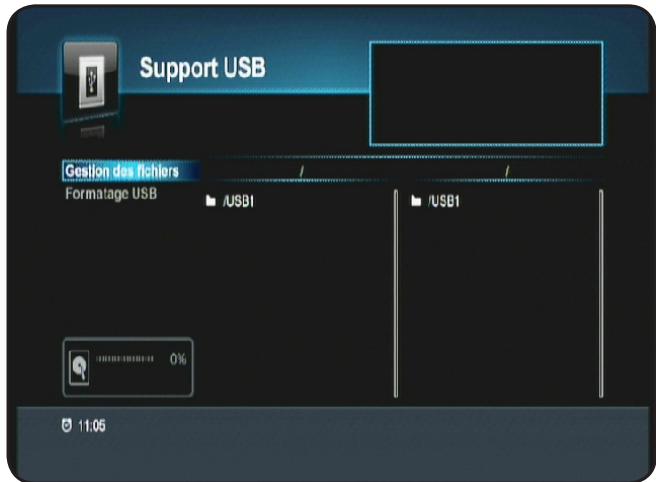
VII.1) Gestion des fichiers
Ce menu permet de gérer tous les fichiers qui sont stockés sur votre support USB.
1) Appuyez sur la touche pour accéder aux fichiers.
Les touches décrites ci-dessous permettront de réaliser les actions suivantes :
: Utilisée pour supprimer le fichier sélectionné. : Utilisée pour copier un fichier sur la partie de droite : Utilisée pour copier un fichier sur la partie de gauche : Utilisée pour créer un nouveau répertoire. INFO : Utilisée pour renommer le fichier ou dossier sélectionné.
Lorsque vous sélectionnez un fichier, la partie haute de l'écran vous indiquera les informations ci-dessous :
- Le nom du fichier
- Le système de fichier (FAT32...)
- La taille du fichier
- Le type de fichier (MP3, JPEG...)
C'est dans ce menu que vous pouvez afficher les informations du support USB connecté mais vous pourrez également choisir de le formater soit sur la totalité de son espace soit sur une partition.
VII.2.a) Comment accéder aux informations de votre support ?
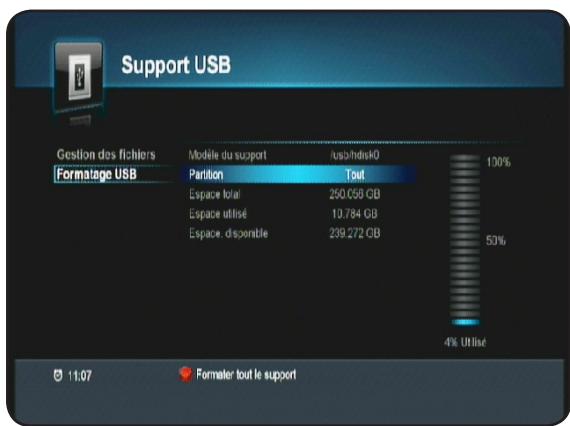
1) Sélectionnez le menu « Formatage USB » avec la touche puis appuyez sur la touche pour accéder aux informations du support USB. Vous pourrez voir apparaître les informations ci-dessous :
- Modèle du disque : Indique le modèle de votre support USB.
- Partition : Permet la sélection des partitions de votre support.
- Espace total : Indique l'espace total du support USB ou de la partition sélectionnée. *Espace utilisé : Indique l'espace utilisé sur votre support
USB ou sur la partition sélectionnée.
- Espace disponible : Indique l'espace encore disponible sur votre support USB ou sur la partition sélectionnée.
Un barregraphe situé sur la droite de l'écran vous indiquera également le pourcentage utilisé.
VII.2.b) Comment formater votre support USB ?
Il est possible dans ce menu de formater soit la totalité de votre support USB soit une partition que vous aurez sélectionnée.
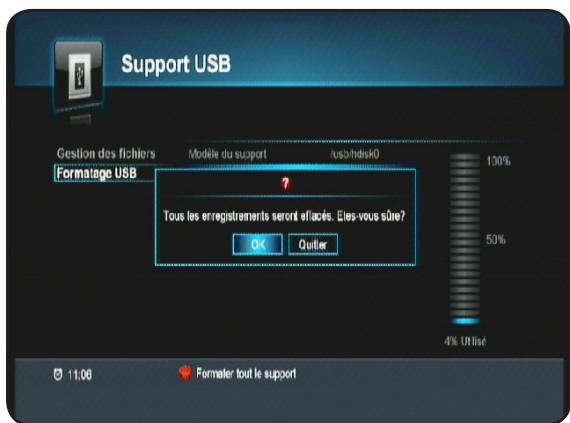
Formatage complet de votre support
ATTENTION : À la validation, la totalité des données stockées sur votre support USB seront définitivement supprimées.
1) Une fois dans ce menu, appuyez sur la touche formater. 2) Il vous faudra ensuite confirmer le message qui s'affichera à l'écran avec la touche OK puis entrez votre mot de passe.
3) Vous pourrez voir apparaître une fenêtre dans laquelle il est possible de répartir l'espace de votre support USB pour la partie Enregistrement et pour la partie Stockage.
Utilisez pour cela les touches ✦ pour faire bouger le curseur dans la répartition qui vous convient puis avec la touche ✦ placez le curseur sur le bouton OK et validez avec la touche.
OK
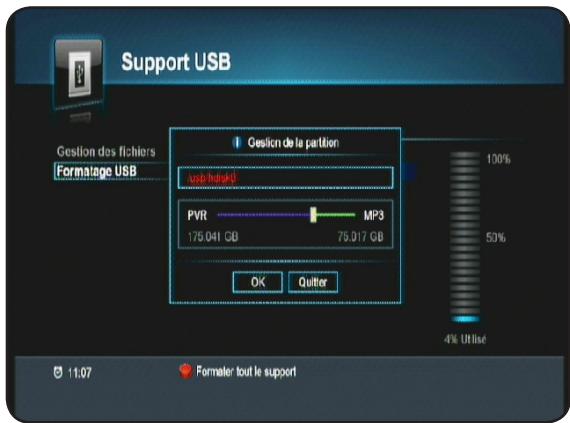
Formatage d'une partition de votre support
ATTENTION : Après validation, la totalité des données stockées sur la partition sélectionnée sera définitivement supprimée.
1) Une fois dans ce menu, placez votre curseur sur le paramètre « Partition » et appuyez sur la touche OK. 2) Utilisez ensuite les touches pour désigner la partition que vous désirez formater puis appuyez sur la touche pour formater. 3) Il vous faudra ensuite confirmer le message qui s'affichera à l'écran avec la touche OK puis entrer votre mot de passe.
1) Une fois dans ce menu, placez votre curseur sur le paramètre «Partition» et appuyez sur la touche OK. 2) Utilisez ensuite les touches pour sélectionner la partition que vous désirez formater, puis appuyez sur la touche pour formater. 3) Il vous faudra ensuite confirmer le message qui s'affichera à l'écran avec la touche OK, puis entrez votre mot de passe.
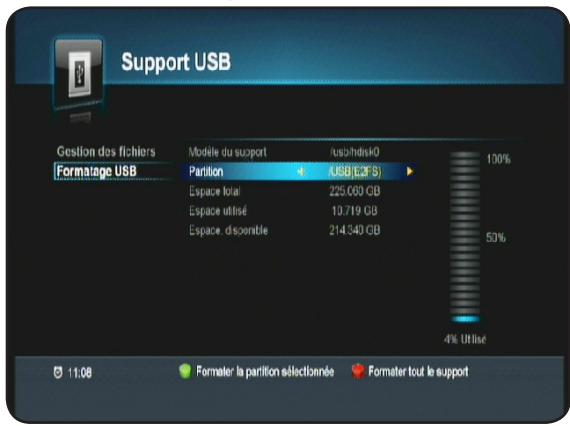
2 produits sont disponibles dans toute terminale. (Sokoban et Tetris)
2 produits sont disponibles dans toute terminale. (Sokoban et Tetris)
Pour accéder à ce menu « JEUX », appuyez sur la touche MENU puis utilisez la touche pour sélectionner le 8ème icône nommé « JEUX » et validez avec la touche OK.
Sélectionnez le jeu désiré avec les touches × puis appuyez sur la touche OK pour valider.
Le but du jeu est de déplacer les boules sur les socles. Pour cela, utilisez les touches M pour déplacer le petit bonhomme.
Le but du jeu est de déplacer les boules sur les socles. Pour cela, utilisez les touches M pour déplacer le petit bonhomme.
La touche permet de diminuer le niveau du jeu.
La touche MENU permet de quitter ce jeu et de revenir au menu
La touche MENU permet de quitter ce jeu et de revenir au menu.
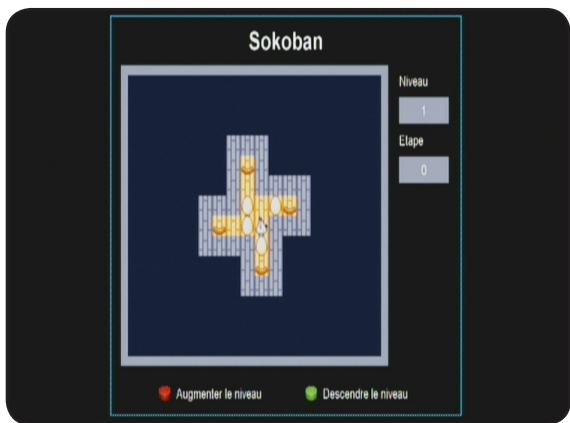
IV.2) Tetris
Le but du jeu étant de faire le maximum de points en laissant le minimum de lignes pour ne pas se laisser submerger.
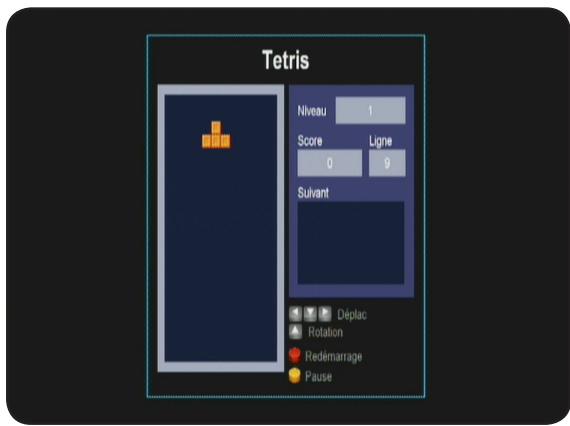
Touches : Permet d'effectuer une rotation de la pièce.
Touches : Permet de déplacer la pièce vers la gauche.
Touches : Permet de déplacer la pièce vers la droite.
Touches : Permet de faire descendre la pièce.
Touches : Permet de sortir du jeu.
Touche : Permet de recommencer le niveau en cours.
Touches : Permet de faire une pause sur la partie en
cours.
IX. GUIDE ÉLECTRONIQUE DES PROGRAMMES
Elle permet d'afficher les données EPG si celles-ci sont disponibles.
Ce menu est accessible de 2 façons différentes :
1) Appuyez sur la touche / menu puis utilisez la touche / pour sélectionner le 9ème icône nommé «GUIDE DES PROGRAMMES» et validez avec la touche OK. 2) Appuyez directement sur la touche GUIDE de votre télécommande.
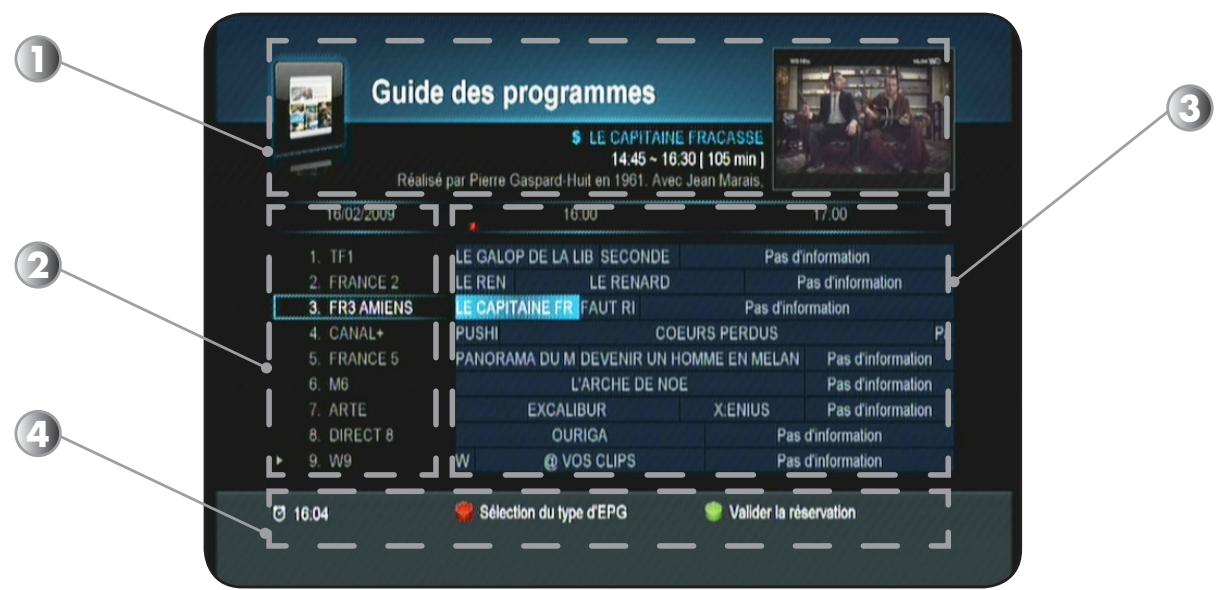
Dans la partie haute de l'écran (1), vous pourrez voir apparaître les informations suivantes :
- l'aperçu en image de la chaîne sélectionnée
- Nom du programme sélectionné
- Heure de début et de fin du programme
Sur la partie de gauche (2), vous pourrez voir la date ainsi que la liste des chaînes. Utilisez les touches pour déplacer le curseur dans la liste des chaînes.
Sur la partie de droite (3), vous pourrez voir la totalité des programmes pour les différentes chaînes.
Utilisez les touches pour changer dans les heures des programmes et déplacer le curseur.
Sur la partie basse (4), vous pourrez voir les différentes touches de fonctions ainsi que l'heure actuelle.
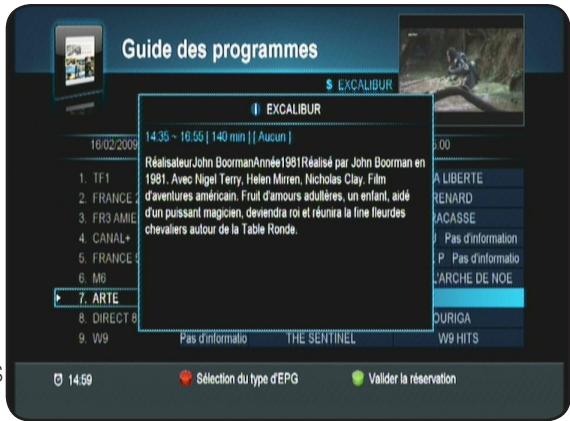
Touche vous permet de sélectionner un autre affichage des données EPG.
Touches permet de créer une réservation sur le programme sélectionné. Il suffira ensuite de sélectionner le mode (Allumé, Éteindre ou Enregistrement) ainsi que la répétition de l'action à réaliser et enfin de valider en plaçant le curseur sur le bouton « Sauvegarde des données ».
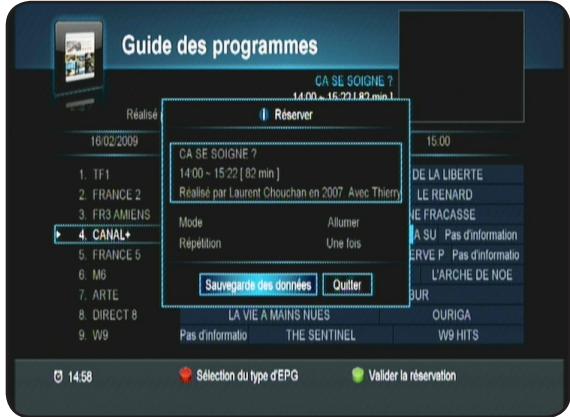
Après avoir sélectionné le programme de votre choix avec les touches , appuyez sur la touche INFO pour voir apparaître le détail de celui-ci. Pour enlever les détails du programme, appuyez de nouveau sur la touche INFO
FONCTIONNEMENT GÉNÉRAL
- Le message « PAS DE SIGNAL » s'affiche à l'écran !
- La chaîne sélectionnée a changé de fréquence.
- Vérifiez vos connexions de câble coaxial.
- Votre parabole a peut-être bougé. Il faudra certainement refaire un réglage.
- La fonction PUISSANCE LNB n'est pas activée. (Il faut impérativement qu'elle soit ON.)
- La télécommande ne répond plus !
- Les piles sont usées (remplacez-les).
- La télécommande n'est pas dirigée correctement ou vous êtes situé trop loin de votre terminal.
- Vous voyez l'image mais il n'y a pas de son !
- Notre cordon péritel n'est pas correctement enfoncé ou ce n'est pas un cordon avec 21 broches câblées.
- Le volume du terminal est au minimum.
- La fonction MUET de votre terminal est activée.
- L'image apparaît mais elle est pixellisée ! (Formation de carrés d'images)
- Le signal réceptionné par votre parabole est trop faible. Il faudra peut-être la réorienter ou ajouter un amplificateur.
- Une mauvaise connexion entre votre câble coaxial et votre fiche F peut être à la source du problème.
- Vous avez inséré votre carte et le message suivant s'affiche « Absence de carte ou carte mal introduite. Insérer votre carte »
- Vérifiez que votre carte est insérée correctement dans l'entrée prévue à cet effet.
- Vérifiez que la puce est bien insérée vers le bas.
- Le message « Signal mauvais ou absent » s'affiche !
- Vérifiez vos connexions entre votre tête de réception et votre terminal.
- Vérifiez la position de votre parabole. Réorientez-la si nécessaire.
- Vérifiez la puissance du signal dans le menu RÉGLAGES RECHERCHE.
- Vous n'arrivez pas à effectuer une programmation d'enregistrement !
- Vérifiez qu'aucune réservation antérieure n'est en conflit avec la nouvelle réservation.
- Vérifiez que la liste totale des réservations n'est pas pleine.
- Vous ne vous souvenez plus de votre mot de passe pour faire une initialisation d'usine !
- Utilisez le mot de passe maître qui est «
- Le terminal ne trouve aucune chaîne après la recherche !
- Assurez-vous que le paramétrage de l'antenne dans le menu est correct.
- La mise à jour du calcul est impossible !
- Cela signifie qu'aucune mise à jour par satellite n'est disponible par satellite.
- Vous n'arrivez pas à regarder les chaînes cryptées après la recherche !
- Vérifiez que votre carte à puce est bien insérée dans le terminal.
- Essayez de l'extraire puis de la réinsérer.
- Vérifiez dans le menu que le terminal détecte bien la carte à puce et que vous disposez des droits nécessaires pour pouvoir visualiser les chaînes.
- Vérifiez que la carte à puce n'est pas endommagée.
FONCTIONNEMENT USB
- Le terminal refuse d'enregistrer sur le support!
- Vérifiez que votre support USB est bien connecté.
- Vérifiez qu'il a été correctement formaté.
- L'espace disponible est insuffisant pour pouvoir effectuer de nouveaux enregistrements.
- Vous n'arrivez pas à changer de chaîne pendant un enregistrement!
- Le terminal permet le changement de chaîne pendant l'enregistrement mais uniquement parmi les chaînes du même transpondeur. (De la même fréquence).
1-Tuner
| Fréquence d'entrée | : 950MHz - 2150 MHz |
| Niveau de sensibilité tuner | : -65dBm à -25dBm |
| Impédance d'entrée | : 75 Ohms +/- 5% |
| Connecteur d'entrée | : IEC 60169-24 («F» ferrête) |
| Alimentation électrique LNB | : 13 V/18 V, max 500 mA avec protection par court-circuit |
| 22 KHz Tone | : Fréquence 22±4 KHz, amplitude 0.6±0.2 Vpp |
| DiSEqC | : Compatible aux versions 1.0 |
| Sélection des chaînes | : Tuner de fréquence PLL |
| Niveau de protection contre les surcharges | : Supérieur à 5KV |
| Bande d'acquisition de signal | : ±10MHz de la fréquence nominale passée du début à la fin. |
| Temps d'acquisition du signal | : Inférieur à 1s |
| Bande de suivi AFC | : ±2 MHz |
| Perte de retour | : Meilleur que 8dB |
2-LNB
| Courant minimum de sortie | : 10 - 350mA |
| Tension pour la polarité VERTICAL (V1) | : 12,5 Volts < V1 < 14 Volts |
| Tension pour la polarité HORIZONTAL (V2) | : 17 Volts < V2 < 19 Volts |
| Cycle du contrôle Tone | : 50% ± 10% |
| Fréquence de répétition du contrôle Tone | : 22KHz ± 2KHz |
| Amplitude du contrôle Tone | : 0,5V mini à 0,9Vmaxi |
| Temps de transition pour le contrôle Tone | : 10 ms ± 5ms |
| 22 KHz Tone | : Fréquence 22± , amplitude 0,6 (+0,2 V,-0,1V) |
| DiSEqC | : Compatible aux versions 1.0 & 1.2 et compatible avec la norme EN61319-1 + A11 |
| Augmentation du temps de chute | : < 10ms |
3-Démodulateur DVB-S
| Constellation | : QPSK (DVB-S) |
| Débit symbole d'entrée | : 10 - 30Mbaud |
| Roll Off | : 0,35 |
| Décodeur Reed Solomon | : 188/204 octets |
| FEC | : 1/2, 2/3, 3/4, 5/6, 7/8 |
4- Démodulateur DVB-S2
| Constellation | : QPSK ou 8PSK en mode CCM |
| Débit symbole d'entrée | : 10 - 33Mbaud |
| Roll Off | : 0,20 ; 0,25 ; 0,35 |
| Pilote | : Gestion des pilotes |
| FEC | : 2/3, 3/4, 3/5, 5/6, 8/9, 9/10 |
| Longueur paquet | : 64800 bits |
5-Décodeur MPEG
| Format du paquet de transport | : MPEG-2 ISO/IEC 13818 |
| Modes de compression video gérés | : MPEG-2 Main Profile@Main Level pour un codage MPEG-2 SD : MPEG-2 Main Profile@High Level pour un codage MPEG-2 HD : H.264/AVC Main Profile@Level 3 pour un codage H.264/AVC SD : H.264/AVC High Profile@Level 4 pour un codage H.264/AVC HD |
| Modes de compression audio gérés | : MPEG-1 Layer I, MPEG-1 Layer II : Décodage Dolby AC-3 pour «downmix» en analogique : Décodage Dolby AC-3+ pour «downmix» en analogique : Transcodage Dolby AC-3+ vers Dolby AC-3 pour les sorties audio numérique |
| Fréquence d'échantillonnage | : 32 KHz, 44,1KHz et 48KHz |
| Résolution video SD | : 720 x 576i |
| Résolution video HD | : 1920 x 1080i ; 1280 x 720p |
6-Alimentation
| Type | : SMPS |
| Courant d'entrée | : AC 95~240 V 50/60 Hz |
| Consommation en fonctionnement | : Maxi. 35W (pour LNB 500mA) |
| Consommation en veille | : Inférieur à 1Watts |
7- Sortie audio/vidéo
| Péritel TV | : CVBS, RGB, Audio gauche/droite |
| Péritel VCR | : CVBS, Audio gauche/droite |
| RCA AV | : 1 video et 2 audios (gauche et droite) |
| S/PDIF | : Audio numérique optique |
| HDMI : | : Version 1.3 (HDCP) |
8- Caractéristiques physiques 9- Lecteur de carte embarqué
| Dimensions | : 250 x 170 x 55 mm |
| Poids net | : 2,96Kgs |
Système d'accès conditionnel Viaccess
10- Multimédia
| 1 port USB 2.0 |
| Compatibilité fisier |
| Format photo : Lecture possible de fisier JPEG |
| Format musique : Lecture possible de fisier MP3 |
| Gestion possible des fisiers |
| Formatage possible au travers de l'interface du terminal |
| Diaporama musical possible |
1) Vous trouverez ci-dessous la liste des chaînes réceptionnables sur le satellite ASTRA avec votre carte TNTSAT. IMPORTANT : Les listes ne sont pas définitives et sont susceptibles de changer sans préavis.
| N° | Nom | Clair/crypté | Fréquence | Polarité | Modulation | SR | FEC |
| 1 | TF1 HD | CRYPTE | 12,207 | V | SD | 27,500 | 3/4 |
| 2 | FRANCE 2 HD | CRYPTE | 12,207 | V | SD | 27,500 | 3/4 |
| 3 | FRANCE 3 | CRYPTE | 11,817 | V | SD | 27,500 | 3/4 |
| 4 | CANAL+ | CLAIR | 11,856 | V | SD | 27,500 | 3/4 |
| 5 | FRANCE 5 | CRYPTE | 11,817 | V | SD | 27,500 | 3/4 |
| 6 | M6 HD | CRYPTE | 12,581 | V | HD | 22,000 | 2/3 |
| 7 | ARTE HD | CRYPTE | 12,581 | V | HD | 22,000 | 2/3 |
| 8 | DIRECT 8 | CLAIR | 12,552 | V | SD | 22,000 | 5/6 |
| 9 | W9 | CRYPTE | 11,895 | V | SD | 27,500 | 3/4 |
| 10 | TMC | CRYPTE | 11,934 | V | SD | 27,500 | 3/4 |
| 11 | NT1 | CRYPTE | 12,285 | V | SD | 27,500 | 3/4 |
| 12 | NRJ 12 | CRYPTE | 11,817 | V | SD | 27,500 | 3/4 |
| 13 | LCP | CLAIR | 12,522 | V | HD | 22,000 | 2/3 |
| 14 | FRANCE 4 | CRYPTE | 12,522 | V | HD | 22,000 | 2/3 |
| 15 | BFM TV | CLAIR | 12,552 | V | SD | 22,000 | 5/6 |
| 16 | I>TELE | CRYPTE | 11,817 | V | SD | 27,500 | 3/4 |
| 17 | DIRECT STAR | CRYPTE | 12,522 | V | HD | 22,000 | 2/3 |
| 18 | GULLI | CRYPTE | 12,522 | V | HD | 22,000 | 2/3 |
| 19 | FRANCE ⓹ | CRYPTE | 12,522 | V | HD | 22,000 | 2/3 |
| 20 | CLAIR | 11,479 | V | SD | 22,000 | 5/6 | |
| 30 | TPS STAR | CRYPTE | 12,09 | V | SD | 27,500 | 3/4 |
| 32 | CANAL+ SPORT | CRYPTE | 11,856 | V | SD | 27,500 | 3/4 |
| 40 | TV8 MONT-BLANC | CLAIR | 12,552 | V | SD | 22,000 | 5/6 |
| 51 | TF1 | CRYPTE | 11,895 | V | SD | 27,500 | 3/4 |
| 52 | FRANCE 2 | CRYPTE | 11,895 | V | SD | 27,500 | 3/4 |
| 56 | M6 | CRYPTE | 11,895 | V | SD | 27,500 | 3/4 |
| 57 | ARTE | CLAIR | 11,934 | V | SD | 27,500 | 3/4 |
2) Vous trouverez ci-dessous la liste des chaînes réceptionnables sur le satellite ASTRA avec votre carte d'abonnement Canal+. (Carte N°39 CANAL READY)
| N° | Nom |
| 1 | TF1 HD |
| 2 | FRANCE 2 HD |
| 3 | FRANCE 3 |
| 4 | CANAL+ |
| 5 | FRANCE 5 |
| 6 | M6 HD |
| 7 | ARTE HD |
| 9 | CANAL+ |
| 10 | CANAL+ CINEMA |
| 11 | CANAL+ SPORT |
| 12 | CANAL+ FAMILY |
| 13 | CANAL+ DECALE |
| 14 | A LA DEMANDE |
| 15 | TPS STAR |
| 17 | A VOIR CE SOIR |
| 18 | CANAL+ 3D |
| 20 | 13EME RUE |
| 21 | COMEDIE ! |
| 22 | JIMMY |
| 23 | SYFY UNIVERSAL |
| 24 | TF6 |
| 25 | SERIE CLUB |
| 26 | TV BREIZH |
| 27 | TEVA |
| 28 | JUNE |
| 29 | E! ENTERTAINMENT |
| 30 | PARIS PREMIERE |
| 31 | RTL9 |
| 32 | AB1 |
| 33 | TMC |
| 34 | W9 |
| 35 | DIRECT 8 |
| 36 | NT1 |
| 37 | NRJ 12 |
| 38 | DIRECT STAR |
| 39 | FRANCE 4 |
| 40 | LA CHAINE METEO |
| 41 | VIVOLTA |
| 42 | CUISINE TV |
| 43 | TELEMAISON |
| 44 | STYLIA |
| 45 | LIBERTY TV |
| 46 | LUXE.TV |
| 47 | TV5MONDE |
| 50 | LCI |
| 51 | I>TELE |
| 52 | BFM TV |
| 53 | EURONEWS |
| 54 | LCP |
| 55 | FRANCE 24 |
| 56 | BLOOMBERG TV |
| 57 | CNN INT. |
| 58 | BBC WORLD NEWS |
| 59 | CNBC |
| 60 | PLANETE |
| 61 | PLANETE THALASSA |
| 62 | PLANETE JUSTICE |
| 63 | PLANETE NO LIMIT |
| 64 | DISCOVERY |
| 66 | DISCOVERY HD |
| 67 | VOYAGE |
| 68 | HISTOIRE |
| 69 | USHUAIA TV |
| 70 | NATIONAL GEO |
| 71 | NAT GEO WILD |
| 72 | NATIONAL GEO HD |
| 73 | SEASONS |
| 74 | ANIMaux |
| 75 | ESCALES |
| 76 | TOUTE L'HISTOIRE |
| 77 | ENCYCLOPEDIA |
| 80 | SPORT+ |
| 81 | EUROSPORT |
| 82 | INFOSPORT |
| 83 | L'EQUIPE TV |
| 84 | EQUIDIA |
| 85 | EUROSPORT 2 |
| 86 | ESPN CLASSIC |
| 87 | AB MOTEURS |
| 88 | MOTORS TV |
| 89 | MA CHAINE SPORT |
| 90 | OM TV |
| 91 | OL TV |
| 92 | ONZEO |
| 93 | GIRONDINS TV |
| 94 | YACHT AND SAIL |
| 95 | EXTREME SPORTS |
| 96 | ESPN AMERICA |
| 100 | C CINEMA PREMIER |
| 101 | C CINEMA FRISSON |
| 102 | C CINEMA EMOTION |
| 103 | C CINEMA FAMILZ |
| 104 | C CINEMA STAR |
| 105 | C CINEMA CLUB |
| 106 | C CINEMA CLASSIC |
| 108 | TCM |
| 109 | CINE POLAR |
| 110 | CINE FX |
| 111 | ACTION |
| 112 | DISNEY CINEMAGIC |
| 113 | DISNEY MAGIC+1 |
| 120 | TIJI |
| 121 | PIWI |
| 122 | PLAYHOUSE DISNEY |
| 123 | DISNEY CHANNEL |
| 124 | CANAL J |
| 125 | NICKLEODEON |
| 126 | TELETOON |
| 127 | TELETOON+1 |
| 128 | CARTOON NETWORK |
| 129 | DISNEY XD |
| 130 | GULLI |
| 131 | MANGAS |
| 132 | BABY FIRST |
| 133 | NICKLEDEON JR |
| 135 | BOOMERANG |
| 136 | DISNEY CHANNEL+1 |
| 140 | MTV |
| 141 | MTV BASE |
| 142 | MTV PULSE |
| 143 | MTV IDOL |
| 144 | TRACE TV |
| 145 | NRJ HITS |
| 146 | MCM |
| 147 | MCM TOP |
| 148 | MCM POP |
| 149 | GAME ONE |
| 150 | MTV HD |
| 151 | BRAVA HD |
| 153 | MEZZO |
| 154 | M6 MUSIC HITS |
| 155 | M6 MUSIC BLACK |
| 156 | M6 MUSIC CLUB |
| 157 | TELE MEODY |
| 158 | TRACE TROPICAL |
| 159 | MTV HITS |
| 160 | MTV ROCKS |
| 161 | VH1 |
| 162 | VH1 CLASSIC |
| 164 | TELEREALITE |
| 165 | M6 BOUTIQUE |
| 166 | BEST OF SHOPPING |
| 167 | CASH TV |
| 170 | FRANCE Ö |
| 173 | KTO |
| 174 | DEMAIN.TV |
| 175 | CHAINE ETUDIANTE |
| 176 | TV8 MONT-BLANC |
| 177 | MONTAGNE TV |
| 201 | A LA CARTE 1 |
| 202 | A LA CARTE 2 |
| 203 | A LA CARTE 3 |
| 204 | A LA CARTE 4 |
| 205 | A LA CARTE 5 |
| 206 | A LA CARTE 6 |
| 207 | A LA CARTE 7 |
| 208 | A LA CARTE 8 |
| 220 | FRENCH LOVER |
| 221 | |
| 222 | PRIVATE SPICE |
| 223 | PLAYBOY TV |
| 225 | PENTHOUSE HD |
| 226 | XXL |
| 227 | DORCEL TV |
| 228 | PINK TV/PINK X |
| 228 | PINK TV/PINK X |
| 270 | FR3 AMIENS |
| 271 | FR3 BESANCON |
| 272 | FR3 BORDEAUX |
| 273 | FR3 CAEN |
| 274 | FR3 CLERMONT FD |
| 275 | FR3 DIJON |
| 276 | FR3 GRENOBLE |
| 277 | FR3 LILLE |
| 278 | FR3 LIMOGES |
| 279 | FR3 LYON |
| 280 | FR3 MARSEILLE |
| 281 | FR3 MONTPELLIER |
| 282 | FR3 NANCY |
| 283 | FR3 NANTES |
| 284 | FR3 NICE |
| 285 | FR3 ORLEANS |
| 286 | FR3 PARIS |
| 287 | FR3 POITIERS |
| 288 | FR3 REIMS |
| 289 | FR3 RENNES |
| 290 | FR3 ROUEN |
| 291 | FR3 STRASBOURG |
| 292 | FR3 TOULOUSE |
| 293 | FR3 VIA STELLA |
| 301 | TF1 |
| 302 | FRANCE 2 |
| 303 | FRANCE 3 |
| 304 | CANAL+ |
| 305 | FRANCE 5 |
| 306 | M6 |
| 307 | ARTE |
| 308 | DIRECT 8 |
| 309 | W9 |
| 310 | TMC |
| 311 | NT1 |
| 312 | NRJ 12 |
| 313 | LCP |
| 314 | FRANCE 4 |
| 315 | BFM TV |
| 316 | I-TELE |
| 317 | DIRECT STAR |
| 318 | GULLI |
| 319 | FRANCE Ö |
| 335 | |
| 349 | RENault TV |
| 350 | AL JAZERA |
| 351 | FRANCE 24 ARABE |
| 360 | FRANCE 24 ENG |
| 361 | AL JAZEERA ENG |
| 362 | SKY NEWS |
| 366 | YES ITALIA |
| 368 | TV RECORD |
| 369 | TELESUR |
| 371 | TV MADRID |
| 372 | ETB |
| 373 | ANDALUCIA TV |
| 374 | TV CATALUNYA |
| 375 | CANAL CANARIAS |
| 376 | TV GALICIA |
| 378 | CUBA VISION |
| 380 | EXTREMADURA TV |
| 380 | BVN |
| 391 | RTL TELEVISION |
| 392 | RTL 2 |
| 393 | SUPER RTL |
| 394 | DAS ERSTE |
| 395 | EINS EXTRA |
| 396 | EINS PLUS |
| 397 | EINS FESTIVAL |
| 398 | BAYERISCHES FS |
| 399 | BR ALPHA |
| 400 | RBB BERLIN |
| 401 | HR FERNSEHEN |
| 402 | MDR FERNSEHEN |
| 403 | NDR |
| 404 | RBB BRANDENBURG |
| 405 | PHOENIX |
| 406 | SR FERNSEHEN |
| 407 | WDR |
| 408 | 3 SAT |
| 409 | KIKA |
| 410 | ARTE HD ALLEMAND |
| 411 | ZDF |
| 412 | ZDF INFO |
| 413 | ZDF THEATER |
| 414 | ZDF NEO |
| 415 | SPORT 1 |
| 416 | KABEL 1 |
| 417 | NEUN LIVE |
| 418 | N24 |
| 419 | SAT 1 |
| 420 | PRO SIEBEN |
| 421 | VOX |
| 422 | N-TV |
| 423 | TELE 5 |
| 424 | SONNENKLAR |
| 425 | TW1 |
| 426 | VIVA |
| 431 | GOD TV |
| 432 | DAYSTAR TV |
| 433 | EWTN |
| 440 | TV TRWAM |
| 441 | TV POLONIA |
| 443 | PRESS TV |
| 444 | CCTV NEWS |
| 445 | CCTVF |
| 446 | ARIRANG TV |
| 447 | NHK WORLD TV |
| 448 | RUSSIA TODAY |
| 450 | FRANCE CULTURE |
| 451 | FRANCE MUSIQUE |
| 452 | FIP |
| 453 | FRANCE INFO |
| 454 | FRANCE INTER |
| 455 | FRANCE BLEU IDF |
| 456 | LE MOUV' |
| 457 | MC DOUALIYA |
| 458 | RF INT |
| 459 | RFI MULTILINGUE |
| 460 | EUROPE 1 |
| 461 | VIRGIN RADIO |
| 462 | RFM |
| 463 | RTL |
| 464 | RTL2 |
| 465 | FUN RADIO |
| 467 | NRJ |
| 468 | CHERIE FM |
| 469 | RIRE & CHANSONS |
| 470 | NOSTALGIE |
| 471 | RMC INFO |
| 472 | BFM |
| 473 | SUD RADIO |
| 474 | TSFJAZZ |
| 475 | NOVA |
| 476 | RADIO FG |
| 477 | VIBRATION |
| 478 | CONTACT FM |
| 479 | RADIO LATINA |
| 480 | JAZZ RADIO |
| 481 | SKYROCK |
| 482 | RADIO CLASSIQUE |
| 483 | VOLTAGE |
| 484 | OUI FM |
| 485 | ADO |
| 487 | RADIO NOTRE DAME |
| 488 | RADIO ALFA |
| 489 | RCJ / SHALOM |
| 490 | BEUR FM |
| 491 | MED1 1 |
| 492 | WRN |
| 493 | BBCW SERVICE |
| 494 | BBC ARABIC |
| 496 | RADIO COURTOISIE |
| 500 | TF1 HD |
| 501 | FRANCE 2 HD |
| 503 | CANAL+ HD |
| 504 | M6 HD |
| 505 | ARTE HD |
| 506 | CANAL+ CINEMA HD |
| 507 | CANAL+ SPORT HD |
| 508 | CANAL+ FAMILY HD |
| 509 | CANAL+ DECALE HD |
| 510 | 13EME RUE HD |
| 511 | SYFY HD |
| 517 | DISCOVERY HD |
| 518 | USHUAIA TV HD |
| 519 | NATIONAL GEO HD |
| 521 | EUROSPORT HD |
| 522 | CINE PREMIER HD |
| 523 | DISNEY MAGIC HD |
| 524 | MTV HD |
| 525 | BRAVA HD |
| 529 | PENTHOUSE HD |
| 600 | TF1 |
| 601 | FRANCE 2 |
| 602 | CANAL+ HD |
| 603 | CANAL+ HD |
| 604 | M6 |
| 605 | ARTE |
| 606 | 13EME RUE HD |
| 607 | SYFY HD |
| 608 | EUROSPORT HD |
| 609 | USHUAIA TV HD |
| 610 | CINE PREMIER HD |
| 611 | DISNEY MAGIC HD |
| 613 | MOSAIQUE C+ |
| 614 | CANAL+ SPORT HD |
| 615 | CANAL+ CINEMA HD |
| 616 | CANAL+ FAMILY HD |
| 617 | CANAL+ DECALE HD |
Société NORMAND OPTEX ZI du pommier
Bld Eugène Thomas
62110 Hénin-Beaumont
www.optex.fr


- NOTICE D'UTILISATION
- ORS 9972-HD
- SOMMAIRE
- IMPORTANT
- GARANTIE
- BIEN COMMENCER
- DESCRIPTION
- SCHÉMA DE CONNEXION DE VOTRE TERMINAL
- ÈRE INSTALLATION
- UTILISATION QUOTIDIENNE
- MENU PRINCIPAL
- ÉDITION DES CHAÎNES
- INSTALLATION
- CARTE
- ENREGISTREMENTS
- MUSIQUES
- PHOTOS
- USB
- JEUX
- INFORMATION SUR CANAL READY
- B.1) CONSIGNES GÉNÉRALES
- B.1.A) SÉCURITÉ
- MARQUAGE CE
- B.1.B) PRÉCAUTIONS D'EMPLOI
- B.1.C) RÉCEPTION SATELLITE
- B.2) ENVIRONNEMENT
- B.2.A) L'EMBALLAGE
- B.2.B) LES PILES ET BATTERIES
- B.2.C) LE PRODUIT
- B.3) CARACTÉRISTIQUES TECHNIQUES
- B.4) AU DÉBALLAGE DE VOTRE TERMINAL
- C.1) LA FACE AVANT
- C.2) LA FACE ARRIÈRE
- C.3) LA TÉLÉCOMMANDE
- POWER
- V-FORMAT
- SLEEP
- FAV
- GUIDE
- À
- RECALL
- VOL+/VOL
- MENU
- OK
- ENREGISTREMENT/PLAYBACK
- MUET
- RADIO
- TEXT
- SAT
- INFO
- LAST
- CH+/CH
- EXIT
- AUDIO
- SOUS-TITRES
- C.4) L'AFFICHEUR DU TERMINAL
- CONNEXION PARTIE CABLE COAXIAL ET CORDON PERITEL
- CONNEXION PARTIE AUDIO NUMÉRIQUE (S/PDIF)
- CONNEXION PARTIE HDMI ET USB
- SÉLECTION DE FRANCE 3 RÉGIONALE
- CHOIX DU NIVEAU DE MORALITÉ
- F.1) SÉLECTIONNER 1 CHAÎNE : 3 MÉTHODES SONT DISPONIBLES
- F.2) LA TOUCHE «AUDIO
- F.3) LA TOUCHE «SOUS-TITRES
- F.4) LA TOUCHE «TEXT
- F.5) LA TOUCHE INFO
- F.6) LA TOUCHE ZOOM
- F.8) LA TOUCHE SLEEP
- G.1) GUIDE D'ENREGISTREMENT
- LE TERMINAL EST LIVRÉ SANS SUPPORT USB
- G.2) ENREGISTREMENT DIRECT
- G.2) ENREGISTREMENT AU TRAVERS DE L'EPG
- TOUCHES UTILISÉES
- MODE AFFICHAGE N°
- G.2.A) MODE AFFICHAGE N°
- COMMENT CRÉER UNE PROGRAMMATION
- G.2.B) MODE AFFICHAGE N°
- G.3) ENREGISTREMENT PAR TIMER
- COMMENT PROGRAMMER 1 TIMER
- G.3.A) NOMBRE DE VOS RÉSERVATIONS
- G.4) TIMESHIFT (CONTRÔLE DU DIRECT)
- DÉFINITION DU TIMESHIFT
- EXEMPLE CONCRET
- PROCÉDURE
- I.1) ÉDITION DES CHAÎNES
- SUPPRIMER 1 CHAÎNE
- RENOMMER 1 CHAÎNE
- BLOQUER UNE CHAÎNE
- I.2) ÉDITION DES CHAÎNES FAVORITES
- CE MENU EST SÉPARÉ EN 3 PARTIES
- AJOUTER UNE CHAÎNE
- LISTES FAVORITES SONT DISPONIBLES AU TOTAL
- RENOMMER LA LISTE
- TRI DES CHAÎNES
- DÉPLACER LA CHAÎNE
- II.1) INSTALLATION
- II.1.A) RECHERCHE RAPIDE
- II.1.B) SÉLECTION DU SATELLITE
- II.1.C) RÉGLAGES RECHERCHE
- II.1.D) SÉLECTION DÉCROCHAGE
- II.1.E) ÉDITION TRANSPONDEURS
- II.2) RÉGLAGES SYSTÈME
- II.2.A) LANGUES
- II.2.B) CONTRÔLE PARENTAL
- II.2.C) DATE ET HEURE
- II.2.D) TIMER
- MODE « ALLUMER
- MODE « ÉTEINDRE
- MODE « ENREGISTREMENT
- II.2.E) RÉGLAGES TV
- II.2.F) RÉGLAGES MENU
- II.3) NOUVEAU LOGICIEL
- II.4) RÉGLAGES ENREGISTRATEUR
- II.5) INITIALISATION USINE
- III.1) CONSULTATION DES DROITS
- III.2) BOÎTE DES MESSAGES
- III.3) INFORMATIONS DU TERMINAL
- III.4) CHANGER LE CODE PIN
- III.5) NIVEAU DE MORALITÉ
- IV.1) VOS ENREGISTREMENTS
- IV.1.A) LIRE UN PROGRAMME ENREGISTRÉ (PLAYBACK)
- IV.1.B) ARRÊTER LA LECTURE D'UN PROGRAMME ENREGISTRÉ
- IV.1.C) DÉPLACEMENT DU CURSEUR PENDANT LA LECTURE D'UN PROGRAMME ENREGISTRÉ
- IV.1.D) RÉPÉTITION D'UNE PARTIE DU PROGRAMME ENREGISTRÉ
- IV.1.E) AJOUT DE MARQUE SUR LE PROGRAMME ENREGISTRÉ
- SUPPRIMER 1 ENREGISTREMENT
- SÉLECTIONNEZ L'ENREGISTREMENT OU LE DOSSIER QUE VOUS DÉSIREZ SUPPRIMER AVEC LES TOUCHES « MAIS » PUIS APPUYEZ SUR LA TOUCHE « DE VOTRE TÉLÉCOMMANDE. IL NE VOUS RESTE PLUS QU'À VALIDER AVEC LA TOUCHE « OK » OU APPUYEZ SUR LA TOUCHE « EXIT » POUR ANNULER
- BLOQUER 1 ENREGISTREMENT
- TRIER VOS ENREGISTREMENTS
- FAIRE L'APERÇU D'UN ENREGISTREMENT
- RENOMMER 1 ENREGISTREMENT
- CRÉER 1 NOUVEAU DOSSIER
- DÉPLACER UN ENREGISTREMENT
- IV.2) RÉGLAGES ENREGISTREUR
- IV.3) TIMER
- V.1.A) COMMENT ÉCOUTER UNE MUSIQUE
- V.1.B) COMMENT SUPPRIMER UNE MUSIQUE
- PS : LA MUSIQUE QUI AURA ÉTÉ SUPPRIMÉE DE LA LISTE DE LECTURE NE LE SERA PAS DÉFINITIVEMENT, MAIS UNIQUEMENT DE CETTE LISTE
- V.1.C) COMMENT ÉCOUTER DE LA MUSIQUE SOUS FOND DE DIAPORAMA
- UTILISEZ LA TOUCHE POUR SÉLECTIONNER CE MENU PUIS APPUYEZ SUR LA TOUCHE POUR ACCÉDER AUX FICHIERS STOCKÉS SUR VOTRE SUPPORT USB
- L'ÉCRAN SERA DIVISÉ EN 2 PARTIES : LA LISTE DE VOS MUSIQUES ET LA LISTE DE LECTURE. À TOUT MOMENT, VOUS
- V.2.B) COMMENT ENLEVER DES CHANSONS DE VOTRE LISTE
- VI.1) FICHIERS PHOTOS
- V.1.A) COMMENT VISUALISER UNE PHOTO
- VI.2) NOMBRE DES CAPTURES
- VII.1) GESTION DES FICHIERS
- VII.2.A) COMMENT ACCÉDER AUX INFORMATIONS DE VOTRE SUPPORT
- VII.2.B) COMMENT FORMATER VOTRE SUPPORT USB
- FORMATAGE COMPLET DE VOTRE SUPPORT
- FORMATAGE D'UNE PARTITION DE VOTRE SUPPORT
- PRODUITS SONT DISPONIBLES DANS TOUTE TERMINALE. (SOKOBAN ET TETRIS)
- LE BUT DU JEU EST DE DÉPLACER LES BOULES SUR LES SOCLES. POUR CELA, UTILISEZ LES TOUCHES M POUR DÉPLACER LE PETIT BONHOMME
- IV.2) TETRIS
- GUIDE ÉLECTRONIQUE DES PROGRAMMES
- FONCTIONNEMENT GÉNÉRAL
- LE MESSAGE « PAS DE SIGNAL » S'AFFICHE À L'ÉCRAN
- LA TÉLÉCOMMANDE NE RÉPOND PLUS
- VOUS VOYEZ L'IMAGE MAIS IL N'Y A PAS DE SON
- L'IMAGE APPARAÎT MAIS ELLE EST PIXELLISÉE ! (FORMATION DE CARRÉS D'IMAGES)
- VOUS AVEZ INSÉRÉ VOTRE CARTE ET LE MESSAGE SUIVANT S'AFFICHE « ABSENCE DE CARTE OU CARTE MAL INTRODUITE. INSÉRER VOTRE CARTE
- LE MESSAGE « SIGNAL MAUVAIS OU ABSENT » S'AFFICHE
- VOUS N'ARRIVEZ PAS À EFFECTUER UNE PROGRAMMATION D'ENREGISTREMENT
- VOUS NE VOUS SOUVENEZ PLUS DE VOTRE MOT DE PASSE POUR FAIRE UNE INITIALISATION D'USINE
- LE TERMINAL NE TROUVE AUCUNE CHAÎNE APRÈS LA RECHERCHE
- LA MISE À JOUR DU CALCUL EST IMPOSSIBLE
- VOUS N'ARRIVEZ PAS À REGARDER LES CHAÎNES CRYPTÉES APRÈS LA RECHERCHE
- FONCTIONNEMENT USB
- LE TERMINAL REFUSE D'ENREGISTRER SUR LE SUPPORT
- VOUS N'ARRIVEZ PAS À CHANGER DE CHAÎNE PENDANT UN ENREGISTREMENT
- TUNER
- LNB
- DÉMODULATEUR DVB-S
Marque : OPTEX
Modèle : ORS 9972
Catégorie : Décodeur satellite