 Notice Facile
EP1080 - Projecteur OPTOMA - Notice d'utilisation et mode d'emploi gratuit
Retrouvez gratuitement la notice de l'appareil EP1080 OPTOMA au format PDF.

| Type de produit | Projecteur Full HD |
| Résolution | 1920 x 1080 pixels (Full HD) |
| Luminosité | 3500 lumens |
| Contraste | 20 000:1 |
| Technologie d'affichage | DLP |
| Connectivité | HDMI, USB, VGA, Audio Out |
| Dimensions approximatives | 310 x 230 x 110 mm |
| Poids | 2.5 kg |
| Alimentation électrique | AC 100-240V, 50/60Hz |
| Durée de vie de la lampe | Up to 15,000 hours (Eco mode) |
| Fonctions principales | Projection 2D/3D, correction de trapèze, mode éco |
| Entretien et nettoyage | Nettoyage régulier du filtre, remplacement de la lampe selon l'utilisation |
| Pièces détachées et réparabilité | Disponibilité de lampes et filtres de remplacement |
| Sécurité | Certifications CE, RoHS; précautions d'utilisation pour éviter la surchauffe |
| Garantie | 2 ans sur le projecteur, 90 jours sur la lampe |
FOIRE AUX QUESTIONS - EP1080 OPTOMA
Téléchargez la notice de votre Projecteur au format PDF gratuitement ! Retrouvez votre notice EP1080 - OPTOMA et reprennez votre appareil électronique en main. Sur cette page sont publiés tous les documents nécessaires à l'utilisation de votre appareil EP1080 de la marque OPTOMA.
MODE D'EMPLOI EP1080 OPTOMA
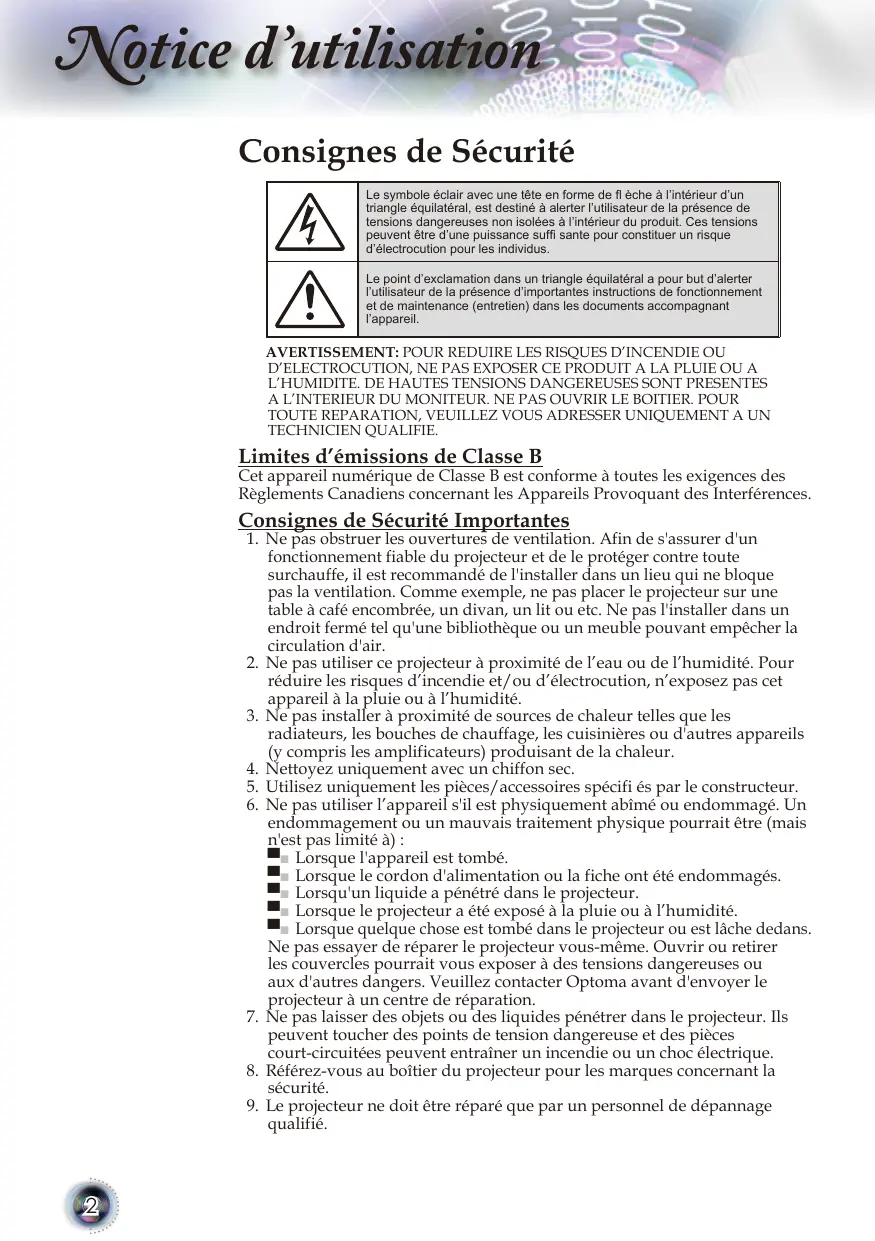
Notice d’utilisation Consignes de Sécurité Le symbole éclair avec une tête en forme de fl èche à l’intérieur d’un triangle équilatéral, est destiné à alerter l’utilisateur de la présence de tensions dangereuses non isolées à l’intérieur du produit. Ces tensions peuvent être d’une puissance suffi sante pour constituer un risque d’électrocution pour les individus. Le point d’exclamation dans un triangle équilatéral a pour but d’alerter l’utilisateur de la présence d’importantes instructions de fonctionnement et de maintenance (entretien) dans les documents accompagnant l’appareil.
AVERTISSEMENT: POUR REDUIRE LES RISQUES D’INCENDIE OU
D’ELECTROCUTION, NE PAS EXPOSER CE PRODUIT A LA PLUIE OU A L’HUMIDITE. DE HAUTES TENSIONS DANGEREUSES SONT PRESENTES A L’INTERIEUR DU MONITEUR. NE PAS OUVRIR LE BOITIER. POUR TOUTE REPARATION, VEUILLEZ VOUS ADRESSER UNIQUEMENT A UN TECHNICIEN QUALIFIE. Limites d’émissions de Classe B Cet appareil numérique de Classe B est conforme à toutes les exigences des Règlements Canadiens concernant les Appareils Provoquant des Interférences. Consignes de Sécurité Importantes
1. Ne pas obstruer les ouvertures de ventilation. Afin de s'assurer d'un
fonctionnement fiable du projecteur et de le protéger contre toute surchauffe, il est recommandé de l'installer dans un lieu qui ne bloque pas la ventilation. Comme exemple, ne pas placer le projecteur sur une table à café encombrée, un divan, un lit ou etc. Ne pas l'installer dans un endroit fermé tel qu'une bibliothèque ou un meuble pouvant empêcher la circulation d'air.
2. Ne pas utiliser ce projecteur à proximité de l’eau ou de l’humidité. Pour
réduire les risques d’incendie et/ou d’électrocution, n’exposez pas cet appareil à la pluie ou à l’humidité.
3. Ne pas installer à proximité de sources de chaleur telles que les
radiateurs, les bouches de chauffage, les cuisinières ou d'autres appareils (y compris les amplificateurs) produisant de la chaleur.
4. Nettoyez uniquement avec un chiffon sec.
5. Utilisez uniquement les pièces/accessoires spécifi és par le constructeur.
6. Ne pas utiliser l’appareil s'il est physiquement abîmé ou endommagé. Un
endommagement ou un mauvais traitement physique pourrait être (mais n'est pas limité à) : ▀■ Lorsque l'appareil est tombé. ▀■ Lorsque le cordon d'alimentation ou la fiche ont été endommagés. ▀■ Lorsqu'un liquide a pénétré dans le projecteur. ▀■ Lorsque le projecteur a été exposé à la pluie ou à l’humidité. ▀■ Lorsque quelque chose est tombé dans le projecteur ou est lâche dedans. Ne pas essayer de réparer le projecteur vous-même. Ouvrir ou retirer les couvercles pourrait vous exposer à des tensions dangereuses ou aux d'autres dangers. Veuillez contacter Optoma avant d'envoyer le projecteur à un centre de réparation.
7. Ne pas laisser des objets ou des liquides pénétrer dans le projecteur. Ils
peuvent toucher des points de tension dangereuse et des pièces court-circuitées peuvent entraîner un incendie ou un choc électrique.
8. Référez-vous au boîtier du projecteur pour les marques concernant la
9. Le projecteur ne doit être réparé que par un personnel de dépannage
Notice d’utilisation Veuillez suivre tous les avertissements, les mises en garde et les consignes recommandés dans ce guide utilisateur. Note ote Lorsque la lampe atteint sa durée de vie, le projecteur ne se rallumera pas tant que le module de la lampe n’est pas remplacé. Pour remplacer la lampe, suivez les procédures qui fi gurent dans la section “Remplacement de la lampe” en page 50. ▀■ Avertissement- Ne pas regarder dans l’objectif du projecteur lorsque la lampe est allumée. La clarté de la lumière risque de vous abîmer les yeux. ▀■ Avertissement- Pour réduire les risques d’incendie ou d’électrocution, ne pas exposer le projecteur à la pluie ou à l’humidité. ▀■ Avertissement- Veuillez ne pas ouvrir et ne pas démonter le projecteur car cela pourrait provoquer une électrocution. ▀■ Avertissement- Lorsque vous changez la lampe, veuillez laisser l'unité refroidir. Suivez les consignes de remplacement à la page 50. ▀■ Avertissement- Ce projecteur détectera automatiquement la durée de vie de la lampe. Veuillez vous assurer de changer la lampe lorsqu’il affi che des messages d’avertissement. ▀■ Avertissement- Réinitialisez la fonction “Mise à lampe” depuis le menu OSD “Options | Paramètres Lampe” après avoir changé le module de la lampe (référez-vous à la page 43). ▀■ Avertissement- Lorsque vous éteignez le projecteur, veuillez vous assurer que le cycle de refroidissement est terminé avant de couper l’alimentation. Laissez le projecteur 90 secondes pour qu’il refroidisse. ▀■ Avertissement- Ne pas utiliser le protège-objectif lorsque le projecteur est en cours de fonctionnement. ▀■ Avertissement- Lorsque la lampe atteint presque la fi n de sa durée de vie, le message “Remplacement conseillé!” s’affichera à l’écran. Veuillez contacter votre revendeur régional ou le centre de service pour remplacer la lampe le plus rapidement possible.
François Mise en Garde Notice d’utilisation A faire: ▀■ Mettez sous tension et débranchez la fiche d'alimentation de la prise de courant CA avant de nettoyer le produit. ▀■ Utiliser un chiffon humidifi é avec un détergent doux pour nettoyer le boîtier de l’affi chage. ▀■ Débrancher la fi che d’alimentation de la prise de courant si le produit ne doit pas être utilisé pendant une longue période. A ne pas faire: ▀■ Bloquer les fentes et les ouvertures sur l’unité qui servent à la ventilation. ▀■ Utiliser des nettoyants, des cires ou des solvants abrasifs pour nettoyer l’unité. ▀■ Utiliser des nettoyants, des cires ou des solvants abrasifs pour nettoyer l’unité. - Dans des environnements extrêmement chauds, froids ou humides. Assurez-vous que la température ambiante de la pièce est entre 5 - 35°C Humidité relative est entre 5 - 35°C, 80% (max.), sans condensation - Dans des zones susceptibles de comporter un excès de poussière et de saleté. - A proximité de tout appareil générant un champ magnétique puissant. - Sous la lumière directe du soleil.
Notice d’utilisation François Avertissement de Sécurité pour les Yeux ▀■ Evitez de regarder ou de faire face directement aux faisceaux du projecteur constamment. Tournez le dos aux faisceaux autant que possible. ▀■ Un bâton ou un pointeur laser est recommandé pour l’utilisateur afi n d’éviter de se trouver au milieu du faisceau. ▀■ Lorsque le projecteur est utilisé dans une salle de classe, surveillez convenablement les élèves lorsqu’on leur demande de montrer quelque chose sur l’écran. ▀■ Afi n de minimiser la consommation électrique de la lampe, utilisez les rideaux pour diminuer le niveau de la lumière de la pièce.
Présentation Caractéristiques du Produit Ce produit est un projecteur DLP® de 0,95 pouces à simple puce 1080p. ▀■ Technologie native 16:9 1080p DLP de traitement numérique de la lumière® ▀■ Compatibilité Vidéo:
- Signal RVB: UXGA+, SWXGA+, SXGA+, SXGA, WXGA, HD, XGA, SVGA et redimensionnement VGA ▀■ Compatible avec Macintosh ▀■ Télécommande à capteur IR avec pointeur laser et fonction de commande de souris ▀■ Correction avancée du trapèze numérique vertical et recadrage de l’image plein écran ▀■ Entrée audio x 5 (pour DVI-D / VGA1 / VGA2 / S-Vidéo+ Vidéo(RCA) / HDMI) ▀■ Deux hauts-parleurs intégrés avec un amplificateur 2 Watts ▀■ Panneau de commandes convivial et multilingue sur le menu écran ▀■ HDMI & DVI avec la fonction HDCP ▀■ Prend en charge la fonction réseau
Présentation Déballez et vérifiez le contenu du carton afin de vous assurer que toutes les pièces énumérées se trouvent bien là. Si quelque chose venait à manquer veuillez contacter le service à la clientèle d'Optoma.
En raison des différences entre les applications pour chaque pays, certaines régions peuvent avoir des accessoires différents.
Note ote Projecteur avec protège-objectif Cordon d’alimentation 1,8m Câble VGA 1,8m Laser AV Mute Re-sync Display
Télécommande Documentation : 2 x piles AA Manuel Utilisateur Carte de Garantie Carte de Démarrage Rapide Carte DEEE
François Vue d’ensemble du paquet Présentation Vue d’ensemble sur le produit Unité principale
Panneau de commandes Bascule du zoom Bague de variation de la focale Bouton de l’élévateur (un de chaque côté) Pieds élévateur Objectif pour zoom Récepteurs IR Ports de connexion Prise d’alimentation Pied pour réglage de l’inclinaison Bouche d’aération Présentation Panneau de commandes
Marche/Arrêt et Récepteur IR DEL témoin de l’alimentation DEL témoin de la lampe DEL témoin de la température Menu (Marche/Arrêt) Trapèze Quatre Touches de Sélection Directionnelles Sélection de Source Re-Sync Entrée
Présentation Ports de connexion
RJ45 Entrée Audio RCA (G/D) Sortie VGA Sortie Audio Entrée Audio (Pour VGA1) Entrée Audio (Pour VGA2) Entrée Audio (Pour DVI-D) RS232 Relais 12 V Port USB Vidéo composite S-Vidéo Connecteur d'entrée vidéo VGA-1/SCART-1/HDTV/ Composant Connecteur d'entrée vidéo VGA-2/SCART-2/HDTV/ Composant DVI-D Prise d’alimentation HDMI Verrou Kensington
9. Cliquez-droit avec la
11. Quatre Touches de
Sélection Directionnelles
12. Format de l'affichage
17. Mode d’Affichage
20. Volume +/21. Cliquez-gauche avec la
23. Verrouillage de source
AV Mute François Télécommande
Installation Connexion du Projecteur VGA,DVI Lecteur DVD, Décodeur, Récepteur HDTV
Sortie S-Vidéo Sortie vidéo
Lecteur DVD, Décodeur, Récepteur HDTV VGA,DVI MOLEX
Lecteur DVD, Décodeur, Récepteur HDTV Note ote En raison des différences entre les applications pour chaque pays, certaines régions peuvent avoir des accessoires différents. 1..................................................................... Câble réseau (Accessoire optionnel) 2..............................................Câble d'entrée audio G/D (Accessoire optionnel) 3....................................................... Câble de sortie VGA (Accessoire optionnel) 4...................................................... Câble de sortie audio (Accessoire optionnel) 5....................................................... Câble d'entrée audio (Accessoire optionnel) 6.............................................................................................................. Câble RS232 7................................................................................................................. Câble USB 8..................................................Câble Vidéo Composite (Accessoire optionnel) 9...................................................................Câble S-Vidéo (Accessoire optionnel)
10. Adaptateur Péritel RVB/S-Vidéo (Accessoire optionnel)
11. Câble d'entrée VGA
12. Câble DVI (Accessoire optionnel)
13. Cordon d’alimentation
14. Câble HDMI (Accessoire optionnel)
François Installation Installation Mise sous/hors tension du projecteur Mise sous tension du projecteur
1. Retirez le protège-objectif.
2. Connecter le cordon d'alimentation et le câble d'interface
bien fixement. Quand connecté le voyant d'alimentation deviendra rouge.
3. Allumez la lampe en pressant le bouton “ ” sur le
panneau de commandes. Le voyant d'alimentation va maintenant clignoter bleu. L’écran de démarrage s’affichera dans environ 30 secondes. La première fois que vous utiliserez le projecteur, vous pouvez choisir votre langue préférée dans le menu rapide une fois l’écran de démarrage affi ché.
4. Allumez votre source que vous voulez voir afficher sur
l'écran (ordinateur, ordinateur bloc-notes, lecteur vidéo, etc.). Le projecteur détectera votre source automatiquement et l'affichera sur l'écran. Sinon, poussez le bouton menu et allez à “Options”. Assurez-vous que le “Verrou de Source” a été réglé sur “Arrêt”.
Note ote ▀■ Si vous connectez plusieurs sources en même temps, pressez le bouton “Source” sur le panneau de commandes ou la touche de source directe sur la télécommande pour passer de l’une à l’autre. Allumez d’abord le projecteur et ensuite sélectionnez les sources de signaux.
Installation Mise hors tension du projecteur François
1. Appuyez sur le bouton “ ” pour éteindre l’appareil. Le
message suivant sera affiché sur l'écran. Réappuyez sur le bouton “ ” pour confirmer l'arrêt. Si vous ne réappuyez pas sur le bouton, le message disparaîtra dans les 5 secondes.
2. Les ventilateurs de refroidissement continuent de
fonctionner pendant environ 60 secondes pour le cycle de refroidissement et la LED Marche clignotera en bleu. Lorsque la DEL s’allume en rouge fi xe, cela signifi e que le projecteur est entré en mode veille. Si vous souhaitez rallumer le projecteur, vous devrez attendre jusqu’à ce que le projecteur ait terminé le cycle de refroidissement et qu’il soit passé en mode veille. Une fois en mode veille, pressez simplement le bouton “ ” pour redémarrer le projecteur.
3. Débranchez le cordon d’alimentation de la prise de courant
4. N’allumez pas le projecteur tout de suite après l’avoir mis
hors tension. Témoin d’avertissement Note ote Contactez le centre de réparation le plus proche si le projecteur affiche ces symptômes. Voir page 55 pour plus d’informations. ▀■ Quand le voyant “LAMP (LAMPE)” s’allume en rouge, le projecteur s’éteindra automatiquement. Veuillez appeler l'établissement Optoma le plus proche pour de l'assistance. ▀■ Quand le voyant “TEMP” clignote rouge, il indique que le projecteur a surchauffé. le projecteur s’éteindra automatiquement. Dans des conditions normales, le projecteur se rallumera une fois qu’il sera refroidi. ▀■ Quand le voyant “LAMP (LAMPE)” clignote rouge, il indique que le ventilateur est en panne.
Installation Réglage de l’Image Projetée Réglage de la Hauteur du Projecteur Le projecteur est équipé d’un pied élévateur pour régler la hauteur de l’image. Pour faire monter l’image:
1. Appuyez sur le bouton de l’élévateur .
aites monter l’image à l’angle de hauteur souhaité , relâchez ensuite le bouton pour verrouiller le pied de l’élévation en position.
tilisez les vis dans les pieds pour régler précisément l’angle d’affi chage. Pour faire descendre l’image:
1. Appuyez sur le bouton de l’élévateur.
aites descendre l’image, puis relâchez le bouton pour verrouiller le pied de l’élévateur en position.
tilisez les vis dans les pieds pour régler précisément l’angle d’affi chage. Bouton élévateur 1
Pied pour réglage de l’inclinaison
Bascule du zoom Bague de variation de la focale Réglage de la taille de l’image projetée Ecran Ecran (L) Hauteur Vue du haut Distance de projection (D) Ecran Dia
ale Largeur Ecran (H) Décalage (Hd) Distance de projection (D) Diagonale longueur (en pouces) de la taille de l'écran 16:9
Taille de l’écran L x H (16:9) (m) (pieds) large télé large télé 0,60 0,81 1,11 1,34 1,55 1,78 1,99 2,22 2,66 3,32 4,32 6,65 0,34 0,46 0,62 0,75 0,87 1,00 1,12 1,25 1,50 1,87 2,49 3,74 1,97 2,66 3,64 4,38 5,09 5,85 6,53 7,27 8,72 10,90 14,17 21,81 1,11 1,50 2,04 2,46 2,86 3,29 3,68 4,09 4,91 6,14 8,18 12,27 Distance de projection (D) (m) (pieds) large télé large télé 1,11 1,50 2,05 2,47 2,87 3,28 3,69 4,10 4,92 6,15 8,20 12,30 Ce graphe n'est qu'une référence pour l'utilisateur. 1,33 1,80 2,46 2,96 3,44 3,94 4,43 4,92 5,90 7,38 9,84 14,76 3,64 4,92 6,73 8,10 9,42 10,76 12,11 13,45 16,14 20,18 26,90 40,35 4,37 5,91 8,07 9,72 11,30 12,91 14,53 16,14 19,37 24,21 32,28 48,43 Décalage (Hd) (m) (pieds) 0,12 0,16 0,22 0,27 0,31 0,36 0,40 0,45 0,54 0,67 0,90 1,35 0,40 0,54 0,74 0,89 1,03 1,18 1,33 1,47 1,77 2,21 2,94 4,42
François Réglage du Zoom/Mise au point du Projecteur Tournez la bascule du zoom pour faire un zoom avant ou arrière. Pour faire la mise au point de l’image, faites tourner la bague de variation de la focale jusqu’à ce que l’image soit claire. Le projecteur effectuera la mise au point à des distances allant de 1,5 à 12,5 mètres (4,9 à 41,0 pieds) et la taille de l’écran de projection va de 0,914 m~ 7,753 m (36,00 pouces~305,22 pouces) en mode 16:9 avec course mécanique. Commandes Utilisateur Panneau de Commandes et Télécommande Il existe deux façons de contrôler les fonctions : Le Panneau de Commandes et la Télécommande. Utilisation du panneau de commandes
Référez-vous à la section “Mise sous/ hors tension du projecteur” en pages 14-15. Source Appuyez sur “Source” pour sélectionner la source d’entrée du signal. Menu Pressez “Menu” pour lancer le menu OSD. Pour quitter l’OSD, pressez de nouveau “Menu”. Trapèze Réglez la distorsion d'image provoquée par l'inclinaison du projecteur. Quatre Touches de Sélection Directionnelles Utilisez pour choisir les éléments ou effectuer les réglages pour votre sélection. Entrée Confi rmez votre sélection d’élément. Resynchroniser Synchronise automatiquement le projecteur sur la source d’entrée. Commandes Utilisateur Marche/Arrêt Laser AV Mute Re-sync Laser Visez avec la télécommande l'écran d'affichage, pressez et maintenez ce bouton pour activer le pointeur laser. AV Mute (Sourdine AV) Re-Sync (Resynchroniser) Display (Affichage) Momentanément allumez/éteignez l'audio et la vidéo. Display
This product complies with 21 CFR Référez-vous à la section “Mise sous/ hors tension du projecteur” en pages 14-15. Synchronise automatiquement le projecteur sur la source d’entrée. Sélectionnez le mode à partir de Présentation, Lumineux, Film, sRGB, Utilisateur1 et Utilisateur2. Appuyez sur “Geler” pour mettre l'image sur l'écran en pause. Appuyez de nouveau sur ce bouton pour déverrouiller. Réglez la distorsion d'image provoquée par l'inclinaison du projecteur. Zoom avant pour agrandir l'image. Zoom arrière pour réduire l'image. Ajustez pour augmenter ou diminuer le volume. Utilisez ce bouton pour la page précédente.
Page suivante Souris Commander Utilisez ce bouton pour la page suivante.
Cliquez-gauche avec la souris. Bouton G
La commande PC/souris peut être utilisée pour commander le mouvement de la souris. La fonction souris est activée en utilisant le câble USB pour connecter votre ordinateur et le projecteur. Bouton D Menu Cliquez-droit avec la souris. Enter (Entrèe) Confi rmez votre sélection d’élément. Quatre Touches de Sélection Directionnelles Pour quitter ou afficher les menus d'affichage à l'écran pour le projecteur. Utilisez pour choisir les éléments ou effectuer les réglages pour votre sélection.
François Utilisation de la télécommande Commandes Utilisateur Laser AV Mute Source Lock (Verrouillage de source) Sélectionner la détection auto de tous les ports de connecteur ou verrouiller le port de connecteur actuel. Format Afficher la section du “format de l'image” du menu d'affichage à l'écran pour sélectionner le format de l'image désiré. PIP (incrustation d’image) Appuyez sur “PIP (incrustation d’image)” pour ouvrir la fenêtre PIP. L'écran principal est grand; l'écran PIP est petit et affiche dans le coin de l'écran principal. Swap (Permuter) Pressez sur “Permuter” pour permuter entre l'écran principal et l'écran PIP. SRC Sélectionner la source du signal d'entrée au terminal suivant. DVI Pressez sur “DVI” pour choisir la source du signal numérique depuis le connecteur DVI. Video (Vidéo) Pressez “Vidéo” pour choisir la source vidéo composite. VGA-1 Pressez sur “VGA1” pour choisir la source depuis le connecteur VGA1-In/SCART. VGA-2 Pressez sur “VGA2” pour choisir la source depuis le connecteur VGA2-In/SCART. Re-sync Display
S-Video (S-Vidéo) Pressez “S-Vidéo” pour choisir la source S-Vidéo. HDMI Model No.: TSFN-IR01 The device complies with part 15 of the FCC Rules See instruction manual.
This product complies with 21 CFR Pressez sur “HDMI” pour choisir la source HDMI1. Commandes Utilisateur Le projecteur possède des menus d’affi chage à l’écran qui vous permettent d’effectuer des réglages d’image et de modifi er toute une gamme de paramètres. Le projecteur détectera automatiquement la source. François Menus d’affi chage à l’écran Comment fonctionner
1. Pour ouvrir le menu OSD, pressez “Menu” sur la télécommande ou
le panneau de commandes. 2 Lorsque l’OSD apparaît, utilisez les touches pour sélectionner un élément dans le menu principal. Lors de la sélection d’une page en particulier, pressez la touches ou “Entrée” pour entrer dans le sous-menu.
tilisez les touches pour sélectionner l’élément souhaité et réglez les paramètres avec les touches
4. Sélectionnez l’élément suivant à régler dans le sous-menu et réglez
comme décrit ci-dessus.
5. Pressez “Entrée” ou “Menu” pour confi rmer et l’écran retournera
6. Pour quitter, pressez de nouveau “Menu”. Le menu OSD
disparaîtra et le projecteur enregistrera automatiquement les nouveaux paramètres. Menu principal Paramètres Sous-menu
Commandes Utilisateur Arborescence du menu ,0$*( 0RGH$IILFKDJH /XPLQRVLW«
,'3URMHFWHXU $YDQF« 0(18_$UUDQJHPHQWVDXGLR
0RGH/XPLQHX[ 6WDQGDUG/XPLQHX[ 0LVH¢ODPSH 1RQ2XL 5*% 9LG«R François Commandes Utilisateur Image Mode Affichage Il existe de nombreux préréglages usine optimisés pour toute une gamme de types d’images. Présentation: Bonne couleur et luminosité depuis l'entrée du PC. Lumineux: Luminosité maximum depuis l'entrée du PC. Film: Pour le cinéma maison. sRVB: Couleur précise standardisée. Utilisateur1: Paramètres de l'utilisateur. Utilisateur2: Paramètres de l'utilisateur. Luminosité Règle la luminosité de l’image. Appuyez sur Appuyez sur Contraste pour assombrir l’image. pour éclaircir l’image. Le contraste contrôle le degré de différence entre les zones les plus claires et les plus sombres de l’image. Le réglage du contraste modifi e la quantité de noir et de blanc dans l’image. Appuyez sur Appuyez sur Netteté pour diminuer le contraste. pour augmenter le contraste. Règle la netteté de l’image. Appuyez sur Appuyez sur pour diminuer la netteté. pour augmenter la netteté.
Commandes Utilisateur Couleur Règle une image vidéo depuis le noir et blanc jusqu’à des couleurs pleinement saturées. Appuyez sur pour diminuer la quantité de couleurs sur sur Appuyez
pour augmenter la quantité de couleurs sur l’image. l’image. Teinte Règle la balance des couleurs du rouge et du vert. Appuyez sur sur Appuyez l’image.
pour diminuer la quantité du vert sur l’image. pour augmenter la quantité du rouge sur Image | Avancé Eclatant Ce paramètre réglable utilise un nouvel algorithme de traitement des couleurs et des améliorations permettant d’augmenter la vivacité de manière signifi cative. Degamma Ceci vous permet de choisir une table degamma qui a été réglée précisément pour délivrer la meilleure qualité d’image pour la sortie. Film: Pour le home cinéma. Vidéo: Pour la source vidéo ou TV. Graphique: Pour la source image. PC: Pour la source ordinateur ou PC. Réduction Bruit La Réduction Adaptive du Bruit du fi lm réduit la quantité des bruits visibles sur des signaux entrelacés. Les valeurs peuvent aller de “0” à “10”. (0: Arrêt) Gamma Cette unité est livrée avec 10 courbes de gamma prédéfi nies. Après le démarrage initial et une fois le réglage précis terminé, suivez les étapes du Réglage du Gamma pour optimiser la sortie de votre image. Temp. Couleur Si réglé à la température froide, l'image apparaît bleuâtre (image froid). Si réglé à la température chaude, l'image tend à apparaître rougeâtre (image chaud).
François Commandes Utilisateur Commandes Utilisateur Echelle Chroma. Sélectionner un type de matrice couleur appropriée depuis RGB ou YPbPr. RGB Gain/Tendance Pressez sur dans le menu suivant comme ci-dessous et ensuite utilisez pour sélectionner l'élément. Utiliser ou pour sélectionner rouge, vert, ou bleu pour la luminosité (Gain) et le contraste (Tendance). Extension N/B L’Extension Noir et Blanc peut élargir les niveaux noir et blanc permettant d’augmenter automatiquement le contraste de l’image envoyée. Cette unité dispose de 2 modes préréglés permettant à l’utilisateur de passer de l’un à l’autre pour obtenir différents effets d’image. (Arrêt/Marche)
François Commandes Utilisateur Afficher Recherche Utilisez cette fonction pour choisir le format d’image souhaité. 4:3: Ce format est pour des sources d'entrée 4x3. 16:9: Ce format est destiné aux sources d’entrée 16x9, par exemple les HDTV et DVD avancées pour TV à grand écran. Natal: Ce format affi che l’image originale sans aucune mise à l’échelle. Zone d’affi chage Zone image Signal d’entrée Affi chage à l’écran 4:3 Recherche
Commandes Utilisateur LBX: Ce format est pour une source de format letterbox non 16x9 et pour les utilisateurs qui utilisent des objectifs 16x9 pour afficher un format d’image de 2,35:1 en utilisant une résolution pleine. Les informations détaillées concernant le mode LBX:
1. Certains DVDs Letter-Box ne sont pas compatibles avec les
TVs 16x9. Dans de tels cas, l’image aura l’air incorrecte si affi chée en mode 16:9. Pour résoudre ce problème, veuillez essayer d’utiliser le mode 4:3 pour regarder cette sorte de DVDs. Si le contenu n'est pas 4:3, il y aura des barres noires autour de l'image dans l'affichage 16:9. Pour ce type de contenu, vous pouvez utiliser le mode LBX pour remplir l'image sur l'affichage 16:9.
2. Si vous utilisez un objectif 16x9 externe, ce mode LBX vous
permet également de regarder un contenu 2,35:1 (comprenant les sources de fi lm DVD et HDTV Anamorphotics) dont la largeur anamorphotic supportée est améliorée pour l’affi chage 16x9 dans une image 2,35:1 large. Note ote (*) Chaque E/S a des réglages différents de “Suivi”. (*) “Déplacement H” n'est pris en charge que sur les formats natifs et 4:3. Si la source est 1080i/p,“Déplacement H” n’est pris en charge qu’en 4:3. Dans ce cas, il n'y a pas de barres noires. L'alimentation de la lampe et la résolution verticale sont complètement utilisées. Suivi La fonction surbalayage permet d’éliminer les bruits dans une image vidéo. Surbalaye l’image pour éliminer le bruit de codage vidéo sur le bord de la source vidéo. Zoom Pressez pour réduire la taille d’une image. Pressez pour agrandir une image sur l’écran de projection. Déplacement H Déplace la position de l’image projetée horizontalement. Déplacement V Déplace la position de l’image projetée verticalement. Trapèze Pressez ou pour régler verticalement la distorsion d’image et créer une image plus carrée.
François Commandes Utilisateur Afficher | PIP Écran Note ote Single : Ecran à seule projection. Fenêtre d’incrustation d’image (PIP) : L'écran principal est grand; l'écran PIP est petit et affiche dans le coin de l'écran principal. Pour utiliser une fonction PIP ou d'écran partagé, une source doit être connectée à l'entrée DVI (Numérique). Fenêtre d’incrustation d’image (PIP) Pos. PIP Choisissez la position de l'écran PIP sur l'écran d'affichage. PIP Source Choisissez la source PIP pour commuter à la source de l'écran PIP. Changer Pressez sur “Entrée” pour permuter entre l'écran principal et l'écran PIP.
Commandes Utilisateur Afficher | Signal (RGB) Suivi Note ote Le signal n'est pas pris en charge sur les signaux HDMI ou DVI-D. Changez la fréquence des données d'affichage pour qu'elle corresponde à la fréquence de la carte graphique de votre ordinateur. N'utilisez cette fonction que si l'image semble papilloter verticalement. Cheminement Synchroniser la synchronisation du signal de l'affichage avec la carte graphique. Si l'image semble ne pas être stable ou papillote, utiliser cette fonction pour la corriger. Position Horiz. Réglez la position horizontale. Position Vert. Réglez la position verticale.
Afficher | Signal (Video) Niveau Blanc Permet à l'utilisateur de régler le niveau de Blanc quand les signaux d'entrée sont les signaux S-vidéo ou vidéo composite/ CVBS. Niveau Noir Permet à l'utilisateur de régler le niveau de noir quand les signaux d'entrée sont S-vidéo ou vidéo/CVBS. Saturation Réglez une image vidéo depuis le noir et blanc à la couleur complètement saturée. Appuyez sur pour diminuer le montant de couleur dans l'image. Appuyez sur pour augmenter le montant de couleur dans l'image. Note ote “IRE” n'est supporté que sur le signal NTSC. Teinte Réglez l'équilibre des couleurs rouge et vert. Appuyez sur pour augmenter le montant de vert dans l'image. Appuyez sur pour augmenter le montant de rouge dans l'image. IRE Réglez la mesure des signaux vidéo composite.
François Commandes Utilisateur Commandes Utilisateur Menu Langue Choisissez le menu OSD multilingue. Pressez ou pour passer au sous-menu puis utilisez les touches ou pour sélectionner votre langue préférée. Pressez “ Sélection (Entrée) “ pour terminer votre sélection. Projection Bureau Avant
Note ote Le bureau arrière et le plafond arrière doivent être utilisés avec un écran dépoli. C'est la sélection par défaut. L'image est projetée droit sur l'écran.
Bureau Arrière Quand sélectionnée, l'image apparaîtra renversée. Avant Plafond Quand sélectionnée, l'image tournera à l'envers. Plafond Arrière
Quand sélectionnée, l'image apparaîtra renversée dans la position à l'envers. Pos. Menu Choisissez la position du menu sur l’écran d’affi chage. Muet Choisissez “Marche” pour mettre sous tension la sourdine. Choisissez “Arrêt” pour mettre hors tension la sourdine.
Commandes Utilisateur Son François Pressez sur pour diminuer le volume. Pressez sur pour augmenter le volume. Arrangements audio Triple: - Pressez sur pour diminuer le volume des aigus. - Pressez sur pour augmenter le volume des aigus. Basse: - Pressez sur pour diminuer le volume des graves. - Pressez sur pour augmenter le volume des graves.
Commandes Utilisateur Paramètres de sécurité
Sécurité: - Marche: Choisissez “Marche” pour activer la vérification de sécurité quand vous allumez le projecteur. - Arrêt: Choisissez “Arrêt” afin de pouvoir allumer le projecteur sans la vérification de mot de passe. Timer - Mois/Jour/Heure: Cette fonction est utilisée pour sélectionner le nombre d'heures pendant lesquelles le projecteur peut être utilisé (mois/jour/ heure). Quand vous avez atteint la limite, il vous sera demandé de ressaisir le mot de passe. Changer mot passe: Sélectionner le numéro du masque de sous-réseau. Note ote La valeur par défaut du code du mot de passe “0000” (première fois).
pour définir le mot de passe.
2. Le mot de passe doit avoir 4 chiffres.
3. Utilisez les boutons à numéros sur la télécommande pour
saisir votre nouveau mot de passe et ensuite pressez sur la touche “Enter” pour confirmer votre mot de passe. François Commandes Utilisateur ■ Changer mot passe:
1. Pressez sur la touche “Entrée” pour entrer votre mot de
2. Utilisez les boutons à numéros pour saisir votre mot de
passe actuel et ensuite pressez sur la touche “Entrée” pour confirmer.
3. Saisissez le nouveau mot de passe (4 chiffres) en utilisant
les boutons à numéros sur la télécommande et ensuite pressez sur “Entrée” la touche pour confirmer.
4. Saisissez le nouveau mot de passe et ensuite pressez sur la
touche “Entrée” pour confirmer. ID Projecteur La définition Id peut être configurée par menu (gamme 01~99), et permet à l'utilisateur de contrôler un projecteur individuel par RS232. Référez-vous à la page 52 pour la liste complète des commandes RS232.
Commandes Utilisateur Menu | Avancé RS232 RS232: Permet à RS232 de contrôler un projecteur individuel. Réseau: Permet au réseau local LAN via le navigateur Internet (Internet Explorer) de contrôler le projecteur.
Menu | Avancé | Statut du réseau DHCP Marche: Affecter une adresse IP au projecteur depuis le serveur DHCP automatiquement. Arrêt: Affecter une adresse IP manuellement. Adresse IP Sélectionner une adresse IP. Masque s.-réseau Sélectionner le numéro du masque de sous-réseau. Passerelle Sélectionner la passerelle par défaut du réseau connecté au projecteur. DNS Sélectionner le numéro DNS. Appliquer Pressez sur “Oui” pour appliquer la sélection.
François Commandes Utilisateur Commandes Utilisateur Comment utiliser votre navigateur Internet pour commander votre projecteur
1. Remplissez un nouveau IP, un masque de sous-réseau, une
passerelle et un DNS dans la boîte de dialogue.
2. Puis choisissez appliquer et pressez sur le bouton “
effectuer le processus de configuration. Note ote ” pour
3. Ouvrez votre navigateur Internet et saisissez depuis l'écran OSD du
LAN ensuite la page Internet s'affichera comme ci-dessous: Quand vous utilisez l'adresse IP du projecteur, vous ne pourrez pas vous connecter à votre serveur de service.
4. Ouvrir “Panneau de commandes” pour commander votre
projecteur. Par exemple: U tiliser votre navigateur Internet Microsoft Internet Explorer (IE) pour commander le projecteur , l'adresse IP est http: // 192.168.0.250. Étape 1: Trouver une adresse IP (192.168.0.250) depuis la fonction LAN du projecteur.
Étape 2: Sélectionnez appliquer et pressez sur le bouton “Enter” pour soumettre la fonction ou pressez sur la touche “menu” pour quitter. Étape 3: Pour ouvrir Connexions réseaux, cliquez sur Démarrer, cliquez sur Panneau de commandes, cliquez sur Réseau et connexions Internet , et ensuite cliquez sur Connexions réseaux. Cliquez Étape 7: La boîte de dialogue Paramètres sur la connexion que vous voulez de réseau local (LAN) apparaît, configurez, et ensuite, sous dans la Zone du serveur proxy , Tâches réseau , cliquez sur annulez la case à cocher Utiliser Changer les paramètres de cette un serveur proxy pour votre connexion. LAN, ensuite cliquez le bouton Étape 4: Sur l'onglet Général, sous Cette “OK” deux fois. connexion utilise les éléments suivants, cliquez sur Protocole IP (TCP/IP), et ensuite cliquez “Propriétés.” Étape 5: Cliquez sur Utiliser l'adresse IP suivante, et tapez comme ci-dessous:
1) Adresse IP: 192.168.0.250
2) Masque de sous-réseau:
3) Passerelle par défaut:
François Commandes Utilisateur Étape 8: Ouvrez votre IE et tapez l'adresse IP 192.168.0.250 dans l'URL ensuite pressez sur la touche “Entrée”. La page Internet s'affichera comme ci-dessous: Étape 9: Ouvrir “Panneau de commandes” pour commander votre projecteur. Étape 6: Pour ouvrir Options Internet, cliquez sur le navigateur IE, cliquez sur Options Internet, cliquez sur Onglet connexions et cliquez sur“Paramètres LAN ...”
Commandes Utilisateur Options Verr. Source Marche: Le projecteur recherchera un port de connexion spécifié. Arrêt: Le projecteur recherchera d'autres signaux si le signal d'entrée actuel est perdu. Info Cachées Note ote Pour désactiver le verrouillage du clavier, pressez et maintenez la touche “Entrée” sur le dessus du projecteur pendant 7 secondes. Marche: Choisissez “Marche ” pour cacher le message de recherche. Arrêt: Choisissez “Arrêt” pour afficher le message de recherche. Clavier Verrouillé Quand la fonction de verrouillage du clavier est sur “Marche ”, le panneau de commandes sera verrouillé, toutefois le projecteur peut être utilisé avec la télécommande. En sélectionnant “Arrêt”, vous pourrez réutiliser le panneau de commandes. Couleur Arr Plan Utiliser cette fonctionnalité pour afficher un écran “Noir”, “Bleu”, “Rouge”, “Vert” ou “Blanc” quand aucun signal n'est disponible.
Options | Avancé Logo Utiliser cette fonction pour sélectionner l'écran de démarrage désiré. Si des changements sont faits, le nouveau réglage ne prendra effet que la prochaine fois lorsque vous ouvrirez l'OSD. Optoma: L'écran de démarrage par défaut du projecteur Optoma. Utilisateur: Utiliser mémoriser l'image à partir de la fonction “Capture Ecran”. Capture Ecran Pressez sur “OK” pour capturer immédiatement une image qui se trouve sur l'écran d'affichage. Haute Altitude Quand “Marche” est sélectionné, les ventilateurs tourneront plus vite. Cette fonctionnalité est utile dans les régions de haute altitude où l'air est raréfié. Signal en route Marche: Le projecteur fonctionnera automatiquement lors du branchement dans n'importe quelle source de signal au projecteur en mode veille. Arrêt: Allumez le projecteur en mode normal. Allumage direct Quand “Marche” est sélectionnée, le projecteur s'allumera automatiquement quand le projecteur est sous alimentation CA.
François Commandes Utilisateur Commandes Utilisateur Arrêt Auto (min) Cette minuterie est activée quand aucun signal n'est envoyé au projecteur. Le projecteur s'éteindra automatiquement quand le compte à rebours est terminé. Mode Veille (min) Quand activée, la minuterie de sommeil continuera à fonctionner sans égard à ce qu'un utilisateur ou un signal intervienne.
François Commandes Utilisateur Options | Paramètres Lampe Heure Lampe Afficher le total des heures de la lampe. Rappel de Lampe Quand allumé, un message apparaîtra 30 heures avant la fin de la durée suggérée de remplacement de la lampe. Mode Lumineux Standard: Choisissez “Standard” pour tamiser la lampe du projecteur, ce qui réduira la consommation de courant et permettra jusqu’à 130% de durée de vie de la lampe en plus. Lumineux: Choisissez “Lumineux” pour augmenter la luminosité. Mise à lampe Réinitialiser la durée horaire de la lampe après l'avoir remplacée.
Commandes Utilisateur Options | Source d’entrée Source d'Entrée Activer les sources d'entrée. Pressez sur dans le menu suivant comme ci-dessous et ensuite utilisez pour sélectionner. Pressez sur la touche “Entrée” pour finaliser la sélection. Le projecteur ne cherchera pas des entrées qui sont de-sélectionnées.
Appendices Si vous avez des problèmes avec le projecteur, référez-vous aux informations suivantes. Si des problèmes persistent, contactez votre revendeur régional ou le centre de service. Problèmes d’Image Aucune image n’apparaît à l’écran Assurez-vous que tous les câbles et les connexions électriques sont
connectés correctement et fermement selon les descriptions dans la section “Installation”. Assurez-vous que les broches des connecteurs ne sont pas tordues ou cassées. Vérifi ez si la lampe de projection a été correctement installée. Veuillez vous référer à la section “Remplacement de la lampe”. Assurez-vous d’avoir retiré le protège-objectif et que le projecteur est sous tension. Image affi chée partiellement, en défi lement ou incorrecte Pressez sur “Re-Sync” sur le panneau de commandes. Si vous utilisez un ordinateur: Pour Windows 95, 98, 2000, XP:
1. A partir de l’icône “Poste de travail”, ouvrez le dossier
“Panneau de commandes” et double-cliquez sur l’icône “Afficher”.
2. Sélectionnez l’onglet “Paramètres”.
3. Vérifi ez que le réglage de votre résolution d’affi chage est
inférieur à SXGA+ (1920 x 1080).
4. Cliquez sur le bouton “Propriétés Avancées”.
Si le projecteur ne projète toujours pas toute l’image, vous devez également changer l’affichage du moniteur que vous utilisez. Référez-vous aux étapes suivantes.
5. Vérifier que le réglage de résolution est inférieur ou égal à 1920
François Dépannage Appendices
6. Sélectionnez le bouton “Changer” sous l’onglet “Moniteur”.
7. Cliquez sur “Afficher tous les périphériques”. Ensuite
sélectionnez “Types de moniteur standard” sous la boîte SP, choisissez le mode de résolution dont vous avez besoin sous “Modèles”.
8. Vérifi ez que le réglage de résolution de l’affi chage du moniteur
est inférieur ou égal à 1920 x 1080. Si vous utilisez un Ordinateur Portable:
1. Suivez d’abord les étapes ci-dessus pour régler la résolution de
2. Pressez sur les touches appropriées ci-dessous pour votre
fabricant d'ordinateur portable pour envoyer le signal de l'ordinateur au projecteur. Exemple: [Fn]+[F4] Acer [Fn]+[F5] Asus [Fn]+[F8] Dell [Fn]+[F8] Gateway [Fn]+[F4] IBM/Lenovo [Fn]+[F7] HP/Compaq [Fn]+[F4] NEC [Fn]+[F3] Toshiba [Fn]+[F5] Mac Apple: System Preference --> Afficher --> Arrangement --> Mirror display Si vous avez des difficultés pour changer les résolutions ou si votre moniteur se bloque, redémarrez tout l’équipement, y compris le projecteur. L’écran de l’ordinateur portable ou de l’ordinateur PowerBook n’affi che pas de présentation Si vous utilisez un ordinateur portable: Certains ordinateurs portables peuvent désactiver leurs propres écrans lorsqu’un second appareil d’affi chage est utilisé. Chaque machine se réactive d’une façon différente. Référez-vous au manuel de votre ordinateur pour des informations détaillées. Image instable ou vacillante tilisez la fonction “Cheminement” pour fi xer le problème. Reportez-vous à la page 30 pour plus d’informations. hangez les paramètres de couleur du moniteur sur votre ordinateur. L’image comporte une barre verticale vacillante Utilisez la fonction “Suivi” pour effectuer le réglage. Reportezvous à la page 30 pour plus d’informations. Vérifi ez et reconfi gurez le mode d’affi chage de votre carte graphique pour la rendre compatible avec le projecteur.
Appendices Assurez-vous d’avoir retiré le protège-objectif. Réglez la bague de variation de la focale sur l’objectif du
projecteur. Assurez-vous que l’écran de projection est à une distance obligatoire comprise entre 4,9 et 41,0 pieds (de 1,5 à 12,5 mètres) du projecteur. Reportez-vous à la page 17. L’image est étirée lors de l’affi chage d’un DVD 16:9 Lorsque vous regardez un DVD anamorphotic ou un DVD 16:9, le projecteur affichera la meilleure image au format 16:9 du côté projecteur. Si vous regardez un DVD au format LBX, veuillez changer le format pour LBX dans l’OSD du projecteur. Si vous regardez un DVD au format 4:3, veuillez changer le format pour 4:3 dans l’OSD du projecteur. Si l’image est toujours étirée, vous devez également régler le rapport d’aspect en vous référant à ce qui suit: Veuillez confi gurer le format d’affi chage pour un rapport d’aspect 16:9 (large) sur votre lecteur DVD. L’image est trop petite ou trop large Réglez le levier du zoom sur le dessus du projecteur. Rapprochez ou éloignez le projecteur de l’écran. Pressez sur [Menu] sur la panneau du projecteur, aller à “Afficher --> Recherche”. Essayer les différents réglages. Des bords de l’image sont inclinés: Si possible, repositionnez le projecteur de manière à ce qu’il soit
centré par rapport à l’écran et au-dessous de celui-ci. Utilisez “Afficher --> Trapèze” de l’OSD pour effectuer un réglage. L’image est renversée Sélectionnez “Menu --> Projection” dans l’OSD et réglez la direction de projection. Problèmes d’Intermission Le projecteur arrête de répondre aux commandes
François L’image est fl oue Appendices Si possible, éteignez le projecteur puis débranchez le cordon d’alimentation et attendez au moins 20 secondes avant de reconnecter l’alimentation. La lampe grille ou émet un claquement Quand la lampe atteint la fi n de sa durée de vie, elle grillera, éventuellement avec un fort bruit de claquage. Si cela arrive, le projecteur ne se rallumera pas tant que le module de lampe n’est pas remplacé. Pour remplacer la lampe, suivez les procédures qui fi gurent dans la section “Remplacement de la lampe” en page 50. Indication de l’Etat du Projecteur Etats des DELs Message DEL d’Alimentation (Rouge) DEL d’Alimentation (Bleue) DEL de la température (Rouge) DEL de la lampe (Rouge) Etat Veille (cordon d’alimentation d’entrée) Note ote Lumière fi xe => Aucune lumière => Mise sous tension (préchauffage) Mise sous tension et allumage de la lampe Hors tension (Refroidissement) Clignotement
Clignotement Erreur (panne de la lampe) Erreur (Panne thermique) Erreur (Panne du ventilateur) Erreur (surchauffe) Clignotement Clignotement
- Le voyant DEL d'alimentation est ALLUME quand l'OSD apparaît, est ETEINT quand l'OSD disparaît. Rappels de message Panne ventilateur:
Appendices François Surchauffe: Remplacement de la lampe: Problèmes liés à la Télécommande Si la télécommande ne fonctionne pas Vérifi ez que l’angle de fonctionnement de la télécommande est
de +/-22,5° environ. Assurez-vous qu’il n’y aucun obstacle entre la télécommande et le projecteur. Placez-vous à une distance de moins de 6 m (20 pieds) du projecteur. Assurez-vous que les piles sont insérées correctement. Remplacer les piles quand elles sont mortes.
Appendices Remplacement de la lampe Le projecteur détectera automatiquement la durée de vie de la lampe. Lorsque la lampe atteint presque la fi n de sa durée de vie, vous verrez un message d’avertissement.
compartiment de la lampe est chaud! Laissez-le refroidir avant de changer la lampe ! Une fois que vous voyez ce message, veuillez contacter votre revendeur régional ou le centre de service pour changer la lampe le plus rapidement possible. Assurez-vous que le projecteur a refroidi pendant au moins 30 minutes avant de changer la lampe.
Procédure de remplacement de la lampe:
Avertissement : Pour
réduire les risques de blessures corporelles, ne faites pas tomber le module de la lampe et ne touchez pas l’ampoule de la lampe. L’ampoule risque de se briser et de provoquer des blessures si elle tombe.
ettez le projecteur hors tension en appuyant sur le bouton Alimentation.
2. Laissez le projecteur refroidir pendant au moins 30 minutes
3. Débranchez le cordon d’alimentation.
4. Utilisez un tournevis pour retirer les vis du couvercle.
5. Poussez vers le haut et retirez le couvercle.
6. Retirez les 2 vis du module de la lampe.
7. Retirez le module de la lampe.
Pour replacer le module de la lampe, suivez les étapes précédentes dans l’ordre inverse.
8. Rallumez le projecteur et effectuez la fonction “Mise à lampe”
une fois que le module de la lampe est changé. Réinitialisation de la Lampe: (i) Pressez “Menu” -> (ii) Sélectionnez “Options” -> (iii) Sélectionnez “Paramètres Lampe” -> (iv) Sélectionnez “Mise à lampe” -> (v) Sélectionnez “Oui”. Appendices Mode 640 x 350 640 x 400 Numérique
VESA SVGA VESA XGA Pour une résolution grand écran (WXGA), le support de compatibilité dépend du modèle du portable/ PC. Fréquence V. (Hz) Analogique VESA VGA Note ote Résolution
Appendices Commandes RS232 et Liste des Fonctions du Protocole RS232 Assignation des broches RS232
E/S (depuis le côté projecteur)
1. Pour éviter d’endommager votre projecteur, veuillez
utiliser le kit de fi xation au plafond pour l’installation.
2. Si vous souhaitez utiliser un autre dispositif de fi xation
au plafond, assurez-vous que les vis utilisées pour fi xer le projecteur au support sont conformes aux spécifi cations suivantes: Type de vis: M4 Longueur maximale de la vis: 10mm Longueur minimale de la vis: 8mm
1. Si vous achetez une
monture de plafond chez une autre société, veuillez vous assurer d'utiliser la taille de vis correcte. La taille de vis sera différente sur d'autres montures. Cela dépend de l'épaisseur de la plaque.
garder au moins 10 cm d'écart entre le plafond et le bas du projecteur.
3. Eviter d'installer le
projecteur près d'une source chaude. 82,50mm (3,25") Appendices Pour une réparation ou un support, veuillez contacter votre bureau régional. ETATS-UNIS 715 Sycamore Drive Milpitas, CA 95035, USA www.optomausa.com Tel : 408-383-3700 Fax: 408-383-3702 Service : services@optoma.com Canada 5630 Kennedy Road, Mississauga, ON, L4Z 2A9, Canada www.optoma.ca Tel : 905-361-2582 Fax: 905-361-2581 Europe 42 Caxton Way, The Watford Business Park Watford, Hertfordshire, WD18 8QZ, UK Tel : +44 (0) 1923 691 800 www.optoma.eu Fax: +44 (0) 1923 691 888 Service Tel : +44 (0)1923 691865 Service : service@tsc-europe.com France Bâtiment E 81-83 avenue Edouard Vaillant 92100 Boulogne Billancourt, France Spain C/ José Hierro,36 Of. 1C 28529 Rivas VaciaMadrid, Spain Deutschland Werftstrasse 25 D40549 Düsseldorf, Germany Scandinavia Grev Wedels Plass 2 3015 Drammen Norway Amérique Latine 715 Sycamore Drive Milpitas, CA 95035, USA www.optoma.com.br Tel : +33 1 41 46 12 20 Fax: +33 1 41 46 94 35 Service : savoptoma@optoma.fr Tel : +34 91 499 06 06 Fax: +34 91 670 08 32 Tel : +49 (0) 211 506 6670 Fax: +49 (0) 211 506 66799 Service : info@optoma.de Tel : +47 32 26 89 90 Fax: +47 32 83 78 98 Service : info@optoma.de Tel : 408-383-3700 Fax: 408-383-3702 www.optoma.com.mx
Avis concernant les Réglementations & la Sécurité Cet appendice liste les instructions générales concernant votre projecteur. Notice FCC François Appendices Cet appareil a été testé et reconnu conforme aux limites pour les appareils numériques de Classe B, conformément à l’Article 15 des Règlements FCC. Ces limites sont conçues pour fournir une protection raisonnable contre les interférences néfastes dans une installation résidentielle. Cet appareil génère, utilise et peut émettre de l’énergie fréquence radio et, s’il n’est pas installé et utilisé en accord avec les instructions, peut provoquer des interférences dans les communications radio. Cependant, il n’y a aucune garantie que des interférences ne se produiront pas dans une installation particulière. Si cet appareil provoque des interférences néfastes pour la réception de la radio ou de la télévision, ce qui peut être déterminé en éteignant puis en rallumant l’appareil, l’utilisateur est encouragé à tenter de corriger les interférences par une ou plusieurs des mesures suivantes: ▀■ Réorienter ou déplacer l’antenne de réception. ▀■ Augmenter la distance entre l’appareil et le récepteur. ▀■ Connecter l’appareil sur un circuit différent de celui sur lequel le récepteur est branché. ▀■ Consulter le revendeur ou un technicien radio/ télévision expérimenté pour l’aide. Notice: Câbles blindés Toutes les connexions avec d’autres appareils informatiques doivent être effectuées à l’aide de câbles blindés pour rester conforme aux règlements FCC. Mise en garde Les changements et modifications non approuvés expressément par le fabricant pourraient annuler la compétence de l’utilisateur, qui est accordée par la FCC, à opérer ce projecteur.
Appendices Conditions de Fonctionnement Cet appareil est conforme à l’article 15 des Règlements FCC. Son fonctionnement est sujet aux deux conditions suivantes:
1. Cet appareil ne doit pas provoquer d’interférences
2. Cet appareil doit accepter toutes les interférences reçues,
y compris celles pouvant provoquer un fonctionnement indésirable. Notice: Canadian users This Class B digital apparatus complies with Canadian ICES-003. Remarque à l’intention des utilisateurs canadiens Cet appareil numerique de la classe B est conforme a la norme NMB-003 du Canada. Déclaration de Conformité pour les pays dans l’Union Européenne ▀■ Directive 2004/108/EC (comprenant les amendements) ▀■ Directive 2006/95/EC concernant la Basse Tension ▀■ Directive 1999/5/EC (si le produit dispose de la fonction RF) Consignes de mise au rebut Ne pas jeter cet appareil électronique dans les déchets pour vous en débarrassez. Pour réduire la pollution et garantir une meilleure protection de l’environnement, veuillez le recycler.