
70009 E-FRANSAT HD-W - Récepteur satellite CGV - Notice d'utilisation et mode d'emploi gratuit
Retrouvez gratuitement la notice de l'appareil 70009 E-FRANSAT HD-W CGV au format PDF.


| Type de produit | Récepteur satellite HD avec enregistreur numérique |
| Marque | CGV |
| Modèle | 70009 E-FRANSAT HD-W |
| Dimensions (L x l x h) | 250 × 175 × 58 mm |
| Poids | 1,2 kg |
| Alimentation | 230 V / 50 Hz |
| Consommation électrique | 35 W max, < 2 W en veille |
| Tuner satellite | DVB-S/DVB-S2, plage 950-2150 MHz |
| Connectique | HDMI, 2 péritels, S/PDIF optique, USB 2.0, entrée/sortie LNB |
| Formats vidéo supportés | MPEG-2 SD/HD, H.264/AVC SD/HD |
| Résolution HDMI | 576p, 720p, 1080i |
| Fonctions principales | Enregistrement USB, Time-Shifting, EPG, contrôle parental, listes de favoris, radio, lecture multimédia |
| Capacité de chaînes | Jusqu'à 1000 chaînes TV et 1000 radios |
| Carte à puce | Lecteur VIACCESS pour FRANSAT |
| Mise à jour logicielle | Par USB ou OTA (par satellite) |
| Température de fonctionnement | 0 °C à 40 °C |
| Entretien et nettoyage | Nettoyer avec un chiffon sec. Ne pas utiliser de détergents liquides. |
| Sécurité | Ne pas ouvrir. Débrancher en cas d'orage. Ne pas obstruer les fentes de ventilation. |
| Pièces détachées et réparabilité | Contactez le service après-vente CGV au 0892 020 009. Les réparations doivent être effectuées par un professionnel agréé. |
| Garantie | Conforme aux dispositions légales. Voir conditions sur le site CGV. |
FOIRE AUX QUESTIONS - 70009 E-FRANSAT HD-W CGV
Questions des utilisateurs sur 70009 E-FRANSAT HD-W CGV
0 question sur cet appareil. Repondez a celles que vous connaissez ou posez la votre.
Poser une nouvelle question sur cet appareil
Téléchargez la notice de votre Récepteur satellite au format PDF gratuitement ! Retrouvez votre notice 70009 E-FRANSAT HD-W - CGV et reprennez votre appareil électronique en main. Sur cette page sont publiés tous les documents nécessaires à l'utilisation de votre appareil 70009 E-FRANSAT HD-W de la marque CGV.
MODE D'EMPLOI 70009 E-FRANSAT HD-W CGV
Terminal de réception satellite HD avec fonction MAGNETOSCOPE NUMERIQUE
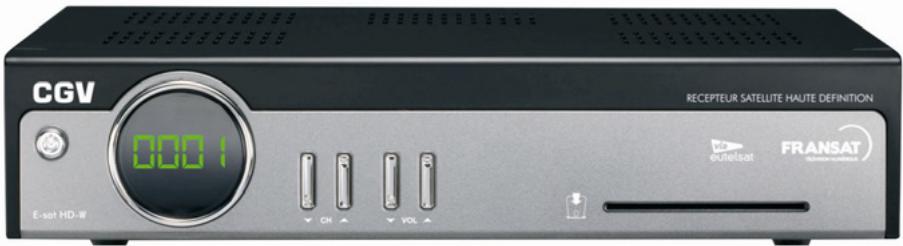
USB IN/OUT
1. Introduction 5
1.1. Conseils et consignes de sécurité 5 1.2. Généralités 6
1.2.1. Fonctionnalités 6 1.2.2. Connectique & signalisation 6 1.2.3. Au déballage de votre terminal vous trouvez 6
2. Description du e-sat hd-w 7
2.1. Description de la face avant 7
2.1.1. Utilisation de la carte à puce fournie 7 2.1.2. Face arrière 8 2.1.3. Installation des piles de la télécommande 9 2.1.4. Voiture télécommande 10
3. Branchements 14
3.1. Branchements classiques 14 3.2. Tricks et astuces 15 3.3. Raccordements audio 15 3.4. Orienter sa parabole vers Atlantic Bird 3 16
4. Informations générales 17
4.1. Structure des menus 17 4.2. Utilisation des menus 17 4.3. Utilisation du clavier virtuel 17
5. Installation rapide et première mise en route 18
5.1. Installation rapide Automatique 18
5.1.1. 1ère étape d'installation rapide: « Langue, audio, sous-titres » 19 5.1.2. 2ème étape d'installation rapide: « Contrôle parental » 20 5.1.3. 3ème étape d'installation rapide: « Réglage Aud./Vid. » 21 5.1.4. 4ème étape d'installation rapide: « Recherche rapide » 22
5.1.4.1. Description de la fenêtre « Recherche de chaîne » : 22 5.1.4.2. Type de recherche 23 5.1.4.3. Rechercher les chaînes FRANSAT uniquement 23 5.1.4.4. Rechercher les chaînes FRANSAT et toutes les chaînes AB3 24 5.1.4.5. Rechercher toutes les chaînes d'un satellite 24 5.1.4.6. Rechercher les chaînes BIS TV (AB3 ou Hotbird). 24 5.1.4.7. Lancer la recherche des chaînes : 24
6. Utilisation au quotidien 26
6.1. Contrôle du volume 26 6.2. Regarder une chaîne de télévision 26
6.2.1. Utiliser la liste des chaînes à accès rapide 26 6.2.2. Verrouiller une chaine TV ou une Radio 26 6.2.3. Effacer (supprimer) une chaîne TV ou une Radio 27 6.2.4. Bandeau d'informations 28 6.2.5. Sélectionner une piste audio 28 6.2.6. Afficher les sous-titres 29 6.2.7. Afficher le télétexte 29 6.2.8. Modifier la résolution HDMI 30
6.3. Consultant le GUIDE (GUIDE des programmes) 31
6.3.1. Description du guide des programmes 31 6.3.2. Programmation d'enregistrement (Timer) par le guide des programmes 32
6.4. Faire des enregistrements numériques 33
6.4.1. Brancher un disque dur USB 33 6.4.2. Faire un enregistrement direct 34 6.4.3. Arrêter un enregistrement 35 6.4.4. Programmer un enregistrement (timer) 35
6.5. Générer les enregistrements numériques 37
6.5.1. Lecture des enregistrements numériques 37
6.5.2. Arrêter la lecture des enregistrements 38 6.5.3. Poser un marqueur lors de la lecture d'enregistrement 38 6.5.3.1. Mettre un marqueur 38 6.5.3.2. Supprimer un marqueur 38 6.5.4. Lecture en boucle d'un morceau d'enregistrement 38
6.6. Utiliser la «Pause du Direct» ('Time-Shifting'). 39
6.6.1. Lancer le 'Time-Shifting' 39 6.6.2. Arrêter le 'Time-Shifting' 39
6.7. Mot de passe oublié (code PIN oublié) 39
6.8. Lire des fichiers AUDIO MP3 ou PHOTO JPG 40
6.8.1. Lecture de fichier audio MP3 40 6.8.2. Lecture de fichier photo. JPG 41
6.9. Écouter la radio 41
6.10. Les favoris 42
6.10.1. Créer la liste de favors 42 6.10.2. Comment utiliser la liste de favors 42
- Description des menus 43
7.1. Éditer les chaînes 43 7.2. Réglages 43
7.2.1. Installation 43 7.2.2. Préférences 43
7.2.2.1. Langue, audio, sous-titres 43 7.2.2.2. Contrôle parental: 43 7.2.2.3. Date et heures. 43 7.2.2.4. Liste des Timers 43 7.2.2.5. Régles Aud./Vid.: 43 7.2.2.6. Réglage des menus : 43
7.2.3. Mise à jour du logiciel 44 7.2.4. Réinitialisation terminal 44
7.3. Carte à puce 44
7.3.1. Consultation des droits : 44 7.3.2. Messages reçus : 44 7.3.3. Informations terminal : 44 7.3.4. Changer le code carte : 44 7.3.5. Niveau de moralité : 44
7.4. Jeux 44 7.5. Multimédia 45
7.5.1. Enregistrements 45
7.5.1.1. Mes enregistrements 45 7.5.1.2. Règles enregistrées 45 7.5.1.3. Liste des "Timers": 45
7.5.2. Musique 45 7.5.3. Photos 45 7.5.4. Disque USB 45
7.6. Via Eutelsat. 45
- En cas de problème 46
- SAV, HOTLINE, fabriquant et Garantie 48
- Caractéristiques techniques 49
Annexe A. Fonctionnement général d'un téléviseur (TV) 51 Annexe B. Fonctionnement général d'un magnétoscope/DVD-R 51 Annexe C. Utilisation avec vos enregistreurs (Magnétoscope, DVD-R) 52 Annexe D. Modes 4:3 et 16:9 : Explications 53
1. Introduction
Le terminal de réception satellite E-SAT HD-W permet la réception et l'enregistrement des chaînes de la TNT disponibles par satellite avec FRANSAT, aussi bien en Haute Définition (TNT-HD) qu'en simple définition (TNT-SD). Il a été fabriqué selon les normes internationales en matière de sécurité. Afin d'utiliser votre terminal en toute sécurité, nous vous recommandons de lire attentivement les consignes de sécurité ci-dessous avant sa mise en service.
1.1. Conseils et consignes de sécurité
Veuillez lire le manuel dans son intégralité avant d'installer votre E-SAT HD-W.
Branchez l'appareil uniquement sur une prise secteur ayant les caractéristiques suivantes: 95-240VAC, 50/60Hz.
N'ouvre jamais l'appareil ; cela vous exposerait à des risques de chocs électriques mortels et vous ferait perdre le bénéfice de la garantie.
Toute rupture de l'étiquette d'inviolabilité marquée : « Warranty void if seal is broken or removed » annulera la garantie de l'appareil. Si nécessaire, confiez votre équipement à un réparateur spécialisé.
Protection contre la foudre : en cas d'orage, nous vous recommandons d'éteindre le terminal, de débrancher son cordon d'alimentation de la prise secteur et de déconnecter le câble d'antenne afin d'éviter tout dommage.
Placez le terminal à l'intérieur, dans un endroit sec et correctement ventilé, à l'abri des rayons du soleil, suffisamment éloigné d'éventuelles sources de chaleur (radiateur par exemple). Ne le posez pas sur un objet mou tel que tapis ou mousse. Il est important de vérifier qu'il y a suffisamment d'espace autour de l'appareil afin d'assurer une ventilation correcte.
Ne manipulez pas l'appareil ou les câbles avec les mains mouillées ou dans une atmosphère très humide.
Quand vous n'utilisez pas votre terminal pendant une longue période (vacances par exemple), débranchez-le du secteur et du câble antenne afin de faire des économies d'énergie et de le protéger contre un éventuel « Coup de Foudre ».
Ne posez aucun objet sur votre terminal. Si celui-ci doit être installé dans un meuble, prévoyez au moins 6cm d'espace libre au-dessus. Vérifiez qu'aucun objet n'est entré dans l'appareil par ses fentes de ventilation car cela pourrait l'endommager irrémédiablement.
Les fentes de ventilation ne doivent jamais être obstruées.
Ne posez jamais d'objets lourds sur le terminal, même s'il n'est pas en service.
Ne posez jamais de récipient contenant un quelconque liquide à proximité ou sur le terminal. Assurez-vous qu'aucun liquide n'entre dans l'appareil. N'utilisez jamais de détergents liquides pour le nettoyer. La présence d'un quelconque liquide à l'intérieur de l'appareil vous exposerait à des risques de chocs électriques mortels.
Déplacer le terminal depuis un endroit froid vers un endroit chaud peut faire apparaitre de la condensation. Dans ce cas, attendez au moins deux heures avant de le remettre en route pour permettre à la condensation de s'évacuer totalement.
La garantie de l'appareil est annulée si cette étiquette est cassée ou enlevée.
CGV ne peut être tenu pour responsable de dommages occasionnés du fait de la non-observation des consignes de sécurité ou d'une utilisation inappropriée de l'appareil.
Conserve la totalité du matériel d'emballage original pour un événementiel retard de l'appareil en SAV.
Cemarquagepour l'europe
Le marquage CE qui est attaché à ce produit signifie sa conformité aux directives EMC (2004/108/EC), EN 60065 et LVD (2006/95/EC).
1.2.1. Fonctionnalités
- Capacité de 1000 chaînes et 1000 radios
- Recherche automatique et manuelle des chaînes Sous-titrage et Télétexte Guide électronique des programmes (EPG)
- Contrôle parental suivant les recommandations du Conseil Supérieur de l'Audiovisuel (CSA)
- Verrouillage des chaînes par l'utilisateur (mot de passe (code PIN) demandé pour afficher la chaîne)
- Suppression de chaînes (uniquement les chaînes gratuites non inclues dans le service FRANSAT)
- Listes de chaînes favorites : Plusieurs listes à créer à volonté.
- Renumérotation des chaînes favorites
- Pause du direct ('Time-Shifting') pour une maîtrise totale du direct
- Enregistrement numérique des chaînes (Simple et Haute Définition : SD et HD) sans perte de qualité, sur support de stockage USB externe.
- Insertion de « marques pages » dans les enregistrements numériques
- Fonction Programmateur (Timer)
- Prévisualisation des programmes dans le menu (fonction PIG - Picture In Graphics-)
- Eco-veille : Très faible consommation en mode veille (~0,8 W +/- 0,05W)
- Lecture des fichiers multimédias AUDIO et PHOTOS (MP3 et JPEG).
- Mise à jour du logiciel par USB ou automatique par les airs (OTA)
- Commutation DiSeqC 1.0. Permet de commuter 1 parmi 4 têtes LNB au maximum.
- Résolution HDMI 576p, 720p ou 1080i
- Affichage du menu en plusieurs langues
1.2.2. Connectique & signalisation
- 1 tuner satellite avec 1 entrée et 1 sortie (avec passage en boucle pour connexion d'un autre terminal satellite)
- 1 lecteur de carte à puce VIACCESS intégré
- 2 prises péritel : TV pour la TV et DVD/R pour un magnétoscope ou DVD-R ou autre appareil 1 sortie audio numérique S/PDIF optique
- 5 boutons en façade 1 afficheur 4 chiffres à 7 segments
- 1 port USB 2.0 1 sortie audio/video numérique HDMI (HDCP 1.2) 1 interrupteur ON/OFF en façade arrête
1.2.3. Au déballage de votre terminal vous trouvez
Le terminal satellite numérique E-SAT HD-W - Une carte à puce prépayée donnant accès aux chaînes de la TNT SD et HD disponibles par satellite avec FRANSAT - Un cable HDMI HIGH SPEED 1,5m La télécommande - 2 piles LRO3/AAA de 1,5V Un guide d'installation rapide - Ce manuel d'utilisation
2.1. Description de la face avant
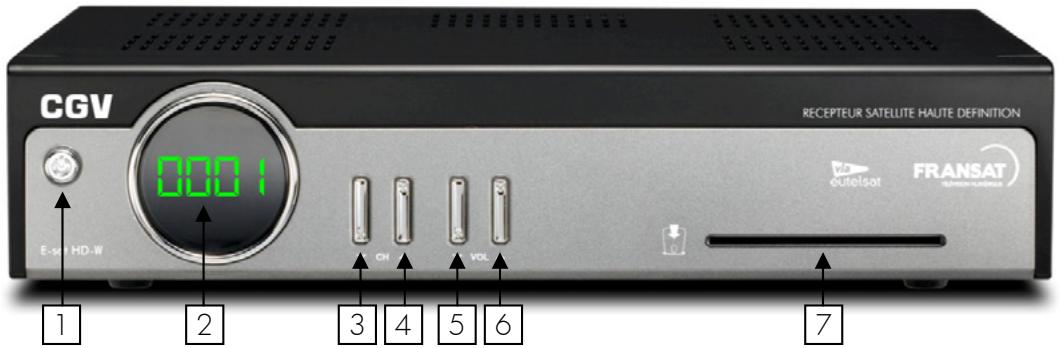
- (Veille) : mise en marche/mise en éco-veille de l'E-SAT HD-W.
- Afficheur 4 chiffres à 7 segments : affiche différentes informations : affiche l'heure en veille, numéro de chaîne, « AU » lorsqu'il est en mode AV, « boot » au démar rage...
- CH▼: sélection/affichage de la chaîne précédente. Déplacement vers le bas dans les menus.
- CH ▲: sélection/affichage de la chaîne suivante. Déplacement vers le haut dans les menus.
- VOL▼: diminution du volume. Déplacement vers la gauche dans les menus.
- VOL ▲: augmentation du volume. Déplacement vers la droite dans les menus.
- Lecteur de carte à puce : voir §2.1.1 p7 ci-après.
2.1.1. Utilisation de la carte à puce fournie
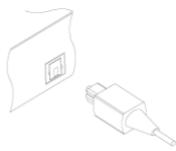
Votre E-SAT HD-W est équipé d'un lecteur de carte à puce qui vous ouvre l'accès aux chaînes de la TNT disponibles sur le satellite ATLANTIC BIRD 3 (AB3) (5° Ouest) (Voir §3.4, page 16 pour savoir comment pointer sa parabole.) avec FRANSAT. Pour pouvoir accéder à l'offre de service FRANSAT, insérez votre carte à puce dans la fente du lecteur prévu à cet effet, puce vers le bas comme indiqué sur l'image ci-dessous.
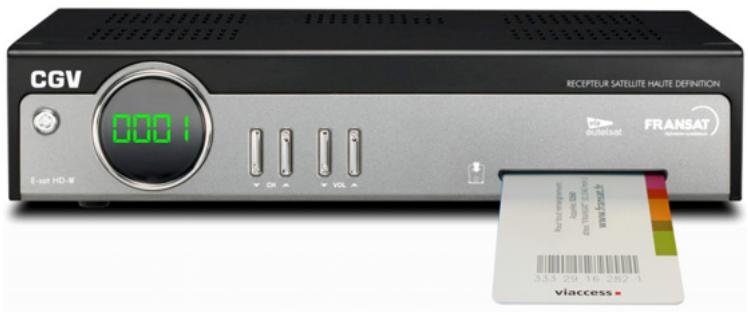
Sens d'introduction de la carte : La « puce » doit être dirigée vers le bas, comme indiqué sur l'image.
2.1.2. Face arrière
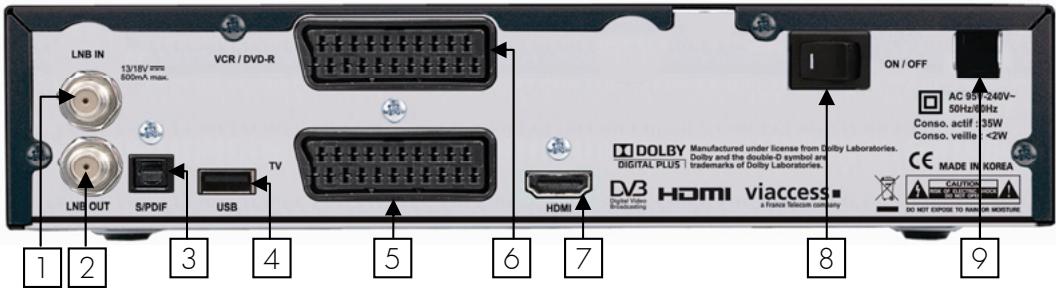
- LNB IN: Reliez ce connecteur à votre parabole à l'aide d'un câble ajustat. ATTENTION, votre parabole doit être orientée vers le satellite ATLANTIC BIRD 3 (AB3) (5° Ouest). (Voir §3.4, page 16 pour savoir comment pointer sa parabole).
- LNB OUT : Permet de raccorder un second terminal satellite (branchement facultatif).
- S/PDIF : Sortie audio numérique optique S/PDIF (branchement facultatif).
- USB: Port USB 2.0 pour brancher un support de stockage USB externe. Pour profiter de la fonction magnétoscope numérique (enregistrement numérique de programmes TNT-HD et TNT-SD) ainsi que la fonction 'Time-Shifting' (Pause du Direct), il est obligatoire de brancher un disque dur USB sur cette prise.
- TV : Reliez ce connecteur péritel à la prise péritel de votre téléviseur (branchement facultatif). Obligatoire si vous désirez visualiser l'appareil que vous avez connecté sur la prise péritel DVD-R ou bien si vous n'utilisez pas la prise HDMI.
- VCR/DVD-R : Branchez votre magnétoscope ou enregistreur de DVD (DVD-R) sur cette prise péritel (branchement facultatif). Attention, pour visualiser votre magnétoscope ou enregistreur de DVD (DVD-R) branché sur cette prise, la prise péritel TV (5) doit être connectée sur votre TV et le E-SAT HD-W doit être en mode AV ou bien en mode veille avec l'option de « Bouclage péritel » activée (ce qui n'est pas le cas par défaut).
- HDMI : Sortie audio/vidéo numérique HDMI à brancher sur votre TV pour bénéficier de la haute définition.
- ON/OFF: Permet d'allumer/éteindre cette E-SAT HD-W.
- ALIMENTATION: à brancher sur une prise secteur 95V-240V.
2.1.3. Installation des piles de la télécommande
Ouvrez le compartiment à piles en relevant le couvercle et y insérez les piles en respectant la polarité indiquée au fond du compartiment. Si le terminal ne répond plus correctement à la télécommande, les piles sont certainement vides et doivent être remplacées par des neuves (toujours changer les deux piles à la fois). Le fabricant n'assume aucune responsabilité pour des dommages résultant de piles qui auraient coulé.
REMARQUE : Les piles, y compris celles qui ne contiennent aucun métal lourd, ne doivent pas être jetées avec les ordures ménagères. Veuillez vous débarrasser des piles usagées d'une façon ne représentant aucun danger pour l'environnement. Renseignez-vous sur la règlementation en vigueur dans votre région à ce sujet.
2.1.4. Voiturelecommande
La télécommande de votre E-SAT HD-W permet d'accéder aux différents menus et fonctions de votre terminal.
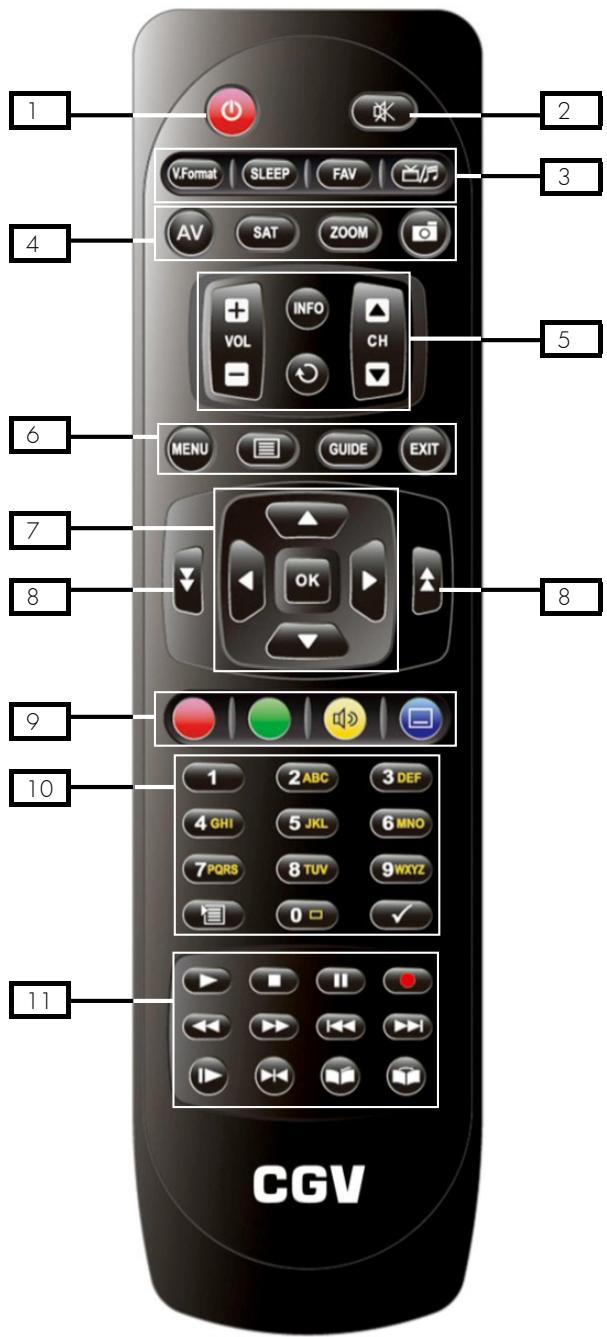
- (VEILLE) : Allume/mets en veille le E-SAT HD-W
- (MUTE): Coupe / rétablit le son.
- GROUPE DE TOUCHE 3:
(V. Format) : Sélection de la résolution HDMI. Le premier appui affiche la résolution HDMI courante, le second appui, maximum 5 secondes après le premier appui, permet de basculer sur la résolution HDMI suivante (voir §6.2.8, page 30).
(SLEEP) : Permet de programmer la mise en veille automatique du votre E-SAT HD-W. FAV (FAV) : Accès direct aux listes de chaînes favorites (Voir §6.10.2, page 42). : Cette touche vous permet de passer de la liste des chaînes TV à la liste des radios et inversement.
- GROUPE DE TOUCHE 4 :
GROUPE DE TOUCHE 4 : (AV) : Permet de visualiser l'appareil connecté sur la prise péritel VCR/DVD-R sans mettre en veille le E-SAT HD-W (uniquement possible lorsque vous avez connecté la prise péritel TV du E-SAT HD-W sur votre TV; cette possibilité n'est pas disponible par la sortie HDMI) SAT (SAT) : Permet de sélectionner un autre satellite. ATTENTION, vous devez disposer d'au moins deux têtes de parabole pour utiliser cette fonction (une orientée vers Atlantic Bird 3 et une autre orientée vers un satellite de votre choix). ZOOM (ZOOM) : Permet d'effectuer un zoom sur l'image (3 possibilités : sans zoom, zoom x4 et zoom x16). CAPTURE (CAPTURE) : Permet d'effectuer une capture d'écran (nécessite d'avoir un disque dur USB connecté)
- GROUPE DE TOUCHE 5 :
Vol + / Vol - : contrôle du niveau sonore.
INFO (INFO) : Permet d'afficher les informations sur le programme en cours (1er appui affiche le bandeau d'information, vous pouvez alors prendre connaissance du programme en cours, 2ème appui affiche le résumé du programme en cours et un 3ème appui fait disparaitre toutes les
informations affichées à l'écran. Lorsque les informations sont affichées, un appui sur la touche « vous permet de prendre connaissance du programme suivant.
: Permet de revenir sur la chaîne précédemment sélectionnée.
CH / CH : changement de chaîne.
- GROUPE DE TOUCHE 6:

(MENU) : Accès au menu principal / retour au menu précédent (Voir §7, page 43).

: Permet d'ouvrir le télétexte (ATTENTION, le télétexte n'est pas disponible sur toutes les chaînes, seules quelques chaînes comme TF1 SD, F2 SD, F3, NT1 proposent du télétexte) (voir § 5029)

(GUIDE): Permet d'ouvrir le guide des programmes (Prenez connaissance facilement du jour de la nuit) et sauf si l'a été correctement appliquée, ne peut en aucune cas être responsable des événements retardés ou autres erreurs de programmes annoncés par un expert. (Voir §6.3 p31).

(EXIT) : Sortie d'un menu / annulation d'une fonction.
7. GROUPE de TOUCHE 7 :

. Lorsque vous êtes dans un menu, ces touches vous permettent de vous déplacer sur la gauche/droite mais aussi de changer des paramètres.
Lorsque vous regardez un programme TV, ces touches vous permettent de prendre connaissance du programme courant/suivant des autres chaînes de TV sans pour autant
changer de chaîne ("zapping virtuel") (Appuyez sur OK (OK) si vous souhaitez vous rendre sur l'une des chaînes). Lorsque vous êtes dans un menu, ces touches vous permettent de vous déplacer vers le haut/bas mais aussi de changer des paramètres.

(OK) : lorsque vous regardez un programme TV, cette touche vous permet d'afficher la liste
des chaînes. Dans le menu, cette touche vous permet aussi d'entrer dans un sous-menu et de sélectionner des paramètres. Dans la liste des enregistrements, cette touche permet de lancer la lecture d'un enregistrement.

: Changement de page vers le bas/haut dans une liste.
9. GROUPE de TOUCHE 9:

(ROUGE) indiqué dans la barre d'aide située en bas de l'écran).

(VERT) : Permet d'effectuer certaines actions spécifiques dans les menus (cela sera alorsuls indiquedans la barre d'aide située en bas de l'écran).

(JAUNE): Permet de sélectionner la bande son de la chaine affichée. Cette touche permet d'effectuer certaines actions spécifiques dans les menus (cela sera alors toujours indiqué la barre d'aide située en bas de l'écran) (voir §6.2.5 p28).

(BLEUE) : permet d'activer et de sélectionner des sous-titres si la chaîne en transmet. Cette touche permet aussi dans la barre d'aide située en bas de l'écran) (voir §6.2.6 p29).
GROUPE de TOUCHE 10
Permet de sélectionner une chaîne en entrant directement son numéro.
Ces touches vous permettent aussi de rechercher directement une chaîne, en saisissant son nom, à la manière d'un téléphone portable, depuis la liste des chaînes.
Permet d'afficher la liste de vos enregistrements contenus dans votre disque dur USB connecté sur le E-SAT HD-W. (Voir §6.5, page 37)
Dans une liste de fichiers (photo, enregistrement, musique), cette touche permet de marquer les fichiers que vous souhaitez supprimer ou ajouter dans la liste de lecture MP3.
11. GROUPE de TOUCHE 11:
: Permet de relancer la lecture suite à un appui sur pause.
Permet d'arrêter la lecture d'un fichier MP3, d'un enregistrement ou du 'Time-Shifting'.
: Permet d'activer la fonction 'Time-Shifting' et ainsi mettre en pause un film, une émission, lorsque vous le souhaitez (cette fonction nécessite le branchement d'un disque dur USB sur le ESAT HD-W) (Voir 86.6 p39).
Permet de démarrer l'enregistrement d'une chaîne (cette fonction nécessite le branchement d'un disque dur USB sur le E-SAT HD-W) (Voir §6.4 p33).
Ces touches permettent d'effectuer un comeback rapide dépendant la lecture d'un enregistrement, pendant un 'Time-Shifting' ou encore pendant la lecture de fichier audio (MP3). Plusieurs appuis sur ces touches permettent de modifier la vitesse du comeback/avance rapide.
: Permet d'effectuer des sauts de 1 min en arrière dans la lecture d'un enregistrement.
Permet d'effectuer des sauts de 1 min en avant dans la lecture d'un enregistrement.

Permet d'activer le mode ralenti. Plusieurs appuis sur cette touche permettent de modifier la vitesse du mode ralenti (x1/2 ou x1/4). Cette fonction est uniquement disponible lors de la lecture d'enregistrement.

Lecture en boucle d'un morceau d'enregistrement. Sans avoir appuyé 1x sur la touche « Marqueur », un premier appui sur cette touche vous permet de fixer un point de départ, puis un second appui sur cette touche vous permet de délimiter la fin de la boucle que vous souhaitez. Le troisième appui permet d'annuler la lecture en boucle du passage sélectionné.

: Touche « Marqueur ». Lorsque vous souhaitez interrompre la lecture d'un enregistrement, appuyez 2 fois sur cette touche pour poser un marqueur.

Touche « Allez au marqueur ». Cette touche vous permet, lorsque vous avez positionné au moins un marqueur dans un enregistrement, d'effectuer un saut vers ce marqueur et ainsi reprendre la lecture de votre enregistrement à l'endroit où vous aviez positionné le marqueur.
3.1. Branchements classiques
Afin d'effectuer tous les branchements nécessaires au bon fonctionnement de votre E-SAT HD-W, suivez les différentes étapes décrites ci-dessous, en omettant éventuellement les étapes optionnelles si vous ne possédez pas le matériel correspondant (magnétoscope ou DVD-R, amplificateur audio Dolby Digital 5.1... etc.) :
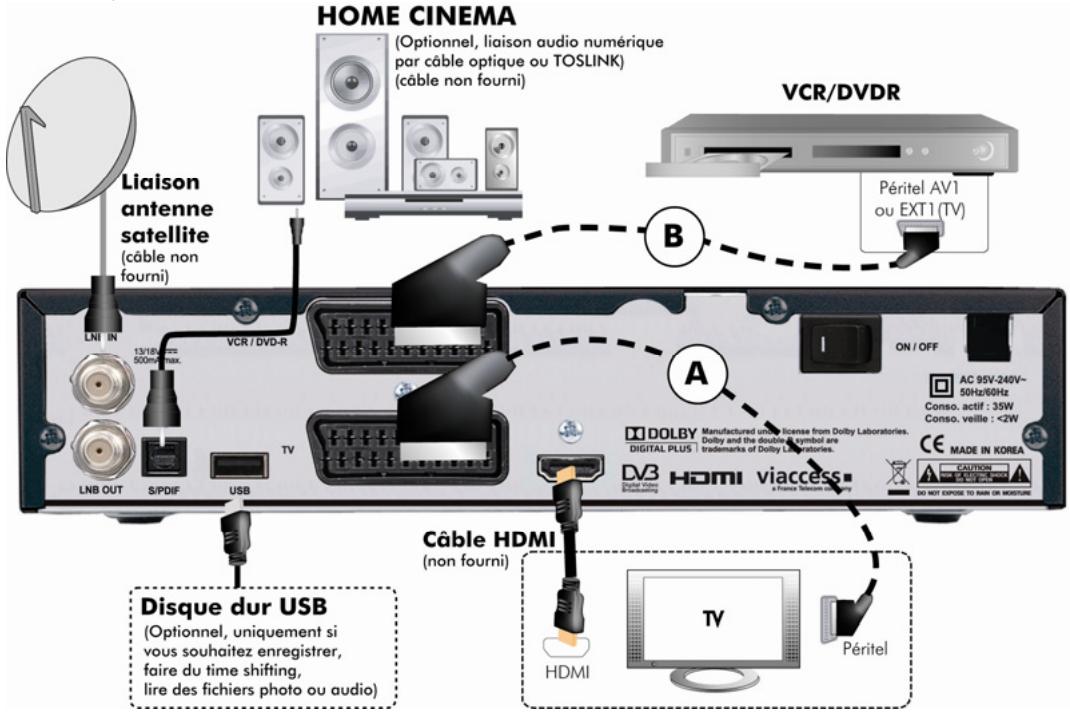
- Raccordez l'antenne satellite (parabole) sur l'entrée « LNB IN » du E-SAT HD-W. ATTENTION, votre parabole doit être orientée vers le satellite ATLANTIC BIRD 3 (AB3) (5° Est). (Voir §3.4, page 16 pour savoir comment pointer sa parabole.)
- Connectez la prise « HDMI » du E-SAT HD-W à l'entrée HDMI de votre téléviseur (la prise HDMI vous permettra de bénéficier des chaînes TNT haute définition de façon optimale).
- Connectez la prise péritel « TV » du E-SAT HD-W à votre TV (optionnel si vous avez déjà connecté votre TV sur la prise « HDMI » de votre E-SAT HD-W; mais obligatoire si vous désirez pouvoir visualiser sur votre TV l'appareil que vous avez connecté sur la prise péritel « VCR/DVD-R » de votre E-SAT HD-W ou si vous n'utilisez pas la prise HDMI).
- Branchez votre magnétoscope ou votre graveur de DVD (optionnel) sur la prise péritel « VCR/DVD-R » de votre E-SAT HD-W. ATTENTION: si vous désirez voir sur votre TV
l'appareil connecté sur la prise « VCR/DVD-R » en passant « à travers » le E-SAT HD-W, votre TV doit être branchée sur la prise péritel « TV » de toute E-SAT HD-W et vous devrez appuyer sur la touche « AV » ou « VEILLE » de la télécommande de votre E-SAT HD-W.
- Connectez la sortie audio numérique optique « S/PDIF » à votre amplificateur audio Dolby Digital 5.1 (souvent appelé « Home Cinéma ») (optionnel) à l'aide d'un cable audio optique (non fourni).
- Insérez la carte à puce FRANSAT dans le lecteur de carte à puce (puce vers le bas, voir photo §2.1.1 p7)
- Connectez le cordon d'alimentation du E-SAT HD-W à la prise secteur 230V/50Hz.
3.2. Trucs et astuces
Certains téléviseurs ou plus généralement certains systèmes d'affichage ne possèdent pas de prise péritel mais plutôt des prises VIDEO IN en connecteur RCA (ou CINCH) principalement. Si c'est le cas de votre téléviseur (ou système d'affichage), utilisez un cable approprié, afin de raccorder votre E-SAT HD-W à l'entrée video de votre système d'affichage.
Si vous utilisez le HDMI, pensez à sélectionner la bonne entrée sur votre TV. Le connecteur HDMI inclut l'audio multi canaux. Cependant vous pouvez toujours effectuer un raccordement audio externe (Home cinema).
Si votre TV dispose d'une entrée HDMI, préférez ce branchement plutôt que la prise péritel, la qualité en sera améliorée et vous pourrez bénéficier de la Haute Définition.
Pour profiter du son Dolby Digital, vous devez utiliser impérativement un cable S/PDIF optique et votre téléviseur ou votre système audio doit être capable de décoder les signaux audio Dolby Digital. Raccordez l'une des extrémités du cable à la prise "S/PDIF" du E-SAT HD-W et l'autre extrémité à la prise correspondante de votre système audio.
3.4. Orienter sa parabole vers atlantic bird 3
L'objet de ce chapitre est d'expliquer comment orienter sa parabole, dans un cas simple sans obstacle, vers le satellite qui est désigné par : Atlantic Bird 3 (5° Ouest) (aussi appelé AB3).
Note : Pour une réception optimale, il ne doit pas y avoir d'obstacle (comme par exemple un immeuble, un gros arbre, etc.) entre la parabole et le satellite visé. Ce chapitre reste dans un cas simple où il n'y aurait pas d'obstacle et n'aborde donc pas ce problème d'obstacle pour le pointage.
L'orientation (le pointage) de la parabole se fait, selon un axe horizontal et un axe vertical :
1) L'azimut : c'est la rotation horizontale de l'antenne par rapport à un axe vertical (l'axe vertical en question est généralement le mât sur lequel la parabole est fixée, à la condition que ce mât soit effectivement vertical, c'est-à-dire qu'il soit "de niveau"). 2) L'élévation : l'élévation est la rotation haut-bas de l'antenne par rapport au plan horizontal de la terre.
ATTENTION: L'azimut et l'élevation dépendent directement et sensiblement de la position géographique de l'endroit où est installée la parabole.
Voici un tableau qui donne quelques points géographiques répartis sur la France : (Ce tableau a été rempli à partir des valeurs données sur le site internet en anglais : http://www.dishpointer.com.) (Le site http://www.satlex.net/fr/azelcalc-params.html en français peut aussi être utilisé...)
| Ville en France | Azimut : (en degrés, dans le sens des aiguilles d'une montre, par rapport au nord magnétique obtenu avec une boussole) | Élévation : (en degrés par rapport au plan horizontal de la terre) |
| Calais (62100) | 186.9° | 31.3° |
| Brest (29200) | 183.4° | 34.4° |
| Paris (75000) | 190.1° | 33.5° |
| Strasbourg (67000) | 195.5° | 32.9° |
| La Rochelle (17000) | 186.7° | 36.8° |
| Clermont-Ferrand (63000) | 191.2° | 36.7° |
| Chambéry (73000) | 194.3° | 36.4° |
| Bayonne (64100) | 186.3° | 39.7° |
| Perpignan (66000) | 191.4° | 40.1° |
| Nice (06000) | 196.3° | 38.1° |
Avec ces indications d'azimut et d'élevation, il est possible de mettre la parabole dans une position assez proche de la position optimale (avec l'aide d'une boussole pour l'azimut et des graduations généralement disponibles sur la parabole pour l'élevation)...
Mais ce n'est généralement pas suffisant; le pointage doit être affiné.
L'affinage du pointage de la parabole doit se faire en utilisant les indications de Niveau et Qualité du signal d'antenne (parabole) qui sont données sur la quatrième page de la première installation (voir §5.1.4, page 22). La position de la parabole doit être affinée en recherchant les limites d'azimuth et d'élevation à partir desquelles il n'y a plus de signal correct (Niveau et Qualité) ; la position optimale de la parabole sera le point milieu entre ces limites d'azimuth et d'élevation...
4.1. Structure des menus
Votre E-SAT HD-W a été élaboré dans le souci de vous éviter une consultation quotidienne de cette présente notice d'utilisation. Toutes les commandes ont été étudiées de manière "ergonomique", dans la mesure du possible.
La plupart des fonctions du E-SAT HD-W sont accessibles soit directement par une touche de la télécommande, soit par un système simple de menus et sous-menus.
Dans la plupart des menus et sous-menus, une zone d'aide contextuelle, affichée en bas de l'écran, rappelle les fonctions attribuées aux touches de la télécommande. Pour des raisons d'ergonomie, il se peut que certaines touches ne soient pas représentées dans certains menus.
4.2. Utilisation des menus
Pour bien paramétrer votre appareil, il est indispensable de se familiariser avec le principe de fonctionnement des menus et sous-menus. De manière générale, dans les menus :
- La touche (MENU) permet d'ouvrir le menu principal, de revenir au menu précédent.
- Les touches permettent de naviguer dans les différents menus et sous-menus, de modifier la valeur de certains paramètres, de sélectionner une réponse à une question.
- La touche OK (OK) permet d'activer la fonction de modification d'un paramètre, de valider une modification ou de répondre à une question.
- Dans certains menus, les touches de couleur (ROUGE), (VERT), (JAUNE) et (BLEU) sont utilisées pour effectuer des actions spéciales (indiqué dans l'aide contextuelle au bas de l'écran).
- La touche (EXIT) permet de quitter les menus ou une fonction.
4.3. Utilisation du clavier virtuel
Pour effectuer certaines opérations, comme par exemple renommer une chaîne TV ou une radio, il est nécessaire d'utiliser un clavier virtuel qui se présente comme suit :
Utilisez les touches du clavier virtuel.

pour sélectionner un caractère sur
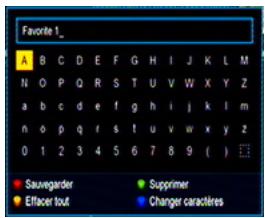
Touches (OK) pour valider le caractère sélectionné.
Touches (VERT) pour supprimer le caractère qui se trouve à gauche du curseur.
Touches (JAUNE) pour effacer le texte complet.
Touches (ROUGE) pour valider le nouveau texte entré et quitter le clavier virtuel.
Touches (BLEU) pour changer le jeu de caractères (majuscules, minuscules ou symboles).
5. Installation rapide et première mise en route
En premier lieu, les branchements doivent être effectifs; suivez le schéma de branchement §3.1 p14, en omettant éventuellement les branchements optionnels et insérez votre carte à puce dans le lecteur de carte prévu à cet effet.
ATTENTION au sens : puce vers le bas ; voir §2.1.1 p7
Lors de la première mise sous-tension, votre E-SAT HD-W va automatiquement démarrer un processus d'installation rapide et simplifié. Ce chapitre détaille comment se déroule l'installation rapide.
Afin de profiter pleinement des avancées technologiques de votre E-SAT HD-W, il est important que l'ensemble de votre installation (paraboles, câbles et accessoires divers) soit de bonne qualité.
5.1. Installation rapide automatique
Une fois les branchements effectués :
- Allumez en premier la TV
- Sélectionnez sur celle-ci la bonne entrée sur laquelle votre E-SAT HD-W est connecté (HDMI ou péritel)
- Dès que l'afficheur en face avant de votre E-SAT HD-W indique « LANG » votre TV devrait afficher la première page d'installation rapide (voir ci-contre).
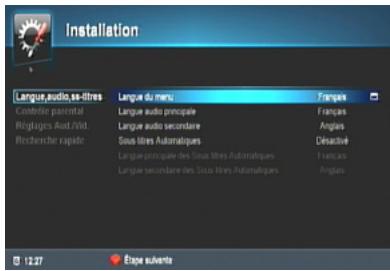
Si ce n'est pas le cas, veuillez vérifier les différents points listés ci-dessous :
- Si l'afficheur (voir §2.1 p7) indique l'heure (un petit point clignote après les 2 premiers chiffres), appuyez alors sur la touche de la télécommande ou de la face avant.
- Si l'afficheur indique « LAnG »: Vérifiez tous les branchements (voir §3.1 p14) et avec la télécommande de votre TV, sélectionnez l'entrée sur laquelle vous E-SAT HD-W est connecté (HDMI ou péritel).
- Si l'afficheur n'indique rien, reste noir, vérifie alors que l'interrupteur situé en face arreté est sur la position ON; vérifie aussi que le E-SAT HD-W est bien branché sur une prise secteur fonctionnelle.
5.1.1. 1RE étape d'installation rapide : « langue, audio, sous-titres
La première page de l'installation rapide vous permet de définir la langue du menu, les pistes audio par défaut et l'affichage des sous-titres par défaut.
Les menus du E-SAT HD-W sont par défaut en Français.

A l'aide de la touche (OK), passe en mode modification de ce paramètre ; dans la liste des différentes langues de menu disponibles qui s'ouvre, avec les touches
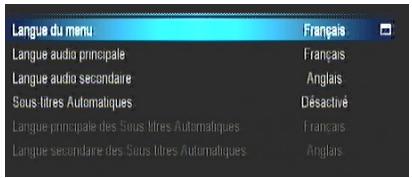
et, sélectionnez la langue souhaitée et validez votre choix avec la touche OK. Une fois la langue sélectionnée, les menus seront immédiatement affichés dans cette langue.
- « Langue audio principale » : Son fonctionnement est le suivant, lorsque vous regardez un programme :
- Si la langue audio principale préférée est disponible, elle sera alors automatiquement sélectionnée.
- Sinon, si la langue audio secondaire préférée est disponible, elle sera automatiquement sélectionnée.
- Si aucune des deux langues audio préférentes n'est disponible, la bande son par défaut sera sélectionnée.
- « Sous-titres Automatique » : Pour activer en permanence les sous-titres, appuyez au préalable sur la
OK (OK) puis utilisez les touches pour sélectionner « Activé » puis sur OK pour valider votre choix.
Son fonctionnement est le suivant : Lorsque vous regarderez un programme, les sous-titres s'afficheront automatiquement dans la langue préférée sélectionnée, si elle est disponible sur la chaîne regardée.
NOTE : il est possible de sélectionner deux langues préférées pour les sous-titres. Dans ce cas, le fonctionnement est le suivant :
Si la langue principale des sous-titres automatiques préférée est disponible, les sous-titres sont affichés dans cette langue.
Sinon, si la langue seconde des sous-titres automatiques préférée est disponible, les sous-titres sont affichés dans cette langue.
Appuyez sur la touche (ROUGE) de la télécommande pour passer à l'étape suivante.
5.1.2. 2ÈME étape d'installation rapide: « contrôle parental
Lorsque vous E-SAT HD-W affiche cette deuxième page de l'installation rapide, son afficheur en face avant indique « PArE ». Pour activer le contrôle parental, répondez OK au message qui s'affiche. Si vous choisissez Annuler, alors il vous faudra uniquement définir un mot de passe (code PIN) pour pouvoir utiliser certaines fonctionnalités du E-SAT HD-W.
Si vous choisissez d'activer le contrôle parental, il vous faudra définir le niveau de moralité à partir du code CSA (Conseil Supérieur de l'Audiovisuel) :
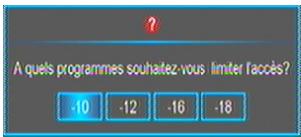
Les programmes télévisés sont classifiés par le CSA (Conseil Supérieur de l'Audiovisuel) en fonction du niveau de violence, de nudité et de langage des contenus. Il existe cinq catégories (cinq niveaux de moralité):
| Dénomination | Pictogramme du CSA correspondant | ||
| -10 | -10 | ||
| -12 | -12 | ||
| -16 | -16 | ||
| -18 | -18 | ||
L'information de classification d'un programme est accessible à tout moment, dans le bandeau
d'informations (accessible par un appui sur la touche INFO) (INFO) de la télécommande):
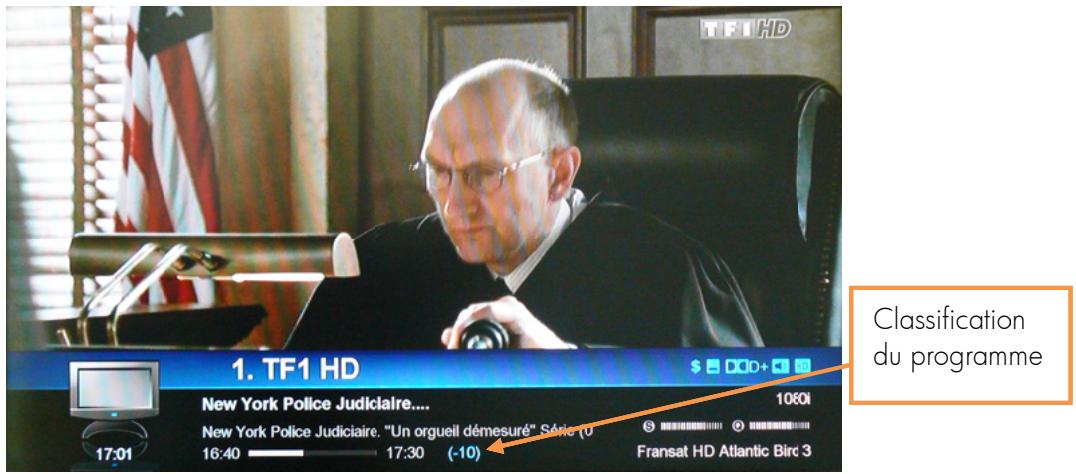
Le fonctionnement du contrôle parental, lorsqu'il est activé, est le suivant :
Lorsque vous allez sur une chaîne dont le programme en cours possède un âge conseillé qui est égal ou supérieur au niveau de moralité choisi dans le menu, alors le programme ne s'affiche pas et le mot de passage (code PIN) est demandé; si le bon mot de passage (code PIN) est entré alors le programme s'affiche. Par exemple, si vous sélectionnez '12', tous les programmes ayant la classification (-12), (-16) et (-18) seront bloqués (non affichés), avec demande du mot de passage (code PIN); les programmes déconseillés au moins de 10 ans (classification -10) et les programmes sans aucune restriction (tout public) seront affichés immédiatement.
Une fois ce choix effectué, vous devez obligatoirement entrer un mot de passage (code PIN) pour pouvoir avoir accès aux contenus bloqués. Attention : le mot de passage (code PIN) 0000 est interdit.
Appuyer sur la touche (ROUGE) pour passer à l'étape suivante.
5.1.3. 3ÈME étape d'installation rapide: « réglage aud./vid.
Lorsque vous E-SAT HD-W affiche cette troisième page de l'installation rapide, son afficheur en face avant indique « Au »
- « Codage des couleurs sur HDMI » : CHOISSEZ le traitement de couleur de la sortie HDMI. Laissez sur « RGB » si vous ne savez pas quoi sélectionner.
- « Format d'écran du téléviseur » : CHOISSEZ 16:9 ou 4:3 selon le format de votre écran (16:9 pour un écran large).
| Cédage des couleurs sur l'HDMI | RGB |
| Formal d'éran du téléviseur | 16:9 |
| Type de recrudite | Coîte à la vente (Letter Box) |
| Résolution l'HDMI | 1080 |
| Sorte audio Dolby Digital | Déactivé |
| Formal audio sur la sortie l'HDMI | PCM |
| Modèle éco (veille basée consommation) | Oui |
- « Type de recadrage » : CHOISSEZ l'option de recadrage. Le type de recadrage proposé par défaut (« Boîte à lettre (Letter-Box) ») est le plus utilisé et il est recommandé de conserver ce paramètre.
- « Résolution HDMI » : pour une meilleure qualité d'image, laissez ce paramètre sur 1080i.
- « Sortie audio Dolby Digital » : permet d'activer ou de désactiver la sortie audio numérique S/PDIF. Si vous n'avez pas connecté de Home-cinéma à cette prise, laissez ce paramètre sur désactivé.
- « Format audio sur la sortie HDMI »: en "PCM", l'E-SAT HD-W s'occupe du décodage audio et envoie un signal audio stéréo standard à la TV via la prise HDMI. En "Bitstream", l'E-SAT HD-W envoie l'audio, sans aucun traitement, directement à la TV qui doit alors s'occuper elle-même du décodage. Si votre TV n'est pas capable de décoder le Dolby Digital ou si vous ne le savez pas, laissez le paramètre sur PCM, afin d'assurer que votre TV puisse toujours fournir le son.
- « Mode éco (veille à faible consommation) » : Sélectionnez NON si vous avez connecté un appareil (enregistreur DVD, magnétoscope etc.) sur la prise péritel VCR/DVD-R du E-SAT HD-W et/ou si vous avez branché un appareil (second récepteur satellite) sur la prise « LNB OUT » du E-SAT HD-W, sinon laissez OUI. (ATTENTION : en choisisant NON, votre E-SAT HD-W consommera plus de courant lorsqu'il est en veille...)
Appuyer sur la touche (ROUGE) pour passer à l'étape suivante.
5.1.4.1. Description de la fenêtre « recherche de chaîne » :
Lorsque vous E-SAT HD-W affiche cette quatrième page de l'installation rapide, son afficheur en face avant indique « SCAN ». Cette page « Recherche des chaînes » se présente ainsi :
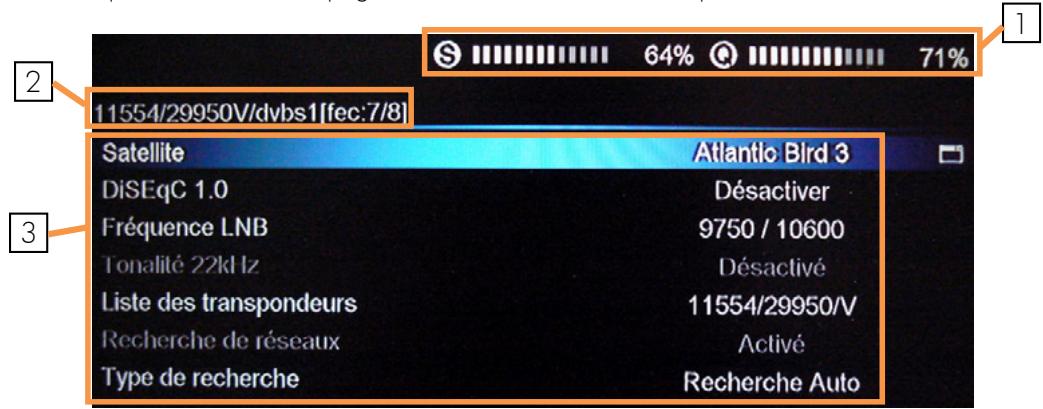
1) Niveau de S (Signal) et Q (Qualité) du signal d'antenne (parabole):
Si l'indication (Qualité) est supérieure à 60%, cela indique qu'un signal correct est fourni par la parabole et donc que les chaînes de la TNT devraient être trouvées.
Si ce n'est pas le cas (Qualité) = 0% par exemple), alors vous devrez vérifier tous vos branchements, procéder éventuellement à des réglages de la tête de votre parabole ou encore corriger l'orientation de votre parabole qui doit être orientée précisément vers le satellite sélectionné (par exemple : Atlantic Bird 3 situé à Ouest par rapport au Sud, pour FRANSAT).
2) Paramètres du transpondeur couramment sélectionné : fréquence en MHz, début de symbole en MS/s et polarité, type de modulation, constellation (DVB-S2 uniquement), FEC, pilotes (DVB-S2 uniquement). 3) Paramètres de recherche des chaînes :
| Satellite | Permet de sélectionner le satellite à utiliser pour la recherche. Par exemple : Atlantic Bird 3 (AB3) pour FRANSAT ou Bis TV SD/HD, Hotbird pour Bis TV. Attention : le satellite n'est pas modifiable (bloqué sur Atlantic Bird 3) lorsque l'option « Type de recherche » est égale à « Recherche Rapide » . |
| DiSEqC 1.0 | Permet de commander un commutateur DiSEqC 1.0 présente dans votre installation (seLECTION d'un port parmi 4). |
| Fréquence LNB | Permet de sélectionner la fréquence des oscillateurs locaux de votre LNB. Attention : ce paramètre n'est pas modifiable lorsque l'option « Type de recherche » est égale à « Recherche Rapide » . |
| Tonalité 22kHz | Ce paramètre n'est pas modifiable (toujours désactivé). |
| Liste des transpondeurs | Permet de sélectionner un transpondeur parmi la liste des transpondeurs du satellite sélectionné. Attention: ce paramètre n'est pas modifiable lorsque l'options « Type de recherche » est égale à « Recherche Rapide ». |
| Recherche de réseaux | Ce paramètre n'est pas modifiable (toujours activé). |
| Type de recherche | Permet de sélectionner le type de recherche à effectuer. Voir §5.1.4.2. |
5.1.4.2. Type de recherche
Le E-SAT HD-W vous propose trois types de recherche. Le type de recherche à utiliser dépend de différents paramètres : le satellite pointé par votre parabole, le type de carte à puce en votre possession (FRANSAT ou BIS TV), les chaînes auxquelles vous voulez avoir accès... Reportez-vous au tableau ci-dessous pour sélectionner le type de recherche adapté à vos besoins.
| Type de recherche | Sélection du satellite possible | Transpondeurs recherchés | Bouquets recherchés | Utilisiez ce type de recherche si... |
| Rapide | Non (bloqué sur AB3) | FRANSAT uniquement | FRANSAT | - Vous possédez uniquement une carte à puce FRANSAT -党的建设 pointe sur Atlantic Bird 3 - Les chaînes gratuites d'Atlantic Bird 3 ne vous interèssent à priori pas (Il est toujours possible de les installer plus tard). |
| Auto | Oui | Tous les transpondeurs du satellite sélectionné | FRANSAT | - Vous possédez uniquement une carte à puce FRANSAT -党的建设 pointe sur Atlantic Bird 3 - Les chaînes gratuites d'Atlantic Bird 3 vous interèssent. OU - Vous poulez installer toutes les chaînes (£glutiques et cryptées) du satellite sélectionné. |
| Manuelle | Oui | Le transpondeur sélectionné et tous leurs apparanten au même réseau | FRANSAT BIS TV | - Vous possédez une carte à puce BIS TV. -党的建设 pointe sur Atlantic Bird 3 (AB3) ou Hotbird. |
5.1.4.3. Rechercher les chaînes fransat uniquement
- Sélectionnez « Type de recherche » = « Recherche rapide »
- Réglez éventuellement le paramètre « DiSEqC 1.0 » Lancez la recherche des chaînes (cf. §5.1.4.7, page 24).
5.1.4.4. Rechercher les chaînes fransat et toutes les chaînes AB3
- Sélectionnez « Type de recherche » = « Recherche Auto »
- Sélectionnez le « Satellite » = « Atlantic Bird 3 »
- Réglez éventuellement les paramètres « DiSEqC 1.0 » et « Fréquence LNB ». Lancez la recherche des chaînes (cf. §5.1.4.7, page 24).
5.1.4.5. Rechercher toutes les chaînes d'un satellite
- Sélectionnez « Type de recherche » = « Recherche Auto »
- Sélectionnez le « Satellite » désiré.
- Réglez éventuellement les paramètres « DiSEqC 1.0 » et « Fréquence LNB ». Lancez la recherche des chaînes (cf. §5.1.4.7, page 24).
5.1.4.6. Rechercher les chaînes BIS TV (AB3 ou hotbird)
- Sélectionnez « Type de recherche » = « Recherche manuelle »
- Sélectionnez le « Satellite » « Atlantic Bird 3 » ou « Hotbird 6, 8, 9 »
- Réglez éventuellement les paramètres « DiSEqC 1.0 » et « Fréquence LNB »
- Sélectionnez un transpondeur affichant des niveaux de signal et de qualité corrects (cf. §5.1.4.1, page 22). Lancez la recherche des chaînes (cf. §5.1.4.7, page 24).
5.1.4.7. Lancer la recherche des chaînes :
Appuyer sur la touche (ROUGE) pour lancer la recherche de chaîne.
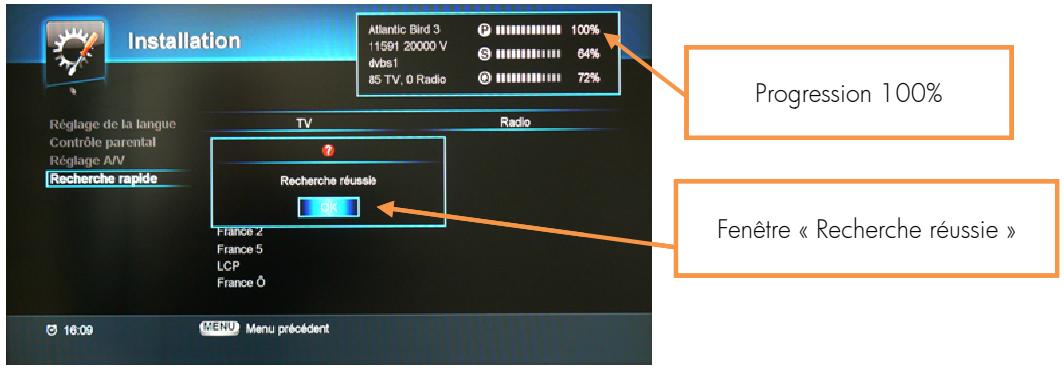
Dès que le E-SAT HD-W a terminé de rechercher les chaînes (P 100%) vous ne devez valider la recherche en appuyant sur OK (OK) lorsque la fenêtre "Recherche russe" s'affiche :
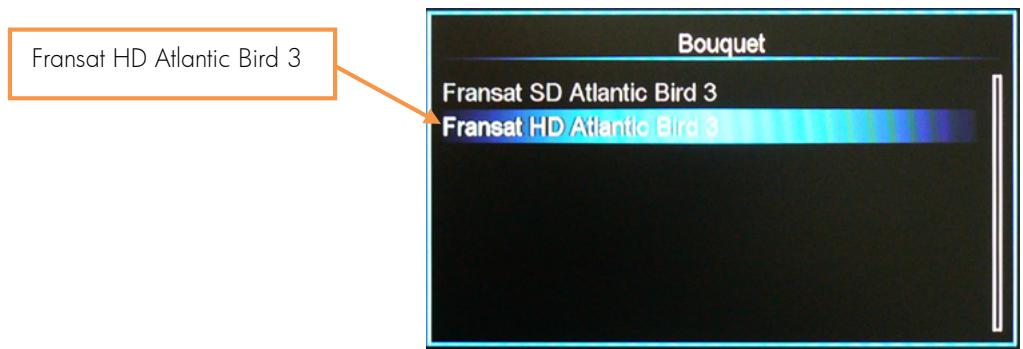
La fenêtre de sélection du bouquet s'affiche éventuellement, en fonction du type de recherche effectué. Dans ce cas, sélectionnez un des bouquets proposés puis appuyez sur la touche OK (OK) pour valider votre choix :
6.1. Contrôle du volume
Utilisez les touches «Vol»/«Vol+» pour régler le volume sonore à un niveau satisfaisant. Vous devrez peut-être également régler le volume de votre téléviseur.
Pour couper provisoirement le son, appuyez sur la touche. Appuyez à nouveau sur la touche pour le réactiver. Pour une qualité de son optimale, il est recommandé de régler le volume du E-SAT HD-W à 50% de sa capacité.
6.2. Regarder une chaîne de télévision
Lorsque vous regardez une chaîne (pas de menu ouvert) :
Passez à la chaîne suivante/précédente en appuyant sur les touches «CH▲»/«CH▼».
Sélectionnez une chaîne en tapant son numéro à l'aide des touches numériques «0» à «9», la fenêtre «Sélection des chaînes» s'ouvre puis la chaîne s'affiche après quelques secondes.
6.2.1. Utiliser la liste des chaînes à accès rapide
Pour accéder à la liste des chaînes, appuyez sur la touche OK.
Utilisez les touches pour vous déplacer dans la liste, puis appuyez sur OK pour afficher la chaîne sélectionnée.
Utilisez les touches pour déplacer plus rapidement la sélection (surbrillance en blanc) par saut d'une page vers le bas/haut.
Lorsque la liste des chaînes à accès rapide est ouverte, vous avez également accès à trois fonctions importantes :
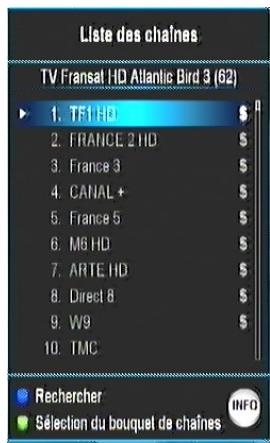
- Touche (VERTE) : 'Sélection du Bouquet de chaînes' : Permet de désirer le bouquet SD ou HD de FRANSAT ou toutes les chaînes disponibles sur Atlantic Bird 3 (le bouquet « Fransat SD Atlantic Bird 3 » contient les mêmes chaînes que le bouquet « Fransat HD Atlantic Bird 3 » mais sans les 4 chaînes HD).
- Touche (BLEUE) : 'Recherche' : Pour rechercher une chaîne en entrant son nom.
- Touche «INFO» : Pour obtenir des informations techniques sur la chaîne sélectionnée.
Les utilisations de ces fonctions sont détaillées dans les chapitres suivants.
6.2.2. Verrouiller une chaîne TV ou une radio
Votre E-SAT HD-W vous permet de verrouiller l'affichage/l'écoute d'une chaîne TV/d'une radio. Lorsqu'une chaîne TV/une radio est verrouillée, cela signifie qu'il ne sera pas possible de
visualiser/écouter son contenu sans entrer préalablement le mot de passe (code PIN). Cette fonction est utile pour éviter que les enfants aient accès à certaines chaînes au contenu nocif. Pour verrouiller une chaîne TV ou une radio :

(MENU). - Allez dans le menu en appuyant sur la touche (MENU). - Sélectionnez le menu Editor les chaînes (icône la plus à gauche) puis entrez votre mot de passe (code PIN).
- Appuyez sur la touche (MENU) pour atteindre la liste des chaînes.
- Choisissez la chaîne à verrouiller et appuyez sur la touche (VERTE) pour la verrouiller.
La chaîne TV ou la radio est alors verrouillée; vous constatez que le pictogramme s'affiche dorénavant à côté du nom de la chaîne ou de la radio pour indiquer qu'elle est verrouillée.
Pour déverrouiller, sélectionnez la chaîne/radio à déverrouiller (chaîne/radio ayant le pictogramme)

puis appuyez sur la touche (VERTE) pour désactiver le verrouillage.
6.2.3. Effacer (supprimer) une chaîne TV ou une radio
Votre E-SAT HD-W vous permet d'effacer (supprimer) des chaînes TV ou des radios.
ATTENTION : Il n'est pas possible de supprimer les chaînes de la TNT qui ont été trouvées lors de la première installation rapide (dans ce cas, la touche ©(ROUGE) n'apparaît pas dans le bas du menu « Editor les chaînes »).
Pour effacer (supprimer) une chaîne TV ou une radio, procédez de la même manière que pour le verrouillage d'une chaîne (voir chapitre précédent) mais en utilisant la touche ©(ROUGE). La suppression des chaînes ne prend effet que lorsque l'on quitte le menu « Editor les chaînes ».
Notez que vous devrez effectuer une nouvelle recherche des chaînes TV ou radios si vous souhaitez remettre celles qui ont été supprimées dans la liste. (Voir §5.1, page 18 pour faire une recherche des chaînes TV et radios).
6.2.4. Bandeau d'informations
En appuyant sur la touche INFO (INFO), vous affichez le bandeau d'informations :
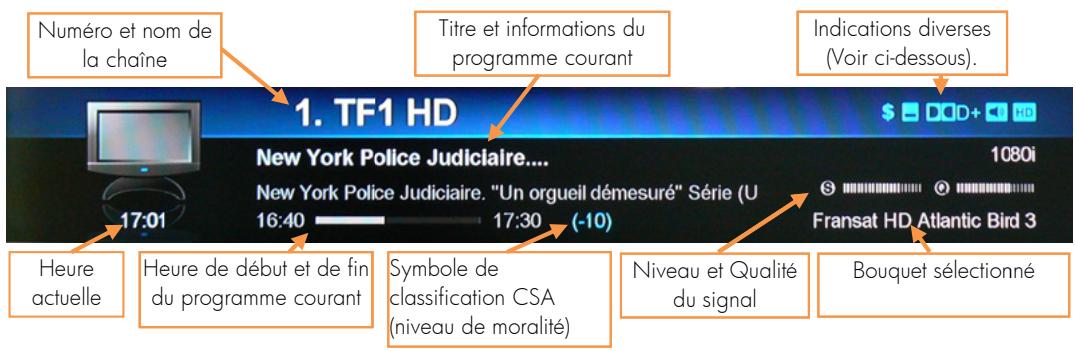
Signification des pictogrammes présents dans le bandeau d'informations :
| S | Chaîne cryptée nécessitant la carte à puce FRANSAT. | |
| La chaîne diffuse du télétexte. | ||
| La chaîne diffuse des sous-titres. | ||
| D | C | La chaîne diffuse au moins une bande son au format Dolby Digital ou Dolby Digital Plus. |
| H | La chaîne est une chaîne haute définition | |
| Plusieurs pistes audio sont disponibles |
6.2.5. Sélectionner une piste audio
Certains programmes proposent plusieurs pistes audio dans une ou plusieurs langues et parfois en Dolby Digital / Dolby Digital Plus, en 2.0 ou 5.1). Pour afficher les pistes audio disponibles, appuyez sur la touche (JAUNE) puis sélectionnez la piste audio qui vous intéresse. La piste audio sélectionnée sera alors diffusée.
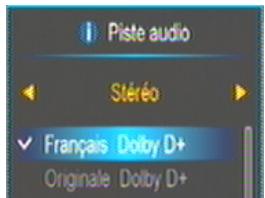
NOTE: Si une chaîne propose une piste audio Dolby Digital / Dolby Digital Plus, le pictogramme est affiché dans le bandeau d'informations.
ATTENTION, il peut arriver que certaines chaînes montrent que plusieurs pistes audio sont disponibles mais lorsque vous les sélectionnez, vous ne remarquez aucun changement ou le changement attendu ne correspond pas à celui souhaité, ce problème est dû à une mauvaise transmission des informations de la part de la chaîne TV; CGV ne peut en aucun cas contrôler le contenu des informations transmises par les chaînes TV.
6.2.6. Afficher les sous-titres
Certains programmes sont disponibles avec des sous-titres en une ou plusieurs langues. Si le programme actuel propose des sous-titres, le symbole de sous-
sous-titrage apparait dans le bandeau d'informations. Appuyez sur la touche

(BLEU) puis sélectionnez les sous-titres que vous désirez afficher.
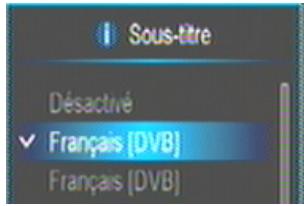
Ces derniers seront alors affichés lorsque vous quitterez ce menu (touche OK)
ATTENTION, il peut arriver que certaines chaînes montrent que plusieurs pistes sous-titres sont disponibles mais lorsque vous les sélectionnez, aucun sous-titre n'apparaît ou la piste sous-titres ne correspond pas à celle souhaitée; ce problème est dû à une mauvaise transmission des informations de la part de la chaîne TV; CGV ne peut en aucun cas contrôler le contenu des informations transmises par les chaînes TV.
6.2.7. Afficher le télétexte
Certaines chaînes proposent du télétexte, permettant d'obtenir des informations supplémentaires telles que la météo, les informations ou les cours de la bourse.
Si la chaîne en cours propose ce service, le pictogramme apparait dans le bandeau d'informations.
Appuyez sur la touche pour afficher la page d'accueil du télétexte.
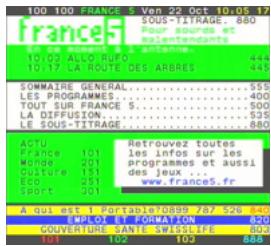
Sélectionnez la page que vous désirez afficher en saisissant son numéro à l'aide des touches numériques. Vous pouvez sélectionner directement les sous-titres télétexte à l'aide de la touche (BLEU). Pour fermer le télétexte,
appuyez sur la touche EXIT (EXIT) ou à nouveau sur la touche
ATTENTION, certaines chaînes montrent qu'elles proposent du tétexte (le pictogramme est affiché dans le bandeau d'information) mais lors de l'appui sur la touche un écran noir s'affiche et aucune information tétexte n'est disponible; CGV ne peut en aucun cas contrôler le contenu des informations transmises par les chaînes TV.
6.2.8. Modifier la résolution HDMI
Lorsque vous êtes en train de visualiser une chaîne TV (aucun menu affiché à l'écran) il est possible de modifier la résolution HDMI en appuyant sur la touche V. Form (V. Form) de la télécommande. Le premier appui sur cette touche affiche le format courant en haut à droite de l'écran. Les appuis suivants, avant que l'affichage ne disparaisse, permettent de changer le format parmi ceux supportés par votre TV.
NOTE: Vous pouvez également modifier la résolution HDMI à partir du menu « Réglages/Préférences/Réglages Aud./Vid. » (voir §7.2.2 p43). Pour obtenir la meilleure qualité d'affichage, il est recommandé d'utiliser la résolution 1080i si votre TV le supporte.
ATTENTION, modifier la résolution n'est pas sans risque et est dans une grande majorité des cas inutile car le E-SAT HD-W règle toujours automatiquement la plus haute résolution d'image en fonction de l'écran sur lequel il est branché. Toutefois, si suite à une modification, votre écran reste noir, sans plus aucune image, appuyez 2 fois sur la touche (V. Format) puis attendez que l'image s'affiche à nouveau sur votre TV; si l'image ne se réaffiche dans les quelques secondes (10 à 20 sec selon les TVs), recommencez plusieurs fois l'opération (2 appuis sur (V. Format) jusqu'à obtenir une image. Vérifiez que votre TV est toujours sur son entrée HDMI (INPUT/SOURCE HDMI) sur laquelle est branchée le E-SAT HD-W.
6.3.1. Description du guide des programmes
Le guide des programmes vous donne la programmation en cours et prévue de chacune des chaînes, ainsi qu'un résumé de chaque programme. Appuyez sur la touche (GUIDE) pour ouvrir le guide des programmes. Le guide des programmes vous fournit les informations suivantes :
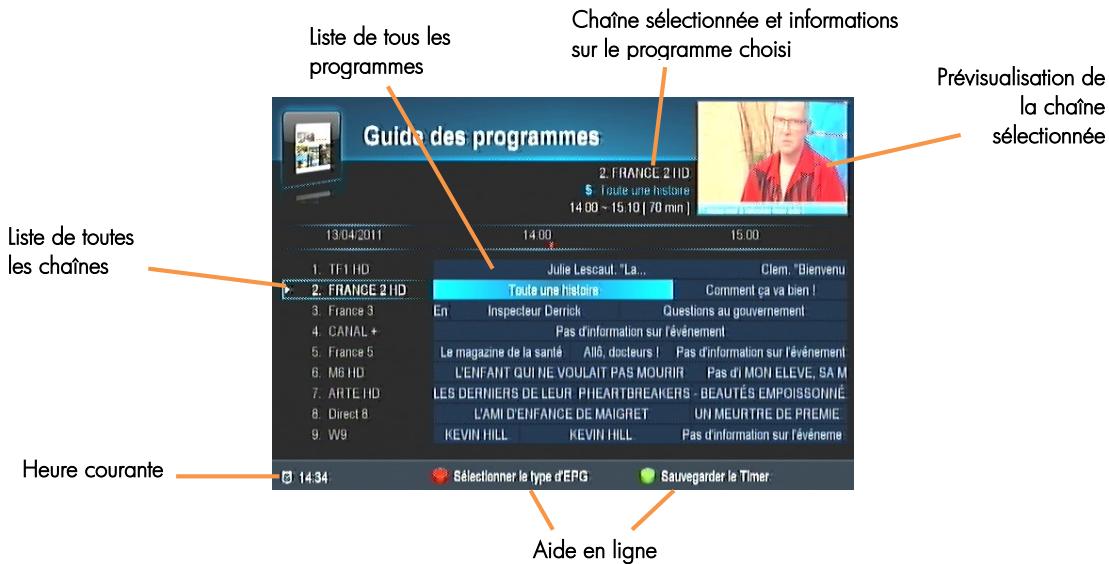
- Pour voir les informations détaillées d'un programme, positionnez la surbrillance sur un programme de votre choix à l'aide des touches et appuyez sur la touche INFO (INFO).
- Vous pouvez modifier la présentation du guide des programmes (passage sous forme de tableau) en appuyant sur la touche ©(ROUGE). Pour revenir à l'affichage normal, appuyez à nouveau sur la touche ©(ROUGE).
- Appuyez sur la touche (VERT) pour créer automatiquement un programmeur ("Timer") de l'émission sélectionnée (voir §6.3.2 p32 pour plus d'information)
6.3.2. Programmation d'enregistrement (timer) par le guide des programmes
Vous pouvez effectuer simplement et rapidement une programmation pour un enregistrement différé ("Timer") sur disque dur USB à partir du guide des programmes, comme suit :
- Regardez une chaîne TV, appuyez sur la touche (GUIDE) pour afficher le guide des programmes.
- Sélectionnez une émission à enregistrer, à l'aide des touches
- Appuyez sur la touche (VERT) pour créer automatiquement un programmateur ("Timer") de l'émission sélectionnée, à la bonne date et heure. La fenêtre « Créer un Timer » s'affiche :
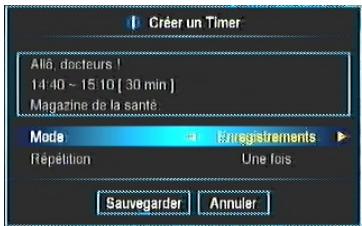
- Sélectionnez le mode d'enregistrement :
- Enregistrements : pour enregistrement sur disque dur USB.
- Allumer : pour afficher le programme et éventuellement l'enregistrer avec un enregistreur externe connecté sur la prise péritel VCR/DVD-R du E-SAT HD-W (necessite de programmer aussi l'enregistreur externe).
- Éteindre : pour mettre en veille le E-SAT HD-W lorsque le programme commence.
- Inactif : pour désactiver le programmeur ("Timer").
- Modifie le cycle de l'enregistrement. Par exemple, CHOISSEZ « Hebdomadaire » si vous souhaitez enregistrer cette émission une fois par semaine.
- Descendez sur « Sauvegarder » et appuyez sur la touche OK (OK) pour sauver le programmeur ("Timer") (le titre du programme est maintenant de couleur verte pour indiquer qu'un programmeur ("Timer") est activé sur ce programme.
ATTENTION, si le programme à enregistrer est déjà COMMENCE, la sauvegarde n'est pas possible, annulez le programmateur ("Timer"), sortez du guide des programmes, sélectionnez la chaîne à enregistrer et lancez son enregistrement en appuyant sur la touche (REC) de la télécommande.
- Appuyez sur la touche (GUIDE) ou (EXIT) pour sortir du guide des programmes. Si vous désirez consulter ou modifier un programmeur créé à partir du guide des programmes, rendez-vous dans la liste des programmes (Timer) : (MENU/Multimédia/Enregistements/Liste des Timers) (voir §6.4.4 p35).
ATTENTION, les heures du guide des programmes ne sont toujours pas respectées (les programmes sont en avance ou en retard) donc CGV vous conseille d'ajouter une marge de sécurité permanente. Pour cela, rendez-vous dans le menu « Réglages enregistreur » : (MENU/Multimédia/Enregistrements/Réglages enregistreur), sélectionnez le paramètre « Marge de sécurité en début et fin de Timer», appuyez sur OK (OK) et ajoutez un certain nombre de minutes (10 à 20 min) en début et en fin d'enregistrement afin d'être sûr d'enregistrer la totalité de l'émission.
6.4. Faire des enregistrements numériques
Un port USB 2.0 est disponible en face arrière de votre E-SAT HD-W. Vous devez y connecter un disque dur externe pour effectuer des enregistrements numériques. Pour des raisons de performances et de capacité de stockage, il n'est pas possible d'effectuer des enregistrements sur une clé USB. C'est sur le disque dur USB que s'effectueront tous les enregistrements numériques, aussi bien des chaînes Simple Définition (SD) que des chaînes Haute Définition (HD). Pour effectuer un enregistrement numérique immédiat sur le disque dur USB, veuillez suivre les étapes ci-dessous :
6.4.1. Brancher un disque dur USB
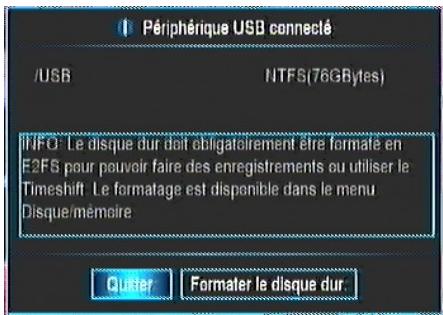
- Connectez le disque dur USB sur le port USB 2.0 de votre E-SAT HD-W (en face arrêté), la fenêtre « Périphérique USB connecté » s'affiche (voir ci-contre).
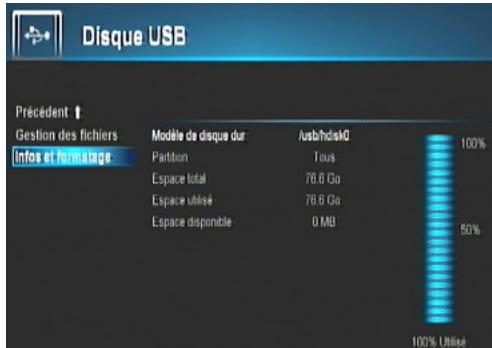
- Sélectionnez « Formater le disque dur » en utilisant la touche puis appuyez sur OK (OK) pour ouvrir le menu dans lequel vous pourrez demander à votre E-SAT HD-W d'effectuer le formatage du disque dur USB (voir ci-après).
ATTENTION, le formatage du disque dur USB supprime définitivement toutes les données du disque dur; veillez donc préalablement sauvegarder sur un ordinateur toutes vos données présentes sur le disque dur USB, avant de demander à votre E-SAT HD-W d'effectuer le formatage du disque dur.
- Appuyez 1x sur la touche pour sélectionner « Modèle de disque dur » puis sur la touche (ROUGE) pour lancer le formatage.
- Entrez le mot de passe (code PIN) qui vous est demandé.
- En déplaçant le curseur
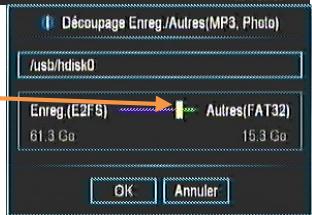
à l'aide des touches, divisez votre disque dur en deux parties afin d'obtenir :
- Une partition uniquement destinée aux enregistrements et au 'Time-Shifting'. ATTENTION, cette partition sera totalement invisible lorsque vous brancherez votre disque dur USB sur un ordinateur (car cette partition utilise le système de fichier "E2FS", non compatible avec les ordinateurs).
- Une deuxième partition (système de fichier "FAT32") destinée aux fichiers audio et photo, compatible avec tous les ordinateurs.
- Descendez sur « OK » à l'aide de la touche et appuyez sur OK (OK) pour lancer le formatage.
6.4.2. Faire un enregistrement direct
Regardez une chaîne de votre choix, sans aucun menu ouvert et appuyez sur la touche (REC); l'enregistrement numérique (sur vos disques dur USB) de la chaîne regardée démarre immédiatement après 2 ou 3 secondes d'initialisation. La petite fenêtre d'état d'enregistrement s'affiche pendant quelques secondes en haut à droite de l'image :
Nom de l'enregistrement
Comment ça va 00:00:28/03:00:00
Temps d'enregistrement écoulé/durée totale de l'enregistrement
ATTENTION, par défaut, la durée totale de l'enregistrement est 3 heures. Vous pouvez modifier la durée de l'enregistrement en appuyant de nouveau sur la touche (REC) pour ouvrir la fenêtre « Durée d'enregistrement » (voir ci-contre).
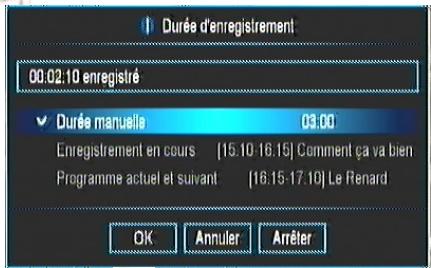
La fenêtre « Durée d'enregistrement » propose 3 choix :
- Durée manuelle : sélectionnez ce paramètre et appuyez sur la touche OK (OK) de la télécommande, puis modifiez la durée d'enregistrement à l'aide des touches numériques de la télécommande.
- Enregistrement en cours : pour que la durée de l'enregistrement soit la durée du programme en cours (informations horaires issues du guide des programmes). ATTENTION, comme les horaires du guide des programmes sont souvent en retard, CGV conseille d'ajouter 15 à 20 minutes à la durée fixée par ce besoin afin d'être sur d'enregistrer la totalité de l'émission.
- Programme actuel et suivant : pour que la durée de l'enregistrement soit la l'addition de la durée du programme en cours et de la durée du programme suivant (très utile lorsque le film que vous souhaitez enregistrer commence, alors le guide des programmes continue d'indiquer les horaires du programme précédent). ATTENTION, comme les horaires du guide des programmes sont souvent en retard, CGV conseille d'ajouter 15 à 20 min à la durée fixée par ce besoin afin d'être sur d'enregistrer la totalité de l'émission.
NOTE : Vous pouvez modifier la durée d'enregistrement par défaut (3h) de façon permanente via le paramètre « Durée d'enregistrement par défaut » du menu « Réglages enregistreur » (MENU/Multimédia/Enregistrements/Réglages enregistreur). Saisissez par exemple 02:30 si vous souhaitez que la durée d'enregistrement par défaut soit 2h30.
Lorsqu'un enregistrement est en cours, appuyez sur INFO (INFO) pour afficher les informations:

Appuyez sur la touche «EXIT» pour fermer les informations (ou bien ré-appuyez sur la touche «INFO»).
ATTENTION: Pour que votre E-SAT HD-W puisse effectuer des enregistrements, le disque dur USB qui lui est connecté doit être obligatoirement formaté avec la fonction de formatage du E-SAT HD-W (Voir §6.4.1 p33 et §7.5.4 p45).
ATTENTION: Pour des raisons de propriétés intellectuelles et de sécurité, tous les enregistements numériques faits sur un disque dur USB parVote E-SAT HD-W sont cryptés; En d'autres termes, les enregistements pourrontetrelus uniquelymentpardesE-SATHD-Wde marqueeCGV; en effet, les E- SAT HD-W de CGV sont les seuls a connaître les clés de decryptage permettant la relecture des enregistements. (Un autre E-SAT HD-W -de votre voisin par exemple -pourra relire les enregistements que vous avez faits surVote E-SAT HD-W).
NOTE : Lorsqu'un enregistrement est en cours, vous pouvez effectuer les opérations suivantes :
- Appuyez sur (PAUSE) pour effectuer une « Pause du Direct » ('Time-Shifting') en même temps que l'enregistrement continue.
- Appuyez sur (LECTURE) pour repasser en lecture lorsque vous étiez en pause.
- Changer de chaîne en appuyant sur «CH▲»/«CH▼» mais ATTENTION, lorsqu'un enregistrement est en cours, vous ne pouvez pas aller sur toutes les chaînes ; seules les chaînes se trouvant sur le même transpondeur (canal de fréquence) que la chaîne en cours d'enregistrement sont disponibles.
6.4.3. Arrêteur enregistrement
Pour arrêter un enregistrement en cours, appuyez sur la touche (STOP). Un message présente alors la liste des processus en cours. C'est à vous de désirer quel(s) processus vous souhaitez arrêter:
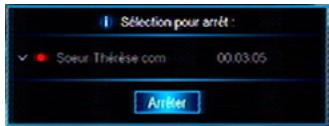
- Si seul le processus d'enregistrement est en cours, alors la liste ne comporte qu'une seule ligne qui est automatiquement marquée pour l'arrêt (✓) et le curseur se trouve automatiquement sur le bouton "Stop"; il suffit alors d'appuyer sur OK (OK) pour arrêter l'enregistrement.
- S'il y a plusieurs processus en cours, vous devez d'abord besoin le ou les processus que vous souhaitez arrêter (ici, l'enregistrement) en appuyant sur OK (OK) pour le marquer pour l'arrêt (✓); ensuite déplacez le curseur sur "Stop" (en utilisant le touche OK); appuyez enfin sur OK (OK) pour arrêter le(s) processus marqué(s) pour l'arrêt.
6.4.4. Programmer un enregistrement (timer)
Votre E-SAT HD-W dispose d'une fonction programmation d'enregistrement ("Timer") : Rendez-vous dans le menu « Enregistrements » (MENU/MULTIMEDIA/Enregistrements) et veillez suivre les différentes étapes ci-dessous pour faire un programmeur ("Timer") :
- Descendez sur « Listes des Timers » à l'aide de la touche OK (OK) pour entrer dans ce menu.
- Allez dans « Listes des Timers » en appuyant sur la touche
- Appuyez sur la touche (ROUGE) pour ajouter un programmeur ("Timer") :
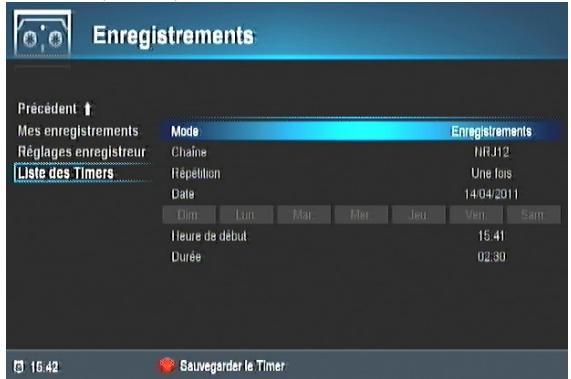
- Entrez les paramètres de votre programmeur ("Timer"). Déplacez-vous sur les paramètres à l'aide des touches et appuyez sur OK (OK) pour modifier un paramètre. Réglez les paramètres de votre programmeur à l'aide des touches ou des touches numériques puis validez les nouveaux paramètres en appuyant sur OK (OK). Une fois tous les paramètres régés, sauvegardez votre programmeur ("Timer") en appuyant sur la touche (ROUGE) ( comme l'indique la bannière d'aide en bas de l'écran).
Mode:
- Enregistrements : pour enregistrer sur disque dur USB.
- Allumer : pour simplement afficher une chaîne TV, afin de l'enregistrer avec un enregistreur externe connecté sur la prise péritel VCR/DVD-R du E-SAT HD-W (nécessite de programmer aussi l'enregistreur externe), ou pour utiliser le E-SAT HD-W comme radioreveil...
- Éteindre : pour permettre en veille le E-SAT HD-W lorsque le programmateur se déclenche.
Inactif: pour désactiver le programmeur ("Timer").
- Chaîne : Pour sélectionner la chaîne TV que vous souhaitez enregistrer ou afficher.
- Une fois : pour que le programmeur se déclenche une seule fois.
- Quotidien : pour que le programmeur se déclenche tous les jours à la date et l'heure sélectionnées.
- Hebdomadaire : pour que le programmeur se déclenche sur 1 ou plusieurs jours chaque semaine (par exemple, Sélectionnez Lundi et Mardi pour que le programmeur se déclenche chaque semaine le Lundi et le Mardi, à l'heure spécifique). Pour ce faire, Sélectionnez les jours à
l'aide des touches et la touche OK (OK) pour sélectionner les jours (le symbole « » apparait en rouge à côté du jour sélectionné), appuyez de nouveau sur la touche OK (OK) pour désélectionner les jours.
Heure de début : entrez l'heure de déclenchement du programmeur ("Timer"). - Durée : entrez la durée de l'enregistrement. ATTENTION, il s'agit de la durée et non de l'heure de fin, donc saisir 2h par exemple pour l'enregistrement d'un film de 2h.
6.5.1. Lecture des enregistrements numériques
Lorsque vous avez effectué des enregistrements numériques (voir paragraphe précédent) sur votre disque dur USB, vous pouvez les relire comme suit :
Regardez une chaîne TV, sans aucun menu ouvert et appuyez sur la touche pour ouvrir la liste des enregistrements :
Lorsque la liste des enregistrements est ouverte (voir ci-contre), il est possible d'effectuer les opérations suivantes :
Lancer la relecture : par appui sur OK (OK) - Supprimer un enregistrement : par appui sur la touche © (ROUGE)
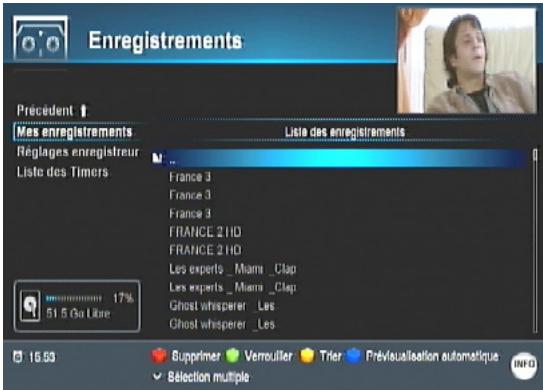
- Trier les enregistrements : touche © (JAUNE)
- Verrouiller/Déverrouiller un enregistrement : touche © (VERTE)
- Prévisualiser le fichier sélectionné : touche © (BLEUE)
- Renommer un enregistrement : Sélectionnez un enregistrement puis appuyez sur la touche INFO, sélectionnez « Renomm
- Créer un dossier pour y ranger des enregistrements : appuyez sur la touche INFO (INFO), Sélectionnez « Créez un dossi §4.3 p17).
- Déplacer un enregistrement dans un dossier : APRÈS avoir créé un dossier, Sélectionnez l'enregistrement que vous souhaitez déplacer, appuyez sur la touche INFO (INFO), Sélectionnez « Déplacer vers un dossier », appuyez sur la touche OK (OK), Sélectionnez le dossier de destination et appuyez sur OK (OK) pour entrer dans ce dossier puis appuyez sur la touche (ROUGE) pour effectuer le déplacement.
- Effectuer une sélection multiple : sélectionnez plusieurs enregistrements à supprimer en les marquant à l'aide de la touche ✔, puis appuyez sur la touche (ROUGE) pour effectuer l'opération.
6.5.2. Arrête la lecture des enregistrements
Pour arrêter la lecture d'un enregistrement en cours, appuyez sur la touche (STOP). Un message présente alors la liste des processus en cours. Vous devez désirer quel(s) processus vous pouvez arrêter :
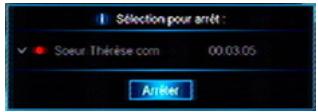
- Si seul le processus de lecture d'un enregistrement est en cours alors la liste ne compte qu'une seule ligne qui est automatiquement marquée pour l'arrêt (✓) et le curseur se trouve automatiquement sur le bouton "Stop"; il suffit alors d'appuyer sur OK (OK) pour arrêter la lecture.
- Si plusieurs processus sont en cours, vous nevez alors sélectionner le processus que vous souhaitez arrêter et appuyer sur OK (OK) afin de le marquer pour l'arrêt (✓) puis à l'aide de la touche mettre le curseur sur le bouton "Stop" puis appuyez sur OK (OK) pour arrêter la lecture.
6.5.3.1. Mettre un mouleur
Lorsque vous relisez un enregistrement, il est possible de poser un marqueur dans cet enregistrement juste avant d'en arrêter sa lecture, afin de pouvoir reprendre plus tard sa lecture à ce même endroit. Pour ce faire procédez comme indiqué ci-dessous :
- Appuyez sur la touche (Marqueur) en cours de lecture Marqueur) pour poser le marqueur.
- Appuyez ensuite sur la touche (Allez au marqueur) Allez au marqueur) pour reprendre la lecture à l'endroit où vous aviez positionné le marqueur.
Note: vous pouvez positionner plusieurs marqueurs. Les marqueurs restent sauvegardés dans les enregistrements tant qu'ils ne sont pas supprimés.
6.5.3.2. Supprimer un mondeur
Appuyez sur la touche (Allez au marqueur) pour afficher la barre de gestion des marqueurs. Puis appuyez une seconde fois sur (Allez au marqueur) pour aller sur un marqueur. Puis appuyez sur (Marqueur) pour supprimer ce marqueur.
6.5.4. Lecture en boucle d'un morceau d'enregistrement
- Appuyez sur (Marqueur) en cours de lecture pour afficher la barre de gestion des marqueurs.
- Appuyez sur la touche pour sélectionner le point de départ de la boucle.
- Appuyez une seconde fois sur la touche pour sélectionner la fin de la boucle.
- Appuyez une troisième fois sur la touche pour supprimer la boucle et reprendre la lecture normale.
6.6. Utiliser la «pause du direct» ('time-shifting')
Votre E-SAT HD-W possède la fonction « Pause du Direct », aussi appelée en terme anglophone 'Time-Shifting'. 'Time-Shifting' (Pause du Direct) : Qu'est-ce que c'est ?
La fonction 'Time-Shifting' permet d'emettre en pause l'affichage d'un programme de TV qui est en cours de visionnage « en direct »; puis de relancer le visionnage pour regarder la suite du programme TV à partir de la pause, sans en perdre la moindre seconde. La fonction 'Time-Shifting' utilise un enregistrement temporaire sur le disque dur USB ou cle USB pour fonctionner : Il est donc impératif qu'un disque dur USB ou qu'une cle USB soit connecté au port USB de votre E-SAT HD-W.
ATTENTION: Le 'Time-Shifting' fonctionne que si le disque dur USB a été préalablement formaté par le E-SAT HD-W (voir §6.4.1, page 33) et lorsqu'il y a suffisamment d'espace libre disponible (au moins 2 Giga-Octets sont nécessaires). Le bon fonctionnement du 'Time-Shifting' impose que le disque dur USB ou la clé USB ait de bonnes performances en lecture/écriture sous peine d'avoir des problèmes d'images (freezes, mosaïques, bloquage de l'appareil, etc.).
6.6.1. Lancer le 'Time-Shifting
Pour permettre en pause le direct (Time-Shifting'), il suffit d'appuyer sur la touche (PAUSE) lorsque vous êtes en train de regarder une chaîne; l'image met alors en pause. Pour sortir de la pause, il suffit d'appuyer sur la touche (LECTURE). Lorsque vous êtes en 'Timeshifting', vous pouvez utiliser :
: Pour effectuer un retour/avance rapide pendant un 'Time-Shifting' (afin de sauter les publicités par ex) (Ces touches ne fonctionnent pas lors de 'Timeshifting' avec clé USB).
Pour effectuer des sauts en avant/arrière de 1 min pendant un 'Time-Shifting'.
Note : la durée de la pause est limitée. Une clé USB vierge de 2 Go vous permettra de laisser l'image en pause pendant une durée de : ~90min pour chaîne SD et ~30min pour une chaîne HD.
6.6.2. Arrête le 'time-shifting
Pour arrêter un 'Time-Shifting', appuyez sur la touche (STOP) ; Un message vous demande alors si vous souhaitez arrêter le 'Time-Shifting', appuyez sur OK pour revenir à l'affichage du « Live ».
6.7. Mot de passe oublié (code PIN oublié)
Si vous avez oublié votre mot de passe (code PIN) et que vous avez effectué les 4 tentatives, alors veuillez suivre les étapes suivantes :
1. Débranchez l'appareil du secteur, attendez quelques secondes puis rebranchez-le (vous pouvez aussi utiliser l'interrupteur en face arrêté pour effectuer cette opération). 2. Si l'appareil est en veille, allumez-le... 3. Attendez que l'appareil démarre, jusqu'à afficher une chaîne; 4. Laissez l'appareil fonctionner, en affichant une chaine, pendant au moins 15 minutes. 5. Rendez-vous dans le menu « Contrôle parental » (MENU/Régliages/Préférences/Contrôle parental); la fenêtre de demande de mot de passée (code PIN) s'ouvre, saisissez alors le mot de passée universel 0937. Une nouvelle fenêtre s'ouvre, saisissez un nouveau mot de passée.
Note: Le mot de passe universel ne fonctionne que pour effectuer un changement de mot de passe; il ne peut pas substituer au mot de passe perdu.
6.8. Lire des fichiers AUDIO MP3 ou PHOTO. JPG
Pour lire des fichiers AUDIO MP3 ou PHOTO. JPG, il faut que les fichiers aient été préalablement mis sur un support de stockage USB (disque dur USB ou clé USB), formaté en FAT32, et que ce support de stockage USB soit branché sur le port USB du E-SAT HD-W. Au branchement du périphérique USB, si le message « Périphérique USB connecté » s'affiche, n'effectuez pas le Formatage du disque dur car il supprimerait de manière définitive la totalité des données présentes sur support de stockage USB, choisissez « Quitter »
6.8.1. Lecture fichier audio MP3
- Rendez-vous dans le menu Musique (MENU/Multimédia/Musique)
- Descendez sur « Créer liste de lecture » et appuyez sur OK (OK). Le contenu de votre périphérique USB s'affiche dans la colonne « Créer liste de lecture »
- Sélectionnez le dossier de votre choix et appuyez sur OK (OK) pour entrer dans celui-ci (dans le cas où votre musique serait rangée dans un dossier) ou sinon sélectionnez un morceau de musique et lancez directement le morceau avec la touche OK (OK) (le morceau sélectionné s'ajoute alors à la liste de lecture).
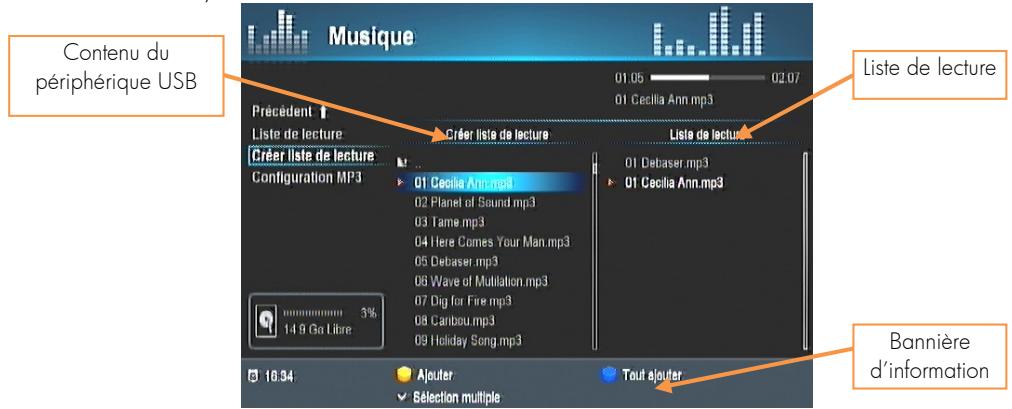
Utilisez les touches pour vous déplacer, passez au morceau suivant/précédent, lancez la lecture avec OK (OK), arrêtez avec STOP.
La bannière d'information en bas de l'écran vous renseigne sur différentes actions possibles :
Créez une liste de lecture à l'aide de la touche (BLEUE) et (JAUNE) pour que les lectures des morceaux de musiques s'enchaînent.
Appuyez sur les touches pour passer du contenu USB à la liste de lecture.
Dans la liste de lecture, utilisez la touche (ROUGE) ou (VERTE) pour retirer des fichiers de la liste de lecture.
6.8.2. Lecture de fichier photo. JPG
- Rendez-vous dans le menu Photos (MENU/Multimédia/Photos)
- Sélectionnez « Fichiers photos » et appuyez sur OK (OK).
- Sélectionnez le dossier de votre choix et appuyez sur OK(OK) pour entrer dans celui-ci (dans le cas où vos photos seraient rangées dans un dossier) ou sinon sélectionnez une photo et lancez son affichage plein écran avec la touche OK(OK):
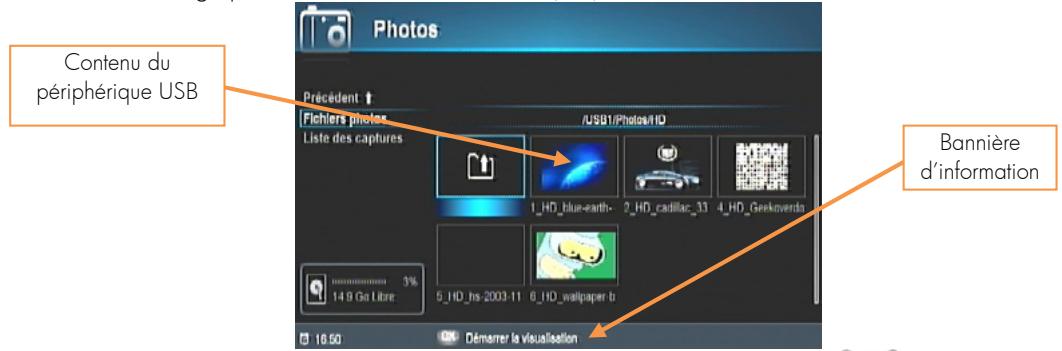
Afficher une photo en appuyant sur la touche OK (OK), utilisez les touches pour passer à la photo précédente/suivante, revenir au contenu du périphérique USB en appuyant de nouveau sur la touche OK (OK).
Durant l'affichage d'une photo, appuyez sur la touche (BLEUE) pour prendre connaissance des différentes actions possibles pendant l'affichage d'une photo.
6.9. Écouter la radio
Le E-SAT HD-W vous permet d'écouter les radios provenant du satellite.
Pour accéder aux radios, veuillez effectuer les étapes suivantes :
- Appuyez sur la touche FAV (FAV) pour ouvrir la fenêtre « Liste de TV »
- Sélectionnez la liste « Tous » puis appuyez sur OK (OK) puis lorsque la liste des chaînes « TV Tous » s'affiche appuyez de nouveau sur OK (OK) pour confirmer votre changement de liste.
- Appuyez sur la touche (TV/Radio) pour aller dans la liste des radios.
- Changer de station à l'aide des touches CH+/CH-.
- Pour sortir du mode radio, appuyez sur la touche (TV/Radio) pour revenir en mode TV, appuyez sur la touche FAV (FAV) pour ouvrir la fenêtre « [(Liste de TV)], Sélectionnez la liste « Fransat HD Atlantic Bird 3 », appuyez sur OK (OK), Sélectionnez une chaîne de la liste « Fransat HD Atlantic Bird 3 » puis appuyez sur OK (OK) pour l'afficher et valider le changement de liste.
6.10.1. Créer la liste de favoris
- Rendez-vous dans le menu « Editor les chaînes » (MENU/Editor les chaînes) (vous devrez alors entrer votre mot de passe (code PIN)).
- Descendez sur « Favorite 1 » à l'aide de la touche désignée lorsque ne s'est pas appuyez sur OK (OK) pour creer une liste de favorisés nommé«Favorite 1»
- Appuyez sur pour vous rendre dans la liste « TV Tous »
- À l'aide des touches, sélectionnez une chaîne que vous souhaitez ajouter à la liste de favors « Favorite 1 »
- Appuyez sur la touche (VERTE) pour ajouter la chaîne sélectionnée à la liste « Favorite 1 ». Recommencez l'opération pour toutes les chaînes que vous souhaitez ajouter dans cette liste.
- Passez de la liste « TV Tous » à la liste « Favorite 1 » avec les touches
- Lorsque vous êtes dans la liste « Favorite 1 », appuyez sur la touche (BLEUE) pour sélectionner une chaîne à déplacer puis déplacez la chaîne à l'aide des touches, puis confirmez la nouvelle position en appuyant de nouveau sur la touche (BLEUE).
- Lorsque vous êtes dans la liste « Favorite 1 », appuyez sur la touche (ROUGE) pour sélectionner une chaîne à supprimer de cette liste.
- Renommez la liste « Favorite 1 » si vous le souhaitez en appuyant sur la touche (JAUNE).
6.10.2. Comment utiliser la liste de favoris
Pour utiliser une liste de favoris, vous devez déjà avoir créé une liste (voir §6.10.1 p42).
- Appuyez sur la touche FAV (FAV) pour ouvrir la fenêtre « mode de TV »
- Sélectionnez la liste de favors que vous avez précédemment créée et appuyez sur OK (OK).
- Sélectionnez une chaîne de votre liste de favors, appuyez sur OK (OK) pour l'afficher et valider le changement de liste puis utilisez les touches CH+/CH- pour faire défiler les chaînes de votre liste de favors. Notre E-SAT HD-W restera dans cette liste de favors même après une mise en veille.
- Pour sortir de la liste de favors, appuyez sur la touche FAV (FAV) pour ouvrir la fenêtre « Nombre de TV », Sélectionnez la liste « Fransat HD Atlantic Bird 3 », appuyez sur OK (OK), Sélectionnez une chaîne de la liste « Fransat HD Atlantic Bird 3 » puis appuyez sur OK (OK) pour l'afficher et valider le changement de liste.
7. Description des menus
Veuillez prendre connaissance du chapitre §4.1 p17 et §4.2 p17 avant d'entrer dans le menu. Le menu du E-SAT HD-W est composé de 6 rubriques décrites dans les chapitres ci-dessous :
- Éditer les chaînes
- Réglages
- Carte à puce Jeux Multimédia
- Via Eutelsat
7.1. Éditer les chaînes
Cette rubrique vous permet de :
- Verrouiller des chaînes
- De faire des listes de favors
- De supprimer certaines chaînes
7.2. Réglages
Cette rubrique est composée de 4 sections décrites dans les chapitres ci-dessous.
7.2.1. Installation
Le menu installation vous permet d'effectuer des recherches de chaînes de manière automatique ou manuelle; ATTENTION, la recherche manuelle est réservée à des utilisateurs avertis.
7.2.2. Préférences
Le menu préférences comporte 6 rubriques :
7.2.2.1. Langue, audio, sous-titres :
Pour les réglages de la langue des menus, des émissions ainsi que des sous-titres.
7.2.2.2. Contrôle parental :
Pour activer/désactiver le contrôle parental, modifier le niveau de moralité, changer le mot de passe (code PIN), verrouiller/déverrouiller le E-SAT HD-W, les chaînes ou les menus.
7.2.2.3. Date et heures.
7.2.2.4. Liste des Timers:
Pour voir, programmer, modifier ou désactiver un programmeur d'enregistrement ("Timer").
7.2.2.5. Réglages Aud./Vid.:
Pour effectuer tous les réglages AUDIO/VIDEO et gérer la consommation du E-SAT HD-W.
7.2.2.6. Réglage des menus:
Permet de modifier la durée d'affichage et la couleur du bandeau d'information.
7.2.3. Mise à jour du logiciel
Ce menu permet d'effectuer une recherche de mise à jour OTA (mise à jour par satellite).
Il est normalement inutile de lancer manuellement la recherche d'une mise à jour car le E-SAT HD-W procède à une recherche de mise à jour à chaque démarrage.
7.2.4. Réinitialisation terminal
Ce menu vous permet de revenir aux réglages d'origine, d'effectuer une réinitialisation complète de tous les paramètres. ATTENTION, la totalité de vos réglages seront perdus (liste de favoris, paramètres de satellite, etc.)
7.3. Carte à puce
Cette rubrique comporte 5 sections :
7.3.1. Consultation des droits:
Rubrique réservée aux professionnels, veuillez ne pas modifier ces paramètres sous peine de perdre la réception des chaînes ou autres services.
7.3.2. Messages reçus:
Rubrique réservée aux professionnels, veuillez ne pas modifier ces paramètres sous peine de perdre la réception des chaînes ou autres services.
7.3.3. Informations terminal :
Permet de prendre connaissance des versions matériels/logicielles de votre E-SAT HD-W.
7.3.4. Changer le code carte :
Permet de changer le code carte de la carte à puce et non pas le mot de passe (code PIN) du E-SAT HD-W. Veuillez ne pas modifier ce code carte sous peine de ne plus pouvoir utiliser cette carte à puce et par conséquent, ne plus pouvoir regarder les chaînes.
7.3.5. Niveau de moralité :
Permet de changer le niveau de moralité de la carte à puce et non pas celui du E-SAT HD-W. Veuillez ne pas modifier ce niveau de moralité sous peine de ne plus pouvoir utiliser cette carte à puce et par conséquent, ne plus pouvoir regarder les chaînes.
7.4. Jeux
Votre E-SAT HD-W dispose de 2 prises vidéo, ce menu vous permet de lancer ces prises.
7.5. Multimédia
Cette rubrique est composée de 4 sections décrites dans les chapitres ci-dessous.
7.5.1. Enregistrements
Le menu Enregistrer comporte 3 rubriques :
7.5.1.1. Mes enregistrements:
Pour afficher la liste et lancer la lecture des enregistements.
7.5.1.2. Réglages enregistrement :
Pour paramétrer la manière dont la durée d'un enregistrement est pré-remplie lors d'un enregistrement direct ou via le guide des programmes (passer en durée fixe ou laisser l'appareil utiliser les horaires du guide des programmes ou encore prévoir une marge de sécurité permanente)
7.5.1.3. Liste des "Timers" :
Pour programmer, modifier ou désactiver un programmeur d'enregistrement ("Timer").
7.5.2. Musique
Ce menu vous permet de créer une liste de lecture, de dire, de supprimer des fichiers MP3 présents sur votre périphérique USB (disque dur USB ou clé USB) (voir §6.8.1 p40).
7.5.3. Photos
Ce menu vous permet de lire des fichiers photo (JPG) présents sur votre périphérique USB (disque dur USB ou clé USB) (voir §6.8.2, page 41).
7.5.4. Disque USB
Ce menu vous permet de : gérer le périphérique USB, effectuer un formatage, déplacer des fichiers, voir l'espace disque disponible (voir 6.4.1 p33).
7.6. Via eutelsat
Ce menu permet de prendre connaissance des versions matérielles/logicielles de votre E-SAT HD-W.
8. En cas de problème
| PROBLEME | SOLUTION(S) |
| Au moment de l'installation l'indication de 'NIVEAU' estonne(>40%) mais l'indication 'QUALITE'est à 0. | Trois cas peuvent expliquer qu'il y aït du 'NIVEAU' mais pas de 'QUALITE': La parabole n'est pas orientée sur le bon satellite ⇒ Réorientéz correctement la parabole sur le satellite ATLANTIC BIRD 3 (AB3)(5° Ouest). (Voir §3.4, page 16 pour savoir comment pointer sa parabole.) La tête de votre parabole génére un signal trop fort qui « sature » le tuner du E-SAT HD-W. ⇒ Il faut essayer de rajouter un atténuateur (20dB) à l'entrée du tuner du E-SAT HD-W. ⇒ Veuillez contacter CGV (voir §9 p48). Un réglage du DiSEqC est peut être nécessaire. |
| Lors de la première installation, alors que 'NIVEAU' et 'QUALITE' sont bons, aucune chaîne n'est trouvée. | La parabole n'est pas orientée sur le bon satellite ⇒ Réorientéz correctement la parabole sur le satellite ATLANTIC BIRD 3 (AB3)(5° Ouest). (Voir §3.4, page 16 pour savoir comment pointer sa parabole.) |
| La recherche automatique à l'installation a trouvez toutes les chaînes mais certaines chaînes ne peuvent pas être visualisées (écran noir avec le message « pas de signal »). | La tête de votre parabole génére peut être un signal trop fort qui « sature » le tuner du E-SAT HD-W. ⇒ Il faut essayer de rajouter un atténuateur (20dB) à l'entrée du tuner du E-SAT HD-W. ⇒ Veuillez contacter CGV (voir §9 p48). |
| Le message «PAS DE SIGNAL» s'affiche à l'écran | La chaîne selectionnée a changé de fréquence. Vérifiez vos connexions et/ou votre installation (§3.1, p14). Notre parabole a peut être bougé. Il faudra peut être refaire un réglage. |
| La télécommande ne répond plus | Les piles sont usées (remplacez-les). La télécommande n'est pas dirigée correctement ou vous étés situé trop loin de votre terminal. L'appareil est peut être « planté», débranchez la prise de courant, attendre 5sec et rebranchez. |
| Vouys voirz l'image mais il n'y a pas de son | Votre cordon péritel ou HDMI n'est pas correctement connecté ou est déflectieux, essayez-en un autre. Le volume du terminal est au minimum. La fonction MUET (MUTE) est activée. |
| L'image apparait mais elle est pixillisée ou se fige (Formation de carrés dans l'image) | Le signal réceptionné par votre parabole est trop faible. Il faudra peut être la réorienter ou ajouter un amplificateur. Une mauvaise connexion entre votre cable coaxial et votre fiche F est peut être la source du problème. |
| Vouys avez inséréocyte carte à puce mais le message «Insérer la carte» est affchéé. | Vérifiez que votre carte est insérée correctement dans la fente prévue à cet effet (§2.1.1, p7). Vérifiez que la puce de la carte est bien orientée vers le bas. |
| Le message «Recherche du signal» s'affiche | Vérifiez vos connexions entre votre tête de réception et votre terminal. Vérifiez la position de votre parabole. Réorienté-la si nécessaire. ATTENTION, votre parabole doit être orientée vers le satellite ATLANTIC BIRD 3 (AB3) (5° Ouest). (Voir §3.4, page 16 pour savoir comment pointer sa parabole.) |
| La liste et les numérodes deschains ont subitement changé. | Votre E-SAT HD-W possède une liste de chaînes favorites et une liste de chaîne générales. Pour résoudre le problème, il suffit peut être de revenir sur la liste qui vous intéressé en utilisant la touche FAV de la télécommande, comme indiqué dans le §6.10.2 p42 |
| Le E-SAT HD-W semble ne plus réagir normalment : Images figées, la télécommande ne fonctionne plus, les boutons de la face avant ne répondent plus... | Effectuez une extinction complète de l'appareil en le débranchant du secteur ou en éteignant l'appareil par l'interrupteur situé sur sa face arrêté. Àpres quelques secondes, vous pouvez le rebrancher/rallumer pour le remettre en service. |
| Mon E-SAT HD-W semble mal configuré ou deschains ont disparu ou certaines fonctions semblant bloquées... | De manière générale, il est bon de savoir qu'il est toujours possible de « nettoyer » yours E-SAT HD-W de tous comportements étranges ou toutes mauvaises configurations en effectuant une « Réinitialisation Complète » de l'appareil. Voir menu : « MENU/Régliages/Réinitialisation terminal». Avant de contacter CGV ou de returner votre apparil en SAV, une « Réinitialisation complète » corrigie bien souvent certains problèmes... |
| Le message « CETTE CHÂINE N'EST PAS ACCESSIBLE DANS VOTRE INSTALLATION. VEUILLEZ CONTACTER VOTRE DISTRIBUTEUR » s'affiche lorsque vous tentez d'acceder à certaineschains. | Cela signifie que le E-SAT HD-W s'est installé dans un mode spécifique, qui n'est pas destiné aux installations « classiques » (ex : parabole seule ou plusieurs paraboles et commutateur DiSEqC). Cela peut arriver si, vous connectez le E-SAT HD-W à la parabole après avoir démarré la recherche rapide deschains, ou si un problème de réception intervient pendant celle-ci. Pour corriger le problème : Effectuez un retour aux régliages usines (voir MENU/Régliages/Réinitialisation terminal). Assurez-vous que le E-SAT HD-W est correctement relié à votre installation de réception. Effectuez l'installation rapide (voir §5.1 p18). |
| L'écran reste noir, sans plus aucune image, | Appuyez 2 fois sur la touche (V.Form) (V.Form) puis attendre que l'image s'affiche de nouveau sur votre TV. Recommencer plusieurs fois l'opération dans le cas ou l'image n'est pas revenue. Vérifier que votre TV est toujours sur son entrée HDMI (INPUT/SOURCE HDMI) sur laquelle est branché libre E-SAT HD-W. |
9. SAV, hotline, fabriquant et garantie
CGV-(Compagnie Générale de Vidéotechnique) ZA la Vigie 18 Rue Théodore Monod BP 90004 67541 Ostwald cedex
Malgré le soin que nous avons apporté à la conception de nos produits et à la réalisation de cette notice, vous avez peut-être rencontré des difficultés. N'hésitez pas à nous contacter, nos spécialistes sont à votre disposition pour vous conseiller et vous dépanner.
Service Hotline: 0892 020 009 (0,34€/min depuis un poste fixe, plus surcoût opérateur éventuel depuis un mobile)
Site Internet : Forum :
www.cgi.fr www.cgiforum.fr
Fax : Email:
03 88 26 13 94 info@cgv.fr
GARANTIE: La garantie offerte par la société CGV sur les terminaux numériques ainsi que sur ses accessoires fournis (carte à puce et télécommande) se conforme aux dispositions légales à la date de l'achat.
Sites internet utiles :
Site officiel FRANSAT: http://www.fransat.fr Pour aide au pointage parabole (Français): http://www.satlex.net/fr/azel_calc-params.html Pour aide au pointage parabole (Anglais): http://www.dishpointer.com
Fabriqué sous licence de "Dolby Laboratories". Le terme « Dolby » et le sigle double D sont des marques commerciales de "Dolby Laboratories".
HDMI, le logo HDMI et High-Definition Multimédia Interface sont des marques commerciales ou des marques déposées de HDMI Licensing LLC aux États-Unis d'Amérique et autres pays.
Tuner :
Plage de fréquence : 950MHz - 2150MHz
Niveau de signal : -65 dBm à -25 dBm
Type de connecteur : IEC 60169-24
Impédance : 75 Ω +/- 5%
Protection aux surtensions : > 5 KV
Plage d'acquisition de fréquence : ± 10
MHz à partir de la fréquence nominale.
Temps d'acquisition du signal < 1 s sous les conditions suivantes:
Niveau d'entree signal égal à -65dBm
Entrée C/N pour approximativement Ber) 2E-4 ou PER = 1E-7
Mesure de temps de commutation FEL ou TS des indicateurs d'erreurs pendant, avant et après le zapping
DVB-S et DVB-S2 modes
Plage de l'AFC : ± 5 MHz à partir de la fréquence nominale.
Atténuation de retour (Return loss) : > 8 dB
Alimentation LNB :
Courant d'alimentation : 10 - 350 mA
Tension de pol. Vt. V1: 12.5 Volt < V1 < 14 Volt
Tension de pol. Hor. V2: 17 Volt < V2 < 19 Volt
Rapport cyclique DiSEqC: 50% ± 10%
Fréquence DiSEqC: 22 kHz ± 2 kHz
Amplitude DiSEqC: 0.5 V min à 0.9V max
Temps de transition DiSEqC: 10μs ± 5μs
Temps de commutation : <10ms
DiseqC: Compatible DiSEqC 1.0
EN61319-1 + A11
Démódulation dvb-s :
Constellation: QPSK
Coefficient d'arrondi (Roll Off) : 0.35
Débit Symbole d'entrée : 10 - 30Mbaud
FEC: 1/2, 2/3, 3/4, 5/6, 7/8
QEF: Le traitement du signal DVB-S est conforme aux exigences de la norme EN 3000421 en ce qui concerne les
performances de traitement des erreurs :
| Débit de code (intra) | Eb/No requis pour obtenir : Taux d'erreur (BER) = 2x10⁻⁴ après Viterbi Signal QEF après Reed-Solomon |
| 1/2 | 4,5 |
| 2/3 | 5 |
| 3/4 | 5,5 |
| 5/6 | 6 |
Démódulation dvb-s2 :
Constellation: QPSK ou 8PSK en mode CCM
Coefficient d'arrondi (Roll Off): 0.20, 0.25, 0.35
Pilote : Gestion des pilotes
Débit Symbole d'entrée : 10 - 33Mbaud
Longueur paquet : 64800 bits
FEC: 2/3, 3/4, 3/5, 5/6, 8/9, 9/10
Le traitement du signal DVB-S2 produit un signal QEF pour les configurations de réception listées ci-dessous:
| Constellation | Débit de code | C/N (dB) pour un signal QEF Taux d'erreur (BER) = 1 E-7 (taille de trame FEC = 64800 bits) |
| QPSK | 4/5 | 5,5 |
| QPSK | 5/6 | 6 |
| QPSK | 8/9 | 7 |
| QPSK | 9/10 | 7,2 |
| 8PSK | 3/5 | 6,3 |
| 8PSK | 2/3 | 7,4 |
| 8PSK | 3/4 | 8,7 |
| 8PSK | 5/6 | 10,15 |
Décodage MPEG :
Format du paquet de transport : MPEG-2 ISO/IEC 13818 (Spécification du Transport Stream)
Modes de compression video gérés :
o MPEG-2 Main Profile@Main Level pour un codage MPEG-2 SD. o MPEG-2 Main Profile@High Level pour un codage MPEG-2 HD. o H.264/AVC Main Profile@Level 3 pour un codage H.264/AVC SD. o H.264/AVC High Profile@Level 4 pour un codage H.264/AVC HD.
Modes de compression audio gérés :
o MPEG-1 Layer I, MPEG-1 Layer II Décodage Dolby Digital pour "downmix" en analogue. o Decodage Dolby Digital Plus pour "downmix" en analogue. Transcodage Dolby Digital Plus vers Dolby Digital pour les sorties audio numériques. o Fréquences d'échantillonnage de 32 kHz, 44,1kHz et 48 kHz
Résolution video HD :
Type de connecteur : Connecteur de type A
Nom de la certification : Certification USB-IF
Caractéristiques électriques : 500mA sous 5V
Conformité avec le support de stockage : Conforme avec la classe USB Mass Storage
Formats de TV et d'images :
4:3 (Normal) et 16:9 (Écran large)
Sorties audio/video/colonnes :
Péritel TV : CVBS, Audio L/R
Péritel DVD/R : CVBS, Audio L/R
RCA : Audio L/R, Video composite
S/PDIF : Audio numérique (Optique)
Généralités :
Température de fonctionnement: 0 40^ C
Alimentation: 230V / 50Hz
Consommation: 35W Max. (<2W en veille lorsque les fonctionnalités sont désactivées)
Dimensions: 250 × 175 × 58 ~mm
Poids:1,2Kg
Annexe a. fonctionnement général d'un téléviseur (TV)
les péritels. Les péritels d'un TV sont donc bidirectionnels : Les appareils externes envoient des signaux au TV et la TV fournit des signaux aux appareils externes.
Le tuner est la partie du téléviseur sur laquelle est branchée l'antenne et qui reçoit les chaînes de TV analogiques ou TNT (mais pas le Satellite). Par défaut la TV affiche les chaînes TV ou TNT reçues par son tuner. Pour afficher sur la TV un appareil externe (DVD, SAT, magnétoscope...), il faut le brancher sur une prise péritel de la TV : Ainsi, lorsque vous allumez cet appareil externe, la TV affiche automatiquement cet appareil (Ceci grâce à un signal de sélection automatique, appelé «Commutation Lente» ou «CL», qui est fourni par l'appareil externe qui vient d'être allumé). Vous pouvez aussi forcer manuellement la TV à afficher une prise péritel (souvent appelée : AV, AUX, EXT,...) en utilisant la touche 0, AV, AUX, ou... de la télécommande du TV (voir la notice de votre TV). La TV envoie les chaînes TV ou TNT reçues par son tuner vers les appareils externes via
Annexe b. fonctionnement général d'un magnétoscope/dvd-r
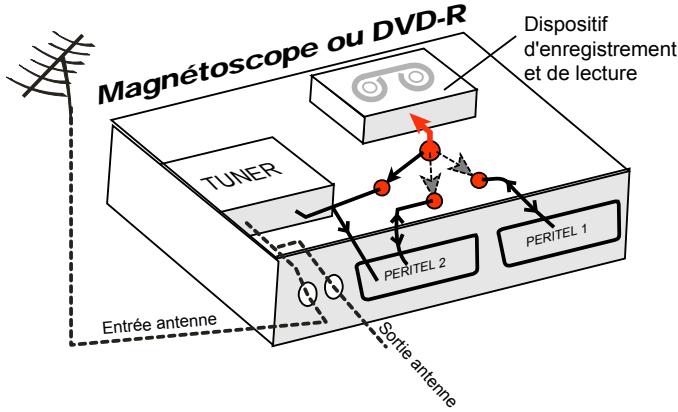
La sortie antenne de votre enregistreur (magnétoscope ou DVD-R) permet de brancher en cascade l'entrée antenne de votre téléviseur. Vous pouvez sélectionner manuellement la chaîne que vous souhaitez enregistrer, mais également sélectionner d'enregistrer l'appareil branché sur la PERITEL 1 ou la PERITEL 2.
Ces prises portent le nom de : AV, AUX, EXT... selon la marque de votre enregistrur. Elles se sélectionnent, avec la télécommande de votre enregistrur, par la touche 0, ou AV, ou AUX, ou P - ou... (Voir la notice de votre enregistrur).
Annexe c. utilisation avec vos enregistrateurs (magnétoscope, dvd-r)
La réception des chaînes satellite par votre E-SAT HD-W implique quelques modifications de vos habitudes; en effet, vos appareils (TV, magnétoscope, DVD-R...) ne pouvant pas recevoir directement les chaînes satellite, il faudra utiliser leurs prises péritels pour afficher (sur TV) ou pour enregistrer (sur magnétoscope/DVD-R) les chaînes satellite reçues par votre E-SAT HD-W. En d'autres termes, les chaînes satellite « entrent » dans votre TV ou magnétoscope/DVD-R par la prise péritel sur laquelle est connecté votre E-SAT HD-W. Notre E-SAT HD-W se conforme aux normes de fonctionnement des péritels et il fournit donc le signal dit de 'sélection automatique' (Commutation Lente=CL), attention, uniquement sur sa péritel appelée « TV». Ainsi, lorsque vous mettrez en marche votre E-SAT HD-W, il s'affichera automatiquement sur votre TV, sans rien faire de plus. La prise péritel «DVD-R» de votre E-SAT HD-W ne fournit pas le signal de sélection automatique; elle est prévue pour la connexion d'une magnétoscope/DVD-R, pas une TV.
Pour pouvoir enregistrer une chaîne satellite, il ne faut plus utiliser le tuner de votre magnétoscope/DVD-R; vous devez programmer votre enregistrreur pour qu'il enregistre ce qui entre sur sa prise péritel qui est connectée sur votre E-SAT HD-W (et non plus ce qui vient de son tuner). (Consultez la notice de votre enregistrreur; généralement, l'afficheur de votre enregistrreur pourrait indiquer : AV1/AV2, ou EXT1/EXT2, ou A1/A2...). Notre E-SAT HD-W devient en quelque sorte un tuner externe. Ceci est valable aussi bien en enregistrement direct qu'en enregistrement différé (lorsque vous souhaitez enregistrer pendant la nuit ou en votre absence, en utilisant le programmateur (Timer) de vos appareils). Pour faire un enregistrement différé via un magnétoscope/DVD-R, il est absolument nécessaire de programmer deux appareils: notre magnétoscope/DVD-R et votre E-SAT HD-W; en effet, votre E-SAT HD-W ne déclenchera pas l'enregistrement sur votre DVD-R ou magnétoscope! Le lancement de l'enregistrement sur votre enregistrreur dépendra uniquement de sa programmation. Ainsi, en plus de la programmation du Timer de votre E-SAT HD-W, vous devrez aussi programmer le Timer de votre enregistrreur pour qu'il enregistre ce qui provient de sa péritel (liée à votre E-SAT HD-W) et non plus de son tuner interne.
Annexe d. modes 4:3 et 16:9 : explications
Le tableau ci-dessous explique comment les images sont affichées, selon le format physique de votre TV (4:3 ou 16:9), du format natif des images TNT reçues (4:3 ou 16:9) et du réglage des paramètres "Format d'écran du téléviseur" (4:3 ou 16:9) et "Type de recadrage" du E-SAT HD-W.
| Format physique de l'écran de votre TV : 4:3 (Format d'écran dit "normal" ou "classique") | |||
| Format natif des images du satellite ↓ | E-SAT HD-W régèle comme suit : 4:3 Auto (Auto correspond àaucun...) | E-SAT HD-W régèle comme suit : 4:3 Boîte à lettre(Letter-Box) | E-SAT HD-W régèle comme suit : 4:3 Pan & Scan |
| Les images sont en : 4:3 (Format natif des images) | (Pas de Traitément Image) Résultat : BON (Pas de pertes, pas de bandes noires et pas de distorsions) | (Pas de Traitément Image) Résultat : BON (Pas de pertes, pas de bandes noires et pas de distorsions) | (Pas de Traitément Image) Résultat : BON (Pas de pertes, pas de bandes noires et pas de distorsions) |
| Les images sont en : 16:9 (Format natif des images) | (Pas de Traitément Image) Résultat : Mauvais (Pas de pertes, pas de bandes noires et importante distorsion : écrasement horizontal des images) | (Réduction Verticale) Résultat : BON (Pas de pertes, pas de distorsions des images mais des bandes noires en haut et en bas des images) | (Zoom Horizontal) Résultat : Moyen (Pas de bandes noires, pas de distorsions mais perte importante des cotés gauche et droit des images) |
| Format physique de l'écran de votre TV : 16:9 (Format d'écran dit "large") | |||
| Format natif des images du satellite ↓ | E-SAT HD-W régèle comme suit : 16:9 Auto | E-SAT HD-W régèle comme suit : 16:9 Boîte à lettuce(Letter-Box) | E-SAT HD-W régèle comme suit : 16:9 Pan & Scan |
| Les images sont en : 4:3 (Format natif des images) | (Pas de traitement image) Résultat : MAUVAIS (Pas de pertes, pas de bandes noires mais importante distorsion : étreitement horizontal des images) | (Réduction horizontalé) Résultat : BON (Pas de pertes, pas de distorsions des images mais des bandes noires à gauche et à droite) | (Zoom Vertical) Résultat : Moyen (Pas de bandes noires, pas de distorsions mais perte importante en haut et bas des images) |
| Les images sont en : 16:9 (Format natif des images) | (Pas de traitement image) Résultat : BON (Pas de pertes, pas de bandes noires et pas de distorsions des images) | (Pas de traitement image) Résultat : BON (Pas de pertes, pas de bandes noires et pas de distorsions des images) | (Pas de traitement image) Résultat : BON (Pas de pertes, pas de bandes noires et pas de distorsions des images) |
Quelques explications des tableaux ci-dessus :
Le premier paramètre à régler dans votre E-SAT HD-W est le format physique de l'écran de votre TV :
- Si votre TV est 4:3 (écran « normal » ou « classique »), réglez le paramètre 'Format d'écran du téléviseur' sur 4:3'. (Voir MENU/Réglages/Préférences/Réglages Aud./Vid.)
- Si votre TV est 16:9 (écran « large »), réglez le paramètre 'Format d'écran du téléviseur' sur 16:9'. (Voir MENU/Réglages/Préférences/Réglages Aud./Vid.)
Le deuxième paramètre à régler est Type de recadrage'.
(Voir MENU/Réglages/Préférences/Réglages Aud./Vid.): Ce paramètre permet de déterminer quel va être le traitement d'image effectué sur les images en cas d'incompatibilité entre le format natif des images en provenance du satellite et le format physique de votre écran de TV :
Si votre TV est 4:3 (écran « normal » ou « carré ») (vous avez donc réglé le paramètre 'Format d'écran du téléviseur' sur 4:3) (Voir MENU/Réglages/Préférences/Réglages Aud./Vid.)):
- En mode 'Boîte à lettres (Letter-Box) consistant à ajouter deux bandes noires, une en haut et une en bas de l'écran. L'avantage de ce mode est d'avoir toute l'image affichée (pas de perte d'une partie de l'image) tandis que l'inconvénient est justement les deux bandes noires rajoutées.
- En mode 'Pan & Scan qui consiste à agrandir l'image afin qu'il n'y ait plus de bandes noires. L'avantage de ce mode est de ne pas avoir de bandes noires (tout l'écran est 'rempli') tandis que l'inconvénient est la perte d'une partie de l'image à droite et à gauche.
- En mode 'Auto': Aucun traitement n'est fait, les images sont affichées telles quelles, notamment. (Des distortions peuvent apparaitre en cas d'incompatibilité de format TV/images...).
Si votre TV est 16:9 (écran « large »), (vous avez donc réglé le paramètre 'Format d'écran du téléviseur' sur 16:9' (Voir MENU/Réglages/Préférences/Réglages Aud./Vid.):
- En mode 'Boîte à lettres (Letter-Box) jouter deux bandes noires, une à droite et une à gauche de l'écran. L'avantage de ce mode est d'avoir toute l'image affichée (pas de perte d'une partie de l'image) tandis que l'inconvénient est justement les deux bandes noires rajoutées à droite et à gauche.
- En mode 'Pan&Scan grandir l'image afin qu'il n'y ait plus de bandes noires. L'avantage de ce mode est de ne pas avoir de bandes noires (tout l'écran est 'rempli') tandis que l'inconvénient est la perte d'une partie de l'image en haut et en bas.
- En mode 'Auto': Aucun traitement n'est fait, les images sont affichées telles quelles, notamment. (Des distortions peuvent apparaître en cas d'incompatibilité de format TV/images...).
Si le paramètre 'Format d'écran du téléviseur' et/ou 'Type de recadrage' est mal choisi, les images seront affichées avec des déformations en cas d'incompatibilité de format TV/images.
Voir les tableaux précédents pour plus de détails.

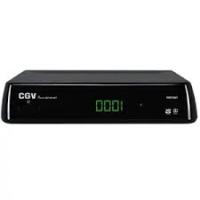

- Introduction 5
- Description du e-sat hd-w 7
- Branchements 14
- Informations générales 17
- Installation rapide et première mise en route 18
- Utilisation au quotidien 26
- Consultant le GUIDE (GUIDE des programmes) 31
- Faire des enregistrements numériques 33
- Générer les enregistrements numériques 37
- Introduction
- Conseils et consignes de sécurité
- Cemarquagepour l'europe
- Fonctionnalités
- Connectique & signalisation
- Au déballage de votre terminal vous trouvez
- Description de la face avant
- Utilisation de la carte à puce fournie
- Face arrière
- Installation des piles de la télécommande
- Voiturelecommande
- GROUPE de TOUCHE 7 :
- GROUPE de TOUCHE 9:
- GROUPE de TOUCHE 10
- GROUPE de TOUCHE 11:
- Branchements classiques
- Trucs et astuces
- Orienter sa parabole vers atlantic bird 3
- Structure des menus
- Utilisation des menus
- Utilisation du clavier virtuel
- Installation rapide et première mise en route
- Installation rapide automatique
- 1RE étape d'installation rapide : « langue, audio, sous-titres
- 2ÈME étape d'installation rapide: « contrôle parental
- 3ÈME étape d'installation rapide: « réglage aud./vid.
- Description de la fenêtre « recherche de chaîne » :
- Type de recherche
- Rechercher les chaînes fransat uniquement
- Rechercher les chaînes fransat et toutes les chaînes AB3
- Rechercher toutes les chaînes d'un satellite
- Rechercher les chaînes BIS TV (AB3 ou hotbird)
- Lancer la recherche des chaînes :
- Contrôle du volume
- Regarder une chaîne de télévision
- Utiliser la liste des chaînes à accès rapide
- Verrouiller une chaîne TV ou une radio
- Effacer (supprimer) une chaîne TV ou une radio
- Bandeau d'informations
- Sélectionner une piste audio
- Afficher les sous-titres
- Afficher le télétexte
- Modifier la résolution HDMI
- Description du guide des programmes
- Programmation d'enregistrement (timer) par le guide des programmes
- Faire des enregistrements numériques
- Brancher un disque dur USB
- Faire un enregistrement direct
- Arrêteur enregistrement
- Programmer un enregistrement (timer)
- Mode:
- Lecture des enregistrements numériques
- Arrête la lecture des enregistrements
- Mettre un mouleur
- Supprimer un mondeur
- Lecture en boucle d'un morceau d'enregistrement
- Utiliser la «pause du direct» ('time-shifting')
- Lancer le 'Time-Shifting
- Arrête le 'time-shifting
- Mot de passe oublié (code PIN oublié)
- Lire des fichiers AUDIO MP3 ou PHOTO. JPG
- Lecture fichier audio MP3
- Lecture de fichier photo. JPG
- Écouter la radio
- Créer la liste de favoris
- Comment utiliser la liste de favoris
- Description des menus
- Éditer les chaînes
- Réglages
- Installation
- Préférences
- Mise à jour du logiciel
- Réinitialisation terminal
- Carte à puce
- Consultation des droits:
- Messages reçus:
- Informations terminal :
- Changer le code carte :
- Niveau de moralité :
- Jeux
- Multimédia
- Enregistrements
- Musique
- Photos
- Disque USB
- Via eutelsat
- En cas de problème
- SAV, hotline, fabriquant et garantie
- Sites internet utiles :
- Tuner :
- Alimentation LNB :
- Démódulation dvb-s :
- Démódulation dvb-s2 :
- Décodage MPEG :
- Modes de compression video gérés :
- Modes de compression audio gérés :
- Résolution video HD :
- Formats de TV et d'images :
- Sorties audio/video/colonnes :
- Généralités :
- Annexe a. fonctionnement général d'un téléviseur (TV)
- Annexe b. fonctionnement général d'un magnétoscope/dvd-r
- Annexe c. utilisation avec vos enregistrateurs (magnétoscope, dvd-r)
- Annexe d. modes 4:3 et 16:9 : explications
Marque : CGV
Modèle : 70009 E-FRANSAT HD-W
Catégorie : Récepteur satellite