
MRS802 - Enregistreur audio ZOOM - Notice d'utilisation et mode d'emploi gratuit
Retrouvez gratuitement la notice de l'appareil MRS802 ZOOM au format PDF.


| Type de produit | Enregistreur audio multipiste |
| Marque | ZOOM |
| Modèle | MRS-802 |
| Nombre de pistes | 8 pistes mono + 1 piste stéréo Master |
| Prise par piste | 10 V-takes (pistes virtuelles) |
| Enregistrement simultané | Jusqu'à 2 pistes |
| Lecture simultanée | Jusqu'à 8 pistes |
| Disque dur interne | Oui (partitionné MSR-USR et MSR-FAC) |
| Graveur CD-R/RW | Intégré (ou optionnel CD-01) |
| Effets intégrés | Par insertion (multi-effets) + par envoi/retour (réverb, chorus/delay) |
| Section rythmique | 511 patterns, 42 kits de batterie, 10 morceaux rythmiques |
| Alimentation | Adaptateur secteur DC 12V (fourni) |
| Entrées audio | 2 entrées Jack (INPUT 1/2), 1 entrée GUITAR/BASS |
| Sorties audio | Sortie stéréo MASTER OUTPUT, sortie casque |
| MIDI | Interface MIDI (In/Out/Thru) |
| Nettoyage | Chiffon sec et doux ; éviter solvants et abrasifs |
| Sécurité | Consignes : ne pas ouvrir, utiliser adaptateur fourni, mise à la terre, éviter chocs et humidité |
FOIRE AUX QUESTIONS - MRS802 ZOOM
Questions des utilisateurs sur MRS802 ZOOM
0 question sur cet appareil. Repondez a celles que vous connaissez ou posez la votre.
Poser une nouvelle question sur cet appareil
Téléchargez la notice de votre Enregistreur audio au format PDF gratuitement ! Retrouvez votre notice MRS802 - ZOOM et reprennez votre appareil électronique en main. Sur cette page sont publiés tous les documents nécessaires à l'utilisation de votre appareil MRS802 de la marque ZOOM.
MODE D'EMPLOI MRS802 ZOOM
Dans ce manuel, des symboles sont employés pour signaler les messages d'alerte et précautions à dire pour prévenir les accidents. Leur signification est la suivante:

Ce symbole identifie des explications concernant des dangers extrêmes. Si vous l'ignorez et utilisez mal votre appareil, vous encourez des risques de graves blessures ou même de mort.

Ce symbole signale des explications concernant des facteurs de danger. Si vous l'ignorez et utilisez mal votre appareil, vous risquez des dommages corporels et matériels.
Veuillez suivre les consignes de sécurité et précautions d'emploi pour une utilisation sans danger du MRS-802.

Le MRS-802 est alimenté par l'adaptateur secteur fourni. Pour prévenir les mauvais fonctionnements et les dangers, n'utilisez pas d'autre adaptateur.
Pour utiliser le MRS-802 dans un pays ayant une tension électrique différente, veuillez consulter votre distributeur ZOOM local en vue d'acquérir l'adaptateur correspondant.

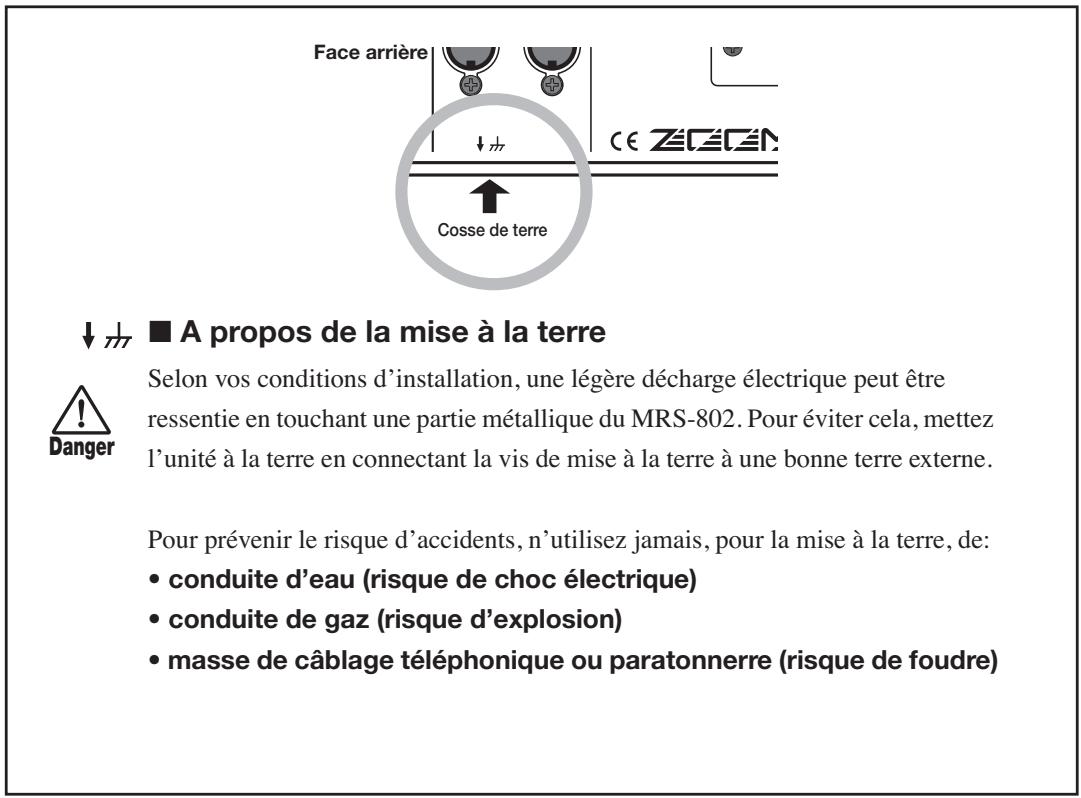
Selon vos conditions d'installation, une légère décharge électrique peut être ressentie en touchant une partie métallique du MRS-802. Pour éviter cela, mettez l'unité à la terre en connectant la vis de mise à la terre à une bonne terre externe.
Pour prévenir le risque d'accidents, n'utilisez jamais, pour la mise à la terre, de :
- conduites d'eau (risque d'électrocution)
- conduite de gaz (risque d'explosion)
- masse de câblage téléphonique ou paratonnerre (risque de foudre)

Évitez d'utiliser votre MRS-802 dans des conditions où il est exposé à des :
- Températures extrêmes
- Forte humidité ou moisissures
- Poussières excessives ou sable
- Vibrations excessives ou chocs
Manipulation

Le MRS-802 est un instrument de précision. Évitez d'exercer une force excessive sur ses commandes. Ne le laissez pas tomber, et ne le soumettez pas à des chocs ou des pressions excessives.
Modifications

N'ouvrez jamais le boîtier du MRS-802 et ne modifiez ce produit en aucune façon car cela pourrait l'endommager.
- Connexion des câbles et prises d'entrée/sortie

Vous devez toujours éteindre le MRS-802 et tout autre équipement avant de connecter ou déconnecter tout câble. Veillez aussi à déconnecter tous les câbles et l'adaptateur secteur avant de déplacer le MRS-802.
Volume

N'utilisez pas le MRS-802 à fort volume durant une longue période car cela pourrait entrainer des troubles auditifs.
- Lecteur/graveur de cd-r/rw

Ne regardez jamais le faisceau laser projeté par le capteur optique du lecteur/graveur de CD-R/RW car vous risqueriez de vous blesser les yeux.
- Interférence électrique
Pour des raisons de sécurité, le MRS-802 a été conçu en vue d'une protection maximale contre l'émission de radiations électromagnétiques par l'appareil et d'une protection contre les interférences externes. Ne placez toutefois pas un équipement très sensible aux interférences ou émettant de puissantes ondes électromagnétiques près du MRS-802, le risque d'interférence ne pouvant alors pas être totalement écarté.
Dans tout appareil à commande numérique, MRS-802 compris, les interférences électromagnétiques peuvent causer de mauvais fonctionnements et ALTERER ou détruire des données. Vous devez vous efforcer de minimiser ce risque.
Nettoyage
Utilisez un chiffon sec et doux pour nettoyer le MRS-802. Si nécessaire, humidifiez légèrement le chiffon. N'employez pas de nettoyant abrasif, de cire ou de solvant (tel que diluant pour peinture ou alcool de nettoyage), car cela pourrait ternir la finition ou endommager la surface.
Sauvegarde
Les données du MRS-802 peuvent être perdues suite à un mauvais fonctionnement ou une procédure inadaptée. Sauvegardez vos données pour parer à cette éventualité.
Droits d'auteur
Excepté pour un usage personnel, l'enregistrement non autorisé de sources soumises à des droits d'auteur (CD, disques, bandes, clips vidéo, matériel diffusé etc.) est interdit.
ZOOM Corporation n'endosse aucune responsabilité vis-à-vis des poursuites contre ceux qui enfreignent cette loi.
MIDI est une marque commerciale déposée de l'Association of Musical Electronics Industry (AMEI).
Precautions d'emploi et securite 2
CONSIGNES DE SÉCURITÉ 2
Précautions d'emploi 3
Grandes lignes 7
Présentation du MRS-802 9
Section enregistrée 9
Section rythmique 10
Section Mixer 10
Section d'effets 10
Parties du MRS-802 12
Façade 12
Face arrière 14
Face avant 14
Écoute des démonstrations 19
Statut de protection des démonstrations 19
Mise sous tension 19
Sélection de la démonstration 19
Lecture de la démonstration 20
Mise hors tension (extinction) 20
Survol rapide 21
Étape 1: Préparation 21
1.1 Création d'un nouveau projet 21 1.2 Sélection d'un Pattern rythmique 22
Étape 2: Enregistrer la première piste 24
2.1 Réglement de la sensibilité d'entrée 24 2.2 Application de l'effet par insertion 24 2.3 Sélection d'une piste et enregistrement 25
Étape 3: Adjonction de nouvelles pistes 27
3.1 Réglage de sensibilité d'entrée et d'effet par insertion 27 3.2 Sélection d'une piste et enregistrement 27
Étape 4: Mixage 28
4.1 Préparation au mixage 28 4.2 Réglage de volume, panoramique et égalisation 28 4.3 Emploi de l'effet par envoi/retour 29 4.4 Emploi de l'effet de mastering 31 4.5 Enregistrement des pistes Master 31
Référence [enregistreur] 33
Emploi des V-takes 33
Changement de V-take 33
Édition du nom d'une V-take 33 Accès direct à un point dans le morceau (Fonction Localisation) 35
Ne ré-enregistrer qu'une zone précise
(Fonction Punch-in/out) 35
Emploi du punch-in/out manuel 35 Emploi de l'auto punch-in/out 36
Enregistrement de plusieurs pistes sur les
Pistes Master (Fonction Mixage) 37
À propos des pistes Master 37 Étapes du mixage 37 Lecture des pistes Master 38
Combiner plusieurs pistes sur une seule
(Fonction report ou Bounce) 39
Comment fonctionne le report 39 Faire les réglages de report 39 Exécution de l'enregistrement du report 40 Enregistrement du son de batterie (Enregistrement rythmique) 41
Assignment de marqueurs dans un morceau
(Fonction Marqueur) 42
Détermination d'un marqueur 42 Localisation d'un marqueur 43 Suppression d'un marqueur 43
Reproduction répétitive du même passage
(Fonction A-B Repeat) 44
Recherche d'une position
(Fonction Scrub/Preview) 44
Emploi des fonctions Scrub/Preview 44 Changement des réglages de la fonction Scrub 45
Référence [edition de piste] 46
Édition d'une plage de données 46
Étapes d'édition de base 46 Copie d'une plage de données spécifiée 47 Déplacement d'une plage de données spécifiée... 48 Effacement d'une plage de données spécifiée 49 Troncature d'une plage de données spécifiée 49 Fondu Fade-in/Fade-out d'une plage de données spécifiée 50 Inversion d'une plage de données audio spécifique 51 Changement de la durée de la totalité d'une piste.. 51
Édition par V-takes 53
Étapes d'édition de base de V-take 53 Effacement d'une V-take 54 Copie d'une V-take 54 Déplacement d'une V-take 54 Échange de V-takes 55
Capture et permutation de pistes 55
Capture d'une piste 55 Permutation des données de piste et des données capturées 56
Quels types de phrases peuvent être employés? 57
Chargement d'une phrase 58 Étapes de base pour charger une phrase 58
Importer une V-take depuis le projet actuel 58
Importer un fichier WAV/AIFF 59
Importer une phrase depuis un autre projet. 60
Réglage des paramètres de phrase 61
Copier une phrase 62
Créer une boucle de phrases 63
À propos de la programmation FAST d'une boucle de phrases 63
Écriture d'une boucle de phrases sur une piste 65
Fonctionnement de base du mélangeur d'entrées. 68
Afférent aux signaux entrants aux pistes d'enregistrement 68
Régler l'intensité des effets en boucle (envoi/retour) 69
Ajuster panorama et balance. 70
Fonctionnement de base du mixer de pistes... 71
Régler le volume, le panoramique et l'égalisation... 71
Régler l'intensité de la boucle d'effet 72
Coupler les voies impaires et paires 73
Utiliser la fonction solo 74
Sauvegarde/rappel des réglages du mixeur (Fonction Scène) 74
Sauvegarde d'une Scène 74
Rappel d'une scène sauvegardée 75
Changement automatique de Scène 75
Supprimer certains paramètres d'une Scène 76
Référence [rythmique] 77
Kits de batterie 77
Patterns rythmiques 77
Morceaux rythmiques 77
Mode rythmique et mode morceau rythmique. 78
Synchroniser la section enregistrée et la section rythmique 78
Lecture de motifs rythmiques 78
Sélectionner et faire jouer un Pattern rythmique 78
Changer le tempo du Pattern rythmique 79
Changer de kit de batterie 79
Créer un morceau rythmique 80
Sélectionner un morceau rythmique 80
Saisie des Patterns Rythmiques 81
Programmation pas à pas 81
Programmation FAST 83
Programmer d'autres données d'événement 86
Faire jouer un morceau rythmique 87
Éditer un morceau rythmique 88
Copier une zone de mesures spécifique 88
Copier un morceau rythmique 88
Effacer le morceau rythmique 89
Donner un nom à un morceau rythmique 89
Création d'un Pattern rythmique original 90
Preparation 90
Programmation pas à pas 91
Programmation en temps réel 93
Éditeur d'un pattern rythmique 94
Régler la balance de volume de batterie 94
Copier un pattern rythmique 95
Éditer le nom d'un Pattern rythmique 95
Effacer un pattern rythmique 96
Importer des Patterns et morceaux rythmiques d'un autre projet 96
Éditeur de différents réglages de la section rythmique 97
Procédure de base 97
Changer la longueur du pré-compte 97
Changer le volume du métronome 98
Programmation de la dynamique 98
Contrôler la mémoire restante disponible 98
Effet par insertion 99
Effet en boucle envoi/retour 99
Employer l'effet par insertion 100
Changer le point d'insertion de l'effet 101
Sélectionner le Patch de l'effet par insertion 101
Éditer le patch de l'effet inséré 103
Mémorisation d'un patch d'effet par insertion....... 105
Éditer le nom d'un Patch d'effet par insertion 105
N'appliquer l'effet par insertion qu'au signal d'écoute de contrôle 106
Employer les boucles d'effet 107
Sélection d'un Patch de boucle d'effet 107
Éditeur un Patch de boucle d'effet 108
Mémorisation d'un Patch de boucle d'effet 109
Éditer le nom d'un Patch de boucle d'effet 109
Importer des Patches d'un autre projet 110
Écrire des données audio 111
Enregistrer des données audio par projet 112
Enregistrer des données audio par album... 113
Lire un CD audio 115
Effacer un CD-RW 117
Finaliser un CD-R/RW 118
Charger des données depuis un CD audio... 119
Sauvegarde et restauration 119
Sauvegarde d'un projet sur CD-R/RW 119
Sauvegarder tous les projets sur CD-R/RW 121
Charger un projet depuis un CD-R/RW 122
Référence [projets] 124
Opérations sur un projet 124
Procédure de base 124
Charger un projet 125
Créer un nouveau projet 125
Contrôler la taille du projet/l'espace disponible sur disque 125
Copier un projet 126
Effacer un projet 126
Éditeur : le nom du projet. 127
Protégé/déprotégé un projet 127
Référence [MIDI] 128
Ce que vous pouvez faire avec le MIDI 128
Faire les réglages relatifs au MIDI 129
Procédure de base 129
Régler le canal MIDI de batterie 130
Transmission des messages d'horloge MIDI. 130
Transmission des messages de position dans le morceau 131
Transmission des messages de démarrage/arrêt/reprise 131
Employer le lecteur de SMF 131
Lire un SMF dans un projet 131
Sélectionner la destination de sortie du SMF 132
Lecture de SMF 134
Référence [autres fonctions] 135
Changer la fonction de la pédale 135
Utiliser la fonction accordeur 136
Commutation du type d'affichage de niveau. 137
Maintenance du disque dur 137
Procédure de maintenance de base 137
Test et restauration de l'intégrité des données du disque dur interne (ScanDisk) 138
Remplacer les données de fichier système (Initialisation d'usine) 138
Formatage du disque dur (All Initialize) 138
Maintenance du disque dur avec le CD-ROM fourni 139
Connexion à un ordinateur à l'aide d'une carte optionnelle 139
Appendice 141
Caractéristiques du MRS-802 141
Mauvais fonctionnement 142
Problèmes durant la lecture 142
Problèmes durant l'enregistrement 142
Problèmes avec les effets 142
Problèmes avec la section rythmique 143
Problèmes avec le MIDI 143
Problèmes avec le graveur de CD-R/RW 144
Autres problèmes 144
Liste des types d'effet/paramètres 145
Effet par insertion 145
Effet de boucle envoi/retour 153
Liste des Patches d'effets 154
Effet par insertion 154
Effet de boucle envoi/retour 158
Liste des Patterns Rythmiques 159
Liste des Kits de batterie 161
Tableau des instruments/numéro des notes MIDI 161
Liste des phrases 163
Contenu du disque dur du MRS-802 164
Compatibilité avec la série MRS-1044/MRS-1266. 164
Équipement MIDI 166
Tableau d'équipement MIDI 167
INDEX 168
Grandes lignes
Merci d'avoir sélectionné le MRS-802 Multitrak Recording Studio de ZOOM (que nous appellerons dorénavant "MRS-802").
Le MRS-802 est une station de travail audio numérique aux caractéristiques suivantes:
Réunion de toutes les fonctionnalités nécessaires pour une production sociale complète
Le MRS-802 offre toutes les fonctionnalités dont vous avez besoin pour une production musicale professionnelle : enregistreur à disque dur, boîte à rythmes, mixeur numérique, effets, graveur de CD-R/ RW et plus encore. De la création de pistes rythmiques à l'enregistrement multipiste en passant par le mixage et la gravure d'un CD audio, le MRS-802 vous permet de tout faire.
Enregistreur 8 pistes x 10 prises
La section enregistrer offre 8 pistes mono et 1 piste stéréo Master pour le mixage. Comme chaque piste dispose de 10 pistes virtuelles (V-takes), vous pouvez enregistrer plusieurs prises pour des parties importantes telles que voix ou solo de guitare et dé-sir la meilleure prise ultérieurement.
Une gamme de fonctions d'édition est également disponible, vous permettant de copier ou déplacer des données audio. Des fonctions spéciales comprennent l'inversion de données et l'extension/compression temporelle. L'échange et la copie de données entre pistes ordinaires et pistes Master est également possible.
La fonction de report permet l'enregistrement en ping-pong de 8 pistes simultanément
La fonction report permet la réunion de plusieurs pistes sur une ou deux pistes en quelques pressions de bouton. Même si vous n'avez pas de piste vacante, vous pouvez ajouter des parties rythmiques et reporter le résultat sur deux pistes virtuelles (V-takes). Si vous sélectionnez la piste Master comme destination du report, le mixage interne est possible sans utiliser aucune des pistes ou V-takes ordinaires.
Fonction de bouclage de phrases pour coller du matériel audio
En utilisant des données audio enregistrées ou des fichiers audio pris sur un CD-ROM, vous pouvez créer des "bouches de phrases", par exemple de motifs de batterie ou de riffs de guitare. La série de lecture et la répétition des phrases peut être librement programmée et inscrite sur n'importe quelle piste ou V-take comme données audio.
La section rythmique peut être utilisée pour assurer un guide rythmique en accompagnement
La section rythmique apporte plus de 400 types de motifs d'accompagnement fournis par le générateur
intérieur de sons de batterie. Vous pouvez également créer vos propres Patterns avec programmation en temps réel/pas à pas. Elle peut servir de guide rythmique indépendant ou en synchronisation avec l'enregistreur. Vous pouvez également programmer un ordre de lecture des Patterns pour créer l'accompagnement rythmique de tout un morceau. En plus de la programmation pas à pas conventionnelle, le MRS-802 dispose également d'un concept innovateur appelé FAST, développé par ZOOM, qui vous permet de rapidement constituer vos morceaux avec différents Patterns répétitifs.
La section mixer supporte l'automation
Le mixer numérique interne peut : gérer 8 pistes plus le canal de batterie. Les réglages de niveau, panoramaque et égalisation pour chaque voie peuvent être sauvegardés comme des "Scènes" indépendantes. Une Scène sauvegardée peut être rappelée à tout moment manuellement ou automatiquement en un point désiré du morceau.
Effets polyvalents
En termes d'effets internes, le MRS-802 dispose d'effets "par insertion" qui peuvent être insérés à un endroit spécifique sur le trajet du signal, et d'effets "par envoi/retour" (boucle d'effet) qui sont utilisés via la boucle d'envoi/retour du mixer. Les effets peuvent être utilisés de nombreuses façons, allant de la modification du timbre pendant l'enregistrement d'une piste au traitement spatial ou au mastering durant le mixage final.
Graveur de cd-r/rw
Lorsque vous avez créé un mixage sur la piste Master, vous pouvez aisément graver le résultat sur un disque CD-R ou CD-RW à l'aide du graveur intégré. C'est pratique pour créer des CD audio et également pour sauvegarder des données que vous avez enregistrées.
La version du MRS-802 sans graveur de CD-R/RW interne vous autorise à connecter le graveur optionnel CD-01, pour obtenir les mêmes fonctionnalités que le modèle intégré.
Pour tirer pleinement parti des fonctions polyvalentes du MRS-802 et vous assurer une tranquillité d'emploi, veuillez lire attentivement ce manuel. Conservez ce manuel en lieu sûr avec la carte de garantie.
Présentation du mrs-802
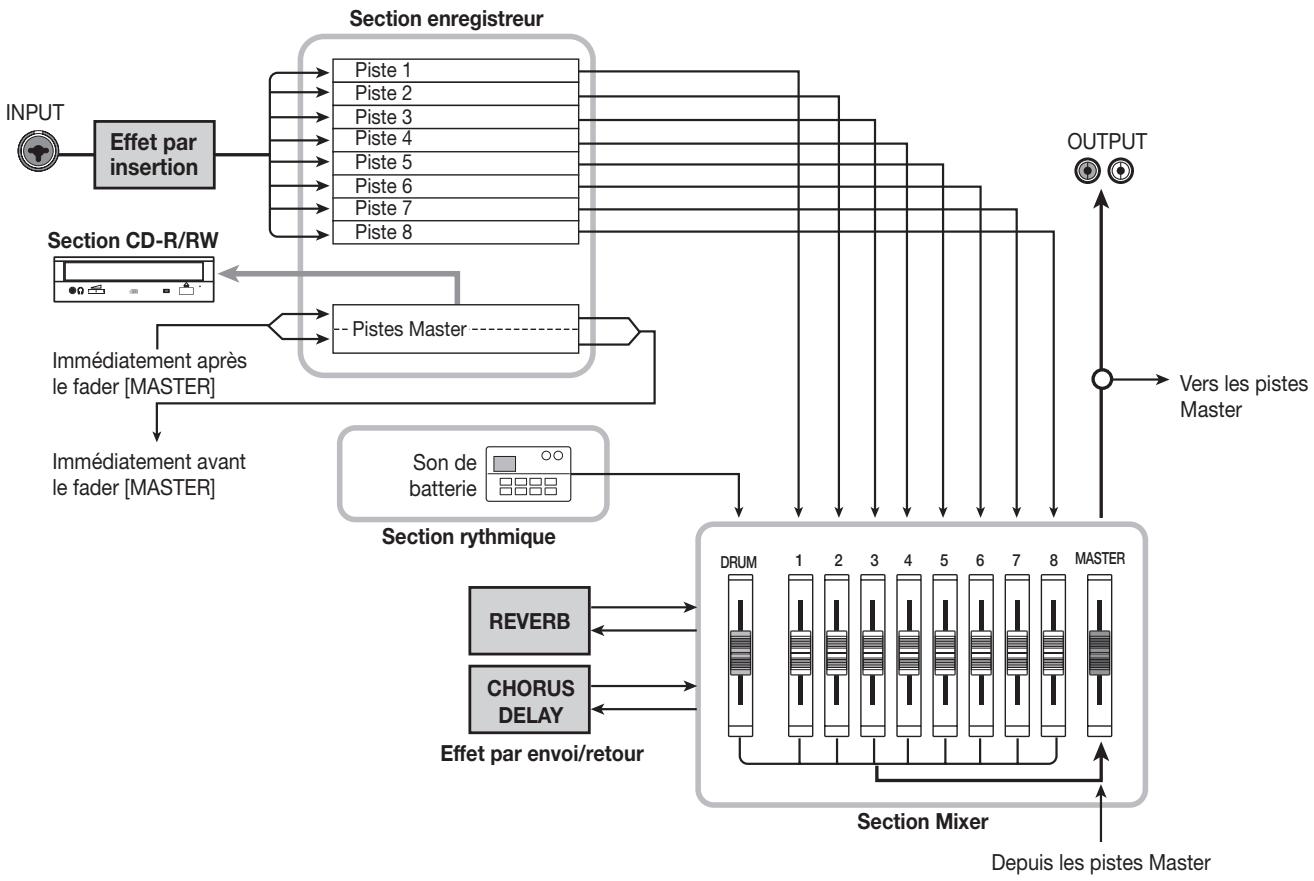
Le MRS-802 est divisé en interne en 5 sections.
Section enregistrure
Enregistre et produit l'audio.
Section rythmique
Utilise les sources internes de batterie pour jouer des rythmes.
Section mixer
Mélange les signaux de la section enregistreur et de la section rhythmique pour sortie via les prises de sortie stéréo et pour mixage sur les pistes Master dédiées.
Traite les signaux entrants ou les signaux de la section mixer. Le MRS-802 a deux types d'effets : un effet par insertion qui s'insère en un point spécifique du trajet du signal et un effet par envoi/retour (boucle d'effet) qui utilise la boucle d'envoi/retour de la section mixer.
Section graveur de cd-r/rw
Vous permet de graver un CD audio avec le contenu des pistes Master ou de dire du matériel audio sur CD et CD-ROM.
Le schéma ci-dessous montre les relations et le trajet du signal entre les sections.
Regardons maintenant plus précisément chaque section.
Section enregistrreur
La section enregistrreur du MRS-802 a 8 pistes mono (pistes 1-8). (Une "piste" est une section indépendante pour enregistrer des données audio.) Jusqu'à 2 pistes peuvent être enregistrées simultanément et jusqu'à 8 pistes peuvent être lues simultanément.
Chacune des pistes a 10 pistes virtuelles commutables (nommées "V-takes"). Dans chaque piste, une V-take peut être sélectionnée pour enregistrer/reproduire. Par exemple, vous pouvez enregistrer plusieurs solos de guitare sur plusieurs V-takes, puis les comparer ultérieurement pour sélectionner la meilleure prise.
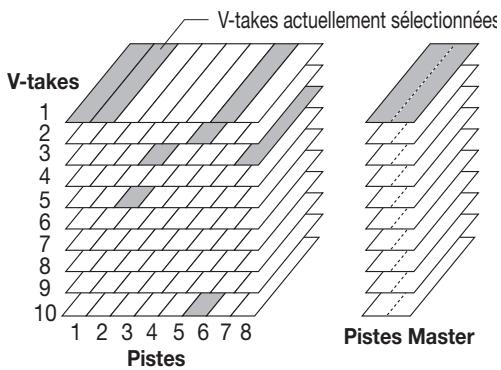
La section enregistreur offre également un jeu de pistes stéréo qui sont indépendantes des pistes d'enregistrement/lecture normales 1-8. Elles sont coupées sous le nom de pistes Master. Les pistes Master sont dédiées au mixage et à la réception du matériel servant à créer un CD audio.
Section rythmique
La section rythmique du MRS-802 offre 511 motifs d'accompagnement (appelés "Patterns rythmiques") qui utilisent le générateur interne de sons de batterie. Plus de 400 Patterns sont pré-programmés en usine. Les Patterns rythmiques peuvent être produits indépendamment ou en synchronisation avec l'enregistreur.
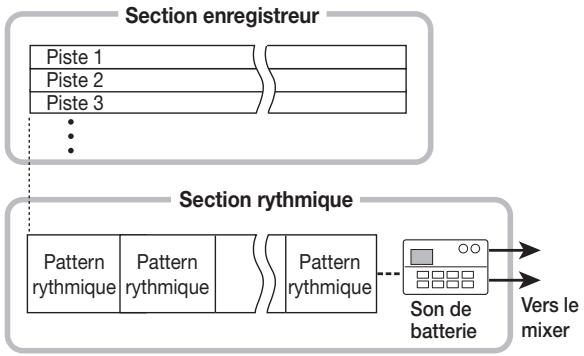
Vous pouvez combiner les Patterns rythmiques dans l'ordre de reproduction désiré et régler le tempo pour créer l'accompagnement rythmique de tout un morceau (cela s'appelle un "morceau rythmique"). Jusqu'à 10 morceaux rythmiques peuvent être créés, parmi lesquels un est sélectionné pour la reproduction.
Truc
- Vous pouvez également éditer un Pattern rythmique ou créer un Pattern original.
- Si désiré, les Patterns rythmiques et les morceaux rythmiques peuvent être traités avec l'effet par insertion et enregistrés sur les pistes audio.
Les signaux des pistes 1 - 8 et lessons de batterie sont envoyés à des voies indépendantes du mixer pour un réglage individuel du volume et de la tonalité en vue de créer un mixage stéréo. Pour chaque piste, les paramètres suivants peuvent être contrôlés indépendamment.
Volume Panoramique - Égaliseur 2 bandes - Niveau d'envoi à la boucle d'effet (effet par envoi/retour) - Neutralisation (Mute) on/off - Sélection de V-take (excepté pour la piste rythmique)
Le MRS-802 propose deux types d'effet : effet par insertion et effet par envoi/retour. Ces effets qui peuvent être utilisés simultanément ont les caractéristiques suivantes.
Effet par insertion
Cet effet peut être inséré en un des trois points suivants du trajet du signal.
(1) Immédiatement après la prise d'entrée (2) Sur une voie désirée du mixeur (3) Immédiatement avant le fader [MASTER]
Par défaut, la position (1) (immédiatement après l'entrée) est sélectionnée.
Quand le réglage est changé en (2), seule la piste ou le son de batterie sélectionné est traité par l'effet.
Quand le réglage est changé en (3), le mixage stéreo final peut être traité. Ce réglage est souhaitable pour traiter le signal de la totalité du morceau durant le mixage.
Effet par envoi/retour
Cet effet est connecté en interne à la boucle d'envoi/retour de la section mixer. Il y a deux types d'effet par envoi/retour, reverb et chorus/delay, qui peuvent être utilisés simultanément. Le niveau d'envoi de chaque voie du mixer ajuste l'intensité de l'effet de la boucle. Monter le niveau d'envoi produit un effet de reverb ou de chorus/delay plus intense pour cette voie.
Façade
Dans ce manuel, les noms des faders, boutons et autres commandes de l'unité sont inscrits entre crochets [ ].
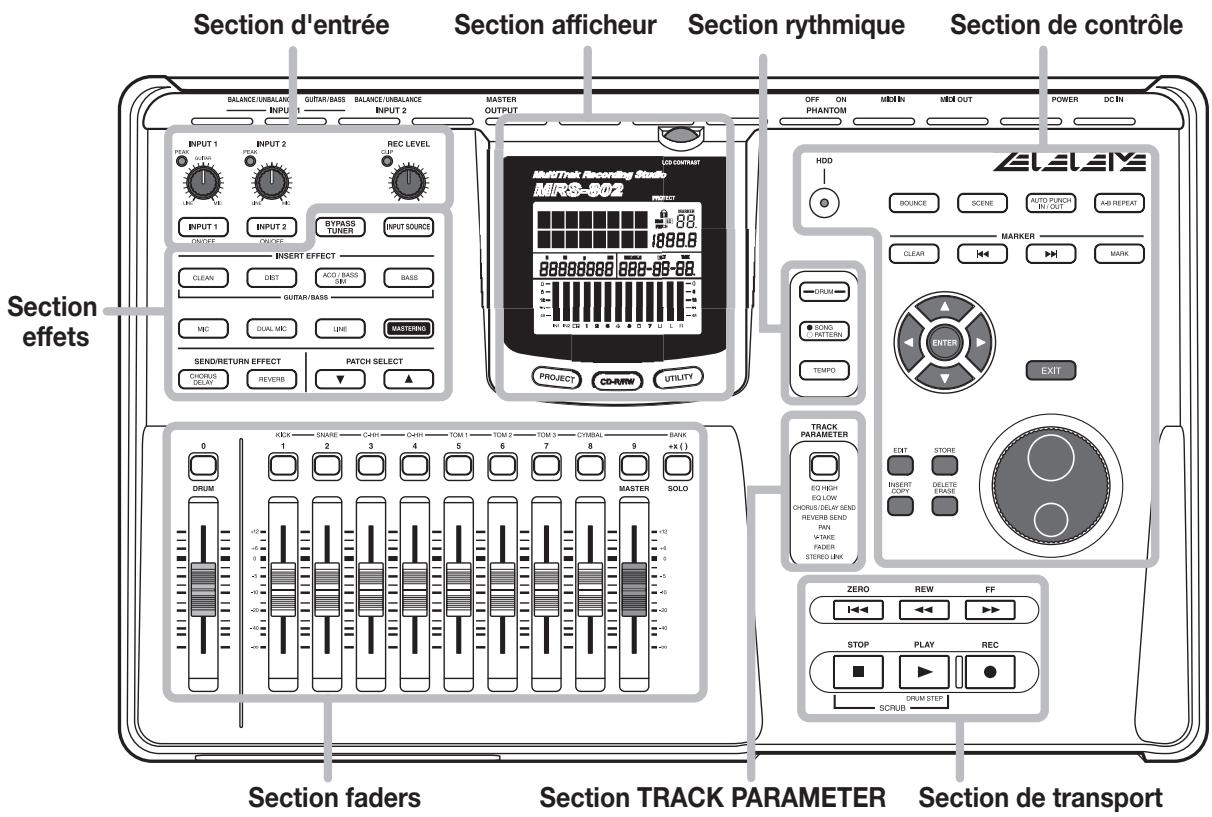
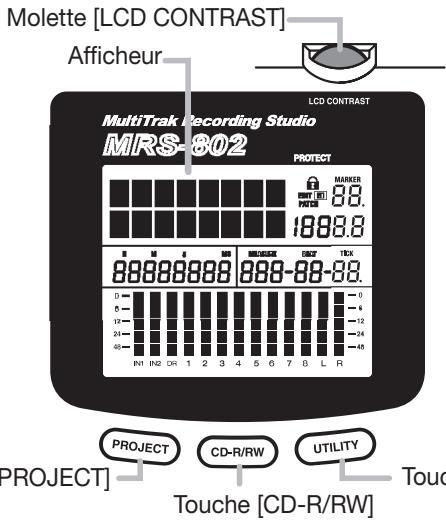
Section afficheur
Touche [BYPASS/TUNER] Touche [INPUT SOURCE]
Touches de statut ([DRUM], 1 - 8, [MASTER])
Section Faders ([DRUM], 1 - 8, [MASTER])
Section rythmique
Section de contrôle Section Track parameter
Section transport
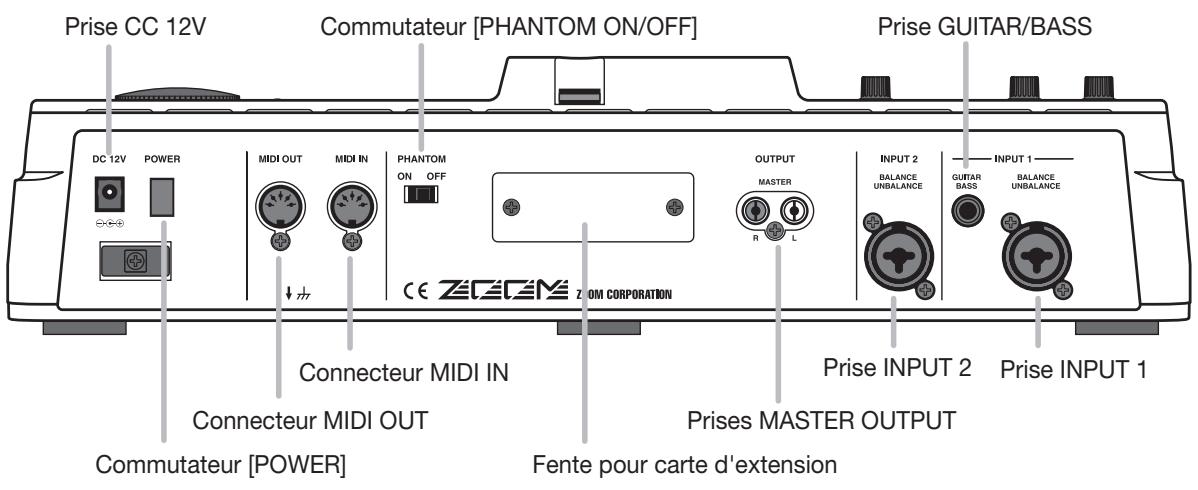
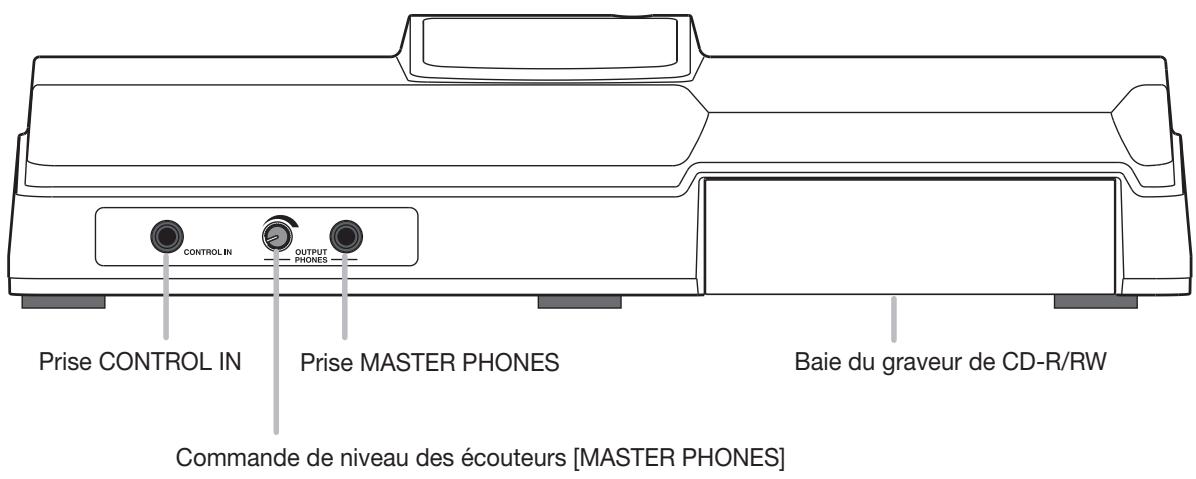
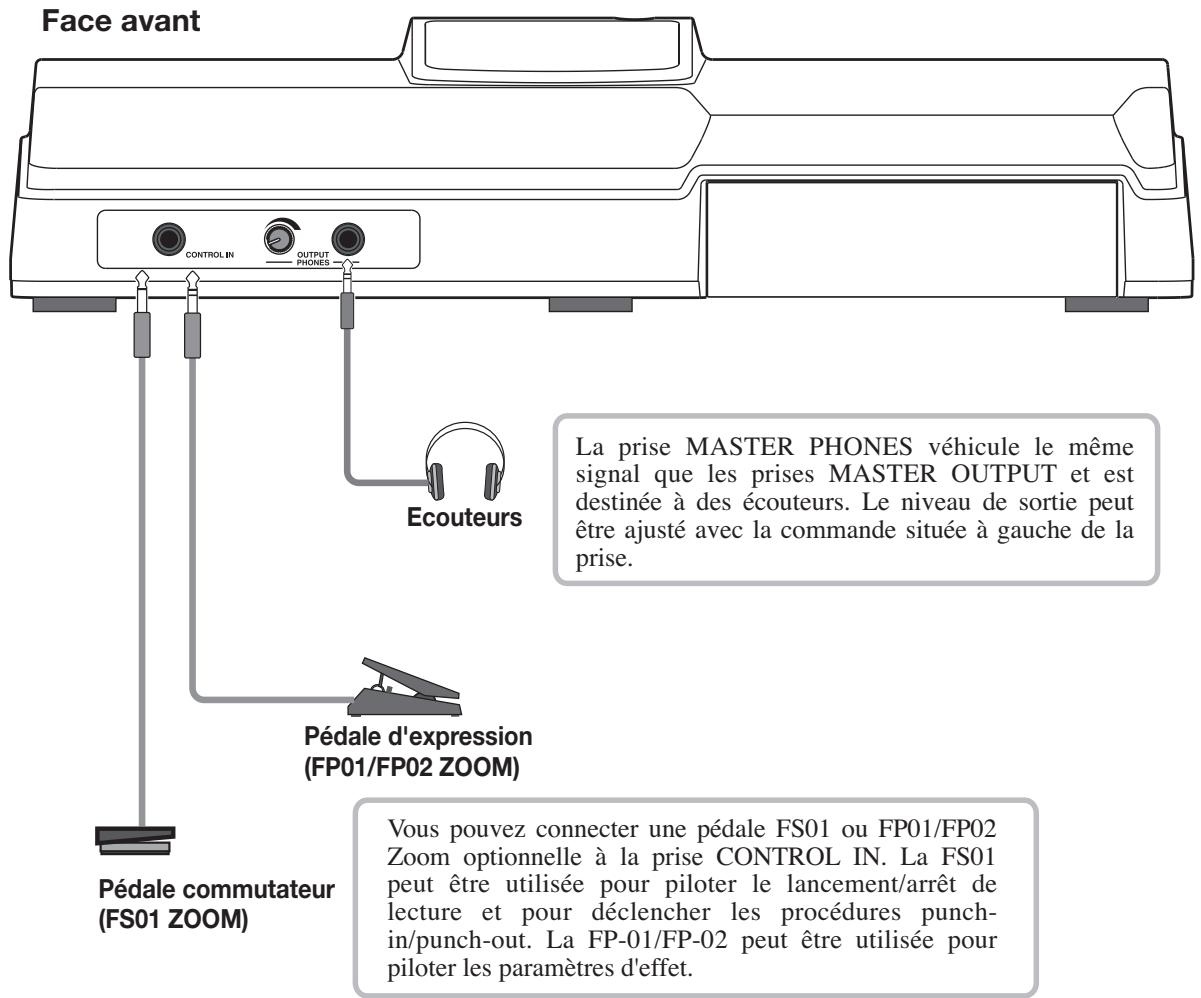
Connexions
Connectez vos instruments, appareils audio et appareils MIDI comme représenté dans le schéma suivant.
Synthétiseur ou échantillonneur, etc.
Enroulez le câble de l'adaptateur autour du crochet comme dans le schéma avant le branchement à la prise DC 12V. Cela empêchera l'arrachage accidentel de la fiche si on tire brutalement sur le câble de l'adaptateur secteur.
Quand vous connectez des unités à sortie stéreo telles qu'un synthétiseur ou un lecteur de CD, connectez la sortie G de l'appareil externe à la prise INPUT 1, et la sortie D à la prise INPUT 2.
Installation du graveur de cd-r/rw
Pour installer le graveur de CD-R/RW dans un modèle MRS-802 qui n'en a pas un préalablement installé, procédez comme suit.

Assurez-vous d'avoir déconnecté tous les câbles et l'adaptateur secteur avant d'installer legraveur de CD-R/RW.
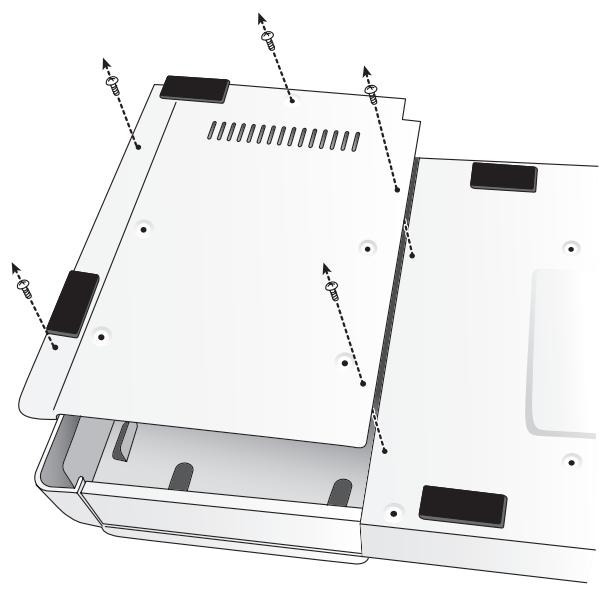
- Retirez les vis de montage situées sous le MRS-802 afin de déplacer la plaque inférieure.
Veillez à ne pas perdre les vis car elles seront nécessaires pour le remontage.
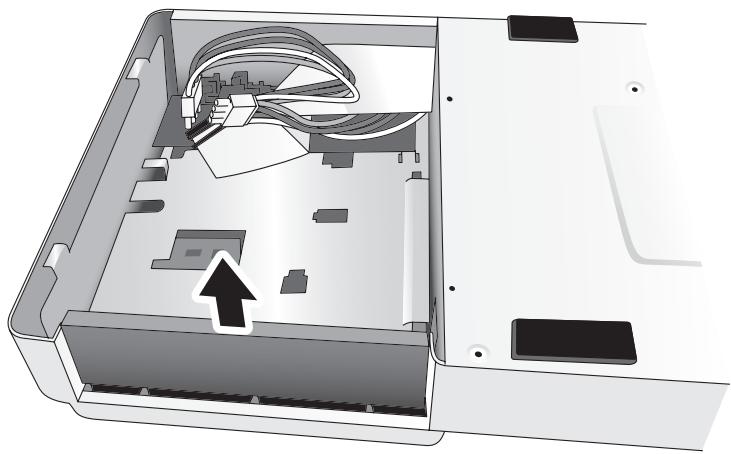
- Retirez le cache situé sur le devant du châssis.
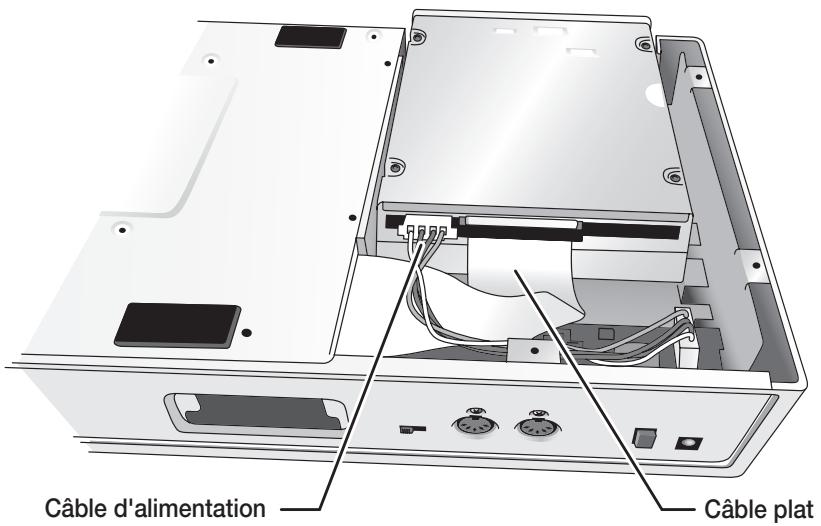
- Branchez le cable d'alimentation et le cable plat-sortant de l'unité principale dans les connecteurs correspondants sur le graveur de CD-R/RW.
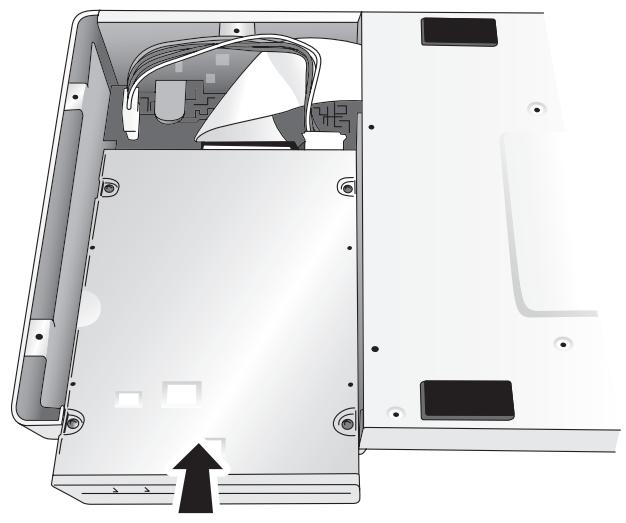
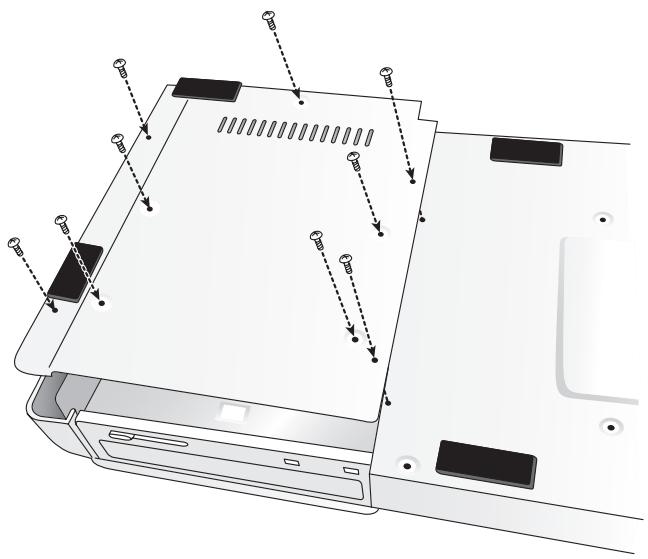
- Montez le graveur dans son emplacement en faisant coincider sa face avant avec le chassis.
- Refixez la plaque inférieure à l'aide des 4 vis fournies et de celles ôtées à l'étape 1.
- Veillez à bien utiliser le graveur de CD-R/RW optionnel CD-01.
- Zoom Corporation n'accepte aucune responsabilité qu'elle qu'elle soit pour tout type de dommage direct ou indirect consécutif à l'emploi d'un autre type de périphérique de toute pierce partie.
Écoute des démonstrations
À sa sortie d'usine, le disque dur interne du MRS-802 contient deux morceaux de démonstration. Pour les écouter, faites comme suit.
Statut de protection des démonstrations
Les morceaux de démonstration du disque dur ont un statut protégé, ce qui signifie que le mixage des niveaux et d'autres réglages peuvent être changés pendant la lecture du morceau, mais que ces changements ne seront pas stockés sur le disque. Si vous désirez memoriser les changements, vous devez désactiver le statut de protection (→ p. 127).
Mise sous tension
- Assurez-vous que l'adaptateur secteur, l'instrument et le système audio (ou les écouteurs) sont correctement connectés au MRS-802 (pour des informations sur les connexions, réferez-vous en page 15).
- Presse le commutateur [POWER] en face arrêté.
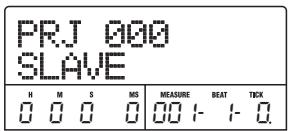
Le MRS-802 est alimenté, l'unité accomplit un auto-test et les réglages des commutateurs sont lus. Attendez que l'indication suivante s'affiche.
Cet écran est nommé "écran principal".
- Mettez sous tension le système audio connecté aux prises MASTER OUTPUT.
Truc
Quand un synthétiseur ou autre instrument électronique est connecté au MRS-802, mettez vos appareils sous tension dans l'ordre synthétiseur MRS-802 système audio. Eteignez-les dans l'ordre inverse.
Sélection de la démonstration
Dans le MRS-802, les données de morceau sont générées en unités appelées "projets" (Projects). Un projet comprend des données audio enregistrées, des Patterns rythmiques et des morceaux rythmiques de la section rythmique, des Patches d'effets internes (programmes d'effets) et d'autres informations. Quand vous chargez un projet, le statut complet du morceau lors de sa sauvegarde est retrouvé.
Pour charger le projet de démonstration depuis le disque dur, procédez comme suit.
- Pressez la touche [PROJECT].
L'indication "PROJECT SELECT" s'affiche. C'est l'écran de sélection d'un projet.
- Pressez la touche [ENTER].
Les projets sauvegardés sur le disque dur s'affichent dans la partie inférieure de l'écran.
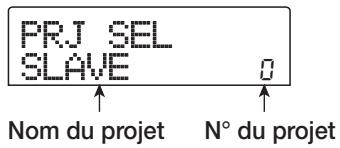
- Tournez la molette pour sélectionner la démonstration.
Les projets numéro 0 et 1 sont les morceaux de démonstration.
- Pressez la touche [ENTER].
Le projet sélectionné est chargé. Alors que le disque dur est lu, l'indicateur [HDD] s'allume et l'indication "LOADING" (chargement) s'affiche. Quand l'affichage change, le morceau de démonstration a été chargé.
Lecture de la démonstration
Après chargement, faites reproductive la démonstration comme suit.
1. Baissez le volume du système audio.
Quand des écouteurs sont connectés, baissez la commande de niveau [MASTER PHONES].
2. Pressez la touche PLAY [▶] dans la section transport.
La lecture du morceau de démonstration commence.
![ZOOM MRS802 - Pressez la touche PLAY [▶] dans la section transport. - 1](/content/2019/11/152288/images/cb53fedd52d7687f8e0f4331d01d90bc6dbb601620399411b6373b1a5b9f81ec.jpg)
- Ajustez le réglage du volume du système audio (ou la commande de niveau [MASTER PHONES]) à un niveau confortable.
- Si vous désirez ajuster individuellement le volume pour chaque piste, utilisez les faders correspondants.
Le volume du son de batterie de la section rythmique peut être ajusté avec le fader [DRUM]. Si vous désirez ajuster le volume global du morceau, utilisez le fader [MASTER].
- Pour commuter individuellement on/off les pistes, pressez la touche de statut correspondante.
- Pour stopper la démonstration, pressez la touche STOP [■].
Mise hors tension (extinction)
Pour éteindre le MRS-802, veillez à suivre la procédure décrite ci-dessous.
- Eteignez le système audio.
2. Pressez le commutateur [POWER] à l'arrêt du mrs-802.
Si un projet non protégé a été utilisé, l'état de ce projet est automatiquement sauvegardé sur le disque dur avant extinction.
Attention
- Vous devez utiliser cette méthode pour éteindre le MRS-802. N'eteignez jamais en déconnectant la fiche de l'adaptateur secteur de la prise DC 12V ou en débranchant l'adaptateur secteur de la prise secteur.
- En particulier, vous ne devez jamais éteindre en débranchant l'adaptateur secteur lorsque l'indicateur [HDD] est allumé. Cela endommagerait le disque dur interne, entraînant la perte permanente de toutes les données.
Survol rapide
Cette section explique le processus de création d'un projet, l'enregistrement d'instruments et de voix et la réalisation du mixage final sur les pistes Master.
Ce survol rapide comprend les quatre étapes suivantes.
Étape 1: préparations
Montre comment créer un nouveau projet, sélectionner une rythmique de référence et accomplir d'autres étapes nécessaires à l'enregistrement.
Étape 2: enregistrement de la première piste
Montre comment enregistrer la première piste tout en utilisant l'effet par insertion.
Étape 3: adjonction de nouvelles pistes
Montre comment enregistrer d'autres pistes tout en écoutant une piste déjà enregistrée (Over dubbing).
Étape 4: mixage
Montre comment régler le niveau, le panoramic et l'égalisation de chaque piste, comment appliquer la boucle d'effet (envoi/retour) et mixer les pistes enregistrées sur une paire de pistes stéréo. Enfin, l'effet de mastering par insertion est appliqué au mixage final et le résultat est enregistré sur les pistes Master pour créer le morceau définitif.
1.1 Création d'un nouveau projet
Dans le MRS-802, les données de morceau sont générées en unités nommées "projets" ("Projects").
Un projet renferme les informations suivantes :
- Toutes les données de la section enregistrement
- Tous les réglages de la section mixer
- Tous les réglages de la section rythmique
- Tous les réglages d'effets internes
- Autres informations (Scène, marqueur, MIDI, etc.)
1. Pressez la touche [project] en section afficheur.
Le menu de chargement et copie des projets apparaît.
![ZOOM MRS802 - Pressez la touche [project] en section afficheur. - 1](/content/2019/11/152288/images/3d3ebb4407a1235b7a93e89379d9df336856bf01c97afd6b84688388950b30af.jpg)
![ZOOM MRS802 - Pressez la touche [project] en section afficheur. - 2](/content/2019/11/152288/images/129f667c25cb16407c441d82c68a9aae98fb2995792b3d0c630b4adf37788879.jpg)
![ZOOM MRS802 - Pressez la touche [project] en section afficheur. - 3](/content/2019/11/152288/images/f20ff2a9c938553719124af30e8f62f375475b2be912c1505c086641bc945be7.jpg)
![ZOOM MRS802 - Pressez la touche [project] en section afficheur. - 4](/content/2019/11/152288/images/debb70070c8c3b69f2f249d6b121bc5d62b0d4a25d67a60b08fd591645e95af2.jpg)
Truc
Pour des informations sur les autres éléments qui peuvent être sélectionnés depuis le menu Project, voir page 124.
3. Pressez la touche [ENTER].
Le numéro et le nom du projet à créer s'affichent.
![ZOOM MRS802 - Pressez la touche [ENTER]. - 1](/content/2019/11/152288/images/6b268856218b3b3b8b2c0c086b43647f9e9ab4b974f9c9cd708c570ef6f5ec0f.jpg)
![ZOOM MRS802 - Pressez la touche [ENTER]. - 2](/content/2019/11/152288/images/769e4f25bd493e0f4a616ca4ff699ba6a2d7c2cdd947039c8b83900fdb9216cf.jpg)
Truc
- Quand vous créez un nouveau projet, le plus petit numéro de projet libre est automatiquement sélectionné.
- Si désiré, vous pouvez à ce niveau changer le nom du projet. Utilisez les touches curseur Gauche/Droite pour déplacer le clignotement, et tournez la molette pour sélectionner une lettre.
4. Pressez une fois encore la touche [ENTER].
Un nouveau projet est créé.
![ZOOM MRS802 - Pressez une fois encore la touche [ENTER]. - 1](/content/2019/11/152288/images/76cb7f0167876615987874600d61eda62a322a93e76f37e12c37fa0de3a67b3c.jpg)
Truc
- Quand vous sélectionnez un autre projet ou créez un nouveau projet, le projet sur lequel vous travailliez jusqu'à présent est automatiquement sauvegardé.
- Lorsque vous lancez la procédure d'extinction ( p.20) pour le MRS-802, le dernier projet est automatiquement sauvégarde.
1.2 Sélection d'un pattern rythmique
La section rythmique du MRS-802 fournit des sons de batterie (kit de batterie) qui répètent des Patterns (motifs) d'accompagnement de plusieurs mesures de longueur (dits "Patterns rythmiques"). En arrangeant ces Patterns rythmiques dans l'ordre désiré, vous pouvez créer l'accompagnement de tout un morceau (cela s'appelle un "morceau rythmique").
Cette section décrit comment vous pouvez sélectionner l'un des 511 Patterns rythmiques intégrés et l'utiliser comme base rythmique.

Truc
- Si désiré, vous pouvez accompagner l'accompagnement rythmique sous forme de morceau rythmique (pour des détails, voir page 80).
- Quand vous avez créé un morceau rythmique, vous pouvez l'utiliser comme partie d'un morceau.
- Réglez ensuite les faders [DRUM] et [MASTER] en position 0 (dB). Pressez la touche de statut [DRUM] répétitivement jusqu'à ce qu'elle s'allume.
Le signal de sortie du kit de batterie (piste de batterie) est envoyé à la section Mixer. Comme pour une piste audio ordinaire, la touche de statut [DRUM] et le fader [DRUM] peuvent servir à couper/activer le son et à régler le niveau.
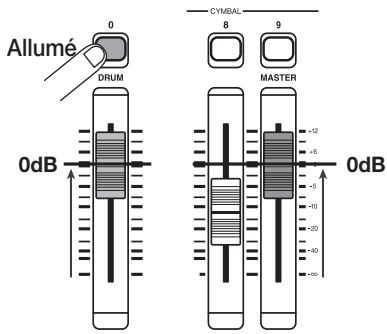
2. Pressez la touche [DRUM] en section rythmique.
La touche [DRUM] s'allume et l'écran affiche le numéro et le nom du Pattern rythmique. La première ligne de l'écran affiche le numéro du Pattern rythmique et son nombre de mesures. La seconde ligne affiche le nom du Pattern rythmique. Le côté droit du compteur affiche la position actuelle dans le Pattern rythmique en mesures/temps (beat)/tics.
![ZOOM MRS802 - Pressez la touche [DRUM] en section rythmique. - 1](/content/2019/11/152288/images/1d552c0ac637409cf1068bfff95800f1616f324e534c6209f7ec47777444fe8a.jpg)
![ZOOM MRS802 - Pressez la touche [DRUM] en section rythmique. - 2](/content/2019/11/152288/images/fa0c5320bf1eedb1b02e702988ecdc92ab87c4b331b27c7832e79e0cb5257fe6.jpg)
Truc
Quand la touche [DRUM] est allumée, les sections enregistreuse et rythmique sont déconnectées l'une de l'autre et vous pouvez jouer avec la section rythmique.
3. Tournez la molette pour sélectionner le numéro du pattern rythmique devant servir de base rythmique.
Le MRS-802 a 511 Patterns rythmiques parmi lesquels plus de 400 sont pré-programmés.
L'illustration ci-dessous montre l'affichage obtenu quand le Pattern rythmique N°30 (ROCK01) a été sélectionné.
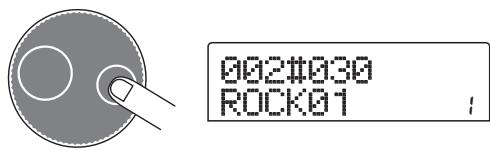
4. Presse la touche PLAY [▶].
Le Pattern rythmique sélectionné commence. Quand la dernière mesure a été jouée, la reproduction reprend depuis le début et continue ainsi de suite.
![ZOOM MRS802 - Presse la touche PLAY [▶]. - 1](/content/2019/11/152288/images/3aaa844261775d55aa5658c9224c8dd6cefd6d8c7dfc6a36d2bf868b2a22229b.jpg)
Truc
Durant le jeu, la touche de statut du son de batterie s'allume. Vous pourriez aussi presser une touche de statut pour faire jouer le son de batterie correspondant ( p. 77).
5. Pour changer de pattern rythmique, vous pouvez utiliser la molette ou les touches curseur haut/bas.
Quand vous tournez la molette pour sélectionner un autre Pattern, le nouveau Pattern commence quand la fin du Pattern actuel est atteinte (l'indication affichée clignote jusqu'au démarrage du Pattern).
Si vous utilisez les touches curseur Haut/Bas pour sélectionner le Pattern, la reproduction commence à cet instant.
6. Pour changer le TEMPO, pressez la touche [TEMPO] en section rythmique et tournez la molette pour changer la valeur de TEMPO (BPM) affichée.
![ZOOM MRS802 - Pour changer le TEMPO, pressez la touche [TEMPO] en section rythmique et tournez la molette pour changer la valeur de TEMPO (BPM) affichée. - 1](/content/2019/11/152288/images/f1e8dd4bb0bfec954d04b5c776e43d08be49cdcb3c8e639f384c6fed3cfe4d3d.jpg)
Quand le réglage est terminé, pressez la touche [EXIT] pour revenir à l'écran précédent.
![ZOOM MRS802 - Pour changer le TEMPO, pressez la touche [TEMPO] en section rythmique et tournez la molette pour changer la valeur de TEMPO (BPM) affichée. - 2](/content/2019/11/152288/images/7712dd156fd3857cb6973711555d9cf625fc6153f265a0cff12ee4af06a8f554.jpg)
Si vous enregistrez une piste tout en écoutant la section rythmique et que vous changez après coup le tempo du rythme, la section rythmique et le contenu enregistré
peuvent ne plus correspondre rythmiquement. Vous devriez par conséquent toujours régler le tempo en premier et ensuite enregistrer la piste audio.
Truc
Vous pouvez aussi changer le réglage de tempo en le battant avec la touche [TEMPO] (→ p. 79).
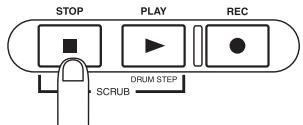
8. Pour revenir à l'écran principal, pressez plusieurs fois la touche [EXIT].
La touche [DRUM] s'éteint. Quand vous utilisez une touche de la section transport dans ces conditions, la section rythmique et la section enregistrur agissant de façon synchronisée.
Truc
Vous pouvez aussi créer un Pattern rythmique original ( p.90).
Étape 2: enregistrement de la première piste
Lors de cette étape, vous enregistrerez la première piste tout en écoutant le morceau rythmique que vous avez créé. A titre d'exemple, nous décrirons comment enregistrer une guitare électrique en piste 1 avec l'effet par insertion.
1. Connectez un instrument à la prise guitar/bass ( p. 15).
Pour connecter un synthétiseur ou autre appareil avec sortie stéréo de niveau ligne, utilisez les prises INPUT 1/INPUT 2 de la face arrière. Pour connecter une guitare ou une basse, utilisez la prise GUITAR/BASS.
Truc
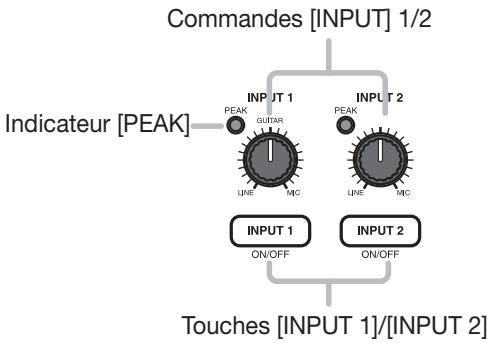
Quand les prises GUITAR/BASS et INPUT 1 de la face arrière sont toutes deux connectées à des instruments, c'est la prise GUITAR/BASS qui a priorité. Pour régler la sensibilité d'entrée de GUITAR/BASS ou commuter on/off la prise, utilisez la commande INPUT 1.
2. Pressez la touche [INPUT 1] pour qu'elle s'allume.
Les touches [INPUT 1]/[INPUT 2] seront à commuter on et off leur entrée respective. Quand la touche est allumée, l'entrée est active.
![ZOOM MRS802 - Pressez la touche [INPUT 1] pour qu'elle s'allume. - 1](/content/2019/11/152288/images/cce594cde535207ce6e46cb92822d83ba3cd0abda220cb8a4959106ff1efaa1e.jpg)
Truc
Pour enregistrer la sortie d'un synthétiseur ou équivalent en stéréo, connectez ses sorties L et R aux prises INPUT 1/INPUT 2 et pressez à la fois les touches [INPUT 1] et [INPUT 2] pour que les deux soient allumées.
Réglez la commande pour que l'indicateur [PEAK] ne s'allume qu'occasionnellement lorsque l'instrument est joué à son plus fort niveau.
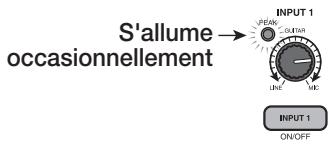
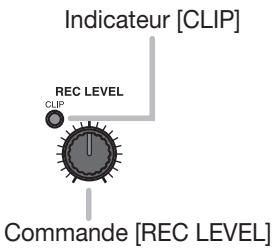
La commande [REC LEVEL] modifie le niveau du signal arrivant dans l'enregistreur (après passage par l'effet par insertion). Le bargraph IN1/IN2 dans le coin inférieur gauche de l'écran affiche le niveau. Réglez le niveau aussi haut que possible, mais évitez les réglages qui font s'allumer l'indicateur 0 dB durant les crêtes de jeu.
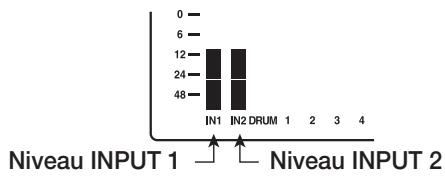
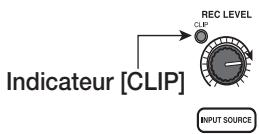
Si le réglage du niveau d'enregistrement est trop élevé, l'indicateur [CLIP] de la commande [REC LEVEL] s'allumera.
2.2 Application de l'effet par insertion
Le signal reçu par le MRS-802 peut être modifié avec l'effet par insertion. Cet effet peut s'appliquer à l'entrée, à toute piste ou immédiatement avant le fader [MASTER]. L'effet par insertion est en réalité un multi-effet qui contient plusieurs effets simples (modules d'effets) tels que compresseur, distorsion et delay, connectés en série. Une combinaison de modules d'effets qui peuvent être utilisés simultanément est appelée un algorithme. Les étapes suivantes montrent comment sélectionner un algorithme et appliquer l'effet par insertion au signal de la guitare connectée à la prise GUITAR/BASS.
1. Pressez la touche [INPUT SOURCE] dans la section effets.
La position d'insertion de l'effet est indiquée en seconde ligne de l'afficheur. Le réglage par défaut est "IN" (INPUT ou entrée). Pour changer le réglage, tournez la molette pour sélectionner "IN".
![ZOOM MRS802 - Pressez la touche [INPUT SOURCE] dans la section effets. - 1](/content/2019/11/152288/images/da3453ff05e99b86f06d2c15b639b21b6202e870ae1f1fc0a335a3126219282b.jpg)
![ZOOM MRS802 - Pressez la touche [INPUT SOURCE] dans la section effets. - 2](/content/2019/11/152288/images/69b878ab0ddc51361e27ded83bbdfa33063142331c4096f3d2be708915dbdfeb.jpg)
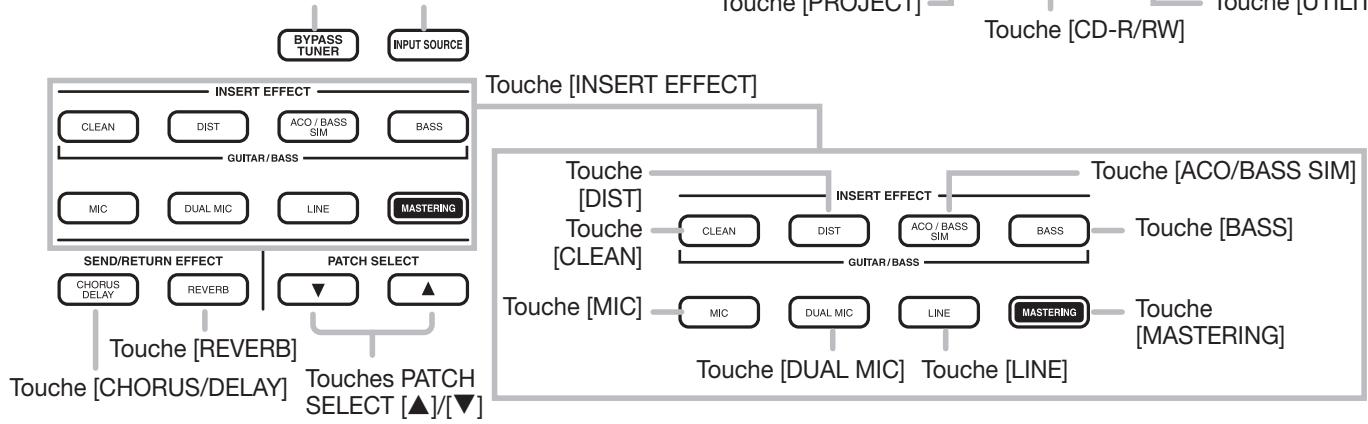
2. Utilisez les touches [INSERT EFFECT] pour sélectionner l'algorithme désiré.
Il y a huit touches qui correspondent à différents algorithmes. Les sélections suivantes sont disponibles (pour des détails sur les algorithmes, voir p. 100).
![ZOOM MRS802 - Utilisez les touches [INSERT EFFECT] pour sélectionner l'algorithme désiré. - 1](/content/2019/11/152288/images/9021cfe0fe0a3110e48b9e62b173716e83c23febef01ad84db12afba96698c1d.jpg)
Ces algorithmes seront à enregistrer guitare et basse.
- MIC
Un algorithme adapté aux voix ou à l'enregistrement par microphone.
Dual MIC
Un algorithme pour deux canaux d'entrée mono et de sortie mono totalement indépendants.
LINE
Un algorithme adapté principalement à l'enregistrement d'instruments sortant en niveau ligne tels que synthétiseurs ou pianos électriques.
- MASTERING
Un algorithme adapté au traitement d'un signal stéréo mixé, comme durant le mixage final.
La touche sélectionnée s'allume et un Patch utilisant l'algorithme sélectionné s'affiche.
![ZOOM MRS802 - Utilisez les touches [INSERT EFFECT] pour sélectionner l'algorithme désiré. - 2](/content/2019/11/152288/images/2bbcd06a774c4784158e1aae07a1f2538b705633b07a4b1886e254099229d160.jpg)
![ZOOM MRS802 - Utilisez les touches [INSERT EFFECT] pour sélectionner l'algorithme désiré. - 3](/content/2019/11/152288/images/25d019e9f4253fa2dbb67701c0d068d55016894ad9c27ce88272ba33ee584192.jpg)
3. Tournez la molette pour sélectionner le patch.
Il y a au total 280 Patches disponibles pour l'effet par insertion. Vous pouvez opérer ces Patches si vous le désirez afin de modifier le son ou l'intensité d'effet ( p. 103).
Les nombres de Patches pour chaque algorithme sont disponibles ci-dessous.
Le niveau d'enregistrement peut changer si vous changez le Patch sélectionné. Si nécessaire, ré-ajustez le niveau d'enregistrement avec la commande [REC LEVEL].


Truc
Pour enregistrer sans utiliser l'effet par insertion, pressez la touche [BYPASS/TUNER] en écran principal. La touche s'allume et l'effet par insertion est court-circuité.
2.3 Sélection d'une piste et enregistrement
Nous allons maintenant enregistrer le son de guitare (avec l'effet par insertion appliqué) sur la piste 1.
1. Pressez répétitivement la touche de statut 1 jusqu'à ce qu'elle s'allume en rouge.
Les touches de statut 1-8 servent à sélectionner la piste d'enregistrement et à commuter on et off chaque piste. Chaque fois que vous pressez une touche de statut, elle passe en boucle dans un des trois statuts suivants:
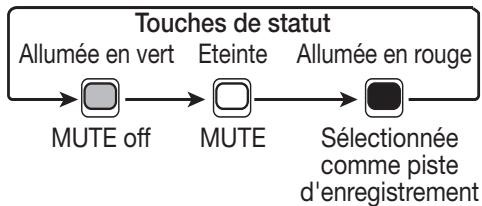
Quand la touche de statut 1 est allumée, la piste 1 est en attente d'enregistrement et le trajet du signal entrant change comme suit.
Quand aucune piste d'enregistrement n'a été sélectionnée
Quand une piste d'enregistrement (piste 1) a été sélectionnée
Truc
Vous pouvez sélectionner jusqu'à deux pistes pour enregistrement simultané (les paires possibles sont 1/2, 3/4, 5/6, et 7/8.)
- Réglez le fader 1 et le fader [MASTER] sur 0 dB. Puis réglez le volume du système d'écoute tout en jouant de votre instrument.
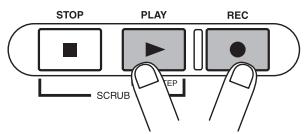
- Pour commencer à enregistrer, pressez la touche ZERO [4] pour retourner au début du morceau. Puis tenez enfoncée la touche REC [●] et pressez la touche PLAY [▶].
Les touches REC [●] et PLAY [▶] s'allumeront et l'enregistrement commencera. Enregistrez votre jeu sur l'instrument tout en écoutant la section rythmique.
Le niveau d'enregistrement peut être contrôlé avec le bargraph IN1/IN2 en coin inférieur gauche de l'afficheur et avec l'indicateur [CLIP] de la commande [REC LEVEL].
4. Quand vous avez fini d'enregistrer, pressez la touche STOP [■]
Les touches REC [●] et PLAY [▷] s'éteindront et l'enregistrement s'arrête. L'indication "wait..." (Attendez...) s'affiche brièvement et l'écran principal revient.
La durée d'affichage de "wait..." diffère en fonction des conditions de l'enregistrement. N'éteignez jamais l'appareil quand "wait..." est affiché. Autrement, les données enregistrées pourraient être perdues et l'unité risquerait des dommages.
5. Pour écouter le contenu enregistré, presse la touche ZERO [1] pour revenir au début du morceau et presse la touche PLAY [▶].
La piste sera reproductive avec la section rythmique.
Truc
Les touches REW [«] et FF [»] n'agissent que lorsque l'enregistreur est à l'arrêt.
- Pour stopper la lecture, pressez la touche STOP [■]. Si vous voulez refaire l'enregistrement, repésez les étapes 3 et 4.
- Pressez la touche de statut 1 jusqu'à ce qu'elle s'allume en vert.
Le statut d'attente d'enregistrement de la piste 1 est annulé.
Truc
- Le contenu enregistré peut être copié, supprimé ou édité pour la totalité de la piste ou une plage déterminée ( p. 46).
- En utilisant la commutation de V-take pour la piste, vous pouvez enregistrer une nouvelle prise en préservant la prise actuelle ( p. 33).
Fonctionnement de base des touches de transport
Étape 3: adjonction de nouvelles pistes
Dans cette étape, vous apprendrez comment enregistrer un autre instrument ou des voix sur une nouvelle piste tout en écoutant la piste que vous avez déjà enregistrée. L'enregistrement de parties additionnelles de cette façon est appelé "enregistrement multipiste".
3.1 Réglage de sensibilité d'entrée et d'effet par insertion
- Connectez un instrument ou un microphone à la prise INPUT 1.
- Pressez la touche [INPUT 1] pour qu'elle s'allume.
- En jouant sur l'instrument, utilisez la commande [INPUT 1] pour régler la sensibilité.
- En jouant sur l'instrument, utilisez la commande [REC LEVEL] pour régler le niveau d'enregistrement.
- Sélectionnez l'algorithme et le Patch de l'effet par insertion comme décrit dans Étape 2.
- Pour revenir à l'écran principal, pressez plusieurs fois la touche [EXIT].
3.2 Sélection d'une piste et enregistrement
A présent, enregistrez le second instrument en piste 2.
- Pressez répétitivement la touche de statut 2 jusqu'à ce qu'elle s'allume en rouge. Vérifiez que la touche de statut 1 et la touche de statut [DRUM] sont allumées en vert. La piste 2 est en attente d'enregistrement.
- Réglez le fader [MASTER] sur 0 dB et utilisez le fader 2 pour ajuster le niveau d'écoute.
Si nécessaire, réglez l'enregistrement en lecture et bougez les faders 1/2 et le fader [DRUM] pour régler la balance de niveau d'écoute entre les pistes.
- Pour commencer l'enregistrement, pressez la touche ZERO [14] afin de revenir au début du morceau. Puis tenez enfoncée la touche REC [●] et pressez la touche PLAY [▶]. L'enregistrement commence sur la piste 2. Jouez de votre instrument tout en écoutant la section rythmique et la piste 1.
- Quand vous avez fini d'enregistrer, pressez la touche STOP [■].
L'indication "wait..." s'affiche brièvement puis l'écran principal revient.
La durée d'affichage de "wait..." diffère en fonction des conditions de l'enregistrement. N'eteignez jamais l'appareil quand "wait..." est affiché. Autrement, les données enregistrées pourraient être perdues et l'unité risquerait des dommages. 5. Pour écouter le contenu enregistré, pressez la touche ZERO [14] pour revenir au début du morceau et pressez la touche PLAY [▶].
La section rythmique et les pistes 1/2 seront reproduites. Réglez les faders 1/2 et le fader [DRUM] comme nécessaire.
- Pour stopper la lecture, pressez la touche STOP [■].
- Pressez la touche de statut 2 jusqu'à ce qu'elle s'allume en vert.
Utilisez la même procédure pour enregistrer d'autres pistes.
Étape 4: mixage
Quand vous avez fini l'enregistrement de toutes les pistes, vous pouvez utiliser le mixer intégré pour régler des paramètres tels que niveau de volume, EQ (égaliseur) et panoramique (position stéréo gauche/droite) pour créer une paire de pistes stéréo représentant le morceau fini. Ce processus est appelé mixage final.
Le résultat du processus de mixage peut être enregistré sur un enregistreur Master externe ou sur les pistes Master intégrées au MRS-802. L'exemple suivant décrit l'enregistrement sur les pistes Master.
Truc
À la place des pistes Master, vous pouvez sélectionner une ou deux pistes ordinaires comme destination de l'enregistrement. Cela s'appelle le "report de pistes" (Bounce). Après avoir utilisé cette fonction, vous pouvez changer de V-take source et enregistrer une nouvelle partie. C'est pratique lorsqu'il n'y a plus suffisamment de pistes d'enregistrement libres (pour des informations sur la fonction de report de pistes, voir page 39).
4.1 Préparation au mixage
- Assurez-vous que toutes les touches de statut des pistes que vous pouvez mixer sont allumées en vert et que les autres touches de statut sont éteintes.
Si la section rythmique a été utilisée comme base rythmique, éteignez la touche de statut [DRUM] pour que la piste de batterie ne soit pas ajoutée au mixage.
- Eteignez les touches [INPUT 1] et [INPUT 2].
Truc
Vous pouvez aussi ajouter au mixage le signal entrant en Input1 et/ou Input 2. Pour cela, allumez la touche [INPUT 1] et/ou [INPUT 2].
- Réglez le fader [MASTER] sur 0 dB.
4.2 Réglage du volume, panoramique et égaliseur (EQ)
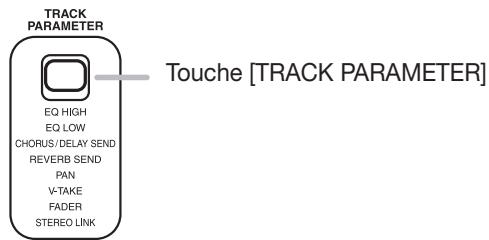
- En écran principal, pressez la touche [TRACK PARAMETER]. Le menu des paramètres de piste apparait dans lequel vous règlez indépendamment les paramètres pour chaque piste.
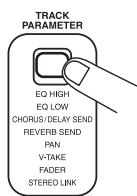
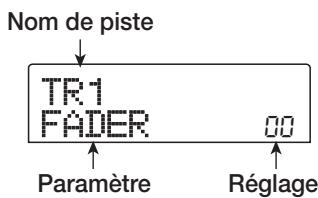
- Utilisez les touches de statut ou les touches curseur Gauche/Droite pour sélectionner une piste.
Quand l'affichage de paramètre de piste apparait, vous pouvez utiliser les touches de statut ou les touches curseur Gauche/Droite pour sélectionner une piste. La touche de statut actuellement sélectionnée est allumée en orange.
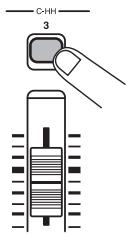
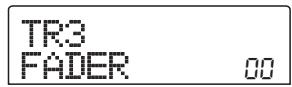
- Utilisez les touches curseur Haut/Bas pour sélectionner un paramètre de piste.
Le paramètre actuellement sélectionné s'affiche en seconde ligne de l'écran. Les paramètres de piste sélectionnables et leurs plages de réglage sont les suivants.
- Paramètres de piste et plage de réglage
| Paramètre | Affichage | Plage de réglage | Description |
| EQ (gain des aigus) | EQ HI G | -12 – +12 | Règle l'amplification/atténuation des haute fréquences de -12 dB à +12 dB. |
| EQ (fréq. des aigus) | EQ HI F | 500 – 18000(Hz) | Règle la fréquence d'action sur les haute fréquences. |
| EQ (gain des graves) | EQ LO G | -12 – +12 | Règle l'amplification/atténuation des basses fréquences de -12 dB à +12 dB. |
| EQ (fréq. des graves) | EQ LO F | 40 – 1600(Hz) | Règle la fréquence d'action sur les basses fréquences. |
| Niveau de départ vers chorus/delay | CHD SBD | 0 – 100 | Règle le niveau du signal fourni par la piste sélectionnée à destination du chorus/delay de la boucle d'effet (envoi/retour). |
| Niveau de départ vers reverb | REV SBD | 0 – 100 | Règle le niveau du signal fourni par la piste sélectionnée à destination de la reverb de la boucle d'effet (envoi/retour). |
| Panoramaque | PAN | L100 – 0 – R100 | Règle la valeur de panoramicique (position gauche/droite) de la piste. Si le paramètre ST LINK est sur on, règle la balance gauche/droite. |
| Fader | FAIER | 0 – 127 | Affiche numériquement la position actuelle du fader. |
| Couplage stéreo ou STEREO LINK (*) | ST LINK | ON/OFF | Commute on ou off (→p. 73) le couplage stéreo (pour combiner les pistes impaires/paires 1/2, 3/4, etc.). |
| V TAKE (*) | TR xoxo | x=1 – 8 y=1 – 10 | Sélectionne la V-take pour la piste (→p. 33). x est le numéro de piste et y le numéro de V-take. |
Ces paramètres ne peuvent être sélectionnés que pour les pistes 1 - 8.
Truc
En pressant la touche [INPUT 1] ou [INPUT 2] à la place d'une touche de statut, vous pouvez régler les paramètres pour le signal entrant en Input 1 ou 2 (→ p. 68).
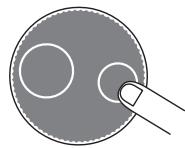
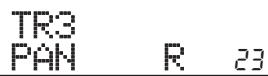
Truc
Quand l'un des paramètres de piste suivants est affiché, presser la touche [ENTER] fait alterner le paramètre entre on et off.
| EQ HI G/EQ HI F | EQ hautes fréquences on/off |
| EQ LO G/EQ LO F | EQ basses fréquences on/off |
| CHO SEND | Envoi au chorus/delay on/off |
| REV SEND | Envoi à la reverb on/off |
4.3 Application de la boucle d'effet
Le mixer interne du MRS-802 comprend deux types d'effet en boucle (chorus/delay et reverb).
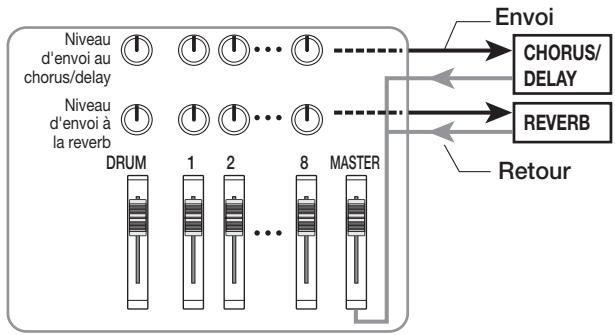
L'intensité de l'effet de la boucle peut être réglée pour chaque piste à l'aide du paramètre de niveau d'envoi (qui gère le niveau du signal envoyé à l'effet). Augmenter ce paramètre donnera plus d'effet. Cette section décrit comment sélectionner le type d'effet de la boucle et comment régler le niveau d'envoi pour chaque piste.
1. Depuis l'écran principal, pressez la touche [REVERB] ou la touche [chorus/delay] en section effet.
Pressez la touche [REVERB] pour sélectionner un Patch de reverb ou la touche [CHORUS/DELAY] pour sélectionner un Patch de chorus/delay. L'afficheur indiquera le Patch actuellement sélectionné pour l'effet choisi. L'écran ci-dessous est un exemple de ce qui s'affiche quand on presse la touche [REVERB].
![ZOOM MRS802 - Depuis l'écran principal, pressez la touche [REVERB] ou la touche [chorus/delay] en section effet. - 1](/content/2019/11/152288/images/a4700442ab4d2216488b35d4c4351467fb2885a1d5692c63e65df96ba310266a.jpg)
2. Tournez la molette pour sélectionner un patch.
L'effet de la boucle se désigne parmi 20 Patches préprogrammés (numérotés de 0 à 19). Si vous désirez, vous pouvez opérer ces Patches pour modifier l'effet ( p.108).
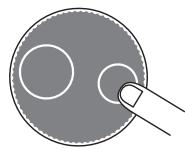
SEND REV Soft Hall
4. Pour retourner à l'écran principal, pressez plusieurs fois la touche [EXIT].
Par défaut, le niveau d'envoi vers la boucle d'effet est réglé à 0 pour chaque piste. Par conséquent, vous devez monter le réglage pour vérifier le son produit par l'effet.
Réglage de l'intensité d'effet de boucle pour chaque piste
- Depuis l'écran principal, pressez la touche [TRACK PARAMETER] et utilisez les touches de statut pour sélectionner la piste pour laquelle vous pouvez faire le réglage.
- Utilisez les touches curseur Haut/Bas pour faire s'afficher CHO SEND ou REV SEND en seconde ligne de l'afficheur.
Sélectionnez CHO SEND si vous voulez régler le niveau d'envoi au chorus/delay. Sélectionnez REV SEND si vous voulez régler le niveau d'envoi à la reverb.
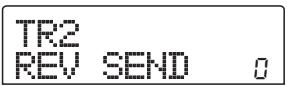
- En faisant répéter le morceau, tournez la molette pour régler la valeur de niveau d'envoi.
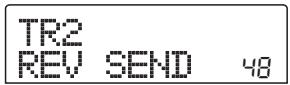
- Réglez le niveau d'envoi pour les autres pistes de la même façon.
- Réglez l'intensité de l'autre effet de boucle de la même façon.
- Pour retourner à l'écran principal, pressez plusieurs fois la touche [EXIT].
4.4 Emploi de l'effet de mastering
Vous pouvez placer l'effet par insertion immédiatement avant le fader [MASTER] et utiliser un des Patches d'algorithmme MASTERING pour modifier la dynamique ou le timbre de la totalité du morceau.
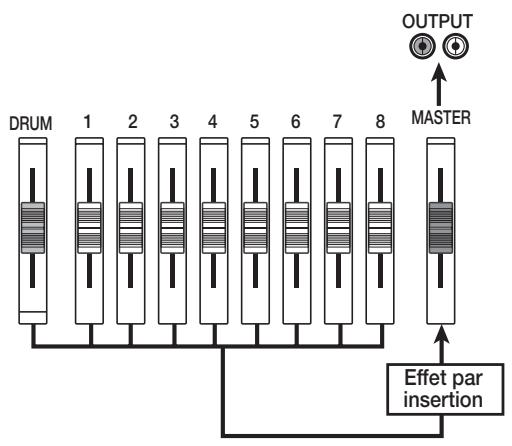
Pour appliquer un effet par insertion à la totalité du morceau, procédez comme suit.
1. Depuis l'écran principal, presse la touche [INPUT SOURCE] dans la section effet.
La position actuelle de l'effet par insertion s'affiche.
![ZOOM MRS802 - Depuis l'écran principal, presse la touche [INPUT SOURCE] dans la section effet. - 1](/content/2019/11/152288/images/565adbbbea828077be225e87f91df4d59143fcb868f9df2674e4cbdd4e42d951.jpg)
2. Tournez la molette pour faire s'afficher "MASTER" en seconde ligne de l'écran.
À l'effet par insertion est inséré immédiatement avant le fader [MASTER].
IN SRC MASTER
3. Presse la touche [EXIT].
L'unité retourne à l'écran principal.
4. Pressez la touche [mastering] en section effet.
L'algorithme Mastering sera sélectionné pour l'effet par insertion. Le Patch actuellement sélectionné s'affiche.
![ZOOM MRS802 - Pressez la touche [mastering] en section effet. - 1](/content/2019/11/152288/images/b3f62684fb654dd37ba8bbf0cc5939fe544ad3b7830ee51f88e3c5cf84e5b27a.jpg)
5. En faisant reproductive le morceau, sélectionnez le patch que vous pouvez utiliser.
Si désiré, vous pouvez opérer le Patch pour modifier l'effet ( p. 103).
6. Quand vous avez vérifié que le son est celui désiré, pressez la touche [EXIT].
L'unité retourne à l'écran principal.
4.5 Mixage sur les pistes master
Les pistes Master sont une paire de pistes stéréo conçues uniquement pour le mixage. Le signal immédiatement après le fader [MASTER] est enregistré sur les pistes Master. Comme les autres pistes, les pistes Master ont également 10 V-takes. Après avoir fait des réglages d'effet de mastering, enregistrez le mixage final sur les pistes Master.
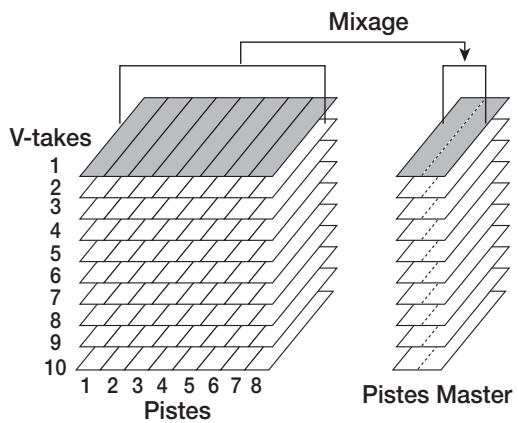
1. Pressez la touche ZERO [«] pour retourner au début du morceau.
- Pressez la touche PLAY [▶] pour faire jouer le morceau et vérifiez le niveau après le fader [MASTER].
Cela peut se faire en observant le bargraph dans le coin inférieur droit de l'afficheur. Si l'indicateur 0 dB s'allume durant la lecture, baissez le fader [MASTER] pour un réglage fin. APRÈS avoir contrôle le niveau, pressez la touche STOP [■].
![ZOOM MRS802 - Pressez la touche ZERO [«] pour retourner au début du morceau. - 1](/content/2019/11/152288/images/6630f6ae4b6b61785817b808fdaad4cd566206efa01563b38b5dfe5509b62e1e.jpg)
- Pressez répétitivement la touche de statut [MASTER] pour qu'elle s'allume en rouge.
Les pistes Master peuvent continuer à être enregistrées.
![ZOOM MRS802 - Pressez la touche ZERO [«] pour retourner au début du morceau. - 2](/content/2019/11/152288/images/a80a721ec4c223b4871ddb3944477c9d35d74f71694d3ae4f5678f73a336d3b9.jpg)
- Tenez enfoncée la touche REC [●] et presse la touche PLAY [▶]. L'enregistrement sur les pistes Master commence.
- Quand l'enregistrement est terminé, pressez la touche STOP [■].
- Pour reproduire les pistes Master, pressez répétitivement la touche de statut [MASTER] pour l'allumer en vert.
Dans cette condition, les pistes Master peuvent être lues.
Toutes les autres touches de statut s'éteignent automatiquement et les signaux des autres pistes sont automatiquement coupés.
- Pressez la touche ZERO [«] pour retourner au début du morceau et pressez la touche PLAY [▶].
Les pistes Master sont reproduites. Pour stopper la reproduction, pressez la touche STOP [■].
- Pour retourner au fonctionnement normal du MRS-802, pressez répétitivement la touche de statut [MASTER] pour l'éteindre.
La neutralisation des autres pistes est annulée et les touches de statut reviennent à leur condition d'origine.
Truc
- Avec le graveur de CD-R/RW, vous pouvez enregistrer le contenu des pistes Master sur support CD-R/RW pour créer un CD audio. Pour des détails, réferez-vous à la page 111.
- Le contenu des pistes Master peut également être édité ultérieurement.
Emploi des v-takes
Chaque piste 1 - 8 de l'enregistreur a dix pistes virtuelles, nommées "V-takes". Pour chaque piste, vous pouvez désirir une V-take, qui sera utilisé pour l'enregistrement et la lecture. Par exemple, vous pouvez changer de V-take pour enregistrer plusieurs fois une voix ou un solo de guitare sur la même piste, comparer ensuite les prises et garder laCOMMUE RVE-Take.
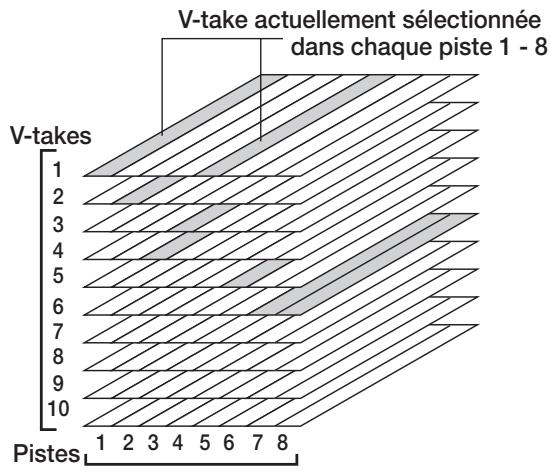
Changement de v-take
Voici comment changer de V-take dans chaque piste 1 - 8.
- Depuis l'écran principal, pressez la touche [TRACK PARAMETER] de la section Track Parameter. La touche s'allume et vous pouvez sélectionner différents paramètres de piste.
- Utilisez les touches curseur Haut/Bas pour faire s'afficher "TR xx-yy" (ou xx est le numéro de piste et yy le numéro de V-take).
Le nom de la V-take s'affiche sous le numéro de piste/ numéro de V-take.
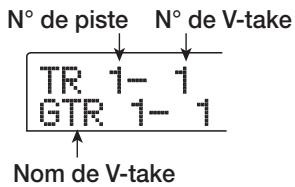
Truc
Si vous sélectionnez une V-take sur laquelle rien n'est enregistré, l'indication "NO DATA" apparait.
La zone d'affichage de niveau vous aidera par des points allumés (V-take enregistrée) et éteints (V-take vierge).
Des points clignotants identifient la V-take actuellement sélectionnée pour chaque piste (les V-takes enregistrées/vierges clignotent en synchronisation).
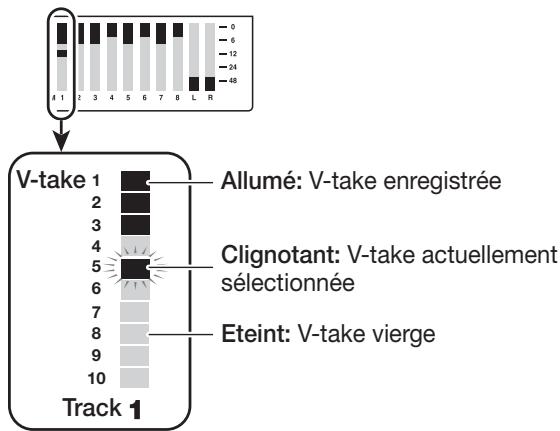
- Utilisez les touches curseur Gauche/Droite pour sélectionner une piste.
TR3-1 GTR3-1
Truc
Vous pouvez aussi sélectionner la piste avec les touches de statut (1 - 8, [MASTER]).
- Tournez la molette pour sélectionner la V-take.
- Répétez les étapes 3 - 4 si nécessaire, pour sélectionner une V-take dans chaque piste.
- Une fois les V-takes choisies, pressez la touche [EXIT].
La touche [TRACK PARAMETER] s'éteint, et l'écran principal réapparait.
Édition du nom d'une v-take
Une V-take enregistrée est automatiquement dotée d'un nom, selon le principe suivant.
GTRxx-yy
V-take enregistrée via l'effet par insertion CLEAN, DIST, ou ACO/BASS SIM
V-take enregistrée via l'effet par insertion BASS
MICxx-yy
V-take enregistrée via l'effet par insertion MIC
DULxx-yy
V-take enregistrée via l'effet par insertion DUAL
LINxx-yy
V-take enregistrée via l'effet par insertion LINE
V-take enregistrée via l'effet par insertion MASTERING
BYPxx-yy
V-take enregistrée sans intervention de l'effet par insertion
V-take enregistrée à l'aide de la fonction Bounce (Report de pistes) ou de la fonction d'enregistrement rythmique
Phrase écrite dans une V-take à l'aide de la fonction de boucle de phrase ( p.57)

Truc
Quand vous écrivez une phrase sur les pistes Master, le nom "LP_MS_yy" est automatiquement affecté.
Ces noms peuvent être changés selon vos désirs. Pour cela, procédez comme suit.
1. Depuis l'écran principal, pressez la touche [TRACK parameter]
![ZOOM MRS802 - Depuis l'écran principal, pressez la touche [TRACK parameter] - 1](/content/2019/11/152288/images/dad772dad51dea35031dd537cc3c76f0b091b7bd60330e693b9ae7eeb21770e0.jpg)
Seul le nom de la V-take sélectionnée dans chacune des pistes 1 - 8 peut être changé.
2. Utilisez les touches curseur haut/bas pour afficher "TR xx-yy" (ou x et y sont le numéro de piste et le numéro de v-take)
TR 2-1 GTR 2-1
3. Utilisez les touches curseur gauche/droite pour sélectionner la piste contenant la v-take dont vous désirez opérer le nom.
Vous pouvez aussi sélectionner la piste avec les touches de statut (1 - 8, [MASTER]).

Si vous sélectionnez une V-take sur laquelle rien n'est enregistré, l'indication "NO DATA" apparait et le nom ne peut pas être édité.

Presse la touche [EDIT]
Le premier caractère du nom de V-take clignote. Cela signifie que vous pouvez changer ce caractère.
![ZOOM MRS802 - Presse la touche [EDIT] - 1](/content/2019/11/152288/images/3eb7561627b52b071724535c67b6462422aebd3aaa2d3d2e873063d49bb370af.jpg)
![ZOOM MRS802 - Presse la touche [EDIT] - 2](/content/2019/11/152288/images/0df1c8fe900fd533d49abc3dbce955d92d0e59bc06b8628495bc0c3b815e7aee.jpg)
Tournez la molette pour sélectionner un caractère.
Les caractères suivants peuvent être sélectionnés.
Chiffres: 0-9
Lettres: A-Z, a-z
Symboles: (Espace)! " # $ % & ' ( ) +, -. / < > = ? @ [ ] ^ _ ` { } ~ !
8. Quand vous avez fini l'édition du nom, pressez la touche [EXIT].
Le nouveau nom est validé et l'appareil redevient comme à l'étape 3. Si nécessaire, vous pouvez éditer le nom des autres V-takes.
La touche [TRACK PARAMETER] s'éteint.
![ZOOM MRS802 - Quand vous avez fini l'édition du nom, pressez la touche [EXIT]. - 1](/content/2019/11/152288/images/a6b4c246a0e1c4430aa7c90a2703c24d7aa795a8a9e7bc25a4f0ea4a3f10d2ed.jpg)
Truc
Si une V-take enregistrée est effacée, son nom redevient "NO DATA".
Accès direct à un point dans le morceau (fonction localisation)
Vous pouvez spécifier une position dans le morceau en unités de temps (minutes/seconds/milliseconds) ou en unités de mesure (mesure/temps/tic), et y accéder directement.
| Heures | Secondes | Mesures | Tics |
| H | M | S | MEASURE |
| 0 | 10 | 12660 | 307-2-2 |
| Minutes | Millisecond | Temps |
1. L'enregistreur étant arrêté, utilisez les touches curseur gauche/droite depuis l'écran principal pour amener le clignotement sur l'unité à changer.
Par exemple, pour changer les minutes, faites clignoter le segment marqué "M".
| H | M | S | MS | MEASURE | BEAT | TICK |
| 0 | 10 | 12660 | 307- | 2- | 2. |
2. Tournez la molette pour spécifier la valeur.
En affichage temporel, minutes, secondes et millisecondes peuvent être spécifiées. En affichage de mesure, les mesures (measure), les temps (beat) et tics d'horloge peuvent être spécifiés. Quand vous changez la valeur affichée, l'un accède immédiatement à cette nouvelle position. Presser la touche PLAY [▶] lance la lecture depuis ce point.
Ne ré-enregistrer qu'une zone précise (fonction punch-in/out)
Le Punch-in/out est une fonction qui vous permet de ne ré-enregistrer qu'une portion d'une piste déjà enregistrée. Le passage en enregistrement d'une piste en cours de lecture est appelé "punch-in", et le retour à la lecture d'une piste en cours d'enregistrement s'appelle "punch-out".
Le MRS-802 offre deux méthodes pour cela. Vous pouvez utiliser les touches de façon ou une pédale commutateur (optionnelle) pour déclencher le punch-in/out ("punch-in/out manuel"), ou demander un punch-in/out automatique en des points préalablement déterminés ("auto punch-in/out").
Emploi du punch-in/out manuel
Cette section décrit comment effectuer un punch-in/out manuel pour ré-enregistrer une portion d'une piste déjà enregistrée, à l'aide des touches de façons ou d'une pédale commutateur (optionnelle).
Truc
Si vous voulez employer une pédale (FS01 ZOOM) pour le punch-in/out, connectez-la en prise [CONTROL IN] de la face avant.
Avec les réglages par défaut du MRS-802, une pédale commutateur connectée en prise [CONTROL IN] pilote les fonctions lecture/arrêt de l'enregistreur. Pour que la pédale pilote le punch-in/out, vous devez d'abord changer son réglage ( p. 135).
- Pressez répétitivement la touche de statut de la piste où se fera le punch-in/out, jusqu'à ce qu'elle s'allume en rouge.
- Montez le fader de cette piste jusqu'à une position adaptée.
- Tout en jouant de l'instrument connecté en entrée (INPUT), utilisez les commandes [INPUT] et [REC LEVEL] pour ajuster le niveau d'enregistrement.
Si nécessaire, faites reproduire l'enregistreur et utilisez les faders de la section mixer pour ajuster la balance de mixage de votre instrument et des pistes reproduites.
- Localisez un point situé plusieurs mesures avant le point de punch-in soulu, et pressez la touche PLAY [▶] pour lancer la reproduction par l'enregistreur.
- Quand vous arriverez au point de punch-in, pressez la touche REC [●] (ou la pédale commutateur).
La touche REC [ ] s'allume, et l'enregistrement commence depuis cet emplacement. 6. Quand vous arrivez au point de punch-out voulu, pressez à nouveau la touche REC [●] (ou la pédale commutateur).
La touche REC [●] s'éteint, et l'enregistrement laisse la place à la reproduction de ce qui était déjà enregistré.
- Pour stopper la lecture, pressez STOP [■].
- Pour écouter le nouvel enregistrement, placez-vous un peu avant le point de punch-in, et pressez la touche PLAY [▶].
Emploi de l'auto punch-in/out
L'auto punch-in/out est une fonction qui vous permet de désigner à l'avance la zone à ré-enregistrer. Le punch-in se fera automatiquement quand vous atteindrez le point de début (point d'entrée In), de même que le punch-out quand vous atteindrez le point de fin (point de sortie Out). C'est pratique par exemple quand vous ne pouvez pas manoeuvrer le MRS-802 car vous jouez vous-même de l'instrument, ou quand une commutation très rapide est nécessaire.

Pour effectuer une procédure d'auto punch-in/out, vous devez d'abord spécifier les points In (point de commutation lecture/enregistrement) et Out (point de commutation enregistrement/lecture), puis faire l'enregistrement. La procédure est la suivante.
- Montez le fader de la piste où se fera l'auto punch-in/out jusqu'à une position adaptée
- Tout en jouant de l'instrument connecté en entrée (INPUT), utilisez les commandes [INPUT] et [REC LEVEL] pour ajuster le niveau d'enregistrement.
- Localisez le point où se fera le punch-in, et pressez la touche [AUTO PUNCH-IN/OUT]. La touche [AUTO PUNCH-IN/OUT] clignote. Cela détermine le "point In" où commencerà l'enregistrement.
- Localisez le point où se fera le punch-out, et pressez une fois encore la touche [AUTO PUNCHIN/OUT].
Cela détermine le "point Out" où finira l'enregistrement. La touche [AUTO PUNCH-IN/OUT] s'allumera de façon fixe, indiquant que la fonction auto punch-in/out est activée.

Truc
Pour spécifier précisément les points In/Out, il est pratique d'utiliser la fonction de défillement Scrub ( p. 44) pour repérer les emplacements et d'assigner au préalable un marqueur ( p. 42) à ces emplacements.
- Utilisez la fonction Localisation pour vous placer avant le point In.
- Pressez répétezativement la touche de statut de la piste où se fera le punch-in/out, jusqu'à ce qu'elle clignote en rouge.

Une touche de statut allumée en rouge signifie que la position actuelle est située entre les points In et Out. Dans ce cas, déplacez-vous à nouveau jusqu'à un point antérieur au point In. 7. Pour vous entraîner préalablement à l'auto punch-in/out, pressez la touche PLAY [▶].
L'enregistreur commence la lecture. Quand vous arriverez au point In, la piste visée par le punch-in/out est neutralisée. Arrivé au point Out, la neutralisation est supprimée (vous pourriez écouter le signal entrant dans cet intervalle). Cette action ne supprimera ni n'enregistrera rien sur la piste.
Quand votre entraînement est terminé, revenez à un emplacement antérieur au point In. Si nécessaire, ajustez les points In/Out. Pour réellement accomplir l'auto punch-in/out, tenez enfoncée la touche REC [●] et pressez la touche PLAY [▶].
L'enregistreur fonctionne en mode de reproduction. Quand vous arriverez au point In, l'enregistrement commence.
automatiquement (punch-in). Quand vous atteignez le point Out, l'enregistrement cesse automatiquement, laissant la place à la reproduction (p punch-out).
- Quand vous avez fini l'enregistrement, pressez la touche STOP [■].
- Pour écouter le résultat de votre enregistrement, pressez la touche de statut de la piste où vous avez fait le punch-in/out pour l'allumer en vert. Puis placez-vous avant le point In, et pressez la touche PLAY [▶].
Si vous désirez refaire l'enregistrement, répétez les étapes 5 - 9. 11. Si vous êtes satisfait de l'enregistrement, pressez la touche [AUTO PUNCH-IN/OUT] pour l'éteindre.
La fonction auto punch-in/out est désactivée, et les règles des points In et Out sont effacés.
Enregistrement de plusieurs pistes sur les pistes master (fonction mixage)
Cette section explique comment enregistrer des pistes enregistrées et les pistes de la section rythmique pour les enregistrer comme mixage stéréo dans les pistes Master (mixage final).
Les pistes Master sont une paire de pistes stéréo indépendantes des pistes 1 - 8 normales. L'emploi le plus commun des pistes Master est l'enregistrement d'un processus de mixage.
Le contenu des pistes Master peut servir à créer un CD audio.
Le MRS-802 offre une paire stéréo de pistes Master par projet. Comme les pistes ordinaires 1 - 8, les pistes Master ont aussi dix pistes virtuelles (V-takes). Cela vous permet d'enregistrer différents mixages sur plusieurs V-takes et de sélectionner ensuite le meilleur.
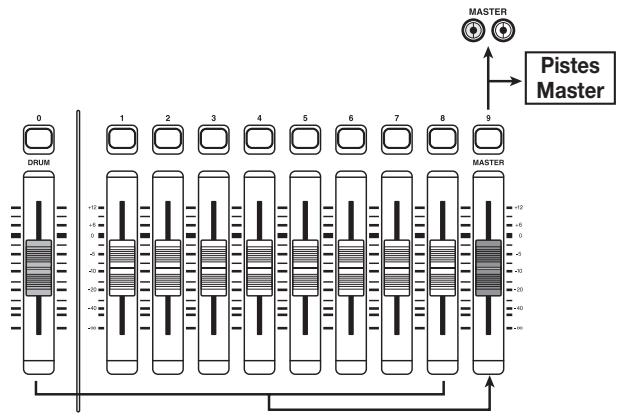
Quand vous faites passer les pistes Master en enregistrement, le signal venant du fader [MASTER] (le même signal que celui envoyé aux prises de sortie [OUTPUT]) est enregistré.
Étapes du mixage
Voici comment mixer les pistes 1 - 8 et les lessons de la section rythmique sur deux canaux stéréo et enregistrer ces derniers sur les pistes Master.
- Depuis l'écran principal, pressez la touche [TRACK PARAMETER] en section Track Parameter.
- Utilisez les touches curseur Haut/Bas pour faire s'afficher "TR xx-yy" (où xx est le numéro de piste et yy le numéro de V-take).
TR 2-1 GTR 2-1
- Pressez la touche de statut [MASTER] pour sélectionner les pistes Master.
L'afficheur donne le numéro et le nom de la V-take actuellement sélectionnée pour les pistes Master (si rien n'est enregistré dans la V-take, l'indication est "NODATA".)
TR M-1 NO DATA
Truc
Au lieu de presser la touche de statut [MASTER], vous pouvez aussi employer les touches curseur Gauche/Droite pour sélectionner les pistes Master.
- Pour changer de V-take, tournez la molette.
- Une fois la V-take sélectionnée, pressez la touche [EXIT].
La touche [TRACK PARAMETER] s'éteint, et l'appareil retourne à l'écran principal.
- Depuis l'écran principal, pressez plusieurs fois la touche de statut [MASTER] jusqu'à ce qu'elle s'allume en rouge.
Les pistes Master sont maintenant prêtes à l'enregistrement. Quand la touche est allumée en rouge, les autres pistes fonctionnent normalement, tout comme la piste rythmique et les effets.
Truc
Le signal enregistré sur les pistes Master est celui venant du fader [MASTER]. C'est le même que celui envoyé aux prises de sortie [OUTPUT].
- Placez l'enregistreur en lecture et ajustez la balance de mixage des différentes pistes.
Le réglage de niveau de chaque piste ainsi que les réglages d'effet par insertion et d'effet par boucle d'effet ont tous une influence sur le signal envoyé aux pistes Master. Ajustez les niveaux en observant l'indicateur de niveau L/R (G/D), et veillez à ce qu'il n'y ait aucun écrétage du signal.
Pour effectuer le mixage, pressez la touche ZERO [4] pour revenir au début du morceau, puis pressez la touche PLAY [▶] en tenant enfoncée la touche REC [●]. L'enregistrement commence sur les pistes Master. 9. Une fois l'enregistrement terminé, pressez la touche STOP [■].
Lecture des pistes master
Pour reproduire les pistes Master enregistrées, procédez comme suit.
- Depuis l'écran principal, pressez plusieurs fois la touche de statut [MASTER] jusqu'à ce qu'elle s'allume en vert.
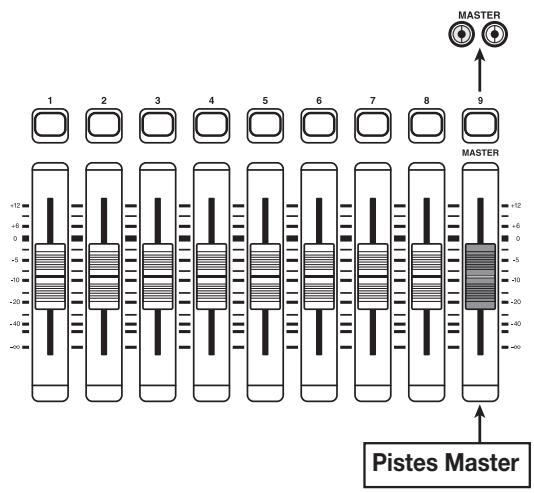
L'appareil passe en mode de reproduction des pistes Master. Dans ce mode, toutes les autres touches de statut sont éteintes, toutes les autres pistes sont neutralisées (Mute), et tous les effets sont désactivés.
Truc
Quand la touche de statut [MASTER] est allumée en vert, les touches de transport, exceptée la touche REC [●], fonctionnent normalement.
- Pressez la touche ZERO [1] pour retourner au début du morceau, puis pressez la touche PLAY [▶].
La reproduction des pistes Master commence. Vous pouvez employer le fader [MASTER] pour ajuster le volume de lecture.
- Pour stopper la reproduction, pressez la touche STOP [■].
- Pour quitter le mode de reproduction des pistes Master, pressez la touche de statut [MASTER] pour l'éteindre.
La neutralisation des pistes 1 - 8 et de la section rythmique est annulée, et l'appareil revient en fonctionnement normal. Les touches de statut qui avaient automatiquement éteintes retournent à leur condition précédente.
Comment fonctionne le report
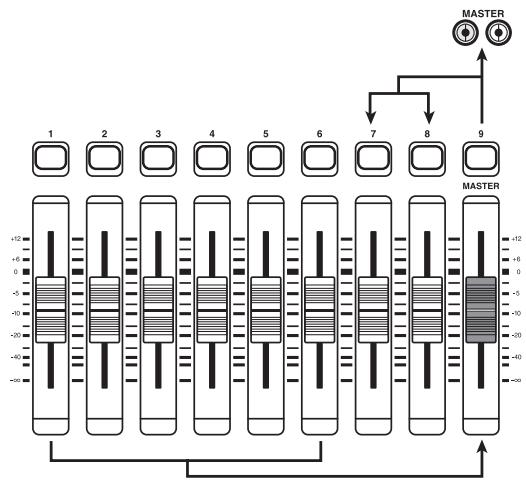
Le report ou «Bounce» est une fonction qui mixe les interprétations de la section enregistrur et de la section rythmique et les enregistre sur une ou deux pistes (cette fonction est parfois appelée "enregistrement ping-pong"). Par exemple, vous pouvez reporter le contenu des pistes 1-6 sur les pistes 7/8, puis changer de V-takes pour les pistes 1-6 pour enregistrer de nouvelles versions de votre interprétation.
Truc
- Vous pouvez aussi mixer les signaux des prises d'entrée INPUT lors de l'enregistrement du report.
- Si vous sélectionnez une seule piste mono comme destination du report, le signal mixé en mono sera enregistré.
- Si nécessaire, vous pouvez faire répétitives les 8 pistes et les reporter sur des V-takes vides.
Faire les réglages de report
Avant d'utiliser la fonction de report, vous devez avoir fait certains réglages.
Détermination du statut lecture/neutralisation pour les pistes à enregistrer
Par défaut, les pistes de destination du report seront neutralisées. Si vous désirez faire reproduire une piste
pendant que vous enregistrez le report sur une autre V-take de cette piste, utilisez la procédure suivante pour changer le réglage interne afin de permettre à la fois la lecture et l'enregistrement sur ces pistes.
- Depuis l'écran principal, pressez la touche [UTILITY].
L'indication "UTILITY TR EDIT" s'affiche.
- Utilisez les touches curseur Gauche/Droite pour faire s'afficher "UTILITY BOUNCE" et pressez la touche [ENTER].
- Utilisez les touches curseur Gauche/Droite pour faire s'afficher "BOUNCE RECTTRACK" et pressez la touche [ENTER].
RECTACK MUTE
MUTE:
Les pistes d'enregistrement sont neutralisées (réglage par défaut).
- PLAY:
Les pistes d'enregistrement seront reproduites.
- Tournez la molette pour changer le réglage en "PLAY".
- Pour retourner à l'écran principal, pressez la touche [EXIT] plusieurs fois.
Sélection de la v-take de destination de l'enregistrement
Par défaut, le résultat de la procédure de report sera enregistré sur la V-take actuellement sélectionnée pour les pistes d'enregistrement.
Si vous désirez faire reproductive une piste tout en reportant sur une autre V-take de la même piste, vous pouvez utiliser la procédure suivante pour changer la V-take de destination de l'enregistrement (pour des informations sur les V-takes, réferez-vous en page 33).
- Depuis l'écran principal, pressez la touche [UTILITY].
L'indication "UTILITY TR EDIT" s'affiche.
- Utilisez les touches curseur Gauche/Droite pour faire s'afficher "UTILITY BOUNCE" et pressez la touche [ENTER].
- Utilisez les touches curseur Gauche/Droite pour faire s'afficher "BOUNCE REC TAKE" et pressez la touche [ENTER].
La V-take actuellement sélectionnée pour l'enregistrement est affichée.
RECORD TAKE CURRENT
CURRENT:
Le résultat du report sera enregistré sur la V-take actuellement sélectionnée pour la piste d'enregistrement.
1-10:
Le résultat du report sera enregistré sur la V-take de numéro spécifique ici.
- Tournez la molette pour spécifier la V-take de destination de l'enregistrement.
- Pour retourner à l'écran principal, pressez plusieurs fois la touche [EXIT].
Exécution de l'enregistrement du report
Dans cet exemple, nous reporterons le contenu des pistes 1-6 sur la V-take 10 des pistes 7/8.
- Passez en écran UTILITY et vérifiez que le paramètre BOUNCE RECTRACK est réglé sur "PLAY".
- Toujours en écran UTILITY, vérifie que le paramètre REC TAKE est réglé sur "10" (V-take 10).
- Pressez la touche de statut 7 pour l'allumer en rouge et gardez-la enfoncée.
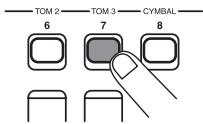
- En gardant enfoncée la touche de statut 7, pressez répétitivement la touche de statut 8 jusqu'à ce que les deux soient allumées en rouge.
Les V-takes 10 des pistes 7/8 sont maintenant prêtes à l'enregistrement stéreo.
Pour écouter en stéreo les deux pistes cibles du report, réglez le panoramicique de la piste 7 sur L100 et celui de la piste 8 sur R100.
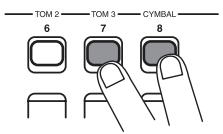
Truc
Vous pouvez aussi régler les deux pistes pour qu'elles fonctionnent comme une paire stéréo couplée (→ p. 73).
- Pressez la touche [BOUNCE].
La touche [BOUNCE] s'allume et la fonction de report (Bounce) est activée. Les autres pistes et effets fonctionnent normalement.
- Réglez l'enregistreur en lecture et ajustez la balance de mixage des différentes pistes.
Les réglages de niveau de chaque piste ainsi que les réglages d'effet par insertion et d'effet par envoi/retour ont tous une influence sur le signal mixé. Ajustez les niveaux en observant l'indicateur de niveau L/R (G/D) et assurez-vous qu'aucun échec de signal ne se produit.
- Pressez la touche ZERO [↓] pour retourner au début du morceau puis pressez la touche PLAY [▶] en tenant enfoncée la touche REC [●].
L'enregistrement commence sur les pistes 7/8.
- Une fois l'enregistrement terminé, pressez la touche STOP [■].
Enregistrement du son de batterie (enregistrement rythmique)
Le MRS-802 vous permet d'enregistrer le son de batterie dans n'importe quelle piste. Cette fonction est appelée "enregistrement rythmique". Pour utiliser la fonction, faites comme suit.
- Depuis l'écran principal, pressez la touche [UTILITY] en section afficheur.
Le menu UTILITY s'affiche.
UTILITY TR EDIT
- Utilisez les touches curseur Gauche/Droite pour faire s'afficher "UTILITY BOUNCE" et pressez la touche [ENTER].
- Utilisez les touches curseur Gauche/Droite pour faire s'afficher "BOUNCE REC SRC" et pressez la touche [ENTER].
L'affichage change comme suit.
REC SRC MASTER
Depuis cet écran, vous pouvez sélectionner le signal source d'enregistrement.
- MASTER
Signal pris immédiatement après le fader [MASTER]
- DRUM TR
Signal de la piste de batterie
- Tournez la molette pour sélectionner "DRUM TR". La batterie (DRUM TR) est sélectionnée comme source d'enregistrement.
- Pressez répétitivement la touche [EXIT] pour retourner à l'écran principal.
- Pressez la touche [BOUNCE].
- Depuis l'écran principal, presse répétitivement la touche de statut de la piste devant servir de destination d'enregistrement, jusqu'à ce qu'elle s'allume en rouge.
La piste sélectionnée est prête à l'enregistrement. Jusqu'à 2 touches de statut peuvent être sélectionnées. Les autres pistes fonctionnent normalement.
Truc
Pour enregistrer les sons de batterie en stéréo, sélectionnez 2 pistes comme destination d'enregistrement. Si une seule piste est sélectionnée, l'enregistrement sera en mono.
- Vérifiez que la touche [DRUM] de la section rythmique est éteinte et que le morceau rythmique ou le Pattern rythmique que vous désirez enregistrer est sélectionné.
Truc
En sélectionnant un Pattern rythmique vide, il est également possible d'enregistrer les sons de batterie générés depuis un clavier ou autre appareil MIDI externe.
- Réglez l'enregistreur en reproduction et ajustez le niveau d'enregistrement.
Ajustez les niveaux en observant l'indicateur de niveau L/R (G/D) et assurez-vous qu'aucun échec de signal ne se produit.
- Pressez la touche ZERO [«] pour retourner au début du morceau, puis pressez la touche PLAY [►] en maintenant enfoncée la touche REC [●].
La lecture du morceau rythmique commence et ce dernier est enregistré sur les pistes sélectionnées.
- Une fois l'enregistrement terminé, presse la touche STOP [■].
L'enregistrement rythmique cesse. Si vous désirez retourner à l'enregistrement normal, sélectionnez "MASTER" à l'écran de l'étape 3.
Assignation de marqueurs dans un morceau (fonction marqueur)
Vous pouvez assigner jusqu'à 100 marqueurs dans un morceau à tout emplacement, et accéder à l'un d'entre eux en pressant une touche ou en spécifiant son numéro. C'est pratique lorsque vous désirez accéder répétitivement à un point spécifique pour la lecture durant l'enregistrement ou le mixage.
Détermination d'un marqueur
Voici comment assigner un marqueur à un emplacement précis d'un morceau.
- Localisez le point où vous désirez assigner un marqueur.
Truc
- Un marqueur peut être assigné durant la lecture ou à l'arrêt.
- Vous pouvez également utiliser la fonction de défillement Scrub pour localiser la position avec précision.
- Presse la touche [MARK] en section de commande.
Un marqueur sera assigné à l'emplacement actuel. Quand un marqueur a été assigné, un nouveau numéro de marqueur (01 - 99) apparait dans la zone MARKER en haut à droite de l'afficheur.
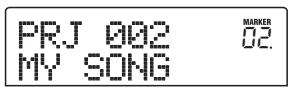
Le numéro de marqueur est automatiquement assigné selon un ordre ascendant à partir du début du morceau. Si vous ajoutez un nouveau marqueur entre deux marqueurs existants, les marqueurs suivants sont renumérotés.
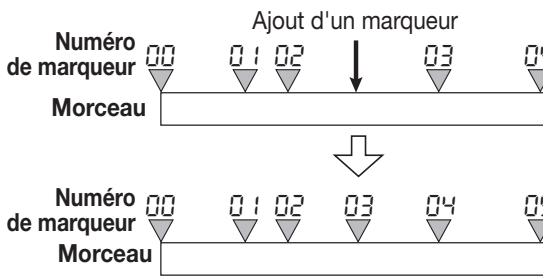

Le marqueur numéro 00 est déjà positionné en début de morceau (position 0 du compteur).
En écran principal, la zone MARKER en haut à droite de l'afficheur donne le numéro du marqueur, c'est-à-dire le marqueur précédent dans le morceau. Si un point est présent en bas à droite du numéro de marqueur, cela signifie que vous êtes précisément sur ce marqueur.
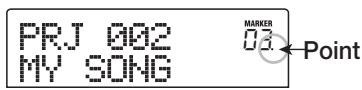
Localisation d'un marqueur
Voici comment accéder à l'emplacement d'un marqueur. Cela peut se faire de deux façons : vous pouvez utiliser les touches ou spécifier directement le numéro de marqueur.
1. Depuis l'écran principal, pressez la touche MARKER [«] ou [▶] en section de contrôle.
Chaque fois que vous pressez une des touches, l'appareil passe au marqueur suivant dans un sens ou dans l'autre.
![ZOOM MRS802 - Depuis l'écran principal, pressez la touche MARKER [«] ou [▶] en section de contrôle. - 1](/content/2019/11/152288/images/5c233e3847773aee18264fe0fd9e88058a8cb3e2347afe5f6afdc618c7d08f7d.jpg)
1. Depuis l'écran principal, pressez une fois la touche scoureur gauche.
L'indication "MARKER" clignote dans l'afficheur.
2. Tournez la molette pour sélectionner le numéro de marqueur désiré.
Dès que le numéro est changé, l'appareil saute jusqu'à ce numéro.
Suppression d'un marqueur
Voici comment supprimer un marqueur que vous avez assigné.
1. Localisez le marqueur que vous désirez supprimer.
Le numéro de marqueur affiché en zone MARKER est le marqueur qui sera supprimé.
Il n'est pas possible de supprimer un marqueur si celui-ci ne correspond pas exactement au positionnement actuel. Si le point en bas à droite du nombre de marqueur n'est pas allumé, utilisez les touches MARKER [▶] / [▶] pour rejoindre exactement ce marqueur.
2. Presse la touche [CLEAR] en section de contrôle.
Le marqueur sélectionné sera supprimé et les marqueurs suivants seront renumérotés en conséquence.
![ZOOM MRS802 - Presse la touche [CLEAR] en section de contrôle. - 1](/content/2019/11/152288/images/14b18e07c73ee3d28804f70e6e3c4ebc1026c6b4d29324df8b179b5b92d28db7.jpg)
- Un marqueur supprimé ne peut pas être restauré.
- Il n'est pas possible de supprimer le marqueur numéro "00" situé au début du morceau.
Reproduction répétitive du même passage (fonction a-b repeat)
A-B Repeat est une fonction qui fait répéter répétitivement une portion du morceau de votre choix. C'est pratique lorsque vous désirez écouter en boucle la même zone.
- Accédez au point auquel vous désirez faire commencer la reproduction en boucle, et pressez la touche [A-B REPEAT] en section de contrôle.
La touche [A-B REPEAT] clignote et l'emplacement de début de boucle (point A) est spécifié.
Truc
Le point A/B peut être spécifié durant la lecture ou quand l'appareil est arrêté.
- Accédez au point auquel vous désirez faire terminer la reproduction en boucle, et pressez la touche [A-B REPEAT] une fois encore.
La touche [A-B REPEAT] passe d'un clignotement à un allumage fixe et le point de fin de boucle (point B) est spécifique.
Si vous spécifiez un point B antérieur au point A, c'est la zone allant du point B au point A qui sera lue en boucle.
- Si vous désirez refaire les réglages de point A/B, pressez la touche [A-B REPEAT] pour qu'elle s’éteigne puis repésez la procédure à partir de l’étape 1.
- Pour commencer la lecture en boucle, pressez la touche PLAY [▶].
La lecture en boucle commencera quand vous presserez la touche PLAY [▶] alors que la touche [A-B REPEAT] est allumée. Quand le point de fin (normalement le point B) est atteint, l'enregistreur saute directement au point de début (normalement le point A) et la lecture continue.
- Pour stopper la lecture en boucle, pressez la touche STOP [■].
Même après avoir pressé la touche STOP [■] pour arrêter la lecture, vous pouvez redemander une lecture en boucle autant de fois que vous le désirez, tant que la touche [A-B REPEAT] est allumée.
- Pour annuler la lecture en boucle, pressez la touche [A-B REPEAT].
La touche [A-B REPEAT] s'éteint et la lecture en boucle est désactivée. Les mémoirisations des points A/B sont également effacées.
Recherche d'une position (fonction scrub/preview)
Le MRS-802 dispose d'une fonction de défilé "Scrub" pour rechercher un emplacement désiré tout en faisant jouer en boucle une courte zone avant ou après le point actuel. C'est pratique lorsque vous désirez préciser trouver un point auquel commence ou finit un son spécifique.
Quand la fonction Scrub est activée, vous pouvez utiliser la fonction "Preview" qui fait jouer 0,7 seconde avant et après le point actuel. En utilisant ensemble les fonctions Scrub et Preview, vous pouvez trouver rapidement et précisément le point voulu.
Emploi des fonctions scrub/preview
- Depuis l'écran principal, tenez enfoncée la touche STOP [■] et pressez la touche PLAY [▶].
Cela active la fonction Scrub et une courte zone (40 milliseconds par défaut) suivant l'emplacement actuel sera lue en boucle.
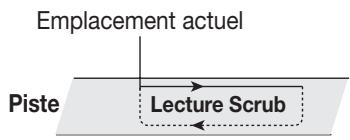
Quand la fonction Scrub est activée, l'affichage change comme suit.
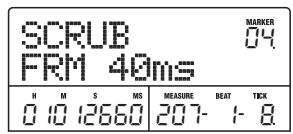
- Utilisez les touches de statut 1 - 8 pour sélectionner la (les) piste(s) pour la lecture Scrub.
Jusqu'à 2 pistes peuvent être sélectionnées simultanément.
- Utilisez les touches curseur Gauche/Droite pour faire clignoter l'indication dans le compteur ("MS" pour l'affichage temporel ou "TICK" pour l'affichage de mesure).
- Tournez la molette sur la gauche ou la droite pour trouver l'emplacement désiré.
Durant la lecture Scrub, l'emplacement actuel peut être avancé ou reculé par millisecondes ou tics d'horloge. Si vous désirez utiliser la fonction Preview pour écouter la zone située avant l'emplacement actuel, pressez la touche REW [«]. Pour écouter la zone après l'emplacement actuel, pressez la touche FF [»].
Si vous pressez la touche REW [«], une zone de 0,7 seconde antérieure à l'emplacement actuel sera lue (se terminant à l'emplacement actuel). Si vous pressez la touche FF [▶], une zone de 0,7 seconde suivant l'emplacement actuel sera lue (commençant à l'emplacement actuel). C'est la lecture "Preview" ou pré-écoute. Quand la lecture Preview cesse, la lecture Scrub reprend. 6. Pour annuler la fonction Scrub, pressez la touche STOP [■].
L'unité revient à l'écran principal.
Changement des réglages de la fonction scrub
Quand la fonction Scrub est activée, vous pouvez changer la direction de lecture Scrub (pour qu'elle joue la zone avant ou après l'emplacement actuel) et la longueur de la zone de lecture Scrub.
- Depuis l'écran principal, tenez enfoncée la touche STOP [■] et pressez la touche PLAY [▶].
Cela active la fonction Scrub et l'écran suivant apparait. Les caractères en bas à gauche (TO/FRM) indiquent la direction de la lecture Scrub et la valeur en bas à droite (40-200) est la durée de la lecture Scrub.
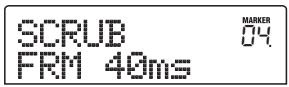
- Si vous désirez changer la durée de la lecture Scrub, utilisez les touches curseur Gauche/Droite pour faire clignoter le réglage de durée de lecture et tournez la molette.
Vous pouvez sélectionner 40, 80, 120, 160 ou 200 (ms) comme durée de lecture Scrub.
Truc
Vous pouvez aussi utiliser les touches curseur Haut/Bas pour changer la durée de lecture Scrub. 3. Si vous désirez changer la direction de la lecture Scrub, utilisez les touches curseur Gauche/Droite pour faire clignoter l'indication de direction de lecture et tournez la molette.
Si vous sélectionnez "TO", la lecture Scrub commencera depuis un point antérieur et terminera à l'emplacement actuel. Si vous sélectionnez "FRM", la lecture Scrub commencera à l'emplacement actuel (c'est le réglage par défaut).
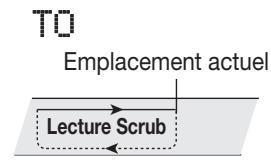
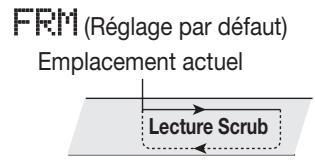
Truc
Tout changement apporté au réglage Scrub prendra immédiatement effet.
- Si vous désirez utiliser les nouveaux régages de lecture Scrub pour trouver un emplacement, utilisez les touches curseur Gauche/Droite pour déplacer le clignotement sur l'unité affichée dans le compteur ("MS" pour l'affichage temporel ou "TICK" pour l'affichage de mesure).
- Tournez la molette sur la gauche ou sur la droite pour accéder à l'emplacement actuel.
Durant la lecture Scrub, l'emplacement actuel peut être avancé ou reculé par millisecondes ou tics d'horloge.
- Pour quitter la fonction Scrub, pressez la touche STOP [■].
L'appareil retourne à l'écran principal.
Référence [édition de piste]
Cette section explique comment éditer les données audio contenues dans les pistes de la section enregistrée. Il y a deux types majeurs de fonctions d'édition : celles qui agissent sur une plage de données et celles qui agissent sur la totalité d'une V-take.
Édition d'une plage de données
La procédure pour déterminer une plage de données sur une V-take puis accomplir une action telle que copier ou couper est expliquée ci-dessous.
Étapes d'édition de base
Quelle que soit l'édition de plage de données, certaines étapes sont toujours les mêmes. Les voici.
1. Depuis l'écran principal, pressez la touche [utility] en section afficheur.
Le menu Utility s'affiche.
UTILITY TR EDIT
2. Vérifiez que l'indication "UTILITY TR EDIT" s'affiche et pressez la touche [ENTER].
Le menu d'édition de piste contenant différentes commandes d'édition s'affiche.
TR EDIT Copy
3. Utilisez les touches curseur gauche/droite pour sélectionner la commande désirée.
Les commandes d'édition suivantes sont disponibles.
Copiez la plage de données audio spécifique.
Déplace la plage de données audio spécifique.
Efface la plage de données audio spécifiée.
Ne conserve que la plage de données audio spécifique et efface le reste.
Accomplit un fondu d'apparition/disparition sur l'intervalle de données audio spécifique.
Inverse la plage de données audio spécifique.
Change la durée de toutes les données audio d'une piste sans en changer la hauteur.
4. Pressez la touche [ENTER].
L'écran de sélection de la piste et de la V-take à opérer apparaît.
L'affichage ci-dessous montre un exemple de sélection de la commande Copy à l'étape 3.
![ZOOM MRS802 - Pressez la touche [ENTER]. - 1](/content/2019/11/152288/images/864e66379d929719ef047f15462e114be9dce7a46154167fb269d852f071456d.jpg)
5. Tournez la molette pour sélectionner le numéro de piste (1 - 8), et utilisez les touches curseur haut/ bas pour sélectionner le numéro de v-take (1 - 10).
Dans cet écran, des V-takes non actuellément sélectionnées pour les pistes 1-8 peuvent être choisies pour l'édition. Quand la piste 8 est sélectionnée, tourner la molette plus à droite appelle l'écran suivant.
Quand cet écran est affiché, tourner la molette vers la droite sélectionne des paires de pistes de numéros consécutifs (1/2, 3/4, 5/6, 7/8) ou les pistes Master. Dans ce cas, la V-take actuellement sélectionnée pour les deux pistes ou les pistes Master devient la cible de l'édition.
6. Pressez la touche [ENTER].
Les étapes suivantes différeront, selon la commande sélectionnée. Voir les sections correspondant à chaque commande.
Truc
Après avoir accompli une fonction d'édition et ré-écrit les données audio sur une piste, les données d'origine ne peuvent être restaurées. Si vous désirez retrouver la condition d'avant édition, utilisez la fonction de capture pour cette piste (→ p. 55).
Copie d'une plage de données spécifiée
Vous pouvez copier les données audio d'une plage spécifique à la position de votre choix sur la piste de votre choix. Cette action remplacera les données existantes à l'emplacement de destination. Les données source de la copie restent inchangées.
Piste source de la copie Piste destination de la copie
L'affichage change comme suit. Cet écran vous permet de spécifier le point de début de la plage à copier.
Le point de début de la plage d'édition est donné dans le compteur de gauche en heures, minutes, secondes, millisecondes et dans le compteur de droite en mesures, temps et tics.
2. Utilisez les touches curseur gauche/droite pour déplacer le clignotement du compteur et tournez la molette pour spécifier la valeur voulue pour le point de début de copie.
Le point peut être spécifié en heures/minutes/seconds. Quand une valeur est spécifiée, le compteur mesures/temps reflète la nouvelle position.
Si vous déplacez le clignotement sur le champ MARKER de l'afficheur, vous pouvez spécifier un marqueur en tournant la molette. Dans ce cas, la position du marqueur devient le point de début d'édition. Quand vous spécifiez un point où il n'y a pas de données enregistrées, un symbole "*" s'affiche.
3. Pressez la touche [ENTER].
L'affichage se change en "Copy Src END". Cet écran vous permet de spécifier le point de fin de la plage à copier.
| Copy | Src | MARKER 02. | ||
| END | ||||
| N | M | S | MEASURE | HEAT |
| 0 | 2 | 3 | 058-3-8 | |
4. Utilisez la même procédure qu'à l'étape 2 pour spécifier le point de fin de la plage à copier.
Si vous pressez la touche PLAY [▶] en ce point, la plage spécifique sera lue.
5. Pressez la touche [ENTER].
L'affichage indique maintenant "Copy Dst TR xx-yy" (ou xx est le numéro de piste et yy le numéro de V-take). Cet écran vous permet de spécifier la piste et la V-take de destination de la copie.
![ZOOM MRS802 - Pressez la touche [ENTER]. - 1](/content/2019/11/152288/images/0209093ed2b1b3d83603da06554bb991991ed1fec50f19744015392aa11328ac.jpg)
- Si vous avez sélectionné une seule piste comme source de la copie, une seule piste peut être sélectionnée comme destination de la copie.
- Si vous avez sélectionné deux pistes adjacentes ou les pistes Master comme sources de la copie, seules deux pistes adjacentes ou les pistes Master peuvent être choses comme destination de la copie. Dans ce cas, la V-take actuellement sélectionnée pour chaque piste devient la destination de l'édition.
- Spécifiez piste et V-take destinations de la copie comme vous l'aviez fait pour piste et V-take sources de la copie et pressez la touche [ENTER].
L'écran change comme suit. Cet écran permet de spécifier le point de début de destination de copie sur la V-take.
| Copy | Dst | MARBER | |||||
| TO | |||||||
| H | M | S | NO | MELASHER | BEAT | TEK | |
| 0 | 0 | 0 | 0 | 00 | - | - | 0 |
- Spécifiez le point de début de destination de copie de la même façon que pour la source de la copie et pressez la touche [ENTER].
L'indication "Copy SURE?" s'affiche.
- Pour exécuter la copie, presse la touche [ENTER].
En pressant la touche [EXIT] au lieu de la touche [ENTER], vous pouvez retourner à l'écran précédent. Quand la copie est executée, l'indication "Copy COMPLETE" s'affiche, et l'appareil revient au menu d'édition de piste.
Truc
Pour copier répétitivement la même plage, utilisez la fonction de bouclage de phrases ( p. 57).
Déplacement d'une plage de données spécifiée
Vous pouvez déplacer les données audio d'une plage spécifique à la position de votre choix sur la piste de votre choix. Cette action remplacera les données existant à l'emplacement de destination. Les données source du déplacement seront effacées.
Piste source du déplacement Piste destination du déplacement
- Référez-vous aux étapes 1-6 de "Etapes d'édition de base" pour sélectionner piste et V-take sources du déplacement, puis pressez la touche [ENTER].
L'affichage change comme suit. Cet écran vous permet de spécifier le point de début de la plage à déplacer.
| Move Src | MORDER | ||||||
| START | |||||||
| N | M | S | ME | MELASSES | BEAT | TEK | |
| 0 | 0 | 0 | 0 | 00 | - | 0 | |
- Utilisez les touches curseur Gauche/Droite pour déplacer le clignotement du compteur et tournez la molette pour spécifier la valeur voulue pour le point de début de déplacement.
Vous pouvez aussi spécifier le point sous forme d'un marqueur.
- Pressez la touche [ENTER].
L'affichage se change en "Move Src END".
| Move Src | MARKER | ||||
| END | |||||
| N | M | S | MS | MEASURE | BEAT |
| 0 | 3 | 1200 | 083-4 | 12 | |
- Utilisez la même procédure qu'à l'étape 2 pour spécifier le point de fin de la plage à déplacer.
Si vous pressez la touche PLAY [▶] en ce point, la plage spécifique sera lue.
- Pressez la touche [ENTER].
L'affichage change pour vous permettre de spécifier la piste/V-take de destination du déplacement.
| Move Ist TR 1-1 |
- Si vous avez sélectionné une seule piste comme source du déplacement, une seule piste peut être sélectionnée comme destination de celui-ci.
- es comme destination du déplacement. Dans ce cas, la V-take actuellement sélectionnée pour chaque piste devient la destination de l'édition.
- Spécifiez piste et V-take de destination du déplacement comme vous l'aviez fait pour piste et V-take sources du déplacement et pressez la touche [ENTER].
L'affichage change pour l'écran servant à spécifier le point de début de destination du déplacement.
| Move TO | Src | MARKER 00 | ||||
| H | M | S | NS | MEASURE | HEAT | TICK |
| 0 | 0 | 0 | 0 | 00 | -1 | 0 |
- Spécifiez le point de début de destination du déplacement de la même façon que pour la source du déplacement et pressez la touche [ENTER].
L'indication "Move SURE?" s'affiche.
- Pour exécuter la copie, pressez la touche [ENTER].
En pressant la touche [EXIT] au lieu de la touche [ENTER], vous pouvez retourner à l'écran précédent.
Quand l'effacement est exécuté, l'indication "Move COMPLETE" s'affiche, et l'appareil revient au menu d'édition de piste.
Effacement d'une plage de données spécifiée
Vous pouvez effacer les données audio d'une plage spécifique et ramener cette portion à un statut vierge (non enregistrée).
Effacement

- Référez-vous aux étapes 1-6 de "Etapes d'édition de base" pour sélectionner piste et V-take sources de l'effacement, puis pressez la touche [ENTER].
L'affichage change comme suit. Cet écran vous permet de désériorer le point de début de la plage à effacer.
- Utilisez les touches curseur Gauche/Droite pour déplacer le clignotement du compteur et tournez la molette pour spécifier la valeur voulue pour le point de début de l'effacement.
Vous pouvez également spécifier le point sous forme d'un marqueur.
- Pressez la touche [ENTER].
L'affichage se change en "Ers Src END".
- Utilisez la même procédure qu'à l'étape 2 pour spécifier le point de fin de la plage à effacer.
Si vous pressez la touche PLAY [▶] en ce point, la plage spécifique sera lue.
- Pressez la touche [ENTER].
L'indication "Erase SURE?" s'affiche.
- Pour exécuter l'effacement, presse la touche [ENTER].
En pressant la touche [EXIT] au lieu de la touche [ENTER], you could retourner à l'écran précédent.
Quand la copie est exécutée, l'indication "Erase
"Complete" s'affiche, et l'appareil revient au menu d'édition de piste
Tronquer une plage de données spécifiée
Vous pouvez effacer certaines données audio d'une plage spécifiée et ainsi ajuster le point de début/fin des données (les tronquer). Par exemple, quand vous vous préparez à graver vos pistes Master sur un disque CD-R/RW, vous pouvez supprimer des portions indésirables au début et à la fin de la V-take utilisée.

Quand des données précédant une section spécifiée sont effacées (tronquées), les données audio restantes avancent d'autant. Par conséquent, la synchronisation peut se décaler par rapport aux autres pistes/V-takes.
- Référez-vous aux étapes 1-6 de "Etapes d'édition de base" pour sélectionner piste et V-take sources de l'opération, puis pressez la touche [ENTER].
L'affichage change comme suit. Cet écran vous permet de
spécifier le point de début de la zone à préserver après avoir tronqué les données (toutes les données avant ce point seront effacées).
- Utilisez les touches curseur Gauche/Droite pour déplacer le clignotement du compteur et tournez la molette pour spécifier le point de début de la zone.
Vous pouvez également spécifier le point sous forme d'un marqueur.
- Presse la touche [ENTER].
L'affichage se change en "Trm Src END".
- Utilisez la même procédure qu'à l'étape 2 pour spécifier le point de fin de zone.
Toutes les données après ce point seront effacées.
Si vous pressez la touche PLAY [▶] en ce point, la plage spécifique sera lue.
- Pressez la touche [ENTER].
L'indication "Trim SURE?" s'affiche.
- Pour tronquer les données, pressez la touche [ENTER].
En pressant la touche [EXIT] au lieu de la touche [ENTER], vous pouvez retourner à l'écran précédent.
Quand les données ont été tronquées, l'indication "Trim COMPLETE" s'affiche, et l'appareil revient au menu d'édition de piste.
Fondu fade-in/fade-out d'une plage de données spécifique
Vous pouvez faire un fondu entrant ou sortant (Fade-in ou Fade-out) des données audio sur une plage spécifiée.
Fade-in
La commande fade-in/out n'altère pas simplement le volume de la piste. Elle ré-écrit en fait les données d'onde et n'est donc pas réversible une fois executée. Pour conserver la condition d'avant édition, utilisez la fonction Capture pour cette piste ( p. 55).
- Référez-vous aux étapes 1-6 de "Etapes d'édition de base" pour sélectionner piste et V-take du fade-in/fade-out, puis pressez la touche [ENTER].
L'affichage change comme suit. Cet écran vous permet de spécifier le point de début du fade-in ou fade-out.

- Utilisez les touches curseur Gauche/Droite pour déplacer le clignotement du compteur et tournez la molette pour spécifier le point de début de fade-in ou fade-out.
Vous pouviez également specifier le point sous forme d'un marqueur.
- Pressez la touche [ENTER].
L'affichage se change en "Fade Src END".
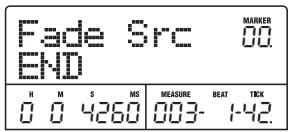
- Utilisez la même procédure qu'à l'étape 2 pour spécifier le point de fin de fade-in ou fade-out.
Si vous pressez la touche PLAY [▶] en ce point, la plage spécifique dans la V-takevoie sera lue.
- Pressez la touche [ENTER].
L'affichage change comme suit.
Fade Src CURVE
6. Tournez la molette pour sélectionner la courbe fade-in ou fade-out.
Les courbes I-1 à I-3 sont pour un fade-in et les courbes O-1 à O-3 sont pour un fade-out. Les trois différents types de courbes ont la forme suivante.
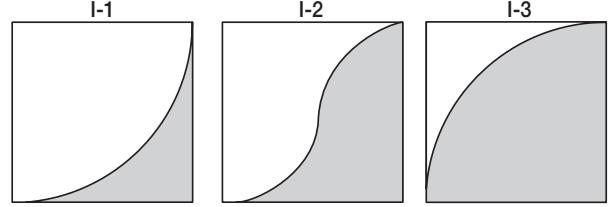
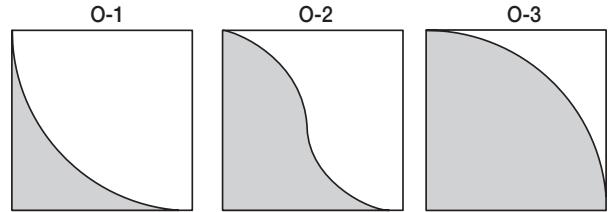
7. Pressez la touche [ENTER].
L'indication "Fade I/O SURE?" s'affiche.
8. Pour exécuter la procédure de fade-in/fade-out, pressez la touche [ENTER].
En pressant la touche [EXIT] au lieu de la touche [ENTER], vous pouvez retourner à l'écran précédent.
Quand la procédure fade-in/fade-out est exécutée, l'indication "Fade I/O COMPLETE" s'affiche, et l'appareil revient au menu d'édition de piste.
Inversion d'une plage de données audio spécifique
Vous pouviez inverser l'ordre d'une plage de données audio spécifiée.
Inversion

1. Référez-vous aux étapes 1-6 de "étapes d'édition de base" pour sélectionner piste et v-take à inverser, puis pressez la touche [ENTER].
L'affichage change comme suit. Cet écran vous permet de désigner le point de départ de l'inversion.
2. Utilisez les touches curseur gauche/droite pour déplacer le clignotement du compteur et tournez la molette pour spécifier le point de départ de l'inversion.
Vous pouvez également specifier le point sous forme d'un marqueur.
3. Pressez la touche [ENTER].
L'affichage se change en "Rvrs Src END".
| Rvrs Src END | MARKER 00 | |||
| # | M | S | MS | MEASURE BEAT TEXT |
| 0 | 03 | 60 | 015-3-12 | |
4. Utilisez la même procédure qu'à l'étape 2 pour spécifier cette fois le point de fin de l'inversion.
Si vous pressez la touche PLAY [▶] en ce point, la plage spécifique dans la V-takevoie sera lue.
5. Pressez la touche [ENTER].
L'indication "Reverse Sure?" s'affiche.
6. Pour exécuter la procédure d'inversion, pressez la touche [ENTER].
En pressant la touche [EXIT] au lieu de la touche [ENTER], vous pouvez retourner à l'écran précédent.
Quand la procédure d'inversion est exécutée, l'indication "Reverse COMPLETE" s'affiche, et l'appareil revient au menu d'édition de piste.
Changement de la durée de la totalité d'une piste
Vous pouvez changer la durée de la totalité des données audio d'une piste sans changer la hauteur (extension/compression temporelle ou Time Stretch/Compress). Les données étirées ou compressées peuvent être écrites par-dessus les données d'origine de la même piste ou copiées sur une autre piste.

1. Référez-vous aux étapes 1-6 de "étapes d'édition de base" pour sélectionner piste et v-take à traiter par extension/compression temporelle, puis pressez la touche [ENTER].
L'affichage change pour un écran servant à sélectionner la piste/V-take où se placeront les données audio après extension/compression temporelle. L'indication est "TmStr Dst TR xx-yy" (ou xx est le numéro de piste et yy le numéro de V-take).
![ZOOM MRS802 - Référez-vous aux étapes 1-6 de "étapes d'édition de base" pour sélectionner piste et v-take à traiter par extension/compression temporelle, puis pressez la touche [ENTER]. - 1](/content/2019/11/152288/images/1e94719308d84e084387d97c52fa8ee706a8a41cbe4653b15787c1cbe8362d6d.jpg)
2. Utilisez les touches curseur gauche/droite et la molette pour sélectionner la piste/v-take de destination et presse la touche [ENTER].
L'affichage change comme suit.
![ZOOM MRS802 - Utilisez les touches curseur gauche/droite et la molette pour sélectionner la piste/v-take de destination et presse la touche [ENTER]. - 1](/content/2019/11/152288/images/a802a785ab2ef25e591e9c98be86e898f457fbe678029f1f514d6b9bb2109cf3.jpg)
Cet écran vous permet de spécifier le rapport d'extension/compression temporelle de deux façons, comme indiqué ci-dessous (la sélection actuelle clignote).
Rapport d'extension (%)
Exprime la longueur de la piste après extension/compression temporelle. La plage de réglage va de 50% à 150%.
- Tempo (BPM)
Déterminez le tempo (battements par minute) après
l'extension/compression temporelle, en prenant le tempo réglé dans le morceau rythmique en référence. La valeur par défaut est le tempo réglé au début du morceau rythmique actuel.
3. Utilisez les touches curseur gauche/droit pour sélectionner l'unité de réglage d'extension/compression temporelle.
La section clignotante se déplace.
4. Tournez la molette pour faire le réglage d'extension/compression temporelle.
Quand vous changez un élément, l'autre change en conséquence.
Même si vous utilisez la valeur de tempo (BPM) pour faire le réglage, la plage 50% - 150% ne peut être dépassée.
5. Presse la touche PLAY [▶].
La piste étirée ou compressée sera lue depuis le début du V-take.
6. Pressez la touche STOP [■] au point (à l'instant) où vous pouvez terminer la procédure d'extension/compression.
L'indication "TimStrch SURE?" s'affichera.
7. Pour exécuter la procédure d'extension/compression temporelle, presse la touche [ENTER].
En pressant la touche [EXIT] au lieu de la touche [ENTER], you could return to l'écran précédent.
Quand la procédure d'extension/compression temporelle est exécutée, l'indication "TimStrch COMPLETE" s'affiche, et l'appareil revient au menu d'édition de piste.
Pour cette procédure, la plage s'étend toujours du début de la V-take au point auquel la touche STOP [■] a été pressée.
Truc
Pour n'appliquer cette fonction qu'à une partie du morceau telle qu'un Pattern de batterie ou un riff, copiez et tronquez d'abord les données pour créer une V-take de la longueur désirée.
Édition par v-takes
Les données audio enregistrées peuvent également être éditées par unité de V-take. Vous pouvez par exemple copier une certaine V-take sur une autre pour sauvegarde ou supprimer une V-take qui n'est plus utile.
Étapes d'édition de base de v-take
Lorsque vous éditez des données audio par unité de V-take, certaines étapes sont communes aux différentes actions. Les voici.
- Depuis l'écran principal, pressez la touche [TRACK PARAMETER] dans la section TRACK PARAMETER.
- Utilisez les touches curseur Haut/Bas pour faire s'afficher l'indication suivante.
D'ici, vous pouvez changer de V-take.
TR1-1
Quand cet écran est affiché, le statut clignotant/allumé/éteint de l'indicateur de niveau indique la sélection de V-take et la présence ou l'absence de données audio.
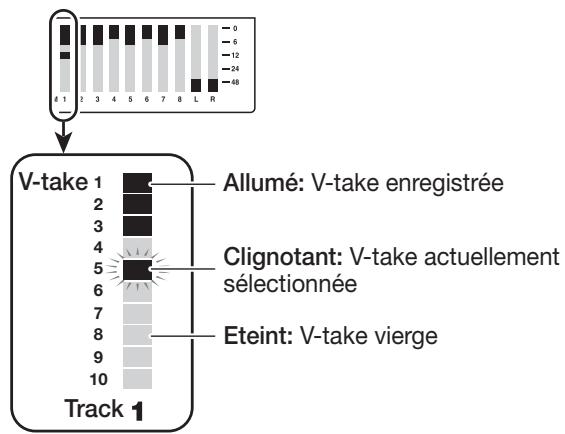
- Utilisez les touches curseur Gauche/Droite et la molette pour sélectionner une piste et une V-take.
La touche de statut de la piste actuellement sélectionnée est allumée en orange. Vous pouvez également presser une touche de statut pour sélectionner une piste.
Il est aussi possible de sélectionner les pistes Master. Dans ce cas, l'indication donnée est "M-1" et la touche de statut [MASTER] est allumée.
- Presse la touche [UTILITY] en section afficheur.
Un menu d'édition des données audio par piste s'affiche.
ERASE TR1-1
- Pressez répétitivement la touche [UTILITY] pour appeler la commande désirée.
Les commandes d'édition suivantes sont disponibles.
- ERASE
Efface les données audio de la piste/V-take spécifiée.
COPY
Copie les données audio de la piste/V-take spécifiée dans une autre piste/V-take.
- MOVE
Déplace les données audio de la piste/V-take spécifiée dans une autre piste/V-take.
EXCHG (Exchange)
Echange les données audio de la piste/V-take spécifiée avec celles d'une autre piste/V-take.
Truc
Si nécessaire, vous pouvez aussi changer votre sélection de piste et de V-take depuis cet écran.
- Pressez la touche [ENTER].
Les étapes suivantes différeront selon la commande sélectionnée. Voir les sections concernées pour les commandes respectives.
- Quand la commande d'édition a été exécutée, pressez répétitivement la touche [EXIT] pour retourner à l'écran principal.
Effacement d'une v-take
Vous pouvez effacer les données audio d'une V-take spécifiée. La V-take revient à son statut vierge.

- Référez-vous aux étapes 1-5 de "Etapes d'édition de base d'une V-take" pour sélectionner la piste/V-take à effacer et faire s'afficher "ERASE". Puis pressez la touche [ENTER].
L'indication "ERASE SURE?" s'affiche.
- Pour exécuter la procédure d'effacement, pressez encore la touche [ENTER]. Pour annuler la procédure, pressez la touche [EXIT].
Une fois l'effacement terminé, l'appareil revient au menu d'édition de V-take.
Copie d'une v-take
Vous pouvez copier les données d'une V-take spécifiée dans une autre V-take. Cette action remplacera toutes les données existantes préalablement dans la V-take de destination. Les données de la V-take source de la copie restent inchangées.
Piste de destination de la copie
- Référez-vous aux étapes 1-5 de "Etapes d'édition de base d'une V-take" pour sélectionner la piste/V-take à copier et faire s'afficher "COPY". Puis pressez la touche [ENTER].
Un écran de sélection de destination de la copie s'affiche.
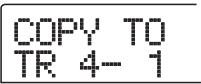
- Utilisez les touches curseur Gauche/Droite et la molette pour sélectionner la V-take de destination et pressez la touche [ENTER].
L'indication "COPY SURE?" s'affiche.
- Pour exécuter la copie, pressez encore la touche [ENTER]. Pour annuler la procédure, pressez la touche [EXIT].
Une fois la copie effectuée, l'appareil revient au menu d'édition de V-take.
Déplacement d'une v-take
Vous pouvez éplacer les données audio de la V-take spécifiée dans une autre V-take. Cette action remplacera toute donnée existante dans la V-take de destination. Les données de la V-take source du déplacement seront effacées.
Piste de destination du déplacement
- Référez-vous aux étapes 1-5 de "Etapes d'édition de base d'une V-take" pour sélectionner la piste/V-take à déplacer et faire s'afficher "MOVE". Puis pressez la touche [ENTER].
Un écran de sélection de la destination de déplacement s'affiche.
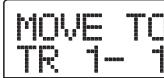
- Utilisez les touches curseur Gauche/Droite et la molette pour sélectionner la V-take de destination et pressez la touche [ENTER].
L'indication "MOVE SURE?" s'affiche.
- Pour exécuter le déplacement, pressez encore la touche [ENTER]. Pour annuler la procédure, pressez la touche [EXIT].
Une fois la procédure de déplacement effectuée, l'appareil revient au menu d'édition de V-take.
Échange de v-takes
Vous pouvez échanger les données audio de deux V-takes spécifiées.
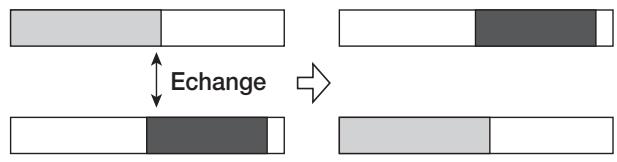
- Référez-vous aux étapes 1-5 de "Etapes d'édition de base d'une V-take" pour sélectionner la piste/V-take source de l'échange et faire s'afficher "EXCHG". Puis pressez la touche [ENTER].
Un écran de sélection de la destination d'échange s'affiche.
EXCHG TO TR1-1
- Utilisez les touches curseur Gauche/Droite et la molette pour sélectionner la V-take de destination de l'échange et pressez la touche [ENTER]. L'indication "EXCHG SURE?" s'affiche.
- Pour exécuter l'échange, pressez encore la touche [ENTER]. Pour annuler la procédure, pressez la touche [EXIT].
Une fois la procédure d'échange effectuée, l'appareil revient au menu d'édition de V-take.
Capture et permutation de pistes
Vous pouvez capturer les données audio de toutes les pistes et les stocker temporairement sur le disque dur. Ensuite, vous pourrez ultérieurement permuter les données capturées avec les données actuelles de la piste. Cela vous permet par exemple de sauvegarder le statut d'une piste avant une procédure d'édition. Si le résultat de l'édition n'est pas celui souhaité, vous pouvez alors aisément restaurer la piste telle qu'avant édition.
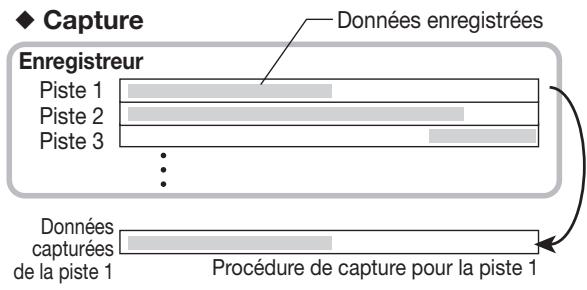
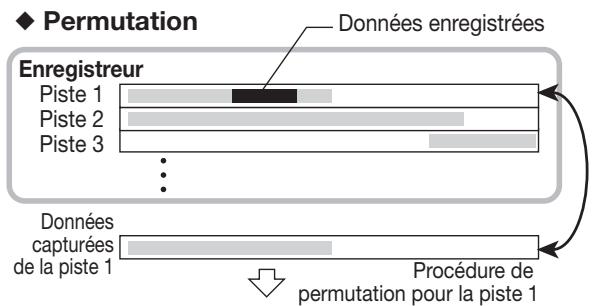
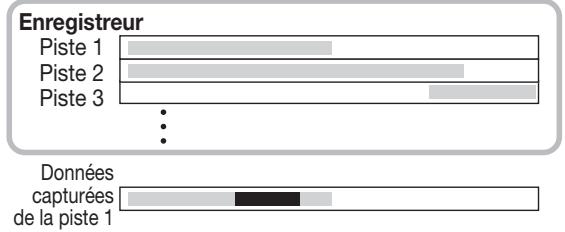
Les données de piste capturées seront effacées du disque dur lors de la sauvegarde du projet actuellement sélectionné.
Capture d'une piste
Vous pouvez capturer les données audio de toute piste.
- Depuis l'écran principal, pressez la touche [UTILITY] en section afficheur.
L'indication "UTILITY TR EDIT" s'affiche.
- Utilisez les touches curseur Gauche/Droite pour faire s'afficher l'indication "UTILITY CAP/SWAP" et pressez la touche [ENTER].
- Utilisez les touches de statut ou la molette pour sélectionner la piste à capturer.
La touche de statut de la piste actuellement sélectionnée est allumée en orange.
Il est également possible de sélectionner les pistes Master.
Dans ce cas, l'indication "MASTER" s'affiche et la touche de statut [MASTER] est allumée.
Une piste vierge ne peut pas être capturée.
- Pressez la touche [ENTER].
L'indication "CAPTURE SURE?" s'affiche.
- Pour effectuer la capture, pressez encore la touche [ENTER].
Quand la capture est exécutée, l'indication "SWAP TRxx" (ou xx est le numéro de piste) s'affiche. Dans cette condition, la permutation avec la piste affichée est possible.
- Pour retourner à l'écran principal, pressez la touche [EXIT].
Truc
En répétant les étapes 3-5, vous pouvez capturer plusieurs pistes.
Permutation des données de piste et des données capturées
Vous pouvez permuter les données actuelles d'une piste avec les données capturées.
- Depuis l'écran principal, pressez la touche [UTILITY] dans la section afficheur.
L'indication "UTILITY TR EDIT" s'affiche.
- Utilisez les touches curseur Gauche/Droite pour faire s'afficher l'indication "UTILITY CAP/SWAP" et pressez la touche [ENTER].
- Utilisez les touches de statut ou la molette pour sélectionner une piste qui a été préalablement capturée.
Quand vous sélectionnez une piste capturée, l'indication "SWAP" s'affiche.
Truc
Si vous avez sélectionné une piste qui n'a pas été capturée, l'indication "CAPTURE" apparait.
- Pressez la touche [ENTER].
L'indication "SWAP SURE?" s'affiche.
- Pour effectuer la permutation, pressez encore la touche [ENTER].
Les données audio de la piste sélectionnée sont permutées avec les données audio préalablement capturées.
Truc
En accomplissant encore une fois la procédure de permutation, vous pouvez retrouver le contenu de la piste tel qu'avant la permutation. 6. Pour retourner à l'écran principal, pressez la touche [EXIT].
Référence [bouclage de phrases]
Le MRS-802 vous permet de traiter une partie de piste enregistrée ou un fichier audio de CD-ROM comme une phrase qui peut être chargée et reproduite librement, selon une séquence pré-programmée ou un certain nombre de fois. Le résultat peut être reporté sur n'importe quelle piste/V-take. Cette fonction est nommée "bouclage de phrases". Par exemple, vous pouvez utiliser des CD d'échantillonnage disponibles dans le commerce pour y prendre des boucles de batterie, et les associer en une piste rythmique.
Cette section décrit les étapes du bouclage de phrases.
Quels types de phrases peuvent être employés?
Le MRS-802 peut : gérer jusqu'à 100 phrases dans un projet. Les phrases sont stockées sur le disque dur dans une zone nommée "Stock de phrases". Les types de données suivants peuvent servir de phrase.
Vous pouvez sélectionner n'importe quelle piste/V-take du projet actuellement chargé et spécifier une plage de celle-ci devant servir de phrase.
(2) Fichier audio sur cd-rom/r/rw
Vous pouvez charger un fichier audio stéreo ou mono (AIFF ou WAV 8 bits/16 bits avec fréquence d'échantillonnage 8 - 48 kHz) depuis un CD-ROM/R/RW inséré dans le graveur de CD-R/RW et l'employer comme une phrase.
- Àpreschargement, tous les fichiers audio sont joués à une fréquence de 44.1 kHz. Si nécessaire, les fichiers ayant d'autres fréquences d'échantillonnage peuvent être convertis (ré'échantillonnés) en 44.1 kHz.
- Le MRS-802 ne reconnaît pas les fichiers non conformes au standard ISO9660 Niveau 1.
- Le MRS-802 ne reconnaît pas les fichiers enregistrés sur un disque dont la session n'a pas été fermée.
Vous pouvez charger n'importe quelle phrase d'un projet stocké sur le disque dur interne du MRS-802. Dans ce cas, spécifier une plage n'est pas possible.
Truc
Il n'est pas possible de charger directement une piste audio en tant que phrase depuis un CD audio. Vous devez d'abord la décrire dans une piste ( p. 119).
Une fois que vous avez chargé des phrases dans le stock de phrases, vous pouvez spécifier divers paramètres tels que plage de lecture et niveau de volume, puis vous pouvez déterminer une série de reproduction et le nombre de répétitions de chaque phrase. Le résultat peut être ensuite écrit sur toute piste/V-take comme boucle de phrases.
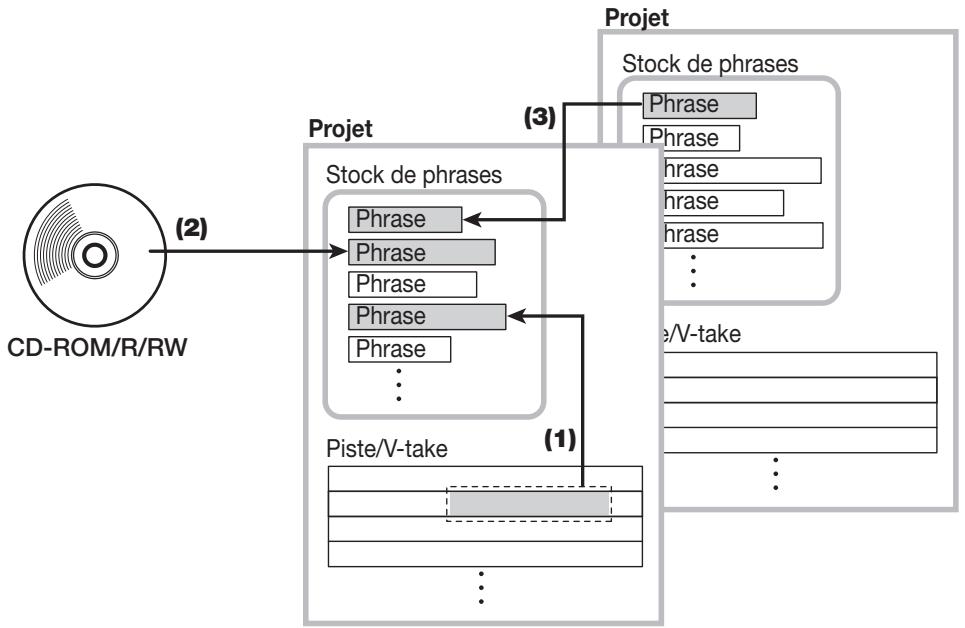
Chargement d'une phrase
Cette section décrit comment charger une phrase dans le stock de phrases.
Étapes de base pour charger une phrase
Quand vous chargez des phrases, certaines étapes sont communes à tous les types de phrase. Les voici.
1. Depuis l'écran principal, pressez la touche [utility] en section afficheur.
Le menu Utility s'affiche.
2. Utilisez les touches curseur gauche/droite pour faire s'afficher "utility PHRASE", et pressez la touche [ENTER].
Le menu Phrase s'affiche.
![ZOOM MRS802 - Utilisez les touches curseur gauche/droite pour faire s'afficher "utility PHRASE", et pressez la touche [ENTER]. - 1](/content/2019/11/152288/images/bdf5be1fd7692b86cdbf423982da54a74bca83738d76fa2095bd22cbbcaf7577.jpg)
Truc
La phrase numéro 0 contient déjà un silence d'une mesure en 4/4.
3. Tournez la molette pour sélectionner le numéro dans lequel sera chargée la phrase.
Si vous sélectionnez un numéro de phrase vide, l'afficheur indique "EMPTY".
Si vous sélectionnez un numéro dans lequel une phrase est déjà chargée, cette dernière sera effacée et remplacée par la nouvelle.
4. Pressez encore la touche [UTILITY] en section afficheur.
Le menu Phrase Utility s'affiche.
- Avec les touches curseur Gauche/Droite, faites s'afficher "PHRASE IMPORT", et pressez la touche [ENTER].
Le menu de sélection de la source d'import s'affiche.
6. Avec les touches curseur gauche/droite, sélectionnez une des options suivantes, et pressez la touche [ENTER].
Importe une plage spécifique de données audio depuis toute piste/V-take du projet actuellement chargé.
Importe un fichier audio (WAV/AIFF) depuis un CD-ROM ou CD-R/RW inséré dans le graveur de CD-R/RW ou depuis le disque dur interne.
PHRASE
Importe une phrase depuis le stock de phrases d'un autre projet sauvegardé sur le disque dur.
Les étapes suivantes différeront en fonction du type de source sélectionné. Voir les différentes sections pour les commandes correspondantes.
Une fois l'import effectué, le menu Phrase réapparaît dans l'afficheur. Si désiré, vous pouvez importer une autre phrase. Jusqu'à 100 phrases peuvent être inclues dans un projet (durée de 1 seconde à 30 minutes par phrase à une fréquence d'échantillonnage de 44.1 kHz).
Importer une v-take depuis le projet actuel
Vous pouvez spécifier une plage sur toute piste/V-take du projet actuel et l'utiliser pour un bouclage de phrases.
L'indication "ImprSrc TR xx-yy" (ou xx est le numéro de piste et yy le numéro de V-take) s'affiche.
Cela indique la source de l'import.
- Tournez la molette pour sélectionner le numéro de piste (1 - 8), et utilisez les touches curseur Haut/Bas pour sélectionner le numéro de V-take (1 - 10).
ImprSrc TR 8-1
Dans cet écran, même les V-takes non actuellement sélectionnées pour les pistes 1 - 8 peuvent être désignées pour le chargement.
Quand la piste 8 est sélectionnée, tourner la molette plus à droite fait s'afficher l'écran suivant.
ImprSrc TR1/2
Quand cet écran est affiché, tourner la molette sur la droite sélectionne des paires de pistes (1/2, 3/4, 5/6, 7/8) ou les pistes Master. Dans ce cas, la V-take actuellement sélectionnée pour les deux pistes ou les pistes Master devient la destination du chargement. Utilisez la molette et les touches curseur Haut/Bas pour sélectionner la piste/V-take.
- Pressez la touche [ENTER].
L'affichage se change en "ImportSrc START". Dans cette condition, vous pouvez spécifier le point de départ de la plage de données à importer.
- Avec les touches curseur Gauche/Droite, déplacez le clignotement du compteur, et tournez la molette pour spécifier le point de départ.
Si vous déplacez le clignotement sur le champ MARKER, vous pouvez désirer un marqueur en tournant la molette. Dans ce cas, la position du marqueur devient le point de départ de l'import.
- En tenant enforcée la touche STOP [■] et en pressant la touche PLAY [▶], vous pouvez obtenir une lecture Scrub (défilament) de la V-take de la piste spécifique ( p. 44).
- La plage de lecture de la phrase peut aussi être affinée après import. Il vous suffit donc de faire ici une sélection assez grossière.
- Vous ne pouvez pas spécifique un point où il n'y a pas de données audio. Si vous essayez quand même, l'indication “*” s'affiche.
- Quand vous avez spécifié le point de départ, pressez la touche [ENTER].
L'affichage change comme suit.
- Spécifiez le point de fin de la plage de la même façon. Si vous pressez la touche PLAY [▶], la plage spécifiée sera jouée.
- Quand vous avez spécifié le point de fin, presse la touche [ENTER].
L'indication "IMPORT SURE?" s'affiche.
IMPORT SURE?
- Pressez la touche [ENTER].
La phrase est importée. Quand le processus d'import est terminé, le menu Phrase réapparaît.
Importer un fichier wav/aiff
Vous pouvez importer un fichier audio (WAV/AIFF) depuis un CD-ROM ou CD-R/RW inséré dans le graveur de CD-R/RW ou depuis le disque dur interne.
Avant cela, les préparations suivantes sont nécessaires.
Pour importer depuis le graveur de CD-R/RW Insérez dans le graveur de CD-R/RW un CD-ROM ou CD-R/RW contenant les fichiers audio. Pour importer depuis le disque dur interne
Copiez les fichiers audio d'un ordinateur dans un dossier nommé "WAV_AIFF" juste sous la racine du répertoire (dossier de plus haut niveau) du disque dur interne.
- Pour copier les fichiers audio sur le disque dur interne, la carte optionnelle UIB01/UIB-02 et un ordinateur sont nécessaires. Pour des détails, réferez-vous à la documentation de la carte UIB-01/UIB-02.
- Aucun sous-dossier n'est reconnu dans le dossier WAV_AIFF.
- Rétérez-vous aux étapes 1 - 6 de “Etapes de base pour charger une phrase” pour sélectionner “WAV/AIFF” comme source d'import. Puis pressez la touche [ENTER].
L'indication "IMPORT CD-ROM" s'affiche. Vous pouvez alors sélectionner l'appareil source.
IMPORT CD-ROM
- Utilisez les touches curseur Gauche/Droite pour sélectionner l'appareil source: "CD-ROM" (graveur de CD-R/RW) ou "IntHDD" (disque dur interne).
- Pressez la touche [ENTER].
L'appareil recherche les fichiers WAV/AIFF dans l'unité spécifique. Quand des fichiers sont trouvés, leur nom s'affiche dans une liste.
IMPORT LOOP1
Truc
Quand vous sélectionnez le CD-ROM comme source d'import alors qu'il n'y a pas de disque dans le lecteur, "IMPORT Ins Disc" s'affiche et le tiroir du graveur de CD-R/RW s'ouvre. Pour poursuivre la procédure, insérez un disque contenant des fichiers audio et pressez la touche [ENTER].
- Tournez la molette pour sélectionner le fichier audio à importer.
Si le disque dans le graveur de CD-R/RW a des fichiers audio dans un dossier, sélectionnez le nom du dossier avec la molette.
IMPORT WAVEFILES
Quand vous pressez la touche [ENTER] dans cette condition, les fichiers du dossier sélectionné sont affichés. Utilisez la touche [EXIT] pour retourner au niveau supérieur.
- Pour effectuer le processus d'import, pressez la touche [ENTER].
Selon la fréquence d'échantillonnage du fichier audio importé, les procédures suivantes s'appliquent.
- Fréquence d'échantillonnage de 44.1 kHz Quand vous pressez la touche [ENTER], le fichier audio est importé. Une fois le processus terminé, le menu Phrase réapparaît.
- Fréquence d'échantillonnage autre que 44.1 kHz
Quand vous pressez la touche [ENTER], un écran de sélection pour la conversion en 44.1 kHz (rééchantillonnage) apparait.
Tournez la molette pour régler le rééchantillonnage (Resample) on/off, puis pressez la touche [ENTER] une fois encore. Quand le processus d'import est terminé, le menu Phrase réapparaît.
Les fichiers audio importés sont toujours joués avec une fréquence d'échantillonnage de 44.1 kHz. Si le rééchantillonnage a été désactivé (off) durant l'import, un fichier ayant une autre fréquence d'échantillonnage jouera à une hauteur différente.
Importer une phrase depuis un autre projet
Vous pouvez importer toute phrase contenue dans le stock de phrases d'un autre projet conservé sur le disque dur.
Truc
Quand vous importez une phrase du stock de phrases d'un autre projet, vous ne pouvez pas spécifier de plage. Si nécessaire, editez le point de lecture de la phrase après avoir importé la phrase ( p. 61).
L'indication "PRL SEL xxxxx" (ou xxxxx est le nom de projet) s'affiche. Vous pouvez maintenant sélectionner le projet source.
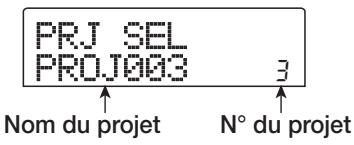
2. Tournez la molette pour sélectionner le projet source, et pressez la touche [ENTER].
L'afficheur présente alors l'écran de sélection des phrases dans ce projet.
![ZOOM MRS802 - Tournez la molette pour sélectionner le projet source, et pressez la touche [ENTER]. - 1](/content/2019/11/152288/images/69cc85ed9236e1bfdb89e5f8aebe42cfee4fed2b1cae4063c89420fa3d57ad4c.jpg)
Si le projetChoisi ne contient pas de phrases, "NO DATA" s'affiche durant 2 secondes, puis l'écran d'origine revient.
3. Tournez la molette pour sélectionner la phrase, et pressez la touche [ENTER].
L'indication "IMPORT SURE?" s'affiche.
4. Pour effectuer le processus d'import, pressez une fois encore la touche [ENTER].
La phrase est importée. Quand le processus d'import est terminé, le menu Phrase réapparaît.
Réglage des paramètres de phrase
Une fois que vous avez importé les phrases dans le stock de phrases, vous devez régler des paramètres tels que plage de lecture et nombre de mesures. Les paramètres suivants peuvent être individuellement régés pour chaque phrase.
Ce paramètre détermine les points de départ et de fin de lecture de la phrase en unités de temps. Par défaut, le paramètre est réglé sur le début et la fin des données importées. Ce paramètre peut servir par exemple à n'extraire qu'une partie de boucle de batterie importée d'un CD-ROM.
Ce paramètre spécifique à combien de mesures correspond la plage entre les valeurs de paramètre START/END. Le paramètre vous laisse composer ou étendre la durée de lecture de la phrase pour correspondre au réglage de tempo de la section rythmique. La plage de réglage est de 1 - 99 mesures.
Ce paramètre spécifie le format de mesure de la phrase. En combinaison avec le paramètre MEAS X, détermine la longueur de la phrase.
La plage de réglage est 1(1/4) - 8(8/4).
Truc
Si vous ne désirez pas synchroniser la phrase sur le tempo de la section rhythmique, le réglage de MEAS X et de TIMSIG n'est pas nécessaire.
C'est le nom assigné à la phrase.
LVL (level)
C'est le niveau de lecture de la phrase.
Pour régler les paramètres ci-dessus, procédez comme suit.
1. Depuis l'écran principal, pressez la touche [utility] en section afficheur.
Le menu Utility s'affiche.
2. Utilisez les touches curseur gauche/droite pour afficher "utility PHRASE", et pressez la touche [ENTER].
Les noms et numéros des phrases du stock de phrases s'affichent.
3. Tournez la molette pour sélectionner le numéro de la phrase à éditer.
Quand vous pressez la touche PLAY [▶], la phrase sélectionnée est jouée. Si vous sélectionnez un nombre pour lequel aucune phrase n'est importée, “EMPTY” s'affiche à la place du nom de phrase.
4. Pressez la touche [EDIT].
Le menu d'édition de phrase apparait.
5. Utilisez les touches curseur haut/bas pour appeler le paramètre à opérer.
Vous pouvez fixer le nombre de mesures dans la plage 1 - 99. TIMSIG (Beat)
Vous pouvez régler le nombre de temps par mesure dans la phrase. La plage de réglage va de 1 (1/4) à 8 (8/4).
START
Vous pouvez ajuster le point de départ de la phrase en minutes, secondes, et millisecondes.
END
Vous pouvez ajuster le point de fin de la phrase en minutes, secondes, et millisecondes.
NAME
Vous pouvez donner un nom à la phrase.
LVL
Vous pouvez ajuster le niveau de lecture de la phrase dans une plage de ± 24 dB.
- Utilisez la molette et les touches curseur Gauche/ Droite pour déterminer la valeur.
- Régler MEAS/TIMSIG/LVL Tournez la molette pour déterminer la valeur numérique.
- Régler START/END
Avec les touches curseur Gauche/Droite, sélectionnez l'unité, et tournez la molette pour en déterminer la valeur numérique.
- Régler NAME
Avec les touches curseur Gauche/Droite, sélectionnez la déte à éditer, et tournez la molette pour désir un caractère.
Truc
Vous pouvez employer la touche PLAY [▶] pour écouter la phrase à la fois pendant et après l'édition.
7. Répétez les étapes 5 - 6 pour terminer la phrase.
Si désiré, pressez la touche [EXIT] plusieurs fois pour retourner à l'écran de l'étape 2, et sélectionner un autre paramètre de phrase.
Copier une phrase
Vous pouvez copier une phrase dans toute autre phrase. La phrase de destination de la copie sera écrasée (remplacée). C'est pratique par exemple pour partir d'une phrase et la sauvegarder ailleurs avec d'autres réglages de paramètres.
1. Depuis l'écran principal, pressez la touche [utility] en section afficheur.
Le menu Utility s'affiche.
2. Utilisez les touches curseur gauche/droite pour afficher "utility PHRASE", et pressez la touche [ENTER].
L'affichage change comme suit.
PHRASE REST
- Tournez la molette pour sélectionner la source de la copie.
- Pressez la touche [INSERT/COPY] en section rythmique.
L'écran de besoin de la phrase destination de la copie apparait.
COPY TO PH000-03 03
- Tournez la molette pour sélectionner le numéro de phrase destination de la copie.
"COPY SURE?" s'affiche.
![ZOOM MRS802 - Utilisez les touches curseur gauche/droite pour afficher "utility PHRASE", et pressez la touche [ENTER]. - 1](/content/2019/11/152288/images/15fb8c9ab3bd65bee7efa6cf7d1edb3c4dc536dd8fdff0ccd7ae3695781e2271.jpg)
Si une phrase existe déjà au nombre de destination de la copie, elle sera effacée et remplaçée par la phrase source. Veillez à ne pas effacer accidentellement une phrase.
- Pour effectuer le processus de copie, pressez une fois encore la touche [ENTER].
La phrase est copiée. Quand le processus de copie est terminé, l'affichage redevient tel qu'à l'étape 2.
Créer une boucle de phrases
Les phrases du stock de phrases peuvent être appelées et enchâinées selon la série de votre choix, avec n'importe quel nombre de répétitions. Le résultat peut être inscrit sur une piste/V-take comme boucle de phrases. Une fois inscrite sur une piste/V-take, la boucle de phrases est stockée au même format que les données audio ordinaires, aussi la V-take obtenue peut-elle être employée comme les autres.
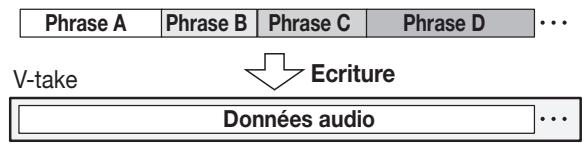
À propos de la programmation FAST d'une boucle de phrases
La méthode FAST (Formula Assisted Song Translator) utilise des formules simples pour spécifier quelles phrases seront reproduites du début à la fin de la boucle. Les touches de statut et la touche [SOLO] de la section faders sont employées pour la programmation FAST comme décrit ci-dessous.
Servent à spécifier le numéro de Phrase et son nombre de répétitions. La touche de statut [DRUM] saisit le "0" et les touches de statut 1 - 9 les nombres "1" - "9".

Truc
La méthode de programmation FAST peut aussi servir à programmer la série des Patterns rythmiques dans un morceau rythmique (→ p. 83).
Les règles de base pour créer une boucle de phrases sont les suivantes.
Sélection de la phrase
Utilisez les touches de statut 1-9 et la touche de statut [DRUM] pour saisir un numéro de phrase entre 0 et 99. Le numéro de phrase s'affichera.
- Enchaînement des phrases
Utilisez le symbole “+” pour enchaîner les phrases. Ainsi, saisir 0 + 1 + 2 donnera la série suivante.

Répetition des phrases
Utilisez le symbole "x" pour spécifier les répétitions de phrases. "x" a priorité sur "+". Ainsi, saisir 0 + 1× 2 + 2 donne la séquence suivante.

Lier les phrases
Utilisez les symboles “(” et “)” pour lier un groupe de phrases dans la répétition, et utilisez le symbole “x” pour déterminer le nombre de répétitions. Ainsi, saisir (1 + 2)x2 + 3 donne la séquence de jeu suivante.

Un exemple de création de boucle de phrases “ 0+(1+2)× 8 ” est donné ci-après.
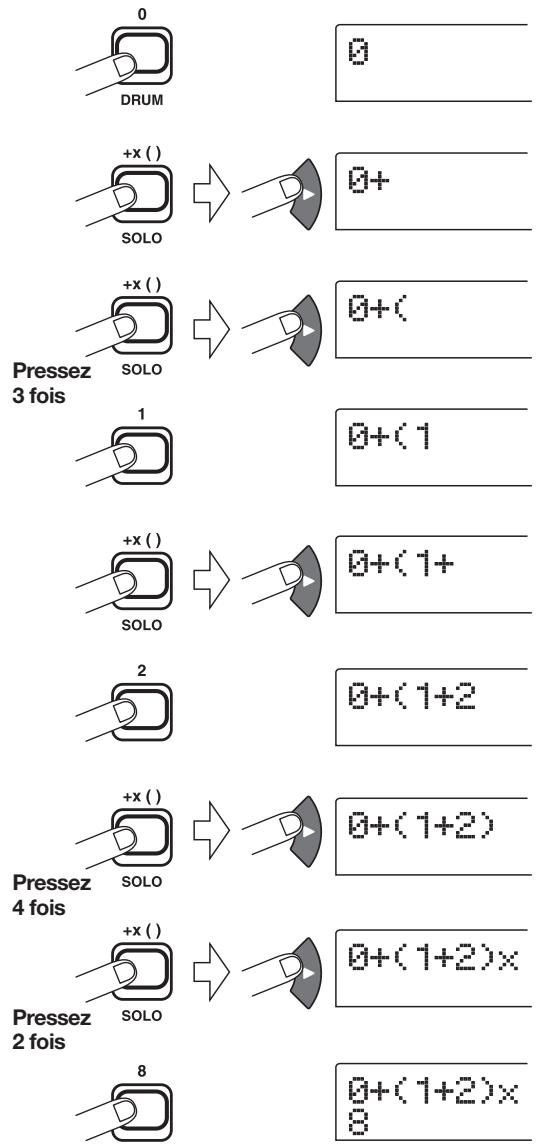
Truc
- Quand vous saisissez un nombre, le curseur (clignotant) se décale automatiquement d'un pas vers la droite.
- Aprovez avoir saisi "x" et "+" etc., vous devez utiliser la touche de curseur Droite pour déplacer le curseur (clignotant) d'un pas vers la droite. Saisissez ensuite le chiffre.
- Si la formule de la boucle de phrases ne tient pas sur deux lignes, les caractères défilent un à un. Si vous utilisez les touches curseur Gauche/Droite pour déplacer la position de saisie, la ligne défile en conséquence des deux côtés.
Une formule, après saisie, peut s'éditer comme suit.
- Insérer des numéros ou symboles
Utilisez les touches curseur Gauche/Droite pour déplacer le curseur (segment clignotant) sur la position voulue et saisissez le nouveau nombre ou symbole.
Utilisez les touches curseur Gauche/Droite pour déplacer le curseur (segment clignotant) sur la position voulue et pressez la touche [DELETE/ERASE].
Une fois la saisie de la formule terminée, spécifie une piste/V-take où stocker la boucle de phrases comme données audio.
- La formule d'une boucle de phrases est conservée comme partie d'un projet même après écriture sur une piste/V-take. Vous pourrez donc éditer et utiliser la formule ultérieurement.
- Une boucle de phrases qui a été transférée sur une piste/V-take ne peut pas être partiellement ré-écrite ni complétée par une autre boucle de phrases. Pour cela, repartez de la formule et ré-écrivez la totalité de la boucle de phrases.
Écriture d'une boucle de phrases sur une piste
Cette section explique comment créer une boucle de phrases et l'écrite comme données audio sur la piste/V-take spécifique.
1. Depuis l'écran principal, pressez la touche [utility] en section afficheur.
Le menu Utility s'affiche.
2. Utilisez les touches curseur gauche/droite pour afficher "utility PHRASE", et pressez la touche [ENTER].
L'affichage change comme suit.
PHRASE REST
3. Pressez encore une fois la touche [UTILITY] en section afficheur.
Le menu Phrase Utility s'affiche.
PHRASE CREATE
4. Vérifiez que “PHRASE CREATE” s'affiche et pressez la touche [ENTER].
Si "PHRASE IMPORT" s'affiche, utilisez les touches scanner Gauche/Droite pour faire s'afficher "PHRASE CREATE" et pressez la touche [ENTER].
L'affichage change comme suit. Cet écran vous permet de sélectionner la piste/V-take où écrire la boucle de phrases.
CREATE TR 1-1
5. Avec les touches curseur haut/bas et la molette, sélectionnez la piste/v-take où écrire la phrase créée.
CREATE TR 8-1
Quand la piste 8 est sélectionnée, tourner la molette plus à droite fait s'afficher l'écran suivant.
CREATE TR1/2
Quand cet écran est affiché, tourner la molette vers la droite sélectionne les pistes par paires (1/2, 3/4, 5/6, 7/8) ou les pistes Master. Dans ce cas, la V-take actuellement sélectionné pour la paire de pistes ou les pistes Master devient la destination de l'écriture.
- Si la phrase est mono et la destination est une paire de pistes stéréo, les mêmes données sont écrites sur les deux pistes.
- Si la phrase est stéréo et la piste de destination mono, les canaux gauche et droit de la phrase seront mixés lors de l'écriture sur la piste.
- Si une V-take contenant déjà des données audio est sélectionnée, ces données existantes seront effacées et remplacées par les nouvelles données audio.
6. Quand vous avez sélectionné une piste/v-take, pressez la touche [ENTER].
L'écran de sélection du numéro de boucle de phrases apparait.
CREATE LOOP01
7. Tournez la molette pour sélectionner le numéro voulu de boucle de phrases, et pressez la touche [ENTER].
Les boucles de phrases peuvent être numérotées de 1 à 10. Le nom LOOP01-LOOP10 est assigné à chacune.
Quand vous pressez la touche [ENTER], l'affichage passe à l'écran de saisie de boucle.
8. Utilisez les touches de statut et la touche [SOLO] dans la section faders pour saisir la formule créée la boucle.
Pour des informations sur la méthode de programmation FAST, réferez-vous à la page 64.
![ZOOM MRS802 - Utilisez les touches de statut et la touche [SOLO] dans la section faders pour saisir la formule créée la boucle. - 1](/content/2019/11/152288/images/6a57c06a4caf1411456645bcbe6f45e856d2b3f874e8576fca8275d7befd4d4a.jpg)
9. Quand la saisie de la formule est finie, presse la touche [ENTER].
L'écran suivant s'affiche. Cet écran permet de choisir si la lecture de phrase doit correspondre aux mesures de la section rhytmique.
![ZOOM MRS802 - Quand la saisie de la formule est finie, presse la touche [ENTER]. - 1](/content/2019/11/152288/images/1885ad1b747e0232bd7e3801ccd0d5dd005f37039bfb13c256c3915025bbb535.jpg)
10. Tournez la molette pour sélectionner une des méthodes suivantes.
Avec ce réglage, la phrase est jouée en continu, indépendamment des barres de mesures et du tempo du morceau rythmique (c'est le réglage par défaut).
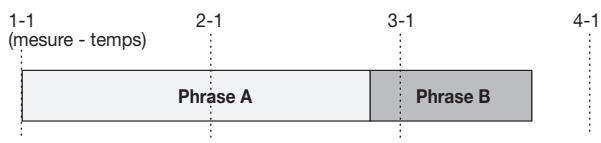
Avec ce réglage, le début de la lecture de phrase est aligné avec le début de mesure du morceau rythmique. Si une mesure de la phrase (plage de lecture de phrase divisée par le nombre de mesures spécifique par le paramètre MEAS X) est plus longue qu'une mesure du morceau rythmique, la phrase
change quand le nombre de mesures spécifique par le paramètre MEAS X ( P.61) a été joué, sans attendre la fin de la phrase. Si une mesure de la phrase est plus courte qu'une mesure du morceau rythmique, il y aura un blanc jusqu'à la mesure où doit commencer la phrase suivante.

Avec ce réglage, la longueur de la phrase est ajustée pour que les mesures du morceau rythmique et la phrase correspondent (la hauteur ne changera pas).
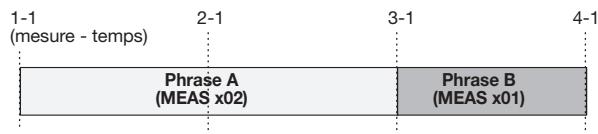
- Si vous sélectionnez ADJUST BAR ou ADJUST BAR & LEN, vérifiez que le paramètre MEAS X est réglé pour chaque phrase sur un nombre de mesures adapté. Si le réglage est inadapté, le morceau rythmique et la phrase ne se synchroniseront pas correctement.
- Si le taux d'extension/compression dépasse une certaine fourchette, la reproduction peut ne pas être celle désirée. Dans ce cas, l'affichage indique "Out of Range" durant le processus d'extension/compression.
11. Pressez la touche [ENTER].
"CREATE SURE?" s'affiche.
12. Pour lancer le processus de création de boucle de phrases, pressez une fois encore la touche [ENTER].
La boucle de phrases est créée. Quand le processus est fini, l'affichage redevient tel qu'à l'objet 2.
Référence [mixer]
Cette section explique les fonctions et l'utilisation des deux types de mixer intégrés au MRS-802.
Le mixer du MRS-802 est divisé en deux sections : un "mixer d'entrées" qui traite les signaux reçus par les prises d'entrée (input), et un "mixer de pistes" qui traite les signaux des pistes de la section enregistrée et de la section rythmique. Des détails sur chaque sont disponibles ci-dessous.
Mixer d'entretien
Le mixer d'entrées sert à ajuster la sensibilité des signaux reçus aux prises d'entrée INPUT 1/2, à régler divers paramètres tels que panoramique et niveaux d'envoi à la boucle d'effets et à affecter les signaux aux pistes de l'enregistreur.
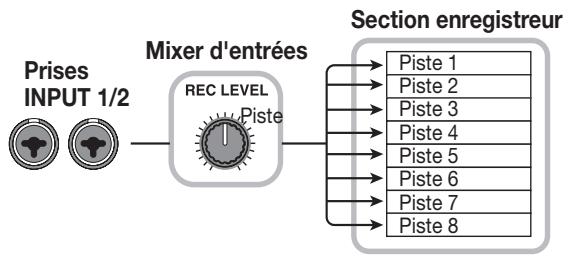
Les paramètres régables dans le mixer d'entrées sont disponibles dans ce tableau.
| Paramètre | Description |
| CHO SEND | Volume envoyé au chorus/delay (boucle d'effet) |
| REV SEND | Volume envoyé à la reverb (boucle d'effet) |
| PAN | Position gauche/droite (Balance des canaux G/D) |
| REC LVL | Volume du signal d'entrée (position de la commande [REC LEVEL]) |
Mixer de pistes
Le mixer de pistes sert à traiter les signaux reproduits par les pistes (1 - 8) de l'enregistreur et les sons de la section rythmique, ainsi qu'à mixer ces signaux en stéréo.
Les faders et touches de statut servent à régler le volume et l'activation (on/off) de chaque piste.
Le signal produit par le mixer de pistes est envoyé via le fader [MASTER] aux prises de sortie MASTER OUTPUT et aux pistes Master (voir schéma ci-dessous).
Les paramètres qui peuvent être régés dans le mixer de pistes sont disponibles dans le tableau suivant.
Truc
Le signal du kit de batterie est en stéréo. Pour la voie de batterie du mixer, les réglages gauche/droit de paramètre sont donc couplés.
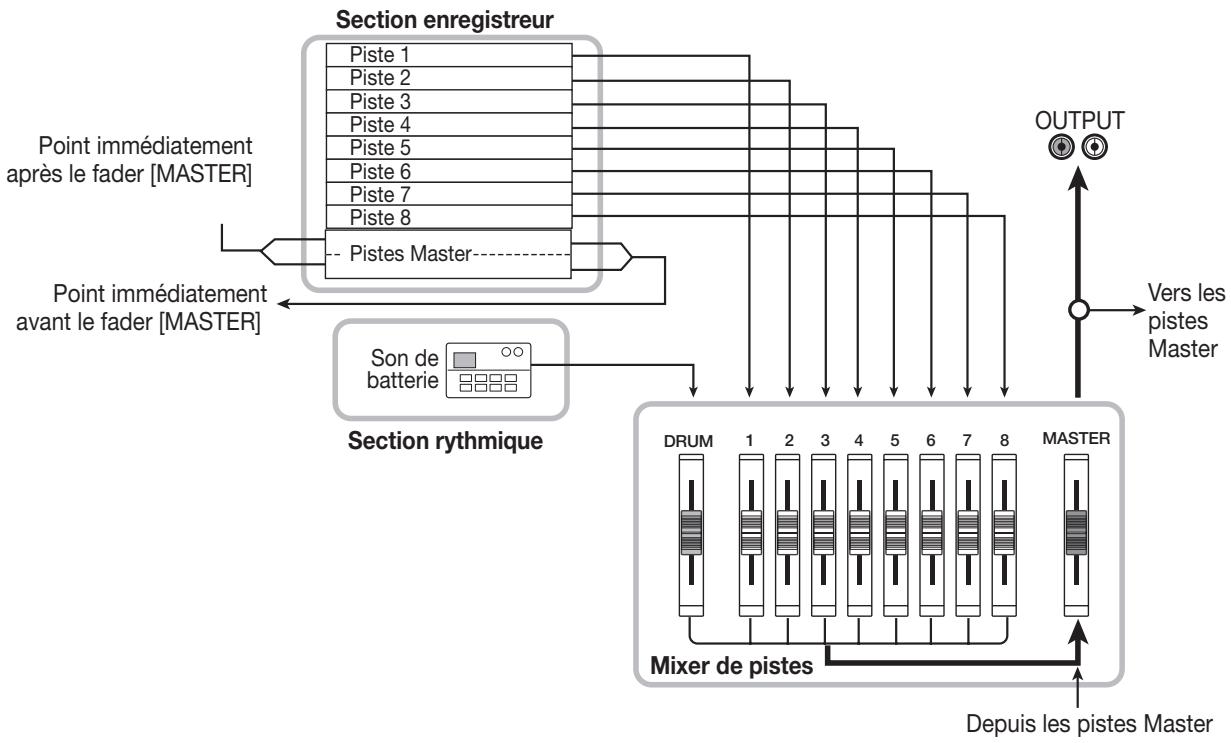
| Paramètre | Description | Piste rythm. | Piste 1 - 8 | Pistes Master |
| EQ HI G | Atténuation/amplification des haute fréquences | ○ | ○ | |
| EQ HI F | Fréquence d'action sur les haute fréquences | ○ | ○ | |
| EQ LO G | Atténuation/amplification des basses fréquences | ○ | ○ | |
| EQ LO F | Fréquence d'action sur les basses fréquences | ○ | ○ | |
| CHO SEND | Volume envoyé au chorus/delay (boucle d'effet) | ○ | ○ | |
| REV SEND | Volume envoyé à la reverb (boucle d'effet) | ○ | ○ | |
| PAN | Position gauche/droite (balance des canaux G/D) | ○ | ○ | |
| FADER | Volume de piste ou de section rythmique | ○ | ○ | ○ |
| ST LINK | Couplage des paramètres par paire de canaux | ○ | ||
| V TAKE | V-take sélectionnée pour la piste | ○ | ○ |
Affecter les signaux entrants aux pistes
Cette section explique comment ajuster le niveau des signaux reçus aux prises d'entrée INPUT 1/2 et GUITAR/BASS, et comment envoyer ces signaux à une piste de la section enregistreuse.
1. Assurez-vous que l'instrument/micro à enregistrer est connecté à une des entrées INPUT 1/2 ou guitar/bass.
Quand les prises INPUT 1 et GUITAR/BASS sont toutes deux connectées, c'est le signal de la prise GUITAR/BASS qui a priorité et le signal de la prise INPUT 1 est coupé.
Cela montre l'entrée sélectionnée. Vous pouvez sélectionner les deux entrées en pressant les deux touches simultanément.
Truc
Si une entrée est déjà sélectionnée (touche allumée) et que vous pressez l'autre touche, la touche actuellement sélectionnée s'éteint et l'autre touche s'active.
3. En jouant de votre instrument, tournez la commande [INPUT] de l'entrée sélectionnée à l'étape 2 pour ajuster la sensibilité d'entrée.
Faites le réglage pour que l'indicateur de crête [PEAK] ne s'allume que légèrement quand vous jouez de l'instrument à son plus fort volume.
4. Pour enregistrer en insérer un effet, pressez la touche [INPUT SOURCE] en section d'effet et tournez la molette pour régler la position d'insertion d'effet sur IN.
Avec les réglages par défaut d'un projet, l'insertion d'effet se fait au niveau du mixer d'entrées (IN), et un Patch adapté à l'enregistrement de guitare/basse est sélectionné.
IN SRC IN
Truc
Pour enregistrer le son sans insertion d'effet, pressez la touche [BYPASS/TUNER] en section d'effet.
6. Pressez une des touches [INSERT EFFECT] de la section d'effet pour choisir l'algorithmé voulu, et avec la molette, sélectionnez le patch à employer.
La touche s'allume et le Patch sélectionné s'affiche. Une fois le Patch sélectionné, pressez la touche [EXIT] pour revenir à l'écran principal.
Vous pouvez aussi sélectionner un Patch avec les touches PATCH SELECT [] / [] en section effets.
INSERT MRS-Drv
7. Tout en jouant de votre instrument, ajustez le niveau d'enregistrement en tournant la commande [REC LEVEL]
La commande [REC LEVEL] ajuste le niveau du signal
avant envoi à la piste d'enregistrement (c'est-à-dire après insertion d'effet). L'indicateur [CLIP] s'allumera en cas d'excès du signal. Réglez le niveau d'enregistrement aussi haut que possible, mais évitez les réglages qui font s'allumer l'indicateur [CLIP].
Truc
- Le niveau du signal envoyé à la piste d'enregistrement changera en fonction des réglages des paramètres de l'effet inséré. Si vous changez de Patch d'effet ou éditez ses paramètres, vous devrez ré vérifier que le niveau d'enregistrement reste adapté.
- Le réglage précis du paramètre de commande [REC LEVEL] peut être visualisé en pressant en section Track Parameter la touche [TRACK PARAMETER] → [INPUT 1] (ou [INPUT 2]) et la touche curseur Bas répétitivement. La valeur réglée avec la commande [REC LEVEL] s'affiche numériquement. C'est utile pour obtenir une information précise sur le réglage de niveau d'enregistrement.
8. Pressez la touche de statut de la piste destination de l'enregistrement (1 - 8) pour l'allumer en rouge. la piste est alors prête à l'enregistrement.
Le signal reçu du mixer d'entrées sera envoyé à la piste d'enregistrement. Vous pouvez sélectionner le mode d'enregistrement pour deux pistes en faisant s'allumer deux touches de statut. Les combinaisons sont limitées à 1/2, 3/4, 5/6, ou 7/8.
Le trajet du signal du mixer d'entrées à la piste changera comme suit, selon le nombre d'entrées et de pistes d'enregistrement.
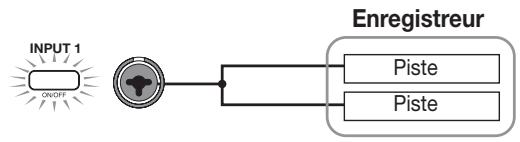
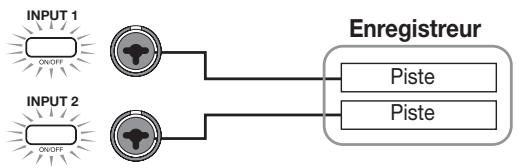
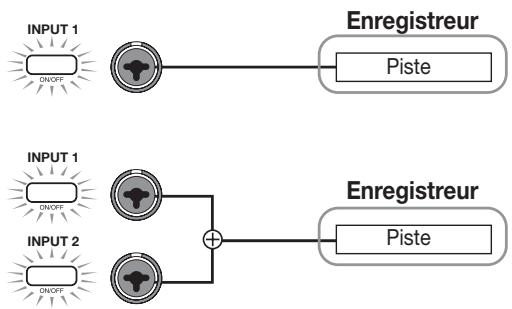
- Pas de piste sélectionnée pour l'enregistrement
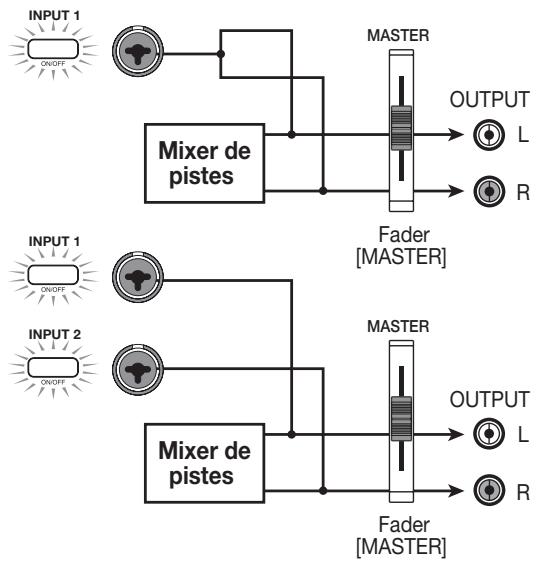
Le schéma ci-dessus montre le trajet du signal quand l'effet n'a pas été inséré dans le mixer d'entrées. Pour des détails sur le trajet du signal en cas d'insertion d'effet, reférez-vous à la page 102.
Régler l'intensité des effets en boucle (envoi/retour)
L'intensité des effets en boucle (envoi/retour) s'ajuste avec le volume (niveau d'envoi) du signal transmis du mixer d'entrées à chaque boucle d'effet (chorus/delay, reverb). En emploi normal, envoyer le signal du mixer d'entrées à la boucle d'effet n'appliquera l'effet qu'au signal produit par les prises MASTER OUTPUT, pas au signal enregistré sur une piste.
Truc
Pour enregistrer sur une piste le signal traité par la boucle d'effet, vous pouvez utiliser l'enregistrement par report (bounce) avec les touches d'entrée [INPUT 1]/[INPUT 2] correspondantes activées (→ p. 39).
L'affichage change et montre le Patch actuellement sélectionné pour l'effet choisi (chorus/delay ou reverb).
2. Tournez la molette pour désirer le patch voulu.
Vous pouvez également sélectionner un Patch en utilisant les touches PATCH SELECT [ ] / [ ] dans la section effets. Une fois le Patch sélectionné, pressez la touche [EXIT] pour retourner à l'écran principal.
3. Pressez la touche [TRACK parameter] en section TRACK parameter et, avec les touches curseur haut/bas, faites s'afficher l'indication suivante.
Pour régler le niveau d'envoi au chorus/delay
![ZOOM MRS802 - Pressez la touche [TRACK parameter] en section TRACK parameter et, avec les touches curseur haut/bas, faites s'afficher l'indication suivante. - 1](/content/2019/11/152288/images/b772b74382c97d6e78108a4f0d9d0625197057eada4254242919fb4b7cf98374.jpg)
Pour régler le niveau d'envoi à la reverb
![ZOOM MRS802 - Pressez la touche [TRACK parameter] en section TRACK parameter et, avec les touches curseur haut/bas, faites s'afficher l'indication suivante. - 2](/content/2019/11/152288/images/42445808ccba843e72b2acf056fabcf76f5f080da077a1a2377c517dc8964ae2.jpg)
4. Pressez la touche [INPUT 1] ou la touche [INPUT 2] en section INPUT.
Le mélangeur d'entrées (INPUT) est sélectionné comme cible pour régler le niveau d'envoi.
![ZOOM MRS802 - Pressez la touche [INPUT 1] ou la touche [INPUT 2] en section INPUT. - 1](/content/2019/11/152288/images/beda787a1141df6fe05419c278a94c70bfcefea5841acc55a33c3a4d75b845ac.jpg)
- Tournez la molette pour régler l'intensité d'effet.
Des valeurs plus élevées donnent un effet plus profond (plus intense). La plage de réglage et les valeurs par défaut des paramètres sont données ci-dessous.
- CHORUS/DELAY SEND: 0 - 100 (par défaut: 0)
- REVERB SEND: 0 - 100 (par défaut: 0)
Truc
Quand le niveau d'envoi est affiché, presser la touche [ENTER] coupe la boucle d'effet. Presser à nouveau la touche rétablira la boucle du signal.
6. Quand vous avez fini les réglages, pressez la touche [EXIT].
L'appareil revient à l'écran principal.
Ajuster panoramic et balance
Cette section explique comment régler le panoramique (position stéréo) du signal envoyé du mixer d'entries aux prises MASTER OUTPUT et aux pistes d'enregistrement, ou la balance (balance de volume entre les deux canaux).
2. Pressez la touche [INPUT 1] ou la touche [INPUT 2] en section INPUT.
Le mélangeur d'entrées (INPUT) est sélectionné comme cible pour régler le panoramique.
![ZOOM MRS802 - Pressez la touche [INPUT 1] ou la touche [INPUT 2] en section INPUT. - 1](/content/2019/11/152288/images/6ef4f4b299b7cc43e1ee56bd2efac8ed4c95a9ac5ee9ad81c93ca79a9ecb6c8d.jpg)
3. Tournez la molette pour opérer la valeur du paramètre PAN.
Le paramètre PAN peut être réglé dans la plage L100 (extrême gauche) - 0 (centre) - R100 (extrême droite).
L'appareil revient à l'écran principal. La fonction du paramètre PAN change comme suit, selon le nombre de prises d'entrées activées et le nombre de pistes d'enregistrement sélectionnées.
Quand aucune piste d'enregistrement n'est sélectionnée
Pour le signal envoyé du mixer d'entrées aux canaux L/R (G/D) des sorties MASTER OUTPUT, le paramètre PAN ajustera la position panoramic (si l'entrée est en mono) ou la balance (si l'entrée est en stéréo).
- Quand deux pistes mono sont sélectionnées pour l'enregistrement
Pour le signal envoyé du mixer d'entrées aux deux pistes, le paramètre PAN ajustera la position panoramic (si l'entrée est en mono) ou la balance (si l'entrée est en stéréo).
Quand une piste mono est sélectionnée comme piste d'enregistrement
Le paramètre PAN n'aura pas d'effet.
Régler le volume, le panoramic et l'égalisation
Pour chaque canal, vous pouvez régler le volume, le panoramicque (position stéreo entre les canaux G/D), et l'égalisation des fréquences (EQ).
- Pour régler le volume d'une piste audio ou d'une piste de batterie, bougez le fader correspondant.
- Pour régler le panoramique d'une piste ou des sons de batterie, pressez la touche [TRACK PARAMETER] en section track parameter et, avec les touches curseur Haut/Bas, faites s'afficher l'indication suivante.
- Pressez la touche de statut de la piste audio ou de la piste de batterie, et tournez la molette pour opérer la valeur du paramètre PAN.
Le paramètre PAN se règle dans la plage L100 (extrême gauche) - 0 (centre) - R100 (extrême droite).
Pour régler le panoramique d'une autre piste ou du son de batterie/basse, répétez les étapes 2 - 3.
Truc
- Si la fonction de couplage stéréo (→ p. 73) est activée pour la piste cible sélectionnée (audio ou batterie), le paramètre PAN règle la balance gauche/droite.
- Dans l'écran de paramètre, vous pouze aussi employerer les touches curseur Gauche/Droite pour sélectionner la piste audio ou le son de batterie et les touches curseur Haut/Bas pour changer de paramètre.
- Pour régler l'égaliseur EQ, utilisez les touches curseur Haut/Bas pour faire s'afficher l'indication suivante puis utilisez la molette pour éditer sa valeur.
Paramètre EQ HI G
Règle l'atténuation/amplification des haute fréquences.
Plage: -12 - 0 - 12 (dB)
Par défaut: 0
Paramètres EQ HI F
Règle la fréquence d'intervention sur les hautes fréquences.
Plage: 500 - 18000 (Hz)
Par défaut : 8000
Paramètres EQ LOG
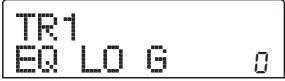
Règle l'atténuation/amplification des basses fréquences.
Plage: -12 - 0 - 12 (dB)
Par défaut: 0
- EQ LO F parameter
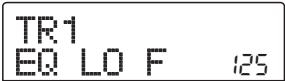
Règle la fréquence d'intervention sur les basses fréquences.
Plage: 40 - 1600 (Hz)
Par défaut : 125
Truc
- Si vous pressez la touche [ENTER] alors que l'écran EQ HIGH est affiché, la touche s'éteint et EQ HIGH est désactivé. Presser une fois encore la touche le réactive. De même, vous pouvez commuter EQ LOW off et on en pressant la touche [ENTER] quand l'écran EQ LOW est affiché.
- Immédiatement après changement d'affichage, la piste audio ou de batterie sélectionnée appararaît encore. Si nécessaire, passez à une autre piste.
- Réglez de la même façon le paramètre EQ pour les autres pistes audio ou de batterie.
- Quand vous avez fini d'ajuster les réglages, pressez la touche [EXIT].
L'appareil revient à l'écran principal.
Régler l'intensité de la boucle d'effet
Cette section explique comment régler l'intensité d'effet en fixant le volume envoyé par chaque voie aux boucles d'effets (chorus/delay, reverb). Monter le niveau d'envoi donne un effet plus prononcé. 1. Pressez la touche [CHORUS/DELAY] ou [REVERB] pour désir le Patch de la boucle d'effet. L'affichage change et montre le Patch actuel de l'effect sélectionné (chorus/delay ou reverb). 2. Tournez la molette pour sélectionner le Patch à employer. Vous puez également sélectionner un Patch en utilisant les touches PATCH SELECT [] / [] dans la section effets. Une fois le Patch sélectionné, pressez la touche [EXIT] pour retourner à l'écran principal. 3. Pressez la touche [TRACK PARAMETER] en section track parameter et, avec les touches curseur Haut/Bas, faites s'afficher l'indication suivante Pour régler le niveau d'envoi au chorus/delay
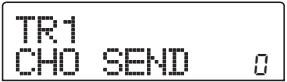
Pour régler le niveau d'envoi à la reverb
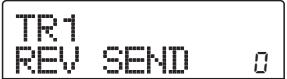
- Pressez la touche de statut de la piste audio ou de la piste rythmique à laquelle vous désirez appliquer l'effet.
5. Tournez la molette pour régler l'intensité d'effet.
Des valeurs plus élevées donnent un effet plus intense (plus profond). La plage de réglage et la valeur par défaut des paramètres sont données ci-dessous.
- CHORUS/DELAY SEND: 0 - 100 (par défaut: 0)
- REVERB SEND: 0 - 100 (par défaut: 0)
Truc
Quand le niveau d'envoi est affiché, presser la touche [ENTER] coupe la boucle d'effet. Presser à nouveau la touche rétablira la boucle du signal.
6. Quand vous avez fini les réglages, presse la touche [EXIT].
L'appareil retourne à l'écran principal.
Coupler les voies impaires et paires
Les canaux mono impairs/pairs adjacents (1/2, 3/4, 5/6, 7/8) peuvent être couplés et employés comme une paire de pistes stéréo (cela se nomme "couplage stéréo"). Les paramètres et touches de statut des deux canaux couplés en stéréo fonctionneront en tandem. La procédure de réglage est la suivante.
- Pressez la touche [TRACK PARAMETER] dans la section track parameter.
- Pressez la touche de statut (1 - 8) d'un des deux canaux à coupler en stéréo.
- Pressez plusieurs fois la touche flèche Bas.
L'écran suivant apparait.
TR7 STLINK
4. Tournez la molette pour commuter le réglage sur on.
Le couplage stéreo sera créé pour le canal sélectionné et le canal impair/pair adjacent. Pour désactiver le couplage stéreo, réglez ce paramètre sur OFF.
TR7/8STLINK
5. Quand le réglage est terminé, pressez la touche [EXIT].
L'appareil revient à l'écran principal.
Truc
Le paramètre PAN de deux canaux coupés en stéréo fonctionnera comme un paramètre BALANCE qui ajuste la balance de volume entre les canaux impairs/pairs.
Pour régler le volume de canaux coupés en stéréo, utilisez le fader impair (le fader pair n'aura pas d'effet).
Utiliser la fonction solo
Si désiré, vous pouvez neutraliser toutes les pistes sauf une quand la section enregistrreur est en lecture. Cette fonction s'appelle "solo". Elle est pratique pour, par exemple, affiner les paramètres d'une piste spécifique.
- Depuis l'écran principal, passez la section enregistrreur en lecture et pressez la touche [SOLO] en section faders. La touche s'allume.
- Utilisez la touche de statut (excepté pour MASTER) pour sélectionner la piste à écouter en solo. La touche de statut s'allume en vert, et seule la piste correspondante est entendue.
- Pour annuler la fonction solo, pressez la touche [SOLO] une fois encore.
La touche s'éteint.
Sauvegarde/rappel des réglages du mixer (fonction scène)
Les réglages actuels de mixer et d'effet peuvent être sauvegardés comme "Scène" dans une zone de mémoire spéciale, et rappelés manuellement ou automatiquement selon vos désirs. C'est pratique pour comparer différents mixages, ou pour automatiser les procédures de mixage.
Une Scène contient les données suivantes.
- Paramètres de piste (excepté pour le nombre de V-take actuellement sélectionné)
- Source d'entrée/Numéro du Patch d'effet par insertion
- Numéro du Patch de la boucle d'effet (chorus/delay, reverb)
- État de toutes les touches de statut 1-8 et [DRUM] (play, mute)
- Réglages des faders
100 Scènes différentes peuvent être stockées en mémoire. Les données de Scènes mémorisées sont sauvegardées sur le disque dur interne comme partie du projet sélectionné.
Sauvegarde d'une scène
Cette section explique comment sauvegarder les réglages actuels en tant que Scène.
- Pressez la touche [SCENE] en section de contrôle.
- Tournez la molette pour choisir le numéro de Scène (0 - 99) ou les données seront sauvegardées.
Si vous sélectionné un numéro de Scène où se trouvent déjà des données, celles-ci seront effacées et remplacées par les nouvelles données.
- Pressez la touche [STORE]. Dans ces conditions, vous pouvez donner un nom à une Scène.
- Utilisez les touches curseur Gauche/Droite pour déplacer le clignotement sur la lettre à changer, et tournez la molette pour sélectionner un caractère.
Pour des informations sur les caractères disponibles, référez-vous à la page 34.
- Répétez l'étape 4 si nécessaire pour terminer le nom.
- Pour effectuer la mémorisation, pressez la touche [STORE] ou la touche [ENTER].
Les réglages actuels de mélange et d'effet seront sauvegardés comme une Scène. Quand le processus est terminé, l'appareil revient à l'affichage de l'étape 2. Pour annuler la procédure, vous pouvez presser la touche [EXIT] pour retourner à l'écran précédent. 7. Pressez la touche [EXIT] pour retourner à l'écran principal.
Rappel d'une scène sauvegardée
Cette section explique comment rappeler une Scène qui a été sauvegardée en mémoire.
- Presse la touche [SCENE] en section de contrôle. Le côté droit de l'afficheur indique le numéro de Scène qui sera rappelé.
- Tournez la molette pour sélectionner la Scène à rappeler.
- Pour rappeler la Scène sélectionnée, pressez la touche [ENTER]. Pour annuler le processus, pressez la touche [EXIT].
Si vous pressez la touche [ENTER], la Scène est rappelée et l'appareil redevient comme à l'étape 1. Si vous pressez la touche [EXIT], l'appareil revient à l'écran principal.
En pressant la touche [EDIT] après avoir sélectionné une Scène, vous pouvez éditer le nom de la Scène.
Changement automatique de scène
En assignant une Scène à un marqueur ( p. 42) qui a été placé à l'emplacement désiré dans le morceau, vous pouvez faire changer automatiquement la Scène. C'est pratique pour changer le mixage ou les réglages d'effet en cours de morceau.
- Accédez au point du morceau où vous désirez changer le mixage et pressez la touche [MARK] de la section de contrôle. Un marqueur est programmé à ce point. Répétez cette étape pour placer des marqueurs à tous les autres points où vous désirez changer le mixage.
- Sauvegardez le mixage de début de morceau ainsi que les autres réglages de mixage comme des Scènes.
Quand vous créez un mixage pour une zone spécifique, des fonctions telles que la fonction Marker pour localiser les points ( p. 43) et la fonction A-B repeat ( p. 44) sont pratiques.
- Vérifie que l'enregistreur est arrêté et pressez la touche ZERO [14] pour retourner au début du morceau.
Le début du morceau (position zéro du compteur) contient déjà le marqueur numéro zéro. D'abord, vous assignerez la Scène de démarrage à ce marqueur.
- Pressez la touche [MARK].
Quand vous pressez la touche [MARK] à l'emplacement où un marqueur a été assigné, un écran apparait dans lequel vous pouvez assigner une Scène au marqueur correspondant.
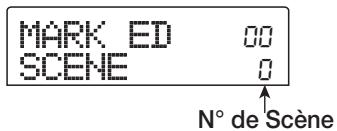
Truc
- Si vous pressez la touche [MARK] à un emplacement auquel aucun marqueur n'est assigné, un nouveau marqueur sera assigné à cet emplacement.
- Si un point s'affiche en bas à droite du numéro de marqueur, cela signifie que la position actuelle correspond exactement au marqueur.
- Tournez la molette pour sélectionner le numéro de la Scène que vous désirez assigner à ce marqueur.
Cette Scène sera assignée au marqueur. L'écran suivant donne l'exemple de la Scène numéro 1 assignée au marqueur numéro 0.
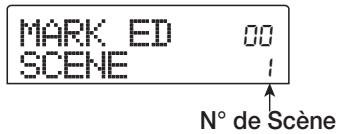
Truc
Pour annuler une affectation de Scène, tournez la molette pour que l'afficheur indique " --".
- Accédez au marqueur suivant auquel vous désirez faire changer le mixage et répétez les étapes 4 - 5.
- Quand les Scènes ont été assignées à tous les marqueurs voulus, pressez la touche ZERO [«] pour retourner au début du morceau puis pressez la touche PLAY [▶] pour lancer la reproduction.
Chaque fois que le morceau atteint un marqueur auquel une Scène a été affectée, cette Scène est rappelée.
Supprimer certains paramètres d'une scène
Si désiré, vous pouvez désactiver un groupe de paramètres sauvégardez dans une Scène. Ces paramètres ne changeront pas lorsqu'la Scène sera rappelée. Les groupes de paramètres suivants peuvent être choisis et rendus actifs ou inactifs.
| Groupe | Paramètre |
| Paramètres de piste | EQ HI |
| EQ LO | |
| Envoi au chorus | |
| Envoi à la reverb | |
| Panoramaque | |
| Lecture/neutralisation | |
| Effet par insertion | Numéro de Patch |
| Source d'entrée | |
| Chorus/delay | Numéro de Patch |
| Reverb | Numéro de Patch |
| ALL FADER | Position du fader |
Par exemple, après avoir programmé une série de changements de Scène automatiques, vous pouvez désactiver le groupe des paramètres de piste et régler les paramètres d'égalisation et de panoramique manuellement pour chaque piste.
- Pressez la touche [SCENE] en section de contrôle puis pressez la touche [UTILITY] en section afficheur.
L'écran suivant s'affiche. Dans cette condition, vous pouvez activer ou désactiver les faders pour chaque Scène.
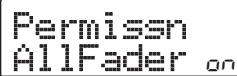
- Tournez la molette pour régler ON ou OFF la permission pour les faders.
- Pressez les autres touches pour les groupes de paramètres pour activer ou désactiver le groupe.
Excepte pour les faders, la commande de Scène pour les autres groupes peut être activée ou désactivée en pressant une des touches ci-dessous.
- Groupe des paramètres de piste
N'importe quelle touche de statut exceptée la touche de statut [MASTER] - Groupe de l'effet par insertion
N'importe quelle touche [INSERT EFFECT] Groupe CHORUS/DELAY
Touche [CHORUS/DELAY] - Groupe REVERB
Touche [REVERB]
Quand un groupe est activé, les touches respectives sont allumées et quand le groupe est désactivé, les touches clignotent.
Truc
- Le groupe des paramètres de piste peut être activé/désactivé pour chaque piste audio ou la piste rythmique séparément.
- Vous pouvez également utiliser les touches curseur Haut/ Bas pour activer ou désactiver tous les groupes d'un coup.
- Quand le réglage est terminé, pressez la touche [EXIT].
L'appareil revient au menu Scène.
- Pour retourner à l'écran principal, pressez la touche [EXIT].
Le statut on/off du groupe de paramètres est mémorisé comme partie du projet.
Référence [rythmique]
Cette section explique les fonctions et l'utilisation de la section rythmique, qui utilise les sons de batterie internes pour produire des accompagnements rythmiques.
La "section rythmique" du MRS-802 contient une variété de sons de batterie. La section rythmique peut être employée en synchronisation avec la section enregistrée, ou indépendamment comme une boîte à rythmes. Ici, nous expliquerons les concepts et termes de base à connaître pour employer la section rythmique.
Kits de batterie
Le MRS-802 comprend divers sons de batterie et de percussion réunis en kits de batterie. Un kit de batterie est un jeu de 24 sons de batterie/percussion. Vous pouvez sélectionner un kit à la fois parmi les 43 kits de batterie différents que contient le MRS-802. Un kit de batterie peut servir à l'accompagnement rythmique et peut aussi être joué depuis un clavier MIDI ou séquenceur externe. Les touches de statut de la façade peuvent aussi servir à faire jouer les sons de batterie/percussion du kit actuellement sélectionné. Le signal de sortie du kit de batterie (piste de batterie) est envoyé au mixer interne. Comme pour les pistes audio ordinaires 1-8, vous pouvez régler des paramètres tels que volume, balance et égaliseur (EQ) pour la piste de batterie et lui appliquer la boucle d'effet.
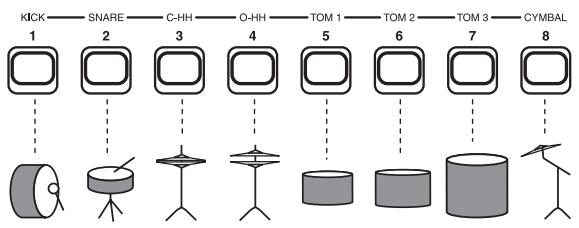
Un nouveau projet contient des Patterns (motifs) avec des données de batterie s'étendant jusqu'à 99 mesures. Ces Patterns sont appelés "Patterns rythmiques". Vous avez le choix entre plus de 400 de ces Patterns.
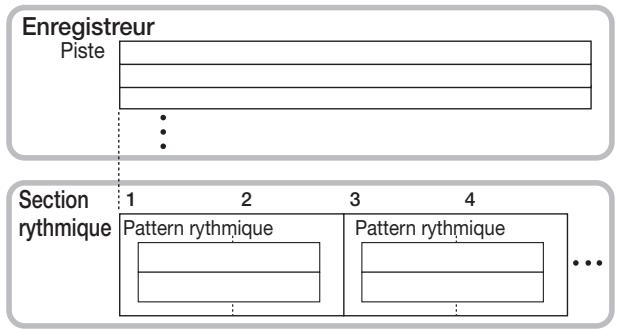
En plus d'utiliser un Pattern tel quel, vous pouvez en éditer une partie ou créer vos propres Patterns dans des emplacements vides. Les Patterns créés ou modifiés sont sauvegardés sur le disque comme parties du projet.
Morceaux rythmiques
Plusieurs Patterns rythmiques enchâînés selon l'ordre de lecture désiré forment un “morceau rythmique”. Dans un morceau rythmique, vous pouvez programmer les données de Patterns, de tempo et de format de mesure pour créer l'accompagnement de tout un morceau. Vous pouvez sauvegarder jusqu'à 10 morceaux rythmiques par projet.
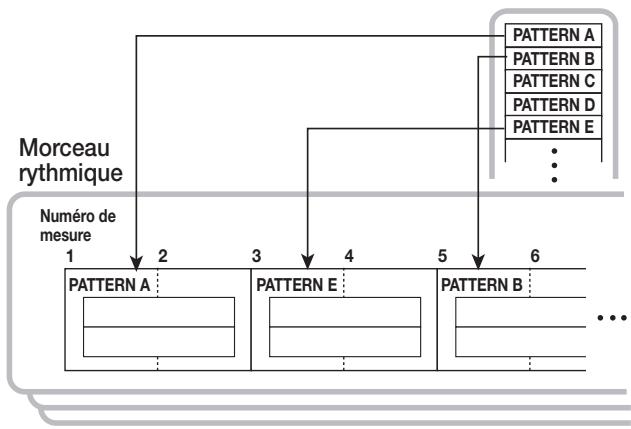
Mode pattern rythmique et mode morceau rythmique
La section rythmique peut fonctionner selon deux modes : le "mode Pattern rythmique", dans lequel vous créez et reproduisez des patterns rythmiques, et le "mode morceau rythmique", dans lequel vous créez et reproduisez des morceaux rythmiques. Un de ces deux modes sera toujours sélectionné.
Quand le mode morceau rythmique est sélectionné, la touche [SONG/PATTERN] est allumée et elle est éteinte quand le mode Pattern rythmique est sélectionné.
Commutez entre ces deux modes en pressant la touche [SONG/PATTERN].

Mode Pattern rythmique Éteint

Mode morceau rythmique Allumé
Synchroniser la section enregistreur et la section rythmique
Avec les réglages par défaut du MRS-802, la section rythmique fonctionnera en synchronisation avec la section enregistrur. Quand vous utilisez la section transport pour lancer la section enregistrur, le Pattern ou morceau rythmique commence aussi à jouer. Si désiré, la section rythmique peut être déconnectée de la section enregistrur et utilisée comme une boîte à rythmes indépendante.
Presser la touche [DRUM] depuis l'écran principal isole la section rythmique de la section enregistrur. Dans cette condition, utiliser les commandes de transport ne fera jour que la section rythmique, pas la section enregistrur.
Pour retrouver la condition d'origine, pressez la touche [EXIT] pour que la touche [DRUM] s’éteigne.
Eteint
Section enregistreuse et section rythmique synchronisées
Allumé
Section enregistreur et section rythmique non synchronisées
Lecture de patterns rythmiques
Cette section explique comment faire jouer des Patterns rythmiques, comment changer le tempo, et comment sélectionner un kit de batterie.
Sélectionner et faire jouer un pattern rythmique
Cette section explique comment sélectionner et faire jouer un des Patterns rythmiques dans un projet.
Avant de poursuivre avec la procédure, vérifie que les faders [DRUM] et [MASTER] de la façonsont montés, et que la touche de statut [DRUM] est allumée.
1. Depuis l'écran principal, pressez la touche [DRUM]
La touche s'allume et la section rhythmique est isolée de la section enregistrée et peut servir indépendamment.
2. Vérifiez que la touche [song/pattern] est éteinte. si elle est allumée, presse-la pour l'éteindre.
Quand la touche [SONG/PATTERN] est éteinte, la section rhytmique est en mode Pattern rhytmique. Dans ce mode, l'écran affiche des informations sur le Pattern sélectionné.
![ZOOM MRS802 - Vérifiez que la touche [song/pattern] est éteinte. si elle est allumée, presse-la pour l'éteindre. - 1](/content/2019/11/152288/images/7ad0a4348e1d74b2f1f402b6dce3234c02070a87a8efabe3433a5b0a0f5e743e.jpg)
![ZOOM MRS802 - Vérifiez que la touche [song/pattern] est éteinte. si elle est allumée, presse-la pour l'éteindre. - 2](/content/2019/11/152288/images/e3c6def27f8b572080a737e8b6bf019d034b028f5fa696e70d3c0573ec332774.jpg)
Truc
Depuis l'écran principal, il est aussi possible de directement obtenir l'affichage ci-dessus en pressant répétitivement la touche [SONG/PATTERN]. Quand vous faites cela, la touche [DRUM] clignote. Cela indique que la section rythmique et l'enregistreur restent synchronisés.
3. Tournez la molette pour sélectionner le pattern rythmique à jour.
Vous pouvez aussi utiliser les touches curseur Haut/Bas pour sélectionner un Pattern.
4. Pressez la touche PLAY [▶].
Le Pattern rythmique commencera à jouer, indépendamment de la section enregistrée.
Truc
- Si vous utilisez la molette pour changer le Pattern pendant que la section rythmique joue, le nouveau Pattern démarrera une fois le Pattern actuel fini.
- Si vous utilisez les touches curseur Haut/Bas pour changer de Pattern pendant que la section rythmique joue, le nouveau Pattern démarre immédiatement.
5. Pour neutraliser (couper) la section rythmique, presse la touche de statut [DRUM]
La touche de statut pressée s'éteint, et la reproduction de la piste correspondante est neutralisée. Pour annuler cette neutralisation, pressez à nouveau la touche de statut [DRUM].
6. Pour arrêter la lecture, presse la touche STOP [■]
Le Pattern rythmique s'arrêtera.
7. Pour retourner à l'écran principal, pressez répétitivement la touche [EXIT].
La touche [DRUM] s'éteint et la section enregistreuse et la section rythmique sont à nouveau synchronisées.
Truc
- En pressant la touche PLAY [▷] depuis l'écran principal, vous pouvez simultanément lancer la lecture de la section enregistrée.
- Il est aussi possible de charger les données de Pattern rythmique d'un autre projet du disque dur ( p. 96).
Changer le tempo du pattern rythmique
Vous pouvez changer le tempo du Pattern rythmique.
- Depuis l'écran principal, pressez la touche [DRUM] pour l'allumer.
- Vérifiez que la touche [SONG/PATTERN] est éteinte. Si elle est allumée, pressez-la pour l'éteindre.
3. En mode pattern rythmique, pressez la touche [TEMPO] en section rythmique.
La valeur actuelle de tempo s'affiche en BPM (battements par minute).
Tempo BPM = 1200
4. Tournez la molette pour régler le tempo.
Le tempo peut être réglé par unités de 0.1 de 40 à 250 (BPM). Le tempo peut aussi être changé en cours de lecture de Pattern (après pression de la touche PLAY [▶]).
5. Pour changer manuellement le TEMPO, pressez deux fois ou plus la touche [TEMPO] au TEMPO désiré.
L'intervalle entre les deux dernières pressions de la touche sera automatiquement détecté et servira à établir le nouveau tempo.
Truc
Le tempo spécifique ici s'appliquera à tous les Patterns rythmiques lus en mode Pattern, et à un morceau rythmique s'il n'a pas eu de données de tempo programmées.
- Le tempo peut également être modifié depuis l'écran principal.
Si vous enregistrez dans les pistes de l'enregistreur en écoutant les Patterns rythmiques, puis changez ensuite le tempo de ces derniers, les deux interprétations ne seront plus synchronisées. Pour enregistrer tout en écoutant les Patterns rythmiques, vous devez d'abord décider du tempo.
Changer de kit de batterie
Vous pouvez changer le kit de batterie employé par la section rythmique. Le kit de batterie sélectionné s'applique à tous les Patterns et morceaux rythmiques.
2. Presse la touche [UTILITY].
Le menu Utility pour la section rythmique apparait.
Utility Drum Kit
3. Pressez la touche [ENTER].
L'affichage change comme suit. Dans ces conditions, vous pouvez sélectionner un kit de batterie.
Drum Kit BELIVE1
4. Tournez la molette pour sélectionner le kit de batterie désiré et pressez la touche [ENTER].
Le kit de batterie sélectionné est chargé et l'appareil revient à la condition de l'étape 3. Pour une liste des kits de batterie qui peuvent être sélectionnés, référéz-vous à l'annexe à la fin de ce manuel.
Créer un morceau rythmique
Le MRS-802 vous permet de mémoriser jusqu'à 10 morceaux rythmiques par projet. Parmi ceux-ci, un est sélectionné pour l'édition ou la lecture.
Un morceau rythmique peut contenir jusqu'à 999 mesures de Patterns rythmiques. Après saisie des Patterns, les informations de tempo et autres sont ajoutées au morceau.
Sélectionner un morceau rythmique
D'abord, sélectionnez le morceau rythmique où enchainer les patterns rythmiques.
Truc
Quand vous créez un nouveau projet dans le MRS-802, tous ses morceaux rythmiques sont vides.
- Depuis l'écran principal, pressez la touche [DRUM] pour l'allumer.
- Pressez la touche [SONG/PATTERN] pour l'allumer.
Quand la touche [SONG/PATTERN] est allumée, la section rythmique est en mode Song (morceau rythmique) qui vous permet de créer et dire des morceaux rythmiques. Le nom et le numéro du morceau rythmique (ou “EMPTY”) s'affichent.
N° de morceau rythmique
SongNo@EMPTV
Truc
Depuis l'écran principal, il est aussi possible de directement obtenir l'affichage ci-dessus en pressant répétitivement la touche [SONG/PATTERN]. Quand vous faites cela, la touche [DRUM] clignote. Cela indique que la section rythmique et l'enregistreur restent synchronisés.
- Tournez la molette pour choisir un numéro 0 - 9.
- Pressez plusieurs fois la touche [EXIT] pour revenir à l'écran principal.
Saisie des patterns rythmiques
Cette section explique comment saisir des données de Pattern rythmique dans un morceau vide selon l'ordre de lecture voulu. Les méthodes suivantes sont disponibles.
Programmation pas à pas
Ainsi, vous enchainez les Patterns un à un en spécifique numéro de Pattern et nombre de mesures. La saisie peut se faire en tout point du morceau. Il est aussi possible de passer à un autre Pattern alors que le précédent joue encore. Ce mode est utile pour choisir avec précision les Patterns.
- FAST (formula assisted song translator) (traducteur de morceau assisté par formule)
Cette méthode utilise des formules simples pour spécifier la reproduction des Patterns rythmiques du début à la fin. Le résultat est écrit dans le morceau rythmique par une opération simple. Cette méthode est adaptée à la saisie mécanique depuis une partition et pour les Patterns rythmiques fréquemment répétés. La saisie en cours de morceau n'est pas possible avec cette méthode.
Les étapes pour ces deux méthodes sont décrites ci-dessous.
Programmation pas à pas
Avec cette méthode, vous spécifiez le numéro de Pattern et le nombre de mesures de lecture des Patterns.
1. En mode de morceau rythmique (touche [song/pattern] allumée), presse la touche [DRUM] pour qu'elle s'allume.
Pour la programmation et l'édition de Pattern rythmique, la touche [DRUM] doit être allumée, indiquant que la section rythmique est isolée de la section enregistrur.
2. Presse la touche REC [●].
La touche s'allume et le numéro de Pattern rythmique ainsi que les autres informations peuvent être saisis. L'affichage change comme suit.
![ZOOM MRS802 - Presse la touche REC [●]. - 1](/content/2019/11/152288/images/016c0871c710e6a40e01d64e1ad78346819951e50858b289388b8cdd6af8a858.jpg)
Durant la programmation pas à pas d'un morceau rythmique, la première ligne de l'écran affiche l'élément actuellement sélectionné et la seconde ligne le réglage de cet élément. Comme un morceau rythmique vide ne contient pas encore d'information, la seconde ligne affiche "EOS" (End Of Song ou "fin de morceau") pour marquer la fin du morceau rythmique.
3. Utilisez les touches curseur haut/bas pour afficher “ PTN” en première ligne de l'écran.
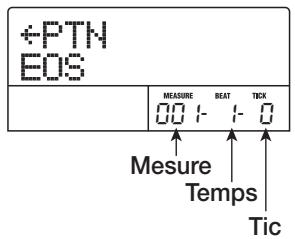
Durant la programmation pas à pas, les touches curseur Haut/Bas servent à sélectionner un élément et les touches curseur Gauche/Droite à accéder à la position adjacente. Les éléments suivants peuvent être sélectionnés avec les touches curseur Haut/Bas.
| Paramètre | Description |
| EV → | Evénement au point actuel |
| PTN | Pattern rythmique |
| TimSig | Format de mesure |
| DrVOL | Volume du kit de batterie |
| Tempo | Tempo |
Truc
Quand un paramètre autre que “ EV ” est sélectionné et qu'aucune information n'est saisie pour lui à cette position, la flèche “ ” apparait avant le nom d'élément (par exemple: “ PTN”). Cela indique que la valeur établie précédemment pour ce paramètre reste valide.
Normalement, quand “PTN” est sélectionné, la première ligne de l'écran affiche le numéro du Pattern programme au point actuel et la seconde ligne son nom. Comme un morceau rythmique vide ne contient pas encore d'information, la première ligne affiche “ PTN” et la seconde est vierge.
4. Pressez la touche [INSERT/COPY] pour faire s'afficher "INSERT?
Quand "INSERT?" s'affiche, un nouveau Pattern rythmique peut être saisi à cet emplacement.
![ZOOM MRS802 - Pressez la touche [INSERT/COPY] pour faire s'afficher "INSERT? - 1](/content/2019/11/152288/images/e3e9f75c4acdf6b19b3492e554171624764baa7637f5a47dc99a8621f4c3a1e1.jpg)
5. Tournez la molette pour sélectionner le pattern rythmique que vous désirez programmer.
Le nombre et la longueur (en mesures) du Pattern rythmique sélectionné s'afficheront.
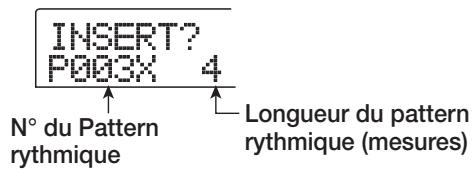
6. Si nécessaire, utilisez les touches curseur haut/bas pour changer la longueur du pattern rythmique.
Si vous allongez le Pattern rythmique, ce même Pattern jouera répétitivement. Si vous le raccourcissez, le morceau passera au Pattern rythmique suivant avant que le Pattern actuel n'ait fini sa lecture.
Truc
Cette opération n'affectera pas le Pattern d'origine.
7. Pourriel programmation du pattern, presse la touche [ENTER].
Le Pattern rythmique sera programmé à l'emplacement actuel (l'indication "EOS" recule du nombre de mesures programmées).
![ZOOM MRS802 - Pourriel programmation du pattern, presse la touche [ENTER]. - 1](/content/2019/11/152288/images/070946dec91924ad0979fa89fa2e4b5af8ffc32a6ef4d6fde5766d1412e89042.jpg)
Truc
Quand vous programmez les informations de Pattern rythmique, les événements “TimSig” (format de mesure) et “DrVOL” (volume de piste de batterie) sont automatiquement ajoutés au même endroit dans le morceau rythmique. Leur valeur peut être changée ultérieurement.
8. Pressez répétitivement la touche curseur droite pour accéder à l'emplacement où vous programmerez le prochain pattern rythmique.
Chaque fois que vous pressez une touche curseur Gauche/ Droite, vous vous déplacez d'une mesure en avant ou en arrière. Quand vous arrivez à la fin du morceau rythmique, l'afficheur indique “EOS”.
| +PTN EOS | |
| MEASURE BEAT TICK | |
Truc
Quand vous allez au-delà de la dernière mesure où a été programmée une information de Pattern, “← PTN” s'affiche. La flèche indique que la programmation (dans ce cas, l'information de Pattern) antérieure à ce point reste active.
9. Répétez les étapes 4 - 8 pour programmer les patterns rythmiques pour la totalité du morceau.
Le morceau rythmique est allongé du nombre de mesures nouvellement programmées et l'indication "EOS" rouge en conséquence.
10. Quand la programmation d'un morceau rythmique est terminée, pressez la touche STOP [■]
La touche REC [●] s’éteint et l’appareil revient à l’écran de morceau rythmique. Pour contrôler le résultat de la programmation, presse la touche PLAY [▶].
Pour opérer une programmation de Pattern rythmique, suivez les étapes ci-dessous, la touche REC [ ] étant allumée.
- Si vous faites jouer le morceau rythmique dans ces conditions, le kit de batterie et le tempo dernièrement sélectionnés seront employés.
- Pour changer de kit de batterie, sélectionnez un nouveau kit en menu Utility (il n'est pas possible de désirir un kit de batterie pour chaque morceau rythmique).
- Pour choisir un tempo pour un morceau rythmique particulier, programmez l'information de tempo au début ( p.86).
Pour changer de pattern programme
Utilisez les touches curseur Gauche/Droite pour accéder au Pattern rythmique concerné et tournez la molette pour sélectionner un nouveau Pattern. Si vous accédez à un point
ou aucune information de Pattern n'est programmée (la première ligne indique “ PTN”), vous pouvez ajouter une information de Pattern rythmique en ce point.
Gardez à l'esprit que les nouvelles informations de Pattern rythmique ajoutées restent valides jusqu'au point suivant ou des informations de Pattern rythmique ont été programmées.
Pour insérer un nouveau Pattern
Utilisez les touches curseur Gauche/Droite pour accéder à l'emplacement désiré pour insérer un Pattern rythmique et exécutez les étapes 4-7. Le Pattern rythmique sera inséré à l'emplacement actuel et les Patterns rythmiques reculeront du nombre de mesures correspondant à la longueur de ce Pattern.
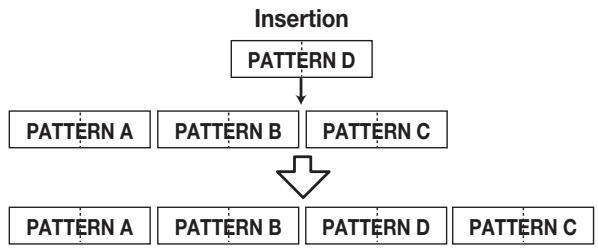
Pour supprimer un pattern rythmique
Utilisez les touches curseur Gauche/Droite pour accéder à l'emplacement où vous désirez effacer la programmation d'un Pattern rythmique et pressez la touche [DELETE/ERASE]. Le Pattern rythmique sera effacé et l'affichage deviendra “ PTN”, indiquant que c'est donc le Pattern précédent qui continuera de jouer à cet emplacement.
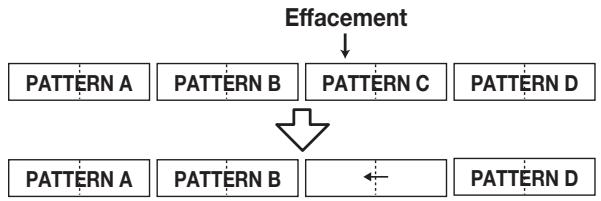
La première information de Pattern rythmique enregistrée au début du morceau rythmique ne peut pas être supprimée.
Pour supprimer une mesure spécifique
Utilisez les touches curseur Gauche/Droite pour accéder au début de la mesure à supprimer. Pressez répétitivement la touche curseur Haut pour appeler l'indication “EV→”. Puis pressez la touche [DELETE/ERASE] puis [ENTER]. La mesure actuelle sera supprimée et les données rythmiques suivantes avanceront d'autant. Si vous supprimez la première mesure d'un Pattern à deux mesures, la seconde mesure restera et l'affichage se changera en “←PTN”.
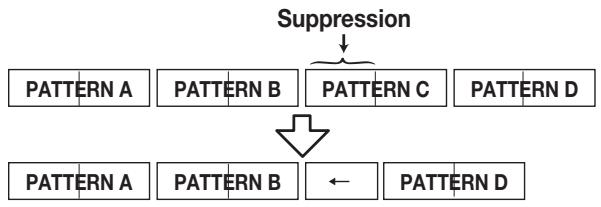
Programmation FAST
La méthode FAST (Formula Assisted Song Translator/ traducteur de morceau assisté par formule) utilise des formules simples pour déterminer la lecture des Patterns rythmiques du début à la fin. Les touches de statut et la
Servent à spécifier le numéro de Pattern et son nombre de répétitions. La touche de statut [DRUM] saisit le "0" et les touches de statut 1 - 9 les nombres "1" - "9".
Touche de statut [DRUM]
Touche [SOLO]
Sert à saisir les symboles "x" (multiplication), "+" (addition), "-" (ouverture de parenthèse), et ")" (fermeture de parenthèse). Le symbole change à chaque pression de la touche [SOLO].
touche [SOLO] dans la section faders peut servir à la saisie numérique, comme décrit ci-après.
Les règles de base pour créer une série de Patterns rythmiques sont les suivantes.
Sélection du pattern
Utilisez les touches de statut 1 - 9 et la touche [DRUM] pour sélectionner un nombre de Pattern ayant jusqu'à 3 chiffres. L'afficheur donne le nombre de Pattern.
- Enchaînement des patterns
Utilisez le symbole "+" pour enchainer les Patterns rhythmiques. Par exemple, saisir 0 + 1 + 2 donnera la série de jeu suivante.

Répétition des patterns
Utilisez le symbole «x» pour désigner la répetition des Patterns. «x» a priorité sur «+». Par exemple, saisir 0 + 1 × 2 + 2 donnera la série de jeu suivante.

Répétition de plusieurs patterns
Utilisez les symboles “(” et “)” pour regrouper plusieurs Patterns à répéter. Les formules entre parenthèses ont priorité sur les autres formules. Par exemple, saisir 0 + 1 + 2 × 2 + (3 + 4) × 2 donnera la série de jeu suivante.
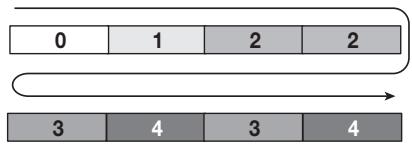
Un exemple de création de série de Patterns rhythmiques 0 1 2 3 2 3 4 est donné ci-dessous.
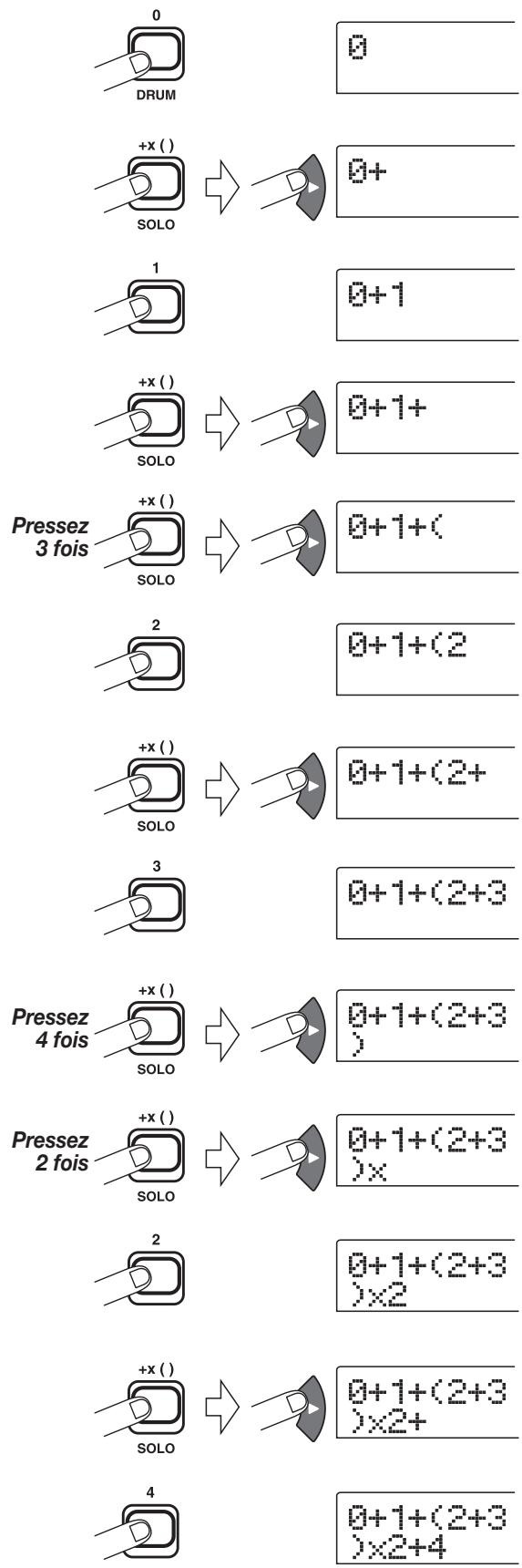

Si la formule ne tient pas sur deux lignes, les caractères défilent un à un. Si vous utilisez les touches curseur Gauche/
Droite pour déplacer la position de saisie, la ligne défile vers la gauche ou la droite en conséquence.
Après avoir utilisé la méthode de saisie FAST pour désigner les Patterns rythmiques de la totalité du morceau, pressez la touche [ENTER] pour écrire les Patterns rythmiques dans le morceau.
- La méthode FAST ne permet d'écrire un morceau qu'en une seule opération, du début à la fin. L'écriture partielle d'un morceau ou l'édition de son contenu n'est pas possible.
- Si vous désirez éditer un morceau rythmique qui a été ainsi écrit, éditez la formule, puis ré-écrivez la totalité du morceau ou utilisez la programmation pas à pas.
- La méthode FAST peut également être utilisée pour programmer une boucle de phrase ( p. 63).
- En mode de morceau rythmique (touche [SONG/PATTERN] allumée), pressez la touche [DRUM] pour qu'elle s'allume.
- Pressez la touche [EDIT].
L'écran passe en mode morceau rythmique.
EDIT Name
- Utilisez les touches curseur Gauche/Droit pour afficher "EDIT FAST" et pressez la touche [ENTER].
L'écran de saisie FAST apparait.
- Utilisez les touches de statut (1 - 9, [DRUM]) et la touche [SOLO] pour saisir la formule de création du morceau rythmique.
Les principes de saisie de formule sont expliqués en page 84. Si vous faites une erreur durant la saisie, corrigez-la comme suit.
- Insertion d'un numéro/symbole
Utilisez les touches curseur Gauche/Droite pour accéder à la position où doit être inséré un nouveau numéro/symbole.
- Suppression d'un numéro/symbole
Utilisez les touches curseur Gauche/Droite pour accéder à la position où vous désirez supprimer un numéro/symbole, puis pressez la touche [DELETE/ERASE]. Le numéro/symbole est supprimé et les numéros et symboles suivants avancent d'autant.
- Quand la saisie de formule est terminée, pressez la touche [ENTER].
Un écran de sélection du morceau à écrire apparaît.
Tournez la molette pour sélectionner le morceau.
SaveSong 1E
Truc
La seconde ligne de l'écran affiche le numéro de morceau rhytmique. Si un “E” s'affiche à droite du numéro, c'est que le morceau rhytmique est vide.
- Pressez la touche [ENTER].
La procédure d'écriture est terminée et l'appareil retourne à la condition de l'étape 2. Si vous désirez contrôler le résultat de la programmation, pressez la touche PLAY [▶].
Truc
- Les formules saisies avec la méthode FAST sont sauvegardées dans chaque projet. Si nécessaire, vous pouvez répéter les étapes 1-3 pour appeler les formules et opérer les chiffres ou formules et écrire à nouveau le morceau.
- Quand vous éditez un morceau, la totalité du morceau rythmique est à nouveau écrite. N'écrire qu'une partie de morceau ou éditer son contenu n'est pas possible.
- Les différentes méthodes de saisie n'entraî été créé par programmation pas à pas ou par la méthode FAST. Un morceau écrit avec la méthode FAST peut par conséquent être édité par programmation pas à pas.
- Pour retourner à l'écran principal, pressez la touche [EXIT], la section rythmique étant arrêtée.
- Si vous faites jouer le morceau rythmique dans ces conditions, le kit de batterie et le tempo dernièrement
sélectionnés seront employés.
- Pour changer de kit de batterie, sélectionnez un nouveau kit en menu Utility (il n'est pas possible de désirir un kit de batterie pour chaque morceau rythmique).
- Pour choisir un tempo pour un morceau rythmique particulier, programmez l'information de tempo au début.
Programmer d'autres données d'événement
Une fois les informations de Pattern rythmique saisies dans un morceau rythmique, vous pouvez ajouter diverses autres informations telles que tempo et volume de piste de batterie. De telles données sont appelées "événements" (EV).
- En mode de morceau rythmique (touche [SONG/PATTERN] allumée), pressez la touche [DRUM] pour qu'elle s'allume.
- Pressez la touche REC [●].
La programmation pas à pas du morceau rythmique devient possible.
- Pressez la touche curseur Haut répétitivement pour faire s'afficher l'indication "EV→".
EU-
Cet écran vous permet de contrôler quel événement est saisi au point actuel. Le symbole après “ EV ” (tel que “Pt” ou “TS”) identifie le type d'événement. Les événements disponibles et le symbole leur correspondant sont disponibles dans le tableau ci-après.
| Type | Symbole | Evénement | Plage |
| Ptn | F2 | Numéro du Pattern rythmique | 000 – 510 |
| TimSig | T3 | Format de mesure | 1 – 8(1/4 – 8/4) |
| Tempo | 4 | Tempo | 40.0 – 250.0 |
| DrVOL | S4 | Volume de la piste de batterie | 0 – 15 |
- Si aucune information de tempo n'est saisie pour le morceau rythmique, le tempo actuellement réglé pour la section rythmique sera utilisée. Pour vous assurer qu'un morceau rythmique jouera toujours au même tempo, veillez à saisir une information de tempo au début du morceau.
- z l'afficheur pour vérifier que le tempo désiré a été réglé.
- Accédez à l'emplacement où programmer le nouvel événement.
Vous pouvez changer l'emplacement de saisie de trois façons.
Déplacement par mesure
Utilisez les touches curseur Gauche/Droite pour accéder au début de la mesure précédente ou suivante.
Choix de l'emplacement en temps
Utilisez les touches REW [←]/FF [▶] pour accéder au début du temps précédent ou suivant.
(3) Choix de l'emplacement par unités de double-croche
Pressez répétitivement la touche curseur Haut pour afficher “ EV ”, et tournez la molette pour avancer ou reculer par paliers de 12 clics d'horloge (double-croche). Vous pouvez visualiser la position dans le compteur de l'afficheur.
Truc
La position actuelle est indiquée à droite du compteur en mesures/temps/tics.
- Utilisez les touches curseur Haut/Bas pour sélectionner le type d'événement que vous désirez programmer.
Si l'événement sélectionné ici a été saisi à l'emplacement actuel, sa valeur s'affichera. S'il n'y a pas d'événement correspondant, l'afficheur indiquera “←”. Cela signifie que l'événement de même type programme plus tout dans le morceau s'appliquera toujours.
6. Tournez la molette pour saisir la valeur.
Le type d'événement "TimSig" ne peut être saisi que sur les barres de mesure. Quand vous tournez la molette à l'intérieur d'une mesure, la position passe immédiatement au début de la mesure suivante et le nouvel événement est saisi à cet emplacement.
TimSig 3
Quand vous changez un événement TimSig, seule la mesure et les temps du Pattern changent. La durée totale du Pattern rythmique ne change pas.
Si vous faites une erreur ou désirez changer l'information, les événements peuvent être édités de la façon suivante.
Pour changer un réglage d'événement
Affichez l'événement à changer et tournez la molette pour modifier son réglage.
Pour supprimer une information d'événement
Affichez l'événement à supprimer et pressez la touche [DELETE/ERASE]. Quand un événement a été supprimé, l'événement précédent du même type reste actif jusqu'àu point où un nouvel événement de même type est saisi.
8. Quand vous avez fini, pressez la touche STOP [■]
L'appareil revient à l'écran de morceau rythmique. Pour revenir à l'écran principal, pressez la touche [EXIT].
Faire jouer un morceau rythmique
Cette section explique comment faire jouer le morceau rythmique que vous avez créé par saisie de Patterns rythmiques et de données de tempo.
1. En mode de morceau rythmique (touche [song/pattern] allumée), pressez la touche [DRUM] pour qu'elle s'allume.
La section enregistreur et la section rythmique ne sont pas liées.
Truc
Depuis l'écran principal, il est aussi possible de directement obtenir l'affichage ci-dessus en pressant répétitivement la touche [SONG/PATTERN]. Quand vous faites cela, la touche [DRUM] clignote. Cela indique que la section rythmique et l'enregistreur restent synchronisés.
3. Pressez la touche PLAY [▶].
Le morceau rythmique commencera à jouer.
Truc
Durant la reproduction d'un morceau rythmique, l'afficheur donne des informations sur le numéro de Pattern rythmique, le type et la tonique de l'accord et d'autres informations correspondant à l'emplacement actuel.
5. Pour retourner à l'écran principal, pressez la touche [EXIT].
La touche [DRUM] s'éteint.
Truc
- En pressant la touche PLAY [▶] depuis l'écran principal, vous pouvez simultanément lancer la lecture de la section enregistrée.
Éditeur un morceau rythmique
Cette section explique comment éditer un morceau rythmique que vous avez créé.
Copier une zone de mesures spécifique
Une partie d'un morceau rythmique peut être copiée sous forme de mesures et insérée en un autre point. C'est pratique pour répéter une portion d'un morceau rythmique.
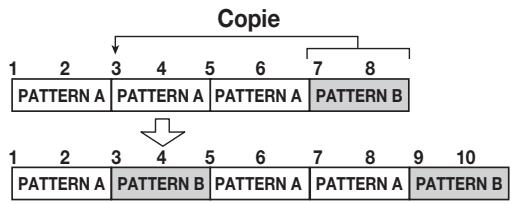
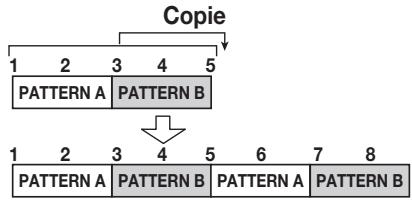
- En mode de morceau rythmique (touche [SONG/PATTERN] allumée), pressez la touche [DRUM] pour qu'elle s'allume.
- Tournez la molette pour sélectionner un morceau rythmique à reproduire.
- Pressez la touche REC [●].
- Pressez deux fois la touche [INSERT/COPY].
L'écran de sélection du point de début de copie apparait.
- Tournez la molette pour sélectionner la première mesure source de la copie et pressez la touche [ENTER].
L'écran de sélection du point de fin de copie apparait.
| COPY END | |
| MELASSE HEAT TEX 003-1-0 | |
- Tournez la molette pour sélectionner la mesure de fin de la source de copie et pressez la touche [ENTER].
L'écran de sélection du point de destination de copie apparait.
| COPY TO | |
| MEASURE BEAT TEXT | |
- Tournez la molette pour sélectionner la première mesure de destination de copie.
- Pour exécuter la copie, pressez la touche [ENTER]. Pour annuler, pressez la touche [EXIT].
Quand vous pressez la touche [ENTER], la copie est exécutée et l'afficheur revient à l'écran de l'étape 3. Si la destination de la copie contenait déjà des informations d'événement, celles-ci seront effacées.
Truc
Si la copie s'étend au-delà de la fin du morceau rythmique, ce dernier sera automatiquement allongé. 9. Pressez la touche STOP [■].
L'appareil revient à l'écran de morceau rythmique.
Copier un morceau rythmique
Vous pouvez copier le contenu d'un morceau rythmique d'un projet dans un autre morceau rythmique. C'est pratique pour créer des variations d'un même morceau.
- En mode de morceau rythmique (touche [SONG/PATTERN] allumée), pressez la touche [DRUM] pour qu'elle s'allume.
- Tournez la molette pour sélectionner le morceau rythmique à copier.
3. Pressez la touche [insert/copy].
L'écran de sélection du numéro de morceau rythmique destination de la copie apparait.
COPY 1+ 2E
- Tournez la molette pour sélectionner le morceau rythmique destination de la copie et pressez la touche [ENTER].
Quand vous exécutez la copie, le contenu du morceau rythmique de destination est totally effacé et remplacé par celui du morceau rythmique source de la copie. Prenez garde à ne pas accidentellement effacer un morceau que vous désirez conserver. 5. Pressez la touche [ENTER] pour exécuter la procédure de copie ou pressez [EXIT] pour annuler.
Si vous pressez la touche [ENTER], la copie est exécutée et l'affichage revient à l'écran de morceau rythmique.
Effacer le morceau rythmique
Cette section explique comment effacer la totalité du morceau rythmique, le ramenant à son statut vierge.
- En mode de morceau rythmique (touche [SONG/PATTERN] allumée), pressez la touche [DRUM] pour qu'elle s'allume.
- Tournez la molette pour sélectionner le morceau rythmique à effacer.
- Pressez la touche [DELETE/ERASE].
L'indication "DELETE SURE?" s'affiche.
Une fois le morceau rythmique effacé, il ne peut être récapituéré. Utilisez cette procédure avec attention. 4. Pressez la touche [ENTER] pour effacer le morceau rythmique ou pressez [EXIT] pour annuler.
Si vous pressez la touche [ENTER], le morceau rythmique sera effacé et l'affichage reviendra à l'écran de morceau rythmique.
Donner un nom à un morceau rythmique
Vous pouvez éditer le nom de tout morceau rythmique comme suit.
- En mode de morceau rythmique (touche [SONG/PATTERN] allumée), pressez la touche [DRUM] pour qu'elle s'allume.
- Tournez la molette pour sélectionner le morceau rythmique à renommer.
- Pressez la touche [EDIT].
Le menu d'édition de morceau rythmique s'affiche.
EDIT Name
- Utilisez les touches curseur Gauche/Droite pour afficher "EDIT NAME" et pressez la touche [ENTER].
Le nom du morceau rythmique est affiché et le premier caractère clignote.
Name Song000
- Utilisez les touches curseur Gauche/Droite pour déplacer le clignotement sur la lettre à changer et tournez la molette pour sélectionner un caractère.
Pour des informations sur les caractères disponibles, référez-vous à la page 34.
Truc
Quand vous saississez une information dans un morceau rythmique vide, le nom “Songxxx” (ou xxx est le numéro du morceau rythmique) est automatiquement affecté. 6. Quand le nom a été saisi, pressez la touche [EXIT].
Le nom du morceau rythmique est changé et l'affichage revient au menu d'édition de morceau rythmique.
- Pour retourner à l'écran principal, pressez plusieurs fois la touche [EXIT].
Création d'un pattern rythmique original
Cette section explique comment vous pouvez créer vos propres Patterns rythmiques. Il y a deux façons pour cela : la programmation pas à pas dans laquelle le jeu est arrêté et vous programmez les leçons un à un, et la programmation en temps réel dans laquelle vous enregistrez votre jeu sur les touches de statut ou sur un clavier MIDI.
Préparation
Avant de commencer à enregistrer, vous devez sélectionner un numéro de Pattern rythmique à programmer et fixer la valeur de quantification (plus petite unité temporelle pour l'enregistrement), le nombre de mesures et de temps, le numéro de kit de batterie, etc.
1. Depuis l'écran principal, vérifie que la touche [song/pattern] est éteinte.
Si la touche est allumée, pressez-la pour l'éteindre. Quand la touche [SONG/PATTERN] est éteinte, le mode de lecture ou de création de Pattern rythmique est sélectionné pour la section rythmique.
2. Presse la touche [DRUM] pour l'allumer.
Dans cette condition, la section rythmique et la section enregistre ne sont pas liées.
3. Tournez la molette pour sélectionner un pattern rythmique vide.
L'indication "EMPTY" s'affiche quand un Pattern vide est sélectionné.
Truc
S'il n'y a pas de Pattern rythmique vide, effacez un Pattern inutilisé (→ p. 96).
4. Pressez la touche [EDIT].
Le menu d'édition de Pattern rythmique apparait.
EDIT Quantize
5. Vérifiez que “EDIT quantize” s'affiche et presse la touche [ENTER]. (si autre chose est affiché, utilisez les touches curseur gauche/droite pour faire apparaître “EDIT quantize”).
La valeur de quantification est la plus petite unité temporelle pour la programmation en temps réel/pas à pas d'un Pattern. Le réglage par défaut est 16 (une double-croche). Dans cette condition, chaque instance de jeu est mémorisée dans le Pattern rythmique comme une double-croche.
Quantize 16
6. Tournez la molette pour sélectionner la valeur de quantification désirée.
Les réglages suivants sont disponibles.
4. Noire 8......... Croche 12.... Croche de triollet 16 Double-croche 24 Double croche de triolet 32. Triple-croche Hi 1 tic (fonction de quantification désactivée)
Truc
- 1 clic correspond à 1/48 de noire
- Le réglage de quantification s'applique à tous les Patterns rythmiques.
- Quand vous utilisez la programmation pas à pas pour un Pattern rythmique, la valeur de quantification peut être changée à tout moment et la procédure ci-dessus n'est pas nécessaire.
7. Quand le réglage a été fait, pressez la touche [EXIT].
Le nouveau réglage de quantification a été accepté et l'appareil revient au menu d'édition de Pattern rythmique.
- Pour régler le format de mesure du Pattern rythmique, utilisez les touches curseur Gauche/ Droite pour afficher "EDIT TimSig" et pressez la touche [ENTER].
Le réglage actuel de format de mesure s'affiche.
TimSig Mesure 4/4
- Tournez la molette pour sélectionner le nombre de temps. La plage de réglage est 1 - 8 (1/4 - 8/4). Puis pressez la touche [EXIT].
Le menu d'édition de Pattern rythmique réapparaît.
- Pour régler la longueur (nombre de mesures) du Pattern rythmique, utilisez les touches curseur Gauche/Droite pour sélectionner l'indication "EDIT BarLen", et pressez la touche [ENTER].
La longueur actuelle du Pattern est donnée en nombre de mesures.
BarLen 4- Nombre de mesures
- Tournez la molette pour sélectionner le réglage désiré et pressez la touche [EXIT].
La plage de réglage est 1 - 99.
- Pressez deux fois la touche [EXIT]. L'affichage retourne à l'écran de l'étape 3.
Programmation pas à pas
Avec la programmation pas à pas, vous saisissez chaque note indépendamment, alors que le MRS-802 est à l'arrêt. Pour la programmation pas à pas de la piste de batterie, vous spécifiez la longueur de pas (l'intervalle deux notes ou
silences successifs) avec la valeur de quantification. Vous utilisez ensuite les touches de statut 1-8 et la touche PLAY [▶] pour saisir notes et silences.
Quand vous pressez une touche de statut pour sélectionner un son puis pressez la touche PLAY [▶], l'information de jeu est saisie et le pas avance d'un intervalle correspondant à la valeur de quantification actuellement réglée.
Si vous utilisez les touches de statut pour la programmation, la dynamique des notes enregistrées sera constante. Pour en changer, utilisez l'objet "Velocity" du menu Utility (→ p. 97).
Si vous ne pressez que la touche PLAY [▶], aucune information de jeu n'est enregistrée, mais le pas avance d'un intervalle correspondant à la valeur de quantification actuelle.
- En mode de Pattern rythmique (touche [SONG/PATTERN] éteinte), presse la touche [DRUM] pour qu'elle s'allume.
- Tournez la molette pour sélectionner un numéro de Pattern rythmique vide.
- Pressez la touche REC [●].
L'affichage change comme suit et la programmation pas à pas devient possible.
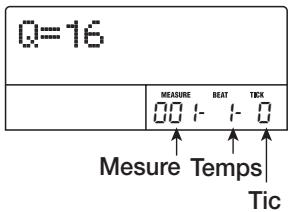
En première ligne de l'afficheur, “ Q = xx ” donne la valeur de quantification (valeurs possibles pour xx: 4 - 32, Hi). En partie inférieure droite de l'afficheur, la position actuelle est donnée en mesures/temps/tics d'horloge.
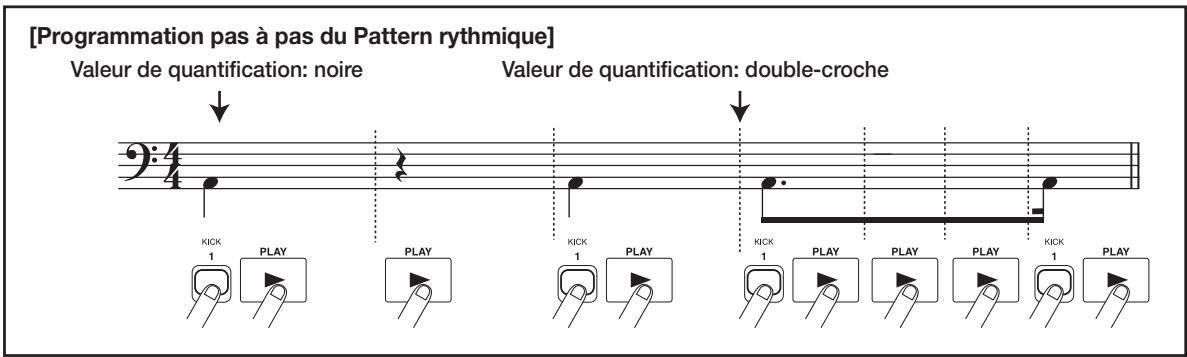
- Utilisez les touches curseur Haut/Bas pour sélectionner la valeur de quantification (longueur) de la note à saisir ( P. 90).
La valeur de quantification sélectionnée ici devient la longueur d'un pas durant l'enregistrement pas à pas. Vous pouvez utiliser les touches curseur Haut/Bas à tout moment pour changer le réglage de quantification.
Truc
Le réglage de la valeur de quantification est associé au réglage de quantification pour la saisie en temps réel. Si vous changez un réglage, l'autre change parallèlement.
- Pour saisir une note, frappez la touche de statut correspondant à la note, puis pressez la touche PLAY [▶].
La note est enregistrée et l'appareil avance d'un pas qui correspond à la valeur de quantification régée à l'étape 4.
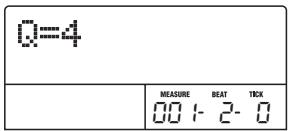
Truc
Si vous frappez plusieurs touches de statut durant la programmation, plusieurs sons seront enregistrés à la même position.
- Pour programmer un silence, pressez seulement la touche PLAY [▶].
Si vous pressez seulement la touche PLAY [▶], la position avance d'un pas (un intervalle ayant la durée de la valeur de quantification) mais aucune information de jeu n'est enregistrée.
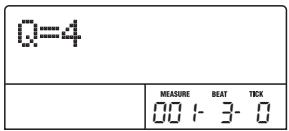
- Pour changer les sons de batterie affectés aux touches de statut 1 - 8, pressez la touche [SOLO] et tournez la molette pour sélectionner le numéro de banque instrumentale.
Une combinaison de 8 sons affectés aux touches de statut est appelée une "banque instrumentale". Pour un kit de batterie, vous pouvez utiliser jusqu'à 3 banques instrumentales (pour des informations sur les sons affectés aux touches de statut)
dans les différentes banques, voir page 161.
Si vous pressez la touche [SOLO] alors que la touche [DRUM] est allumée, le numéro de la banque instrumentale actuellement sélectionnée s'affiche.
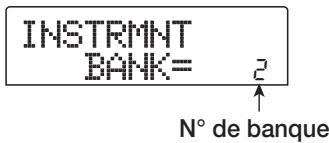
Quand vous tournez la molette pour changer de numéro de banque instrumentale, lessons de batterie affectés aux touches de statut 1 - 8 changent. Pour retourner à l'écran d'origine, pressez la touche [EXIT].
Truc
- Dans la plupart des kits, la banque instrumentale 1 contient les sons de batterie de base (le nom du son est indiqué par la tête imprimée au-dessus des touches de statut 1 - 8). Quand vous commencerez avec un Pattern rythmique vide, il est pratique de sélectionner cette banque.
- Selon le kit de batterie actuellément sélectionné, le type de son affecté aux touches de statut 1 - 8 peut différer. Changez de kit de batterie si nécessaire ( P.79).
- Répétez les étapes 5-7 tout en changeant la longueur de pas si nécessaire pour programmer le Pattern rythmique désiré.
Quand vous atteignez la fin du Pattern, l'appareil revient automatiquement à la première mesure pour que vous puissiez programmer d'autres sons d'instrument.
- Pour opérer la piste de batterie après programmation pas à pas, procédez comme suit.
Pour effacer le jeu d'un son de batterie spécifique
Quand vous faites avancer la position d'enregistrement avec la touche PLAY [▶], la touche de statut qui a été enregistrée sur la position actuelle s'allume. En tenant enfoncée la touche [DELETE/ERASE] et en pressant la touche allumée, vous effacez le son programme par cette touche. La touche s'éteint, et l'information de jeu est effacée du Pattern rythmique.
- Quand vous recherchez une note à effacer, réglez la valeur de quantification sur la plus petite valeur utilisée durant
L'enregistrement ou même sur une valeur inférieure.
Autrement, le début de la note peut être manqué.
Assurez-vous que le son à effacer fait bien partie de la banque instrumentale actuellement sélectionnée.
10. Quand vous avez fini la programmation pas à pas, pressez la touche STOP [■]
L'appareil revient à l'écran Pattern rythmique. Pressez la touche PLAY [▶] pour écouter le Pattern que vous avez enregistré.
Programmation en temps réel
Pour la programmation en temps réel, vous utiliserez les touches de statut de la façon ou un clavier MIDI externe ou équivalent pour enregistrer le Pattern tout en écoutant les sons de batterie. Cette section explique comment utiliser les touches de statut 1 - 8 du MRS-802 pour programmer un Pattern rythmique en temps réel.
1. En mode de pattern rythmique (touche [song/pattern] éteinte), pressez la touche [DRUM] pour qu'elle s'allume.
Quand la touche [DRUM] est allumée, presser une des touches de statut 1-8 produit le son de batterie qui lui est affecté.
![ZOOM MRS802 - En mode de pattern rythmique (touche [song/pattern] éteinte), pressez la touche [DRUM] pour qu'elle s'allume. - 1](/content/2019/11/152288/images/5aab574649a612834203420d729a89d08536b1063aa468f0e4331abb4dd48204.jpg)
Si vous utilisez les touches de statut 1 - 8 pour la programmation en temps réel, la dynamique des notes est constante. Pour changer la dynamique, appelez l'élément "Velocity" en menu Utility et Sélectionnez SOFT, MEDIUM, ou LOUD. (Le réglage par défaut est MEDIUM.)
3. Pressez la touche [SOLO] et tournez la molette pour sélectionner le numéro de banque instrumentale.
Tourner la molette change le numéro de la banque instrumentale et change le son produit par chacune des touches de statut 1 - 8. Pour retourner à l'écran d'origine, pressez la touche [EXIT].
4. Tenez enforcée la touche REC [●] et presse la touche PLAY [▶].
Vous entendrez un pré-compte de 4 clics (1 mesure). Quand le pré-compte se termine, l'enregistrement du Pattern rythmique commence. Le nombre de mesures pré-comptées et le volume du métronome peuvent être changés si désiré ( P.97).
5. Tout en écoutant le métronome, frappez les touches de statut.
Votre jeu sur les touches sera enregistré en fonction du réglage de quantification ( p.90). Quand vous atteignez la fin du Pattern, l'appareil revient automatiquement à la première mesure et la programmation en temps réel se poursuit.
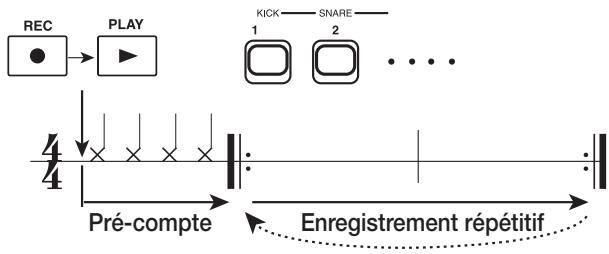
6. Pour changer la banque instrumentale affectée aux touches de statut 1 - 8, presse la touche [SOLO] puis tournez la molette pour sélectionner le numéro de banque instrumentale.
Si vous pressez la touche REC [●] durant l'enregistrement, la touche REC [●] clignotera et l'enregistrement sera temporairement suspendu. Vous pouvez alors vérifier les assignations aux touches de statut 1 - 8. L'enregistrement reprend quand vous pressez à nouveau la touche REC [●].
7. Pour éoperator le contenu enregistré durant la saisie en temps réel, procédez comme suit.
- Pour effacer ce qui est joué par un son de batterie spécifique
En tenant enfoncée la touche [DELETE/ERASE], pressez la touche de statut dont vous désirez effacer le son. En conservant enfoncées les deux touches, le son produit par la touche correspondante est effacé du Pattern rythmique.
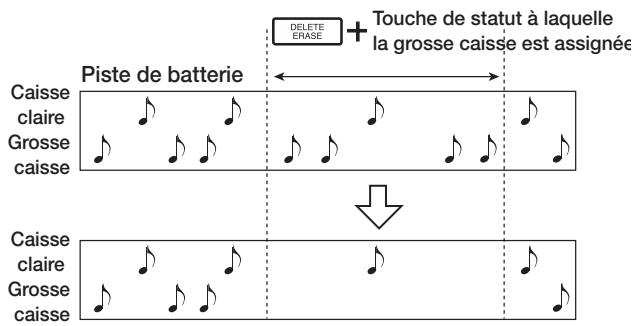
- Pour effacer ce qui est joué par tous les sons de batterie
En tenant enfoncée la touche [DELETE/ERASE], pressez la touche de statut [DRUM]. Tant que vous gardez enfoncées les deux touches, ce qui est joué par les sons de batterie est effacé de la section rythmique.
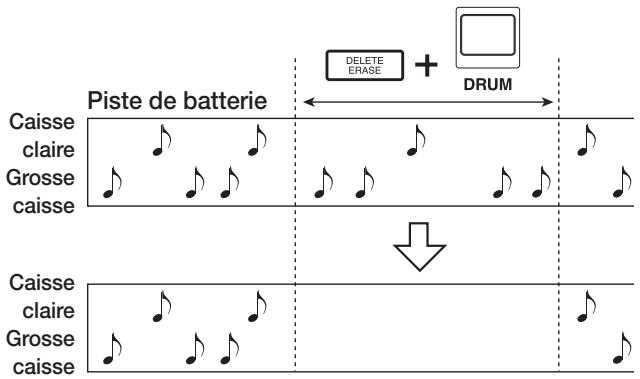
8. Quand vous avez fini l'enregistrement, presse la touche STOP [■]
L'enregistrement de Pattern s'arrête et l'appareil revient à l'écran de Pattern rythmique. Pressez la touche PLAY [▶] pour écouter le Pattern que vous avez enregistré.
Quand vous sélectionnez un Pattern vide et l'enregistrez, le nom "Patxxx" (où xxx est le numéro de Pattern) est automatiquement affecté au Pattern. Vous pouvez éditer ce nom de Pattern si nécessaire ( p. 95).
Truc
- Si vous utilisez un clavier MIDI connecté en prise MIDI IN pour la programmation en temps réel, vous pouvez programmer chaque note avec une information de dynamique (pour savoir à quel son de batterie correspond chaque numéro de note, voir page 161).
- Quand le MRS-802 est en réglage par défaut, le kit de batterie reçoit sur le canal MIDI numéro 10. Pour la programmation en temps réel à l'aide d'un clavier MIDI, réglez aussi sur 10 le canal de transmission MIDI du clavier.
- Le canal de réception MIDI du kit de batterie peut être changé si désiré (→ p. 130).
- Après avoir changé la valeur de quantification (→ p. 90), vous pouvez recommencer la programmation en temps réel. Dans ce cas, l'instant de déclenchement des notes déjà programmées ne changera pas. Par exemple, vous pouvez enregistrer une charleston avec des triple-croches puis passer en double-croches pour la programmation de caisse claire et grosse caisse.
Éditeur un pattern rythmique
Cette section explique comment opérer un Pattern rythmique existant.
Régler la balance de volume de batterie
Le volume du kit de batterie peut être ajusté avec le fader [DRUM] de la section mixer. Si nécessaire, le niveau de volume du kit de batterie peut être individuellement programmé pour chaque Pattern rythmique.
- En mode de Pattern rythmique (touche [SONG/PATTERN] éteinte), presse la touche [DRUM] pour qu'elle s'allume.
- Presse la touche [EDIT].
Le menu d'édition de Pattern rythmique s'affiche.
EDIT Quantize
- Utilisez les touches curseur Gauche/Droit pour afficher "EDIT Dr Level" et pressez la touche [ENTER].
Cet écran vous permet de spécifier le volume de la piste de batterie.
Ir Level 15
L'affichage donne le réglage de volume actuel (0 - 15).
- Tournez la molette pour sélectionner le réglage désiré, puis pressez la touche [EXIT]. Le réglage est accepté et le menu d'édition de Pattern rythmique réapparaît.
- Pour retourner à l'écran principal, pressez plusieurs fois la touche [EXIT].
Copier un pattern rythmique
Vous pouvez copier un Pattern rythmique dans un autre numéro de Pattern. C'est pratique pour créer des variations d'un même Pattern rythmique.
- En mode de Pattern rythmique (touche [SONG/PATTERN] éteinte), pressez la touche [DRUM] pour qu'elle s'allume.
- Tournez la molette pour sélectionner le numéro du Pattern rythmique devant servir de source à la copie.
- Pressez la touche [INSERT/COPY].
L'écran de sélection de la destination de la copie apparait. Un Pattern vide est représenté par "E".
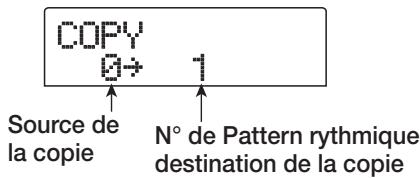
- Tournez la molette pour sélectionner le numéro du Pattern rythmique devant servir de destination à la copie, et pressez la touche [ENTER].
L'indication "SURE?" s'affiche.
- Pour exécuter le processus de copie, pressez la touche [ENTER]. Pour annuler, pressez la touche [EXIT]. Quand vous pressez la touche [ENTER], la copie est exécutée et l'affichage revient à l'écran de sélection de Pattern rythmique, avec le Pattern rythmique destination de la copie sélectionné. Si le Pattern rythmique destination de la copie contient des informations, celles-ci seront remplacées.
- Pour retourner à l'écran principal, pressez plusieurs fois la touche [EXIT].
Éditeur le nom d'un pattern rythmique
Cette section explique comment opérer le nom d'un Pattern rythmique.
- En mode de Pattern rythmique (touche [SONG/PATTERN] éteinte), pressez la touche [DRUM] pour qu'elle s'allume.
- Tournez la molette pour sélectionner le Pattern que vous pouvez nommer.
- Pressez la touche [EDIT].
Le menu d'édition de Pattern rythmique s'affiche.
EDIT Quantize
- Utilisez les touches curseur Gauche/Droit pour afficher "EDIT Name" et pressez la touche [ENTER].
Le nom de Pattern rythmique s'affiche et le premier caractère clignote.
Name Pat 000
- Utilisez les touches curseur Gauche/Droite pour déplacer le clignotement sur la lettre à changer et tournez la molette pour sélectionner un caractère.
Pour des informations sur les caractères disponibles, référez-vous à la page 34.
Truc
Quand vous sélectionnez un Pattern vide et l'enregistrez, le nom de Pattern "Patxxx" (où xxx est le numéro de Pattern) lui est automatiquement affecté.
- Quand vous avez fini d'éditer le nom, pressez la touche [EXIT]. Le nom de Pattern rythmique sera mis à jour et l'appareil reviendra au menu d'édition de Pattern rythmique.
- Pour retourner à l'écran principal, pressez plusieurs fois la touche [EXIT].
Effacer un pattern rythmique
Cette section explique comment effacer toutes les données d'un Pattern rythmique spécifique, pour le vider.
- En mode de Pattern rythmique (touche [SONG/PATTERN] éteinte), pressez la touche [DRUM] pour qu'elle s'allume.
- Tournez la molette pour sélectionner le Pattern rythmique à effacer.
Si la diode [SONG/PATTERN] est allumée, pressez-la pour l'éteindre. 3. Pressez la touche [DELETE/ERASE].
L'indication "DELETE SURE?" s'affiche. 4. Pour effacer le Pattern rythmique, pressez la touche [ENTER]. Pour annuler, pressez la touche [EXIT]. Quand vous pressez la touche [ENTER], le contenu du Pattern rythmique est effacé et l'affichage revient à l'écran de sélection de Pattern rythmique, avec le Pattern rythmique vidé sélectionné.
---#000 EMPTY
- Pour retourner à l'écran principal, pressez plusieurs fois la touche [EXIT].
Importer des patterns et morceaux rythmiques d'un autre projet
Cette section explique comment importer des données de Pattern rythmique et de morceau rythmique d'un autre projet sauvegardé sur le disque dur.
- Depuis l'écran principal, pressez la touche [DRUM] pour l'allumer.
- Pressez la touche [UTILITY] dans la section afficheur.
Le menu Utility pour différents réglages de la section rythmique apparait. 3. Utilisez les touches curseur Gauche/Droite pour afficher "UTILITY Import" et presse la touche [ENTER].
L'affichage suivant apparait.
Import PRJ012
- Tournez la molette pour sélectionner le projet depuis lequel importer les données et pressez la touche [ENTER]. L'indication "Import SURE?" s'affiche.
- Pressez la touche [ENTER]. Les données sont importées dans le projet actuel. Quand le processus est terminé, l'écran de l'étape 2 réapparaît.
- Pour revenir à l'écran principal, pressez plusieurs fois la touche [EXIT].
Éditeur différents réglages de la section rythmique
Cette section explique comment opérer différents réglages qui affectent la totalité de la section rythmique, tels que le pré-compte ou le volume du métronome.
Procédure de base
La procédure de base pour opérer des réglages de la section rythmique est la même pour la plupart des éléments, comme décrite ci-dessous.
Truc
Vous sous-pouces utiliser la meme procEDURE en mode Pattern rythmique ou en mode morceau rythmique.
1. Depuis l'écran principal, pressez la touche [DRUM] pour qu'elle s'allume.
La section rythmique et la section enregistreur ne sont pas liées.
2. Pressez la touche [UTILITY] dans la section afficheur.
Le menu Utility pour différents réglages de la section rhythmique apparait.
3. Utilisez les touches curseur gauche/droite pour sélectionner l'un des éléments suivants à éditer et pressez la touche [ENTER].
Change le kit rythmique utilisé pour la reproduction du Pattern rythmique et du morceau rythmique ( p. 79).
Change la longueur du pré-compte.
Change le niveau de volume du métronome.
Change la valeur de dynamique pour la programmation des notes avec les touches de statut.
Faites les réglages relatifs au MIDI (→ p. 129).
Importe les Patterns rythmiques et morceaux rythmiques d'un projet sauvegardé sur le disque dur ( p,96)
Contrôle la mémoire restante disponible pour les Patterns et morceaux rythmiques.
5. Tournez la molette pour opérer le réglage.
L'affichage et le fonctionnement différeront pour chaque élément. Pour des détails, réferez-vous aux sections suivantes.
6. Quand la procédure de réglage est terminée, pressez plusieurs fois la touche [EXIT].
L'appareil revient à l'écran principal.
Changer la longueur du pré-compte
Vous pouvez changer la longueur du pré-compte quand vous enregistrez un Pattern rythmique. Sélectionnez “Count” dans le menu Utility pour la rythmique et pressez la touche [ENTER]. Puis tournez la molette pour désirer un de ces réglages.
Le pré-compte est désactivé.
Une mesure de pré-comptage est entendue (réglage par défaut).
Deux mesures de pré-compte sont entendues.
Le pré-compte est désactivé et l'enregistrement commence à l'instant où vous jouez une note sur le clavier MIDI ou pressez une touche de statut.
Changer le volume du métronome
Vous pouvez changer le volume du métronome entendu quand vous enregistrez un Pattern rythmique en temps réel. Sélectionnez “ClickVol” dans le menu Utility pour la rythmique et pressez la touche [ENTER]. Tournez alors la molette pour désirer le réglage (OFF, 1 - 15).
Programmation de la dynamique
Vous pouvez programmer le volume produit quand vous utilisez les touches de statut pour programmer les notes. Sélectionnez "Velocity" dans le menu Utility et pressez la touche [ENTER]. Puis tournez la molette pour CHOISIR le réglage SOFT (faible), MEDIUM (moyenne), ou LOUD (forte).
Si vous utilisez un clavier MIDI plutôt que les touches de statut pour programmer les notes, ce réglage n'a pas d'effet. La valeur de dynamique correspondant à votre jeu sera enregistrée.
Contrôler la mémoire restante disponible
La quantité de mémoire d'enregistrement disponible pour les Patterns rythmiques et les morceaux rythmiques sera affichée en pourcentage (\%). Sélectionnez “Memory” depuis le menu Utility rythmique et pressez la touche [ENTER]. Cet écran ne sert qu'à l'affichage. Aucun réglage ne peut y être édité.
Référence [effets]
Cette section explique les fonctions et l'utilisation de la section effets intégrée au MRS-802.
Le MRS-802 a deux types d'effets, un "effet par insertion" et deux effets par boucle "envoi/retour". Les deux types peuvent être employés simultanément et sont détaillés ci-dessous.
Effet par insertion
Cet effet s'insère sur le trajet du signal. Vous pouvez désirer l'un des points d'insertion suivants pour l'effet.
(1) Mixer d'entrées (2) N'importe quelle voie du mixer de pistes (3) Juste avant le fader [MASTER]
Par exemple, si l'effet est inséré dans le mixer d'entrées, le signal entrant est directement traité par l'effet et le résultat est enregistré sur une piste de l'enregistreur. Sinon, si l'effet
est inséré sur une piste du mixer de pistes, il traite le signal de la piste audio ou du kit de batterie.
En choisissant une insertion juste avant le fader [MASTER], vous pouvez employer l'effet pour traiter le mixage final avant enregistrement sur la piste Master.
Effets en boucle envoi/retour
Les effets en boucle envoi/retour sont connectés en interne à la boucle envoi/retour de la section mixer. Le MRS-802 a deux effets en boucle, une reverb (REVERB) et un chorus/delay (CHORUS/DELAY) qui peuvent servir simultanément.
Les niveaux d'envoi du mixer d'entrées ou du mixer de pistes règlent l'intensité des effets en boucle. Monter le niveau d'envoi enverra le signal correspondant à l'entrée de l'effet, et le signal traité par l'effet sera immédiatement renvoyé en un point situé avant le fader [MASTER], pour mixage avec les autres signaux.
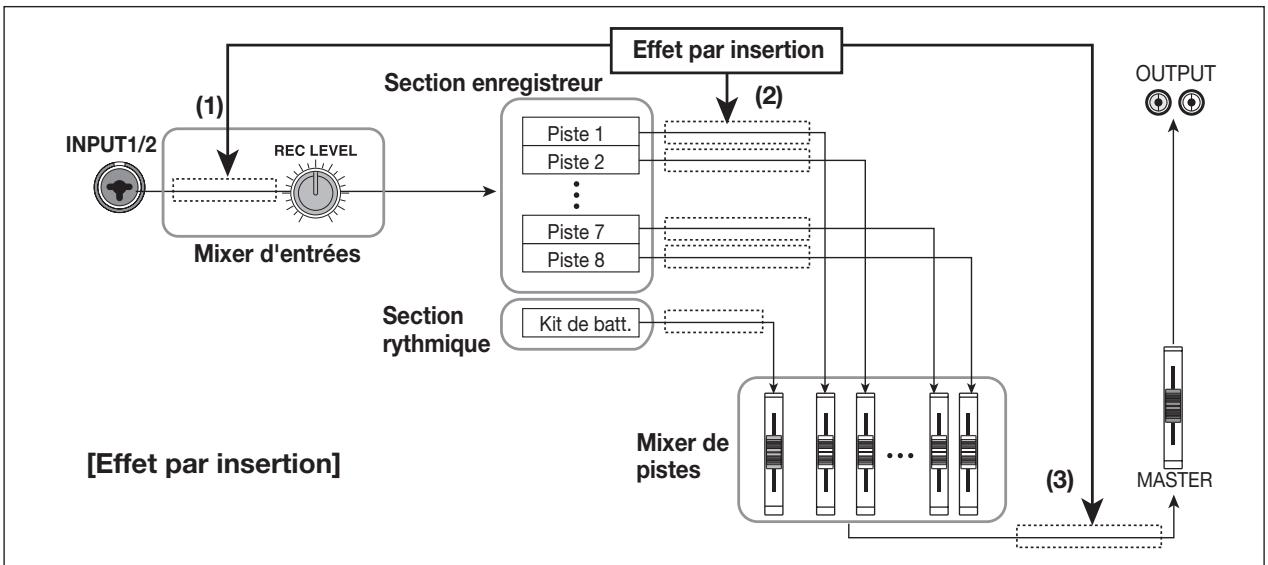
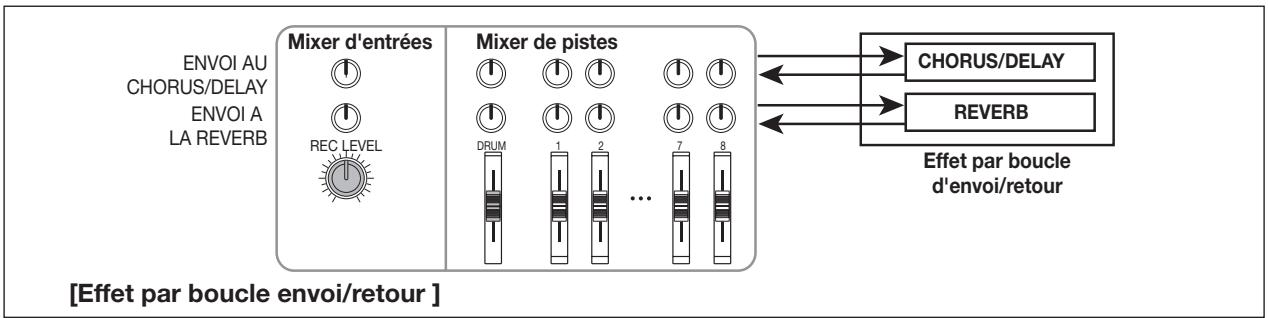
Employer l'effet par insertion
Cette section explique comment désir où insérer l'effet, comment sélectionner et éditer un Patch.
L'effet par insertion est un multi-effet contenant plusieurs effets tels que compresseur, distorsion et delay connectés en série. Chacun de ces effets est appelé "module d'effet".
Pour l'effet par insertion, jusqu'à six modules peuvent être employés simultanément. Une combinaison de tels modules d'effets se nomme un "algorithme".
Le MRS-802 incorpore les algorithmes suivants.
Des algorithmes destinés à enregistrer guitare/basse.
- MIC
Un algorithme pour la voix ou pour enregistrer par micro. Dual MIC
Un algorithme pour deux canaux mono d'entrée et de sortie totalement indépendants.
LINE
Un algorithme principalement conçu pour enregistrer les instruments de niveau ligne (synthétiseur, piano électrique).
Un algorithme destiné à traiter un signal de mixage stéréo, par exemple au cours du mixage.
L'arrangement des modules d'effet et le trajet du signal pour chaque algorithme sont représentés ci-dessous.

Truc
Il y a trois types d'algorithmes : entrée mono/sortie stéréo, entrée stéréo/sortie stéréo, et entrée mono x 2/sortie mono x 2. Cette différence affectera le trajet du signal quand l'effet sera inséré. Pour des détails, réferez-vous en p. 102.
Chaque module d'effet comprend divers paramètres qui ajustent le type d'effet et son intensité. Les réglages des paramètres de chaque module d'effet et un réglage général de volume (niveau du Patch) sont regroupés dans une entité nommée "Patch".
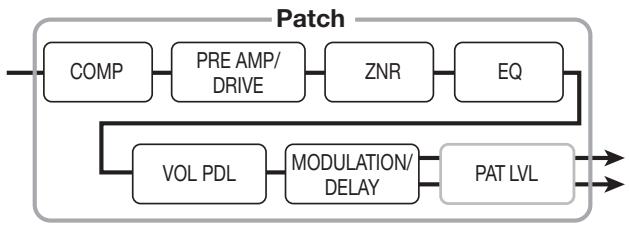
Un nouveau projet contient 190 Patches organisés selon les huit algorithmes. Vous pouvez instantanément changer les réglages de l'effet par insertion en sélectionnant simplement l'algorithmme approprié, puis un Patch.
Le tableau ci-dessous donne les types d'algorithmes et les nombres de Patches pour chaque type.
| AlGORITHM | Arrangement des modules d'effets | Type d'entrée/sorting | |||||
| CLEAN DIST ACO/BASS SIM BASS | COMP | PRE AMP/ DRIVE | ZNR | EQ | VOL PDL | MODULATION/ DELAY | Mono → stéRéo |
| MIC | COMP/LIM | MIC PRE+ DE-ESSER | ZNR | EQ | VOL PDL | MODULATION/ DELAY | Mono → stéRéo |
| DUAL MIC | COMP/LIM | MIC PRE | ZNR | EQ | VOL PDL | DOUBLING | Mono → mono x 2 |
| COMP/LIM | MIC PRE | ZNR | EQ | VOL PDL | DOUBLING | ||
| LINE | COMP/LIM | ISOLATOR | ZNR | EQ | VOL PDL | MODULATION/ | StéRéo → stéRéo |
| MASTERING | 3BAND COMP/ LO-FI | NORMALIZE | ZNR | EQ | VOL PDL | DIMENSION/ RESONANCE | |
Changer le point d'insertion de l'effet
Quand le projet est dans son état initial, l'effet s'insère dans le mixer d'entrées. Toutefois, vous pouvez changer le point d'insertion si nécessaire. La procédure est la suivante.
1. Depuis l'écran principal, presse la touche [INPUT SOURCE] en section effets.
Le point d'insertion actuellement sélectionné s'affiche.
![ZOOM MRS802 - Depuis l'écran principal, presse la touche [INPUT SOURCE] en section effets. - 1](/content/2019/11/152288/images/e9037c69ee2e85c45c5d6c2095ac0b01e1fd38eba39f07bf1ba1b9a51d521217.jpg)
Les points d'insertion suivants sont disponibles.
Mixer d'entrées (réglage par défaut)
- DRUM
Sortie du son de batterie
- TR1 - TR8
Sortie de piste 1 - 8
- TR1/2, TR3/4, TR5/6, TR7/8
Sortie de pistes 1/2, 3/4, 5/6, 7/8
- MASTER
Immédiatement avant le fader [MASTER]
Truc
Alors que l'écran de l'étape 1 est affiché, vous pouvez sélectionner le point d'insertion en pressant les touches [INPUT 1]/[INPUT 2] et les touches de statut. Pour sélectionner les paires de pistes 1/2, 3/4, 5/6, et 7/8, pressez ensemble les deux touches de statut correspondantes.
3. Quand le point d'insertion a été sélectionné, presse la touche [EXIT]
L'appareil revient à l'écran principal.
Truc
Quand l'effet s'insère ailleurs que dans le mixer d'entrées, [INPUT SOURCE] est allumé en écran principal.
Sélectionner le patch de l'effet par insertion
Cette section explique comment sélectionner le Patch de l'effet par insertion.
1. Pressez une touche [INSERT EFFECT] en section afficheur.
![ZOOM MRS802 - Pressez une touche [INSERT EFFECT] en section afficheur. - 1](/content/2019/11/152288/images/2ac3e765f6aa635f2cf2695ec3bdd7bdde08f41417a1214093b05d236e52d695.jpg)
La touche s'allume, et l'afficheur indique le Patch actuellement sélectionné pour cet algorithme.
Pour sélectionner un Patch pour l'effet par insertion, commencez par sélectionner l'algorithme. Quand vous pressez une touche [INSERT EFFECT], la première ligne de l'afficheur indique “INSERT” et la seconde affiche le Patch de l'effet par insertion pour cet algorithme.
![ZOOM MRS802 - Pressez une touche [INSERT EFFECT] en section afficheur. - 2](/content/2019/11/152288/images/f8e530d6ebe78507d45c709ff009c4a9969a130a519d402fefeca47d0fbe87d8.jpg)
Truc
Quand la boucle d'effet a été utilisée, la première ligne de l'écran affiche "SEND REV" ou "SEND CHO".
2. Utilisez les touches PATCH SELECT [] / [] ou tournez la molette pour sélectionner le PATCH.
Le Patch sélectionné devient immédiatement actif.
Truc
L'indication "EMPTY" apparait au lieu du nom de Patch si le Patch est vide. Le sélectionner n'aura pas d'effet.
3. Pour temporairement désactiver l'insertion d'effet, presse la touche [bypass/tuner] en section effets.
La touche [BYPASS/TUNER] s'allume, et l'effet inséré est court-circuité. Presser une fois encore la touche [BYPASS/TUNER] réactive l'effet.
Truc
Presser la touche [ENTER] en mode Bypass active la fonction accordeur (→ p. 136).
4. Pour retourner à l'écran principal, pressez la touche [EXIT].
Le trajet du signal passant par l'effet inséré changera comme représenté ci-après, selon le point d'insertion, le nombre de canaux du signal entrant et le type d'entrée/sortie de l'effet inséré ("M → S" indique entrée mono/sortie stéréo, "S → S" indique entrée/sortie stéréo, "Dual" indique entrée/sortie mono x 2).
En cas d'insertion dans le mixer d'entrées
- Enregistrement sur des pistes mono (pistes 1 - 8)

- Enregistrement sur deux pistes mono (1/2, 3/4, 5/6, 7/8)
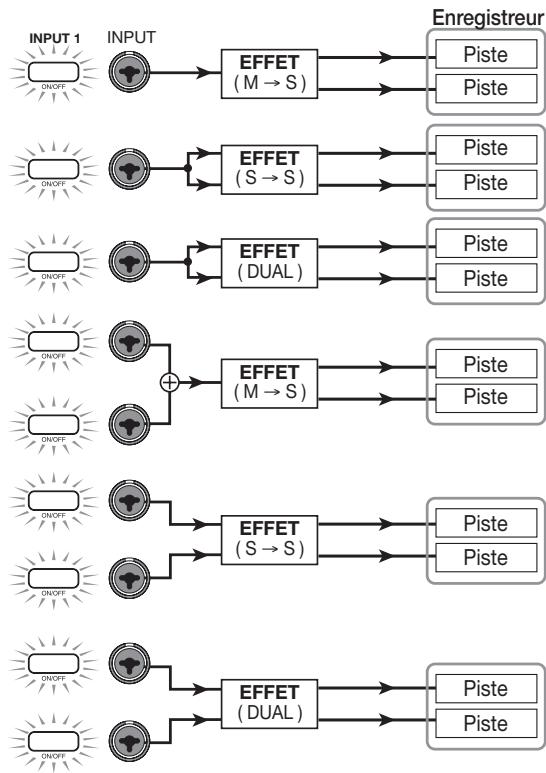
Truc
Si aucune piste d'enregistrement n'est sélectionnée, le signal produit par l'effet inséré est envoyé en un point placé avant le fader [MASTER] et mélangé avec le signal du mixer de pistes.
En cas d'insertion dans le mixer de pistes
- Piste mono (piste 1 - 8) sélectionnée comme point d'insertion
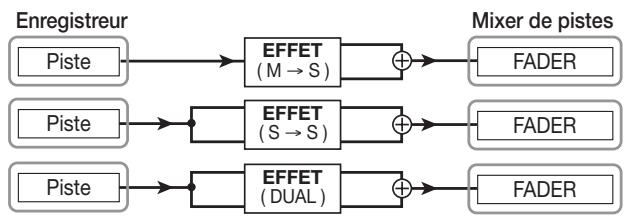
- Deux pistes mono (1/2, 3/4, 5/6, 7/8) ou piste de batterie sélectionnées comme point d'insertion
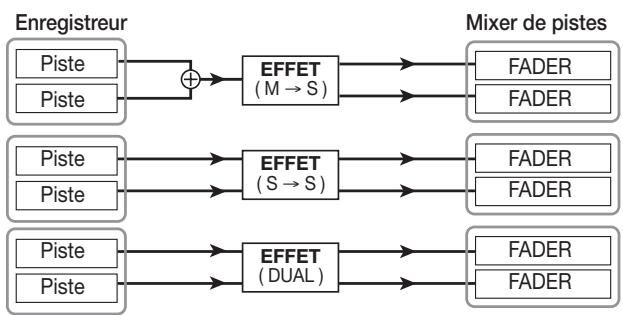
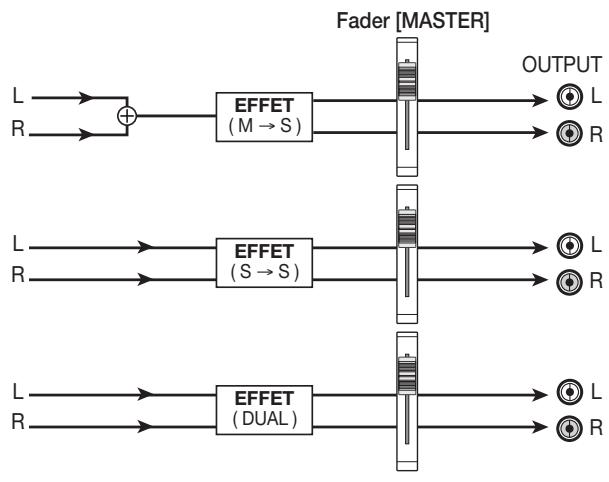
Éditer le patch de l'effet inséré
Les modules d'effet de l'effet inséré ont différents "paramètres d'effet" qui peuvent être réglés pour changer avec précision le caractère de l'effet. En éditant ces paramètres d'effet, vous pouvez obtenir le timbre ou effet désiré.
Pour certains modules d'effet, vous pouvez changer le "type d'effet". Par exemple, dans l'algorithmme MIC, le module d'effet MODULATION/DELAY offre dix types d'effets tels que chorus, flanger et phaser parmi lesquels vous désirez celui à employer.
Quand vous changez le type d'effet, les paramètres d'effet changent aussi.
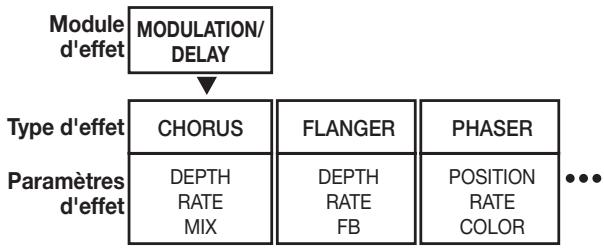
Cette section explique comment opérer le type d'effet et les paramètres d'effet du Patch actuellement sélectionné.
Il n'est pas possible de changer l'algorithme d'un Patch. Pour cela, vous devez commencer par sélectionner un Patch utilisant l'algorithme désiré, même si vous pouvez créer un Patch sans base de départ.
Truc
L'indication "EMPTY" apparait à la place du nom de Patch si le Patch est vide. Pour créer un Patch sans base de départ, sélectionnez un Patch vide ayant l'algorithme désiré.
2. Pressez la touche [EDIT].
La première ligne de l'afficheur indiquera "EDIT". Cela signifie que le Patch peut maintenir être edited.
![ZOOM MRS802 - Pressez la touche [EDIT]. - 1](/content/2019/11/152288/images/2b95491ec41b1975e3a1443f866b0322202ee558295af037ea289f3375e35509.jpg)
3. Utilisez les touches curseur gauche/droit pour sélectionner le module d'effet que vous désirez éditer.
La première ligne de l'écran affiche les indications suivantes pour chaque module d'effet.
| AlGORITHM | Module/Afficheur | |||||||
| CLEAN DIST ACO/BASS SIM BASS | COMP | → | PRE/DRV | → | 3BandEQ | → | MOD/DLY | → |
| COMP | PRE AMP/DRIVE | EQ | MODULATION/DELAY | |||||
| MIC | COMP/LIM | → | MIC PRE | → | 3BandEQ | → | MOD/DLY | → |
| COMP/LIM | MICPRE+DE-ESSER | EQ | MODULATION/DELAY | |||||
| DUAL MIC | COMP Lch | → | MicPre L | → | EQ Lch | → | DOUBLE L | → |
| COMP/LIM | MICPRE | EQ | DOUBLING | |||||
| LINE | COMP/LIM | → | ISOLATOR | → | 3BandEQ | → | MOD/DLY | → |
| COMP/LIM | ISOLATOR | EQ | MODULATION/DELAY | |||||
| MASTERING | CMP/LoFi | → | NORMLZR | → | 3BandEQ | → | DIM/RESO | → |
| 3BAND COMP/ Lo-Fi | NORMALIZER | EQ | DIMENSION/ RESONANCE | |||||
Le tableau ci-dessus montre les affichages quand le module d'effet est activé (ON). S'il est désactivé (OFF), la seconde ligne de l'écran affiche "-OFF-".
- Pour changer le type d'effet du module sélectionné, tournez la molette pour sélectionner le type d'effet désiré.
- Si le contenu d'un Patch a été édité, l'indicateur "EDIT" en partie supérieure de l'afficheur se change en "EDITED".
- Si “TOTAL” s'affiche, vous pouvez utiliser les touches curseur Haut/Bas pour sélectionner PAT LVL, ZNR, ou VOL PDL.
Certain modules d'effet n'ont qu'un type d'effet. Pour eux, il n'y aura pas d'écran de sélection de type d'effet.
- Utilisez les touches curseur Haut/Bas pour sélectionner le paramètre d'effet à opérer.
Quand vous employez les touches curseur Haut/Bas, un affichage de réglage des types d'effet et paramètres apparaît pour ce module.
Le schéma suivant montre un exemple de ce qui s'affiche
quand vous avez sélectionné le paramètre DEPTH de l'effet "FLANGER".
- Tournez la molette pour changer le réglage.
Pour des détails sur les types d'effet qui peuvent être sélectionnés pour chaque module d'effet et sur les paramètres d'effet pour chaque type, référez-vous à l'annexe (p. 145 - 153) situé en fin de ce manuel.
- Pour régler le module on/off, faites-le s'afficher et pressez la touche [ENTER].
Quand le module d'effet a été réglé sur Off, le nom du type d'effet s'affiche comme "-OFF-". Si vous pressez une fois encore la touche [ENTER] dans ces conditions, le réglage redevient On.
Si "TOTAL" est affiché en première ligne, vous pouvez régler le module ZNR/VOL PDL et le niveau de Patch (PAT LVL). Commuter On/Off le module d'effet n'est dans ce cas pas possible.
- Répétez les étapes 3 - 7 pour apporter les éditions désirées aux autres modules.
- Pour ajuster le niveau de Patch (le volume final du Patch), utilisez les touches curseur Haut/Bas pour afficher "TOTAL PAT LVL", et tournez la molette.
Le niveau de Patch se règle dans une plage 1 - 30.
- Quand vous avez fini l'édition, pressez la touche [EXIT].
L'appareil revient à l'écran de sélection de Patch.
N'oubliez pas que si vous revenez à l'écran de sélection de Patch et sélectionnez un autre Patch sans avoir enregistré le précédent, le résultat de vos éditions sera perdu. Pour conserver vos éditions, réferez-vous à la section suivante.
Mémorisation d'un patch d'effet par insertion
Un Patch edited peut être conservé dans tout emplacement de même algorithme. Vous pouvez aussi memoriser un Patch existant dans un autre emplacement pour en créer une copie.
- Pressez la touche [INSERT EFFECT] en section afficheur, et pressez la touche [EDIT].
Le Patch actuellement sélectionné peut maintenir être édité. Faites toutes les éditions désirées.
- Quand l'édition est terminée, presse la touche [STORE] en section de contrôle.
Un écran de choix de l'emplacement de stockage s'affiche.
- Tournez la molette pour choisir le numéro du Patch de destination.
- Pour exécuter la mémorisation, pressez une fois encore la touche [STORE].
Le Patch sera mémorisé, et l'appareil reviendra à l'écran de sélection de Patch.

Truc
- Les Patches que vous avez ainsi mémorisés sont sauvegardés sur le disque dur comme partie du projet.
- Des données de Patch inclues dans un projet existant peuvent être chargées dans le projet actuel (→ p. 110).
Éditeur le nom d'un patch d'effet par insertion
Cette section explique comment éditer le nom du Patch actuellement sélectionné.
- Pressez la touche [INSERT EFFECT] qui contient le Patch à éoperator. Puis utiliser les touches PATCH SELECT [ ] / [ ] ou la molette pour sélectionner le Patch que vous poulez éoperator.
- Pressez la touche [EDIT].
Le Patch sélectionné peut maintenir être édité. 3. Utilisez les touches curseur Gauche/Droite pour afficher "TOTAL PAT LVL".
- Pressez répétitivement la touche curseur Bas pour faire s'afficher l'indication "PAT NAME".
Le nom du Patch sélectionné peut maintenant être édité. La lettre actuellement sélectionnée pour l'édition clignote.
- Utilisez les touches curseur Gauche/Droite pour déplacer le clignotement sur la lettre à changer, et tournez la molette pour sélectionner un caractère.
Pour connaître les caractères disponibles, voir page 34.
- Répétez l'étape 5 si nécessaire pour compléter le nouveau nom.
- Pour valider le nouveau nom, pressez deux fois la touche [STORE] en section de contrôle.
Le nouveau nom est mémorisé, et l'appareil revient à l'écran de sélection de Patch.
N'oubliez pas que l'ancien nom reviendra si vous changez de Patch sans avoir mémorisé le nom de Patch que vous venez d'éditer.
N'appliquer l'effet par insertion qu'au signal d'écoute de contrôle
Normalement, quand l'effet par insertion s'applique au mixer d'entrées, le signal traité par l'effet est enregistré sur une piste. Si nécessaire, toutefois, vous pouvez insérer l'effet uniquement sur le signal d'écoute de contrôle, et enregistrer sur la piste le signal entrant non traité. Par exemple, quand vous enregistrerez une interprétation vocale sans effet sur une piste, l'interprète peut être plus à l'aide si un effet adapté à la prise micro est inséré sur le signal de retard.
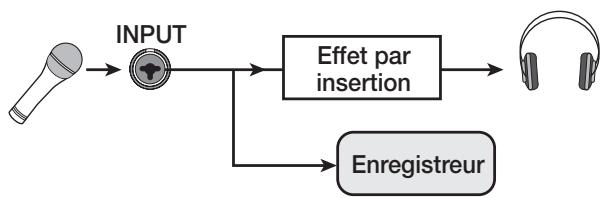
- Choisissez le mixer d'entrées comme point d'insertion d'effet.
- Depuis l'écran principal, pressez la touche [UTILITY] en section afficheur.
Le menu Utility apparaît.
UTILITY TR EDIT
- Utilisez les touches curseur Gauche/Droite pour afficher "UTILITY REC SRC", et pressez [ENTER].
L'affichage change comme suit.
Vous pouvez maintenant sélectionner l'un des deux types de signal à enregistrer sur la piste.
REC SRO NET
Le signal reçu et passé au travers de l'effet par insertion sera enregistré sur la piste (réglage par défaut).
Seul le signal reçu non traité sera enregistré sur la piste. Toutefois, même dans ce cas, l'effet par insertion s'appliquera au signal d'écoute.
- Tournez la molette pour changer le réglage en "DRY".
- Quand vous avez fini de faire les réglages, pressez la touche [EXIT] plusieurs fois.
L'appareil revient à l'écran principal.
Le réglage "UTILITY REC SRC" est mémorisé indépendamment pour chaque projet. Avant de commencer à enregistrer d'autres parties, ramenez le réglage sur "WET".
Employer les bouches d'effet
Cette section explique comment sélectionner et opérer les Patches des effets en boucle (chorus/delay, reverb).
Les effets en boucle "reverb" et "chorus/delay" sont différents et indépendants.
Reverb et chorus/delay ont chacun un "type d'effet" qui détermine leur type d'action et divers paramètres qui vous permettent d'ajuster le caractère de l'effet. Les réglages du type d'effet et des paramètres, ainsi qu'un nom, sont regroupés sous le terme de "patch" d'effet en boucle.
Un nouveau projet contient 20 Patches de reverb et 20 Patches de chorus/delay. Vous pouvez instantanément changer les paramètres de reverb ou chorus/delay en précisant l'effet pour lequel vous pouvez sélectionner un Patch (reverb ou chorus/delay), puis en sélectionnant ce Patch. Le numéro de Patch est choisi comme suit.
| Effet | N° de Patch |
| REVERB | 0 – 19 |
| CHORUS/DELAY | 0 – 19 |
Sélection d'un patch de boucle d'effet
Cette section explique comment sélectionner un Patch de reverb ou chorus/delay.
1. Pressez la touche [REVERB] ou la touche [chorus/delay] dans la section effets.
Pressez la touche [REVERB] pour sélectionner un Patch de reverb ou la touche [CHORUS/DELAY] pour sélectionner un Patch de chorus/delay.
Le Patch actuellément sélectionné s'affichera. L'affichage suivant montre un exemple de ce que vous VOYZ quand la touche [REVERB] est pressée.
![ZOOM MRS802 - Pressez la touche [REVERB] ou la touche [chorus/delay] dans la section effets. - 1](/content/2019/11/152288/images/e227b879dbdc3e646766c57375d9196958d92c5cc5ceb027b386a1d8149f585a.jpg)
2. Utilisez les touches PATCH SELECT [] / [] pour sélectionner le nouveau PATCH.
Quand vous tournez la molette, de nouveaux Patches sont immédiatement appelés. Si les valeurs des paramètres REVERB SEND et CHORUS/DELAY SEND du mixer de pistes sont montées, vous pouvez presser la touche PLAY [▶] pour faire jouer le morceau et écouter le résultat donné par le nouveau Patch sélectionné.
3. Pour retourner à l'écran principal, pressez la touche [EXIT].
- Pour des détails sur le fonctionnement du mixage de pistes, référez-vous à la page 71.
- Le statut allumé/éteint de la touche [REVERB] ou [CHORUS/DELAY] correspond au statut on/off de ce module. Chaque pression fait permuter le statut.
Éditer un patch de boucle d'effet
Cette section explique comment opérer le Patch d'un effet en boucle.
1. Pressez la touche [REVERB] ou la touche [chorus/delay] en section effets.
SEND CH
DeepCho
3. Pressez la touche [EDIT].
L'afficheur indiquera "EDIT", et un écran apparaitra où vous pourrez éditer le Patch. Quand la touche [EDIT] est pressée, le type d'effet sélectionné pour cette boucle d'effet est affiché.
![ZOOM MRS802 - Pressez la touche [EDIT]. - 1](/content/2019/11/152288/images/b5bf87b7c8a95294bbec187098503c29d7c0b4994ca6ab53cadf41b91b908382.jpg)
Quand le type d'effet est changé, les paramètres d'effet changent en conséquence.
![ZOOM MRS802 - Pressez la touche [EDIT]. - 2](/content/2019/11/152288/images/082a5efc8f4d9f07868689201e23811d89ec8478ec2dca103694c9b28417dea0.jpg)
Truc
Si le contenu d'un Patch a été édité, l'indicateur "EDIT" de la partie supérieure de l'afficheur se change en "EDITED".
5. Utilisez les touches curseur haut/bas pour sélectionner le paramètre d'effet à opérer.
Le type d'effet apparait en première ligne de l'afficheur et la seconde ligne affiche le nom de paramètre d'effet.
Le réglage actuel est affiché à droite du nom de paramètre.
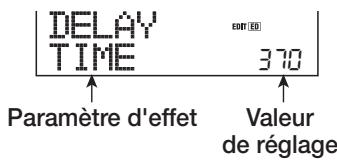
6. Tournez la molette pour changer le réglage.
Pour des détails sur les types d'effet sélectionnables pour la reverb ou le chorus/delay et sur la plage de réglage de chaque paramètre d'effet, réferez-vous à l'annexe (p. 145 - 153) à la fin de ce manuel.
8. Quand vous avez fini l'édition, pressez la touche [EXIT].
L'appareil revient à l'écran de sélection de Patch.
N'oubliez pas que si vous sélectionnez un autre Patch sans avoir d'abord mémorisé votre Patch édité, les modifications faites seront perdues. Pour conserver le résultat de votre édition, réferez-vous à la section suivante.
Mémorisation d'un patch de boucle d'effet
Un Patch edited peut être mémorisé dans tout emplacement du même effet de boucle. Vous pouvez aussi mémoriser un Patch existant dans un autre emplacement pour en faire une copie.
- Pressez la touche [REVERB] ou la touche [CHORUS/DELAY] dans la section effets, puis pressez la touche [EDIT]. Le Patch actuellement sélectionné peut maintenir être édité. Suivez les étapes nécessaires à l'édition.
- Une fois l'édition terminée, pressez la touche [STORE] en section de commande.
L'écran qui s'affiche sert à déterminer l'emplacement de mémorisation soulu.
Store DeepCho
- Tournez la molette pour sélectionner le numéro du Patch de destination de laisation.
- Pressez une fois encore la touche [STORE].
Le Patch sera mémorisé, et l'appareil reviendra à l'écran de sélection de Patch.
Truc
- Les Patches que vous avez mémorisés sont sauvegardés sur le disque dur comme partie du projet.
- Les données de Patch inclues dans un projet existant peuvent être chargées dans le projet actuel (→ p. 110).
Éditeur le nom d'un patch de boucle d'effet
Cette section explique comment opérer le nom du Patch actuellement sélectionné pour une boucle d'effet.
- Pressez la touche [REVERB] ou la touche [CHORUS/DELAY] dans la section effets.
Si nécessaire, utilisez les touches PATCH SELECT []/[] ou tournez la molette pour sélectionner le Patch dont vous désirez éditer le nom. 2. Pressez la touche [EDIT] et pressez répétitivement la touche curseur Haut pour faire s'afficher “PAT NAME”.
Le nom du Patch sélectionné peut toujours être edited. La patte actuellement sélectionnée pour l'édition clignote.
PAT NAME on DeepChoo
- Utilisez les touches curseur Gauche/Droite pour déplacer le clignotement sur la lettre à changer, et tournez la molette pour sélectionner un caractère. Pour connaître les caractères disponibles, voir page 34.
- Répétez l'étape 3 jusqu'à ce que le nouveau nom soit terminé.
- Pour valider le nouveau nom, pressez deux fois la touche [STORE] en section de contrôle.
Le nouveau nom est mémorisé, et l'appareil revient à l'écran de sélection de Patch.
Importer des patches d'un autre projet
Cette section explique comment importer (charger) tous les Patches d'effets internes d'un autre projet déjà sauvegardé sur le disque dur.
N'oubliez pas qu'importer les Patches de cette façon remplacera tous les Patches du projet actuel. Prenez garde à ne pas accidentellement effacer des Patches que vous désirez conserver.
- Pressez les touches [INSERT EFFECT], la touche [REVERB] ou la touche [CHORUS/DELAY] pour afficher un paramètre relatif à un effet.
Pour importer un Patch, un paramètre relatif à un effet doit être affiché.
- Presse la touche [UTILITY].
L'indication "UTILITY Import" s'affiche.
- Pressez la touche [ENTER].
Dans cette condition, vous pouvez sélectionner le projet depuis lequel importer.
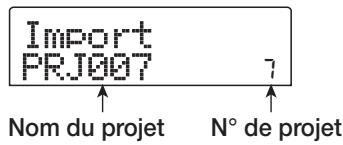
- Tournez la molette pour sélectionner le projet source de l'import, et pressez la touche [ENTER].
L'indication "Import SURE?" s'affiche.
- Pour effectuer le processus d'importation, pressez la touche [ENTER] une fois encore. Pour annuler le processus, pressez la touche [EXIT].
Les Patches du projet sélectionné sont importés dans le projet actuel. Quand le processus d'importation est terminé, l'écran de l'étape 1 réapparaît.
Référence [créer un CD]
Cette section décrit comment utiliser le graveur de CD-R/RW du MRS-802.
- Avec un MRS-802 sans graveur de CD-R/RW pré-installé, créer un CD n'est pas possible.
- Il n'est pas possible de graver un CD de mode mixte, ou un CD protégé contre la copie, ni de charger ses données.
Écrire des données audio
Le MRS-802 vous permet d'écrire le contenu de la piste Master de tout projet sur un CD-R/RW au format CD-DA (données audio). Le résultat est un CD audio lisible par un lecteur de CD. Comme les autres pistes du MRS-802, la piste Master a aussi dix V-takes. La dernière V-taking sélectionnée servira de source au CD audio.
Il existe deux façons d'écrire des données audio sur un CD-R/RW, décrites ci-dessous.
- Écriture par projet
Cette méthode inscrit la piste Master d'un seul projet sur le disque. Avec cette méthode, il est possible d'ajouter ultérieurement des données audio, tant que le disque n'a pas été finalisé.
- Écriture par album
Cette méthode implique de d'abord créer une liste pour le CD audio (appelée "album") qui contient les informations sur les pistes Master des différents projets à inclure. Le CD est ensuite écrit en une seule opération, et la finalisation est automatiquement accomplie, aussi est-il impossible de rajouter des données audio ultérieurement.
Truc
"Finaliser" un CD audio se réfère à la procédure servant à le rendre lisible sur un lecteur de CD ordinaire. Après finalisation, aucune donnée ne peut plus être ajoutée à un CD-R/CD-RW.
Les données d'onde de la V-take sélectionnée pour la piste Master sont enregistrées telles quelles sur le CD audio. Il n'est pas possible de les éditer durant l'enregistrement. Pour supprimer des portions vides avant ou après les éléments audio, vous pouvez utiliser la fonction de réduction de la piste Master pour la tronquer préalablement (→ p. 49).
Pour créer un CD audio, vous pouvez désirer comme support des disques CD-R ou CD-RW. Les caractéristiques de ces deux types de disques sont les suivantes.
Cd-r
Ce type de support ne permet d'enregistrer ou d'ajouter des données qu'une seule fois. Une fois des données écrites, elles ne peuvent être ni changées ni effacées. Les CD-R existent avec des capacités de 650 et 700 Mo.
Pour écrire sur disque une V-take de MRS-802, un CD-R vierge est nécessaire. Tant que le disque n'a pas été finalisé, il est possible d'ajouter d'autres données audio jusqu'à la capacité maximale du disque. Après finalisation, le disque peut être lu par un lecteur de CD ordinaire.
Ce type de support permet l'enregistrement, l'ajout et l'effacement (global) de données. Les CD-RW existent aussi avec des capacités de 650 et 700 Mo.
Pour écrire sur disque des données audio de MRS-802, un CD-RW vierge ou totalement effacé est nécessaire. Tant que le disque n'a pas été finalisé, il est possible d'ajouter d'autres données audio jusqu'à la capacité maximale du disque. Le disque peut habituellement être reproduit par des lecteurs de CD conçus pour les CD-R/RW.
| Disque | Ecriture | Ajout de données | Effacement | Lecture sur lecteur de CD normal |
| CD-R | Une seule fois | Oui | Non | Oui |
| CD-RW | Plusieurs fois (après effac.) | Oui | Oui | Non |
Si vous utilisez des CD-RW pré-formattés du commerce, faites d'abord un effacement, comme décrit en page 117.
Enregistrer des données audio par projet
Vous pouvez sélectionner un projet et inscrire le contenu de sa piste Master sur un CD-R/CD-RW.
Avant de lancer la procédure ci-dessous, utilisez la fonction de réduction de la piste Master pour tronquer les portions vides de début et de fin (→ p. 49).
1. Insérez un cd-r/rw dans le graveur de cd-r/rw.
Pour graver de nouvelles données audio, utilisez un CD-R/RW vierge ou un CD-RW complètement effacé.
Pour ajouter des données audio, utilisez un CD-R/RW qui n'a pas encore été finalisé.
2. Sélectionnez le projet source de l'écriture.
Pour des détails sur le chargement des projets, référez-vous à la page 125.
4. Depuis l'écran principal, pressez la touche [cd-r/rw] en section de commande.
Le menu CD-R/RW s'affiche.
![ZOOM MRS802 - Depuis l'écran principal, pressez la touche [cd-r/rw] en section de commande. - 1](/content/2019/11/152288/images/9f95b03658337b112f11a4539b182afbf7425a3f0aaac8f48c7acd82f0bb8eb9.jpg)
5. Vérifiez que l'indication "cd-r/rw AUDIO CD" est affichée et pressez la touche [ENTER].
Le menu Audio CD apparait.
![ZOOM MRS802 - Vérifiez que l'indication "cd-r/rw AUDIO CD" est affichée et pressez la touche [ENTER]. - 1](/content/2019/11/152288/images/6aaffc291d00464fa61c259b1a647464e63b895fb5ce5c7b6dc8f1239b60da56.jpg)
6. Vérifiez que "AUDIO CD BURN CD" est affiché et pressez la touche [ENTER].
La durée de la piste Master source s'affiche en heures (H), minutes (M), secondes (S), et millisecondes (MS).
![ZOOM MRS802 - Vérifiez que "AUDIO CD BURN CD" est affiché et pressez la touche [ENTER]. - 1](/content/2019/11/152288/images/fc2ab435cdeacb518c26290607c11173d1e21714538abc621e04c1576b088547.jpg)
7. Pour contrôler le temps restant disponible sur le disque inséré, pressez la touche curseur bas.
Le temps restant sur le disque est donné en partie inférieure de l'afficheur (en minutes/secondes/milliseconds).
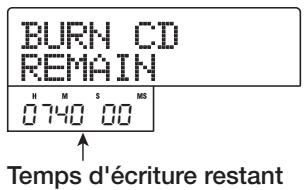
Pressez la touche curseur Haut pour retourner à l'écran précédent.
9. Pressez deux fois la touche [ENTER].
L'afficheur change comme suit.
N° de plage (piste) à graver
![ZOOM MRS802 - Pressez deux fois la touche [ENTER]. - 1](/content/2019/11/152288/images/e6d2c7c4393bbb0df6746c8d62ea54868184b6bae0f66fb98828b9517370c224.jpg)
10. Pour effectuer l'écriture, pressez la touche [ENTER].
L'écriture sur le CD-R/RW commence. Durant l'écriture, l'indication "wait..." s'affiche. Le compteur donne l'avancée de la méthode.
Quand l'écriture est terminée, l'afficheur indique "CDtrkxx COMPLETE" (ou xx est le numéro de piste ou plage).
![ZOOM MRS802 - Pour effectuer l'écriture, pressez la touche [ENTER]. - 1](/content/2019/11/152288/images/5f0e4f44fad9c3e9a07155d461160ae762d29061cf4e5767070185a4191b2ee1.jpg)
Truc
En pressant la touche [EXIT] au lieu de la touche [ENTER], vous pouvez annuler le processus d'écriture et revenir à l'affichage précédent.
11. Quand l'écriture est finie, pressez la touche [EXIT].
L'appareil revient à l'état de l'étape 4. Pour ajouter d'autres données audio, chargez le projet suivant et répétez la procédure ci-dessus.
- Avec cette méthode, un blanc de 2 secondes sera automatiquement inséré entre les enregistrements du disque.
- Tant que la finalisation du disque n'a pas été accomplie, le CD-R/RW ne peut pas être lu par un lecteur de CD ordinaire (pour des informations sur l'écoute d'un CD-R/RW non finalisé, réferez-vous en page 115).
Enregistrer des données audio par album
Cette méthode implique de créer une liste pour le CD audio (appelée "album") qui contient des informations sur les pistes Master de plusieurs projets sauvegardés sur le disque dur. Le CD-R/CD-RW qui contient ces pistes Master est alors gravé en une seule opération.
Avant de lancer la procédure ci-dessous, utilisez la fonction de réduction des pistes Master pour tronquer les portions vides de début et de fin.
1. Insérez un cd-r/rw dans le graveur de cd-r/rw.
Pour inscrire de nouvelles données audio, utilisez un CD-R/ RW vierge ou un CD-RW totalement effacé.
Pour ajouter de nouvelles données audio, utilisez un CD-R/ RW qui n'a pas encore été finalisé.
2. Vérifiez que les bonnes v-takes sont sélectionnées pour les pistes master des projets à enregistrer.
Les projets dans lesquels une V-take non enregistrée est sélectionnée pour les pistes Master ne peut pas servir de source.
3. Depuis l'écran principal, presse la touche [cd-r/rw] dans la section afficheur.
Le menu CD-R/RW apparait.
4. Vérifiez que l'indication "cd-r/rw AUDIO CD" s'affiche et pressez la touche [ENTER].
Le menu Audio CD apparait.
AUDIO CD EURN CD
5. Utilisez les touches curseur gauche/droite pour afficher "AUDIO CD ALBUM" et pressez la touche [ENTER].
Dans cette condition, vous pouvez référencer des projets pour l'album. L'indication "END OF PROJ" correspond à la fin de la liste de projets de l'album. Quand l'affichage d'album est appelé la première fois, aucun projet n'a été
référencé, par conséquent l'indication "END OF PROJ" apparait.
![ZOOM MRS802 - Utilisez les touches curseur gauche/droite pour afficher "AUDIO CD ALBUM" et pressez la touche [ENTER]. - 1](/content/2019/11/152288/images/501b1db769ca623292febdbb0da7bfcbd88c35b036d7d5c820fb9538e005554d.jpg)
6. Tournez la molette pour sélectionner le projet devant servir de morceau 1 à l'album.
L'indication "END OF PROJ" recule d'un morceau, et l'écran change comme suit.
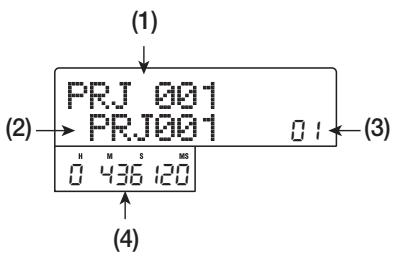
Cette zone affiche le nom et le numéro du projet devant servir de source à l'enregistrement.
Cette zone affiche le numéro de plage où se fera l'écriture dans le CD-R/RW.
Durée de v-take
Cette zone affiche la longueur (en heures/minutes/seconds/ milliseconds) de la V-take actuellement sélectionnée pour les pistes Master du projet ci-dessus.
Seuls sont affichés les projets dont les pistes Master ont une V-take non vide sélectionnée. Si le nom du projet désiré n'apparaît pas, vérifie si une V-take enregistrée a été sélectionnée pour les pistes Master.
7. Quand le projet pour la plage 1 a été sélectionné, utilisez la touche curseur droite pour passer à la plage 2.
L'écran change comme suit.
8. Tournez la molette pour sélectionner le projet devant servir à la plage 2 de l'album.
Le nombre maximal de plages est de 99, à condition qu'il y ait suffisamment d'espace sur le disque.
Pour écouter les pistes master
Pressez la touche PLAY [▶]. Les pistes Master du projet affiché sont jouées. Pour stopper la lecture, pressez la touche STOP [■].
Pour changer les projets d'un album
Utilisez les touches curseur Gauche/Droite pour sélectionner le nombre de plage dont vous désirez changer le projet et utilisez la molette pour sélectionner un autre projet.
Pour supprimer un projet d'un album
Utilisez les touches curseur Gauche/Droite pour sélectionner le numéro de plage dont vous désirez supprimer le projet et pressez la touche [DELETE/ERASE]. "DELETE SURE?" s'affiche. Pour supprimer le projet de la liste de l'album, pressez la touche [ENTER]. Pour annuler le processus, pressez à la place la touche [EXIT]. Quand un projet est supprimé, les plages suivantes avancent d'une position.
- Pour supprimer tous les projets d'un album
Alors que vous êtes en référencement de projets d'album, pressez la touche [DELETE/ERASE] puis la touche curseur Bas. "ALL DEL SURE?" s'affiche. Pour supprimer tous les projets de la liste de l'album, pressez la touche [ENTER]. Pour annuler le processus, pressez à la place la touche [EXIT].
Pour contrôler la capacité du disque cdr/rw
Pressez la touche curseur Bas. Le temps restant libre sur le disque apparait en partie inférieure de l'afficheur. Pour revenir à l'écran précédent, pressez la touche curseur Haut.
10. Quand vous avez référencé tous les projets désirés dans l'album, pressez deux fois la touche [ENTER].
L'affichage change comme suit.
Truc
Si vous pressez une fois la touche [ENTER], l'indication "xx Tracks BURN?" (ou xx est le nombre de plages) s'affiche. Vous pouvez vérifier le nombre total de morceaux depuis cet écran.
11. Pour effectuer la gravure, pressez une fois encore la touche [ENTER].
La gravure du CD-R/RW commence. Durant le processus de gravure, l'indication "wait..." est affichée. Le compteur renseigne sur l'avancement du processus.
Quand la gravure est terminée, le disque est éjecté, et le message “ALBUM NEXT?” s'affiche. Si vous désirez graver un autre disque avec le même contenu, insérez un CD-R/RW vierge ou un CD-RW totally effacé, et pressez la touche [ENTER]. Pour terminer le processus, pressez la touche [EXIT].
Lire un CD audio
Pour lire un CD audio inséré dans legraveur de CD-R/CDRW, procédez comme suit. Cette méthode peut aussi servir àécouter un CD-R/CD-RW non encore finalisé.
Truc
Un CD-R/CD-RW non encore finalisé ne peut être écouté que par cette méthode.
- Insérez un CD audio dans le graveur de CD-R/RW.
- Depuis l'écran principal, pressez la touche [CD-R/RW] en section afficheur.
Le menu CD-R/RW apparait.
- Vérifiez que l'indication "CD-R/RW AUDIO CD" s'affiche et pressez la touche [ENTER].
Le menu Audio CD apparait.
- Utilisez les touches curseur Gauche/Droite pour afficher "AUDIO CD PLAYER" et pressez la touche [ENTER].
L'afficheur donne le numéro de plage (piste) et la méthode de lecture pour le CD audio inséré. Si un disque non finalisé est inséré, un symbole “*” s'affiche.

Le numéro de la plage actuellement sélectionnée sur le CD s'affiche.
Indique la méthode de lecture actuellement sélectionnée pour le CD. "D" signifie lecture numérique ("Digital") et "A" analogue.
Statut de finalisation
Quand un symbole **s affiche ici, c'est que le CD-R/RW inséré n'est pas finalisé.
Position actuelle dans la plage
L'emplacement dans la plage actuelle est donné ici en heures (H), minutes (M), secondes (S), et millisecondes (MS).
5. Utilisez les touches FF [▶] et REW [◁] pour sélectionner la plage à.
Quand le nombre de plage est affiché, les touches FF [▶] et REW [▲] peuvent servir à choisir une plage sur le CD. La touche FF [▶] sélectionne la plage suivante et la touche REW [▲] la plage précédente.
6. Utilisez les touches curseur haut/bas pour sélectionner la méthode de lecture du CD audio.
Chaque pression des touches curseur Haut/Bas fait alterner les deux méthodes suivantes.
Le signal audio numérique du CD est lu par le MRS-802 dans le domaine numérique et restitue comme signal audio par les prises de sortie MASTER OUTPUT de la face arrière et la prise de face avant MASTER PHONES (réglage par défaut).
Le signal audio numérique du CD est produit par la sortie pour écouteurs du graveur de CD-R/RW.
7. Pour lancer la lecture du CD audio, presse la touche PLAY [▶].
La lecture de la plage sélectionnée commence. Quand la plage est finie, la lecture se poursuit avec la plage suivante. Durant la lecture du CD audio, tous les faders excepté le fader [MASTER] ainsi que les réglages d'égaliseur (EQ), reverb, chorus/delay, et panoramicques sont désactivés.
Touche PLAY [▶]
La lecture de la plage sélectionnée commence. Presser la touche durant la lecture fait passer le système en pause.
Touche STOP [■]
La lecture s'arrête, et le système revient au début du morceau actuel.
Touche FF [▶]
La lecture s'arrête, et le système saute au début de la plage suivante.
Touche REW [4]
La lecture s'arrête, et le système saute au début de la plage précédente.
Effacer un cd-rw
Toutes les informations contenues par un CD-RW (données audio ou données de sauvegarde) peuvent être effacées, ce qui ramène le disque à un statut vierge.
- Insérez le disque à effacer dans le graveur de CD-R/RW.
- Depuis l'écran principal, pressez la touche [CD-R/RW] en section afficheur.
Le menu CD-R/RW apparait.
- Vérifiez que l'indication "CD-R/RW AUDIO CD" s'affiche et pressez la touche [ENTER].
Le menu Audio CD apparait.
AUDIO CD BURN CD
- Utilisez les touches curseur Gauche/Droite pour afficher "AUDIO CD CDRW ERS" et pressez la touche [ENTER].
L'afficheur indique "CdrwErs NORMAL".
CdrwErs NORMAL
- Utilisez les touches curseur Haut/Bas pour sélectionner une des deux méthodes d'effacement de CD-RW suivantes.
NORMAL (réglage par défaut)
Les informations de toutes les zones du disque sont effacées. Cette opération est plus lente que la méthode QUICK, mais tout le contenu du disque est effacé de façon fiable. Cette méthode est recommandée (le temps nécessaire est au maximum de 74 minutes pour un disque 650Mo et de 80 minutes pour un disque 700Mo ).
- QUICK
Seules les informations de pistes du CD-RW sont effacées. Cela prend moins de temps que la procédure d'effacement NORMAL.
- Pressez la touche [ENTER]. L'afficheur présente maintenant l'indication "CdrwErs SURE?".
- Pour lancer l'effacement, pressez une fois encore la touche [ENTER]. L'effacement commence. Durant l'opération, l'afficheur indique "CdrwErs wait...". Quand l'effacement est terminé, l'affichage se change en "CdrwErs COMPLETE".
- Pour revenir à l'écran principal, pressez plusieurs fois la touche [EXIT].
Truc
Effacer un CD-RW est aussi possible depuis le menu de sauvegarde ou Backup (→ p. 119). APRÈS affichage de "BACKUP CDRW ERS" et pression de la touche [ENTER], le disque peut être effacé de la même façon que celle désrite ci-dessus.
Finaliser un cd-r/rw
Finaliser un CD-R/RW sur lequel ont été inscrites des données audio se réfère à la procédure de transformation en CD audio définitif. Une fois qu'un disque a été finalisé, aucune piste ne peut lui être ajoutée. Quand un CD-R a été finalisé, il devient lisible par un lecteur de CD ordinaire (un CD-RW n'est normalement pas lisible par un lecteur de CD ordinaire, même après avoir été finalisé).
- Insérez le disque à finaliser dans le graveur de CD-R/RW.
- Depuis l'écran principal, pressez la touche [CD-R/RW] en section afficheur.
Le menu CD-R/RW apparait. 3. Vérifiez que l'indication "CD-R/RW AUDIO CD" s'affiche et pressez la touche [ENTER].
Le menu Audio CD apparait. 4. Utilisez les touches curseur Gauche/Droite pour afficher "AUDIO CD FINALIZE" et pressez la touche [ENTER].
L'afficheur indique le nombre total de plages sur le CD-R/RW. Le compteur donne le temps de lecture total des plages du disque (y compris les pauses) en heures (H), minutes (M), et secondes (S).
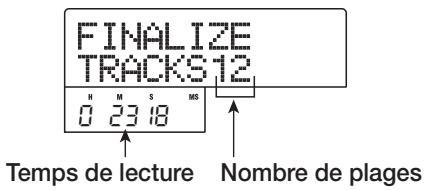
- Pressez la touche [ENTER].
L'indication "FINALIZE SURE?" s'affiche.
- Pour lancer le processus de finalisation, presse une fois encore la touche [ENTER]. Pour annuler l'opération, presse la touche [EXIT].
Quand vous pressez la touche [ENTER], la finalisation commence. Durant l'opération, l'afficheur indique "FINALIZE wait...". Quand le processus est terminé, l'affichage se change en "FINALIZE COMPLETE".
Truc
En effaçant la totalité d'un CD-RW, celui-ci peut être réutilisé après avoir été finalisé. Pour des détails, réferez-vous à la page 117.
- Pour retourner à l'écran principal, pressez plusieurs fois la touche [EXIT].
Charger des données depuis un CD audio
Le MRS-802 peut lire les données audio d'un CD audio ordinaire inséré dans le graveur de CD-R/RW et enregistrer ces données sur toute piste de l'enregistrure interne. Les données peuvent alors être manipulées et éditées comme les autres pistes. C'est pratique pour, par exemple, utiliser des phrases de batterie ou de guitare d'un CD de sampling. Les données ne peuvent être lues que sous la forme de pistes entières de CD audio. Ne prendre qu'une plage n'est pas possible. Si vous ne voulez qu'une partie d'une piste, vous pouvez tronquer une piste après chargement pour supprimer les portions indésirables ( p.49).
- Insérez dans le graveur de CD-R/RW le disque depuis lequel vous chargerez les données audio.
- Suivez les étapes 2 - 5 de "Lire un CD audio" et sélectionnez la piste désirée sur le CD.
- Pressez la touche REC [●].
READ DST TR 1/2
- Tournez la molette pour sélectionner la piste ou enregistrer les données. Seuls les couples de pistes mono impaire/paire (1/2, 3/4, 5/6, 7/8) ou les pistes Master (MASTER) peuvent être sélectionnés.
- Pressez la touche [ENTER]. La destination d'enregistrement est sélectionnée, et l'indication "READ CD SURE?" s'affiche (si la piste contient déjà des données, l'indication "OverWrt?" ("Remplacer?") s'affiche).
- Pour lancer la lecture, pressez une fois encore la touche [ENTER]. Le chargement des données audio du CD commence. Une fois terminé, l'appareil redevient tel qu'à l'étape 4.
- Pour revenir à l'écran principal, pressez plusieurs fois la touche [EXIT].
Sauvegarde et restauration
Cette section explique comment utiliser le graveur de CD-R/RW du MRS-802 pour faire une copie d'un projet sur CD-R/RW et comment restaurer ce projet depuis la copie de sauvegarde.
Dans un MRS-802 sans graveur de CD-R/RW pré-installé, la copie de sauvegarde n'est pas possible.
Sauvegarde d'un projet sur cd-r/rw
Vous pouvez sélectionner n'importe quel projet et le sauvegarder sur CD-R/RW comme copie de sécurité.
Truc
Si la taille du projet dépasse la capacité du CD-R/RW, vous pouvez répartir la sauvegarde sur plusieurs volumes.
- Insérez un CD-R ou CD-RW dans le graveur de CD-R/RW. Pour sauvegarder un projet, utilisez un CD-R/RW vierge ou un CD-RW qui a été totalement effacé.
- Depuis l'écran principal, pressez la touche [CD-R/RW] en section afficheur. Le menu CD-R/RW apparait.
- Utilisez les touches curseur Gauche/Droite pour afficher "CD-R/RW BACKUP" et pressez la touche [ENTER]. Le menu Backup ("Sauvegarde") apparait.
BACKUP SAVE
- Vérifiez que "BACKUP SAVE" s'affiche et pressez la touche [ENTER].
L'affichage passe à l'écran de sélection du projet à sauvegarder.
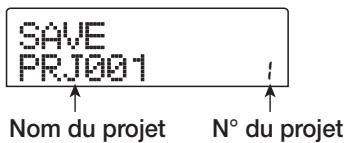
5. Tournez la molette pour sélectionner le projet, et pressez la touche [ENTER].
Cela sélectionne le projet à sauvegarder. L'afficheur donne en Mo (méga-octets) l'espace nécessaire à la sauvegarde.
PRJ SIZE 108MB
6. Pressez la touche [ENTER].
Le nom du répertoire à employer pour la sauvegarde apparait.
Un "répertoire" (aussi nommé "dossier") est une unité hiérarchique qui sera créé sur le support de sauvegarde lors de la sauvegarde. Toutes les données d'un projet sont stockées dans le même répertoire.
Quand la sauvegarde est exécutée, un nouveau répertoire est créé sur le CD-R/RW avec le nom “PROJxxx” (ou xxx est le numéro de projet). Ce nom peut être changé si désiré.
DirName PROJ001
7. Si vous pouvez opérer le nom du réseau de destination de la sauvegarde, utilisez les touches curseur gauche/droite pour déplacer le clignotement et tournez la molette pour sélectionner un caractère.
Les caractères suivants peuvent être employés.
Chiffres : 0 - 9
Lettres : A - Z
Symboles: (soulignement)
8. Pressez la touche [ENTER].
L'indication "SAVE SURE?" s'affiche.
Truc
Si vous pressez la touche [EXIT] en tout point durant les étapes 4 - 7, vous pouvez revenir à l'objet précédente.
9. Pour exécuter la sauvegarde, presse la touche [ENTER]. pour annuler, presse la touche [EXIT].
Quand la sauvegarde commence, le numéro de disque et l'indication "BURNING" s'affichent.
N° du disque
DISCOB1 BURNING
Quand la sauvegarde est finie, l'afficheur indique "SAVE COMPLETE".
Si la taille du projet dépasse la capacité d'un CD-R/RW, le disque sera éjecté après remplissage, et un message apparaitra pour demander d'insérer le CD-R/RW suivant.
CHANGE DISC02
10. Quand le message ci-dessus apparait, inserez un nouveau cd-r/rw, et presse la touche [ENTER].
L'opération de sauvegarde reprend. Si plus de deux disques sont nécessaires, les étapes ci-dessus se répéteront. Quand la sauvegarde est finie, l'afficheur indique "SAVE COMPLETE".
Quand une sauvegarde s'étend sur plusieurs disques, les disques doivent bien sûr être utilisés dans le même ordre pour la restauration. Veillez donc à bien noter le numéro du disque sur son étiquette et sur son boîtier.
Truc
Quand le disque a été éjecté, il est aussi possible d'interrompre la sauvegarde. Pour cela, pressez la touche [EXIT] quand l'indication "CHANGE DISC xxx" (ou xxx est le numéro de disque) est affichée. L'indication se changera en "SAVE CANCEL?" ("Annuler la sauvegarde?"). Pressez la touche [ENTER] pour terminer la procédure.
Sauvegarder tous les projets sur cd-r/rw
Vous pouvez sauvegarder tous les projets du disque dur sur support CD-R/RW afin d'en faire une copie de sécurité.
Si la taille totale de tous les projets dépasse la capacité d'un CD-R/RW, la sauvegarde se fera automatiquement sur plusieurs volumes, les projets de plus petits numéros se trouvant sur les disques de plus petits numéros.
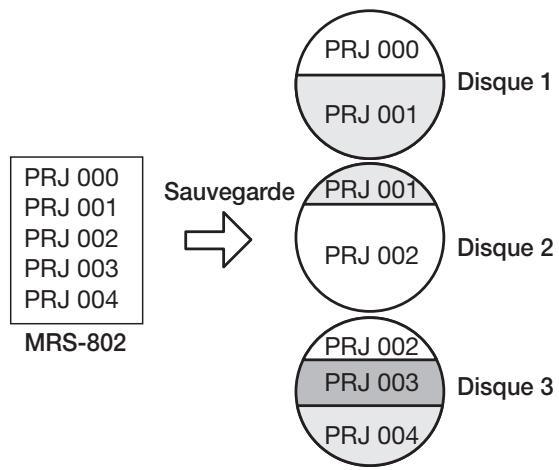
Si tous les projets sont sauvegardés en une seule opération, la restauration se fait, elle, projet par projet.
1. Insérez un cd-r ou cd-rw dans le graveur de cd-r/rw.
Pour sauvegarder les projets, utilisez un CD-R/RW vierge ou un CD-RW totalement effacé.
2. Depuis l'écran principal, pressez la touche [cd-r/rw] en section afficheur.
Le menu CD-R/RW apparait.
3. Utilisez les touches curseur gauche/droite pour afficher "cd-r/rw BACKUP" et pressez la touche [ENTER].
Le menu Backup apparaît.
BACKUP SAVE
4. Utilisez les touches curseur gauche/droite pour afficher "BACKUP ALL SAVE" et pressez la touche [ENTER] key.
L'afficheur indique l'espace nécessaire à la sauvegarde de tous les projets, en Mo (méga-octets).
SIZE 478MB
5. Pressez la touche [ENTER].
L'indication "ALL SAVE SURE?" s'affiche.
ALL SAVE SURE?
6. Pour exécuter la sauvegarde, presse la touche [ENTER]. pour annuler, presse à la place la touche [EXIT].
Quand vous pressez la touche [ENTER], la sauvegarde commence par le projet de plus petit numéro. L'affichage affiche le numéro du disque, le numéro du projet et l'indication "BURNING".
Quand la sauvegarde est terminée, l'affichage se change en "SAVE COMPLETE".
![ZOOM MRS802 - Pour exécuter la sauvegarde, presse la touche [ENTER]. pour annuler, presse à la place la touche [EXIT]. - 1](/content/2019/11/152288/images/c6760c952834eef35d9cf18b785c671b0d7f1d757c04a2fe544d6a2b972d1b3a.jpg)
Si la taille du projet dépasse la capacité d'un CD-R/RW, le disque sera éjecté après remplissage, et un message apparaitra pour demander d'insérer le CD-R/RW suivant.
![ZOOM MRS802 - Pour exécuter la sauvegarde, presse la touche [ENTER]. pour annuler, presse à la place la touche [EXIT]. - 2](/content/2019/11/152288/images/6df898c29d78bdb389f604d78d8bdedad7be4de98a82094e6b2b5fe97621f76e.jpg)
Projets déjà sauvegardés
Le numéro en bas à droite indique jusqu'à quel projet a été la sauvegarde sur ce disque.
7. Quand le message ci-dessus apparait, inserez un nouveau cd-r/rw, et presse la touche [ENTER].
L'opération de sauvegarde reprend. Si plus de deux disques
Lorsque la sauvegarde est terminée, l'affichage se change en "ALL SAVE COMPLETE".
Quand une sauvegarde s'étend sur plusieurs disques, les disques doivent bien sûr être utilisés dans le même ordre pour la restauration. Veillez donc à bien noter le numéro du disque sur son étiquette et sur son boîtier.
Truc
Quand le disque a été éjecté, il est aussi possible d'interrompre la sauvegarde. Pour cela, pressez la touche [EXIT] quand l'indication "CHANGE DISC xxx" (ou xxx est le numéro de disque) est affichée. L'indication se changera en "ALL SAVE CANCEL?" ("Annuler la sauvegarde?"). Pressez la touche [ENTER] pour terminer la procédure.
- Pour revenir à l'écran principal, pressez plusieurs fois la touche [EXIT].
Charger un projet depuis un cd-r/rw
Pour restaurer sur le disque dur du MRS-802 un projet sauvegardé sur CD-R/RW, précisez comme suit.
- Depuis l'écran principal, pressez la touche [CD-R/RW] en section afficheur.
Le menu CD-R/RW apparait.
- Utilisez les touches curseur Gauche/Droite pour afficher "CD-R/RW BACKUP" et pressez la touche [ENTER].
Le menu Backup apparaît.
BACKUP SAVE
- Utilisez les touches curseur Gauche/Droite pour afficher "BACKUP LOAD", et pressez la touche [ENTER].
L'indication "LOAD InsDisc1" s'affiche.
LOAD InsDisc1
- Insérez dans le graveur de CD-R/RW le CD-R ou CD-RW ou le projet a été sauvegardé.
- Si le projet a été sauvegardé isolément
Insérez le disque numéro 1.
- Si le projet a été sauvegardé avec tous les autres projets du disque
Insérez le disque où est stocké le projet (s'il occupe plusieurs disques, insérez le premier disque contenant les données du projet).
- Quand vous avez sauvegardé tous les projets en une seule opération, la restauration des projets reste individuelle.
- Si la sauve voulu. Si vous insérez un autre disque, les données de projet ne seront pas lues correctement.
- Pressez la touche [ENTER].
Le nom du projet sur le disque et le numéro qui lui est affecté s'affichent.
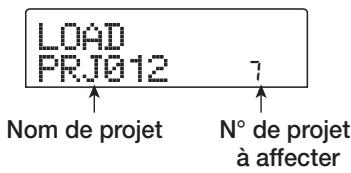
Truc
Lors de la restauration dans le MRS-802, un numéro de projet vide est automatiquement affecté au projet. Même si un projet de même nom existe déjà sur le disque dur, il n'est pas remplacé.
- Pour contrôler le nom du réseau dans lequel sera lu le projet, pressez le bouton curseur Bas.
L'afficheur donne le nom du répertoire.
Pressez la touche curseur Haut pour revenir à l'affichage d'origine.
- Tournez la molette pour sélectionner le projet à charger, et pressez la touche [ENTER].
L'indication "LOAD SURE?" s'affiche.
- Pour exécuter la procédure de chargement, pressez la touche [ENTER]. Pour annuler, pressez au contraire la touche [EXIT].
Quand vous pressez la touche [ENTER], les données du projet sont lues sur le disque et chargées dans le disque dur. Quand l'opération est terminée, l'affichage se change en "LOAD COMPLETE".
Si la sauvegarde s'étend sur plusieurs disques, le disque sera automatiquement éjecté une fois les données chargées, et un message vous demandant d'insérer le CD-R/RW suivant apparaitra.
CHANGE DISCO02
- Quand le message ci-dessus apparaît, insérez le CD-R/RW suivant, et pressez la touche [ENTER].
L'opération de chargement reprend. Si plus de deux disques sont nécessaires, les étapes ci-dessus se répéteront. Quand l'opération de chargement est terminée, l'affichage se change en "LOAD COMPLETE".
Si la sauvegarde du projet s'étend sur plusieurs disques, veillez à insérer les disques dans le bon ordre. Autrement, les données du projet ne seront pas lues correctement.
Truc
Quand le disque a été éjecté, il est aussi possible d'interrrompre l'opération de chargement. Pour cela, pressez la touche [EXIT] quand l'indication "CHANGE DISCxxx" (ou xxx est le numéro de disque) est affichée. L'indication deviendra "LOAD CANCEL?" ("Annuler le chargement?"). Pressez la touche [ENTER] pour permettre un terme à la procédure.
- Pour retourner à l'écran principal, pressez plusieurs fois la touche [EXIT].
Référence [projets]
Cette section décrit comment accomplir des opérations concernant des projets dans leur totalité.
Dans le MRS-802, les données nécessaires à la reproduction d'un morceau que vous avez créé sont regroupées en unités nominées “projets”. En chargeant un projet depuis le disque dur, vous pouvez toujours retrouver les conditions en vigueur lors de la sauvegarde de ce projet. Ce projet contient les informations suivantes:
- Données audio enregistrées sur les V-takes 1 - 10 des pistes 1 - 8 et des pistes Master
- Réglages des paramètres de piste
- Numéro de la V-take sélectionnée pour chaque piste
- Réglages de la section mixer
- Réglages sauvegardés dans les Scènes 0 - 99
- Réglages d'activation/désactivation des paramètres de Scène
- Numéros et réglages des Patches actuellement sélectionnés pour les effets par insertion/en boucle
- Patterns rythmiques
- Morceaux rythmiques
- Numéro de kit de batterie sélectionné pour la section rythmique
- Régages relatifs au MIDI
- Données audio dans le stock de phrases Autres réglages de fichier
Dans le MRS-802, les opérations d'enregistrement/lecture ne peuvent s'effectuer que pour le projet actuellement chargé. Il n'est pas possible d'agir sur plusieurs projets simultanément.
Opérations sur un projet
Cette section explique les opérations telles que chargement ou sauvegarde d'un projet. La procédure est la même pour la plupart des opérations. La procédure de base est la suivante.
1. Depuis l'écran principal, pressez la touche [project]
Le menu Project s'affiche, vous permettant de sélectionner l'opération désirée.
PROJECT SELECT
Truc
Quand vous pressez la touche [PROJECT], le projet actuel est automatiquement sauvegardé sur le disque dur.
2. Utilisez les touches curseur gauche/droite pour sélectionner une des opérations suivantes.
Charge un projet préalablement sauvegardé sur le disque dur.
Crée un nouveau projet.
Affiche la taille du projet actuellement chargé.
Duplique le projet spécifique sur le disque dur.
Efface le projet spécifique du disque dur.
Éditez le nom du projet actuellement chargé.
Protège contre l'écriture le projet actuellement chargé.
3. Pressez la touche [ENTER] pour exécuter l'opération (ou changer la valeur) sélectionnée.
Pour des détails sur la procédure, référez-vous aux sections suivantes.
Charger un projet
Vous pouvez sélectionner un projet qui a été sauvegardé sur le disque dur, et le charger.
1. Référez-vous aux étapes 1 - 2 de “procedure de base” pour afficher “project SELECT”. puis pressez la touche [ENTER].
Le projet à charger s'affiche.
![ZOOM MRS802 - Référez-vous aux étapes 1 - 2 de “procedure de base” pour afficher “project SELECT”. puis pressez la touche [ENTER]. - 1](/content/2019/11/152288/images/eac70431e6d8ff8c76cba1190cfeb58bc41d14a044f9d95bbf67103ac3e6f1c4.jpg)
2. Tournez la molette pour sélectionner le projet désiré.
Quand le chargement est terminé, l'appareil revient à l'écran principal.
Truc
- Quand vous pressez la touche [ENTER], le projet actuel est automatiquement sauvegardé sur le disque dur avant que ne soit chargé le nouveau projet.
- Quand le MRS-802 est mis sous tension, le dernier projet sur lequel vous travailliez avant extinction est automatiquement rechargé.
Créer un nouveau projet
Cette opération crée un nouveau projet.
1. Référez-vous aux étapes 1 - 2 de “procedure de base” pour afficher “project NEW”. puis pressez la touche [ENTER].
Le projet à créer s'affiche.
![ZOOM MRS802 - Référez-vous aux étapes 1 - 2 de “procedure de base” pour afficher “project NEW”. puis pressez la touche [ENTER]. - 1](/content/2019/11/152288/images/45f6a185647c801678ec82925f706d3bda0241406a27fd9848f48351d7aa44c6.jpg)
Le plus petit numéro de projet libre est automatiquement sélectionné, et un nom par défaut de type “PRJxxx” (où xxx est un numéro de projet dans la plage 000 - 999) lui est affecté.
2. Si nécessaire, changez le nom du projet.
Pour opérer le nom, utilisez les touches curseur Gauche/ Droite pour déplacer le clignotement sur la lettre à changer, et tournez la molette pour sélectionner un caractère. Le nom du projet pourra aussi être édité ultérieurement ( p. 127).
3. Pressez la touche [ENTER] pour créer le projet, ou pressez la touche [EXIT] pour annuler.
Quand le nouveau projet a été chargé, l'appareil revient à l'écran principal.
Contrôler la taille du projet/l'espace disponible sur disque
Cette fonction affiche la taille du projet actuellement chargé, l'espace restant disponible sur le disque dur interne, et le temps d'enregistrement encore possible.
2. Utilisez les touches curseur haut/bas pour sélectionner l'écran désiré parmi ces options.
Affiche l'espace disponible sur le disque dur interne en unités de Mo (méga-octet ou MB).
Affiche le temps d'enregistrement approximatif restant pour chaque piste en heures (h)/minutes (m)/secondes.
REMAIN 45h55m46
- PRJ SIZ (unité: mo)
Affiche la taille du projet actuellement chargé en unités de Mo (méga-octet ou MB).
PRJ SIZE 00122MB
- PRJ SIZ (unité: h/m)
Affiche la taille du projet actuellement chargé en termes de durée d'enregistrement pour chaque piste en heures (h)/minutes (m)/seconds.
PRJ SIZE 00h24m13

Truc
- Ces écrans sont purement informatifs, et ne contiennent pas de valeur pouvant être éditée.
- Le temps d'enregistrement restant est une approximation.
Copier un projet
Cette opération copie le projet spécifique parmi leurs sauvegardés sur le disque dur.
Le nom et le nombre du projet à copier s'affiche.
2. Tournez la molette pour sélectionner le projet source de la copie, et pressez la touche [ENTER].
L'écran de sélection du projet de destination de la copie s'affiche.
![ZOOM MRS802 - Tournez la molette pour sélectionner le projet source de la copie, et pressez la touche [ENTER]. - 1](/content/2019/11/152288/images/08de04f6ce14c30fec5f6dcc7d12f715fb33d5d41c2c774f64a87a70286a55b1.jpg)
3. Tournez la molette pour sélectionner le numéro du projet de destination de la copie, et pressez la touche [ENTER].
L'indication "SURE?" s'affiche.
4. Pressez la touche [ENTER] pour copier le projet ou la touche [EXIT] pour annuler.
Quand la copie est terminée, l'appareil revient à l'écran principal.
Effacer un projet
Cette opération efface le projet spécifique parmi leurs sauvégardés sur le disque dur.
Le projet à effacer s'affiche.
3. Pressez la touche [ENTER] pour effacer le projet, ou la touche [EXIT] pour annuler.
Pour retourner à l'écran principal quand la procédure d'effacement est terminée, pressez la touche [EXIT].
![ZOOM MRS802 - Pressez la touche [ENTER] pour effacer le projet, ou la touche [EXIT] pour annuler. - 1](/content/2019/11/152288/images/a21d19e78d5fb88dafa585541f1bace65c29607457de019712efc41d1ca19009.jpg)
- Une fois qu'un projet a été effacé, il ne peut pas être récupéré. Utilisez cette opération avec soin.
- Cette opération ne peut pas être sélectionnée pour des projets dont le réglage de protection est activé (ON).
Truc
Il est aussi possible d'effacer le projet actuellement chargé. Dans ce cas, le projet de plus petit numéro sera automatiquement chargé une fois la procédure d'effacement terminée.
Éditeur le nom du projet
Vous pouvez éditer le nom du projet actuellement chargé.
- Référez-vous aux étapes 1 - 2 de “Procedure de base” pour afficher “PROJECT NAME”. Puis pressez la touche [ENTER].
Le nom du projet actuel s'affiche.
PRJ NAME PRJ010
- Pour opérer ce nom, utilisez les touches curseur Gauche/Droite pour déplacer le clignotement sur la dette à changer, et tournez la molette pour sélectionner un autre caractère.
Pour des informations sur les caractères disponibles, référez-vous à la page 34.
Pour revenir à l'écran principal après édition du nom, pressez la touche [EXIT].
Protéger/déprotéger un projet
Cette opération vous permet de protéger le projet actuellement chargé contre la ré-écriture ou au contraire de désactiver cette protection. Quand la protection est activée (ON), les opérations suivantes sont impossibles.
- Suppression du projet
- Édition ou enregistrement dans l'enregistreur
- Changement de V-take
- Édition d'un Patch (dont réglage on/off de module)
- Enregistrement ou édition d'un Pattern ou morceau rythmique
- Sauvegarde/suppression de Scènes, réglages de marqueurs, etc.
- Rêférez-vous aux étapes 1 - 2 de “Procedure de base” pour afficher “PROJECT PROTECT”. Puis pressez la touche [ENTER].
L'écran de réglage ON/OFF de protection s'affiche.
PRJ PRT OFF
- Tournez la molette pour choisir ON (protection activée) ou OFF (protection désactivée).
Quand la protection est activée (ON) pour un projet, un symbole a apparait à droite du numéro de projet.
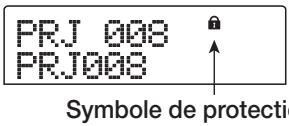
Tout changement de statut de protection du projet est immédiatement actif. Pour revenir à l'écran principal, pressez plusieurs fois la touche [EXIT].
Si un projet dont la protection n'est pas activée est chargé, et si vous sélectionnez un autre projet, les réglages de mixage du projet actuel seront remplacés, car le projet est automatiquement sauvegardé sur le disque dur avant chargement du nouveau projet. Si vous ne désirez plus faire évoluer votre mixage, il est recommandé d'activer la protection (ON).
Truc
Différents paramètres de piste tels qu'égaliseur (EQ) et panoramique peuvent être régler même si le projet est protégé (mais les réglages ne peuvent pas être mémorisés).
Référence [MIDI]
Cette section explique les réglages relatifs au MIDI du MRS-802.
Le MIDI (Musical Instrument Digital Interface ou interface numérique pour instruments de musique) est un standard qui permet à des messages tels que des données d'interprétables (regroupées sous le nom de "messages MIDI") d'être échangés entre appareils tels que des instruments de musique électronique et des ordinateurs.
Le MRS-802 supporte le MIDI et est doté des deux connecteurs MIDI suivants.
![ZOOM MRS802 - Référence [MIDI] - 1](/content/2019/11/152288/images/670eb94cd9b57c6f0b465da3463de463340cae4df7b55ab4b7e6033610f5ea55.jpg)
- Connecteur MIDI IN
Sert à recevoir les messages MIDI envoyés par un appareil MIDI externe. Ce connecteur est principalement utilisé pour recevoir des messages de note d'un appareil MIDI externe en vue de faire jouer un kit de batterie.
- Connecteur MIDI OUT
Sert à transmettre les messages MIDI du MRS-802. Les messages de note qui représentent le contenu joué par un Pattern rythmique ou un morceau rythmique sont transmis par ce connecteur, et il peut être utilisé pour synchroniser un appareil MIDI externe sur le MRS-802.
Ce que vous pouvez faire avec le MIDI
Avec le MRS-802, vous pouvez utiliser le MIDI pour les fonctions suivantes.
Recevoir des informations de jeu
Vous pouvez utiliser un clavier MIDI externe ou un ordinateur pour envoyer des informations de jeu (messages de note On/Off) au MRS-802, pour faire jouer un kit de batterie. Quand vous créez un Pattern rythmique, vous pouvez utiliser un clavier MIDI externe pour programmer des informations de jeu.
Envoyer des informations de jeu
Voulez envoyer des messages de note On/Off depuis le MRS-802 lors de la lecture d'un morceau rythmique/Pattern rythmique. Ces messages peuvent servir à faire jouer une source sonore MIDI externe.
Envoyer des informations de synchronisation
Le MRS-802 peut produire des messages d'horloge MIDI, de position dans le morceau et de démarrage/arrêt/reprise pour synchroniser son fonctionnement avec celui d'un appareil MIDI externe. La lecture et les autres opérations de transport ainsi que celles de localisation peuvent être synchronisées.
Envoyer/recevoir des informations de changement de commande
Le MRS-802 peut recevoir des messages de changement de commande d'un appareil MIDI externe pour piloter le niveau du kit de batterie, etc. Le MRS-802 peut également envoyer des messages de changement de commande en fonction des informations de niveau de batterie contenues dans un morceau rythmique.
Pour une liste des messages de changement de commande reconnus, voir l'annexe à la fin de ce manuel.
Lire des SMF
Le MRS-802 peut lire des SMF (Standard MIDI Files) de format 0 sur un CD-R/RW et en charger le contenu dans un projet. Une fois chargé, un SMF va utiliser les sources sonores internes ou externes et être lu en synchronisation avec la section enregistreur ou la section rythmique (fonction lecteur de SMF).
Faire les réglages relatifs au MIDI
Cette section explique comment faire les réglages relatifs au MIDI. La procédure est la même pour la plupart des réglages. Les étapes de base sont les suivantes.
Procédure de base
- Pressez la touche [DRUM] en section rythmique, puis pressez la touche [UTILITY].
Le menu Utility servant à faire différents réglages de la section rythmique apparait
- Utilisez les touches curseur Gauche/Droite pour afficher "UTILITY MIDI".
Utility MIDI
- Pressez la touche [ENTER].
Utilisez les touches curseur Gauche/Droite pour sélectionner les réglages relatifs au MIDI.
MIDI DRUM CH
- Utilisez les touches curseur Gauche/Droite pour sélectionner un des paramètres suivants et pressez la touche [ENTER].
- DRUM CH
Determinez le canal MIDI de la piste de batterie.
SPP
Commuter On/Off la transmission du pointeur de position dans le morceau (Song Position Pointer).
COMMAND
Commute On/Off la transmission des messages de démarriage/arrêt/reprise (Start/Stop/Continue).
CLOCK
Commuter On/Off la transmission d'horloge de synchronisation.

Truc
Comme la transmission et la réception des messages de changement de commande est toujours activée, il n'y a pas de paramètre pour eux. Quand le kit rhythmique est réglé pour envoyer et recevoir des messages MIDI, la transmission et la réception des messages de changement de commande est aussi activée.
- Pressez la touche [ENTER] pour afficher le réglage du paramètre sélectionné et tournez la molette pour changer ce réglage.
Pour des détails sur chaque paramètre, référez-vous à l'explication suivante.

Les étapes des procédures concernant le lecteur de SMF sont expliquées en page 131.
- Quand vous avez fini les réglages, pressez plusieurs fois la touche [EXIT].
L'appareil revient à l'écran principal.
Régler le canal MIDI de batterie
Vous pouvez spécifier les canaux MIDI pour la piste de batterie.
Référez-vous aux étapes 1-4 de "Production de base" pour afficher "MIDI DRUM CH". Puis tournez la molette pour sélectionner l'un des réglages suivants.
DRUM CH 10CH
Canaux MIDI 1 - 16 (par défaut: 10)
Les messages par canal (messages de note On/Off) ne seront ni transmis ni reçus.
Si vous spécifiez un canal MIDI (1-16) pour la piste de batterie, vous pouvez envoyer des messages de note On/Off depuis un appareil MIDI externe sur ce canal MIDI pour déclencher les sons du kit de batterie du MRS-802. Aussi, quand vous faites jouer un Pattern rythmique (ou un morceau rythmique) sur le MRS-802, le contenu de la piste de batterie sera transmis sous la forme de messages de note On/Off.
Si ce réglage “DRUM CH” est sur OFF, les messages de note On/Off ainsi que les messages de changement de commande ne seront ni transmis ni reçus.
Transmission des messages d'horloge MIDI
Ce réglage détermine si les messages de synchronisation MIDI par horloge seront transmis.
Référez-vous aux étapes 1-4 de "Procédure de base" pour afficher "MIDI CLOCK". Puis tournez la molette pour sélectionner l'un des réglages suivants.
CLOCK ON
On (transmission activée)
L'horloge MIDI sera transmise lorsque le MRS-802 sera en fonctionnement (réglage par défaut).
OFF (transmission désactivée)
L'horloge ne sera pas transmise.
L'horloge sera produite en fonction du tempo du Pattern rythmique/morceau rythmique qui joue. Pour que l'appareil MIDI externe joue en synchronisation au bon tempo, vous devrez spécifier le tempo et le format de mesure du Pattern rythmique (morceau rythmique) même si vous n'utilisez pas la section rythmique.
L'horloge sera transmise même si la piste de batterie est neutralisée (touche de statut DRUM éteinte).
Truc
- Quand vous utilisez les messages d'horloge MIDI transmis par le MRS-802 pour synchroniser le fonctionnement d'un appareil MIDI externe, vous devez également activer la transmission du pointeur de position dans le morceau (Song Position Pointer) et des messages de démar rage/arrêt/reprise (Start/Stop/Continue) ainsi que de l'horloge MIDI.
- Quand vous transmettez les messages d'horloge depuis le MRS-802, il est recommandé de neutraliser les canaux MIDI de batterie ("DRUM CH" OFF). La synchronisation peut devenir instable si des messages MIDI autres que ceux d'horloge sont également transmis.
Transmission des messages de position dans le morceau
Vous soupesez choisir que les messages de position dans le morceau (Song Position Pointer) soient transmis ou non. Le pointeur de position dans le morceau est un message MIDI qui indique la position actuelle sous forme d'un nombre de temps écoulé depuis le début. Normalement, il est utilisé en conjunction avec l'horloge MIDI.
Référez-vous aux étapes 1-4 de "Procedure de base" pour afficher "SPP". Puis tournez la molette pour sélectionner l'un des réglages suivants.

On (transmission activée)
Les messages MIDI de position dans le morceau seront transmis quand une procédure de localisation (accès direct à un point) sera accomplie sur le MRS-802 (réglage par défaut).
OFF (transmission désactivée)
Les messages de position dans le morceau ne seront pas transmis.
Transmission des messages de démarrage/arrêt/reprise
Vous pouvez déterminer si des messages de démarrage/arrêt/reprise (Start/Stop/Continue) seront transmis ou non. Ce sont des messages MIDI qui commandent les déplacements d'un appareil, le faisant jouer ou s'arrêter. Normalement, ces messages sont utilisés en conjonction avec l'horloge MIDI. Référez-vous aux étapes 1-4 de "Procedure de base" pour afficher "MIDI COMMAND". Puis tournez la molette pour sélectionner l'un des réglages suivants.
On (transmission activée)
Le message Start/Stop/Continue approprié sera transmis quand le MRS-802 s'arrête ou commence à jour (réglage par défaut).
OFF (transmission désactivée)
Les messages Start/Stop/Continue ne sont pas transmis.
Employer le lecteur de SMF
Avec la fonction lecteur de SMF, le MRS-802 peut lire les SMF (Standard MIDI Files) format 0 d'un CD-R/RW et charger leur contenu dans un projet. Une fois chargé, un SMF peut exploiter les sources sonores internes et externes et jouer en synchronisation avec la section enregistrer ou la section rhythmique. Cette section explique comment utiliser cette fonction.
Truc
Le "Format 0" est un type de SMF qui contient les informations de jeu de tous les canaux MIDI sur une seule piste. Le MRS-802 ne peut lire que ce type de SMF.
Les types de SMF suivants ne peuvent pas être lus.
- Format 1 ou Format 2
- Fichiers non conformes au standard ISO9660 niveau 2, ou avec une extension autre que ".MID".
- Fichiers écrits sur un disque dont la session est restée ouverte.
Lire un SMF dans un projet
En suivant les étapes ci-dessous, vous pouvez graver un SMF sur CD-R/RW et le charger dans un projet. Le nombre maximal de SMF par projet est de 100.
Truc
En utilisant une carte optionnelle (UIB-01/UIB-02), il est possible de directement copier les SMF d'un ordinateur dans un projet (dossier PROJxxx). Pour des détails, voir l'information fournie dans l'annexe de ce manuel.
- Insérez le CD-ROM ou CD-R/RW contenant un SMF dans le graveur de CD-R/RW.
- Depuis l'écran principal, pressez la touche [UTILITY] dans la section afficheur.
Le menu Utility apparaît.
- Utilisez les touches curseur Gauche/Droite pour faire s'afficher l'indication "UTILITY SMF" et pressez la touche [ENTER].
Le menu SMF apparait.
SMF IMPORT
- Vérifiez que "SMF IMPORT" s'affiche et pressez la touche [ENTER].
Les noms des SMF du CD-R/RW s'affichent.
IMPORT SEQ1
Nom des fichiers
- Tournez la molette pour sélectionner le SMF à importer.
Si le fichier désiré n'est pas affiché, vérifie si ce fichier est bien au format 0.
- Pour exécuter l'importation, pressez la touche [ENTER].
Quand l'importation est terminée, l'appareil revient à la condition de l'étape 4. Pour importer d'autres SMF, répétez les étapes 5 - 6.
- Pour retourner à l'écran principal, pressez plusieurs fois la touche [EXIT].
Sélectionner la destination de sortie du SMF
Quand un SMF est produit, le MRS-802 peut le diriger vers la source sonore interne, la source sonore externe ou les deux. La destination de sortie du SMF est spécifiée à l'aide des trois paramètres suivants.
SMF OUTPUT
Déterminez si les informations de jeu du SMF sont envoyées au connecteur MIDI OUT.
SMF ChToDrum
Déterminez si les canaux MIDI (1-16) des informations de jeu du SMF sont dirigés vers le kit de batterie interne du MRS-802. Les informations véhiculées par le canal sélectionné ici ne seront pas envoyées au connecteur MIDI OUT. Quand ce paramètre est réglé sur OFF, aucune information de jeu n'est envoyée au kit de batterie.
Le schéma ci-dessous montre un exemple de réglage pour utiliser le MRS-802 comme lecteur de SMF exploitant des sources sonores externes. Dans cet exemple, les informations de jeu du SMF ne sont envoyées qu'au connecteur MIDI OUT.
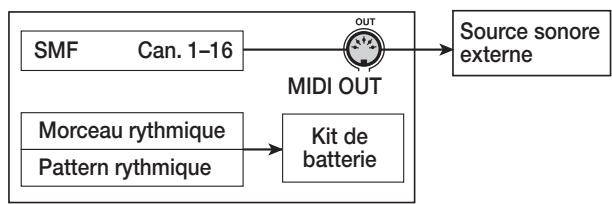
Quand un SMF est produit dans les conditions précédentes, le morceau rythmique ou Pattern rythmique du MRS-802 est produit simultanément. Si vous ne désirez pas faire jour le son de batterie, réglez la touche de statut [DRUM] sur OFF ou sélectionnez un morceau/Pattern rythmique vide.
Le schéma ci-dessous montre un exemple de réglage pour utiliser le MRS-802 comme lecteur de SMF pilotant à la fois les sources sonores interne et externe. Dans cet exemple, les informations de jeu du canal MIDI 10 sont envoyées au kit de batterie et les autres canaux MIDI au connecteur MIDI OUT.
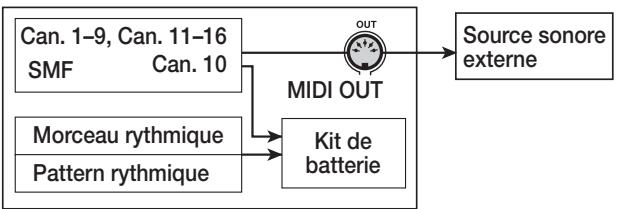

- Quand un SMF est produit dans les conditions ci-dessus, les informations de jeu du SMF et les informations du morceau rythmique ou Pattern rythmique du MRS-802 sont envoyées au kit de batterie interne simultanément. Si vous désirez n'utiliser le kit de batterie que pour le SMF, vous devez d'abord sélectionner un morceau/Pattern rythmique vide.

Truc
Les informations de changement de commande (CC) présentes dans le SMF agissant directement sur le kit de batterie.
- Depuis l'écran principal, pressez la touche [UTILITY] en section afficheur.
Le menu Utility apparaît.
- Utilisez les touches curseur Gauche/Droite pour afficher "UTILITY SMF" et pressez la touche [ENTER].
Le menu SMF apparaît.
- Pour vérifier si les informations de jeu du SMF seront envoyées au connecteur MIDI OUT, utilisez les touches curseur Gauche/Droite pour afficher "SMF OUTPUT" et pressez la touche [ENTER].
- Tournez la molette pour sélectionner ON (sortie activée) ou OFF (sortie désactivée) puis pressez la touche [EXIT].
L'affichage retourne au menu SMF.

Truc
Le réglage par défaut est "ON".
- Pour sélectionner le canal MIDI à affecter au kit de batterie interne, utilisez les touches curseur Gauche/Droite pour afficher "SMF ChToDrum" et pressez la touche [ENTER].
ChToDrum 10CH
- Tournez la molette pour sélectionner un des réglages ci-dessous et pressez la touche [EXIT].
OFF
Aucune information de jeu du SMF n'est envoyée au kit de batterie.
1-16
Les informations de jeu du canal MIDI sélectionné sont envoyées au kit de batterie et pas au connecteur MIDI OUT.
Truc
Le réglage par défaut est "10" (canal MIDI 10).
- Tournez la molette pour sélectionner l'un des réglages ci-dessous et pressez la touche [EXIT].
Lecture de SMF
Vous pouvez sélectionner n'importe quel SMF importé dans un projet et le faire reproduire comme suit.
- Depuis l'écran principal, pressez la touche [UTILITY] dans la section afficheur.
Le menu Utility apparaît.
- Utilisez les touches curseur Gauche/Droite pour faire s'afficher l'indication "UTILITY SMF" et pressez la touche [ENTER].
Le menu SMF apparaît.
- Utilisez les touches curseur Gauche/Droite pour faire s'afficher l'indication "SMF FILE SEL".
SMF FILE SEL
- Presse la touche [ENTER].
L'affichage change comme suit, vous permettant de sélectionner un SMF importé pour la reproduction.
FILE SEL SEQ1
- Tournez la molette pour sélectionner le SMF et pressez la touche [ENTER].
Le fichier est sélectionné et l'affichage retourne à la condition de l'étape 3.
- Pour retourner à l'écran principal, pressez plusieurs fois la touche [EXIT].
- Pour faire jouer le SMF, pressez la touche PLAY [▶].
Le SMF est joué en conjunction avec la section enregistrée/section rythmique.
- Quand vous faites répéter un SMF, la section enregistreuse/section rythmique est toujours activée, quel que soit le statut On/Off de la touche [DRUM].
- Quand vous faites jouer un SMF contenant des informations de tempo, accéder à une mesure ou à un temps du morceau du MRS-802 peut entraîner un décalage avec le compte de mesures/temps du SMF.
Référence [autres fonctions]
Cette section explique les diverses autres fonctions du MRS-802.
Changer la fonction de la pédale commutateur
Avec les réglages par défaut du MRS-802, une pédale commutateur connectée en prise CONTROL IN peut être utilisée pour piloter lecture et arrêt de l'enregistreur. Si vous désirez utiliser la pédale commutateur pour piloter l'enregistrement Punch In/Out manuel (→ p. 35), utilisez la procédure suivante pour changer le réglage interne.
1. Depuis l'écran principal, pressez la touche [utility] en section afficheur.
Le menu Utility apparait.
UTILITY TR EDIT
2. Utilisez les touches curseur gauche/droite pour afficher "UTILITY SYSTEM" et pressez la touche [ENTER].
Le menu Utility pour le système, servant à faire différents réglages de système, apparait.
SYSTEM FOOT SW
3. Vérifiez que l'indication "SYSTEM FOOT SW" s'affiche et pressez la touche [ENTER].
Le menu Utility pour le système, servant à faire différents réglages de système, apparait.
FOOT STEP PLY_STP
4. Tournez la molette pour sélectionner "PLY_STP" ou "PUNCH IO
Les réglages sont les suivants.
Chaque pression de la pédale commutateur fait alterner entre lecture (Play) et arrêt (Stop) de la section enregistrée.
PUNCH IO
La pédale commutateur peut être utilisée pour piloter le punch in/out manuel. Presser la pédale commutateur a le même effet que presser la touche REC [●].
Utiliser la fonction accordeur
Le MRS-802 a un accordeur chromatique intégré qui peut être employé pour accorder un instrument connecté à la prise GUITAR/BASS ou aux prises INPUT 1/2. Cette section explique comment l'utiliser.
- Connectez l'instrument que vous pouvez accorder à la prise GUITAR/BASS ou à une des prises INPUT 1/2 et activez la touche ([INPUT 1] ou [INPUT 2]) correspondante.
Truc
Si vous activez les deux touches [INPUT 1] et [INPUT 2], les signaux entrants sont mélangés et envoyés à l'accordeur.
- Pressez la touche [BYPASS/TUNER] dans la section effets et pressez la touche [ENTER].
L'indication "TUNER" s'affiche et l'accordeur est activé. Quand la fonction accordeur est activée, les effets par insertion et en boucle sont automatiquement désactivés.
Le côté droit de la seconde ligne de l'écran affiche la hauteur de référence actuelle. Par défaut, sa valeur est la (A) Médian = 440Hz.
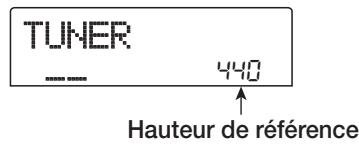
- Jouez la note que vous désirez accorder et accordez votre instrument pour que le nom de note désiré (C, C#, D, D#, E...) s'affiche.
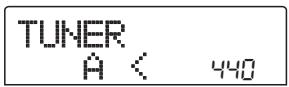
- Quand le nom de note désiré apparait, observez les symboles “>” et “<” et ajustez plus finement l'accord.
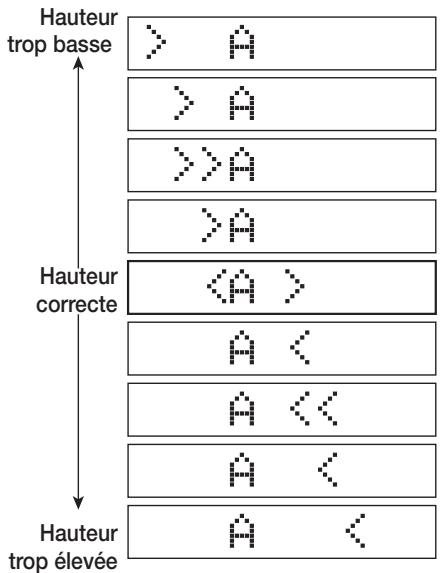
- Si vous voulez changer la hauteur de référence de l'accordeur, tournez la molette.
La hauteur de référence peut être réglée dans la plage 435 - 445 Hz.
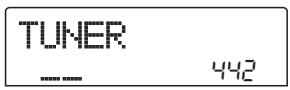
- Quand vous avez terminé, pressez la touche [EXIT].
L'appareil revient à son statut précédent, mais toujours avec les effets court-circuités. Quand vous pressez une fois encore la touche [EXIT], les effets par insertion et en boucle retrouvent leur condition d'origine.
Commutation du type d'affichage de niveau
L'indicateur de niveau sous l'afficheur peut donner le niveau du signal après passage par les commandes/faders de niveau (post-fader) ou avant passage par les commandes/faders de niveau (pré-fader). Vous pouvez changer le réglage comme suit.
1. Depuis l'écran principal, pressez la touche [utility] en section afficheur.
Le menu Utility apparait.
UTILITY TR EDIT
2. Utilisez les touches curseur gauche/droite pour afficher "UTILITY SYSTEM" et pressez la touche [ENTER].
Le menu Utility pour le système, servant à faire différents réglages de système, apparait.
SYSTEM FOOT SW
3. Utilisez les touches curseur gauche/droite pour afficher "SYSTEM LVL MET" et pressez la touche [ENTER].
Le réglage actuel d'indicateur de niveau s'affiche.
LVL MET POST
Le réglage a la signification suivante.
Les indicateurs de niveau montrent le niveau du signal après passage par les commandes [REC LEVEL]/faders (réglage par défaut).
Les indicateurs de niveau montrent le niveau du signal avant passage par les commandes [REC LEVEL]/faders.
Maintenance du disque dur
Cette section décrit comment tester et restaurer l'intégrité des données du disque dur interne, et comment accomplir d'autres fonctions de maintenance du disque dur.
Procédure de maintenance de base
La procédure de maintenance du disque dur est la même pour la plupart des opérations. La procédure de base est la suivante.
1. Eteignez le mrs-802. en tenant enfoncée la touche [CLEAR], rallumez-le.
Le MRS-802 démarre en mode "ROM utility" qui sert à accomplir les fonctions spéciales.
ROMUTY MRS-802
2. Pressez la touche [MARK] en section de contrôle.
L'indication "ExtFunc Select" s'affiche.
ExtFunc
3. Utilisez les touches curseur gauche/droite pour sélectionner la commande désirée.
Les commandes suivantes sont disponibles.
Teste et restaure l'intégrité des données stockées sur le disque dur interne.
- Init fac (initialisation d'usine)
Restaure les fichiers et données préparés en usine tels que les fichiers système. Les données créées par l'utilisateur ne seront pas effacées.
- Init ALL (initialisation totale)
Formate le disque dur interne et restaure les fichiers et données nécessaires au fonctionnement tels que les fichiers système. Toutes les données écrites par l'utilisateur seront effacées.
- Pressez la touche [ENTER] pour exécuter la commande.
Les indications affichées ensuite et les étapes de procédure diffèrent pour chaque commande. Voir la section correspondante ci-dessous.
- Quand la commande a été exécutée, éteignez l'appareil et rallumez-le.
Le MRS-802 fonctionnera en mode normal.
Test de restauration de l'intégrité des données du disque dur interne (scandisk)
Cette action sert à tester le disque et à accomplir une réparation si nécessaire. Utilisez cette fonction quand le fonctionnement du MRS-802 devient instable.
La fonction ScanDisk ne peut pas toujours restaurer les fichiers endommagés. Pour se protéger contre la perte de données, il est recommandé de régulièrement sauvegarder vos données du disque dur sur CD-R/RW.
- Référez-vous aux étapes 1 - 3 de "Procedure de maintenance de base" pour afficher "ScanDisk" puis pressez la touche [ENTER].
Le menu ScanDisk de sélection des fonctions de test apparait.
AutoRepr <-ENT->
- Utilisez les touches curseur Gauche/Droite pour sélectionner la fonction ScanDisk.
- AutoRepr (Auto Repair)
Cette fonction teste tous les fichiers du disque dur et répare automatiquement les fichiers endommagés.
Cette fonction ne fait que tester tous les fichiers, mais ne les répare pas automatiquement. Si un problème est trouvé, un message s'affiche.
- Pour exécuter la fonction sélectionnelle, presse la touche [ENTER].
ScanDisk démarre.
Une fois que ScanDisk a démarré, cette fonction ne peut pas être interrompue par l'utilisateur. N'éteignez jamais l'appareil pendant que la fonction ScanDisk agit. Autrement, le disque dur pourrait être détruit.
- Quand la fonction ScanDisk est terminée, presse la touche [EXIT].
L'appareil retourne à la condition de l'étape 1.
Remplacer les données de fichier système (initialisation d'usine)
Cette action restaure uniquement les fichiers système et autres données nécessaires au fonctionnement du MRS-802. Les données audio créées par l'utilisateur ne sont pas affectées par cette opération. Essayez cette commande lorsque l'appareil fonctionne de façon instable après la procédure ScanDisk ci-dessus.
- Référez-vous aux étapes 1 - 3 de "Procedure de maintenance de base" pour afficher "Init Fac" puis pressez la touche [ENTER].
L'indication "Init Fac Sure?" s'affiche pour confirmer l'opération.
Init Fac Sure?
- Pour lancer l'initialisation, pressez une fois encore la touche [ENTER].
Le processus d'initialisation d'usine commence. Quand il est terminé, l'appareil retourne à la condition de l'étape 1.
Formatage du disque dur (all initialize)
Cette action formate le disque dur du MRS-802 et restaure les fichiers système et autres données nécessaires au fonctionnement du MRS-802. Tous les projets existant sur le disque dur, y compris les morceaux de démonstration, seront effacés.
Une fois effacés, les projets créés ne peuvent pas être récupérés. Si vous voulez préserver vos projets, sauvegardez-les sur CD-R/RW (→ p. 119).
- Référez-vous aux étapes 1 - 3 de "Procedure de maintenance de base" pour afficher "Init ALL" puis pressez la touche [ENTER].
L'indication "Init ALL Sure?" s'affiche pour confirmer l'opération.
Init ALL Sure?
- Pour lancer l'initialisation, pressez une fois encore la touche [ENTER].
Le processus d'initialisation totale commence. Quand il est terminé, l'appareil retourne à la condition de l'étape 1.
Maintenance du disque dur avec le cd-rom fourni
Un CD-ROM est fourni avec le MRS-802 afin d'exécuter les maintenances suivantes pour le disque dur.
Restaure la totalité du disque dur à ses réglages d'usine par défaut (RECOVER)
Restaure la totalité du disque dur du MRS-802 (y compris les morceaux de démonstration) telle qu'à sa sortie d'usine. Toutes les données créées par l'utilisateur seront effacées.
■Initialisation d'usine (VER UP)
Restaure les fichiers système et autres données nécessaires au fonctionnement du MRS-802.
- Insérez le CD-ROM dans le graveur de CD-R/RW et poussez le commutateur [POWER] pour mettre le MRS-802 sous tension.
- Utilisez les touches curseur Gauche/Droite pour sélectionner "RECOVER?" (retour aux réglages par défaut) ou "VER UP?" (initialisation d'usine), et pressez la touche [ENTER].
L'indication "Sure?" s'affiche, vous demandant confirmation. Si vous désirez annuler cette procédure,
pressez la touche [EXIT]. Quand l'indication “Please PowerOff” s'affiche, éteignez l'appareil avec le commutateur [POWER] en position OFF.
- Pour accomplir la procédure, pressez une fois encore la touche [ENTER].
La tâche de maintenance sélectionnée commence. Quand elle est terminée, l'indication "Done" s'affiche. Ejectez le CD-ROM du lecteur et éteignez l'appareil avant de le pallumer.
Connexion à un ordinateur à l'aide d'une carte optionnelle
Si la carte USB optionnelle UIB-01/UIB-02 est installée dans le MRS-802, le disque dur interne du MRS-802 peut être reconnu par un ordinateur, en vue d'une édition des données audio, d'une sauvegarde de projet, etc. Pour rendre cela possible, connectez l'ordinateur et le MRS-802 à l'aide d'un câble USB et lancez le MRS-802 en mode USB.
Truc
Selon l'ordinateur et son système d'exploitation, une installation de pilote peut être nécessaire. Pour des détails, voir l'aide en ligne fournie avec la carte UIB-01/UIB-02.
- Vérifie que le MRS-802 est éteint. Puis connectez la carte optionnelle à l'ordinateur avec un câble USB.
- En tenant enfoncée la touche [CLEAR] de la section de commande, mettez le MRS-802 sous tension.
L'écran suivant s'affiche.
ROMUTY MRS-802
- Pressez la touche [AUTO PUNCH IN/OUT] en section de commande.
L'écran suivant s'affiche et le MRS-802 passe en mode USB.
I/F WORKING
Quand le mode USB est activé, l'ordinateur reconnaît automatiquement le disque dur interne du MRS-802 et le monte en ligne.
Pour des détails sur le fonctionnement, voir le manuel en ligne fourni avec la carte UIB-01/UIB-02.
- Pour terminer la connexion, annulez la connexion avec l'ordinateur (déconnexion logicielle). La procédure pour accomplir cela diffère selon le système informatique utilisé. Pour des détails, voir le manuel en ligne fourni avec la carte UIB-01/UIB-02.
- Pour quitter le mode USB et redémarrer l'appareil en mode normal, pressez la touche [EXIT].
- Pour éteindre, réglez le commutateur [POWER] sur OFF. Quand l'écran suivant s'affiche, pressez la touche [ENTER].
Power OFF ENT/EXIT
Enregistreur
Nombre de pistes physiques 10
Nombre de pistes virtuelles 100 (10 V-takes par piste)
Piste de batterie 1 (stéréo)
Nombre de pistes simultanément enregistrables : 2
Nombre de pistes simultanément reproductibles 10 (8 pistes audio + piste de batterie stéréo)
Format d'enregistrement des données 16 bits linéaire (non compressé)
Durée d'enregistrement maximale Environ 3 heures/Gigaoctets (pour des pistes mono)
Nombre de projets 1000
Fonction marqueur 100 marqueurs par projet
Indication de localisation Heure/minute/seconde/millisecond/ mesure/temps/tic
Fonctions d'édition de piste
Copie, déplacement, collage, effacement, échange, réduction, fade-in/out, inversion, extension/compression temporelle
Fonction Punch-in/out Manuelle, Automatique
Autres fonctions Report, Défilement Scrub/pré-écoute, Répétition A-B, Capture/Echange, Bouclage de phrases
Faders 10 (1-8 mono, batterie, Master stéréo)
Indicateur de niveau Post fader/pre fader (commutable), fonction de visualisation de la valeur de fader
Paramètres de piste Égaliseur, envoi à l'effet, panoramic (balance pour les pistes coupées en stéréo)
Égaliseur Aigu (f: 500Hz -18 kHz, gain: ± 12 dB) Grave (f: 40Hz -1,6 kHz, gain: ± 12 dB)
Envoi à l'effet Envoi au chorus/delay, envoi à la reverb Couplage stéréo Pistes 1/2, 3/4, 5/6, 7/8, sélectionnables
Fonction Scène 100 Scènes par projet
Nombre de Patches 280 effets par insertion, 40 boucles d'effet
Nombre de modules d'effets 6 effets par insertion, 2 boucles d'effet
Principe d'accord : Accordeur chromatique automatique
Nombre de voies 8
Source sonore PCM linéaire 16 bits
Kits de batterie 43
Sources sonores de batterie 24 par kit de batterie (8 x 3 banques)
Résolution 48 clics par noire
Plage de mesures 1/4 - 8/4
Patterns rythmiques 511/projet
Morceaux rythmiques 10/projet
Nombre maximal de mesures 999 (par morceau rythmique), 99 (par Pattern rythmique)
Nombre de notes environ 20 000 (par morceau rythmique)
Plage de tempo 40.0 - 250.0 BPM
Disque dur Type E-IDE 3,5"
Convertisseur A/N 24 bits, suréchantillonnage 64 fois
Convertisseur A/N 24 bits, suréchantillonnage 128 fois
Freq. d'échantillonnage 44.1 kHz
Traitement du signal 24 bits
Réponse en fréquences 20Hz - 20kHz± 1 dB (sous 10k)
Rapport S/B 93 dB (IHF-A)
Plage dynamique 97 dB (IHF-A)
DHT + bruit 0,02% (400 Hz, sous 10 kΩ)
Afficheur
LCD personnelé 66× 52mm (rétro-éclairé)
EntréeGuitar/bass(hauteimpédance) jack6,35mmmono, impédanced'entree 500k
Entrées symétriques/asymétriques
Fonctionnement symétrique : impédance d'entrée 1k point chaud sur la broche 2
Fonctionnement asymétrique: impédance d'entrée 50k
Alimentation fantôme 48 V (avec commutation on/off)
Niveau d'entrée -50 dBm à +4 dBm (variable en continu)
Sortie Master Prises cinch RCA (L/R)
Impédance de sortie 1 kΩ
Niveau de sortie nominal -10 dBm
Sortie casque Prise jack 6,35mm stéréo, 50 mW (sous 32Ω)
Connecteurs MIDI IN, OUT
Entrée de commande FS01 / FP02 combinée
Slot pour carte optionnelle 1
Dimensions 430 (L) x 270 (P) x 105 (H) mm
Poids 4 kg (sans graveur)
5 kg (avec graveur)
(fournie par l'adaptateur secteur AD-0009)
Consommation électrique 20W (12 V, 1A) typ.
Accessoires fournis
Carte de garantie, Mode d'emploi, Listes des morceaux de démonstration, Adaptateur secteur, Câble secteur, CD-ROM
Options FS01 (pédale commutateur) FP02 (pédale d'expression)
Carte d'interface USB UIB-01/UIB-02
0 dB = 0,775 Vrms Concept et caractéristiques sont sujets à modifications sans préavis.
Mauvais fonctionnement
Si vous rencontrez des problèmes durant l'utilisation du MRS-802, vérifiez d'abord les points suivants.
Pas de son ou son très faible
- Vérifiez les connexions et le volume de votre système audio. Assurez-vous que les touches de statut de la section mixer sont allumées en vert et que les faders sont montés. Si une touche est éteinte, pressez-la pour l'allumer en vert.
- Si une Scène dont le volume est baissé a été affectée à un marqueur, le volume baissera automatiquement lorsque ce marqueur sera atteint. Supprimez la Scène affectée au marqueur ( p. 76).
- L'enregistreur ne fonctionne pas quand la touche [DRUM] est allumée. Pressez la touche [EXIT] pour que la touche [DRUM] s'éteigne.
Bouger le fader ne change pas le volume
- Sur les canaux pour lesquels le couplage stéreo est activé, le fader du canal pair n'a pas d'effet. Désactivez le couplage stéreo (→ p. 73), ou roulez le fader du canal impair correspondant.
L'afficheur indique "don't play" et la lecture est impossible
- L'enregistreur ne démarrera pas dans l'écran actuel. Pressez plusieurs fois la touche [EXIT] pour revenir à l'écran principal.
Pas de son du signal entrant ou très faible
Assurez-vous que la touche [INPUT 1]/[INPUT 2] est allumée. Assurez-vous que la commande [INPUT] correspondante est montée. Assurez-vous que la commande [REC LEVEL] correspondante est montée. Si elle est montée, baissez-la temporairement et remontez-la.
L'indication "STOP reorder" s'affiche et l'action demandée est impossible.
- L'opération n'est pas possible tant que l'enregistreur est en marche. Pressez la touche STOP [■] pour arrêter l'enregistreur.
Impossible d'enregistrer sur une piste
Assurez-vous que vous avez sélectionné une piste d'enregistrement. - Vérifiez si vous avez assez d'espace sur le disque dur ( p. 125). - L'enregistrement n'est pas possible si le projet est protégé contre l'écriture. Désactivez la protection ( p. 127) ou utilisez un autre projet.
Le signal d'un instrument ou microphone connecté en prise INPUT 1 n'est pas reçu
- Quand les prises INPUT 1 et GUITAR/BASS sont toutes deux connectées, la prise GUITAR/BASS a priorité.
Le son enregistré souffre de distorsion
- Vérifiez si le réglage de sensibilité d'entrée (commande [INPUT]) et le niveau de réglage d'enregistrement (commande [REC LEVEL]) sont appropriés.
- Baissez le fader pour que le point 0 dB de l'indicateur de niveau ne s'allume pas.
- Si le gain de l'égaliseur (EQ) du mixer de piste est réglé très haut, le son peut souffrir de distorsion même si vous baissez le fader. Réglez l'égaliseur à une valeur appropriée.
L'effet par insertion ne s'applique pas
Assurez-vous que la touche [BYPASS/TUNER] est éteinte. Assurez-vous que l'effet est inséré à l'emplacement désiré ( p.101).
L'effet de la boucle envoi/retour ne s'applique pas
Assurez-vous que la touche [CHORUS/DELAY] ou [REVERB] est allumée. Si elle est éteinte, pressez la touche plusieurs fois pour l'allumer. - Pour chaque canal du mixer, assurez-vous que le paramètre REVERB SEND ou CHORUS/DELAY SEND est activé. Dans ce cas, assurez-vous que le niveau d'envoi est monté ( p. 72).
Impossible d'entendre la lecture du pattern rythmique
- Assurez-vous que la touche de statut [DRUM] est allumée en vert. Assurez-vous que le fader [DRUM] est monté. S'il est monté, baissez-le et remontez-le. Assurez-vous que vous n'avez pas sélectionné un Pattern rythmique vierge (nom de Pattern "EMPTY").
Impossible d'entendre la lecture du morceau rythmique
- Dans le cas d'un nouveau projet, le morceau rythmique n'a pas encore été créé, aussi n'entendrez-vous aucun son. Créez le morceau rythmique ou chargez un projet pour lequel un morceau rythmique a été créé.
- Quand vous utilisez des signaux de changement de commande envoyés d'un appareil MIDI externe, le volume de batterie peut être abaissé. Réglez le canal MIDI de batterie sur OFF ou vérifiez le réglage sur l'appareil MIDI externe.
Impossible d'enregistrer ou d'éditer un pattern rythmique/morceau rythmique
- Quand la touche [DRUM] est éteinte ou clignote, il n'est pas possible d'enregistrer ou d'éditer un Pattern rythmique ou morceau rythmique. Pressez la touche [DRUM] pour l'allumer.
- Si l'afficheur indique "FULL", cela signifie que vous avez utilisé toute la mémoire de section rythmique. Veuillez supprimer des Patterns rythmiques inutiles.
- Lessons qui dépassent la polyphonie maximale ne seront pas joués. Supprimez quelques-unes des autres notes qui ont déjà été enregistrées ( p. 93), ou limitez-vous à la polyphonie maximale lors de l'enregistrement.
Problèmes avec le MIDI
Assurez-vous qu'un cable MIDI est correctement connecté entre le connecteur MIDI OUT de l'appareil externe et le connecteur MIDI IN du MRS-802. Assurez-vous que le canal MIDI d'émission de l'appareil externe correspond au canal MIDI de réception du kit de batterie du MRS-802.
Impossible de synchroniser un appareil MIDI externe
Assurez-vous qu'un cable MIDI est correctement connecté entre le connecteur MIDI OUT du MRS-802 et le connecteur MIDI IN de l'appareil externe. - Sur le MRS-802, vérifiez que la sortie des messages d'horloge, de pointeur de position dans le morceau et de démarrage/arrêt/reprise est activée ( p. 130). Assurez-vous que l'appareil MIDI externe est réglé pour recevoir l'horloge MIDI et se synchroniser sur elle. Assurez-vous que l'appareil MIDI externe est en mode de lecture.
Impossible de charger un SMF depuis un cd-rom ou cdr/rw
- Assurez-vous que le SMF est au format 0 et que le nom de fichier et son extension sont appropriés.
- Les fichiers inscrits sur un CD-R/RW non finalisé (session toujours ouverte) ne sont pas reconnus. Fermez la session et ré-essayez le processus de chargement.
Assurez-vous que la sortie de SMF est régée sur ON (l'information de lecture de SMF est produite par le connecteur MIDI OUT) ( p. 132).
Impossible de dire un CD audio créé avec le mrs-802 sur un lecteur de CD ordinaire
- Vérifiez si le disque a été finalisé.
- Vérifiez si le lecteur de CD est un modèle ancien. Sur certains lecteurs de CD anciens, les CD-R/RW ne seront pas lus correctement comme des CD audio, même s'ils ont été finalisés.
- Les disques créés avec des supports CD-RW ne seront pas lisibles par un lecteur de CD ordinaire.
Impossible d'écrire des données audio sur cd-r/rw
- Vérifiez si le disque a déjà été finalisé.
Impossible d'accompiler une sauvegarde
- Vérifiez si des données audio ont déjà été écrites sur le disque.
Impossible de restaurer un projet réparti sur plusieurs disques
- Vérifiez si le bon disque a été inséré. Quand la sauvegarde d'un projet s'étend sur plusieurs disques, insérez le disque numéro 1. Quand la totalité du disque dur a été sauvegardée, insérez le premier disque qui contient des données pour le projet désiré.
La connexion à l'autres appareils entraîne du bruit.
- Il peut être utile de faire une mise à la terre à l'aide de la vis située sous le châssis.
Impossible de sauvegarder le projet
- Le projet ne peut pas être sauvegardé si sa protection est activée. Réglez sa protection sur OFF (→ p. 127).
Impossible de créer un nouveau projet ou de copier un projet
- Si l'afficheur indique "FULL", cela signifie qu'aucun autre projet ne peut être créé. Supprimez des projets non nécessaires.
Un des messages suivants s'affiche quand vous essayez d'exécuter une commande.
FULL
Il n'y a pas suffisamment d'espace libre sur le CD-R/RW.
INSERT
DISCxxx
Insérez le disque ayant le numéro xxx.
Le disque dans le graveur de CD-R/RW n'est pas un disque audio.
Les données spécifiées n'existent pas.
Il n'y a pas de disque inséré dans le graveur de CD-R/RW.
Le CD-R/RW n'est pas vide.
NOT Cd-r
Le disque inséré dans le graveur de CD-R/RW n'est pas un CD-R/RW.
Il n'y a plus assez d'espace libre sur le disque dur interne.
Aucun autre projet ne peut plus être créé sur le disque dur interne.
Effets par insertion
| Type | Paramètre | ||
| COMP | SENS | ATTACK | LEVEL |
| Compresseur qui rend la dynamique plus constante. | |||
Description des paramètres
| Nom du paramètre | Plage | Description |
| SENS | 0 – 10 | Règle la sensibilité d'entrée de la compression. |
| ATTACK | 0 – 10 | Règle la vitesse d'attaque de la compression. |
| LEVEL | 1 – 8 | Règle le niveau de sortie du module. |
- Module PREAMP/DRIVE
| Type | Paramètre | |||||
| J-CLN | GAIN | TONE | LEVEL | |||
| Son clair d'un ampli combo à transistor. | ||||||
| US-CLN | GAIN | TONE | LEVEL | |||
| Son clair d'un ampli à lampe. | ||||||
| US-DRV | GAIN | TONE | LEVEL | |||
| Son satured'un ampli à lampe. | ||||||
| Tweed | GAIN | TONE | LEVEL | |||
| Son d'un petit ampli combo à lampe, avec distorsion sèche. | ||||||
| Class A | GAIN | TONE | LEVEL | |||
| Son crunch unique d'un ampli combo de type anglais. | ||||||
| UK-CRU | GAIN | TONE | LEVEL | |||
| Son crunch unique d'un ampli multi-corps à lampe de type anglais. | ||||||
| UK-DRV | GAIN | TONE | LEVEL | |||
| Son satured'un ampli multi-corps à lampe de type anglais. | ||||||
| CMB 335 | GAIN | TONE | LEVEL | |||
| Son d'un ampli combo à lampe caractérisé par un long sustain. | ||||||
| MTL PNL | GAIN | TONE | LEVEL | |||
| Son satured'à haut gain d'un ampli multi-corps à lampe. | ||||||
| BLK BTM | GAIN | TONE | LEVEL | |||
| Son d'un ampli multi-corps à lampe caractérisé par de grosses basses et une légère distorsion. | ||||||
| MD LEAD | GAIN | TONE | LEVEL | |||
| Son satured'un ampli à haut gain adapté à une guitare solo. | ||||||
| FZ-STK | GAIN | TONE | LEVEL | |||
| Son typique des années 60 d'une pédale Fuzz produit au travers d'un ampli multi-corps. | ||||||
| TE Bass | GAIN | TONE | LEVEL | |||
| Son d'un ampli basse avec des bas- méduins très clairs. | ||||||
| FD Bass | GAIN | TONE | LEVEL | |||
| Son d'un ampli basse avec saturation de style vintage. | ||||||
| SnsBass | GAIN | TONE | LEVEL | CABINET | SPEAKER | DEPTH |
| Son satured'aigu pour basse. | ||||||
| CR+CAB | GAIN | TONE | LEVEL | CABINET | SPEAKER | DEPTH |
| Combinaison de crunch et de simulator d'enceinte. | ||||||
| TS+CAB | GAIN | TONE | LEVEL | CABINET | SPEAKER | DEPTH |
| Combinaison de saturation vintage et de simulator d'enceinte. | ||||||
| GV+CAB | GAIN | TONE | LEVEL | CABINET | SPEAKER | DEPTH |
| Combinaison de distorsion vintage et de simulator d'enceinte. | ||||||
| MZ+CAB | GAIN | TONE | LEVEL | CABINET | SPEAKER | DEPTH |
| Combinaison de distorsion style «Metal» et de simulator d'enceinte. | ||||||
| 9002+CB | GAIN | TONE | LEVEL | CABINET | SPEAKER | DEPTH |
| Combinaison de distorsion du Zoom 9002 et de simulator d'enceinte. | ||||||
| Aco.Sim | TOP | BODY | LEVEL | CABINET | SPEAKER | DEPTH |
| Transforme le son d'une guitare électrique en timbre de type guitare acoustique. | ||||||
| E-AcPRE | COLOR | TONE | LEVEL | CABINET | SPEAKER | DEPTH |
| Pré-ampli pour électro-acoustique. | ||||||
| BassSim | TONE | LEVEL | ||||
| Transforme le son d'une guitare électrique en timbre de type basse. | ||||||
| CABINET | CABINET | SPEAKER | DEPTH | |||
| Simulation d'enceinte d'ampli guitare basse. | ||||||
Description des paramètres
| Nom du paramètre | Plage | Description |
| GAIN | 1 - 30 | Règle le gain du signal. |
| TONE | 0 - 10 | Règle la tonalité. |
| LEVEL | 1 - 8 | Règle le niveau de sortie du module. |
| TOP | 1 - 30 | Règle la résonance des cordes. |
| BODY | 0 - 10 | Règle la résonance de la caisse. |
| CABINET | CM | Combo: Simulation d'une enceinte de type combo. |
| br | Bright Combo: Produit un son plus brillant que Combo. | |
| Ft | Flat: Une enceinte à réponse neutre. | |
| St | Stack: Produit les caractéristiques d'une enceinte multi-corps. | |
| bC | BassCombo: Le son d'une enceinte de type combo pour basse. | |
| bS | BassStack: Le son d'une enceinte multi-corps pour basse. | |
| SPEAKER | C1 | Combo 1: Le son d'un ampli guitare de type combo avec un HP 12 pouces. |
| C2 | Combo 2: Le son d'un ampli guitare de type combo avec deux HP 12 pouces. | |
| C3 | Combo 3: Le son d'un ampli guitare de type combo avec un HP 10 pouces | |
| GS | Gt Stack: Le son d'un ampli guitare multi-corps avec quatre HP 10 pouces. | |
| GW | Gt Wall: Le son d'un mur d'amplis guitare multi-corps. | |
| bC | Bs Combo: Le son d'un ampli basse de type combo avec un HP 15 pouces. | |
| bS | Bs Combo: Le son d'un ampli basse multi-corps avec quatre HP 6,5 pouces. | |
| DEPTH | 0 - 10 | Règle la résonance de l'enceinte. |
| COLOR | 1 - 4 | Règle le caractétre du pré-ampli électro-acoustique. |
Module 3 BAND EQ
| Type | Paramètre | |||
| 3BandEQ | HIGH | MID | LOW | LEVEL |
| C'est un égalisseur 3 bandes. | ||||
Description des paramètres
| Nom du paramètre | Plage | Description |
| HIGH | -12 – 12 | Règle l'accentuation/atténuation des haute fréquences. |
| MID | -12 – 12 | Règle l'accentuation/atténuation des fréquences moyennes. |
| LOW | -12 – 12 | Règle l'accentuation/atténuation des basses fréquences. |
| LEVEL | 1 – 8 | Règle le niveau de sortie du module. |
- Module ZNR
| Type | Paramètre |
| ZNR | THRESHOLD |
| Réduction de bruit développée par Zoom pour minimier le bruit quand vous ne jouez pas. |
Description des paramètres
| Nom du paramètre | Plage | Description |
| THRESHOLD | OFF, 1 – 30 | Règle la sensibilité du ZNR. Pour deGXmeilleurs résultats, réglez ce paramètre aussi haut que possible sans que les attaques ou chutes ne seront artificiélément. |
- Module VOL PDL
| Type | Paramètre |
| VOL PDL | MIN VOL |
| Vous pouvez utiliser une pédale d'expression pour piloter le volume. |
Description des paramètres
| Nom du paramètre | Plage | Description |
| MIN VOL | 0 – 10 | Volume minimum quand vous employez une pédale d'expression comme pédale de volume. |
- Module MODULATION/DELAY
| Type | Paramètre | |||
| CHORUS | DEPTH | RATE | MIX | |
| Chorus stéréo avec son clair et grande sensation d'espace. | ||||
| FLANGER | DEPTH | RATE | FB | |
| Un effet qui ajoute un caractère et une modulation prononçés au son. | ||||
| PHASER | POSITION | RATE | COLOR | |
| Un effet qui ajoute une modulation soufflante au son. | ||||
| TREMODO | DEPTH | RATE | CLIP | |
| Un effet qui fait varier cycliquement le volume. | ||||
| PDL-WAH | POSITION | FREQ | LEVEL | RTM |
| Un effet qui vous permet d'employer une pédale d'expression pour piloter au pied l'effet wah-wah. | ||||
| AutoWah | FLT TYPE | POSITION | RESO | SENS |
| Un effet dans lequel la wah-wah s'applique en fonction de votre dynamique de jeu. | ||||
| PITCH | SHIFT | TONE | BALANCE | |
| Un effet qui modifie la hauteur d'origine du son. | ||||
| RingMod | POSITION | RATE | BALANCE | |
| Un effet qui produit une résonance métallique. | ||||
| EXCITER | FREQ | DEPTH | LowBoost | |
| Un effet qui donne un son avec plus de focalisation et de définition spatiale. | ||||
| AIR | SIZE | TONE | MIX | |
| Simule l'effet de l'air sur la résonance d'une pièce, donnant au son de la profondeur. | ||||
| WIDE | TIME | WET LVL | DRY LVL | |
| Un effet qui produit le son d'un enregistrement stéréo fait avec deux micros. | ||||
| DELAY | TIME | FB | MIX | |
| Un effet de retard avec un maximum de retard de 500 ms. | ||||
[Description des paramètres]
| Nom du paramètre | Plage | Description |
| DEPTH | 0 - 10 | Règle l'amplitude de l'effet. |
| RATE | 1 - 30 | Règle la vitesse de l'effet. |
| MIX | 0 - 30 | Règle la quantité d'effet mixée. |
| FB | TYPE = FLANGER : -10 - 10 | Règle l'intensité de ré-injection. |
| TYPE = DELAY : 0 - 10 | ||
| POSITION | AF / bF | Echange les positions d'effet du module PREAMP/DRIVE et du module MODULATION/DELAY. |
| COLOR | 1 - 4 | Change le type de tonalité de phase. |
| CLIP | 0 - 10 | Accentue l'effet. |
| FREQ | TYPE = PDL-WAH : 1 - 50 | Règle la fréquence centrale de l'effet wah-wah. |
| TYPE = EXCITER : 1 - 5 | Règle la fréquence. | |
| LEVEL | 1 - 8 | Règle le niveau de sortie du module |
| RTM | OFF / On | Détermine si la pédale d'expression servira de pédale wah-wah. |
| FLT TYPE | bPF / LPF | Spécifie le type de filtre. |
| RESO | 1 - 10 | Ajoute du caractère au son. |
| SENS | -10 - 10 | Règle la sensibilité avec laquelle s'applique l'effet. |
| SHIFT | -12.0 - 24.0 | Règle la transposition produit par le pitch shifter. |
| TONE | 0 - 10 | Règle la tonalité. |
| BALANCE | 0 - 30 | Règle la balance entre son direct et son d'effet. |
| LowBoost | 0 - 10 | Accentue la plage des basses fréquences. |
| SIZE | 1 - 10 | Détermine l'amplitude spatiale. |
| TIME | TYPE = WIDE : 1 - 64 | Règle le temps de retard. |
| TYPE = DELAY : 1 - 50 | ||
| WET LVL | 0 - 30 | Règle la quantité d'effet mixée. |
| DRY LVL | 0 - 30 | Règle la quantité de son direct mixée. |
Algorithme MIC
- Module COMP/LIM
| Type | Paramètre | ||
| COMP | SENS | ATTACK | LEVEL |
| Compresseur pour maintainir la plage de dynamique constante. | |||
| LIMITER | THRESHOLD | RELEASE | LEVEL |
| Limits pour contrôrler les créées de signal. | |||
Description des paramètres
| Nom du paramètre | Plage | Description |
| SENS | 0 – 15 | Règle la sensibilité d'entrée de la compression. |
| ATTACK | 0 – 15 | Règle la vitesse d'attaque de la compression. |
| LEVEL | 1 – 8 | Règle le niveau de sortie du module. |
| THRESHOLD | 0 – 15 | Règle le seuil d'action du limiteur. |
| RELEASE | 0 – 15 | Règle le temps de retard qui sépare l'instant de croissement du seuil de la fin de la compression. |
- Module MIC PRE
| Type | Paramètre | |||
| MIC PRE | COLOR | TONE | LEVEL | DE-ESSER |
| Préampli pour usage avec micro externe. | ||||
Description des paramètres
| Nom du paramètre | Plage | Description |
| COLOR | 1 - 6 | 1. Réponse neutre |
| 2. Courbe avec coupure des basses fréquences | ||
| 3. Courbe de réponse pour guitare acoustique | ||
| 4. Courbe pour guitare acoustique avec coupure des basses fréquences | ||
| 5. Courbe de réponse pour voix | ||
| 6. Courbe pour voix avec coupure des basses fréquences | ||
| TONE | 0 - 10 | Règle la tonalité. |
| LEVEL | 1 - 8 | Règle le niveau de sortie du module. |
| DE-ESSER | 0 - 10 | Spécifie l'intensité d'atténuation des sibilants. |
- Module 3 BAND EQ
Pour une explication des types et paramètres, voir les algorithmes CLEAN, DIST, ACOU/BASS SIM, BASS.
- Module ZNR
Pour une explication des types et paramètres, voir les algorithmes CLEAN, DIST, ACOU/BASS SIM, BASS.
- Module VOL PDL
Pour une explication des types et paramètres, voir les algorithmes CLEAN, DIST, ACOU/BASS SIM, BASS.
- Module MODULATION/DELAY
| Type | Paramètre | ||
| CHORUS | DEPTH | RATE | MIX |
| Chorus stéreo avec son clair et grande sensation d'espace. | |||
| FLANGER | DEPTH | RATE | FB |
| Un effet qui ajoute un caractère et une modulation prononcée au son. | |||
| PHASER | RATE | COLOR | |
| Un effet qui ajoute une modulation soufflante au son. | |||
| TREMODO | DEPTH | RATE | CLIP |
| Un effet qui fait varier cycliquement le son. | |||
| PITCH | SHIFT | TONE | BALANCE |
| Un effet qui modifie la hauteur d'origine du son. | |||
| RingMod | RATE | BALANCE | |
| Un effet qui produit une résonance métallique. | |||
| EXCITER | FREQ | DEPTH | LowBoost |
| Un effet qui donne un son avec plus de focalisation et de définition spatiale. | |||
| AIR | SIZE | TONE | MIX |
| Simule l'effect de l'air sur la résonance d'unepiece,donnant au son de l'ampleur. | |||
| DELAY | TIME | FB | MIX |
| Un effet de retard avec un maximum de retard de 500 ms. | |||
| DOUBLE | TIME | TONE | MIX |
| Un effet de doublage qui permet de régler le retard par paliers de 1 ms jusqu'à 100 ms. | |||
[Description des paramètres]
| Nom de paramètre | Plage | Description |
| DEPTH | 0 - 10 | Règle l'amplitude de l'effet. |
| RATE | 1 - 30 | Règle la vitesse de l'effet. |
| COLOR | 1 - 4 | Change le type de tonalité de phase. |
| CLIP | 0 - 10 | Accentue l'effet. |
| SHIFT | -12.0 - 24.0 | Règle la transposition produit par le pitch shifter. 1.0 correspond à un demi-ton. |
| BALANCE | 0 - 30 | Règle la balance entre le son direct et le son avec effet. |
| FREQ | 1 - 5 | Règle la féquence. |
| LowBoost | 0 - 10 | Accentue la plage des basses fréquences. |
| SIZE | 1 - 10 | Détermine l'amplitude spatiale. |
| FB | TYPE = FLANGER : -10 - 10 | Règle l'intensité de la ré-injection. |
| TYPE = DELAY : 0 - 10 | ||
| TIME | TYPE = DELAY : 1 - 50 | Règle le temps de retard (x 10 ms) |
| TYPE = DOUBLE : 1 - 100 | Règle le temps de retard (x 1 ms) | |
| TONE | 0 - 10 | Règle la tonalité. |
| MIX | 0 - 30 | Règle la quantité d'effet mixée. |
- Module COMP/LIM
Pour une explication des types et paramètres, voir l'algorithmique MIC.
- Module MIC PRE
| Type | Paramètre | ||
| MIC PRE | COLOR | TONE | LEVEL |
| Préampli pour'utilisation avec un micro externe | |||
Description des paramètres
| Nom du paramètre | Plage | Description |
| COLOR | 1 – 6 | 1. Réponse neutre |
| 2. Courbe avec coupure des basses fréquences | ||
| 3. Courbe de réponse pour guitare acoustique | ||
| 4. Courbe pour guitare acoustique avec coupure des basses fréquences | ||
| 5. Courbe de réponse pour voix | ||
| 6. Courbe pour voix avec coupure des basses fréquences | ||
| TONE | 0 – 10 | Règle la tonalité. |
| LEVEL | 1 – 8 | Règle le niveau de sortie du module. |
- Module 3 BAND EQ
Pour une explication des types et paramètres, voir les algorithmes CLEAN, DIST, ACO/BASS SIM, BASS.
- Module ZNR
Pour une explication des types et paramètres, voir les algorithmes CLEAN, DIST, ACO/BASS SIM, BASS.
- Module VOL PDL
Pour une explication des types et paramètres, voir les algorithmes CLEAN, DIST, ACO/BASS SIM, BASS.
- Module doubling
| Type | Paramètre | ||
| DOUBLING | TIME | TONE | MIX |
| Un effet de doublage qui permet de régler le retard par paliers de 1 ms jusqu'à 100 ms. | |||
Description des paramètres
| Nom du paramètre | Plage | Description |
| TIME | 1 – 100 | Règle le temps de retard (x 1 ms) |
| TONE | 0 – 10 | Règle la tonalité. |
| MIX | 0 – 30 | Règle le niveau de sortie du module. |
- Module COMP/LIM
Pour une explication des types et paramètres, voir l'algorithme MIC.
- Module isolator
| Type | Paramètre | ||||
| ISOLATOR | XOVER_Lo | XOVER_Hi | MIX_HIGH | MIX_MID | MIX_LOW |
| Un effet qui divise le signal en 3 bandes de fréquences, et vous permet de spécifique les intensités de mixage. | |||||
Description des paramètres
| Nom du paramètre | Plage | Description |
| XOVER_Lo | 50 – 16000 | Spécifie la fréquence de séparation des bandes Lo/Mid (basses/mediums). |
| XOVER_Hi | 50 – 16000 | Spécifie la fréquence de séparation des bandes Mi/Hi (mediums/aigus). |
| MIX_HIGH | OFF, -24 – 6 | Règle la quantité de haute fréquences au mixage. |
| MIX_MID | OFF, -24 – 6 | Règle la quantité des fréquences moyennes au mixage. |
| MIX_LOW | OFF, -24 – 6 | Règle la quantité de basses fréquences au mixage. |
- Module 3 BAND EQ
Pour une explication des types et paramètres, voir les algorithmes CLEAN, DIST, ACO/BASS SIM, BASS.
- Module ZNR
Pour une explication des types et paramètres, voir les algorithmes CLEAN, DIST, ACO/BASS SIM, BASS.
- Module VOL PDL
Pour une explication des types et paramètres, voir les algorithmes CLEAN, DIST, ACO/BASS SIM, BASS.
- Module modulation/delay
| Type | Paramètre | ||
| CHORUS | DEPTH | RATE | MIX |
| Chorus stéréo avec son clair et grande sensation d'espace. | |||
| FLANGER | DEPTH | RATE | FB |
| Un effet qui ajoute un caractètre et une modulation prononcée au son. | |||
| PHASER | RATE | COLOR | |
| Un effet qui ajoute une modulation soufflante au son. | |||
| TREMODO | DEPTH | RATE | CLIP |
| Un effet qui fait varier cycliquement le son. | |||
| PITCH | SHIFT | TONE | BALANCE |
| Un effet qui modifie la hauteur d'origine du son. | |||
| RingMod | RATE | BALANCE | |
| Un effet qui produit une résonance métallique. | |||
| DOUBLE | TIME | TONE | MIX |
| Un effet de doublage qui permet de régler le retard par paliers de 1 ms jusqu'à 100 ms. | |||
Description des paramètres
| Nom | Plage | Description |
| DEPTH | 0 - 10 | Règle l'amplitude de l'effet. |
| RATE | 1 - 30 | Règle la vitesse de l'effet. |
| MIX | 0 - 30 | Règle la quantité d'effet mixée. |
| FB | TYPE = FLANGER : -10 - 10 | Règle l'intensité de ré-injection. |
| TYPE = DELAY : 0 - 10 | ||
| COLOR | 1 - 4 | Change le type de tonalité de phase. |
| CLIP | 0 - 10 | Accentue l'effet. |
| SHIFT | -12.0 - 24.0 | Règle la transposition produit par le pitch shifter. 1.0 correspond à un demi-ton. |
| TONE | 0 - 10 | Ajuste la tonalité. |
| BALANCE | 0 - 30 | Ajuste la balance entre le son direct et le son avec effet. |
| SIZE | 1 - 10 | Déterminé l'amplitude spatiale. |
| TIME | 1 - 100 | Règle le temps de retard (x 1 ms). |
- Module 3 BAND COMP/Lo-Fi
| Type | Paramètre | |||||||
| MLT CMP | XOVER_Lo | XOVER_Hi | SNS_HIGH | SENS_MID | SENS_LOW | MIX_HIGH | MIX_MID | MIX_LOW |
| Un effet qui divise le signal entrant en 3 bandes de fréquences, et vous permet de fixer une valeur de compression et de mixage pour chaque bande. | ||||||||
| Lo-Fi | CHARA | COLOR | DIST | TONE | EFX LVL | DRY LVL | ||
| Un effet qui dégrade intentionnellement la qualité audio du son. | ||||||||
[Description des paramètres]
| Nom du paramètre | Plage | Description |
| XOVER_Lo | 50 – 16000 | Spécifie la fréquence de séparation des bandes Lo/Mid (basses/mediums). |
| XOVER_Hi | 50 – 16000 | Spécifie la fréquence de séparation des bandes Mid/Hi (médiums/aigus). |
| SNS_HIGH | 0 – 15 | Règle la sensibilité du compresseur appliqué à la bande des haute fréquences. |
| SENS_MID | 0 – 15 | Règle la sensibilité du compresseur appliqué à la bande des fréquences moyennes. |
| SENS_LOW | 0 – 15 | Règle la sensibilité du compresseur appliqué à la bande des basses fréquences. |
| MIX_HIGH | OFF, -24 – 6 | Règle la quantité de haute fréquences au mixage. |
| MIX_MID | OFF, -24 – 6 | Règle la quantité de fréquences moyennes au mixage. |
| MIX_LOW | OFF, -24 – 6 | Règle la quantité de basses fréquences au mixage. |
| CHARA | 0 – 10 | Spécifie le caractère du filtr. |
| COLOR | 1 – 10 | Spécifie la couleur. |
| DIST | 0 – 10 | Règle le degré de distorsion. |
| TONE | 0 – 10 | Règle la tonalité. |
| EFX LVL | 0 – 30 | Règle la quantité de son d'effet au mixage. |
| DRY LVL | 0 – 30 | Règle la quantité de son direct au mixage. |
- Module NORMALIZER
| Type | Paramètre |
| NORMMLZR | GAIN |
| Un module qui vous permet d'établier le niveau d'entrée dans le module 3 BAND COMP/Lo-Fi. |
Description des paramètres
| Nom du paramètre | Plage | Description |
| GAIN | -12 – 12 | Règle le gain. |
- Module 3 BAND EQ
Pour une explication des types et paramètres, voir les algorithmes CLEAN, DIST, ACO/BASS SIM, BASS.
- Module ZNR
Pour une explication des types et paramètres, voir les algorithmes CLEAN, DIST, ACO/BASS SIM, BASS.
- Module VOL PDL
Pour une explication des types et paramètres, voir les algorithmes CLEAN, DIST, ACO/BASS SIM, BASS.
| Type | Paramètre | ||||||
| DIMENSN | RISE_1 | RISE_2 | |||||
| Un effet qui donne de l'ampleur spatiale. | |||||||
| RESONNC | DEPTH | FreqOFST | RATE | TYPE | RESO | EFX LVL | DRY LVL |
| Un filtré à résonance avec LFO. | |||||||
Description des paramètres
| Nom de paramètre | Plage | Description |
| RISE_1 | 0 – 30 | Spécifie le degré d'accentuation du composant stéréo. |
| RISE_2 | 0 – 30 | Spécifie l'étendue incluant le composant mono. |
| DEPTH | 0 – 10 | Règle la profondeur de l'effet. |
| FreqOFST | 1 – 30 | Règle le décalage (Offset) du LFO. |
| RATE | 1 – 30 | Règle la vitesse de l'effet. |
| TYPE | HPF / LPF / bPF | Détermine le type de filtré. |
| RESO | 1 – 30 | Ajoute du caractère à l'effet. |
| EFX LVL | 0 – 30 | Règle la quantité de son d'effet au mixage. |
| DRY LVL | 0 – 30 | Règle la quantité de son direct au mixage. |
Effet de boucle envoi/retour
- Module CHORUS/DELAY
| Type | Paramètre | ||||
| CHORUS | LFO TYPE | DEPTH | RATE | PRE DLY | EFX LVL |
| Un chorus stéréo qui produit un son clair et une merveilleuse sensation d'espace. | |||||
| DELAY | TIME | FB | DAMP | EFX LVL | REV_SEND |
| Un effet de retard allant jusqu'à 1000 ms. | |||||
| DOUBLE | TIME | TONE | EFX LVL | ||
| Un effet de doublage allant jusqu'à 100 ms. | |||||
[Description des paramètres]
| Nom de paramètre | Plage | Description |
| LFO TYPE | Mn / St | Sélectionne la phrase de LFO: Mn (mono) or ST (stéréo). |
| DEPTH | 0 - 10 | Règle la profondeur de l'effet. |
| RATE | 1 - 30 | Règle la vitesse de l'effet. |
| PRE DLY | 1 - 30 | Règle le temps de pré-retard. |
| EFX LVL | 0 - 30 | Règle la quantité de son d'effet au mixage. |
| TIME | TYPE = DELAY : 1 - 1000 | Règle le temps de retard (x 1 ms). |
| TYPE = DOUBLE : 1 - 100 | ||
| FB | 0 - 10 | Règle l'intensité de ré-injection. |
| DAMP | 0 - 10 | Règle l'intensité d'atténuation des haute fréquences pour le son retardé. |
| REV_SEND | 0 - 30 | Règle la quantité de son retardé envoyé à la reverb. |
| TONE | 0 - 10 | Règle la tonalité. |
- Module REVERB
| Type | Paramètre | |||||
| HALL | PRE DLY | REV TIME | EQ_HIGH | EQ_LOW | E/R MIX | EFX LVL |
| Un effet reverb qui produit la reverb caractéristique d'une salle de concert. | ||||||
| ROOM | PRE DLY | REV TIME | EQ_HIGH | EQ_LOW | E/R MIX | EFX LVL |
| Un effet reverb qui simule la réverbération d'une piece. | ||||||
Description des paramètres
| Nom de paramètre | Plage | Description |
| PRE DLY | 1 – 100 | Règle le temps de pré-retard. |
| REV TIME | 1 – 30 | Règle le temps de réverbération. |
| EQ_HIGH | -12 – 6 | Spécifie le volume des haute fréquences dans le son réverbéré. |
| EQ_LOW | -12 – 6 | Spécifie le volume des basses fréquences dans le son réverbéré. |
| E/R MIX | 0 – 30 | Spécifie le volume des réflexions premières. |
| EFX LVL | 0 – 30 | Règle la quantité de son d'effet au mixage. |
Effet par insertion
Algorithme CLEAN
| N° | Nom du Patch | Commentaire |
| 0 | Standard | Son de base retouché pour enregistrement |
| 1 | J-Chorus | Son clair de JC |
| 2 | Phaser | Son clair émulant un effet phaser vintage |
| 3 | DryComp | Son clair d'entrée ligne avec une pointe de doublage |
| 4 | RiffCLN | Son Rock'n roll qui fait ressortir la différence entre les guitares |
| 5 | WideCLN | Large son clair avec crunch |
| 6 | PunchCLN | Son normal, aérien avec du punch |
| 7 | Arpeggio | Son clair souhaitable pour des arpèges |
| 8 | CleanCH | Son de canal clair d'un ampli à lampe américain vintage |
| 9 | 50sRNB | Son trémolo souhaitable pour le rhythm & blues |
| 10 | StrmBeat | Son de base souhaitable pour l'accompagnement en balayage |
| 11 | CompCIn | Son de compression naturel |
| 12 | 12-Clean | Son clair avec mélange de l'octave supérieure |
| 13 | Funky | Son cut Funky |
| 14 | FDR-CIn | Son clair d'un ampli à lampe vintage américain |
| 15 | Rockbilly | Son Rockabilly avec retard court |
| 16 | NYFusion | Son clair souhaitable pour l'enregistrement en ligne direct |
| 17 | Wet-Rhy | Son cut souhaitable pour les ballades |
| 18 | JazzTone | Son clair souhaitable pour le jazz |
| 19 | DeepFLG | Son clair avec flanger |
| 20 – 24 | EMPTY | (Vide) |
Algorithme DIST
| N° | Nom du Patch | Commentaire |
| 0 | MRS-Drv | Distorsion totale + son riche |
| 1 | RCT-BG | Son à haut gain de la série américaine «Rectifier» |
| 2 | CrnchCmp | Son crunch avec un peu de compression |
| 3 | 9002Lead | Le son d'origine du 9002 |
| 4 | F-Tweed | Son d'un petit ampli à lampe vintage américain |
| 5 | BlackPnl | Son Heavy metal d'un ampli multi-corps américain de la série "5100" |
| 6 | MatchCru | Son crunch d'un ampli moderne Classe A |
| 7 | Sticky | Son crunch tendu |
| 8 | HardPick | Son crunch dur |
| 9 | RockDrv | Son satura simple pour rock |
| 10 | Duplex | Son de guitare solo ample avec double effet de superposition |
| 11 | MadBass | Son de basse avec distorsion pour jeu d'accords dans les aigus et solo |
| 12 | Straight | Son solo simple et polyvalent |
| 13 | JetSound | Son d'avion à réaction polyvalent |
| 14 | Combo-BG | Son caractérisé par une saturation détaillée et un long sustain |
| 15 | FDR-Twin | Son du canal satura d'un ampli américain vintage à lampe |
| 16 | Beatle | Son Mersey Beat de type Classe-AD |
| 17 | WildFuzz | Son vintage d'une pédale fuzz |
| 18 | JBSTYLE | Simulation d'octaver. Un effet indispensable pour les riffs de guitare et bassé à l'unisson |
| 19 | Pitch-5 | Mème les notes seules seront comme de puissants accords |
| 20 | BRT-Drv | Le grand son des amplis multi-corps anglais de la gamme "900 series" |
| 21 | Soldan | Son d'ampli à haut gain idéal pour les réglages de demi-ton à simple bobinage |
| 22 | MatchDrv | Son satura d'un ampli moderne de Classe-A |
| 23 | Snake | Son Heavy metal avec de solides graves |
| 24 | Crunch | Son crunch de la gamme "800 series" |
| 25 | Ballad | Son chaud solo |
| 26 | Metal-X | Bon son Metal avec de délicates harmoniques |
| 27 | DP-Drv | Son hard rock des années 70 |
| 28 | WetDrive | Son sature simple tinté d'effet |
| 29 | Mellow | Son solo à timbre doux |
| 30 | MultiDst | Puisant son universel |
| 31 | Bright | Son nerveux |
| 32 | Melody | Son affiné avec soin, idéal pour les melodies |
| 33 | V-Blues | Son blues vintage |
| 34 | BlueFngr | Son blues pour le jeu en picking |
| 35 | HDR-Drv | Son hard rock sature |
| 36 | Cry-Lead | Son style effet "cry" Zoom d'origine |
| 37 | ZakWah | Son solo avec wah-wah automatique |
| 38 | LA-Std | Gros son de chorus style studio de L.A. |
| 39 | TheRing | Modulator en annexe également utilisable comme effet sonore pour l'enregistrement |
| 40 – 44 | EMPTY | (Vide) |
| N° | Nom du Patch | Commentaire |
| 0 | AcoSIM 1 | Simulation d'un son de guitare acoustique sans traitement |
| 1 | AcoSIM 2 | Simulation d'un son de guitare acoustique avec superbe effet Chorus |
| 2 | AcoSIM 3 | Son désaccordé chatoyant sans modulation |
| 3 | FullSize | Simulation de guitare acoustique à caisse |
| 4 | Light12 | Son léger de type guitare 12 cordes |
| 5 | BsSIM 1 | Simule uneasse tendue jouée au mediator |
| 6 | BsSIM 2 | Simulation de basse à Chorus, efficace sur les lignes mélodiques |
| 7 | BsSIM 3 | Simulation d'uneasse à wah-wah automatique |
| 8 | FlngBass | Son de flanger souvent utilisé en fusion des années 80 |
| 9 | UniSolo | Son de guitare et basse à l'unisson utilisable pour l'accompagnement ou le solo |
| 10 – 14 | EMPTY | (Vide) |
Algorithme BASS
| N° | Nom du Patch | Commentaire |
| 0 | BS-Pick | Son nerveux pour jouer au mediator |
| 1 | BS-Od | Son rock avec distorsion rétro |
| 2 | BS-Drv | Son avec distorsion dure |
| 3 | BS-Fingr | Son universel pour jeu en picking |
| 4 | BS-Slap | Son slap nerveux |
| 5 | BS-Comp | Son/agréable avec attaque pilotée par la dynamique de jeu |
| 6 | BS-Edge | Son nerveux et tranchant |
| 7 | BS-Solo | Son souhaitable pour une mélodie avec chorus |
| 8 | BS-Octve | Son mélangé à l'octave supérieure, utile dans un ensemble |
| 9 | BS-Wah | Basse funky avec wah-wah automatique |
| 10 - 14 | EMPTY | (Vide) |
Algorithme MIC
| N° | Nom du Patch | Commentaire |
| 0 | Vo-Stnd | Effet standard pour voix |
| 1 | Vo-Rock | Effet pour voix rock |
| 2 | Vo-Balld | Effet pour voix de balade avec profondeur créé par un chorus désaccordé |
| 3 | Vo-Echo | Effet d'écho pour voix |
| 4 | Vo-PreC1 | Son adouci pour microphones à condensateur |
| 5 | Vo-PreC2 | Son double qui donne de la profondeur aux micros à condensateur |
| 6 | Vo-PreD1 | Effet qui améliore la définition du son des micros dynamiques |
| 7 | Vo-PreD2 | Effet qui grossit le son des micros dynamiques |
| 8 | Vo-Robot | Voix de robot comme dans les films de science fiction |
| 9 | AG-Live | Pour enregistrement au micro avec effet «live». Emplois multiples, pas seulement pour les guitares. |
| 10 | AG-Bright | Pour enregistrement au micro; brillant et tranchant |
| 11 | AG-Solo | Magnifique son solo |
| 12 | AG-Edge | Pour guitare acoustique, utilisable à l'enregistrement (accentue le tranchant) |
| 13 | AG-Strum | Pour guitare acoustique, utilisable à l'enregistrement (souhaitable pour le jeu en pincement) |
| 14 | ForWind | Son avec bonne présence et médiums caractéristiques |
| 15 | ForBrass | Retard court avec son global tranchant |
| 16 | ForPiano | Son avec accentuation de la profondeur et de la définition |
| 17 | AG-Mix 1 | Son amélioré pour le mixage (jeu en pincement) |
| 18 | AG-Mix 2 | Son amélioré pour le mixage (arpège) |
| 19 | SweeperX | Effet avec balayage prononcé pour percussion isolée |
| 20 | FXgroove | Son de type boîte à rythmes avec batterie traitée |
| 21 | Lo&Hi | Son de batterie "creusé" avec aigus et graves amplifiés et Médiums atténues |
| 22 | Lo-Boost | Pour batterie, avec accentuation des basses |
| 23 | FanFan | Comme si l'on parlait dans un ventilateur |
| 24 | Alien | Effet sonore pour voix type créature de l'espace |
| 25 | TapeComp | Simule le multi-enregistrement analogique |
| 26 | Duet?? | Ajoute une voix d'enfant à une voix de femme ou une voix de femme à une voix d'homme |
| 27 | Active | Patch avec attaque accentuated |
| 28 | Psyche | Effet de gimmick vocal en style psychédélique |
| 29 | DeepDLY | Retard pour voix, utile pour couper des cris ou un son |
| 30 – 49 | EMPTY | (Vide) |
Algorithme DUAL MIC
| N° | Nom du patch | Commentaire | Utilisation recommendée pour INPUT 1 / 2 |
| 0 | Vo/Vo 1 | Pour les duos vocaux | Voix/Vox |
| 1 | Vo/Vo 2 | Pour une voix principale | Voix/Vox |
| 2 | Vo/Vo 3 | Pour une harmonie vocale | Voix/Vox |
| 3 | AG/Vo 1 | Patch qui donne un timbre vocal de type rue | Guitare acoustique / Voix |
| 4 | AG/Vo 2 | Patch qui donne un timbre vocal différent de celui d'AG/Vo 1 | Guitare acoustique / Voix |
| 5 | AG/Vo 3 | Patch qui modifie agressivement le timbre vocal | Guitare acoustique / Voix |
| 6 | ShortDLY | Retard court avec employe efficace du doublage | Micro / Micro |
| 7 | FatDrum | Souhaitable pour l'enregistrement de batterie avec un seul micro stéréo | Micro / Micro |
| 8 | BothTone | Son de type condensateur régle pour une voix d'homme en INPUT 1 et de femme en INPUT 2 | Voix/Vox |
| 9 | Condner | Simule le son d'un micro à condensateur avec entrée d'un micro dynamique | Voix/Vox |
| 10 | DuoAttack | Patch avec attaque accentuée et effet chorus pour les voix solo | Voix/Vox |
| 11 | Warmth | Son chaud avec médiums prédominants | Voix/Vox |
| 12 | AM Radio | Simulation d'une radio AM | Voix/Vox |
| 13 | Pavilion | Patch pour les sons de discours sur stand d'expo et événements | Voix/Vox |
| 14 | TV News | Son de journal d'information TV | Voix/Vox |
| 15 | F-Vo/Pf1 | Patch pour voix de femme sur morceau pop avec piano d'accompagnement | Voix/Piano |
| 16 | JazzDuo1 | Simulation d'enregistrement de disque vinyle en session jazz avec son basse- fidélité | Voix/Piano |
| 17 | Cntmprry | Sonc clair universel avec traitement moderne du son | Voix/Piano |
| 18 | JazzDuo2 | Son de voix d'homme jazzy Duo1 | Voix/Piano |
| 19 | Ensemble | Patch pour guitare avec attaque forte et piano doux | Guitare acoustique/ Piano |
| 20 | Enhanced | Patch avec contours clairs et puissants pour les ballades | Guitare acoustique/ Voix |
| 21 | Warmy | Patch pour compenser une ambiance trop brillante | Guitare acoustique/ Voix |
| 22 | Strum+Vo | Gros son doux avec compensation des médiums | Guitare acoustique/ Voix |
| 23 | FatPlus | Patch pour améliorer des Médiums peu consistants | Guitare acoustique/ Voix |
| 24 | Arp+Vo | Son solide général | Guitare acoustique/ Voix |
| 25 | ClubDuo | Simulation de son "live" en petit club | Guit. acoustique / Guit. acoustique |
| 26 | BigShape | Patch améliorant la clarté générale | Guit. acoustique / Guit. acoustique |
| 27 | FolkDuo | Patch avec un son frais et clair | Guit. acoustique / Guit. acoustique |
| 28 | GtrDuo | Patch adapté aux duos de guitare | Guit. acoustique / Guit. acoustique |
| 29 | Bright | Patch de conception brillante et précise | Guit. acoustique / Guit. acoustique |
| 30 - 49 | EMPTY | (Vide) |
Algorithme LINE
| N° | Nom du patch | Commentaire |
| 0 | Syn-Lead | Pour les solos de synthé monophonique |
| 1 | OrganPha | Effet Phaser pour synthé/orgue |
| 2 | OrgaRock | Son de distorsion explosive pour orgue rock |
| 3 | EP-Chor | Superbe résonance et chorus, efficaces avec un piano électrique |
| 4 | ClavFlg | Son pour clavinet |
| 5 | Concert | Effet de salle de concert pour piano |
| 6 | Honkey | Simulation de piano bastringue |
| 7 | PowerBD | Un effet qui donne plus de puissance à uneGsrosse caisse |
| 8 | DrumFling | Flanger conventionnel pour batterie |
| 9 | LiveDrum | Simulation de doublage live en extérieur |
| 10 | JetDrum | Son de Phaser efficace sur charleston jouée à la double croche |
| 11 | AsianKit | Transforme un kit standard en kit asiatique |
| 12 | BassBost | Patch dynamisant qui accentue les basses fréquences |
| 13 | Mono->>St | Un effet qui élargit l'espace d'une source mono |
| 14 | AM Radio | Simulation d'une radio AM |
| 15 | WideDrms | Large effet stéreo bon pour une batterie interieure |
| 16 | DanceDrm | Puisant effet avec graves renforcés pour rhythes Dance |
| 17 | Octaver | Effet spécifique ajoutant un son à l'octave inférieure |
| 18 | Percushn | Donne de l'air, de la presence et une diffusion stéreo aux sons de percussion |
| 19 | MoreTone | Son de guitare avec accentuation de la caisse |
| 20 | SnrSmack | Donne de la presence à la batterie interne par accentuation du timbre de caisse claire |
| 21 | Shudder! | Grand son stéreo pour pistes techno |
| 22 | SwpPhase | Effet Phaser avec puissant résonance |
| 23 | DirtyBiz | Distorsion basse fidélité (Low-fi) utilisant un modulator en annexe |
| 24 | Doubler | Effet de doublage, remarquable aussi avec une piste vocale |
| 25 | SFXlab | Effet spécifique pour synthétiseur |
| 26 | SynLead2 | Son d'avion à réaction à l'ancienne pour synthétiseur solo |
| 27 | Tekepiko | Effet pour série de phrases et guitare étouffée (une seule note à la fois) |
| 28 | Soliner | Simulation d'ensemble de cordes analogue |
| 29 | HevyDrum | Son de batterie type Hard rock |
| 30 - 49 | EMPTY | (Vide) |
Algorithm Mastering
| N° | Nom du patch | Commentaire |
| 0 | PlusAlfa | Mastering qui accentue la puissance générale |
| 1 | All-Pops | Mastering conventionnel |
| 2 | StWide | Mastering large bande |
| 3 | DiscoMst | Mastering pour son club |
| 4 | Boost | Effet de mixage pour finition Hi-Fi |
| 5 | Power | Pour des mixages avec graves importants et puissants |
| 6 | Live | Ajoute une sensation live au mixage général |
| 7 | WarmMst | Mastering ajoutant une sensation globale de chaleur |
| 8 | TightUp | Mastering avec sensation générale dure |
| 9 | 1930Mst | Mastering avec son 1930 |
| 10 | LoFi Mst | Mastering avec dégradation audio volontaire (basse fidélité ou Lo-fi) |
| 11 | BGM | Mastering pour musique de fond |
| 12 | RockShow | Mastering pour faire sonner "live" un mixage rock |
| 13 | Exciter | Mastering BASSE fidélité ou Lo-fi avec légère distorsion dans les médiums et les aigus |
| 14 | Clarify | Mastering haut de gamme large bande, d'attrait universel |
| 15 | VocalMax | Mastering faisant resortir les voix |
| 16 | RaveRez | Effet spécifique de balayage utilisant un filtrage fort |
| 17 | FullComp | Forte compression sur toute la plage de fréquences |
| 18 | ClearPWR | Réglage performant avec médiums accentués, fort impact et son clair |
| 19 | ClearDMS | Son à clarté et contraste réhaussés |
| 20 – 29 | EMPTY | (Vide) |
Effet de boucle envoi/retour
CHORUS/DELAY
| N° | Nom du patch | Commentaire |
| 0 | Vocal | Chorus pour ajouter de la couleur aux voix |
| 1 | GtChorus | Chorus utile pour les sons faibles de guitare |
| 2 | Doubling | Effet de doublage polyvalent |
| 3 | Echo | Retard flamboyant de style analogue pour guitare ou voix |
| 4 | Delay375 | Retard correspondant au tempo communément employé de 120 |
| 5 | LongDLY | Retard long idéal pour les ballades, etc. |
| 6 | FastCho | Chorus rapide (efficace pour apporter de la profondeur au son) |
| 7 | DeepCho | Effet polyvalent de chorus profond |
| 8 | ShortDLY | Retard court polyvalent |
| 9 | DeepDBL | Effet de doublage profond |
| 10 | SoloLead | Cet effet garde les phrases rapides tendues, particulièrement les solos de guitare ou synthétiseur |
| 11 | WarmyDly | Simulation de retard analogique au son chaud |
| 12 | Enhancer | Effet Enhancer utilisant le doublage avec déphasage |
| 13 | Detune | Grand effet pour instruments à harmoniques fortes (piano électrique numérique ou synthétiseur) |
| 14 | Natural | Chorus avec faible modulation, pour accompagnement à la guitare ou au piano |
| 15 – 19 | EMPTY | (Vide) |
REVERB
| N° | Nom du patch | Commentaire |
| 0 | TightHal | Reverb Hall avec une qualité tonale dure |
| 1 | BrgtRoom | Reverb Room (piece) avec une qualité tonale dure |
| 2 | SoftHall | Reverb Hall avec une qualité tonale douce |
| 3 | LargeHal | Simule la réverbération d'un grand hall |
| 4 | SmallHal | Simule la réverbération d'un petit hall |
| 5 | LiveHous | Simule la réverbération d'un club |
| 6 | TrStudio | Simule la réverbération d'un studio de répétition |
| 7 | DarkRoom | Reverb Room (piece) avec une qualité tonale douce |
| 8 | VcxRev | Reverb régée pourmettre en valeur les voix |
| 9 | Tunnel | Simule la réverbération d'un tunnel |
| 10 | BigRoom | Simule la réverbération d'un grand espace tel un gymnase |
| 11 | PowerSt. | Effet de type reverb à porte ou Gate |
| 12 | BritHall | Simule une salle de concert brillante |
| 13 | BudoKan | Simule la réverbération du Budokan de Tokyo |
| 14 | Ballade | Effet de reverb pour ballades lentes |
| 15 – 19 | EMPTY | (Vide) |
Liste des Patterns rythmiques
| N° | Nom du Pattern | N° | Nom du Pattern | N° | Nom du Pattern |
| 0 | 08BEAT01 | 61 | ROCK32 | 122 | R'nB 06 |
| 1 | 08BEAT02 | 62 | ROCK33 | 123 | R'nB 07 |
| 2 | 08BEAT03 | 63 | HROCK 01 | 124 | R'nB 08 |
| 3 | 08BEAT04 | 64 | HROCK 02 | 125 | R'nB 09 |
| 4 | 08BEAT05 | 65 | HROCK 03 | 126 | R'nB 10 |
| 5 | 08BEAT06 | 66 | HROCK 04 | 127 | R'nB 11 |
| 6 | 08BEAT07 | 67 | HROCK 05 | 128 | R'nB 12 |
| 7 | 08BEAT08 | 68 | HROCK 06 | 129 | FUNK 01 |
| 8 | 08BEAT09 | 69 | HROCK 07 | 130 | FUNK 02 |
| 9 | 08BEAT10 | 70 | HROCK 08 | 131 | FUNK 03 |
| 10 | 08BEAT11 | 71 | HROCK 09 | 132 | FUNK 04 |
| 11 | 08BEAT12 | 72 | METAL 01 | 133 | FUNK 05 |
| 12 | 16BEAT01 | 73 | METAL 02 | 134 | FUNK 06 |
| 13 | 16BEAT02 | 74 | METAL 03 | 135 | FUNK 07 |
| 14 | 16BEAT03 | 75 | METAL 04 | 136 | FUNK 08 |
| 15 | 16BEAT04 | 76 | METAL 05 | 137 | FUNK 09 |
| 16 | 16BEAT05 | 77 | METAL 06 | 138 | FUNK 10 |
| 17 | 16BEAT06 | 78 | THRASH01 | 139 | FUNK 11 |
| 18 | 16BEAT07 | 79 | THRASH02 | 140 | FUNK 12 |
| 19 | 16BEAT08 | 80 | PUNK 01 | 141 | FUNK 13 |
| 20 | 16FUS 01 | 81 | PUNK 02 | 142 | FUNK 14 |
| 21 | 16FUS 02 | 82 | PUNK 03 | 143 | FUNK 15 |
| 22 | 04JAZZ01 | 83 | PUNK 04 | 144 | FUNK 16 |
| 23 | 04JAZZ02 | 84 | FUSION01 | 145 | 16BEAT09 |
| 24 | 04JAZZ03 | 85 | FUSION02 | 146 | 16BEAT10 |
| 25 | 04JAZZ04 | 86 | FUSION03 | 147 | 16BEAT11 |
| 26 | BOSSA | 87 | FUSION04 | 148 | HIP 01 |
| 27 | COUNTRY | 88 | FUSION05 | 149 | HIP 02 |
| 28 | 68BLUS | 89 | FUSION06 | 150 | HIP 03 |
| 29 | DANCE | 90 | FUSION07 | 151 | HIP 04 |
| 30 | ROCK01 | 91 | FUSION08 | 152 | HIP 05 |
| 31 | ROCK02 | 92 | FUSION09 | 153 | HIP 06 |
| 32 | ROCK03 | 93 | FUSION10 | 154 | HIP 07 |
| 33 | ROCK04 | 94 | FUSION11 | 155 | HIP 08 |
| 34 | ROCK05 | 95 | FUSION12 | 156 | HIP 09 |
| 35 | ROCK06 | 96 | FUSION13 | 157 | HIP 10 |
| 36 | ROCK07 | 97 | FUSION14 | 158 | HIP 11 |
| 37 | ROCK08 | 98 | FUSION15 | 159 | HIP 12 |
| 38 | ROCK09 | 99 | INDUST01 | 160 | HIP 13 |
| 39 | ROCK10 | 100 | INDUST02 | 161 | HIP 14 |
| 40 | ROCK11 | 101 | POP 01 | 162 | HIP 15 |
| 41 | ROCK12 | 102 | POP 02 | 163 | HIP 16 |
| 42 | ROCK13 | 103 | POP 03 | 164 | HIP 17 |
| 43 | ROCK14 | 104 | POP 04 | 165 | HIP 18 |
| 44 | ROCK15 | 105 | POP 05 | 166 | HIP 19 |
| 45 | ROCK16 | 106 | POP 06 | 167 | HIP 20 |
| 46 | ROCK17 | 107 | POP 07 | 168 | HIP 21 |
| 47 | ROCK18 | 108 | POP 08 | 169 | HIP 22 |
| 48 | ROCK19 | 109 | POP 09 | 170 | HIP 23 |
| 49 | ROCK20 | 110 | POP 10 | 171 | HIP 24 |
| 50 | ROCK21 | 111 | POP 11 | 172 | HIP 25 |
| 51 | ROCK22 | 112 | POP 12T | 173 | HIP 26 |
| 52 | ROCK23 | 113 | POP 13 | 174 | HIP 27 |
| 53 | ROCK24 | 114 | POP 14 | 175 | HIP 28 |
| 54 | ROCK25 | 115 | POP 15 | 176 | HIP 29 |
| 55 | ROCK26 | 116 | POP 16 | 177 | DANCE 01 |
| 56 | ROCK27 | 117 | R'nB 01 | 178 | DANCE 02 |
| 57 | ROCK28T | 118 | R'nB 02 | 179 | DANCE 03 |
| 58 | ROCK29 | 119 | R'nB 03 | 180 | DANCE 04 |
| 59 | ROCK30 | 120 | R'nB 04 | 181 | DANCE 05 |
| 60 | ROCK31 | 121 | R'nB 05 | 182 | DANCE 06 |
| N° | Nom du Pattern |
| 244 | JAZZ 01 |
| 245 | JAZZ 02 |
| 246 | JAZZ 03 |
| 247 | JAZZ 04 |
| 248 | JAZZ 05 |
| 249 | JAZZ 06 |
| 250 | JAZZ 07P |
| 251 | JAZZ 08 |
| 252 | JAZZ 09 |
| 253 | SHUFFL01 |
| 254 | SHUFFL02 |
| 255 | SHUFFL03 |
| 256 | SHUFFL04 |
| 257 | SHUFFL05 |
| 258 | SHUFFL06 |
| 259 | SHUFFL07 |
| 260 | SKA 01 |
| 261 | SKA 02 |
| 262 | SKA 03 |
| 263 | SKA 04 |
| 264 | REGGAE01 |
| 265 | REGGAE02 |
| 266 | REGGAE03 |
| 267 | REGGAE04 |
| 268 | REGGAE05 |
| 269 | REGGAE06 |
| 270 | AFRO 01 |
| 271 | AFRO 02 |
| 272 | AFRO 03 |
| 273 | AFRO 04 |
| 274 | AFRO 05 |
| 275 | AFRO 06 |
| 276 | AFRO 07 |
| 277 | AFRO 08 |
| 278 | LATIN 01 |
| 279 | LATIN 02 |
| 280 | LATIN 03 |
| 281 | LATIN 04 |
| 282 | LATIN 05 |
| 283 | LATIN 06 |
| 284 | LATIN 07 |
| 285 | LATIN 08 |
| 286 | LATIN 09 |
| 287 | LATIN 10 |
| 288 | LATIN 11 |
| 289 | LATIN 12 |
| 290 | LATIN 13 |
| 291 | LATIN 14 |
| 292 | LATIN 15 |
| 293 | BOSSA 01 |
| 294 | SAMBA 01 |
| 295 | SAMBA 02 |
| 296 | MIDE 01 |
| 297 | MIDE 02 |
| N° | Nom du Pattern |
| 298 | MIDE 03 |
| 299 | MIDE 04T |
| 300 | MIDE 05 |
| 301 | MIDE 06 |
| 302 | INTRO 01 |
| 303 | INTRO 02 |
| 304 | INTRO 03 |
| 305 | INTRO 04 |
| 306 | INTRO 05 |
| 307 | INTRO 06 |
| 308 | INTRO 07 |
| 309 | INTRO 08 |
| 310 | INTRO 09 |
| 311 | INTRO 10 |
| 312 | INTRO 11 |
| 313 | INTRO 12 |
| 314 | INTRO 13 |
| 315 | INTRO 14 |
| 316 | INTRO 15 |
| 317 | INTRO 16 |
| 318 | INTRO 17 |
| 319 | INTRO 18 |
| 320 | COUNT |
| 321 | ROCK F1 |
| 322 | ROCK F2 |
| 323 | ROCK F3 |
| 324 | ROCK F4 |
| 325 | ROCK F5 |
| 326 | ROCK F6 |
| 327 | ROCK F7 |
| 328 | ROCK F8 |
| 329 | ROCK F9 |
| 330 | HROCK F1 |
| 331 | HROCK F2 |
| 332 | HROCK F3 |
| 333 | HROCK F4 |
| 334 | METAL F1 |
| 335 | METAL F2 |
| 336 | THRAS F1 |
| 337 | THRAS F2 |
| 338 | FUSE F1 |
| 339 | FUSE F2 |
| 340 | FUSE F3 |
| 341 | FUSE F4 |
| 342 | FUSE F5 |
| 343 | FUSE F6 |
| 344 | INDST F1 |
| 345 | POPS F1 |
| 346 | POPS F2 |
| 347 | POPS F3 |
| 348 | POPS F4 |
| 349 | POPS F5 |
| 350 | R'nB F1 |
| 351 | R'nB F2 |
| N° | Nom du Pattern |
| 352 | FUNK F1 |
| 353 | FUNK F2 |
| 354 | FUNK F3 |
| 355 | FUNK F4 |
| 356 | HIP F1 |
| 357 | HIP F2 |
| 358 | HIP F3 |
| 359 | DANCE F1 |
| 360 | DANCE F2 |
| 361 | DANCE F3 |
| 362 | DANCE F4 |
| 363 | HOUSE F1 |
| 364 | HOUSE F2 |
| 365 | TECHN F1 |
| 366 | TECHN F2 |
| 367 | D'nB F1 |
| 368 | D'nB F2 |
| 369 | AMB F1 |
| 370 | GROOV F1 |
| 371 | GROOV F2 |
| 372 | BALAD F1 |
| 373 | BALAD F2 |
| 374 | BLUES F1 |
| 375 | BLUES F2 |
| 376 | CNTRY F1 |
| 377 | CNTRY F2 |
| 378 | JAZZ F1 |
| 379 | JAZZ F2 |
| 380 | SHFL F1 |
| 381 | SHFL F2 |
| 382 | SHFL F3 |
| 383 | REGGA F1 |
| 384 | REGGA F2 |
| 385 | AFRO F1 |
| 386 | AFRO F2 |
| 387 | LATIN F1 |
| 388 | LATIN F2 |
| 389 | LATIN F3 |
| 390 | LATIN F4 |
| 391 | MIDE F1 |
| 392 | MIDE F2 |
| 393 | ENDING01 |
| 394 | ENDING02 |
| 395 | ENDING03 |
| 396 | ENDING04 |
| 397 | ENDING05 |
| 398 | ENDING06 |
| 399 | ENDING07 |
| 400 | METRO4/4 |
| 401 | METRO3/4 |
| 402 | ALL MUTE |
Liste des kits de batterie
| Affichage | Nom du pattern | |
| LIVE ROCK | 00LIVE1 | Live Rock 1 |
| 01LIVE2 | Live Rock 2 | |
| STUDIO DRUMS | 02STDIO1 | Studio 1 |
| 03STDIO2 | Studio 2 | |
| STANDARD KIT | 04STNDR1 | Standard 1 |
| 05STNDR2 | Standard 2 | |
| VARIATION | 06ELE_DR | Electric |
| 07ENHPWR | Enhanced Power | |
| GENERAL DRUMS | 08GENERL | General |
| 09DRUM9 | Drum#9 | |
| FUNK TRAP | 10FUNK1 | Funk Trap 1 |
| 11FUNK2 | Funk Trap 2 | |
| JAZZ DRUMS | 12JAZZ | Jazz |
| 13BRUSH | Brush | |
| EPIC ROCK | 14EPIC1 | Epic rock 1 |
| 15EPIC2 | Epic rock 2 | |
| BALLAD SET | 16BALAD1 | Ballad 1 |
| 17BALAD2 | Ballad 2 | |
| DANCE | 18DANCE1 | Dance 1 |
| 19DANCE2 | Dance 2 | |
| RAP/HIPHOP | 20HIPHP1 | Rap/Hiphop 1 |
| 21HIPHP2 | Rap/Hiphop 2 |
| Affichage | Nom du pattern | |
| TECHNO BEAT | 22TECH1 | Techno Beat 1 |
| 23TECH2 | Techno Beat 2 | |
| LO-FI KIT | 24LO_FI | Lo-Fi |
| 25DIST | Distortion | |
| PERCUSSION | 26GNPERC | General Percussion |
| 27DRSKIN | Drum Skin | |
| ENSEMBLE PARTS | 28CLKSTK | Clicks and Sticks |
| 29LOPERC | Low Percussion | |
| 30HIPERC | High Percussion | |
| PROCESSABLE | 31DRY1 | Dry 1 |
| 32DRY2 | Dry 2 | |
| 33DRY3 | Dry 3 | |
| 34DRY4 | Dry 4 | |
| 35ROOM1 | Room 1 | |
| 36ROOM2 | Room 2 | |
| 37STD1 | Room 3 | |
| 38HUMAN | Human Dry | |
| 39LONGRM | Long Room | |
| 40LIGHT | Light Pop | |
| 41HITUNE | High Tune | |
| 42TIGHT | Tight Rock |
Tableau de correspondance instruments/nombres de note MIDI
KIT N° 1 - 25, 31 - 42
| Touche | Banque 1 | Banque 2 | Banque 3 | |||
| Nom d'instrument | Note n° | Nom d'instrument | Note n° | Nom d'instrument | Note n° | |
| KICK | Kick | 36 | Cowbell | 56 | Agogo | 67 |
| SNARE | Snare | 38 | Mute high conga | 62 | Tambourine | 54 |
| C-HH | Closed Hihat | 42 | Open high conga | 63 | Clap | 39 |
| O-HH | Open Hihat | 46 | Low conga | 64 | Short guiro | 73 |
| TOM 1 | Tom 1 | 50 | Stick | 37 | High timbale | 65 |
| TOM 2 | Tom 2 | 47 | High bongo | 60 | Low timbale | 66 |
| TOM 3 | Tom 3 | 43 | Low bongo | 61 | Shaker | 70 |
| CYMBAL | Crash cymbal | 49 | Ride cymbal | 51 | Cup | 53 |
- Certains instruments sont différents pour JAZZ DRUMS.
KIT N° 26: General Percussion
| Touche | Banque 1 | Banque 2 | Banque 3 | |||
| Nom d'instrument | Note n° | Nom d'instrument | Note n° | Nom d'instrument | Note n° | |
| KICK | Metronome click | 36 | Short guiro | 56 | Wood block high | 67 |
| SNARE | Metronome bell | 38 | Long guiro | 62 | Wood block low | 54 |
| C-HH | Scratch 1 | 42 | Agogo 1 | 63 | Jingle bell | 39 |
| O-HH | Scratch 2 | 46 | Agogo 2 | 64 | Castanet | 73 |
| TOM 1 | High Q | 50 | Claves | 37 | Mute surdo | 65 |
| TOM 2 | Square click | 47 | Cabasa | 60 | Open surdo | 66 |
| TOM 3 | Short click | 43 | Whistle 1 | 61 | Mute triangle | 70 |
| CYMBAL | Vibraslap | 49 | Whistle 2 | 51 | Open triangle | 53 |
KIT N° 27: Drum Skin
| Touche | Banque 1 | Banque 2 | Banque 3 | |||
| Nom d'instrument | Note n° | Nom d'instrument | Note n° | Nom d'instrument | Note n° | |
| KICK | Live conga 1 | 36 | Hand tom | 56 | Wood block high | 67 |
| SNARE | Live conga 2 | 38 | Doumbek 1 | 62 | Wood block low | 54 |
| C-HH | Timbales 1 | 42 | Doumbek 2 | 63 | Jingle bell | 39 |
| O-HH | Timbales 2 | 46 | Doumbek 3 | 64 | Castanet | 73 |
| TOM 1 | Bongo reverb 1 | 50 | Latin sell | 37 | Mute surdo | 65 |
| TOM 2 | Bongo reverb 2 | 47 | Cabasa | 60 | Open surdo | 66 |
| TOM 3 | Tumba 1 | 43 | Whistle 1 | 61 | Mute triangle | 70 |
| CYMBAL | Tumba 2 | 49 | Whistle 2 | 51 | Open triangle | 53 |
| N° | Nom | Commentaire | |||
| Rhythm | Drum Loops | 1 | 1 | Ry-01-1A | Boucle de batterie 1 |
| 2 | Ry-01-1B | Boucle de batterie 2 | |||
| 3 | Ry-01-1C | Break de batterie1 | |||
| 4 | Ry-01-1D | Variation de batterie1 | |||
| 5 | Ry-01-1E | Break de batterie2 | |||
| 6 | Ry-01-1F | Variation de batterie2 | |||
| 7 | Ry-01-1G | Final de batterie | |||
| 2 | 8 | Ry-01-2A | Intro de batterie | ||
| 9 | Ry-01-2B | Boucle de batterie1 | |||
| 10 | Ry-01-2C | Boucle de batterie2 | |||
| 11 | Ry-01-2D | Cassure rythmique de batterie | |||
| 12 | Ry-01-2E | Variation de batterie1 | |||
| 13 | Ry-01-2F | Break de batterie | |||
| 14 | Ry-01-2G | Variation de batterie2 | |||
| Beats Variation | 15 | Ry-02-1A | Boucle de batterie1 | ||
| 16 | Ry-02-1B | Boucle de batterie2 | |||
| Breakbeats | 17 | Ry-03-1A | Boucle de batterie1 | ||
| 18 | Ry-03-1B | Boucle de batterie2 | |||
| 19 | Ry-03-1C | Boucle de batterie3 | |||
| 20 | Ry-03-1D | Boucle de batterie4 | |||
| 21 | Ry-03-1E | Boucle de batterie5 | |||
| Latin Loops | 1 | 22 | Ry-04-1A | Boucle de percussions1 | |
| 23 | Ry-04-1B | Boucle de percussions2 | |||
| 24 | Ry-04-1C | Boucle de percussions3 | |||
| 25 | Ry-04-1D | Boucle de percussions4 | |||
| 2 | 26 | Ry-04-2A | Boucle de percussions1 | ||
| 27 | Ry-04-2B | Boucle de percussions2 | |||
| 28 | Ry-04-2C | Boucle de percussions3 | |||
| 29 | Ry-04-2D | Boucle de percussions4 | |||
| 3 | 30 | Ry-04-3A | Boucle de percussions1 | ||
| 31 | Ry-04-3B | Boucle de percussions2 | |||
| Asian Loops | 32 | Ry-05-1A | Boucle percus asiatiques1-1 | ||
| 33 | Ry-05-1B | Boucle percus asiatiques1-2 | |||
| 34 | Ry-05-1C | Boucle percus asiatiques1-3 | |||
| 35 | Ry-05-1D | Boucle percus asiatiques2 | |||
| 36 | Ry-05-1E | Boucle percus asiatiques3 | |||
| Songs | Hardcore Loop | 1 | 37 | Sg-01-1A | Boucle de batterie Industrial |
| 38 | Sg-01-1B | Break Industrial | |||
| 39 | Sg-01-1C | Break Industrial G&B | |||
| 40 | Sg-01-1D | Guitare Industrial | |||
| 2 | 41 | Sg-01-2A | Boucle de batterie BigBeat | ||
| 42 | Sg-01-2B | Boucle de basse BigBeat | |||
| 43 | Sg-01-2C | Boucle d'effet BigBeat | |||
| Kontrol Variations | 1 | 44 | Sg-02-1A | Piste Hiphop 1-1 | |
| 45 | Sg-02-1B | Piste Hiphop 1-2 | |||
| 2 | 46 | Sg-02-2A | Piste Hiphop 2-1 | ||
| 47 | Sg-02-2B | Piste Hiphop 2-2 | |||
| Drum Bass Loops | 1 | 48 | Sg-03-1A | Boucle de batterie | |
| 49 | Sg-03-1B | Boucle de basse | |||
| Reggae Variations | 1 | 50 | Sg-04-1A | Boucle de batterie Dub | |
| 51 | Sg-04-1B | Boucle de basse Dub | |||
| 52 | Sg-04-1C | Boucle de guitare Dub | |||
| 2 | 53 | Sg-04-2A | Boucle de batterie Dub | ||
| 54 | Sg-04-2B | Boucle de basse Dub | |||
| 55 | Sg-04-2C | Boucle de guitare solo Dub | |||
| N° | Nom | Commentaire | ||
| Bass | in A | 56 | EB-01-1A | Boucle de funk ancien1 |
| 57 | EB-01-1B | Boucle de funk ancien2 | ||
| in B | 58 | EB-02-1A | Boucle de basse à l'ancienne1 | |
| 59 | EB-02-1B | Boucle de basse à l'ancienne2 | ||
| in C | 60 | EB-03-1A | Boucle de basse House | |
| 61 | EB-03-1B | Boucle de basse Pops | ||
| in D | 62 | EB-04-1A | Boucle de basse Funk1 | |
| 63 | EB-04-1B | Boucle de basse Funk2 | ||
| in E | 64 | EB-05-1A | Boucle de basse Dark1-1 | |
| 65 | EB-05-1B | Boucle de basse Dark1-2 | ||
| in G | 66 | EB-06-1A | Boucle de basse Funk1-1 | |
| 67 | EB-06-1B | Boucle de basse Funk1-2 | ||
| Guitar | 68 | Gt-01-1A | Boucle de guit. ac. en A | |
| 69 | Gt-01-1B | Boucle de guit. ac. en Am | ||
| 70 | Gt-01-1C | Boucle de guit. élec. en Cm | ||
| 71 | Gt-01-1D | Boucle de guit. Rockbilly en Am | ||
| 72 | Gt-01-1E | Boucle de guit. funk en A7#9 | ||
| 73 | Gt-01-1F | Boucle de guit. funk en Dm9 | ||
| 74 | Gt-01-1G | Boucle de guit. hard rock en Bm | ||
| 75 | Gt-01-1H | Boucle de guit. rock en Am | ||
| Analog | Synth Bass | 76 | AG-01-1A | Boucle de basse analogique1 |
| 77 | AG-01-1B | Boucle de basse synthé1 | ||
| 78 | AG-01-1C | Boucle de basse synthé2 | ||
| 79 | AG-01-1D | Boucle de basse synthé3 | ||
| 80 | AG-01-1E | Boucle de basse analogique2 | ||
| 81 | AG-01-1F | Boucle de basse analogique3 | ||
| 82 | AG-01-1G | Boucle de basse synthé4 | ||
| Synth Rhythm | 83 | AG-02-1A | Boucle de synthé1 | |
| 84 | AG-02-1B | Boucle de synthé2 | ||
| 85 | AG-02-1C | Boucle de synthé3 | ||
| 86 | AG-02-1D | Boucle de synthé4 | ||
| 87 | AG-02-1E | Boucle de synthé5 | ||
| 88 | AG-02-1F | Boucle de synthé6 | ||
| Synth Textures | 89 | AG-03-1A | Boucle de synthé & cordes | |
| 90 | AG-03-1B | Boucle de cordes1 | ||
| 91 | AG-03-1C | Boucle de cordes2 | ||
| 92 | AG-03-1D | Boucle de cordes3 | ||
| FX loops | 93 | FX-01-1A | Boucle d'effet spécial1 | |
| 94 | FX-01-1B | Boucle d'effet spécial2 | ||
| 95 | FX-01-1C | Boucle d'effet spécial3 | ||
| 96 | FX-01-1D | Boucle d'effet spécial4 | ||
Avec les réglages par défaut, le projet 001 contient ces phrases.
Contenu du disque dur
Il y a deux partitions sur le disque dur interne du MRS-802, nommées "MSR-USR" and "MSR-FAC". La partition "MSR-FAC" contient les fichiers servant à la maintenance du disque dur. Par conséquent, ne touchez pas à ces fichiers.
"MSR-USR" contient les fichiers et dossiers suivants.
Dossier PRJINIT
Contient des données telles que les données de morceau rythmique/Pattern rythmique et les données de kit rythmique qui sont lues lors de la création d'un nouveau projet. Les fichiers suivants sont situés dans ce dossier.
Données de projet
Données de Pattern rythmique et morceau rythmique
Dossier SYS
Contient les fichiers relatifs au système.
Numéro du dernier projet édité
Données d'album
Dossier PROJxxx
Contient les données individuelles de chaque projet. Les fichiers suivants sont situés dans ce dossier.
Données audio pour chaque piste/V-take
Données audio pour chaque phrase (mono ou canal stéréo gauche)
Données audio pour chaque phrase (canal stéréo droit)
Données de formule saisies lors de la création de bouches de phrases
Données de formules saisies lors de la création de morceaux rythmiques par méthode FAST
Données de réglage de projet
Données de Pattern rythmique et morceau rythmique
Dossier WAV_AIFF
Dossier de stockage des fichiers WAV/AIFF. Utilisé lors de l'importation de phrases depuis le disque dur interne.
Pour utiliser ce dossier, installez la carte USB optionnelle (UIB-01/UIB-02) et copiez des fichiers WAV/AIFF depuis un ordinateur.
Données de son de kit de batterie
Données de son pour chaque kit rythmique
Fichier système du MRS-802
Compatibilité avec la série MRS-1044/MRS-1266
Le MRS-802 peut échanger des données de projet avec les modèles MRS-1044/CD et MRS-1266/CD. Toutefois, certaines limitations existent concernant les fonctions supportées.
Les données suivantes ne seront pas lues:
- Données audio pour les pistes 9/10 Scènes
- Patches d'effet
- Paramètres de son de basse
- Réglage de sensibilité des pads
Les données suivantes ne seront pas lues:
- Données audio pour les pistes 9/10 Scènes
- Réglages de sortie supplémentaire
- Kits de batterie
- Paramètres de son de basse
- Réglages de sensibilité des pads
- Les Patches d'effet de l'algorithm GUITAR/BASS seront divisés et affectés en ordre numérique aux algorithmes CLEAN, DIST, ACO/BASS SIM, et BASS.
- Dans les Patches d'algorithmme DUAL, les paramètres de type G/B&Mic et Gtr&Bass seront changés. Si vous chargez des projets du MRS-802 dans le MRS-1044/CD
- Les données suivantes ne seront pas lues:
- Scènes Patterns rythmiques n°255 - 510
- Morceaux rythmiques n°1 - 9
- Patches d'effet
Si vous chargez des projets du MRS-802 dans le MRS-1266/CD
- Les données suivantes ne seront pas lues : Scènes
- Kits de batterie
- CLEAN, DIST, ACO/BASS
Les Patches d'effet des algorithmes CLEAN, DIST, ACO/BASS SIM et BASS seront intégrés comme Patches d'algorithme GUITAR/BASS.
| Status | 1st | 2nd | Description |
| 8nH | kk | vv | Note Off kk: note number vv: velocity will be ignored |
| 9nH | kk | 00H | Note Off kk: note number |
| 9nH | kk | vv | Note On kk: note number ( See NOTE 1 ) vv: velocity |
| BnH | 07H | vv | Channel Volume vv: volume value |
| BnH | 0BH | vv | Channel Expression vv: expression value |
| BnH | 78H | xx | All Sounds Off |
| BnH | 79H | xx | Reset All Controllers |
| BnH | 7BH | xx | All Notes Off |
A-B repeat (Fonction) 44 Accordeur (Fonction) 136 ADJUST BAR 66 ADJUST BAR&LEN 66 ADJUST OFF 66 Afficheur (section) 12 AIFF (fichier) Lire un fichier WAV/AIFF 59 Album 111 Changement de projet 114 Effacement d'un seul projet 114 Effacement de tous les projets 114 Algorithme 24,100 All Initialize 138 Application de la boucle d'effet 29 Sélection d'un patch 30 Audio (CD) Importation de données depuis 119 Lecture 115 Auto punch-in/out 36
Balance 70 Banque instrumentale 92 Bargraph 137 Boucle de phrase 57 Copie 62 Création 63 Écrire une boucle de phrase sur une Piste 65 Importer une phrase 58 Importer une phrase depuis un autre projet 60 Réglage des paramètres 61 Bounce Exécution 40 Bounce (Fonction) 39 Réglages 39
Capture et permutation de pistes 55 Caractéristiques 141 CD-R 111 CD-R/RW (Disque) 111 Chargement d'un projet 122
Finalisation 118 Sauvegarde d'un projet 119 Sauvegarde de tous les projets 121
CD-R/RW (Graveur) Installation 17
CD-R/RW (Mauvais fonctionnement) 144 CD-RW 111
CD-RW Effacer un CD-RW 117
Connexions 15 Copie 46
Morceau rythmique 88 Pattern rythmique 95 Phrase 62 Plage de données 47 V-take 54
Couplage stéréo 73
Créer un CD 111
Enregistrer un album 113
Enregistrer un projet 112
Démonstration (Morceau) 19
Lecture 20 Protection 19 Sélection 19
Déplacement 46
Déplacer une plage spécifique 48 Déplacer une V-take 54
Disque dur
Contenu 164 Formatage 138 Contenu 164
Maintenance avec le CD-ROM fourni 139
Remplacer les données de fichier système 138 Test/restauration 138
DrVOL 81,86
Écran principal 19
Écriture d'une boucle de phrase sur une piste 65
CD-RW 117 Evénement 87 Jeu d'une sonde batterie spécifique 93 Morceau rythmique 89 Pattern rythmique 83,96 Plage de données 49 V-take 54
Effet 99
Effet par boucle d'envoi/retour 11,99
Éditeur un nom de Patch 109
Éditer un Patch 108
Liste des patches des effets 158
Liste des paramètres/types d'effet 153
Patch 107
Régler la profondeur de l'effet 69,72
Sauvegarde d'un Patch 109
Sélection d'un Patch 107
Effet par insertion 10,24,99,100
Changement du point d'insertion 101,31
Éditeur un nom de Patch 105
Éditer un Patch 103
Liste des types/paramètres d'effet 145
Stocker un Patch 105
Sélection d'un patch 101
Emploi de la fonction Solo 74
Enregistrement
Ajouter de nouvelles pistes 27
Enregistrement de la première piste 24
Mixage 28
Préparations 21
Problèmes 142
Enregistrement rythmique. 41
Plage de données spécifiée 50
FAST (Programmation)
Boucle de phrase 63
Morceau rythmique 83
Finalisation 111, 118
Horloge 130
IN (Point) 36
Initialisation d'usine 138
Inversion 46
Kit de batterie 77
CanalMIDI 130
Changement 79
Liste des kits de batterie 161
Liste des Patches d'effet
Boucle d'effet 158
Effet par insertion 154
Liste des types/paramètres d'effet
Boucle d'effet 153
Effet par insertion 145
Localisation (Fonction) 35
Maintenance
Avec le CD-ROM fourni 139
Formatage 138
Procédure de base 137
Remplacer les données de fichier système 138
Test et restauration des données 138
Utilisation d'une carte optionnelle 139
Marqueur 42
Marqueur (Fonction) 42
Localisation d'un marqueur. 43
Réglage d'un marqueur 42
Suppression d'un marqueur 43
MEAS X 61
MIDI 128
Changement de commande 128
Équipement MIDI 166
Horloge 128
Messages Note on/off 128
Pointeur de position dans le morceau 128
Problèmes 143
Réglages relatifs au MIDI 129
Start/Stop/Continue 128
Tableau d'équipement MIDI 167
Tableau d'instrument/Numéro de note MIDI... 162
MIDI (Canaux) 130
Mise hors tension 20
Mise sous tension 19
Mixage (Fonction) 37
Mixer 67
Mixer d'entrées 67
Affiner le signal entrant à une piste 68
Ajuster panorama et balance 70
Procédure de base 68
Régler l'intensité des effets en boucle 69
Mixer de pistes 67
Coupler les voies impaires et paires 73
Procédure de base 71
Régler l'intensité de la boucle d'effet 72
Régler le volume, le panormique et l'égalisation 71
Module d'effets 100
Morceau rythmique 10,77
Chargement depuis un autre projet 96
Copie 88
Copier une mesure spécifique 88
Éditeur un nom 89
Edition 88
Effacement d'un Pattern rythmique 83
Effacer un événement 87
Effacer un morceau rythmique 89
Effacer une mesure spécifique 83
Insertion d'un Pattern rythmique 83
Lecture 87
Programmation d'un événement 86
Programmation FAST 83
Programmation pas à pas 81
Saisie d'un Pattern rythmique 81
Sélection 80
Morceau rythmique (Mode) 78
MRS-1044
Compatibilité avec les gammes MRS-1044/MRS-1266 164
MRS-1266
Compatibilité avec les gammes MRS-1044/MRS-1266 164
NORMAL 117
OUT (Point) 36
Panoramaque 70
Paramètres 100
Patch
Charger un patch depuis un autre projet 110
Éditer le nom d'un Patch d'effet par insertion.. 105
Éditez le nom d'un Patch de boucle d'effet.......109
Effet par insertion 100
Mémorisation d'un Patch d'effet par insertion 105
Mémorisation d'un Patch de boucle d'effet... 109
Paramètres de piste 28
Pattern rythmique 10,77
Assigner un nom 95
Changer de kit de batterie 79
Changer la balance 94
Changer le tempo 79
Copie 95
Création d'un Pattern rythmique original 90
Edition 94
Effacer les notes produites par un kit spécifique...93
Effacer toutes les données de jeu 94
Importation depuis un autre projet 96
Nombre de mesures : 91
Programmation pas à pas 91
Programmation en temps réel 93
Sélection 22
Sélectionner et faire jouer un Pattern rythmique. 78
Suppression 96
Temps 90
Patterns rythmiques (Liste) 159
Pattern rythmique (Mode) 78
Pédale commutateur 135
Phrases (Liste) 163
Phrases (Stock) 57
Ping-pong (Enregistrement) 39
Piste 9
Piste (Édition) 46
Capture de piste 55
Capture et permutation de piste 55
Copier une plage de données spécifiée 47
Copieur une V-take 54
Déplacer une plage de données spécifique 48
Déplacer une V-take 54
Éditer une plage de données spécifiée 46
Édition d'une V-take 53
Effacer une plage de données spécifiée 49
Effacer une V-take 54
Fondu Fade-in/out d'une plage de données spécifiée 50
Inverser une plage de données spécifiée 51
Inverser des V-takes 55
Tronquer une plage de données spécifiée 49
Piste de batterie 10,77
Pistes Master : 10,31,37
Enregistrement 37
Lecture 38
Permutation
Capture et permutation de piste 56
Pointeur de position dans le morceau 131
Problèmes relatifs aux effets 142
Programmation en temps réel (Pattern rythmique) 93
Programmation pas à pas (Morceau rythmique) 81
Programmation pas à pas (Pattern rythmique) 91
Projet 124
Chargement d'un projet 125
Copie 126
Créer un nouveau projet 125
Éditeur du nom 127
Importer un fichier SMF 131
Protégé/Déprotégé un projet 127
Sauvegarde 121
Suppression d'un projet 126
Vérifier la taille d'un projet 125
Protect 127
Ptn 86
PTN 81
Réglage du panoramaque 28
Réglage du volume 28
Répertoire 120
Reproduction répétitive 44
Rythme 77
Sauvegarde
Boucle d'effet 109
Effacer un projet 126
Patch d'effet par insertion 105
Sauvegarder tous les projets sur CD-R/RW 121
Sauvegarder un projet sur CD-R/RW 119
Scene 74
Scan disc 138
Scène (Fonction) 74
Sauvegarde d'une Scène 74
Scène
Changement automatique 75
Rappel 75
Supprimer un paramètre spécifique 76
Section rythmique 10,77
Changer la longueur du pré-compte 97
Changer le volume du métronome 98
Changer les réglages 97
Contrôler la mémoire restante disponible 98
Enregistrement du son de batterie 41
Réglage de l'intensité du son 98
Section rythmique (Problèmes) 143
Section transport
Procédure de base 26
Sensibilité d'entrée 24
Charger un SMF dans un projet 131
Lecture 134
Sélection de sortie 132
Standard MIDI file 128
Start/Stop/Continue 131
Survol 21
Tableau d'instrument / Numéro de note MIDI 161
Tempo 81,86
Tic 90
TIMSIG 61
TimSig 81,86
UIB-01 139
UIB-02 139
USB 139
USB (Mode) 139
V-take 9,33
Changement 33
Copie 54
Déplacement 54
Effacement 54
Nommer 33
Permutation 55
WAV (Fichier)
Chargement d'un fichier WAV/AIFF 59
ZOOM CORPORATION
- Manipulation
- Modifications
- - Connexion des câbles et prises d'entrée/sortie
- Volume
- - Lecteur/graveur de cd-r/rw
- - Interférence électrique
- Nettoyage
- Sauvegarde
- Droits d'auteur
- Precautions d'emploi et securite 2
- Parties du MRS-802 12
- Écoute des démonstrations 19
- Survol rapide 21
- Référence [enregistreur] 33
- Référence [edition de piste] 46
- Référence [rythmique] 77
- Référence [projets] 124
- Référence [MIDI] 128
- Référence [autres fonctions] 135
- Appendice 141
- Grandes lignes
- Réunion de toutes les fonctionnalités nécessaires pour une production sociale complète
- Enregistreur 8 pistes x 10 prises
- La fonction de report permet l'enregistrement en ping-pong de 8 pistes simultanément
- Fonction de bouclage de phrases pour coller du matériel audio
- La section rythmique peut être utilisée pour assurer un guide rythmique en accompagnement
- La section mixer supporte l'automation
- Effets polyvalents
- Graveur de cd-r/rw
- Présentation du mrs-802
- Section enregistrure
- Section rythmique
- Section mixer
- Section graveur de cd-r/rw
- Section enregistrreur
- Truc
- Effet par insertion
- Effet par envoi/retour
- Façade
- Section afficheur
- Connexions
- Installation du graveur de cd-r/rw
- Écoute des démonstrations
- Statut de protection des démonstrations
- Mise sous tension
- Sélection de la démonstration
- Lecture de la démonstration
- Baissez le volume du système audio.
- Pressez la touche PLAY [▶] dans la section transport.
- Mise hors tension (extinction)
- Pressez le commutateur [POWER] à l'arrêt du mrs-802.
- Attention
- Survol rapide
- Étape 1: préparations
- Étape 2: enregistrement de la première piste
- Étape 3: adjonction de nouvelles pistes
- Étape 4: mixage
- Création d'un nouveau projet
- Pressez la touche [project] en section afficheur.
- Pressez la touche [ENTER].
- Pressez une fois encore la touche [ENTER].
- Sélection d'un pattern rythmique
- Pressez la touche [DRUM] en section rythmique.
- Tournez la molette pour sélectionner le numéro du pattern rythmique devant servir de base rythmique.
- Presse la touche PLAY [▶].
- Pour changer de pattern rythmique, vous pouvez utiliser la molette ou les touches curseur haut/bas.
- Pour changer le TEMPO, pressez la touche [TEMPO] en section rythmique et tournez la molette pour changer la valeur de TEMPO (BPM) affichée.
- Pour revenir à l'écran principal, pressez plusieurs fois la touche [EXIT].
- Connectez un instrument à la prise guitar/bass ( → p. 15).
- Pressez la touche [INPUT 1] pour qu'elle s'allume.
- Application de l'effet par insertion
- Pressez la touche [INPUT SOURCE] dans la section effets.
- Utilisez les touches [INSERT EFFECT] pour sélectionner l'algorithme désiré.
- Tournez la molette pour sélectionner le patch.
- Sélection d'une piste et enregistrement
- Pressez répétitivement la touche de statut 1 jusqu'à ce qu'elle s'allume en rouge.
- Quand vous avez fini d'enregistrer, pressez la touche STOP [■]
- Pour écouter le contenu enregistré, presse la touche ZERO [1] pour revenir au début du morceau et presse la touche PLAY [▶].
- Réglage de sensibilité d'entrée et d'effet par insertion
- Sélection d'une piste et enregistrement
- Préparation au mixage
- Réglage du volume, panoramique et égaliseur (EQ)
- Application de la boucle d'effet
- Depuis l'écran principal, pressez la touche [REVERB] ou la touche [chorus/delay] en section effet.
- Tournez la molette pour sélectionner un patch.
- Pour retourner à l'écran principal, pressez plusieurs fois la touche [EXIT].
- Réglage de l'intensité d'effet de boucle pour chaque piste
- Emploi de l'effet de mastering
- Depuis l'écran principal, presse la touche [INPUT SOURCE] dans la section effet.
- Tournez la molette pour faire s'afficher "MASTER" en seconde ligne de l'écran.
- Presse la touche [EXIT].
- Pressez la touche [mastering] en section effet.
- En faisant reproductive le morceau, sélectionnez le patch que vous pouvez utiliser.
- Quand vous avez vérifié que le son est celui désiré, pressez la touche [EXIT].
- Mixage sur les pistes master
- Pressez la touche ZERO [«] pour retourner au début du morceau.
- Emploi des v-takes
- Changement de v-take
- Édition du nom d'une v-take
- GTRxx-yy
- MICxx-yy
- DULxx-yy
- LINxx-yy
- BYPxx-yy
- Depuis l'écran principal, pressez la touche [TRACK parameter]
- Utilisez les touches curseur haut/bas pour afficher "TR xx-yy" (ou x et y sont le numéro de piste et le numéro de v-take)
- Utilisez les touches curseur gauche/droite pour sélectionner la piste contenant la v-take dont vous désirez opérer le nom.
- Presse la touche [EDIT]
- Tournez la molette pour sélectionner un caractère.
- Quand vous avez fini l'édition du nom, pressez la touche [EXIT].
- Accès direct à un point dans le morceau (fonction localisation)
- L'enregistreur étant arrêté, utilisez les touches curseur gauche/droite depuis l'écran principal pour amener le clignotement sur l'unité à changer.
- Tournez la molette pour spécifier la valeur.
- Ne ré-enregistrer qu'une zone précise (fonction punch-in/out)
- Emploi du punch-in/out manuel
- Emploi de l'auto punch-in/out
- Enregistrement de plusieurs pistes sur les pistes master (fonction mixage)
- Étapes du mixage
- Lecture des pistes master
- Comment fonctionne le report
- Faire les réglages de report
- Détermination du statut lecture/neutralisation pour les pistes à enregistrer
- Sélection de la v-take de destination de l'enregistrement
- Exécution de l'enregistrement du report
- Enregistrement du son de batterie (enregistrement rythmique)
- Assignation de marqueurs dans un morceau (fonction marqueur)
- Détermination d'un marqueur
- Localisation d'un marqueur
- Depuis l'écran principal, pressez la touche MARKER [«] ou [▶] en section de contrôle.
- Depuis l'écran principal, pressez une fois la touche scoureur gauche.
- Tournez la molette pour sélectionner le numéro de marqueur désiré.
- Suppression d'un marqueur
- Localisez le marqueur que vous désirez supprimer.
- Presse la touche [CLEAR] en section de contrôle.
- Reproduction répétitive du même passage (fonction a-b repeat)
- Recherche d'une position (fonction scrub/preview)
- Emploi des fonctions scrub/preview
- Changement des réglages de la fonction scrub
- Référence [édition de piste]
- Édition d'une plage de données
- Étapes d'édition de base
- Depuis l'écran principal, pressez la touche [utility] en section afficheur.
- Vérifiez que l'indication "UTILITY TR EDIT" s'affiche et pressez la touche [ENTER].
- Utilisez les touches curseur gauche/droite pour sélectionner la commande désirée.
- Pressez la touche [ENTER].
- Tournez la molette pour sélectionner le numéro de piste (1 - 8), et utilisez les touches curseur haut/ bas pour sélectionner le numéro de v-take (1 - 10).
- Pressez la touche [ENTER].
- Copie d'une plage de données spécifiée
- Utilisez les touches curseur gauche/droite pour déplacer le clignotement du compteur et tournez la molette pour spécifier la valeur voulue pour le point de début de copie.
- Utilisez la même procédure qu'à l'étape 2 pour spécifier le point de fin de la plage à copier.
- Pressez la touche [ENTER].
- Déplacement d'une plage de données spécifiée
- Effacement d'une plage de données spécifiée
- Effacement
- Tronquer une plage de données spécifiée
- Fondu fade-in/fade-out d'une plage de données spécifique
- Tournez la molette pour sélectionner la courbe fade-in ou fade-out.
- Pressez la touche [ENTER].
- Pour exécuter la procédure de fade-in/fade-out, pressez la touche [ENTER].
- Inversion d'une plage de données audio spécifique
- Référez-vous aux étapes 1-6 de "étapes d'édition de base" pour sélectionner piste et v-take à inverser, puis pressez la touche [ENTER].
- Utilisez les touches curseur gauche/droite pour déplacer le clignotement du compteur et tournez la molette pour spécifier le point de départ de l'inversion.
- Utilisez la même procédure qu'à l'étape 2 pour spécifier cette fois le point de fin de l'inversion.
- Pour exécuter la procédure d'inversion, pressez la touche [ENTER].
- Changement de la durée de la totalité d'une piste
- Référez-vous aux étapes 1-6 de "étapes d'édition de base" pour sélectionner piste et v-take à traiter par extension/compression temporelle, puis pressez la touche [ENTER].
- Utilisez les touches curseur gauche/droite et la molette pour sélectionner la piste/v-take de destination et presse la touche [ENTER].
- Rapport d'extension (%)
- - Tempo (BPM)
- Utilisez les touches curseur gauche/droit pour sélectionner l'unité de réglage d'extension/compression temporelle.
- Tournez la molette pour faire le réglage d'extension/compression temporelle.
- Presse la touche PLAY [▶].
- Pressez la touche STOP [■] au point (à l'instant) où vous pouvez terminer la procédure d'extension/compression.
- Pour exécuter la procédure d'extension/compression temporelle, presse la touche [ENTER].
- Édition par v-takes
- Étapes d'édition de base de v-take
- Effacement d'une v-take
- Copie d'une v-take
- Déplacement d'une v-take
- Échange de v-takes
- Capture et permutation de pistes
- Capture d'une piste
- Permutation des données de piste et des données capturées
- Référence [bouclage de phrases]
- Quels types de phrases peuvent être employés?
- Fichier audio sur cd-rom/r/rw
- Chargement d'une phrase
- Étapes de base pour charger une phrase
- Utilisez les touches curseur gauche/droite pour faire s'afficher "utility PHRASE", et pressez la touche [ENTER].
- Tournez la molette pour sélectionner le numéro dans lequel sera chargée la phrase.
- Pressez encore la touche [UTILITY] en section afficheur.
- Avec les touches curseur gauche/droite, sélectionnez une des options suivantes, et pressez la touche [ENTER].
- PHRASE
- Importer une v-take depuis le projet actuel
- Importer un fichier wav/aiff
- Importer une phrase depuis un autre projet
- Tournez la molette pour sélectionner le projet source, et pressez la touche [ENTER].
- Tournez la molette pour sélectionner la phrase, et pressez la touche [ENTER].
- Pour effectuer le processus d'import, pressez une fois encore la touche [ENTER].
- Réglage des paramètres de phrase
- LVL (level)
- Utilisez les touches curseur gauche/droite pour afficher "utility PHRASE", et pressez la touche [ENTER].
- Tournez la molette pour sélectionner le numéro de la phrase à éditer.
- Pressez la touche [EDIT].
- Utilisez les touches curseur haut/bas pour appeler le paramètre à opérer.
- Répétez les étapes 5 - 6 pour terminer la phrase.
- Copier une phrase
- Créer une boucle de phrases
- À propos de la programmation FAST d'une boucle de phrases
- Sélection de la phrase
- - Enchaînement des phrases
- Répetition des phrases
- Lier les phrases
- - Insérer des numéros ou symboles
- Écriture d'une boucle de phrases sur une piste
- Pressez encore une fois la touche [UTILITY] en section afficheur.
- Vérifiez que “PHRASE CREATE” s'affiche et pressez la touche [ENTER].
- Avec les touches curseur haut/bas et la molette, sélectionnez la piste/v-take où écrire la phrase créée.
- Quand vous avez sélectionné une piste/v-take, pressez la touche [ENTER].
- Tournez la molette pour sélectionner le numéro voulu de boucle de phrases, et pressez la touche [ENTER].
- Utilisez les touches de statut et la touche [SOLO] dans la section faders pour saisir la formule créée la boucle.
- Quand la saisie de la formule est finie, presse la touche [ENTER].
- Tournez la molette pour sélectionner une des méthodes suivantes.
- Pressez la touche [ENTER].
- Pour lancer le processus de création de boucle de phrases, pressez une fois encore la touche [ENTER].
- Référence [mixer]
- Mixer d'entretien
- Mixer de pistes
- Affecter les signaux entrants aux pistes
- Assurez-vous que l'instrument/micro à enregistrer est connecté à une des entrées INPUT 1/2 ou guitar/bass.
- En jouant de votre instrument, tournez la commande [INPUT] de l'entrée sélectionnée à l'étape 2 pour ajuster la sensibilité d'entrée.
- Pour enregistrer en insérer un effet, pressez la touche [INPUT SOURCE] en section d'effet et tournez la molette pour régler la position d'insertion d'effet sur IN.
- Pressez une des touches [INSERT EFFECT] de la section d'effet pour choisir l'algorithmé voulu, et avec la molette, sélectionnez le patch à employer.
- Tout en jouant de votre instrument, ajustez le niveau d'enregistrement en tournant la commande [REC LEVEL]
- Pressez la touche de statut de la piste destination de l'enregistrement (1 - 8) pour l'allumer en rouge. la piste est alors prête à l'enregistrement.
- - Pas de piste sélectionnée pour l'enregistrement
- Régler l'intensité des effets en boucle (envoi/retour)
- Tournez la molette pour désirer le patch voulu.
- Pressez la touche [TRACK parameter] en section TRACK parameter et, avec les touches curseur haut/bas, faites s'afficher l'indication suivante.
- Pressez la touche [INPUT 1] ou la touche [INPUT 2] en section INPUT.
- Quand vous avez fini les réglages, pressez la touche [EXIT].
- Ajuster panoramic et balance
- Pressez la touche [INPUT 1] ou la touche [INPUT 2] en section INPUT.
- Tournez la molette pour opérer la valeur du paramètre PAN.
- Quand aucune piste d'enregistrement n'est sélectionnée
- - Quand deux pistes mono sont sélectionnées pour l'enregistrement
- Quand une piste mono est sélectionnée comme piste d'enregistrement
- Régler le volume, le panoramic et l'égalisation
- Régler l'intensité de la boucle d'effet
- Tournez la molette pour régler l'intensité d'effet.
- Quand vous avez fini les réglages, presse la touche [EXIT].
- Coupler les voies impaires et paires
- Tournez la molette pour commuter le réglage sur on.
- Quand le réglage est terminé, pressez la touche [EXIT].
- Utiliser la fonction solo
- Sauvegarde/rappel des réglages du mixer (fonction scène)
- Sauvegarde d'une scène
- Rappel d'une scène sauvegardée
- Changement automatique de scène
- Supprimer certains paramètres d'une scène
- Référence [rythmique]
- Kits de batterie
- Morceaux rythmiques
- Mode pattern rythmique et mode morceau rythmique
- Synchroniser la section enregistreur et la section rythmique
- Lecture de patterns rythmiques
- Sélectionner et faire jouer un pattern rythmique
- Depuis l'écran principal, pressez la touche [DRUM]
- Vérifiez que la touche [song/pattern] est éteinte. si elle est allumée, presse-la pour l'éteindre.
- Tournez la molette pour sélectionner le pattern rythmique à jour.
- Pressez la touche PLAY [▶].
- Pour neutraliser (couper) la section rythmique, presse la touche de statut [DRUM]
- Pour arrêter la lecture, presse la touche STOP [■]
- Pour retourner à l'écran principal, pressez répétitivement la touche [EXIT].
- Changer le tempo du pattern rythmique
- En mode pattern rythmique, pressez la touche [TEMPO] en section rythmique.
- Tournez la molette pour régler le tempo.
- Pour changer manuellement le TEMPO, pressez deux fois ou plus la touche [TEMPO] au TEMPO désiré.
- Changer de kit de batterie
- Presse la touche [UTILITY].
- Tournez la molette pour sélectionner le kit de batterie désiré et pressez la touche [ENTER].
- Créer un morceau rythmique
- Sélectionner un morceau rythmique
- Saisie des patterns rythmiques
- Programmation pas à pas
- - FAST (formula assisted song translator) (traducteur de morceau assisté par formule)
- En mode de morceau rythmique (touche [song/pattern] allumée), presse la touche [DRUM] pour qu'elle s'allume.
- Presse la touche REC [●].
- Utilisez les touches curseur haut/bas pour afficher “ ← PTN” en première ligne de l'écran.
- Pressez la touche [INSERT/COPY] pour faire s'afficher "INSERT?
- Tournez la molette pour sélectionner le pattern rythmique que vous désirez programmer.
- Si nécessaire, utilisez les touches curseur haut/bas pour changer la longueur du pattern rythmique.
- Pourriel programmation du pattern, presse la touche [ENTER].
- Pressez répétitivement la touche curseur droite pour accéder à l'emplacement où vous programmerez le prochain pattern rythmique.
- Répétez les étapes 4 - 8 pour programmer les patterns rythmiques pour la totalité du morceau.
- Quand la programmation d'un morceau rythmique est terminée, pressez la touche STOP [■]
- Pour changer de pattern programme
- Pour insérer un nouveau Pattern
- Pour supprimer un pattern rythmique
- Pour supprimer une mesure spécifique
- Programmation FAST
- Touche [SOLO]
- Sélection du pattern
- - Enchaînement des patterns
- Répétition des patterns
- Répétition de plusieurs patterns
- Programmer d'autres données d'événement
- Tournez la molette pour saisir la valeur.
- TimSig 3
- Pour changer un réglage d'événement
- Pour supprimer une information d'événement
- Quand vous avez fini, pressez la touche STOP [■]
- Faire jouer un morceau rythmique
- En mode de morceau rythmique (touche [song/pattern] allumée), pressez la touche [DRUM] pour qu'elle s'allume.
- Pressez la touche PLAY [▶].
- Pour retourner à l'écran principal, pressez la touche [EXIT].
- Éditeur un morceau rythmique
- Copier une zone de mesures spécifique
- Copier un morceau rythmique
- Pressez la touche [insert/copy].
- Effacer le morceau rythmique
- Donner un nom à un morceau rythmique
- Création d'un pattern rythmique original
- Préparation
- Depuis l'écran principal, vérifie que la touche [song/pattern] est éteinte.
- Presse la touche [DRUM] pour l'allumer.
- Tournez la molette pour sélectionner un pattern rythmique vide.
- Vérifiez que “EDIT quantize” s'affiche et presse la touche [ENTER]. (si autre chose est affiché, utilisez les touches curseur gauche/droite pour faire apparaître “EDIT quantize”).
- Tournez la molette pour sélectionner la valeur de quantification désirée.
- Quand le réglage a été fait, pressez la touche [EXIT].
- Quand vous avez fini la programmation pas à pas, pressez la touche STOP [■]
- Programmation en temps réel
- En mode de pattern rythmique (touche [song/pattern] éteinte), pressez la touche [DRUM] pour qu'elle s'allume.
- Pressez la touche [SOLO] et tournez la molette pour sélectionner le numéro de banque instrumentale.
- Tenez enforcée la touche REC [●] et presse la touche PLAY [▶].
- Tout en écoutant le métronome, frappez les touches de statut.
- Pour changer la banque instrumentale affectée aux touches de statut 1 - 8, presse la touche [SOLO] puis tournez la molette pour sélectionner le numéro de banque instrumentale.
- Pour éoperator le contenu enregistré durant la saisie en temps réel, procédez comme suit.
- - Pour effacer ce qui est joué par tous les sons de batterie
- Quand vous avez fini l'enregistrement, presse la touche STOP [■]
- Éditeur un pattern rythmique
- Régler la balance de volume de batterie
- Copier un pattern rythmique
- Éditeur le nom d'un pattern rythmique
- Effacer un pattern rythmique
- Importer des patterns et morceaux rythmiques d'un autre projet
- Éditeur différents réglages de la section rythmique
- Procédure de base
- Depuis l'écran principal, pressez la touche [DRUM] pour qu'elle s'allume.
- Pressez la touche [UTILITY] dans la section afficheur.
- Utilisez les touches curseur gauche/droite pour sélectionner l'un des éléments suivants à éditer et pressez la touche [ENTER].
- Tournez la molette pour opérer le réglage.
- Quand la procédure de réglage est terminée, pressez plusieurs fois la touche [EXIT].
- Changer la longueur du pré-compte
- Changer le volume du métronome
- Programmation de la dynamique
- Contrôler la mémoire restante disponible
- Référence [effets]
- Effets en boucle envoi/retour
- Employer l'effet par insertion
- Changer le point d'insertion de l'effet
- Depuis l'écran principal, presse la touche [INPUT SOURCE] en section effets.
- Quand le point d'insertion a été sélectionné, presse la touche [EXIT]
- Sélectionner le patch de l'effet par insertion
- Pressez une touche [INSERT EFFECT] en section afficheur.
- Utilisez les touches PATCH SELECT [] / [] ou tournez la molette pour sélectionner le PATCH.
- Pour temporairement désactiver l'insertion d'effet, presse la touche [bypass/tuner] en section effets.
- Pour retourner à l'écran principal, pressez la touche [EXIT].
- En cas d'insertion dans le mixer d'entrées
- En cas d'insertion dans le mixer de pistes
- Éditer le patch de l'effet inséré
- Pressez la touche [EDIT].
- Utilisez les touches curseur gauche/droit pour sélectionner le module d'effet que vous désirez éditer.
- Mémorisation d'un patch d'effet par insertion
- Éditeur le nom d'un patch d'effet par insertion
- N'appliquer l'effet par insertion qu'au signal d'écoute de contrôle
- Employer les bouches d'effet
- Sélection d'un patch de boucle d'effet
- Pressez la touche [REVERB] ou la touche [chorus/delay] dans la section effets.
- Utilisez les touches PATCH SELECT [] / [] pour sélectionner le nouveau PATCH.
- Pour retourner à l'écran principal, pressez la touche [EXIT].
- Éditer un patch de boucle d'effet
- Pressez la touche [REVERB] ou la touche [chorus/delay] en section effets.
- Pressez la touche [EDIT].
- Utilisez les touches curseur haut/bas pour sélectionner le paramètre d'effet à opérer.
- Tournez la molette pour changer le réglage.
- Quand vous avez fini l'édition, pressez la touche [EXIT].
- Mémorisation d'un patch de boucle d'effet
- Éditeur le nom d'un patch de boucle d'effet
- Importer des patches d'un autre projet
- Référence [créer un CD]
- Écrire des données audio
- - Écriture par projet
- - Écriture par album
- Cd-r
- Enregistrer des données audio par projet
- Insérez un cd-r/rw dans le graveur de cd-r/rw.
- Sélectionnez le projet source de l'écriture.
- Depuis l'écran principal, pressez la touche [cd-r/rw] en section de commande.
- Vérifiez que l'indication "cd-r/rw AUDIO CD" est affichée et pressez la touche [ENTER].
- Vérifiez que "AUDIO CD BURN CD" est affiché et pressez la touche [ENTER].
- Pour contrôler le temps restant disponible sur le disque inséré, pressez la touche curseur bas.
- Pressez deux fois la touche [ENTER].
- Pour effectuer l'écriture, pressez la touche [ENTER].
- Quand l'écriture est finie, pressez la touche [EXIT].
- Enregistrer des données audio par album
- Vérifiez que les bonnes v-takes sont sélectionnées pour les pistes master des projets à enregistrer.
- Depuis l'écran principal, presse la touche [cd-r/rw] dans la section afficheur.
- Vérifiez que l'indication "cd-r/rw AUDIO CD" s'affiche et pressez la touche [ENTER].
- Utilisez les touches curseur gauche/droite pour afficher "AUDIO CD ALBUM" et pressez la touche [ENTER].
- Tournez la molette pour sélectionner le projet devant servir de morceau 1 à l'album.
- Durée de v-take
- Quand le projet pour la plage 1 a été sélectionné, utilisez la touche curseur droite pour passer à la plage 2.
- Tournez la molette pour sélectionner le projet devant servir à la plage 2 de l'album.
- Pour écouter les pistes master
- Pour changer les projets d'un album
- Pour supprimer un projet d'un album
- - Pour supprimer tous les projets d'un album
- Pour contrôler la capacité du disque cdr/rw
- Quand vous avez référencé tous les projets désirés dans l'album, pressez deux fois la touche [ENTER].
- Pour effectuer la gravure, pressez une fois encore la touche [ENTER].
- Lire un CD audio
- Statut de finalisation
- Position actuelle dans la plage
- Utilisez les touches FF [▶] et REW [◁] pour sélectionner la plage à.
- Utilisez les touches curseur haut/bas pour sélectionner la méthode de lecture du CD audio.
- Pour lancer la lecture du CD audio, presse la touche PLAY [▶].
- Touche PLAY [▶]
- Touche STOP [■]
- Touche FF [▶]
- Touche REW [4]
- Effacer un cd-rw
- Finaliser un cd-r/rw
- Charger des données depuis un CD audio
- Sauvegarde et restauration
- Sauvegarde d'un projet sur cd-r/rw
- Tournez la molette pour sélectionner le projet, et pressez la touche [ENTER].
- Si vous pouvez opérer le nom du réseau de destination de la sauvegarde, utilisez les touches curseur gauche/droite pour déplacer le clignotement et tournez la molette pour sélectionner un caractère.
- Pressez la touche [ENTER].
- Pour exécuter la sauvegarde, presse la touche [ENTER]. pour annuler, presse la touche [EXIT].
- Quand le message ci-dessus apparait, inserez un nouveau cd-r/rw, et presse la touche [ENTER].
- Sauvegarder tous les projets sur cd-r/rw
- Insérez un cd-r ou cd-rw dans le graveur de cd-r/rw.
- Depuis l'écran principal, pressez la touche [cd-r/rw] en section afficheur.
- Utilisez les touches curseur gauche/droite pour afficher "cd-r/rw BACKUP" et pressez la touche [ENTER].
- Utilisez les touches curseur gauche/droite pour afficher "BACKUP ALL SAVE" et pressez la touche [ENTER] key.
- Pour exécuter la sauvegarde, presse la touche [ENTER]. pour annuler, presse à la place la touche [EXIT].
- Quand le message ci-dessus apparait, inserez un nouveau cd-r/rw, et presse la touche [ENTER].
- Charger un projet depuis un cd-r/rw
- CHANGE DISCO02
- Référence [projets]
- Opérations sur un projet
- Depuis l'écran principal, pressez la touche [project]
- Utilisez les touches curseur gauche/droite pour sélectionner une des opérations suivantes.
- Pressez la touche [ENTER] pour exécuter l'opération (ou changer la valeur) sélectionnée.
- Charger un projet
- Référez-vous aux étapes 1 - 2 de “procedure de base” pour afficher “project SELECT”. puis pressez la touche [ENTER].
- Tournez la molette pour sélectionner le projet désiré.
- Créer un nouveau projet
- Référez-vous aux étapes 1 - 2 de “procedure de base” pour afficher “project NEW”. puis pressez la touche [ENTER].
- Si nécessaire, changez le nom du projet.
- Pressez la touche [ENTER] pour créer le projet, ou pressez la touche [EXIT] pour annuler.
- Contrôler la taille du projet/l'espace disponible sur disque
- Utilisez les touches curseur haut/bas pour sélectionner l'écran désiré parmi ces options.
- - PRJ SIZ (unité: mo)
- - PRJ SIZ (unité: h/m)
- Copier un projet
- Tournez la molette pour sélectionner le projet source de la copie, et pressez la touche [ENTER].
- Tournez la molette pour sélectionner le numéro du projet de destination de la copie, et pressez la touche [ENTER].
- Pressez la touche [ENTER] pour copier le projet ou la touche [EXIT] pour annuler.
- Effacer un projet
- Pressez la touche [ENTER] pour effacer le projet, ou la touche [EXIT] pour annuler.
- Éditeur le nom du projet
- Protéger/déprotéger un projet
- Référence [MIDI]
- - Connecteur MIDI IN
- - Connecteur MIDI OUT
- Ce que vous pouvez faire avec le MIDI
- Recevoir des informations de jeu
- Envoyer des informations de jeu
- Envoyer des informations de synchronisation
- Envoyer/recevoir des informations de changement de commande
- Lire des SMF
- Faire les réglages relatifs au MIDI
- Régler le canal MIDI de batterie
- Transmission des messages d'horloge MIDI
- On (transmission activée)
- OFF (transmission désactivée)
- Transmission des messages de position dans le morceau
- Transmission des messages de démarrage/arrêt/reprise
- Employer le lecteur de SMF
- Lire un SMF dans un projet
- Sélectionner la destination de sortie du SMF
- Lecture de SMF
- Référence [autres fonctions]
- Changer la fonction de la pédale commutateur
- Utilisez les touches curseur gauche/droite pour afficher "UTILITY SYSTEM" et pressez la touche [ENTER].
- Vérifiez que l'indication "SYSTEM FOOT SW" s'affiche et pressez la touche [ENTER].
- Tournez la molette pour sélectionner "PLY_STP" ou "PUNCH IO
- PUNCH IO
- Utiliser la fonction accordeur
- Commutation du type d'affichage de niveau
- Utilisez les touches curseur gauche/droite pour afficher "SYSTEM LVL MET" et pressez la touche [ENTER].
- Maintenance du disque dur
- Procédure de maintenance de base
- Eteignez le mrs-802. en tenant enfoncée la touche [CLEAR], rallumez-le.
- Pressez la touche [MARK] en section de contrôle.
- - Init fac (initialisation d'usine)
- - Init ALL (initialisation totale)
- Test de restauration de l'intégrité des données du disque dur interne (scandisk)
- Remplacer les données de fichier système (initialisation d'usine)
- Formatage du disque dur (all initialize)
- Maintenance du disque dur avec le cd-rom fourni
- Connexion à un ordinateur à l'aide d'une carte optionnelle
- Enregistreur
- Mauvais fonctionnement
- Pas de son ou son très faible
- Bouger le fader ne change pas le volume
- L'afficheur indique "don't play" et la lecture est impossible
- Pas de son du signal entrant ou très faible
- L'indication "STOP reorder" s'affiche et l'action demandée est impossible.
- Impossible d'enregistrer sur une piste
- Le signal d'un instrument ou microphone connecté en prise INPUT 1 n'est pas reçu
- Le son enregistré souffre de distorsion
- L'effet par insertion ne s'applique pas
- L'effet de la boucle envoi/retour ne s'applique pas
- Impossible d'entendre la lecture du pattern rythmique
- Impossible d'entendre la lecture du morceau rythmique
- Impossible d'enregistrer ou d'éditer un pattern rythmique/morceau rythmique
- Problèmes avec le MIDI
- Impossible de synchroniser un appareil MIDI externe
- Impossible de charger un SMF depuis un cd-rom ou cdr/rw
- Impossible de dire un CD audio créé avec le mrs-802 sur un lecteur de CD ordinaire
- Impossible d'écrire des données audio sur cd-r/rw
- Impossible d'accompiler une sauvegarde
- Impossible de restaurer un projet réparti sur plusieurs disques
- La connexion à l'autres appareils entraîne du bruit.
- Impossible de sauvegarder le projet
- Impossible de créer un nouveau projet ou de copier un projet
- Un des messages suivants s'affiche quand vous essayez d'exécuter une commande.
- NOT Cd-r
- Effets par insertion
- Algorithme MIC
- - Module 3 BAND EQ
- - Module ZNR
- - Module VOL PDL
- - Module COMP/LIM
- - Module MIC PRE
- Description des paramètres
- - Module doubling
- - Module isolator
- - Module modulation/delay
- Effet de boucle envoi/retour
- Algorithme BASS
- Liste des kits de batterie
- Tableau de correspondance instruments/nombres de note MIDI
- Contenu du disque dur
- Dossier PRJINIT
- Dossier SYS
- Dossier PROJxxx
- Dossier WAV_AIFF
- Compatibilité avec la série MRS-1044/MRS-1266
- Les données suivantes ne seront pas lues:
Marque : ZOOM
Modèle : MRS802
Catégorie : Enregistreur audio