MODE D'EMPLOI BIZHUB C203 KONICA MINOLTA
1.1 À propos de ce manuel.... 1-4
1.1.1 Table des matières.... 1-4
1.1.2 Notation produit 1-4
1.2 Explication des conventions 1-5
Recommendations de sécurité 1-5
Séquence d'actions.... 1-5
Astuces.... 1-5
Repères de texte spéciaux.... 1-6
1.3 Guides de l'utilisateur 1-7
1.3.1 Manuel imprimé.... 1-7
Guide de l'utilisateur.... 1-7
1.3.2 Manuels CD Guides de l'utilisateur 1-7
Opérations Copie 1-7
Opérations Impression 1-7
Opérations Boîte (le présent manuel).... 1-7
Opérations Numérisation réseau/Fax/Fax réseau 1-7
Administrateur réseau 1-7
2 Présentation des fonctions de boîte
2.1 Fonctions de boîte.... 2-3
2.1.1 Fonctions de boîte disponibles 2-3
Enregistrer des documents 2-3
Utilisation des données de document.... 2-4
Organisation des données de document 2-5
2.1.2 Définition des fonctions Boîte utilisateur.... 2-6
Enregistrement des boîtes utilisateur.... 2-6
Pour utiliser la machine comme dispositif de relais.... 2-6
Pour utiliser une boîte de réception mémoire obligatoire 2-6
2.2 Informations préalables à l'enregistrement de documents 2-7
2.2.1 Authentication Utilisateur 2-7
Authentication de la machine 2-7
Authentication du serveur externe 2-7
Suivi de Volume (E.K.C.) 2-7
2.2.2 Limites d'enregistrement des boîtes utilisateur 2-9
Boîtes Utilisateur Public/Privé/Groupe 2-9
Boîte Utilisateur Bulletin Board 2-9
Boîte Émission relève 2-9
2.2.3 Limitation du nom du document 2-9
2.3 Authentication et boîtes utilisateur accessibles 2-10
2.3.1 Sans spécification de système d'authentication utilisateur et sans réglage
Compte Département.... 2-10
2.3.2 Lorsque seul un système d'authentification est en place 2-10
2.3.3 Lorsque seul un système de comptes départements est en place 2-11
2.3.4 Lorsque les paramètres d'authentification utilisateur et de compte département sont spécifiés et synchronisés.... 2-12
2.3.5 Lorsque les paramètres d'authentification utilisateur et de compte département sont spécifiés mais non synchronisés.... 2-13
3 Panneau de contrôle/écran tactile
3.1 Panneau de contrôle 3-3
3.2 Écran tactile 3-5
3.2.1 Disposition de l'écran 3-5
Icônes du panneau de contrôle.... 3-6
3.2.2 Affichage et opération du panneau gauche 3-7
Affich. Tâche 3-7
Liste des tâches – Supprimer 3-8
Liste des tâches – Détails des tâches 3-8
Tâches Impression en cours.... 3-9
Historique des tâches d'impression 3-9
Tâches Envoi en cours 3-10
Historique des tâches d'émission 3-10
Tâches Réception en cours.... 3-11
Historique des tâches de réception.... 3-11
Tâches Enregistrement en cours.... 3-12
Historique des tâches d'enregistrement.... 3-12
Réglages d'enregistrement des documents.... 3-13
Détail – Vérifier les paramètres de numérisation 3-13
Détail – Vérifier Paramètres Original 3-14
Réglages d'utilisation des documents.... 3-14
Détail.... 3-14
Vérifier les réglages Tâche.... 3-15
Vérifier les réglages Tâche – Vérifier Adresse.... 3-15
Vérifier les réglages Tâche – Réglages Communication 3-15
Vérifier les réglages Tâche – Réglages E-Mail.... 3-16
Aperçu avant impression.... 3-16
4 Opération des boîtes utilisateur
4.1 Enregistrer des documents dans des boîtes utilisateur 4-3
4.2 Imprimer des documents dans les boîtes utilisateur 4-6
4.3 Envoi de documents dans les boîtes utilisateur 4-9
4.4 Enregistrer les documents dans la mémoire externe 4-14
4.5 Imprimer les documents dans la mémoire externe.... 4-17
4.6 Organiser les documents dans les boîtes 4-19
4.7 Arbres des menus en mode Boîte utilisateur.... 4-21
4.7.1 Enregistrer les documents.... 4-21
Boîtes Utilisateur Public/Privé/Groupe 4-21
Système 4-22
4.7.2 Document 4-24
Boîtes Utilisateur Public/Privé/Groupe 4-24
Système 4-29
4.7.3 Classer document.... 4-32
5 Entrer dans le mode Boîte utilisateur
5.1 Passer au mode Boîte utilisateur 5-3
5.2 Menus Opération Boîte Utilisateur.... 5-4
5.2.1 Enregistrer document 5-4
5.2.2 Document 5-4
5.2.3 Classer document.... 5-5
6 Enregistrer les documents
6.1 Aperçu de l'enregistrement des documents.... 6-3
6.1.1 Opérations disponibles sur l'écran Enregistrer document 6-3
Boîtes Utilisateur Public/Privé/Groupe 6-3
Boîte Annotation 6-3
Mémoire externe.... 6-3
6.1.2 Écran initial du menu Enregistrer document 6-3
Boîte Utilisateur Public/Privé/Groupe 6-3
Système.... 6-4
6.1.3 Description de l'écran Enregistrer document.... 6-4
6.2 Réglage Numérisation 6-5
6.2.1 Réglage de base – Type Original 6-5
6.2.2 Réglage de base – Recto/Recto-Verso 6-6
6.2.3 Réglage de base – Définition.... 6-6
6.2.4 Réglage de base – Type Fichier 6-6
Type de fichier.... 6-7
Réglage Numérisation 6-7
Cryptage.... 6-8
Cryptage – Paramètres détaillés 6-8
6.2.5 Réglage de base – Contraste 6-10
6.2.6 Réglage de base – Numérisation séparée 6-10
6.2.7 Ajustement image.... 6-10
Couleur 6-11
Retrait du fond.... 6-11
Netteté.... 6-11
6.2.9 Numérisation Livre – Page par page 6-13
Copie livre 6-13
6.2.10 Application – Format numérisation 6-15
Standard.... 6-15
Format Perso 6-15
Format Photo 6-15
6.3 Réglages Original 6-16
Original spécial.... 6-16
Spécifier direction – Direction Original 6-16
Spécifier direction – Position Reliure 6-17
Dépoussiérer 6-17
7 Document
7.1 Aperçu de l'écran Utiliser document.... 7-3
7.1.1 Opérations disponibles sur l'écran Document 7-3
Impression.... 7-3
Émission 7-3
Détails document 7-3
7.1.2 Écran initial de la fonction Utiliser document.... 7-3
Boîte Utilisateur Public/Privé/Groupe 7-3
Système.... 7-4
7.1.3 Description de l'écran Document.... 7-4
7.1.4 Boîte utilisateur avec code d'accès 7-5
7.2 Impression 7-6
7.2.1 Aperçu de l'impression.... 7-6
7.2.2 Description de l'écran Impression.... 7-6
7.3 Impression – Fonction de base (Boîte utilisateur Public/Privé/Groupe) 7-7
7.3.1 Copies 7-7
7.3.2 Recto seul/Recto-Verso 7-7
7.3.3 Finition 7-8
Tri/Groupe 7-8
Décalé 7-8
Agraf....7-8
Agrafage – Réglage Position 7-8
Perfo....7-8
7.4 Impression – Application (Boîte utilisateur Public/Privé/Groupe).... 7-10
7.4.1 Marge Page 7-10
Position Marge 7-10
Ajuster valeur 7-10
Décalage d'image 7-10
Décalage Image – Changer Décalage verso.... 7-11
7.4.2 Insertion Feuille/Couverture/Chapitre 7-11
7.4.3 Insérer Feuille/Couv./Chapitre – Couverture 7-12
Qu'est-ce qu'une couverture ? 7-12
Réglage Couverture.... 7-13
Couverture Face – Papier 7-13
Couverture Dos-Papier 7-13
7.4.4 Insérer Feuille/Couv./Chapitre – Insertion Feuille 7-14
Qu'est-ce qu'une insertion feuille ? 7-14
Page/Tri spécifié(e) 7-15
Insérer Papier.... 7-15
Type Encart.... 7-15
7.4.5 Inser. Feuil./Couv./Chapitre- Chapitres 7-16
Que signifie Chapitres ? 7-16
Page/Tri spécifié(e) 7-16
Papier Chapitre 7-17
Taille Texte....7-18
7.4.8 Tampon/Surimpression – Numéro Page 7-20
Numéro Première Page 7-20
N° 1er chapitre....7-20
Type Numéro Page.... 7-20
Param. Insertion Feuille 7-20
Couleur Texte 7-21
Taille Texte....7-21
Type Tampon/Tampons prédéfinis.... 7-22
Pages....7-22
Taille Texte....7-22
Couleur Texte 7-23
Qu'est-ce qu'une protection copie ? 7-24
Type Protection Copie – Tampon enregistré.... 7-24
Type Protection Copie – Tampon prédéfini.... 7-24
Type Protection Copie – Date/Heure.... 7-25
Type Protection Copie – Autres.... 7-25
Réglages détaillés.... 7-26
Paramètres Détaillés – Couleur texte/fond 7-26
Paramètres Détaillés – Contraste 7-26
Paramètres Détaillés – Trame Protection Copie.... 7-27
Paramètres Détaillés – Taille Texte.... 7-27
Paramètres Détaillés – Superposition Trame 7-27
Paramètres Détaillés – Trame Fond 7-28
Position....7-28
Position – Modifier Position/Supprimer 7-28
7.4.11 Tampon/Surimpression – Tampon répétitif.... 7-29
Qu'est-ce qu'un tampon répétitif ? 7-29
Type Tampon répétitif – Tampon enregistré 7-29
Type Tampon répétitif – Tampon prédéfini 7-29
Type Tampon répétitif – Date/Heure 7-30
Type Tampon répétitif – Autres 7-30
Réglages détaillés 7-31
Réglages détaillés – Couleur texte 7-31
Réglages détaillés – Contraste.... 7-31
Réglages détaillés – Taille Texte 7-32
Réglages détaillés – Superposition Trame 7-32
Position.... 7-32
Position – Modifier Position/Supprimer 7-33
7.4.12 Tampon/Surimpression – En-tête/Pied de page 7-33
Rappeler En-tête/Pied de page.... 7-33
Contrôle/Modif. temp. 7-33
Contrôle/Modif. Temp. – Réglages En-tête/Réglages Pied de page 7-34
Contrôle/Modif. Temp. – Réglages En-tête/Réglages Pied de page – Texte 7-34
Contrôle/Modif. Temp. – Réglages En-tête/Réglages Pied de page – Date/Heure 7-34
Contrôle/Modif. Temp. – Réglages En-tête/Réglages Pied de page – Autres 7-34
Contrôle/Modif. temp. – Pages 7-35
Contrôle/Modif. temp. – Couleur texte.... 7-35
Contrôle/Modif. temp. – Taille Texte 7-35
7.5 Envoyer (boîte utilisateur Public/Privé/Groupe) 7-36
7.5.1 Aperçu de la fonction Envoyer 7-36
7.5.2 Description de l'écran Envoyer 7-36
7.5.3 Carnet Adresse – Recherche simple 7-37
Type d'adresse.... 7-37
Index 7-37
Recherche détaillée.... 7-37
7.5.4 Saisie directe.... 7-38
7.5.5 Saisie directe – Fax 7-38
7.5.6 Saisie directe – E-Mail 7-38
7.5.7 Saisie directe – Fax Internet 7-38
Capacité RÉC (Destinataire) 7-39
7.5.8 Saisie directe – Fax Adresse IP 7-39
7.5.9 Saisie directe – PC (SMB) 7-40
Nom Serveur 7-40
Chemin fichier 7-40
Nom Utilisat.... 7-40
Code d'accès 7-40
Référence 7-40
Prochaine Dest. 7-40
7.5.10 Saisie directe – FTP 7-41
Nom Serveur 7-41
Chemin fichier 7-41
Nom Utilisat.... 7-41
Code d'accès 7-41
Réglages détaillés 7-41
Prochaine Dest. 7-41
7.5.11 Saisie directe – WebDAV 7-42
Nom Serveur 7-42
Chemin fichier 7-42
Nom Utilisat.... 7-42
Code d'accès 7-42
Réglages détaillés 7-42
Prochaine Destination 7-42
7.5.12 Vérif. histor. (Historique tâches) 7-43
7.5.13 Recherche Adresse 7-43
7.5.14 Recherche Adresse – Recherche de base 7-44
7.5.15 Recherche Adresse – Recherche Avancée 7-44
Nom 7-44
Adr. E-Mail 7-44
Numéro Fax 7-44
Nom 7-44
Prénom 7-45
Localité 7-45
Nom Entreprise....7-45
Département 7-45
OU/ET/DÉBUT/FINIT PAR 7-45
7.5.16 Type de fichier 7-46
Type de fichier 7-46
Réglage Numérisation 7-46
Cryptage 7-47
Cryptage – Paramètres détaillés.... 7-47
Surimpression Tampon 7-49
7.5.17 Aperçu des réglages de communication.... 7-49
7.5.18 Réglages de Communication – Réglages Ligne 7-50
À propos des réglages Ligne.... 7-50
ÉMI Outremer 7-50
ECM Off 7-50
V.34 OFF 7-51
Vérif. Dest. & Envoyer 7-51
Sélection Ligne 7-51
7.5.19 Réglages Communication – Réglages E-Mail 7-51
À propos des réglages E-Mail 7-51
Nom du document....7-51
Sujet....7-52
De 7-52
Corps texte 7-53
7.5.20 Réglages Communication – Paramètres URL Destination 7-53
Que signifie URL Destination ? 7-53
Recherche détaillée 7-54
Saisie directe 7-54
7.5.21 Réglages Communication – Paramètres Méthode Communication 7-55
Émission différée 7-55
Mot de passe Émission 7-56
Émission F-code.... 7-56
7.5.22 Réglages Communication – Cryptage E-Mail 7-57
Réglages Communication – Signature numérique 7-57
7.5.24 Réglages Communication – Réglages En-tête Fax 7-58
7.5.25 Aperçu de la fonction Application 7-58
7.5.26 Application – Impression par page 7-59
Que signifie Impression par page ? 7-59
Copies....7-59
Recto/Recto-verso 7-59
Agraf 7-59
Agrafage – Réglage Position 7-59
7.6 Combinaison (boîte utilisateur Public/Privé/Groupe).... 7-60
7.6.1 Que signifie Combinaison ? 7-60
7.6.2 Ordre de combinaison 7-60
7.6.3 Description de l'écran Impression.... 7-61
7.7 Lier ÉMI (boîte utilisateur Public/Privé/Groupe) 7-62
7.7.1 Que signifie Lier ÉMI ? 7-62
7.7.2 Écran Ordre reliure.... 7-62
7.8 Boîte Utilisateur Bulletin Board (boîte Système) 7-63
7.8.1 Qu'est-ce qu'une boîte utilisateur Bulletin Board ? 7-63
7.8.2 Écran Boîte Utilisateur Bulletin Board 7-63
7.8.3 Imprimer un document dans la boîte utilisateur bulletin board 7-63
7.8.4 Supprimer un document de la boîte utilisateur bulletin board 7-63
7.9 Boîte Utilisateur Émission relève (boîte Système) 7-64
7.10 Boîte Utilisateur document sécurisé (boîte utilisateur Système) 7-65
7.10.1 Qu'est-ce qu'une boîte Utilisateur document sécurisé ?...... 7-65
7.10.2 Procédure d'authentication 1....7-65
7.10.3 Procédure d'authentication 2 7-65
7.10.4 Impression.... 7-66
Nombre de Jeux.... 7-66
Recto seul/Recto-verso.... 7-66
Finition.... 7-66
Inser. Feuil./Couv./Chapitre 7-66
7.11 Boîte Réception Mémoire Oblig. (boîte utilisateur Système) 7-67
7.11.1 Qu'est-ce qu'une boîte Réception Mémoire Oblig. ? 7-67
7.11.2 Écran Boîte Réception Mémoire oblig. 7-67
7.11.3 Impression.... 7-67
7.11.4 Suppression 7-67
7.12 Boîte Annotation (boîte utilisateur Système) 7-68
7.12.1 Qu'est-ce qu'une boîte Annotation ? 7-68
7.12.2 Écran Boîte Annotation 7-68
7.12.3 Description de l'écran Impression.... 7-68
7.12.4 Description de l'écran Envoyer 7-69
7.12.5 Application – Changer Texte 7-69
Texte Numérotation.... 7-69
Date/Heure 7-69
Contraste (Densité).... 7-70
Type Numéro.... 7-70
7.13 Boîte Retransmission Fax (boîte utilisateur Système).... 7-71
7.13.1 Qu'est-ce qu'une boîte Retransmission Fax ? 7-71
7.13.2 Écran Boîte Retransmission Fax 7-71
7.13.3 Retransmettre un fax.... 7-71
7.13.4 Impression.... 7-71
7.14 Boîte PDF Crypté (boîte utilisateur Système) 7-72
7.14.1 Qu'est-ce qu'une boîte PDF crypté ? 7-72
7.14.2 Écran Boîte PDF Crypté 7-72
7.14.3 Impression.... 7-72
7.14.4 Suppression 7-72
7.15 Mémoire externe (boîte utilisateur Système).... 7-73
7.15.1 À propos de la mémoire externe.... 7-73
Mémoire externe disponible.... 7-73
Connector une mémoire externe.... 7-73
Pour imprimer des données PDF cryptées 7-74
7.15.2 Écran Mémoire externe 7-74
Dossier de destination.... 7-74
Sélection des fichiers 7-74
Passer au dossier parent.... 7-75
Ouvrir un dossier 7-75
Impression.... 7-75
Détails document 7-75
7.15.3 Mémoire externe – Impression.... 7-75
7.15.4 De base 7-76
Nombre de Jeux.... 7-76
Couleur 7-76
Impression.... 7-76
Finition 7-76
Papier 7-76
8 Classer document
8.1 Opérations disponibles sur l'écran Classer document.... 8-3
8.1.1 Public/Privé/Groupe 8-3
Système 8-3
8.1.2 Description de l'écran Classer document 8-4
Public/Privé/Groupe 8-4
Système 8-5
8.2 Boîte Utilisateur Public/Privé/Groupe 8-6
8.2.1 Supprimer un document.... 8-6
8.2.2 Modif. nom.... 8-6
8.2.3 Déplacer 8-6
8.2.4 Copie 8-7
8.2.5 Détails document.... 8-7
Affichage des informations détaillées.... 8-7
Aperçu avant impression.... 8-8
8.3 Système 8-9
8.3.1 Boîte Utilisateur Bulletin Board.... 8-9
8.3.2 Boîte Émission relève 8-9
8.3.3 Boîte Utilisateur document sécurisé.... 8-10
8.3.4 Boîte réception mémoire obligée.... 8-10
8.3.5 Boîte Annotation 8-11
8.3.6 Boîte Retransmission Fax.... 8-11
9 Réglage Boîte Utilisateur
9.1 Arbre des menus de réglage des boîtes utilisateur.... 9-3
9.1.1 Utilitaires 9-3
9.1.2 Réglage Administrateur 9-4
9.2 Enregistrement des boîtes utilisateur.... 9-6
9.2.1 Enregistrement des boîtes utilisateur 9-6
Boîtes Utilisateur Public/Privé/Groupe 9-7
Supprimer Boîte Vide.... 9-8
Boîte Utilisateur Bulletin Board.... 9-9
Boîte Relais.... 9-10
9.3 Réglage Administrateur 9-11
9.3.1 Autorisations de boîte.... 9-11
Types d'utilisateurs.... 9-11
Boîtes Utilisateur Public et Boîtes Utilisateur Privé/Groupe 9-11
9.3.2 Enregistrement de boîtes.... 9-12
9.3.3 Enregistrer des boîtes Annotation 9-13
9.3.4 Nombre maximum de boîtes 9-15
Public/Privé/Groupe 9-15
Nbre max. de boîtes utilisateur – Marche/ARRÊT 9-15
Nombre Maximum Boîtes.... 9-15
9.3.5 Réglages Boîte 9-16
Supprimer Bte Util. inutilisée 9-16
Supprimer les impressions sécurisées 9-16
Délai de suppression de document en impression sécurisée.... 9-17
Délai de suppression des PDF cryptés 9-17
Réglage attente document 9-18
Réglages Fonctions Mémoire Externe.... 9-18
9.3.6 Réglage administrateur Boîte Utilisateur 9-19
Spécifier l'administrateur de boîtes.... 9-19
Connexion en tant qu'administrateur de boîtes. 9-19
Actions permises pour l'administrateur de boîtes.... 9-19
9.3.7 Paramétrage HDD 9-20
Vérification Capacité HDD.... 9-20
Écraser données temporaires 9-20
Écraser données 9-21
Mot de passe accès disque dur.... 9-22
Formater le disque dur 9-23
Réglage cryptage disque dur 9-23
10 PageScope Web Connection
10.1 Utiliser PageScope Web Connection 10-3
10.1.1 Environnement d'exploitation.... 10-3
10.1.2 Accéder à PageScope Web Connection.... 10-3
10.1.3 Cache du navigateur Internet 10-4
Avec Internet Explorer 10-4
Avec Netscape Navigator.... 10-4
Avec Mozilla Firefox 10-4
10.1.4 Structure des pages.... 10-5
10.2 Connexion et déconnexion.... 10-7
10.2.1 Opérations de connexion et de déconnexion 10-7
Sans spécification de système d'authentification utilisateur et sans réglage
Compte Département.... 10-7
En cas de système d'authentication utilisateur et de réglage Compte Département.... 10-8
10.2.2 Déconnexion 10-9
10.2.3 Connexion 10-9
Options disponibles avec PageScope Web Connection 10-9
Connexion en tant qu'utilisateur public.... 10-10
Connexion en tant qu'utilisateur enregistré 10-10
Se connecter en mode Administrateur.... 10-11
Connexion en tant qu'administrateur de boîtes utilisateur 10-12
10.3 Aperçu du mode Utilisateur.... 10-13
10.3.1 Information 10-13
10.3.2 Tâche.... 10-14
10.3.3 Boîte 10-14
10.3.4 Impression directe.... 10-15
10.3.5 Enr. Dest.... 10-16
10.4 Aperçu du mode Administrateur.... 10-17
10.4.1 Entretien 10-17
10.4.2 Sécurité 10-19
10.4.3 Boîte 10-20
10.4.4 Paramètres d'impression 10-21
10.4.5 Enr. Dest.... 10-22
10.4.6 Réseau 10-23
11 Annexe
11.1 Liste des messages d'erreur.... 11-3
11.2 Saisir du texte 11-4
11.2.1 Agrandir le clavier.... 11-6
11.2.2 Pour taper du texte 11-7
11.2.3 Liste des caractères disponibles.... 11-7
11.3 Glossaire 11-8
12 Index
1
Introduction
1 Introduction
Nous vous remercions d'avoir acheté cet appareil.
Ce Guide de l'utilisateur décrit le mode d'emploi des fonctions de boîte du bizhub C203/C253/C353, les précautions à respecter quant à leur utilisation et la résolution des problèmes élémentaires de fonctionnement. Lisez ce manuel pour vous familiariser avec la fonctionnalité du produit et l'utiliser de manière efficace.
L'installation de logiciels tels que HDDTWAIN et PageScope Box Operator permet d'accéder aux données de la boîte utilisateur depuis un autre ordinateur en réseau. Les fonctions disponibles varient en fonction du logiciel. Reportez-vous au manuel du logiciel correspondant.
Pour garantir un fonctionnement sûr et correct du produit, assurez-vous de lire les Guides de l'utilisateur d'accompagnement –Opérations Copie/Impression/Numérisation Réseau/Fax/Fax réseau et Administrateur réseau.
Si vous souhaitez des informations détaillées sur la sécurité et connaître les précautions de fonctionnement, reportez-vous au Guide de l'utilisateur.
Si vous souhaitez consulter les marques déposées et les copyrights, reportez-vous au Guide de l'utilisateur.
Les illustrations contenues dans ce manuel peuvent représenter l'équipement réel avec de légères différences.
1.1 À propos de ce manuel
Le présent document est un guide d'utilisation des fonctions Boîte utilisateur du bizhub C203/C253/C353. Les tableaux suivants décrivent le contenu de ce manuel et la représentation des noms de produit.
Ce manuel s'adresse aux personnes ayant une connaissance élémentaire des ordinateurs et de la machine. Pour plus de détails sur les systèmes d'exploitation Windows ou Macintosh ou aux applications logicielles, reportez-vous aux manuels respectifs.
Les logiciels comme HDDTWAIN et PageScope Box Operator qui sont utilisés avec les fonctions de Boîte, sont également fournis avec la machine. Si vous souhaitez plus de détails sur l'utilisation de ces logiciels, reportez-vous au manuel du CD-ROM.
1.1.1 Table des matières
Ce manuel comprend les chapitre suivants :
| N°. | Nom du chapitre | Description |
| 1 | Introduction | Ce chapitre décrit les conventions du manuel et donne un aperçu des guides d'utilisateur disponibles. |
| 2 | Présentation des fonctions de boîte | Ce chapitre décrit le type, la fonction et les restrictions des boîtes utilisateur disponibles avant l'utilisation de la fonction boîte de la machine. |
| 3 | Panneau de contrôle/écran tactile | Ce chapitre décrit la fonction des touches du panneau de contrôle et l'utilisation du panneau de contrôle. |
| 4 | Opération des boîtes utilisateur | Ce chapitre décrit l'exploitation principale de la fonction de boîte au moyen de diagrammes. Reportez-vous au diagramme de chaque opération. Le chapitre introduit aussi l'arborescence des articles de menu qui peuvent être spécifiés pour utiliser la fonction de boîte. Un clic sur l'arborescence permet d'afficher la page qui décrit l'écran de réglage. |
| 5 | Entrer dans le mode Boîte utilisateur | Ce chapitre décrit la procédure permettant d'afficher l'écran du mode Boîte utilisateur après avoir allumé la machine. |
| 6 | Enregistrer les documents | Ce chapitre décrit les éléments que vous pouvez spécifier pour enregistrer un document dans la boîte utilisateur. |
| 7 | Document | Ce chapitre décrit les éléments que vous pouvez spécifier pour imprimer et envoyer le document enregistré dans la boîte utilisateur. |
| 8 | Classer document | Ce chapitre décrit la procédure permettant de vérifier, copier et déplacer le document enregistré dans la boîte utilisateur. |
| 9 | Réglage Boîte Utilisateur | Ce chapitre décrit les éléments du mode Utilitaires associés à la fonction de boîte utilisateur. Le mode Utilitaires vous permet d'enregistrer une boîte utilisateur et de spécifier le délai de suppression automatique du document. Cliquez sur le lien inséré au début du chapitre pour afficher la page de description du mode Utilitaires. |
| 10 | PageScope Web Connection | Ce chapitre propose un aperçu du logiciel utilitaire qui vous permet de configurer la machine à l'aide d'un navigateur Internet depuis un ordinateur en réseau. |
| 11 | Annexe | Ce chapitre inclut le traitement des messages d'erreur, la saisie de texte et un glossaire. |
| 12 | Index | |
1.1.2 Notation produit
| Nom de produit | Notation |
| bizhub C203/C253/C353 | Cette machine, C203/C253/C353 |
| Microsoft Windows NT 4.0 | Windows NT 4.0 |
| Microsoft Windows 2000 | Windows 2000 |
| Microsoft Windows XP | Windows XP |
| Microsoft Windows Vista | Windows Vista |
| SE combinés | Windows NT 4.0/2000/XP/Vista |
1.2 Explication des conventions
Les repères et mises en forme utilisés dans le présent manuel sont décrits ci-dessous.
Recommandations de sécurité

DANGER
Le non-respect des instructions ainsi mises en évidence peut entraîner des blessures graves ou mortelles, en liaison avec l'alimentation électrique.
→ Observer toutes les indications de danger afin de prévenir toute blessure.

AVERTISSEMENT
Le manquement aux instructions indiquées ainsi peut entraîner des blessures graves ou des dommages matériels.
→ Observer tous les avertissements afin de prévenir toute blessure et garantir l'utilisation correcte de la machine.

ATTENTION
Tout manquement au respect des instructions mises en valeur de cette manière peut entraîner des blessures légères ou des dommages matériels.
→ Observer toutes les mises en garde afin de prévenir toute blessure et garantir l'utilisation correcte de la machine.
Séquence d'actions
1 Le chiffre 1 présenté ainsi indique la première étape d'une séquence d'actions.
2 Les nombres successifs présentés ainsi indiquent les étapes séquentielles d'une série d'actions.
? Le texte signalé ainsi offre une assistance supplémentaire.
→ Le texte ainsi formaté décrit l'action permettant d'obtenir le résultat escompté.
Toute illustration placée ici montre les opérations à effectuer.
Astuces

Remarque
Le texte signalé ainsi contient des informations utiles et des conseils pour garantir l'utilisation en toute sécurité de la machine.

Rappel
Le texte signalé ainsi contient des informations importantes.

Détails
Le texte mis en évidence de cette manière contient des renvois à des informations plus détaillées.
Repères de texte spéciaux
Touche [Arrêt]
Les noms des touches du panneau de contrôle sont illustrées comme ci-dessus.
REGLAGE MACHINE
Les textes affichés se présentent sous la forme ci-dessus.

...
Remarque
Les illustrations de la machine dans ce manuel peuvent varier et dépendent de la configuration de la machine.
1.3 Guides de l'utilisateur
Cette machine est accompagnée de manuels imprimés et de manuels PDF inclus dans le CD du Guide de l'utilisateur.
1.3.1 Manuel imprimé
Guide de l'utilisateur
Ce manuel contient les procédures d'exploitation et les descriptions des fonctions les plus fréquemment utilisées.
Par ailleurs, ce manuel contient des remarques et des précautions à observer en vue d'une utilisation sûre de la machine.
Assurez-vous de lire ce manuel avant d'utiliser la machine.
1.3.2 Manuels CD Guides de l'utilisateur
Opérations Copie
Ce manuel renseigne sur les opérations du mode Copie et sur l'entretien de la machine.
Consultez ce guide de l'utilisateur pour obtenir des informations détaillées sur le papier et les originaux, sur les procédures de copie à l'aide d'applications pratiques, sur le remplacement des consommables et sur les procédures de recherche des pannes, par exemple pour l'élimination de bourrage papier.
Opérations Impression
Ce manuel détaille les fonctions d'impression spécifiables avec le contrôleur d'imprimante standard intégré.
Consultez ce guide pour les procédures de fonctionnement relatives aux fonctions d'impression.
Opérations Boîte (le présent manuel)
Ce manuel contient les procédures d'exploitation permettant l'utilisation des boîtes sur le disque dur.
Reportez-vous à ce manuel pour plus de détails sur l'enregistrement de données dans les boîtes, la récupération et le transfert de données dans et vers les boîtes.
Opérations Numérisation réseau/Fax/Fax réseau
Ce manuel détaille les opérations de numérisation en réseau, de fax G3, de télécopie en réseau, ainsi que les fonctions du pilote fax.
Reportez-vous à ce manuel pour obtenir des détails sur l'utilisation de la fonction de numérisation en réseau par e-mail ou FTP, des opérations de Fax G3, de Fax internet ou Fax Adresse IP ainsi que des fonctions PC-FAX.
Pour utiliser les fonctions fax, vous devez acquérir l'option kit fax séparément.
Administrateur réseau
Ce manuel décrit les méthodes de réglage de toutes les fonctions utilisant une connexion en réseau, principalement PageScope Web Connection.
Reportez-vous à ce manuel pour obtenir des détails sur l'utilisation des fonctions réseau.
2
Présentation des fonctions de boîte
2 Présentation des fonctions de boîte
2.1 Fonctions de boîte
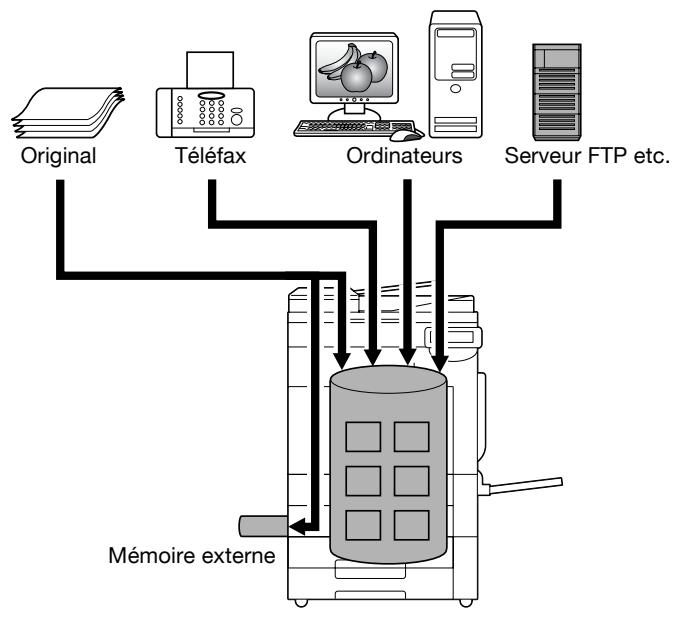
Les fonctions de boîte permettent de sauvegarder des données de document sur le disque dur interne de la machine pour les imprimer ultérieurement. Les documents que vous pouvez sauvegarder sont les données numérisées pour la copie et les données numérisées enregistrées. Pour enregistrer des données dans une boîte, créez la boîte et enregistrez les données dans la boîte indiquée.
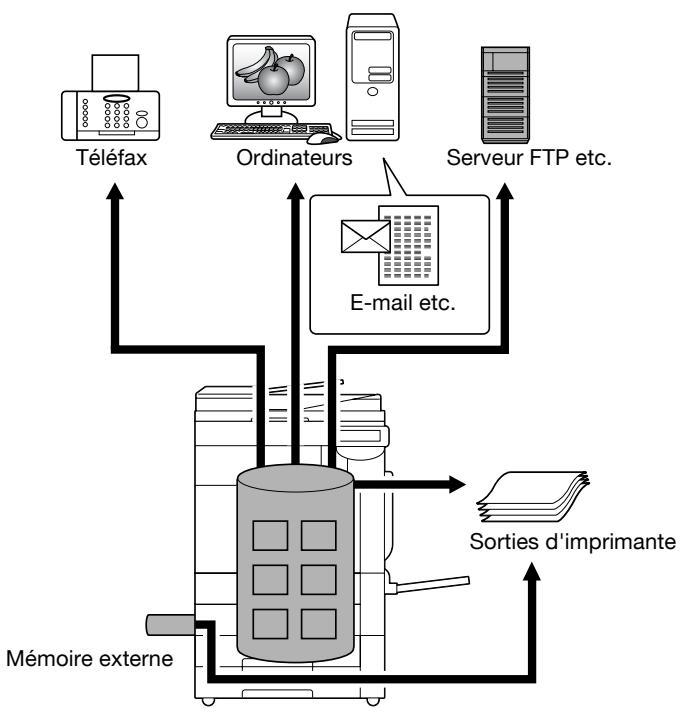
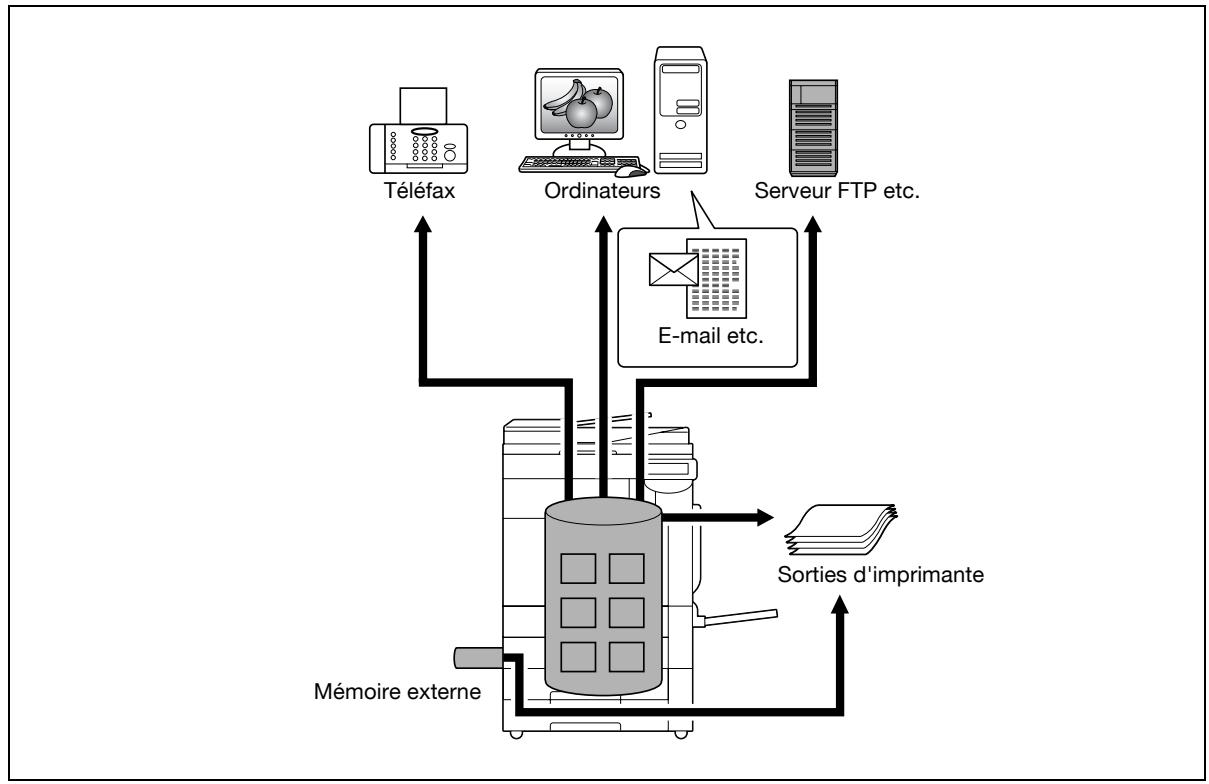
Les données enregistrées peuvent être imprimées, envoyées par courrier électronique, transférées sur un site FTP ou envoyées à un ordinateur. Si vous utilisez les fonctions de boîte, vous pouvez aisément numériser les documents plusieurs fois et enregistrer les données séparément sur un ordinateur.
2.1.1 Fonctions de boîte disponibles
Enregistrer des documents
Les données peuvent être enregistrées dans la boîte suivante :
| Boîte utilisateur | Description | Référence |
| Boîtes Utilisateur Public/Privé/Groupe *1 | Les données de documents copiées ou numérisées sur cette machine peuvent être enregistrées dans les boîtes utilisateur.Il est possible d'enregistrer les données de document imprimées depuis un ordinateur en réseau.L'accès à certaines boîtes, comme les boîtes privées ou de groupes peut être limité à certains utilisateurs suivant les réglages d'identification utilisateur et de compte département. | p. 6-3 |
| Boîte Annotation | Les données de document enregistrées en mode Numérisation à imprimer ou transmettre avec ajout de la date et de l'heure ou d'un numéro de fichier peuvent être sauvegardées. | p. 6-3 |
| Mémoire externe *2 | Apparaît si une mémoire externe est installée. Les données numéri-sées peuvent être enregistrées directement dans la mémoire externe reliée à la machine. | p. 6-3 |
*1 Pour plus de détails sur l'enregistrement des données de document envoyées aux travaux d'impression depuis un ordinateur, reportez-vous au Guide de l'utilisateur – Opérations d'impression.
*2 Pour connecter une mémoire externe, il est nécessaire d'avoir un kit d'interface locale en option.
flowchart
graph TD
    A["Original"] --> B["Téléfax"]
    B --> C["Ordinateurs"]
    C --> D["Server FTP etc."]
    D --> E["Mémoire externe"]
Utilisation des données de document
Les documents enregistrés dans des boîtes peuvent être utilisés comme suit :
| Boîte utilisateur | Description | Référence |
| Boîtes Utilisateur Public/Privé/Groupe *1 | Il est possible d'imprimer ou d'envoyer les documents enregistrés. Il est possible de sélectionner plusieurs documents pour l'impression ou l'émission.L'utilisation certaines boîtes, comme les boîtes privées ou de groupes peut être limitée à un utilisateur particulier suivant les réglages d'identification utilisateur et de compte département. | p. 7-3 |
| Boîte Utilisateur Bulletin Board | Cette boîte est activée si le kit fax est installé en option. Les documents enregistrés dans la boîte utilisateur Bulletin Board peuvent être imprimés. | p. 7-63 |
| Boîte Utilisateur Émission Relève *2 | Cette boîte est activée si le kit fax est installé en option. Il est possible d'imprimer les documents émis avec Relève. | p. 7-64 |
| Boîte Utilisateur document sécurisé *3 | Les documents enregistrés peuvent être imprimés. Pour imprimer les données, saisissez un ID et un mot de passe. | p. 7-65 |
| Boîte Réception Mémoire Oblig. *2 | Cette boîte est activée si le kit fax est installé en option. Le document fax reçu en réception mémoire peut être confirmé et imprimé. | p. 7-67 |
| Boîte Annotation | Les données de document enregistrées peuvent être imprimées ou transmises avec ajout de la date et de l'heure ou d'un numéro de fichier. | p. 7-68 |
| Boîte Retransmission Fax *2 | Cette boîte est activée si le kit fax est installé en option. Les documents enregistrés peuvent être retransmis ou imprimés pour confirmation. | p. 7-71 |
| Boîte PDF Crypté *4 | Les documents enregistrés peuvent être imprimés. Les fichiers PDF cryptés enregistrés dans une mémoire externe et envoyés dans les tâches d'impression peuvent aussi être enregistrés dans cette boîte. Pour imprimer les documents, le mot de passe prédéfini est nécessaire. | p. 7-72 |
| Boîte Touch & Go *5 | Cette boîte apparaît lorsque l'Unité d'authentication (biométrique) est installée en option. Les documents envoyés comme travaux d'impression par le pilote d'imprimante après connexion à l'aide de l'authentication biométrique, peuvent être imprimés. | - |
| Mémoire externe *6 | Apparaît si une mémoire externe est installée. Les données de document de la mémoire externe connectée à la machine peuvent être imprimées. | p. 7-73 |
*1 Pour des détails sur l'enregistrement des données de document envoyés comme travaux d'impression depuis un ordinateur, reportez-vous au Guide de l'utilisateur – Opérations d'impression.
*2 Pour des détails sur l'émission et la réception de documents par la relève, reportez-vous au Guide de l'utilisateur – Opérations Numérisation réseau/Fax/Fax réseau.
*3 Pour plus de détails sur l'enregistrement des données de document dans une boîte utilisateur document sécurisé, reportez-vous au Guide de l'utilisateur – Opérations d'impression.
*4 À propos de l'instruction d'impression d'un PDF crypté, voir le manuel Impression directe PageScope ou l'aide sur l'impression directe de PageScope Web Connection.
*5 Pour plus de détails sur la boîte Touch & Go (Touch & Print), reportez-vous au manuel fourni avec l'unité d'authentication (type biométrique).
*6 Pour connecter une mémoire externe, il est nécessaire d'avoir un kit d'interface locale en option.
flowchart
graph TD
    A["Téléfax"] --> B["Ordinateurs"]
    C["Server FTP etc."] --> D["E-mail etc."]
    B --> D
    D --> E["Sorties d'imprimante"]
    E --> F["Mémoire externe"]
    F --> G["Computer"]
    G --> H["Storage Tank"]
    H --> I["Server"]
    I --> J["Ordering System"]
    J --> K["Téléfax"]
flowchart
graph TD
    A["Téléfax"] --> B["Ordinateurs"]
    B --> C["Serveur FTP etc."]
    C --> D["E-mail etc."]
    D --> E["Sorties d'imprimante"]
    E --> F["Mémoire externe"]
    F --> G["End"]
Organisation des données de document
L'organisation des documents permet de modifier le nom des documents, de changer la boîte dans laquelle ils sont enregistrés, de dupliquer ou supprimer les documents.
| Boîte utilisateur | Supprimer | Changer le nom | Déplacer | Copie | Détails |
| Boîtes Utilisateur Public/Privé/Groupe | ○ | ○ | ○ | ○ | ○ |
| Boîte Utilisateur Bulletin Board | ○ | × | × | × | × |
| Boîte Émission relève | ○ | × | × | × | × |
| Boîte Utilisateur document sécurisé | ○ | ○ | × | × | ○ |
| Boîte réception mémoire obligée | ○ | ○ | × | × | ○ |
| Boîte Annotation | ○ | ○ | × | × | ○ |
| Boîte Retransmission Fax | ○ | × | × | × | × |
| Boîte PDF crypté | × | × | × | × | × |
| Boîte Touch&Go | × | × | × | × | × |
| Mémoire externe | × | × | × | × | × |
2.1.2 Définition des fonctions Boîte utilisateur
Avant d'utiliser les fonctions de boîte, il faut définir les paramètres suivants.
Enregistrement des boîtes utilisateur
Il s'agit de créer et enregistrer les boîtes utilisateur dans lesquelles les documents seront sauvegardés. Vous pouvez enregistrer des boîtes à partir de l'écran tactile de la machine ou en utilisant PageScope Web Connection sur un ordinateur du réseau. Vous pouvez créer les boîtes suivantes :
- Boîtes Utilisateur Public/Privé/Groupe (p. 9-7)
- Boîte Utilisateur Bulletin board (si nécessaire) (p. 9-9)
• Boîte Annotation (p. 9-13)
Pour utiliser la machine comme dispositif de relais
Si le kit fax est installé en option et que vous souhaitez utiliser la machine comme relais d'émission de fax, créez une boîte relais pour l'enregistrement temporaire de documents. (p. 9-10)

Détails
Pour créer une boîte relais, spécifiez le groupe qui contient le numéro de fax auquel faire suivre en avance.
Pour utiliser une boîte de réception mémoire obligatoire
Si le kit fax est installé en option et que vous ne souhaitez pas imprimer les documents à la réception, utilisez le réglage Réception Mémoire.

...
Remarque
Pour plus de détails sur le réglage Réception Mémoire, reportez-vous au Guide de l'utilisateur – Opérations Numérisation réseau/Fax/Fax réseau.
Les sections qui suivent décrivent les informations à garder à l'esprit avant d'utiliser les fonctions de boîte.
2.2.1 Authentication Utilisateur
Cette machine peut être réglée de manière à exiger la saisie d'un compte, d'un nom d'utilisateur ou d'un mot de passe pour utiliser la machine. Contactez l'administrateur au sujet du compte ou du nom d'utilisateur autorisé.
Authentication de la machine
→ Tapez le nom d'utilisateur et le mot de passe, puis appuyez sur [Connexion] ou sur la touche [Code].
![Liste Tâches Enter le nom et le mot de passe de connexion et appuyer sur [Connexion] ou sur [Acces]. Accès util. Public Nom d'Util. Code s'Accès Connexion 04/05/2007 16:03 Mémoire 0%](/content/2020/05/139622/images/819ba9683f32657cd3f00f731ce8cfc1c2bf8c44b0df53b3520be803a21bf312.jpg)
Authentication du serveur externe
→ Spécifiez le nom d'utilisateur, le mot de passe et le serveur authentifiant, puis appuyez sur [Connexion] ou sur la touche [Code].
![Liste Tâches Enter le nom et le mot de passe de connexion et appuyer sur [connexion] ou sur [Access]. Nom D:\Users\. Code d'acces Nom serveur server1 Supprimer Détails Tâche 04/05/2007 16:03 Mémoire 0%](/content/2020/05/139622/images/e48a1ea0f52553e8ecee7929c346a1bad987141e735e1904fa76b55f5c20fb61.jpg)
Suivi de Volume (E.K.C.)
→ Tapez le nom de compte et le mot de passe, puis appuyez sur [Connexion] ou sur la touche [Code].
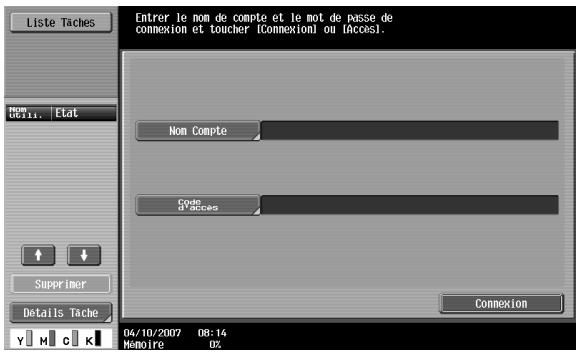

Détails
Avec l'identification utilisateur, les seules boîtes affichées sont celles accessibles par l'utilisateur connecté. Pour plus de détails, voir "Authentication et boîtes utilisateur accessibles" à la page 2-10.
Si "Interdire fonction si erreur d'auth." en mode Administrateur est réglé sur "Mode 2" et qu'un utilisateur saisit un mot de passe erroné le nombre indiqué de fois, cet utilisateur est rejeté et ne peut plus utiliser la machine. Contactez l'Administrateur pour lever l'interdiction qui frappe l'opération.
2.2.2 Limites d'enregistrement des boîtes utilisateur
Boîtes Utilisateur Public/Privé/Groupe
Il existe des boîtes utilisateur "public" qui peuvent être utilisées par plusieurs personnes, des boîtes utilisateur "privé" utilisables par une seule personne et des boîtes utilisateur groupe accessibles uniquement à des utilisateurs autorisés dans le réglage Compte Département.
Les limitations suivantes s'appliquent à toutes les boîtes.
- Avant de pouvoir enregistrer des données de document, il faut créer une boîte pour y enregistrer les données.
- Vous pouvez créer jusqu'à 1 000 boîtes.
- Vous pouvez enregistrer jusqu'à 200 documents dans une seule boîte.
- Vous pouvez enregistrer jusqu'à 10 000 pages dans toutes les boîtes utilisateur.
- Vous pouvez enregistrer jusqu'à 3 000 documents dans toutes les boîtes.
Boîte Utilisateur Bulletin Board
Vous pouvez créer jusqu'à 10 boîtes pour une boîte bulletin board.
Un document peut être enregistré dans une boîte utilisateur bulletin board individuelle.
Boîte Émission relève
Un document peut être enregistré dans une boîte émission relève.
2.2.3 Limitation du nom du document
Vous pouvez donner un nom aux données de document enregistrées.
Les noms peuvent comporter 30 caractères maximum.
Vous pouvez aussi modifier les noms après les avoir enregistrés.
Vous pouvez spécifier les noms quand les données sont enregistrées ; toutefois, si les données sont enregistrées sans avoir indiqué un nom, un nom prédéfini sera affecté.
Les noms prédéfinis sont créés en combinant les éléments suivants. (Exemple du nom "CKMBT_C35307102315230")
| Rubrique | Description |
| C | Cette lettre indique le mode au moment où le document est enregistré.C : CopieS : Fax/NumérisationP : Impression |
| KMBT_C353 | Ceci représente le nom de la machine qui a numérisé les données. Le réglage usine est "KMBT_(nom du produit)". Ce nom peut être modifié avec le paramètre "Nom machine" du "réglage Administrateur/Machine" dans "Réglage Administrateur". Vous pouvez spécifier un nom de 10 caractères max. |
| 07102315230 | Indique l'année (deux derniers chiffres), le mois, le jour, l'heure et les minutes de numérisation des données. Le dernier chiffre est un numéro séquentiel si le document fait partie d'une série de numé-risations. |
| _0001 | Ceci indique la page lorsque la numérisation porte sur plusieurs pages. Ce numéro n'apparaît pas à côté du "Nom de fichier" ; cependant, il est automatiquement ajouté comme partie intégrante du nom lors de la transmission du fichier. Tenez en compte à la création d'un nom de fichier pour respecter les conditions de désignation du serveur recevant les fichiers, par exemple lorsque les données sont envoyées par FTP. |
| .TIF | C'est l'extension du format de données spécifié. Ce texte n'apparaît pas à côté du "Nom de fichier" ; cependant, il est automatiquement ajouté comme partie intégrante du nom lors de la transmission du fichier. |

Détails
"S" apparaît pour les documents enregistrés sur l'écran du mode Fax/Numérisation ou l'écran de la boîte Utilisateur.
2.3 Authentication et boîtes utilisateur accessibles
La définition d'un système d'authentication utilisateur et le réglage Compte Département modifient l'accessibilité des boîtes et les autorisations comme illustré ci-dessous. Spécifiez les paramètres d'authentication utilisateur et de compte département selon les fonctions désirées.
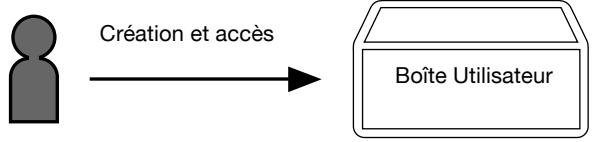
2.3.1 Sans spécification de système d'authentification utilisateur et sans réglage Compte Département
flowchart
graph LR
    A["Person"] -->|Création et accès| B["Boîte Utilisateur"]
Description
- Les utilisateurs peuvent accéder à toutes les boîtes Utilisateur Public.
- Les boîtes créées par des utilisateurs et l'administrateur sont des boîtes Utilisateur "Public".
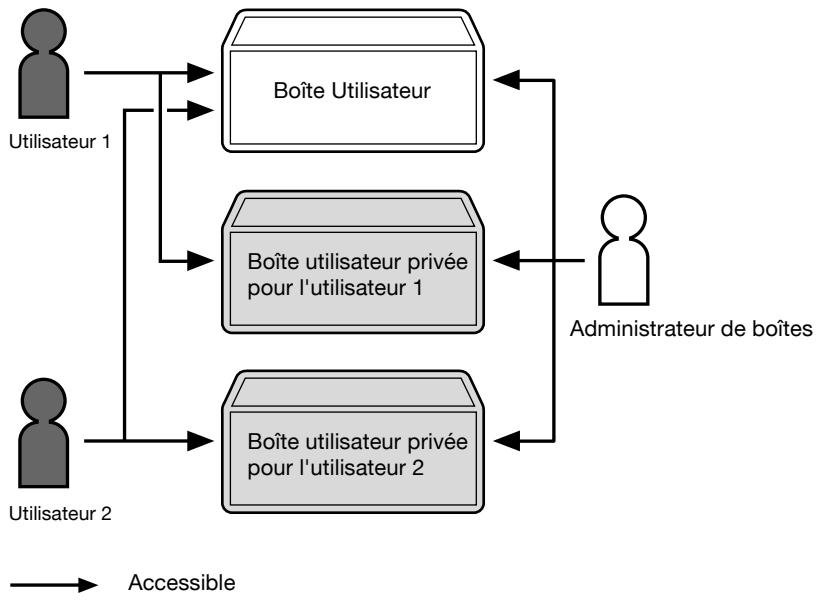
2.3.2 Lorsque seul un système d'authentication est en place
flowchart
graph TD
    A["Utilisateur 1"] --> B["Boîte Utilisateur"]
    C["Utilisateur 2"] --> D["Boîte utilisateur privée pour l'utilisateur 1"]
    C --> E["Boîte utilisateur privée pour l'utilisateur 2"]
    B --> F["Administrateur de boîtes"]
    D --> F
    E --> F
    style A fill:#99CCFF
    style C fill:#99CCFF
    style B fill:#E6F3FF
    style D fill:#E6F3FF
    style E fill:#E6F3FF
    linkStyle 0,1,2,3 stroke:#000,stroke-width:2px
    linkStyle 4,5,6,7 stroke:#000,stroke-width:2px
    linkStyle 8,9,10,11 stroke:#000,stroke-width:2px
Description
- Les utilisateurs ont accès à toutes les boîtes Utilisateur Public et seulement aux boîtes Utilisateur Privé qu'ils ont créées.
- Les boîtes Utilisateur Privé ne sont pas accessibles aux autres utilisateurs.
- Il est possible de spécifier un administrateur de boîtes.
- Un administrateur de boîtes a accès à toutes les boîtes Utilisateur Public et Utilisateur Privé.
- Si le système d'authentication est annulé ou si la méthode d'authentication est modifiée, toutes les boîtes utilisateur privé deviennent des boîtes utilisateur public.
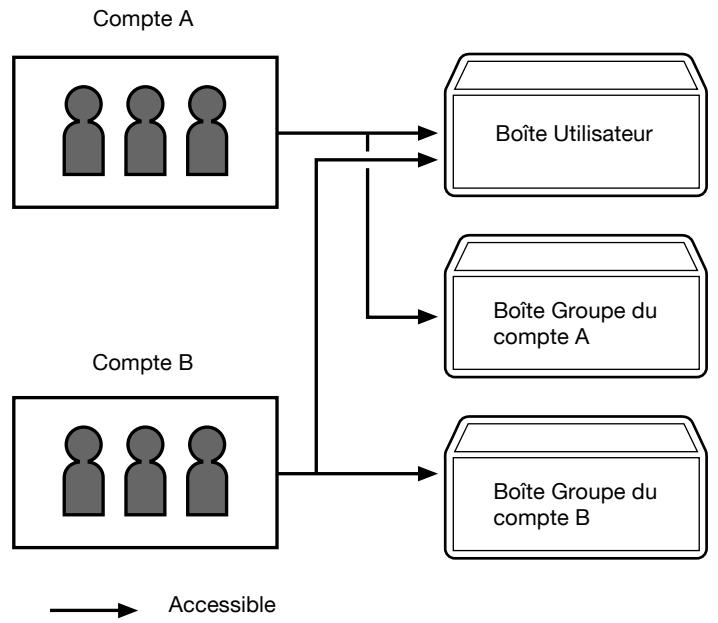
2.3.3 Lorsque seul un système de comptes départements est en place
flowchart
graph TD
    A["Compte A"] --> B["Boîte Utilisateur"]
    A --> C["Boîte Groupe du compte A"]
    D["Compte B"] --> E["Boîte Groupe du compte B"]
    A --> D
    D --> E
    style A fill:#f9f,stroke:#333
    style D fill:#f9f,stroke:#333
    linkStyle 0 stroke:#000,stroke-width:2px
    linkStyle 1 stroke:#000,stroke-width:2px
    linkStyle 2 stroke:#000,stroke-width:2px
    linkStyle 3 stroke:#000,stroke-width:2px
    linkStyle 4 stroke:#000,stroke-width:2px
    linkStyle 5 stroke:#000,stroke-width:2px
    linkStyle 6 stroke:#000,stroke-width:2px
    linkStyle 7 stroke:#000,stroke-width:2px
    linkStyle 8 stroke:#000,stroke-width:2px
    linkStyle 9 stroke:#000,stroke-width:2px
    linkStyle 10 stroke:#000,stroke-width:2px
    linkStyle 11 stroke:#000,stroke-width:2px
    linkStyle 12 stroke:#000,stroke-width:2px
    linkStyle 13 stroke:#000,stroke-width:2px
    linkStyle 14 stroke:#000,stroke-width:2px
    linkStyle 15 stroke:#000,stroke-width:2px
    linkStyle 16 stroke:#000,stroke-width:2px
    linkStyle 17 stroke:#000,stroke-width:2px
    linkStyle 18 stroke:#000,stroke-width:2px
    linkStyle 19 stroke:#000,stroke-width:2px
    linkStyle 20 stroke:#000,stroke-width:2px
Description
- Les utilisateurs ont accès à toutes les boîtes Utilisateur Publics et seulement aux boîtes Groupe du compte auxquels ils appartiennent.
- Si le réglage Compte Département est annulé ou si la méthode d'authentication est modifiée, toutes les boîtes utilisateur groupe deviennent des boîtes utilisateur public.
2.3.4
Lorsque les paramètres d'authentication utilisateur et de compte département sont spécifiés et synchronisés
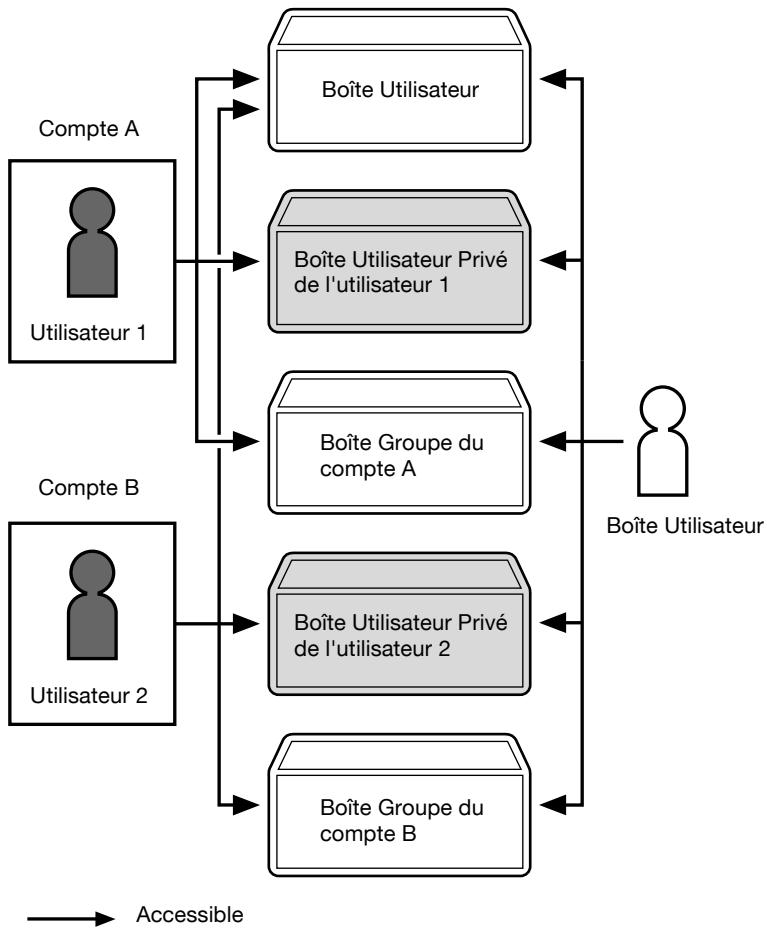
Les boîtes Groupe ne sont pas accessibles aux utilisateurs d'autres comptes, en raison de la synchronisation du nom de compte avec des noms d'utilisateur.
flowchart
graph TD
    A["Utilisateur 1"] --> B["Compte A"]
    A --> C["Boîte Utilisateur"]
    D["Utilisateur 2"] --> E["Compte B"]
    D --> F["Boîte Groupe du compte A"]
    G["Boîte Utilisateur Privé de l'utilisateur 1"] --> H["Compte A"]
    G --> I["Boîte Groupe du compte B"]
    J["Boîte Utilisateur Privé de l'utilisateur 2"] --> K["Compte B"]
    J --> L["Boîte Groupe du compte B"]
    M["Boîte Utilisateur"] --> N["Accessible"]
    O["Boîte Utilisateur"] --> P["Accessible"]
Description
- Les utilisateurs ont accès à toutes les boîtes Utilisateur Public, aux seules boîtes Groupe du compte auquel ils appartiennent et aux seules boîtes Utilisateur Privé qu'ils ont créées.
- Les boîtes Utilisateur Privé ne sont pas accessibles aux autres utilisateurs.
- Il est possible de spécifier un administrateur de boîtes.
- Un administrateur de boîtes a accès à toutes les boîtes Utilisateur Public, à toutes les boîtes Utilisateur Privé ainsi qu'à toutes les boîtes Groupe.
- Si le système d'authentication est annulé ou si la méthode d'authentication est modifiée, les boîtes utilisateur privé et toutes les boîtes utilisateur groupe deviennent des boîtes utilisateur public.
2.3.5 Lorsque les paramètres d'authentication utilisateur et de compte département sont spécifiés mais non synchronisés
flowchart
graph TD
    A["Compte A"] --> C["Utilisateur 1"]
    B["Compte B"] --> C["Utilisateur 1"]
    C --> A
    C --> B
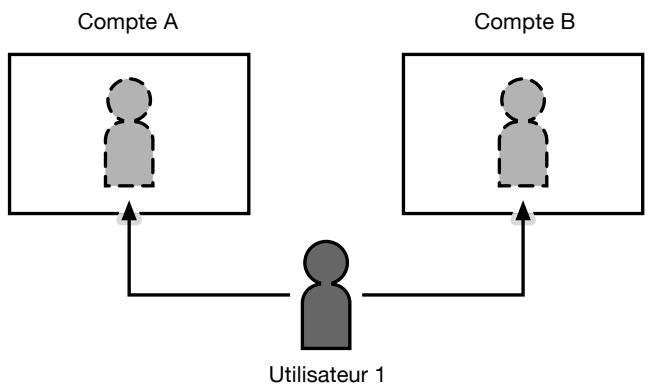
Étant donné que le nom de compte n'est pas synchronisé avec les noms d'utilisateur, le nom de compte et le mot de passe doivent être saisis à la connexion. Un utilisateur peut utiliser un nom de compte différent à chaque connexion et accéder ainsi à chaque boîte utilisateur groupe du compte.
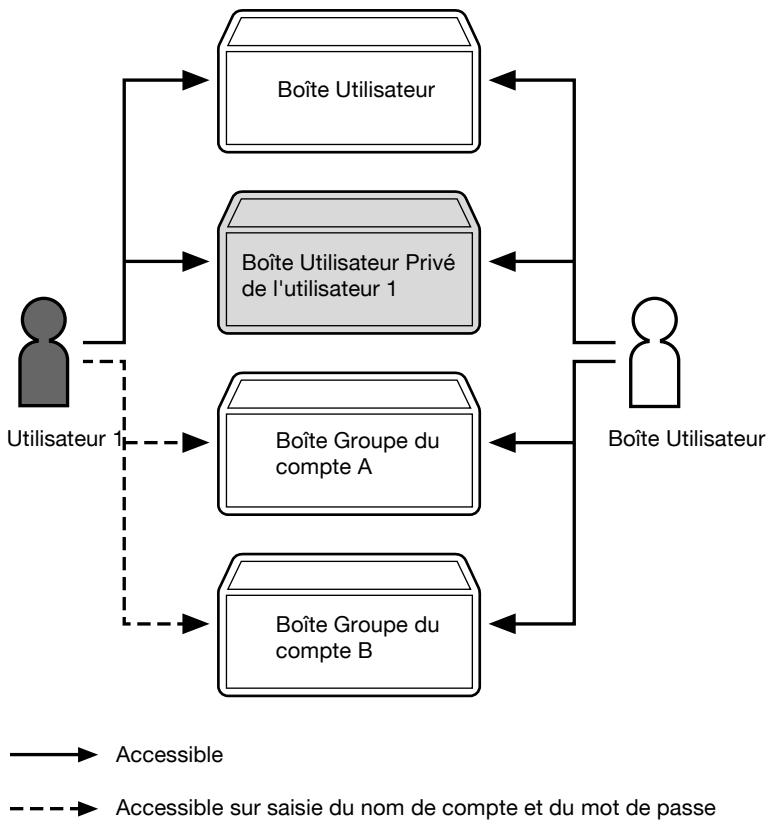
flowchart
graph TD
    A["User"] --> B["Boîte Utilisateur"]
    A --> C["Boîte Utilisateur Privé de l'utilisateur 1"]
    A --> D["Boîte Groupe du compte A"]
    A --> E["Boîte Groupe du compte B"]
    B --> F["Boîte Utilisateur"]
    C --> F
    D --> F
    E --> F
    F --> G["Boîte Utilisateur"]
    D --> H["Boîte Groupe du compte A"]
    E --> I["Boîte Groupe du compte B"]
    style A fill:#f9f,stroke:#333
    style B fill:#ccf,stroke:#333
    style C fill:#ccf,stroke:#333
    style D fill:#ccf,stroke:#333
    style E fill:#ccf,stroke:#333
    style F fill:#cfc,stroke:#333
    style G fill:#fcc,stroke:#333
    note right of A: Accessible
    note right of G: Accessible sur saisie du nom de compte et du mot de passe
Description
- Les utilisateurs ont accès à toutes les boîtes Utilisateur Public et seulement aux boîtes Utilisateur Privé qu'ils ont créées.
- Les boîtes Utilisateur Privé ne sont pas accessibles aux autres utilisateurs.
- Un utilisateur peut accéder à une boîte utilisateur groupe en saisissant le nom de compte et le mot de passe pertinents quand il se connecte.
- Il est possible de spécifier un administrateur de boîtes.
- Un administrateur de boîtes a accès à toutes les boîtes Utilisateur Public, à toutes les boîtes Utilisateur Privé ainsi qu'à toutes les boîtes Groupe.
- Si le système d'authentication est annulé ou si la méthode d'authentication est modifiée, les boîtes utilisateur privé et toutes les boîtes utilisateur groupe deviennent des boîtes utilisateur public.
3
Panneau de contrôle/écran tactile
3 Panneau de contrôle/écran tactile
3.1 Panneau de contrôle
Utilisez le panneau de contrôle pour l'opération du mode Boîte Utilisateur. Le panneau de contrôle est doté des touches et commutateurs suivants.
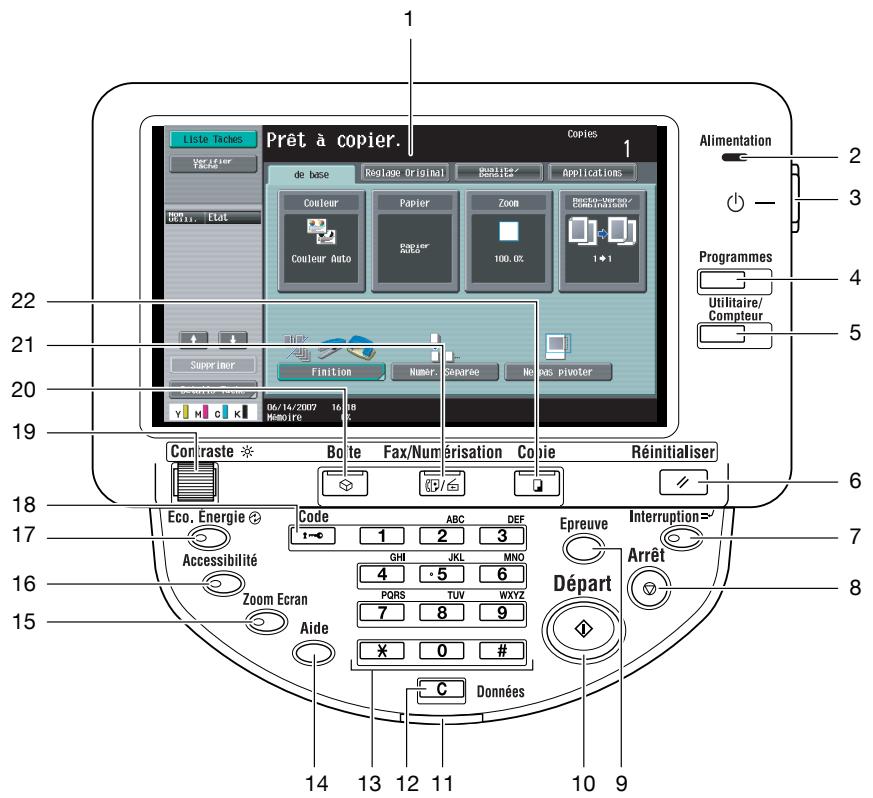
| N°. | Nom du composant | Description |
| 1 | Écran tactile | Affiche divers écrans et messages. Permet de spécifier les divers réglages par une pression directe sur l'écran tactile. |
| 2 | Voyant Alimentation | S'allume en vert quand la machine est mise sous tension au moyen de l'interrupteur général. |
| 3 | Interrupteur [Marche] (puissance auxiliaire) | Appuyez pour allumer/éteindre les opérations de la machine, par exemple, la copie, l'impression ou la numérisation. Lors- que les opérations sont éteintes, la machine entre en mode veille. |
| 4 | Touche [Programmes] | Appuyer dessus pour enregistrer (stocker) les paramètres de copie/numérisation souhaités en tant que programme ou pour rappeler un programme de copie/numérisation enregistré. |
| 5 | Touche [Utilitaire/Compteur] | Appuyez pour afficher l'écran Utilitaires et l'écran Compteurs. |
| 6 | Touche [Réinitialiser] | Appuyez sur cette touche pour effacer tous les réglages (à l'exception des réglages programmés) sélectionnés sur le panneau de contrôle et l'écran tactile. |
| 7 | Touche [Interruption] | Appuyez sur cette touche pour passer en mode Interruption. Quand la machine est en mode Interruption, le voyant de la touche [Interruption] s'allume en vert et le message "Mode Interruption activé." s'affiche à l'écran. Pour annuler le mode Interruption, appuyez une nouvelle fois sur la touche [Interruption]. |
| 8 | Touche [Arrêt] | La pression de la touche [Arrêt] pendant l'opération de numé- risation arrête la numérisation temporairement. |
| 9 | Touche [Epreuve] | Appuyez pour imprimer une épreuve à vérifier avant de lancer une impression en grand nombre. |
| 10 | Touche [Départ] | Appuyez sur cette touche pour lancer la numérisation. Dès que la machine est prête à commencer la numérisation, le voyant de la touche [Départ] s'allume en bleu. Si le voyant de la touche [Départ] s'allume en orange, l'opération ne peut pas commencer.Appuyez sur cette touche afin de reprendre une tâche inter-rompue. |
| 11 | Voyant Données | Clignote en bleu pendant la réception d'une tâche d'impression.S'allume en bleu pendant l'impression des données. |
| 12 | Touche [C] (correction) | Appuyez sur cette touche pour effacer une valeur (par exemple, le nombre de copies, un taux zoom, un format) introduite au moyen du clavier numérique. |
| 13 | Clavier numérique | À utiliser pour entrer le nombre de jeux à copier.À utiliser pour entrer le taux zoom.À utiliser pour entrer les divers réglages. |
| 14 | Touche [Aide] | Appuyer ici pour afficher l'écran Aide. A partir de cet écran, il est possible d'afficher des descriptions des différentes fonctions et détails des opérations. |
| 15 | Touche [Zoom Écran] | Appuyez sur cette touche pour passer en mode Zoom Écran. |
| 16 | Touche [Accessibilité] | Appuyez sur cette touche pour afficher l'écran permettant de spécifier les paramètres des fonctions d'accessibilité utilisateur. |
| 17 | Touche [Éco énergie] | Appuyez sur cette touche pour passer en mode Economie d'énergie. Quand la machine est en mode Éco Énergie, le voyant de la touche [Éco Énergie] s'allume en vert et l'écran tactile s'éteint. Pour annuler le mode Économie d'énergie, pressez une nouvelle fois la touche [Éco Énergie]. |
| 18 | Touche [Code] | Si les paramètres Authentification Utilisateur ou Compte Département été appliqués, appuyez sur cette touche après avoir tapé le nom d'utilisateur et le mot de passe (pour l'authentifi-cation utilisateur) ou le nom du service et le mot de passe (pour l'authentification du service), pour pouvoir utiliser la machine. Appuyez aussi sur cette touche pour fermer la session. |
| 19 | Molette [Contraste] | Permet de régler la luminosité de l'écran tactile. |
| 20 | Touche [Boîte] | Appuyez sur cette touche pour passer en mode Boîte Utilisateur.Quand la machine est en mode Boîte Utilisateur, le voyant de la touche [Boîte] s'allume en vert. |
| 21 | Touche [Fax/Numérisation] | Appuyez sur cette touche pour passer en mode Fax/Numéri-sation.Quand la machine est en mode Fax/Numérisation, le voyant de la touche [Fax/Numérisation] s'allume en vert. Pour plus de détails sur l'opération de fax, reportez-vous au Guide de l'utilisateur – Opérations Numérisation réseau/Fax/Fax réseau. |
| 22 | Touche [Copie] | Appuyez sur cette touche pour passer en mode Copie. (Par défaut, la machine est en mode Copie.)Quand la machine est en mode Copie, le voyant de la touche [Copie] s'allume en vert. Pour plus de détails, reportez-vous au Guide de l'utilisateur – Opérations Copie. |

ATTENTION
N'appuyez pas trop fort sur l'écran tactile, sinon vous pourriez le rayer ou l'endommager.
→ Ne jamais appuyer trop fort sur l'écran tactile et ne jamais utiliser un objet dur ou pointu pour effectuer une sélection sur l'écran tactile.
3.2 Écran tactile
3.2.1 Disposition de l'écran
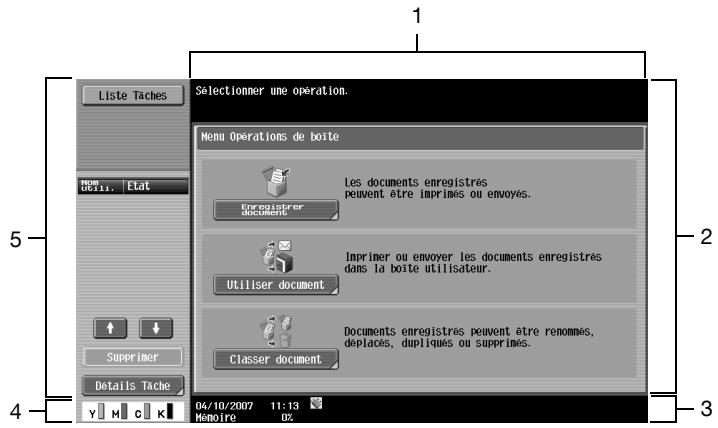
| N°. | Nom du composant | Description |
| 1 | Zone des messages | C'est là que s'affichent l'état de la machine et les détails sur les opérations. |
| 2 | Zone d'affichage des fonctions/réglages | Les touches programmables qui sont affichées permettent de sélectionner les fonctions. Cette zone sert à spécifier les réglages de diverses fonctions. Appuyez sur des touches programmables pour afficher l'écran permettant de spécifier les réglages. |
| 3 | Zone d'affichage des icônes | C'est là que s'affichent les icônes indiquant l'état des travaux et de la machine. |
| 4 | Voyants d'alimentation en toner | Ces voyants montrent la quantité de toner restante pour le jaune (Y), le magenta (M), le cyan (C) et le noir (K). |
| 5 | Panneau de gauche | Les touches programmables telles que [Liste Tâches] affichant les tâches en cours de traitement ou à traiter et telles que [Contrôle] affichant le résultat des réglages spécifiés, apparaissent dans cette zone. Pour plus de détails sur le panneau, voir "Affichage et opération du panneau gauche" à la page 3-7. |
Icônes du panneau de contrôle
L'état de la machine peut apparaître dans la zone d'affichage des icônes. Les icônes suivantes sont susceptibles d'apparaître sur le panneau de contrôle.
| Icône | Description |
 | Indique que des données sont en cours d'émission par la machine, indépendamment du mode dans lequel elle se trouve. |
 | Indique que des données sont en cours de réception par la machine, indépendamment du mode dans lequel elle se trouve. |
 | Indique qu'une erreur de numérisation s'est produite pendant une opération de stabilisation d'image, une opération d'impression ou une opération de numérisation. Appuyez sur cette icône pour afficher l'écran contenant un code d'avertissement. |
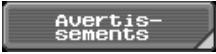 | Si l'écran d'avertissement a été fermé pendant que l'avertissement s'affichait, appuyez sur ce touche pour rouvrir l'écran d'avertissement. |
 | Apparaît en présence d'un message indiquant qu'il faut remplacer les consommables ou que la machine nécessite un entretien. Appuyez sur cette icône pour afficher le message et procédez ensuite au remplacement ou à la procédure d'entretien. |
 | S'affiche si une erreur survient lors de la connexion avec le serveur POP. |
 | Indique que le magasin papier ne contient pas de papier. |
 | Indique qu'il reste très peu de papier dans le magasin papier. |
 | Si le contrôleur d'image est installé en option, appuyez sur cette icône pour afficher l'écran de réglage du contrôleur d'image. |
 | Indique que les Réglages de sécurité renforcée sont réglés sur Marche. |
 | Indique qu'une mémoire externe est installée. |
3.2.2 Affichage et opération du panneau gauche
Dans la partie gauche du panneau de contrôle, les touches permettent d'afficher l'état et les réglages des tâches. Les touches suivantes apparaissent dans le panneau de gauche en mode Boîte Utilisateur.
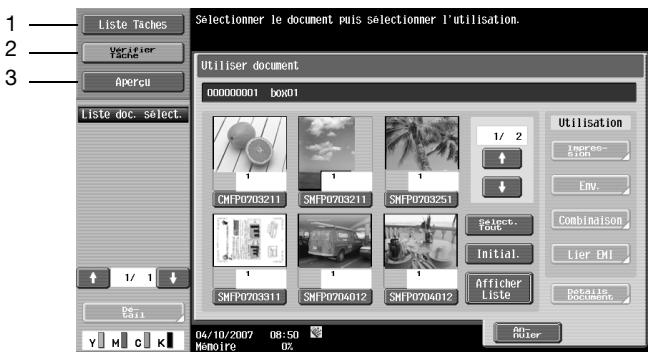
| N°. | Nom du composant | Description |
| 1 | [Liste Tâches] | Les tâches en cours de traitement et l'historique des tâches peuvent être vérifiés. |
| 2 | [Vérifier tâche] | Il est possible de vérifier les informations sur les réglages sélectionnés boîte utilisateur, numérisation, impression et émission des documents. |
| 3 | [Aperçu] | Les images des documents enregistrées peuvent être prévisualisées. |
Affich. Tâche
Une opération en attente comme l'enregistrement de données de document dans une boîte utilisateur l'impression/l'envoi de documents, est appelée tâche.
→ Appuyez sur [Liste Tâches] pour afficher les tâches en cours de traitement.
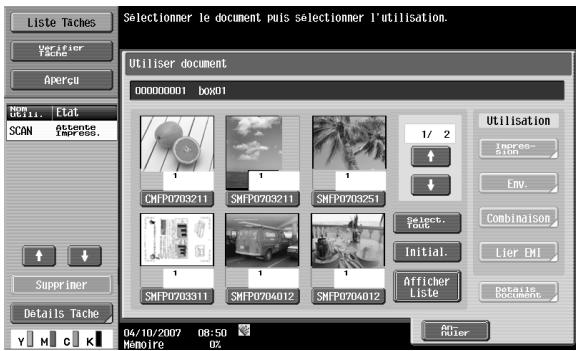
Liste des tâches – Supprimer
Les tâches en cours de traitement peuvent être supprimées de la liste pour les annuler. Sélectionnez la tâche dans la liste des tâches et appuyez sur [Supprimer].
→ Vérifiez le message qui apparaît, puis supprimez la tâche.
Liste des tâches – Détails des tâches
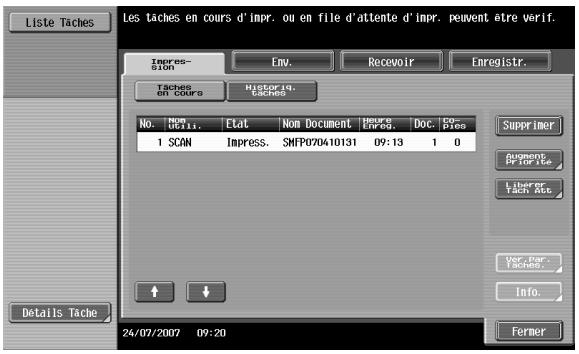
Les écrans Liste Tâches permettent de contrôler les travaux en cours et le journal des tâches. Les tâches sont classifiées dans les quatre catégories suivantes :
| Nom | Description |
| [Impression] | Répertorie toutes les tâches d'impression : copie, impression ordinateur et fax reçus. |
| [Env.] | Répertorie les tâches d'émission par fax et scanner. |
| [Recevoir] | Répertorie les tâches de réception par fax. |
| [Enregistr.] | Répertorie les tâches d'enregistrement de documents dans les boîtes utilisateur. |
Tâches Impression en cours
| Rubrique | Description |
| Liste éléments | N° : numéro d'identification attribuée à la tâche lorsque celle-ci est mise en attente.Nom utilisateur : nom d'utilisateur ou de compte qui a mis la tâche dans la file d'attente.État : état de la tâche (Réception, Attente Impression, Impression, Arrêt Impression, Erreur Impression, Tâche enregistrée)Nom Document : nom du fichier à imprimer.Heure Enreg. : heure à laquelle la tâche est mise dans la file d'attente.Doc. : nombre de pages de l'original.Copies : nombre de copies à imprimer. |
| Appuyez dessus pour changer de pages quand il a plus de tâches que les sept pouvant être affichées simultanément. |
| [Supprimer] | Supprime la tâche sélectionnée. |
| [Augmente Priorité] | Permet de modifier la priorité des travaux d'impression. |
| [Libérer Tâch Att] | Permet de modifier les paramètres d'une tâche enregistrée, ou d'imprimer ou supprimer la tâche. |
| [Vér. Par. Tâches.] | Permet de visualiser les réglages de la tâche sélectionnée. Pour vérifier, appuyez sur [← Verso] ou [Suivt ➤]. |
| [Détails Tâche] | Affiche l'état de la tâche, le nom d'utilisateur, le nom du document, le bac de sortie, l'heure de mise en attente, le nombre de pages de l'original et le nombre de copies à imprimer. Appuyez sur [Supprimer] pour supprimer la tâche. |

Détails
Si le système d'authentication est en place, le nom du document n'est pas accessible aux autres utilisateurs.
Les noms des documents sécurisés n'apparaissent pas à l'écran.
Si l'option Modifier tâches prioritaires en mode Administrateur est réglée sur "Interdit", la commande de priorité des tâches d'impression n'est pas disponible.
Si l'option Modifier tâches prioritaires est réglée sur OUI, la tâche en cours d'impression est interrompue pour laisser la place à la priorité lorsque la touche programmable est pressée. L'impression de la tâche interrompue reprend automatiquement dès que la tâche prioritaire est terminée.
Historique des tâches d'impression
| Rubrique | Description |
| Liste éléments | N° : numéro d'identification attribuée à la tâche lorsque celle-ci est mise en attente.Nom utilisateur : nom d'utilisateur ou de compte qui a mis la tâche dans la file d'attente.Nom Document : nom du fichier à imprimer.Heure Enreg. : heure à laquelle la tâche est mise dans la file d'attente.Doc. : nombre d'originaux.Copies : nombre de copies à imprimer.Résultat : résultat d'une tâche (Tâche finie, Supprimée cause Erreur, Supprim. par Utilisateur, Initialiser des Modes) |
| Appuyez dessus pour changer de pages quand il a plus de tâches que les sept pouvant être affichées simultanément. |
| [Tâches sup-primées]/ [Tâches ter-minées]/ [Ttes Tâches] | Appuyez sur la touche programmable pour afficher chaque catégorie de tâche. |
| [Info.] | Affiche les résultats de la tâche, les détails d'erreur, le nom d'utilisateur, le nom du document, le bac de sortie, l'heure de mise en file d'attente, l'heure d'achèvement, le nombre de pages originales et le nombre de copies à imprimer. |

Détails
Si le système d'authentication est en place, le nom du document n'est pas accessible aux autres utilisateurs.
Les noms des documents sécurisés n'apparaissent pas à l'écran.
Tâches Envoi en cours
| Rubrique | Description |
| Liste éléments | N° : numéro d'identification attribuée à la tâche lorsque celle-ci est mise en attente.Type d'adresse : type de terminal recevant les données (Fax, E-Mail, FTP, PC (SMB), WebDAV, TWAIN, autres).État : état de la tâche (Transf. en cours, Attente, Numéroation, Attente Renuméroation)Adresse : numéro de fax, adresse e-mail et nom de boîte utilisateur du destinataire.Heure Enreg. : heure à laquelle la tâche est mise dans la file d'attente.Doc. : nombre de pages de l'original. |
| Appuyez dessus pour changer de pages quand il a plus de tâches que les sept pouvant être affichées simultanément. |
| [Tempo Tâche Émis.] | Affiche l'état des émissions en réserve dans la mémoire. Appuyez sur [Supprimer] pour supprimer la tâche. |
| [L1][L2] | Ces touches programmables apparaissent si le fax multiligne a été installé en option. Affiche la liste de la ligne sélectionnée. |
| [Supprimer] | Supprime la tâche sélectionnée. |
| [Recomposer] | Sélectionne la tâche affectée de l'état "Attente Renuméroation" pour effectuer la renuméroation. |
| [Vér. Par. Tâches.] | Permet de visualiser les réglages de la tâche sélectionnée. Pour vérifier, appuyez sur [← Verso] ou [Suivt ➤]. |
| [Info.] | Affiche l'état de la tâche, le nom d'utilisateur, le nom du document, le type de destination, la destination, l'heure de mise en file d'attente, l'heure d'émission, le nombre de pages originales ainsi que les informations sur le serveur externe. Appuyez sur [Supprimer] pour supprimer la tâche. |

Détails
Si le système d'authentication est en place, le nom du document n'est pas accessible aux autres utilisateurs.
Les noms des documents sécurisés n'apparaissent pas à l'écran.
"TWAIN" est indique pour les tâches envoyées par les services Web.
Les informations sur le serveur externe dans [Détail] sont disponibles uniquement si l'authentication de serveur externe est mise en place.
Historique des tâches d'émission
| Rubrique | Description |
| Liste éléments | N° : numéro d'identification attribuée à la tâche lorsque celle-ci est mise en attente.Type d'adresse : type de terminal recevant les données (Fax, E-Mail, FTP, PC (SMB), WebDAV, TWAIN, autres).Adresse : numéro de fax, adresse e-mail et nom de boîte utilisateur du destinataire.Heure Enreg. : heure à laquelle la tâche est mise dans la file d'attente.Doc. : nombre de pages de l'original.Résultat : résultat d'une tâche (Tâche finie, Supprimée suite Erreur, Supprimée par Utilisateur). |
| Appuyez dessus pour changer de pages quand il a plus de tâches que les sept pouvant être affichées simultanément. |
| [Tâches sup-primées]/ [Tâches ter-minées]/ [Toutes Tâ-ches] | Appuyez sur la touche programmable pour afficher chaque catégorie de tâche. |
| [Liste Comm.] | Affiche la liste Numérisé, la liste Émi Fax et la liste Réc. Fax. Il est possible d'imprimer le rapport d'ac-tivité, le rapport de réception et le rapport d'émission sur chaque écran de liste. |
| [Info.] | Affiche les résultats de la tâche, les détails d'erreur, le nom d'utilisateur, le nom du document, le type de destination, l'heure de mise en file d'attente, l'heure d'émission, le nombre de pages originales ainsi que les informations sur le serveur externe. |

Détails
Si le système d'authentication est en place, le nom du document n'est pas accessible aux autres utilisateurs.
Les noms des documents sécurisés n'apparaissent pas à l'écran.
"TWAIN" est indique pour les tâches envoyées par les services Web.
Les informations sur le serveur externe dans [Info.] sont disponibles uniquement si l'authentication de serveur externe est mise en place.
Tâches Réception en cours
| Rubrique | Description |
| Liste éléments | N° : numéro d'identification attribuée à la tâche lorsque celle-ci est mise en attente.Nom utilisateur : nom d'utilisateur ou de compte qui a mis la tâche dans la file d'attente.État : état de la tâche (Réception, Numérotation (uniquement avec réception relève), Attente Impression, Arrêt Impression, Erreur Impression, Enregistrement Mémoire)Nom Document : affiche le nom du document reçu ou sauvegardé.Heure Enreg. : heure à laquelle la tâche est mise dans la file d'attente.Doc. : nombre de pages originales reçues. |
| Appuyez dessus pour changer de pages quand il a plus de tâches que les sept pouvant être affichées simultanément. |
| [Supprimer] | La tâche sélectionnée est supprimée. |
| [Recomposer] | Sélectionne la tâche affectée de l'état "Attente Renumérotation" pour effectuer la renumérotation. |
| [Transférer] | Transfère le fax qui a été reçu et enregistré dans la mémoire. Indiquez le destinataire en sélectionnant une adresse enregistrée ou en tapant l'adresse directement. |
| [Info.I] | Affiche l'état de la tâche, le nom d'utilisateur, le nom du document, le bac de sortie, l'heure de mise en attente, le nombre de pages de l'original et le nombre de pages d'original. Appuyez sur [Supprimer] pour supprimer la tâche. |

Détails
Si le système d'authentication est en place, le nom du document n'est pas accessible aux autres utilisateurs.
Les noms des documents sécurisés n'apparaissent pas à l'écran.
Historique des tâches de réception
| Rubrique | Description |
| Liste éléments | N° : numéro d'identification attribuée à la tâche lorsque celle-ci est mise en attente.Nom utilisateur : nom d'utilisateur ou de compte qui a mis la tâche dans la file d'attente.Nom Document : affiche le nom du document reçu ou sauvegardé.Heure Enreg. : heure à laquelle la tâche est mise dans la file d'attente.Doc. : nombre de pages de l'original.Résultat : résultat d'une tâche (Tâche finie, Supprimée suite Erreur, Supprimée par Utilisateur, Modes Initialis.) |
| Appuyez dessus pour changer de pages quand il a plus de tâches que les sept pouvant être affichées simultanément. |
| [Tâches sup-primées]/[Tâches ter-minées]/[Ttes Tâches] | Appuyez sur la touche programmable pour afficher chaque catégorie de tâche. |
| [Liste Comm.] | Affiche la liste Numérisé, la liste Émi Fax et la liste Réc. Fax. Il est possible d'imprimer le rapport d'ac-tivité, le rapport de réception et le rapport d'émission sur chaque écran de liste. |
| [Info.] | Affiche les résultats de la tâche, les détails d'erreur, le nom d'utilisateur, le nom du document, le bac de sortie, l'heure de mise en attente, l'heure d'émission, et le nombre de pages d'original. |

Détails
Si le système d'authentication est en place, le nom du document n'est pas accessible aux autres utilisateurs.
Les noms des documents sécurisés n'apparaissent pas à l'écran.
Tâches Enregistrement en cours
| Rubrique | Description |
| Liste éléments | N° : numéro d'identification attribuée à la tâche lorsque celle-ci est mise en attente.Nom utilisateur : nom d'utilisateur ou de compte qui a mis la tâche dans la file d'attente.État : état de la tâche (Réception, Enregistrement Mémoire).Nom Document : affiche le nom du document enregistré.Heure Enreg. : heure à laquelle la tâche est mise dans la file d'attente.Doc. : nombre de pages de l'original. |
 | Appuyez dessus pour changer de pages quand il a plus de tâches que les sept pouvant être affichées simultanément. |
| [Supprimer] | Supprime la tâche sélectionnée. |
| [Détail] | Affiche l'état de la tâche, le nom d'utilisateur, le nom du document, la boîte utilisateur, l'heure de mise en attente et le nombre de pages d'original. Appuyez sur [Supprimer] pour supprimer la tâche. |

Détails
Si le système d'authentication est en place, le nom du document n'est pas accessible aux autres utilisateurs.
Les noms des documents sécurisés n'apparaissent pas à l'écran.
Historique des tâches d'enregistrement
| Rubrique | Description |
| Liste éléments | N° : numéro d'identification attribuée à la tâche lorsque celle-ci est mise en attente.Nom utilisateur : nom d'utilisateur ou de compte qui a mis la tâche dans la file d'attente.Nom Document : affiche le nom du document enregistré.Heure Enreg. : heure à laquelle la tâche est mise dans la file d'attente.Doc. : nombre d'originaux.Résultat : résultat d'une tâche (Tâche finie, Supprimée cause Erreur, Supprimée par Utilisateur,Initia-liser des Modes) |
 | Appuyez dessus pour changer de pages quand il a plus de tâches que les sept pouvant être affichées simultanément. |
| [Tâches sup-primées]/ [Tâches ter-minées]/ [Ttes Tâches] | Appuyez sur la touche programmable pour afficher chaque catégorie de tâche. |
| [Liste Comm.] | Affiche la liste Numérisé, la liste Émi Fax et la liste Réc. Fax. Il est possible d'imprimer le rapport d'ac-tivité, le rapport de réception et le rapport d'émission sur chaque écran de liste. |
| [Info.] | Affiche le résultat de la tâche, les détails d'erreur, le nom d'utilisateur, le nom du document, la boîte utilisateur, l'heure de mise en attente et le nombre de pages d'original. |

Détails
Si le système d'authentication est en place, le nom du document n'est pas accessible aux autres utilisateurs.
Les noms des documents sécurisés n'apparaissent pas à l'écran.
Réglages d'enregistrement des documents
1 Sélectionnez [Enregistrer document] pour afficher les informations de la boîte utilisateur où enregistrer le document.
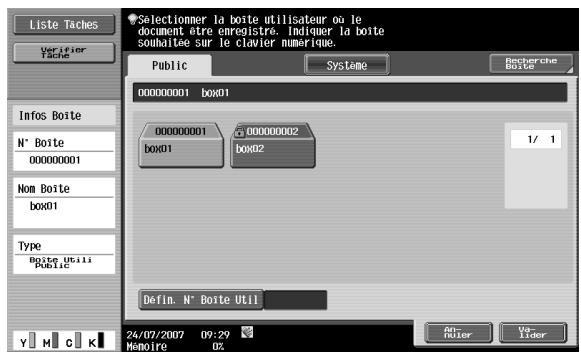
Pour enregistrer un document, sélectionnez "Paramètres Numérisation" ou "Réglages Original". [Détails] apparaît.
2 Appuyez sur [Détail] pour visualiser les paramètres de numérisation et les réglages de l'original.
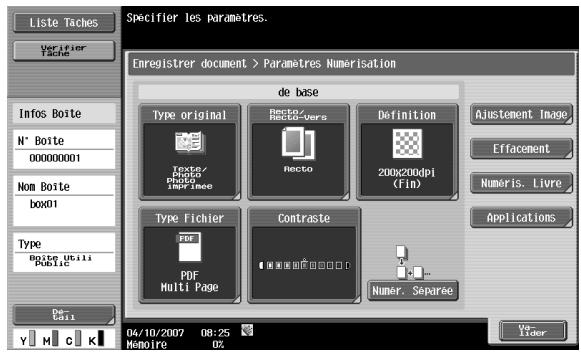
Détail – Vérifier les paramètres de numérisation
Le réglage Numérisation de base les paramètres Numérisation et Application peuvent être vérifiés.
→ Pour vérifier, appuyez sur [← Verso] ou [Suivt →].
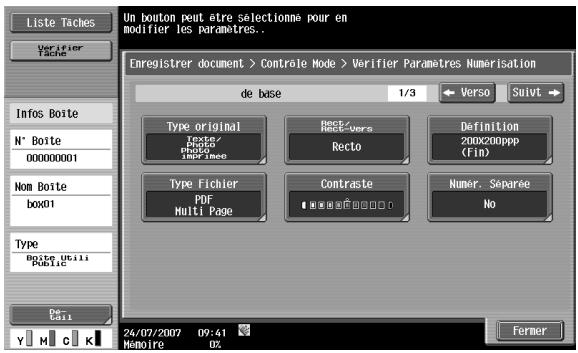
Détail – Vérifier Paramètres Original
Les réglages Original peuvent être vérifiés.
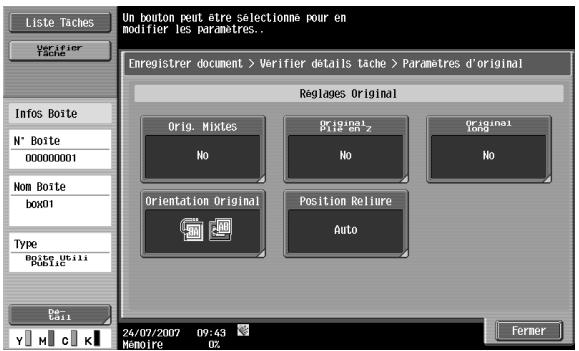
Réglages d'utilisation des documents
→ Sélectionnez [Utiliser document] pour afficher les informations de la boîte utilisateur sélectionnée.
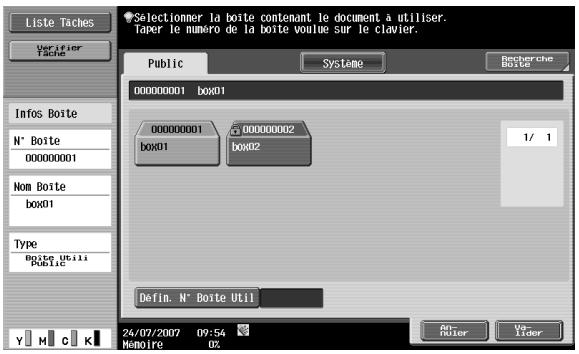
Détail
→ Appuyez sur [Détails du document] dans l'écran Utiliser document pour visualiser l'heure d'enregistrement/le nom d'utilisateur/le nom du document/le n° de pages/le n° de tâche. Appuyez sur [Aperçu] pour visualiser l'aperçu du document enregistré.
- Si vous sélectionnez plusieurs documents, changez de page d'aperçu en appuyant sur [↑][↓].
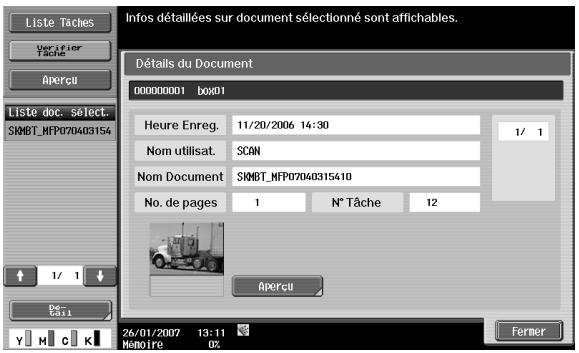

Remarque
Sur la procédure d'affichage de l'image de prévisualisation, voir "Aperçu avant impression" à la page 3-16.
Vérifier les réglages Tâche
Lorsque [Env.] ou [Lier Émi] est sélectionné dans l'écran Utiliser document, [Vérif. régl. Tâche] apparaît.
→ Appuyez sur [Vérif régl. Tâche] pour vérifier les réglages suivants :
- Vérifier Adresser
- Réglages Communication
- Réglage E-Mail
Vérifier les réglages Tâche – Vérifier Adresse
Cet écran affiche la liste des destinations enregistrées.
→ Pour ajouter un destinataire au carnet d'adresses, appuyez sur [Enregistrement Dest.].
- Pour visualiser les détails du destinataire à l'écran, sélectionnez le destinataire et appuyez sur [Détails].
- Pour supprimer une destinataire enregistré, sélectionnez-le et appuyez sur [Supprimer].
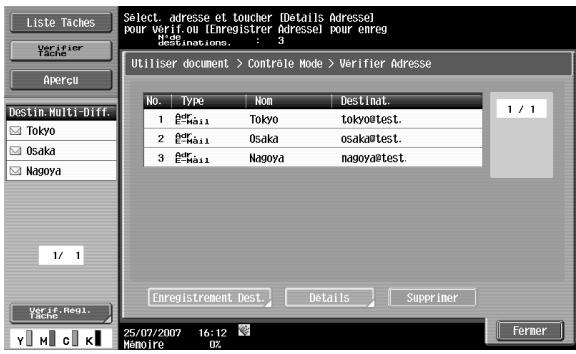

Détails
Pour plus de détails sur l'enregistrement dans le carnet d'adresses, reportez-vous au Guide de l'utilisateur – Opérations Numérisation réseau/Fax/Fax réseau.
Vérifier les réglages Tâche – Réglages Communication
Le réglage ligne et les réglages de méthode d'émission peuvent être vérifiés.
→ Pour vérifier, appuyez sur [← Verso] ou [Suivt →].
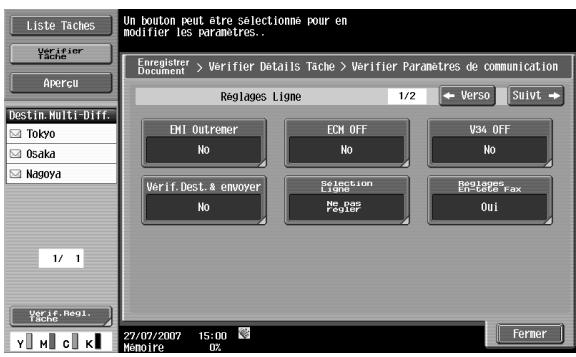
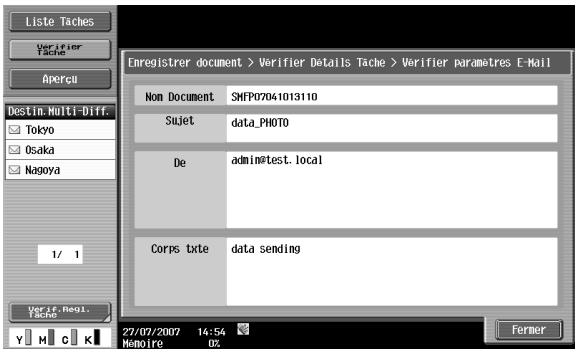
Vérifier les réglages Tâche – Réglages E-Mail
Le nom du document, l'objet, l'adresse émettrice et le corps de message pour l'envoi de messages par e-mail peuvent être vérifiés.
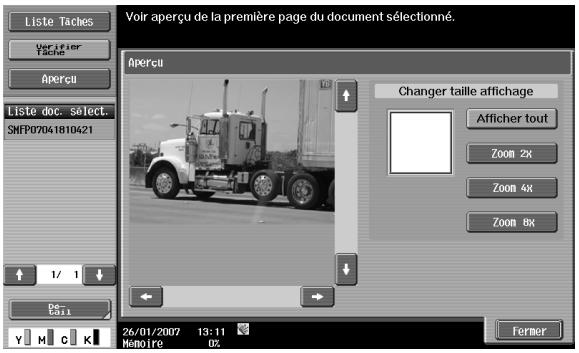
Aperçu avant impression
Lorsque l'option Utiliser document ou Classer document est sélectionnée, l'image du document enregistré peut être prévisualisée. Il est possible de visualiser le document à l'échelle ou agrandie 2, 4 ou 8 fois.
→ Sélectionnez le format d'affichage et utilisez les barres de défilement à droite et au bas de l'image pour visualiser la section voulue de l'image.

Détails
Pour les documents de plusieurs pages vous ne pouvez vérifier que la première page.
Vous ne pouvez pas afficher le contenu d'un document crypté.
4
Opération des boîtes
utilisateur
4 Opération des boîtes utilisateur
4.1 Enregistrer des documents dans des boîtes utilisateur
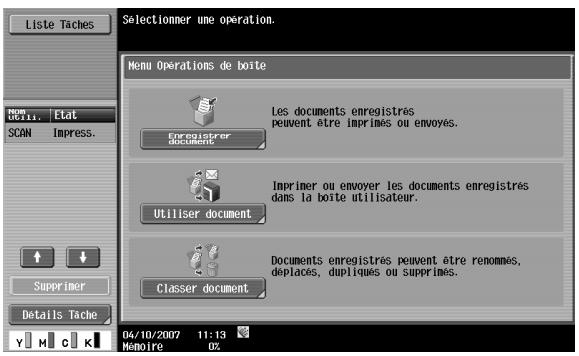
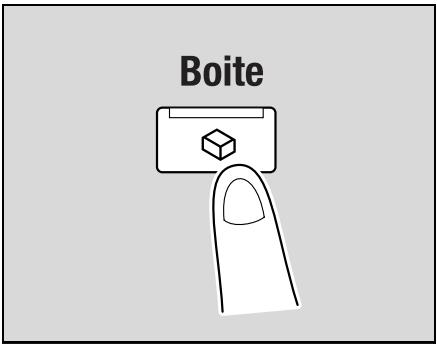
1 Appuyez sur la touche [Boîte].
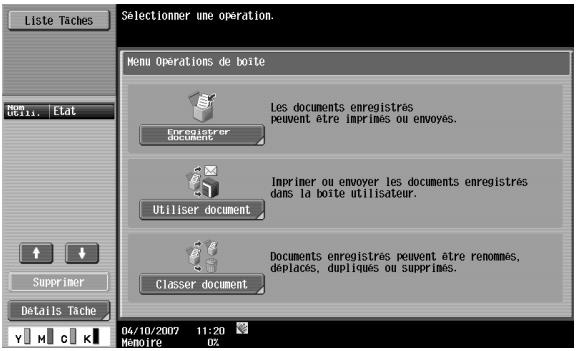
2 Appuyez sur [Enregistrer document].
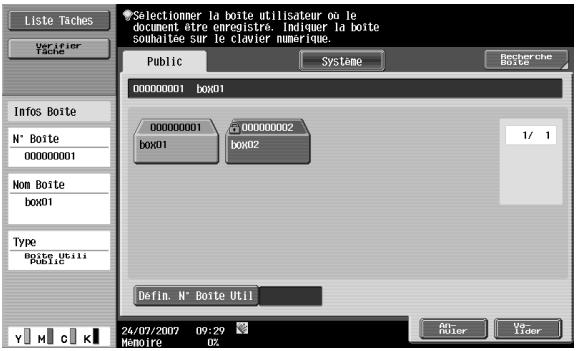
3 Sélectionnez la boîte utilisateur où les documents doivent être enregistrés et appuyez sur [Valider].
L'écran suivant apparaît
![Liste Taches Verifier Tache Info Boite N° Boite 00000001 Nom Boite box01 Type Boite Uelli Public Appuyer s. [Exécuter] ou [Départ] p. enregistrer. Le nom du document peut être change. Enregistrer document Date: 00000001 Udils: box01 Non Document SK6T_XYZ06112017130 Appuyer s. [Exécuter] ou [Départ] p. enregistrer. Le nom du document peut être change. Param. Numoris. Reglages Original Y M C K 04/10/2007 08:24 Mémoire 0% Editter Depart](/content/2020/05/139622/images/c8ca700a8941f5c80a7a5bf1319e1378fab5945f02295c11c6242e2f3f12852b.jpg)
4 Spécifiez le nom du document (p. 6-4), les paramètres de numérisation (p. 6-5) et les réglages Original (p. 6-16).
- Appuyez sur [Nom Document] pour modifier le nom du document.
![Liste Taches Verifier Tache Infos Boite N° Boite 000000001 Nom Boite box01 Type Boite Utili Public Sur le pays ou clavier taper le nom du fichier. Appuyer sur lcl pour effacer le nom du fichier saisi. Enregistrer document > Nom de document SRMBT_XYZ06112017130 Eff. Alpha- Ruler 1q. Français 1 2 3 4 5 6 7 8 9 0 - * q w e r t y u i o p @ [ a s d f g h j k l : : ] 2 X c v b n m . . / \ Espace Code Texte 04/10/2007 08:24 Mémoire 0X Gurandir Retablir Un 0% Y M C K](/content/2020/05/139622/images/aacac7d62fd0edecdd311905d9da20d37965a057b83baf084cdf2250defa75a1.jpg)
- Appuyez sur [Param. Numéris.] pour spécifier les paramètres de numérisation.
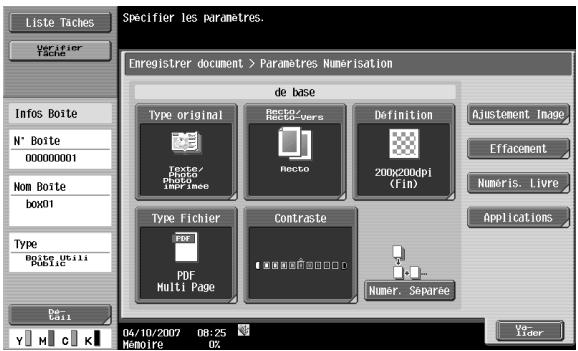
- Appuyez sur [Réglages Original] pour spécifier les réglages de l'original.
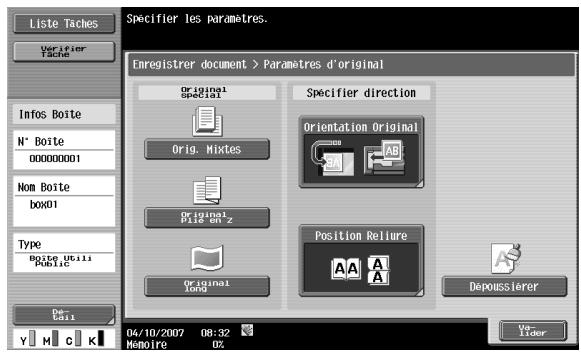
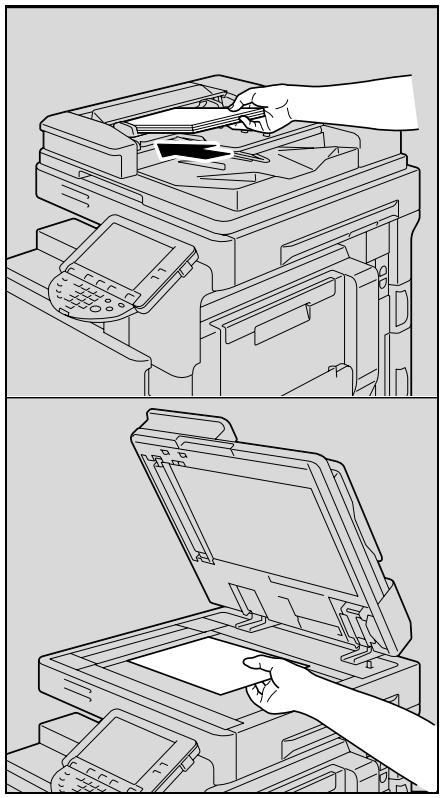
5 Placez l'original.
6 Appuyez sur la touche [Départ] ou sur [Départ].
4.2 Imprimer des documents dans les boîtes utilisateur
1 Appuyez sur la touche [Boîte].
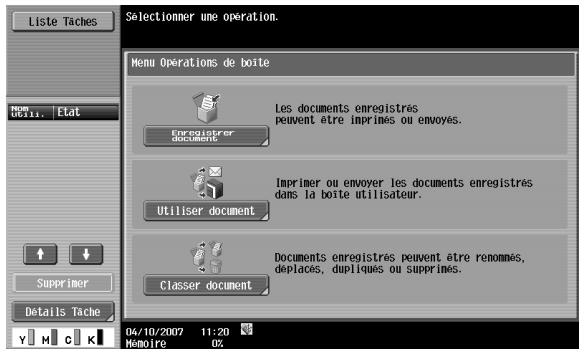
2 Appuyez sur [Utiliser document].
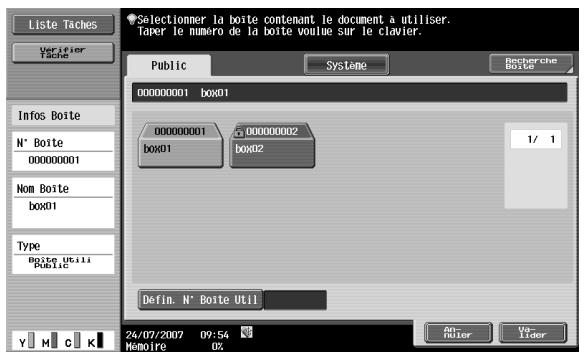
3 Sélectionnez la boîte utilisateur et appuyez sur [Valider].
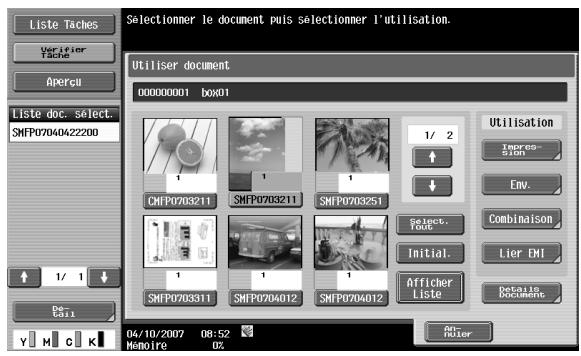
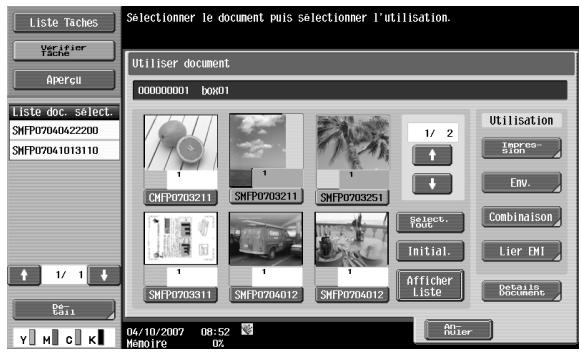
4 Sélectionnez un ou plusieurs documents.
Un document sélectionné
Plusieurs documents sélectionnés
- Si un seul document est sélectionné, appuyez sur [Impression]. (p. 7-6)
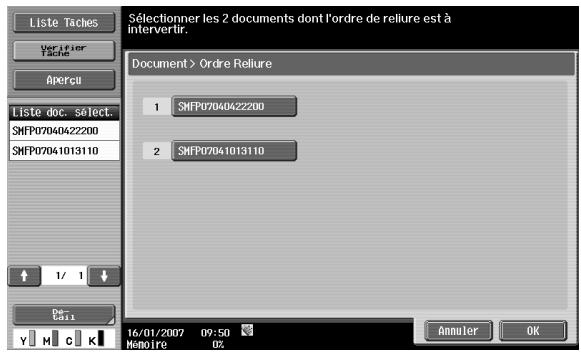
- Si plusieurs documents sont sélectionnés, appuyez sur [Combinaison]. (p. 7-60)
Spécifiez un ordre d'impression (ordre de combinaison).
5 Spécifiez les réglages de base et Applications. (p. 7-6)
![Les param d'impres du doc sélectionné peuvent être modifiés. Pour imprimer avec paramètres suivants, appuy. s. [Départ]. Document > Paramètres d'impression de base Applications Copies 1 Impression Recto Recto-Verso Marge page Togar-Feuil/ Cov/chapierre Taborgy/ Sur impression Finition Annuler Départ 26/01/2007 12:46 Héroire 0%](/content/2020/05/139622/images/cc4d39cf64cf674667251b157a808c6ed02567b84d60ad7f77f2420985e775e0.jpg)
6 Appuyez sur la touche [Départ] ou sur [Départ].
4.3 Envoi de documents dans les boîtes utilisateur
Les opérations suivantes constituent les étapes permettant d'envoyer les documents enregistrés dans des boîtes utilisateur Public.
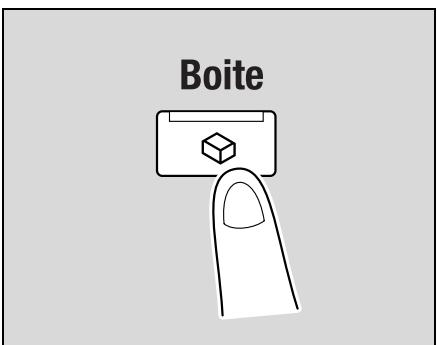
1 Appuyez sur la touche [Boîte].
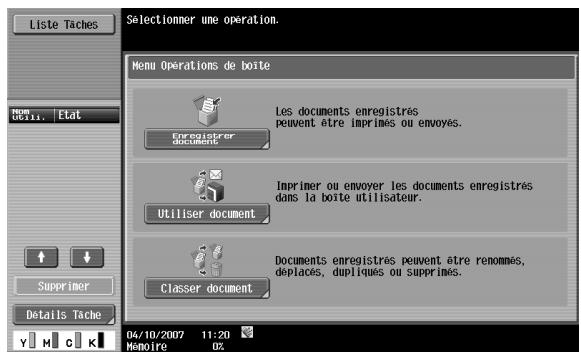
2 Appuyez sur [Utiliser document].
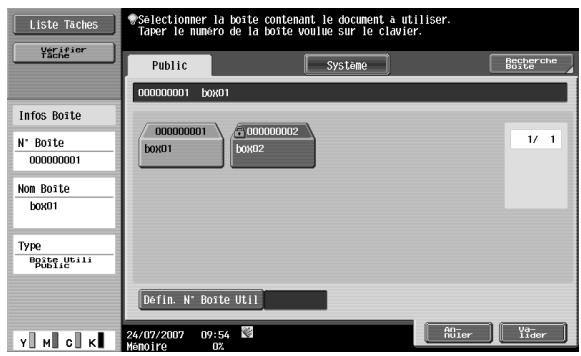
3 Sélectionnez la boîte utilisateur et appuyez sur [Valider].
4 Sélectionnez un ou plusieurs documents.
Un document sélectionné
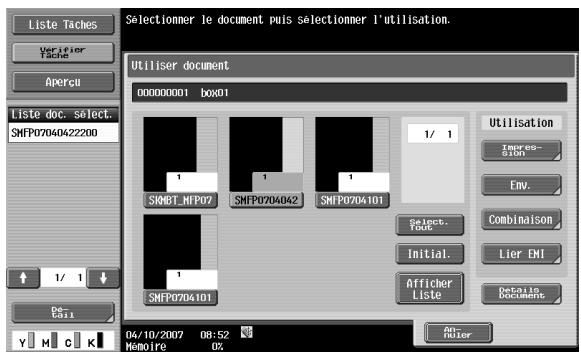
Plusieurs documents sélectionnés
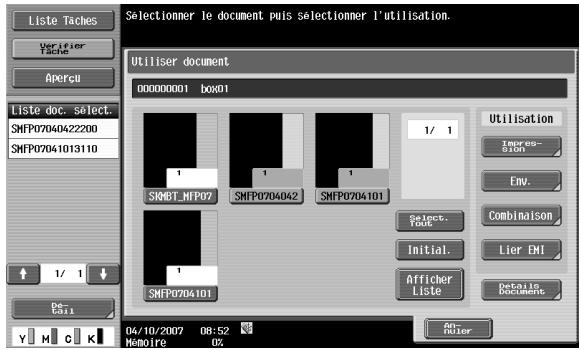
- Si un seul document est sélectionné, appuyez sur [Env.]. (p. 7-36)
- Si plusieurs documents sont sélectionnés, appuyez sur [Lier Émi]. (p. 7-62)
Spécifiez un ordre d'impression (ordre de combinaison).
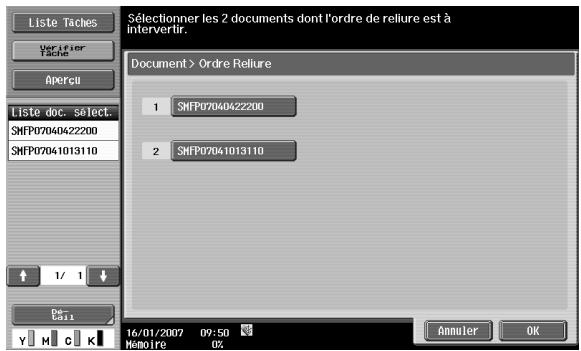
5 Spécifiez un destinataire.
- Sélection de destinations dans le carnet d'adresses
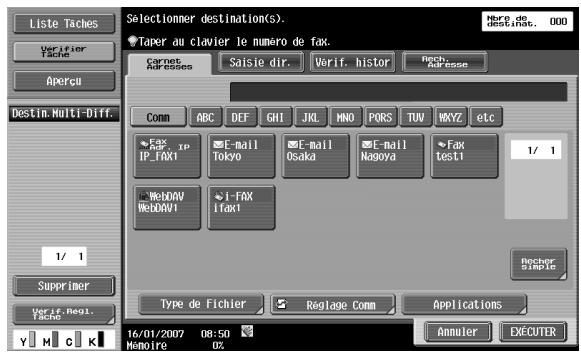
- Sélection par saisie directe
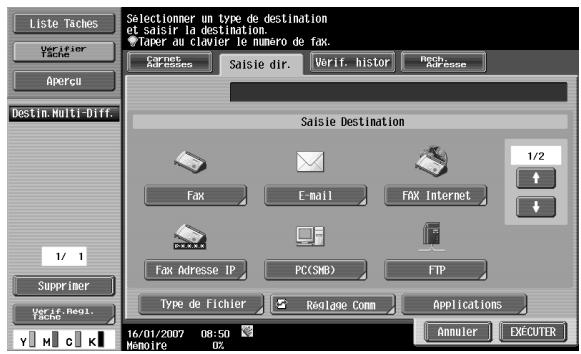
- Sélection dans Vérif. histor
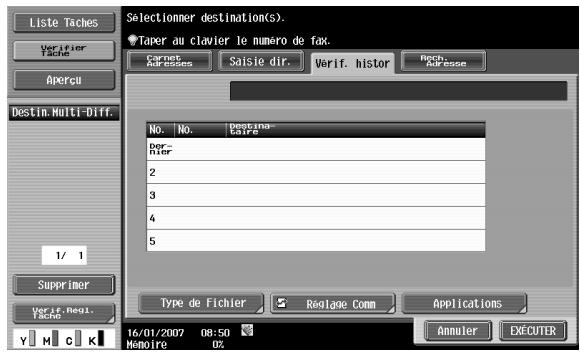
- Sélection par recherche d'adresses
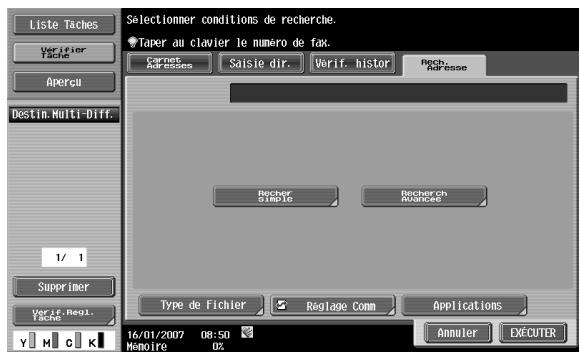
6 Spécifiez les types de fichier, les réglages Communication et les réglages Applications. (p. 7-36) – Carnet d'adresses ou saisie directe
Type de fichier
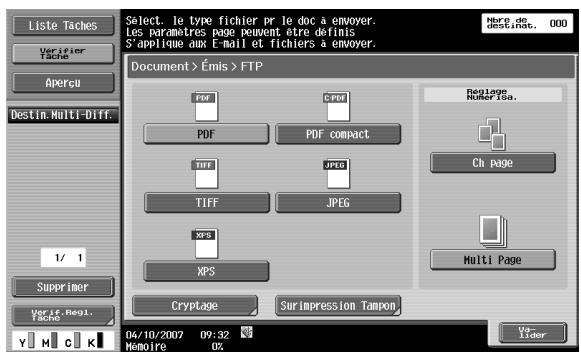
Réglages Communication
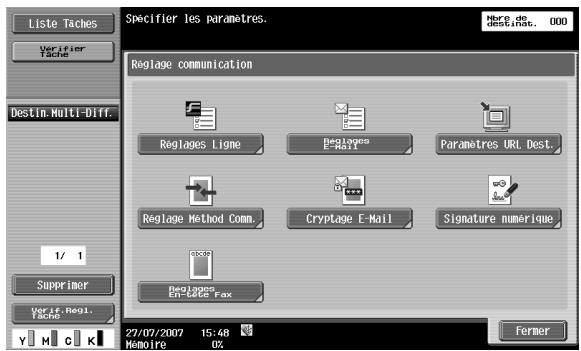
Applications
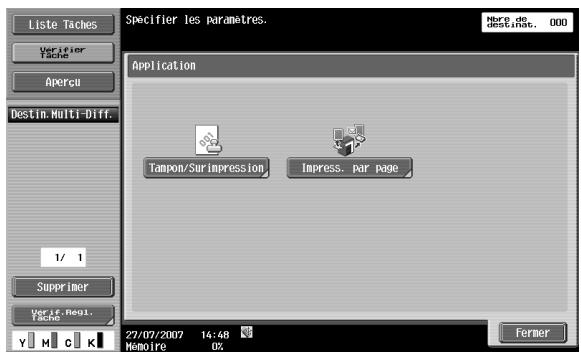
- Dans Historique des tâches et Recherche d'adresses
Type de fichier
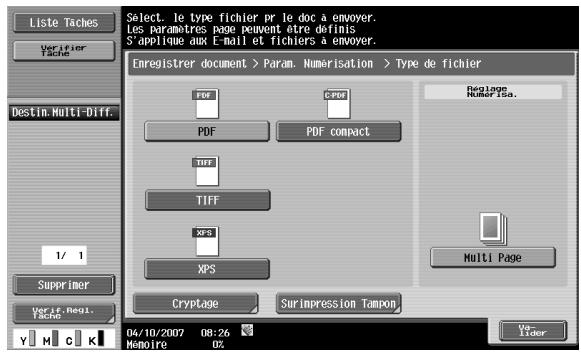
Réglages Communication
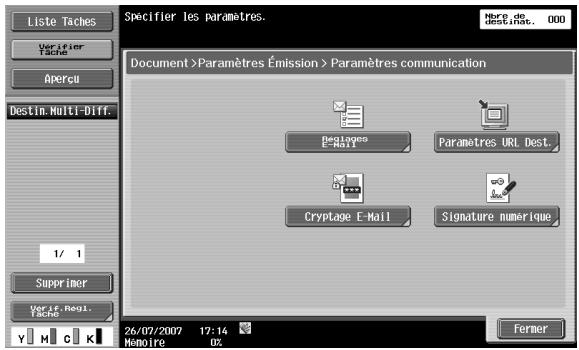
Applications
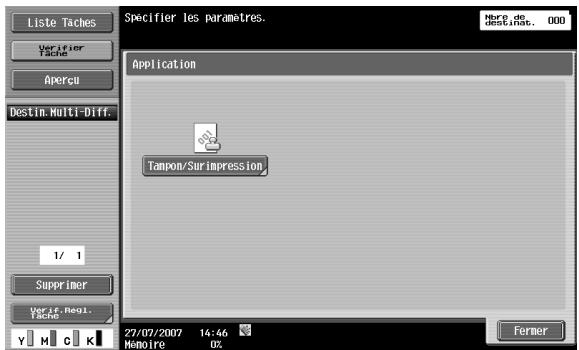
7 Appuyez sur la touche [Départ] ou sur [Départ].
4.4 Enregistrer les documents dans la mémoire externe
Les opérations suivantes constituent les étapes d'enregistrement des documents dans la mémoire externe.
1 Connectez une mémoire externe à la machine et appuyez sur la touche [Boîte].
2 Appuyez sur [Enregistrer document].
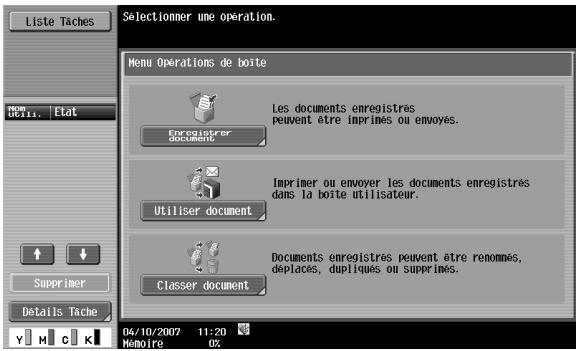
3 Appuyez sur l'onglet Boîte utilisateur, sélectionnez [Mémoire externe] et appuyez sur [Valider].
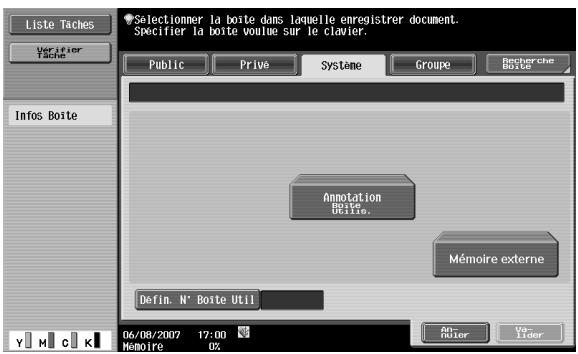
L'écran suivant apparaît.
![Liste Taches Verifier Tache Info Boite N° Boite 000000001 Nom Boite box01 Type Boite Utili Public Appuyer s. [Exécuter] ou [Depart] p. enregistrer. Le nom du document peut être change. Enregistrer document Boite Belle. Mémoire externe Nom Document SKBT_XYZ0612017130 Appuyer s. [Exécuter] ou [Depart] p. enregistrer. Le nom du document peut être change. Param. Numéris. Réglages Original Y M C K 04/10/2007 08:24 Mémoire 0% An Roter Depart](/content/2020/05/139622/images/bbf9381bfd6afef6cdde89265d55bad54fc3bdd5a2d2e284b7e9e44f6a7cde2a.jpg)
4 Spécifiez le nom du document, les paramètres de numérisation et les réglages Original.
- Appuyez sur [Nom Document] pour modifier le nom du document.
![Liste Taches Verifier Tache Info Boite N° Boite 00000001 Nom Boite box01 Type Boite Utili Public Enregistrer document > Nom de document SINBT_XYZ06112017130 Eff. Alpha- huler 1q. Français 1 2 3 4 5 6 7 8 9 0 - ^ q w e r t y u i o p Ø [ a s d f g h j k ! : : ] z x c v b n m . / \ Espace Code Texte 04/10/2007 08:24 Memoire OZ Agrandir Box Retablir Us- Lider](/content/2020/05/139622/images/de85442fb8f8da3567923ddcbbc6f5089a72b7348637195c5ec1aad16e86fb7e.jpg)
- Appuyez sur [Param. Numéris.] pour spécifier les paramètres de numérisation.
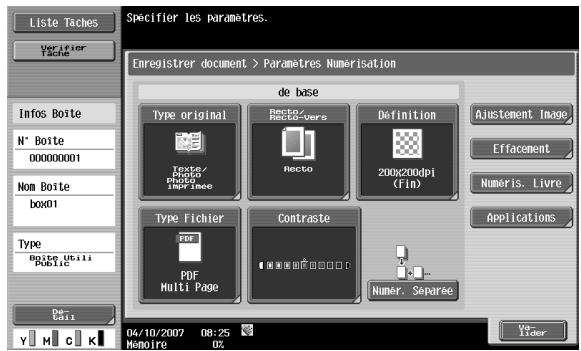
- Appuyez sur [Réglages Original] pour spécifier les réglages de l'original.
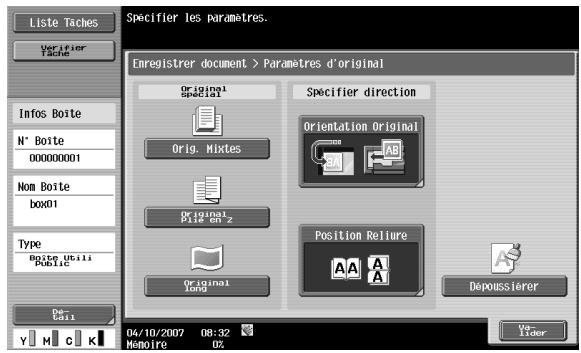
5 Placez l'original.
6 Appuyez sur la touche [Départ] ou sur [Départ].
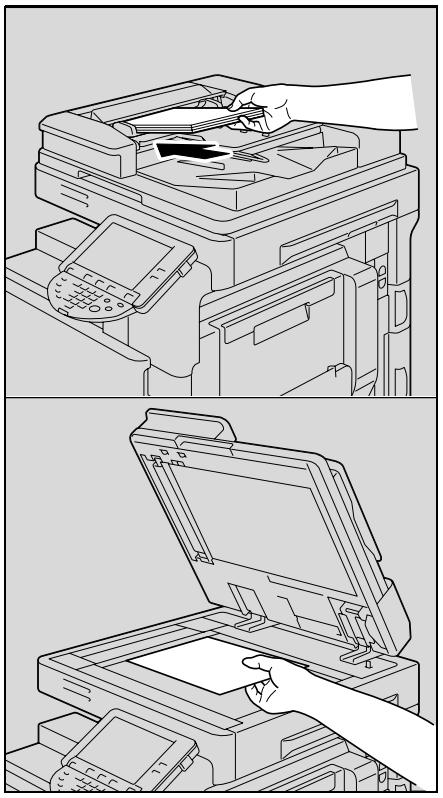
4.5 Imprimer les documents dans la mémoire externe
Les opérations suivantes constituent les étapes permettant d'imprimer les documents enregistrés dans la mémoire externe.
1 Connectez une mémoire externe à la machine et appuyez sur la touche [Boîte].
2 Appuyez sur [Utiliser document].
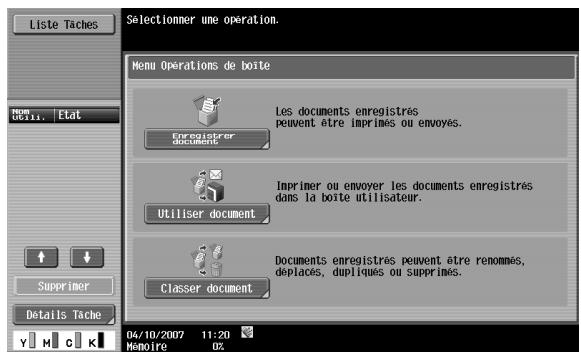
3 Appuyez sur l'onglet Boîte utilisateur, sélectionnez [Mémoire externe] et appuyez sur [Valider].
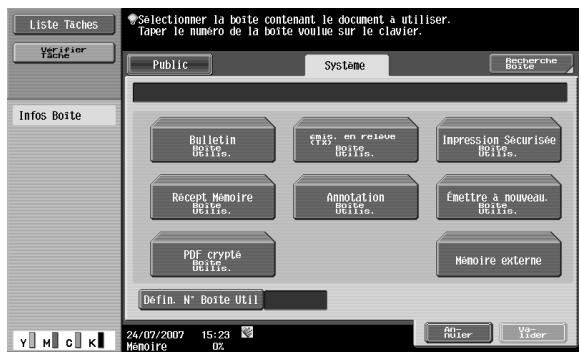
4 Sélectionnez les fichiers (p. 7-74).
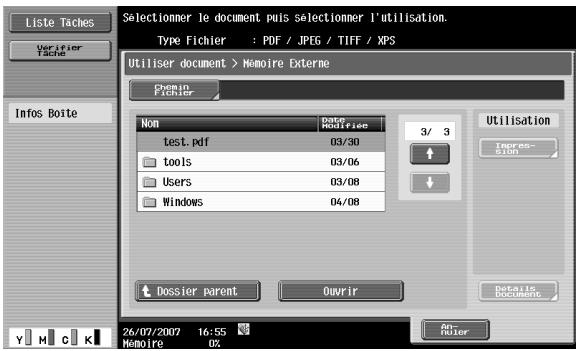
5 Spécifiez les fonctions de base. (p. 7-76)
![Liste Taches Verifier Tache Apercu Routier 100.0% U2 Les param d'impres du doc sélectionn peuvent être modifiés. Pour imprimer avec paramètres suivants, apper: 5. [Depart]. Utiliser document > Memoire Externe > Reglase Impression de base Copies 1 Couleur Couleurs Noir Impression Recto Recto-Verso Finition Papier 26/02/2007 12:00 Mémoire 0%](/content/2020/05/139622/images/6faccf902a6658eb9a0879be2e69566b4929ce4985a08913073a8276ddb1bceb.jpg)
6 Appuyez sur la touche [Départ] ou sur [Départ].
4.6 Organiser les documents dans les boîtes
Les opérations suivantes constituent les étapes permettant d'organiser les documents enregistrés dans des boîtes utilisateur Public.
1 Connectez une mémoire externe à la machine et appuyez sur la touche [Boîte].
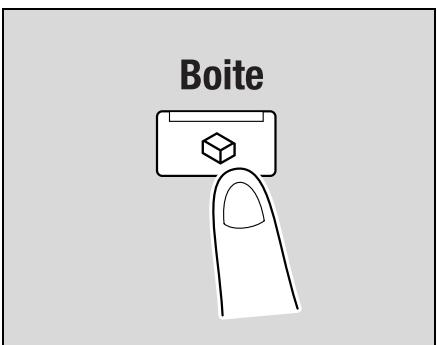
2 Appuyez sur [Classer document].
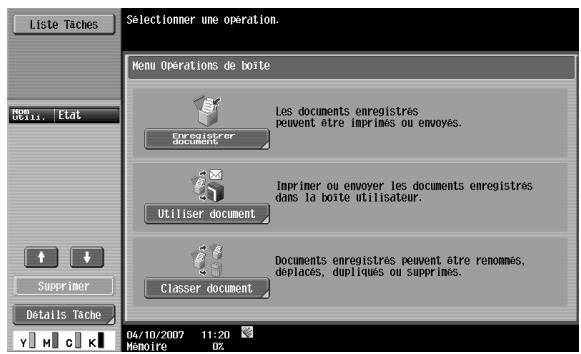
3 Sélectionnez la boîte utilisateur et appuyez sur [Valider].
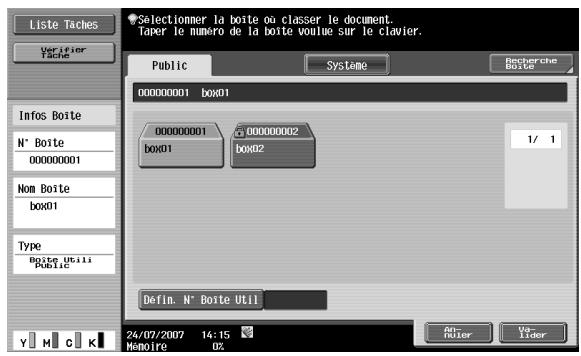
4 Sélectionnez les documents et choisissez l'utilisation. (p. 8-3)
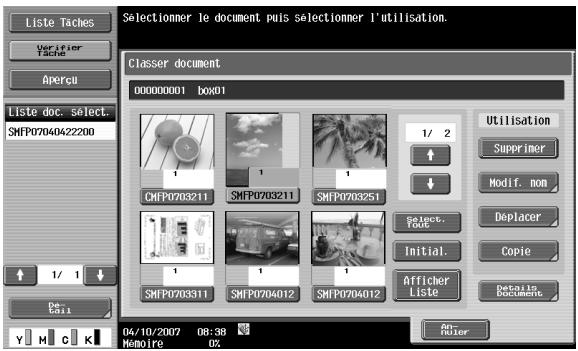
5 Spécifiez les fonctions de base. (p. 7-76)
![Liste Taches Verifier Tache Apercu Routier 100.0% U2 Les param d'impres du doc sélectionn peuvent être modifiés. Pour imprimer avec paramètres suivants, apper: 5. [Depart]. Utiliser document > Memoire Externe > Reglase Impression de base Copies 1 Couleur Couleurs Noir Impression Recto Recto-Verso Finition Papier 26/02/2007 12:00 Mémoire 0%](/content/2020/05/139622/images/17ad0e8e736de21a25c3d7b00911c756f0b4b371018cc186809dbc4ed3bae437.jpg)

Remarque
Pour la procédure permettant de supprimer les documents, voir "Supprimer un document" à la page 8-6.
Pour la procédure permettant de modifier le nom du document enregistré, voir "Modif. nom" à la page 8-6.
Pour la procédure permettant de déplacer les documents dans une boîte utilisateur différente, voir "Déplacer" à la page 8-6.
Pour la procédure permettant de copier un document dans une boîte utilisateur différente, voir "Copie" à la page 8-7.
Pour la procédure permettant de vérifier ou de prévisualiser les informations relatives au document, voir "Détails document" à la page 8-7.
Les fonctions et réglages disponibles en mode Boîte utilisateur sont structurés de la manière suivante.
4.7.1 Enregistrer les documents
Boîtes Utilisateur Public/Privé/Groupe
Les arbres de menus suivants sont associés à l'enregistrement des documents dans des boîtes utilisateur Public, Privé et Groupe.
![Liste Taches Verifier Tache Infos Boite N° Boite 00000001 Nom Boite box01 Type boite utili Public Appuyer s. [Executer] ou [Depart] p. enregistrer. Le nom du document peut être change. Enregistrer document Boite Utilis. 00000001 box01 Non Document SKMBT_XYZ06112017130 Appuyer s. [Executer] ou [Depart] p. enregistrer. Le nom du document peut être change. Param. Numeris. Régages Original 04/10/2007 08:24 Memoire 0% An Ruler Depart](/content/2020/05/139622/images/9c3ef288407988a81f7f376213cee91a754007cc24fb2fab8dfea6d60fe11bdb.jpg)
| Menu de premier niveau | Menu de deuxième niveau | Menu de troisième niveau | Menu de quatrième menu |
| Boîte utilisateur (p. 6-4) | | | |
| Nom Document (p. 6-4) |
| Param. Numérisation | Type Original (p. 6-5) |
| Recto/Recto-Verso (p. 6-6) |
| Définition (p. 6-6) |
| Type de fichier | Type Fichier (p. 6-7) |
| Réglage Numérisation (p. 6-7) |
| Cryptage (p. 6-8) |
| Contraste (p. 6-10) | |
| Numérisation séparée (p. 6-10) |
| Réglage qualité | Couleurs (p. 6-11) |
| Suppression Fond (p. 6-11) |
| Netteté (p. 6-11) |
| Effacement | Effacement Bords (p. 6-12) |
| Copie d'ble page | Page par Page (p. 6-13) |
| Applications | Format Numérisation (p. 6-15) |
| Réglages Original | Original spécial (p. 6-16) | Orig. Mixtes |
| Original plié en Z |
| Original long |
| Spécifier direction | Direction Original (p. 6-16) |
| Position Reliure (p. 6-17) | Auto |
| En haut |
| À gauche |
| Dépoussiérer (p. 6-17) | |
Système
Les arbres de menus suivants sont associés à l'enregistrement des documents dans la boîte Système.
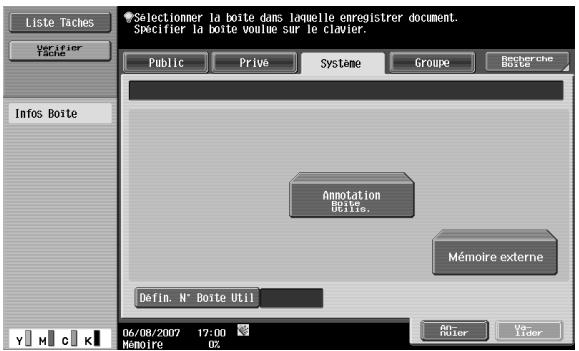
| Menu de premier niveau | Menu de deuxième niveau | Menu de troisième niveau | Menu de quatrième menu |
| Boîte Annotation | Boîte utilisateur (p. 6-4) | | |
| Nom Document (p. 6-4) |
| Param. Numérisation | Type Original (p. 6-5) |
| Recto/Recto-Verso (p. 6-6) |
| Définition (p. 6-6) |
| Type de fichier | Type Fichier (p. 6-7) |
| Réglage Numérisation (p. 6-7) |
| Cryptage (p. 6-8) |
| Contraste (p. 6-10) | |
| Numérisation séparée (p. 6-10) |
| Réglage qualité | Couleurs (p. 6-11) |
| Suppression Fond (p. 6-11) |
| Netteté (p. 6-11) |
| Effacement | Effacement Bords (p. 6-12) |
| Copie d'ble page | Page par Page (p. 6-13) |
| Applications | Format Numérisation (p. 6-15) |
| Réglages Original | Original spécial (p. 6-16) | Orig. Mixtes |
| Original plié en Z |
| Original long |
| Spécifier direction | Direction Original (p. 6-16) |
| Position Reliure (p. 6-17) |
| Dépoussiérer (p. 6-17) |
| Mémoire externe | Boîte utilisateur (p. 6-4) | | |
| Nom Document (p. 6-4) |
| Param. Numérisation | Type Original (p. 6-5) |
| Recto/Recto-Verso (p. 6-6) |
| Définition (p. 6-6) |
| Type de fichier | Type Fichier (p. 6-7) |
| Réglage Numérisation (p. 6-7) |
| Cryptage (p. 6-8) |
| Contraste (p. 6-10) | |
| Numérisation séparée (p. 6-10) |
| Réglage qualité | Couleurs (p. 6-11) |
| Suppression Fond (p. 6-11) |
| Netteté (p. 6-11) |
| Effacement | Effacement Bords (p. 6-12) |
| Copie d'ble page | Page par Page (p. 6-13) |
| Applications | Format Numérisation (p. 6-15) |
| Réglages Original | Original spécial (p. 6-16) | Orig. Mixtes |
| Original plié en Z |
| Original long |
| Spécifier direction | Direction Original (p. 6-16) |
| Position Reliure (p. 6-17) |
| Dépoussiérer (p. 6-17) |
4.7.2 Document
Boîtes Utilisateur Public/Privé/Groupe
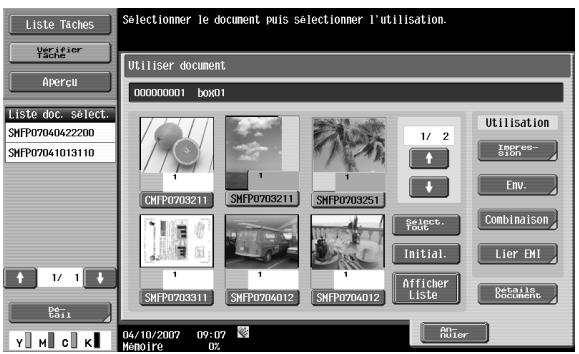
| Menu de premier niveau | Menu de deuxième niveau | Menu de troisième niveau | Menu de quatrième menu |
| Impression | Copies (p. 7-7) | | |
| Impression | Recto seul (p. 7-7) |
| Recto-Verso (p. 7-7) |
| Finition | Tri (p. 7-8) |
| Groupe (p. 7-8) |
| Décalé (p. 7-8) |
| Agraf. (p. 7-8) |
| Perfo. (p. 7-8) |
| Reliure/Pliage centre (p. 7-9) |
| Marge de Page | Position Marge (p. 7-10) |
| Ajuster valeur (p. 7-10) |
| Décalage Image (p. 7-10) | Décalage horizontal |
| Décalage vertical |
| Changer Décalage verso |
| Inser. Feuil./Couv./Chapi-tre | Couverture (p. 7-12) | Couverture face |
| Couverture Dos |
| Insertion Feuille (p. 7-14) | Insérer Papier |
| Type Encart |
| Chapitres (p. 7-16) | Papier Chapitre |
| Tampon/Surimpression | Date/Heure (p. 7-18) | Type Date (p. 7-18) |
| Type Heure (p. 7-18) |
| Pages (p. 7-18) |
| Couleur texte (p. 7-18) |
| Taille Texte (p. 7-18) |
| Position Impress. (p. 7-19) |
| Impression | Tampon/Surimpression | Numéro Page (p. 7-20) | Numéro Première Page (p. 7-20) |
| Type Numéro Page (p. 7-20) |
| N° Premier chapitre (p. 7-20) |
| Param. Insert Feuille (p. 7-20) |
| Couleur texte (p. 7-21) |
| Taille Texte (p. 7-21) |
| Position Impress. (p. 7-21) |
| Tampon (p. 7-22) | Type Tampon/Tampons prédéfinis (p. 7-22) |
| Pages (p. 7-22) |
| Taille Texte (p. 7-22) |
| Couleur texte (p. 7-23) |
| Position Impress. (p. 7-23) |
| Protection Copie (p. 7-24) | Type Protection Copie (p. 7-24) |
| Paramètres Détaillés (p. 7-26) |
| Position (p. 7-28) |
| Tampon répétitif (p. 7-29) | Type Tampon répétitif (p. 7-29) |
| Paramètres Détaillés (p. 7-31) |
| Position (p. 7-32) |
| En-tête/Pied de page (p. 7-33) | Rappeler En-tête/Pied de page (p. 7-33) |
| Contrôle/Modif. temp. (p. 7-33) |
| Envoyer | Carnet d'adresses | Recherche simple (p. 7-37) | |
| Saisie directe | Fax (p. 7-38) | Numéro Fax |
| E-Mail (p. 7-38) | |
| Fax Internet (p. 7-38) | Capacité RÉC (Destinataire) (p. 7-39) |
| Fax Adresse IP (p. 7-39) | |
| PC (SMB) (p. 7-40) | Nom Serveur (p. 7-40) |
| Chemin Fichier (p. 7-40) |
| Nom utilisateur (p. 7-40) |
| Code d'accès (p. 7-40) |
| Référence (p. 7-40) |
| FTP (p. 7-41) | Nom Serveur (p. 7-41) |
| Chemin Fichier (p. 7-41) |
| Nom utilisateur (p. 7-41) |
| Code d'accès (p. 7-41) |
| Réglages Détaillés (p. 7-41) |
| WebDAV (p. 7-42) | Nom Serveur (p. 7-42) |
| Chemin Fichier (p. 7-42) |
| Nom utilisateur (p. 7-42) |
| Code d'accès (p. 7-42) |
| Réglages Détaillés (p. 7-42) |
| Envoyer | Vérif histor. (p. 7-43) | | |
| Rech. Adresse (p. 7-43) | Recherche simple (p. 7-43) |
| Recherche Avancée (p. 7-44) |
| Type Fichier (p. 7-46) | Type Fichier (p. 7-46) |
| Réglage Numérisation (p. 7-46) |
| Cryptage (p. 7-47) | Niveau de cryptage |
| Code d'accès |
| Permissions Document |
| Paramètres Détaillés (p. 7-47) |
| Surimpression Tampon (p. 7-49) | |
| Réglages Communication | Réglages Ligne (p. 7-50) | ÉMI Outremer (p. 7-50) |
| ECM OFF (p. 7-50) |
| V.34 OFF (p. 7-51) |
| Vérif. Dest. & Envoyer (p. 7-51) |
| Sélect. ligne (p. 7-51) |
| Réglages E-Mail (p. 7-51) | Nom Document (p. 7-51) |
| Sujet (p. 7-52) |
| De (p. 7-52) |
| Corps txte (p. 7-53) |
| Paramètres URL Dest. (p. 7-55) | Carnet Adresses (p. 7-53) |
| Recherche détaillée (p. 7-54) |
| Saisie directe (p. 7-54) |
| Réglage Méthode Communication (p. 7-55) | Émission différée (p. 7-55) |
| Mot Passe Émission (p. 7-56) |
| Fonction TX Code F (p. 7-56) |
| Cryptage E-Mail (p. 7-57) | |
| Signature numérique (p. 7-57) |
| Réglages En-tête Fax (p. 7-58) |
| Applications | Tampon/Surimpression (p. 7-58) | Date/Heure (p. 7-17) |
| Numéro Page (p. 7-17) |
| Tampon (p. 7-17) |
| En-tête/Pied de page (p. 7-17) |
| Impression par page (p. 7-59) | Copies (p. 7-59) |
| Recto/Recto-Verso (p. 7-59) |
| Agraf. (p. 7-59) |
| Combinaison | Copies (p. 7-7) | Recto | |
| Impression (p. 7-7) | Recto-verso |
| Finition | Décalé (p. 7-8) | Oui/Non |
| Agraf. (p. 7-8) | |
| Perfo. (p. 7-8) |
| Marge de Page | Position Marge (p. 7-10) |
| Ajuster valeur (p. 7-10) |
| Décalage Image (p. 7-10) | Décalage horizontal |
| Décalage vertical |
| Changer Décalage verso |
| Tampon/Surimpression | Date/Heure (p. 7-18) | Type date |
| Type heure |
| Pages |
| Couleur Texte |
| Taille Texte |
| Position Impress. |
| Numéro Page (p. 7-20) | Numéro Première Page |
| Type Numéro Page |
| N° 1er chapitre |
| Param. Insert Feuille |
| Couleur Texte |
| Taille Texte |
| Position Impress. |
| Tampon (p. 7-22) | Type Tampon/Tampons prédéfinis |
| Pages |
| Taille Texte |
| Couleur Texte |
| Position Impress. |
| Protection Copie (p. 7-24) | Type Protection Copie |
| Réglages détaillés |
| Position |
| Tampon répétitif (p. 7-29) | Type Tampon répétitif |
| Réglages détaillés |
| Position |
| En-tête/Pied de page (p. 7-33) | Rappeler En-tête/Pied de page |
| Contrôle |
| Lier Émi | Carnet d'adresses | Recherche simple (p. 7-37) | |
| Saisie directe | E-Mail (p. 7-38) |
| PC (SMB) (p. 7-40) | Nom Serveur |
| Dossier de destination |
| Nom utilisat. |
| Code d'accès |
| Référence |
| FTP (p. 7-41) | Nom Serveur |
| Dossier de destination |
| Nom utilisat. |
| Code d'accès |
| Réglages avancés |
| WebDAV (p. 7-42) | Nom Serveur |
| Dossier de destination |
| Nom utilisat. |
| Code d'accès |
| Réglages avancés |
| Recherche Adresse | Recherche simple (p. 7-44) | |
| Recherche Avancée (p. 7-44) |
| Type Fichier (p. 7-46) | Type de fichier |
| Réglage Numérisation |
| Cryptage | Niveau de cryptage |
| Code d'accès |
| Permissions Document |
| Réglages détaillés |
| Méthode combinaison tampon | |
| Réglages Communication | Réglages E-Mail (p. 7-51) | Nom Document |
| Sujet |
| De |
| Corps texte |
| Paramètres URL Dest. (p. 7-53) | Carnet d'adresses |
| Recherche détaillée |
| Saisie directe |
| Cryptage E-Mail (p. 7-57) | |
| Signature numérique (p. 7-57) |
| Applications | Tampon/Surimpression | Date/Heure (p. 7-18) |
| Numéro Page (p. 7-20) |
| Tampon (p. 7-22) |
| En-tête/Pied de page (p. 7-33) |
| Détails d'un document | Aperçu (p. 8-8) | | |
Système
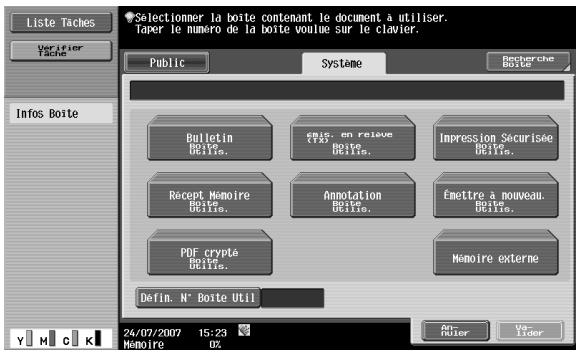
| Menu de premier niveau | Menu de deuxième niveau | Menu de troisième niveau | Menu de quatrième menu |
| Bulletin Boîte Utilis. --- Boîte Utilisateur Bulletin Board (p. 7-63) | | | |
| Emis. TX en relève Boîte Utilis. ---Boîte Émission relève (p. 7-64) |
| Impression sécurisée Boîte Utilis. --- Boîte Utilisateur document sécurisé (p. 7-65) | Impression | Copies (p. 7-66) |
| Impression (p. 7-66) | Recto seul |
| Recto-verso |
| Finition (p. 7-8) | Tri |
| Groupe |
| Décalé |
| Agraf. |
| Perfo. |
| Insérer Feuille/Couv./Chapitre (p. 7-11) | Couverture |
| Insertion Feuille |
| Chapitres |
| Tampon/Surimpression (p. 7-17) | Date/Heure |
| Numéro de page |
| Tampon |
| Protection Copie |
| Tampon répétitif |
| En-tête/Pied de page |
| Détails document | Aperçu (p. 8-8) | |
| Récept. Némoire Boîte Utilis. --- Boîte Réception Mémoire Oblig. (p. 7-67) | Impression (p. 7-67) | |
| Supprimer (p. 7-67) |
| Détails document | Aperçu (p. 8-8) |
| Annotation Boîte Utilis. --- Boîte Annotation (p. 7-68) | Impression | Copies (p. 7-7) |
| Impression (p. 7-7) | Recto seul |
| Recto-verso |
| Finition (p. 7-8) | Tri |
| Groupe |
| Décalé |
| Agraf. |
| Perfo. |
| Annotation Boîte Utilis. --- Boîte Annotation (p. 7-68) | Impression | Application (p. 7-10) | Position Marge |
| Ajuster valeur |
| Décalage d'image |
| Inser. Feuil./Couv./Chapi-tre | Couverture (p. 7-12) |
| Insertion Feuille (p. 7-14) |
| Chapitres (p. 7-16) |
| Tampon/Surimpression | Date/Heure (p. 7-18) |
| Numéro Page (p. 7-20) |
| Tampon (p. 7-22) |
| Protection Copie (p. 7-24) |
| Tampon répétitif (p. 7-29) |
| En-tête/Pied de page (p. 7-33) |
| Envoyer | Carnet Adresses (p. 7-37) | |
| Saisie directe | E-Mail (p. 7-38) |
| PC (SMB) (p. 7-40) |
| FTP (p. 7-41) |
| WebDAV (p. 7-42) |
| Recherche Adresse | Recherche simple (p. 7-44) |
| Recherche Avancée (p. 7-44) |
| Type Fichier (p. 7-46) | Type de fichier |
| Réglage Page |
| Cryptage |
| Surimpression tampon |
| Réglages Communication | Réglages E-Mail (p. 7-51) |
| Paramètres URL Dest. (p. 7-53) |
| Cryptage E-Mail (p. 7-57) |
| Signature numérique (p. 7-57) |
| Applications | Tampon/Surimpression (p. 7-17) |
| Impression par page (p. 7-59) |
| Changer Texte (p. 7-69) |
| Détails document | Aperçu (p. 8-8) | |
| Emettre à nouveau Boî-te Utilis. --- Boîte Re-transmission Fax (p. 7-71) | Fax | |
| Imprimer épreuve |
| Détails document | Aperçu (p. 8-8) |
| PDF crypté Boîte Utilis. --- Boîte PDF Crypté (p. 7-72) | Supprimer | |
| Impression |
| Détails document |
| Mémoire externe (p. 7-73) | Impression | Copies (p. 7-76) | |
| Couleur (p. 7-76) |
| Impression (p. 7-76) |
| Finition (p. 7-8) | Tri/Groupe |
| Décalé |
| Reliure/Pliage Centre |
| Agraf. |
| Papier (p. 7-76) | |
| Détails document | Aperçu (p. 8-8) |
4.7.3 Classer document
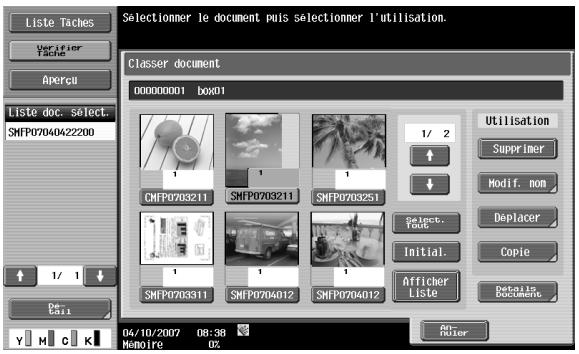
| Menu de premier niveau | Menu de deuxième niveau | Menu de troisième niveau | Menu de quatrième menu |
| Public/Privé/Groupe | Supprimer (p. 8-6) | | |
| Modif. Nom (p. 8-6) |
| Déplacer (p. 8-6) |
| Copie (p. 8-7) |
| Détails document | Aperçu (p. 8-8) |
| Système | Boîte Utilisateur Bulletin Board (p. 8-9) | Supprimer |
| Boîte Émission relève (p. 8-9) | Supprimer |
| Boîte Utilisateur document sécurisé (p. 8-10) | Supprimer |
| Modif. nom |
| Détails document | Aperçu avant impression |
| Boîte Réception Mémoire Oblig. (p. 8-10) | Supprimer | |
| Modif. nom |
| Détails document | Aperçu avant impression |
| Boîte Annotation (p. 8-11) | Supprimer | |
| Modif. nom |
| Détails document | Aperçu avant impression |
| Boîte Retransmission Fax (p. 8-11) | Supprimer | |
| Détails document | Aperçu avant impression |
5
Entrer dans le mode Boîte utilisateur
5 Entrer dans le mode Boîte utilisateur
5.1 Passer au mode Boîte utilisateur
À la mise sous tension, dès que la machine est prête pour la copie, l'écran Fonctions de base apparaît.
Pour passer au mode Boîte utilisateur, appuyez sur la touche [Boîte] du panneau de contrôle.
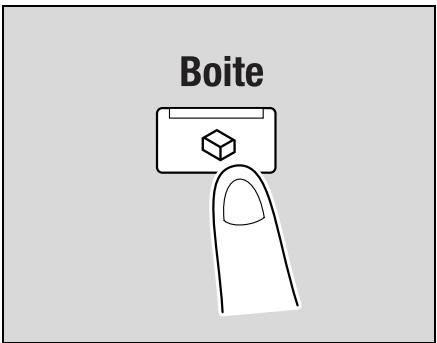
L'écran Mode Boîte Utilisateur s'ouvre.
2 Pressez légèrement le bouton voulu du panneau de contrôle pour activer un menu ou une fonction qui apparaît à l'écran.
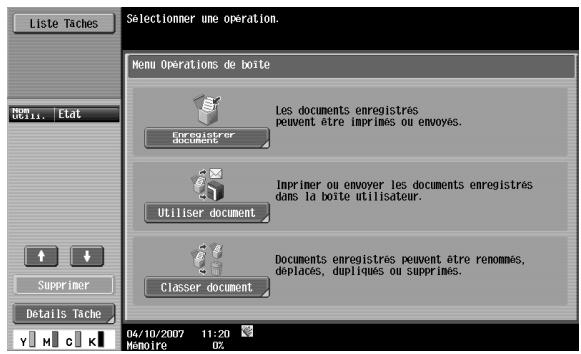
En mode Boîte Utilisateur, il est possible de choisir l'un des trois menus suivants.
5.2.1 Enregistrer document
Les originaux placés sur la vitre d'exposition peuvent être numérisés et enregistrés dans une boîte utilisateur.
→ Spécifiez les noms des documents, le type d'original ou le (?) si nécessaire.
![Liste Taches Verifier Tache Infos Boite N° Boite 00000001 Nom Boite box01 Type Boite Utili Public Appuyer s. [Executer] ou [Depart] p. enregistrer. Le nom du document peut être change. Enregistrer document Beite Utilis. 00000001 box01 Non Document SMFP0704101320 Appuyer s. [Executer] ou [Depart] p. enregistrer. Le nom du document peut être change. Param. Numeris. Reglages Original Y M C K 04/10/2007 08:24 Memoire 0% An- Ruler Depart](/content/2020/05/139622/images/e832bbe08e13ef24b80da6e5da51ef42071a0d19d5d088d597f0b9666a84b41e.jpg)

Remarque
Pour plus de détails sur l'enregistrement des documents, voir "Enregistrer les documents" à la page 6-3.
Au sujet de la structure du menu Enregistrer document, voir "Arbres des menus en mode Boîte utilisateur" à la page 4-21.
5.2.2 Document
Les documents enregistrés dans la boîte utilisateur peuvent être imprimés ou envoyés.
→ Spécifiez le nombre de copies, la marge page et d'autres réglages pour l'impression des documents.
- Spécifiez un type de fichier pour l'envoi de documents
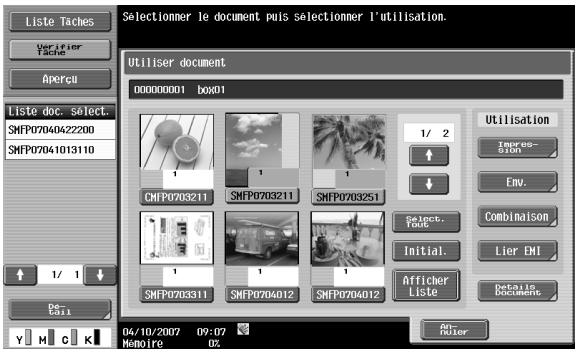

Remarque
Pour plus de détails sur l'utilisation des documents, voir "Document" à la page 7-3.
Au sujet de la structure du menu Utiliser document, voir "Arbres des menus en mode Boîte utilisateur" à la page 4-21.
5.2.3 Classer document
Les documents enregistrés dans les boîtes utilisateur peuvent être renommés, les boîtes contenant des documents peuvent être déplacées ou les documents peuvent être copiés dans d'autres boîtes utilisateur.
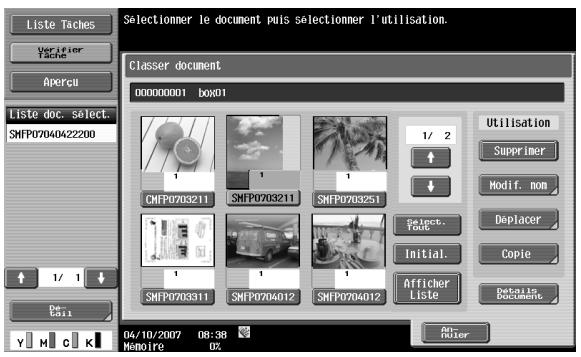

...
Remarque
Pour plus de détails sur le classement des documents, voir "Classer document" à la page 8-3.
Au sujet de la structure du menu Classer document, voir "Arbres des menus en mode Boîte utilisateur" à la page 4-21.
6
Enregistrer les documents
6 Enregistrer les documents
6.1 Aperçu de l'enregistrement des documents
6.1.1 Opérations disponibles sur l'écran Enregistrer document
Pour enregistrer les documents en mode Boîte utilisateur, spécifiez directement la boîte où enregistrer les documents.
- Les documents enregistrés peuvent être utilisés comme les données de numérisation enregistrées.
Boîtes Utilisateur Public/Privé/Groupe
Toutes les données de document (copies et numérisations) créées sur cette machine peuvent être enregistrées dans des boîtes.
Il est possible d'enregistrer les données de document envoyées comme travaux d'impression depuis un ordinateur en réseau.
L'accès à certaines boîtes, comme les boîtes privées ou de groupes peut être limité à un utilisateur particulier suivant les réglages d'identification utilisateur et de compte département.
Boîte Annotation
Pour imprimer ou envoyer des données de document avec ajout de la date et de l'heure ou d'un numéro de fichier, enregistrez les données dans cette boîte Annotation.
→ Appuyez sur l'onglet Système, puis sur [Numéro Annotation] pour sélectionner la boîte voulue.
Mémoire externe
Les données numérisées peuvent être enregistrées directement dans la mémoire externe reliée à la machine.
→ Vérifiez que la mémoire externe est insérée dans la fente USB, puis appuyez sur [Mémoire externe] de l'onglet [Système].
- Pour plus de détails sur les mémoires externes disponibles, voir "Mémoire externe (boîte utilisateur Système)" à la page 7-73.

Détails
L'enregistrement de documents dans une mémoire externe est désactivé (impossible) dans le réglage usine. Il est également désactivé (impossible) dans le réglage de la fonction utilisateur lorsque l'identification utilisateur est en place. Pour pouvoir enregistrer un document dans une mémoire externe, modifiez les réglages Administrateur en permettant l'enregistrement de documents dans une mémoire externe.
Boîte Utilisateur Public/Privé/Groupe
La sélection de l'onglet Boîte Utilisateur Public/Privé/Groupe propose la liste des boîtes dans lesquelles les documents peuvent être enregistrés.
→ Sélectionnez la boîte dans laquelle vous souhaitez enregistrer les documents.
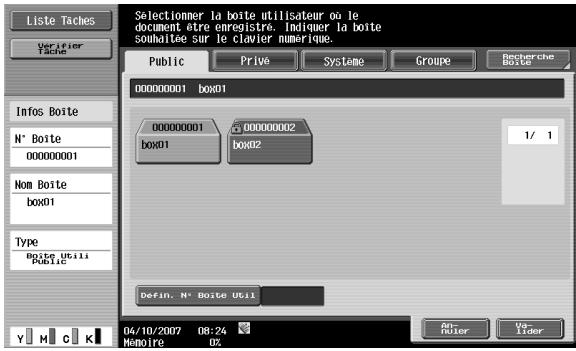
Système
La sélection de l'onglet Système propose la liste des boîtes où les documents peuvent être enregistrés. Sélectionnez la boîte dans laquelle vous souhaitez enregistrer les documents.
1 Sélectionnez la "Boîte Annotation".
2 Sélectionnez la boîte dans laquelle vous souhaitez enregistrer les documents.
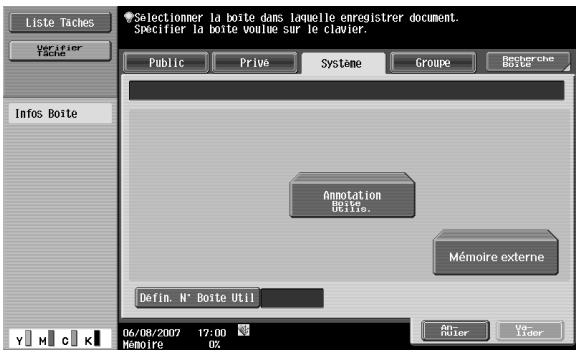
6.1.3 Description de l'écran Enregistrer document
![Liste Taches Verifier Tache Infos Boite N° Boite 000000001 Nom Boite box01 Type Boite Utili Public Appuyer s. [Executer] ou [Depart] p. enregistrer. Le nom du document peut être change. Enregistrer documents Bdite. 000000001 box01 Non Document SKBT_XYZ0612017130 Appuyer s. [Executer] ou [Depart] p. enregistrer. Le nom du document peut être change. Param. Numeris. Reglages Original Y M C K 04/10/2007 08:24 Mamoire 0% An- Ruler Depart](/content/2020/05/139622/images/14192d5a96553ac85a60e87b0fe2b9cfe563d63aa731b018af86e768866405bb.jpg)
L'écran Enregistrer document permet de spécifier les réglages suivants.
| Rubrique | Description |
| [Boîte Utilis.] | Avec les boîtes Utilisateur Public, Privé, Groupe et Annotation, vous pouvez changer la boîte d'enregistrement des documents. Pour la changer, appuyez sur [Boîte Utilis.] pour sélectionner la boîte vou-lue.Il n'est pas possible de sélectionner une boîte utilisateur pour enregistrer les documents contenus dans une mémoire externe. |
| [Nom Docu-ment] | Le clavier visuel apparaît dans le panneau de contrôle. Entrez un nom de document dans le panneau de contrôle. |
| [Param. Num-merisation] | Spécifiez les détails de numérisation des documents. Pour plus de détails, voir "Réglage Numérisa-tion" à la page 6-5. |
| [Réglages Original] | Spécifiez un type d'original et l'orientation de l'original chargé. Pour plus de détails, voir "Réglages Original" à la page 6-16. |
6.2 Réglage Numérisation
Dans l' écran Enregistrer document, appuyez sur [Param. Numérisation] pour spécifier les réglages détaillés pour l'enregistrement des documents.
6.2.1 Réglage de base – Type Original
→ Sélectionnez le réglage approprié dans la liste suivante en fonction du type de document à numériser.
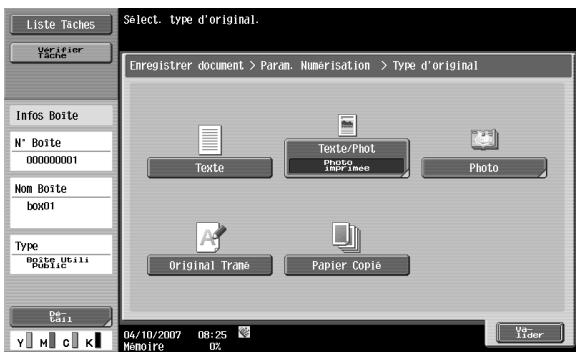
| Rubrique | Description |
| Texte | Sélectionnez ce réglage pour les documents composés de texte uniquement. |
| Texte/Photo | Sélectionnez ce réglage pour les documents composés de texte et de photos (demi-teinte). |
| Photo | Sélectionnez ce réglage pour les documents composés de photos (demi-teinte) uniquement. |
| Original Tra-mé | Sélectionnez ce réglage pour les documents composés de texte plutôt flou. |
| Papier Copié | Sélectionnez ce réglage pour les documents de densité égale produits par un copieur ou une imprimante. |
Si vous sélectionnez "Texte/Photo" ou "Photo", vous pouvez choisir également le type photo.
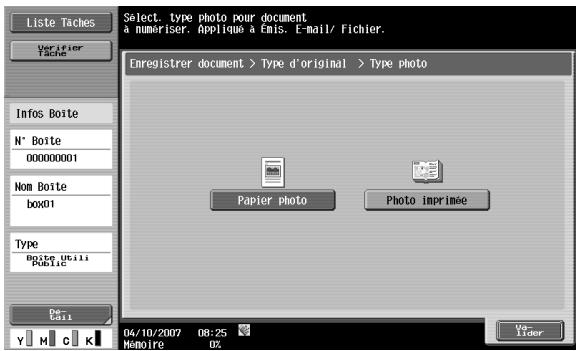
| Rubrique | Description |
| Papier photo | Sélectionnez ce réglage pour les photos imprimés sur du papier photo. |
| Photo imprimée | Sélectionnez ce réglage pour les photos imprimées comme dans les livres ou les magazines. |
6.2.2 Réglage de base – Recto/Recto-Verso
→ Sélectionnez si le document est à numériser en recto ou en recto-verso.
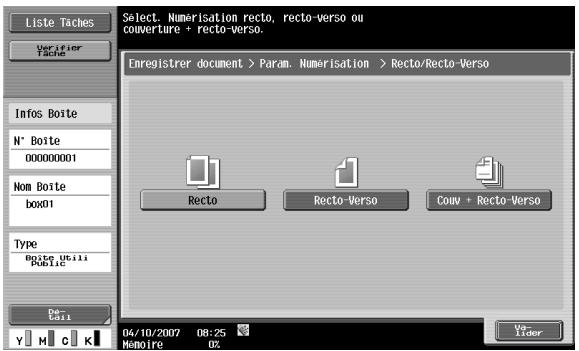
| Rubrique | Description |
| Recto | Sélectionnez ce réglage pour numériser un document recto. |
| Recto-verso | Sélectionnez ce réglage pour numériser un document recto-verso. |
| Couv. + Recto-Verso | Sélectionnez ce réglage pour numériser la première page du document comme couverture recto, puis pour numériser les pages restantes en recto-verso. |
6.2.3 Réglage de base – Définition
→ Sélectionnez la résolution de la numérisation.
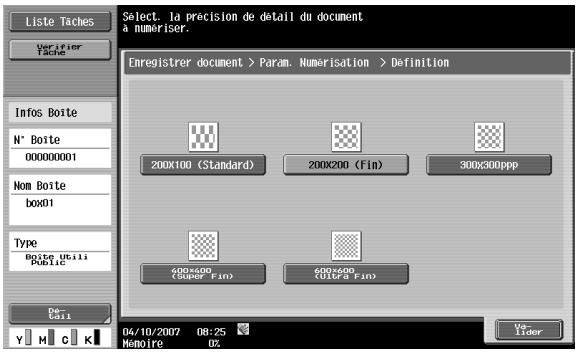
6.2.4 Réglage de base – Type Fichier
→ Sélectionne le format de fichier pour enregistrer les données numérisées.
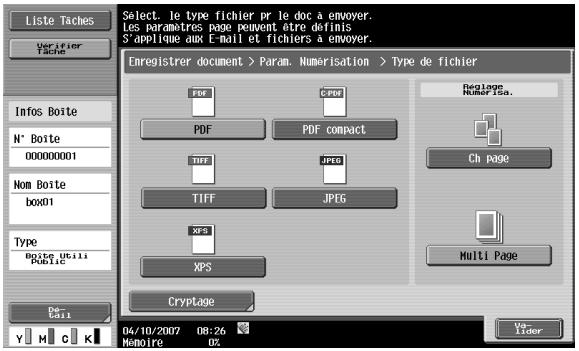
Type de fichier
Les types de fichier suivants sont disponibles.
| Rubrique | Description |
| PDF | Sélectionnez ce réglage pour enregistrer les données au format PDF. |
| PDF compact | Sélectionnez ce réglage pour une compression des données plus élevée qu'au format PDF.Utilisé pour les données de numérisation couleur. |
| TIFF | Sélectionnez ce réglage pour enregistrer les données au format TIFF. |
| JPEG | Sélectionnez ce réglage pour enregistrer les données au format JPEG. |
| XPS | Sélectionnez ce réglage pour enregistrer les données au format XPS. |

Détails
Si un type de fichier est sélectionné pendant l'enregistrement d'un document dans une boîte utilisateur, le type de fichier doit être indiqué pendant le téléchargement des données.
Certains réglages Type Fichier peuvent ne pas être disponibles avec le réglage "Couleur" sélectionné. Les combinaisons possibles entre les réglages "Type Fichier" et "Couleur" sont indiquées ci-dessous.
Réglage Numérisation
Vous pouvez aussi spécifier le regroupement des données numérisées.
| Rubrique | Description |
| Ch page | Sélectionnez ce paramètre pour créer un fichier dans un format permettant d'enregistrer les données de chaque page lors du téléchargement. |
| Multi Page | Sélectionnez ce réglage pour créer un seul fichier à partir du document entier numérisé. Ce réglage ne peut être sélectionné en même temps que le type de fichier "JPEG". |

Détails
Si "Ch Page" est sélectionné pendant l'enregistrement d'un document dans une boîte utilisateur, une page doit être indiquée pendant le téléchargement des données.
Cryptage
→ Indiquez le niveau de cryptage si "PDF" ou "PDF compact" est sélectionné comme type de fichier.
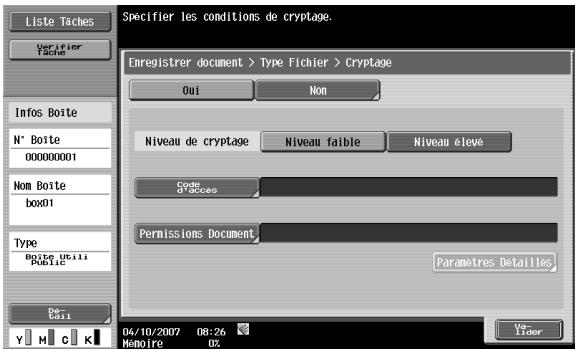
| Rubrique | Description |
| Niveau de cryptage | Sélectionnez le niveau de cryptage. |
| Code d'accès | Entrez le mot de passe nécessaire à l'ouverture des données cryptées (32 caractères max.). Retapez le mot de passe pour le confirmer. |
| Permissions Document | Entrez le mot de passe nécessaire au changement des permissions document (32 caractères max.). Retapez le mot de passe pour le confirmer. |

Détails
Vous ne pouvez pas afficher le contenu d'un document crypté.
Cryptage – Paramètres détaillés
Lorsque Permissions document est sélectionné avec "Cryptage", il est possible d'indiquer des permissions détaillées.
Si [Niveau élevé] est sélectionné
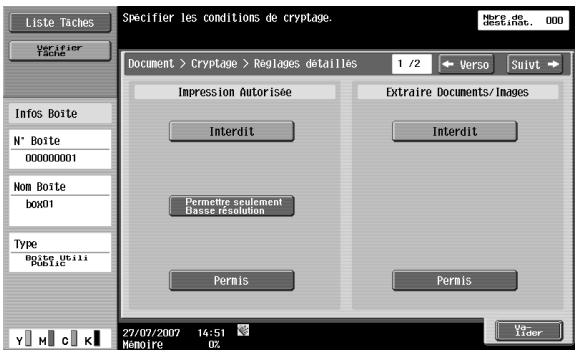
Si [Niveau faible] est sélectionné
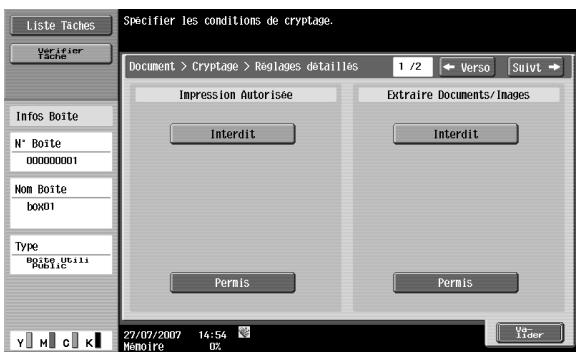
| Rubrique | Description |
| Impression autorisée | Indiquez si vous souhaitez autoriser ou non l'impression des données. Si vous indiquez [Niveau élevé] comme niveau de cryptage, [Permettre seulement Basse résolution] apparaît. |
| Extraire Documents/Images | Indiquez si vous souhaitez autoriser ou non la copie de texte, d'images et d'autres contenus. |
→ Appuyez sur [Suivt ➞] pour sélectionner les détails dans Modifier Permissions.
Si [Niveau élevé] est sélectionné
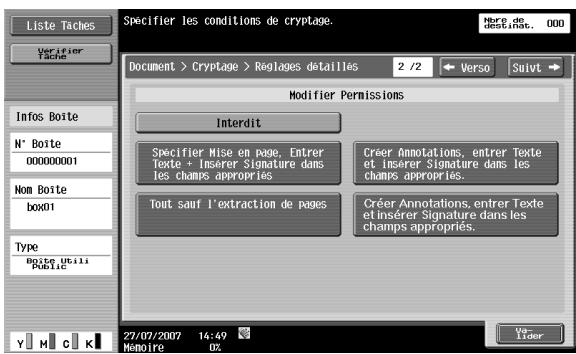
Si [Niveau faible] est sélectionné
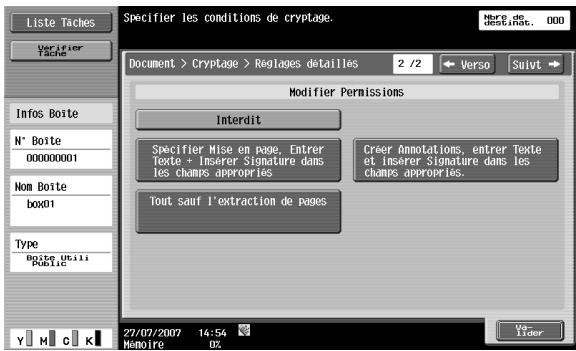
| Rubrique | Description |
| Modifier Permissions | Sélectionnez le niveau de permission approprié de modification du document, y compris la signature des données, la saisie et les remarques. |
6.2.5 Réglage de base – Contraste
→ Réglez la densité de numérisation.
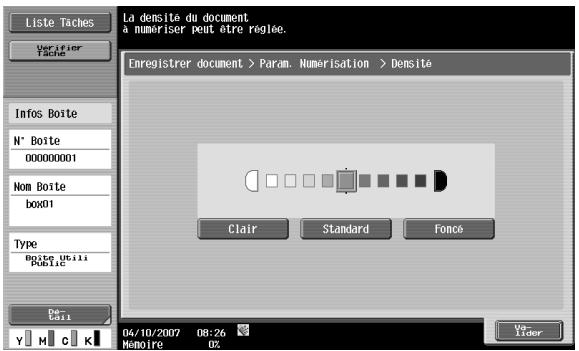
6.2.6 Réglage de base – Numérisation séparée
Il est possible de diviser l'opération de numérisation en plusieurs sessions pour divers types de documents, par exemple lorsque toutes les pages d'un document ne peuvent être chargées dans l'ADF, lorsqu'on utilise la vitre d'exposition ou lorsque des documents recto sont combinés à des documents recto-verso.
→ Appuyez sur [Numér. séparée] pour le mettre en surbrillance et activer le réglage souhaité.
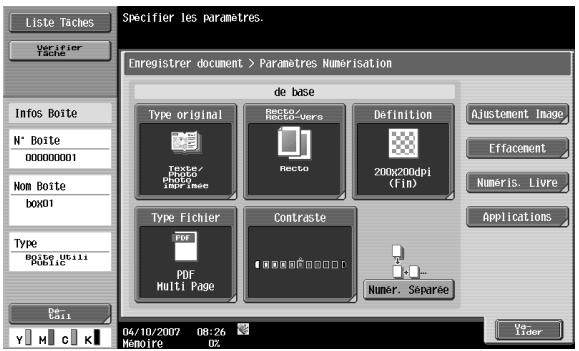
6.2.7 Ajustement image
→ Règle la qualité, comme la couleur et le fond pour la numérisation.
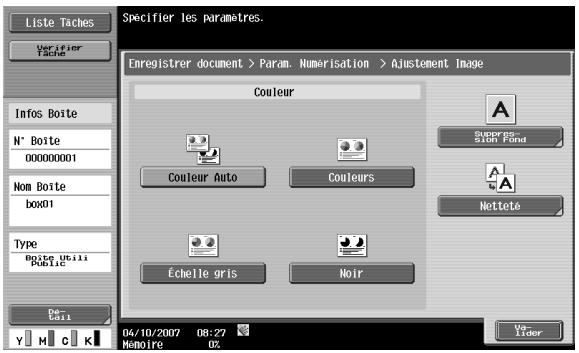
Couleur
Sélectionnez de numériser le document en couleur ou en noir et blanc.
| Rubrique | Description |
| Couleur Auto | Sélectionnez ce réglage pour détecter automatiquement la couleur du document et le numériser avec le réglage correspondant. |
| Couleurs | Sélectionnez ce réglage pour une numérisation en couleur. |
| Échelle gris | Sélectionnez ce réglage pour les documents présentant beaucoup de demi-teintes comme dans les photos noir et blanc. |
| Noir | Sélectionnez ce réglage pour les documents présentant des zones noir et blanc distinctes comme dans les dessins au trait. |
Certains réglages de couleur peuvent ne pas être disponibles avec le réglage "Type Fichier" sélectionné. Les combinaisons possibles entre les réglages "Type Fichier" et "Couleur" sont indiquées ci-dessous
Il est possible de régler la densité de numérisation du fond du document. Si un papier couleur numérisé est trop foncé, le contraste du fond peut être ajusté.
→ Pour un réglage automatique de la densité, appuyez sur [Auto].
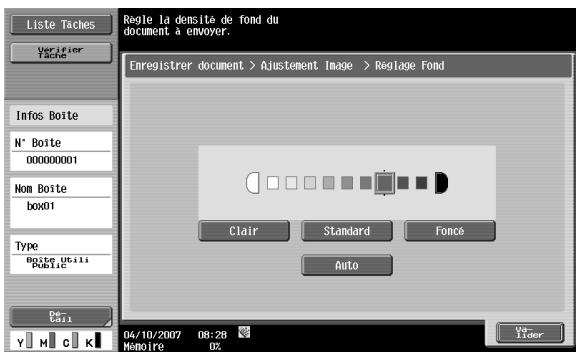
Netteté
Les contours, par exemple les bords de texte peuvent être accentués pendant la numérisation.
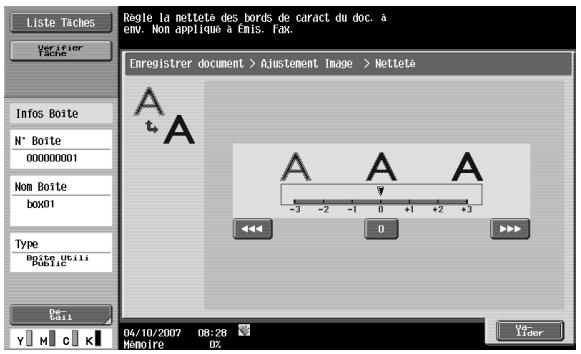
6.2.8 Effacement
Il est possible d'effacer le pourtour du document.
Effacem. bords
→ Sélectionnez ce réglage pour spécifier l'effacement des bords.
- Pour effacer la même largeur sur tous les côtés, appuyez sur [Bords] et spécifiez une valeur (plage : 0,1 à 50,0 mm).
- Pour spécifier des largeurs différentes en haut, en bas, à droite et à gauche, appuyez sur la touche du côté désiré et spécifiez une valeur.
- Pour annuler l'effacement des bords, appuyez sur [Aucune].
![Liste Taches Verifier Tache Select la zone d'un document a effacer en numerisation. App. s (+)/1 ] p. largeur. Enregistrer document > Effacer > Effacement cadre Yes No Infos Boite N° Boite 00000001 Nom Boite box01 Type Boite Utili Public Bords 10.0 mm 0.1 - 50.0 - + Aucune Baus Bausche Bords 10.0 mm Baus Bausche Bords 10.0 mm Bausche Bords 10.0 mm Bausche Bords 10.0 mm Bausche Bords 10.0 mm Bausche Bords 10.0 mm Bausche Bords 10.0 mm Bausche Bords 10.0 mm Bausche Bords 10.0 mm Bausche Bords 10.0 mm Baus che Bords 10.0 mm Bords 10.0 mm Bords 10.0 mm Bords 10.0 mm Bords 10.0 mm Bords 10.0 mm Bords 10.0 mm Bords 10.0 mm Bords 10.0 mm Bords 10.0 mm Bords 10.0 mm Bords 10.0 mm Bords 10.0 mm Bords Bours Bours che Bords Bours che Bords Bours che Bords Bours che Bords Bours che Bords Bours che Bords Bours che Bords Bours che Bords Bours che Bords Bours che Bords Bours che Bords Bours che Bords Bours che Bords Bours che Bords Bours che Bords Bours che Bords Bours che Bords Bours Che Bords Bours Che Bords Bours Che Bords Bours Che Bords Bours Che Bords Bours Che Bords Bours Che Bords Bours Che Bords Bours Che Bords Bours Che Bords Bours Che Bords Bours Che Bords Bours Che Bords Bours Che Bords Bours Che Bords Bours Che Bords Bours Che Bords Culicar Y H C K 07/10/2007 15:40 Memory DZ Ver- Lider](/content/2020/05/139622/images/7445cb549d6770ff0f1759940c72d495f20a7142920bd6dbfa16f20361334ec7.jpg)

Détails
Si vous réglez sur "Effacem. Bords" la largeur à effacer sur le pourtour du document en sélectionnant la fonction "Page par page", les mêmes réglages sont appliqués sur l'écran "Effacement Bords" (affiché à partir de l'écran "Effacement").
6.2.9 Numérisation Livre – Page par page
→ Sélectionnez la méthode de numérisation des pages d'un livre.
- De plus, il est possible de spécifier la position de reliure et l'effacement des parties inutiles.

Détails
Spécifiez le format de livre ouvert comme format de numérisation.
Copie livre
→ Sélectionnez une méthode de numérisation.
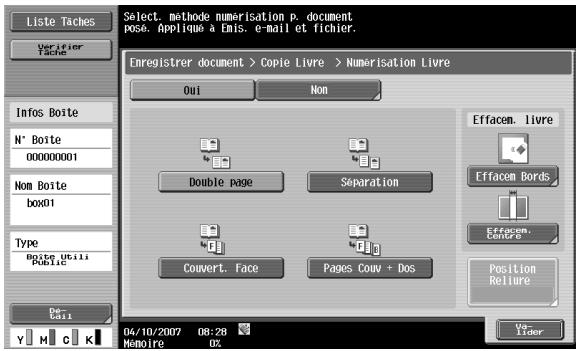
| Rubrique | Description |
| Double page | Sélectionnez ce réglage pour numériser les pages ouvertes d'un livre en une seule page. |
| Séparation | Sélectionnez ce réglage pour numériser les pages ouvertes d'un livre en deux pages (gauche et droite) séparées. |
| Couverture Face | Sélectionnez ce réglage pour numériser la première page comme page de couverture. |
| Pages Couv.+ Dos | Sélectionnez ce réglage pour numériser la première page comme première de couverture, la seconde page comme couverture dos et le reste des pages comme corps du texte. |
Effacement Livre – Effacement Bords
→ Sélectionnez ce réglage pour spécifier l'effacement des bords en livre ouvert.
- Pour effacer la même largeur sur tous les côtés, appuyez sur [Bords] et spécifiez une valeur (plage : 0,1 à 50,0 mm).
- Pour spécifier des largeurs différentes en haut, en bas, à droite et à gauche, appuyez sur la touche du côté désiré et spécifiez une valeur.
- Pour annuler l'effacement des bords, appuyez sur [Aucune].
![Liste Taches Verifier Tache Info Boite N° Boite 00000001 Nom Boite box01 Type Boite utili Public Bou Y H C K Select la zone d'un document à effacer en numerisation. App. S [F/Y/CI] p. largeur. Enregistrer document > Effacer > Effacement cadre Oui Non Haut Bords 10.0 mm S gauche 10.0 mm Groite Bas Bords 10.0 mm Aucune Bords 10.0 mm 0.1 - 50.0 - + Aucune Yd Enter 04/10/2007 09:44 Mémoire OZ](/content/2020/05/139622/images/9a65ff8ea1941c66539b4c8501b87d40626f35a473e1b02bf4f8a9f301f91230.jpg)

Détails
Si vous réglez sur "Effacem. Bords" la largeur à effacer sur le pourtour du document en sélectionnant la fonction "Page par page", les mêmes réglages sont appliqués sur l'écran "Effacement Bords" (affiché à partir de l'écran "Effacement").
Il est possible d'effacer la bande centrale du document.
→ Entrez la largeur d'effacement des bords au clavier ou avec les touches [-] et [+] (plage : 0,1 à 30,0 mm).
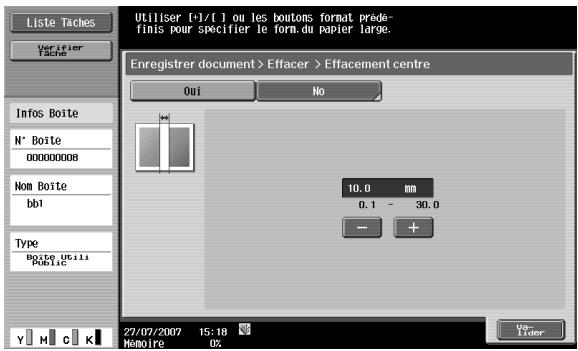
Position Reliure
Si "Séparation", "Page Couv." ou "Pages Couv.+ Dos" a été sélectionné, appuyez sur [Position Reliure] pour sélectionner la position de reliure.
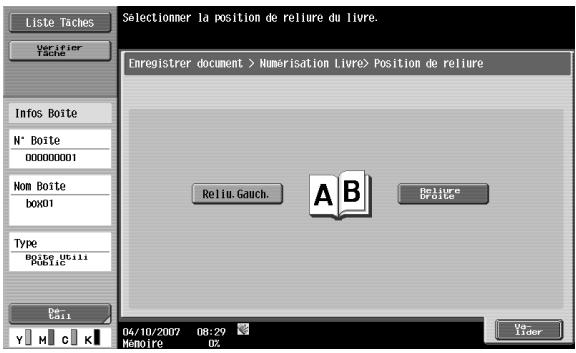
Indique le format du papier pour la numérisation.
Standard
→ Pour détecter automatiquement le format du premier papier numérisé, appuyez sur [Auto].
- Pour numériser un format papier prédéfini (comme 8 - 1/2 × 11 (A4), ou 7 - 1/4 × 10 - 1/2 (B5)), sélectionnez le format approprié.
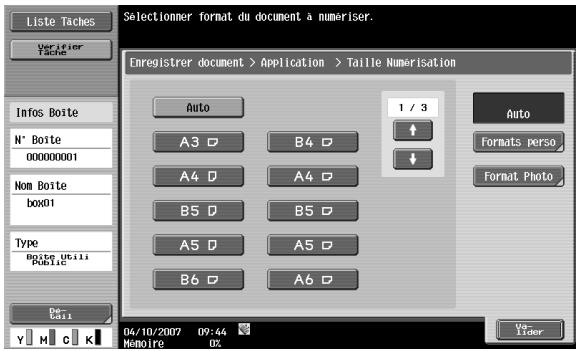
→ Saisissez les dimensions d'un format personnalisé non disponible dans les formats standard.
- Le format dans le sens des x peut être défini avec une valeur comprise entre 30 et 432 mm.
- Le format dans le sens des y peut être défini avec une valeur comprise entre 30 et 297 mm.
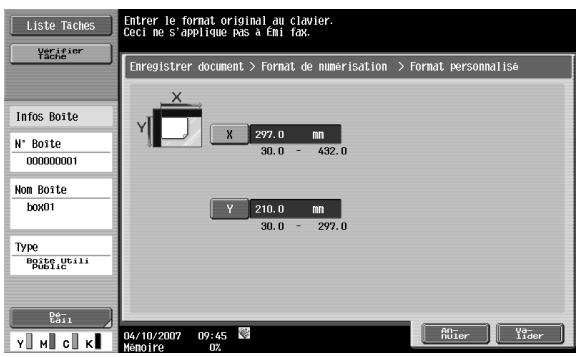
→ Sélectionnez le format 9 × 13, 10 × 15 or 13 × 18 cm.
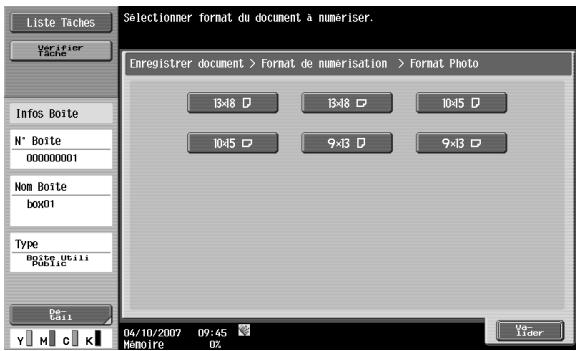
6.3 Réglages Original
→ Spécifiez le type de document chargé, par exemple, s'il contient des formats mixtes ou s'il est plié en Z.

Détails
Les [Réglages Original] peuvent être utilisés ensemble.
Original spécial
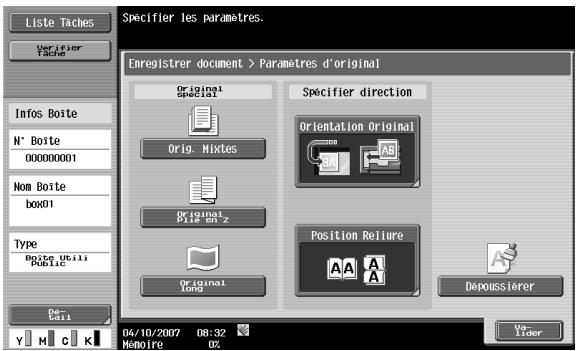
Vous pouvez spécifier les paramètres suivants.
| Rubrique | Description |
| Orig. Mixtes | Sélectionnez ce réglage en cas de chargement simultané de documents de différents formats dans l'ADF. La vitesse de numérisation est diminuée en raison de la détection de chaque page avant d'être numérisée. |
| Original plié en Z | Sélectionnez ce réglage pour détecter le format d'un document plié en Z introduit dans l'ADF dans le sens de la longueur. |
| Original long | Sélectionner ce réglage pour les documents plus longs que le format standard. |
Spécifier direction – Direction Original
→ Sélectionnez l'orientation du document.
- Après la numérisation du document, les données sont traitées pour une orientation correcte.
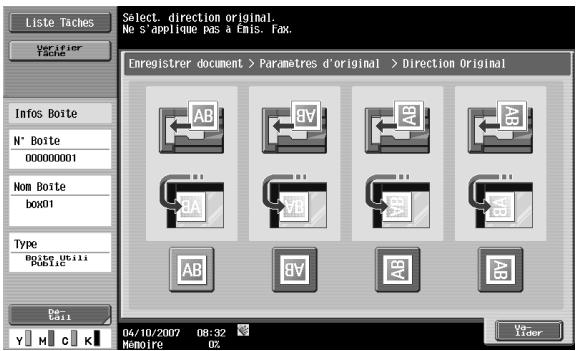
Spécifier direction – Position Reliure
→ Sélectionnez le sens de reliure pour la perforation ou l'agrafage du document.
- Ceci permet de régler la numérisation des documents recto-verso pour ne pas inverser le sens de reliure.
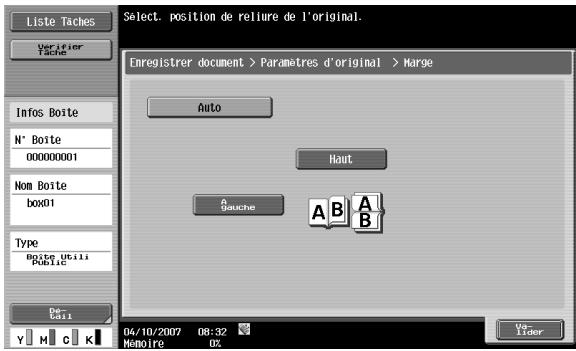
| Rubrique | Description |
| Auto | La reliure se trouve sur le grand côté si la page mesure 297 mm ou moins, ou elle se trouve sur le côté court si la page mesure plus de 297 mm. |
| Haut | Sélectionnez ce réglage si l'original chargé possède une marge de reliure vers le haut. |
| À gauche | Sélectionnez ce réglage si l'original chargé possède une marge de reliure à gauche. |
Dépoussiérer
→ Sélectionnez ce réglage pour réduire l'effet que la poussière qui se trouve sur la cloison gauche en verre produit sur l'image quand le document est chargé dans l'ADF.
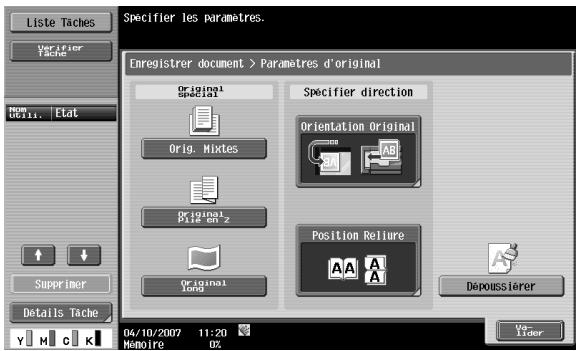

Détails
Si le mode "Dépoussiérer" est sélectionné, la vitesse de la numérisation sera réduite.
Nettoyez le verre avant qu'il ne soit trop sale. Pour plus de détails, reportez-vous au Guide de l'utilisateur – Opérations Copie.
7
Document
7 Document
7.1 Aperçu de l'écran Utiliser document
7.1.1 Opérations disponibles sur l'écran Document
Impression
Vous pouvez imprimer les documents enregistrés dans des boîtes en mode Copie, Fax/Numérisation, Impression ou Réception Fax. Les réglages de finition comme le nombre de copies et l'impression recto-verso peuvent être ajoutés à l'impression. "Reliure" permet de sélectionner et d'imprimer plusieurs documents en même temps.
Émission
Vous pouvez envoyer par e-mail et par fax les documents enregistrés dans des boîtes en mode Copie, Fax/Numérisation ou Impression. Les réglages de finition et d'émission peuvent être ajoutés à l'émission du document. "Lier ÉMI" permet de sélectionner et d'imprimer plusieurs documents en même temps.
Détails document
Active le contrôle de la date et de l'heure d'enregistrement et l'aperçu du document.
7.1.2 Écran initial de la fonction Utiliser document
Boîte Utilisateur Public/Privé/Groupe
1 Sélectionnez l'onglet Public/Privé/Groupe pour afficher les boîtes disponibles.
2 Sélectionnez la boîte que vous voulez utiliser.
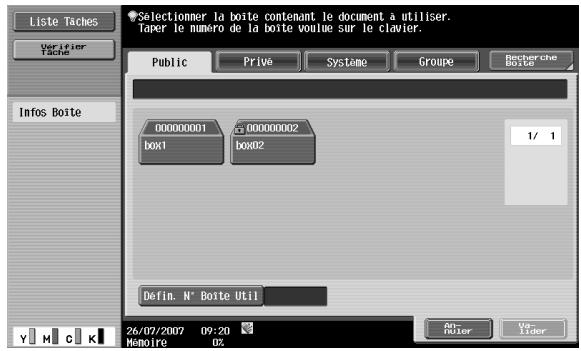
Système
1 Sélectionnez l'onglet Système pour afficher les boîtes système disponibles.
2 Sélectionnez la boîte que vous voulez utiliser.
- Lorsque vous sélectionnez [Bulletin Boîte Utilis.], sélectionnez une autre boîte à utiliser.
- Lorsque vous sélectionnez [Impression sécurisée Boîte Utilis.], entrez l'ID et le mot de passe pour l'impression sécurisée d'un document.
- Lorsque vous sélectionnez [Annotation Boîte Utilis.], sélectionnez une autre boîte à utiliser.
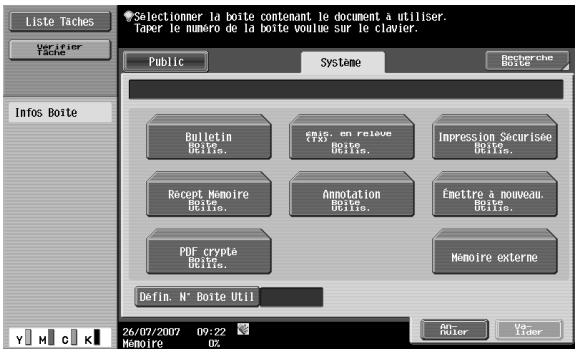
7.1.3 Description de l'écran Document
La sélection d'une boîte que vous voulez imprimer et émettre affiche l'écran suivant. La procédure suivante décrit en exemple la boîte utilisateur public.
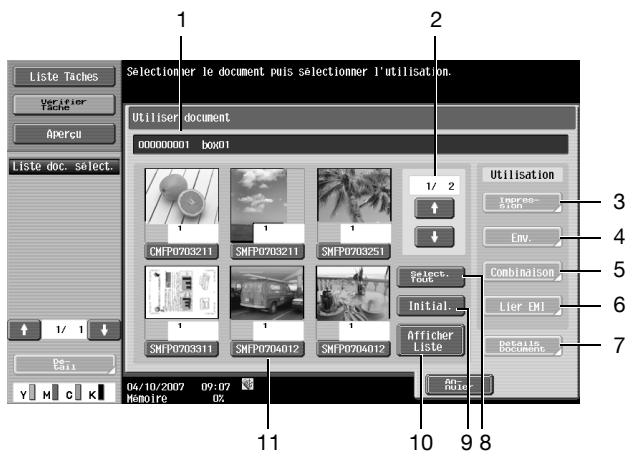
| N°. | Nom du composant | Description |
| 1 | - | Affiche le numéro et le nom de la boîte utilisateur. |
| 2 | | Lorsque sept documents ou plus sont enregistrés, utilisez les touches [↑] et [↓] pour changer l'affichage des listes. |
| 3 | [Impression] | Spécifie les informations sur l'impression du document sélectionné. (p. 7-7) |
| 4 | [Env.] | Spécifie le destinataire et les informations sur l'émission du document sélectionné. (p. 7-36) |
| 5 | [Combinaison] | Spécifie l'ordre de reliure et les informations sur l'impression du document sélectionné. (p. 7-60) |
| 6 | [Lier Émi] | Spécifie l'ordre de reliure et les informations sur l'envoi du document sélectionné. (p. 7-62) |
| 7 | [Détails document] | Active le contrôle des informations détaillées et l'aperçu du document. |
| 8 | [Sélect. Tout] | Sélectionne tous les documents de la boîte utilisateur. |
| 9 | [Initial.] | Réinitialise tous les documents de la boîte utilisateur. |
| 10 | [Afficher Liste]/ [Afficher Image] | Change le format d'affichage du document enregistré.[Afficher Image] : affiche la vignette de la première page, le numéro de page et le nom du document.[Afficher Liste] : affiche l'heure d'enregistrement, le nom d'utilisateur et le nom du document. Appuyez sur le titre de [Heure Enreg.] pour trier la liste des heures d'enregistrement en ordre ascendant ou descendant. |
| 11 | - | Affiche la liste des documents enregistrés dans la boîte. |
7.1.4 Boîte utilisateur avec code d'accès
Lorsqu'un code d'accès à la boîte utilisateur est spécifié, un écran de saisie du mot de passe apparaît.
1 Entrez le mot de passe.
2 Appuyez sur le bouton [Valider].
![Liste Taches Verifier Tache Infos Boîte N° Boîte 00000002 Nom Boîte test1 Type Boîte utilis Boîte Y M C K Taper le code de la boîte sélectionnée Appuyer sur (C) pour effacer le code entre. 1 BOX1 M€ Passage Boîte Eff. 1 2 3 4 5 6 7 8 9 0 - ^ q w e r t y u i o p o [ a s d f g h j k l : : ] z x c v b n m . / \ Espace 04/10/2007 09:11 Mémoire 02 Go andir Auto Auto Auto Auto](/content/2020/05/139622/images/c1137dccda00488150af672f177129575f863ae1c1282e3533820ddbc30aeda3.jpg)
7.2 Impression
7.2.1 Aperçu de l'impression
Les fonctions suivantes peuvent être ajoutées à Impression.
| Rubrique | Description |
| Nombre de Jeux | Indique le nombre de copies à imprimer. |
| Impression | Précise l'impression de copies recto ou recto-verso. |
| Finition | Spécifie le tri/groupage, l'agrafage et la perforation. |
| Marge Page | Ajoute une marge de reliure à gauche, à droite ou en haut des pages imprimées. |
| Inser. Feuil./Couv./Chapitre | Spécifie le mode Couverture, l'insertion de feuille. |
| Tampon/Arrangement | Imprime les informations spécifiées y compris la date et l'heure et le tampon. |

Détails
Les réglages Reliure/Pliage Centre ne sont disponibles que si l'Unité de finition FS-519 est installée en option.
Le réglage de perforation n'est disponible que si le kit de perforation est installé sur le module de finition en option.
7.2.2 Description de l'écran Impression
→ Appuyez sur [Impression] pour afficher l'écran suivant.
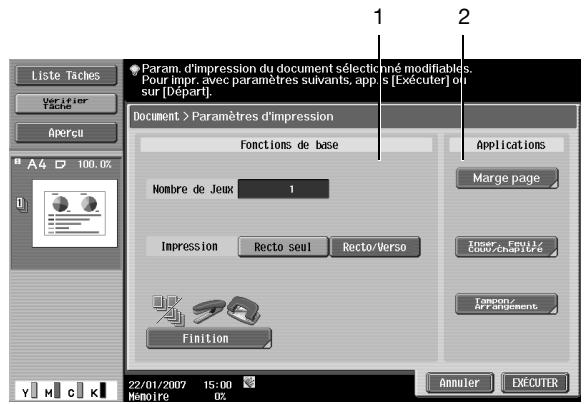
| N°. | Nom du composant | Description |
| 1 | [Fonctions de base] | Spécifie les fonctions de base comme le nombre de copies et recto/recto-verso. |
| 2 | [Applications] | Spécifie les réglages plus complexes comme la marge page, l'insertion de feuille et le tampon. |
7.3 Impression – Fonction de base (Boîte utilisateur Public/Privé/Groupe)
7.3.1 Copies
→ Tapez sur le clavier numérique le nombre de copies désiré.
- Le nombre de copies possible oscille entre 1 et 999.
![Liste Taches Verifier Tache Apercui Param. d'impression du document sélectionné modifiables. Pour impr. avec paramètres suivants, app. s [Exécuter] ou sur [Départ]. Document > Paramètres d'impression Fonctions de base Applications Marge page Nombre de Jeux 1 Impression Recto seul Recto/Verso Trape Froultz Cout/Chardier6 Tension/ UP Arrangement Finition Annuler EXECUTER 22/01/2007 15:00 Memoire 0%](/content/2020/05/139622/images/8c16e476fe06252b9403771d21a9af4fe754718d49ee442588101d02301d1fec.jpg)

Détails
Pour régler à nouveau le nombre de copies sur "1", appuyez sur le bouton [C].
7.3.2 Recto seul/Recto-Verso
→ Sélectionnez l'impression recto ou recto-verso du document.
![Liste Taches Verifier Tache Apercu Param. d'impression du document sélectionné modifiables. Pour impr. avec paramètres suivants, app. s [Exécuter] ou sur [Départ]. Document > Paramètres d'impression Fonctions de base Applications Marge page Nombre de Jeux 1 Impression Recto seul Recto/Verso Incar. Pauli/ CDD/CheP/Ere Tappor/ Arrangement Finition 22/01/2007 15:00 Memoire 02 Annuler EXÉCUTER](/content/2020/05/139622/images/96abc7946f3e5c0fdb2c5868b65668fd2f9b581b7b17d6e3cd9ba7fae1fb5441.jpg)
7.3.3 Finition
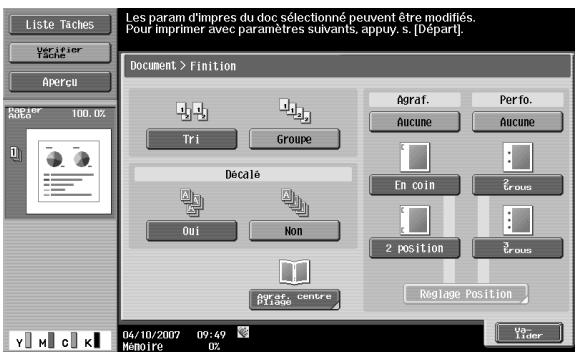

Détails
Lorsqu'une unité de finition est installée, vous pouvez modifier la méthode de sortie dans le mode Administrateur. Pour plus de détails sur la fonction Décalé, voir le Guide de l'utilisateur – Opérations Copie.
Tri/Groupe
→ Sélectionnez "Tri" pour sortir le document par copies complètes.
- Sélectionnez "Groupe" pour sortir le document page par page.
Décalé
→ Spécifie le décalage pour séparer les copies ou les pages du document.
- Si une unité de finition est installée, les copies de pages imprimées sont éjectées en décalé pour les séparer.
- Sans unité de finition, les pages imprimées sont triées en croix.
Agraf.
→ Sélectionnez l'un de ces réglages pour relier les copies, soit par agrafage en coin, soit par agrafage en 2 positions.
Agrafage – Réglage Position
Lorsque vous sélectionnez un type d'agrafage, vous pouvez spécifier la position.
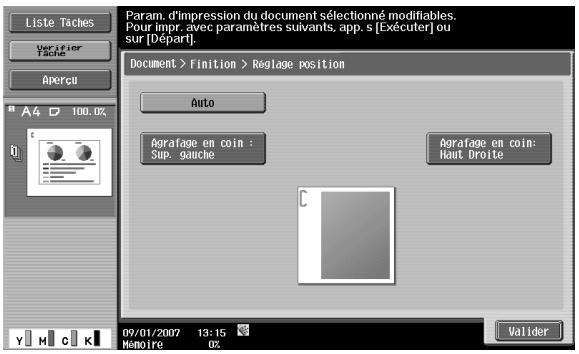
Perfo.
→ Sélectionnez ce réglage pour perforer des trous d'archivage.
→ Spécifiez la position de perforation.
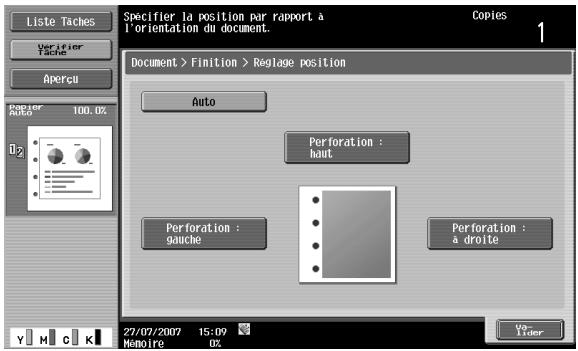
Quand le module de finition affiche [Agrafage/Pliage Centre], les options suivantes sont disponibles.
| Option | Description |
| Agrafage Centre | Sélectionnez cette option pour agrafer les copies en deux endroits au centre et les plier en deux avant de les éjecter. |
| Pliage en 2 | Sélectionnez cette option pour plier les copies en 2 avant de les éjecter.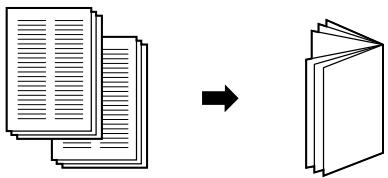 |
Vous pouvez régler l'agrafage central et la position de pliage en deux en appuyant sur [Réglage Position]. Appuyez sur [-] et sur [+] pour régler la position.
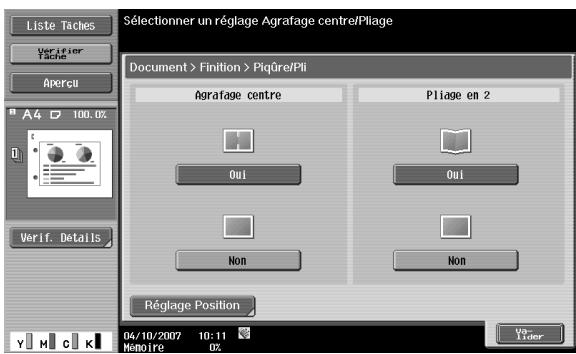
7.4 Impression – Application (Boîte utilisateur Public/Privé/Groupe)
7.4.1 Marge Page
Une marge de reliure peut être ajoutée à gauche, à droite ou en haut des pages imprimées.
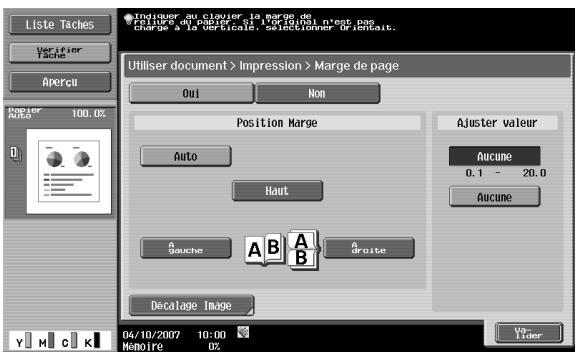
Position Marge
→ Indiquez l'emplacement de la marge de reliure.
- Si vous sélectionnez [Auto], la marge de reliure est placée dans le sens de la longueur du papier si elle est inférieure ou égale à 297 mm.
- Si la longueur du papier est supérieure à 297 mm, le programme sélectionnera une marge de reliure placée dans le sens du côté le plus court du papier.
Ajuster valeur
Vous pouvez spécifier une bande d'une largeur comprise entre 0,1 et 20,0 mm.
→ Pour régler la marge de reliure à 0 mm, appuyez sur [Aucune].
Décalage d'image
Si vous créez une marge de reliure, l'image peut être décalée en fonction de la marge créée. Le décalage à gauche, à droite, en haut ou en bas peut être compris entre 0,1 et 250,0 mm en fonction de la position de la marge de reliure.
![Liste Taches Vérifier Tache Apercu Utiliser [0]/[1] et le clavier pour règler le décalage. Utiliser le document > Marge de page > Décalage d'image Décalage vertical Décalage horizontal Gauche Droite Haut Bas Sans décalage 0.1 - 250.0 Sans décalage 0.1 - 250.0 Sans décalage Changer Décalage verso 04/10/2007 10:01 Mémoire 0% Ver- Lider](/content/2020/05/139622/images/9e4d7f734af1d3e62505a021e26e5ddb83f85761be6735202015bd656fdf5011.jpg)

Détails
La largeur de la marge de reliure peut être spécifiée par pas de 0,1 mm.
Pour régler la marge de reliure sur 0 mm, appuyez sur [Sans décalage].
Décalage Image – Changer Décalage verso
→ Pour imprimer le document en recto-verso et avec une marge, appuyez sur [Changer Décalage verso] pour spécifier également le décalage au dos des pages.
- Le décalage à gauche, à droite, en haut ou en bas peut être compris entre 0,1 et 250,0 mm en fonction de la position de la marge de reliure.
![Liste Taches Verifier Tache Apercu Auto Paper 100.0% Select Utiliser [+]/[-] et le clavier pour regier le décalage. Document > Decalage image > Changer décalage verso Décalage vertical A gauche B droite Decalage horizontal Haut Bas Sans décalage 0.1 - 250.0 Sans décalage 0.1 - 250.0 Sans décalage + - + - + - + - + - + - + - + - + - + - + - + - + - + - + - + - + - + - + - + - + - + - + - + - + - + - + - + - + - + - + - + - + - + - + - + - + - + - + - + - + - + - + - + - + - + - + - + - + - + - + - 27/07/2007 16:31 Mémoire 02 Y H C K Oh Enter](/content/2020/05/139622/images/f72ecfb7023eb8e7c3f9a9ee6eb367d7f85ddce79a2087de34450dbb5cfa8bc8.jpg)

Détails
La largeur de la marge de reliure peut être spécifiée par pas de 0,1 mm.
Pour régler la marge de reliure sur 0 mm, appuyez sur [Sans décalage].
7.4.2 Insertion Feuille/Couverture/Chapitre
Insér. Feuille/Couv./Chapitre permet de spécifier une feuille de couverture, une insertion de feuille et les fonctions chapitres.
| Rubrique | Description |
| Couverture | Sélectionnez cette option pour ajouter des pages de couverture et de dos à l'impression. |
| Insertion Feuille | Sélectionnez cette option pour imprimer sur un autre papier, par exemple du papier couleur, inséré pour les pages spécifiées. |
| Chapitres | Les réglages de la fonction peuvent être spécifiés pour l'impression de pages recto-verso. Il est possible de spécifier des pages comme les pages de titre de chapitre qui doivent être imprimées au recto. |
7.4.3 Insérer Feuille/Couv./Chapitre – Couverture
Qu'est-ce qu'une couverture ?
Les documents peuvent être imprimés avec des pages de couverture ajoutées devant et derrière. Vous pouvez spécifier les paramètres suivants.
| Rubrique | Description |
| Couverture face | Aucune | Sélectionnez cette option si vous ne souhaitez pas ajouter de couverture. |
| Face (copiée) | Sélectionnez cette option pour imprimer la première page du document sur la page de couverture face. Si l'option [Recto-verso] est sélectionnée, la seconde page du document est imprimée au verso de la page de couverture. |
| Face (vierge) | Sélectionnez cette option pour ajouter une page vierge devant la première page du document. |
| Dos | Aucune | Sélectionnez cette option si vous ne souhaitez pas ajouter de couverture dos |
| Dos (copié) | Sélectionnez cette option pour imprimer la dernière page du document sur la page de couverture dos. Si [Recto-verso] est sélectionné, les deux dernières pages du document sont imprimées sur la page de dos. |
| Dos (vierge) | Sélectionnez cette option pour ajouter une page vierge après la dernière page du document. |
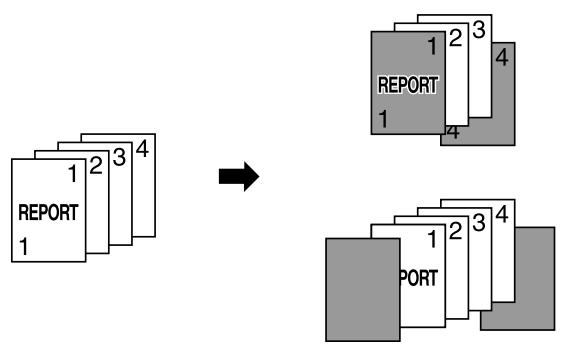
flowchart
graph TD
    A["REPORT 1"] --> B["REPORT 2"]
    A --> C["REPORT 3"]
    A --> D["REPORT 4"]
    B --> E["REPORT 1"]
    C --> F["REPORT 2"]
    D --> G["REPORT 3"]
    E --> H["REPORT 4"]

...
Rappel
Chargez au préalable les magasins d'alimentation papier contenant le papier pour la page de couverture et la page de dos.
Pour pouvoir ajouter le réglage de couverture à l'impression du document enregistré pour la copie, l'une des conditions suivantes doit être remplie lorsque le document est enregistré dans une boîte utilisateur.
• Spécification du magasin papier.
• Définition de la couverture.
Réglage Couverture
Il est possible de spécifier les détails de la page de couverture face et dos.
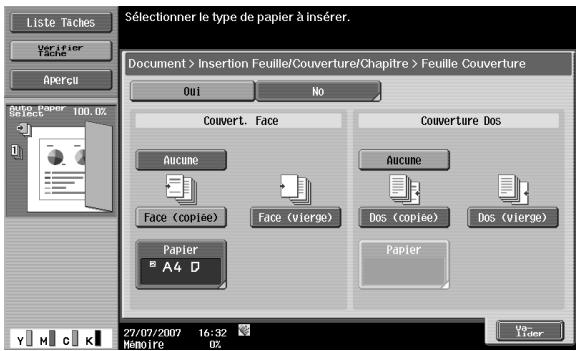
Couverture Face – Papier
→ Lorsque vous sélectionnez [Couverture Face], puis [Face (copiée)] ou [Face (vierge)], sélectionnez un magasin papier.
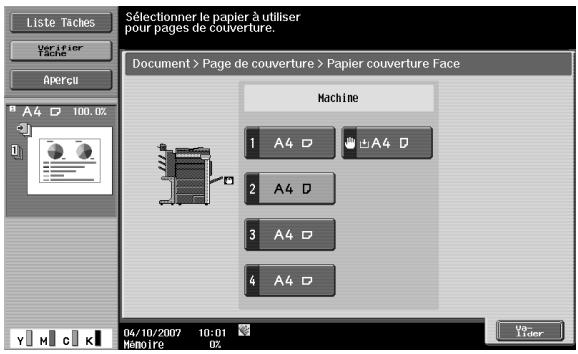
Couverture Dos-Papier
→ Lorsque vous sélectionnez [Couverture Dos], puis [Dos (copiée)] ou [Dos (vierge)], sélectionnez un magasin papier.
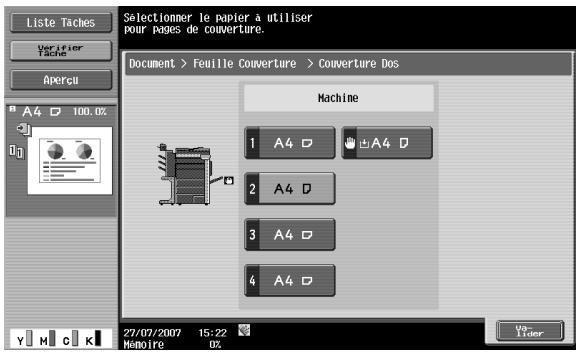
7.4.4 Insérer Feuille/Couv./Chapitre – Insertion Feuille
Qu'est-ce qu'une insertion feuille ?
Les documents peuvent être imprimés sur un autre papier, par exemple du papier couleur, inséré pour les pages spécifiées.
Les deux réglages [Copié] et [Vierge] permettent de sélectionner ou non l'impression des pages insérées. En cas de combinaison des réglages avec l'impression recto ou recto-verso, le document est imprimé comme indiqué ci-dessous.
Exemple : spécification de la page six
| Rubrique | Description |
| Copie (Lorsque Recto seul est sélectionné) | Le papier spécifié est inséré pour la sixième page et la sixième page du document est imprimée sur ce papier. |
| Copie (Lorsque Recto-verso est sélectionné) | Le verso de la troisième page est laissé vierge. Le papier spécifié est inséré pour la quatrième page et la sixième et septième pages du document sont imprimées sur ce papier. |
| Vierge (Lorsque Recto seul est sélectionné) | Un papier spécifié est inséré après la sixième page. |
| Vierge (Lorsque Recto-verso est sélectionné) | Le papier spécifié est inséré pour la quatrième page du document imprimé.Si vous spécifiez une page impaire, le dos est laissé vierge. |
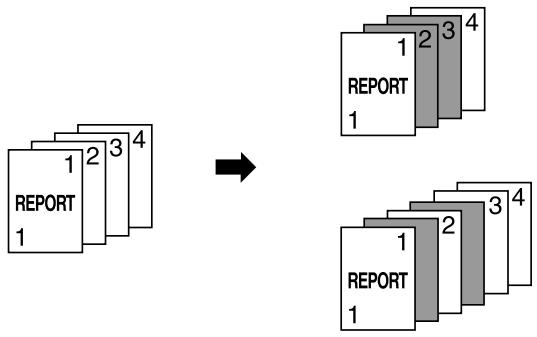
flowchart
graph TD
    A["REPORT 1"] --> B["1"]
    A --> C["2"]
    A --> D["3"]
    A --> E["4"]
    F["REPORT 1"] --> G["1"]
    F --> H["2"]
    F --> I["3"]
    F --> J["4"]
    K["REPORT 1"] --> L["1"]
    K --> M["2"]
    K --> N["3"]
    K --> O["4"]

Détails
Le papier peut être inséré à 30 emplacements différents maximum dans un document comportant jusqu'à 999 pages.
Page/Tri spécifié(e)
Il est possible de spécifier la page où insérer le papier.
1 Appuyez sur une touche de page et tapez au clavier le numéro de page souhaité.
2 Pour trier les numéros de page entrés, appuyez sur [Tri].
![Liste Tâches Verifier Tâche Apercù A4 D 100.0% Verif. Details Taper au clavier l'emplacement des pages à insérer. Presser [tr] pour classer les pages en ordre croissant. Document > Insertion Feuille/Couverture/Chapitre > Insertion Feuille Oui Non Tri P 5 P 44 P 58 P--- P--- P--- P--- P--- 1 / 4 P--- P--- P--- P--- ↓ P--- P--- P--- P--- Type Encart P--- P--- P--- P--- Copie Vierge Vo- Lider 04/10/2007 10:02 Memoire OZ](/content/2020/05/139622/images/c75bf6e38030d6e1dca59bbaeede8acd738e1d3c62ffa8cf595fbbafe16bd719.jpg)
Insérer Papier
→ Sélectionnez le magasin d'insertion du papier.
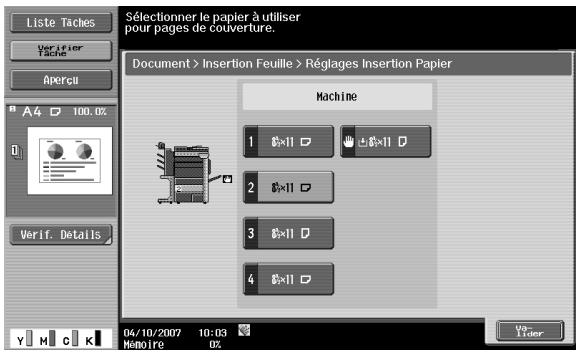
Type Encart
→ Spécifiez Copié ou Vierge pour le papier à insérer.
7.4.5 Inser. Feuil./Couv./Chapitre- Chapitres
Que signifie Chapitres ?
Les réglages de la fonction peuvent être spécifiés pour l'impression de pages recto-verso. Il est possible de spécifier des pages comme les pages de titre de chapitre qui doivent être imprimées au recto.
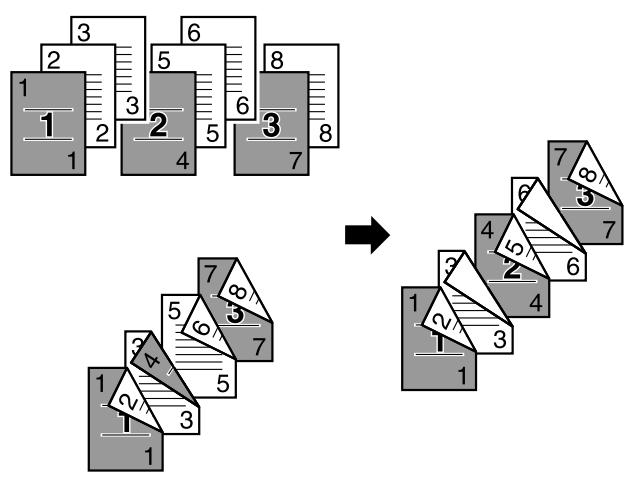

Détails
Le papier peut être inséré à 30 emplacements différents maximum dans un document comportant jusqu'à 999 pages.
Page/Tri spécifié(e)
Pour spécifier la page à imprimer sur le recto, appuyez sur une touche page.
2 Tapez au clavier le numéro de page désiré.
3 Pour trier les numéros de page entrés, appuyez sur [Tri].
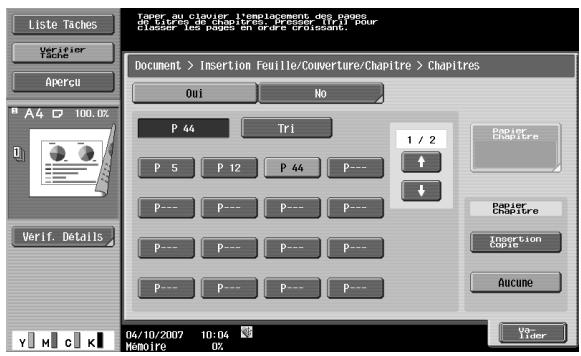
Papier Chapitre
Pour copier une page sur un papier chapitre, sélectionnez [Insertion Copie].
2 Sélectionnez un magasin pour le papier chapitre.
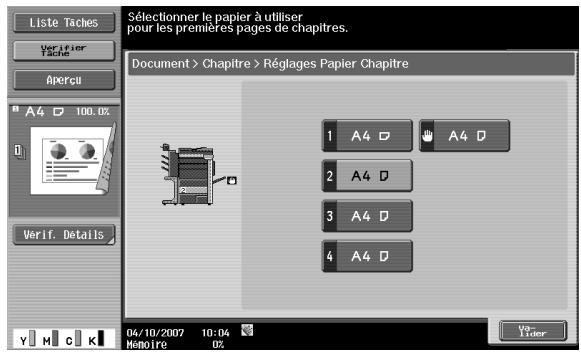
Vous pouvez spécifier les fonctions suivantes.
| Rubrique | Description |
| Date/Heure | Imprime la date et l'î[heure d'impression des pages. |
| Numéro de page | Imprime les numéros de page sur toutes les pages du document. |
| Tampon | Ajoute le texte prédéfini, comme "URGENT" sur les pages. |
| Protection Copie | Imprimes du texte masqué sur toutes les pages d'un document afin d'empêcher la copie non auto-risée. |
| Tampon ré-pétitif | Imprime le texte ou les images sur toutes les pages. |
| En-tête/Pied de page | Imprime des en-têtes ou des pieds de page sur les pages. |
7.4.7 Tampon/Surimpression – Date/Heure
→ Sélectionnez [Oui] pour imprimer la date et l'heure d'impression sur les pages.
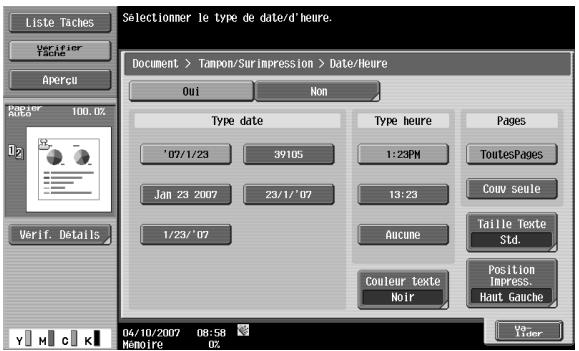
Type date
→ Sélectionnez le format de la date.
Type heure
→ Précisez la sélection de l'heure et si oui sélectionnez le format.
Pages
→ Sélectionnez les pages concernées (soit toutes les pages ou la première page seulement).
Couleur Texte
1 Sélectionnez la couleur d'impression (noir, rouge, bleu, vert, jaune, cyan et magenta).
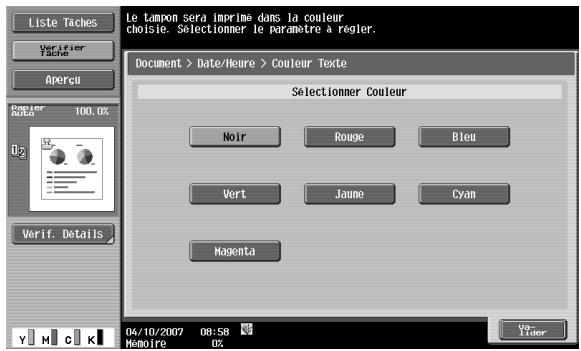
Taille Texte
→ Sélectionnez la taille du texte (minimal ou standard) qui sera imprimé.
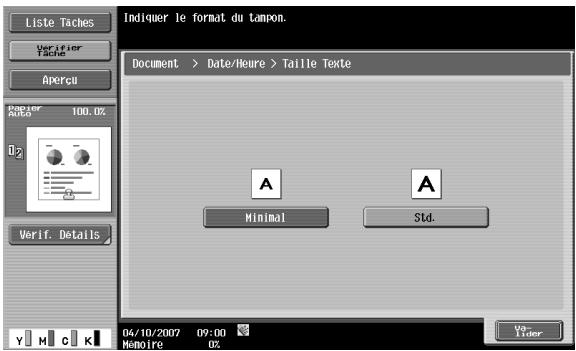
→ Sélectionnez la position d'impression désirée.
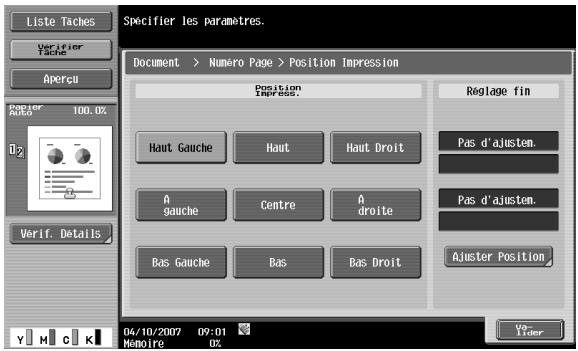
Position Impression – Réglage fin
Pour affiner les réglages, appuyez sur [Ajuster Position].
2 Règle la position sur une valeur comprise entre 0,1 et 50,0 mm vers la gauche/droite et vers le haut/bas.
![Liste Taches Verifier Tache Apercù Paper Auto 100.0% 02 Verif. Details Selectionner un paramètre, puis utiliser le clavier ou [1-1/1] pour régler. Document > Position Impression > Régl. fin Ajustement Gauche/Droite Ajustement Haut/Bas 0 Gauche 0 Droite Haut Bas Pas d'ajustem. 0.1 - 50.0 Pas d'ajusten. 0.1 - 50.0 - + Pas d'ajusten. Pas d'ajusten. - + Pas d'ajusten. 27/07/2007 15:20 Mémoire 02 Vailider](/content/2020/05/139622/images/a0a8f7099f5b3962fbfcd64ac15cfc80eed21b9c0509a410663ebcb44dccc9ef.jpg)
7.4.8 Tampon/Surimpression – Numéro Page
→ Ajoutez les numéros de page sur toutes les pages du document.
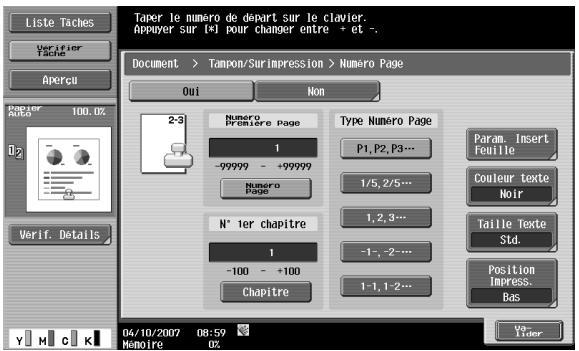
Numéro Première Page
→ Spécifiez la page de départ de la numérotation.
N° 1er chapitre
→ Spécifiez le numéro du premier chapitre.
Type Numéro Page
→ Sélectionnez le format du numéro de page.
Param. Insertion Feuille
→ Précisez s'il faut ou non imprimer les numéros de page sur le papier encart.
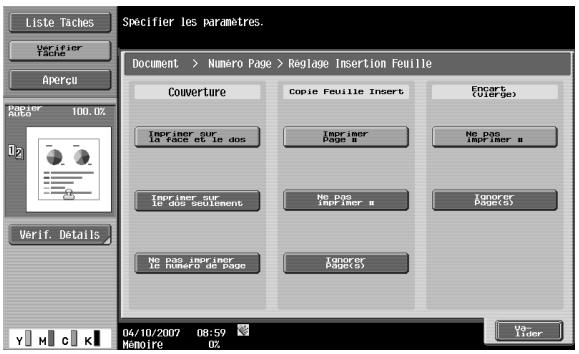
Vous pouvez spécifier les paramètres suivants.
| Rubrique | Description |
| Couverture | Imprimer sur la face et le dos | Sélectionnez cette option pour imprimer les numéros de page sur les couvertures face et dos. |
| Imprimer sur le dos seulement | Sélectionnez cette option pour ne pas imprimer de numéro de page sur la couverture face. |
| Ne pas imprimer # | Sélectionnez cette option pour ne pas imprimer les numéros de page sur les couvertures face et dos. |
| Copie Feuille Insert | Imprimer Page # | Sélectionnez cette option pour imprimer un numéro de page sur les encarts imprimés. |
| Ne pas imprimer # | Sélectionnez cette option pour ne pas imprimer de numéro de page sur les encarts imprimés. |
| Ignorer Page(s) | Sélectionnez cette option pour compter les encarts imprimés comme pages sans imprimer les numéros de page dessus. |
| Encart (vierge) | Ne pas imprimer # | Sélectionnez cette option pour ne pas imprimer de numéro de page sur les encarts vierges. |
| Ignorer Page(s) | Sélectionnez cette option pour compter les encarts vierges comme pages sans imprimer les numéros de page dessus. |
Couleur Texte
→ Sélectionnez la couleur d'impression (noir, rouge, bleu, vert, jaune, cyan et magenta).
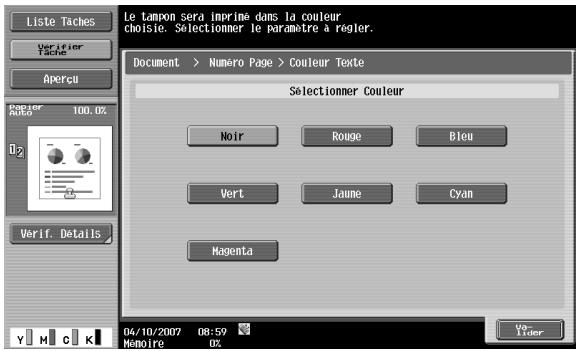
Taille Texte
→ Sélectionnez la taille du texte (minimal ou standard) qui sera imprimé.
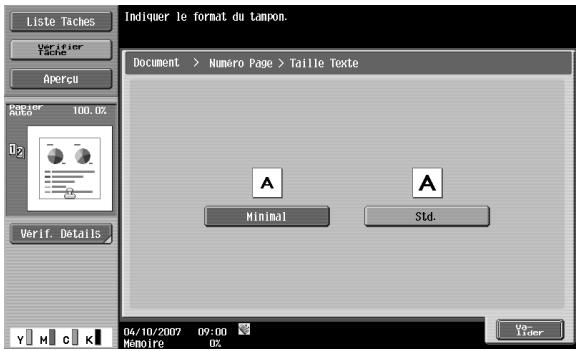
→ Sélectionnez la position d'impression désirée.
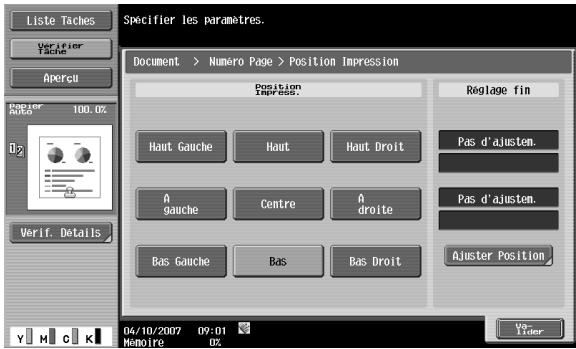
Position Impression – Réglage fin
1 Pour affiner les réglages, appuyez sur [Ajuster Position].
2 Règle la position sur une valeur comprise entre 0,1 et 50,0 mm vers la gauche/droite et vers le haut/bas.
![Liste Taches Verifier Tache Apercu A4 D 100.0% Verif. Details Selectionmer un paramètre, puis utiliser le clavier ou [1/1] pour régler. Document > Position Impression > Régl.fin Ajustement Gauche/Droite A gauche A droite Pas d'ajustem. 0.1 - 50.0 - + Pas d'ajustem. Ajustement Haut/Bas Haut Bas Pas d'ajustem. 0.1 - 50.0 - + Pas d'ajustem. 04/10/2007 10:10 Memoire 0%](/content/2020/05/139622/images/024a756379a8bf6ea8279f6c4083b1859089ffbb66b78eca97d123827aa452ee.jpg)
7.4.9 Tampon/Surimpression – Tampon
→ Imprimez un texte prédéfini comme "URGENT".
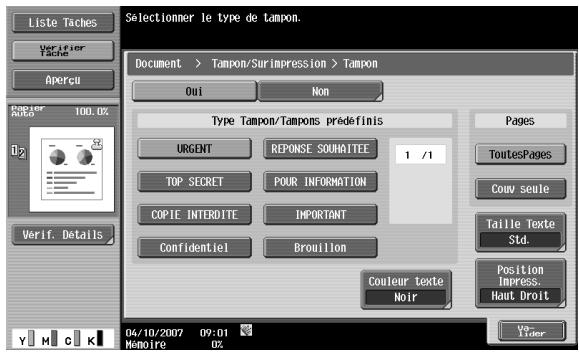
Type Tampon/Tampons prédéfinis
→ Sélectionnez un tampon, comme "URGENT", "RÉPONDRE SVP" ou "NE PAS COPIER".
Pages
→ Sélectionnez les pages concernées (soit toutes les pages ou la première page seulement).
Taille Texte
→ Sélectionnez la taille du texte (minimal ou standard) qui sera imprimé.
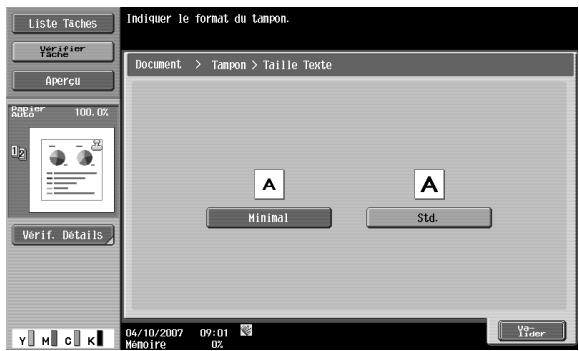
Couleur Texte
→ Sélectionnez la couleur d'impression (noir, rouge, bleu, vert, jaune, cyan et magenta).
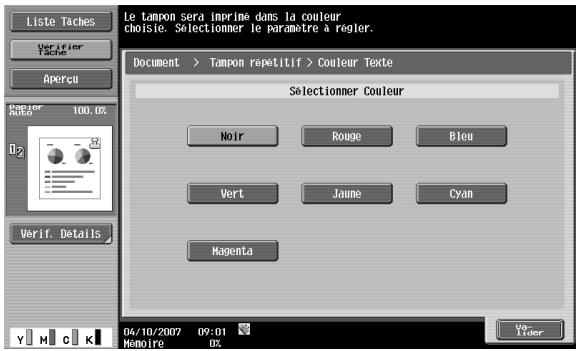
→ Sélectionnez la position d'impression désirée.
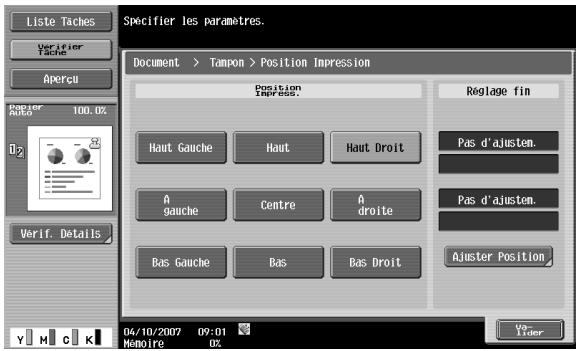
Position Impression – Réglage fin
Pour affiner les réglages, appuyez sur [Ajuster Position].
2 Règle la position sur une valeur comprise entre 0,1 et 50,0 mm vers la gauche/droite et vers le haut/bas.
![Liste Taches Verifier Tache Apercu A4 100.0% Verif. Details Selectioner un paramètre, puis utiliser le clavier ou [-1/1] pour régler. Document > Position Impression > Régl.fin Ajustement Gauche/Droite A gauche A droite Pas d'ajusten. 0.1 - 50.0 - + Pas d'ajusten. Ajustement Haut/Bas Haut Bas Pas d'ajusten. 0.1 - 50.0 - + Pas d'ajusten. 04/10/2007 10:10 Mémoire 0%](/content/2020/05/139622/images/a1e0529cdebe4f950465df5ff403d0878bb2d2ecab7020e87d4d1cc9711fb7ed.jpg)
7.4.10 Tampon/Surimpression – Protection Copie
Qu'est-ce qu'une protection copie ?
Imprimes du texte masqué sur toutes les pages d'un document afin d'empêcher la copie non autorisée. Lorsqu'un document imprimé avec du texte protégé est copié, le texte masqué apparaît clairement sur toutes les pages des copies de façon à ce que le lecteur sache qu'il s'agit d'une copie.
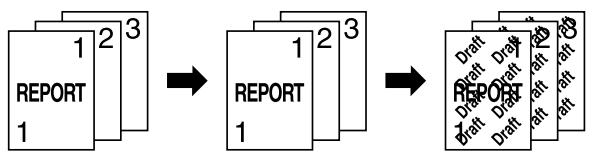
Il est possible de placer jusqu'à huit caractères et tampons. Si le texte et les tampons à insérer sont définis à 45 (-45) degrés, jusqu'à quatre zones sont nécessaires.
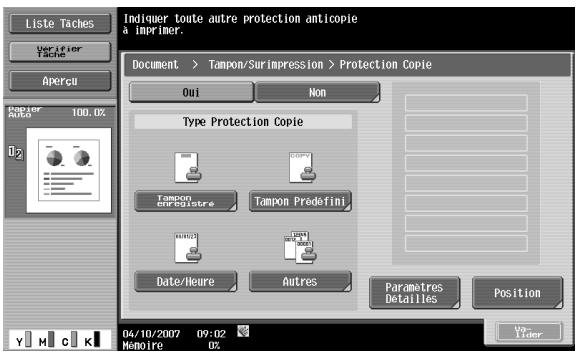
Type Protection Copie – Tampon enregistré
→ Insère les images de tampon enregistrées avec le logiciel de l'utilitaire.
- Un tampon nécessite une zone.

Détails
Utilisez l' "utilitaire Protection Copie" pour enregistrer un tampon. Pour plus de détails, reportez-vous au manuel du logiciel de l'utilitaire.
En fonction de son contenu, un tampon peut nécessiter plusieurs zones.
Type Protection Copie – Tampon prédéfini
→ Insère un texte prédéfini tel que "Copie non valide", "Copie" ou "Privé", comme tampons prédéfinis – Un tampon nécessite une zone.
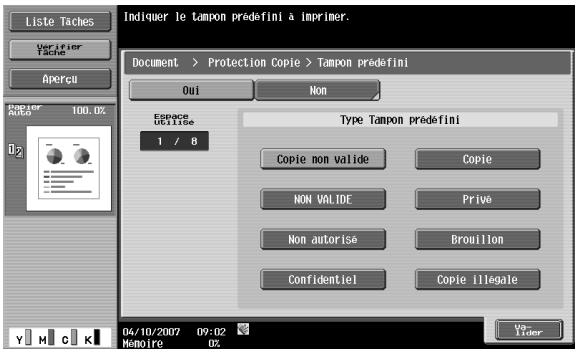
Type Protection Copie – Date/Heure
→ Affiche la date et l'heure d'enregistrement du document.
- [Type date] nécessite une zone.
- [Type heure] nécessite une zone.
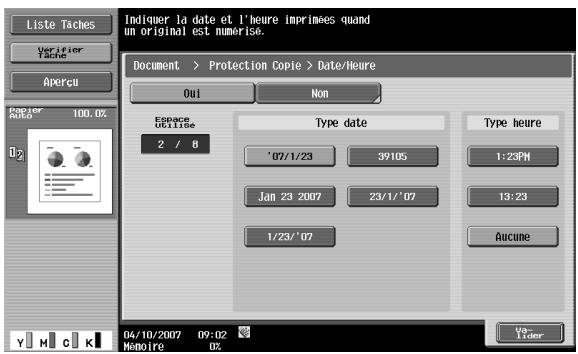
Type Protection Copie – Autres
→ Insère le numéro de tâche attribué au document, le numéro de série ou le numéro de distribution.
- La sélection de [Numéro Tâche] permet d'imprimer le numéro de la tâche imprimée. [Numéro Tâche] nécessite une zone.
- La sélection de [Numéro de série] permet d'imprimer le numéro de série de la machine. [Numéro de série] nécessite une zone.
- Si [N° Commande Distribution] est spécifié, les copies sont imprimées à hauteur du nombre saisi. [N° Commande Distribution] nécessite une zone.
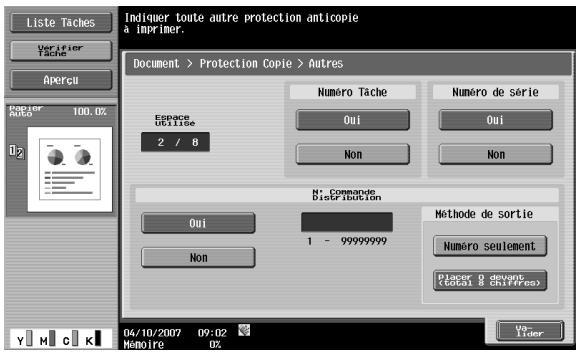

Détails
Le numéro de série imprimé correspond au numéro de série de la machine. Pour plus de détails sur la spécification du numéro de série, contactez le technicien SAV.
Réglages détaillés
→ Appuyez sur [Paramètres Détaillés] pour définir la couleur et le contraste des textes et des trames de fond.
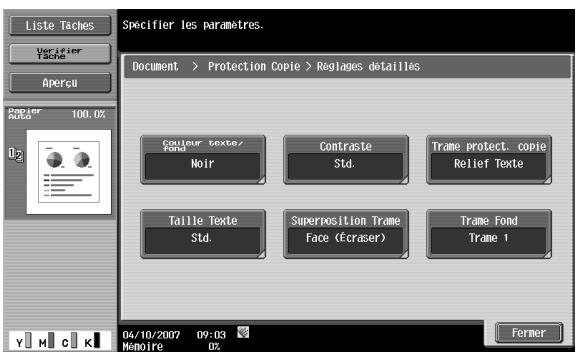
Paramètres Détaillés – Couleur texte/fond
→ Sélectionnez la couleur (noir, cyan ou magenta) utilisée pour l'impression du texte et du fond.
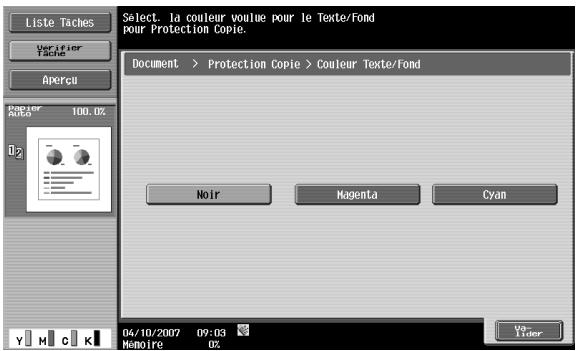
Paramètres Détaillés – Contraste
→ Sélectionnez la densité d'impression (clair, standard ou foncé).
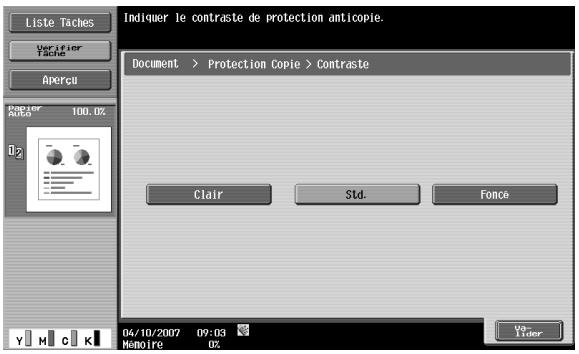
Paramètres Détaillés – Trame Protection Copie
→ Sélectionnez le type de trame et le contraste lorsque le document est copié.
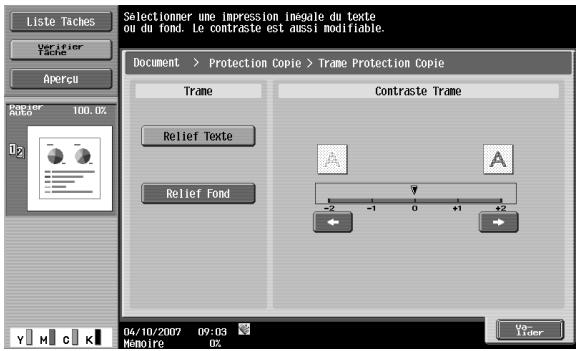
Paramètres Détaillés – Taille Texte
→ Sélectionnez la taille (minimale, standard ou grande) du texte qui sera imprimé.
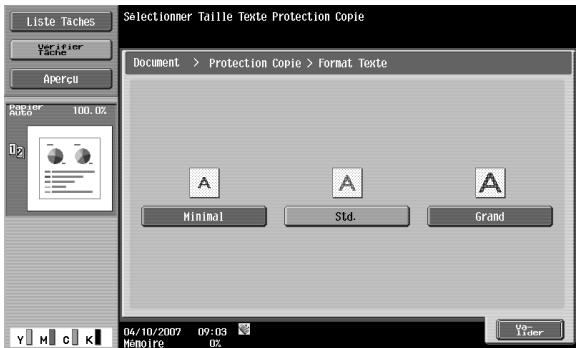
Paramètres Détaillés – Superposition Trame
→ Sélectionnez l'écrasement de la trame dans [Face (Écraser)] ou [Verso].
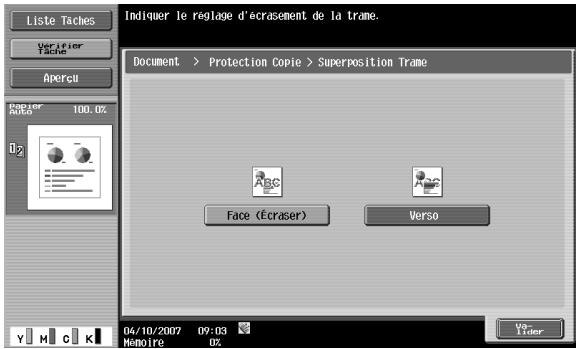
Paramètres Détaillés – Trame Fond
→ Sélectionnez la trame à imprimer sur le fond.
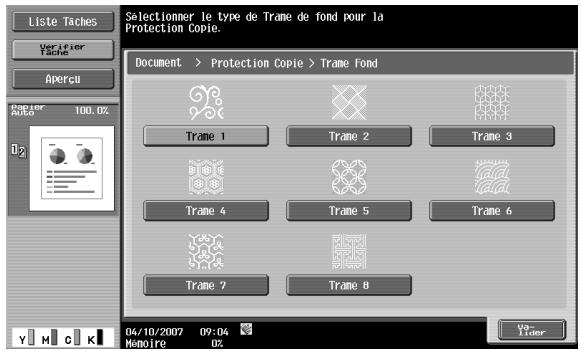
Position
Les réglages suivants sont activés.
- Changer l'angle du texte dans la zone (+45°, 0° (aucun) ou -45°)
- Insérer des espaces entre les protections copie
- Modifier l'ordre d'impression de la protection copie
• Supprimer la protection copie ou les espaces
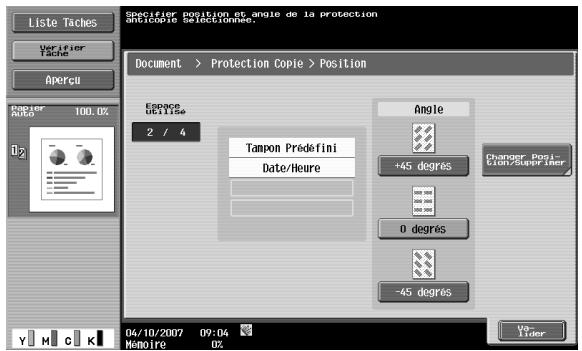
Position - Modifier Position/Supprimer
Sélection d'un tampon à changer, puis pression de [Modifier Position.Supprimer] pour activer le réglage.
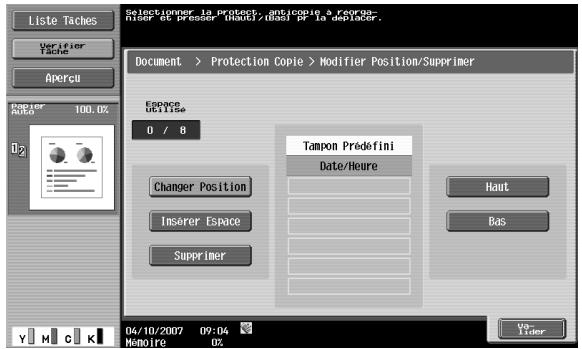
7.4.11 Tampon/Surimpression – Tampon répétitif
Qu'est-ce qu'un tampon répétitif ?
Vous pouvez imprimer un texte ou des images de façon répétitive sur toutes les pages. Protection Copie interdit la copie tandis que Tampon répétitif l'autorise.
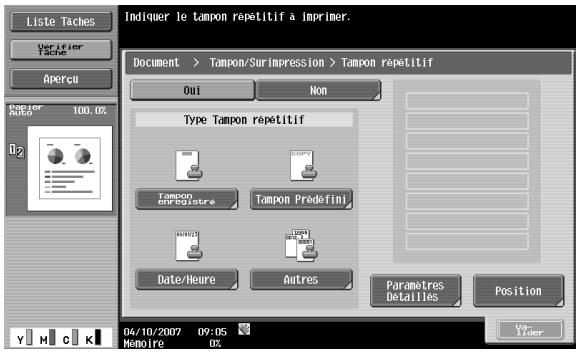
Type Tampon répétitif – Tampon enregistré
→ Insère les images de tampon enregistrées avec le logiciel de l'utilitaire.
- Un tampon nécessite une zone.

Détails
Utilisez l' "utilitaire Protection Copie" pour enregistrer un tampon. Pour plus de détails, reportez-vous au manuel du logiciel de l'utilitaire.
En fonction de son contenu, un tampon peut nécessiter plusieurs zones.
Type Tampon répétitif – Tampon prédéfini
→ Insère un texte prédéfini tel que "Copie non valide", "Copie" ou "Privé", comme tampons prédéfinis – Un tampon nécessite une zone.
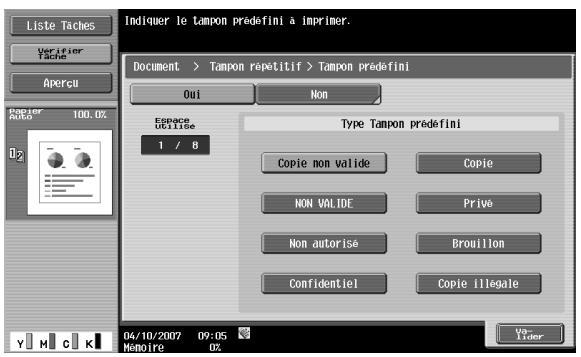
Type Tampon répétitif – Date/Heure
→ Affiche la date et l'heure d'enregistrement du document.
- [Type date] nécessite une zone.
- [Type heure] nécessite une zone.
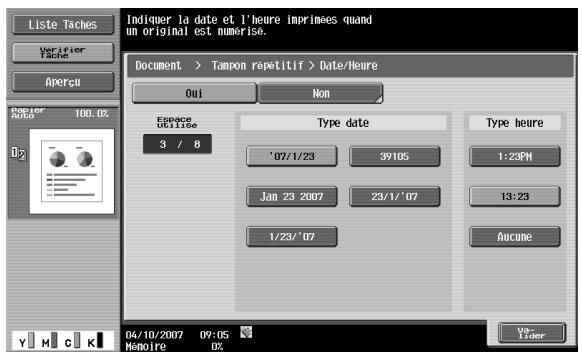
Type Tampon répétitif – Autres
→ Insère le numéro de tâche attribué au document, le numéro de série ou le numéro de distribution.
- La sélection de [Numéro Tâche] permet d'imprimer le numéro de la tâche imprimée. [Numéro Tâche] nécessite une zone.
- La sélection de [Numéro de série] permet d'imprimer le numéro de série de la machine. [Numéro de série] nécessite une zone.
- Si [N° Commande Distribution] est spécifié, les copies sont imprimées à hauteur du nombre saisi. [N° Commande Distribution] nécessite une zone.
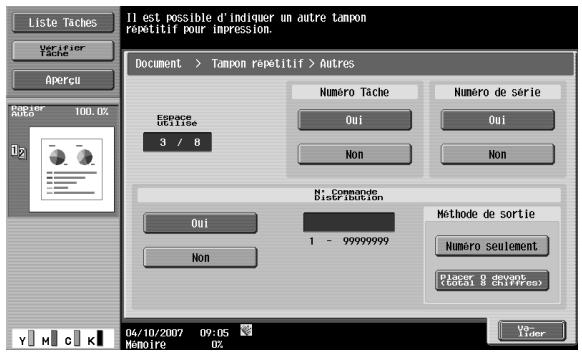

Détails
Le numéro de série imprimé correspond au numéro de série de la machine. Pour plus de détails sur la spécification du numéro de série, contactez le technicien SAV.
Réglages détaillés
→ Appuyez sur [Réglages détaillés] pour définir la couleur et le contraste des textes et des trames.
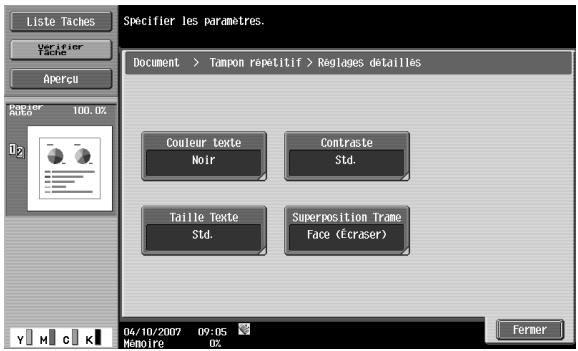
Réglages détaillés – Couleur texte
→ Sélectionnez la couleur (noir, cyan ou magenta) utilisée pour l'impression du texte.
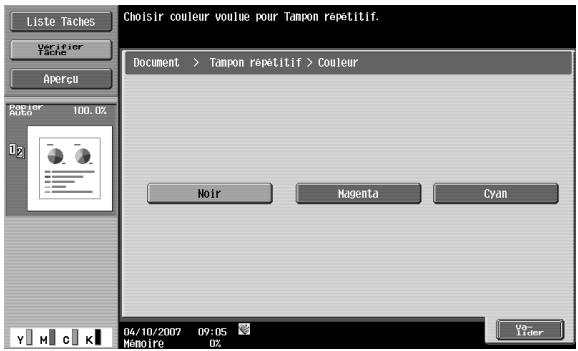
Réglages détaillés – Contraste
→ Sélectionnez la densité d'impression (clair, standard ou foncé).
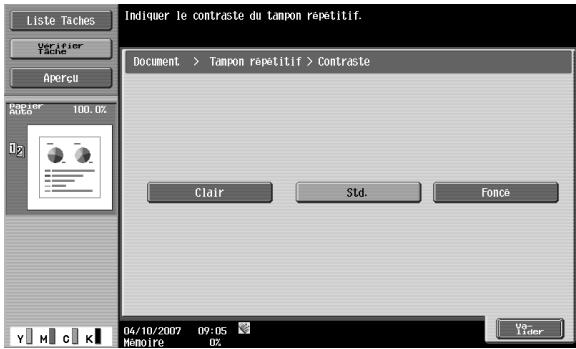
Réglages détaillés – Taille Texte
→ Sélectionnez la taille (minimale, standard ou grande) du texte qui sera imprimé.
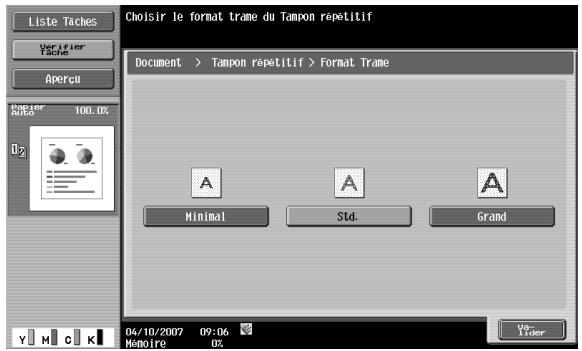
Réglages détaillés – Superposition Trame
→ Sélectionnez l'écrasement de la trame dans "Face (Écraser)", "Transparent" ou "Dos".
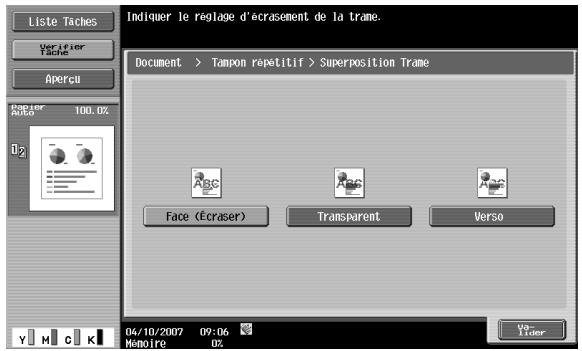
Position
Les réglages suivants sont activés.
- Changer l'angle du texte dans la zone (+45°, 0° ou -45°)
• Insérer des espaces entre les tampons
- Changer l'ordre d'impression des tampons
• Supprimer des tampons ou des espaces
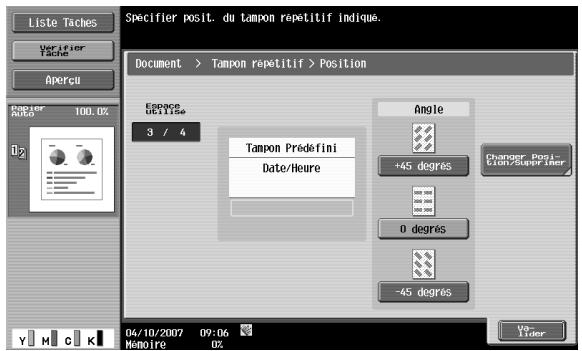
Position – Modifier Position/Supprimer
Sélection d'un tampon à changer, puis pression de [Modifier Position/Supprimer] pour activer le réglage.
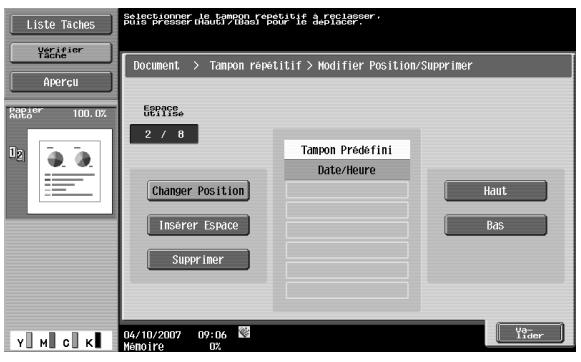
7.4.12 Tampon/Surimpression – En-tête/Pied de page
Insère des en-têtes ou des pieds de page sur toutes les pages. Le contenu de l'en-tête et du bas de page doit être enregistré en mode Administrateur.
→ Appuyez sur "Contrôle/Modif. temp." pour modifier ce qui est enregistré et l'imprimer.

Remarque
Pour plus de détails sur l'enregistrement des en-têtes et des pieds de page, reportez-vous au Guide de l'utilisateur – Opérations Numérisation réseau/Fax/Fax réseau.
Rappeler En-tête/Pied de page
→ Sélectionnez dans la liste enregistrée un en-tête/pied de page à imprimer.
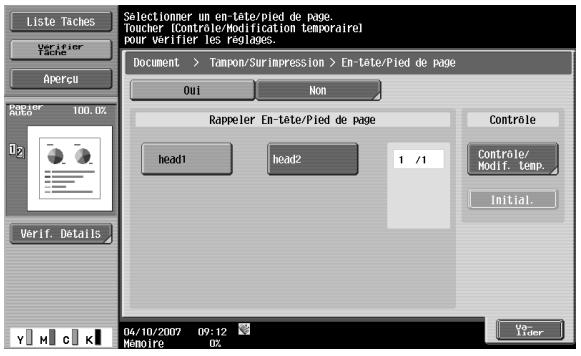
Contrôle/Modif. temp.
→ L'écran de contrôle et de modification temporaire apparaît.
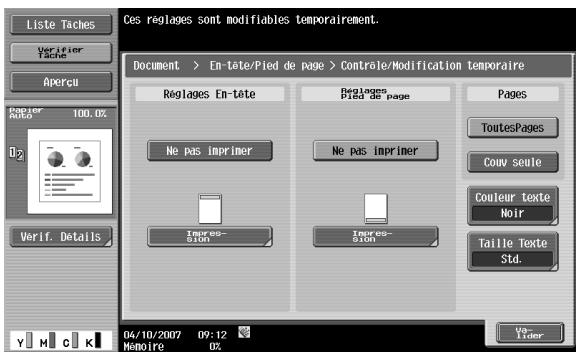
Contrôle/Modif. Temp. – Réglages En-tête/Réglages Pied de page
→ Sélectionnez s'il faut ou non imprimer un en-tête/le pied de page. Appuyez sur [Impression] pour spécifier un texte, la date et l'heure ou d'autres informations (numéro de commande de distribution, numéro de tâche ou numéro de série).
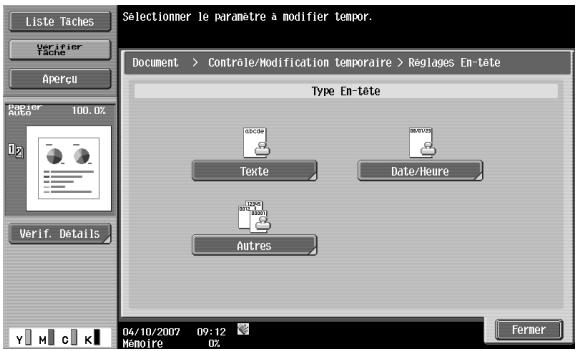
Contrôle/Modif. Temp. – Réglages En-tête/Réglages Pied de page – Texte
→ Spécifiez le texte de l'en-tête/du pied de page sur le panneau de contrôle.
Contrôle/Modif. Temp. – Réglages En-tête/Réglages Pied de page – Date/Heure
→ Spécifiez la date et l'heure pour l'en-tête/pied de page.
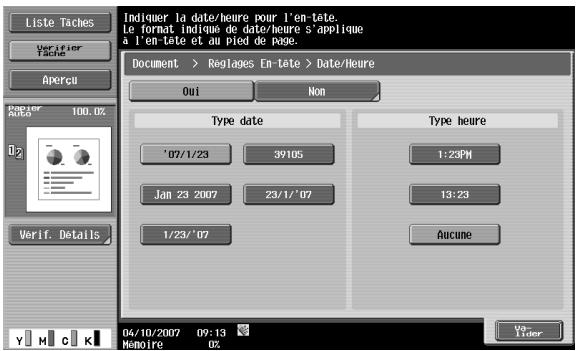
Contrôle/Modif. Temp. – Réglages En-tête/Réglages Pied de page – Autres
→ Spécifiez le numéro de commande de distribution, le numéro de tâche et le numéro de série pour l'en-tête/le pied de page.
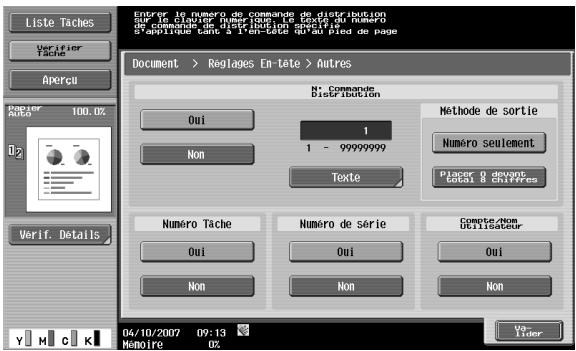

Détails
Le numéro de série imprimé correspond au numéro de série de la machine. Pour plus de détails sur la spécification du numéro de série, contactez le technicien SAV.
Contrôle/Modif. temp. – Pages
→ Sélectionnez les pages concernées (soit toutes les pages ou la première page seulement).
Contrôle/Modif. temp. – Couleur texte
→ Sélectionnez la couleur d'impression (noir, rouge, bleu, vert, jaune, cyan et magenta).
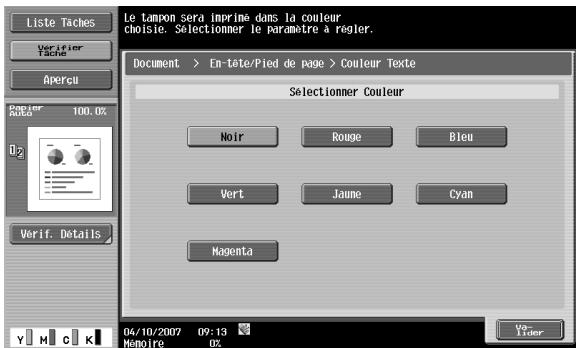
Contrôle/Modif. temp. – Taille Texte
→ Sélectionnez la taille du texte (minimal ou standard) qui sera imprimé.
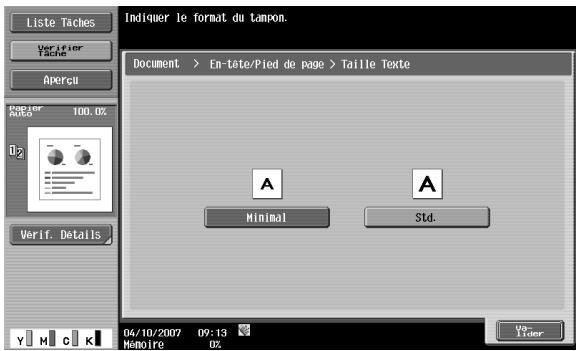
7.5 Envoyer (boîte utilisateur Public/Privé/Groupe)
7.5.1 Aperçu de la fonction Envoyer
Les données de documents enregistrés dans les boîtes peuvent être envoyées selon les méthodes suivantes. Vous pouvez facilement acheminer les données en enregistrant une destination avec cette machine au lieu d'envoyer les données par l'intermédiaire de différents ordinateurs.
| Rubrique | Description |
| Téléfax | Envoie les données du document en fax. |
| Adr. E-Mail | Les données de document peuvent être envoyées en fichier joint. |
| Fax Internet | Les données de document peuvent être envoyées en pièce jointe via Intranet ou Internet. |
| Fax Adresse IP | Spécifie le nom du serveur ou l'adresse IP de destination pour envoyer un fax. |
| Numérisation vers SMB | Les données de document sont envoyées vers un dossier partagé sur l'ordinateur spécifié. |
| Numérisation vers FTP | Les données de document sont envoyées au serveur FTP spécifié. |
| Scan vers WebDAV | Les données de document sont envoyées au serveur spécifié du réseau. |
7.5.2 Description de l'écran Envoyer
→ Appuyez sur [Envoyer] pour afficher l'écran suivant.
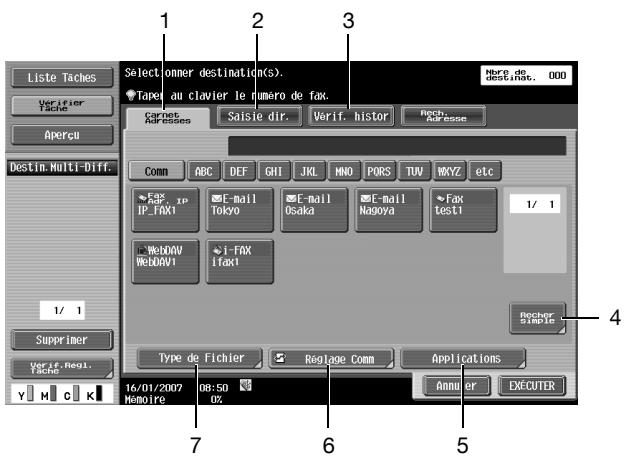
| N°. | Nom du composant | Description |
| 1 | [Carnet d'adresses] | Sélectionnez un destinataire dans les destinataires enregistrés. |
| 2 | [Saisie directe] | Entrez et spécifiez un destinataire non enregistré directement.Si la saisie directe des destinataires est interdite par les "paramètres sécurité" du mode Administrateur, [Saisie directe] et [Recherche Adresse] n'apparaissent pas. |
| 3 | [Vérif. histor] | Sélectionnez-en un dans l'historique des destinataires fax. |
| 4 | [Recher Simple] (Recherche Adresse) | Recherchez l'adresse dans le carnet d'adresses. |
| 5 | [Applications] | Spécifie les fonctions en option telles que les tampons et l'impression par page. |
| 6 | [Réglages Com.] | Spécifie les réglages de communication. |
| 7 | [Type de fichier] | Spécifie le format du fichier et les détails de cryptage à envoyer. |
7.5.3 Carnet Adresse – Recherche simple
Il est possible de rechercher l'adresse du destinataire. Recherchez le destinataire enregistrée selon la méthode suivante.
Type d'adresse
Ce bouton apparaît si [Carnet d'adresses Index p. défaut] (affiché en appuyant sur [Param. Affichage Perso] – [Réglages Fax/Numérisation] dans les [réglages utilisateur]) est réglé sur "Index". Vous pouvez rechercher le destinataire d'après le type de destinataire spécifié au moment de l'enregistrement du destinataire.
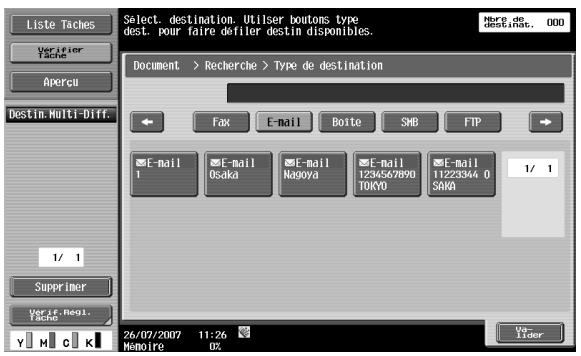
Index
Ce bouton apparaît si [Carnet d'adresses Index p. défaut] (affiché en appuyant sur [Param. Affichage Perso] [Réglages Fax/Numérisation] dans les [réglages utilisateur]) est réglé sur "Type d'adresse". L'index est affiché en fonction de l'index spécifié au moment où le destinataire a été enregistré.
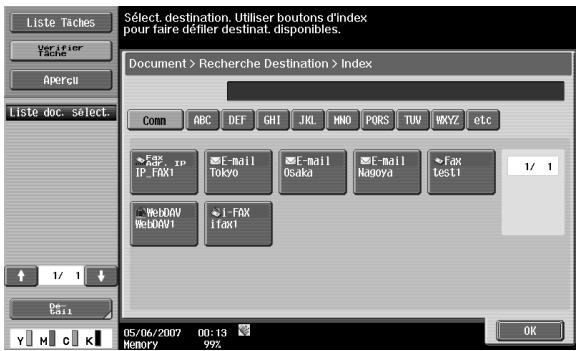
Recherche détaillée
1 Tapez le nom de la destination ou partie de l'adresse pour rechercher l'adresse correspondante.
2 Sélectionnez [Nom] ou [Destinataire] et entrez le texte de recherche.
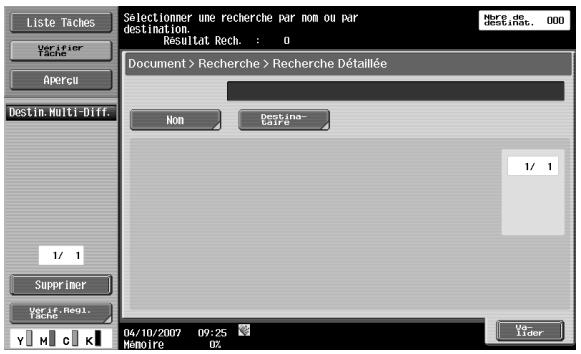
7.5.4 Saisie directe
Un destinataire qui n'est pas enregistré peut être spécifié en le saisissant directement.
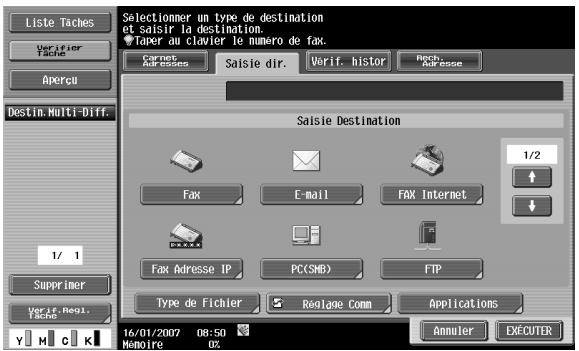
7.5.5 Saisie directe – Fax
→ Entrez le numéro de fax depuis sur le panneau de contrôle.
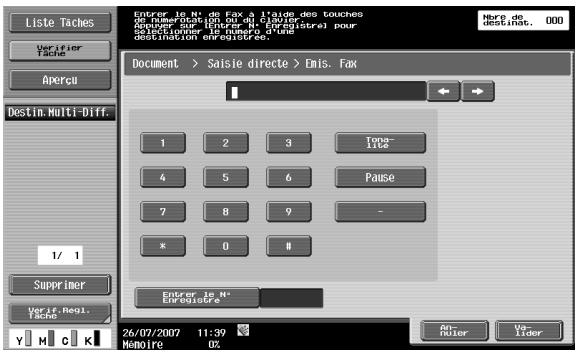
7.5.6 Saisie directe – E-Mail
→ Entrez une adresse E-mail sur le panneau de contrôle.

Détails
Il est possible d'enregistrer et de rappeler les noms d'utilisateur et noms de domaine introduits fréquemment afin de les réutiliser. Les préfixes et les suffixes doivent être enregistrés au préalable dans les réglages Administrateur.
Pour plus de détails sur les préfixes et suffixes, reportez-vous au Guide de l'utilisateur – Administrateur réseau.
7.5.7 Saisie directe – Fax Internet
→ Entrez une adresse E-mail sur le panneau de contrôle.

Détails
Il est possible d'enregistrer et de rappeler les noms d'utilisateur et noms de domaine introduits fréquemment afin de les réutiliser. Les préfixes et les suffixes doivent être enregistrés au préalable dans les réglages Administrateur.
Pour plus de détails sur les préfixes et suffixes, reportez-vous au Guide de l'utilisateur – Administrateur réseau.
Capacité RÉC (Destinataire)
→ Sélectionnez un réglage recevable par le destinataire Fax Internet.
- Vous pouvez sélectionner plusieurs réglages recevables.
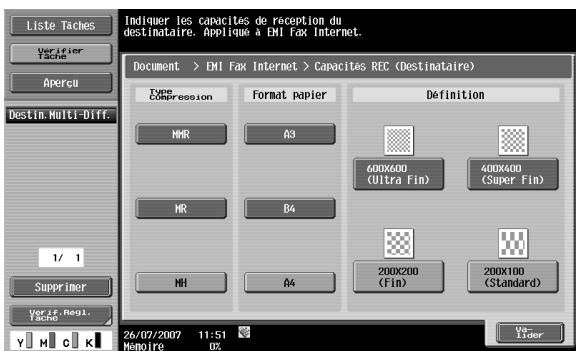
| Rubrique | Description |
| Type de compression | MMR, MR et MH peuvent être sélectionnés. |
| Format papier | A3, B4 et A4 peuvent être sélectionnés. |
| Définition | 600 × 600 dpi (ultra-haute définition), 400 × 400 dpi (haute définition), 200 × 200 dpi (fine) et 200 × 100 dpi (normale) peuvent être sélectionnés. |
7.5.8 Saisie directe – Fax Adresse IP
→ Spécifiez le destinataire Fax de l'adresse IP.
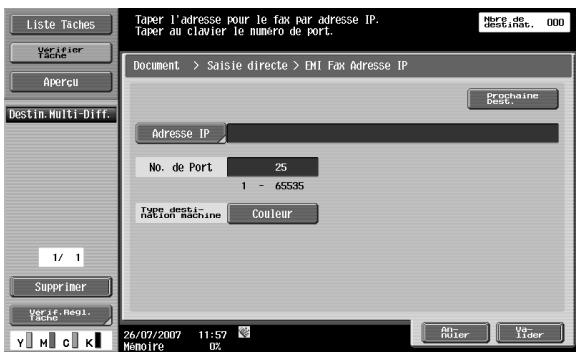
| Rubrique | Description |
| Adresse IP | Spécifiez le nom d'un serveur ou l'adresse IP du destinataire. |
| N°. de port | Tapez le numéro de port à utiliser pour la transmission au clavier numérique (plage : 1 à 65535). |
| Type destination machine | Sélectionnez [Couleur] si le type de machine du destinataire est une machine couleur. |
| Prochaine Dest. | Continuez de spécifier d'autres adresses. |
→ Spécifiez l'adresse PC (SMB) directement.
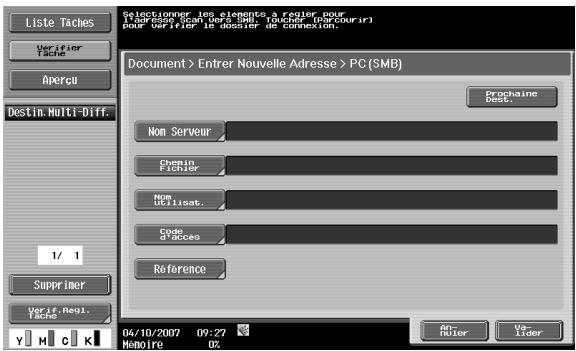
Nom Serveur
→ Spécifiez le nom du serveur (en lettres majuscules) ou l'adresse IP du destinataire sur le panneau de contrôle.
Chemin fichier
→ Entrez le chemin du dossier de destination en lettres majuscules sur le panneau de contrôle.
Nom Utilisat.
→ Entrez le nom d'utilisateur de connexion sur le panneau de contrôle.
Code d'accès
→ Entrez le mot de passe de connexion sur le panneau de contrôle.
Référence
La structure des dossiers sur l'ordinateur de destination peut être vérifiée. Ceci permet éventuellement de spécifier directement le dossier de destination.
Prochaine Dest.
→ Continuez de spécifier d'autres adresses.
7.5.10 Saisie directe – FTP
→ Spécifiez l'adresse FTP directement.
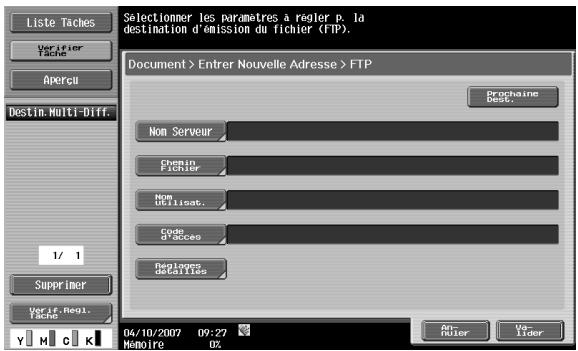
Nom Serveur
→ Spécifiez le nom du serveur ou l'adresse IP du destinataire sur le panneau de contrôle.
Chemin fichier
→ Entrez le chemin du dossier de destination sur le panneau de contrôle.
Nom Utilisat.
→ Entrez le nom d'utilisateur de connexion sur le panneau de contrôle. Si vous appuyez sur [Anonyme] "anonyme" s'affiche.
Code d'accès
→ Entrez le mot de passe de connexion sur le panneau de contrôle.
Réglages détaillés
→ Effectuez d'autres réglages détaillés.
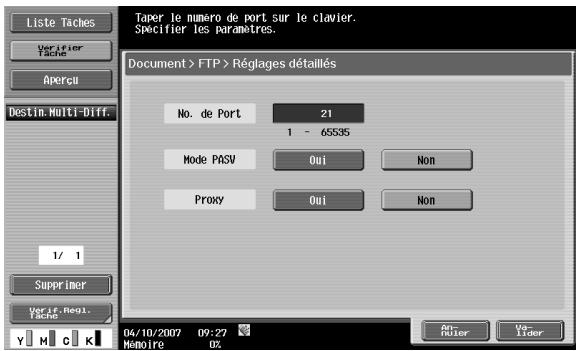
| Rubrique | Description |
| N°. de port | Tapez le N° de port. |
| Mode PASV | Précise si le mode PASV est utilisé ou non. |
| Proxy | Précise si un serveur proxy est utilisé ou non. |
Prochaine Dest.
→ Continuez de spécifier d'autres adresses.
7.5.11 Saisie directe – WebDAV
→ Spécifiez l'adresse WebDAV directement.
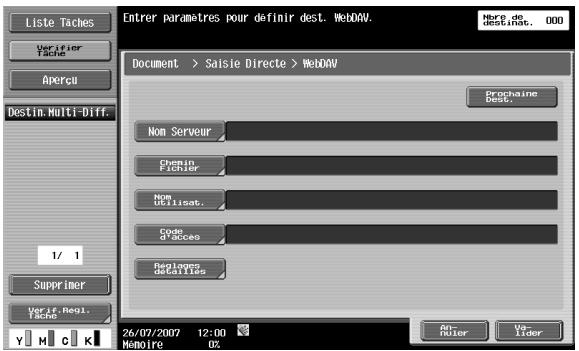
Nom Serveur
→ Spécifiez le nom du serveur ou l'adresse IP du destinataire sur le panneau de contrôle.
Chemin fichier
→ Entrez le chemin du dossier de destination sur le panneau de contrôle.
Nom Utilisat.
→ Entrez le nom d'utilisateur de connexion sur le panneau de contrôle.
Code d'accès
→ Entrez le mot de passe de connexion sur le panneau de contrôle.
Réglages détaillés
→ Effectuez d'autres réglages détaillés.
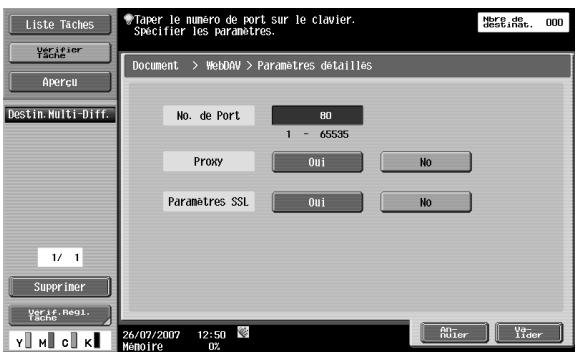
| Rubrique | Description |
| N°. de port | Tapez le N° de port. |
| Proxy | Précise si un serveur proxy est utilisé ou non. |
| Paramètres SSL | Précise si un serveur SSL est utilisé ou non pour la transmission. |
Prochaine Destination
→ Continuez de spécifier d'autres adresses.
7.5.12 Vérif. histor. (Historique tâches)
Les cinq destinataires sont affichés dans les destinations de fax envoyés précédemment. Vous pouvez sélectionner une destination dans l'historique.
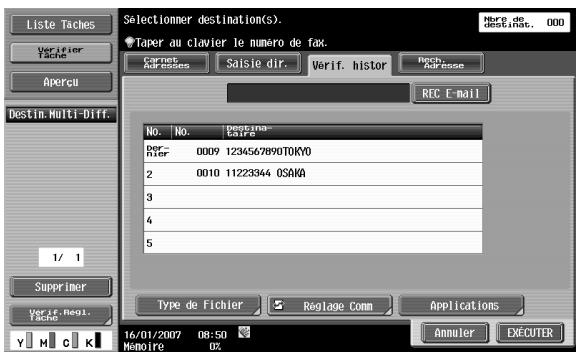
7.5.13 Recherche Adresse
Si les réglages d'un serveur LDAP sont spécifiés dans les réglages Administrateur, "Rech. Adresse" apparaît à l'écran.
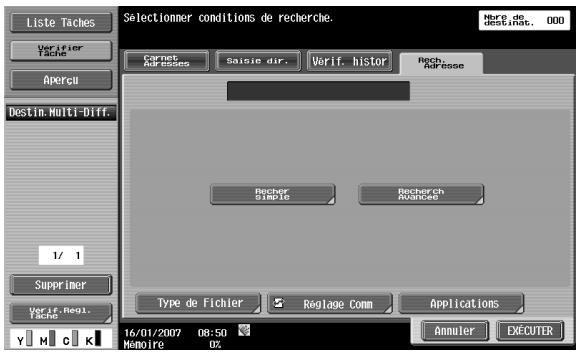

Détails
Pour plus de détails sur les réglages du serveur LDAP, voir "Activation LDAP" dans le Guide de l'utilisateur – Administrateur réseau.
Si la saisie directe des destinataires est interdite par les paramètres sécurité du mode Administrateur, "Rech. Adresse" n'apparaît pas.
La position d'affichage de "Recherche Adresse" varie en fonction des réglages utilisateur. Pour plus de détails, reportez-vous au Guide de l'utilisateur – Opérations Numérisation réseau/Fax/Fax réseau.
7.5.14 Recherche Adresse – Recherche de base
→ Entrez un mot-clé de recherche, appuyez sur "Lancer recherche" pour rechercher l'adresse correspondante dans le serveur LDAP spécifié.
![Liste Taches Verifier Tache Apercu Destin. Multi-Diff. 1/ 1 Supprimer Verif. Regi. Tache Y M C K Sur le pave ou clavier, taper le mot-clé à rechercher. Appuyer sur [CI] pour erfacer le mot-clé entre. Document > Recherche LDAP > Recherche de base Eff. Alpha numeriq. Français 1 2 3 4 5 6 7 8 9 0 - ^ q w e r t y u i o p Ø [ a s d f g h j k l ; : ] z x c v b n m . / \ Maj. Espace Code Texte 04/10/2007 09:31 Mamore 0% Sorandir BOL An-Ruler Lancer Recherche](/content/2020/05/139622/images/6a5b40dc5c1de7fd6e9b9d2a4f071287059903c81e5908b9b06c8b5be3630750.jpg)
7.5.15 Recherche Adresse – Recherche Avancée
→ Spécifie plusieurs conditions de recherche pour rechercher l'adresse du destinataire.
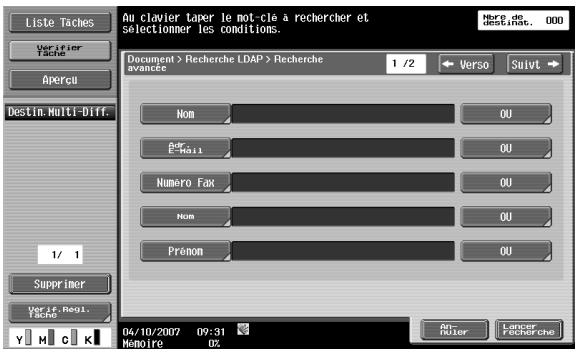
Nom
→ Entrez le nom sur le panneau de contrôle.
Adr. E-Mail
→ Entrez l'adresse E-mail sur le panneau de contrôle.
Numéro Fax
→ Entrez le numéro de fax depuis sur le panneau de contrôle.
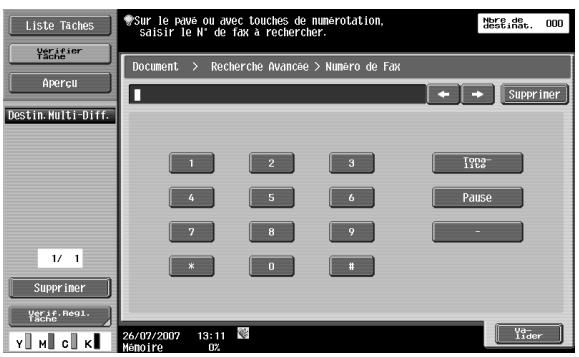
Nom
→ Entrez le nom de famille sur le panneau de contrôle.
Prénom
→ Entrez le prénom sur le panneau de contrôle.
Localité
→ Entrez le nom de la localité sur le panneau de contrôle.
Nom Entreprise
→ Entez le nom de l'entreprise sur le panneau de contrôle.
![Liste Taches Verifier Tache Apercui Destin Multi-Diff. 1/ 1 Supprimer Verif. Regl. Tache Y H C K Sur le pave ou clavier, taper le nom de la société à rechercher. Appuyer sur [C] POUR effacer le nom de la société entre. Document > Recherche avancée> Nom Société Eff. 1 2 3 4 5 6 7 8 9 0 - ^ q u e r t y u i o p o [ a s d f g h j k ! : : ] z x c v b n m , . / \ Espace 26/07/2007 13:19 Memoire U2 Sor andir Retablir Us- Lider](/content/2020/05/139622/images/4791f5b0474e0350ec9b7313d12037fa0967faeef887da2b2a1706b221e41117.jpg)
Département
→ Entrez le nom du département sur le panneau de contrôle.
![Liste Taches Verifier Tache Apercu Destin. Multi-Diff. 1/ 1 Supprimer Verit. Regi. Tache Y M C K Sur le pave ou clavier, taper le nom du Service à rechercher. Approver sur lcl Pour effacer le nom du service entre. Document > Recherche avancée> Nom Service Eff. 1 2 3 4 5 6 7 8 9 0 - ^ q m e r t y u i o p @ [ a s d f g h j k ! : : ] z X c v b n m . . / \ Espace 26/07/2007 13:22 Mémoire 02 Name de destinat. 000 Espace Arrandir Box Retablir Vul- Lider](/content/2020/05/139622/images/182573b0c6c38650193720da67ba3a6341378dabb7f10da4bda88a7dc6f99281.jpg)
OU/ET/DÉBUT/FINIT PAR
Vous pouvez sélectionner les conditions de recherche dans "OU"/"ET"/"DÉBUT"/"FINIT PAR".
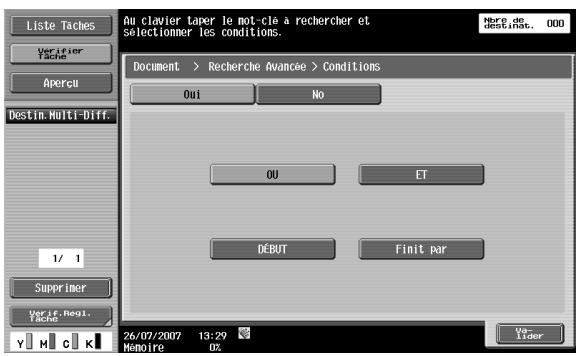
7.5.16 Type de fichier
→ Spécifiez le type de fichier des données émises.
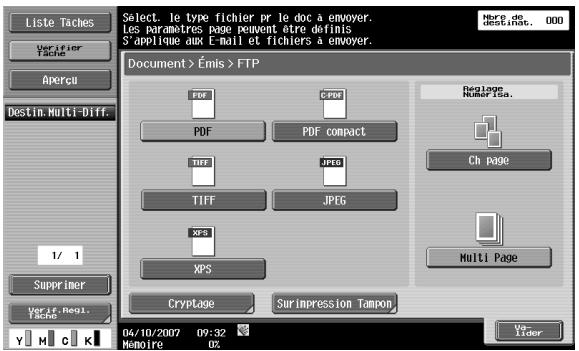
Type de fichier
Les types de fichier suivants sont disponibles.
| Rubrique | Description |
| PDF | Enregistre les données au format PDF. |
| PDF compact | Sélectionnez cette option pour une compression des données plus élevée qu'au format PDF. Utilisé pour les données de numérisation couleur. |
| TIFF | Enregistre les données au format TIFF. |
| JPEG | Enregistre les données au format JPEG. |
| XPS | Enregistre les données au format XPS. |
Réglage Numérisation
Spécifie un groupe de données.
| Rubrique | Description |
| Ch page | Crée un fichier dans un format qui permet d'enregistrer les données de toutes les pages pendant le téléchargement. |
| Multi Page | Crée un seul fichier pour tout le document numérisé. Ce réglage ne peut être sélectionné si "JPEG" est le [type de fichier] sélectionné. |

Détails
Même si vous sélectionnez "Ch page" pour enregistrer un document dans une boîte utilisateur, vous devez spécifier une page pour télécharger les données.
Cryptage
Si vous sélectionnez le type de fichier PDF ou PDF compact, vous pouvez spécifier le niveau de cryptage.
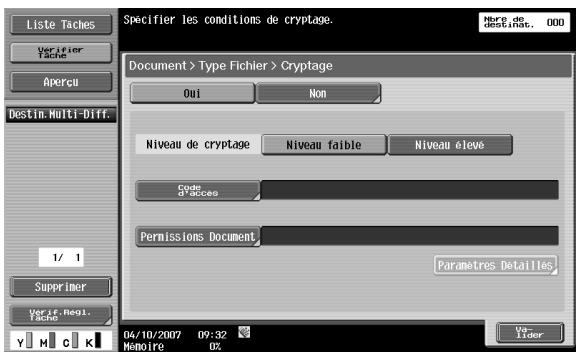
| Rubrique | Description |
| Niveau de cryptage | Spécifie le niveau de cryptage. |
| Code d'accès | Tapez le mot de passe nécessaire à l'ouverture des données cryptées (32 caractères max.). Pour confirmation, tapez le mot de passe une deuxième fois. |
| Permissions Document | Tapez le mot de passe nécessaire au changement des permissions document (32 caractères max.). Pour confirmation, tapez le mot de passe une deuxième fois. |
Cryptage – Paramètres détaillés
Lorsque vous spécifiez Permissions document est sélectionné avec "Cryptage", vous pouvez spécifier des permissions détaillées.
Si [Niveau élevé] est sélectionné
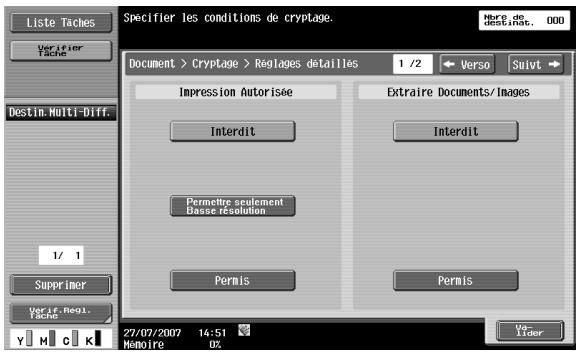
Si [Niveau faible] est sélectionné
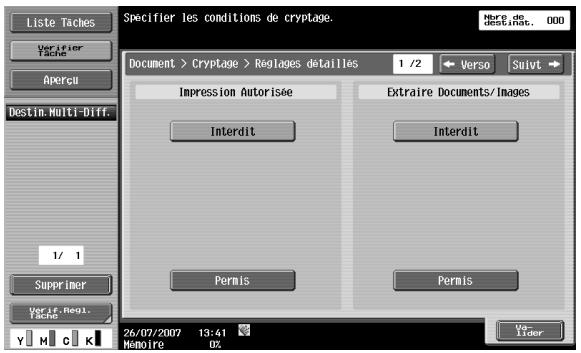
| Rubrique | Description |
| Impression autorisée | Spécifie l'autorisation ou non de l'impression des données. Si vous indiquez [Niveau élevé] comme niveau de cryptage, [Permettre seulement Basse résolution] apparaît. |
| Extraire Documents/Images | Spécifie si la copie de texte, d'images et d'autres contenu est autorisée ou non. |
Appuyez sur [Suivt ➞] pour sélectionner les détails dans l'écran Modifier Permissions.
Si [Niveau élevé] est sélectionné
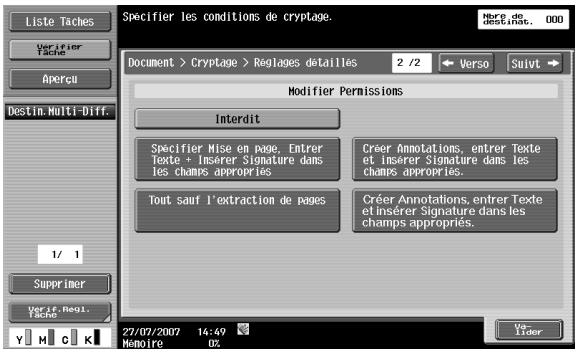
Si [Niveau faible] est sélectionné
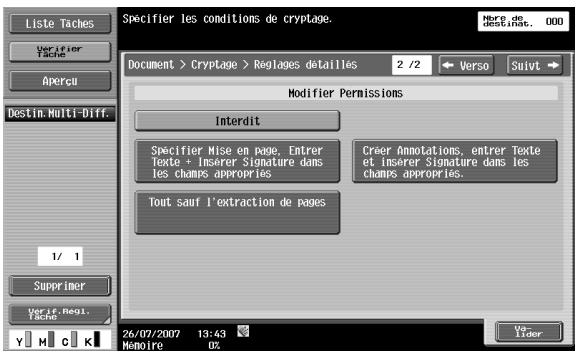
| Rubrique | Description |
| Modifier Permissions | Spécifie le niveau de permission approprié de modification du document, y compris la signature des données, la saisie et les remarques. |
Surimpression Tampon
Vous pouvez sélectionner une surimpression tampon pour ce qui est ajouté par Tampon/Impression par page.
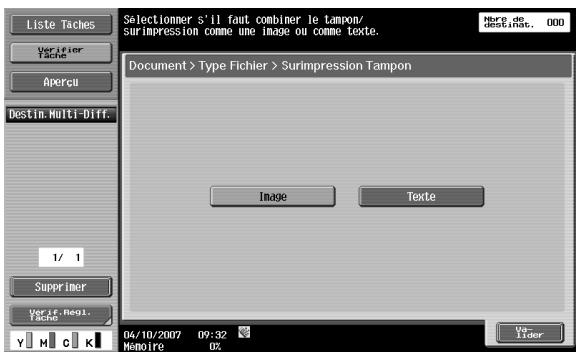
| Rubrique | Description |
| Image | Insérez le texte en tant qu'image. |
| Texte | Insérez le texte comme texte. |

Détails
La date et l'heure, le numéro de page et l'en-tête/le pied de page peuvent se combiner en texte.
Les tampons sont combinés en tant qu'images.
7.5.17 Aperçu des réglages de communication
Les réglages de communication comme la ligne de communication pour l'émission et la signature numérique, peuvent être spécifiés.
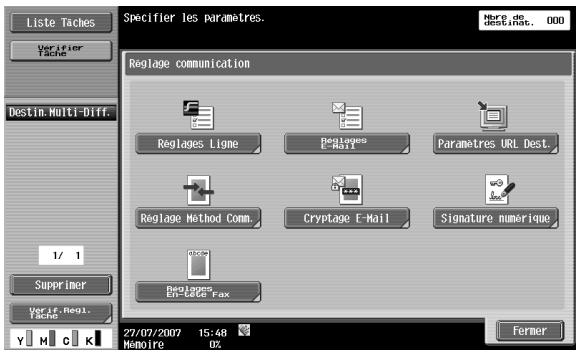
7.5.18 Réglages de Communication – Réglages Ligne
À propos des réglages Ligne
→ Spécifiez les réglages d'une ligne d'émission de fax.
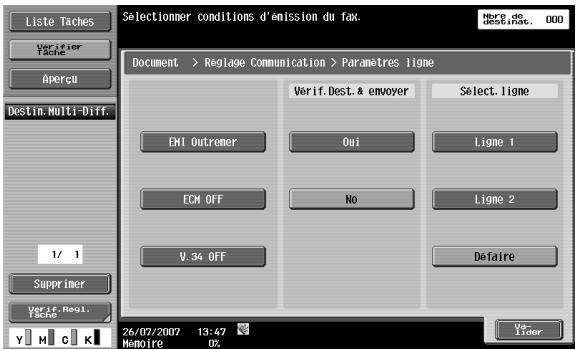
ÉMI Outremer
→ Spécifiez une vitesse de transmission lente pour envoyer un fax dans une zone de mauvaise communication.

Détails
Ce paramètre n'est pas utilisé avec les fonctions suivantes.
Émission relève
Réception en relève
Bulletin Board
ECM Off
→ Annulez le mode ECM pour envoyer les données.
- Le mode ECM est un mode de correction d'erreur défini par ITU-T (International Telecommunication Union). Les fax équipés du mode ECM communiquent en vérifiant s'il y a une erreur dans les données envoyées et peuvent empêcher le flou des images causé par le bruit sur la ligne téléphonique. Si le bruit est élevé, la communication risque de durer un peu plus longtemps que lorsque ECM OFF est sélectionné. La machine réactive automatiquement le mode ECM lorsque la transmission est terminée.

Détails
Les données sont envoyées dans le mode ECM à moins que vous ne sélectionnez sa désactivation (ECM OFF) pour la machine.
Ce paramètre n'est pas utilisé avec les fonctions suivantes.
Réception en relève
Émission en relève
V34 OFF
Enregistrement Bulletin Board
Réception en relève Bulletin Board
V.34 OFF
V.34 est un mode de communication utilisé pour la communication fax de super G3. Dans certains cas, la communication en mode super G3 n'est pas possible en fonction des conditions de la ligne téléphonique lorsque la machine du destinataire ou cette machine est connectée à la ligne par un autocommutateur privé.
Il est recommandé de désactiver V.34 (en le réglant sur off) avant d'envoyer un fax. 34 La machine réactive automatiquement le mode V.34 lorsque la transmission est terminée.

Détails
Ce paramètre n'est pas utilisé avec les fonctions suivantes.
Réception en relève
Émission en relève
Enregistrement Bulletin Board
Réception en relève Bulletin Board
Vérif. Dest. & Envoyer
Un fax n'est envoyé que si la machine du destinataire indique une correspondance après avoir comparé le numéro de fax spécifié et l'identification de l'abonné demandé (CSI). Ceci évite des transmissions mal dirigées car une erreur de transmission survient si les numéros ne correspondent pas.

Détails
La fonction [Vérif. Dest. & Envoyer] nécessite que le numéro de fax du destinataire soit enregistré.
Sélection Ligne
→ Sélectionnez "Ligne 1" ou "Ligne 2" pour envoyer un fax si un fax multiligne est installé. Spécifiez une ligne pour l'émission.

Détails
Vous ne pouvez pas spécifier une ligne si "Configuration Ligne 2" dans "Réglage multiligne" est réglé sur "Récept. seulement".
7.5.19 Réglages Communication – Réglages E-Mail
À propos des réglages E-Mail
→ Spécifiez le nom du document, l'objet, l'adresse émettrice et le corps de message pour l'envoi d'e-mails.
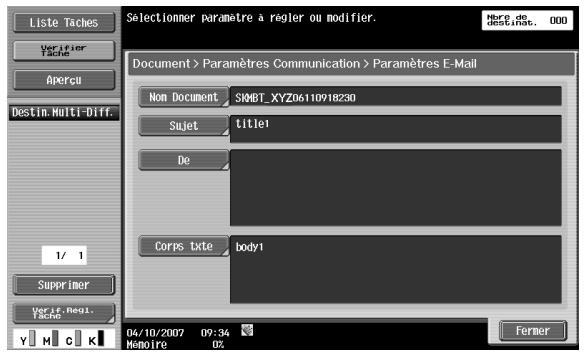
Nom du document
Affiche le nom du fichier à enregistrer. Le nom de document spécifié plus tard apparaît comme nom du document même s'il a été spécifié dans l'écran Classer document. Vous pouvez entrer jusqu'à 30 caractères.
Sujet
Le texte spécifié en mode Utilitaires s'affiche automatiquement.
→ Appuyez sur [Saisie dir.] pour modifier le texte.
- Vous pouvez entrer jusqu'à 64 caractères.
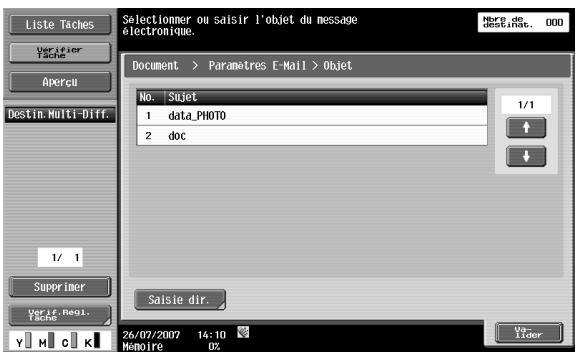
De
1 Affichez l'adresse e-mail spécifié dans le mode Utilitaires.
2 Appuyez sur [Saisie dir.] pour modifier le texte.
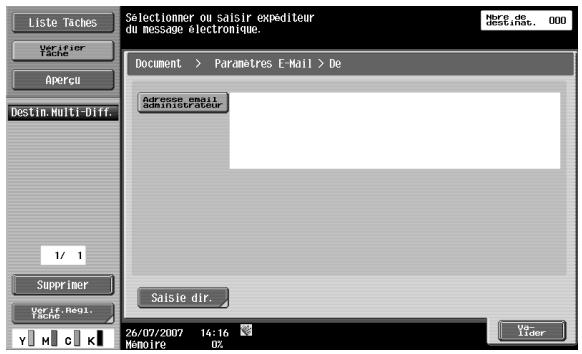

Détails
Pour Fax Internet, l'adresse E-Mail de la machine est utilisée.
Si vous réglez "Changer adresse 'De'" (affiché en appuyant sur [Réglage Système] dans l'écran Réglages Administrateur, puis sur [Accès Restreint Utilisateur], puis sur [Restreindre Opération]) sur "Interdit", vous ne pouvez pas saisir l'adresse émettrice directement.
Corps texte
Affiche le texte spécifié dans le mode Utilitaires.
→ Appuyez sur [Saisie dir.] pour modifier le texte.
- Vous pouvez entrer jusqu'à 256 caractères.
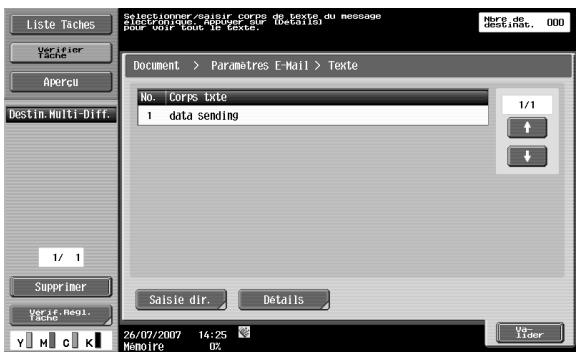
7.5.20 Réglages Communication – Paramètres URL Destination
Que signifie URL Destination ?
→ Spécifiez l'adresse E-Mail pour notifier l'achèvement de la tâche.
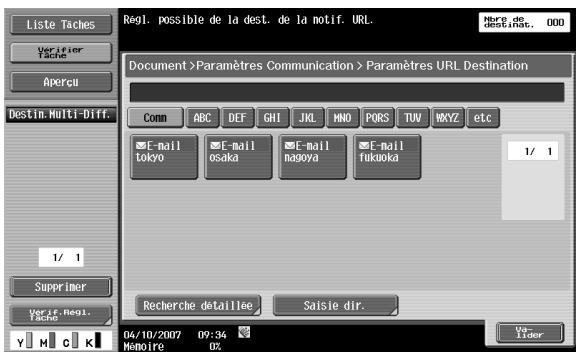

Détails
Les destinations spécifiables dans Paramètres URL Destination incluent les serveurs FTP, SMB et WebDAV.
Cette fonction n'est pas disponible pour la transmission par E-Mail et par fax.
Recherche détaillée
Vous pouvez rechercher l'adresse e-mail de notification depuis l'endroit d'enregistrement de l'adresse.
1 Tapez le nom de la destination ou partie de l'adresse pour rechercher l'adresse correspondante.
2 Sélectionnez [Nom] ou [Destinataire] et entrez le texte de recherche.
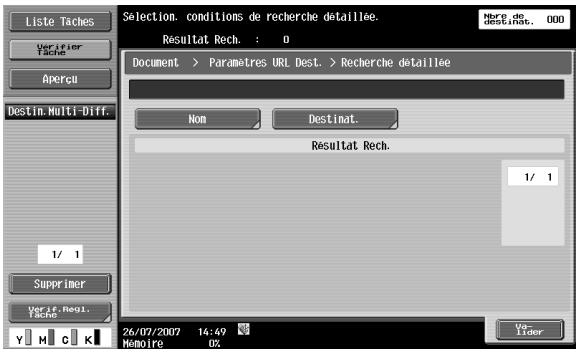
Saisie directe
→ Entrez l'adresse E-mail sur le panneau de contrôle.

Détails
Il est possible d'enregistrer et de rappeler les noms d'utilisateur et noms de domaine introduits fréquemment afin de les réutiliser. Les préfixes et les suffixes doivent être enregistrés au préalable dans les réglages Administrateur.
Pour plus de détails sur les préfixes et suffixes, reportez-vous au Guide de l'utilisateur – Administrateur réseau.
7.5.21 Réglages Communication – Paramètres Méthode Communication
Vous pouvez spécifier une méthode de communication.
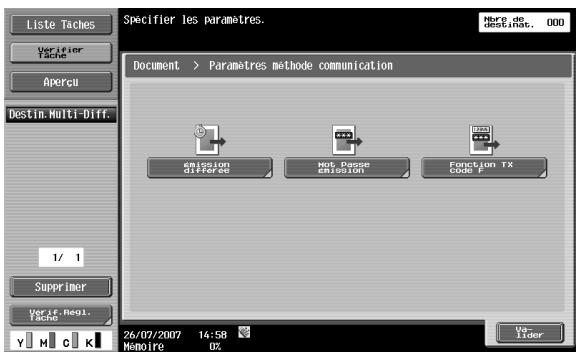
Émission différée
Spécifie l'heure d'émission. Il est économique d'établir les communications pendant les heures à taux d'escompte tôt le matin et tard le soir.
→ Spécifiez l'heure de départ de la communication au clavier numérique.
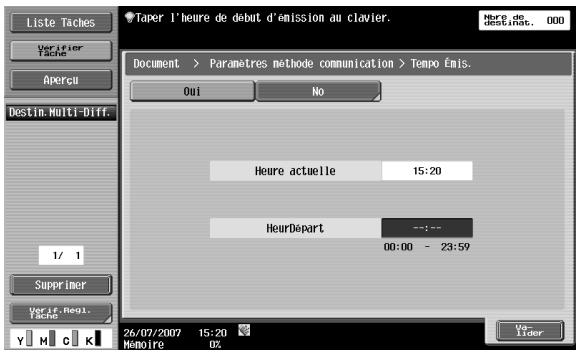

Détails
Vous ne pouvez spécifier que l'heure. Spécifiez l'horaire en heures et en minutes.
Vous ne pouvez pas spécifier la date.
Mot de passe Émission
Envoie les données avec un mot de passe. Si le télécopieur du destinataire accepte des réceptions en réseau fermé, le télécopieur émetteur doit transmettre un fax avec le même mot de passe que le mot de passe du réseau fermé.
Cette fonction n'est disponible que si le télécopieur du destinataire est doté de la fonction (mot de passe) réception en réseau fermé.
→ Entrez le mot de passe au clavier numérique.
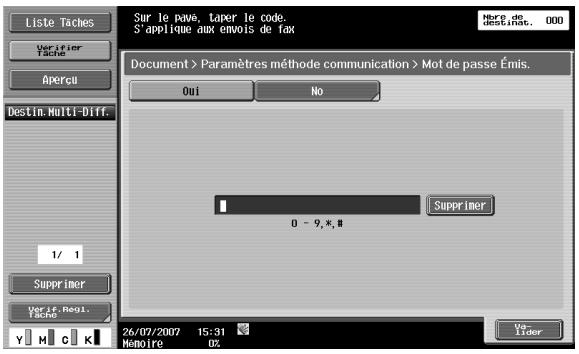
Émission F-code
Envoie les données à la boîte spécifie du destinataire en entrant l'adresse SUB et l'ID de l'émetteur. Les deux types suivants de boîtes spéciales sont disponibles.
Émission confidentielle
- Envoie les données à la boîte d'émission confidentielle du destinataire. Entrez le numéro de boîte sous adresse SUB et le mot de passe d'émission confidentielle sous ID Expéditeur.
Émission relais
- Envoie les données à la boîte d'émission lorsque le destinataire possède la fonction de distribution relais. Entrez le numéro de boîte relais sous adresse SUB et le mot de passe d'émission relais sous ID Expéditeur.
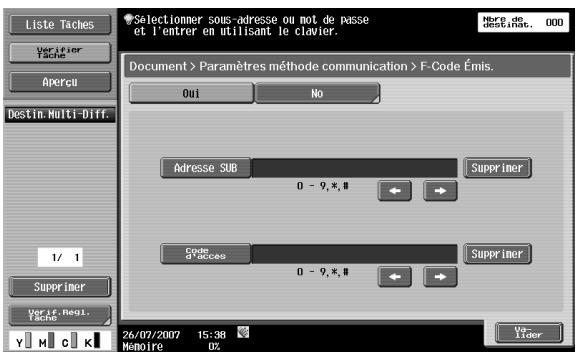

Détails
Le destinataire doit avoir la fonction code-F pour utiliser un code F.
7.5.22 Réglages Communication – Cryptage E-Mail
Ce paramètre apparaît lorsque "Réglages Communication S/MIME" (sous "Réglages E-Mail" sous "Paramètres réseau" sous "Réglage Administrateur") est réglé sur "Marche". Spécifie si les messages E-mail doivent être cryptés à l'émission.

Remarque
Pour plus de détails sur les réglages Communication S/MIME, reportez-vous au Guide de l'utilisateur – Administrateur réseau.
7.5.23 Réglages Communication – Signature numérique
Ce paramètre apparaît lorsque "Réglages Communication S/MIME" (sous "Réglages E-Mail" sous "Paramètres réseau" sous "Réglage Administrateur") est réglé sur "Marche". Spécifie si une signature numérique doit être ajoutée aux messages envoyés par e-mail.

Détails
Ce paramètre peut ne pas être disponible ou réglé sur signature normale en fonction des réglages Communication S/MIME spécifiés.

Remarque
Pour plus de détails sur les réglages Communication S/MIME, reportez-vous au Guide de l'utilisateur – Administrateur réseau.
7.5.24 Réglages Communication – Réglages En-tête Fax
→ Spécifie si les coordonnées de l'expéditeur doivent être ajoutées à l'émission. Sélectionnez un nom dans la liste des noms d'expéditeur.
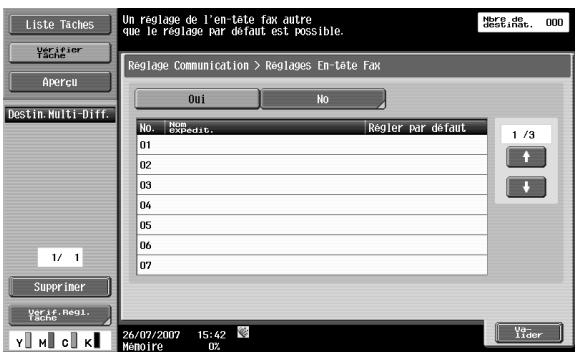

Détails
Utilisez "Réglage TTI" dans Utilitaires pour enregistrer les détails ajoutés à l'original en tant que coordonnées expéditeur. Pour plus de détails, reportez-vous au Guide de l'utilisateur – Opérations Numérisation réseau/Fax/Fax réseau.
Utilisez "TTI/RTI" dans le mode Utilitaires pour enregistrer la manière d'ajouter les coordonnées expéditeur. Pour plus de détails, reportez-vous au Guide de l'utilisateur – Opérations Numérisation réseau/Fax/Fax réseau.
7.5.25 Aperçu de la fonction Application
D'autres réglages (Tampon/Surimpression, Impression par page) peuvent être spécifiés ici.
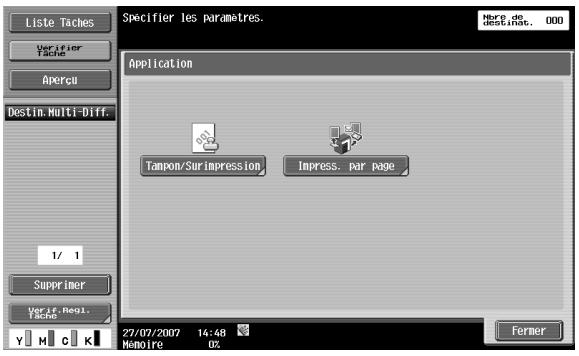

Détails
Pour plus de détails sur Tampon/Surimpression, voir p. 7-18
7.5.26 Application – Impression par page
Que signifie Impression par page ?
1 Spécifiez ou non l'impression du document lors de son émission.
2 Effectuez divers réglages d'impression.
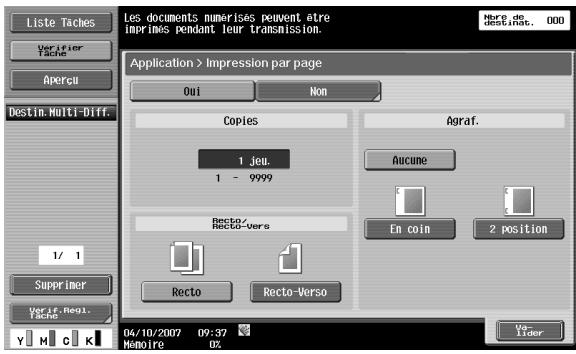
Copies
→ Tapez au clavier numérique le nombre de copies désiré. La plage de saisie est comprise entre 1 et 999.
Recto/Recto-verso
→ Sélectionnez Recto seul ou Recto-verso.
Agraf.
→ Précisez si les impressions doivent être agrafées.
Agrafage – Réglage Position
Lorsque vous sélectionnez un type d'agrafage, vous pouvez spécifier la position.
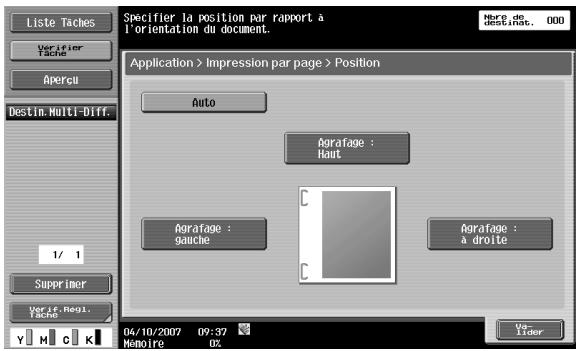
7.6 Combinaison (boîte utilisateur Public/Privé/Groupe)
7.6.1 Que signifie Combinaison ?
Plusieurs documents peuvent être sélectionnés et imprimés ensemble. Vous pouvez sélectionner jusqu'à 10 documents à imprimer ensemble. D'autres réglages de finition peuvent être effectués comme le nombre de copies du document sélectionné. Vous pouvez spécifier les paramètres suivants.
| Rubrique | Description |
| Copies | Indique le nombre de copies à imprimer. |
| Recto / Recto-verso | Précise l'impression de copies recto ou recto-verso. |
| Finition | Spécifie le décalage, l'agrafage et la perforation. |
| Marge Page | Imprime le document avec une marge de reliure. |
| Tampon/Sur-impression | Imprime le document en ajoutant la date et l'heure, la pagination ou un tampon. |
7.6.2 Ordre de combinaison
Si vous sélectionnez plusieurs documents et appuyez sur [Combinaison], l'écran qui s'affiche permet de spécifier l'ordre de combinaison. Le document est imprimé dans l'ordre affiché ici.
La sélection de deux documents permute leur ordre.
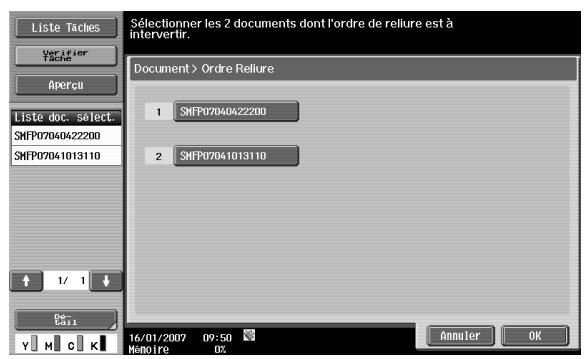
7.6.3 Description de l'écran Impression
Lorsque l'ordre de combinaison est déterminé, l'écran Impression apparaît.
![Liste Taches Verifier Tache Aperçu A4 100.0% Param. d'impression du document sélectionné modifiable. Pour impr. avec paramètres suivants, app. [Exécuter] ou sur [Départ]. Document > Paramètres d'impression Fonctions de base Applications Marge page Nombre de Jeux 1 Impression Recto seul Recto/Verso Finition Cenon/er Retrosement Annuler EXÉCUTER 22/01/2007 15:00 Memoire OZ](/content/2020/05/139622/images/d2c7ce8a8949ea14271ceb7925634f5550cbe92a9bd052d3c4b1e8875aa19918.jpg)
| N°. | Nom du composant | Description |
| 1 | Fonctions de base | Spécifie les fonctions de base comme le nombre de copies et recto/recto-verso. |
| 2 | Applications | Spécifie les réglages plus complexes comme la marge page et le tampon. |

Détails
Pour plus d'informations sur les fonctions de base, voir p. 7-7
Pour plus de détails sur la finition, voir p. 7-8
Pour plus d'informations sur les réglages Marge page, voir p. 7-10
Pour plus de détails sur Tampon/Surimpression, voir p. 7-18
7.7 Lier ÉMI (boîte utilisateur Public/Privé/Groupe)
7.7.1 Que signifie Lier ÉMI ?
Il est possible de sélectionner plusieurs documents et de les envoyer ensemble. Vous pouvez sélectionner jusqu'à 10 documents à imprimer ensemble. Vous pouvez préciser le type de fichier du document sélectionné. Vous pouvez spécifier les paramètres suivants.
| Rubrique | Description |
| Type fichier | Spécifie le format de fichier d'enregistrement des données. |
| Réglages E-Mail | Spécifie le nom du document, l'objet, l'adresse émettrice et le corps de message pour l'envoi d'e-mails. |
| Paramètres URL Destina-tion | Spécifie l'adresse e-mail à laquelle les notifications d'exécution du travail doivent être envoyées. |
| Tampon/ Sur-impression | Imprime le document en ajoutant la date et l'heure, la pagination ou un tampon. |

Détails
Pour plus de détails sur Combiner ordre, voir p. 7-62
Pour plus de détails sur le carnet d'adresses, voir p. 7-37
Pour plus de détails sur Saisie directe, voir p. 7-38
Pour plus de détails sur la recherche d'adresses, voir p. 7-44
Pour plus de détails sur Type Fichier, voir p. 7-46
Pour plus d'informations sur Réglages Communication, voir p. 7-51
Pour plus de détails sur Tampon/Surimpression, voir p. 7-18
7.7.2 Écran Ordre reliure
Si vous sélectionnez plusieurs documents et appuyez sur [Lier ÉMI] un écran s'affiche qui permet de spécifier l'ordre de combinaison. Le document est envoyé dans l'ordre affiché ici.
La sélection de deux documents permute leur ordre.
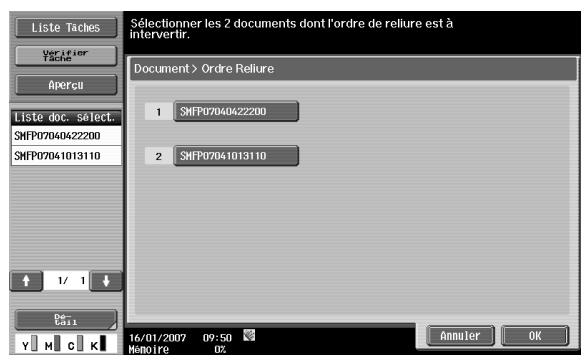
7.8 Boîte Utilisateur Bulletin Board (boîte Système)
7.8.1 Qu'est-ce qu'une boîte utilisateur Bulletin Board ?
Boîte permettant d'enregistrer un document pour référence. Les documents enregistrés dans la boîte utilisateur Bulletin Board sont émis par une instruction de relève du destinataire.
7.8.2 Écran Boîte Utilisateur Bulletin Board
La sélection de [Boîte Util. Bulletin Board] sous l'onglet Système affiche les boîtes utilisateur bulletin board enregistrées.
→ Sélectionnez une boîte dans laquelle sont sauvegardés des documents enregistrés sur la machine.
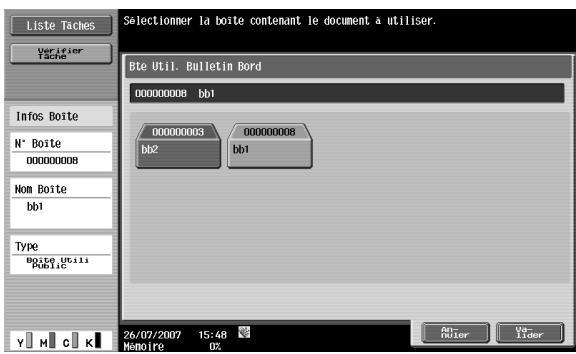
7.8.3 Imprimer un document dans la boîte utilisateur bulletin board
Les documents enregistrés dans la boîte utilisateur Bulletin Board peuvent être imprimés
→ Vérifiez l'aperçu et les informations sur le document, puis appuyez sur [Départ].
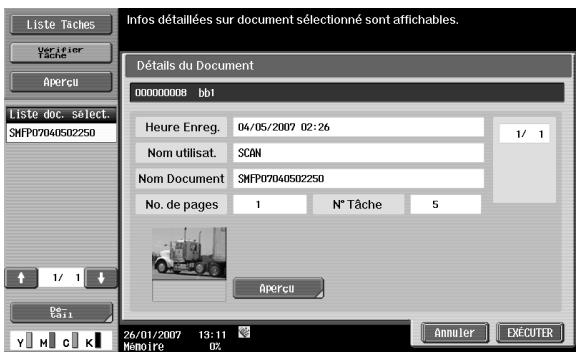
7.8.4 Supprimer un document de la boîte utilisateur bulletin board
Les documents enregistrés dans la boîte utilisateur bulletin board peuvent être supprimés dans l'écran Classer document. Pour plus de détails, voir "Boîte Utilisateur Bulletin Board" à la page 8-9.
7.9 Boîte Utilisateur Émission relève (boîte Système)
La boîte utilisateur Émission relève est utilisée pour enregistrer des documents à envoyer sur instruction du destinataire. L'opération consistant à envoyer et enregistrer un document dans la boîte Émission relève, est appelée Émission en relève.
Vous pouvez imprimer les documents enregistrés dans la boîte d'émission en relève.
→ Vérifiez l'aperçu et les informations sur le document, puis appuyez sur [Départ].
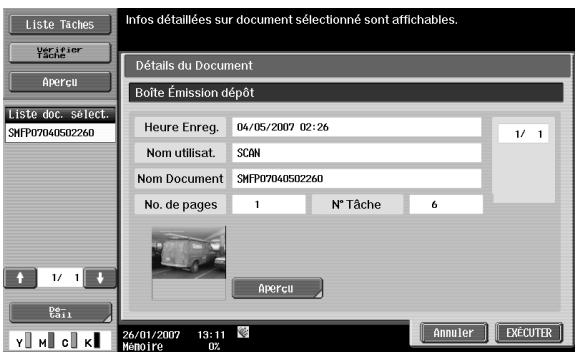

Détails
Vous pouvez enregistrer uniquement un document dans la boîte d'émission en relève. Pour enregistrer un nouveau document, supprimez le document existant dans l'écran Classement document, puis enregistrez un nouveau document.
Au sujet de la procédure consistant à supprimer des documents dans la boîte d'émission en relève, voir "Boîte Émission relève" à la page 8-9.
7.10 Boîte Utilisateur document sécurisé (boîte utilisateur Système)
7.10.1 Qu'est-ce qu'une boîte Utilisateur document sécurisé ?
Les documents envoyés dans les travaux d'impression et qui sont protégés par un ID et un mot de passe sont enregistrés dans cette boîte. La saisie de l'ID et du mot de passe est indispensable à l'impression du document.
La procédure d'authentication peut varier en fonction du réglage de [Fonctions interdites si échec d'authentication] (affiché en appuyant sur [Paramètres Sécurité], puis sur [Détails Sécurité] dans Réglages Administrateur). Pour plus de détails, consultez l'administrateur de la machine.

Remarque
Au sujet de la procédure d'enregistrement des impressions sécurisées, reportez-vous au Guide de l'utilisateur – Opérations Impression.
7.10.2 Procédure d'authentication 1
Effectuez l'opération appropriée selon la procédure suivante lorsque [Fonctions interdites si échec d'authentication] (affiché en appuyant sur [Paramètres Sécurité], puis sur [Détails Sécurité] dans Réglages Administrateur) est réglé sur "Mode 1".
1 Appuyez sur [Boîte Utilisateur document sécurisé].
2 Tapez l'ID d'impression sécurisée.
3 Tapez le mot de passe d'impression sécurisée.
4 Une liste de documents apparaît.
5 Sélectionnez le document à imprimer et procédez aux réglages d'impression.
7.10.3 Procédure d'authentication 2
Effectuez l'opération appropriée selon la procédure suivante lorsque [Fonctions interdites si échec d'authentication] (affiché en appuyant sur [Paramètres Sécurité], puis sur [Détails Sécurité] dans Réglages Administrateur) est réglé sur "Mode 2".
1 Appuyez sur [Boîte Utilisateur document sécurisé].
2 Tapez l'ID d'impression sécurisée.
3 Une liste de documents apparaît.
4 Sélectionnez le document à imprimer et tapez le mot de passe d'impression sécurisée.

Détails
Lorsque vous sélectionnez "Mode 2", le niveau de sécurité est plus élevé que celui du "Mode 1".
7.10.4 Impression
Au moment de l'impression, vous pouvez ajouter plusieurs fonctions aux documents enregistrés dans la boîte utilisateur document sécurisé.
![Liste Taches Verifier Tache Apercu Param. d'impression du document sélectionné modifiables. Pour impr. avec paramètres suivants, app. s [Exécuter] ou sur [Départ]. Document > Paramètres d'impression Fonctions de base Applications Nombre de Jeux 1 Impression Recto seul Recto/Verso Inser Froul/ Couy/Chapitre Tempor/ en Retrosement Finition Annuler EXÉCUTER 22/01/2007 15:00 Mamôire 0%](/content/2020/05/139622/images/21c4054b8edf68ff959e9da5fb9a5a7284daca07e5dc69351e2405984c2f0052.jpg)
Nombre de Jeux
→ Tapez au clavier numérique le nombre de copies désiré.
– La plage de saisie est comprise entre 1 et 999.
Recto seul/Recto-verso
→ Sélectionnez Recto seul ou Recto-verso.
Finition
Au sujet de la procédure de réglage, voir "Finition" à la page 7-8.
Inser. Feuil./Couv./Chapitre
Au sujet de la procédure de réglage, voir "Insertion Feuille/Couverture/Chapitre" à la page 7-11.
Au sujet de la procédure de réglage, voir "Tampon/Surimpression" à la page 7-17.
7.10.5 Suppression
Les documents enregistrés dans la boîte utilisateur document sécurisé peuvent être supprimés dans l'écran Classer document. Pour plus de détails, voir "Boîte Utilisateur document sécurisé" à la page 8-10.
7.11 Boîte Réception Mémoire Oblig. (boîte utilisateur Système)
7.11.1 Qu'est-ce qu'une boîte Réception Mémoire Oblig. ?
Cette boîte permet d'enregistrer le document reçu en mémoire et de l'imprimer si nécessaire. Lorsque Réception Mémoire est active (Marche), le document reçu est automatiquement enregistré.
7.11.2 Écran Boîte Réception Mémoire oblig.
Si vous sélectionnez [Boîte Réception Mémoire Oblig.] dans l'onglet Système, la liste des documents enregistrés s'affiche.
→ Sélectionnez le document à vérifier.
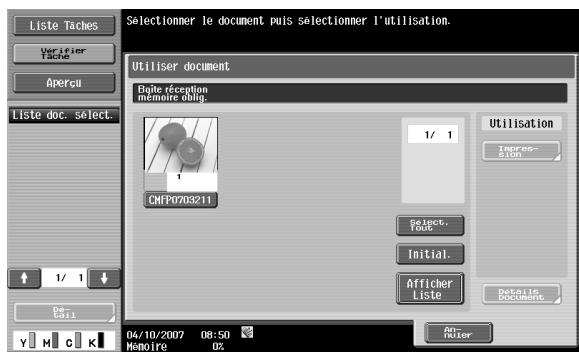
7.11.3 Impression
→ Vérifiez le document et appuyez ensuite sur [Impression]. Le document reçu que vous avez spécifié est imprimé.
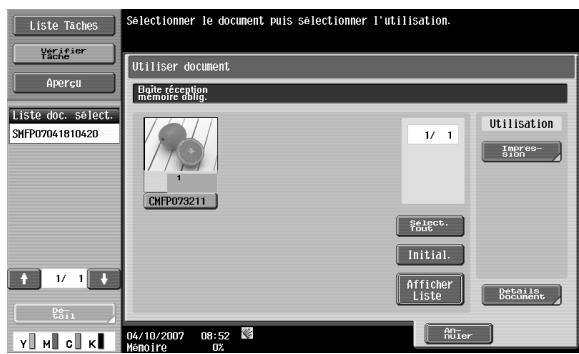
7.11.4 Suppression
Le document enregistré dans la boîte Réception Mémoire Oblig. peut être supprimé dans l'écran Classer document. Pour plus de détails, voir "Boîte réception mémoire obligée" à la page 8-10.
7.12 Boîte Annotation (boîte utilisateur Système)
7.12.1 Qu'est-ce qu'une boîte Annotation ?
Cette boîte permet d'imprimer et de transmettre les données de document en y ajoutant l'image de la date et de l'heure et un numéro de fichier. Vous pouvez définir la chaîne de caractères ajoutée à la boîte enregistrée et la modifier quand vous imprimez et envoyez un document.
7.12.2 Écran Boîte Annotation
Sélectionnez [Boîte Annotation] pour afficher les boîtes annotation enregistrées dans l'onglet Système. Sélectionnez une boîte pour vérifier le document.
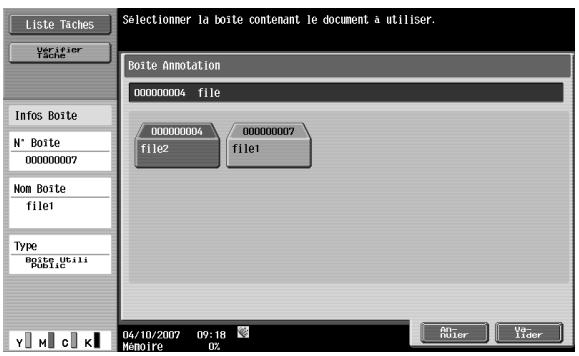
7.12.3 Description de l'écran Impression
Appuyez sur [Impression] pour afficher l'écran suivant.
![Liste Taches Verifier Tache Apercu A4 100.0X Param. d'impression du document sélectionne Pour impr. avec paramètres suivants, app. s [t] sur [Départ]. Document > Paramètres d'impression Fonctions de base Nombre de Jeux 1 Applications Marge page Impression Recto seul Recto/Verso Timer Froul/ Couy/Charler Finition 22/01/2007 15:00 Memoire OZ Annuler EXÉCUTER](/content/2020/05/139622/images/f190442a640f3f5a015469cc5027197bbab0a98e8afe2864c1e2d6b0329139e1.jpg)
| N°. | Nom du composant | Description |
| 1 | Fonctions de base | Spécifie les fonctions de base comme le nombre de copies et recto/recto-verso. |
| 2 | Applications | Spécifie les réglages plus complexes comme la marge page, l'insertion de feuille et le tampon. |

Détails
Pour plus d'informations sur les fonctions de base, voir p. 7-7
Pour plus de détails sur la finition, voir p. 7-8
Pour plus d'informations sur Marge page, voir p. 7-11
Pour plus de détails sur Insér. Feuille/Couv./Chapitre, voir p. 7-12
Pour plus de détails sur Tampon/Surimpression, voir p. 7-18
7.12.4 Description de l'écran Envoyer
Au sujet de la procédure de réglage, voir "Description de l'écran Envoyer" à la page 7-36.

Détails
Pour plus de détails sur le carnet d'adresses, voir p. 7-37
Pour plus de détails sur Saisie directe, voir p. 7-38
Pour plus de détails sur Historique tâches, voir p. 7-43
Pour plus de détails sur la recherche d'adresses, voir p. 7-44
Pour plus de détails sur Type Fichier, voir p. 7-46
Pour plus d'informations sur Réglages Communication, voir p. 7-50
Pour plus de détails sur Tampon/Surimpression, voir p. 7-18
Pour plus de détails sur Impression par page, voir p. 7-59
Pour plus de détails sur Changer Texte, voir p. 7-69
7.12.5 Application – Changer Texte
Les formats des textes et des numéros de distribution sont définis au préalable dans la boîte Annotation. Vous pouvez modifier ces détails lorsque vous envoyez le document.
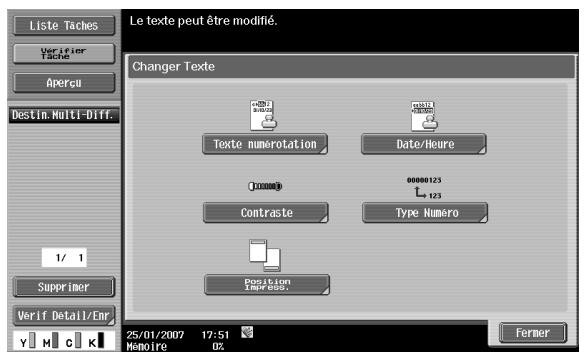
Texte Numérotation
Du texte peut être ajouté au numéro à imprimer. Vous pouvez entrer jusqu'à 20 caractères.
Date/Heure
→ Spécifiez le type d'affichage pour l'impression de la date et de l'heure.
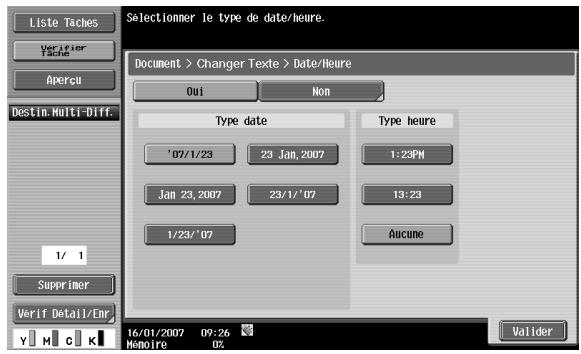
Contraste (Densité)
→ Spécifiez le contraste des numéros d'annotation à imprimer.
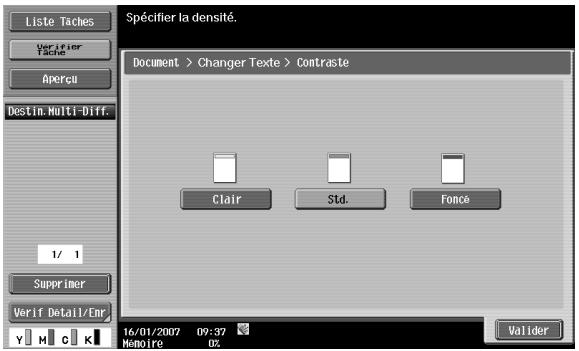
Type Numéro
→ Spécifiez le format de sortie (nombre de chiffres) des numéros d'annotation à imprimer.
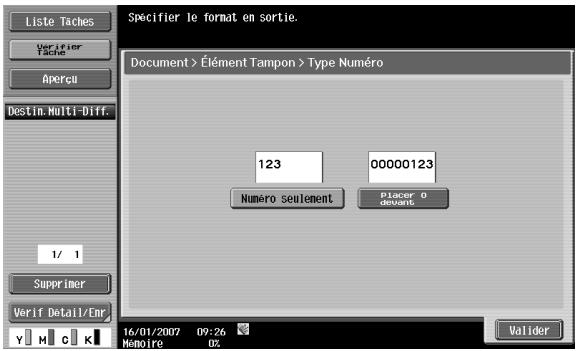
Position Impression
→ Spécifiez la position d'impression.
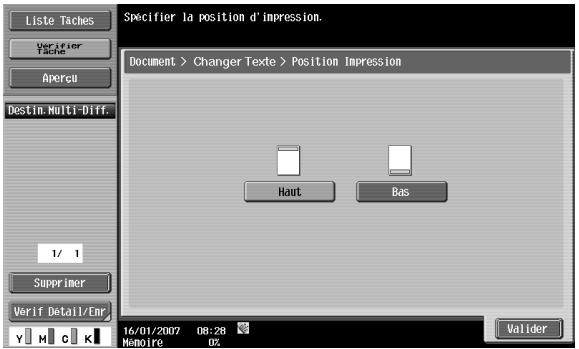
7.13 Boîte Retransmission Fax (boîte utilisateur Système)
7.13.1 Qu'est-ce qu'une boîte Retransmission Fax ?
Cette boîte permet d'enregistrer les documents qui n'ont pu être envoyés même en composant à nouveau le numéro pendant un certain temps, une fois excédé le nombre de rénumérotations automatiques spécifié dans le réglage Paramètre Ligne, parce que la ligne du destinataire est occupée pendant l'émission par fax. Les documents enregistrés peuvent être retransmis ou imprimés ultérieurement pour confirmation.
7.13.2 Écran Boîte Retransmission Fax
Si vous sélectionnez [Boîte Retransmission Fax] dans l'onglet Système, la liste des documents enregistrés s'affiche.
→ Sélectionnez le document à vérifier.
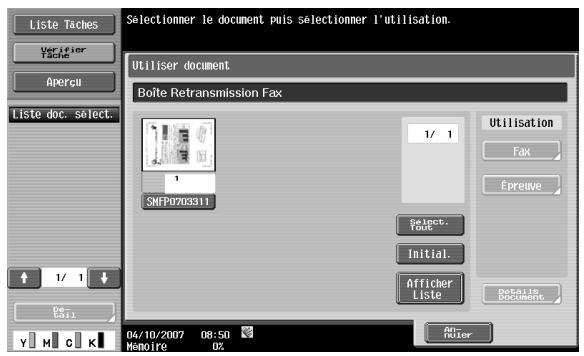
7.13.3 Retransmettre un fax
→ Sélectionnez le document à retransmettre et appuyez sur [Fax].
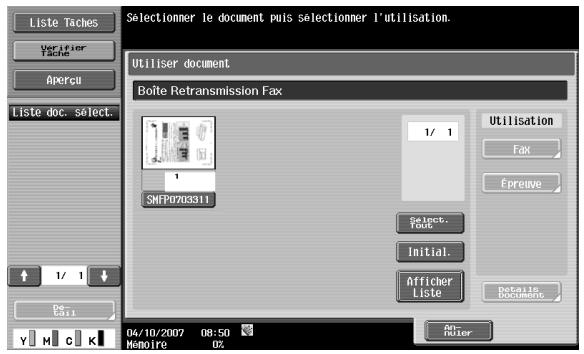
7.13.4 Impression
→ Sélectionnez le document à imprimer et appuyez sur [Epreuve].
7.14 Boîte PDF Crypté (boîte utilisateur Système)
7.14.1 Qu'est-ce qu'une boîte PDF crypté ?
Si les données du fichier PDF protégées par un mot de passe sont enregistrées avec PageScope Web Connection ou PageScope Direct Print, les documents sont automatiquement enregistrés dans la boîte PDF Crypté.

Détails
L'impression d'un fichier PDF crypté avec une mémoire externe est commandée par la boîte PDF Crypté.
7.14.2 Écran Boîte PDF Crypté
1 Sélectionnez [Boîte PDF Crypté] pour afficher la liste des documents enregistrés dans l'onglet Système.
2 Sélectionnez le document à vérifier.
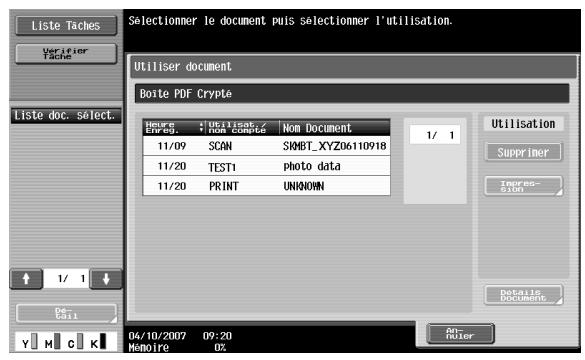
7.14.3 Impression
1 Sélectionnez le document à imprimer et appuyez sur [Impression].
2 Entrez le mot de passe spécifié dans le fichier PDF à l'impression.
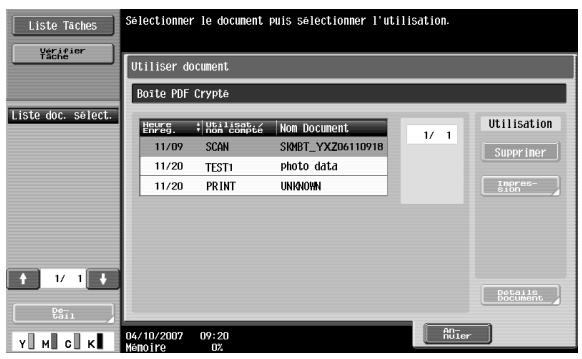
7.14.4 Suppression
→ Sélectionnez le document à supprimer et appuyez sur [Supprimer].
7.15 Mémoire externe (boîte utilisateur Système)
7.15.1 À propos de la mémoire externe
Mémoire externe disponible
Les conditions de mémoire externe disponible sur la machine sont les suivantes.
- Mémoire flash USB compatible avec l'interface USB (1.1/2.0)
- FAT32 formaté

Détails
Pour connecter une mémoire externe, il est nécessaire d'avoir un kit d'interface locale en option.
Connector une mémoire externe
1 Connectez une mémoire externe au connecteur USB sur le côté latéral de la machine.
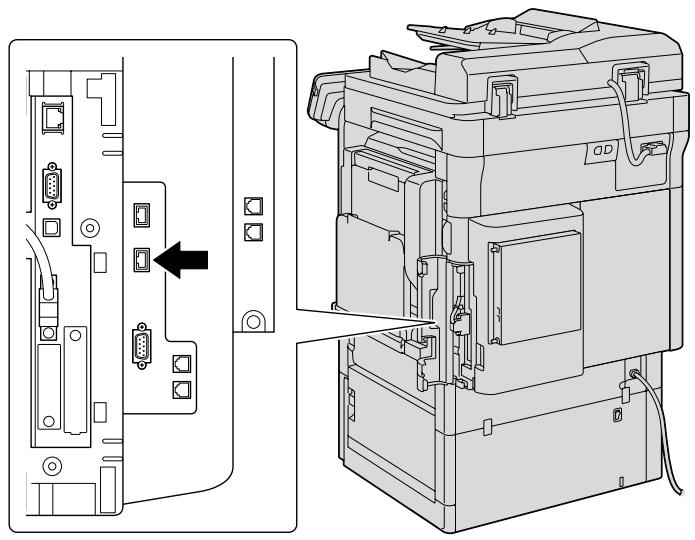
2 Lorsque la mémoire externe est connectée, une icône apparaît au bas de l'écran. Vérifiez qu'elle y est et appuyez sur [Valider].
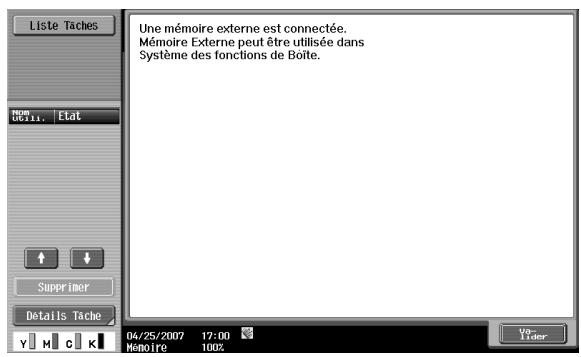

Rappel
La machine est équipée de deux connecteurs USB sur le côté. L'un étant destiné à une connexion en option, il n'est pas possible de connecter deux jeux de mémoire externe simultanément.
N'extrayez pas la mémoire externe pendant qu'un document est enregistré dessus ou qu'il est imprimé.
N'utilisez pas de dispositif USB autre que la mémoire flash USB (comme un disque dur ou plot USB).
Toutefois, les produits en option connectables au port USB de la machine restent des exceptions.
Pour imprimer des données PDF cryptées
Pour imprimer des données PDF cryptées enregistrées dans une mémoire externe, sélectionnez les données dans l'écran de la mémoire externe et lancez l'impression.
Lorsque l'instruction d'impression est donnée, les données PDF cryptées de la mémoire externe sont enregistrées dans la boîte PDF crypté de la machine. Accédez à la boîte PDF crypté de la machine et exécutez l'opération d'impression.

...
Remarque
Pour plus de détails sur la boîte PDF Crypté, voir "Écran Boîte PDF Crypté" à la page 7-72.
7.15.2 Écran Mémoire externe
La structure des dossiers de la mémoire externe installée est affichée.
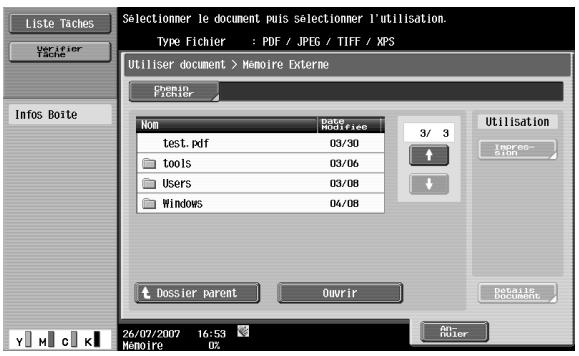
Dossier de destination
Sur le panneau de contrôle, vous pouvez spécifier le chemin fichier dans lequel les documents à imprimer sont enregistrés.
→ Appuyez sur [Chemin Fichier] pour taper un chemin.

Détails
Entrez le chemin de fichier et le nom de fichier jusqu'à 250 caractères. Si le nom comprend plus de 250 caractères, la liste des fichiers ne peut être affichée.
Sélection des fichiers
Les formats de fichiers utilisés pour l'impression sont PDF, JPEG, TIFF et XPS. Sélectionnez les fichiers appropriés dans la liste.
- L'impression recto-verso, la perforation ou l'agrafage n'est pas disponible pour les fichiers au format JPEG ou XPS.
- Les versions des fichiers PDF imprimables par la machine sont la version 1.6 et les versions antérieures.
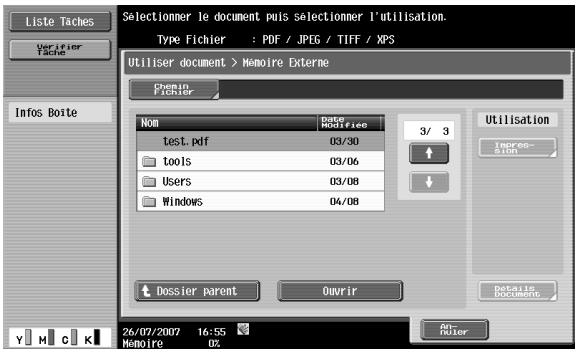

Remarque
Seuls les noms de fichiers des formats de fichiers imprimables sont affichés parmi les fichiers enregistrés.
Si le Chemin de fichier et le nom de fichier excède 250 caractères, le ficher devient inaccessible.
Dans le dossier du chemin de fichier spécifié, jusqu'à 255 fichiers imprimables sont affichés. Si un dossier contient plus de 255 fichiers, l'affichage de l'écran Liste des fichiers peut prendre du temps.
Passer au dossier parent
→ Appuyez sur [Dossier parent] pour passer au dossier parent.
Ouvrir un dossier
→ Pour visualiser le contenu du dossier, appuyez sur [Ouvrir].
Impression
→ Sélectionnez le document à imprimer et appuyez sur [Impression] pour afficher l'écran Impression.
Détails document
Vous pouvez vérifier la date de mise à jour et le nom du document sélectionné.
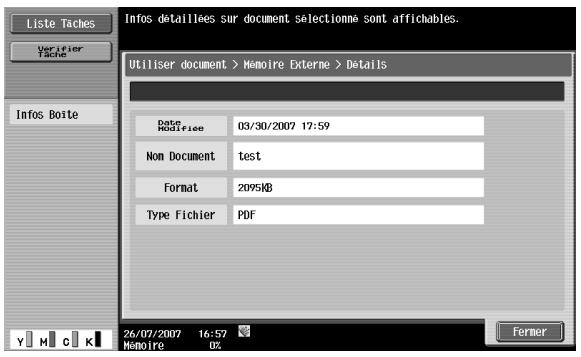
7.15.3 Mémoire externe – Impression
→ Appuyez sur [Impression] pour afficher l'écran suivant.
![Liste Taches Verifier Tache Apercui papier Auto 100.0% U2 Les param d'impres du doc sélectionna peuvent être modifies. Four imprimer avec paramètres suivants, appuy. s. [Depart]. Utiliser document > Memoire Externe > Reglage Impression de base Copies 1 Couleur Couleurs Noir Impres- sion Recto Recto-Verso Finition Papier 26/07/2007 17:00 % Memoire 0%](/content/2020/05/139622/images/7fae27b38703fc1cdfca5aaa59de6a2710a503373ee2c546a3b1ade8c45528ff.jpg)
| N°. | Nom du composant | Description |
| 1 | De base | Spécifie les fonctions de base comme le nombre de copies et recto/recto-verso. |
7.15.4 De base
Nombre de Jeux
→ Tapez au clavier numérique le nombre de copies désiré. La plage de saisie est comprise entre 1 et 999.
Couleur
→ Spécifiez si le document doit être imprimé en couleur ou en noir et blanc.
Impression
→ Sélectionnez Recto seul ou Recto-verso.
Finition
Au sujet de la procédure de réglage, voir "Finition" à la page 7-8.

Détails
L'impression recto-verso, la perforation ou l'agrafage n'est pas disponible pour les fichiers au format JPEG ou XPS.
Papier
→ Sélectionnez le magasin papier pour l'impression.
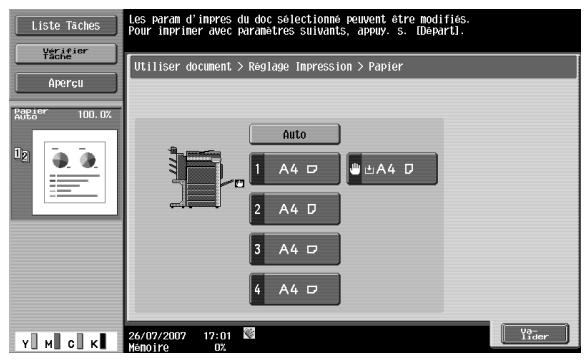
8
Classer document
8 Classer document
8.1 Opérations disponibles sur l'écran Classer document
Les opérations suivantes sont accessibles à partir de l'écran Classer document.
8.1.1 Public/Privé/Groupe
Les documents enregistrés dans une boîte utilisateur Public, Privé ou Groupe sont sujets aux opérations suivantes :
| Rubrique | Description |
| Supprimer | Supprime les documents inutiles une fois imprimés ou transmis. |
| Modif. nom | Change le nom du document enregistré. |
| Déplacer | Déplace les données des documents enregistrés dans la boîte utilisateur ver une autre boîte utilisateur Public, Privé ou Groupe. |
| Copie | Copie les données des documents enregistrés dans la boîte utilisateur ver une autre boîte utilisateur Public, Privé ou Groupe. |
| Détails document | Active le contrôle de la date et de l'heure d'enregistrement et l'aperçu du document. |
Système
Les documents enregistrés dans une boîte Système sont sujets à différentes opérations en fonction de la boîte d'hébergement.
| Boîte Utilisateur Bulletin Board | Boîte Utilisateur EMI relève | Boîte Utilisateur document sécurisé | Boîte réception mémoire obligée | Boîte Utilis. Annotation | Boîte Retransmission Fax |
| Supprimer | ○ | ○ | ○ | ○ | ○ | ○ |
| Modif. nom | × | × | ○ | ○ | ○ | × |
| Déplacer | × | × | × | × | × | × |
| Copie | × | × | × | × | × | × |
| Détails document | × | × | ○ | ○ | ○ | ○ |
8.1.2 Description de l'écran Classer document
Public/Privé/Groupe
Sélectionnez l'onglet Public, Privé ou Groupe et enfin une boîte utilisateur. L'écran qui apparaît est similaire à l'écran suivant.
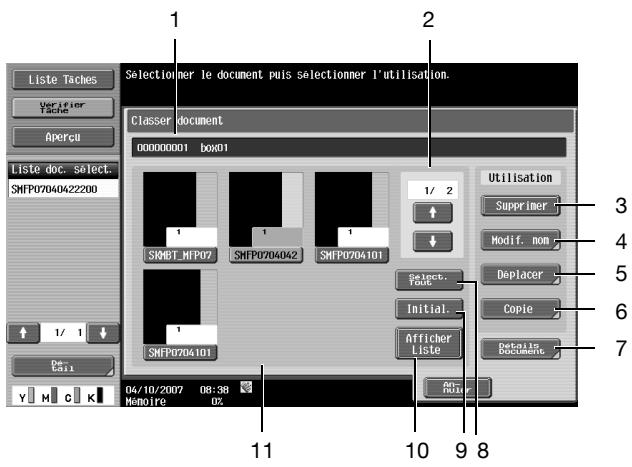
| N°. | Rubrique | Description |
| 1 | - | Affiche le numéro et le nom de la boîte utilisateur. |
| 2 | | Lorsque sept documents ou plus sont enregistrés, utilisez les touches [↑] et [↓] pour changer l'affichage des listes. |
| 3 | [Supprimer] | Supprime les documents sélectionnés. |
| 4 | [Modif. nom] | Change le nom du document sélectionné. |
| 5 | [Déplacer] | Spécifie le déplacement du document sélectionné. |
| 6 | [Copie] | Spécifie la copie du document sélectionné. |
| 7 | [Détails docu-ment] | Active le contrôle des informations détaillées et l'aperçu du document. |
| 8 | [Sélect. Tout] | Sélectionne tous les documents de la boîte utilisateur. |
| 9 | [Initial.] | Réinitialise tous les documents de la boîte utilisateur. |
| 10 | [Afficher Liste]/[Afficher Image] | Change le format d'affichage du document enregistré.[Afficher Image] : affiche la vignette de la première page, le numéro de page et le nom du document.[Afficher Liste] : affiche l'heure d'enregistrement, le nom d'utilisateur et le nom du docu-ment. Appuyez sur les titres sous [Heure Enreg.] pour trier les entrées de la liste des heures d'enregistrement en ordre ascendant/descendant. |
| 11 | - | Affiche la liste des documents enregistrés dans la boîte. |
Système
1 Sélectionnez l'onglet Système et la liste des boîtes système disponibles apparaît.
2 Sélectionnez une boîte pour le classement des documents.
- Lorsque vous sélectionnez la [boîte utilisateur Bulletin Board], sélectionnez une autre boîte à l'intérieur de cette boîte pour le classement des documents.
- Lorsque vous sélectionnez la [boîte Utilisateur document sécurisé], entrez l'ID et le mot de passe pour l'impression sécurisée d'un document.
- Lorsque vous sélectionnez la [boîte Annotation], sélectionnez une autre boîte à l'intérieur de cette boîte pour le classement des documents.
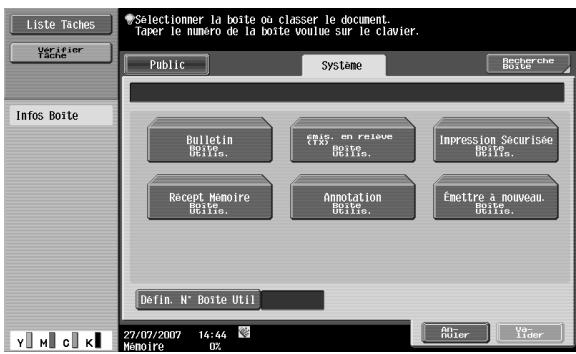

Détails
En fonction des réglages des Fonctions interdites si erreur d'authentication disponibles dans "Paramètres Sécurité" – "Détails Sécurité" sous [Réglages Administrateur], la procédure de saisie de l'ID et du mot de passe pour la boîte utilisateur document sécurisé peut varier.
8.2 Boîte Utilisateur Public/Privé/Groupe
8.2.1 Supprimer un document
Supprime les documents inutiles après impression etc. Vous pouvez sélectionner et supprimer plusieurs documents à la fois. Après avoir vérifié les détails du document, appuyez sur [Oui], puis sur [Valider].
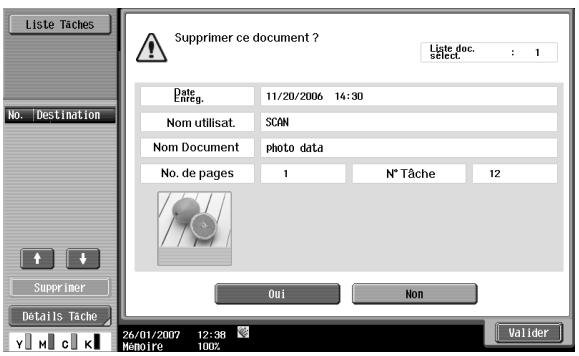
8.2.2 Modif. nom
Change le nom du document enregistré. Entrez un nouveau nom sur le panneau de contrôle.

Détails
Le nom de document spécifié ici est le nom de fichier de transmission par défaut. Changez le nom d'un document à transmettre selon les conditions du serveur de destination.
Le nom du document peut aussi être changé ultérieurement au moment de la transmission.
8.2.3 Déplacer
Déplace les données des documents enregistrés dans la boîte utilisateur vers une autre boîte. Vous pouvez sélectionner une boîte destinataire dans une boîte utilisateur public, privé ou groupe.
1 Sélectionnez la boîte destinataire et vérifiez le contenu du document.
2 Appuyez sur [Valider].
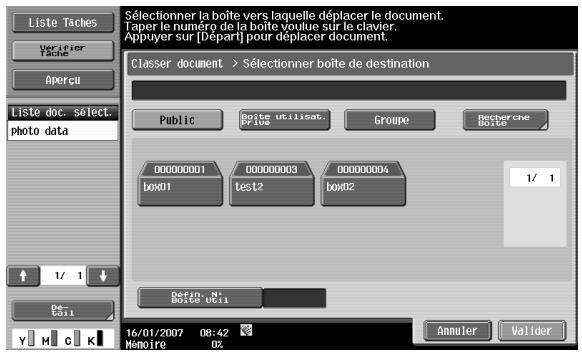

Détails
Le contenu de l'affichage varie dans les boîtes utilisateur privé et groupe en fonction de l'utilisateur connecté.
La saisie d'un mot de passe n'est pas nécessaire même si un mot de passe a été spécifié pour la boîte destinataire.
8.2.4 Copie
Copie les données des documents enregistrés dans la boîte utilisateur vers une autre boîte. Vous pouvez sélectionner le destinataire parmi les boîtes utilisateur public, privé ou groupe.
1 Sélectionnez la boîte destinataire et vérifiez le contenu du document.
2 Appuyez sur [Valider]
![Liste Taches Verifier Tache Apercu Liste doc. select. photo data 1/ 1 De C#11 Sélectionner la boîte vers laquelle copier le document. Taper le numéro de la boîte voulue sur le clavier. Appuyer sur [Exécuter] ou [Départ] p. déplacer document. Classer document > Copie Public Boîte utilisat. My 10e Groupe Recherche Boîte 000000001 box01 000000003 test2 box02 000000004 box02 1/ 1 Defin. N° Boîte 0x11 16/01/2007 08:42 Memoire 02 Annuler Valider](/content/2020/05/139622/images/8de3fa7eb658d834d31d8d0c8442927081c65ce6239134d6d22df4e1f195ec4b.jpg)

Détails
Le contenu de l'affichage varie dans les boîtes utilisateur privé et groupe en fonction de l'utilisateur connecté.
La saisie d'un mot de passe n'est pas nécessaire même si un mot de passe a été spécifié pour la boîte destinataire.
8.2.5 Détails document
Active les détails du document enregistré à vérifier sur le panneau de contrôle.
→ Sélectionnez un document et appuyez sur [Détails du document] pour vérifier les éléments suivants :
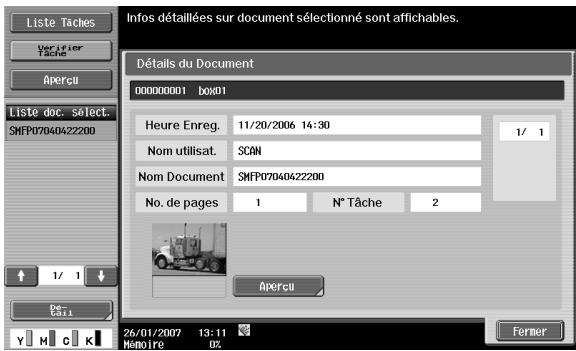
| Rubrique | Description |
| Heure Enreg. | Affiche la date et l'heure d'enregistrement du document. |
| Nom utilisat. | Affiche le mode (SCAN, Copie ou Impression) ainsi que le nom de l'utilisateur qui a enregistré le document. |
| Nom Document | Affiche le nom du document. |
| N°. de pages | Affiche le nombre de pages du document. |
| N°. tâche | Affiche le numéro de tâche utilisé pour l'enregistrement du document. |
| Si deux documents ou plus sont enregistrés dans la boîte utilisateur, utilisez [↑] et [↓] pour changer de document. |
| [Aperçu avant impression] | Appuyez sur ce bouton pour passer à l'écran Aperçu. Pour plus de détails, voir "Aperçu avant impression" à la page 8-8. |
Aperçu avant impression
1 Sur l'écran Détails du document, appuyez sur [Aperçu] pour afficher l'aperçu du document enregistré. – Il est possible de visualiser le document à l'échelle ou agrandie 2, 4 ou 8 fois.
2 Sélectionnez le format d'affichage.
3 Utilisez les barres de défilement à droit et au bas de l'image pour visualiser la section désirée de l'image.
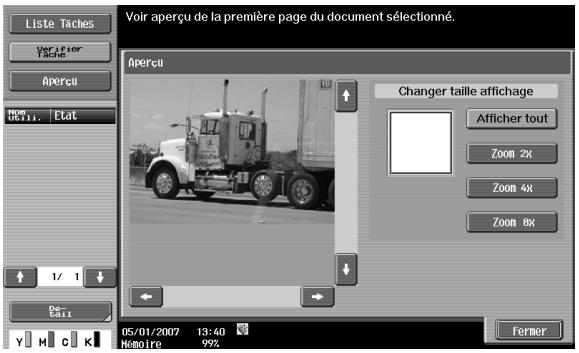

Détails
Pour les documents de plusieurs pages vous ne pouvez vérifier que la première page.
Vous ne pouvez pas afficher le contenu d'un document crypté.
8.3 Système
8.3.1 Boîte Utilisateur Bulletin Board
Active les documents enregistrés dans une boîte utilisateur bulletin board pour les visualiser afin de les vérifer et de les supprimer.
1 Sélectionnez une boîte utilisateur bulletin board et vérifiez le contenu de la boîte.
2 Appuyez sur [Supprimer].
![Liste Tâches Verifier Tâche Apercu Selected Documents SHFP07040502250 1/ 1 De C311 Y H C K Pour supprimer un document bulletin de bord. presser [Suppr]. Classer document 00000008 bb1 Heure Enreg. 04/05/2007 02:26 Nom utilisat. SCAN Nom Documentl SHFP07040502250 No. de pages 1 N° Tâche 5 Apercu 04/10/2007 14:08 Memory 99% Super primer Ferner](/content/2020/05/139622/images/5503f43167500c6c76f1a3bea3ca8d2704d8695a38a41d00fa04419685709b42.jpg)
8.3.2 Boîte Émission relève
Active les documents enregistrés dans une boîte Émission relève et qui doivent être vérifiés et supprimés.
→ Vérifiez le contenu et appuyez sur [Supprimer].
![Liste Tâches Verifier Tâche Apercui Liste doc. select. SHFP07040502260 1/ 1 de Cai Y H C K Pour supprimer le document en dépôt, presser [Supprimer]. Classer document. Boîte Émission dépôt Heure Enreg. 04/05/2007 02:26 Nom utilisat. SCAN Nom Document! SHFP07040502260 No. de pages 1 N° Tâche 6 Apercui 04/10/2007 14:09 Memory 99% Ferner](/content/2020/05/139622/images/252995673e8f1fc09e8c7a9f765cca306c01e12bfab27097119d4eebab08a055.jpg)
8.3.3 Boîte Utilisateur document sécurisé
Active l'opération sur les documents enregistrés dans une boîte utilisateur document sécurisé.
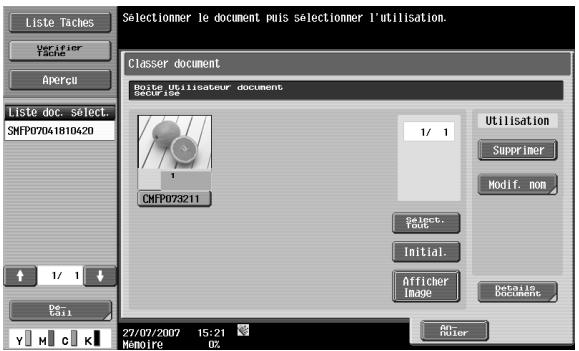
Les opérations disponibles sont les suivantes :
| Rubrique | Description |
| Supprimer | Supprime les documents inutiles après leur impression, etc. |
| Modif. nom | Change le nom du document enregistré. |
| Détails document | Active le contrôle de la date et de l'heure d'enregistrement et l'aperçu du document. |

Détails
Pour supprimer tous les documents enregistrés dans des boîtes utilisateur document sécurisé, appuyez sur [Réglages Administrateur] et sélectionnez "Réglages Boîte utilisateur" – "Supprimer Doc. Impr. Sécurisée" "Supprimer les impressions sécurisées" à la page 9-16.
8.3.4 Boîte réception mémoire obligée
Active l'opération des documents enregistrés sous "Boîte Réception Mémoire Oblig.".
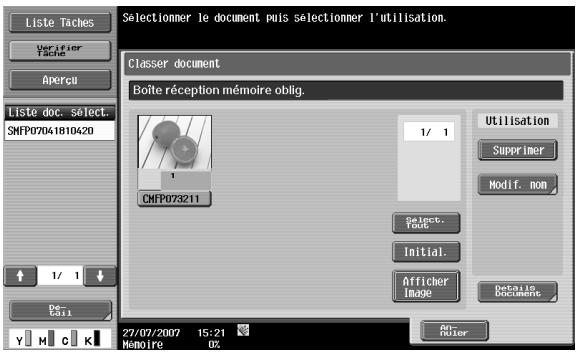
Les opérations disponibles sont les suivantes :
| Rubrique | Description |
| Supprimer | Supprime les documents inutiles après leur impression, etc. |
| Modif. nom | Change le nom du document enregistré. |
| Détails document | Active le contrôle de la date et de l'heure d'enregistrement et l'aperçu du document. |
8.3.5 Boîte Annotation
Active l'opération des documents enregistrés sous Boîte Annotation.
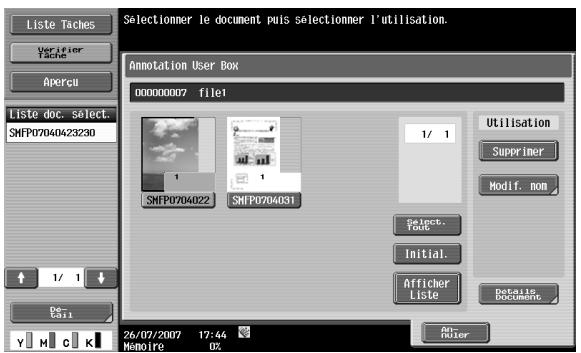
Les opérations disponibles sont les suivantes :
| Rubrique | Description |
| Supprimer | Supprime les documents inutiles après leur impression, leur transmission, etc. |
| Modif. nom | Change le nom du document enregistré. |
| Détails document | Active le contrôle de la date et de l'heure d'enregistrement et l'aperçu du document. |
8.3.6 Boîte Retransmission Fax
Active l'opération des documents enregistrés sous Boîte Retransmission Fax.
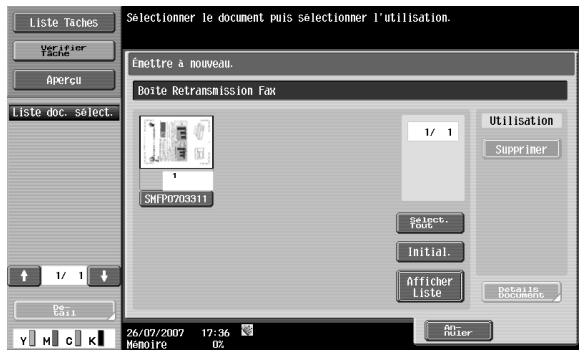
Les opérations disponibles sont les suivantes :
| Rubrique | Description |
| Supprimer | Supprime les documents inutiles après leur impression, etc. |
| Détails document | Active le contrôle de la date et de l'heure d'enregistrement et l'aperçu du document. |
9
Réglage Boîte Utilisateur
9 Réglage Boîte Utilisateur
Ce qui suit décrit les menus et articles associés au réglage boîte utilisateur dans le mode Utiltaires.
9.1.1 Utilitaires
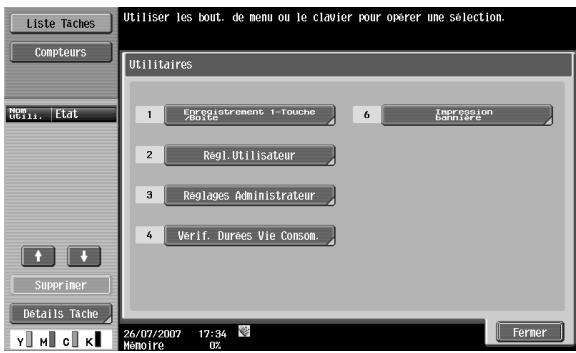
| Menu de premier niveau | Menu de deuxième niveau | Menu de troisième niveau | Menu de quatrième menu |
| [1] Enregistrement 1-Touche/Boîte | [2] Boîte Utilisateur (p. 9-6) | [1] Boîte utilisateur Public/Privé (p. 9-7) | Nouveau |
| Modifier |
| Supprimer |
| [2] Boîte utilisateur Bulletin Board (p. 9-9) | Nouveau |
| Modifier |
| Supprimer |
| [3] Boîte Relais (p. 9-10) | Nouveau |
| Modifier |
| Supprimer |
9.1.2 Réglage Administrateur
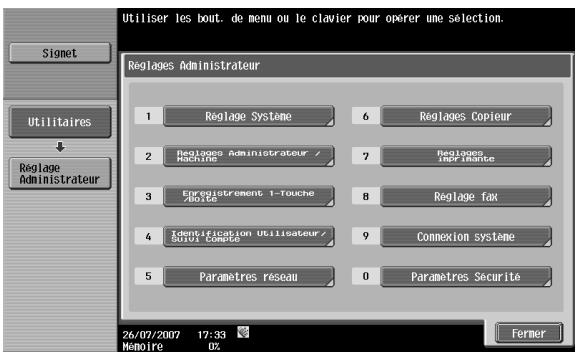
| Menu de premier niveau | Menu de deuxième niveau | Menu de troisième niveau | Menu de quatrième menu |
| [1] Réglage Système | [0] Réglages Boîte (p. 9-16) | [1] Supprimer Boîte util. inutilisée (p. 9-16) | |
| [2] Supprimer Doc. Impr. Sécurisée (p. 9-16) |
| [3] Délai Suppress. Impress. Sécuris. (p. 9-17) |
| [4] Délai Suppress. PDF Cryptés (p. 9-17) |
| [6] Réglage Attente Doc (p. 9-18) |
| [7] Réglage Fonction Mémoire Externe (p. 9-18) | Enregistrer document |
| Imprimer Document |
| [3] Enregistrement 1-Touche/Boîte | [2] Boîte Utilisateur (p. 9-6) | [1] Boîte utilisateur Public/Privé (p. 9-7) | Nouveau |
| Modifier |
| Supprimer |
| Supprimer Boîte Vide (p. 9-8) |
| [2] Boîte utilisateur Bulletin Board (p. 9-9) | Nouveau |
| Modifier |
| Supprimer |
| [3] Boîte Relais (p. 9-10) | Nouveau |
| Modifier |
| Supprimer |
| [4] Boîte Annotation (p. 9-13) | Nouveau |
| Modifier |
| Supprimer |
| [4] Réglage Nombre Maxi-mum Boîtes (p. 9-15) | Réglage Nombre Maxi-mum Boîtes | |
| Nombre Maximum Boîtes |
| [0] Paramètres Sécurité | [2] Régl. Admin. Boîte Utilisat. (p. 9-19) | | |
| [6] Paramétrage HDD | [1] Vérifier Capac. Disque dur (p. 9-20) |
| [2] Écraser données temporaires (p. 9-20) | Méthode écrasement |
| Priorité cryptage |
| Priorité écrasement |
| [3] Écraser données (p. 9-21) | |
| [4] Mot de passe Accès Disque dur (p. 9-22) |
| [5] Formater DD (p. 9-23) |
| [6] Réglage cryptage disque dur (p. 9-23) |
9.2 Enregistrement des boîtes utilisateur
9.2.1 Enregistrement des boîtes utilisateur
Vous pouvez enregistrer de nouvelles boîtes. Les types de boîtes utilisateur disponibles sont les suivantes :
| Rubrique | Description |
| Boîte Utilisateur Public | Boîte partagée accessible par n'importe quel utilisateur. |
| Boîte Utilisateur privée | Boîte d'usage privé accessible uniquement par l'utilisateur connecté lorsque la machine est soumise à une gestion avec authentification utilisateur. |
| Boîte Groupe | Boîte utilisateur accessible uniquement par les utilisateurs appartenant au compte connecté au moment où la fonction Compte Département est en opération sur la machine. |
| Boîte Utilisateur Bulletin Board | Utilisée pour l'émission/réception en relève codée F par un bulletin. Ce type peut être spécifié si le kit fax est installé en option. |
| Boîte Relais | Utilisée pour enregistrer les données relais lorsque la machine opère comme station de distribution relais codée F. Ce type peut être spécifié si le kit fax est installé en option. |
| Boîte Annotation | Utilisée pour ajouter une image de la date et l'heure ou un numéro de fichier à un document lorsqu'il est imprimé ou émis. Il est possible de spécifier le type de texte à ajouter lorsque le document est utilisé. Les boîtes Annotation sont enregistrées en mode Administrateur. |

Détails
En cas d'annulation du système d'authentication, toutes les boîtes Utilisateur Privé et Groupe deviennent des boîtes Utilisateur Public.
Si un système d'authentication utilisateur ou de compte département est en place, assurez-vous de procéder à l'authentication en appuyant sur [Connexion] ou appuyez sur la touche [ID] après avoir entré l'ID et le mot de passe. Si l'authentication utilisateur a échoué, la création de boîtes privées ou de groupe est impossible.
Si le kit fax est installé en option, la réception confidentielle (émission code-F) est disponible comme expansion fonctionnelle des boîtes utilisateur Public/Privé/Groupe.
Si l'option "Règles Mot de passe" est activée, aucun mot de passe de moins de huit caractères ne peut être enregistré.
Si vous avez déjà enregistré un mot de passe contenant moins de huit caractères, changez le contre un ayant huit caractères avant d'activer "Règles Mot de passe". Pour plus de détails sur les règles relatives aux mots de passe, reportez-vous au Guide de l'utilisateur – Opérations Copie.
Boîtes Utilisateur Public/Privé/Groupe
→ Pour l'enregistrement ou l'édition, spécifiez les éléments suivants.

Détails
Pour changer les réglages d'une boîte utilisateur enregistrée, sélectionnez-la et appuyez sur [Modifier].
Une fois que vous avez appuyé sur [Modifier], vous ne pouvez plus modifier le numéro de boîte.
Pour supprimer une boîte enregistrée, sélectionnez-la et appuyez sur [Supprimer].
Écran (1/2)
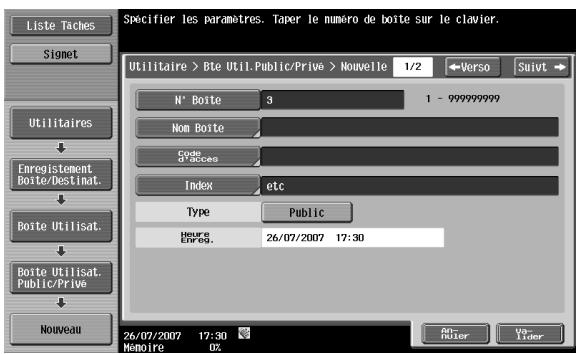
| Rubrique | Description |
| N° Boîte | Le numéro de boîte disponible suivant apparaît automatiquement. Pour spécifier un numéro de boîte, appuyez sur [N° Boîte], puis tapez le numéro de boîte (entre 1 et 999999999) sur le pavé numérique. |
| Nom Boîte | Appuyez sur [Nom Boîte], puis entrez le nom de boîte utilisateur sur le panneau de contrôle (20 caractères ou moins). Il est possible d'enregistrer plusieurs boîtes sou le même nom de boîte à condition d'attribuer des numéros de boîte différents. |
| Code d'accès | Spécifiez un mot de passe pour limiter l'accès à la boîte. Appuyez sur [Code d'accès], puis entrez le mot de passe sur le panneau de contrôle (8 caractères ou moins). |
| Index | Sélectionnez les caractères de l'index. |
| Type | En fonction de l'état des opérations d'authentification utilisateur et compte département, [Public], [Privé] ou [Groupe] peut être sélectionné.Lorsque vous sélectionnez [Privé], spécifiez le nom du propriétaire. Pour changer le propriétaire, appuyez sur [Changer propriétaire] et sélectionnez un autre propriétaire.Lorsque vous sélectionnez [Groupe], spécifiez le compte du propriétaire. Dans la page Changer Propriétaire, sélectionnez un compte propriétaire différent. |
Écran (2/2)
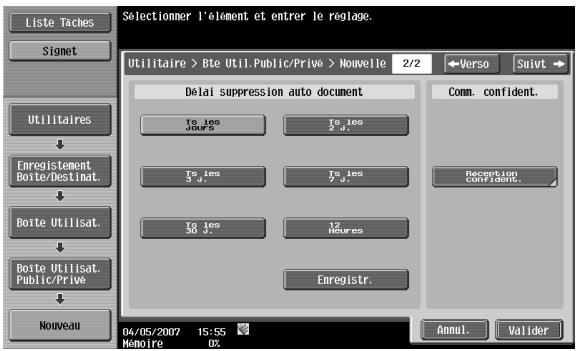
| Rubrique | Description |
| Délai suppression auto document | Spécifiez le délai avant la suppression des documents depuis le moment de leur enregistrement. |
| Comm. confident. | Cette touche est activée si le kit fax est installé en option. Sélectionnez l'option pour ajouter ou non la fonction de réception confidentielle à la boîte utilisateur. Pour ajouter la fonction de réception confidentielle, tapez le mot de passe pour la réception confidentielle.Tapez le mot de passe de réception confidentielle deux fois pour le confirmer. |
Supprimer Boîte Vide
Si une boîte utilisateur Public, Privé ou Groupe est enregistrée dans le mode Réglages Administrateur, il est possible de configurer le programme de façon à ce qu'il cherche les boîtes utilisateur vides et les supprime automatiquement. Appuyez sur [Supprimer Boîte Vide] dans la page Enregistrement Boîte utilisateur.
![Liste Taches Signet Utilitaires Reglage Administrateur Enregistrement Boite/Destimat. Boite Utilisat. Boite Utilisat. Public/Prive Pour enregistrer une nouvelle boite utilisateur, appuyer sur [Now]. Pour modifier une boite utilisat. enregistree, la sélectionmer et presser [Modif]. Reglages Administrateur > Enregistr. Boite > Boite Utilisateur Public/Prive ABC DEF GHI JKL MNO PORS TUV MHz etc Date: Nom Type Creer Date/Heure 1/ 1 1 box01 Public 04/03/2007 15:39 2 box02 Public 04/03/2007 15:40 Nouveau Super User Boite Vide 27/07/2007 16:10 Mamoire OZ Fermer](/content/2020/05/139622/images/eb648cbdf6ed640ee785295c9bf2e96627c73b63913b1fd9f390256d4410ad77.jpg)
Boîte Utilisateur Bulletin Board
→ Il est possible d'enregistrer jusqu'à 10 boîtes bulletin board. Pour l'enregistrement ou l'édition, spécifiez les éléments suivants.

Détails
Pour changer les réglages d'une boîte utilisateur enregistrée, sélectionnez-la et appuyez sur [Modifier].
Une fois que vous avez appuyé sur [Modifier], vous ne pouvez plus modifier le numéro de boîte.
Pour supprimer une boîte enregistrée, sélectionnez-la et appuyez sur [Supprimer].
Écran (1/2)
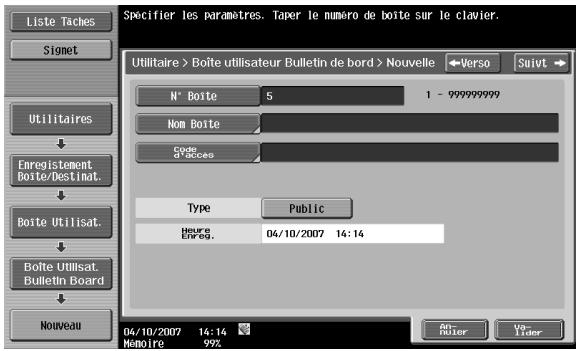
| Rubrique | Description |
| N° Boîte | Le numéro de boîte disponible suivant est affiché. Pour spécifier un numéro de boîte, appuyez sur [N° Boîte], puis tapez le numéro de boîte (entre 1 et 999999999) sur le pavé numérique. |
| Nom Boîte | Appuyez sur [Nom Boîte], puis entrez le nom de boîte utilisateur sur le panneau de contrôle (20 caractères ou moins) Il est possible d'enregistrer plusieurs boîtes sou le même nom de boîte à condition d'attribuer des numéros de boîte différents. |
| Code d'accès | Spécifiez un mot de passe pour limiter l'accès à la boîte. Appuyez sur [Code d'accès], puis entrez le mot de passe sur le panneau de contrôle (8 caractères ou moins). |
| Type | En fonction de l'état des opérations d'authentification utilisateur et compte département, [Public], [Privé] ou [Groupe] peut être sélectionné.Lorsque vous sélectionnez [Privé], spécifiez le nom du propriétaire. Pour changer le propriétaire, appuyez sur [Changer propriétaire] et sélectionnez un autre propriétaire.Lorsque vous sélectionnez [Groupe], spécifiez le compte du propriétaire. Dans la page Changer Propriétaire, sélectionnez un compte propriétaire différent. |
Écran (2/2)
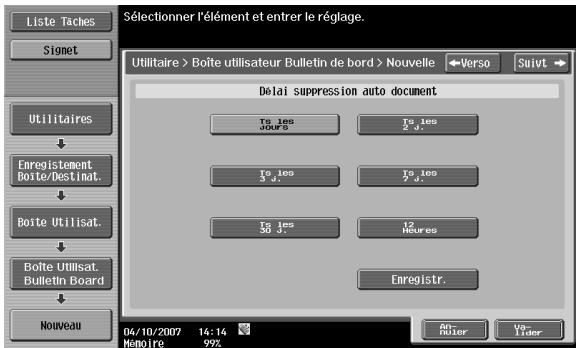
| Rubrique | Description |
| Délai suppression auto document | Spécifiez le délai avant la suppression des documents depuis le moment de leur enregistrement. |
Boîte Relais
→ Il est possible d'enregistrer jusqu'à cinq boîtes relais. Pour l'enregistrement ou l'édition, spécifiez les éléments suivants.

Détails
Pour changer les réglages d'une boîte utilisateur enregistrée, sélectionnez-la et appuyez sur [Modifier].
Une fois que vous avez appuyé sur [Modifier], vous ne pouvez plus modifier le numéro de boîte.
Pour supprimer une boîte enregistrée, sélectionnez-la et appuyez sur [Supprimer].
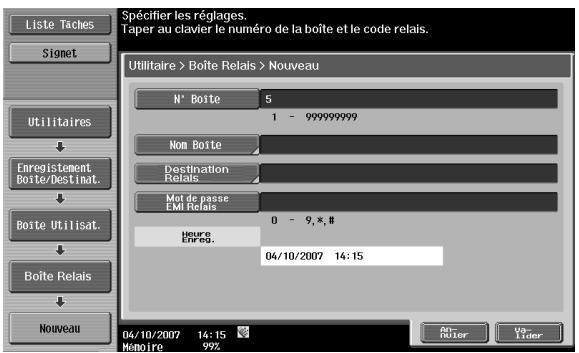
| Rubrique | Description |
| N° Boîte. | Le numéro de boîte disponible suivant apparaît automatiquement. Pour spécifier un numéro de boîte, appuyez sur [N° Boîte], puis tapez le numéro de boîte (entre 1 et 999999999) sur le pavé numérique. |
| Nom Boîte | Appuyez sur [Nom Boîte], puis entrez le nom de boîte utilisateur sur le panneau de contrôle (20 caractères ou moins). Il est possible d'enregistrer plusieurs boîtes sou le même nom de boîte à condition d'attribuer des numéros de boîte différents. |
| Destination Relais | Sélectionnez une destination relais de transmission depuis une boîte relais. Les destinations relais sont préenregistrées comme destinataires de groupe. |
| Mot de passe Emission Relais | Spécifiez un mot de passe pour limiter l'accès à la boîte. Appuyez sur [Mot de passe ÉMI Relais], puis entrez le mot de passe dans le panneau de contrôle (8 caractères ou moins). |

Détails
Pour plus de détails sur l'enregistrement destinataire de groupe, reportez-vous au Guide de l'utilisateur – Opérations Numérisation réseau/Fax/Fax réseau.
9.3 Réglage Administrateur
9.3.1 Autorisations de boîte
Types d'utilisateurs
Cette machine peut être utilisée par des utilisateurs de niveaux d'accès différents. Les fonctions Boîte Utilisateur sont gérées par l'administrateur de boîtes, à l'exception de l'administrateur de la machine. Chaque type d'utilisateur peut accéder à un certain type de boîtes comme le montre le tableau suivant.
| Rubrique | Description |
| Utilisateur public | Lorsque l'authentification utilisateur n'est pas mise en place, les utilisateurs peuvent accéder aux boîtes en tant qu'utilisateur public. |
| Utilisateur enregistré | Utilisateurs enregistrés par l'administrateur en cas d'authentification utilisateur. |
| Administrateur de boîtes | Cet utilisateur se connecte en tant qu'administrateur de boîtes en cas d'authentification utilisateur. L'administrateur de boîtes peut accéder à toutes les boîtes, indépendamment de l'état du mot de passe. |
| Administrateur | Assure la gestion du dispositif. Il peut créer, modifier ou supprimer toutes les boîtes indépendamment de l'état mot de passe. |

Détails
Pour vous connecter en tant qu'administrateur de boîte, tapez "boxadmin" comme nom d'utilisateur de l'authentication et tapez le mot de passe spécifié dans "Réglage administrateur Boîte Utilisateur" à la page 9-19.
Boîtes Utilisateur Public et Boîtes Utilisateur Privé/Groupe
Le tableau suivant montrent les opérations possibles d'exécuter ou non avec les boîtes utilisateur Public accessibles par tous les utilisateurs et celles qui peuvent être exécutées ou non avec les boîtes utilisateur privé ou groupe, accessibles uniquement par des utilisateurs spécifiques.
| Opération | Créer des boîtes | Afficher/télécharger/supprimer des documents | Modifier les paramètres de boîte | Supprimer des boîtes |
| Type de boîte | Public | Privé/Groupe | Public | Privé/Groupe | Public | Privé/Groupe | Public | Privé/Groupe |
| Utilisateur public | ○ | × | ○ | × | ○ | × | ○ | × |
| Utilisateur enregistré | ○ | ○ | ○ | O^*1 | ○ | O^*1 | ○ | ○ |
| Administrateur de boîtes | O^*2 | O^*2 | O^*2 | O^*2 | O^*2 | O^*2 | O^*2 | O^*2 |
| Administrateur | O^*2 | × | × | × | O^*2 | O^*2 | O^*2 | O^*2 |
*1 Les opérations sont exécutables uniquement dans des boîtes créées par l'utilisateur enregistré.
*2 L'administrateur de boîtes et l'administrateur peuvent exécuter des opérations sans taper le mot de passe, même si un mot de passe a été défini pour la boîte.
9.3.2 Enregistrement de boîtes
Vous pouvez enregistrer de nouvelles boîtes. Les types de boîtes utilisateur disponibles sont les suivantes :
| Rubrique | Description |
| Boîte Utilisateur | Boîte partagée accessible par n'importe quel utilisateur. |
| Boîte utilisateur privée | Boîte d'usage privé accessible uniquement par l'utilisateur connecté lorsque la machine est soumise à une gestion avec authentification utilisateur. |
| Boîte Groupe | Boîte utilisateur accessible uniquement par les utilisateurs appartenant au compte connecté au moment où la fonction Compte Département est en opération sur la machine. |
| Boîte Utilisateur Bulletin Board | Utilisée pour l'émission/réception en relève codée F par un bulletin. Ce type peut être spécifié si le kit fax est installé en option. |
| Boîte Relais | Utilisée pour enregistrer les données relais lorsque la machine opère comme station de distribution relais codée F. Ce type peut être spécifié si le kit fax est installé en option. |
| Boîte Annotation | Utilisée pour ajouter une image de la date et l'heure ou un numéro de fichier à un document lorsqu'il est imprimé ou émis. Il est possible de spécifier le type de texte à ajouter lorsque le document est utilisé. Les boîtes Annotation sont enregistrées en mode Administrateur. |

Détails
En cas d'annulation du système d'authentication, toutes les boîtes Utilisateur Privé et Groupe deviennent des boîtes Utilisateur Public.
Si un système d'authentication utilisateur ou de compte département est en place, assurez-vous de procéder à l'authentication en appuyant sur [Connexion] ou appuyez sur la touche [ID] après avoir entré l'ID et le mot de passe. Si l'authentication utilisateur a échoué, la création de boîtes privées ou de groupe est impossible.
Si le kit fax est installé en option, la réception confidentielle (émission code-F) est disponible comme expansion fonctionnelle des boîtes utilisateur Public/Privé/Groupe.
Si l'option "Règles Mot de passe" est activée, aucun mot de passe de moins de huit caractères ne peut être enregistré.
Si vous avez déjà enregistré un mot de passe contenant moins de huit caractères, changez le contre un ayant huit caractères avant d'activer "Règles Mot de passe". Pour plus de détails sur les règles de mot de passe, reportez-vous au Guide de l'utilisateur – Oérations Copie.

Remarque
Pour plus de détails sur l'enregistrement des boîtes utilisateur public, privé et de groupe, voir p. 9-7
Pour plus de détails sur l'enregistrement des boîtes bulletin board, voir p. 9-9
Pour plus de détails sur l'enregistrement des boîtes relais, voir p. 9-10
Pour plus de détails sur l'enregistrement des boîtes annotation, voir p. 9-13
9.3.3 Enregistrer des boîtes Annotation
→ Pour l'enregistrement ou l'édition, spécifiez les éléments suivants.

Détails
Pour changer les réglages d'une boîte utilisateur enregistrée, sélectionnez-la et appuyez sur [Modifier].
Une fois que vous avez appuyé sur [Modifier], vous ne pouvez plus modifier le numéro de boîte.
Pour supprimer une boîte enregistrée, sélectionnez-la et appuyez sur [Supprimer].
Écran (1/3)
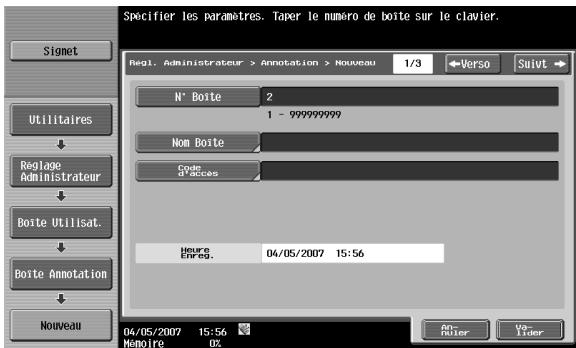
| Rubrique | Description |
| N° Boîte | Le numéro de boîte disponible suivant apparaît automatiquement. Pour spécifier un numéro de boîte, appuyez sur [N° Boîte], puis tapez le numéro de boîte (entre 1 et 999999999) sur le pavé numérique. |
| Nom Boîte | Appuyez sur [Nom Boîte], puis entrez le nom de boîte utilisateur sur le panneau de contrôle (20 caractères ou moins). Il est possible d'enregistrer plusieurs boîtes sou le même nom de boîte à condition d'attribuer des numéros de boîte différents. |
| Code d'accès | Spécifiez un mot de passe pour limiter l'accès à la boîte. Appuyez sur [Code d'accès], puis entrez le mot de passe sur le panneau de contrôle (8 caractères ou moins). |

Détails
Si l'option "Règles Mot de passe" est activée, aucun mot de passe de moins de huit caractères ne peut être enregistré.
Si vous avez déjà enregistré un mot de passe contenant moins de huit caractères, changez le contre un ayant huit caractères avant d'activer "Règles Mot de passe". Pour plus de détails sur les règles de mot de passe, reportez-vous au Guide de l'utilisateur – Opérations Copie.
Écran (2/3)
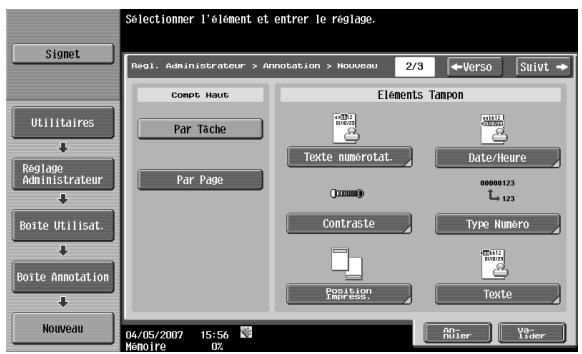
| Rubrique | Description |
| Compt Haut | Sélectionnez [Par Tâche] ou [Par Page] comme méthode de comptage de numéros de fichier. |
| Texte Numérotation | Il est possible d'ajouter du texte au numéro à imprimer (20 caractères). |
| Date/Heure | Sélectionnez le format de l'heure et de la date à imprimer. |
| Contraste | Sélectionnez le contraste des numéros d'annotation à imprimer. |
| Type Numéro | Sélectionnez le format de sortie (nombre de chiffres) des numéros d'annotation à imprimer. |
| Position Impress. | Sélectionnez la position d'impression. |
| Texte | Il est possible d'ajouter du texte (40 caractères). |
Écran (3/3)
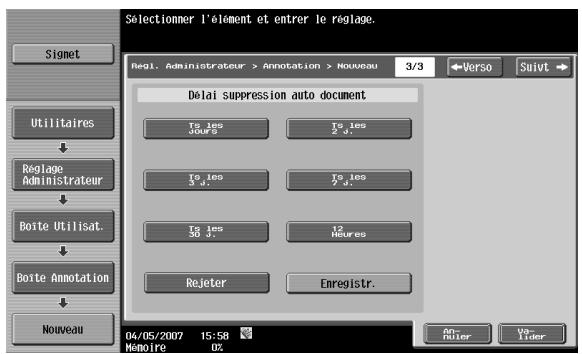
| Rubrique | Description |
| Délai suppression auto document | Spécifiez le délai avant la suppression des documents depuis le moment de leur enregistrement. |
9.3.4 Nombre maximum de boîtes
→ Spécification du nombre limite de boîtes qui peuvent être enregistrées pour chaque utilisateur.
Public/Privé/Groupe
En fonction de l'état des opérations d'authentication utilisateur et compte département, [Public], [Privé] ou [Groupe] peut être sélectionné.
Nbre max. de boîtes utilisateur – Marche/ARRÊT
→ Sélectionnez [Marche] pour spécifier la limite supérieure.
- Sélectionnez [ARRÊT] pour ne pas spécifier la limite supérieure et permettre l'enregistrement d'un nombre infini de boîtes.
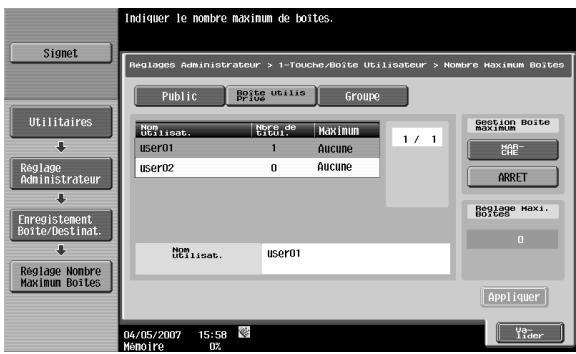
Nombre Maximum Boîtes
La limite supérieure de boîtes enregistrées peut être comprise entre zéro et 1 000.
1 Entrez le nombre maximum au clavier.
2 Appuyez sur [Appliquer] pour spécifier la limite supérieure.
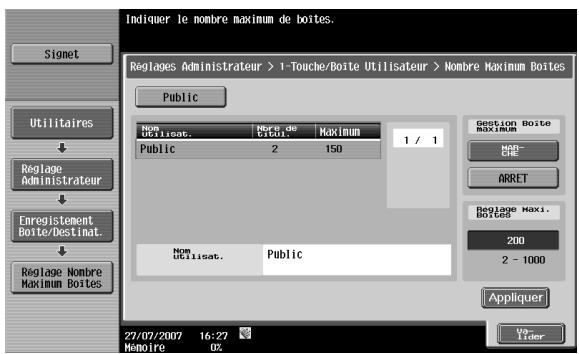

Détails
Spécifiez "0" comme limite supérieure du nombre de boîtes utilisateur et tout nouvel enregistrement est bloqué.
Si l'utilisateur a déjà sélectionné et spécifié trois boîtes utilisateur, la plage de limite supérieure du nombre de boîtes spécifiables est indiquée par "3 – 1 000".
9.3.5 Réglages Boîte
Supprimer Bte Util. inutilisée
Vous pouvez supprimer les boîtes ne contenant aucun document en tant que boîtes inutilisées.
→ Pour supprimer des boîtes inutilisées, confirmez le message et sélectionnez [Oui].
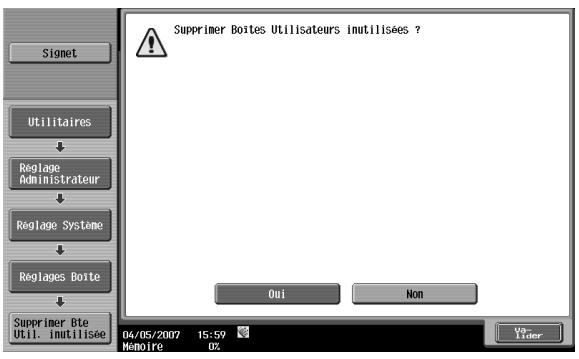
Supprimer les impressions sécurisées
Tous les documents enregistrés dans les boîtes utilisateur document sécurisé peuvent être supprimés.
→ Pour supprimer des documents impression sécurisée, confirmez le message et sélectionnez [Oui].
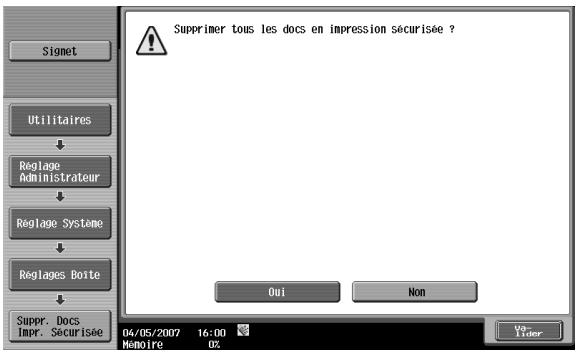
Délai de suppression de document en impression sécurisée
Spécifiez le délai avant la suppression automatique des documents impression sécurisée, en partant du moment de leur enregistrement.
→ Pour les supprimer automatiquement, sélectionnez [Oui], puis sélectionnez le délai de suppression.
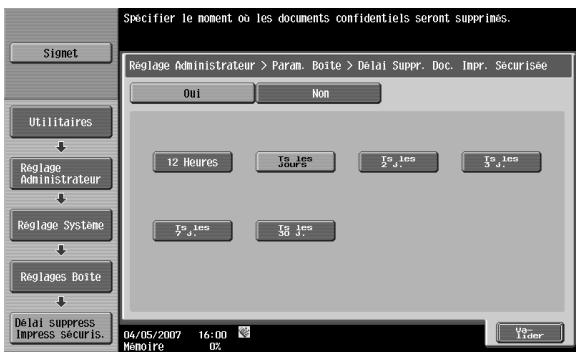

Détails
Sélectionnez le délai de suppression depuis "12 heures", "Tous les jours", "Ts les 2 j.", "Ts les 3 j.", "Ts les 7 j." et "Ts les 30 j.".
Délai de suppression des PDF cryptés
1 Sélectionnez le délai avant la suppression automatique des fichiers PDF cryptés, en partant du moment de leur enregistrement.
2 Pour les supprimer automatiquement, sélectionnez [Oui].
3 Puis sélectionnez le délai de suppression.
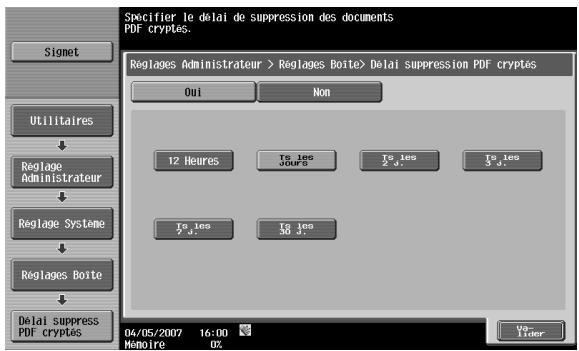

Détails
Sélectionnez le délai de suppression depuis "12 heures", "Tous les jours", "Ts les 2 j.", "Ts les 3 j.", "Ts les 7 j." et "Ts les 30 j.".
Réglage attente document
→ Spécifiez la conservation ou la suppression automatique des documents après leur impression ou transmission.
- Pour conserver (ne pas supprimer) les documents après leur impression ou transmission, appuyez sur [Marche].
- Pour supprimer les documents lorsqu'ils ont été imprimés ou émis, appuyez sur [ARRÊT].
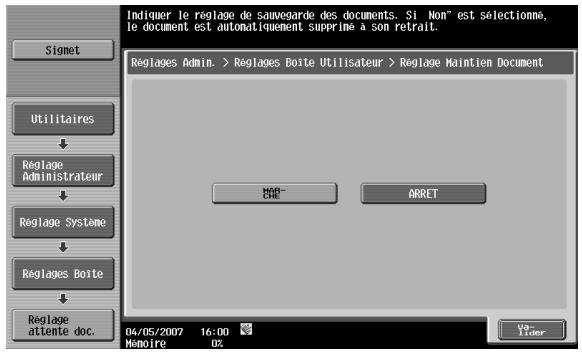
Réglages Fonctions Mémoire Externe
Cette opération active ou désactive les fonctions utilisant une mémoire externe connectée à la machine.
→ Sélectionnez une fonction, puis [Marche] ou [ARRÊT].
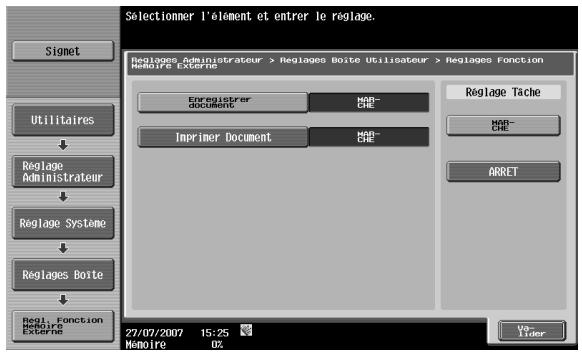
| Rubrique | Description |
| Enregistrer document | Avec [Enregistrer document] dans le mode Boîte utilisateur, activez ou désactivez la fonction d'enregistrement des documents numérisés dans la mémoire externe. |
| Imprimer Document | Avec [Imprimer Document] dans le mode Boîte utilisateur, activez ou désactivez la fonction d'impression/transmission des documents enregistrés dans la mémoire externe. |

Détails
L'enregistrement de documents dans une mémoire externe est désactivé (impossible) dans le réglage usine. Il est également désactivé (impossible) dans le réglage de la fonction utilisateur lorsque l'identification utilisateur est en place. Pour pouvoir enregistrer un document dans une mémoire externe, modifiez les réglages Administrateur en permettant l'enregistrement de documents dans une mémoire externe.
9.3.6 Réglage administrateur Boîte Utilisateur
L'administrateur de boîtes peut être spécifié lorsque l'authentication utilisateur est exécutée. Si un utilisateur est connecté comme administrateur de boîtes, il peut accéder aux documents de toute boîte utilisateur créée indépendamment de l'état mot de passe.
Spécifier l'administrateur de boîtes
Pour spécifier l'administrateur de boîtes, sélectionnez [Permis].
2 Entrez le mot de passe de l'administrateur de boîtes.
3 Retapez le mot de passe pour le confirmer.
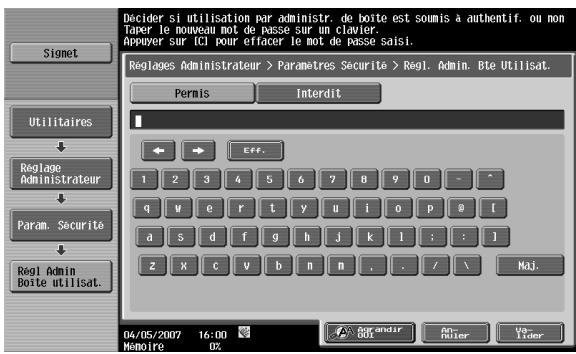

Détails
Si l'option "Règles Mot de passe" est activée, aucun mot de passe de moins de huit caractères ne peut être enregistré.
Si vous avez déjà enregistré un mot de passe contenant moins de huit caractères, changez le contre un ayant huit caractères avant d'activer "Règles Mot de passe". Pour plus de détails sur les règles relatives aux mots de passe, reportez-vous au Guide de l'utilisateur – Opérations Copie.
Connexion en tant qu'administrateur de boîtes.
→ Dans la page de connexion, entrez les éléments suivants :
- Nom Utilisateur : boxadmin
- Mot de passe : le mot de passe spécifié dans la page Réglage Administrateur Boîte Utilisateur
Actions permises pour l'administrateur de boîtes
Un utilisateur connecté comme administrateur de boîtes peut exécuter les actions suivantes :
- Pour créer des boîtes utilisateur public, privé et groupe
- Pour vérifier, télécharger et supprimer des documents enregistrés dans n'importe quelle boîte utilisateur
- Pour modifier les réglages de n'importe quelle boîte utilisateur
- Pour supprimer toutes les boîtes utilisateur
9.3.7 Paramétrage HDD
Vérification Capacité HDD
Cette fonction active le contrôle de l'espace utilisé et libre du disque dur.
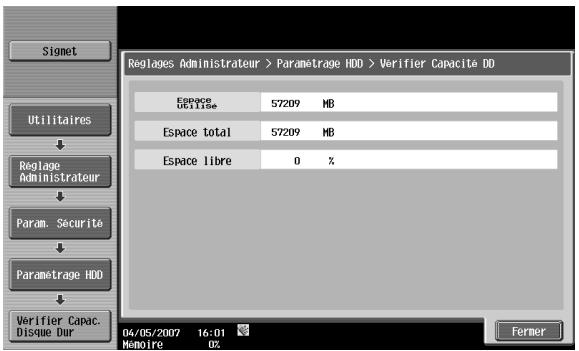
Écraser données temporaires
Cette fonction active la spécification de la méthode d'écrasement pour la suppression des données existantes sur le disque dur.
Cette machine détruit les données en écrasant toutes les données de toute la zone d'enregistrement d'une image lorsque ces données image sont considérées comme inutiles sur le disque dur. De plus, la destruction de la structure des données autres que les données d'image empêche la divulgation des données en cas de vol du disque dur installé.
Sans kit de sécurité :
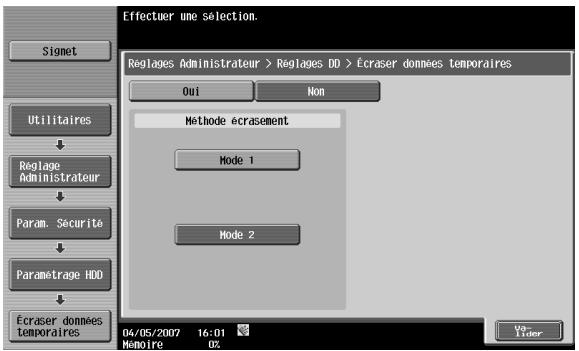
Vous pouvez spécifier les éléments suivants. (Sélection par défaut : Mode1)
| Rubrique | Description |
| Mode 1 | Écrasement avec 0x00 |
| Mode 2 | Écrasement avec 0x00 → Écrasement avec 0xff → Écrasement avec la lettre [A] (0x61) → Vérifié |
Avec le kit de sécurité :
Lorsque le kit de sécurité est installé, [Priorité cryptage] et [Priorité écrasement] apparaissent.
Vous pouvez spécifier les éléments suivants. (Sélection par défaut : Mode 1)
| Rubrique | Description |
| Mode 1 | Écrasement avec 0x00 |
| Mode 2 | Écrasement avec 0x00 → Écrasement avec 0xff. → Écrasement avec la lettre [A] (0x61). → Vérifie |
| Priorité cryptage | Sélectionnée pour le traitement de cryptage haute sécurité. Notez que l'écrasement de données avec le cryptage spécifié du disque dur diffère de l'écrasement avec les spécifications du [Mode 1] ou [Mode 2] spécifications. Normalement, sélectionnez [Priorité cryptage]. |
| Priorité écrasement | L'écrasement avec le cryptage spécifié du disque dur suit les spécifications du [Mode 1] ou [Mode 2]. Sélectionnez ce réglage quand le format des données écrites sur le disque dur est considéré comme important. |

Rappel
Lorsque le réglage consistant à donner la priorité au codage ou à l'écrasement est modifié, le disque dur doit être formaté au redémarrage de la machine. Lorsque vous modifiez les réglages, souvenez-vous que les données seront supprimées.

Détails
Pour plus d'informations sur la suppression des données pendant le formatage du disque dur, voir "Formater le disque dur" à la page 9-23.
Écraser données
Cette opération supprime toutes les données du disque dur en les écrasant.
Pour écraser les données, sélectionnez la méthode de suppression.
2 Appuyez sur [Supprimer].
L'écrasement es exécuté au redémarrage de la machine.

Rappel
Effectuez cette opération avant de mettre la machine au rebut. Avant de procéder à cette opération, veuillez consulter votre S.A.V.
Pendant l'écrasement des données, ne pas utiliser l'interrupteur général pour éteindre et allumer la machine.
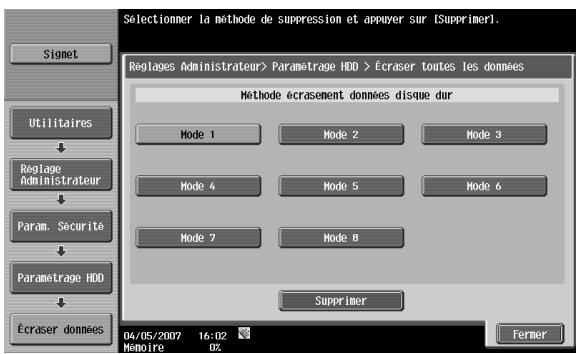
La méthode d'écrasement procède comme suit :
| Rubrique | Description |
| Mode 1 | Écrasement avec 0x00. |
| L'opération du Mode 1 prend environ 40 minutes. |
| Mode 2 | Écrasement avec des nombres d'1 octet aléatoires. → écrasé avec des nombres d'1 octet aléatoires. → écrasé avec 0x00. |
| Mode 3 | Écrasement avec 0x00. → Écrasement avec 0xff. → écrasé avec des nombres d'1 octet aléatoires. → vérifie. |
| Mode 4 | Écrasement avec des nombres d'1 octet aléatoires. → écrasé avec 0x00. → écrasé avec 0xff. |
| Mode 5 | Écrasement avec 0x00 → écrasé avec 0xff. → écrasé avec 0x00. → écrasé avec 0xff. |
| Mode 6 | Écrasement avec 0x00 → écrasé avec 0xff. → écrasé avec 0x00. → écrasé avec 0xff. → écrasé avec 0x00. → écrasé avec 0xff. → écrasé avec des nombres aléatoires. |
| Mode 7 | Écrasement avec 0x00 → écrasé avec 0xff. → écrasé avec 0x00. → écrasé avec 0xff. → écrasé avec 0x00. → écrasé avec 0xff. → écrasé avec 0 xaa. |
| Mode 8 | Écrasement avec 0x00 → écrasé avec 0xff. → écrasé avec 0x00. → écrasé avec 0xff. → écrasé avec 0x00. → écrasé avec 0xff. → écrasé avec 0 xaa. → vérifie. |
Mot de passe accès disque dur
Vous pouvez définir un mot de passe pour verrouiller le disque dur. Le mot de passe de verrouillage du disque dur est capital dans la protection des données du disque dur. Conservez le mot de passe d'accès en lieu sûr afin de ne pas l'égarer.
Les 20 caractères composant le mot de passe du disque dur doivent tous être différents les uns des autres. Spécifiez le mot de passe pour redémarrer la machine et le mot de passe de verrouillage du disque dur prend effet.

...
Rappel
Redoublez de vigilance dans la protection du mot de passe établi pour qu'il ne soit pas perdu La perte du mot de passe entraînerait des opérations de récupération importantes.
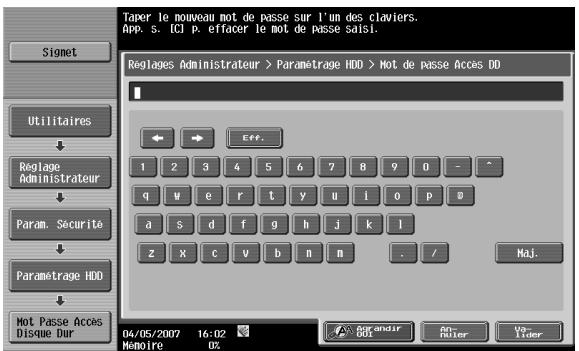
Cette fonction formate le disque dur. Pour réaliser le formatage, sélectionnez [Oui], puis suivez les instructions à l'écran. Lorsque le formatage est terminé, redémarrez la machine.

Rappel
Lorsque vous éteignez la machine et la rallumez, attendez au moins 10 secondes avant la remise sous tension. Il peut arriver, en cas de manoeuvre trop rapide, que la machine ne fonctionne correctement.
Les données suivantes sont supprimées lorsque le disque dur est formaté.
- Adresse programme
• Carnet d'adresses
- Réglages Méthode Authentication
• Réglage Auto. Utilisateur
• Réglage Compte Département
- Boîte utilisateur
- Réglages Boîte
- Documents dans les boîtes utilisateur
- Réglages Boîte Utilisateur document sécurisé
• Réglages Boîte Bulletin Board
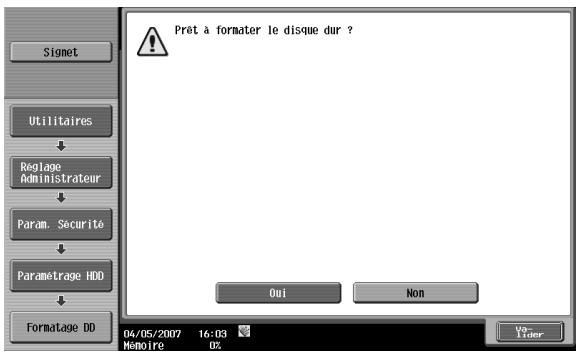

Détails
Les informations d'enregistrement utilisateur et les données d'adresses peuvent être sauvegardées à l'aide de la fonction expert de PageScope Web Connexion. Pour plus de détails, reportez-vous à l'Aide de PageScope Web Connexion.
Réglage cryptage disque dur
L'installation d'un kit de sécurité en option est nécessaire pour activer le réglage de cryptage du disque dur. Avec une phrase d'accès crypte de 20 caractères, il n'est pas facile d'accéder aux données sauvegardées sur le disque dur.
Les 20 caractères composant le mot de passe du disque dur doivent tous être différents les uns des autres. Spécifiez le cryptage pour redémarrer la machine et la phrase d'accès crypte prend effet.

Rappel
Redoublez de vigilance dans la protection de la phrase d'accès crypte établie pour qu'elle ne soit pas perdue.
La phrase d'accès cryptée doit être gérée par l'administrateur de la machine.
Lorsque vous éteignez la machine et la rallumez, attendez au moins 10 secondes avant la remise sous tension. Il peut arriver, en cas de manoeuvre trop rapide, que la machine ne fonctionne correctement.
10
PageScope Web Connection
10 PageScope Web Connection
10.1 Utiliser PageScope Web Connection
PageScope Web Connection est un utilitaire de gestion de périphérique supporté par le serveur HTTP intégré dans le contrôleur de l'imprimante. Il permet, par l'intermédiaire d'un navigateur Web sur un ordinateur connecté au réseau, de configurer les paramètres de la machine et de contrôler l'état de la machine.
Outre la commodité que représente le fait de pouvoir spécifier certains réglages facilement sur votre ordinateur au lieu de taper un texte sur le panneau de contrôle de la machine.
10.1.1 Environnement d'exploitation
| Réseau | Ethernet (TCP/IP) |
| Applications informatiques | Navigateurs Internet compatibles :Microsoft Internet Explorer Ver. 6 ou ultérieure recommandée (JavaScript et cookies activés)Netscape Navigator, version 7.02 ou supérieure (JavaScript et Cookies activés)Mozilla Firefox, version 1.0 ou supérieure (JavaScript et Cookies activés)Adobe® Flash® Player (plug-in version 7.0 ou supérieure requise si "Flash" est sélectionné comme format d'affichage) |
10.1.2 Accéder à PageScope Web Connection
On peut utiliser PageScope Web Connection à partir d'un navigateur Internet.
1 Lancez le navigateur Internet.
2 Dans la barre d'adresse", tapez l'adresse IP de la machine, puis appuyez sur la touche [Entrée].
- http:// (adresse_IP_de_la_machine) /
Exemple : si l'adresse IP de cette machine est 192.168.1.20
http://192.168.1.20/
- Si la machine est configurée pour utiliser IPv6, tapez une adresse IPv6 avec [ ] si vous utilisez un navigateur autre que Internet Explorer.
http:// (adresse_IPv6_de_la_machine) /
Exemple : si l'adresse IPv6 de la machine est fe80::220:6bff:fe10:2f16
http://[fe80::220:6bff:fe10:2f16]
- Si la machine est configurée pour utiliser IPv6 et si vous utilisez Internet Explorer, commencez par modifier le fichier Hôtes pour inclure "fe80:220:6bff:fe10:2f16IPv6 IPv6_MFP_1", puis entrez l'URL avec le nom de domaine.
La page Mode Utilisateur qui apparaît est celle d'un utilisateur qui s'est connecté.

Détails
Si des paramètres d'authentication ont été spécifiés, il faut saisir le nom de l'utilisateur et le mot de passe. Pour plus de détails, voir "Connexion en tant qu'utilisateur enregistré" à la page 10-10.
Pour de plus amples détails sur l'entrée de l'adresse IP de la machine, consultez le manuel utilisateur – Administrateur Réseau.
PageScope Web Connection peut afficher les formats Flash et HTML. Pour plus de détails, voir "Connexion et déconnexion" à la page 10-7.
10.1.3 Cache du navigateur Internet
Les informations les plus récentes peuvent ne pas apparaître sur les pages de PageScope Web Connection parce que d'anciennes versions des pages sont enregistrées dans le cache du navigateur Internet. De plus, des problèmes peuvent survenir quand vous utilisez le cache.
Quand vous utilisez PageScope Web Connection, désactivez le cache du navigateur Internet.

Rappel
Les menus et les commandes peuvent varier en fonction de la version du navigateur Internet. Pour plus de détails, voir l'aide du navigateur Internet.
Si le programme utilitaire est utilisé pendant l'activation du cache et la temporisation du mode administrateur, la page de temporisation apparaît même pendant le réaccès à PageScope Web Connection. En outre, comme le panneau de contrôle de la machine reste verrouillé et qu'il est inutilisable, il faut redémarrer la machine avec l'interrupteur principal. Pour éviter ce problème, désactivez le cache.
Avec Internet Explorer
1 A partir du menu "Outils", cliquez sur "Options Internet".
2 Sur l'onglet Général, cliquez sur le bouton [Paramètres] sous "Fichiers Internet temporaires".
3 Sélectionnez "A chaque visite de la page" et cliquez ensuite sur le bouton [OK].
Avec Netscape Navigator
1 Dans le menu "Edition", cliquez sur "Préférences".
2 À gauche, sous "Catégorie", cliquez sur "Avancé", puis sur "Cache".
3 Sous "Comparer le document en mémoire cache au document du réseau:", puis cliquez sur "Chaque fois".
Avec Mozilla Firefox
1 A partir du menu "Outils", cliquez sur "Options".
2 Cliquez sur "Vie privée", puis sur le bouton [Paramètres] en bas de la boîte de dialogue.
3 Cochez la case "Cache" sous "Vie privée", cochez la case "Toujours effacer mes traces personnelles à la fermeture de Firefox" sous "Paramètres", puis cliquez sur le bouton [OK].
10.1.4 Structure des pages
Les pages de PageScope Web Connection sont conçues comme décrit ci-dessous.
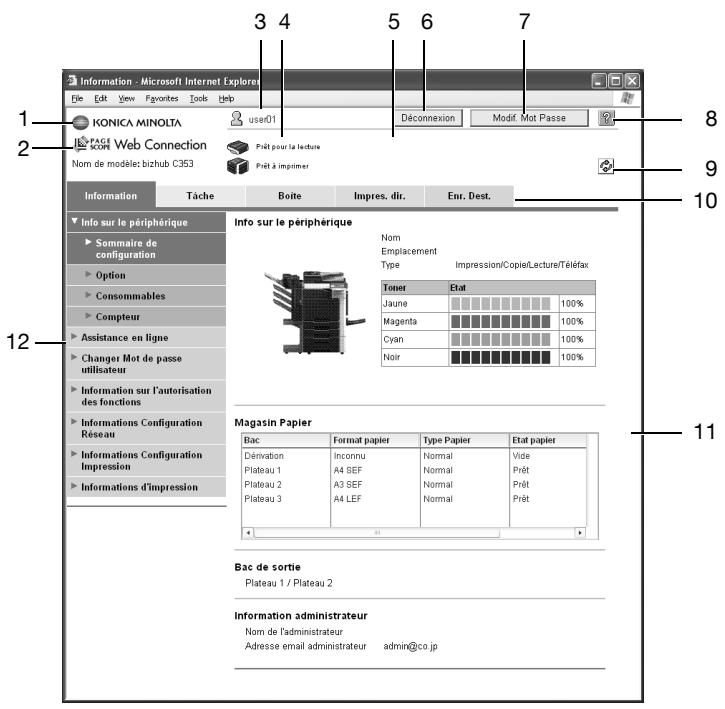
| On. | Nom du composant | Description |
| 1 | Logo KONICA MINOLTA | Cliquez sur le logo pour visiter le site Konica Minolta Web à l'adresse suivante.http://konicaminolta.com |
| 2 | Logo PageScope Web Connection | Cliquez sur le logo PageScope Web Connection pour afficher les informations de version. |
| 3 | Nom de l'utilisateur connecté | Affiche le symbole du mode actuel et le nom de l'utilisateur connecté (public, administrateur, administrateur de boîte, utilisateur enregistré ou département). Cliquez sur le nom d'utilisateur pour afficher le nom de l'utilisateur connecté. |
| 4 | Affichage des états | Affiche les symboles et les messages indiquant l'état des sections imprimante et scanner de la machine.En cas d'erreur, cliquez sur le symbole pour afficher les informations sur l'erreur (consommables, bacs papier et informations sur l'utilisateur enregistré) afin de contrôler l'état. |
| 5 | Afficheur des messages | Affiche l'état de fonctionnement de la machine. |
| 6 | Bouton de [Déconnexion] | Cliquez dessus pour vous déconnecter du mode actuel. |
| 7 | Bouton de [Modif. Mot Passe] | Cliquez dessus pour accéder à la page Changer Mot de passe utilisateur. (Voir "Information" à la page 10-13.) Ce bouton apparaît uniquement en mode Utilisateur lorsqu'un utilisateur enregistré est connecté. |
| 8 | Aide | Cliquez dessus pour afficher la page Web spécifiée du manuel en ligne. Pour plus de détails sur la page Web, voir "Information" à la page 10-13. |
| 9 | Bouton [Rafraîchir] | Cliquez dessous pour mettre à jour la page affichée. |
| 10 | Onglets | Sélectionnez la catégorie des pages à afficher.Les onglets suivants s'affichent en mode Utilisateur.InformationTâcheBoîteImpress. dir.Enr. Dest. |
| 11 | Informations et paramètres | Affiche les détails de l'élément sélectionné dans le menu. |
| 12 | Menu | Liste des informations et paramètres des onglets sélectionnés. Le menu qui s'affiche varie en fonction de l'onglet sélectionné. |

Détails
La page qui apparaît immédiatement après l'accès à la machine avec PageScope Web Connection est la page du mode Utilisateur. Elle apparaît lorsqu'un utilisateur s'est connecté.
Si des paramètres d'authentication ont été spécifiés, il faut saisir le nom de l'utilisateur et le mot de passe. Pour plus de détails, voir "Connexion en tant qu'utilisateur enregistré" à la page 10-10.
L'affichage des pages PageScope Web Connection varie en fonction des options installées sur la machine et des paramètres Machine configurés. Pour obtenir de plus amples détails pour se connecter en tant qu'autre utilisateur ou en tant qu'administrateur, voir "Connexion et déconnexion" à la page 10-7.
10.2 Connexion et déconnexion
10.2.1 Opérations de connexion et de déconnexion
Lorsqu'un utilisateur accède à la machine par l'intermédiaire de PageScope Web Connection, la page de connexion apparaît si les paramètres d'authentication d'utilisateur et de Compte Département ont été spécifiés sur la machine. Si les paramètres Authentication d'utilisateur et Compte Département n'ont pas été spécifiés, la page Utilisateur public apparaît. Pour se connecter en tant qu'un autre utilisateur ou en tant qu'administrateur, il est nécessaire de se déconnecter et de se reconnecter.
Sans spécification de système d'authentication utilisateur et sans réglage Compte Département
1 L'utilisateur est connecté automatiquement sous utilisateur public.
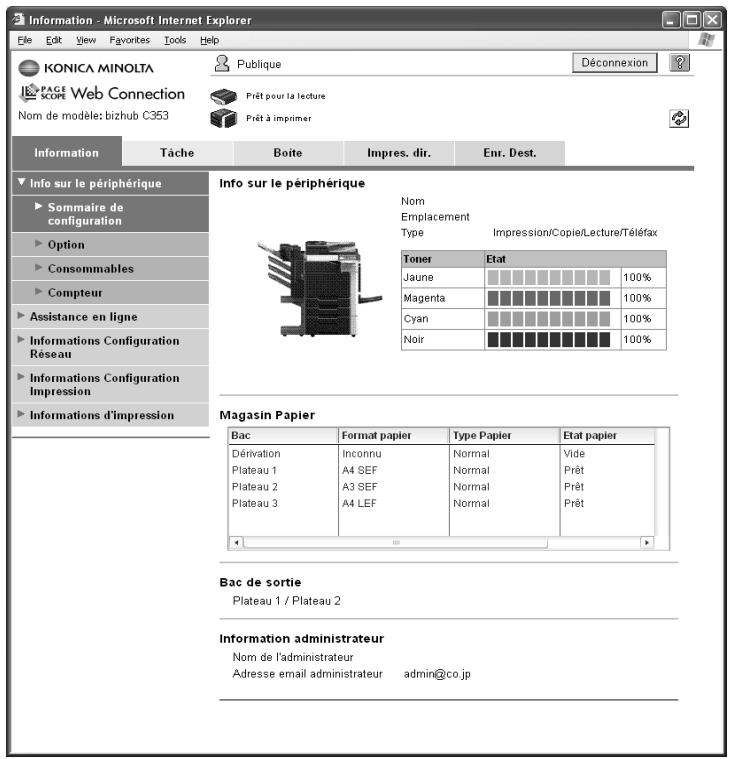
2 Pour vous connecter en tant qu'administrateur, déconnectez-vous.
3 Reconnectez-vous en tant qu'administrateur.
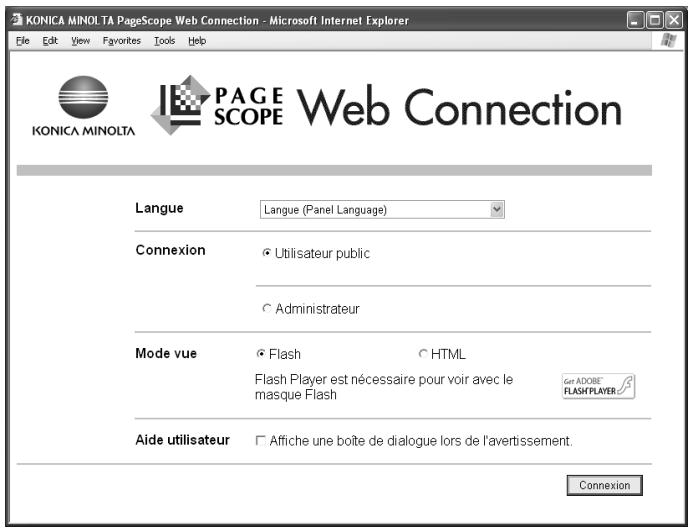
En cas de système d'authentication utilisateur et de réglage Compte Département
L'écran Auth. Util. et Suivi Volume apparaît.
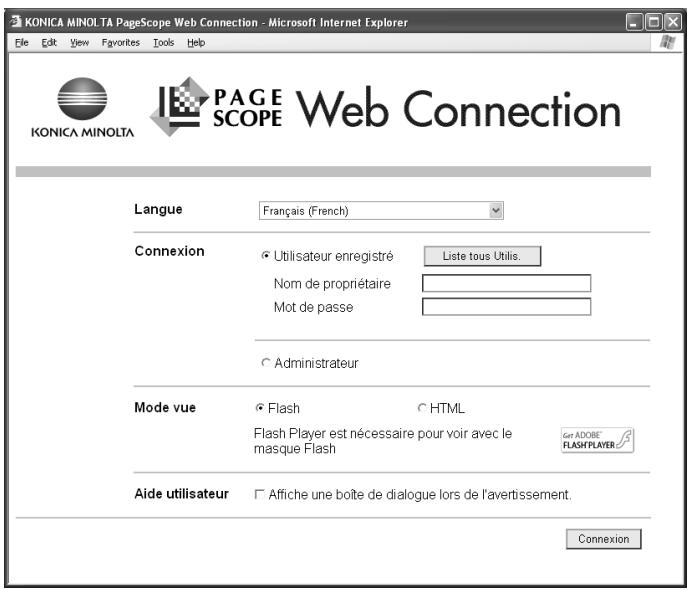
2 Pour vous connecter sous un utilisateur différent ou en tant qu'administrateur, déconnectez-vous.
3 Reconnectez-vous.
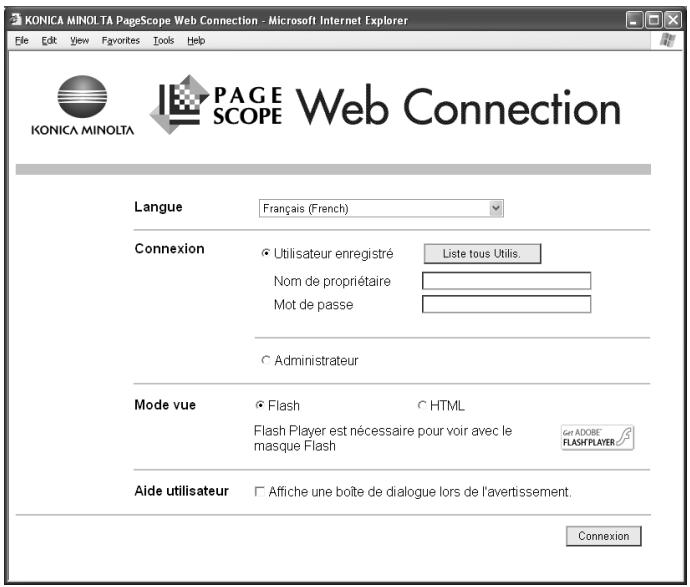
10.2.2 Déconnexion
Lorsque vous cliquez sur [Déconnexion] dans la partie supérieure droite de l'écran, un message de confirmation de déconnexion apparaît.
→ Cliquez sur [OK], la page de connexion apparaît à nouveau.

Détails
La page de connexion qui s'affiche varie en fonction des paramètres d'authentication spécifiés sur la machine.
En cas de temporisation suite à l'inactivité pendant un délai spécifié lors de la connexion ou en cas de modification des paramètres d'authentication depuis le panneau de contrôle de la machine en mode Utilisateur, vous serez automatiquement déconnecté.
Pour obtenir de plus amples détails sur la définition des délais de temporisation en mode Utilisateur et en mode Administrateur, voir "Sécurité" à la page 10-19.
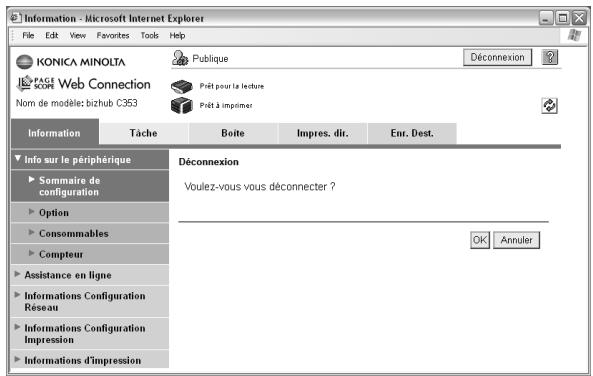
10.2.3 Connexion
En fonction de la méthode de connexion utilisée, PageScope Web Connection fonctionnera en mode Utilisateur ou en mode Administrateur. En fonction des paramètres d'authentification et d'administrateur de boîte utilisateur, il est possible de se connecter à PageScope Web Connection en tant qu'administrateur ou administrateur de boîtes en mode Utilisateur.
Options disponibles avec PageScope Web Connection
→ Choisissez la langue et le format d'affichage, si nécessaire.
- Si la case "Affiche une boîte de dialogue lors de l'avertissement." est cochée, des messages d'avertissement apparaissent pendant l'exploitation après la connexion.
- Si vous cochez la case "Flash" comme format d'affichage, les éléments suivants sont affichés avec Flash.
Icônes d'état et messages
État du "magasin papier" dans la page affiché quand "Information dispositif" est sélectionné dans l'onglet Informations
Affichage Page de l'onglet Tâche
Flash Player est nécessaire à l'utilisation des fonctions Flash.
Si vous utilisez un logiciel lecteur d'écran, nous vous recommandons de sélectionner "HTML" en tant que format d'affichage. Dans un environnement IPv6, sélectionnez "HTML".

Détails
Si les paramètres du panneau de contrôle ont été définis pour autoriser les Administrateurs de boîte, vous pouvez vous connecter à PageScope Web Connection en tant qu'Administrateur de boîte. Pour plus de détails sur les réglages administrateur Boîte, les autorisations et les mots de passe, voir "Réglage administrateur Boîte Utilisateur" à la page 9-19.
Si vous vous connectez à PageScope Web Connection comme administrateur en mode Utilisateur, il est possible de supprimer les tâches qui ne peuvent être exécutées en mode Administrateur.
Connexion en tant qu'utilisateur public
Si les paramètres Authentication d'utilisateur n'ont pas été spécifiés sur la machine, l'utilisateur sera connecté en tant qu'utilisateur public.
1 Sur la page de connexion, sélectionnez "Utilisateur public".
2 Cliquez sur le bouton [Connexion].
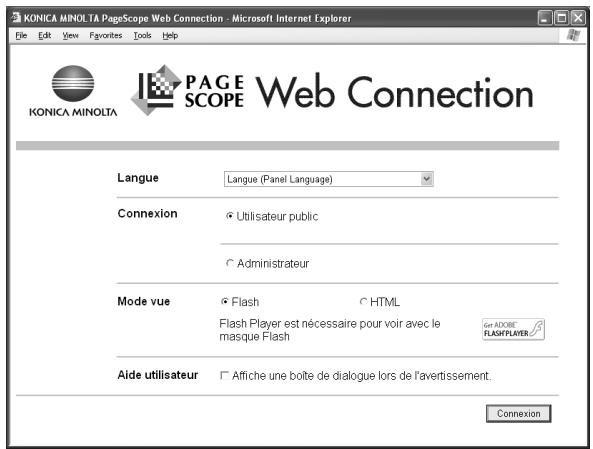
Connexion en tant qu'utilisateur enregistré
Si des paramètres d'authentication ont été spécifiés sur la machine, il est nécessaire d'entrer le nom et le mot de passer d'un Utilisateur enregistré pour se connecter.
1 Dans la page de connexion, entrez le nom d'utilisateur et le mot de passe, puis cliquez sur le bouton [Connexion].
- Si des paramètres Compte Département ont été spécifiés, entrez le nom et le mot de passe du compte.
2 Pour sélectionner un nom d'utilisateur dans une liste, cliquez sur le bouton [Liste tous Utilis.].
- Si l'authentication par serveur externe était sélectionnée, sélectionnez le serveur.
3 Pour vous connecter à PageScope Web Connection comme administrateur en mode Utilisateur, sélectionnez "Administrateur" "Administrateur (mode Utilisateur)", puis cliquez sur le mot de passe administrateur.
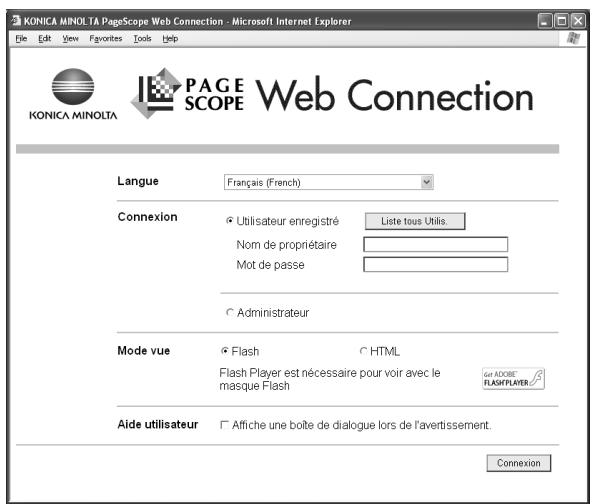

Détails
Si "Fonctions interdites si échec d'authentication" en mode Administrateur est réglé sur "Mode 2" et qu'un utilisateur saisit un mot de passe erroné le nombre indiqué de fois, cet utilisateur est rejeté et ne peut plus utiliser la machine. Contactez l'Administrateur pour lever l'interdiction qui frappe l'opération.
Le bouton [Liste Utilisateurs] peut être utilisé lorsque "Liste Noms utilisateur" est réglé sur "ON".
Se connecter en mode Administrateur
Pour spécifier les paramètres système et réseau, vous devez vous connecter en mode Administrateur.
2 Dans la page de connexion, sélectionnez "Administrateur", pour entrer le mot de passe administrateur.
3 Cliquez sur le bouton [Connexion].
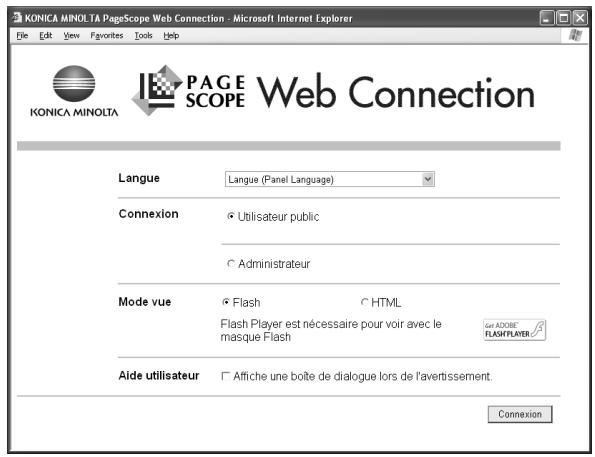

Détails
Quand vous êtes connecté en mode Administrateur, le panneau de contrôle de l'appareil est verrouillé et ne peut pas être utilisé.
En fonction de l'état de la machine, vous pouvez ne pas pouvoir vous connecter en mode administrateur.
Si la fonctionnalité "Fonctions interdites si échec d'authentication" en mode Administrateur est réglée sur "Mode 2" et si un utilisateur tape un mot de passe de boîte incorrect le nombre de fois spécifié, cette boîte est bloquée et ne peut plus être utilisée. Pour de plus amples détails sur le paramètre "Fonctions interdites si échec d'authentication", reportez-vous au Guide de l'utilisateur – Opérations Copie.
La boîte de dialogue de saisie du mot de passe diffère en fonction des réglages machine spécifiés.
Connexion en tant qu'administrateur de boîtes utilisateur
Si des paramètres d'authentication ont été spécifiés sur la machine, un utilisateur peut se connecter en mode Utilisateur en tant qu'administrateur pour supprimer des tâches. Si les paramètres du panneau de contrôle ont été définis pour autoriser les Administrateurs de boîte, vous pouvez vous connecter à PageScope Web Connection en tant qu'Administrateur de boîte.
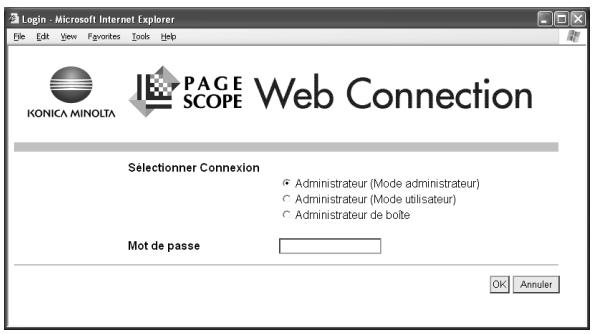
→ Dans la page de connexion, sélectionnez "Administrateur", puis cliquez sur le bouton [Connexion].
- Pour vous connecter à PageScope Web Connection en mode Utilisateur en tant qu'administrateur de boîtes, sélectionnez "Administrateur de boîtes" et tapez ensuite le mot de passe pour l'administrateur de boîte.

Détails
Si la fonctionnalité "Fonctions interdites si échec d'authentication" en mode Administrateur est réglée sur "Mode 2" et si un utilisateur tape un mot de passe de boîte incorrect le nombre de fois spécifié, cette boîte est bloquée et ne peut plus être utilisée. Pour plus de détails sur le paramètre "Fonctions interdites si échec d'authentication", reportez-vous au Guide de l'utilisateur – Opérations Copie.
La boîte de dialogue de saisie du mot de passe diffère en fonction des réglages machine spécifiés.
10.3 Aperçu du mode Utilisateur
En vous connectant à PageScope Web Connection en mode Utilisateur, vous pouvez spécifier les fonctions suivantes.

Détails
Pour plus de détails sur le mode Utilisateur, reportez-vous à l'aide de PageScope Web Connection dans le CD-ROM Utilitaires PageScope.
C'est la première page qui apparaît lorsque vous accédez à PageScope Web Connection.
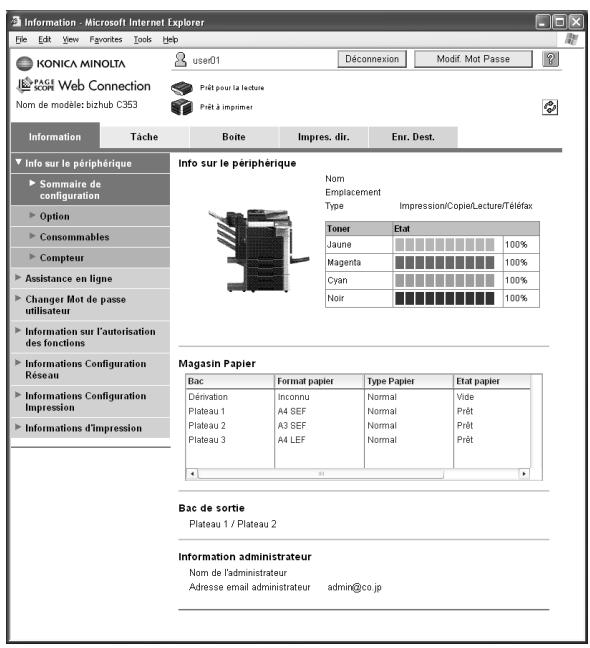
| Rubrique | Description |
| Info sur le périphérique | La configuration système actuelle, les options, les consommables et les valeurs des compteurs peuvent être affichés. |
| Assistance en ligne | Permet d'afficher les informations d'assistance pour la machine. |
| Changer mot de passe utilisateur | Permet de modifier le mot de passe de l'utilisateur connecté. |
| Information sur l'autorisation des fonctions | Permet d'afficher des informations sur les opérations autorisées pour les utilisateurs et les comptes. |
| Informations Configuration Réseau | Permet d'afficher les paramètres réseau pour la machine. |
| Informations Configuration Impression | Permet d'afficher les paramètres du contrôleur d'imprimante de la machine. |
| Informations d'impression | Permet d'imprimer des informations sur les polices et les réglages. |
10.3.2 Tâche
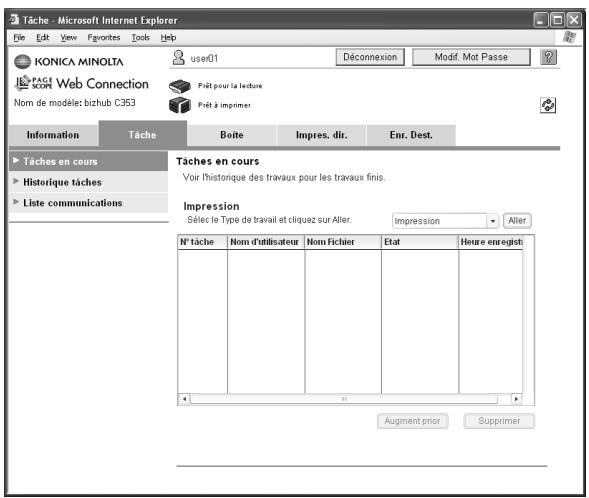
| Rubrique | Description |
| Tâches en cours | Vous pouvez contrôler dans la liste les tâches en cours et celles en attente. |
| Historique tâches | Vous pouvez contrôler dans cette liste les tâches terminées. |
| Liste Communications | Vous pouvez contrôler dans cette liste les tâches reçues ou transmises. |
10.3.3 Boîte
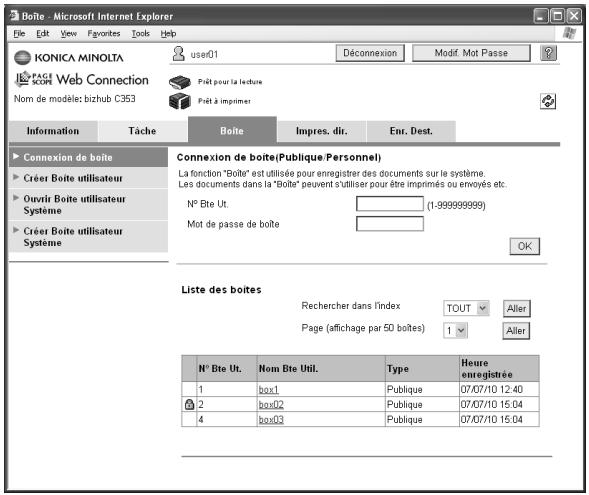
| Rubrique | Description |
| Connexion de boîte | Vous pouvez ouvrir une boîte utilisateur public, privé ou groupe pour travailler sur un document enregistré ou pour modifier les réglages boîte. |
| Créer une boîte utilisateur | Vous pouvez créer de nouvelles boîtes utilisateur. |
| Ouvrir une boîte utilisateur système | Affiché si le kit fax a été installé en option. Vous pouvez ouvrir les boîtes Système (Boîte bulletin Board, boîte Émission relève, boîte Réception Mémoire, boîte Utilisateur Relais) pour travailler sur un document enregistré ou pour modifier les réglages boîte. |
| Créer une Boîte Utilisateur Système | Affiché si le kit fax a été installé en option. Permet de créer de nouvelles boîtes de bulletin d'affichage et de boîtes relais. |
10.3.4 Impression directe
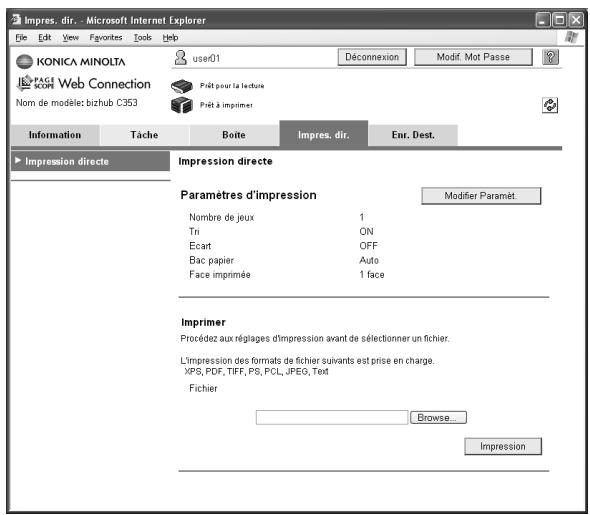
| Rubrique | Description |
| Impres. dir. | La machine permet de spécifier et d'imprimer des fichiers enregistrés sur un ordinateur. |
10.3.5 Enr. Dest.
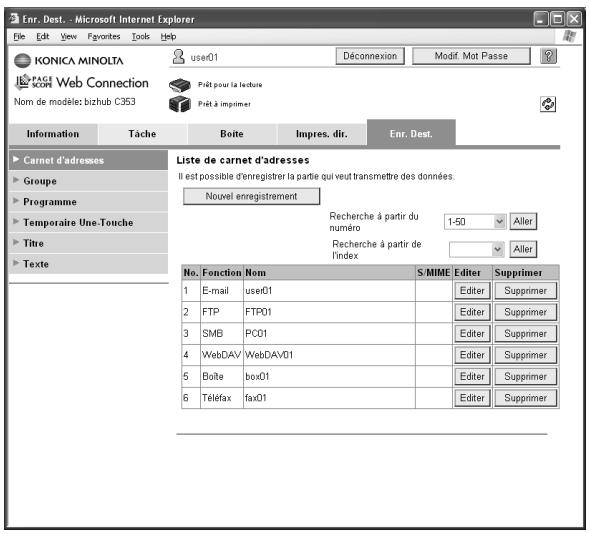
| Rubrique | Description |
| Carnet d'adresses | Permet d'afficher la liste des destinations actuellement enregistrées dans le carnet d'adresses, d'en-registrer des destinations ou d'en modifier les paramètres. |
| Groupe | Permet d'afficher la liste des destinataires groupe enregistrés dans la machine, d'enregistrer des destinataires ou d'en modifier les paramètres. |
| Programme | Permet d'afficher la liste des destinataires programme enregistrés dans la machine, d'enregistrer des destinataires ou d'en modifier les paramètres. |
| Temporaire Une-Touche | Permet d'afficher la liste des destinataires programme temporaires enregistrés dans la machine, d'enregistrer des destinataires ou d'en modifier les paramètres. |
| Titre | Vous pouvez enregistrer 10 titres max. pour l'envoi de messages électroniques. |
| Texte | Vous pouvez enregistrer 10 textes max. pour l'envoi de messages électroniques. |

Détails
Ceci peut ne pas apparaître en fonction des réglages du mode Administrateur.
10.4 Aperçu du mode Administrateur
En vous connectant à PageScope Web Connection en mode Administrateur, vous pouvez spécifier les fonctions suivantes.

Détails
Pour plus de détails sur le mode Administrateur, reportez-vous au Guide de l'utilisateur – Administrateur réseau.
10.4.1 Entretien
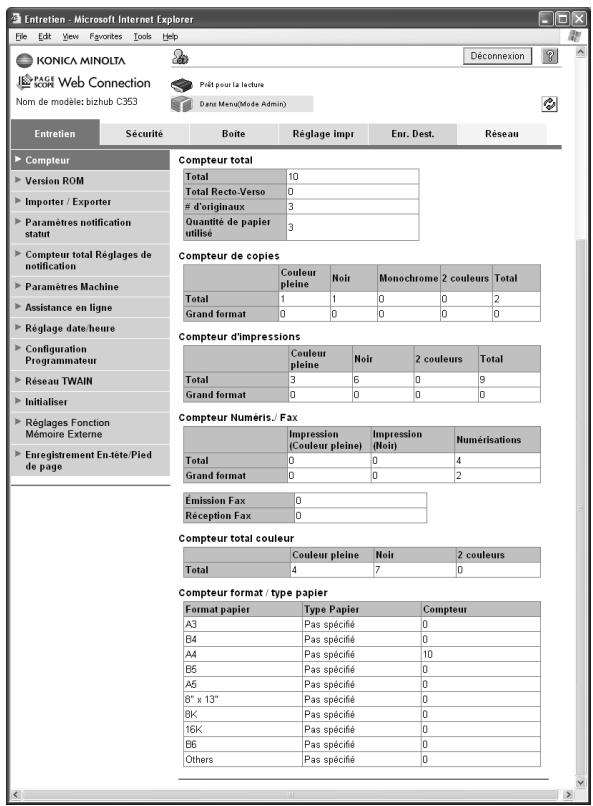
| Rubrique | Description |
| Compteur | Permet d'afficher les compteurs gérés par la machine. |
| Version ROM | La version ROM peut être affichée. |
| Importer/Exporter | Il est possible d'enregistrer des réglages de la machine comme fichier (exportation) ou d'enregistrer des réglages sur cette machine (importation). |
| Paramètres notification statut | Spécifiez les réglages pour l'envoi d'un notification en cas d'erreur au niveau de la machine. Vous pouvez spécifier des réglages pour la destination des notifications d'erreur et les situations dans les- quelles des notifications doivent être envoyées. |
| Compteur total Réglages de notification | Spécifiez les réglages relatifs à l'envoi des notifications pour le compteur total par e-mail et l'adresse e-mail à laquelle les notifications seront envoyées. |
| Paramètres Machine | Permet de modifier les informations enregistrées pour la machine. |
| Assistance en ligne | Spécifiez les informations d'assistance relative à la machine. Pour afficher ces informations, cliquez sur l'onglet Information en mode Utilisateur, puis cliquez sur "Assistance en ligne". |
| Réglage date/heure | Spécifiez la date et l'heure affichées sur la machine. |
| Configuration Program-mateurRéseau TWAIN | Spécifiez les fonctions d'économie d'énergie et du programmateur hebdomadaire.Spécifiez le délai de temporisation jusqu'au déblocage automatique des opérations pendant la numérisation (à l'exception de la fonction PUSH scanning). |
| Initialiser | Réinitialise les réglages réseau ou les réglages contrôleur ou efface toutes les destinations. |
| Réglages Fonctions Mémoire Externe | Spécifiez les réglages mémoire externe pour l'enregistrement ou l'impression de documents. |
| Enregistrement En-tête/Pied de page | Permet d'afficher la liste des en-têtes/pieds de page et de les enregistrer ou de les modifier. |

Détails
Pour utiliser la machine comme scanner dans le logiciel d'application avec TWAIN, installez le logiciel du pilote KONICA MINOLTA TWAIN conçu à cette fin. Pour plus de détails, voir le manuel d'installation du pilote TWAIN sur le CD-ROM de la série bizhub C353.
"Réglages Fonction Mémoire Externe" apparaît lorsqu'une mémoire externe est connectée à la machine.
10.4.2 Sécurité
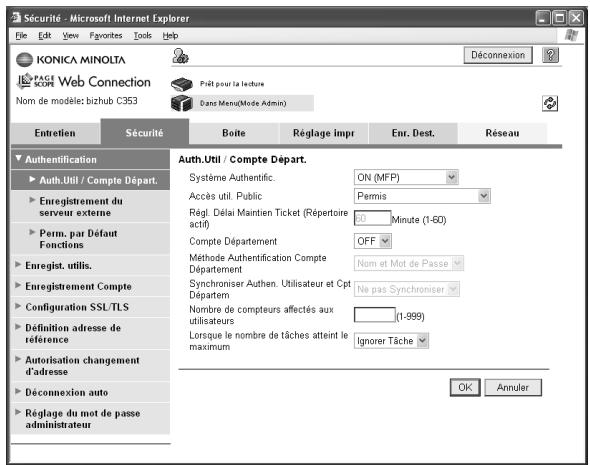
| Rubrique | Description |
| Authentifica-tion | Spécifiez les paramètres des fonctions Authentication d'utilisateur et Compte département pour la machine. Pour procéder à l'authentication, il est possible de spécifier un serveur externe et une autorisation de fonction par défaut. |
| Enregist.utilis. | Si des paramètres d'authentication d'utilisateur sont spécifiés, il est possible d'enregistrer des utilisateurs et de changer leur configuration. |
| Enregistre-ment Compte | Si Compte Département est spécifié, il est possible d'enregistrer des comptes et de changer leur configuration. |
| Configura-tion SSL/TLS | Spécifiez la configuration SSL/TLS. L'activation SSL/TLS crypte la communication entre la machine et un ordinateur client pour empêcher la fuite de mots de passe et de messages. |
| Définition adresse deréférence | Pour autoriser la référence destinataire, spécifiez le réglage Groupe et utilisateur Public. |
| Autorisation changement d'adresse | Indiquez si vous souhaitez ou non que les utilisateurs puissent enregistrer des destinations. |
| Déconnexion auto | Spécifiez la durée jusqu'à ce que le mode Administrateur ou le mode Utilisateur soit automatique-ment déconnecté. |
| Réglage du mot de passe administra-teur | Spécifiez le mot de passe de connexion à PageScope Web Connection en mode Administrateur. |

Détails
"Réglage du mot de passe administrateur" n'apparaît pas dans les cas suivants :
Aucun certificat SSL n'est installé.
Le mode Sécurité Avancée est activé.
10.4.3 Boîte
Pour vous connecter au mode Administrateur, vous pouvez utiliser les boîtes utilisateur sans entrer le mot de passe.
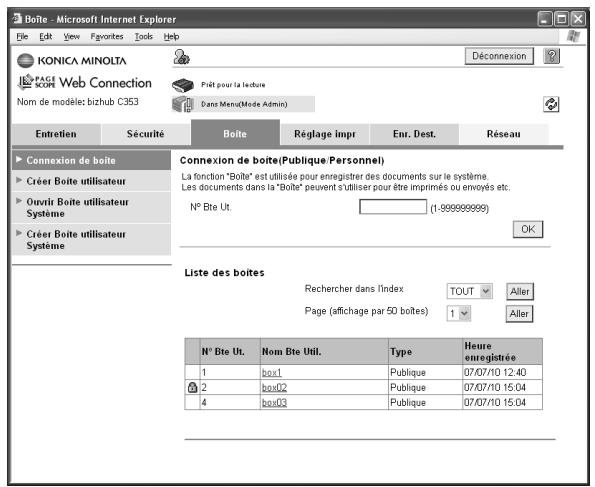
| Rubrique | Description |
| Connexion de boîte | Vous pouvez ouvrir une boîte utilisateur public, privé ou groupe pour travailler sur un document enregistré ou pour modifier les réglages boîte. |
| Créer Boîte utilisateur | Vous pouvez créer de nouvelles boîtes utilisateur. |
| Ouvrir Boîte utilisateur système | Vous pouvez ouvrir les boîtes Système (boîte Annotation, boîte Bulletin Board, boîte Émission relève, boîte Réception Mémoire, boîte Utilisateur Relais) pour travailler sur un document enregistré ou pour modifier les réglages boîte. |
| Créer Boîte Utilisateur Système | La création de nouvelles boîtes Annotation, Bulletin Board et Relais est possible. |

Détails
L'opération des boîtes Bulletin Board, Émission relève, Réception Mémoire, Relais est possible lorsque le kit fax est installé en option.
10.4.4 Paramètres d'impression
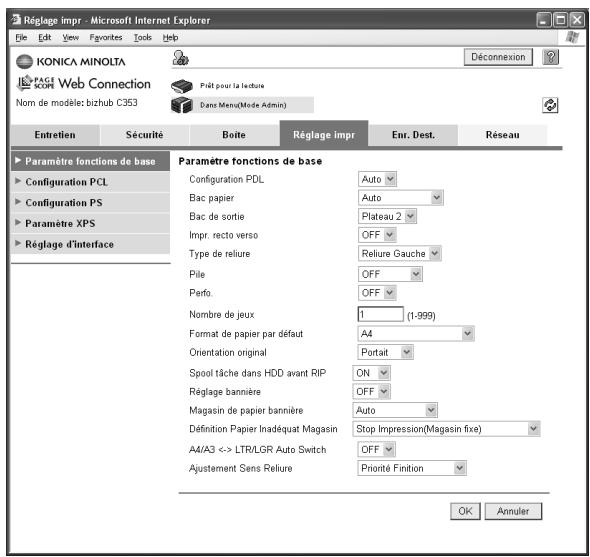
| Rubrique | Description |
| Paramètres fonctions de base | Permet de spécifier les paramètres d'impression par défaut. |
| Configura-tion PCL | Permet de spécifier les paramètres par défaut en mode PCL. |
| Configura-tion PS | Permet de spécifier les paramètres par défaut en mode PS. |
| Paramètres XPS | Les paramètres d'impression XPS peuvent être spécifiés. |
| Réglage d'interface | Vous pouvez spécifier la temporisation interface. |
10.4.5 Enr. Dest.
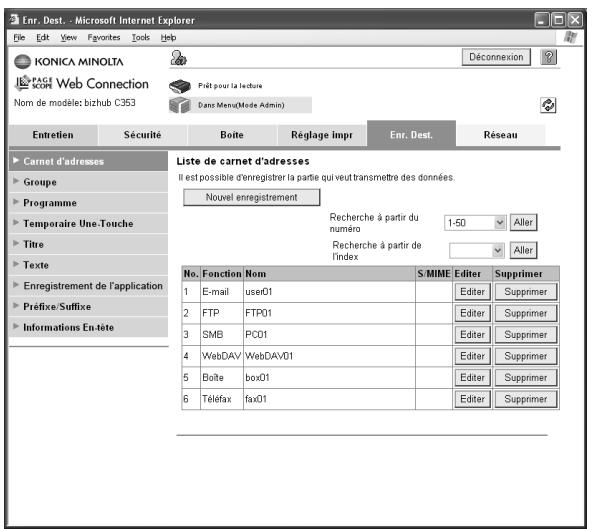
| Rubrique | Description |
| Carnet d'adresses | Permet d'afficher la liste des destinations actuellement enregistrées dans le carnet d'adresses, d'enregistrer des destinations ou d'en modifier les paramètres. |
| Groupe | Permet d'afficher la liste des destinataires groupe enregistrés dans la machine, d'enregistrer des destinataires ou d'en modifier les paramètres. |
| Programme | Permet d'afficher la liste des destinataires programme enregistrés dans la machine, d'enregistrer des destinataires ou d'en modifier les paramètres. |
| Temporaire Une-Touche | Permet d'afficher la liste des destinataires programme temporaires enregistrés dans la machine, d'enregistrer des destinataires ou d'en modifier les paramètres. |
| Sujet | Il est possible d'enregistrer jusqu'à 10 titres de messages e-mail. |
| Texte | Vous pouvez enregistrer 10 textes max. pour l'envoi de messages électroniques. |
| Enregistrement de l'application | Si vous utilisez une application telle que Serveur fax droite, enregistrée avec un serveur externe, permet d'enregistrer les informations relatives à l'application et l'adresse du serveur. Lors de l'enregistrement de l'application et du serveur, une connexion vers le serveur de l'application sélectionnée peut être générée automatiquement pour une utilisation ultérieure. |
| Préfixe/Sufixe | Il est possible d'enregistrer des préfixes et suffixes à ajouter au titre d'informations de destination pour l'envoi de messages e-mail. |
| Informations En-tête | Enregistrez les informations de l'expéditeur pour les transmissions. |

Détails
"Enregistrement de l'application" n'apparaît pas lorsque le kit fax est installé.
10.4.6 Réseau
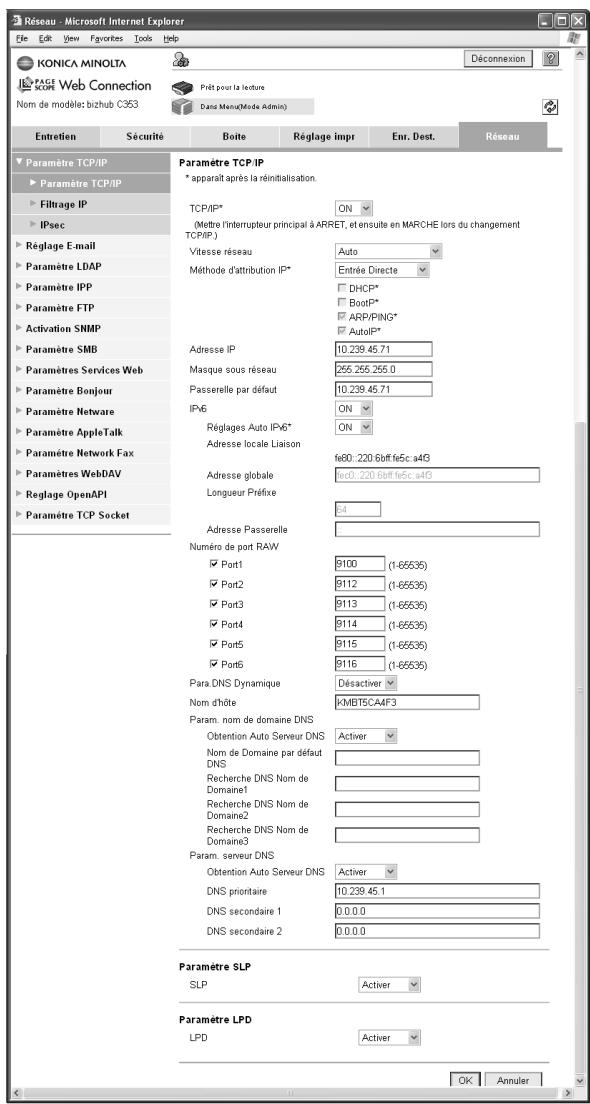
| Rubrique | Description |
| Paramètre TCP/IP | Spécifiez les paramètres TCP/IP pour connecter la machine au réseau. |
| Réglage E-mail | Spécifiez le paramètre Émission/Réception E-Mail ainsi que les fonctions étendues de Fax Internet (I-Fax). |
| Paramètre LDAP | Enregistrez un serveur LDAP si vous l'utilisez. |
| Paramètre IPP | Spécifiez les paramètres de l'impression IPP. |
| Paramètre FTP | Spécifiez les paramètres permettant d'utiliser la machine comme client FTP ou serveur. |
| Activation SNMP | Spécifiez l' Activation SNMP. |
| Paramètre SMB | Spécifiez les paramètres pour le client SMB, WINS et l'impression SMB. |
| Paramètres Service Web | Spécifiez les réglages de numérisation et d'impression via le service Web. |
| Paramètre Bonjour | Spécifiez les paramètres Bonjour. |
| Paramètre NetWare | Spécifiez les paramètres Netware. |
| Paramètre AppleTalk | Spécifier les paramètres AppleTalk. |
| Paramètre Network Fax | Spécifiez les paramètres de transmission directe SMTP et de réception directe SMTP. |
| Paramètres WebDAV | Spécifiez les paramètres client WebDAV. |
| Paramètre Open API | Spécifiez les paramètres OpenAPI. |
| Paramètre TCP Socket | Spécifiez les réglages Socket TCP utilisés pour la transmission de données entre l'application de l'ordinateur et la machine. |
11 Annexe
11 Annexe
11.1 Liste des messages d'erreur
→ Si un message d'erreur apparaît, exécutez l'operation correspondante décrite ci-dessous.
| Message | Cause et solution |
| Impossible de se connecter au réseau. | La connexion au réseau n'a pas pu être établie. Vérifiez si le câble réseau est correctement branché. De plus, vérifiez que les paramètres "Paramètres réseau" en mode Administrateur ont été spécifiés correctement.Pour plus de détails sur les paramètres réseau, reportez-vous au Guide de l'utilisateur – Administrateur Réseau. |
| Sélection impossible de l'adresse pour la méthode de communication, pour cause de dépassement du maximum admis d'adresses pour la diffusion. | Le nombre de destinations spécifié dépasse le nombre possible de diffusion générale. Réduire le nombre de destinations de diffusion ou envoyer le message en plusieurs lots. |
| Le document n'a pas pu être enregistré dans la boîte utilisateur en raison de la capacité insuffisante du disque dur. Vérifiez le journal. | Le disque dur est plein. Supprimez les données inutiles et essayez à nouveau d'enregistrer l'image. |
| Le nombre de boîtes utilisateur enregistrées a atteint le maximum admissible. | Vous avez atteint le nombre max. de boîtes utilisateurs enregistrables. Supprimez les boîtes utilisateur inutiles et essayez à nouveau d'enregistrer de nouvelles boîtes. |
| Le nombre de documents enregistrés dans la boîte a atteint le nombre maximal autorisé. | Le nombre de documents qu'il est possible d'enregistrer dans une boîte utilisateur a atteint son maximum. Supprimez les documents inutiles et essayez à nouveau d'enregistrer le document. |
| Le nombre de tâches programmées a atteint le maximum admissible. Patienter jusqu'à l'achèvement d'une tâche programmée. | Vous avez atteint le nombre max. de tâches programmables. Veuillez attendre qu'une tâche soit terminée ou supprimez une tâche en cours. |
11.2 Saisir du texte
La procédure suivante décrit comment utiliser le clavier qui apparaît sur l'écran tactile pour taper les noms d'utilisateur enregistrés et les formats de papier personnalisés. Vous pouvez aussi utiliser le clavier pour taper des chiffres.
Les différents claviers suivants s'affichent.
Exemple
Écran de saisie du mot de passe
![Utiliser le clavier ou le pavé de touches pour taper le mot de passe administrateur. Appuyer sur [C] pour effacer le mot de passe administrateur. Signet Utilitaires Réglage Administrateur Utilitaire > Réglages Administrateur Eff. 1 2 3 4 5 6 7 8 9 0 - ^ q w e r t y u i o p @ [ a s d f g h j k l ; : ] z x c v b n m , . / \ Maj. 04/05/2007 15:51 Memoire 0% Agrandir OUT An- huler Va- lider](/content/2020/05/139622/images/06b0eeb464b8d0b3a6e55c8548a883c454017713c39cfa045c8260f2d328ba3a.jpg)
Écran d'introduction du nom d'un format papier personnalisé
![Liste Tâches Verifier Tâche ¥ 150.0 ¥ 100.0 100.0% 12 Verif. Détails Taper nom du format papier s. un des claviers Appuyer sur [C] p. effacer nom format saisi. Copies 1 Modifier paramètres pour magasin sélectionné > Enr. Format Perso > Nom Perso memory1 Eff. Alpha- númer IQ. Français 1 2 3 4 5 6 7 8 9 0 - ^ q w e r t y u i o p @ [ a s d f g h j k l ; : ] z x c v b n m , . / \ Espace Code Texte Maj. 04/05/2007 15:52 Memoire 0% Agrandir 001 Rétablir Va- Lider](/content/2020/05/139622/images/07c00e35b3c2d8cdb4a017b36b17225898cc0302d2e2a8e8d902233f7642021b.jpg)
→ Appuyez sur [Maj] pour basculer l'affichage du clavier en lettres minuscules (numéros) et majuscules (symboles).
![Liste Taches Verifier Tache 100.0 100.0% Verif. Détails Y M C K Taper nom du format papier s. un des claviers Appuyer sur [C] p. effacer nom format saisi. Copies 1 Modifier paramètres pour magasin sélectionné > Enr. Format Perso > Nom Perso memory1 ← → Eff. Alpha- nemer iq. Français 1 2 3 4 5 6 7 8 9 0 - ^ q W e r t y u i o p @ [ a S d f g h j k l ; : ] z x c v b n m , . / \ Espace Code Texte 04/05/2007 15:52 Memoire 0% Agrandir GDI Retablir Va- Lider Maj. Maj. Liste Taches Verifier Tache 100.0 100.0% Verif. Détails Taper nom du format papier s. un des claviers Appuyer sur [C] p. effacer nom format saisi. Copies 1 Modifier paramètres pour magasin sélectionné > Enr. Format Perso > Nom Perso memory1 ← → Eff. Alpha- nemer iq. Français ! " # $ % & ' ( ) Q W E R T Y U I O P - A S D F G H J K L + * Z X C V B N M < > ? _ Espace Code Texte 04/05/2007 15:52 Memoire 0% Agrandir GDI Retablir Va- Lider](/content/2020/05/139622/images/872c9c483456487a6b00e89e7834d3bafa9cd06c010b1a28115f51d99f60ab8c.jpg)
11.2.1 Agrandir le clavier
Il est possible d'agrandir le clavier pour en faciliter la lecture.
1 Quand le clavier est affiché à l'écran, appuyez sur [Agrandir OUI].
Le clavier est affiché en plus grand.
![memory1 Eff. Alpha- numériq. Français 1 2 3 4 5 6 7 8 9 0 - ^ q w e r t y u i o p @ [ a s d f g h j k l : : ] z x c v b n m , . / \ Espace Maj. Code caract. Agrandir NON Rétablir Va- lider](/content/2020/05/139622/images/85eb1d903c315ee663598b2c93b7a03f7b0657be1e4d7fb49a55faa22dea6df6.jpg)
2 Pour annuler l'affichage en mode large et redonner au clavier sa taille normale, appuyez sur [Agrandir Non] quand le clavier est affiché en mode large.

Remarque
Le clavier s'utilise de la même manière, même en mode agrandi.
11.2.2 Pour taper du texte
→ Appuyez sur la touche du caractère voulu sur le clavier qui s'affiche.
- Pour entrer des caractères en majuscules ou des symboles, appuyez sur [Maj.].
- Vous pouvez aussi taper des chiffres avec le clavier.
Les caractères saisis apparaissent dans la zone de texte.
![Utiliser le clavier ou le pave de touches pour taper le mot de passe administrateur. Appuyer sur [C] pour effacer le mot de passe administrateur. Signet Utilitaires Réglage Administrateur Utilitaire > Reglages Administrateur 1 2 3 4 5 6 7 8 9 0 - ^ q w e r t y u i o p @ [ a s d f g h j k l ; : ] z x c v b n m , . / \ Maj. 04/05/2007 15:51 Mémoire 0% Agrandir 001 An- huler Va- lider](/content/2020/05/139622/images/e4177dc50e5d8d50d068390944e7788530d55cf073ed5572340a62bb648be8f9.jpg)

Remarque
Pour annuler le réglage quand le clavier est affiché, appuyez sur [Annuler].
Pour effacer la totalité du texte saisi, appuyez sur la touche [C] (correction).
Certaines touches peuvent ne pas être disponibles selon les caractères en cours de saisie.

Détails
Pour modifier un caractère du texte saisi, appuyez sur [←] et [→] pour déplacer le curseur au niveau du caractère à modifier, appuyez sur [Effacer] et tapez ensuite la lettre ou le chiffre voulu.
11.2.3 Liste des caractères disponibles
| Type | Caractères |
| Caractères alphanumériques/symboles | ABCDEFGHIJKLMNOPQRSTUVWXYZabcdefghijklmnopqrstuvwxyz((space)!"#$%&'()+,-./:;<=>?@[]^_^{}]~*0123456789 |
11.3 Glossaire
| Terme | Description |
| 10Base-T/100Base-TX/1000Base-T | Spécifications définis sous les normes Ethernet.Utilise des câbles à paires torsadées en cuivre. La vitesse de transmission est de 10 Mbps avec 10Base-T, de 100 Mbps avec 100Base-TX et de 1000 Mbps avec 1000Base-TX. |
| Adobe® Flash® | Logiciel développé par Adobe Systems, Inc. (précédemment par Macromedia, Inc.), utilisé pour créer des données en combinant une animation graphique vectorielle et du son et le format de ce fichier de données. Le contenu bidirectionnel peut être manipulé à l'aide d'un clavier et d'une souris. Les fichiers peuvent être relativement compacts et vous pouvez y accéder grâce au plug-in du navigateur Internet. |
| Adresse IP | Code (adresse) utilisé pour identifier les périphériques individuels du réseau sur Internet.IPv4 (Internet Protocol version 4), largement utilisé aujourd'hui, est exprimé comme 192.168.1.10 avec des nombres de 32 bits divisés en quatre. Dans la génération suivante IPv6 (Internet Protocol version 6), des adresses IP 128 bits sont affectées aux périphériques, y compris aux ordinateurs connectés à l'Internet. |
| Aperçu avant impression | Une fonction vous permettant de visionner une image avant d'effectuer une tâche d'impression ou de numérisation. |
| bit | Acronyme de binary digit (chiffre binaire). La plus petite unité d'information (quantité de données) sur un ordinateur ou une imprimante. Affiche les données avec 0 ou 1. Si la taille des caractère est augmentée, il peut y avoir juxtaposition. |
| BMP | Abréviation pour Bitmap. Un format de fichier pour sauvegarder les données d'image qui utilise l'extension .bmp. Généralement utilisé sur les plates-formes Windows. Vous pouvez spécifier l'intensité de couleur de monochrome (2 valeurs) à couleur (16 777 216 couleurs). Généralement, les images ne sont pas comprimées lors de la sauvegarde. |
| Compensation de contraste | Fonction de correction de couleur utilisée dans les périphériques de sortie comme les imprimantes et les écrans. |
| Contraste | Différence d'intensité entre les parties claires et foncées de l'image (variation Clair/Foncé). Une image de faible variation clair/foncé est dite de faible contraste, tandis qu'une image à grande variation clair/foncé est dite de grand contraste. |
| Contraste | Indication de la quantité de noircissement dans l'image. |
| Dégradé | Niveaux clairs et foncés d'une image. Plus le nombre est élevé et plus les variations de luminosité sont fines. |
| Désinstaller | Permet de supprimer un logiciel sur un ordinateur. |
| DHCP | Abréviation de Dynamic Host Configuration Protocol. C'est un protocole permettant à un ordinateur client sur un réseau TCP/IP de spécifier automatiquement les paramètres réseau sur un serveur. Avec la gestion collective de l'adresse IP pour les clients DHCP sur le serveur DHCP, vous pouvez éviter toute duplication d'adresse et facilement construire un réseau. |
| Disque dur | Périphérique de stockage grande capacité pour sauvegarder des données. Les données peuvent être sauvegardées même en cas de mise hors tension. |
| DNS | Abréviation pour Domain Name System. Un système d'acquisition des adresses IP à partir de noms d'hôte sur un environnement de réseau. DNS permet à l'utilisateur d'accéder à d'autres ordinateurs sur un réseau en indiquant des noms d'hôtes au lieu d'adresses IP difficiles à comprendre et à mémoriser. |
| DPI (dpi) | Abréviation pour Dots Per Inch (points par pouce). Une résolution utilisée par les imprimantes et les scanners. Indique combien de points par pouce sont représentés dans une image. Plus la valeur est élevée, plus la résolution est importante. |
| Échelle gris | Forme expressive d'une image monochrome utilisant les informations de dégradé du blanc et du noir. |
| Ethernet | Norme de ligne de transmission LAN. |
| Extension de fichier | Les caractères ajoutés au nom de fichier pour différentier les formats de fichier. L'extension de fichier est ajoutée après un point, par exemple, ".bmp" ou ".jpg". |
| Fréquence d'écran | Indique la densité des points utilisée pour créer l'image. |
| FTP | Abréviation pour File Transfer Protocol. Protocole de transfert de fichiers sur Internet ou sur un Intranet du réseau TCP/IP. |
| FTP anonyme | Alors que des sites FTP normaux sont protégés par un nom de compte et un mot de passe, ce type de site FTP est accessible à tout le monde sans mot de passe en saisissant "anonymous" comme nom de compte. |
| HTTP | Abréviation pour HyperText Transfer Protocol. C'est un protocole utilisé pour envoyer et recevoir des données entre un serveur Internet et un client (navigateur Internet, etc.). Possibilité d'échanger des documents contentant des images, des enregistrements et des clips vidéo avec les informations de forme expressives. |
| Installer | Installer du matériel, des systèmes d'exploitation, des applications, des pilotes d'imprimante sur un ordinateur. |
| IP Auto | Une fonction d'acquisition automatique de l'adresse IP.En cas d'échec de l'acquisition de l'adresse IP avec DHCP, une adresse IP est acquise de l'espace d'adresse de 169.254.0.0. |
| JPEG | Abréviation pour Joint Photographic Experts Group. L'un des formats de fichier pour enregistrer des données image. (L'extension de fichier est ".jpg".) Le taux de compression est approximativement de 1/10 à 1/100. Ce format utilise une méthode efficace pour la compression d'images à tons continus, comme les photographies. |
| Kerberos | Un type de système d'authentication de réseau utilisé par Windows 2000 ou supérieur. Utilisé pour l'authentication active de dossiers. Les utilisateurs sont identifiés en toute sécurité par une authentication en deux phases (connexion et utilisateur et utilisation des ressources réseau) sur une installation locale stable sur le réseau. |
| LAN | Abréviation pour Local Area Network. C'est un réseau qui connecte des ordinateurs sur le même étage, dans le même bâtiment, dans les bâtiments avoisinants. |
| LDAP | Abréviation pour Lightweight Directory Access Protocol. Sur un réseau TCP/IP, comme Internet ou un réseau Intranet, ce protocole sert à accéder à une base de données de gestion des informations d'environnement et des adresses électroniques des utilisateurs du réseau. |
| Masque sous-réseau | Unité utilisée pour diviser un réseau TCP/IP en plusieurs petits réseaux (sous-réseaux). Il est utilisé pour identifier les bits d'une adresse réseau qui sont supérieurs à l'adresse IP. |
| Mémoire | Périphérique de stockage pour sauvegarder temporairement les données. Lors de la mise hors tension, les données peuvent être effacées ou non. |
| Mode PASV | Abréviation pour PASsiVe. Mode de connexion à un serveur FTP dans une passe-relle de sécurité. Si ce mode n'est pas spécifié, la passerelle de sécurité est jugée inaccessible et la connexion est suspendue en empêchant l'envoi du fichier. |
| N°. de port | Le numéro qui identifie le port de transmission pour chaque processus effectué sur un ordinateur du réseau. Le même port ne peut pas être utilisé par plusieurs processus. |
| Navigateur Internet | Logiciel permettant de visualiser les pages Internet. Internet Explorer et Netscape Navigator en sont des exemples. |
| Numérisation | La fonction de numérisation du scanner permet de lire une image pendant le déplacement progressif d'une rangée de capteurs d'image. Le sens de déplacement des capteurs d'image s'appelle la direction de numérisation principale et le sens de disposition des capteurs d'image s'appelle la direction de sous-numérisation. |
| Octet | Unité d'information (quantité de données) sur un ordinateur ou une imprimante. Configuration : 1 octet = 8 bits. |
| OS | Abréviation pour Operating System (système d'exploitation). Logiciel de base contrôlant le système d'un ordinateur. Windows, MacOS et Unix sont des systèmes d'exploitation. |
| Par défaut | Les paramètres par défaut. Les paramètres premièrement sélectionnés lors de la mise sous tension de la machine ou les paramètres premièrement sélectionnés lors de la sélection de la fonction. |
| Passerelle par défaut | Un périphérique, tel qu'un ordinateur ou un routeur, utilisé comme passerelle pour accéder à des ordinateurs ne se trouvant pas sur le même réseau LAN. |
| PDF | Abréviation de Portable Document Format. Un document formaté électroniquement et utilisant l'extension .pdf. Sur base du format PostScript, vous pouvez utiliser le logiciel gratuit Adobe Reader pour afficher des documents. |
| PDF compact | Méthode de compression permettant de réduire la quantité de données au format PDF pour convertir des documents couleur en données.La méthode de compression la plus efficace consiste à identifier les régions de texte et d'images pour utiliser la résolution et la méthode de compression la plus appropriée pour chacune des régions.Le format PDF compact peut être sélectionné pour convertir des documents en données à l'aide des fonctions de numérisation de la machine. |
| Pilote | Logiciel fonctionnant comme passerelle entre un ordinateur et un périphérique. |
| Pilote d'imprimante | Logiciel fonctionnant comme passerelle entre un ordinateur et une imprimante. |
| Pixel | La plus petite unité d'image. |
| Plug-and-play | Capacité à détecter et utiliser automatiquement le pilote approprié lors du raccordement d'un périphérique à un ordinateur. |
| Police Bitmap | Police affichée par une collection de points. Ces points apparaissent plus dentelés avec les tailles de police plus grandes. |
| PPI | Abréviation pour Pixels Per Inch (pixels par pouce). Unité de mesure pour la définition, particulièrement pour les écrans et les scanners. Indique le nombre de pixels par pouce. |
| Presser Mode carte | Fonction qui permet d'imprimer la tâche envoyée par le pilote d'imprimante pendant une identification utilisateur par une seule empreinte digitale ou par une carte IC de l'unité d'authentication connectée à la machine. Afin de pouvoir utiliser la fonction Toucher et Imprimer, une unité d'authentication doit être installée sur l'unité principale et les empreintes digitales ou les ID de carte IC de chaque utilisateur doivent être enregistrés. |
| Propriété | Quand vous utilisez un pilote d'imprimante, plusieurs fonctions peuvent être spécifiées dans les propriétés du fichier. Les propriétés de fichier vous permettent de vérifier les informations d'attribut du fichier. |
| Protocole | Règles permettant à des ordinateurs de communiquer avec d'autres ordinateurs ou périphériques. |
| Résolution | Affiche la possibilité de reproduire correctement les détails des images et des documents imprimés. |
| Serveur Proxy | Serveur installé pour servir de connexion intermédiaire entre chaque client et différents serveurs pour assurer la sécurité de manière efficace sur tout le réseau pour les connexions Internet. |
| Simili (Demi-teinte) | Méthode de production des parties claires et foncées d'une image en utilisant différentes tailles de points blancs et noirs. |
| SMB | Abréviation de Server Message Block. Un protocole partageant des fichiers et des imprimante sur un réseau et principalement utilisé par Microsoft Windows. |
| SSL/TLS | Abréviation de Secure Socket Layer/Transport Layer Security.La méthode de codage utilisée pour transférer en toute sécurité les données entre le serveur Internet et le navigateur. |
| TCP/IP | Abréviation de Transmission Control Protocol/Internet Protocol. Il s'agit virtuellement du protocole internet standard. Les adresses IP permettent d'identifier les périphériques respectifs du réseau. |
| TIFF | Abréviation de Tagged Image File Format. L'un des formats de fichier pour enregistrer des données image. (L'extension de fichier est ".tif".) En fonction du tag indiquant le type de données, les informations de différents formats d'image peuvent être enregistrés dans une seule donnée d'image. |
| TIFF plusieurs pages | Un seul fichier TIFF contenant plusieurs pages. |
| TIFF simple page | Un seul fichier TIFF ne contenant qu'une seule page. |
| Tramage | Méthode permettant de combiner deux couleurs pour créer une représentation approximative des teintes de gris. Le traitement est plus simple qu'avec la diffusion d'erreurs mais peut conduire à des irrégularités. |
| Travail d'impression | Demande d'impression transmise par un ordinateur à un périphérique d'impression. |
| TWAIN | L'interface standard des périphériques de mise en image, comme les scanners et les appareils photo numériques, et pour les applications, comme les logiciels de traitement d'image. Afin d'utiliser un périphérique compatible TWAIN, il faut installer le pilote TWAIN. |
| USB | Abréviation pour Universal Serial Bus. Une interface générale standard pour connecter une souris, une imprimante et d'autres périphériques à un ordinateur. |
| Vignette | Petite image affichant le contenu de l'image ou du fichier du document (l'image affichée lorsque le fichier était ouvert). |
12 Index
12 Index
A
Administrateur de boîtes 10-12
Affich. Tâche 3-7
Agraf. 7-8
Agrafage – Réglage Position 7-8
Aperçu avant impression 3-16, 8-8
Aperçu de la fonction Application 7-58
Application – Format numérisation 6-15
Application – Impression par page 7-59
Arbre de menu 9-3
Arbre des menus 4-21
Authentication Utilisateur 2-7, 2-10, 10-8
À
À propos des réglages Ligne 7-50
B
Boîte 10-14, 10-20
Boîte Annotation 7-68, 8-11, 9-13
Boîte PDF crypté 7-72
Boîte Relais 9-10
Boîte Retransmission Fax 7-71, 8-11
Boîte réception mémoire obligée 7-67, 8-10
Boîte Utilisateur Bulletin Board 7-63, 8-9, 9-9
Boîte Utilisateur document sécurisé 7-65, 8-10
Boîte Utilisateur EMI relève 7-64, 8-9
Boîtes Utilisateur Public/Privé/Groupe 9-7
C
Capacité RÉC (Destinataire) 7-39
Carnet Adresse – Recherche simple 7-37
Chapitres 7-16
Chemin fichier 7-40, 7-41, 7-42
Classer document 5-5, 8-3
Code d'accès 7-5, 7-40, 7-41, 7-42
Combiner 7-60
Contraste (densité) 7-70
Contrôle/Modif. temp. 7-33
Contrôle/Modif. temp. – Couleur texte 7-35
Contrôle/Modif. temp. – Pages 7-35
Contrôle/Modif. Temp. – Réglages En-tête/Réglages
Pied de page 7-34
Contrôle/Modif. Temp. – Réglages En-tête/Réglages
Pied de page – Autres 7-34
Contrôle/Modif. Temp. – Réglages En-tête/Réglages
Pied de page – Date/Heure 7-34
Contrôle/Modif. Temp. – Réglages En-tête/Réglages
Pied de page – Texte 7-34
Contrôle/Modif. temp. – Taille Texte 7-35
Conventions du manuel 1-5
Copie 8-7
Copie livre 6-13
Copies 7-7
Corps texte 7-53
Couleur 6-11
Couleur Texte 7-18, 7-21, 7-23
Couverture Dos-Papier 7-13
Couverture Face – Papier 7-13
Cryptage 6-8, 7-47
Cryptage – Paramètres détaillés 6-8, 7-47
D
Date/Heure 7-69
De 7-52
Décalage d'image 7-10
Décalage Image – Changer Décalage verso 7-11
Décalé 7-8
Déconnexion 10-7
Délai Suppr. Doc Imp Sécur. 9-17
Délai suppress PDF cryptés 9-17
Déplacer 8-6
Dépoussiérer 6-17
Détail 3-14
Détail – Vérifier les paramètres de numérisation 3-13
Détail – Vérifier Paramètres Original 3-14
Détails document 8-7
Document 5-4, 7-3
E
ECM Off 7-50
Effacem Bords 6-12
Effacement 6-12
Enregistrement des boîtes utilisateur 9-6, 9-12
Enregistrer des documents 4-3
Enregistrer les documents 5-4, 6-3
Entretien 10-17
Entrée directe 7-38, 7-54
Envoi de documents 4-9
Envoyer 7-36
É
Écran tactile 3-5
Écraser données 9-21
Écraser données temporaires 9-20
ÉMI Outremer 7-50
Émission différée 7-55
Émission F-code 7-56
F
Finition 7-8
Format Perso 6-15
Format Photo 6-15
Formater le disque dur 9-23
G
Guides de l'utilisateur 1-7
H
Historique tâches 3-9, 7-43
|
Icône 3-6
Impress. par page 7-59
Impression 7-6
Impression-Fonction de base 7-7
Imprimer documents 4-6, 4-17
Information 10-13
Inser. Feuil./Couv./Chapitre 7-11
Inser. Feuil./Couv./Chapitre – Chapitres 7-16
Insertion Feuille 7-14
Insérer Feuille/Couv./Chapitre – Couverture 7-12
Insérer Feuille/Couv./Chapitre – Insertion Feuille 7-14
Insérer Papier 7-15
L
Lier Émi 7-62
Liste des messages d'erreur 11-3
Liste des tâches – Détails des tâches 3-8
Liste des tâches – Supprimer 3-8
M
Marge Page 7-10
Mémoire externe 7-73
Mode Administrateur 10-11
Modif. nom 8-6
Mot de passe Accès DD 9-22
Mot de passe Émission 7-56
N
N° 1er chapitre 7-20
Netteté 6-11
Nom Document 7-51
Nom du Document 2-9
Nom Serveur 7-40, 7-42
Nom utilisat. 7-40, 7-41, 7-42
Nombre maximum de boîtes 9-15
Numérisation Livre – Page par page 6-13
Numéro Première Page 7-20
0
Ordre de combinaison 7-60, 7-62
Organiser les documents dans les boîtes 4-19
Original spécial 6-16
P
Page/Tri spécifié(e) 7-15, 7-16
Pages 7-18, 7-22
PageScope Web Connection 10-3
Panneau de contrôle 3-3
Panneau de gauche 3-7
Papier Chapitre 7-17
Param. Insert Feuille 7-20
Paramétrage cryptage DD 9-23
Paramétrage HDD 9-20
Paramètres d'impression 10-21
Paramètres Détaillés – Contraste 7-26
Paramètres Détaillés – Couleur texte/fond 7-26
Paramètres Détaillés – Superposition Trame 7-27
Paramètres Détaillés – Taille Texte 7-27
Paramètres Détaillés – Trame Fond 7-28
Paramètres Détaillés – Trame Protection Copie 7-27
Perfo. 7-8
Rappeler En-tête/Pied de page 7-33
Recherche Adresse 7-43
Recherche Adresse – Recherche Avancée 7-44
Recherche Adresse – Recherche simple 7-44
Recherche détaillée 7-37, 7-54
Recto seul/Recto-verso 7-7
Retrait du Fond 6-11
Réception Mémoire 2-6
Référence 7-40
Réglage Administrateur 9-11
Réglage administrateur Boîte Utilisateur 9-19
Réglage attente document 9-18
Réglage Couverture 7-13
Réglage de base – Contraste 6-10
Réglage de base – Définition 6-6
Réglage de base – Numérisation séparée 6-10
Réglage de base – Recto/Recto-Verso 6-6
Réglage de base – Type Fichier 6-6
Réglage de base – Type Original 6-5
Réglage E-Mail 7-51
Réglage Numérisation 6-7, 7-46
Réglage qualité 6-10
Réglages avancés 7-41, 7-42
Réglages Boîte 9-16
Réglages Communication – Ajouter Signature numérique 7-57
Réglages Communication – Cryptage E-Mail 7-57
Réglages Communication – Paramètres URL
Dest. 7-53
Réglages Communication – Réglage Méthode Communication 7-55
Réglages Communication – Réglages E-Mail 7-51
Réglages Communication – Réglages En-tête
Fax 7-58
Réglages d'utilisation des documents 3-14
Réglages de Communication – Réglages Ligne 7-50
Réglages détaillés 7-26, 7-31
Réglages détaillés – Contraste 7-31
Réglages détaillés – Couleur texte 7-31
Réglages détaillés – Superosition Trame 7-32
Réglages détaillés – Taille Texte 7-32
Réglages Fonctions Mémoire Externe 9-18
Réglages Numérisation 6-5
Réglages Original 6-16
Réseau 10-23
S
Saisie directe – E-Mail 7-38
Saisie directe – Fax 7-38
Saisie directe – Fax Adresse IP 7-39
Saisie directe – Fax Internet 7-38
Saisie directe – FTP 7-41
Sélection Ligne 7-51
Spécifier direction – Direction Original 6-16
Spécifier direction – Position Reliure 6-17
Standard 6-15
Suivi de Volume (E.K.C.) 2-10
Sujet 7-52
Supprimer Boîte Vide 9-8
Supprimer Impressions Sécurisées 9-16
Supprimer un document 8-6
Surimpression Tampon 7-49
T
Taille Texte 7-18, 7-21, 7-22
Tampon répétitif 7-29
Tampon/Surimpression – Numéro Page 7-20
Tampon/Surimpression – Tampon répétitif 7-29
Texte Numérotation 7-69
Tri/Groupe 7-8
Type d'adresse 7-37
Type date 7-18
Type de fichier 6-7, 7-46
Type Encart 7-15
Type heure 7-18
Type Numéro 7-70
Type Numéro Page 7-20
Type Protection Copie – Autres 7-25
Type Protection Copie – Date/Heure 7-25
Type Protection Copie – Tampon enregistré 7-24
Type Protection Copie – Tampon prédéfini 7-24
Type Tampon répétitif – Autres 7-30
Type Tampon répétitif – Date/Heure 7-30
Type Tampon répétitif – Tampon enregistré 7-29
Type Tampon répétitif – Tampon prédéfini 7-29
Type Tampon/Tampons prédéfinis 7-22
U
URL Dest. 7-53
Utilisateur enregistré 10-10
Utilisateur public 10-10
V
V.34 OFF 7-51
Vérif. Dest. & Envoyer 7-51
Vérifier Capacité HDD 9-20
Vérifier les réglages Tâche 3-15
Vérifier les réglages Tâche – Réglages
Communication 3-15
Vérifier les réglages Tâche – Réglages E-Mail 3-16
Vérifier les réglages Tâche – Vérifier Adresse 3-15