 Notice Facile
QUICKCAM CHAT - Webcam LOGITECH - Notice d'utilisation et mode d'emploi gratuit
Retrouvez gratuitement la notice de l'appareil QUICKCAM CHAT LOGITECH au format PDF.



| Intitulé | Valeur / Description |
|---|---|
| Type de produit | Webcam |
| Résolution vidéo | VGA (640 x 480 pixels) |
| Fréquence d'images | 30 images par seconde |
| Microphone intégré | Oui, avec réduction de bruit |
| Compatibilité système d'exploitation | Windows XP, Windows Vista, Windows 7 |
| Connectivité | USB 2.0 |
| Dimensions approximatives | 4.5 x 8.5 x 6.5 cm |
| Poids | 0.15 kg |
| Fonctions principales | Vidéo en direct, appels vidéo, enregistrement vidéo |
| Entretien et nettoyage | Essuyer avec un chiffon doux, éviter les produits chimiques agressifs |
| Pièces détachées et réparabilité | Pas de pièces détachées disponibles, réparation limitée |
| Informations de sécurité | Ne pas exposer à l'eau, utiliser sur une surface stable |
FOIRE AUX QUESTIONS - QUICKCAM CHAT LOGITECH
Téléchargez la notice de votre Webcam au format PDF gratuitement ! Retrouvez votre notice QUICKCAM CHAT - LOGITECH et reprennez votre appareil électronique en main. Sur cette page sont publiés tous les documents nécessaires à l'utilisation de votre appareil QUICKCAM CHAT de la marque LOGITECH.
MODE D'EMPLOI QUICKCAM CHAT LOGITECH
- Contents English p. 1
- Español p. 4
- Français p. 7
- Português p. 10
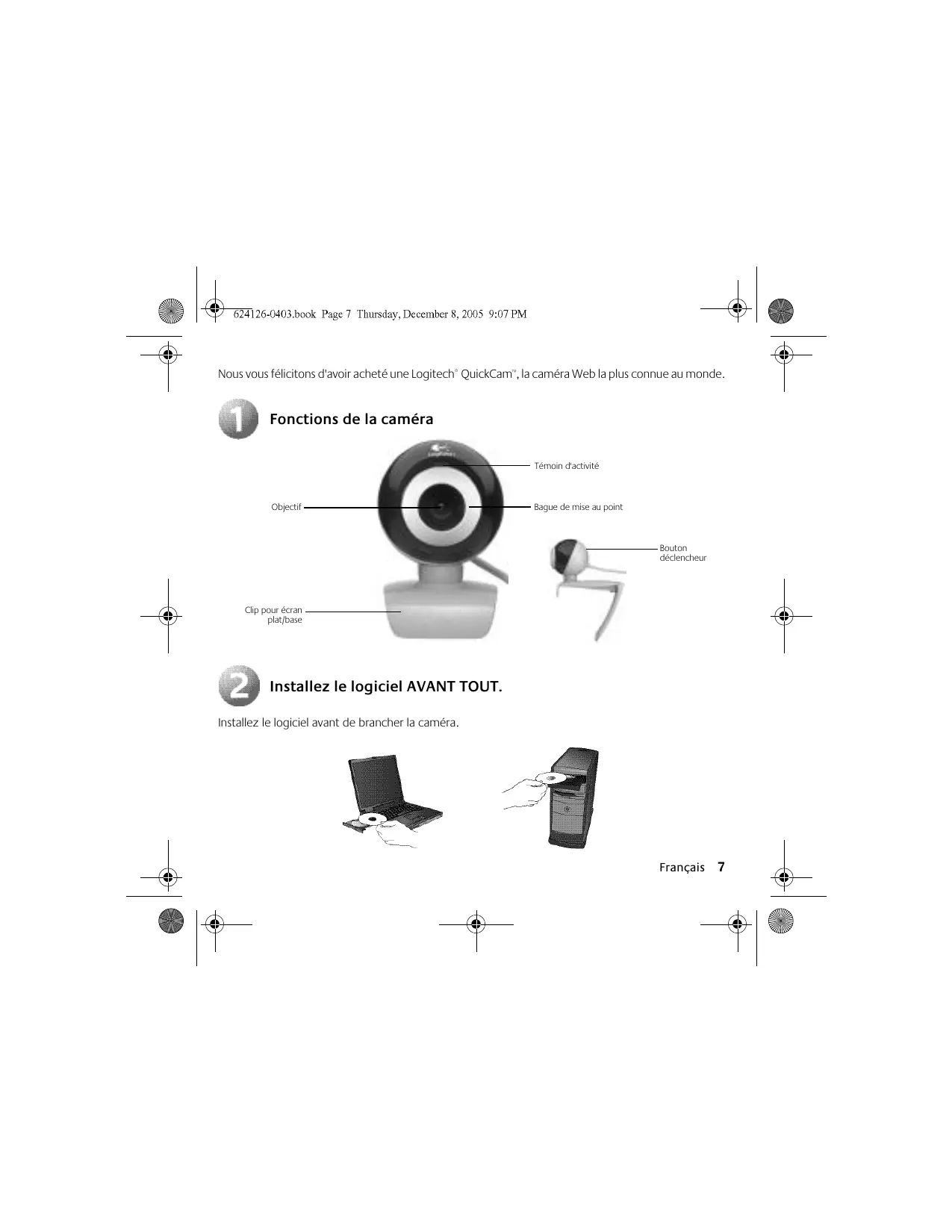
Control de enfoque Nous vous félicitons d'avoir acheté une Logitech® QuickCam™, la caméra Web la plus connue au monde. Fonctions de la caméra Témoin d'activité Objectif Bague de mise au point Bouton déclencheur Clip pour écran plat/base Installez le logiciel AVANT TOUT. Installez le logiciel avant de brancher la caméra. Français
Connectez la caméra à l'ordinateur. Lorsque les messages du logiciel vous y invitent, connectez la caméra au port USB de l' ordinateur. Position de la caméra Centrez la caméra sur le moniteur pour un contact visuel optimal. La caméra pivote verticalement et horizontalement, vous permettant de trouver la position idéale. Dépliez ou repliez le clip pour placer la caméra sur toute surface plane. 8 Français Félicitations! Vous avez terminé l'installation avec succès. Vous pouvez maintenant commencer à utiliser des images vidéo en direct avec votre caméra et toute application vidéo connue. Vous pouvez par exemple:
- Voir et entendre vos proches avec de l'audio et de la vidéo plein écran en direct.*
- Envoyer des messages vidéo instantanés à vos proches avec votre caméra Web et toute application de messagerie instantanée connue.
- Envoyer des vidéos et des photos par courrier électronique, pour un souvenir durable.
- Discuter avec vos amis et votre famille par le biais d'une connexion Internet haut débit et de Logitech® VideoCall ™. Microphone optionnel requis. Pour obtenir de l'aide, accédez au site http://www.logitech.com/videoapps. Vous y trouverez des liens vers les applications les plus connues.
- Aucuns frais mensuels avec la dernière version de MSN® Messenger Video Conversation. Microphone optionnel requis. Lancement du logiciel QuickCam® Vous pouvez double-cliquer sur le raccourci QuickCam® du Bureau à tout moment pour lancer le logiciel QuickCam®. Capture de photos. Utilisez la fonction QuickCapture™ pour capturer des photos avec votre caméra. Aide supplémentaire. Lancez le logiciel et cliquez sur le bouton Aide. Pour en savoir plus Mises à jour logicielles. Allez à l'adresse suivante: http://www.logitech.com/support. Pour plus d'informations sur les produits Logitech®, rendez-vous à la page http://www.logitech.com. Français
Logitech Telephone Numbers Numéros de Téléphone de Logitech