EXPRESSION 12000XL - Scanneur à plat EPSON - Notice d'utilisation et mode d'emploi gratuit

Retrouvez gratuitement la notice de l'appareil EXPRESSION 12000XL EPSON au format PDF.

📄 2 pages Français FR 💬 Question IA 10 questions ⚙️ Specs
Notice EPSON EXPRESSION 12000XL - page 1
Sommaire Cliquez un titre pour aller à la page
Assistant notice
Powered by ChatGPT
En attente de votre message
Informations produit

Marque : EPSON

Modèle : EXPRESSION 12000XL

Catégorie : Scanneur à plat

Type d'appareilImprimante multifonction
FonctionsImpression, numérisation, copie
ConnexionUSB
Compatibilité systèmeWindows, Mac OS X
AlimentationAdaptateur secteur externe
Interface utilisateurÉcran LCD
Type d'impressionJet d'encre couleur
Résolution d'impressionNon précisé
Vitesse d'impressionNon précisé
Capacité papierNon précisé
Formats papier supportésNon précisé
Alimentation papierChargeur manuel
Logiciel inclusGuide d'installation, pilotes
Support CD/DVDNon inclus
DimensionsNon précisé
PoidsNon précisé
GarantieNon précisé
Langues supportéesMultilingue

FOIRE AUX QUESTIONS - EXPRESSION 12000XL EPSON

Comment installer le pilote de l'Epson Expression 12000XL ?
Vous pouvez télécharger le pilote depuis le site officiel d'Epson. Sélectionnez votre modèle, choisissez votre système d'exploitation, puis suivez les instructions d'installation fournies.
Que faire si le scanner ne s'allume pas ?
Vérifiez que le câble d'alimentation est correctement branché et que la prise fonctionne. Essayez de débrancher le scanner, puis de le rebrancher après quelques secondes.
Pourquoi l'image numérisée est-elle floue ?
Assurez-vous que le document est bien positionné sur la vitre du scanner et que la vitre est propre. Vérifiez également les paramètres de résolution dans le logiciel de numérisation.
Comment nettoyer la vitre du scanner ?
Utilisez un chiffon doux et non pelucheux avec un nettoyant pour vitres. Évitez d'utiliser des produits chimiques agressifs qui pourraient endommager la surface.
Le scanner ne reconnaît pas le document à numériser, que faire ?
Vérifiez que le document est bien placé sur la vitre et qu'il n'est pas trop épais. Assurez-vous également que le format du document est pris en charge par le scanner.
Comment résoudre un problème de connexion USB ?
Vérifiez que le câble USB est bien connecté aux deux extrémités. Essayez d'utiliser un autre port USB sur votre ordinateur ou un autre câble si possible.
Quel est le format maximal de numérisation pris en charge ?
L'Epson Expression 12000XL prend en charge des formats allant jusqu'à 12,2 x 17,2 pouces (30,5 x 43,7 cm).
Comment mettre à jour le firmware du scanner ?
Visitez le site web d'Epson, recherchez votre modèle et téléchargez la dernière version du firmware. Suivez les instructions pour installer la mise à jour.
Que faire si le scanner affiche un message d'erreur ?
Notez le code d'erreur affiché et consultez le manuel d'utilisation ou le site d'Epson pour obtenir des conseils spécifiques sur la résolution de ce problème.
Comment changer les paramètres de numérisation ?
Ouvrez le logiciel de numérisation Epson sur votre ordinateur, sélectionnez votre scanner, puis ajustez les paramètres tels que la résolution, le format de fichier et le type de document.

Téléchargez la notice de votre Scanneur à plat au format PDF gratuitement ! Retrouvez votre notice EXPRESSION 12000XL - EPSON et reprennez votre appareil électronique en main. Sur cette page sont publiés tous les documents nécessaires à l'utilisation de votre appareil EXPRESSION 12000XL de la marque EPSON.

MODE D'EMPLOI EXPRESSION 12000XL EPSON

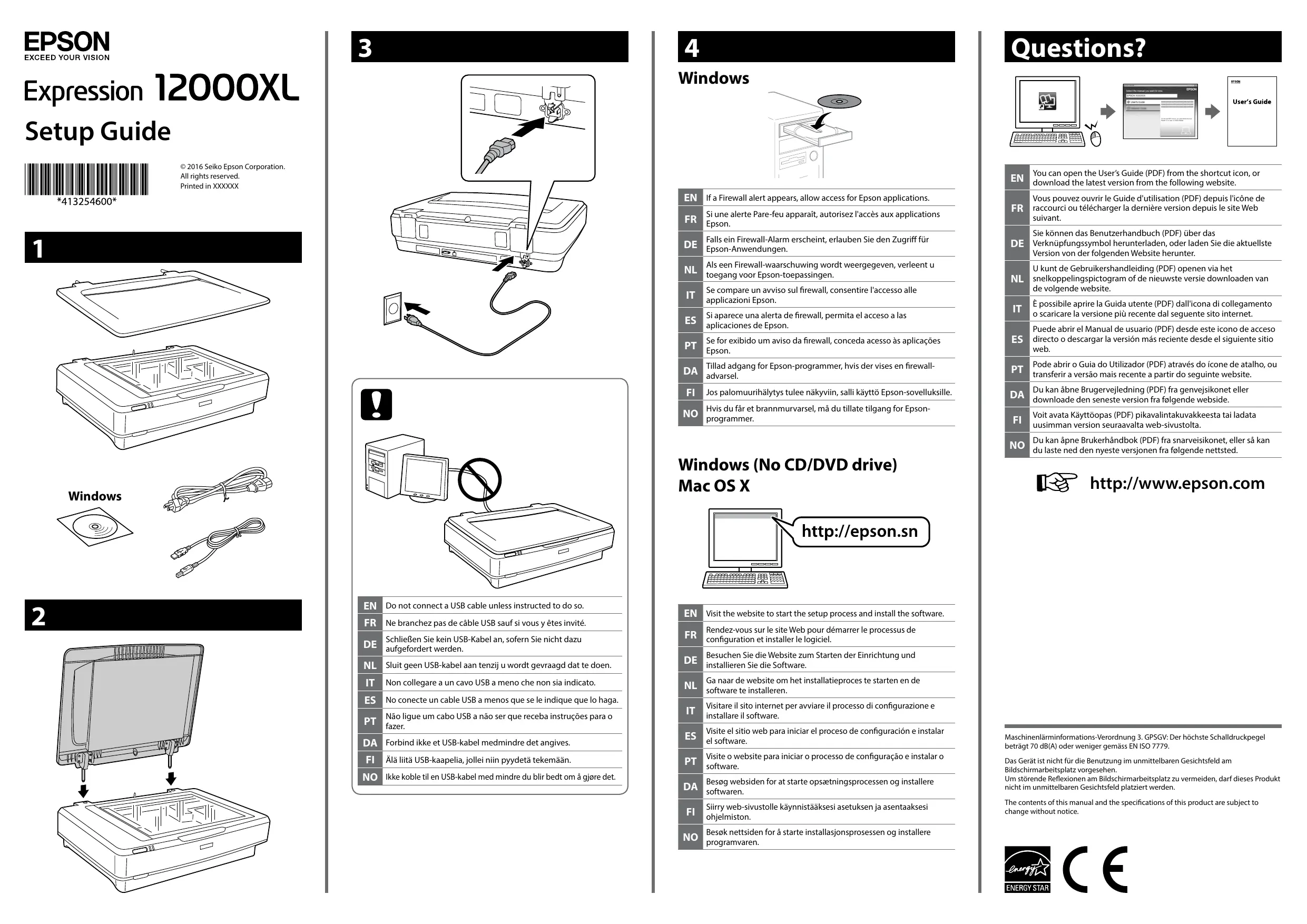
Vous pouvez ouvrir le Guide d'utilisation (PDF) depuis l'icône de raccourci ou télécharger la dernière version depuis le site Web suivant.

Si une alerte Pare-feu apparaît, autorisez l'accès aux applications Epson.

Ne branchez pas de câble USB sauf si vous y êtes invité.