Notice Facile
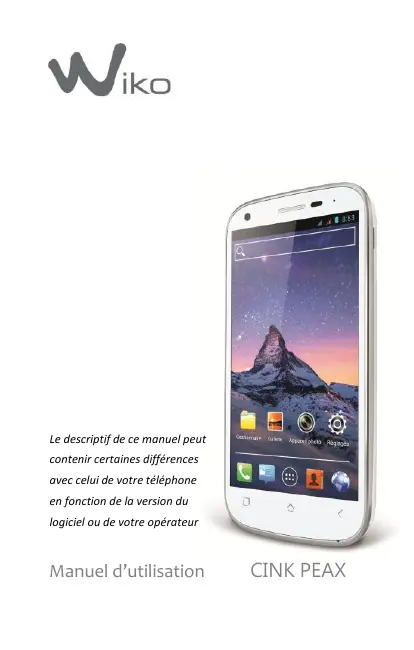
CINK PEAX - Smartphone WIKO - Notice d'utilisation et mode d'emploi gratuit
Retrouvez gratuitement la notice de l'appareil CINK PEAX WIKO au format PDF.

| Intitulé | Description |
|---|---|
| Type de produit | Smartphone |
| Écran | 4,5 pouces, résolution 480 x 854 pixels |
| Processeur | Quad-core 1.2 GHz |
| RAM | 512 Mo |
| Stockage interne | 4 Go, extensible via microSD |
| Appareil photo principal | 5 MP avec flash LED |
| Appareil photo frontal | 0,3 MP |
| Système d'exploitation | Android 4.1 Jelly Bean |
| Connectivité | 3G, Wi-Fi, Bluetooth 4.0, GPS |
| Dimensions | 134 x 66 x 9,5 mm |
| Poids | 130 g |
| Type de batterie | Batterie lithium-ion amovible |
| Capacité de la batterie | 1 800 mAh |
| Autonomie | Jusqu'à 10 heures en conversation |
| Entretien et nettoyage | Utiliser un chiffon doux et sec, éviter les produits chimiques agressifs |
| Pièces détachées et réparabilité | Réparabilité limitée, pièces disponibles sur demande |
| Sécurité | Ne pas exposer à des températures extrêmes, éviter les chocs |
| Compatibilités | Compatible avec les réseaux 3G, certaines applications Android |
FOIRE AUX QUESTIONS - CINK PEAX WIKO
Téléchargez la notice de votre Smartphone au format PDF gratuitement ! Retrouvez votre notice CINK PEAX - WIKO et reprennez votre appareil électronique en main. Sur cette page sont publiés tous les documents nécessaires à l'utilisation de votre appareil CINK PEAX de la marque WIKO.
MODE D'EMPLOI CINK PEAX WIKO
Le descriptif de ce manuel peut contenir certaines différences avec celui de votre téléphone en fonction de la version du logiciel ou de votre opérateur téléphonique. Manuel d’utilisation CINK PEAX Félicitations ! Vous venez d’acquérir votre mobile WIKO - CINK PEAX. Vous trouverez dans ce manuel toutes les informations relatives à l’utilisation de ce téléphone portable afin, nous le souhaitons, de vous familiariser rapidement avec l’univers WIKO. Copyright © 2012 WIKO FRANCE www.wikomobile.com Le transfert la reproduction et la distribution de l’information contenus dans ce manuel ne peuvent etre en aucun cas transmis ou reproduits sous quelques formes que ce soit, ou sans l’autorisation ecrite de WIKO FRANCE. Marques commerciales WIKO est une marque deposee de WIKO FRANCE. Avis WIKO se reserve le droit de modifier a tout moment les informations contenues dans ce guide. Ce manuel a ete realise avec la plus grande attention, mais toutes les informations et recommandations qui y sont inscrites ne representent pas une garantie quelle qu’elle soit. Limite de responsabilité L’intégralité des services et contenus accessibles par cet appareil sont la propriété exclusive de tiers et donc protégée par des lois (Droit d’auteur, brevet, licence, et autre lois sur la propriété intellectuelle). Ces services sont réservés à votre usage personnel et non pour une utilisation commerciale. Il est impossible d’utiliser ces contenus ou services sans demande écrite au propriétaire du contenu. Vous ne pouvez en aucune manière copier, publier, transférer, vendre ou exploiter sur quelque support que ce soit des contenus ou des services édités par le biais de cet appareil ou d’en produire des formes dérivées. LES SERVICES ET CONTENUS DES TIERS SONT DELIVRÉS « EN L’ÉTAT ». WIKO FRANCE NE GARANTIT PAS LES CONTENUS OU SERVICES AINSI DELIVRÉS, QUE CE SOIT DE MANIERE EXPRESSE OU IMPLICITE, A QUELQUE FIN QUE CE SOIT AINSI
QUE LES GARANTIES QUALITÉ MARCHANDE ET
D’ADÉQUATION A UN USAGE PARTICULIER. WIKO FRANCE N’ASSURE PAS LA GARANTIE DE L’EXACTITUDE, LA VALIDITÉ, LA LÉGALITE OU L’EXHAUSTIVITE DES CONTENUS OU SERVICES FOURNIS PAR CET APPAREIL. WIKO FRANCE NE SERA PAS RESPONSABLE EN CAS DE NÉGLIGENCE, QUE CE SOIT AU NIVEAU DE LA RESPONSABILITÉ CONTRACTUELLE OU DÉLICTUELLE, DES DOMMAGES DIRECTS OU INDIRECTS, ACCESSOIRES SPECIAUX OU CONSÉCUTIFS DES HONORAIRES D’AVOCAT, DES FRAIS OU DE TOUT AUTRE DOMMAGE RÉSULTANT DE L’UTILISATION DE TOUT CONTENU OU SERVICE PAR VOUS-MÊME OU PAR UN TIERS MÊME SI WIKO FRANCE A ÉTÉ INFORMÉ DE LA POSSIBILITÉ DE TELS DÉSAGRÉMENTS. CERTAINS PAYS N’AUTORISENT PAS L’EXCLUSION DES GARANTIES IMPLICITES OU LA LIMITATION DES DROITS LÉGAUX DU CONSOMMATEUR, IL SE PEUT QUE CES EXCLUSIONS ET LIMITATIONS NE VOUS SOIENT PAS APPLICABLES. Les services de tiers peuvent être interrompus ou résiliés à tout moment. Dans le temps, WIKO FRANCE n’assure aucune représentation ou garantie concernant la disponibilité de tout contenu ou service. WIKO FRANCE n’a aucun contrôle sur les contenus et services qui sont transmis par des tiers via des réseaux ou des dispositifs de transmission. WIKO FRANCE décline expressément toute la responsabilité lors d’interruption ou de suspension d’un contenu ou d’un service proposé par ce périphérique sans restriction des généralités de cette limite de responsabilité. WIKO FRANCE ne peut être en aucune manière responsable de service client associé aux contenus et services. Toute question ou requête concernant les contenus ou services doivent être transmises directement au fournisseur des contenus ou des services concernés. Contenu du coffret
Manuel d’utilisation Table des matières
Découvrir votre téléphone Écouteur Caméra frontale Capteur de proximité/lumière Voyant Écran tactile Accueil Menu Retour Prise casque de 3,5 mm Port micro USB Manuel d’utilisation 1
VOLUME +/ VOLUME - Marche/Arrêt -Verrouillage Objectif photo Flash LED Haut- parleur Manuel d’utilisation 2
Les boutons du téléphone Boutons Fonction Maintenir le bouton enfoncé : Marche/ Arrêt Allumer/arrêter le téléphone. Appuyer légèrement : verrouiller l’écran tactile Revenir à l’écran d’accueil, Accueil ouvrir la liste des applications récentes (maintenir le bouton enfoncé). Afficher des menus d’options Menu disponibles sur l'application active. Retour Revenir à l’écran précédent. Fermer le clavier à l'écran. Augmenter ou réduire le volume de l'appel, sonnerie, musique, jeux et d'autres VOLUME +/ VOLUME - fonctions audio. Lorsque le téléphone sonne, passer la sonnerie en mode silencieux. Activer le mode réunion. Manuel d’utilisation 3
Préparer la mise en route Insertion de la carte SIM CINK PEAX est un mobile d’Android à double carte SIM. Avant de commencer à utiliser le téléphone, vous devez installer la carte SIM. Une petite encoche en bas du téléphone permet d’ouvrir la coque. Insérez les cartes SIM selon le schéma ci-dessous. SIM2 SIM1 Installation de la batterie Attention : Utilisez uniquement des batteries, chargeurs et accessoires approuvés par WIKO. Manuel d’utilisation 4
Veuillez installer la batterie dans son emplacement en alignant les contacts du téléphone et de la batterie, puis appuyez légèrement sur la batterie pour la mettre en place. Chargement de la batterie Votre téléphone est alimenté par une batterie rechargeable. Une batterie neuve n'atteint le maximum de ses performances qu'après avoir été chargée et déchargée deux ou trois fois. Le voyant d'état change de couleur pour vous informer sur l'état de chargement du téléphone. Le rouge clignotant indique que la batterie est très faible, veuillez rechargez la batterie, un trop faible niveau de charge risque de réduire sa durée de vie. Branchez le chargeur à une prise de courant et l’embout micro USB au port USB du téléphone. Manuel d’utilisation 5
Le voyant d'état du téléphone passe au rouge, indiquant qu'il est en charge. Une fois que le chargement est terminé, le voyant d'état passe au vert, débranchez-le du chargeur. Pour plus d’information, reportez-vous à la section « Consignes de sécurité ». Installation de la carte mémoire Votre téléphone prend en charge une carte mémoire jusqu’à 32 Go. Pour installer une carte mémoire, éteignez le téléphone, retirez la façade arrière du téléphone, ensuite insérer la carte mémoire dans l’emplacement prévu à cet effet. Emplacement de carte mémoire Manuel d’utilisation 6
Démarrage et arrêt Pour allumer le téléphone, appuyez sur le bouton MARCHE/ARRÊT de manière prolongée. Si votre carte SIM est verrouillée, vous devrez saisir le code PIN correct pour déverrouiller la carte SIM lors de la mise sous tension du téléphone. Votre code PIN est fourni par votre opérateur, si vous ne l’avez pas eu ou perdu, veuillez le contacter. Au bout de trois mauvaises saisies du code PIN, le portable se bloque et il faut le débloquer à l’aide de votre code PUK (fourni avec la carte SIM, si ce n'est pas le cas, contactez votre opérateur téléphonique). Pour mettre le téléphone hors tension, appuyez de manière prolongée sur le bouton MARCHE-ARRÊT jusqu'à l'ouverture du menu, appuyez sur Éteindre. Appuyez ensuite sur OK pour confirmer. Le téléphone vibre quand il est complètement éteint. Manuel d’utilisation 7
Opérations basiques Réglages SIM Lorsque vous allumez votre téléphone pour la première fois, diverses informations sur la/les cartes SIM affichent, vous êtes invité à modifier ou non les paramètres liés à l’appel, message et connexion internet. Si les paramètres par défaut vous conviennent, appuyez sur Fermer. Sinon, appuyez sur « Modifier », le menu Gestion SIM s’affiche, vous pouvez : Manuel d’utilisation 8
① Personnaliser les informations sur les cartes SIM dans INFOS SIM. La couleur d’arrière-plan sert à différencier les deux SIM dans les menus utilisant les SIM. ② Régler la SIM par défaut* pour Appel vocal, Appel vidéo, SMS/MMS, et Connexion de donnée pour internet.
- Vous pouvez tout de même choisir une autre SIM lors d’une action, par exemple, avant d’émettre un appel ou d’envoyer un SMS/MMS, glissez le panneau de notification vers le bas de l’écran, appuyez sur la SIM désirée. Manuel d’utilisation 9
Connexion réseau Au premier démarrage du téléphone, ou lorsque vous changez de carte(s) SIM et rallumez le téléphone, le menu Paramètres des point d’accès s’affiche, appuyez sur Modifier, et ensuite le nom de la carte SIM, choisissez un point d’accès correspondant à votre forfait, appuyez sur le bouton RETOUR
Si votre opérateur ne figure pas sur la liste, veuillez-vous renseignez auprès de votre opérateur afin de configurer les APN manuellement. Accédez au Réglages > SANS-FIL & RESEAUX > Davantage…> Réseaux mobiles > Noms des points d’accès, choisissez votre opérateur, appuyez sur le bouton menu, ensuite Nouvel APN, saisissez les informations fournies par votre opérateur.
Activer la connexion de données Si vous avez omis de choisir le point d’accès ou d’activer la connexion de données, vous devez : Manuel d’utilisation 10
①Accédez au Réglages > SANS-FIL & RESEAUX > Davantage…> Réseaux mobiles > Noms des points d’accès, activez le point d’accès suivant votre opérateur/forfait. ②Revenez à l’écran d’accueil, glissez le panneau de notification vers le bas de l’écran, appuyez sur l’icône « Connex. données », appuyez sur le nom de votre carte SIM. ③Si vous avez deux cartes SIM insérées, seulement une carte SIM peut être activée pour le service 3G, il est conseillé d’activer la SIM1 pour une performance optimale. Si vous voulez changer de SIM, accédez au Réglages > SANSFIL & RESEAUX > Davantage…> Réseaux mobiles > Service 3G. Manuel d’utilisation 11
Itinérance des données Notez que pour les cartes SIM en itinérance, vous devriez activez Itinérance de donnée dans le menu Réglages > Gestion SIM > Itinérance. Autrement la connexion internet sera désactivée par défaut. Compte Google Pour pourvoir utiliser les services Google, comme Play Store, Gmail, Google Talk…vous devez disposer d’un compte Google. Lorsque vous lancez l’un de ces services, Vous serez invité à vous connecter, ou créer un compte. Vous devez en préalable avoir une connexion réseau mobile ou Wi-Fi. Cliquez sur Compte existant, saisissez les informations requises pour l’activation du compte, ensuite appuyez sur Connexion. Si vous n’avez pas encore le compte Google, cliquez sur Nouveau, et suivez les instructions de configuration. Une fois connecté, vous Manuel d’utilisation 12
pouvez synchroniser vos e-mails, vos contacts, votre agenda et utiliser les nombreux services Google. Verrouillage de l’écran Si vous n'utilisez pas le téléphone pendant quelques instants, l'écran affiché se verrouille et s'assombrit afin d'économiser la batterie. Vous pouvez également appuyer sur le bouton MARCHEARRÊT pour verrouiller manuellement l’écran. Pour déverrouiller l’écran, appuyez sur le bouton MARCHEARRÊT. Si vous n'avez pas verrouillé votre écran à l'aide d'un schéma, code PIN, mot de passe, etc., l'écran de verrouillage s'affiche, glissez le verrou sur l’icône à gauche pour activer l’appareil photo, sur l’icône à droite pour passer un appel, sur l’icône en haut pour revenir au dernier écran affiché. Pour personnaliser le verrouillage de l’écran, accédez au Réglages > Sécurité > Verrouillage écran. Manuel d’utilisation 13
Écran d’accueil Sur l’écran d’accueil, un petit guide vous explique comment personnaliser votre écran. Faites glisser votre doigt vers la gauche ou la droite pour faire défiler les écrans. La barre d’état indique l'heure, l'intensité du signal des deux SIM, l'état de la batterie et des icônes de notification. Les raccourcis appuyez sur une application, un dossier ou un autre élément pour l'ouvrir. Manuel d’utilisation 14
Icônes de notification sur la barre d’état Puissance du signal Appel vocal en cours
Réseau GPRS connecté Appel en attente
Réseau EDGE connecté Appel manqué
Réseau 3G connecté Synchronisation
Réseau 3G+ connecté Chargement données Wi-Fi disponibles Téléchargement Wi-Fi connecté Connecté à l’ordinateur Bluetooth activé Absence de SIM GPS activé Nouveau SMS ou MMS Nouvel e-mail Mode avion activé Alarme activée
En itinérance Mode Silencieux activé Niveau de charge batterie Aucun signal Nouveau message vocal Selon les applications, les notifications peuvent être accompagnées d'un signal sonore, d'une vibration ou du clignotement de voyants. Manuel d’utilisation 15
Le panneau de notifications Pour connaitre le détail de toutes vos notifications, faites glisser la barre d'état vers le bas. Les informations concernant l’arrivée de nouveaux messages, d’évènements d’agenda à venir…seront alors affichées. Le nom de l’opérateur s’affiche en bas du panneau. Appuyez sur X pour effacer toutes les notifications ponctuelles, les applications en cours sont conservées dans la liste. Glissez une notification vers la gauche ou la droite pour l’éffacer. Pour fermer le panneau, faites glisser l'onglet situé au bas du panneau vers le haut ou appuyez sur RETOUR
En haut du panneau de notifications, vous avez une barre des réglages. Manuel d’utilisation 16
Réglages d’affichage Faites défiler la barre vers la gauche, appuyez sur l’icône pour régler le niveau de luminosité, le délai d’attente de la mise en veille de l’écran, activer/désactiver la rotation auto de l’écran, les barres qui s’allument en bas de l’icône signifient que le réglage est activé. Réglages des réseaux Faites défiler la barre vers la droite. Appuyez sur l’icône WiFi, Bluetooth, GPS, Connex. Données, Mode avion pour activer/désactiver un mode de connexion. Réglages des profils Faites défiler la barre vers la droite. Appuyez sur l’icône Général, Silencieux, Réunion ou Extérieur pour activer rapidement un profil audio. Le détail des réglages du profil se trouve dans le menu Réglages – Profils audio. Personnaliser l’écran d’accueil Vous pouvez personnaliser l'écran d'accueil, en appuyant de manière prolongée sur un espace vide ou sur le bouton MENU > Fond d’écran. Vous pouvez ainsi choisir un autre fond d'écran. Manuel d’utilisation 17
Appuyez sur le cercle, par accéder au menu des applications et des widgets, vous pouvez sélectionner les éléments parmi un vaste choix et les placer sur l’écran d’accueil. Appuyez de manière prolongée sur l'élément à déplacer. L’écran d’accueil s’affiche automatiquement, glissez l'élément vers l'emplacement souhaité. Attardez-vous à l'extrémité gauche ou droite de l'écran pour déplacer l'élément sur un autre panneau de l'écran d'accueil. Une fois l’icône sur l'emplacement voulu, relevez votre doigt. Organiser les éléments sur l’écran d’accueil Appuyez de manière prolongée sur l’élément à déplacer jusqu'à ce qu'il se soulève. Ensuite faites glisser l'élément vers l'emplacement souhaité. Vous pouvez également supprimer un élément en le glissant vers le haut de l’écran. Pour créer un dossier sur votre écran d’accueil, superposez les applications les unes sur les autres, puis renommer le dossier. Manuel d’utilisation 18
Afficher les applications récentes Appuyez de manière prolongée sur le bouton ACCUEIL
Une liste des dernières applications utilisées s’ouvre. Appuyez sur une miniature pour ouvrir l’application. Faites défiler la miniature vers la gauche ou la droite pour arrêter le processus. Utilisation de l’écran tactile Pour agir sur les éléments affichés sur l'écran tactile et afin de contrôler les fonctionnalités du téléphone, utilisez votre doigt pour réaliser les actions suivantes : Appui Pour agir sur les éléments affichés (icônes des applications et des paramètres, par exemple), il suffit de les toucher avec votre doigt. Pour faire apparaitre le clavier à l’écran pour saisir des lettres et des symboles, touchez le champ de saisie à remplir. Appui prolongé Pour effectuer une action spécifique à un élément, touchez cet élément et attendez qu'un menu contextuel apparaisse. Par exemple, pour ouvrir un menu permettant de transférer un SMS reçu, appuyez sur le message jusqu'à ce que le menu Options de message apparaisse. Défilement Manuel d’utilisation 19
Faire défiler signifie effectuer un mouvement rapide avec le doigt sur l'écran sans marquer de pause. Par exemple, vous pouvez faire défiler l'écran vers le haut ou le bas lorsqu'il présente une liste, faire défiler les pages de l’écran d’accueil et les pages du, et également les images dans la Galerie. Sur l’écran d’accueil, les petits points en bas à gauche ou à droite de l'écran indiquent l'écran en cours d'affichage. Appui double Appuyez deux fois rapidement sur une page Web, une carte, une image ou un autre écran pour zoomer. Par exemple, lorsque vous appuyez deux fois sur une page Web, celle-ci s'agrandit de sorte que son texte s'adapte à la largeur de l'écran. Redimensionnement Placez deux doigts sur l’écran, puis écartez ou rapprochezles pour redimensionner l’élément sur l’écran. Utilisation des menus Les menus de votre téléphone sont présentés sous forme de Menu contextuel ou Menu d’options. Menu contextuel Pour faire apparaitre un menu contextuel, appuyez de manière prolongée sur un élément de l’écran, le menu contextuel propose des actions associées à cet élément. Manuel d’utilisation 20
Par exemple, appuyez de manière prolongée sur un SMS, les options liées à ce message apparaissent. Attention : Tous les éléments ne disposent pas de menu contextuel. Lorsque vous effectuez un appui prolongé sur un élément lié à aucun menu, il ne se passe rien. Menu d’options Pour faire apparaitre un menu d’options, appuyez sur le bouton MENU . Le menu d’options propose des actions ou réglages liés à l’application ou l’écran actuel, mais pas à un élément précis comme le menu contextuel. Attention : certains écrans ne disposent pas de menus d’options. Utilisation de la batterie Pour connaitre l’état de la batterie, savoir quelles applications sont les plus énergivores et les fermer le cas échéant, sur l'écran d'accueil, appuyez sur le bouton MENU , sélectionnez Paramètres système >APPAREIL > Batterie. Ce menu liste les applications qui sollicitent la batterie, de la plus forte consommation à la plus faible. Vous trouverez également le temps écoulé depuis votre dernier chargement ou, si le téléphone est branché, la durée de la dernière période d'autonomie. Manuel d’utilisation 21
Applications Appels Appuyez sur la première icône située en bas de l’écran d’accueil.
Appuyez sur le premier onglet pour passer un appel en composant un numéro, s’il a été enregistré, le contact correspondant à ce numéro apparaitra. Si vous avez deux SIM insérée et que vous n’avez pas choisi une SIM par défaut pour l’appel (dans Réglages > Gestion SIM), vous devez choisir une SIM avant d’émettre l’appel.
Appuyez sur le deuxième onglet pour passer un appel à l’aide du journal d’appel.
Appuyez sur le troisième onglet Contacts. ou appuyez sur le deuxième icône CONTACT depuis l’écran d’accueil pour passer un appel à partir du répertoire. Répondre à un appel entrant Lors d’un appel entrant, glissez la touche vers la droite pour y répondre, vers la gauche pour le rejeter, vers le haut pour rejeter l’appel par un SMS. Manuel d’utilisation 22
Le nom de la carte SIM sur laquelle vous recevez l’appel Contacts Appuyez sur la quatrième icône située en bas de l’écran d’accueil. Les contacts enregistrés sur vos cartes SIM, sur le répertoire du téléphone, et d’autres comptes s’affichent. Vous pouvez choisir d’afficher tous les contacts, ou un groupe de contacts en appuyant sur le bouton MENU > Contacts à afficher. Utilisez la loupe pour chercher un contact, Utiliser pour ajouter un nouveau contact. Manuel d’utilisation 23
Transfère des contacts Pour importer/exporter vos contacts, utilisez le bouton MENU, ensuite appuyez sur Importer/Exporter. Vous pouvez choisir une source (Téléphone, Cartes SIM, Carte SD, Compte synchronisé…) depuis laquelle vous souhaitez copier les contacts. Synchronisation des contacts Appuyez sur le bouton MENU, ensuite sur Comptes, Si vous vous êtes connecté à votre compte Google, les contacts de Gmail sont affichés dans votre répertoire. Si vous avez configuré d’autres comptes d’e-mail, ou installés des applications compatibles, appuyez sur le compte pour visualiser le type de synchronisation proposé. Ajout d'un contact à vos favoris L'onglet Favoris contient une liste des contacts mis en Favori, et les contacts avec qui vous communiquez souvent. Pour ajouter un contact à vos favoris, appuyez sur le nom d’un contact, ensuite appuyez sur l'étoile en haut à droite. Celle-ci devient blanche. Pour supprimer un contact de votr ne liste de favoris, appuyez de nouveau sur l'étoile blanche à Manuel d’utilisation 24
droite du nom du contact. Attention, les contacts enregistrés sur vos cartes SIM ne peuvent pas être ajoutés. SMS/MMS Rédiger un message Dans le menu SMS/MMS, appuyez sur le champ destinataire, saisissez le nom/numéro de votre contact, la recherche du contact démarre automatiquement. Le mode de saisie par défaut est français, reportez-vous à la section Clavier à l’écran pour de plus amples informations. Appuyez sur le bouton MENU pour afficher plus d’options SMS/MMS et accéder aux paramètres de l’application. Pour ajouter un objet multimédia dans votre message, appuyez sur l’icône trombone situant en haut à droite de l’écran, votre SMS se transforme en MMS une fois l’objet inséré. La taille maximale pour un MMS est de 300 Ko. Si vous rencontrez un échec d’envoi de SMS/MMS, appuyez sur le message non-envoyé, choisissez Modifier et renvoyer. Manuel d’utilisation 25
Clavier à l’écran Certaines applications ouvrent le clavier automatiquement sur l’écran. Dans d'autres, il faut appuyer sur le champ de saisie à remplir pour afficher le clavier. Pour saisir une lettre accentuée (ê, â, ç…), maintenez la touche concernée jusqu’à ce que les propositions s’affichent. Pour changer la casse, appuyez sur la touche, pour verrouiller le mode de saisie en majuscules, appuyez rapidement deux fois sur cette touche. Pour changer le mode de saisie et accéder à la configuration, maintenez la barre d’espace. Consulter les messages Les messages reçus et envoyés sont affichés sous forme de conversations, classés par destinataire. Appuyez de manière prolongée sur un destinataire, ensuite sur l’icône de corbeille en haut de l’écran pour supprimer le fil de discussion. Manuel d’utilisation 26
Dans le fil de discussion, appuyez de manière prolongée sur un message pour le transférer, copier, sauvegarder, supprimer, etc. Modification du texte Vous pouvez faire un copier-coller du texte pour utiliser le même texte dans d’autres applications. Placez le curseur à l'endroit où vous voulez démarrer. Faites un appui double ou un appui long, une barre d’options apparait en haut de l’écran. Déplacez les curseurs en bleu pour modifier la sélection, appuyez sur l’icône pour tout sélectionner, sur la deuxième icône pour couper, sur la troisième pour copier, pour coller le texte du presse-papier, appuyez de manière prolongée sur le champ de saisie désiré, ensuite appuyez sur Coller. Manuel d’utilisation 27
E-mail Pour configurer un compte d’email, accédez à l’application E-mail, appuyez sur le bouton MENU > Paramètres, ensuite la touche AJOUER UN COMPTE situant en haut à droite de l’écran, suivez les instructions de configuration. Pour la plupart des comptes, vous n’avez qu’à saisir l’adresse e-mail et le mot de passe correspondant à votre compte. Pour configurer votre compte manuellement, renseignez l’Adresse e-mail et le Mot de passe, appuyez sur la touche Configuration manuelle, laissez-vous guider par votre téléphone. Pour choisir le compte à afficher, accédez à l’application Email, appuyez sur Boîte à réception, et ensuite le nom du compte désiré. Pour accéder aux options d’un compte, utilisez le bouton MENU. Capture d’écran Pour réaliser une capture d’écran de votre téléphone, appuyez simultanément sur les boutons Volume – et Marche-Arrêt et vous entendrez un son d’obturateur. Vous trouverez vos captures d’écran dans l’application Galerie, album « Screenshots» Manuel d’utilisation 28
Musique La bibliothèque musique de votre téléphone répertorie les chansons, fichiers audio et autres enregistrements. Les éléments sont classés par Artiste, Albums, Titre de chansons, et des playlists personnalisables. Vous pouvez faire une recherche en appuyant sur le bouton MENU > Rechercher. Appuyez sur un titre de chanson pour l’écouter. La chanson en écoute s’affiche en bas de la liste. Sur l’interface de la chanson en cours, appuyez sur revenir à la playlist. Appuyez sur aléatoire, sur pour pour activer la lecture pour activer la lecture en boucle. Appuyez sur le bouton MENU, vous pouvez ajouter la chanson actuelle à une playlist, définir la chanson comme sonnerie de l’appel entrant pour la SIM1 ou SIM2, ou comme son de notification, etc. Sortie TV Pour visualiser le contenu du téléphone sur un téléviseur compatible, utilisez un câble de connectivité vidéo Manuel d’utilisation 29
compatible. Connectez le câble de connectivité vidéo compatible à l'entrée vidéo d'un téléviseur compatible. Connectez l'autre extrémité du câble à la prise casque de votre téléphone. Activez la sortie TV au menu Paramètres >Affichage. Vous pouvez avoir besoin de sélectionner le mode AV du téléviseur. Tous les sons, y compris les appels actifs, le son de clips vidéo stéréo, les tonalités de touche et les sonneries, sont dirigés vers le téléviseur lorsque la sortie TV est activée. La qualité de l'image TV peut varier selon la résolution de l'écran. Les signaux radio sans fil comme des appels entrants, peuvent provoquer des interférences sur l'image du téléviseur. Profils audio Pour activer le mode Réunion, maintenez le bouton Volumejusqu’à ce que le téléphone vibre; Appuyez le bouton une fois de plus pour activer le mode Silencieux. Vous pouvez également glisser le panneau de notification vers le bas, ensuite appuyez sur l’icône Silencieux pour désactiver son et vibration. Manuel d’utilisation 30
Pour personnaliser le profil, appuyez sur MENU > Paramètres système > Profils audio, appuyez sur un profil prédéfini (vous pouvez également créer un nouveau profil en appuyant sur la touche
Pour être alerté lors de l’arrivée de nouveaux SMS/MMS, nouveaux e-mails, messages des applications téléchargées…, activez un son de notification dans Notification par défaut. Vous pouvez également différencier le son de notification de chaque application, dans leurs menus de paramètres respectifs. Par exemple, pour définir un autre son de notification pour Gmail, accédez au Gmail > bouton MENU > Paramètres > Appuyez sur le nom de votre compte > Sonnerie et vibreur > Sonnerie. Téléchargement d’applications Vous pouvez facilement télécharger, installer, et gérer des applications Android, gratuites ou payantes à partir de Google Play Store. Notez que, lors de toute tentative de téléchargement depuis le site Web de Google Play, vous devez avoir un compte Google connecté, et vous assurer de la bonne connectivité de votre téléphone. Pour de plus amples informations, reportez-vous à https://play.google.com/store Manuel d’utilisation 31
Si vous voulez libérer la mémoire du téléphone, ou si vous avez installé une application dont vous n'avez plus besoin, appuyez sur le bouton MENU > Gérer les applications> Onglet TELECHARGEES. Trouvez l’application que vous voulez désinstaller, appuyez sur celle –ci et ensuite sur Désinstaller. Stockage et carte mémoire Vous pouvez installer une carte mémoire microSD™ pour augmenter la mémoire de votre appareil. Notez qu’une fois une carte SD est insérée, cet endroit devient un stockage par défaut pour enregistrer l'image et les futurs téléchargements. Afin de libérer de l'espace sur votre téléphone, vous pouvez transférer les applications déplaçables vers la carte mémoire via Menu > Réglages > Applications > Onglet TELECHARGEES, cliquez sur une application, si elle est déplaçable, l’option « Déplacer vers la carte SD » est disponible. Si vous connectez votre téléphone à votre PC et activez la mémoire de stockage USB, votre carte mémoire sera inaccessible, les applications comme Galerie seront donc désactivées. Manuel d’utilisation 32
Services de géolocalisation Vous pouvez vous localiser à l’aide du récepteur satellite GPS, notez que pour utiliser des applications telles que Navigation et Maps, un réseau Wi-Fi ou une connexion de donnée mobile est nécessaire. Pour la première utilisation d’un service de positionnement, il est possible que le téléphone ne parvienne pas à vous localiser rapidement, vérifiez que vous êtes dans une zone de couverture 3G+ ou Wi-Fi, ensuite appuyez sur le bouton MENU > Paramètres système > Services de positionnement, cochez les options Service de localisation, Satellites GPS, Aide GPS EPO, et A-GPS. Et patientez jusqu’à ce que la position soit définie par GPS. Notez que certaines réceptions GPS sont difficiles, voire impossibles dans des conditions ou le ciel est partiellement ou totalement couvert. Le temps de la première acquisition peut aller de 5 mn à 10 mn selon les conditions. Wi-Fi Appuyez sur le bouton MENU > Paramètres système > SANS-FIL & RESEAUX > Wi-Fi, appuyez sur l’interrupteur à droite pour l’activer. Manuel d’utilisation 33
Vous pouvez également activer le Wi-Fi par le biais du panneau de Notifications, en appuyant sur l’icône Wi-Fi sur le volet de réglages. Si vous vous trouvez à la portée d’un réseau Wi-Fi, une notification Réseaux Wi-Fi disponibles apparait sur la barre d’état, appuyez sur la notification pour ouvrir le menu de Paramètres Wi-Fi. Appuyez sur un réseau Wi-Fi pour vous connecter, pour les réseaux sécurisés, vous devez saisir le mot de passe et appuyer sur Se connecter. Un réseau configuré sera connecté automatiquement lorsque vous rentrez de nouveau dans sa zone de couverture. Point d’accès et modem Accédez au Réglages > SANS-FIL & RESEAUX > Davantage…> Point d’accès et modem, vous bénéficiez de plusieurs moyens pour partager la connexion Internet avec d’autre appareils.
Via USB: connectez votre téléphone avec votre PC à l’aide du câble USB fourni dans le coffret, cochez cette case, votre ordinateur (uniquement Windows Vista, Windows 7 et Linux) sera en mesure de partager la connexion de votre mobile. Manuel d’utilisation 34
Via Hotspot : cochez la case, votre téléphone se transmet ainsi en point d’accès Wi-Fi, les autres appareils peuvent détecter le hotspot WIKO-CINK PEAX et y connecter.
Via Bluetooth : cochez la case, les autres appareils Bluetooth peuvent relier à votre appareil via Bluetooth, afin de partager la connexion Internet. Attention : votre téléphone doit être préalablement connecté à Internet via la connexion de donnée SIM. Des frais conséquents peuvent s’appliquer à cause du partage de connexion, vérifiez votre forfait auprès de votre opérateur! Pour plus amples informations, appuyez sur Aide. Installation de pilote Si vous ne parvenez pas à utiliser la fonction du partage de connexion via USB, pensez à installer le pilote. Pour ce faire, branchez le téléphone sur votre ordinateur à l’aide d’un câble USB, vous trouverez le lecteur WIKO CINK PEAX parmi les périphériques de votre Ordinateur. Ouvrez le lecteur, exécutez WIKO CINK PEAX Driver.exe. Une fois l’installation réussie, débranchez et rebranchez votre Manuel d’utilisation 35
mobile, patientez jusqu’à ce que l’installation de pilote soit effectuée, ensuite réessayez le partage de connexion USB. Connexion à votre ordinateur Utiliser le câble de données USB pour connecter le téléphone à l’ordinateur, une liste de mode de connexion s’affiche :
Pour utiliser le stockage du téléphone en tant que disque amovible, cochez Stockage USB, le menu « Connecté par USB » s’affiche, appuyez sur la touche Activer la mémoire de stockage, confirmez par la Manuel d’utilisation 36
touche OK. Une fenêtre s’ouvre sur l’écran de votre ordinateur quand il détecte le disque amovible, une deuxième fenêtre s’ouvre si votre carte SD est présente.
Pour gérer simultanément les fichiers sur votre téléphone et votre ordinateur, sans désactiver les fonctionnalités
téléphone, cochez Appareil multimédia. Ce procédé nécessite Windows7 ou supérieur. Manuel d’utilisation 37
Rétablissement des paramètres Appuyez sur le bouton MENU, accédez au Paramètres système > PERSONNEL> Sauvegarde & Réinitialisation> Rétablissement des paramètres. Lorsque vous appuyez sur Réinitialiser le téléphone, toutes les données contenues dans la mémoire du téléphone, y compris votre compte Google, vos réglages, vos applications téléchargées seront effacées. Manuel d’utilisation 38
Mise à jour sans-fil Mettez à jour votre téléphone avec les versions logicielles les plus récentes pour bénéficier des dernières améliorations. Votre téléphone cherche les mises à jour automatiquement, une notification apparaît dans la barre d’état chaque fois qu'une mise à jour est disponible. Appuyez pour accéder au menu Mise à jour du système, ensuite appuyez sur le bouton TÉLÉCHARGER. La mise à jour est souvent lumineuse, la connexion Wi-Fi est donc nécessaire pour le téléchargement. Pour chercher manuellement des mises à jour, accédez au Réglages - A propos du téléphone > Mise à jour du système, la recherche se lance. Si une nouvelle mise à jour est disponible, elle apparaît sur l’écran, appuyez sur le bouton TÉLÉCHARGER. Glissez le panneau de notification vers le bas de l’écran, vous visualisez l’état de téléchargement. Une petite icône vous indique que le téléchargement est réussi, appuyez sur le message, choisissez « Mettre à jour maintenant » , ensuite laissez-vous guider par votre téléphone. Patientez jusqu’à ce que le téléphone se rallume et finalise la mise à jour. Manuel d’utilisation 39
Consignes de sécurité Afin d’utiliser ce téléphone en toute sécurité. Veuillez lire attentivement les consignes de sécurité: Enfants. Soyez très vigilant avec les enfants. Un téléphone portable contient de nombreuses pièces détachées, il s’agit donc d’être très vigilant quand un enfant est en contact avec un téléphone portable. Le produit contient des petites pièces qui peuvent être ingérées ou entrainer la suffocation en cas d’ingestion. Dans le cas où votre appareil est équipé d’un appareil photo ou d’un dispositif d’éclairage, ne l’utilisez pas trop près des yeux des enfants ou des animaux. Audition. À pleine puissance, l’écoute prolongée au moyen d'un casque léger, ou d'écouteurs peut endommager votre audition. Veillez à réduire le volume au minimum nécessaire lorsque vous écoutez de la musique ou une conversation. Évitez les hauts volumes sonores pendant de longue période. Au volant. Prudence lorsque vous conduisez. La conduite demande une attention extrême et régulière pour réduire au maximum le risque d’accident. Utiliser un téléphone portable peut distraire son utilisateur et le conduire à un accident. Il s’agit de respecter scrupuleusement la législation et les réglementations locales en vigueur relatives Manuel d’utilisation 40
aux restrictions d’utilisation de téléphone sans fil au volant. Il est donc interdit de téléphoner en conduisant et l’utilisation d’un kit main-libre ne peut pas être considéré comme une solution. En avion. Éteignez votre téléphone dans l’avion. Pensez à éteindre votre téléphone lorsque vous êtes dans un avion (GSM + Bluetooth). Celui-ci peut provoquer des interférences. Milieu hospitalier. Éteignez votre téléphone à proximité de tout appareil médical. Il est très dangereux de laisser allumer un téléphone à proximité d’un appareil médical. Celui-ci peut créer des interférences avec des appareils médicaux. Il faut donc respecter toutes les consignes et avertissements dans les hôpitaux ou centres de soin. Stimulateur cardiaque. Les personnes équipées d’un implant ou d’un stimulateur cardiaque doivent par précaution positionner le téléphone sur le côté opposé à l’implant lors d’un appel. Si vous remarquez que votre appareil provoque des interférences avec un stimulateur cardiaque, éteignez immédiatement le téléphone et contactez le fabriquant du stimulateur cardiaque pour être informé de la conduite à tenir. Pensez à éteindre votre téléphone dans les stationsessence. N’utilisez pas votre appareil dans une station-essence ni à proximité de carburants. Risques d’incendie. Ne laissez pas votre appareil à proximité de sources de chaleur comme un radiateur ou une cuisinière. Ne mettez pas votre téléphone en Manuel d’utilisation 41
10) charge à proximité de matières inflammables (les risques d’incendie sont réels). Contact avec des liquides. Ne mettez pas le téléphone en contact avec des liquides, ni avec les mains mouillées, tous les dégâts provoqués par l’eau peuvent être irrémédiables. N’utilisez que les accessoires homologués par WIKO. L’utilisation d’accessoires non homologués peut détériorer votre téléphone ou provoquer des risques. Ne détruisez pas les batteries et les chargeurs. N’utilisez jamais une batterie ou un chargeur endommagé. Ne pas mettre en contact des batteries avec des objets magnétiques, risque de court-circuit entre les bornes plus et moins de vos batteries et de détruire la batterie ou le téléphone de manière définitive. D’une manière générale, il ne faut pas exposer les batteries à des températures très basses ou très élevées (inférieures à 0° C ou supérieures à 45°C). Ces différences de températures peuvent réduire l’autonomie et durée de vie des batteries. Chocs ou impacts. Utilisez et manipulez votre téléphone avec le plus grand soin. Protégez votre téléphone, des chocs ou impacts vous pourriez l’endommager. Certaines parties de votre téléphone sont en verre, et pourraient donc se briser en cas de chute ou de gros impacts. Éviter de laisser tomber votre appareil. Ne touchez pas l’écran avec un objet pointu. Manuel d’utilisation 42
11) 12) 13) 14) Décharge électrique. Ne cherchez pas à démonter votre téléphone, les risques de décharge électriques sont réels. Entretien. Si vous voulez nettoyer votre combiné, utilisez un chiffon sec (pas de solvant, tel que du benzène, ou de l’alcool). Rechargez votre téléphone dans une zone bien aérée. Ne pas recharger votre appareil si il est posé sur du tissu. Altération des bandes magnétiques. Ne placez pas votre téléphone à côté de carte de crédit, cela peut endommager les données des bandes magnétiques. Consignes d’utilisation importantes Batteries - SIM - Appel d’urgence - DAS - Réparation
Afin d’augmenter la durée de vie de votre batterie, utilisez uniquement les chargeurs et batteries WIKO. Le remplacement de la batterie par un modèle nonconforme peut entrainer une explosion de cette dernière. Ne jetez jamais les batteries au feu et veillez à respecter les consignes en vigueur en matière de recyclage des batteries et des téléphones usagés. Veillez à ne pas endommager et écraser la batterie. Cela risquera de provoquer un court-circuit interne et une surchauffe. Ne démontez pas la batterie. Manuel d’utilisation 43
10) 11) 12) La batterie peut être rechargée des centaines de fois avant de devoir la remplacer. Lorsque la batterie présente des signes de faiblesse, vous pouvez procéder à son remplacement. Si vous n’utilisez pas votre téléphone portable pendant une durée prolongée, pensez à recharger la batterie afin d’optimiser sa durée d’utilisation. Ne vous débarrassez pas des batteries avec les déchets ménagers, pensez au recyclage et suivez les consignes du fabriquant. Si la batterie est endommagée, veuillez la rapporter au service aprèsvente ou au revendeur WIKO agréé le plus proche. Afin de réduire votre consommation d’énergie, débranchez le chargeur de la prise murale lorsque le chargement de la batterie est terminé. Ne pas laissez la batterie se charger pendant plus d’une semaine, cela pourrait créer une surcharge et réduire la durée de vie du produit. Manipulez les cartes SIM avec précaution, essuyez les cartes avec un chiffon doux si elles semblent sales. Appel d’urgence : Il peut arriver que les numéros d’urgence ne soient pas accessibles sur tous les réseaux de téléphone mobile, dans les zones isolées ou non couvertes, renseignez-vous au préalable auprès de votre opérateur. Exposition aux radiofréquences Manuel d’utilisation 44
Votre téléphone portable a été réalisé et construit de façon à respecter les directives internationales (ICNIRP1) en matière d’exposition aux fréquences radioélectriques. Ces directives ont été mises en place par des organismes scientifiques indépendants à partir d’études et de recherches visant à garantir la sécurité de toutes les personnes ayant recours à l’utilisation d’un téléphone portable. Les consignes de sécurité relatives à l’exposition aux ondes radio utilisent une unité de mesure appelée DAS (débit d’absorption spécifique). Les directives internationales ont fixé cette limite à 2.0W/kg*. Au cours des tests permettant d’identifier le DAS, on utilise le téléphone dans des positions de fonctionnement standard. Même si le taux d’absorption spécifique est déterminé sous le niveau de puissance le plus élevé, le taux d’absorption spécifique réel du téléphone en fonctionnement peut être largement inférieur à la valeur maximale. Un téléphone est conçu pour marcher à différents niveaux de puissance de façon à utiliser uniquement la puissance dont il a besoin pour être relié au réseau. De plus, n’importe quelle modèle de téléphone, avant sa commercialisation doit subir des tests
Commission Internationale de Protection contre les Rayonnements Non Ionisants Manuel d’utilisation 45
visant à garantir sa conformité à la directive européenne R&TTE. Cette directive édite des règles strictes dans le but de garantir la sécurité des utilisateurs et prévenir tout risque sanitaire. La valeur maximale du DAS testée sur cet appareil est de : 0.941W/kg. Il est conforme aux règles en matière d’exposition aux fréquences radioélectriques, lorsqu’Il est utilisé dans sa position normale au niveau de l’oreille, ou à une distance minimale de 1,5 cm du corps. Pour transmettre des fichiers, de données, ou de messages, cet appareil utilise une connexion de qualité au réseau. Parfois, la transmission de fichiers ou de message peut être retardée jusqu’à ce que la connexion soit possible. Dans ce cas, veillez à bien respecter les instructions concernant la distance de séparation pour l’établissement de la transmission. Si vous utilisez un étui, un clip de ceinture, ou un support utilisé à des fins de transport, il ne doit pas contenir de parties métalliques, et doit être à une distance minimale de 1,5 cm entre le produit et le corps. *La limite DAS concernant les équipements mobiles est de 2,0 watts/kilogramme (W/kg) en moyenne sur dix grammes de tissu cellulaire. Les valeurs DAS peuvent évoluer selon les normes de présentation des informations en vigueur dans différents pays. Manuel d’utilisation 46
13) La réparation de votre appareil doit être effectuée par un technicien agréé. Si vous confiez la réparation de votre appareil à des personnes non habilitées, WIKO FRANCE n’assure pas la garantie du téléphone. ATTENTION Wiko ne garantit pas l'usure normale du produit (batteries, écrans, claviers, objectifs d'appareil photo, etc.). Manuel d’utilisation 47
Recyclage Sur ce manuel, le symbole de la poubelle barrée d’une croix, indique que le produit est soumis à une directive européenne 2002/96/EC : les produits électriques, électroniques, les batteries, et les accumulateurs, accessoires doivent impérativement faire l’objet d’un tri sélectif. Veillez à déposer le téléphone hors d’usage dans une poubelle appropriée, ou le restituer dans un magasin de téléphone portable. Cette conduite aidera à réduire les dangers pour l’environnement et la santé. Les mairies, les revendeurs, et les associations nationales de constructeur vous donneront les précisions essentielles concernant l’élimination de votre ancien appareil. Manuel d’utilisation 48
DÉCLARATION DE CONFORMITÉ
Nous, WIKO SAS 52 rue Sainte Victoire 13006 Marseille France déclarons par la présente que Téléphone mobile CINK PEAX est en conformité avec les standards et dispositions des directives. La procédure de déclaration de conformité, définie dans l’article 10.5 de la directive 1999/5/EC a été conduite sous contrôle de l’organisme suivant : PHOENIX TESTLAB GmbH Königswinkel 10 D-32825 Blomberg, Germany www.phoenix-testlab.de Phone +49(0)5235-9500-0 Fax +49(0)5235-9500-10 Le texte intégral de la Déclaration de Conformité de l’appareil est disponible sur simple demande par voie postale à l’adresse suivante : WIKO SAS - 52 rue Sainte Victoire - 13006 Marseille France. 11/12/2012 (Date) laurent DAHAN/Président (Nom et signature du responsable dûment habilité) WIKO SAS 52 rue Sainte Victoire 13006 Marseille France www.wikomobile.com