EH TW5350 & EH-TW5350 - Projecteur EPSON - Notice d'utilisation et mode d'emploi gratuit

Retrouvez gratuitement la notice de l'appareil EH TW5350 & EH-TW5350 EPSON au format PDF.

Page 1
Sommaire Cliquez un titre pour aller à la page

Assistant notice

Powered by ChatGPT
En attente de votre message

Informations produit

Marque: EPSON

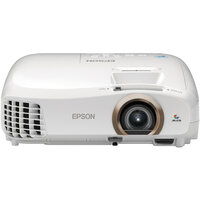
Modèle: EH TW5350 & EH-TW5350

Catégorie: Projecteur

Télécharger la notice PDF Imprimer
Intitulé Description
Type de produit Projecteur Full HD 3LCD
Résolution 1920 x 1080 pixels (Full HD)
Luminosité 2500 lumens (mode normal)
Contraste 35 000:1
Technologie d'affichage 3LCD
Distance de projection 1,0 m à 10,0 m
Dimensions approximatives 302 x 237 x 97 mm
Poids 2,9 kg
Connectivité HDMI, USB, VGA, audio
Alimentation électrique AC 100-240V, 50/60Hz
Durée de vie de la lampe 5000 heures (mode normal), 10000 heures (mode éco)
Entretien et nettoyage Nettoyage régulier du filtre à air, remplacement de la lampe selon l'utilisation
Pièces détachées et réparabilité Disponibilité de lampes de remplacement et filtres
Sécurité Conforme aux normes de sécurité CE, protection contre la surchauffe
Garantie 2 ans sur le projecteur, 90 jours sur la lampe
Fonctions principales Projection de films, jeux vidéo, présentations professionnelles
Compatibilités Compatible avec divers systèmes d'exploitation (Windows, macOS, etc.)

FOIRE AUX QUESTIONS - EH TW5350 & EH-TW5350 EPSON

Comment connecter mon projecteur EPSON EH-TW5350 à un ordinateur?
Utilisez un câble HDMI pour relier le port HDMI de votre ordinateur au port HDMI du projecteur. Assurez-vous de sélectionner la source appropriée sur le projecteur.
Que faire si l'image projetée est floue?
Vérifiez la mise au point du projecteur en ajustant la molette de mise au point. Assurez-vous également que le projecteur est à la bonne distance de l'écran.
Mon projecteur ne s'allume pas, que faire?
Vérifiez que le projecteur est correctement branché à une source d'alimentation et que l'interrupteur d'alimentation est en position 'ON'. Assurez-vous également que la lampe n'est pas usée.
Comment ajuster la taille de l'image projetée?
Vous pouvez ajuster la taille de l'image en modifiant la distance entre le projecteur et l'écran. Utilisez également la fonction de zoom si disponible sur votre modèle.
Comment changer la lampe du projecteur?
Éteignez le projecteur et débranchez-le. Attendez que le projecteur refroidisse, puis retirez le couvercle de la lampe et remplacez-la par une nouvelle. Refermez le couvercle et rebranchez le projecteur.
Pourquoi le projecteur n'émet pas de son?
Vérifiez que le volume du projecteur est activé et ajusté. Assurez-vous également que le câble audio est correctement connecté si vous utilisez un système audio externe.
Comment réinitialiser les paramètres d'usine du projecteur?
Accédez au menu des paramètres, puis sélectionnez 'Réinitialiser' ou 'Paramètres d'usine'. Suivez les instructions à l'écran pour confirmer la réinitialisation.
Le projecteur affiche un message d'erreur, que faire?
Notez le code d'erreur affiché et consultez le manuel d'utilisation pour des instructions spécifiques. Vous pouvez également essayer de redémarrer le projecteur.
Comment mettre à jour le firmware du projecteur?
Visitez le site Web d'Epson pour télécharger la dernière version du firmware. Suivez les instructions fournies pour mettre à jour le projecteur via une clé USB.
Le projecteur surchauffe, que faire?
Assurez-vous que les évents de ventilation ne sont pas obstrués et que le projecteur est installé dans un endroit bien aéré. Éteignez-le et laissez-le refroidir avant de le rallumer.
Comment changer la langue du menu du projecteur?
Accédez au menu des paramètres, sélectionnez 'Langue' et choisissez la langue souhaitée dans la liste.

Téléchargez la notice de votre Projecteur au format PDF gratuitement ! Retrouvez votre notice EH TW5350 & EH-TW5350 - EPSON et reprennez votre appareil électronique en main. Sur cette page sont publiés tous les documents nécessaires à l'utilisation de votre appareil EH TW5350 & EH-TW5350 de la marque EPSON.

MODE D'EMPLOI

EH TW5350 & EH-TW5350 EPSON

Attention Procédures pouvant entraîner des dommages matériels ou corporels si elles ne sont pas exécutées avec un soin suffisant. I Informations supplémentaires qu’il peut être utile de connaître sur un sujet. e Renvoie à une page contenant des informations détaillées sur un sujet.

oo Indique une méthode d'utilisation et l'ordre d'exécution des opérations.

La procédure indiquée doit être réalisée dans l’ordre indiqué.

[ (Nom) ] Indique le nom des boutons de la télécommande ou du panneau de configuration du projecteur.

Exemple : Bouton [Esc]

"(Nom)" Indique le nom des boutons sur EasyMP Monitor ou dans les écrans du système d'exploitation.

Minuterie (caractères gras) Exemple : Types de fenêtres de surveillance et méthode de commutation. Types de fenêtres de surveillance. . . sue EasyMP Monitor Fonctionnalités Changement d'affichage. Surveillance en utilisant Groupement des affichages. . . Signification des icônes de Groupement des affichages. . . .. Utilisation des icônes dans Groupement des affichages. . . . . Surveillance en utilisant Détail de la liste d'affichages. .

Environnement d'exploitation. 7 Signification des icônes de Détail de la liste d'affichages. . .

Sélection des éléments à afficher

Notations utilisées dans ce guide

Tâches pouvant être effectuées en utilisant EasyMP Monitor

Ordinateurs compatibles. .7

Avant de COMMENCER. . 8 Affichage des projecteurs comportant un état d'anomalie ou d'avertissement dans une liste. ... Vérification détaillée des propriétés. . Utilisation de EasyMP Monitor sage es PopAesdegropes ichage des Propriétés de projecteur . . . } . . Affichage et suppression des journaux. Enregistrement et suppression de projecteurs pour la Affichage d'un Session surveillance. 2. 10 SUPPFESSION d'un SESSION. . Démarrage de EasyMP Monitor. 10

Déclaration de projecteurs à l'aide de la recherche automatique (Recherche et Utilisation des fonctions de commande 32

enregistrement de projecteurs situés dans le même segment). Opérations de commande à l'aide des boutons de commande. 32

Procédures pour la recherche automatique. Opérations de commande à l'aide d'un navigateur Web (Contrôle du web). . . .... 33 Procédures pour l'enregistrement. Opérations de commande à l'aide des réglages de programmateur. . 34

Configuration de la plage d'adresses pour effectuer une recherche automatique € et Procédures pour effectuer de nouveaux réglages de programmateur. . 35

Procédures pour la recherche automatique. Procédures pour l'enregistrement.

Réglages de la Fonction de notification de courrier 37

Un e-mail signalant une anomalie/un avertissement/un état à

Enregistrement en spécifiant une adresse IP (Enregistrement manuel). . 16 l'opé PR Enregistrement en une seule fois de plusieurs projecteurs dans un groupe de opérateur est émis. N

EPSON connectés à un réseau, et de commander les projecteurs à partir sont envoyées si un état exigeant une attention particulière, comme de l'ordinateur. une anomalie, se produit sur un projecteur qui a été enregistré.

Voici une brève description des fonctions de surveillance et de commande qui peuvent être utilisées en utilisant EasyMP Monitor.

« Enregistrement de projecteurs à surveiller et à commander

Les projecteurs du réseau peuvent être identifiés automatiquement, et vous pouvez ensuite sélectionner les projecteurs à enregistrer parmi les projecteurs détectés. Vous pouvez entrer les adresses IP des projecteurs cibles pour les

e Vous pouvez aussi attribuer les projecteurs enregistrés à des groupes, afin de pouvoir les surveiller et les commander en groupes.

L'état de l'alimentation (marche/arrêt) des projecteurs, et les anomalies ou les avertissements exigeant une attention particulière peuvent être vérifiés visuellement au moyen d'icônes.

Vous pouvez sélectionner des groupes de projecteurs ou un seul SX Pour pouvoir surveiller et commander les projecteurs même quand projecteur qui vous intéresse, puis vérifier le temps cumulé de 2Q ceux-ci sont en mode attente”, effectuez les réglages suivants sur les fonctionnement des lampes ou les détails des informations relatives projecteurs. Les réglages que vous devez effectuer varient selon le aux sources d'entrée, aux anomalies et aux avertissements concernant projecteur que vous utilisez. @ Guide de l'utilisateur du projecteur ces projecteurs. e Réglez Surveillance réseau sur On.

+ Commande des projecteurs enregistrés + Réglez Mode attente sur Réseau activé.

Vous pouvez sélectionner les projecteurs en groupes ou * Lorsque le témoin (l) du projecteur est allumé en orange.

individuellement, puis effectuer des opérations sur les projecteurs sélectionnés, comme leur mise sous tension et hors tension ou la commutation de leur source d'entrée.

Vous pouvez utiliser les fonctions de contrôle du Web pour modifier les réglages dans le menu de configuration du projecteur.

S'il y a certaines opérations de commande qui sont effectuées régulièrement à des moments particuliers ou à des jours particuliers, vous pouvez utiliser Réglages minuteur pour enregistrer les réglages de programmateur.

e Il est impossible d'utiliser EasyMP Monitor dans des environnements ne permettant pas de transmettre des pings.

Langues prises en charge

EasyMP Monitor prend en charge les langues suivantes.

HE, English, Français, Deutsch, Italiano, Español, Català,

Il existe cependant des exceptions à cette règle.

e Si vous utilisez Windows NT 4.0 : étant donné que l'arabe et l'hébreu ne sont pas pris en charge, l'anglais est sélectionné pour l'installation.

e Si vous utilisez Windows Vista : vous devez effectuer la mise à niveau vers Windows Vista SP1 pour pouvoir utiliser la version ukrainienne.

Même après la désinstallation de EasyMP Monitor, les réglages et les informations de journal restent sur le disque dur. Si ces informations ne sont plus nécessaires, vous pouvez supprimer le dossier EasyMP Monitor Ver.4.31. En fonction des réglages par défaut qui ont été utilisés pour l'installation, ce dossier peut se trouver à l'emplacement suivant : "C:\Users\(nom de l'utilisateur)\AppData\Local\VirtualStore

\Program Files\EPSON Projector\EasyMP Monitor Ver.4.31"

AS Le nom du logiciel a été modifié.

Avant : EMP Monitor — Après : EasyMP Monitor Effectuez les réglages de l'adaptateur de conversion série + TCP/IP avant de le connecter au projecteur.

Les opérations à effectuer pour enregistrer les projecteurs varient selon l'endroit où les projecteurs sont connectés dans le réseau.

e Lorsque vous enregistrez un projecteur qui se trouve dans le même segment que l'ordinateur dans lequel EasyMP Monitor est installé.

æ "Déclaration de projecteurs à l'aide de la recherche automatique (Recherche et enregistrement de projecteurs situés dans le même segment)" p.11

e Lorsque vous enregistrez des projecteurs se trouvant dans plusieurs segments du réseau. @ "Configuration de la plage d'adresses pour effectuer une recherche automatique et un enregistrement" p.13

Démarrage de EasyMP Monitor

Procédures pour la recherche automatique

Si un projecteur n'apparaît pas dans la liste, utilisez "Enregistrement en spécifiant une adresse IP (Enregistrement manuel)". @ p.16

Nom de projecteur L'adresse P Projectorin 192168040

Projectart1 19216804 Nom du produit Procédure Afficher l'icône —— _. Nom du produit | Entrez le nom du (des) projecteur(s) à afficher dans Groupement des affichages ou Détail de la liste d'affichages.

Vous pouvez entrer 32 octets au maximum. Il est impossible d'utiliser un espace comme premier caractère.

Afficher l'icône | Sélectionnez les icônes à afficher dans Groupement des affichages ou Détail de la liste d'affichages.

© Pour terminer l'opération d'enregistrement, cliquez sur x]

dans le coin supérieur droit de la fenêtre, ou cliquez sur

Les icônes des projecteurs que vous avez enregistrés apparaîtront alors dans Groupement des affichages ou Détail de la liste d'affichages.

Reportez-vous à @ "Surveillance de la disposition des fenêtres" p.21 pour plus de détails sur l'utilisation de Groupement des affichages et de Détail de la liste d'affichages.

Si un Mot passe Monitor a été établi pour le projecteur, veillez à entrer le Mot passe Monitor qui a été établi. Si vous n'entrez pas le bon mot de passe à ce stade, il vous sera impossible de surveiller et de commander le projecteur, même s'il a bien été enregistré.

Vous pouvez entrer l'équivalent d'un mémo sur le projecteur. Les détails que vous entrez ici apparaîtront alors dans les propriétés du projecteur.

=7<- Il est impossible de détecter les projecteurs qui utilisent un

Q adaptateur de conversion série «+ TCP/IP.

Enregistrement et suppression de projecteurs pour la surveillance

Procédures pour la recherche automatique

Nom de projecteur T'Agresse IP Procédure Proietr10 19216840

Frot 1921680481 Frot? 192168042 RENTE Il est impossible de sélectionner ceci si aucun groupe Afficher l'icône D ———— parent n'a été créé. 1@° "Enregistrement en une seule ee fois de plusieurs projecteurs dans un groupe de Ka LL surveillance" p.17 « »] Nom de projec- | Ceciindiquele nom qui aété enregistré surle projecteur. teur Groupe parent (Aucun) È PERTE = ue en Adresse IP Ceci indique l'adresse IP du projecteur enregistré. RÉ Utilisez l'adap- | IL est impossible de sélectionner ceci lorsque vous Adresse IP 169 . 254 . 163 . 151 LHechercher tateur de con- enregistrez des projecteurs en utilisant la recherche version série + | automatique. CHéeciéraone TCP/IP. RÉ mEER Numéro de port | Il est impossible de sélectionner ceci lorsque vous

enregistrez des projecteurs en utilisant la recherche

Mot de Monitor à ete automatique.

rs Motdepasse | Siun Mot passe Monitor a été établi pour le projecteur,

Monitor veillez à entrer le Mot passe Monitor qui a été établi. Si

Fr sure vous n'entrez pas le bon mot de passe à ce stade, il vous sera impossible de surveiller et de commander le

Enegster | Arai projecteur, même s'il a bien été enregistré. Description Vous pouvez entrer l'équivalent d'un mémo sur le Effectuez les réglages nécessaires en vous référant au tableau suivant. projecteur. Les détails que vous entrez ici apparaîtront

lors dans les propriétés du projecteur.

Nom du produit | Entrez le nom du (des) projecteur(s) à afficher dans 208 Cas. ss propriéiés eu projecteur

Groupement des affichages ou Détail de la liste Vous pouvez entrer 60 octets au maximum.

d'affichages. Surveiller Sélectionnez ceci lorsque vous voulez commencer la

Vous pouvez entrer 32 octets au maximum. Il est surveillance.

impossible d'utiliser un espace comme premier

caractère: © Une fois les détails entrés, cliquez sur "Enregistrer" pour

Afficher l'icône | Sélectionnez les icônes à afficher dans Groupement des lancer l'enregistrement. Lorsque le message s'affiche, cliquez

affichages ou Détail de la liste d'affichages. sur "OK",

Pour poursuivre l'enregistrement d'autres projecteurs, répétez les

Enregistrement et suppression de projecteurs pour la surveillance

© Pour terminer l'opération d'enregistrement, cliquez sur X] dans le coin supérieur droit de la fenêtre ou cliquez sur

"Annuler". Afficher icône Les icônes des projecteurs que vous avez enregistrés apparaîtront _ _ alors dans Groupement des affichages ou Détail de la liste Ke) Lo d'affichages. : of Reportez-vous à @ "Surveillance de la disposition des fenêtres" p.21 pour plus de détails sur l'utilisation de Groupement des Éroupe parent (Aucun) 5 affichages et de Détail de la liste d'affichages. Non ce peer Adresse P RE: Rechercher Enregistrement en spécifiant une adresse IP 1 PRET DER (Enregistrement manuel) Mes sr

Mot de passe Monitor

Procédure Description

Nouveau - Projecteur (enregistrement manuel) dans le menu XX Nouveau - Projecteur (enregistrement manuel) dans le menu Edition. Edition.

© Entrez l'adresse IP du projecteur à enregistrer dans la case

"Adresse IP", puis cliquez sur "Rechercher". Lorsque le message s'affiche, cliquez sur "OK". Si vous utilisez un adaptateur de conversion série «+ TCP/IP et un câble pour connecter le projecteur, sélectionnez Utilisez l'adaptateur de conversion série «+ TCP/IP, entrez le numéro de port dans Numéro de port, puis cliquez sur Rechercher.

Enregistrement et suppression de projecteurs pour la surveillance

Une fois la recherche terminée, entrez les informations relatives au projecteur à enregistrer en vous référant au tableau ci-dessous.

Entrez le nom du (des) projecteur(s) à afficher dans

Groupement des affichages ou Détail de la liste d'affichages. Vous pouvez entrer 32 octets au maximum. Il est impossible d'utiliser un espace comme premier caractère.

Sélectionnez les icônes à afficher dans Groupement des affichages où Détail de la liste d'affichages.

Ceci indique le nom qui a été enregistré sur le projecteur.

Adresse IP Ceci indique l'adresse IP que vous avez entrée à l'étape 2.

Mot de passe Si un Mot passe Monitor a été établi pour le projecteur,

Monitor veillez à entrer le Mot passe Monitor qui a été établi. Si

vous n'entrez pas le mot de passe correct à ce moment, il sera impossible de surveiller et de commander le projecteur, même s'il a bien été enregistré. Si vous utilisez un adaptateur de conversion série «+ TCP/IP pour connecter le projecteur, il est impossible d'utiliser la fonction de sécurité par Mot passe Monitor.

Description Vous pouvez entrer l'équivalent d'un mémo sur le projecteur. Les détails que vous entrez ici apparaîtront alors dans les propriétés du projecteur.

Vous pouvez entrer 60 octets au maximum.

Surveiller Sélectionnez ceci lorsque vous voulez commencer la surveillance.

Une fois les détails entrés, cliquez sur "Enregistrer" pour lancer l'enregistrement. Lorsque le message s'affiche, cliquez sur "OK".

Les icônes des projecteurs que vous avez enregistrés apparaîtront alors dans Groupement des affichages ou Détail de la liste d'affichages.

Enregistrement en une seule fois de plusieurs projecteurs dans un groupe de surveillance

Les projecteurs qui ont été enregistrés peuvent ensuite être enregistrés ensemble dans d'autres groupes, afin que vous puissiez les surveiller et les commander tous ensemble.

En outre, si vous sélectionnez l'un des groupes enregistrés comme

Groupe parent, vous pourrez effectuer les opérations de surveillance et de commande pour tous les projecteurs dans ce Groupe parent.

Vous pouvez établir un Groupe parent pour d'autres groupes parents afin de créer une structure de groupe hiérarchique.

Tout d'abord, créez les groupes d'enregistrement, puis enregistrez les projecteurs dans les groupes que vous avez créés.

Enregistrement et suppression de projecteurs pour la surveillance

O Cliquez avec le bouton droit de la souris dans Groupement des affichages et sélectionnez "Créer Nouveau" - "Groupe".

Effectuez les réglages nécessaires en vous référant au tableau ci-dessous.

Si Détail de la liste d'affichages s'affiche, sélectionnez Créer

Nouveau - Groupe dans le menu Edition.

Groupe parent aucun) oO Enregister Arruler

Nom de Groupe | Entrez le nom du (des) groupe(s) à afficher dans

Groupement des affichages ou Détail de la liste d'affichages.

Vous pouvez entrer 32 octets au maximum. Il est

impossible d'utiliser un espace comme premier caractère.

Afficher l'icône | Sélectionnez les icônes à afficher dans Groupement des affichages où Détail de la liste d'affichages.

Groupe parent | Le groupe parent est sélectionné. Il est impossible de sélectionner ceci si aucun groupe parent n'a été créé.

Surveiller Sélectionnez ceci pour surveiller tous les projecteurs qui ont été enregistrés dans le groupe. Si ceci n'est pas sélectionné, les réglages qui ont été établis lorsque les projecteurs individuels ont été enregistrés seront utilisés.

Il est impossible de régler ceci lorsque vous créez un nouveau groupe parent.

5 Vous pouvez aussi effectuer cette opération en sélectionnant Créer

XX Nouveau - Groupe dans le menu Edition.

© Une fois la configuration terminée, cliquez sur "Enregistrer " pour lancer l'enregistrement. Lorsque le message s'affiche, cliquez sur "OK".

Les icônes des projecteurs que vous avez enregistrés apparaîtront alors dans Groupement des affichages ou Détail de la liste d'affichages.

© Cliquez avec le bouton droit de la souris sur les icônes des projecteurs à enregistrer dans le groupe que vous avez créé dans Groupement des affichages ou Détail de la liste d'affichages, puis sélectionnez "Edition".

iQ Vous pouvez aussi effectuer cette opération en sélectionnant

° Edition dans le menu Edition.

Dans la fenêtre Modifier le projecteur, sélectionnez le nom de groupe à utiliser pour l'enregistrement dans le Groupe parent, puis cliquez sur "Modifier".

L'état de l'enregistrement du groupe apparaît alors sous forme

d'icône dans Groupement des affichages ou Détail de la liste d'affichages.

Enregistrement et suppression de projecteurs pour la surveillance

SE M Vousspouvereaussi vérifier lesedétails d'enregistrement ensutillsent Pour les projecteurs qui ont été enregistrés en utilisant la

Q Liste du projecteur dans le menu Affichage. recherche automatique

© Lorsque la fenêtre Modifier le projecteur réapparaît, cliquez Pour sélectionner plus d'un seul projecteur en une seule fois, procédez sur "Modifier". comme suit.

e Si vous sélectionnez une icône de Groupe dans Groupement des affichages, tous les projecteurs qui ont été enregistrés dans ce groupe seront supprimés simultanément.

Enregistrement et suppression de projecteurs pour la surveillance

e Maintenez la touche Ctrl enfoncée sur le clavier, tout en cliquant sur les icônes voulues.

e Utilisez l'opération de glisser-déposer pour sélectionner une gamme d'icônes voulue.

=} Vous pouvez aussi effectuer cette opération en sélectionnant

Q Supprimer dans le menu Edition.

Surveillance de la disposition des fenêtres

Types de fenêtres de surveillance et méthode de _ "2n9ement d'affichage

commutation Pour basculer entre Groupement des affichages et Détail de la liste d'affichages, procédez comme suit.

Cet affichage vous permet de vérifier l'état de l'enregistrement des groupes dans un schéma hiérarchisé.

Types de fenêtres de surveillance

Il existe deux types de fenêtres de surveillance. Sélectionnez la fenêtre désirée.

Surveillance en utilisant Groupement des affichages

Signification des icônes de Groupement des affichages

Dans Groupement des affichages, les motifs figurant sur les icônes

=— indiquent l'état des projecteurs. Si les icônes de groupe ont une forme

Groupement des affichages ronde, ceci indique qu'elles comportent un autre niveau en-dessous d'elles. æ p.23

e Détail de la liste d'affichages

Cet affichage vous permet de faire apparaître l'état de chaque projecteur sous forme de liste afin de pouvoir vérifier les projecteurs de façon détaillée. Vous pouvez également afficher des éléments spécifiques sous forme de liste et trier les éléments affichés en utilisant une rangée spécifique comme touche de tri.

CRE CE OPEFREECECEPEEE"

Avertissement ou anomalie

Gerch Bree Notification

Un projecteur du groupe comporte un état d'avertissement ou d'anomalie. dans Configuration de l'environnement dans le menu Outils, une icône indiquant la température interne du projecteur s'affiche au-dessus de l'icône du projecteur. Le réglage par défaut est Off. L'affichage du niveau de température interne vous permettant de vous faire une idée de l'augmentation du Niveau de température, vous pouvez améliorer

projecteur sera ajouté à la liste des projecteurs surveillés. - Assurez-vous que le projecteur est allumé.

Mise à jour des données en cours - Assurez-vous que le câble réseau est connecté.

*3 Assurez-vous que le projecteur a été connecté correctement au réseau.

-}<- Les informations générées par le projecteur chaque fois qu'une

Q anomalie est détectée sont consignées aussi longtemps que l'application EasyMP Monitor reste ouverte. Les fenêtres de EasyMP Monitor ne sont cependant pas automatiquement mises à jour, même lorsque le projecteur revient à un état de fonctionnement normal. Cliquez sur "Rafraîchir" dans la fenêtre principale pour mettre à jour l'état du projecteur.

Utilisation des icônes dans Groupement des affichages

Vous pouvez effectuer les opérations d'icônes suivantes dans

Groupement des affichages.

e Développement et réduction des icônes

Chaque fois que vous cliquez deux fois sur une icône de groupe, les icônes des projecteurs qui ont été enregistrées dans ce groupe sont affichées ou masquées alternativement.

« Déplacement des icônes

Pour changer la position d'une icône dans Groupement des affichages, faites simplement glisser et déposer l'icône à déplacer.

ee A o © SSSR ssnsass

L'état des projecteurs enregistrés est affiché sous forme de liste dans Détail de la liste d'affichages, quel que soit le Groupe auquel les projecteurs appartiennent.

d'icône et leur signification sont expliqués ci-dessous.

l'état du projecteur.

Pas d'avertissement ni d'anomalie"!

Avertissement ou anomalie

Erreur réseau (erreur d'authentification du mot passe Monitor) Aucun Mot passe Monitor n'a été entré lorsque le projecteur a été enregistré, ou un Mot passe Monitor incorrect a été entré. Erreur de réseau (erreur de communication ESC/VP.net)"?

Lorsque les projecteurs sont enregistrés dans un groupe, le nom du grou- pe auquel appartient le projecteur est affiché.

Indique le nom du produit.

Indique l'état de mise sous tension du projecteur.

Sous tension, aucune anoma- © Hors tension, aucune anoma- lie lie © Niveau de température Les cinq icônes suivantes indiquent les différents états de température interne du projecteur.

B 7] Température interne normale

Pas de filtre à poussière

Erreur système alim (ballast

Erreur de ventilateur

Err. alim (ballast)Err. alim

- Assurez-vous que le projecteur est allumé.

- Assurez-vous que le câble réseau est connecté.

- Assurez-vous que Surveillance réseau est réglé sur On ou que Mode attente est réglé sur Réseau activé dans le menu de configuration du projecteur.

*3 Assurez-vous que le projecteur a été connecté correctement au réseau.

*4 Vous pouvez afficher Remplacer la lampe à n'importe quel moment préréglé dans Configuration de l’environnement dans le menu Outils.

57 * Les informations générées par le projecteur chaque fois qu'une

Q anomalie est détectée sont consignées aussi longtemps que l'application EasyMP Monitor reste ouverte. Les fenêtres de EasyMP Monitor ne sont cependant pas automatiquement mises à jour, même lorsque le projecteur revient à un état de fonctionnement normal. Cliquez sur "Rafraîchir" dans la fenêtre principale pour mettre à jour l'état du projecteur.

+ L'information d'erreur détectable est différente selon le projecteur que vous utilisez.

Sélection des éléments à afficher

Vous pouvez sélectionner uniquement les éléments que vous voulez afficher dans Détail de la liste d'affichages.

© Lorsque tous les détails de l'élément ne peuvent pas être affichés dans Détail de la liste d'affichages, faites glisser la ligne séparatrice à droite du nom de l'élément de façon à élargir l'affichage à la largeur voulue.

Vous pouvez trier les listes détaillées en utilisant une rangée spécifique comme touche de tri, par exemple classement par nom des projecteurs ou par adresse IP.

Surveillance de la disposition des fenêtres

Cliquez sur le nom de la rangée que vous voulez utiliser comme touche de tri.

La fonction Liste du projecteur facilite la recherche à travers les listes lorsqu'il y a un grand nombre de groupes et de projecteurs enregistrés et que l'icône que vous recherchez n'est pas affichée à l'écran.

cliquez sur une icône, Groupement des affichages et Détail de la liste d'affichages défilent de façon à ce que l'icône sélectionnée s'affiche dans la fenêtre.

Surveillance à l'aide du plateau de système

L'état des projecteurs est toujours affiché sous forme d'icônes dans le plateau de système, même si Groupement des affichages ou Détail de la liste d'affichages n'apparaît pas toujours, et vous pouvez vérifier l'état des projecteurs en regardant le motif des icônes.

Lorsque les menus de configuration sont réglés en effectuant les opérations suivantes, une icône apparaît dans le plateau de système et vous pouvez alors surveiller l'état des projecteurs à l'aide du motif de l'icône.

Vous pouvez afficher dans une liste uniquement les projecteurs qui Sa Avertissement ou anomalie comportent un état d'anomalie ou d'avertissement. Une erreur est survenue sur le projecteur.

Le projecteur exige une attention particulière immédiate.

Le projecteur n'est pas surveillé. Si vous cliquez avec le bouton

droit de la souris sur l'icône et que vous sélectionnez Surveillan-

ce activée, le projecteur sera ajouté à la liste des projecteurs USB Display USB ou USBI surveillés c cn

D-Video (Numérique) es EasyMP Car

Indique la source d'entrée qui a été sélectionnée pour le projecteur. lampe (Lampe 1) SDS Computer ou DEA Computer Défaillance d'allumage de la Avertissement de température Lolo us] Computerl Aa? lampe (Lampe 2) élevée

F BNC S-Video & Rempl. filtre à poussière Pas de filtre à poussière mm

Erreur lampe (Lampe 1) Œ& Erreur lampe (Lampe 2) *4 DVI-D est indiqué si le projecteur est équipé de terminaux d'entrée DVI-D et HDMI.

Défaillance d'allumage de la lampe

Défaillance d’allumage de la lampe (Lampe 1)

*5 HDMI est indiqué si le projecteur est équipé de terminaux d'entrée DVI-D et HDMI.

Défaillance d'allumage de la Vous pouvez afficher Remplacer la lampe à n'importe quel moment

d'air du filtre à poussière

indiquant la température interne du projecteur s'affiche au-dessus de l'icône

du projecteur. Le réglage par défaut est Off. Vous pouvez utiliser l'une des méthodes suivantes pour afficher

#2 Vérifiez les éléments suivants. les propriétés.

- Assurez-vous que le projecteur est allumé.

- Assurez-vous que le câble réseau est connecté.

© 9 OU 6 60 © 8 se 9

affichages De Le Cliquez avec le bouton droit de la souris dans Groupement des

nn nn Hem de groupe Brancha affichages, puis sélectionnez Propriétés. MONT et

+ Affichage des propriétés du groupe spécifié em du prod Lobby Cliquez avec le bouton droit de la souris sur l'icône dans AdesseiP 10120224 Groupement des affichages, puis sélectionnez Propriétés. CADET | Vis Mieau deteméaue EI Description Bafaictr | Séleccrnertout OIEIEIONICEEIMENT pe | Nom du pri | Aimentaten| Compteur de lanpe Source | Nvesudetempérante | irformaiors ceneur -@ ñ Si vous cliquez deux fois dans une rangée, les propriétés de ce groupe à . on à numéro de série sur l'étiquette du projecteur.

ou de ce projecteur s'affichent.

@ Affiche la version du micrologiciel du projecteur.

Affichage des Propriétés de projecteur

Affichage et suppression des journaux

Cliquez avec le bouton droit de la souris sur l'icône d'un projecteur dans Groupement des affichages ou Détail de la liste d'affichages, puis

ects site Dans votre navigateur Web, vous pouvez vérifier le contenu d'un sélectionnez Propriétés.

journal de transmission, par exemple les données qui ont été commandées par EasyMP Monitor, ou les erreurs du projecteur. Vous pouvez supprimer les journaux après les avoir vérifiés.

Lorsque Fin de session est réglé sur On dans Configuration de lenvironnement dans le menu Outils, les journaux de transmission sont stockés. Le réglage par défaut est Off.

commande d'EMP Monitor, ainsi que les détails des erreurs des projecteurs à partir de ce point, seront enregistrés dans un nouveau journal.

Utilisation des fonctions de commande

Opérations de commande à l'aide des boutons de commande

Cliquez sur l'icône d'un projecteur à commander dans Groupement des affichages ou Détail de la liste d'affichages, puis cliquez sur un bouton de commande pour activer uniquement la commande du projecteur sélectionné.

Vous pouvez également activer la commande de tous les projecteurs sélectionnés en sélectionnant plus d'un seul projecteur dans Groupement des affichages ou Détail de la liste d'affichages, puis en cliquant sur un

bouton de commande. Pour sélectionner plus d'un seul projecteur en une seule fois, procédez comme suit.

e Si vous sélectionnez une icône de groupe dans Groupement des affi- chages, tous les projecteurs qui ont été enregistrés dans ce groupe et qui sont réglés pour être surveillés peuvent être commandés simul- tanément.

e Maintenez la touche Ctrl enfoncée sur le clavier, tout en cliquant sur les icônes voulues.

e Utilisez l'opération de glisser-déposer pour sélectionner une gamme d'icônes voulue.

Commutation de | Bascule la source d'entrée vidéo sur l'appareil Commutation de |Bascule la source d'entrée vidéo sur le port Æf |source USB2* extérieur connecté par un port USB2. Ds source BNC BNC. x cœule L d PRET & Activer la source |Bascule la source d'entrée vidéo sur l'image æ Commutation de Basc le la source d'entrée vidéo sur le port (74 LAN* projetée par l'ordinateur via un réseau. source S-Video S-Video.

Commutation de | Bascule le source denuée vidéo sur le port Si le bouton ne fonctionne pas, vous pouvez basculer la source d'entrée en

LE] source Vidéo Vidéo ou le port Vidéo2. utilisant le bouton .

A] commueen de piseule la source d'entrée vidéo sur le port e Certains projecteurs connectés peuvent ne pas offrir tous les

BNO 1960 : ports ou fonctions mentionnés ci-dessus. Si vous cliquez sur un

bouton correspondant à un port ou à une fonction non

Commutation de |Bascule la source d'entrée vidéo sur le port disponible, rien ne se produit. source DVI-D, DVI-D1 ou HDMIL, on + Vous pouvez sélectionner des objets à commander et utiliser les HDMI 1 Si le projecteur est équipé d'un port DVI-D boutons de commande pour effectuer les opérations de ou HDMI, utilisez ce bouton pour basculer le commande, même lorsque les indications suivantes sont affichées.

Si le projecteur est équipé de ports DVI-D et BR db goue C7 m2

HDMI, utilisez ce bouton pour sélectionner Propriétés de projecteur @ p.30

DVI-D comme source d'entrée. Liste des avertissements et des erreurs des projecteurs

(Vous pouvez effectuer les opérations de commande uniquement pour les projecteurs comportant un état d'avertissement.) @ p.27

Commutation de |Bascule la source d'entrée vidéo sur le port source DVI-D, DVI-D2 ou HDMI2.

HDMI 2 Si le projecteur est équipé de ports DVI-D et

HDMI, utilisez ce bouton pour sélectionner HDMI comme source d'entrée.

- —— Opérations de commande à l'aide d'un

Commutation de |Bascule la source d'entrée vidéo sur le port D4. . à source D-Video navigateur Web (Contrôle du web)

Commutation de |Bascule la source d'entrée sur EasyMP ou Vous pouvez utiliser le navigateur Web de l'ordinateur pour modifier les source EasyMP EasyMPnet. réglages du menu de configuration des projecteurs.

© Le navigateur Web s'ouvre alors, et la fenêtre Contrôle du web apparaît.

La fonction Contrôle du web vous permet de régler les mêmes détails que le menu de configuration du projecteur. @æ Guide de l'utilisateur du projecteur

-}<- Vous pouvez sélectionner des projecteurs et cliquer sur ceux-ci on pour sélectionner Contrôle du web, même lorsque les indications suivantes sont affichées.

Propriétés de groupe (@ p.29

Liste des avertissements et des erreurs des projecteurs (Vous pouvez effectuer les opérations de commande uniquement pour les projecteurs comportant un état d'avertissement.) @ p.27

Sélectionnez "Minuterie" - "Réglages minuteur" dans le menu

La fenêtre suivante apparaît, et vous pouvez alors vérifier l'état des réglages de programmateur.

Vous pouvez effectuer les réglages de programmateur soit pour un seul projecteur, soit pour tous les projecteurs d'un groupe en une seule fois.

Les détails que vous pouvez vérifier et les opérations que vous pouvez effectuer sont indiqués ci-dessous.

Les jours pour lesquels des réglages de programmateur ont été effectués apparais- sent en caractères gras.

Cliquez sur _{ | ou sur _» | pour passer au calendrier du mois précédent ou du mois suivant. © Minuteurs Pour faire apparaître une liste des réglages de programmateur. Les couleurs des lignes de la liste Minuteurs ont les significations suivantes: Réglage de la minuterie pour le jour actuel

Lorsque certains des projecteurs du groupe ont leur réglage de mi- nuterie activé pour le jour actuel et que d'autres ont ce réglage dés- activé

Lorsque le réglage de minuterie pour le jour actuel est désactivé

RE Réglage de la minuterie pour un jour autre que le jour actuel

© Supprimer sue Vous permet de supprimer les réglages de programmateur qui ont été sélectionnés dans la liste du programmateur.

© Fermer Fame Ferme la fenêtre Réglages minuteur. © Edition Lai Vous permet de changer les réglages de programmateur qui ont été sélectionnés dans la liste du programmateur. Si un groupe a été sélectionné pour la vérification de son état, il est impossible de changer les réglages. © Ajouter ae Enregistre les nouveaux réglages minuteur. @ "Procédures pour

effectuer de nouveaux réglages de programmateur" p.35

© Activé/Désactivé axé Pour faire basculer les réglages de programmateur qui ont été sé-

lectionnés dans la liste du programmateur de l'état activé à l'état

Dénivé désactivé et vice versa.

Procédures pour effectuer de nouveaux réglages de programmateur

O Cliquez sur "Ajouter" dans la fenêtre Réglages minuteur. La fenêtre suivante apparaît et les nouveaux réglages de programmateur sont appliqués.

Les réglages de programmateur qui ont été effectués seront enregistrés, et vous pourrez les vérifier dans la liste du programmateur affichée.

des messages de notification correspondant à une adresse e-mail Foneion de tieston de courir 6 üà Co préréglée quand un projecteur qui est connecté au réseau accepte un

certain état ou s'il rencontre une anomalie ou un avertissement. En

LL. | ne . A : Adisse P du saveur SMTP I Nnégdepot [5 utilisant cette fonction, l'opérateur peut être informé des anomalies de

: "4 0 : a rm À Messe emai de expéditeur [| fonctionnement ou de l'état d'un projecteur, même s'il se trouve à un . pere endroit éloigné de ces projecteurs. Adresse emai du destinataire 1 Evénement de naïficlen disse nai cu estate 2 L exérenemce roïtoai e Il est possible d'enregistrer jusqu'à trois destinataires Acieree erai di destnatare à Evénement de non (destinations), et les messages peuvent être envoyés à tous ceux-ci Hs = simultanément. + Si une anomalie grave se produit sur un projecteur et que , , : Lex celui-ci cesse brusquement de fonctionner, il est possible que ce Effectuez les réglages nécessaires en vous référant au tableau projecteur ne puisse pas envoyer un message d'avis signalant cette ci-dessous. panne à l'opérateur concerné. Fonction de notifi- | Réglez sur On pour utiliser la fonction de + Si Mode attente est réglé sur Réseau activé ou si Surveillance cation de courrier notification de courrier. réseau est réglé sur On dans les menus de configuration du ; Projecteur Vous pouverssurveillerile projecteurs méme sillest en. Adresse IP du ser- Entrez l'adresse IP du serveur SMTP. Vous pouvez Mt “d A4 f Putili trer 255 octet: imum. mode d'attente (lorsqu'il est éteint). @” Guide de l'utilisateur du veur SMTP entrer 255 octets au maximum. re Lorsque vous modifiez un numéro de port du : : " ë a " serveur SMTP, indiquez éro de port. L + Sur certains projecteurs, la fonction de notification de courrier serveur SMTP. indique ce numéro de port La 2 aie x valeur par défaut est "25". peut être réglée dans le menu de configuration. Lorsque des P | | messages de notification sont réglés pour être envoyés dans le Vous pouvez entrer un nombre valide compris menu de configuration du projecteur, les réglages du menu de entre 1 et 65535. configuration et les réglages effectués sur EasyMP Monitor Adresse e-mail de Entrez l'adresse e-mail de l'expéditeur. Vous pouvez fonctionnent. l'expéditeur entrer 255 octets au maximum. ° seat dérciable ce fonction c nouteation de ei Adresse e-mail du | Indiquez les adresses de destination pour les e-mails fférent seon ‘e projecteur que vous utrisez. destinataire 1 de notification. Vous pouvez enregistrer jusqu'à = trois destinations. Vous pouvez entrer 255 octets au Adresse e-mail du : non maximum. Procédure destinataire 2 Adresse e-mail du A : " : PE on destinataire 3 O Sélectionnez "Fonction de notification de courrier" dans le

Cliquez sur "Evénement de notification" et vérifiez les

La fenêtre Régler la fonction de notification de courrier éléments d'avis par e-mail dans la fenêtre qui apparaît. apparaît alors.

Réglages de la Fonction de notification de courrier

Régler l'événement de notification

N° Remplacer la lampe N° Défailance d'allumage de la lampe IN Capot lampe ouvert Erreur lampe Fate à poussière F Noï netop. re F Pas de fire à poussière F Flux d'a faible F Rem fire à poussière F En cap fax si IF Eeur du capteur de fx d'air du fre à poussière

IF Erreur flux d'air fable

Réseau La fenêtre Régler la fonction de notification de courrier apparaît de nouveau.

Répétez les étapes 3 et 4 pour régler les événements de

notification à signaler.

© Une fois la configuration terminée, cliquez sur "OK".

Un e-mail signalant une anomalie/un avertissement/un état à l'opérateur est émis

Si le projecteur rencontre une anomalie ou entre dans un état exigeant une attention particulière, un e-mail comme celui ci-dessous est envoyé

à l'adresse spécifiée pour Adresse e-mail du destinataire.

S'il y a plusieurs anomalies, avertissements ou états, les messages correspondants apparaissent sur des lignes séparées.

Aucun signal d'image n'est reçu par le projecteur. Vérifiez l'état de la connexion et vérifiez si l'équipement connecté est bien allumé.

Un e-mail signalant une anomalie/un avertissement/un état à l'opérateur est émis

Erreur de réseau (er- | Assurez-vous que le projecteur est allumé et que le

reur de connexion câble réseau est connecté, et aussi que Surveillance

TCP) réseau est réglé sur On et que Mode attente est réglé sur Réseau activé. @° Guide de l'utilisateur du projecteur

Erreur de réseau (er- | Assurez-vous que le projecteur a été connecté

reur de communica- | correctement au réseau. (@° Guide de l'utilisateur du

tion ESC/VP.net) projecteur

Un message est envoyé pour signaler que le projecteur s'est rétabli d'un état d'erreur ou d'avertissement.

En outre, lorsqu'un mot de passe a été établi, vous devez entrer ce mot de passe pour annuler le verrouillage de programme. Ceci afin de garantir que le verrouillage de programme ne puisse pas être facilement annulé, et d'améliorer la sécurité du système.

Basculement du Verrouillage d'application entre l'état activé et l'état désactivé

Activation du verrouillage d'application

être effectuée, à l'exception de l'activation et de la désactivation de EasyMP Monitor et de la désactivation du verrouillage d'application.

Désactivation du verrouillage d'application

Si aucun mot de passe n'a été établi (réglage par défaut), cliquez sur OK sans entrer de mot de passe. Il est recommandé d'entrer un mot de passe pour obtenir une meilleure sécurité.

Le verrouillage d'application sera annulé, et il sera alors possible d'effectuer normalement les opérations.

Établissement d'un mot de passe pour annuler le verrouillage de programme

Effectuez les opérations suivantes pendant que le verrouillage d'application est annulé.

Vérifiez les réglages de la commande du menu de configuration Réseau. € Guide de l'utilisateur du projecteur

Le logiciel EasyMP Monitor a-t-il été installé correctement sur l'ordinateur?

Désinstallez puis réinstallez l'application EMP Monitor. p.7

Pour pouvoir utiliser le logiciel EasyMP Monitor pour surveiller et commander le projecteur lorsque ce dernier est en mode attente, le menu de configuration Surveillance réseau ou Mode attente du projecteur doit être réglé sur On ou sur Réseau activé.

@ Guide de l'utilisateur du projecteur

Aucun message e-mail n'a été envoyé lorsqu'une anomalie est apparue sur un projecteur

© Guide de l'utilisateur du projecteur

Avez-vous entré correctement l'Adresse IP du serveur SMTP, le Numéro de port et l'Adresse e-mail du destinataire?

Vérifiez les détails de la configuration.

Le menu de configuration

Surveillance réseau ou Mode attente du projecteur est-il réglé sur On ou Réseau activé?

Pour pouvoir utiliser la fonction de notification de courrier lorsque le projecteur est en mode attente, le menu de configuration Surveillance réseau ou

Mode attente du projecteur doit être réglé sur On ou sur Réseau activé.

© Guide de l'utilisateur du projecteur

Un problème grave s'est-il produit qui a amené le projecteur à cesser temporairement de fonctionner?

Ayant cessé temporairement de fonctionner, le projecteur n'a pas pu envoyer de message e-mail. Si après avoir examiné votre projecteur, vous ne pouvez toujours pas le réinitialiser, adressez-vous à votre distributeur ou au plus proche bureau dont l'adresse figure dans les Guide d'assistance et de service fournies avec le projecteur.

Le projecteur reçoit-il le courant secteur?

Vérifiez s'il n'y a pas eu une panne de courant dans l'immeuble ou si un disjoncteur ou un fusible n'a pas sauté au niveau de la branche du réseau secteur qui alimentait la prise de courant à laquelle le projecteur était relié.

Macintosh est une marque déposée de Apple Computer, Inc.

Pentium est une marque déposée de Intel Corporation.

EasyMP et EasyMP.net sont des marques déposées de Seiko Epson

Les autres noms de produits cités dans le présent manuel sont donnés à titre d'information uniquement et lesdits produits peuvent constituer des