 Notice Facile
PERFECTIN V300 PHOTO - Scanner photo EPSON - Notice d'utilisation et mode d'emploi gratuit
Retrouvez gratuitement la notice de l'appareil PERFECTIN V300 PHOTO EPSON au format PDF.

| Type d'appareil | Imprimante photo |
| Technologie d'impression | Jet d'encre |
| Formats papier supportés | Formats photo standards (ex. 10x15 cm) |
| Connexion | USB |
| Alimentation | Adaptateur secteur |
| Impression sans bordure | Oui |
| Compatibilité système | Windows, Mac OS |
| Résolution d'impression | Haute résolution photo |
| Vitesse d'impression | Non précisé |
| Type d'encre | Encre à base de colorants |
| Écran intégré | Non |
| Fonction de numérisation | Non |
| Fonction de copie | Non |
| Dimensions | Compacte, adaptée au bureau ou domicile |
| Poids | Non précisé |
| Logiciel inclus | Logiciel d'impression photo |
| Garantie | Non précisé |
FOIRE AUX QUESTIONS - PERFECTIN V300 PHOTO EPSON
Comment installer le scanner EPSON PERFECTION V300 PHOTO sur mon ordinateur ?
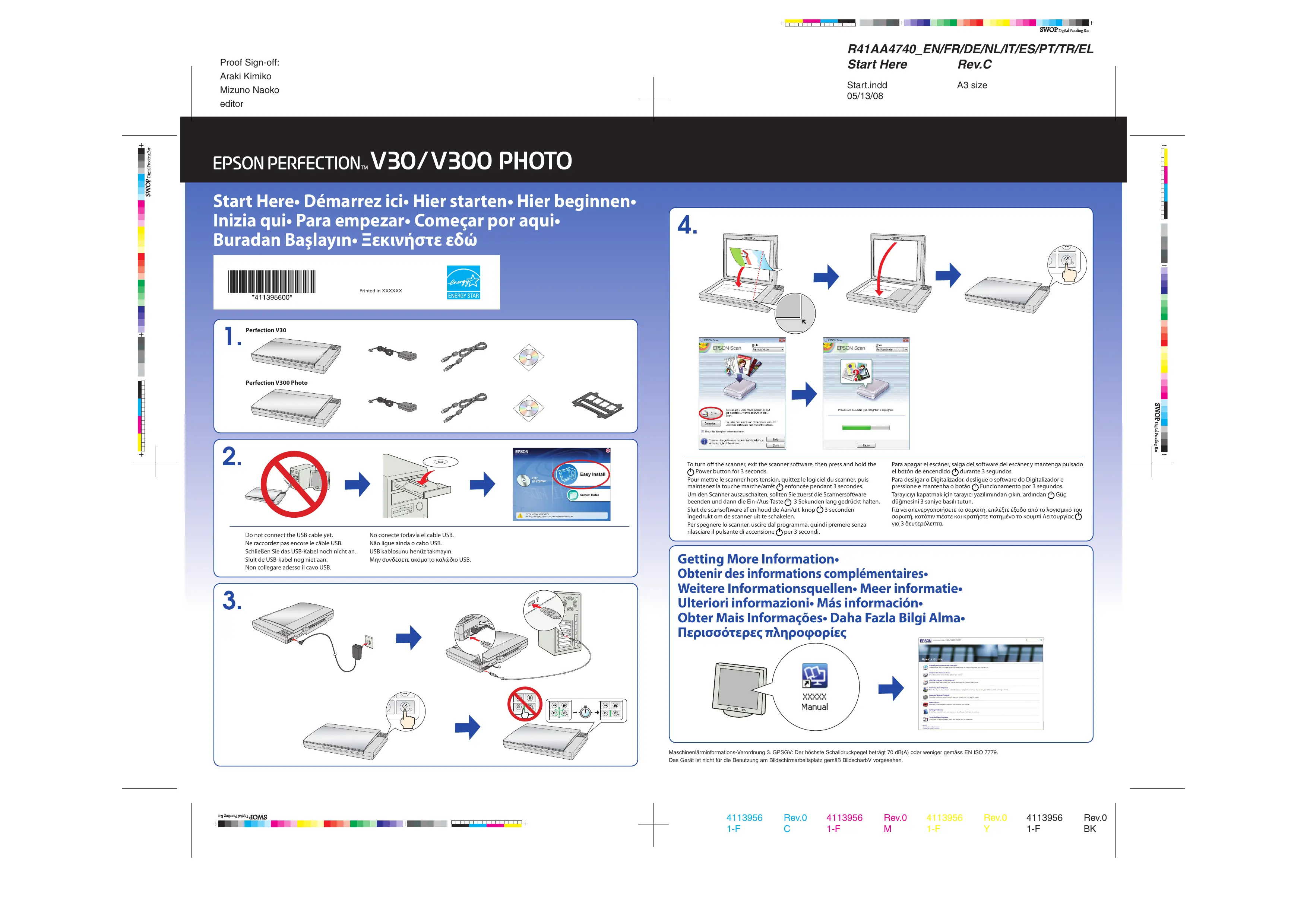
Pour installer le scanner, commencez par télécharger le logiciel depuis le site officiel d'Epson. Ensuite, branchez le scanner à votre ordinateur via le câble USB et suivez les instructions à l'écran pour terminer l'installation.
Pourquoi mon scanner ne s'allume-t-il pas ?
Vérifiez que le câble d'alimentation est correctement branché et que la prise fonctionne. Essayez de brancher le scanner sur une autre prise électrique. Si le problème persiste, il se peut que le scanner ait besoin d'être réparé.
Comment résoudre les problèmes de qualité d'image lors de la numérisation ?
Assurez-vous que la vitre du scanner est propre et exempte de poussière ou de traces. Ajustez les réglages de résolution dans le logiciel de numérisation et essayez d'utiliser des paramètres de numérisation adaptés au type de document ou de photo.
Que faire si le scanner ne détecte pas le document ?
Vérifiez que le document est correctement positionné sur la vitre du scanner. Assurez-vous que le couvercle est bien fermé. Si le problème persiste, redémarrez le scanner et l'ordinateur.
Comment nettoyer la vitre du scanner sans l'endommager ?
Utilisez un chiffon doux et non pelucheux légèrement humidifié avec de l'eau ou un nettoyant pour vitres. Ne vaporisez jamais le liquide directement sur la vitre. Essuyez doucement pour éviter les rayures.
Comment mettre à jour le logiciel du scanner ?
Rendez-vous sur le site officiel d'Epson, accédez à la section de support pour votre modèle et téléchargez la dernière version du logiciel. Suivez les instructions d'installation pour mettre à jour.
Pourquoi le scanner ne fonctionne-t-il pas avec mon système d'exploitation ?
Vérifiez la compatibilité du scanner avec votre système d'exploitation sur le site d'Epson. Assurez-vous que vous avez installé les pilotes appropriés pour votre version de Windows ou macOS.
Comment numériser des diapositives ou des négatifs avec le V300 ?
Utilisez le support dédié pour diapositives et négatifs fourni avec le scanner. Placez les diapositives ou négatifs dans le support et sélectionnez l'option de numérisation appropriée dans le logiciel de numérisation.
Que faire si le scanner fait des bruits étranges ?
Arrêtez immédiatement le scanner et débranchez-le. Vérifiez s'il y a des obstructions ou des objets coincés à l'intérieur. Si le bruit persiste après avoir retiré les obstructions, contactez le support technique.
Téléchargez la notice de votre Scanner photo au format PDF gratuitement ! Retrouvez votre notice PERFECTIN V300 PHOTO - EPSON et reprennez votre appareil électronique en main. Sur cette page sont publiés tous les documents nécessaires à l'utilisation de votre appareil PERFECTIN V300 PHOTO de la marque EPSON.