
C82378 - Serveur d'impression EPSON - Notice d'utilisation et mode d'emploi gratuit
Retrouvez gratuitement la notice de l'appareil C82378 EPSON au format PDF.

| Type de produit | Serveur d'impression externe |
| Marque | EPSON |
| Modèle | C82378 |
| Connectivité réseau | 10Base-T / 100Base-TX (RJ-45) |
| Interface imprimante | Parallèle bi-directionnel (IEEE 1284) |
| Protocoles supportés | TCP/IP, IPX/SPX, NetBEUI, AppleTalk, NetBIOS, IPP |
| Systèmes d'exploitation | Windows 98/95/2000/NT, Mac OS, UNIX, OS/2, NetWare |
| Alimentation | Adaptateur secteur fourni (modèle A120H) |
| Voyants d'état | 2 LED (rouge/verte) : état et activité réseau |
| Bouton feuille d'état | Imprime la configuration et l'adresse MAC |
| Logiciels inclus | EpsonNet WinAssist, MacAssist, WebAssist, Direct Print, Internet Print, Status Monitor 2 |
| Configuration IP | Manuelle (ARP/PING) ou DHCP avec assistance logicielle |
| Modes d'impression réseau | Serveur d'impression, Imprimante distante, Veille |
| Compatibilité imprimantes | Séries EPSON Stylus Color/Photo (760, 860, 880, 1160, 750, 870, 1200, 1270, 2000P) |
| Mise à jour firmware | Via EpsonNet WinAssist (fichier de mise à jour) |
| Sécurité | Mot de passe pour configuration (20 caractères max) |
| Température fonctionnement | Non précisée dans la notice (estimation : 5-40°C) |
| Humidité fonctionnement | 20-80% HR |
| Normes | FCC Classe B, CE, CSA, CISPR 22 |
FOIRE AUX QUESTIONS - C82378 EPSON
Questions des utilisateurs sur C82378 EPSON
0 question sur cet appareil. Repondez a celles que vous connaissez ou posez la votre.
Poser une nouvelle question sur cet appareil
Téléchargez la notice de votre Serveur d'impression au format PDF gratuitement ! Retrouvez votre notice C82378 - EPSON et reprennez votre appareil électronique en main. Sur cette page sont publiés tous les documents nécessaires à l'utilisation de votre appareil C82378 de la marque EPSON.
MODE D'EMPLOI C82378 EPSON
Tous droits réservés. La reproduction, l'enregistrement ou la diffusion de tout ou partie de ce manuel, sous quelque forme que ce soit, électronique, mécanique, photographique, sonore ou autre, sans l'autorisation expresse de SEIKO EPSON CORPORATION est interdite. Les informations fournies dans ce manuel ne s'appliquent qu'à ce produit EPSON. EPSON décline toute responsabilité en cas d'utilisation de ces informations pour d'autres produits.
SEIKO EPSON CORPORATION et ses filiales ne peuvent être tenus responsables des préjudices, pertes ou dommages encourus ou subis par l'acheteur de ce produit ou des parties tierces, à la suite d'un accident, d'une mauvaise utilisation ou d'une utilisation non prévue de ce produit, ou résultant de modifications, réparations ou transformations non autorisées, ou (excepté pour les États-Unis d'Amérique) de la non-observation stricte des instructions d'exploitation ou de maintenance transmises par SEIKO EPSON CORPORATION.
SEIKO EPSON CORPORATION ne peut être tenu responsable des dommages ou des problèmes survenant à la suite de l'utilisation d'options ou de consommables autres que des produits EPSON ou des produits agréés par SEIKO EPSON CORPORATION.
EPSON et EPSON ESC/P sont des marques déposées et EPSON ESC/P 2 et EPSON Stylus sont des marques de SEIKO EPSON CORPORATION.
NetWare et Novell sont des marques de Novell, Inc.
OpenTransport et Kanji-Talk sont des marques de Apple Computer, Inc.
PostScript est une marque déposée de Adobe Systems, Inc.
Unix est une marque déposée de X/Open Company Limited aux États-Unis et dans d'autres pays.
IBM, OS/2, OS/2 Warp, WebExplorer, NetInfinity, AIX sont des marques de IBM Corp.
LANDesk, NetPort sont des marques de Intel Corp.
Microsoft, Windows, Windows 95, Windows NT, Internet Explorer, ActiveX sont des marques déposées de Microsoft Corp.
SPARC, SunOS, Solaris, Java sont des marques de Sun Microsystems, Inc.
SCO UNIX, SCO UnixWare sont des marques déposées de The Santa Cruz Operation, Inc.
HP, HP-UX, PCL, HPGL sont des marques déposées de Hewlett-Packard Company.
Remarque générale : les autres noms de produits ne sont utilisés dans ce guide qu'à titre d'identification et peuvent être des marques de leurs détenteurs respectifs. EPSON renonce à tout droit sur ces marques.
Copyright © 2000 par SEIKO EPSON CORPORATION, Nagano, Japon.
Déclaration de conformité FCC (Commission Fédérale des Communications) Pour les utilisateurs européens
Ce produit est conforme aux exigences de la communauté européenne, en accord avec la Directive CE 89/336/CEE.
L'adaptateur secteur, modèle A120H, est conforme aux exigences de la communauté française, en accord avec les Directives CE 73/23/CEE et 89/336/CEE.
Important
Remarques sur la mise à jour du pilote d'impression pour les utilisateurs de Windows
Lorsque vous équiperez votre imprimante d'un adaptateur réseau modèle C82378*, certaines commandes de votre pilote d'impression risquent de ne pas fonctionner correctement. Les problèmes que vous êtes susceptible de rencontrer sont répertoriés ci-dessous :
- Vous ne pouvez pas lancer une impression lorsque certains ports d'imprimante sont sélectionnés. Le menu Principal des propriétés du pilote d'impression n'affiche pas la quantité d'encre restante. Le démarrage de l'utilitaire EPSON Status Monitor 3 n'est pas possible depuis le menu Principal des propriétés du pilote d'impression.
Pour éviter ces problèmes, veillez à actualiser votre pilote d'impression une fois son installation ou sa réinstallation effectuée. Pour ce faire, lancez Update.exe depuis le CD-ROM des logiciels livré avec l'adaptateur réseau et le dossier suivant.
\UPDATER\UPDATE.EXE
Table des matières
Important
Remarques sur la mise à jour du pilote d'impression pour les utilisateurs de Windows iii
Introduction
Contenu du produit 3
Fonctionnalité de l'adaptateur réseau 4
Imprimantes EPSON supportant l'adaptateur réseau. 4
Environnement de fonctionnement 5
Systèmes d'exploitation et protocoles réseau acceptés. . . .5
A propos des logiciels. 7
Configuration de l'adaptateur réseau. 8
Chapitre 1 Installation
Fonctionnement de l'adaptateur réseau. 1-1
Voyants d'état 1-2
Bouton Feuille d'état 1-2
Connecteurs réseau 1-3
Connexion au réseau. 1-5
Initialisation de l'adaptateur réseau 1-7
Chapitre 2 Installation du logiciel de configuration simplifiée
Démarrage du logiciel de configuration simplifiée à partir du CD-ROM. 2-2
Démarrage du logiciel de configuration simplifiée à partir du menu Démarrer. 2-6
Paramétrage de l'adresse IP à l'aide de EpsonNet WinAssist/MacAssist 3-2 Paramétrage de l'adresse IP à l'aide des commandes arp/ping 3-7 Modification de l'adresse IP à l'aide de EpsonNet WebAssist. 3-10
Chapitre 4 Paramétrages pour NetWare
Présentation générale 4-1 Configuration nécessaire 4-1 A propos des modes 4-2 Instructions pour l'utilisation de NetWare 4-3 Utilisation du Serveur d'impression en mode Bindery (NetWare 3.1x/4.1x) 4-5 Configuration pour NetWare à l'aide de EpsonNet WinAssist 4-5
Utilisation en mode Serveur d'impression NDS (NetWare 4.1x/5). 4-12 Configuration pour NetWare à l'aide de EpsonNet WinAssist. 4-12
Utilisation du mode Imprimante distante (NetWare 3.1x/4.1x/5) 4-20 Création d'un environnement imprimante à l'aide de PCONSOLE 4-21 Création d'un environnement imprimante à l'aide du mode Bindery 4-25
Création d'un environnement imprimante à l'aide du mode NDS 4-28 Configuration pour NetWare à l'aide de EpsonNet WinAssist 4-33
Passerelle EpsonNet NDPS 4-37 Caractéristiques de la passerelle EpsonNet NDPS 4-38 Guide d'installation et d'utilisation 4-39
Utilisation de la passerelle Novell NDPS (NetWare 5) 4-39 Présentation générale des paramétrages 4-40 Création d'un environnement imprimante 4-41 Création d'un Gestionnaire NDPS 4-42 Création d'un Agent imprimante 4-42
Configuration pour NetWare à l'aide de EpsonNet WinAssist 4-45 Configuration de l'imprimante sur un poste de travail client. 4-48
Configuration pour NetWare à l'aide de EpsonNet WebAssist. 4-50
Instructions d'utilisation d'un réseau commuté 4-53
Utilisation d'un réseau commuté dans chaque mode. 4-54
Lorsque le destinataire des appels est un serveur principal. 4-55
Chapitre 5 Paramétrages sous Windows 98/95
Impression avec TCP/IP via EpsonNet Direct Print 5-1 Impression avec NetBEUI 5-2
Configuration pour une impression NetBEUI à l'aide de EpsonNet WinAssist 5-2
Configuration pour une impression NetBEUI à l'aide de EpsonNet WebAssist 5-5
Configuration de l'imprimante 5-9
Chapitre 6 Paramétrages pour Windows 2000/NT
Impression à l'aide de TCP/IP 6-2
Impression via le port standard TCP/IP sous Windows 2000 6-2 Impression via le port LPR sous Windows NT 4.0 6-6 Impression via le port LPR sous Windows NT 3.51 6-8
Impression à l'aide de NetBEUI 6-12
Configuration pour une impression NetBEUI à l'aide de EpsonNet WinAssist 6-12 Configuration pour une impression NetBEUI à l'aide de EpsonNet WebAssist 6-15 Configuration de l'imprimante 6-19 Utilisation de la commande NET USE 6-20
Impression à l'aide de IPP (Windows 2000 uniquement) 6-23
Configuration pour une impression IPP à l'aide de EpsonNet WinAssist 6-23
Configuration pour une impression IPP à l'aide de EpsonNet WebAssist 6-25
Configuration de l'imprimante 6-27
Chapitre 7 Paramétrages pour Macintosh
Configuration pour une impression AppleTalk à l'aide de EpsonNet MacAssist 7-2
Configuration pour une impression AppleTalk à l'aide de EpsonNet WinAssist 7-5
Configuration pour une impression AppleTalk à l'aide de EpsonNet WebAssist 7-9
Chapitre 8 Paramétrages pour OS/2
Impression avec TCP/IP 8-2
Impression avec NetBEUI 8-6
Chapitre 9 Paramétrages pour UNIX
Filtres lpr 9-1
Configuration de différentes versions d'UNIX à l'aide de la commande lpr 9-2
Configuration sous SunSoft Solaris 2.4 ou version ultérieure 9-3
Configuration sous SunOS 4.1.4 ou version ultérieure 9-4
Configuration sous IBM AIX 3.2.5 ou version ultérieure et 4.1.3 ou version ultérieure 9-5
Configuration sous HP-UX 9.05 ou version ultérieure 9-6
Configuration sous SCO UNIX 4.2 ou version ultérieure (Open Server) 9-7
Barre de menus 10-3 Paramètres optionnels 10-4 10-7
Écran d'ouverture 10-26 Écrans d'informations 10-29 Écrans de configuration 10-30 Écrans optionnels 10-36
Mise à jour du microprogramme 10-38 Installation du fichier de mise à jour. 10-38 Mise à jour du microprogramme à l'aide de EpsonNet WinAssist 10-39
Chapitre 11 Utilitaire EpsonNet Direct Print
Environnement 11-1 Installation de EpsonNet Direct Print 11-2 Configuration de l'imprimante 11-3
Ajout d'une imprimante située sur le même segment . . . 11-4 Ajout d'une imprimante située au-delà d'un routeur. . . . 11-6 Ajout d'une imprimante depuis le dossier Imprimantes...11-8
Configuration du port d'impression 11-10
Windows 98/95/NT 4.0 11-10 Windows 2000. 11-12
Désinstallation de EpsonNet Direct Print 11-14
Environnement nécessaire à EPSON Status Monitor 2.......12-2 Installation de EPSON Status Monitor 2. 12-7 Selection d'une imprimante à contrôler 12-10 Paramétrages relatifs à Status Monitor 12-11 Demarrage de EPSON Status Monitor 2. 12-12 Sous Windows 98/95/2000/NT 4.0 12-12 Sous Windows NT 3.51. 12-12 Fonctions de base 12-13 Fenetre principale 12-16 Ajout d'imprimantes reseau non installees. 12-21 Informations détaillées sur l' état de l'imprimante. 12-22 Paramétrage des Préférences du contrôle 12-27 Icône de contrôle en arrêté-plan et fenêtre d'Alerte d'état . . . 12-28 Icône de contrôle en arrêté-plan 12-28 Fenetre d'Alerte d'etat 12-30 Arrêt du contrôle 12-31 Désinstallation de EPSON Status Monitor 2 12-33 Sous Windows 98/95/2000/NT 4.0 12-33 Sous Windows NT 3.51. 12-34 Conseils pratiques pour l'utilisation de EPSON Status Monitor 2. 12-35 Contrôle du traffic par paquets sur le réseau. 12-35 Contrôle des imprimantes au-delà des routeurs 12-35 A propos des imprimantes reseau non installees. 12-36
Chapitre 13 Utilitaire EpsonNet Internet Print
Environnement 13-2 Installation de EpsonNet Internet Print 13-2 Configuration de l'imprimante à l'aide de EpsonNet Internet Print. 13-3 Sous Windows 98/95 13-3 Windows NT 4.0 13-8 Fenêtre d'Alerte d'etat. 13-12 Désinstallation de EpsonNet Internet Print 13-13
Environment 14-2 Configuration de l'imprimante 14-3 Gestion des imprimantes depuis un navigateur. 14-5
Accès à la Page du serveur d'impression 14-5 Page de la file d'impression 14-7
Page d'etat de l'imprimante. 14-8
Menu Summary (Résumé) 14-10 Menu Network (Réseau). 14-12
Chapitre 15 Dépannage
Problèmes généraux 15-1 Problèmes liés à votre environnement réseau. 15-5
Environnement NetWare 15-5 Environnement Macintosh 15-7 Environnement Windows 98/95 15-8 Environnement Windows NT 15-9
Problèmes liés à l'utilisation de EPSON Status
Monitor 2 15-11
Annexe A Installation des protocoles
Installation des protocoles TCP/IP sous Windows. A-1
Sous Windows 98/95. A-1 Sous Windows 2000. A-4 Sous Windows NT 4.0 . A-6 Sous Windows NT 3.51 . A-8 Sous Macintosh (avec Transport ouvert) .A-10 Sous Macintosh (sans Transport ouvert) .A-10
Installation du protocole NetBEUI .A-11
Sous Windows 98/95. A-11 Sous Windows 2000. A-12 Sous Windows NT 4.0 . A-13 Sous Windows NT 3.51 . A-14
Annexe B Déinstallation de EpsonNet WinAssist
Sous Windows 98/95/2000/NT 4.0 B-1
Sous Windows NT3.51. B-1
Annexe C Caractéristiques techniques
Environnement. C-1
Logiciel réseau C-1
Caractéristiques relatives à l'interface. C-2
Normes. C-3
Fiabilité. C-3
Normes pour l'adaptateur secteur C-4
Index
Introduction
Le Serveur d'impression externe EpsonNet 10/100 Base Tx est une combinaison de matériel et de logiciels permettant de connecter directement au réseau une imprimante EPSON équipée d'une carte d'interface parallèle. Il suffit d'installer l'adaptateur réseau sur le connecteur d'interface parallèle de l'imprimante, puis de connecter celle-ci n'importe où sur le réseau.
Remarques :
Ce manuel est conçu pour les administrateurs réseau : de nombreuses étapes décrites ici requièrent une connaissance approfondie des réseaux et des droits d'administrateur. Le terme « administrateur réseau » se réfère à la personne responsable de la maintenance du réseau client. Dans ce manuel, le terme « adaptateur réseau » s'applique au Serveur d'impression externe EpsonNet 10/100 Base Tx référencé C82378*.
Quand il se connecte au réseau, l'adaptateur réseau sélectionne automatiquement l'interface appropriée. Il supporte de plus les protocoles réseau IEEE 802.2, IEEE 802.3, Ethernet II et Ethernet SNAP.
Étant donné que l'adaptateur réseau supporte de multiples protocoles et détecte automatiquement celui de votre réseau, il vous est possible d'imprimer depuis les applications Microsoft Windows®, Apple® Macintosh®, UNIX et IBM® OS/2.
Le logiciel EpsonNet WinAssist ou MacAssist, fourni avec l'adaptateur réseau, permet de configurer facilement et rapidement l'imprimante pour une utilisation avec des protocoles autres que TCP/IP tels que IPX/SPX™, TCP/IP, EtherTalk®, NetBEUI et NetBIOS.
Remarque :
Le logiciel de configuration prépare l'adaptateur réseau à fonctionner uniquement avec les protocoles qui existent sur votre réseau. Cela n'implique cependant pas que vous puissiez utiliser tous les protocoles mentionnés ci-dessus dans votre réseau ou système d'exploitation. Les protocoles utilisés par l'adaptateur dépendent des systèmes d'exploitation et de la configuration du réseau.
Les paragraphes "Important" et "Remarque"

Les paragraphes Important doivent être suivis afin d'éviter tout risque d'endommagement de votre équipement.
Les Remarques contiennent des informations importantes et des conseils utiles pour le bon fonctionnement de l'adaptateur réseau.
Contenu du produit
L'emballage de votre adaptateur doit contenir les éléments suivants :
L'adaptateur réseau C82378* (l'utilitaire EpsonNet WebAssist est préinstallé) Le CD-ROM des logiciels, comprenant :
-- EpsonNet WinAssist -- EpsonNet MacAssist -- EpsonNet WebAssist -- EpsonNet Direct Print -- EpsonNet Internet Print -- EpsonNet WebManager -- EPSON Status Monitor 2 -- Stylus Photo 750 (pilote d'impression pour Macintosh) -- Stylus Photo 1200 (pilote d'impression pour Macintosh) -- Le Manuel de l'Administrateur (en PDF) -- Acrobat Reader
Remarque :
Lorsque vous utilisez les imprimantes Stylus Photo 750 et Stylus Photo 1200 équipées de l'adaptateur réseau sous Macintosh, utilisez les pilotes d'impression fournis sur le CD-ROM.
Un adaptateur secteur et un câble

Important :
Pour connecter l'adaptateur réseau au secteur, n'utilisez que l'adaptateur fourni. Pour utiliser l'adaptateur réseau avec une imprimante EPSON hôte, une connexion au réseau est nécessaire. Pour ce faire, utilisez un câble blindé à paire torsadée Catégorie 5.
Fonctionnalité de l'adaptateur réseau
L'installation de l'adaptateur réseau sur votre imprimante vous permet de réaliser des impressions à faible coût. L'adaptateur réseau sélectionne automatiquement le mode 10BaseT ou le mode 100BaseTX lorsqu'il est connecté à un réseau. Il supporte le port 100 Base bidirectionnel, le port 100 Base semi-duplex, et le port 10 Base semi-duplex. - Comme l'adaptateur réseau supporte le serveur proxy de la MIB imprimante, les paramètres SNMP tels que la communauté SNMP, l'interruption IP et l'interruption IPX sont disponibles via les logiciels EpsonNet WinAssist et WebAssist.
Imprimantes EPSON supportant l'adaptateur réseau
L'adaptateur réseau peut être installé sur les imprimantes à jet d'encre EPSON suivantes.
Stylus COLOR 760/860/880/1160 Stylus Photo 750/870/1200/1270/2000P
Environnement de fonctionnement
Systèmes d'exploitation et protocoles réseau acceptés
Pour obtenir de plus amples informations, reportez-vous aux chapitres énumérés ci-dessous :
NetWare 3.1x / 4.1x / 5
Chapitre 4
Mode Bindery pour NetWare 3.1x
NDS et le mode d'émulation Bindery pour NetWare 4.1x et IntranetWare
NDS, Système basé sur les files d'attente, et NDPS pour NetWare 5
Windows 98/95
Chapitre 5
Système 7.5.x, Mac OS 7.6.x, 8.x, 9.x
Protocole AppleTalk
Sun OS 4.1.4 ou version ultérieure : SPARC
SunSoft Solaris 2.4 ou version ultérieure : SPARC et x86
SCO UNIX 4.2 ou version ultérieure
SCO UnixWare 2.01 ou version ultérieure
HP/UX 9.05 ou version ultérieure
IBM AIX 3.2.5 ou version ultérieure et 4.1.3 ou version ultérieure
lpr, ftp : Filtrage (TCP/IP)
À propos des logiciels
EpsonNet WinAssist
Logiciel de configuration pour les administrateurs sous Windows vous permettant de configurer l'adaptateur réseau pour une impression TCP/IP, NetWare, NetBEUI, AppleTalk, IPP et SNMP. L'utilisation du logiciel EpsonNet WinAssist Easy Setup (logiciel de configuration simplifiée) vous permet de configurer facilement l'adaptateur réseau pour une impression TCP/IP et NetBEUI.
EpsonNet MacAssist
Logiciel de configuration pour les administrateurs sous Macintosh vous permettant de configurer l'adaptateur réseau pour une impression TCP/IP et AppleTalk.
EpsonNet WebAssist
Vous pouvez démarrer EpsonNet WebAssist à partir du logiciel EpsonNet WinAssist ou MacAssist, ou en saisissant l'adresse IP de l'adaptateur réseau comme URL dans votre navigateur. Il s'agit d'un logiciel pour le Web vous permettant de configurer l'adaptateur réseau pour une impression TCP/IP, NetWare, NetBEUI, AppleTalk, IPP et SNMP.
EpsonNet WebManager
Logiciel fonctionnant sur un navigateur Web permettant aux administrateurs réseau de contrôler facilement les périphériques réseau.
Logiciel permettant des impressions TCP/IP sous Windows 98/95/2000/NT 4.0.
EpsonNet Internet Print
Logiciel permettant l'impression via Internet en utilisant le protocole IPP (Internet Printing Protocol) sous Windows 98/95/NT 4.0.
EPSON Status Monitor 2 : logiciel livré avec votre pilote d'impression. Il vous fournit des informations sur l'état courant de votre imprimante. □ Printer Status Page (Page d'état de l'imprimante)
Un ensemble de pages web personnalisées pour des impressions Internet sous Windows 2000. Il est livré avec votre pilote d'impression pour Windows 2000.
Configuration de l'adaptateur réseau
Pour configurer l'adaptateur réseau, vous devez suivre les étapes ci-dessous. Pour obtenir de plus amples informations, reportez-vous à la documentation indiquée.
- Installez l'adaptateur réseau dans l'imprimante. Reportez-vous au Chapitre 1.
- Installez EpsonNet WinAssist ou MacAssist. Consultez le complément d'informations fourni avec le CD-ROM. Vous pouvez également utiliser le logiciel EpsonNet Easy Setup (logiciel de configuration simplifiée) pour configurer l'adaptateur réseau sans avoir à installer le logiciel EpsonNet WinAssist. Pour plus de détails, reportez-vous au Chapitre 2.
- Définissez l'adresse IP de l'adaptateur réseau. Pour plus de détails, reportez-vous au Chapitre 3.
- Configurez l'adaptateur réseau à l'aide des logiciels EpsonNet WinAssist, MacAssist ou WebAssist et préparez l'imprimante. Voir le chapitre correspondant à votre environnement.
- Utilisez EpsonNet Direct Print pour obtenir une impression TCP/IP. Pour plus de détails, reportez-vous au Chapitre 11.
- Utilisez EPSON Status Monitor 2 pour contrôler l'état de l'imprimante. Pour plus de détails, reportez-vous au Chapitre 12.
- Utilisez EpsonNet Internet Print pour imprimer avec IPP (Internet Printing Protocol). Pour plus de détails, reportez-vous au Chapitre 13.
- Utilisez Printer Status Page pour contrôler l'état de l'imprimante via Internet. Pour plus de détails, reportez-vous au chapitre 14.
Ce chapitre explique comment installer et utiliser l'adaptateur réseau.
Fonctionnement de l'adaptateur réseau
Les voyants et la feuille d'état fournissent des informations importantes sur le fonctionnement et la configuration de l'adaptateur réseau.
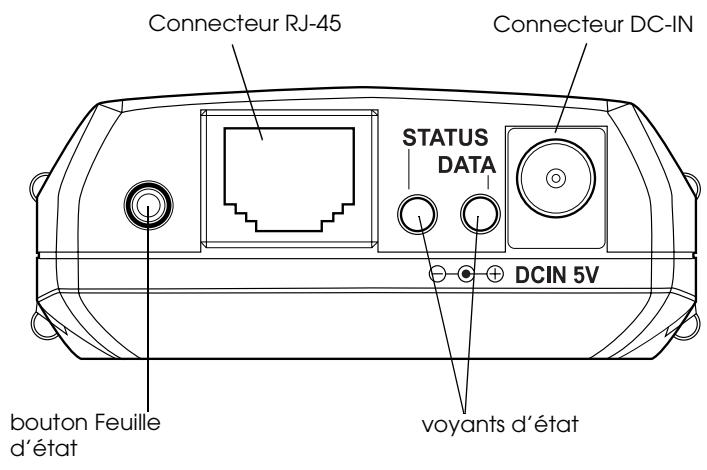
Voyants d'état
L'adaptateur réseau possède deux voyants d'état qui indiquent son état courant lorsque vous mettez l'imprimante sous tension, lors de son fonctionnement normal, et lorsque des erreurs surviennent. Ces deux voyants sont de couleur rouge et verte. Lorsqu'ils clignotent simultanément, ils sont de couleur orange. Le voyant relatif aux données est de couleur verte.
Les voyants d'état vous donnent les indications suivantes :
| Voyant Etat | Voyant des Données | Etat |
| Vert | Allumé | Connexion 10M |
| Vert | Clignotant | Réception de données via la connexion 10M |
| Orange | Allumé | Connexion 100M |
| Orange | Clignotant | Réception de données via la connexion 100M |
| Rouge | Allumé | Initialisation |
| Rouge clignotant | Allumé | Erreur |
| Rouge et vert clignotant en alternance | Mode de mise à jour du microprogramme | |
Bouton Feuille d'état
Pour initialiser l'adaptateur réseau lors de sa première utilisation, après l'avoir installé ou réinstallé, mettez l'imprimante sous tension en MAINTENANT le bouton Feuille d'état enfoncé pendant environ vingt secondes. Ce laps de temps dépend du modèle d'imprimante utilisée. Pour obtenir de plus amples informations, reportez-vous au Guide de l'utilisateur.
Avant de démarrer la configuration de l'adaptateur, veillez à appuyer sur le bouton Feuille d'état et à le maintenir enfoncé pour imprimer une feuille d'état. Celle-ci contient des informations importantes relatives à la configuration actuelle, au numéro de série, et à l'adresse MAC par exemple. Ces informations vous seront utiles pour configurer l'adaptateur.
Il vous est impossible d'imprimer une feuille d'état si l'imprimante est en cours d'impression, si elle est hors ligne, ou si elle n'est pas prête à imprimer.
Remarque :
Si la feuille d'état ne s'imprime pas, assurez-vous que l'imprimante est en ligne et qu'aucun travail d'impression n'est en cours, puis attendez une minute. Si celle-ci ne s'imprime toujours pas, mettez l'imprimante hors tension et attendez que les voyants d'état s'éteignent avant de la remettre sous tension.

Important :
Après avoir mis votre imprimante hors tension, attendez que les voyants d'état s'éteignent avant de la remettre sous tension ; sinon l'adaptateur réseau risque de ne pas fonctionner correctement.
Connecteurs réseau
L'adaptateur réseau peut détecter le type de câble qui lui est relié. Aucun réglage matériel ou logiciel n'est donc nécessaire pour spécifier le type de câble.
Connecteur RJ-45 :
Connectez un câble blindé à paire torsadée Catégorie 5 au connecteur RJ-45 de l'adaptateur réseau. Vous pouvez utiliser ce câble pour une connexion aux réseaux 10BaseT et 100BaseTX.
Connecteur DC-IN :
Branchez l'adaptateur secteur au connecteur DC-IN de l'adaptateur réseau.

Important :
Pour éviter tout dysfonctionnement et pour connecter l'adaptateur réseau, vous devez utiliser un câble blindé à paire torsadée Catégorie 5. Vous devez utiliser l'adaptateur secteur fourni.
Connexion au réseau
Pour installer l'adaptateur réseau dans votre imprimante, procédez comme indiqué ci-dessous.

Important :
Ne placez aucun objet sur l'adaptateur réseau. Laissez suffisamment d'espace autour de l'adaptateur pour faciliter son fonctionnement.
- Vérifiez que l'imprimante est hors tension.
- Branchez l'adaptateur réseau dans le connecteur d'interface parallèle de l'imprimante. Veillez à bien insérer les clips métalliques à chaque extrémité du connecteur, jusqu'au clic de mise en place.
- Insérez l'une des extrémités du câble réseau au connecteur RJ-45 de l'adaptateur et l'autre extrémité au réseau.

Important :
Pour éviter tout dysfonctionnement et pour connecter l'adaptateur réseau, vous devez utiliser un câble blindé à paire torsadée Catégorie 5.
Remarques :
Par défaut, l'adresse IP de l'adaptateur réseau est "192.168.192.168". Cette adresse privée peut toutefois être source de conflits sur le réseau. Avant de connecter l'adaptateur au réseau et pour éviter ces conflits, vous devez vous assurer que cette adresse IP n'est pas déjà utilisée sur le réseau. Dans le cas contraire, mettez hors tension le périphérique possédant la même adresse, puis modifiez l'adresse par défaut de l'adaptateur réseau. Pour obtenir de plus amples informations sur le paramétrage de l'adresse IP, reportez-vous au chapitre 3. Veillez à ne pas connecter ou déconnecter le câble réseau lorsque l'imprimante est sous tension.
Assurez-vous d'utiliser un HUB pour connecter l'adaptateur au réseau.
- Branchez l'adaptateur secteur au connecteur DC-IN de l'adaptateur réseau. Veillez à utiliser l'adaptateur fourni.

Attention :
Lorsque vous installez ou désinstallez l'adaptateur réseau, vous devez mettre l'imprimante hors tension et débrancher l'adaptateur secteur de la prise afin d'éviter tout risque d'électrocution.
- Branchez le cordon d'alimentation à une prise de terre conforme.
- Mettez l'imprimante sous tension.
- Pour initialiser l'adaptateur réseau lors de sa première utilisation, après l'avoir installé ou réinstallé, mettez l'imprimante sous tension en maintenant le bouton Feuille d'état enfoncé pendant environ vingt secondes.
Remarque :
Certaines imprimantes requièrent plus de 30 secondes pour initialiser l'adaptateur réseau après son installation.
- Pour imprimer une feuille d'état, appuyez sur le bouton Feuille d'état et maintenez-le enfoncé.
Si une feuille d'état s'imprime, l'adaptateur réseau est correctement installé.

Important :
Après avoir mis votre imprimante hors tension, attendez que les voyants d'état s'éteignent avant de la remettre sous tension ou de déconnecter l'adaptateur réseau de l'imprimante ; sinon celui-ci risque de ne pas fonctionner correctement.
Initialisation de l'adaptateur réseau
L'initialisation de l'adaptateur réseau doit être effectuée dans les cas suivants :
À la première mise sous tension de l'imprimante, une fois l'adaptateur réseau installé. Lorsque le logiciel ne reconnaît pas l'adaptateur réseau du fait d'un conflit causé par une mauvaise configuration de l'adaptateur. Si vous avez oublié le mot de passe du logiciel de configuration.
Pour initialiser l'adaptateur réseau, procédez comme indiqué ci-dessous :
- Assurez-vous que l'imprimante équipée de l'adaptateur réseau est hors tension.
- En maintenant le bouton Feuille d'état enfoncé, mettez l'imprimante sous tension.
- Maintenez ce bouton enfoncé pendant environ vingt secondes jusqu'à ce que le voyant d'état rouge et le voyant vert des données s'allument. Ces voyants indiquent que l'adaptateur réseau est en cours d'initialisation.
- Une fois l'initialisation terminée, appuyez sur le bouton Feuille d'état pour imprimer une feuille d'état. Contrôlez les informations fournies sur cette feuille.
Installation du logiciel de configuration simplifiée
À l'aide du protocole TCP/IP ou NetBEUI, vous pouvez utiliser le logiciel EpsonNet WinAssist Easy Setup (logiciel de configuration simplifiée) pour paramétrer l'imprimante en vue de son utilisation sur le réseau.
Si le logiciel EpsonNet WinAssist est installé sur votre ordinateur, vous pouvez accéder à EpsonNet WinAssist Easy Setup à partir du menu Démarrer. Dans le cas contraire, vous pouvez y accéder directement à partir du CD-ROM. Reportez-vous aux pages suivantes pour accéder à la section appropriée.
Remarques :
Assurez-vous que le protocole TCP/IP est installé dans votre ordinateur. Pour une impression NetBEUI, vérifiez que le protocole NetBEUI est installé dans l'ordinateur. Pour installer les protocoles nécessaires, reportez-vous à l'Annexe A, "Installation des protocoles". Avant de vous reporter à la section appropriée, vous devez définir l'adresse IP de l'adaptateur réseau ou vous connecter au serveur NetWare.
Démarrage du logiciel de configuration simplifiée à partir du CD-ROM
Pour lancer EpsonNet WinAssist Easy Setup à partir du CD-ROM, procédez comme indiqué ci-dessous :
- Insérez le CD-ROM des logiciels dans son lecteur.
- Le programme d'installation EPSON démarre automatiquement.
Dans le cas contraire, cliquez sur Démarrer, puis sur Exécuter. Saisissez D:\EPSETUP et cliquez sur OK. (Si nécessaire, remplacez la lettre D par celle de votre lecteur.)
- Double-cliquez sur Run EpsonNet WinAssist Easy Setup (Lancer EpsonNet WinAssist Easy Setup). La boîte de dialogue EpsonNet WinAssist Easy Setup s'ouvre. Cliquez sur Next (Suivant).
- Lisez le message d'autorisation d'utilisation et cliquez sur Next (Suivant).
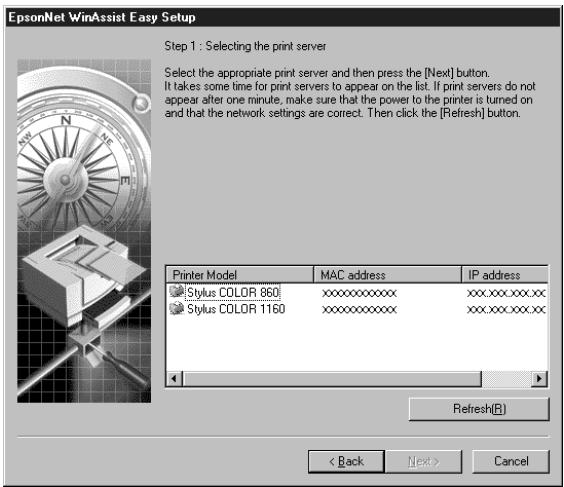
- Sélectionnez l'imprimante cible et cliquez sur Next (Suivant).
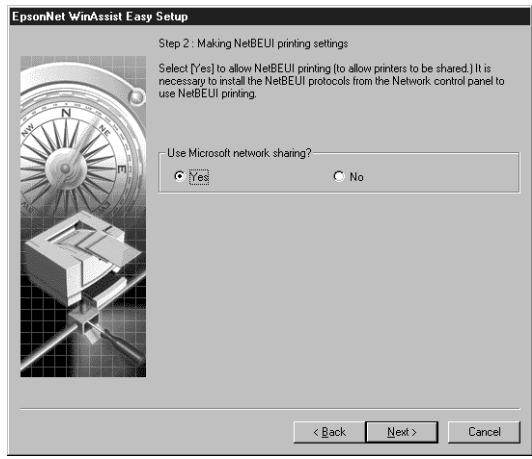
- Choisissez ou non l'utilisation du service de partage au réseau Microsoft et cliquez sur Next (Suivant). Si vous avez choisi No (Non), passez à l'étape 9.
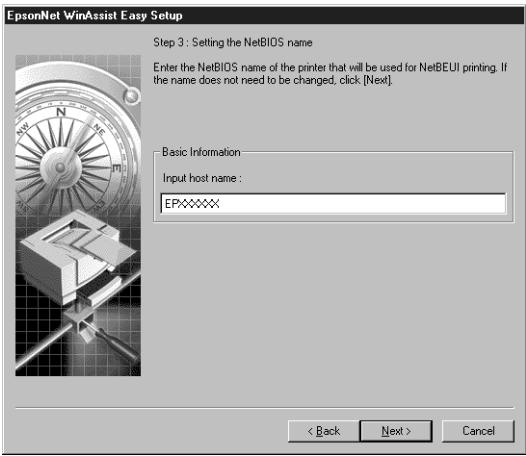
- Confirmez le nom de l'hôte (nom NetBIOS). Changez-le si nécessaire. Cliquez sur Next (Suivant) pour poursuivre la procédure.
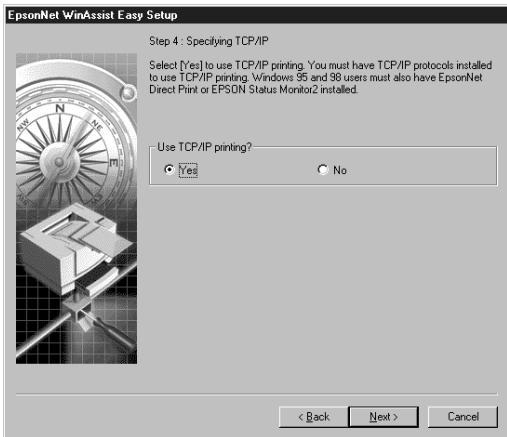
- Spécifiez ou non l'utilisation de l'impression TCP/IP et cliquez sur Next (Suivant). Si vous avez sélectionné No (Non), passez à l'étape 10.
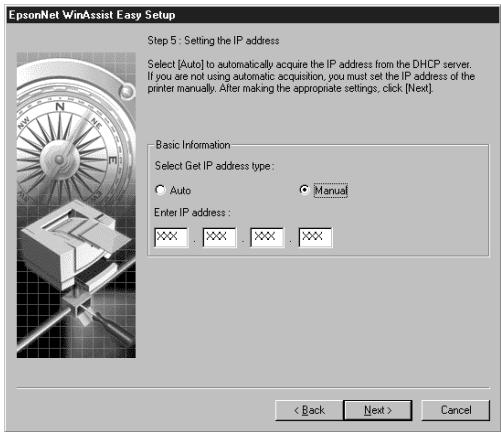
- Sélectionnez Auto ou Manual (Manuel). La sélection du mode Auto active l'option DHCP. Si vous souhaitez définir l'adresse IP manuellement, sélectionnez Manual et saisissez cette adresse. Cliquez sur Next (Suivant).
Remarque :
Pour utiliser le serveur DHCP, celui-ci doit être installé sur votre ordinateur et être correctement paramétré. Pour obtenir des informations détaillées, consultez l'aide en ligne de votre système d'exploitation.
- Validez vos paramètres et cliquez sur Envoyer.
Si un mot de passe a été défini pour l'adaptateur réseau, la boîte de dialogue Mot de passe s'ouvre. Saisissez votre mot de passe (20 caractères maximum) et cliquez sur OK pour l'enregistrer. Suivez les instructions fournies à l'écran.

Important :
Deux ou trois minutes sont nécessaires pour l'envoi de nouveaux paramètres vers l'adaptateur réseau. Ne mettez l'imprimante hors tension que lorsqu'un message vous le demandant s'affiche à l'écran.
Démarrage du logiciel de configuration simplifiée à partir du menu Démarrer
Si le logiciel EpsonNet WinAssist est déjà installé sur votre ordinateur, vous pouvez lancer EpsonNet WinAssist Easy Setup à partir du menu Démarrer.
Cliquez sur Démarrer, pointez sur Programmes et sur EpsonNet WinAssist, puis cliquez sur EpsonNet EasySetup. La boîte de dialogue EpsonNet WinAssist Easy Setup s'ouvre. Cliquez sur Suivant, puis passez à l'étape 4 de la section "Démarrage du logiciel de configuration simplifiée à partir du CD-ROM", page 2-2 pour obtenir de plus amples informations sur EpsonNet WinAssist Easy Setup.
Paramétrage de l'adresse IP
Pour utiliser l'adaptateur réseau avec le protocole TCP/IP, vous devez lui affecter une adresse IP à l'aide du logiciel EpsonNet WinAssist ou EpsonNet MacAssist, ou des commandes arp/ping.
L'adresse IP doit être définie dans les cas suivants :
Pour configurer l'adaptateur réseau à l'aide de EpsonNet WebAssist (le logiciel pré-installé dans l'adaptateur) Pour utiliser une imprimante distante (LPR sur IP) depuis NetWare 5 Pour imprimer sur TCP/IP (via EpsonNet Direct Print) depuis Windows 98/95/2000/NT 4.0 Pour imprimer sur TCP/IP (port LPR) depuis Windows 2000/NT 4.0/NT 3.51 Pour imprimer sur TCP/IP (port lpr) depuis OS/2 Warp ou UNIX Pour imprimer sur Internet à l'aide du logiciel EpsonNet Internet Print depuis Windows 98/95/NT 4.0 Pour imprimer sur Internet depuis Windows 2000 Pour gérer les imprimantes par TCP/IP à l'aide de EpsonNet WebManager
Paramétrage de l'adresse IP à l'aide de EpsonNet WinAssist/MacAssist
Cette section vous explique comment définir l'adresse IP de l'adaptateur réseau à l'aide de EpsonNet WinAssist ou MacAssist.
Remarques :
Vérifiez que les protocoles TCP/IP sont installés dans votre ordinateur. Pour obtenir de plus amples informations, reportez-vous à la section "Installation des protocoles TCP/IP sous Windows", page A-1. L'adaptateur réseau est défini par défaut sur l'adresse IP "192.168.192.168". Cette adresse privée peut toutefois être source de conflits sur le réseau. Avant de connecter l'adaptateur au réseau et pour éviter ces conflits, vous devez vous assurer que cette adresse IP n'est pas déjà utilisée sur le réseau. Dans le cas contraire, mettez hors tension le périphérique possédant la même adresse, puis modifiez l'adresse par défaut de l'adaptateur réseau. Demandez à l'Administrateur réseau qu'il vous indique l'adresse IP, le masque de sous-réseau et la passerelle par défaut. Pour définir l'adresse IP sous OS/2 et UNIX, utilisez les commandes arp et ping. Pour de plus amples détails, reportez-vous à la section "Paramétrage de l'adresse IP à l'aide des commandes arp/ping", page 3-7.
Pour définir l'adresse IP, procédez comme indiqué ci-dessous. Les copies d'écran utilisées dans cette section représentent le système d'exploitation Windows 95 fonctionnant avec le logiciel EpsonNet WinAssist. Elles peuvent donc être différentes pour d'autres systèmes d'exploitation, toutefois les instructions sont les mêmes, sauf avis contraire.
- Assurez-vous que les protocoles nécessaires sont installés sur votre ordinateur.
Si vous utilisez Windows 98/95/2000/NT, le protocole TCP/IP doit être installé. Si vous utilisez Macintosh, AppleTalk doit être installé.
- Mettez l'imprimante sous tension équipée de l'adaptateur réseau.
- Démarrez EpsonNet WinAssist ou MacAssist.
Sous Windows 98/95/2000/NT 4.0 : Cliquez sur Démarrer, pointez sur Programmes, puis sur EpsonNet WinAssist, et cliquez ensuite sur EpsonNet WinAssist.
Sous Windows NT 3.51 : Double-cliquez sur l'icône EpsonNet WinAssist dans le groupe EpsonNet WinAssist.
Sous Macintosh : Double-cliquez sur l'icône EpsonNet MacAssist.
- Sélectionnez l'imprimante pour laquelle vous souhaitez définir l'adresse IP, puis cliquez sur Configuration ou double-cliquez sur l'imprimante.
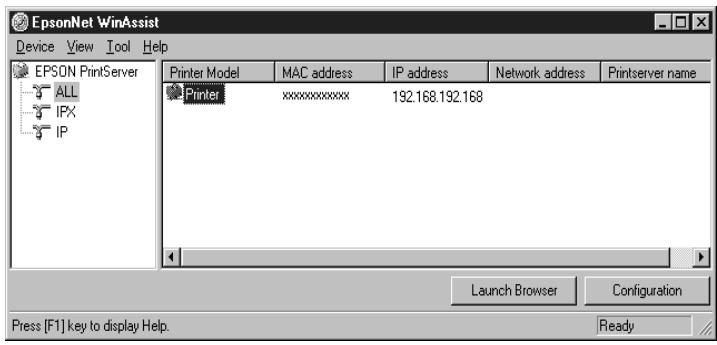
Remarques :
Si vous avez connecté au réseau plusieurs imprimantes, vous pouvez les différencier par leur adresse MAC en consultant la feuille d'état.
Vous pouvez rechercher des imprimantes sur d'autres segments à l'aide de l'option Search Options (Options de recherche) du menu Outils de EpsonNet WinAssist. Pour de plus amples informations, reportez-vous à la section "Paramètres optionnels", page 10-4.
- Cliquez sur l'onglet TCP/IP pour afficher le menu correspondant.
Remarque :
L'administrateur réseau doit confirmer toutes les modifications apportées lors du paramétrage de l'adresse IP.
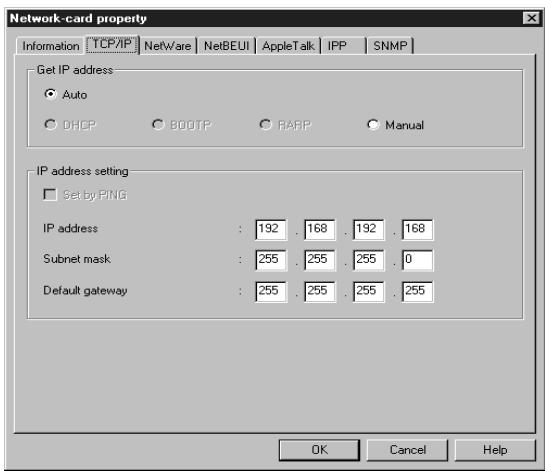
- Pour définir l'adresse IP, sélectionnez Auto ou Manuel comme mode d'acquisition de l'adresse IP. La sélection du mode Auto active l'option DHCP. Si vous souhaitez définir l'adresse IP manuellement, sélectionnez Manuel.
Remarques :
Le mode par défaut est Auto. La sélection du mode Auto active l'option DHCP. Pour utiliser le serveur DHCP, celui-ci doit être installé sur votre ordinateur et être correctement paramétré. Pour obtenir des instructions détaillées, consultez l'aide en ligne de votre système d'exploitation. Si aucun serveur DHCP n'est installé dans votre ordinateur ou sur le réseau, l'adaptateur réseau utilise l'adresse "192.168.192.168" comme adresse IP par défaut. Si le mode Auto est sélectionné dans Get IP address (Obtenir une adresse IP), vous devez modifier le paramétrage du port de l'imprimante à chaque mise sous tension de celle-ci. Pour l'impression sous TCP/IP, nous vous recommandons de sélectionner Manuel et de définir l'adresse IP manuellement.
- Lorsque vous sélectionnez le mode Manuel, définissez l'adresse IP, le masque de sous-réseau et la passerelle par défaut. Assurez-vous de ne pas définir une adresse susceptible d'entrer en conflit avec d'autres périphériques du réseau.
Remarques :
Les valeurs par défaut de l'adresse IP, du masque de sous-réseau et de la passerelle par défaut sont respectivement 192.168.192.168, 255.255.255.0 et 255.255.255.255. Si un serveur ou un routeur fait usage de passerelle, entrez l'adresse IP du serveur ou du routeur comme adresse de la passerelle. Dans le cas contraire, conservez les valeurs par défaut. La case à cocher Set by PING (Définir par Ping) n'est pas active. Pour définir l'adresse IP à l'aide des commandes arp et ping, conservez les valeurs par défaut.
- Dès que ces paramétrages ont été effectués, cliquez sur OK. La boîte de dialogue Mot de passe s'ouvre.
- Saisissez votre mot de passe (20 caractères maximum), puis cliquez sur OK pour enregistrer votre saisie. Si vous le saisissez pour la première fois, cliquez d'abord sur Change (Modifier), puis saisissez-le. Pour obtenir de plus amples informations sur les mots de passe, reportez-vous à la section "A propos des mots de passe", page 10-7 pour EpsonNet WinAssist ou à la section "A propos des mots de passe", page 10-22 pour EpsonNet MacAssist.
Suivez les instructions fournies à l'écran. Une fois la mise à jour terminée, réactivez la configuration en sélectionnant Refresh (Actualiser) dans le menu Affichage (pour WinAssist), ou en quittant puis en redémarrant MacAssist (pour MacAssist).

Important :
Deux ou trois minutes sont nécessaires pour l'envoi de nouveaux paramètres vers l'adaptateur réseau. Ne mettez l'imprimante hors tension que lorsqu'un message vous le demandant s'affiche sur l'écran.
- Imprimez une feuille d'état pour vérifier la nouvelle adresse IP.
Paramétrage de l'adresse IP à l'aide des commandes arp/ping
Sous UNIX ou OS/2, utilisez la commande arp pour définir l'adresse IP de l'adaptateur réseau et la commande ping pour vérifier que vous l'avez correctement paramétrée. Ces commandes existent également sous Windows 98/95/2000/NT, si le protocole de communication TCP/IP a été correctement installé.
Pour définir l'adresse à l'aide des commandes arp et ping, sélectionnez l'adresse IP par défaut (192.168.192.168) et vérifiez que l'adaptateur réseau figure sur le même segment que l'ordinateur hôte.
Avant de poursuivre, il vous faut :
Une adresse IP valide de l'adaptateur réseau. Assurez-vous auprès de l'administrateur de votre réseau que l'adresse IP ne crée pas de conflit avec un autre périphérique du réseau. Si vous êtes l'administrateur, choisissez une adresse non conflictuelle dans votre sous-réseau. L'adresse MAC (matériel Ethernet) de l'adaptateur réseau. Il s'agit du numéro de série de l'adaptateur réseau, immuable et vérifiable sur une feuille d'état.
Vérification du réseau local (LAN)
Il faut d'abord vérifier que l'adaptateur réseau est accessible depuis l'hôte.
- Définissez la passerelle par défaut de l'hôte sur lequel vous allez configurer l'adaptateur réseau.
Si un serveur ou un routeur fait usage de passerelle, saisissez son adresse. Dans le cas contraire, saisissez l'adresse IP de votre ordinateur en guise d'adresse de passerelle.
- L'adresse IP par défaut de l'adaptateur réseau est "192.168.192.168". Vérifiez que l'adaptateur est accessible depuis la ligne de commande en procédant à un test : ping 192.168.192.168
- Si l'adaptateur réseau est accessible, vous devez obtenir un résultat proche du suivant (le message exact varie selon le système d'exploitation et le paramètre Time peut être différent) : 64 bytes from 192.168.192.168: icmp_seq=0. Time=34 ms
- Si l'adaptateur est inaccessible, vous obtiendrez un message proche de celui-ci : PING 192.168.192.168: 56 data bytes
jusqu'à ce que vous appuyiez sur Ctrl-C, auquel cas le message suivant risque d'apparaître : 192.168.192.168 PING Statistics 3 packets transmitted, 0 packets received, 100% packet loss
Là aussi, la teneur exacte du message peut varier selon le système d'exploitation. Si vous ne parvenez pas à contrôler l'adresse IP de l'adaptateur réseau, vérifiez les points suivants :
L'adresse dans la commande ping est correcte. La connexion Ethernet entre l'adaptateur réseau et l'hôte est correcte et tous les hubs, routeurs, etc. sont actifs. L'adaptateur réseau fonctionne normalement (voyant rouge éteint, voyant vert ou orange allumé).
Paramétrage et contrôle de la nouvelle adresse IP
Pour définir la nouvelle adresse IP communiquée par votre administrateur réseau, utilisez la commande arp, suivie de l'argument -s (création d'une entrée ARP).
Remarque :
Dans l'exemple qui suit, nous supposerons que l'adresse MAC de l'adaptateur réseau est 00:00:48:93:00:00 (hexadécimale), et que l'adresse IP à affecter est 192.168.100.201 (décimale). Lorsque vous procéderez à votre propre saisie, remplacez les données de l'exemple par les vôtres.
- Sur la ligne de commande, saisissez : Exemple : arp -s 192.168.100.201 00-00-48-93-00-00
- Contrôlez la nouvelle adresse IP en procédant à un test : Exemple : ping 192.168.100.201
- L'adaptateur réseau devrait désormais répondre à cette commande. Si ce n'est pas le cas, il s'agit peut-être d'une erreur de frappe. Vérifiez-le et procédez à une nouvelle tentative. Si toutes les tentatives échouent, réinitialisez l'adaptateur réseau et essayez à nouveau.
- Imprimez une feuille d'état pour vérifier que la nouvelle adresse IP a bien été affectée à l'adaptateur réseau.
Remarque :
Lorsque vous paramétrez ainsi l'adresse IP, vous ne pouvez modifier les paramètres du masque de sous-réseau ni de la passerelle. Pour changer ces paramètres, vous devez utiliser EpsonNet WinAssist sous Windows (98, 95, 2000 ou NT) ou EpsonNet MacAssist sous Macintosh, ou encore EpsonNet WebAssist.
Modification de l'adresse IP à l'aide de EpsonNet WebAssist
Après avoir configuré l'adaptateur réseau pour TCP/IP à l'aide de EpsonNet WinAssist, MacAssist ou des commandes arp/ping, vous pouvez modifier l'adresse IP ou d'autres paramètres à l'aide de EpsonNet WebAssist (l'utilitaire fonctionnant sur votre navigateur).
Remarques :
Votre ordinateur doit être équipé d'un navigateur Web. Le protocole TCP/IP doit être correctement installé sur votre ordinateur et sur l'adaptateur réseau. N'utilisez pas simultanément EpsonNet WinAssist/MacAssist et EpsonNet WebAssist. L'utilisation de certains caractères dépend de votre navigateur. Pour de plus amples informations, consultez la documentation du navigateur ou de votre système d'exploitation.
Pour modifier l'adresse IP à l'aide de EpsonNet WebAssist, procédez comme indiqué ci-dessous :
- Mettez sous tension l'imprimante équipée de l'adaptateur réseau.
- Démarrez EpsonNet WebAssist selon l'une des deux méthodes suivantes :
Démarrez EpsonNet WinAssist ou EpsonNet MacAssist. Dans la liste qui apparaît, cliquez sur l'imprimante à configurer, puis sur le bouton Launch Browser (EpsonNet WebAssist).
Sans démarrer EpsonNet WinAssist ou MacAssist, ouvrez le navigateur et saisissez directement l'adresse IP de l'adaptateur réseau.
http://adresse IP de l'adaptateur réseau/
Exemple : http://192.168.100.201/
- Cliquez sur TCP/IP situé sous Network (Réseau) dans le menu Configuration pour afficher les paramètres TCP/IP sur l'écran.
Remarque :
L'administrateur réseau doit confirmer toutes les modifications apportées lors du paramétrage de l'adresse IP.
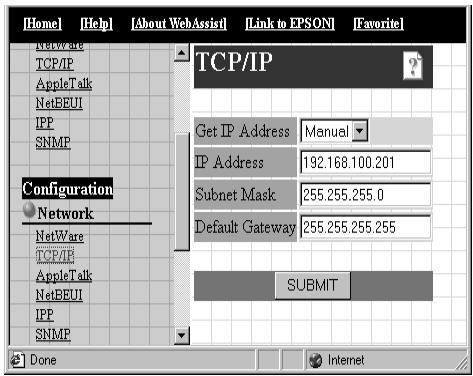
- Pour définir l'adresse IP, sélectionnez Auto ou Manuel (Manuel) comme mode d'acquisition de l'adresse IP. La sélection du mode Auto active l'option DHCP. Si vous souhaitez définir l'adresse IP manuellement, sélectionnez Manuel (Manuel).
Remarque :
Pour utiliser le serveur DHCP, celui-ci doit être installé sur votre ordinateur et correctement paramétré. Pour obtenir des instructions détaillées, consultez l'aide en ligne de votre système d'exploitation.
- Lorsque vous avez sélectionné le mode Manuel (Manuel), définissez l'adresse IP, le masque de sous-réseau et la passerelle par défaut. Assurez-vous de ne pas définir une adresse susceptible d'entrer en conflit avec d'autres périphériques du réseau.
Remarques :
- Les valeurs par défaut du masque de sous-réseau et de la passerelle par défaut sont respectivement 255.255.255.0 et 255.255.255.255. Si un serveur ou un routeur fait usage de passerelle, entrez l'adresse IP du serveur ou du routeur comme adresse de la passerelle. Dans le cas contraire, conservez les valeurs par défaut.
- Cliquez sur le bouton SUBMIT (Envoyer) et entrez le mot de passe pour mettre à jour les paramètres. Utilisez le même mot de passe pour EpsonNet WinAssist, MacAssist et WebAssist. Pour obtenir de plus amples informations sur les mots de passe, reportez-vous à la section "Mot de passe", page 10-37.
- Avant de sortir du navigateur ou d'adresser des travaux d'impression, attendez que le message "Configuration change is complete" ("Configuration terminée!") apparaisse, puis suivez les instructions fournies à l'écran pour réinitialiser l'imprimante.
Remarque :
La nouvelle adresse IP ne sera disponible qu'après avoir réinitialisé l'imprimante. Saisissez l'adresse IP, puis redémarrez EpsonNet WebAssist.
Paramétrages pour NetWare
Ce chapitre vous fournit les explications nécessaires à la configuration de l'adaptateur réseau sous NetWare. Vous devez préalablement configurer votre imprimante pour un environnement NetWare, puis configurer l'adaptateur réseau à l'aide de EpsonNet WinAssist.
4
Présentation générale
Configuration nécessaire
- Environnement serveur
NetWare 5TM (NDS, Système de file d'attente, Passerelle
NDPS 2.0)
- Environnement client
L'environnement client doit être reconnu par NetWare.
Les clients peuvent ainsi utiliser le pilote d'impression installé
sur l'adaptateur réseau.
À propos des modes
Vous pouvez choisir l'un des modes suivants : Serveur d'impression, Imprimante distante ou Veille. Nous vous recommandons le mode Serveur d'impression, sauf si le nombre d'utilisateurs connectés dépasse le nombre de connexions autorisées.
Les caractéristiques des modes sont décrites ci-dessous.
Mode Serveur d'impression (NDS/Serveur d'impression de Bindery) :
Impression directe à grande vitesse. Utilisation du compte utilisateur NetWare. Possibilité de connecter simultanément jusqu'à 8 serveurs de fichiers. Possibilité d'enregistrer jusqu'à 32 files d'attente d'impression.
Mode Imprimante distante :
Un compte utilisateur NetWare n'est pas requis. - Un serveur d'impression est requis pour le contrôle de l'imprimante distante. - Possibilité de connecter jusqu'à 16 imprimantes pour NetWare 3.1x, et jusqu'à 255 imprimantes pour NetWare 4.1x, IntranetWare et NetWare 5.
Remarque :
Lorsque vous mettez l'imprimante sous tension, l'accès au compte utilisateur se fait temporairement en mode Imprimante distante. Si aucun accès au compte utilisateur n'est disponible, mettez l'imprimante sous tension avant que le client ne se connecte au réseau.
Mode Veille (mode par défaut/paramètre usine) :
Le mode Veille est le mode par défaut. Avec ce mode, toutes les fonctions relatives à NetWare sont arrêtées. Vous devez le désactiver lorsque vous n'utilisez pas l'adaptateur réseau dans un environnement NetWare.
Instructions pour l'utilisation de NetWare
Impression d'un fichier texte
En fonction de l'environnement client, un problème de conversion, de réacheminement ou d'espace entre les caractères apparaît lorsque vous imprimez un fichier texte en utilisant la commande NPRINT sous NetWare ou DOS.
Limites de PCONSOLE
Lorsque vous utilisez l'adaptateur réseau en mode Serveur d'impression, l'écran d'état du serveur d'impression n'est pas disponible avec PCONSOLE.
Bindery et NDS
Le chemin du contexte Bindery peut être confirmé à partir de la console du serveur grâce à la commande SET BINDERY CONTEXT. S'il n'a pas été défini, ou si vous souhaitez utiliser l'environnement d'impression d'un autre contexte depuis un client non-NDS, vous devez obligatoirement spécifier le contexte de Bindery. Utilisez la commande SET BINDERY CONTEXT dans le fichier AUTOEXEC.NCF pour le définir.
Si vous utilisez le client Novell pour Windows 95/98 version 3.00 ou le client Novell pour Windows NT version 4.50, vous ne pouvez pas utiliser le mode Serveur d'impression de la bindery avec EpsonNet WinAssist. Pour configurer l'adaptateur réseau en mode Bindery, utilisez le client Novell IntranetWare ou EpsonNet WebAssist.
Consultez la documentation pour NetWare 4.1x ou NetWare 5 pour obtenir de plus amples informations.
Il est possible de sélectionner le protocole de routage IPX "NLSP" à l'aide de NetWare 4.1x ou ultérieur; toutefois, l'adaptateur réseau ne reconnaissant pas le protocole "NLSP", les communications sont gérées par le protocole RIP/SAP.
Vous pouvez sélectionner le protocole de routage à partir de a) NLSP avec compatibilité RIP/SAP ou b) uniquement RIP/SAP. Si vous supprimez la liaison RIP ou SAP lorsque NLSP avec compatibilité RIP/SAP est sélectionné, l'adaptateur réseau ne pourra communiquer avec le serveur de fichiers et NDS. (Reportez-vous aux sections "Protocoles" et "Liaisons" de l'utilitaire INETCFG de NetWare.)
Délai de reconnaissance de l'adaptateur réseau
Après avoir mis l'imprimante sous tension, il faut deux minutes environ au serveur NetWare pour reconnaître l'adaptateur réseau. Une feuille d'état imprimée pendant ce délai indiquerait des informations erronées.
Type de frame
Le même type de trame doit être utilisé pour le serveur NetWare et le routeur IPX d'un même réseau. Si vous utilisez plusieurs types de trame sur un même réseau, liez-les aux serveurs NetWare et aux routeurs IPX.
Pour NetWare 5
Le protocole IPX doit être installé (lié) sur le serveur NetWare 5.
À propos des modes
Si le mode dans lequel vous êtes connecté est différent du mode défini pour l'adaptateur réseau, un message apparaît lorsque vous essayez de le configurer pour NetWare. Si vous ne souhaitez pas modifier les paramètres existants, cliquez sur Cancel (Annuler) et connectez-vous au mode défini pour l'adaptateur réseau.
Utilisation du serveur d'impression en mode Bindery (NetWare 3.1x/4.1x)
Cette section contient les instructions nécessaires à l'utilisation de l'adaptateur réseau en mode serveur d'impression sous NetWare 3.1x/4.1x/IntranetWare avec émulation de Bindery.
Configuration pour NetWare à l'aide de EpsonNet WinAssist
Configurez l'adaptateur réseau à l'aide de EpsonNet WinAssist.
Remarque :
Les clients Novell 32 bits ou IntranetWare doivent être installés sur votre ordinateur. N'utilisez pas le client Novell pour Windows 95/98 version 3.00 ni le client Novell pour Windows NT version 4.50.
- Mettez l'imprimante équipée de l'adaptateur réseau sous tension.
- À partir de n'importe quel client NetWare, connectez-vous au serveur NetWare cible avec les droits d'administrateur via la connexion Bindery.
- Démarrez EpsonNet WinAssist depuis le menu Démarrer.
- Cliquez sur IPX. Sélectionnez dans la liste l'imprimante que vous souhaitez configurer, puis cliquez sur Configuration.
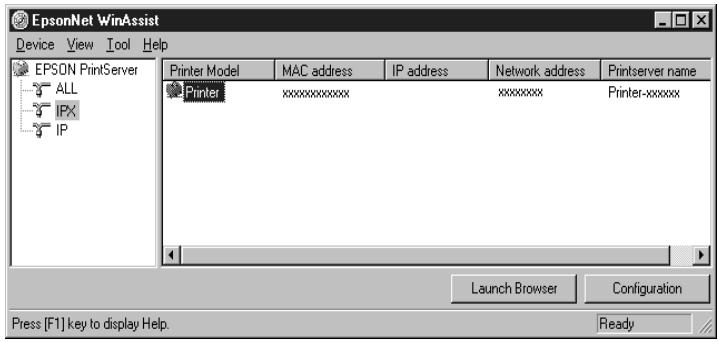
Remarques :
Si vous avez connecté plusieurs imprimantes sur un même réseau, vous pouvez les différencier grâce à leur adresse MAC en consultant la feuille d'état. Si l'adresse IP est définie comme adresse IP par défaut, il se peut que le modèle de l'imprimante n'apparaisse pas. Si aucune imprimante n'apparaît dans le groupe IPX, vérifiez que l'imprimante est bien sous tension. Si c'est le cas, vérifiez qu'elle se trouve bien dans le même segment que l'ordinateur. Vous pouvez rechercher des imprimantes dans d'autres segments à l'aide de l'option Search Options (IPX) (Options de recherche) (IPX)) dans le menu Outils de EpsonNet WinAssist. Pour plus d'informations, reportez-vous à la section "Search Options-IPX (Options de recherche-IPX)", page 10-6.
- Cliquez sur l'onglet NetWare pour effectuer les paramétrages.
Remarque :
Si l'environnement sur lequel vous êtes connecté est différent de la configuration actuelle de l'adaptateur réseau, un message apparaît.
Suivez les instructions fournies à l'écran.
- Effectuez les paramétrages suivants pour définir le mode Serveur d'impression/Bindery.
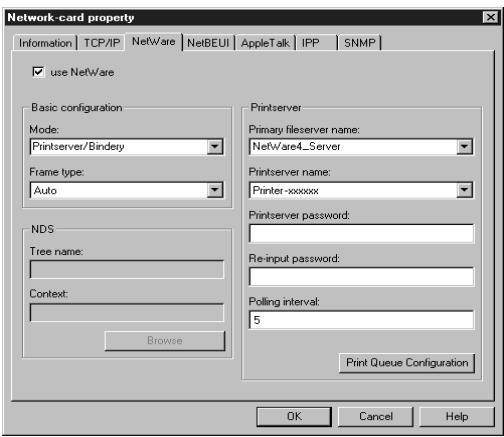
use NetWare (utiliser Netware) :
Cochez cette case lorsque vous utilisez NetWare. Cette case apparaît en grisé quand NetWare ne peut pas être utilisé et quand le protocole IPX n'est pas supporté par l'adaptateur réseau.
Mode :
Sélectionnez Printserver / Bindery (Serveur d'impression/ Bindery).
Sélectionnez Auto. N'en sélectionnez pas d'autres.
Tree name (Nom de l'arborescence) :
Laissez en l'état.
Context (Contexte) :
Laissez en l'état.
Primary fileserver name (Nom du serveur de fichiers principal) :
Sélectionnez le serveur de fichiers auquel se connecte le serveur d'impression.
Printserver name (Nom du serveur d'impression) :
Sélectionnez le serveur d'impression. Vous pouvez également créer un nouveau serveur d'impression en entrant un nom (47 caractères maximum).
Printserver password (Mot de passe du serveur d'impression) :
Tapez un mot de passe, de 20 caractères au plus, que vous utiliserez lors d'une connexion de l'adaptateur réseau au serveur d'impression. Pour obtenir de plus amples détails sur la saisie d'un mot de passe, consultez la documentation de NetWare. La saisie d'un mot de passe n'est habituellement pas nécessaire.
Re-input password (Confirmation du mot de passe) : Saisissez à nouveau le mot de passe.
Polling interval (Fréquence d'interrogation) :
Paramétrez la fréquence d'interrogation entre 5 et 90 secondes. Consultez la documentation de NetWare pour obtenir de plus amples informations sur le paramétrage de la fréquence d'interrogation. Vous n'avez pas, en général, à modifier cette fréquence.
Bouton Print Queue Configuration (Configuration de la file d'attente d'impression) :
Définissez la file d'attente d'impression. Reportez-vous à l'étape suivante pour obtenir de plus amples détails. Si vous avez déjà affecté la file d'attente avec PCONSOLE, NWADMIN, ou EPSON Net!2 (une version antérieure de l'utilitaire de configuration), vous devrez à ce stade l'affecter de nouveau.
- Effectuez les paramétrages suivants pour la configuration de la file d'attente d'impression.
Vous pouvez sélectionner ou créer une file d'attente d'impression à assigner à l'adaptateur réseau. La boîte de dialogue suivante s'ouvre lorsque vous cliquez sur Configuration de la file d'attente d'impression dans le menu Serveur d'impression.
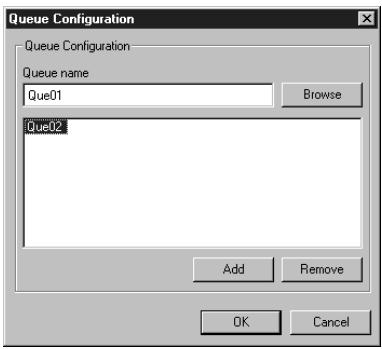
Queue name (Nom de la file d'attente) :
À l'aide du bouton Parcourir, vous pouvez afficher le nom de la file d'attente affectée à l'adaptateur réseau.
Browse (Parcourir) :
Affiche la hiérarchie des serveurs de fichiers connectés. Vous pouvez sélectionner, créer ou supprimer des files d'attente.
Sélection d'une file d'attente :
Cliquez sur la file d'attente, puis cliquez sur OK pour la sélectionner.
Création d'une file d'attente :
Cliquez avec le bouton droit de la souris sur le serveur de fichiers pour lequel vous souhaitez créer une file d'attente, puis sélectionnez Create Queue (Créer file d'attente). Saisissez le nom de la file d'attente (47 caractères maximum).
Suppression d'une file d'attente : À l'aide du bouton droit de la souris, sélectionnez la file d'attente d'impression que vous souhaitez supprimer, puis sélectionnez Delete Queue (Supprimer file d'attente).
Queue list box (Liste des files d'attente) : Liste des files d'attente affectées au serveur d'impression.
Bouton Add (Ajouter) : Permet d'ajouter une file d'attente au serveur d'impression. Sélectionnez la file d'attente à l'aide du bouton Parcourir, puis cliquez sur le bouton Add (Ajouter).
Bouton Remove (Supprimer) : Supprime une file d'attente de la liste.
- Une fois ces paramétrages effectués, cliquez sur OK. La boîte de dialogue Mot de passe s'ouvre.
- Saisissez votre mot de passe (20 caractères maximum) puis cliquez sur OK pour enregistrer les paramètres. Si vous saisissez un mot de passe pour la première fois, cliquez sur Change (Modifier) et saisissez-le. Pour obtenir de plus amples informations, reportez-vous à la section « À propos des mots de passe », page 10-7.
Suivez les instructions fournies à l'écran. Une fois la mise à jour terminée, réactivez la configuration en sélectionnant Refresh (Actualiser) dans le menu Affichage.

Important : Deux ou trois minutes sont nécessaires pour l'envoi de nouveaux paramètres vers l'adaptateur réseau. Ne mettez l'imprimante hors tension que lorsqu'un message vous le demandant s'affiche à l'écran.
Remarques :
Étant donné que les nouveaux paramètres sont envoyés vers l'adaptateur réseau, vous devez attendre l'affichage du message pour mettre l'imprimante hors tension. - Les objets imprimantes (PRO) sont automatiquement créés lors de la sauvegarde des paramètres à l'aide de EpsonNet WinAssist. Pour modifier le nom de l'imprimante, utiliser PCONSOLE ou NWADMIN.
Utilisation en mode Serveur d'impression NDS (NetWare 4.1x/5)
Cette section fournit des instructions relatives à l'utilisation de l'adaptateur réseau en mode Serveur d'impression sous NetWare 4.1x, IntranetWare ou NetWare 5 en mode NDS.
Configuration pour NetWare à l'aide de EpsonNet WinAssist
Configurez l'adaptateur réseau à l'aide de EpsonNet WinAssist.
Remarque :
Assurez-vous que l'un des clients suivants est installé sur votre ordinateur : client 32 Novell, client IntranetWare Novell ou client Novell.
- Mettez sous tension l'imprimante équipée de l'adaptateur réseau.
- À partir de n'importe quel client NetWare, connectez-vous en tant qu'Administrateur dans le contexte cible de l'arborescence NDS.
- Démarrez EpsonNet WinAssist depuis le menu Démarrer.
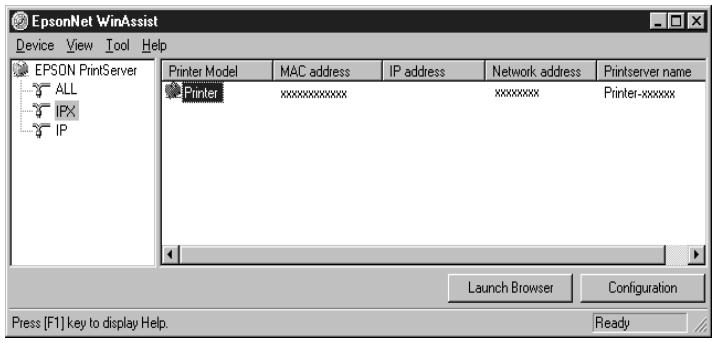
- Cliquez sur IPX. Dans la liste qui s'affiche, sélectionnez l'imprimante à configurer, puis cliquez sur Configuration.
Remarques :
Si vous avez connecté plusieurs imprimantes au réseau, vous pouvez les différencier par leur adresse MAC en consultant la feuille d'état. Si l'adresse IP est définie comme adresse par défaut, il se peut que le modèle de l'imprimante n'apparaisse pas. Si aucune imprimante n'apparaît dans le groupe IPX, vérifiez que l'imprimante est sous tension. Si c'est le cas, vérifiez que l'imprimante se trouve dans le même segment que l'ordinateur. Vous pouvez rechercher des imprimantes sur d'autres segments en paramétrant l'option Search Options (IPX) (Options de recherche (IPX)) du menu Outils de EpsonNet WinAssist. Pour de plus amples informations, reportez-vous à la section "Search Options-IPX (Options de recherche-IPX)", page 10-6.
- Cliquez sur l'onglet NetWare pour effectuer les paramétrages.
Remarque :
Si l'environnement sur lequel vous êtes connecté diffère de la configuration courante de l'adaptateur réseau, un message apparaît. Suivez les instructions fournies à l'écran.
- Effectuez les paramétrages du mode Serveur d'impression NDS décrits ci-dessous.
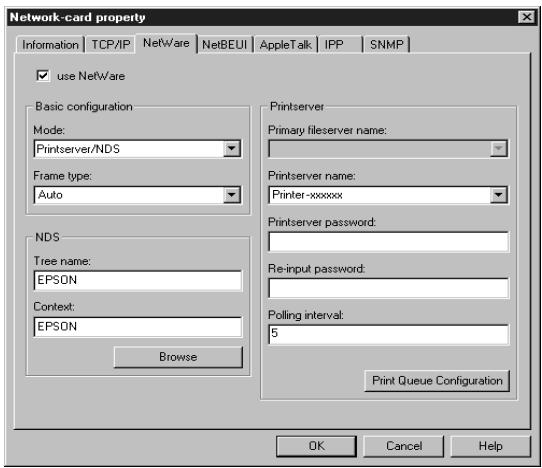
Use NetWare (Utiliser NetWare) :
Cochez cette case lorsque vous utilisez NetWare. Cette case apparaît en grisé quand NetWare ne peut pas être utilisé et quand le protocole IPX n'est pas supporté par l'adaptateur réseau.
Mode :
Sélectionnez Printserver/NDS (Serveur d'impression/NDS).
Sélectionnez Auto uniquely.
Remarques pour NDS :
Avant d'effectuer les paramétrages du serveur d'impression dans la partie droite de l'écran, vous devez indiquer le nom de l'arborescence et du contexte. Avant d'effectuer le paramétrage NDS, assurez-vous que le client Novell est installé sur l'ordinateur.
Consultez la documentation de NetWare pour connaître le nombre de caractères pouvant être définis et leur disponibilité.
Tree name (Nom de l'arborescence) :
Cliquez sur Browse (Parcourir) et sélectionnez l'arborescence NDS.
Contexte :
Cliquez sur Parcourir et sélectionnez le contexte NDS.
Bouton Parcourir :
Affiche toute l'arborescence NDS. Sélectionnez le contexte NDS. Le contexte ainsi sélectionné et le nom de son arborescence apparaissent dans la boîte de texte correspondante. Les différents éléments du serveur d'impression restent grisés tant que l'arborescence et le contexte n'ont pas été sélectionnés.
Nom du serveur de fichiers principal :
Laisser en l'état.
Nom du serveur d'impression :
Les serveurs d'impression appartenant au contexte spécifique apparaissent dans la liste. Sélectionnez le vôtre. Vous pouvez également créer un nouveau serveur d'impression en saisissant un nom (47 caractères maximum).
Mot de passe du serveur d'impression :
Entrez un mot de passe (20 caractères maximum) à utiliser lorsque l'adaptateur réseau se connecte au serveur d'impression. Pour obtenir de plus amples détails sur la saisie d'un mot de passe, consultez la documentation de NetWare. La saisie d'un mot de passe n'est habituellement pas nécessaire.
Confirmation du mot de passe :
Saisissez à nouveau le mot de passe.
Fréquence d'interrogation :
Paramétrez la fréquence d'interrogation entre 5 et 90 secondes. Consultez la documentation de NetWare pour obtenir de plus amples informations sur le paramétrage de la fréquence d'interrogation. Vous n'avez pas en général à modifier cette fréquence.
Bouton Configuration de file d'attente d'impression :
Définissez la file d'attente d'impression en fonction des informations de la section suivante. Si vous avez déjà affecté la file à l'aide de PCCONSOLE, NWADMIN ou EPSON Net!2 (version antérieure de l'utilitaire de configuration), vous n'avez pas besoin de recommencer l'opération.
- Effectuez les paramétrages de configuration de la file d'attente d'impression suivants :
Vous pouvez sélectionner ou créer une file d'attente à affecter à l'adaptateur réseau. La boîte de dialogue suivante s'ouvre lorsque vous cliquez sur le bouton Print Queue Configuration (Configuration de la file d'attente).
Remarque :
Vous pouvez également effectuer les paramétrages de file d'attente pour un contexte supérieur à celui spécifié dans la boîte de texte NDS Context (Contexte NDS). Vous devez, pour cela, posséder des droits d'accès Administrateur pour le contexte dans lequel vous souhaitez créer la file d'attente.
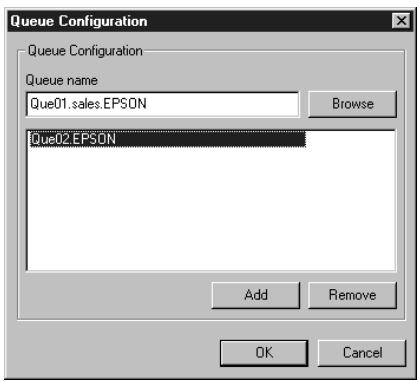
Queue name (Nom de la file d'attente) :
À l'aide du bouton Parcourir, vous pouvez afficher le nom de la file d'attente affectée à l'adaptateur réseau.
Format : nom de la file d'attente.OU.O (OU pour l'unité organisationnelle et O pour l'organisation)
Browse (Parcourir) :
Affiche l'arborescence NDS spécifiée dans le paramètre NDS. Vous pouvez sélectionner, créer ou supprimer des files d'attente.
- Sélection d'une file d'attente Cliquez sur la file d'attente puis sur OK pour la sélectionner.
- Création d'une file d'attente Cliquez avec le bouton droit de la souris pour sélectionner le contexte dans lequel vous souhaitez créer une file d'attente, puis sélectionnez Create Queue (Créer file d'attente). Saisissez le nom de la file d'attente (47 caractères maximum), puis sélectionnez un serveur sur lequel créer la file d'attente. La file d'attente sera créée dans le volume SYS du serveur de fichiers. Si vous souhaitez créer une file d'attente dans un autre volume, utilisez PCONSOLE ou NWADMIN. Suppression d'une file d'attente Cliquez avec le bouton droit de la souris pour sélectionner la file d'attente que vous souhaitez supprimer, puis sélectionnez Delete Queue (Supprimer file d'attente).
Queue list box (Liste des files d'attente) :
Liste les files d'attente affectées au serveur d'impression.
Bouton Add (Ajouter) :
Permet d'ajouter une file d'attente au serveur d'impression. Sélectionnez la file d'attente, puis cliquez sur le bouton Add (Ajouter).
Bouton Remove (Supprimer) :
Supprime une file d'attente de la liste.
- Une fois ces paramétrages effectués, cliquez sur OK. La boîte de dialogue Mot de passe s'ouvre.
- Saisissez votre mot de passe (20 caractères maximum) puis cliquez sur OK pour enregistrer les paramètres. Si vous saisissez un mot de passe pour la première fois, cliquez sur Change (Modifier) et saisissez-le. Pour obtenir de plus amples informations, reportez-vous à la section “A propos des mots de passe”, page 10-7.
Suivez les instructions fournies à l'écran. Une fois la mise à jour terminée, réactivez la configuration en sélectionnant Refresh (Actualiser) dans le menu Affichage.

Important :
Deux ou trois minutes sont nécessaires pour l'envoi de nouveaux paramètres vers l'adaptateur réseau. Ne mettez l'imprimante hors tension que lorsqu'un message vous le demandant s'affiche sur l'écran.
Remarques :
Étant donné que les nouveaux paramètres sont envoyés vers l'adaptateur réseau, vous devez attendre l'affichage du message pour mettre l'imprimante hors tension. Lors de la sauvegarde des paramètres à l'aide de EpsonNet WinAssist, les objets imprimantes (PRO) sont automatiquement créés au format créé ci-dessous. Pour modifier le nom de l'imprimante, utilisez PCONSOLE ou NWADMIN.
nom du serveur d'impression_P0
Utilisation du mode Imprimante distante (NetWare 3.1x/4.1x/5)
Cette section contient des instructions relatives à l'utilisation de l'adaptateur réseau en mode Imprimante distante sous NetWare 3.1x, 4.1x, 5 ou IntranetWare.
Vous devez tout d'abord créer un environnement imprimante à l'aide de PCONSOLE ou NWADMIN (Outils de l'Administrateur NetWare). Pour créer une imprimante, reportez-vous à la section correspondante.
NetWare 3.1x "Création d'un environnement imprimante à l'aide de PCONSOLE", page 4-21. - NetWare 4.1x/IntranetWare "Création d'un environnement imprimante à l'aide du mode Bindery", page 4-25. - NetWare 4.1x/IntranetWare/NetWare 5 "Création d'un environnement imprimante à l'aide du mode NDS", page 4-28.
Remarque : Assurez-vous que le client 32 Novell ou le client IntranetWare Novell est installé sur votre ordinateur.
Création d'un environnement imprimante à l'aide de PCONSOLE
Pour créer un environnement imprimante avec PCONSOLE, les utilisateurs de NetWare 3.1x doivent procéder comme indiqué ci-dessous.
Création de files d'attente d'impression sur un serveur de fichiers
- À partir de tout client NetWare, connectez-vous sur le réseau avec les droits Administrateur.
- Démarrez PCONSOLE. À partir de l'écran Available Options (Options disponibles), sélectionnez Print Queue Information (Informations sur la file d'attente), puis appuyez sur la touche Entrée.
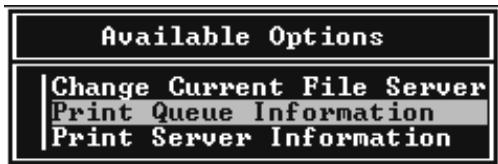
- Appuyez sur la touche Inser de votre clavier et saisissez le nom de la file d'attente, puis appuyez sur Entrée.
Remarque :
Informez vos clients du nom de la file d'attente que vous définissez ici, car il leur sera nécessaire pour utiliser l'imprimante.
- Dans la liste Print Queue (File d'attente d'impression), sélectionnez la file d'attente que vous venez de spécifier et appuyez sur Entrée. Dans la liste Print Queue Information (Informations sur la file d'attente), sélectionnez Queue Users (Utilisateurs de la file d'attente) et appuyez sur Entrée. Sélectionnez ensuite EVERYONE (Tous). Si EVERYONE n'apparaît pas dans la liste, appuyez sur Inser, puis sélectionnez EVERYONE dans la liste des utilisateurs de files d'attente.
Création d'un serveur d'impression
- Dans l'écran Available Options (Options disponibles), sélectionnez Print Server Information (Informations sur le serveur d'impression) et appuyez sur Entrée.
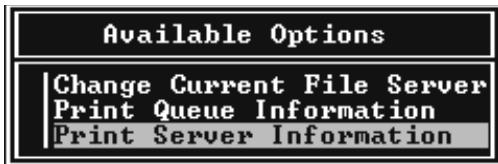
- Appuyez sur la touche Inser de votre clavier et saisissez le nom du serveur d'impression, puis appuyez sur Entrée. Notez le nom du serveur d'impression, il vous sera utile ultérieurement.
- Dans la liste Print Server (Serveur d'impression), sélectionnez le nom que vous avez défini, puis appuyez sur Entrée. Dans la liste Print Server Information (Informations sur le serveur d'impression), sélectionnez Print Server Configuration (Configuration du serveur d'impression), puis appuyez sur Entrée.
Informations sur le serveur d'impression
Changer le mot de passe
Nom complet
Configuration du serveur d'impression
ID du serveur d'impression
Opérateurs du serveur d'impression
Utilisateurs du serveur d'impression
- Sélectionnez Printer Configuration (Configuration de l'imprimante) dans le menu Print Server Configuration (Configuration du serveur d'impression), puis appuyez sur Entrée.
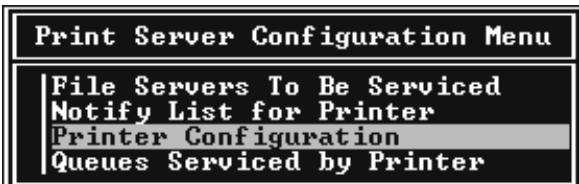
- Dans la liste Configured Printers (Imprimantes configurées), sélectionnez Not Installed (Non installée) (Nombre de port = 0), puis appuyez sur Entrée.
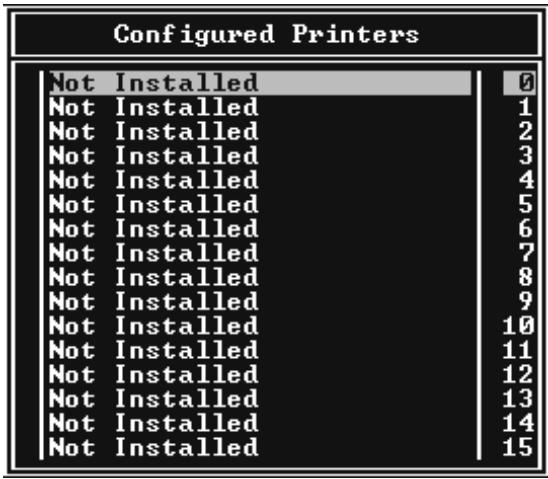
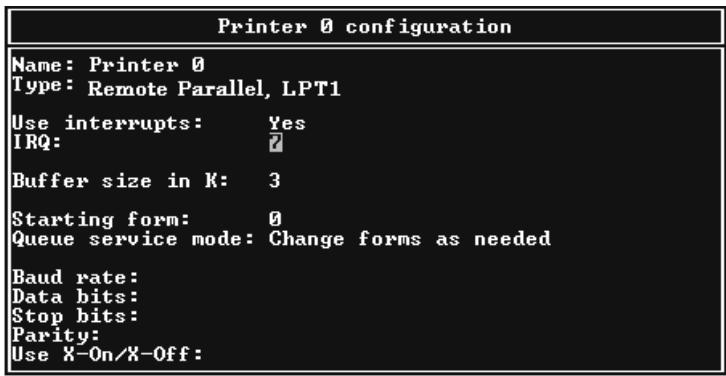
- Dans l'écran Printer configuration (Configuration de l'imprimante), saisissez le nom de l'imprimante. Mettez en surbrillance Type et appuyez sur Entrée. Sélectionnez Remote Parallel, LPT1 pour le mode Imprimante distante.
Remarque :
Assurez-vous de sélectionner Remote Parallel, LPT1 pour le mode d'imprimante distante.
- Appuyez sur Echap, puis sur Entrée pour enregistrer les modifications.
- Appuyez sur Echap.
- Sélectionnez Queues Serviced by Printer (Files d'attente desservies par l'imprimante) dans le menu Print Server Configuration (Configuration du serveur d'impression), puis appuyez sur Entrée.
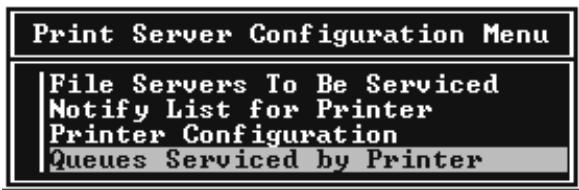
- Sélectionnez l'imprimante que vous souhaitez utiliser dans la liste Defined Printers (Imprimantes sélectionnées), puis appuyez sur Entrée.
- Appuyez sur la touche Inser du clavier et affectez une file d'attente au port du serveur d'impression, depuis la liste Available Queues (Files d'attente disponibles).
- Précisez le niveau de priorité de 1 à 10 (1 représentant le niveau de priorité le plus élevé).
- Appuyez sur Echap pour quitter PCONSOLE.
Passez maintenant à la section "Configuration pour NetWare à l'aide de EpsonNet WinAssist", page 4-33.
Création d'un environnement imprimante à l'aide du mode Bindery
Pour créer l'environnement imprimante sous NetWare 4.1x et IntranetWare en émulation Bindery, procédez comme indiqué ci-dessous.
Remarques :
Attribuez si nécessaire des droits d'administrateur aux utilisateurs. Pour définir la file d'attente et le serveur d'impression, utilisez PCONSOLE plutôt que NWAdmin. 1. Mettez sous tension l'imprimante équipée de l'adaptateur réseau. 2. À partir de n'importe quel client NetWare, connectez-vous au serveur en tant que SUPERVISEUR via la connexion Bindery.
Remarque :
Si le client s'est connecté en mode NDS, appuyez sur la touche F4 pendant le lancement de PCONSOLE pour passer en mode Bindery.
- Démarrez PCONSOLE. Dans l'écran Available Options (Options disponibles), sélectionnez Print Queues (Files d'attente d'impression), puis appuyez sur Entrée.
Appuyez sur la touche Inser du clavier et saisissez le nom de la file d'attente, puis appuyez sur Entrée.
Remarque :
Informez vos clients du nom de la file d'attente que vous définissez ici, car il leur sera nécessaire pour utiliser l'imprimante.
- Dans la liste Print Queue (File d'attente d'impression), sélectionnez la file d'attente que vous venez de spécifier et appuyez sur Entrée. Dans la liste Print Queue Information (Informations sur la file d'attente), sélectionnez Queue Users (Utilisateurs de la file d'attente) et appuyez sur Entrée. Sélectionnez ensuite EVERYONE (Tous). Si EVERYONE n'apparaît pas dans la liste, appuyez sur Inser, puis sélectionnez EVERYONE dans la liste des utilisateurs de files d'attente.
- Dans l'écran Available Options (Options disponibles), sélectionnez Print Servers (Serveurs d'impression), puis appuyez sur Entrée. Appuyez sur Inser et saisissez le nom du serveur d'impression, puis appuyez sur Entrée.
- Appuyez sur Echap pour quitter PCONSOLE et vous déconnecter du serveur.
- Connectez-vous au serveur en tant qu'Administrateur, via une connexion NDS.
- Lancez NWAdmin.
- Pour créer l'objet Imprimante, cliquez sur le conteneur désigné en tant que contexte Bindery; sélectionnez Create (Créer) dans le menu Objet, puis Printer (Imprimante). Saisissez le nom de l'imprimante, puis cliquez sur Create.
- Pour affecter la file d'attente, double-cliquez sur l'icône de l'objet Imprimante (créé à l'étape 9). La boîte de dialogue Printer (Imprimante) s'ouvre.
- Cliquez sur Assignments (Affectations), puis sur Add (Ajouter). Dans la liste des files d'attente, sélectionnez la file créée à l'étape 3, puis cliquez sur OK.
- Dans la boîte de dialogue Printer (Imprimante), cliquez sur Configuration, puis sélectionnez Parallèle (Parallèle) dans le menu déroulant du Printer type (Type d'imprimante).
- Cliquez sur Communication. La boîte de dialogue Parallel Communication (Communication parallèle) s'ouvre.
- Sélectionnez le port LPT1 ; cochez la case Polled (Testé) pour les interruptions ; cochez ensuite Manual load (Remote from Print Server) (Chargement manuel (Distant du serveur d'impression)) pour le type de connexion, puis cliquez sur OK.
- Cliquez sur OK dans la boîte de dialogue Printer (Imprimante).
- Pour affecter l'imprimante, double-cliquez sur l'icône de l'objet Imprimante (créé à l'étape 5). La boîte de dialogue Print Server (Serveur d'impression) s'ouvre.
- Cliquez sur Assignments (Affectations), puis sur Add (Ajouter). Dans la liste des objets imprimante, sélectionnez l'objet Imprimante, créé à l'étape 9, puis cliquez sur OK.
- Dans la boîte de dialogue du serveur d'impression, sélectionnez l'imprimante choisie, puis cliquez sur le bouton Printer Number (Numéro de l'imprimante) pour définir le n° de l'imprimante (de 0 à 15). Cliquez sur OK.
- Pour confirmer les objets définis, double-cliquez sur l'icône de l'objet Serveur d'impression, puis cliquez sur Print Layout (Imprimer une page de garde) pour vérifier la connexion entre le serveur d'impression, la file d'attente et l'imprimante.
Passez maintenant à la section "Configuration pour NetWare à l'aide de EpsonNet WinAssist", page 4-33.
Création d'un environnement imprimante à l'aide du mode NDS
Pour créer un environnement Imprimante à l'aide de NWADMIN sous NetWare 4.1x, IntranetWare, et NetWare 5 en mode NDS, procédez comme indiqué ci-dessous :
- Mettez sous tension l'imprimante équipée de l'adaptateur réseau.
- À partir de n'importe quel client NetWare, connectez-vous en tant qu'Administrateur au contexte choisi de l'arborescence NDS.
- Démarrez Nwadmin (outil de l'Administrateur).
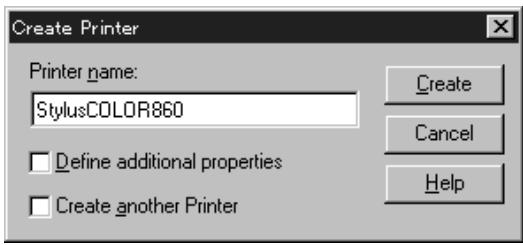
- Créez une imprimante :
Cliquez sur l'icône du contexte et sélectionnez Create (Créer) dans le menu Object (Objet), puis Printer (Imprimante). Saisissez le nom de l'imprimante, puis cliquez sur Create.
- Créez un serveur d'impression :
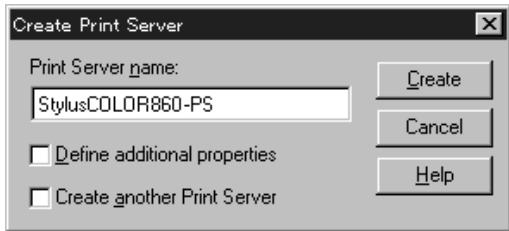
Cliquez sur l'icône du contexte et sélectionnez Create dans le menu Object (Objet), puis Print Server (Serveur d'impression). Saisissez le nom du serveur d'impression, puis cliquez sur Create.
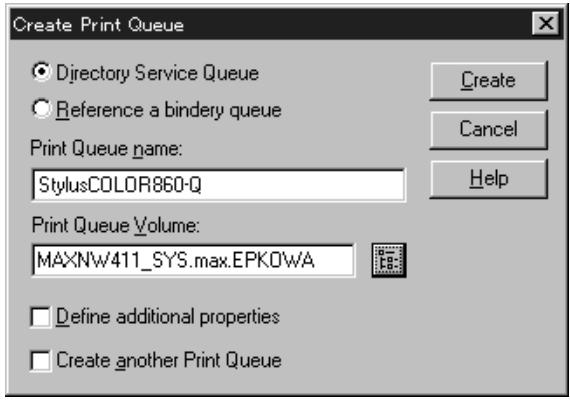
- Créez une file d'attente d'impression :
Cliquez sur l'icône du contexte et sélectionnez Create dans le menu Object (Objet), puis Print Queue (File d'attente d'impression). Saisissez le nom de la file d'attente et sélectionnez son volume, puis cliquez sur Create.
Double-cliquez sur Print queue object (Objet File d'attente d'impression) et enregistrez l'utilisateur.
Remarque :
Informez vos clients du nom de la file d'attente que vous définissez ici, car il leur sera nécessaire pour utiliser l'imprimante.
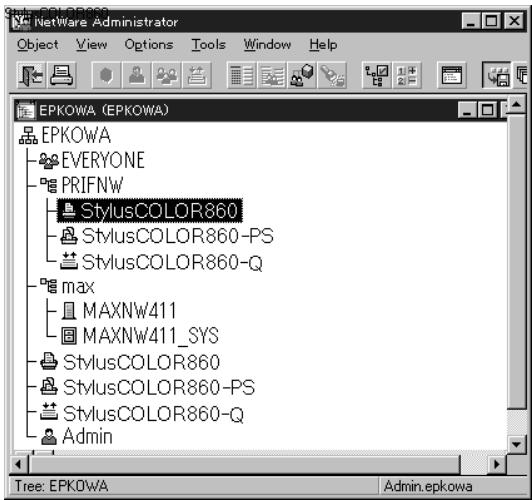
- Double-cliquez sur l'icône de l'objet imprimante dans l'écran NetWare Administrator (Administrateur NetWare).
- La boîte de dialogue Printer (Imprimante) s'ouvre. Cliquez sur Assignments (Affectations), puis sur Add (Ajouter).
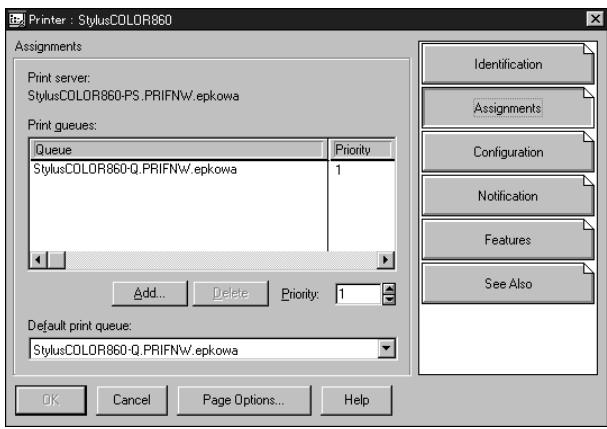
- Dans la liste des files d'attente, sélectionnez la file créée à l'étape 6 puis cliquez sur OK.
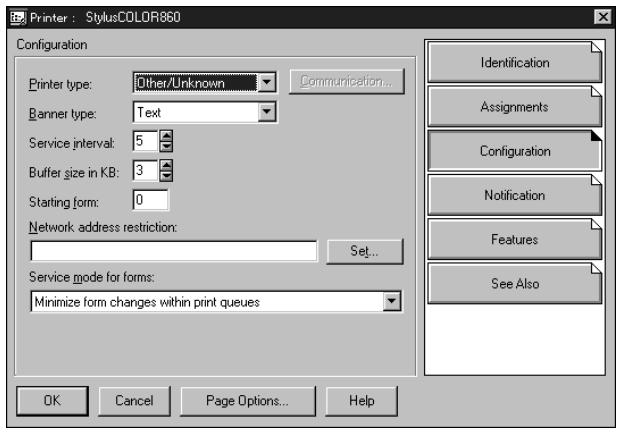
- Cliquez sur Configuration, puis sélectionnez Other/Unknown (Autre/Inconnu) dans la boîte de texte Printer type (Type d'imprimante), puis cliquez sur OK.
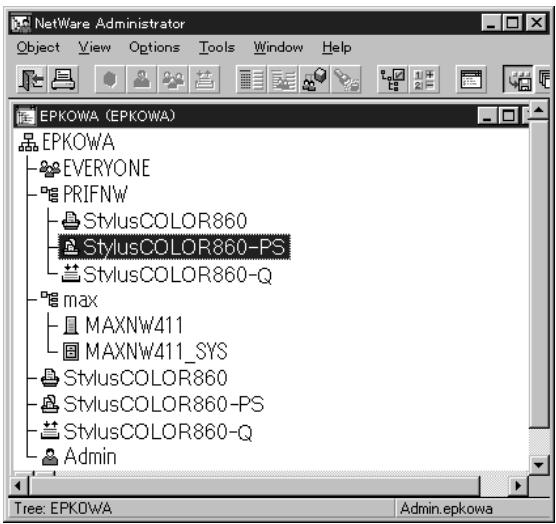
- Double-cliquez sur l'icône de l'objet Serveur d'impression dans l'écran NetWare Administrator (Administrateur NetWare).
- Dans la boîte de dialogue du serveur d'impression qui s'affiche, cliquez sur Assignments (Affectations) puis sur Add (Ajouter).
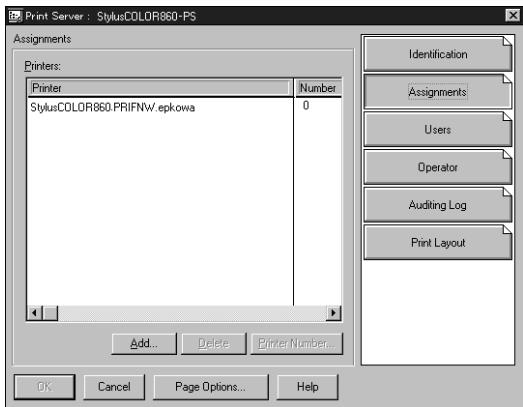
- Dans la liste des objets Imprimantes, sélectionnez l'objet Imprimante que vous souhaitez affecter, puis cliquez sur OK.
- Retournez à l'écran de l'étape 12, puis cliquez sur le bouton Printer Number (Numéro de l'imprimante) pour définir le numéro de l'imprimante (de 0 à 254).
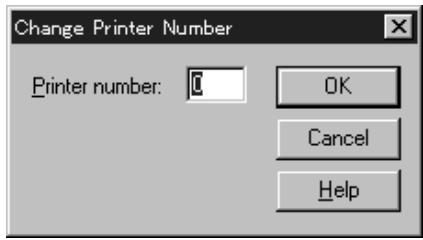
- Pour confirmer les objets, double-cliquez sur l'icône de l'objet Serveur d'impression, puis cliquez sur Print Layout (Imprimer page de garde) pour vérifier la connexion entre le serveur d'impression, la file d'attente et l'imprimante.
Pour de plus amples informations, consultez la documentation de NetWare.
Passez maintenant à la section suivante "Configuration pour NetWare à l'aide de EpsonNet WinAssist", page 4-33.
Configuration pour NetWare à l'aide de EpsonNet WinAssist
Pour configurer l'adaptateur réseau à l'aide de EpsonNet WinAssist, procédez comme indiqué ci-dessous.
- Mettez sous tension l'imprimante équipée de l'adaptateur réseau.
- Depuis n'importe quel client NetWare, connectez-vous au serveur NetWare concerné, en tant qu'Administrateur ou Superviseur.
- Chargez le serveur d'impression depuis la console du serveur de fichiers sur lequel est défini le volume de la file d'impression.
LOAD PSERVER nom du serveur d'impression défini à l'aide de PCONSOLE ou NWAdmin
- Lancez EpsonNet WinAssist depuis le menu Démarrer.
- Cliquez sur IPX. Dans la liste qui s'affiche, sélectionnez l'imprimante à configurer, puis cliquez sur Configuration.
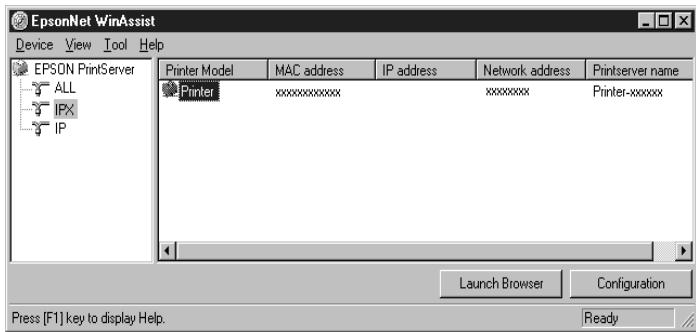
Remarques :
Si vous avez connecté au réseau plusieurs imprimantes, vous pouvez les différencier par leur adresse MAC en consultant la feuille d'état. Si l'adresse IP est définie comme adresse IP par défaut, il se peut que le modèle de l'imprimante n'apparaisse pas. Si aucune imprimante n'apparaît dans le groupe IPX, vérifiez que l'imprimante est sous tension. Si c'est le cas, vérifiez que l'imprimante se trouve dans le même segment que l'ordinateur. Vous pouvez rechercher des imprimantes sur d'autres segments en paramétrant l'option Search Options (IPX) (Options de recherche (IPX)) du menu Outils de EpsonNet WinAssist. Pour de plus amples informations, reportez-vous à la section "Search Options-IPX (Options de recherche-IPX)", page 10-6.
- Cliquez sur l'onglet NetWare pour effectuer les paramétrages.
Remarque :
Si l'environnement de connexion diffère de la configuration actuelle de l'adaptateur réseau, un message apparaît. Suivez les instructions fournies à l'écran.
- Effectuez les paramétrages suivants pour le mode Remote printer (Imprimante distante).
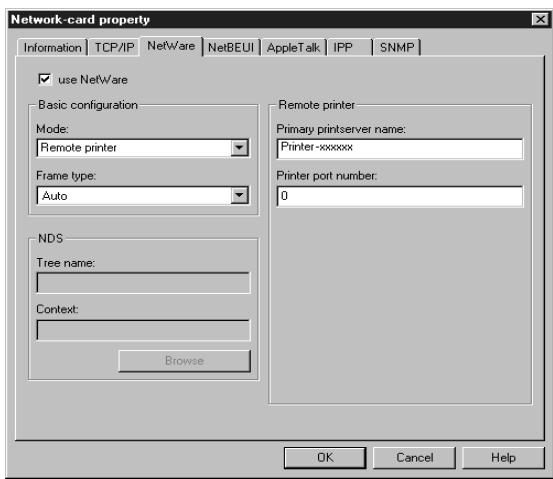
Use NetWare (Utiliser NetWare) :
Cochez cette case lorsque vous utilisez NetWare. Cette case apparaît en grisé quand NetWare ne peut pas être utilisé et quand le protocole IPX n'est pas supporté par l'adaptateur réseau.
Mode :
Sélectionnez Remote printer (Imprimante distante).
Sélectionnez Auto uniquely.
Tree name (Nom de l'arborescence) :
Laissez en l'état.
Context (Contexte) :
Laissez en l'état.
Primary printserver name (Nom du serveur d'impression principal) :
Saisissez le nom du serveur d'impression créé à l'aide de PCONSOLE ou de NWADMIN.
Printer port number (Numéro du port imprimante) :
Spécifiez le numéro de port attribué au serveur d'impression à l'aide de PCONSOLE ou de NWADMIN.
- Une fois ces paramétrages effectués, cliquez sur OK. La boîte de dialogue Mot de passe s'ouvre.
- Saisissez votre mot de passe (20 caractères maximum) puis cliquez sur OK pour enregistrer les paramètres. Si vous saisissez un mot de passe pour la première fois, cliquez sur Change (Modifier) et saisissez-le. Pour obtenir de plus amples informations, reportez-vous à la section "A propos des mots de passe", page 10-7.
Suivez les instructions fournies à l'écran. Une fois la mise à jour terminée, réactivez la configuration en sélectionnant Refresh (Actualiser) dans le menu Affichage.

Important :
Deux ou trois minutes sont nécessaires pour l'envoi de nouveaux paramètres vers l'adaptateur réseau. Ne mettez l'imprimante hors tension que lorsqu'un message vous le demandant s'affiche à l'écran.
Remarque :
Étant donné que les nouveaux paramètres sont envoyés vers l'adaptateur réseau, vous devez attendre l'affichage du message pour mettre l'imprimante hors tension.
La nouvelle architecture d'impression Novell Distributed Print Services (NDPS) remplace le système d'impression basé sur file d'attente de Novell, et permet de fait une prise en charge exclusive des différentes marques d'imprimantes. Grâce à l'utilisation de NDPS, les administrateurs peuvent gérer de manière centralisée les ressources d'impression réseau, atteindre facilement des performances élevées et réduire la complexité des impressions réseau pour les utilisateurs.
NDPS ajoute trois nouvelles classes d'objets au NDS : NDPS Broker (Interrogation NDPS), NDPS Manager (Gestionnaire NDPS) et NDPS Printer Agent (Agent Imprimante NDPS). Les Agents Imprimantes sont le centre du NDPS, et chacun d'eux représente une imprimante. Les Agents Imprimantes sont créés par le NDPS Manager. Ils sont immédiatement utilisables en tant qu'imprimantes publiques ou peuvent être configurés en tant qu'imprimantes à accès contrôlé en les ajoutant à l'arborescence NDS. Une imprimante publique est un agent imprimante accessible à tous les utilisateurs du réseau. Si une imprimante publique n'est pas enregistrée en tant qu'objet NDS, vous n'obtiendrez pas l'intégralité des services, tels que la sécurité et les fonctions de gestion. Une imprimante à accès contrôlé est un objet NDS et bénéficie de tous les avantages des services réseaux.
La passerelle EpsonNet NDPS est un utilitaire permanent qui permet aux imprimantes EPSON d'être utilisées dans un environnement NDPS, et leur assure les fonctions d'impression et de vérification d'état. Au cas où les imprimantes ne sont pas reconnues par le gestionnaire NDPS, la plupart d'entre elles peuvent fournir des informations sur leur configuration, leur état et des messages d'alerte sur demande. Avec l'utilitaire Passerelle EpsonNet NDPS, les utilisateurs bénéficient de la plupart des avantages de NDPS.
Caractéristiques de la passerelle EpsonNet NDPS
L'utilitaire Passerelle EpsonNet NDPS possède les caractéristiques suivantes :
La passerelle EpsonNet NDPS supporte les types de connexions qui suivent :
La passerelle EpsonNet NDPS supporte les imprimantes distantes, y compris celles utilisant la technologie basée sur file d'attente, et celles configurées en mode RP disponible dans un environnement IPX ou en mode LPR disponible dans un environnement TCP/IP.
Dans ce manuel, les imprimantes utilisant la technologie basée sur file d'attente, les imprimantes distantes configurées en mode RP dans un environnement IPX et les imprimantes distantes configurées en mode LPR dans un environnement TCP/IP sont référencées comme Imprimantes Basées sur file d'attente, Imprimantes distantes et Imprimantes LPR.
Remarque :
La plupart des imprimantes réseau supportent le protocole Imprimante Distante de Novell et sont appelées imprimantes RP. LPR est un protocole d'impression sous UNIX utilisé par les imprimantes réseau en environnement TCP/IP pour la gestion des files d'attente des travaux à imprimer.
La passerelle EpsonNet NDPS fournit l'utilitaire de création automatique d'un Agent Imprimante.
La création automatique d'un Agent Imprimante permet de détecter et de configurer automatiquement les imprimantes réseau telles que les imprimantes à accès publiques pour une utilisation immédiate.
La passerelle EpsonNet NDPS permet l'installation automatique du pilote d'impression à partir du poste de travail.
La passerelle EpsonNet NDPS vous permet de télécharger des pilotes d'impression vers le RMS (Resource Management Service), service de gestion des ressources, via l'outil d'installation de pilote de EpsonNet NDPS. Une fois ce téléchargement vers le RMS effectué, les clients peuvent installer automatiquement les imprimantes EPSON supportées sur leur poste de travail. Cette fonction est supportée sous les environnements Windows 95, Windows 98 et Windows NT 4.0.
- La passerelle EpsonNet NDPS supporte la fonction de retour d'information bidirectionnelle.
La passerelle EpsonNet NDPS supporte la communication bidirectionnelle entre le poste client et les imprimantes. Elle permet l'échange d'informations en temps réel telles que l'état des travaux et de l'imprimante, ainsi que des informations sur la quantité d'encre, de toner et de papier restante.
La passerelle EpsonNet NDPS assure la complète prise en charge des impressions IP et des impressions IPX.
Guide d'installation et d'utilisation
Consultez le manuel au format PDF ou HTML inclus dans ce CD-ROM pour obtenir un guide complet sur l'installation et l'utilisation de la passerelle EpsonNet NDPS.
Utilisation de la passerelle Novell NDPS (NetWare 5)
Cette section contient des instructions relatives à l'impression à l'aide des Services d'impression distribués (NDPS®) sous Novell® NetWare® 5™. NDPS constitue une nouvelle génération de services d'impression pour NetWare 5.
Remarques :
L'installation automatique de NDPS n'est pas supportée.
NDPS ne permet pas d'imprimer les pages bannières. L'utilitaire Status Monitor 2 ne peut pas être utilisé avec NetWare 5 sous Windows NT 4.0. Pour obtenir des informations détaillées sur NDPS, consultez la documentation en ligne de NetWare 5.
Avant de poursuivre, vérifiez les points suivants :
Lorsque vous installez NetWare 5, installez également "IPX" ("IP" est installé par défaut). Lorsque vous utilisez l'adaptateur réseau en mode Bindery (en mode Serveur d'impression ou en mode Imprimante distante), vous devez utiliser PCONSOLE.EXE pour créer des objets de liaison, tels que Serveur d'impression ou File d'attente d'impression. PCONSOLE.EXE n'était pas livré avec NetWare 5, vous devez vous le procurer auprès de Novell.
Présentation générale des paramétrages
Pour utiliser l'adaptateur réseau avec le système d'impression NDPS, suivez les indications de base énumérées ci-dessous. Vous trouverez les procédures détaillées dans les sections suivantes.
- Sélectionnez le type de connexion et créez un environnement d'impression pour le serveur et pour les clients.
- Créez un objet de gestion NDPS pour l'Administrateur NetWare.
- Créez un Agent imprimante pour l'Administrateur NetWare.
- Configurez l'adaptateur réseau à l'aide de EpsonNet WinAssist.
- Définissez l'imprimante sur les postes de travail clients.
L'environnement et les paramétrages effectifs, ainsi que les outils utilisés, diffèrent en fonction des types de connexion et d'imprimante choisis. Vous pouvez créer un Gestionnaire NDPS et un Agent d'imprimante pour l'Administrateur NetWare, ou partiellement via la console du serveur. Pour plus de détails, reportez-vous à la documentation en ligne de NetWare 5.
Création d'un environnement d'imprimante
- Sélectionnez un type de connexion parmi : Distante (rprinter sur IPX), Distante (LPR sur IP) ou Basée sur File d'attente.
- Installez (liez) les protocoles suivants sur le serveur, en fonction du type de connexion utilisé.
Pour une connexion Distante (rprinter sur IPX), installez IPX. Pour une connexion Distante (LPR sur IP), installez TCP/IP. Pour une connexion basée sur File d'attente, installez IPX.
- Installez les logiciels clients appropriés sur les postes de travail clients et assurez-vous que NDPS est également installé.
- Installez les pilotes d'impression sur les postes de travail clients. Consultez la documentation de l'imprimante pour connaître la méthode d'installation.
Remarques :
N'installez pas de pilotes d'impression via le serveur NetWare. N'ajoutez pas d'imprimantes et n'installez pas de pilotes d'impression à l'aide de Novell Print Manager (NWPMW32.EXE).
Création d'un Gestionnaire NDPS
- Lancez l'Administrateur NetWare (NWADMIN32.EXE) sur le poste client. L'écran principal de l'outil de recherche s'affiche.
- Pour créer un Gestionnaire NDPS, cliquez sur l'icône du contexte, puis sélectionnez Create (Créer) dans le menu Object.
- Dans la liste, sélectionnez NDPS Manager (Gestionnaire NDPS).
- Saisissez le nom du Gestionnaire NDPS dans le champ correspondant.
- Parcourez le serveur résident pour choisir l'emplacement du gestionnaire NDPS.
- Parcourez le volume de la base de données pour choisir l'emplacement de la base de données du Gestionnaire NDPS.
- Cliquez sur Create (Créer).
Le gestionnaire NDPS apparaît dans la fenêtre principale du navigateur.
- Saisissez LOADNDPSM (ChargerNDPSM) sur la console serveur, puis sélectionnez le Gestionnaire NDPS que vous venez de créer.
Création d'un Agent imprimante
Une fois le Gestionnaire NDPS créé, créez les Agents imprimante, pour les imprimantes à accès public ou à accès contrôlé. La méthode de création d'un Agent imprimante diffère selon le type d'imprimante choisi. Les indications suivantes concernent les imprimantes à accès public et à accès contrôlé.
□ Imprimantes à accès public :
Ce sont les imprimantes NDPS accessibles par tous les utilisateurs du réseau, sans lien avec un objet NDS. Les utilisateurs peuvent désirer et lancer leurs travaux sur l'une des imprimantes à accès public accessibles à partir de leur poste de travail. Toutefois, ces imprimantes ne bénéficient pas de tous les services, tels que la sécurité et la notification d'événements sur les travaux.
□ Imprimantes à accès contrôlé :
Ce sont les imprimantes ajoutées à l'arborescence NDS par l'Administrateur NetWare. Elles ne sont disponibles aux utilisateurs que via la liste des objets NDS, et bénéficient de tous les avantages NDS, en particulier en termes de sécurité et de fonctions de gestion.
- Sélectionnez le type d'accès de l'imprimante : accès public ou contrôlé.
- Créez une imprimante à accès public. Passez à l'étape 3 si vous souhaitez créer une imprimante à accès contrôlé.
Dans l'Administrateur NetWare, double-cliquez sur le Gestionnaire NDPS que vous avez créé. Cliquez sur le bouton Printer Agent List (Liste des Agents imprimante), puis sur New (Nouveau). Saisissez le nom de l'Agent imprimante, puis sélectionnez Novell Printer Gateway (Passerelle de l'imprimante Novell) comme type de passerelle. Cliquez sur OK. Passez à l'étape 4.
- Créer une imprimante à accès contrôlé.
Dans l'Administrateur NetWare, sélectionnez l'icône du contexte. Dans le menu Objet, sélectionnez Créer, puis NDPS Printer (Imprimante NDPS). Saisissez le nom de l'Agent imprimante, puis sélectionnez Create a new Printer Agent (Créer un nouvel Agent imprimante), cliquez ensuite sur Créer. Sélectionnez le Gestionnaire NDPS nouvellement créé, puis Novell Printer Gateway comme type de passerelle. Cliquez sur OK.
- Sélectionnez Aucun pour le type d'imprimante, et Novell Port Handler (Gestionnaire de port Novell) pour le type de gestionnaire de port, puis cliquez sur OK.
- Sélectionnez le type de connexion, et configurez les paramètres correspondants selon les indications suivantes :
Pour la connexion distante (rprinter sur IPX) : imprimez une feuille d'état de l'adaptateur réseau et configurez les paramètres correspondants (énoncés ci-après). Port Type (Type de port) : sélectionnez LPT1. SAP Name (Nom du SAP) : saisissez le nom du serveur d'impression principal. Printer Number (Numéro de l'imprimante) : saisissez le numéro de l'imprimante. Network (Réseau) : saisissez l'adresse réseau. Node (Nœud) : saisissez l'adresse MAC. Interrupt (Interruption) : sélectionnez None (Aucun). Pour la connexion distante (LPR sur IP) : IP Address (Adresse IP) : saisissez l'adresse IP de l'adaptateur réseau. Vous pouvez confirmer l'adresse IP en consultant la feuille d'état. Pour la connexion basée sur file d'attente : Queue Name (Nom de la file d'attente) : saisissez le nom de la file d'attente utilisée par l'adaptateur réseau lorsque la connexion est basée sur la file d'attente (en mode Serveur d'impression ou en mode Imprimante distante). Queue User Name (Nom de l'utilisateur de la file d'attente) : saisissez un nom pour l'utilisateur possédant les droits d'accès à la file d'attente susmentionnée. Password (Mot de passe) : saisissez le mot de passe que l'utilisateur de la file d'attente utilise pour se connecter au serveur.
- Sélectionnez None (Aucun) pour le pilote d'impression.
- Confirmez l'Agent imprimante que vous venez de créer.
Dans l'Administrateur NetWare, double-cliquez sur NDPS Manager object (objet Gestionnaire NDPS), puis cliquez sur le bouton Printer Agent List (Liste des agents imprimante). Vérifiez que l'état de l'Agent imprimante nouvellement créé est "Idle" ("Inactif").
Remarque :
Si vous avez sélectionné Distante (rprinter sur IPX), configurez l'adaptateur réseau à l'aide de EpsonNet WinAssist, comme décrit dans la section qui suit, puis imprimez une feuille d'état.
Passez à l'étape suivante si votre choix s'est porté sur Distante (rprinter sur IPX).
Passez à la section "Configuration de l'imprimante sur un poste de travail client", page 4-48 si votre choix s'est porté sur Distante (LPR sur IP) ou sur Basée sur file d'attente.
Configuration pour NetWare à l'aide de EpsonNet WinAssist
Si l'imprimante dispose d'une connexion Distante (rprinter sur IPX), procédez comme indiqué ci-dessous.
Remarques :
- Les paramétrages suivants ne sont pas nécessaires si l'imprimante dispose d'une connexion distante (LPR sur IP) ou d'une connexion basée sur file d'attente. Assurez-vous que l'un des clients suivants est installé sur votre ordinateur : Novell Client 32, Novell IntranetWare Client ou Novell Client.
- Mettez l'imprimante équipée de l'adaptateur réseau sous tension.
- Connectez-vous en tant qu'administrateur au serveur NetWare cible, à partir de n'importe quel client NetWare.
- Lancez EpsonNet WinAssist depuis le menu Démarrer.
- Cliquez sur IPX. Dans la liste qui s'affiche, sélectionnez l'imprimante à configurer, puis cliquez sur Configuration.
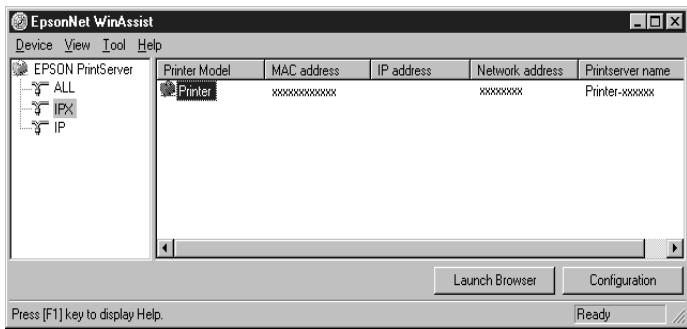
Remarques :
Si vous avez connecté plusieurs imprimantes sur un même réseau, vous pouvez les différencier grâce à leur adresse MAC figurant sur la feuille d'état. Si l'adresse IP est définie comme adresse IP par défaut, il se peut que le modèle de l'imprimante n'apparaisse pas. Si aucune imprimante n'apparaît dans le groupe IPX, vérifiez que l'imprimante est bien sous tension. Si c'est le cas, vérifiez qu'elle se trouve bien dans le même segment que l'ordinateur. Vous pouvez rechercher des imprimantes dans d'autres segments à l'aide de l'option Search Options (IPX) (Options de recherche (IPX)) dans le menu Outils de EpsonNet WinAssist. Pour plus d'informations, reportez-vous à la section "Search Options-IPX (Options de recherche-IPX)", page 10-6.
- Cliquez sur l'onglet NetWare pour effectuer les paramétrages suivants.
Remarque :
Si l'environnement de connexion diffère de la configuration actuelle de l'adaptateur réseau, un message apparaît. Suivez les instructions fournies à l'écran.
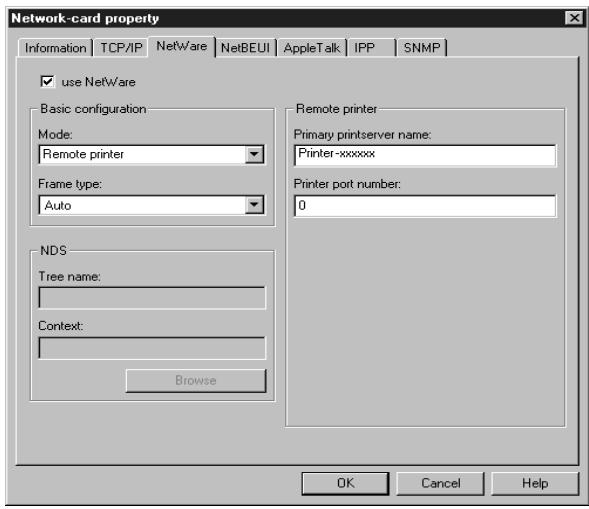
Use NetWare (utiliser NetWare) :
Cochez cette case lorsque vous utilisez NetWare. Cette case apparaît en grisé quand NetWare ne peut pas être utilisé et quand le protocole IPX n'est pas supporté par l'adaptateur réseau.
Mode :
Sélectionnez Remote printer (Imprimante distante).
Sélectionnez Auto uniqueness.
Tree name (Nom de l'arborescence) :
Laissez en l'état.
Context (Contexte) :
Laissez en l'état.
Primary printserver name (Nom du serveur d'impression principal) :
Saisissez le nom SAP (47 caractères maximum), créé selon les indications fournies à la page 4-44.
Printer port number (Numéro du port imprimante) :
Saisissez le numéro de port attribué au serveur d'impression (de 0 à 254), défini selon les indications fournies à la page 4-44.
- Une fois ces paramétrages effectués, cliquez sur OK.
La boîte de dialogue Mot de passe s'ouvre.
- Saisissez votre mot de passe (20 caractères maximum) puis cliquez sur OK pour enregistrer les paramètres. Si vous saisissez un mot de passe pour la première fois, cliquez sur Change (Modifier) et saisissez-le. Pour obtenir de plus amples informations, reportez-vous à la section « À propos des mots de passe », page 10-7.
Suivez les instructions fournies à l'écran. Une fois la mise à jour terminée, réactivez la configuration en sélectionnant Refresh (Actualiser) dans le menu Affichage.

Important :
Deux ou trois minutes sont nécessaires pour l'envoi de nouveaux paramètres vers l'adaptateur réseau. Ne mettez l'imprimante hors tension que lorsqu'un message vous le demandant s'affiche sur l'écran.
Configuration de l'imprimante sur un poste de travail client
Après avoir configuré l'adaptateur réseau, vous devez paramétrer l'imprimante sur les postes de travail clients.
Remarque :
N'ajoutez pas d'imprimantes et n'installez pas de pilotes d'impression qui fonctionnent sous Novell Print Manager (NWPMW32.EXE).
- Installez le pilote d'impression.
- Dans la boîte de dialogue des propriétés de l'imprimante, modifiez les ports en spécifiant les points suivants :
Pour des imprimantes à accès public :
L'agent imprimante que vous avez créé dans "imprimantes NDPS à accès public" sous Network Group (Groupe d'accès).
Pour des imprimantes à accès contrôlé :
L'agent imprimante que vous avez créé dans l'arborescence NDPS.
Pour plus de détails, consultez la documentation en ligne de Novell.
Configuration pour NetWare à l'aide de EpsonNet WebAssist
Vous pouvez configurer l'adaptateur réseau pour NetWare à l'aide de EpsonNet WebAssist.
Remarques :
- EpsonNet WebAssist ne permet pas de créer un serveur d'impression, une file d'attente ou une imprimante. Ils doivent avoir été créés avant l'utilisation de EpsonNet WebAssist. Votre ordinateur doit être équipé d'un navigateur Web. TCP/IP doit être correctement configuré pour l'ordinateur et l'adaptateur réseau. N'utilisez pas simultanément EpsonNet WinAssist/MacAssist et EpsonNet WebAssist sur l'imprimante. En fonction de votre navigateur, certains caractères ne peuvent être utilisés. Pour de plus amples informations, consultez les manuels du navigateur et du système d'exploitation utilisés.
- Mettez l'imprimante équipée de l'adaptateur réseau sous tension.
- Lancez EpsonNet WebAssist selon l'une des deux méthodes suivantes :
Démarrez EpsonNet WinAssist ou EpsonNet MacAssist. Dans la liste qui s'affiche, cliquez sur l'imprimante que vous souhaitez configurer et cliquez sur le bouton Launch Browser (EpsonNet WebAssist). Sans démarrer EpsonNet WinAssist ou MacAssist, ouvrez le navigateur et saisissez directement l'adresse IP de l'adaptateur réseau.
http://adresse IP de l'adaptateur réseau/
- Cliquez sur NetWare sous le critère Network (Réseau) dans le menu, afin d'afficher l'écran relatif aux paramètres NetWare.
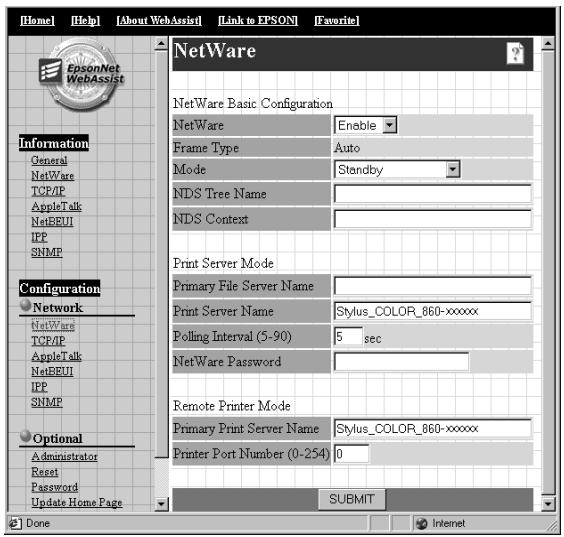
- Pour utiliser NetWare, choisissez Enable (Activer).
Remarque :
Si l'option Disable (Désactiver) est affichée, toutes les fonctions liées à NetWare s'arrêtent. Sélectionnez Disable pour réduire les coûts d'appels téléphoniques.
- L'option Auto est affichée pour le critère Frame Type (Type de trame).
- Sélectionnez le Mode.
Sélectionnez NDS Print Server (Serveur d'impression NDS) pour NetWare 4.1x ou NetWare 5 en mode NDS. - Sélectionnez Bindery Print Server (Serveur d'impression Bindery) pour NetWare 3.1x ou NetWare 4.1x en mode Bindery.
- Sélectionnez Remote Printer (Imprimante distante) pour Imprimante distante sous NetWare 3.1x, NetWare 4.1x ou NetWare 5.
- Sélectionnez Standby (Attente) si vous n'utilisez pas NetWare, ou en cas de problème lors du paramétrage de NetWare sur Enable (Activer).
- En mode NDS, saisissez le nom de l'arborescence NDS (31 caractères maximum) et le contexte NDS sans "." au début (255 caractères maximum). N'entrez aucune information pour ces paramètres si vous utilisez le mode Imprimante Distante.
- Lorsque vous sélectionnez le mode NDS Print Server (Serveur d'impression NDS) ou Bindery Print Server (Serveur d'impression Bindery), effectuez les paramétrages relatifs au serveur d'impression.
Primary fileserver Name (Nom du serveur de fichiers principal) :
Si vous êtes en mode Serveur d'impression Bindery, saisissez le nom du serveur de fichiers auquel se connecte le serveur d'impression (47 caractères maximum).
Print Server Name (Nom du serveur d'impression) :
Saisissez le nom du serveur d'impression (47 caractères maximum).
Polling interval (Fréquence d'interrogation) :
Paramétrez la fréquence d'interrogation entre 5 et 90 secondes. Vous n'avez en général pas à modifier cette fréquence.
NetWare Password (Mot de passe NetWare) :
Entrez un mot de passe (20 caractères maximum) permettant à l'adaptateur réseau de se connecter au serveur d'impression. Vous n'avez en général pas à modifier ce paramètre.
- Si vous sélectionnez le mode Remote Printer (Imprimante distante), effectuez les paramétrages correspondants.
Primary Printserver Name (Nom du serveur d'impression principal) :
Entrez le nom du serveur d'impression (47 caractères maximum).
Printer Port Number (Numéro du port imprimante) :
Sélectionnez le même numéro de port que celui défini pour le serveur d'impression.
- Cliquez sur SUBMIT (Envoyer) et saisissez le mot de passe nécessaire à la mise à jour des paramètres. Le même mot de passe est requis pour EpsonNet WinAssist, MacAssist et WebAssist. Pour de plus amples informations concernant le paramétrage du mot de passe, reportez-vous à la section "Mot de passe", page 10-37.
- La mise à jour est terminée lorsque le message "Configuration change is complete!" ("Configuration terminée !") s'affiche à l'écran. Ne quittez pas le navigateur Web et ne lancez aucune impression avant l'apparition de ce message. Puis, suivez les instructions qui s'affichent à l'écran pour réinitialiser l'imprimante.
Instructions d'utilisation d'un réseau commuté
Cette section fournit des explications sur l'utilisation d'un réseau commuté.
Remarque :
Le serveur principal décrit dans ce manuel est un serveur temporel principal qui alloue du temps aux différents postes de travail du réseau.
Utilisation d'un réseau commuté dans chaque mode
Mode Serveur d'impression
Vous devez utiliser une connexion dédiée. En mode Serveur d'impression, étant donné que l'interrogation est assurée par le serveur de fichiers, aucune réponse indirecte du routeur n'est possible. Une connexion commutée n'est donc pas possible dans ce cas.
En mode Imprimante distante, l'utilisation d'un routeur disposant d'une fonction de réponse indirecte permet l'installation du serveur principal sur un réseau commuté. Toutefois, lorsque le serveur est indisponible, des appels inutiles sont effectués. Pour cette raison, nous recommandons l'utilisation d'une connexion dédiée.
Pour utiliser un réseau commuté, reportez-vous aux indications suivantes.
Lorsque le destinataire de l'appel est un serveur principal
Pour les réseaux locaux disposant de serveurs de fichiers :
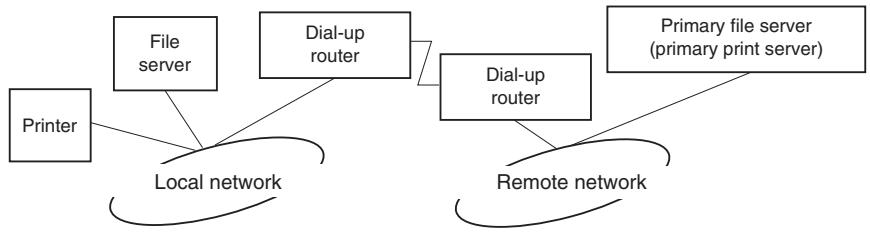
À la mise sous tension
Le serveur local de fichiers étant appelé avant le serveur principal, une liaison commutée est générée. Cette situation ne provoque aucun problème, puisque la liaison commutée n'est générée que lors de la mise sous tension.
Lorsque l'adaptateur réseau n'est pas correctement configuré
Le serveur local de fichiers étant appelé avant le serveur principal, une liaison commutée est générée. Cet appel est répété toutes les 5 minutes environ. Pour éviter cette situation, configurez correctement l'adaptateur réseau.
En fonctionnement normal (en attente)
Un "chien de garde" SPX est envoyé, en fonction des règles du protocole NetWare. Pour éviter les appels, utilisez un réseau avec fonction de réponse indirecte.
En fonctionnement normal (impression)
Un appel est généré lors du transfert des données d'impression, ce qui ne cause pas de problème puisqu'il s'agit d'un appel spécifique au réseau commuté.
Lorsque le serveur principal est indisponible en cours de fonctionnement
Un appel est généré à chaque tentative de connexion avec le serveur principal. Du fait que ce phénomène est attribuable à la fonction de reconnexion automatique, mettez l'imprimante équipée de l'adaptateur réseau hors tension puis sous tension.
Lorsque le serveur de fichiers du réseau local est indisponible
Si le serveur de fichiers du réseau local est indisponible, NetWare peut ne pas être utilisé sur le réseau local. Dans ce cas, le protocole NetWare pour l'adaptateur réseau n'est pas non plus disponible et aucun autre appel n'est généré. Lorsque le serveur de fichiers du réseau local est à nouveau disponible, l'adaptateur réseau l'est automatiquement.
Pour les réseaux locaux sans serveur de fichiers :
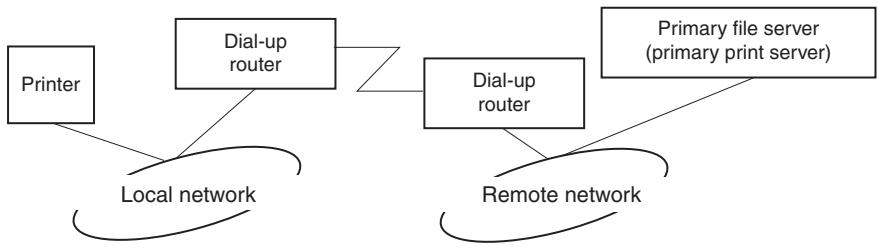
En fonction de la configuration du routeur, le protocole NetWare peut être utilisé sans serveur de fichiers sur le réseau local. Ce cas de figure s'inscrit dans les cinq possibilités décrites plus haut.
Pour les réseaux locaux disposant d'un serveur principal
Même lorsqu'un serveur principal est installé sur le réseau local, il se peut, en fonction de la configuration, qu'un appel inutile soit généré.
Les problèmes énoncés ci-dessous se produisent à la fois en mode Serveur d'impression et en mode Imprimante distante.
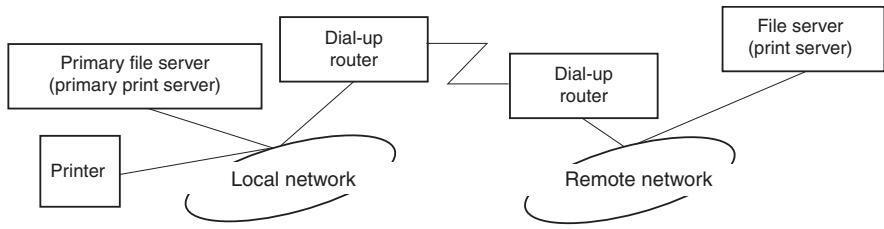
A la mise sous tension : Aucun appel n'est généré dans la mesure où l'accès se fait uniquement auprès du serveur principal. Lorsque l'adaptateur réseau est incorrectement configuré : Aucun appel n'est généré dans la mesure où l'accès se fait uniquement auprès du serveur principal. Toutefois, si le serveur de fichiers/serveur d'impression distant est incorrectement configuré en tant que serveur principal, un appel non souhaité peut être généré. Pour éviter ce problème, modifiez les paramétrages. En fonctionnement normal (en attente/en impression) : Aucun appel n'est généré dans la mesure où l'accès se fait uniquement auprès du serveur principal.
Si le serveur est indisponible en cours de fonctionnement : Aucun appel n'est généré malgré les différentes tentatives de connexion au serveur principal. Toutefois, si le routeur est réglé pour transmettre des données SAP (Find Nearest Server/Localiser le serveur le plus proche), des appels non souhaités peuvent être générés. Pour éviter ce problème, mettez l'imprimante hors tension puis sous tension, ou n'autorisez pas le routeur à transmettre des données SAP (Find Nearest Server).
Paramétrages sous Windows 98/95
Ce chapitre vous indique comment réaliser des impressions TCP/IP (LPR) et NetBEUI sous Windows 98 et Windows 95.
Systèmes supportés
Les systèmes supportés sont les suivants :
Impression à partir de EpsonNet Direct Print (TCP/IP), Microsoft Windows Network (NetBEUI), Internet Printing Protocol (IPP). Pour plus de détails, reportez-vous au Chapitre 13, "Utilitaire EpsonNet Internet Print."
Impression avec TCP/IP via EpsonNet Direct Print
Windows 98/95 ne supportant pas l'impression LPR, l'impression standard TCP/IP est impossible. Toutefois, l'impression TCP/IP devient possible à l'aide de l'utilitaire EpsonNet Direct Print. Pour obtenir de plus amples informations, reportez-vous à la section Chapitre 11, "Utilitaire EpsonNet Direct Print."
Impression avec NetBEUI
Cette section vous explique comment configurer l'adaptateur réseau pour une impression NetBEUI à l'aide de EpsonNet WinAssist ou WebAssist.
Remarque :
Assurez-vous que le protocole NetBEUI et que Client pour les réseaux Microsoft sont installés sur votre ordinateur. Pour obtenir de plus amples instructions, reportez-vous à la section "Installation du protocole NetBEUI", page A-11.
Configuration pour une impression NetBEUI à l'aide de EpsonNet WinAssist
L'adaptateur réseau peut être utilisé avec les valeurs par défaut de NetBEUI. Utilisez EpsonNet WinAssist ou WebAssist pour modifier ces valeurs. Les valeurs par défaut utilisées pour une impression NetBEUI sont les suivantes :
Paramètres Valeur par défaut
Nom NetBIOS EPxxxxxx
Nom du groupe WORKGROUP
Nom du périphérique EPSON
Pour configurer l'adaptateur réseau pour une impression NetBEUI, procédez comme indiqué ci-dessous.
Remarques :
TCP/IP ou IPX doit être installé sur votre ordinateur. Avant de procéder aux étapes suivantes, vous devez paramétrer l'adresse IP de l'adaptateur réseau ou être connecté au contexte NDS du Serveur NetWare en tant qu'Administrateur.
- Mettez l'imprimante équipée de l'adaptateur réseau sous tension.
- Lancez EpsonNet WinAssist à partir du menu Démarrer.
- Dans la liste qui s'affiche, sélectionnez l'imprimante que vous souhaitez configurer, puis cliquez sur Configuration ou double-cliquez sur l'imprimante.
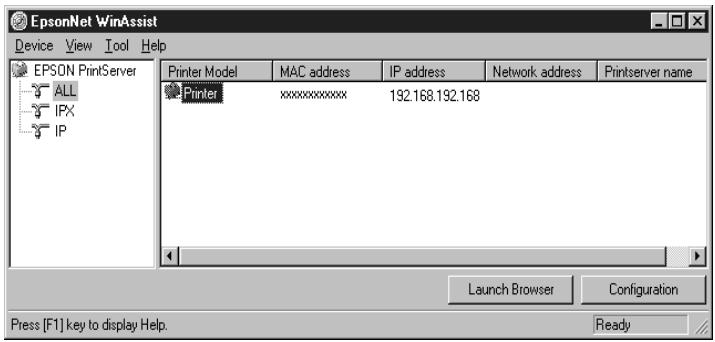
Remarques :
Si vous avez connecté au réseau plusieurs imprimantes, vous pouvez les différencier par leur adresse MAC en consultant la feuille d'état. Si l'adresse IP est définie comme adresse IP par défaut, le modèle de l'imprimante peut ne pas apparaître. Vous pouvez rechercher des imprimantes sur d'autres segments en paramétrant l'option Search Options (Options de recherche) du menu Outils de EpsonNet WinAssist. Pour de plus amples informations, reportez-vous à la section "Paramètres optionnels", page 10-4.
- Cliquez sur l'onglet NetBEUI, puis effectuez les paramétrages suivants.
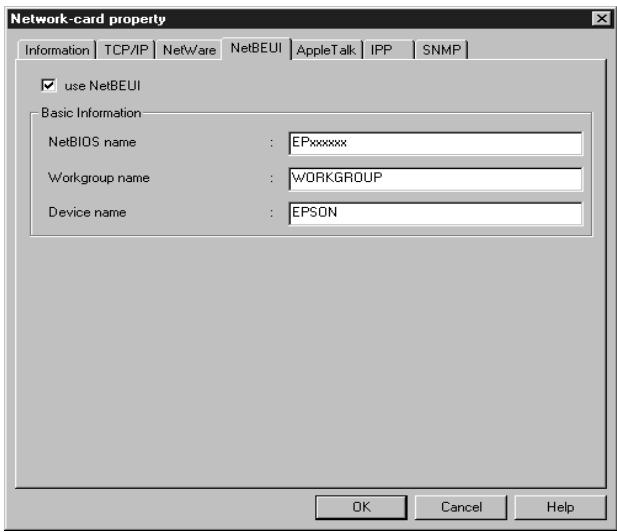
Cochez cette case lorsque vous utilisez NetBEUI. Cette case apparaît en grisé lorsque le protocole NetBEUI n'est pas supporté par l'adaptateur réseau.
NetBIOS name (Nom NetBIOS) :
Saisissez le nom NetBIOS de l'imprimante (15 caractères maximum). Le nom NetBIOS est le nom de l'ordinateur sur le réseau (nom unique). Le nom par défaut est "EPxxxxxx" (xxxxxx sont les 6 derniers chiffres de l'adresse MAC).
Workgroup name (Nom du groupe) :
Entrez le nom du groupe de travail ou celui du domaine (15 caractères maximum) utilisé dans l'environnement réseau de Windows.
Device name (Nom du périphérique) :
Entrez le nom de l'imprimante (12 caractères maximum). LPT1, LPT2, LPT3 ou COM ne peuvent pas être utilisés.
- Une fois ces paramétrages effectués, cliquez sur OK. La boîte de dialogue Mot de passe s'ouvre.
- Saisissez votre mot de passe (jusqu'à 20 caractères), puis cliquez sur OK pour enregistrer les paramètres. Si vous entrez le mot de passe pour la première fois, cliquez sur Change (Modifier), puis définissez un mot de passe. Pour de plus amples informations sur la sélection d'un mot de passe, reportez-vous à la section "A propos des mots de passe", page 10-7.
Suivez les instructions fournies à l'écran. Une fois la mise à jour terminée, réactivez la configuration en sélectionnant Refresh (Actualiser) dans le menu Affichage.

Important :
Deux ou trois minutes sont nécessaires pour l'envoi de nouveaux paramètres vers l'adaptateur réseau. Ne mettez l'imprimante hors tension que lorsqu'un message vous le demandant s'affiche sur l'écran.
Configuration pour une impression NetBEUI à l'aide de EpsonNet WebAssist
Remarques :
Votre ordinateur doit être équipé d'un navigateur Web. TCP/IP doit être correctement configuré sur l'ordinateur et l'adaptateur réseau. - Ne faites pas fonctionner simultanément EpsonNet WinAssist et EpsonNet WebAssist. En fonction de votre navigateur Web, certains caractères ne doivent pas être utilisés. Pour de plus amples informations, consultez la documentation de votre navigateur et de votre système d'exploitation.
- Mettez l'imprimante équipée de l'adaptateur réseau sous tension.
- Démarrez EpsonNet WebAssist en suivant l'une des deux méthodes décrites ci-dessous :
Démarrez EpsonNet WinAssist. Dans la liste qui apparaît, cliquez sur l'imprimante que vous souhaitez configurer, puis cliquez sur le bouton Launch Browser (EpsonNet WebAssist). Sans démarrer EpsonNet WinAssist, ouvrez le navigateur et entrez directement l'adresse IP de l'adaptateur réseau.
http://adresse IP de l'adaptateur réseau/
- Cliquez sur NetBEUI sous le critère Network (Réseau) du menu Configuration pour afficher l'écran relatif aux paramètres NetBEUI.
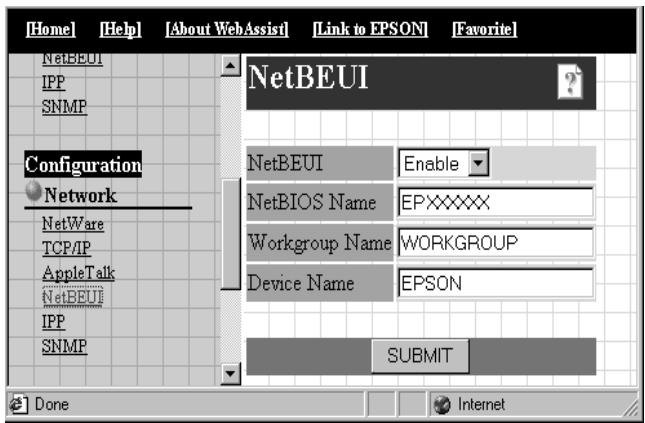
NetBEUI :
Sélectionnez Enable (Activer). Si Disable (Désactiver) est affiché, toutes les fonctions correspondantes de NetBEUI sont arrêtées.
NetBIOS Name (Nom NetBIOS) :
Saisissez le nom NetBIOS de l'imprimante (15 caractères maximum). Le nom NetBIOS est le nom de l'ordinateur sur le réseau (nom unique). Le nom par défaut est "EPxxxxxx" (xxxxxx sont les 6 derniers chiffres de l'Adresse MAC).
Workgroup name (Nom du groupe) :
Saisissez le nom du groupe de travail ou du domaine (15 caractères maximum) utilisé dans l'environnement réseau de Windows.
Device name (Nom du périphérique) :
Saisissez le nom de l'imprimante (12 caractères maximum). LPT1, LPT2, LPT3, ou COM ne peuvent pas être utilisés.
- Cliquez sur SUBMIT (Envoyer) et saisissez le mot de passe pour mettre à jour les paramètres. Utilisez le même mot de passe pour EpsonNet WinAssist, MacAssist et WebAssist. Pour de plus amples informations sur la sélection d'un mot de passe, reportez-vous à la section "Mot de passe", page 10-37.
- L'affichage à l'écran du message "Configuration change is complete!" ("Changement de configuration terminé!") vous indique la fin de la mise à jour. Ne quittez pas le navigateur Web et ne soumettez pas de travaux d'impression avant l'apparition de ce message. Suivez les instructions fournies à l'écran pour réinitialiser l'imprimante.
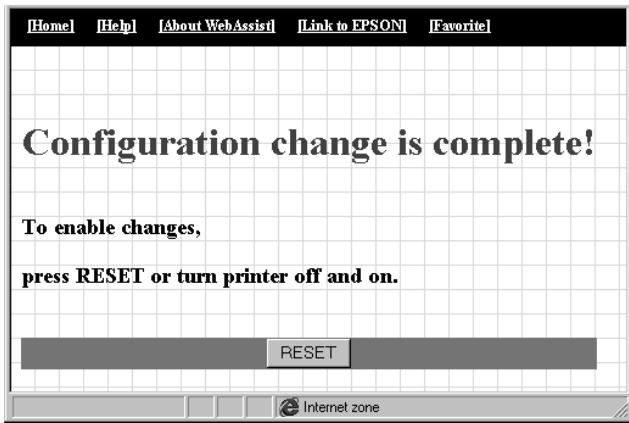
Configuration de l'imprimante
Cette section vous explique comment configurer une imprimante équipée d'un adaptateur réseau.
- Cliquez sur Démarrer, pointez sur Paramètres, puis cliquez sur Imprimantes.
- Dans la fenêtre Imprimante, double-cliquez sur Ajout d'imprimante.
- Cliquez sur le bouton Imprimante réseau, puis cliquez sur Suivant.
- Cliquez sur le bouton Browse (Parcourir) et sélectionnez le chemin réseau dans la liste qui apparaît. Si la recherche est impossible, entrez le message suivant dans le chemin réseau ou dans la boîte de dialogue des files d'attente.
\\Nom NetBIOS de l'adaptateur réseau
Nom de périphérique de l'adaptateur réseau
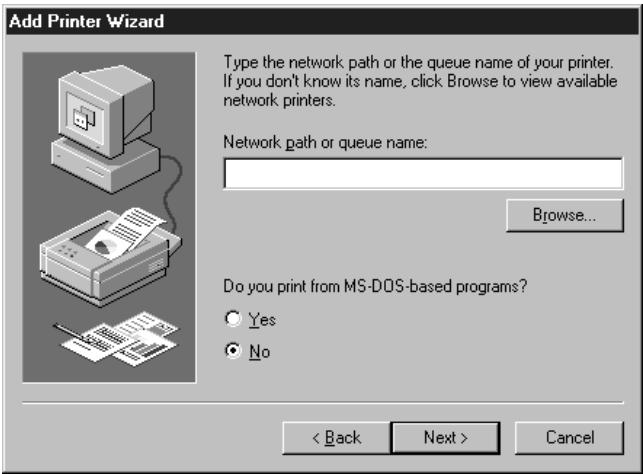
- La fenêtre Add Printer wizard (Assistant Ajout d'imprimante) s'affiche. Suivez les instructions fournies à l'écran pour configurer votre imprimante.
Remarque :
Si l'Assistant Ajout d'imprimante vous demande de choisir entre Keep existing driver (Conserver l'imprimante existante) ou Replace existing driver (Remplacer l'imprimante existante), choisissez la deuxième option.
Paramétrages pour Windows 2000/NT
Ce chapitre vous indique comment réaliser des impressions TCP/IP et NetBEUI sous Windows 2000, Windows NT 4.0, Windows NT 3.51 et des impressions IPP sous Windows 2000.
Systèmes supportés
Les systèmes supportés sont les suivants :
Windows 2000 Server et Windows 2000 Professional, Windows NT Server & Workstation 4.0/3.51, Port LPR (TCP/IP), Microsoft Windows Network (NetBEUI), IPP (Internet Printing Protocol). Pour Windows 2000, reportez-vous à la section "Impression à l'aide de IPP (Windows 2000 uniquement)", page 6-23. Pour Windows NT 4.0, reportez-vous au Chapitre 13, "Utilitaire EpsonNet Internet Print."
Impression à l'aide de TCP/IP
Cette section vous explique comment configurer l'imprimante pour une utilisation en environnement TCP/IP.
Remarques :
Si vous n'avez pas attribué d'adresse IP à l'adaptateur réseau, reportez-vous à la section "Paramétrage de l'adresse IP à l'aide de EpsonNet WinAssist/MacAssist", page 3-2 pour plus d'instructions. Assurez-vous que le protocole TCP/IP est installé sur votre ordinateur. Pour obtenir de plus amples instructions, reportez-vous à la section "Installation des protocoles TCP/IP sous Windows", page A-1.
Impression via le port standard TCP/IP sous Windows 2000
Pour connecter une imprimante réseau TCP/IP sous Windows 2000 à votre ordinateur via le port standard TCP/IP, procédez comme indiqué ci-dessous.
Configuration de l'imprimante
- Assurez-vous que l'imprimante est sous tension.
- Cliquez sur Démarrer, pointez sur Paramètres, puis cliquez sur Imprimantes.
- Double-cliquez sur Ajout d'imprimante pour faire apparaître la fenêtre Assistant Ajout d'imprimante, puis cliquez sur Suivant.
- Cliquez sur Local printer (Imprimante locale), décochez la case Automatically detect my Plug and Play printer (Détection automatique et installation de l'imprimante Plug-and-Play), puis cliquez sur Next (Suivant).
Remarque :
Vous devez impérativement décocher cette case car l'imprimante est directement reliée au réseau et non à un ordinateur équipé de Windows 2000.
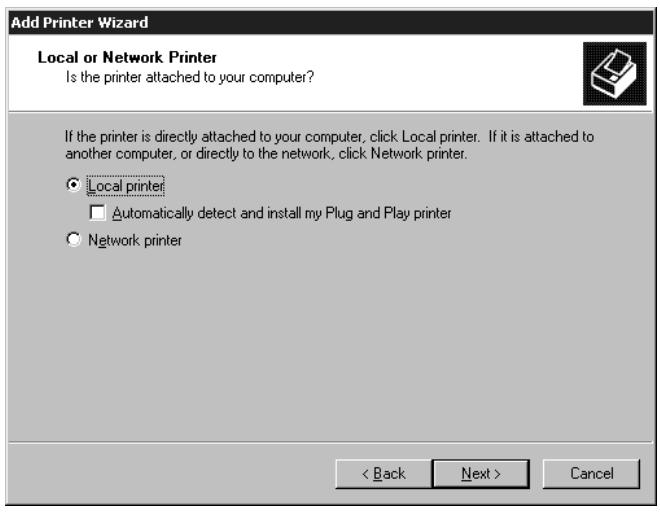
- Cliquez sur le bouton Create a new port (Créer un nouveau port), puis sélectionnez Standard TCP/IP Port (Port TCP/IP standard) dans la liste qui apparaît. Cliquez ensuite sur Next (Suivant).
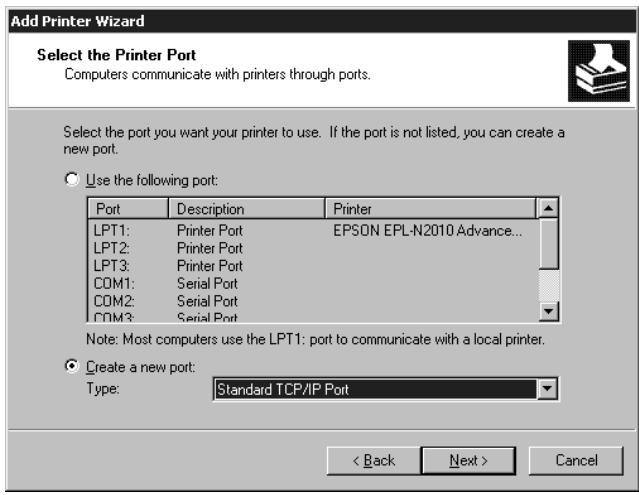
- Saisissez l'adresse IP de l'adaptateur réseau, puis cliquez sur Next (Suivant).
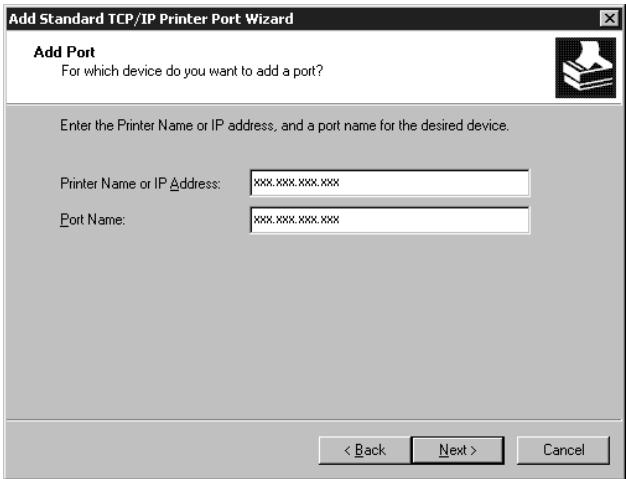
- La boîte de dialogue suivante apparaît en cas d'erreur. Cliquez sur le bouton Standard, puis sélectionnez EPSON Network Printer (Imprimante réseau EPSON).
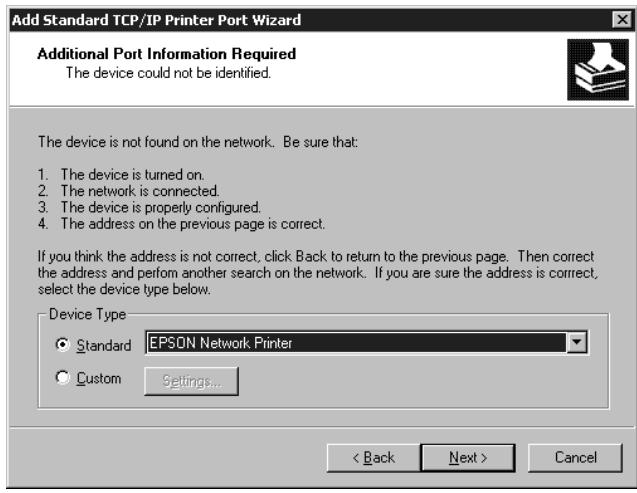
- Pour terminer la configuration de l'imprimante, suivez les instructions fournies à l'écran.
Impression via le port LPR sous Windows NT 4.0
Pour connecter une imprimante réseau TCP/IP sous Windows NT 4.0 à votre ordinateur via le port LPR, procédez comme indiqué ci-dessous.
Configuration de l'imprimante
- Assurez-vous que l'imprimante est sous tension.
- Cliquez sur Démarrer, pointez sur Paramètres, puis cliquez sur Imprimantes.
- Double-cliquez sur l'icône Ajout d'imprimante, puis cliquez sur le bouton Cet ordinateur et ensuite sur Suivant.
- Cliquez sur Ajouter un port dans la boîte de dialogue Assistant d'ajout d'une imprimante).
- Dans la liste Ports d'impression disponibles, sélectionnez Port LPR, puis cliquez sur Nouveau Port.
Remarque : L'utilisation du port réseau Lexmark TCP/IP est impossible avec l'adaptateur réseau.
- Saisissez l'adresse IP de l'adaptateur réseau dans la première boîte de texte. Cliquez sur OK pour revenir à la boîte de dialogue Ports d'imprimante.
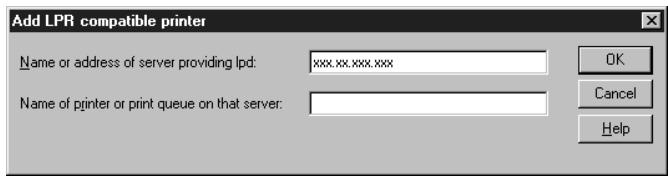
- Suivez les instructions fournies à l'écran pour installer le pilote d'impression.
Remarque :
Si l'Assistant Ajout d'imprimante vous demande de choisir entre Keep existing driver (Conserver le pilote existant) ou Replace existing driver (Remplacer le pilote existant), choisissez la deuxième option.
Impression via le port LPR sous Windows NT 3.51
Pour connecter une imprimante réseau TCP/IP sous Windows NT 3.51 à votre ordinateur via le port LPR, procédez comme indiqué ci-dessous.
Configuration de l'imprimante
Remarque :
Avant de procéder au paramétrage de l'imprimante, vous devez installer les pilotes d'impression appropriés.
- Assurez-vous que l'imprimante est sous tension.
- Dans le menu Imprimante du Gestionnaire d'impression, sélectionnez Create Printer (Créer une imprimante).
- Saisissez le nom de l'imprimante et sélectionnez le pilote d'impression.
- Si vous souhaitez utiliser l'imprimante en environnement réseau, cochez la case Share this printer on the network (Partager cette imprimante sur le réseau), et saisissez le nom de partage et le site.
Share Name (Nom de partage) : Saisissez le nom de l'imprimante partagée.
Location (Site) : Il n'est pas nécessaire de saisir le site, car celui-ci est considéré comme un commentaire.
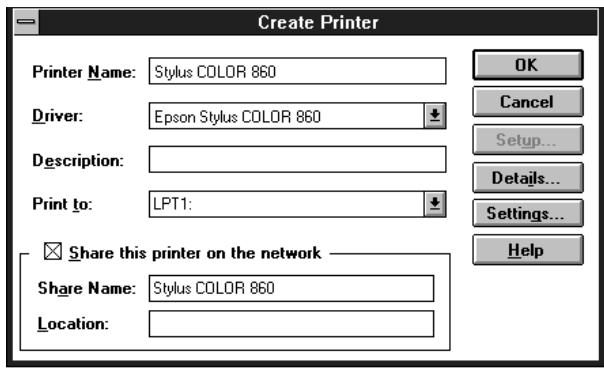
- Dans le menu déroulant Print to (Imprimer vers), sélectionnez Other (Autre).
- Dans la boîte de dialogue Print Destinations (Destinations d'impression), sélectionnez LPR Port (Port LPR) dans la liste Available Print Monitors (Moniteurs d'impression disponibles), puis cliquez sur OK.
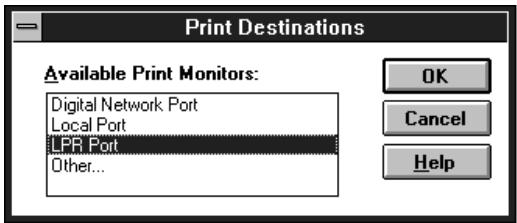
- Dans la boîte de dialogue Add LPR compatible printer (Ajout d'imprimante LPR compatible), saisissez l'adresse IP de l'adaptateur réseau et le nom de l'imprimante, puis cliquez sur OK.
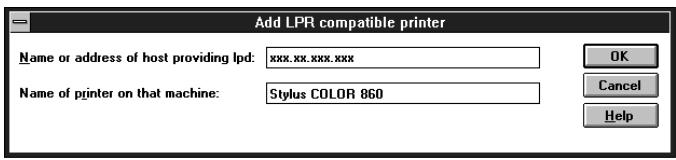
- La configuration de l'imprimante est terminée lorsque le message "IP address : printer name" ("Adresse IP : nom de l'imprimante") s'affiche dans la zone Print to (Imprimer vers) de la boîte de dialogue Create Printer (Créer imprimante).
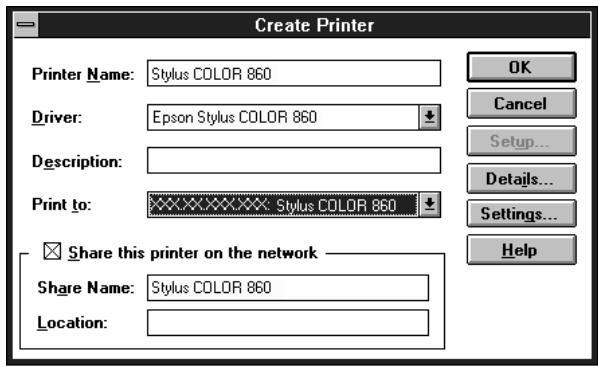
Remarque :
Communiquez le nom de l'imprimante partagée à vos clients pour qu'elle puisse être utilisée sur le réseau.
Changement du type d'accès au gestionnaire de file d'attente
La création d'une imprimante partagée sur un serveur Windows 3.51, configurée pour utiliser un système de fichiers NTFS, vous oblige à modifier les droits d'accès au gestionnaire de file d'attente.
- Démarrez le Gestionnaire de fichiers et pointez sur \WINNT35\SYSTEM32\SPOOL\PRINTERS.
- Dans le menu Security (Sécurité), sélectionnez Permissions (Autorisations).
- Changez le type d'accès en passant de Everyone à ADD & READ (RWX)(RX) (Tout le monde à Ajouter et Lire (RWX)(RX)), puis cliquez sur OK.
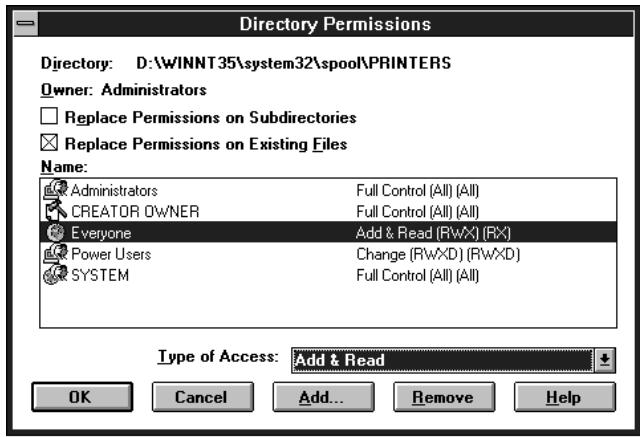
Impression à l'aide de NetBEUI
Cette section vous explique comment configurer l'adaptateur réseau pour une impression NetBEUI à l'aide de EpsonNet WinAssist ou WebAssist.
Remarque :
Pour imprimer à l'aide de NetBEUI sous Windows 2000, l'installation du protocole NetBEUI et Client pour les réseaux Microsoft sur votre ordinateur est impérative; il en va de même pour l'installation du protocole NetBEUI et de Workstation sous Windows NT 4.0/3.51. Pour obtenir de plus amples instructions, reportez-vous à la section "Installation du protocole NetBEUI", page A-11.
Configuration pour une impression NetBEUI à l'aide de EpsonNet WinAssist
L'adaptateur réseau peut être utilisé avec les valeurs par défaut de NetBEUI. Utilisez EpsonNet WinAssist ou WebAssist pour modifier ces valeurs. Les valeurs par défaut utilisées pour une impression NetBEUI sont les suivantes :
Paramètres Valeur par défaut
Nom NetBIOS EPxxxxxx
Nom du groupe WORKGROUP
Nom du périphérique EPSON
Pour configurer l'adaptateur réseau pour une impression NetBEUI, procédez comme indiqué ci-dessous.
Remarques :
TCP/IP ou IPX doit être installé sur votre ordinateur. Avant de procéder aux étapes suivantes, vous devez paramétrer l'adresse IP de l'adaptateur réseau ou être connecté au contexte NDS du Serveur NetWare en tant qu'Administrateur.
- Mettez l'imprimante équipée de l'adaptateur réseau sous tension.
- Lancez EpsonNet WinAssist.
Sous Windows 2000/NT 4.0 : Cliquez sur Démarrer, pointez sur Programmes, EpsonNet WinAssist, puis cliquez sur EpsonNet WinAssist.
Sous Windows NT 3.51 : double-cliquez sur l'icône EpsonNet WinAssist dans le groupe EpsonNet WinAssist.
- Dans la liste qui apparaît, sélectionnez l'imprimante à configurer, puis cliquez sur Configuration ou double-cliquez sur l'imprimante.
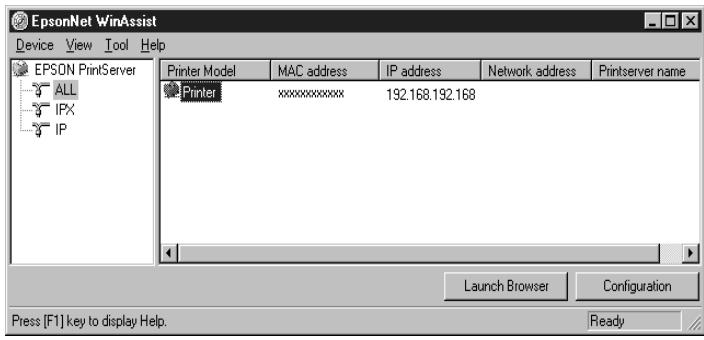
Remarques :
Si vous avez connecté au réseau plusieurs imprimantes, vous pouvez les différencier par leur adresse MAC en consultant la feuille d'état. Si l'adresse IP est définie comme adresse IP par défaut, le modèle de l'imprimante peut ne pas apparaître.
Vous pouvez rechercher des imprimantes sur d'autres segments en paramétrant l'option Search Options (Options de recherche) du menu Outils de EpsonNet WinAssist. Pour de plus amples informations, reportez-vous à la section "Paramètres optionnels", page 10-4.
- Cliquez sur l'onglet NetBEUI, puis effectuez les paramétrages suivants.
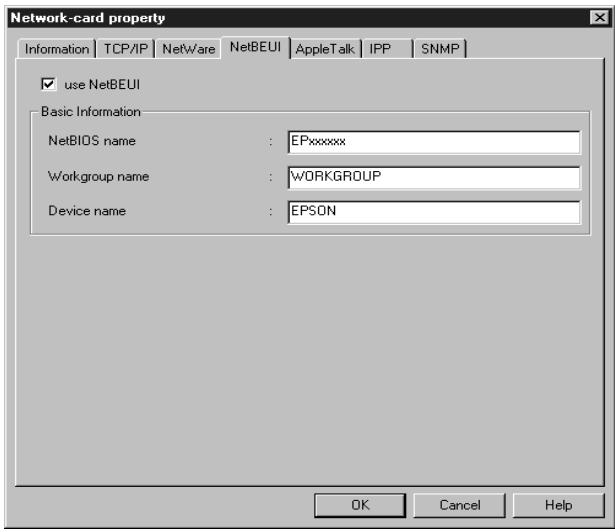
Cochez cette case lorsque vous utilisez NetBEUI. Cette case apparaît en grisé lorsque le protocole NetBEUI n'est pas supporté par l'adaptateur réseau.
NetBIOS name (Nom NetBIOS) :
Saisissez le nom NetBIOS de l'imprimante (15 caractères maximum). Le nom NetBIOS est le nom de l'ordinateur sur le réseau (nom unique). Le nom par défaut est "EPxxxxxx" (xxxxxx sont les 6 derniers chiffres de l'adresse MAC).
Workgroup name (Nom du groupe) :
Entrez le nom du groupe de travail ou celui du domaine (15 caractères maximum) utilisé dans l'environnement réseau de Windows.
Device name (Nom du périphérique) :
Entrez le nom de l'imprimante (12 caractères maximum). LPT1, LPT2, LPT3 ou COM ne peuvent pas être utilisés.
- Une fois ces paramétrages effectués, cliquez sur OK. La boîte de dialogue Mot de passe s'ouvre.
- Saisissez votre mot de passe (20 caractères maximum), puis cliquez sur OK pour enregistrer les paramètres. Si vous entrez le mot de passe pour la première fois, cliquez sur Change (Modifier), puis définissez un mot de passe. Pour de plus amples informations sur la sélection d'un mot de passe, reportez-vous à la section "À propos des mots de passe", page 10-7.
Suivez les instructions fournies à l'écran. Une fois la mise à jour terminée, réactivez la configuration en sélectionnant Refresh (Actualiser) dans le menu Affichage.

Important :
Deux ou trois minutes sont nécessaires pour l'envoi de nouveaux paramètres vers l'adaptateur réseau. Ne mettez l'imprimante hors tension que lorsqu'un message vous le demandant s'affiche sur l'écran.
Configuration pour une impression NetBEUI à l'aide de EpsonNet WebAssist
Vous pouvez paramétrer l'adaptateur réseau pour une impression NetBEUI à l'aide de EpsonNet WebAssist.
Remarques :
Votre ordinateur doit être équipé d'un navigateur Web.
TCP/IP doit être correctement configuré sur l'ordinateur et l'adaptateur réseau. - Ne faites pas fonctionner simultanément EpsonNet WinAssist et EpsonNet WebAssist. En fonction de votre navigateur Web, certains caractères ne doivent pas être utilisés. Pour de plus amples informations, consultez la documentation de votre navigateur et de votre système d'exploitation.
- Mettez l'imprimante équipée de l'adaptateur réseau sous tension.
- Démarrez EpsonNet WebAssist en suivant l'une des deux méthodes décrites ci-dessous :
Démarrez EpsonNet WinAssist. Dans la liste qui apparaît, cliquez sur l'imprimante que vous souhaitez configurer, puis cliquez sur le bouton Launch Browser (EpsonNet WebAssist). Sans démarrer EpsonNet WinAssist, ouvrez le navigateur et entrez directement l'adresse IP de l'adaptateur réseau.
http://adresse IP de l'adaptateur réseau/
- Cliquez sur NetBEUI sous le critère Network (Réseau) du menu Configuration pour afficher l'écran relatif aux paramètres NetBEUI.
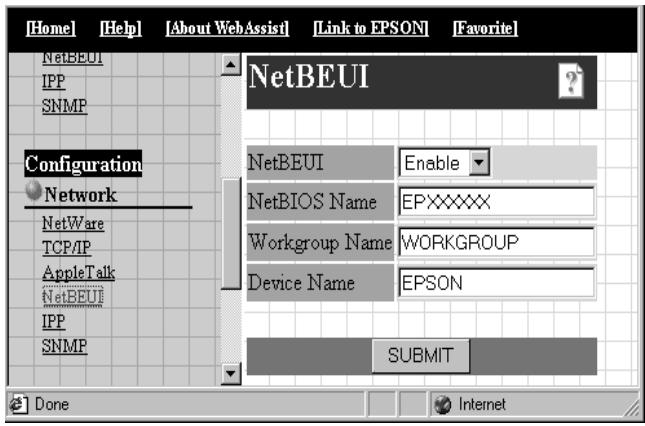
NetBEUI :
Sélectionnez Enable (Activer). Si Disable (Désactiver) est affiché, toutes les fonctions correspondantes de NetBEUI sont arrêtées.
Nom NetBIOS :
Saisissez le nom NetBIOS de l'imprimante (15 caractères maximum). Le nom NetBIOS est le nom de l'ordinateur sur le réseau (nom unique). Le nom par défaut est "EPxxxxxx" (xxxxxx sont les 6 derniers chiffres de l'adresse MAC).
Nom du groupe de travail :
Saisissez le nom du groupe de travail ou du domaine (15 caractères maximum) utilisé dans l'environnement réseau Windows.
Nom du périphérique :
Saisissez le nom de l'imprimante (12 caractères maximum). LPT1, LPT2, LPT3 et COM ne peuvent pas être utilisés.
- Cliquez sur SUBMIT (Envoyer) et saisissez le mot de passe pour mettre à jour les paramètres. Utilisez le même mot de passe pour EpsonNet WinAssist, MacAssist et WebAssist. Pour de plus amples informations sur la sélection d'un mot de passe, reportez-vous à la section "Mot de passe", page 10-37.
- L'affichage à l'écran du message "Configuration change is complete!" ("Changement de configuration terminé !") vous indique la fin de la mise à jour. Ne quittez pas le navigateur Web et ne soumettez pas de travaux d'impression avant l'apparition de ce message. Suivez les instructions fournies à l'écran pour réinitialiser l'imprimante.
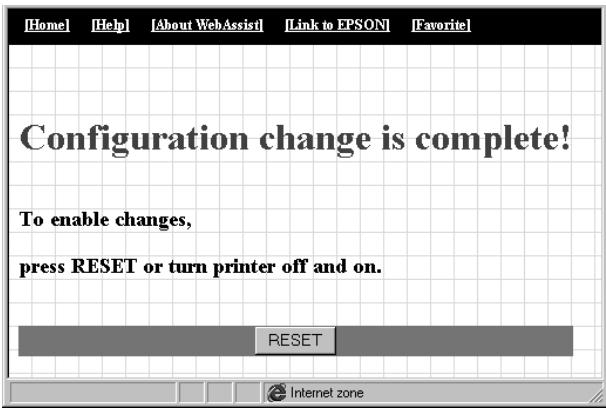
Configuration de l'imprimante
Cette section vous explique comment configurer une imprimante.
Sous Windows 2000
- Cliquez sur Démarrer, pointez sur Paramètres, puis cliquez sur Imprimantes.
- Double-cliquez sur Ajout d'imprimante pour afficher la fenêtre Assistant Ajout d'imprimante, puis cliquez sur Suivant.
- Sélectionnez le bouton Imprimante réseau, puis cliquez sur Suivant.
- Sélectionnez Entrer le nom de l'imprimante, ou cliquez sur le bouton Suivant pour rechercher une imprimante.
- Entrez le nom qui suit dans la boîte de texte Nom ou cliquez sur Suivant pour rechercher une imprimante.
`nom NetBIOS de l'adaptateur réseau \nom de périphérique de l'adaptateur réseau
- Pour configurer l'imprimante, suivez les instructions fournies à l'écran.
Sous Windows NT 4.0
- Cliquez sur Démarrer, pointez sur Paramètres, puis cliquez sur Imprimantes.
- Double-cliquez sur Ajout d'imprimante.
- Sélectionnez le bouton Serveur d'imprimante réseau, puis cliquez sur Suivant. La boîte de dialogue Connexion à une imprimante s'ouvre.
- Sélectionnez l'imprimante que vous souhaitez configurer dans la liste Imprimantes partagées. Si celle-ci n'y figure pas, entrez la commande suivante dans la boîte de texte Imprimante :
`nom NetBIOS de l'adaptateur réseau `nom de périphérique de l'adaptateur réseau
- Pour configurer l'imprimante, suivez les instructions fournies à l'écran.
Sous Windows NT 3.51
- Dans la boîte de dialogue principale, double-cliquez sur Gestionnaire d'impression, puis sélectionnez Se connecter à l'imprimante dans le menu Imprimante.
- Sélectionnez l'imprimante à configurer dans la liste Imprimantes partagées, puis cliquez sur OK. Si celle-ci n'y figure pas, entrez la commande suivante dans la boîte de texte Imprimante :
- Pour configurer l'imprimante, suivez les instructions fournies à l'écran.
Utilisation de la commande NET USE
Si vous utilisez NetBIOS pour vous connecter au serveur d'impression interne sous Windows NT Server, il est recommandé d'utiliser la commande NET USE, comme décrit ci-dessous :
- Vérifiez que les services suivants sont installés.
Sous Windows 2000 :
Dans le panneau de configuration, double-cliquez sur Connexions réseau et accès à distance, puis cliquez avec le bouton droit de la souris sur l'icône Connexions au réseau local, puis sélectionnez Propriétés. Vérifiez que Client pour les réseaux Microsoft figure dans la liste des composants.
Sous Windows NT 4.0 :
Dans le panneau de configuration, double-cliquez sur Réseau et vérifiez que Serveur ou Workstation figure dans le menu Services.
Sous Windows NT 3.51 :
Dans le panneau de configuration, double-cliquez sur Réseau et vérifiez que Serveur ou Workstation figure dans la liste des logiciels réseau installés.
- Ouvrez la ligne de commande de Windows NT et saisissez la commande suivante.
NET USE port imprimante : \\nom NetBIOS de l'adaptateur réseau \\nom de périphérique de l'adaptateur réseau
- À partir du serveur, paramétrez l'imprimante en tant qu'imprimante partagée.
- Pour utiliser l'imprimante, les utilisateurs doivent sélectionner le port imprimante énuméré à l'étape 2.
Sous Windows 98/95 :
Ouvrez les Propriétés de l'imprimante de destination, puis sélectionnez le port dans la boîte de dialogue Détails.
Sous Windows 2000/NT 4.0 :
Ouvrez les Propriétés de l'imprimante de destination, puis sélectionnez le port dans la boîte de dialogue Ports.
Sous Windows NT 3.51 :
Sélectionnez l'imprimante dans le Gestionnaire d'impression, puis les propriétés dans le menu Imprimante. Dans la liste de la boîte de dialogue Imprimer vers, sélectionnez le port de destination.
Impression à l'aide de IPP (Windows 2000 uniquement)
Cette section vous indique comment réaliser des impressions à l'aide du protocole IPP (Internet Printing Protocol) sous Windows 2000. Vous devez obtenir la valeur de l'URL IPP pour l'imprimante à l'aide de EpsonNet WinAssist ou WebAssist, puis configurer l'imprimante via l'Assistant Ajout d'imprimante.
Configuration pour une impression IPP à l'aide de EpsonNet WinAssist
- Mettez l'imprimante équipée de l'adaptateur réseau sous tension.
- Démarrez EpsonNet WinAssist depuis le menu Démarrer.
- Dans la liste qui apparaît, sélectionnez l'imprimante à configurer, puis cliquez sur Configuration ou double-cliquez sur l'imprimante.
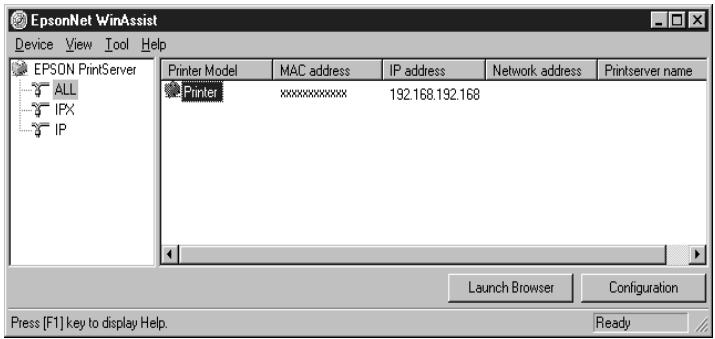
Remarques :
Si vous avez connecté au réseau plusieurs imprimantes, vous pouvez les différencier par leur adresse MAC en consultant la feuille d'état.
- Si l'adresse IP est définie comme adresse IP par défaut, le modèle de l'imprimante peut ne pas apparaître. Vous pouvez rechercher des imprimantes sur d'autres segments en paramétrant l'option Search Options (Options de recherche) du menu Outils de EpsonNet WinAssist. Pour de plus amples informations, reportez-vous à la section "Paramètres optionnels", page 10-4.
- Cliquez sur l'onglet IPP, et effectuez les paramétrages suivants.
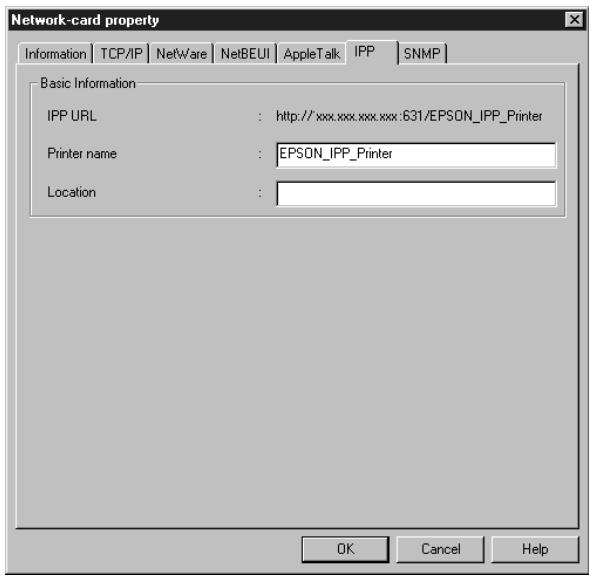
IPP URL :
Affiche la valeur IPP URL de l'imprimante.
Printer Name (Nom de l'imprimante) :
Saisissez le nom de l'imprimante à utiliser pour une impression IPP (127 caractères maximum).
Location (Site) :
Saisissez le nom du site de l'imprimante (64 caractères maximum).
- Une fois ces paramétrages effectués, cliquez sur OK. La boîte de dialogue Mot de passe s'ouvre.
- Saisissez votre mot de passe (20 caractères maximum), puis cliquez sur OK pour enregistrer les paramètres. Si vous entrez le mot de passe pour la première fois, cliquez sur Change (Modifier), puis définissez un mot de passe. Pour de plus amples informations sur la sélection d'un mot de passe, reportez-vous à la section "À propos des mots de passe", page 10-7.
Suivez les instructions fournies à l'écran. Une fois la mise à jour terminée, réactivez la configuration en sélectionnant Refresh (Actualiser) dans le menu Affichage.

Important :
Deux ou trois minutes sont nécessaires pour l'envoi de nouveaux paramètres vers l'adaptateur réseau. Ne mettez l'imprimante hors tension que lorsqu'un message vous le demandant s'affiche à l'écran.
Configuration pour une impression IPP à l'aide de EpsonNet WebAssist
Vous pouvez également paramétrer l'adaptateur réseau pour une impression IPP à l'aide de EpsonNet WebAssist.
Remarques :
Votre ordinateur doit être équipé d'un navigateur Web. TCP/IP doit être correctement configuré sur l'ordinateur et sur l'adaptateur réseau. - Ne faites pas fonctionner simultanément EpsonNet WinAssist et EpsonNet WebAssist.
En fonction de votre navigateur Web, certains caractères ne doivent pas être utilisés. Pour de plus amples informations, consultez la documentation de votre navigateur et de votre système d'exploitation. 1. Mettez sous tension l'imprimante équipée de l'adaptateur réseau. 2. Démarrez EpsonNet WebAssist en suivant l'une des deux méthodes décrites ci-dessous :
Démarrez EpsonNet WinAssist. Dans la liste qui apparaît, cliquez sur l'imprimante que vous souhaitez configurer, puis cliquez sur le bouton Launch Browser (EpsonNet WebAssist). Sans démarrer EpsonNet WinAssist, ouvrez le navigateur et entrez directement l'adresse IP du Serveur d'impression interne.
http://adresse IP de l'adaptateur réseau/
- Cliquez sur IPP sous le critère Network (Réseau) du menu Configuration pour afficher l'écran relatif aux paramètres IPP.
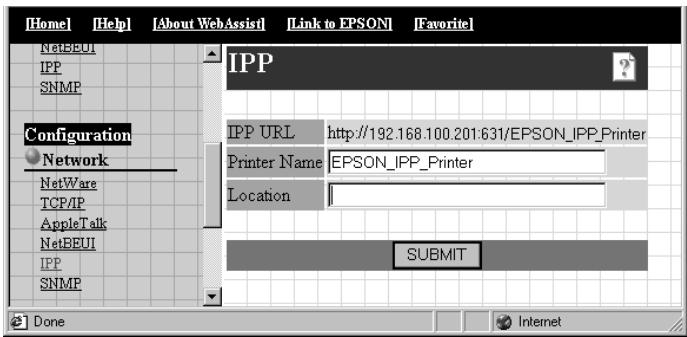
IPP URL :
Affiche la valeur IPP URL de l'imprimante.
Printer Name (Nom de l'imprimante) :
Saisissez le nom de l'imprimante à utiliser pour une impression IPP (127 caractères maximum).
Location (Site) :
Saisissez le nom du site de l'imprimante (64 caractères maximum).
- Cliquez sur SUBMIT (Envoyer) et saisissez le mot de passe pour mettre à jour les paramètres. Utilisez le même mot de passe pour EpsonNet WinAssist, MacAssist, et WebAssist. Pour de plus amples informations sur la sélection d'un mot de passe, reportez-vous à la section "Mot de passe", page 10-37.
- L'affichage sur l'écran du message "Configuration change is complete!" ("Changement de configuration terminé !") vous indique la fin de la mise à jour. Ne quittez pas le navigateur Web et ne soumettez pas de travaux d'impression avant l'apparition de ce message. Suivez les instructions fournies à l'écran pour réinitialiser l'imprimante.
Configuration de l'imprimante
- Cliquez sur Démarrer, pointez sur Paramètres, puis cliquez sur Imprimantes.
- Double-cliquez sur Ajout d'imprimante pour afficher la fenêtre Assistant Ajout d'imprimante, puis cliquez sur Suivant.
- Cliquez sur le bouton Imprimante réseau, puis cliquez sur Suivant.
- Sélectionnez le bouton Se connecter à une imprimante sur Internet ou sur votre application intranet.
- Entrez la valeur URL de l'imprimante de destination à l'aide de la commande énumérée ci-dessous. Cette valeur doit correspondre à la valeur URL sélectionnée dans la page de configuration IPP de EpsonNet WebAssist.
- Pour installer le pilote d'impression, suivez les instructions fournies à l'écran.
Paramétrages pour Macintosh
Ce chapitre vous indique comment configurer l'adaptateur réseau pour une impression TCP/IP ou AppleTalk sous un environnement Macintosh à l'aide de EpsonNet MacAssist ou WinAssist.
Systèmes supportés
Les systèmes supportés sont les suivants :
Macintosh OS Système 7.5.x, Mac OS 7.6.x, 8.x, 9.x, Pilote réseau Apple, Pilote AppleTalk 58.x (EtherTalk Phase II), OpenTransport 1.0.8, 1.1 ou ultérieur (EtherTalk Phase II), Pilote d'impression Apple LaserWriter 8, Pilote d'impression EPSON, Pilote EPSONScript, Utilitaire EPSONScript
Remarque : Lorsque vous travaillez sur un Macintosh équipé d'une carte réseau, n'utilisez pas le logiciel EPSON Namer pour modifier le nom de l'imprimante. Préférez les logiciels EpsonNet WinAssist/MacAssist/WebAssist.
Configuration pour une impression AppleTalk à l'aide de EpsonNet MacAssist
Utilisez EpsonNet MacAssist pour configurer l'adaptateur réseau, comme indiqué ci-dessous :
- Mettez sous tension l'imprimante équipée de l'adaptateur réseau.
- Double-cliquez sur l'icône EpsonNet MacAssist.
- Dans la liste qui apparaît, sélectionnez l'imprimante que vous souhaitez configurer et cliquez sur Configuration.
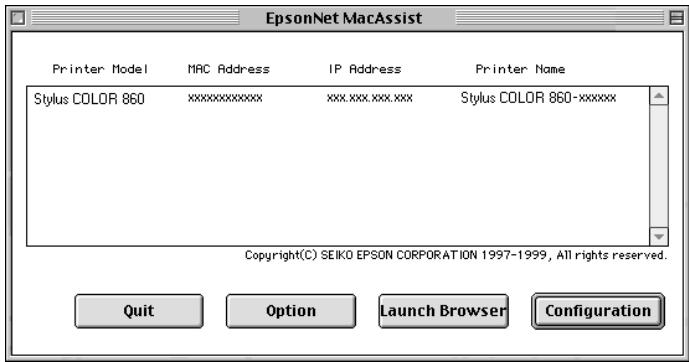
Remarques :
Si vous avez connecté au réseau plusieurs imprimantes, vous pouvez les différencier par leur adresse MAC en consultant la feuille d'état. - Comme pour les ordinateurs équipés du système d'exploitation Windows, vous pouvez rechercher des imprimantes dans d'autres zones, en modifiant le paramètre Zone dans la boîte de dialogue des options. Pour obtenir de plus amples informations, reportez-vous à la section "Boîte de dialogue EpsonNet MacAssist", page 10-21.
- Les boîtes de texte IP Address Configuration (Configuration de l'adresse IP) et AppleTalk Configuration (Configuration d'AppleTalk) s'affichent sur l'écran.
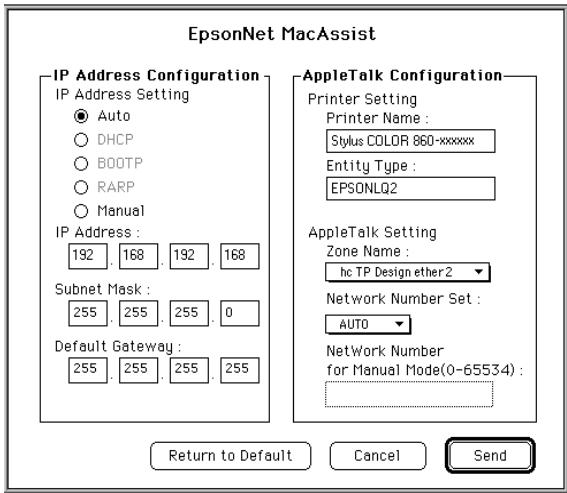
Remarque :
Pour obtenir de plus amples informations sur la configuration de l'adresse IP, reportez-vous à la section "Paramétrage de l'adresse IP à l'aide de EpsonNet WinAssist/MacAssist", page 3-2.
- Dans la boîte de dialogue Configuration d'AppleTalk, effectuez les paramétrages suivants :
Printer name (Nom de l'imprimante) :
Saisissez le nom de l'imprimante (32 caractères maximum). Le nom par défaut s'établit comme suit.
Imprimante Niveau 1 : Epson-xxxxxx
Imprimante Niveau 2 ou 3 : Nom d'imprimante-xxxxxx (xxxxx sont les 6 derniers chiffres de l'adresse MAC)
Type d'entité :
Saisissez EPSONLQ2 comme Type d'entité pour obtenir une correspondance exacte entre le pilote d'impression et l'imprimante.
Nom de zone :
Sélectionnez la zone réseau dans laquelle vous souhaitez positionner l'imprimante.
Numéro de réseau :
Sélectionnez Auto ou Manuel. Auto est en général recommandé.
Numéro de réseau en mode Manuel :
Si vous avez sélectionné Manuel, entrez le numéro de réseau pour une valeur comprise entre 0 et 65534.
- Une fois les paramètres effectués, cliquez sur Envoyer. La boîte de dialogue Mot de passe s'ouvre.
- Saisissez votre mot de passe (20 caractères maximum), puis cliquez sur OK pour enregistrer les paramètres. Si vous entrez le mot de passe pour la première fois, cliquez sur Modifier, puis définissez un mot de passe. Pour de plus amples informations sur la sélection d'un mot de passe, reportez-vous à la section "À propos des mots de passe", page 10-22.
Dès que la mise à jour est terminée, réactivez la configuration. Pour cela, quittez EpsonNet MacAssist, puis redémarrez-le.

Important :
Deux ou trois minutes sont nécessaires pour l'envoi de nouveaux paramètres vers l'adaptateur réseau. Ne mettez l'imprimante hors tension que lorsqu'un message vous le demandant s'affiche sur l'écran.
Configuration pour une impression AppleTalk à l'aide de EpsonNet WinAssist
Pour configurer l'adaptateur réseau sous Windows à l'aide de EpsonNet WinAssist, procédez comme indiqué ci-dessous.
Remarque :
Avant de procéder aux étapes suivantes, vous devez paramétrer l'adresse IP de l'adaptateur réseau ou être connecté au contexte NDS du serveur NetWare en tant qu'administrateur.
- Mettez sous tension l'imprimante équipée de l'adaptateur réseau.
- Démarrez EpsonNet WinAssist.
Sous Windows 2000/NT 4.0 : cliquez sur Démarrer, pointez sur Programmes, EpsonNet WinAssist, puis cliquez sur EpsonNet WinAssist.
Sous Windows NT 3.51 : double-cliquez sur l'icône EpsonNet WinAssist dans le groupe EpsonNet WinAssist.
- Dans la liste qui apparaît, sélectionnez l'imprimante à configurer, puis cliquez sur Configuration ou double-cliquez sur l'imprimante.
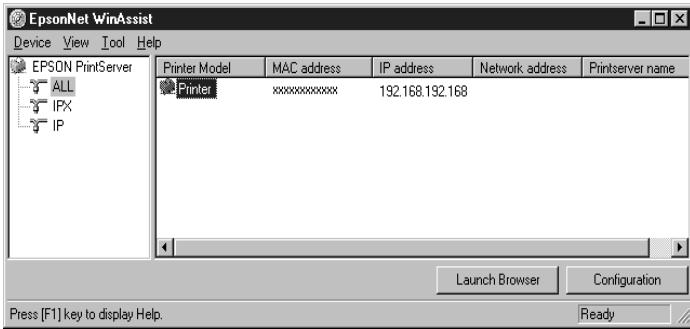
Remarques :
Si vous avez connecté au réseau plusieurs imprimantes, vous pouvez les différencier par leur adresse MAC en consultant la feuille d'état. - Si l'adresse IP est définie comme adresse IP par défaut, le modèle de l'imprimante peut ne pas apparaître. Vous pouvez rechercher des imprimantes sur d'autres segments en paramétrant l'option Search Options (Options de recherche) du menu Outils de EpsonNet WinAssist. Pour de plus amples informations, reportez-vous à la section "Paramètres optionnels", page 10-4.
- Cliquez sur l'onglet AppleTalk et effectuez les paramétrages suivants.
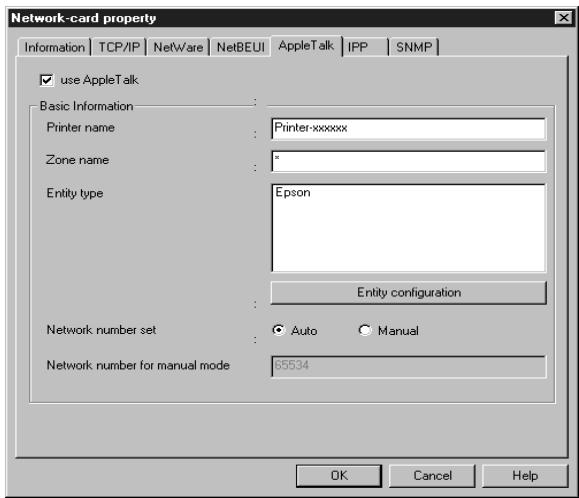
Cochez cette case lorsque vous utilisez AppleTalk. Cette case apparaît en grisé lorsque le protocole AppleTalk n'est pas supporté par l'adaptateur réseau.
Printer name (Nom de l'imprimante) :
Saisissez le nom de l'imprimante (32 caractères maximum).
Le nom par défaut s'établit comme suit.
Imprimante Niveau 1 : Epson-xxxxxx
Imprimante Niveau 2 ou 3 : Nom d'imprimante-xxxxxx (xxxxxx sont les 6 derniers chiffres de l'adresse MAC)
Zone name (Nom de zone) :
Entrez le nom de la zone réseau dans laquelle vous souhaitez positionner l'imprimante (32 caractères maximum). Pour sélectionner la zone automatiquement, choisissez l'option Auto pour le paramètre Network number set (Numéro de réseau) et saisissez un astérisque (*) dans la boîte de texte Zone name (Nom de zone).
Entity type (Type d'entité) :
EPSONLQ2 doit s'afficher. Pour cela, cliquez sur le bouton Entity configuration (Configuration d'entité) et saisissez EPSONLQ2.
Bouton Entity configuration (Configuration d'entité) :
Cliquez sur ce bouton et saisissez EPSONLQ2.
Network number set (Numéro de réseau) :
Sélectionnez Auto ou Manual (Manuel). Auto est en général recommandé.
Network number for manual Mode (Numéro de réseau en mode Manuel) :
Si vous avez sélectionné Manuel (Manuel), entrez une valeur comprise entre 0 et 65534 pour le nombre de réseau.
- Une fois ces paramétrages effectués, cliquez sur OK. La boîte de dialogue Mot de passe s'ouvre.
- Saisissez votre mot de passe (20 caractères maximum), puis cliquez sur OK pour enregistrer les paramètres. Si vous entrez le mot de passe pour la première fois, cliquez sur Change (Modifier), puis définissez un mot de passe. Pour de plus amples informations sur la sélection d'un mot de passe, reportez-vous à la section "À propos des mots de passe", page 10-7.
Suivez les instructions fournies à l'écran. Une fois la mise à jour terminée, réactivez la configuration en sélectionnant Refresh (Actualiser) dans le menu Affichage.

Important :
Deux ou trois minutes sont nécessaires pour l'envoi de nouveaux paramètres vers l'adaptateur réseau. Ne mettez l'imprimante hors tension que lorsqu'un message vous le demandant s'affiche sur l'écran.
Configuration pour une impression AppleTalk à l'aide de EpsonNet WebAssist
Vous pouvez paramétrer l'adaptateur réseau pour une impression AppleTalk à l'aide de EpsonNet WebAssist, après lui avoir attribué une adresse IP selon les indications fournies au chapitre 3.
Remarques :
Votre ordinateur doit être équipé d'un navigateur Web. TCP/IP doit être correctement configuré sur l'ordinateur et l'adaptateur réseau. - Ne faites pas fonctionner simultanément EpsonNet WinAssist et EpsonNet WebAssist. En fonction de votre navigateur Web, certains caractères ne doivent pas être utilisés. Pour de plus amples informations, consultez la documentation de votre navigateur et de votre système d'exploitation.
- Mettez sous tension l'imprimante équipée de l'adaptateur réseau.
- Démarrez EpsonNet WebAssist en suivant l'une des deux méthodes décrites ci-dessous :
Démarrez EpsonNet WinAssist ou EpsonNet MacAssist. Dans la liste qui apparaît, sélectionnez l'imprimante que vous souhaitez configurer, puis cliquez sur le bouton EpsonNet WebAssist. Sans démarrer EpsonNet WinAssist, ouvrez le navigateur et saisissez directement l'adresse IP de l'adaptateur réseau.
http://adresse IP de l'adaptateur réseau/
- Cliquez sur Appletalk sous le critère Network (Réseau) du menu Configuration pour afficher l'écran relatif aux paramètres AppleTalk.
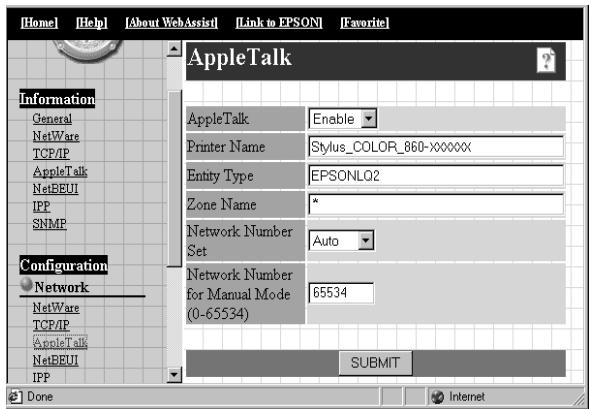
AppleTalk :
Sélectionnez Enable (Activer).
Printer name (Nom de l'imprimante) :
Saisissez le nom de l'imprimante (32 caractères maximum). Le nom par défaut s'établit comme suit.
Imprimante Niveau 1: Epson-xxxxxx Imprimante Niveau 2 ou 3: Nom d'imprimante-xxxxxx (xxxxx sont les 6 derniers chiffres de l'adresse MAC)
Type d'entité :
Saisissez EPSONLQ2 comme Type d'entité pour obtenir une correspondance exacte entre le pilote d'impression et l'imprimante.
Nom de zone :
Entrez le nom de la zone réseau (32 caractères maximum) dans laquelle vous souhaitez positionner l'imprimante. Pour sélectionner la zone automatiquement, choisissez l'option Auto pour le paramètre Numéro de réseau et saisissez un astérisque (*) dans la boîte de texte Nom de zone.
Numéro de réseau :
Sélectionnez Auto ou Manuel. Auto est en général recommandé.
Numéro de réseau en mode Manuel :
Si vous avez sélectionné Manuel, entrez une valeur comprise entre 0 et 65534 pour le nombre de réseau.
- Cliquez sur SUBMIT (Envoyer) et saisissez le mot de passe pour mettre à jour les paramètres. Utilisez le même mot de passe pour EpsonNet WinAssist, MacAssist et WebAssist. Pour de plus amples informations sur la sélection d'un mot de passe, reportez-vous à la section "Mot de passe", page 10-37.
- L'affichage sur l'écran du message "Configuration change is complete!" ("Changement de configuration terminé!") vous indique la fin de la mise à jour. Ne quittez pas le navigateur Web et ne soumettez pas de travaux d'impression avant l'apparition de ce message. Suivez les instructions fournies à l'écran pour réinitialiser l'imprimante.
Paramétrages pour OS/2
Ce chapitre vous indique comment configurer et utiliser l'adaptateur réseau avec un système IBM OS/2, comprenant OS/2 Warp 3 et 4 (OS/2 Warp Connect et OS/2 Warp Server).
Systèmes supportés
Les systèmes supportés sont les suivants :
OS/2 Warp 3, OS/2 Warp 4 TCP/IP (lprportd) NetBEUI
Le protocole IBM OS/2 NetBIOS doit être installé.
Impression avec TCP/IP
Vous trouverez dans cette section des explications concernant l'impression TCP/IP à l'aide du port LPR supporté par OS/2 standard.
- Double-cliquez sur le dossier OS/2, puis sur le dossier System Setup (Configuration système), et enfin sur l'icône TCP/IP Configuration (Configuration TCP/IP).

- Cliquez sur l'onglet Printing (Impression).
- Entrez l'adresse IP de l'adaptateur réseau dans la zone Remote print server (Serveur d'impression à distance), puis le nom de ce serveur dans la deuxième zone. Entrez une valeur égale ou supérieure à 1 dans la zone Maximum number of LPD ports (Nombre maximum de ports LPD).
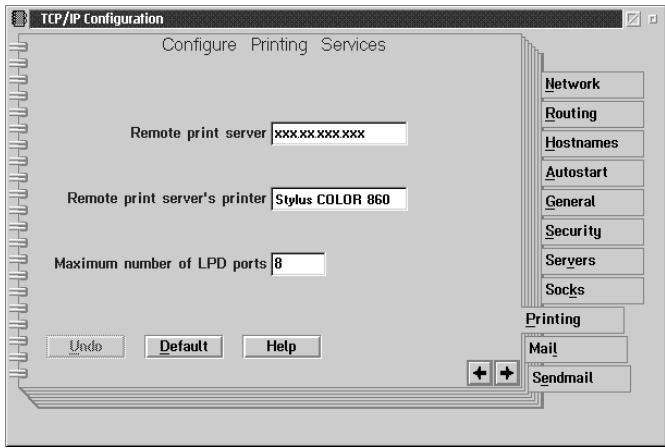
- Cliquez sur l'onglet Autostart (Auto-démarrage).
- Dans la liste Services to autostart (Services Autostart), sélectionnez lprportd. Cochez la case Autostart service, puis cliquez sur le bouton Detached (Séparé).
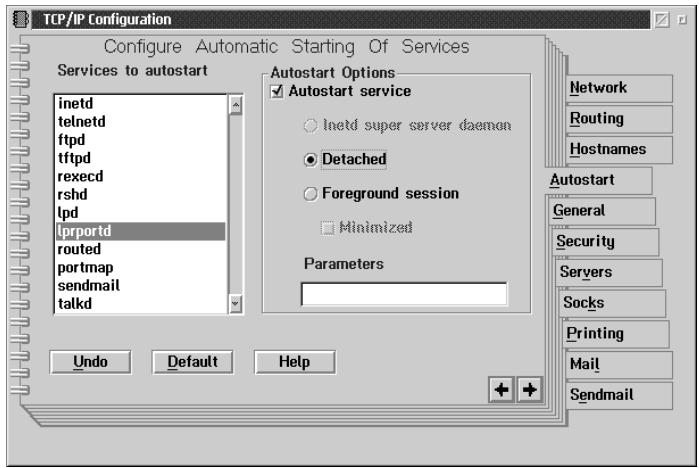
- Enregistrez les paramètres définis dans la boîte de dialogue TCP/IP Configuration (Configuration TCP/IP), puis relancez votre ordinateur.
Configuration de l'imprimante
- Dans le dossier OS/2, double-cliquez sur Template (Modèle).
- Pour créer une imprimante, faites glisser l'icône Printer (Imprimante) sur le bureau.
- Double-cliquez sur cette icône.
- Dans le menu Contrôle, sélectionnez Properties (Propriétés), puis cliquez sur l'onglet Output Port (Port de sortie).
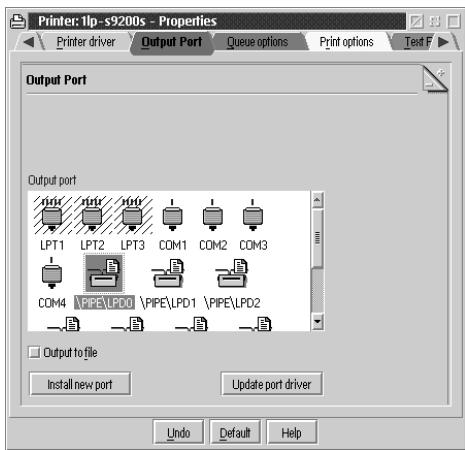
- Dans la liste Ports de sortie, sélectionnez un port allant de \PIPE\LPD0 à \PIPE\LPDn (n représentant le chiffre maximum de ports LPD). La boîte de dialogue \PIPE\LPD-Settings (Paramètres \PIPE\LPD) s'ouvrira.
- Entrez l'adresse IP de l'adaptateur réseau dans la zone LPD server (Serveur LPD). Puis entrez le nom de l'imprimante définie à l'étape n°2 dans la zone LPD printer (Imprimante LPD).
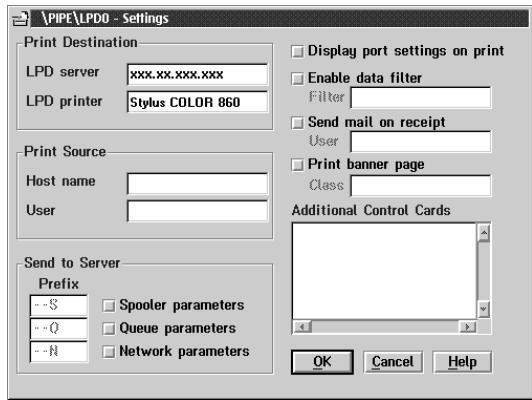
- Refermez l'icône Imprimante pour sortir.
Impression avec NetBEUI
Pour configurer une imprimante équipée de l'adaptateur réseau, procédez comme indiqué ci-dessous :
- Assurez-vous que IBM OS/2 NetBIOS est installé sur votre ordinateur.
- Pour créer une imprimante, double-cliquez sur l'icône de l'imprimante de destination pour ouvrir la boîte de dialogue Properties (Propriétés). Cliquez ensuite sur l'onglet Output Port (Port de sortie).
- Sélectionnez le port.
- Connectez l'imprimante à l'aide de la ligne de commande.
Exemple : Connectez l'imprimante à LPT1.
net use LPT1: \\nom_NetBIOS_de_l'adaptateur_réseau\\nom_périphérique_de_l'adaptateur_réseau
Remarque :
Pour modifier le nom NetBIOS et le nom de périphérique, utilisez EpsonNet WinAssist ou WebAssist sous Windows 98/95/2000 ou NT.
Paramétrages pour UNIX
Ce chapitre vous explique comment configurer l'imprimante sous les différentes versions du système d'exploitation UNIX en utilisant la commande lpr.
L'adaptateur réseau supporte un grand nombre de commandes UNIX standard et peut être configuré depuis un ordinateur hôte sans utiliser de configuration spécifique.
L'adaptateur réseau est capable de fonctionner comme une imprimante à distance dans les systèmes utilisant Ethernet TCP/IP conjointement avec le protocole d'impression à distance lpr ou ftp standard (file transfer protocol).
Remarque :
Cet adaptateur réseau n'assurant pas la conversion des données en langage de commande imprimante, un pilote d'impression et un contrôle sont donc nécessaires pour chaque système.
Filtres lpr
Les filtres pour lpr sont contrôlés par le nom donné à l'imprimante distante. Lors de la configuration d'une entrée d'imprimante lpr, il faut fournir :
le nom de l'imprimante locale (pour sa redirection), le nom d'hôte de la station vers laquelle l'impression est envoyée, le nom de l'imprimante distante (nom du port imprimante sur la station distante)
C'est ce dernier nom qui est utilisé par l'adaptateur réseau pour déterminer les filtres utilisés.
De nombreux noms d'imprimantes distantes peuvent être définis, tous redirigés vers la même imprimante équipée de l'adaptateur réseau, chacune avec un nom local différent. Différents types de travaux d'impression, envoyés à différents noms d'imprimante, s'imprimeront sur la même imprimante, à travers le même adaptateur réseau, mais en utilisant différents filtres.
Les options de nom d'imprimante distante utilisées pour appeler les filtres sont les suivantes :
| Ipb | Fichiers binaires (aucun contrôle) |
| Ipa | Fichiers ASCII (retour-chariot en fin de ligne) |
| Ipbf | Fichier binaire avec avance papier en fin de filchier |
| Ipaf | Fichier ASCII avec avance papier en fin de filchier |
Toutes les autres options de nom d'imprimante distante seront traitées comme lpb.
L'exemple suivant envoie un fichier texte, "txtfile", par lpr, avec une avance papier en fin de fichier :
% lpr -plpaf txtfile
Configuration de différentes versions d'UNIX à l'aide de la commande lpr
L'impression sous les versions d'UNIX énumérées ci-dessous est possible grâce à l'utilisation de la commande lpr.
SunSoft Solaris 2.4 ou ultérieur
SunOS 4.1.4 ou ultérieur
IBM AIX 3.2.5 ou ultérieur et 4.1.3 ou ultérieur
HP-UX 9.05 ou ultérieur
SCO UNIX 4.2 ou ultérieur
Configuration sous SunSoft Solaris 2.4 ou version ultérieure
Dans les étapes suivantes, remplacez HOSTNAME par le nom sous lequel l'imprimante équipée de l'adaptateur réseau sera reconnue, et Rprinter par le nom que vous souhaitez lui attribuer.
- Ajoutez l'adresse IP et le nom de l'imprimante hôte dans le fichier \etc\hosts.
Par exemple :
22.33.44.55 HOSTNAME
- Enregistrez le nom de l'hôte en tant que serveur d'impression.
Par exemple :
Ipsystem -t bsd HOSTNAME
- Créez l'imprimante.
Par exemple :
Ipadmin -p Rprinter -s HOSTNAME\aux-T unknown-1 any
- Activez l'imprimante pour les tâches d'impression.
Par exemple :
accept Rprinter
enable Rprinter
- Imprimez un fichier à l'aide de la commande lp.
Par exemple :
Ip -d Rprinter Print-File-Name
Configuration sous SunOS 4.1.4 ou version ultérieure
Dans les étapes suivantes, remplacez HOSTNAME par le nom sous lequel l'imprimante équipée de l'adaptateur réseau sera reconnue, et Rprinter par le nom que vous souhaitez lui attribuer.
- Ajoutez l'adresse IP et le nom de l'imprimante hôte dans le fichier /etc/hosts.
Par exemple : 22.33.44.55 HOSTNAME
- Créez un répertoire d'impression différée.
Par exemple : mkdir /var/spool/lpd/PRIFx
- Ajoutez la commande de l'imprimante dans le fichier /etc/printcap.
Par exemple : Rprinter | SC860:lp=:rm=HOSTNAME:rp=aux:sd=/var/spool/lpd/PRIFx
- Imprimez un fichier à l'aide de la commande lpr.
Par exemple : lpr -s -PRPrinter Print-File-Name

Important :
Sans l'option -s, les fichiers d'une taille supérieure à 1 Mo risquent de ne pas être imprimés.
Configuration sous IBM AIX 3.2.5 ou version ultérieure et 4.1.3 ou version ultérieure
Dans les étapes suivantes, remplacez HOSTNAME par le nom sous lequel l'imprimante équipée de l'adaptateur réseau sera reconnue, et Rprinter par le nom que vous souhaitez lui attribuer.
- Ajoutez l'adresse IP et le nom de l'imprimante hôte dans le fichier /etc/hosts.
Par exemple : 22.33.44.55 HOSTNAME
- Lancez smit.
Par exemple : smit printer
- Définissez le nom de l'imprimante (par exemple : Rprinter) dans :
Définissez le nom de l'hôte (par exemple : HOSTNAME) dans :
"DESTINATION HOST for remote jobs".
Définissez le nom du port (par exemple : aux) dans :
- Imprimez un fichier à l'aide de la commande lpr.
Par exemple : lpr -PRPrinter Print-File-Name
Configuration sous HP-UX 9.05 ou version ultérieure
Dans les étapes suivantes, remplacez HOSTNAME par le nom sous lequel l'imprimante équipée de l'adaptateur réseau sera reconnue, et Rprinter par le nom que vous souhaitez lui attribuer.
- Ajoutez l'adresse IP et le nom d'hôte dans le fichier /etc/hosts.
Par exemple : 22.33.44.55 HOSTNAME
- Fermez le service d'impression.
Par exemple : lpshut
- Créez l'imprimante.
Par exemple : lpadmin -pRPrinter -v/dev/null -mrmodel -ormHOSTNAME -orpaux
- Reliez le service d'impression.
Par exemple : lipshed
- Activez l'imprimante pour les tâches d'impression.
Par exemple : accept Rprinter enable Rprinter
- Imprimez un fichier à l'aide de la commande lp.
Par exemple : lp -DRPrinter Print-File-Name
Configuration sous SCO UNIX 4.2 ou version ultérieure (Open Server)
Dans les étapes suivantes, remplacez HOSTNAME par le nom sous lequel l'imprimante équipée de l'adaptateur réseau sera reconnue, et Rprinter par le nom que vous souhaitez lui attribuer.
- Ajoutez l'adresse IP et le nom d'hôte dans le fichier /etc/hosts.
Par exemple : 22.33.44.55 HOSTNAME
- Lancez rlpconf pour enregistrer l'imprimante.
Par exemple : rlpconf
- Entrez le nom de l'imprimante.
Par exemple : Please enter the printer name (q to quit): RPrinter
- Désignez le type de l'imprimante comme Imprimante distante.
Par exemple : L'imprimante Rprinter est-elle une imprimante distante ou locale (r/l) ? r
- Saisissez le nom de l'hôte de l'imprimante distante.
- Confirmez les entrées effectuées.
Par exemple : Est-ce correct ? (y/n) y
- Précisez que le protocole étendu Remote Line Printer (RLP) (valide lorsque le serveur d'impression est de type SCO-UNIX) ne sera pas utilisé.
- Précisez ou non si l'imprimante créée devient l'imprimante par défaut du système.
- Imprimez un fichier à l'aide de la commande lpr.
Par exemple : lpr -d RPrinter Print-File-Name
Utilisation de la commande ftp
Les commandes ftp sont communes à tous les systèmes UNIX.
Les programmes ftp utilisent des interfaces communes à tous les systèmes UNIX.
Vous trouverez ci-dessous un exemple d'impression à l'aide de la commande ftp (les entrées utilisées sont soulignées).
ftp> open 22.33.44.55
Ce chapitre vous explique les fonctions des logiciels EpsonNet WinAssist, MacAssist et WebAssist.
EpsonNet WinAssist
Vous trouverez dans cette section une description des différents paramètres disponibles dans la boîte de dialogue EpsonNet WinAssist.
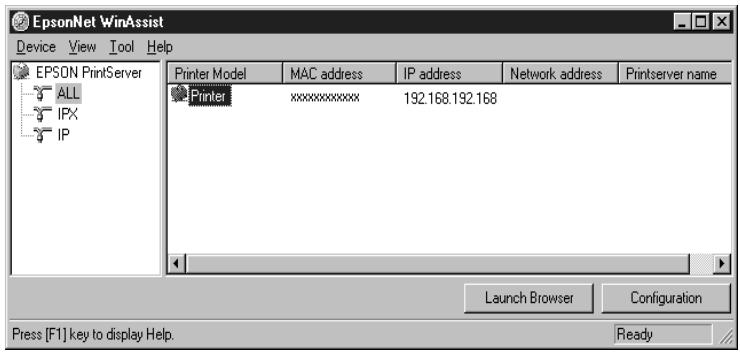
Tree View (Affichage de l'arborescence) :
L'affichage de l'arborescence des serveurs d'impression offre trois catégories de visualisation : ALL, IPX et IP. La sélection par défaut est ALL. Lorsque vous sélectionnez une catégorie, les informations concernant l'adaptateur réseau de cette catégorie sont affichées dans la liste des informations. Si vous sélectionnez "EPSON PrintServer", la liste concernant cette catégorie est affichée dans la liste des informations.
List View (Affichage de la liste) :
Les informations concernant l'adaptateur réseau de la catégorie sélectionnée sont affichées dans cette liste : le modèle de l'imprimante, les adresses MAC, IP, de réseau ainsi que le nom du serveur d'impression s'affichent. Lorsque vous cliquez sur le titre d'un élément, la liste s'affiche en ordre croissant ou décroissant selon l'élément sélectionné.
Remarque :
La catégorie IPX ne s'affiche que si vous utilisez IPX pour NetWare (protocole de communication) et que vous vous êtes connecté en tant que Superviseur au serveur NetWare ou au contexte NDS.
Bouton Configuration :
Dans la liste des informations, sélectionnez l'imprimante que vous souhaitez configurer, puis cliquez sur le bouton Configuration pour configurer l'adaptateur réseau.
Dans la liste des informations, sélectionnez l'imprimante que vous souhaitez configurer, puis cliquez sur le bouton Launch Browser (EpsonNet WebAssist). EpsonNet WebAssist lancera la configuration de l'adaptateur réseau.
Barre de menus
EpsonNet WinAssist contient les menus et sous-menus suivants :
Menu Device (Interface réseau) :
□ Configuration : Permet de configurer l'adaptateur réseau sélectionné. - Launch Browser (EpsonNet WebAssist) : Démarre EpsonNet WebAssist pour vous permettre de configurer l'adaptateur réseau sélectionné. EpsonNet WebAssist est un utilitaire fonctionnant sur un navigateur. - Close (Fermer) : Ferme EpsonNet WinAssist.
Menu View (Affichage) :
- Refresh (Actualiser)
- Met à jour les dernières informations en relançant la recherche des imprimantes disponibles.
Menu Tool (Outils) :
Timeout (Délai) : Fixe la valeur du délai d'attente. Pour de plus amples informations, reportez-vous à la section suivante "Paramètres optionnels". Search Options (Options de recherche) : Configure les options de recherche avec IP ou IPX. Pour de plus amples informations, reportez-vous à la section suivante "Paramètres optionnels". Firmware update (Mise à jour du microprogramme) : Permet de mettre à jour le microprogramme et WebAssist en spécifiant le fichier de mise à jour et le serveur d'impression de destination. Pour de plus amples informations, reportez-vous à la section "Mise à jour du microprogramme", page 10-38.
Menu Help (Aide) :
Help Topic (Rubriques d'aide) : Affiche l'aide en ligne de EpsonNet WinAssist. - About EpsonNet WinAssist (À propos de EpsonNet WinAssist) : Affiche les informations sur le copyright et la version de EpsonNet WinAssist.
Paramètres optionnels
Cette section présente les paramètres optionnels du menu Outils. Ces paramètres permettent de définir le délai d'attente et les options de recherche. Pour activer ces paramètres, vous devez redémarrer EpsonNet WinAssist.
Remarque :
Pour obtenir de plus amples informations sur la fonction de mise à jour du microprogramme, reportez-vous à la section "Mise à jour du microprogramme", page 10-38.
Time-out (Délai)
Fixe le laps de temps avant l'interruption de la communication (entre 2 et 120 secondes). Une erreur de communication intervient si ce délai est dépassé. La valeur par défaut est de 6 secondes.
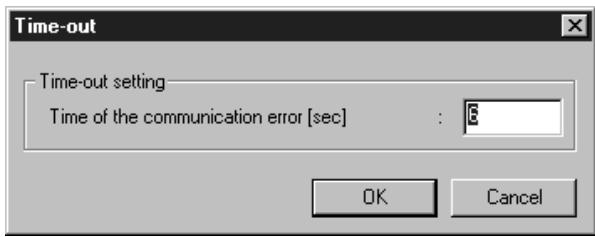
Search Options-IP (Options de recherche-IP)
Le menu Search Options-IP (Options de recherche-IP) de EpsonNet WinAssist permet de rechercher les serveurs d'impression sur d'autres segments.
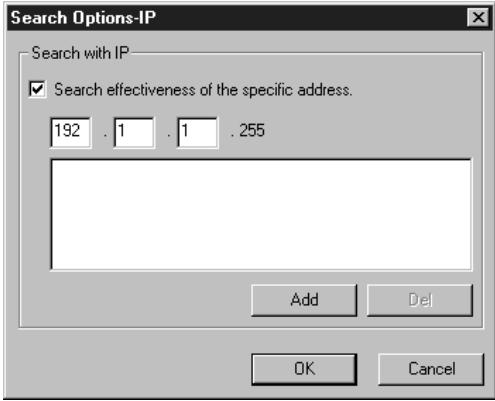
| Paramètres | Explications |
| Search effectiveness of the specific address - Vérifier l'existence de l'adresse spécifique | L'activation de cette fonction permet de rechercher un adaptateur réseau situé au-delà d'un routeur. |
| Text box - Boîte de texte | Saisissez l'adresse IP (de 0 à 255) de l'adaptateur réseau rechnché, selon la syntaxe ci-dessous : Classe A : Valeur.255.255.255 Classe B : Valeur.Valeur.255.255 Classe C : Valeur.Valeur.Valeur.255 |
| List box - Liste | Affiche les adresses IP enregistrées. |
| Bouton Add - Ajouter | Enregistre les adresses IP (20 addresses maximum). Ne pas ajouter l'adresse locale. |
| Bouton Delete - Supprimer | Permet de supprimer une adresse IP de la liste. |
| OK | Enregistre les paramètres. |
| Cancel - Annuler | Permet d'annuler toutes les modifications effectuées. |
Search Options-IPX (Options de recherche-IPX)
Le menu Search Options-IPX (Options de recherche-IPX) de EpsonNet WinAssist permet de rechercher les serveurs d'impression sur d'autres segments.
Remarques :
Pour utiliser cette option, vous devez vous connecter en tant que Superviseur au serveur NetWare. Si vous utilisez un réseau commuté, supprimez les adresses inutiles de la liste Select Search Address (Sélection d'adresses à rechercher), afin d'éviter des facturations excessives.
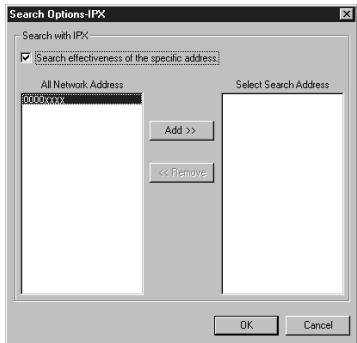
Paramètres
Search effectiveness of the specific address - Vérifier l'existence de l'adresse spécifique
All Network Address - Toutes les adresses réseau
Select Search Address - Sélection d'adresses à rechercher
Bouton Add - Ajouter
Explications
Pour éviter la génération d'informations inutiles et réduire la durée d'affichage, cochez cette case et sélectionnez les réseaux cibles.
Affiche toutes les adresses actuelles du réseau.
Affiche les adresses réseau à rechercher.
Sélectionnez une adresse dans Toutes les adresses réseau, puis cliquez sur Ajouter pour l'ajouter à Sélection d'adresses à rechercher (256 adresses maximum).
Bouton Remove - Supprimer
Supprime une adresse de la liste Sélection d'adresses à rechercher.
OK
Enregistre les paramètres.
Cancel - Annuler
Annule toutes les modifications effectuées.
Menu Configuration
À propos des mots de passe
Un mot de passe est nécessaire pour configurer l'adaptateur réseau. Si vous cliquez sur OK dans la boîte de dialogue des paramètres ou si vous cliquez sur le bouton Retour aux valeurs par défaut, la boîte de dialogue Mot de passe s'affiche.
- Pour saisir ou modifier le mot de passe en cours d'utilisation, cliquez sur Modifier.
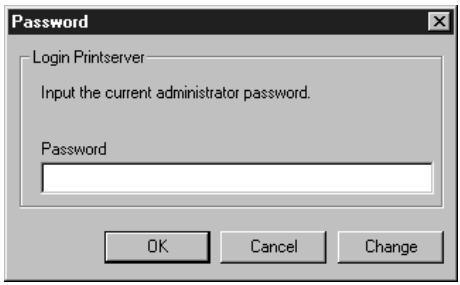
- Dans la boîte de dialogue Mot de passe de l'administrateur, entrez un mot de passe (20 caractères maximum) et cliquez sur OK. Les mots de passe tiennent compte de la casse (majuscules/minuscules).
Remarques :
- Vous pouvez utiliser le même mot de passe pour EpsonNet WinAssist, MacAssist et WebAssist.
Le nouveau mot de passe n'est valide qu'après envoi des données à l'adaptateur réseau ; utilisez l'ancien mot de passe immédiatement après votre saisie. Si vous avez oublié le mot de passe, vous devez réinitialiser l'adaptateur réseau. Pour obtenir de plus amples instructions, reportez-vous à la section "Initialisation de l'adaptateur réseau", page 1-7.
Menu Informations
Le menu Informations présente tous les paramètres de l'adaptateur réseau.
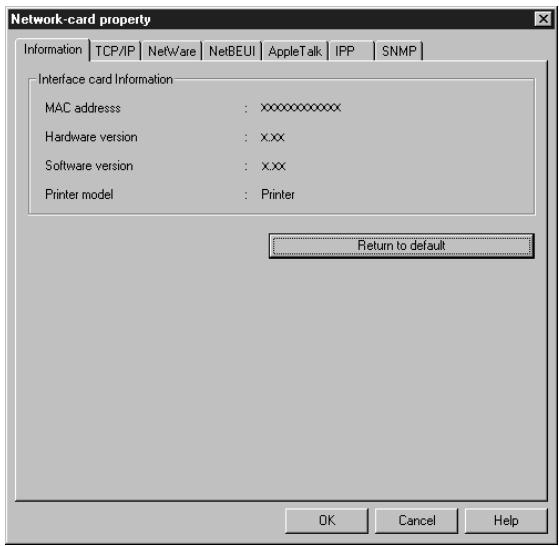
Paramètres
Affiche l'adresse MAC de l'adaptateur réseau.
Vous pouvez vérifier cette adresse en consultant une feuille d'étiquette.
Hardware version - Version du matériel
Affiche la version matérielle de l'adaptateur réseau.
Software version - Version du logiciel : Affiche la version logicielle de l'adaptateur réseau.
Printer model - Modèle d'imprimante : Affiche le nom du modèle de l'imprimante.
Return to default - Valeurs par défaut : Rétablit les valeurs par défaut des paramètres de l'adaptateur réseau.
OK : Met les paramètres à jour.
Cancel - Annuler : Annule toutes les modifications effectuées.
Help - Aide : Accède à l'aide en ligne.
Menu TCP/IP
Pour configurer l'adaptateur réseau pour une impression TCP/IP, effectuez les paramétrages appropriés à partir du menu TCP/IP. Pour obtenir de plus amples détails, reportez-vous au chapitre 3.
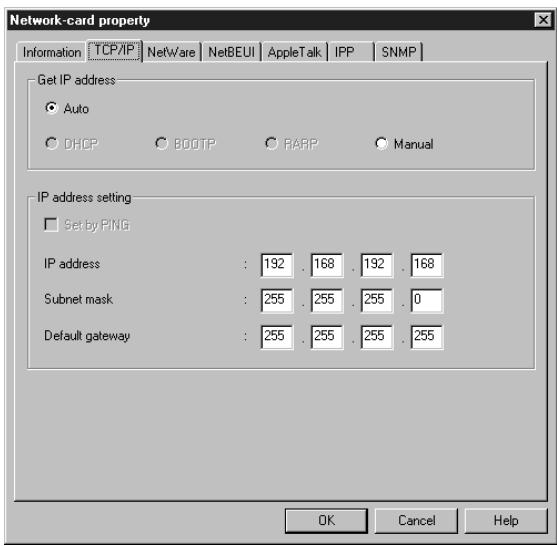
| Paramètres | Explications |
| Get IP address - Obtenir une adresse IP | Sélectionnez la méthode d'acquisition des adresses IP : Auto ou Manual (Manuel). Le paramètre par défaut est Auto. |
| Set by PING - Définir par PING | Non disponible. |
| IP address - Adresse IP | Définissez l'adresse IP de l'adaptateur réseau. Prenez garde à ne pas affecter une adresse déjà utilisée, et voirlez à ce qu'elle n'entre pas en conflit avec celles des autres périphériques du réseau. |
| Subnet mask - Masque de sous réseau | Définissez le masque de sous-réseau de l'adresse IP. |
| Default gateway - Passerelle par défaut | Définissez l'adresse de la passerelle. |
| OK | Met les paramètres à jour. |
| Cancel - Annuler | Annule toutes les modifications effectuées. |
| Help - Aide | Accès à l'aide en ligne. |
Menu Serveur d'impression - NetWare
Le menu NetWare vous permet de configurer la carte réseau pour le mode Serveur d'impression. Pour obtenir de plus amples détails, reportez-vous au chapitre 4.
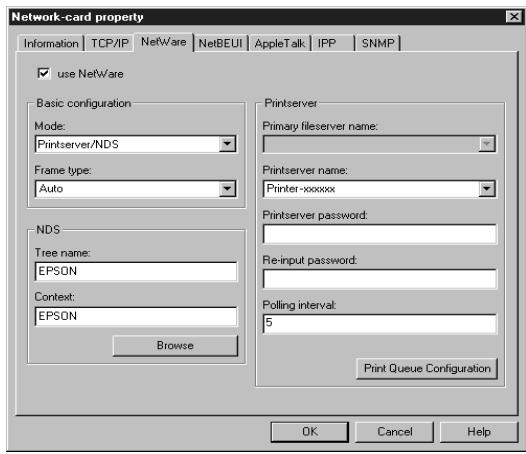
Paramètres
useNetWare (utiliser NetWare)
Mode
Frame type - Type de frame
Tree name - Nom de l'arborescence
Context - Contexte
Primary file server name - Nom du serveur principal de fichiers
Print server name - Nom du serveur d'impression
Print server password - Mot de passe du serveur d'impression
Re-Input password - Confirmer le mot de passe
Explications
Cochez cette case lorsque vous utilisez NetWare.
Sélectionnez le mode.
Vous devez sélectionner Auto.
Définissez le nom de l'arborescence NDS.
Définissez le contexte NDS.
Sélectionnez le serveur auquel se connecte le serveur d'impression, s'il est en mode Bindery.
Sélectionnez ou saisissez le nom du serveur d'impression.
Saisissez le mot de passe nécessaire à la connexion du serveur d'impression.
Saisissez de nouveau le mot de passe.
Polling interval - Fréquence d'interrogation
Fixez la fréquence d'interrogation en secondes.
Print Queue Configuration - Configuration de la file d'attente
Définissez les paramètres de la file d'attente d'impression.
OK
Met les paramètres à jour.
Cancel - Annuler
Annule toutes les modifications effectuées.
Help - Aide
Accède à l'aide en ligne.
Boîte de dialogue Queue Configuration (Configuration de la file d'attente)
La boîte de dialogue représentée ci-dessous apparaît lorsque vous cliquez sur le bouton Configuration de la file d'attente dans le menu Serveur d'impression.
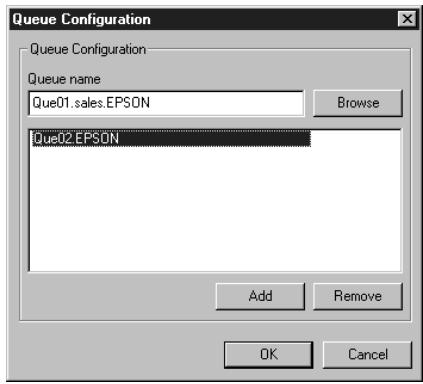
Paramètres
Explications
Queue name - Nom de la file d'attente
Affiche le nom de la file d'attente affectée au serveur d'impression en la parcourant.
Browse - Parcourir
Cliquez sur le bouton Parcourir pour sélectionner, créer ou supprimer la file.
Queue list box - Liste des files d'attente
Énumère les files d'attente.
Add - Ajouter : Ajoute une file d'attente.
Remove - Supprimer : Supprime une file d'attente.
OK : Met les paramètres à jour.
Cancel : Annule toutes les modifications effectuées.
Menu Imprimante distante - NetWare
Si vous sélectionnez le mode Imprimante distante, le menu suivant apparaît. Pour plus de détails, reportez-vous au chapitre 4.
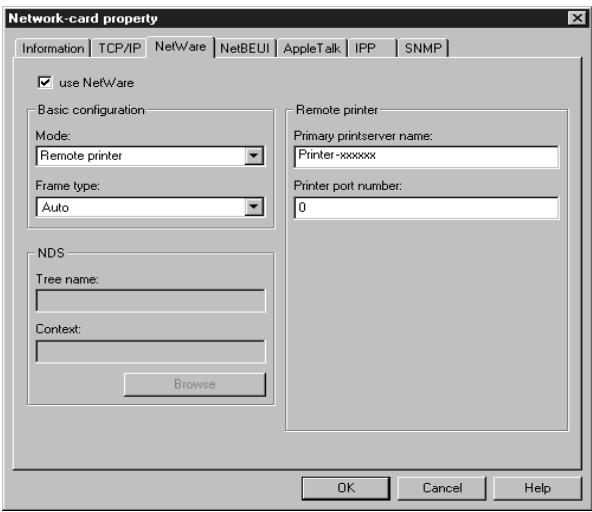
Paramètres
use NetWare (utiliser NetWare)
Mode
Frame type - Type de frame
Tree name - Nom de l'arborescence
Context - Contexte
Primary print server name - Nom du serveur principal d'impression
Printer port number - Numéro du port de l'imprimante
Explications
Cochez cette case lorsque vous utilisez NetWare.
Sélectionnez le mode.
Vous devez sélectionner Auto.
Laissez en l'état.
Laissez en l'état.
Entrez le nom du serveur principal d'impression.
Entrez le numéro du port de l'imprimante.
OK
Met les paramètres à jour.
Cancel - Annuler
Annule toutes les modifications effectuées.
Help - Aide
Accède à l'aide en ligne.
Menu NetBEUI
Pour configurer l'adaptateur réseau pour une impression NetBEUI, effectuez les paramétrages appropriés à partir du menu NetBEUI. Pour obtenir de plus amples détails, reportez-vous aux chapitres 5 et 6.
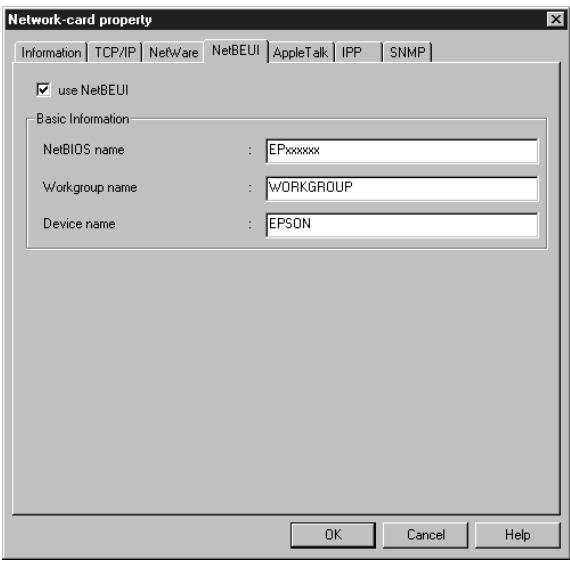
Paramètres
useNetBEUI (UTILISER NetBEUI)
NetBIOS name - Nom NetBIOS
Explications
Cochez cette case lorsque vous utilisez NetBEUI.
Saisissez le nom NetBIOS de l'imprimante (15 caractères maximum). Prenez garde à ne pas utiliser de nom déjà affecté, et veillez à ce qu'il n'entre pas en conflit avec celui d'autres périphériques du réseau.
Paramètres
Nom du groupe de travail
Nom du périphérique
OK
Annuler
Aide
Explications
Saisissez le nom du groupe de travail ou du domaine utilisé par l'environnement réseau Windows (15 caractères maximum).
Entrez le nom du périphérique (12 caractères maximum). N'utilisez pas LPT1, LPT2, LPT3 ni COM.
Met les paramètres à jour.
Annule toutes les modifications effectuées.
Accède à l'aide en ligne.
Menu AppleTalk
Pour configurer l'adaptateur réseau pour une impression AppleTalk, effectuez les paramétrages appropriés à partir du menu AppleTalk. Pour obtenir de plus amples détails, reportez-vous au chapitre 7.
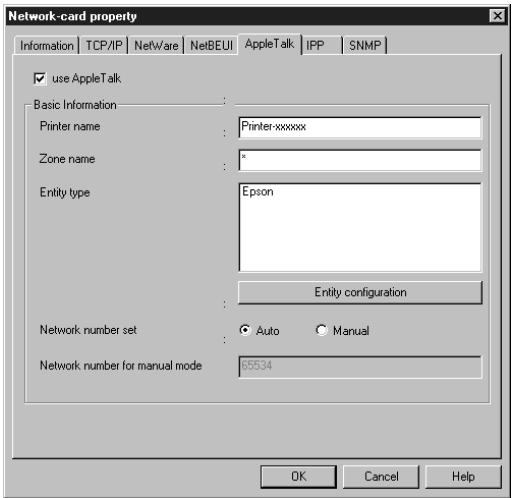
| Paramètres | Explications |
| use AppleTalk (utiliserAppleTalk) | Cochez cette case lorsque vous utilisezAppleTalk. |
| Printer name - Nom de l'imprimante | Saisissez le nom de l'imprimante. |
| Zone name - Nom de la zone | Saisissez le nom de la zone réseau. |
| Entity type - Type d'entité | Affiche le type d'entité de l'imprimante. |
| Entity configuration -Configuration de l'entité | Saisissez EPSONLQ2 comme type d'entité. |
| Network number set - Numéro réseau | SéLECTIONNZa méthode d'acquisition du numéro réseau. |
| Network number for manual mode - Numéro de réseau en mode manuel | Après avoir sélectionné Manual (Manuel), saississez le numéro de réseau. |
| OK | Met les paramètres à jour. |
| Cancel - Annuler | Annule toutes les modifications effectuées. |
| Help - Aide | Accès à l'aide en ligne. |
Menu IPP
Pour configurer l'adaptateur réseau pour une impression IPP, effectuez les paramétrages appropriés à partir du menu IPP.
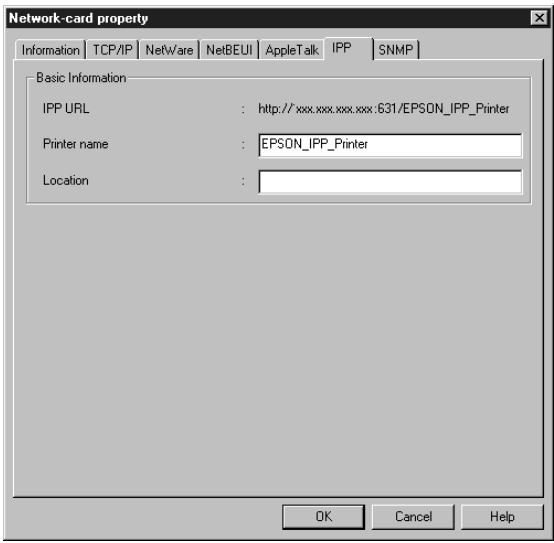
Paramètres
IPPURL
Printer name - Nom de l'imprimante
Location - Site
OK
Cancel - Annuler
Explications
Affiche l'URL de l'imprimante pour une impression IPP.
Format : http:// adresse IP de l'adaptateur réseau : 631/ nom de l'imprimante définie ci-dessous
Exemple : http://192.168.100.201:631/EPSON_IPM_Imprimante.
Saisissez le nom de l'imprimante à utiliser pour une impression IPP (127 caractères maximum).
Exemple : EPSON_IPP_Imprimante
Saisissez le nom de l'emplacement physique de l'imprimante (64 caractères maximum).
Met les paramètres à jour.
Annule toutes les modifications effectuées.
Paramètres
Aide
Explications
Accède à l'aide en ligne.
Menu SNMP
Pour configurer l'adaptateur réseau pour une impression SNMP, effectuez les paramétrages appropriés à partir du menu SNMP.
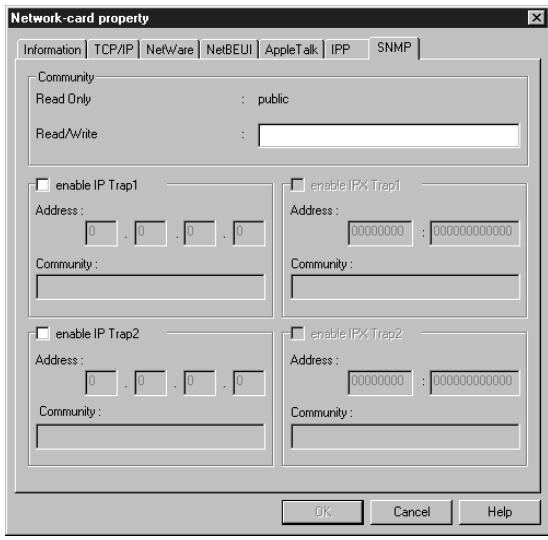
Paramètres
Lecture seule
Le terme "public" est toujours affiché.
Saisissez le nom de la communauté Lecture/Écriture (jusqu'à 32 caractères).
Active ou désactive l'interruption IP 1 et/ou IP2.
Saisissez l'adresse IP du serveur à laquelle l'interruption est transmise.
Saisissez le nom de la communauté (32 caractères maximum).
| Paramètres | Explications |
| enable IPX Trap 1 or/and2-active l'interruption IPX1 ou/et 2 | Active ou Désactive l'interruption IPX 1 ou/étIPX 2. |
| Address - Adresse | Saisissez l'adresse réseau et le numéro denoeud (Adresse MAC) du serveur à laquellel'interruption est transmise.Format : Adresse réseau : Numéro de noeudExemple : si l'adresse réseau est A7E00BB0(hexadécimal) et le numéro de noeud000048930000 (hexadécimal), l'adresse seraA7E00BB0:000048930000. |
| Community -Communauté | Saisissez le nom de la communauté (32caractères maximum). |
| OK | Met les paramètres à jour. |
| Cancel - Annuler | Annule toutes les modifications effectuées. |
| Help - Aide | Accès à l'aide en ligne. |
EpsonNet MacAssist
Boîte de dialogue EpsonNet MacAssist
Vous trouverez dans cette section une description des différents paramètres disponibles dans la boîte de dialogue EpsonNet MacAssist.
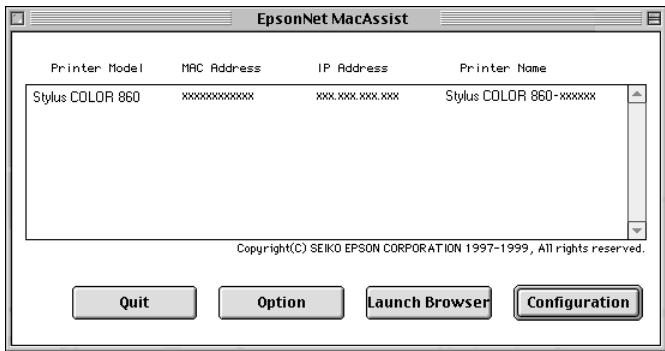
List box (Liste) :
La boîte de texte Liste contient les informations concernant le modèle de l'imprimante, les adresses MAC et IP, ainsi que le nom du serveur d'impression.
Option :
Permet de définir le délai d'attente utilisé par EpsonNet MacAssist pour les communications (entre 3 et 99 secondes). La valeur par défaut est de 5 secondes.
En cliquant sur Select Zone (Sélectionner zone), vous pouvez ajouter une zone de recherche des adaptateurs réseau sur une zone particulière. Les adaptateurs réseau appartenant à cette zone sont affichés dans la Liste et vous pouvez modifier leurs paramètres. Les zones appartenant à l'environnement du réseau sont affichées dans la liste Zone. Les zones sur lesquelles effectuer les recherches sont affichées dans la liste Recherche. Les listes Zone et Recherche ne peuvent afficher plus de 2000 zones. Les nouveaux paramètres prendront effet après le redémarrage de EpsonNet MacAssist.
Sélectionnez l'imprimante à configurer, puis cliquez sur le bouton Launch Browser (EpsonNet WebAssist). EpsonNet WebAssist lance alors la configuration de l'adaptateur réseau. EpsonNet MacAssist se ferme automatiquement au démarrage du navigateur.
Bouton Configuration :
Sélectionnez l'imprimante à configurer, puis cliquez sur ce bouton pour configurer l'adaptateur réseau à l'aide de EpsonNet MacAssist.
Bouton Quit (Quitter) :
Permet de quitter EpsonNet MacAssist.
Menu Configuration
À propos des mots de passe
Un mot de passe est nécessaire pour configurer l'adaptateur réseau. Lorsque vous cliquez sur OK dans la boîte de dialogue des paramètres ou lorsque vous cliquez sur le bouton Retour aux valeurs par défaut, la boîte de dialogue du mot de passe s'ouvre.
- Pour définir ou modifier un mot de passe, cliquez sur Change (Modifier).
- Dans la boîte de dialogue Administrator password (Mot de passe de l'Administrateur), saisissez un mot de passe (20 caractères maximum), puis cliquez sur OK. Les mots de passe tiennent compte de la casse utilisée (majuscules/minuscules).
Remarques :
Le mot de passe est utilisé pour EpsonNet WinAssist, MacAssist et WebAssist. Le nouveau mot de passe n'étant valide qu'après envoi des données à la carte réseau, utilisez l'ancien mot de passe immédiatement après votre saisie. Si vous avez oublié le mot de passe, vous devez réinitialiser la carte réseau. Pour obtenir de plus amples instructions, reportez-vous à la section "Initialisation de l'adaptateur réseau", page 1-7.
La boîte de dialogue représentée ci-dessous vous permet d'effectuer le paramétrage de l'adresse IP et d'AppleTalk. Pour obtenir plus de détails, reportez-vous à la section "Paramétrage de l'adresse IP" au chapitre 3 et à la section "Paramétrages sous Macintosh" au chapitre 7.
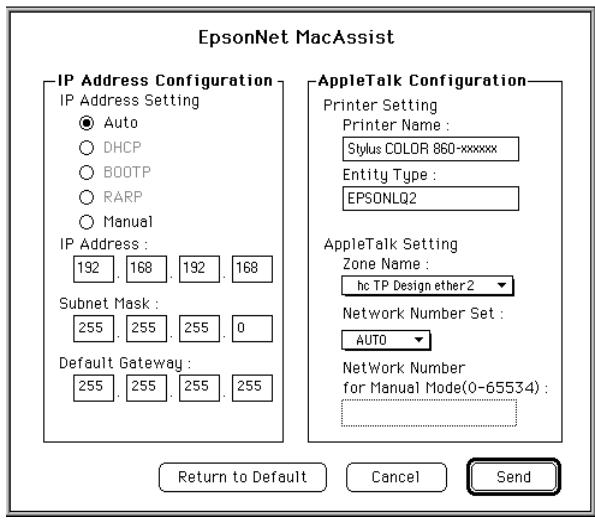
Configuration de l'adresse IP :
Paramètres
IP Address Setting - Paramétrage de l'adresse IP
Subnet Mask - Masque des sous-réseaux
Default Gateway - Passerelle par défaut
Explications
Sélectionnez la méthode d'acquisition d'une adresse IP.
Saisissez l'adresse IP de l'adaptateur réseau.
Saisissez le masque de sous-réseau de l'adresse IP.
Saisissez la passerelle.
| Paramètres | Explications |
| Printer Name - Nom de l'imprimante | Saisissez le nom de l'imprimante liée à l'adaptateur réseau. |
| Entity Type - Type d'entité | Affiche le type d'entité de l'imprimante. Saisissez EPSONLQ2 pour définir le type d'entité de l'imprimante. |
| Zone Name - Nom de zone | Sélectionnez la zone AppleTalk. |
| Network Number Set - Numéro de réseau | Precisez la méthode de définition du numéro de réseau AppleTalk. |
| Network Number for Manual Mode - Numéro de réseau en mode Manuel | Entrez le numéro de réseau. |
| Return to Default - Valeurs par défaut | Rétablit les valeurs par défaut des paramètres de configuration réseau de l'adaptateur réseau. |
| Send - Envoyer | Met les paramètres à jour. |
| Cancel - Annuler | Annule toutes les modifications effectuées. |
EpsonNet WebAssist
Vous trouverez dans cette section une description des fonctions de EpsonNet WebAssist.
Écran d'ouverture
À partir du navigateur, tout utilisateur peut accéder à l'écran ci-dessous en entrant l'adresse IP de l'adaptateur réseau comme URL.
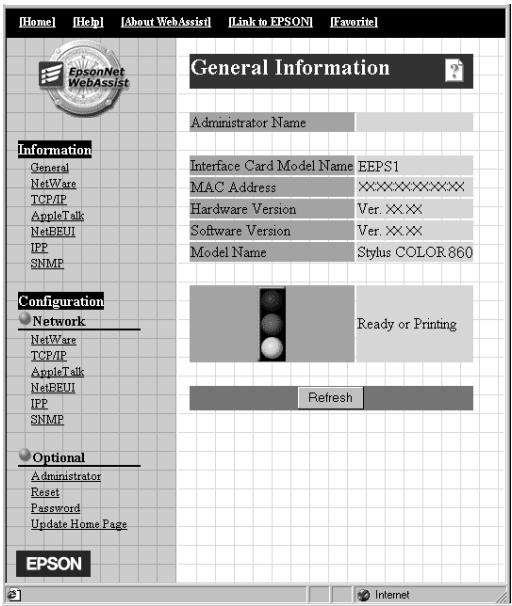
Index
Home - Page d'accueil : connexion à l'écran d'ouverture.
Help - Aide : connexion à l'aide en ligne.
About WebAssist - À propos de WebAssist : connexion aux informations sur les droits d'auteur et la version de EpsonNet WebAssist.
Link to EPSON - Connexion au site Web EPSON.
Favorite - Favoris : connexion au site Web préalablement défini par l'administrateur.
Menu
Informations
Général : affiche les informations sur l'adaptateur réseau.
NetWare : affiche les informations sur NetWare.
TCP/IP : affiche les informations sur TCP/IP.
AppleTalk Affiche les informations sur AppleTalk.
NetBEUI Affiche les informations sur NetBEUI.
IPP Affiche les informations sur IPP.
SNMP Affiche les informations sur SNMP.
Configuration - Réseau
NetWare Configurez les paramètres applicables pour NetWare.
TCP/IP Configurez les paramètres/méthodes souhaités pour TCP/IP.
AppleTalk Configurez les paramètres souhaités pour AppleTalk.
NetBEUI Configurez les paramètres souhaités pour NetBEUI.
IPP Configurez les paramètres souhaités pour IPP.
SNMP
Configurez les paramètres souhaités pour SNMP.
Configuration - Options
Administrateur - Entrez le nom de l'administrateur et un lien Administrateur vers un site Web favori.
Reset - Réinitialiser Réinitialise l'adaptateur réseau et rétablit les paramètres par défaut.
Password - Mot de passe : définit le mot de passe utile pour sauvegarder les paramètres.
Update Home Page - Met à jour EpsonNet WebAssist. Mise à jour de la page d'accueil.
Logo EPSON - Connexion au site Web EPSON.
Écrans d'informations
L'écran d'informations générales contient les informations de base relatives à l'adaptateur réseau et à l'état actuel de l'imprimante.
| Paramètres | Explications |
| Administrator Name - Nom de l'Administrateur | Indique le nom de l'Administrateur de l'adaptateur réseau. |
| Interface Card Model Name - Modèle de la carte d'interface | Le modèle de l'adaptateur réseau. |
| MAC Address - Adresse MAC | Indique l'adresse MAC de l'adaptateur réseau. Cette adresse permet d'identifier l'adaptateur réseau. |
| Hardware Version - Version du matériel | Indique la version matérielle de l'adaptateur réseau. |
| Software Version - Version du matériel | Indique la version logicielle de l'adaptateur réseau. |
| Model Name - Modèle | Indique le modèle de l'imprimante liée à l'adaptateur réseau. |
| Status - État | Unvoyant lumineux indique l'état. Levoyant vert indique que l'imprimante est désactivée ou en cours d'impression ; levoyant jaune que le niveau de toner ou de papier est faible ; et, levoyant rouge qu'il n'y plus de papier ou de toner, que le papier est bloqué, que le capot est ouvert ou qu'une erreur est survenue. |
| Bouton Refresh - Actualiser | Mets à jour l'état de l'imprimante. |
Remarques :
L'état de l'imprimante n'est pas mis à jour automatiquement. Pour afficher les informations les plus récentes, appuyez sur le bouton Refresh (Actualiser).
Pour obtenir plus de détails sur les écrans d'informations relatifs à NetWare, TCP/IP, AppleTalk, NetBEUI, IPP et SNMP, reportez-vous à la section "Écrans de configuration", page 10-30.
Écrans de configuration
NetWare
Configuration de base NetWare
| Paramètres | Explications |
| NetWare | Activez ou désactiverz NetWare. |
| Frame Type - Type de trame | Auto est affchéé pour le type de trame. |
| Mode | Sélectionnez le mode NetWare approprié. |
| NDS Tree Name - Nom de l'arborescence NDS | Saisissez le nom de l'arborescence NDS (31 caractères maximum) si le mode choisi est le mode Serveur d'impression NDS. |
| NDS Context - Contexte NDS | Entrez le contexte NDS (255 caractères maximum) si le mode choisi est le mode Serveur d'impression NDS. |
Mode Serveur d'impression
Paramètres
Primary File Server Name - Nom du serveur de fichiers principal
Explications
Si le mode choisi est le mode Serveur d'impression Bindery, saisissez le nom du serveur de fichiers principal (47 caractères maximum), auquel est connecté le serveur d'impression.
Print Server Name - Nom du serveur d'impression
Saisissez le nom du serveur d'impression (47 caractères maximum).
Polling Interval - Fréquence d'interrogation
Indiquez la fréquence d'interrogation en secondes.
NetWare Password - Mot de passe NetWare
Si nécessaire, saisissez le mot de passe utilisé lors de la connexion au serveur d'impression (20 caractères maximum).
Primary Print Server Name - Nom du serveur d'impression principal
Explications
Entrez le nom du serveur d'impression principal (47 caractères maximum).
Printer Port Number - Numéro du port imprimante
Entrez le numéro du port de l'imprimante.
Bouton SUBMIT - ENVOYER
Enregistre les modifications apportées.
| Paramètres | Explications |
| Get IP Address - Obtenir l'adresse IP | Permet de sélectionner la méthode d'acquisition de l'adresse IP : Auto ou Manual (Manuel). Lorsque Auto est sélectionné, l'options DHCP est accessible. Pour utiliser le serveur DHCP, il doit être installé sur votre ordinateur et correctement paramétré. Pour obtenir de plus amples instructions, reportez-vous à l'aide en ligne de votre système d'exploitation.Pour définir l'adresse IP manuellement, sélectionnez Manual (Manuel). |
| IP Address - Adresse IP | Entrez l'adrese IP de l'adaptateur de réseau si le mode Manuel est sélectionné. Assurez-vous que l'adresse IP n'entre pas en conflit avec un autre périphérique du réseau. |
| Subnet Mask - Masque sous-réseau | Sélectionnez le masque de sous-réseau. |
| Default Gateway - Passerelle par défaut | Définissez l'adrese de la passerelle par défaut, si nécessaire. |
| Bouton SUBMIT - ENVOYER | Enregistre les modifications apportées. |
AppleTalk
| Paramètres | Explications |
| AppleTalk | Activez ou désactiverz AppleTalk. |
| Printer Name - Nom de l'imprimante | Entrez le nom de l'imprimante liée à l'adaptateur réseau (32 caractères maximum). |
| Entity Type - Type d'entité | Affiche le type d'entité de l'imprimante. Saisissez EPSONLQ2 pour définir le type d'entité de l'imprimante. |
| Zone Name - Nom de zone | La zone est automatiquement sélectionnée lorsque vous saisissez "*'' comme Nom de zone et selectionnez Auto pour le Numéro de réseau. |
| Network Number Set - Numéro de réseau | Sélectionnez Auto ou Manual. Auto est en général recommendé. |
| Network Number for Manual Mode - Numéro de réseau en mode Manuel | Precisez le numéro de réseau si vous avez sélectionné le mode Manual (Manuel) pour définir le Numéro de réseau. |
| Bouton SUBMIT - ENVOYER | Enregistre les modifications apportées. |
NetBEUI
| Paramètres | Explications |
| NetBEUI | Activez ou Désactivez NetBEUI. |
| NetBIOS Name - Nom | Saisissez le nom NetBIOS de l'imprimante, nom de l'ordinateur sur le réseau (15 caractères maximum). Veillez à ne pas attribuer un nom déjà utilisé sur le réseau. |
| NetBIOS | Entrez le nom du groupe de travail ou du domaine (15 caractères maximum). |
| Workgroup Name - Nom du groupe de travail | Entrez le nom du groupe de travail ou du domaine (15 caractères maximum). |
| Device Name - Nom du péripérisque | Entrez le nom du périphérique (12 caractères maximum). LPT1, LPT2, LPT3 ou COM ne peuvent pas être utilisés. |
| Bouton SUBMIT - ENVOYER | Enregistre les modifications apportées. |
Effectuez les paramétrages décrits ci-dessous avant de configurer l'imprimante pour une impression IP sous Windows 2000 ou à l'aide de EpsonNet Internet Print sous Windows 98/95/NT 4.0. Pour obtenir de plus amples informations sur EpsonNet Internet Print, reportez-vous au chapitre 13.
| Paramétres | Explications |
| URL IPP | Affiche l'URL de l'imprimante pour une impression IPP. |
| Format : http://l'adresse IP de l'imprimante:631/ Nom de l'imprimante (s'électionnée plus bas) | |
| Exemple : http://192.168.100.201:631/EPSON IPP Imprimante | |
| Printer Name - Nom de l'imprimante | Saisissez le nom de l'imprimante pour uneutilisation sur Internet (127 caractèresmaximum). |
| Exemple : EPSON IPP Imprimante | |
| Location - Site | Saisissez le nom de l'emplacementphysique de l'imprimante (64 caractèresmaximum). |
| Bouton SUBMIT - ENVOYER | Enregistre les modifications apportées. |
SNMP
Communauté
Paramètres
Community - Communauté
Read Only - Lecture seule
Affiche le nom de la communauté.
Le terme "public" est toujours affiché.
Indiquez le nom de la communauté Lecture/Écriture (32 caractères maximum).
Enregistre les modifications apportées.
Interruption IP
Paramètres
Trap - Interruption
Address - Adresse
Community Name - Nom de la communauté
Bouton SUBMIT - ENVOYER
Explications
Saisissez l'adresse IP du serveur à laquelle l'interruption est transmise.
Entrez le nom de la communauté (32 caractères maximum).
Enregistre les modifications apportées.
Interruption IPX
Paramètres
Trap - Interruption
Adress - Adresse
Explications
Activez ou désactivez l'interruption.
Entrez l'adresse réseau et le numéro de nœud du serveur (MAC Address) à laquelle l'interruption est transmise.
Format: Adresse réseau : Numéro de nœud
Exemple : si l'adresse réseau est A7E00BB0 (hexadécimal) et le numéro de nœud 000048930000 (hexadécimal), l'adresse sera A7E00BB0:000048930000.
Community Name - Nom de la communauté
Entrez le nom de la communauté (jusqu'à 32 caractères).
Écrans optionnels
Administrateur
Pour vous connecter au site Web, indiqué dans cet écran, cliquez sur Favorite (Favoris) (vous pouvez changer ce nom) dans le menu Index.
| Paramètres | Explications |
| Administrator Name - Nom de l'Administrateur | Saisissez le nom de l'Administrateur (128 caractères maximum). |
| Favorite Name - Nom favori | Saisissez le nom du lien (20 caractères maximum), qui sera affché dans le menu Index. |
| Favorite URL - URL favorite | Saisissez une URL (64 caractères maximum). |
| Description | Saisissez toute description relative à l'URL spécifique ci-dessus (64 caractères maximum). |
| Bouton SUBMIT - ENVOYER | Enregistre les modifications apportées. |
Remarque :
Les liens ftp ne sont pas supportés.
Réinitialiser
Vous pouvez réinitialiser l'adaptateur réseau ou rétablir ses paramètres par défaut.
Paramètres
Bouton RESET - Réinitialiser
Explications
Correspond à une mise hors, puis sous tension de l'imprimante. Cliquez sur ce bouton pour mettre à jour les modifications.
Bouton RETURN TO DEFAULT - Valeurs par défaut
Rétablit les paramètres par défaut de l'adaptateur réseau.
Mot de passe
Le mot de passe défini ici permet de protéger les paramétrages. Il vous sera demandé en cas de modification ou de mise à jour de ces paramètres. Les mots de passe tiennent compte de la casse utilisée (majuscules/minuscules). Il n'existe pas de mot de passe par défaut.
Paramètres
Old Password - Ancien mot de passe
Explications
Saisissez l'ancien mot de passe.
New Password - Nouveau mot de passe
Saisissez le nouveau mot de passe (20 caractères maximum).
Re-input Password - Ressaisir le mot de passe
Ressaisissez le mot de passe.
Bouton SUBMIT - ENVOYER
Enregistre les modifications apportées.
Remarques :
Vous pouvez utiliser le même mot de passe pour EpsonNet WinAssist, MacAssist et WebAssist. Si vous avez oublié le mot de passe, vous devez réinitialiser l'adaptateur réseau. Pour obtenir de plus amples instructions, reportez-vous à la section "Initialisation de l'adaptateur réseau", page 1-7.
Mise à jour de la Page d'accueil
Remarque :
La mise à jour de la page d'accueil n'est nécessaire que lorsque EpsonNet WebAssist a été altéré.
| Paramètres | Explications |
| Filename - Nom du fischier | Installez le CD-ROM fourni et cliquez sur le bouton Parcourir pour sélectionner le fischier EPS1**E.pac, ou saisissez le nom du fischier ainsi que la totalité du chemin. |
| Bouton Browse - Parcourir | Cliquez sur ce bouton pour rechercher le fischier. |
| Bouton UPDATE - Mise à jour | Permet la mise à jour du fischier sélectionné dans Filename (Nom du fischier). |
Mise à jour du microprogramme
Vous pouvez actualiser le microprogramme ainsi qu'EpsonNet WebAssist en spécifiant le fichier de mise à jour et le serveur d'impression de destination. Avant d'effectuer la mise à jour du microprogramme, vous devez au préalable obtenir et installer le fichier de mise à jour.
Remarque :
La fonction de mise à jour du microprogramme n'est à utiliser qu'en cas de problèmes avec le microprogramme en cours d'utilisation et/ou avec EpsonNet WebAssist. Si vous rencontrez des difficultés lors de la mise à jour, contactez votre revendeur EPSON.
Installation du fichier de mise à jour
Lancez le programme d'installation du fichier de mise à jour. Suivez les instructions fournies à l'écran.
Mise à jour du microprogramme à l'aide de EpsonNet WinAssist
Pour actualiser le microprogramme à l'aide du logiciel EpsonNet WinAssist, procédez comme indiqué ci-dessous :
- Cliquez sur Démarrer, pointez sur Programmes et sur EpsonNet WinAssist, puis cliquez sur EpsonNet WinAssist.
- Dans le menu Outils, cliquez sur Firmware update (Mise à jour du microprogramme). La boîte de dialogue Software version (Version du logiciel) s'ouvre.
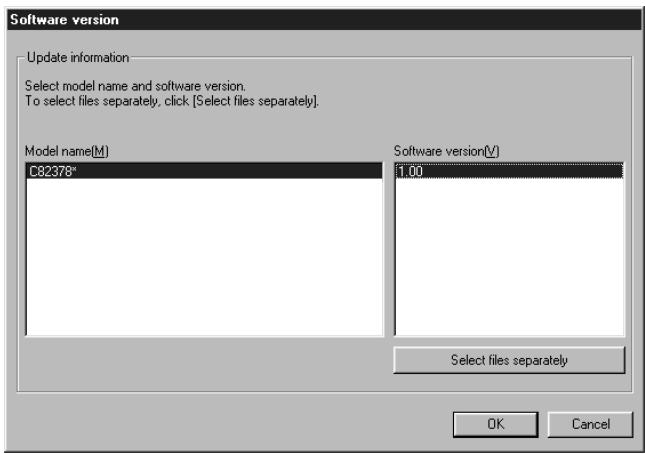
- Sélectionnez le nom et la version du logiciel du serveur d'impression. Cliquez sur OK.
Si vous souhaitez effectuer l'installation à partir d'une disquette ou d'un autre dossier de votre disque dur, cliquez sur Select files separately (Sélectionnez les fichiers séparément). À l'aide des boutons Browse (Parcourir) des menus Firmware (Microprogramme) et Information page (Page d'informations), sélectionnez les fichiers appropriés, puis cliquez sur OK. La sélection peut s'effectuer séparément.
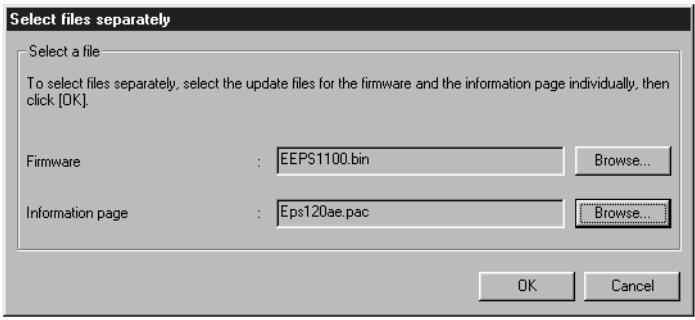
- Sélectionnez le serveur d'impression approprié dans la liste Available print servers (Serveurs d'impression disponibles), puis cliquez sur Add (Ajouter).
Si le fichier spécifique est en mode mise à jour, il ne figurera pas sur cette liste. Dans ce cas, cliquez sur Select separately (SÉLECTIONNER séparément) et saisissez l'adresse IP du serveur d'impression. Cliquez sur OK.
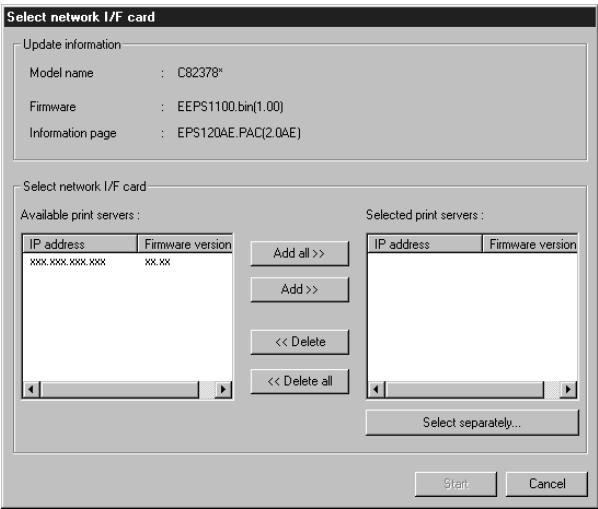
- Cliquez sur Start (Démarrer) pour actualiser le serveur d'impression. Suivez les instructions fournies à l'écran.
Utilitaire EpsonNet Direct Print
EpsonNet Direct Print est un utilitaire supportant l'impression TCP/IP (LPR) sous Windows 98, Windows 95, Windows 2000 et Windows NT 4.0.
Avec EpsonNet Direct Print, vous pouvez accéder à une imprimante située sur le même segment et à une imprimante située au-delà d'un routeur. Vous pouvez sélectionner parmi trois modes d'impression : Impression LPR Standard (LPR standard printing), Impression LPR étendue (LPR extension printing), et Impression à haute vitesse (High-speed printing).
Environnement
Système requis
IBM PC/AT ou compatible sous Windows 98/95/2000/NT 4.0, Pentium 200 MHz (Pentium II ou ultérieur recommandé), 32 Mo ou plus de RAM, 20 Mo ou plus d'espace disque disponible sur le disque dur.
Installation de EpsonNet Direct Print
Pour installer EpsonNet Direct Print, procédez comme indiqué ci-dessous. Assurez-vous de l'installer sur un ordinateur connecté au réseau.
Remarque :
Si EpsonNet Direct Print version 1 est installé sur votre ordinateur, il est impératif de le désinstaller avant d'installer la version 2 (le programme d'installation vous guidera dans le processus de désinstallation d'une version antérieure de EpsonNet Direct Print).
- Insérez le CD-ROM des logiciels, fourni avec l'adaptateur réseau, dans son lecteur.
- L'écran Programme d'installation EPSON s'ouvre automatiquement.
Si l'écran d'installation n'apparaît pas automatiquement, cliquez sur Démarrer et Exécuter. Saisissez ensuite D:\EPSETUP.EXE et cliquez sur OK. (Si nécessaire, remplacez la lettre D par celle représentant votre lecteur.)
- Double-cliquez sur Installer EpsonNet Direct Print ; ou sélectionnez Installer EpsonNet Direct Print, puis cliquez sur la flèche située en haut à droite.
- Suivez les instructions fournies à l'écran pour procéder à l'installation.
- Une fois celle-ci terminée, redémarrez l'ordinateur.
Votre ordinateur est à présent configuré pour imprimer avec LPR via EpsonNet Direct Print. Consultez la section suivante pour configurer l'imprimante.
Configuration de l'imprimante
Lorsque vous configurez une imprimante pour une impression LPR, vous pouvez ajouter aussi bien une imprimante située sur le même segment qu'une imprimante située au-delà d'un routeur.
Remarques :
Assurez-vous que l'ordinateur est connecté au réseau et que TCP/IP est correctement configuré. Vous devez configurer une adresse IP autre que l'adresse par défaut "192.168.192.168", sinon l'imprimante n'apparaîtra pas dans l'icône du groupe Epson_lpr. Pour ce faire, reportez-vous au chapitre 2 ou 3. L'utilitaire EPSON Status Monitor 2, livré avec les cartes d'interface C82362 / C82363 / C82364 version logicielle 1.x, et les imprimantes EPL-N2700/N4000, permet l'utilisation des imprimantes EPSON TCP/IP. Ces imprimantes peuvent coexister avec les imprimantes lpr ajoutées avec EpsonNet Direct Print. - Les fonctions de contrôle des travaux d'impression telles que Cancel Printing (Annuler l'impression) et Purge Print Jobs (Purger les documents d'impression) sont disponibles lorsque vous double-cliquez sur l'icône de l'imprimante dans le dossier Imprimantes. Toutefois, l'impression ne sera pas totalement annulée, si un document est en cours d'impression.
Ajout d'une imprimante située sur le même segment
Pour ajouter une imprimante située sur le même segment, procédez comme indiqué ci-dessous :
- Sous Windows 98/95/NT 4.0 : Double-cliquez sur l'icône Voisinage réseau.
Sous Windows 2000 : Double-cliquez sur l'icône Favoris réseau. Double-cliquez sur l'icône Tout le réseau, cliquez sur Contenu entier, et double-cliquez sur l'icône EpsonPeripheralNetwork.
- Cliquez avec le bouton droit de la souris sur l'icône Epson_lpr et sélectionnez Properties (Propriétés). La boîte de dialogue Epson_lpr Properties (Propriétés de Epson_lpr) s'ouvre.
- Cochez la case Local Segment (Segment local) et cliquez sur OK.
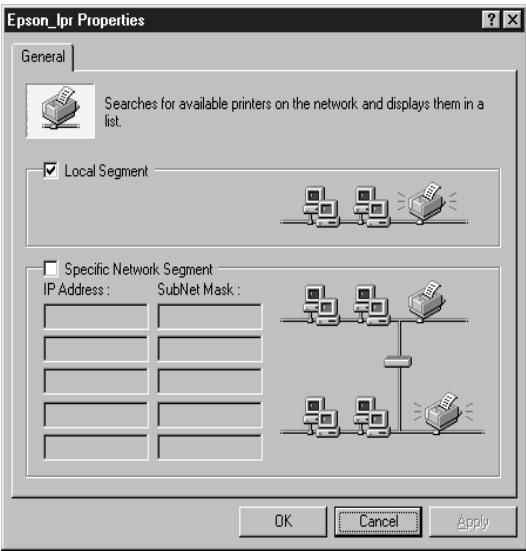
- Double-cliquez sur l'icône Epson_lpr, pour afficher toutes les imprimantes disponibles sur le même segment que votre imprimante.
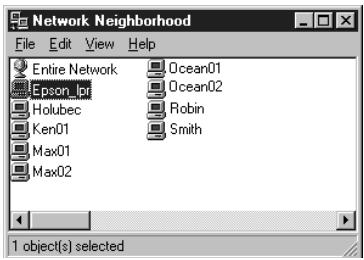
- Double-cliquez sur l'imprimante de destination.
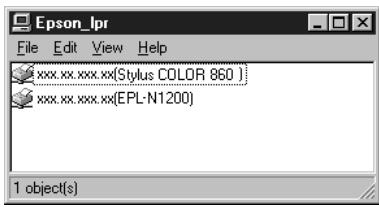
- Suivez les instructions qui s'affichent dans la fenêtre Add Printer wizard (Assistant Ajout d'imprimante). S'il vous est demandé d'installer le pilote d'impression, procédez à cette installation en vous reportant aux instructions fournies dans le guide de l'utilisateur livré avec l'imprimante.
Remarque :
Si l'assistant vous demande de choisir entre Keep existing driver (Conserver le pilote existant) ou Replace existing driver (Remplacer le pilote existant), choisissez la deuxième option.
Ajout d'une imprimante située au-delà d'un routeur
Pour ajouter une imprimante située au-delà d'un routeur, procédez comme indiqué ci-dessous :
- Sous Windows 98/95/NT 4.0 : Double-cliquez sur l'icône Voisinage réseau.
Sous Windows 2000 : Double-cliquez sur l'icône Favoris réseau. Double-cliquez sur l'icône Tout le réseau, cliquez sur Contenu entier, et double-cliquez sur l'icône EpsonPeripheralNetwork.
- Cliquez avec le bouton droit de la souris sur l'icône Epson_lpr et sélectionnez Properties (Propriétés). La boîte de dialogue Epson_lpr Properties (Propriétés de Epson_lpr) s'ouvre.
- Cochez la case Specific Network Segment (Segment réseau spécifique) et entrez l'adresse IP et le masque de sous-réseau de l'imprimante que vous cherchez, puis cliquez sur OK.
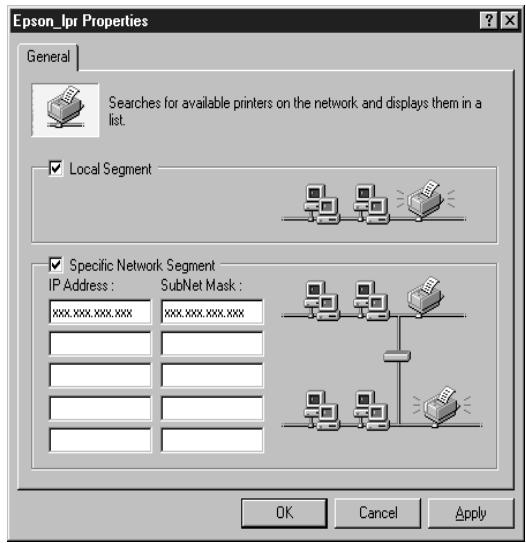
- Double-cliquez sur l'icône Epson_lpr, pour afficher les imprimantes disponibles.
- Double-cliquez sur l'imprimante de destination.
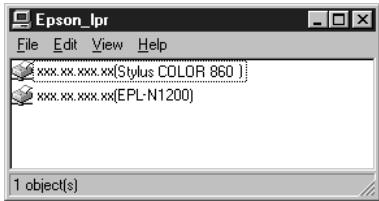
- Suivez les instructions qui s'affichent dans la fenêtre Add Printer wizard (Assistant Ajout d'imprimante). S'il vous est demandé d'installer le pilote d'impression, procédez à cette installation en vous reportant aux instructions fournies dans le guide de l'utilisateur livré avec l'imprimante.
Remarque :
Si l'assistant vous demande de choisir entre Keep existing driver (Garder le pilote existant) ou Replace existing driver (Remplacer le pilote existant), choisissez la deuxième option.
Ajout d'une imprimante depuis le dossier Imprimantes
Pour ajouter une imprimante depuis le dossier Imprimantes, procédez comme indiqué ci-dessous :
- Sous Windows 98/95/NT 4.0 : Double-cliquez sur l'icône Voisinage réseau.
Sous Windows 2000 : Double-cliquez sur l'icône Favoris réseau. Double-cliquez sur l'icône Tout le réseau, cliquez sur Contenu entier, et double-cliquez sur l'icône EpsonPeripheralNetwork.
- Cliquez avec le bouton droit de la souris sur l'icône Epson_lpr et sélectionnez Properties (Propriétés). La boîte de dialogue Epson_lpr Properties (Propriétés de Epson_lpr) s'ouvre.
- Sélectionnez Local Segment (Segment local) pour rechercher une imprimante sur le même segment, ou Specific Network Segment (Segment réseau spécifique) et saisissez l'adresse IP et le masque de sous-réseau de l'imprimante pour rechercher une imprimante située au-delà du routeur. Cliquez sur OK.
- Cliquez sur Démarrer, pointez sur Paramètres, puis cliquez sur Imprimantes.
- Dans le dossier Imprimantes, double-cliquez sur Ajout d'imprimante pour lancer l'Assistant Ajout d'imprimante.
- Sélectionnez Imprimante réseau (Windows 98/95/2000) ou Serveur d'impression réseau (Windows NT 4.0), puis cliquez sur Suivant.
- Sous Windows 98/95 : Cliquez sur le bouton Parcourir, puis double-cliquez sur Epson_lpr.
Sous Windows 2000 : Sélectionnez Entrer le nom de l'imprimante, ou cliquez sur le bouton Suivant pour rechercher une imprimante, puis cliquez sur Suivant. Double-cliquez sur EpsonPeripheralNetwork.
Sous Windows NT 4.0 : Dans la liste des imprimantes partagées, double-cliquez sur EpsonPeripheralNetwork.
- Sélectionnez l'imprimante voulue dans la liste située sous Epson_lpr ou EpsonPeripheralNetwork puis cliquez sur OK.
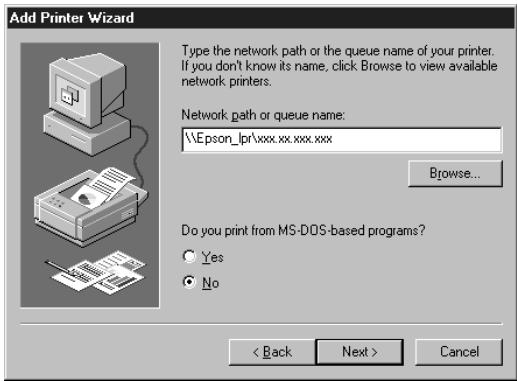
- Suivez les instructions fournies à l'écran pour installer le pilote d'impression.
Remarque :
Si l'assistant vous demande de choisir entre Keep existing driver (Conserver le pilote existant) ou Replace existing driver (Remplacer le pilote existant), assurez-vous de cliquer sur le bouton Replace existing driver.
Configuration du port d'impression
Pour configurer le port d'impression, reportez-vous à la section appropriée en consultant les pages suivantes. La vitesse d'impression dépend des choix effectués.
Windows 98/95/NT 4.0
Pour configurer le port d'impression, procédez comme indiqué ci-dessous :
- Cliquez sur Démarrer, pointez sur Paramètres, puis cliquez sur Imprimantes.
- Cliquez avec le bouton droit de la souris sur l'imprimante de destination et sélectionnez Propriétés.
- Sous Windows 98/95 : Sélectionnez l'onglet Détails et cliquez sur le bouton Configuration du port. La boîte de dialogue EPSON LPR Port (Port EPSON LPR) s'ouvre.
Sous Windows 2000/NT 4.0 : Sélectionnez l'onglet Ports et cliquez sur le bouton Configurer Port. La boîte de dialogue EPSON LPR Port (Port EPSON LPR) s'ouvre.
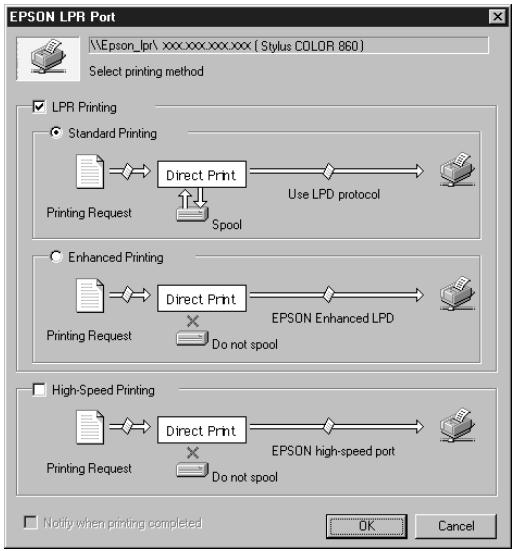
- Sélectionnez les options pour le port de votre choix parmi :
Cochez la case LPR Printing (Impression LPR) et sélectionnez l'option Standard Printing (Impression standard). Les données d'impression sont stockées sur l'ordinateur avant d'être envoyées à l'imprimante réseau de destination.
LPR enhanced printing (Impression LPR étendue) :
Cochez la case LPR Printing (Impression LPR) et sélectionnez l'option Enhanced Printing (Impression étendue). Dans ce mode, les données sont envoyées à l'imprimante réseau de destination sans être totalement stockées. L'impression est plus rapide qu'en mode standard.
Sélectionnez l'option High-Speed Printing (Impression rapide). Dans ce mode, les données sont envoyées à l'imprimante réseau de destination sans être totalement stockées. C'est le mode le plus rapide. Cette option n'est pas disponible si l'imprimante ne la supporte pas.
- Cochez la case Notify when printing completed (Notification en fin d'impression) pour faire apparaître un message sur l'écran, lorsque l'impression est terminée.
- Cliquez sur OK.
Windows 2000
Pour configurer le port d'impression, procédez comme indiqué ci-dessous :
- Double-cliquez sur l'icône Favoris réseau.
- Double-cliquez sur l'icône Tout le réseau, cliquez sur Contenu entier, puis double-cliquez sur l'icône Périphérique réseau Epson.
- Double-cliquez sur l'icône Epson_lpr.
- Cliquez avec le bouton droit de la souris sur l'imprimante de destination, puis cliquez sur Propriétés. La boîte de dialogue EPSON LPR Port (Port EPSON LPR) s'ouvre.
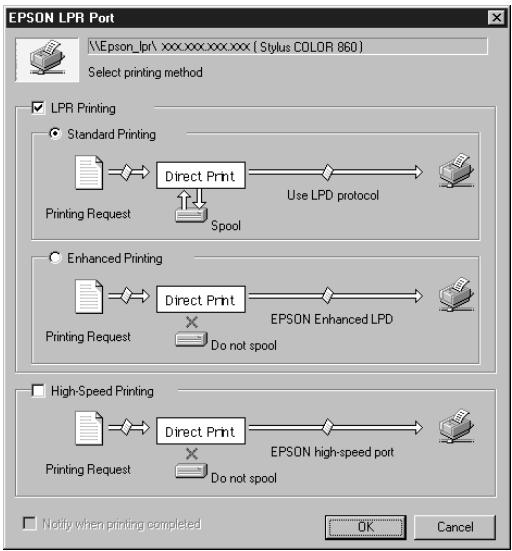
- Sélectionnez les options pour le port de votre choix parmi :
Cochez la case LPR Printing (Impression LPR) et sélectionnez l'option Standard Printing (Impression standard). Les données d'impression sont stockées sur l'ordinateur avant d'être envoyées à l'imprimante réseau de destination.
LPR enhanced printing (Impression LPR étendue) :
Cochez la case LPR Printing (Impression LPR) et sélectionnez l'option Enhanced Printing (Impression étendue). Dans ce mode, les données sont envoyées à l'imprimante réseau de destination sans être totalement stockées. L'impression est plus rapide qu'en mode standard.
Sélectionnez l'option High-Speed Printing (Impression rapide). Dans ce mode, les données sont envoyées à l'imprimante réseau de destination sans être totalement stockées. C'est le mode le plus rapide. Cette option n'est pas disponible si l'imprimante ne la supporte pas.
- Cochez la case Notify when printing completed (Notification en fin d'impression) pour faire apparaître un message à l'écran lorsque l'impression est terminée.
- Cliquez sur OK.
Désinstallation de EpsonNet Direct Print
Pour désinstaller EpsonNet Direct Print, procédez comme indiqué ci-dessous :
- Cliquez sur Démarrer, pointez sur Paramètres, puis cliquez sur Panneau de configuration.
- Double-cliquez sur l'icône Ajout/Suppression de programmes.
- Sélectionnez EpsonNet Direct Print et cliquez sur le bouton Ajout/Suppression (Windows 98/95/NT 4.0) ou Modifier/Supprimer (Windows 2000).
- Cliquez sur Oui pour désinstaller EpsonNet Direct Print.
- Après la désinstallation, redémarrez l'ordinateur.
EPSON Status Monitor 2 (Windows)
EPSON Status Monitor 2 est un utilitaire de contrôle de l'imprimante. Il vous fournit des informations sur son état courant, la quantité de toner disponible et vous alerte en cas d'erreur.
Pour de plus amples informations concernant l'utilisation de Status Monitor, consultez son aide en ligne.
Avant d'utiliser Status Monitor, lisez attentivement le fichier README (LISEZ-MOI) de EPSON Status Monitor 2, situé dans le dossier EPSON ou le groupe EPSON. Ce fichier contient les informations les plus récentes relatives à Status Monitor.
Environnement nécessaire à EPSON Status Monitor 2
Protocoles
Les protocoles nécessaires à l'utilisation de EPSON Status Monitor 2 dépendent du système d'exploitation et du type d'imprimante. Le tableau ci-dessous présente les imprimantes selon quatre catégories : imprimantes locales, imprimantes LPR utilisant le protocole TCP/IP (généralement en environnement réseau Windows NT), imprimantes NetWare utilisant le protocole Novell IPX/SPX en environnement NetWare et imprimantes partagées Windows. Ce tableau vous aidera à déterminer le protocole à installer en fonction de votre système d'exploitation et du type d'imprimante. Reportez-vous ensuite à la section correspondante.
| Impri-mante locale | Imprimante LPR (TCP/IP) | Imprimante NetWare (IPX/SPX) | Imprimantes partagées Windows | |
| Windows 98 | LPT | EPSON LPR1 | NetWare3 | LPT |
| Windows 95 | LPT | EPSON LPR1 | NetWare3 | LPT |
| Windows 2000 Windows NT4.0 | LPT | TCP/IP & LPR2 | NetWare3 | LPR2 & LPT |
| Windows NT 3.51 | Indispon-nible | TCP/IP & LPR2 | NetWare3 | LPR2 & LPT |
EPSON LPR 1 = EpsonNet Direct Print
LPR² = Protocole Windows NT LPR
NetWare3 = Protocoles nécessaires déjà installés
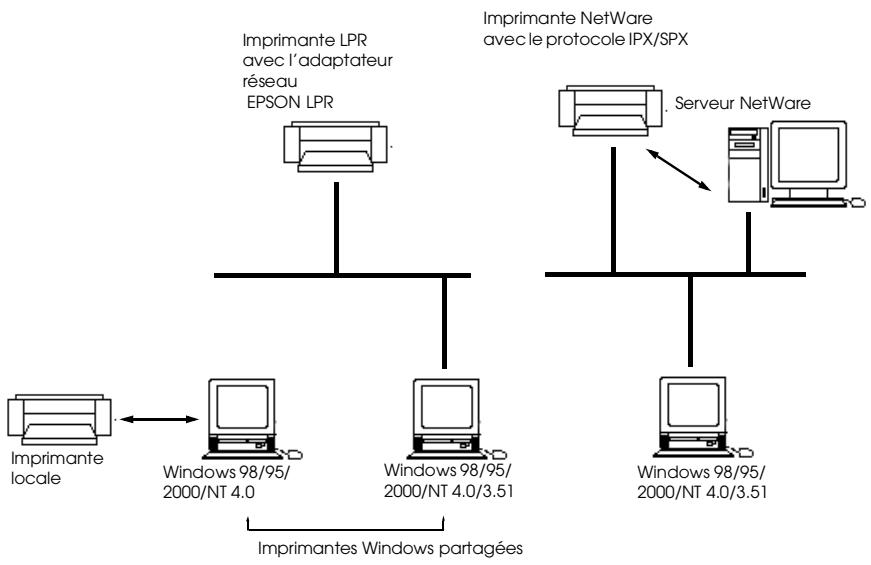
Remarques :
Pour configurer l'adaptateur réseau pour une impression TCP/IP, reportez-vous au chapitre 2 ou 3. Pour le configurer pour une impression NetWare, consultez la documentation NetWare. Si vous configurez plusieurs adaptateurs réseau sur une même file d'attente, Status Monitor ne pourra gérer l'imprimante affectée à cette file d'attente. Novell NetWare Client32 pour Windows 95 et IntranetWare Client pour Windows NT sont disponibles.
Reportez-vous à "Imprimante locale", page 12-4, "Imprimante LPR", page 12-4, "Imprimantes partagées Windows", page 12-5, et "Imprimante NetWare", page 12-6, selon votre cas.
Imprimante locale
Connectez directement l'imprimante sur le port imprimante de votre ordinateur.
| Windows 98/95/2000 | Windows NT 4.0 | Windows NT 3.51 |
| SupportBi-directionnelnécessaire. | Pas de paramétrageparticulier. | Non supporté. |
Sous Windows 98/95/2000 :
Vous devez définir le support bidirectionnel dans la boîte de dialogue des propriétés de l'imprimante. Cliquez sur l'onglet Défauts, puis sur Paramètres de la file d'attente. Cliquez ensuite sur l'option Activer le port bidirectionnel pour cette imprimante. Sous Windows 2000, cliquez sur l'onglet Ports et cochez la case Activer la gestion du mode bidirectionnel.
Remarque :
Pour contrôler une imprimante locale sous Windows 98/95, utilisez le port imprimante LPT1.
Imprimante LPR
Les imprimantes LPR utilisent LPR sur TCP/IP comme suite de protocoles ; il est donc nécessaire d'installer les deux protocoles pour pouvoir contrôler une imprimante LPR par Status Monitor. Pour se connecter à une imprimante réseau et la partager sans utiliser de serveur, procédez comme indiqué ci-dessous :
Sous Windows 98/95 :
Voir les pièces de la section "Configuration de l'imprimante", page 11-3.
Sous Windows 2000/NT 4.0/NT 3.51 :
Veuillez configurer l'imprimante pour l'impression TCP/IP. Reportez-vous à la section "Impression à l'aide de TCP/IP", page 6-2. Epson Status Monitor 2 peut aussi contrôler les imprimantes ajoutées avec EpsonNet Direct Print. Reportez-vous à la section "Configuration de l'imprimante", page 11-3.
Imprimantes partagées Windows
Pour contrôler une imprimante partagée à partir du poste client via le serveur, sélectionnez Allow monitoring of shared printer (Autoriser la surveillance d'imprimante partagée) dans la boîte de dialogue Imprimantes partagées Windows lorsque vous installez EPSON Status Monitor 2 sur le serveur.
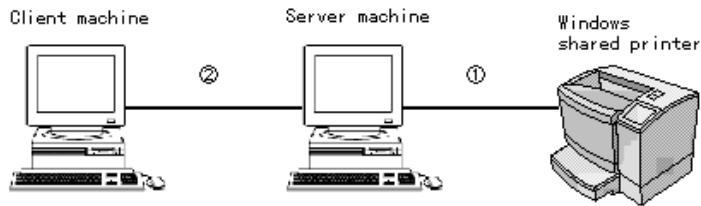
① Le port utilisé pour le contrôle varie d'un système à l'autre. ② L'environnement doit pouvoir imprimer sur une imprimante partagée.
Consultez le fichier LISEZ-MOI (README) pour obtenir de plus amples informations sur les imprimantes partagées Windows supportées.
Vous pouvez utiliser l'imprimante réseau via le serveur NetWare. Pour ce faire, vérifiez les indications suivantes :
- Connectez l'imprimante à une file d'attente de Bindery ou NDS sous Windows 98/95/2000/NT 4.0/NT 3.51. Sous Windows 95, utilisez IntranetWare Client32 Version 1.12 ou ultérieure. Utilisez IntranetWare Client sous Windows NT. Utilisez la version du logiciel Client Novell la plus récente pour Windows 98.
- Consultez le fichier LISEZ-MOI (README) de EPSON Status Monitor 2 pour obtenir de plus amples informations sur le support de NDS. En mode Imprimante distante, configurez le numéro de port sur 0.
- Consultez la documentation NetWare pour obtenir de plus amples informations sur les protocoles d'impression NetWare.
Pour utiliser votre imprimante en environnement NetWare, connectez-vous à la file d'attente d'impression qui lui est assignée avant d'installer EPSON Status Monitor 2.
- Cliquez sur Démarrer, pointez sur Paramètres, puis cliquez sur Imprimantes.
- Cliquez sur Ajout d'imprimante.
- Sélectionnez Imprimante réseau, puis cliquez sur Suivant.
- Double-cliquez sur le serveur de fichiers NetWare gérant la file d'attente assignée à votre imprimante.
- La liste des files d'attente générées par ce serveur apparaît. Sélectionnez la file d'attente générée et cliquez sur OK. (Si le pilote d'impression n'est pas installé, une boîte de dialogue vous demande de le sélectionner.)
- Définissez le paramètre par défaut de l'imprimante, puis cliquez sur Suivant.
- Cliquez sur Terminer.
Installation de EPSON Status Monitor 2
Remarque :
Quittez toutes les autres applications actives (telles que les protections contre les virus) avant d'installer EPSON Status Monitor 2. Consultez si nécessaire la documentation de votre application ou de Windows.
Remarque à l'attention des utilisateurs de Windows 2000/NT 4.0 et NT 3.51 :
Avant de procéder à l'installation de votre application, vérifiez que vous possédez les droits d'Administrateur, nécessaires à la connexion.
- Insérez le CD-ROM livré avec l'adaptateur réseau dans son lecteur.
- Double-cliquez sur Installer EPSON Status Monitor 2.
Remarque :
Si l'écran n'apparaît pas automatiquement, cliquez sur Démarrer et Exécuter (Windows 98/95/2000/NT4.0) ; ou choisissez Exécuter dans le menu Fichier du Gestionnaire de programmes (Windows NT 3.51). Saisissez ensuite D:\SETUP et cliquez sur OK. (Si nécessaire, remplacez la lettre par celle représentant votre lecteur.)
- Lisez les instructions fournies à l'écran et cliquez sur Suivant.
- Cliquez sur Suivant ou, si vous souhaitez modifier le répertoire de destination, cliquez sur Parcourir et sélectionnez-le.
- Sélectionnez le(s) type(s) d'imprimante que vous souhaitez contrôler et cliquez sur Suivant. Les types d'imprimante pouvant être contrôlés et les protocoles nécessaires pour le faire varient d'un système à l'autre.
Windows 2000/NT 4.0
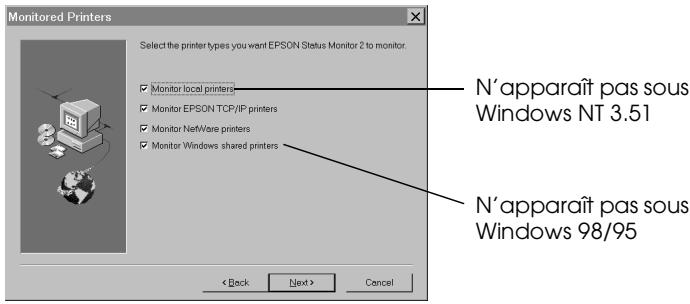
- Si vous êtes l'administrateur d'impression, sélectionnez Monitor (Contrôler) pour contrôler les imprimantes réseau dont les pilotes ne sont pas installés sur cet ordinateur. Choisissez Do not monitor (Ne pas contrôler) uniquement si le trafic réseau pose problème. Cliquez sur Next (Suivant).
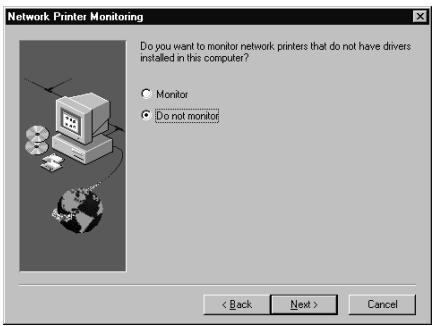
Remarque à l'attention des utilisateurs de Windows 2000/NT 4.0 et NT 3.51 :
Avant de procéder à l'installation de votre application, vérifiez que vous possédez les droits d'Administrateur nécessaires pour la connexion.
7. Pour les imprimantes NetWare, connectées au réseau uniquement :
Dans l'écran représenté ci-dessous, définissez le nombre de nœuds entre 0 et 15, puis cliquez sur Next (Suivant). Cette option n'est disponible que si le protocole IPX/SPX est installé dans l'ordinateur et que si vous avez sélectionné Monitor NetWare printers (Contrôler imprimantes NetWare) à l'étape 5.
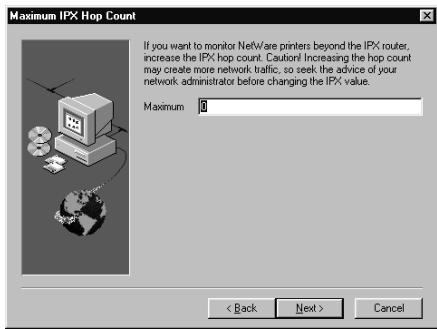

Important :
Si vous avez établi une liaison avec des routeurs dans un environnement NetWare, ils risquent de générer automatiquement un appel au prochain nœud et en fonction du nombre de nœuds que vous avez défini, le coût de la connexion vous sera facturé. Pour éviter cela et maintenir le trafic réseau au coût minimum, définissez le nombre de nœuds avec soin. Pour plus d'informations, reportez-vous à la section "Contrôle des imprimantes au-delà des routeurs", page 12-35.
- Sélectionnez Allow monitoring (Autoriser le contrôle) pour contrôler les imprimantes partagées Windows. Sélectionnez Do not allow monitoring (Ne pas autoriser le contrôle) dans le cas contraire. Cliquez sur Next (Suivant).
Remarque à l'attention des utilisateurs de Win 98/95 : L'écran présenté ci-dessous n'apparaît pas sous Windows 98/95.
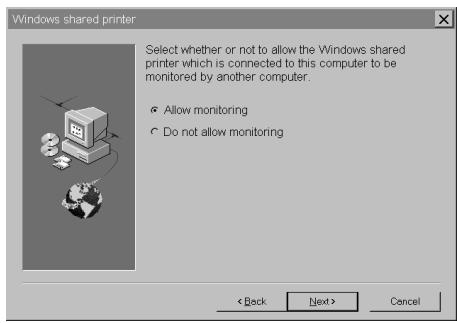
- Vérifiez les paramètres actuels et cliquez sur Next (Suivant). Le programme d'installation démarre l'installation des fichiers nécessaires. Suivez les instructions fournies à l'écran.
- Lorsque la boîte de dialogue Setup Complete (Installation terminée) apparaît, choisissez Yes (Oui) et cliquez sur Finish (Terminer) pour relancer Windows.
Sélection d'une imprimante à contrôler
Avant de contrôler une imprimante LPR à l'aide d'EPSON Status Monitor 2, vous devez la sélectionner dans votre système d'exploitation. En fonction de votre système d'exploitation, reportez-vous aux sections correspondantes : Windows 98/95, "Configuration de l'imprimante", page 11-3 ; Windows 2000, "Impression via le port standard TCP/IP sous Windows 2000", page 6-2 ; NT 4.0, "Impression via le port LPR sous Windows NT 4.0", page 6-6 ; et NT 3.51, "Impression via le port LPR sous Windows NT 3.51", page 6-8.
Remarque :
L'imprimante ne peut apparaître à l'écran que si l'adresse IP de l'adaptateur réseau a été définie. Pour obtenir de plus amples informations sur le paramétrage de l'adresse IP de l'adaptateur réseau, reportez-vous au Chapitre 3, "Paramétrage de l'adresse IP."
Paramétrages relatifs à Status Monitor
Pour modifier les paramètres relatifs à EPSON Status Monitor 2, procédez comme indiqué ci-dessous :
- Ouvrez la boîte de dialogue Exécuter dans le menu Démarrer ou dans le Panneau de Configuration, selon votre système. Saisissez le chemin d'accès au réseau dans lequel vous avez installé Status Monitor, suivi de Setup. Cliquez ensuite sur OK.
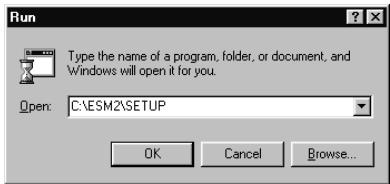
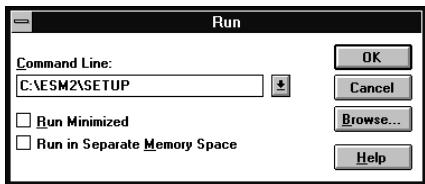
Si vous avez installé le programme dans le répertoire ESM2 du disque C, saisissez C:\ESM2\SETUP.
Remarque :
Si vous avez installé le programme dans un répertoire différent de ESM2, saisissez le chemin d'accès à ce répertoire. Si vous avez par exemple installé le programme sur le lecteur C, saisissez C:\(chemin)\SETUP. Si nécessaire, remplacez la lettre C par celle de votre lecteur.
- Suivez les instructions fournies à l'écran.
Remarque à l'attention des utilisateurs de Windows 2000, NT 4.0 et NT 3.51 :
Les utilisateurs peuvent personnaliser leurs paramètres sans affecter deux autres utilisateurs.
Démarrage de EPSON Status Monitor 2
Sous Windows 98/95/2000/NT 4.0
Double-cliquez sur l'icône de Status Monitor située à droite de la barre des tâches.
Vous pouvez aussi lancer EPSON Status Monitor 2 en cliquant sur Démarrer, puis en pointant sur Programmes et en cliquant ensuite sur EPSON Status Monitor 2.
Sous Windows NT 3.51
Double-cliquez sur l'icône de EPSON Status Monitor 2 située sur l'écran.

Remarque :
Vous pouvez aussi lancer EPSON Status Monitor 2 depuis le Groupe Epson dans le Gestionnaire de programmes.
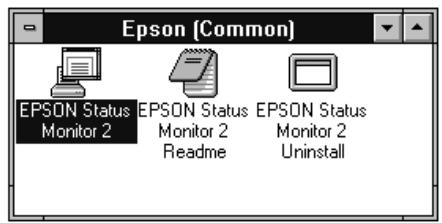
Fonctions de base
Cette section vous présente les fonctions de base de EPSON Status Monitor 2.
- Cliquez sur une imprimante dans la fenêtre de EPSON Status Monitor 2. La liste Installed Printers (Imprimantes installées) indique l'état actuel de toutes les imprimantes EPSON dont les pilotes d'impression sont installés dans votre ordinateur.
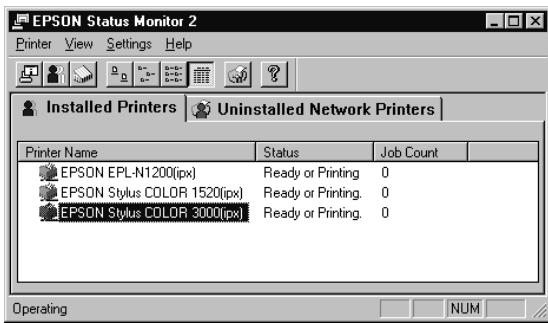
Pour obtenir de plus amples informations sur la fenêtre Status Monitor, reportez-vous à la section “Fenêtre principale”, page 12-16.
- Cliquez sur l'icône d'état de l'imprimante pour obtenir des informations détaillées sur cette imprimante (reportez-vous à la section "Fenêtre principale", page 12-16). Cliquez sur l'icône Préférences du contrôle pour définir les divers paramètres (reportez-vous à la section "Paramétrage des Préférences du contrôle", page 12-27).
État de l'imprimante
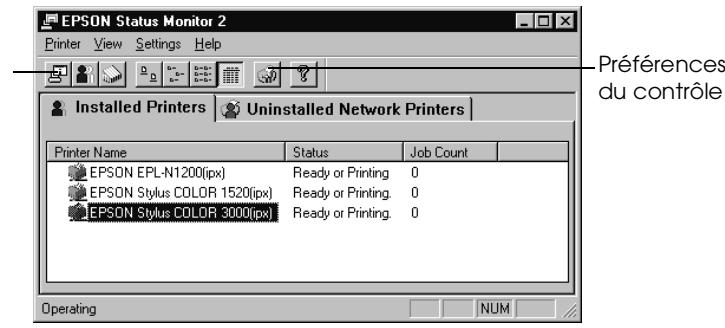
- Après avoir vérifié l'état de l'imprimante et avoir défini les paramètres relatifs aux préférences du contrôle, cliquez sur OK pour fermer la boîte de dialogue.
Pour plus de détails, reportez-vous à la page 12-23.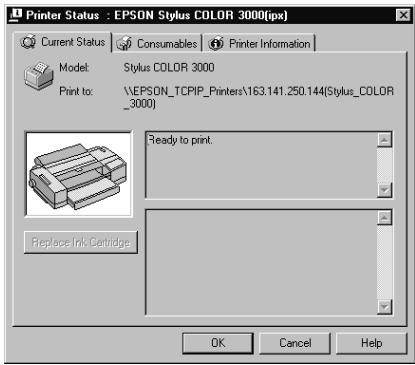
Pour plus de détails, reportez-vous à la page 12-27.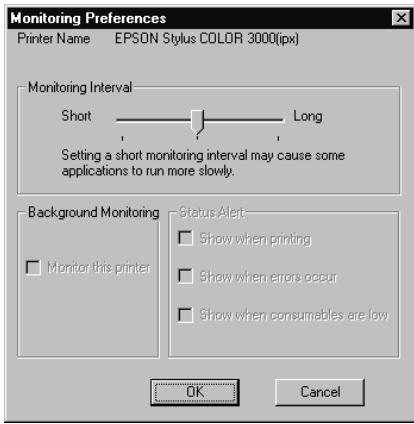
Remarque :
Si vous cochez la case Monitor this printer (Surveiller cette imprimante) dans la boîte de dialogue Préférences du contrôle, un message d'alerte apparaît selon les conditions définies dans la boîte de dialogue Alerte d'État. Pour de plus amples détails, reportez-vous à la section "Icône de contrôle en arrière-plan et fenêtre d'Alerte d'État", page 12-28.
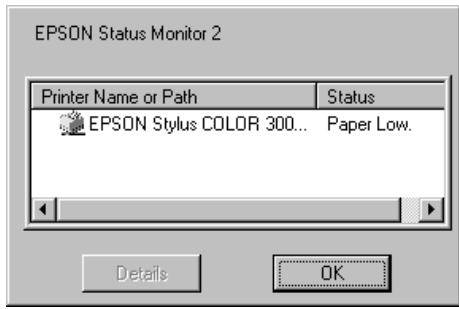
Fenêtre principale
La fenêtre principale fournit des informations sur l'état actuel des imprimantes. La couleur de l'icône de l'imprimante change selon son état.
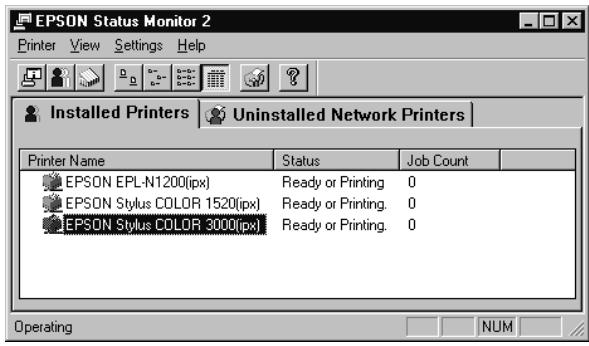
Icône Signification :
de l'imprimante :
Vert : Prête à imprimer.
Jaune : Prête à imprimer, mais l'imprimante a détecté un problème potentiel.
Rouge : Impossible d'imprimer : un problème est survenu.
Grise : Impossible de contrôler l'imprimante.
Menu
Menu Imprimante
Ce menu fournit des informations détaillées sur le statut de l'imprimante et des travaux d'impression pour toute imprimante sélectionnée dans la liste Imprimantes installées. Cliquez sur Printer Status (État de l'imprimante) pour obtenir des détails sur l'imprimante ou Job Status (État des travaux) pour des détails sur les travaux d'impression en attente. Cliquez sur Select Paper Memory (Choix du type de papier mémorisé) pour ouvrir la boîte de dialogue Sélection du type de papier mémorisé, à partir de laquelle vous pouvez désigner le type de papier sur lequel imprimer. Cette commande n'est pas disponible sur toutes les imprimantes. Cliquez sur Close (Fermer) pour fermer Status Monitor.
Menu Affichage
Ce menu permet de contrôler la présentation et le contenu de la fenêtre EPSON Status Monitor 2 et de la liste Imprimantes installées. Vous pouvez afficher ou masquer la barre d'état et la barre d'outils et désigner la taille des icônes de la liste Imprimantes installées. Si vous cliquez sur l'option List (Liste) de ce menu, seul le nom et l'icône de l'imprimante s'affichent dans la liste des imprimantes installées. Si vous cliquez sur l'option Details (Détails), l'état de l'imprimante et le nombre de travaux en cours s'affichent en plus du nom de l'imprimante. Cliquez sur Refresh (Actualiser) pour mettre à jour les informations de cette liste.
Menu Paramètres
Le menu Paramètres permet de régler les fonctions de contrôle en arrière-plan de Status Monitor et d'ajouter ou de supprimer des imprimantes de la liste des imprimantes installées. Sélectionnez une imprimante dans cette liste et cliquez sur Monitoring Preferences (Préférences du contrôle) pour activer ou désactiver son contrôle, ainsi que pour définir les préférences associées. Cliquez sur Add Printer (Ajouter une imprimante) pour ajouter une nouvelle imprimante à la liste ou sur Delete Printer (Supprimer une imprimante) pour supprimer l'imprimante sélectionnée. Pointez sur Background Monitoring (Contrôle en arrière-plan) pour définir quand activer ou désactiver la fonction de contrôle en arrière-plan. Cliquez sur Select background monitoring icon (Choisir une icône de contrôle d'imprimante) pour spécifier le type d'icône d'imprimante affiché dans la barre des tâches quand le contrôle est actif.
Menu Aide
Choisissez Help Topics (Rubriques d'aide) dans ce menu pour afficher l'aide en ligne de EPSON Status Monitor 2. Cliquez sur About (À propos de) pour afficher le numéro de version et le copyright de Status Monitor.
Barre d'outils
Vous pouvez également accéder à de nombreuses commandes disponibles dans les menus du Status Monitor en cliquant directement sur leurs boutons dans la barre d'outils. Lorsque vous placez le pointeur de la souris sur l'un de ces boutons, le nom de la commande correspondante apparaît brièvement et une explication de cette commande est affichée dans la barre d'état, située en haut de la fenêtre de Status Monitor.
Remarque à l'attention des utilisateurs de Windows 2000, NT 4.0 et NT 3.51 :
L'option État des travaux n'est pas disponible.
Remarques :
Fermez la liste des imprimantes quand vous n'en avez plus besoin : cette fenêtre pèse sur les ressources système si elle reste ouverte. Si vous modifiez le paramètre du port imprimante (Print to the following port ou Print to) (Imprimer en utilisant le port suivant ou Imprimer vers) dans le pilote d'impression, quittez EPSON Status Monitor 2 comme indiqué à la section "Arrêt du contrôle", page 12-31, puis relancez-le.
Liste Imprimantes installées
Cette liste affiche des informations concernant les imprimantes EPSON reliées à l'ordinateur via le réseau et dont les pilotes d'impression sont installés sur le système. Pour modifier les informations affichées dans cette liste, reportez-vous à la section "Menu Affichage", page 12-17.
Nom de l'imprimante
Fournit le nom des imprimantes installées. Vous pouvez ajouter ou supprimer des imprimantes destinées à être contrôlées en choisissant Add Printer (Ajouter une imprimante) ou Delete Printer (Supprimer une imprimante) dans le menu Paramètres. Pour économiser les ressources de l'ordinateur et diminuer le trafic réseau, supprimez les imprimantes qui n'ont pas besoin d'être contrôlées (le pilote d'impression demeurera malgré tout dans votre ordinateur).
État
Affiche une brève description sur l'objet actuel de l'imprimante.
Nombre de travaux
Affiche le nombre de travaux d'impression en attente d'exécution à partir d'une imprimante spécifique.
Ce nombre n'est pas affiché pour les imprimantes partagées Windows.
Remarque :
Vous pouvez réorganiser la liste des imprimantes en cliquant sur les titres des colonnes Printer Name (Nom de l'imprimante), Status (Etat) et Job Count (Nombre de travaux).
Liste Imprimantes réseau non installées
Cette liste affiche les imprimantes EPSON et autres imprimantes dont les pilotes d'impression ne sont pas installés.
Remarque :
Pour que cette liste apparaisse, vous devez cocher la case Monitor (Contrôler) dans la boîte de dialogue Contrôle imprimante réseau lors de l'installation de Status Monitor.
Pour pouvoir contrôler les imprimantes réseau dont les pilotes ne sont pas installés sur votre ordinateur, ajoutez-les comme décrit à la page suivante.
Chemin
de l'imprimante : Affiche le chemin réseau de l'imprimante.
Etat : Affiche l'état actuel de l'imprimante.
Modèle : Affiche le modèle de l'imprimante réseau.
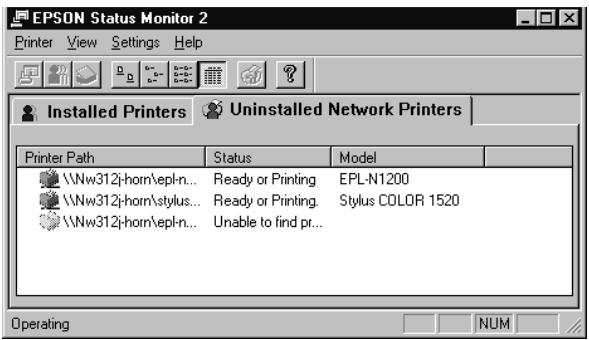
Remarque à l'attention des utilisateurs de Windows 2000, NT 4.0, et NT 3.51 :
Pour pouvoir utiliser cette fonction, vous devez vous connecter en tant qu'administrateur réseau.
Remarque :
Supprimez les imprimantes qui apparaissent dans cette liste, mais qui ne sont pas toujours connectées au réseau, et les imprimantes dont Status Monitor ne peut pas obtenir l'état, car elles utilisent inutilement des ressources système. Pour supprimer une imprimante, sélectionnez-la et cliquez sur Delete Printer (Supprimer une imprimante) dans le menu Paramètres.
Ajout d'imprimantes réseau non installées
Pour contrôler une imprimante réseau non installée, vous devez au préalable l'ajouter à la liste Imprimantes réseau non installées. Pour ce faire, procédez comme indiqué ci-dessous :
- Cliquez sur la liste Imprimantes réseau non installées.
- Cliquez sur Add Printer (Ajouter une imprimante) dans le menu Paramètres.
- Entrez le chemin d'accès ou l'adresse IP de l'imprimante. Si vous ne connaissez ni l'un ni l'autre, cliquez sur Browse (Parcourir) pour sélectionner l'imprimante voulue sur le réseau.
Remarque sur l'utilisation de Browse (Parcourir) pour ajouter une imprimante :
La fenêtre Browse for Printer (Rechercher une imprimante) affiche la configuration du réseau. Ne sélectionnez pas d'imprimante que vous ne pouvez pas contrôler.
Windows 98/95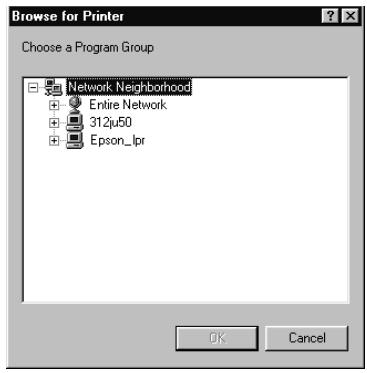
Windows 2000/NT 4.0/3.51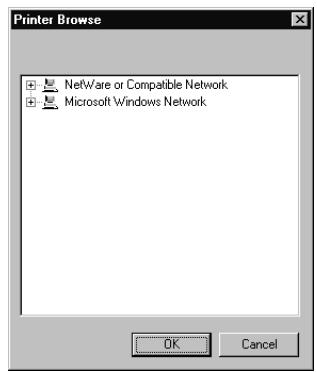
Informations détaillées sur l'état de l'imprimante
Si vous désirez obtenir des informations précises sur une imprimante, faites un clic droit sur celle-ci et sélectionnez Printer Status (État de l'imprimante), ou sélectionnez-la, puis cliquez sur Printer Status dans le menu Imprimantes. La fenêtre État de l'imprimante qui apparaît comporte trois menus. Vous pouvez passer d'un menu à l'autre en cliquant sur les onglets correspondants situés en haut de cette fenêtre.
Menu État actuel
Si un problème survient, la solution la plus probable apparaît dans la boîte de texte contenant le message de dépannage (4).
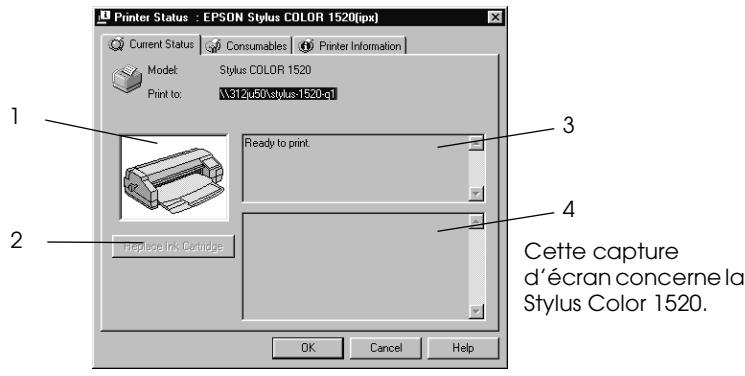
| 1. Icône de l'imprimante : | Affiche graphiquement l' état de l'imprimante. |
| 2. Bouton de Remplacement de la cartouche d'encre : | Explique comment replacer une cartouche d'encre vide. Suivez les instructions fournies à l'écran. |
| 3. Boîte de texte des messages sur l'état actuel de l'imprimante : | Décrit l'état actuel de l'imprimante sélectionnée. |
| 4. Boîte de texte des messages de dépannage : | Explique comment résoudre les problèmes que vous étés susceptible de rencontres. Si vous ne parvenez pas à les résoudre en suivant les instructions énumérées ici, reportez-vous à la section Dépannage de l'imprimante concernée. |
Menu Consommables
(Séries EPSON Stylus COLOR/EPSON Stylus Photo)
Les informations présentées dans ce menu varient selon l'imprimante contrôlée.
Menu Consommables pour EPSON Stylus COLOR 1520.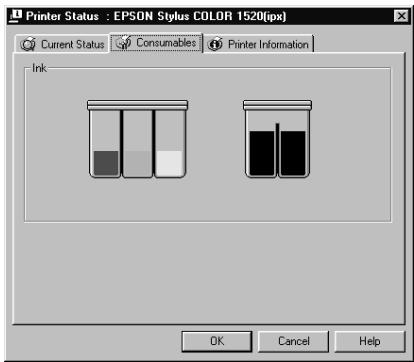
Menu Consommables pour EPSON Stylus COLOR 3000.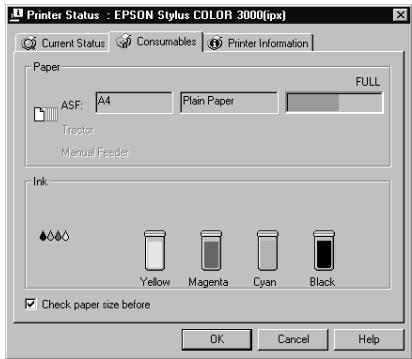
| Encre couleur restante : | Affiche la quantité d'encre couleur restante. |
| Encre noire restante : | Affiche la quantité d'encre noire restante. |
| Papier restant : | Affiche la quantité approximative de papier restant. Cette fonction n'est disponible que sur certaines imprimantes. |
| Vérifiez le format papier avant d'imprimer : | Définit si le format papier est vérifié avant l'impression. Cette fonction n'est disponible que sur certaines imprimantes. |
Menu Consommables (Séries EPL)
Les informations présentées dans ce menu varient selon l'imprimante contrôlée.
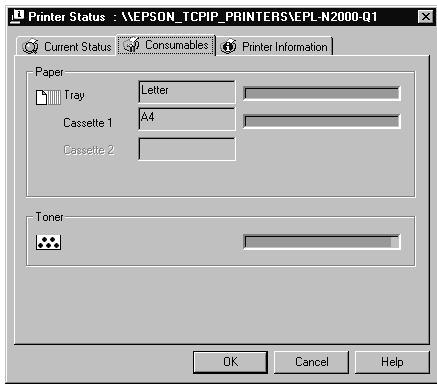
| Papier restant : | Affiche le format du papier et la quantité restante dans chaque source d'alimentation papier. |
| Toner restant : | Affiche la quantité de toner restante. |
Menu Information imprimante
Ce menu fournit des informations sur l'imprimante sélectionnée et ses options.
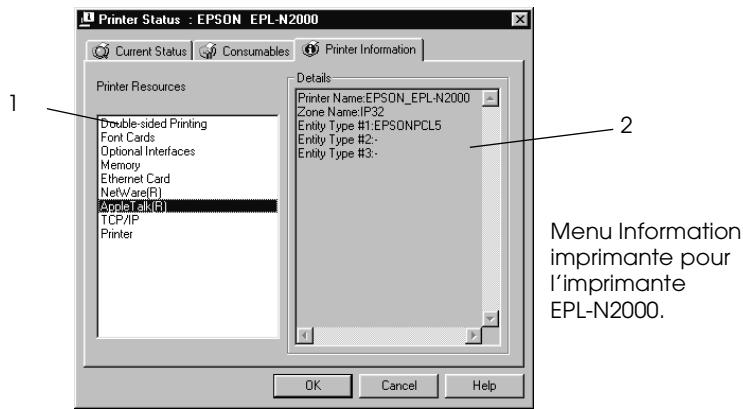
Liste :
| 1. Printer Resources (Ressources imprimante) : | Fournit des informations sur l'imprimante et le serveur d'impression. |
| 2. Details (Détails) : | Donne des détails sur le produit sélectionné dans la liste Printer Resources. |
Paramétrage des Préférences du contrôle
Pour effectuer des paramétrages de contrôle particuliers pour une imprimante, faites un clic droit sur celle-ci et sélectionnez Monitoring Preferences (Préférences du contrôle), ou sélectionnez-la, puis cliquez sur Monitoring Preferences dans le menu Paramètres. La fenêtre Préférences du contrôle s'ouvre.
Remarque à l'attention des utilisateurs de Windows 2000, NT 4.0 et NT 3.51 :
Les paramétrages relatifs aux Préférences du contrôle effectués sur un ordinateur n'affectent pas ceux effectués sur un autre ordinateur.
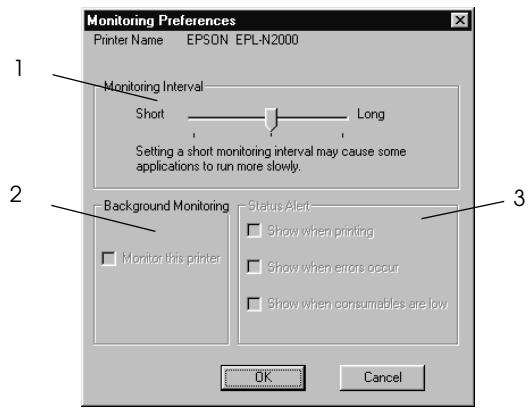
Paramétrages :
| 1. Monitoring Interval (Fréquence de contrôle) : | Détermine la fréquence à laquelle Status Monitor contrôle l'état d'une nouvelle imprimante, de Short (Court) (toutes les 2 secondes) à Long (toutes les 60 secondes). Le paramètre par défaut est 10 secondes. |
| 2. BackgroundMonitoring (Contrôle en arrêtre-plan) : | Si ce n'est pas le case, cochez la case Monitor this printer (Contrôler cette imprimante) pour contrôler l'imprimante sélectionnée. |
| 3. Status Alert (Alerte d' état) : | Détermine les conditions dans lesquelles la fenêtre d'Alerte d'état s'ouvre. Reportez-vous à la section “Fenêtre d'Alerte d'état”, page 12-30 pour plus de détails. |
Icône de contrôle en arrière-plan et fenêtre d'Alerte d'état
Lorsque vous cochez la case Monitor this printer (Contrôler cette imprimante) dans la boîte de dialogue Préférences du contrôle, EPSON Status Monitor 2 contrôle l'imprimante sélectionnée. L'icône de contrôle en arrière-plan change de couleur selon l'état de celle-ci, et la fenêtre d'Alerte d'état s'ouvre selon les conditions choisies dans cette même boîte de dialogue.
Icône de contrôle en arrière-plan
Après l'installation de EPSON Status Monitor 2, une icône en forme d'imprimante de contrôle en arrière-plan apparaît dans la barre des tâches.
Un double-clic sur cette icône ouvre la fenêtre de EPSON Status Monitor 2. Un clic droit ouvre un menu local dans lequel on peut choisir d'afficher la fenêtre d'Alerte d'état au-dessus des autres fenêtres du bureau et de désactiver la fonction de contrôle en arrière-plan.
L'icône de contrôle en arrière-plan change de couleur selon l'état de l'imprimante :
Icône de l'imprimante : Signification :
Vert : Prête à imprimer.
Jaune : Prête à imprimer, mais l'imprimante a détecté un problème potentiel.
Rouge : Impossible d'imprimer : un problème est survenu.
Grisée : Impossible de contrôler l'imprimante.
Remarque :
Si vous désactivez la fonction de contrôle, l'icône disparaît de la barre des tâches et la fenêtre Alerte d'état ne s'ouvrira pas. Vous pouvez relancer le contrôle d'imprimante en arrière-plan en cliquant sur Monitor now (Contrôler maintenant) dans le menu Paramètres (comme illustré ci-dessous) et en sélectionnant Monitor this printer (Contrôler cette imprimante) dans la boîte de dialogue Préférences du contrôle, selon les indications fournies à la section “Paramétrage des Préférences du contrôle”, page 12-27.
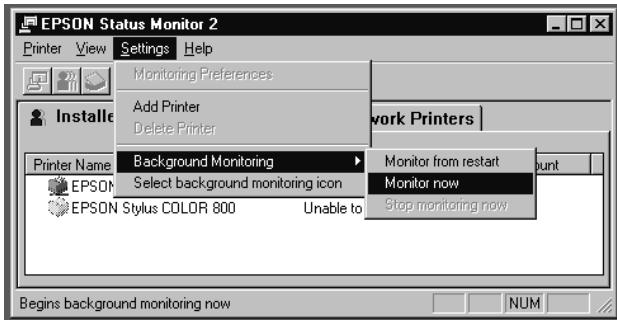
Fenêtre d'Alerte d'état
La fenêtre Alerte d'état s'ouvre au-dessus de l'icône de contrôle lorsque les conditions définies dans la boîte de dialogue Préférences du contrôle sont réunies. Cliquez sur le nom de l'imprimante, puis sur Printer Status (État de l'imprimante) dans le menu Imprimante pour ouvrir le menu État actuel.
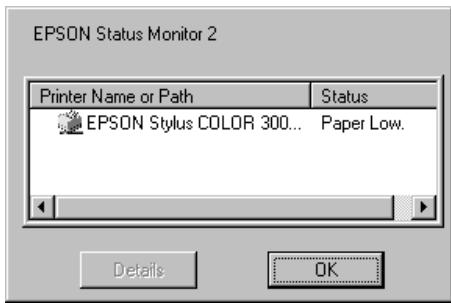
Pour obtenir de plus amples détails sur le menu État actuel, reportez-vous à la section "Menu État actuel", page 12-23.
Arrêt du contrôle
EPSON Status Monitor 2 contrôle automatiquement la ou les imprimante(s) sélectionnée(s). Pour arrêter le contrôle d'une imprimante, procédez comme indiqué ci-dessous :
- Double-cliquez sur l'icône de EPSON Status Monitor 2 situé en bas de votre bureau ou dans la barre des tâches.
Windows 95/98/2000/NT 4.0
NT 3.51
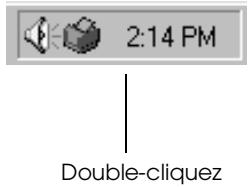
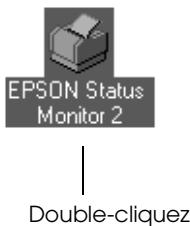
- Cliquez sur Settings (Paramètres), pointez sur Background monitoring (Contrôle en arrière-plan), puis cliquez sur Stop monitoring now (Arrêter le contrôle).
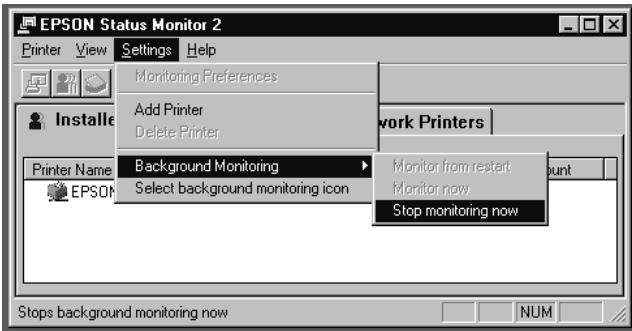
- Cliquez sur Printer (Imprimante) puis sur Close (Fermer).
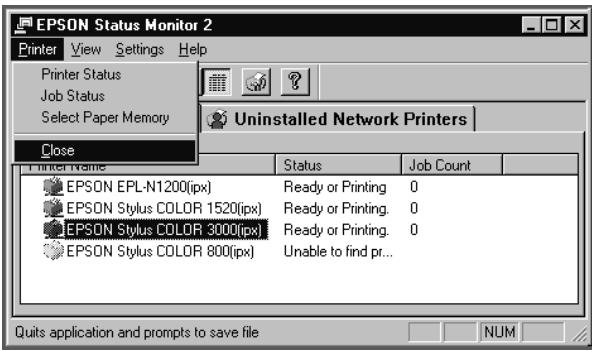
Remarque :
Vous pouvez relancer Status Monitor en cliquant sur Monitor from restart (Contrôler au redémarrage) ou sur Monitor now (Contrôler maintenant) dans le menu Paramètres. Si vous arrêtez le contrôle et fermez EPSON Status Monitor 2, l'icône de contrôle en arrière-plan disparaît de la barre des tâches de Windows 95/98/2000/NT 4.0, mais reste sur le bureau de Windows NT 3.51. Pour relancer Status Monitor, reportez-vous à la section “Démarrage de EPSON Status Monitor 2”, page 12-12.
Désinstallation de EPSON Status Monitor 2
Pour désinstaller EPSON Status Monitor 2 de votre ordinateur, procédez comme indiqué ci-dessous.

Important :
Avant de désinstaller EPSON Status Monitor 2, quittez les autres programmes tels que les programmes anti-virus.
Remarque à l'attention des utilisateurs de Windows 2000, NT4.0, et NT 3.51 :
Vous devez vous connecter en tant qu'Administrateur.
Sous Windows 98/95/2000/NT 4.0
- Fermez EPSON Status Monitor 2 selon les instructions fournies à la section "Arrêt du contrôle", page 12-31.
- Cliquez sur Démarrer dans la barre des tâches, pointez Paramètres, puis cliquez sur Panneau de Configuration.
- Double-cliquez sur Ajout/Suppression de Programmes.
- Cliquez sur EPSON Status Monitor 2, puis sur le bouton Ajouter/Supprimer (Windows 98/95/NT 4.0) ou sur le bouton Modifier/Supprimer (Windows 2000).
- Suivez les instructions fournies à l'écran.
Sous Windows NT 3.51
- Double-cliquez sur Epson dans Program Manager (Gestionnaire de Programmes).
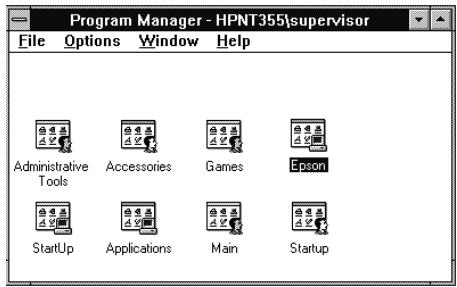
- Double-cliquez sur EPSON Status Monitor 2 Uninstall (Déinstallation de EPSON Status Monitor 2).
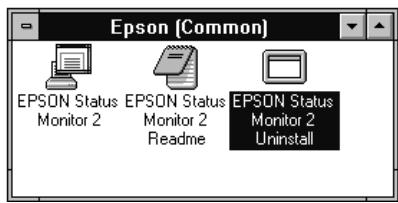
- Suivez les instructions fournies à l'écran.
Remarque à l'attention des utilisateurs de NT 4.0 & 3.51 : Si vous essayez de désinstaller EPSON Status Monitor 2 tout en utilisant IntranetWare Client pour NT sous Windows NT 3.51/4.0, le message " Impossible de terminer l'opération car EPSON Status Monitor 2 est en fonctionnement. Quittez EPSON Status Monitor 2, puis réinstallez-le." peut apparaître et le programme de désinstallation peut s'arrêter. Dans ce cas, supprimez les fichiers indiqués ci-dessous du répertoire où se trouve EPSON Status Monitor 2, puis supprimez le programme lui-même. La suppression de ces fichiers ne perturbe pas le fonctionnement de Novell IntranetWare Client pour NT.
Fichiers :
Conseils pratiques pour l'utilisation de EPSON Status Monitor 2
Contrôle du trafic par paquets sur le réseau
L'ordinateur sur lequel est installé EPSON Status Monitor 2 communique avec l'imprimante à travers le réseau. S'il y a trop d'ordinateurs contrôleurs et d'imprimantes contrôlées, le trafic augmente et peut ralentir le réseau. Limitez leur nombre pour éviter la surcharge.
Il peut être intéressant, pour limiter le trafic réseau, de désigner un administrateur unique d'imprimantes, qui contrôle toutes les imprimantes du réseau et permettra aux autres utilisateurs de contrôler les imprimantes qu'ils utilisent habituellement.
La fréquence de contrôle affecte aussi le trafic réseau.
Diminuez-la pour les imprimantes les plus lointaines sur le réseau.
Contrôle des imprimantes au-delà des routeurs
Si vous contrôlez des imprimantes NetWare situées au-delà de routeurs commutés dans un réseau à large zone, le coût des connexions risque d'être élevé. Soyez attentif à la configuration du réseau et définissez soigneusement les nœuds sur les réseaux NetWare.
Si vous définissez un ou plusieurs nœuds pour un réseau NetWare, les paquets de recherche franchissent les routeurs. Même s'il n'y a pas d'imprimante à contrôler au-delà des routeurs commutés, des appels seront générés, augmentant le coût d'utilisation de la ligne. Si vous ne contrôlez pas d'imprimante au-delà des routeurs, mettez à 0 le nombre de nœuds durant l'installation de Status Monitor. Pour redéfinir le nombre de nœuds, réinstallez Status Monitor selon les instructions fournies à la section "Installation de EPSON Status Monitor 2", page 12-7.
À propos des imprimantes réseau non installées
Le menu Imprimantes réseau non installées affiche les imprimantes dont les pilotes n'ont pas été installés sur votre ordinateur. La possibilité de contrôler des imprimantes sans en installer le pilote est particulièrement intéressante pour les administrateurs réseau.
Utilitaire EpsonNet Internet Print
EpsonNet Internet Print est un utilitaire qui permet l'impression à travers Internet en utilisant IPP (Internet Printing Protocol). Puisque l'adaptateur réseau supporte IPP, il est possible d'imprimer ou de configurer l'imprimante depuis les systèmes d'exploitation Windows 98, Windows 95 et Windows NT 4.0 disposant d'un accès à Internet. Il est aussi possible d'imprimer via un serveur proxy.
Avant d'utiliser EpsonNet Internet Print, ne manquez pas de lire le fichier README (LISEZ-MOI) situé dans le dossier EpsonNet Internet Print. Ce fichier contient les plus récentes informations sur EpsonNet Internet Print.
Remarque :
EPSON Status Monitor 2 est un utilitaire qui contrôle l'imprimante et donne des informations sur son état courant. Parce qu'il ne supporte pas IPP, les imprimantes connectées à Internet ne peuvent pas être contrôlées par EPSON Status Monitor 2 (ou EPSON Status Monitor 3). Si vous utilisez EpsonNet Internet Print sur un ordinateur équipé de EPSON Status Monitor 3, un message d'erreur de communication peut apparaître lorsque vous désirez afficher les propriétés de l'imprimante. Pour éviter cela, cliquez sur l'onglet Options dans la boîte de dialogue Propriétés de l'imprimante et cliquez sur l'option Configuration manuelle des options de l'imprimante.
Environnement
Systèmes d'exploitation
Windows 98, Windows 95 ou Windows NT 4.0 Serveur et Workstation. Un processeur Intel x86 ou compatible.
Produits supportés
- Serveurs d'impression EPSON qui acceptent IPP (EpsonNet Internet Print est livré avec les adaptateurs réseaux, les imprimantes et les cartes d'interface qui supportent IPP).
Installation de EpsonNet Internet Print
Pour installer EpsonNet Internet Print, procédez comme indiqué ci-dessous :
- Assurez-vous que le protocole TCP/IP est installé et que l'ordinateur et l'imprimante possèdent une adresse IP valide.
- Insérez le CD-ROM des logiciels, fourni avec l'adaptateur réseau, dans son lecteur.
- L'écran du programme d'installation EPSON s'ouvre automatiquement.
Si cet écran n'apparaît pas, cliquez sur Démarrer et sur Exécuter. Saisissez D:\EPSETUP et cliquez sur OK. (Remplacez la lettre D par celle correspondant à votre lecteur de CD-ROM, si nécessaire.)
- Double-cliquez sur Installer EpsonNet Internet Print ; ou sélectionnez Installer EpsonNet Internet Print et cliquez sur la flèche située en haut à droite.
- Suivez les instructions fournies à l'écran pour terminer l'installation.
- Une fois l'installation terminée, redémarrez l'ordinateur.
Configuration de l'imprimante à l'aide de EpsonNet Internet Print
EpsonNet Internet Print permet d'imprimer sur Internet à l'aide du protocole IPP. Pour configurer l'imprimante, procédez comme indiqué ci-dessous.
Remarque :
Il est impératif d'effectuer les paramétrages IPP appropriés à l'aide de EpsonNet WebAssist (pour ce faire, reportez-vous à la section "IPP", page 10-34), car vous devrez saisir l'URL IPP que vous avez définie dans l'écran de configuration IPP de EpsonNet WebAssist, lors de la procédure énumérée ci-dessous.
Sous Windows 98/95
- Assurez-vous que TCP/IP est correctement installé et configuré et que l'ordinateur et l'imprimante possèdent une adresse IP valide.
- Vérifiez que les paramètres IPP sont correctement définis dans EpsonNet WebAssist. Pour obtenir de plus amples instructions sur la configuration de IPP, reportez-vous à la section "IPP", page 10-34.
- Pour lancer EpsonNet Internet Print, cliquez sur Démarrer, pointez sur Programmes et sur EpsonNet Internet Print, puis cliquez sur Ajouter le port EpsonNet Internet Print.
- L'écran suivant apparaît. L'adresse que vous définissez ici deviendra le port pour l'impression Internet. Effectuez alors les paramétrages énumérés ci-dessous.
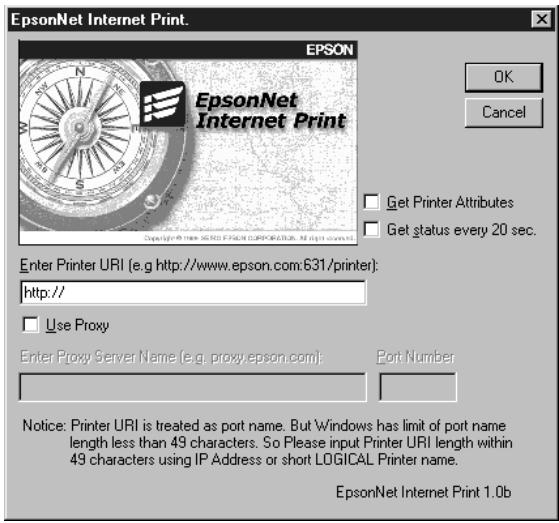
Enter Printer URI (Entrer l'URI de l'imprimante) :
Entrez l'URI de l'imprimante de destination (49 caractères maximum). Cette URI doit correspondre à l'URL IPP dans l'écran de configuration IPP de EpsonNet WebAssist.
N'utilisez pas les caractères suivants : $ \ | \ [ ] { } < > # ".
Format : http://l'adresse IP de l'imprimante/le nom de l'imprimante
Exemple : http://192.168.100.201/EPSON IPP Imprimante
Use Proxy (Utiliser Proxy) :
Si vous utilisez un serveur proxy, cochez cette case et saisissez le nom du serveur Proxy et le numéro de port. Toutes les communications transitent alors par le serveur proxy.
Enter Proxy Server Name (Entrer le nom du serveur Proxy) :
Saisissez le nom ou l'adresse IP du serveur proxy. Vous pouvez entrer 256 caractères maximum, mais seuls 127 sont disponibles. N'utilisez pas les caractères suivants :
1\[\{\}\<>#"\.
Port Number (Numéro de port) :
Saisissez le numéro de port du serveur proxy (de 0 à 65535).
Get Printer Attributes (Acquérir les caractéristiques de l'imprimante) :
Lorsque vous cochez cette case et cliquez sur OK, EpsonNet Internet Print entre en communication avec l'imprimante et obtient des informations. Il peut donc se passer quelques minutes avant qu'un message n'apparaisse. Ce paramètre n'est disponible que lorsqu'un port est créé.
Get status every 20 sec. (Obtenir le statut de l'imprimante toutes les 20 secondes) :
Cochez cette case si vous souhaitez recevoir des mises à jour sur l'état de l'imprimante à intervalles réguliers (toutes les 5 secondes pendant l'impression et toutes les 20 secondes en attente). Si vous cochez cette case, un message apparaît si une erreur se produit pendant l'impression. Vous pouvez également vérifier l'état de l'imprimante en double-cliquant sur l'icône de l'imprimante.
Bouton OK :
Enregistre les paramètres.
Bouton Cancel (Annuler) :
Annule toutes les modifications effectuées.
Remarques :
- Les paramétrages effectués ci-dessous peuvent être modifiés une fois la configuration de l'imprimante effectuée. Dans la boîte de dialogue Propriétés de l'imprimante, cliquez sur l'onglet Ports, puis sur le bouton Configurer le port pour apporter vos modifications.
N'oubliez pas que lorsque vous cochez la case Get status every 20 sec (Obtenir le statut de l'imprimante toutes les 20 secondes) alors que vous vous connectez à Internet par le réseau commuté, cela peut augmenter sensiblement votre facture téléphonique.
Lorsque vous cochez la case Get Printer Attributes (Acquérir les caractéristiques de l'imprimante) et que vous cliquez sur OK, un message d'erreur peut apparaître. Vérifiez que l'imprimante est sous tension et qu'elle est correctement connectée au réseau. Si l'imprimante n'est pas sous tension ou s'il y a un problème réseau, la case Get status every 20 sec (Obtenir le statut de l'imprimante toutes les 20 secondes) est automatiquement désactivée. Si cela se produit, vérifiez que l'imprimante est sous tension et qu'elle est correctement connectée au réseau, puis cochez de nouveau la case Get status every 20 sec (Obtenir le statut de l'imprimante toutes les 20 secondes).
- Cliquez sur OK pour enregistrer les paramètres.
- Lorsqu'un message apparaît pour confirmer que la configuration est correcte, cliquez sur OK pour faire apparaître l'Assistant Ajout d'imprimante, puis cliquez sur Next (Suivant).
Remarque :
Si vous cliquez sur Cancel (Annuler), vous pourrez néanmoins ajouter l'imprimante ultérieurement, en lançant l'Assistant Ajout d'imprimante et en suivant les étapes ci-dessous.
- Cliquez sur l'option Local printer (Imprimante locale), puis sur Next (Suivant).
- Sélectionnez le pilote d'impression et cliquez sur Next (Suivant).
Si la boîte de dialogue suivante apparaît, sélectionnez l'option Replace existing driver (Remplacer le pilote existant), puis cliquez sur Next (Suivant).
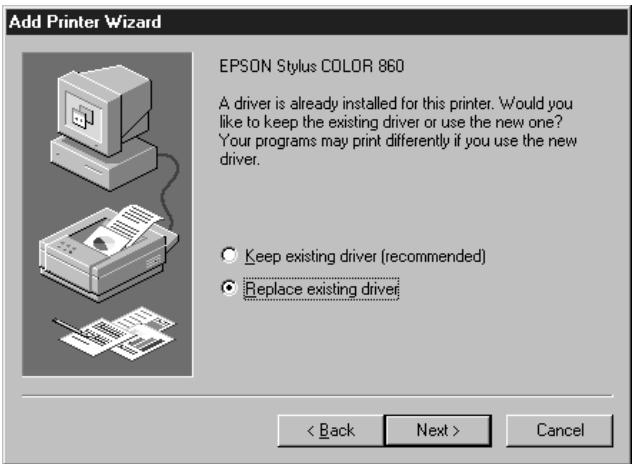
- Sélectionnez le port ajouté à l'aide de EpsonNet Internet Print dans la section précédente. Cliquez sur Next (Suivant).
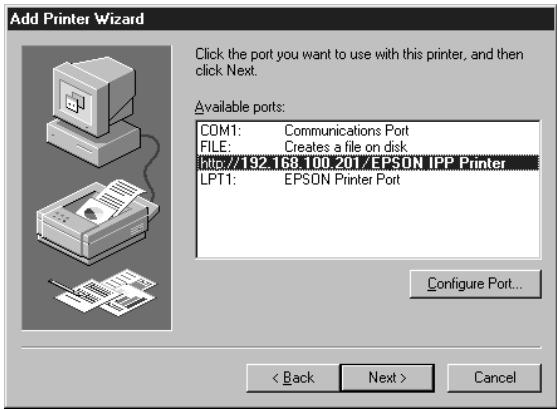
- Suivez les instructions fournies à l'écran. Si une boîte de dialogue vous demandant d'installer EPSON Status Monitor 2 ou EPSON Status Monitor 3 s'ouvre, cliquez sur Cancel (Annuler) et terminez l'installation.
Remarques :
Si vous supprimez le port que vous avez défini dans l'onglet Détails des propriétés de l'imprimante, vous ne pouvez plus réutiliser le nom du port supprimé comme nouveau port (URI de l'imprimante) sauf si vous redémarrez l'ordinateur. Si vous utilisez EPSON Status Monitor 3 et imprimez depuis EpsonNet Internet Print, le message "Erreur de communication" apparaît. Vous pouvez supprimer ce message en décochant la case Monitor the Printing Status (Contrôler l'état de l'imprimante) dans le menu Utilitaire des propriétés de l'imprimante.
Windows NT 4.0
- Assurez-vous que TCP/IP est correctement installé et configuré et que l'ordinateur et l'imprimante possèdent une adresse IP valide.
- Vérifiez que les paramètres IPP sont correctement définis dans EpsonNet WebAssist. Pour obtenir de plus amples instructions sur la configuration de IPP, reportez-vous à la section "IPP", page 10-34.
- Cliquez sur Démarrer, pointez sur Paramètres, puis cliquez sur Imprimantes.
- Double-cliquez sur l'icône Ajout d'imprimante et cliquez sur Suivant.
- Cliquez sur l'option Cet ordinateur puis sur Suivant.
- Cliquez sur le bouton Ajouter un port et sélectionnez EPSON IPP Port (Port EPSON IPP) dans la liste qui apparaît. Cliquez ensuite sur le bouton New Port (Nouveau port).
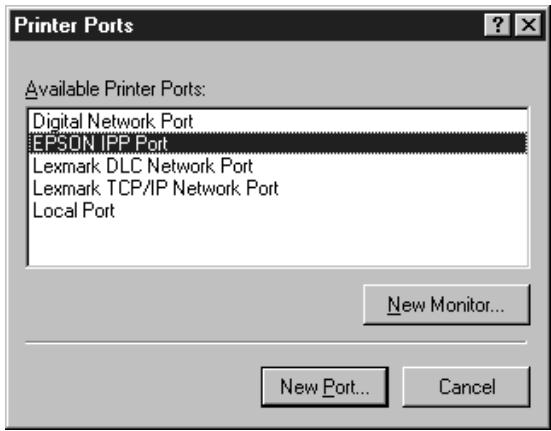
- L'écran suivant apparaît. L'adresse que vous définissez ici deviendra le port pour l'impression Internet. Effectuez alors les paramétrages énumérés ci-dessous.
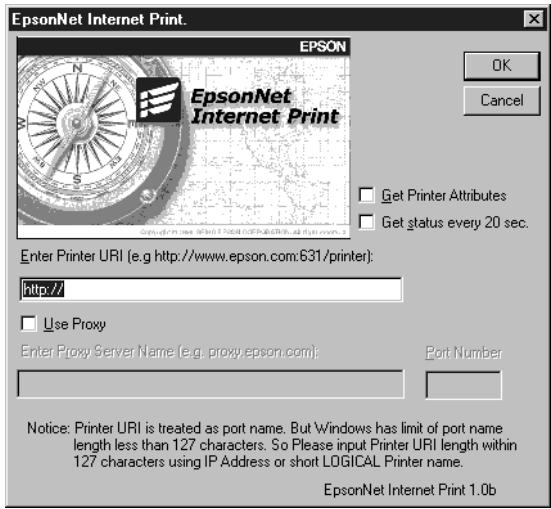
Enter Printer URI :
Saisissez l'URI de l'imprimante de destination (49 caractères maximum). Cette URI doit correspondre à l'URL IPP dans l'écran de configuration IPP de EpsonNet WebAssist.
N'utilisez pas les caractères suivants : $ \ | [ ] { } < > # ".
Format : http://adresse IP de l'imprimante/nom de l'imprimante
Exemple : http://192.168.100.201/EPSON_IPP_Imprimante
Use Proxy :
Si vous utilisez un serveur proxy, cochez cette case et saisissez le nom du serveur proxy et le numéro de port. Toutes les communications transitent alors par le serveur proxy.
Enter Proxy Server Name :
Saisissez le nom ou l'adresse IP du serveur proxy (256 caractères maximum). N'utilisez pas les caractères suivants : | \ [ ] { } < > # ".
Port Number :
Saisissez le numéro de port du serveur proxy (de 0 à 65535).
Get Printer Attributes (Acquérir les caractéristiques de l'imprimante toutes les 20 secondes) :
Lorsque vous cochez cette case et cliquez sur OK, EpsonNet Internet Print entre en communication avec l'imprimante et obtient des informations. Il peut donc se passer quelques minutes avant qu'un message n'apparaisse. Ce paramètre n'est disponible que lorsqu'un port est créé.
Get status every 20 sec. (Obtenir le statut de l'imprimante toutes les 20 secondes) :
Cochez cette case si vous souhaitez recevoir des mises à jour sur l'état de l'imprimante à intervalles réguliers (toutes les 5 secondes pendant l'impression et toutes les 20 secondes en attente). Si vous cochez cette case, un message apparaît si une erreur se produit pendant l'impression. Vous pouvez également vérifier l'état de l'imprimante en double-cliquant sur l'icône de l'imprimante.
Bouton OK :
Enregistre les paramètres.
Bouton Cancel (Annuler) :
Annule toutes les modifications effectuées.
Remarques :
- Les paramétrages effectifs peuvent être modifiés une fois la configuration de l'imprimante effectuée. Dans la boîte de dialogue Propriétés de l'imprimante, cliquez sur l'onglet Ports, puis sur le bouton Configurer le port pour apporter vos modifications. N'oubliez pas que lorsque vous cochez la case Get status every 20 sec (Obtenir le statut de l'imprimante toutes les 20 secondes) alors que vous vous connectez à Internet par le réseau commuté, cela peut augmenter sensiblement votre facture téléphonique. Lorsque vous cochez la case Get Printer Attributes (Acquérir les caractéristiques de l'imprimante) et cliquez sur OK, un message d'erreur peut apparaître. Vérifiez que l'imprimante est sous tension et qu'elle est correctement connectée au réseau.
Si l'imprimante n'est pas sous tension ou s'il y a un problème réseau, la case Get status every 20 sec (Obtenir le statut de l'imprimante toutes les 20 secondes) est automatiquement désactivée. Si cela se produit, vérifiez que l'imprimante est sous tension et qu'elle est correctement connectée au réseau, puis cochez de nouveau la case Get status every 20 sec (Obtenir le statut de l'imprimante toutes les 20 secondes).
- Cliquez sur OK pour enregistrer les paramètres.
- Sélectionnez le pilote d'impression et suivez les instructions fournies à l'écran pour l'installer.
Si une boîte de dialogue vous demandant d'installer EPSON Status Monitor 2 ou EPSON Status Monitor 3 s'ouvre, cliquez sur Cancel (Annuler) et terminez l'installation.
Remarque :
Lorsque vous utilisez EPSON Status Monitor 3 et que vous imprimez depuis EpsonNet Internet Print, le message "Erreur de communication" apparaît. Pour supprimer ce message, cliquez avec le bouton droit de la souris sur l'icône de l'imprimante, sélectionnez Document Defaults (Valeurs par défaut du document) et l'onglet Utility (Utilitaire). Puis, décochez la case Monitor the Printing Status (Contrôler l'état de l'imprimante).
Fenêtre d'Alerte d'État
Si vous avez coché la case Get status every 20 sec. (Obtenir le statut de l'imprimante toutes les 20 secondes), l'utilitaire EpsonNet Internet Print met à jour l'état de l'imprimante IPP.
La fenêtre d'Alerte d'état apparaît si l'imprimante n'a plus de papier, de toner ou d'encre, si un bourrage papier est survenu, si le capot est ouvert, ou si l'imprimante est hors ligne.
EpsonNet Internet Print vérifie l'état de l'imprimante toutes les 5 secondes pendant l'impression et toutes les 20 secondes en attente. Si vous ne voulez pas vérifier l'état de l'imprimante, décochez la case "Get status every 20 sec." (Obtenir le statut de l'imprimante toutes les 20 secondes) dans la boîte de dialogue EpsonNet Internet Print.
13
Désinstallation de EpsonNet Internet Print
Pour désinstaller EpsonNet Internet Print, procédez comme indiqué ci-dessous :
- Cliquez sur Démarrer, pointez sur Paramètres, puis cliquez sur Panneau de configuration.
- Double-cliquez sur l'icône Ajout/Suppression de programmes.
- Sélectionnez EpsonNet Internet Print et cliquez sur le bouton Ajouter/Supprimer.
- Le message "Êtes-vous sûr de vouloir supprimer 'EpsonNet Internet Print' ainsi que tous ses composants ?" s'affiche à l'écran. Cliquez sur Oui.
Utilitaire Printer Status Page
Cette section décrit l'utilitaire Printer Status Page et l'impression sur Internet de Windows 2000. L'utilitaire Printer Status Page consiste en un ensemble de pages Web personnalisées pour l'impression sur Internet de Microsoft Windows 2000. Il permet de contrôler l'état de l'imprimante et la configuration réseau d'une imprimante EPSON Internet.
L'utilitaire d'impression sur Internet de Microsoft vous permet d'imprimer depuis Windows 2000 Server et Windows 2000 Professionnel vers des serveurs d'impression Windows 2000 en utilisant une URL. Vous pouvez rechercher les imprimantes sur votre réseau, les générer et visualiser l'état de leurs travaux d'impression à l'aide d'un navigateur.
Printer Status Page est livré avec les pilotes d'impression EPSON pour Windows 2000. Lorsque vous installez ces pilotes, l'utilitaire Printer Status Page est installé simultanément. Notez que son écran d'affichage est différent selon l'imprimante contrôlée.
Remarque :
L'utilisation de Printer Status Page requiert des privilèges réseau et une bonne connaissance de celui-ci. Si vous avez besoin d'aide, contactez votre administrateur réseau.
Environnement
Serveur
Windows 2000 Server et Windows 2000 Professionnel avec Internet Information Service (IIS - Service Informations Internet) Version 5.0 ou ultérieure
Client
Windows 2000 Server et Windows 2000 Professionnel, Internet Explorer version 4.01 ou ultérieure avec Service Pack 2, affichage en 256 couleurs ou plus
Cartes d'interface
C82362, C82363 et C82364* avec logiciel version 2.0 ou ultérieure
Carte réseau
Adaptateur réseau parallèle C82378*
Imprimantes
- Consultez la documentation de l'imprimante pour savoir si elle supporte Printer Status Page.
Configuration de l'imprimante
Cette section décrit l'environnement système requis pour l'utilitaire Printer Status Page et la procédure à suivre pour configurer l'imprimante. Le port standard de Windows 2000 permet de connecter un serveur d'impression Windows 2000 à des imprimantes réseau utilisant le protocole TCP/IP. Il faut donc installer le protocole Internet (TCP/IP) sur le serveur et configurer l'imprimante pour TCP/IP. Pour l'installer, reportez-vous à la section "Sous Windows 2000", page A-4.
L'environnement requis pour Printer Status Page est le suivant :
Serveur et client
Internet Information Service (IIS - Service Informations Internet) doit être installé sous Windows 2000. Pour le vérifier, double-cliquez sur l'icône Ajout/Suppression de programmes dans le Panneau de configuration et cliquez sur le bouton Ajout/Suppression de composants Windows, puis sur le bouton Composants. Dans la boîte de dialogue qui s'affiche, vérifiez que Internet Information Service (IIS) est sélectionné. Internet Explorer 4.01 ou plus doit être installé. L'ordinateur doit être connecté au réseau et TCP/IP doit être correctement configuré.
Imprimante
Vous devez configurer l'imprimante que vous désirez contrôler avec Printer Status Page.
- Assurez-vous que l'imprimante est connectée au réseau et que TCP/IP est correctement configuré pour l'imprimante.
- Installez le pilote d'impression EPSON en utilisant l'Assistant Ajout d'imprimante. Lorsque vous l'installez sous Windows 2000, Printer Status Page est simultanément installé. Pour l'installer, reportez-vous aux remarques suivantes et à la section "Impression via le port standard TCP/IP sous Windows 2000", page 6-2.
Remarques :
- Installez les pilotes d'impression en utilisant l'Assistant Ajout d'imprimante, et non pas en exécutant Setup.exe, car cette dernière commande n'installe pas l'utilitaire Printer Status Page. Vous trouverez le pilote d'impression dans le CD-ROM fourni avec votre imprimante. Utilisez le port Standard TCP/IP. Lorsque la boîte de dialogue Partage d'imprimante apparaît lors de l'installation, sélectionnez l'option Partager comme. Consultez votre revendeur EPSON au cas où le pilote d'impression pour Windows 2000 n'est pas dans le CD-ROM fourni avec votre imprimante.
Gestion des imprimantes depuis un navigateur
Cette section vous explique comment gérer les imprimantes depuis un navigateur.
Accès à la Page du serveur d'impression
Pour accéder à la Page du serveur d'impression, qui liste toutes les imprimantes du serveur, entrez l'une des commandes suivantes :
http://nom d'hôte du serveur (nom DNS)/imprimantes http://nom de l'ordinateur du serveur (nom WINS)/imprimantes http://adresse IP du serveur/imprimantes
Exemple : http://hvy100/imprimantes
La page suivante apparaît, fournissant les informations répertoriées ci-dessous.
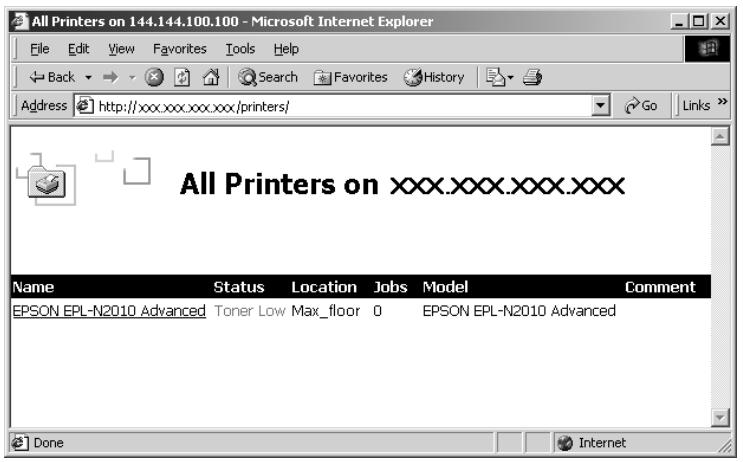
| Paramètres | Explications |
| Nom | Nom de la file d'impression de l'imprimante partagée. Enclinuant sur le nom de la file d'impression, vous pouvez accéder à la Page de la file d'impression. |
| Etat | Etat de la file d'impression. |
| Site | Site spécifique au moment de l'ajout de l'imprimante. |
| Travaux | Nombre de travaux d'impression actuelles dans la file d'impression. |
| Modèle | Modèle de l'imprimante. |
| Commentaire | Commentaires spécifique au moment de l'ajout de l'imprimante. |
Page de la file d'impression
Lorsque vous cliquez sur le nom de l'imprimante dans la Page du serveur d'impression, la page suivante apparaît. Vous pouvez gérer l'impression depuis le menu situé sur la gauche. Pour plus d'informations sur ces menus, consultez l'aide en ligne de Windows 2000. Cliquez sur "Device Status" ("État du périphérique") pour afficher l'utilitaire Printer Status Page.
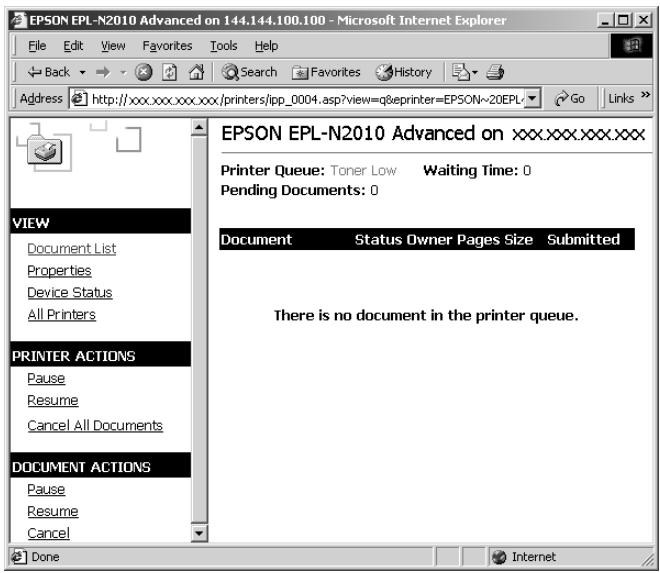
Page d'état de l'imprimante
Pour accéder à la Page d'état de l'imprimante, procédez à l'une des deux étapes suivantes :
- Cliquez sur le lien "Device Status" ("État du périphérique") dans la Page de la file d'impression.
- Sélectionnez l'imprimante de destination dans le dossier Imprimantes de Windows 2000, puis cliquez sur le lien "Get More Info" ("Plus d'informations").
Remarque :
La présentation de l'écran et les paramètres répertoriés ci-dessous diffèrent selon l'imprimante utilisée.
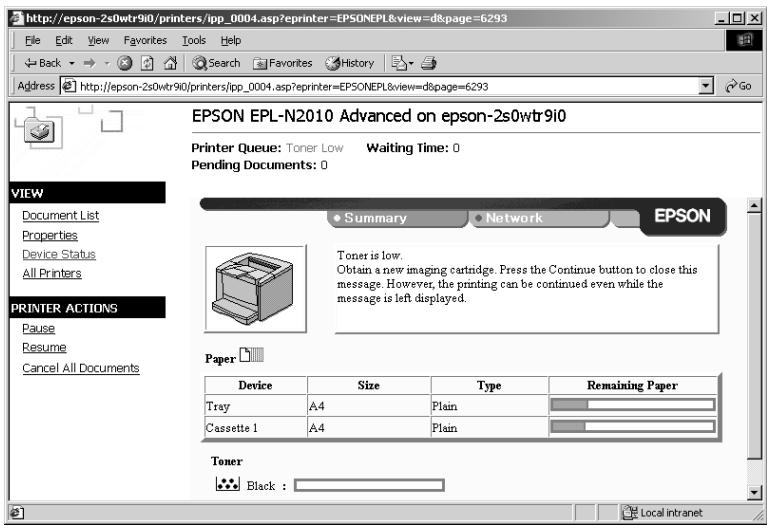
| Paramètres | Explications |
| Printer image - Image de l'imprimante | Affiche l'image de l' état courant de l'imprimante. |
| Status message - Message d' état | Affiche des informations sur l' état courant de l'imprimante. |
| Summary - Résumé | Affiche des informations sur les consommables (toner, encre, etc.) et le papier restant dans l'imprimante. |
| Network - Réseau | Affiche des informations sur le réseau de l'imprimante. |
14
Menu Summary (Résumé)
Ce menu contient des informations sur les consommables et sur le papier utilisé.
Remarque :
Les paramètres répertoriés ci-dessous diffèrent selon l'imprimante utilisée.
Imprimante à jet d'encre
| Paramètres | Explications |
| Paper - Papier | |
| Device - Bac | Nom de laSouce d'alimentation papier. |
| Size - Format | Format du papier chargé dans la source d'alimentation papier. |
| Type | Type du papier chargé dans la source d'alimentation papier. |
| Remaining Paper - Papier restant | Le papier restant est indiqué par une barre verte. La barre devient rouge à mesure que la quantité de papier diminue, si le papier est chargé dans un bac. S'il est chargé sur un plateau, elle ne change pas de couleur. |
| Ink - Encre | |
| Black - Noir | Affiche la quantité d'encre noire restante. Une icône d'alerte apparait lorsque le niveau d'encre noire est bas, et une icône d'erreur apparait lorsqu'il n'y a plus d'encre. |
| Color - Couleur | Affiche la quantité d'encre couleur restante. Une icône d'alerte apparait lorsque le niveau d'encre couleur est bas, et une icône d'erreur apparait lorsqu'il n'y a plus d'encre couleur. |
Page d'impression
| Paramètres | Explications |
| Paper - Papier | |
| Device - Bac | Nom de laSouce d'alimentation papier. |
| Size - Format | Format du papier chargé dans la source d'alimentation papier. |
| Type | Type du papier chargé dans la source d'alimentation papier. |
| Remaining Paper - Papier restant | Le papier restant est indiqué par une barre verte. La barre devient rouge à mesure que la quantité de papier diminue, si le papier est chargé dans un bac. S'il est chargé sur un plateau, elle ne change pas de couleur. |
| Toner | Le toner restant est indiqué par une barre verte. L'icône de toner clignote lorsque le niveau de toner est bas. Pour les imprimantes couleur le niveau de toner couleur restant est également indiqué. |
| Photoconductor Unit Life - Etat d'usure du bloc photoconductor | Si le bloc photoconductor est séparé de la cartouche de toner, une barre d'usure apparait. Cette barre n'apparaît pas si le bloc photoconductor est solidaire de la cartouche. |
| Fuser Oil Roll - Rouleau huileur | Indique l'usure du rouleau huileur. N'apparait que sur les imprimantes couleur. |
| Waste Toner Collector - Collecteur de toner usagé | Indique la quantité de toner usagé disponible dans le collecteur. N'apparait que sur les imprimantes couleur. |
Menu Network (Réseau)
Ce menu contient les informations suivantes. Cliquez sur l'onglet approprié pour afficher les paramètres voulus.
| Paramètres | Explications |
| Ethernet | Affiche les informations du serveur d'impression, telles que le modele de l'imprimante, la version logicielle et matérielie du serveur d'impression, et le type de couche physique de la carte d'interface. |
| NetWare | Affiche les paramètres NetWare du serveur d'impression. |
| AppleTalk | Affiche les paramètres AppleTalk du serveur d'impression. |
| TCP/IP | Affiche les paramètres TCP/IP du serveur d'impression. |
| NetBEUI | Affiche les paramètres NetBEUI du serveur d'impression. |
| SNMP | Affiche les paramètres SNMP du serveur d'impression. |
Problèmes généraux
| Configuration de l'adaptateur réseau impossibly ou Impression sur le réseau impossibly. | |
| Cause | Que faire |
| Paramètres imprimante ou réseau Incorrects. | Essayez d'abord d'imprimer une feuille d'état en cliquant sur le bouton Feuille d'état, selon les indications du Chapitre 1. |
| Sinon, positionnez le mode Interface du Panneau de contrôle sur Auto ou Option. Si la feuille d'état s'imprime, vérifie les paramètres réseau. | |
| Impossible d'ouvoir EpsonNet WinAssist. | |
| Cause | Que faire |
| Vous avez ajouté ou supprimé des protocoles après l'stiflation de EpsonNet WinAssist. | Déinstalléz, puis réinstalléz EpsonNet WinAssist. |
Le message "Impossible d'utiliser TCP/IP" s'affiche à l'ouverture de EpsonNet WinAssist.
| Cause | Que faire |
| TCP/IP n'est pas installé sur l'ordinateur. | Installez le protocole TCP/IP. |
| L'adresse IP de l'ordinateur est incorrecte. | Définissez l'adresse IP de l'ordinateur. |
| Il n'y a pas de serveur DHCP, mais DHCP est sélectionné dans le paramètreObtenirl'adresse IP. | Installez un serveur DHCP ou modifiez les paramètres de l'options Obtenir l'adresse IP dans le menu TCP/IP. |
Le message "Impossible de terminer la communication des données de configuration" s'affiche à l'envoi des paramètres à l'adaptateur réseau.
| Cause | Que faire |
| Ce problème peut survenir si vous utilisez un routeur commuté. | Ouverz une ligne de commande à partir de l'ordinateur où EpsonNet WinAssist/MacAssist est installé, puisentaç la commande suivante :Format : >ROUTE_ADD_L'adresse IP de l'adaptateur réseau_l'adresse IP de l'ordinateur (Le "souligné bas" représenté un espace)Exemple : >ROUTE ADD192.168.192.168 22.33.44.55. |
Impossible d'effectuer les paramétrages à l'aide de EpsonNet WebAssist.
| Cause | Que faire |
| L'adresse IP del'adaptateur réseau n'a pas été définie. | Définissez l'adresse IP de l'adaptateur réseau à l'aide de EpsonNet WinAssist, MacAssist, ou de la commande ping, comme indiqué au chapitre 3. Vous pouvez vérifier l'adresse IP en consultant une feuille d'etat. |
| Impossible de définir l'adresse IP avec les commandes arp/ping. |
| Cause | Que faire |
| Le cable réseau est déconnecté. | Connectez-le et vérifieroidement l'environnement réseau. |
| L'adresse du routeur est définié comme passerelle par défaut. | Définissez temporairementl'adresse IP de votre ordinateur comme passerelle par défaut. Rendez-lui ensuite sa valeur d'origine. |
Le modèle de l'imprimante et l'adresse IP n'apparaissent pas dans la boîte de dialogue EpsonNet WinAssist.
Cause
Que faire
Si l'adresse IP est définie comme adresse IP par défaut, les paramètres ci-dessus peuvent ne pas apparaître.
Définissez une adresse IP valide.
Mettez à jour l'état en sélectionnant (Refresh) Actualiser dans le menu Affichage.
Augmentez le délai en sélectionnant Timeout (Délai) dans le menu Outils, ce qui ralentira sensiblement EpsonNet WinAssist.
L'utilisation du réseau commuté risque de générer une facturation supplémentaire.
Cause
Que faire
NetWare est paramétré sur Enable (Activer) alors que vous ne l'utilisez pas.
Paramétrez NetWare sur Disable (Désactiver) dans l'écran NetWare de EpsonNet WebAssist.
Comment obtenir une adresse IP :
Adressez-vous au Centre d'information réseau de votre pays. Pour de plus amples informations, demandez à votre Administrateur.
Problèmes liés à votre environnement réseau
Environnement NetWare
| Transmission des données d'impression complète mais rien ne s'imprime. | |
| Cause | Que faire |
| Les utilisateurs ne sont peut-être pas enregistrés ou l'adaptateur réseau n'est pas connecté au serveur NetWare. | Assurez-vous que les utilisateurs sont bien enregistrés dans la file d'atte et dans le serveur d'impression, et que l'adaptateur réseau est bien connecté au serveur NetWare. Pour de plus amples informations sur le mode Serveur d'impression ou le mode Imprimante distante, reportez-vous au Chapitre 4 ou à votre guide NetWare. |
| EpsonNet WinAssist ne démarrera pas. | |
| Cause | Que faire |
| Microsoft NetWare | Si vous utilisez le service NDS, utilisez |
| Directory Service est installé sur votre ordinateur. | Novell NetWare Client32. |
Le démarrage de EpsonNet WinAssist est long.
Cause
Que faire
Le service Novell Client est installé.
Dans le Panneau de configuration, double-cliquez sur Network (Réseau), puis sur l'adaptateur réseau approprié. Supprimez les éléments attachés à IPX pour le délier.
Les imprimantes ne s'affichent pas dans la boîte de dialogue de EpsonNet WinAssist.
Cause
Que faire
L'imprimante est hors tension.
Mettez l'imprimante sous tension.
L'imprimante n'est pas sur le même segment que l'ordinateur sur lequel est installé EpsonNet WinAssist.
Pour rechercher des adaptateurs réseau sur d'autres segments, utilisez la fonction Search Options (Options de recherche) de EpsonNet WinAssist.
Le type de trame Ethernet lié à IPX serveur du NetWare ne correspond pas à celui défini pour l'adaptateur réseau.
Définissez le même type de trame Ethernet pour l'adaptateur réseau.
Les imprimantes n'apparaissent pas dans le Sélecteur.
Cause
Que faire
EtherTalk n'a pas été sélectionné dans le tableau de bord Network (Réseau) ou AppleTalk.
Pour les modèles sans Transport ouvert : Sélectionnez EtherTalk dans le tableau de bord Network (Réseau). Pour les modèles avec Transport ouvert : Sélectionnez Ethernet dans le tableau de bord AppleTalk et vérifiez que l'option AppleTalk est active dans le Sélecteur. Vérifiez également l'équipement réseau, y compris le câble du hub.
Environnement Windows 98/95
| Impossible d'ouvoir le fichier et d'imprimer avec les imprimantes Stylus sous Windows 98/95. | |
| Cause | Que faire |
| Le Gestionnaire d'impression n'est pas activé. | Dans la boîte de dialogue EPSON Spool Manager's Queue Setup (Gestion des files d'attepte EPSON), scélectionnez Spool to local printer (Imprimante locale), puis cochez la case Use Print Manager for this port (Utiliser gestionnaire d'impression). |
| L'impression en mode Serveur d'impression NDS ou Imprimante Distante NDS ne fonctionne pas correctement sous Windows 98/95. | |
| Cause | Que faire |
| Il est peut-être impossible d'imprimer correctement dans les conditions suivantes : | Ouvrez la boîte de dialogue des propriétés de l'imprimante de destination. Cliquez sur Capture Printer Port (Captureur un port d'imprimante) dans le menu Ports. Définissez le port LPT comme nom de périphérique \ (nom du serveur) \ (nom de la file d'attente) et comme chemin d'accès, puis cliquez sur OK. |
| En utilisant une file d'attente NDS sous Windows 95 (version OSR 2.1 avec support USB) | |
La boîte de dialogue de connexions commutées s'affiche lors d'une impression avec TCP/IP via EpsonNet Direct Print.
Cause
Que faire
Une ligne téléphonique ou un modem a été sélectionné pour une connexion Internet (pour Internet Explorer 4.0x).
L'impression reprendra après la fermeture de la boîte de dialogue, mais ce message sera affiché à chaque impression aussi longtemps que le paramètre n'aura pas été modifié.
15
Environnement Windows NT
Impression impossible pour le client avec TCP/IP via Windows NT Server 3.51 (NTFS).
Cause
Que faire
Le type d'accès n'a pas été modifié.
Vous devez modifier le type d'accès dans le réseau PRINTERS du serveur NT : \\WINNT35\system32\spool\Imprimantes. Reportez-vous à la section "Changement du type d'accès au gestionnaire de file d'attente", page 6-10.
Seul l'Administrateur peut imprimer via Windows NT Server 4.0/3.51
Cause
Que faire
Create Owner (Propriétaire) a été supprimé de la liste des autorisations d'impression, ou est défini sur Print (Imprimer) ou No Access (Accès indisponible).
Cliquez sur Ajout dans la boîte de dialogue des autorisations d'impression pour ajouter Create Owner (Propriétaire), ou définissez-le sur Manage Documents (Paramètre par défaut).
La boîte de dialogue de connexions commutées s'affiche lors d'une impression avec TCP/IP via EpsonNet Direct Print.
Cause
Que faire
Une ligne téléphonique ou un modem a été sélectionné pour une connexion Internet (pour Internet Explorer 4.0x).
L'impression reprendra après la fermeture de la boîte de dialogue, mais ce message sera affiché à chaque impression aussi longtemps que le paramètre n'aura pas été modifié.
Problèmes liés à l'utilisation de EPSON Status Monitor 2
| Le menu d'Etat actuel affiche "Erreur de communication" | |
| Cause | Que faire |
| L'imprimante est hors tension. | Vérifiez le branchement et remettez l'imprimante sous tension. |
| L'imprimante effectue un autotest ou s'initialise. | Mettez-la hors tension pour interrompre l'autotest puis remettez-la sous tension. Attendez la fin de l'initialisation. |
| Plusieurs ordinateurs contrôlent une seule imprimante et celle-ci ne peut répondre à tous en même temps. | Diminuez le nombre d'ordinateurs surveilants ou allongez l'intervalle de contrôle dans la boîte de dialogue Préférences du contrôle. Reportez-vous aux sections "Paramétrage des Préférences du contrôle", page 12-27 et "Conseils pratiques pour l'utilisation de EPSON Status Monitor 2", page 12-35. |
| L'imprimante n'est pas prête. | Assurez-vous que l'imprimante est prête à imprimer. Pour plus de détails, reportez-vous au guide de l'imprimante. |
Une erreur système survient et les imprimantes NetWare ne peuvent pas être contrôlées sous Windows NT 4.0 quand Allow monitoring (Permettre le contrôle) est sélectionné pour contrôler les imprimantes Windows partagées.
| Cause | Que faire |
| Il s'agit d'un bogue identifié du système d'exploitation. | Installez Service Pack 2 ou ultérieur avant de contrôle les imprimantes partagées sous Windows NT 4.0. |
Les imprimantes NetWare ne peuvent pas être contrôlées sous Windows NT 4.0 quand Allow monitoring (Permettre le contrôle) est sélectionné pour contrôler les imprimantes Windows partagées sous Windows NT 4.0/3.51.
| Cause | Que faire |
| La configuration de EPSON Status Monitor 2 est incorrecte. | Double-cliquez sur Services du Panneau de contrôle et interrompez l'agent EPSON Printer Status puis redémarrez EPSON Status Monitor 2 et reliancez le service. Répétez cette procédure pour chaque connexion à Windows NT 4.0/3.51. |
Contrôle des imprimantes NetWare impossible.
| Cause | Que faire |
| Vous utiliser EpsonNet WinAssist. | Vous ne pouvez pas utiliser EPSON Status Monitor 2 et EpsonNet WinAssist simultanément. Quittez WinAssist et utiliser EPSON Status Monitor 2. Avant d'utiliser WinAssist, quittez EPSON Status Monitor 2. |
| Le numéro du port de l'imprimante n'est pas définiti sur 0 en mode Imprimante Distant. | Utilisé l'outil de contrôle NetWare pour définit le numéro du port sur 0. |
Les serveurs d'impression NetWare ne peuvent être contrôlés au-delà des routeurs.
| Cause | Que faire |
| Le nombre de noeuds est défini sur 0. | Modifie le nombre de noeuds selon les indications de la section “Paramétrages relatifs à Status Monitor”, page 12-11. Reportez-vous également à la section “Conseils pratiques pour l'utilisation de EPSON Status Monitor 2”, page 12-35. |
Contrôle des imprimantes NDS impossible.
Cause
Que faire
Vous n'utilisez pas un client Novell.
Sous Windows NT, utilisez Novell IntranetWare Client. Sous Windows 95, utilisez Novell IntranetWare Client 32 Version 1.12 ou ultérieure. Sous Windows 98, utilisez un Client Novell récent.
Sous Windows NT 3.51, impossible de tracer une imprimante existante.
Cause
Que faire
Vous vous êtes peut-être connecté au réseau avant que les modules réseau n'aient été complètement chargés.
Procédez à une nouvelle tentative de connexion. Pour éviter ce problème au démarrage du système, ne vous connectez au réseau que lorsque l'accès au disque dur est terminé.
L'information d'état ne correspond pas à l'état réel de l'imprimante
Cause
Que faire
EPSON Status Monitor 2 contrôle l'imprimante à intervalles réguliers définis dans la boîte de dialogue Préférences du contrôle. Un intervalle trop long peut générer des erreurs.
Cliquez sur Refresh (Actualiser) dans le menu Affichage pour mettre à jour les informations.
Si l'affichage des anciennes données par Status Monitor vous semble trop fréquent, diminuez l'intervalle de contrôle dans la boîte de dialogue Préférences du contrôle.
Attendez le prochain contrôle de EPSON Status Monitor 2.
Contrôle des imprimantes partagées Windows impossible.
Cause
Que faire
Vous devez configurer EPSON Status Monitor 2 pour contrôler les imprimantes partagées Windows.
Faites un clic droit sur Voisinage réseau puis sur Propriétés. Vérifiez que Partage de fichiers et d'imprimantes réseau Microsoft figure dans la liste des composants installés.
Vérifiez que EPSON Status Monitor 2 est installé sur l'ordinateur hôte de l'imprimante partagée Windows et que celle-ci est configurée pour être contrôlée.
Installation des protocoles
Installation des protocoles TCP/IP sous Windows
Cette section vous décrit comment installer le protocole TCP/IP sur tous les systèmes d'exploitation le supportant.
Remarque :
L'Administrateur réseau doit confirmer toutes les modifications effectuées lors du paramétrage de l'adresse IP.

Sous Windows 98/95
- Cliquez sur Démarrer, pointez sur Paramètres, puis cliquez sur Panneau de configuration.
- Double-cliquez sur l'icône Réseau et vérifiez que TCP/IP figure dans la liste des composants réseau installés depuis le menu Configuration.
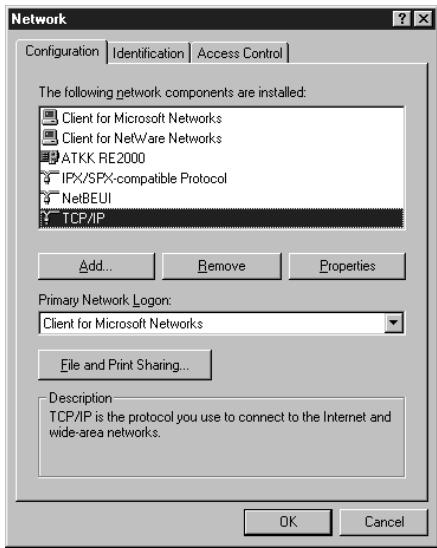
- Si celui-ci n'y figure pas, cliquez sur Ajouter.
- Sélectionnez Protocole, puis cliquez sur Ajouter.
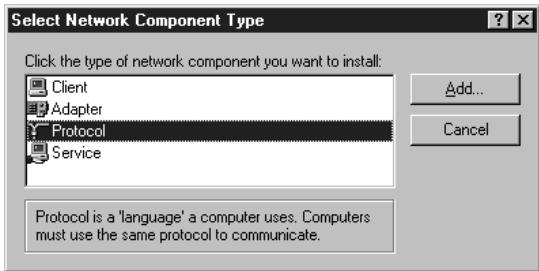
- Sélectionnez Microsoft dans la liste Fabricants et TCP/IP dans la liste Protocoles réseau. Cliquez ensuite sur OK.
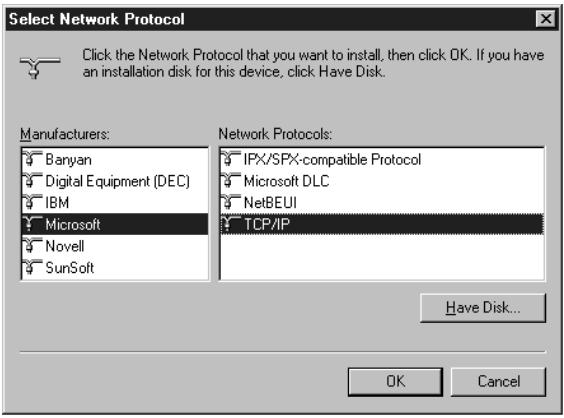
- Double-cliquez sur TCP/IP dans le menu Configuration pour ouvrir la boîte de dialogue TCP/IP Properties (Propriétés TCP/IP). Effectuez les paramétrages nécessaires tels que le paramétrage de l'adresse IP.
Sous Windows 2000
- Cliquez sur Démarrer, pointez sur Paramètres, puis cliquez sur Connexions réseau et accès à distance. L'écran Connexions réseau et accès à distance s'ouvre.
- Faites un clic droit sur la connexion réseau souhaitée, puis cliquez sur Propriétés.
- Si Internet Protocol (TCP/IP) (Protocole Internet (TCP/IP)) ne figure pas dans la liste des composants installés, cliquez sur Installer.
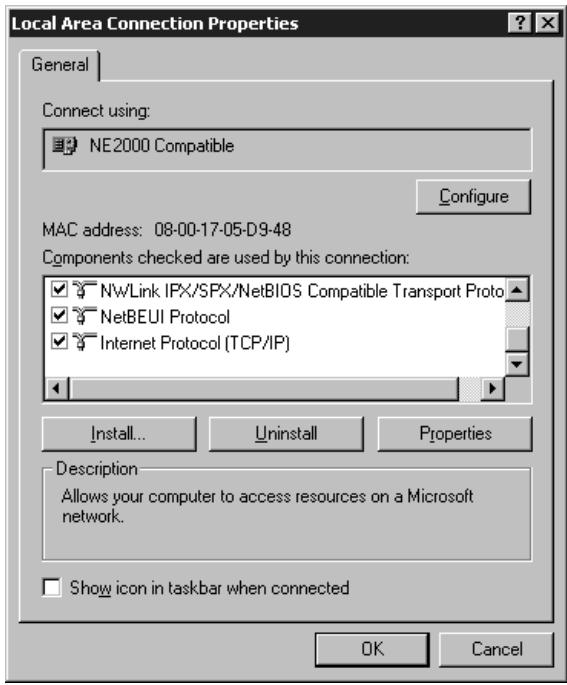
- Cliquez sur Protocol (Protocole), puis sur Add (Ajouter).
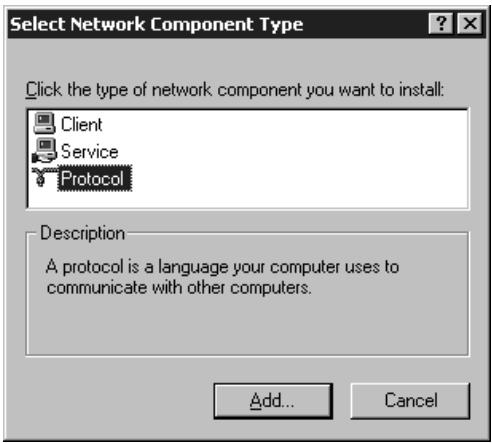
- Dans la boîte de dialogue Select Network Protocol (Sélectionner Protocole réseau), cliquez sur Internet Protocol (TCP/IP) (Protocole Internet (TCP/IP)), puis sur OK.
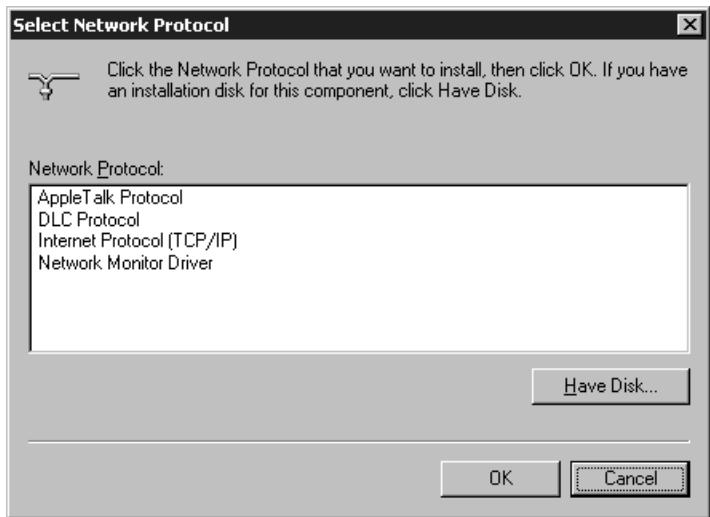
- Vérifiez que la case correspondante est cochée. Double-cliquez ensuite sur Internet Protocol (TCP/IP) et définissez correctement l'adresse IP, le masque de sous-réseau, etc.
Sous Windows NT 4.0
- Cliquez sur Démarrer, pointez sur Paramètres, puis cliquez sur Panneau de configuration.
- Double-cliquez sur l'icône Réseau dans le Panneau de configuration.
- Cliquez sur l'onglet Protocols (Protocoles) pour vérifier que TCP/IP Protocol (Protocole TCP/IP) figure dans la liste des protocoles réseau. Si ce n'est pas le cas, cliquez sur Add (Ajouter) et sélectionnez TCP/IP Protocol. Suivez les instructions fournies à l'écran.
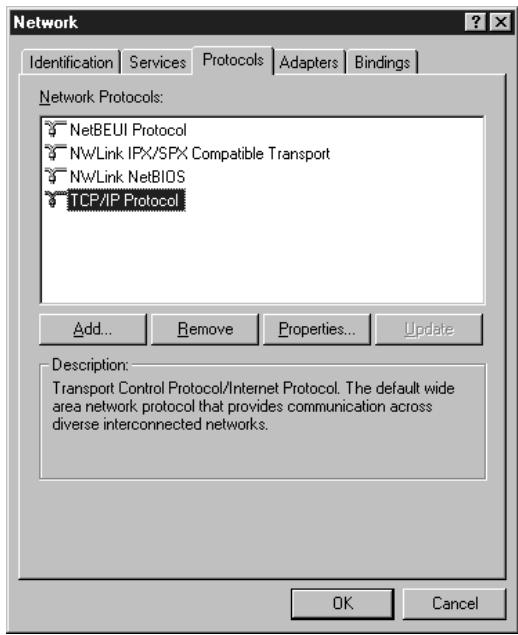
- Cliquez sur l'onglet Services pour vérifier que Microsoft TCP/IP Printing (Impression TCP/IP Microsoft) figure dans la liste des services réseau. Si ce n'est pas le cas, cliquez sur Add (Ajouter) et sélectionnez Microsoft TCP/IP Printing. Suivez les instructions fournies à l'écran.
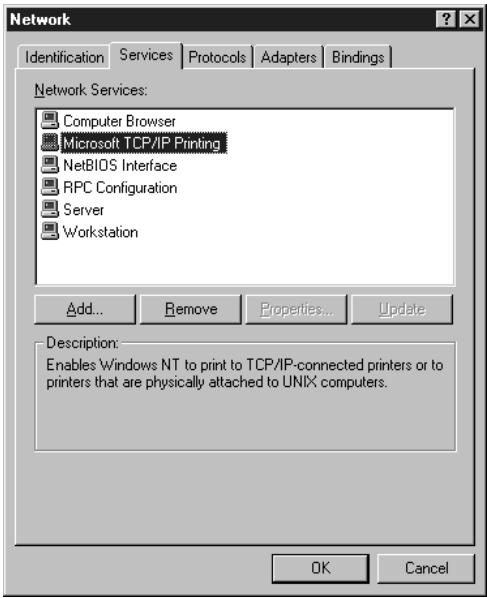
- Pour poursuivre l'installation du protocole TCP/IP, définissez l'adresse IP lorsque la boîte de dialogue des propriétés TCP/IP Microsoft s'ouvre.
Remarque :
Pour connaître le nom des adresses IP déjà utilisées sur le réseau, cliquez sur l'onglet Protocols (Protocoles) dans la boîte de dialogue Réseau, sélectionnez TCP/IP Protocol (Protocole TCP/IP), puis cliquez sur le bouton Properties (Propriétés).
- Une fois l'installation terminée, validez les paramètres tels que l'adresse IP pour vérifier que leur paramétrage a bien été effectué.
Sous Windows NT 3.51
- Double-cliquez sur l'icône Réseau dans le Panneau de configuration.
- Si Microsoft TCP/IP Printing (Impression TCP/IP Microsoft) ne figure pas dans la liste des logiciels et des adaptateurs réseau, cliquez sur Add Software (Ajouter logiciel).
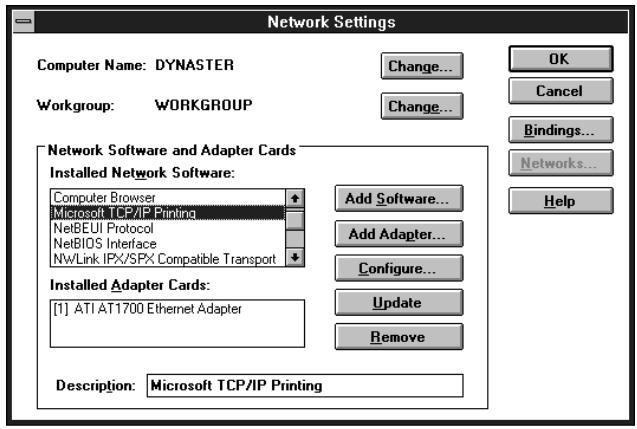
- Sélectionnez TCP/IP Protocol and related components (Protocole TCP/IP et composants connexes), puis cliquez sur Continue (Continuer).
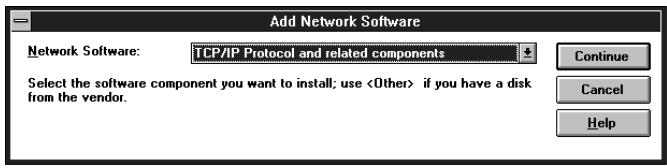
- Cochez les cases Connectivity Utilities (Utilitaires de connectivité) et TCP/IP Network Printing Support (Support d'impression réseau TCP/IP) et cliquez sur Continue (Continuer).
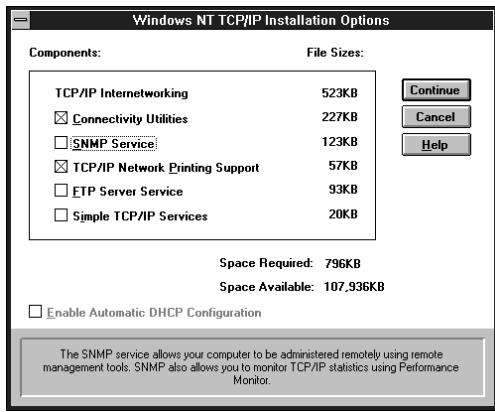
- Lorsque la boîte de dialogue Configuration TCP/IP s'ouvre, définissez l'adresse IP.
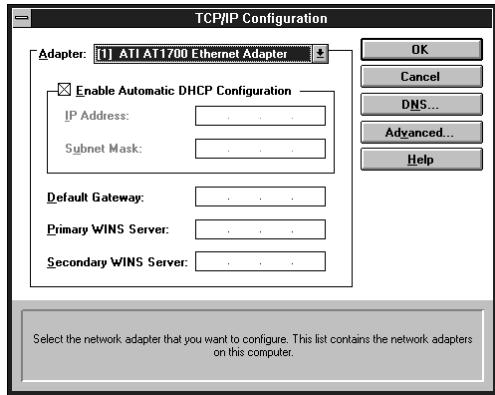
Remarque :
Pour connaître le nom des adresses IP déjà utilisées sur le réseau, sélectionnez TCP/IP Protocol (Protocole TCP/IP) dans la boîte de dialogue Paramétrages réseau. Cliquez sur le bouton Configure (Configurer) pour ouvrir la boîte de dialogue Configuration TCP/IP.
- Une fois l'installation terminée, validez les paramètres tels que l'adresse IP pour vérifier que leur paramétrage a bien été effectué.
Sous Macintosh (avec Transport ouvert)
Pour définir ou contrôler l'adresse IP, procédez comme indiqué ci-dessous :
- Double-cliquez sur le Tableau de bord AppleTalk, puis vérifiez que Ethernet a bien été sélectionné.
- Double-cliquez sur le Tableau de bord TCP/IP.
- Définissez l'adresse IP et les autres paramètres nécessaires.
Sous Macintosh (sans Transport ouvert)
Pour définir ou contrôler l'adresse IP, procédez comme indiqué ci-dessous :
- Double-cliquez sur le Tableau de bord Réseau et sélectionnez EtherTalk.
- Double-cliquez sur le Tableau de bord MacTCP et vérifiez qu'une adresse IP a bien été définie.
- Si celle-ci n'a pas été définie, cliquez sur le bouton Détails et effectuez les paramétrages nécessaires. Puis, définissez l'adresse IP dans la boîte de dialogue MacTCP.
Installation du protocole NetBEUI
Cette section vous explique comment installer le protocole NetBEUI sur tous les systèmes d'exploitation le supportant. Pour obtenir une impression NetBEUI sous Windows 98/95/2000, il est impératif d'installer le protocole NetBEUI et le logiciel Client pour réseaux Microsoft sur votre ordinateur ; sous Windows NT 4.0/3.51, il est impératif d'installer le protocole NetBEUI et le logiciel Workstation.
Sous Windows 98/95
- Pour installer le logiciel Client pour réseaux Microsoft : Double-cliquez sur Réseau dans le Panneau de configuration, puis vérifiez que Client pour réseaux Microsoft figure dans la liste des composants réseau installés du menu Configuration.
- Si celui-ci n'y figure pas, cliquez sur le bouton Ajouter. Sélectionnez Client et cliquez sur Ajouter.
- Sélectionnez Microsoft dans la liste des fabricants et Client pour réseaux Microsoft dans la liste des clients réseaux, puis cliquez sur OK.
- Pour installer le protocole NetBEUI :
Double-cliquez sur Réseau dans le Panneau de configuration, puis vérifiez que NetBEUI figure dans la liste des composants réseau installés du menu Configuration.
- Si celui-ci n'y figure pas, cliquez sur le bouton Ajouter. Sélectionnez Protocole et cliquez sur Ajouter.
- Dans la boîte de dialogue Sélectionner Protocole réseau, sélectionnez Microsoft dans la liste des fabricants et NetBEUI dans la liste des protocoles réseau, puis cliquez sur OK.
Sous Windows 2000
- Cliquez sur Démarrer, pointez sur Paramètres, puis cliquez sur Connexions réseau et accès à distance. L'écran Connexions réseau et accès à distance s'ouvre.
- Faites un clic droit sur la connexion réseau à partir de laquelle vous souhaitez installer et activer NetBEUI, puis cliquez sur Propriétés.
- Si Protocole NetBEUI ne figure pas dans la liste des composants installés, cliquez sur Installer.
Remarque :
Vérifiez également que le logiciel Client pour réseaux Microsoft est installé.
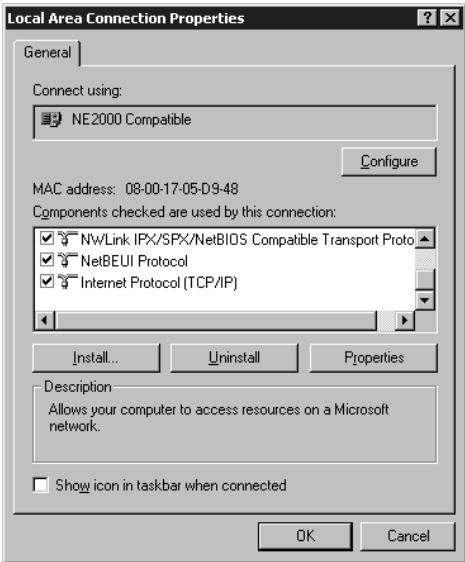
- Cliquez sur Protocole, puis cliquez sur Ajouter.
- Dans la boîte de dialogue Sélectionner Protocole réseau, cliquez sur Protocole NetBEUI, puis cliquez sur OK.
- Vérifiez que la case NetBEUI est cochée, puis cliquez sur OK.
Sous Windows NT 4.0
Remarque :
Vérifiez que Workstation est installé dans le menu Services.
- Double-cliquez sur l'icône Réseau dans le Panneau de configuration. Cliquez sur l'onglet Protocoles, et vérifiez que Protocole NetBEUI figure dans la liste des protocoles réseau.
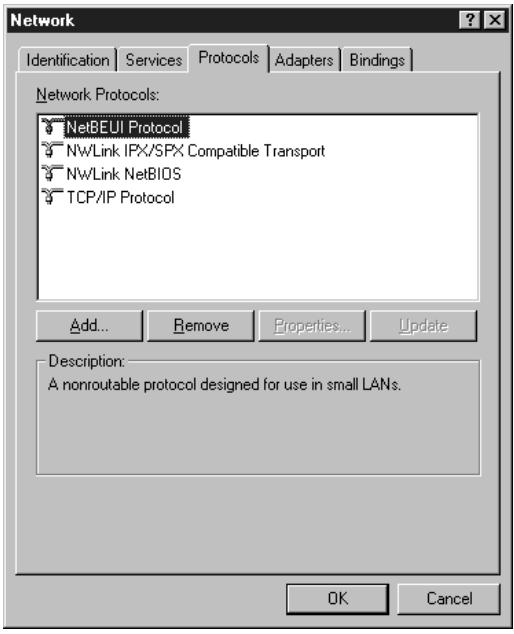
- S'il n'y figure pas, cliquez sur Ajouter.
- Sélectionnez Protocole NetBEUI, puis cliquez sur OK.
Sous Windows NT 3.51
Remarque :
Vérifiez que le logiciel Workstation figure dans la liste des logiciels réseau installés.
- Double-cliquez sur l'icône Réseau dans le Panneau de configuration pour ouvrir la boîte de dialogue Paramètres réseau. Vérifiez que Protocole NetBEUI figure dans la liste des logiciels réseau installés.
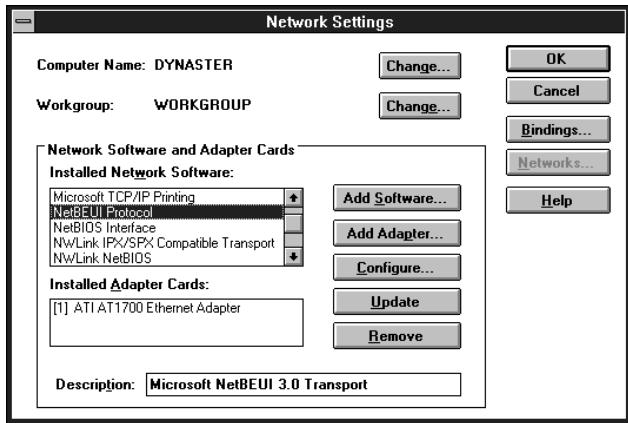
- S'il n'y figure pas, cliquez sur Ajouter un logiciel. Sélectionnez Protocole NetBEUI dans le menu déroulant Logiciel réseau, puis cliquez sur Continuer pour ajouter NetBEUI.
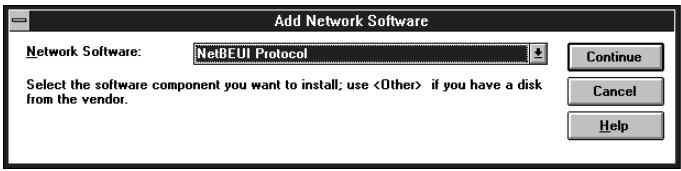
Désinstallation de EpsonNet WinAssist
Pour désinstaller EpsonNet WinAssist, procédez comme indiqué ci-dessous.
Sous Windows 98/95/2000/NT 4.0
- Cliquez sur Démarrer, pointez sur Paramètres, puis cliquez sur Panneau de configuration.
- Double-cliquez sur l'icône Ajout/Suppression de Programmes.
- Sélectionnez EpsonNet WinAssist et cliquez sur le bouton Ajouter/Supprimer (sous Windows 98/95/NT 4.0) ou sur le bouton Modifier/Supprimer (sous Windows 2000).
- À l'apparition du message "Êtes-vous certain de pouvoir supprimer complètement EpsonNet WinAssist et tous ses composants ?", cliquez sur Oui.
Sous Windows NT 3.51
- Double-cliquez sur l'icône Désinstaller dans la fenêtre EpsonNet WinAssist.
- À l'apparition du message "Êtes-vous certain de pouvoir supprimer complètement EpsonNet WinAssist et tous ses composants ?", cliquez sur Oui.
- Le message "Désinstallation effectuée avec succès" apparaît à l'écran. Cliquez sur OK.
Caractéristiques techniques
Environnement
Température de fonctionnement : de 5 °C à 35 °C
Température de stockage : de -30 °C à 70 °C
Humidité relative en fonctionnement : de 20 % à 80 %
Humidité relative de stockage : de 5 % à 95 %
Résistance aux vibrations en fonctionnement : 0,4 G (de 5 Hz à 50 Hz)
Résistance aux vibrations au stockage : 1 G (de 5 Hz à 50 Hz)
Résistance aux chocs : 4G
Logiciel réseau
NetWare 3.1x, 4.1x, ou 5
Caractéristiques relatives à l'interface
Interface parallèle
L'adaptateur réseau supporte le port parallèle bi-directionnel (Nibble et ECP).
Courant électrique : IEEE 1284
Interface réseau
L'adaptateur réseau supporte les ports 10 Base-T et 100 Base-TX.
Connecteurs : Spécification RJ-45 (ISO/IEC8802-3 12.6 MDI)
Courant électrique : Caractéristiques du signal ISO/IEC 8802-3 12.5.3
Normes
EMC :
FCC partie 15 sous-partie B Classe B, CSA C108.8 Classe B, CISPR Pub.22 Classe B
CEE :
MTBF : 10 000 heures (sous tension, 100 % prête)
Normes pour l'adaptateur secteur
Normes de sécurité : UL1950
CSA C22.2 n° 950
IEC 950
Marque GS
EN60950
AS/NZS3260
CEM : FCC partie 15, sous-partie B, classe B
EN 55022 classe B
EN 61000-3-2
EN 61000-3-3
EN 50082-1
IEC 60801-2
IEC 60801-3
IEC 60801-4
AS/NZS 3548 Classe B
Index
Numériques
100BASE-TX 4
A
Accès à Printer Status Page 14-8
Adresse IP 3-1, 3-5, 3-10
d'attente d'impression 4-9
Configuration sous différentes
versions d'UNIX 9-3-9-8
Connecteur RJ-45 1-3
Connecteurs réseau 1-3
D
Délai d'attente 10-21
Déinstallation
Device name (Nom du périphérique)
Ecrans optionnels 10-36
Emulation Bindery 4-3, 4-5
Entity configuration (Configuration d'entité) 7-8
Configuration d'entité 7-8
Entity type (Type d'entité) 7-3, 7-8, 7-10
Type d'entité 7-3, 7-8, 7-10
Environnement de fonctionnement 5
Fonctionnement 5
Etat feuille 1-2 voyants 1-2
F
Feuille d'état bouton 1-2 Filtres LPR 9-1 Fonctionnement de l'adaptateur réseau 1-1 Frame type (Type de trame) 4-7, 4-14, 4-35, 4-47
G
Gestionnaire de file d'attente 6-10 Gestionnaire NDPS 4-42
Icône imprimante 12-16 Impression via Internet Windows 98/95 13-3 Windows NT 4.0 13-8
MAC Address (Adresse MAC) 10-8, 10-29 Mise à jour de la Page d'accueil 10-38
Mode Imprimante distante 4-2, 4-20, 4-45, 4-54 Serveur d'impression 4-2, 4-5, 4-12, 4-51, 4-54
Mot de passe pour EpsonNet MacAssist 10-22 EpsonNet WebAssist 10-37 EpsonNet WinAssist 10-7
NDPS 4-39 NDS 4-3 context (contexte) 4-15, 4-52 Tree name (Nom de l'arborescence) 4-15, 4-52 NetBEUI 5-4, 5-6, 6-12, 6-17, 8-6 onglet 6-14
NetBIOS name (Nom NetBIOS) 5-4, 5-7, 6-14, 6-17 NetWare
3.1x 4-5, 4-20 4.1x 4-5, 4-12, 4-20 5 4-12, 4-20, 4-39
onglet 4-6, 4-13, 4-35, 4-46
Network Number for Manual Mode (Numéro de réseau en mode Manuel) 7-4, 7-8, 7-11
Network Number Set (Numéro de réseau) 7-4, 7-8, 7-11
Option 10-21
Paramétrage de l'adresse IP 3-2, 3-7
Paramètres optionnels 10-4
Passerelle par défaut 3-5, 3-12
PCONSOLE 4-3, 4-21, 4-40
ping 3-8
Polling Interval (Fréquence d'interrogation) 4-8, 4-16, 4-52
Port lpr 3-1, 6-6, 6-8
(Serveur de fichiers
principal) 4-8, 4-15, 4-52
Primary printserver name (Nom du serveur d'impression
principal) 4-36, 4-48, 4-53
Printer model (Modèle
d'imprimante) 10-9
Printer port number (Numéro du port imprimante) 4-48, 4-53
Printer Status Page 14-1
Print Queue Configuration (Configuration de la file d'attente) 4-16
Printserver Name (Nom du serveur d'impression) 4-8, 4-15, 4-52
Printserver password (Mot de passe du serveur d'impression) 4-8, 4-15
Protocole
IEEE 802.21
NetBEUI A-11
TCP/IP A-1
Protocoles 5
R
Réinitialiser 10-37
Réseau commuté 4-53
Return to default (Valeurs par défaut) 10-9, 10-25, 10-37
Routeur 3-5, 3-12
S
SAP Name (Nom du SAP) 4-44
Search Options-IP (Options de recherche-IP) 10-5
Search Options-IPX (Options de recherche IPX) 10-6
SNMP 4, 10-35
Communauté 10-35
TCP/IP 3-1, 5-1, 6-2, 8-2 Time-out (Délai) 10-4 Type du câble de connexion 100BASE-TX 4
U
Utilisation de l'adaptateur réseau avec Macintosh 7-1 NetWare 4-1 OS/2 8-1 UNIX 9-1 Windows 2000/NT 6-1 Windows 98/95 5-1
W
Workgroup name (Nom du groupe) 5-4, 5-7, 6-15, 6-17
Z
Zone name (Nom de zone) 7-4, 7-7, 7-10
SITES MARKETING - EPSON DANS LE MONDE
Epson America, Inc.
3840 Kilroy Airport Way
Long Beach, CA 90806-2469
Téléphone : (562) 981-3840
Fax : (562) 290-5220
EPSON UK LTD.


- DÉCLARATION DE CONFORMITÉ FCC (COMMISSION FÉDÉRALE DES COMMUNICATIONS) POUR LES UTILISATEURS EUROPÉENS
- IMPORTANT
- REMARQUES SUR LA MISE À JOUR DU PILOTE D'IMPRESSION POUR LES UTILISATEURS DE WINDOWS
- TABLE DES MATIÈRES
- INTRODUCTION
- CHAPITRE 1 INSTALLATION
- CHAPITRE 2 INSTALLATION DU LOGICIEL DE CONFIGURATION SIMPLIFIÉE
- CHAPITRE 4 PARAMÉTRAGES POUR NETWARE
- CHAPITRE 5 PARAMÉTRAGES SOUS WINDOWS
- CHAPITRE 6 PARAMÉTRAGES POUR WINDOWS 2000/NT
- CHAPITRE 7 PARAMÉTRAGES POUR MACINTOSH
- CHAPITRE 8 PARAMÉTRAGES POUR OS
- CHAPITRE 9 PARAMÉTRAGES POUR UNIX
- CHAPITRE 11 UTILITAIRE EPSONNET DIRECT PRINT
- CHAPITRE 13 UTILITAIRE EPSONNET INTERNET PRINT
- CHAPITRE 15 DÉPANNAGE
- ANNEXE A INSTALLATION DES PROTOCOLES
- ANNEXE B DÉINSTALLATION DE EPSONNET WINASSIST
- ANNEXE C CARACTÉRISTIQUES TECHNIQUES
- INDEX
- REMARQUES
- REMARQUE
- LES PARAGRAPHES "IMPORTANT" ET "REMARQUE
- CONTENU DU PRODUIT
- FONCTIONNALITÉ DE L'ADAPTATEUR RÉSEAU
- IMPRIMANTES EPSON SUPPORTANT L'ADAPTATEUR RÉSEAU
- ENVIRONNEMENT DE FONCTIONNEMENT
- SYSTÈMES D'EXPLOITATION ET PROTOCOLES RÉSEAU ACCEPTÉS
- À PROPOS DES LOGICIELS
- EPSONNET WINASSIST
- EPSONNET MACASSIST
- EPSONNET WEBASSIST
- EPSONNET WEBMANAGER
- EPSONNET INTERNET PRINT
- CONFIGURATION DE L'ADAPTATEUR RÉSEAU
- FONCTIONNEMENT DE L'ADAPTATEUR RÉSEAU
- VOYANTS D'ÉTAT
- BOUTON FEUILLE D'ÉTAT
- CONNECTEURS RÉSEAU
- CONNECTEUR RJ
- CONNECTEUR DC-IN
- CONNEXION AU RÉSEAU
- ATTENTION
- INITIALISATION DE L'ADAPTATEUR RÉSEAU
- INSTALLATION DU LOGICIEL DE CONFIGURATION SIMPLIFIÉE
- DÉMARRAGE DU LOGICIEL DE CONFIGURATION SIMPLIFIÉE À PARTIR DU CD-ROM
- DÉMARRAGE DU LOGICIEL DE CONFIGURATION SIMPLIFIÉE À PARTIR DU MENU DÉMARRER
- PARAMÉTRAGE DE L'ADRESSE IP
- PARAMÉTRAGE DE L'ADRESSE IP À L'AIDE DE EPSONNET WINASSIST/MACASSIST
- PARAMÉTRAGE DE L'ADRESSE IP À L'AIDE DES COMMANDES ARP/PING
- VÉRIFICATION DU RÉSEAU LOCAL (LAN)
- PARAMÉTRAGE ET CONTRÔLE DE LA NOUVELLE ADRESSE IP
- MODIFICATION DE L'ADRESSE IP À L'AIDE DE EPSONNET WEBASSIST
- PARAMÉTRAGES POUR NETWARE
- PRÉSENTATION GÉNÉRALE
- CONFIGURATION NÉCESSAIRE
- À PROPOS DES MODES
- INSTRUCTIONS POUR L'UTILISATION DE NETWARE
- UTILISATION DU SERVEUR D'IMPRESSION EN MODE BINDERY (NETWARE 3.1X/4.1X)
- CONFIGURATION POUR NETWARE À L'AIDE DE EPSONNET WINASSIST
- USE NETWARE (UTILISER NETWARE)
- MODE
- TREE NAME (NOM DE L'ARBORESCENCE)
- QUEUE NAME (NOM DE LA FILE D'ATTENTE)
- BROWSE (PARCOURIR)
- UTILISATION EN MODE SERVEUR D'IMPRESSION NDS (NETWARE 4.1X/5)
- REMARQUES POUR NDS
- CONTEXTE
- BOUTON PARCOURIR
- NOM DU SERVEUR DE FICHIERS PRINCIPAL
- NOM DU SERVEUR D'IMPRESSION
- MOT DE PASSE DU SERVEUR D'IMPRESSION
- CONFIRMATION DU MOT DE PASSE
- FRÉQUENCE D'INTERROGATION
- BOUTON CONFIGURATION DE FILE D'ATTENTE D'IMPRESSION
- QUEUE LIST BOX (LISTE DES FILES D'ATTENTE)
- BOUTON ADD (AJOUTER)
- BOUTON REMOVE (SUPPRIMER)
- UTILISATION DU MODE IMPRIMANTE DISTANTE (NETWARE 3.1X/4.1X/5)
- CRÉATION D'UN ENVIRONNEMENT IMPRIMANTE À L'AIDE DE PCONSOLE
- CRÉATION D'UN SERVEUR D'IMPRESSION
- INFORMATIONS SUR LE SERVEUR D'IMPRESSION
- CRÉATION D'UN ENVIRONNEMENT IMPRIMANTE À L'AIDE DU MODE BINDERY
- CRÉATION D'UN ENVIRONNEMENT IMPRIMANTE À L'AIDE DU MODE NDS
- CARACTÉRISTIQUES DE LA PASSERELLE EPSONNET NDPS
- GUIDE D'INSTALLATION ET D'UTILISATION
- UTILISATION DE LA PASSERELLE NOVELL NDPS (NETWARE 5)
- PRÉSENTATION GÉNÉRALE DES PARAMÉTRAGES
- CRÉATION D'UN ENVIRONNEMENT D'IMPRIMANTE
- CRÉATION D'UN GESTIONNAIRE NDPS
- CRÉATION D'UN AGENT IMPRIMANTE
- CONTEXT (CONTEXTE)
- PRIMARY PRINTSERVER NAME (NOM DU SERVEUR D'IMPRESSION PRINCIPAL)
- PRINTER PORT NUMBER (NUMÉRO DU PORT IMPRIMANTE)
- CONFIGURATION DE L'IMPRIMANTE SUR UN POSTE DE TRAVAIL CLIENT
- CONFIGURATION POUR NETWARE À L'AIDE DE EPSONNET WEBASSIST
- PRIMARY FILESERVER NAME (NOM DU SERVEUR DE FICHIERS PRINCIPAL)
- PRINT SERVER NAME (NOM DU SERVEUR D'IMPRESSION)
- POLLING INTERVAL (FRÉQUENCE D'INTERROGATION)
- NETWARE PASSWORD (MOT DE PASSE NETWARE)
- INSTRUCTIONS D'UTILISATION D'UN RÉSEAU COMMUTÉ
- UTILISATION D'UN RÉSEAU COMMUTÉ DANS CHAQUE MODE
- MODE SERVEUR D'IMPRESSION
- LORSQUE LE DESTINATAIRE DE L'APPEL EST UN SERVEUR PRINCIPAL
- POUR LES RÉSEAUX LOCAUX DISPOSANT DE SERVEURS DE FICHIERS
- POUR LES RÉSEAUX LOCAUX SANS SERVEUR DE FICHIERS
- POUR LES RÉSEAUX LOCAUX DISPOSANT D'UN SERVEUR PRINCIPAL
- PARAMÉTRAGES SOUS WINDOWS
- SYSTÈMES SUPPORTÉS
- IMPRESSION AVEC TCP/IP VIA EPSONNET DIRECT PRINT
- IMPRESSION AVEC NETBEUI
- CONFIGURATION POUR UNE IMPRESSION NETBEUI À L'AIDE DE EPSONNET WINASSIST
- PARAMÈTRES VALEUR PAR DÉFAUT
- NETBIOS NAME (NOM NETBIOS)
- WORKGROUP NAME (NOM DU GROUPE)
- DEVICE NAME (NOM DU PÉRIPHÉRIQUE)
- CONFIGURATION POUR UNE IMPRESSION NETBEUI À L'AIDE DE EPSONNET WEBASSIST
- NETBEUI
- CONFIGURATION DE L'IMPRIMANTE
- PARAMÉTRAGES POUR WINDOWS 2000/NT
- IMPRESSION À L'AIDE DE TCP/IP
- IMPRESSION VIA LE PORT STANDARD TCP/IP SOUS WINDOWS
- IMPRESSION VIA LE PORT LPR SOUS WINDOWS NT
- CHANGEMENT DU TYPE D'ACCÈS AU GESTIONNAIRE DE FILE D'ATTENTE
- IMPRESSION À L'AIDE DE NETBEUI
- NOM NETBIOS
- NOM DU GROUPE DE TRAVAIL
- NOM DU PÉRIPHÉRIQUE
- SOUS WINDOWS
- SOUS WINDOWS NT
- UTILISATION DE LA COMMANDE NET USE
- SOUS WINDOWS 2000/NT
- IMPRESSION À L'AIDE DE IPP (WINDOWS 2000 UNIQUEMENT)
- CONFIGURATION POUR UNE IMPRESSION IPP À L'AIDE DE EPSONNET WINASSIST
- IPP URL
- PRINTER NAME (NOM DE L'IMPRIMANTE)
- LOCATION (SITE)
- CONFIGURATION POUR UNE IMPRESSION IPP À L'AIDE DE EPSONNET WEBASSIST
- PARAMÉTRAGES POUR MACINTOSH
- CONFIGURATION POUR UNE IMPRESSION APPLETALK À L'AIDE DE EPSONNET MACASSIST
- TYPE D'ENTITÉ
- NOM DE ZONE
- NUMÉRO DE RÉSEAU
- NUMÉRO DE RÉSEAU EN MODE MANUEL
- CONFIGURATION POUR UNE IMPRESSION APPLETALK À L'AIDE DE EPSONNET WINASSIST
- ZONE NAME (NOM DE ZONE)
- ENTITY TYPE (TYPE D'ENTITÉ)
- BOUTON ENTITY CONFIGURATION (CONFIGURATION D'ENTITÉ)
- NETWORK NUMBER SET (NUMÉRO DE RÉSEAU)
- NETWORK NUMBER FOR MANUAL MODE (NUMÉRO DE RÉSEAU EN MODE MANUEL)
- CONFIGURATION POUR UNE IMPRESSION APPLETALK À L'AIDE DE EPSONNET WEBASSIST
- APPLETALK
- PARAMÉTRAGES POUR OS
- IMPRESSION AVEC TCP/IP
- PARAMÉTRAGES POUR UNIX
- FILTRES LPR
- CONFIGURATION DE DIFFÉRENTES VERSIONS D'UNIX À L'AIDE DE LA COMMANDE LPR
- CONFIGURATION SOUS SUNSOFT SOLARIS 2.4 OU VERSION ULTÉRIEURE
- CONFIGURATION SOUS SUNOS 4.1.4 OU VERSION ULTÉRIEURE
- CONFIGURATION SOUS IBM AIX 3.2.5 OU VERSION ULTÉRIEURE ET 4.1.3 OU VERSION ULTÉRIEURE
- CONFIGURATION SOUS HP-UX 9.05 OU VERSION ULTÉRIEURE
- CONFIGURATION SOUS SCO UNIX 4.2 OU VERSION ULTÉRIEURE (OPEN SERVER)
- UTILISATION DE LA COMMANDE FTP
- BARRE DE MENUS
- PARAMÈTRES OPTIONNELS
- SEARCH OPTIONS-IP (OPTIONS DE RECHERCHE-IP)
- SEARCH OPTIONS-IPX (OPTIONS DE RECHERCHE-IPX)
- PARAMÈTRES
- EXPLICATIONS
- MENU CONFIGURATION
- À PROPOS DES MOTS DE PASSE
- MENU INFORMATIONS
- MENU TCP/IP
- MENU SERVEUR D'IMPRESSION - NETWARE
- BOÎTE DE DIALOGUE QUEUE CONFIGURATION (CONFIGURATION DE LA FILE D'ATTENTE)
- MENU IMPRIMANTE DISTANTE - NETWARE
- MENU NETBEUI
- MENU APPLETALK
- MENU IPP
- MENU SNMP
- BOÎTE DE DIALOGUE EPSONNET MACASSIST
- CONFIGURATION DE L'ADRESSE IP
- ÉCRAN D'OUVERTURE
- MENU
- INFORMATIONS
- CONFIGURATION - RÉSEAU
- CONFIGURATION - OPTIONS
- ÉCRANS D'INFORMATIONS
- ÉCRANS DE CONFIGURATION
- NETWARE
- CONFIGURATION DE BASE NETWARE
- SNMP
- COMMUNAUTÉ
- INTERRUPTION IP
- INTERRUPTION IPX
- ÉCRANS OPTIONNELS
- ADMINISTRATEUR
- RÉINITIALISER
- MOT DE PASSE
- MISE À JOUR DE LA PAGE D'ACCUEIL
- MISE À JOUR DU MICROPROGRAMME
- INSTALLATION DU FICHIER DE MISE À JOUR
- MISE À JOUR DU MICROPROGRAMME À L'AIDE DE EPSONNET WINASSIST
- UTILITAIRE EPSONNET DIRECT PRINT
- ENVIRONNEMENT
- SYSTÈME REQUIS
- INSTALLATION DE EPSONNET DIRECT PRINT
- AJOUT D'UNE IMPRIMANTE SITUÉE SUR LE MÊME SEGMENT
- AJOUT D'UNE IMPRIMANTE SITUÉE AU-DELÀ D'UN ROUTEUR
- AJOUT D'UNE IMPRIMANTE DEPUIS LE DOSSIER IMPRIMANTES
- CONFIGURATION DU PORT D'IMPRESSION
- WINDOWS 98/95/NT
- LPR ENHANCED PRINTING (IMPRESSION LPR ÉTENDUE)
- WINDOWS
- DÉSINSTALLATION DE EPSONNET DIRECT PRINT
- EPSON STATUS MONITOR 2 (WINDOWS)
- ENVIRONNEMENT NÉCESSAIRE À EPSON STATUS MONITOR
- PROTOCOLES
- IMPRIMANTE LOCALE
- IMPRIMANTE LPR
- SOUS WINDOWS 2000/NT 4.0/NT
- IMPRIMANTES PARTAGÉES WINDOWS
- INSTALLATION DE EPSON STATUS MONITOR
- REMARQUE À L'ATTENTION DES UTILISATEURS DE WINDOWS 2000/NT 4.0 ET NT
- POUR LES IMPRIMANTES NETWARE, CONNECTÉES AU RÉSEAU UNIQUEMENT
- SÉLECTION D'UNE IMPRIMANTE À CONTRÔLER
- PARAMÉTRAGES RELATIFS À STATUS MONITOR
- DÉMARRAGE DE EPSON STATUS MONITOR
- SOUS WINDOWS 98/95/2000/NT
- FONCTIONS DE BASE
- FENÊTRE PRINCIPALE
- ICÔNE SIGNIFICATION
- DE L'IMPRIMANTE
- MENU IMPRIMANTE
- MENU AFFICHAGE
- MENU PARAMÈTRES
- MENU AIDE
- BARRE D'OUTILS
- LISTE IMPRIMANTES INSTALLÉES
- NOM DE L'IMPRIMANTE
- ÉTAT
- NOMBRE DE TRAVAUX
- LISTE IMPRIMANTES RÉSEAU NON INSTALLÉES
- AJOUT D'IMPRIMANTES RÉSEAU NON INSTALLÉES
- REMARQUE SUR L'UTILISATION DE BROWSE (PARCOURIR) POUR AJOUTER UNE IMPRIMANTE
- INFORMATIONS DÉTAILLÉES SUR L'ÉTAT DE L'IMPRIMANTE
- MENU ÉTAT ACTUEL
- MENU CONSOMMABLES
- (SÉRIES EPSON STYLUS COLOR/EPSON STYLUS PHOTO)
- MENU CONSOMMABLES (SÉRIES EPL)
- MENU INFORMATION IMPRIMANTE
- PARAMÉTRAGE DES PRÉFÉRENCES DU CONTRÔLE
- PARAMÉTRAGES
- ICÔNE DE CONTRÔLE EN ARRIÈRE-PLAN ET FENÊTRE D'ALERTE D'ÉTAT
- ICÔNE DE CONTRÔLE EN ARRIÈRE-PLAN
- ICÔNE DE L'IMPRIMANTE : SIGNIFICATION
- FENÊTRE D'ALERTE D'ÉTAT
- ARRÊT DU CONTRÔLE
- DÉSINSTALLATION DE EPSON STATUS MONITOR
- CONSEILS PRATIQUES POUR L'UTILISATION DE EPSON STATUS MONITOR
- CONTRÔLE DU TRAFIC PAR PAQUETS SUR LE RÉSEAU
- CONTRÔLE DES IMPRIMANTES AU-DELÀ DES ROUTEURS
- À PROPOS DES IMPRIMANTES RÉSEAU NON INSTALLÉES
- UTILITAIRE EPSONNET INTERNET PRINT
- INSTALLATION DE EPSONNET INTERNET PRINT
- CONFIGURATION DE L'IMPRIMANTE À L'AIDE DE EPSONNET INTERNET PRINT
- ENTER PRINTER URI (ENTRER L'URI DE L'IMPRIMANTE)
- USE PROXY (UTILISER PROXY)
- ENTER PROXY SERVER NAME (ENTRER LE NOM DU SERVEUR PROXY)
- PORT NUMBER (NUMÉRO DE PORT)
- GET PRINTER ATTRIBUTES (ACQUÉRIR LES CARACTÉRISTIQUES DE L'IMPRIMANTE)
- GET STATUS EVERY 20 SEC. (OBTENIR LE STATUT DE L'IMPRIMANTE TOUTES LES 20 SECONDES)
- BOUTON OK
- BOUTON CANCEL (ANNULER)
- WINDOWS NT
- ENTER PRINTER URI
- USE PROXY
- ENTER PROXY SERVER NAME
- PORT NUMBER
- GET PRINTER ATTRIBUTES (ACQUÉRIR LES CARACTÉRISTIQUES DE L'IMPRIMANTE TOUTES LES 20 SECONDES)
- DÉSINSTALLATION DE EPSONNET INTERNET PRINT
- UTILITAIRE PRINTER STATUS PAGE
- SERVEUR
- CLIENT
- CARTES D'INTERFACE
- CARTE RÉSEAU
- IMPRIMANTES
- SERVEUR ET CLIENT
- IMPRIMANTE
- GESTION DES IMPRIMANTES DEPUIS UN NAVIGATEUR
- ACCÈS À LA PAGE DU SERVEUR D'IMPRESSION
- PAGE DE LA FILE D'IMPRESSION
- PAGE D'ÉTAT DE L'IMPRIMANTE
- MENU SUMMARY (RÉSUMÉ)
- MENU NETWORK (RÉSEAU)
- PROBLÈMES GÉNÉRAUX
- IMPOSSIBLE D'EFFECTUER LES PARAMÉTRAGES À L'AIDE DE EPSONNET WEBASSIST
- LE MODÈLE DE L'IMPRIMANTE ET L'ADRESSE IP N'APPARAISSENT PAS DANS LA BOÎTE DE DIALOGUE EPSONNET WINASSIST
- CAUSE
- QUE FAIRE
- L'UTILISATION DU RÉSEAU COMMUTÉ RISQUE DE GÉNÉRER UNE FACTURATION SUPPLÉMENTAIRE
- COMMENT OBTENIR UNE ADRESSE IP
- PROBLÈMES LIÉS À VOTRE ENVIRONNEMENT RÉSEAU
- ENVIRONNEMENT NETWARE
- LE DÉMARRAGE DE EPSONNET WINASSIST EST LONG
- LES IMPRIMANTES NE S'AFFICHENT PAS DANS LA BOÎTE DE DIALOGUE DE EPSONNET WINASSIST
- LES IMPRIMANTES N'APPARAISSENT PAS DANS LE SÉLECTEUR
- ENVIRONNEMENT WINDOWS
- ENVIRONNEMENT WINDOWS NT
- SEUL L'ADMINISTRATEUR PEUT IMPRIMER VIA WINDOWS NT SERVER
- LA BOÎTE DE DIALOGUE DE CONNEXIONS COMMUTÉES S'AFFICHE LORS D'UNE IMPRESSION AVEC TCP/IP VIA EPSONNET DIRECT PRINT
- PROBLÈMES LIÉS À L'UTILISATION DE EPSON STATUS MONITOR
- CONTRÔLE DES IMPRIMANTES NDS IMPOSSIBLE
- SOUS WINDOWS NT 3.51, IMPOSSIBLE DE TRACER UNE IMPRIMANTE EXISTANTE
- L'INFORMATION D'ÉTAT NE CORRESPOND PAS À L'ÉTAT RÉEL DE L'IMPRIMANTE
- CONTRÔLE DES IMPRIMANTES PARTAGÉES WINDOWS IMPOSSIBLE
- INSTALLATION DES PROTOCOLES
- INSTALLATION DES PROTOCOLES TCP/IP SOUS WINDOWS
- SOUS MACINTOSH (AVEC TRANSPORT OUVERT)
- SOUS MACINTOSH (SANS TRANSPORT OUVERT)
- INSTALLATION DU PROTOCOLE NETBEUI
- DÉSINSTALLATION DE EPSONNET WINASSIST
- CARACTÉRISTIQUES TECHNIQUES
- LOGICIEL RÉSEAU
- CARACTÉRISTIQUES RELATIVES À L'INTERFACE
- INTERFACE PARALLÈLE
- INTERFACE RÉSEAU
- NORMES
- NORMES POUR L'ADAPTATEUR SECTEUR
- F
- G
- R
- S
- U
- W
- Z
- SITES MARKETING - EPSON DANS LE MONDE
- EPSON AMERICA, INC
- EPSON UK LTD
Marque : EPSON
Modèle : C82378
Catégorie : Serveur d'impression