 Notice Facile
SGC5103BD - Système audio PHILIPS - Notice d'utilisation et mode d'emploi gratuit
Retrouvez gratuitement la notice de l'appareil SGC5103BD PHILIPS au format PDF.

| Type d'appareil | Chaîne hi-fi |
| Fonctions principales | Lecture CD, enregistrement, radio FM |
| Connectivité | USB, entrée audio auxiliaire |
| Nombre de haut-parleurs | 3 (2 satellites + 1 caisson de basses) |
| Alimentation | Secteur électrique |
| Commandes | Touches sur appareil et télécommande |
| Affichage | Écran LCD |
| Formats audio supportés | CD, MP3 |
| Fonction enregistrement | Enregistrement direct sur clé USB |
| Radio | FM avec présélections |
| Installation | Facile, guide rapide inclus |
| Langues du guide | Multilingue (FR, ES, EN, IT, PT, GR) |
| Dimensions | Non précisé |
| Poids | Non précisé |
| Accessoires inclus | Câbles, télécommande, guide d'installation |
| Garantie | Non précisé |
| Compatibilité | Clés USB standard, CD audio |
| Mode veille | Oui |
FOIRE AUX QUESTIONS - SGC5103BD PHILIPS
Téléchargez la notice de votre Système audio au format PDF gratuitement ! Retrouvez votre notice SGC5103BD - PHILIPS et reprennez votre appareil électronique en main. Sur cette page sont publiés tous les documents nécessaires à l'utilisation de votre appareil SGC5103BD de la marque PHILIPS.
MODE D'EMPLOI SGC5103BD PHILIPS
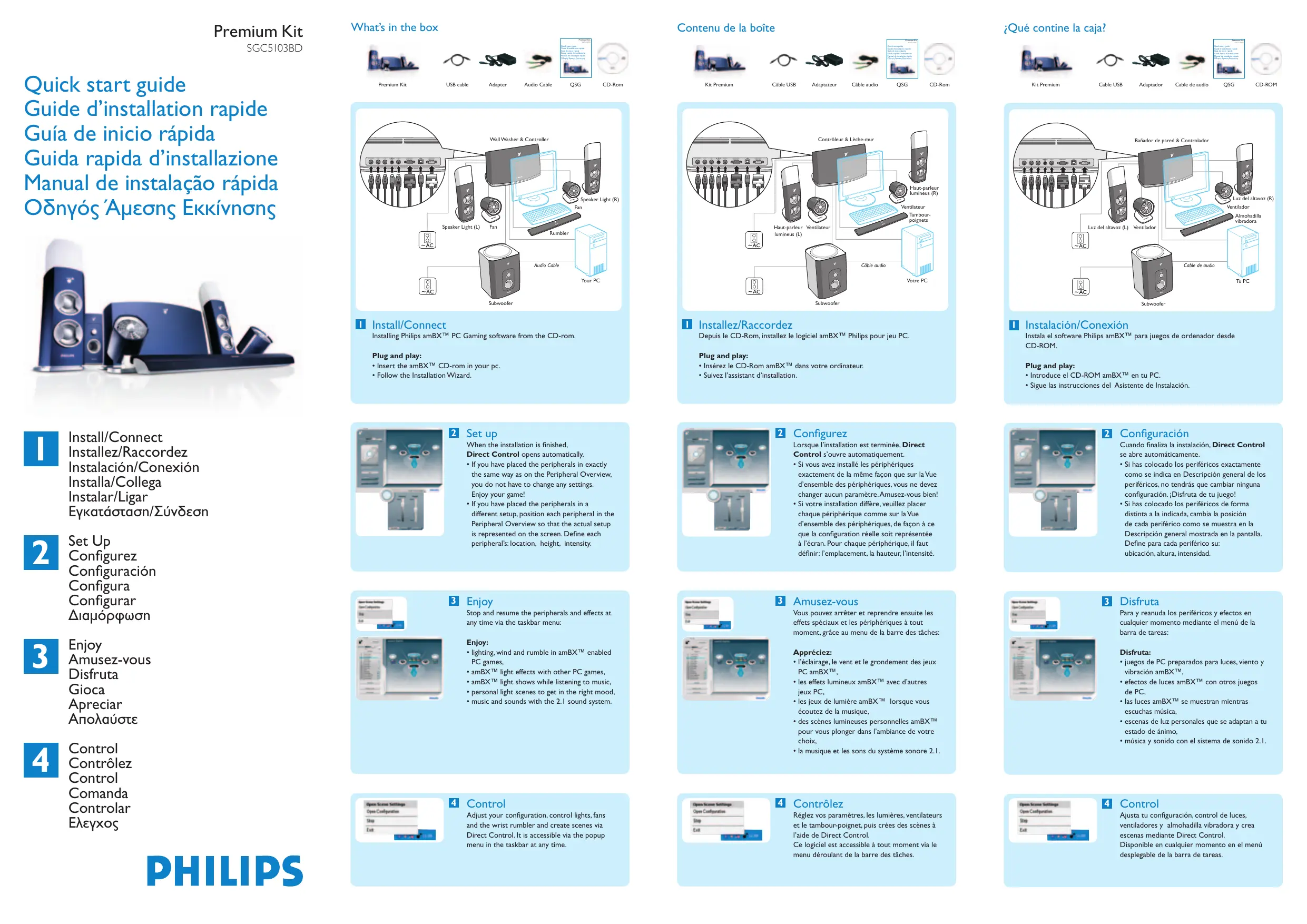
- Follow the Installation Wizard. Plug and play:
- Insérez le CD-Rom amBX™ dans votre ordinateur.
- Suivez l’assistant d’installation.
Lorsque l’installation est terminée, Direct Control s’ouvre automatiquement.
- Si vous avez installé les périphériques exactement de la même façon que sur la Vue d’ensemble des périphériques, vous ne devez changer aucun paramètre. Amusez-vous bien!
- Si votre installation diffère, veuillez placer chaque périphérique comme sur la Vue d’ensemble des périphériques, de façon à ce que la configuration réelle soit représentée à l’écran. Pour chaque périphérique, il faut définir: l’emplacement, la hauteur, l’intensité. Stop and resume the peripherals and effects at any time via the taskbar menu:
Depuis le CD-Rom, installez le logiciel amBX™ Philips pour jeu PC. Set up Tu PC Subwoofer Installing Philips amBX™ PC Gaming software from the CD-rom.
Disfruta Vous pouvez arrêter et reprendre ensuite les effets spéciaux et les périphériques à tout moment, grâce au menu de la barre des tâches: Para y reanuda los periféricos y efectos en cualquier momento mediante el menú de la barra de tareas: Appréciez:
- l’éclairage, le vent et le grondement des jeux PC amBX™,
- les effets lumineux amBX™ avec d’autres jeux PC,
- les jeux de lumière amBX™ lorsque vous écoutez de la musique,
- des scènes lumineuses personnelles amBX™ pour vous plonger dans l’ambiance de votre choix,
- la musique et les sons du système sonore 2.1. Disfruta:
- juegos de PC preparados para luces, viento y vibración amBX™,
- música y sonido con el sistema de sonido 2.1. Contrôlez Réglez vos paramètres, les lumières, ventilateurs et le tambour-poignet, puis crées des scènes à l’aide de Direct Control. Ce logiciel est accessible à tout moment via le menu déroulant de la barre des tâches.