VivoBook 15 - Bærbar PC ASUS - Gratis bruksanvisning og manual
Finn enhetens veiledning gratis VivoBook 15 ASUS i PDF-format.


Brukerspørsmål om VivoBook 15 ASUS
0 spørsmål om dette apparatet. Svar på dem du kjenner, eller still ditt eget.
Still et nytt spørsmål om dette apparatet
Last ned instruksjonene for din Bærbar PC i PDF-format gratis! Finn veiledningen din VivoBook 15 - ASUS og ta den elektroniske enheten tilbake i hendene. På denne siden er alle dokumenter som er nødvendige for bruken av enheten din publisert. VivoBook 15 av merket ASUS.
BRUKSANVISNING VivoBook 15 ASUS
Opphavsrettinformasjon
Ingen deler av denne manualen, inkludert produkter og programvare som beskrives i den, kan reproduseres, overføres, skrives av, lagres i et gjenopprettingssystem, eller oversettes til et annet språk i enhver form eller på enhver måte, bortsett fra dokumentasjon oppbevart av kjøperen for sikkerhetskopiformål, uten særlig skriftlig tillatelse av ASUSteK COMPUTER INC. ("ASUS").
ASUS ANBRINGER DENNE MANUALEN SOM DEN FREMGÅR UTEN GARANTI AV NOE SLAG, HELLER IKKE UTRYKKELIG ELLER INDIREKTE, INKLUDERT MEN IKKE BEGRENSET TIL DEM INDIREKTE GARANTIER ELLER FORHOLD AV OMSETTELIGHET ELLER DUGELIGHET FOR ET SPESIELT FORMÅL. I INGEN TILFELLER SKAL ASUS, DETS LEDERE, OFFISERER, ANSATTE ELLER AGENTER HOLDES ANSVARLIGE FOR ENHVER INDIREKTE, SPESIELLE, TILFELDIGE ELLER KONSEKVENTE SKADE (INKLUDERT SKADER FRA TAP AV FORTJENESTE, TAP AV FORRETNING, TAP AV BRUK ELLER DATA, DRIFTSFORSTYRRELSE I BEDRIFTEN OG LIGNENDE), SELV OM ASUS HAR BLITT UNDERRETTET OM MULIGHETENE FOR SLIKE SKADER OPPSTÅTT FRA ENHVER DEFEKT ELLER FEIL I DENNE MANUALEN ELLER PRODUKTET.
Produkter og bedriftsnavn som dukker opp i denne manualen er muligens registrerte varemerker eller opphavsrett av deres respektive firmaer og brukes kun for identifisering eller forklaring og til eierens fordel, uten hensikt til å krenke.
SPESIFIKASJONER OG INFORMASJON SOM FINNES I DENNE MANUALEN ER UTFORMET KUN FOR INFORMASJONSBRUK OG KAN ENDRES TIL ENHVER TID UTEN BESKJED OG B∅R IKKE TOLKES SOM EN FORPLIKTELSE AV ASUS. ASUS TAR INGEN ANSVAR FOR FEIL ELLER UN∅YAKTIGHETER SOM KAN BEFINNE SEG I DENNE MANUALEN, INKLUDERT FOR PRODUKTER OG PROGRAMVARE SOM BESKRIVES I DEN.
Copyright © 2017 ASUSTeK COMPUTER INC. Ettertrykk forbudt.
Ansvarsbegrensning
Forhold kan dukke opp hvor grunnet en feil fra ASUS sin side eller annet ansvar fra dem du kan ha rett på å få dekket skader fra ASUS. I hvert slikt tilfelle, uavhengig av grunnen til at du har rett på å få dekket skader fra ASUS, er ASUS ikke ansvarlig for noe mer enn kroppsskader (inkludert død) og skader på eiendom og personlige eiendeler; eller andre faktiske og direkte skader resultert fra utelatelse eller feil av utføring av rettsplikter under denne Garantierklæringen, opp til gjeldende overtakelseskurs for hvert produkt.
ASUS vil kun være ansvarlige for eller erstatte deg for tap, skader eller krav basert i kontrakt, forvoldt skade eller krenkelser under denne Garantierklæringen.
Denne begrensningen gjelder også for ASUS leverandører og forhandlere. Det er maksimum for hva ASUS, dets leverandører og din forhandler er ansvarlig for kollektivt.
UNDER INGEN OMSTENDIGHETER ER ASUS ANSVARLIG FOR NOE AV F∅LGENDE: (1) TREDJEMANNS KRAV MOT DEG FOR SKADER; (2) TAP AV, ELLER SKADE PÅF∅RT, DINE ARKIVER ELLER DATA; ELLER (3) SPESIELLE, TILFELDIGE ELLER INDIREKTE SKADER ELLER FOR ENHVER ∅KONOMISK F∅LGENDE SKADE (INKLUDERT TAP AV FORTJENESTE ELLER OPPSPARTE MIDLER), SELV OM ASUS, DETS LEVERAND∅RER ELLER DIN FORHANDLER ER INFORMERT OM MULIGHETEN.
Service og support
Besøk vårt flerspråkelige nettsted på https://www.asus.com/support/
Innhold
Begreper brukt i denne håndboken 9
Ikoner....9
Skrifttyper....9
Sikkerhetshensyn ....10
Bruke den bærbare PC-en 10
Ta vare på den bærbare PC-en.... 11
Riktig deponering....12
Kapittel 1: Maskinvareoppsett
Bli kjent med den bærbare PC-en din....14
Sett ovenfra 14
Bunn 21
Høyresiden....24
Venstresiden....26
Forsiden....28
Kapittel 2: Bruke den bærbare PC-en
Komme i gang....30
Lad opp den bærbare PC-en 30
Løft for å åpne skjermen 32
Trykk på strømknappen 32
Bruke styreflaten....33
Bruke tastaturet....40
Funksjonstaster 40
Windows® 10 taster....41
Multimediakontrolltaster....42
Numerisk tastatur....43
Bruke den optiske stasjonen 44
Kapittel 3: Arbeide med Windows® 10
Starte opp for første gang 48
Start-meny 49
Windows®-apper....51
Arbeide med Windows ^® -apper....52
Tilpasse Windows ^® -apper 52
Oppgavevisning....55
Snap-funksjon....56
Snap-punkter 56
Handlingssenter....58
Andre tastatursnarveier ....59
Koble til trådløse nettverk....61
Wi-Fi-kobling....61
Bluetooth 62
Aireplane mode(Flymodus) 63
Koble til kablede nettverk 64
Slå av den bærbare PC-en 66
Sette den bærbare PC-en i hvilemodus....67
Kapittel 4: Selvtest (POST = Power-On Self Test)
Bruke POST til å få tilgang til BIOS og feilsøke 70
BIOS 70
Tilgang til BIOS 70
BIOS-innstillinger....71
Gjenopprette systemet ditt....78
Utføre et gjenopprettingsalternativ ....79
Kapittel 5: Oppgradere den bærbare PC-en
Ta av avlukkedekselet 82
Installere en RAM-modul
(Random Access Memory)......84
Tips og ofte stilte spørsmål (OSS)
Nyttige tips for den bærbare PC-en....88
Maskinvare-OSS 89
Programvare-OSS 92
Tillegg
Informasjon om DVD-ROM-stasjonen 96
Informasjon om Blu-ray ROM-stasjon 98
Samsvar for det interne modemet 98
Oversikt 99
Nettverkskompatibilitets erklæring....99
Ikke-tale-utstyr 99
Kunngjøring fra Federal Communications Commission....102
Forsiktighetserklæring om eksponering av FCC Radiofrekvens (RF)......103
CE-merkeadvarsel....103
Trådløs operasjonskanal for ulike domener.... 104
Begrenset trådløse frekvensbånd for Frankrike....104
UL sikkerhetsmerknader....106
Sikkerhetskrav til strøm....107
Merknader for TV-tuner....107
REACH merknader....107
Produktmerknad fra Macrovision Corporation.... 107
Unngå hørselstap 107
Forhåndsregler for Norden (for lithium-ion batterier) 108
Sikkerhetsinformasjon den optiske stasjonen....109
CTR 21-godkjenning (for Bærbar PC-er med innebygd modem)....110
Produktet er i samsvar med Energy Star 112
Erklæring om samsvar med globale miljøregelverk 112
ASUS-resirkulering / Returtjenester....113
Forenklet EU-samsvarserklæring 113
Om denne håndboken
Denne håndboken inneholder informasjon om maskinvare- og programvarefunksjonene til den bærbare PC-en, inndelt i følgende kapitler:
Kapittel 1: Maskinvareoppsett
Dette kapitlet forklarer maskinvarekomponentene til den bærbare PC-en.
Kapittel 2: Bruke den bærbare PC-en
Dette kapitlet viser deg hvordan du bruker de forskjellige delene til den bærbare PC-en.
Kapittel 3: Arbeide med Windows® 10
Dette kapitlet gir en oversikt over bruk av Windows® 10 på den bærbare PC-en.
Kapittel 4: Selvtest (POST = Power-On Self Test)
Dette kapitlet viser deg hvordan du bruker POST til å endre innstillingene til den bærbare PC-en.
Kapittel 5: Oppgradere den bærbare PC-en
Dette kapitlet guider deg gjennom utskifting og oppgradering av deler på den bærbare PC-en.
Tips og ofte stilte spørsmål (OSS)
Dette avsnittet inneholder noen anbefalte tips, maskinvare-OSS og programvare-OSS du kan lese for å vedlikeholde og løse problemer med den bærbare PC-en.
Tillegg
Denne delen inneholder merknader og sikkerhetserklæringer for den bærbare PC-en.
Begreper brukt i denne håndboken
For å utheve viktig informasjon i denne håndboken, presenteres noe tekst på denne måten:
VIKTIG! Denne meldingen inneholder vitale instruksjoner som må følges for å fullføre en oppgave.
TIPS: Denne meldingen inneholder tilleggsinformasjon og tips som kan hjelpe deg med å fullføre oppgaver.
ADVARSEL! Denne meldingen inneholder viktig informasjon som må følges når du utfører visse oppgaver av sikkerhetsgrunner, slik at du ikke skader din bærbare PC og komponentene i den.
Ikoner
Ikonene nedenfor viser hvilken enhet som kan brukes for å fullføre oppgaver eller prosedyrer på din bærbare PC.

= Bruk styreplaten.
= Bruk tastaturet.
Skrifttyper
Fet = Dette indikerer en meny eller et element som skal velges.
Kursiv = Dette viser til avsnitt som du kan lese i denne bruksanvisningen.
Sikkerhetshensyn
Bruke den bærbare PC-en
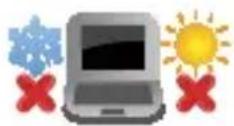
Denne bærbare PC-en bør kun brukes i miljøer med temperaturer mellom 5°C (41°F) og 35°C (95°F).
Referer til klassifiseringsmerkelappen på bunnen av Bærbare PC'en og sørg for at strømadapteren din samsvarer med klassifiseringen.
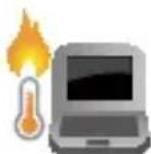
Den bærbare PC-en må ikke plasseres i fanget ditt eller andre deler av kroppen. Dette for å forhindre ubehag eller skade fra varmeeksponering.
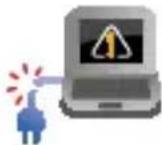
Ikke bruk skadete strømledninger, tilbehør eller andre ytre utstyrsenheter.
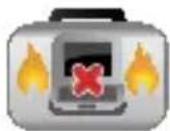
Mens den er slått på, sørg for at du ikke bærer eller dekker til den bærbare PC-en med noen gjenstander som kan redusere luftsirkulasjon.
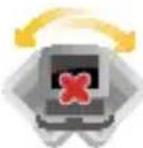
Ikke plasser den bærbare PC-en på ujevne eller ustabile overflater.
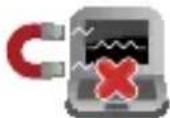
Du kan sende den bærbare PC-en gjennom røntgenmaskiner (brukes på gjenstander som er plassert på transportbånd), men ikke utsett den for magnetiske detektorer og lesere.
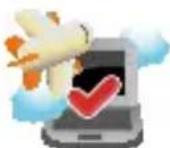
Kontakt flyselskapet ditt for informasjon om relaterte tjenester ombord som kan brukes og restriksjoner som må følges når du bruker den bærbare PC-en ombord.
Ta vare på den bærbare PC-en
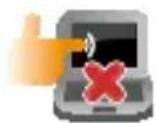
Koble fra vekselstrømmen og ta ut batteripakken (hvis gjeldende) før rengjøring av den bærbare PC-en. Bruk en ren cellulosesvamp eller semsket pusseskinn fuktet med en ikke-skurende vaskemiddeloppløsning og noen dråper varmt vann. Fjern overflødig fuktighet fra den bærbare PC-en med en tørr klut.
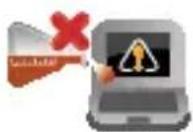
Sterke løsemidler som fortynningsmidler, benzen eller andre kjemikalier må ikke brukes på eller nær den bærbare PC-en.
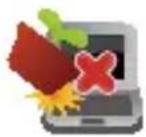
Ikke plasser gjenstander oppå den bærbare PC-en.
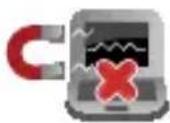
Ikke utsett den bærbare PC-en for sterke magnetiske eller elektriske felter.
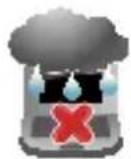
Ikke bruk i nærheten av eller utsett den bærbare PC-en for væsker, regn eller fuktighet.
Ikke utsett den bærbare PC-en din for støvete miljø.
Ikke bruk den bærbare PC-en din nær gasslekkasjer.
Riktig deponering

IKKE kast Bærbare PC'en i kommunalt avfall. Dette produktet er designet for å muliggjøre korrekt ombruk av deler samt gjenvinning. Symbolet kryss over en søppelkasse med hjul indikerer at produktet (elektrisk, elektronisk utstyr og kvikksølvholdige knappecellebatterier) ikke skal kastes sammen med husholdningsavfall. Sjekk lokale reguleringer for bortkasting av elektroniske produkter.

IKKE kast batteriet sammen med vanlig husholdningsavfall. Symbolet med en utkrysset søppelkasse betyr at batteriet ikke bør kastes sammen med vanlig husholdningsavfall.
Kapittel 1: Maskinvareoppsett
Bli kjent med den bærbare PC-en din
Sett ovenfra
TIPS: Layouten til tastaturet kan variere avhengig av region eller land.
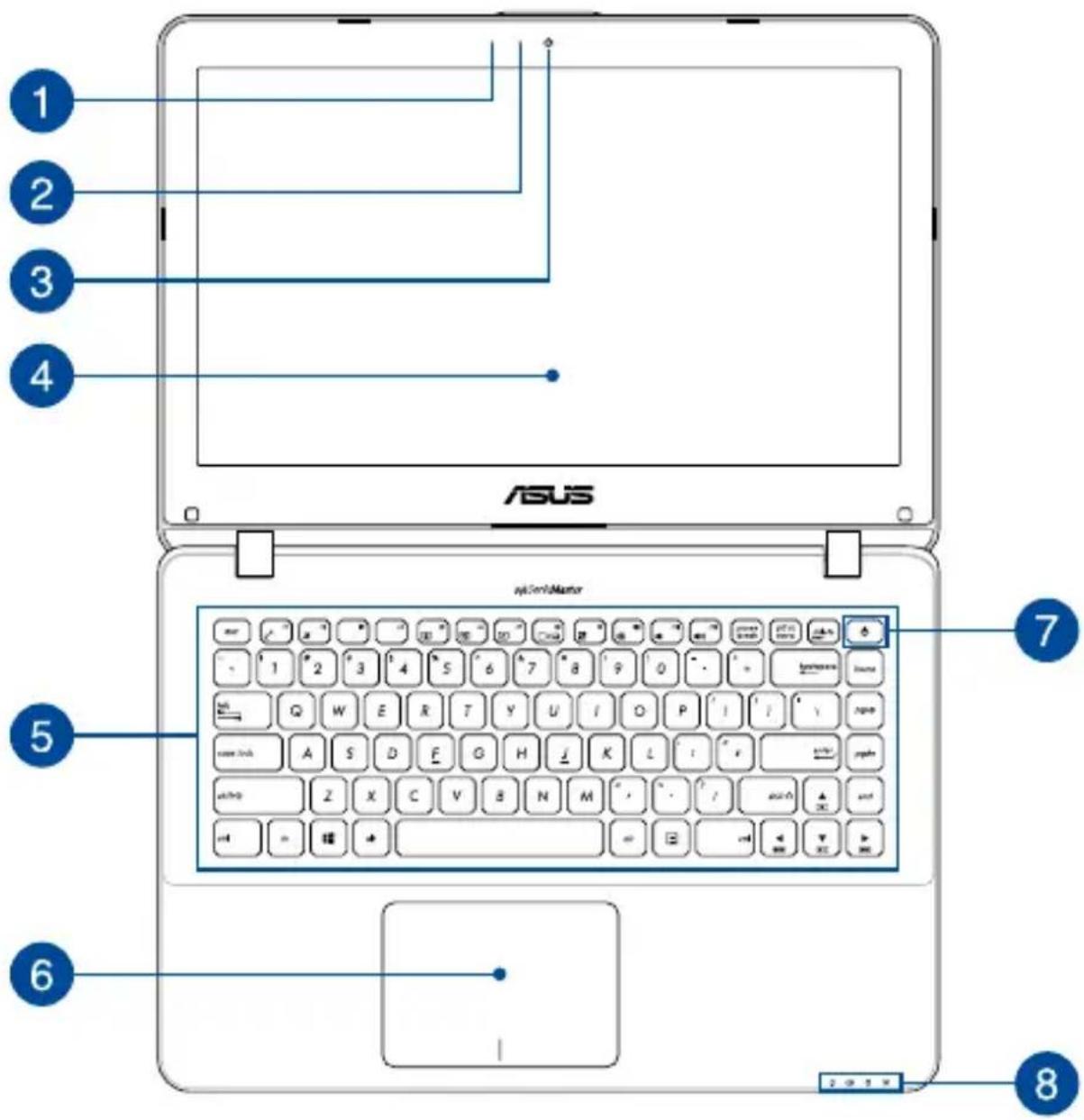
14-modell
15-modell
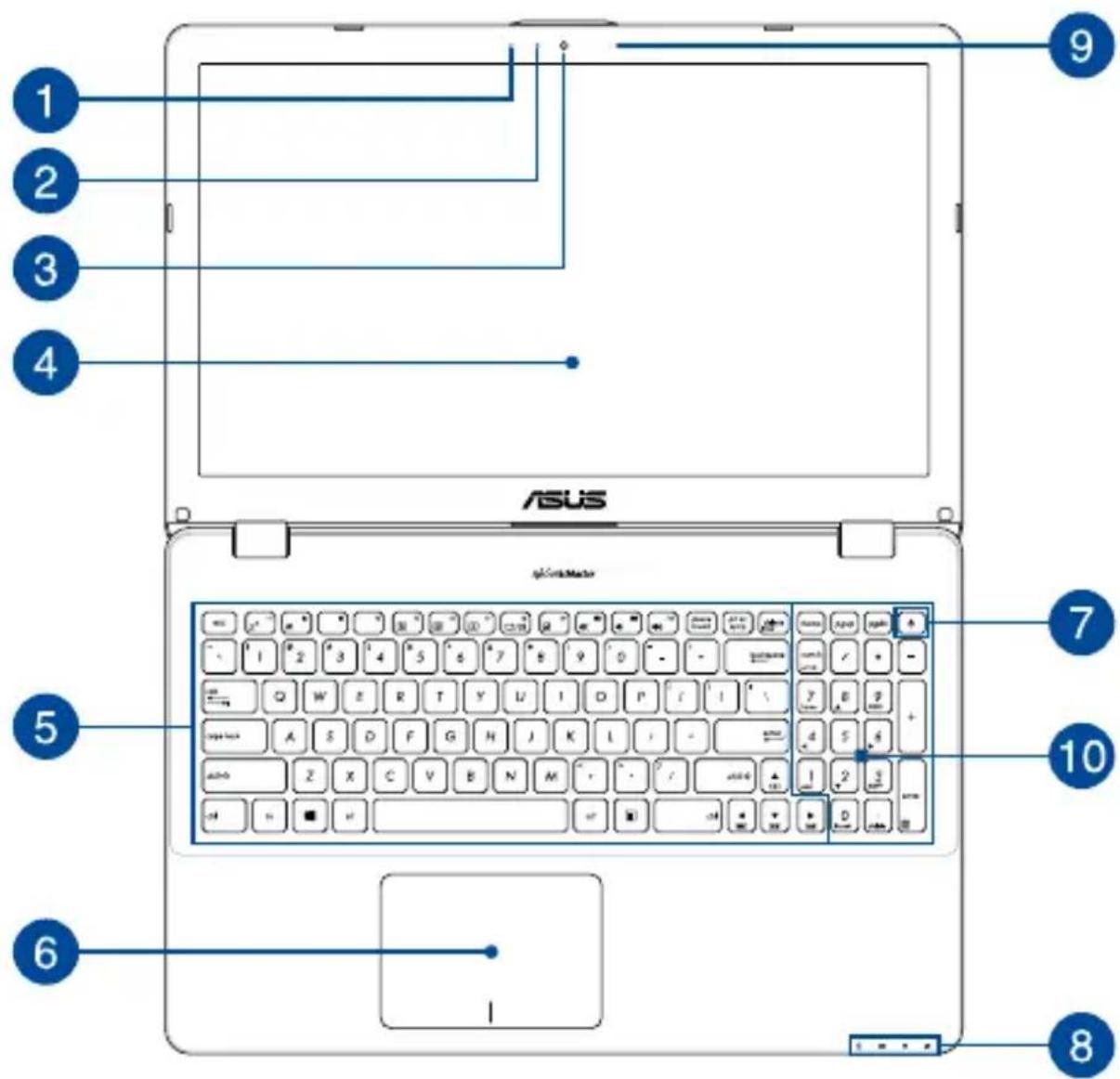
1 Mikrofon
Den innebygde mikrofonen kan brukes for videokonferanse, stemmeberetninger eller enkel lydopptak.
2 Kameraindikator
Dette innebygde kameraet lar deg ta bilder eller spille inn videoer med den bærbare PC-en din.
4 Skjerm
Skjermen passer utmerket til å vise bilder, videoer og andre multimediefiler på notatboken.
5 Tastatur
Tastaturet har QWERTY-taster i full størrelse med komfortabel reisedybde for skriving. Det lar deg også bruke funksjonstastene, gir rask tilgang til Windows® og kontrollere andre multimediefunksjoner.
TIPS: Tastaturlayouten varierer avhengig av modell eller område.

Styreplate
Styreplaten tillater bruk av multi-bevegelser for å navigere på skjermen, som gir en intuitiv brukeropplevelse. Det simulerer også funksjonene til en vanlig mus.
TIPS: For flere detaljer, se Bruke styreplatebevegelser i denne håndboken.

Strømknapp
Trykk på strømknappen for å slå den bærbare PC-en på eller av. Du kan også bruke strømknappen til å sette den bærbare PC-en i hvile- eller dvalemodus og vekke den opp fra hvile- eller dvalemodus.
Dersom den bærbare PC-en ikke svarer, trykker du og holder strømknappen i minst fire (4) sekunder til den bærbare PC-en slås av.

Statusindikatorer
Statusindikatorene hjelper til med å identifisere gjeldende maskinvarestatus på den bærbare PC-en.


Strømindikator
Strømindikatoren tennes når den bærbare PC-en er slått på og blinker sakte når den bærbare PC-en er i hvilemodus.

Batteriladeindikator med to farger
LED-lampen med to farger gir en visuell indikasjon på batteriets ladestatus. Se følgende tabell for detaljer:
Farge Status
strømkilde, lader batteriet og batteristyrken er mellom 95 og 100 %.
strømkilde, lader batteriet og batteristyrken er under 95 %.
Blinker oransje Den bærbare datamaskinen
går på batteristrøm og batteristyrken er mindre enn 10 %.
Lys slukket Den bærbare datamaskinen
går på batteristrøm og batteristyrken er mellom 10 % og 100 %.

Indikator for stasjonsaktivitet
Denne indikatoren tennes når den bærbare PC-en leser/skriver til interne lagringsstasjoner.

Indikator for flymodu
Mikrofon (på utvalgte modeller)
Den innebygde mikrofonen kan brukes for videokonferanse, stemmeberetninger eller enkel lydopptak.

Numerisk tastatur
Det numeriske tastaturet kan brukes for inntasting av tall eller for piltaster.
TIPS: For flere detaljer, se Numerisk tastatur-delen i denne håndboken.
Bunn
TIPS: Undersiden kan variere i utseende avhengig av modell.
ADVARSEL! Bunnen på den bærbare PC-en kan bli varm til svært varm ved bruk eller mens batteripakken lades. Når du arbeider med den bærbare PC-en, må du ikke plassere den på overflater som kan blokkere ventilene.
VIKTIG! Batteritiden varierer etter bruk og etter spesifikasjonene for denne bærbare PC-en. Batteripakken kan ikke demonteres.
14-modell
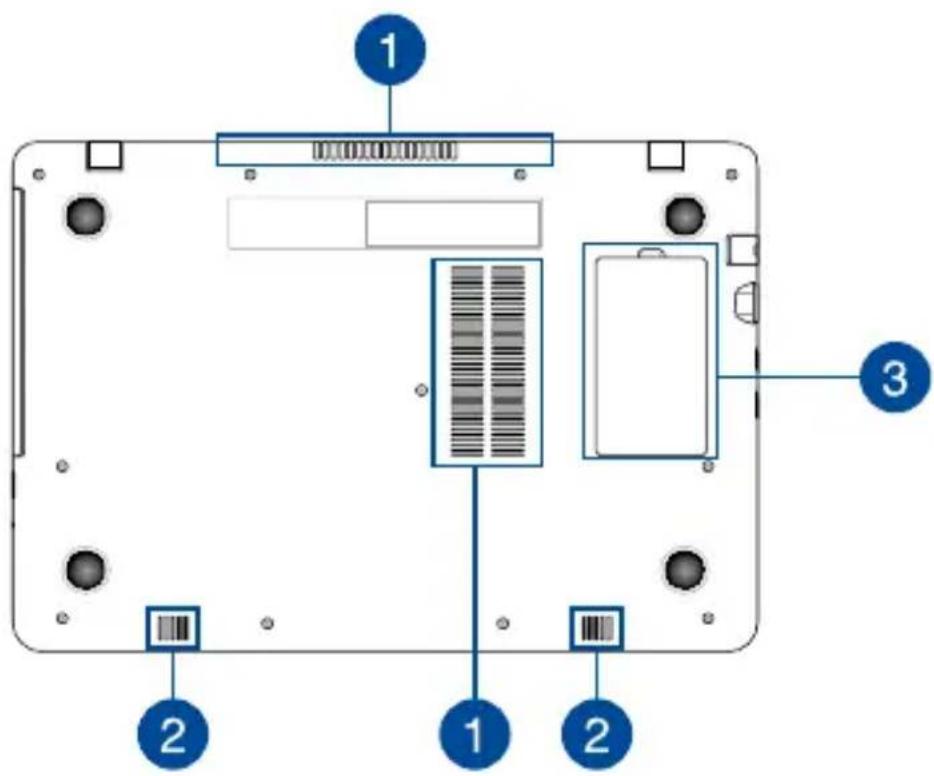
Luftventilene lar kjølig luft komme inn og varm luft komme ut av den bærbare PC-en.
ADVARSEL! Sørg for at papir, bøker, klær, kabler eller andre gjenstander ikke blokkerer noen av luftventilene ellers kan overoppheting oppstå.

Lydhøyttalere
De innebygde høyttalerne gir deg lyd rett fra den bærbare datamaskinen. Lydfunksjoner er programvarekontrollert.

RAM-modulrom
RAM-rommet lar deg legge RAM-minnemoduler til for å øke minnekapasiteten på den bærbare PC-en.
TIPS: For flere detaljer, se Kapittel 5: Oppgradere den bærbare PC-en-delen i denne håndboken.
Høyresiden
14-modell
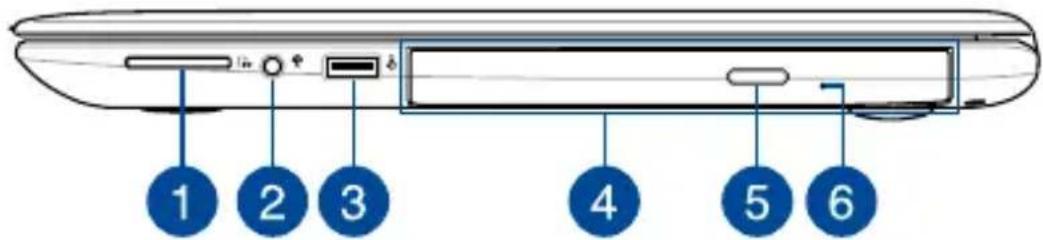
15-modell
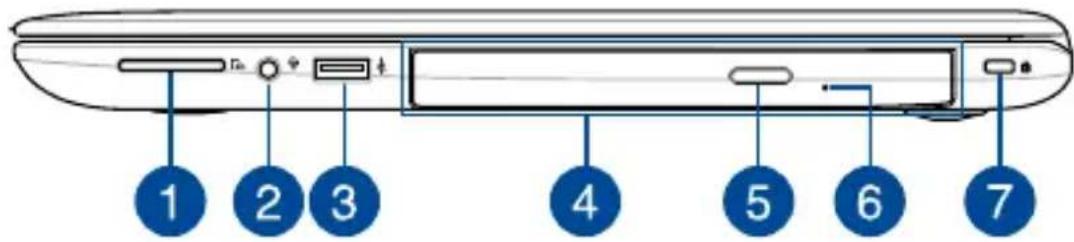
1 Minnekortleser
Denne bærbare PC-en har et enkelt innebygd minnekortleserspor som støtter SD-kortformater.
2 Kontakt for hodetelefon/hodesett/mikrofon
Du kan bruke denne porten til å koble til høyttalere med forsterker eller hodetelefoner. Du kan også koble til et eksternt hodesett eller en ekstern mikrofon via denne porten.
USB 2.0-port
Denne Universal Serial Bus 2.0 (USB 2.0)-porten er kompatible med USB 2.0- eller USB 1.1-enheter som tastaturer, pekeenheter, flashdiskstasjoner, eksterne HDD-er, høyttalere, kameraer og skrivere.

Optisk stasjon
Den bærbare PC-ens optisk stasjon kan støtte flere diskformater som CD-er, DVD-er, opptakbare disker eller disker som kan skrives til på nytt.

Utløsingsknapp for optisk diskstasjon
Trykk på denne knappen for å løse ut den optiske diskstasjonen.

Utløserhull for optisk diskstasjon
Det manuelle utløsingshullet brukes til å løse ut skuffen i tilfelle den elektroniske utløsingsknappen ikke fungerer.
ADVARSEL! Bruk bare det manuelle utløsingshullet når den elektroniske utløsingsknappen ikke fungerer. Nærmere informasjon finner du i avsnittet Bruke den optiske stasjonen i denne håndboken.

Sikkerhetsspor
Du kan bruke dette sikkerhetssporet til å sikre den bærbare PC-en ved hjelp av kompatible sikkerhetsprodukter.
Venstresiden
14-modell
15-modell
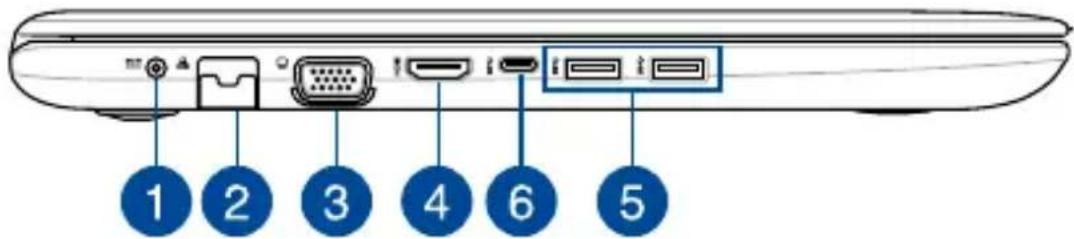

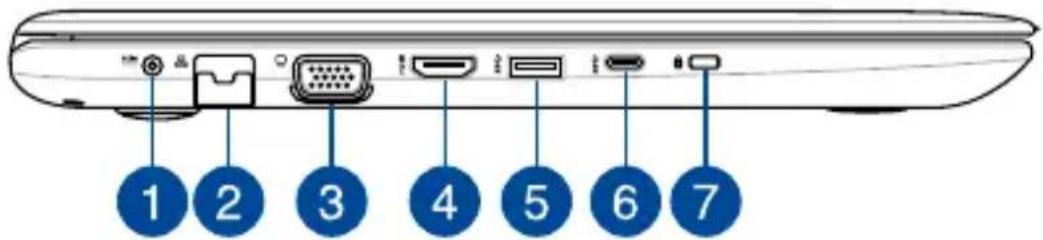
Strøminntak
Sett inn den medfølgende strømadapteren i denne porten for å lade batteripakken og forsyne strøm til den bærbare PC-en.
ADVARSEL! Adapteren kan bli varm når den er i bruk. Ikke dekk til adapterne og hold den unna kroppen din mens den er koblet til en strømkilde.
VIKTIG! Bruk bare den medfølgende strømadapteren til å lade batteripakken og forsyne strøm til den bærbare PC-en.
2 LAN-port
Sett nettverkskabelen inn i denne porten for å koble til et lokalt nettverk.
3 VGA-port
Denne porten lar deg koble den bærbare PC-en til en ekstern skjerm.
4 HDMI-port
Denne porten er for en High-Definition Multimedia Interface (HDMI)-kontakt og er HDCP-kompatibel for HD DVD, Blu-ray og annet beskyttet innhold.
5 USB 3.0-port
Denne Universal Serial Bus 3.0 (USB 3.0)-porten gir en overføringshastighet på opptil 5 Gbit/s og er bakoverkompatibel med USB 2.0.
6 USB Type-C-port
Denne Universal Serial Bus (USB) Type-C-porten gir en overføringshastighet på opptil 5 Gbit/s og er bakoverkompatibel med USB 2.0.
TIPS: Overføringshastighet på denne porten kan variere avhengig av modellen.
7 Sikkerhetsspor
Du kan bruke dette sikkerhetssporet til å sikre den bærbare PC-en ved hjelp av kompatible sikkerhetsprodukter.
Forsiden
TIPS: Fremsiden kan variere i utseende, avhengig av modell.

Statusindikatorene hjelper til med å identifisere gjeldende maskinvarestatus på den bærbare PC-en.
TIPS: Nærmere informasjon finner du i avsnittet Sett ovenfra i denne håndboken.
Kapittel 2:
Bruke den bærbare PC-en
Komme i gang
Lad opp den bærbare PC-en
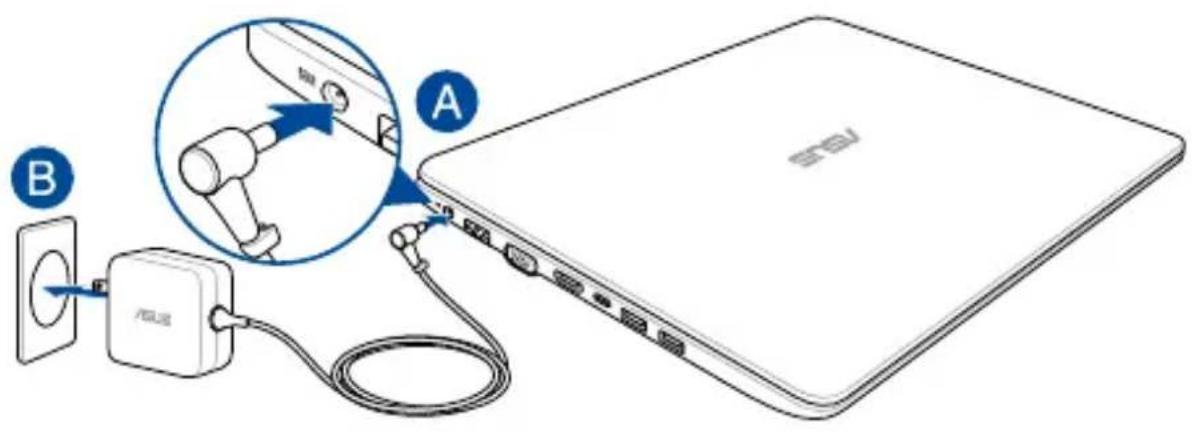
A. Koble DC-strømkontakten inn i den bærbare PC-ens strøminntak (DC).
B. Koble AC-strømadapteren til en 100 V \~ 240 V strømkilde.

Lad den bærbare PC-en i 3 timer før du bruker den i batterimodus for første gang.
TIPS: Strømadapteren kan variere i utseende, avhengig av modell og region.
Informasjon om strømadapter:
- Inngangsspenning: 100–240 V vekselstrøm (AC)
• Inngangsfrekvens: 50–60 Hz
- Utgående strømstyrke: 2,37A (45W) / 3,42A (65W) / 4,74A (90W)
- Finn strømkravetiketten på den bærbare datamaskinen og tilsvarende informasjon på strømadapteren, og kontroller at oppgitt inngående/utgående strøm samsvarer. Enkelte datamaskinmodeller kan være merket med flere utgående strømstyrker basert på tilgjengelig varenummer.
- Sørg for at den bærbare PC-en er koblet til strømadapteren før du slår den på for første gang. Vi anbefaler sterkt at du bruker en jordet stikkontakt når du bruker den bærbare PC-en med en strømadapter.
- Stikkontakten må være lett tilgjengelig og i nærheten av den bærbare PC-en.
- Trekk ut strømpluggen fra den bærbare PC-en for å koble den fra strømforsyningen.
ADVARSEL!
Les de følgende forholdsreglene for den bærbare PC-ens batteri.
- Kun autoriserte ASUS-teknikere kan fjerne batteriet inne i enheten (kun for utbyttbart batteri).
- Batteriet som brukes i denne enheten kan innebære en risiko for brann eller kjemisk forbrenning hvis det fjernes eller demonteres.
- Rett deg etter de advarende merkelappene for din personlige sikkerhet.
- Fare for eksplosjon hvis batteriet erstattes med en feil type.
- Må ikke kastes i et ildsted.
- Batteriet i den bærbare PC-en må overhodet ikke kortsluttes.
- Batteriet må overhodet ikke demonteres og settes sammen igjen (kun for utbyttbart batteri).
- Må ikke brukes dersom det oppstår lekkasje.
- Batteriet og dets tilhørende deler må resirkuleres eller avhendes forsvarlig.
- Batteriet og andre små komponenter må oppbevares utilgjengelig for barn.
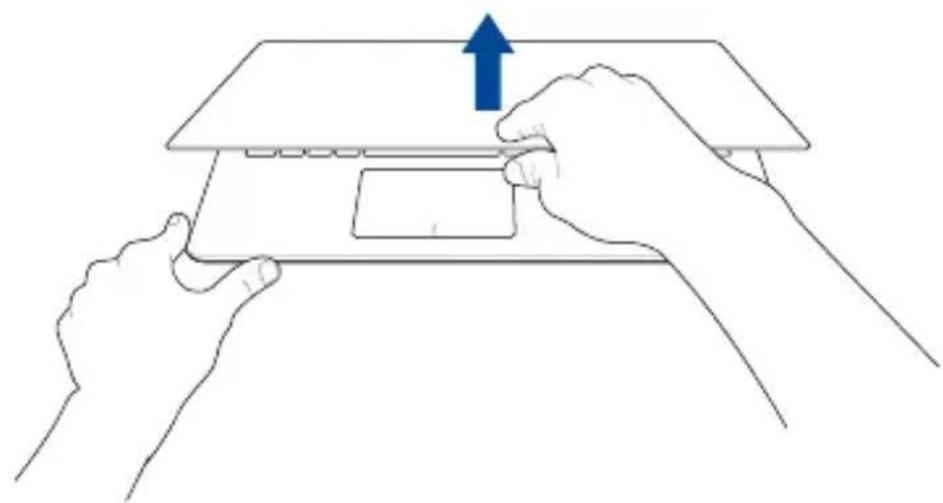
Løft for å åpne skjermen
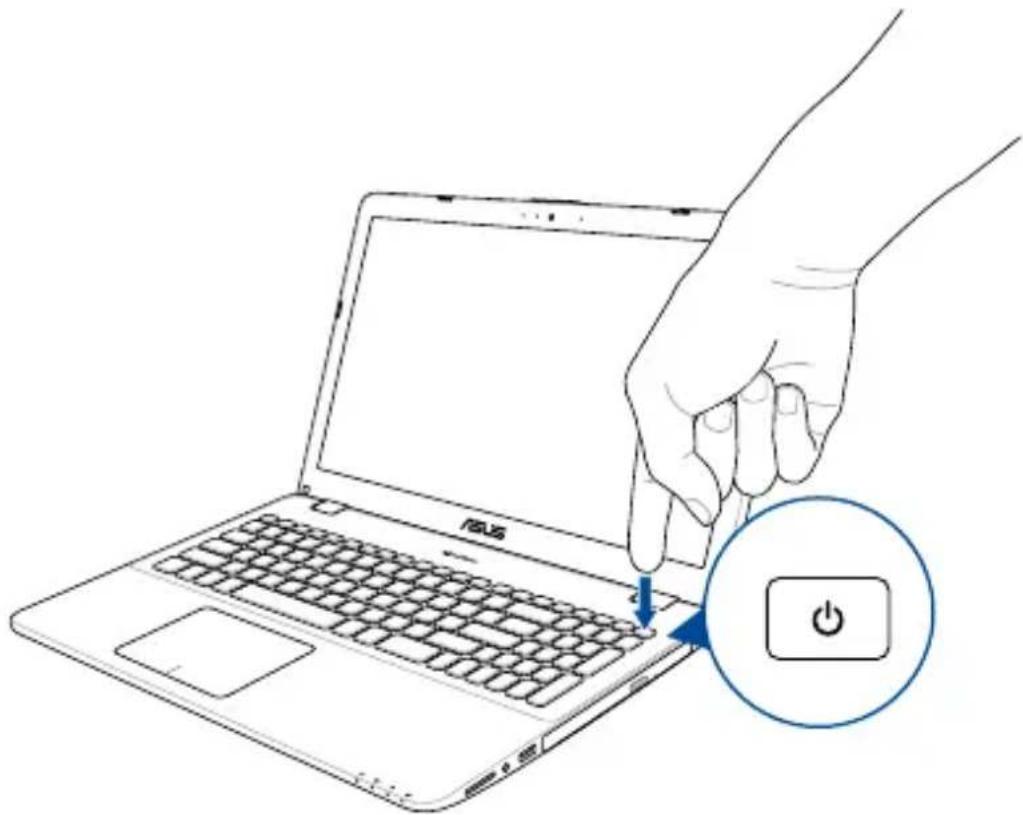
Trykk på strømknappen
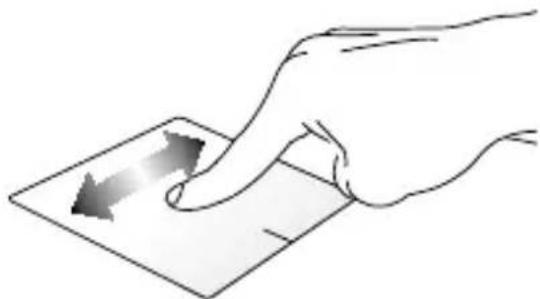
Du kan trykke eller klikke hvor som helst på styreplaten for å aktivere pekeren, og deretter skyve fingeren på styreplaten for å flytte pekeren på skjermen.
Skyv horisontalt
• Trykk en app for å velge den.
- Dobbelttrykk en app for å starte den.
Dra og slipp
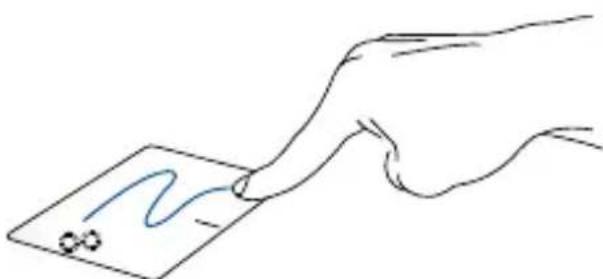
Dobbeltklikk et element, skyv deretter samme finger uten å løfte den av styreplaten. For å slippe elementet på dens nye plassering, løfter du fingeren fra styreplaten.
Venstreklikk Høyreklikk
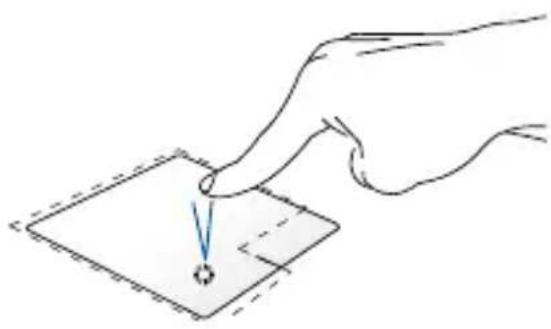
• Klikk en app for å velge den.
- Dobbeltklikk en app for å starte den.
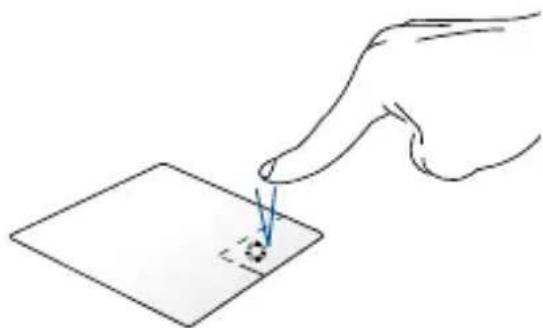
Trykk denne knappen for å åpne høyreklikkmenyen.
TIPS: Områdene innenfor den stiplete linjen representerer plasseringene av venstre museknapp og høyre museknapp på styreplaten.
To fingers bevegelser
Trykk
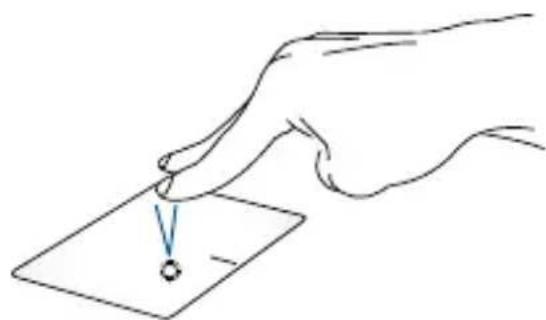
Trykk to fingre på styreplaten for å simulere høyreklikkfunksjonen.
Skyv to fingre for å bla opp eller ned.
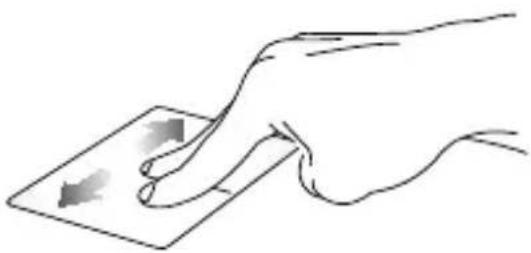
Skyv to fingre for å bla til venstre eller høyre.
Zoom ut Zoom inn
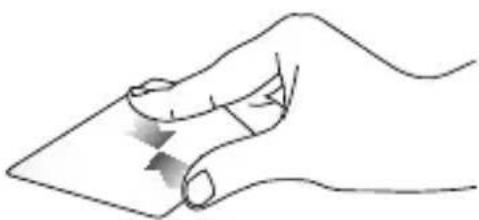
Velg et element og trykk deretter og hold venstre klikknapp. Bruk den andre fingeren til å skyve på styreplaten for å dra elementet, og løft fingeren av knappen for å slippe elementet.
Bevegelser med tre fingre
Trykk
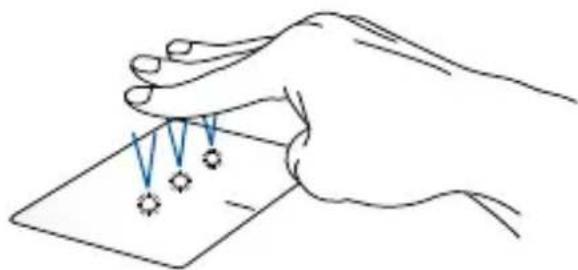
Trykk tre fingre på styreflaten for å starte Cortana.
Sveip til venstre/høyre
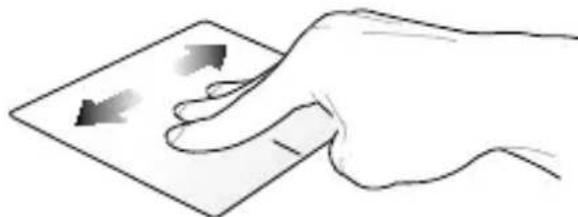
Hvis du har åpnet flere apper, kan du sveipe tre fingre til venstre eller høyre for å bytte mellom disse appene.
Sveip opp Sveip ned
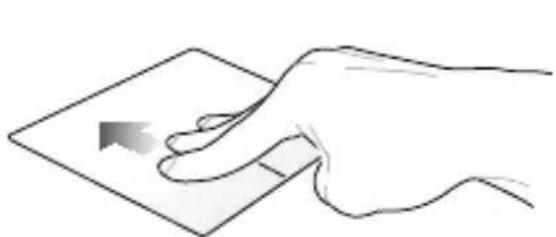
Sveip opp for å se en oversikt over alle appene som er åpne.
Sveip ned for å vise skrivebordet.
Bevegelser med fire fingre
Trykk
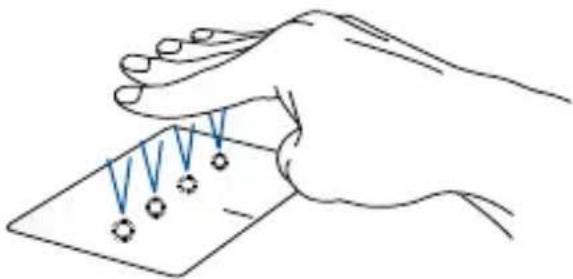
Trykk fire fingre på styreflaten for å starte Action Center.
Tilpasse styreflaten
- Start All settings (Alle innstillinger) fra Action Center.
- Velg Devices (Enheter), og velg deretter Mouse & touchpad (Mus & styreflate).
- Juster innstillingene etter behov.
Bruke tastaturet
Funksjonstaster
Funksjonstastene på den bærbare PC-ens tastatur kan utløse følgende kommandoer:
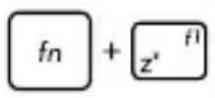
Setter den bærbare pc-en i Sleep mode (hvilemodus)
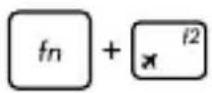
Skrur Airplane mode (flymodusen) av eller på
Reduserer lysstyrken på skjermen
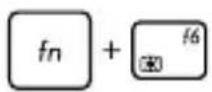
∅ker lysstyrken på skjermen
Skrur av skjermen
TIPS: sørg for at den eksterne skjermen er koblet til din bærbare pc.
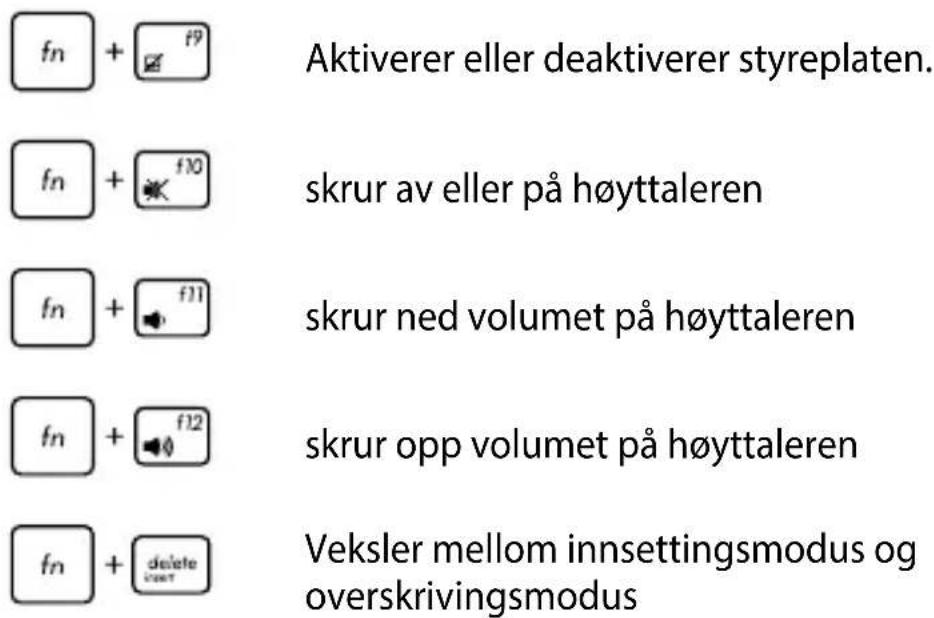
Windows® 10 taster
Det er to spesielle Windows®-taster på den bærbare PC-ens tastatur som brukes som under:

Åpner Start-menyen

Viser nedtrekksmenyen
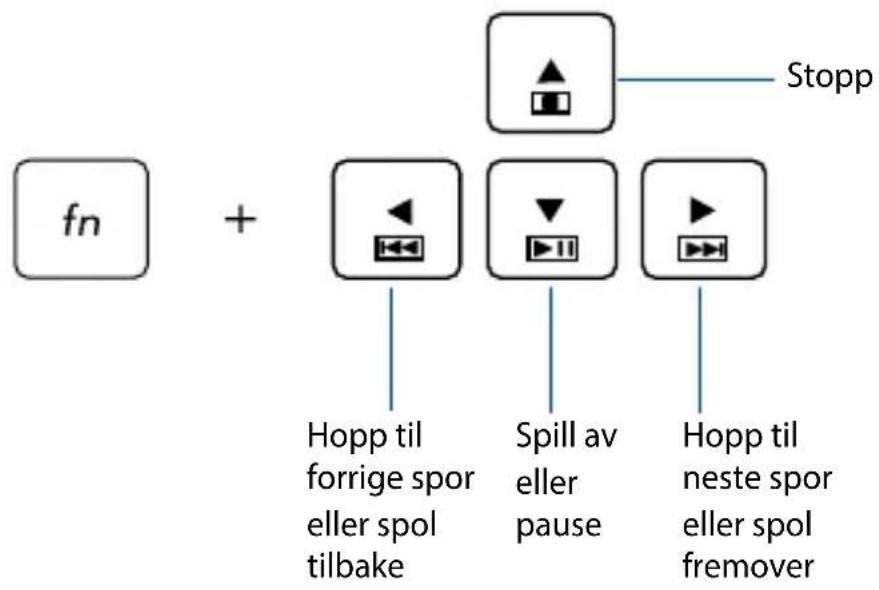
Multimediakontrolltastene lar deg kontrollere multimediefiler, som lyd og video, når de spilles av på den bærbare PC-en.
Trykk på i kombinasjon med piltastene på den bærbare PC-en, som illustrert under.
flowchart
graph TD
    A["fn"] --> B["Stopp"]
    C["Hopp til forrige spor eller spol tilbake"] --> D["←"]
    E["Spill av eller pause"] --> F["▼"]
    G["Hopp til neste spor eller spol fremover"] --> H["→"]
Numerisk tastatur
TIPS: Utformingen av det numeriske tastaturet kan variere mellom modeller eller områder, men bruken er uforandret.
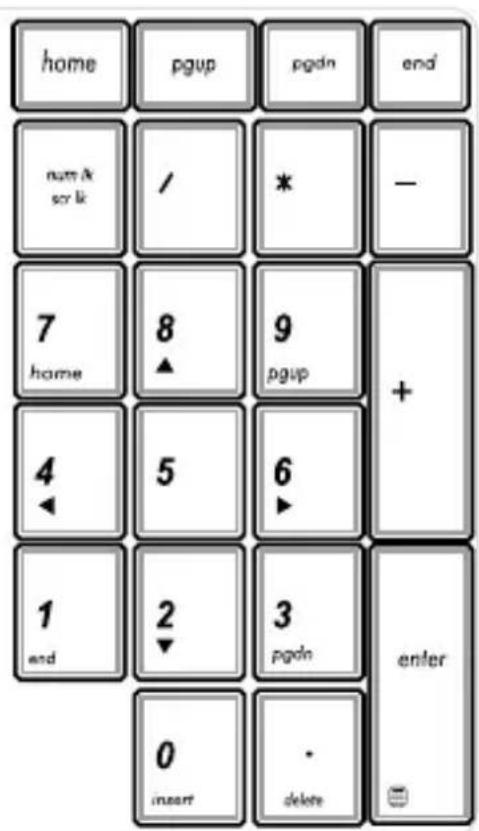
Et numerisk tastatur er tilgjengelig på enkelte modeller. Du kan bruke dette tastaturet for tallinntasting eller som piltaster.
Trykk på fn + num lk for scr lk
å veksle mellom bruk av tastaturet som talltaster eller som piltaster.
Bruke den optiske stasjonen
TIPS:
- Faktisk plassering av den elektroniske utløsingsknappen kan variere avhengig av modellen til den bærbare PC-en.
- Det faktiske utseendet på den bærbare PC-ens optiske stasjon kan også variere avhengig av modell, men bruksprosedyrene er de samme.
- Den optiske stasjonen er tilgjengelig på utvalgte modeller.
Sette inn en optisk disk
- Mens den bærbare PC-en er på, trykk på den elektroniske utløsingsknappen for å delvis løse ut den optiske diskskuffen.
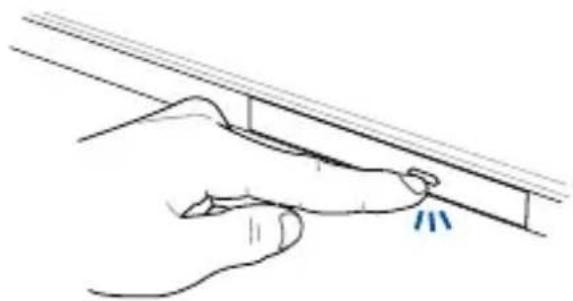
- Trekk forsiktig ut diskskuffen.
VIKTIG! Vær forsiktig så du ikke berører linsen på den optiske stasjonen. Sørg for at ingen gjenstander blir sittende fast under skuffen.
- Hold disken etter kanten, med trykt side opp, plasser den deretter forsiktig i huben.
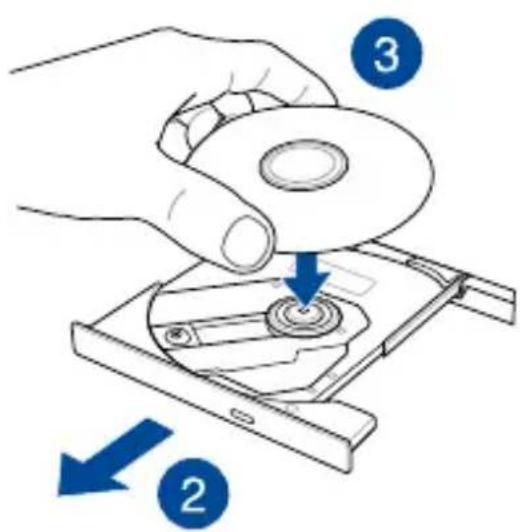
- Trykk ned diskens plasthub til den klikker på plass i den optiske stasjonens hub.
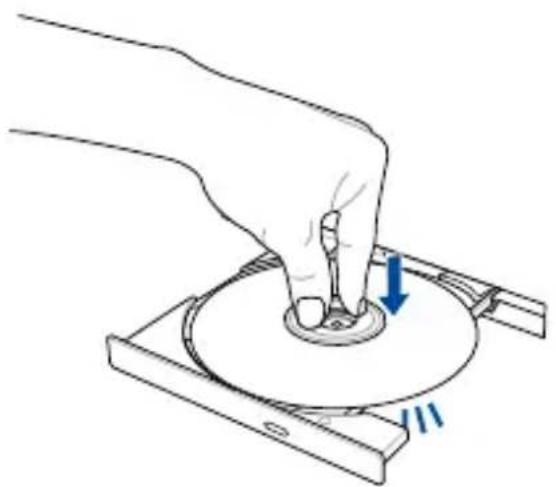
- Trykk skuffen forsiktig inn for å lukke den optiske stasjonen.
TIPS: Mens data leses, er det vanlig å høre litt spinning og vibrasjon i den optiske stasjonen.
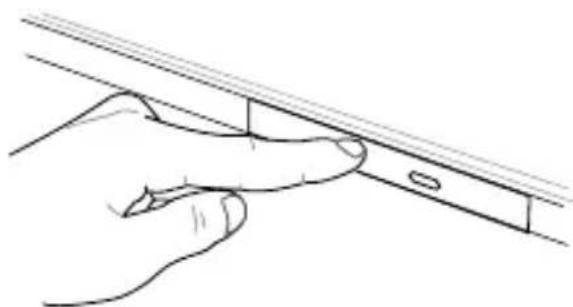
Manuelt utløsingshull
Det manuelle utløsingshullet finnes på døren til den optiske stasjonen og brukes til å løse ut skuffen i tilfelle den elektroniske utløsingsknappen ikke fungerer.
For å manuelt løse ut skuffen, sett inn en rett binders i hullet for manuell utløsing til skuffen åpnes.
ADVARSEL! Bruk bare det manuelle utløsingshullet når den elektroniske utløsingsknappen ikke fungerer.
Kapittel 3:
Arbeide med Windows® 10
Starte opp for første gang
Når du starter datamaskinen din for første gang, vises en serie med skjermer for å hjelpe deg med konfigurering av de grunnleggende innstillingene på Windows® 10-operativsystemet.
Slik starter du opp den bærbare PC-en for første gang:
- Trykk på strømknappen på din bærbare PC. Vent et par minutter til oppsettsskjermen vises.
- Fra oppsettskjermen velger du region og språk som skal brukes på den bærbare PC-en.
-
Les nøye gjennom lisensvilkårene. Velg I accept (Jeg godtar).
-
Følg anvisningene på skjermen for å konfigurere følgende grunnleggende elementer:
-
Personlig tilpasning
- Kom på nett
- Innstillinger
-
Din konto
-
Når du har konfigurert de grunnleggende elementene, fortsetter Windows® 10 med å installere apper og foretrukne innstillinger. Sørg for at den bærbare PC-en er slått på under hele installasjonsprosessen.
-
Når installasjonsprosessen er fullført, vises Skrivebordet.
TIPS: Skjermbildene i dette kapittelet er kun ment som en referanse.
Start-meny
Start-menyen er den viktigste inngangsporten til programmer på den bærbare PC-en, Windows®-apper, mapper og innstillinger.
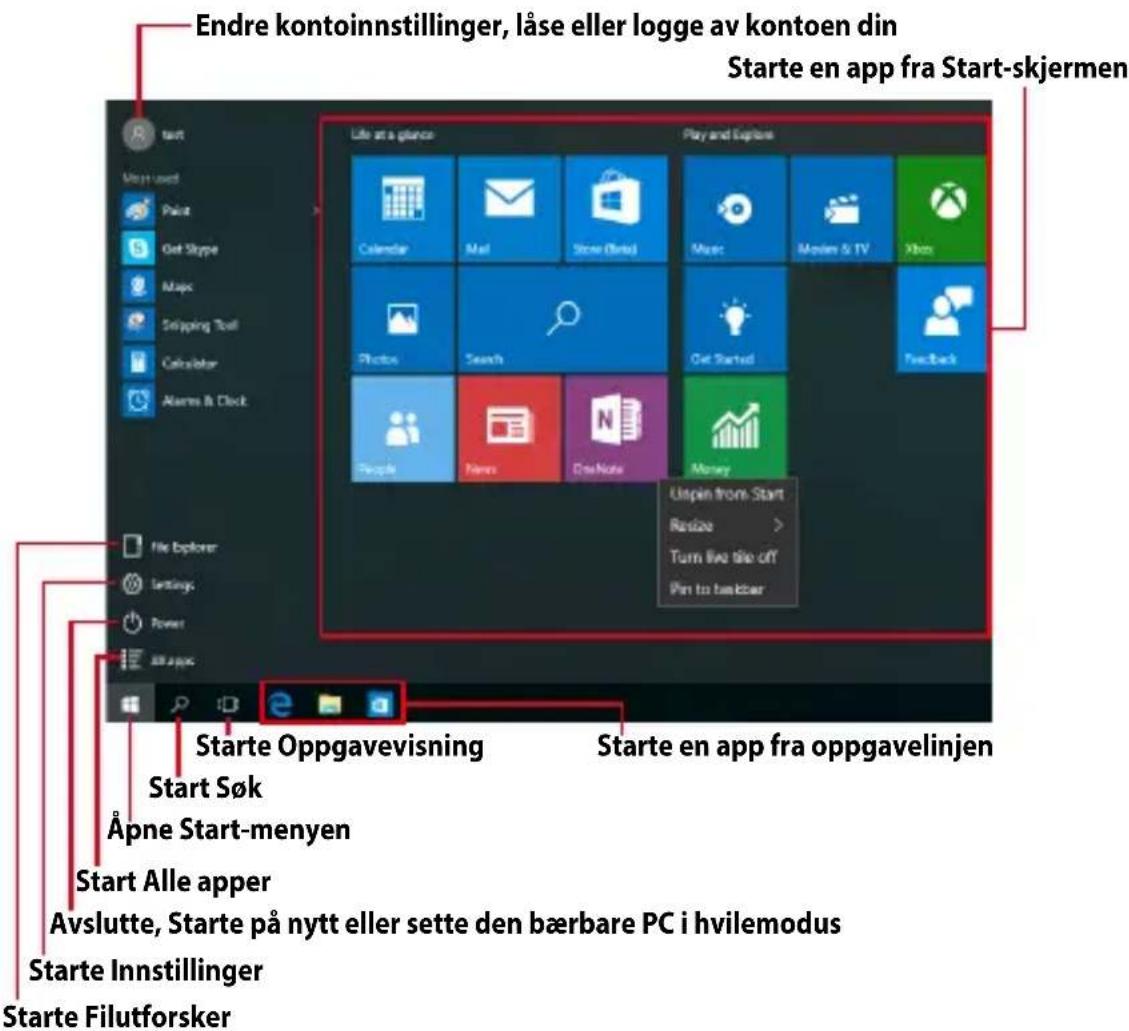
Du kan bruke Start-menyen til følgende vanlige aktiviteter:
- Starte programmer eller Windows®-apper
- Åpne ofte brukte programmer eller Windows®-apper
- Justere innstillingene til den bærbare PC-en
• Få hjelp med Windows-operativsystemet - Slå av den bærbare PC-en
- Logge av Windows eller bytte til en annen brukerkonto
Åpne Start-menyen

Hold musepekeren over Start-knappen i nedre venstre hjørne på skrivebordet, og klikk.
Trykk Windows-logoen påtastaturet.
Åpne programmer fra Start-menyen
Et av de mest vanlige bruksområdene for Start-menyen er å åpne programmer som er installert på den bærbare PC-en.

Plasser musepekeren over programmet, og klik for å starte det.
Bruk piltastene for å bla gjennom programmene. Trykk enter for å starte.
TIPS: Velg All apps (Alle apper) nederst i venstre rute for å vise en fullstendig liste over programmer og mapper på den bærbare PC-en i alfabetisk rekkefølge.
Windows®-apper
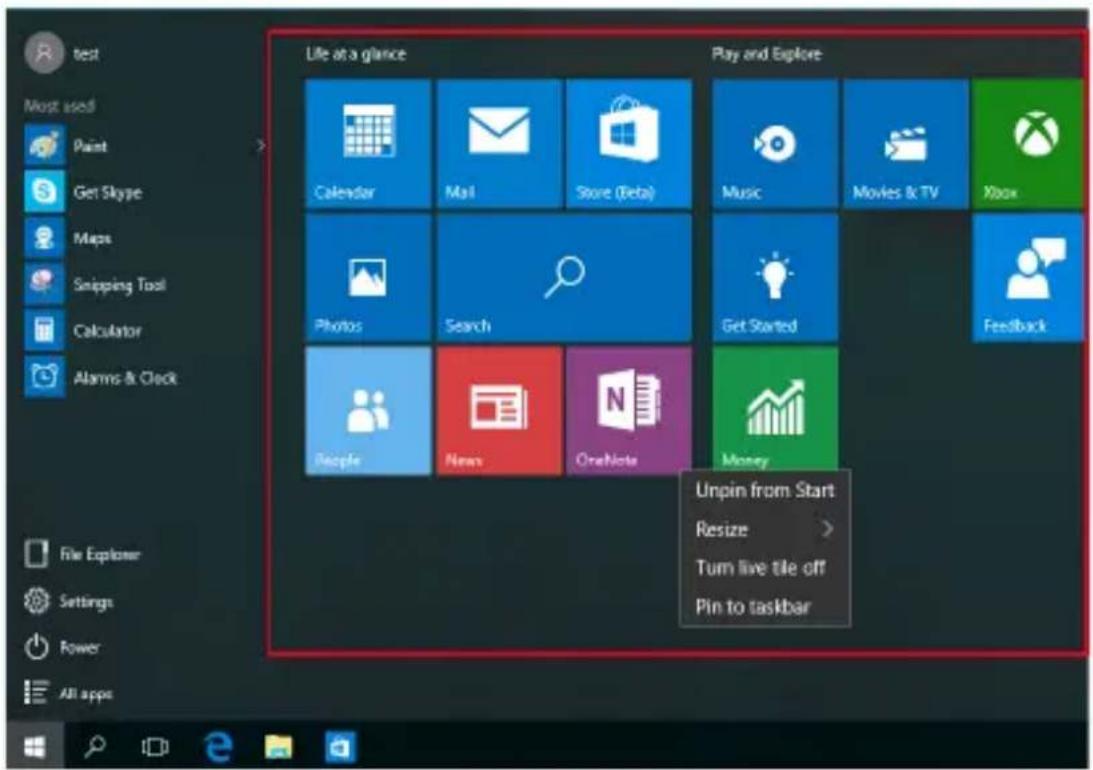
Dette er apper som er festet på Start-menyen. De vises i flisformat for enkel tilgang.
TIPS: Noen Windows®-apper krever at du er logget på Microsoft-kontoen din før de starter helt.
Arbeide med Windows®-apper
Bruk berøringsskjermen, styreplaten eller tastaturet på notatboken til å starte, tilpasse og lukke apper.
Starte Windows®-apper fra Start-menyen

Plasser musepekeren over appen, og klikk for å starte den.
Bruk piltastene for å bla gjennom appene. Trykk
for å starte en app.
Tilpasse Windows®-apper
Du kan flytte, endre størrelse på eller løsne apper fra Start-skjermen med følgende trinn:
Flytte apper

Plasser musepekeren over appen, og dra og slipp den til en ny plassering.
Endre størrelse på apper

Hold musepekeren over appen, høyreklikk den, klikk Resize (Endre størrelse), og velg størrelse for appflisen.
Bruk piltastene for å navigere til appen.
Trykk eller (på utvalgte modeller),
velg Resize (Endre størrelse), og velg en størrelse for appflisen.
Løsne apper

Hold musepekeren over appen, høyreklikk den, og klikk deretter Unpin from Start (Løsne fra Start).
Bruk piltastene for å navigere til appen.
Trykk eller (på utvalgte modeller),
og velg Unpin from Start (Løsne fra Start).
Feste apper til oppgavelinjen

Hold musepekeren over appen, høyreklikk den, og klikk deretter Pin to taskbar (Fest til oppgavelinjen).
Bruk piltastene for å navigere til appen.
Trykk eller (på utvågte modeller),
og velg Pin to taskbar (Fest til oppgavelinjen).bar (Fest til oppgavelinjen).
Feste flere apper til Start-menyen

Når du er på All apps (Alle apper), holder du musepekeren over appen du vil legge til Start-menyen, høyreklikker, og klikker deretter Pin to Start (Fest til Start).
Bytt raskt mellom åpne apper og programmer med funksjonen for oppgavevisning. Du kan også bruke oppgavevisning til å veksle mellom skrivebord.
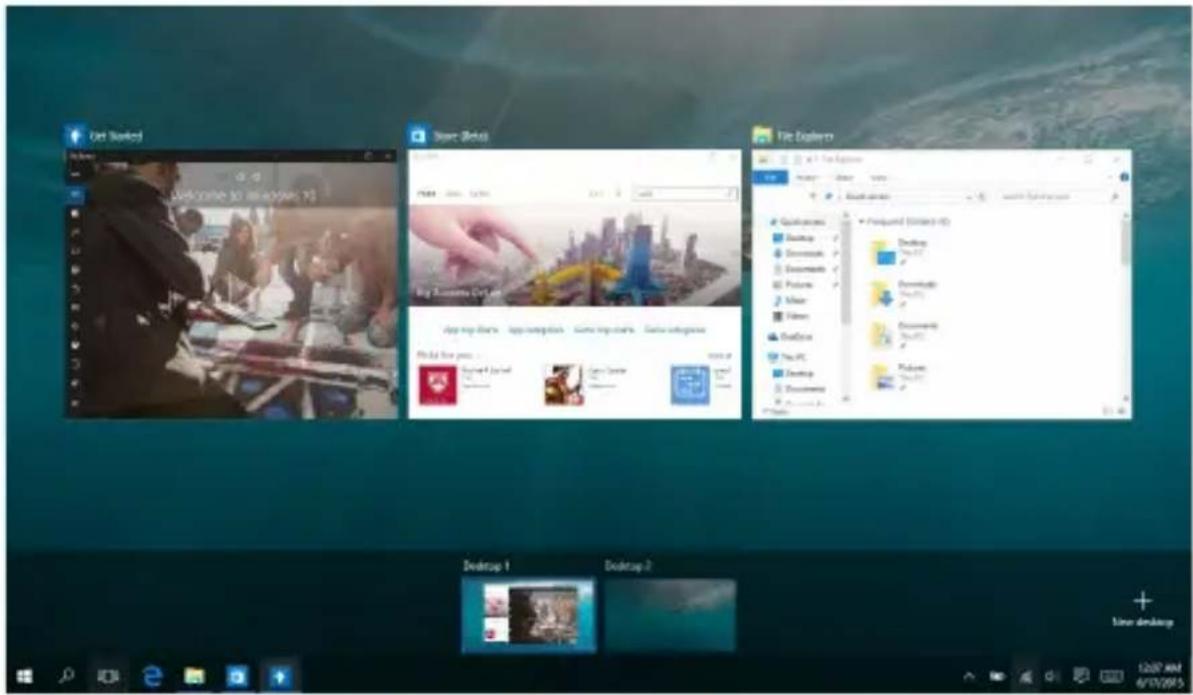
Starte oppgavevisning

Hold musepekeren over -ikonet på oppgavelinjen, og klikk.
Trykk på tastaturet.
Snap-funksjon
Snap-funksjonen viser apper side om side, som lar deg arbeide eller bytte mellom apper.
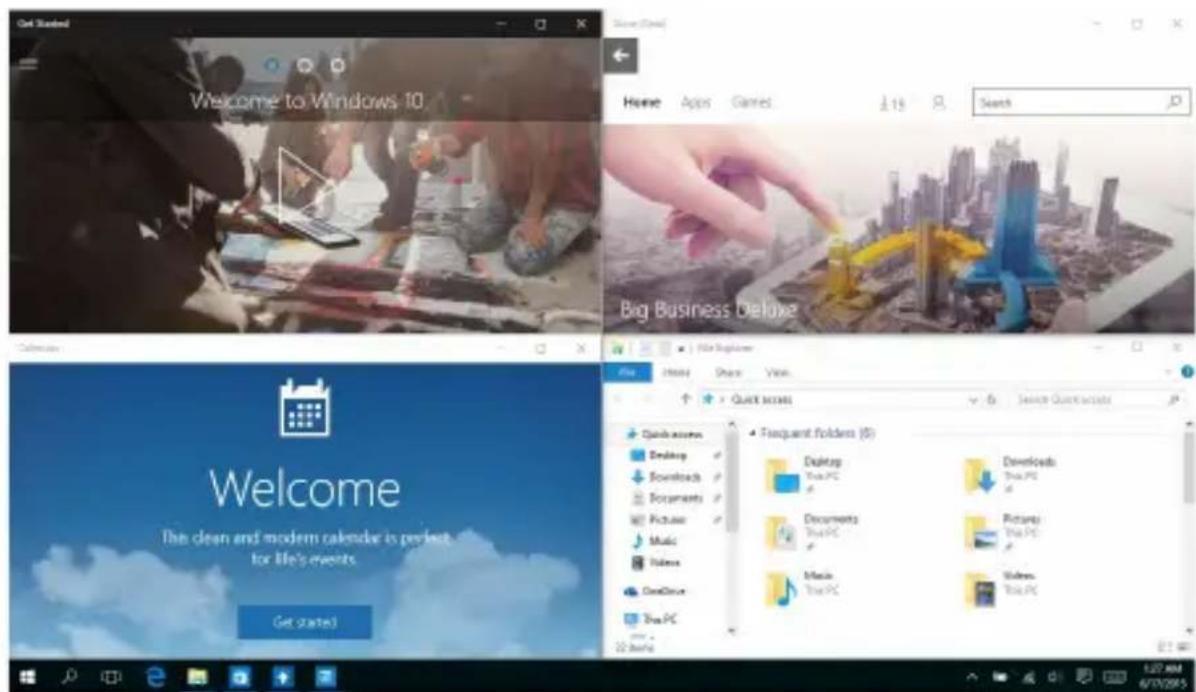
Du kan dra og slippe apper til disse punktene for å smekke dem på plass.
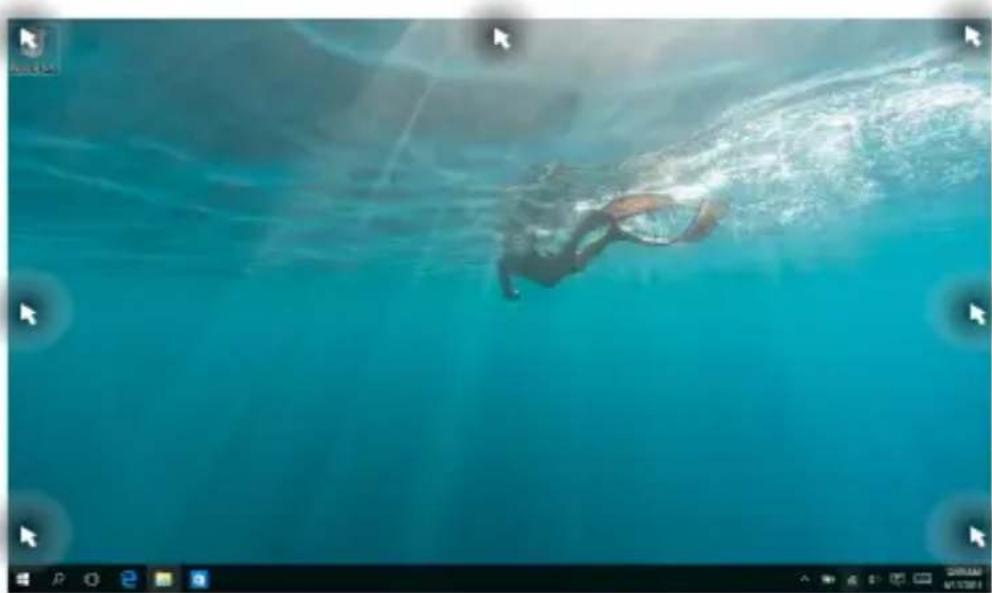
- Start appen du vil feste.
- Dra tittellinjen til appen, og slippe den til kanten av skjermen for å feste den.
- Start en ny app, og gjenta trinnene over for å feste en til app.
- Start appen du vil feste.
-
Trykk og hold -knappen, og bruk piltastene for å feste appen.
-
Start en ny app, og gjenta trinnene over for å feste en til app.
Handlingssenter
Handlingssenter samler varslinger fra apper og gir ett enkelt sted der du kan kommunisere med dem. Den har også den veldig nyttige delen Hurtighandlinger nederst.
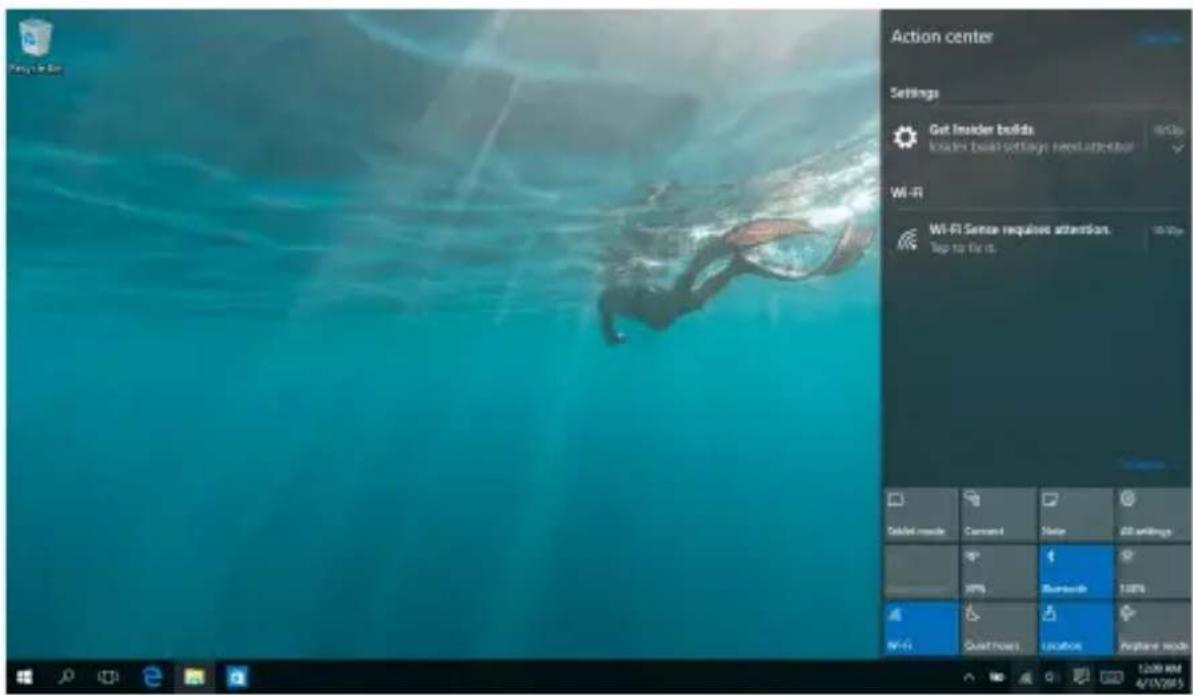
Hold musepekeren over - ikonet på oppgavelinjen, og klikk.
Trykk påtastaturet.
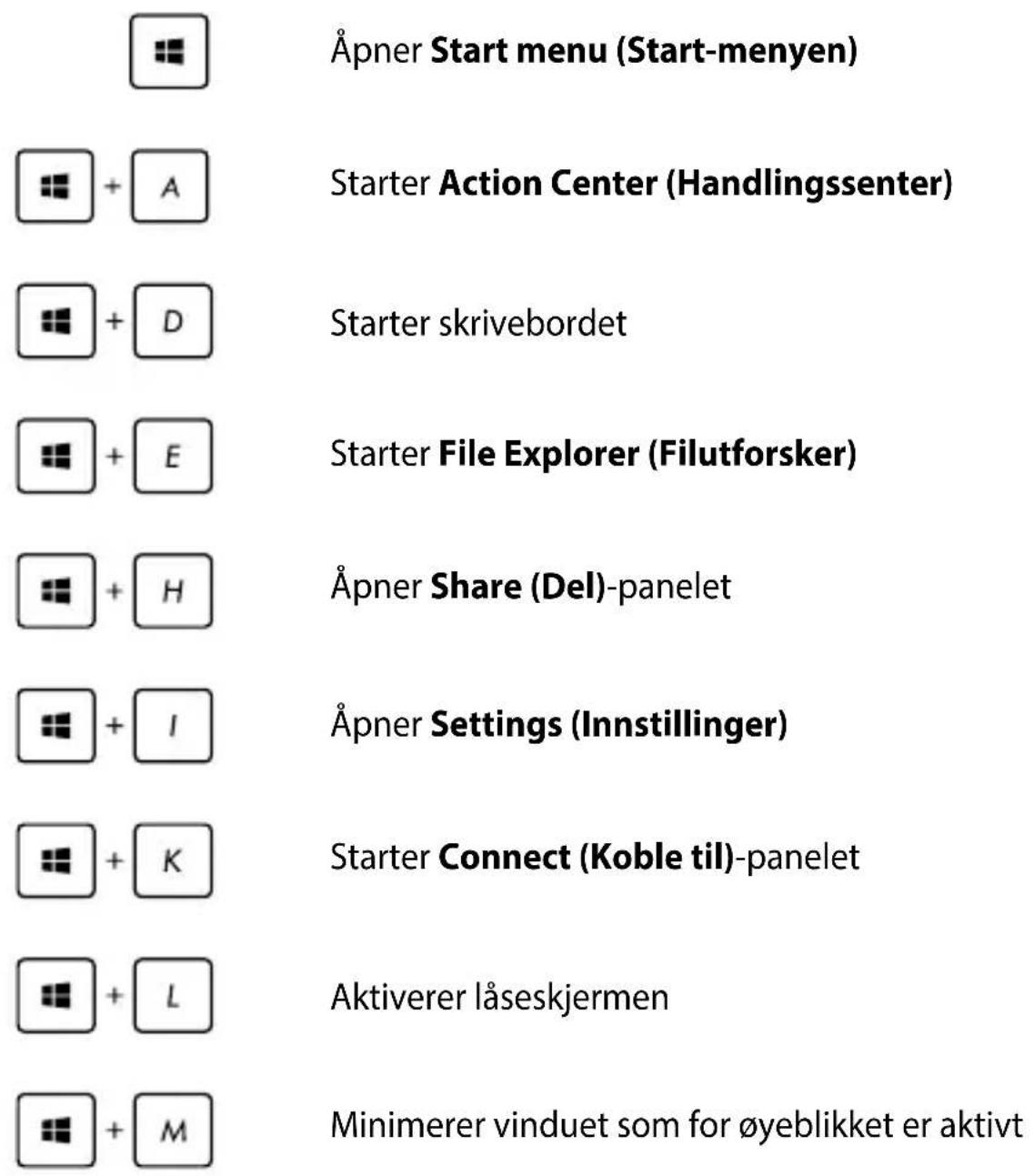
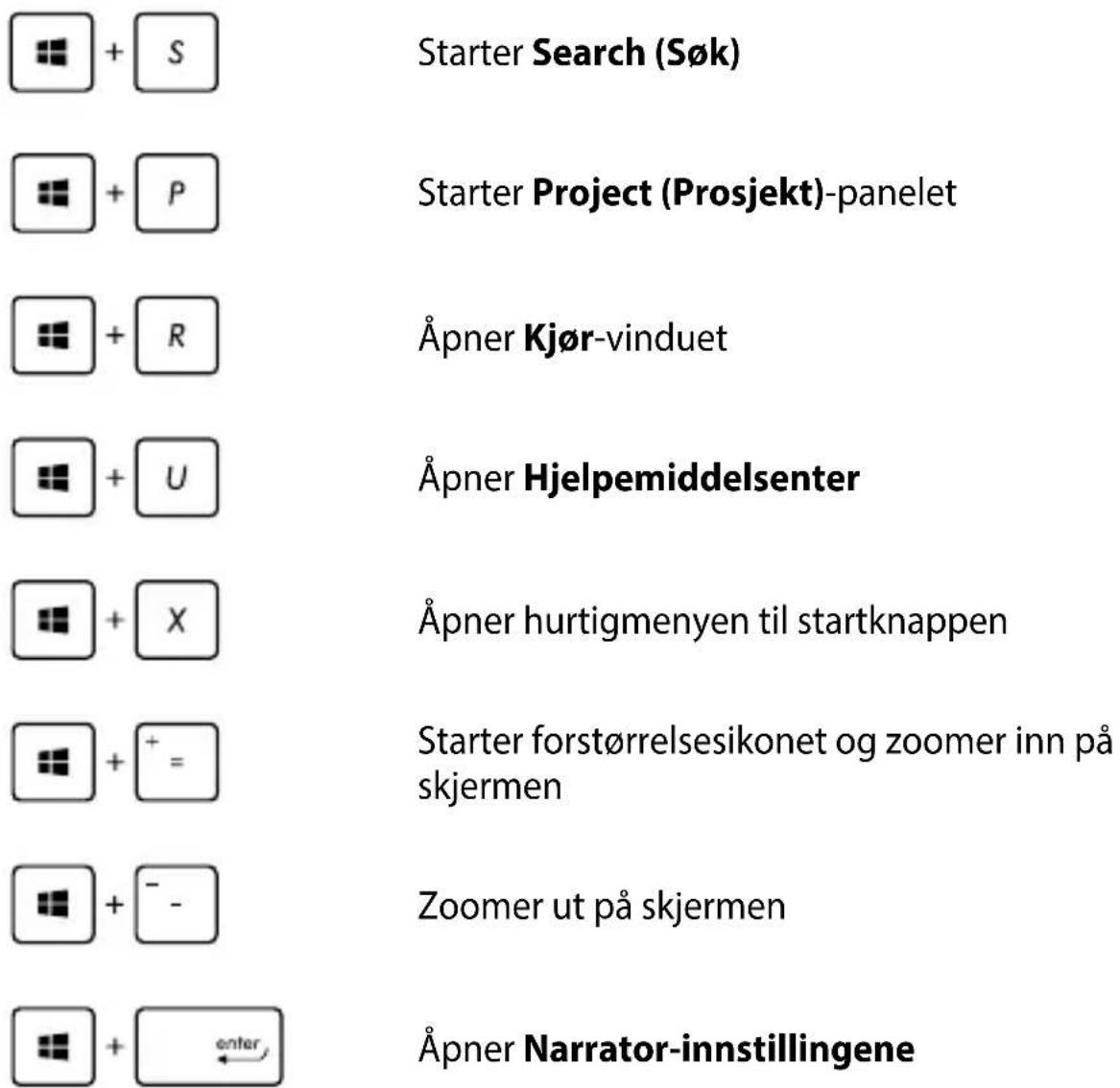
Andre tastatursnarveier
Med tastaturet, kan du også bruke følgende snarveier for å hjelpe deg med å starte applikasjoner og navigere i Windows® 10.
Koble til trådløse nettverk
Wi-Fi-kobling
Få tilgang til e-post, surf på internett og del applikasjoner via sosiale medier ved hjelp av Wi-Fi på din bærbare PC.
VIKTIG! Denne funksjonen deaktiveres i Airplane mode (flymodus). Sørg for at Airplane mode (flymodus) er avslått før du aktiverer Wi-Fi-tilkoblingen.
Koble til Wi-Fi
Koble den bærbare PC-en til et Wi-Fi-nettverk ved hjelp av følgende fremgangsmåte:

- Velg -ikonet fra oppgavelinjen.
- Velg -ikonet for å aktivere Wi-Fi.
- Velg et tilgangspunkt fra listen over tilgjengelige Wi-Fi-nettverk.
- Velg Connect (Koble til) for å koble til nettverket.
TIPS: Du kan bli bedt om å taste inn en sikkerhetskode for å aktivere Wi-Fi-tilkoblingen.
Bluetooth
Bruk Bluetooth til å muliggjøre trådløse dataoverføringer med andre Bluetooth-aktiverte enheter.
VIKTIG! Denne funksjonen deaktiveres i Airplane mode (flymodus). Sørg for at Airplane mode (flymodus) er slått av før du aktiverer Bluetooth-tilkoblingen.
Pare med andre Bluetooth-aktiverte enheter
Du må pare den bærbare PC-en med andre Bluetooth-aktiverte enheter for å aktivere dataoverføringer. Koble enhetene sammen ved hjelp av følgende trinn:

-
Åpne Settings (Innstillinger) fra Start-menyen.
-
Velg Devices (Enheter), velg Bluetooth for å søke etter Bluetooth-aktiverte enheter.
-
Velg en enhet fra listen. Sammenlign passordet på den bærbare PC-en med passordet som ble sendt til den valgte enheten. Hvis de er det samme, velger du Yes (Ja) for å pare den bærbare PC-en med enheten.
TIPS: For noen Bluetooth-aktiverte enheter, kan du bli bedt om å taste inn passordet til den bærbare PC-en.
Aireplane mode(Flymodus)
Airplane mode (Flymodus) deaktiverer trådløs kommunikasjon, og lar deg bruke den bærbare PC-en på en trygg måte mens du er ombord i et fly.
TIPS: Kontakt flyselskapet ditt for informasjon om relaterte tjenester ombord som kan brukes og restriksjoner som må følges når du bruker den bærbare PC-en ombord.
Slå Flymodus på

- Start Action Center (Handlingssenter) fra oppgavelinjen.
- Velg Airplane mode -ikonet for å aktivere Airplane mode (Flymodus).
Trykk på . fn + x 12
Slå Flymodus av

- Start Action Center (Handlingssenter) fra oppgavelinjen.
- Velg Airplane mode -ikonet for å deaktivere Airplane mode (Flymodus).
Trykk på . fn + 12
Koble til kablede nettverk
Du kan også koble til kablede nettverk, som lokale nettverk og bredbåndsforbindelser til Internett, med LAN-porten på den bærbare PC-en.
TIPS: Kontakt Internett-leverandøren din (ISP) for detaljer eller nettverksadministratoren for hjelp med å sette opp Internett-forbindelsen.
For å konfigurere innstillingene henviser du til følgende fremgangsmåter.
VIKTIG! Sørg for at en nettverkskabel er koblet til mellom LAN-porten på den bærbare PC-en og et lokalt nettverk før du utfører følgende handlinger.
Konfigurere en dynamisk IP/PPPoE-nettverksforbindelse

- Start Settings (Innstillinger).
- Velg Network & Internet (Nettverk og Internett).
- Velg Ethernet > Network and Sharing Center (Nettverks- og delingssenter).
- Velg LAN, og velg Properties (Egenskaper).
- Velg Internet Protocol Version 4(TCP/IPv4) (Internet Protocol versjon 4 (TCP/IPv4)), og klikk deretter Properties (Egenskaper).
- Velg Obtain an IP address automatically (Motta IP-adresse automatisk), og klikk OK.
TIPS: Gå videre til de neste trinnene hvis du bruker PPPoE-forbindelse.
- Gå tilbake til Network and Sharing Center (Nettverks- og delingssenter)-vinduet, og klikk Set up a new connection or network (Sett opp en ny tilkobling eller nettverk).
- Velg Connect to the Internet (Koble til Internett), og klikk Next (Neste).
- Velg Broadband (PPPoE) (Bredbånd (PPPoE)).
- Skriv inn brukernavn, passord og tilkoblingsnavn, og trykk deretter Connect (Koble til).
- Klikk Close (Lukk) for å avslutte konfigurasjonen.
- Velg på oppgavelinjen, og klikk deretter tilkoblingen du opprettet.
- Skriv inn brukernavn og passord, og trykk Connect (Koble til) for å starte tilkoblingen til Internett.
Konfigurere en statisk IP-nettverkstilkobling

- Gjenta trinn 1 til 5 under Koble til en dynamisk IP/ PPPoE-nettverksforbindelse.
2 Velg Use the following IP address (Bruk følgende IP-adresse). - Skriv inn IP-adressen, nettverksmasken og standard gateway fra din tjenesteleverandør.
- Hvis nødvendig, kan du også skrive inn foretrukket DNS-serveradresse og alternativ DNS-serveradresse og deretter velge OK.
Slå av den bærbare PC-en
Du kan slå av den bærbare PC-en din ved å gjøre ett av følgende:

- Åpne Start-menyen, og velg deretter >
Shut down (Avslutt) for å slå av normalt.
- Fra påloggingsskjermen velger du > S

down (Avslutt).
• Trykk alt + for å avslutte Windows. Velg
Shut down (Avslutt) fra rullegardinlisten, og velg deretter OK.
- Hvis den bærbare PC-en ikke svarer, trykk og hold strømknappen i minst 4 sekunder til den bærbare PC-en slås av.
Sette den bærbare PC-en i hvilemodus
Slik setter du den bærbare PC-en i hvilemodus:

- Åpne Start-menyen, og velg deretter
Sleep (Hvile) for å sette den bærbare PC-en i hvilemodus.
- Fra påloggingsskjermen velger du > Sleep (Hvile).
Trykk + 4 for å avslutte Windows. Velg Sleep (Hvile) fra rullegardinlisten, og velg OK.
TIPS: Du kan også trykke strømknappen én gang for å sette den bærbare PC-en i hvilemodus.
Kapittel 4:
Selvtest
Selvtest (POST = Power-On Self Test) er en serie med programvarekontrollerte diagnostikktester som kjører når du slår på eller starter den bærbare PC-en på nytt. Programvaren som kontrollerer POST er installert som en permanent del av arkitekturen til den bærbare PC-en.
Bruke POST til å få tilgang til BIOS og feilsøke
Under POST, kan du få tilgang til BIOS-innstillingene eller kjøre feilsøkingsalternativer med funksjonstastene på den bærbare PC-en. Du kan henvise til følgende informasjon for flere detaljer.
BIOS
BIOS (Basic Input and Output System) lagrer systemmaskinvareinnstillinger som er nødvendige for systemoppstart i den bærbare PC-en.
Standard BIOS-innstillinger gjelder for de fleste forhold. Ikke endre standard BIOS-innstillinger utenom i følgende omstendigheter:
- En feilmelding vises på skjermen under systemoppstart og ber om at du kjører BIOS-oppsett.
- DU har installert en ny systemkomponent som krever ytterligere BIOS-innstillinger eller oppdateringer.
ADVARSEL: Bruk av upassende BIOS-innstillinger kan føre til et ustabilt system eller feil under oppstart. Vi anbefaler sterkt at du bare endrer BIOS-innstillingene ved hjelp av opplært servicepersonale.
Tilgang til BIOS
Gå til BIOS-innstillingene på en av følgende måter:
- Start den bærbare PC-en på nytt og trykk deretter på under POST.
- Åpne Start-menyen, og velg Settings (Innstillinger) >Update and security (Oppdatering og sikkerhet) >Recovery (Gjenoppretting), og velg deretter Restart Now (Start på nytt nå) Under Avansert oppstart. Når du ser skjermen for Avansert oppstart, velger du Troubleshoot (Feilsøking) >Advanced options (Avanserte alternativer) >UEFI Firmware Settings (UEFI-fastvareinnstillinger) >Restart (Start på nytt).
BIOS-innstillinger
TIPS: BIOS-skjermbildene i dette avsnittet er kun ment som en referanse. De virkelige skjermbildene kan variere med modeller og områder.
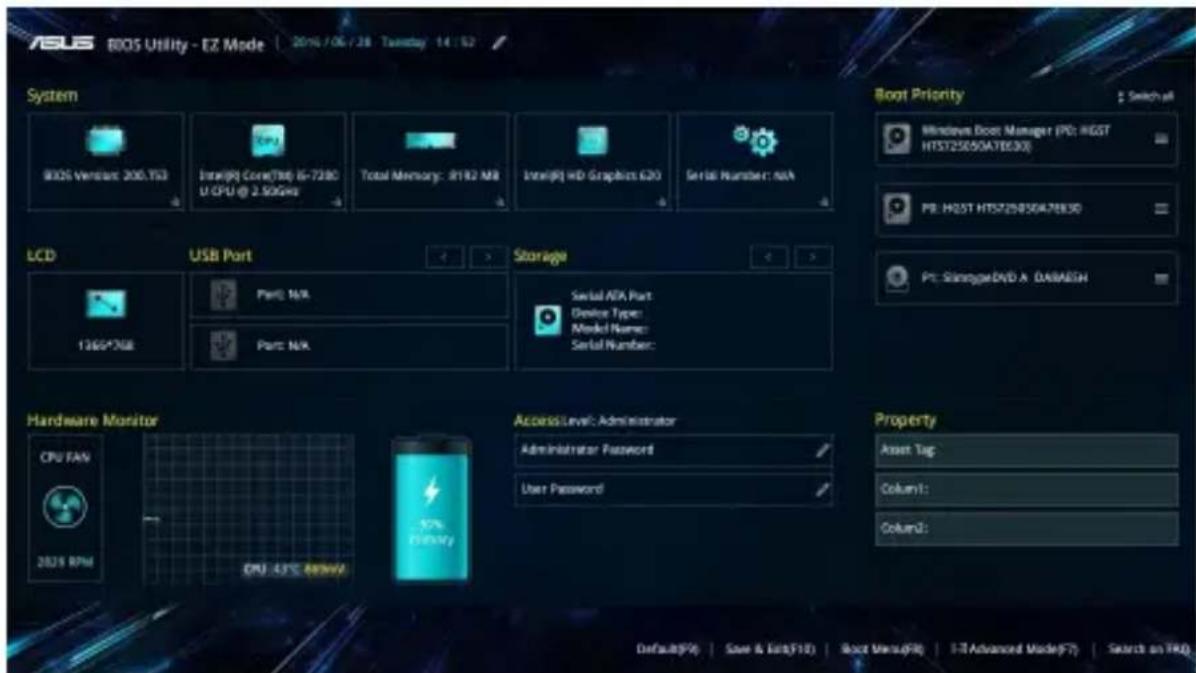
EZ-modus
Denne menyen vises når du går inn i BIOS-oppsettprogrammet og gir en oversikt over grunnleggende systeminformasjon. Du får tilgang til Avansert modus (for avanserte BIOS-innstillinger) ved å velge Advanced Mode (Avansert modus) (F7) eller trykke .
Oppstart
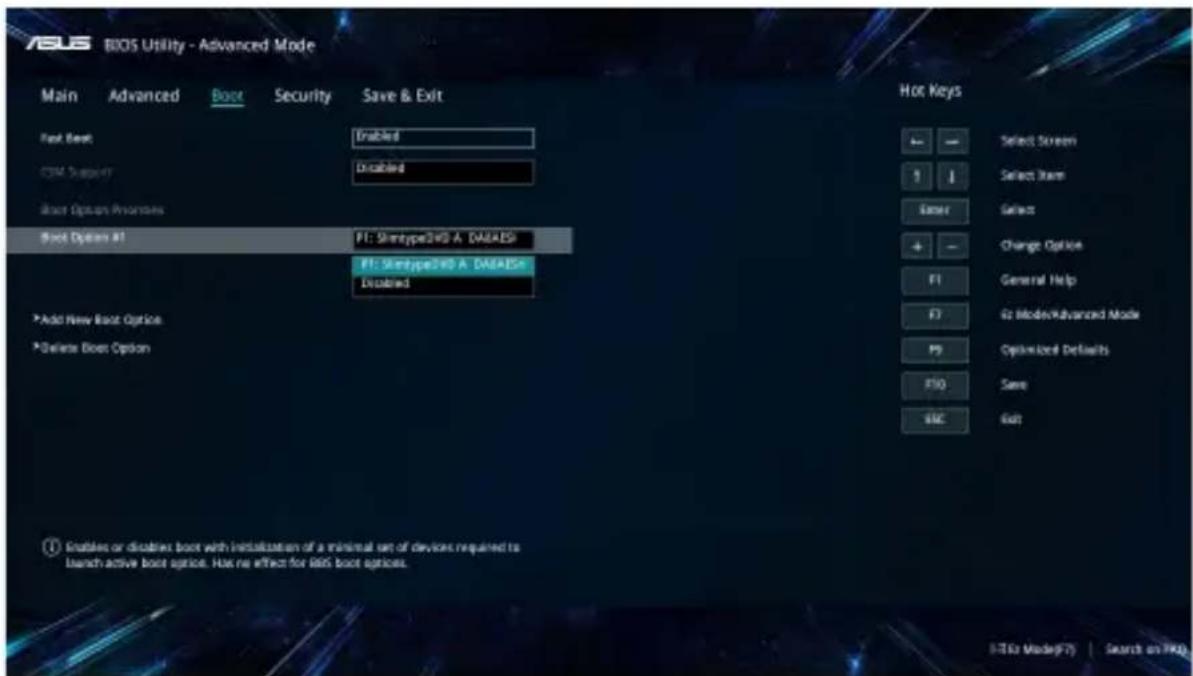
Denne menyen lar deg stille inn prioriteringer for oppstart. Du kan henvise til følgende fremgangsmåter när du stiller inn oppstartsprioritering.
- Velg oppstartsalternativ nr. 1 (Boot Option #1) på oppstartskjermen (Boot).
- Trykk enter og velg en enhet som Boot Option #1 (oppstartsalternativ nr. 1).
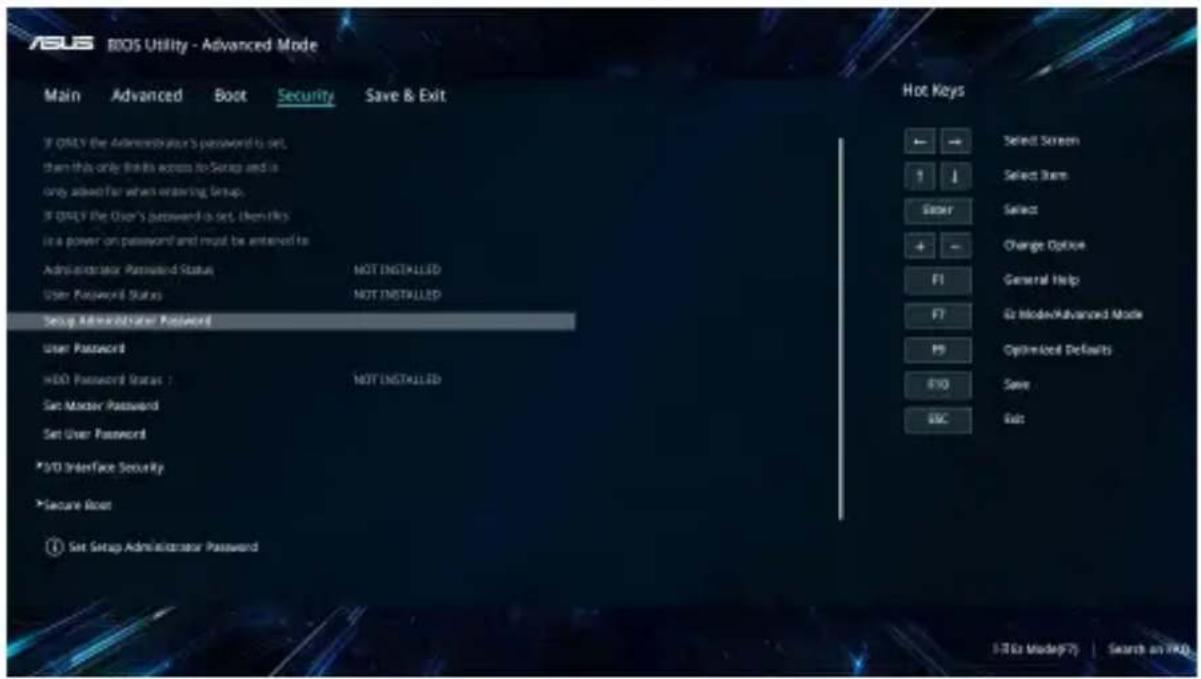
Denne menyen lar deg sette opp administrator- og brukerpassordet til den bærbare PC-en. Den lar deg også kontrollere tilgangen til den bærbare PC-ens harddiskstasjon, I/O-grensesnitt og USB-grensesnitt.
TIPS:
- Hvis du tar i bruk et User Password (Brukerpassord) blir du bedt om å skrive inn dette før du får tilgang til operativsystemet på den bærbare PC-en.
- Hvis du tar i bruk et Administrator Password (Administratorpassord) blir du bedt om å skrive inn dette før du får tilgang til BIOS.
-
Velg administratorpassord (Administrator Password) eller brukerpassord (User Password) på sikkerhetsskjermen (Security).
-
Skriv inn et passord og trykk på .
- Skriv inn passordet på nytt for å bekrefte, og velg OK.
Fjerne passordet:
-
Velg administratorpassord (Administrator Password) eller brukerpassord (User Password) på sikkerhetsskjermen (Security).
-
Skriv inn det gjeldende passordet og trykk.
-
La de andre feltene stå tomme, og velg OK for å fortsette.
-
Velg OK å fjerne det gamle passordet.
TIPS: Du trenger et tastatur for å skrive inn passordet.
Lagre og avslutt
For å bevare konfigurasjonsinnstillingene dine, velg Save Changes and Exit (Lagre endringer og avslutt) før du avslutter BIOS.
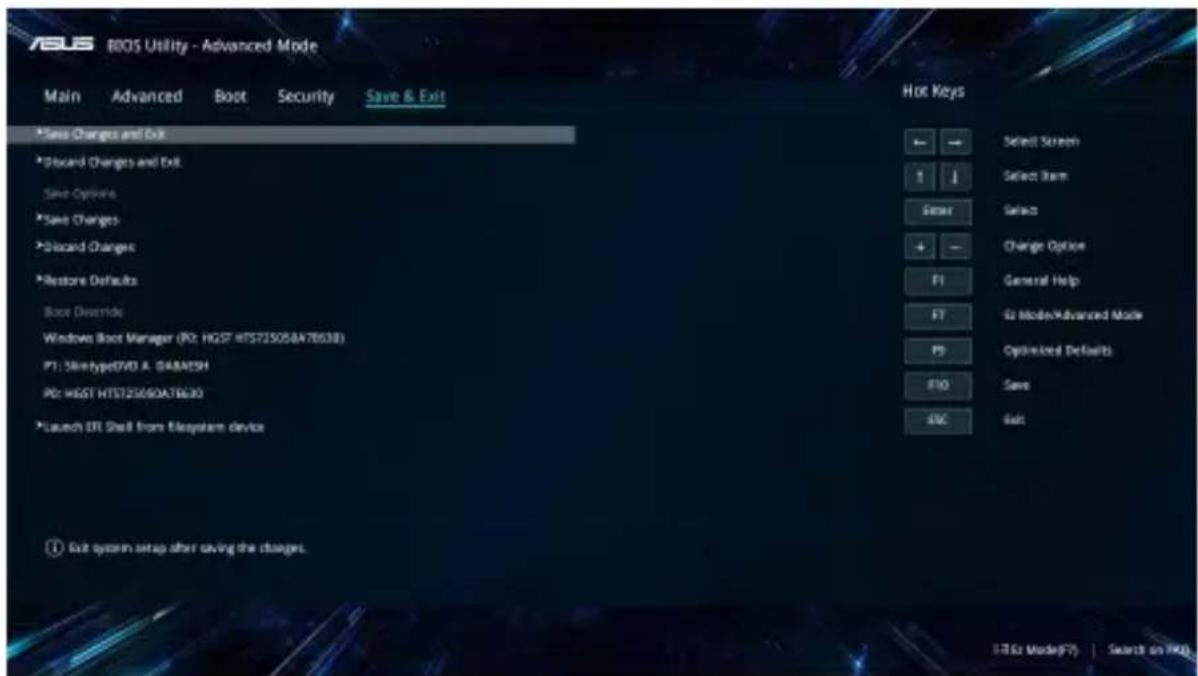
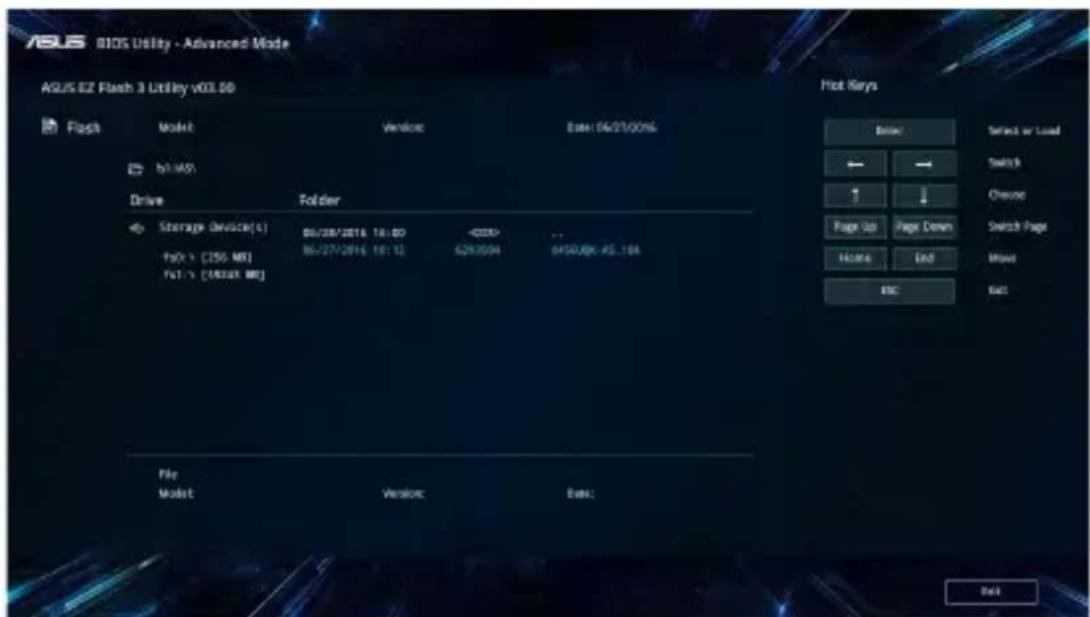
- Finn den nedlastede BIOS-filen på flashdiskstasjonen og trykk på . Følg instruksjonene på skjermen for å fullføre oppdateringen.
- Når oppdateringsprosessen i BIOS er ferdig, klikk Lagre og avslutt > Restore Defaults (Gjenopprett standarder) for å gjenopprette systemet til standardinnstillingene.
Gjenopprette systemet ditt
Med gjenopprettingsalternativer på den bærbare PC kan du gjenopprette systemet til den opprinnelige tilstanden eller bare oppdatere innstillingene for å forbedre ytelsen.
VIKTIG!
- Sikkerhetskopier alle datafilene dine før du gjenoppretter noe på den bærbare PC-en.
- Noter viktige tilpassede innstillinger som for eksempel nettverksinnstillinger, brukernavn og passord for å unngå tap av data.
- Sørg for at den bærbare PC-en er koblet til en strømkilde før du nullstiller systemet.
Windows® 10 støtter følgende alternativer for gjenoppretting:
- Behold filene mine – Dette alternativet lar deg oppdatere den bærbare PC-en uten å påvirke personlige filer (bilder, musikk, videoer, dokumenter) og apper fra Windows®-butikken.
Med dette alternativet kan du gjenopprette den bærbare PC-en til standardinnstillingene og slette andre installerte apper.
- Fjern alt – Dette gjenoppretter PC-en til opprinnelige fabrikkinnstillinger. Du må sikkerhetskopiere data før du gjør dette.
- Go back to an earlier build (Gå tilbake til en tidligere build)
- Dette alternativet lar deg gå tilbake til en tidligere build. Bruk dette alternativet hvis denne builden ikke fungerer for deg.
- Advanced startup (Avansert oppstart) – Dette alternativet lar deg utføre andre avanserte alternativer for gjenoppretting på den bærbare PC-en:
- Bruk en USB-stasjon, nettverkstilkobling eller Windows-gjenopprettings-DVD for å starte den bærbare PC-en.
- Bruk Troubleshoot (Feilsøking) for å aktivere noen av disse avanserte gjenopprettingsalternativene: System Restore (Systemgjenoppretting), System Image Recovery (Systembildegjenoppretting), Startup Repair (Oppstartsreparasjon), Command Prompt (Kommandolinje), UEFI Firmware Settings (UEFI-fastvareinnstillinger), Startup Settings (Oppstartsinnstillinger).
Utføre et gjenopprettingsalternativ
Se følgende trinn hvis du vil ha tilgang til og bruke noen av de tilgjengelige alternativene for gjenoppretting på den bærbare PC-en.
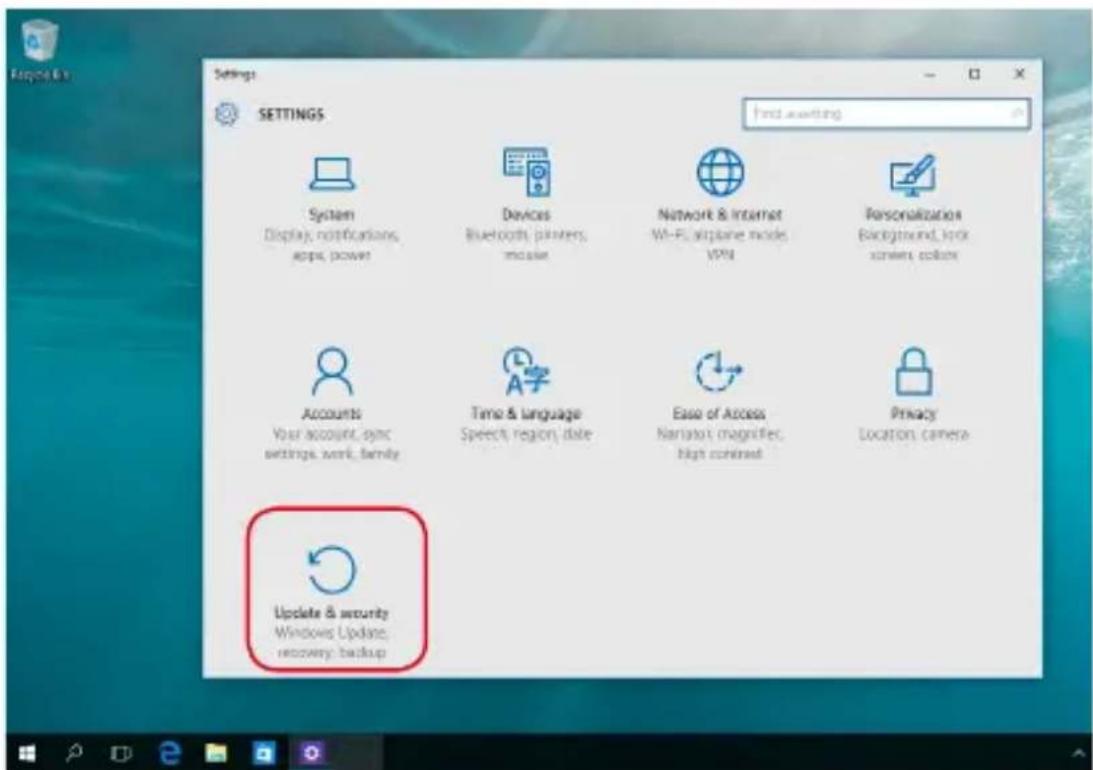
- Start Settings (Innstillinger), og velg Update and security (Oppdatering og sikkerhet).
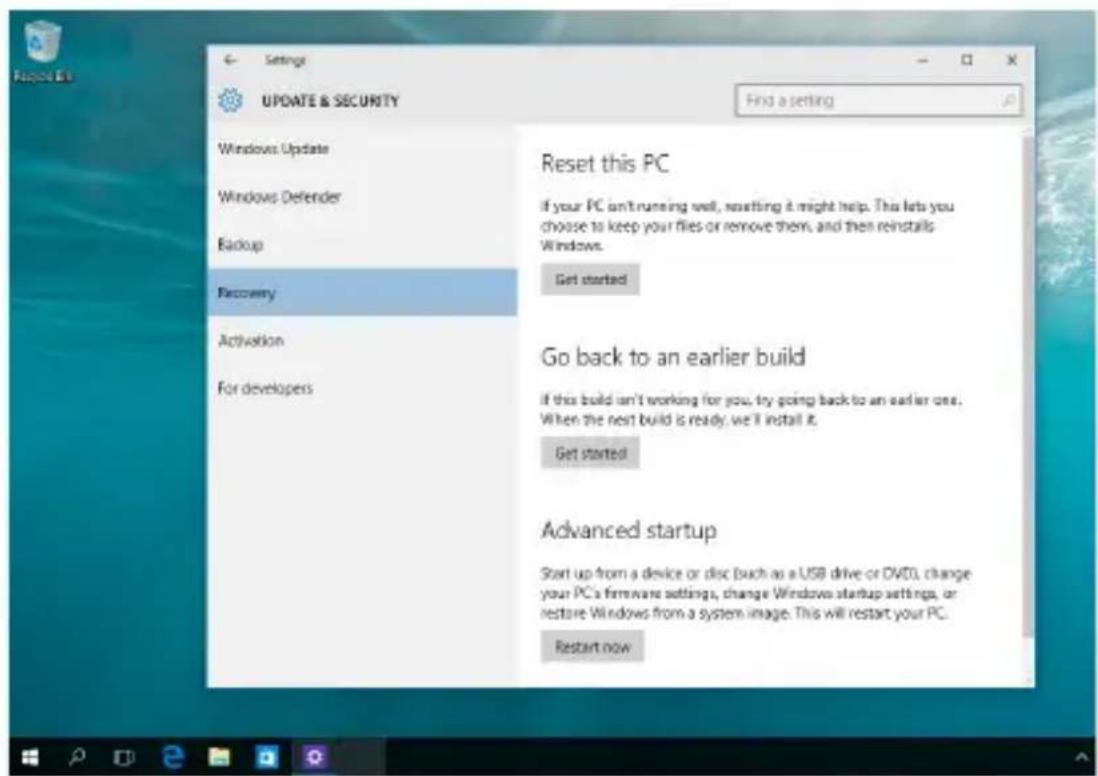
- Under Update and security (Oppdatering og sikkerhet) velger du Recovery (Gjenoppretting), så velger du gjenopprettingsalternativ.
Oppgradere den bærbare PC-en
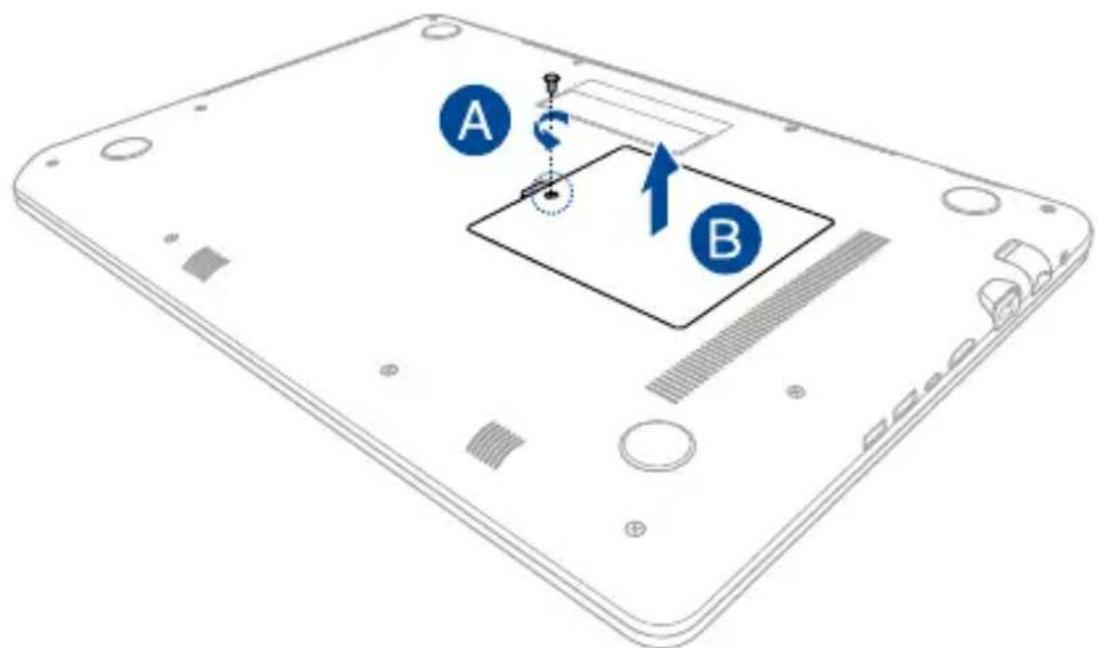
Ta av avlukkedekselet
A. Løsne skruene fra den bærbare datamaskinens avlukkedeksel.
B. Trekk ut avlukkedekslet og fjern det fullstendig fra den bærbare datamaskinen.
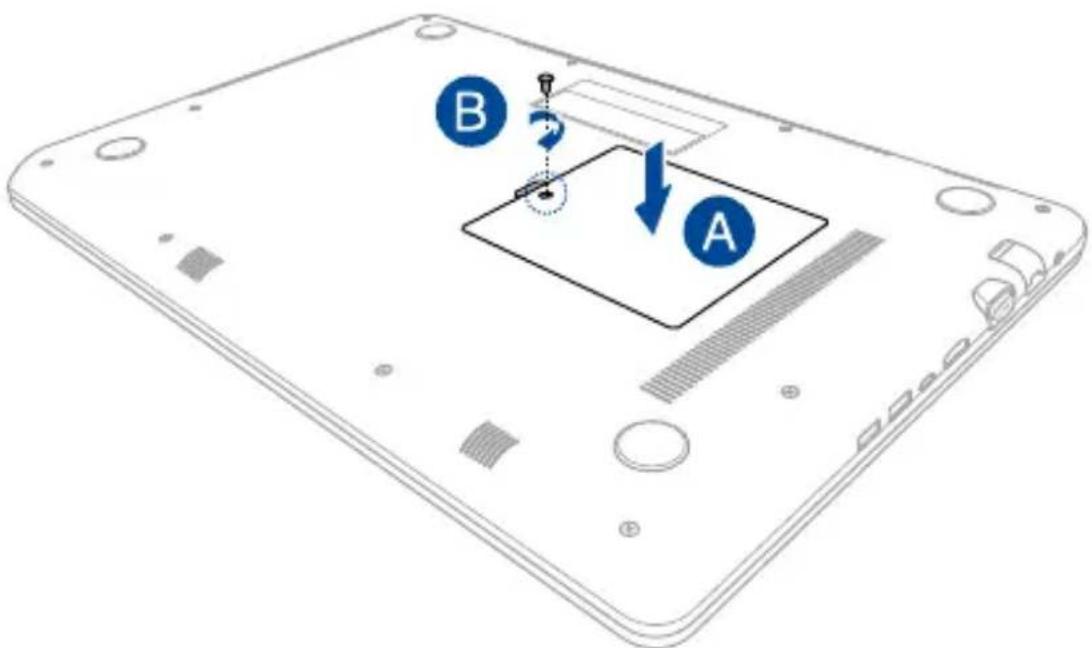
Slik fester du dekselet igjen:
A. Sett dekselet på linje, og fest det på plass.
B. Fest dekselet med skruene du tok av tidligere.
Installere en RAM-modul (Random Access Memory)
Oppgrader den bærbare datamaskinens minnekapasitet ved å installere en RAM-modul i avlukket for minnemoduler. Trinnene nedenfor viser hvordan du installerer en RAM-modul i den bærbare datamaskinen:
ADVARSEL! Koble fra alle tilkoblede utstyrsenheter, telefon- eller telekommunikasjonslinjer og strømkontakt (som ekstern strømforsyning, batteripakke, osv.) før du fjerner dekslet på harddisken.
VIKTIG! Besøk et autorisert servicesenter eller forhandler for informasjon om minneoppgraderinger for den bærbare PC-en. Bare kjøp utvidelsesmoduler fra autoriserte forhandlere av denne bærbare PC-en for å sørge for maksimal kompatibilitet og pålitelighet.
TIPS:
- Undersiden av den bærbare datamaskinen og RAM-modulen kan se forskjellig ut avhengig av modellen, men installasjonen av RAM-modulen er den samme.
- Det anbefales at du får faglig hjelp til å montere RAM-modulen. Du kan også besøke et autorisert servicesenter for å få hjelp.
A. Ta av avlukkedekselet.
TIPS: Du finner mer informasjon i delen Ta av avlukkedekselet i denne elektroniske håndboken.
B. Juster og sett RAM-modulen inn i RAM-modulsporet.
C. Trykk ned RAM-modulen til den klikker på plass
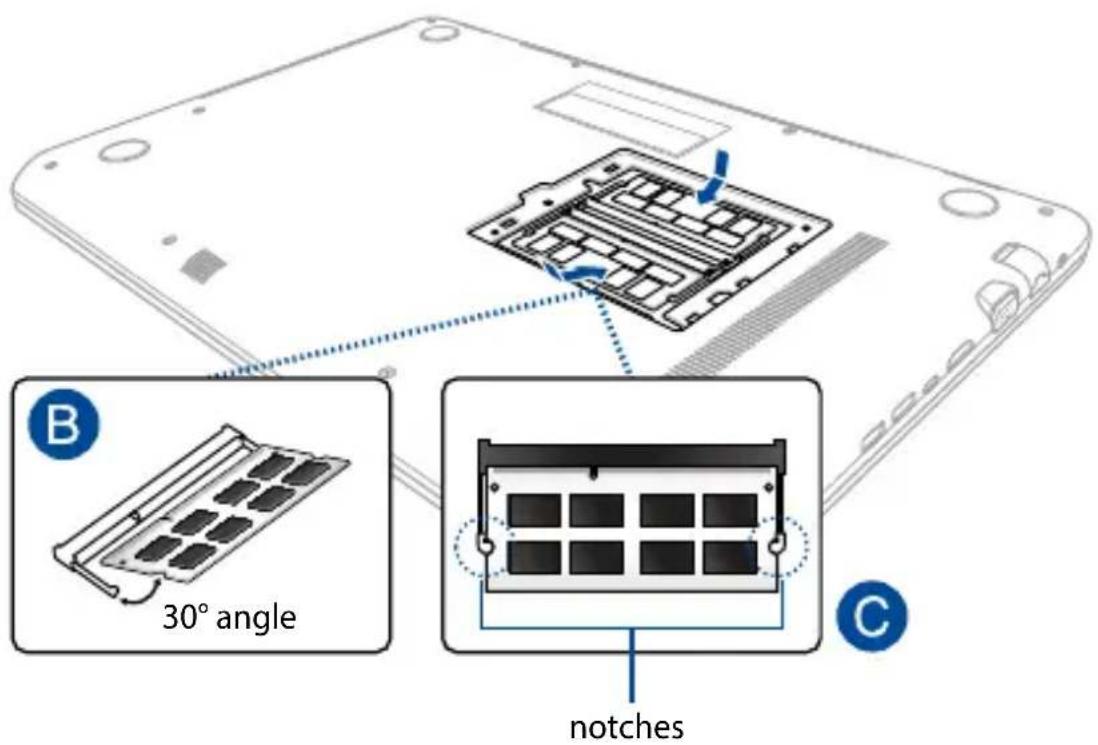
TIPS: Antall minnespor kan variere avhenging av modellen.
Tips og ofte stilte spørsmål (OSS)
Nyttige tips for den bærbare PC-en
Maksimer bruken av den bærbare PC-en, vedlikehold systemytelsen og vær sikker på at alle dataene tas godt vare på ved å lese disse nyttige tipsene som er lette å følge:
- Oppdater Windows® regelmessig for å være sikker på at applikasjonene har de siste sikkerhetsinnstillingene.
- Bruk programvare som beskytter mot virus, og hold den oppdatert.
- Med mindre det er tvingende nødvendig, ikke avslutt eller slå av den bærbare PC-en med overlegg.
- Sikkerhetskopier dataene regelmessig og lagre dem på en ekstern stasjon.
- Ikke bruk den bærbare PC-en når temperaturen er ekstremt høy. Hvis du ikke skal bruke den bærbare PC-en på en lang stund (minst én måned), anbefaler vi at du tar ut batteriet hvis dette lar seg gjøre.
- Koble fra alt eksternt utstyr og påse at du har følgende elementer for hånden før du tilbakestiller den bærbare PC-en:
- Produktnøkler for operativsystemet og installerte applikasjoner
- Sikkerhetskopidata
- ID og passord for pålogning
- Informasjon om internettforbindelse
Maskinvare-OSS
- Det dukker opp et svart punkt eller av og til et fargepunkt på skjermen när jeg slår på den bærbare PC-en. Hva skal jeg gjøre?
Det er normalt at slike punkter vises på skjermen. De påvirker ikke systemet. Hvis det skjer til stadighet og nedsetter systemytelsen, ta kontakt med et autorisert ASUS Servicesenter.
Fargen og lysstyrken på skjermen påvirkes av vinkelen og hvordan den bærbare PC-en er plassert. Lysstyrken og fargetonen på ulike modeller av den bærbare PC-en, kan også variere. Du kan bruke funksjonstastene eller skjerminnstillingene i operativsystemet til å justere skjermens utseende.
- Bruk funksjonstastene til å justere skjermens lysstyrke.
- Hvis du ikke trenger å bruke Wi-Fi-koblingen, bytt til Airplane mode (Flymodus).
- Koble fra ubrukte USB-enheter.
- Lukk ubrukte applikasjoner, særlig de som krever mye av systemminnet.
- Se etter om strømadapteren eller batteripakken er ordentlig montert. Alternativt kan du koble fra strømadapteren eller batteripakken, vente ett minutt, og så koble dem til igjen i stikkontakten og den bærbare PC-en.
- Hvis problemet fortsetter, kontakt det lokale ASUS Servicesenteret for å få hjelp.
Trykk på for å aktivere styreplaten.
6. Hvorfor hører jeg ingen lyd fra den bærbare PC-ens høyttalere når jeg avspiller lyd- og videofiler?
Prøv disse forslagene:
- Trykk på for å øke lydstyrken.
- Kontroller om høyttalerne er dempet.
- Undersøk om det er tilkoblet hodetelefoner i den bærbare PC-en, og fjern dem i så fall.
7. Hva skal jeg gjøre hvis jeg mister strømadapteren eller batteriene i den bærbare PC-en slutter å fungere?
Kontakt det lokale ASUS Servicesenteret for å få hjelp.
- Det lar seg ikke gjøre å skrive ordentlig på den bærbare PC-en fordi markøren stadig flytter seg. Hva skal jeg gjøre?
Kontroller at det ikke er noe som uforvarende berører eller trykker på styreplaten mens du skriver med tastaturet. Du kan også
deaktivere styreplaten ved å trykke på + 9
- Når jeg trykker på «U»-, «I»- og «O»-tastene, vises numre på skjermen istedenfor bokstaver. Hvordan kan jeg endre dette?
Trykk på -tasten eller -tastene (på utvalgte
modeller) på den bærbare PC-en for å slå av denne funksjonen og bruke de nevnte tastene til å skrive tekst.
Programvare-OSS
- Når jeg slår på den bærbar PC-en, tennes indikatorlampen for strøm, men ikke indikatorlampen for stasjonsaktivitet. Systemet starter heller ikke opp. Hva gjør jeg for å ordne dette?
Prøv disse forslagene:
- Tving den bærbare PC-en til å slå seg av ved å trykke og holde strømknappen i minst fire (4) sekunder. Undersøk om strømadapteren og batteripakken er satt ordentlig inn, og slå deretter på den bærbare PC-en.
-
Hvis problemet fortsetter, kontakt det lokale ASUS Servicesenteret for å få hjelp.
-
Hva skal jeg gjøre hvis denne meldingen vises på skjermen: «Remove disks or other media. Press any key to restart. (Fjern disk eller andre media. Trykk på en tast for omstart.)»?
Prøv disse forslagene:
- Fjern alle tilkoblede USB-enheter og start den bærbare PC-en på nytt.
- Fjern eventuelt også platen i den optiske stasjonen før du starter på nytt.
-
Hvis problemet fortsetter, kan det være et problem med minnet i den bærbare PC-en. Kontakt det lokale ASUS Servicesenteret for å få hjelp.
-
Den bærbare PC-en starter langsommere enn vanlig og operativsystem går tregt. Hvordan kan jeg ordne dette?
Slett alle applikasjoner som du nylig har installert og/eller som ikke ble levert sammen med operativsystemet. Start deretter systemet på nytt.
- Fjern alt utstyr som er koblet til den bærbare PC-en, og start systemet på nytt.
- Hvis problemet fortsetter, kontakt det lokale ASUS Servicesenteret for å få hjelp.
- Du må trykke på strømknappen for å gjenoppta arbeidet fra den foregående arbeidstilstanden.
- Systemet kan ha tømt batteriene fullstendig. Sett strømadapteren inn i den bærbare PC-en og i en stikkontakt, og trykk deretter på strømknappen.
Tillegg
Informasjon om DVD-ROM-stasjonen
DVD-ROM-enheten lar deg se og skape dine egne CD-er og DVD-er. Du kan kjøpe egen DVD-visningsprogramvare for å se DVD-filmer.
TIPS: DVD-ROM-stasjonen er tilgjengelig på utvalgte modeller.
Informasjon om avspilling etter regioner
Avspilling av DVD-filmer involverer omkoding av MPEG2 video, digital AC3 audio og dechiffrering av CSS beskyttet innhold. CSS (noen ganger kalt «copy guard») er navnet som har blitt gitt til innholdsbeskyttelsessystemet brukt av spillefilmindustrien for å tilfredsstille et behov for å beskytte mot ulovlig kopiering av innhold.
Selv om reglene CSS setter er mange, er den meste relevante regelen begrensninger for avspilling etter ulike regioner. For å kunne gjøre utgivelser av filmer enklere og samtidig ikke sammenfallende, blir DVD-videotitler utgitt for spesifikke geografiske regioner definert i «Definisjon av regionene» under. Copyrightlover krever at alle DVD-filmer blir begrenset til en spesifikk region (normalt kodet til regionen den blir solgt for). Mens DVD-filminnhold kan gis ut for flere regioner, krever CSS designregler at ethvert system som er i stand til å spille av CSS kryptert innhold kun må være i stand til å spille av en region.
VIKTIG! Regioninnstillingen kan endres opp til fem ganger ved bruk av fremvisningsprogramvaren, den kan kun spille av DVD-filmer for siste regioninnstilling. Endring av regionkoden etter dette vil kreve etterstilling av fabrikkinnstillinger som ikke dekkes av garantien. Dersom etterstilling er ønsket, kostnad for sending og etterstilling må betales av bruker.
Region definisjoner
Region 1
Tsjekkia, Egypt, Finland, Frankrike, Tyskland, Gulf statene, Ungarn, Island, Iran, Irak, Irland, Italia, Japan, Nederland, Norge, Polen, Portugal, Saudi Arabia, Skottland, Sør-Afrika, Spania, Sverige, Sveits, Syria, Tyrkia, Storbritannia, Hellas, Tidligere Jugoslaviske Republikker, Slovakia
Region 3
Australia, Karibia (utenom USA's territorier), Sentral Amerika, New Zealand, Stillehavsøyer, Sør-Amerika
Region 5
CIS, India, Pakistan, resten av Afrika, Russland, Nord-Korea
Region 6
Kina
Informasjon om Blu-ray ROM-stasjon
Blu-ray ROM-enheten lar deg se HD-videoer (high definition) samt andre formater som DVD og CD.
TIPS: Blu-Ray-ROM-stasjonen er tilgjengelig på utvalgte modeller.
Regiondefinisjoner
Region A
Land i Nord-, Mellom- og Sør-Amerika med deres territorier, Taiwan, Hong Kong, Macao, Japan, Korea (Sør- og Nord-), land i Sørøst-Asia og deres territorier.
Region B
Land i Europa, Afrika og Sørvest-Asia og deres territorier, Australia og New Zealand.
Region C
Land i Sentral- og Sør-Asia, ∅st-Europa og deres territorier, Kina og Mongolia.
TIPS: Gå til websiden for Blu-ray-plater på www.blu-raydisc.com/en/Technical/FAQs/Blu-rayDsicforVideo.aspx for mer informasjon.
Samsvar for det interne modemet
Bærbar PC-en med internt modem-modellen overholder JATE (Japan), FCC (USA, Canada, Korea, Taiwan), og CTR21. Det interne modemet er godkjent i samsvar med rådsbeslutning 98/482/EC for pan-europeiske enkeltterminal-tilkobling til telenettet (PSTN). Imidlertid kan forskjeller mellom de enkelte PSTN-er levert i forskjellige land, føre til at godkjenningen i seg selv ikke gir en uforbeholden garanti for vellykket drift på alle PSTN-nettverkets termineringspunkter. I tilfelle problemer bør du i første instans kontakte utstyrsleverandøren.
Oversikt
Den 4. august 1998 ble EU-rådets beslutning angående CTR 21 publisert i EUs offisielle journal. CTR 21 gjelder for all ikke-tale-terminalutstyr med DTMF-oppringing som er ment å kobles til analoge PSTN (Public Switched Telephone Network).
CTR 21 (Common Technical Regulation - Vanlig teknisk forskrift) til tilbehør for tilkobling til det analoge offentlige telefonnettets terminalutstyr (utenom terminalutstyr med støtte for taletelefoni i grunngitte tilfeller) hvori nettverksadressering, hvis levert, bruker dobbelttonet multifrekvenssignal.
Nettverkskompatibilitets erklæring
Erklæring gjort av produsenten til teknisk kontrollorgan og selgeren: "Denne erklæringen vil indikere nettverk som utstyret er konstruert for å fungere i og alle underrettede nettverk som utstyret kan ha samkjøringsvanskeligheter med."
Erklæring gjort av produsenten til brukeren: "Denne erklæringen vil angi nettverkene som utstyret er konstruert til å fungere med og eventuelle meddelte nettverk som utstyret kan ha samarbeidsvanskeligheter med. Produsenten skal også knytte til en erklæring for å gjøre det klart hvor nettverkskompatibilitet er avhengig av fysiske og programsvitsjede innstillinger. Erklæringen skal også råde brukeren til å kontakte forhandleren dersom han eller hun ønsker å bruke utstyret på et annet nettverk."
Frem til nå har kontrollorganet (Notified Body) i CETECOM utstedt flere paneuropeiske godkjennelser med bruk av CTR 21. Resultatet er Europas første modemer som ikke krever regulerende godkjennelser i hvert europeisk land.
Ikke-tale-utstyr
Telefonsvarere og høyt-talende telefoner kan være kvalifisert samt modemer, fakser, autodialere og alarmsystemer. Utstyr hvor ende-til-ende-talekvaliteten er kontrollert av forskrifter (for eksempel er håndsett-telefoner og i enkelte land også trådløse telefoner) er utelukket.
Denne tabellen viser de landene som for tiden bruker CTR21 standarden.
Land Søkt Mer testing
∅sterrike ^1 Ja Nei
Belgia Ja Nei
Denne informasjonen ble kopiert fra CETECOM og leveres uten erstatningsansvar. For oppdateringer av denne tabellen, kan du besøke http://www.cetecom.de/technologies/ctr_21.html
1 Nasjonale krav vil kun gjelde dersom utstyret kan bruke pulssignalering (produsenter kan angi i bruksanvisningen at utstyret er bare ment å støtte DTMF-signalering, noe som vil gjøre ytterligere testing overflødig).
I Nederland er ytterligere testing nødvendig for serietilkobling og anrops-IDmuligheter.
Kunngjøring fra Federal Communications Commission
Denne enheten er i overensstemmelse med FCC regeldel 15. Operasjon er underlagt de to følgende vilkårene:
- Dette utstyret må ikke medføre skadelige forstyrrelser.
- Denne enheten må godta all forstyrrelse mottatt, inkludert forstyrrelse som kan forårsake uønsket operasjon.
Dette utstyret har vært testet, overholder grensene for klasse B digitalt utstyr, og er i samsvar til del 15 i FCC-bestemmelsene. Disse grensene er satt opp for å opprettholde akseptabel beskyttelse mot skadelige forstyrrelser når utstyret er brukt i et bolig miljø. Dette utstyret genererer, bruker og kan sende ut energi med radiofrekvenser. Hvis det ikke er installert i henhold til bruksanvisningen kan det gi skadelige forstyrrelser på annen radiokommunikasjon. Det er ingen garanti for at en forstyrrelse kan finne sted under en spesiell installasjon. Dersom dette utstyret ikke skaper farlig forstyrrelse til radio- eller fjernynmottak, som kan bestemmes ved å skru utstyret av og på, oppmuntres brukeren til å prøve å rette opp forstyrrelsen på en eller flere av følgende måter:
- Endre retning eller plassering av mottaker antennen.
- ∅ke avstanden mellom utstyret og mottakeren.
- Koble utstyret til et uttak på en annen krets enn det mottakeren er koblet til på.
- Ta kontakt med forhandleren eller en erfaren radio/TV tekniker for hjelp.
ADVARSEL! Bruk av en skjermet type strømledning er et krav i følge FCC emisjonsgrenser og for å forhindre forstyrrelse med en nærliggende radio og fjernsynsmottak. Det er viktig at kun den medfulgte strømledningen brukes. Bruk kun skjermede kabler for å koble til I/O-enheter til dette utstyret. Du er advart at endringer eller modifiseringer som ikke er uttrykkelig godkjent av parten som er ansvarlig for samsvar kan annullere din tillatelse til å håndtere utstyret.
Forsiktighetserklæring om eksponering av FCC Radiofrekvens (RF)
ADVARSEL! Enhver endring eller modifikasjon som ikke er direkte godkjent av selskapet ansvarlig for overholdelse kan ugyldiggjøre brukerens myndighet til å bruke dette utstyret. "Produsenten erklærer at denne enheten er begrenset til Kanal 1 til 11 i 2.4GHz frekvensen ved spesifisert fastvare kontrollert i USA."
Dette utstyret overholder grenser for FCC stråling som er pålagt for et ukontrollert miljø. For å opprettholde samsvarskrav angående FCC RF-eksponering bør du unngå direkte kontakt med sende-antennen under sending. Sluttbrukere må følge de spesifikke driftsanvisningene for å være i samvar med RF-eksponeringsreglene.
CE-merkeadvarsel
Denne enheten er i samsvar med R&TTE-direktivet 1999/5/EF (erstattet i 2017 av RED 2014/53/EU), EMC-direktiv 2004/108/EF (erstattet i april 2016 av 2014/30/EU) og lavspenningsdirektivet direktiv 2006/95/EF (erstattet i april 2016 av 2014/35/EU) utstedt av Kommisjonen for det europeiske fellesskap.
Land der enheten skal selges:
| AT BE BG | CH CY CZ DE DK | |||||
| EE ES FI | FR GB GR HU IE | |||||
| IT | IS | LI | LT | LU | LV | MT |
| NO PL PT | RO SE SI SK TR |
CE
Trådløs operasjonskanal for ulike domener
Nord-Amerika 2.412-2.462 GHz K01 til K11
Japan 2.412-2.484 GHz K01 til K14
Europe ETSI 2.412-2.472 GHz K01 til K13
Begrenset trådløse frekvensbånd for Frankrike
Noen områder i Frankrike har et begrenset frekvensbånd. Maksimalt tillatt strøm innendørs er:
- 10mW for hele 2,4 GHz bänd (2400 MHz–2483,5 MHz)
• 100mW for frekvenser mellom 2446,5 MHz and 2483,5 MHz
TIPS: Kanaler 10 til 13 inklusivt operasjon i båndet 2446,6 MHz to 2483,5 MHz.
Det finnes få muligheter for utendørs bruk: På privat eiendom eller på privat eiendom av offentlige personer, er bruk under forutsetning av en forberedende autoriseringsprosedyre av Ministry of Defense, med maksimal tillatt strøm på 100mW i båndet 2446,5–2483,5 MHz. Bruk utendørs på offentlig eiendom er ikke tillatt.
- Maksimalt tillatt strøm utendørs er 100mW
- Maksimalt tillatt strøm utendørs er 10mW
Områder hvor bruken av 2400–2483,5 MHz bänd er tillatt med en EIRP av mindre enn 100mW innendørs og mindre enn 10mW utendørs:
01 Ain 02 Aisne 03 Allier
05 Hautes Alpes 08 Ardennes 09 Ariège
11 Aude 12 Aveyron 16 Charente
24 Dordogne 25 Doubs 26 Drôme
32 Gers 36 Indre 37 Indre et Loire
41 Loir et Cher 45 Loiret 50 Manche
55 Meuse 58 Nièvre 59 Nord
60 Oise 61 Orne 63 Puy du Dôme
64 Pyrénées Atlantique 66 Pyrénées Orientales 67 Bas Rhin
68 Haut Rhin 70 Haute Saône 71 Saône et Loire
75 Paris 82 Tarn et Garonne 84 Vaucluse
88 Vosges 89 Yonne 90 Territoire de Belfort
94 Val de Marne
Dette kravet vil sannsynligvis endres over tid, og tillate deg å bruke ditt trådløse LAN-kort i de fleste områder i Frankrike. Sjekk med ART for siste informasjon om denne saken (http://www.arcep.fr).
TIPS: Ditt W-LAN-kort sender ut mindre enn 100mW, men mer enn 10mW.
UL sikkerhetsmerknader
Påkrevd for UL 1459 dekker telekommunikasjons (telefon) utstyr ment å være elektrisk tilkoblet et telekommunikasjonsnettverk som har en operasjonsspenning til bakken som ikke overstiger 200V som toppverdi, 300V fra toppverdi til bunnverdi, og 105V rms, og installert eller brukt i overensstemmelse med National Electrical Code (NFPA 70).
Når modemet til den bærbare PC-en brukes, bør grunnleggende sikkerhetsforholdsregler følges for å redusere risikoen for brann, elektrisk sjokk, og personskade, inkludert følgende:
- Ikke bruk din Bærbare PC i nærheten av vann, for eksempel, nært et badekar, vaskeservant, kjøkkenvask, vaskestamp, i en våt kjeller eller nær et svømmebasseng.
- Ikke bruk din Bærbare PC i tordenvær. Det finnes en risiko for elektrisk sjokk under lynnedslag.
- Ikke bruk din Bærbare PC i nærheten av en gasslekkasje.
Påkrevd for UL 1642 som dekker primære (ikke oppladbare) og sekundære (oppladbare) litium batterier som brukes som strømkilder i produkter. Disse batteriene inneholder metallisk litium, eller en litium metallblanding, eller et litium ion, og kan bestå av en enkel elektrokjemisk celle eller to eller flere celler koblet sammen i serier, parallell, eller begge, som konverterer kjemisk energi til elektrisk energi i en irreversibel eller reversibel kjemisk reaksjon.
- Ikke deponer batteripakken for din Bærbare PC i en åpen flamme, da de kan eksplodere. Sjekk lokale reguleringer for informasjon om miljøstasjoner.
- Ikke bruk strømadaptere eller batterier fra andre enheter for å redusere faren for personskader grunner brann eller eksplosjon. Bruk kun UL sertifiserte strømadaptere eller batterier levert av fabrikanten eller autorisert forhandler.
Sikkerhetskrav til strøm
Produkter med elektriskespenninger rangert opp til 6A og som veier mer enn 3 kilo må bruke godkjente strømledninger større enn eller lik: H05VV-F, 3G, 0.75mm ^2 eller H05VV-F, 2G, 0.75mm ^2 .
Merknader for TV-tuner
Merknad til CATV system-installatør - Kabeldistribusjonssystemet bør jordes i henhold til ANSI/NFPA 70, National Electrical Code (NEC), særlig seksjon 820.93 om jording av ytre skjerming av koaksialkabel - installasjonen bør omfatte jording av koaksialkabelen ved inngangen av bygningen.
REACH merknader
I samsvar med REACH (Registration, Evaluation, Authorization, and Restriction of Chemicals)-regelverket, publiserer vi de kjemiske stoffene i våre produkter på ASUS REACH-nettstedet på http://csr.asus.com/english/REACH.htm.
Produktmerknad fra Macrovision Corporation
Dette produktet inkorporerer kopirettslig beskyttet teknologi som er beskyttet av metodekrav fra enkelte U.S patenter og andre intellektuelle eiendomsrettigheter eid av Macrovision Corporation og andre rettighetshavere. Bruk av denne rettighetsbeskyttede teknologien må være godkjent av Macrovision Corporation. Den er bare ment for bruk i hjemmet og for annen begrenset fremvisning såfremt ikke annet er godkjent av Macrovision Corporation. Demontering og omvendt konstruksjon er forbudt.
Unngå hørselstap
For å forhindre mulig hørselsskade, ikke lytt ved høye lydnivåer for lengre perioder.

Forhåndsregler for Norden (for lithium-ion batterier)
ADVARSEL! Eksplosjonsfare ved feilaktig skifte av batteri. Benytt samme batteritype eller en tilsvarende type anbefalt av apparatfabrikanten. Brukte batterier kasseres i henhold til fabrikantens instruksjoner. (Norwegian)
Sikkerhetsinformasjon den optiske stasjonen
Sikkerhetsinformasjon om laser
Sikkerhetsadvarsel – CD-ROM-stasjon
ADVARSEL! For å unngå eksponering til den optiske stasjonens laser, må du ikke forsøke å demontere eller reparere den optiske stasjonen selv. For din egen sikkerhet må du kontakte en profesjonell reparatør.
Advarselsetikett for tjeneste
ADVARSEL! USYNLIG LASER STRÅLING UNDER ÅPNING. IKKE SE DIREKTE PÅ STRÅLEN ELLER SE DIREKTE PÅ MED OPTISKE INSTRUMENTER.
CDRH reguleringer
Center for Devices and Radiological Health (CDRH) av U.S. Food and Drug Administration innførte reguleringer for laserprodukter 2. August 1976. Disse reguleringene gjelder for laserprodukter produsert fra 1. August 1976. Overensstemmelse kreves av alle produkter markedsført i USA.
ADVARSEL! Bruk av kontroller eller justeringer eller utførelse av prosedyrer som ikke er spesifisert kan resultere i skadelig strålefare.
Melding om belegg
VIKTIG! Elektrisk isolasjon og sikkerhet ivaretas med et belegg som er påført for å isolere bærbare PCs kabinett med unntak av kontaktene for inn- og utdata på sidene.
CTR 21-godkjenning (for Bærbar PC-er med innebygd modem)
Danish
ENERGY STAR er et fellesprogram mellom U.S. Environmental Protection Agency og U.S. Department of Energy for å hjelpe til med å spare penger og beskytte miljøet ved å fremme energieffektive produkter og vaner.
Alle ASUS-produkter med ENERGY STAR-logoen er i samsvar med ENERGY STAR-standarden, og energisparende funksjoner er aktivert som standard. Skjermen og datamaskinen settes automatisk i dvalemodus etter 10 og 30 minutter uten aktivitet fra brukeren. For å vekke opp datamaskinen, klikker du på musen eller trykker på en tast på tastaturet. Besøk http://www.energystar.gov/powermanagement for nærmere informasjon om energistyring og hvilke fordeler den gir for miljøet. Besøk også http://www.energystar.gov for nærmere informasjon om fellesprogrammet ENERGY STAR.
TIPS: Energy Star støttes IKKE på Freedos og Linux-baserte produkter.
Erklæring om samsvar med globale miljøregelverk
ASUS følger et grønt designkonsept under utforming og produksjon av produktene sine, og kvalitetssikrer hvert trinn i livssyklusen til ASUS-produkter slik at de er på linje med globale miljøregelverk. I tillegg kunngjør ASUS relevant informasjon basert på krav i lovverkene.
Les http://csr.asus.com/english/Compliance.htm for å finne kunngjort informasjon basert på lovverk ASUS er i samsvar med:
Japan JIS-C-0950 Materialdeklarasjoner
EU REACH SVHC
Korea RoHS
ASUS-resirkulering / Returtjenester
ASUS programmer for resirkulering og retur springer ut fra vår forpliktelse til å følge de høyeste standarder for å beskytte det globale miljøet. Vi tror på å levere løsninger til deg slik at du kan ansvarlig resirkulere våre produkter, batterier, andre komponenter samt emballasjen.
Gå til http://csr.asus.com/english/Takeback.htm for detaljert resirkuleringsinformasjon på forskjellige regioner.
Forenklet EU-samsvarserklæring
ASUSTek Computer Inc. erklærer herved at denne enheten er i samsvar med hovedsaklige krav og andre relevante forskrifter i direktivet 1999/5/EF. Fullstendig tekst for EU-samsvarserklæringen finnes på:
Enheten kan brukes i følgende land:
| AT BE BG | CH CY CZ DE DK | |||||
| EE ES FI | FR GB GR HU IE | |||||
| IT | IS | LI | LT | LU | LV | MT |
| NO PL PT | RO SE SI SK TR |