
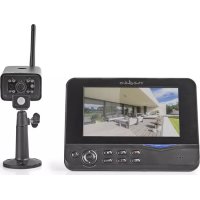
WIFICBO10WT - Overvåkingskamera NEDIS - Gratis bruksanvisning og manual
Finn enhetens veiledning gratis WIFICBO10WT NEDIS i PDF-format.


| Merke | Nedis |
| Modell | WIFICBO10WT |
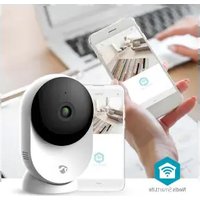
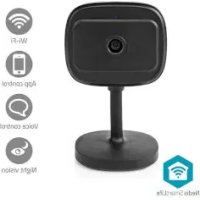
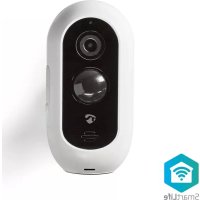
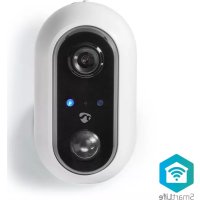
| Produkttype | Overvåkningskamera |
| Mål (L x B x H) | Omtrent 6 x 6 x 12 cm |
| Vekt | Omtrent 150 g |
| Strømforsyning | Nettadapter 5V DC (inkludert) |
| Tilkobling | Wi-Fi 2,4 GHz |
| Videooppløsning | 1080p Full HD |
| Synsvinkel | 120 grader |
| Nattvisjon | Ja, opptil 10 meter |
| Bevegelsesdeteksjon | Ja, med push-varsler |
| Toveis lyd | Ja, innebygget mikrofon og høyttaler |
| Lagring | microSD-kort (opptil 128 GB) eller sky |
| Mobilapp | Nedis Smart Home (iOS/Android) |
| Beskyttelsesklasse | IP65 (utendørs) |
| Driftstemperatur | -20 °C til 50 °C |
| Vedlikehold og rengjøring | Rengjør linsen med en myk, tørr klut. Unngå kjemikalier. |
| Sikkerhet | Oppbevares tørt og støvfritt. Koble fra før rengjøring. |
| Reservedeler og reparerbarhet | Ingen reservedeler tilgjengelig. Enheten må erstattes ved feil. |
| Generell informasjon | WiFi-overvåkningskamera for innendørs/utendørs bruk. Kompatibel med Alexa og Google Assistant. |
Ofte stilte spørsmål - WIFICBO10WT NEDIS
Brukerspørsmål om WIFICBO10WT NEDIS
0 spørsmål om dette apparatet. Svar på dem du kjenner, eller still ditt eget.
Still et nytt spørsmål om dette apparatet
Last ned instruksjonene for din Overvåkingskamera i PDF-format gratis! Finn veiledningen din WIFICBO10WT - NEDIS og ta den elektroniske enheten tilbake i hendene. På denne siden er alle dokumenter som er nødvendige for bruken av enheten din publisert. WIFICBO10WT av merket NEDIS.
BRUKSANVISNING WIFICBO10WT NEDIS
Installation av appen Nedis SmartLife
Gjør deg kjent med lokale lover og reguleringer for overvåkningskamera før bruk og installering.
Eventuelle modifikasjoner av produktet kan ha konsekvenser for sikkerhet, garanti og funksjon.
Liste over deler [Bilde A]
① Magnetisk jernkulebrakett
② Statusindikatorlys
③ Kameralinse
⑪ Tilbakestill-knapp
⑫ På/av-knapp
⑬ Micro USB-port
④ Infrarødt lys
⑤ PIR-sensor
⑥ Mikrofon
⑦ Dobbeltsidig teip
⑧ Høyttaler
⑨ Magnetisk kontakt
⑩ MicroSD-kortåpning
⑭ Monteringshull
⑮ Stikkontakt 6 mm (3x)
⑯ Skrue med flatt hode 3,0 x 25 mm (3x)
⑰ Tilbakestillingsstift
⑱ USB-kabel
⑲ Monteringsbrakett
20 Beskyttelsesdeksel
Sikkerhetsinstruksjoner
ADVARSEL
- Produktet skal kun brukes som beskrevet i manualen.
- Ikke bruk produktet hvis det er skadet eller defekt. Bytt ut en skadet eller defekt enhet med det samme.
- Ikke mist produktet, og forhindre at det slås borti andre gjenstander.
- Dette produktet skal kun håndteres av en kvalifisert tekniker for vedlikehold for å redusere risikoen for elektrisk støt.
- Hvis det oppstår problemer, skal du koble produktet og eventuelt annet utstyr fra det elektriske uttaket.
Forbered overvåkningskameraet [Bilde B]
- Sett inn det nye microSD-kortet i microSD-åpningen ⑩.
- Koble USB-kabelen ⑱ til Micro USB-porten ⑬.
- Koble USB-kabelen ⑱ til en USB-strømadapter (ikke inkludert).
- Koble USB-strømadapteren til nettspenning for å lade kameraet.
- Hold på-/av-knappen ⑫ inne i 5 sekunder for å slå på enheten. Statusindikator-LED-lyset ② begynner å blinke rødt.
Installering av Nedis SmartLife-appen
- Last ned Nedis SmartLife-appen for Android eller iOS på telefonen din via Google Play eller Apple App Store.
- Åpne Nedis SmartLife-appen på telefonen din.
- Opprett en konto med telefonnummeret ditt og e-postadressen din og trykk på Fortsett.
- Skriv inn bekreftelseskoden du mottok.
-
Lag et passord og trykk på Ferdig.
-
Trykk på Legg til hjem for å opprette et SmartLife-hjem.
- Angi posisjonen din, velg rommene du vil koble sammen og trykk på Ferdig.
- Trykk på + øverst i høyre hjørne i Nedis SmartLife-appen.
- Velg enhetstypen du vil legge til fra listen.
- Bekreft at statusindikator-LED-lyset ② blinker.
- Oppgi Wi-Fi-nettverksinformasjonen og trykk på Bekreft. Produktet er nå klart til bruk.
Hvis appen ikke finner kameraet, prøver du igjen, men denne gangen etter trinn 2 trykker du på Annen måte (øverst i høyre hjørne) og velger QR-kode. Skriv inn Wi-Fi-nettverket og trykk på Bekreft.
- Trykk på Fortsett så vises deretter en QR-kode.
- Hold telefonen din med avstand på 15 – 20 cm foran kameraet. Hvis kameraet har oppdaget QR-koden, hører du en lyd.
- Trykk for å bekrefte at du hørte lyden.
- Gi kameraet et navn og trykk på Ferdig. Statusindikator-LED-Iyset ② lyser blått. Produktet er nå klart til bruk.
Hvis kameraet ikke kobles til, lyser statusindikator-LED-lyset ② kontinuerlig rødt. For å tilbakestille kameraet trykker og holder du tilbakestill-knappen ⑪ inne i 5 sekunder til du hører en lyd. Hold på-/av-knappen ⑫ inne i 5 sekunder for å slå på enheten. Gjenta deretter trinn 1 til 9 nærmere ruteren.
Viktige instruksjoner for å unngå falske alarmer
- Ikke monter kameraet vendt mot gjenstander med sterke lys, inkludert solskinn osv.
- Den ideelle visningsavstanden er 2 - 10 meter.
- Ikke sett kameraet i nærheten av kjøretøy som ofte er i bevegelse. Den anbefalte avstanden mellom kameraet og kjøretøy i bevegelse er 15 meter.
- Unngå luftuttak, inkludert varmepumper og varmeventiler, osv.
- Ikke monter kameraet vendt mot et speil.
- Hold kameraet minst 1 meter unna eventuelle trådløse enheter, inkludert Wi-Fi-rutere og telefoner, for å unngå trådløs interferens.
Startskjermen på Nedis SmartLife-appen
Når tilkoblingen av overvåkningskameraet er vellykket, viser Nedis SmartLifeappen en oversikt over alle produktene som er tilkoblet.
Velg ønsket produkt i oversikten.
Ta opp videoer og ta skjermdumper
Du kan ta opp videoer og ta skjermdumper på telefonen ved å trykke på Spill inn og Skjermdump.
Spill av videoopptak og se skjermdumper
- Åpne Galleri i Android eller Bilder i iOS Du vil se en oversikt over foto- og videoopptak.
- Åpne et foto- eller videoopptak for å se eller spille av.
Avspilling av videoer med bevegelsesdeteksjon
Videoer med bevegelsesdeteksjon lagres automatisk til microSD-kortet. (Hvis det er satt inn i kameraet).
- Trykk på Avspilling for å åpne lagrede videoer.
- Trykk på en videofil for å spille den av.
Innstillinger
Trykk på innstillingstasten for å åpne innstillingsskjermen.
| Endre enhetsnavnet Bytt navn på overvåkningskameraet. | |
| Del enheter Del tilgang til enheten med andre. | |
| Enhetsinformasjon Vis informasjon om enheten. | |
| Bruk Echo Se hvordan du kobler til Alexa-appen for å bruke kameraet med stemmekontroll. | |
| Effektadministrasjon Vis batteristatus og still inn signal for lavt batteri. | |
| Innstillinger for grunnleggende funksjoner | Endre kamerainnstillingene. |
| PIR-bryter Juster sensitiviteten for bevegelsesdeteksjon. | |
| SD-kortinnstillinger Vis microSD-kortinnstillingene og angi opptaksinnstillingene. | |
| Tilbakemelding Send produktrelatert tilbakemelding til Nedis. | |
| Fastvareinformasjon Vis programvareversjonen. | |
| Fjern enhet Fjern enheten fra Nedis SmartLife-appen | |
Spesifikasjoner
| Produkt Utendørs IP-overvåkningskamera | |
| Artikkelnummer WIFICBO10WT | |
| Dimensjoner (L x B x H) 57 x 57 x 100 mm | |
| Inngangsspenning 5 VDC | |
| Batteri 2x 18650 (6000 mAh) | |
| Maks. batterilevetid 10 måneder standby / 1000 opptak | |
| Vekt 225 g | |
| Minne MicroSD-kort (8–128 GB) (følger ikke med) | |
| Oppløsning 1920 x 1080 px | |
| Rammehastighet 15 bps | |
| Videoformat .mp4 | |
| Bildestørrelse | .jpg |
| Synsvinkel | 130 grader |
| Deteksjonsvinkel for PIR-sensoren | 120 grader |
| Vanntett | IP65 |
| Maks overføringskraft | 15 dBm |
| Antennevinning | 3 dBi |
| Frekvensrekkevidde | 2412 – 2472 GHz |
Konformitetserklæring
Vi, Nedis B.V., erklærer som produsent at produktet WIFICBO10WT fra Nedis®-merkevaren vår, som er produsert i Kina, er testet i samsvar med alle relevante CE-standarder og reguleringer, og at alle tester er bestått. Dette inkluderer, men er ikke begrenset til, RED 2014/53/EU-forordningen.
Den fullstendige samsvarserklæringen (og sikkerhetsdataarket hvis det er aktuelt) kan leses og lastes ned via webshop.nedis.nb/wificbo10wt#support
For ytterligere informasjon i forbindelse med samsvarserklæringen kan du kontakte kundestøtten:
Nettadresse: www.nedis.com
E-post: service@nedis.com
Telefon: +31 (0)73-5991055 (i åpningstiden)
Nedis B.V., de Tweeling 28
Overensstemmelseserklæring
- Installation av appen Nedis SmartLife
- Liste over deler [Bilde A]
- Sikkerhetsinstruksjoner
- ADVARSEL
- Forbered overvåkningskameraet [Bilde B]
- Installering av Nedis SmartLife-appen
- Viktige instruksjoner for å unngå falske alarmer
- Startskjermen på Nedis SmartLife-appen
- Ta opp videoer og ta skjermdumper
- Spill av videoopptak og se skjermdumper
- Avspilling av videoer med bevegelsesdeteksjon
- Innstillinger
- Konformitetserklæring
- Overensstemmelseserklæring
Merke : NEDIS
Modell : WIFICBO10WT
Kategori : Overvåkingskamera