
SHE7050 - Hodetelefoner PHILIPS - Gratis bruksanvisning og manual
Finn enhetens veiledning gratis SHE7050 PHILIPS i PDF-format.


| Produkttype | In-Ear-hodetelefoner (ørpropper) |
| Merke | Philips |
| Modell | SHE7050 |
| Driverenhet | Dynamisk, 9 mm |
| Frekvensrespons | 20 – 20000 Hz |
| Impedans | 32 Ohm |
| Maksimal inngangseffekt | 30 mW |
| Kabellengde | 1.2 m |
| Vekt | 15 g |
| Kontakt | 3,5 mm rett plugg |
| Farge | Svart |
| Medfølgende tilbehør | 3 par silikonørpropper (S/M/L) |
| Kompatibilitet | Alle enheter med 3,5 mm lyduttak |
| Pleie og vedlikehold | Tørk øreproppene med tørr klut; rengjør øreproppene med mild såpe |
| Sikkerhet | Må ikke utsettes for væske eller overdreven varme |
| Reservedeler tilgjengelig | Erstatningsørpropper (Philips delenummer SHE7050E) |
| Generell informasjon | Designet for klar lyd og komfortabel passform; passiv støydemping |
Ofte stilte spørsmål - SHE7050 PHILIPS
Brukerspørsmål om SHE7050 PHILIPS
0 spørsmål om dette apparatet. Svar på dem du kjenner, eller still ditt eget.
Still et nytt spørsmål om dette apparatet
Last ned instruksjonene for din Hodetelefoner i PDF-format gratis! Finn veiledningen din SHE7050 - PHILIPS og ta den elektroniske enheten tilbake i hendene. På denne siden er alle dokumenter som er nødvendige for bruken av enheten din publisert. SHE7050 av merket PHILIPS.
BRUKSANVISNING SHE7050 PHILIPS
Service og garantier 29
Feilsøking og OSS (ofte stilte spørsmål) 34
Innhold
1. Viktig ....1
1.1 Sikkerhetstiltak og vedlikehold .....1
1.2 Symboler 2
1.3 Kasting av produktet og emballasjen ...3
2. Sette opp skjermen ....4
2.1 Installasjon 4
2.2 Betjene skjermen 6
2.3 Introduksjon til MHL (mobil-HD-link) 9
4. Tekniske spesifikasjoner .....17
4.1 Oppløsning og forhåndsinnstilte moduser 21
5. Strømstyring 22
6. Informasjon om regelverk ......23
7. Service og garantier ......29
7.1 Philips flatskjermpolicy ved defekte pixler 29
7.2 Service og garantier 31
8. Feilsøking og OSS (ofte stilte spørsmål) 34
8.1 Feilsøking 34
8.2 Vanlige spørsmål (FAQ) om SmartControl Lite ....35
8.3 Generelle vanlige spørsmål ......36
8.4 Generelle vanlige spørsmål ....38
1. Viktig
Denne elektroniske brukerguiden er ment for alle som bruker Philips monitoren. Ta deg tid til å lese denne brukerveiledningen før du bruker skjermen. Den inneholder viktig informasjon og kommentarer om bruk av skjermen.
Philips-garantien gjelder under forutsetning av at produktet blir behandlet korrekt til tiltenkt bruk, i samsvar med bruksanvisningen og ved fremvisning av original faktura eller kvittering, som viser kjøpsdato, forhandlerens navn, modell og produksjonsnummeret av produktet.
1.1 Sikkerhetstiltak og vedlikehold
Advarsler
Bruk av kontroller, innstillinger eller prosedyrer som ikke er spesifisert i denne dokumentasjonen kan føre til fare for støt og risiko for elektriske og/eller mekaniske skader.
Les og følg instruksjonene for oppkobling og bruk av dataskjermen:
Drift
- Unngå at skjermen utsettes for direkte sollys, kraftige lamper og alle andre varmekilder. Langvarig eksponering for sterkt lys og varme kan føre til fargeforandringer og skade på skjermen.
- Fjern eventuelle gjenstander som kan falle ned i ventilasjonsåpninger eller som kan hindre kjøling av skjermens elektronikk.
- Ikke blokker ventilasjonsåpningene i kabinettet.
- Ved plassering av skjermen må man påse at nettstøpslet og stikkontakten er lett tilgjengelige.
-
Hvis du slår av skjermen ved å koble fra strømkabelen, må du vente i 6 sekunder før du kobler til strømkabelen for normal drift.
-
Bruk kun en godkjent strømkabel levert av Philips. Hvis strømkabelen mangler må du ta kontakt med ditt lokale serviceverksted. (Se Kundeinformasjonssenter)
- Ikke utsett skjermen for kraftig vibrasjon eller sterke støt mens den er i bruk.
- Ikke bank på eller slipp skjermen under drift eller transport.
Vedlikehold
- For å unngå skade på skjermen må du ikke trykke hardt på LCD-skjermpanelet. Når du flytter skjermen, må du løfte den etter rammen; ikke løft skjermen ved å plassere hender eller fingre på LCD-skjermpanelet.
- Koble fra skjermen hvis du ikke skal bruke den på lang tid.
- Koble fra skjermen hvis du må rengjøre den med en fuktig klut. Du kan tørke av skjermen med en tørr klut når strømmen er av. Bruk aldri organiske oppløsninger, som alkohol eller ammoniakkbaserte væsker, til å rengjøre skjermen.
- For å unngå støt eller at settet blir permanent skadet, må ikke skjermen utsettes for støv, regn, vann eller svært fuktige omgivelser.
- Hvis skjermen din blir våt må du tørke av den med en tørr klut så raskt som mulig.
- Hvis fremmedlegemer eller væske kommer inn i skjermen må du slå av skjernen umiddelbart og trekke ut støpslet. Deretter fjerner du fremmedlegemet eller vannet og sender den til et serviceverksted.
- Ikke oppbevar eller bruk skjernen på steder som er utsatt for varme, direkte sollys eller ekstrem kulde.
- For at skjermen skal fungere best mulig og for at den skal vare så lenge som mulig, må du bruke den på et sted som oppfyller følgende krav til temperatur og fuktighet.
• Temperatur: 0-40 °C (32-95 °F)
• Fuktighet: 20-80 % relativ fuktighet
1.Viktig
- VIKTIG: Aktiver alltid en bevegelig skjermsparer när du forlater skjermen. Aktiver alltid et program for periodevis skjermoppdatering hvis skjermen viser statisk innhold som ikke endres. Uforstyrret visning av stillbilder eller statiske bilder over en lengre periode vil forårsake "innbrente bildet", også kjent som "etterbilde" eller "spøkelsesbilde", på skjermen.
"Innbrente bildet", "etterbilde", eller "spøkelsesbilde" er et velkjent fenomen innen LCD-panelteknologi. I de fleste tilfeller vil det "innbrente bildet" eller "etterbildet" eller "spøkelsesbildet" forsvinne gradvis over tid etter at strømmen har blitt slått av.
Advarsel
Unnlatelse av å aktivere en skjermsparer, eller en periodisk skjermoppdatering kan det resultere i en alvorlig "Innbrente bildet" eller "etterbilde" eller "spøkelsesbilde". Symptomene vil ikke forsvinne og de kan heller ikke repareres. Skaden som nevnes over, dekkes ikke av garantien din.
Service
- Kabinettdekslet må kun åpnes av kvalifisert servicepersonell.
- Kontakt ditt lokale servicesenter hvis du har behov for dokumentasjon og reparasjoner. (Vennligst se på kapittelet om "Forbrukerinformasjonssenter")
- For transportinformasjon vennligst se kapittelet "Tekniske spesifikasjoner".
- La ikke skjermen stå i en bil eller et bagasjerom som er utsatt for direkte sollys.
Merk
Kontakt en servicetekniker hvis skjermen ikke fungerer som den skal, eller hvis du er usikker på hva du skal gjøre när driftsinstruksene som er gitt i denne håndboken er fulgt.
1.2 Symboler
Følgende avsnitt beskriver symbolene som er brukt i dette dokumentet.
Merknad, Forsiktig og Advarsel
Gjennom denne bruksanvisningen kan tekstblokker være merket med et symbol samt være satt i halvfet eller kursiv skrift. Disse tekstblokkene inneholder merknader, informasjon og advarsler. De brukes på følgende måte:
Merk
Dette symbolet angir viktig informasjon og tips som gjør at du får mer nytte av datasystemet ditt.
Forsiktig
Dette symbolet angir informasjon som forteller deg hvordan du kan unngå mulig skade på maskinvaren eller tap av data.
Advarsel
Dette symbolet angir hvordan du kan unngå problemer som kan forårsake personskade.
Noen advarsler kan også være satt i andre formater og ikke være fulgt av et symbol. Disse advarslene er oppgitt fordi lover eller forskrifter pålegger oss å ha det med.
2. Sette opp skjermen
2.1 Installasjon
1 Innholdet i pakken


Merk
Bruk kun strømadaptermodellen: Philips ADPC1245(237E4 LHAB), ADPC1236(237E4 LSB/ LHSB), ADS-65LSI-19-1 19065G (237E4 QHAD/QSD/ QHSD)
2 Installer stativet
- Plasser monitoren med skjermsiden ned på en myk og jevn overflate. Pass på at du ikke skraper opp eller skader skjermpanelet.

- Hold foten med begge hender og før stativet inn i festet på foten.
(1) Fest sokkelen forsiktig til søylen til låsen aktiveres for sokkelen.
(2) Bruk fingrene til å stramme skruen på bunnen av sokkelen, og fest sokkelen stramt til søylen.

2. Sette opp skjermen
3 Koble til PC-en
Modell 237E4QSD, 237E4LSB:

① Inngang for strøm
2 VGA-inngang
3 DVI-D-inngang
4 Kensington anti-tyverilås
Modell 237E4QHAD, 237E4LHAB:

① Inngang for strøm
② VGA-inngang
3 HDMI-inngang
4 HDMI eller MHL-inngang (tilleggsutstyr)
5 ∅retelefonutgang
6 Lydinngang
7 Kensington anti-tyverilås
Modell 237E4QHSD, 237E4LHSB:

1 Inngang for strøm
② VGA-inngang
3 HDMI-inngang
4 HDMI eller MHL-inngang (tilleggsutstyr)
5 HDMI-lydutgang
6 Kensington anti-tyverilås
Koble til PC
- Koble strømledningen til baksiden av monitoren.
- Slå av datamaskinen og trekk ut strømkabelen.
- Koble skjermens signalkabel til videokoblingen bak på datamaskinen.
- Plugg datamaskinens og skjermens strømkabler i en stikkontakt.
- Slå på datamaskinen og skjermen. Hvis skjermen viser et bilde, er installeringen fullført.
2.2 Betjene skjermen
1 Forsiden
Modell 237E4QSD, 237E4LSB, 237E4QHSD, 237E4LHSB:

| 1 | ∅ | Skru strømmen til skjermen PÅ eller AV. |
| 2 | ∅/OK | Tilgang til OSD-menyen. |
| 3 | Gå tilbake til forrige OSD-nivå. | |
| 4 | Endre visningsformat. | |
| 5 | ▲▼ | Juster OSD-menyen. |
| 6 | Endre innsignalkilde. | |
| 7 | SmartImage Lite. Du kan velge mellom tre ulike innstillinger: Standard, nternet (Internett) og Game (Spill). |
Modell 237E4QHAD, 237E4LHAB:

| 1 | Skru strømmen til skjermen PÅ eller AV. | |
| 2 | /OK | Tilgang til OSD-menyen. |
| 3 | Gå tilbake til forrige OSD-nivå. | |
| 4 | Juster høyttalervolumet. | |
| 5 | ▲▼ | Juster OSD-menyen. |
| 6 | Endre innsignalkilde. | |
| 7 | SmartImage Lite. Du kan velge mellom tre ulike innstillinger: Standard, nternet (Internett) og Game (Spill). |
2. Sette opp skjermen
2 Beskrivelse av skjermmenyen
Hva er On-Screen Display (OSD)?
Skjermmeny (OSD) er en funksjon som finnes i alle LCD-skjermer fra Philips. Her kan man justere skjermytelsen eller velge skjermfunksjoner direkte fra et skjermbasert instruksjonsvindu. Et brukervennlig skjermbasert skjermgrensesnitt vises som nedenfor :
Modell 237E4QSD, 237E4LSB:

Modell 237E4QHSD, 237E4QHAD:
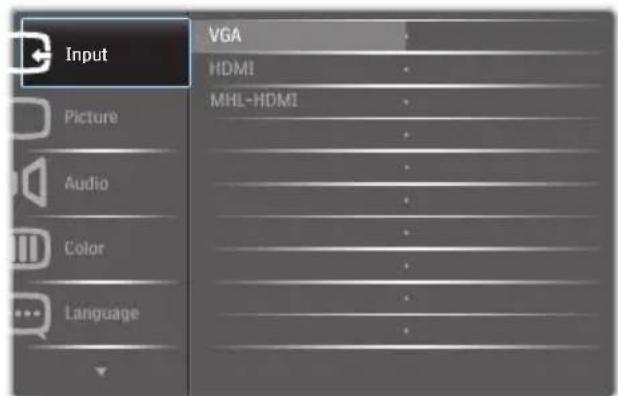
Modell 237E4LHSB,237E4LHAB:
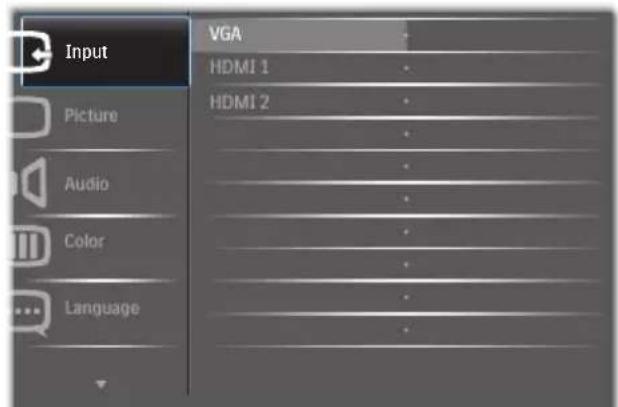
Grunnleggende og enkel instruksjon om kontrolltastene
I skjermmenyen som vises ovenfor, kan du trykke på ▼▲-knappene foran på skjermen for å flytte markøren, og trykke på OK-knappen for å bekrefte valget eller endringen.
OSD-menyen
Nedenfor finner du en oversikt over strukturen i skjemmenyen. Denne kan du bruke som referanse när du foretar de forskjellige justeringene.
Main menu Sub menu
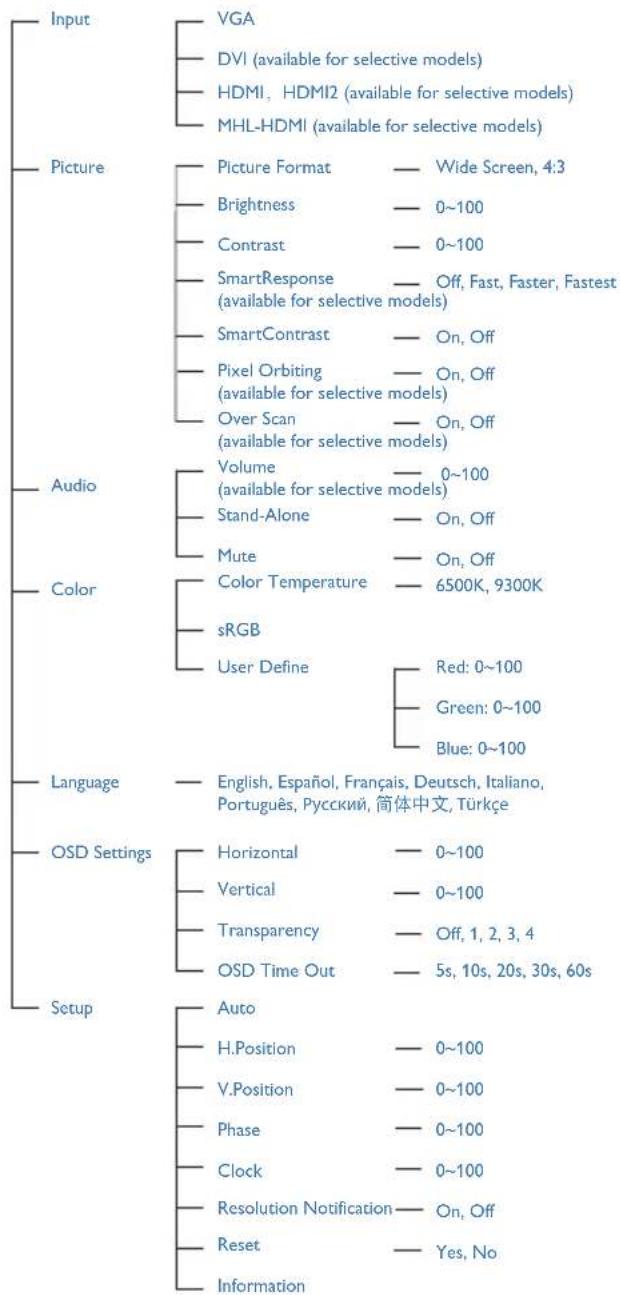
2. Sette opp skjermen
3 Anmerkning om oppløsning
Monitoren fungerer best med opprinnelig oppløsning, 1920 × 1080 @ 60 Hz. Når monitoren er påkoblet med en annen oppløsning, vil følgende advarsel vises på skjermen. Use 1920×1080@60Hz for best results. (Bruk 1920 × 1080 @ 60 Hz for beste resultat).
Visning av adversel for opprinnelig skjermoppløsning kan slås av fra Oppsett i OSD (On Screen Display)-menyen.
4 Fysisk funksjon
Helning

2.3 Introduksjon til MHL (mobil-HD-link)
1 Hva er det?
Mobil-HD-link (MHL) er et lyd-/bildegrensesnitt for å koble mobiltelefoner og andre bærbare enheter direkte til HD-skjermer.
Med en valgfri MHL-kabel er det enkelt å koble en MHL-utstyrt mobilenhet til denne store Philips MHL-skjermen og se HD-videoene dine bli levende med full digital lyd. Dermed kan du ikke bare hygge deg med mobilspill, bilder, filmer eller andre apper på den store skjermen, men også lade mobilenheten samtidig, slik at du ikke går tom for strøm halvveis.
2 Hvordan bruker jeg MHL-funksjonen?
Du må ha en MHL-sertifisert mobilenhet for å kunne bruke MHL-funksjonen. En liste med MHL-sertifiserte enheter finnes på det offisielle MHL-webområdet (http://www.mhlconsortium.org)
Du må også ha en MHL-sertifisert kabel (tilleggsutstyr) for å kunne bruke denne funksjonen.
Sett den ene enden av den valgfrie MHL-kabelen inn i mini-USB-kontakten på mobilenheten og den andre inn i kontakten merket [MHL-HDMI] på monitoren. Dermed er du klar til å se bildene på den store skjermen og betjene alle funksjonene på mobilenheten, som å surfe på Internett, spille dataspill, bla i bildealbum osv., og hvis monitoren har høyttalerfunksjon, kan du høre lyden også. Når MHL-kabelen er frakoblet eller mobilenheten er avslått, deaktiveres MHL-funksjonen automatisk

Merk
- Kontakten merket [MHL-HDMI] er den eneste kontakten på monitoren som støtter MHL-funksjonen når MHL-kabelen brukes. Vær oppmerksom på at den MHL-sertifiserte kabelen er forskjellig fra en standard HDMI-kabel.
- En MHL-sertifisert mobilenhet må anskaffes separat
- Hvis det er koblet andre enheter til tilgjengelige innganger, kan det hende at du må bytte til MHL-HDMI-modus manuelt for å aktivere monitoren
3. Bildeoptimering
3.1 SmartImage Lite
1 Hva er det?
SmartImage Lite gir deg forhåndsinnstillinger som optimerer visningen av ulike typer innhold, og dynamisk justering av lysstyrke, kontrast, farge og skarphet i sanntid. Uansett om du arbeider med tekstprogrammer, viser bilder eller ser på video, gir Philips SmartImage Lite flott optimert skjermytelse.
Du vil ha en skjerm som gir den beste visningen av alt favorittinnholdet ditt. SmartImage Lite-programvaren justerer automatisk lysstyrke, kontrast, farge og skarphet i sanntid for å gi deg en bedre seeropplevelse med skjermen.
SmartImage Lite er en eksklusiv og nyskapende teknologi fra Philips som analyserer innholdet som vises på skjermen. Basert på et scenario som du velger, gir SmartImage Lite en dynamisk forbedring av kontrast, fargenes metningsgrad og bildeskarphet slik at du får den beste skjermytelsen - alt i sanntid ved å trykke på en enkelt knapp.
- Trykk på för å åpne skjermvisningen av SmartImage Lite;
-
Trykk gjentatte ganger på för å bytte mellom Standard, Internet (Internett), Game (Spill).
-
Skjermvisningen av SmartImage Lite vises på skjermen i fem sekunder, eller du kan trykke på OK-knappen for å bekrefte.
- Når SmartImage Lite er aktivert, deaktiveres automatisk sRGB-skjemaet. For å kunne bruke sRGB må du deaktivere SmartImage Lite med 📋-knappen foran på skjermen.
Utenom å bruke 📋-knappen for å bla ned, kan du trykke på ▼▲knappene for å velge, og trykke på OK-knappen for å bekrefte valget og lukke SmartImage Lite-skjermmenyen.
Du kan velge mellom tre ulike innstillinger: Standard, Internet (Internett) og Game (Spill).
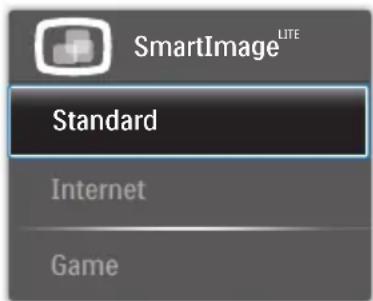
- Standard: Gir bedre tekstkvalitet og demper lysstyrken slik at lesbarheten blir bedre og øynene anstrenges mindre. Denne modusen gir mye større lesbarhet og produktivitet når du arbeider med regneark, PDF-filer, skannede artikler eller andre generelle kontorprogrammer.
- Internet (Internett): Denne innstillingen kombinerer fargemetning, dynamisk kontrast og større skarphet for å vise fotografier og andre bilder med enestående klarhet og livaktige farger – helt uten artefakter og blasse farger.
- Game (Spill): Denne innstillingen gir den beste spilloplevelsen gjennom å aktivere overdrivekretsen for å gi bedre responstid, gjøre kantene på bevegelige gjenstander mindre uklare og gi bedre kontrast i mørke og lyse bilder.
3.2 SmartContrast
1 Hva er det?
Unik teknologi som analyserer innholdet på LCD-skjermen på en dynamisk måte og automatisk stiller inn optimal kontrastrate for å gi størst mulig klarhet og en behagelig seeropplevelse. Baklyset blir sterkere när bildene er klare, skarpe og lyse, og baklyset blir svakere när det vises bilder med mørk bakgrunn.
Du vil ha den beste visuelle klarheten og visningskomforten for alle typer innhold. SmartContrast kontrollerer kontrasten og justerer bakgrunnslyset dynamisk for å gi klare, skarpe og lyse spill- og videobilder, eller vise klar tekst som er enkel å lese for kontorarbeid. Gjennom å redusere skjermens strømforbruk sparer du energikostnader og forlenger skjermens levetid.
Når du aktiverer SmartContrast, analyseres innholdet som vises i sanntid, og fargene og intensiteten i bakgrunnslyset justeres. Denne funksjonen vil dynamisk forbedre kontrasten for en flott underholdningsopplevelse når du ser på videoer eller spiller spill.
3.3 Philips SmartControl Lite
Den nye SmartControl Lite-programvaren fra Philips lar deg kontrollere skjermen via et brukervennlig skjermgrensesnitt. Kompliserte justeringer er ikke lenger en bekymring, da denne brukervennlige programvaren guider deg gjennom fininnstilling av oppløsning, fargekalibrering, justering av klokke/fase, justering av RGB-hvitpunkt, osv.
Utstyrt med den siste teknologien i kjernealgoritme for rask behandling og respons, er dette Windows 7-kompatible imponerende ikonet med animasjon klart for å forbedre din opplevelse med Philips-skjermer!
1 Installasjon
• Følg instruksjonene og fullfør installasjonen.
- Du kan starte etter at installasjonen er fullført.
- Hvis du vil starte senere, kan du enten klikke på snarveien på skrivebordet eller på verktøylinjen.
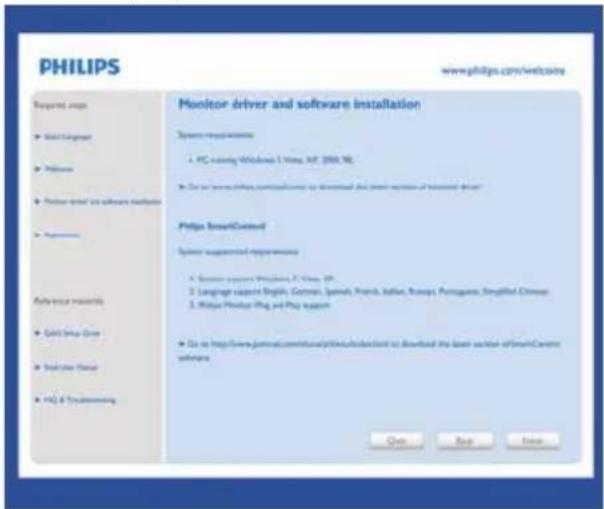
Veiviser for første oppstart
- Første gang etter installasjonen av SmartControl Lite går programmet automatisk til veiviseren for første oppstart.
- Veiviseren leder deg gjennom justering av skjermens ytelse steg for steg.
- Du kan også gå til plugin-menyen for å starte veiviseren senere.
- Du kan justere flere alternativer uten veiviseren via Standard-ruten.

• Med Adjust menu (Justeringsmeny) kan du justere Brightness (lysstyrke), Contrast (kontrast), Focus (fokus), Position (posisjon) og Resolution (oppløsning).
- Du kan følge instruksjonene og utføre justeringen.
- Cancel (Avbryt) spør om du vil avbryte installasjonen.

- "Show Me" (Vis meg) starter opplæringsprogrammet for fargekalibrering.
- Start - setter i gang den seks steg lange fargekalibreringssekvensen.
- Quick View (Hurtigvisning) laster før/etterbilder.
- For å gå tilbake til hjemmeruten for Color (Farge), klikker du på Cancel (Avbryt)-knappen.
- Enable color calibration (Aktiver fargekalibrering) - som standard er denne aktivert. Hvis boksen ikke er krysset av, tillates ikke fargekalibrering, og start- og hurtigvisningsknappene dempes.
- Patent-informasjonen i kalibreringsskjermen er nødvendig.
3. Bildeoptimering
Første fargekalibreringsskjerm:

- Previous (Forrige)-knappen er deaktivert frem til den andre fargeskjermen.
- Next (Neste) går til påfølgende mål (6 mål).
- Siste går til File > Presets (Fil>Forhåndsinnstilling) -vinduet.
- Cancel (Avbryt) lukker brukergrensesnittet og tar deg tilbake til Plug-in (plugin)-siden.
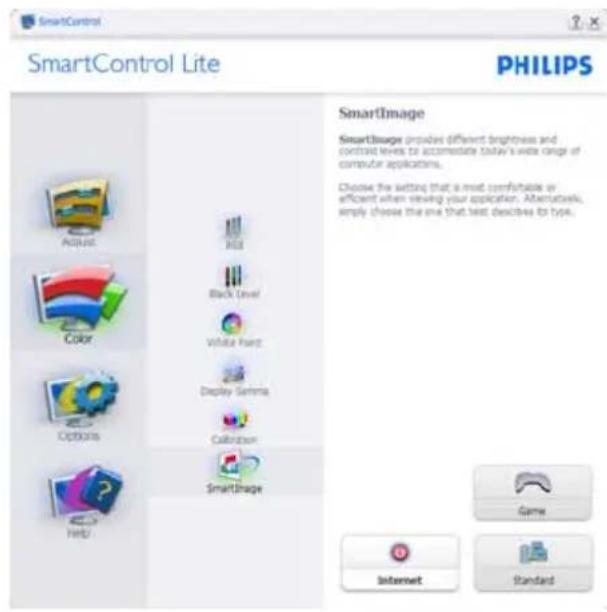
SmartImage Lite
Lar brukeren endre innstillingene for å få bedre skjerminnstillinger basert på innhold.
Når Entertainment (Underholdning) er valgt, er SmartContrast og SmartResponse aktivert.
Preferences (Egenskaper) fra rullegardinmenyen Options (Valg). På en skjerm som ikke støttes, men er DDC/CI-kompatibel, er kun kategoriene Help (Hjelp) og Options (Alternativer) tilgjengelige.

- Viser nåværende innstillinger for egenskaper.
- Når det krysses av i boksen, aktiveres funksjonen. Avkrysningsboksen er en veksleknapp.
- Enable Context Menu (Aktiver kontekstmeny) er avkrysset (På) som standard. Enable Context Menu (Aktiver kontekstmeny) viser SmartControl Lite-valg for Select Preset (Velg forhåndsinnstilling) og Tune Display (Fininnstill skjermen) i høyreklikk-kontekstmenyen på skrivebordet. Er den deaktivert, fjernes SmartControl Lite fra høyreklikk-kontekstmenyen.
- Enable Task Tray (Aktiver oppgaveskuff)-ikonet er avkrysset (På) som standard. Enable Context Menu (Aktiver kontekstmeny) viser oppgaveskuffmenyen for SmartControl Lite. Høyreklikker du på oppgaveskuff-ikonet, vises menyalternativene for Help (Hjelp), Technical Support (Teknisk støtte), Check for Update (Se etter oppdateringer), About (Om) og Exit (Avslutt). Når Enable Task Tray Menu (Aktiver oppgaveskuffen-menyen) er deaktivert, vil oppgaveskuffikonet kun vise EXIT (AVSLUTT).
- Run at Startup (Kjør ved oppstart) er krysset av (På) som standard. Når den er deaktivert, vil ikke SmartControl Lite kjøre ved oppstart eller være i oppgaveskuffen. Den eneste måten å åpne SmartControl Lite på er fra snarveien på skrivebordet eller programfilen. Forhåndsinnstillinger som er satt til å kjøre ved oppstart vil ikke lastes når denne boksen ikke er krysset av (Deaktivert).
- Aktiver transparensmodus (Windows 7, Vista, XP). Standard er 0 % ujjennomsiktig.
3. Bildeoptimering
Options (Alternativer) > Input (Inndata) - Er kun aktiv når du velger Input (Inndata) fra rullegardinmenyen Options (Alternativer). På en skjerm som ikke støttes, men er DDC/Cl-kompatibel, er kun kategoriene Help (Hjelp) og Options (Alternativer) tilgjengelige. Ingen andre SmartControl Lite-kategorier er tilgjengelige.
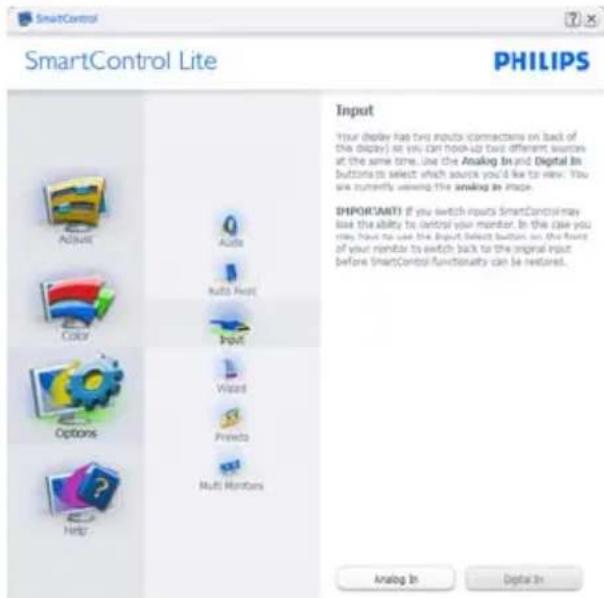
- Viser instruksjonsboksen Source (Kilde) og nåværende innstilling for inndatakilde.
- For skjermer med én inngang vises ikke denne boksen.
Options (Alternativer) > Audio (Lyd) - Er kun aktiv när du velger Audio (Lyd) fra rullegardinmenyen Options (Alternativer).
På en skjerm som ikke støttes, men er DDC/Cl-kompatibel, er kun kategoriene Help (Hjelp) og Options (Alternativer) tilgjengelige.

Help (Hjelp) > Version (Versjon) - Er kun aktiv når du velger Version (Versjon) fra rullegardinmenyen Help (Hjelp). På en skjerm som ikke støttes, men er DDC/Cl-kompatibel, er kun kategoriene Help (Hjelp) og Options (Alternativer) tilgjengelige.

- SmartControl Lite - Når denne er valgt, vises About (Om)-skjermen.
- Select Preset (Velg forhåndsinnstilling) - Viser en hierarkisk meny med lagrede forhåndsinnstillinger som kan brukes umiddelbart. Et merke viser forhåndsinnstillingen som for øyeblikket er valgt. Factory Preset (Fabrikkinnstilling) kan også velges fra rullegardinmenyen.
- Tune Display (Fininnstill skjermen) - Åpner kontrollpanelet til SmartControl Lite.
- SmartImage Lite – Sjekk gjeldende innstillinger, Standard, Internet (Internett), Game (Spill).
Task Tray Menu Enabled (Meny for oppgaveskuff aktivert)
Menyen for oppgaveskuffen vises när du høyreklikker på SmartControl Lite-ikonet i oppgaveskuffen. Med venstreklikk starter du programmet.
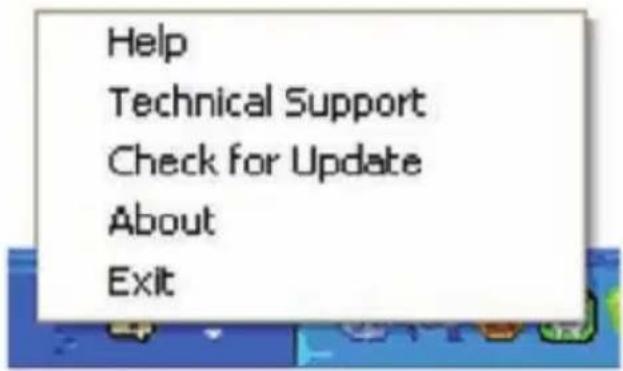
Oppgaveskuffen har fem oppføringer:
- Help (Hjelp) - Gir adgang til filen User Manual (Bruksanvisning): Åpne filen User Manual (Bruksanvisning) ved å bruke standard-nettleservinduet.
• Technical Support (Teknisk støtte) - viser siden for teknisk støtte. - Check for Update (Se etter oppdateringer) - tar brukeren til PDI-målsiden og sjekker brukerens versjon mot den senest tilgjengelige.
- About (Om) - Viser detaljert referanseinformasjon: Produktversjon, när produktet er sluppet på markedet og produktnavn.
- Exit (Avslutt) - Lukk SmartControl Lite.
For å kjøre SmartControl Lite igjen, kan du enten velge SmartControl Lite fra Programmenyen, dobbeltklikke på PC-ikonet på skrivebordet eller starte systemet på nytt.

Meny for oppgaveskuff deaktivert
Når Oppgaveskuff er deaktivert i mappen Innstillinger, er kun valget EXIT (AVSLUTT) tilgjengelig. For å fjeme SmartControl Lite helt fra oppgaveskuffen deaktiverer du Run at Startup (Kjør ved oppstart) i Options (Alternativer) > Preferences (Innstillinger).
4. Tekniske spesifikasjoner
237E4QSD, 237E4QHAD, 237E4QHSD:
| Bilde/Skjerm | |
| Type skjerm IPS LCD | |
| Baklys LED | |
| Skjermstørrelse 23" W (58,42cm bredformat) | |
| Bildesideforhold 16:9 | |
| Punktavstand 0,265 x 0,265 mm | |
| Lysstyrke 250 cd/m2 | |
| SmartContrast 20.000.000:1 | |
| Kontrastforhold (typisk) 1000:1 | |
| Reaksjonstid (typisk) | 14 ms |
| SmartResponse (tilgjengelig på utvalgte modeller) | 5 ms |
| Optimal oppløsning | 1920 x 1080 ved 60 Hz |
| Betraktningsvinkel | 178° (H) / 178° (V) @ C/R > 10 |
| Bildeforbedring | SmartImage Lite |
| Skjermfarger | 16,7 M |
| Vertikal oppdateringsfrekvens | 56Hz - 76Hz |
| Horisontal frekvens | 30 kHz - 83 kHz |
| MHL | 1080P@30Hz |
| sRGB | JA |
| Tilkobling | |
| Signalinnganger | 237E4QSD: VGA (analog), DVI (digital ,HDCP )237E4QHAD, 237E4QHSD: VGA (analog), HDMI (digital,HDCP), MHL-HDMI (digital ,HDCP ) |
| Lyd inn/ut | 237E4QHAD: PC-lyd inn, øretelefon ut237E4QHSD: HDMI-lyd ut |
| Inndatasignal | Separat synkronisering, synkronisering på grønn |
237E4LSB, 237E4LHAB, 237E4LHSB:
| Bilde/Skjerm | |
| Type skjerm TFT LCD | |
| Baklys LED | |
| Skjermstørrelse 23" W (58,42cm bredformat) | |
| Bildesideforhold 16:9 | |
| Punktavstand 0,265 × 0,265 mm | |
| Lysstyrke 250 cd/m2 | |
| SmartContrast 20.000.000:1 | |
| Kontrastforhold (typisk) 1000:1 | |
| Reaksjonstid (typisk) | 5 ms |
- Tekniske spesifikasjoner
| Bilde/Skjerm | |
| SmartResponse (tilgjengelig på utvalgte modeller) | 2 ms |
| Optimal oppløsning 1920 x 1080 @ 60 Hz | |
| Betraktningsvinkel 170° (H) / 160° | (V) @ C/R > 10 |
| Bildeforbedring SmartImage Lite | |
| Skjermfarger 16,7 M | |
| Vertikal oppdateringsfrekvens 56Hz - 76Hz | |
| Horisontal frekvens 30 kHz - 83 kHz | |
| sRGB JA | |
| Tilkobling | |
| Signalinnganger | 237E4LSB: VGA (analog), DVI (digital ,HDCP)237E4LHAB, 237E4LHSB: VGA (analog), HDMI x 2 (digital,HDCP) |
| Lyd inn/ut | 237E4LHSB: HDMI-lyd ut237E4LHAB: PC-lyd inn, øretelefon ut |
| Inndatasignal Separat synkronisering, synkronisering på grønn | |
| Innretninger | |
| Brukerinnretninger | 237E4QSD, 237E4LSB, 237E4QHSD, 237E4LHSB: [IMAGE]237E4QHAD, 237E4LHAB: [IMAGE] |
| OSD-språk | Engelsk, fransk, tysk, spansk, italiensk, russisk, forenklet kinesisk, portugisisk, tyrkisk |
| Andre innretninger Kensington-lås | |
| Plug and play-kompatibilitet DDC/CI, sRGB, Windows 7/Vista/XP, Mac OSX, Linux | |
| Stativ | |
| Helning | -5° / +20° |
237E4QSD:
| Strøm | |
| På-modus | 33,3 W (typ.) |
| Dvale (typ.) | 0,5 W |
| Av (typ.) | 0,3 W |
| Strømlampe | På-modus: Hvit, hvile-/ventemodus: Hvit (blinker) |
| Strømforsyning | Ekstern, 100–240 V vekselstrøm, 50–60 Hz |
237E4QHAD:
| Strøm | |
| På-modus | 33,3 W (typ.), 39,2 W (maks.) |
| Dvale (typ.) | 0,5 W |
| Av (typ.) | 0,3 W |
- Tekniske spesifikasjoner
| Strømlampe På-modus: Hvit, hvile-/ventemodus: Hvit (blinker) | |
| Strømforsyning | Ekstem, 100–240 V vekselstrøm, 50–60 Hz |
237E4QHSD:
| Strøm | |
| På-modus 33,3 W (typ.) | |
| Dvale (typ.) 0,5 W | |
| Av (typ.) 0,3 W | |
| Strømlampe På-modus: Hvit, hvile-/ventemodus: Hvit (blinker) | |
| Strømforsyning | Ekstem, 100–240 V vekselstrøm, 50–60 Hz |
237E4LSB:
| Strøm | |
| På-modus 28,5 W (typ.) | |
| Dvale (typ.) 0,5 W | |
| Av (typ.) 0,3 W | |
| Strømlampe På-modus: Hvit, hvile-/ventemodus: Hvit (blinker) | |
| Strømforsyning | Ekstern, 100–240 V vekselstrøm, 50–60 Hz |
237E4LHAB:
| Strøm | |
| På-modus 28,5 W (typ.), 35,13 W | (maks.) |
| Dvale (typ.) 0,5 W | |
| Av (typ.) 0,3 W | |
| Strømlampe På-modus: Hvit, hvile-/ventemodus: Hvit (blinker) | |
| Strømforsyning | Ekstern, 100–240 V vekselstrøm, 50–60 Hz |
237E4LHSB:
| Strøm | |
| På-modus 28,5 W (typ.) | |
| Dvale (typ.) 0,5 W | |
| Av (typ.) 0,3 W | |
| Strømlampe På-modus: Hvit, hvile-/ventemodus: Hvit (blinker) | |
| Strømforsyning | Ekstern, 100–240 V vekselstrøm, 50–60 Hz |
| Mål | |
| Produkt med stativ (BxHxD) 547 | × 420 × 193 mm |
| Produkt uten stativ (BxHxD) 547 | × 335 × 37 mm |
| Vekt | |
| Produkt med stativ 2,89 kg | |
| Produkt uten stativ 2,62 kg | |
| Produkt med emballasje 4,66 kg | |
Driftsbetingelser
- Tekniske spesifikasjoner
| Spennvidde i temperatur (i drift) 0 | °C til 40°C |
| Temperaturområde (Ikke i drift) | -20°C til 60°C |
| Relativ fuktighet 20% til 80% | |
| MTBF 30 000 timer |
| Miljøaspekter | |
| RoHS JA | |
| EPEAT Silver (www.epeat.net) | |
| Emballasje 100 % gjenvinnbar | |
| Spesifikke stoffer | 100 % PVC BFR-fritt kabinett |
| Energy Star JA | |
| Overholdelse og standarder | |
| Godkjent ifølge reguleringer | CE-merke, FCC-klasse B, GOAST, SEMKO, TCO-sertifisert, UL/cUL, BSMI, ISO9241-307 |
| Kabinett | |
| Farge | 237E4L: Svart/237E4Q: Kirsebærsvart eller andre fargealternativer som gjelder der du bor |
| Fullfør Glanset | |

Merk
- EPEAT Gold eller Silver er kun gyldig der Philips registrerer produktet. Gå til www.epeat.net for å se registreringsstatus i landet der du bor.
- Disse dataene kan endres uten forvarsel. Gå til www.philips.com/support for å laste ned den siste versjonen av heftet.
4.1 Oppløsning og forhåndsinnstilte moduser
1 Maksimal oppløsning
1920 × 1080 ved 60 Hz (analog inngang)
1920 × 1080 ved 60 Hz (digital inngang)
2 Anbefalt oppløsning
1920 × 1080 ved 60 Hz (digital inngang)
| Horizontal frekvens (kHz) | Oppløsning Vertikal frekvens (Hz) |
| 31,47 | 720 × 400 70,09 |
| 31,47 | 640 × 480 59,94 |
| 35,00 | 640 × 480 66,67 |
| 37,86 | 640 × 480 72,81 |
| 37,50 | 640 × 480 75,00 |
| 37,88 | 800 × 600 60,32 |
| 46,88 | 800 × 600 75,00 |
| 48,36 | 1024 × 768 60,00 |
| 60,02 | 1024 × 768 75,03 |
| 63,89 | 1280 × 1024 60,02 |
| 79,98 | 1280 × 1024 75,03 |
| 55,94 1440 | × 900 59,89 |
| 70,64 1440 | × 900 74,98 |
| 65,29 1680 | × 1050 59,95 |
| 67,50 1920 | ×1080 60,00 |

Merk
Vær oppmerksom på at skjermen fungerer best med den naturlige oppløsningen på 1920 x 1080 ved 60 Hz. For beste skjermkvalitet bør du følge disse anbefalingene om oppløsning.
5. Strømstyring
5. Strømstyring
Hvis du har videokort eller programvare som overholder VESA DPM, kan skjermen automatisk redusere strømforbruket når den ikke er i bruk. Hvis inndata fra et tastatur, en mus eller en annen inndataenhet blir registrert, vil skjermen "väkne" automatisk. I den følgende tabellen vises denne automatiske strømsparingsfunksjonens strømforbruk og signaler:
237E4QSD:
| Strømstyringsdefinisjoner | |||||
| VESA-modus | Video | Horizontal synkronisering | Vertical synkronisering | Strøm brukt | LED-farge |
| Aktiv PÅ Ja Ja | 33,3 W (typ.) | Hvit | |||
| Ventemodus | AV Nei | Nei | 0,5 W (typisk) | Hvit (blink) | |
| Avskrudd AV -- | 0,3 W (typisk) | AV | |||
237E4QHAD:
| Strømstyringsdefinisjoner | |||||
| VESA-modus | Video | Horizontal synkronisering | Vertical synkronisering | Strøm brukt | LED-farge |
| Aktiv PÅja | Ja | 33,3 W (typ.) 39,2 W (maks.) | Hvit | ||
| Ventemodus | AV Nei | Nei | 0,5 W (typisk) | Hvit (blink) | |
| Avskrudd | AV - | 0,3 W (typisk) | AV | ||
237E4QHSD:
| Strømstyringsdefinisjoner | |||||
| VESA-modus | Video | Horisontal synkronisering | Vertikal synkronisering | Strøm brukt | LED-farge |
| Aktiv | PÅ | Ja | Ja | 33,3 W (typ.) | Hvit |
| Ventemodus | AV Ne | Nei | 0,5 W (typisk) | Hvit (blink) | |
| Avskrudd | AV | - | - | 0,3 W (typisk) | AV |
237E4LSB:
| Strømstyringsdefinisjoner | |||||
| VESA-modus | Video | Horisontal synkronisering | Vertikal synkronisering | Strøm brukt | LED-farge |
| Aktiv | PÅ | Ja | Ja | 28,5 W (typ.) | Hvit |
| Ventemodus | AV | Nei | Nei | 0,5 W (typisk) | Hvit (blink) |
| Avskrudd | AV | - | - | 0,3 W (typisk) | AV |
237E4LHAB:
| Strømstyringsdefinisjoner | |||||
| VESA-modus | Video | Horizontal synkronisering | Vertical synkronisering | Strøm brukt | LED-farge |
| Aktiv PÅ | Ja | Ja | 28,5 W (typ.)35,13 W (maks.) | Hvit | |
| Ventemodus | AV | Nei | Nei | 0,5 W (typisk) | Hvit (blink) |
| Avskrudd | AV | - | - | 0,3 W (typisk) | AV |
237E4LHSB:
| Strømstyringsdefinisjoner | |||||
| VESA-modus | Video | Horizontal synkronisering | Vertical synkronisering | Strøm brukt | LED-farge |
| Aktiv | PÅ | Ja | Ja | 28,5 W (typ.) | Hvit |
| Ventemodus | AV | Nei | Nei | 0,5 W (typisk) | Hvit (blink) |
| Avskrudd | AV - | 0,3 W (typisk) | AV | ||
Følgende oppsett brukes til å måle strømforbruket til denne skjermen.
• Opprinnelig oppløsning: 1920 x1080
- Kontrast: 50%
• Lysstyrke: 250 nits
- Fargetemperatur: 6500 K med fullstendig hvitmønster
Merk
Disse dataene kan endres uten forvarsel.
6. Informasjon om regelverk
Lead-free Product

6. Informasjon om regelverk
EPEAT
(www.epeat.net)

6. Informasjon om regelverk
6. Informasjon om regelverk
6. Informasjon om regelverk
Plassering/Ventilasjon
ADVARSEL:
NÅR DETTE UTSTYRET PLASSERES, MÅ DU PASSE PÅ AT KONTAKTENE FOR ST∅MTILF∅RSEL ER LETTE Å NÅ.
6. Informasjon om regelverk
China RoHS
7. Service og garantier
7.1 Philips flatskjermpolicy ved defekte pixler
Philips streber etter å levere produkter av høyeste kvalitet. Vi bruker noen av industriens mest avanserte produksjonsprosesser og vi praktiserer streng kvalitetskontroll. Det er imidlertid ikke alltid til å unngå at det finnes defekte piksler i TFT-flatskjermer. Ingen produsent kan garantere at alle paneler er uten feil på piksler, men Philips garanterer at enhver skjerm med uakseptabelt mange defekter repareres eller byttes ut under garantien. Dette avsnittet forklarer de forskjellige typene av pikseldefekter, og definerer et akseptabelt defektnivå for hver type. For at reparasjon eller et nytt produkt skal dekkes av garantien, må antallet defekte piksler på en TFT-skjerm overstige disse nivåene. For eksempel kan ikke mer enn 0,0004 % av subpikslene på en skjerm være defekte. Videre setter Philips enda høyere kvalitetsstandarder for enkelte typer eller kombinasjoner av pikseldefekter som er lettere å legge merke til enn andre. Dette gjelder over hele verden.
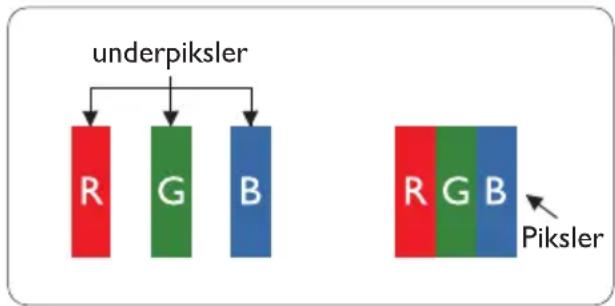
flowchart
graph TD
    A["underpiksler"] --> B["R"]
    A --> C["G"]
    A --> D["B"]
    E["Piksler"] --> F["R"]
    E --> G["G"]
    E --> H["B"]
Piksler og underpiksler
En piksel, eller et bildeelement, er sammensatt av tre underpiksler i primærfargene rød, grønn og blå. Mange piksler utgjør til sammen et bilde. Når alle underpikslene i en piksel er belyst, vil de tre fargede underpikslene sammen opptre som en enkelt hvit piksel. Når alle er mørke, vil de tre fargede underpikslene sammen opptre som en enkelt svart piksel. Andre kombinasjoner av belyste og mørke underpiksler opptrer som enkelte piksler med andre farger.
Feil på piksler og underpiksler vises på skjermen på forskjellige måter. Det er to kategorier av pikseldefekter og flere typer underpikseldefekter innenfor hver kategori.
Lyst punkt-feil
Lyst punkt-feil vises som piksler eller underpiksler som alltid er "på" eller lyser. Et lyst punkt er en underpiksel som stikker seg ut när skjermen viser et mørkt mønster. Det finnes flere typer av lyst punkt-feil.

En belyst rød, grønn eller blå underpiksel.

To tilstøtende belyste underpiksler:
- Rød + Blå = Fiolett
- Rød + Grønn = Gul
- Grønn + Blå = Blågrønn

Tre tilstøtende belyste underpiksler (en hvit piksel).
7. Service og garantier

Merk
Nærhet mellom pikseldefekter
Ettersom piksel- og underpikseldefekter som ligger nær hverandre og er av samme type kan være lettere å få øye på, spesifiserer Philips også toleransegrensen for nærhet mellom pikseldefekter.

Toleranse for pikseldefekter
For at garantien skal dekke reparasjon eller et nytt produkt på grunn av ødelagte bildepunkter i løpet av garantiperioden, må antallet defekte bildepunkter i en TFT-flatskjerm fra Philips overskride antallet som oppgis i følgende oversikter.
| LYST PUNKT-FEIL AKSEPTABELT NIVÅ | |
| 1 belyst underpiksel 3 | |
| 2 tilstøtende belyste underpiksler 1 | |
| 3 tilstøtende belyste underpiksler (én hvit piksel) 0 | |
| Avstand mellom to lyst punkt-defekter* | >15 mm |
| Totalt antall lyst punkt-defekter av alle typer 3 | |
| SVART PUNKT-FEIL AKSEPTABELT NIVÅ | |
| 1 mørk underpiksel 5 eller færre | |
| 2 tilstøtende mørke underpiksler 2 eller færre | |
| 3 tilstøtende mørke underpiksler 0 | |
| Avstand mellom to svart punkt-defekter* | >15 mm |
| Totalt antall svart punkt-defekter av alle typer 5 eller færre | |
| TOTALT ANTALL PUNKTDEFEKTER | AKSEPTABELT NIVÅ |
| Totalt antall lyst- eller svart punkt-defekter av alle typer | 5 eller færre |

Merk
- 1 eller 2 tilstøtende underpikseldefekter = 1 punktdefekt
- Denne skjermen overholder ISO9241-307 (ISO9241-307: Ergonomiske krav til, analyse av og metoder for å teste overholdelse av forskrifter for elektronisk skjemvisning)
7.2 Service og garantier
For informasjon om garantidekning og ytterligere krav om support som gjelder for ditt område, besøk www.philips.com/support for detaljer. Du kan også kontakte ditt lokale Philips-kundesenter på nummeret som er oppført under.
Kontaktinformasjon for vesteuropeiske land:
| Land ASC Nummer til kundestøtte: Pris | |||
| Germany Siemens I&S | +49 01803 386 853 | € 0,09 | |
| United Kingdom Invec | Scotland +44 0207 949 0069 Local call tariff | ||
| Ireland Invec Scotland | +353 01 601 1161 Local call tariff | ||
| Spain Eatsa Spain | +34 902 888 785 | € 0,10 | |
| Finland | A-novo | +358 09 2290 1908 Local call | tariff |
| France | A-novo | +33 082161 1658 | € 0,09 |
| Greece Allman Hellas | +30 00800 3122 1223 Free of charge | ||
| Italy | A-novo | +39 840 320 041 | € 0,08 |
| Netherlands | E Care | +31 0900 0400 063 | € 0,10 |
| Denmark | A-novo | +45 3525 8761 | Local call tariff |
| Norway | A-novo | +47 2270 8250 | Local call tariff |
| Sweden | A-novo | +46 08 632 0016 | Local call tariff |
| Poland | Zolter | +48 0223491505 | Local call tariff |
| Austria | Siemens I&S +43 0810 000206 | € 0,07 | |
| Belgium | E Care | +32 078 250851 | € 0,06 |
| Luxembourg | E Care | +352 26 84 30 00 | Local call tariff |
| Portugal | Eatsa Spain | +351 2 1359 1440 Local call tariff | |
| Switzerland | A-novo | +41 02 2310 2116 | Local call tariff |
Kontaktinformasjon for SENTRAL- OG ∅ST-EUROPA-området:
| Land Sentral ASC Nummer til kundestøtte: | |||
| Belarus NA IBA | +375 17 217 3386 | ||
| Bulgaria NA LAN Service +359 | 2 960 2360 | ||
| Croatia NA Renoprom +385 1 | 333 0974 | ||
| Estonia NA FUJITSU +372 651 | 9900 | ||
| Latvia | NA "ServiceNet LV" Ltd. | +371 7460 | 399 |
| Lithuania | NA | UAB "Servicenet" | +370 7400088 |
| Romania | NA Blue Ridge Intl. | +40 21 21 | 01969 |
| Serbia & Montenegro | NA | Kim Tec d.o.o. | +381 11 20 70 684 |
| Slovenia | NA PC H.and | +386 1 530 | 08 24 |
| Ukraine | NA Comel | +380 5623 | 20045 |
| NA Topaz-Service Company | +38 044 2 | 45 73 31 | |
| Russia | NA CPS | +7 (495) | 645 6746 (for repair) |
| NA CEEE Partners | +7 (495) | 645 3010 (for sales) | |
| Slovakia | NA Datalan Service | +421 2 49 | 207155 |
| Turkey | NA | Techpro | +90 212 444 4 832 |
| Czech Rep. | NA Asupport | 800 100 697 | |
| Hungary | NA Serware | +36 1 242 | 6331 |
| NA Profi Service | +36 1 814 | 8080 | |
Kontaktinformasjon for MELLOM-AMERIKA:
| Land | Sentral | Nummer til kundestøtte |
| Brazil | Vermont | 0800-7254101 |
| Argentina | 0800 3330 856 |
Kontaktinformasjon for Kina:
Kina
Kontaktinformasjon for NORD-AMERIKA:
| Land | Sentral | ASC | Nummer til kundestøtte |
| U.S.A. | EPI - e-center | Qwantech | (877) 835-1838 |
| Canada Supercom | Supercom | (800) 479-6696 | |
Kontaktinformasjon for APMEA-regionen:
| Land Sentral ASC Nummer til kundestøtte | |||
| Australia NA AGOS NETWORK PTY LTD 1300 360 386 | |||
| New Zealand NA Visual Group Ltd. 0800 657447 | |||
| Hong Kong / Macau | NA Smart Pixels Technology Ltd. | Hong Kong:Tel: +852 2619 9639Macau:Tel: (853)-0800-987 | |
| India NA REDINGTON INDIA LTD | Tel: 1 800 425 6396SMS: PHILIPS to 56677 | ||
| Indonesia NA PT. Gadingsari elektronika Prima | Tel: 62 21 75909053, 75909056,7511530 | ||
| South Korea NA PCS One Korea Ltd. 080-600-6600 | |||
| Malaysia | NA | After Market Solutions (CE)Sdn Bhd | 603 7953 3370 |
| Pakistan | NA Philips Consumer Service (9221) 2737411-16 | ||
| Singapore | NA | Philips Electronics SingaporePte Ltd (Philips Consumer Care Center) | (65) 6882 3999 |
| Taiwan | PCCWTeleservices Taiwan | FETEC.CO | 0800-231-099 |
| Thailand | NA Axis Computer System Co., Ltd. (662) 934-5498 | ||
| South Africa | NA Sylvara Technologies Pty Ltd 086 0000 888 | ||
| United Arab Emirates | NA AL SHAHD | COMPUTER L.L.C 00971 4 2276525 | |
| Israel | NA Eastronics LTD 1-800-567000 | ||
| Vietnam | NA | FPT Service Informatic Company Ltd. | +84 8 38248007 Ho Chi Minh City+84 5113.562666 Danang City+84 5113.562666 Can tho Province |
| Philippines | NA Glee Electronics, Inc. | (02) 633-4533 to 34,(02) 637-6559 to 60 | |
| Sri Lanka | NA | no distributor and/or service provider currently | |
| Bangladesh | NA | Distributor: Computer Source Ltd (warranty buy-out) | 880-2-9141747, 9127592880-2-8128848 / 52 |
| Nepal | NA | Distributor: Syakar Co. Ltd (warranty buy-out) | 977-1-4222395 |
| Cambodia | NA | Distributor: Neat Technology Pte Ltd (Singapore) (warranty buy-out) | 855-023-999992 |
8. Feilsøking og OSS (ofte stilte spørsmål)
8.1 Feilsøking
Denne siden omhandler problemer som kan løses av brukeren. Hvis problemet vedvarer etter at du har forsøkt disse løsningene, bør du kontakte en representant for Philips' kundestøtte.
1 Vanlige problemer
Intet bilde (Strøm-LED lyser ikke)
- Sørg for at strømledningen er koblet til i strømuttaket og på baksiden av skjermen.
- Kontroller først at strømknappen foran på skjermen er i AV-posisjon, og skyv den så til PÅ-posisjon.
På skjermen står det

- Sørg for at skjermkabelen er korrekt tilkoblet datamaskinen. (Det henvises også til Hurtigstartsguiden).
- Undersøk om skjermkabelen har bøyde pinner.
- Forsikre deg om at datamaskinen er slått på.
tilfredsstillende, kan du manuelt gjøre justeringer via OSD-menyen.
Merk
Synlige tegn på røyk eller gnister
- Ikke foreta noe feilsøking
• Koble skjermen fra strømkilden øyeblikkelig
• Ta umiddelbart kontakt med Philips-kundeservice.
2 Problemer med bildet
- Juster bildeposisjonen med "Auto"-funksjonen i OSD Main Controls (OSD-hovedkontroller).
- Juster bildets posisjon gjennom å bruke Phase/Clock (Fase/Klokke) i Setup (Oppsett) i OSD-hovedkontroller. Den fungerer kun i VGA-modus.
Bildet vibrerer på skjermen
- Sjekk at signalkabelen er korrekt og forsvarlig tilkoblet grafikkortet eller PC-en.
Vertikal flimring forekommer
- Juster bildeposisjonen med "Auto"-funksjonen i OSD Main Controls (OSD-hovedkontroller).
- Eliminer de horisontale stolpene gjennom å bruke Phase/Clock (Fase/Klokke) i Setup (Oppsett) i OSD-hovedkontroller. Den fungerer kun i VGA-modus.
Horizontal flimring forekommer

- Juster bildeposisjonen med "Auto"-funksjonen i OSD-hovedkontroller.
- Eliminer de horisontale stolpene gjennom å bruke Phase/Clock (Fase/Klokke) i Setup (Oppsett) i OSD-hovedkontroller. Den fungerer kun i VGA-modus.
8. Feilsøking og OSS (ofte stilte spørsmål)
- Juster kontrasten og lysstyrken i skjermbildemenyen (OSD).
Et "etterbilde", "innbrenning" eller "spøkelsesbilde" blir værende på skjermen när strømmen er skrudd av.
- Uforstyrret visning av stillbilder eller statiske bilder over en lengre periode vil forårsake "innbrente bildet", også kjent som "etterbilde" eller "spøkelsesbilde", på skjermen. "Innbrente bildet", "etterbilde", eller "spøkelsesbilde" er et velkjent fenomen innen LCD-skjermteknologien. I de fleste tilfeller vil "innbrenningen", eller "etterbildene"/"spøkelsesbildene", forsvinne gradvis etter at strømmen er skrudd av at strømmen er skrudd av.
- Aktiver alltid en bevegelig skjermsparer när du forlater skjermen.
- Aktiver alltid et program for periodevis skjermoppdatering hvis LCD-skjernen viser statisk innhold som ikke endres.
- Dersom det ikke brukes en skjermsparer eller en applikasjon som oppdaterer skjermen med jevne mellomrom, kan det føre til et alvorlig "innbrent bilde", "etterbilde" eller "spøkelsesbilde", og slike skader vil ikke forsvinne og kan ikke repareres. Skaden som nevnes over, dekkes ikke av garantien din.
Bildet virker forvrengt. Teksten er uklar eller tåkete.
- Sett datamaskinens skjermoppløsning til den anbefalte oppløsningen.
Grønne, røde, blå, mørke og hvite punkter vises på skjermen.
- De gjenværende prikkene er normalt for flytende krystall som brukes i dagens teknologi. Vennligst se pixelpolicy for mer detaljert informasjon.
"Strøm på"-lyset er for sterkt og er forstyrrende
- Du kan justere "strøm på"-lyset gjennom Strømlampe i Oppsett i OSD-hovedkontroller.
For videre assistanse henvises det til listen over kundeinformasjonssentre, og å ta kontakt med en representant for Philips' kundestøtte.
8.2 Vanlige spørsmål (FAQ) om SmartControl Lite
Sp1. Jeg bytter ut en PC-skjerm med en annen, og da kan jeg ikke bruke SmartControl Lite. Hva skal jeg gjøre?
Sv.: Start PC-en på nytt og se om SmartControl Lite fungerer. Hvis ikke, må du først fjerne SmartControl Lite, for deretter å installere den på nytt for å sikre at riktig driver er installert.
Sp2. SmartControl Lite-funksjonene fungerte bra tidligere, men nå fungerer de ikke lenger. Hva kan jeg gjøre?
Sv.: Hvis følgende handlinger er utført, må kanskje skjermdriveren installeres på nytt.
- Videografikkadapteren er blitt byttet ut med en annen
• Videodriveren er blitt oppdatert
- Noe er blitt gjort med operativsystemet, for eksempel installasjon av en oppdateringspakke eller en oppdatering.
- Windows Update er blitt kjørt, og skjermog/eller videodriveme er blitt oppdatert
- Windows ble startet opp mens skjermen var slätt av eller koblet fra.
- For å se om dette er nødvendig, kan du høyreklikke på My Computer (Min datamaskin) og klikke på Properties (Egenskaper) -> Hardware (Maskinvare) -> Device Manager (Enhetsbehandling).
- Hvis du ser "Plug and Play Monit (Plug and Play-skjerm)" under Monitor (Skjerm), må du installere driveme på nytt. Fjern SmartControl Lite og installer den på nytt.
Sp3. Etter installasjon av SmartControl Lite, när du klikker på kategorien SmartControl Lite, vises ingenting etter en stund eller en feilmelding vises. Hva skjedde?
8. Feilsøking og OSS (ofte stilte spørsmål)
Sv.: Det kan hende at grafikkadapteren ikke er kompatibel med SmartControl Lite. Hvis grafikkadapteren er av en av typene som nevnes over, bør du prøve å laste ned den mest oppdaterte grafikkadapterdriveren fra nettstedet til det tilhørende selskapet. Installer driveren. Fjern først SmartControl Lite, og installer den så på nytt. Hvis den fremdeles ikke virker, beklager vi at grafikkadapteren ikke støttes. Besøk Philips-websiden og sjekk om en oppdatert SmartControl Lite-driver er tilgjengelig.
Sp4. Når jeg klikker på Product Information (Produktinformasjon), vises bare deler av informasjonen. Hva har skjedd?
Sv.: Det kan hende at driveren til grafikkortet ditt ikke er den mest oppdaterte versjonen, som støtter DDC/Cl-grensesnitt fullt ut. Prøv å laste ned den mest oppdaterte grafikkadapterdriveren fra nettstedet til det tilhørende selskapet. Installer driveren. Fjern først SmartControl Lite, og installer den så på nytt.

Sp5. Sp. Jeg har glemt PIN-koden til Theft Deterrence (Tyverisikring)-funksjonen. Hva kan jeg gjøre?
Sv.: For å avgjøre skjermens eierskap, har Philips Service Center rett til å be om legitimasjon og autorisasjon. Vær oppmerksom på at tyverisperrefunksjonen kun tilbys som et praktisk gratisalternativ. Ansvaret for PIN-koder faller fullt og helt på den individuelle brukeren eller organisasjonen som laget PIN-koden. Hvis en PIN-kode glemmes, kan Philips' servicesenter tilbakestille den for deg mot betaling etter at det er bekreftet at du er eier av produktet. Vær oppmerksom på at dette ikke dekkes av standard garantivilkår.
8.3 Generelle vanlige spørsmål
Sp1. Sp. Når jeg installerer skjermen, hva skal jeg gjøre hvis "Cannot display this video mode" (Kan ikke vise denne videomodusen) vises?
Sv.: Anbefalt oppløsning for denne skjermen: 1920 × 1080 ved 60 Hz.
- Plugg fra alle kabler, og koble så PC-en til skjermen du brukte tidligere. - I Start-menyen i Windows velger du Settings/Control Panel (Innstillinger/Kontrollpanel). I Control Panel Window (Kontrollpanel-vinduet) velger du Display (Skjerm)-ikonet. I Display Control Panel (Kontrollpanelet for Skjerm) velger du "Settings (Innstillinger)"-kategorien. Under kategorien Innstillinger, i boksen merket «Desktop area» (Skrivebordsområde), kan du flytte glidebryteren til 1920 x 1080 piksler.
- Äpne "Advanced Properties" (Avanserte egenskaper), sett «Refresh Rate» (Oppdateringshastighet) til 60 Hz og klikk så OK.
- Start datamaskinen på nytt og gjenta trinn 2 og 3 for å bekrefte at PC-en er satt til 1920 × 1080 ved 60 Hz.
- Skru av datamaskinen, koble fra den gamle skjermen, og koble til LCD-skjermen fra Philips på nytt.
- Skru på skjermen og deretter på PC-en.
Sp2. Hva er anbefalt oppdateringsfrekvens for LCD-skjermen?
Sv.: Anbefalt oppdateringshastighet for LCD-skjermer er 60 Hz. Hvis du ser forstyrrelser på skjemen, kan du sette den til 75 Hz for å se om dette fjerner forstyrrelsen.
Sv.: Dette er skjermens driverfiler. Følg instruksjonene i bruksanvisningen for å installere driveme. Det kan hende datamaskinen ber deg om skjermdrivere (.inf- og .icm-filer) eller en plate med drivere når du installerer skjermen første gang. Følg instruksjonene for å sette inn CD-ROM-en som fulgte med i denne pakken. Skjermdriverne (.inf og .icm) blir installert automatisk.
8. Feilsøking og OSS (ofte stilte spørsmål)
Sv.: Videokortet og grafikkdriveren din avgjør de tilgjengelige ressursene. Du kan velge ønsket oppløsning i Windows Control Panel (Kontrollpanelet i Windows®) under "Display properties (Egenskaper for skjerm)".
Sv.: Trykk ganske enkelt på OK-knappen og velg deretter "Reset (Tilbakestill)" for å få tilbake opprinnelige fabrikkinnstillinger.
Sv.: Generelt anbefales det at skjermens overflate ikke utsettes for store støt og beskyttes mot skarpe og butte gjenstander. Når du håndterer skjermen, må du ikke trykke eller bruke kraft på sidene av skjermens overflate. Dette kan ha innvirkning på garantiforholdet.
S7: Hvordan skal jeg rengjøre LCD-overflaten?
Sv.: For normal rengjøring bruker du en ren og myk klut. For ekstra rengjøring bør du bruke isopropanol. Ikke bruk andre løsemidler, som etylalkohol, etanol, aceton, heksan osv.
S8: Kan jeg endre skjermens fargeinnstilling?
Sv.: Ja, du kan endre fargeinnstillingen gjennom OSD-kontrollen ved å bruke følgende fremgangsmåte.
- Trykk på "OK" for å vise OSD (On Screen Display)-menyen
-
Trykk på "Down Arrow" (Nedpil) for å velge alternativet "Color" (Farge) og trykk deretter på "OK" for å justere de tre fargeinnstillingene under.
-
Color Temperature (Fargetemperatur): Med innstillinger i 6500 K-området virker skjermen «varm, med en rød-hvit fargetone», mens en temperatur på 9300 K gir en «kjølig, blå-hvit fargetone».
-
sRGB: Dette er en standard innstilling for å sikre korrekt overføring av farger mellom ulikt utstyr (f.eks. digitalkameraer, skjermer, skrivere, skannere osv.)
- User Define (Brukerdefinert): Brukeren kan velge ønsket fargeinnstilling ved å justere rød, grønn og blå farge.
Merk
En måling av fargen på lys som utstråles av et objekt når det varmes opp. Målingen uttrykkes som verdier i en absolutt skala (grader Kelvin). Lavere Kelvin-temperaturer, som 2004 K, er røde; høyere temperaturer som 9300 K, er blå. Nøytral temperatur er hvit på 6504 K.
S9: Kan jeg koble LCD-skjermen til alle PCer, arbeidsstasjoner og Mac-er?
Sv.: Ja. Alle LCD-skjermer fra Philips er fullt kompatible med vanlige PC-er, Mac-er og arbeidsstasjoner. Det kan være at du må bruke en kabeladapter for å kunne koble skjermen til et Mac-system. Kontakt salgsrepresentanten din fra Philips for mer informasjon.
S10: Er LCD-skjermer fra Philips Plug and Play?
Sv.: Ja, skjermene er Plug and play-kompatible med Windows 7/Vista/XP/NT, Mac OSX og Linux.
Sp11. Hva betyr spøkelsesbilder, innbrenning, eller det at bildet brenner seg fast på LCD-skjermer?
Sv.: Uforstyrret visning av stillbilder eller statiske bilder over en lengre periode vil forårsake “innbrente bildet”, også kjent som “etterbilde” eller “spøkelsesbilde”, på skjermen. “Innbrente bildet”, “etterbilde”, eller “spøkelsesbilde” er et velkjent fenomen innen LCD-skjermteknologien. I de fleste tilfeller vil “innbrenningen” eller “etterbildene”/ “spøkelsesbildene”, forsvinne gradvis etter at strømmen er skrudd av.
8. Feilsøking og OSS (ofte stilte spørsmål)
Aktiver alltid et program for periodevis skjemoppdatering hvis LCD-skjermen viser statisk innhold som ikke endres.
Advarsel
Voldsom "innbrent bilde", "etterbilder", eller "spøkelsesbilder", vil ikke forsvinne og kan ikke repareres. Skaden som nevnes over, dekkes ikke av garantien din.
S12: Hvorfor vises ikke skarp tekst, men ujevne bokstaver på skjermen?
Sv.: LCD-skjermen fungerer best med den naturlige oppløsningen på 1920 x 1080 ved 60 Hz. For best bilde bør du bruke denne oppløsningen.
8.4 MHL FAQs
- Kontroller om mobilenheten er MHL-sertifisert.
- Du trenger også en MHL-sertifisert kabel for å koble til enheten.
- Sørg for at du har koblet den til MHL-HDMI-kontakten og at du har valgt riktig monitorinngang via inngangsvalgknappen (på innfatningen foran eller i skjermmenyen)
- Produktet er offisielt MHL-sertifisert. Denne monitoren er en passiv dataskjerm, så hvis du støter på et uventet problem mens du bruker MHL-inngangen, må du søke hjelp i mobilenhetens bruksanvisning eller kontakte produsenten av mobilenheten.

- Kontroller at mobilenheten ikke er i ventemodus (hvilemodus). Hvis den er, varsles du om dette i en melding på dataskjermen. Når mobilenheten er klar igjen, aktiveres monitorskjermen og viser bildene. Det kan hende at du må velge den riktige inngang hvis du har brukt eller koblet til en annen enhet
Sp2. Hvorfor har bildet på monitorskjermen dårlig kvalitet? Det ser mye bedre ut på mobilenheten.
Sv.:
- MHL-standarden definerer en fast oppløsning på 1080p ved 30 Hz for utgang og inngang. Denne monitoren er i samsvar med MHL-standarden.
- Bildekvaliteten avhenger av hvilken kvalitet det originale innholdet har. Hvis innholdet har høy oppløsning (for eksempel HD eller 1080p), vises det i HD eller 1080p på denne monitorskjermen. Hvis det originale innholdet har lav oppløsning (for eksempel QVGA), kan det se bra ut på mobilenheten på grunn av den lille skjermstørrelsen, men det ser ikke like godt ut når det forstørres på den store monitorskjermen.
- Kontroller at monitorskjermen har innebygde høyttalere og at volumet er skrudd opp både på monitoren og på mobilenheten. Alternativt kan du bruke hodetelefoner.
- Hvis monitorskjermen ikke har innebygde høyttalere, kan du koble hodetelefoner (tilleggsutstyr) til utgangen på monitoren. Kontroller at volumet er skrudd opp både på monitoren og på mobilenheten.
Mer informasjon og svar på ofte stilte spørsmål finner du på MHL-organisasjonens offisielle webområde:
http://www.mhlconsortium.org

2012 © Koninklijke Philips Electronics N.V. Med enerett.
Philips og Philips-skjoldmerket er registrerte varemerker som tilhører Koninklijke Philips Electronics N.V. og brukes på lisens fra Koninklijke Philips Electronics N.V.
Spesifikasjonene kan endres uten forvarsel.
Versjon: M4237E1T


- Innhold
- Viktig ....1
- Sette opp skjermen ....4
- Tekniske spesifikasjoner .....17
- Strømstyring 22
- Informasjon om regelverk ......23
- Service og garantier ......29
- Feilsøking og OSS (ofte stilte spørsmål) 34
- Viktig
- Sikkerhetstiltak og vedlikehold
- Advarsler
- Drift
- Vedlikehold
- 1.Viktig
- Advarsel
- Service
- Merk
- Symboler
- Merknad, Forsiktig og Advarsel
- Forsiktig
- Sette opp skjermen
- Installasjon
- Installer stativet
- Koble til PC-en
- Koble til PC
- Betjene skjermen
- Forsiden
- Beskrivelse av skjermmenyen
- Hva er On-Screen Display (OSD)?
- Grunnleggende og enkel instruksjon om kontrolltastene
- OSD-menyen
- Anmerkning om oppløsning
- Fysisk funksjon
- Introduksjon til MHL (mobil-HD-link)
- Hva er det?
- Hvordan bruker jeg MHL-funksjonen?
- Bildeoptimering
- SmartImage Lite
- SmartContrast
- Philips SmartControl Lite
- Installasjon
- Veiviser for første oppstart
- Første fargekalibreringsskjerm:
- SmartImage Lite
- Task Tray Menu Enabled (Meny for oppgaveskuff aktivert)
- Oppgaveskuffen har fem oppføringer:
- Meny for oppgaveskuff deaktivert
- Tekniske spesifikasjoner
- Driftsbetingelser
- Oppløsning og forhåndsinnstilte moduser
- Maksimal oppløsning
- Anbefalt oppløsning
- Strømstyring
- Informasjon om regelverk
- Lead-free Product
- EPEAT
- China RoHS
- Service og garantier
- Philips flatskjermpolicy ved defekte pixler
- Piksler og underpiksler
- Lyst punkt-feil
- Nærhet mellom pikseldefekter
- Toleranse for pikseldefekter
- Service og garantier
- Kontaktinformasjon for Kina:
- Feilsøking og OSS (ofte stilte spørsmål)
- Feilsøking
- Vanlige problemer
- Intet bilde (Strøm-LED lyser ikke)
- På skjermen står det
- Synlige tegn på røyk eller gnister
- Problemer med bildet
- Bildet vibrerer på skjermen
- Vertikal flimring forekommer
- Horizontal flimring forekommer
- Bildet virker forvrengt. Teksten er uklar eller tåkete.
- Grønne, røde, blå, mørke og hvite punkter vises på skjermen.
- "Strøm på"-lyset er for sterkt og er forstyrrende
- Vanlige spørsmål (FAQ) om SmartControl Lite
- Sp4. Når jeg klikker på Product Information (Produktinformasjon), vises bare deler av informasjonen. Hva har skjedd?
- Sp5. Sp. Jeg har glemt PIN-koden til Theft Deterrence (Tyverisikring)-funksjonen. Hva kan jeg gjøre?
- Generelle vanlige spørsmål
- Sp1. Sp. Når jeg installerer skjermen, hva skal jeg gjøre hvis "Cannot display this video mode" (Kan ikke vise denne videomodusen) vises?
- Sp2. Hva er anbefalt oppdateringsfrekvens for LCD-skjermen?
- S7: Hvordan skal jeg rengjøre LCD-overflaten?
- S8: Kan jeg endre skjermens fargeinnstilling?
- S9: Kan jeg koble LCD-skjermen til alle PCer, arbeidsstasjoner og Mac-er?
- S10: Er LCD-skjermer fra Philips Plug and Play?
- Sp11. Hva betyr spøkelsesbilder, innbrenning, eller det at bildet brenner seg fast på LCD-skjermer?
- S12: Hvorfor vises ikke skarp tekst, men ujevne bokstaver på skjermen?
- MHL FAQs
- Sp2. Hvorfor har bildet på monitorskjermen dårlig kvalitet? Det ser mye bedre ut på mobilenheten.
- Sv.:
- Mer informasjon og svar på ofte stilte spørsmål finner du på MHL-organisasjonens offisielle webområde:
Merke : PHILIPS
Modell : SHE7050
Kategori : Hodetelefoner