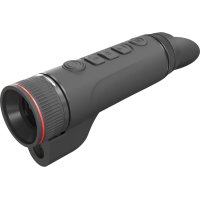
TJ430L - Termisk kamera Guide - Gratis bruksanvisning og manual
Finn enhetens veiledning gratis TJ430L Guide i PDF-format.


| Produkttype | Termisk kamera |
| Merke | Guide |
| Modell | TJ430L |
| Strømforsyning | 2 AA-batterier (ikke inkludert) |
| Kablet tilkobling | USB Type-C-port for dataoverføring og strømforsyning |
| Trådløs tilkobling | Innebygd WiFi (tilgangspunkt) for tilkobling til Target IR mobilapp |
| Fotofunksjon | Opptak av stillbilder |
| Videofunksjon | Videoopptak (start/stopp ved langt trykk på fotoknapp) |
| Lasermåling | Innebygd lasermodul for avstandsmåling |
| Fokus | Manuell fokusring |
| Søker | Okular med synsjustering |
| Stativennmontering | Standard 1/4 tommers grensesnitt |
| Lydopptak | Innebygd mikrofon (MIC-port) |
| Kalibrering | Kort trykk på strømknappen for kalibrering/utløser |
| Forstørrelse | Digital zoom (Opp-knapp) |
| Batterirom | Rom med klipslokk |
| Mobilapp | Target IR (kontroll og sanntidsbildetilgang) |
Ofte stilte spørsmål - TJ430L Guide
Brukerspørsmål om TJ430L Guide
0 spørsmål om dette apparatet. Svar på dem du kjenner, eller still ditt eget.
Still et nytt spørsmål om dette apparatet
Last ned instruksjonene for din Termisk kamera i PDF-format gratis! Finn veiledningen din TJ430L - Guide og ta den elektroniske enheten tilbake i hendene. På denne siden er alle dokumenter som er nødvendige for bruken av enheten din publisert. TJ430L av merket Guide.
BRUKSANVISNING TJ430L Guide
-
Trykk på batteri dekselspennen og trekk ut batterideksen;
-
Sett inn 2 batterier i henhold til
polaritetskemarkeringen;
- Lukk batteridekselet;
3. Dataoverføring (P2)
- Start utstyret for Å sette det i starttilstand;
- Koble encheten til PC-en via USB-Type-C-kabel;
- Få tilgang til data lagret i encheten på PC-siden;
4. Koble til mobilappen (P3)
- Start utstyret for Å sette det i starttilstand;
- Aktiver en Wi-Fi-hotspot på encheten;
- Søk etter enchetens Wi-Fi-hotspotnavn på mobiltelefonen og koble til;
- Start TargetIR-appen på mobiltelefonen for Å få sanntidsbilder fra,enheten,kontrollere og få tilgang til,enheten;
5. Detaljert bruk
Skann QR-koden for mer informasjon om bruken.

- Utseende (P1 ~ P2)