
Wedge Touch Mouse - Mus MICROSOFT - Gratis bruksanvisning og manual
Finn enhetens veiledning gratis Wedge Touch Mouse MICROSOFT i PDF-format.


| Produkttype | Trådløs Bluetooth-mus med berøringsflate |
| Merke | Microsoft |
| Modell | Wedge Touch Mouse |
| Mål (L x B x H) | 120 x 60 x 25 mm |
| Vekt | 100 g (med batterier) |
| Strømforsyning | Oppladbart litium-ion-batteri, lading via mikro-USB-kabel |
| Batteritid | Opptil 6 måneder (avhengig av bruk) |
| Trådløs teknologi | Bluetooth 4.0 |
| Rekkevidde | Opptil 10 meter |
| Berøringsflate | Multiberøringsplate for rulling og bevegelser |
| Antall knapper | 5 (venstreklikk, høyreklikk, klikkbart rullehjul, Windows-knapp, berøringsplate) |
| Systemkompatibilitet | Windows 8/RT, Windows 7, Mac OS X (noen funksjoner begrenset) |
| Materiale | Plast med myk overflate |
| Vedlikehold og rengjøring | Rengjør med en tørr, myk klut. Ikke bruk væsker eller slipende rengjøringsmidler. |
| Sikkerhet | Ikke prøv å åpne eller reparere. Hold batterier utilgjengelig for barn. Ikke utsett for fuktighet. |
| Reservedeler og reparasjonsevne | Ingen deler kan repareres av brukeren. Kontakt Microsofts kundestøtte for reparasjoner. |
| Garanti | Begrenset ettårsgaranti (avhengig av land) |
| Driftstemperatur | +5 °C til +35 °C |
| Pakningsinnhold | Mus, mikro-USB-kabel, hurtigstartguide |
| Generell informasjon | Overholder CE, FCC, RoHS. Resirkulering ved endt levetid via WEEE-innsamlingssteder. |
Ofte stilte spørsmål - Wedge Touch Mouse MICROSOFT
Brukerspørsmål om Wedge Touch Mouse MICROSOFT
0 spørsmål om dette apparatet. Svar på dem du kjenner, eller still ditt eget.
Still et nytt spørsmål om dette apparatet
Last ned instruksjonene for din Mus i PDF-format gratis! Finn veiledningen din Wedge Touch Mouse - MICROSOFT og ta den elektroniske enheten tilbake i hendene. På denne siden er alle dokumenter som er nødvendige for bruken av enheten din publisert. Wedge Touch Mouse av merket MICROSOFT.
BRUKSANVISNING Wedge Touch Mouse MICROSOFT
Laser- og LED-specifi kationer
Overensstemmelseserklæring
Ikke beregnet til brug inden for maskinelle, medicinske eller industrielle anvendelsesområder.
Dette symbolet indikerer informasjon om sikkerhet og helse i produktveiledningen og andre produkthåndbøker.
Les denne veiledningen med viktig informasjon om sikkerhet og helse, som gjelder for Microsoft ® -enheten du har kjøpt.
Advarsel:
Hvis dette produktet ikke installeres, brukes og behandles på riktig måte, øker risikoen for alvorlig personskade eller død eller skade på enheten eller enhetene. Les denne veiledningen og ta vare på alle trykte brukerhåndbøker for senere referanse. Hvis du trenger nye brukerveiledninger, kan du gå til www.microsoft.com/hardware eller se etter kontaktinformasjon på Microsofts webområde for hjelp og støtte.
Viktig sikkerhetsinformasjon
Batteridrevne enheter
Disse forholdsreglene gjelder alle produkter som bruker oppladbare batterier eller engangsbatterier. Feil bruk av batterier kan føre til lekkasje av batterivæske, overoppheting eller eksplosjon. Batterivæske som har lekket ut, er etsende og kan være giftig. Den kan forårsake brannskader på hud og øyne, og er farlig å svelge.
Slik reduserer du risikoene for skade:
- Oppbevar batteriene utilgjengelig for barn.
- Batteriene må ikke utsettes for varme, åpnes, punkteres, ødelegges eller brennes.
- Ikke bland gamle og nye batterier eller forskjellige typer batterier (for eksempel sink-karbon-batterier og alkaliske batterier).
- Ikke la metall komme i kontakt med batteriklemmene på enheten. De kan bli varme og forårsake brannskader.
- Ta ut batteriene hvis de er utgått, eller hvis du skal lagre enheten i en lengre periode. Sørg for at eldre, svake eller tomme batterier fjernes umiddelbart, og gjenvinn eller avhend dem i samsvar med kommunale og statlige forskrifter.
- Hvis et batteri lekker, må du ta ut alle batteriene. Pass på at batterivæsken ikke kommer i kontakt med hud eller tøy. Hvis væske fra batteriet kommer i kontakt med hud eller tøy, må du skylle huden med vann umiddelbart. Før du setter i nye batterier, må du rengjøre batterirommet nøye med et fuktig tørkepapir eller følge batteriprodusentens anbefalte rengjøringsprosedyre.
Gjelder bare engangsbatterier (ikke-oppladbare batterier):
- Forsiktig! Det er risiko for eksplosjon hvis batteriet erstattes med feil type batteri. Må bare brukes og erstattes med riktig størrelse og type (alkaliske batterier, sinkkarbonbatterier eller sinkkloridbatterier).
Enheter med hodetelefon
Langvarig eksponering for høy lyd ved bruk av hodetelefon kan føre til midlertidig eller varig nedsatt hørsel. For ikke å skade utstyret må du unngå å sette deg på eller tråkke på hodesettet, kabelen eller kabelkontakten.
Trådløse enheter
Før du går ombord i et fly eller pakker en trådløs enhet i bagasje som vil bli kontrollert, må du fjerne batteriene fra den trådløse enheten eller slå den av (hvis den har en på/av-bryter). Trådløse enheter kan overføre radiofrekvensenergi (RF), nesten på samme måte som en mobiltelefon, hver gang batterier settes inn og den trådløse enheten blir slått på (hvis den har en på/av-bryter).
Spillkontrollere, tastaturer og museenheter
Helseadvarsel
Bruk av spillkontrollere, tastaturer, mus eller andre elektroniske innenheter kan føre til alvorlige skader eller sykdom.
Ved bruk av datamaskiner kan du, som med en del andre aktiviteter, noen ganger oppleve ubehag i hender, armer, skuldre, nakke eller andre kroppsdeler. Hvis du imidlertid har symptomer som vedvarende eller tilbakevendende ubehag, smerte, banking, verking, prikking, nummenhet, svie eller stivhet, MÅ DU IKKE IGNORERE DISSE VARSLENE. TA SNAREST MULIG KONTAKT MED KVALIFISERT HELSEPERSONELL, selv om symptomene oppstår når du ikke bruker datamaskinen. Slike symptomer kan skyldes smertefulle og noen ganger permanent invalidiserende skader eller sykdommer på nerver, muskler, sener eller andre deler av kroppen. Disse muskel- og skjelettlidelsene omfatter karpaltunnelsyndrom, senebetennelse, seneskjedebetennelse og andre tilstander.
Forskere har fortsatt ikke funnet svar på alle spørsmål som gjelder muskel- og skjelettlidelser, men det er allment akseptert at mange faktorer kan bidra til at de oppstår, blant annet generell helsetilstand, stress og stresshåndtering, medisinske og fysiske tilstander og hvordan en person plasserer og bruker kroppen sin ved arbeid og andre aktiviteter (inkludert bruk av tastatur og mus). Hvor mye tid en person bruker på en aktivitet, kan også være en faktor.
I ergonomihåndboken som installeres sammen med programvaren til denne enheten, eller i håndboken Healthy Gaming Guide som finnes på www.xbox.com, finner du noen retningslinjer som kan hjelpe til med å gjøre arbeidet med datamaskinen mer behagelig og redusere faren for å pådra seg muskelsykdommer. Hvis programvaren ikke fulgte med enheten, kan du også lese ergonomiguiden på www.microsoft.com/hardware eller ringe (bare i USA) (800) 360-7561 for å bestille en gratis CD-ROM. Hvis du har spørsmål om hvordan livsstil, aktiviteter eller medisinsk eller fysisk tilstand kan ha sammenheng med muskel- eller skjelettlidelser, bør du ta kontakt med kvalifi sert helsepersonell.
Epileptiske anfall
En liten andel av befolkningen kan få epileptiske anfall når de utsettes for visse bilder, blant annet blinkende lys eller mønstre som kan forekomme i videospill. Også mennesker som ikke tidligere har opplevd anfall eller epilepsi, kan være disponert for slike lysfølsomme epileptiske anfall når de ser på videospill.
Anfallene kan føre til ulike symptomer, slik som svimmelhet, endret syn, rykninger i øyne eller ansikt, rykninger eller skjelving i armer eller ben, forvirring eller midlertidig tap av bevissthet. Anfallene kan også medføre bevisstløshet eller krampetrekninger, noe som kan forårsake skader ved fall eller sammenstøt.
Hvis du opplever noen av disse symptomene, må du straks slutte å spille og kontakte lege. Foreldre bør spørre om barna opplever symptomene ovenfor – barn og unge er mer utsatt for slike anfall enn voksne. Du kan redusere risikoen for lysfølsomme epileptiske anfall ved å ta disse forholdsreglene:
- ∅k avstanden til TV-skjermen.
- Bruk en mindre TV-skjerm.
- Sørg for god belysning når du spiller.
- Ikke spill när du er søvnig eller trett.
Hvis du eller noen i familien har opplevd anfall eller epilepsi tidligere, bør du oppsøke en lege før du begynner å spille.
Alle enheter
Ikke forsøk å reparere
Ikke prøv å demontere, åpne, reparere eller endre maskinvareenheten eller strømforsyningen. Dette kan føre til elektrisk støt eller annen fare. Ethvert synlig bevis på at det er forsøkt å åpne og/eller endre enheten, inkludert avskalling, punktering eller delvis/fullstendig fjerning av noen av etikettene, vil føre til at den begrensede garantien annulleres.
Kvelningsfare
Denne enheten kan inneholde små deler som kan utgjøre en kvelningsfare for barn under tre år. Oppbevar små deler utilgjengelig for barn.
Bruk og rengjøring
Bruk i samsvar med disse instruksjonene:
- Ikke bruk i nærheten av varmekilder.
- Bruk bare vedlegg/tilbehør som er spesifisert av Microsoft.
• Rengjør bare med tørr klut.
- Ikke la dette produktet bli vått. For å redusere risikoen for brann eller støt må dette produktet ikke utsettes for regn eller andre typer fuktighet.
Klebende montering
Noen enheter bruker festetape til å montere komponenter på arbeidsplassen. IKKE monter på antikviteter, arvegods eller andre verdifulle eller uerstattelige gjenstander. Etter montering kan fjerning av tapen skade overflatebehandlingen og/eller etterlate seg rester av lim.
Tabletstativer
For å unngå skade på utstyret som er plassert på det, må du ikke overbelaste stativet eller støte mot det slik at det bryter sammen eller velter.
Laser- og LED-spesifi kasjoner
Forsiktig! Bruk av kontroller, eller justering eller utføring av andre prosedyrer enn de som er angitt her, kan resultere i farlig stråling.
Laserenheter
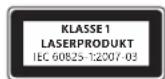
Denne enheten er i overensstemmelse med den internasjonale standarden IEC 60825-1:2007-03 for laserprodukter av klasse 1. Denne enheten er også i overensstemmelse med 21 CFR 1040.10 og 1040.11, med unntak av avvik i samsvar med Laser Notice No. 50, datert 24.06.07.
Optisk (LED) mus
Dette produktet er evaluert og funnet å være i overensstemmelse med den internasjonale standarden (IEC 60825-1:2001-08) og IEC 62471 (2006-07). Dette produktet bruker LED-lamper som går under klasse 1 (IEC 60825-1:2001-08).

Informasjon om forskrifter
Ikke beregnet på bruk i maskinelle, medisinske eller industrielle anvendelser.
Alle endringer som ikke er uttrykkelig godkjent av Microsoft, kan føre til at brukeren mister retten til å bruke enheten.
Dette produktet er beregnet på bruk med NRTL-registrert (UL, CSA, ETL osv.) og/eller IEC/EN 60950-1-kompatibelt (CE-merket) IT-utstyr.
Det følger ikke med noen deler som det kan utføres service på. Denne enheten er klassifisert som et kommersielt produkt til bruk ved temperaturer fra +5 °C til +35 °C.
I henhold til kravene til RF-eksponering må følgende driftskonfigurasjoner følges: Antennen må installeres av produsenten og kan ikke endres på noen måte. De trådløse enhetene må ikke plasseres sammen med eller brukes i sammenheng med noen annen antenne eller sender. Med unntak av hodetelefon og håndholdte enheter må det ved bruk av trådløse enheter under alle omstendigheter være en avstand på minst 20 cm mellom antennen på den trådløse enheten og personene rundt.
Bare for 802.11-enheter
Dette produktet skal bare brukes innendørs for å redusere risikoen for potensielt skadelig interferens med lisensiert drift i frekvensområdet 5,15 til 5,25 GHz.
Microsoft Corporation; One Microsoft Way; Redmond, WA 98052-6399, USA. USA: (800) 426-9400 Canada: (800) 933-4750
Avhending av batterier og elektrisk og elektronisk utstyr
Dette symbolet på produktet eller batteriene eller emballasjen betyr at dette produktet og batterier det inneholder, ikke må kastes sammen med vanlig husholdningsavfall. Det er ditt ansvar å frakte det til et passende innsamlingssted for resirkulering av batterier og elektrisk og elektronisk utstyr. En slik atskilt innsamling og gjenvinning vil bidra til å bevare naturressursene, og forhindre mulige negative konsekvenser for helse og miljø som kan oppstå som følge av at potensielt farlige stoffer i batterier og elektrisk og elektronisk utstyr, spres i naturen. Hvis du vil ha mer informasjon om hvor batterier og elektrisk og elektronisk utstyr kan avhendes, kan du kontakte den kommunale etaten for avfallshåndtering eller butikken der du kjøpte produktet. Kontakt weee@microsoft.com for ytterligere informasjon om WEEE og avhending av batterier.

Produkthandbok


- Laser- og LED-specifi kationer
- Overensstemmelseserklæring
- Batteridrevne enheter
- Slik reduserer du risikoene for skade:
- Gjelder bare engangsbatterier (ikke-oppladbare batterier):
- Enheter med hodetelefon
- Trådløse enheter
- Spillkontrollere, tastaturer og museenheter
- Helseadvarsel
- Epileptiske anfall
- Alle enheter
- Ikke forsøk å reparere
- Kvelningsfare
- Bruk og rengjøring
- Klebende montering
- Tabletstativer
- Laser- og LED-spesifi kasjoner
- Laserenheter
- Optisk (LED) mus
- Informasjon om forskrifter
- Bare for 802.11-enheter
- Avhending av batterier og elektrisk og elektronisk utstyr
- Produkthandbok
Merke : MICROSOFT
Modell : Wedge Touch Mouse
Kategori : Mus