XC8155 - Skriver LEXMARK - Gratis bruksanvisning og manual
Finn enhetens veiledning gratis XC8155 LEXMARK i PDF-format.


Brukerspørsmål om XC8155 LEXMARK
0 spørsmål om dette apparatet. Svar på dem du kjenner, eller still ditt eget.
Still et nytt spørsmål om dette apparatet
Last ned instruksjonene for din Skriver i PDF-format gratis! Finn veiledningen din XC8155 - LEXMARK og ta den elektroniske enheten tilbake i hendene. På denne siden er alle dokumenter som er nødvendige for bruken av enheten din publisert. XC8155 av merket LEXMARK.
BRUKSANVISNING XC8155 LEXMARK
Sikkerhetsinformasjon....7
Konvensjoner....7
Bli kjent med skriveren....10
Finne informasjon om skriveren....10
Velge en plassering for skriveren....11
Skriverkonfigurasjoner....12
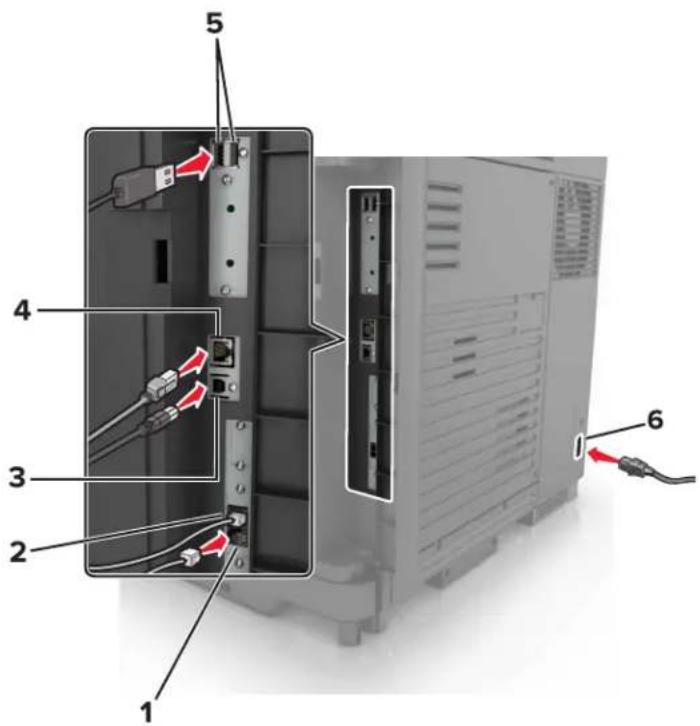
Koble til kabler....14
Ved hjelp av kontrollpanelet....16
Lære om status for av/på-knappen og indikatorlampen....17
Bruke startsiden....17
Konfigurere og bruke programmer på startbildet.... 19
Tilpasse startbildet....19
Støttede programmer....19
Konfigurere Skjemaer og favoritter....19
Konfigurere Kortkopiering....20
Bruke Snarveissenter....20
Konfigurere Scan Center....20
Konfigurere enhetskvoter....21
Bruke en QR-kodegenerator....21
Konfigurere Miljøinnstillinger....22
Bruke programmet Brukerstøtte....22
Opprette en Cloud Connector-profil....22
Administrere bokmerker....23
Opprette bokmerker....23
Opprette mapper....23
Administrere kontakter....24
Legge til kontakter 24
Legge til grupper 24
Redigere kontakter eller grupper....24
Slette kontakter eller grupper....25
Konfigurering og bruk av tilgjengelighetsfunksjonene.... 26
Aktivere forstørrelsesmodus....26
Aktivere oppleste passord eller PIN-koder....26
Navigere på skjermen ved hjelp av bevegelser.... 27
Bruke tastaturet på skjermen....27
Legge i papir og spesialpapir....28
Angi størrelse og type spesialpapir....28
Konfigurere innstillinger for universalpapir....28
Legge i skuffer....28
Legge papir i flerbruksmateren....30
Koble sammen skuffer....31
Papirstøtte.... 32
Egnede papirstørrelser....32
Egnede papirtyper.... 35
Egnede papirvekter....37
Utskrift....38
Skrive ut fra en datamaskin....38
Skrive ut skjemaer....38
Skrive ut fra en mobilenhet....38
Skrive ut fra en flash-stasjon....40
Støttede flash-stasjoner og filtyper....41
Konfigurere konfidensielle jobber....42
Skrive ut konfidensielle og andre holdte jobber....42
Skrive ut fra en Cloud Connector-profil....43
Skrive ut en liste med skrifteksempler....43
Bruke den automatiske dokumentmateren og skannerens glassplate....45
Kopiere....45
Kopiere fotografier....45
Kopiere på papir med brevhode....46
Kopiere på begge sider av papiret....46
Forminske eller forstørre kopier....46
Sortere kopier....46
Legge skilleark mellom kopiene....46
Bruke den automatiske dokumentmateren og skannerens glassplate....48
Konfigurere SMTP-serveren for e-post....48
Sende en e-postmelding....49
Opprette en e-postsnarvei....49
faks....50
Konfigurere skriveren til å fakse....50
Bruke den automatiske dokumentmateren og skannerens glassplate....59
Sende en faks....60
Planlegge en faks....60
Opprette faksmålsnarvei....60
Endre oppløsning....61
Justere faksmørkheten....61
Skrive ut en fakslogg....61
Blokkere søppelfakser....61
Fakser som venter....61
Videresende en faks....61
Skanne....63
Bruke den automatiske dokumentmateren og skannerens glassplate....63
Skanne til en FTP-server.... 63
Opprette FTP-snarvei....63
Opprette en snarvei til en nettverksmappe....63
Skanne til en flash-enhet....64
Skanne til en faksserver....65
Nettverk/porter....125
Sikkerhet....136
Rapporter....142
Hjelp....143
Feilsøking....144
Skrive ut menyinnstillingssiden....144
Sikre skriveren....145
Finne sikkerhetssporet....145
Slette skriverminne....145
Slette innholdet på skriverens harddisk....145
Kryptere skriverens harddisk....146
Gjenopprette fabrikkinnstillingene....146
Erklæring om flyktig og ikke-flyktig minne....146
Vedlikeholde skriveren....148
Opprette e-postvarslinger....148
Vise rapporter....148
Justere høyttalervolumet....148
Nettverksutskrift....149
Konfigurere seriell utskrift (bare Windows)....151
Rengjøre skriverdelene....152
Bestille deler og rekvisita....156
Bytte ut deler og rekvisita....160
Oppbevare rekvisita....195
Flytte skriveren....195
Spare energi og papir....196
Gjenvinning....197
Fjerne fastkjørt papir....199
Unngå papirstopp....199
Identifisere hvor papiret har kjørt seg fast....200
Papirstopp i skuffer....201
Papirstopp i flerbruksmateren....203
Papirstopp i den automatiske dokumentmateren....204
Papirstopp i standardskuffen....206
Papirstopp i deksel B....207
Papirstopp i utskuffen for ferdiggjøring....210
Stiftestopp i deksel G....212
Papirstopp i deksel K....215
Papirstopp i deksel J....216
Papirstopp i deksel N....218
Papirstopp i deksel L....219
Papirstopp i skuffen til ferdiggjøreren for stifting.... 220
Stiftestopp i deksel J....220
Feilsøking....223
Nettverkstilkoblingsproblemer....223
Problemer med tilleggsutstyr....225
Problemer med rekvisita....227
Problemer med papirmating....229
Utskriftsproblemer....232
Problemer med fargekvaliteten....253
Fakseproblemer....256
Skanneproblemer....259
Hvordan du kan kontakte brukerstøtte....262
Oppgradering og flytting....263
Maskinvare....263
Programvare....284
Fastvare....285
Merknader....286
Indeks....293
Sikkerhetsinformasjon
Konvensjoner
Merk: En merknad viser til informasjon som kan hjelpe deg.
Advarsel: En adversel viser til noe som kan skade produktets maskinvare eller programvare.
FORSIKTIG: Forholdsregelen Forsiktig viser til en potensielt farlig situasjon som kan skade deg.
Det finnes ulike typer forholdsregler, blant annet:

FORSIKTIG – POTENSIELLE SKADER: Angir fare for personskade.

FORSIKTIG – FARE FOR ST∅T: Angir fare for elektrisk støt.

FORSIKTIG – VARM OVERFLATE: Angir fare for forbrenning ved berøring.

FORSIKTIG – FARE FOR VELTING: Angir fare for knusing.

FORSIKTIG – KLEMFARE: Angir fare for å bli sittende fast mellom bevegelige deler.
Produkterklæeringer

FORSIKTIG – POTENSIELLE SKADER: Koble strømledningen til en jordet og lett tilgjengelig stikkontakt med riktig klassifisering i nærheten av produktet for å unngå fare for brann eller elektrisk støt.

FORSIKTIG – POTENSIELLE SKADER: Bruk bare strømledningen som følger med dette produktet, eller en strømledning som er godkjent av produsenten, for å unngå risiko for brann eller elektrisk støt.

FORSIKTIG – POTENSIELLE SKADER: Ikke bruk dette produktet med skjøteledninger, grenuttak med flere kontakter, skjøteledninger med flere kontakter eller UPS-enheter. Denne typen tilbehør kan fort bli overbelastet av en laserskriver, noe som kan føre til brannfare, skade på eiendom og dårlig skriverytelse.

FORSIKTIG – POTENIELLE SKADER: Til dette produktet må du bare bruke et overspenningsvern fra Lexmark som er koblet riktig mellom skriveren og strømledningen som følger med skriveren. Bruk av overspenningsvern fra en annen leverandør enn Lexmark, kan føre til brannfare, skade på eiendom og dårlig skriverytelse.

FORSIKTIG – POTENSIELLE SKADER: Bruk bare en 26 AWG eller bedre telefonledning (RJ-11) ved tilkobling av produktet til det offentlige telenettet for å redusere brannfaren. For brukere i Australia må ledningen godkjennes av the Australian Communications and Media Authority.

FORSIKTIG – FARE FOR ST∅T: Ikke plasser dette produktet i nærheten av vann eller fuktige områder, da dette medfører fare for elektrisk støt.

FORSIKTIG – FARE FOR ST∅T: Ikke installer dette produktet eller utfør noe elektrisk arbeid med tilkoblinger, for eksempel strømledningen, faksfunksjonen eller telefonen, i tordenvær, da dette medfører fare for elektrisk støt.
FORSIKTIG – POTENSIELLE SKADER: Ikke kutt, vri, knyt eller klem sammen strømledningen, og ikke plasser tunge gjenstander på den. Strømledningen må ikke utsettes for unødvendig slitasje eller belastning. Pass på at strømledningen ikke kommer i klem, for eksempel mellom møbler og vegger. Hvis strømledningen utsettes for slike situasjoner, kan det forårsake brann eller gi elektrisk støt. Kontroller strømledningen jevnlig. Koble strømledningen fra stikkontakten før den kontrolleres.
FORSIKTIG – FARE FOR ST∅T: Kontroller at alle eksterne tilkoblinger (for eksempel Ethernet- og telefonsystemtilkoblinger) er riktig koblet til de riktige portene, for å unngå fare for elektrisk støt.
FORSIKTIG – FARE FOR ST∅T: Hvis du skal bruke kontrollerkortet eller installere ekstra maskinvare eller minneenheter etter installering av skriveren, må du slå av skriveren og trekke ut strømledningen av strømuttaket før du fortsetter. Unnlatelse av å gjøre dette medfører fare for elektrisk støt. Hvis du har koblet andre enheter til skriveren, må du slå av disse også og trekke ut alle ledninger som er koblet til skriveren.
FORSIKTIG – FARE FOR ST∅T: Ikke bruk faksfunksjonen når det er tordenvær, da dette medfører fare for elektrisk støt.
FORSIKTIG – FARE FOR ST∅T: Koble strømledningen fra strømuttaket og koble alle kabler fra skriveren for å unngå elektrisk støt under rengjøring av utsiden av skriveren.
FORSIKTIG – POTENSIELLE SKADER: Hvis skriveren veier mer enn 20 kg (44 pund), trengs det to eller flere personer for å løfte den på en sikker måte.
FORSIKTIG – POTENSIELLE SKADER: Hvis du skal flytte skriveren, må du følge du disse retningslinjene for å unngå personskade og skade på skriveren:
- Kontroller at alle dører og skuffer er lukket.
- Slå av skriveren, og koble strømledningen fra strømuttaket.
- Koble alle ledninger og kabler fra skriveren.
- Hvis skriveren har separate, ekstra gulvskuffer eller andre festede utskuffer, må du koble fra disse før skriveren flyttes.
- Hvis skriveren har en hjulsokkel, ruller du skriveren forsiktig dit du vil plassere den. Utvis forsiktighet ved flytting over terskler og mellomrom i gulvet.
- Hvis skriveren ikke har en hjulsokkel, men er konfigurert med tilleggsskuffer eller andre utskuffer, fjerner du utskuffene og løfter skriveren av skuffene. Ikke løft skriveren og tilleggsutstyret samtidig.
- Bruk alltid håndtakene på skriveren när du løfter den.
- Hvis skriveren flyttes på en vogn eller lignende, må denne vognen ha en overflate som har plass til hele bunnplaten på skriverkabinettet.
- Vogner som brukes til å flytte tilleggsutstyr, må ha en overflate som er stor nok til tilleggsutstyret.
- Hold skriveren i oppreist posisjon.
- Unngå kraftig risting og sammenstøt.
- Pass på at fingrene dine ikke kommer under skriveren när du setter den ned.
- Sørg for at det er nok ledig plass rundt skriveren.
FORSIKTIG – FARE FOR VELTING: Hvis du skal installere tilleggsutstyr på skriveren eller flerfunksjonsskriveren, må du kanskje bruke en hjulsokkel, et møbel eller annet utstyr for at skriveren skal stå støtt. Dette bidrar til å unngå personskader. Du finner mer informasjon om andre konfigurasjoner som støttes, på www.lexmark.com/multifunctionprinters.
FORSIKTIG – FARE FOR VELTING: Fyll papir i hver papirskuff separat for å redusere risikoen for at utstyret kan velte. La de andre skuffene være lukket til de må åpnes.
FORSIKTIG – VARM OVERFLATE: Skriveren kan være varm innvendig. Hvis du vil redusere risikoen for skader, må du la overflaten kjøles ned før du berører den.
FORSIKTIG – KLEMFARE: For å unngå fare for klemskader må du være forsiktig i områder merket med denne etiketten. Klemskader kan oppstå rundt bevegelige deler, for eksempel tannhjul, skuffer og deksler.
FORSIKTIG – POTENSIELLE SKADER: Dette produktet bruker en laser. Bruk av andre kontroller, justeringer eller prosedyrer enn det som er angitt i brukerhåndboken, kan utsette deg for farlig stråling.
FORSIKTIG – POTENSIELLE SKADER: Litiumbatteriet i dette produktet er ikke beregnet for å byttes. Det kan føre til eksplosjonsfare hvis et litiumbatteri ikke byttes på riktig måte. Du må aldri lade opp, ta fra hverandre eller destruere et litiumbatteri. Kast brukte litiumbatterier i henhold til produsentens instruksjoner og lokale regelverk.
Dette produktet er utviklet, testet og godkjent i henhold til strenge, globale sikkerhetsstandarder ved bruk av komponenter fra spesifikke produsenter. Sikkerhetsfunksjonene til delene kan være skjult. Produsenten er ikke ansvarlig for bruk av andre reservedeler.
Bruk profesjonelt servicepersonell til service og reparasjoner utenom det som er beskrevet i brukerhåndboken.
Produktet bruker en utskriftsprosess som varmer opp utskriftsmaterialet, og varmen kan gjøre at materialet avgir avgasser. Du må gjøre deg kjent med og forstå den delen av brukerveiledningen som omhandler retningslinjer for valg av utskriftsmateriale, slik at du unngår mulige farlige avgasser.
Dette produktet kan produsere små mengder ozon under normal bruk og kan være utstyrt med et filter som er utviklet for å begrense ozonkonsentrasjonen til nivåer som er betydelig lavere enn anbefalt eksponering mot radiofrekvensstråling. Hvis du vil unngå høye nivåer av ozonkonsentrasjon under omfattende bruk, må du installere dette produktet i et område med god ventilasjon og bytte ut ozon- og utblåsingsfiltrene hvis dette er angitt i vedlikeholdsinstruksjonene for produktet. Hvis det ikke nevnes til filtre i vedlikeholdsinstruksjonene for produktet, har ikke dette produktet filtre som må skiftes ut.
TA GODT VARE PÅ DISSE INSTRUKSJONENE.
Bli kjent med skriveren
Finne informasjon om skriveren
| Hva leter du etter? Her kan du finne det | |
| Innledende oppsettsinstruksjoner:•Koble skriveren til•Installere skriverprogramvaren | Se konfigureringsdokumentasjonen som fulgte med skriveren, eller gå til http://support.lexmark.com. |
| Tilleggskonfigurasjon og instruksjoner for bruk av skriveren:•Velge og oppbevare papir og spesialpapir•Legge i papir•Konfigurere skriverinnstillinger•Vise eller skrive ut dokumenter og foto•Konfigurering og bruk av programvaren•Konfigurere skriveren på et nettverk•Vedlikehold av skriveren•Feilsøking og problemløsning | Informasjonssenter – Gå til http://infoserve.lexmark.com.Hjelpeemner – Åpne veiledningene på skriverens fastvare, eller gå til http://support.lexmark.com.Veiledning for berøringsskjerm – Gå til http://support.lexmark.com.Produktvideoer – Gå til http://infoserve.lexmark.com/idv/. |
| Informasjon om oppsett og konfigurering av tilgjengelighetsfunksjonene i skriveren | Lexmarks tilgjengelighetsveiledning – Gå til http://support.lexmark.com. |
| Hjelp til skriverprogramvaren | Hjelp for Microsoft Windows og Macintosh-operativsystemer – Åpne et av skriverprogrammene og klikk på Hjelp.Klikk ? for å vise kontekstavhengig informasjon.Merknader:•Hjelpetekst blir installert automatisk sammen med skriverprogramvaren.•Skriverprogramvaren plasseres i mappen for skriverprogrammet eller på skrivebordet. Dette avhenger av operativsystemet. |
| Hva leter du etter? Her kan du | finne det |
| Nyeste tilleggsinformasjon, oppdateringer og brukerstøtte:•Dokumentasjon•Drivernedlasting•Live chat-støtte•E-poststøtte•Tale-støtte | Gå tilhttp://support.lexmark.com.Merk:Velg land/region og deretter produkt for å finne informasjonen du ser etter.Kontaktinformasjon for brukerstøtte for ditt land eller område finner du på webområdet for kundestøtte eller i den trykte garantien som fulgte med skriveren.Ha følgende informasjon for hånden når du kontakter brukerstøtte:•Kjøpsdato og -sted•Maskintype og serienummer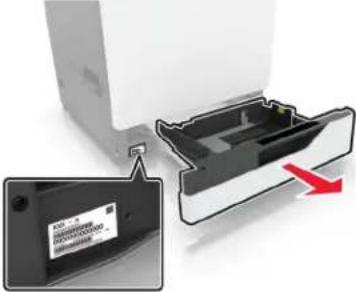 |
| •Sikkerhetsinformasjon•Informasjon om regelverk•Garantiinformasjon•Miljøinformasjon | Garantiinformasjon varierer fra land eller område:•I USA– Se erklæringen om begrenset garanti som fulgte med skriveren, eller gå tilhttp://support.lexmark.com.•Andre land og regioner– Se den trykte garantien som fulgte med skriveren.Produktinformasjon– Se dokumentasjonen som fulgte med skriveren, eller gå tilhttp://support.lexmark.com. |
Velge en plassering for skriveren
Når du velger hvor skriveren skal stå, må du passe på at det er nok plass rundt den til å kunne åpne skuffer og deksler og til å installere tilleggsmaskinvare.
- Plasser skriveren i nærheten av et strømuttak.

FORSIKTIG – POTENSIELLE SKADER: Unngå risiko for brann eller elektrisk støt. Koble
strømledningen til en riktig vurdert og ordentlig jordet stikkontakt som er i nærheten av produktet og lett tilgjengelig.

FORSIKTIG – FARE FOR ST∅T: Ikke plasser dette produktet i nærheten av vann eller fuktige
områder, da dette medfører fare for elektrisk støt.
- Det må være tilstrekkelig luftsirkulasjon i rommet til å oppfylle de nyeste kravene i ASHRAE 62-standarden eller CEN Technical Committee 156-standarden.
- Sett skriveren på en flat, solid og stabil overflate.
•Hold skriveren
—på et rent, tørt og støvfritt sted
—bort fra stifter og binders på avveier
- slik at den ikke utsettes for direkte luftstrømmer fra lufteanlegg, varmekilder, ventilatorer og lignende
- slik at den ikke utsettes for direkte sollys eller svært tørre eller fuktige forhold
- Følg anbefalte temperaturer og unngå svingninger:
| Romtemperatur 10 ti | 32,2 °C (50 til 90 °F) |
| Lagringstemperatur | -40 til 43,3 °C (-40 til 110 °F) |
- La det være god nok plass rundt skriveren til at lufttilførselen blir god. Se følgende mål:
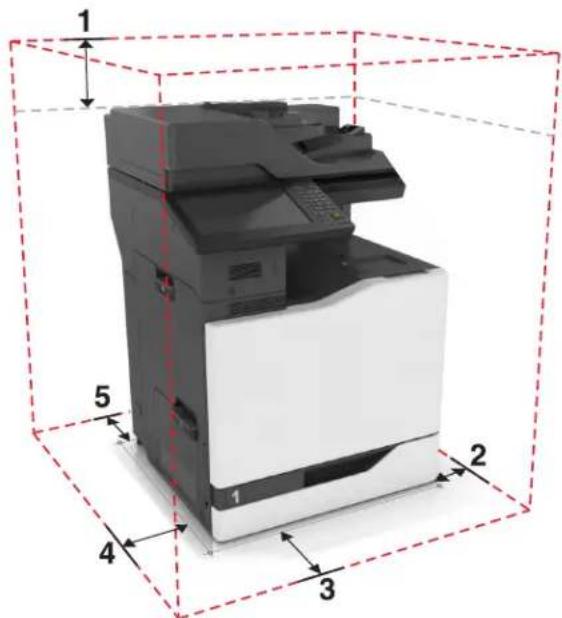
| 1 Topp 330 mm (13 tommer) |
| 2 Høyre side 152 mm (6 tommer) |
| 3 Front 381 mm (15 tommer) |
| 4 Venstre side 457 mm (18 tommer) |
| 5 Bak 203 mm (8 tommer) |
Skriverkonfigurasjoner
Merk: Pass på at du konfigurerer skriveren på en flat, solid og stabil overflate.
Grunnmodell
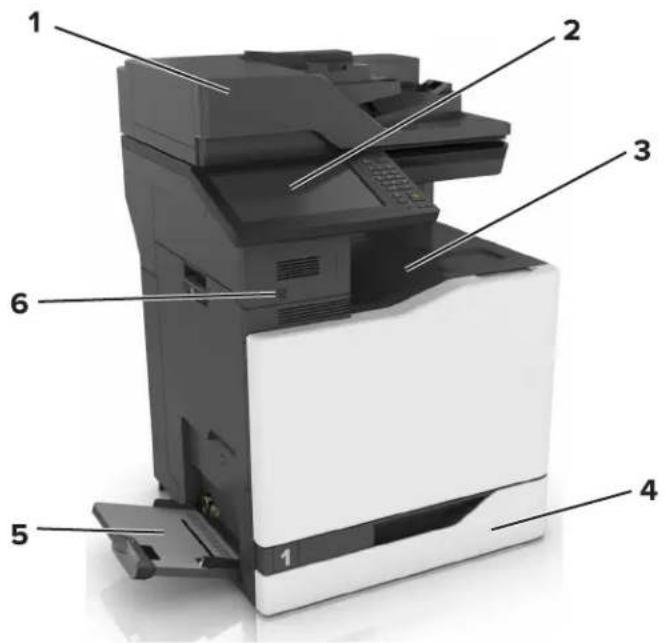
| 1 Automatisk dokumentmater (ADM) | |
| 2 Kontrollpanel | |
| 3 Standard utskuff | |
| 4 Standard 550 arks skuff | |
| 5 Flerbruksmater | |
| 6 NærhetssensorMerk: Denne funksjonen er bare tilgjengelig på enkelte skrivermodeller. |
Konfigurert modell

FORSIKTIG – FARE FOR VELTING: Hvis du skal installere ett eller flere tilleggsutstyr på skriveren eller flerfunksjonsskriveren, må du kanskje bruke en hjulsokkel, et møbel eller annet utstyr for at skriveren skal stå støtt. Dette bidrar til å unngå personskader. Du finner mer informasjon om andre konfigurasjoner som støttes, på www.lexmark.com/multifunctionprinters.
Du kan konfigurere skriveren ved å legge til en 2200-arks skuff (tilleggsutstyr) eller en kombinasjon av opptil tre ekstra 550-arks skuffer eller konvoluttskuffer (tilleggsutstyr).
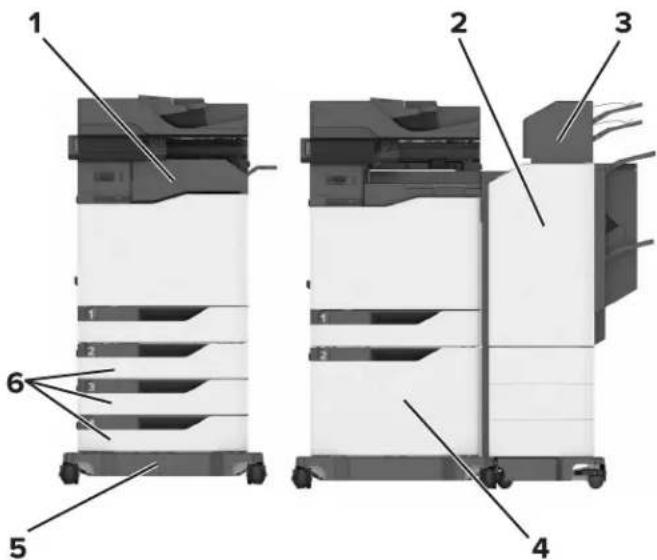
| 1 Ferdiggjører for stiftingMerk: Dette alternativet støttes ikke hvis en annen ferdiggjører er installert. |
| 2 Enhet for stifting og hulling på flere stederMerk: Dette alternativet støttes ikke hvis en annen ferdiggjører er installert. |
| 3 Postboks |
| 4 2200-arks skuff (tilleggsutstyr) |
| 5 Hjulsokkel |
| 6 550-arks skuff eller konvoluttskuffer (tilleggsutstyr) |
Koble til kabler

FORSIKTIG – FARE FOR ST∅T: Ikke installer dette produktet eller utfør noe elektrisk arbeid med tilkoblinger, for eksempel strømledningen, faksfunksjonen eller telefonen, i tordenvær, da dette medfører fare for elektrisk støt.

FORSIKTIG – POTENSIELLE SKADER: Unngå risiko for brann eller elektrisk støt. Koble strømledningen til en riktig vurdert og ordentlig jordet stikkontakt som er i nærheten av produktet og lett tilgjengelig.

FORSIKTIG – POTENSIELLE SKADER: Bruk bare strømledningen som følger med dette produktet, eller en strømledning som er godkjent av produsenten, for å unngå risiko for brann eller elektrisk støt.

FORSIKTIG – POTENSIELLE SKADER: Bruk bare en 26 AWG eller bedre telefonledning (RJ-11) ved tilkobling av produktet til det offentlige telenettet for å redusere brannfaren. For brukere i Australia må ledningen godkjennes av the Australian Communications and Media Authority.
Advarsel – mulig skade: For å unngå skriverfeil eller tap av data må du ikke ta på USB-kabelen, eventuelle trådløse nettverkskort eller de viste områdene på skriveren under utskrift.
Ved hjelp av kontrollpanelet
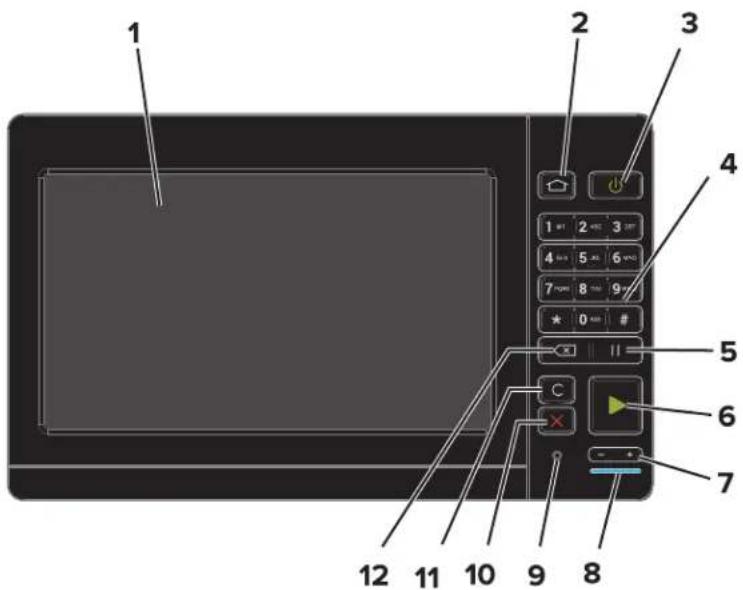
| Bruk Til | ||
| 1 Skjerm | •Vise skrivermeldinger og rekvisitastatus.•Konfigurere og bruke skriveren. | |
| 2 Hjem Gå til startskjermbildet. | ||
| 3 På/av-knapp | •Slå skriveren av eller på.Merk: Trykk på og holde nede av/på-knappen i fem sekunder for å slå av skriveren.•Still inn skriveren til Hvilemodus eller Dvalemodus.•Aktiver skriveren hvis den er i Hvilemodus eller Dvalemodus. | |
| 4 Tastatur Angi tall eller symboler i et inndatafelt. | ||
| 5 Pause Legg inn en pause i et faksnummer. | ||
| 6 Start-knapp Start en jobb, avhengig av hvilken modus som er valgt. | ||
| 7 Volumknapper Juster volumet på hodetelefonene eller høyttaleren. | ||
| 8 Lampe Kontrollere statusen for skriveren. | ||
| 9 Port for hodetelefoner eller høyttaler | Koble til hodetelefoner eller høyttaler. | |
| 10 Stopp- eller avbryt-knapp Stopp den gjeldende jobben. | ||
| 11 | Fjern alle/tilbakestill | Tilbakestill standardinnstillingene for en funksjon, for eksempel kopiering, faksing eller skanning. |
| 12 | Tilbakeknapp | Flytt markøren bakover, og slett et tegn i et inndatafelt. |
Lære om status for av/på-knappen og indikatorlampen
| Lampe Skriverstatus |
| Av Skriveren er slått av eller i dvalemodus. |
| Blått Skriveren er klar eller behandler data. |
| Rødt Skriveren trenger tilsyn. |
| Lampe på av/på-knapp | Skriverstatus |
| Av Skriveren er av, klar eller behandler data. | |
| Lyser gult Skriveren er i hvilemodus. | |
| Blinker gult Skriveren er i dvalemodus. | |
Bruke startsiden
Merk: Startbildet kan variere avhengig av innstillingene som er definert for startbildet, administratoroppsettet og aktive innebygde løsninger.
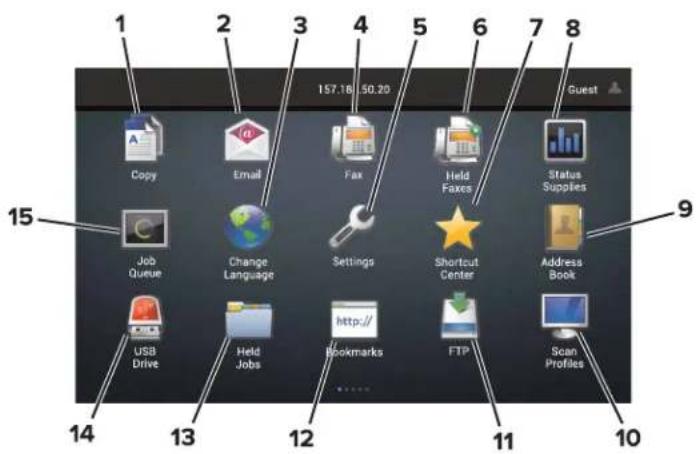
| Trykk på: Til | ||
| 1 Kopier Kopierer. | ||
| 2 E-post Sender e-postmeldinger. | ||
| 3 Endre språk Endrer språket på skriverskjermen. | ||
| 4 Faks Sender fakser. | ||
| 5 Innstillinger Viser skrivermenyene. | ||
| 6 Holdte fakser Viser alle de holdte faksjobbene.Merk:Hvis Holdte fakser er skjult, vises Frigi holdte fakser. | ||
| 7 | Snarveissenter | Organiserer alle snarveier. |
| 8 | Status/rekvisita | Viser en skriveradvarsel eller en feilmelding når det kreves en handling fra brukeren for at skriveren skal kunne fortsette behandlingen av en jobb.Vis mer informasjon om skriveradvarselen eller -meldingen og om hvordan du fjerner den.Merk: Du kan også få tilgang til denne innstillingen ved å trykke på den øverste delen på startskjermen. |
| 9 | adressebok | Få tilgang til, opprett og organiser kontakter. |
| 10 | Skanneprofiler Skanne og lagre dokumenter direkte til datamaskinen. | |
| 11 | FTP Skanne og lagre dokumenter direkte til en FTP-server. | |
| 12 | Bokmerker Organiser alle bokmerker. | |
| 13 | Holdte jobber Vis alle de gjeldende holdte utskriftsjobbene | |
| 14 | USB-stasjon Viser, velger eller skriver ut fotografier og dokumenter fra en flash-enhet. | |
| 15 | Jobbkø Viser alle de gjeldende utskriftsjobbene.Merk: Du kan også få tilgang til denne innstillingen ved å trykke på den øverste delen på startskjermen. | |
Disse innstillingene kan også vises på startsiden
| Trykk på: | Til |
| Programprofiler | Få tilgang til applikasjonsprofiler. |
| Lås enhet | Hindrer at brukere får tilgang til alle funksjonene fra startskjermen. |
Konfigurere og bruke programmer på startbildet
Tilpasse startbildet
1 Klikk på Innstillinger > Enhet > Synlige ikoner på startsiden på kontrollpanelet.
2 Velg ikonene som du vil skal vises på startbildet.
3 Bruk endringene.
Støttede programmer
| Bruk Skrivermodeller | |
| Scan Center CX825, CX860, XC8155, XC8160, XC8163 | |
| Snarveissenter CX825, CX860, XC8155, XC8160, XC8163 | |
| Kortkopi CX825, CX860, XC8155, XC8160, XC8163 | |
| Vis tilpasning CX825, CX860, XC8155, XC8160, XC8163 | |
| Skjemaer og favoritter CX825, CX860, XC8155, XC8160, XC8163 | |
| Brukerstøtte XC8155, XC8160, XC8163 | |
| Enhetskvoter XC8155, XC8160, XC8163 | |
| QR-kode XC8155, XC8160, XC8163 | |
| Miljøinnstillinger XC8155, XC8160, XC8163 | |
| Cloud Connector XC8155, XC8160, XC8163 | |
Konfigurere Skjemaer og favoritter
1 Åpne en nettleser og skriv inn IP-adressen til skriveren i adressefeltet.
Merknader:
- Vis IP-adressen til skriveren på startsiden til skriveren. IP-adressen vises som fire sett med tall atskilt med punktum, for eksempel 123.123.123.123.
- Hvis du bruker en proxyserver, må den deaktiveres midlertidig slik at Web-siden kan lastes inn på riktig måte.
2 Klikk på Programmer > Skjemaer og favoritter > Konfigurer.
3 Klikk på Legg til, og tilpass deretter innstillingene.
Merknader:
- Du kontrollerer at plasseringsinnstillingene for bokmerket er riktige ved å skrive inn IP-adressen for vertsdatamaskinen der bokmerket vises.
- Kontroller at skriveren har tilgangsrettigheter til mappen der bokmerket finnes.
4 Bruk endringene.
Konfigurere Kortkopiering
1 Åpne en nettleser og skriv inn IP-adressen til skriveren i adressefeltet.
Merknader:
- Vis IP-adressen til skriveren på startsiden til skriveren. IP-adressen vises som fire sett med tall atskilt med punktum, for eksempel 123.123.123.123.
- Hvis du bruker en proxyserver, må den deaktiveres midlertidig slik at Web-siden kan lastes inn på riktig måte.
2 Klikk på Apper > Kortkopiering > Konfigurer.
3 Konfigurer alternativer for utskrift og skanning.
Merknader:
- Når du skanner ett kort, må du sørge for at skanneoppløsningen ikke overskrider 200 dpi for farge og 400 dpi for svart/hvitt.
- Når du skanner flere kort, må du sørge for at skanneoppløsningen ikke overskrider 150 dpi for farge og 300 dpi for svart/hvitt.
- Du trenger en skriverharddisk for å skanne flere kort.
- Kontroller at skrivernettverket og e-postinnstillingene er konfigurert.
4 Bruk endringene.
Bruke Snarveissenter
1 Gå til startsiden, trykk på Snarveissenter, og velg deretter en skriverfunksjon.
2 Trykk på Opprett snarvei, og konfigurer deretter innstillingene.
3 Trykk på Lagre, og skriv deretter inn et unikt navn på snarveien.
4 Bruk endringene.
Konfigurere Scan Center
1 Trykk på Scan Center på startsiden.
2 Velg og opprett et mål, og konfigurer deretter innstillingene.
Merknader:
- Når du oppretter et nettverksmål, må du sørge for å validere og justere innstillingene til det ikke forekommer noen feil.
- Bare mål som er opprettet fra Embedded Web Server, blir lagret. Hvis du vil ha mer informasjon, kan du se i dokumentasjonen som fulgte med løsningen.
3 Bruk endringene.
Konfigurere enhetskvoter
Merknader:
- Dette programmet støttes bare på enkelte skrivermodeller. Se Støttede programmer på side 19 hvis du vil ha mer informasjon.
- Det kan hende du må ha administratorrettigheter for å få tilgang til programmet.
1 Åpne en nettleser, og skriv inn IP-adressen til skriveren i adressefeltet.
Merknader:
- Vis IP-adressen til skriveren på startsiden til skriveren. IP-adressen vises som fire sett med tall atskilt med punktum, for eksempel 123.123.123.123.
- Hvis du bruker en proxyserver, må den deaktiveres midlertidig, slik at nettsiden kan lastes inn på riktig måte.
2 Klikk på Programmer > Enhetskvoter > Konfigurer.
3 I delen for brukerkontoer legger du til eller redigerer en bruker og angir deretter brukerkvoten.
4 Bruk endringene.
Merk: Hvis du vil ha mer informasjon om hvordan du konfigurerer programmet og programmets sikkerhetsinnstillinger, kan du ta en titt på administratorhåndboken for enhetskvoter.
Bruke en QR-kodegenerator
Merknader:
- Dette programmet støttes bare på enkelte skrivermodeller. Se Støttede programmer på side 19 hvis du vil ha mer informasjon.
- Det kan hende du må ha administratorrettigheter for å få tilgang til programmet.
1 Åpne en nettleser, og skriv inn IP-adressen til skriveren i adressefeltet.
Merknader:
- Vis IP-adressen til skriveren på startsiden til skriveren. IP-adressen vises som fire sett med tall atskilt med punktum, for eksempel 123.123.123.123.
- Hvis du bruker en proxyserver, må den deaktiveres midlertidig, slik at nettsiden kan lastes inn på riktig måte.
2 Klikk på Programmer > QR-kodegenerator > Konfigurer.
3 Gjør ett av følgende:
- Velg en standard QR-kodeverdi.
•Skriv inn en QR-kodeverdi.
4 Bruk endringene.
Konfigurere Miljøinnstillinger
Merk: Dette programmet støttes bare på enkelte skrivermodeller. Se Støttede programmer på side 19 hvis du vil ha mer informasjon.
1 Trykk på Miljøinnstillinger på startskjermen.
2 Konfigurer Miljømodus-innstillingene, eller planlegg en strømsparingsmodus.
Bruke programmet Brukerstøtte
Merk: Dette programmet støttes bare på enkelte skrivermodeller. Se Støttede programmer på side 19 hvis du vil ha mer informasjon.
1 Gå til startsiden, trykk på Brukerstøtte.
2 Skriv ut eller send informasjonen på e-post.
Merk: Hvis du vil ha informasjon om hvordan du kan konfigurere programinnstillingene, kan du ta en titt på administratorhåndboken for brukerstøtte.
Opprette en Cloud Connector-profil
Merk: Dette programmet er kun tilgjengelig i bestemte land eller regioner. Kontakt en Lexmark-representant for mer informasjon.
1 Trykk på Cloud Connector på startsiden.
2 Velg en leverandør av nettskytjenester.
3 Trykk på Opprett eller ⊕.
4 Skriv inn et unikt profilnavn.
Merk: Vi anbefaler at du oppretter en PIN-kode for å beskytte profilen.
5 Trykk på OK, og skriv ned autoriseringskoden.
Merk: Autentiseringskoden er bare gyldig i 24 timer.
6 Åpne en nettleser, og gå til https://lexmark.cloud-connect.co.
7 Klikk på Neste, og godta Bruksvilkårene.
8 Skriv inn autoriseringskoden, og klikk deretter på Koble til.
9 Logg deg på kontoen din for nettskytjenester.
Merk: For å fullføre autoriseringsprosessen må du åpne profilen innen 72 timer.
Administrere bokmerker
Opprette bokmerker
Bruk bokmerker for å gjøre det raskere å skrive ut dokumenter du bruker ofte, og som er lagret på servere eller Internett.
1 Åpne en nettleser, og skriv inn IP-adressen til skriveren i adressefeltet.
Merknader:
- Vis IP-adressen til skriveren på skriverens startbilde. IP-adressen vises som fire sett med tall atskilt med punktum, for eksempel 123.123.123.123.
- Hvis du bruker en proxyserver, må den deaktiveres midlertidig, slik at nettsiden kan lastes inn på riktig måte.
2 Klikk på Bokmerker > Legg til bokmerke, og angi deretter et bokmerkenavn.
3 Velg en adresseprotokolltype, og gjør deretter ett av følgende:
- For HTTP og HTTPS skriver du inn nettadressen du vil lagre som bokmerke.
- For HTTPS må du sørge for å bruke vertsnavnet i stedet for IP-adressen. Eksempel: Skriv inn myWebsite.com/sample.pdf i stedet for å skrive inn 123.123.123.123/sample.pdf. Sørg for at vertsnavnet også samsvarer med Common Name-verdien (CN) i serversertifikatet. Hvis du vil ha mer informasjon om anskaffelse av CN-verdien i serversertifikatet, kan du se på hjelpeinformasjonen i nettleseren din.
- For FTP angir du FTP-adressen. For eksempel myServer/myDirectory. Angi FTP-porten. Port 21 er standardporten for å sende kommandoer.
- For SMB skriver du inn adressen til nettverksmappen. For eksempel myServer/myShare/myFile.pdf. Skriv inn navnet på nettverksdomenet.
- Velg eventuelt godkjenningstype for FTP og SMB.
For å begrense tilgangen til bokmerket angir du en PIN-kode.
Merk: Programmet støtter følgende filtyper: PDF, JPEG, TIFF og HTML-basert nettsider. På noen modeller støttes andre filtyper som DOCX og XLXS.
4 Klikk på Lagre.
Opprette mapper
1 Åpne en nettleser, og skriv inn IP-adressen til skriveren i adressefeltet.
Merknader:
- Vis IP-adressen til skriveren på skriverens startbilde. IP-adressen vises som fire sett med tall atskilt med punktum, for eksempel 123.123.123.123.
- Hvis du bruker en proxyserver, må den deaktiveres midlertidig, slik at nettsiden kan lastes inn på riktig måte.
2 Klikk på Bokmerker > Legg til mappe, og angi deretter et mappenavn.
Merk: Angi en PIN-kode for å begrense tilgangen til mappen.
3 Klikk på Lagre.
Merk: Du kan opprette mapper eller bokmerker inni en mappe. Hvis du vil opprette et bokmerke, kan du se Opprette bokmerker på side 23.
Administrere kontakter
Legge til kontakter
1 Åpne en nettleser, og skriv inn IP-adressen til skriveren i adressefeltet.
Merknader:
- Vis IP-adressen til skriveren på startsiden til skriveren. IP-adressen vises som fire sett med tall atskilt med punktum, for eksempel 123.123.123.123.
- Hvis du bruker en proxyserver, må den deaktiveres midlertidig, slik at nettsiden kan lastes inn på riktig måte.
2 Klikk på Adressebok.
3 Legg til en kontakt fra delen Kontakter.
4 Angi en påloggingsmetode ved behov for å tillate programtilgang.
5 Bruk endringene.
Legge til grupper
1 Åpne en nettleser, og skriv inn IP-adressen til skriveren i adressefeltet.
Merknader:
- Vis IP-adressen til skriveren på startsiden til skriveren. IP-adressen vises som fire sett med tall atskilt med punktum, for eksempel 123.123.123.123.
- Hvis du bruker en proxyserver, må den deaktiveres midlertidig, slik at nettsiden kan lastes inn på riktig måte.
2 Klikk på Adressebok.
3 Fra delen Kontaktgrupper kan du legge til et gruppenavn.
- Hvis du bruker en proxyserver, må den deaktiveres midlertidig, slik at nettsiden kan lastes inn på riktig måte.
2 Klikk på Adressebok.
3 Gjør ett av følgende:
- I delen Kontakter klikker du på en kontakt og redigerer informasjonen.
- I delen Kontaktgrupper klikker du på et gruppenavn og redigerer informasjonen.
4 Bruk endringene.
Slette kontakter eller grupper
1 Åpne en nettleser og skriv inn IP-adressen til skriveren i adressefeltet.
Merknader:
- Vis IP-adressen til skriveren på startsiden til skriveren. IP-adressen vises som fire sett med tall atskilt med punktum, for eksempel 123.123.123.123.
- Hvis du bruker en proxyserver, må den deaktiveres midlertidig, slik at nettsiden kan lastes inn på riktig måte.
2 Klikk på Adressebok.
3 Gjør ett av følgende:
Konfigurering og bruk av tilgjengelighetsfunksjonene
Aktivere forstørrelsesmodus
1 Gå til kontrollpanelet, og trykk på og hold nede 5-tasten til du hører en talemelding.
2 Velg forstørrelsesmodus.
3 Velg OK.
Hvis du vil ha mer informasjon om navigering på et forstørret skjermbilde, kan du se Navigere på skjermen ved hjelp av bevegelser på side 27.
1 Hold 5-tasten inne til du hører en talemelding.
2 Trykk på Tab for å flytte fokusmarkøren til OK-knappen, og trykk deretter på Enter.
Merknader:
- Taleveiledning aktiveres også når du plugger hodetelefoner inn i hodetelefonkontakten.
- For å justere lydstyrken bruker du volumknappene nederst på kontrollpanelet.
Justere talehastighet for taleveiledningen
1 Gå til startsiden, og velg Innstillinger > Enhet > Tilgjengelighet > Talehastighet.
2 Velg talehastighet.
Aktivere oppleste passord eller PIN-koder
1 Gå til startsiden, og velg Innstillinger > Enhet > Tilgjengelighet > Les passord/PIN-koder høyt.
2 Aktiver innstillingen.
Navigere på skjermen ved hjelp av bevegelser
Merknader:
- Bevegelsene er bare tilgjengelig når taleveiledning er aktivert.
- Aktiver forstørrelse for å bruke bevegelsene zoom og panorering.
- Bruk et fysisk tastatur til å skrive inn tegn og justere visse innstillinger.
| Bevegelse Funksjon | |
| Dobbeltrykk Velg et alternativ eller et element på skjermen. | |
| Trippeltrykk Zoome inn eller ut på tekst og bilder. | |
| Sveipe mot høyre eller nedover Gå til neste element på skjermen. | |
| Sveipe mot venstre eller oppover Gå til forrige element på skjermen. | |
| Pan (panorer) Gå til deler av det zo omede bildet som er utenfor skjermen.Merk:Denne bevegelsen krever at du drar over det zoomede bildet med to fingre. | |
| Sveipe oppover og så mot venstre Lukke et program og gå tilbake til startskjermbildet. | |
| Sveipe nedover og så mot venstre | •Avbryte en jobb.•Gå tilbake til forrige innstilling.•Gå ut av skjermbildet som vises, uten å endre innstillinger eller verdier. |
| Sveipe oppover og så nedover Gjenta en taleveiledning. | |
Bruke tastaturet på skjermen
Gjør ett eller flere av følgende:
- Dra en finger over tasten for å kunngjøre tegnet.
- Løft fingeren for å angi tegnet, eller skriv inn tegnet i feltet.
- Velg Backspace for å slette tegn.
- Hvis du vil høre innholdet i inndatafeltet, trykker du på Tab og deretter på Skift + Tab.
Legge i papir og spesialpapir
Angi størrelse og type spesialpapir
Skuffene registrerer automatisk størrelsen til vanlig papir. Gjør følgende for spesialpapir, som etiketter, kartong eller konvolutter:
2 Angi størrelse og type spesialpapir.
Konfigurere innstillinger for universalpapir
1 Gå til startsiden, trykk på Innstillinger > Papir > Papirtypekonfigurering > Universaloppsett.
2 Konfigurer innstillingene.
Legge i skuffer

FORSIKTIG – FARE FOR VELTING: Fyll papir i hver papirskuff separat for å redusere risikoen for at utstyret kan velte. La de andre skuffene være lukket til de må åpnes.
1 Dra ut skuffen.
Merk: For å unngå papirstopp må du ikke ta ut skuffene mens skriveren er i bruk.
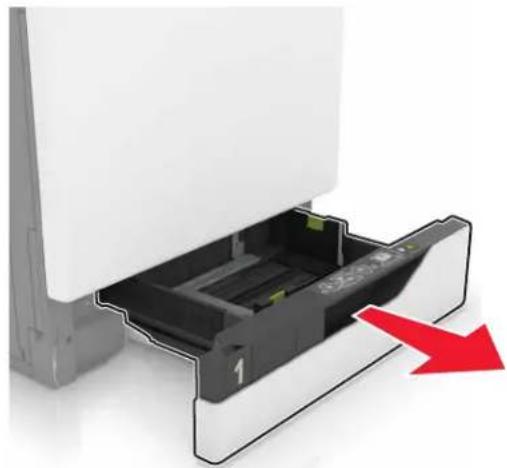
2 Juster skinnene slik at de samsvarer med størrelsen på papiret du legger i.
3 Bøy, luft og juster papirkantene før du legger det i.
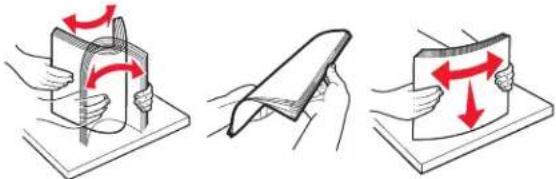
4 Legg i papiret med utskriftssiden opp.
Merk: Legg bare i konvolutter i konvoluttskuffen (tilleggsutstyr).
Advarsel – mulig skade: Ikke bruk konvolutter med frimerker, klips, klemmer, vinduer, foring eller selvklebende lim i konvoluttskuffen (tilleggsutstyr).
Merknader:
- Legg papir med brevhode med brevhodet opp og mot venstre side av skuffen for ensidig utskrift.
- Legg papir med brevhode med brevhodet ned og mot høyre side av skuffen for tosidig utskrift.
- Legg papir med brevhode med brevhodet opp og mot høyre side av skuffen for ensidige utskriftsjobber som krever etterbehandling.
- Legg papir med brevhode med brevhodet ned og mot venstre side av skuffen for tosidige utskriftsjobber som krever etterbehandling.
- Legg i ferdighullet papir med hullene mot forsiden eller mot venstre side av skuffen.
- Legg i konvolutter med klaffsiden ned og mot baksiden av skuffen. Legg i europeiske konvolutter med klaffsiden ned og mot baksiden av skuffen.
•Ikke skyv papir inn i skuffen.
- Kontroller at papirbunken ikke er høyere enn kapasitetsmerket. For mye papir kan føre til papirstopp.
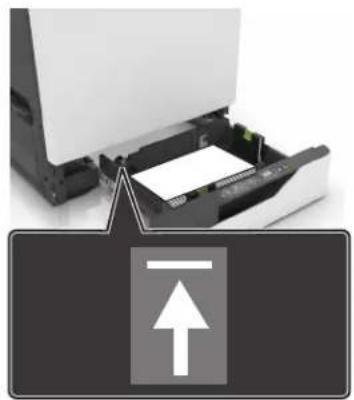
Hvis du legger i en annen papirtype enn vanlig, må du angi papirstørrelsen og -typen i papirmenyen slik at de samsvarer med papiret som ligger i skuffen.
Legge papir i flerbruksmateren
1 Åpne flerbruksmateren.
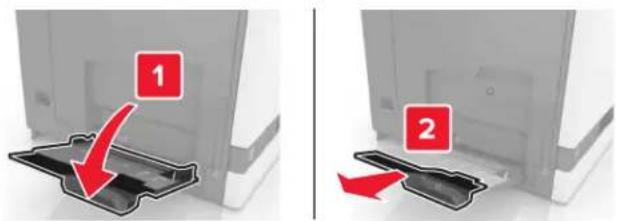
2 Juster føreren slik at den samsvarer med størrelsen på papiret du legger i.
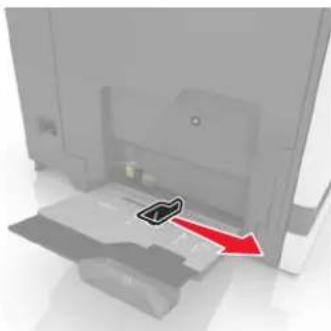
3 Bøy, luft og juster papirkantene før du legger det i.
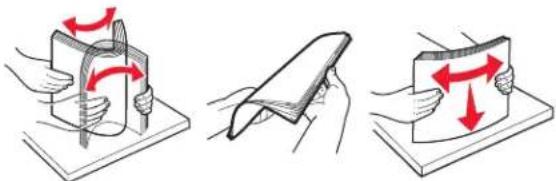
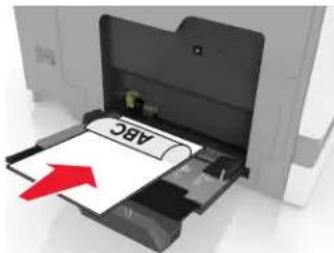
- Legg i papir, kartong og transparenter med utskriftssiden ned og med den øvre kanten først inn i skriveren.
- Legg i konvolutter med klaffsiden opp og til venstre for papirskinnen. Legg i europeiske konvolutter med klaffsiden opp og først inn i skriveren.
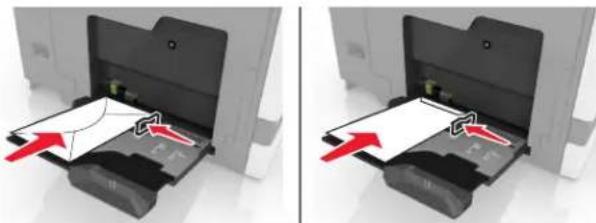
Advarsel – mulig skade: Ikke bruk konvolutter med frimerker, klips, klemmer, vinduer, foring eller selvklebende lim.
5 Angi papirstørrelse og -type i henhold til papiret som er lagt i skuffen, i kontrollpanelet.
Koble sammen skuffer
Hvis du vil koble fra skuffer, må du kontrollere at ingen av skuffene har samme innstillinger for papirstørrelse og -type.
Advarsel – mulig skade: Temperaturen i fikseringsenheten varierer i samsvar med den angitte papirtypen. For å unngå problemer med utskrift må du sørge for at innstillingene for papirtype i skriveren stemmer overens med papiret som ligger i skuffen.
Papirstøtte
Egnede papirstørrelser
Egnede inndatastørrelser
| Papirstørrelse Mål 550- | arks skuff | 2200-arks skuff | Konvoluttskuff | Flerbruksmater1 | Tosidigutskrift | Automatiskdokumentmater |
| 3 x 5 76,2 x 127 mm(3 x 5 tommer) | X | X | X | √ | X | X |
| 4 x 6 101,6 x 152,4 mm(4 x 6 tommer) | X | X | X | √ | X | X |
| A4 210 x 297 mm(8,3 x 11,7 tommer) | √ | √ | X | √ | √ | √ |
| A5 liggende 210 x 148 mm(8,3 x 5,8 tommer) | √ | √ | X | √ | √ | X |
| A5 stående2148 x 210 mm(5,8 x 8,3 tommer) | √ | X | X | √ | √ | √ |
| A6 105 x 148 mm(4,1 x 5,8 tommer) | X | X | X | √ | √ | √ |
| Banner Maksimumsbredde:215,9 mm (8,5 tommer)Maksimumslengde:1320,8 mm (52 tommer) | X | X | X | √ | X | X |
| Executive 184,2 x 266,7 mm(7,3 x 10,5 tommer) | √ | X | X | √ | √ | √ |
| Folio 215,9 x 330,2 mm(8,5 x 13 tommer) | √ | √ | X | √ | √ | √ |
| JIS B5 182 x 257 mm(7,2 x 10,1 tommer) | √ | X | X | √ | √ | √ |
| Legal 215,9 x 355,6 mm(8,5 x 14 tommer) | √ | √ | X | √ | √ | √ |
| Letter 215,9 x 279,4 mm(8,5 x 11 tommer) | √ | √ | X | √ | √ | √ |
| Oficio 216 x 340 mm(8,5 x 13,4 tommer) | √ | √ | X | √ | √ | √ |
| Statement 139,7 x 215,9 mm(5,5 x 8,5 tommer) | √ | X | X | √ | √ | √ |
| 1 Denne papirkilden støtter ikke automatisk størrelsesregistrering.2 A5 stående rapporteres som Universal i standard og ekstra 550-arks skuffer. | ||||||
| Papirstørrelse Mål | 550- | arks skuff | 2200-arks skuff | Konvoluttskuff | Flerbruks-mater1 | Tosidigutskrift | Automatiskdokumentmater |
| Universal | 139,7 x 148 mm til215,9 x 355,6 mm(5,5 x 5,8 tommer til8,5 x 14 tommer) | X | X | X | √ | X | X |
| Universal 76,2 x 1 | 27 mm til229 x 359,9 mm(3 x 5 tommer til9 x 14,2 tommer) | √ | X | X | √ | √ | X |
| Universal 98,4 x 1 | 62 mm til176 x 250 mm(3,9 x 6,4 tommer til6,9 x 9,8 tommer) | X | X | √ | X | X | X |
| Universal 210 x 2 | 5,9 mm til210 x 1321 mm(8,27 x 8,5 tommer til8,27 x 52 tommer) | X | X | X | √ | X | X |
| 7 3/4-konvolutt 98 | x 190,5 mm(3,9 x 7,5 tommer) | X | X | √ | √ | X | X |
| 9 -konvolutt 98,4 | x 225,4 mm(3,86 x 8,9 tommer) | X | X | √ | √ | X | X |
| 10 -konvolutt 104,8 | x 241,3 mm(4,1 x 9,5 tommer) | X | X | √ | √ | X | X |
| B5 -konvolutt 176 | x 250 mm(6,9 x 9,8 tommer) | X | X | √ | √ | X | X |
| C4 -konvolutt 229 | x 324 mm(9 x 13 tommer) | X | X | X | √ | X | X |
| C5 -konvolutt 162 | x 229 mm(6,4 x 9 tommer) | X | X | √ | √ | X | X |
| DL -konvolutt 110 | x 220 mm(4,3 x 8,7 tommer) | X | X | √ | √ | X | X |
| Annen konvolutt | 98,4 x 162 mm til229 x 359,9 mm(3,9 x 6,4 tommer til9 x 14,2 tommer) | X | X | X | √ | X | X |
^1 Denne papirkilden støtter ikke automatisk størrelsesregistrering.
^2 A5 stående rapporteres som Universal i standard og ekstra 550-arks skuffer.
Støttede utdatastørrelser
| Papirstørrelse Mål Standard | skuff | Ferdiggjører for stifting | Enhet for stifting og hulling på flere steder | |||||
| Forskyvning Stifting | Forskyvning Stifting Hull | Hulling | hulling | 2-skuffers postboks | ||||
| 3 x 5 76,2 x 127 mm(3 x 5 tommer) | √ | X | X | √ | X | X | √ | |
| 4 x 6 101,6 x 152,4 mm(4 x 6 tommer) | √ | X | X | √ | X | X | √ | |
| A4 210 x 297 mm(8,3 x 11,7 tommer) | √ | √ | √ | √ | √ | √ | √ | |
| A5 liggende 210 x 148 mm(8,3 x 5,8 tommer) | √ | √ | X | √ | √ | X | √ | |
| A5 stående* | 1 4 8 x(5,8 x 8,3 tommer) | 2 √ 1 | 0 X m | m X | √ | X | √ | √ |
| A6 105 x 148 mm(4,1 x 5,8 tommer) | √ | X | X | √ | X | X | ||
| Executive 184,2 x 266,7 mm(7,3 x 10,5 tommer) | √ | √ | X | √ | √ | √ | √ | |
| Folio 215,9 x 330,2 mm(8,5 x 13 tommer) | √ | √ | √ | √ | √ | √ | √ | |
| JIS B5 182 x 257 mm(7,2 x 10,1 tommer) | √ | √ | X | √ | √ | √ | √ | |
| Legal | 215,9 x 355,6 mm(8,5 x 14 tommer) | √ | √ | √ | √ | √ | X | √ |
| Letter | 215,9 x 279,4 mm(8,5 x 11 tommer) | √ | √ | √ | √ | √ | √ | √ |
| Oficio | 216 x 340 mm(8,5 x 13,4 tommer) | √ | √ | √ | √ | √ | √ | √ |
| Statement | 139,7 x 215,9 mm(5,5 x 8,5 tommer) | √ | X | X | √ | X | √ | √ |
| Universal | 139,7 x 148 mm til215,9 x 359,9 mm(5,5 x 5,8 tommer til8,5 x 14,2 tommer) | √ | X | X | √ | X | X | |
| Universal | 76,2 x 127 mm til229 x 359,9 mm(3 x 5 tommer til9 x 14,2 tommer) | √ | X | √ | √ | X | X | |
* A5 stående rapporteres som Universal i standard og ekstra 550-arks skuffer.
| Papirstørrelse Mål Standard | skuff | Ferdiggjører for stifting | Enhet for stifting og hulling på flere steder | |||||
| Forskyvning Stifting | Forskyvning Stifting Hull | hulling | 2-skuffers postboks | |||||
| Universal 98,4 x | 162 mm til176 x 250 mm(3,9 x 6,4 tommer til6,9 x 9,8 tommer) | √ | X | X | X | X | X | X |
| Universal 210 x | 215,9 mm til210 x 1321 mm(8,27 x 8,5 tommer til(8,27 x 52 tommer) | √ | X | X | X | X | X | X |
| 7 3/4-konvolutt | 98 x 190,5 mm(3,9 x 7,5 tommer) | √ | X | X | X | X | X | X |
| 9 -konvolutt 98, | 4 x 225,4 mm(3,86 x 8,9 tommer) | √ | X | X | X | X | X | X |
| 10 -konvolutt 10 | 4,8 x 241,3 mm(4,1 x 9,5 tommer) | √ | X | X | X | X | X | X |
| B5 -konvolutt | 176 x 250 mm(6,9 x 9,8 tommer) | √ | X | X | X | X | X | X |
| C4 -konvolutt | 229 x 324 mm(9 x 13 tommer) | √ | X | X | X | X | X | X |
| C5 -konvolutt | 162 x 229 mm(6,4 x 9 tommer) | √ | X | X | X | X | X | X |
| DL -konvolutt | 110 x 220 mm(4,3 x 8,7 tommer) | √ | X | X | X | X | X | X |
| Annen konvolutt | 98,4 x 162 mm til229 x 359,9 mm(3,9 x 6,4 tommer til(9 x 14,2 tommer) | √ | X | X | X | X | X | X |
| * A5 stående rapporteres som Universal i standard og ekstra 550-arks skuffer. | ||||||||
Egnede papirtyper
Egnede inndatatyper
Merk: Etiketter, konvolutter og kartong skrives alltid ut ved redusert hastighet.
| Papirtype 550-arks | skuff | 2200-arks skuff | Konvolutt skuff | Flerbruks-mater | Tosidig utskrift | Automatisk dokumentmater |
| Vanlig papir | √ | √ | X | √ | √ | √ |
| Kartong ^2 | √1 | X | X | √1 | √ | X |
| Resirkulert | √ | √ | X | √ | √ | √ |
| Glanset X X | √ | √ | √ | √ | ||
| Tungt, glanset papir | √ | √ | X | √ | √ | X |
| Etiketter | √ | X | X | √ | X | X |
| Vinyletiketter | √ | X | X | √ | X | X |
| Bankpost | √ | √ | X | √ | √ | √ |
| Konvolutt XXX | X | √ | √ | |||
| Grov konvolutt X X | √ | √ | X | X | ||
| Transparent X X X | √ | X | X | |||
| Brevpapir | √ | √ | X | √ | √ | √ |
| Fortrykt X | √ | √ | √ | √ | √ | |
| Farget papir X | √ | √ | √ | √ | √ | |
| Lett papir | √ | √ | X | √ | √ | √ |
| Tungt papir | √ | √ | X | √ | √ | √ |
| Grovt/bomull | √ | √ | X | √ | √ | √ |
| ^1 Støtter opptil 176 g/m ^2 med kartongvekt. ^2 Kartong som veier mer enn 176 g/m ^2 støttes bare i enkeltsidig utskrift ved hjelp av standard 550-arks skuff. | ||||||
Egnede utdatatyper
| Papirtype | Ferdiggjører for stifting | Enhet for stifting og hulling på flere steder | ||||
| Ikke ferdiggjøring | Forskyvning | Stifting | Standard utskuff (Normal og forskjøvet stabling) | 2-skuffers postboks | Stifting og hull hulling | |
| Vanlig papir | √ | √ | √ | √ | √ | √ |
| Kartong | √ | √ | X | √ | X | X |
| Transparent | √ | X | X | √ | X | X |
| Resirkulert | √ | √ | √ | √ | √ | √ |
| Glanset | √ | √ | X | √ | √ | X |
| Papirtype Ferdiggjører for stifting Enhet for stifting og hulling på flere steder | ||||||
| Ikke ferdiggjøring | Forskyvning | Stifting Standard | utskuff(Normal og forskjøvet stabling) | 2-skuffers postboks | Stifting og hull hulling | |
| Tungt, glanset papir | √ | √ | X | √ | √ | X |
| Etiketter | √ | X | X | √ X | X | |
| Vinyletiketter | √ | X | X | √ X | X | |
| Bankpost | √ | √ | √ | √ | √ | √ |
| Konvolutt X XX | √ | √ | √ | |||
| Grov konvolutt | √ | √ | X | √ | X | X |
| Brevpapir | √ | √ | √ | √ | √ | √ |
| Fortrykt | √ | √ | √ | √ | √ | √ |
| Farget papir | √ | √ | √ | √ | √ | √ |
| Lett papir | √ | √ | √ | √ | √ | √ |
| Tungt papir | √ | √ | √ | √ | √ | √ |
| Grovt/bomull | √ | √ | √ | √ | √ | √ |
Egnede papirvekter
| Papirtype Standard 550-arks skuff 2200arks skuff Konvoluttskuff Flerbruksmater | ||||
| Vanlig papir1,2 | 60–176 g/m2(16–47 pund)3 | 60–120 g/m2(16–32 pund) | I/T | 60-176 g/m2(16-47 pund) |
| Bannerpapir I/T | I/T | I/T | 90-105 g/m2(24-28 pund) | |
| Glanset | 88-176 g/m2(60-120 pund) | I/T | I/T | 88-176 g/m2(60-120 pund) |
| Kartong | 88-300 g/m2(60-192 pund) | I/T | I/T | 163-176 g/m2(90-120 pund) |
| Etiketter | 88-300 g/m2(60-192 pund) | I/T | I/T | 199-220 g/m2(53-59 pund) |
| Konvolutter | I/T I/T | 60–105 g/m2(16–28 pund)4,5 | 60-105 g/m2(16-28 pund) | |
| 1 Bredbanepapir som veier minst 90 g/m2(24 pund) støttes i tosidig utskrift.2 Gjenvunnet papir som veier minst 75–120 g/m2(20–32 pund) støttes i tosidig utskrift.3 Papirvekten støttes også i tosidig utskrift.4 Maks. vekt for 100 % bomullsinnhold er 24 pund bankpost.5 Bankpostkonvolutter på 28 pund kan bare bestå av 25 % bomull. | ||||
Utskrift

FORSIKTIG – KLEMFARE: For å unngå fare for klemskader må du være forsiktig i områder merket med denne etiketten. Klemskader kan oppstå rundt bevegelige deler, for eksempel tannhjul, skuffer og deksler.
Skrive ut fra en datamaskin
1 Gå til dokumentet du prøver å skrive ut, og åpne dialogboksen Skriv ut.
2 Endre innstillingene ved behov.
3 Skriv ut dokumentet.
Skrive ut skjemaer
1 Velg følgende på startsiden:
Skjemaer og favoritter > velg skjemaet > Skriv ut
2 Endre eventuelt utskriftsinnstillingene.
3 Send utskriftsjobben.
Skrive ut fra en mobilenhet
Skriv ut fra en mobilenhet med Lexmark Mobil utskrift
Lexmark™ Mobil utskrift gjør det mulig å sende dokumenter og bilder direkte til en Lexmark-enhet som støttes.
1 Åpne dokumentet. Send deretter dokumentet til eller del det med Lexmark Mobil utskrift
Merk: Enkelte tredjepartsprogrammer støtter kanskje ikke send- eller del-funksjonen. Hvis du ønsker hjelp, kan du se i dokumentasjonen til programmet.
2 Velge en skriver.
3 Skriv ut dokumentet.
Utskrift fra en mobil tjeneste med Google Cloud Print
Google Cloud Print™ er en utskriftstjeneste som gjør det mulig å skrive ut til hvilken som helst skriveklar Google Cloud Print-skriver.
Før du starter, kontrollerer du at:
- skriveren er registrert på Google Cloud Print-serveren
- plugin-modulen til Cloud Print er lastet ned fra Google Play ^TM og er aktivert i mobilenheten
1 På Android ^TM -mobilenheten åpner du et dokument eller velger et dokument fra filbehandlingsverktøyet.
2 Trykk på : > Skriv ut.
3 Velg en skriver, og trykk deretter på
Utskrift fra en mobil enhet med Mopria Print Service
Mopria® Print Service er en mobil utskriftsløsning for mobile enheter som kjører på Android-versjon 5.0 eller nyere. Den gjør det mulig å skrive ut direkte til hvilken som helst Mopria-sertifisert skriver.
Merk: Last ned Mopria Print Service-programmet fra Google Play-butikken, og aktiver det på mobilenheten.
1 Start et kompatibelt program på Android-mobilenheten din, eller velg et dokument fra filbehandlingsverktøyet.
2 Trykk på : > Skriv ut.
3 Velg en skriver, og juster innstillingene om nødvendig.
4 Trykk på.
Utskrift fra en mobil enhet med AirPrint
Programvarefunksjonen AirPrint er en mobil utskriftsløsning som gjør det mulig å skrive ut direkte fra Appleenheter til en AirPrint-sertifisert skriver.
Merknader:
- Kontroller at Apple-enheten og skriveren er koblet til samme nettverk. Hvis nettverket har flere trådløse hubber, må du kontrollere at begge enhetene er koblet til samme subnett.
- Dette programmet støttes bare på enkelte Apple-enheter.
1 Fra den mobile enheten din velger du et dokument fra filbehandlingsverktøyet eller starter et kompatibelt program.
2 Trykk på ↑ > Skriv ut.
3 Velg en skriver, og juster innstillingene om nødvendig.
4 Skriv ut dokumentet.
Utskrift fra en mobilenhet ved hjelp av Wi-Fi Direct®
Wi-Fi Direct ^® er en utskriftstjeneste som gjør det mulig å skrive ut til enhver Wi-Fi Direct-klar skriver.
Merk: Kontroller at mobilenheten er koblet til skriverens trådløse nettverk. Se Koble en mobilenhet til skriveren på side 150 hvis du vil ha mer informasjon.
1 Start et kompatibelt program fra mobilenheten din, eller velg et dokument fra filbehandlingsverktøyet.
2 Gjør ett av følgende, avhengig av mobilenheten:
- Trykk på : > Skriv ut.
- Trykk på ↑ > Skriv ut.
- Trykk på ... > Skriv ut.
Skrive ut fra en flash-stasjon
1 Sett inn flash-enheten.
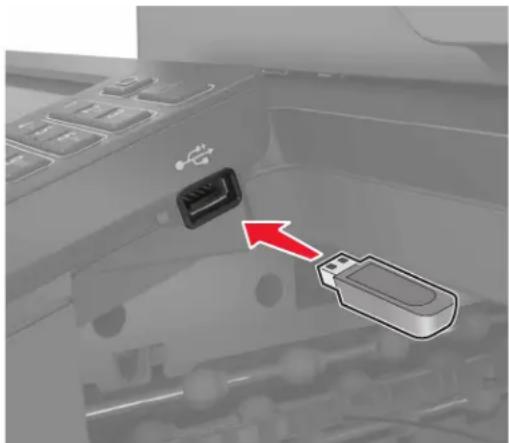
- Hvis du setter inn flash-stasjonen mens det vises en feilmelding, vil skriveren ignorere flash-stasjonen.
- Hvis du kobler til flash-enheten mens skriveren behandler andre utskriftsjobber, vises meldingen Opptatt på skjermen.
2 Trykk på dokumentet du vil skrive ut, på skjermen.
Endre eventuelt utskriftsinnstillingene.
For å skrive ut et annet dokument må du trykke på USB-stasjon.
Advarsel – mulig skade: For å unngå tap av data eller feil på skriveren må du ikke ta på flash-enheten eller skriveren i området som vises nedenfor, mens du aktivt skriver ut, leser eller skriver fra minneenheten.
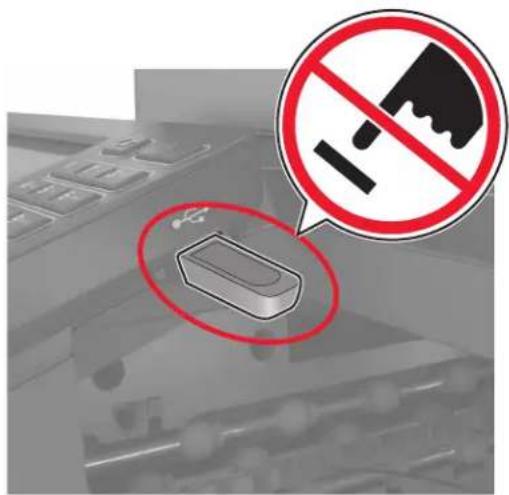
Støttede flash-stasjoner og filtyper
Flash-stasjoner
•Lexar JumpDrive S70 (16 GB og 32 GB)
•SanDisk Cruzer (16 GB og 32 GB)
•PNY Attache (16 GB og 32 GB)
Merknader:
- Skriveren støtter høyhastighets USB flash-stasjoner med fullhastighetsstandard.
-USB flash-stasjonene må støtte FAT-filsystemet (File Allocation Tables).
Filtyper
Dokumenter
•PDF (versjon 1.7 eller eldre)
•HTML
•XPS
•Microsoft-filformater (DOC, DOCX, XLS, XLSX, PPT, PPTX)
Bilder
- .dcx
•.gif
•.JPEG eller *.jpg
•.bmp
.pcx
•.TIFF eller *.tif
•.png
Konfigurere konfidensielle jobber
Innstillinger > Sikkerhet > Oppsett for konfidensiell utskrift.
2 Konfigurer innstillingene.
| Bruk Til | |
| Maks. ugyldig PIN-kode Angi | antallet ganger en ugyldig PIN-kode kan angis.Merk:Når grensen er nådd, slettes utskriftsjobbene for det brukernavnet. |
| Konfidensiell utskrift-jobb utløper | Angi utløpstidspunktet for konfidensielle utskriftsjobber.Merk:Holdte konfidensielle jobber lagres på skriveren til de blir frigjort eller slettet manuelt. |
| Gjenta utskrift-jobb utløper Angi utløpstidspunktet for en Gjenta utskrift-jobb.Merk:Holdte Gjenta utskrift-jobber lagres på skriveren for å skrives ut på nytt. | |
| Bekreft utskrift-jobb utløper | Angi utløpstidspunktet etter utskriften av en kopi før resten av kopiene skrives ut.Merk:Bekreft-jobber skrives ut i én kopi for å kontrollere at det er tilfredsstillende før du skriver ut resten av kopiene. |
| Utsett utskrift-jobb utløper | Angi utløpstidspunktet for hvor lenge utskriftsjobber lagres på skriveren.Merk:Jobber merket som Utsett slettes automatisk etter utskrift. |
| Krev at alle jobber skal holdes | Angi at skriveren skal holde tilbake alle utskriftsjobber. |
| Behold like dokumenter Angi | at skriveren skal skrive ut alle dokumenter med samme filnavn. |
Skrive ut konfidensielle og andre holdte jobber
For Windows-brukere
1 Åpne et dokument, og klikk på Fil > Skriv ut.
2 Klikk på Egenskaper, Innstillinger, Alternativer eller Oppsett.
3 Klikk på Skriv ut og hold.
4 Velg Bruk utskrift og hold, og tilordne deretter et brukernavn.
5 Velg type utskriftsjobb (Konfidensiell, Gjenta, Reserver eller Bekreft).
Hvis utskriftsjobben er konfidensiell, angir du deretter en firesifret PIN-kode.
6 Klikk på OK eller Skriv ut.
7 Frigi utskriftsjobben fra skriverens startside.
- Velg følgende for konfidensielle utskriftsjobber: Holdte jobber > velg brukernavn > Konfidensiell > angi PIN-kode > velg utskriftsjobb > konfigurer innstillingene > Skriv ut - Velg følgende for andre utskriftsjobber: Holdte jobber > velg brukernavn > velg utskriftsjobb > konfigurer innstillingene > Skriv ut
For Macintosh-brukere:
1 Velg Fil Arkiv > Skriv ut i et åpent dokument.
For å se flere valg trykker du på trekanten for å utvide menyen.
3 Velg type utskriftsjobb (Konfidensiell, Gjenta, Reserver eller Bekreft).
Hvis utskriftsjobben er konfidensiell, tilordner du deretter et brukernavn og en firesifret PIN-kode.
4 Klikk på OK eller Skriv ut.
5 Frigi utskriftsjobben fra skriverens startside.
- Velg følgende for konfidensielle utskriftsjobber: Holdte jobber > velg brukernavn > Konfidensiell > angi PIN-kode > velg utskriftsjobb > konfigurer innstillingene > Skriv ut - Velg følgende for andre utskriftsjobber: Holdte jobber > velg brukernavn > velg utskriftsjobb > konfigurer innstillingene > Skriv ut
Skrive ut fra en Cloud Connector-profil
Merk: Dette programmet er kun tilgjengelig i bestemte land eller regioner. Kontakt en Lexmark-representant for mer informasjon.
1 Trykk på Cloud Connector på startsiden.
Gå til startsiden, trykk på Innstillinger > Rapporter > Skriv ut > Skriv ut katalog.
Merk: Du kan også få tilgang til denne innstillingen ved å trykke på den øverste delen på startskjermen.
2 Velg jobben du vil avbryte.
Fra datamaskinen
1 Velg en av følgende fremgangsmåter avhengig av operativsystemet:
- Åpne skrivermappen og velg skriver.
- Gå til skriveren via systemvalgene i Apple-menyen.
2 Velg jobben du vil avbryte.
kopiering
Bruke den automatiske dokumentmateren og skannerens glassplate
Automatisk dokumentmater (ADM) Skannerglassplate
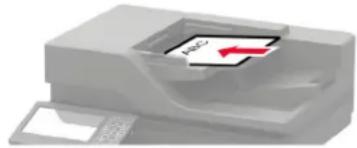
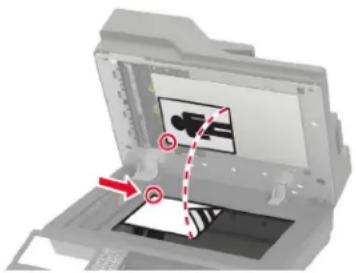
- Bruk den automatiske dokumentmateren hvis du har flersidige eller tosidige dokumenter.
- Legg i et originaldokument med utskriftssiden opp. For dokumenter med flere sider må du sørge for å justere forkanten før dokumentet legges i.
- Sørg for å justere papirskinnene i den automatiske dokumentmateren slik at de samsvarer med bredden på papiret du legger i.
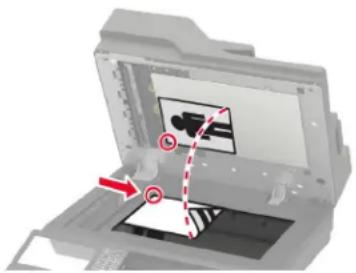
Merk: For å unngå at bildet beskjæres, må du kontrollere at originaldokumentet og utskriftsdokumentet har samme papirstørrelse.
2 Gå til startsiden, trykk på Kopier, og angi deretter antall kopier.
Endre eventuelt kopieringsinnstillingene.
3 Kopier dokumentet.
3 Trykk på Kopier til, og velg papirkilden som inneholder brevhodet.
Hvis du lastet brevhodet inn i flerbruksmateren, går du til:
Kopier til > Flerbruksmater > velg en papirstørrelse > Brevhode
4 Kopier dokumentet.
Kopiere på begge sider av papiret
1 Legg et originaldokument i skuffen til den automatiske dokumentmateren, eller ned på skannerglassplaten.
2 Gå til startsiden, og trykk på Kopier > Papiroppsett.
3 Juster innstillingene.
4 Kopier dokumentet.
Forminske eller forstørre kopier
Merk: Hvis du endrer størrelsen på originaldokumentet eller utskriften etter at Skaler er angitt, gjenopprettes skaleringsverdien til Auto.
3 Kopier dokumentet.
Sortere kopier
Bruke den automatiske dokumentmateren og skannerens glassplate
Automatisk dokumentmater (ADM) Skannerglassplate
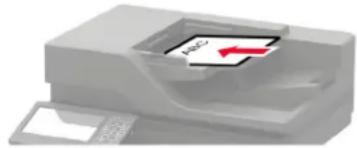
- Bruk den automatiske dokumentmateren hvis du har flersidige eller tosidige dokumenter.
- Legg i et originaldokument med utskriftssiden opp. For dokumenter med flere sider må du sørge for å justere forkanten før dokumentet legges i.
- Sørg for å justere papirskinnene i den automatiske dokumentmateren slik at de samsvarer med bredden på papiret du legger i.
1 Klikk på Innstillinger > E-post > E-postoppsett på kontrollpanelet.
2 Konfigurer innstillingene.
Fra Embedded Web Server
1 Åpne en nettleser, og skriv inn IP-adressen til skriveren i adressefeltet.
Merknader:
- Vis IP-adressen til skriveren på skriverens startbilde. IP-adressen vises som fire sett med tall atskilt med punktum, for eksempel 123.123.123.123.
- Hvis du bruker en proxyserver, må den deaktiveres midlertidig, slik at nettsiden kan lastes inn på riktig måte.
2 Klikk på Innstillinger > E-post.
3 Fra seksjonen Oppsett av e-post konfigurerer du innstillingene.
4 Klikk på Lagre.
Sende en e-postmelding
Ved hjelp av kontrollpanelet
1 Legg et originaldokument i skuffen til den automatiske dokumentmateren, eller ned på skannerglassplaten.
2 På startsiden trykker du på E-post og angir deretter nødvendig informasjon.
Merk: Du kan også angi mottakeren ved å bruke hurtignummeret eller adresseboken.
3 Konfigurer eventuelt innstillinger for utskriftens filtype.
4 Send e-postmeldingen.
Ved hjelp av hurtignummer
1 Trykk på # på kontrollpanelet, og angi deretter hurtignummeret ved hjelp av tastaturet.
2 Send e-postmeldingen.
Opprette en e-postsnarvei
1 Trykk på E-post på startbildet.
2 Konfigurer innstillingene, og trykk på .
3 Opprett en snarvei.
faks
Konfigurere skriveren til å fakse
Merknader:
- Følgende tilkoblingsmetoder gjelder bare i enkelte land eller regioner.
- Når du konfigurerer skriveren første gang, opphever du valget av Faks og andre funksjoner du planlegger å konfigurere senere. Trykk deretter på Fortsett.
- Indikatorlampen kan blinke rødt hvis faksfunksjonen er aktivert og ikke fullstendig konfigurert.
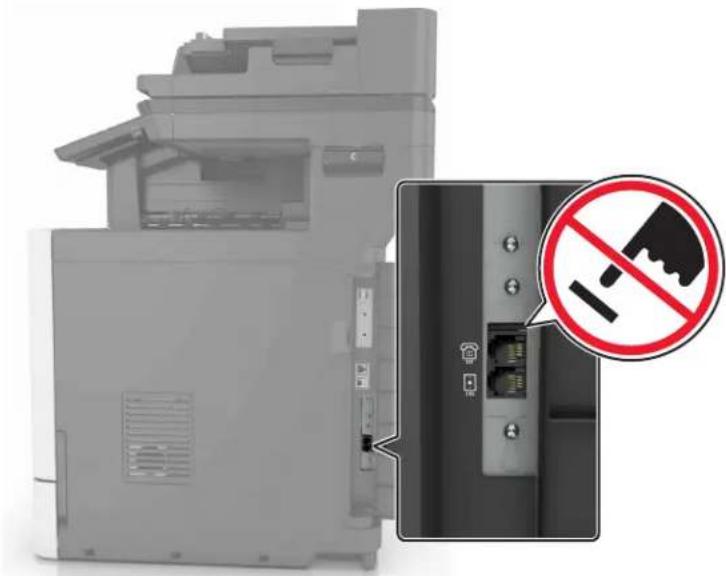
Advarsel – mulig skade: Ikke berør ledninger eller skriveren i området som vises, mens du aktivt sender eller mottar en faks.
1 Trykk på Innstillinger > Faks > Oppsett av faksserver > E-postinnstillinger for faksserver på kontrollpanelet.
2 Konfigurer innstillingene.
Merk: Hvis du vil bruke SMTP-serverinnstillingen for e-post, må du aktivere Bruk SMTP-server for e-post.
Fra Embedded Web Server
1 Åpne en nettleser, og skriv inn IP-adressen til skriveren i adressefeltet.
Merknader:
- Vis IP-adressen til skriveren på skriverens startbilde. IP-adressen vises som fire sett med tall atskilt med punktum, for eksempel 123.123.123.123.
- Hvis du bruker en proxyserver, må den deaktiveres midlertidig, slik at nettsiden kan lastes inn på riktig måte.
2 Klikk på Innstillinger > Faks > Oppsett av faksserver.
3 Konfigurer innstillingene under E-postinnstillinger for faksserver.
Merk: Hvis du vil bruke SMTP-serverinnstillingen for e-post, må du aktivere Bruk SMTP-server for e-post.
4 Klikk på Lagre.
Velge fakstilkobling
Konfigurer faks ved hjelp av en standard telefonlinje

FORSIKTIG – FARE FOR ST∅T: Ikke installer dette produktet eller utfør noe elektrisk arbeid med tilkoblinger, for eksempel strømledningen, faksfunksjonen eller telefonen, i tordenvær, da dette medfører fare for elektrisk støt.

FORSIKTIG – FARE FOR ST∅T: Ikke bruk faksfunksjonen når det er tordenvær, da dette medfører fare for elektrisk støt.

FORSIKTIG – POTENSIELLE SKADER: Bruk bare en 26 AWG eller bedre telefonledning (RJ-11) ved tilkobling av produktet til det offentlige telenettet for å redusere brannfaren. For brukere i Australia må ledningen godkjennes av the Australian Communications and Media Authority.
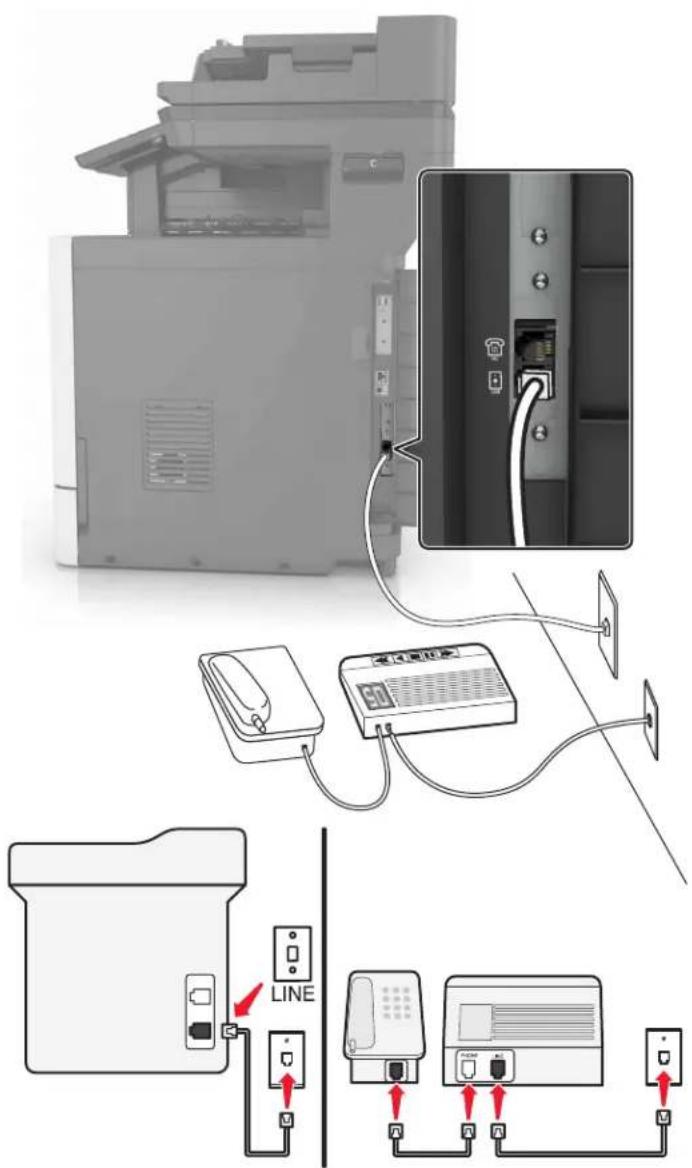
Koblet til forskjellige veggkontakter
FORSIKTIG – FARE FOR ST∅T: Ikke installer dette produktet eller utfør noe elektrisk arbeid med tilkoblinger, for eksempel strømledningen, faksfunksjonen eller telefonen, i tordenvær, da dette medfører fare for elektrisk støt.

FORSIKTIG – FARE FOR ST∅T: Ikke bruk faksfunksjonen når det er tordenvær, da dette medfører fare for elektrisk støt.

FORSIKTIG – POTENSIELLE SKADER: Bruk bare en 26 AWG eller bedre telefonledning (RJ-11) ved tilkobling av produktet til det offentlige telenettet for å redusere brannfaren. For brukere i Australia må ledningen godkjennes av the Australian Communications and Media Authority.
Standardveggkontakten som brukes i de fleste land eller regioner, er RJ11. Hvis veggkontakten eller utstyret på stedet ikke er kompatibelt med denne typen tilkobling, må du bruke en telefonadapter. En adapter for ditt land eller din region følger kanskje ikke med skriveren, og du må kanskje kjøpe den i tillegg.
Koble til en tjeneste for bestemt ringemønster
En tjeneste for bestemt ringemønster gjør det mulig å ha flere telefonnumre på én telefonlinje. Hvert telefonnummer tildeles et eget ringemønster.
1 Gå til startbildet, og trykk på Innstillinger > Faks > Faksoppsett > Innstillinger for mottak av faks > Admin-kontroller > Svar ved.
2 Velg et ringemønster.
Angi dato og klokkeslett for faks
1 Gå til startsiden, og trykk på Innstillinger > Enhet > Preferanser > Dato og klokkeslett > Konfigurer.
2 Konfigurer innstillingene.
Konfigurere sommertid
1 Gå til startsiden, og trykk på Innstillinger > Enhet > Preferanser > Dato og klokkeslett > Konfigurer.
2 I menyen Tidssone velger du (UTC + bruker) Tilpasset.
3 Konfigurer innstillingene.
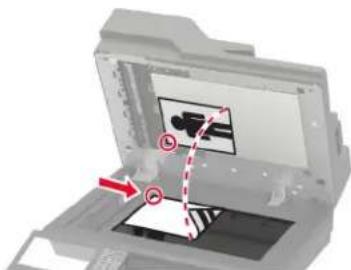
Bruke den automatiske dokumentmateren og skannerens glassplate
Automatisk dokumentmater (ADM) Skannerglassplate
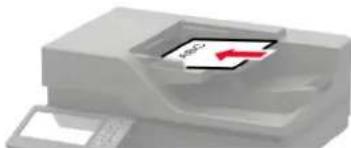
- Bruk den automatiske dokumentmateren hvis du har flersidige eller tosidige dokumenter.
- Legg i et originaldokument med utskriftssiden opp. For dokumenter med flere sider må du sørge for å justere forkanten før dokumentet legges i.
- Sørg for å justere papirskinnene i den automatiske dokumentmateren slik at de samsvarer med bredden på papiret du legger i.
Ved hjelp av kontrollpanelet
Ved hjelp av datamaskinen
Merk: Kontroller at den universale faksdriveren er installert.
For Windows-brukere
1 Åpne et dokument, og klikk på Fil > Skriv ut.
2 Velg skriveren, og klikp på Egenskaper, Innstillinger, Valg eller Oppsett.
3 Klikk på Faks > Aktiver faks, og angi deretter mottakerens faksnummer.
4 Hvis det er nødvendig, kan du konfigurere andre faksinnstillinger.
5 Send faksjobben.
For Macintosh-brukere:
1 Velg Fil Arkiv > Skriv ut i et åpent dokument.
2 Velg skriveren, og skriv inn mottakerens nummer.
3 Hvis det er nødvendig, kan du konfigurere andre faksinnstillinger.
4 Send faksjobben.
Planlegge en faks
1 Legg originaldokumentet i skuffen til den automatiske dokumentmateren eller på skannerglassplaten.
2 Velg følgende på startsiden:
Faks > Til > angi faksnummeret > Ferdig
3 Trykk på Sendetidspunkt, konfigurer innstillingene, og trykk deretter på Ferdig.
4 Send faksen.
Opprette faksmålsnarvei
1 Trykk på Faks > Til.
2 Angi mottakerens nummer, og trykk deretter på Ferdig.
3 Trykk på .

4 Opprett en snarvei.
Endre oppløsning
Blokkere søppelfakser
1 Gå til startbildet, og trykk på Innstillinger > Faks > Faksoppsett > Innstillinger for mottak av faks > Admin-kontroller.
2 Sett Blokker faks uten navn til På.
Fakser som venter
1 Gå til startbildet, og trykk på Innstillinger > Faks > Faksoppsett > Innstillinger for mottak av faks > Holde fakser.
2 Velg en modus.
Videresende en faks
1 Gå til startbildet, og trykk på Innstillinger > Faks > Faksoppsett > Innstillinger for mottak av faks > Admin-kontroller.
2 Trykk på Videresending av faks > Videresend.
3 Konfigurer innstillingene Videresend til og Bekreftelses-e-post.
Skanne
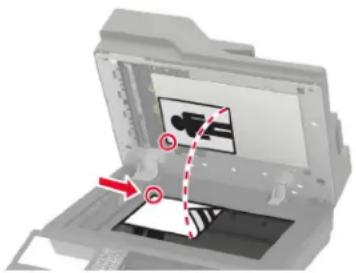
Bruke den automatiske dokumentmateren og skannerens glassplate
Automatisk dokumentmater (ADM) Skannerglassplate
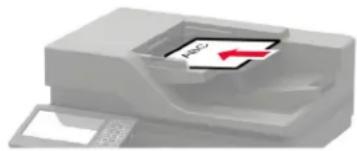
- Bruk den automatiske dokumentmateren hvis du har flersidige eller tosidige dokumenter.
- Legg i et originaldokument med utskriftssiden opp. For dokumenter med flere sider må du sørge for å justere forkanten før dokumentet legges i.
- Sørg for å justere papirskinnene i den automatiske dokumentmateren slik at de samsvarer med bredden på papiret du legger i.
Opprette FTP-snarvei

1 Trykk på FTP på startskjermen.
2 Angi FTP-serveradressen, og trykk deretter på
3 Opprett en snarvei.
Opprette en snarvei til en nettverksmappe
1 Åpne en nettleser, og skriv inn IP-adressen til skriveren i adressefeltet.
Merknader:
- Vis IP-adressen til skriveren på startsiden til skriveren. IP-adressen vises som fire sett med tall atskilt med punktum, for eksempel 123.123.123.123.
- Hvis du bruker en proxyserver, må den deaktiveres midlertidig, slik at nettsiden kan lastes inn på riktig måte.
2 Klikk på Snarveier > Legg til snarvei.
3 Gå til menyen Snarveitype, velg Nettverksmappe, og konfigurer deretter innstillingene.
4 Bruk endringene.
3 Trykk på Skann til USB, og juster innstillingene ved behov.
Merk: Hvis skjermen USB-stasjon ikke vises, trykker du på USB-stasjon på startsiden.
4 Skann dokumentet.
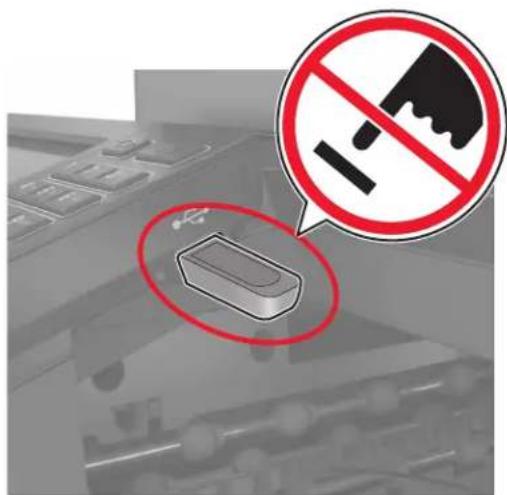
Advarsel – mulig skade: For å unngå tap av data eller feil på skriveren må du ikke ta på flash-enheten eller skriveren i området som vises nedenfor, mens du aktivt skriver ut, leser eller skriver fra minneenheten.
Merk: Trykk på Opprett faks for å opprette et faksmål.
4 Skann dokumentet.
Merk: Dette programmet er kun tilgjengelig i bestemte land eller regioner. Kontakt en Lexmark-representant for mer informasjon.
1 Legg et originaldokument i skuffen til den automatiske dokumentmateren, eller på skannerglassplaten.
2 Trykk på Cloud Connector på startsiden.
3 Velg en skytjenesteleverandør, og velg deretter en profil.
Merk: Hvis du ønsker mer informasjon om hvordan du oppretter en Cloud Connector-profil, kan du se Opprette en Cloud Connector-profil på side 22.
4 Trykk på Skann, og tilordne deretter et filnavn og målmappen.
5 Trykk på Skann her.
| Enhet | Innstillinger∅ko-modusEksternt kontrollpanelVarslerStrømadministrasjonInformasjon sendt til Lexmark | TilgjengelighetGjenopprett standardinnstillingerVedlikeholdSynlige ikoner på startsidenOm denne skriveren |
| Skriv ut | LayoutEtterbehandling*OppsettKvalitetJobbstatistikkXPS | PDFPostScript-PCLHTMLBilde |
| Papir | SkuffkonfigureringPapirtypekonfigurering | Skuffkonfigurasjon |
| Kopier | Kopistandardverdier | |
| Faks | Faksstandardverdier | |
| E-post | E-postoppsettStandardinnstillinger for e-post | Webkoblingoppsett |
| FTP | Standardinnstillinger for FTP | |
| USB-stasjon | Skann til flash-stasjon | Skriv ut fra flash-stasjon |
| Nettverk/porter | NettverksoversiktTrådløsEthernetTCP/IPSNMPIPSec802.1x | LPD-konfigurasjonHTTP-/FTP-innstillingerThinPrintUSBBegrens tilgang til eksternt nettverkGoogle Cloud PrintWi-Fi Direct |
| Sikkerhet | PåloggingsmetoderPlanlegg USB-enheterSikkerhetskontrolloggPåloggingsbegrensningerOppsett for konfidensiell utskrift | DiskkrypteringSlett midlertidige datafilerLøsninger LDAP-innstillingerDiverse |
| Rapporter | MenyinnstillingssideEnhetSkriv ut | SnarveierFaksNettverk |
| * Dette menyelementet vises bare når en ferdiggjører er installert. | ||
* Dette menyelementet vises bare når en ferdiggjører er installert.
| Hjelp | Skriv ut alle veiledningeneFargekvalitetTilkoblingsveiledningKopieringsveiledningE-postveiledningFaksveiledning | InformasjonUtskriftsmaterialeFlytteveiledningVeiledning om utskriftskvalitetSkanneveiledningRekvisitaveiledning |
| Feilsøking Skriv ut testside Rengjøre skanneren | ||
| * Dette menyelementet vises bare når en ferdiggjører er installert. | ||
Enhet
Innstillinger
| Menyelement Beskrivelse | |
| Kontrollpanelspråk | Angi språket for teksten som vises på skjermen. |
| Land/region | Identifiserer landet eller regionen som skriveren er konfigurert til å operere i. |
| Kjør innledende oppsettAv*På | Kjør installeringsveiviseren. |
| TastaturTastaturtype | Velge et språk som en tastaturtype.Merk:Det kan hende at ikke alle verdiene for Tastaturtype vises, eller at spesiell maskinvare må installeres for at de skal vises. |
| Vist informasjonSkjermtekst 1 [IP-adresse*]Skjermtekst 2 (dato/klokkeslett*)Tilpasset tekst 1Tilpasset tekst 2 | Velg informasjonen som skal vises på startsiden. |
| Dato og klokkeslettKonfigurerAktuell dato og klokkeslettAngi dato og klokkeslett manueltDatoformat (MM-DD-YYYY*)Tidsformat (12-timers a.m./p.m.*)Tidssone (UTC-5:00*)Nettverkstidsprotokoll (NTP)Aktiver NTP (På*)NTP-serverAktiver godkjenning | Konfigurer dato og klokkeslett på skriveren og nettverkstidsprotokoll. |
| PapirstørrelserUSA*Metrisk | Angi måleenheten for papirstørrelser.Merk:Landet eller regionen du valgte under den opprinnelige installeringsveiviseren, avgjør den opprinnelige innstillingen for papirstørrelse. |
| Merk:Standardinnstillingen indikeres med en stjerne (*) ved siden av en verdi. | |
| Lysstyrke på skjermen20–100 % (100*) | Justere lysstyrken på skjermen. |
| Tilgang til flash-stasjonAktivert*Deaktivert | Aktiver tilgang til flash-stasjonen. |
| Tillat fjerning av bakgrunnAvPå* | Angi om bakgrunn kan fjernes. |
| Tillat skanninger av tilpasset jobbAvPå* | Angi om innstillingen Skanning av tilpasset jobb vises for kopiering, skanning og faksing.Merk:Dette menyelementet vises bare når en harddisk er installert. |
| Planskanning på én sideAv*På | Angi at skriveren skal skanne alle typer jobber som involverer skannerens glassplate, som én side.Merk:Skriveren går tilbake til startbildet etter å ha utført en enkel planskanning, i stedet for vise meldinger. |
| Lys i utskuffAv*På | Aktiver integrert lys for utskuff eller indikatorlys for en utskuff (ekstrautstyr). |
| LydtilbakemeldingKnapptilbakemelding (På*)Volum (5*) | Aktiver bruk av lydtilbakemelding for knappetrykk, panelinteraksjoner, meldinger om papir lagt i og feilmeldinger.Juster tilbakemeldingsvolumet. |
| Tidsavbrudd skjerm5-300 sekunder (60*) | Angi inaktiv tid før skjermen viser startsiden, eller før skriveren automatisk logger av en brukerkonto. |
| Merk:Standardinnstillingen indikeres med en stjerne (*) ved siden av en verdi. | |
∅ko-modus
| Menyelement Beskrivelse | |
| Skriv utSider1-sidig*2-sidig | Angi om det skal skrives ut på én eller begge sider av papiret. |
| Skriv utSider pr. sideAv*2 sider per side3 sider per side4 sider per side6 sider per side9 sider per side12 sider per side16 sider per side | Skrive ut flere sider på ett ark. |
| Merk: Standardinnstillingen indikeres med en stjerne (*) ved siden av en verdi. | |
| Skriv utTonemørkhet1-10 (8*) | Fastslå hvor lys eller mørk en tekst er. |
| Skriv utFargesparingAv*På | Reduserer mengden toner som brukes til grafikk og bilder. |
| KopierSider1-sidig til 1-sidig*1-sidig til 2-sidig2-sidig til 1-sidig2-sidig til 2-sidig | Angi skanningsatferd basert på originaldokumentet. |
| KopierSider pr. sideAv*2 sider med stående papirretning4 sider med stående papirretning2 sider med liggende papirretning4 sider med liggende papirretning | Angi skanningsatferd basert på originaldokumentet. |
| KopierMørkhet1-9 (5*) | Fastslå mørkhetsnivået for de skannede tekstbildene. |
| Merk: Standardinnstillingen indikeres med en stjerne (*) ved siden av en verdi. | |
Eksternt kontrollpanel
| Menyelement Beskrivelse | |
| Ekstern VNC-tilkoblingIkke tillat*Tillat | Koble til en ekstern VNC-klient (Virtual Network Computing) til det eksterne kontrollpanelet. |
| AutentiseringstypeIngen*Standard godkjenning | Angi godkjenningstypen ved tilgang til VNC-klientserveren. |
| VNC-passord Angi passordet for å koble til VNC-klientserveren.Merk:Dette menyelementet vises bare hvis Godkjenningstype er satt til Standard godkjenning. | |
| Merk:Standardinnstillingen indikeres med en stjerne (*) ved siden av en verdi. | |
Varsler
| Menyelement Beskrivelse | |
| Feil lysforholdAvPå* | Angi om indikatorlyset skal slås på når det oppstår en utskriftsfeil. |
| Pip når det legges papir i papirmaterAvPå* | Aktiver en lyd når du legger i papir i den automatiske dokumentmateren. |
| AlarminnstillingAvEnkel*Uavbrutt | Angir antall ganger alarmen utløses når skriveren trenger tilsyn. |
| RekvisitaVis anslag for rekvisitaVis anslag*Ikke vis anslag | Vise beregnet status for rekvisita. |
| RekvisitaVis beregningerSider*Prosent | Finn enheten som skriveren bruker til å beregne rekvisitaforbruk og utløse egendefinerte varsler når det kreves tilsyn.Merk:Dette menyelementet er bare tilgjengelig fra Embedded Web Server. |
| RekvisitaKassettalarmAvEnkel*Uavbrutt | Angir antall ganger alarmen utløses når det er lite toner igjen i tonerkassetten. |
| RekvisitaTilpassede rekvisitaanslagVis anslagIkke vis anslag* | Konfigurer varslingsinnstillinger for når skriveren trenger tilsyn.Merk:Dette menyelementet er bare tilgjengelig fra Embedded Web Server. |
| Merk:Standardinnstillingen indikeres med en stjerne (*) ved siden av en verdi. | |
| Oppsett av e-postvarslingE-postoppsettPrimær SMTP-gatewayPrimær SMTP-gatewayport (25*)Sekundær SMTP-gatewaySekundær SMTP-gatewayport (25*)SMTP-tidsavbrudd (30 sekunder*)SvaradresseBruk alltid standard SMTP-svaradresse (Av*)Bruk SSL/TLS (Deaktivert*)Krever klarert sertifikat(På*)SMTP-servergodkjenning(Krever ikke godkjenning*)Enhetsinitiert e-post (Ingen*)Brukerinitiert e-post (Ingen*)Bruk enhetsidentifikasjon for Active Directory (Av*)Bruker-ID for enhetPassord for enhetKerberos 5-områdeNTLM-domeneDeaktiver feilen «SMTP-server ikke konfigurert» (Av*) | Konfigurer e-postinnstillingene for skriveren. |
| Oppsett av e-postvarslingOppsett av e-postlister og -varslingerE-postliste 1E-postliste 2E-post-hendelser | Angi e-postadressene, og aktiver e-postvarslingshendelsene.Merk:Dette menyelementet er bare tilgjengelig fra Embedded Web Server. |
| Forebygging av feilADM multifeed-sensorAvPå* | Registrer når den automatiske dokumentmateren trekker inn mer enn ett ark om gangen. |
| Forebygging av feilPapirstoppassistentAvPå* | Angi at skriveren automatisk kjører ut tomme sider eller sider med delvis utskrift etter at et fastkjørt ark er fjernet. |
| Forebygging av feilFortsett automatiskAvPå* (5 sekunder) | Gjør at skriveren fortsetter behandlingen eller utskriften av en jobb automatisk etter å ha fjernet bestemte skrivertilstander som krever brukertilsyn. |
| Forebygging av feilAutomatisk omstartAutomatisk omstartStart på nytt når inaktivAlltid starte på nytt*Aldri starte på nytt | Angi at skal skriveren å starte på nytt når det oppstår feil. |
| Merk:Standardinnstillingen indikeres med en stjerne (*) ved siden av en verdi. | |
| Forebygging av feilAutomatisk omstartMaks. antall automatiske omstarter1–20 (2*) | Angi antall automatiske omstarter som skriveren kan utføre. |
| Forebygging av feilAutomatisk omstartVindu for automatisk omstart1-525600 sekunder (720*) | Angi hvor lang tid det skal gå før skriveren utfører en automatisk omstart. |
| Forebygging av feilAutomatisk omstartAutoomstartteller | Viser en skrivebeskyttet informasjon til omstartstelleren. |
| Forebygging av feilAutomatisk omstartTilbakestill autoomstarttellerAvbrytFortsett | Tilbakestill autoomstartteller. |
| Forebygging av feilVis feil med kort papirPåAutomatisk fjerning* | Angi at skriveren skal vise en melding når det oppstår en feil med kort papir.Merk: Kort papir refererer til størrelsen på papiret som er lagt i skriveren. |
| Forebygging av feilSidebeskyttelseAv*På | Angir at skriveren skal hente hele siden inn i minnet før jobben skrives ut. |
| Gjenopprett papirstoppGjenopprett v/stoppAvPåAuto* | Angi at skriveren skal skrive ut fastkjørte sider på nytt. |
| Gjenopprett papirstoppGjenopprette ved papirstopp i skannerJobbnivåSidenivå* | Angi hvordan du skal starte en skannejobb etter at du har løst en papirstopp. |
| Merk: Standardinnstillingen indikeres med en stjerne (*) ved siden av en verdi. | |
Strømadministrasjon
| Menyelement Beskrivelse | |
| HvilemodusprofilSkriv ut fra hvilemodusForbli aktiv etter utskriftAktiver hvilemodus etter utskrift* | Angi at skriveren skal forbli i klarmodus eller gå tilbake i hvilemodus etter utskrift. |
| Merk: Standardinnstillingen indikeres med en stjerne (*) ved siden av en verdi. | |
| TidsavbruddNærhetssensorDeaktivertLiten rekkeviddeStor rekkevidde* | Angir den omtrentlige avstanden til et objekt for at skriveren skal kunne registrere det. |
| TidsavbruddHvilemodus1-120 minutter (15*) | Angi inaktiv tid før skriveren starter drift i hvilemodus. |
| TidsavbruddTidsavbrudd for dvaleDeaktivert1 time2 timer3 timer6 timer1 dag2 dager3 dager*1 uke2 uker1 måned | Angi hvor lang tid det skal gå før skriveren slår seg av. |
| TidsavbruddTidsavbrudd for dvale ved tilkoblingDvaleIkke gå i dvale* | Angi Tidsavbrudd for dvale for å slå av skriveren når detfinnes en aktiv Ethernet-tilkobling. |
| Merk: Standardinnstillingen indikeres med en stjerne (*) ved siden av en verdi. | |
Informasjon sendt til Lexmark
| Menyelement Beskrivelse | |
| Informasjon sendt til LexmarkRekvisita- og sidebrukEnhetsytelseIngen* | Send informasjon om skriverbruk og -ytelse til Lexmark.Merk: Sendetidspunkt for informasjon viser bare når du velger en av innstillingene i Informasjon sendt til Lexmark, bortsett fra Ingen. |
| Sendetidspunkt for informasjonStartklokkeslettStopptidspunkt | |
| Merk: Standardinnstillingen indikeres med en stjerne (*) ved siden av en verdi. | |
Tilgjengelighet
| Menyelement Beskrivelse | |
| Dobbelinntastingsintervall0–5 (0*) | Angi hvor lenge, i sekunder, skriveren skal ignorere like tastetrykk på tastaturet. |
| Første forsink gjentakelse tast0,25–5 (1*) | Angi første forsinkelsen, i sekunder, før en gjentatt tast blir gjentatt.Merk:Dette menyelementet vises bare når et tastatur er koblet til skriveren. |
| Frekvens for gjentakelse av tast0,5–30 (30*) | Angi antall trykk per sekund for en gjentagende tast.Merk:Dette menyelementet vises bare når et tastatur er koblet til skriveren. |
| Forleng tidsavbrudd for skjermAv*På | Lar brukeren være på samme sted og tilbakestille timeren Tidsavbrudd skjerm når den utløper, i stedet for gå tilbake til startskjermen. |
| Hodetelefonvolum1–10 (5*) | Justere hodetelefonvolumet.Merk:Dette menyelementet vises bare når hodetelefoner er koblet til skriveren. |
| Aktiver taleveiledning når hodetelefonene er koblet tilAv*På | Aktiver taleveiledning når hodetelefoner er koblet til skriveren. |
| Les passord/PIN-koderAv*På | Angi at skriveren skal lese opp passord eller PIN-numre høyt.Merk:Dette menyelementet vises bare når hodetelefoner eller høyttalere er koblet til skriveren. |
| TalehastighetSvært sakteLangsomNormal*RaskRaskereSvært rasktHurtigSvært hurtigRaskest | Angi talehastigheten for taleveiledningenMerk:Dette menyelementet vises bare når hodetelefoner eller høyttalere er koblet til skriveren. |
| Merk:Standardinnstillingen indikeres med en stjerne (*) ved siden av en verdi. | |
Gjenopprett standardinnstillinger
| Menyelement Beskrivelse | |
| Gjenopprett innstillingerGjenopprett alle innst.Gjenopprett skriverinnst.Gjenopprett nettverksinnst.Gjenopprett faksinnst.Gjenopprett programinnst. | Gjenopprett standardinnstillingen for skriveren. |
Vedlikehold
Konfigureringsmeny
| Menyelement Beskrivelse | |
| USB-konfigurasjonUSB PnP1*2 | Endrer USB-drivermodusen til skriveren for å forbedre skriverens kompatibilitet med en datamaskin. |
| USB-konfigurasjonUSB skann til lokalPå*Av | Angi om USB-enhetsdriveren regnes som en enkel USB-enhet (ett grensesnitt) eller som en sammensatt USB-enhet (flere grensesnitt). |
| USB-konfigurasjonUSB-hastighetFullAuto* | Tvinger USB-porten til å kjøre i full hastighet, og alle høyhastighetsfunksjoner deaktiveres. |
| SkuffkonfigureringStørrelsesregistreringRegistrering i skuff [x]AvPå* | Angi at skuffen automatisk skal registrere størrelsen på det papiret som er lagt i den. |
| SkuffkonfigureringSkuffkoblingAutomatisk*Av | Angi at skriveren skal koble sammen skuffer som har de samme innstillingene for papirtype og -størrelse. |
| SkuffkonfigureringViser Skuffinnlegg-meldingAvBare for ukjente størrelser*Alltid | Vis en melding som gjør at brukeren kan endre innstillingene for papirstørrelse og papirtype etter at skuffen er satt inn. |
| SkuffkonfigureringA5 legges iKortsideLangside* | Bestem standard illeggingsretning for papir i A5-størrelse i alle papirkilder. |
| SkuffkonfigureringPapirmeldingerAuto*FlerbruksmaterManuelt papir | Angi papirkilden som brukeren legger i når det vises en melding om å legge i papir.Merk:Hvis Flerbruksmater skal vises, må du gå til menyen Papir og sette Konfigurer FB-mater til Vanlig skuff. |
| Merk:Standardinnstillingen indikeres med en stjerne (*) ved siden av en verdi. | |
| SkuffkonfigureringKonvoluttmeldingerAuto*FlerbruksmaterManuell konvolutt | Angi papirkilden som brukeren legger i når det vises en melding om å legge i konvolutter.Merk:Hvis Flerbruksmater skal vises, må du gå til menyen Papir og sette Konfigurer FB-mater til Vanlig skuff. |
| SkuffkonfigureringHandl. ved meld.Spør bruker*FortsettBruk gjeldende | Angi at skriveren skal håndtere papir- eller konvoluttrelaterte endringsmeldinger. |
| RapporterMenyinnstillingssideHendelsesloggSammendrag av hendelsesloggStatistikk for statuskontroll | Skriv ut rapporter om skrivermenyinnstillinger, status og hendelseslogger. |
| Rekvisitabruk og -tellereSlett logg for bruk av rekvisita | Tilbakestille loggen for bruk av rekvisita til nivået fra fabrikken, for eksempel antall sider og dager igjen. |
| Rekvisitabruk og -tellereTilbakestill filtertellerTilbakestilling av fikseringsenhetTilbakestilling av ITM | Nullstill telleren etter at du har installert en ny del eller ny rekvisita. |
| Alternativer for trinnvis faktureringStatistikk for trinnvis faktureringVis*SkjulAlternativer for trinnvis faktureringLavt tonerforbrukMedium tonerforbrukHøyt tonerforbruk | Juster fargedekningen for hvert utskriftsområde. |
| SkriveremuleringerPPDS-emuleringAv*På | Angi at skriveren skal kjenne igjen og bruke PPDS-datastrømmen. |
| SkriveremuleringerPS-emuleringAvPå* | Angi at skriveren skal kjenne igjen og bruke PS-datastrømmen. |
| SkriveremuleringerEmulatorsikkerhetTidsavbrudd for side0–60 (60*) | Angi tidsavbrudd for siden under emulering. |
| Merk:Standardinnstillingen indikeres med en stjerne (*) ved siden av en verdi. | |
| SkriveremuleringerEmulatorsikkerhetTilbakestill emulator etter jobbAv*På | Tilbakestill emulatoren etter en utskriftsjobb. |
| SkriveremuleringerEmulatorsikkerhetDeaktiver tilgang til skrivermeldingAvPå* | Deaktiver tilgang til skrivermelding under emulering. |
| FakskonfigurasjonFaksstøtte, lite strømDeaktiver hvilemodusTillat hvilemodusAuto* | Angi faksen til å gå i hvilemodus når skriveren angir at den burde gjøre det. |
| FakskonfigurasjonPlassering for fakslagringNANDDisk* | Angi hvor alle fakser skal lagres.Merk:Dette menyelementet vises bare når en harddisk er installert. |
| UtskriftskonfigurasjonSort/hvitt-modusAv*På | Skriv ut ikke-kopieringsjobber i gråtoner. |
| UtskriftskonfigurasjonFargeoverlappingAv12*345 | Forbedre utskriftene for å kompensere for feilregistrering i skriveren. |
| UtskriftskonfigurasjonGjør skrift skarpere0–150 (24*) | Angi en tekstpunktstørrelse under som høyfrekvensskjermen bruker når det skrives ut skrifdata.Hvis verdien for eksempel er 24, vil alle skrifter med størrelse på 24 punkter eller færre bruke høyfrekvensskjermene. |
| EnhetsoperasjonerStillemodusAv*På | Still inn skriveren til å kjøre i Stillemodus.Merk:Aktivering av denne innstillingen reduserer den totale ytelsen til skriveren. |
| EnhetsoperasjonerPanelmenyerAktiver*Deaktiver | Aktivere tilgang til kontrollpanelmenyene. |
| Merk:Standardinnstillingen indikeres med en stjerne (*) ved siden av en verdi. | |
| EnhetsoperasjonerSikker modusAv*På | Angi at skriveren skal bruke en spesialmodus hvor den prøver å fortsette med så mye funksjonalitet som mulig, på tross av kjente problemer.Når den for eksempel er satt til På og dupleksmotoren ikke fungerer, utfører skriveren enkeltsidig utskrift av dokumentene selv om jobben er tosidig utskrift. |
| EnhetsoperasjonerMinste kopieringsminne80 MB*100 MB | Angi minimumstildelingen av minne for lagring av kopieringsjobber. |
| EnhetsoperasjonerFjern egendefinert status | Slett brukerdefinerte strenger for egendefinerte meldinger av typen Standard eller Alternativ. |
| EnhetsoperasjonerFjern alle eksternt installerte meldinger | Sletter meldinger som er installert eksternt. |
| EnhetsoperasjonerVis feilmeldingsvinduer automatiskAvPå* | Vis eksisterende feilmeldinger på skjermen selv om skriveren fortsatt er inaktiv på startskjermen i et tidsrom som tilsvarer innstillingen Tidsavbrudd for skjerm. |
| EnhetsoperasjonerFølg retningen på rask bane-kopieringAv*På | Aktiverer skriveren til å bruke retningsinnstillingen under Kopi-menyen når du sender hurtigkopieringsjobber. |
| EnhetsoperasjonerAutomatisk gjenkjenning av papirtypeAvPå* | Angi at skriveren skal registrere papirtypen til en side som legges i. |
| EnhetsoperasjonerAktiver valgfri parallellportAv*På | Aktiver den valgfrie parallellporten. |
| Oppsett for tonerflekksensorInnstilling for kalibreringsfrekvensDeaktivertFærrest fargejust.Færre fargejusteringerNormal*Bedre fargenøyak.hetBest fargenøyak. | Konfigurer at skriveren skal angi den riktige tonermengden for å opprettholde fargeholdbarheten. |
| Oppsett for tonerflekksensorFull kalibrering | Kjør den komplette fargekalibreringen. |
| Oppsett for tonerflekksensorSkriv ut TPS informasjonsside | Skrive ut en diagnostikkside som inneholder informasjon om kalibrering av tonerflekksensor. |
| Merk:Standardinnstillingen indikeres med en stjerne (*) ved siden av en verdi. | |
| SkannerkonfigurasjonSkanner – manuell registreringSkriv ut - hurtigtest | Skrive ut en hurtigtest-målside.Merk:Sørg for at margbredden på målsiden er jevn hele veien rundt målet. Hvis det ikke er tilfellet, kan det hende skrivermargene må tilbakestilles. |
| SkannerkonfigurasjonSkanner – manuell registreringFremre ADM-registreringBakre ADM-registreringPlanregistrering | Registere planskanneren og den automatiske dokumentmateren manuelt etter at du har byttet ut den automatiske dokumentmateren, skannerens glassplate eller kontrollerkortet. |
| SkannerkonfigurasjonTilbakestill vedlikeholdsteller | Tilbakestill telleren etter at du har byttet ut vedlikeholdsettet for ADM. |
| SkannerkonfigurasjonKantraderingKantradering i planskanner (3*)Slett kant i ADM (3*) | Angi størrelsen til området som ikke skal skrives ut rundt en skannejobb fra en automatisk dokumentmater eller en planskanner i millimeter. |
| SkannerkonfigurasjonADM-forskyvningMekanisk ADF-forskyvning (På*)Elektronisk ADM-forskyvning (På*) | Rett opp forskjøvede bilder som er skannet fra den automatiske dokumentmateren. |
| SkannerkonfigurasjonDeakt skannerAktivert*DeaktivertADM deaktivert | Deaktivere skanneren når den ikke fungerer som den skal. |
| SkannerkonfigurasjonRekkefølge for TIFF-byteCPU-byterekkefølge*Little EndianBig Endian | Angi rekkefølgen for TIFF-byte for en TIFF-formatert skanning. |
| SkannerkonfigurasjonNøyaktig TIFF-RowsPerStripPå*Av | Angi etikettverdien for RowsPerStrip for en TIFF-formatert skanning. |
| Merk:Standardinnstillingen indikeres med en stjerne (*) ved siden av en verdi. | |
Sletting – feil
| Menyelement Beskrivelse | |
| Minne sist ryddetHarddisk sist ryddet | Vis informasjon om når skriverminnet eller harddisken sist ble ryddet.Merk: Harddisk sist ryddet vises bare når en harddisk er installert. |
| Rydd all informasjon på ikke-flyktig minneSlett alle skriver- og nettverksinnstillingerSlett alle progr. og programinnst.Slett alle snarveier og snarveiinnstillingerRydde all informasjon på harddiskenSlett nedlastinger (slett alle makroer, skrifter, PPO-er og så videre)Slett bufrede jobberSlett holdte jobber | Fjern all informasjon i ikke-flyktig minne og informasjon på harddisken.Merk: Rydde all informasjon på harddisken vises bare når en harddisk er installert. |
Synlige ikoner på startsiden
| Meny Beskrivelse | |
| KopierE-postFaksStatus/rekvisitaJobbkøEndre språkSnarveissenterAdressebokBokmerkerHoldte jobberUSBFTPSkanneprofilerProgramprofilerSkjemaer og favoritterSkannesenteretKortkopi | Angi hvilke ikoner som skal vises på startbildet. |
Om denne skriveren
| Menyelement Beskrivelse | |
| Asset Tag (Identifikasjonsmerke) Beskriv skriveren. Maksimal lengde er 32 tegn. | |
| Skriverens plassering | Identifiser skriverens plassering. Maksimal lengde er 63 tegn. |
| Kontakt Tilpass skrivernavnet Maksimal lengde er 63 tegn. | |
| Eksporter konfigurasjonsfil til USB* Eksporter konfigurasjonsfiler til en flash-stasjon. | |
| * Dette menyelementet vises bare på enkelte skrivermodeller. | |
| Eksporter komprimerte logger til USB* | Eksporter komprimerte loggfiler til en flash-stasjon. |
| Send loggerAvbrytSend | Sende diagnoseinformasjon til Lexmark. |
| * Dette menyelementet vises bare på enkelte skrivermodeller. | |
Skriv ut
Layout
| Menyelement Beskrivelse | |
| Sider1-sidig*2-sidig | Angi om det skal skrives ut på én eller begge sider av papiret. |
| VendestilLangside*Kortside | Fastsett hvilken side av papiret som skal være innbundet ved tosidig utskrift. |
| Blanke siderSkriv utIkke skriv ut* | Skriv ut blanke sider som er inkludert i en utskriftsjobb. |
| SorterAv (1,1,2,2,2)På (1,2,1,2,1,2)* | Legg sidene i en utskriftsjobb i riktig rekkefølge, spesielt når flere kopier av jobben skrives ut. |
| SkillearkIngen*Mellom kopierMellom jobberMellom sider | Sett inn tomme skilleark ved utskrift. |
| SkillearkkildeSkuff [x] (1*)Flerbruksmater | Angi papirkilden for skillearkene. |
| Sider pr. sideAv*2 sider per side3 sider per side4 sider per side6 sider per side9 sider per side12 sider per side16 sider per side | Skriv ut flere sider på ett ark. |
| Merk: Standardinnstillingen indikeres med en stjerne (*) ved siden av en verdi. | |
| Rekkefølge for sider per sideVannrett*Omvendt vannrettLoddrettOmvendt loddrett | Angi posisjonen til flersidige bilder når du bruker menyen Sider pr. side. |
| Retning for sider per sideAuto*LiggendeStående | Angi retningen til flersidige bilder når du bruker menyen Sider pr. side. |
| Ramme for sider per sideIngen*Heltrukket | Skriv ut en ramme rundt hvert bilde når du bruker menyen Sider pr. side. |
| Kopier1-9999 (1*) | Angir antall kopier for hver utskriftsjobb. |
| UtskriftsområdeNormal*Tilpass til sidenHele siden | Angi utskriftsområdet på et ark. |
| Merk: Standardinnstillingen indikeres med en stjerne (*) ved siden av en verdi. | |
Etterbehandling
| Menyelement Beskrivelse | |
| StiftejobbAv*1 stift, øverst til venstre2 stifter, venstre1 stift, øverst til høyre2 stifter, topp1 stift, nederst til venstre2 stifter, nederst1 stift, nederst til høyre2 stifter, til høyre | Angi stifteplasseringen for alle utskriftsjobber.Merk:Dette menyelementet vises bare når en ferdiggjører er installert. |
| Test av stifteenhetStart | Finn ut om stifteenheten fungerer som den skal.Merk:Dette menyelementet vises bare når en ferdiggjører er installert. |
| HullingAv*På | Lag hull langs kanten av utskriftene.Merk:Dette menyelementet vises bare hvis det er installert en ferdiggjører for stifting og hulling på flere steder. |
| Merk:Standardinnstillingen indikeres med en stjerne (*) ved siden av en verdi. | |
| Hullemodus2 hull3 hull4 hull | Angi hullemodus for utskriftene.Merknader:•3 hull er den amerikanske standardinnstillingen. Den internasjonale standardinnstillingen er 4 hull.• Dette menyelementet vises bare hvis det er installert en ferdiggjører for stifting og hulling på flere steder. |
| Forskyv siderIngen*Mellom kopierMellom jobber | Forskyv utskriften for hver utskriftsjobb eller hver kopi av en utskriftsjobb.Merknader:• Med Mellom kopier aktivert forskyves hver av kopiene i en utskriftsjobb hvis Sorter er satt til På [1,2,1,2,1,2]. Hvis Sorter er satt til Av [1,1,1,2,2,2], forskyves hvert sett med utskrifter, dvs. alle side 1 og alle side 2.• Mellom jobber forskyver hele utskriftsjobben, uavhengig av antall kopier som skrives ut.• Dette menyelementet vises bare hvis det er installert en ferdiggjører for stifting og hulling på flere steder. |
| Merk: Standardinnstillingen indikeres med en stjerne (*) ved siden av en verdi. | |
Oppsett
| Menyelement Beskrivelse | |
| SkriverspråkPCL-emuleringPS-emulering* | Angi skriverspråk.Merk:Selv om du angir et skriverspråk som standard, kan et program sende utskriftsjobber som bruker et annet skriverspråk. |
| Jobb venterAv*På | Ta vare på jobber som krever rekvisita, slik at jobber som ikke krever manglende rekvisita, kan skrives ut.Merk:Dette menyelementet vises bare når en skriverharddisk er installert. |
| Jobbholdingstidsavbrudd0–255 (30*) | Angi tiden i sekunder som skriveren skal vente på at en bruker skal gjøre noe før jobber som krever ressurser som ikke er tilgjengelige, holdes tilbake, og andre jobber i skriverkøen skrives ut.Merk:Dette menyelementet vises bare når en skriverharddisk er installert. |
| SkriverbrukMaksimal hastighetMaksimalt utbytte* | Fastslå hvordan fargebildeenheten fungerer under utskrift.Merknader:Når det er satt til Maksimalt utbytte, reduseres eller stopper fargebildeenheten når du skriver ut grupper av svart-hvitt-sider.Når det er satt til Maksimal hastighet, kjører fargebildeenheten alltid under utskrift, enten du skriver ut svart-hvitt-sider eller fargesider. |
| Last ned tilRAM*Disk | Angi hvor du vil lagre alle permanente ressurser, for eksempel skrifter og makroer, som er lastet ned til skriveren.Merk:Dette menyelementet vises bare når en skriverharddisk er installert. |
| Merk:Standardinnstillingen indikeres med en stjerne (*) ved siden av en verdi. | |
| Lagre ressurserAv*På | Avgjøre hva skriveren skal gjøre med nedlastede ressurser, for eksempel skrifter og makroer, når den mottar en jobb som krever mer enn det tilgjengelige minnet.Merknader:Når dette er satt til Av, beholder skriveren bare nedlastede ressurser frem til det er behov for minnet. Ressursene som er knyttet til det inaktive skriverspråket er slettet.Når dette er satt til På, bevarer skriveren alle permanent nedlastede ressurser på tvers av alle språkendringer. Når det er nødvendig, viser skriveren melding om fullt minne i stedet for å slette permanente ressurser. |
| Rekkefølge for Skriv ut altAlfabetisk*Nyeste førstEldste først | Angi rekkefølgen når du velger å skrive ut alle holdte og konfidensielle jobber.Merk:Dette menyelementet vises bare når en skriverharddisk er installert. |
| Tilgangskontroll for PJL-filAv*På | Angi tilgang til PJL-filer (Printer Job Language) |
| Merk:Standardinnstillingen indikeres med en stjerne (*) ved siden av en verdi. | |
Kvalitet
| Menyelement Beskrivelse | |
| UtskriftsmodusSort/hvittFarge* | Angi hvordan skriveren genererer fargeinnhold. |
| Utskriftsoppløsning4800 CQ*1200 dpi | Angi oppløsningen for utskriftene.Merk: 4800 CQ gir utskrifter av høy kvalitet ved maksimal hastighet. |
| Tonemørkhet1 til 5 (4*) | Fastslå hvor lys eller mørk en tekst er. |
| HalvtoneNormal*Detaljer | Forbedre utskriften med jevnere streker med skarpere kanter. |
| FargesparingAv*På | Reduserer mengden toner som brukes til grafikk og bilder.Merk: Når denne innstillingen er satt til På, overstyrer den verdien for innstillingen Tonermørkhet. |
| RGB-lysstyrke-6 til 6 (0*) | Juster lysstyrken, kontrasten og metningen for fargeutskrift.Merk: Denne innstillingen har ingen innvirkning på filer som bruker CMYK-fargespesifikasjoner. |
| RGB-kontrast0 til 5 (0*) | |
| RGB-metning0 til 5 (0*) | |
| Merk: Standardinnstillingen indikeres med en stjerne (*) ved siden av en verdi. | |
Avansert bilde
| Menyelement Beskrivelse | |
| FargebalanseCyan-5 til 5 (0*)Magenta-5 til 5 (0*)Gul-5 til 5 (0*)Sort-5 til 5 (0*)Tilbakestill til standarder | Juster mengden toner som brukes for hver farge. |
| FargekorrigeringAvAuto*Manuelt | Endre fargeinnstillingene som brukes for å skrive ut dokumenter.Merknader:Av angir at skriveren skal motta fargekorrigering fra programvaren.Auto angir at skriveren skal bruke ulike fargeprofiler på hvert objekt på den utskrevne siden.Manuelt gjør det mulig å tilpasse RGB- eller CMYK-fargekonverteringene som brukes på hvert objekt på den utskrevne siden. |
| FargeprøverSkriv ut fargeprøver | Skriver ut eksempelsider for alle RGB- og CMYK-fargekonverteringstabellene som brukes i skriveren. |
| Fargejustering Kalibrer skriveren til å justere fargevariasjoner på utskriften. | |
| PunktfargeerstatningAngi tilpasset CMYK | Tilordne bestemte CMYK-verdier til tjue bestemte punktfarger. |
| Merk: Standardinnstillingen indikeres med en stjerne (*) ved siden av en verdi. | |
Jobbstatistikk
| Menyelement Beskrivelse | |
| JobbstatistikkAv*På | Angi at skriveren skal opprette en logg for mottatte utskriftsjobber.Merk:Dette menyelementet vises bare hvis et flash-minne eller en harddisk er installert. |
| StatistikkloggfrekvensDagligUkentligMånedlig* | Angi hvor ofte skriveren skal opprette en loggfil. |
| Logghandling ved frekvensssluttIngen*Send gjeldende logg via e-postSend gjeldende logg via e-post og slettLegg ut gjeldende loggLegg ut gjeldende logg og slett | Angi hva skriveren skal gjøre når frekvensterskelen er nådd.Merk:Verdien som er definert i Statistikkloggfrekvens, angir når handlingen skal utføres. |
| Merk:Standardinnstillingen indikeres med en stjerne (*) ved siden av en verdi. | |
| Loggen er nesten fullAvPå (5) * | Angi den maksimale størrelsen på loggfilen før skriveren utfører Logghandling ved nesten full. |
| Logghandling ved nesten fullIngen*Send gjeldende logg via e-postSend gjeldende logg via e-post og slettSend eldste logg via e-post og slettLegg ut gjeldende loggLegg ut gjeldende logg og slettLegg ut eldste logg og slettSlett gjeldende loggSlett eldste loggSlett alle unntatt gjeldendeSlett alle logger | Angi hva skriveren skal gjøre når harddisken er nesten full.Merk: Verdiensom er definert for Loggen er nesten full, angir når handlingen skal utføres. |
| Logghandling er fullIngen*Send gjeldende logg via e-post og slettSend eldste logg via e-post og slettLegg ut gjeldende logg og slettLegg ut eldste logg og slettSlett gjeldende loggSlett eldste loggSlett alle unntatt gjeldendeSlett alle logger | Angi hva skriveren skal gjøre når harddiskbruken når maksimumsgrensen på 100 MB. |
| URL til postlogg | Angi hvor jobbstatistikklogger skal sendes. |
| E-postadresse til sendelogger | Angi e-postadressen som skriveren skal sende jobbstatistikklogger til. |
| Prefiks for loggfil | Angi prefikset for loggfilene.Merk: Det gjeldende vertsnavnet som er definert på menyen TCP/IP, brukes som standard prefiks for loggfilen. |
| Merk: Standardinnstillingen indikeres med en stjerne (*) ved siden av en verdi. | |
XPS
| Menyelement Beskrivelse | |
| Skriv ut feilsiderAv*På | Skriv ut feilsidene som oppstod på skriveren under behandling av en XPS-fil. |
| Minste linjebredde1–30 (2*) | Angi den minste linjebredden.Merknader:Jobber som skrives ut i 1200 dpi, bruker verdien direkte.Jobber som skrives ut i 4800 CQ, bruker halvparten av verdien. |
| Merk: Standardinnstillingen indikeres med en stjerne (*) ved siden av en verdi. | |
| Menyelement Beskrivelse | |
| Tilpass størrelseAv*På | Tilpasser innholdet på siden slik at det passer til den valgte papirstørrelsen. |
| KommentarerSkriv utIkke skriv ut* | Angir om kommentarene i PDF-filen skal skrives ut. |
| Skriv ut PDF-feilAvPå* | Aktiverer utskrift av PDF-feil. |
| Merk: Standardinnstillingen indikeres med en stjerne (*) ved siden av en verdi. | |
PostScript
| Menyelement Beskrivelse | |
| Skriv ut PS-feilAv*På | Skriv ut en side som beskriver PostScript®-feilen.Merk:Når det oppstår en feil, stopper behandlingen av jobb, skriveren skriver ut en feilmelding og resten av utskriftsjobben skrives ut blankt. |
| Minste linjebredde1–30 (2*) | Angi den minste linjebredden.Merknader:Jobber som skrives ut i 1200 dpi, bruker verdien direkte.Jobber som skrives ut i 4800 CQ, bruker halvparten av verdien. |
| Lås PS-oppstartsmodusAvPå* | Deaktiver filen SysStart. |
| BildeutjevningAv*På | Forbedre kontrasten og skarpheten i bilder med lav oppløsning.Merk:Denne innstillingen har ingen virkning på bilder med en oppløsning på 300 dpi eller høyere. |
| SkriftprioritetInnebygget*Flash/disk | Angi søkerekkefølgen for skrifter.Merknader:Innebygget angir at skriveren skal søke etter den forespurte skriften i skriverminnet før den søker i flash-minnet eller på skriverharddisken.Flash/disk angir at skriveren skal søke etter den forespurte skriften i flash-minnet eller på skriverharddisken før den søker i skriverminnet.Dette menyelementet vises bare hvis et flash-minne eller en harddisk er installert. |
| Tidsavbrudd ventingAvPå* (40 sekunder) | Gjør det mulig for skriveren å vente på mer data før en utskriftsjobb avbrytes. |
| Merk:Standardinnstillingen indikeres med en stjerne (*) ved siden av en verdi. | |
PCL
| Menyelement Beskrivelse | |
| SkriftkildeInnebygget*DiskFlashAlle | Velg kilden som inneholder den valgte standardskriften.Merknader:•Flash og Disk vises bare hvis et flash-minne eller en harddisk er installert.•Hvis Flash og Disk skal vises, må du kontrollere at de ikke er lese- eller skrivebeskyttet. |
| SkriftnavnCourier* | Velg en skrift fra den angitte skriftkilden. |
| Symbolsett10U PC-8* | Angi symbolsettet for hvert skriftnavn.Merk:Et symbolsett er et sett med alfabetiske og numeriske tegn, skilletegn og spesialtegn. Symbolsett støtter de ulike språkene eller bestemte programmer, for eksempel matematiske symboler for vitenskapelig tekst. |
| Tegnbredde0,08-100 (10*) | Angi tegnavstand for skrifter med fast tegnbredde.Merk:Tegnbredde refererer til antallet faste mellomrom i en horisontal tomme. |
| RetningStående*Liggende | Angi retningen på teksten og grafikken på siden. |
| Linjer pr. side1-255 | Angi antall linjer med tekst for hver side som skrives ut via PCL®-datastrømmen.Merknader:•Dette menyelementet aktiverer et vertikalt hemverk som gjør at det valgte antallet linjer blir skrevet ut mellom standardmargene på siden.•60 er den amerikanske standardinnstillingen. Den internasjonale standardinnstillingen er 64. |
| PCL5 – minste linjebredde1-30 (2*) | Angi innledende minste linjebredde.Merknader:•Jobber som skrives ut i 1200 dpi bruker verdien direkte.•Jobber som skrives ut i 4800 CQ bruker halvparten av verdien. |
| PCLXL – minste linjebredde1-30 (2*) | |
| A4-bredde198 mm*203 mm | Angi bredden på den logiske siden for A4-papir.Merk:Den logiske siden er plassen på den fysiske siden der dataene blir skrevet ut. |
| Auto CR etter LFAv*På | Angi at skriveren skal utføre en vognretur etter et linjeskift.Merk:En vognretur er en mekanisme som kommanderer skriveren til å flytte plasseringen av markøren til første posisjon på samme linje. |
| Auto LF etter CRAv*På | Angi at skriveren skal utføre et linjeskift etter en vognretur. |
| Merk:Standardinnstillingen indikeres med en stjerne (*) ved siden av en verdi. | |
| Endre skuffnummerAngi FB-materAngi skuff [x]Angi manuell matingAngi manuell konvolutt | Konfigurere skriveren til å arbeide med et annet skriverdriveren eller egendefinert program som bruker et annet sett med kildetilordninger for å be om en gitt papirkilde.Velg blant følgende alternativer:Av* – Skriveren bruker de fabrikkdefinerte tilordningene for papirkilde.None (Ingen) – Papirkilden ignorerer kommandoen Select Paper Feed (Velg papirkilde).0–199 – Velg en numerisk verdi for å tilordne en egendefinert verdi til en papirkilde. |
| Endre skuffnummerVis fabrikkoppsett | Vis fabrikkverdiene som er tilordnet for hver papirkilde. |
| Endre skuffnummerGjenopprett standarder | Gjenoppretter skuffomnummeringsverdiene til fabrikkinnstillingene. |
| Tidsavbrudd for utskriftAvPå* (90 sekunder) | Angi at skriveren skal avslutte en utskriftsjobb etter at den har vært inaktiv i den angitte tidsperioden. |
| Merk: Standardinnstillingen indikeres med en stjerne (*) ved siden av en verdi. | |
HTML
| Menyelement Beskrivelse | |
| Skriftnavn Times* | Angi skriften som skal brukes ved utskrift av HTML-dokumenter. |
| Skriftstørrelse 1-255 (12*) | Angi skriftstørrelsen som skal brukes ved utskrift av HTML-dokumenter. |
| Skalering 1–400 (100*) | Skaler HTML-dokumenter for utskrift. |
| Retning Stående* Liggende | Angi sideretningen for HTML-dokumenter. |
| Margstørrelse 8-255 mm (19*) | Angi sidemargen for HTML-dokumenter. |
| Bakgrunner Ikke skriv ut Skriv ut* | Skriv ut bakgrunnsinformasjon eller grafikk i HTML-dokumenter. |
| Merk: Standardinnstillingen indikeres med en stjerne (*) ved siden av en verdi. | |
Bilde
| Menyelement Beskrivelse | |
| Automatisk tilpassingPåAv* | Velg den beste tilgjengelige innstillingen for papirstørrelse og retning for et bilde.Merk:Når innstillingen er satt til På, overstyrer dette menyelementet innstillingene for skalering og retning for bildet. |
| Merk:Standardinnstillingen indikeres med en stjerne (*) ved siden av en verdi. | |
| InverterAv*På | Inverter bi-tonale sort/hvitt-bilder.Merk:Dette menyelementet gjelder ikke for GIF- eller JPEG-bilder. |
| skalerings-Forankre topp venstreSom passer best*Forankre på midtenTilp. til høyde/breddeTilpass til høydeTilpass til bredde | Juster bildet slik at det passer til det utskrivbare området.Merk:Når innstillingen Automatisk tilpassing er satt til På, blir Skalering automatisk satt til Som passer best. |
| RetningStående*LiggendeSnu ståendeSnu liggende | Angi retningen på teksten og grafikken på siden. |
| Merk:Standardinnstillingen indikeres med en stjerne (*) ved siden av en verdi. | |
Papir
Skuffkonfigurering
| Menyelement Beskrivelse | |
| StandardkildeSkuff [x] (1*)FlerbruksmaterManuelt papirManuell konvolutt | Angi papirkilden for alle utskriftsjobber. |
| Papirstørrelse/-typeSkuff [x]FlerbruksmaterManuelt papirManuell konvolutt | Angi hvilken papirstørrelse eller papirtype som er lagt i hver papirkilde. |
| Skift størrelseAvLetter/A4Alle på listen* | Angi at skriveren skal erstatte en angitt papirstørrelse hvis den ønskede størrelsen ikke er lagt i en papirkilde.Merknader:Med innstillingen Av blir brukeren bedt om å fylle på papir i den forespurte papirstørrelsen.Alle på listen tillater alle tilgjengelige erstatninger. |
| Merk: Standardinnstillingen indikeres med en stjerne (*) ved siden av en verdi. | |
| Konfigurer FB-materVanlig skuff*ManueltFørste | Fastsetter virkemåten til flerbruksmateren.Merknader:Når innstillingen Vanlig skuff er valgt, konfigureres flerbruksmateren som den automatiske papirkilden.Når Manuelt er valgt, kan flerbruksmateren bare brukes til utskriftsjobber med manuell mating.Når innstillingen Første er valgt, konfigureres flerbruksmateren som den primære papirkilden. |
| Merk: Standardinnstillingen indikeres med en stjerne (*) ved siden av en verdi. | |
Papirtypekonfigurering
Universaloppsett
| Menyelement Beskrivelse | |
| MåleenhetTommerMillimeter | Angi måleenheten for universalpapir.Merk: Tommer er den amerikanske standardinnstillingen. Den internasjonale standardinnstillingen er Millimeter. |
| Stående bredde3–52 tommer (8,5*)76-1321 mm (216*) | Angi bredden for stående utskrift for universalpapiret. |
| Stående høyde3–52 tommer (14*)76,2-1321 mm (356*) | Angi høyden for stående utskrift for universalpapiret. |
| MateretningKortside*Langside | Angi at skriveren skal hente papir fra kortsiden eller langsiden.Merk: Langside vises bare hvis den lengste kanten er kortere enn den maksimale bredden som støttes. |
| Merk: Standardinnstillingen indikeres med en stjerne (*) ved siden av en verdi. | |
| Menyelement Beskrivelse | |
| Tilpasset skannestørrelse [x]Navn på skannestørrelseBredde1-8,5 tommer (8,5*)25,4-215,9 mm (215,9*)Høyde1–25 tommer (14*)25,4–635 mm (355,6*)RetningStående*Liggende2 skanninger per sideAv*På | Tilordne et navn på skannestørrelse og konfigurer skanneinnstillingene. |
Papirtyper
| Menyelement Beskrivelse | |
| Vanlig | Angi teksturen, vekten og retningen til papiret. |
| Kartong | |
| Resirkulert | |
| Transparent | |
| Glanset | |
| Tungt, glanset papir | |
| Etiketter | |
| Vinyletiketter | |
| Bankpost | |
| Konvolutt | |
| Grov konvolutt | |
| Brevpapir | |
| Fortrykt | |
| Farget papir | |
| Lett | |
| Tungt | |
| Grovt/bomull | |
| Tilpasset type [X] |
Skuffkonfigurasjon
| Menyelement Beskrivelse | |
| UtskuffStandard utskuff*Utskuff [x] | Angi utskuff. |
| Merk: Standardinnstillingen indikeres med en stjerne (*) ved siden av en verdi. | |
| Konfigurer utskufferPostboks*KoblingKoble tilleggsenhetTypetildeling | Konfigurer driftsmodusen for utskuffene.Merknader:Postboks gjør at en standard utskuff og en eventuell ekstra utskuff kan velges enkeltvis.Kobling gjør at alle utskuffer kan kobles sammen som om de var én stor skuff.Innstillingen Koble tilleggsenhet behandler alle ekstra utskuffer som én stor utskuff.Innstillingen Typetildeling tilordner en utskuff eller et sammenkoblet sett med utskuffer til hver papirtype. |
| Tilpassede navn til utskufferStandard utskuffUtskuff [x] | Tilordne et navn til utskuffen. |
| Merk: Standardinnstillingen indikeres med en stjerne (*) ved siden av en verdi. | |
Kopier
Kopistandardverdier
| Menyelement Beskrivelse | |
| InnholdstypeTekstTekst/foto*FotoGrafikk | Forbedre utskriftsresultatet basert på innholdet til originaldokumentet. |
| InnholdskildeSort/hvitt-laserFargelaser*BlekkskriverpapirFoto/filmMagasinAvisTrykkAnnet | Forbedre utskriftsresultatet basert på kilden til originaldokumentet. |
| Sider1-sidig til 1-sidig*1-sidig til 2-sidig2-sidig til 1-sidig2-sidig til 2-sidig | Angi skanningsatferd basert på originaldokumentet. |
| SkillearkIngen*Mellom kopierMellom jobberMellom sider | Angi om det skal settes inn tomme skilleark ved utskrift. |
| Merk: Standardinnstillingen indikeres med en stjerne (*) ved siden av en verdi. | |
| SkillearkkildeSkuff [x] (1*)Flerbruksmater | Angi papirkilden for skillearkene. |
| FargeAvPå*Auto | Angi at skriveren skal generere fargeutskrifter fra en skannejobb. |
| Sider pr. sideAv*2 sider med stående papirretning4 sider med stående papirretning2 sider med liggende papirretning4 sider med liggende papirretning | Angi antallet sider som skal skrives ut på én side av ett ark. |
| Skriv ut siderammerAv*På | Plasser en ramme rundt hvert bilde når flere bilder skrives ut på én side. |
| SorterAv [1,1,1,2,2,2]På [1,2,1,2,1,2]* | Skriv ut flere kopier i rekkefølge. |
| Forskyv siderIngen*Mellom kopierMellom jobber | Forskyv utskriften for hver utskriftsjobb eller hver kopi av en utskriftsjobb.Merknader:Med Mellom kopier aktivert forskyves hver av kopiene i en utskriftsjobb hvis Sorter er satt til På [1,2,1,2,1,2]. Hvis Sorter er satt til Av [1,1,1,2,2,2], forskyves hvert sett med utskrifter, dvs. alle side 1 og alle side 2.Mellom jobber forskyver hele utskriftsjobben, uavhengig av antall kopier som skrives ut.Dette menyelementet vises bare hvis det er installert en ferdiggjører for stifting og hulling på flere steder. |
| StiftingAv*1 stift, øverst til venstre2 stifter, venstre1 stift, øverst til høyre2 stifter, topp1 stift, nederst til venstre2 stifter, nederst1 stift, nederst til høyre2 stifter, til høyre | Angi stifteplasseringen for alle utskriftsjobber.Merk:Dette menyelementet vises bare når en ferdiggjører er installert. |
| Punch (Hulling)Av*2 hull3 hull4 hull | Lag hull på utskriften.Merk:Dette menyelementet vises bare hvis det er installert en ferdiggjører for stifting og hulling på flere steder. |
| Merk: Standardinnstillingen indikeres med en stjerne (*) ved siden av en verdi. | |
| «Kopier fra»-størrelsen[Liste over papirstørrelser] | Angi papirstørrelsen til originaldokumentet.Merk:Letter er den amerikanske standardinnstillingen. Den internasjonale standardinnstillingen er A4. |
| «Kopier til»-kildenSkuff [x] (1*)FlerbruksmaterAutomatisk størrelsestilpasning | Angi papirkilden for kopieringsjobben. |
| Temperatur-4 til 4 (0*) | Angi om det skal genereres en utskrift som er kjøligere eller varmere. |
| Mørkhet1 til 9 (5*) | Juster mørkhetsnivået for det skannede bildet. |
| Antall kopier1-9999 (1*) | Angi antall kopier. |
| Topptekst/BunntekstVenstre topptekstMidtre topptekstHøyre topptekstVenstre bunntekstMidtre bunntekstHøyre bunntekst | Angi topptekst- eller bunntekstinformasjon på det skannede bildet. |
| MalKonfidensieltKopierKladdHasterTilpassetAv* | Angi malteksten som skal skrives ut på hver kopi. |
| Tilpasset mal Skriv inn teksten for det tilpassede valget i menyen Mal. | |
| Merk:Standardinnstillingen indikeres med en stjerne (*) ved siden av en verdi. | |
Avansert bilde
| Menyelement Beskrivelse | |
| FargebalanseCyan til rød-4 til 4 (0*)Magenta til grønn-4 til 4 (0*)Gul til blå-4 til 4 (0*) | Juster fargeintensiteten for cyan, magenta og gul. |
| Merk: Standardinnstillingen indikeres med en stjerne (*) ved siden av en verdi. | |
| FargefjernerFargefjerner (Ingen*)Standard grense for rødt (128*)Standard grense for grønt (128*)Standard grense for blått (128*) | Angi hvilken farge som skal droppes under skanning, og juster fargefjernerinnstillingen for den fargen. |
| Automatisk fargeregistreringFargefølsomhet1-9 (5*)Områdefølsomhet1-9 (5*) | Konfigurer innstillingen Automatisk fargeregistrering. |
| KontrastBest for innhold*0-5 | Angi kontrasten for bildet som skannes. |
| Fjerning av bakgrunnBakgrunnsregistreringInnholdsbasert*FastNivå-4 til 4 (0*) | Fjern bakgrunnsfargen eller bildestøyen fra originaldokumentet.Merknader:•Innholdsbasert fjerner bakgrunnsfargen fra originaldokumentet.•Fast fjerner bildestøyen fra et fotografi. |
| Midtstill automatiskAv*På | Juster innholdet midt på siden. |
| Speilvend bildeAv*På | Opprett et speilbilde av originaldokumentet. |
| Negativt bildeAv*På | Opprett et negativt bilde av originaldokumentet. |
| Skyggedetalj-4 til 4 (0*) | Juster skyggedetaljene i originaldokumentet. |
| Skann fra kant til kantAv*På | Skann originaldokumentet fra kant til kant. |
| Skarphet1-5 (3*) | Juster skarpheten for det skannede bildet. |
| Merk: Standardinnstillingen indikeres med en stjerne (*) ved siden av en verdi. | |
Admin-kontroller
| Menyelement Beskrivelse | |
| Tillat fargekopierAvPå* | Skriv ut kopier i farger. |
| Merk: Standardinnstillingen indikeres med en stjerne (*) ved siden av en verdi. | |
| TransparentskillearkAvPå* | Sett inn et blankt ark mellom transparenter. |
| UtskuffStandard utskuff*Utskuff [x] | Angi utskuff. |
| Tillat prioriterte kopierAvPå* | Stopp en utskriftsjobb midlertidig for å ta kopier. |
| Skanning av tilpasset jobbAv*På | Angi at skriveren skal skanne det første settet med originaldokumenter ved hjelp av de angitte innstillingene, og deretter skanne det neste settet med samme eller andre innstillinger.Merk:Dette menyelementet vises bare når en harddisk er installert. |
| Tillat lagring som snarveiAvPå* | Lagre kopiinnstillinger som en snarvei. |
| Juster ADF-forskyvningAv*På | Angi at skriveren skal justere skjeve bilder fra dokumenter som er skannet fra den automatiske dokumentmateren. |
| PrøvekopiAv*På | Skriv ut en prøvekopi for å kontrollere kvaliteten før du skriver ut resten av kopiene.Merk:Dette menyelementet vises bare når en harddisk er installert. |
| Merk: Standardinnstillingen indikeres med en stjerne (*) ved siden av en verdi. | |
Faks
Faksstandardverdier
Faksmodus
| Menyelement Beskrivelse | |
| FaksmodusFaks*FaksserverDeaktivert | Velg en faksmodus. |
| Merk: Standardinnstillingen indikeres med en stjerne (*) ved siden av en verdi. | |
Faksopps.
Generelle faksinnstillinger
| Menyelement Beskrivelse | |
| Faksnavn Identifiser faksmaskinen din. | |
| Faksnummer Identifiser faksnummeret ditt. | |
| Faks-IDFaksnavnFaksnummer* | Informer faksmottakere om faksnavnet eller faksnummeret ditt. |
| Aktiver manuell faksAv*På | Angi at skriveren skal fakse manuelt.Merknader:•Dette menyelementet vises ikke hvis Faksoverføring er satt til T.38.•Dette menyelementet krever en linjesplitter og et telefonhåndsett.•Bruk en vanlig telefonlinje til å besvare en innkommende faksjobb og til å slå et faksnummer.•Gå direkte til funksjonen Manuell faks ved å trykke på # og 0 på tastaturet. |
| MinnebrukBare mottakDet meste mottattLik*Mest sendingBare sending | Angi mengden internt skriverminne som tildeles for faksing.Merk:Dette menyelementet forhindrer feil med minnebufferen og mislykkede fakser. |
| Avbryt fakserTillat*Ikke tillat | Avbryt utgående fakser før de sendes, eller avbryt innkommende fakser før de skrives ut. |
| FaksnummermaskeringAv*Fra venstreFra høyre | Angi formatet for maskering av et utgående faksnummer. |
| Sifre som skal maskeres0-58 (0*) | Angi antallet sifre som skal maskeres i et utgående faksnummer. |
| Aktiver påvisning for Linje tilkobletAvPå* | Finn ut om telefonlinjen er koblet til skriveren.Merknader:•Gjenkjenning finner sted når du slår på skriveren og før hver samtale.•Dette menyelementet vises ikke hvis Faksoverføring er satt til T.38. |
| Aktiver påvisning for Linje i feil kontaktAvPå* | Finn ut om telefonlinjen er koblet til riktig port på skriveren.Merknader:•Gjenkjenning finner sted når du slår på skriveren og før hver samtale.•Dette menyelementet vises ikke hvis Faksoverføring er satt til T.38. |
| Merk:Standardinnstillingen indikeres med en stjerne (*) ved siden av en verdi. | |
| Aktiver støtte for Utvidelse i brukAvPå* | Finn ut om en telefonlinje brukes av en annen enhet, for eksempel en annen telefon på samme linje.Merknader:•Dette menyelementet overvåkes kontinuerlig etter at du har slått på skriveren.•Dette menyelementet vises ikke hvis Faksoverføring er satt til T.38. |
| Optimaliser fakskompatibilitet | Konfigurer skriverens faksfunksjonalitet for optimal kompatibilitet med andre faksmaskiner. |
| FakstransportAnalog*etherFAXIngenT.38 | Angi transportmetode for faks. |
| Merk: Standardinnstillingen indikeres med en stjerne (*) ved siden av en verdi. | |
Innstillinger for sending av faks
| Menyelement Beskrivelse | |
| OppløsningStandard*FinSuperfinUltrafin | Angi oppløsningen for det skannede bildet.Merk:Høyere oppløsning øker faksoverføringstiden og krever mer minne. |
| Originalstørrelse[Liste over papirstørrelser] | Angi størrelsen på originaldokumentet.Merk:Letter er den amerikanske standardinnstillingen. Den internasjonale standardinnstillingen er A4. |
| RetningStående*Liggende | Angi retningen på originaldokumentet.Merk:Dette menyelementet vises bare på enkelte skrivermodeller. |
| SiderAv*KortsideLangside | Angi retningen til originaldokumentet når du skanner på begge sider av dokumentet.Merk:Dette menyelementet vises bare på enkelte skrivermodeller. |
| InnholdstypeTekst*Tekst/fotoFotoGrafikk | Forbedre utskriftsresultatet basert på innholdet til originaldokumentet. |
| Merk:Standardinnstillingen indikeres med en stjerne (*) ved siden av en verdi. | |
| InnholdskildeSort/hvitt-laserFargelaser*BlekkskriverpapirFoto/filmMagasinAvisTrykkAnnet | Forbedre utskriftsresultatet basert på kilden til originaldokumentet. |
| Mørkhet1-9 (5*) | Juster mørkhetsnivået for det skannede bildet. |
| Bak en PABXPåAv* | Angi at skriveren skal slå faksnummeret uten å vente på å gjenkjenne ringetonen.Merk:En telefonsentraltjeneste (PBX) er et telefonnettverk som gjør at ett enkelt tilgangsnummer kan gi flere linjer til personer som ringer utenfra. |
| OppringingsmodusTone*Puls | Angi oppringingsmodusen for innkommende eller utgående fakser. |
| Merk:Standardinnstillingen indikeres med en stjerne (*) ved siden av en verdi. | |
Avansert bilde
| Menyelement Beskrivelse | |
| FargebalanseCyan - Red (Cyan – rød)-4 til 4 (0*)Magenta - Green (Magenta – grønn)-4 til 4 (0*)Yellow - Blue (Gul – blå)-4 til 4 (0*) | Juster fargeintensiteten under skanning. |
| FargefjernerFargefjerner (Ingen*)Standard grense for rødt (128*)Standard grense for grønt (128*)Standard grense for blått (128*) | Angi hvilken farge som skal droppes under skanning, og juster fargefjernerinnstillingen for den fargen. |
| KontrastBest for innhold*012345 | Angi kontrasten for utskriften. |
| Merk: Standardinnstillingen indikeres med en stjerne (*) ved siden av en verdi. | |
| Fjerning av bakgrunnBakgrunnsregistreringInnholdsbasert*FastNivå-4 til 4 (0*) | Juster mengden av bakgrunn som er synlig på et skannet element.Merk:Hvis du vil fjerne bakgrunnsfargen fra originaldokumentet, må du stille Bakgrunnsregistrering til Innholdsbasert. Hvis du vil fjerne bildestøy fra et bilde, må du stille Bakgrunnsregistrering til Fast. |
| Speilvend bildeAv*På | Opprett et speilbilde av originaldokumentet. |
| Negativt bildeAv*På | Opprett et negativt bilde av originaldokumentet. |
| Skyggedetalj-4 til 4 (0*) | Juster hvor mye skyggedetalj som skal være synlig på et skannet bilde. |
| Skann fra kant til kantPåAv* | Tillat kant-til-kant-skanning for originaldokumentet. |
| Skarphet1-5 (3*) | Juster skarpheten for det skannede bildet. |
| Temperatur-4 til 4 (0*) | Angi om det skal genereres en utskrift som er kjøligere eller varmere. |
| Merk:Standardinnstillingen indikeres med en stjerne (*) ved siden av en verdi. | |
Admin-kontroller
| Menyelement Beskrivelse | |
| Automatisk ny oppringing0-9 (5*) | Juster antallet oppringingsforsøk basert på aktivitetsnivået til mottakeres faksmaskiner. |
| Hyppighet for ny oppringing1-200 minutter (3*) | ∅k tiden mellom hvert nye oppringingsforsøk for å øke sannsynligheten for at faksen blir sendt. |
| Aktiver ECMPå*Av | Aktiver ECM (Error Correction Mode) for faksjobber.Merk:ECM oppdager og korrigerer feil i prosessen for faksoverføring som skyldes støy på telefonlinjen og dårlig signalstyrke. |
| Aktiver faksskanningerPå*Av | Faks dokumenter som er skannet til skriveren. |
| Driver til faksPå*Av | Lar skriverdriveren sende faksjobber. |
| Merk:Standardinnstillingen indikeres med en stjerne (*) ved siden av en verdi. | |
| Tillat lagring som snarveiPå*Av | Lagre faksnumre som snarveier på skriveren. |
| Maksimal hastighet33600*14400960048002400 | Angi maksimal hastighet for å sende faksen. |
| Skanning av tilpasset jobbAv*På | Slå på skanning av tilpassesede jobber som standard.Merk:Dette menyelementet vises bare når en harddisk er installert. |
| Forhåndsvisning av skanningAv*På | Vis en forhåndsvisning av skanningen på skjermen.Merk:Dette menyelementet vises bare når en harddisk er installert. |
| Juster ADF-forskyvningAv*På | Rett forskyvning i det skannede bildet. |
| Aktiver fargefaksskanningerAv som standard*På som standardBruk aldríBruk alltid | Aktiver fargeskanninger for faks. |
| Automatisk konverter fargefakser til sorthvittfakserPå*Av | Konverter alle utgående fargefakser til sort/hvitt. |
| Bekreft faksnummerAv*På | Be brukeren om å bekrefte faksnummeret. |
| Oppringingsprefiks Angi et oppringingsprefiks. | |
| Regler for foranstilt siffer | Opprett en regel for foranstilt siffer (oppringingsprefiks). |
| Merk: Standardinnstillingen indikeres med en stjerne (*) ved siden av en verdi. | |
Innstillinger for mottak av faks
| Menyelement Beskrivelse | |
| Faksjobb venterIngen*TonerToner og rekvisita | Fjern faksjobber som krever ressurser som ikke er tilgjengelige, fra utskriftskøen. |
| Antall ring før svar1-25 (3*) | Angi antallet ringsignaler for innkommende fakser. |
| Merk: Standardinnstillingen indikeres med en stjerne (*) ved siden av en verdi. | |
| Automatisk reduksjonPå*Av | Skalerer innkommende fakser så de passer på siden. |
| PapirkildeSkuff [X]Auto* | Angi papirkilden for utskrift av innkommende fakser. |
| SiderPåAv* | Skriv ut på begge sider av papiret. |
| SkillearkIngen*Før jobbEtter jobb | Angi om det skal settes inn tomme skilleark ved utskrift. |
| SkillearkkildeSkuff [X] (1*) | Angi papirkilden for skillearkene. |
| UtskuffStandard utskuff | Angi utskuffen for mottatte fakser. |
| FaksbunntekstPåAv* | Skriv ut overføringsinformasjonen i bunnteksten på hver side i en mottatt faks. |
| Faksbunntekst, tidsstempelMotta*Skriv ut | Skriv ut tidspunkt nederst på hver side i en mottatt faks. |
| Punch (Hulling)Av*2 hull3 hull4 hull | Lag hull langs kanten av det utskrevne faksdokumentet.Merk:Dette menyelementet vises bare hvis det er installert en ferdiggjører for stifting og hulling på flere steder. |
| StiftingAv*1 stifting2 stifter | Stift det utskrevne faksdokumentet.Merk:Dette menyelementet vises bare når en ferdiggjører er installert. |
| Holde fakserModus for holdt faksAv*Alltid påManueltPlanlagt | Sett mottatte fakser på vent uten at de skrives ut, inntil de blir frigitt. |
| Merk: Standardinnstillingen indikeres med en stjerne (*) ved siden av en verdi. | |
Admin-kontroller
| Menyelement Beskrivelse | |
| Aktiver mottak av faksPå*Av | Angi at skriveren mottar faks. |
| Aktiver mottak av fargefaksPå*Av | Angi at skriveren mottar fargefakser. |
| Aktiver anroper-IDPå*Av | Vis nummeret som sender innkommende fakser. |
| Blokker faks uten navnPåAv* | Blokker innkommende fakser som er sendt fra enheter uten angitt stasjons-ID eller faks-ID. |
| Liste for forbudt faksLegg til blokkerte faks | Angi telefonnumrene som du vil blokkere. |
| Svar vedAlle ring*EnkeltringDobbeltringTrippelringEnkelt- eller dobbeltringEnkelt- eller trippelringDobbelt- eller trippelring | Angi et bestemt ringsignal for innkommende fakser. |
| Automatisk svarPå*Av | Angi at skriveren mottar faks automatisk. |
| Videresending av faksSkriv ut*Skriv ut og videresendVideresend | Angi hvorvidt mottatte fakser skal videresendes. |
| Videresend tilMål 1Mål 2 | Angi hvor mottatte fakser skal videresendes.Merk:Dette menyelementet vises bare når Videresending av faks er satt til Skriv ut og videresend eller Videresend. |
| Maksimal hastighet33600*14400960048002400 | Angi maksimal hastighet for å sende faksen. |
| Merk:Standardinnstillingen indikeres med en stjerne (*) ved siden av en verdi. | |
Faksforside
| Menyelement Beskrivelse | |
| FaksforsideAv som standard*På som standardBruk aldriBruk alltid | Konfigurer innstillingene for faksforsiden. |
| Ta med til-feltAv*På | |
| Ta med fra-feltAv*På | |
| Fra | |
| Inkluder meldingsfeltAv*På | |
| Melding: | |
| Inkluder logoAv*På | |
| Inkluder bunntekst [x]Av*På | |
| Bunntekst [x] | |
| Merk: Standardinnstillingen indikeres med en stjerne (*) ved siden av en verdi. | |
Innstillinger for fakslogg
| Menyelement Beskrivelse | |
| Hyppighet for overføringsloggAlltid*Never (aldri)Kun for feil | Angi hvor ofte skriveren skal opprette en overføringslogg. |
| Handling for overføringsloggSkriv utAvPå*E-postAv*På | Send per epost eller skriv ut en logg for vellykket faksoverføring eller overføringsfeil. |
| Merk: Standardinnstillingen indikeres med en stjerne (*) ved siden av en verdi. | |
| Logg for mottaksfeilSkriv aldri ut*Skriv ut ved feil | Skriv ut en logg for feil med faksmottak. |
| Skriv ut logger automatiskPå*Av | Skriv ut all faksaktivitet. |
| Logg papirkildeSkuff [x] (1*) | Angi papirkilden for utskrift av logger. |
| Logger skjermEksternt faksnavn*Oppringt nummer | Identifiser senderen med eksternt faksnavn eller faksnummer. |
| Aktiver jobbloggPå*Av | Vis et sammendrag av alle faksjobbene. |
| Aktiver anropsloggPå*Av | Vis et sammendrag av faksoppringingshistorikk. |
| Log Output Bin (Utskuff for logg)Standard utskuff*Utskuff [x] | Angi utskuffen for utskrift av logger. |
| Merk: Standardinnstillingen indikeres med en stjerne (*) ved siden av en verdi. | |
Innstillinger for høyttaler
| Menyelement Beskrivelse | |
| HøyttalermodusAlltid av*Alltid påPå til den kobles til | Angi fakshøyttalermodusen. |
| HøyttalervolumLavt*Høyt | Juster volumet for fakshøyttaleren. |
| RingevolumAv*På | Aktiver ringevolumet. |
| Merk: Standardinnstillingen indikeres med en stjerne (*) ved siden av en verdi. | |
Oppsett av faksserver
Generelle faksinnstillinger
| Menyelement Beskrivelse | |
| Til-format Angi en faksmottaker. | |
| Svaradresse Angi en svaradresse for å sende faksen. | |
| Emne Angi faksemnet og meldingen. | |
| Melding | |
| Aktiver analogt mottakAv*På | Angi at skriveren mottar analoge fakser. |
| Merk: Standardinnstillingen indikeres med en stjerne (*) ved siden av en verdi. | |
| Menyelement Beskrivelse | |
| Bruk SMTP-server for e-postPå*Av | Bruk SMTP-innstillingene (Simple Mail Transfer Protocol) for e-post når du skal motta og sende fakser.Merk:Når de er satt til På, vises ikke alle andre innstillinger på menyen E-postinnstillinger for faksserver. |
| Primær SMTP-gateway Skriv inn IP-adressen eller | vertsnavnet til den primære SMTP-serveren. |
| Primær SMTP-gatewayport1-65535 (25*) | Angi portnummeret for den primære SMTP-serveren. |
| Sekundær SMTP-gateway Skriv inn IP-adressen eller | ler vertsnavnet til den sekundære SMTP-serveren eller SMTP-reserveserveren. |
| Sekundær SMTP-gatewayport1-65535 (25*) | Angi serverportnummeret til den sekundære SMTP-server eller SMTP-reserveserveren. |
| SMTP-tidsavbrudd5-30 (30*) | Angi hvor lang tid det tar før det inntreffer et tidsavbrudd hvis SMTP-serveren ikke svarer. |
| Svaradresse Angi en svaradresse for å sende faksen. | |
| Bruk SSL/TLSDeaktivert*ForhandleNødvendig | Angi om du vil sende faks ved hjelp av en kryptert kobling. |
| Krever klarert sertifikatAvPå* | Angi et klarert sertifikat ved tilgang til SMTP-serveren. |
| Merk: Standardinnstillingen indikeres med en stjerne (*) ved siden av en verdi. | |
| SMTP-servergodkjenningKrever ikke godkjenning*Pålogging/vanligNTLMCRAM-MD5Digest-MD5Kerberos 5 | Angi godkjenningstypen for SMTP-serveren. |
| Enhetsinitiert e-postIngen*Bruk SMTP-enhetsidentifikasjon | Angi om identifikasjon kreves for enhetsinitiert e-post. |
| Brukerinitiert e-postIngen*Bruk SMTP-enhetsidentifikasjonBruk bruker-ID og passord for øktBruk e-postadresse og passord fra øktSpør bruker | Angi om identifikasjon kreves for brukerinitiert e-post. |
| Bruk enhetsident. for Active DirectoryAv*På | Aktiver påloggingsopplysninger og gruppemål for å koble til SMTP-serveren. |
| Bruker-ID for enhet Angi bruker-ID og passord for på koble til SMTP-serveren. | |
| Passord for enhet | |
| Kerberos 5-område | Angi området for godkjenningsprotokollen for Kerberos 5. |
| NTLM-domene | Angi domenenavnet for sikkerhetsprotokollen NTLM. |
| Deaktivere feilen «SMTP-server ikke konfigurert»Av*På | Skjule feilmeldingen «SMTP-server ikke konfigurert». |
| Merk: Standardinnstillingen indikeres med en stjerne (*) ved siden av en verdi. | |
Skanneinnstillinger for faksserver
| Menyelement Beskrivelse | |
| BildeformatTIFF (.tif)PDF (.pdf)*XPS (.xps) | Angi filformatet for bildet som skannes. |
| InnholdstypeTekst*Tekst/fotoFotoGrafikk | Forbedre utskriftsresultatet basert på innholdet til originaldokumentet. |
| Merk: Standardinnstillingen indikeres med en stjerne (*) ved siden av en verdi. | |
| InnholdskildeSort/hvitt-laserFargelaser*BlekkskriverpapirFoto/filmMagasinAvisTrykkAnnet | Forbedre utskriftsresultatet basert på kilden til originaldokumentet. |
| Fax Resolution (Faksoppløsning)Standard*FinSuperfinUltrafin | Angi faksoppløsningen. |
| SiderAv*KortsideLangside | Angi retningen til originaldokumentet når du skanner på begge sider av dokumentet. |
| Mørkhet1-9 (5*) | Angi mørkhetsnivået for utskriften. |
| RetningStående*Liggende | Angi retningen på teksten og grafikken på siden. |
| Originalstørrelse[Liste over papirstørrelser] | Angi papirstørrelsen til originaldokumentet.Merknader:Blandede størrelser er den amerikanske standardinnstillingen. Den internasjonale standardinnstillingen er A4.Denne innstillingen kan variere avhengig av skrivermodellen din. |
| Bruk flersiders TIFFAvPå* | Velg mellom TIFF-filer med én eller flere sider. |
| Merk: Standardinnstillingen indikeres med en stjerne (*) ved siden av en verdi. | |
E-post
E-postoppsett
| Menyelement Beskrivelse | |
| Primær SMTP-gateway | Skriv inn IP-adressen eller vertsnavnet til den primære SMTP-serveren som brukes til å sende e-post. |
| Merk: Standardinnstillingen indikeres med en stjerne (*) ved siden av en verdi. | |
| Primær SMTP-gatewayport1-65535 (25*) | Angi portnummeret for den primære SMTP-serveren. |
| Sekundær SMTP-gateway | Skriv inn IP-adressen eller vertsnavnet til den sekundære SMTP-serveren eller SMTP-reserveserveren. |
| Sekundær SMTP-gatewayport1-65535 (25*) | Angi serverportnummeret til den sekundære SMTP-server eller SMTP-reserveserveren. |
| SMTP-tidsavbrudd5-30 sekunder (30*) | Angi hvor lang tid det tar før det inntreffer et tidsavbrudd hvis SMTP-serveren ikke svarer. |
| Svaradresse Angi en svaradresse i e-posten. | |
| Bruk alltid standard SMTP-svaradressePåAv* | Bruk alltid standard svaradresse i SMTP-serveren. |
| Bruk SSL/TLSDeaktivert*ForhandleNødvendig | Angi om du vil sende e-post ved hjelp av en kodet kobling. |
| Krever klarert sertifikatAvPå* | Krever et klarert sertifikat når du bruker SMTP-serveren. |
| SMTP-servergodkjenningKrever ikke godkjenning*Pålogging/vanligNTLMCRAM-MD5Digest-MD5Kerberos 5 | Angi godkjenningstypen for SMTP-serveren. |
| Enhetsinitiert e-postIngen*Bruk SMTP-enhetsidentifikasjon | Angi om identifikasjon kreves for enhetsinitiert e-post. |
| Brukerinitiert e-postIngen*Bruk SMTP-enhetsidentifikasjonBruk bruker-ID og passord for øktBruk e-postadresse og passord fra øktSpør bruker | Angi om identifikasjon kreves for brukerinitiert e-post. |
| Bruk enhetsident. for Active DirectoryAv*På | Angi om identifikasjon kreves for brukerinitiert e-post. |
| Bruker-ID for enhet | Angi bruker-ID og passord for å koble til SMTP-serveren. |
| Passord for enhet | |
| Kerberos 5-område | Angi området for godkjenningsprotokollen for Kerberos 5. |
| Merk: Standardinnstillingen indikeres med en stjerne (*) ved siden av en verdi. | |
| NTLM-domene Angi domenenavnet for sikkerhetsprotokollen NTLM. | |
| Merk: Standardinnstillingen indikeres med en stjerne (*) ved siden av en verdi. | |
| Menyelement Beskrivelse | |
| Emne: Angi e-postemne ogMelding: | melding. |
| Filnavn Angi filnavnet for det skannede dokumentet. | |
| FormatJPEG (.jpg)PDF (.pdf)*TIFF (.tif)XPS (.xps) | Angi filformatet for det skannede dokumentet. |
| PDF-innstillingerPDF-versjon (1.5*)Arkivversjon (A-1a*)Svært komprimert (Av*)Sikker (Av*)Arkivering (PDF/A) (Av*) | Konfigurer PDF innstillingene for det skannede dokumentet.Merknader:Arkivversjon og Arkivering (PDF/A) støttes bare når PDF-versjon er satt til 1.4.Svært komprimert vises bare når en harddisk er installert. |
| InnholdstypeTekstTekst/foto*FotoGrafikk | Forbedre utskriftsresultatet basert på innholdstypen til originaldokumentet. |
| InnholdskildeSort/hvitt-laserFargelaser*BlekkskriverpapirFoto/filmMagasinAvisTrykkAnnet | Forbedre utskriftsresultatet basert på innholdskilden til originaldokumentet. |
| FargeSort/hvittGråFarge*Auto | Angi at skriveren skal registrere filinnhold i farger eller sort/hvitt. |
| Merk: Standardinnstillingen indikeres med en stjerne (*) ved siden av en verdi. | |
| Oppløsning75 dpi150 dpi*200 dpi300 dpi400 dpi600 dpi | Angi oppløsningen for det skannede bildet. |
| Mørkhet1–9 (5*) | Juster mørkhetsnivået for det skannede bildet. |
| RetningStående*Liggende | Angi retningen på originaldokumentet. |
| OriginalstørrelseBlandede størrelser* | Angi papirstørrelsen til originaldokumentet. |
| SiderAv*KortsideLangside | Angi retningen til originaldokumentet når du skanner på begge sider av dokumentet. |
| Merk: Standardinnstillingen indikeres med en stjerne (*) ved siden av en verdi. | |
Avansert bilde
| Menyelement Beskrivelse | |
| FargebalanseCyan (0*)Magenta (0*)Gul (0*) | Juster fargeintensiteten for cyan, magenta og gul. |
| FargefjernerFargefjerner (Ingen*)Standard grense for rødt (128*)Standard grense for grønt (128*)Standard grense for blått (128*) | Angi hvilken farge som skal droppes under skanning, og juster fargefjernerinnstillingen for den fargen. |
| Automatisk fargeregistreringFargefølsomhet (5*)Områdefølsomhet (5*)Bitdybde for e-post (1-biters*) | Konfigurer innstillingen Automatisk fargeregistrering. |
| Minimum skanneoppløsning75 dpi150 dpi200 dpi300 dpi* | Angi minimumsoppløsningen for det skannede bildet. |
| Merk: Standardinnstillingen indikeres med en stjerne (*) ved siden av en verdi. | |
| JPEG-kvalitetBest for innhold*5-95 | Angi JPEG-kvaliteten for det skannede bildet. |
| KontrastBest for innhold*0-5 | Angi kontrasten for bildet som skannes. |
| Fjerning av bakgrunnBakgrunnsregistrering (Innholdsbasert*)Nivå (0*) | Fjern bakgrunnsfargen eller bildestøyen fra originaldokumentet.Merknader:Innholdsbasert fjerner bakgrunnsfargen fra originaldokumentet.Fast fjerner bildestøyen fra et fotografi. |
| Speilvend bildeAv*På | Opprett et speilbilde av originaldokumentet. |
| Negativt bildeAv*På | Opprett et negativt bilde av originaldokumentet. |
| Skyggedetalj-4 til 4 (0*) | Juster skyggedetaljene i det skannede bildet. |
| Skann fra kant til kantAv*På | Skann originaldokumentet fra kant til kant. |
| Skarphet1-5 (3*) | Juster skarpheten i det skannede bildet. |
| Temperatur-4 til 4 (0*) | Generer en blåere eller rødere variant av originaldokumentet. |
| Blanke siderFjern blanke sider (Ikke fjern*)Følsomhet for blanke sider (5*) | Angi følsomheten for skanninger i forhold til blanke sider i originaldokumentet. |
| Merk: Standardinnstillingen indikeres med en stjerne (*) ved siden av en verdi. | |
Admin-kontroller
| Menyelement Beskrivelse | |
| Maks e-poststørrelse0–65535 (0*) | Angi den tillatte filstørrelsen for hver e-post. |
| Melding om størrelsesfeil | Angi en feilmelding som skriveren sender når en e-post overstiger den tillatte filstørrelse.Merk: Du kan angi opptil 1024 tegn. |
| Begrens mål Begrens sending av e-posten til | bare den angitte liste over domenenavn.Merk: Bruk komma for å skille hvert domene. |
| Merk: Standardinnstillingen indikeres med en stjerne (*) ved siden av en verdi. | |
| Send meg en kopiVises aldri*På som standardAv som standardAlltid på | Send en kopi av e-posten til deg selv. |
| Tillat bare e-post til meg selvAv*På | Angi at skriveren skal sende e-post bare til deg selv. |
| Bruk cc:/bcc:Av*På | Aktiver kopi og blindkopi i e-post. |
| Bruk flersiders TIFFAvPå* | Aktiver skanning av flere TIFF-bilder i én TIFF-fil. |
| TIFF-komprimeringJPEGLZW* | Angi komprimeringstypen for TIFF-filer. |
| Tekststandard5–95 (75*) | Angi tekstkvaliteten i innholdet som skannes. |
| Tekst-/fotostandard5–95 (75*) | Angi tekst- og fotokvaliteten i innholdet som skannes. |
| Fotostandard5–95 (50*) | Angi fotokvaliteten i innholdet som skannes. |
| Juster ADF-forskyvningAv*På | Angi at skriveren skal justere skjeve bilder fra dokumenter som er skannet fra den automatiske dokumentmateren. |
| OverføringsloggSkriv ut logg*Ikke skriv ut loggSkriv ut kun ved feil | Skriv ut en overføringslogg for e-postskanninger. |
| Logg papirkildeSkuff [x] (1*)Flerbruksmater | Angi papirkilden for utskrift av e-postlogger. |
| Log Output Bin (Utskuff for logg)Standard utskuff *Utskuff [x] | Angi utskuffen for utskrift av logger. |
| Skanning av tilpasset jobbAv*På | Angi at skriveren skal skanne det første settet med originaldokumenter ved hjelp av de angitte innstillingene, og deretter skanne det neste settet med samme eller andre innstillinger.Merk:Dette menyelementet vises bare nár en harddisk er installert. |
| Merk: Standardinnstillingen indikeres med en stjerne (*) ved siden av en verdi. | |
| Forhåndsvisning av skanningAv*På | Vis en forhåndsvisning av skanning av originaldokumentet.Merk:Dette menyelementet vises bare når en harddisk er installert. |
| Tillat lagring som snarveiAvPå* | Lagre en e-postadresse som en snarvei. |
| E-postbilder sendes somVedlegg*Webkobling | Angi hvordan du vil sende bildene som er inkludert i e-posten. |
| Tilbakestill e-postinformasjon etter sendingAvPå* | Tilbakestill feltene Til, Emne, Melding og Filnavn til standardverdiene etter sending av e-post. |
| Merk:Standardinnstillingen indikeres med en stjerne (*) ved siden av en verdi. | |
Webkoblingoppsett
| Menyelement | Beskrivelse |
| Server | Angi identifikasjonen for serveren som er vert for bildene som er inkludert i e-posten. |
| Pålogging | |
| Passord | |
| Bane | |
| Filnavn | |
| Webkobling |
FTP
| Menyelement Beskrivelse | |
| FargebalanseCyan (0*)Magenta (0*)Gul (0*) | Juster fargeintensiteten for cyan, magenta og gul. |
| FargefjernerFargefjerner (Ingen*)Standard grense for rødt (128*)Standard grense for grønt (128*)Standard grense for blått (128*) | Angi hvilken farge som skal droppes under skanning, og juster fargefjernerinnstillingen for den fargen. |
| Automatisk fargeregistreringFargefølsomhet (5*)Områdefølsomhet (5*)Bitdybde for FTP (1 bit*) | Konfigurer innstillingen Automatisk fargeregistrering. |
| JPEG-kvalitetBest for innhold*5-95 | Angi JPEG-kvaliteten for det skannede bildet. |
| KontrastBest for innhold*012345 | Angi kontrasten for bildet som skannes. |
| Fjerning av bakgrunnBakgrunnsregistrering (Innholdsbasert*)Nivå (0*) | Fjern bakgrunnsfargen eller bildestøyen fra originaldokumentet.Merknader:Innholdsbasert fjerner bakgrunnsfargen fra originaldokumentet.Fast fjerner bildestøyen fra et fotografi. |
| Speilvend bildeAv*På | Opprett et speilbilde av originaldokumentet. |
| Negativt bildeAv*På | Opprett et negativt bilde av originaldokumentet. |
| Skyggedetalj-4 til 4 (0*) | Juster skyggedetaljene i det skannede bildet. |
| Skann fra kant til kantAv*På | Tillat kant-til-kant-skanning for originaldokumentet. |
| Skarphet1-5 (3*) | Juster skarpheten i det skannede bildet. |
| Merk: Standardinnstillingen indikeres med en stjerne (*) ved siden av en verdi. | |
| Temperatur-4 til 4 (0*) | Generer en blåere eller rødere variant av originaldokumentet. |
| Blanke siderFjern blanke sider (Ikke fjern*)Følsomhet for blanke sider (5*) | Angi følsomheten for skanninger i forhold til blanke sider i originaldokumentet. |
| Merk: Standardinnstillingen indikeres med en stjerne (*) ved siden av en verdi. | |
Admin-kontroller
| Menyelement Beskrivelse | |
| Tekststandard5–95 (75*) | Angi tekstkvaliteten for det skannede bildet. |
| Tekst-/fotostandard5–95 (75*) | Angi tekst- eller fotokvaliteten for det skannede bildet. |
| Fotostandard5–95 (50*) | Angi fotokvaliteten for det skannede bildet. |
| Bruk flersiders TIFFPå*Av | Aktiver skanning av flere TIFF-bilder i én TIFF-fil. |
| TIFF-komprimeringLZW*JPEG | Angi komprimeringstypen for TIFF-filer. |
| OverføringsloggSkriv ut logg*Ikke skriv ut loggSkriv ut kun ved feil | Skriv ut en overføringslogg for FTP-skanninger. |
| Logg papirkildeSkuff [x] (1*)Flerbruksmater | Angi papirkilden for utskrift av FTP-logger. |
| Skanning av tilpasset jobbAv*På | Angi at skriveren skal skanne det første settet med originaldokumenter ved hjelp av de angitte innstillingene, og deretter skanne det neste settet med samme eller andre innstillinger.Merk:Dette menyelementet vises bare når en harddisk er installert. |
| Forhåndsvisning av skanningAv*På | Vis en forhåndsvisning av originaldokumentet.Merk:Dette menyelementet vises bare når en harddisk er installert. |
| Tillat lagring som snarveiAvPå* | Lagre en FTP-adresse som en snarvei. |
| Juster ADF-forskyvningAv*På | Angi at skriveren skal justere skjeve bilder fra dokumenter som er skannet fra den automatiske dokumentmateren. |
| Merk:Standardinnstillingen indikeres med en stjerne (*) ved siden av en verdi. | |
USB-stasjon
Skann til flash-stasjon
| Menyelement Beskrivelse | |
| FormatJPEG (jpg)PDF (.pdf)*TIFF (.tif)XPS (.xps) | Angi filformatet for bildet som skannes. |
| PDF-innstillingerPDF-versjon (1.5*)Arkivversjon (A-1a*)Svært komprimert (Av*)Sikker (Av*)Arkivering (PDF/A) (Av*) | Angi PDF-innstillingene for det skannede bildet.Merknader:• Arkivversjon og Arkivering (PDF/A) støttes bare når PDF-versjon er satt til 1.4.• Svært komprimert vises bare når en harddisk er installert. |
| InnholdstypeTekstTekst/foto*GrafikkFoto | Forbedre utskriftsresultatet basert på innholdstypen til originaldokumentet. |
| InnholdskildeSort/hvitt-laserFargelaser*BlekkskriverpapirFoto/filmMagasinAvisTrykkAnnet | Forbedre utskriftsresultatet basert på innholdskilden til originaldokumentet. |
| FargeSort/hvittGråFarge*Auto | Angi at skriveren skal registrere filinnhold i farger eller sort/hvitt. |
| Oppløsning75 dpi150 dpi*200 dpi300 dpi400 dpi600 dpi | Angi oppløsningen for det skannede bildet. |
| Mørkhet1–9 (5°) | Juster mørkhetsnivået for det skannede bildet. |
| Merk: Standardinnstillingen indikeres med en stjerne (*) ved siden av en verdi. | |
| RetningStående*Liggende | Angi retningen på originaldokumentet. |
| OriginalstørrelseBlandede størrelser* | Angi papirstørrelsen til originaldokumentet. |
| SiderAv*LangsideKortside | Angi retningen til originaldokumentet når du skanner på begge sider av dokumentet. |
| Filnavn Angi | filnavnet for det skannede bildet. |
| Merk: Standardinnstillingen indikeres med en stjerne (*) ved siden av en verdi. | |
Avansert bilde
| Menyelement Beskrivelse | |
| FargebalanseCyan (0*)Magenta (0*)Gul (0*) | Juster fargeintensiteten for cyan, magenta og gul. |
| FargefjernerFargefjerner (Ingen*)Standard grense for rødt (128*)Standard grense for grønt (128*)Standard grense for blått (128*) | Angi hvilken farge som skal droppes under skanning, og juster fargefjernerinnstillingen for den fargen. |
| Automatisk fargeregistreringFargefølsomhet (5*)Områdefølsomhet (5*)Bitdybde for skanning (1 bit*) | Konfigurer innstillingen Automatisk fargeregistrering. |
| JPEG-kvalitetBest for innhold*5-95 | Angi JPEG-kvaliteten for det skannede bildet. |
| KontrastBest for innhold*0-5 | Angi kontrasten for bildet som skannes. |
| Fjerning av bakgrunnBakgrunnsregistrering (Innholdsbasert*)Nivå (0*) | Fjern bakgrunnsfargen eller bildestøyen fra originaldokumentet.Merknader:Innholdsbasert fjerner bakgrunnsfargen fra originaldokumentet.Fast fjerner bildestøyen fra et fotografi. |
| Speilvend bildeAv*På | Opprett et speilbilde av originaldokumentet. |
| Merk: Standardinnstillingen indikeres med en stjerne (*) ved siden av en verdi. | |
| Negativt bildeAv*På | Opprett et negativt bilde av originaldokumentet. |
| Skyggedetalj-4 til 4 (0*) | Juster skyggedetaljene i det skannede bildet. |
| Skann fra kant til kantAv*På | Skann originaldokumentet fra kant til kant. |
| Skarphet1–5 (3*) | Juster skarpheten i det skannede bildet. |
| Temperatur-4 til 4 (0*) | Generer en blåere eller rødere variant av originaldokumentet. |
| Blanke siderFjern blanke sider (Ikke fjern*)Følsomhet for blanke sider (5*) | Angi følsomheten for skanninger i forhold til blanke sider i originaldokumentet. |
| Merk: Standardinnstillingen indikeres med en stjerne (*) ved siden av en verdi. | |
Admin-kontroller
| Menyelement Beskrivelse | |
| Tekststandard5–95 (75*) | Angi tekstkvaliteten for det skannede bildet. |
| Tekst-/fotostandard5–95 (75*) | Angi tekst- eller fotokvaliteten for det skannede bildet. |
| Fotostandard5–95 (50*) | Angi fotokvaliteten for det skannede bildet. |
| Bruk flersiders TIFFAvPå* | Aktiver skanning av flere TIFF-bilder i én TIFF-fil. |
| TIFF-komprimeringLZW*JPEG | Angi komprimeringstypen for TIFF-filer. |
| Skanning av tilpasset jobbAv*På | Angi at skriveren skal skanne det første settet med originaldokumenter ved hjelp av de angitte innstillingene, og deretter skanne det neste settet med samme eller andre innstillinger.Merk:Dette menyelementet vises bare når en harddisk er installert. |
| Forhåndsvisning av skanningAv*På | Vis en forhåndsvisning av skanning av originaldokumentet.Merk:Dette menyelementet vises bare når en harddisk er installert. |
| Juster ADF-forskyvningAv*På | Angi at skriveren skal justere skjeve bilder fra dokumenter som er skannet fra den automatiske dokumentmateren. |
| Merk: Standardinnstillingen indikeres med en stjerne (*) ved siden av en verdi. | |
Skriv ut fra flash-stasjon
| Menyelement Beskrivelse | |
| Antall kopier1-9999 (1*) | Angi antall kopier. |
| PapirkildeSkuff [x] (1*)FlerbruksmaterManuelt papirManuell konvolutt | Angi papirkilden for utskriftsjobben. |
| FargeAvPå* | Skriv ut en flash-stasjonsfil i farger. |
| Sorter(1,1,1) (2,2,2)(1,2,3) (1,2,3)* | Legg sidene i en utskriftsjobb i riktig rekkefølge, spesielt når flere kopier av jobben skrives ut. |
| Sider1-sidig*2-sidig | Angi om det skal skrives ut på én eller begge sider av papiret. |
| StiftingAv*1 stift, øverst til venstre2 stifter, venstre1 stift, øverst til høyre2 stifter, topp1 stift, nederst til venstre2 stifter, nederst1 stift, nederst til høyre2 stifter, til høyre | Angi stifteplasseringen for alle utskriftsjobber.Merk:Dette menyelementet vises bare når en ferdiggjører er installert. |
| HullingAv*På | Lag hull langs kanten av utskriftene.Merk:Dette menyelementet vises bare hvis det er installert en ferdiggjører for stifting og hulling på flere steder. |
| Hullemodus2 hull3 hull4 hull | Angi hullemodus for utskriftene.Merknader:•3 hull er den amerikanske standardinnstillingen. Den internasjonale standardinnstillingen er 4 hull.• Dette menyelementet vises bare hvis det er installert en ferdiggjører for stifting og hulling på flere steder. |
| Merk: Standardinnstillingen indikeres med en stjerne (*) ved siden av en verdi. | |
| Forskyv siderIngen*Mellom kopierMellom jobber | Forskyv utskriften for hver utskriftsjobb eller hver kopi av en utskriftsjobb.Merknader:Med Mellom kopier aktivert, forskyves hver av kopiene i en utskriftsjobb hvis Sorter er angitt som (1,2,3) (1,2,3). Hvis Sorter er angitt til (1,1,1) (2,2,2), forskyves hvert sett med utskrifter, dvs. alle side 1 og alle side 2.Mellom jobber forskyver hele utskriftsjobben, uavhengig av antall kopier som skrives ut.Dette menyelementet vises bare hvis det er installert en ferdiggjører for stifting og hulling på flere steder. |
| VendestilLangside*Kortside | Fastsett hvilken side av papiret som skal være innbundet ved tosidig utskrift. |
| Sider pr. sideAv*2 sider per side3 sider per side4 sider per side6 sider per side9 sider per side12 sider per side16 sider per side | Skrive ut flere sider på ett ark. |
| Rekkefølge for sider per sideVannrett*Omvendt vannrettOmvendt loddrettLoddrett | Angi posisjonen til flersidige bilder når du bruker menyen Sider pr. side. |
| Retning for sider per sideAuto*LiggendeStående | Angi retningen til flersidige bilder når du bruker menyen Sider pr. side. |
| Ramme for sider per sideIngen*Heltrukket | Skriv ut en ramme rundt hvert bilde når du bruker menyen Sider pr. side. |
| SkillearkAv*Mellom kopierMellom jobberMellom sider | Sett inn tomme skilleark ved utskrift. |
| SkillearkkildeSkuff [x] (1*)Flerbruksmater | Angi papirkilden for skillearkene. |
| Merk: Standardinnstillingen indikeres med en stjerne (*) ved siden av en verdi. | |
| Blanke siderIkke skriv ut*Skriv ut | Skriv ut blanke sider i en utskriftsjobb. |
| Merk: Standardinnstillingen indikeres med en stjerne (*) ved siden av en verdi. | |
Nettverk/porter
Nettverksoversikt
| Menyelement Beskrivelse | |
| Aktiv adapterAuto*StandardnettverkTrådløs | Angi typen nettverkstilkobling.Merk: Trådløs er bare tilgjengelig for skrivere som er koblet til et trådløst nettverk. |
| Nettverksstatus Vis tilkoblingsstatusen for skrivernettverket. | |
| Vise nettverksstatus på skriverAvPå* | Viser nettverksstatusen på skjermen. |
| Hastighet, tosidig utskrift | Viser hastigheten til nettverkskortet som for tiden er aktiv. |
| IPv4 Viser IPv4-adressen. | |
| Alle IPv6-adresser Viser alle IPv6-adresser. | |
| Tilbakestill printserver | Tilbakestill alle de aktive nettverksforbindelsene til skriveren.Merk: Denne innstillingen fjerner alle konfigurasjonsinnstillingene for nettverket. |
| Tidsavbrudd for nettverksjobbAvPå* (90 sekunder) | Angi hvor lang tid det skal ta før skriveren avbryter en nettverksutskriftsjobb. |
| BannersideAv*På | Skriv ut en bannerside. |
| Portrekkevidde for skanning til PC | Angi et gyldig portområde for skrivere bak en portblokkerende brannmur. |
| Aktiver nettverkstilkoblingerAvPå* | Gjør det mulig for skriveren å koble til et nettverk. |
| Aktiver LLDPAv*På | Aktive LLDP (Link Layer Discovery Protocol) på skriveren. |
| Merk: Standardinnstillingen indikeres med en stjerne (*) ved siden av en verdi. | |
Trådløs
Merk: Denne menyen er bare tilgjengelig på skrivere som er koblet til et Wi-Fi-nettverk, eller skrivere som har en trådløs nettverksadapter.
| Menyelement Beskrivelse | |
| Oppsett via mobilapp | Konfigurer den trådløse tilkoblingen ved hjelp av Lexmark Mobile Assistant. |
| Oppsett på skriverkontrollpaneletVelg nettverkLegg til et Wi-Fi-nettverkNettverksnavnNettverksmodus (Infrastruktur*)Sikkerhetsmodus for trådløs tilkobling (Deaktivert*) | Konfigurer den trådløse tilkoblingen ved å bruke kontrollpanelet. |
| Wi-Fi Protected SetupStart trykknappmetodenStart PIN-metode | Opprett et Wi-Fi-nettverk og aktiver nettverkssikkerhet. |
| Aktiver Wi-Fi DirectPåAv* | Aktiver enheter som er kompatible med Wi-Fi Direct, for tilkobling til skriveren. |
| Kompatibilitet802.11b/g/n (2,4 GHz)802.11a/b/g/n/ac (2,4 GHz / 5 GHz)*802.11a/n/ac (5 GHz) | Angir standard for Wi-Fi-nettverket. |
| Sikkerhetsmodus for trådløs tilkoblingDeaktivert*WEPWPA2/WPA-PersonalWPA2-Personal802.1X – RADIUS | Angir sikkerhetsmodusen for tilkobling av skriveren til Wi-Fi-enheter. |
| IPv4Aktiver DHCP (På*)Angi statisk IP-adresse | Konfigurer IPv4-innstillingene. |
| IPv6Aktiver IPv6 (På*)Aktiver DHCPv6 (Av*)Automatisk konfigurasjon av tilstandsløs adresse (På*)DNS-serveradresseManuelt tilordnet IPv6-adresseManuelt tilordnet IPv6-ruterAdresseprefiks (64*)Alle IPv6-adresserAlle IPv6-ruteradresser | Konfigurer IPv6-innstillingene. |
| Nettverksadresse Angi nettverksadressen. | |
| PCL SmartSwitchAvPå* | Angi at skriveren automatisk skal bytte til PCL-emulering når en utskriftsjobb krever det, uavhengig av standard skriverspråk.Merk:Hvis denne innstillingen er deaktivert, undersøker ikke skriveren innkommende data, og den bruker standard skriverspråk slik det er angitt på menyen Oppsett. |
| PS SmartSwitchAvPå* | Angi at skriveren automatisk skal bytte til PostScript-emulering når en utskriftsjobb krever det, uavhengig av standard skriverspråk.Merk:Hvis denne innstillingen er deaktivert, undersøker ikke skriveren innkommende data, og den bruker standard skriverspråk slik det er angitt på menyen Oppsett. |
| JobbufringAv*På | Lagrer utskriftsjobber midlertidig på harddisken før utskrift.Merk:Dette menyelementet vises bare når en harddisk er installert. |
| Binær PS for MacAuto*PåAv | Angi at skriveren kan behandle binære PostScript-utskriftsjobber for Macintosh.Merknader:Innstillingen På behandler ubehandlede binære PostScript-utskriftsjobber.Innstillingen Av filtrerer utskriftsjobber ved hjelp av standardprotokollen. |
Ethernet
| Menyelement Beskrivelse | |
| Nettverkshastighet Vis hastigheten til den aktive nettverksadapteren. | |
| IPv4Aktiver DHCP (På*)Angi statisk IP-adresse | Konfigurer IPv4-innstillingene. |
| IPv6Aktiver IPv6 (På*)Aktiver DHCPv6 (Av*)Automatisk konfigurasjon av tilstandsløs adresse (På*)DNS-serveradresseManuelt tilordnet IPv6-adresseManuelt tilordnet IPv6-ruterAdresseprefiks (64*)Alle IPv6-adresserAlle IPv6-ruteradresser | Konfigurer IPv6-innstillingene. |
| NettverksadresseUAALAA | Angi nettverksadressen. |
| Merk: Standardinnstillingen indikeres med en stjerne (*) ved siden av en verdi. | |
| PCL SmartSwitchAvPå* | Angi at skriveren automatisk skal bytte til PCL-emulering når en utskriftsjobb krever det, uavhengig av standard skriverspråk.Merk:Hvis denne innstillingen er deaktivert, undersøker ikke skriveren innkommende data, og den bruker standard skriverspråk slik det er angitt på menyen Oppsett. |
| PS SmartSwitchAvPå* | Angi at skriveren automatisk skal bytte til PostScript-emulering når en utskriftsjobb krever det, uavhengig av standard skriverspråk.Merk:Hvis denne innstillingen er deaktivert, undersøker ikke skriveren innkommende data, og den bruker standard skriverspråk slik det er angitt på menyen Oppsett. |
| JobbufringAv*På | Lagre jobber midlertidig på harddisken før utskrift.Merk:Dette menyelementet vises bare når en harddisk er installert. |
| Binær PS for MacAuto*PåAv | Angi at skriveren kan behandle binære PostScript-utskriftsjobber for Macintosh.Merknader:Auto behandler utskriftsjobber fra datamaskiner som kjører Windows-eller Macintosh-operativsystemer.Av filtrerer PostScript-utskriftsjobber ved hjelp av standardprotokollen. |
| Energieffektivt EthernetPåAvAuto* | Redusere strømforbruket når skriveren ikke mottar data fra Ethernet-nettverket. |
| Merk:Standardinnstillingen indikeres med en stjerne (*) ved siden av en verdi. | |
TCP/IP
Merk: Denne menyen vises bare for nettverksskrivere eller skrivere som er koblet til utskriftsservere.
| Menyelement Beskrivelse | |
| Angi vertsnavn Angi det gjeldende TCP/IP-vertsnavnet. | |
| Domenenavn Angi domenenavnet. | |
| Tillat at DHCP/BOOTP oppdaterer NTP-serverPå*Av | Tillat at DHCP- og BOOTP-klienter oppdaterer NTP-innstillingene for skriveren. |
| Nullkonfigurasjonsnavn | Angi et navn for nullkonfigurasjonsnettverket. |
| Aktiver Auto IPAv*På | Tilordne en IP-adresse automatisk. |
| DNS-serveradresse Angi gjeldende DNS-serveradresse (Domain Name System). | |
| Merk: Standardinnstillingen indikeres med en stjerne (*) ved siden av en verdi. | |
| DNS-reserveadresse Angi DNS-reserveservera | dressene. |
| DNS-reserveadresse 2 | |
| DNS-reserveadresse 3 | |
| Domenesøkerekkefølge | Spesifiser en liste over domenenavn for å finne skriveren og ressursene som befinner seg i forskjellige domener i nettverket. |
| Aktiver DDNSAv*På | Oppdater Dynamic DNS-innstillingen. |
| DDNS TTL Angi gjeldende DDNS-innstillinger. | |
| Standard TTL | |
| DDNS-oppdateringstid | |
| Aktiver mDNSAvPå* | Oppdater DNS-innstillingene for Multicast. |
| WINS-serveradresse Angi en serveradresse for | WINS (Windows Internet Name Service). |
| Aktiver BOOTPAv*På | Tillat at BOOTP tilordner en IP-adresse for skriver. |
| Begrenset serverliste | Angi IP-adressene som har tillatelse til å kommunisere med skriveren via TCP/IP.Merknader:•Bruk komma til å skille hver IP-adresse.•Du kan legge til opptil 50 IP-adresser. |
| Alternativer for begrenset serverlisteBlokker alle porter*Blokker bare utskriftBlokker bare utskrift og HTTP | Angi tilgangsalternativet for IP-adresser som ikke er oppført i listen. |
| MTU256–1500 Ethernet (1500*) | Angi en parameter for maksimal overføringsenhet (MTU) for TCP-tilkoblinger. |
| Raw Print Port1-65535 (9100*) | Angi et raw-portnummer for skrivere som er koblet til i et nettverk. |
| Maksimal hastighet for utgående trafikkAv*På | Angi maksimal overføringshastighet for skriveren.Merk:Når dette er aktivert, er alternativet for denne innstillingen 100–1 000 000 kilobit/sekund. |
| Aktiver TLSv1.0AvPå* | Aktiver TLSv1.0-protokollen. |
| Aktiver TLSv1.1AvPå* | Aktiver TLSv1.1-protokollen. |
| Merk: Standardinnstillingen indikeres med en stjerne (*) ved siden av en verdi. | |
| SSL-chifferliste | Angi chifferalgoritmene som skal brukes for SSL- eller TLS-tilkoblingene. |
| Merk: Standardinnstillingen indikeres med en stjerne (*) ved siden av en verdi. | |
SNMP
Merk: Denne menyen vises bare på nettverksskrivere eller skrivere som er koblet til utskriftsservere.
| Menyelement Beskrivelse | |
| SNMP-versjoner 1 og 2cAktivertAvPå*Tillat SNMP-kringkastingAvPå*Aktiver PPM MIBAvPå*SNMP-gruppe | Konfigurer SNMP (Simple Network Management Protocol)-versjon 1 og 2c for å installere skriverdrivere og programmer. |
| PDF-versjon 3AktivertAvPå*KontekstnavnAngi legitimasjon for lese-/skriverettigheterBrukernavnPassord for godkjenningPassord for personvernAngi legitimasjon for skrivebeskyttelseBrukernavnPassord for godkjenningPassord for personvernGodkjenningskodeMD5SHA1*Laveste godkjenningsnivåIkke godkjenning, ikke personvernGodkjenning, ikke personvernGodkjenning, personvern*PersonvernalgoritmeDESAES-128* | Konfigurer SNMP-versjon 3 for å installere og oppdatere sikkerhetsfunksjonene til skriveren. |
| Merk: Standardinnstillingen indikeres med en stjerne (*) ved siden av en verdi. | |
IPSec
Merk: Denne menyen vises bare på nettverksskrivere eller skrivere som er koblet til utskriftsservere.
| Menyelement Beskrivelse | |
| Aktiver IPSecAv*På | Aktiver IPSec (Internet Protocol Security). |
| BasiskonfigurasjonStandard*KompatibilitetSikker | Angi grunnkonfigurasjonen for IPSec.Merk:Dette menyelementet vises bare når Aktiver IPSec er satt til På. |
| Forslag for DH Group (Diffie-Hellman)modp2048 (14)*modp3072 (15)modp4096 (16)modp6144 (17) | Angi grunnkonfigurasjonen for IPSec.Merk:Dette menyelementet vises bare når Basiskonfigurasjon er satt til Kompatibilitet. |
| Foreslått krypteringsmetode3DESAES* | Angi krypteringsmetoden.Merk:Dette menyelementet vises bare når Basiskonfigurasjon er satt til Kompatibilitet. |
| Foreslått godkjenningsmetodeSHA1SHA256*SHA512 | Angi godkjenningsmetoden.Merk:Dette menyelementet vises bare når Basiskonfigurasjon er satt til Kompatibilitet. |
| IKE SA-levetid (timer)124824* | Angi utløpstid for IKE SA.Merk:Dette menyelementet vises bare når Basiskonfigurasjon er satt til Sikker. |
| IPSec SA-levetid (timer)1248*24 | Angi utløpstid for IPSec SA.Merk:Dette menyelementet vises bare når Basiskonfigurasjon er satt til Sikker. |
| IPSec-enhetssertifikat | Angi et IPsec-sertifikat.Merk:Dette menyelementet vises bare når Aktiver IPSec er satt til På. |
| Autentiserte tilkoblinger med forhåndsdelt nøkkelVert [x] | Konfigurer de autentiserte tilkoblingene på skriveren.Merk:Disse menyelementene vises bare når Aktiver IPSec er satt til På. |
| Autentiserte tilkoblinger med sertifikatVert [x] Adresse[/subnett] | |
| Merk: Standardinnstillingen indikeres med en stjerne (*) ved siden av en verdi. | |
802.1x
Merk: Denne menyen vises bare på nettverksskrivere eller skrivere som er koblet til utskriftsservere.
| Menyelement | Beskrivelse |
| AktivAv*På | Gjør at skriveren kobler til nettverk som krever godkjenning før det gis tilgang. |
| Merk: Standardinnstillingen indikeres med en stjerne (*) ved siden av en verdi. | |
LPD-konfigurasjon
Merk: Denne menyen vises bare på nettverksskrivere eller skrivere som er koblet til utskriftsservere.
| Menyelement Beskrivelse | |
| LPD Timeout (LPD-tidsavbrudd)0–65535 sekunder (90*) | Angi verdien for tidsavbrudd for å stoppe LPD-serveren (Line Printer Daemon) fra å vente i ubestemt tid på ugyldige utskriftsjobber eller utskriftsjobber som har hengt seg. |
| LPD Banner Page (LPD-bannerside)Av*På | Skriv ut en bannerside for alle LPD-utskriftsjobber.Merk:En bannerside er den første siden av en utskriftsjobb og som brukes som skilletegn mellom utskriftsjobber og til å identifisere opphavsmann for utskriftsforespørselen. |
| LPD Trailer Page (LPD-sluttside)Av*På | Skrive ut en sluttside for alle LPD-utskriftsjobber.Merk:En sluttside er den siste siden av en utskriftsjobb. |
| LPD Carriage Return Conversion (LPD-konvertering av vognretur)Av*På | Aktiver vognreturkonvertering.Merk:En vognretur er en mekanisme som kommanderer skriveren til å flytte plasseringen av markøren til første posisjon på samme linje. |
| Merk:Standardinnstillingen indikeres med en stjerne (*) ved siden av en verdi. | |
HTTP-/FTP-innstillinger
| Menyelement Beskrivelse | |
| Aktiver HTTP-serverAvPå* | Få tilgang til Embedded Web Server for å overvåke og administrere skriveren. |
| Aktiver HTTPSAvPå* | Aktiver HTTPS (Hypertext Transfer Protocol Secure) for å krypteredataoverføring til og fra utskriftsserveren. |
| Tving HTTPS-tilkoblingerPåAv* | Tving skriveren til å bruke HTTPS-tilkoblinger. |
| Merk: Standardinnstillingen indikeres med en stjerne (*) ved siden av en verdi. | |
| Aktiver FTP/TFTPAvPå* | Send filer ved hjelp av FTP/TFTP. |
| Lokale domener Angi domenenavn for HTTP- og FTP-servere. | |
| IP-adresse for HTTP-proxy Konfigurer HTTP- og FTP-serverinnstillingene. | |
| IP-adresse for FTP-proxy | |
| Standard IP-port for HTTP | |
| HTTPS-enhetsertifikat | |
| Standard IP-port for FTP | |
| Tidsavbrudd for HTTP/FTP-forespørsler 1-299 (30*) | Angi tidsrommet før servertilkoblingen stopper. |
| Nye forsøk for HTTP/FTP-forespørsler 1-299 (3*) | Angi antall nye forsøk på å koble til HTTP/FTP-serveren. |
| Merk: Standardinnstillingen indikeres med en stjerne (*) ved siden av en verdi. | |
ThinPrint
| Menyelement Beskrivelse | |
| Aktiver ThinPrintAv*På | Skriv ut med ThinPrint. |
| Portnummer4000-4999 (4000*) | Angi portnummeret for ThinPrint-serveren. |
| Båndbredde (biter/sek)100-1000000 (0*) | Angi hastigheten for å overføre data i et ThinPrint-miljø. |
| Pakkestørrelse (kB)0-64000 (0*) | Angi pakkestørrelsen for dataoverføring. |
| Merk: Standardinnstillingen indikeres med en stjerne (*) ved siden av en verdi. | |
USB
| Menyelement Beskrivelse | |
| PCL SmartSwitchAvPå* | Angir at skriveren skal bytte til PCL-emulering når en utskriftsjobb som er mottatt via en USB-port, krever det, uavhengig av standard skriverspråk.Merk:Hvis denne innstillingen er deaktivert, undersøker ikke skriveren innkommende data, og den bruker standard skriverspråk slik det er angitt på menyen Oppsett. |
| PS SmartSwitchAvPå* | Angir at skriveren skal bytte til PostScript-emulering når en utskriftsjobb som er mottatt via en USB-port, krever det, uavhengig av standard skriverspråk.Merk:Hvis denne innstillingen er deaktivert, undersøker ikke skriveren innkommende data, og den bruker standard skriverspråk slik det er angitt på menyen Oppsett. |
| Merk: Standardinnstillingen indikeres med en stjerne (*) ved siden av en verdi. | |
| JobbufringAv*På | Lagre jobber midlertidig på harddisken før utskrift.Merk:Dette menyelementet vises bare når en harddisk er installert. |
| Binær PS for MacAuto*PåAv | Angi at skriveren kan behandle binære PostScript-utskriftsjobber for Macintosh.Merknader:Auto behandler utskriftsjobber fra datamaskiner som kjører Windows- eller Macintosh-operativsystemer.Av filtrerer PostScript-utskriftsjobber ved hjelp av standardprotokollen. |
| Aktiver USB-portAvPå* | Aktiver den fremre USB-porten. |
| Merk:Standardinnstillingen indikeres med en stjerne (*) ved siden av en verdi. | |
Begrens tilgang til eksternt nettverk
| Menyelement Beskrivelse | |
| Begrens tilgang til eksternt nettverkAv*På | Begrens tilgangen til nettverksområder. |
| Adresse til eksternt nettverk Angi nettverksadressene med begrenset tilgang. | |
| E-postadresse for varsel | Angi e-postadressen din for å sende et varsel om loggførte hendelser. |
| Ping-frekvens1–300 (10*) | Angi tidsintervall for nettverksforespørsel i sekunder. |
| Emne Angi emnet for og meldingen i e-postvarselet. | |
| Melding | |
| Merk: Standardinnstillingen indikeres med en stjerne (*) ved siden av en verdi. | |
Google Cloud Print
| Menyelement Beskrivelse | |
| RegistreringRegistrering | Registrer skriveren på Google Cloud Print-serveren. |
| Options (Alternativer)Aktiver Google Cloud PrintAvPå* | Skriv ut direkte fra Google-kontoen din. |
| Options (Alternativer)Aktiver lokal oppdagingAvPå* | La den registrerte brukeren og andre brukere på samme subnett sende jobber lokalt til skriveren. |
| Merk: Standardinnstillingen indikeres med en stjerne (*) ved siden av en verdi. | |
| Options (Alternativer)Aktiver SSL-nodekontrollAvPå* | Kontroller autentisiteten til nodesertifikatet for å koble til Google-kontoen din. |
| Options (Alternativer)Skriv alltid ut som bildeAv*På | Angir at skriveren kan behandle PDF-filer som bilder for raskere utskrift. |
| Merk: Standardinnstillingen indikeres med en stjerne (*) ved siden av en verdi. | |
Wi-Fi Direct
Merk: Denne menyen vises bare när et Wi-Fi Direct-nettverk er det aktive nettverket.
| Menyelement Beskrivelse | |
| SSID Angi SSID-en (Service Set Identifier) for Wi-Fi-nettverket. | |
| Foretrukket kanalnummerAuto1-11 (6*) | Vis PSK på nettverksoppsettsiden. |
| Angi PSK Angi en forhåndsdelt nøkkel (PSK) for å godkjenne og validere brukere på enWi-Fi-tilkobling. | |
| Vis PSK på oppsettsidenAvPå* | Vis PSK på nettverksoppsettsiden. |
| IP-adresse for gruppeeier Angi IP-adressen for gruppeeieren. | |
| Godta trykknappforespørsler automatiskAv*På | Godta forespørsler om å koble til nettverket automatisk.Merk: Automatisk godtakelse av klienter er ikke sikret. |
| Merk: Standardinnstillingen indikeres med en stjerne (*) ved siden av en verdi. | |
Sikkerhet
Påloggingsmetoder
Behandle tillatelser
| Menyelement Beskrivelse | |
| FunksjonstilgangFå tilgang til adressebøker i apperEndre adressebokAdminister snarveierLag profilerBehandle bokmerkerSkriv ut fra flash-stasjonFargeutskrift med flash-stasjonSkann til flash-stasjonKopier funksjonFargeutskrift for kopieringFargefjernerE-postfunksjonFaksfunksjonFTP-funksjonFrigi holdte fakserHeld Jobs Access (Tilgang til holdte jobber)Bruk profilerAvbryt jobber på enhetenEndre språkIPP (Internet Printing Protocol)Start skanning eksterntS/H utskriftFargeutskriftNettverksmappe – utskriftNettverksmappe – fargeutskriftNettverksmappe – skanningHarddisk – utskriftHarddisk – fargeutskriftHarddisk – skanning | Kontroller tilgang til skriverfunksjoner.Merk:Enkelte menyelementer vises bare når en harddisk er installert. |
| Administrative menyerMenyen SikkerhetMenyen Nettverk/porterPapirmenyMenyen RapporterMenyer for funksjonskonfigurasjonMenyen RekvisitaTilleggskortmenySE-menyEnhetsmeny | Kontroller tilgang til skrivermenyinnstillinger. |
| EnhetsbehandlingFjernadministrasjonFastvareoppdateringerProgramkonfigurasjonKontrollpanellåsInnstillinger for Importer/eksporter altTilgang til Embedded Web ServerSletting – feil | Kontroller tilgang til alternativene for printeradministrasjon. |
| ProgrammerNye programmerKortkopiScan CenterScan Center tilpasset [x]Skjemaer og favoritter | Kontroller tilgangen til skriverprogrammer. |
Lokale kontoer
| Menyelement Beskrivelse | |
| Behandle grupper/tillatelser | Vis en liste over alle lagrede grupper på skriveren. |
| Legg til brukerBrukernavn/PassordBrukernavnPassordPIN-kode | Opprett lokale kontoer og angi den tilhørende tilgangen til skriverens funksjoner,administrative menyer, alternativer for skriveradministrasjon og programmer. |
Planlegg USB-enheter
| Menyelement Beskrivelse | |
| PlanerLegg til ny plan | Planlegg tilgang til de fremre USB-portene. |
Sikkerhetskontrollogg
| Menyelement Beskrivelse | |
| Aktiver kontrollAv*På | Register hendelsene i sikkerhetskontrolloggen og den eksterne systemloggen. |
| Aktiver ekstern systemloggAv*På | Send kontrolloggene til en ekstern server. |
| Ekstern systemloggserver Angi den eksterne systemloggserveren. | |
| Merk: Standardinnstillingen indikeres med en stjerne (*) ved siden av en verdi. | |
| Ekstern systemloggport1-65535 (514*) | Angi den eksterne systemloggporten. |
| Ekstern systemloggmetodeNormal UDP*Stunnel | Angi en systemloggmetode for å sende loggførte hendelser til en ekstern server. |
| Ekstern systemlogg-funksjon0 – Kjernemeldinger1 – Meldinger på brukernivå2 – Postsystem3 – Systemdaemoner4 – Sikkerhets-/autoriseringsmeldinger*5 – Meldinger generert internt av systemlogger6 – Delsystem for linjeskriver7 – Delsystem for nettverksnyheter8 – UUCP-delsystem9 – Klokkedaemon10 – Sikkerhets-/autoriseringsmeldinger11 – FTP-daemon12 – NTP-delsystem13 – Loggrevisjon14 – Loggvarsling15 – Klokkedaemon16 – Lokal bruk 0 (lokal 0)17 – Lokal bruk 1 (lokal 1)18 – Lokal bruk 2 (lokal 2)19 – Lokal bruk 3 (lokal 3)20 – Lokal bruk 4 (lokal 4)21 – Lokal bruk 5 (lokal 5)22 – Lokal bruk 6 (lokal 6)23 – Lokal bruk 7 (lokal 7) | Angi en områdekode som skriveren bruker når den sender logghendelser til en ekstern server. |
| Alvorlighetsgrad på hendelsene som skal logges0 – Nødstilfelle1 – Varsel2 – Kritisk3 – Feil4 – Advarsel*5 – Merknad6 – Til informasjon7 – Feilsøk | Angi grenseverdien for prioritetsnivået for logging av meldinger og hendelser. |
| Ikke-loggførte hendelser i ekstern systemloggAv*På | Send alle hendelser, uavhengig av alvorlighetsgrad, til en ekstern server. |
| Administrators e-postadresse | Send et e-postvarsel om loggførte hendelser til administratoren. |
| Merk: Standardinnstillingen indikeres med en stjerne (*) ved siden av en verdi. | |
| E-postvarsel for fjernet loggAv*På | Send et e-postvarsel til administratoren når en loggoppføring slettes. |
| E-postvarsel for overskrevet loggAv*På | Send et e-postvarsel til administratoren når loggen er full og begynner å overskrive de eldste oppføringene. |
| Logg full virkemåteSkriv over de eldre oppføringene*Send logg via e-post, og slett alle oppføringer | Løs lagringsproblemer for logger når loggen fyller opp det tildelte minnet. |
| E-postvarsel for % fulltAv*På | Send et e-postvarsel til administratoren når loggen fyller opp det tildelte minnet. |
| Varslingsnivå % full1-99 (90*) | |
| E-postvarsel for eksportert loggAv*På | Send et e-postvarsel til administratoren når en logg eksporteres. |
| E-postvarsel for endrede innstillingerAv*På | Send et e-postvarsel til administratoren når Aktiver kontroll er angitt. |
| LogglinjeavslutningerLF (\n)*CR (\r)CRLF (\r\n) | Angi hvordan loggfilen avslutter enden av hver linje. |
| Eksporter av digitale signaturerAv*På | Legg til en digital signatur for hver eksporterte loggfil. |
| Fjern logger Slett alle kontrolloggene. | |
| Eksporter loggSystemlogg (RFC 5424)Systemlogg (RFC 3164)CSV | Eksporter en sikkerhetslogg til en flash-stasjon. |
| Merk: Standardinnstillingen indikeres med en stjerne (*) ved siden av en verdi. | |
Påloggingsbegrensninger
| Menyelement Beskrivelse | |
| Mislykkede pålogginger 1–10 (3*) | Angi antallet mislykkede påloggingsforsøk før brukeren blir utestengt. |
| Tidsramme for mislykket pålogging 1–60 minutter (5*) | Angi tidsrommet mellom mislykkede påloggingsforsøk før brukeren blir utestengt. |
| Merk: Standardinnstillingen indikeres med en stjerne (*) ved siden av en verdi. | |
| Varighet for sperre1–60 minutter (5*) | Angi blokkeringsperioden. |
| Tidsramme for webpålogging1–120 minutter (10*) | Angi forsinkelsen for en ekstern pålogging før brukeren automatisk logges av. |
| Merk: Standardinnstillingen indikeres med en stjerne (*) ved siden av en verdi. | |
Oppsett for konfidensiell utskrift
| Menyelement Beskrivelse | |
| Maks. ugyldig PIN-kode2–10 | Angi antallet ganger en ugyldig PIN-kode kan angis.Merknader:•Verdien null slår av denne innstillingen.•Når grensen er nådd, slettes utskriftsjobbene for det brukernavnet og PIN-koden. |
| Konfidensiell utskrift-jobb utløperAv*1 time4 timer24 timer1 uke | Angi utløpstidspunktet for konfidensielle utskriftsjobber.Merknader:•Hvis dette menyelementet endres mens konfidensielle utskriftsjobber ligger i skriverens minne eller på skriverens harddisk, endres ikke utløpstidspunktet for disse utskriftsjobbene til den nye standardverdien.•Hvis skriveren slås av, slettes alle konfidensielle jobber som ligger i skriverens internminne. |
| Gjenta utskrift-jobb utløperAv*1 time4 timer24 timer1 uke | Angi utløpstidspunktet for en utskriftsjobb du ønsker å gjenta. |
| Bekreft utskrift-jobb utløperAv*1 time4 timer24 timer1 uke | Angi utløpstidspunktet etter utskriften av en kopi som brukeren kan undersøke kvaliteten på før resten av kopiene skrives ut. |
| Utsett utskrift-jobb utløperAv*1 time4 timer24 timer1 uke | Angi utløpstidspunktet for hvor lenge utskriftsjobber som skal utføres senere, lagres på skriveren. |
| Krev at alle jobber skal holdesAv*På | Angi at skriveren skal holde tilbake alle utskriftsjobber. |
| Merk: Standardinnstillingen indikeres med en stjerne (*) ved siden av en verdi. | |
| Behold like dokumenterAv*På | Angi at skriveren skal skrive ut andre dokumenter med samme filnavn uten å overskrive noen av utskriftsjobbene. |
| Merk: Standardinnstillingen indikeres med en stjerne (*) ved siden av en verdi. | |
Diskkryptering
| Menyelement Beskrivelse | |
| Beskyttede funksjonerVis*Skjul | Vis alle funksjonene som funksjonstilgangskontrollen (FAC) beskytter uavhengig av sikkerhetstillatelsen som brukeren har.Merk: Skjul viser bare FAC-beskyttede funksjoner som brukeren har tilgang til. |
| UtskriftstillatelseAv*På | La brukeren logge på før utskrift. |
| Pålog. for std. utskriftstillatelseBrukernavn/Passord*Brukernavn | Angi standard pålogging for Utskriftstillatelse. |
| Maskinvarebryter for tilbakestilling av sikkerhetAktiver gjestetilgang*Ingen virkning | Angi brukerens tilgang til skriveren.Merknader:• Bryteren er plassert ved siden av et läseikon på kontrollerkortet.•Aktiver gjestetilgang gir alle tilgang til alle aspekter ved skriveren.•Ingen virkning gjør kanskje tilgang til skriveren umulig når den nødvendige sikkerhetsinformasjonen er utilgjengelig. |
| Minimumslengde på passordet0-32 | Angi passordlengden. |
| Merk: Standardinnstillingen indikeres med en stjerne (*) ved siden av en verdi. | |
Rapporter
Menyinnstillingsside
| Menyelement Beskrivelse | |
| Menyinnstillingsside | Skriv ut en rapport som inneholder skrivermenyene. |
Enhet
| Menyelement Beskrivelse | |
| Enhetsinformasjon | Skriv ut en rapport som inneholder informasjon om skriveren. |
| Enhetsstatistikk Skriv ut en rapport om skriverbruk og rekvisitastatus. | |
| Profiler-liste | Skriv ut en liste over profiler som er lagret i skriveren. |
| Aktivarapport | Skriv ut en rapport som inneholder serienummeret og modellnavnet for skriveren. |
Skriv ut
| Menyelement Beskrivelse | |
| Skriv ut skrifterPCL-skrifterPS-skrifter | Skriv ut prøver og informasjon om skriftene som er tilgjengelige på hvert skriverspråk. |
| Skriv ut katalog | Skriv ut ressursene som er lagret på flash-enheten eller harddisken.Merk: Dette menyelementet vises bare hvis en flash-enhet eller harddisk er installert. |
Snarveier
| Menyelement Beskrivelse | |
| Alle snarveier | Skriv ut en rapport som viser snarveiene som er lagret i skriveren. |
| Fakssnarveier | |
| Kopier snarveier | |
| E-postsnarveier | |
| FTP-snarveier | |
| Nettverksmappesnarvei |
Faks
| Menyelement Beskrivelse | |
| Faksjobblogg | Skriv ut en rapport om de siste 200 fullførte faksjobbene.Merk: Dette menyelementet vises bare når Aktiver jobblogg er satt til På. |
| Faksanropslogg | Skriv ut en rapport med informasjon om de siste 100 oppringte, mottatte og blokkerte anropene.Merk: Dette menyelementet vises bare når Aktiver jobblogg er satt til På. |
Nettverk
| Menyelement Beskrivelse | |
| Nettverksoppsettside Skriv ut | en side som viser de konfigurerte innstillingene for nettverk og trådløst nettverk på skriveren.Merk:Dette menyelementet vises bare for nettverksskrivere eller skrivere som er koblet til utskriftsservere. |
| Klienter tilkoblet Wi-Fi Direct | Skriv ut en side som viser listen over enheter som er koblet til skriveren via Wi-Fi Direct.Merk:Dette menyelementet vises bare når Aktiver Wi-Fi Direct er satt til På. |
Hjelp
| Menyelement Beskrivelse | |
| Skriv ut alle veiledningene Skriver ut alle veiledningene | |
| Fargekvalitet Inneholder informasjon om hvordan du løser problemer med fargekvaliteten | |
| Tilkoblingsveiledning Inneholder | informasjon om hvordan du kobler til skriveren lokalt (USB) eller til et nettverk |
| Kopieringsveiledning Inneholder | informasjon om hvordan du lager en kopi og konfigurerer innstillingene |
| E-postveiledning Inneholder | informasjon om hvordan du sender en e-post og konfigurerer innstillingene |
| Faksveiledning Inneholder | informasjon om hvordan du sender en faks og konfigurerer innstillingene |
| Informasjon Inneholder | informasjon om skriveren |
| Utskriftsmateriale Inneholder | informasjon om hvordan du legger i papir og spesialpapir |
| Flytteveiledning Inneholder | informasjon om flytting, plassering og transport av skriveren |
| Veiledning om utskriftskvalitet | Inneholder informasjon om hvordan du løser problemer med utskriftskvaliteten |
| Skanneveiledning Inneholder | informasjon om hvordan du skanner et dokument og konfigurerer innstillingene |
| Rekvisitaveiledning Inneholder | informasjon om bestilling av rekvisita |
Feilsøking
| Menyelement Beskrivelse | |
| Testsider for utskriftskvalitet | Skriv ut eksempelsider for å finne og rette opp feil i utskriftskvaliteten. |
| Rengjøre skanneren | Skriv ut informasjon om hvordan du skal rengjøre skanneren. |
Skrive ut menyinnstillingssiden
Gå til startsiden, trykk på Innstillinger > Rapporter > Menyinnstillingsside.
Sikre skriveren
Finne sikkerhetssporet
Skriveren er utstyrt med en sikkerhetssperrefunksjon. Fest en sikkerhetssperre som er kompatibel med de fleste bærbare datamaskiner, på skriveren som vist for å sikre skriveren.
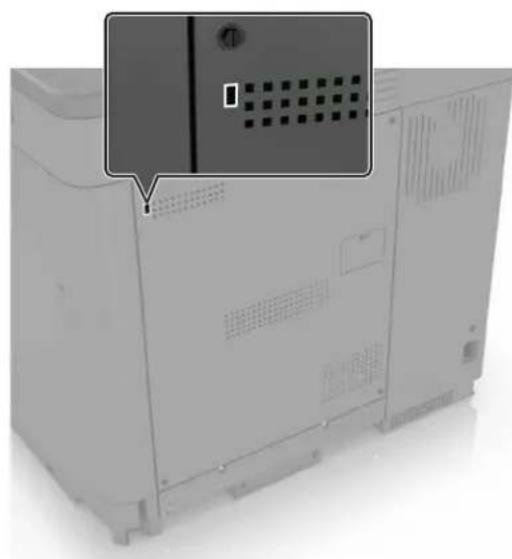
For å slette flyktig minne eller bufrede data i skriveren må du slå av skriveren.
Hvis du vil slette ikke-flyktig minne eller individuelle innstillinger, enhets- og nettverksinnstillinger, sikkerhetsinnstillinger og innebygde løsninger, gjør du følgende:
1 Gå til startbildet, og trykk på Innstillinger > Enhet > Vedlikehold > Sletting – feil.
2 Velg Rydd all informasjon på ikke-flyktig minne, og trykk deretter på SLETT.
3 Velg Start veiviser for førsteoppsett eller La skriver være frakoblet, og trykk deretter på Neste.
4 Start operasjonen.
Slette innholdet på skriverens harddisk
1 Gå til startbildet, og trykk på Innstillinger > Enhet > Vedlikehold > Sletting – feil.
2 Merk av for Rydde all informasjon på harddisken, og trykk deretter på SLETT.
3 Velg en metode for å slette data.
4 Start operasjonen.
Merk: Denne prosessen kan ta opptil en drøy time, og skriveren vil ikke være tilgjengelig for andre oppgaver mens krypteringen pågår.
Kryptere skriverens harddisk
1 Gå til startsiden, trykk på Innstillinger > Sikkerhet > Diskkryptering > Start kryptering.
2 Følg instruksjonene i vinduet på kontrollpanelet.
Merknader:
- For å unngå tap av data må du ikke slå av skriveren mens krypteringen pågår.
- Denne prosessen kan ta opptil en drøy time, og skriveren vil ikke være tilgjengelig for andre oppgaver mens krypteringen pågår.
- Skriveren startes på nytt automatisk etter krypteringen.
Gjenopprette fabrikkinnstillingene
1 Gå til startbildet, og trykk på Innstillinger > Enhet > Gjenopprett standardinnstillinger.
2 Trykk på Gjenopprett innstillinger >, og velg innstillingene du vil gjenopprette >GJENOPPRETT.
3 Start operasjonen.
Erklæring om flyktig og ikke-flyktig minne
| Minnetyper Beskrivelse | |
| Flyktig minne Skriveren bruker standard RAM: (Random Access Memory) til å bufre brukerdata midlertidig for enkle utskrifts- og kopieringsjobber. | |
| ikke-flyktig minne | Skriveren kan bruke to typer ikke-flyktig minne: EEPROM og NAND (flash-minnekort). Begge typene brukes til å lagre operativsystemet, skriverinnstillinger, nettverksinformasjon, skanner- og bokmerkeinnstillinger og innebygde løsninger. |
| Skriverharddisk | Enkelte skrivere kan ha en harddisk installert. Skriverens harddisk er konstruert for skriverspesifikk funksjonalitet. Harddisken kan beholde bufrede brukerdata fra komplekse utskriftsjobber samt skjema- og skriftdata. |
Slett innholdet av installert skriverminne under følgende omstendigheter:
•Skriveren skal trekkes tilbake.
- Skriverharddisken skal skiftes ut.
- Skriveren skal flyttes til en annen avdeling eller til et annet sted.
- Det skal utføres service på skriveren av en person utenfor organisasjonen.
- Skriveren skal fjernes fra lokalene for å få utført service.
- Skriveren skal selges til en annen organisasjon.
Avhending av skriverharddisk
- Avmagnetisering: Sletter harddisken med et magnetisk felt som fjerner lagrede data.
- Knusing: Komprimerer harddisken fysisk slik at den brekker komponentdeler og gjør dem uleselige.
- Oppkutting: River fysisk harddisken til mindre metallbiter.
Merk: For å garantere at alle dataene blir slettet fullstendig, må du fysisk ødelegge hver harddisk med lagrede data.
Vedlikeholde skriveren
- Vis IP-adressen til skriveren på startsiden til skriveren. IP-adressen vises som fire sett med tall atskilt med punktum, for eksempel 123.123.123.123.
- Hvis du bruker en proxyserver, må den deaktiveres midlertidig, slik at nettsiden kan lastes inn på riktig måte.
2 Klikk på Innstillinger > Enhet > Varsler > Oppsett for e-postvarsling, og konfigurer deretter innstillingene.
3 Klikk på Oppsett av e-postlister og -varslinger, og konfigurer deretter innstillingene.
4 Bruk endringene.
Vise rapporter
Justere høyttalervolumet
Justere standardvolumet for den innebygde høyttaleren
Innstillinger > Enhet > Preferanser > Lydtilbakemelding
2 Juster volumet.
Merknader:
- Hvis Stillemodus er aktivert, er lydvarsler er slått av. Denne innstillingen senker også ytelsen til skriveren.
- Volumet tilbakestilles til standardverdien etter at hver økt logges ut eller när skriveren vekkes fra hvilemodus eller dvalemodus.
Justere standardvolumet for hodetelefoner
Hodetelefonvolumet tilbakestilles til standardverdien etter at hver økt logges ut, när skriveren vekkes fra hvilemodus eller dvalemodus, eller etter en tilbakestilling ved oppstart.
1 Fra kontrollpanlet velger du Innstillinger > Enhet > Tilgjengelighet > Hodetelefonvolum.
2 Velge ønsket volum.
Konfigurere innstillinger for fakshøyttaler
1 Gå til startbildet, og trykk på Innstillinger > Faks > Faksoppsett > Høyttalerinnstillinger.
2 Gjør følgende:
- Sett Høyttalermodus til Alltid på.
- Sett Høyttalervolum til Høy.
- Aktiver Ringevolum.
Nettverksutskrift
Merk: Kjøp en MarkNet™ N8370 trådløs nettverksadapter før du konfigurerer skriveren på et trådløst nettverk. Du finner mer informasjon om hvordan du installerer den trådløse nettverksadapteren i installeringsanvisningnene som fulgte med adapteren.
Koble skriveren til et trådløst nettverk ved å bruke Wi-Fi Protected Setup (WPS)
Før du starter, kontrollerer du at:
- Tilgangspunktet (den trådløse ruteren) er WPS-sertifisert eller WPS-kompatibelt. Du finner mer informasjon i dokumentasjonen som fulgte med tilgangspunktet.
- Det er installert et trådløst nettverkskort i skriveren. Du finner mer informasjon i instruksjonene som fulgte med adapteren.
- Aktiv adapter er satt til Auto. Gå til startbildet og trykk på Innstillinger > Nettverk/porter > Nettverksoversikt > Aktiv adapter.
Bruke trykknappmetoden
1 Fra startbildet trykker du på Innstillinger > Nettverk/porter > Trådløst > Wi-Fi Protected Setup > Start trykknappmetoden.
2 Følg instruksjonene i vinduet på skjermen.
Bruke PIN-metoden
1 Fra startbildet trykker du på Innstillinger > Nettverk/porter > Trådløst > Wi-Fi Protected Setup > Start PIN-metode.
2 Kopier den åttesifrede WPS-PIN-koden.
3 Åpne en nettleser, og skriv inn IP-adressen til tilgangspunktet i adressefeltet.
Merknader:
- Du finner IP-adressen i dokumentasjonen som fulgte med tilgangspunktet.
- Hvis du bruker en proxyserver, må den deaktiveres midlertidig, slik at nettsiden kan lastes inn på riktig måte.
4 Åpne WPS-innstillingene. Du finner mer informasjon i dokumentasjonen som fulgte med tilgangspunktet.
5 Angi den åttesifrede PIN-koden, og lagre endringene.
Koble en mobilenhet til skriveren
Før du kobler til mobilenheten, må du gjøre følgende:
- Aktiver Wi-Fi Direct i skriveren. Gå til følgende på kontrollpanelet: Innstillinger > Nettverk/porter > Trådløs > Aktiver Wi-Fi Direct.
- Vis den forhåndsdelte nøkkelen (PSK – preshared key) på nettverksoppsettsiden. Gå til følgende på kontrollpanelet: Innstillinger > Nettverk/Porter > Wi-Fi Direct > Vis PSK på oppsettsiden.
- Skriv ut nettverksoppsettsiden. Gå til følgende på kontrollpanelet: Innstillinger > Rapporter > Nettverk > Nettverksoppsettside.
Koble til med Wi-Fi Direct
1 Gå til menyen for innstillinger på mobilenheten.
2 Aktiver Wi-Fi, og trykk deretter på Wi-Fi Direct.
3 Velg skriverens SSID.
4 Bekreft tilkoblingen på skriverkontrollpanelet
Koble til med Wi-Fi
1 Gå til menyen for innstillinger på mobilenheten.
2 Trykk på Wi-Fi, og velg deretter skriverens SSID.
Merk: Strengen DIRECT-xy (der x og y er to tilfeldige tegn) legges til foran SSID-en.
3 Angi PSK-en.
Merk: PSK-en er passordet.
Merknader:
- Du kan endre SSID-en på kontrollpanelet. Gå til: Innstillinger > Nettverk/Porter > Wi-Fi Direct > SSID.
- Du kan også endre PSK-en på kontrollpanelet. Gå til: Innstillinger > Nettverk/Porter > Wi-Fi Direct > Angi PSK.
Endre skriverportinnstillingene etter installering av en port for interne løsninger
Merknader:
- Hvis skriveren har en statisk IP-adresse, må du ikke endre konfigurasjonen.
•Hvis datamaskinene er konfigurert til å bruke nettverksnavnet i stedet for en IP-adresse, må du ikke endre konfigurasjonen. - Hvis du installerer en trådløs port for interne løsninger (internal solutions port, ISP) på en skriver som tidligere har vært konfigurert for en Ethernet-tilkobling, må du koble skriveren fra Ethernet-nettverket.
For Windows-brukere
1 Åpne mappen Skrivere.
2 Åpne Skriveregenskaper fra hurtigmenyen på skriveren med den nye løsningsporten.
3 Konfigurer porten på listen.
4 Oppdater IP-adressen.
5 Bruk endringene.
For Macintosh-brukere:
1 Fra Systemvalg i Apple-menyen navigerer du til listen over skrivere og velger + > IP.
2 Skriv inn IP-adressen i adressefeltet.
3 Bruk endringene.
Deaktivere Wi-Fi-nettverket
1 Gå til startsiden og trykk på Innstillinger > Nettverk/porter > Nettverksoversikt > Aktiv adapter > Standard nettverk.
2 Følg instruksjonene i vinduet på kontrollpanelet.
Konfigurere seriell utskrift (bare Windows)
1 Angi parameterne i skriveren.
a Fra kontrollpanelet navigerer du til menyen for portinnstillinger.
b Finn menyen for innstillinger for seriellporten, og juster eventuelt innstillingene.
c Bruk endringene.
2 Fra datamaskinen åpner du mappen Skrivere og velger deretter skriveren.
3 Åpne egenskapene for skriveren, og velg COM-porten på listen.
4 Angi parameterne for COM-porten i Enhetsbehandling.
Merknader:
- Seriell utskrift reduserer utskriftshastigheten.
- Kontroller at seriellkabelen er koblet til seriellporten på skriveren.
Rengjøre skriverdelene
Rengjøre skriveren

FORSIKTIG – FARE FOR ST∅T: Koble strømledningen fra strømuttaket og koble alle kabler fra skriveren for å unngå elektrisk støt under rengjøring av utsiden av skriveren.
Merknader:
- Du bør utføre denne oppgaven med noen måneders mellomrom.
- Skader på skriveren som skyldes feil håndtering, dekkes ikke av garantien.
1 Slå av skriveren, og koble strømledningen fra strømuttaket.
2 Fjern alt papir fra standardskuffen og fra flerbruksmateren.
3 Bruk en myk børste eller en støvsuger for å fjerne støv, lo og papirrester rundt skriveren.
4 Rengjør skriveren utvendig med en fuktig, lofri og myk klut.
Merknader:
- Ikke bruk rengjøringsmidler fordi det kan skade overflaten på skriveren.
- Kontroller at hele skriveren er tørr etter rengjøringen.
5 Koble strømledningen til stikkontakten igjen, og slå deretter på skriveren.

FORSIKTIG – POTENSIELLE SKADER: Unngå risiko for brann eller elektrisk støt. Koble strømledningen til en riktig vurdert og ordentlig jordet stikkontakt som er i nærheten av produktet og lett tilgjengelig.
Rengjøre skanneren
2 Bruk en fuktig, myk klut som ikke loer, og tørk av følgende områder:
•Den automatiske dokumentmaterens glassplate
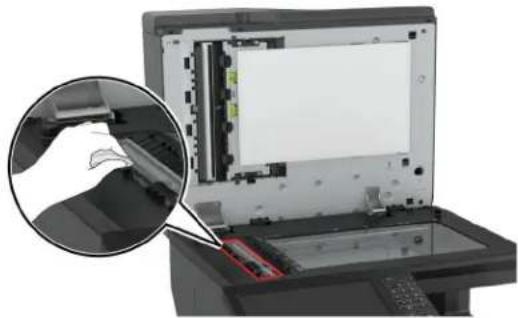
2 Fjern og tøm hulleboksen.
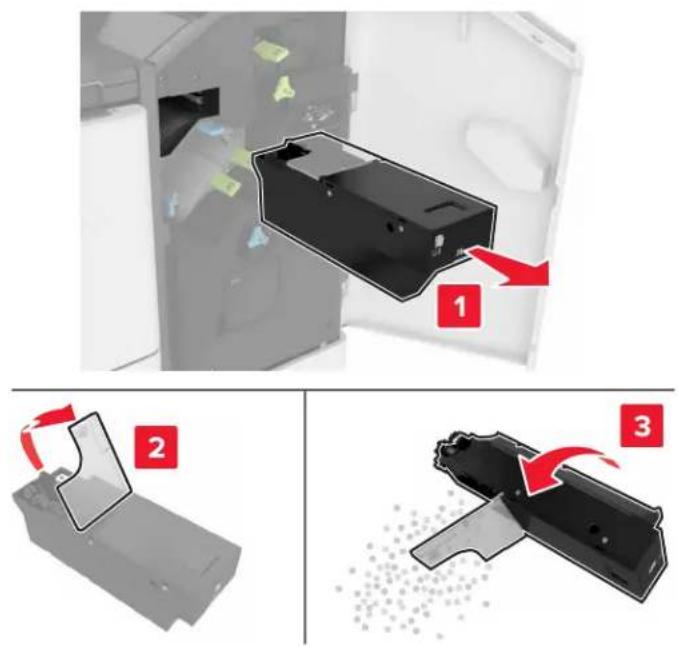
3 Sett inn hulleboksen.
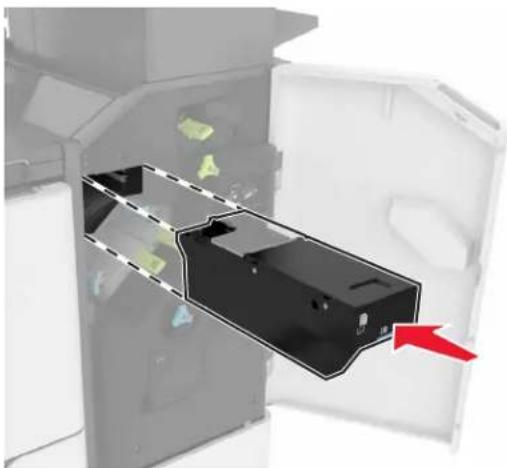
Kontrollere status for deler og rekvisita
1 Trykk på Status/rekvisita på startskjermen.
2 Velg deler eller rekvisita som du vil kontrollere.
Merk: Du kan også få tilgang til denne innstillingen ved å trykke på den øverste delen på startskjermen.
Bruke originaldeler og -rekvisita fra Lexmark
Lexmark-skriveren fungerer best med originale deler og rekvisita fra Lexmark. Bruk av rekvisita eller deler fra tredjeparter kan påvirke skriverens og bildekomponentenes ytelse, pålitelighet eller levetid. Det kan også påvirke garantidekningen. Skade som følge av bruk av rekvisita eller deler fra tredjeparter dekkes ikke av garantien. Alle indikatorer for levetid er utviklet for bruk med rekvisita og deler fra Lexmark, og kan gi vilkårlige resultater hvis du bruker rekvisita eller deler fra tredjeparter. Bruk av bildekomponenter utover beregnet levetid kan skade Lexmark-skriveren eller komponentene.
Bestille tonerkassetter
Merknader:
- Beregnet kapasitet for tonerkassetter er basert på ISO/IEC 19798-standarden.
- Svært lav dekning over tid kan påvirke kapasiteten og føre til at tonerkassettkomponenter slutter å fungere før det er helt tomt for toner.
Blekkpatroner lisensiert for returprogrammet
| Element | USA og Canada | Europeisk økonomisk område | Resten av Europa, Midtøsten og Afrika | Latin-Amerika | Resten av Asia og stillehavsområdet | Australia og New Zealand |
| Tonerkassetter for returprogram | ||||||
| Sort 72K10 | 72K20K0 72 | 72K50K0 72K40K0 | 72K30K0 72K60K0 | |||
| Cyan | 72K10C0 | 72K20C0 | 72K50C0 | 72K40C0 | 72K30C0 | 72K60C0 |
| Magenta | 72K10M0 | 72K20M0 | 72K50M0 | 72K40M0 | 72K30M0 | 72K60M0 |
| Gul | 72K10Y0 | 72K20Y0 | 72K50Y0 | 72K40Y0 | 72K30Y0 | 72K60Y0 |
| Tonerkassetter for returprogram, høy kapasitet | ||||||
| Cyan | 82K1HC0 | 82K2HC0 | 82K5HC0 | 82K4HC0 | 82K3HC0 | 82K6HC0 |
| *Kun tilgjengelig for CX860. | ||||||
| Magenta | 82K1HM0 82K2H | HM0 82K5HM0 82K4HM0 82K3HM0 82K6HM0 | ||||
| Gul 82K1H | HY0 82K2HY0 82K5HY0 82K4HY0 | 82K3HY0 82K6HY0 | ||||
| Tonerkassett for returprogram, ekstra høy kapasitet | ||||||
| Sort | 72K1XK0 | 72K2XK0 | 72K5XK0 | 72K4XK0 | 72K3XK0 | 72K6XK0 |
| Cyan 82K1XC0 | 82K2XC0 | 82K5XC0 | 82K4XC0 | 82K3XC0 | 82K6XC0 | |
| Magenta | 82K1XM0 | 82K2XM0 | 82K5XM0 | 82K4XM0 | 82K3XM0 | 82K6XM0 |
| Gul | 82K1XY0 | 82K2XY0 | 82K5XY0 | 82K4XY0 | 82K3XY0 | 82K6XY0 |
| Tonerkassett for returprogram, ultrahøy kapasitet* | ||||||
| Sort | 82K1UK0 | 82K2UK0 | 82K5UK0 | 82K4UK0 | 82K3UK0 | 82K6UK0 |
| Cyan | 82K1UC0 | 82K2UC0 | 82K5UC0 | 82K4UC0 | 82K3UC0 | 82K6UC0 |
| Magenta | 82K1UM0 82K2UM0 | 82K5UM0 | 82K4UM0 | 82K3UM0 | 82K6UM0 | |
| Gul 82K1UY0 | 82K2UY0 82K5UY0 | 82K4UY0 | 82K3UY0 | 82K6UY0 | ||
| *Kun tilgjengelig for CX860. | ||||||
Vanlige tonerkassetter
| Element | Hele verden |
| Vanlige tonerkassetter, ekstra høy kapasitet ^1 | |
| Sort | 72K0X10 |
| Cyan | 82K0X20 |
| Magenta | 82K0X30 |
| Gul | 82K0X40 |
| Vanlige tonerkassetter, ultrahøy kapasitet ^2 | |
| Sort | 82K0U10 |
| Cyan | 82K0U20 |
| Magenta | 82K0U30 |
| Gul | 82K0U40 |
| ^1 Kun tilgjengelig for CX825. ^2 Kun tilgjengelig for CX860 | |
Lexmark XC8155 – returprogram for kassetter
| Element | Hele verden | Latin-Amerika |
| Sort 24B6511 | 24B2454 | |
| Cyan 24B6508 | 24B | 2154 |
| Magenta | 24B6509 | 24B2155 |
| Gul 24B6 | 510 24B2421 |
Lexmark XC8160 og XC8163 – returprogram for kassetter
| Element Hele verden Latin-Amerika | |
| Sort 24B6515 24B4803 | |
| Cyan 24B6512 24B2455 | |
| Magenta 24B6513 24B3581 | |
| Gul 24B6514 24B3587 | |
Bestille en fotolederenhet
| Element Delenummer | |
| Fotoleder (1 pakke) | 72K0P00 |
| Fotoleder (3 pakke) | 72K0Q00 |
Bestille fremkallingsenheter
| Element Delenummer | |
| Returprogram fremkallingsenhet | |
| Sort fremkallingsenhet 72K0DK0 | |
| Fargefremkallingssett (CMY) | 72K0DV0 |
| Cyan fremkallingsenhet 72K0DC0 | |
| Magenta fremkallingsenhet | 72K0DM0 |
| Gul fremkallingsenhet | 72K0DY0 |
| Vanlige fremkallingsenheter | |
| Sort fremkallingsenhet 72K0D10 | |
| Fargefremkallingssett (CMY) | 72K0D50 |
| Cyan fremkallingsenhet 72K0D20 | |
| Magenta fremkallingsenhet | 72K0D30 |
| Gul fremkallingsenhet | 72K0D40 |
Bestille bildeenheter
| Element | Alle land og regioner |
| Returprogram bildeenheter | |
| Sort bildeenhet 21K3401 | |
| Cyan bildeenhet 21K3403 | |
| Magenta bildeenhet 21K3402 | |
| Element Alle land og regioner |
| Gul bildeenhet 21K3404 |
Bestille stiftekassetter
| Element Delenummer | |
| Stiftekassetter | 25A0013 |
Bestille en toneroppsamlingsflaske
| Element Delenummer | |
| Toneroppsamlingsflaske | 72K0W00 |
Konfigurere varsler for rekvisita
1 Åpne en nettleser, og skriv inn IP-adressen til skriveren i adressefeltet.
Merknader:
- Vis IP-adressen til skriveren på startsiden til skriveren. IP-adressen vises som fire sett med tall atskilt med punktum, for eksempel 123.123.123.123.
- Hvis du bruker en proxyserver, må den deaktiveres midlertidig, slik at nettsiden kan lastes inn på riktig måte.
2 Klikk på Innstillinger > Enhet > Varsler.
3 Klikk på Tilpassede varsler for rekvisita på Rekvisita-menyen.
4 Velg et varsel for hver rekvisitaenhet.
5 Bruk endringene.
Bytte ut deler og rekvisita
Bytte en fremkallingsenhet
1 Åpne deksel A.
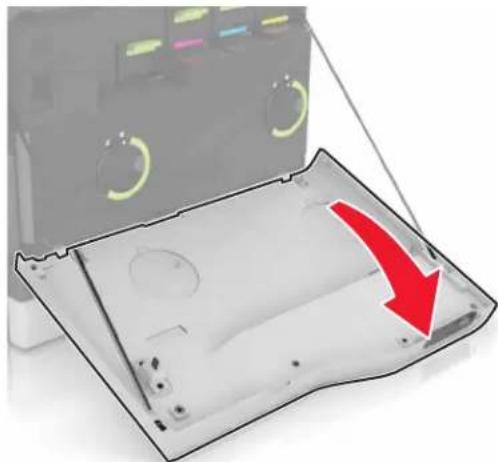
2 Ta ut oppsamlingsflasken for toner.
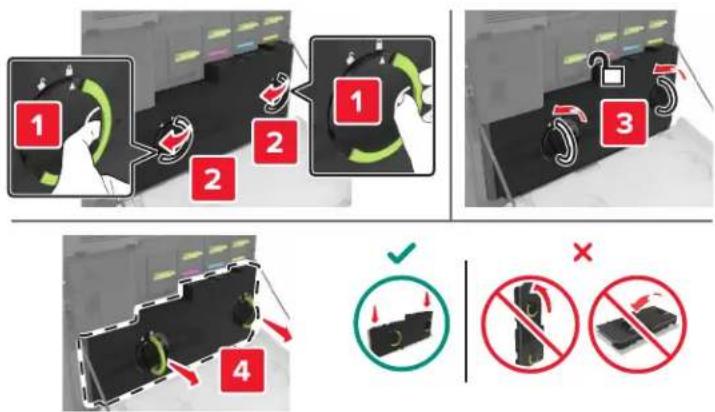
3 Ta ut bildeenheten.
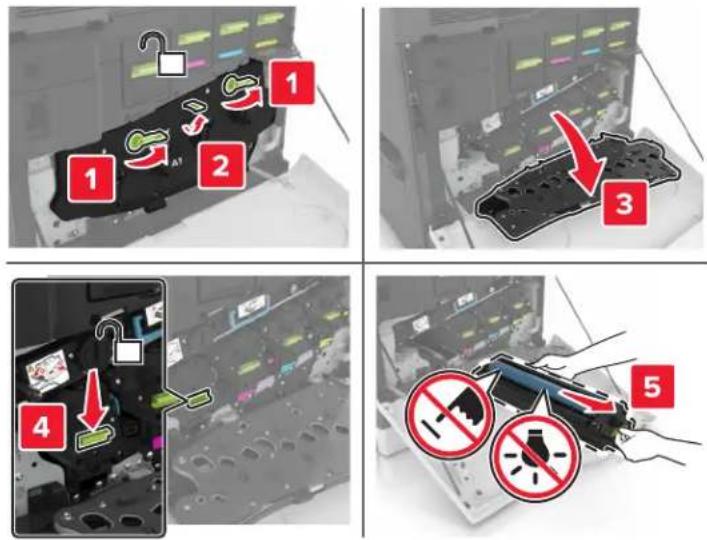
4 Ta ut fremkallingsenheten.
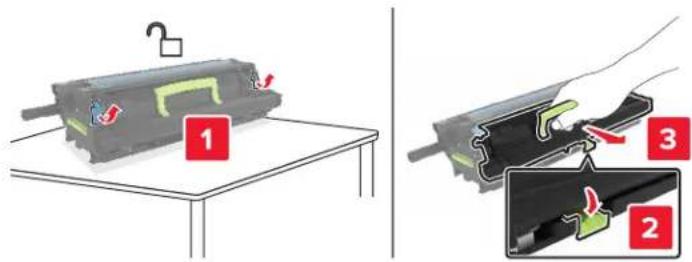
5 Pakk ut den nye fremkallingsenheten, og fjern emballasjen.
6 Sett inn den nye fremkallingsenheten.
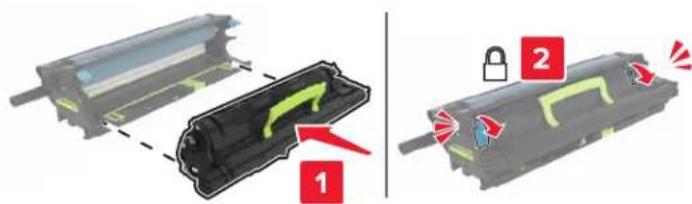
7 Sett inn bildeenheten.
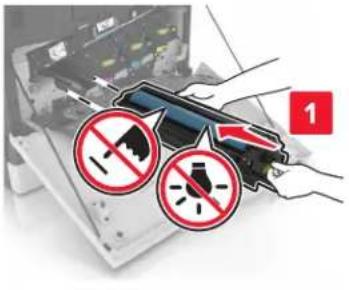
Skifte ut fikseringsenheten
1 Slå av skriveren.
2 Åpne deksel B.

3 Ta ut fikseringsenheten.
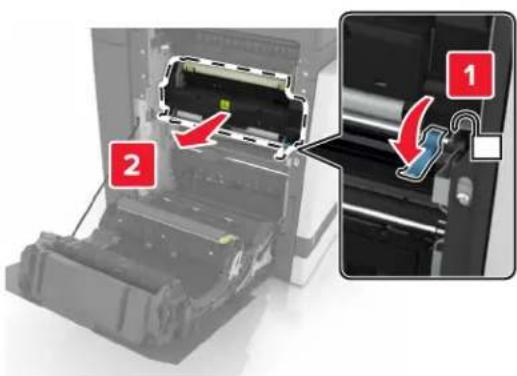
4 Pakk ut den nye fikseringsenheten.
5 Rengjør objektivet til fikseringsenheten ved hjelp av vattpinnen som fulgte med pakken.
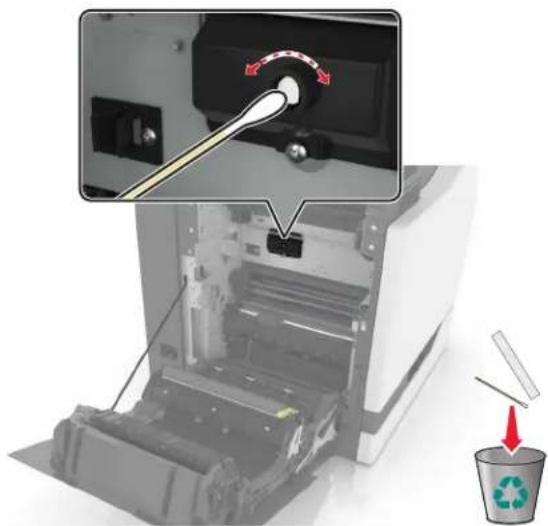
6 Sett inn den nye fikseringsenheten til den klikker på plass.
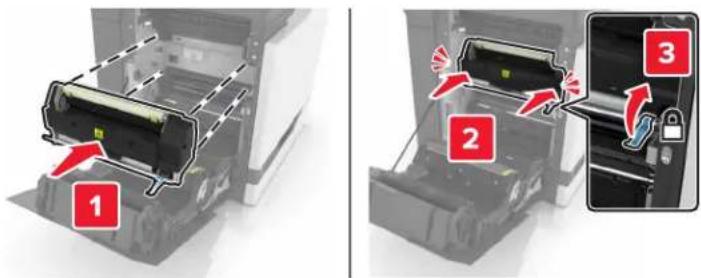
2 Ta ut oppsamlingsflasken for toner.
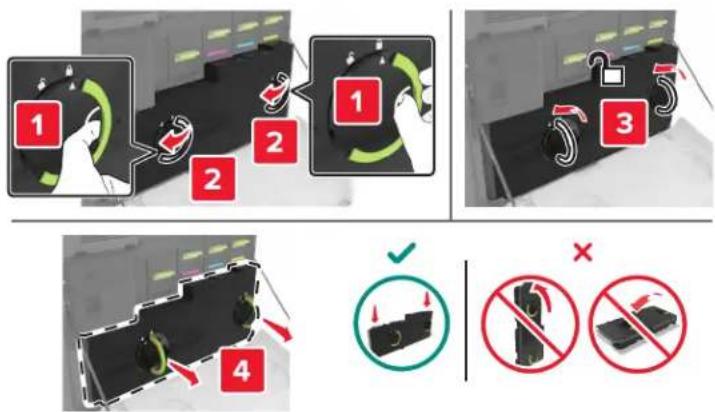
3 Ta ut bildeenheten.
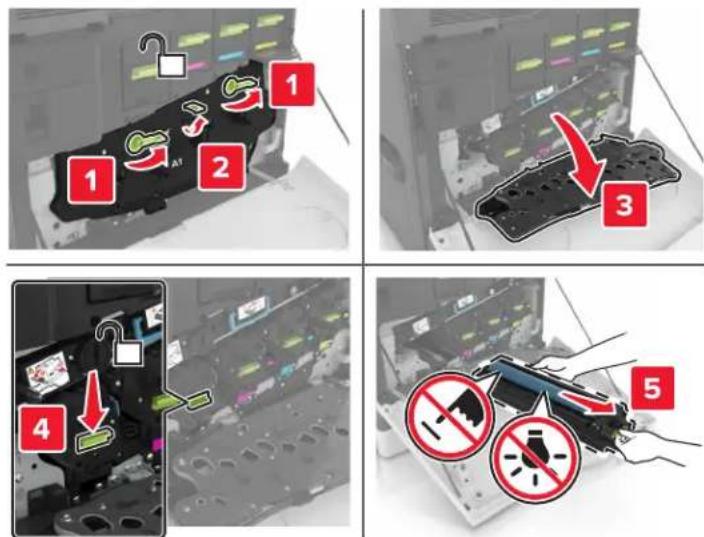
Advarsel – mulig skade: Ikke utsett fotolederenheten for direkte lys i mer enn 10 minutter. Lengre eksponering for lys kan føre til problemer med utskriftskvaliteten.
Advarsel – mulig skade: Du må aldri berøre fotoledertrommelen. Gjør du det kan utskriftskvaliteten bli dårlig i fremtiden.
6 Sett inn den nye fotolederen.
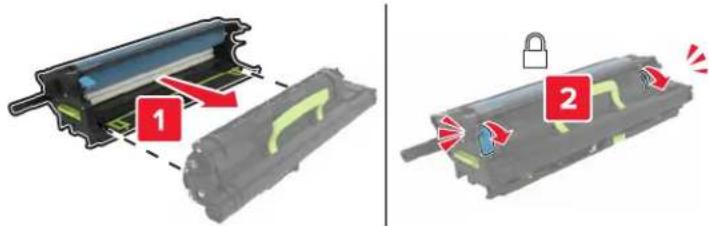
7 Sett inn bildeenheten.
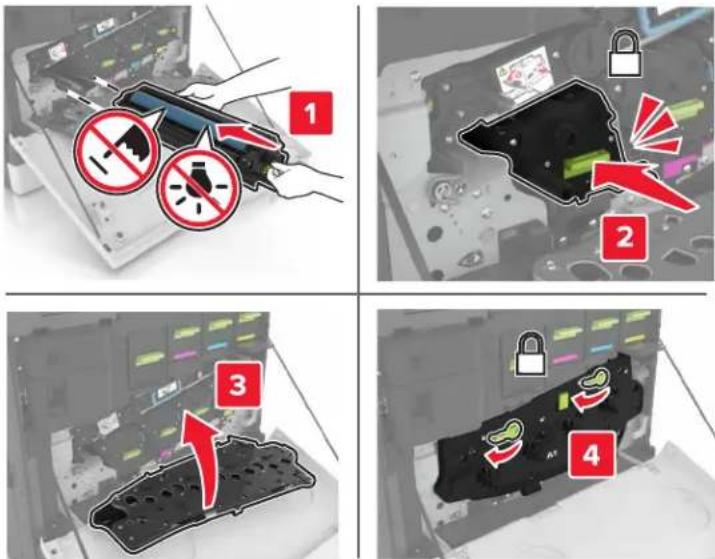
2 Ta ut oppsamlingsflasken for toner.
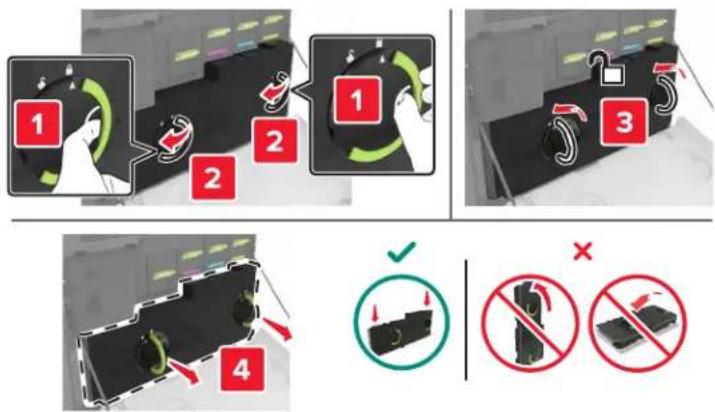
3 Ta ut bildeenheten.
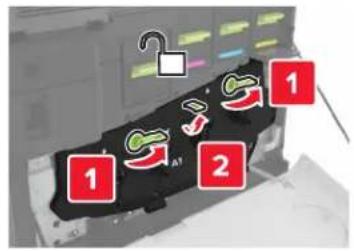
4 Pakk ut den nye bildeenheten, og fjern emballasjen.
Advarsel – mulig skade: Ikke utsett fotolederenheten for direkte lys i mer enn 10 minutter. Lengre eksponering for lys kan före til problemer med utskriftskvaliteten.
Advarsel – mulig skade: Du må aldri berøre fotoledertrommelen. Gjør du det kan utskriftskvaliteten bli dårlig i fremtiden.
5 Sett inn den nye bildeenheten.
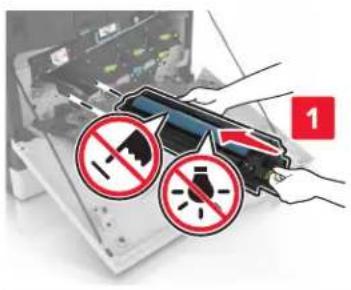
4 Sett inn den nye tonerkassetten til den klikker på plass.
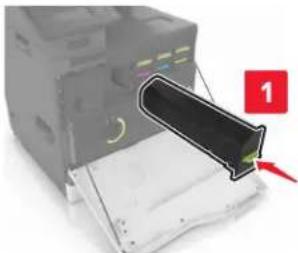
5 Sett inn den nye hentevalsen til den klikker på plass.
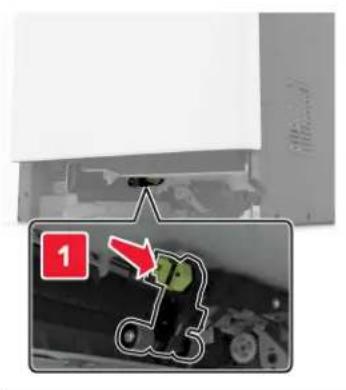
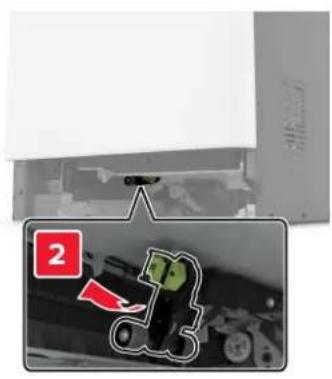
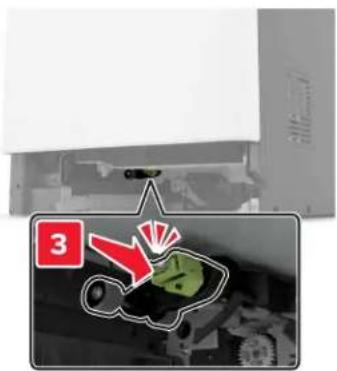
6 Sett inn skuffen.
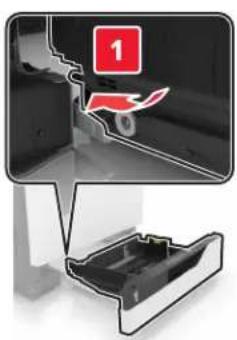
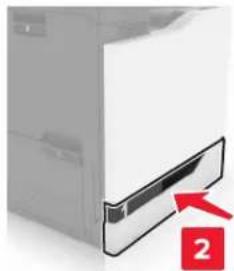
6 Sett inn den nye hentevalsen til den klikker på plass.
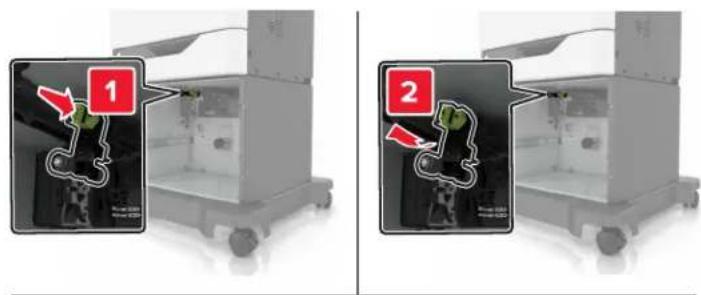
Skifte ut skilleputen
1 Dra ut skuffen.
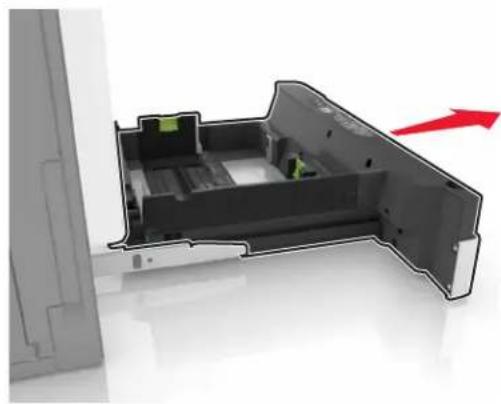
2 Fjern skilleputen.
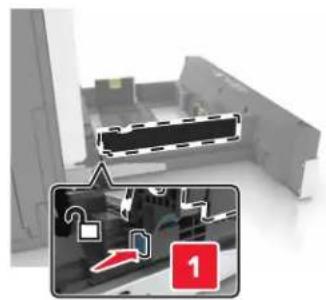
3 Pakk ut den nye skilleputen.
4 Sett inn den nye skilleputen til den klikker på plass.
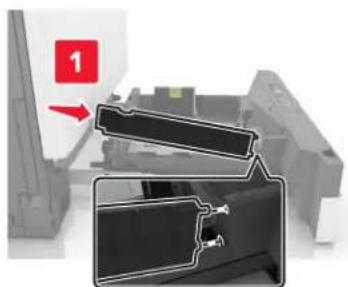
Bytte oppsamlingsflaske for toner
1 Åpne deksel A.
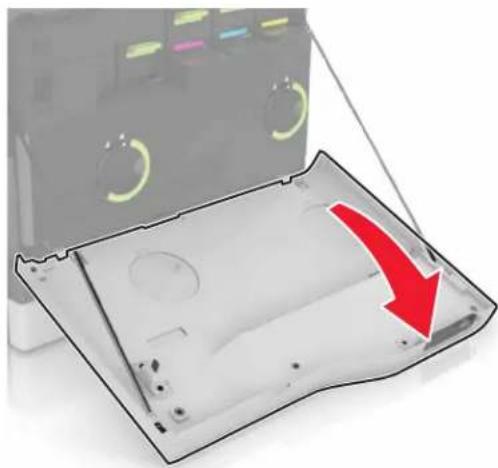
2 Ta ut oppsamlingsflasken for toner.
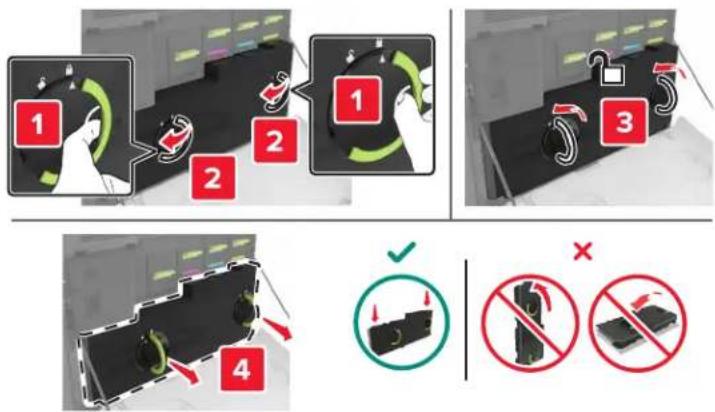
3 Pakk ut den nye oppsamlingsflasken.
4 Sett inn den nye toneroppsamlingsflasken.
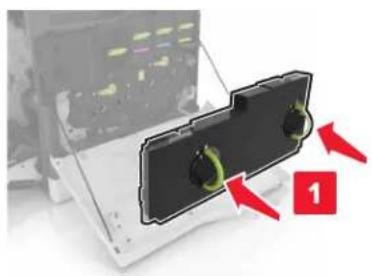
Skifte ut overføringsbeltet
1 Slå av skriveren.
2 Åpne deksel A.
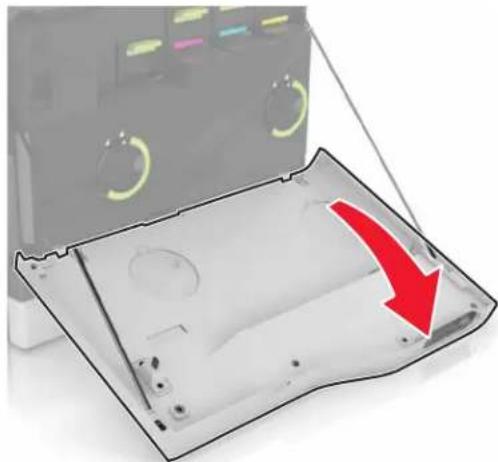
3 Ta ut oppsamlingsflasken for toner.
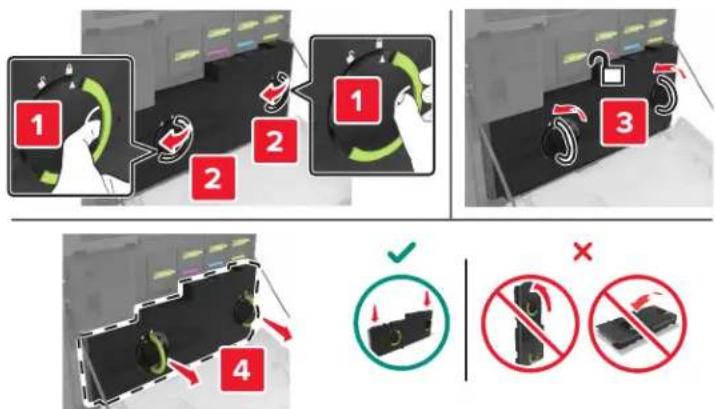
5 Fjern overføringsbeltet.
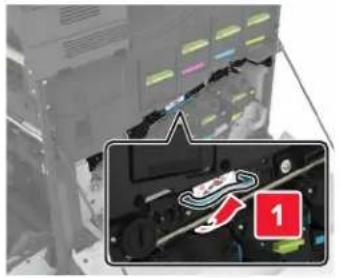
6 Pakk ut det nye overføringsbeltet, og fjern emballasjen.
Advarsel – mulig skade: Ikke utsett overføringsenheten for direkte lys i mer enn 10 minutter. Lengre eksponering for lys kan føre til problemer med utskriftskvaliteten.
Advarsel – mulig skade: Du må aldri berøre overføringsbeltet. Gjør du det kan utskriftskvaliteten bli dårlig i fremtiden.
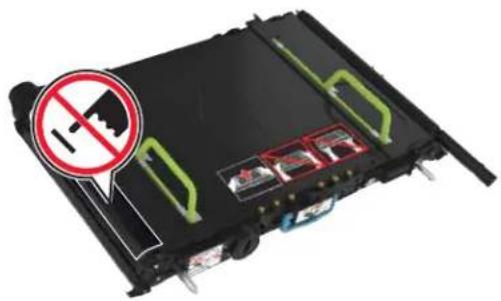
7 Sett inn det nye overføringsbeltet til det klikker på plass.
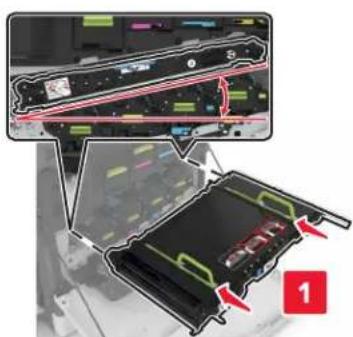
2 Fjern overføringsvalsen.
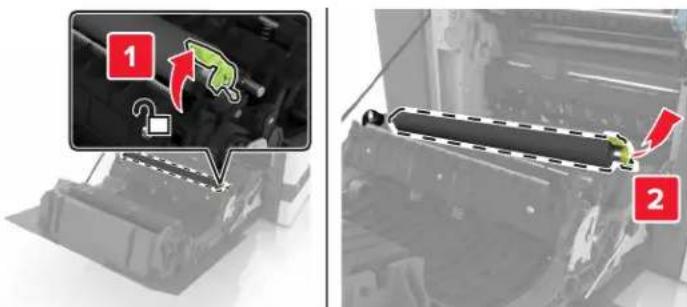
5 Fjern den hvite emballasjen.
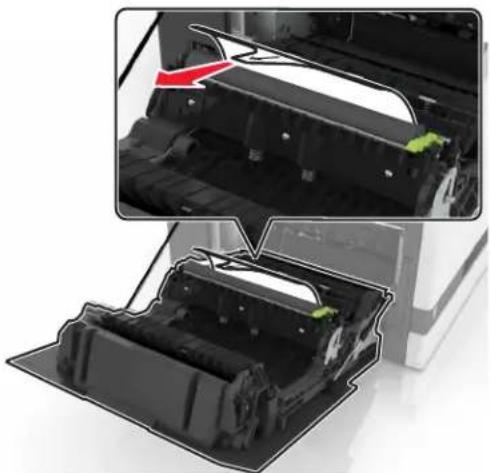
6 Sett inn den nye ADM-hentevalsen til den klikker på plass.
Advarsel – mulig skade: Noen deler av skriveren kan lett bli skadet av statisk elektrisitet. Før du berører deler eller komponenter i et område merket med symbolet for statisk elektrisitet, må du berøre en metalloverflate i et område som ikke er merket med dette symbolet.
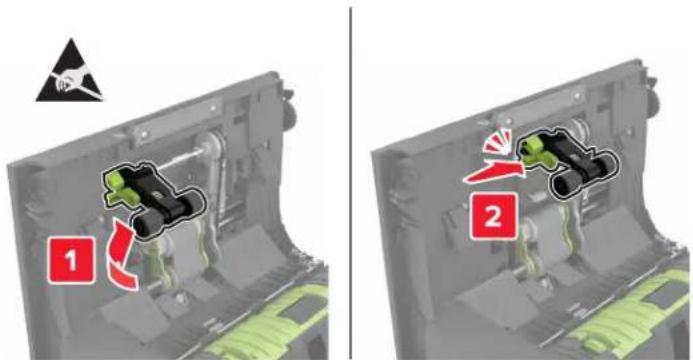
7 Sett inn dekselet til ADM-hentevalsen til det klikker på plass.
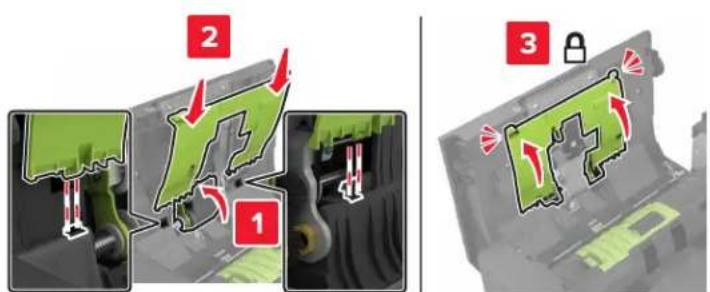
5 Pakk ut den nye ADM-matevalsen.
6 Sett inn den nye ADMmatevalsen til den klikker på plass.
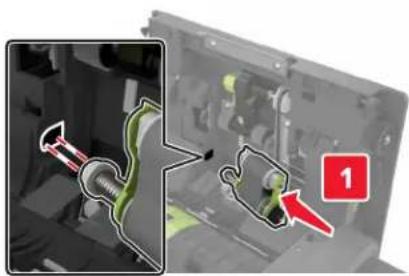
7 Sett inn dekselet til ADM-hentevalsen til det klikker på plass.
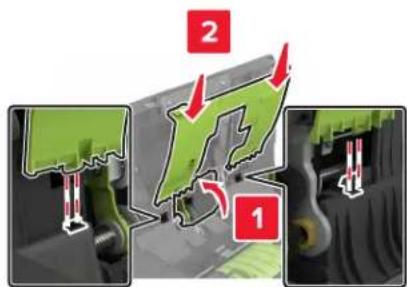
3 Ta av dekselet til ADM-skillevelsen.
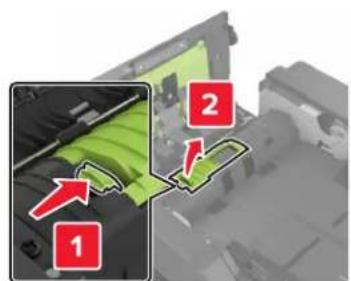
7 Sett inn dekselet til ADM-skillevelsen til det klikker på plass.
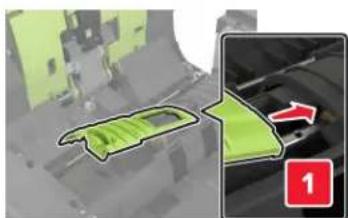
Bytte stiftekassetten i ferdiggjøreren for stifting
1 Åpne deksel C.
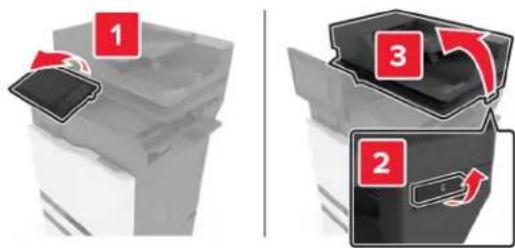
5 Sett inn den nye stiftekassetten til den klikker på plass.
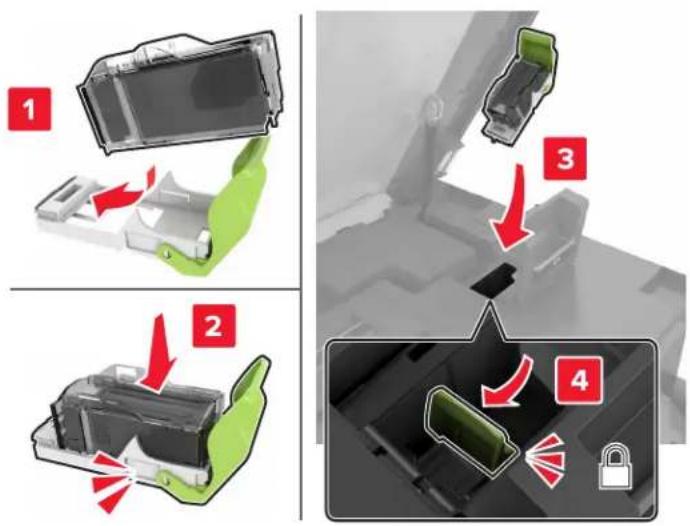
6 Lukk deksel G og C.

FORSIKTIG – KLEMFARE: For å unngå faren for klemskader må du holde hendene unna det merkede området när du lukker deksel C.
Bytte ut stiftekassettholderen i ferdiggjøreren for stifting
1 Åpne deksel C.
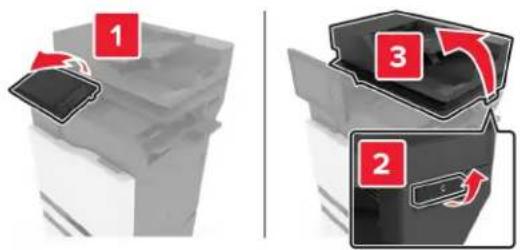
6 Sett inn stiftekassetten til den klikker på plass.
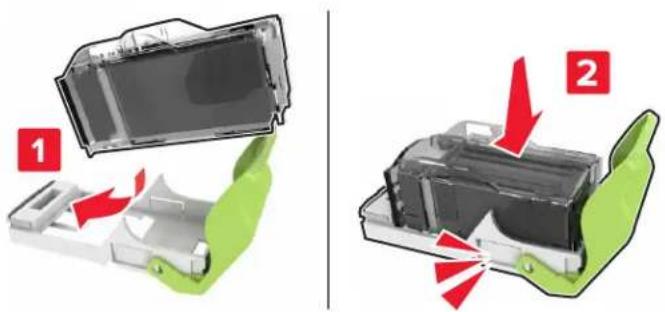
7 Sett inn stiftekassettholderen til den klikker på plass.
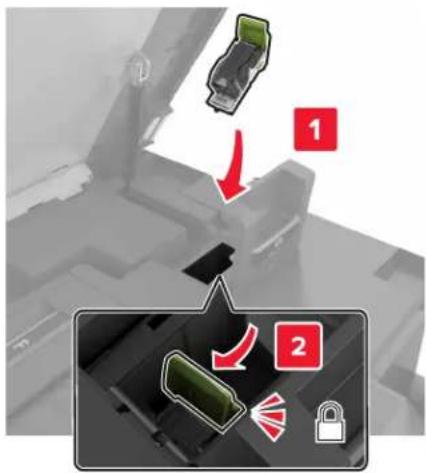
8 Lukk deksel G og C.

FORSIKTIG – KLEMFARE: For å unngå faren for klemskader må du holde hendene unna det merkede området när du lukker deksel C.
Bytte stiftekassetten i enheten for stifting og hulling på flere steder
1 Åpne deksel J.
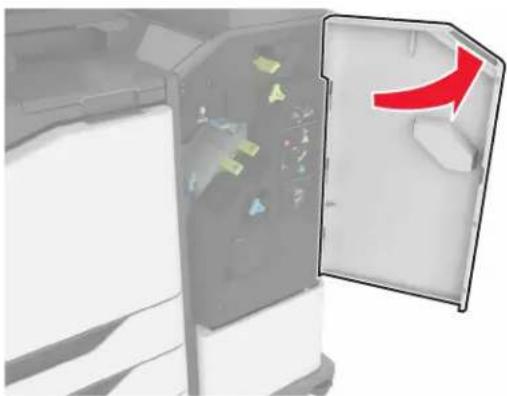
Bytte stiftekassettholderen i enheten for stifting og hulling på flere steder
1 Åpne deksel J.
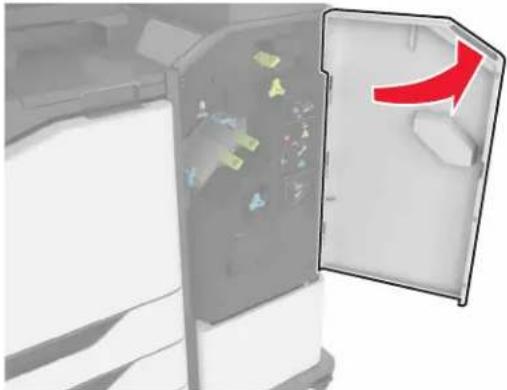
5 Sett inn stiftkassetten til den klikker på plass.
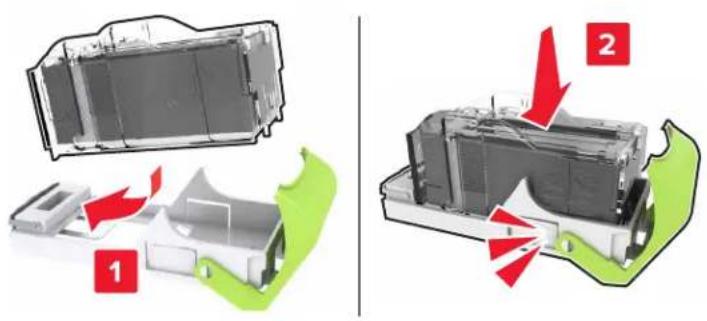
6 Sett inn stiftkassettholderen til den klikker på plass.
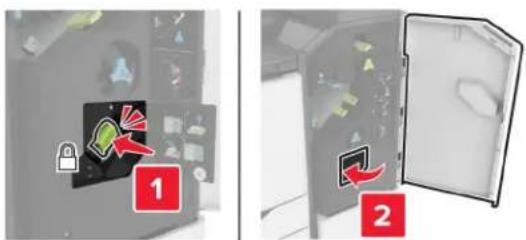
Finn en kjølig og ren plass for oppbevaring av skriverrekvisita. Oppbevar rekvisita i originalemballasjen med riktig side opp inntil du er klar til å bruke det.
•direkte sollys
•temperaturer over 35 °C
•høy relativ luftfuktighet på mer enn 80 %
•saltholdig luft
•etsende gasser
•mye støv
Flytte skriveren
Flytte skriveren til et annet sted
FORSIKTIG – POTENSIELLE SKADER: Hvis skriveren veier mer enn 20 kg (44 pund), trengs det to eller flere personer for å løfte den på en sikker måte.
FORSIKTIG – POTENSIELLE SKADER: Bruk bare strømledningen som følger med dette produktet, eller en strømledning som er godkjent av produsenten, for å unngå risiko for brann eller elektrisk støt.

FORSIKTIG – POTENSIELLE SKADER: Hvis du skal flytte skriveren, må du følge du disse retningslinjene for å unngå personskade og skade på skriveren:
- Kontroller at alle dører og skuffer er lukket.
- Slå av skriveren, og koble strømledningen fra strømuttaket.
- Koble alle ledninger og kabler fra skriveren.
- Hvis skriveren har separate, ekstra gulvskuffer eller andre festede utskuffer, må du koble fra disse før skriveren flyttes.
- Hvis skriveren har en hjulsokkel, ruller du skriveren forsiktig dit du vil plassere den. Utvis forsiktighet ved flytting over terskler og mellomrom i gulvet.
- Hvis skriveren ikke har en hjulsokkel, men er konfigurert med tilleggsskuffer eller andre utskuffer, fjerner du utskuffene og løfter skriveren av skuffene. Ikke løft skriveren og tilleggsutstyret samtidig.
- Bruk alltid håndtakene på skriveren när du løfter den.
- Hvis skriveren flyttes på en vogn eller lignende, må denne vognen ha en overflate som har plass til hele bunnplaten på skriverkabinettet.
- Vogner som brukes til å flytte tilleggsutstyr, må ha en overflate som er stor nok til tilleggsutstyret.
- Hold skriveren i oppreist posisjon.
- Unngå kraftig risting og sammenstøt.
- Pass på at fingrene dine ikke kommer under skriveren när du setter den ned.
- Sørg for at det er nok ledig plass rundt skriveren.
Gå til http://support.lexmark.com eller kontakt kundestøtte, hvis du vil ha instruksjoner om hvordan du sender skriveren.
Spare energi og papir
Konfigurerer innstillinger for strømsparingsmodus
Hvilemodus
- Hvis Tidsavbrudd for dvale skal fungere, må du sette Tidsavbrudd for dvale ved tilkobling til Dvale.
Justere lysstyrken på skriverskjermen
1 Gå til startsiden og trykk på Innstillinger > Enhet > Preferanser > Lysstyrke for skjerm.
2 Juster innstillingen.
Spare rekvisita
- Skriv ut på begge sider av papiret.
Merk: Tosidig utskrift er standardinnstillingen for skriverdriveren.
- Skrive ut flere sider på ett enkelt ark.
- Bruk forhåndsvisningsfunksjonen for å se hvordan dokumentet ser ut, før du skriver det ut.
- Skriv ut én kopi av dokumentet, og undersøk at innhold og format er helt riktig.
Deaktivere nærhetssensor
Merk: Denne funksjonen er bare tilgjengelig på enkelte skrivermodeller.
Gå til startsiden, og trykk på Innstillinger > Strømstyring > Tidsavbrudd > Deaktivert.
For å holde sensoren i gang må du gjøre følgende:
- Fjern eventuelle hindringer innenfor en avstand på 1,5 m (5 fot).
- Fjern andre enheter som skaper forstyrrelser for sensoren.
Gjenvinning
Resirkulering av Lexmark-produkter
Hvis du vil returnere Lexmark-produkter for resirkulering, gjør du følgende:
1 Gå til www.lexmark.com/recycle.
2 Velg produktet du vil resirkulere.
Merk: Skriverrekvisita og maskinvare som ikke finnes i innsamlingsprogrammet fra Lexmark, kan resirkuleres ved ditt lokale resirkuleringssenter.
Resirkulering av Lexmark-emballasje
Lexmark jobber hele tiden for å bruke minst mulig emballasje. Mindre emballasje bidrar til at Lexmark-skrivere fraktes mer effektivt og miljøvennlig, og det blir mindre emballasje å kaste. Dette gir lavere utslipp av drivhusgasser, og det brukes mindre energi og naturressurser. Lexmark tilbyr også resirkulering av emballasjekomponenter i enkelte land og regioner. Hvis du vil ha mer informasjon, går du til www.lexmark.com/recycle og velger deretter ønsket land eller region. Informasjon om tilgjengelige programmer for resirkulering av emballasje finner du sammen med informasjonen om resirkulering av produktet.
Lexmarks kartonger er 100 % resirkulerbare hvis de behandles ved resirkuleringsanlegg for bølgekartong. Slike anlegg finnes kanskje ikke i ditt nærområde.
Isoporen som brukes i Lexmarks emballasje, er resirkulerbar hvis den behandles ved resirkuleringsanlegg for isopor. Slike anlegg finnes kanskje ikke i ditt nærområde.
Når du returnerer en kassett eller patron til Lexmark, kan du bruke esken til kassetten eller patronen om igjen. Lexmark resirkulerer esken.
Fjerne fastkjørt papir
Unngå papirstopp
Legg papiret riktig i
- Kontroller at papiret ligger rett i skuffen.
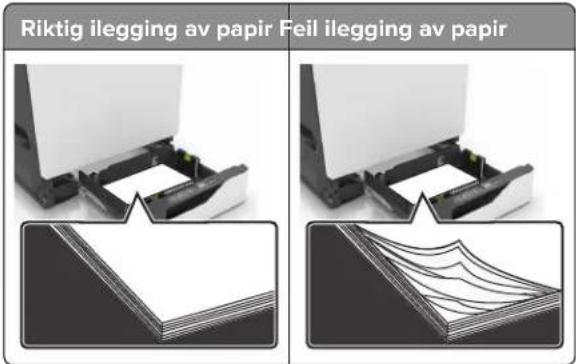
- Ikke legg noe i eller fjern skuffer mens skriveren skriver ut.
- Ikke legg i for mye papir. Kontroller at papirbunken ikke er høyere enn kapasitetsmerket.
- Ikke skyv papir inn i skuffen. Legg i papir slik det vises i illustrasjonen.
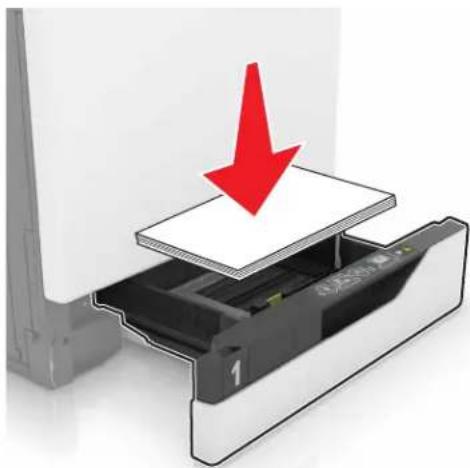
- Kontroller at papirskinnene er plassert riktig, og at de ikke presses hardt mot papiret eller konvoluttene.
- Skyv skuffen helt inn i skriveren när du har lagt i papir.
Bruk anbefalt papir
•Bruk bare anbefalt papir eller spesialpapir.
- Ikke legg i krøllet, brettet eller fuktig papir.
•Bøy, luft og juster papirkantene før du legger det i.
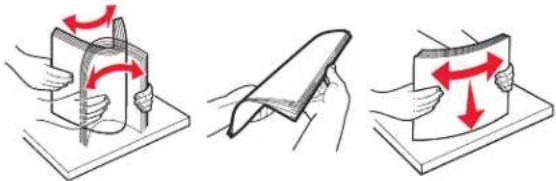
- Ikke bruk papir som er klippet eller beskåret for hånd.
- Ikke bland ulike papirstørrelser, -tykkelser eller -typer i samme skuff.
- Kontroller at papirstørrelse og -type er riktig angitt på datamaskinens eller skriverens kontrollpanel.
- Oppbevar papiret i henhold til produsentens anbefalinger.
Identifisere hvor papiret har kjørt seg fast
Merknader:
- Når Papirstoppassistent er satt til På, kjører skriveren automatisk tomme sider eller sider med delvis utskrift etter at en fastkjørt side har blitt fjernet. Kontroller om utskriften har blanke sider.
- Når Gjenopprett v/stopp er angitt som På eller Auto, skriver skriveren ut fastkjørt papir på nytt.
Hvor papiret har kjørt seg fast i skriveren
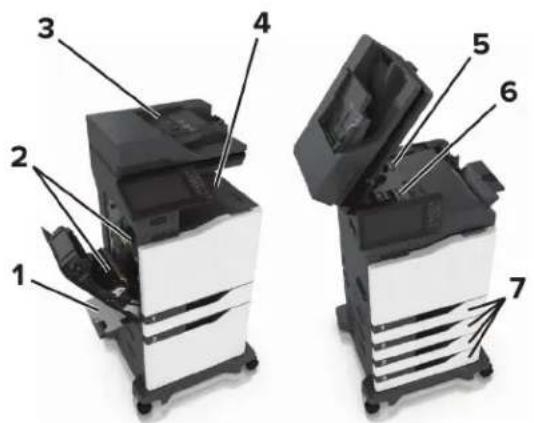
Hvor papiret har kjørt seg fast i etterbehandlingsenheten
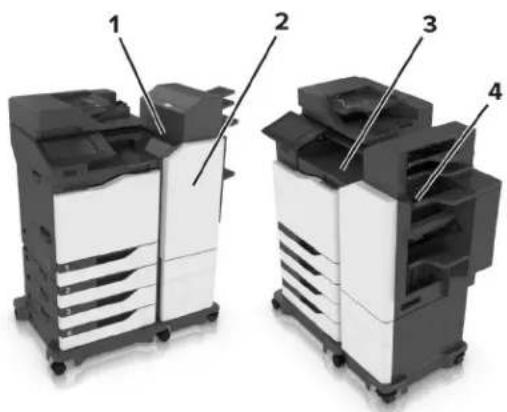
2 Ta ut det fastkjørte papiret.
Merk: Kontroller at alle papirrester er fjernet.
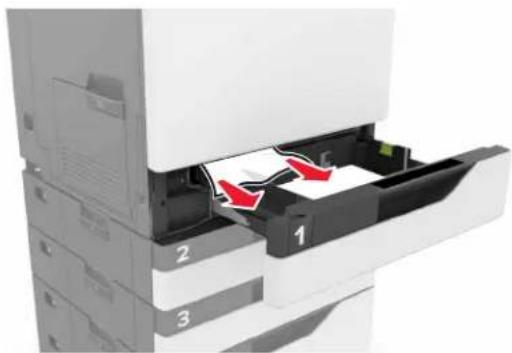
3 Sett inn skuffen.
4 Åpne dekselet til skuffen.
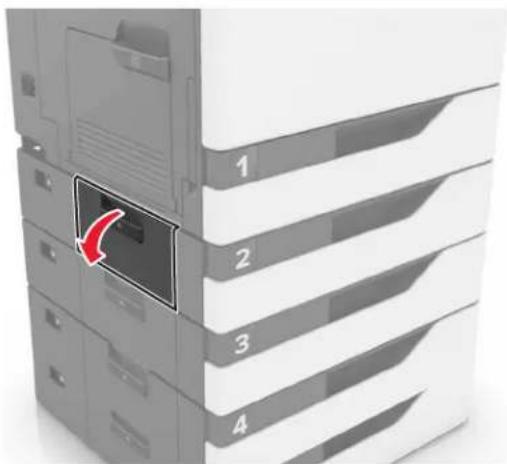
5 Ta ut det fastkjørte papiret.
Merk: Kontroller at alle papirrester er fjernet.
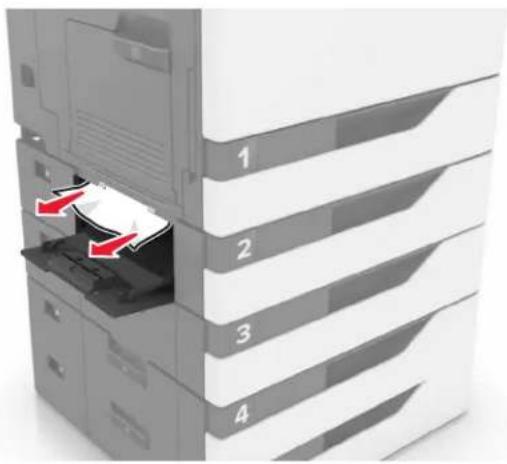
1 Fjern papir fra flerbruksmateren.
2 Ta ut det fastkjørte papiret.
Merk: Kontroller at alle papirrester er fjernet.
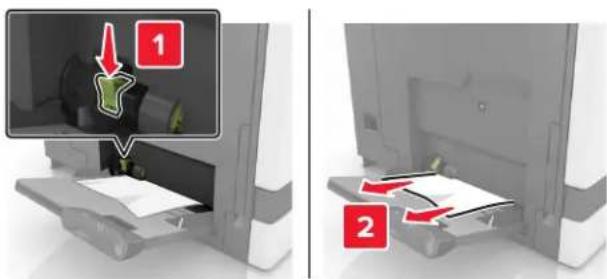
3 Åpne deksel B, og fjern fastkjørte papirdeler.

5 Bøy, luft og juster papirkantene før du legger det i.
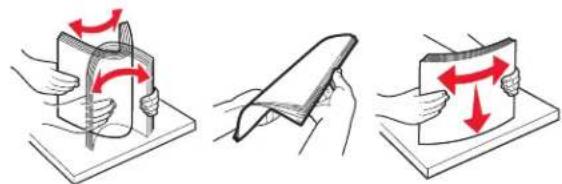
3 Ta ut det fastkjørte papiret.
Merk: Kontroller at alle papirrester er fjernet.
Advarsel – mulig skade: Noen deler av skriveren kan lett bli skadet av statisk elektrisitet. Før du berører deler eller komponenter i et område merket med symbolet for statisk elektrisitet, må du berøre en metalloverflate i et område som ikke er merket med dette symbolet.
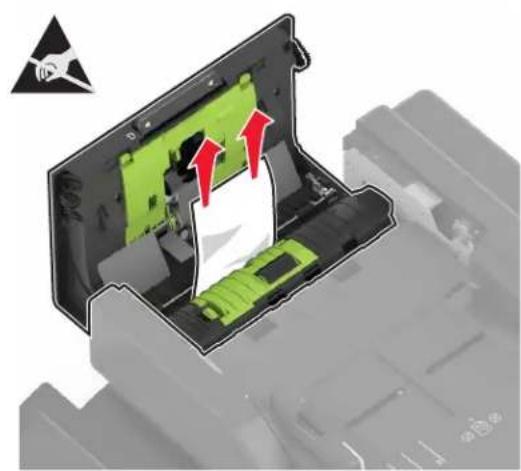
7 Ta ut det fastkjørte papiret.
Merk: Kontroller at alle papirrester er fjernet.
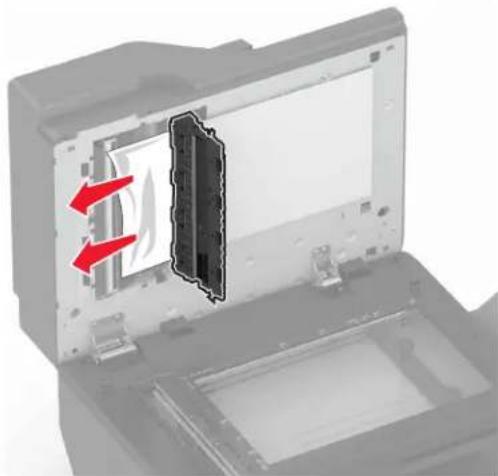
1 Ta ut det fastkjørte papiret.
Merk: Kontroller at alle papirrester er fjernet.
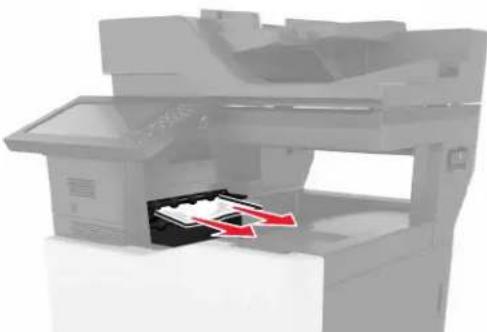
2 Åpne deksel B, og fjern fastkjørte papirdeler.

Papirstopp i fikseringsenheten
1 Åpne deksel B.
2 Ta ut det fastkjørte papiret.
Merk: Kontroller at alle papirrester er fjernet.
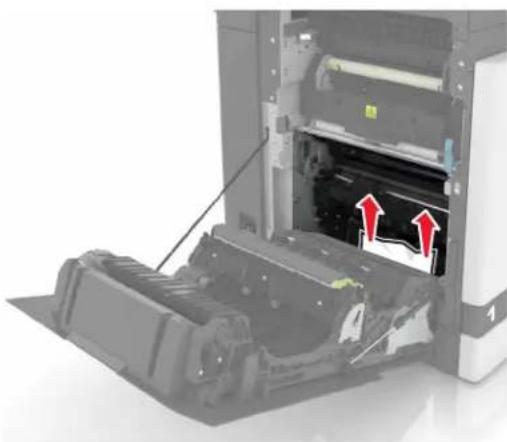
3 Åpne dekselet til fikseringsenheten.
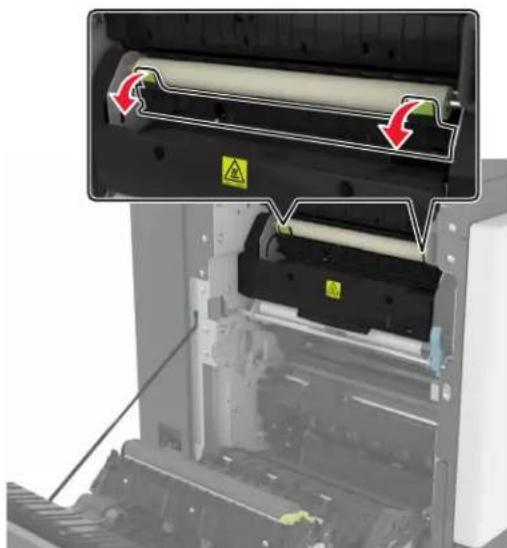
4 Ta ut det fastkjørte papiret.
Merk: Kontroller at alle papirrester er fjernet.
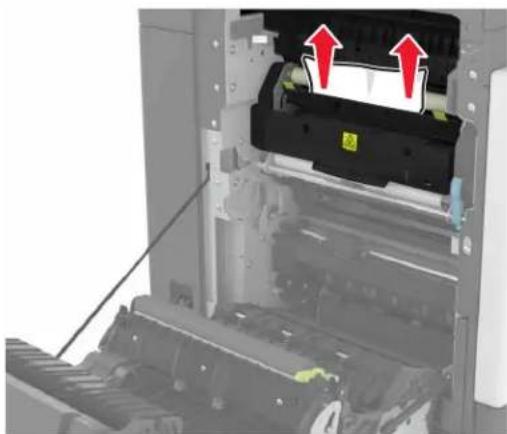
Papirstopp i tosidigenheten
1 Åpne deksel B.
2 Ta ut det fastkjørte papiret.
Merk: Kontroller at alle papirrester er fjernet.
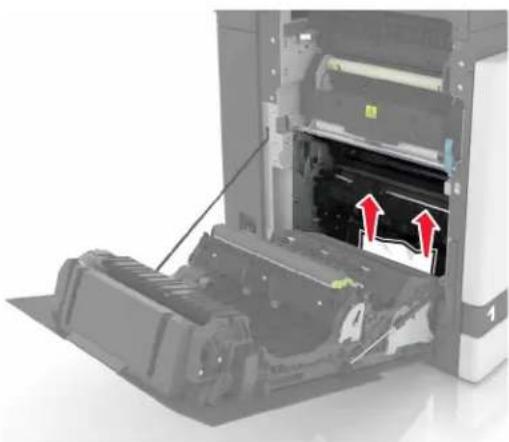
3 Åpne dekselet til dupleksenheten.
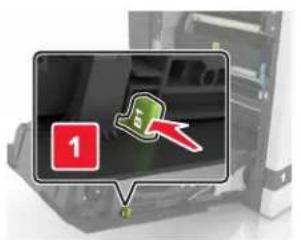
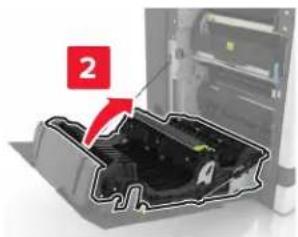
4 Ta ut det fastkjørte papiret.
Merk: Kontroller at alle papirrester er fjernet.
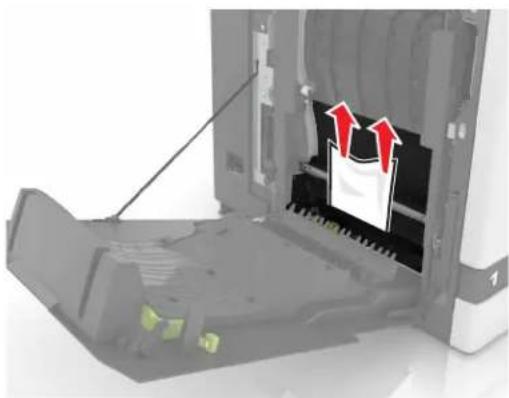
5 Lukk dekselet til dupleksenheten og deksel B.
Papirstopp i utskuffen for ferdiggjøring
1 Ta ut det fastkjørte papiret.
Merk: Kontroller at alle papirrester er fjernet.
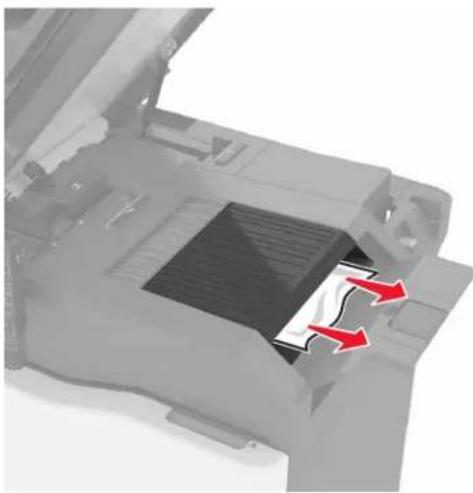
4 Ta ut det fastkjørte papiret.
Merk: Kontroller at alle papirrester er fjernet.
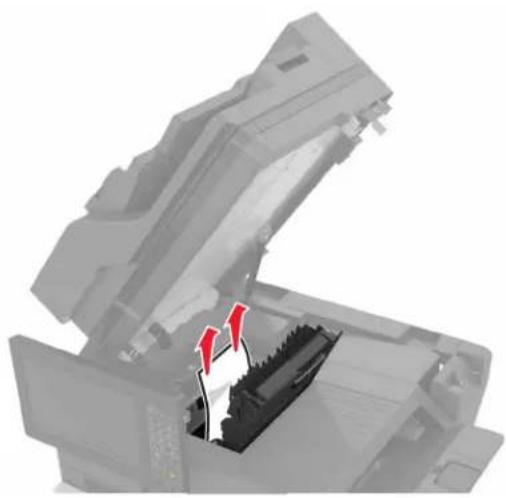
5 Lukk deksel F og C.

FORSIKTIG – KLEMFARE: For å unngå faren for klemskader må du holde hendene unna det merkede området när du lukker deksel C.
Stiftestopp i deksel G
1 Åpne deksel C.
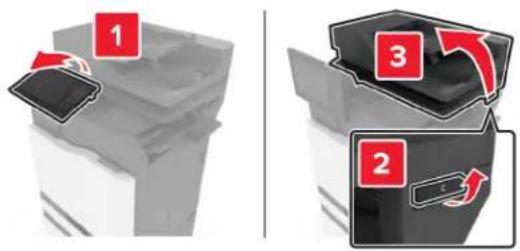
4 Løft opp stiftebeskyttelsen, og fjern de løse stiftene.
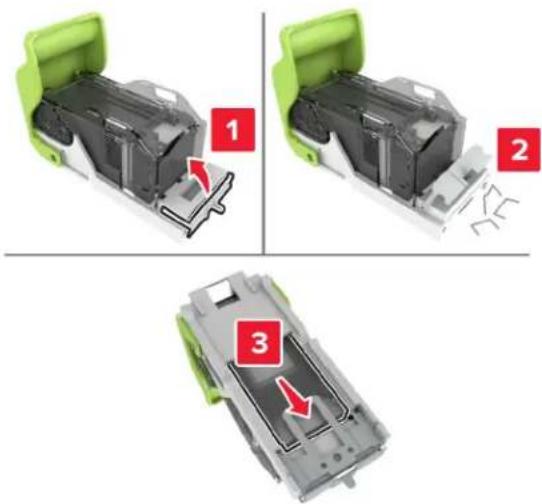
Merk: Ikke sett inn stiftene som kom ut av kassetten.
7 Lukk deksel G og C.

FORSIKTIG – KLEMFARE: For å unngå faren for klemskader må du holde hendene unna det merkede området när du lukker deksel C.
Papirstopp i deksel K
1 Åpne deksel C og K.
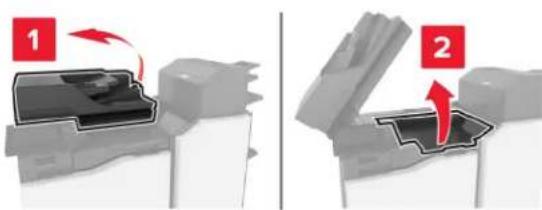
2 Ta ut det fastkjørte papiret.
Merk: Kontroller at alle papirrester er fjernet.
•Ved hjelp av bryteren K1
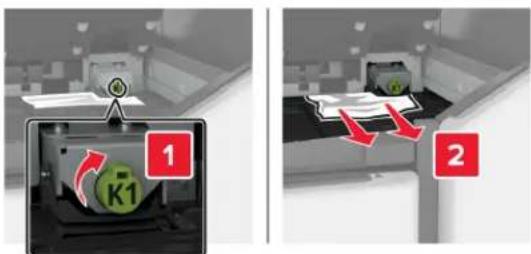
•Ved hjelp av bryteren J2
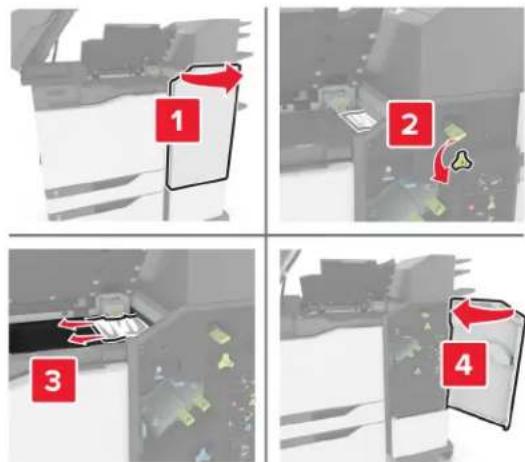
3 Lukk deksel K og C.

FORSIKTIG – KLEMFARE: Hold hendene unna det merkede området när du lukker deksel C, for å unngå risiko for klemskader.
Papirstopp i deksel J
1 Åpne deksel J.
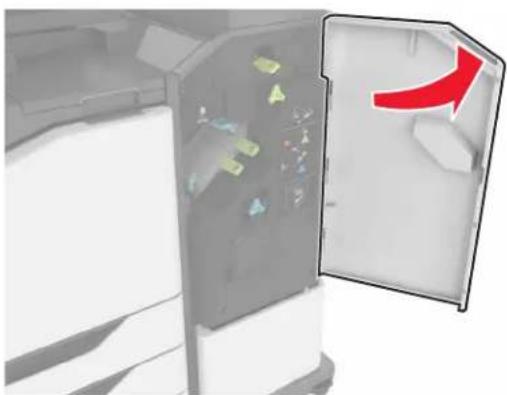
2 Ta ut det fastkjørte papiret.
Merk: Kontroller at alle papirrester er fjernet.
•Område J1
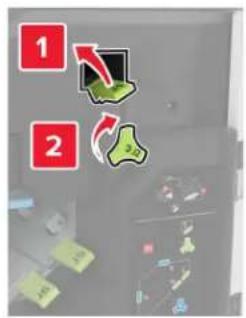
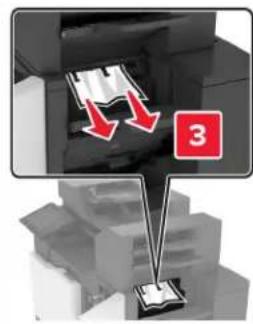
2 Ta ut det fastkjørte papiret.
Merk: Kontroller at alle papirrester er fjernet.
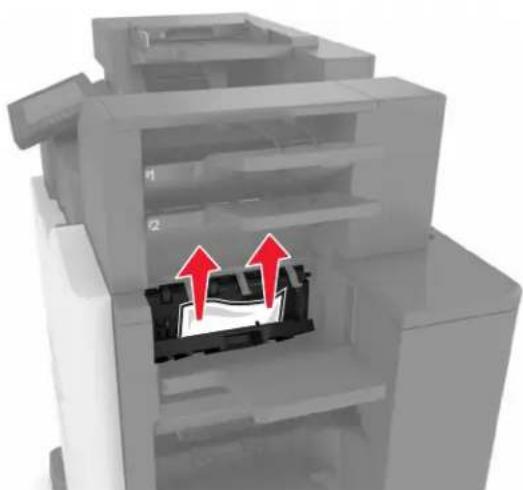
2 Ta ut det fastkjørte papiret.
Merk: Kontroller at alle papirrester er fjernet.
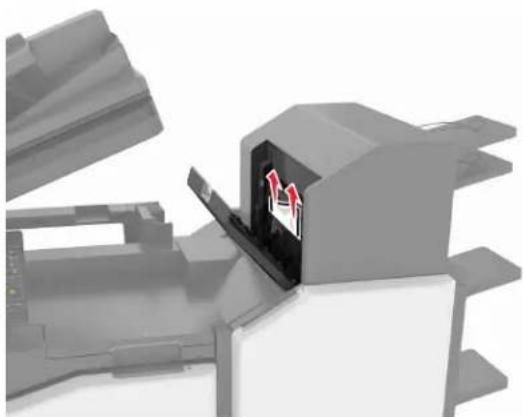
Papirstopp i skuffen til ferdiggjøreren for stifting
1 Åpne deksel J.
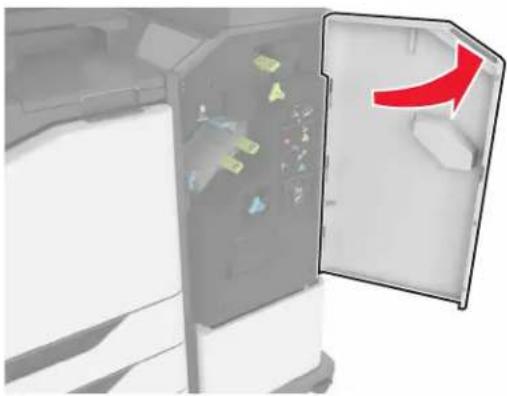
2 Ta ut det fastkjørte papiret.
Merk: Kontroller at alle papirrester er fjernet.
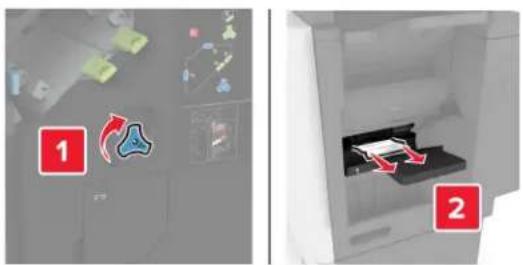
3 Åpne stiftekassetten og fjern de løse stiftene.
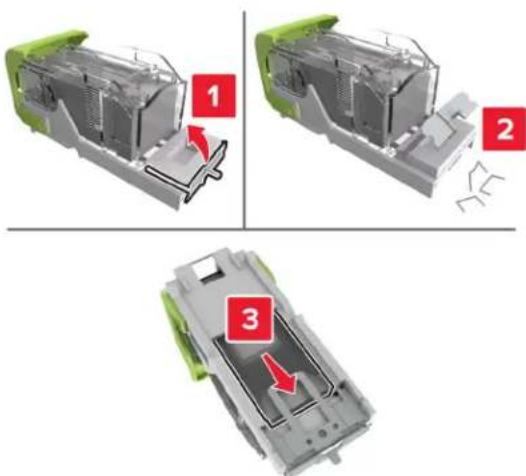
Merk: Ikke sett inn stiftene som kom ut av kassetten.
Kan ikke åpne Embedded Web Server
| Handling Ja Nei | ||
| Trinn 1Kontroller at skriveren er på.Er skriveren slått på? | Gå til trinn 2. Slå på skriveren. | |
| Trinn 2Kontroller at IP-adressen til skriveren er riktig.Merknader:•Vis IP-adressen på startsiden.• En IP-adresse vises som fire sett med tall atskilt med punktum, for eksempel 123.123.123.123.Er IP-adressen til skriveren riktig? | Gå til trinn 3. Skriv inn riktig IP-adresse for skriveren i adressefeltet. | |
| Trinn 3Kontroller at du bruker en støttet nettleser:•Internet Explorer versjon 11 eller nyere•Microsoft Edge•Safari versjon 6 eller nyere•Google Chrome TM versjon 32 eller nyere•Mozilla Firefox versjon 24 eller nyereStøttes nettleseren din? | Gå til trinn 4. Installer en nettleser som støttes. | |
| Trinn 4Kontroller om nettverkstilkoblingen fungerer.Fungerer nettverkstilkoblingen? | Gå til trinn 5. Kontakt administrator. | |
| Trinn 5Kontroller at kablene til skriveren og utskriftsserveren er riktig koblet til. Se dokumentasjonen som fulgte med skriveren, hvis du vil ha mer informasjon.Er kabeltilkoblingene i orden? | Gå til trinn 6. Fest kableneskikkelig. | |
| Trinn 6Kontroller om nettproxy-serverne er deaktivert.Er nettproxy-serverne deaktivert? | Gå til trinn 7. Kontakt administrator. | |
| Trinn 7Åpne Embedded Web Server.Fikk du äpnet Embedded Web Server? | Problemet er løst. Kontakt | brukerstøtte. |
Kan ikke lese flash-stasjon
| Handling Ja Nei | ||
| Trinn 1Sjekk om skriveren er opptatt med å behandle en annen utskrifts-, kopierings-, skanne- eller faksjobb.Er skriveren klar? | Gå til trinn 2. Vent til skriveren erferdig med åbehandle den andre jobben. | |
| Trinn 2Kontroller at flash-stasjonen støttes. Se Støttede flash-stasjoner og filtyper på side 41 hvis du vil ha mer informasjon.Støttes flash-enheten? | Gå til trinn 3. Sett inn en flash-stasjon som støttes. | |
| Trinn 3Ta ut flash-stasjonen og sett den inn på nytt.Gjenkjenner skriveren flash-stasjonen? | Problemet er løst. Kontakt | brukerstøtte. |
Aktivere USB-porten
Gå til startsiden, trykk på Innstillinger > Nettverk/porter > USB > Aktivere USB-port.
Kontrollere skriverens tilkobling
1 Gå til startsiden, trykk på Innstillinger > Rapporter > Nettverk > Nettverksoppsettside.
2 Kontroller den første delen av nettverksoppsettsiden, og kontroller at statusen er tilkoblet.
Hvis statusen er Ikke tilkoblet, kan det hende at nettverkskontakten ikke er aktiv, nettverkskabelen er frakoblet eller at det er feil på den. Kontakt administrator for å få hjelp.
Problemer med tilleggsutstyr
Internt tilleggsutstyr blir ikke registrert
| Handling Ja Nei | ||
| Trinn 1Slå av skriveren, vent i ca. ti sekunder, og slå den på igjen.Fungerer det interne tilleggsutstyret som det skal? | Problemet er løst. Gå til trinn 2. | |
| Trinn 2Skriv ut menyinnstillingssiden, og sjekk deretter om det interne tilleggsutstyret vises på listen over installerte funksjoner.Er det interne tilleggsutstyret oppført på menyinnstillingssiden? | Gå til trinn 4. Gå til trinn 3. | |
| Trinn 3Kontroller at det interne tilleggsutstyret er installert på riktig måte i kontrollerkortet.a Slå av skriveren, og koble strømledningen fra strømuttaket.b Kontroller at det interne tilleggsutstyret er installert på den riktige tilkoblingen på kontrollerkortet.c Koble strømledningen til stikkontakten igjen, og slå deretter på skriveren.[c20c], FORSIKTIG – POTENSIELLE SKADER: Unngå risiko for brann eller elektrisk støt. Koble strømledningen til en riktig vurdert og ordentlig jordet stikkontakt som er i nærheten av produktet og lett tilgjengelig.Fungerer det interne tilleggsutstyret som det skal? | Problemet er løst. Gå til trinn 4. | |
| Trinn 4a Kontroller at det interne tilleggsutstyret er tilgjengelig i skriverdriveren.Merk: Legg eventuelt til det interne tilleggsutstyret manuelt i skriverdriveren for å gjøre den tilgjengelig for utskriftsjobber. Se Slik legger du til alternativer i skriverdriveren på side 284 hvis du vil ha mer informasjon.b Send utskriftsjobben på nytt.Fungerer det interne tilleggsutstyret som det skal? | Problemet er løst. KontaktBrukerstøtte. | |
| Handling Ja Nei | ||
| Trinn 1Skriv ut en menyinnstillingsside, og kontroller om den interne løsningsporten (ISP) vises på listen over installerte funksjoner.Er ILP-en oppført på listen over installerte funksjoner? | Gå til trinn 3. Gå til trinn 2. | |
| Trinn 2Fjern og installer løsningsporten på nytt. SeInstallere en intern løsningsport på side 264hvis du vil ha mer informasjon.Merk:Bruk en støttet løsningsport.Fungerer løsningsporten som den skal? | Problemet er løst. Gå til trinn 3. | |
| Trinn 3Kontroller kabelen og ILP-tilkoblingen.a Bruk riktig kabel, og kontroller at den er godt festet til ISP-en.b Kontroller at grensesnittkabelen for den interne løsningsporten er koblet til kontakten på kontrollerkortet.Fungerer løsningsporten som den skal? | Problemet er løst. Kontakt | brukerstøtte. |
| Handling Ja Nei | ||
| Trinn 1Skriv ut en menyinnstillingsside, og kontroller om parallell- eller seriellgrensesnittkortet vises på listen over installerte funksjoner.Er parallell- eller seriellgrensesnittkortet oppført på listen over installerte funksjoner? | Gå til trinn 3. Gå til trinn 2. | |
| Trinn 2Fjern og installer parallell- eller seriellgrensesnittkortet.SeInstallere en intern løsningsport på side 264hvis du vil ha mer informasjon.Fungerer parallell- eller seriellgrensesnittkortet som det skal? | Problemet er løst. Gå til trinn 3. | |
| Trinn 3Kontroller tilkoblingen mellom kabelen og parallell- eller seriellgrensesnittkortet.Fungerer parallell- eller seriellgrensesnittkortet som det skal? | Problemet er løst. Kontaktbrukerstøtte. |
Defekt flash oppdaget
- Bytt ut det defekte flash-minnet.
- Velg Fortsett på skriverens kontrollpanel for å fjerne meldingen og fortsette utskriften.
•Avbryt den aktuelle utskriftsjobben.
Ikke nok ledig flash-minne til ressursene
- Velg Fortsett på skriverens kontrollpanel for å fjerne meldingen og fortsette utskriften.
- Slett skrifttyper, makroer og andre data som er lagret i flash-minnet.
- Installer et flash-minne med større kapasitet.
Merk: Alle nedlastede skrifttyper og makroer som ikke er lagret i flash-minnet, vil bli slettet.
Uformatert flash oppdaget
- Velg Fortsett på kontrollpanelet for å stoppe defragmenteringen og fortsette utskriften.
- Formater flash-minnet.
Merk: Hvis feilmeldingen fortsatt vises, er det mulig at flash-minnet er defekt og må byttes.
Problemer med rekvisita
Bytt kassetten, feil region for skriveren
Hvis du vil løse dette problemet, må du kjøpe en kassett med riktig region som samsvarer med skriverregionen, eller kjøpe en kassett for hele verden.
- Det første tallet i meldingen etter 42, indikerer skriverregionen.
- Det andre tallet i meldingen etter 42, indikerer kassettregionen.
Skriver- og tonerkassettregioner
| Region Numerisk kode | |
| Hele verden eller udefinert region 0 | |
| Nord-Amerika (USA, Canada) 1 | |
| E∅S, Vest-Europa, Norden, Sveits 2 | |
| Asia ved stillehavskysten 3 | |
| Latin-Amerika 4 | |
| Resten av Europa, Midtøsten og Afrika 5 | |
| Australia, New Zealand 6 | |
| Ugyldig region 9 |
Merk: Hvis du vil finne de regionale innstillingene for skriveren og tonerkassetten, må du skrive ut testsidene. Gå til følgende på kontrollpanelet: Innstillinger > Feilsøking > Skriv ut testsider.
Ikke originalrekvisita fra Lexmark
Skriveren har oppdaget en rekvisita eller del fra en annen leverandør enn Lexmark i skriveren.
Lexmark-skriveren fungerer best med originale deler og rekvisita fra Lexmark. Bruk av rekvisita eller deler fra tredjeparter kan påvirke skriverens og bildekomponentenes ytelse, pålitelighet eller levetid.
Alle indikatorer for levetid er utviklet for bruk med rekvisita og deler fra Lexmark, og kan gi vilkårlige resultater hvis du bruker rekvisita eller deler fra tredjeparter. Bruk av bildekomponenter utover beregnet levetid kan skade Lexmark-skriveren eller komponentene.
Advarsel – mulig skade: Bruk av rekvisita eller deler fra tredjeparter kan påvirke garantidekningen. Skade som følge av bruk av rekvisita eller deler fra tredjeparter dekkes kanskje ikke av garantien.
Hvis du godtar alle disse risikoene og ønsker å fortsette å bruke uoriginale deler og rekvisita i skriveren, trykker du på og holder inne X og # på kontrollpanelet samtidig i 15 sekunder.
Hvis du ikke godtar disse risikoene, fjerner du tredjepartens rekvisita/deler fra skriveren og installerer originale deler/rekvisita fra Lexmark. Se Bruke originaldeler og -rekvisita fra Lexmark på side 156 hvis du vil ha mer informasjon.
Innstillinger > Enhet > Vedlikehold > Konfigurasjonsmeny > Rekvisitabruk og -tellere
2 Velg delen eller rekvisitaen som du vil tilbakestille, og velg deretter Start.
3 Les advarselen, og velg deretter Fortsett.
4 Trykk på og hold inne X og # samtidig i 15 sekunder for å fjerne meldingen.
Merk: Hvis du ikke klarer å tilbakestille rekvisitaforbrukstelleren, må du returnere varen til kjøpsstedet.
Skannervedlikehold nødvendig, bruk ADM-sett
Det må utføres periodisk vedlikehold på skriveren. Hvis du ønsker mer informasjon, kan du gå til http://support.lexmark.com eller ta kontakt med servicerepresentanten, og rapporter meldingen.
Problemer med papirmating
Konvolutten limes igjen ved utskrift
| Handling Ja Nei | ||
| Trinn 1a Bruk en konvolutt som har vært lagret tørt.Merk:Hvis du skriver ut på konvolutter med høy fuktinnhold, kan konvolutten klebes igjen.b Send utskriftsjobben.Klebes konvolutten igjen ved utskrift? | Gå til trinn 2. Problemet er løst. | |
| Trinn 2a Kontroller at papirtype er satt til Konvolutt.Gå til følgende på kontrollpanelet:Innstillinger > Papir > Skuffkonfigurasjon > Papirstørrelse/-typeb Send utskriftsjobben.Klebes konvolutten igjen ved utskrift? | Kontaktbrukerstøtte. | Problemet er løst. |
Sortert utskrift fungerer ikke
| Handling Ja Nei | ||
| Trinn 1a Gå til følgende på kontrollpanelet:Innstillinger > Utskrift > Layout > Sorterb Trykk på På [1,2,1,2,1,2].c Skriv ut dokumentet.Er dokumentet sortert riktig? | Problemet er løst. Gå til trinn 2. | |
| Trinn 2a Gå til dokumentet du prøver å skrive ut, åpne dialogboksen Utskrift, og velg deretter Sorterb Skriv ut dokumentet.Er dokumentet sortert riktig? | Problemet er løst. Gå til trinn 3. | |
| Trinn 3a Reduser antallet sider som skal skrives ut.b Skriv ut dokumentet.Er sidene sortert riktig? | Problemet er løst. KontaktBrukerstøtte. |
Papiret krøller seg

| Handling Ja Nei | ||
| Trinn 1a Juster skinnene i skuffen til de er i riktig posisjon for papiret i skuffen.b Skriv ut dokumentet.Er papiret krøllete? | Gå til trinn 2. Problemet er løst. | |
| Trinn 2a Angi papirtypen i dialogboksen Utskriftsinnstillinger eller Skriv ut, avhengig av hvilket operativsystem du bruker.Merknader:•Sørg for at innstillingen samsvarer med papiret i skuffen.•Du kan også endre innstillingen i skriverens kontrollpanel.Gå til:Innstillinger > Papir > Skuffkonfigurasjon > Papirstørrelse/-typeb Skriv ut dokumentet.Er papiret krøllete? | Gå til trinn 3. Problemet er løst. | |
| Trinn 3Skriv ut på begge sider av papiret.a Ta ut papiret, snu det, og legg i papiret på nytt.b Skriv ut dokumentet.Er papiret krøllete? | Gå til trinn 4. Problemet er løst. | |
| Trinn 4a Legg i papir fra en nyåpnet pakke.Merk:Papir absorberer fuktighet på grunn av høy luftfuktighet.Oppbevar papiret i originalemballasjen til du skal bruke det.b Skriv ut dokumentet.Er papiret krøllete? | Kontaktbrukerstøtte. | Problemet er løst. |
Sammenkobling av skuffer fungerer ikke
| Handling Ja Nei | ||
| Trinn 1a Kontroller at skuffene har samme papirstørrelse og papirtype.b Kontroller at papirskinnene er riktig plassert.c Skriv ut dokumentet.Er skuffene sammenkoblet på riktig måte? | Problemet er løst. Gå til trinn 2. | |
| Trinn 2a Gå til kontrollpanelet, og trykk på Innstillinger > Papir >Skuffkonfigurasjon > Papirstørrelse/-type.b Angi papirstørrelse og papirtype i henhold til papiret som er lagt i de sammenkoblede skuffene.c Skriv ut dokumentet.Er skuffene sammenkoblet på riktig måte? | Problemet er løst. Gå til trinn 3. | |
| Trinn 3a Kontroller at Skuffkobling er satt til Automatisk. Se Koble sammen skuffer på side 31 hvis du vil ha mer informasjon.b Skriv ut dokumentet.Er skuffene sammenkoblet på riktig måte? | Problemet er løst. Kontaktbrukerstøtte. | |
Papiret kjører seg ofte fast
| Handling Ja Nei | ||
| Trinn 1a Ta ut skuffen.b Kontroller at papir er lagt i på riktig måte.Merknader:Kontroller at papirførerne er riktig posisjonert.Kontroller at papirbunken ikke er høyere enn kapasitetsmerket.Kontroller at du skriver ut på en anbefalt papirstørrelse og papirtype.c Sett inn skuffen.d Skriv ut dokumentet.Kjører papiret seg ofte fast? | Gå til trinn 2. Problemet er løst. | |
| Trinn 2a Gå til følgende på kontrollpanelet:Innstillinger > Papir > Skuffkonfigurasjon > Papirstørrelse/-typeb Angi riktig papirstørrelse og -type.c Skriv ut dokumentet.Kjører papiret seg ofte fast? | Gå til trinn 3. Problemet er løst. | |
| Trinn 3a Legg i papir fra en nyåpnet pakke.Merk: Papir absorberer fuktighet på grunn av høy luftfuktighet.Oppbevar papiret i originalemballasjen til du skal bruke det.b Skriv ut dokumentet.Kjører papiret seg ofte fast? | Kontaktbrukerstøtte. | Problemet er løst. |
Fastkjørte sider skrives ikke ut på nytt
| Handling Ja Nei | ||
| a Gå til følgende på kontrollpanelet:Innstillinger > Enhet > Varsler > Gjenopprett papirstoppb I menyen Gjenopprett ved papirstopp velger du På eller Automatisk.c Skriv ut dokumentet.Er de fastkjørte sidene skrevet ut på nytt? | Problemet er løst. Kontakt | brukerstøtte. |
Utskriftsproblemer
| Handling Ja Nei | ||
| Trinn 1a Fra kontrollpanelet kontrollerer du at dokumentene vises i listen Holdte jobber.Merk: Hvis dokumentene ikke er oppført, kan du skrive ut dokumentene ved å bruke alternativene for Skriv ut og hold.b Skriv ut dokumentene.Blir dokumentene skrevet ut? | Problemet er løst. Gå til trinn 2. | |
| Trinn 2Utskriftsjobben kan inneholde formateringsfeil eller ugyldige data.Slett utskriftsjobben og send den på nytt.Blir dokumentene skrevet ut? | Problemet er løst. Gå til trinn 3. | |
| Trinn 3Hvis du skal skrive ut fra Internett, kan det hende at skriveren tolker flere jobbtitler som duplikater.For Windows-brukerea Åpne dialogboksen Utskriftsinnstillinger:b Gå til fanen Skriv ut og hold, klikk på Bruk Skriv ut og hold, og klikk deretter på Behold like dokumenter.c Angi PIN-koden, og lagre endringene.d Send utskriftsjobben.For Macintosh-brukere:a Lagre og gi et eget navn til hver jobb.b Send jobben enkeltvis.Blir dokumentene skrevet ut? | Problemet er løst. Gå til trinn 4. | |
| Trinn 4a Slett noen holdte jobber for å frigjøre skriverminne.b Skriv ut dokumentene.Blir dokumentene skrevet ut? | Problemet er løst. Gå til trinn 5. | |
| Trinn 5a Legg til mer skriverminne.b Skriv ut dokumentene.Blir dokumentene skrevet ut? | Problemet er løst. Kontaktbrukerstøtte. |
Treg utskriftsprosess
| Handling Ja Nei | ||
| Trinn 1Kontroller at skriverledningen er koblet til skriveren og datamaskinen,utskriftsserveren, tilleggsutstyret eller annen nettverksenhet.Er skriveren treg med å skrive ut? | Gå til trinn 2. Problemet er løst. | |
| Trinn 2a Kontroller at skriveren ikke er i Stillemodus.Gå til startbildet, og trykk på Innstillinger > Enhet > Vedlikehold >Konfigurasjonsmeny > Enhetsoperasjoner > Stillemodus.b Skriv ut dokumentet.Er skriveren treg med å skrive ut? | Gå til trinn 3. Problemet er løst. | |
| Trinn 3a Angi utskriftsoppløsningen i dialogboksen Utskriftsinnstillinger eller Skriv ut, avhengig av hvilket operativsystem du bruker.b Angi oppløsningen til 4800 CQ.c Skriv ut dokumentet.Er skriveren treg med å skrive ut? | Gå til trinn 4. Problemet er løst. | |
| Trinn 4a Gå til startbildet, og trykk på Innstillinger >Utskrift >Kvalitet >Utskriftsoppløsning.b Angi oppløsningen til 4800 CQ.c Skriv ut dokumentet.Er skriveren treg med å skrive ut? | Gå til trinn 5. Problemet er løst. | |
| Trinn 5a Angi papirtypen i dialogboksen Utskriftsinnstillinger eller Skriv ut, avhengig av hvilket operativsystem du bruker.Merknader:•Sørg for at innstillingen samsvarer med papiret i skuffen.•Du kan også endre innstillingen i skriverens kontrollpanel.Gå til startbildet, og trykk på Innstillinger >Papir >Skuffkonfigurasjon >Papirstørrelse/-type.•Tykkere papir skriver ut saktere.•Papir smalere enn Letter, A4 og Legal kan skrives ut saktere.b Skriv ut dokumentet.Er skriveren treg med å skrive ut? | Gå til trinn 6. Problemet er løst. | |
| Trinn 6a Kontroller at skriverinnstillingene for tekstur og vekt samsvarer med papiret som legges i.Gå til startbildet, og trykk på Innstillinger >Papir >Papirtypekonfigurering >Papirtyper.Merk: Grove papirtyper og tungt papir kan skrives ut saktere.b Skriv ut dokumentet.Er skriveren treg med å skrive ut? | Gå til trinn 7. Problemet er løst. | |
| Trinn 7Fjern holdte jobber.Er skriveren treg med å skrive ut? | Gå til trinn 8. Problemet er løst. | |
| Trinn 8a Kontroller at skriveren ikke er overopphetet.Merknader:La skriveren avkjøles etter en lang utskriftsjobb.Legg merke til standardtemperaturen til skriveren. Se Velge en plassering for skriveren på side 11 hvis du vil ha mer informasjon.b Skriv ut dokumentet.Er skriveren treg med å skrive ut? | Kontaktbrukerstøtte. | Problemet er løst. |
| Handling Ja Nei | ||
| Trinn 1a Åpne dialogboksen Skriv ut fra dokumentet du prøver å skrive ut, og kontroller deretter at du har valgt riktig skriver.b Skriv ut dokumentet.Blir dokumentet skrevet ut? | Problemet er løst. Gå til trinn 2. | |
| Trinn 2a Kontroller at skriveren er på.b Løs eventuelle feilmeldinger som vises på skjermen.c Skriv ut dokumentet.Blir dokumentet skrevet ut? | Problemet er løst. Gå til trinn 3. | |
| Trinn 3a Kontroller at portene fungerer, og at kablene er godt koblet til datamaskinen og skriveren.Se installeringsdokumentasjonen som fulgte med skriveren hvis du vil ha mer informasjon.b Skriv ut dokumentet.Blir dokumentet skrevet ut? | Problemet er løst. Gå til trinn 4. | |
| Trinn 4a Slå av skriveren, vent i ca. ti sekunder, og slå den på igjen.b Skriv ut dokumentet.Blir dokumentet skrevet ut? | Problemet er løst. Gå til trinn 5. | |
| Trinn 5a Fjern skriverdriveren, og installer den på nytt.b Skriv ut dokumentet.Blir dokumentet skrevet ut? | Problemet er løst. Kontaktbrukerstøtte. | |
Jobben skrives ut fra feil skuff eller på feil papir
| Handling Ja Nei | ||
| Trinn 1a Kontroller at du skriver ut på riktig papir.b Skriv ut dokumentet.Er dokumentet skrevet ut på riktig papir? | Gå til trinn 2. Legg inn riktigpapirstørrelse ogpapirtype. | |
| Trinn 2a Angi papirstørrelse og -type i dialogboksen Utskriftsinnstillingereller Skriv ut, avhengig av hvilket operativsystem du bruker.Merk: Du kan også endre innstillingene i skriverenskontrollpanel. Gå til:Innstillinger > Papir > Skuffkonfigurasjon > Papirstørrelse/-typeb Kontroller at innstillingene samsvarer med papiret i skuffen.c Skriv ut dokumentet.Er dokumentet skrevet ut på riktig papir? | Problemet er løst. Gå til trinn 3. | |
| Trinn 3a Undersøk om skuffene er koblet sammen.SeKoble sammen skuffer på side 31 hvis du vil ha mer informasjon.b Skriv ut dokumentet.Skrives dokumentet ut fra riktig skuff? | Problemet er løst. Kontaktbrukerstøtte. | |
| Handling Ja Nei | ||
| Trinn 1Kontroller om strømledningen er satt inn i stikkontakten.⚠️ FORSIKTIG – POTENSIELLE SKADER: Unngå risiko for brann eller elektrisk støt. Koble strømledningen til en riktig vurdert og ordentlig jordet stikkontakt som er i nærheten av produktet og lett tilgjengelig.Reagerer skriveren? | Problemet er løst. Gå til trinn 2. | |
| Trinn 2Kontroller om stikkontakten er slått av med en bryter eller sikring.Er stikkontakten slått av med en bryter eller sikring? | Slå på bryteren eller tilbakestill sikringen. | Gå til trinn 3. |
| Trinn 3Kontroller at skriveren er på.Er skriveren slått på? | Gå til trinn 4. Slå på skriveren. | |
| Trinn 4Kontroller om skriveren er i hvilemodus eller dvalemodus.Er skriveren i hvilemodus eller dvalemodus? | Trykk på av/på-knappen for å aktivere skriveren. | Gå til trinn 5. |
| Trinn 5Kontroller om kablene som kobler samme skriveren og datamaskinen, er koblet til de riktige portene.Er kablene koblet til de riktige portene? | Gå til trinn 6. Sett kablene inn i de riktige portene. | |
| Trinn 6Slå av skriveren, installer tilleggsutstyret og slå skriveren på igjen.Hvis du vil ha mer informasjon, kan du se i dokumentasjonen som fulgte med tilleggsutstyret.Reagerer skriveren? | Problemet er løst. Gå til trinn 7. | |
| Trinn 7Installer riktig skriverdriver.Reagerer skriveren? | Problemet er løst. Gå til trinn 8. | |
| Trinn 8Slå av skriveren, vent i ca. ti sekunder, og slå den på igjen.Reagerer skriveren? | Problemet er løst. Kontaktbrukerstøtte. | |
Utskriftskvaliteten er dårlig
Blanke eller hvite sider
Merk: Før du løser problemet, skriver du ut kvalitetseksempelsidene for å finne den manglende fargen. Gå til startsiden, og velg Innstillinger > Feilsøking > Skriv ut testside.
| Handling Ja Nei | ||
| Trinn 1a Ta ut bildeenheten, og sett den inn igjen.Advarsel – mulig skade: Ikke utsett bildeenheten for direkte lys i mer enn ti minutter. Lengre eksponering for lys kan føre til problemer med utskriftskvaliteten.Advarsel – mulig skade: Ikke ta på fotoledertrommelen under bildeenheten. Dette kan føre til at utskriftskvaliteten blir dårlig i fremtiden.b Skriv ut dokumentet.Skriver skriveren ut blanke eller hvite sider? | Gå til trinn 2. Problemet er løst. | |
| Trinn 2Sett inn bildeenheten igjen, og skriv deretter ut dokumentet.Skriver skriveren ut blanke eller hvite sider? | Kontaktbrukerstøtte. | Problemet er løst. |
mørk utskrift
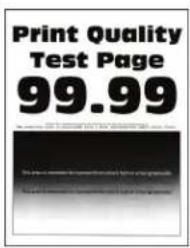
Merk: Før du løser problemet, skriver du ut kvalitetseksempelsidene for å finne den manglende fargen. Gå til startsiden, og velg Innstillinger > Feilsøking > Skriv ut testside.
| Handling Ja Nei | ||
| Trinn 1a Utfør fargejustering.Gå til startbildet, og trykk på Innstillinger > Skriv ut > Kvalitet >Avansert bildebehandling > Fargejustering.b Skriv ut dokumentet.Er utskriften for mørk? | Gå til trinn 2. Problemet er løst. | |
| Trinn 2a Reduser tonermørkheten i dialogboksen Utskriftsinnstillinger eller Skriv ut, avhengig av hvilket operativsystem du bruker.Merk: Du kan også endre innstillingen i skriverens kontrollpanel.Gå til startbildet, og trykk på Innstillinger > Utskrift > Kvalitet >Tonermørkhetb Skriv ut dokumentet.Er utskriften for mørk? | Gå til trinn 3. Problemet er løst. | |
| Trinn 3a Angi papirtypen i dialogboksen Utskriftsinnstillinger eller Skriv ut, avhengig av hvilket operativsystem du bruker.Merknader:Kontroller at innstillingen samsvarer med papiret i skuffen.Du kan også endre innstillingen i skriverens kontrollpanel. Gå til startbildet, og trykk på Innstillinger > Papir >Skuffkonfigurasjon > Papirstørrelse/-type.b Skriv ut dokumentet.Er utskriften for mørk? | Gå til trinn 4. Problemet er løst. | |
| Trinn 4Kontroller at papiret ikke er strukturert eller har grov overflate.Skriver du ut på papir som er strukturert eller har grov overflate? | Gå til trinn 5. Gå til trinn 6. | |
| Trinn 5a Bytt ut strukturert eller grovt papir med vanlig papir.b Skriv ut dokumentet.Er utskriften for mørk? | Gå til trinn 6. Problemet er løst. | |
| Trinn 6a Legg i papir fra en nyåpnet pakke.Merk: Papir absorberer fuktighet på grunn av høy luftfuktighet.Oppbevar papiret i originalemballasjen til du skal bruke det.b Skriv ut dokumentet.Er utskriften for mørk? | Gå til trinn 7. Problemet er løst. | |
| Trinn 7Sett inn bildeenheten igjen, og skriv deretter ut dokumentet.Er utskriften for mørk? | Kontaktbrukerstøtte. | Problemet er løst. |
Skyggebilder
| Handling Ja Nei | ||
| Trinn 1a Legg papir med riktig papirstørrelse og -vekt i skuffen.b Skriv ut dokumentet.Vises skyggebilder på utskriftene? | Gå til trinn 2. Problemet er løst. | |
| Trinn 2a Angi papirtypen i dialogboksen Utskriftsinnstillinger eller Skriv ut, avhengig av hvilket operativsystem du bruker.Merknader:Kontroller at innstillingen samsvarer med papiret i skuffen.Du kan også endre innstillingen i skriverens kontrollpanel.Gå til startbildet, og trykk på Innstillinger > Papir >Skuffkonfigurasjon > Papirstørrelse/-type.b Skriv ut dokumentet.Vises skyggebilder på utskriftene? | Gå til trinn 3. Problemet er løst. | |
| Trinn 3a Utfør fargejustering.Gå til startbildet, og trykk på Innstillinger > Skriv ut > Kvalitet >Avansert bildebehandling > Fargejustering.b Skriv ut dokumentet.Vises skyggebilder på utskriftene? | Kontaktbrukerstøtte. | Problemet er løst. |
Grå eller farget bakgrunn
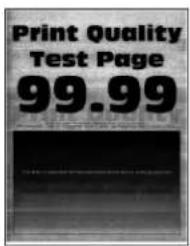
| Handling Ja Nei | ||
| Trinn 1a ∅k tonermørkheten i dialogboksen Utskriftsinnstillinger eller Skriv ut, avhengig av hvilket operativsystem du bruker.Merk: Du kan også endre innstillingen i skriverens kontrollpanel. Gå til startbildet, og trykk på Innstillinger > Utskrift > Kvalitet > Tonermørkhetb Skriv ut dokumentet.Har utskriftene fortsatt en grå eller farget bakgrunn? | Gå til trinn 2. Problemet er løst. | |
| Trinn 2a Utfør fargejustering.Gå til startbildet, og trykk på Innstillinger > Skriv ut > Kvalitet > Avansert bildebehandling > Fargejustering.b Skriv ut dokumentet.Har utskriftene fortsatt en grå eller farget bakgrunn? | Gå til trinn 3. Problemet er løst. | |
| Trinn 3a Ta ut bildeenheten, og sett den inn igjen.Advarsel – mulig skade: Ikke utsett bildeenheten for direkte lys i mer enn ti minutter. Lengre eksponering for lys kan føre til problemer med utskriftskvaliteten.Advarsel – mulig skade: Ikke ta på fotoledertrommelen under bildeenheten. Gjør du det kan utskriftskvaliteten bli dårlig i fremtiden.b Skriv ut dokumentet.Har utskriftene fortsatt en grå eller farget bakgrunn? | Kontaktbrukerstøtte. | Problemet er løst. |
Feilplasserte marger
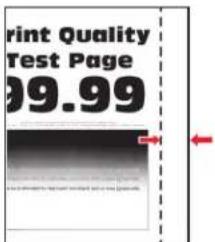
| Handling Ja Nei | ||
| Trinn 1a Juster papirskinnene slik at de har riktig posisjon for papiret som er lagt i.b Skriv ut dokumentet.Er margene riktige? | Problemet er løst. Gå til trinn 2. | |
| Trinn 2a Angi papirstørrelsen.Gå til følgende på kontrollpanelet:Innstillinger > Papir > Skuffkonfigurasjon > Papirstørrelse/-typeb Skriv ut dokumentet.Er margene riktige? | Problemet er løst. Gå til trinn 3. | |
| Trinn 3a Angi papirstørrelsen i dialogboksen Utskriftsinnstillinger eller Skriv ut, avhengig av hvilket operativsystem du bruker.Merk:Sørg for at innstillingen samsvarer med papiret i skuffen.b Skriv ut dokumentet.Er margene riktige? | Problemet er løst. Kontakt | brukerstøtte. |
Lys utskrift
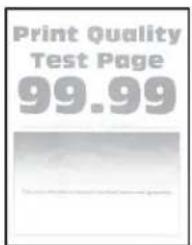
| Handling Ja Nei | ||
| Trinn 1a Utfør fargejustering.Gå til følgende på kontrollpanelet:Innstillinger > Skriv ut > Kvalitet > Avansert bildebehandling > Fargejusteringb Skriv ut dokumentet.Er utskriften lys? | Gå til trinn 2. Problemet er løst. | |
| Trinn 2a ∅k tonermørkheten i dialogboksen Utskriftsinnstillinger eller Skriv ut, avhengig av hvilket operativsystem du bruker.Merk: Du kan også endre innstillingen i skriverens kontrollpanel.Gå til Innstillinger > Skriv ut > Kvalitet > Tonermørkhet.b Skriv ut dokumentet.Er utskriften lys? | Gå til trinn 3. Problemet er løst. | |
| Trinn 3a Slå av Fargesparer.Gå til følgende på kontrollpanelet:Innstillinger > Utskrift > Kvalitet > Fargesparerb Skriv ut dokumentet.Er utskriften lys? | Gå til trinn 4. Problemet er løst. | |
| Trinn 4a Angi papirtypen i dialogboksen Utskriftsinnstillinger eller Skriv ut, avhengig av hvilket operativsystem du bruker.Merknader:•Sørg for at innstillingen samsvarer med papiret i skuffen.•Du kan også endre innstillingen i skriverens kontrollpanel.Gå til Innstillinger > Papir > Skuffkonfigurering > Papirstørrelse/-type.b Skriv ut dokumentet.Er utskriften lys? | Gå til trinn 5. Problemet er løst. | |
| Trinn 5Sjekk om papiret er strukturert eller har en grov overflate.Skriver du ut på papir som er strukturert eller har grov overflate? | Gå til trinn 6. Gå til trinn 7. | |
| Trinn 6a Bytt ut strukturert eller grovt papir med vanlig papir.b Skriv ut dokumentet.Er utskriften lys? | Gå til trinn 7. Problemet er løst. | |
| Trinn 7a Legg i papir fra en nyåpnet pakke.Merk: Papir absorberer fuktighet på grunn av høy luftfuktighet.Oppbevar papiret i originalemballasjen til du skal bruke det.b Skriv ut dokumentet.Er utskriften lys? | Gå til trinn 8. Problemet er løst. | |
| Trinn 8Sett inn bildeenheten igjen, og skriv deretter ut dokumentet.Er utskriften for lys? | Kontaktbrukerstøtte. | Problemet er løst. |
Flekkete utskrift og prikker
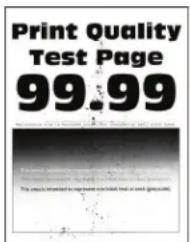
| Handling Ja Nei | ||
| Trinn 1Sjekk om det har lekket ut toner i skriveren.Har det ikke lekket ut toner i skriveren? | Gå til trinn 2. Kontakt | brukerstøtte. |
| Trinn 2a Gå til følgende på kontrollpanelet:Innstillinger > Papir > Skuffkonfigurasjon > Papirstørrelse/-typeb Kontroller at innstillingene for papirstørrelse og papirtypesamsvarer med papiret som er lagt i.Merk: Kontroller at papiret ikke er strukturert eller har en grov overflate.Samsvarer innstillingene med papiret? | Gå til trinn 4. Gå til trinn 3. | |
| Trinn 3a Angi papirstørrelse og -type i dialogboksen Utskriftsinnstillinger eller Skriv ut, avhengig av hvilket operativsystem du bruker.Merk: Kontroller at innstillingene samsvarer med papiret i skuffen.b Skriv ut dokumentet.Er utskriften flekkete? | Gå til trinn 4. Problemet er løst. | |
| Trinn 4a Legg i papir fra en nyåpnet pakke.Merk: Papir absorberer fuktighet på grunn av høy luftfuktighet.Oppbevar papiret i originalemballasjen til du skal bruke det.b Skriv ut dokumentet.Er utskriften flekkete? | Gå til trinn 5. Problemet er løst. | |
| Trinn 5Sett inn bildeenheten igjen, og skriv deretter ut dokumentet.Er utskriften flekkete? | Kontaktbrukerstøtte. | Problemet er løst. |
Utskriften er skjev
| Handling Ja Nei | ||
| Trinn 1a Dra ut skuffen.b Fjern papiret, og legg inn nytt papir fra en pakke.Merk: Papir absorberer fuktighet på grunn av høy luftfuktighet.Oppbevar papiret i originalemballasjen til du skal bruke det.c Klem og skyv papirførerne til riktig posisjon for papirstørrelsen du legger i.d Sett inn skuffen.e Skriv ut dokumentet.Er utskriften skjev eller skråstilt? | Gå til trinn 2. Problemet er løst. | |
| Trinn 2a Kontroller at du skriver ut på støttet papir.b Skriv ut dokumentet.Er utskriften skjev eller skråstilt? | Kontaktbrukerstøtte. | Problemet er løst. |
Bilder med heldekkende farge eller svarte bilder

natural_image
Solid dark gray rectangle with no visible text, symbols, or features.Merk: Før du løser problemet, skriver du ut en testside. Gå til Innstillinger > Feilsøking > Skriv ut testsider fra kontrollpanelet.
| Handling Ja Nei | ||
| Trinn 1a Ta ut bildeenheten, og sett den inn igjen.Advarsel – mulig skade: Ikke utsett bildeenheten for direkte lys i mer enn ti minutter. Lengre eksponering for lys kan føre til problemer med utskriftskvaliteten.Advarsel – mulig skade: Ikke ta på fotoledertrommelen under bildeenheten. Gjør du det kan utskriftskvaliteten bli dårlig i fremtiden.b Skriv ut dokumentet.Skriver skriveren ut heldekkende farge eller svarte bilder? | Gå til trinn 2. Problemet er løst. | |
| Trinn 2Sett inn bildeenheten igjen, og skriv deretter ut dokumentet.Skriver skriveren ut heldekkende farge eller svarte bilder? | Kontaktbrukerstøtte. | Problemet er løst. |
Avkuttet tekst eller bilder
Merk: Før du løser problemet, skriver du ut en testside. Gå til startsiden, og velg Innstillinger > Feilsøking > Skriv ut testside.
| Handling Ja Nei | ||
| Trinn 1a Skyv papirførerne i skuffen slik at de passer til papirstørrelsen i skuffen.b Skriv ut dokumentet.Er siden eller bildet avkuttet? | Gå til trinn 2. Problemet er løst. | |
| Trinn 2a Angi papirstørrelsen i dialogboksen Utskriftsinnstillinger eller Skriv ut, avhengig av hvilket operativsystem du bruker.Merknader:Kontroller at innstillingen samsvarer med papiret i skuffen.Du kan også endre innstillingen i skriverens kontrollpanel.Gå til startbildet, og trykk på Innstillinger > Papir >Skuffkonfigurasjon > Papirstørrelse/-type.b Skriv ut dokumentet.Er siden eller bildet avkuttet? | Gå til trinn 3. Problemet er løst. | |
| Trinn 3a Ta ut bildeenheten, og sett den inn igjen.Advarsel – mulig skade: Ikke utsett bildeenheten for direkte lys i mer enn ti minutter. Lengre eksponering for lys kan føre til problemer med utskriftskvaliteten.Advarsel – mulig skade: Ikke ta på fotoledertrommelen under bildeenheten. Gjør du det kan utskriftskvaliteten bli dårlig i fremtiden.b Skriv ut dokumentet.Er siden eller bildet avkuttet? | Kontaktbrukerstøtte. | Problemet er løst. |
Toneren sverter lett av
| Handling Ja Nei | ||
| 1 Angi papirtypen i dialogboksen Utskriftsinnstillinger eller Skriv ut, avhengig av hvilket operativsystem du bruker.Merknader:•Sørg for at innstillingen samsvarer med papiret i skuffen.•Du kan også endre innstillingen i skriverens kontrollpanel. Gå til startbildet, og trykk påInnstillinger>Papir>Skuffkonfigurasjon>Papirstørrelse/-type.2 Skriv ut dokumentet.Smitter toneren av? | Kontaktbrukerstøtte. | Problemet er løst. |
Ujevn tetthet på utskriftene
| Handling Ja Nei | ||
| Sett inn bildeenheten igjen, og skriv deretter ut dokumentet.Er det ujevn tetthet på utskriftene? | Kontaktbrukerstøtte. | Problemet er løst. |
Vannrette mørke streker
- Før du løser problemet, skriver du ut en testside. Gå til startsiden, og velg Innstillinger > Feilsøking > Skriv ut testside.
- Hvis vannrette mørke striper fortsetter å vises på utskriftene, kan du se delen Gjentatte feil.
| Handling Ja Nei | ||
| Trinn 1a Angi papirkilden i dialogboksen Utskriftsinnstillinger eller Skriv ut, avhengig av hvilket operativsystem du bruker.b Skriv ut dokumentet.Vises vannrette mørke streker på utskriftene? | Gå til trinn 2. Problemet er løst. | |
| Trinn 2a Angi papirtypen i dialogboksen Utskriftsinnstillinger eller Skriv ut, avhengig av hvilket operativsystem du bruker.Merknader:Kontroller at innstillingen samsvarer med papiret i skuffen.Du kan også endre innstillingen i skriverens kontrollpanel.Gå til startbildet, og trykk på Innstillinger > Papir >Skuffkonfigurasjon > Papirstørrelse/-type.b Skriv ut dokumentet.Vises vannrette mørke streker på utskriftene? | Gå til trinn 3. Problemet er løst. | |
| Trinn 3a Legg i papir fra en nyåpnet pakke.Merk: Papir absorberer fuktighet på grunn av høy luftfuktighet.La papiret ligge i originalemballasjen inntil du skal bruke det.b Skriv ut dokumentet.Vises vannrette mørke streker på utskriftene? | Gå til trinn 4. Problemet er løst. | |
| Trinn 4a Ta ut bildeenheten, og sett den inn igjen.Advarsel – mulig skade: Ikke utsett bildeenheten for direkte lys i mer enn ti minutter. Lengre eksponering for lys kan føre til problemer med utskriftskvaliteten.Advarsel – mulig skade: Ikke ta på fotoledertrommelen under bildeenheten. Gjør du det kan utskriftskvaliteten bli dårlig i fremtiden.b Skriv ut dokumentet.Vises vannrette mørke streker på utskriftene? | Gå til trinn 5. Problemet er løst. | |
| Trinn 5Sett inn bildeenheten igjen, og skriv deretter ut dokumentet.Vises vannrette mørke streker på utskriftene? | Kontaktbrukerstøtte. | Problemet er løst. |
Vertikale mørke striper
| Handling Ja Nei | ||
| Trinn 1a Angi papirtypen i dialogboksen Utskriftsinnstillinger eller Skriv ut, avhengig av hvilket operativsystem du bruker.Merknader:Kontroller at innstillingen samsvarer med papiret i skuffen.Du kan også endre innstillingen i skriverens kontrollpanel.Gå til startbildet, og trykk på Innstillinger > Papir >Skuffkonfigurasjon > Papirstørrelse/-type.b Skriv ut dokumentet.Er det vertikale mørke striper på utskriftene? | Gå til trinn 2. Problemet er løst. | |
| Trinn 2a Legg i papir fra en nyåpnet pakke.Merk: Papir absorberer fuktighet på grunn av høy luftfuktighet.La papiret ligge i originalemballasjen inntil du skal bruke det.b Skriv ut dokumentet.Er det vertikale mørke striper på utskriftene? | Gå til trinn 3. Problemet er løst. | |
| Trinn 3a Ta ut bildeenheten, og sett den inn igjen.Advarsel – mulig skade: Ikke utsett bildeenheten for direkte lys i mer enn ti minutter. Lengre eksponering for lys kan føre til problemer med utskriftskvaliteten.Advarsel – mulig skade: Ikke ta på fotoledertrommelen under bildeenheten. Gjør du det kan utskriftskvaliteten bli dårlig i fremtiden.b Skriv ut dokumentet.Er det vertikale mørke striper på utskriftene? | Gå til trinn 4. Problemet er løst. | |
| Trinn 4Sett inn bildeenheten igjen, og skriv deretter ut dokumentet.Er det vertikale mørke striper på utskriftene? | Kontaktbrukerstøtte. | Problemet er løst. |
Vannrette hvite streker
- Før du løser problemet, skriver du ut en testside. Gå til startsiden, og velg Innstillinger > Feilsøking > Skriv ut testside.
- Hvis vannrette hvite streker fortsetter å vises på utskriftene, kan du se delen Gjentatte feil.
| Handling Ja Nei | ||
| Trinn 1a Angi papirtypen i dialogboksen Utskriftsinnstillinger eller Skriv ut, avhengig av hvilket operativsystem du bruker.Merknader:•Kontroller at innstillingen samsvarer med papiret i skuffen.•Du kan også endre innstillingen i skriverens kontrollpanel.Gå til startbildet, og trykk på Innstillinger > Papir >Skuffkonfigurasjon > Papirstørrelse/-type.b Skriv ut dokumentet.Finnes det fremdeles vannrette hvite linjer på utskriftene? | Gå til trinn 2. Problemet er løst. | |
| Trinn 2a Legg papir av anbefalt papirtype i den angitte papirkilden.b Skriv ut dokumentet.Finnes det fremdeles vannrette hvite linjer på utskriftene? | Gå til trinn 3. Problemet er løst. | |
| Trinn 3a Ta ut bildeenheten, og sett den inn igjen.Advarsel – mulig skade: Ikke utsett bildeenheten for direkte lys i mer enn ti minutter. Lengre eksponering for lys kan føre til problemer med utskriftskvaliteten.Advarsel – mulig skade: Ikke ta på fotoledertrommelen under bildeenheten. Gjør du det kan utskriftskvaliteten bli dårlig i fremtiden.b Skriv ut dokumentet.Finnes det fremdeles vannrette hvite linjer på utskriftene? | Gå til trinn 4. Problemet er løst. | |
| Trinn 4Sett inn bildeenheten igjen, og skriv deretter ut dokumentet.Finnes det fremdeles vannrette hvite linjer på utskriftene? | Kontaktbrukerstøtte. | Problemet er løst. |
Loddrette hvite streker
| Handling Ja Nei | ||
| Trinn 1a Angi papirtypen i dialogboksen Utskriftsinnstillinger eller Skriv ut, avhengig av hvilket operativsystem du bruker.Merknader:•Kontroller at innstillingen samsvarer med papiret i skuffen.•Du kan også endre innstillingen i skriverens kontrollpanel.Gå til startbildet, og trykk på Innstillinger > Papir >Skuffkonfigurasjon > Papirstørrelse/-type.b Skriv ut dokumentet.Er det loddrette hvite striper på utskrifter? | Gå til trinn 2. Problemet er løst. | |
| Trinn 2Kontroller at du bruker den anbefalte papirtypen.a Legg papir av anbefalt papirtype i den angitte papirkilden.b Skriv ut dokumentet.Er det fremdeles loddrette hvite streker på utskriftene? | Gå til trinn 3. Problemet er løst. | |
| Trinn 3a Ta ut bildeenheten, og sett den inn igjen.Advarsel – mulig skade: Ikke utsett bildeenheten for direkte lys i mer enn ti minutter. Lengre eksponering for lys kan føre til problemer med utskriftskvaliteten.Advarsel – mulig skade: Ikke ta på fotoledertrommelen under bildeenheten. Gjør du det kan utskriftskvaliteten bli dårlig i fremtiden.b Skriv ut dokumentet.Er det fremdeles loddrette hvite streker på utskriftene? | Gå til trinn 4. Problemet er løst. | |
| Trinn 4Sett inn bildeenheten igjen, og skriv deretter ut dokumentet.Er det fremdeles loddrette hvite streker på utskriftene? | Kontaktbrukerstøtte. | Problemet er løst. |
Gjentatte feil
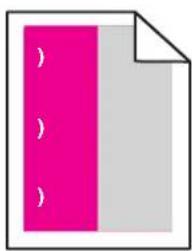
Merk: Før du løser problemet, skriver du ut en testside. Gå til startsiden, og velg Innstillinger > Feilsøking > Skriv ut testside.
| Handling Ja Nei | ||
| Trinn 1a Ved hjelp av Linjal for vedlikeholdsfeil-siden kan du måle avstanden mellom de gjentatte feilene på den berørte fargesiden.b Skift ut komponenten som samsvarer med målingen på den berørte fargesiden.Fotolederenhet•125,70 mm (4,95 tommer)•35,40 mm (1,39 tommer)Fremkallingsenhet42 mm (1,65 tommer.)c Skriv ut kvalitetseksempelsidene.Vises feilene? | Merk deg avstanden, og kontaktbrukerstøtteeller servicerepresentante n. | Problemet er løst. |
| Trinn 2a Ved hjelp av Linjal for vedlikeholdsfeil-siden kan du måle avstanden mellom de gjentatte feilene på den berørte fargesiden.b Skift ut komponenten som samsvarer med målingen på den berørte fargesiden.Overføringsvalse78,50 mm (3,09 tommer.)Overføringsmodul•47,10 mm (1,86 tommer.)•90 mm (3,54 tommer.)Fikseringsenhet•96,60 mm (3,80 tommer.)•127,60 mm (5,02 tommer.)c Skriv ut kvalitetseksempelsidene.Vises feilene? | Merk deg avstanden, og kontaktbrukerstøtteeller servicerepresentante n. | Problemet er løst. |
Problemer med fargekvaliteten
Justere tonermørkhet
1 Gå til startsiden, og trykk på Innstillinger > Utskrift > Kvalitet.
2 Juster innstillingen for tonermørkhet.
3 Bruk endringene.
Justere fargene på utskriftene
1 Gå til startsiden, og trykk på Innstillinger > Skriv ut > Kvalitet > Avansert bilde > Fargekorrigering.
2 Gå til menyen Fargekorrigering, og velg Manuell > Fargekorrigeringsinnhold.
3 Velg ønsket innstilling for fargekonvertering.
| Objekttype Fargekonverteringstabeller | |
| RGB Image (RGB-bilde)RGB Text (RGB-tekst)RGB Graphics (RGB-grafikk) | Livlig – Gir klarere farger med større metning og kan brukes på alle innkommende fargeformater.sRGB-visning – Gir en utskrift der fargene er tilnærmet lik fargene på en dataskjerm. Bruken av sort toner er optimalisert for utskrift av fotografier.Skjerm – ekte sort – Gir en utskrift der fargene er tilnærmet lik fargene på en dataskjerm. Denne innstillingen bruker bare sort toner til å lage alle nivåer av nøytral grå.Sterk sRGB – Gir økt fargemetning for fargekorrigeringen sRGB-visning. Bruken av sort toner er optimalisert for utskrift av forretningsgrafikk.Av |
| CMYK Image (CMYK-bilde)CMYK Text (CMYK-tekst)CMYK Graphics (CMYK-grafikk) | CMYK (USA) – bruker fargekorrigering for at fargene på utskriften skal være tilnærmet lik en SWOP-fargeutskrift (Specifications for Web Offset Publishing).CMYK (Europa) – Bruker fargekorrigering ved simulert Euroscale-fargeutskrift.Sterk CMYK – ∅ker fargemetningen til fargekorrigeringsinnstillingen US CMYK.Av |
vanlige spørsmål om fargeutskrift
Hva er RGB-farge?
RGB-farge er en metode for å beskrive farger ved å angi hvor mye rødt, grønt eller blått som brukes for å produsere en bestemt farge. Rødt, grønt og blått lys kan kombineres i ulike mengdeforhold for å produsere mange av de fargene vi ser rundt oss. Dataskjermer, skannere og digitale kameraer bruker denne metoden for å vise farger.
Hva er CMYK-farge?
CMYK-farge er en metode for å beskrive farger ved å angi hvor mye cyan, magenta, gult og sort som brukes for å reprodusere en bestemt farge. Cyan, magenta, gul og sort toner eller blekk kan skrives ut i ulike mengdeforhold for å produsere mange av de fargene vi ser rundt oss. Trykkerier, blekkskrivere og fargelaserskrivere lager farger på denne måten.
Det brukes programmer til å angi og endre dokumentfarger ved hjelp av RGB- eller CMYK-fargekombinasjoner. Hvis du vil ha mer informasjon, kan du gå til hjelpeemnene for programmet.
Når du skriver ut et dokument, sendes informasjon som beskriver typen og fargen på hvert objekt, til skriveren og går gjennom fargekonverteringstabeller. Farger oversettes til passende mengder cyan, magenta, gul og sort toner som brukes til å produsere fargen du ønsker. Objektinformasjonen avgjør bruken av fargekonverteringstabeller. Det er for eksempel mulig å bruke én fargekonverteringstabell på tekst og en annen på fotografiske bilder.
Hva er manuell fargekorrigering?
Når manuell fargekorrigering er aktivert, tar skriveren i bruk brukerdefinerte fargekonverteringstabeller for å behandle objekter. Innstillingene for manuell fargekonvertering er spesifikke for typen objekt som skrives ut (tekst, grafikk eller bilder). Det er også spesifikt for hvordan fargen på objektet er angitt i programmet (RGB-eller CMYK-kombinasjoner). Hvis du vil bruke en annen fargekonverteringstabell manuelt, kan du se Justere fargene på utskriftene på side 254.
Hvis det aktuelle programmet ikke spesifiserer farger med RGB- eller CMYK-kombinasjoner, er ikke funksjonen for manuell fargekorrigering brukbar. Det kan heller ikke brukes hvis programmet eller datamaskinens operativsystem kontrollerer fargejusteringen. I de fleste situasjoner gir automatisk fargekorrigering foretrukne farger for dokumenter.
Ni typer med fargeeksempelsett er tilgjengelige fra Kvalitetmeny på skriveren. Disse settene er også tilgjengelige fra fargeeksempelsiden i EWS (Embedded Web Server). Når et hvilket som helst eksempelsett velges, genereres det en flersidig utskrift som består av hundrevis av fargebokser. Hver eske inneholder en CMYK- eller RGB-kombinasjon, avhengig av tabellen som er valgt. Fargen i hver boks er resultatet av at den CMYK- eller RGB-kombinasjonen som boksen er merket med, er justert ved hjelp av den valgte fargekonverteringstabellen.
Ved å undersøke fargeeksempelsettene kan du identifisere boksen med fargen som er tilsvarende fargen som matches. Fargekombinasjonen som boksen er merket med, kan deretter brukes til å endre objektets farge i det aktuelle programmet. Hvis du vil ha mer informasjon, kan du gå til hjelpeemnene for programmet. Manuell fargekorrigering kan være nødvendig for å ta i bruk den valgte fargekonverteringstabellen for det bestemte objektet.
Hvilke fargeeksempelsett som bør brukes til et bestemt fargetilpasningsproblem, avhenger av følgende:
- Hvilken fargekorrigeringsinnstilling som er i bruk (Auto, Av eller Manuell)
- Hva slags objekt som skrives ut (tekst, grafikk eller bilder)
- Hvordan fargen på objektet er angitt i programmet (RGB- eller CMYK-kombinasjoner)
Hvis det aktuelle programmet ikke spesifiserer farger med RGB- eller CMYK-kombinasjoner, kan ikke fargeeksempelsidene brukes. I tillegg justerer noen programmer RGB- eller CMYK-kombinasjonene som er angitt i programmet via fargebehandling. Fargeresultatet på utskriftene vil ikke nødvendigvis være nøyaktig likt fargene på fargeeksempelsidene i disse tilfellene.
Utskriften har en uønsket fargetone
| Handling Ja Nei | ||
| Trinn 1Utfør fargejustering.a Gå til startsiden, og trykk på Innstillinger > Skriv ut > Kvalitet >Avansert bildebehandling > Fargejustering.b Skriv ut dokumentet.Har utskriften en uønsket fargetone? | Gå til trinn 2. Problemet er løst. | |
| Trinn 2Utfør Fargebalanse.a Gå til startsiden, trykk på Innstillinger > Skriv ut > Kvalitet > Avansert bildebehandling > Fargebalanse.b Juster innstillingene.c Skriv ut dokumentet.Har utskriften en uønsket fargetone? | Kontaktbrukerstøtte. | Problemet er løst. |
Fakseproblemer
Dårlig utskriftskvalitet på fakser
| Handling Ja Nei | ||
| Trinn 1Kontroller at det ikke er noen feil med utskriftskvaliteten.a Trykk på Innstillinger > Feilsøking > Skriv ut testside på kontrollpanelet.b Rett opp eventuelle feil med utskriftskvaliteten. Se Utskriftskvaliteten er dårlig på side 237 hvis du vil ha mer informasjon.Er utskriftskvaliteten på faksen tilfredsstillende? | Problemet er løst. Gå til trinn 2. | |
| Trinn 2Reduser overføringshastigheten for innkommende fakser.a Trykk på Innstillinger > Faks > Faksoppsett > Innstillinger formottak av faks > Admin-kontroller på kontrollpanelet.b Fra menyen Maksimal hastighet velger du en lavere overføringshastighet.Er utskriftskvaliteten på faksen tilfredsstillende? | Problemet er løst. Kontakt | brukerstøtte. |
Skanneproblemer
Skannejobben ble ikke fullført
| Handling Ja Nei | ||
| Fjern hindringer som holder skannerdekselet åpent.Er skannerdekselet ordentlig lukket? | Problemet er løst. Kontakt | brukerstøtte. |
Skanningen tar lang tid, eller datamaskinen krasjer
| Handling Ja Nei | ||
| Lukk alle programmer som forstyrrer skanningen.Tar det for lang tid å skanne, eller krasjer datamaskinen? | Kontaktbrukerstøtte. | Problemet er løst. |
Merk: Hvis margene på testsiden er forskjellig fra originaldokumentet, kan du justere den venstre margen og toppmargen.
6 Gjenta trinn 4 og trinn 5 til margene på Kopier hurtigtest-siden samsvarer med originaldokumentet.
Justere ADM-registreringen
1 På startsiden trykker du på Innstillinger > Enhet > Vedlikehold > Konfigurasjonsmeny > Skannerkonfigurasjon > Skanner – manuell registrering.
4 Trykk på Fremre ADM-registrering eller Bakre ADM-registrering.
Merknader:
- For å justere Fremre ADM-registrering plasserer du testsiden med utskriftssiden opp og kortsiden først i dokumentmateren.
- For å justere Bakre ADM-registrering plasserer du testsiden med utskriftssiden ned og kortsiden først i dokumentmateren.
Merk: Hvis margene på testsiden er forskjellig fra originaldokumentet, kan du utføre en vannrett justering og justere toppmargen.
7 Gjenta trinn 5 og trinn 6 til margene på Kopier hurtigtest-siden samsvarer med originaldokumentet.
Gå til http://support.lexmark.com for å få støtte via e-post eller direktemeldinger, eller bla gjennom biblioteket av håndbøker, støttedokumentasjon, drivere og andre nedlastinger.
Teknisk kundestøtte er også tilgjengelig via telefon. I USA og Canada kan du ringe 1-800-539-6275. For andre land eller regioner kan du gå til http://support.lexmark.com.
Oppgradering og flytting
Maskinvare
Tilgjengelig internt tilleggsutstyr
•minnekort
-DDR3 DIMM
-flash-minne
•Skrifter
-Programkort
•skjemaer og strekkode
- PRESCRIBE
•IPDS
•Lexmark Intern løsningsport (ISP)
- MarkNet N8370 (802.11 a/b/g/n/ac trådløs utskriftsserver)
—IEEE 1284-B parallellkort
-RS-232C seriellkort
Installere et minnekort

FORSIKTIG – FARE FOR ST∅T: Hvis du vil ha tilgang til kontrollerkortet eller installere ekstra maskinvare eller minneenheter etter installering av skriveren, må du slå av skriveren og trekke ut strømledningen av strømuttaket før du fortsetter. Unnlatelse av å gjøre dette medfører fare for elektrisk støt. Dersom andre enheter er tilkoblet skriveren, må disse også slås av, og alle ledninger som er tilkoblet skriveren, må trekkes ut.
1 Slå av skriveren, og koble strømledningen fra strømuttaket.
2 Ta ut kontrollerkortet ved hjelp av en flat skrutrekker.
Advarsel – mulig skade: De elektroniske komponentene på kontrollerkortet kan lett bli skadet av statisk elektrisitet. Ta på en metalloverflate på skriveren før du tar på komponentene eller kontaktene på kontrollerkortet.
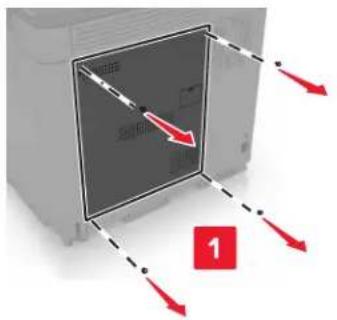
Advarsel – mulig skade: Unngå å ta på kontaktpunktene langs kanten av kortet.
4 Sett inn minnekortet til den klikker på plass.
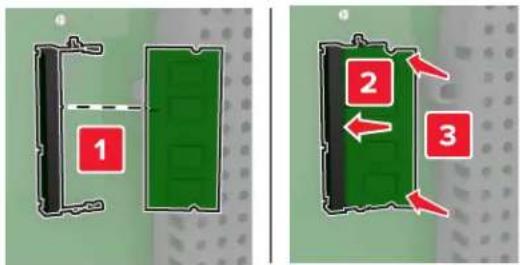
5 Sett dekselet tilbake.
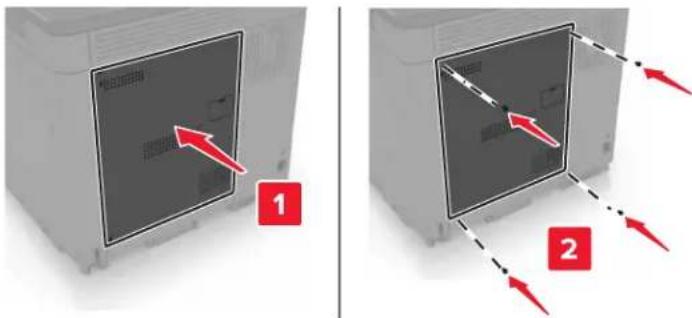
6 Koble strømledningen til stikkontakten igjen, og slå deretter på skriveren.
FORSIKTIG – POTENSIELLE SKADER: Unngå risiko for brann eller elektrisk støt. Koble strømledningen til en riktig vurdert og ordentlig jordet stikkontakt som er i nærheten av produktet og lett tilgjengelig.
FORSIKTIG – FARE FOR ST∅T: Hvis du vil ha tilgang til kontrollerkortet eller installere ekstra maskinvare eller minneenheter etter installering av skriveren, må du slå av skriveren og trekke ut strømledningen av strømuttaket før du fortsetter. Unnatelse av å gjøre dette medfører fare for elektrisk støt. Dersom andre enheter er tilkoblet skriveren, må disse også slås av, og alle ledninger som er tilkoblet skriveren, må trekkes ut.
1 Slå av skriveren, og koble strømledningen fra strømuttaket.
2 Ta ut kontrollerkortet ved hjelp av en flat skrutrekker.
Advarsel – mulig skade: De elektroniske komponentene på kontrollerkortet kan lett bli skadet av statisk elektrisitet. Ta på en metalloverflate på skriveren før du tar på komponentene eller kontaktene på kontrollerkortet.
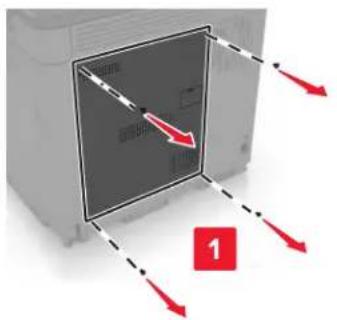
3 Pakk ut det interne løsningsportsettet (ILP).
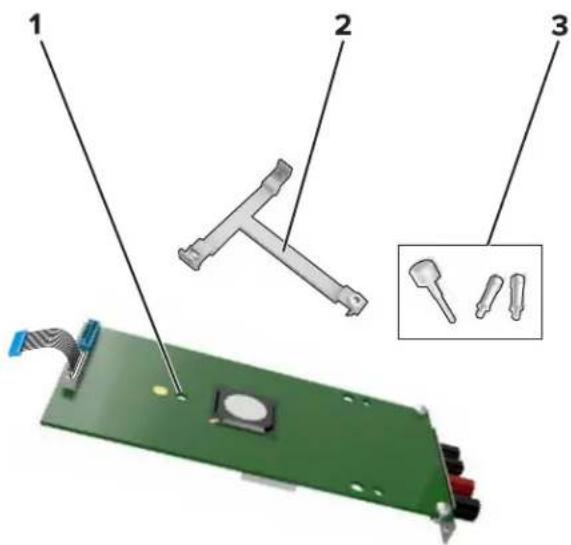
6 Fest løsningsporten til braketten
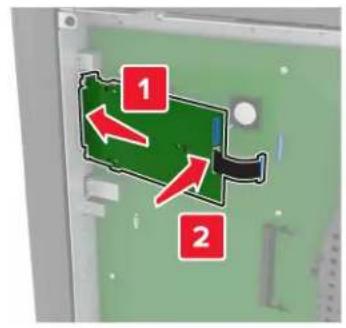
Advarsel – mulig skade: Ikke trykk ned midt på harddisken.
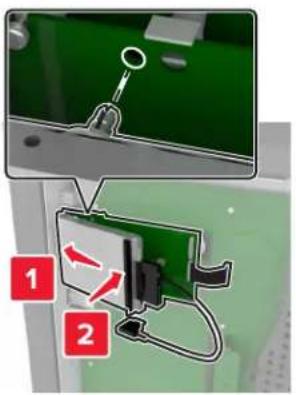
9 Koble strømledningen til stikkontakten igjen, og slå deretter på skriveren.
FORSIKTIG – POTENSIELLE SKADER: Unngå risiko for brann eller elektrisk støt. Koble strømledningen til en riktig vurdert og ordentlig jordet stikkontakt som er i nærheten av produktet og lett tilgjengelig.
Installere et tilleggskort
FORSIKTIG – FARE FOR ST∅T: Hvis du vil ha tilgang til kontrollerkortet eller installere ekstra maskinvare eller minneenheter etter installering av skriveren, må du slå av skriveren og trekke ut strømledningen av strømuttaket før du fortsetter. Unnatelse av å gjøre dette medfører fare for elektrisk støt. Dersom andre enheter er tilkoblet skriveren, må disse også slås av, og alle ledninger som er tilkoblet skriveren, må trekkes ut.
1 Slå av skriveren, og koble strømledningen fra strømuttaket.
2 Ta ut kontrollerkortet ved hjelp av en flat skrutrekker.
Advarsel – mulig skade: De elektroniske komponentene på kontrollerkortet kan lett bli skadet av statisk elektrisitet. Ta på en metalloverflate på skriveren før du tar på komponentene eller kontaktene.
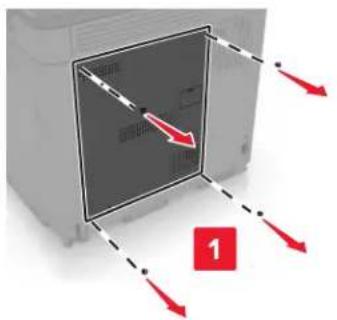
3 Pakk ut tilleggskortet.
Advarsel – mulig skade: Unngå å ta på kontaktpunktene langs kanten av kortet.
4 Skyv kortet skikkelig på plass.
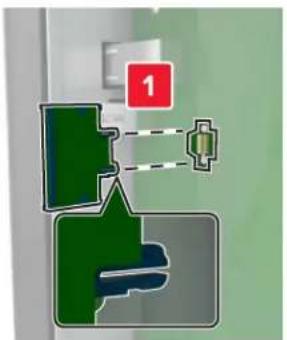
flowchart
graph TD
    A["Step 1"] --> B["Step 2"]
    B --> C["End"]
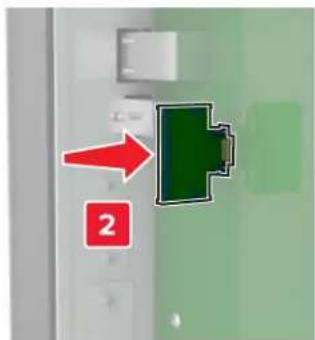
Merk: Hele kontaktlengden på kortet må berøre og stå parallelt med kontrollerkortet.
Advarsel – mulig skade: Hvis kortet ikke installeres på riktig måte, kan det føre til skade på kortet og kontrollerkortet.
5 Sett dekselet tilbake.
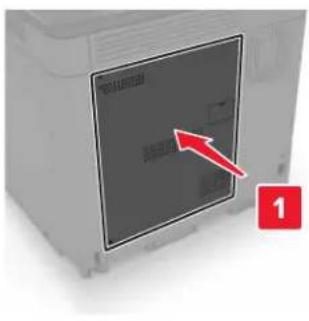
6 Koble strømledningen til stikkontakten igjen, og slå deretter på skriveren.

FORSIKTIG – POTENSIELLE SKADER: Unngå risiko for brann eller elektrisk støt. Koble
strømledningen til en riktig vurdert og ordentlig jordet stikkontakt som er i nærheten av produktet og lett tilgjengelig.
Installere en harddisk på skriveren

FORSIKTIG – FARE FOR ST∅T: Hvis du vil ha tilgang til kontrollerkortet eller installere ekstra maskinvare eller minneenheter etter installering av skriveren, må du slå av skriveren og trekke ut strømledningen av strømuttaket før du fortsetter. Unnlatelse av å gjøre dette medfører fare for elektrisk støt. Dersom andre enheter er tilkoblet skriveren, må disse også slås av, og alle ledninger som er tilkoblet skriveren, må trekkes ut.
1 Slå av skriveren, og koble strømledningen fra strømuttaket.
2 Ta ut kontrollerkortet ved hjelp av en flat skrutrekker.
Advarsel – mulig skade: De elektroniske komponentene på kontrollerkortet kan lett bli skadet av statisk elektrisitet. Ta på en metalloverflate på skriveren før du tar på komponentene eller kontaktene på kontrollerkortet.
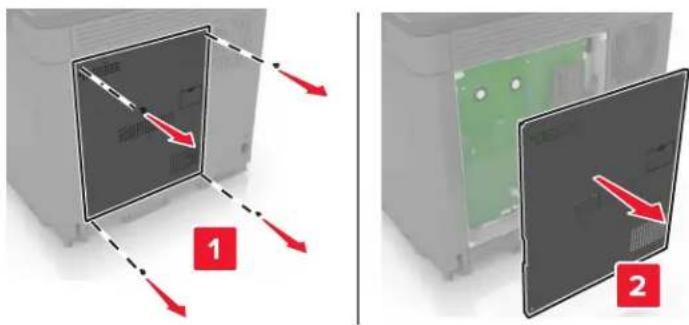
4 Fest harddisken til kontrollerkortet
Advarsel – mulig skade: Ikke trykk ned midt på harddisken.
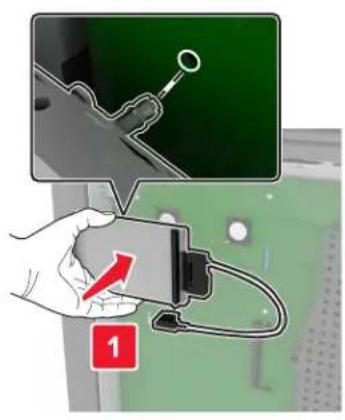
Hvis en intern løsningsport er installert, må du gjøre følgende:
b Fest harddisken til løsningsporten
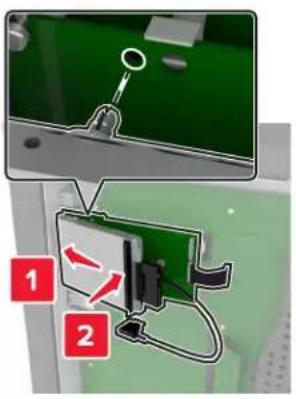
6 Koble strømledningen til stikkontakten igjen, og slå deretter på skriveren.

FORSIKTIG – POTENSIELLE SKADER: Unngå risiko for brann eller elektrisk støt. Koble
strømledningen til en riktig vurdert og ordentlig jordet stikkontakt som er i nærheten av produktet og lett tilgjengelig.
Montere tilleggsskuffer

FORSIKTIG – FARE FOR ST∅T: Hvis du vil ha tilgang til kontrollerkortet eller installere ekstra maskinvare eller minneenheter etter installering av skriveren, må du slå av skriveren og trekke ut strømledningen av strømuttaket før du fortsetter. Unnatelse av å gjøre dette medfører fare for elektrisk støt. Dersom andre enheter er tilkoblet skriveren, må disse også slås av, og alle ledninger som er tilkoblet skriveren, må trekkes ut.

FORSIKTIG – FARE FOR VELTING: Hvis du skal installere ett eller flere tilleggsutstyr på skriveren eller flerfunksjonsskriveren, må du kanskje bruke en hjulsokkel, et møbel eller annet utstyr for at skriveren skal stå støtt. Dette bidrar til å unngå personskader. Du finner mer informasjon om andre konfigurasjoner som støttes, på www.lexmark.com/multifunctionprinters.
1 Slå av skriveren.
2 Koble strømledningen fra strømuttaket og deretter fra skriveren.
3 Pakk ut tilleggsskuffen, og fjern all emballasje.
4 Løft skriveren ved hjelp av håndtakene på sidene og på baksiden.

FORSIKTIG – POTENSIELLE SKADER: Hvis skriveren veier mer enn 20 kg (44 pund), trengs det to eller flere personer for å løfte den på en sikker måte.
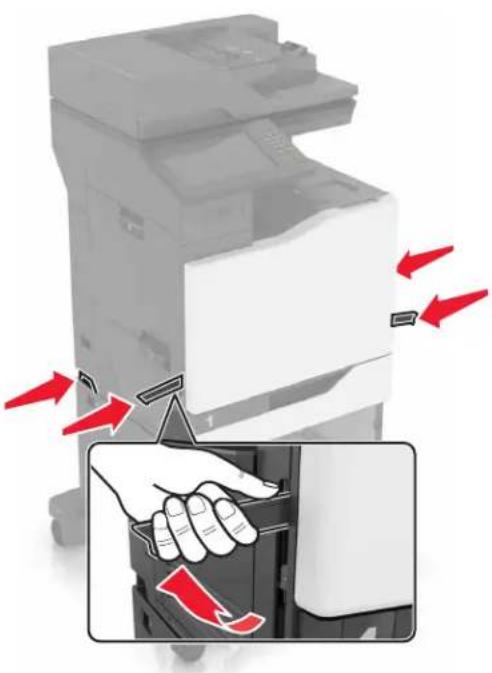
Merk: Hvis det allerede er installert tilleggsskuffer, må du frigjøre dem fra skriveren før du løfter opp skriveren. Ikke løft skriveren og skuffene samtidig.
5 Tilpass skriveren med tilleggsskuffen, og senk deretter skriveren slik at den klikker på plass.
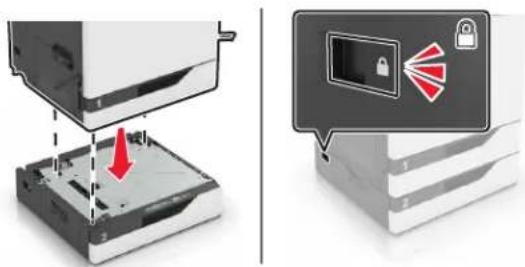
6 Koble strømledningen til skriveren og deretter til stikkontakten.

FORSIKTIG – POTENSIELLE SKADER: Unngå risiko for brann eller elektrisk støt. Koble strømledningen til en riktig vurdert og ordentlig jordet stikkontakt som er i nærheten av produktet og lett tilgjengelig.
7 Slå på skriveren.
Legg eventuelt til skuffen manuelt i skriverdriveren for å gjøre den tilgjengelig for utskriftsjobber. Se Slik legger du til alternativer i skriverdriveren på side 284 hvis du vil ha mer informasjon.
Når du installerer mer enn én tilleggsmaskinvare, kan du følge denne installasjonsrekkefølgen.
•Hjulsokkel
•2200-arks skuff (tilleggsutstyr)
•550-arks skuff eller konvoluttskuff (tilleggsutstyr)
•Skriver
•Ferdiggjører for stifting
Installer tastaturskuffen
1 Slå av skriveren.
2 Åpne deksel A.
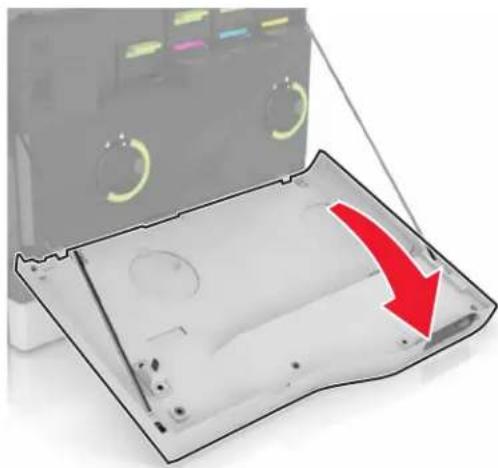
3 Ta av dekselet for tastaturfestet.
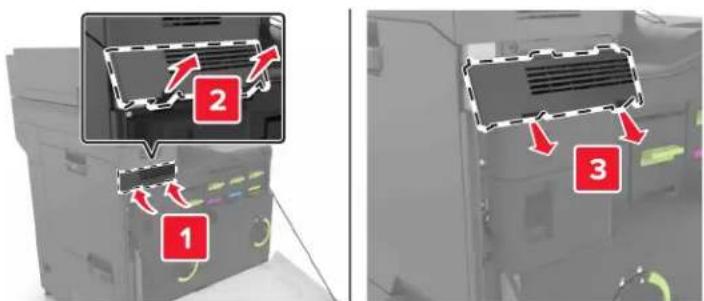
5 Fest tastaturet til basen.
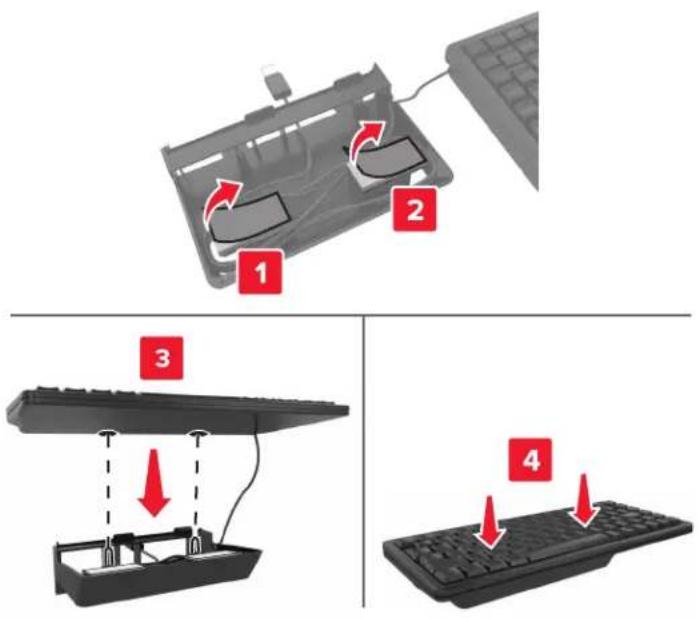
Installere ferdiggjører for stifting
1 Slå av skriveren.
2 Åpne deksel C.
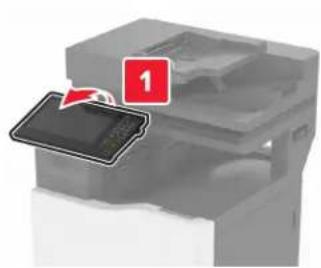
3 Fjern papirbøylen.
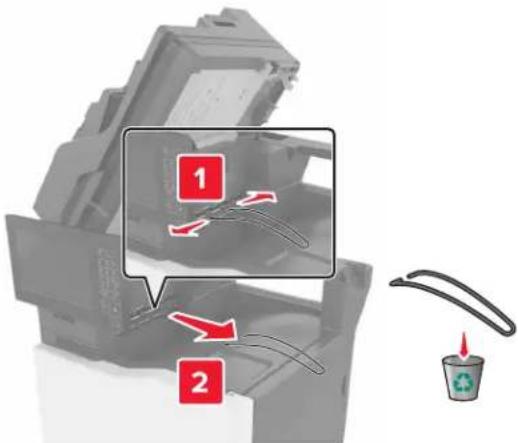
4 Fjern kontaktdekslene for papirtransporten og ferdiggjøreren for stifting.
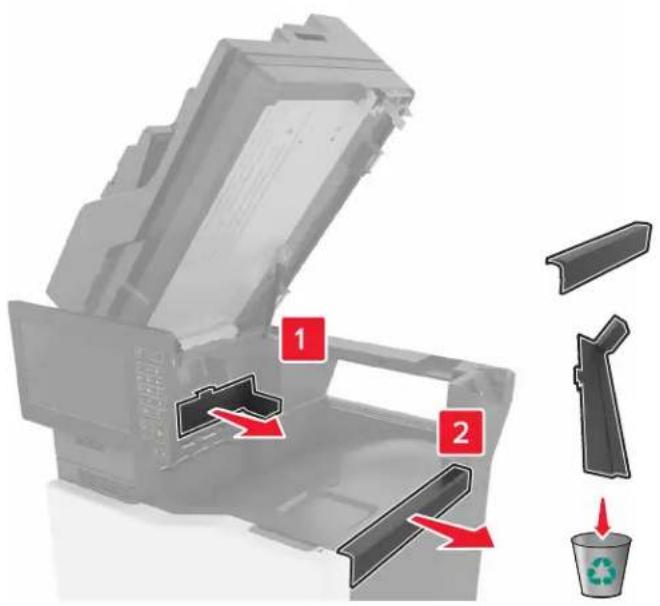
5 Pakk ut ferdiggjøreren for stifting.
6 Sett inn ferdiggjøreren for stifting til den klikker på plass.
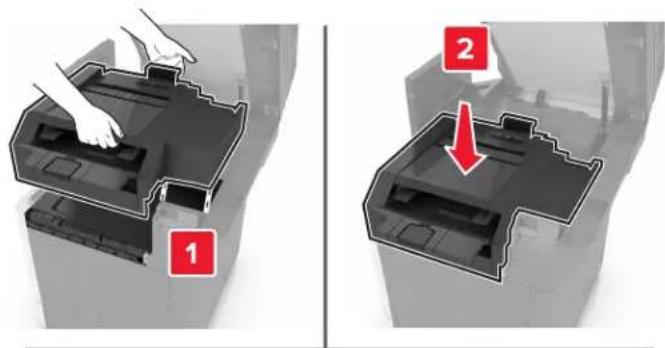
Installere enheten for stifting og hulling på flere steder

FORSIKTIG – FARE FOR VELTING: Hvis du skal installere ett eller flere alternativer på skriveren eller flerfunksjonsskriveren, må du kanskje bruke en hjulsokkel, et møbel eller annet utstyr for at skriveren skal stå støtt. Dette bidrar til å unngå personskader. Du finner mer informasjon om andre konfigurasjoner som støttes, på www.lexmark.com/multifunctionprinters.
1 For å slå av skriveren trykker du på og holder nede av/på-knappen i fem sekunder på kontrollpanelet.
2 Koble strømledningen fra strømuttaket og deretter fra skriveren.
3 Lås hjulene på hjulsokkelen for å hindre at skriveren beveger seg.
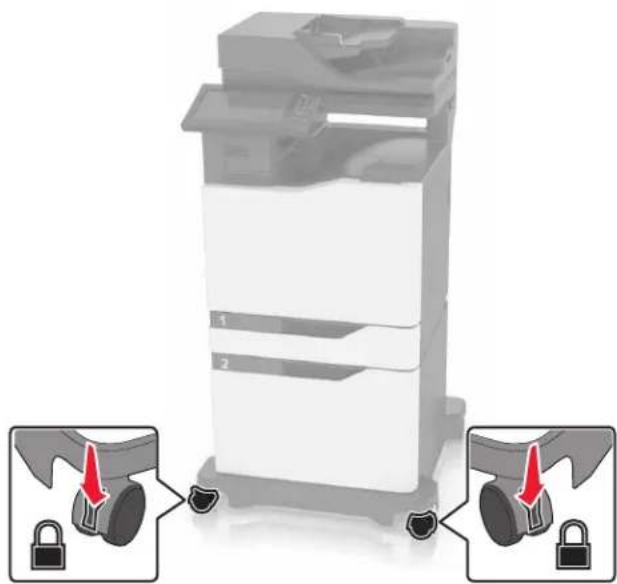
4 Åpne dekslene på siden av hjulsokkelen.
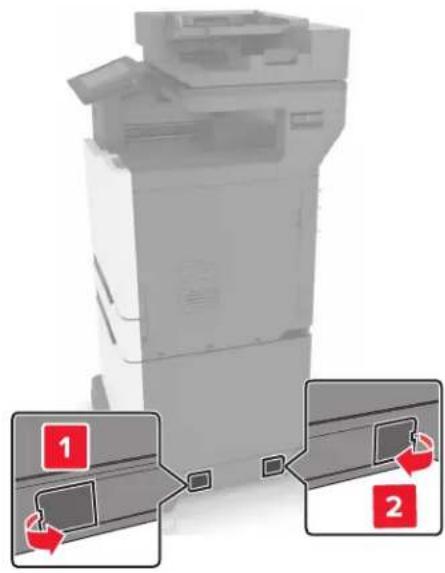
6 Fjern papirbøylen.
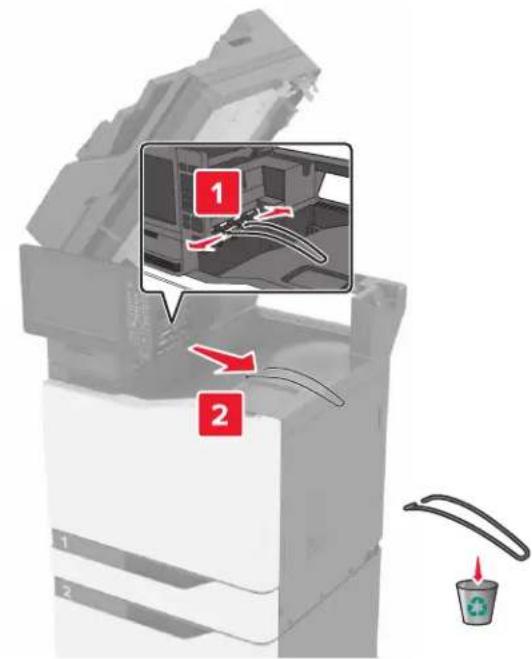
8 Pakk ut papirtransporten, og fjern deretter teipen.
9 Løft og juster papirtransporten, slik at den står på linje med skriveren.
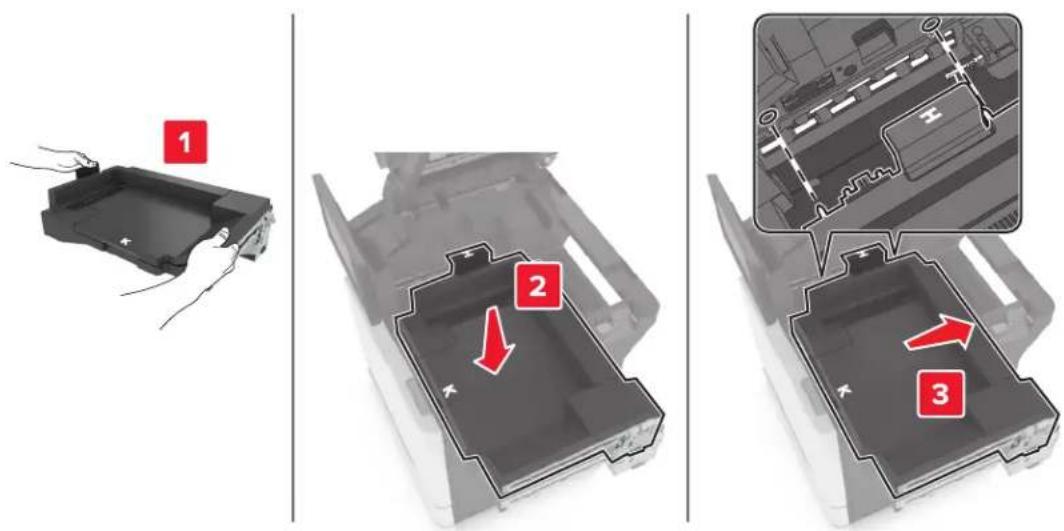
10 Skyv inn papirtransporten helt til den klikker på plass.
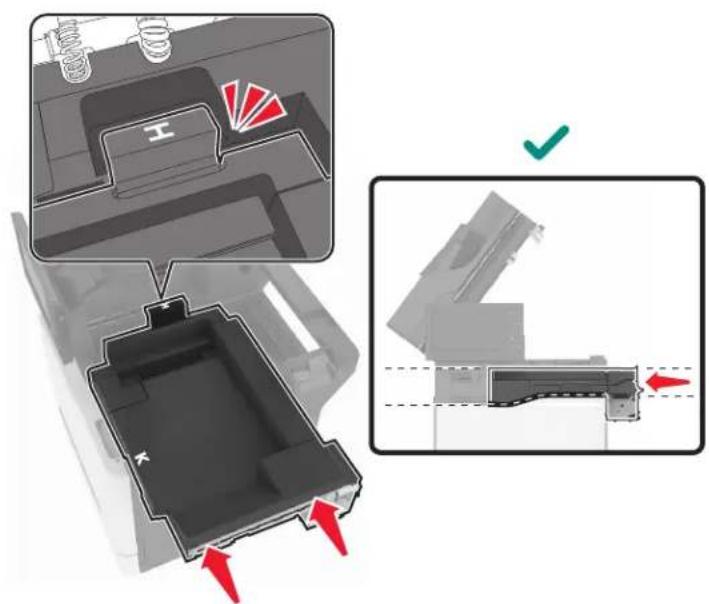
12 Pakk ut enheten for stifting og hulling på flere steder, og fjern deretter teipen.
13 På en flat og stabil overflate, justerer du enheten slik at den står på linje med skriveren.
14 Skyv enheten inntil skriveren ved å legge trykk nederst på enheten til den klikker på plass.
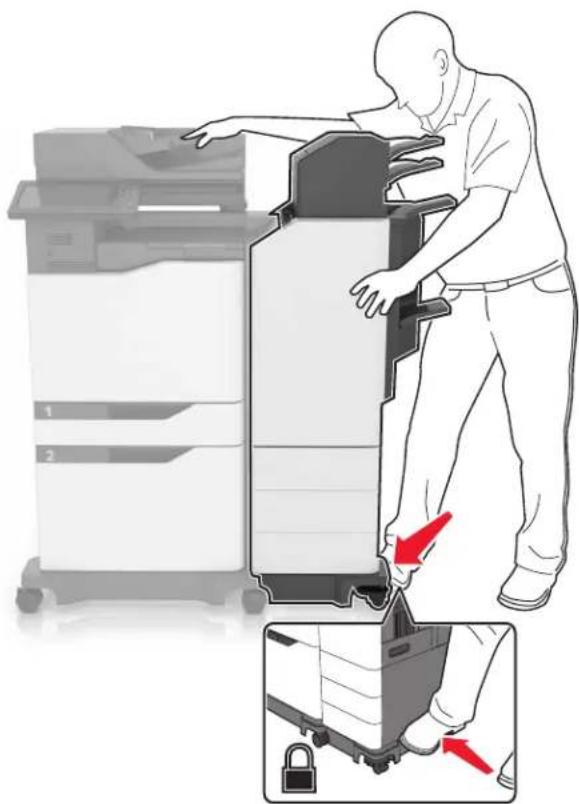
Kontroller at enheten og skriveren er ordentlig festet i hverandre ved å dra hardt i enheten med retning vekk fra skriveren. Hvis enheten løsner fra skriveren, må du gjenta trinn 13 til trinn 14 til de er ordentlig festet i hverandre.
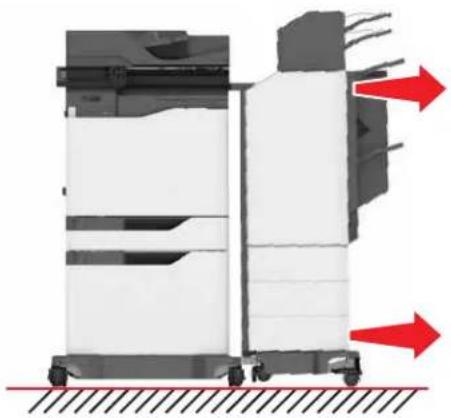
15 Når enheten er ordentlig festet, må du gjøre følgende:
a Åpne det nederste frontdekselet på enheten.
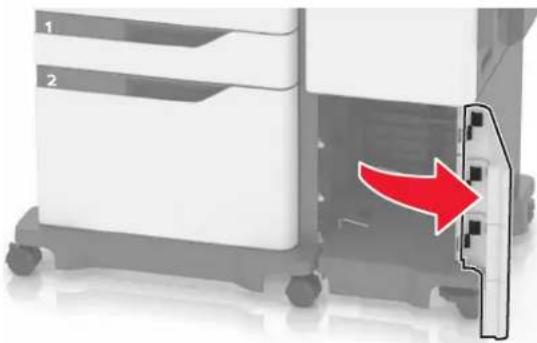
b Vri spakene på enheten mot klokken til spakene løsner.
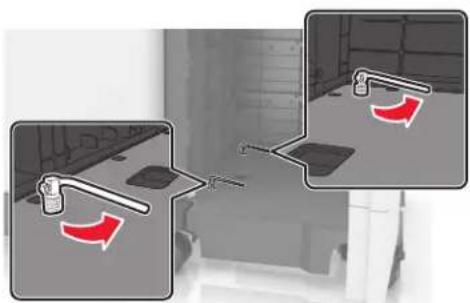
Hvis mellomrommet er ujevnt, må du gjøre ett av følgende:
a For å fikse mellomrommet øverst må du vri sidehjulene på enheten med klokken.
b For å fikse mellomrommet nederst må du vri sidehjulene på enheten mot klokken.
FORSIKTIG – POTENSIELLE SKADER: Unngå risiko for brann eller elektrisk støt. Koble strømledningen til en riktig vurdert og ordentlig jordet stikkontakt som er i nærheten av produktet og lett tilgjengelig.
FORSIKTIG – POTENSIELLE SKADER: Ikke bruk dette produktet med skjøteledninger, grenuttak med flere kontakter, skjøteledninger med flere kontakter eller UPS-enheter. Den nominelle strømmen i denne typen tilbehør kan enkelt bli overbelastet av en laserskriver, noe som kan føre til brannfare, skade på eiendom og dårlig skriverytelse.
Legg eventuelt til enheten manuelt i skriverdriveren for å gjøre den tilgjengelig for utskriftsjobber.
FORSIKTIG – KLEMFARE: Hold hendene unna det merkede området under utskriftsjobber som bruker enheten for stifting og hulling på flere steder, for å unngå risiko for klemskader.
Programvare
Installere skriverprogramvaren
Merknader:
- Skriverdriveren er inkludert i installeringsprogrammet for programvaren.
- For Macintosh-maskiner med macOS versjon 10.7 eller nyere trenger du ikke å installere driveren for å skrive ut på en AirPrint-sertifisert skriver.
- Fra CD-en med programvare som ble levert med skriveren.
- Gå til http://support.lexmark.com og velger deretter skriveren og operativsystemet.
2 Kjør installasjonsprogrammet, og følg instruksjonene på skjermen.
Slik legger du til alternativer i skriverdriveren
For Windows-brukere
1 Åpne mappen Skrivere.
2 Velg skriveren du vil oppdatere, og gjør ett av følgende:
3 Gå til fanen Konfigurasjon, og velg deretter Oppdater nå – spør skriver.
4 Bruk endringene.
For Macintosh-brukere:
1 Gå til Systemvalg på Apple-menyen, naviger til skriveren, og velg Alternativer og rekvisita.
2 Gå til listen over tilleggsutstyr, og legg til installert tilleggsutstyr.
3 Bruk endringene.
Fastvare
Eksportere eller importere en konfigurasjonsfil
Du kan eksportere skriverens konfigurasjonsinnstillinger til en tekstfil, og deretter importere filen for å bruke innstillingene på andre skrivere.
1 Åpne en nettleser, og skriv inn IP-adressen til skriveren i adressefeltet.
Merknader:
- Vis IP-adressen til skriveren på startsiden til skriveren. IP-adressen vises som fire sett med tall atskilt med punktum, for eksempel 123.123.123.123.
- Hvis du bruker en proxyserver, må den deaktiveres midlertidig, slik at nettsiden kan lastes inn på riktig måte.
2 Fra den innebygde webserveren klikker du på Eksporter konfigurasjon eller Importer konfigurasjon.
3 Følg instruksjonene på skjermen.
4 Hvis skriveren støtter programmer, gjør du følgende:
a Klikk på Programmer >, og velg programmet >Konfigurer.
b Klikk på Eksporter eller Importer.
Oppdatere fastvare
Noen programmer krever et minimumsnivå for enhetsfastvaren for å fungere på riktig måte.
Kontakt en Lexmark-representant hvis du vil ha mer informasjon om hvordan du oppdaterer enhetsfastvaren.
1 Åpne en nettleser, og skriv inn IP-adressen til skriveren i adressefeltet.
Merknader:
- Vis IP-adressen til skriveren på startsiden til skriveren. IP-adressen vises som fire sett med tall atskilt med punktum, for eksempel 123.123.123.123.
- Hvis du bruker en proxyserver, må den deaktiveres midlertidig, slik at nettsiden kan lastes inn på riktig måte.
2 Klikk på Innstillinger > Enhet > Oppdater fastvare.
3 Bla deg frem til flash-filen.
4 Klikk på Last opp.
Merknader
Produktinformasjon
Produktnavn:
Lexmark-MFP-ene CX825de, CX825dte, CX825dtpe, CX825dtfe, CX860de, CX860dte, CX860dtfe, CX860dtpe, XC8155de, XC8155dte, XC8160de, XC8160dte, XC8163
Maskintype:
7564
Modell(er):
336, 337, 536, 537
Utgivelsesmerknad
Oktober 2020
Det følgende avsnittet gjelder ikke i land der slike bestemmelser er i strid med gjeldende lovgivning. LEXMARK INTERNATIONAL, INC. LEVERER DENNE PUBLIKASJONEN "SOM DEN ER", UTEN GARANTIER AV NOE SLAG, VERKEN EKSPLISITT ELLER IMPLISITT, INKLUDERT, MEN IKKE BEGRENSET TIL, IMPLISITTE GARANTIER OM SALGBARHET ELLER EGNETHET TIL ET BESTEMT FORMÅL. Enkelte land tillater ikke fraskrivelse av eksplisitt eller implisitt garantiansvar i visse transaksjoner. Denne erklæringen gjelder derfor kanskje ikke for deg.
Denne publikasjonen kan inneholde tekniske unøyaktigheter eller typografiske feil. Informasjonen i dette dokumentet endres regelmessig, og disse endringene vil bli tatt med i senere utgaver. Forbedringer eller endringer i produktene eller programmene som beskrives, kan gjennomføres når som helst.
Henvisninger i denne publikasjonen til produkter, programmer eller tjenester innebærer ikke at produsenten har til hensikt å gjøre disse tilgjengelige i alle land der produsenten er representert. Eventuelle henvisninger til et produkt, et program eller en tjeneste innebærer ikke at bare det produktet, det programmet eller den tjenesten kan brukes. Alle tilsvarende produkter, programmer og tjenester som ikke krenker noen immaterielle rettigheter, kan brukes i stedet. Evaluering og verifisering av drift sammen med andre produkter, programmer og tjenester, bortsett fra de som uttrykkelig er angitt av produsenten, er brukerens ansvar.
Hvis du vil ha informasjon om brukerstøtte fra Lexmark, kan du gå til http://support.lexmark.com.
Hvis du vil ha informasjon om Lexmarks personvernerklæring som gjelder for bruk av dette produktet, kan du gå til www.lexmark.com/privacy.
Hvis du vil ha informasjon om rekvisita og nedlastinger, kan du gå til www.lexmark.com.
Lexmark og Lexmark-logoen er varemerker eller registrerte varemerker for Lexmark International, Inc. i USA og/eller andre land.
Google Cloud Print, Google Chrome, Android og Google Play er varemerker for Google LLC.
Mopria®-ordmerket er et registrert og/eller uregistrert varemerke for Mopria Alliance, Inc. i USA og andre land. Uautorisert bruk er strengt forbudt.
PCL® er et registrert varemerke for Hewlett-Packard Company. PCL er en betegnelse fra Hewlett-Packard Company på et sett med skriverkommandoer (språk) og funksjoner som hører til selskapets skriverprodukter. Denne skriveren skal være kompatibel med PCL-språket. Dette betyr at skriveren gjenkjenner PCL-kommandoer som brukes av ulike programmer, og at skriveren emulerer funksjonene som tilsvarer kommandoene.
PostScript er et registrert varemerke for Adobe Systems Incorporated i USA og/eller andre land.
Wi-Fi® og Wi-Fi Direct® er registrerte varemerker for Wi-Fi Alliance®.
Alle andre varemerker tilhører de respektive eierne.
Lisensmerknader
Alle lisensmerknader som er tilknyttet dette produktet, kan vises fra CD:\NOTICES-mappen på CDen med installeringsprogramvaren.
Støynivåer
Målingene nedenfor er utført i samsvar med ISO 7779 og rapportert i overensstemmelse med ISO 9296.
Verdiene i tabellen kan endres. Se www.lexmark.com for eventuell oppdatert informasjon.
EE-logoen står for bestemte resirkuleringsprogrammer og prosedyrer for elektroniske produkter for land i EU. Vi oppfordrer til resirkulering av våre produkter.
Skriveren eller rekvisitaene må ikke kastes sammen med vanlig husholdningsavfall. Få informasjon om kassering og resirkulering fra de lokale myndighetene.
Returnere Lexmark-kassetter for gjenbruk eller gjenvinning
Gjennom Lexmarks returprogram for tonerkassetter kan du sende brukte kassetter tilbake til Lexmark for gjenbruk eller resirkulering. Alle de tomme kassettene som returneres til Lexmark, blir brukt på nytt eller går til gjenvinning. Eskene som brukes som emballasje for returkassettene, blir også resirkulert.
Gjør følgende for å returnere Lexmark-kassetter for gjenbruk eller gjenvinning:
1 Gå til www.lexmark.com/recycle.
2 Velg produktet du vil resirkulere.
Varsel om statisk elektrisitet

Dette symbolet identifiserer statisk følsomme deler. Ikke ta på områdene nær disse symbolene uten å først berøre en metalloverflate i et område borte fra symbolet.
For å unngå skade på grunn av elektrostatisk utladning når du utfører vedlikeholdsoppgaver, for eksempel fjerning av fastkjørt papir eller bytting av rekvisita, må du berøre en eksponert metallramme på skriveren før du åpner eller berører innsiden av skriveren, selv om symbolet ikke vises.
ENERGY STAR
Alle Lexmark-produkter som er merket med ENERGY STAR® -symbolet på selve produktet eller på oppstartskjermbildet, er sertifisert til å være i samsvar med ENERGY STAR-kravene til Environmental Protection Agency (EPA) per produksjondatoen.

Temperaturinformasjon
| Driftstemperatur og relativ fuktighet | 10 til 32,2 °C (50 til 90 °F) og 15 til 80 % relativ luftfuktighet |
| Skriver/tonerkassett/bildeenhet langsiktig oppbevaring1 | 15,3 til 32,2 °C (60 til 90 °F) og 8 til 15% relativ luftfuktighetMaksimal temperatur for våt påere: 22,8 °C (73 °F) |
| Skriver/tonerkassett/bildeenhet kortvarig frakt -40 til 43,3 | °C (-40 til 110 °F) |
| 1 Rekvisitas holdbarhet er cirka 2 år. Dette er basert på lagring i et vanlig kontormiljø ved 22 °C (72 °F) og 45 % luftfuktighet. | |
| 2 Duggpunktstemperatur bestemmes av lufttemperatur og relativ fuktighet. | |
Lasermerknad
Skriveren er sertifisert i USA for samsvar med kravene i DHHS 21 CFR, kapittel I, underkapittel J for laserprodukter av klasse I (1) og er andre steder sertifisert som et laserprodukt av klasse I som samsvarer med kravene i IEC 60825-1: 2014.
Laserprodukter av klasse I anses ikke som helseskadelige. Lasersystemet og skriveren er utformet slik at mennesker ikke utsettes for laserstråling utover nivået i klasse I under normal drift, vedlikehold eller foreskrevet service. Skriveren har en skrivehodeenhet som ikke kan vedlikeholdes, som inneholder en laser med følgende spesifikasjoner:
Klasse: IIIb (3b) AlGaAs
Nominell utgangseffekt (milliwatt): 20
Bølgelengde (nanometer): 755–800
Strømforbruk
Strømforbruk
Tabellen viser strømforbruket til maskinen.
Strømforbruksnivåene i tabellen er basert på registrert gjennomsnittlig strømforbruk. Momentaneffekter kan være betydelig høyere enn gjennomsnittlig forbruk.
Verdiene i tabellen kan endres. Se www.lexmark.com for eventuell oppdatert informasjon.
Strømsparingsmodus
Dette produktet er utviklet med en strømsparingsmodus som kalles Hvilemodus. Hvilemodusen sparer strøm ved å redusere strømforbruket når produktet ikke brukes over lengre tid. Hvilemodusen aktiveres automatisk når produktet ikke brukes over en viss tid, og dette kalles tidsavbrudd for hvilemodus.
Fabrikkoppsettet for tidsavbrudd for hvilemodus for dette produktet (i minutter): 1
Ved hjelp av konfigureringsmenyene kan tidsavbruddet for hvilemodus endres til mellom 1 minutt og 120 minutter. Hvis utskriftshastigheten er mindre enn eller lik 30 sider per minutt, kan du bare angi tidsavbrudd opptil 60 minutter. Hvis du angir en lav verdi for tidsavbruddet for hvilemodus, reduseres strømforbruket, men produktets responstid kan øke. Hvis du angir en høy verdi for tidsavbruddet for hvilemodus, opprettholder du rask responstid, men det brukes mer strøm.
dvalemodus
Dette produktet er laget med en driftsmodus som bruker veldig lite strøm, som blir kalt dvalemodus. Ved drift i dvalemodus slås alle andre systemer og enheter trygt av.
Enheten kan settes i dvalemodus med en av følgende metoder:
•Med Tidsavbrudd for dvalemodus
•Med Planlegg moduser for strøm
Tidsavbrudd for dvale er standardinnstilling for dette produktet i alle land og regioner 3 dager
Hvis maskinen har en av-modus der den bruker litt strøm, må den kobles fra strømuttaket for at den overhodet ikke skal bruke strøm.
Totalt energiforbruk
Noen ganger kan det være nyttig å beregne energiforbruket til produktet. Strømforbruket angis i watt, og må derfor multipliseres med den tiden maskinen er i de forskjellige modusene for å gi det totale energiforbruket. Det totale energiforbruket til produktet er summen av energiforbruket i hver modus.
Spesielle bestemmelser for telekommunikasjonsutstyr
Denne delen inneholder spesielle bestemmelser angående produkter som inneholder det analoge fakskortet:
Lexmark-forskrifter, type/modellnummer:
LEX-M03-002
Denne delen inneholder informasjon om forskrifter som bare gjelder for trådløse modeller.
Trådløst utstyrte modeller inneholder følgende modulkomponent(er):
Lexmark-forskrifter, type/LEX-M01-005, FCC-ID: IYLLEXM01005, Industry Canada IC: 2376A-M01005
Eksponering for stråling
Strålingen fra enheten er langt lavere enn grenseverdiene i FCC-reglene og reglene fra andre kontrollorganer. Det må være en avstand på minst 20 cm (8 tommer) mellom antennen og mennesker for at enheten skal oppfylle kravene som omhandler eksponering for radiofrekvensenergi i FCC-reglene og reglene fra andre kontrollorganer.
Produsenten av dette produktet er: Lexmark International, Inc., 740 West New Circle Road, Lexington, KY, 40550, USA. Den godkjente representanten er: Lexmark International Technology Hungária Kft., 8 Lechner Ödön fasor, Millennium Tower III, 1095 Budapest, Ungarn. En erklæring om samsvar med kravene i direktivene er tilgjengelig ved forespørsel fra en autorisert representant eller på www.lexmark.com/en_us/about/regulatory-compliance/european-union-declaration-of-conformity.html.
Samsvar indikeres av CE-merkingen:

Begrensninger
Dette radioutstyret kan bare brukes innendørs. Utendørs bruk er ikke tillatt. Denne begrensningen gjelder for alle landene som er oppført i tabellen nedenfor:
Erklæring fra EU og andre land om frekvensbånd og maksimal RF-kraft for radiosender
Frekvensbånd for denne radioen er enten 2,4 GHz (2,412–2,472 GHz i EU) eller 5 GHz (5,15–5,35, 5,47–5,725 i EU). Maksimal EIRP for sending, inkludert antennegain, er ≤ 20dBm for begge bändene.
Dette produktet er i samsvar med krav til beskyttelse i EU-direktivene 2014/30/EU, 2014/35/EU og 2011/65/EU som endret av (EU) 2015/863 om tilnærming og harmonisering av lovgivningen til medlemslandene i forbindelse med elektromagnetisk kompatibilitet, sikkerhet for elektronisk utstyr utformet for bruk innen bestemte spenningsgrenser og om begrensningene for bruk av visse farlige stoffer i elektrisk og elektronisk utstyr.
Produsenten av dette produktet er: Lexmark International, Inc., 740 West New Circle Road, Lexington, KY, 40550, USA. Den godkjente representanten er: Lexmark International Technology Hungária Kft., 8 Lechner Ödön fasor, Millennium Tower III, 1095 Budapest, Ungarn. En erklæring om samsvar med kravene i direktivene er tilgjengelig ved forespørsel fra en autorisert representant eller på www.lexmark.com/en_us/about/regulatory-compliance/european-union-declaration-of-conformity.html.
Dette produktet tilfredsstiller klasse A-grensene i EN 55022 og EN 55032 og sikkerhetskravene i EN 60950-1 eller EN 62368-1.
Radiointerferens
Advarsel
Dette er et produkt som er i samsvar med utslippskravene i EN 55022 og EN 55032 klasse A og immunitetskravene i EN 55024. Dette produktet er ikke beregnet på bruk i boliger / private husholdningsmiljøer.
Dette er et klasse A-produkt. I privatboliger kan dette produktet forårsake radiointerferens. I slike tilfeller må brukeren selv forsøke å løse problemene.
Indeks
A
adapterplugg 56
ADM-hentevalse bytte 182
ADM-registrering justere 262
AirPrint bruke 39
aktivere forstørrelsesmodus 26
aktivere oppleste passord 26
aktivere PIN-koder 26
Android-enhet skrive ut fra 38
angi papirstørrelse 28
angi papirtype 28
angi universal papirstørrelse 28
bruke 45, 48, 59, 63
Automatisk dokumentmatervalse bytte 184
fra datamaskinen 44 fra skriverens kontrollpanel 44
avkuttet tekst eller bilder 246
B
bestille
bildeenhet 158
fotolederenhet 158
fremkallingsenhet 158
tonerkassetter 156
bestille rekvisita
stiftekassetter 159
toneroppsamlingsflaske 159
bildeenhet
bestille 158
bytte 167
bilder, kopiering 45
blokkere søppelfakser 61
bokmerker
opprette 23
opprette mapper for 23
brevpapir
kopiere på 46
bruke
originaldeler fra Lexmark 156
originalrekvisita fra
Lexmark 156
bruke Brukerstøtte 22
bruke den automatiske
dokumentmateren
kopiere 45
bruke den automatiske
dokumentmateren
bruke kontrollpanelet 16
bruke
skannerglassplaten 45, 48, 59, 63
kopiere 45
bruke startsiden 17
brukerstøtte
kontakte 262
Brukerstøtte
bruke 22
Bytt tonerkassett, feil region for
skriveren 227
bytte
overføringsbelte 177
bytte bildeenhet 167
bytte deler
ADM-hentevalse 182
Automatisk
dokumentmatervalse 184
hentevalse 170
skillepute 175
Skillevalse for automatisk
arkmater 186
bytte fikseringsenheten 162
bytte hentevalsen 170
bytte innføringsrullen til den
automatiske
dokumentmateren 182
bytte oppsamlingsflasken for
toner 176
bytte overføringsbeltet 177
bytte overføringsvalsen 180
bytte rekvisita
stiftekassetter 187, 192
stiftekassettholder 189, 194
toneroppsamlingsflaske 176
bytte skilleputen 175
bytte skillevalsen til den
automatiske
dokumentmateren 186
bytte stiftekassetten i enheten for
stifting og hulling på flere
steder 192
bytte stiftekassetten i
stifteenheten 187
bytte stiftekassettholderen i
enheten for stifting og hulling på
flere steder 194
bytte stiftekassettholderen i
ferdiggjøreren for stifting 189
bytte tonerkassett 169
C
Cloud Connector-profil
opprette 22
skanne til 65
skrive ut fra 43
D
dato og klokkeslett
faksinnstillinger 59
deaktivere nærhetssensoren 197
deaktivere Wi-Fi-nettverket 151
Defekt flash oppdaget 227
delestatus
kontrollere 156
dokumenter
dårlig utskriftskvalitet på
fakser 258
E
e-postserver
konfigurere 48
e-postsnarvei
opprette 49
e-postvarsling
konfigurere 148
egnede papirstørrelser 32
etter installering av ISP 151
enhet for stifting og hulling på
flere steder
installere 277
Enhetskvoter
konfigurere 21
erklæring om flyktig og ikke-
flyktig minne 146
Ethernet-port 14
EXT-port 14
F
fabrikkoppsett
gjenopprette 146
faks
angi planlagt sending 60
holde 61
konfigurere SMTP-serveren 50
videresende 61
fakse
angi dato og klokkeslett 59
bruke den automatiske
dokumentmateren (ADM) 59
bruke skannerglassplaten 59
fakshøyttaler
konfigurere innstillingene 149
fakslogg
vise 61
faksmottakersnarvei
opprette 60
faksmørkhet
justere 61
faksoppløsning
endre 61
faksoppsett
land- eller regionspesifikt 56
standard telefonforbindelse 51
fargekorrigering 254
fargekvalitet, feilsøking
utskriften har en uønsket
fargetone 255
fastvare, oppdatering 285
fastvarekort 263
FCC-merknader 291
feilplasserte marger 241
feilsøking
kan ikke åpne Embedded Web Server 223
dårlig utskriftskvalitet 258
dårlig utskriftskvalitet 258
feilsøking, fargekvalitet
utskriften har en uønsket
fargetone 255
feilsøking, kopiering
dårlig kopikvalitet 260
ufullstendige kopier av
dokumenter eller foto 259
feilsøking, skanne
dårlig kopikvalitet 260
skannejobben ble ikke
fullført 260
ufullstendige kopier av
dokumenter eller foto 259
feilsøking, tilleggsutstyr
internt tilleggsutstyr blir ikke registrert 225
port for interne løsninger 226
feilsøking, utskrift
fastkjørte sider skrives ikke ut
på nytt 232
feilplasserte marger 241
jobben skrives ut fra feil skuff 236
jobben skrives ut på feil papir 236
konvolutten limes igjen ved utskrift 229
lang tid på å skrive ut 233
papiret kjører seg ofte fast 231
feilsøking, utskriftskvalitet
avkuttet tekst eller bilder 246
bilder med heldekkende farge eller svarte bilder 245
blanke eller hvite sider 237
flekkete utskrift og prikker 244
gjentakende utskriftsfeil 252
grå eller farget bakgrunn 240
loddrette hvite striper 251
lys utskrift 242
mørk utskrift 238
papiret krøller seg 230
skjev utskrift 245
skråstilt utskrift 245
skyggebilder vises på utskriftene 239
toneren sverter lett av 247
ujevn tetthet på utskriftene 248
vannrette hvite streker 250
vannrette mørke streker 248
vertikale mørke striper på utskriftene 249
ferdiggjører for stifting
installere 275
fikseringsenhet
bytte 162
filtyper som støttes 41
finne fastkjørt
utskriftsmateriale 200
finne mer informasjon om
skriveren 10
finne sikkerhetssporet 145
flash-minneenhet
skanne til 64
skrive ut fra 40
flerbruksmater
legge i 30
flyktig minne 146
slette 145
flytte skriveren 11, 195
forminske kopier 46
forskjellige papirstørrelser,
kopiering 45
forstørre kopier 46
Forstørrelsesmodier
aktivere 26
fotolederenhet
bestille 158
bytte 164
fremkallingsenhet
bestille 158
bytte 160
FTP-adresse
opprette snarvei 63
bruke kontrollpanelet 63
fuktighet rundt skriveren 289
G
gjenta utskriftsjobber 42
skrive ut fra Macintosh 42
skrive ut fra Windows 42
gjentakende utskriftsfeil 252
Google Cloud Print
bruke 38
grupper
legge til 24
redigere 24
slette 25
grå eller farget bakgrunn 240
H
hentevalse
bytte 170
hodetelefoner
standardvolum 149
holde fakser 61
skrive ut fra Macintosh 42
skrive ut fra Windows 42
hulleboks
tømme 154
Hvilemodus
konfigurere 196
|
Ikke nok ledig flash-minne til
ressursene 227
Ikke originalrekvisita fra
Lexmark 228
ikke-flyktig minne 146
slette 145
informasjon om rekvisita
konfigurere 159
installere alternativer
port for interne løsninger 264
skriverharddisk 269
installere enheten for stifting og
installere ferdiggjører for
stifting 275
Installere skriverdriveren 284
installere
skriverprogramvaren 284
installere tastaturskuffen 273
internt tilleggsutstyr 263
installere 267
minnekort 263
internt tilleggsutstyr blir ikke
registrert 225
internt tilleggsutstyr, legge til
skriverdriver 284
J
justere
skannerregistrering 261
justere ADM-registreringen 262
justere lysstyrken
skriverskjerm 197
justere lysstyrken på
skriverskjermen 197
justere mørkhet
faks 61
justere standardvolum
høyttaler 148
justere standardvolum for
hodetelefoner 149
justere talehastighet
Taleveiledning 26
justere tonermørkhet 253
K
kan ikke lese flash-enhet
feilsøking, utskrift 224
kan ikke åpne Embedded Web
Server 223
til skriverens trådløse
nettverk 150
koble fra skuffer 31
koble sammen skuffer 31
koble skriver til tjeneste for
bestemt ringemønster 59
koble til et trådløst nettverk
bruke PIN-metoden 149
bruke trykknappmetoden 149
koble til kabler 14
konfidensielle dokumenter
skrives ikke ut 232
konfidensielle utskriftsjobber 42
skrive ut fra Macintosh 42
skrive ut fra Windows 42
konfigurere enhetskvoter 21
konfigurere faks
land- eller regionspesifikt 56
standard telefonforbindelse 51
konfigurere innstillingene
fakshøyttaler 149
konfigurere seriell utskrift 151
konfigurere SMTP-serveren 48
Konfigurere SMTP-serveren for faks 50
konfigurere sommertid 59
konfigurere varsler for
rekvisita 159
kontakt for strømledning 14
kontakte brukerstøtte 262
kontakter
legge til 24
redigere 24
slette 25
kontrollere skriverens
tilkobling 224
kontrollere status for deler og
rekvisita 156
kontrollere utskriftsjobber 42
skrive ut fra Macintosh 42
skrive ut fra Windows 42
kontrollpanel
bruke 16
konvolutter
legge i 30
kopiere 45
bruke den automatiske
dokumentmateren (ADM) 45
bruke skannerglassplaten 45
fotografier 45
på begge sider av papiret 46
på brevpapir 46
kopiere flere sider
kopiere forskjellige
papirstørrelser 45
kopiere fra
velge skuff 45
kopiering, feilsøking
dårlig kopikvalitet 260
ufullstendige kopier av
dokumenter eller foto 259
Kortkopi
konfigurere 20
kryptere
skriverharddisk 146
L
lagre utskriftsjobber 42
lampe på av/på-knapp
forstå statusen 17
lang tid på å skrive ut 233
legge i
kartong 30
konvolutter 28
skuffer 28
transparenter 30
legge i konvolutter
flerbruksmater 30
legge i papir
flerbruksmater 30
legge til en snarvei
kopier 47
legge til grupper 24
legge til internt tilleggsutstyr
skriverdriver 284
legge til kontakter 24
legge til snarvei
e-post 49
faksmottaker 60
FTP-adresse 63
legge til tilleggsmaskinvare
skriverdriver 284
Lexmark Mobil utskrift
bruke 38
LINE-port 14
loddrette hvite striper 251
M
manuell fargekorrigering 254
meny
802.1x 132
Begrens tilgang til eksternt nettverk 134
Behandle tillatelser 136
Bilde 90
Diskkryptering 141
Diverse 142
E-postoppsett 110
Egendefinerte
skannestørrelser 93
Eksternt kontrollpanel 70
Enhet 142
Ethernet 127
Etterbehandling 83
Faks 143
Faksmodus 98
Faksopps. 99
Feilsøking 144
Gjenopprett
Informasjon sendt til Lexmark 74
Innstillinger 68
IPSec 131
Jobbstatistikk 86
Konfigureringsmeny 76
Kopistandardverdier 94
Kvalitet 85
Layout 82
Lokale kontoer 137
LPD-konfigurasjon 132
Løsninger LDAP-innstillinger 141
Menyinnstillingsside 142
Nettverk 143
Nettverksoversikt 125
Om denne skriveren 81
Oppsett 84
Oppsett av faksserver 108
Oppsett for konfidensiell utskrift 140
Papirtyper 93
PCL 89
PDF 88
Planlegg USB-enheter 137
PostScript- 88
Påloggingsbegrensninger 139
Sikkerhetskontrollogg 137
Skann til flash-stasjon 120
Skriv ut 143
Skriv ut fra flash-stasjon 123
Skuffkonfigurasjon 93
Skuffkonfigurering 91
Slett midlertidige datafiler 141
Sletting – feil 81
Snarveier 143
SNMP 130
Strømadministrasjon 73
Synlige ikoner på startsiden 81
TCP/IP 128
ThinPrint 133
Tilgjengelighet 75
Trådløs 126
Universaloppsett 92
USB 133
Varsler 71
Webkoblingoppsett 116
Wi-Fi Direct 135
XPS 87
∅ko-modus 69
Menyinnstillingsside
utskrift 144
menyoversikt 67
merknader 287, 288, 289, 290,
291
miljøinnstillinger 196
Miljøinnstillinger konfigurere 22
minnekort 263 installere 263
mobilenhet skrive ut fra 38, 39, 40
montere tilleggsskuffer 271
Mopria-utskriftstjeneste 39
mottatt faks videresende 61
mottatte fakser holde 61
mørk utskrift 238
mørke loddrette striper på utskrifter 249
N
navigere på skjermen bruke bevegelser 27
navigere på skjermen ved hjelp bevegelser 27
nettverksmappe opprette en snarvei 63
O
oppbevare rekvisita 195
oppdatere fastvare 285
oppleste passord aktivere 26
opprette bokmerker 23
opprette e-postvarslinger 148
opprette en Cloud Connector- profil 22
opprette en snarvei kopier 47 nettverksmappe 63
opprette mapper for bokmerker 23
opprette snarvei e-post 49
faksmottaker 60
FTP-adresse 63
overføringsbelte bytte 177
Overføringsvalse bytte 180
P
papir Universalpapir, innstilling 28
papirstopp
sted 200
unngå 199
papirstopp bak deksel N 218
papirstopp i deksel B 207
papirstopp i deksel G 212
papirstopp i deksel J 216
papirstopp i deksel K 215
papirstopp i deksel L 219
papirstopp i den automatiske
dokumentmateren 204
papirstopp i
etterbehandlingsskuff 210
papirstopp i
flerbruksmateren 203
papirstopp i skuffen til
ferdiggjøreren for stifting 220
papirstopp i skuffer 201
papirstopp i standard utskuff 206
papirstopp, fjerne automatisk dokumentmater 204
deksel J 216
deksel K 215
deksel L 219
deksel N 218
dupleksenhet 207
etterbehandlingsskuff 210
fikseringsenhet 207
flerbruksmater 203
skuff til ferdiggjører for stifting 220
skuffer 201 standard utskuff 206
papirstørrelse innstilling 28
papirstørrelser som støttes 32
papirtype innstilling 28
papirtyper som støttes 35
papirtyper som støttes 35
parallellgrensesnittkortet feilsøking 226
PIN-koder aktivere 26
PIN-metode 149
planlegge en faks 60
port for interne løsninger feilsøking 226
installere 264
programmer, støttet 19
Q
QR-koder legge til 21
R
rapporter
skriverbruk 148 skriverstatus 14
redigere grupper 24
redigere kontakter 24
reklamefakser blokkere 61
rekvisita
oppbevare 195
ta vare på 197
rekvisita, bestille bildeenhet 158
fotolederenhet 158
fremkallingsenhet 158 stiftekassetter 159
tonerkassetter 156
toneroppsamlingsflaske 159
rekvisitaforbrukstellere tilbakestille 228
rekvisitastatus kontrollere 156
rengjøre innsiden av skriveren 152 utsiden av skriveren 152
rengjøre skanneren 152
Rengjøre skanneren 144
rengjøre skriveren 152
reserve ute skriftsjobber skrive ut fra Macintosh 42 skrive ut fra Windows 42
resirkulere Lexmark emballasje 197 Lexmark-produkter 197
RJ11-adapter 56
S
Scan Center
konfigurere 20
sende e-post 49
bruke adresseboken 49
bruke den automatiske dokumentmateren (ADM) 48
bruke skannerglassplaten 48
bruke skriveren 49
ved å bruke et
snarveisnummer 49
sende fakser
bruke kontrollpanelet 60
ved hjelp av datamaskinen 60
seriell utskrift
konfigurere 151
serielt grensesnittkort
feilsøking 226
sette inn et minnekort 263
sikkerhetsinformasjon 8, 9
sikkerhetsspor
plassere 145
sikre skriverminne 146
bruke kontrollpanelet 63
skanne, feilsøking
skannejobben ble ikke
fullført 260
ufullstendige kopier av
dokumenter eller foto 259
skanner
rengjøre 152
bruke 45, 48, 59, 63
bruke den automatiske
dokumentmateren (ADM) 63
bruke skannerglassplaten 63
til en Cloud Connector-profil 65
til en FTP-server 63
skillepute
bytte 175
Skillevalse for automatisk
arkmater
bytte 186
skjemaer
utskrift 38
Skjemaer og favoritter
konfigurere 19
skjev utskrift 245
skriftprøveliste
utskrift 43
Skriv ut testside 144
skrive ut fra en datamaskin 38
skrive ut fra flash-enhet 40
skrive ut katalogliste 44
skrive ut konfidensielle og andre
holdte jobber
fra Macintosh 42
fra Windows 42
skrive ut liste med
skrifteksempler 43
skrive ut
nettverksoppsettside 224
skrive ut skjemaer 38
skriver
flytte 11
full konfigurasjon 12
grunnmodell 12
minimumsklarering 11
transportere 196
velge plassering 11
skriverdriver
installere 284
skriverens trådløse nettverk
koble en mobilenhet til 150
skriverharddisk
kryptere 146
slette 145
skriverinformasjon
finne 10
skriverinnstillinger
gjenopprette
standardinnstillinger 146
skriverkonfigurasjoner 12
skrivermeldinger
Bytt tonerkassett, feil region for
skriveren 227
Defekt flash oppdaget 227
Ikke nok ledig flash-minne til
ressursene 227
Ikke originalrekvisita fra
Lexmark 228
Uformatert flash oppdaget 227
skrivermenyer 67
skriverminne
slette 145
skriverporter 14
skriverportinnstillinger
endre 151
skriverprogramvare
installere 284
skriverskjerm
justere lysstyrken 197
skriverstatus 17
skråstilt utskrift 245
skuffer
frakobling 31
legge i 28
sammenkobling 31
skyggebilder vises på
utskriftene 239
slette
skriverminne 145
slette grupper 25
slette kontakter 25
slette skriverens harddisk 145
slette skriverminne 146
snarvei, opprette en
kopier 47
Snarveissenter
bruke 20
sommertid
konfigurere 59
sortere flere kopier 46
sortere kopier 46
standard høyttalervolum
justere 148
startbildeikoner
bruke 17
vise 19
startsiden
tilpasse 19
steder for papirstopp
identifisere 200
stiftekassetter
bestille 159
bytte 187, 192
stiftekassettholder
bytte 189, 194
stiftestopp i deksel J 220
stiftestopp, fjerne
automatisk
dokumentmater 204
deksel G 212
deksel J 216, 220
deksel K 215
deksel L 219
deksel N 218
dupleksenhet 207
etterbehandlingsskuff 210
fikseringsenhet 207
flerbruksmater 203
skuff til ferdiggjører for stifting 220
skuffer 201
standard utskuff 206
stiftekassetter 212, 220
strømsparingsmoduser
konfigurere 196
strålingsmerknader 287, 291
støttede flash-stasjoner 41
støttede papirvekter 37
støttede programmer 19
støynivåer 287
T
tastatur på skjermen
bruke 27
tastaturskuff
installere 273
telefonsvarer
konfigurere 51
telefonsvarertjeneste
konfigurere 51
temperatur rundt skriveren 289
tilbakestille
rekvisitaforbrukstellere 228
tilbakestille
rekvisitaforbrukstellere 228
tilgjengelig internt
tilleggsutstyr 263
tilleggskort
installere 267
tilleggsmaskinvare
installere 271
tilleggsmaskinvare, legge til
skriverdriver 284
tilleggsskuffer
installere 271
tilleggsutstyr
fastvarekort 263
minnekort 263
trådløst 263
tilleggsutstyr, feilsøking
internt tilleggsutstyr blir ikke registrert 225
parallellgrensesnittkortet 226
port for interne løsninger 226
serielt grensesnittkort 226
tjeneste for bestemt
ringemønster, faks
aktivere 59
toneren sverter lett av 247
tonerkassett
bytte 169
tonerkassetter
bestille 156
tonermørkhet
justere 253
toneroppsamlingsflaske
bestille 159
bytte 176
tosidig kopiering 46
transparenter
legge i 30
transportere skriveren 196
trykknappmetode 149
trådløst nettverk
Wi-Fi Protected Setup 149
trådløst tilleggsutstyr 263
tømme hulleboksen 154
U
Uformatert flash oppdaget 227
Universalpapir, størrelse
innstilling 28
unngå papirstopp 199
USB-port
aktivere 224
USB-skriverport 14
utskrift
bruke Google Cloud Print 38
bruke Mopria Print Service 39
bruke Wi-Fi Direct 40
fra en Android-enhet 38
fra en flash-enhet 40
fra en mobilenhet 38, 39, 40
katalogliste 44
Menyinnstillingsside 144
skriftprøveliste 43
utskrift, feilsøking
fastkjørte sider skrives ikke ut på nytt 232
feilplasserte marger 241
jobben skrives ut fra feil skuff 236
jobben skrives ut på feil papir 236
kan ikke lese flash-enhet 224
konvolutten limes igjen ved utskrift 229
lang tid på å skrive ut 233
papiret kjører seg ofte fast 231
avbryte fra skriverens
kontrollpanel 44
utskriftskvalitet, feilsøking
avkuttet tekst eller bilder 246
bilder med heldekkende farge eller svarte bilder 245
blanke eller hvite sider 237
flekkete utskrift og prikker 244
gjentakende utskriftsfeil 252
grå eller farget bakgrunn 240
loddrette hvite striper 251
lys utskrift 242
mørk utskrift 238
papiret krøller seg 230
skjev utskrift 245
skråstilt utskrift 245
skyggebilder vises på
utskriftene 239
toneren sverter lett av 247
ujevn tetthet på utskriftene 248
vannrette hvite streker 250
vannrette mørke streker 248
vertikale mørke striper på
utskriftene 249
V
vanlige spørsmål om
fargeutskrift 254
vannrette hvite streker 250
vannrette mørke streker 248
velge plassering for skriveren 11
virtuelt tastatur
bruke 27
vise en fakslogg 61
vise rapporter 148
W
Wi-Fi Direct 150
skrive ut fra en mobil enhet 40
trådløst nettverk 149
Wi-Fi-nettverk
deaktivere 151