CS632 - Skriver LEXMARK - Gratis bruksanvisning og manual
Finn enhetens veiledning gratis CS632 LEXMARK i PDF-format.


Brukerspørsmål om CS632 LEXMARK
0 spørsmål om dette apparatet. Svar på dem du kjenner, eller still ditt eget.
Still et nytt spørsmål om dette apparatet
Last ned instruksjonene for din Skriver i PDF-format gratis! Finn veiledningen din CS632 - LEXMARK og ta den elektroniske enheten tilbake i hendene. På denne siden er alle dokumenter som er nødvendige for bruken av enheten din publisert. CS632 av merket LEXMARK.
BRUKSANVISNING CS632 LEXMARK
Sikkerhetsinformasjon....5
Konvensjoner....5
Bli kjent med skriveren....8
Finne informasjon om skriveren....8
Finne skriverens serienummer....9
Skriverkonfigurasjoner....9
Ved hjelp av kontrollpanelet....10
Forstå statusen til indikatorlampen....11
Velge papir....12
Installere og konfigurere....19
Velge en plassering for skriveren....19
Koble til kabler....20
Konfigurere og bruke programmer på startbildet....20
Konfigurering og bruk av tilgjengelighetsfunksjonene....25
Legge i papir og spesialpapir....27
Installere og oppdatere programvare, drivere og fastvare....34
Installere tilleggsmaskinvare....36
Nettverksutskrift....44
Sikre skriveren.... 48
Finne sikkerhetssporet....48
Slette skriverminne....48
Slette skriverlagringsstasjonen....49
Gjenopprette fabrikkinnstillingene....49
Erklæring om flyktig og ikke-flyktig minne....49
Skrive ut....50
Skrive ut fra en datamaskin....50
Skrive ut fra en mobilenhet....50
Skrive ut fra en flash-stasjon....52
Støttede flash-stasjoner og filtyper....53
Konfigurere konfidensielle jobber....53
Skrive ut konfidensielle og andre holdte jobber....54
Skrive ut en liste med skrifteksempler.... 54
Skrive ut en katalogliste....55
Legge skilleark mellom kopiene....55
Avbryte en utskriftsjobb....55
Justere tonermørkhet....55
Bruke skrivermenyer....56
Menyoversikt....56
Enhet....57
Skrive ut....66
Papir....74
USB-stasjon....76
Nettverk/porter....78
Nettskytjenester....90
Sikkerhet....92
Rapporter....98
Feilsøking....99
Forms Merge....99
Skrive ut Menyinnstillingssiden....101
Vedlikeholde skriveren....102
Kontrollere status for deler og rekvisita....102
Konfigurere varsler for rekvisita....102
Opprette e-postvarslinger....102
Vise rapporter....103
Bestille deler og rekvisita....103
Bytte ut deler og rekvisita....106
Rengjøre skriverdelene....138
Spare energi og papir....139
Flytte skriveren til et annet sted....139
Transportere skriveren....140
Feilsøke et problem....141
Problemer med utskriftskvalitet....141
Skriverfeilkoder....142
Utskriftsproblemer....149
Kan ikke lese flash-stasjon....174
Aktivere USB-porten....174
Fjerne fastkjørt papir....175
Nettverkstilkoblingsproblemer....182
Problemer med tilleggsutstyr....185
Problemer med rekvisita....186
Problemer med papirmating....187
Problemer med fargekvaliteten....190
Hvordan du kan kontakte brukerstøtte....192
Resirkuler og kast.... 193
Resirkulering av Lexmark-produkter....193
Resirkulering av Lexmark-emballasje....193
Merknader....194
Indeks.... 204
Sikkerhetsinformasjon
Konvensjoner
Merk: En merknad viser til informasjon som kan hjelpe deg.
Advarsel: En adversel viser til noe som kan skade produktets maskinvare eller programvare.
FORSIKTIG: Forholdsregelen Forsiktig viser til en potensielt farlig situasjon som kan skade deg.
Det finnes ulike typer forholdsregler, blant annet:

FORSIKTIG – POTENSIELLE SKADER: Angir fare for personskade.

FORSIKTIG – FARE FOR ST∅T: Angir fare for elektrisk støt.

FORSIKTIG – VARM OVERFLATE: Angir fare for brannskader ved berøring.

FORSIKTIG – FARE FOR VELTING: Angir fare for knuseskader.

FORSIKTIG – KLEMFARE: Angir fare for å bli sittende fast mellom bevegelige deler.
Produkterklæeringer

FORSIKTIG – POTENSIELLE SKADER: Koble strømledningen til en jordet og lett tilgjengelig stikkontakt med riktig klassifisering i nærheten av produktet for å unngå fare for brann eller elektrisk støt.

FORSIKTIG – POTENSIELLE SKADER: Bruk bare strømledningen som følger med dette produktet, eller en strømledning som er godkjent av produsenten, for å unngå risiko for brann eller elektrisk støt.

FORSIKTIG – POTENSIELLE SKADER: Ikke bruk dette produktet med skjøteledninger, grenuttak med flere kontakter, skjøteledninger med flere kontakter eller UPS-enheter. Denne typen tilbehør kan fort bli overbelastet av en laserskriver, noe som kan føre til brannfare, skade på eiendom og dårlig skriverytelse.

FORSIKTIG – POTENIELLE SKADER: Til dette produktet må du bare bruke et overspenningsvern fra Lexmark som er koblet riktig mellom skriveren og strømledningen som følger med skriveren. Bruk av overspenningsvern fra en annen leverandør enn Lexmark, kan føre til brannfare, skade på eiendom og dårlig skriverytelse.

FORSIKTIG – FARE FOR ST∅T: Ikke plasser dette produktet i nærheten av vann eller fuktige områder, da dette medfører fare for elektrisk støt.

FORSIKTIG – FARE FOR ST∅T: Ikke installer dette produktet eller utfør noe elektrisk arbeid med tilkoblinger, for eksempel strømledningen, faksfunksjonen eller telefonen, i tordenvær, da dette medfører fare for elektrisk støt.

FORSIKTIG – POTENSIELLE SKADER: Ikke kutt, vri, knyt eller klem sammen strømledningen, og ikke plasser tunge gjenstander på den. Strømledningen må ikke utsettes for unødvendig slitasje eller belastning. Pass på at strømledningen ikke kommer i klem, for eksempel mellom møbler og vegger. Hvis strømledningen utsettes for slike situasjoner, kan det forårsake brann eller gi elektrisk støt. Kontroller strømledningen jevnlig. Koble strømledningen fra stikkontakten før den kontrolleres.
FORSIKTIG – FARE FOR ST∅T: Kontroller at alle eksterne tilkoblinger (for eksempel Ethernet- og telefonsystemtilkoblinger) er riktig koblet til de riktige portene, for å unngå fare for elektrisk støt.
FORSIKTIG – FARE FOR ST∅T: Hvis du skal bruke kontrollerkortet eller installere ekstra maskinvare eller minneenheter etter installering av skriveren, må du slå av skriveren og trekke ut strømledningen av strømuttaket før du fortsetter. Unnlatelse av å gjøre dette medfører fare for elektrisk støt. Hvis du har koblet andre enheter til skriveren, må du slå av disse også og trekke ut alle ledninger som er koblet til skriveren.
FORSIKTIG – FARE FOR ST∅T: Koble strømledningen fra strømuttaket og koble alle kabler fra skriveren for å unngå elektrisk støt under rengjøring av utsiden av skriveren.
FORSIKTIG – POTENSIELLE SKADER: Hvis skriveren veier mer enn 20 kg (44 pund), trengs det to eller flere personer for å løfte den på en sikker måte.
FORSIKTIG – POTENSIELLE SKADER: Hvis du skal flytte skriveren, må du følge du disse retningslinjene for å unngå personskade og skade på skriveren:
- Kontroller at alle dører og skuffer er lukket.
- Slå av skriveren, og koble strømledningen fra strømuttaket.
- Koble alle ledninger og kabler fra skriveren.
- Hvis skriveren har separate, ekstra gulvskuffer eller andre festede utskuffer, må du koble fra disse før skriveren flyttes.
- Hvis skriveren har en hjulsokkel, ruller du skriveren forsiktig dit du vil plassere den. Utvis forsiktighet ved flytting over terskler og mellomrom i gulvet.
- Hvis skriveren ikke har en hjulsokkel, men er konfigurert med tilleggsskuffer eller andre utskuffer, fjerner du utskuffene og løfter skriveren av skuffene. Ikke løft skriveren og tilleggsutstyret samtidig.
- Bruk alltid håndtakene på skriveren när du løfter den.
- Hvis skriveren flyttes på en vogn eller lignende, må denne vognen ha en overflate som har plass til hele bunnplaten på skriverkabinettet.
- Vogner som brukes til å flytte tilleggsutstyr, må ha en overflate som er stor nok til tilleggsutstyret.
- Hold skriveren i oppreist posisjon.
- Unngå kraftig risting og sammenstøt.
• Pass på at fingrene dine ikke kommer under skriveren när du setter den ned. - Sørg for at det er nok ledig plass rundt skriveren.
FORSIKTIG – FARE FOR VELTING: Hvis du skal installere tilleggsutstyr på skriveren eller flerfunksjonsskriveren, må du kanskje bruke en hjulsokkel, et møbel eller annet utstyr for at skriveren skal stå støtt. Dette bidrar til å unngå personskader. Du finner mer informasjon om andre konfigurasjoner som støttes, på www.lexmark.com/multifunctionprinters.
FORSIKTIG – FARE FOR VELTING: Fyll papir i hver papirskuff separat for å redusere risikoen for at utstyret kan velte. La de andre skuffene være lukket til de må åpnes.
FORSIKTIG – KLEMFARE: For å unngå fare for klemskader må du være forsiktig i områder merket med denne etiketten. Klemskader kan oppstå rundt bevegelige deler, for eksempel tannhjul, skuffer og deksler.
FORSIKTIG – POTENSIELLE SKADER: Dette produktet bruker en laser. Bruk av andre kontroller, justeringer eller prosedyrer enn det som er angitt i brukerhåndboken, kan utsette deg for farlig stråling.

FORSIKTIG – POTENSIELLE SKADER: Litiumbatteriet i dette produktet er ikke beregnet for å byttes.
Det kan føre til eksplosjonsfare hvis et litiumbatteri ikke byttes på riktig måte. Du må aldri lade opp, ta fra hverandre eller destruere et litiumbatteri. Kast brukte litiumbatterier i henhold til produsentens instruksjoner og lokale regelverk.
Dette produktet er utviklet, testet og godkjent i henhold til strenge, globale sikkerhetsstandarder ved bruk av komponenter fra spesifikke produsenter. Sikkerhetsfunksjonene til delene kan være skjult. Produsenten er ikke ansvarlig for bruk av andre reservedeler.
Bruk profesjonelt servicepersonell til service og reparasjoner utenom det som er beskrevet i brukerhåndboken.
TA GODT VARE PÅ DISSE INSTRUKSJONENE.
Bli kjent med skriveren
Finne informasjon om skriveren
| Hva leter du etter? Her kan du finne det | |
| Innledende oppsettsinstruksjoner | Se oppsettsdokumentasjonen som fulgte med skriveren. |
| SkriverprogramvareSkriver- eller faksdriverFastvaren til skriverenVerktøy | Gå tilwww.lexmark.com/downloads, søk etter skrivermodellen din, og velg deretter driveren, fastvaren eller verktøyet du trenger, fra Type-menyen. |
| Velge og oppbevare papir og spesialpapirLegge i papirKonfigurere skriverinnstillingerVise eller skrive ut dokumenter og fotoKonfigurere skriveren på et nettverkVedlikehold av skriverenFeilsøking og problemløsning | Informasjonssenter – Gå tilhttps://infoserve.lexmark.com.Veiledningsvideoer – Gå tilhttps://infoserve.lexmark.com/idv/. |
| Hjelpeinformasjon for bruk av skriverprogramvaren. | Hjelp for Microsoft Windows og Macintosh-operativsystemer – Åpne et av skriverprogrammene og klikk påHjelp.Klikk?for å vise kontekstavhengig informasjon.Merknader:Hjelpetekst blir installert automatisk sammen med skriverprogramvaren.Skriverprogramvaren plasseres i mappen for skriverprogrammet eller på skrivebordet. Dette avhenger av operativsystemet. |
| DokumentasjonLive chat-støtteE-poststøtteTale-støtte | Gå tilhttps://support.lexmark.com.Merk: Velg land/region og deretter produkt for å finne informasjonen du ser etter.Kontaktinformasjon for brukerstøtte for ditt land eller område finner du på webområdet for kundestøtte eller i den trykte garantien som fulgte med skriveren.Ha følgende informasjon for hånden når du kontakter brukerstøtte:Kjøpsdato og -stedMaskintype og serienummerSeFinne skriverens serienummer på side 9 hvis du vil ha mer informasjon. |
| SikkerhetsinformasjonInformasjon om regelverkGarantiinformasjonMiljøinformasjon | Garantiinformasjon varierer fra land eller område:I USA– Se erklæringen om begrenset garanti som fulgte med skriveren, eller gå tilhttps://support.lexmark.com.Andre land og regioner– Se den trykte garantien som fulgte med skriveren.Produktinformasjonshåndbok– Se dokumentasjonen som fulgte med skriveren, eller gå tilhttps://support.lexmark.com. |
| Hva leter du etter? Her kan du | finne det |
| Informasjon om Lexmarks digitale pass Gå til | https://csr.lexmark.com/digital-passport.php. |
Finne skriverens serienummer
1 Åpne deksel A.
2 Finn serienummeret.
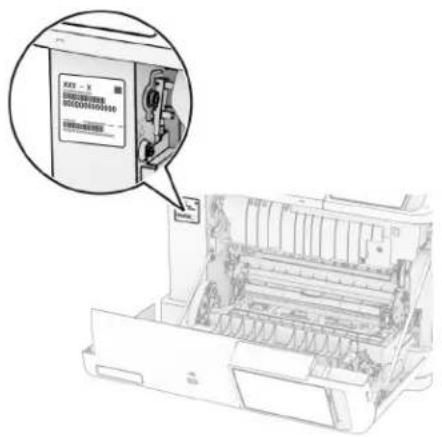
Skriverkonfigurasjoner

FORSIKTIG – FARE FOR VELTING: Hvis du skal installere ett eller flere tilleggsutstyr på skriveren eller flerfunksjonsskriveren, må du kanskje bruke en hjulsokkel, et møbel eller annet utstyr for at skriveren skal stå støtt. Dette bidrar til å unngå personskader. Du finner mer informasjon om andre konfigurasjoner som støttes, på www.lexmark.com/multifunctionprinters.

FORSIKTIG – FARE FOR VELTING: Fyll papir i hver papirskuff separat for å redusere risikoen for at utstyret kan velte. La de andre skuffene være lukket til de må åpnes.
Du kan konfigurere skriveren ved å legge til et av følgende alternativer:
•en 650-arks duoskuff
•en 650-arks duoskuff og opptil to skuffer for 550 ark
•opptil tre skuffer for 550 ark
Se Montere tilleggsskuffer på side 37 hvis du vil ha mer informasjon.
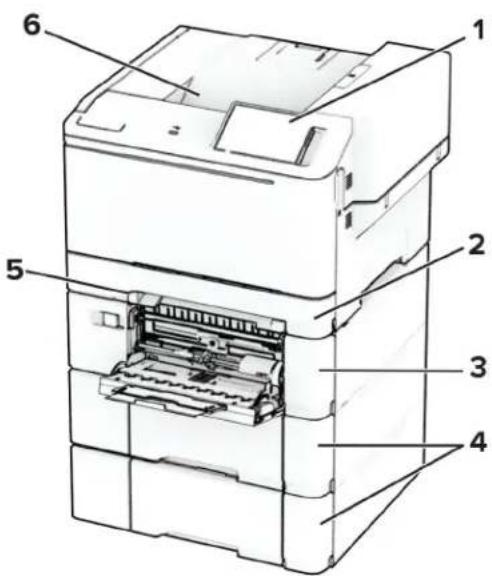
| 1 Kontrollpanel | |
| 2 Standard 250 arks skuff | |
| 3 650-arks duoskuff (tilleggsutstyr)Merk: Skuffen består av en 550-arks skuff og en flerbruksmater for opptil 100 ark. | |
| 4 550 arks skuffer (tilleggsutstyr) | |
| 5 Manuell arkmater | |
| 6 Standard utskuff |
Ved hjelp av kontrollpanelet
Lexmark CS531 og Lexmark C2335
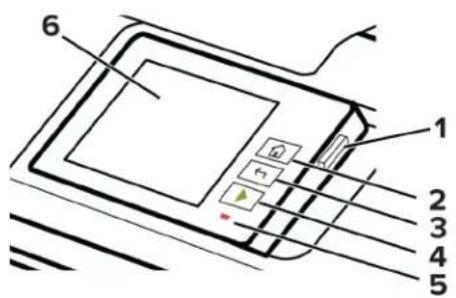
| Kontrollpaneldel | Funksjon | |
| 1 På | /av-knapp | •Slå skriveren av eller på.Merk: Trykk på og holde nede av/på-knappen i fem sekunder for å slå av skriveren.•Still inn skriveren til Hvilemodus.•Aktiver skriveren hvis den er i Hvilemodus eller Dvalemodus. |
| 2 Hjem Gå til startskjermbildet. | ||
| 3 Tilbake-knapp Gå tilbake til forrige skjerm. | ||
| 4 Start-knapp Start en jobb. | ||
| 5 Lampe Kontrollere statusen for skriveren. | ||
| 6 Skjerm | •Vise skrivermeldinger og rekvisitastatus.•Konfigurere og bruke skriveren. | |
Lexmark CS632 og Lexmark CS639
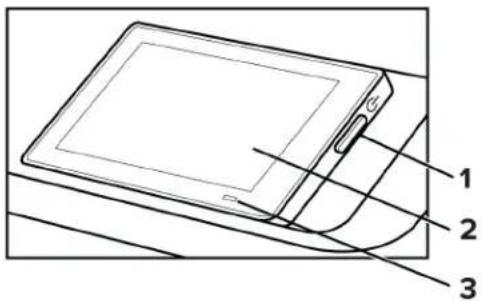
| Kontrollpaneldel | Funksjon | |
| 1 På | /av-knapp | •Slå skriveren av eller på.Merk: Trykk på og holde nede av/på-knappen i fem sekunder for å slå av skriveren.•Still inn skriveren til Hvilemodus.•Aktiver skriveren hvis den er i Hvilemodus eller Dvalemodus. |
| 2 Skjerm | •Vise skrivermeldinger og rekvisitastatus.•Konfigurere og bruke skriveren. | |
| 3 Lampe | Kontrollere statusen for skriveren. | |
| Lampe Skriverstatus | |
| Av Skriveren er slått av. | |
| Lyser kontinuerlig blått | Skriveren er klar. |
| Blinker blått Skriveren skriver ut eller behandler data. | |
| Blinker rødt | Skriveren trenger tilsyn. |
| Lyser gult Skriveren er i hvilemodus. | |
| Blinker gult Skriveren er i Hvile- eller Dvalemodus. | |
Velge papir
Retningslinjer for papir
Bruk riktig papir for å forhindre papirstopp og sikre problemfri utskrift.
•Bruk alltid nytt, feilfritt papir.
- Før du legger i papir, må du vite hva som er den anbefalte utskriftssiden på papiret. Denne informasjoner finner du vanligvis på emballasien til papiret.
- Ikke bruk papir som er klippet eller beskåret for hånd.
- Ikke bland flere papirstørrelser, -typer eller papir med forskjellig vekt i samme skuff. Det kan forårsake papirstopp.
- Ikke bruk bestrøket papir med mindre det er spesielt utviklet for elektrofotografisk utskrift.
Se håndboken Veiledning for papir og spesialpapir hvis du vil ha mer informasjon.
Papiregenskaper
Papiregenskapene nedenfor påvirker utskriftskvalitet og pålitelighet. Tenk over følgende før utskrift.
Vekt
Skuffene kan mate papir med varierende vekter. Papir som veier under 60 g/m² (16 pund) er kanskje ikke stivt nok til å mates inn på riktig måte og kan forårsake papirstopp. Hvis du ønsker mer informasjon, kan du se emnet "Støttede papirvekter".
Krøll
Krøll er tendensen papiret har til å bli krøllet i kantene. For mye krøll kan føre til problemer med papirinntrekkingen. Krøll kan oppstå etter at papir har passert gjennom skriveren, der det utsettes for høye temperaturer. Hvis du oppbevarer papiret uten at det er pakket inn, i varme, fuktige, kalde eller tørre omgivelser, kan det bidra til at papiret krøller seg før det brukes til utskrift, og du risikerer problemer med inntrekkingen.
Glatthet
Papirets glatthet påvirker utskriftskvaliteten direkte. Hvis papiret er for grovt, festes ikke toneren skikkelig til papiret. Hvis papiret er for glatt, kan det føre til problemer med papirinntrekkingen og utskriftskvaliteten. Vi anbefaler bruk av papir med 50 Sheffield-punkter.
Fuktinnhold
Fuktmengden i papiret påvirker både utskriftskvaliteten og skriverens evne til å trekke inn papiret på riktig måte. La papiret ligge i originalemballasjen inntil du skal bruke det. Da utsettes ikke papiret for fuktighetsendringer som kan redusere kvaliteten.
Før utskrift, må du oppbevare papir i originalemballasjen i 24 til 48 timer. Miljøet der papiret er lagret, må være det samme som skriveren. Utvid tiden med flere dager hvis oppbevarings- eller transportmiljøet er svært ulikt skrivermiljøet. Det kan også hende at tykt papir trenger en lengre behandlingsperiode.
Fiberretning
Fiberretningen henviser til retningen på papirfibrene på et papirark. Fiberretningen er enten smalbane, der fibrene løper langs papirets lengde, eller bredbane, der fibrene løper langs papirets bredde. Hvis du vil ha informasjon om anbefalt fiberretning, kan du se emnet "Støttede papirvekter".
Fiberinnhold
Kopipapir av høy kvalitet er som oftest fremstilt av 100 prosent kjemisk behandlet tremasse. Innholdet gir papiret en høy grad av stabilitet, noe som fører til færre problemer med papirinntrekkingen og bedre utskriftskvalitet. Papir som inneholder fiber fra for eksempel bomull, kan ha negativ innvirkning på papirhändteringen.
Papir som ikke kan brukes
- Kjemisk behandlet papir som brukes til å lage kopier uten karbonpapir. De er også kjent som karbonfrie papirer, karbonfritt kopipapir (KKP) eller karbonpapir er ikke nødvendig (NCR).
- Fortrykt papir som er produsert med kjemikalier som kan smitte av i skriveren.
- Fortrykt papir som kan påvirkes av temperaturen i fikseringsenheten.
- Fortrykt papir som krever registrering (den nøyaktige utskriftsplasseringen på siden) større enn ±2.3 mm (±0.09 tommer). For eksempel, skjemaer for optisk tegngjenkjenning (OCR).
Noen ganger kan registreringen justeres ved hjelp av et program for å lykkes med og skrive ut på disse skjemaene.
- Bestrøket papir (utviskbart bankpostpapir), syntetisk papir eller termisk (varmefølsomt) papir.
- Papir med ujevne kanter eller grov struktur, eller krøllete papir.
- Papir som ikke er godkjent i henhold til EN12281:2002 (Europa).
•Papir som er lettere enn 60 g/m ^2 (16 pund). - Skjemaer eller dokumenter som består av flere deler.
Bruke resirkulert papir
Lexmark jobber for å redusere miljøpåvirkningen av papir ved å gi kundene flere alternativer for utskrift. En metode for å oppnå dette på, er ved å teste produktene for å sikre at resirkulert papir kan brukes – som papir med 30 %, 50 % og 100 % resirkulert innhold. Vi forventer at resirkulert papir fungerer like godt som ikke-resirkulert papir i skriverne våre. Selv om det ikke finnes noen offisiell standard for papirforbruket av kontorutstyr, følger Lexmark den europeiske standarden EN 12281 for minimumsegenskapene. For å sikre at vi oppnår allsidige testresultater, omfatter testpapiret 100 % resirkulert papir fra Nord-Amerika, Europa og Asia, og testene utføres ved 8–80 % relativ luftfuktighet. Testingen omfatter tosidig utskrift. Alle typer kontorpapir med fornybart, resirkulert eller klorfritt innhold kan brukes.
Oppbevare papir
Følg disse retningslinjene for oppbevaring av papir for å unngå papirstopp og ujevn utskriftskvalitet:
- Oppbevar papiret i originalemballasjen i det samme miljøet som skriveren i 24 til 48 timer før det skal brukes.
- Utvid tiden med flere dager hvis oppbevarings- eller transportmiljøet er svært ulikt skrivermiljøet. Det kan også hende at tykt papir trenger en lengre behandlingsperiode.
- Resultatene blir best hvis papiret oppbevares ved 21 °C (70 °F) og 40 % relativ luftfuktighet.
- De fleste etikettprodusenter anbefaler å skrive ut i et temperaturområde på 18–24 °C (65–75 °F) med 40–60 prosent relativ luftfuktighet.
- Papiret bør oppbevares i esker, på paller eller hyller, og ikke på gulvet.
- Oppbevar enkeltpakker på en flat overflate.
- Ikke sett noe oppå enkeltpakkene med papir.
- Ta ikke papiret ut av esken eller innpakningen før du er klar til å legge det i skriveren. Esken og innpakningen bidrar til å holde papiret rent, tørt og flatt.
Velge fortrykte skjemaer og brevpapir
•Bruk smalbanepapir.
- Bruk bare skjemaer og brevpapir som er trykt i offset eller dyptrykk.
- Unngå papir med grov eller sterkt profilert overflate.
- Bruk trykkfarge som ikke blir påvirket av harpiksen i toneren. Oksidert eller oljebasert trykkfarge bør oppfylle disse kravene. Det kan hende at lateksbasert trykkfarge ikke oppfyller dem.
- Skriv ut prøver på forhåndsutskrevne skjemaer og brevpapir som du vurderer å bruke, før du kjøper inn større mengder. Dette viser om blekket på det forhåndsutskrevne skjemaet eller brevpapiret påvirker utskriftskvaliteten.
- Når du skal skrive ut på papir med brevhode, legger du i papiret i riktig retning for skriveren din. Se håndboken Veiledning for papir og spesialpapir hvis du vil ha mer informasjon.
Egnede papirstørrelser
| Papirstørrelse og mål Standard | 250-arks skuff | Manuell arkmater | 650-arks duoskuff (tilleggsutstyr) | 550-arks skuff (tilleggsutstyr) | Tosidig utskrift | |
| 550-arks skuff | Flerbruksmater | |||||
| A4210 x 297 mm(8,27 x 11,7 tommer) | √ | √ | √ | √ | √ | √ |
| A5, stående (SEF) ^1,2 148 x 210 mm(5,83 x 8,27 tommer) | X | X | √ | X | √ | X |
| A5, liggende (LEF) ^1,2 210 x 148 mm(8,27 x 5,83 tommer) | √ | √ | X | X | X | |
| A6105 x 148 mm(4,13 x 5,83 tommer) | √ | √ | XX | √ X | ||
| 1/3 A495 x 210 mm(3,7 x 8,3 tommer) | √ | √ | XX | √ X | ||
| JIS B5182 x 257 mm(7,17 x 10,1 tommer) | √ | √ | √ | √ | √ | X |
| Letter215,9 x 279,4 mm(8,5 x 11 tommer) | √ | √ | √ | √ | √ | √ |
| Legal215,9 x 355,6 mm(8,5 x 14 tommer) | √ | √ | √ | √ | √ | √ |
| Executive184,2 x 266,7 mm(7,25 x 10,5 tommer) | √ | √ | √ | √ | √ | X |
| Oficio (Mexico)215,9 x 340,4 mm(8,5 x 13,4 tommer) | √ | √ | √ | √ | √ | √ |
| ^1 Legg denne papirstørrelsen i standardskuffen og den manuelle arkmateren med langsiden først inn i skriveren. ^2 Legg denne papirstørrelsen i tilleggsskuffene og flerbruksmateren med kortsiden først inn i skriveren. ^3 Når Universal er valgt, er siden formatert for 215,9 x 355,6 mm (8,5 x 14 tommer) med mindre størrelsen er definert av programvaren. ^4 Legg i smalt papir med kortsiden først inn i skriveren. ^5 Når Annen konvolutt er valgt, formateres siden for 215,9 x 355,6 mm (8,5 x 14 tommer) med mindre størrelsen er angitt av programvaren. | ||||||
| Folio215,9 x 330,2 mm(8,5 x 13 tommer) | √ | √ | √ | √ | √ | √ |
| Statement139,7 x 215,9 mm(5,5 x 8,5 tommer) | √ | √ | XX | √ X | ||
| Hagaki100 x 148 mm(3,94 x 5,83 tommer) | √ | √ | XX | √ X | ||
| Universal^3,4 98,4 x 148 mm til215,9 x 355,6 mm(3,87 x 5,83 til 8,5 x 14 tommer) | √ | √ | XX | √ X | ||
| Universal^3,4 76,2 x 127 mm til215,9 x 355,6 mm (3 x 5 til 8,5 x 14 tommer) | X | √ | XX | √ X | ||
| Universal^3,4 148 x 210 mm til215,9 x 355,6 mm(5,83 x 8,27 til 8,5 x 14 tommer) | √ | √ | √ | √ | √ | X |
| Universal^3,4 210 x 250 mm til215,9 x 355,6 mm(8,27 x 9,84 til 8,5 x 14 tommer) | √ | √ | √ | √ | √ | √ |
| 7 3/4-konvolutt98,4 x 190,5 mm(3,875 x 7,5 tommer) | √ | √ | XX | √ X | ||
| 9-konvolutt98,4 x 225,4 mm(3,875 x 8,9 tommer) | √ | √ | XX | √ X | ||
| ^1 Legg denne papirstørrelsen i standardskuffen og den manuelle arkmateren med langsiden først inn i skriveren. ^2 Legg denne papirstørrelsen i tilleggsskuffene og flerbruksmateren med kortsiden først inn i skriveren. ^3 Når Universal er valgt, er siden formatert for 215,9 x 355,6 mm (8,5 x 14 tommer) med mindre størrelsen er definert av programvaren. ^4 Legg i smalt papir med kortsiden først inn i skriveren. ^5 Når Annen konvolutt er valgt, formateres siden for 215,9 x 355,6 mm (8,5 x 14 tommer) med mindre størrelsen er angitt av programvaren. | ||||||
| 10-konvolutt104,8 x 241,3 mm(4,12 x 9,5 tommer) | √ | √ | XX | √ X | ||
| DL-konvolutt110 x 220 mm(4,33 x 8,66 tommer) | √ | √ | XX | √ X | ||
| C5-konvolutt162 x 229 mm(6,38 x 9,01 tommer) | √ | √ | XX | √ X | ||
| B5-konvolutt176 x 250 mm(6,93 x 9,84 tommer) | √ | √ | XX | √ X | ||
| Monarch98,425 x 190,5 mm(3,875 x 7,5 tommer) | X | X | X | X | X | |
| Annen konvolutt^5 98,4 x 162 mm til 176 x 250 mm (3,87 x 6,38 til 6,93 x 9,84 tommer) | √ | √ | XX | √ X | ||
| ^1 Legg denne papirstørrelsen i standardskuffen og den manuelle arkmateren med langsiden først inn i skriveren. ^2 Legg denne papirstørrelsen i tilleggsskuffene og flerbruksmateren med kortsiden først inn i skriveren. ^3 Når Universal er valgt, er siden formatert for 215,9 x 355,6 mm (8,5 x 14 tommer) med mindre størrelsen er definert av programvaren. ^4 Legg i smalt papir med kortsiden først inn i skriveren. ^5 Når Annen konvolutt er valgt, formateres siden for 215,9 x 355,6 mm (8,5 x 14 tommer) med mindre størrelsen er angitt av programvaren. | ||||||
Merk: Skrivermodellen har kanskje en 650-arks duoskuff, som består av en 550-arks skuff og en integrert 100-arks flerbruksmater. Skuffen for 550 ark i duoskuffen for 650 ark støtter den samme papirstørrelsen som tilleggsskuffen for 550 ark. Den innebygde flerbruksmateren støtter forskjellige papirstørrelser, -typer og -vekter.
Egnede papirtyper
| Papirtype | Standard 250 arks skuff | Manuell arkmater | 650-arks duoskuff (tilleggsutstyr) | 550-arks skuff (tilleggsutstyr) | Tosidig utskrift | |
| 550-arks skuff | Flerbruksmater | |||||
| Vanlig | √ | √ | √ | √ | √ | √ |
| Kartong X | √ | √ | √ | √ | √ | |
| Etiketter | √ | √ | √ | √ | √ | √ |
| Vinyletiketter X | √ | √ | √ | √ | √ | |
| Konvolutt | √ | √ | X | √ | X | X |
Merknader:
- Skrivermodellen har kanskje en 650-arks duoskuff, som består av en 550-arks skuff og en integrert flerbruksmater for 100 ark. Skuffen for 550 ark i duoskuffen for 650 ark støtter den samme papirtypen som skuffen for 550 ark. Den innebygde flerbruksmateren støtter forskjellige papirstørrelser, -typer og -vekter.
- Etiketter, konvolutter og kartong skrives alltid ut ved redusert hastighet.
- Vinyletiketter støttes ved sporadisk bruk og må testes før bruk. Noen vinyletiketter kan mate mer pålitelig fra flerbruksmateren.
Egnede papirvekter
Egnede papirvekter
| Standard 250 arks skuff | Manuell arkmater | 650-arks duoskuff (tilleggsutstyr) | 550-arks skuff (tilleggsutstyr) | Tosidig utskrift | |
| 550-arks skuff | Flerbruksmater | ||||
| 60–218 g/m^2 (16–58 pund for bankpostpapir) | 60–218 g/m^2 (16–58 pund for bankpostpapir) | 60–176 g/m^2 (16–47 pund for bankpostpapir) | 60–176 g/m^2 (16–47 pund for bankpostpapir) | 60–176 g/m^2 (16–47 pund for bankpostpapir) | 60–105 g/m^2 (16–28 pund for bankpostpapir) |
Merknader:
- Skrivermodellen har kanskje en 650-arks duoskuff, som består av en 550-arks skuff og en integrert flerbruksmater for 100 ark. Skuffen for 550 ark i duoskuffen for 650 ark støtter den samme papirtypen som skuffen for 550 ark. Den innebygde flerbruksmateren støtter forskjellige papirstørrelser, -typer og -vekter.
- For 60 til 176 g/m ^2 (16–47 pund for bankpostpapir) anbefales smalbanepapir.
- Papir mindre enn 75 g/m ^2 (20 pund bankpostpapir) må skrives ut med Papirtype stilt inn som Lett papir. Dersom du ikke gjør dette, kan det føre til at arket krøller seg, noe som kan føre til matefeil, spesielt i mer fuktige omgivelser.
Installere og konfigurere
Velge en plassering for skriveren
- La det være nok plass rundt skriveren til å kunne åpne skuffer og deksler og til å installere tilleggsutstyr.
- Plasser skriveren i nærheten av et strømuttak.

FORSIKTIG – POTENSIELLE SKADER: Unngå risiko for brann eller elektrisk støt. Koble
strømledningen til en riktig vurdert og ordentlig jordet stikkontakt som er i nærheten av produktet og lett tilgjengelig.

FORSIKTIG – FARE FOR ST∅T: Ikke plasser dette produktet i nærheten av vann eller fuktige
områder, da dette medfører fare for elektrisk støt.
- Det må være tilstrekkelig luftsirkulasjon i rommet til å oppfylle de nyeste kravene i ASHRAE 62-standarden eller CEN Technical Committee 156-standarden.
- Sett skriveren på en flat, solid og stabil overflate.
- Hold skriveren
—på et rent, tørt og støvfritt sted
-bort fra stifter og binders på avveier
- slik at den ikke utsettes for direkte luftstrømmer fra lufteanlegg, varmekilder, ventilatorer og lignende
- slik at den ikke utsettes for direkte sollys eller svært tørre eller fuktige forhold
- Følg anbefalte temperaturer og unngå svingninger:
| Romtemperatur 10 ti | 32,2 °C (50 til 90 °F) |
| Lagringstemperatur | 15,6 til 32,2°C (60 til 90°F) |
- La det være god nok plass rundt skriveren til at lufttilførselen blir god. Se følgende mål:
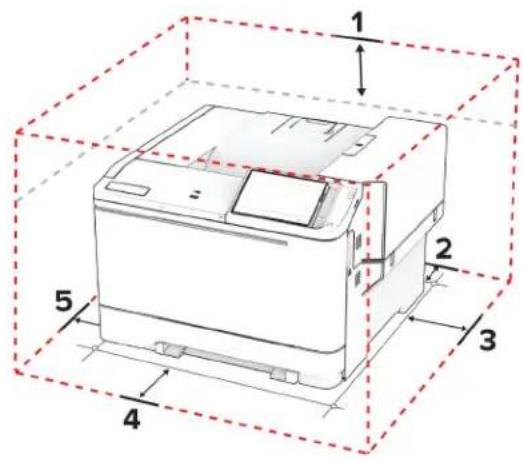
| 1 Topp 254 mm (10 tommer) | |
| 2 Bak 102 mm (4 tommer) | |
| 3 Høyre side 76 mm (3 tommer) | |
| 4 Front 508 mm (20 tommer) | |
| Merk: Det må minst være 75 mm (3 tommer) ledig plass foran skriveren. | |
| 5 Venstre side 76 | mm (3 tommer) |
Koble til kabler
FORSIKTIG – FARE FOR ST∅T: Ikke installer dette produktet eller utfør noe elektrisk arbeid med tilkoblinger, for eksempel strømledningen, faksfunksjonen eller telefonen, i tordenvær, da dette medfører fare for elektrisk støt.
FORSIKTIG – POTENSIELLE SKADER: Unngå risiko for brann eller elektrisk støt. Koble strømledningen til en riktig vurdert og ordentlig jordet stikkontakt som er i nærheten av produktet og lett tilgjengelig.
FORSIKTIG – POTENSIELLE SKADER: Bruk bare strømledningen som følger med dette produktet, eller en strømledning som er godkjent av produsenten, for å unngå risiko for brann eller elektrisk støt.
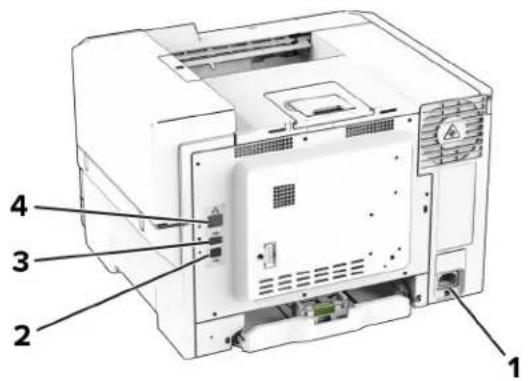
Advarsel – mulig skade: For å unngå skriverfeil eller tap av data må du ikke ta på USB-kabelen, eventuelle trådløse nettverkskort eller de viste områdene på skriveren under utskrift.
Konfigurere og bruke programmer på startbildet
Bruke startsiden
Merk: Startbildet kan variere avhengig av innstillingene som er definert for startbildet, administratoroppsettet og aktive innebygde løsninger.
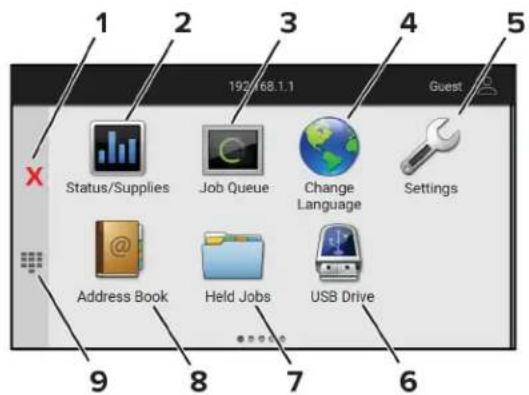
| Ikon Funksjon | ||
| 1 | Stopp- eller avbryt-knapp | Stoppe gjeldende skriveroppgave. |
| 2 | Status/rekvisita | Vise en adversel eller en feilmelding når det kreves en handling fra brukeren for at skriveren skal kunne fortsette behandlingen av en jobb.Vis mer informasjon om skriveradvarselen eller -meldingen og om hvordan du fjerner den.Merk: Du kan også få tilgang til denne innstillingen ved å trykke på den øverste delen på startskjermen. |
| 3 | Jobbkø Viser alle de gjeldende utskriftsjobbene. | Merk: Du kan også få tilgang til denne innstillingen ved å trykke på den øverste delen på startskjermen. |
| 4 | Endre språk Endre språket på skjermen. | |
| 5 | Innstillinger Viser skrivermenyene. | |
| 6 | USB-stasjon Skrive ut | fotografier og dokumenter fra en flash-enhet. |
| 7 | Holdte jobber Vise utskriftsjobbene som ligger i skriverminnet. | |
| 8 | Adressebok | Administrere en kontaktliste som andre programmer på skriveren har tilgang til. |
| 9 | Skjermtastatur Angi tall eller symboler i et inndatafelt. |
Tilpasse startsiden
1 Åpne en nettleser, og skriv inn IP-adressen til skriveren i adressefeltet.
Merknader:
- Vis IP-adressen til skriveren på startsiden til skriveren. IP-adressen vises som fire sett med tall atskilt med punktum, for eksempel 123.123.123.123.
- Hvis du bruker en proxyserver, må den deaktiveres midlertidig, slik at nettsiden kan lastes inn på riktig måte.
2 Klikk på Innstillinger > Enhet > Tilpassing av startbilde.
3 Gjør ett eller flere av følgende:
- Hvis du vil legge til et ikon på hjemmeskjermen, klikker du på +, velger appnavnet og klikker deretter på Legg til.
•Hvis du vil fjerne et ikon på startsiden, velger du appnavnet og klikker på Fjern. - Hvis du vil tilpasse et appnavn, velger du appnavnet, klikker du på Rediger, og deretter tilordner du et navn.
- Hvis du vil gjenopprette navnet på en app, velger du appnavnet, klikker på Rediger, og deretter velger du Gjenopprett appnavn.
- Hvis du vil legge til et mellomrom mellom apper, klikker du på +, velg TOMT MELLOMROM, og deretter klikker du på Legg til.
- Hvis du vil omplassere appene, drar du appnavnene i den rekkefølgen du ønsker.
- Hvis du vil gjenopprette standard startsiden, klikker du på Tilbakestill startside.
4 Bruk endringene.
Støttede programmer
| Program Skrivermodeller | |
| Skjermtilpasning | C2335, CS531, CS632, CS639 |
| Brukerstøtte C2335 | |
| Enhetskvoter C2335 | |
Bruke Skjermtilpasning.
Før du bruker programmet, må du aktivere og konfigurere skjermspareren, lysbildefremvisningen og innstillinger for bakgrunn fra Embedded Web Server.
Administrere skjermbeskytter og lysbildefremvisning
1 Gå til Embedded Web Server, og klik på Programmer > Skjermtilpasning > Konfigurer.
2 Legg til, rediger eller slett et bilde i skjermsparer eller lysbildevisning.
Merknader:
•Du kan legge til opptil ti bilder.
- Når dette er aktivert, vises statusikonene på skjermbeskytteren bare når det er feil, advarsler eller nettskybaserte varsler.
3 Bruk endringene.
Endre bakgrunnsbilde
1 Trykk på Endre bakgrunnsbilde på startsiden.
2 Velg et bilde du vil bruke.
3 Bruk endringene.
Kjøre en lysbildefremvisning fra en flash-enhet
1 Sett inn en flash-stasjon i den fremre USB-porten.
2 Trykk på Kopier på startskjermen.
Merk: Du kan fjerne flash-enheten når lysbildefremvisningen har startet, men bildene lagres ikke i skriveren. Hvis lysbildefremvisningen stopper, må du sette inn flash-enheten på nytt for å vise bildene.
Bruke programmet Brukerstøtte
Merknader:
- Dette programmet støttes bare på enkelte skrivermodeller. Se Støttede programmer på side 22 hvis du vil ha mer informasjon. - Hvis du vil ha informasjon om hvordan du kan konfigurere programinnstillingene, kan du se administratorhåndboken for brukerstøtte.
1 Gå til startsiden, trykk på Brukerstøtte.
2 Skriv ut eller send informasjonen på e-post.
Konfigurere enhetskvoter
Merknader:
- Dette programmet støttes bare på enkelte skrivermodeller. Se Støttede programmer på side 22 hvis du vil ha mer informasjon. - Hvis du vil ha mer informasjon om hvordan du konfigurerer programinnstillingene, kan du se administratorhåndboken for enhetskvoter.
1 Åpne en nettleser, og skriv inn IP-adressen til skriveren i adressefeltet.
Merknader:
- Vis IP-adressen til skriveren på startsiden til skriveren. IP-adressen vises som fire sett med tall atskilt med punktum, for eksempel 123.123.123.123.
- Hvis du bruker en proxyserver, må den deaktiveres midlertidig, slik at nettsiden kan lastes inn på riktig måte.
2 Klikk på Programmer > Enhetskvoter > Konfigurer.
3 I delen for brukerkontoer legger du til eller redigerer en bruker og angir deretter brukerkvoten.
4 Bruk endringene.
Administrere bokmerker
Opprette bokmerker
Bruk bokmerker for å gjøre det raskere å skrive ut dokumenter du bruker ofte, og som er lagret på servere eller Internett.
1 Åpne en nettleser, og skriv inn IP-adressen til skriveren i adressefeltet.
Merknader:
- Vis IP-adressen til skriveren på startsiden til skriveren. IP-adressen vises som fire sett med tall atskilt med punktum, for eksempel 123.123.123.123.
- Hvis du bruker en proxyserver, må den deaktiveres midlertidig, slik at nettsiden kan lastes inn på riktig måte.
2 Klikk på Bokmerker > Legg til bokmerke og angi deretter et bokmerkenavn.
3 Velg en protokolltype for Adresse, og gjør deretter ett av følgende:
- For HTTP og HTTPS skriver du inn nettadressen du vil lagre som bokmerke.
- For HTTPS må du sørge for å bruke vertsnavnet i stedet for IP-adressen. For eksempel: Skriv inn myWebsite.com/sample.pdf i stedet for å skrive inn 123.123.123.123/sample.pdf. Sørg for at vertsnavnet også samsvarer med Common Name-verdien (CN) i serversertifikatet. Hvis du vil ha mer informasjon om anskaffelse av CN-verdien i serversertifikatet, kan du se på hjelpeinformasjonen i nettleseren din.
- For FTP angir du FTP-adressen. For eksempel myServer/myDirectory. Angi FtP-portnummeret. Port 21 er standardporten for å sende kommandoer.
- For SMB skriver du inn adressen til nettverksmappen. For eksempel myServer/myShare/myFile.pdf. Skriv inn navnet på nettverksdomenet.
- Velg eventuelt type Godkjenning for FTP og SMB.
For å begrense tilgangen til bokmerket angir du en PIN-kode.
Merk: Programmet støtter følgende filtyper: PDF, JPEG OG TIFF. På noen modeller støttes andre filtyper, som DOCX og XLSX.
4 Klikk på Save (Lagre).
Opprette mapper
1 Åpne en nettleser, og skriv inn IP-adressen til skriveren i adressefeltet.
Merknader:
- Vis IP-adressen til skriveren på skriverens startbilde. IP-adressen vises som fire sett med tall atskilt med punktum, for eksempel 123.123.123.123.
- Hvis du bruker en proxyserver, må den deaktiveres midlertidig, slik at nettsiden kan lastes inn på riktig måte.
2 Klikk på Bokmerker > Legg til mappe, og angi deretter et mappenavn.
Merk: Angi en PIN-kode for å begrense tilgangen til mappen.
3 Klikk på Lagre.
Merk: Du kan opprette mapper eller bokmerker inni en mappe. Hvis du vil opprette et bokmerke, kan du se Opprette bokmerker på side 23.
Administrere kontakter
1 Fra startsiden trykker du på Adressebok.
2 Gjør ett eller flere av følgende:
- For å legge til en kontakt, trykker du på øverst på skjermen, og deretter trykker du på Opprett kontakt. Angi en påloggingsmetode ved behov for å tillate programtilgang.
- For å slette en kontakt, trykker du på øverst på skjermen, trykk på Slett kontakter, og deretter velger du kontakten.
- Hvis du vil redigere kontaktinformasjon, trykker du på kontaktnavnet.
- For å opprette en gruppe, trykker du på øverst på skjermen, og deretter trykker du på Opprett gruppe. Angi en påloggingsmetode ved behov for å tillate programtilgang.
- For å slette en gruppe, trykker du på øverst på skjermen, og trykk på Slett grupper, og deretter velger du gruppen.
- For redigere en kontaktgruppe, trykker du på GRUPPER > ,velger et gruppenavn > : > og velger handlingen du vil gjøre.
3 Bruk endringene.
Konfigurering og bruk av tilgjengelighetsfunksjonene
1 I én bevegelse og med én finger sveiper du sakte til venstre og deretter opp på skjermen til du hører en talemelding.
Merk: For skrivermodeller uten innebygde høyttalere, kan du bruke hodetelefoner for å høre meldingen.
2 Ved hjelp av to fingre, trykker du på OK.
Merk: Hvis bevegelsen ikke fungerer, må du bruke mer trykk.
Fra tastaturet
1 Hold 5-tasten inne til du hører en talemelding.
Merk: For skrivermodeller uten innebygde høyttalere, kan du bruke hodetelefoner for å høre meldingen.
2 Trykk på Tab for å flytte fokusmarkøren til OK-knappen, og trykk deretter på Enter.
Merknader:
- Når taleveiledning er aktivert, må du alltid bruke to fingre til å velge et element på skjermen.
•Taleveiledning har begrenset språkstøtte.
1 I én bevegelse og med én finger sveiper du sakte til venstre og deretter opp på skjermen til du hører en talemelding.
Merk: For skrivermodeller uten innebygde høyttalere, kan du bruke hodetelefoner for å høre meldingen.
2 Gjør ett av følgende ved hjelp av to fingre:
- Trykk på Taleveiledning, og trykk deretter på OK.
•Trykk på Avbryt.
Merk: Hvis bevegelsen ikke fungerer, må du bruke mer trykk.
Du kan også deaktivere taleveiledning ved å gjøre ett av følgende:
- Dobbelttrykk på startskjermen ved hjelp av to fingre.
- Trykk på av/på-knappen for å sette skriveren i Hvilemodus eller Dvalemodus.
Navigere på skjermen ved hjelp av bevegelser
Merknader:
- De fleste bevegelsene er bare tilgjengelig når taleveiledning er aktivert.
- Aktiver forstørrelse for å bruke bevegelsene zoom og panorering.
- Bruk et fysisk tastatur til å skrive inn tegn og justere visse innstillinger.
| Bevegelse Funksjon | |
| Sveip mot venstre og deretter opp med én finger | Start tilgjengelighetsmodus. Bruk samme bevegelse for å avslutte tilgjengelighetsmodus.Merk: Denne bevegelsen gjelder også når skriveren er i normal modus. |
| Dobbelttrykk med én finger Velg et alternativ eller | et element på skjermen. |
| Dobbelttrykk på hjem-ikonet med to fingre | Deaktiver tilgjengelighetsmodus. |
| Trykk tre ganger med én finger | Zoome inn eller ut på tekst og bilder. |
| Sveip mot høyre eller sveip ned med én finger | Gå til neste element på skjermen. |
| Sveip mot venstre eller sveip opp med én finger | Gå til forrige element på skjermen. |
| Sveip opp og ned med én finger Gå til det første elementet på skjermen. | |
| Pan (panorer) Gå til deler av det zoomede bildet som er utenfor skjermen.Merk: Bruk to fingre til å dra et zoomet bilde. | |
| Sveip opp og deretter til høyre med én finger | ∅k volumet.Merk: Denne bevegelsen gjelder også når skriveren er i normal modus. |
| Sveip ned og deretter til høyre ved hjelp av én finger | Reduser volumet.Merk: Denne bevegelsen gjelder også når skriveren er i normal modus. |
| Sveip opp og deretter til venstre med én finger Lukke et program og gå tilbake til startskjermbildet. | |
| Sveip ned og venstre med én finger | Gå tilbake til forrige innstilling. |
Bruke skjermtastaturet
Når skjermtastaturet vises, gjør ett eller mer av følgende:
- Trykk på en tast for å annonsere og skrive inn tegnet i feltet.
- Dra en finger over forskjellige tegn for å annonsere og skrive inn tegnet i feltet.
- Trykk på en tekstboks med to fingre for å kunngjøre tegnene i feltet.
- Trykk på Backspace for å slette tegn.
Aktivere forstørrelsesmodus
1 I én bevegelse og med én finger sveiper du sakte til venstre og deretter opp på skjermen til du hører en talemelding.
Merk: For skrivermodeller uten innebygde høyttalere, kan du bruke hodetelefoner for å høre meldingen.
2 Gjør følgende ved hjelp av to fingre:
a Trykk på Forstørrelsesmodus.
b Trykk på OK.
Merk: Hvis bevegelsen ikke fungerer, må du bruke mer trykk.
Hvis du vil ha mer informasjon om navigering på et forstørret skjermbilde, kan du se Navigere på skjermen ved hjelp av bevegelser på side 26.
Legge i papir og spesialpapir
Angi papirstørrelse og -type
1 Fra startsiden trykker du på Innstillinger > Papir > Skuffkonfigurering > Papirstørrelse/-type > og velg en papirkilde.
2 Angi papirstørrelse og -type.
Konfigurere innstillinger for universalpapir
1 Gå til startsiden, trykk på Innstillinger > Papir > Papirtypekonfigurering > Universaloppsett.
2 Konfigurer innstillingene.
Legge i skuffer

FORSIKTIG – FARE FOR VELTING: Fyll papir i hver papirskuff separat for å redusere risikoen for at utstyret kan velte. La de andre skuffene være lukket til de må åpnes.
1 Ta ut skuffen.
Merk: Ikke ta ut skuffene mens skriveren er i bruk for å hindre papirstopp.
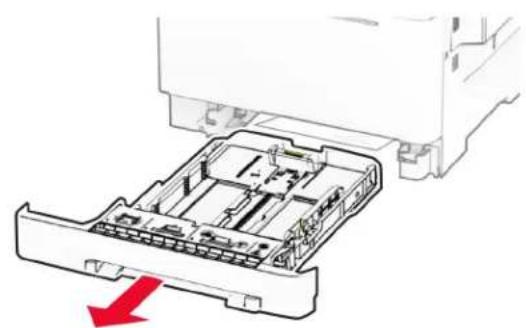
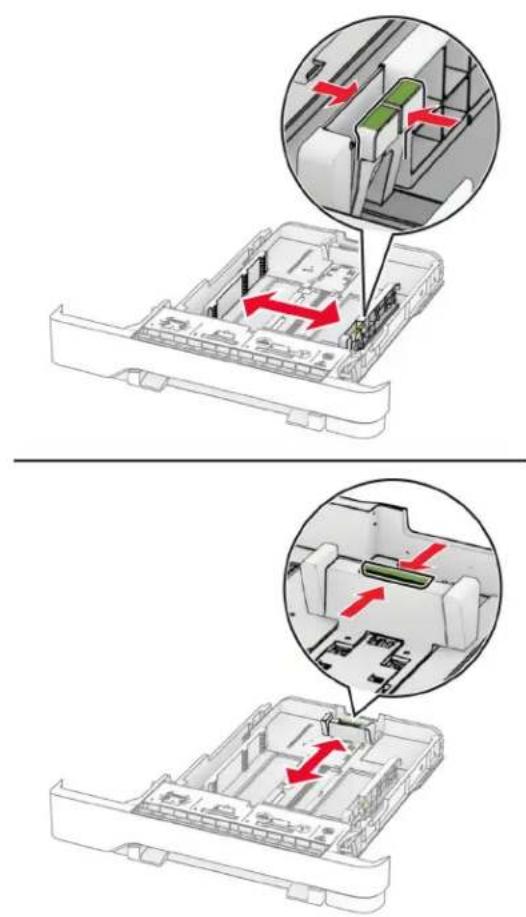
2 Juster skinnene slik at de samsvarer med størrelsen på papiret du legger i. Merk: Bruk indikatorene nederst i skuffen til å plassere førerne riktig.
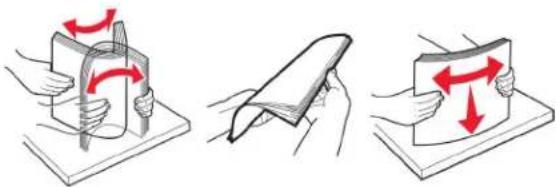
3 Bøy, luft og juster papirkantene før du legger det i.
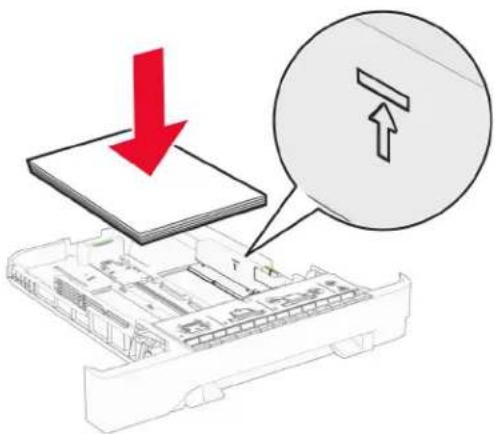
4 Legg i papirbunken med utskriftssiden opp.
- Legg i papir med brevhode med brevhodet opp og mot forsiden av skuffen for ensidig utskrift.
- Legg i papir med brevhode med brevhodet ned og mot baksiden av skuffen for tosidig utskrift.
•Ikke skyv papir inn i skuffen.
- Kontroller at papirbunken ikke er høyere enn kapasitetsmerket. For mye papir kan føre til papirstopp.
Angi papirstørrelse og papirtype i henhold til papiret som er lagt i skuffen om nødvendig.
Legge i den manuelle materen
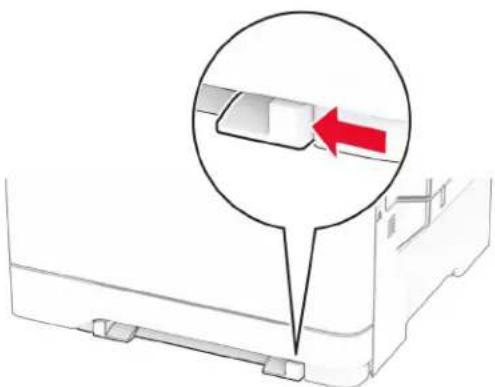
1 Juster skinnene slik at de samsvarer med bredden på papiret du legger i.
Merk: Kontroller at skinnene ligger tett inntil papiret, men ikke så stramt at papiret bøyer seg.
2 Legg i papir med utskriftssiden ned.
Merk: Kontroller at papiret er plassert rett, slik at du unngår skjeve utskrifter.
- For utskrift på én side legger du i brevpapir med utskriftssiden ned, og slik at den øverste kanten kommer først inn i skriveren.
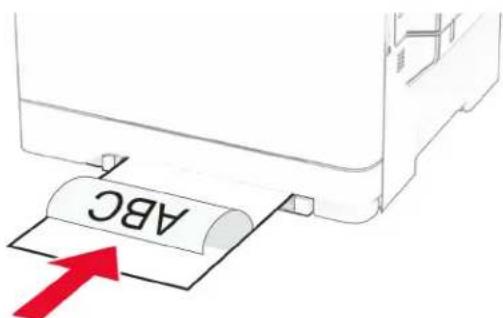
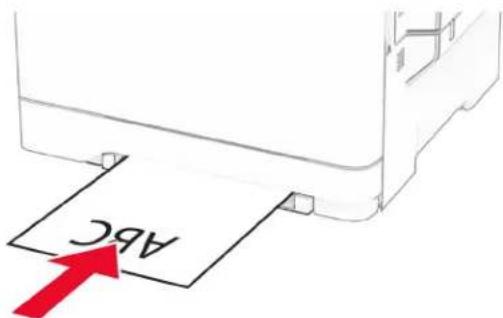
- For tosidig utskrift legger du i brevpapir med utskriftssiden opp, og slik at den øverste kanten kommer sist inn i skriveren.
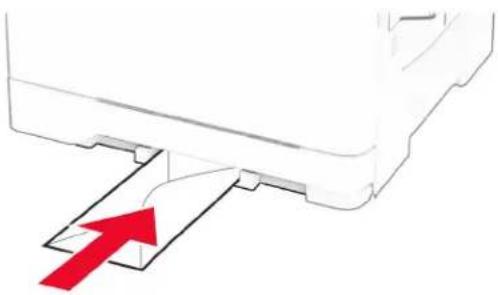
- Legg i konvolutter med klaffsiden opp og til høyre for papirskinnen.
3 Mat papiret til forkanten blir trukket inn.
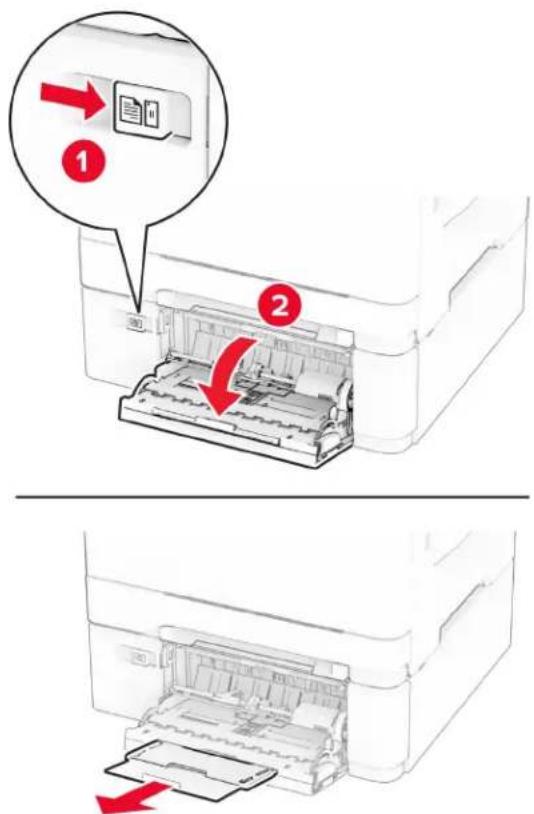
Merk: Flerbruksmateren er bare tilgjengelig når 650-arks duoskuff (tilleggsutstyr) er installert.
1 Åpne flerbruksmateren.
2 Juster skinnen slik at de samsvarer med størrelsen på papiret du legger i.
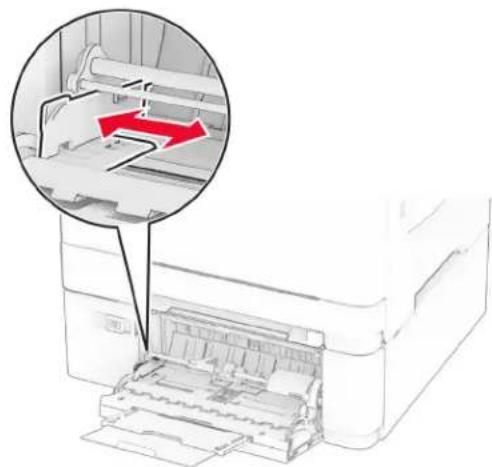
3 Bøy, luft og juster papirkantene før du legger det i.

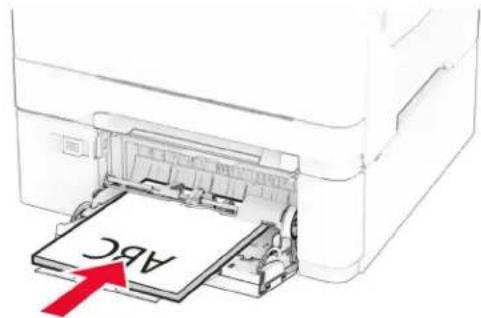
- For utskrift på én side legger du i brevpapir med utskriftssiden ned, og slik at den øverste kanten kommer først inn i skriveren.
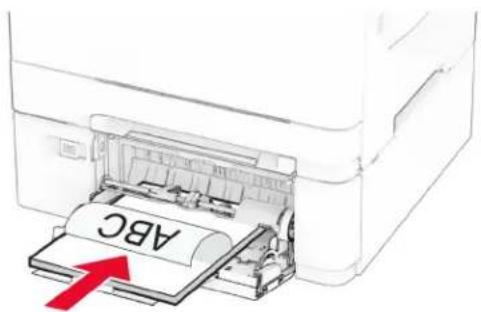
- For tosidig utskrift legger du i brevpapir med utskriftssiden opp, og slik at den øverste kanten kommer sist inn i skriveren.
- Legg i konvolutter med klaffsiden opp og til høyre for papirskinnen.
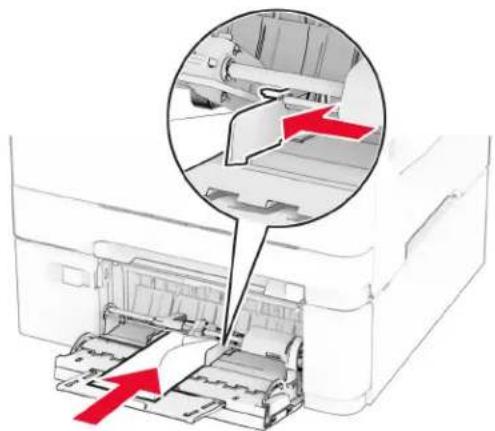
Advarsel – mulig skade: Ikke bruk konvolutter med frimerker, klips, klemmer, vinduer, foring eller selvklebende lim.
5 Fra papirmenyen på kontrollpanelet angir du papirstørrelsen og papirtypen i henhold til papiret som legges i flerbruksmateren.
Koble sammen skuffer
1 Gå til startbildet, og trykk på Innstillinger > Papir > Skuffkonfigurering > velg en papirkilde.
2 Angi samme papirstørrelse og -type for skuffene du kobler sammen.
3 Gå til startbildet, og trykk på Innstillinger > Enhet > Vedlikehold > Konfig.meny > Skuffkonfigurering > Skuffkobling.
4 Trykk på Automatisk.
Hvis du vil koble fra skuffer, må du kontrollere at ingen av skuffene har samme innstillinger for papirstørrelse og -type.
Advarsel – mulig skade: Temperaturen i fikseringsenheten varierer i samsvar med den angitte papirtypen. For å unngå problemer med utskrift må du sørge for at innstillingene for papirtype i skriveren stemmer overens med papiret som ligger i skuffen.
Installere og oppdatere programvare, drivere og fastvare
Installere skriverprogramvaren
Merknader:
- Skriverdriveren er inkludert i installeringsprogrammet for programvaren.
- For Macintosh-maskiner med macOS versjon 10.7 eller nyere trenger du ikke å installere driveren for å skrive ut på en AirPrint-sertifisert skriver. Hvis du vil ha egendefinerte utskriftsfunksjoner, laster du ned skriverdriveren.
- Fra CD-en med programvare som ble levert med skriveren.
• Gå til www.lexmark.com/downloads.
2 Kjør installasjonsprogrammet, og følg instruksjonene på skjermen.
Legge skrivere til en datamaskin
Gjør ett av følgende før du begynner:
- Koble skriveren og datamaskinen til det samme nettverket. For mer informasjon om tilkobling av skriveren til et nettverk, kan du se Koble skriveren til et Wi-Fi-nettverk på side 44.
- Koble datamaskinen til skriveren. Se Koble en datamaskin til skriveren på side 46 hvis du vil ha mer informasjon.
- Koble skriveren til datamaskinen med en USB-kabel. Se Koble til kabler på side 20 hvis du vil ha mer informasjon.
Merk: USB-kabelen selges separat.
For Windows-brukere
1 Installer skriverdriveren fra en datamaskin.
Merk: Se Installere skriverprogramvaren på side 34 hvis du vil ha mer informasjon.
2 Åpne skrivermappen, og klikk på Legg til en skriver eller skanner.
3 Gjør ett av følgende, avhengig av skrivertilkoblingen din:
- Velg en skriver fra listen, og klikk deretter på Legg til.
- Klikk på Vis Wi-Fi Direct-skrivere, velg en skriver, og klikk deretter på Legg til enhet.
- Klikk på Skriveren jeg vil ha er ikke listet, og deretter, fra Legg til skriver-vinduet, gjør du følgende:
a Velg Legg til en skriver ved å bruke en TCP/IP-adresse eller et vertsnavn, og klikk deretter på Neste.
b Skriv inn IP-adressen til skriveren i feltet Vertsnavn eller IP-adresse, og klikk deretter på Neste.
Merknader:
- Vis IP-adressen til skriveren på startsiden til skriveren. IP-adressen vises som fire sett med tall atskilt med punktum, for eksempel 123.123.123.123.
- Hvis du bruker en proxyserver, må den deaktiveres midlertidig, slik at nettsiden kan lastes inn på riktig måte.
c Velg en skriverdriver, og klikk deretter på Neste.
d Velg Bruk skriverdriveren som er installert (anbefales), og klikk deretter på Neste.
e Skriv inn et skrivernavn, og klikk deretter på Neste.
f Velg et skriverdelingsvalg, og klikk på Neste.
g Klikk på Fullfør.
For Macintosh-brukere:
1 Åpne Skrivere og skannere på en datamaskin.
2 Klikk på + og velg deretter en skriver.
3 Velg en skriverdriver fra Bruk-menyen.
Merknader:
- Hvis du vil bruke skriverdriveren for Macintosh, velger du enten AirPrint eller Secure AirPrint.
- Hvis du vil ha egendefinerte utskriftsfunksjoner, velger du Lexmark-skriverdriveren. For informasjon om å installere driveren kan du se Installere skriverprogramvaren på side 34.
4 Legg til skriveren.
Oppdatere fastvare
Hvis du vil forbedre skriverytelsen og løse problemer, må du oppdatere fastvaren til skriveren regelmessig.
Kontakt en Lexmark-representant hvis du vil ha mer informasjon om hvordan du oppdaterer fastvaren.
Hvis du vil ha den nyeste fastvaren, kan du gå til www.lexmark.com/downloads og søke etter skrivermodellen.
1 Åpne en nettleser, og skriv inn IP-adressen til skriveren i adressefeltet.
Merknader:
- Vis IP-adressen til skriveren på startsiden til skriveren. IP-adressen vises som fire sett med tall atskilt med punktum, for eksempel 123.123.123.123.
- Hvis du bruker en proxyserver, må den deaktiveres midlertidig, slik at nettsiden kan lastes inn på riktig måte.
2 Klikk på Innstillinger > Enhet > Oppdater fastvare.
3 Gjør ett av følgende:
- Klikk på Se etter oppdateringer > Jeg godtar, start oppdateringen.
- Last opp flash-filen.
a Bla deg frem til flash-filen.
Merk: Sørg for at du har pakket ut ZIP-filen for fastvaren.
b Klikk på Last opp > Start.
Eksportere eller importere en konfigurasjonsfil
Du kan eksportere skriverens konfigurasjonsinnstillinger til en tekstfil, og deretter importere filen for å bruke innstillingene på andre skrivere.
1 Åpne en nettleser, og skriv inn IP-adressen til skriveren i adressefeltet.
Merknader:
- Vis IP-adressen til skriveren på startsiden til skriveren. IP-adressen vises som fire sett med tall atskilt med punktum, for eksempel 123.123.123.123.
- Hvis du bruker en proxyserver, må den deaktiveres midlertidig, slik at nettsiden kan lastes inn på riktig måte.
2 Fra den innebygde webserveren klikker du på Eksporter konfigurasjon eller Importer konfigurasjon.
3 Følg instruksjonene på skjermen.
4 Hvis skriveren støtter programmer, gjør du følgende:
a Klikk på Programmer >, og velg programmet >Konfigurer.
b Klikk på Eksporter eller Importer.
Slik legger du til alternativer i skriverdriveren
For Windows-brukere
1 Åpne mappen Skrivere.
2 Velg skriveren du vil oppdatere, og gjør ett av følgende:
- Hvis du har Windows 7 eller nyere, velger du Skriveregenskaper.
- Hvis du har en eldre versjon, velger du Egenskaper.
3 Gå til fanen Konfigurasjon, og velg deretter Oppdater nå – spør skriver.
4 Bruk endringene.
For Macintosh-brukere:
1 Gå til Systemvalg på Apple-menyen, naviger til skriveren, og velg Alternativer og rekvisita.
2 Gå til listen over tilleggsutstyr, og legg til installert tilleggsutstyr.
3 Bruk endringene.
Installere tilleggsmaskinvare
Tilgjengelig internt tilleggsutstyr
•Intelligent lagringsstasjon (ISD)
-Skrifter
•Forenklet kinesisk
•Tradisjonell kinesisk
•Japansk
•Koreansk
•Arabisk
-Masselagring
•Harddisk
•Lisensierte funksjoner
-IPDS
-Strekkode
Merknader:
- En ISD eller en harddisk kreves for å aktivere Flette skjemaer og noen IPDS-funksjoner.
- Noen alternativer er bare tilgjengelige på enkelte skrivermodeller. Kontakt kundestøtte for mer informasjon.
Montere tilleggsskuffer

FORSIKTIG – FARE FOR ST∅T: Hvis du vil ha tilgang til kontrollerkortet eller installere ekstra maskinvare eller minneenheter etter installering av skriveren, må du slå av skriveren og trekke ut strømledningen av strømuttaket før du fortsetter. Unnlatelse av å gjøre dette medfører fare for elektrisk støt. Dersom andre enheter er tilkoblet skriveren, må disse også slås av, og alle ledninger som er tilkoblet skriveren, må trekkes ut.
1 Slå av skriveren.
2 Koble strømledningen fra strømuttaket og deretter fra skriveren.
3 Pakk ut tilleggsskuffen, og fjern all emballasje.
4 Tilpass skriveren med tilleggsskuffen, og senk skriveren på plass.

FORSIKTIG – POTENSIELLE SKADER: Hvis skriveren veier mer enn 20 kg (44 pund), trengs det to eller flere personer med riktig opplæring for å løfte den på en sikker måte.
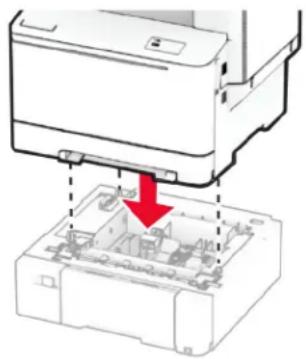
Merk: Hvis du vil unngå ugyldig konfigurasjon, må du alltid plassere skuffen for 550 ark under skuffen for 650 ark når du skal installere både skuffen for 550 ark og skuffen for 650 ark.
5 Koble strømledningen til skriveren og deretter til stikkontakten.

FORSIKTIG – POTENSIELLE SKADER: Unngå risiko for brann eller elektrisk støt. Koble strømledningen til en riktig vurdert og ordentlig jordet stikkontakt som er i nærheten av produktet og lett tilgjengelig.
6 Slå på skriveren.
Legg skuffen til i skriverdriveren for å gjøre den tilgjengelig for utskriftsjobber. Se Slik legger du til alternativer i skriverdriveren på side 36 hvis du vil ha mer informasjon.
Installere den intelligente lagringsstasjonen

FORSIKTIG – FARE FOR ST∅T: Hvis du vil ha tilgang til kontrollerkortet eller installere ekstra maskinvare eller minneenheter etter installering av skriveren, må du slå av skriveren og trekke ut strømledningen av strømuttaket før du fortsetter. Unnatelse av å gjøre dette medfører fare for elektrisk støt. Dersom andre enheter er tilkoblet skriveren, må disse også slås av, og alle ledninger som er tilkoblet skriveren, må trekkes ut.
1 Slå av skriveren.
2 Koble strømledningen fra strømuttaket og deretter fra skriveren.
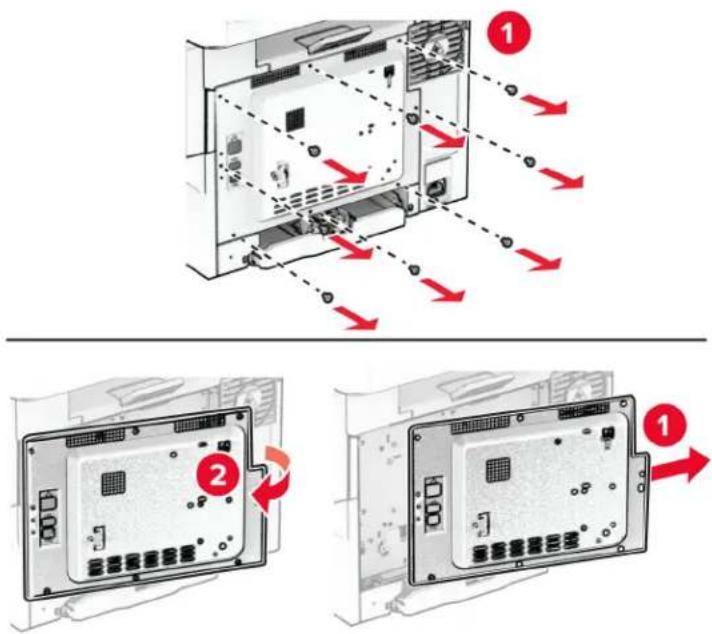
3 Tar du av dekselet til kontrollerkortet ved hjelp av en flat skrutrekker.
Advarsel – mulig skade: De elektroniske komponentene på kontrollerkortet kan lett bli skadet av statisk elektrisitet. Ta på en metalloverflate på skriveren før du tar på komponentene eller kontaktene på kontrollerkortet.
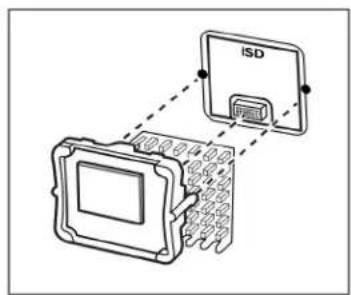
4 Pakk ut den intelligente lagringsstasjonen (ISD).
Advarsel – mulig skade: Unngå å ta på kontaktpunktene langs kanten av kortet.
5 Finn ISD-kontakten.
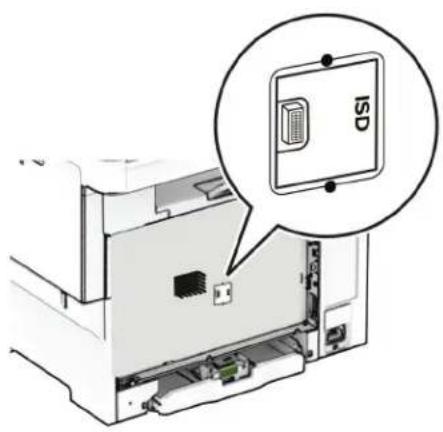
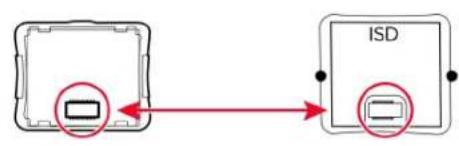
6 Sett lagringsstasjonen inn i ISD-kontakten.
flowchart
graph LR
    A["Device 1"] --> B["ISD"]
    style A fill:#f9f,stroke:#333
    style B fill:#bbf,stroke:#333
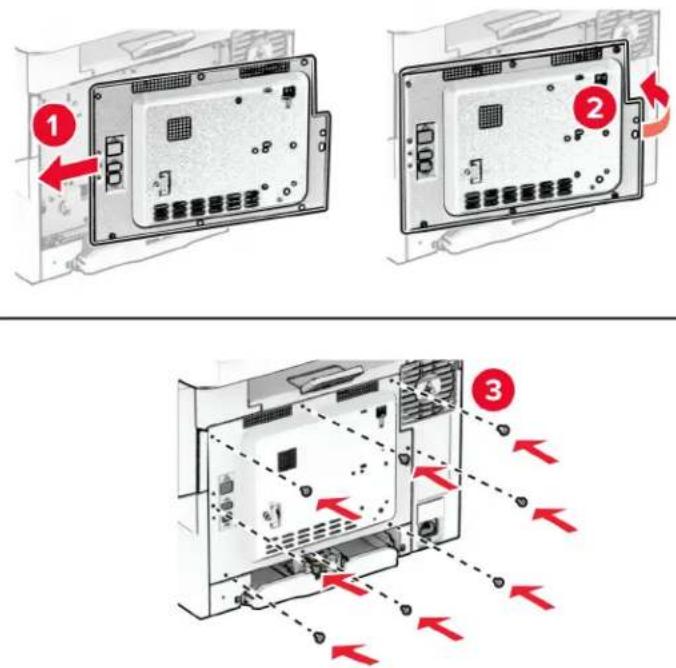
7 Fest dekselet til kontrollerkortet, og sett deretter inn skruene.
8 Koble strømledningen til skriveren og deretter til stikkontakten.

FORSIKTIG – POTENSIELLE SKADER: Unngå risiko for brann eller elektrisk støt. Koble
strømledningen til en riktig vurdert og ordentlig jordet stikkontakt som er i nærheten av produktet og lett tilgjengelig.
9 Slå på skriveren.
Installere en harddisk på skriveren

FORSIKTIG – FARE FOR ST∅T: Hvis du vil ha tilgang til kontrollerkortet eller installere ekstra
maskinvare eller minneenheter etter installering av skriveren, må du slå av skriveren og trekke ut strømledningen av strømuttaket før du fortsetter. Unnlatelse av å gjøre dette medfører fare for elektrisk støt. Dersom andre enheter er tilkoblet skriveren, må disse også slås av, og alle ledninger som er tilkoblet skriveren, må trekkes ut.
Merk: Her må du bruke en flathodet skrutrekker.
1 Slå av skriveren.
2 Koble strømledningen fra strømuttaket og deretter fra skriveren.
3 Ta av kontrollerkortskjermen.
Advarsel – mulig skade: De elektroniske komponentene på kontrollerkortet kan lett bli skadet av statisk elektrisitet. Ta på en metalloverflate på skriveren før du tar på komponentene eller kontaktene på kontrollerkortet.
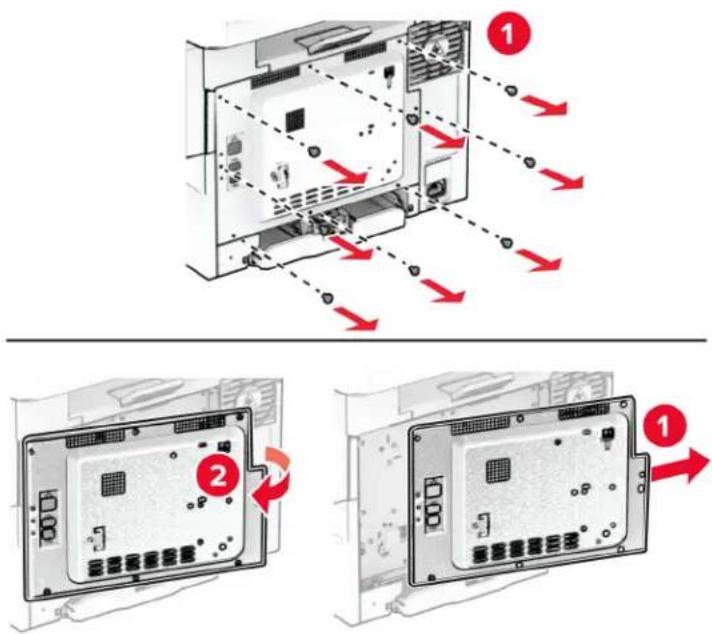
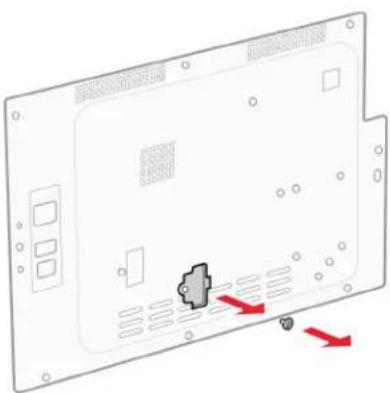
4 Fjern dekselet til harddiskporten fra kontrollerkortdekselet.
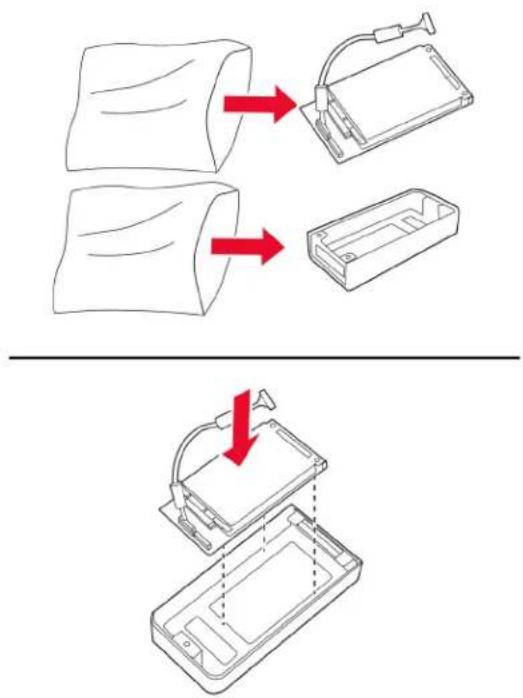
5 Pakk ut og monter deretter harddisken.
8 Fest dekselet til kontrollerkortet, og sett deretter inn skruene.
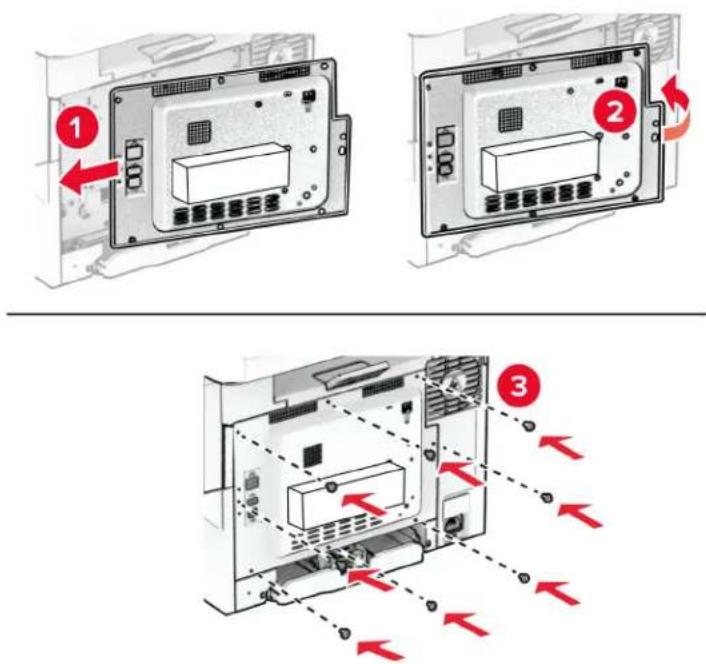
9 Koble strømledningen til skriveren og deretter til stikkontakten.

FORSIKTIG – POTENSIELLE SKADER: Unngå risiko for brann eller elektrisk støt. Koble
strømledningen til en riktig vurdert og ordentlig jordet stikkontakt som er i nærheten av produktet og lett tilgjengelig.
Kontroller at Aktiv adapter er satt til Auto. Gå til startbildet og trykk på Innstillinger > Nettverk/porter > Nettverksoversikt > Aktiv adapter.
Bruke kontrollpanelet
1 Gå til startbildet og trykk på Innstillinger > Nettverk/porter > Trådløs > Oppsett på skriverkontrollpanelet > Velg nettverk.
2 Velg et Wi-Fi-nettverk, og skriv deretter inn nettverkspassordet.
Merk: Det vises en melding om oppsett av Wi-Fi-nettverk ved første oppsett av Wi-Fi-nettverksklare skrivermodeller.
1 Avhengig av den mobile enheten din kan du laste ned Lexmark Mobile Assistant-programmet fra enten Google Play™ eller App Store.
2 Gå til startbildet og trykk på Innstillinger > Nettverk/porter > Trådløs > Oppsett via mobilapp > Skriver-ID.
3 Fra den mobile enheten starter du programmet og godtar bruksvilkårene.
5 Koble mobilenheten din til skriverens trådløse nettverk.
6 Gå tilbake til programmet, og trykk deretter på Oppsett av Wi-Fi-tilkobling
7 Velg et Wi-Fi-nettverk, og skriv deretter inn nettverkspassordet.
8 Trykk på Ferdig.
Koble skriveren til et trådløst nettverk ved å bruke Wi-Fi Protected Setup (WPS)
Før du starter, kontrollerer du at:
- Tilgangspunktet (den trådløse ruteren) er WPS-sertifisert eller WPS-kompatibelt. Du finner mer informasjon i dokumentasjonen som fulgte med tilgangspunktet.
- Det er installert et trådløst nettverkskort i skriveren. Du finner mer informasjon i instruksjonene som fulgte med adapteren.
- Aktiv adapter er satt til Auto. Gå til startbildet og trykk på Innstillinger > Nettverk/porter > Nettverksoversikt > Aktiv adapter.
Bruke trykknappmetoden
1 Fra startbildet trykker du på Innstillinger > Nettverk/porter > Trådløst > Wi-Fi Protected Setup > Start trykknappmetoden.
2 Følg instruksjonene i vinduet på skjermen.
Bruke PIN-metoden
1 Fra startbildet trykker du på Innstillinger > Nettverk/porter > Trådløst > Wi-Fi Protected Setup > Start PIN-metode.
2 Kopier den åttesifrede WPS-PIN-koden.
3 Åpne en nettleser, og skriv inn IP-adressen til tilgangspunktet i adressefeltet.
Merknader:
- Du finner IP-adressen i dokumentasjonen som fulgte med tilgangspunktet.
- Hvis du bruker en proxyserver, må den deaktiveres midlertidig, slik at nettsiden kan lastes inn på riktig måte.
4 Åpne WPS-innstillingene. Du finner mer informasjon i dokumentasjonen som fulgte med tilgangspunktet.
5 Angi den åttesifrede PIN-koden, og lagre endringene.
Konfigurere Wi-Fi Direct
Wi-Fi Direct ^® er en Wi-Fi-basert node-til-node-teknologi som gjør at trådløse enheter kan kobles direkte til en Wi-Fi Direct-kompatibel skriver uten å måtte bruke et tilgangspunkt (trådløs ruter).
1 Fra startbildet trykker du på Innstillinger > Nettverk/Porter > Wi-Fi Direct.
2 Konfigurer innstillingene.
- Aktiver Wi-Fi Direct – Gjør at skriveren kan kringkaste sitt eget Wi-Fi Direct-nettverk.
-
Wi-Fi Direct-navn – Tilordner et navn til Wi-Fi Direct-nettverket.
-
Wi-Fi Direct-passord – Tilordner passordet for å forhandle frem trådløs sikkerhet ved bruk av node-til-node-tilkoblingen.
- Vis passord på oppsettsiden – Viser passordet på siden for nettverksoppsett.
- Godta trykknappforespørsler automatisk – Skriveren kan godta tilkoblingsforespørsler automatisk.
- Som standard vises ikke Wi-Fi Direct-nettverkspassordet på skriverskjermen. Hvis du vil vise passordet, aktiverer du ikonet for passordoversikt. På startbildet trykker du på Innstillinger > Sikkerhet > Diverse > Aktiver vis passord/PIN-kode.
- Hvis du vil vite passordet for Wi-Fi Direct-nettverket uten å vise det på skriverskjermen, trykker du på Innstillinger > Rapporter > Nettverk > Nettverksoppsettside på startbildet.
Koble en mobilenhet til skriveren
Før du kobler til mobilenheten, må du kontrollere at Wi-Fi Direct er konfigurert. Se Konfigurere Wi-Fi Direct på side 45 hvis du vil ha mer informasjon.
Koble til med Wi-Fi Direct
Merk: Disse instruksjonene gjelder bare for Android-mobilenheter.
1 Gå til menyen for innstillinger på mobilenheten.
2 Aktiver Wi-Fi, og trykk deretter på Wi-Fi Direct.
3 Velg skriverens Wi-Fi Direct-navn.
4 Bekreft tilkoblingen på skriverkontrollpanelet
Koble til med Wi-Fi
1 Gå til menyen for innstillinger på mobilenheten.
2 Klikk på Wi-Fi, og velg deretter skriverens Wi-Fi Direct-navn.
Merk: Strengen DIRECT-xy (der x og y er to tilfeldige tegn) legges til foran Wi-Fi Direct-navnet.
3 Tast inn Wi-Fi Direct-passordet.
Koble en datamaskin til skriveren
1 Klikk på trådløsikonet, og velg deretter skriverens Wi-Fi Direct-navn.
Merk: Strengen DIRECT-xy (der x og y er to tilfeldige tegn) legges til foran Wi-Fi Direct-navnet.
2 Tast inn Wi-Fi Direct-passordet.
Merk: Bytt tilbake til det forrige nettverket på datamaskinen när du har koblet den fra Wi-Fi Direct-nettverket.
Deaktivere Wi-Fi-nettverket
1 Gå til startsiden og trykk på Innstillinger > Nettverk/porter > Nettverksoversikt > Aktiv adapter > Standard nettverk.
2 Følg instruksjonene i vinduet på kontrollpanelet.
Kontrollere skriverens tilkobling
1 Gå til startsiden, trykk på Innstillinger > Rapporter > Nettverk > Nettverksoppsettside.
2 Kontroller den første delen av nettverksoppsettsiden, og kontroller at statusen er tilkoblet.
Hvis statusen er Ikke tilkoblet, kan det hende at nettverkskontakten ikke er aktiv, eller at det er feil på nettverkskabelen. Kontakt administrator for å få hjelp.
Sikre skriveren
Finne sikkerhetssporet
Skriveren er utstyrt med en sikkerhetssperrefunksjon. Fest en sikkerhetssperre som er kompatibel med de fleste bærbare datamaskiner, på skriveren som vist for å sikre skriveren.
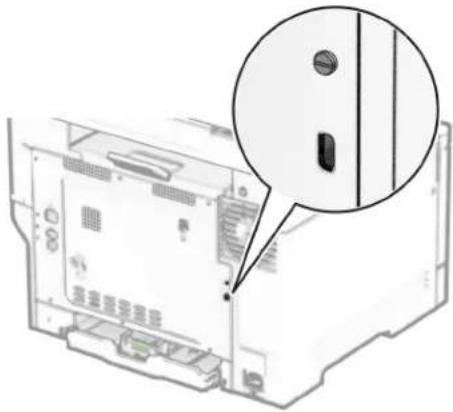
For å slette flyktig minne eller bufrede data i skriveren må du slå av skriveren.
Hvis du vil slette ikke-flyktig, enhets- og nettverksinnstillinger, sikkerhetsinnstillinger og innebygde løsninger, gjør du følgende:
1 Fra startsiden trykker du på Innstillinger > Enhet > Vedlikehold > Sletting – feil.
2 Trykk på boksen for merk av Rydd all informasjon på ikke-flyktig minne og trykk deretter på SLETT.
3 Trykk på Start installeringsveiviser eller La skriver være frakoblet, og trykk deretter på Neste.
4 Start operasjonen.
Merk: Denne prosessen ødelegger også krypteringsnøkkelen som brukes til å beskytte brukerdata. Å ødelegge krypteringsnøkkelen gjør dataene uopprettelige.
Slette skriverlagringsstasjonen
1 Fra startsiden trykker du på Innstillinger > Enhet > Vedlikehold > Sletting – feil.
2 Gjør ett av følgende avhengig av hvilken lagringsstasjon som er installert på skriveren:
- Hvis det dreier seg om en harddisk, trykker du på avmerkingsboksen Rydd all informasjon på harddisken etterfulgt av SLETT, og deretter velger du en metode for å slette data.
Merk: Prosessen for å rydde harddisken kan ta flere minutter til en time, og skriveren vil ikke være tilgjengelig for andre oppgaver. - Hvis det dreier seg om en intelligent lagringsstasjon (ISD), trykker du på Slett intelligent lagringsstasjon, og deretter trykker du på SLETT for å slette alle brukerdata.
3 Start operasjonen.
Gjenopprette fabrikkinnstillingene
1 Gå til startsiden, trykk på Innstillinger > Enhet > Gjenopprett standardinnstillinger.
2 På menyen Gjenopprett innstillinger velger du innstillingene du vil gjenopprette.
3 Trykk på GJENOPPRETT.
4 Følg instruksjonene i vinduet på kontrollpanelet.
Erklæring om flyktig og ikke-flyktig minne
| Minnetyper Beskrivelse | |
| Flyktig minne Skriveren | bruker standard RAM: (Random Access Memory) til å bufre brukerdata midlertidig for enkle utskriftsjobber. |
| Ikke-flyktig minne | Skriveren kan bruke to typer ikke-flyktig minne: EEPROM og NAND (flash-minnekort). Begge typene lagrer operativsystemet, skriverinnstillingene og nettverksinformasjonen. De lagrer også bokmerkeinnstillinger og innebygde løsninger. |
| Harddisk lagringsstasjon | Enkelte skrivere kan ha en harddisk installert. Skriverens harddisk er konstruert for skriverspesifikk funksjonalitet. Harddisken kan beholde bufrede brukerdata fra komplekse utskriftsjobber samt skjema- og skriftdata. |
| Intelligent lagringsstasjon (ISD) | Noen skrivere kan ha en ISD installert. ISD bruker ikke-flyktig flash-minne til å lagre brukerdata fra komplekse utskriftsjobber, skjemadata og skriftdata. |
Slett innholdet av installert skriverminne under følgende omstendigheter:
•Skriveren skal trekkes tilbake.
- Skriverharddisken eller ISD-en er byttet ut.
- Skriveren skal flyttes til en annen avdeling eller til et annet sted.
- Det skal utføres service på skriveren av en person utenfor organisasjonen.
- Skriveren skal fjernes fra lokalene for å få utført service.
- Skriveren skal selges til en annen organisasjon.
Merk: Følg policyene og prosedyrene for organisasjonen for å kvitte deg med en lagringsenhet.
Skrive ut
Skrive ut fra en datamaskin
1 Gå til dokumentet du prøver å skrive ut, og åpne dialogboksen Skriv ut.
2 Endre innstillingene ved behov.
3 Skriv ut dokumentet.
Skrive ut fra en mobilenhet
Skriv ut fra en mobilenhet med Lexmark Mobil utskrift
Skriv ut fra en mobilenhet med Lexmark Mobil utskrift
Lexmark™ Mobil utskrift gjør det mulig å sende dokumenter og bilder direkte til en Lexmark-enhet som støttes.
1 Åpne dokumentet. Send deretter dokumentet til eller del det med Lexmark Mobil utskrift
Merk: Enkelte tredjepartsprogrammer støtter kanskje ikke send- eller del-funksjonen. Hvis du ønsker hjelp, kan du se i dokumentasjonen til programmet.
2 Velge en skriver.
3 Skriv ut dokumentet.
Utskrift fra en mobilenhet med Lexmark Print
Lexmark Print er en mobil utskriftsløsning for mobile enheter som kjører på Android™-versjon 6.0 eller nyere. Den lar deg sende dokumenter og bilder til nettverkstilkoblede skrivere og utskriftsadministrasjonsservere.
Merknader:
- Sørg for at du har lastet ned ned Lexmark Print-programmet fra Google Play-butikken, og aktiverer det på mobilenheten.
- Kontroller at skriveren og mobilenheten er koblet til samme nettverk.
Utskrift fra en mobil enhet med Mopria Print Service
Mopria® Print Service er en mobil utskriftsløsning for mobile enheter som kjører på Android-versjon 5.0 eller nyere. Den gjør det mulig å skrive ut direkte til hvilken som helst Mopria-sertifisert skriver.
Merk: Last ned Mopria Print Service-programmet fra Google Play-butikken, og aktiver det på mobilenheten.
1 Start et kompatibelt program på Android-mobilenheten din, eller velg et dokument fra filbehandlingsverktøyet.
2 Trykk på : > Skriv ut.
3 Velg en skriver, og juster innstillingene om nødvendig.
4 Trykk på.
Utskrift fra en mobil enhet med AirPrint
Programvarefunksjonen AirPrint er en mobil utskriftsløsning som gjør det mulig å skrive ut direkte fra Appleenheter til en AirPrint-sertifisert skriver.
Merknader:
- Kontroller at Apple-enheten og skriveren er koblet til samme nettverk. Hvis nettverket har flere trådløse hubber, må du kontrollere at begge enhetene er koblet til samme subnett.
- Dette programmet støttes bare på enkelte Apple-enheter.
1 Fra den mobile enheten din velger du et dokument fra filbehandlingsverktøyet eller starter et kompatibelt program.
2 Trykk på ↑ > Skriv ut.
3 Velg en skriver, og juster innstillingene om nødvendig.
4 Skriv ut dokumentet.
Utskrift fra en mobilenhet ved hjelp av Wi-Fi Direct®
Wi-Fi Direct er en utskriftstjeneste som gjør det mulig å skrive ut til enhver Wi-Fi Direct-klar skriver.
Merk: Kontroller at mobilenheten er koblet til skriverens trådløse nettverk. Se Koble en mobilenhet til skriveren på side 46 hvis du vil ha mer informasjon.
1 Start et kompatibelt program fra mobilenheten din, eller velg et dokument fra filbehandlingsverktøyet.
2 Gjør ett av følgende, avhengig av mobilenheten:
- Trykk på : > Skriv ut.
- Trykk på ↑ > Skriv ut.
- Trykk på ...> Skriv ut.
Skrive ut fra en flash-stasjon
1 Sett inn flash-enheten.
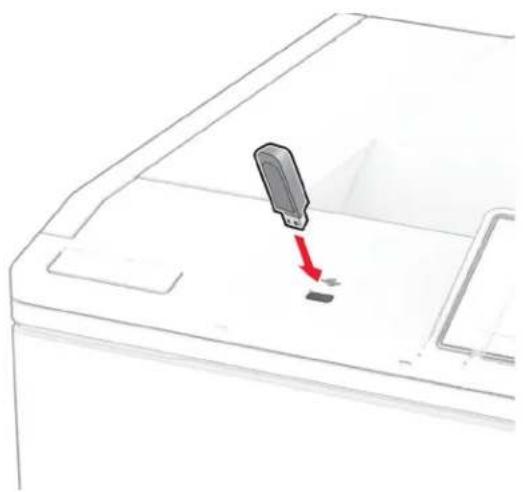
- Hvis du setter inn flash-stasjonen mens det vises en feilmelding, vil skriveren ignorere flash-stasjonen.
- Hvis du kobler til flash-enheten mens skriveren behandler andre utskriftsjobber, vises meldingen Opptatt på skjermen.
2 Trykk på dokumentet du vil skrive ut, på skjermen.
Endre eventuelt utskriftsinnstillingene.
3 Skriv ut dokumentet.
For å skrive ut et annet dokument må du trykke på USB-stasjon.
Advarsel – mulig skade: For å unngå tap av data eller feil på skriveren må du ikke ta på flash-enheten eller skriveren i området som vises nedenfor, mens du aktivt skriver ut, leser eller skriver fra minneenheten.
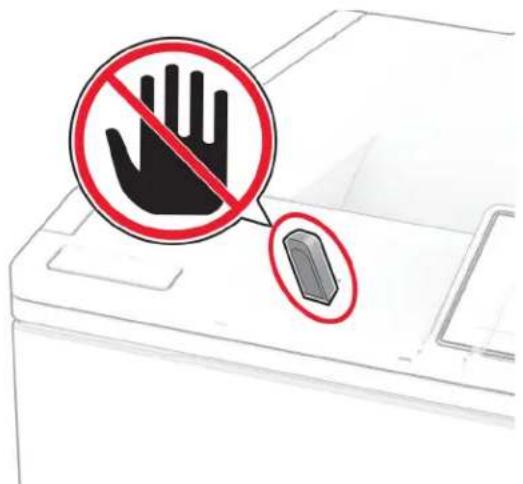
Støttede flash-stasjoner og filtyper
Flash-stasjoner
- Lear JumpDrive S70 (16 GB og 32 GB)
•SanDisk Cruzer Micro (16 GB og 32 GB)
•PNY Attaché (16 GB og 32 GB)
Merknader:
–Skriveren støtter høyhastighets flash-stasjoner med fullhastighetsstandard. Low-Speed-USB-stasjoner støttes ikke.
- Flash-stasjonene må støtte FAT-filsystemet (File Allocation Tables).
- Enheter som er formatert med NTFS (New Technology File System) eller andre filsystemer, støttes ikke.
Filtyper
| Dokumenter Bilder | |
| PDF (versjon 1.7 eller eldre)HTMLMicrosoft-filformater (DOC, DOCX, XLS, XLSX, PPT, PPTX) | JPEG eller JPGTIFF eller TIFGIFBMPPNGPCXDCX |
Konfigurere konfidensielle jobber
1 Gå til startsiden, trykk på Innstillinger > Sikkerhet > Oppsett for konfidensiell utskrift.
2 Konfigurer innstillingene.
| Innstilling Beskrivelse | |
| Maks. ugyldig PIN-kode Angi grensen for å skrive inn en ugyldig PIN-kode.Merk:Når grensen er nådd, slettes utskriftsjobbene for det brukernavnet. | |
| Konfidensiell utskrift-jobb utløper | Angi en individuell utløpstid for hver holdte jobb før den slettes automatisk fra skriverminnet, harddisken eller intelligent lagringsstasjon.Merk:En holdt jobb er enten Konfidensiell, Gjenta, Reservereller Kontroller. |
| Gjenta utskrift-jobb utløper | Angi utløpstidspunktet for utskriftsjobber du ønsker å gjenta. |
| Bekreft utskrift-jobb utløper | Angi utløpstidspunktet for utskrift av en kopi av en jobb, slik at du kan kontrollere kvaliteten på utskriften før du skriver ut de gjenværende kopiene. |
| Utsett utskrift-jobb utløper | Angi utløpstidspunktet for jobber du vil lagre i skriveren for utskrift senere. |
| Krev at alle jobber skal holdes Angi at skriveren skal holde tilbake alle utskriftsjobber. | |
| Behold like dokumenter Angi at skriveren skal beholde alle dokumenter med samme filnavn. | |
Skrive ut konfidensielle og andre holdte jobber
For Windows-brukere
1 Åpne et dokument, og klikk på Fil > Skriv ut.
2 Velg en skriver, og klikpå Egenskaper, Innstillinger, Valg eller Oppsett.
3 Klikk på Skriv ut og hold.
4 Velg Bruk utskrift og hold, og tilordne deretter et brukernavn.
5 Velg type utskriftsjobb (Konfidensiell, Gjenta, Reserver eller Bekreft).
6 Klikk på OK eller Skriv ut.
7 Frigi utskriftsjobben fra skriverens startbilde.
- For konfidensiell utskrift trykker du på Holdte jobber > velg brukernavn > Konfidensiell > angi PIN-kode > velg utskriftsjobb > konfigurer innstillingene > Skriv ut.
- For andre utskriftsjobber trykker du på Holdte jobber > velg brukernavn > velg utskriftsjobb > konfigurer innstillingene > Skriv ut.
For Macintosh-brukere:
Ved bruk av AirPrint
1 Velg Arkiv > Skriv ut med et dokument åpent.
2 Velg en skriver, og deretter går du til Retning-menyen og velger PIN-utskrift fra rullegardinmenyen.
3 Aktiver Skriv ut med PIN-kode, og angi deretter en firesifret-PIN-kode.
4 Klikk på Skriv ut.
5 Frigi utskriftsjobben fra skriverens startbilde. Trykk på Holdte jobber > velg navnet på datamaskinen din > Konfidensiell > angi PIN-koden > velg utskriftsjobben > Skriv ut.
Bruke skriverdriveren
1 Velg Arkiv > Skriv ut med et dokument åpent.
2 Velg en skriver, og deretter går du til Retning-menyen og velger Skriv ut og hold fra rullegardinmenyen.
3 Velg Konfidensiell utskrift, og angi deretter en firesifret PIN-kode.
4 Klikk på Skriv ut.
5 Frigi utskriftsjobben fra skriverens startbilde. Trykk på Holdte jobber >, velg navnet på datamaskinen din >Konfidensiell >velg utskriftsjobb >angi PIN-kode >Skriv ut.
Skrive ut en liste med skrifteksempler
1 Gå til startbildet, og trykk på Innstillinger > Rapporter > Skriv ut > Skriv ut skrifter.
2 Trykk på PCL-skrifter eller PS-skrifter.
Gå til startsiden, trykk på Innstillinger > Rapporter > Skriv ut > Skriv ut katalog.
Legge skilleark mellom kopiene
1 Gå til startsiden, trykk på Innstillinger > Skriv ut > Layout > Skilleark > Mellom kopier.
2 Skriv ut dokumentet.
| Enhet | Innstillinger∅ko-modusEksternt kontrollpanelVarslerStrømadministrasjonAnonym datasamling | Tilgjengelighet1Gjenopprett standardinnstillingerVedlikeholdTilpasning av startbilde2,3Oppdater fastvareOm denne skriveren |
| Skrive ut | OversiktOppsettKvalitetJobbstatistikk | PDFPostScriptPCLBilde |
| Papir | SkuffkonfigureringPapirtypekonfigurering | |
| USB-stasjon | Utskrift fra flash-stasjon | |
| Nettverk/porter | NettverksoversiktTrådløsWi-Fi DirectAirPrint2Mobile Services ManagementEthernetTCP/IPSNMP | IPSec802.1xLPD-konfigurasjonHTTP-/FTP-innstillingerThinPrint1USBBegrens tilgang til eksternt nettverk |
| Sikkerhet | Påloggingsmetoder1Planlegg USB-enheter1SikkerhetskontrolloggSertifikatadministrasjon2Påloggingsbegrensninger | Oppsett for konfidensiell utskriftDiskkryptering1Slett midlertidige datafilerLøsninger LDAP-innstillingerDiverse |
| Nettskytjenester | Registrering for nettsky-tjenesterCloud Connector1Frigi utskrifter fra nettskyen1 | |
| Rapporter | MenyinnstillingssideEnhet | Skrive utNettverk |
| Feilsøking Skriv ut testside | ||
| Flette skjemaer4 | Flette skjemaer | |
| 1 Bare tilgjengelig på enkelte skrivermodeller.2 Vises bare i Embedded Web Server.3 For enkelte skrivermodeller vises denne menyen som synlige ikoner på startskjermen.4 Vises bare når en harddisk eller en intelligent lagringsstasjon er installert. | ||
Enhet
Innstillinger
| Menyelement Beskrivelse | |
| Kontrollpanelspråk[Liste over språk] | Angi språket for teksten som vises på skjermen. |
| Land/region[Liste over land eller regioner] | Identifiserer landet eller regionen som skriveren er konfigurert til å operere i. |
| Kjør innledende oppsettAv*På | Kjør installeringsveiviseren. |
| TastaturTastaturtype[Liste over språk] | Velge et språk som en tastaturtype.Merk:Det kan hende at ikke alle verdiene for Tastaturtype vises, eller at spesiell maskinvare kreves for at de skal vises. |
| Vist informasjonSkjermtekst 1 (IP-adresse*)Skjermtekst 2 (dato/klokkeslett*)Tilpasset tekst 1Tilpasset tekst 2 | Velg informasjonen som skal vises på startsiden. |
| Dato og klokkeslettKonfigurerAktuell dato og klokkeslettAngi dato og klokkeslett manuelt DatoformatTidsformat (12-timers a.m./p.m.*)TidssoneUTC-forskyvning (GMT)Start for sommertidSlutt på sommertidDST-forskyvningNettverkstidsprotokoll (NTP)Aktiver NTP (På*)NTP-serverAktiver godkjenning (Ingen*)Nøkkel-IDPassord | Konfigurer dato og klokkeslett på skriveren og nettverkstidsprotokoll.Merknader:MM-DD-YYYY er den amerikanske standardinnstillingen. DD-MM-YYYY er den internasjonale standardinnstillingen.UTF-forskyvning (GMT), Start for sommertid, Slutt på sommertid og Forskyvning av sommertid vises kun når Tidssone er satt til (UTC + bruker) Tilpasset.Nøkkel-ID og Passord vises kun når Aktivere godkjenning er satt til MD5-nøkkel. |
| PapirstørrelserUSAMetrisk | Angi måleenheten for papirstørrelserMerk:Landet eller regionen du valgte under den opprinnelige installeringsveiviseren, avgjør den opprinnelige innstillingen for papirstørrelse. |
| Lysstyrke for skjerm20–100 % (100*) | Justere lysstyrken på skjermen. |
| Merk:Standardinnstillingen indikeres med en stjerne (*) ved siden av en verdi. | |
| Tilgang til flash-stasjonDeaktivertAktivert* | Aktiver tilgang til flash-stasjonen. |
| Tidsavbrudd skjerm5-300 (60*) | Angi tidsavbrudd i sekunder før skjermen viser startsiden, eller før skriveren automatisk logger av en brukerkonto. |
| Merk: Standardinnstillingen indikeres med en stjerne (*) ved siden av en verdi. | |
∅ko-modus
| Menyelement Beskrivelse | |
| Skriv ut Sider (1-sidig*) Sider pr. side (Av*) Tonemørkhet (4*) Fargesparer (Av*) | Konfigurer utskriftsinnstillingene for skriveren. |
| Merk: Standardinnstillingen indikeres med en stjerne (*) ved siden av en verdi. | |
Eksternt kontrollpanel
| Menyelement Beskrivelse | |
| Ekstern VNC-tilkoblingIkke tillat*Tillat | Koble til en ekstern VNC-klient (Virtual Network Computing) til det eksterne kontrollpanelet. |
| AutentiseringstypeIngen*Standard godkjenning | Angi godkjenningstypen ved tilgang til VNC-klientserveren. |
| VNC-passord Angi passordet for å koble til VNC-klientserveren.Merk:Dette menyelementet vises bare hvis Godkjenningstype er satt til Standard godkjenning. | |
| Merk:Standardinnstillingen indikeres med en stjerne (*) ved siden av en verdi. | |
Varsler
| Menyelement Beskrivelse | |
| RekvisitaVis anslag for rekvisitaVis anslag*Ikke vis anslag | Vise beregnet status for rekvisita. |
| Merk: Standardinnstillingen indikeres med en stjerne (*) ved siden av en verdi. | |
| Oppsett av e-postvarslingE-postoppsettPrimær SMTP-gatewayPrimær SMTP-gatewayport (25*)Sekundær SMTP-gatewaySekundær SMTP-gatewayport (25*)SMTP-tidsavbrudd (30 sekunder*)SvaradresseBruk alltid standard SMTP-svaradresse (Av*)Bruk SSL/TLS (Deaktivert)*Krever klarert sertifikat (På*)SMTP-servergodkjenning(Krever ikke godkjenning*)Enhetsinitiert e-post (Ingen*)Brukerinitiert e-post (Ingen*)Bruk enhetsidentifikasjon for Active Directory (Av*)Bruker-ID for enhetPassord for enhetKerberos 5-områdeNTLM-domeneDeaktiver feilen «SMTP-server ikke konfigurert»(Av*) | Konfigurer e-postinnstillingene for skriveren. |
| Forebygging av feilPapirstoppassistentAvPå* | Angi at skriveren skal søke etter fastkjørt papir automatisk. |
| Forebygging av feilFortsett automatiskAvPå* (5 sekunder) | Gjør at skriveren fortsetter behandlingen eller utskriften av en jobb automatisk etter å ha fjernet bestemte tilsynssituasjoner. |
| Forebygging av feilAutomatisk omstartAutomatisk omstart (Alltid starte på nytt*) | Angi at skal skriveren å starte på nytt når det oppstår feil. |
| Forebygging av feilAutomatisk omstartMaks. automatiske omstarter (20*) | Angi antall automatiske omstarter som skriveren kan utføre. |
| Forebygging av feilAutomatisk omstartVindu for automatisk omstart (720*) | Angir antall sekunder før skriveren utfører en automatisk omstart. |
| Forebygging av feilAutomatisk omstartAutoomstartteller | Viser en skrivebeskyttet informasjon til omstartstelleren. |
| Forebygging av feilAutomatisk omstartTilbakestill autoomstartteller | Tilbakestill telleren for automatisk omstart. |
| Merk: Standardinnstillingen indikeres med en stjerne (*) ved siden av en verdi. | |
| Forebygging av feilVis feil med kort papirPåAutomatisk fjerning* | Angi at skriveren skal vise en melding når det oppstår en feil med kort papir.Merk: Kort papir refererer til størrelsen på papiret som er lagt i skriveren. |
| Forebygging av feilSidebeskyttelseAv*På | Angir at skriveren skal hente hele siden inn i minnet før jobben skrives ut. |
| Gjenopprett papirstoppGjenopprett v/stoppAvPåAuto* | Angi at skriveren skal skrive ut fastkjørte sider på nytt. |
| Merk: Standardinnstillingen indikeres med en stjerne (*) ved siden av en verdi. | |
Strømadministrasjon
| Menyelement Beskrivelse | |
| HvilemodusprofilSkriv ut fra hvilemodusForbli aktiv etter utskriftAktiver hvilemodus etter utskrift* | Angi at skriveren skal forbli aktiv eller aktivere hvilemodus etter utskrift. |
| HvilemodusprofilBerør for å vekke fra dvaleAvPå* | Du kan vekke skriveren fra dvalemodus ved å trykke på skriverskjermen. |
| Tidsavbruddstrømsparingsmodus1–114 minutter (15*) | Angi inaktiv tid før skriveren starter drift i hvilemodus. |
| TidsavbruddTidsavbrudd for dvaleDeaktivert1 time2 timer3 timer6 timer1 dag2 dager3 dager*1 uke2 uker1 måned | Angi hvor lang tid det skal gå før skriveren slår seg av. |
| Merk: Standardinnstillingen indikeres med en stjerne (*) ved siden av en verdi. | |
| TidsavbruddTidsavbrudd for dvale ved tilkoblingDvaleIkke gå i dvale* | Angi Tidsavbrudd for dvale for å slå av skriveren når detfinnes en aktiv Ethernet-tilkobling. |
| Planlegg moduser for strømPlanerLegg til ny plan | Angi når skriveren skal gå inn i hvilemodus eller dvalemodus. |
| Merk: Standardinnstillingen indikeres med en stjerne (*) ved siden av en verdi. | |
Anonym datasamling
| Menyelement Beskrivelse | |
| Anonym datasamlingInformasjon om enhetsbruk og ytelse Ingen* | Send informasjon om skriverbruk og -ytelse til Lexmark.Merk: Sendetid for anonyme data vises bare når du setter Anonym datasamling til Informasjon om enhetsbruk og ytelse. |
| Sendetid for anonyme dataStartklokkeslettStoppklokkeslett | |
| Merk: Standardinnstillingen indikeres med en stjerne (*) ved siden av en verdi. | |
Tilgjengelighet
| Menyelement Beskrivelse | |
| Dobbelinntastingsintervall0-5 sekunder (0*) | Angi hvor lenge skriveren skal ignorere like tastetrykk på tastaturet. |
| Første forsink gjentakelse tast0,25-5 sekunder (1*) | Angi den første forsinkelsen før en gjentatt tast blir gjentatt.Merk: Dette vises bare når et tastatur er koblet til skriveren. |
| Frekvens for gjentakelse av tast0,5–30 (30*) | Angi antall trykk per sekund for en gjentagende tast.Merk: Dette vises bare når et tastatur er koblet til skriveren. |
| Forleng tidsavbrudd for skjermAv*På | La brukeren forbli på samme sted, og tilbakestill tidtakeren for Tidsavbrudd skjerm ved utløp i stedet for gå tilbake til startbildet. |
| Merk: Standardinnstillingen indikeres med en stjerne (*) ved siden av en verdi. | |
Gjenopprett standardinnstillinger
| Menyelement Beskrivelse | |
| Gjenopprett innstillingerGjenopprett alle innst.Gjenopprett skriverinnst.Gjenopprett nettverksinnst.Gjenopprett programinnst. | Gjenopprette standardinnstillingen for skriveren. |
Vedlikehold
Konfigureringsmeny
| Menyelement Beskrivelse | |
| USB-konfigurasjonUSB PnP1*2 | Endrer USB-drivermodusen til skriveren for å forbedre skriverens kompatibilitet med en datamaskin. |
| USB-konfigurasjonUSB skann til lokalPå*Av | Angi om USB-enhetsdriveren regnes som en enkel USB-enhet (ett grensesnitt) eller som en sammensatt USB-enhet (flere grensesnitt). |
| USB-konfigurasjonUSB-hastighetFullAuto* | Tving USB-porten til å kjøre i full hastighet, og deaktiver alle høyhastighetsfunksjoner. |
| SkuffkonfigureringSkuffkoblingAutomatisk*Av | Angi at skriveren skal koble sammen skuffer som har de samme innstillingene for papirtype og -størrelse. |
| SkuffkonfigureringViser Skuffinnlegg-meldingAvBare for ukjente størrelser*Alltid | Vis en melding som gjør at brukeren kan endre innstillingene for papirstørrelse og papirtype etter at skuffen er satt inn. |
| SkuffkonfigureringPapirmeldingerAuto*FlerbruksmaterManuelt papir | Angi papirkilden som brukeren legger i når det vises en melding om å legge i papir.Merk:Hvis Flerbruksmater skal vises, må du gå til menyen Papir og sette Konfigurer FB-mater til Vanlig skuff. |
| SkuffkonfigureringKonvoluttmeldingerAuto*FlerbruksmaterManuell konvolutt | Angi papirkilden som brukeren legger i når det vises en melding om å legge i konvolutter.Merk:Hvis Flerbruksmater skal vises, må du gå til menyen Papir og sette Konfigurer FB-mater til Vanlig skuff. |
| SkuffkonfigureringHandl. ved meld.Spør bruker*FortsettBruk gjeldende | Angi at skriveren skal håndtere papir- eller konvoluttrelaterte endringsmeldinger. |
| Merk:Standardinnstillingen indikeres med en stjerne (*) ved siden av en verdi. | |
| SkuffkonfigureringFlere universelle størrelserAv*På | Still inn skuffen slik at den støtter flere universelle papirstørrelser. |
| RapporterMenyinnstillingssideHendelsesloggSammendrag av hendelseslogg | Skriv ut rapporter om skrivermenyinnstillinger, status og hendelseslogger. |
| Rekvisitabruk og -tellereSlett logg for bruk av rekvisita | Tilbakestille loggen for bruk av rekvisita til nivået fra fabrikken, for eksempel antall sider og dager igjen. |
| Rekvisitabruk og -tellereTilbakestilling av ITM | Tilbakestill telleren etter at et nytt rekvisitaelement eller vedlikeholdssett er installert. |
| Rekvisitabruk og -tellereTilbakestill vedlikeholdsteller | Nullstille telleren etter at et nytt vedlikeholdssett er installert. |
| Rekvisitabruk og -tellereAlternativer for trinnvis fakturering | Juster fargedekningen for hvert utskriftsområde. |
| SkriveremuleringerPPDS-emuleringAv*På | Angi at skriveren skal kjenne igjen og bruke PPDS-datastrømmen. |
| SkriveremuleringerPS-emuleringAvPå* | Angi at skriveren skal kjenne igjen og bruke PS-datastrømmen. |
| SkriveremuleringerBruk innebygde ISD-skrifterAv*På | La skriveren bruke de opprinnelige skriftene eller gratisskriftene i den intelligente lagringsstasjonen (ISD-en) ved utskrift.Merk:Dette menyelementet vises bare når en ISD er installert. |
| SkriveremuleringerAktiver FormsmergeAvPå* | Aktiver Flette skjemaer for å lagre skjemaene på harddisken eller ISD-en.Merknader:•Flette skjemaer-lisensen må være installert.•Dette menyelementet vises bare når en harddisk eller en ISD er installert. |
| SkriveremuleringerAktiver PrescribeAv*På | Aktiver Prescribe.Merk:Prescribe-lisensen må være installert. |
| SkriveremuleringerEmulatorsikkerhetTidsavbrudd for side0–60 (60*) | Angi tidsavbrudd for siden under emulering. |
| Merk:Standardinnstillingen indikeres med en stjerne (*) ved siden av en verdi. | |
| SkriveremuleringerEmulatorsikkerhetTilbakestill emulator etter jobbAv*På | Tilbakestill emulatoren etter en utskriftsjobb. |
| SkriveremuleringerEmulatorsikkerhetDeaktiver tilgang til skrivermeldingAvPå* | Deaktiver tilgang til skrivermelding under emulering. |
| UtskriftskonfigurasjonSort/hvitt-modusAv*På | Skriv ut ikke-kopieringsjobber i gråtoner. |
| UtskriftskonfigurasjonFargeoverlappingAv12*345 | Forbedre utskriftene for å kompensere for feilregistrering i skriveren. |
| UtskriftskonfigurasjonGjør skrift skarpere0–150 (24*) | Angi en tekstpunktstørrelse under som høyfrekvensskjermen bruker når det skrives ut skriftdata.Hvis verdien for eksempel er 24, vil alle skrifter med størrelse på 24 punkter eller færre bruke høyfrekvensskjermene. |
| EnhetsoperasjonerStillemodusAv*På | Still inn skriveren til å kjøre i Stillemodus.Merk:Aktivering av denne innstillingen reduserer den totale ytelsen til skriveren. |
| EnhetsoperasjonerSikker modusAv*På | Angi at skriveren skal bruke en spesialmodus hvor den prøver å fortsette med så mye funksjonalitet som mulig, på tross av kjente problemer.Når den for eksempel er satt til På og dupleksmotoren ikke fungerer, utfører skriveren enkeltsidig utskrift av dokumentene selv om jobben er tosidig utskrift. |
| EnhetsoperasjonerFjern egendefinert status | Slett brukerdefinerte strenger for egendefinerte meldinger av typen Standard eller Alternativ. |
| EnhetsoperasjonerFjern alle eksternt installerte meldinger | Sletter meldinger som er installert eksternt. |
| EnhetsoperasjonerVis feilmeldingsvinduer automatiskAvPå* | Viser eksisterende feilmeldinger på skjermen etter at skriveren forblir inaktiv på startskjermen i et tidsrom. |
| Merk:Standardinnstillingen indikeres med en stjerne (*) ved siden av en verdi. | |
| Oppsett for tonerflekksensorInnstilling for kalibreringsfrekvensDeaktivertFærrest fargejust.Færre fargejusteringerNormal*Bedre fargenøyak.hetBest fargenøyak. | Konfigurer at skriveren skal angi den riktige tonermengden for å opprettholde fargeholdbarheten. |
| Oppsett for tonerflekksensorFull kalibrering | Kjør den komplette fargekalibreringen. |
| Oppsett for tonerflekksensorSkriv ut TPS informasjonsside | Skrive ut en diagnostikkside som inneholder informasjon om kalibrering av tonerflekksensor. |
| ProgramkonfigurasjonLES-programmerAvPå* | Aktiver Lexmark Embedded Solutions-programmer (LES). |
| Merk: Standardinnstillingen indikeres med en stjerne (*) ved siden av en verdi. | |
Sletting – feil
| Menyelement Beskrivelse | |
| Sletting – feilMinne sist ryddetISD sist slettet | Vis skrivebeskyttet informasjon om når skriverminnet eller - lagringsstasjonen sist ble slettet.Merk: ISD sist slettet vises bare når en intelligent lagringsstasjon er installert. |
| Sletting – feilRydd all informasjon på ikke-flyktig minneSlett alle skriver- og nettverksinnstillingerSlett alle progr. og programinnst.Slett alle snarveier og snarveiinnstillingerSlett Intelligent Storage Drive | Slett all informasjon på ikke-flyktig minne og lagringsstasjonen.Merk: Slette Intelligent Storage Drive vises bare når en ISD er installert. |
| Menyelement Beskrivelse | |
| Gjeldende versjon | Vis gjeldende fastvareversjonen som er installert på skriveren. |
| Se etter oppdateringer nå Se etter fastvareoppdateringer. | |
| Se etter oppdateringer automatisk | Angi at skriveren skal søke etter fastvareoppdateringer automatisk. |
Om denne skriveren
| Menyelement Beskrivelse | |
| Identifikasjonsmerke | Angi identiteten til skriveren. Maksimal lengde er 32 tegn. |
| Skriverens plassering Angi skriverens plassering. Maksimal lengde er 63 tegn. | |
| Kontakt | Angi kontaktinformasjonen for skriveren. Maksimal lengde er 63 tegn. |
| Fastvareversjon Vis fastvareversjonen som er installert på skriveren. | |
| Motor Vis motornummeret til skriveren. | |
| Serienummer Vis serienummeret til skriveren. | |
| Eksporter konfigurasjonsfil til USB Eksporter konfigurasjonsfilen til en flash-stasjon. | |
| Eksporter komprimerte logger til USB | Eksporter de komprimerte loggfilene til en flash-stasjon. |
| Send logger Send informasjon om skriverlogg til Lexmark. | |
Skrive ut
Layout
| Menyelement | Beskrivelse |
| Sider1-sidig*2-sidig | Angi om det skal skrives ut på én eller begge sider av papiret. |
| VendestilLangside*Kortside | Fastsett hvilken side av papiret som skal være innbundet ved tosidig utskrift. |
| Merk: Standardinnstillingen indikeres med en stjerne (*) ved siden av en verdi. | |
| Menyelement Beskrivelse | |
| Blanke siderSkriv utIkke skriv ut* | Skriv ut blanke sider som er inkludert i en utskriftsjobb. |
| SorterAv (1,1,2,2,2)På (1,2,1,2,1,2)* | Legg sidene i en utskriftsjobb i riktig rekkefølge, spesielt når flere kopier av jobben skrives ut. |
| SkillearkIngen*Mellom kopierMellom jobberMellom sider | Sett inn tomme skilleark ved utskrift. |
| SkillearkkildeSkuff [x] (1*)Flerbruksmater | Angi papirkilden for skillearkene. |
| Sider pr. sideAv*2 sider per side3 sider per side4 sider per side6 sider per side9 sider per side12 sider per side16 sider per side | Skriv ut flere sider på ett ark. |
| Rekkefølge for sider per sideVannrett*Omvendt vannrettLoddrettOmvendt loddrett | Angi posisjonen til flersidige bilder når du bruker menyen Sider pr. side. |
| Retning for sider per sideAuto*LiggendeStående | Angi retningen til flersidige bilder når du bruker menyen Sider pr. side. |
| Ramme for sider per sideIngen*Heltrukket | Skriv ut en ramme rundt hvert bilde når du bruker menyen Sider pr. side. |
| Kopier1-9999 (1*) | Angir antall kopier for hver utskriftsjobb. |
| UtskriftsområdeNormal*Tilpass til sidenHele siden | Angi utskriftsområdet på et ark. |
| Merk: Standardinnstillingen indikeres med en stjerne (*) ved siden av en verdi. | |
Oppsett
| Menyelement Beskrivelse | |
| SkriverspråkPCL-emuleringPS-emulering* | Angi skriverspråk.Merk: Selv om du angir et skriverspråk som standard, kan et program sende utskriftsjobber som bruker et annet skriverspråk. |
| Jobb venterAv*På | Ta vare på jobber som krever rekvisita, slik at jobber som ikke krever manglende rekvisita, kan skrives ut.Merk: Dette menyelementet vises bare når en harddisk eller en intelligent lagringsstasjon (ISD) er installert. |
| Jobbholdingstidsavbrudd0–255 (30*) | Angi i sekunder hvor lenge skriveren venter på tilsyn før den holder jobber som krever ressurser som ikke er tilgjengelige.Merk: Dette menyelementet vises bare når en harddisk eller ISD er installert. |
| SkriverbrukMaks. hastighetMaksimalt utbytte* | Bestem hvordan bildebehandlingssettet for farge fungerer under utskrift.Merknader:Når det er satt til Maksimalt utbytte, vil bildebehandlingssettet for farge være tregere eller stoppe helt når du skriver ut grupper av svart-hvitt-sider.Når det er satt til Maksimal hastighet, kjører bildebehandlingssettet for farge alltid under utskrift, enten du skriver ut svart-hvitt-sider eller fargesider. |
| Lavhastighets skriverbrukMaks. hastighetMaksimalt utbytte* | Bestem hvordan fargebildebehandlingssettet fungerer under lavhastighets utskrift.Merknader:Når det er satt til Maksimalt utbytte, vil bildebehandlingssettet for farge være tregere eller stoppe helt når du skriver ut grupper av svart-hvitt-sider.Når det er satt til Maksimal hastighet, kjører bildebehandlingssettet for farge alltid under utskrift, enten du skriver ut svart-hvill-sider eller fargesider.Denne innstillingen endres bare skriverens atferd når utskriftsmotoren kjører med en hastighet på 25 sider per minutt. Den har ingen effekt når utskriftsmotoren kjører med raskere prosesshastigheter. |
| Last ned tilRAM*Disk | Angi hvor du vil lagre alle permanente ressurser som er lastet ned til skriveren.Merk: Dette menyelementet vises bare når en harddisk eller ISD er installert. |
| Lagre ressurserAv*På | Avgjøre hva skriveren skal gjøre med nedlastede ressurser når den mottar en jobb som krever mer enn det tilgjengelige minnet.Merknader:Når dette er satt til Av, beholder skriveren bare nedlastede ressurser frem til det er behov for minnet. Ressursene som er knyttet til det inaktive skriverspråket er slettet.Når dette er satt til På, bevarer skriveren alle permanent nedlastede resurser på tvers av alle språkendringer. Når det er nødvendig, viser skriveren melding om fullt minne i stedet for å slette permanente resurser. |
| Rekkefølge for Skriv ut altAlfabetisk*Nyeste førstEldste først | Angi rekkefølgen når du velger å skrive ut alle holdte og konfidensielle jobber.Merk: Dette menyelementet vises bare når en harddisk eller ISD er installert. |
| Merk: Standardinnstillingen indikeres med en stjerne (*) ved siden av en verdi. | |
Kvalitet
| Menyelement Beskrivelse | |
| Print Mode (Utskriftsmodus)Svart/hvittFarge* | Angi hvordan skriveren genererer fargeinnhold. |
| Utskriftsoppløsning4800 CQ*1200 dpi | Angi oppløsningen for utskriftene.Merk: 4800 CQ gir utskrifter av høy kvalitet ved maksimal hastighet. |
| Tonermørkhet1 til 5 (4*) | Fastslå hvor lys eller mørk en tekst er. |
| HalvtoneNormal*Detaljer | Forbedre utskriften med jevnere streker med skarpere kanter. |
| FargesparingAv*På | Reduserer mengden toner som brukes til grafikk og bilder.Merk: Når denne innstillingen er satt til På, overstyrer den verdien for innstillingen Tonermørkhet. |
| RGB Brightness (RGB-lysstyrke)-6 til 6 (0*) | Juster lysstyrken for hvert RGB- og gråobjekt på siden.Merk: Denne innstillingen har ingen innvirkning på filer som bruker CMYK-fargespesifikasjoner. |
| RGB Contrast (RGB-kontrast)-6 til 6 (0*) | Juster kontrasten for hvert RGB- og gråobjekt på en side.Merk: Denne innstillingen har ingen innvirkning på filer som bruker CMYK-fargespesifikasjoner. |
| RGB Saturation (RGB-metning)0 til 5 (0*) | Behold de sorte og hvite verdiene mens du justerer fargeverdiene for hvert objekt på siden.Merk: Denne innstillingen har ingen innvirkning på filer som bruker CMYK-fargespesifikasjoner. |
| Merk: Standardinnstillingen indikeres med en stjerne (*) ved siden av en verdi. | |
Avansert bildebehandling
| Menyelement Beskrivelse | |
| FargebalanseCyan (0*)Magenta (0*)Gul (0*)Sort (0*) | Juster mengden toner som brukes for hver farge. |
| FargebalanseTilbakestill til standarder | Tilbakestill alle fargeinnstillinger til standardverdiene. |
| Merk: Standardinnstillingen indikeres med en stjerne (*) ved siden av en verdi. | |
| FargekorreksjonAvAuto*Manuelt | Endre fargeinnstillingene som brukes for å skrive ut dokumenter.Merknader:Av angir at skriveren skal motta fargekorrigering fra programvaren.Auto angir at skriveren skal bruke ulike fargeprofiler på hvert objekt på den utskrevne siden.Manuelt gjør det mulig å tilpasse RGB- eller CMYK-fargekonverteringene som brukes på hvert objekt på den utskrevne siden. |
| FargeeksempelSkriv ut fargeprøver | Skriver ut eksempelsider for alle RGB- og CMYK-fargekonverteringstabellene som brukes i skriveren. |
| Color Adjust (Fargejustering) | Kalibrer skriveren til å justere fargevariasjoner på utskriften. |
| PunktfargeerstatningAngi tilpasset CMYK | Tilordne bestemte CMYK-verdier til tjue bestemte punktfarger. |
| Merk: Standardinnstillingen indikeres med en stjerne (*) ved siden av en verdi. | |
Jobbstatistikk
| Menyelement Beskrivelse | |
| JobbstatistikkAv*På | Angi at skriveren skal opprette en logg for mottatte utskriftsjobber.Merk:Dette menyelementet vises bare når et flash-minne, en harddisk eller en intelligent lagringsstasjon (ISD) er installert. |
| StatistikkloggfrekvensDagligUkentligMånedlig* | Angi hvor ofte skriveren skal opprette en loggfil. |
| Logghandling ved frekvensssluttIngen*Send gjeldende logg via e-postSend gjeldende logg via e-post og slettLegg ut gjeldende loggLegg ut gjeldende logg og slett | Angi hva skriveren skal gjøre når frekvensterskelen er nådd.Merk:Verdien som er definert i Statistikkloggfrekvens, angir når handlingen skal utføres. |
| Logghandling ved nesten fullIngen*Send gjeldende logg via e-postSend gjeldende logg via e-post og slettSend eldste logg via e-post og slettLegg ut gjeldende loggLegg ut gjeldende logg og slettLegg ut eldste logg og slettSlett gjeldende loggSlett eldste loggSlett alle unntatt gjeldendeSlett alle logger | Angi hva skriveren skal gjøre når harddisken eller ISD-en nesten er full. |
| Merk:Standardinnstillingen indikeres med en stjerne (*) ved siden av en verdi. | |
| Logghandling er fullIngen*Send gjeldende logg via e-post og slettSend eldste logg via e-post og slettLegg ut gjeldende logg og slettLegg ut eldste logg og slettSlett gjeldende loggSlett eldste loggSlett alle unntatt gjeldendeSlett alle logger | Angi hva skriveren skal gjøre når harddisk- eller ISD-bruken når maksimumsgrensen (100 MB). |
| URL til postlogg | Angi hvor jobbstatistikklogger skal sendes. |
| E-postadresse for sending av logger | Angi e-postadressen som skriveren skal sende jobbstatistikklogger til. |
| Prefiks for loggfil | Angi prefikset for loggfilene.Merk: Det gjeldende vertsnavnet som er definert på menyen TCP/IP, brukes som standard prefiks for loggfilen. |
| Merk: Standardinnstillingen indikeres med en stjerne (*) ved siden av en verdi. | |
| Menyelement Beskrivelse | |
| Tilpass størrelseAv*På | Tilpasser innholdet på siden slik at det passer til den valgte papirstørrelsen. |
| KommentarerSkriv utIkke skriv ut* | Angir om kommentarene i PDF-filen skal skrives ut. |
| Skriv ut PDF-feilAvPå* | Aktiverer utskrift av PDF-feil. |
| Merk: Standardinnstillingen indikeres med en stjerne (*) ved siden av en verdi. | |
PostScript
| Menyelement Beskrivelse | |
| Skriv ut PS-feilAv*På | Skriv ut en side som beskriver PostScript®-feilen.Merk:Når det oppstår en feil, stopper behandlingen av jobb, skriveren skriver ut en feilmelding og resten av utskriftsjobben skrives ut blankt. |
| Minste linjebredde1–30 (2*) | Angi den minimale strekbredden.Merk:Jobber som skrives ut i 1200 dpi bruker verdien direkte. |
| Merk:Standardinnstillingen indikeres med en stjerne (*) ved siden av en verdi. | |
| Lås PS-oppstartsmodusAvPå* | Deaktiver filen SysStart. |
| BildeutjevningAv*På | Forbedre kontrasten og skarpheten i bilder med lav oppløsning.Merk:Denne innstillingen har ingen virkning på bilder med en oppløsning på 300 dpi eller høyere. |
| SkriftprioritetInnebygget*Flash/disk | Angi søkerekkefølgen for skrifter.Merknader:Innebygget angir at skriveren skal søke etter den forespurte skriften i skriverminnet før den søker i harddisken eller den intelligent lagringsstasjonen (ISD).Flash/harddisk angir at skriveren skal søke etter den forespurte skriften på harddisken eller ISD-en i flash-minnet før den søker i skriverminnet.Dette menyelementet vises bare når en harddisk eller ISD er installert. |
| Tidsavbrudd ventingAvPå* (40 sekunder) | Gjør det mulig for skriveren å vente på mer data før en utskriftsjobb avbrytes. |
| Merk:Standardinnstillingen indikeres med en stjerne (*) ved siden av en verdi. | |
PCL
| Menyelement Beskrivelse | |
| SkriftkildeInnebygget*DiskLast nedFlashSkriftkortAlle | Velg kilden som inneholder den valgte standardskriften.Merknader:•Disk og Flash vises bare hvis en harddisk eller en intelligent lagringsstasjon (ISD) som ikke er defekt eller beskyttet, og som inneholder skrifter, er installert.•Nedlastet vises kun dersom det finnes nedlastede skrifter i skriverminnet.•Skriftkort vises bare når en ISD er installert. |
| Skriftnavn[Liste over tilgjengelige skrifter](Courier*) | Velg en skrift fra den angitte skriftkilden. |
| Symbolsett[Liste over tilgjengelige symbolsett] (10U PC-8*) | Angi symbolsettet for hvert skriftnavn.Merk:Et symbolsett er et sett med alfabetiske og numeriske tegn, skilletegn og spesialtegn. Symbolsett støtter de ulike språkene eller bestemte programmer, for eksempel matematiske symboler for vitenskapelig tekst. |
| Tegnbredde0,08-100,00 (10,00*) | Angi tegnavstand for skrifter med fast tegnbredde.Merk:Tegnbredde refererer til antallet faste mellomrom i en horisontal tomme. |
| RetningStående*LiggendeSnu ståendeSnu liggende | Angi retningen på teksten og grafikken på siden. |
| Merk:Standardinnstillingen indikeres med en stjerne (*) ved siden av en verdi. | |
| Linjer pr. side1-255 | Angi antall linjer med tekst for hver side som skrives ut via PCL®-datastrømmen.Merknader:•Dette menyelementet aktiverer et vertikalt hemverk som gjør at det valgte antallet linjer blir skrevet ut mellom standardmargene på siden.•60 er den amerikanske standardinnstillingen. Den internasjonale standardinnstillingen er 64. |
| PCL5 – minste linjebredde1–30 (2*) | Angi innledende minste linjebredde. |
| PCLXL – minste linjebredde1–30 (2*) | |
| A4-bredde198 mm*203 mm | Angi bredden på den logiske siden for A4-papir.Merk:Den logiske siden er plassen på den fysiske siden der dataene blir skrevet ut. |
| Auto CR etter LFPåAv* | Angi at skriveren skal utføre en vognretur etter et linjeskift.Merk:En vognretur er en mekanisme som kommanderer skriveren til å flytte plasseringen av markøren til første posisjon på samme linje. |
| Auto LF etter CRPåAv* | Angi at skriveren skal utføre et linjeskift etter en vognretur. |
| Endre skuffnrAngi skuff [x]Angi manuell matingAngi manuell konvolutt | Konfigurere skriveren til å arbeide med et annet skriverdriveren eller egendefinert program som bruker et annet sett med kildetilordninger for å be om en gitt papirkilde. |
| Endre skuffnrVis fabrikkoppsett | Vis fabrikkverdiene som er tilordnet for hver papirkilde. |
| Endre skuffnrGjenopprett standarder | Gjenoppretter skuffomnummeringsverdiene til fabrikkinnstillingene. |
| Tidsavb utskriftAvPå* (90 sekunder) | Angi at skriveren skal avslutte en utskriftsjobb etter at den har vært inaktiv i den angitte tidsperioden. |
| Merk:Standardinnstillingen indikeres med en stjerne (*) ved siden av en verdi. | |
Bilde
| Menyelement Beskrivelse | |
| Automatisk tilpassingPåAv* | Velg den beste tilgjengelige innstillingen for papirstørrelse og retning for et bilde.Merk:Når innstillingen er satt til På, overstyrer dette menyelementet innstillingene for skalering og retning for bildet. |
| InverterAv*På | Inverter bi-tonale sort/hvitt-bilder.Merk:Dette menyelementet gjelder ikke for GIF- eller JPEG-bilder. |
| Merk:Standardinnstillingen indikeres med en stjerne (*) ved siden av en verdi. | |
| skalerings-Forankre topp venstreSom passer best*Forankre på midtenTilp. til høyde/breddeTilpass til høydeTilpass til bredde | Juster bildet slik at det passer til det utskrivbare området.Merk:Når innstillingen Automatisk tilpassing er satt til På, blir Skalering automatisk satt til Som passer best. |
| RetningStående*LiggendeSnu ståendeSnu liggende | Angi retningen på teksten og grafikken på siden. |
| Merk:Standardinnstillingen indikeres med en stjerne (*) ved siden av en verdi. | |
Papir
Skuffkonfigurering
| Menyelement Beskrivelse | |
| StandardkildeSkuff [x] (1*)FlerbruksmaterManuelt papirManuell konvolutt | Angi papirkilden for alle utskriftsjobber. |
| Papirstørrelse/-typeSkuff [x]FlerbruksmaterManuelt papirManuell konvolutt | Angi hvilken papirstørrelse eller papirtype som er lagt i hver papirkilde. |
| Skift størrelseAvLetter/A4Alle på listen* | Angi at skriveren skal erstatte en angitt papirstørrelse hvis den ønskede størrelsen ikke er lagt i en papirkilde.Merknader:Med innstillingen Av blir brukeren bedt om å fylle på papir i den forespurte papirstørrelsen.Alle på listen tillater alle tilgjengelige erstatninger. |
| Merk: Standardinnstillingen indikeres med en stjerne (*) ved siden av en verdi. | |
| Konfigurer FB-materVanlig skuff*ManueltFørste | Fastsetter virkemåten til flerbruksmateren.Merknader:Når innstillingen Vanlig skuff er valgt, konfigureres flerbruksmateren som den automatiske papirkilden.Når Manuelt er valgt, kan flerbruksmateren bare brukes til utskriftsjobber med manuell mating.Når innstillingen Første er valgt, konfigureres flerbruksmateren som den primære papirkilden. |
| Merk: Standardinnstillingen indikeres med en stjerne (*) ved siden av en verdi. | |
Papirtypekonfigurering
Universaloppsett
| Menyelement Beskrivelse | |
| MåleenhetTommerMillimeter | Angi måleenheten for universalpapir.Merk: Tommer er den amerikanske standardinnstillingen. Den internasjonale standardinnstillingen er Millimeter. |
| Stående bredde3–52 tommer (8,5*)76-1321 mm (216*) | Angi bredden for stående utskrift for universalpapiret. |
| Stående høyde3–52 tommer (14*)76,2-1321 mm (356*) | Angi høyden for stående utskrift for universalpapiret. |
| MateretningKortside*Langside | Angi at skriveren skal hente papir fra kortsiden eller langsiden.Merk: Langside vises bare hvis den lengste kanten er kortere enn den maksimale bredden som støttes. |
| Merk: Standardinnstillingen indikeres med en stjerne (*) ved siden av en verdi. | |
Papirtyper
| Menyelement Beskrivelse | |
| Vanlig papir | Angi teksturen, vekten og retningen til papiret. |
| Kartong | |
| Resirkulert | |
| Glanset | |
| Etiketter | |
| Vinyletiketter | |
| Bankpost | |
| Konvolutt | |
| Brevpapir | |
| Fortrykt | |
| Farget papir | |
| Lett papir | |
| Tungt papir | |
| Grovt/bomull | |
| Tilpasset type [X] | |
USB-stasjon
Utskrift fra flash-stasjon
| Menyelement Beskrivelse | |
| Antall kopier1-9999 (1*) | Angi antall kopier. |
| PapirkildeSkuff [x] (1*)FlerbruksmaterManuelt papirManuell konvolutt | Angi papirkilden for utskriftsjobben. |
| FargeAvPå* | Skriv ut en flash-stasjonsfil i farger. |
| Sorter(1,1,1) (2,2,2)(1,2,3) (1,2,3)* | Legg sidene i en utskriftsjobb i riktig rekkefølge, spesielt når flere kopier av jobben skrives ut. |
| Sider1-sidig*2-sidig | Angi om det skal skrives ut på én eller begge sider av papiret. |
| VendestilLangside*Kortside | Fastsett hvilken side av papiret som skal være innbundet ved tosidig utskrift. |
| Merk: Standardinnstillingen indikeres med en stjerne (*) ved siden av en verdi. | |
| Sider pr. sideAv*2 sider per side3 sider per side4 sider per side6 sider per side9 sider per side12 sider per side16 sider per side | Skriv ut flere sider på ett ark. |
| Rekkefølge for sider per sideVannrett*Omvendt vannrettOmvendt loddrettLoddrett | Angi posisjonen til flersidige bilder når du bruker menyen Sider pr. side. |
| Retning for sider per sideAuto*LiggendeStående | Angi retningen til flersidige bilder når du bruker menyen Sider pr. side. |
| Ramme for sider per sideIngen*Heltrukket | Skriv ut en ramme rundt hvert bilde når du bruker menyen Sider pr. side. |
| SkillearkAv*Mellom kopierMellom jobberMellom sider | Sett inn tomme skilleark ved utskrift. |
| SkillearkkildeSkuff [x] (1*)Flerbruksmater | Angi papirkilden for skillearkene. |
| Blanke siderIkke skriv ut*Skriv ut | Skriv ut blanke sider i en utskriftsjobb. |
| Merk: Standardinnstillingen indikeres med en stjerne (*) ved siden av en verdi. | |
Nettverk/porter
Nettverksoversikt
| Menyelement Beskrivelse | |
| Aktiv adapterAuto*StandardnettverkTrådløs | Angi typen nettverkstilkobling.Merk: Trådløs er bare tilgjengelig for skrivere som er koblet til et trådløst nettverk. |
| Nettverksstatus Viser tilkoblingsstatusen til skrivernettverket. | |
| Vise nettverksstatus på skriverAvPå* | Viser nettverksstatusen på skjermen. |
| Hastighet, tosidig utskrift | Viser hastigheten til nettverkskortet som for tiden er aktiv. |
| IPv4 Viser IPv4-adressen. | |
| Alle IPv6-adresser Viser alle IPv6-adresser. | |
| Tilbakestill printserver | Tilbakestill alle de aktive nettverksforbindelsene til skriveren.Merk: Denne innstillingen fjerner alle konfigurasjonsinnstillingene for nettverket. |
| Tidsavbrudd for nettverksjobbAvPå* (90 sekunder) | Angi hvor lang tid det skal ta før skriveren avbryter en nettverksutskriftsjobb. |
| BannersideAv*På | Skriv ut en bannerside. |
| Aktiver nettverkstilkoblingerAvPå* | Gjør det mulig for skriveren å koble til et nettverk. |
| Aktiver LLDPAv*På | Aktiver Link Layer Discovery Protocol (LLDP) for skriveren. |
| Merk: Standardinnstillingen indikeres med en stjerne (*) ved siden av en verdi. | |
Trådløs
Merk: Denne menyen er bare tilgjengelig på skrivere som er koblet til et Wi-Fi-nettverk, eller skrivere som har en trådløs nettverksadapter.
| Menyelement Beskrivelse | |
| Oppsett via mobilapp Konfigurerer Wi-Fi-tilkoblingen via Lexmark Mobile Assistant. | |
| Oppsett på skriverkontrollpaneletVelg nettverkLegg til et Wi-Fi-nettverkNettverksnavnNettverksmodusInfrastrukturSikkerhetsmodus for trådløs tilkoblingDeaktivert*WEPWPA2/WPA – PersonligWPA2 – Personlig | Konfigurerer Wi-Fi-tilkoblingen via kontrollpanelet. |
| Wi-Fi Protected SetupWPS Auto Detect (automatisk)AvPå*Start trykknappmetodenStart PIN-metode | Opprett et Wi-Fi-nettverk og aktiver nettverkssikkerhet.Merknader:WPS Auto Detect (automatisk) vises bare når sikkerhetsmodus for trådløs tilkobling er satt til WEP.Start trykknappmetoden kobler skriveren til et Wi-Fi-nettverk når du trykker på knapper både på skriveren og på tilgangspunktet (den trådløse ruteren) innen en viss tid.Start PIN-metode kobler skriveren til et Wi-Fi-nettverk når du bruker en PIN-kode på skriveren og taster den inn i innstillingene for trådløs tilkobling på tilgangspunktet. |
| NettverksmodusBSS-typeInfrastruktur* | Angi nettverksmodus. |
| Kompatibilitet802.11b/g/n (2,4GHz)*802.11a/b/g/n/ac (2,4 GHz / 5 GHz)802.11a/n/ac (5 GHz) | Angir standard for Wi-Fi-nettverket.Merk: 802.11a/b/g/n/ac (2,4 GHz / 5 GHz) og 802.11a/n/ac (5 GHz) vises bare når det er installert et Wi-Fi-tilleggsutstyr. |
| Sikkerhetsmodus for trådløs tilkoblingDeaktivert*WEPWPA2/WPA-PersonalWPA2-Personal802.1x - RADIUS | Angir sikkerhetsmodusen for tilkobling av skriveren til Wi-Fi-enheter. |
| WEP Authentication Mode(Godkjenningsmodus)Auto*ÄpneDelt | Angir WEP-typen (Wireless Encryption Protocol) som brukes med skriveren.Merk:Dette menyelementet vises bare når Sikkerhetsmodus for trådløs tilkobling er satt til WEP. |
| Angi WEP-nøkkel Angir et WEP-passord for sikker Wi-Fi-tilkobling. | |
| WPA2/WPA-PersonalAES | Aktiverer Wi-Fi-sikkerhet via WPA (Wi-Fi Protected Access).Merk:Dette menyelementet vises bare når Sikkerhetsmodus for trådløs tilkobling er satt til WPA2/WPA-Personal. |
| Angi forhåndsdelt nøkkel | Angir passordet for sikker Wi-Fi-tilkobling. |
| WPA2-PersonalAES | Aktiverer Wi-Fi-sikkerhet via WPA2.Merk:Dette menyelementet vises bare når Sikkerhetsmodus for trådløs tilkobling er satt til WPA2-Personal. |
| 802.1x-krypteringsmodusWPA+WPA2* | Aktiverer Wi-Fi-sikkerhet via 802.1x-standarden.Merk:Dette menyelementet vises bare når Sikkerhetsmodus for trådløs tilkobling er satt til 802.1x – RADIUS. |
| IPv4Aktiver DHCPPå*AvAngi statisk IP-adresseIP-adresseNettmaskeGateway | Aktiver og konfigurer IPv4-innstillinger i skriveren. |
| IPv6Aktiver IPv6På*AvAktiver DHCPv6PåAv*Automatisk konfigurasjon av tilstandsløs adressePå*AvDNS-serveradresseManuelt tilordnet IPv6-adresseManuelt tilordnet IPv6-ruterAdresseprefiksAlle IPv6-adresserAlle IPv6-ruteradresser | Aktiver og konfigurer IPv6-innstillinger i skriveren. |
| NettverksadresseUAA LAA | Vis nettverksadressene. |
| PCL SmartSwitchAvPå* | Angi at skriveren automatisk skal bytte til PCL-emulering når en utskriftsjobb krever det, uavhengig av standard skriverspråk.Merk:Hvis PCL SmartSwitch er av, undersøker ikke skriveren innkommende data, og den bruker standard skriverspråk slik det er angitt i menyen Oppsett. |
| PS SmartSwitchAvPå* | Angi at skriveren automatisk skal bytte til PS-emulering når en utskriftsjobb krever det, uavhengig av standard skriverspråk.Merk:Hvis PS SmartSwitch er av, undersøker ikke skriveren innkommende data, og den bruker standard skriverspråk slik det er angitt i menyen Oppsett. |
| JobbufringPåAv* | Lagre utskriftsjobber midlertidig på harddisken eller den intelligente lagringsstasjonen (ISD) før utskrift.Merk:Dette menyelementet vises bare når en harddisk eller ISD er installert. |
| Binær PS for MacAuto*PåAv | Angi at skriveren kan behandle binære PostScript-utskriftsjobber for Macintosh.Merknader:Innstillingen På behandler ubehandlede binære PostScript-utskriftsjobber.Innstillingen Av filtrerer utskriftsjobber ved hjelp av standardprotokollen. |
Wi-Fi Direct
| Menyelement Beskrivelse | |
| Aktiver Wi-Fi DirectPåAv* | Angir at skriveren skal kobles direkte til Wi-Fi-enheter. |
| Navn for Wi-Fi Direct Angi navn for Wi-Fi-Direct-nettverket. | |
| Wi-Fi Direct-passord | Angi et passord for å autentisere og bekrefte brukerne på en Wi-Fi-tilkobling. |
| Vis passord på oppsettsidenAvPå* | Vis Wi-Fi Direct-passordet på nettverksoppsettsiden. |
| Foretrukket kanalnummer1–11Auto* | Angi ønsket kanal for Wi-Fi-nettverket. |
| IP-adresse for gruppeeier Angi IP-adressen for gruppeeieren. | |
| Godta trykknappforespørsler automatiskAv*På | Godta forespørsler om å koble til nettverket automatisk.Merk: Automatisk godtakelse av klienter er ikke sikret. |
| Merk: Standardinnstillingen indikeres med en stjerne (*) ved siden av en verdi. | |
AirPrint
Merk: Denne menyen vises bare i Embedded Web Server.
| Menyelement Beskrivelse | |
| Alle AirPrint-funksjoner | Vis skriverens AirPrint-status. |
| Aktiver AirPrintPå*Av | Aktiver AirPrint-funksjonen.Merk:Dette menyelementet vises bare hvis Internet Printing Protocol (IPP) eller mDNS er deaktivert. |
| Merk:Standardinnstillingen indikeres med en stjerne (*) ved siden av en verdi. | |
| Menyelement Beskrivelse | |
| Aktiver iBeaconPåAv* | Aktiver iBeacon-funksjonen. |
| Bonjour-navn Identifiser skriverens betegnelse og plassering. | |
| Organisasjonsnavn | |
| Organisasjonsenhet | |
| Skriverplassering | |
| Skriverens breddegrad | |
| Skriverens lengdegrad | |
| Skriverens høydenivå | |
| Flere alternativer | |
| Merk: Standardinnstillingen indikeres med en stjerne (*) ved siden av en verdi. | |
| Menyelement Beskrivelse | |
| Aktiver IPP-utskriftPå*Av | Tillat utskrift fra mobilenheter ved hjelp av Internet Printing Protocol (IPP). |
| Aktiver IPP via USBPå*Av | Tillat utskrifts- eller skannejobber ved hjelp av en USB-tilkobling. |
| Aktiver Mopria-utskriftsoppdagingPå*Av | La Mopria-aktiverte enheter oppdage skriveren. |
| Merk: Standardinnstillingen indikeres med en stjerne (*) ved siden av en verdi. | |
Ethernet
| Menyelement Beskrivelse | |
| Nettverkshastighet Vis hastigheten til den aktive nettverksadapteren. | |
| IPv4Aktiver DHCP (På*)Angi statisk IP-adresse | Konfigurer IPv4-innstillingene. |
| Merk: Standardinnstillingen indikeres med en stjerne (*) ved siden av en verdi. | |
| IPv6Aktiver IPv6 (På*)Aktiver DHCPv6 (Av*)Automatisk konfigurasjon av tilstandsløs adresse (På*)DNS-serveradresseManuelt tilordnet IPv6-adresseManuelt tilordnet IPv6-ruterAdresseprefiks (64*)Alle IPv6-adresserAlle IPv6-ruteradresser | Konfigurer IPv6-innstillingene. |
| NettverksadresseUAA LAA | Angi nettverksadressen. |
| PCL SmartSwitchAvPå* | Angi at skriveren automatisk skal bytte til PCL-emulering når en utskriftsjobb krever det, uavhengig av standard skriverspråk.Merk:Hvis denne innstillingen er deaktivert, undersøker ikke skriveren innkommende data, og den bruker standard skriverspråk slik det er angitt på menyen Oppsett. |
| PS SmartSwitchAvPå* | Angi at skriveren automatisk skal bytte til PostScript-emulering når en utskriftsjobb krever det, uavhengig av standard skriverspråk.Merk:Hvis denne innstillingen er deaktivert, undersøker ikke skriveren innkommende data, og den bruker standard skriverspråk slik det er angitt på menyen Oppsett. |
| JobbufringAv*På | Lagre utskriftsjobber midlertidig på harddisken eller den intelligente lagringsstasjonen (ISD) før utskrift.Merk:Dette menyelementet vises bare når en harddisk eller ISD er installert. |
| Binær PS for MacAuto*PåAv | Angi at skriveren kan behandle binære PostScript-utskriftsjobber for Macintosh.Merknader:Auto behandler utskriftsjobber fra datamaskiner som kjører Windows-eller Macintosh-operativsystemer.Av filtrerer PostScript-utskriftsjobber ved hjelp av standardprotokollen. |
| Energieffektivt EthernetPåAvAuto* | Redusere strømforbruket når skriveren ikke mottar data fra Ethernet-nettverket. |
| Merk:Standardinnstillingen indikeres med en stjerne (*) ved siden av en verdi. | |
TCP/IP
Merk: Denne menyen vises bare for nettverksskrivere eller skrivere som er koblet til utskriftsservere.
| Menyelement Beskrivelse | |
| Angi vertsnavn Angi det gjeldende TCP/IP-vertsnavnet. | |
| Domenenavn Angi domenenavnet. | |
| Tillat at DHCP/BOOTP oppdaterer NTP-serverPå*Av | Tillat at DHCP- og BOOTP-klienter oppdaterer NTP-innstillingene for skriveren. |
| Nullkonfigurasjonsnavn | Angi et navn for nullkonfigurasjonsnettverket. |
| Aktiver Auto IPAvPå* | Tilordne en IP-adresse automatisk. |
| DNS-serveradresse Angi gjeldende DNS-serveradresse (Domain Name System). | |
| DNS-reserveadresse Angi DNS-reserveserveradressene. | |
| DNS-reserveadresse 2 | |
| DNS-reserveadresse 3 | |
| Domenesøkerekkefølge | Spesifiser en liste over domenenavn for å finne skriveren og ressursene som befinner seg i forskjellige domener i nettverket. |
| Aktiver DDNSAv*På | Oppdater Dynamic DNS-innstillingen. |
| DDNS TTL Angi gjeldende DDNS-innstillinger. | |
| Standard TTL | |
| DDNS-oppdateringstid | |
| Aktiver mDNSAvPå* | Oppdater DNS-innstillingene for Multicast. |
| WINS-serveradresse Angi en serveradresse for WINS (Windows Internet Name Service). | |
| Aktiver BOOTPAv*På | Tillat at BOOTP tilordner en IP-adresse for skriver. |
| Begrenset serverliste | Angi IP-adressene som har tillatelse til å kommunisere med skriveren via TCP/IP.Merknader:•Bruk komma til å skille hver IP-adresse.•Du kan legge til opptil 50 IP-adresser. |
| Alternativer for begrenset serverlisteBlokker alle porter*Blokker bare utskriftBlokker bare utskrift og HTTP | Angi tilgangsalternativet for IP-adresser som ikke er oppført i listen. |
| Merk: Standardinnstillingen indikeres med en stjerne (*) ved siden av en verdi. | |
| MTU256–1500 Ethernet (1500*) | Angi en parameter for maksimal overføringsenhet (MTU) for TCP-tilkoblinger. |
| Raw Print Port1-65535 (9100*) | Angi et raw-portnummer for skrivere som er koblet til i et nettverk. |
| Maksimal hastighet for utgående trafikkAv*På | Angi maksimal overføringshastighet for skriveren.Merk:Når dette er aktivert, er alternativet for denne innstillingen 100–1 000 000 kilobit/sekund. |
| TLS-støtteAktiver TLSv1.0 (Av)Aktiver TLSv1.1 (Av*)Aktiver TLSv1.2 (På*) | Aktiver Transport Layer Security-protokollen. |
| SSL-chifferliste | Angi chifferalgoritmene som skal brukes for SSL- eller TLS-tilkoblingene. |
| Merk:Standardinnstillingen indikeres med en stjerne (*) ved siden av en verdi. | |
SNMP
Merk: Denne menyen vises bare på nettverksskrivere eller skrivere som er koblet til utskriftsservere.
| Menyelement Beskrivelse | |
| SNMP-versjoner 1 og 2cAktivertAvPå*Tillat SNMP-kringkastingAvPå*Aktiver PPM MIBAvPå*SNMP-gruppe | Konfigurer SNMP (Simple Network Management Protocol)-versjon 1 og 2c for å installere skriverdrivere og programmer. |
| Merk: Standardinnstillingen indikeres med en stjerne (*) ved siden av en verdi. | |
| PDF-versjon 3AktivertAvPå*KontekstnavnAngi legitimasjon for lese-/skriverettigheterBrukernavnPassord for godkjenningPassord for personvernAngi legitimasjon for skrivebeskyttelseBrukernavnPassord for godkjenningPassord for personvernGodkjenningskodeMD5SHA1*Laveste godkjenningsnivåIkke godkjenning, ikke personvernGodkjenning, ikke personvernGodkjenning, personvern*PersonvernalgoritmeDESAES-128* | Konfigurer SNMP-versjon 3 for å installere og oppdatere sikkerhetsfunksjonene til skriveren. |
| Merk: Standardinnstillingen indikeres med en stjerne (*) ved siden av en verdi. | |
IPSec
Merk: Denne menyen vises bare på nettverksskrivere eller skrivere som er koblet til utskriftsservere.
| Menyelement Beskrivelse | |
| Aktiver IPSecAv*På | Aktiver IPSec (Internet Protocol Security). |
| BasiskonfigurasjonStandard*KompatibilitetSikker | Angi grunnkonfigurasjonen for IPSec.Merk:Dette menyelementet vises bare når Aktiver IPSec er satt til På. |
| Forslag for DH Group (Diffie-Hellman)modp2048 (14)*modp3072 (15)modp4096 (16)modp6144 (17) | Angi grunnkonfigurasjonen for IPSec.Merk:Dette menyelementet vises bare når Basiskonfigurasjon er satt til Kompatibilitet. |
| Merk: Standardinnstillingen indikeres med en stjerne (*) ved siden av en verdi. | |
| Foreslått krypteringsmetode3DESAES* | Angi krypteringsmetoden.Merk:Dette menyelementet vises bare når Basiskonfigurasjon er satt til Kompatibilitet. |
| Foreslått godkjenningsmetodeSHA1SHA256*SHA512 | Angi godkjenningsmetoden.Merk:Dette menyelementet vises bare når Basiskonfigurasjon er satt til Kompatibilitet. |
| IKE SA-levetid (timer)124824* | Angi utløpstid for IKE SA.Merk:Dette menyelementet vises bare når Basiskonfigurasjon er satt til Sikker. |
| IPSec SA-levetid (timer)1248*24 | Angi utløpstid for IPSec SA.Merk:Dette menyelementet vises bare når Basiskonfigurasjon er satt til Sikker. |
| IPSec-enhetsertifikat Angi et IPsec-sertifikat. | Merk:Dette menyelementet vises bare når Aktiver IPSec er satt til På. |
| Autentiserte tilkoblinger med forhåndsdelt nøkkelVert [x] | Konfigurer de autentiserte tilkoblingene på skriveren.Merk:Disse menyelementene vises bare når Aktiver IPSec er satt til På. |
| Autentiserte tilkoblinger med sertifikatVert [x] Adresse[/subnett] | |
| Merk:Standardinnstillingen indikeres med en stjerne (*) ved siden av en verdi. | |
802.1x
Merk: Denne menyen vises bare på nettverksskrivere eller skrivere som er koblet til utskriftsservere.
| Menyelement Beskrivelse | |
| AktivAv*På | Gjør at skriveren kobler til nettverk som krever godkjenning før det gis tilgang. |
| 802.1x-autentiseringPåloggingsnavn for enhetPåloggingspassord for enhetValider serversertifikat (På*)Aktiver hendelseslogging (Av*)802.1x-enhetssertifikat | Konfigurer innstillingene for godkjenning av 802.1x-tilkoblingen. |
| Merk: Standardinnstillingen indikeres med en stjerne (*) ved siden av en verdi. | |
| Tillatte godkjenningsmekanismerEAP - MD5 (På*)EAP - MSCHAPv2 (På*)LEAP (På*)PEAP (På*)EAP - TLS (På*)EAP - TTLS (På*)TTLS-godkjenningsmetode (MSCHAPv2*) | Konfigurer de tillatte godkjenningsmekanismene for 802.1x-tilkoblingen. |
| Merk: Standardinnstillingen indikeres med en stjerne (*) ved siden av en verdi. | |
LPD-konfigurasjon
Merk: Denne menyen vises bare på nettverksskrivere eller skrivere som er koblet til utskriftsservere.
| Menyelement Beskrivelse | |
| LPD Timeout (LPD-tidsavbrudd)0–65535 sekunder (90*) | Angi verdien for tidsavbrudd for å stoppe LPD-serveren (Line Printer Daemon) fra å vente i ubestemt tid på ugyldige utskriftsjobber eller utskriftsjobber som har hengt seg. |
| LPD Banner Page (LPD-bannerside)Av*På | Skriv ut en bannerside for alle LPD-utskriftsjobber.Merk:En bannerside er den første siden av en utskriftsjobb og som brukes som skilletegn mellom utskriftsjobber og til å identifisere opphavsmann for utskriftsforespørselen. |
| LPD Trailer Page (LPD-sluttside)Av*På | Skrive ut en sluttside for alle LPD-utskriftsjobber.Merk:En sluttside er den siste siden av en utskriftsjobb. |
| LPD Carriage Return Conversion (LPD-konvertering av vognretur)Av*På | Aktiver vognreturkonvertering.Merk:En vognretur er en mekanisme som kommanderer skriveren til å flytte plasseringen av markøren til første posisjon på samme linje. |
| Merk:Standardinnstillingen indikeres med en stjerne (*) ved siden av en verdi. | |
HTTP-/FTP-innstillinger
| Menyelement Beskrivelse | |
| ProxyIP-adresse for HTTP-proxyStandard IP-port for HTTPIP-adresse for FTP-proxyStandard IP-port for FTPGodkjenningBrukernavnPassordLokale domener | Konfigurer HTTP- og FTP-serverinnstillingene. |
| Merk: Standardinnstillingen indikeres med en stjerne (*) ved siden av en verdi. | |
| Andre innstillingerAktiver HTTP-server (På*) | Få tilgang til Embedded Web Server for å overvåke og administrere skriveren. |
| Andre innstillingerAktiver HTPPS (På*) | Aktiver HTTPS (Hypertext Transfer Protocol Secure) for å kryptere dataoverføring til og fra utskriftsserveren. |
| Andre innstillingerTving HTTPS-tilkoblinger (Av*) | Tving skriveren til å bruke HTTPS-tilkoblinger. |
| Andre innstillingerAktiver FTP/TFTP (På*) | Send filer ved hjelp av FTP/TFTP. |
| Andre innstillingerHTTPS-enhetssertifikat (standard*) | Vis HTTP-enhetssertifikatet som brukes på skriveren. |
| Andre innstillingerTidsavbrudd for HTTP-/FTP-forespørsler (30*) | Angi tidsrommet før servertilkoblingen stopper. |
| Andre innstillingerNye forsøk for HTTP-/FTP-forespørsler (3*) | Angi antall nye forsøk på å koble til HTTP/FTP-serveren. |
| Merk: Standardinnstillingen indikeres med en stjerne (*) ved siden av en verdi. | |
ThinPrint
| Menyelement Beskrivelse | |
| Aktiver ThinPrintAv*På | Skriv ut med ThinPrint. |
| Portnummer4000-4999 (4000*) | Angi portnummeret for ThinPrint-serveren. |
| Båndbredde (biter/sek)100-1000000 (0*) | Angi hastigheten for å overføre data i et ThinPrint-miljø. |
| Pakkestørrelse (kB)0-64000 (0*) | Angi pakkestørrelsen for dataoverføring. |
| Merk: Standardinnstillingen indikeres med en stjerne (*) ved siden av en verdi. | |
USB
| Menyelement Beskrivelse | |
| PCL SmartSwitchAvPå* | Angir at skriveren skal bytte til PCL-emulering når en utskriftsjobb som er mottatt via en USB-port, krever det, uavhengig av standard skriverspråk.Merk:Hvis denne innstillingen er deaktivert, undersøker ikke skriveren innkommende data, og den bruker standard skriverspråk slik det er angitt på menyen Oppsett. |
| PS SmartSwitchAvPå* | Angir at skriveren skal bytte til PostScript-emulering når en utskriftsjobb som er mottatt via en USB-port, krever det, uavhengig av standard skriverspråk.Merk:Hvis denne innstillingen er deaktivert, undersøker ikke skriveren innkommende data, og den bruker standard skriverspråk slik det er angitt på menyen Oppsett. |
| Merk:Standardinnstillingen indikeres med en stjerne (*) ved siden av en verdi. | |
| JobbufringAv*På | Lagre utskriftsjobber midlertidig på harddisken eller den intelligente lagringsstasjonen (ISD) før utskrift.Merk:Dette menyelementet vises bare når en harddisk eller ISD er installert. |
| Binær PS for MacAuto*PåAv | Angi at skriveren kan behandle binære PostScript-utskriftsjobber for Macintosh.Merknader:Auto behandler utskriftsjobber fra datamaskiner som kjører Windows- eller Macintosh-operativsystemer.Av filtrerer PostScript-utskriftsjobber ved hjelp av standardprotokollen. |
| Aktiver USB-portAvPå* | Aktiver den fremre USB-porten. |
| Merk:Standardinnstillingen indikeres med en stjerne (*) ved siden av en verdi. | |
Begrens tilgang til eksternt nettverk
| Menyelement Beskrivelse | |
| Begrens tilgang til eksternt nettverkAv*På | Begrens tilgangen til nettverksområder. |
| Adresse til eksternt nettverk Angi nettverksadressene med begrenset tilgang. | |
| E-postadresse for varsel | Angi e-postadressen din for å sende et varsel om loggførte hendelser. |
| Ping-frekvens1–300 (10*) | Angi tidsintervall for nettverksforespørsel i sekunder. |
| Emne Angi emnet for og meldingen i e-postvarselet. | |
| Melding | |
| Merk: Standardinnstillingen indikeres med en stjerne (*) ved siden av en verdi. | |
Nettskytjenester
Cloud Connector
Merk: Dette menyelementet er bare tilgjengelig på enkelte skrivermodeller.
Registrering for nettsky-tjenester
| Menyelement Beskrivelse | |
| Vis mer informasjon Se mer informasjon om bruken | av Lexmark Cloud-tjenester. |
| Aktiver kommunikasjon med Lexmark Cloud-tjenesterAv*På | Aktiver at skriveren kommuniserer med Lexmark Cloud-tjenester. |
| Vis nåværende tilstand | Se tilkoblingsstatusen mellom skriveren og Lexmark Cloud-tjenester. |
| Merk: Standardinnstillingen indikeres med en stjerne (*) ved siden av en verdi. | |
Sikkerhet
Påloggingsmetoder
Behandle tillatelser
| Menyelement Beskrivelse | |
| FunksjonstilgangEndre adressebokAdminister snarveierLag profilerBehandle bokmerkerUtskrift fra flash-stasjonFargeutskrift med flash-stasjonHeld Jobs Access (Tilgang til holdte jobber)Bruk profilerAvbryt jobber på enhetenEndre språkIPP (Internet Printing Protocol)S/H utskriftUtskrift, farger | Kontroller tilgang til skriverfunksjoner. |
| Administrative menyerMenyen SikkerhetMenyen Nettverk/porterPapirmenyMenyen RapporterMenyer for funksjonskonfigurasjonMenyen RekvisitaTilleggskortmenySE-menyEnhetsmeny | Kontroller tilgang til skrivermenyene. |
| EnhetsbehandlingFjernadministrasjonFastvareoppdateringerProgramkonfigurasjonTilgang til Embedded Web ServerInnstillinger for Importer/eksporter altSletting – feilRegistrering for nettsky-tjenester | Kontroller tilgang til alternativene for skriveradministrasjon. |
| ProgrammerNye programmerLysbildefremvisningEndre bakgrunnSkjermbeskytter | Kontroller tilgang til skriverprogrammene. |
Lokale kontoer
| Menyelement Beskrivelse | |
| Behandle grupper/tillatelser | Vis en liste over alle lagrede grupper på skriveren. |
| Legg til brukerBrukernavn/PassordBrukernavnPassordPIN-kode | Opprett lokale kontoer og angi den tilhørende tilgangen til skriverens funksjoner, administrative menyer, alternativer for skriveradministrasjon og programmer. |
Planlegg USB-enheter
| Menyelement Beskrivelse | |
| PlanerLegg til ny plan | Planlegg tilgang til de fremre USB-portene. |
Sikkerhetskontrollogg
| Menyelement Beskrivelse | |
| Aktiver kontrollAv*På | Register hendelsene i sikkerhetskontrolloggen og den eksterne systemloggen. |
| Aktiver ekstern systemloggAv*På | Send kontrolloggene til en ekstern server. |
| Ekstern systemloggserver Angi den eksterne systemloggserveren. | |
| Ekstern systemloggport1-65535 (514*) | Angi den eksterne systemloggporten. |
| Ekstern systemloggmetodeNormal UDP*Stunnel | Angi en systemloggmetode for å sende loggførte hendelser til en ekstern server. |
| Merk: Standardinnstillingen indikeres med en stjerne (*) ved siden av en verdi. | |
| Ekstern systemlogg-funksjon0 – Kjernemeldinger1 – Meldinger på brukernivå2 – Postsystem3 – Systemdaemoner4 – Sikkerhets-/autoriseringsmeldinger*5 – Meldinger generert internt av systemlogger6 – Delsystem for linjeskriver7 – Delsystem for nettverksnyheter8 – UUCP-delsystem9 – Klokkedaemon10 – Sikkerhets-/autoriseringsmeldinger11 – FTP-daemon12 – NTP-delsystem13 – Loggrevisjon14 – Loggvarsling15 – Klokkedaemon16 – Lokal bruk 0 (lokal 0)17 – Lokal bruk 1 (lokal 1)18 – Lokal bruk 2 (lokal 2)19 – Lokal bruk 3 (lokal 3)20 – Lokal bruk 4 (lokal 4)21 – Lokal bruk 5 (lokal 5)22 – Lokal bruk 6 (lokal 6)23 – Lokal bruk 7 (lokal 7) | Angi en områdekode som skriveren bruker når den sender logghendelser til en ekstern server. |
| Alvorlighetsgrad på hendelsene som skal logges0 – Nødstilfelle1 – Varsel2 – Kritisk3 – Feil4 – Advarsel*5 – Merknad6 – Til informasjon7 – Feilsøk | Angi grenseverdien for prioritetsnivået for logging av meldinger og hendelser. |
| Ikke-loggførte hendelser i ekstern systemloggAv*På | Send alle hendelser, uavhengig av alvorlighetsgrad, til en ekstern server. |
| Administrators e-postadresse | Send et e-postvarsel om loggførte hendelser til administratoren. |
| E-postvarsel for fjernet loggAv*På | Send et e-postvarsel til administratoren når en loggoppføring slettes. |
| E-postvarsel for overskrevet loggAv*På | Send et e-postvarsel til administratoren når loggen er full og begynner å overskrive de eldste oppføringene. |
| Merk: Standardinnstillingen indikeres med en stjerne (*) ved siden av en verdi. | |
| Logg full virkemåteSkriv over de eldste oppføringene*Send logg via e-post, og slett alle oppføringer | Løs lagringsproblemer for logger når loggen fyller opp det tildelte minnet. |
| E-postvarsel for % fulltAv*På | Send et e-postvarsel til administratoren når loggen fyller opp det tildelte minnet. |
| Varslingsnivå % full1-99 (90*) | |
| E-postvarsel for eksportert loggAv*På | Send et e-postvarsel til administratoren når en logg eksporteres. |
| E-postvarsel for endrede innstillingerAv*På | Send et e-postvarsel til administratoren når Aktiver kontroll er angitt. |
| LogglinjeavslutningerLF (\n)*CR (\r)CRLF (\r\n) | Angi hvordan loggfilen avslutter enden av hver linje. |
| Eksporter av digitale signaturerAv*På | Legg til en digital signatur for hver eksporterte loggfil. |
| Fjern logger Slett alle kontrolloggene. | |
| Eksporter loggSystemlogg (RFC 5424)Systemlogg (RFC 3164)CSV | Eksporter en sikkerhetslogg til en flash-stasjon. |
| Merk: Standardinnstillingen indikeres med en stjerne (*) ved siden av en verdi. | |
Sertifikatadministrasjon
| Menyelement Menyelement | |
| Konfigurer sertifikatstandarderVanlig navnOrganisasjonsnavnEnhetsnavnLand/regionNavn på fylkeStedsnavnAlternativt navn | Angi standardverdiene for genererte sertifikater. |
| Enhetssertifikater | Generer, slett eller vis enhetssertifikater. |
| Administrer CA-sertifikater | Last, slett eller vis CA-sertifikater (Certificate Authority). |
Påloggingsbegrensninger
| Menyelement Beskrivelse | |
| Mislykkede pålogginger1–10 (3*) | Angi antallet mislykkede påloggingsforsøk før brukeren blir utestengt. |
| Tidsramme for mislykket pålogging1–60 minutter (5*) | Angi tidsrommet mellom mislykkede påloggingsforsøk før brukeren blir utestengt. |
| Varighet for sperre1–60 minutter (5*) | Angi blokkeringsperioden. |
| Tidsramme for webpålogging1–120 minutter (10*) | Angi forsinkelsen for en ekstern pålogging før brukeren automatisk logges av. |
| Merk: Standardinnstillingen indikeres med en stjerne (*) ved siden av en verdi. | |
Oppsett for konfidensiell utskrift
| Menyelement Beskrivelse | |
| Maks. ugyldig PIN-kode2–10 | Angi grensen for å skrive inn en ugyldig PIN-kode.Merk:Når grensen er nådd, slettes utskriftsjobbene for det brukernavnet. |
| Konfidensiell utskrift-jobb utløperAv*1 time4 timer24 timer1 uke | Angi en individuell utløpstid for hver holdte jobb før den slettes automatisk fra harddisken eller den intelligente lagringsstasjonen.Merk:En holdt jobb er enten Konfidensiell, Gjenta, Reservereller Kontroller. |
| Gjenta utskrift-jobb utløperAv*1 time4 timer24 timer1 uke | Angi utløpstidspunktet for en utskriftsjobb du ønsker å gjenta. |
| Bekreft utskrift-jobb utløperAv*1 time4 timer24 timer1 uke | Angi utløpstidspunktet for utskrift av en kopi av en jobb, slik at du kan kontrollere kvaliteten på utskriften før du skriver ut de gjenværende kopiene. |
| Utsett utskrift-jobb utløperAv*1 time4 timer24 timer1 uke | Angi utløpstidspunktet for jobber du vil lagre i skriveren for utskrift senere. |
| Merk:Standardinnstillingen indikeres med en stjerne (*) ved siden av en verdi. | |
| Krev at alle jobber skal holdesAv*På | Angi at skriveren skal holde tilbake alle utskriftsjobber. |
| Behold like dokumenterAv*På | Angi at skriveren skal beholde alle dokumenter med samme filnavn. |
| Merk: Standardinnstillingen indikeres med en stjerne (*) ved siden av en verdi. | |
Diskkryptering
Merk: Denne menyen vises bare när en harddisk eller en intelligent lagringsstasjon er installert.
| Menyelement | Beskrivelse |
| StatusAktivert | Kryptering skjer automatisk när en lagringsstasjon er installert. |
Slett midlertidige datafiler
| Menyelement Beskrivelse | |
| Lagret i innebygd minneAv*På | Slett alle filene som er lagret i skriverminnet. |
| Lagret på harddiskÉn passering*Tre passeringerSyv passeringer | Slett alle filene som er lagret på skriverens harddisk.Merk:Dette menyelementet vises bare når en skriverharddisk er installert. |
| Merk:Standardinnstillingen indikeres med en stjerne (*) ved siden av en verdi. | |
Løsninger LDAP-innstillinger
| Menyelement Beskrivelse | |
| Følg LDAP-henvisningerAv*På | Søk etter den påloggede brukerkontoen på de ulike serverne i domenet. |
| LDAP-sertifikatgodkjenningJaNei* | Aktiver verifisering av LDAP-sertifikater. |
Diverse
| Menyelement Beskrivelse | |
| Beskyttede funksjonerVis*Skjul | Vis alle funksjonene som funksjonstilgangskontrollen (FAC) beskytter uavhengig av sikkerhetstillatelsen som brukeren har.Merk: Skjul viser bare FAC-beskyttede funksjoner som brukeren har tilgang til. |
| UtskriftstillatelseAv*På | La brukeren logge på før utskrift. |
| Pålog. for std. utskriftstillatelseBrukernavn/Passord*Brukernavn | Angi standard pålogging for Utskriftstillatelse. |
| Maskinvarebryter for tilbakestilling av sikkerhetAktiver gjestetilgang*Ingen virkning | Angi brukerens tilgang til skriveren.Merknader:Aktiver gjestetilgang gir alle tilgang til alle aspekter ved skriveren.Ingen virkning gjør kanskje tilgang til skriveren umulig når den nødvendige sikkerhetsinformasjonen er utilgjengelig. |
| Bruk stasjon for intelligent lagring for brukerdataAvPå* | Aktiver intelligent lagringsstasjon for å lagre brukerdata. |
| Minimumslengde på passordet0-32 (0*) | Angi passordlengden. |
| Aktiver vis passord/PIN-kodeAv*På | Vis passordet eller det personlige ID-nummeret. |
| Merk: Standardinnstillingen indikeres med en stjerne (*) ved siden av en verdi. | |
Rapporter
Menyinnstillingsside
| Menyelement Beskrivelse | |
| Menyinnstillingsside | Skriv ut en rapport som inneholder skrivermenyene. |
Enhet
Enhet
| Menyelement Beskrivelse | |
| Enhetsinformasjon | Skriv ut en rapport som inneholder informasjon om skriveren. |
| Enhetsstatistikk Skriv ut en rapport om skriverbruk og rekvisitastatus. | |
| Profiler-liste | Skriv ut en liste over profiler som er lagret i skriveren. |
| Aktivarapport | Skriv ut et diagnoseverktøy for utskriftsproblemer.Merk:Hvis du vil unngå å kutte innholdet, skriver du ut rapporten på papir i A4- eller Letter-format. |
Skrive ut
| Menyelement Beskrivelse | |
| Skriv ut skrifterPCL-skrifterPS-skrifter | Skrive ut fargeprøver og informasjon om skriftene som er tilgjengelige i hvert skriverspråk. |
| Skriv ut demoDemo Page (Demoside) | Skriv ut en side som viser skriverens egenskaper og støttede løsninger. |
| Skriv ut katalog Skriv ut ressursene som er lagret i flash-enheten, harddisken eller den intelligente lagringsstasjonen (ISD).Merk: Dette menyelementet vises bare hvis en flash-enhet, en harddisk eller en ISD er installert. | |
Nettverk
| Menyelement Beskrivelse | |
| Nettverksoppsettside Skriv ut | en side som viser de konfigurerte innstillingene for nettverk og trådløst nettverk på skriveren.Merk: Dette menyelementet vises bare for nettverksskrivere eller skrivere som er koblet til utskriftsservere. |
| Klienter tilkoblet Wi-Fi Direct | Skriv ut en side som viser listen over enheter som er koblet til skriveren via Wi-Fi Direct.Merk: Dette menyelementet vises bare når Aktiver Wi-Fi Direct er satt til På. |
Feilsøking
| Menyelement Beskrivelse | |
| Testsider for utskriftskvalitet | Skriv ut eksempelsider for å finne og rette opp feil i utskriftskvaliteten. |
Forms Merge
Merk: Denne menyen vises bare när en harddisk eller en intelligent lagringsstasjon er installert.
| Menyelement Beskrivelse | |
| Merge Mode (Flettemodus)Skriv ut*Data Capture (Datainnhenting)Deaktivert | Angi operasjonsmodusen for Forms Merge |
| DatainnhentingsmålFlash* | Angi måldestinasjonen der de registrerte dataene videresendes.Merk:Dette menyelementet vises bare hvis Merge Mode (flettemodus) er satt til Data Capture (datainnhenting). |
| Skriverport og filterinnstillingerNetwork/Port (Nettverk/port)På*Av | Aktiver Forms Merge for å behandle alle data som sendes til nettverksporten. |
| Skriverport og filterinnstillingerNettverksfilterDeaktivert*NULLOFISOFIS+NULLOFIS+AS400AS400PCLZPLZPLF | Angi nettverksfilteret for alle data som sendes til skriveren. |
| Skriverport og filterinnstillingerUSB-portPå*Av | Aktiver Forms Merge for å behandle alle data som sendes til USB-porten. |
| Skriverport og filterinnstillingerUSB-filterDeaktivert*NULLOFISOFIS+NULLOFIS+AS400AS400PCLZPLZPLF | Angi USB-filteret for alle data som sendes til skriveren. |
| Skriverport og filterinnstillingerTidsavbrudd for lokal port1–100 (10*) | Angi verdien for tidsavbrudd for Forms Merge-jobber som sendes til den lokale porten. |
| DiverseSkriv ut alle skjemaer | Skriv ut alle skjema som er lagret på den intelligente lagringsstasjonen eller harddisken på skriveren. |
| Merk: Standardinnstillingen indikeres med en stjerne (*) ved siden av en verdi. | |
| DiverseFeilside for Skriv utPå*Av | Aktiver utskrift av en feilside når det oppstår en feil i en Forms Merge-jobb. |
| Merk: Standardinnstillingen indikeres med en stjerne (*) ved siden av en verdi. | |
Skrive ut Menyinnstillingssiden
Fra startsiden trykker du på Innstillinger > Rapporter > Menyinnstillingsside.
Vedlikeholde skriveren
Kontrollere status for deler og rekvisita
1 Trykk på Status/rekvisita på startskjermen.
2 Velg deler eller rekvisita som du vil kontrollere.
Merk: Du kan også få tilgang til denne innstillingen ved å trykke på den øverste delen på startskjermen.
Konfigurere varsler for rekvisita
1 Åpne en nettleser, og skriv inn IP-adressen til skriveren i adressefeltet.
Merknader:
- Vis IP-adressen til skriveren på startsiden til skriveren. IP-adressen vises som fire sett med tall atskilt med punktum, for eksempel 123.123.123.123.
- Hvis du bruker en proxyserver, må den deaktiveres midlertidig, slik at nettsiden kan lastes inn på riktig måte.
2 Klikk på Innstillinger > Enhet > Varsler.
3 Klikk på Tilpassede varsler for rekvisita på Rekvisita-menyen.
4 Velg et varsel for hver rekvisitaenhet.
5 Bruk endringene.
Opprette e-postvarslinger
Du kan konfigurere skriveren til å sende e-postvarsler när den begynner å gå tom for rekvisita, när det må fylles på papir, eller hvis det oppstår papirstopp.
1 Åpne en nettleser, og skriv inn IP-adressen til skriveren i adressefeltet.
Merknader:
- Vis IP-adressen til skriveren på startsiden til skriveren. IP-adressen vises som fire sett med tall atskilt med punktum, for eksempel 123.123.123.123.
- Hvis du bruker en proxyserver, må den deaktiveres midlertidig, slik at nettsiden kan lastes inn på riktig måte.
2 Klikk på Innstillinger > Enhet > Varsler > Oppsett av e-postvarsling, og konfigurer deretter innstillingene.
Merk: Kontakt e-postleverandøren hvis du ønsker mer informasjon om SMTP-innstillinger.
3 Bruk endringene.
4 Klikk på Oppsett av e-postlister og -varslinger, og konfigurer deretter innstillingene.
5 Bruk endringene.
Vise rapporter
Bruke originaldeler og -rekvisita fra Lexmark
Lexmark-skriveren fungerer best med originale deler og rekvisita fra Lexmark. Bruk av rekvisita eller deler fra tredjeparter kan påvirke skriverens og bildekomponentenes ytelse, pålitelighet eller levetid. Det kan også påvirke garantidekningen. Skade som følge av bruk av rekvisita eller deler fra tredjeparter dekkes ikke av garantien. Alle indikatorer for levetid er utviklet for bruk med rekvisita og deler fra Lexmark, og kan gi vilkårlige resultater hvis du bruker rekvisita eller deler fra tredjeparter. Bruk av bildekomponenter utover beregnet levetid kan skade Lexmark-skriveren eller komponentene.
Advarsel – mulig skade: Deler og rekvisita uten vilkår for returprogram kan tilbakestilles og omfabrikeres. Produsentens garanti dekker imidlertid ikke skader forårsaket av uoriginale rekvisita eller deler.
Tilbakestilling av tellere på rekvisita eller del uten riktig omfabrikering kan føre til skade på skriveren. Etter tilbakestilling av teller for rekvisita eller del viser skriveren kanskje en feil om det tilbakestilte elementet.
Bestille en tonerkassett
Merknader:
- Beregnet kapasitet for tonerkassetter er basert på ISO/IEC 19798-standarden.
- Ekstremt lav skriverdekning i lengre perioder kan påvirke faktisk kapasitet negativt.
Lexmark CS531 og CS632 – tonerkassetter for returprogram
| Element | Nord-Amerika, Australia og New Zealand | E∅S, Island, Liechtenstein og Norge | Resten av Asia og stillehavsområdet | Latin-Amerika | Resten av Europa, Midtøsten og Afrika |
| Tonerkassetter for returprogram | |||||
| Cyan 75M | 10C0 75M20C0 75M | 30C0 75M40C0 75M50 | C0 | ||
| ^1 Støttes bare for skrivermodellen Lexmark CS531. ^2 Støttes bare for skrivermodellen Lexmark CS632.Du finner mer informasjon om landene i hver region påwww.lexmark.com/regions. | |||||
| Magenta | 75M10M0 75M20M0 | 75M30M0 75M40M0 75M50M0 | |||
| Gul 75M10Y0 | 75M20Y0 75M30Y0 | 75M40Y0 75M50Y0 | |||
| Sort | 75M10K0 | 75M20K0 | 75M30K0 | 75M40K0 | 75M50K0 |
| Tonerkassetter for returprogram, høy kapasitet ^1 | |||||
| Cyan | 75M1HC0 | 75M2HC0 | 75M3HC0 | 75M4HC0 | 75M5HC0 |
| Magenta | 75M1HM0 | 75M2HM0 | 75M3HM0 | 75M4HM0 | 75M5HM0 |
| Gul | 75M1HY0 | 75M2HY0 | 75M3HY0 | 75M4HY0 | 75M5HY0 |
| Sort | 75M1HK0 | 75M2HK0 | 75M3HK0 | 75M4HK0 | 75M5HK0 |
| Tonerkassett for returprogram, ekstra høy kapasitet ^2 | |||||
| Cyan | 75M1XC0 | 75M2XC0 | 75M3XC0 | 75M4XC0 | 75M5XC0 |
| Magenta | 75M1XM0 | 75M2XM0 | 75M3XM0 | 75M4XM0 | 75M5XM0 |
| Gul | 75M1XY0 | 75M2XY0 | 75M3XY0 | 75M4XY0 | 75M5XY0 |
| Sort 75M1XK0 | 75M2XK0 75M3XK0 | 75M4XK0 75M5XK0 | |||
| ^1 Støttes bare for skrivermodellen Lexmark CS531. ^2 Støttes bare for skrivermodellen Lexmark CS632.Du finner mer informasjon om landene i hver region påwww.lexmark.com/regions. | |||||
Lexmark CS531 – vanlige tonerkassetter
| Element | Hele verden |
| Cyan | 75M0H20 |
| Magenta | 75M0H30 |
| Gul 75M0H40 | |
| Sort 75M0H10 | |
Lexmark CS632 – vanlige tonerkassetter
| Element | Hele verden |
| Cyan | 75M0X20 |
| Magenta | 75M0X30 |
| Gul 75M0X40 | |
| Sort 75M0X10 | |
Lexmark CS639 – tonerkassetter for returprogram
| Element | Kina |
| Tonerkassetter for returprogram | |
| Cyan | 75M30CK |
| Element Kina | |
| Magenta 75M30MK | |
| Gul 75M30YK | |
| Sort 75M30KK | |
| Tonerkassett for returprogram, ekstra høy kapasitet | |
| Cyan 75M3XCK | |
| Magenta 75M3XMK | |
| Gul 75M3XYK | |
| Sort 75M3XKK | |
Tonerkassetter for Lexmark C2335
| Element | Nord-Amerika, Australia og New Zealand Europa, Midtøsten og Afrika |
| Cyan 24B | 7537 24B7549 |
| Magenta | 24B7538 24B7550 |
| Gul 24B7539 | 24B7551 |
| Sort 24B7540 | 24B7552 |
Bestille et bildebehandlingssett
| Element Delenummer | |
| Bildebehandlingssett lisensiert for returprogrammet | |
| Sort bildebehandlingssett lisensiert for returprogrammet 75M0ZK0 | |
| Sort og farget bildebehandlingssett lisensiert for returprogrammet | 75M0ZV0 |
| Vanlig bildebehandlingssett | |
| Sort bildebehandlingssett | 75M0Z10 |
| Sort og farget bildebehandlingssett | 75M0Z50 |
Bestille en toneroppsamlingsflaske
| Element | Delenummer |
| Toneroppsamlingsflaske | 75M0W00 |
Bestille en fremkallingsenhet
| Element | Delenummer |
| Cyan fremkallingsenhet 75M0D20 | |
| Magenta fremkallingsenhet | 75M0D30 |
| Gul fremkallingsenhet 75M0D40 | |
| Sort fremkallingsenhet 75M0D10 |
Bestille vedlikeholdssett
Sørg for at vedlikeholdsettet samsvarer med skriverens spenning.
Merknader:
- Bruk av visse typer papir kan føre til at vedlikeholdsettet må byttes oftere.
| Element Delenummer | |
| 100 V vedlikeholdssett for fikseringsenhet 41X4999 | |
| 110 V vedlikeholdssett for fikseringsenhet 41X5000 | |
| 220 V vedlikeholdssett for fikseringsenhet 41X5001 | |
| Merk: Bare en autorisert servicetekniker kan bytte vedlikeholdssettet. Kontakt tjenesteleverandøren. | |
Bytte ut deler og rekvisita
Bytte en tonerkassett
1 Åpne deksel B.
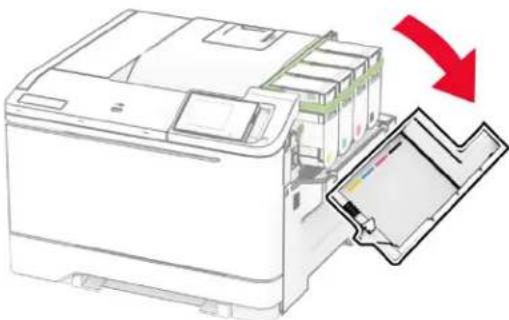
4 Sett inn den nye tonerkassetten til den klikker på plass.
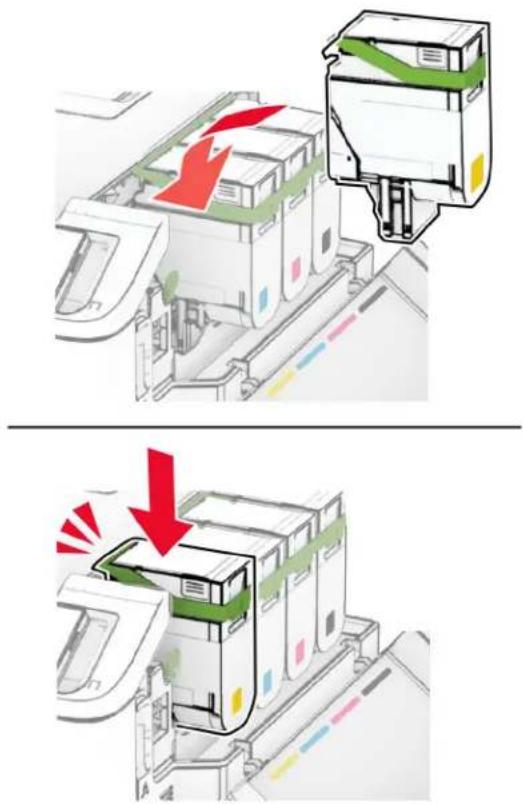
3 Fjern dekselet på høyre side.
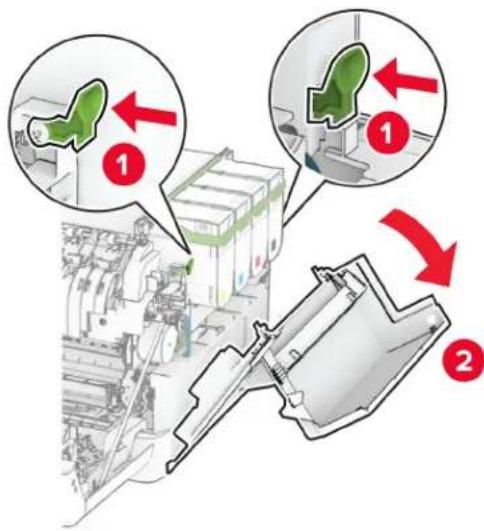
4 Ta ut toneroppsamlingsflasken.
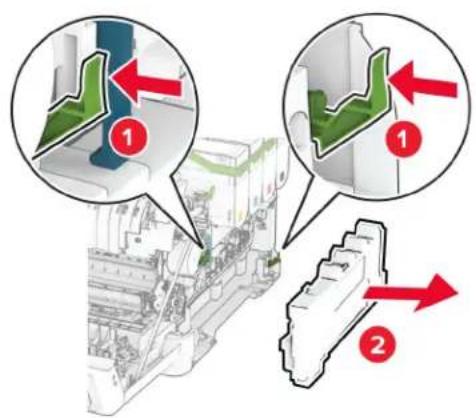
6 Fjern det oppbrukte bildebehandlingssettet.
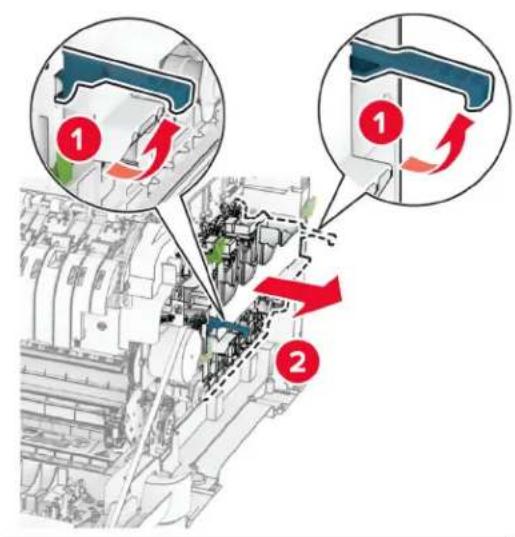
7 Pakk ut det nye bildebehandlingssettet.
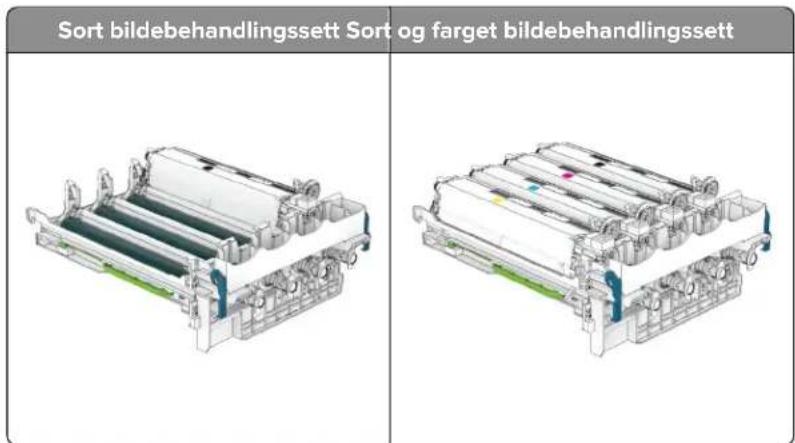
Merknader:
- Bildebehandlingssettet for sort inneholder bildebehandlingssettet og sort fremkallingsenhet.
- Bildebehandlingssettet for sort og farger inneholder bildebehandlingssettet og en fremkallingsenheter i cyan, magenta, gul og sort.
- Når du bytter ut det sorte bildebehandlingssettet, må du ta vare på cyan, magenta og gul fremkallingsenhet.
8 Fjern emballasjen.
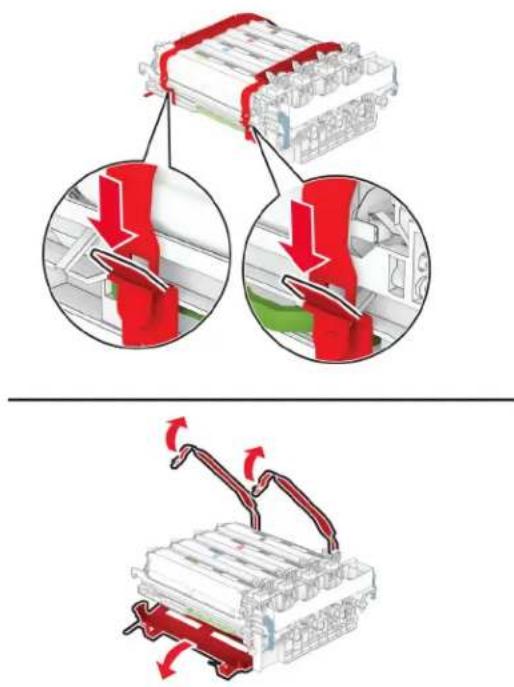
Merk: Hvis du skal bytte ut det sorte bildebehandlingssettet, setter du inn cyan, magenta og gul fremkallingsenhet i det nye bildebehandlingssettet.
Advarsel – mulig skade: Ikke utsett bildebehandlingssettet for direkte lys. Lengre eksponering for lys kan føre til problemer med utskriftskvaliteten.
Advarsel – mulig skade: Du må aldri berøre fotoledertrommelen. Gjør du det kan utskriftskvaliteten bli dårlig i fremtiden.
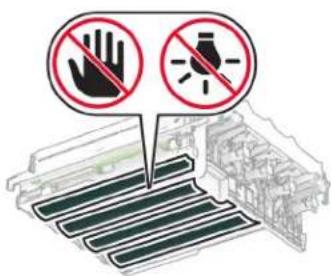
9 Sett inn det nye bildebehandlingssettet til det sitter helt på plass.
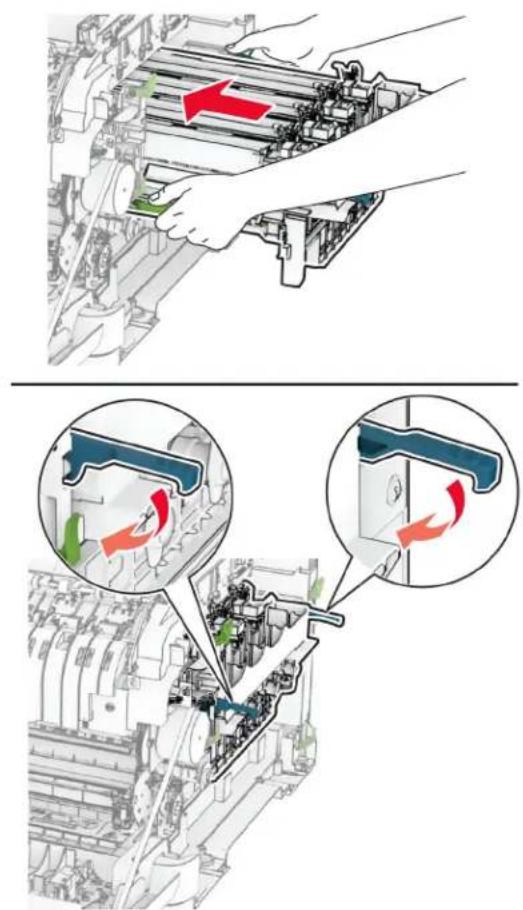
10 Sett inn tonerkassettene til de klikker på plass.
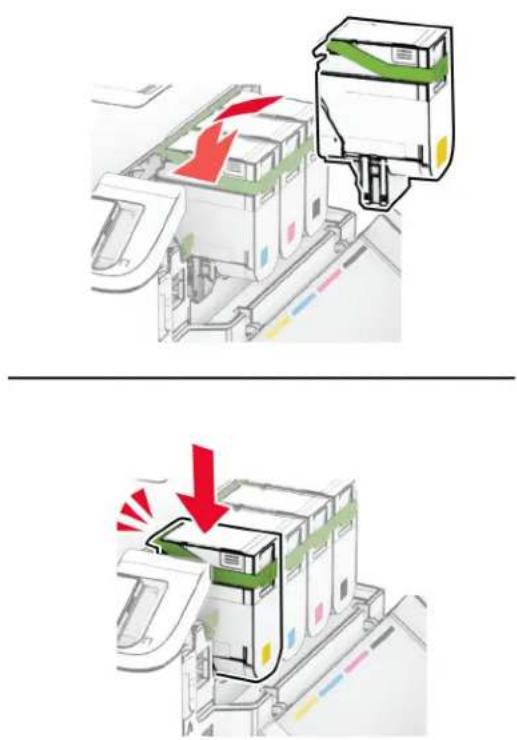
11 Før inn toneroppsamlingsflasken til den klikker på plass.
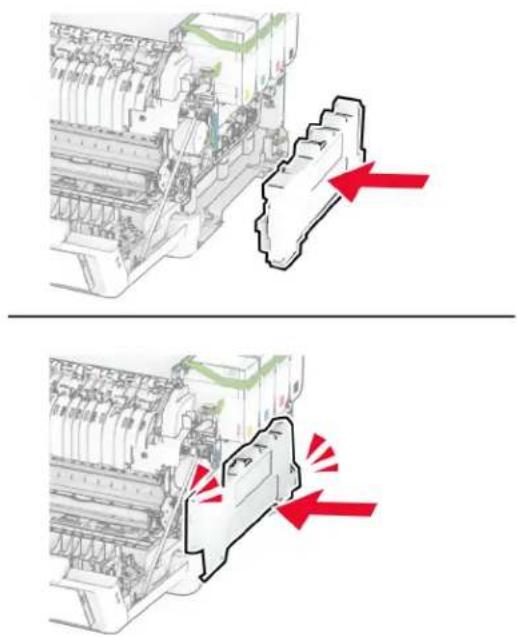
12 Fest dekselet på høyre side til det klikker på plass.
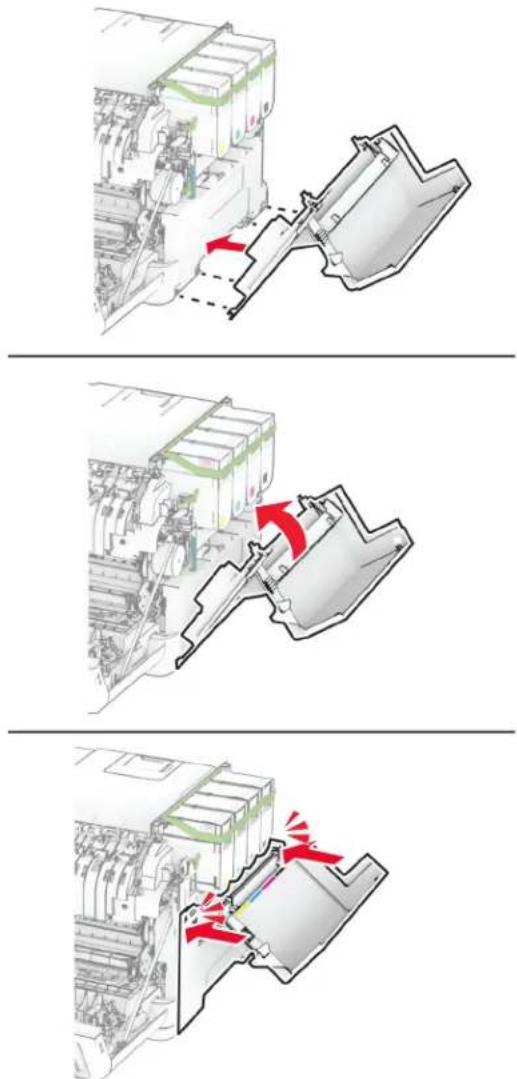
Bytte oppsamlingsflaske for toner
1 Åpne deksel B.
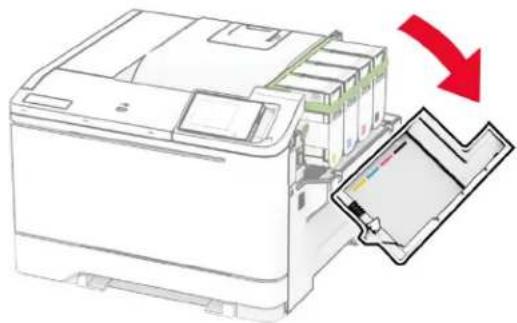
3 Fjern dekselet på høyre side.
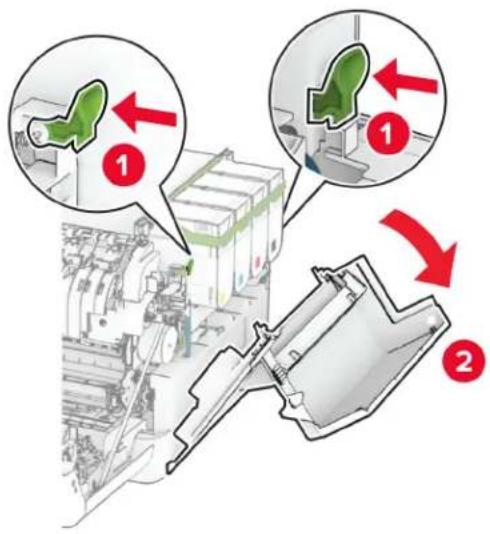
4 Ta ut oppsamlingsflasken for toner.
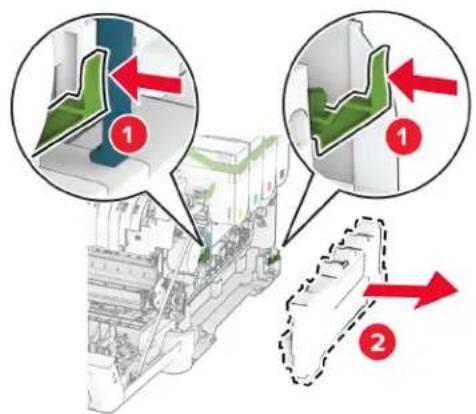
Merk: Sett flasken i oppreist stilling for å unngå søl.
5 Pakk ut den nye oppsamlingsflasken.
6 Skyv inn den nye toneroppsamlingsflasken til den klikker på plass.
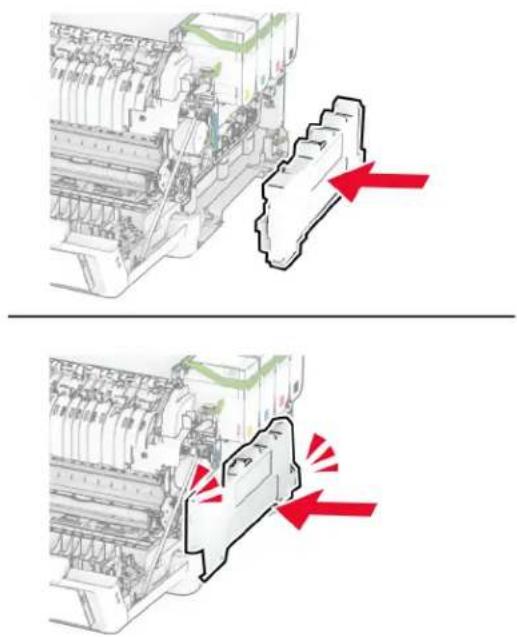
7 Fest dekselet på høyre side til det klikker på plass.
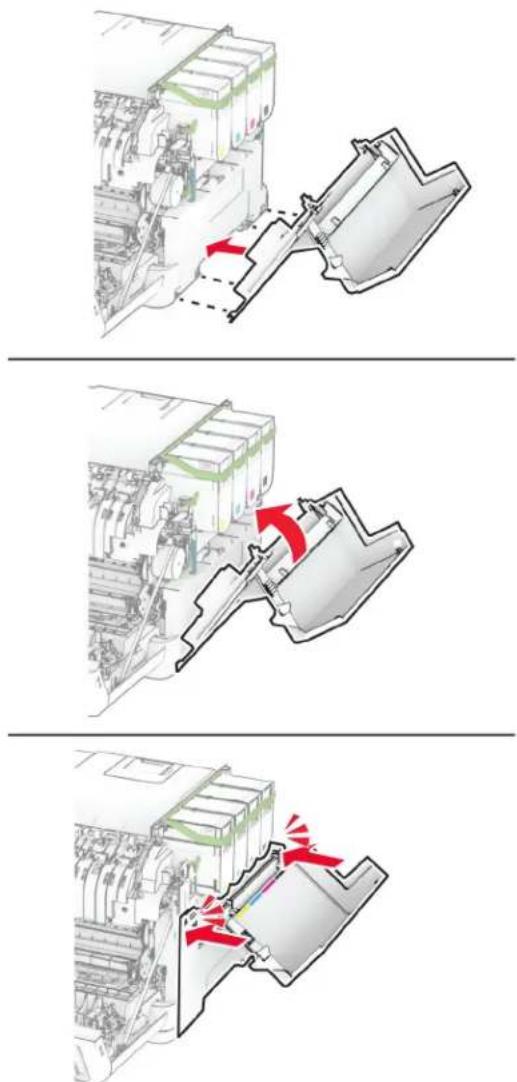
8 Lukk deksel A, og lukk deretter deksel B.
Bytte en fremkallingsenhet
1 Åpne deksel B.
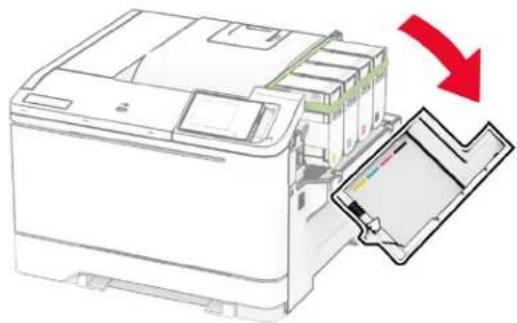
3 Fjern dekselet på høyre side.
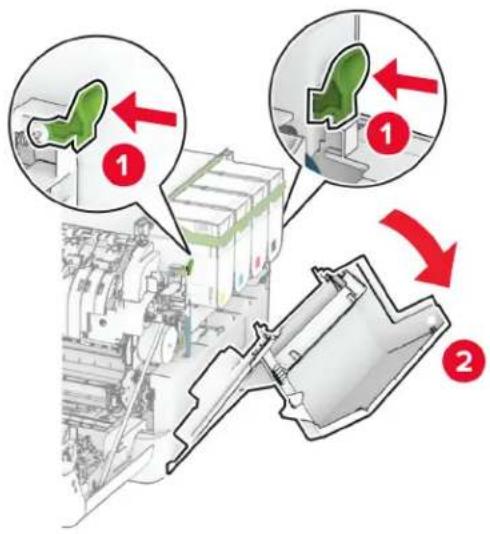
4 Ta ut toneroppsamlingsflasken.
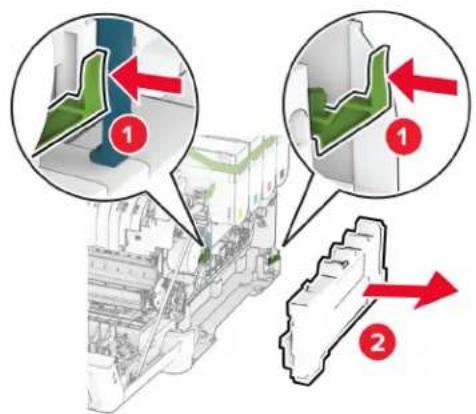
Advarsel – mulig skade: Ikke utsett bildebehandlingssettet for direkte lys. Lengre eksponering for lys kan føre til problemer med utskriftskvaliteten.
Advarsel – mulig skade: Du må aldri berøre fotoledertrommelen. Gjør du det kan utskriftskvaliteten bli dårlig i fremtiden.
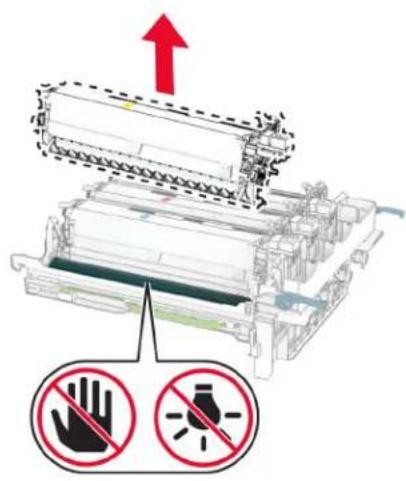
8 Fjern emballasjen.
9 Sett inn den nye fremkallingsenheten.
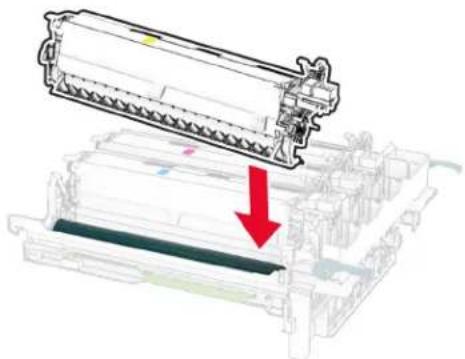
10 Sett inn bildebehandlingssettet til det sitter helt på plass.
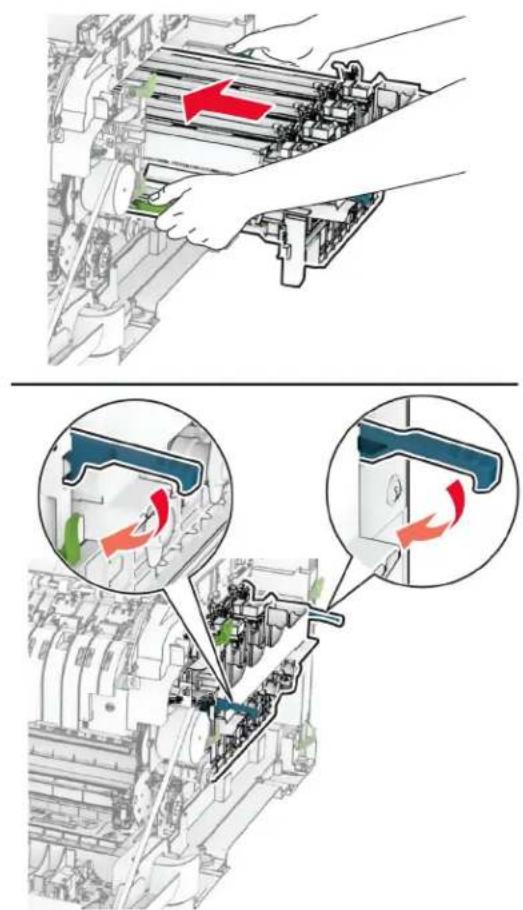
11 Sett inn tonerkassettene til de klikker på plass.
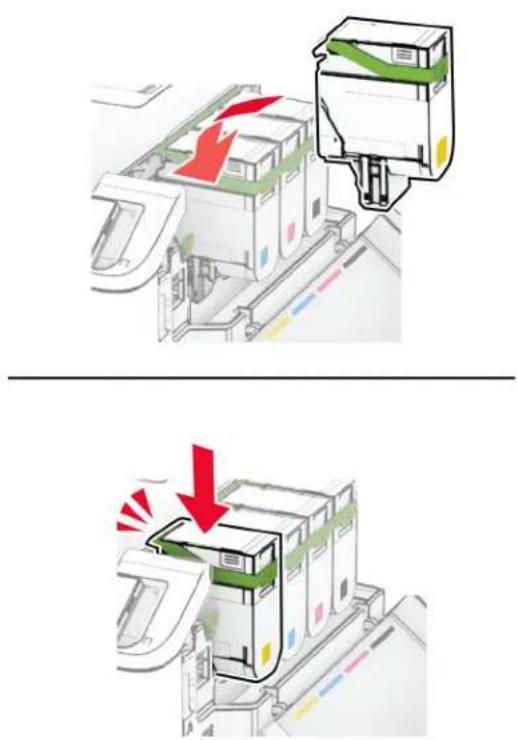
12 Før inn toneroppsamlingsflasken til den klikker på plass.
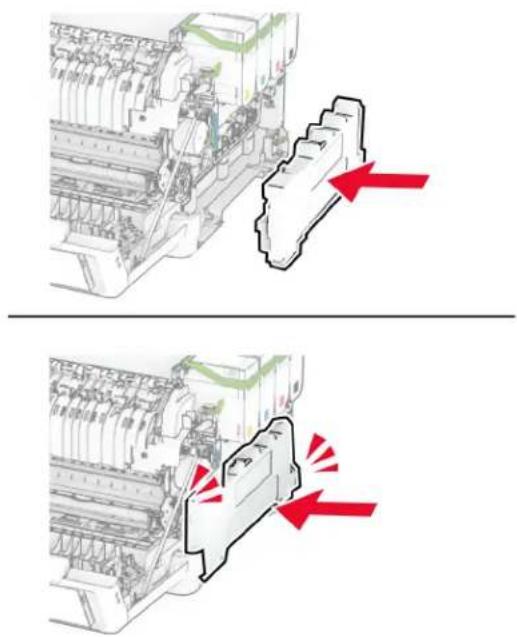
13 Fest dekselet på høyre side til det klikker på plass.
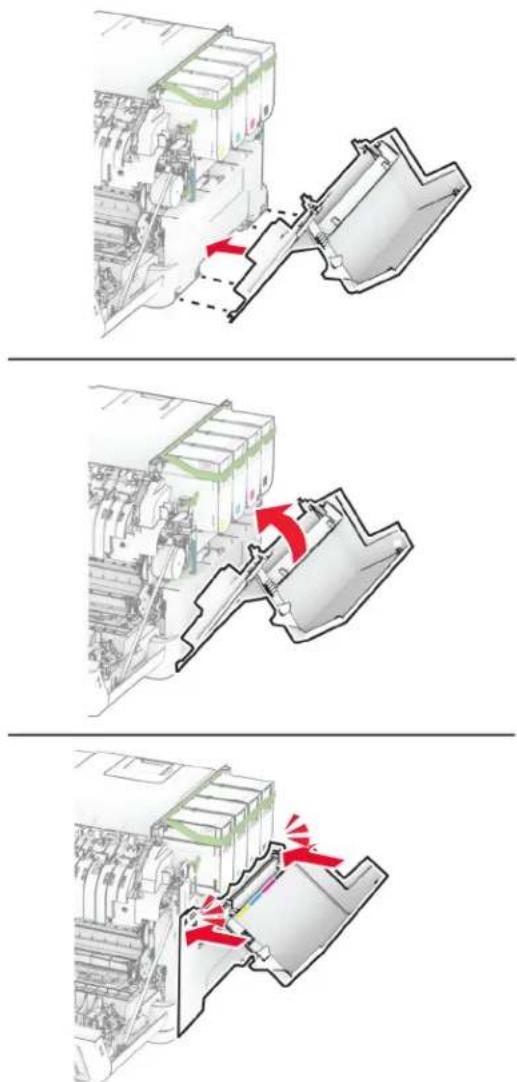
1 Slå av skriveren.
2 Koble strømledningen fra strømuttaket og deretter fra skriveren.
3 Ta ut skuffen.
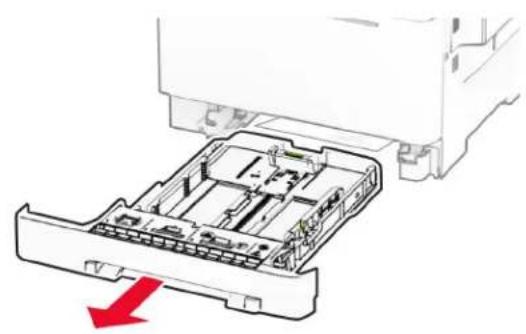
Merk: Kontroller at kantene av gjengene til hentevalshjulene vender nedover.
8 Koble strømledningen til skriveren og deretter til stikkontakten.

FORSIKTIG – POTENSIELLE SKADER: Unngå risiko for brann eller elektrisk støt. Koble strømledningen til en riktig vurdert og ordentlig jordet stikkontakt som er i nærheten av produktet og lett tilgjengelig.
9 Slå på skriveren.
Bytte ut det høyre dekselet
1 Åpne deksel B.
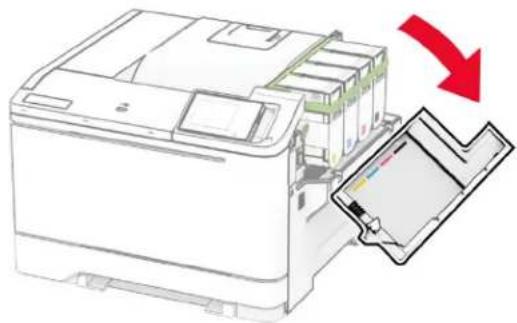
3 Ta av det brukte dekselet på høyre side.
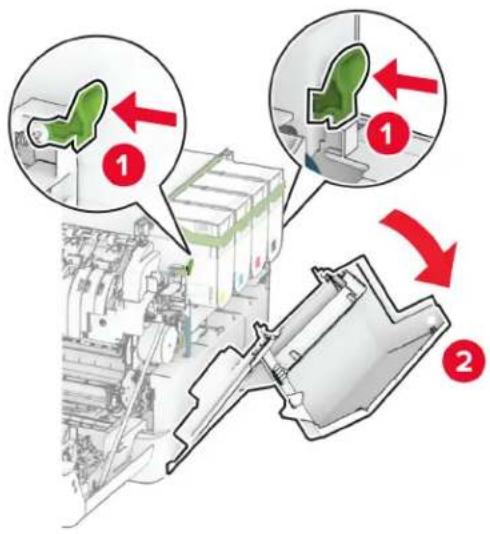
4 Ta av deksel B fra det brukte dekselet på høyre side.
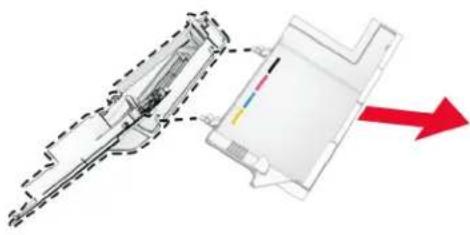
5 Pakk ut det nye dekselet for høyre side.
6 Fest deksel B til det nye dekselet for høyre side.
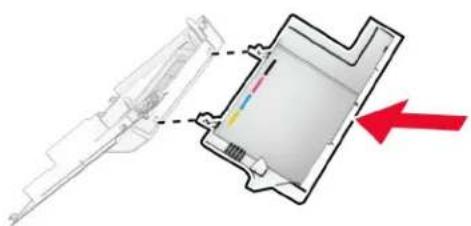
7 Fest det nye dekselet for høyre side helt til det klikker på plass.
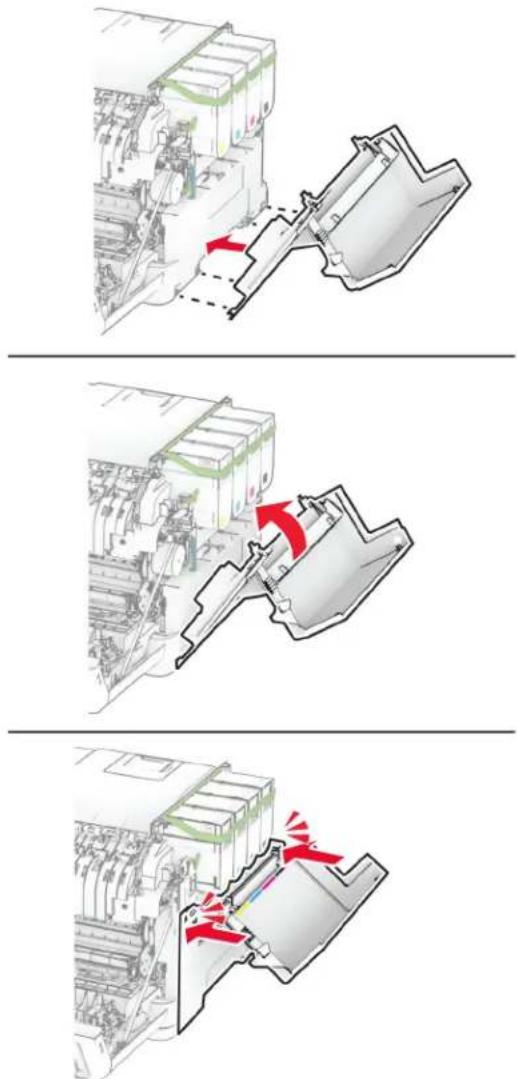
flowchart
graph TD
    A["Material Handling"] --> B{Heat Transfer}
    B -->|Red Arrow| C["Product Outlet"]
    C --> D["Final Packaging"]
8 Lukk deksel A, og lukk deretter deksel B.
Bytte ut MarkNet N8450 trådløs utskriftsserver

FORSIKTIG – FARE FOR ST∅T: Hvis du vil ha tilgang til kontrollerkortet eller installere ekstra maskinvare eller minneenheter etter installering av skriveren, må du slå av skriveren og trekke ut strømledningen av strømuttaket før du fortsetter. Unnatelse av å gjøre dette medfører fare for elektrisk støt. Dersom andre enheter er tilkoblet skriveren, må disse også slås av, og alle ledninger som er tilkoblet skriveren, må trekkes ut.
1 Slå av skriveren.
2 Koble strømledningen fra strømuttaket og deretter fra skriveren.
3 Ta av dekselet til kontrollerkortet ved hjelp av en flat skrutrekker.
Advarsel – mulig skade: De elektroniske komponentene på kontrollerkortet kan lett bli skadet av statisk elektrisitet. Ta på en metalloverflate på skriveren før du tar på komponentene eller kontaktene på kontrollerkortet.
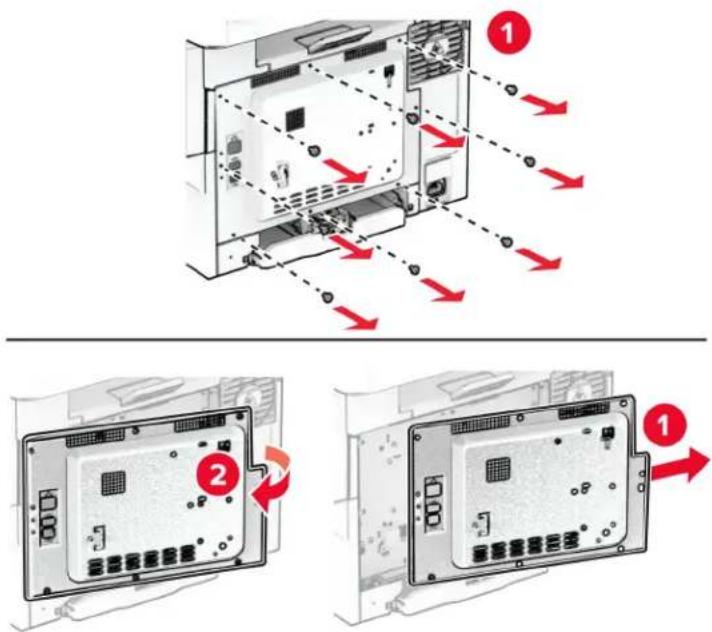
5 Fjern den brukte trådløse utskriftsserveren.
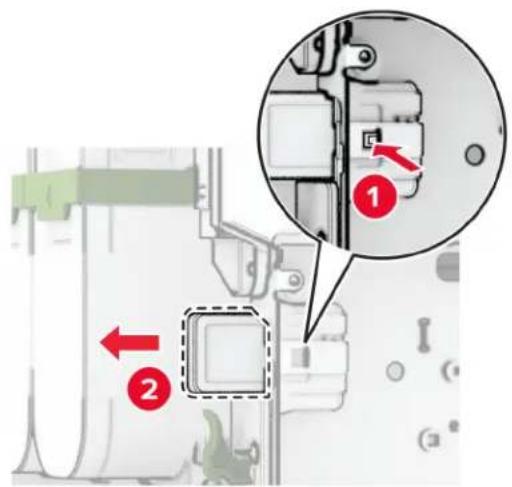
6 Pakk ut den nye trådløse utskriftsserveren.
7 Sett inn den nye trådløse utskriftsserveren til den klikker på plass.
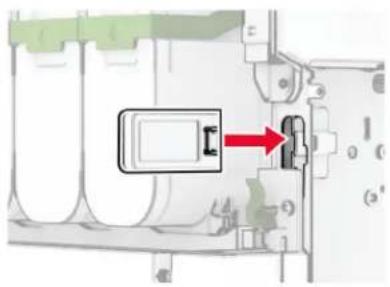
9 Fest dekselet til kontrollerkortet, og sett deretter inn skruene.
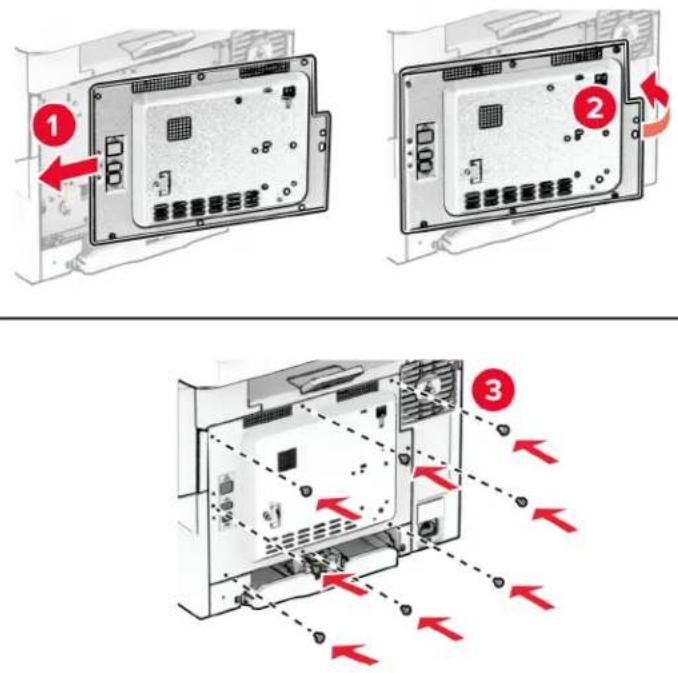
10 Koble strømledningen til skriveren og deretter til stikkontakten.

FORSIKTIG – POTENSIELLE SKADER: Unngå risiko for brann eller elektrisk støt. Koble
strømledningen til en riktig vurdert og ordentlig jordet stikkontakt som er i nærheten av produktet og lett tilgjengelig.
Advarsel – mulig skade: Deler og rekvisita uten vilkår for returprogram kan tilbakestilles og omfabrikeres.
Produsentens garanti dekker imidlertid ikke skader forårsaket av uoriginale rekvisita eller deler.
Tilbakestilling av tellere på rekvisita eller del uten riktig omfabrikering kan føre til skade på skriveren. Etter tilbakestilling av teller for rekvisita eller del viser skriveren kanskje en feil om det tilbakestilte elementet.
Rengjøre skriverdelene
Rengjøre skriveren

FORSIKTIG – FARE FOR ST∅T: Koble strømledningen fra strømuttaket og koble alle kabler fra skriveren for å unngå elektrisk støt under rengjøring av utsiden av skriveren.
Merknader:
- Du bør utføre denne oppgaven med noen måneders mellomrom.
- Skader på skriveren som skyldes feil håndtering, dekkes ikke av garantien.
1 Slå av skriveren, og koble strømledningen fra strømuttaket.
2 Fjern alt papir fra standardskuffen og fra flerbruksmateren.
3 Bruk en myk børste eller en støvsuger for å fjerne støv, lo og papirrester rundt skriveren.
4 Rengjør skriveren utvendig med en fuktig, lofri og myk klut.
Merknader:
- Ikke bruk rengjøringsmidler fordi det kan skade overflaten på skriveren.
- Kontroller at hele skriveren er tørr etter rengjøringen.
5 Koble strømledningen til stikkontakten igjen, og slå deretter på skriveren.

FORSIKTIG – POTENSIELLE SKADER: Unngå risiko for brann eller elektrisk støt. Koble strømledningen til en riktig vurdert og ordentlig jordet stikkontakt som er i nærheten av produktet og lett tilgjengelig.
Rengjøre berøringsskjermen

FORSIKTIG – FARE FOR ST∅T: Koble strømledningen fra strømuttaket og koble alle kabler fra skriveren for å unngå elektrisk støt under rengjøring av utsiden av skriveren.
1 Slå av skriveren, og koble strømledningen fra strømuttaket.
2 Bruk en fuktig, myk klut som ikke loer, og tørk av berøringsskjermen.
Merknader:
- Ikke bruk noen form for rengjøringsmidler, da dette kan skade berøringsskjermen.
- Kontroller at berøringsskjermen er tørr etter rengjøring.
3 Koble strømledningen til stikkontakten igjen, og slå deretter på skriveren.

FORSIKTIG – POTENSIELLE SKADER: Unngå risiko for brann eller elektrisk støt. Koble strømledningen til en riktig vurdert og ordentlig jordet stikkontakt som er i nærheten av produktet og lett tilgjengelig.
Spare energi og papir
Konfigurerer innstillinger for strømsparingsmodus
Hvilemodus
Justere lysstyrken på skjermen
1 Fra startsiden, trykker du på Innstillinger > Enhet > Preferanser.
2 | Lysstyrke på skjermen-menyen justerer du innstillingen.
Spare rekvisita
- Skriv ut på begge sider av papiret.
Merk: Tosidig utskrift er standardinnstillingen for skriverdriveren.
- Bruk forhåndsvisningsfunksjonen for å se hvordan dokumentet ser ut, før du skriver det ut.
- Skriv ut én kopi av dokumentet, og undersøk at innhold og format er helt riktig.
Flytte skriveren til et annet sted
Flytte skriveren til et annet sted
FORSIKTIG – POTENSIELLE SKADER: Hvis skriveren veier mer enn 20 kg (44 pund), trengs det to eller flere personer for å løfte den på en sikker måte.
FORSIKTIG – POTENSIELLE SKADER: Bruk bare strømledningen som følger med dette produktet, eller en strømledning som er godkjent av produsenten, for å unngå risiko for brann eller elektrisk støt.

FORSIKTIG – POTENSIELLE SKADER: Hvis du skal flytte skriveren, må du følge du disse retningslinjene for å unngå personskade og skade på skriveren:
- Kontroller at alle dører og skuffer er lukket.
- Slå av skriveren, og koble strømledningen fra strømuttaket.
- Koble alle ledninger og kabler fra skriveren.
- Hvis skriveren har separate, ekstra gulvskuffer eller andre festede utskuffer, må du koble fra disse før skriveren flyttes.
- Hvis skriveren har en hjulsokkel, ruller du skriveren forsiktig dit du vil plassere den. Utvis forsiktighet ved flytting over terskler og mellomrom i gulvet.
- Hvis skriveren ikke har en hjulsokkel, men er konfigurert med tilleggsskuffer eller andre utskuffer, fjerner du utskuffene og løfter skriveren av skuffene. Ikke løft skriveren og tilleggsutstyret samtidig.
- Bruk alltid håndtakene på skriveren när du løfter den.
- Hvis skriveren flyttes på en vogn eller lignende, må denne vognen ha en overflate som har plass til hele bunnplaten på skriverkabinettet.
- Vogner som brukes til å flytte tilleggsutstyr, må ha en overflate som er stor nok til tilleggsutstyret.
- Hold skriveren i oppreist posisjon.
- Unngå kraftig risting og sammenstøt.
- Pass på at fingrene dine ikke kommer under skriveren när du setter den ned.
- Sørg for at det er nok ledig plass rundt skriveren.
Hvis du vil ha shoppinginstruksjoner, kan du gå til https://support.lexmark.com eller kontakte kundestøtte.
Feilsøke et problem
Problemer med utskriftskvalitet
Finn bildet som ligner på problemet med utskriftskvaliteten du har, og klikk deretter på koblingen nedenfor for å få informasjon om hvordan problemet kan løses.

Tomme eller hvite sider på side 149
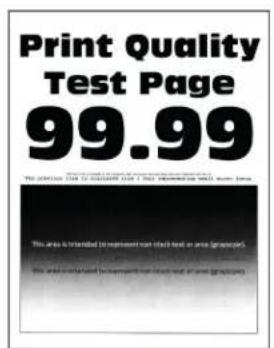
Mørk utskrift på side 150
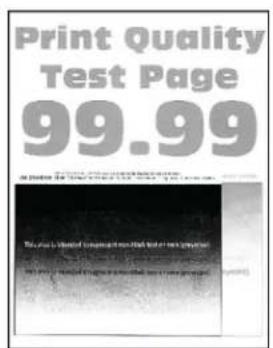
Feilplasserte marger på side 153
Lys utskrift på side 154
Flekkete utskrift og prikker på side 157
Papiret krøller seg på side 158 Utskriften er skjev på side 159
Avkuttet tekst eller bilder på side 160
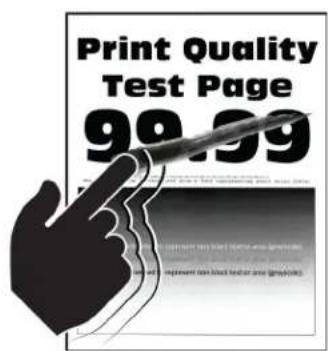
Ujevn tetthet på utskriftene på side 162
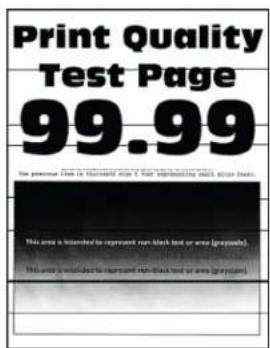
Vannrette mørke streker på side 163
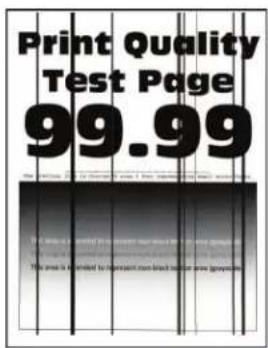
Vannrette hvite streker på side 165
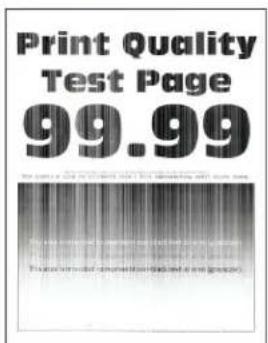
Loddrette hvite streker på side 166
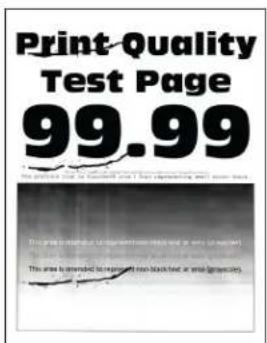
Gjentatte feil på side 167
Skriverfeilkoder
| Feilkoder Feilmelding Løsning | ||
| 8.01 Lukk alle deksler. Hold alle deksler lukket unntatt ved vedlikehold. | ||
| 9.00 Skriveren måtte startes på nytt. Den siste jobben kan være ufullstendig. | Trykk på Fortsett for å fjerne meldingen og fortsette å skrive ut. | |
| 11.11, 11.21, 11.31, 11.41 | Fyllmed. | Åpne den angitte skuffen, og legg i papir. Se Legge i skuffer på side 27 hvis du vil ha mer informasjon. |
| 11.12, 11.22, 11.32, 11.42 | Fyllmed. | |
| 11.81 Fyllde/> medmed. | Juster papirskinnene og legg deretter i papir Se Legge i den manuelle materen på side 29 hvis du vil ha mer informasjon. | |
| 11.82 Fylllde/> medmed. | ||
| 11.91 Fyll flerbruksmateren med. | Åpne flerbruksmateren, og legg i papir. Se Legge papir i flerbruksmateren på side 31 hvis du vil ha mer informasjon. | |
| 11.92 Fyll flerbruksmater med.. | ||
| Feilkoder Feilmelding Løsning | ||
| 12.11 Bytt fra | til. | Åpne den angitte skuffen, fjern papiret og legg i riktig papirtype og -størrelse. Se Legge i skuffer på side 27 hvis du vil ha mer informasjon. |
| 12.12 Bytt fra | til. | |
| 12.91 Bytt flerbruksmateren til. | Fjern papiret, og legg deretter i riktig papirtype og -størrelse. Se Legge papir i flerbruksmateren på side 31 hvis du vil ha mer informasjon. | |
| 12.92 Bytt flerbruksmateren til. | ||
| 29.08 Fjern emballasjemateriale. | 1 Åpne deksel A.2 Fjern den røde emballasjen bak frontdekselet.3 Åpne deksel B.4 Fjern emballasjen i nærheten av tonerkassettene.5 Lukk deksel B, og lukk deretter deksel A. | |
| 31.35z Sett inn toneroppsamlingsflasken som mangler eller ikke svarer, på nytt. | 1 Åpne deksel A.Advarsel – mulig skade: Skriveren kan være varm innvendig. Hvis du vil redusere risikoen for skader, må du la overflaten kjøles ned før du berører den.2 Åpne deksel B.3 Fjern dekset på høyre side.4 Ta ut oppsamlingsflasken for toner.5 Juster og sett deretter inn toneroppsamlingsflasken.6 Juster og fest deretter dekset på høyre side.7 Lukk deksel B, og lukk deretter deksel A. | |
| 31.40z, 31.41z, 31.42z, 31.43z | Installer manglende eller passiv [farge] tonerkassettpå nytt. | 1 Åpne deksel B.2 Ta ut tonerkassetten.3 Sett inn tonerkassetten.4 Lukk deksel B. |
| 31.60z Sett på plass manglende eller passiv sort bildebehandlingssett. | 1 Åpne deksel A.Advarsel – mulig skade: Skriveren kan være varm innvendig. Hvis du vil redusere risikoen for skader, må du la overflaten kjøles ned før du berører den.2 Åpne deksel B.3 Ta ut alle tonerkassetter.4 Fjern dekset på høyre side.5 Ta ut oppsamlingsflasken for toner.6 Dra ut bildebehandlingssettet7 Sett inn bildebehandlingssettet til det sitter helt på plass.8 Juster og sett deretter inn toneroppsamlingsflasken.9 Juster og fest deretter dekset på høyre side.10 Sett inn tonerkassettene.11 Lukk deksel B, og lukk deretter deksel A. | |
| 31.65z Sett inn manglende, frakoblet eller passivt sort og farge bildebehandlingssett. | ||
| 32.40z, 32.41z,32.42z, 32.43z | Bytt ut uegnet [farge]tonerkassett. | SeBytte en tonerkassett på side 106hvis du vil ha mer informasjon. |
| 32.65z Bytt ut ikke-støttet sort og farge bildebehandlingssett. | SeBytte bildebehandlingssett på side 108hvis du vil ha mer informasjon. | |
| 33.40, 33.41,33.42, 33.43 | [Farge] tonerkassett fraannen leverandør ennLexmark, sebrukerveiledning. | SeIkke originalrekvisita fra Lexmark på side 186hvis du vil ha mer informasjon. |
| 33.65 Sort og farge bildebehandlingssett somikke fra Lexmark, se brukerhåndboken | ||
| 37.1 Ikke nok minne til å sortere jobb. Prøv ett eller flere av følgende forslag:Trykk påFortsetthvis du vil skrive ut den delen av jobbensom allerede er lagret, og begynne å sortere resten avutskriftsjobben.Avbryt den aktuelle utskriftsjobben. | ||
| 37.3 Ikke nok minne, noen holdte jobber ble slettet. | Trykk påFortsettfor å fjerne meldingen og fortsette å skrive ut. | |
| 38.1 Minnet er fullt. Prøv ett eller | flere av følgende forslag:Trykk påAvbryt jobbor å fjerne meldingen.Skriv ut dokumentet i flere deler, eller send det til en annenskriver.Installer mer skriverminne. | |
| 39.1 Komplisert side, noen data ble kanskjeikke skrevet ut. | Prøv ett eller flere av følgende forslag:Trykk påFortsettfor å fjerne meldingen og fortsette å skrive ut.Avbryt den aktuelle utskriftsjobben.Installer mer skriverminne.Reduser kompleksiteten og størrelsen på utskriftsjobbenfor du sender den til utskrift igjen.-Reduser antall sider i utskriftsjobben.-Reduser antallet og størrelsen på enhver nedlastetskrift.-Slett enhver unødvendig skrift eller makro frautskriftsjobben.-Reduser antall grafikk i utskriftsjobben. | |
| 42.yy Bytt ut | [farge]tonerkassett, feil regionfor skriver. | SeBytt tonerkassett, feil region for skriveren på side 186hvis du vil ha mer informasjon. |
| 43.40y, 43.41y,43.42y, 43.43y | Problem med [farge]tonerkassett. | 1Åpne deksel B.Ta ut tonerkassetten.Sett inn tonerkassetten.Lukk deksel B.Hvis problemet vedvarer, må du bytte ut tonerkassetten. |
| 43.40z, 43.41z,43.42z, 43.43z | Bytt ut defekt [farge]tonerkassett. | SeBytte en tonerkassett på side 106hvis du vil ha mer informasjon. |
| 55.1 Feil ved lesing av USB-stasjon. Fjern USB. | Ta ut flash-enheten for å fortsette. | |
| 55.2 Feil ved lesing av USB-hub. Fjern hub. Fjern USB-huben for å fortsette. | ||
| 58 For mange | skuffer tilkoblet.Det er bare støtte for | 1 Slå av skriveren.2 Koble strømledningen fra strømuttaket og deretter fra skriveren.3 Fjern en eller flere skuffer.4 Koble strømledningen til stikkontakten igjen, og slå deretter på skriveren.⚠ FORSIKTIG – POTENSIELLE SKADER: Unngå risiko for brann eller elektrisk støt. Koble strømledningen til en riktig vurdert og ordentlig jordet stikkontakt som er i nærheten av produktet og lett tilgjengelig. |
| 59 Inkompatibel | skuff [x]. | 1 Slå av skriveren.2 Koble strømledningen fra strømuttaket og deretter fra skriveren.3 Ta ut den angitte skuffen.4 Koble strømledningen til stikkontakten igjen, og slå deretter på skriveren.⚠ FORSIKTIG – POTENSIELLE SKADER: Unngå risiko for brann eller elektrisk støt. Koble strømledningen til en riktig vurdert og ordentlig jordet stikkontakt som er i nærheten av produktet og lett tilgjengelig. |
| 84.01, 84.09 Sort og farge bildebehandlingssett er nesten tomt. | Trykk på Fortsett for å fjerne meldingen. | |
| 84.11, 84.19 Sort og farge bildebehandlingssett er snart tomt. | ||
| 84.21, 84.23, 84.29 | Sort og farge bildebehandlingssett er nesten helt tomt. | |
| 84.31, 84.33 Bytt ut bildebehandlingssettet for [farge]. Anbefalt levetid er overskredet. | Se Bytte bildebehandlingssett på side 108 hvis du vil ha mer informasjon. | |
| 84.41, 84.43, 84.48 | Bytt ut bildebehandlingssettet for [farge] for å fortsette å skrive ut. | |
| 88.00, 88.08, 88.09 | [Farge] tonerkassett nesten tom. | Trykk på Fortsett for å fjerne meldingen. |
| 88.10, 88.18, 88.19 | [Farge] tonerkassett snart tom. | |
| 88.20, 88.28, 88.29 | [Farge] tonerkassett nesten helt tom | |
| 88.30, 88.37, 88.38 | Bytt tonerkassett for [farge]. Omtrent <num/> sider gjenstår. | Se Bytte en tonerkassett på side 106 hvis du vil ha mer informasjon. |
| Bytt ut tonerkassett for [farge] | ||
| 88.40, 88.47, 88.48 | Bytt ut tonerkassett for [farge]. Det gjenstår 0 sider. | |
| Feilkoder Feilmelding Løsning | ||
| 200.02,200.03,200.05,200.06, 200.12,200.13, 200.15,200.16, 200.22,200.23,200.25,200.32,200.33,200.35,200.43,200.45, 200.91,200.99,202.03,202.04,202.05, 202.13,202.14, 202.15,202.23,202.24,202.25,202.33,202.34,202.35,202.43,202.44,202.45, 202.91,232.02,232.03,232.05, 232.12,232.13, 232.15,232.22,232.23,232.25,232.32,232.33,232.35,232.42,232.43,232.45,232.92,232.93,232.95, 241.91 | Papirstopp, [fastkjørt papir]. [xxx.yy] | Se Papirstopp i deksel A på side 177 hvis du vil ha mer informasjon. |
| 241.05, 241.82,241.83, 241.84,241.91, 242.05,242.06, 242.21,242.22,242.25,242.26, 242.31,242.32,242.33,242.35,242.36,242.43,242.45, 242.70,242.72, 242.91,242.92,242.93,242.95, 243.31,243.32,243.35,243.36, 243.41,243.42, 243.43,243.45, 243.70,243.71, 243.72,243.73, 243.74,243.75, 243.76,243.80, 243.81,243.82,243.83,243.84,243.85,243.86, 243.91,243.92,243.93,243.95,243.96, 243.97,244.45,244.46, 244.70,244.71, 244.72,244.73, 244.74,244.75, 244.76,244.80, 244.81,244.82,244.83, 244.84244.85,244.86, 244.91,244.92,244.93,244.95,244.96, 244.97 | Papirstopp, [fastkjørtpapir]. [xxx.yy] | Se Papirstopp i skuffer på side 181 hvis du vil ha mer informasjon. |
| 242.05 Papirstopp, [fastkjørtpapir]. [xxx.yy] | Se Papirstopp i flerbruksmateren på side 182 hvis du vil ha mer informasjon. | |
| 251.xx Papirstopp, [fastkjørtpapir]. [xxx.yy] | Se Papirstopp i den manuelle materen på side 181 hvis du vil ha mer informasjon. | |
| Feilkoder Feilmelding Løsning | ||
| 200.16, 241.8y Papirileggingsfeil,[fastkjørt papir]. [xxx.yy] | Se Papirstopp i skuffer på side 181 hvis du vil ha mer informasjon. | |
Utskriftsproblemer
Utskriftskvaliteten er dårlig
Tomme eller hvite sider
Merk: Før du løser problemet, skriver du ut en testside. På startsiden trykker du på Innstillinger > Feilsøking > Skriv ut testsider.
| Handling Ja Nei | ||
| Trinn 1a Kontroller om skriveren er ekte ved hjelp av en ekte og støttet Lexmark-tonerkassett.Merk:Hvis tonerkassetten ikke støttes, installerer du en tonerkassett som støttet.b Skriv ut dokumentet.Skriver skriveren ut tomme eller hvite sider? | Gå til trinn 2. Problemet er løst. | |
| Trinn 2a Fjern fargebildebehandlingssettet, og deretter den sorte bildeenheten.Advarsel – mulig skade:Ikke utsett fargebildebehandlingssettet eller den sorte bildeenheten for direkte lys i mer enn ti minutter. Langvarig eksponering for lys kan føre til problemer med utskriftskvaliteten.Advarsel – mulig skade:Ikke ta på fotoledertrommelen under fargebildebehandlingssettet og den sorte bildeenheten. Gjør du det kan utskriftskvaliteten bli dårlig i fremtiden.b Sett inn den sorte bildeenheten og deretter fargebildebehandlingssettet.c Skriv ut dokumentet.Skriver skriveren ut tomme eller hvite sider? | Kontaktkundestøtte. | Problemet er løst. |
Mørk utskrift
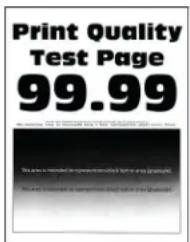
Merk: Før du løser problemet, skriver du ut kvalitetseksempelsidene for å finne den manglende fargen. På startsiden trykker du på Innstillinger > Feilsøking > Skriv ut testsider.
| Handling Ja Nei | ||
| Trinn 1a Utfør fargejustering.På startsiden trykker du påInnstillinger >Utskrift >Kvalitet >Avansert bildebehandling >Fargejustering.b Skriv ut dokumentet.Er utskriften for mørk? | Gå til trinn 2. Problemet er løst. | |
| Trinn 2a Reduser tonermørkheten i dialogboksen Utskriftsinnstillinger eller Skriv ut, avhengig av hvilket operativsystem du bruker.Merk: Du kan også endre innstillingene i skriverens kontrollpanel. På startsiden trykker du påInnstillinger >Utskrift >Kvalitet >Tonermørkhet.b Skriv ut dokumentet.Er utskriften for mørk? | Gå til trinn 3. Problemet er løst. | |
| Trinn 3a Angi papirtypen i dialogboksen Utskriftsinnstillinger eller Skriv ut, avhengig av hvilket operativsystem du bruker.Merknader:•Kontroller at innstillingen samsvarer med papiret i skuffen.•Du kan også endre innstillingene i skriverens kontrollpanel.På startsiden trykker du påInnstillinger>Papir>Skuffkonfigurasjon>Papirstørrelse/-type.b Skriv ut dokumentet.Er utskriften for mørk? | Gå til trinn 4. Gå til trinn 6. | |
| Trinn 4Kontroller at papiret ikke er strukturert eller har grov overflate.Skriver du ut på papir som er strukturert eller har grov overflate? | Gå til trinn 5. Gå til trinn 6. | |
| Trinn 5a Bytt ut strukturert eller grovt papir med vanlig papir.b Skriv ut dokumentet.Er utskriften for mørk? | Gå til trinn 6. Problemet er løst. | |
| Trinn 6a Legg i papir fra en nyåpnet pakke.Merk: Papir absorberer fuktighet på grunn av høy luftfuktighet.Oppbevar papiret i originalemballasjen til du skal bruke det.b Skriv ut dokumentet.Er utskriften for mørk? | Kontakt kundestøtte. | Problemet er løst. |
Skyggebilder
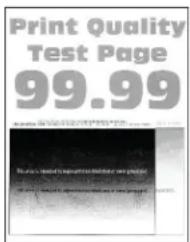
| Handling Ja Nei | ||
| Trinn 1a Legg papir med riktig papirstørrelse og -vekt i skuffen.b Skriv ut dokumentet.Vises skyggebilder på utskriftene? | Gå til trinn 2. Problemet er løst. | |
| Trinn 2a Angi papirtypen i dialogboksen Utskriftsinnstillinger eller Skriv ut, avhengig av hvilket operativsystem du bruker.Merknader:•Kontroller at innstillingen samsvarer med papiret i skuffen.•Du kan også endre innstillingen i skriverens kontrollpanel. På startsiden trykker du påInnstillinger>Papir>Skuffkonfigurasjon>Papirstørrelse/-type.b Skriv ut dokumentet.Vises skyggebilder på utskriftene? | Gå til trinn 3. Problemet er løst. | |
| Trinn 3a Utfør fargejustering.På startsiden trykker du påInnstillinger >Utskrift >Kvalitet >Avansert bildebehandling>Fargejustering.b Skriv ut dokumentet.Vises skyggebilder på utskriftene? | Kontaktkundestøtte. | Problemet er løst. |
Grå eller farget bakgrunn
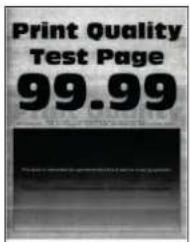
| Handling Ja Nei | ||
| Trinn 1a ∅k tonermørkheten i dialogboksen Utskriftsinnstillinger eller Skriv ut, avhengig av hvilket operativsystem du bruker.Merk: Du kan også endre innstillingen i skriverens kontrollpanel. På startsiden trykker du påInnstillinger >Utskrift> Kvalitet >Tonemørkhetb Skriv ut dokumentet.Har utskriftene fortsatt en grå eller farget bakgrunn? | Gå til trinn 2. Problemet er løst. | |
| Trinn 2a Utfør fargejustering.På startsiden trykker du påInnstillinger >Utskrift> Kvalitet >Avansert bildebehandling> Fargejustering.b Skriv ut dokumentet.Har utskriftene fortsatt en grå eller farget bakgrunn? | Gå til trinn 3. Problemet er løst. | |
| Trinn 3a Fjern fargebildebehandlingssettet, og deretter den sorte bildeenheten.Advarsel – mulig skade: Ikke utsett fargebildebehandlingssettet eller den sorte bildeenheten for direkte lys i mer enn ti minutter. Langvarig eksponering for lys kan føre til problemer med utskriftskvaliteten.Advarsel – mulig skade: Ikke ta på fotoledertrommelen under fargebildebehandlingssettet og den sorte bildeenheten. Gjør du det kan utskriftskvaliteten bli dårlig i fremtiden.b Sett inn den sorte bildeenheten og deretter fargebildebehandlingssettet.c Skriv ut dokumentet.Har utskriftene fortsatt en grå eller farget bakgrunn? | Kontaktkundestøtte.Problemet er løst. |
Feilplasserte marger
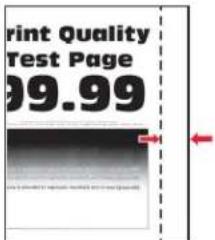
| Handling Ja Nei | ||
| Trinn 1a Juster papirskinnene i skuffen til de er i riktig posisjon for papiret i skuffen.b Skriv ut dokumentet.Er margene riktige? | Problemet er løst. Gå til trinn 2. | |
| Trinn 2a Angi papirstørrelsen i dialogboksen Utskriftsinnstillinger eller Skriv ut, avhengig av hvilket operativsystem du bruker.Merknader:•Sørg for at innstillingen samsvarer med papiret i skuffen.•Du kan også endre innstillingen i skriverens kontrollpanel. På startsiden trykker du påInnstillinger>Papir>Skuffkonfigurasjon>Papirstørrelse/-type.Merk:b Skriv ut dokumentet.Er margene riktige? | Problemet er løst. Kontakt | kundestøtte. |
Lys utskrift
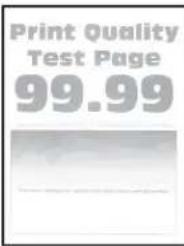
| Handling Ja Nei | ||
| Trinn 1a Utfør fargejustering.På startsiden trykker du påInnstillinger >Utskrift >Kvalitet >Avansert bildebehandling >Fargejustering.b Skriv ut dokumentet.Er utskriften lys? | Gå til trinn 2. Problemet er løst. | |
| Trinn 2a ∅k tonermørkheten i dialogboksen Utskriftsinnstillinger eller Skriv ut, avhengig av hvilket operativsystem du bruker.Merk: Du kan også endre innstillingen i skriverens kontrollpanel.På startsiden trykker du påInnstillinger >Utskrift >Kvalitet >Tonemørkhet.b Skriv ut dokumentet.Er utskriften lys? | Gå til trinn 3. Problemet er løst. | |
| Trinn 3a Slå av Fargesparer.På startsiden trykker du på Innstillinger > Utskrift > Kvalitet > Fargesparer.b Skriv ut dokumentet.Er utskriften lys? | Gå til trinn 4. Problemet er løst. | |
| Trinn 4a Angi papirtypen i dialogboksen Utskriftsinnstillinger eller Skriv ut, avhengig av hvilket operativsystem du bruker.Merknader:•Sørg for at innstillingen samsvarer med papiret i skuffen.•Du kan også endre innstillingen i skriverens kontrollpanel. På startsiden trykker du på Innstillinger > Papir >Skuffkonfigurasjon > Papirstørrelse/-type.b Skriv ut dokumentet.Er utskriften lys? | Gå til trinn 5. Problemet er løst. | |
| Trinn 5Sjekk om papiret er strukturert eller har en grov overflate.Skriver du ut på papir som er strukturert eller har grov overflate? | Gå til trinn 6. Gå til trinn 7. | |
| Trinn 6a Bytt ut strukturert eller grovt papir med vanlig papir.b Skriv ut dokumentet.Er utskriften lys? | Gå til trinn 7. Problemet er løst. | |
| Trinn 7a Legg i papir fra en nyåpnet pakke.Merk: Papir absorberer fuktighet på grunn av høy luftfuktighet.Oppbevar papiret i originalemballasjen til du skal bruke det.b Skriv ut dokumentet.Er utskriften lys? | Gå til trinn 8. Problemet er løst. | |
| Trinn 8a Fjern fargebildebehandlingssettet, og deretter den sorte bildeenheten.Advarsel – mulig skade: Ikke utsett fargebildebehandlingssettet eller den sorte bildeenheten for direkte lys i mer enn ti minutter. Langvarig eksponering for lys kan føre til problemer med utskriftskvaliteten.Advarsel – mulig skade: Ikke ta på fotoledertrommelen under fargebildebehandlingssettet og den sorte bildeenheten. Gjør du det kan utskriftskvaliteten bli dårlig i fremtiden.b Sett inn den sorte bildeenheten og deretter fargebildebehandlingssettet.c Skriv ut dokumentet.Er utskriften for lys? | Kontaktkundestøtte.Problemet er løst. |
Manglende farger
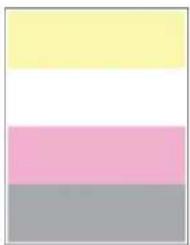
| Handling Ja Nei | ||
| a Fjern fargebildebehandlingssettet.Advarsel – mulig skade: Ikke utsett fargebildebehandlingssettet for direkte lys i mer enn ti minutter. Langvarig eksponering for lys kan føre til problemer med utskriftskvaliteten.Advarsel – mulig skade: Ikke ta på fotoledertrommelen under fargebildebehandlingssettet. Gjør du det kan utskriftskvaliteten bli dårlig i fremtiden.b Ta ut tonerkassetten for fargen som mangler.c Ta ut fremkallingsenheten for den manglende fargen, og sett den inn igjen.d Sett inn tonerkassetten for fargen som mangler.e Sett inn fargebildebehandlingssettet.f Skriv ut dokumentet.Er det noen farger som mangler ved utskrift? | Kontakt kundestøtte. | Problemet er løst. |
Flekkete utskrift og prikker
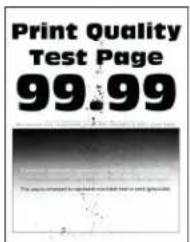
| Handling Ja Nei | ||
| Trinn 1Sjekk om det har lekket ut toner i skriveren.Har det ikke lekket ut toner i skriveren? | Gå til trinn 2. Kontakt | kundestøtte. |
| Trinn 2a Fra til startsiden, trykker du på Innstillinger > Papir >Skuffkonfigurasjon > Papirstørrelse/-type.b Kontroller at innstillingene for papirstørrelse og papirtype samsvarer med papiret som er lagt i.Merk: Kontroller at papiret ikke har struktur eller grove overflater.Samsvarer innstillingene med papiret? | Gå til trinn 4. Gå til trinn 3. | |
| Trinn 3a Angi papirstørrelse og -type i dialogboksen Utskriftsinnstillinger eller Skriv ut, avhengig av hvilket operativsystem du bruker.Merknader:•Kontroller at innstillingen samsvarer med papiret i skuffen.•Du kan også endre innstillingene i skriverens kontrollpanel.Fra til startsiden, trykker du på Innstillinger > Papir >Skuffkonfigurasjon > Papirstørrelse/-type.b Skriv ut dokumentet.Er utskriften flekkete? | Gå til trinn 4. Problemet er løst. | |
| Trinn 4a Legg i papir fra en nyåpnet pakke.Merk: Papir absorberer fuktighet på grunn av høy luftfuktighet.Oppbevar papiret i originalemballasjen til du skal bruke det.b Skriv ut dokumentet.Er utskriften flekkete? | Gå til trinn 5. Problemet er løst. | |
| Trinn 5a Fjern bildebehandlingssettet for farger, og deretter den sorte bildeenheten.Advarsel – mulig skade: Ikke utsett bildebehandlingssettet for farger eller den sorte bildeenheten for direkte lys i mer enn ti minutter. Lengre eksponering for lys kan føre til problemer med utskriftskvaliteten.Advarsel – mulig skade: Ikke ta på fotoledertrommelen under bildebehandlingssettet for farger og den sorte bildeenheten. Gjør du det kan utskriftskvaliteten bli dårlig i fremtiden.b Sett inn den sorte bildeenheten og deretter bildebehandlingssettet for farger.c Skriv ut dokumentet.Er utskriften flekkete? | Kontaktkundestøtte.Problemet er løst. |
Papiret krøller seg

| Handling Ja Nei | ||
| Trinn 1a Juster skinnene i skuffen til de er i riktig posisjon for papiret i skuffen.b Skriv ut dokumentet.Er papiret krøllete? | Gå til trinn 2. Problemet er løst. | |
| Trinn 2a Angi papirtypen i dialogboksen Utskriftsinnstillinger eller Skriv ut, avhengig av hvilket operativsystem du bruker.Merknader:•Sørg for at innstillingen samsvarer med papiret i skuffen.•Du kan også endre innstillingen i skriverens kontrollpanel. På startsiden trykker du påInnstillinger>Papir>Skuffkonfigurasjon>Papirstørrelse/-type.b Skriv ut dokumentet.Er papiret krøllete? | Gå til trinn 3. Problemet er løst. | |
| Trinn 3Skriv ut på begge sider av papiret.a Ta ut papiret, snu det, og legg i papiret på nytt.b Skriv ut dokumentet.Er papiret krøllete? | Gå til trinn 4. Problemet er løst. | |
| Trinn 4a Legg i papir fra en nyåpnet pakke.Merk: Papir absorberer fuktighet på grunn av høy luftfuktighet.Oppbevar papiret i originalemballasjen til du skal bruke det.b Skriv ut dokumentet.Er papiret krøllete? | Kontaktkundestøtte. | Problemet er løst. |
Utskriften er skjev
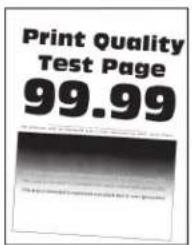
| Handling Ja Nei | ||
| Trinn 1a Dra ut skuffen.b Fjern papiret, og legg inn nytt papir fra en pakke.Merk: Papir absorberer fuktighet på grunn av høy luftfuktighet.Oppbevar papiret i originalemballasjen til du skal bruke det.c Klem og skyv papirførerne til riktig posisjon for papirstørrelsen du legger i.d Sett inn skuffen.e Skriv ut dokumentet.Er utskriften skjev eller skråstilt? | Gå til trinn 2. Problemet er løst. | |
| Trinn 2a Kontroller at du skriver ut på støttet papir.b Skriv ut dokumentet.Er utskriften skjev eller skråstilt? | Kontaktkundestøtte. | Problemet er løst. |
Bilder med heldekkende farge eller svarte bilder

natural_image
Solid dark gray rectangle with no visible text, symbols, or features.Merk: Før du løser problemet, skriver du ut en testside. På startsiden trykker du på Innstillinger > Feilsøking > Skriv ut testsider.
| Handling Ja Nei | ||
| a Fjern fargebildebehandlingssettet, og deretter den sorte bildeenheten.Advarsel – mulig skade: Ikke utsett fargebildebehandlingssettet eller den sorte bildeenheten for direkte lys i mer enn ti minutter. Lengre eksponering for lys kan føre til problemer med utskriftskvaliteten.Advarsel – mulig skade: Ikke ta på fotoledertrommelen under fargebildebehandlingssettet og den sorte bildeenheten. Gjør du det kan utskriftskvaliteten bli dårlig i fremtiden.b Sett inn den sorte bildeenheten og deretter fargebildebehandlingssettet.c Skriv ut dokumentet.Skriver skriveren ut heldekkende farge eller svarte bilder? | Kontakt kundestøtte. | Problemet er løst. |
Avkuttet tekst eller bilder
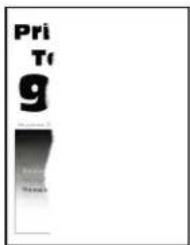
| Handling Ja Nei | ||
| Trinn 1a Juster papirskinnene i skuffen til de er i riktig posisjon for papiret i skuffen.b Skriv ut dokumentet.Er teksten eller bildet avkuttet? | Gå til trinn 2. Problemet er løst. | |
| Trinn 2a Angi papirstørrelsen i dialogboksen Utskriftsinnstillinger eller Skriv ut, avhengig av hvilket operativsystem du bruker.Merknader:Kontroller at innstillingen samsvarer med papiret i skuffen.Du kan også endre innstillingen i skriverens kontrollpanel. På startsiden trykker du på Innstillinger > Papir >Skuffkonfigurasjon > Papirstørrelse/-type.b Skriv ut dokumentet.Er teksten eller bildet avkuttet? | Gå til trinn 3. Problemet er løst. | |
| Trinn 3a Fjern fargebildebehandlingssettet, og deretter den sorte bildeenheten.Advarsel – mulig skade: Ikke utsett fargebildebehandlingssettet eller den sorte bildeenheten for direkte lys i mer enn ti minutter. Lengre eksponering for lys kan føre til problemer med utskriftskvaliteten.Advarsel – mulig skade: Ikke ta på fotoledertrommelen under fargebildebehandlingssettet og den sorte bildeenheten. Gjør du det kan utskriftskvaliteten bli dårlig i fremtiden.b Sett inn den sorte bildeenheten og deretter fargebildebehandlingssettet.c Skriv ut dokumentet.Er teksten eller bildet avkuttet? | Kontakt kundestøtte. | Problemet er løst. |
Toneren sverter lett av
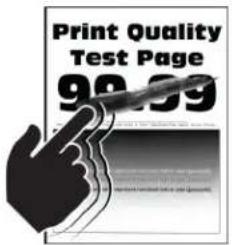
Ujevn tetthet på utskriftene
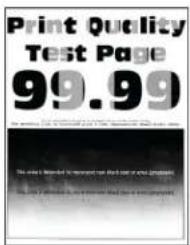
| Handling Ja Nei | ||
| a Fjern fargebildebehandlingssettet, og deretter den sorte bildeenheten.Advarsel – mulig skade: Ikke utsett fargebildebehandlingssettet eller den sorte bildeenheten for direkte lys i mer enn ti minutter. Lengre eksponering for lys kan føre til problemer med utskriftskvaliteten.Advarsel – mulig skade: Ikke ta på fotoledertrommelen under fargebildebehandlingssettet og den sorte bildeenheten. Gjør du det kan utskriftskvaliteten bli dårlig i fremtiden.b Sett inn den sorte bildeenheten og deretter fargebildebehandlingssettet.c Skriv ut dokumentet.Er det ujevn tetthet på utskriftene? | Kontaktkundestøtte.Problemet er løst. |
Vannrette mørke streker
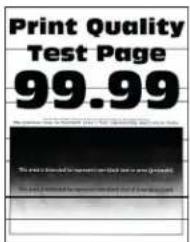
- Før du løser problemet, skriver du ut en testside. På startsiden trykker du på Innstillinger > Feilsøking > Skriv ut testsider.
- Hvis vannrette mørke striper fortsetter å vises på utskriftene, kan du se delen Gjentatte feil.
| Handling Ja Nei | ||
| Trinn 1a Angi papirtypen i dialogboksen Utskriftsinnstillinger eller Skriv ut, avhengig av hvilket operativsystem du bruker.Merknader:•Sørg for at innstillingen samsvarer med papiret i skuffen.•Du kan også endre innstillingen i skriverens kontrollpanel. På startsiden trykker du på Innstillinger > Papir >Skuffkonfigurasjon > Papirstørrelse/-type.b Skriv ut dokumentet.Vises vannrette mørke streker på utskriftene? | Gå til trinn 2. Problemet er løst. | |
| Trinn 2a Legg i papir fra en nyåpnet pakke.Merk: Papir absorberer fuktighet på grunn av høy luftfuktighet.La papiret ligge i originalemballasjen inntil du skal bruke det.b Skriv ut dokumentet.Vises vannrette mørke streker på utskriftene? | Gå til trinn 3. Problemet er løst. | |
| Trinn 3a Fjern fargebildebehandlingssettet, og deretter den sorte bildeenheten.Advarsel – mulig skade: Ikke utsett fargebildebehandlingssettet eller den sorte bildeenheten for direkte lys i mer enn ti minutter. Lengre eksponering for lys kan føre til problemer med utskriftskvaliteten.Advarsel – mulig skade: Ikke ta på fotoledertrommelen under bildebehandlingssettet og den sort bildeenheten. Gjør du det kan utskriftskvaliteten bli dårlig i fremtiden.b Sett inn den sorte bildeenheten og deretter fargebildebehandlingssettet.c Skriv ut dokumentet.Vises vannrette mørke streker på utskriftene? | Kontaktkundestøtte.Problemet er løst. |
Vertikale mørke striper
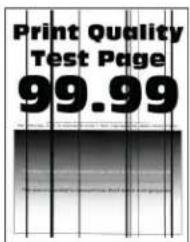
| Handling Ja Nei | ||
| Trinn 1a Angi papirtypen i dialogboksen Utskriftsinnstillinger eller Skriv ut, avhengig av hvilket operativsystem du bruker.Merknader:Kontroller at innstillingen samsvarer med papiret i skuffen.Du kan også endre innstillingen i skriverens kontrollpanel. På startsiden trykker du påInnstillinger>Papir>Skuffkonfigurasjon>Papirstørrelse/-type.b Skriv ut dokumentet.Er det vertikale mørke striper på utskriftene? | Gå til trinn 2. Problemet er løst. | |
| Trinn 2a Legg i papir fra en nyåpnet pakke.Merk: Papir absorberer fuktighet på grunn av høy luftfuktighet. La papiret ligge i originalemballasjen inntil du skal bruke det.b Skriv ut dokumentet.Er det vertikale mørke striper på utskriftene? | Gå til trinn 3. Problemet er løst. | |
| Trinn 3a Fjern fargebildebehandlingssettet, og deretter den sorte bildeenheten.Advarsel – mulig skade: Ikke utsett fargebildebehandlingssettet eller den sorte bildeenheten for direkte lys i mer enn ti minutter. Lengre eksponering for lys kan føre til problemer med utskriftskvaliteten.Advarsel – mulig skade: Ikke ta på fotoledertrommelen under fargebildebehandlingssettet og den sorte bildeenheten. Gjør du det kan utskriftskvaliteten bli dårlig i fremtiden.b Sett inn den sorte bildeenheten og deretter fargebildebehandlingssettet.c Skriv ut dokumentet.Er det vertikale mørke striper på utskriftene? | Kontaktkundestøtte. | Problemet er løst. |
Vannrette hvite streker
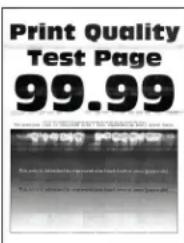
- Før du løser problemet, skriver du ut en testside. Fra startsiden trykker du på Innstillinger > Feilsøking > Skriv ut testsider.
- Hvis vannrette hvite streker fortsetter å vises på utskriftene, kan du se delen Gjentatte feil.
| Handling Ja Nei | ||
| Trinn 1a Angi papirtypen i dialogboksen Utskriftsinnstillinger eller Skriv ut, avhengig av hvilket operativsystem du bruker.Merknader:Kontroller at innstillingen samsvarer med papiret i skuffen.Du kan også endre innstillingen i skriverens kontrollpanel. På startsiden trykker du på Innstillinger > Papir >Skuffkonfigurasjon > Papirstørrelse/-type.b Skriv ut dokumentet.Finnes det fremdeles vannrette hvite linjer på utskriftene? | Gå til trinn 2. Problemet er løst. | |
| Trinn 2a Legg papir av anbefalt papirtype i den angitte papirkilden.b Skriv ut dokumentet.Finnes det fremdeles vannrette hvite linjer på utskriftene? | Gå til trinn 3. Problemet er løst. | |
| Trinn 3a Fjern fargebildebehandlingssettet, og deretter den sorte bildeenheten.Advarsel – mulig skade: Ikke utsett fargebildebehandlingssettet eller den sorte bildeenheten for direkte lys i mer enn ti minutter. Lengre eksponering for lys kan føre til problemer med utskriftskvaliteten.Advarsel – mulig skade: Ikke ta på fotoledertrommelen under fargebildebehandlingssettet og den sorte bildeenheten. Gjør du det kan utskriftskvaliteten bli dårlig i fremtiden.b Sett inn den sorte bildeenheten og deretter fargebildebehandlingssettet.c Skriv ut dokumentet.Finnes det fremdeles vannrette hvite linjer på utskriftene? | Kontaktkundestøtte. | Problemet er løst. |
Loddrette hvite streker
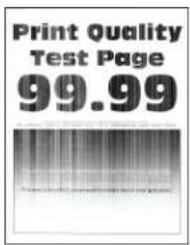
| Handling Ja Nei | ||
| Trinn 1a Angi papirtypen i dialogboksen Utskriftsinnstillinger eller Skriv ut, avhengig av hvilket operativsystem du bruker.Merknader:Kontroller at innstillingen samsvarer med papiret i skuffen.Du kan også endre innstillingen i skriverens kontrollpanel. På startsiden trykker du på Innstillinger > Papir >Skuffkonfigurasjon > Papirstørrelse/-type.b Skriv ut dokumentet.Er det loddrette hvite striper på utskrifter? | Gå til trinn 2. Problemet er løst. | |
| Trinn 2Kontroller at du bruker den anbefalte papirtypen.a Legg papir av anbefalt papirtype i den angitte papirkilden.b Skriv ut dokumentet.Er det loddrette hvite striper på utskrifter? | Gå til trinn 3. Problemet er løst. | |
| Trinn 3a Fjern fargebildebehandlingssettet, og deretter den sorte bildeenheten.Advarsel – mulig skade: Ikke utsett fargebildebehandlingssettet eller den sorte bildeenheten for direkte lys i mer enn ti minutter. Langvarig eksponering for lys kan føre til problemer med utskriftskvaliteten.Advarsel – mulig skade: Ikke ta på fotoledertrommelen under fargebildebehandlingssettet og den sorte bildeenheten. Gjør du det kan utskriftskvaliteten bli dårlig i fremtiden.b Sett inn den sorte bildeenheten og deretter fargebildebehandlingssettet.c Skriv ut dokumentet.Er det loddrette hvite striper på utskrifter? | Kontaktkundestøtte.Problemet er løst. |
Gjentatte feil
Merk: Før du løser problemet, skriver du ut kvalitetseksempelsider for å bestemme årsaken til de gjentatte feilene. Fra startsiden trykker du på Innstillinger > Feilsøking > Skriv ut testsider.
| Handling Ja Nei | ||
| aVed hjelp av Linjal for vedlikeholdsfeil kan du måle avstanden mellom de gjentatte feilene på den berørte fargesiden.bSkift ut komponenten som samsvarer med målingen på den berørte fargesiden.Bildebehandlingssett•94,5 mm (3,72 tommer)•29,9 mm (1,18 tommer)•23,2 mm (0,91 tommer)Fremkallingsenhet•43,6 mm (1,72 tommer)•45 mm (1,77 tommer)Overføringsmodul•37,7 mm (1,48 tommer)•78,5 mm (3,09 tommer)•55 mm (2,17 tommer)•28,3 mm (1,11 tommer)Fikseringsenhet•79,8 mm (3,14 tommer)•94,3 mm (3,71 tommer)c Skriv ut testsidene.Er feilene der fortsatt? | Legg merke til avstanden, og kontakt deretterkundestøtteeller servicerepresentante n. | Problemet er løst. |
| Handling Ja Nei | ||
| Trinn 1a Åpne dialogboksen Skriv ut fra dokumentet du prøver å skrive ut, og kontroller deretter at du har valgt riktig skriver.b Skriv ut dokumentet.Blir dokumentet skrevet ut? | Problemet er løst. Gå til trinn 2. | |
| Trinn 2a Kontroller at skriveren er på.b Løs eventuelle feilmeldinger som vises på skjermen.c Skriv ut dokumentet.Blir dokumentet skrevet ut? | Problemet er løst. Gå til trinn 3. | |
| Trinn 3a Kontroller at portene fungerer, og at kablene er godt koblet til datamaskinen og skriveren.Se installeringsdokumentasjonen som fulgte med skriveren hvis du vil ha mer informasjon.b Skriv ut dokumentet.Blir dokumentet skrevet ut? | Problemet er løst. Gå til trinn 4. | |
| Trinn 4a Slå av skriveren, vent i ca. ti sekunder, og slå den på igjen.b Skriv ut dokumentet.Blir dokumentet skrevet ut? | Problemet er løst. Gå til trinn 5. | |
| Trinn 5a Fjern skriverdriveren, og installer den på nytt.b Skriv ut dokumentet.Blir dokumentet skrevet ut? | Problemet er løst. Kontaktkundestøtte. | |
| Handling Ja Nei | ||
| Trinn 1a Fra kontrollpanelet kontrollerer du at dokumentene vises i listen Holdte jobber.Merk:Hvis dokumentene ikke er oppført, kan du skrive ut dokumentene ved å bruke alternativene for Skriv ut og hold.b Skriv ut dokumentene.Blir dokumentene skrevet ut? | Problemet er løst. Gå til trinn 2. | |
| Trinn 2Utskriftsjobben kan inneholde formateringsfeil eller ugyldige data.•Slett utskriftsjobben og send den på nytt.•For PDF-filer genererer du en ny fil og skriver deretter ut dokumentene.Blir dokumentene skrevet ut? | Problemet er løst. Gå til trinn 3. | |
| Trinn 3Hvis du skal skrive ut fra Internett, kan det hende at skriveren tolker flere jobbtitler som duplikater.For Windows-brukerea Åpne dialogboksen Utskriftsinnstillinger.b Gå til fanen Skriv ut og hold, klikk på Bruk Skriv ut og hold, og klikk deretter på Behold like dokumenter.c Angi PIN-koden, og lagre endringene.d Send utskriftsjobben.For Macintosh-brukerea Lagre og gi et eget navn til hver jobb.b Send jobben enkeltvis.Blir dokumentene skrevet ut? | Problemet er løst. Gå til trinn 4. | |
| Trinn 4a Slett noen jobber på vent for å frigjøre skriverminne.b Skriv ut dokumentene.Blir dokumentene skrevet ut? | Problemet er løst. Gå til trinn 5. | |
| Trinn 5a Legg til mer skriverminne.b Skriv ut dokumentene.Blir dokumentene skrevet ut? | Problemet er løst. Kontakt kundestøtte. |
Jobben skrives ut fra feil skuff eller på feil papir
| Handling Ja Nei | ||
| Trinn 1a Kontroller at du skriver ut på riktig papir.b Skriv ut dokumentet.Er dokumentet skrevet ut på riktig papir? | Gå til trinn 2. Legg inn riktigpapirstørrelse ogpapirtype. | |
| Trinn 2a Angi papirstørrelse og -type i dialogboksen Utskriftsinnstillingereller Skriv ut, avhengig av hvilket operativsystem du bruker.Merk: Du kan også endre innstillingene i skriverenskontrollpanel. På startsiden trykker du på Innstillinger > Papir >Skuffkonfigurasjon > Papirstørrelse/-type.b Kontroller at innstillingene samsvarer med papiret i skuffen.c Skriv ut dokumentet.Er dokumentet skrevet ut på riktig papir? | Problemet er løst. Gå til trinn 3. | |
| Trinn 3a Undersøk om skuffene er koblet sammen.SeKoble sammen skuffer på side 33hvis du vil ha mer informasjon.b Skriv ut dokumentet.Skrives dokumentet ut fra riktig skuff? | Problemet er løst. Kontakt | kundestøtte. |
Treg utskriftsprosess
| Handling Ja Nei | ||
| Trinn 1Kontroller at skriverledningen er koblet til skriveren og datamaskinen,utskriftsserveren, tilleggsutstyret eller annen nettverksenhet.Er skriveren treg med å skrive ut? | Gå til trinn 2. Problemet er løst. | |
| Trinn 2a Kontroller at skriveren ikke er i Stillemodus.På startsiden trykker du påInnstillinger >Enhet >Vedlikehold >Konfigurasjonsmeny >Enhetsoperasjoner >Stillemodus.b Skriv ut dokumentet.Er skriveren treg med å skrive ut? | Gå til trinn 3. Problemet er løst. | |
| Trinn 3a Angi utskriftsoppløsningen i dialogboksen Utskriftsinnstillingereller Skriv ut, avhengig av hvilket operativsystem du bruker.b Sett oppløsningen til 4800 CQ.c Skriv ut dokumentet.Er skriveren treg med å skrive ut? | Gå til trinn 4. Problemet er løst. | |
| Trinn 4a På startsiden trykker du påInnstillinger >Utskrift >Kvalitet >Utskriftsoppløsning.b Sett oppløsningen til 4800 CQ.c Skriv ut dokumentet.Er skriveren treg med å skrive ut? | Gå til trinn 5. Problemet er løst. | |
| Trinn 5a Angi papirtypen i dialogboksen Utskriftsinnstillinger eller Skriv ut, avhengig av hvilket operativsystem du bruker.Merknader:•Sørg for at innstillingen samsvarer med papiret i skuffen.•Du kan også endre innstillingen i skriverens kontrollpanel. På startsiden trykker du på Innstillinger > Papir >Skuffkonfigurasjon > Papirstørrelse/-type.•Tykkere papir skriver ut saktere.•Papir smalere enn Letter, A4 og Legal kan skrives ut saktere.b Skriv ut dokumentet.Er skriveren treg med å skrive ut? | Gå til trinn 6. Problemet er løst. | |
| Trinn 6a Kontroller at skriverinnstillingene for tekstur og vekt samsvarer med papiret som legges i.På startskjermen trykker du på Innstillinger > Papir >Papirtypekonfigurering > Papirtyper.Merk: Grove papirtyper og tungt papir kan skrives ut saktere.b Skriv ut dokumentet.Er skriveren treg med å skrive ut? | Gå til trinn 7. Problemet er løst. | |
| Trinn 7Fjern jobber som var på vent.Er skriveren treg med å skrive ut? | Gå til trinn 8. Problemet er løst. | |
| Trinn 8a Kontroller at skriveren ikke er overopphetet.Merknader:• La skriveren avkjøles etter en lang utskriftsjobb.• Legg merke til standardtemperaturen til skriveren. Se Velge en plassering for skriveren på side 19 hvis du vil ha mer informasjon.b Skriv ut dokumentet.Er skriveren treg med å skrive ut? | Kontakt kundestøtte. | Problemet er løst. |
| Handling Ja Nei | ||
| Trinn 1Kontroller om strømledningen er satt inn i stikkontakten.⚠ FORSIKTIG – POTENSIELLE SKADER: Unngå risiko for brann eller elektrisk støt. Koble strømledningen til en riktig vurdert og ordentlig jordet stikkontakt som er i nærheten av produktet og lett tilgjengelig.Reagerer skriveren? | Problemet er løst. Gå til trinn 2. | |
| Trinn 2Kontroller om stikkontakten er slått av med en bryter eller sikring.Er stikkontakten slått av med en bryter eller sikring? | Slå på bryteren eller tilbakestill sikringen. | Gå til trinn 3. |
| Trinn 3Kontroller at skriveren er på.Er skriveren slått på? | Gå til trinn 4. Slå på skriveren. | |
| Trinn 4Kontroller om skriveren er i hvilemodus eller dvalemodus.Er skriveren i hvilemodus eller dvalemodus? | Trykk på av/på-knappen for å aktivere skriveren. | Gå til trinn 5. |
| Trinn 5Kontroller om kablene som kobler samme skriveren og datamaskinen, er koblet til de riktige portene.Er kablene koblet til de riktige portene? | Gå til trinn 6. Sett kablene inn i de riktige portene. | |
| Trinn 6Slå av skriveren, installer tilleggsutstyret og slå skriveren på igjen.Hvis du vil ha mer informasjon, kan du se i dokumentasjonen som fulgte med tilleggsutstyret.Reagerer skriveren? | Problemet er løst. Gå til trinn 7. | |
| Trinn 7Installer riktig skriverdriver.Reagerer skriveren? | Problemet er løst. Gå til trinn 8. | |
| Trinn 8Slå av skriveren, vent i ca. ti sekunder, og slå den på igjen.Reagerer skriveren? | Problemet er løst. Kontaktkundestøtte. |
Kan ikke lese flash-stasjon
| Handling Ja Nei | ||
| Trinn 1Kontroller at skriveren ikke er opptatt med å behandle en annen utskriftsjobb.Er skriveren klar? | Gå til trinn 3. Gå til trinn 2. | |
| Trinn 2•Vent til skriveren er ferdig med å behandle den andre jobben.•Ta ut flash-stasjonen og sett den inn på nytt.Gjenkjenner skriveren flash-stasjonen? | Problemet er løst. Gå til trinn 3. | |
| Trinn 3Kontroller at flash-stasjonen er satt inn i USB-porten på forsiden.Merk: Flash-stasjonen fungerer ikke når den er satt inn i USB-porten på baksiden.Er flash-stasjonen satt inn i den riktige porten? | Gå til trinn 5. Gå til trinn 4. | |
| Trinn 4Sett flash-stasjonen inn i den riktige porten.Gjenkjenner skriveren flash-stasjonen? | Problemet er løst. Gå til trinn 5. | |
| Trinn 5Kontroller at flash-stasjonen støttes. Se Støttede flash-stasjoner og filtyper på side 53 hvis du vil ha mer informasjon.Støttes flash-enheten? | Gå til trinn 7. Gå til trinn 6. | |
| Trinn 6Sett inn en flash-stasjon som støttes.Gjenkjenner skriveren flash-stasjonen? | Problemet er løst. Gå til trinn 7. | |
| Trinn 7Ta ut flash-stasjonen og sett den inn på nytt.Gjenkjenner skriveren flash-stasjonen? | Problemet er løst. Kontakt kundestøtte. | |
Aktivere USB-porten
Gå til startsiden, trykk på Innstillinger > Nettverk/porter > USB > Aktivere USB-port.
Fjerne fastkjørt papir
Unngå papirstopp
Legg papiret riktig i
- Kontroller at papiret ligger rett i skuffen.
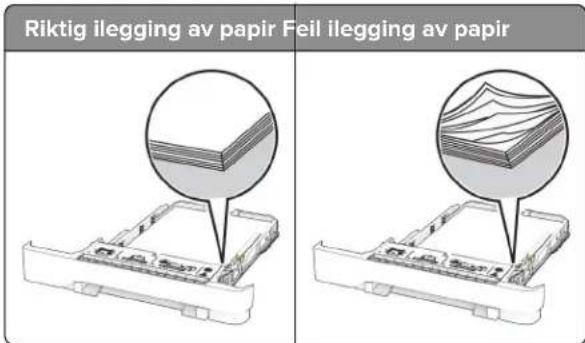
- Ikke legg noe i eller fjern skuffer mens skriveren skriver ut.
- Ikke legg i for mye papir. Kontroller at papirbunken ikke er høyere enn kapasitetsmerket.
- Ikke skyv papir inn i skuffen. Legg i papir slik det vises i illustrasjonen.
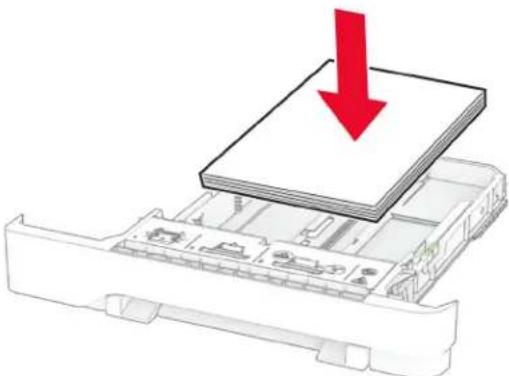
- Kontroller at papirskinnene er plassert riktig, og at de ikke presses hardt mot papiret eller konvoluttene.
- Skyv skuffen helt inn i skriveren när du har lagt i papir.
Bruk anbefalt papir
- Bruk bare anbefalt papir eller spesialpapir.
- Ikke legg i krøllet, brettet eller fuktig papir.
•Bøy, luft og juster papirkantene før du legger det i.
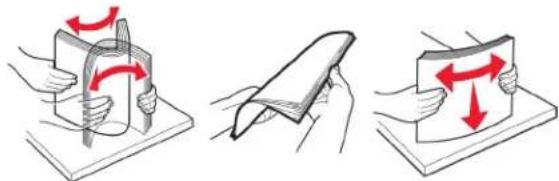
- Ikke bruk papir som er klippet eller beskåret for hånd.
- Ikke bland ulike papirstørrelser, -tykkelser eller -typer i samme skuff.
- Kontroller at papirstørrelse og -type er riktig angitt på datamaskinens eller skriverens kontrollpanel.
- Oppbevar papiret i henhold til produsentens anbefalinger.
Identifisere hvor papiret har kjørt seg fast
Merknader:
- Når Papirstoppassistent er satt til På, kjører skriveren automatisk tomme sider eller sider med delvis utskrift etter at en fastkjørt side har blitt fjernet. Kontroller om utskriften har blanke sider.
- Når Gjenopprett v/stopp er angitt som På eller Auto, skriver skriveren ut fastkjørt papir på nytt.
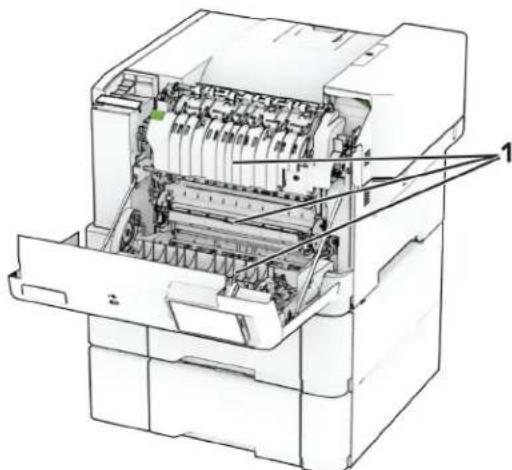
Papirstopp under fikseringsenheten
1 Åpne deksel A.

Advarsel – mulig skade: For å unngå skade på grunn av elektrostatisk utladning, må du berøre den eksponerte metallrammen på skriveren før du åpner eller berører innvendige deler av skriveren.
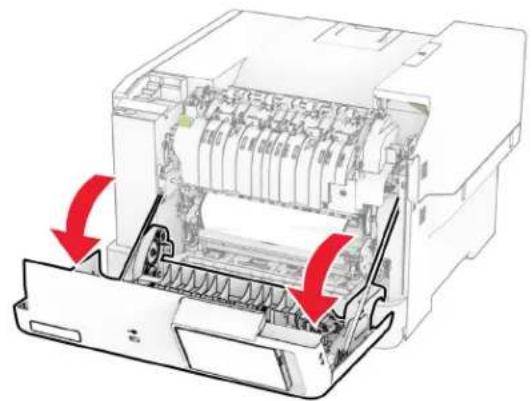
2 Ta ut det fastkjørte papiret.
Merk: Kontroller at alle papirrester er fjernet.
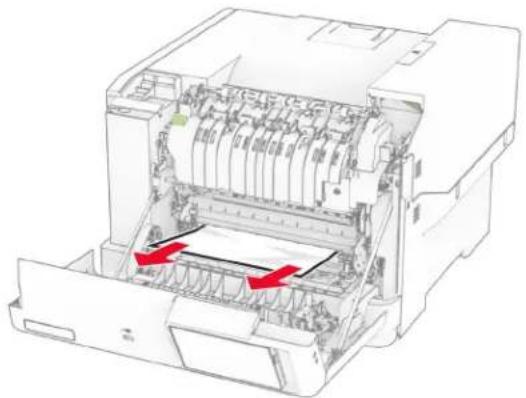
Papirstopp i fikseringsenheten
1 Åpne deksel A.

Advarsel – mulig skade: For å unngå skade på grunn av elektrostatisk utladning, må du berøre den eksponerte metallrammen på skriveren før du åpner eller berører innvendige deler av skriveren.
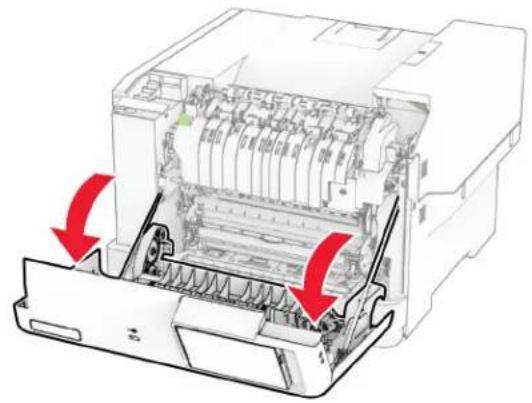
2 Åpne dekselet til fikseringsenheten, og fjern det fastkjørte papiret.
Merk: Kontroller at alle papirrester er fjernet.
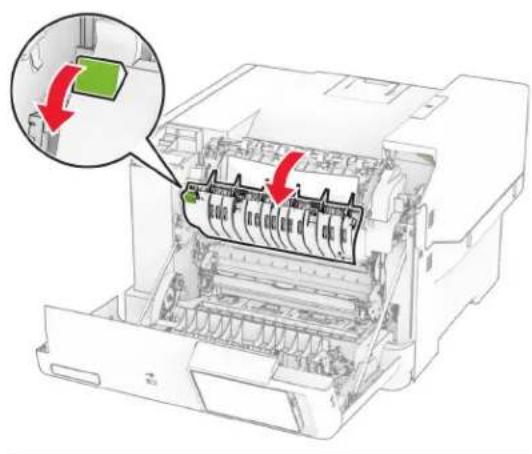
Papirstopp i dupleksenheten
1 Åpne deksel A.

Advarsel – mulig skade: For å unngå skade på grunn av elektrostatisk utladning, må du berøre den eksponerte metallrammen på skriveren før du åpner eller berører innvendige deler av skriveren.
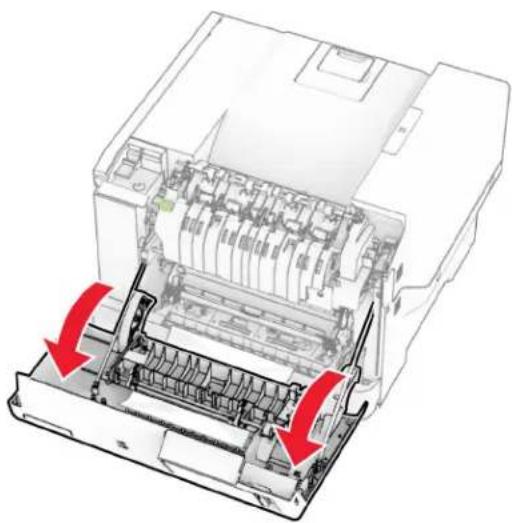
2 Ta ut det fastkjørte papiret.
Merk: Kontroller at alle papirrester er fjernet.
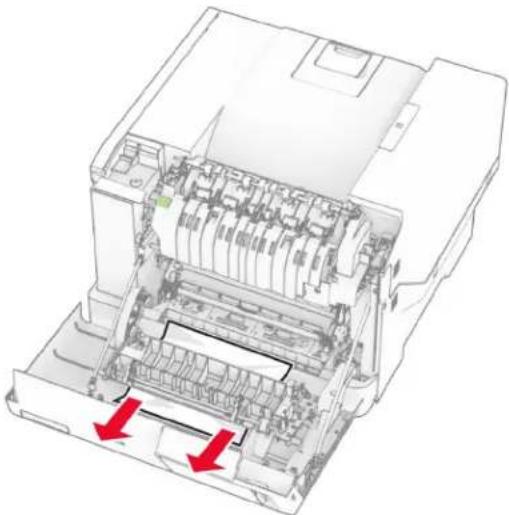
2 Ta ut det fastkjørte papiret.
Merk: Kontroller at alle papirrester er fjernet.
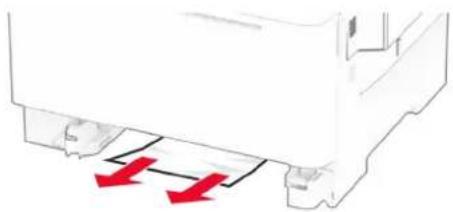
Ta ut det fastkjørte papiret.
Merk: Kontroller at alle papirrester er fjernet.
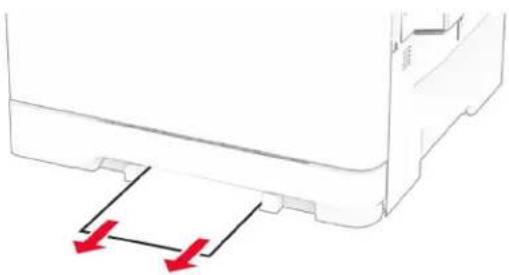
Merk: Flerbruksmateren er bare tilgjengelig når 650-arks duoskuff (tilleggsutstyr) er installert.
1 Fjern papir fra flerbruksmateren, og lukk den.
2 Ta ut skuffen.
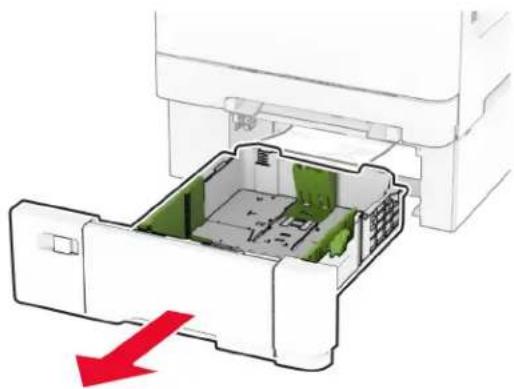
3 Ta ut det fastkjørte papiret.
Merk: Kontroller at alle papirrester er fjernet.
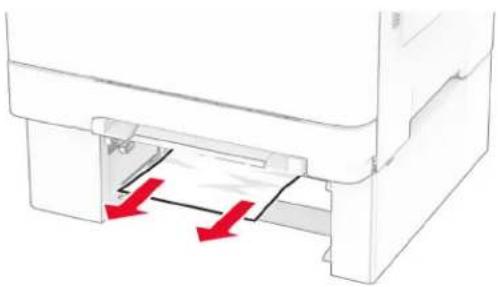
5 Åpne flerbruksmateren, og legg i papir.
Nettverkstilkoblingsproblemer
Kan ikke åpne Embedded Web Server
| Handling Ja Nei | ||
| Trinn 1a Kontroller at skriveren er på.b Åpne skriverens Embedded Web Server (EWS).Kan du åpne EWS? | Problemet er løst. Gå til trinn 2. | |
| Trinn 2a Kontroller at IP-adressen til skriveren er riktig.Merknader:• Vis IP-adressen på startskjermen.• En IP-adresse vises som fire sett med tall atskilt med punktum, for eksempel 123.123.123.123.b Tilgang til EWS.Kan du åpne EWS? | Problemet er løst. Gå til trinn 3. | |
| Trinn 3a Kontroller at du har installert en nettleser som støttes:• Internet Explorer versjon 11 eller nyere• Microsoft Edge• Safari versjon 6 eller nyere• Google ChromeTMversjon 32 eller nyere• Mozilla Firefox versjon 24 eller nyereb Tilgang til EWS.Kan du åpne EWS? | Problemet er løst. Gå til trinn 4. | |
| Trinn 4a Kontroller om nettverkstilkoblingen fungerer.Merk:Hvis tilkoblingen ikke fungerer, må du kontakte administratoren.b Tilgang til EWS.Kan du åpne EWS? | Problemet er løst. Gå til trinn 5. | |
| Trinn 5a Kontroller at kablene til skriveren og utskriftsserveren er riktig koblet til. Se dokumentasjonen som fulgte med skriverserveren, hvis du vil ha mer informasjon.b Tilgang til EWS.Kan du åpne EWS? | Problemet er løst. Gå til trinn 6. | |
| Trinn 6a Kontroller om nettproxy-serverne er deaktivert.Merk:Hvis serverne er deaktivert, må du kontakte administratoren.b Tilgang til EWS.Kan du åpne EWS? | Problemet er løst. Kontaktkundestøtte. |
Kan ikke koble skriveren til Wi-Fi-nettverket
| Handling Ja Nei | ||
| Trinn 1Kontroller at Aktiv adapter er satt til Auto.På startskjermen trykker du påInnstillinger >Nettverk/porter >Nettverksoversikt >Aktiv adapter >Auto.Kan skriveren kobles til Wi-Fi-nettverket? | Problemet er løst. Gå til trinn 2. | |
| Trinn 2Kontroller at riktig Wi-Fi-nettverk er valgt.Merk: Noen rutere kan dele standard-SSID.Kobler du til riktig Wi-Fi-nettverk? | Gå til trinn 4. Gå til trinn 3. | |
| Trinn 3Koble til riktig Wi-Fi-nettverk. SeKoble skriveren til et Wi-Fi-nettverkpå side 44hvis du vil ha mer informasjon.Kan skriveren kobles til Wi-Fi-nettverket? | Problemet er løst. Gå til trinn 4. | |
| Trinn 4Kontroller sikkerhetsmodusen for trådløs tilkobling.På startsiden trykker du påInnstillinger >Nettverk/porter >Trådløs>Sikkerhetsmodus for trådløs tilkobling.Er riktig sikkerhetsmodus for trådløs tilkobling valgt? | Gå til trinn 6. Gå til trinn 5. | |
| Trinn 5Velg riktig sikkerhetsmodus for trådløs tilkobling.Kan skriveren kobles til Wi-Fi-nettverket? | Problemet er løst. Gå til trinn 6. | |
| Trinn 6Kontroller at du har angitt det riktige nettverkspassordet.Merk: Legg merke til mellomrom, tall og bruk av store og småbokstaver i passordet.Kan skriveren kobles til Wi-Fi-nettverket? | Problemet er løst. Kontaktkundestøtte. | |
Problemer med tilleggsutstyr
Internt tilleggsutstyr blir ikke registrert
| Handling Ja Nei | ||
| Trinn 1Slå av skriveren, vent i ca. ti sekunder, og slå den på igjen.Finner skriveren det interne tilleggsutstyret? | Problemet er løst. Gå til trinn 2. | |
| Trinn 2Skriv ut menyinnstillingssiden, og sjekk deretter om det interne tilleggsutstyret vises på listen over installerte funksjoner.Er det interne tilleggsutstyret oppført? | Gå til trinn 4. Gå til trinn 3. | |
| Trinn 3Kontroller at det interne tilleggsutstyret er installert på riktig måte i kontrollerkortet.a Slå av skriveren, og koble strømledningen fra strømuttaket.b Kontroller at det interne tilleggsutstyret er installert på den riktige kontakten på kontrollerkortet.c Koble strømledningen til stikkontakten igjen, og slå deretter på skriveren.[AYCB], FORSIKTIG – POTENSIELLE SKADER: Unngå risiko for brann eller elektrisk støt. Koble strømledningen til en riktig vurdert og ordentlig jordet stikkontakt som er i nærheten av produktet og lett tilgjengelig.Finner skriveren det interne tilleggsutstyret? | Problemet er løst. Gå til trinn 4. | |
| Trinn 4a Kontroller at det interne tilleggsutstyret er tilgjengelig i skriverdriveren.Merk: Legg eventuelt til det interne tilleggsutstyret manuelt i skriverdriveren for å gjøre den tilgjengelig for utskriftsjobber. Se Slik legger du til alternativer i skriverdriveren på side 36 hvis du vil ha mer informasjon.b Skriv ut dokumentet.Finner skriveren det interne tilleggsutstyret? | Problemet er løst. Kontaktkundestøtte. | |
Defekt flash oppdaget
- Skift ut den defekte intelligente lagringsstasjonen.
- Fra startsiden trykker du på Fortsett for å ignorere meldingen og fortsette utskriften.
•Avbryt den aktuelle utskriftsjobben.
Ikke nok ledig flash-minne til ressursene
- Trykk på Fortsett for å fjerne meldingen og fortsette å skrive ut.
- Slett skrifttyper, makroer og andre data som er lagret i flash-minnet.
•Installer en harddisk.
Merk: Alle nedlastede skrifttyper og makroer som ikke er lagret i flash-minnet, vil bli slettet.
Problemer med rekvisita
Bytt tonerkassett, feil region for skriveren
Hvis du vil løse dette problemet, må du kjøpe en kassett med riktig region som samsvarer med skriverregionen, eller kjøpe en kassett for hele verden.
- Det første tallet i meldingen etter 42, indikerer skriverregionen.
- Det andre tallet i meldingen etter 42, indikerer kassettregionen.
Skriver- og tonerkassettregioner
| Region Numerisk kode | |
| Hele verden eller udefinert region 0 | |
| Nord-Amerika (USA, Canada), Australia, New Zealand 1 | |
| Det europeiske økonomiske samarbeidsområdet, Island, Liechtenstein og Norge 2 | |
| Asia ved stillehavskysten 3 | |
| Latin-Amerika 4 | |
| Resten av Europa, Midtøsten og Afrika 5 | |
| Ugyldig region 9 |
Merk: Hvis du vil finne de regionale innstillingene for skriveren og tonerkassetten, må du skrive ut testsidene. På startsiden trykker du på Innstillinger > Feilsøking > Skriv ut testsider.
Ikke originalrekvisita fra Lexmark
Skriveren har oppdaget en rekvisita eller del fra en annen leverandør enn Lexmark i skriveren.
Lexmark-skriveren fungerer best med originale deler og rekvisita fra Lexmark. Bruk av rekvisita eller deler fra tredjeparter kan påvirke skriverens og bildekomponentenes ytelse, pålitelighet eller levetid.
Alle indikatorer for levetid er utviklet for bruk med rekvisita og deler fra Lexmark, og kan gi vilkårlige resultater hvis du bruker rekvisita eller deler fra tredjeparter. Bruk av bildekomponenter utover beregnet levetid kan skade Lexmark-skriveren eller komponentene.
Advarsel – mulig skade: Bruk av rekvisita eller deler fra tredjeparter kan påvirke garantidekningen.
Skade som følge av bruk av rekvisita eller deler fra tredjeparter dekkes kanskje ikke av garantien.
Hvis du godtar alle disse risikoene, og ønsker å fortsette å bruke uoriginale deler og rekvisita i skriveren, trykker du på og holder inne feilmeldingen på skjermen ved å bruke to fingre i 15 sekunder. Når en bekreftelsesdialogboks vises, trykker du på Fortsett.
Hvis du ikke godtar disse risikoene, fjerner du tredjepartens rekvisita/deler fra skriveren og installerer originale deler/rekvisita fra Lexmark. Se Bruke originaldeler og -rekvisita fra Lexmark på side 103 hvis du vil ha mer informasjon.
Hvis skriveren ikke skriver ut etter at du har fjernet feilmeldingen, må du tilbakestille rekvisitaforbrukstelleren.
1 På startsiden trykker du på Innstillinger > Enhet > Vedlikehold > Konfigurasjonsmeny > Rekvisitabruk og -tellere.
2 Velg delen eller rekvisitaen som du vil tilbakestille, og trykk deretter på Start.
3 Les advarselen, og trykk deretter på Fortsett.
4 Trykk på skjermen i 15 sekunder for å fjerne meldingen ved hjelp av to fingre.
Merk: Hvis du ikke får til å tilbakestille rekvisitaforbrukstellerne, må du returnere rekvisitaelementet til kjøpsstedet.
Problemer med papirmating
Konvolutten limes igjen ved utskrift
| Handling Ja Nei | ||
| Trinn 1a Bruk en konvolutt som har vært lagret tørt.Merk:Hvis du skriver ut på konvolutter med høyt fuktinnhold, kan konvolutten klebes igjen.b Send utskriftsjobben.Klebes konvolutten igjen ved utskrift? | Gå til trinn 2. Problemet er løst. | |
| Trinn 2a Kontroller at papirtypen er satt til Konvolutt.På startsiden trykker du påInnstillinger>Papir>Skuffkonfigurasjon>Papirstørrelse/-type.b Send utskriftsjobben.Klebes konvolutten igjen ved utskrift? | Kontaktkundestøtte. | Problemet er løst. |
Sortert utskrift fungerer ikke
| Handling Ja Nei | ||
| Trinn 1a På startsiden trykker du på Innstillinger > Skriv ut > Oversikt > Sorter.b Trykk på På [1,2,1,2,1,2].c Skriv ut dokumentet.Er dokumentet sortert riktig? | Problemet er løst. Gå til trinn 2. | |
| Trinn 2a Gå til dokumentet du prøver å skrive ut, åpne dialogboksen Utskrift, og velg deretter Sorter.b Skriv ut dokumentet.Er dokumentet sortert riktig? | Problemet er løst. Gå til trinn 3. | |
| Trinn 3a Reduser antallet sider som skal skrives ut.b Skriv ut dokumentet.Er sidene sortert riktig? | Problemet er løst. Kontaktkundestøtte. | |
Sammenkobling av skuffer fungerer ikke
| Handling Ja Nei | ||
| Trinn 1a Kontroller at skuffene har samme papirstørrelse og papirtype.b Kontroller at papirskinnene er riktig plassert.c Skriv ut dokumentet.Er skuffene sammenkoblet på riktig måte? | Problemet er løst. Gå til trinn 2. | |
| Trinn 2a På startsiden trykker du på Innstillinger > Papir >Skuffkonfigurasjon > Papirstørrelse/-type.b Angi papirstørrelse og papirtype i henhold til papiret som er lagt i de sammenkoblede skuffene.c Skriv ut dokumentet.Er skuffene sammenkoblet på riktig måte? | Problemet er løst. Gå til trinn 3. | |
| Trinn 3a Kontroller at Skuffkobling er satt til Automatisk. SeKoble sammen skuffer på side 33 hvis du vil ha mer informasjon.b Skriv ut dokumentet.Er skuffene sammenkoblet på riktig måte? | Problemet er løst. Kontaktkundestøtte. | |
Papiret kjører seg ofte fast
| Handling Ja Nei | ||
| Trinn 1a Ta ut skuffen.b Kontroller at papir er lagt i på riktig måte.Merknader:Kontroller at papirførerne er riktig posisjonert.Kontroller at papirbunken ikke er høyere enn indikatoren for maksimal påfylling av papir.Kontroller at du skriver ut på en anbefalt papirstørrelse og papirtype.c Sett inn skuffen.d Skriv ut dokumentet.Kjører papiret seg ofte fast? | Gå til trinn 2. Problemet er løst. | |
| Trinn 2a På startsiden trykker du på Innstillinger > Papir >Skuffkonfigurasjon > Papirstørrelse/-type.b Angi riktig papirstørrelse og -type.c Skriv ut dokumentet.Kjører papiret seg ofte fast? | Gå til trinn 3. Problemet er løst. | |
| Trinn 3a Legg i papir fra en nyåpnet pakke.Merk:Papir absorberer fuktighet på grunn av høy luftfuktighet.Oppbevar papiret i originalemballasjen til du skal bruke det.b Skriv ut dokumentet.Kjører papiret seg ofte fast? | Kontaktkundestøtte. | Problemet er løst. |
Fastkjørte sider skrives ikke ut på nytt
| Handling Ja Nei | ||
| a Fra startsiden trykker du på Innstillinger > Enhet > Varsler > Gjenopprett ved papirstopp.b I menyen Gjenopprett ved papirstopp trykker du på På eller Auto.c Skriv ut dokumentet.Er de fastkjørte sidene skrevet ut på nytt? | Problemet er løst. Kontakt | kundestøtte. |
Problemer med fargekvaliteten
Justere fargene på utskriftene
1 Gå til startsiden, og trykk på Innstillinger > Skriv ut > Kvalitet > Avansert bilde > Fargekorrigering.
2 Gå til menyen Fargekorrigering, og velg Manuell > Fargekorrigeringsinnhold.
3 Velg ønsket innstilling for fargekonvertering.
| Objekttype Fargekonverteringstabeller | |
| RGB Image (RGB-bilde)RGB Text (RGB-tekst)RGB Graphics (RGB-grafikk) | Livlig – Gir klarere farger med større metning og kan brukes på alle innkommende fargeformater.sRGB-visning – Gir en utskrift der fargene er tilnærmet lik fargene på en dataskjerm. Bruken av sort toner er optimalisert for utskrift av fotografier.Skjerm – ekte sort – Gir en utskrift der fargene er tilnærmet lik fargene på en dataskjerm. Denne innstillingen bruker bare sort toner til å lage alle nivåer av nøytral grå.Sterk sRGB – Gir økt fargemetning for fargekorrigeringen sRGB-visning. Bruken av sort toner er optimalisert for utskrift av forretningsgrafikk.Av |
| CMYK Image (CMYK-bilde)CMYK Text (CMYK-tekst)CMYK Graphics (CMYK-grafikk) | CMYK (USA) – bruker fargekorrigering for at fargene på utskriften skal være tilnærmet lik en SWOP-fargeutskrift (Specifications for Web Offset Publishing).CMYK (Europa) – Bruker fargekorrigering ved simulert Euroscale-fargeutskrift.Sterk CMYK – ∅ker fargemetningen til fargekorrigeringsinnstillingen US CMYK.Av |
Vanlige spørsmål om fargeutskrift
Hva er RGB-farge?
RGB-farge er en metode for å beskrive farger ved å angi hvor mye rødt, grønt eller blått som brukes for å produsere en bestemt farge. Rødt, grønt og blått lys kan kombineres i ulike mengdeforhold for å produsere mange av de fargene vi ser rundt oss. Dataskjermer, skannere og digitale kameraer bruker denne metoden for å vise farger.
Hva er CMYK-farge?
CMYK-farge er en metode for å beskrive farger ved å angi hvor mye cyan, magenta, gult og sort som brukes for å reprodusere en bestemt farge. Cyan, magenta, gul og sort toner eller blekk kan skrives ut i ulike mengdeforhold for å produsere mange av de fargene vi ser rundt oss. Trykkerier, blekkskrivere og fargelaserskrivere lager farger på denne måten.
Det brukes programmer til å angi og endre dokumentfarger ved hjelp av RGB- eller CMYK-fargekombinasjoner. Hvis du vil ha mer informasjon, kan du gå til hjelpeemnene for programmet.
Når du skriver ut et dokument, sendes informasjon som beskriver typen og fargen på hvert objekt, til skriveren og går gjennom fargekonverteringstabeller. Farger oversettes til passende mengder cyan, magenta, gul og sort toner som brukes til å produsere fargen du ønsker. Objektinformasjonen avgjør bruken av fargekonverteringstabeller. Det er for eksempel mulig å bruke én fargekonverteringstabell på tekst og en annen på fotografiske bilder.
Hva er manuell fargekorrigering?
Når manuell fargekorrigering er aktivert, tar skriveren i bruk brukerdefinerte fargekonverteringstabeller for å behandle objekter. Innstillingene for manuell fargekonvertering er spesifikke for typen objekt som skrives ut (tekst, grafikk eller bilder). Det er også spesifikt for hvordan fargen på objektet er angitt i programmet (RGB-eller CMYK-kombinasjoner). Hvis du vil bruke en annen fargekonverteringstabell manuelt, kan du se Justere fargene på utskriftene på side 190.
Hvis det aktuelle programmet ikke spesifiserer farger med RGB- eller CMYK-kombinasjoner, er ikke funksjonen for manuell fargekorrigering brukbar. Det kan heller ikke brukes hvis programmet eller datamaskinens operativsystem kontrollerer fargejusteringen. I de fleste situasjoner gir automatisk fargekorrigering foretrukne farger for dokumenter.
Ni typer med fargeeksempelsett er tilgjengelige fra Kvalitetmeny på skriveren. Disse settene er også tilgjengelige fra fargeeksempelsiden i EWS (Embedded Web Server). Når et hvilket som helst eksempelsett velges, genereres det en flersidig utskrift som består av hundrevis av fargebokser. Hver eske inneholder en CMYK- eller RGB-kombinasjon, avhengig av tabellen som er valgt. Fargen i hver boks er resultatet av at den CMYK- eller RGB-kombinasjonen som boksen er merket med, er justert ved hjelp av den valgte fargekonverteringstabellen.
Ved å undersøke fargeeksempelsettene kan du identifisere boksen med fargen som er tilsvarende fargen som matches. Fargekombinasjonen som boksen er merket med, kan deretter brukes til å endre objektets farge i det aktuelle programmet. Hvis du vil ha mer informasjon, kan du gå til hjelpeemnene for programmet. Manuell fargekorrigering kan være nødvendig for å ta i bruk den valgte fargekonverteringstabellen for det bestemte objektet.
Hvilke fargeeksempelsett som bør brukes til et bestemt fargetilpasningsproblem, avhenger av følgende:
- Hvilken fargekorrigeringsinnstilling som er i bruk (Auto, Av eller Manuell)
- Hva slags objekt som skrives ut (tekst, grafikk eller bilder)
- Hvordan fargen på objektet er angitt i programmet (RGB- eller CMYK-kombinasjoner)
Hvis det aktuelle programmet ikke spesifiserer farger med RGB- eller CMYK-kombinasjoner, kan ikke fargeeksempelsidene brukes. I tillegg justerer noen programmer RGB- eller CMYK-kombinasjonene som er angitt i programmet via fargebehandling. Fargeresultatet på utskriftene vil ikke nødvendigvis være nøyaktig likt fargene på fargeeksempelsidene i disse tilfellene.
Utskriften har en uønsket fargetone
| Handling Ja Nei | ||
| Trinn 1Utfør fargejustering.a På startsiden trykker du på Innstillinger > Utskrift > Kvalitet >Avansert bildebehandling > Fargejustering.b Skriv ut dokumentet.Har utskriften en uønsket fargetone? | Gå til trinn 2. Problemet er løst. | |
| Trinn 2Utfør Fargebalanse.a På startsiden trykker du på Innstillinger > Skriv ut > Kvalitet >Avansert bildebehandling > Fargebalanse.b Juster innstillingene.c Skriv ut dokumentet.Har utskriften en uønsket fargetone? | Kontaktkundestøtte. | Problemet er løst. |
Gå til http://support.lexmark.com for å få støtte via e-post eller direktemeldinger, eller bla gjennom biblioteket av håndbøker, støttedokumentasjon, drivere og andre nedlastinger.
Teknisk kundestøtte er også tilgjengelig via telefon. I USA og Canada kan du ringe 1-800-539-6275. For andre land eller regioner kan du gå til http://support.lexmark.com.
Resirkuler og kast
Resirkulering av Lexmark-produkter
Hvis du vil returnere Lexmark-produkter for resirkulering, gjør du følgende:
1 Gå til www.lexmark.com/recycle.
2 Velg produktet du vil resirkulere.
Merk: Skriverrekvisita og maskinvare som ikke finnes i innsamlingsprogrammet fra Lexmark, kan resirkuleres ved ditt lokale resirkuleringssenter.
Resirkulering av Lexmark-emballasje
Lexmark jobber hele tiden for å bruke minst mulig emballasje. Mindre emballasje bidrar til at Lexmark-skrivere fraktes mer effektivt og miljøvennlig, og det blir mindre emballasje å kaste. Dette gir lavere utslipp av drivhusgasser, og det brukes mindre energi og naturressurser. Lexmark tilbyr også resirkulering av emballasjekomponenter i enkelte land og regioner. Hvis du vil ha mer informasjon, går du til www.lexmark.com/recycle og velger deretter ønsket land eller region. Informasjon om tilgjengelige programmer for resirkulering av emballasje finner du sammen med informasjonen om resirkulering av produktet.
Lexmarks kartonger er 100 % resirkulerbare hvis de behandles ved resirkuleringsanlegg for bølgekartong. Slike anlegg finnes kanskje ikke i ditt nærområde.
Isoporen som brukes i Lexmarks emballasje, er resirkulerbar hvis den behandles ved resirkuleringsanlegg for isopor. Slike anleggfinnes kanskje ikke i ditt nærområde.
Når du returnerer en kassett eller patron til Lexmark, kan du bruke esken til kassetten eller patronen om igjen. Lexmark resirkulerer esken.
Merknader
Produktinformasjon
Produktnavn:
Skriverne C2335, Lexmark CS531dw, Lexmark CS632dwe, Lexmark CS639
Maskintype:
5031
Modeller:
270, 280, 290, 635, 675, 685
Utgivelsesmerknad
Juli 2024
Det følgende avsnittet gjelder ikke i land der slike bestemmelser er i strid med gjeldende lovgivning. LEXMARK INTERNATIONAL, INC. LEVERER DENNE PUBLIKASJONEN "SOM DEN ER", UTEN GARANTIER AV NOE SLAG, VERKEN EKSPLISITT ELLER IMPLISITT, INKLUDERT, MEN IKKE BEGRENSET TIL, IMPLISITTE GARANTIER OM SALGBARHET ELLER EGNETHET TIL ET BESTEMT FORMÅL. Enkelte land tillater ikke fraskrivelse av eksplisitt eller implisitt garantiansvar i visse transaksjoner. Denne erklæringen gjelder derfor kanskje ikke for deg.
Denne publikasjonen kan inneholde tekniske unøyaktigheter eller typografiske feil. Informasjonen i dette dokumentet endres regelmessig, og disse endringene vil bli tatt med i senere utgaver. Forbedringer eller endringer i produktene eller programmene som beskrives, kan gjennomføres når som helst.
Henvisninger i denne publikasjonen til produkter, programmer eller tjenester innebærer ikke at produsenten har til hensikt å gjøre disse tilgjengelige i alle land der produsenten er representert. Eventuelle henvisninger til et produkt, et program eller en tjeneste innebærer ikke at bare det produktet, det programmet eller den tjenesten kan brukes. Alle tilsvarende produkter, programmer og tjenester som ikke krenker noen immaterielle rettigheter, kan brukes i stedet. Evaluering og verifisering av drift sammen med andre produkter, programmer og tjenester, bortsett fra de som uttrykkelig er angitt av produsenten, er brukerens ansvar.
Hvis du vil ha informasjon om brukerstøtte fra Lexmark, kan du gå til http://support.lexmark.com.
Hvis du vil ha informasjon om Lexmarks personvernerklæring som gjelder for bruk av dette produktet, kan du gå til www.lexmark.com/privacy.
Hvis du vil ha informasjon om rekvisita og nedlastinger, kan du gå til www.lexmark.com.
Lexmark, Lexmark-logoen og MarkNet er varemerker eller registrerte varemerker for Lexmark International, Inc. i USA og/eller andre land.
Android, Google Play og Google Chrome er varemerker for Google LLC.
Microsoft, Internet Explorer, Microsoft Edge og Windows er varemerker for Microsoft-gruppen av selskaper.
Mopria®-ordmerket er et registrert og/eller uregistrert varemerke for Mopria Alliance, Inc. i USA og andre land. Uautorisert bruk er strengt forbudt.
PCL® er et registrert varemerke for Hewlett-Packard Company. PCL er en betegnelse fra Hewlett-Packard Company på et sett med skriverkommandoer (språk) og funksjoner som hører til selskapets skriverprodukter. Denne skriveren skal være kompatibel med PCL-språket. Dette betyr at skriveren gjenkjenner PCL-kommandoer som brukes av ulike programmer, og at skriveren emulerer funksjonene som tilsvarer kommandoene.
PostScript er et registrert varemerke for Adobe Systems Incorporated i USA og/eller andre land.
Wi-Fi ^® og Wi-Fi Direct ^® er registrerte varemerker for Wi-Fi Alliance ^® .
Alle andre varemerker tilhører de respektive eierne.
Lisensmerknader
Alle lisensmerknader som er tilknyttet dette produktet, kan vises fra CD:\NOTICES-mappen på CDen med installeringsprogramvaren.
Støynivåer
Målingene nedenfor er utført i samsvar med ISO 7779 og rapportert i overensstemmelse med ISO 9296.
Verdiene i tabellen kan endres. Se www.lexmark.com for eventuell oppdatert informasjon.
EE-logoen står for bestemte resirkuleringsprogrammer og prosedyrer for elektroniske produkter for land i EU. Vi oppfordrer til resirkulering av våre produkter.
Dette produktet kan inneholde et oppladbart litiumionbatteri i myntcelleform, som bare skal fjernes av en kvalifisert tekniker. Søppelkassen med kryss over betyr at produktet ikke skal kasseres som usortert avfall, men må sendes til et separat innsamlingssted for gjenvinning og resirkulering. Hvis batteriet fjernes, må du ikke kaste det i husholdningsavfallet. Det kan finnes innsamlingssystemer for batterier i lokalsamfunnet ditt, for eksempel et bestemt sted der du kan levere batterier til resirkulering. Den separate innsamlingen av brukte batterier sikrer riktig behandling av avfall, inkludert gjenbruk og resirkulering, og forhindrer potensielle negative virkninger på menneskers helse og miljø. Kvitt deg med batteriene på en forsvarlig måte.
Forskrift (EU) 2023/1542
Forskrift (EU) 2023/1542
Dette produktet kan inneholde et oppladbart litium knappcellebatteri. Dette batteri er i samsvar med forskrift (EU) 2023/1542. Samsvar indikeres av CE-merkingen:

Skriveren eller rekvisitaene må ikke kastes sammen med vanlig husholdningsavfall. Få informasjon om kassering og resirkulering fra de lokale myndighetene.
Returnere Lexmark-kassetter for gjenbruk eller gjenvinning
Gjennom Lexmarks returprogram for tonerkassetter kan du sende brukte kassetter tilbake til Lexmark for gjenbruk eller resirkulering. Alle de tomme kassettene som returneres til Lexmark, blir brukt på nytt eller går til gjenvinning. Eskene som brukes som emballasje for returkassettene, blir også resirkulert.
Gjør følgende for å returnere Lexmark-kassetter for gjenbruk eller gjenvinning:
1 Gå til www.lexmark.com/recycle.
2 Velg land eller region.
3 Velg Lexmarks returprogram for kassetter.
4 Følg instruksjonene på skjermen.
Varsel om statisk elektrisitet

Dette symbolet identifiserer statisk følsomme deler. Ikke ta på områdene nær disse symbolene uten å først berøre en metalloverflate i et område borte fra symbolet.
For å unngå skade på grunn av elektrostatisk utladning når du utfører vedlikeholdsoppgaver, for eksempel fjerning av fastkjørt papir eller bytting av rekvisita, må du berøre en eksponert metallramme på skriveren før du åpner eller berører innsiden av skriveren, selv om symbolet ikke vises.
ENERGY STAR
Alle Lexmark-produkter som er merket med ENERGY STAR® -symbolet på selve produktet eller på oppstartskjermbildet, er sertifisert til å være i samsvar med ENERGY STAR-kravene til Environmental Protection Agency (EPA) per produksjondatoen.

Temperaturinformasjon
| Driftstemperatur og relativ fuktighet | 10 til 32,2 °C (50 til 90 °F) og 15 til 80 % relativ luftfuktighet15,6 til 32,2 °C (60 til 90 °F) og 8 til 80 % relativ luftfuktighetMaksimal temperatur for våt pære2: 22,8 °C (73 °F)Ikke-kondenserende miljø |
| Skriver/tonerkassett/bildeenhet langsiktig oppbevaring1 | 15,6 til 32,2 °C (60 til 90 °F) og 8 til 80 % relativ luftfuktighetMaksimal temperatur for våt pære2: 22,8 °C (73 °F) |
| Skriver/tonerkassett/bildeenhet kortvarig frakt -40 til 40 | °C (-40 til 104 °F) |
| 1 Rekvisitas holdbarhet er cirka 2 år. Dette er basert på lagring i et vanlig kontormiljø ved 22 °C (72 °F) og 45 % luftfuktighet.2 Duggpunktstemperatur bestemmes av lufttemperatur og relativ fuktighet. | |
Lasermerknad
Skriveren er sertifisert i USA for samsvar med kravene i DHHS 21 CFR, kapittel I, underkapittel J for laserprodukter av klasse I (1) og er andre steder sertifisert som et laserprodukt av klasse I for forbrukere som samsvarer med kravene i IEC 60825-1:2014, EN 60825-1:2014+A11:2021 og EN 50689:2021.
Laserprodukter av klasse I anses ikke som helseskadelige. Lasersystemet og skriveren er utformet slik at mennesker ikke utsettes for laserstråling utover nivået i klasse I under normal drift, vedlikehold eller foreskrevet service. Skriveren har en skrivehodeenhet som ikke kan vedlikeholdes, som inneholder en laser med følgende spesifikasjoner:
Klasse: IIIb (3b) AlGaAs
Nominell utgangseffekt (milliwatt): 12
Bølgelengde (nanometer): 770–800
Strømforbruk
Strømforbruk
Tabellen viser strømforbruket til maskinen.
Strømforbruksnivåene i tabellen er basert på registrert gjennomsnittlig strømforbruk. Momentaneffekter kan være betydelig høyere enn gjennomsnittlig forbruk.
Verdiene i tabellen kan endres. Se www.lexmark.com for eventuell oppdatert informasjon.
Hvilemodus
Dette produktet er utviklet med en strømsparingsmodus som kalles Hvilemodus. Hvilemodusen sparer strøm ved å redusere strømforbruket når produktet ikke brukes over lengre tid. Hvilemodusen aktiveres automatisk når produktet ikke brukes over en viss tid, og dette kalles tidsavbrudd for hvilemodus.
| Fabrikkoppsettet for tidsavbrudd for hvilemodus for dette produktet (i minutter): | 15CS639: I/T |
Ved hjelp av konfigureringsmenyene kan tidsavbruddet for hvilemodus endres til mellom 1 minutt og 120 minutter, eller til mellom 1 minutt og 114 minutter, avhengig av skrivermodellen. Hvis utskriftshastigheten er mindre enn eller lik 30 sider per minutt, kan du bare angi tidsavbrudd til opptil 60 eller 54 minutter, avhengig
av skrivermodellen. Hvis du angir en lav verdi for tidsavbruddet for hvilemodus, reduseres strømforbruket, men produktets responstid kan øke. Hvis du angir en høy verdi for tidsavbruddet for hvilemodus, opprettholder du rask responstid, men det brukes mer strøm.
Noen modeller støtter en Søvnmodus, som reduserer strømforbruket ytterligere etter lengre perioder med inaktivitet.
dvalemodus
Dette produktet er laget med en driftsmodus som bruker veldig lite strøm, som blir kalt dvalemodus. Ved drift i dvalemodus slås alle andre systemer og enheter trygt av.
Enheten kan settes i dvalemodus med en av følgende metoder:
•Med Tidsavbrudd for dvale
•Med Planlegg moduser for strøm
Tidsavbrudd for dvale er standardinnstilling for dette produktet i alle land og regioner
3 dager CS639: I/T
Hvis maskinen har en av-modus der den bruker litt strøm, må den kobles fra strømuttaket for at den overhodet ikke skal bruke strøm.
Totalt energiforbruk
Noen ganger kan det være nyttig å beregne energiforbruket til produktet. Strømforbruket angis i watt, og må derfor multipliseres med den tiden maskinen er i de forskjellige modusene for å gi det totale energiforbruket. Det totale energiforbruket til produktet er summen av energiforbruket i hver modus.
Denne delen inneholder informasjon om forskrifter som bare gjelder for trådløse modeller.
Trådløse modeller inneholder følgende modulære komponenter:
Lexmark MarkNet N8450 / AzureWave AW-CM467-SUR; FCC ID:TLZ-CM467; IC:6100A-CM467
Se på merkingen på det faktiske produktet for å finne ut hvilke modulære komponenter som er installert på produktet ditt.
Eksponering for stråling
Strålingen fra enheten er langt lavere enn grenseverdiene i FCC-reglene og reglene fra andre kontrollorganer. Det må være en avstand på minst 20 cm (8 tommer) mellom antennen og mennesker for at enheten skal oppfylle kravene som omhandler eksponering for radiofrekvensenergi i FCC-reglene og reglene fra andre kontrollorganer.
Dette radioutstyret kan bare brukes innendørs. Utendørs bruk er ikke tillatt. Denne begrensningen gjelder for alle landene som er oppført i tabellen nedenfor:

Erklæring fra EU og andre land om frekvensbånd og maksimal RF-kraft for radiosender
Frekvensbånd for denne radioen er enten 2,4 GHz (2,412–2,472 GHz i EU) eller 5 GHz (5,15–5,35, 5,47–5,725 i EU). Maksimal EIRP for sending, inkludert antennegain, er ≤ 20dBm for begge bändene.
Modellspesifikk informasjon
Følgende informasjon gjelder bare for skrivermodellene CS632 (5031-675, 5031-685) og CS639 (5031-635).
Dette produktet er i samsvar med krav til beskyttelse i EU-direktivene 2014/30/EU, 2014/35/EU og 2011/65/EU som endret av (EU) 2015/863 om tilnærming og harmonisering av lovgivningen til medlemslandene i forbindelse med elektromagnetisk kompatibilitet, sikkerhet for elektronisk utstyr utformet for bruk innen bestemte spenningsgrenser og om begrensningene for bruk av visse farlige stoffer i elektrisk og elektronisk utstyr.
Produsenten av dette produktet er: Lexmark International, Inc., 740 West New Circle Road, Lexington, KY, 40550, USA. Autorisert representant for E∅S/EU: Lexmark International Technology Hungária Kft., 8 Lechner Ödön fasor, Millennium Tower III, 1095 Budapest, Ungarn. E∅S/EU-importør er: Lexmark International Technology S.à.r.l. 20, Route de Pré-Bois, ICC Building, Bloc A, CH-1215 Genève, Sveits. En erklæring om samsvar med kravene i direktivene er tilgjengelig ved forespørsel fra en autorisert representant eller på www.lexmark.com/en_us/about/regulatory-compliance/european-union-declaration-of-conformity.html.
Dette produktet tilfredsstiller klasse A-grensene i EN 55032 og sikkerhetskravene i EN 62368-1.
Radiointerferens
Advarsel
Dette er et produkt som er i samsvar med utslippskravene i EN 55032 klasse A og immunitetskravene i EN 55035. Dette produktet er ikke beregnet på bruk i boliger / private husholdningsmiljøer.
Dette er et klasse A-produkt. I privatboliger kan dette produktet forårsake radiointerferens. I slike tilfeller må brukeren selv forsøke å løse problemene.
Informasjon om flere modeller
Følgende informasjon gjelder skrivermodellene CS531 (5031-270, 5031-280) og C2335 (5031-290).
Dette produktet er i samsvar med krav til beskyttelse i EU-direktivene 2014/30/EU, 2014/35/EU, 2009/125/EF og 2011/65/EU som endret av (EU) 2015/863 om tilnærming og harmonisering av lovgivningen til medlemslandene i forbindelse med elektromagnetisk kompatibilitet og sikkerhet for elektronisk utstyr utformet for bruk innen bestemte spenningsgrenser, til miljøvennlig utforming av energiforbrukende beslektede produkter, og om begrensningene for bruk av visse farlige stoffer i elektrisk og elektronisk utstyr.
Produsenten av dette produktet er: Lexmark International, Inc., 740 West New Circle Road, Lexington, KY, 40550, USA. Autorisert representant for E∅S/EU: Lexmark International Technology Hungária Kft., 8 Lechner Ödön fasor, Millennium Tower III, 1095 Budapest, Ungarn. E∅S/EU-importør er: Lexmark International
Technology S.à.r.l. 20, Route de Pré-Bois, ICC Building, Bloc A, CH-1215 Genève, Sveits. En erklæring om samsvar med kravene i direktivene er tilgjengelig ved forespørsel fra en autorisert representant eller på www.lexmark.com/en_us/about/regulatory-compliance/european-union-declaration-of-conformity.html.
Dette produktet tilfredsstiller klasse B-grensene i EN 55032 og sikkerhetskravene i EN 62368-1.
Indeks
A
administrere skjermbeskytter 22
Adressebok
bruke 25
AirPrint
bruke 51
aktivere forstørrelsesmodus 27
angi papirstørrelse 27
angi papirtype 27
angi universal papirstørrelse 27
avkuttede bilder på utskrift 160
avkuttet tekst på utskrift 160
B
berøringsskjerm
rengjøre 138
bestille rekvisita
bildebehandlingssett 105
fremkallingsenhet 105
tonerkassett 103
toneroppsamlingsflaske 105
vedlikeholdssett for
fikseringsenhet 106
bildebehandlingssett
bestille 105
bytte 108
blanke sider 149
bokmerker
opprette 23
opprette mapper for 24
brevpapir
legge i 29
velge 14
bruke Brukerstøtte 23
bruke kontrollpanelet 10
bruke originaldeler og
originalrekvisita fra Lexmark 103
bruke startsiden 20
bruke Vis tilpasning 22
brukerstøtte
kontakte 192
Brukerstøtte
bruke 23
Bytt tonerkassett, feil region for skriveren 186
bytte deler
hentevalshjul 129
høyre deksel 132
bytte rekvisita
fremkallingsenhet 121
sort bildebehandlingssett 108
sort og farget
bildebehandlingssett 108
tonerkassett 106
toneroppsamlingsflaske 117
bytte trådløs utskriftsserver 134
D
datamaskin
koble til skriveren 46
deaktivere taleveiledning 26
deaktivere Wi-Fi-nettverket 47
defekt intelligent
lagringsstasjon 185
delestatus
kontrollere 102
dokumenter, skrive ut
fra datamaskin 50
fra en mobilenhet 50
Dvalemodus
konfigurere 139
E
e-postvarsling
konfigurere 102
endre fargene på utskriftene 190
Enhetskvoter
konfigurere 23
erklæring om flyktig og ikke-
flyktig minne 49
Ethernet-port 20
F
fabrikkoppsett
gjenopprette 49
fargekorrigering 190
fargekvalitet, feilsøking
utskriften har en uønsket
fargetone 192
farget bakgrunn på utskrift 152
fastkjørt papir
unngå 175
fastkjørte sider skrives ikke ut på
nytt 189
fastvare, oppdatering 35
fastvarekort 36
FCC-merknader 201
feilkoder 142
feilmeldinger 142
feilplasserte marger 153
feilsøking
kan ikke åpne Embedded Web
Server 182
feilsøking, fargekvalitet
utskriften har en uønsket
fargetone 192
feilsøking, tilleggsutstyr
internt tilleggsutstyr blir ikke
registrert 185
feilsøking, utskrift
fastkjørte sider skrives ikke ut
på nytt 189
feilplasserte marger 153
jobben skrives ut fra feil
skuff 170
konfidensielle jobber og andre
konvolutten limes igjen ved
utskrift 187
lang tid på å skrive ut 171
papiret kjører seg ofte fast 189
sammenkobling av skuffer
fungerer ikke 188
sortert utskrift fungerer
ikke 188
feilsøking, utskriftskvalitet
avkuttet tekst eller bilder 160
bilder med heldekkende farge eller svarte bilder 160
blanke sider 149
flekkete utskrift og prikker 157
grå eller farget bakgrunn 152
hvite sider 149
Ioddrette hvite striper 166
lys utskrift 154
manglende farger 156
mørk utskrift 150
papiret krøller seg 158
skyggebilder vises på utskriftene 151
toneren sverter lett av 161
ujevn tetthet på utskriftene 162
vannrette hvite streker 165
vannrette mørke streker 163
vertikale mørke striper på utskriftene 164
filtyper som støttes 53
finne fastkjørt
utskriftsmateriale 176
finne sikkerhetssporet 48
finne skriverinformasjon 8
fjerne fastkjørt papir
i den manuelle arkmateren 181
i flerbruksmateren 182
i skuffer 181
flash-minneenhet
skrive ut fra 52
flekkete utskrift og prikker 157
flerbruksmater
legge i 31
flyktig minne 49
slette 48
flytte skriveren 19, 139
Forstørrelsesmodus
aktivere 27
fortrykte skjemaer
velge 14
fremkallingsenhet
bestille 105
bytte 121
fuktighet rundt skriveren 198
G
gjenopprette fabrikkoppsett 49
gjenta utskriftsjobber 53
gjentakende utskriftsfeil 167
grå bakgrunn på utskrift 152
H
harddisk 36
slette 49
Ikke nok ledig flash-minne til
ressursene 186
Ikke originalrekvisita fra
Lexmark 186
ikke-flyktig minne 49
slette 48
informasjon om rekvisita
konfigurere 102
installere alternativer
skriverharddisk 40
installere internt tilleggsutstyr
intelligent lagringsstasjon 38
Installere skriverdriveren 34
installere
skriverprogramvaren 34
installere skuffer 37
intelligent lagringsstasjon 36, 49
installere 38
slette 49
internt tilleggsutstyr 36
internt tilleggsutstyr blir ikke
registrert 185
internt tilleggsutstyr, legge til
skriverdriver 36
J
jobben skrives ut fra feil
skuff 170
kan ikke lese flash-enhet
feilsøking, utskrift 174
kan ikke åpne Embedded Web
Server 182
katalogliste
utskrift 55
kjøre en lysbildefremvisning 22
koble fra skuffer 33
koble sammen skuffer 33
koble til et trådløst nettverk
bruke PIN-metoden 45
bruke trykknappmetoden 45
koble til kabler 20
koble til mobilenhet
til skriver 46
koble til skriveren
til et trådløst nettverk 44
konfidensielle dokumenter
skrives ikke ut 169
konfidensielle utskriftsjobber
konfigurere 53
utskrift 54
konfigurere enhetskvoter 23
konfigurere varsler for
rekvisita 102
konfigurere Wi-Fi Direct 45
kontakt for strømledning 20
kontakte kundestøtte 192
kontrollere status for deler og
rekvisita 102
kontrollere utskriftsjobber 53
konvolutten limes igjen ved
utskrift 187
konvolutter
legge i 29
L
lagre utskriftsjobber 53
lagringsstasjon
slette 49
lampe
forstå statusen 11
lang tid på å skrive ut 171
legge til internt tilleggsutstyr skriverdriver 36
legge til kontakter 25
legge til kontaktgrupper 25
legge til skrivere på en
datamaskin 34
legge til tilleggsmaskinvare skriverdriver 36
Lexmark Mobile Print bruke 50
Lexmark Print bruke 50
loddrette hvite striper 166
lys utskrift 154
lysstyrke på skjerm justere 139
M
manglende farger 156
manuell fargekorrigering 190
LPD-konfigurasjon 88
Løsninger LDAP-innstillinger 97
Menyinnstillingsside 98
Nettverksoversikt 78
Om denne skriveren 66
Oppdater fastvare 66
Oppsett 68
Oppsett for konfidensiell utskrift 96
Oversikt 66
Papirtyper 76
PCL 72
PDF 71
Planlegg USB-enheter 93
PostScript 71
Påloggingsbegrensninger 96
Registrering for nettsky- tjenester 91
Sertifikatadministrasjon 95
Sikkerhetskontrollogg 93
Skrive ut 99
Skuffkonfigurering 74
Slett midlertidige datafiler 97
Sletting – feil 65
SNMP 85
Strømadministrasjon 60
TCP/IP 83
ThinPrint 89
Tilgjengelighet 61
Utskrift fra flash-stasjon 76
Varsler 58
Wi-Fi Direct 81
∅ko-modus 58
Menyinnstillingsside
utskrift 101
merknader 195, 197, 199, 200, 201, 202
miljøinnstillinger 139
mobil enhet
koble til skriver 46
skrive ut fra 50, 51
Mopria-utskriftstjeneste 51
mørk utskrift 150
mørke loddrette striper på
utskrifter 164
N
navigere på skjermen
bruke bevegelser 26
navigere på skjermen ved hjelp
bevegelser 26
nettverksoppsettside
utskrift 47
0
oppbevare papir 14
oppdatere fastvare 35
opprette bokmerker 23
opprette e-postvarslinger 102
opprette mapper
for bokmerker 24
originaldeler og
originalrekvisita 103
originaldeler og originalrekvisita
fra Lexmark 103
P
papir
brevpapir 14
fortrykte skjemaer 14
uegnet 13
Universalpapir, innstilling 27
velge 12
papiregenskaper 12
papiret kjører seg ofte fast 189
papirstopp
i den manuelle arkmateren 181
i flerbruksmateren 182
i skuffer 181
unngå 175
papirstopp i deksel A 177
papirstopp, fjerne
i dupleksenheten 177
i fikseringsenheten 177
papirstoppområder
plassere 176
papirtyper
som støttes 17
papirtyper som støttes 17
papirvekt
som støttes 18
PIN-metode 45
plassere skilleark 55
prikker på utskrevne sider 157
problem med utskriftskvalitet gjentakende utskriftsfeil 167
skjev utskrift 159
skråstilt utskrift 159
programmer, støttet 22
R
rapporter
skriverbruk 103
skriverstatus 103
redigere kontakter 25
rekvisita
ta vare på 139
rekvisitaforbrukstellere
tilbakestille 137, 186
rekvisitastatus
kontrollere 102
rengjøre
innsiden av skriveren 138
skriverens outside 138
rengjøre berøringsskjermen 138
rengjøre skriveren 138
resirkulere
Lexmark emballasje 193
Lexmark-produkter 193
retningslinjer for papir 12
S
serienummer, skriver finne 9
serienummeret til skriveren 9
sikkerhetsinformasjon 5, 6, 7
sikkerhetsspor
plassere 48
sikrer skriverdata 49
skilleark
plassere 55
skjermtastatur
bruke 27
Skjermtilpasning
bruke 22
skjev utskrift 159
Skriftprøveliste
utskrift 54
Skriv ut testside 99
skrive ut fra en datamaskin 50
skrive ut katalogliste 55
skrive ut liste med
skrifteksempler 54
skrive ut oppsettside for
nettverk 47
skriver
minimumsklarering 19
transportere 140
velger en plassering for 19
skriverdriver
installere 34
tilleggsmaskinvare, legger til 36
skrivere som støtter trådløs
tilkobling 44
skriverkonfigurasjoner 9
skrivermeldinger
Bytt tonerkassett, feil region for skriveren 186
Defekt flash oppdaget 185
Ikke nok ledig flash-minne til ressursene 186
Ikke originalrekvisita fra Lexmark 186
skrivermenyer 56, 101
skriverminne slette 48
skriverporter 20
skriverprogramvare installere 34
skriverstatus 11
skråstilt utskrift 159
skuffer
frakobling 33
installere 37
legge i 27
sammenkobling 33
skyggebilder på utskriftene 151
slette
skriverminne 48
slette kontakter 25
slette kontaktgrupper 25
slette skriverlagringsstasjon 49
slette skriverminne 49
sorte bilder 160
i dupleksenheten 177
i fikseringsenheten 177
Strømsparemodus konfigurere 139
strømsparingsmoduser konfigurere 139
strålingsmerknader 195, 201
støttede flash-stasjoner 53
støttede papirvekter 18
støttede programmer 22
støynivåer 195
T
tilleggsmaskinvare, legger til skriverdriver 36
tilleggsutstyr, feilsøking
internt tilleggsutstyr blir ikke registrert 185
tilpasse skjermen 22
toneren sverter lett av 161
tonerkassett
bestille 103
bytte 106
tonermørkhet
justere 55
toneroppsamlingsflaske
bestille 105
bytte 117
transportere skriveren 140
trykknappmetode 45
trådløs nettverkstilgang 44
trådløs utskriftsserver bytte 134
trådløst nettverk 44
koble skriveren til 44
ujevn tetthet på utskriftene 162
Universalpapir, størrelse innstilling 27
unngå papirstopp 175
USB-port 20
aktivere 174
utskrift
bruke Mopria Print Service 51
bruke Wi-Fi Direct 51
fra datamaskin 50
fra en mobilenhet 51
fra flash-enhet 52
holdte jobber 54
katalogliste 55
konfidensielle utskriftsjobber 54
Menyinnstillingsside 101
nettverksoppsettside 47
Skriftprøveliste 54
utskrift, feilsøking
feilplasserte marger 153
jobben skrives ut fra feil skuff 170
jobben skrives ut på feil papir 170
kan ikke lese flash-enhet 174
konvolutten limes igjen ved utskrift 187
lang tid på å skrive ut 171
papiret kjører seg ofte fast 189
sammenkobling av skuffer fungerer ikke 188
utskriftskvalitet, feilsøking
avkuttet tekst eller bilder 160
bilder med heldekkende farge eller svarte bilder 160
blanke sider 149
flekkete utskrift og prikker 157
grå eller farget bakgrunn 152
hvite sider 149
Ioddrette hvite striper 166
lys utskrift 154
manglende farger 156
mørk utskrift 150
papiret krøller seg 158
skyggebilder vises på utskriftene 151
toneren sverter lett av 161
ujevn tetthet på utskriftene 162
vannrette hvite streker 165
vannrette mørke streker 163
vertikale mørke striper på utskriftene 164
utskriftsproblem
vannrette hvite streker 165
vannrette mørke streker 163
vedlikeholdssett for
fikseringsenhet
bestille 106
velger plassering
for skriveren 19
vise rapporter 103
viser apper på startskjermen 21
W
Wi-Fi Direct
aktivere 46
konfigurere 45
skrive ut fra en mobil enhet 51
trådløst nettverk 45
Wi-Fi-nettverk
deaktivere 47