Eagle 1500 - Ukategorisert JENSEN - Gratis bruksanvisning og manual
Finn enhetens veiledning gratis Eagle 1500 JENSEN i PDF-format.


Brukerspørsmål om Eagle 1500 JENSEN
0 spørsmål om dette apparatet. Svar på dem du kjenner, eller still ditt eget.
Still et nytt spørsmål om dette apparatet
Last ned instruksjonene for din Ukategorisert i PDF-format gratis! Finn veiledningen din Eagle 1500 - JENSEN og ta den elektroniske enheten tilbake i hendene. På denne siden er alle dokumenter som er nødvendige for bruken av enheten din publisert. Eagle 1500 av merket JENSEN.
BRUKSANVISNING Eagle 1500 JENSEN
Hva kan jeg bruke nettverksporten til? 7
Eagle 1500 vil ikke koble seg til mitt nettverk?......9
Kontrollere status på tilkoblingen 10
Lamper og tilkoblinger på Eagle 1500 ....11
Hvordan oppdatere firmware? 12
Hvor får jeg mer hjelp? 13
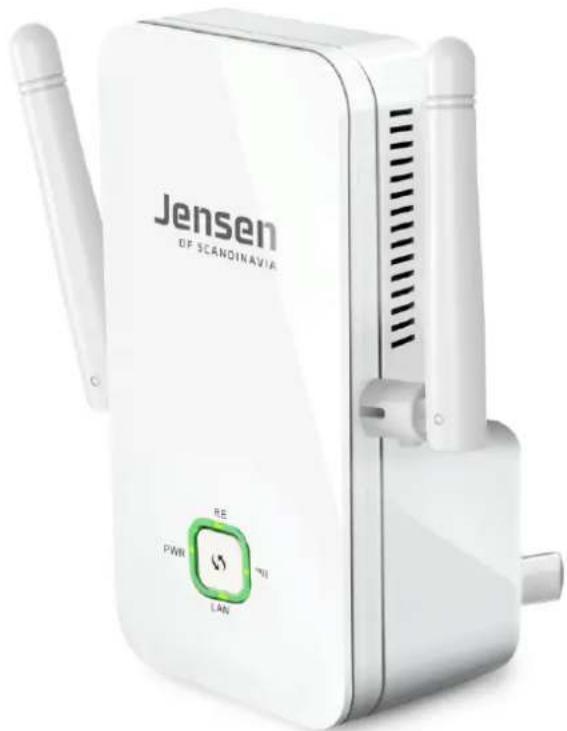
Eagle 1500 er en trådløst forsterker for enkelt å kunne utvide dekningen av ditt eksisterende trådløse nettverk.
Oppsettet av Eagle 1500 gjøres enkelt fra din din datamaskin, smarttelefon eller nettbrett. Vi anbefaler at du bruker medfølgende nettverkskabel mellom datamaskinen og Eagle 1500 når du setter den opp.
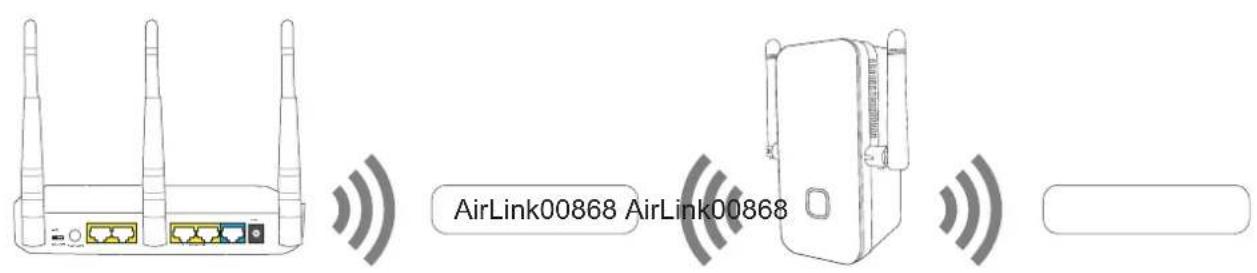
- Sett Eagle 1500 i en ledig stikkontakt i nærheten (vi anbefaler ca. 3 m) av din eksisterende trådløse ruter.
- Koble Eagle 1500 til en datamskin (Windows, Mac OS eller Linux) med hjelp av den medfølgende nettverkskabelen.
- Åpne et nettleser vindu (Internet Explorer, Chrome osv.) og skriv inn http://jensen.setup og trykk enter.
* Om http://jensen.setup ikke virker kan du forsøke http://192.168.39.1
Du vil nå få opp veiviseren som hjelper deg med å sette opp Eagle 1500.

Adressen http://jensen.setup og http://192.168.39.1 fungerer KUN når datamaskinen du bruker er tilkoblet Eagle 1500 via trådløst eller kabel.
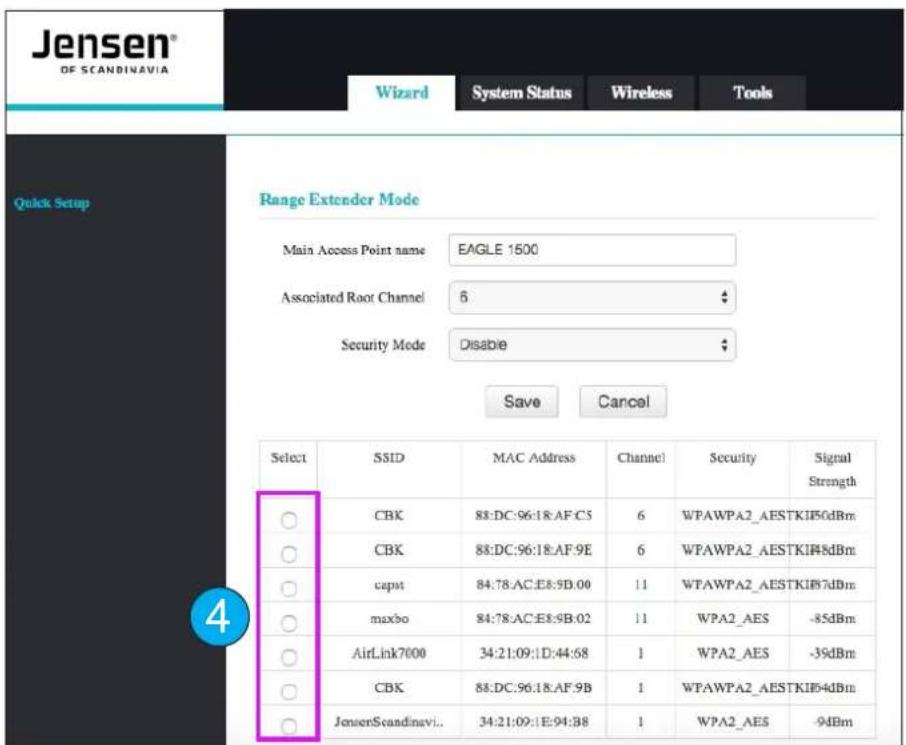
- Velg det trådløse nettverk som Eagle 1500 skal forsterke fra listen
- Skriv inn ditt passord til ekstisterende trådløst nettverk og trykk Save.
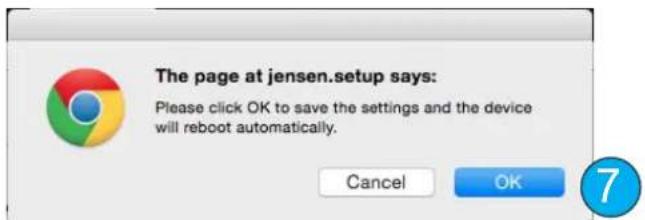
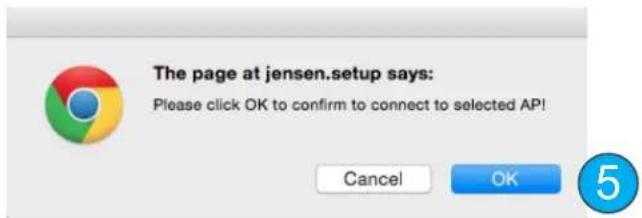
- Eagle 1500 vil nå ta en omstart og koble seg til det trådløse nettverket.
- Etter omstarten vil du få beskjed om tilkoblingen var vellykket eller ikke. Om tilkoblingen feilet trykker du på Retry knappen som bringer deg tilbake til oppsettet igjen. Kontroller at du har valgt riktig trådløst nettverk og at passordet er skrevet inn riktig.

Tilkoblingen vellykket Tilkoblingen feilet

WPS er en funksjon for å enkelt legge til nye enheter uten å måtte skrive inn passordet. Tilkoblingen skjer ved å aktivere WPS (normalt ved å trykke på en WPS knapp) på den trådløse ruteren og den enheten som skal legges til (i dette tilfelle Eagle 1500). I løpet av kort tid blir den nye enheten lagt til, og har da full tilgang til det trådløse nettverket.
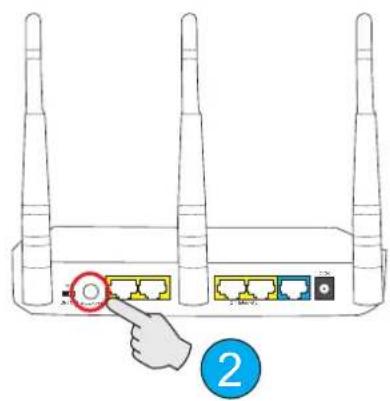
- Sørg for at WPS funksjonen i din trådløse ruter er aktivert. Se manual/FAQ til din rutermodel for hvordan du gjør dette.
-
Trykk inn WPS knappen i 2 sekunder først på den trådløse ruteren, og deretter på din Eagle 1500. Eagle 1500 vil nå forsøke å koble seg til det trådløse nettverket. (Dette tar normalt 30-60 sekunder)
-
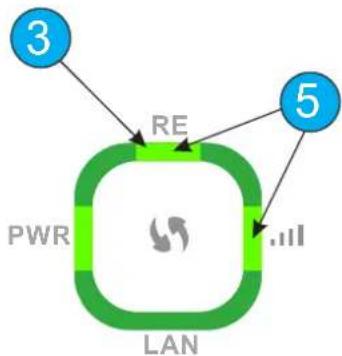
Lampen RE på Eagle 1500 vil blinke så lenge tilkoblingen foregår.
-
Når WPS tilkoblingen er fullført vil RE lampen slukkes.
-
Om tilkoblingen er vellykket vil både RE og signalindikator LED begynne å lyse.
flowchart
graph TD
    A["LAN"] --> B["PWR"]
    B --> C["RE"]
    C --> D["3"]
    C --> E["5"]
- Eagle 1500 er nå klar til bruk. Nettverket som Eagle 1500 sender ut vil ha samme navn og passord som det eksiterende nettverket.
Om du heller vil ha et eget navn på det utvidede nettverket (f. eks. stue) kan du se neste side for hvordan du gjør det.
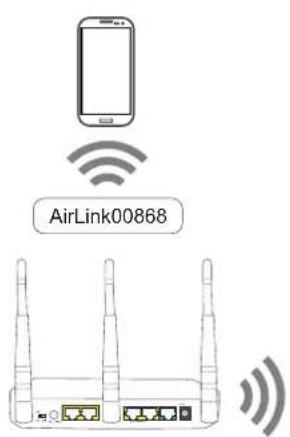
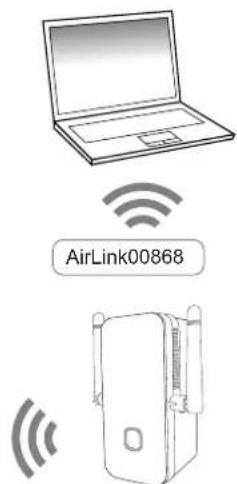
Når du setter opp Eagle 1500 første gangen vil det nye nettverket har samme navn som det eksisterende. Om du ønsker å ha et eget navn er det mulig å endre dette i etterkant ved å følge stegene under:
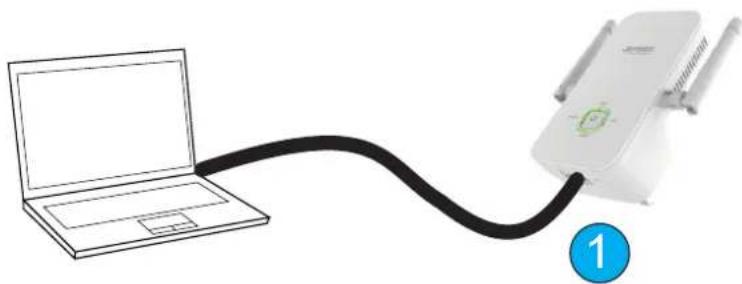
- Koble datamaskinen til Eagle 1500 med en kabel.
- Skriv inn http://jensen.setup i nettleseren.
- Logg på med passord = 1234
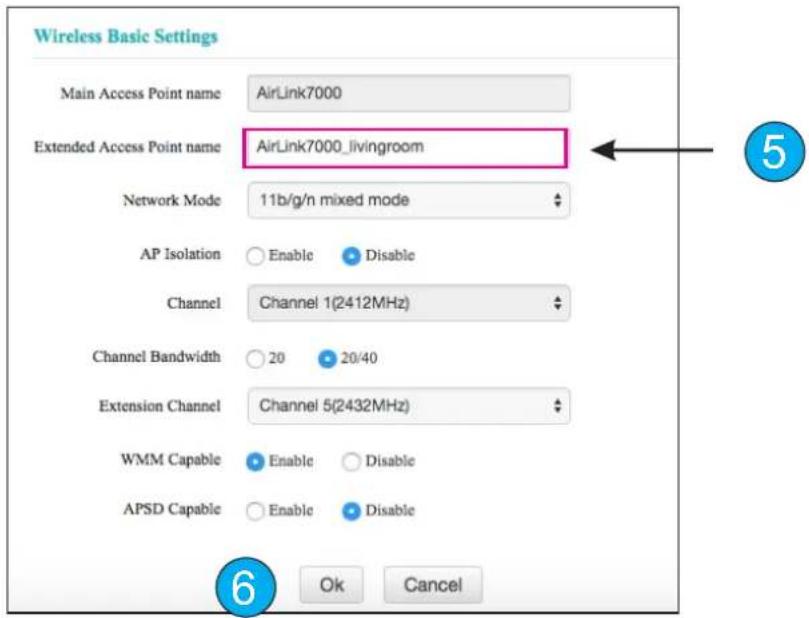
- Trykk Wireless -> Wireless Basic Settings
- Extended Access Point name er navnet på det trådløse nettverket Eagle 1500 sender ut. Om ønskelig kan du endre dette til f. eks. stue e.l. (AirLink7000_livingroom i vårt eksempel).
- Trykk OK for å lagre endringen.
7.Eagle 1500 vil nå sende med det nye navnet. NB!Passordet for det trådløse nettverket vil fortsatt være det samme.

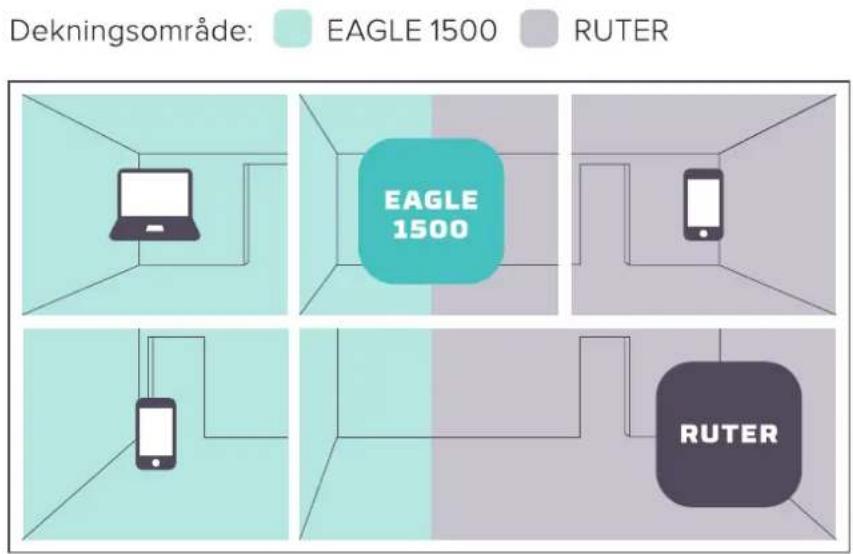
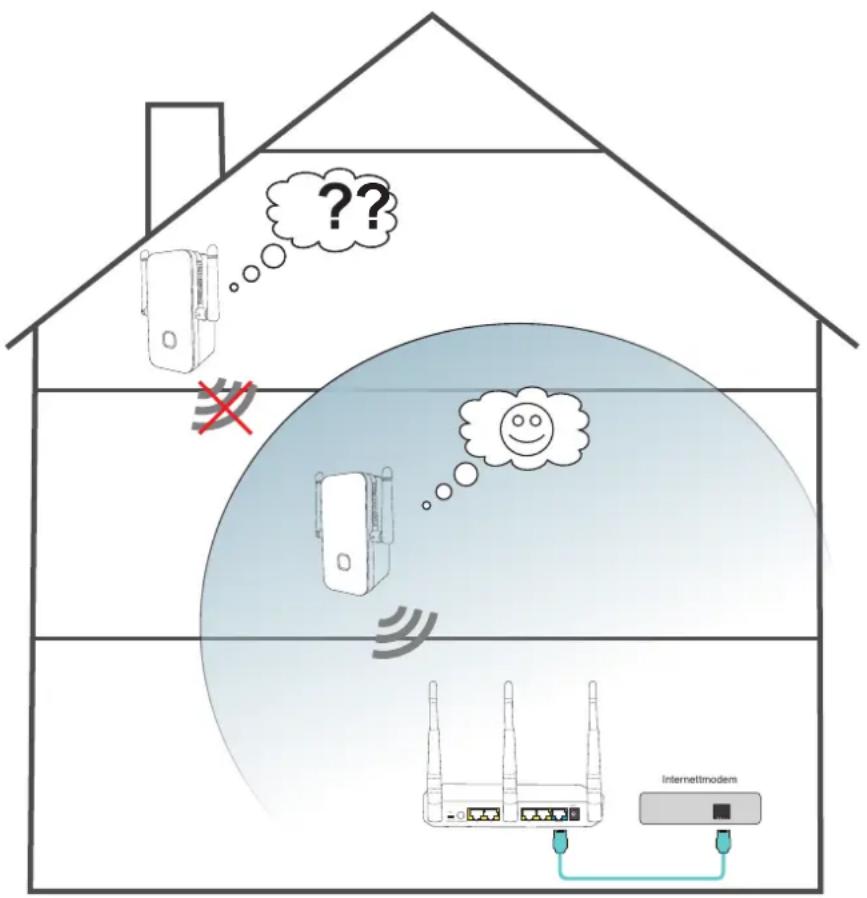
For at den skal fungere opptimalt er det viktig at den plassere et sted der den får forholdsvis gode signaler fra den trådløse ruteren den skal hente signaler fra (signalkilden).
Unngå plassering der Eagle 1500 blir «pakket inn», som f. eks. inne i hyller, skap, bak tven, tv-benken, bak sofaen og liknende. Unngå også plassering i nærheten av annen elektronikk som kan generere elektromagnetisk stråling som TV, høytalere, forsterker, strømkabler, trådløs telefon osv.
Hastighet/kvalitet på det forsterkede signalet avhenger i stor grad av hvor gode signaler den klarer å få fra hovedruteren.
Vi anbefaler å se på lampen for signal som vil indikere hvor godt signal som mottas. Se side 10 for mer informasjon om lampestatus.
flowchart
graph TD
    A["EAGLE 1500"] --> B["Dekningsområde"]
    C["RUTER"] --> D["Dekningsområde"]
    B --> E["Device with laptop"]
    B --> F["Device with smartphone"]
    D --> G["Device with smartphone"]
    style A fill:#f9f,stroke:#333
    style C fill:#bbf,stroke:#333
    style B fill:#ccf,stroke:#333
    style D fill:#cfc,stroke:#333
    style E fill:#ffc,stroke:#333
    style F fill:#ffc,stroke:#333
    style G fill:#fcc,stroke:#333
Hva kan jeg bruke nettverksporten til?
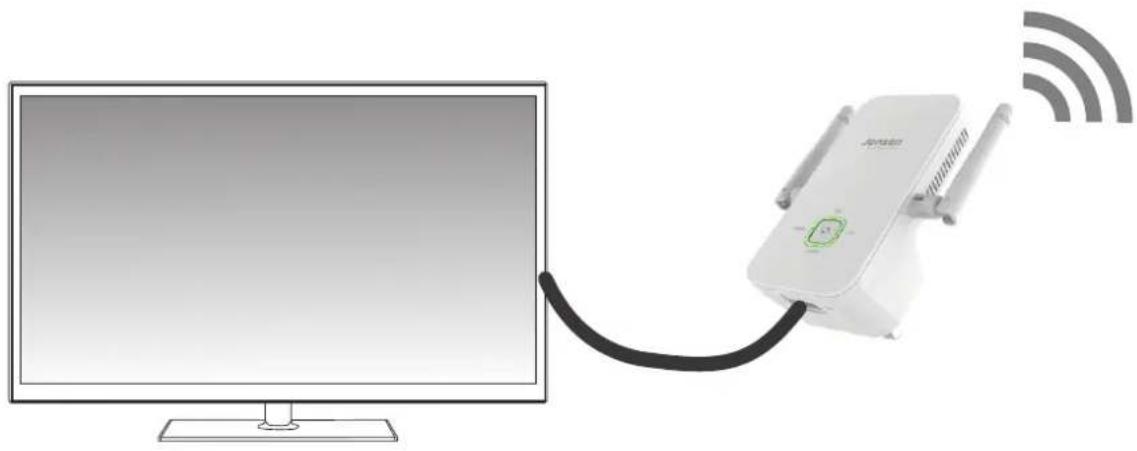
Eagle 1500 er utstyrt med en nettverksport (10/100Mbps). Når den er tilkoblet et trådløst nettverk er det mulig å koble til enheter som TV, dekoder, PC osv. for å gi disse tilgang til internett via kabel. Eagle 1500 vil fortsatt fungere som en trådløs repeater/forsterker selv om du kobler til en enhet med kabel.
-
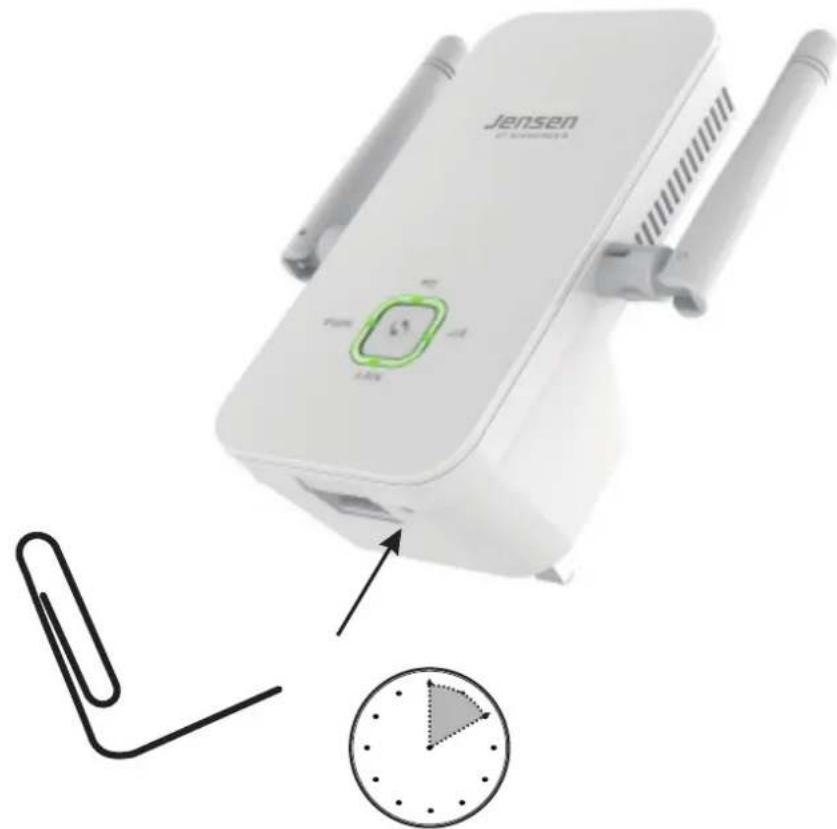
Sett Eagle 1500 i stikkontakten og vent i 20 sekunder.
-
Trykk og hold inne RESET knappen i 10 sekunder med en binders, kulepenn etc.
-
Eagle 1500 vil nå settes tilbake til fabrikkinnstillingen.
-
Eagle 1500 er nå klar til å settes opp på nytt.
Eagle 1500 vil ikke koble seg til mitt nettverk?
Kontroller følgende om du har problemer med å få satt opp Eagle 1500, eller om den ikke fungerer som forventet.
1. Plasseringen.
Eagle 1500 vil delvis/ikke fungere om den plasseres utenfor dekningsområdet for ditt trådløse nettverk. Se side 10 for hvordan du ser status på tilkoblingen.
Vi anbefaler at du plasserer Eagle 1500 i nærheten av eksiterende trådløs ruter når du setter den opp. En «dårlig» plassering kan føre til dårlig hastighet og/eller at forbindelsen faller ut av og til.
2. Valgt nettverk
Pass på at du velger riktig trådløst nettverk när du setter opp Eagle 1500. Nettverksnavnet til din ruter står som regel under ruteren din.
3. Krypteringskode
Pass på at du legger inn riktig krypteringskode for ditt nettverk när du setter opp Eagle 1500. Krypteringskoden til din ruter står under ruteren din.
Om du har ytterligere problemer med å sette opp Eagle 1500 anbefaler vi at du gjør en nullstilling av den og forsøker å sette den opp på nytt.
Vi anbefaler at du plasserer den i nærheten av din trådløse ruter när du skal sette den opp første gangen.
Kontrollere status på tilkoblingen
For å kontrollere om Eagle 1500 er tilkoblet det trådløse nettverket kan du enten se på LED/lampene eller statusmenyen i Eagle 1500.
Kontrollere status på tilkobling ved hjelp av LED/lampen:
-
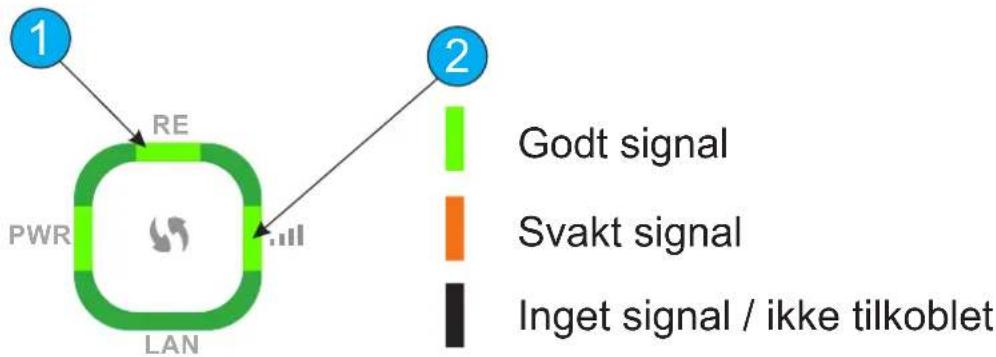
Når Eagle 1500 er tilkoblet vil lampen RE lyse. Om lampen blinker betyr det at Eagle 1500 forsøker å koble til nettverket.
-
Lampen for signalstyrke vil enten lyse grønt (godt signal), orange (svakt signal) eller ikke lyse (inget signal/ikke tilkoblet)
flowchart
graph TD
    1["1"] --> RE["RE"]
    RE --> LAN["PWR"]
    LAN --> 2["2"]
    2 -->|Godt signal| 1
    2 -->|Svakt signal| 2
    2 -->|Inget signal / ikke tilkoblet| 2
Kontrollere status på tilkoblingen via statusmenyen:
- Koble datamaskinen til Eagle 1500 med en kabel.
- Skriv inn http://jensen.setup i nettleseren.
- Password = 1234
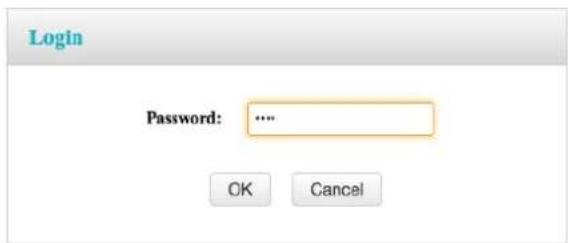
- Trykk System Status
- Her vil du se status for Eagle 1500 enten som Disconnected eller Connected.

Lamper og tilkoblinger på Eagle 1500
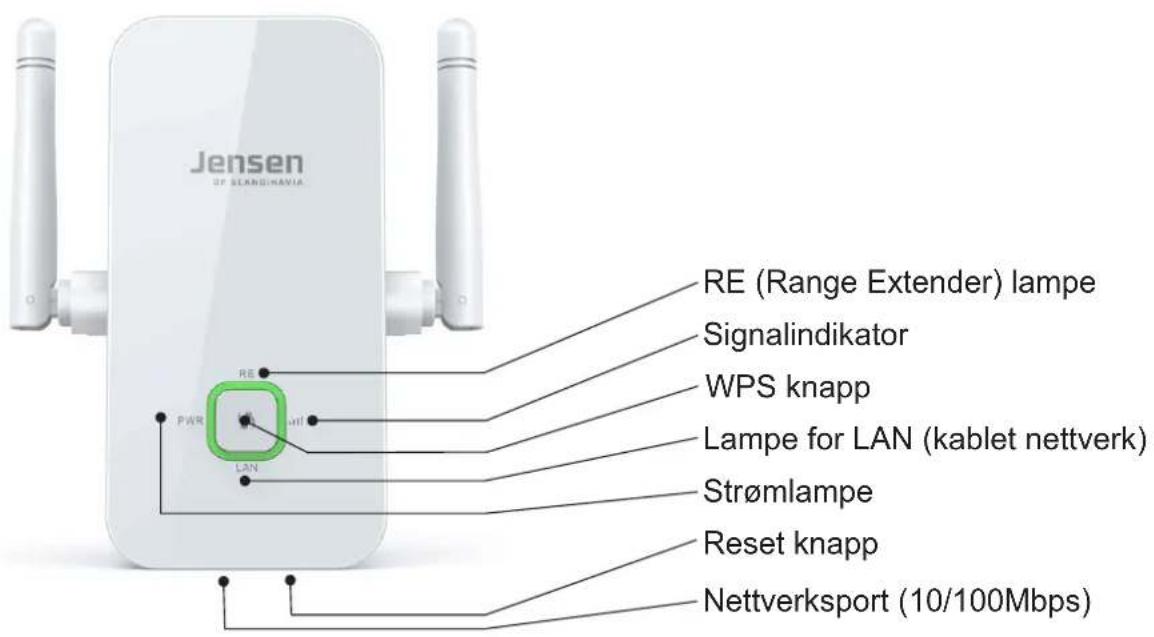
| LED | Farge | LED status |
| Signalstyrke | Lyser grønt | Sterkt signal |
| Lyser oransje | Svakt signal | |
| Av | Ingen signal / ikke tilkoblet | |
| RE | Lyser fast | Tilkoblet |
| Blinker | Tilkobling pågår | |
| Av | Ingen signal / ikke tilkoblet | |
| PWR | Lyser fast | Eagle 1500 er tilkoblet strøm |
| LAN | Lyser fast | Nettverkskabel tilkoblet |
Hvordan oppdatere firmware?
Firmware er programvare som forteller hvordan Eagle 1500 skal fungere. I situasjoner der vi oppdager feil eller ønsker å legge til nye funksjoner vil vi legge ut ny en ny firmware versjon på vår hjemmeside www.jensenscandinavia.com/downloads
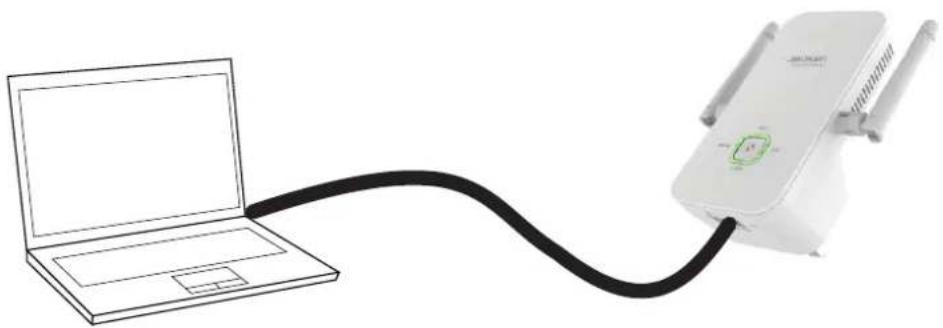
- Last ned firmware til Eagle 1500 fra vår hjemmeside www.jensenscandinavia.com/downloads
- Pakk ut firmware filen til f. eks. skrivebordet slik at du sitter igjen med en *.bin fil
- Koble datamaskinen til Eagle 1500 med en nettverkskabel.
- Skriv inn adressen http://jensen.setup og trykke enter.
- Password = 1234
- Trykk Tools -> Upgrade.
- Trykk Choose file og velg filen du pakket i steg 2.
- Trykk Upgrade for å starte oppgraderingen av Eagle 1500.
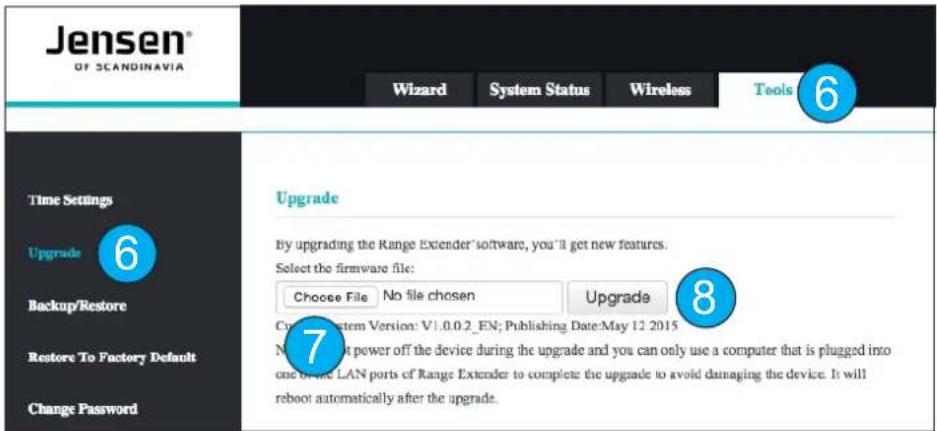
- Oppgraderingen starter. Vent til den er kommet til 100% + vent 1-2 minutter så skal den være klar til bruk igjen.
Hvor får jeg mer hjelp?
Det følger med 12 mnd. gratis telefon support (lokal takst) med din Eagle 1500.
Telefonsupport
Telefon: 22 32 30 76
Åpningstider
Mandag - Fredag 8 - 20
Lørdag 14 - 18

epost
Kontakt oss gjerne på epost på support@jensenscandinavia.com
For at vi skal kunne hjelpe deg på best mulig måte, vennligst inkluder følgende informasjon:
* Hvilke Jensen produkt det gjelder.
* Hvilke andre produkter du bruker i kombinasjon med Eagle 1500
* Komplett beskrivelse av problemet.
Svartiden er normalt innenfor en arbeidsdag.

Besøk oss gjerne på vår facebook side.
http://www.facebook.com/pages/Jensen-Scandinavia/144145278972471