AirLink 2400AC - Ukategorisert JENSEN - Gratis bruksanvisning og manual
Finn enhetens veiledning gratis AirLink 2400AC JENSEN i PDF-format.


Brukerspørsmål om AirLink 2400AC JENSEN
0 spørsmål om dette apparatet. Svar på dem du kjenner, eller still ditt eget.
Still et nytt spørsmål om dette apparatet
Last ned instruksjonene for din Ukategorisert i PDF-format gratis! Finn veiledningen din AirLink 2400AC - JENSEN og ta den elektroniske enheten tilbake i hendene. På denne siden er alle dokumenter som er nødvendige for bruken av enheten din publisert. AirLink 2400AC av merket JENSEN.
BRUKSANVISNING AirLink 2400AC JENSEN
Side 2 Hva er dual-band?
Side 3 Hva er forskjellen på AP, Repeater og Client?
Side 4 Sette opp AL2400AC som repeater
Side 6 Hvordan bruke AL2400AC i AP modus
Side 7 Hvordan endre navn og passord på AL2400AC i AP modus.
Side 9 Sette opp AL2400AC som Client
Side 11 Sette opp AL2400AC med WPS i repeater mode
Side 12 Sette opp AL2400AC med WPS i AP mode
Side 13 Sette opp AL2400AC med WPS i Client mode
Side 14 Hvor bør jeg plassere AL2400AC?
Side 15 AL2400AC vil ikke koble seg til mitt nettverk?
Side 16 Lamper på AL2400AC
Side 17 Hvor får jeg mer hjelp?
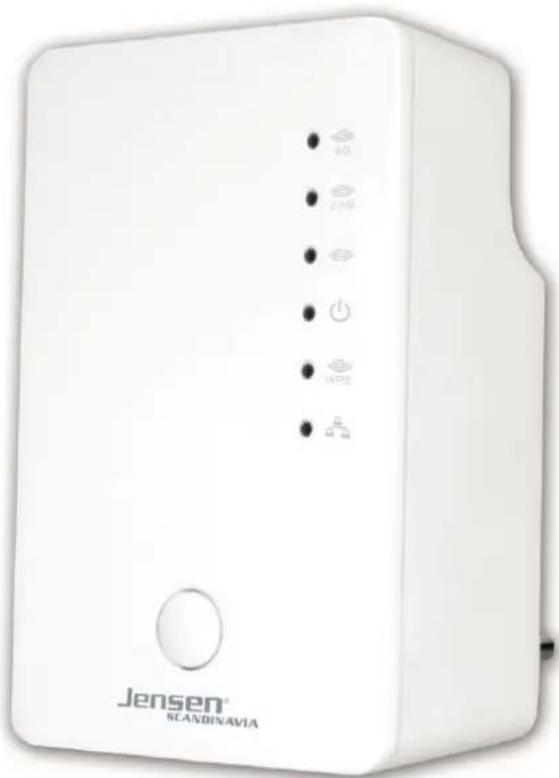
AL2400AC er en dual-band trådløs forsterker(repeater) for eksiterende trådløst nettverk, men den kan også settes opp til å være AP (sender) eller Klient (mottaker) alt etter behov.
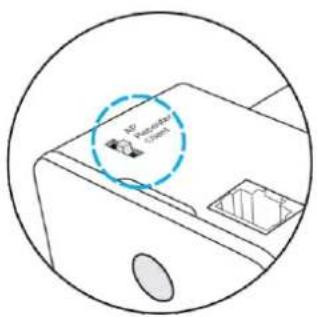
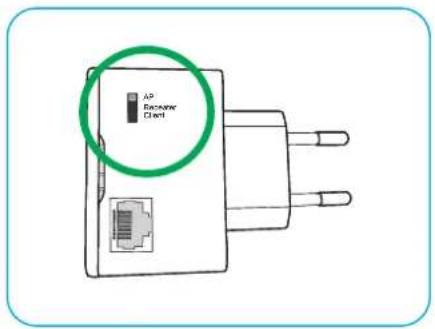
På toppen av AL2400AC finner du en bryter der du enkelt velger mellom AP, Repeater eller Client.
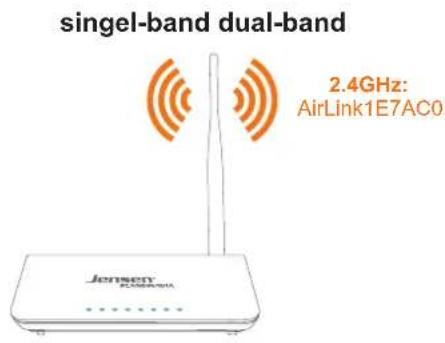
Trådløse nettverk har inntil nylig utelukkende benyttet seg av 2.4GHz frekvensen for å sende/motta data. Trådløst nettverk er i dag blitt allemannseie, og dette gjør at det ofte er mange nettverk innefor samme området. 2.4GHz frekvensen er delt inn i 13 kanaler som overlapping hverandre, noe som fort fører til forstyrrelser om det er flere nettverk på samme frekvens.
Det er i tillegg mye annen elektronikk som også bruker 2.4Ghz, slik at kilden til forstyrrelser er mange.
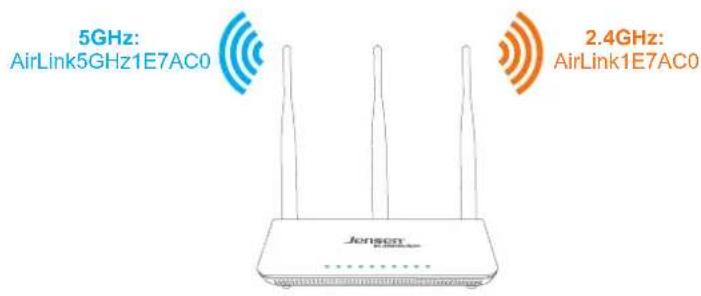
En trådløs ruter av typen dual-band sender på 5GHz frekvensen i tillegg til 2.4GHz, derav navnet dual-band (to-bånd).
Jensen dual-band rutere:
Air:Link 1000AC
Air:Link 3000DG
Air:Link 5000AC
Air:Link 7000AC
Hva er forskjellen på AP, Repeater og Client?
AP (Access Point)
I AP (Access Point) modus vil AL2400AC fungere som en ren trådløs sender. AP mode brukes f. eks. om man har en en bredbåndsruter uten innebygget trådløst nettverk, eller for å sette opp en ekstra trådløs sender (krever kabel fra ruteren). I AP modus vil AL2400AC sende ut trådløst nettverk på både 2.4GHz og 5GHz frekvensen.
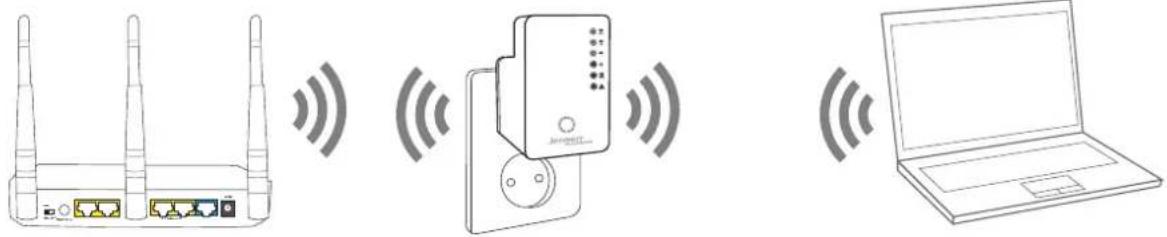
I repeater modus vil AL2400AC fungere som en forsterker for eksiterende trådløst nettverk. Det kreves at AL2400AC plasseres et sted med forholdsvis god dekning fra eksisterende trådløse nettverk for å kunne fungere opptimalt. Om eksisterende trådløst nettverk er av dual-band typen (både 2.4GHz og 5GHz) vil AL2400AC kunne forsterke begge disse samtidig.
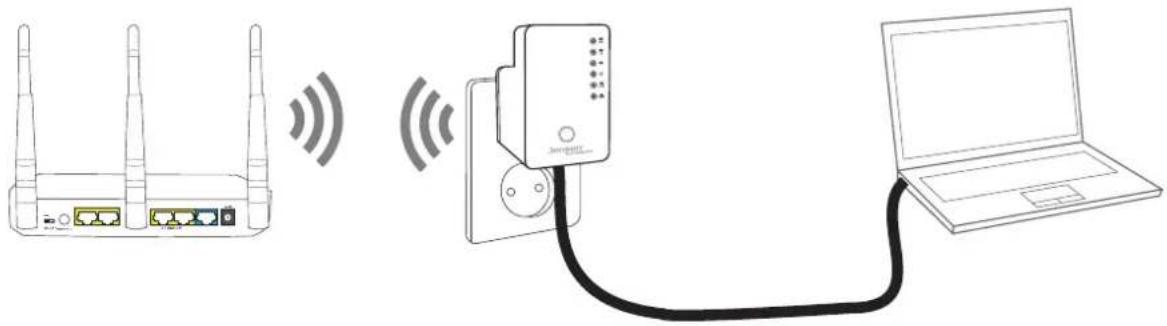
I Client modus vil AL2400AC fungere som en trådløs mottaker (trådløst til kabel). Bruksområdet for Client modus er f. eks. for å koble en enhet som ikke har trådløst nettverk innebygd som f. eks. PC, TV, dekoder (PVR) etc. til internett.
Sette opp AL2400AC som repeater (side 1 av 2)
I repeater modus vil AL2400AC fungere som en forsterker for eksiterende trådløst nettverk. Det kreves at AL2400AC plasseres et sted med forholdsvis god dekning fra eksisterende trådløse nettverk for å kunne fungere opptimalt.
Om eksisterende trådløst nettverk er av dual-band typen (både 2.4GHz og 5GHz) vil AL2400AC kunne forsterke begge disse samtidig.
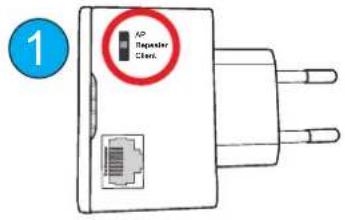
- Sett bryteren i Repeater posisjon.
-
Sett AL2400AC i en ledig stikkontakt i nærheten av din eksisterende trådløse ruter.
-
Søk etter tilgjengelig trådløse nettverk med din datamaskin, smarttelefon eller nettbrett og koble til nettverket AirLink2400AC (Åpent nettverk - ingen passord kreves)
-
Åpne valgfri nettleser (Internet Explorer, Chrome osv.) på enheten du bruker.
Startmenyen som vist under vi i de fleste tilfeller komme opp automatisk.
Dersom startmenyen for AL2400AC ikke vises automatisk skriver du inn adressen
http://airlink.setup og trykk Enter.
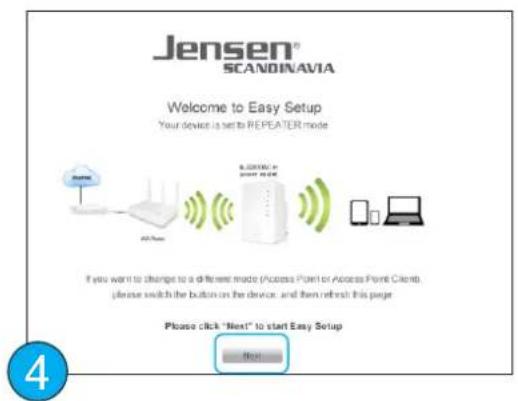
Trykk Next när du får opp velkomstskjermen -
Du vil nå få opp en oversikt over tilgjengelige trådløse nettverk sortert etter 2.4 og 5GHz. Velg ditt trådløse nettverk fra listen.
a) Om du har en dual-band ruter kan du velge både 2.4Ghz og 5Ghz nettverket om du ønsker å forsterke begge nettverkene samtidig.
b) Om du ønsker å endre navnet på nettverket må du krysse av for «I want to have a new name for the repeated network»
c) Trykk Next.
Sette opp AL2400AC som repeater (side 2 av 2)
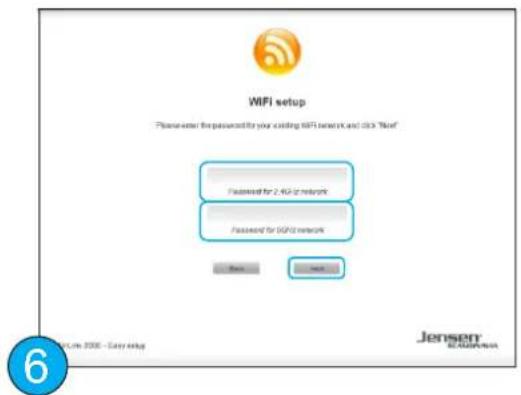
- Skriv inn ditt passord til ekstisterende trådløst nettverk og trykk Next.
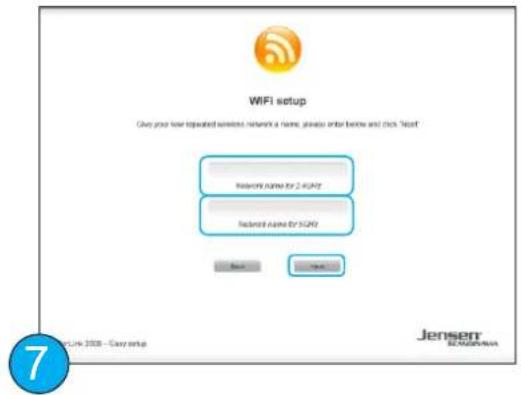
- Skriv inn ønsket navn på det nye trådløse nettverket og trykk Next.
* Dette valget vises KUN om du valgte å endre navnet på nettverket (steg 5b)
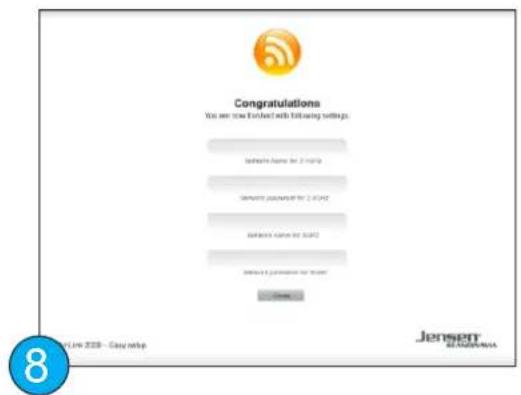
- AL2200AC er nå ferdig satt opp og er klar til bruk.
Du kan nå flytte AL2400AC til området der du ønsker utvidet dekning.
For best mulig ytelse anbefaler vi at du velger en plassering der signal lampene på AL2400AC viser godt signal. Se side 15 for informasjon om lampene på AL2400AC.
Hvordan bruke AL2400AC i AP modus
I AP mode er AL2400AC klar til bruk og ferdig satt opp med et unikt navn og passord som du finner på baksiden av AL2400ac.
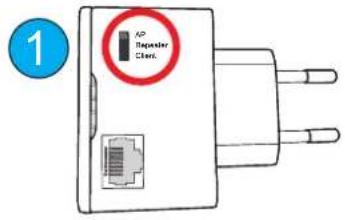
- Sett bryteren i AP posisjon.
- Sett AL2400AC i en ledig stikkontakt og koble medfølgende nettverkskabel til LAN porten på ruteren/nettverket.
- Søk etter tilgjengelig trådløse nettverk med din datamaskin, smarttelefon eller nettbrett og koble til nettverket AirLinkxxxx eller AirLink5Gxxxxx.
Se eksempel over for hvordan du finner navnet på nettverket. - Skriv inn passordet for det trådløse nettverk som du finner på baksiden av AL2400AC.
Passordet består av 8 tegn (pass på store og små bokstaver).
Du finner passordet på selve AL2400ac (Se eksempel over)
Om AL2400AC er koblet til en fungerende internettforbindelse skal du nå får internett ved å koble enhetene dine til denne via trådløst.
VIKTIG!
I AP modus har AL2400AC ingen form for DHCP server aktivert som deler ut IP-adresser etc. til enheter du kobler til, derfor er det viktig at AL2400AC er koblet til et modem/ruter som har DHCP server. Om du ikke får tilgang til internett via AL2400AC i AP modus så er det mest sannsynlig på grunn av den ikke er koblet til et nettverk med ruterfunksjon aktivert.
Hvordan endre navn og passord på AL2400AC i AP modus
- Se forrige side for hvordan du kobler til AL2400AC i AP modus.
- Åpne en nettleser og skriv inn http://airlink.setup
- Brukernavn = admin, og passord = 1234
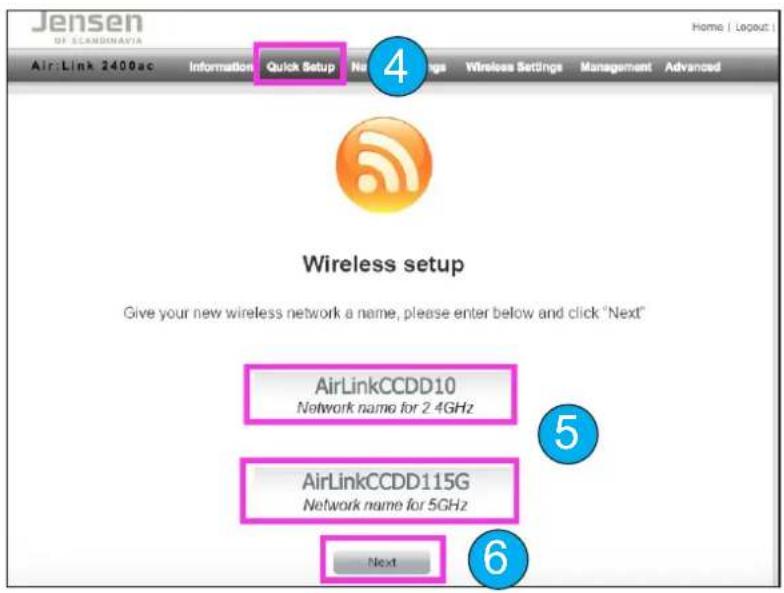
- Trykk Quick Setup
-
Skriv inn ønsket navn for 2.4GHz og 5GHz nettverket
-
Trykk Next

Wireless setup
- Skriv inn ønsket passord for 2.4GHz og 5GHz nettverket.
- Trykk Next

AL2400ac vil nå ta en omstart og aktivere endringene.
Etter omstarten er den klar til bruk med nytt navn og passord.
Sette opp AL2400AC som Client (side 1 av 2)
I Client modus vil AL2400ac ta i mot et valgfritt trådløst signal og «overføre» dette til LAN porten, slik at det er mulig å koble til f. eks. en PVR-dekoder/TV etc. som da får tilgang til internett.
For å sette opp AL2400AC i Client mode MÅ du koble den til en datamaskin (PC, Mac) via kabel.
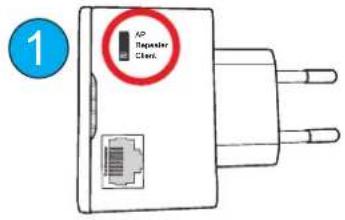
- Sett bryteren i CLIENT posisjon.
- Sett AL2400AC i en ledig stikkontakt i nærheten av din eksisterende trådløse ruter og koble den til en datamaskin med medfølgende nettverkskabel.
- Åpne valgfri nettleser (Internet Explorer, Chrome osv.) på datamaskinen og skriv inn adressen http://airlink.setup og trykk Enter.
- Trykk Next när du får opp velkomstskjermen
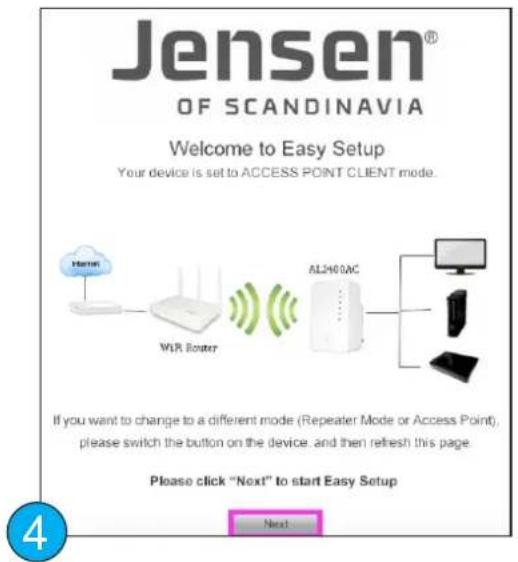
- Velg det trådløse nettverket du vil koble AL2400AC til fra listen og trykk Next
Sette opp AL2400AC som Client (side 2 av 2)
- Skriv inn passordet for det trådløse nettverket og trykk Next
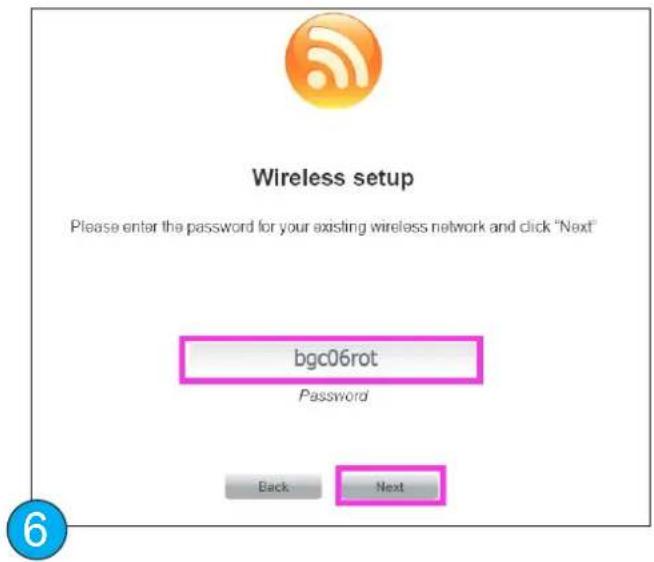
- Vent imens AL2400AC kobler seg til nettverket.
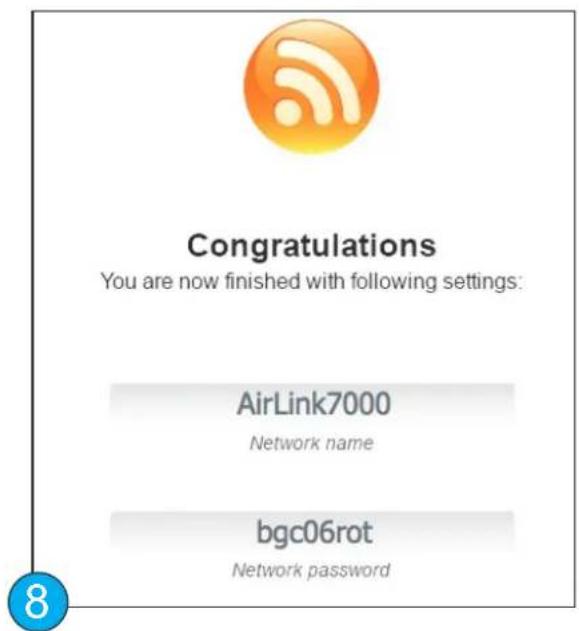
- AL2400AC er nå ferdig satt opp og klar til bruk.
Om du skal bruke den til en annen enhet som f. eks. TV, PVR-dekoder etc. kan du nå koble den fra strømmen og plassere den der du vil bruke den.
Sette opp AL2400AC med WPS i repeater mode

WPS er en funksjon for å enkelt legge til nye enheter uten å måtte skrive inn passordet.
Tilkoblingen skjer ved å aktivere WPS (normalt ved å trykke på en WPS knapp) på den trådløse enheten som skal legges til og på AL2400AC. I løpet av kort tid skal de to enhetene koble seg sammen automatisk.
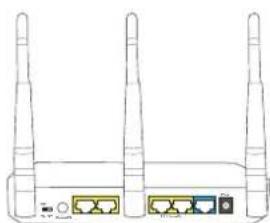
Koble til AL2200AC i repeater mode
Sørg for at WPS funksjonen i din trådløse ruter er aktivert.
Se manualen/FAQ for din trådløse ruter for hvordan det gjøres.
- Trykk inn WPS knappen i 2 sekunder først på den trådløse ruteren.
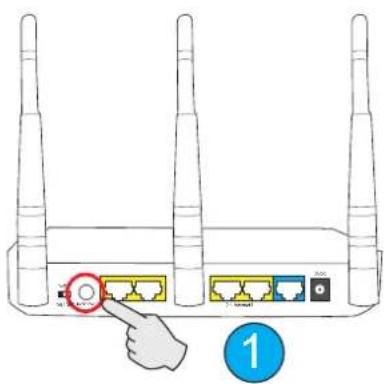
- Trykk inn WPS knappen i 3 sekunder på AL2400AC.
- WPS lampen på AL2400AC vil først blinke sakte när WPS er aktiv.
- WPS lampen vil deretter begynne å blinke hurtig når tilkoblingen til ruteren er utført.
- Vent 1 minutt til AL2400AC får tatt en omstart og koblet opp igjen.
- Nå kan du søke etter trådløst nettverk på enheten din (PC, tablet etc.). Det forsterkede nettverket har samme navn som det opprinnelige, men med _2.4G eller _5G (alt etter hvilke nettverk som er valgt) på slutten av navnet.

AirLink00868
Sette opp AL2400AC med WPS i AP mode

WPS er en funksjon for å enkelt legge til nye enheter uten å måtte skrive inn passordet.
Tilkoblingen skjer ved å aktivere WPS (normalt ved å trykke på en WPS knapp) på den trådløse enheten som skal legges til og på AL2400AC. I løpet av kort tid skal de to enhetene koble seg sammen automatisk.
Koble enheter AL2200AC med WPS i AP mode
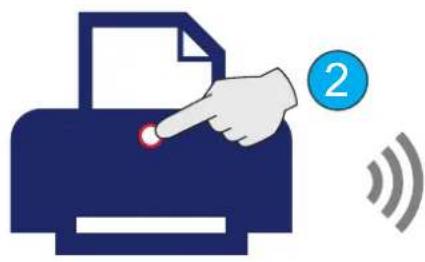
- Trykk inn WPS knappen på AL2400AC i 2 sekunder. WPS lampen vil da begynne å blinke.
- Trykk inn WPS knappen i 2 sekunder på den enheten (f. eks. printer) du skal koble til AL2400AC.
- WPS lampen på AL2400AC vil først blinke sakte när WPS er aktiv.
- WPS lampen vil deretter begynne å blinke hurtig når tilkoblingen til en enhet er fullført.
- Vent 1 minutt til AL2400 får tatt en omstart og koblet opp igjen.
- I løpet av ca. 1 minutt skal den nye enheten være tilkoblet AL2400AC og den skal da få tilgang til internett/nettverket.
Sette opp AL2400AC med WPS i Client mode

WPS er en funksjon for å enkelt legge til nye enheter uten å måtte skrive inn passordet.
Tilkoblingen skjer ved å aktivere WPS (normalt ved å trykke på en WPS knapp) på den trådløse enheten som skal legges til og på AL2400AC. I løpet av kort tid skal de to enhetene koble seg sammen automatisk.
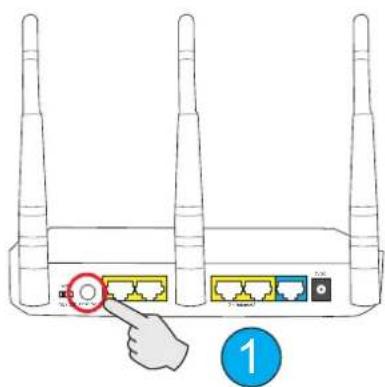
Sørg for at WPS funksjonen i din trådløse ruter er aktivert. Se manualen/FAQ for din rutermodel for hvordan det gjøres.
- Trykk inn WPS knappen i 2 sekunder på den trådløse ruteren.
- Trykk inn WPS knappen i 3 sekunder på AL2400AC.
- WPS lampen på AL2400AC vil først blinke sakte när WPS er aktiv.
- WPS lampen vil deretter begynne å blinke hurtig når tilkoblingen er utført.
- Vent 1 minutt til AL2400 får tatt en omstart og koblet opp igjen.
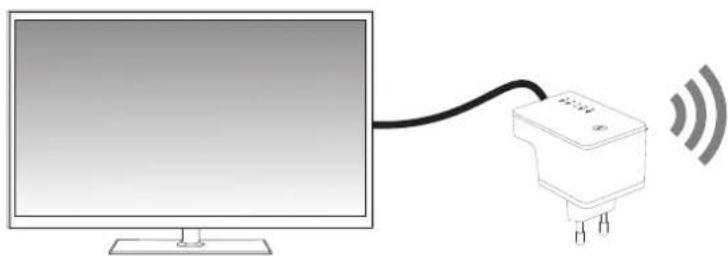
- AL2400AC vil nå være tilkoblet det trådløse nettverket og du kan koble til ønsket enhet (f. eks. TV, PVR dekoder osv.) med kabel.
Hvor bør jeg plassere AL2400AC?
For at AL2400AC skal fungere opptimalt er det viktig at den plassere et sted der den får forholdsvis gode signaler fra den trådløse ruteren den skal hente signaler fra (signalkilden).
Unngå plassering der AL2400AC blir «pakket inn», som f. eks. inne i hyller, skap, bak tven, tv-benken, bak sofaen og liknende. Unngå også plassering i nærheten av annen elektronikk som kan generere elektromagnetisk stråling som TV, høytalere, forsterker, strømkabler, trådløs telefon osv.
Hastighet/kvalitet på det forsterkede signalet (i repeater modus) avhenger i stor grad av hvor gode signaler AL2400AC får fra hovedruteren.
Vi anbefaler å se på lampene for 2.4/5GHz som vil indikere hvor godt signal som mottas. Se side 16 for mer informasjon om lampestatus.
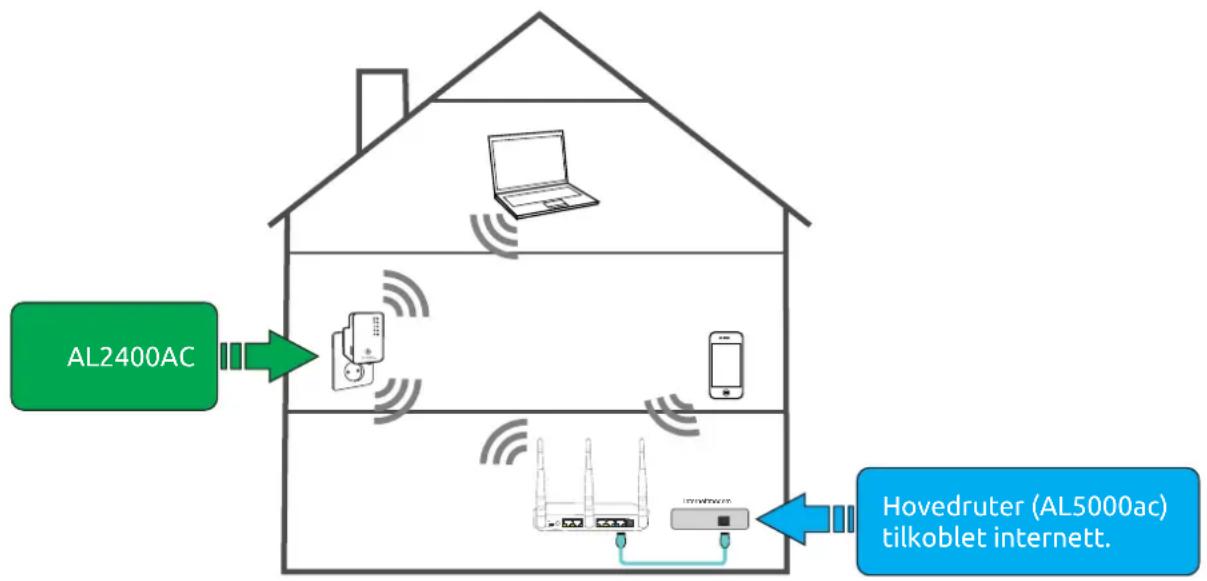
flowchart
graph TD
    A["AL2400AC"] --> B["Device 1"]
    A --> C["Device 2"]
    A --> D["Device 3"]
    B --> E["Wireless Interface"]
    C --> F["Wireless Interface"]
    D --> G["Wireless Interface"]
    H["Hovedruter (AL5000ac) tilkoblet internett."] --> I["Device 4"]
    I --> J["Device 5"]
    J --> K["Device 6"]
    K --> L["Device 7"]
    L --> M["Device 8"]
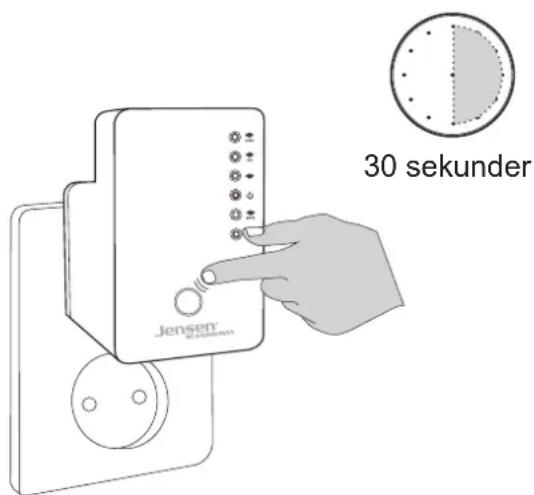
Om du vil sette opp AL2400AC mot et annet trådløst nettverk eller har probemer med den, kan du nullstille den enkelt ved å følge fire enkle trinn.
- Sett AL2400 i stikkontakten og vent i 30 sekunder.
- Trykk og hold inne WPS knappen i 30 sekunder.
- Lampen for strøm (nummer fire fra toppen) vil begynne å blinke for å vise at nullstillingen er registrert.
- Vent i 30 sekunder før du starter et nytt oppsett.
AL2400AC vil ikke koble seg til mitt nettverk? (Repeater / Client mode)
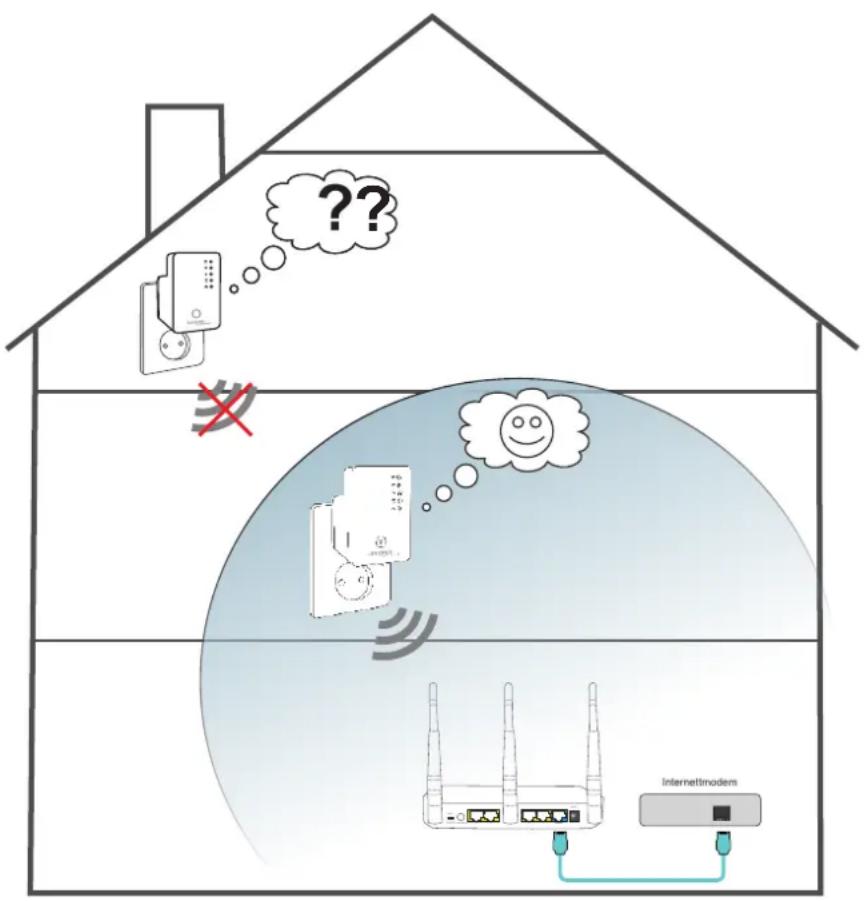
Sjekk følgende om du har problemer med å få satt opp AL2400AC, eller om den ikke fungerer som forventet.
1. Plasseringen.
AL2400AC vil delvis/ikke fungere om den plasseres utenfor dekningsområdet for ditt trådløse nettverk. Se status på lampene for 2.4/5GHz på AL2400AC (Se side 15).
Vi anbefaler at du plasserer AL2400AC i nærheten av eksiterende trådløs ruter när du setter den opp.
2. Valgt nettverk
Pass på at du velger ditt riktig trådløst nettverk när du setter opp AL2400AC. Nettverksnavnet til din trådløse ruter står som regel over eller under ruteren din.
3. Passord
Pass på at du legger inn riktig passord/kode for ditt trådløse nettverk når du setter opp AL2400AC. Passordet/koden til din trådløse ruter står vanligvis under ruteren din.
Om du har problem med å sette opp AL2400AC anbefaler vi at du gjør en nullstilling av den og forsøker å sette den opp på nytt. Vi anbefaler at du setter AL2400AC i nærheten av din trådløse ruter i mens du setter den opp første gangen.
Lamper på AL2400AC
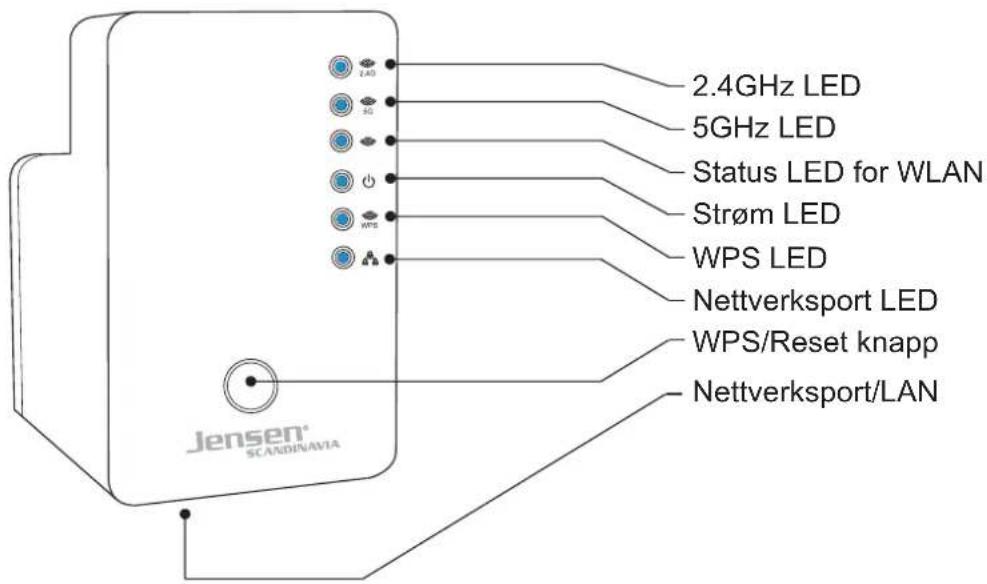
| LED Farge LED status Beskrivelse | |||
Signalstyrke 2.4G 2.4G 5G 5G | Blå | Konstant | Utmerket signalSignalstyrke: 60 - 100% |
| Blinker sakte | Godt signalSignalstyrke: 40 - 60% | ||
| Blinker hurtig | Dårlig signalSignalstyrke: mindre enn 40% | ||
| Av | Ingen signal registrert ellerAL2400AC er satt i LED av modus. | ||
 | Blå | Blinker | Sender / mottar signaler trådløst |
| Av | Trådløst av eller AL2400AC er satt i LED av modus. | ||
 | Blå | Blinker | AL2400AC starter opp. |
| På | Strøm er på og AL2400AC er startet opp. | ||
 WPS WPS | Blå | Av | En WPS tilkobing er etablert.(LED lampen vil være på i 5 min.etter at tilkoblingen er gjort. |
| Blinker sakte | WPS tilkobling pågår (AL2400ac venter på en ny tilkobling) | ||
| Av | Ingen WPS tilkobling pågår ellerAL2400ac er satt i LED av modus. | ||
 | Blå | Blinker | LAN porten er aktiv (mottak/sending av data pågår) |
| På | En enhet er tilkoblet LAN porten | ||
Hvor får jeg mer hjelp?
Det følger med 12 mnd. gratis telefon support (lokal takst) sammen med AL2400AC.
Telefonsupport
Telefon: 22 32 30 76
Åpningstider
Mandag - Fredag 8 - 20
Lørdag 14 - 18

epost
Kontakt oss gjerne på epost på support@jensenscandinavia.com
For at vi skal kunne hjelpe deg på best mulig måte, vennligst inkluder følgende informasjon:
* Hvilke Jensen produkt det gjelder.
* Hvilke andre produkter du bruker i kombinasjon med AL2400AC.
* Komplett beskrivelse av problemet.
Svartiden er normalt innenfor en arbeidsdag.

Besøk oss gjerne på vår facebook side.
http://www.facebook.com/pages/Jensen-Scandinavia/144145278972471