
KN-S1060 - Ruter Clas Ohlson - Gratis bruksanvisning og manual
Finn enhetens veiledning gratis KN-S1060 Clas Ohlson i PDF-format.


Brukerspørsmål om KN-S1060 Clas Ohlson
0 spørsmål om dette apparatet. Svar på dem du kjenner, eller still ditt eget.
Still et nytt spørsmål om dette apparatet
Last ned instruksjonene for din Ruter i PDF-format gratis! Finn veiledningen din KN-S1060 - Clas Ohlson og ta den elektroniske enheten tilbake i hendene. På denne siden er alle dokumenter som er nødvendige for bruken av enheten din publisert. KN-S1060 av merket Clas Ohlson.
BRUKSANVISNING KN-S1060 Clas Ohlson
Vi reserverer oss fra ev. tekst- og bildefeil, samt forandringer av tekniske data.
Ved tekniske problemer eller ev. spørsmål, ta kontakt med vår kundetjeneste (se adresseopplysninger på baksiden).
Innholdsfortegnelse
Produktbeskrivelse 21
Installasjon 23
Avanserte innstillinger 27
Liten nettverksordliste ....36
- 1 stk. 10/M/100M-port med automatisk hastighetsvalg for tilkobling til xDSL, kabelmodem eller Ethernet.
- 4 stk. 10M/100M-porter med automatisk hastighetsvalg.
- Kompatibel med IEEE802.3 Ethernetstandard og IEEE802.3u Fast Ethernetstandard.
- Støtte for følgende protokoller: TCP/IP, PPPoE, PPTP, L2TP, DHCP, ICMP, NAT samt SNTP.
- Støtte for passering for VPN.
- Støtte for UPnP, MSN lyd- og bildekommunikasjon.
- Støtte for DDNS.
- DHCP-server, støtte for fast IP-adresse.
- Støtte for statisk og dynamisk routing.
- Støtte for virtuell server og DMZ-host.
- Støtte for MAC-adressefilter, kan kontrollere brukerrettighetene til Internett.
- Støtte for URL-filter, kan kontrollere brukerrettighetene til webplasser.
- Kan fjernstyres.
- Software som kan oppgraderes via Internett.
Forpakningen inneholder
- Bredbändsdeler/Brannmur (router)
- Batterieliminator AC/AC
Inn: 230 V AC, 50 Hz
Ut: 9 V AC, 800 mA - Bruksanvisning
NO
Bakerste panel
- 4 stk. LAN-porter med RJ45-tilkobling til Ethernet for PC-er og HUB/Switch.
- 1 stk. WAN-port med RJ45-tilkobling til Ethernet via xDSL eller modem.
- Resetknapp. Bruk en binders eller en annen spiss gjenstand og hold resetknappen inne i ca. 3 sekunder. Lysdiodene blinker raskt. Når knappen slippes opp, går routeren tilbake til fabrikkens forhåndsinnstillinger, og starter igjen automatisk.
- Tilkobling for batterieliminator (Bruk kun den medfølgende batterieliminatoren).
Frontpanel
Frontpanelet har 7 stk. lysdioder:
1-2-3-4 og WAN En lysdiode for hver port, som indikerer status for LAN og WAN.
RUN Systemindikator. Lysdioden blinker når systemet er i gang, og slukkes når systemet starter opp igjen eller lades.
Tilkoblingene
LAN-tilkobling
Koble batterieliminatoren først til routeren og deretter i vegguttaket.
Installasjon
NO
Tilkobling av routeren (brannmur/bredbåndsdeleren)
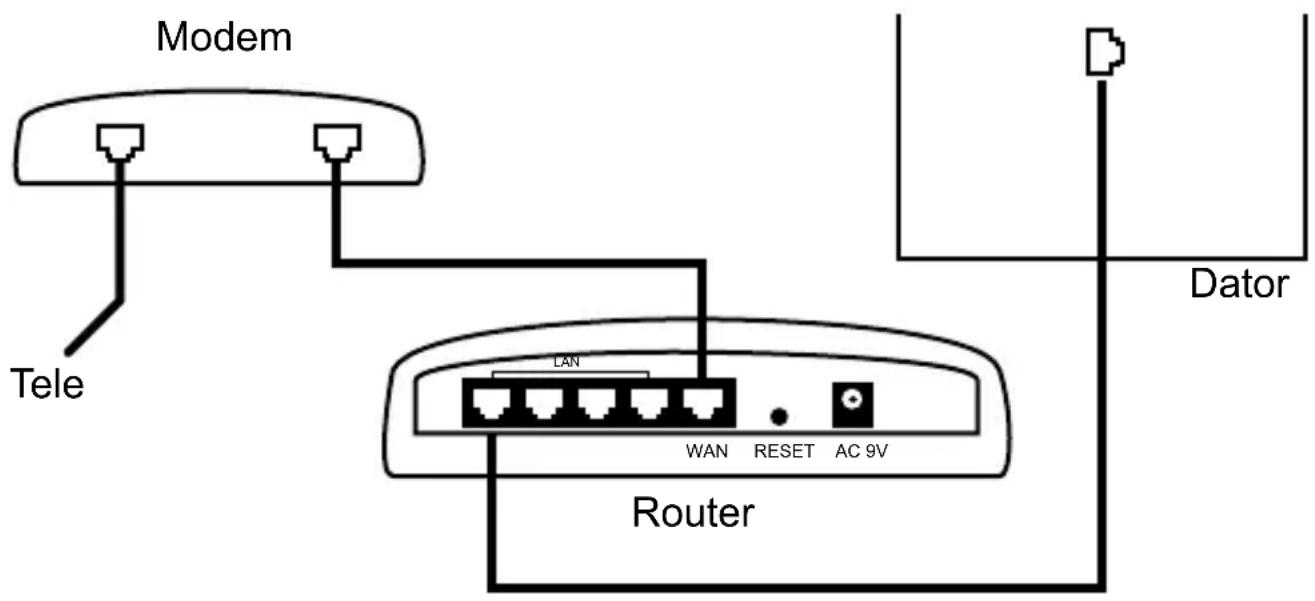
flowchart
graph TD
    A["Modem"] -->|Tele| B["Router"]
    B -->|LAN| C["Dator"]
    B -->|WAN| A
    B -->|RESET| A
    B -->|AC 9V| A
- Skru av alle enhetene som skal kobles (som f.eks. PC og router), før du starter installeringen.
- Koble en kabel mellom DSL-/kabel -modemet og WAN-porten (WAN) på routeren.
- Koble en kabel mellom en LAN-port (LAN) og nettverkskortet i PC-en.
Obs!
- Skru av øvrige brannmurer og eventuelleantivirusprogram med innebygde brannmurer.
- Noen internettleverandører krever at modemet er koblet fra i ca. en time etter at man har utført installasjonen i routeren, ellers vil ikke tilkoblingen fungere.
NO
Innstillinger for nettverk
Den forhåndsinnstilte IP-adressen for denne routeren er 192.168.1.1, og forhåndsinnstilt subnettmaske er 255.255.255.0. Disse innstillingene kan endres ved behov, men i denne bruksanvisningen refererer vi til disse fabrikkinnstillingene.
Installasjonsguide
Obs! De følgende instruksjonene kan sees på som en hurtigguide for å raskt kunne ta routeren i bruk. Hurtigguiden gjelder for Windows XP med servicepack 2 installert, og kan avvike litt, avhengig av hver enkelt brukers innstillinger.
Ta først fram all dokumentasjon fra din Internettleverandør, og les nøye gjennom denne, før du starter installeringen.
-
Äpne din webleser (f.eks. Internet Explorer) og skriv inn IP-adressen til denne routeren (fabrikkinnstilling: 192.168.1.1).
-
En dialogboks med felt for brukernavn og passord vises på skjermen. Fabrikkinnstillingen for både brukernavn og passord er "admin".
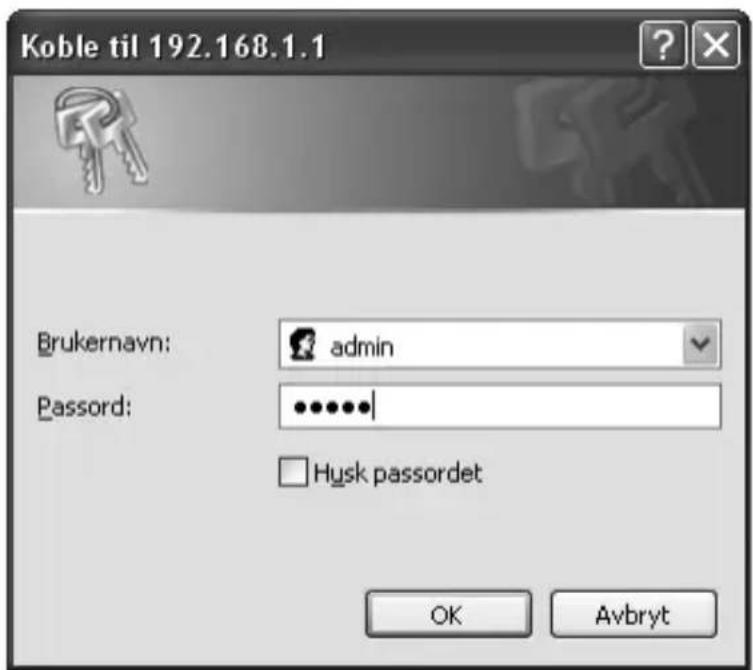
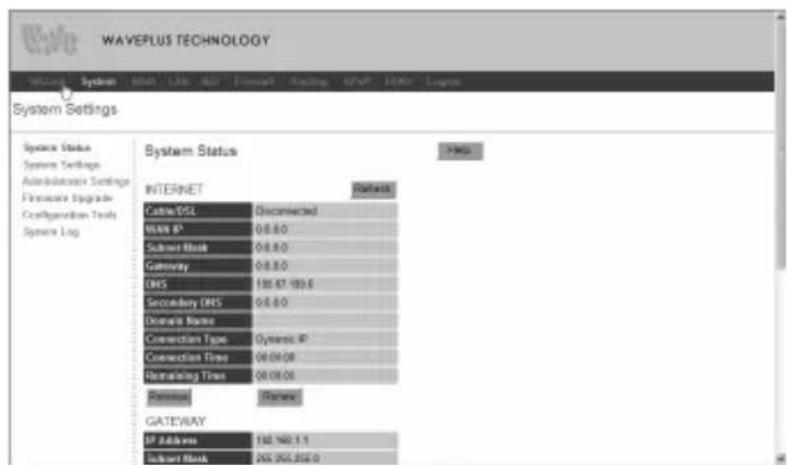
- Etter innloggningen vises velkomstskjermen. Klikk på "Wizard" i menyen.
- Velg tidssone og klikk deretter på "Next".
- Denne routeren kan kobles til Internett på 3 forskjellige måter. Velg en av disse, avhengig av din internettleverandørs instruksjoner.

Cable Modem
Velg denne, dersom du har tilgang til Internett med en dynamisk IP-adresse, dvs. hvis du kan få din IP-adresse automatisk fra din Internettleverandør. Du trenger ikke å skrive inn noen opplysninger, men kommer direkte inn på Internett, når du velger det.
Fixed-IP xDSL
Hvis du har tilgang til Internett med en fast IP-adresse, som du har fått av din internettleverandør, må du skrive inn IP-adresse, Subnettmaske, Gateway samt DNS-adresser. Dersom du er usikker på dine opplysninger, så ta kontakt med din internettleverandør.
Her må du skrive inn brukernavn og passord for Internett. Dersom du er usikker på dine opplysninger, så ta kontakt med din internettleverandør.
Avanserte innstillinger LAN Settings

Her foretar du de grunnleggende innstillingene for nettverket.
IP-adresse: Routerens IP-adresse på LAN. Fabrikkinnstillingen er 192.168.1.1. Du kan forandre adressen etter eget ønske.
Obs! Hvis du forandrer IP-adressen, må du bruke den nye adressen når du logger deg inn på routeren, for å styre webgrensesnittet. Alle "gateways" for PC-ene i nettverket må stilles inn mot den nye IP-adressen. Subnettmaskens fabrikkinnstillinger er 255.255.255.0. Subnettmaskene på samtlige PC-er i nettverket må være innstilt for dette.
NO
o System Status – Viser informasjon om konfigurering og oppkobling.
o System Settings – Still inn tidssone etc.
- Administrator Settings – Still inn passord samt innstillinger for fjerntilgang.
o Firmware Upgrade – For oppgradering av routerens interne programvare.
o Configuration Tools – Tilbakestilling samt backup av routeren.
o System Log – Viser routerens systemlogg.
- WAN
Fabrikkinnstillingene gjør at PC-ene på WAN (utenfor det interne nettverket) savner tilgang til PC-er og servere på LAN-siden. For å beskytte seg mot angrep fra eksterne PC-er samtidig som man kommer til WAN på en smidig måte, har denne router en virtuell serverfunksjon. Routeren definerer en serverport, og all tilgjengelighet til denne porten henvises til serveren/PC-en i LAN via en IP-adresse. For å kunne bruke denne funksjonen, må du utføre de nødvendige innstillingene.
Visse applikasjoner krever flere samtidige tilkoblinger (f.eks. Internettspill, videokonferanser, IP-telefoni etc.). Disse applikasjonene kan ikke brukes, hvis ikke NAT (Network Address Translation) er aktivert. Still inn den porten som brukes av applikasjonen i feltet "Trigger Port" og velg protokollen TCP eller UDP. I feltet "Public Ports" skriver du deretter inn de portnummerne, som kreves av applikasjonen.
。 DMZ
I visse situasjoner må en PC tilkobles helt til WAN, for å kunne kommunisere. Du velger ut en PC som DMZ-vertsmaskin.
- Firewall – Du kan kontrollere tilgangen mellom PC-ene i LAN og PC-er på Internett gjennom de andre brukernes filterfunksjon.
o Firewall Options
For å bestemme brannmurens sikkerhetsnivåer.
o Client Filter
Kan stille inn andre tilkoblede brukeres tilgang til nettverk/Internett.
- URL Filtering
Sperre visse webadresser eller webadresser, som inneholder spesifikke ord.
- MAC Control
Sperre enkelte spesifiserte PC-er for Internettilgang via deres MAC-adresse.
- Routing
- Routing Table
Viser status over den statiske routingfunksjonen.
o Static Routing
Her stiller du inn den statiske routingfunksjonen.
- UPnP
- UPnP Settings
UPnP (Universal Plug and Play) tillater automatisk konfigurering av utstyr som er koblet til nettverket. UPnP støttes av Windows ME, XP eller senere versjoner.
o Port Mapping
- Se til at lampen "POWER" lyser. Hvis ikke, kontroller batterieliminatoren og vegguttaket.
- Kontroller at du har fysisk kontakt (tilkobling) mellom PC din og routeren. En eller flere av LAN lampene skal lyse. Lysdioden på nettverkskortet viser også om koblingen er vellykket.
- Verktøyet "IPCONFIG" brukes som ledetekst og viser dine innstillinger: Skriv ipconfig, og trykk [Enter]. Da vil PC-ens nettverksinnstillinger vises, f.eks. IP-adresse og nettmaske.
- Standard gateway er IP-adressen til routeren. De tre første gruppene i IP-adressen (192.168.1.x), skal være like for routeren og de øvrige tilkoblede enhetene. Den siste gruppen (x) er et løpenummer innenfor samme nett, og skal være forskjellig på alle enhetene.
- Alle PC-ene skal ha forskjellige IP-adresser, kontroller f.eks. IPCONFIG.
- Normalt skal "Motta en IP-adresse automatisk" være krysset av i PC-ens TCP/IP-innstillinger (dersom man bruker routerens DHCP-funksjon).
- Kontroller om "LAN" –lampen lyser. Hvis ikke, prøv med en annen nettverkskabel.
- Kontroller nettverksinnstillingene for hver PC i Windows' kontrollpanel.
Tips!
Med verktøyet PING kan man kontrollere hvilke enheter som er koblet opp mot nettverket.
- Ping brukes i ledeteksten (Start/Alle programmer/Tilbehør/Ledetekst).
- Skriv kommandoen ping, trykk [ mellomrom ] og fyll på med den IP- adresse eller det PC-navnet du vil "pinge". Trykk deretter på [ Enter ].
- Svar fra... viser at tilkoblingen fungerer, og at den søkte PC-en eller enheten er slått på.
- Beskjeden "Forespørsel avbrutt" viser derimot at tilkoblingen ikke fungerer (den søkte PC-en er f.eks. ikke skrudd på).
- Har man en fungerende tilkobling, bør resultatet se ut omtrent slik: (Svar fra 192.168.1.1)

NO
- Modem eller ADSL-enhet fungerer ikke.
- Kabelfeil mellom WAN-porten på routeren og modem/ADSL-enhet.
- Feilaktige opplysninger i routerens innstillinger.
- Feil type tilkobling er oppgitt i WAN.
- Andre brannmurer eller antivirusprogram med brannmurer blokkerer tilkoblingen.
- Feil brukernavn og passord (f.eks. skrivefeil).
Mulig løsning:
- Kontroller funksjon og tilkoblinger.
- Les nøye igjennom alle opplysninger, som du har fått av din internettleverandør.
- Steng de øvrige brannmurene eller antivirusprogrammet med innebygd brannmur.
- Kontroller innstillingene for type tilkobling (PPPoE, Dynamisk eller Statisk).
- Kontroller at du skrevet riktig brukernavn og passord.
- Les alltid igjennom anvisninger og regler fra din Internettleverandør, det kan f.eks. være regler om deling av samme tilkobling.
Apparatets fabrikkinnstillinger
På baksiden finnes en tilbakestillingsknapp (RESET), som stiller tilbake til fabrikkens forhåndsinnstillinger. Gjør følgende:
- Routeren skal væra tilkoblet. Bruk en binders eller lignende og trykk inn RESET i ca.3 sekunder til "POWER" -lampen begynner å blinke. Fjern så bindersen.
- Routeren skal nå starte opp igjen med fabrikkinnstillingene lagret.
| Parameter Innstilling | Anmerkninger | |
| Brukernavn admin Endring anbefales | ||
| Passord admin Endring anbefales | ||
| IP-adresse LAN-port 192.168.1.1 Bruk adresse av C-typen | ||
| Subnettmaske LAN-port 255.255.255.0 Bruk adresse av C-typen | ||
| Protokoll Dynamisk IP | ||
| DHCP-server På | ||
| Brannmur Av | ||
| URL-filter Av | ||
| MAC-adressefilter | Av | |
| Webserverport | 80 | |
| IP-adresse fjernkonfigurering | 0.0.0.0 | Fjernkonfigurering anbefales ikke |
| Ignorer ping fra WAN | Av | Eksterne maskiner kan ikke pinge routeren |
| Tidsserverns IP-adresse | 18.145.0.30 tick | .mit.edu |
NO
Liten nettverksordliste
- WAN = Wide Area Network. Større nett f.eks. Internett, firmaer med kontor på flere steder eller i forskjellige land (intranett).
- LAN = Local Area Network. Mindre nettverk, f.eks. kontor.
- WLAN = Wireless Local Area Network. Trådløst mindre nettverk.
- HUBB = Midtpunktet i et nettverk. Holder kontakt med alle tilkoblede PC-er. Selv om kun en PC søkes, så anropes alle tilkoblede PC-er. Det lager unødig mye trafikk på nettet.
- Switch = Som en hubb, men mer intelligent. Belaster nettverket mindre, da den kun anroper riktig PC i nettverket.
- Router = Velger den raskeste veien i et nettverk.
- SubnetMask = F.eks. 255.255.255.0, viser hvordan IP-adresser skal tolkes.
- IP-adresse = Består av opptil 12 sifre i 4 grupper, f.eks. 192.168.127.112 (32 biter), som bindes til en MAC-adresse, forskjellig for hvert nettverkskort.
- ISP = Internettleverandør.
- DHCP = Dynamic Host Configuration Protocol. Server som tildeler IP-nummer løpende ved tilkobling.
- MAC-adresse = Ulike nummer på nettverksenhetene. Kan noen ganger vises som "Fysisk adresse".
- AP = Access Point (accesspunkt). Bassestasjonen i et trådløst nettverk.
Avfallshändtering
Når du skal kassere dette produktet, skal det skje i henhold til gjeldende forskrifter. Dersom du er usikker på reglene, ta kontakt med lokale myndigheter for mer informasjon.
Spesifikasjoner
Spenning: 9 V AC, 800 mA via batterielimator 230 V AC, 50 Hz
Arbeidstemperatur: 0 °C – 40 °C
Temperatur ved oppbevaring: -40 °C – 70 °C
Mål: 150 x 96 x 30 mm
FI
- Innholdsfortegnelse
- Forpakningen inneholder
- NO
- Bakerste panel
- Frontpanel
- Tilkoblingene
- LAN-tilkobling
- Installasjon
- Tilkobling av routeren (brannmur/bredbåndsdeleren)
- Obs!
- Innstillinger for nettverk
- Installasjonsguide
- Cable Modem
- Fixed-IP xDSL
- Avanserte innstillinger LAN Settings
- 。 DMZ
- - Routing
- - UPnP
- Tips!
- Mulig løsning:
- Apparatets fabrikkinnstillinger
- Liten nettverksordliste
- Avfallshändtering
- Spesifikasjoner
- FI
Merke : Clas Ohlson
Modell : KN-S1060
Kategori : Ruter