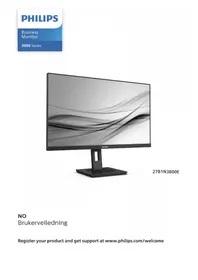
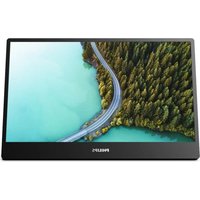
27B1N3800E - Skjerm PHILIPS - Gratis bruksanvisning og manual
Finn enhetens veiledning gratis 27B1N3800E PHILIPS i PDF-format.


Brukerspørsmål om 27B1N3800E PHILIPS
0 spørsmål om dette apparatet. Svar på dem du kjenner, eller still ditt eget.
Still et nytt spørsmål om dette apparatet
Last ned instruksjonene for din Skjerm i PDF-format gratis! Finn veiledningen din 27B1N3800E - PHILIPS og ta den elektroniske enheten tilbake i hendene. På denne siden er alle dokumenter som er nødvendige for bruken av enheten din publisert. 27B1N3800E av merket PHILIPS.
BRUKSANVISNING 27B1N3800E PHILIPS
1.1 Sikkerhetstiltak og vedlikehold 1
1.2 Symboler 3
1.3 Kasting av produktet og emballasjen ....4
2. Sette opp skjermen .... 5
2.1 Installasjon 5
2.2 Betjene skjermen .....7
2.3 Fjerne fotmontasjen for VESA-montasje ....10
6. Tekniske spesifikasjoner .....16
6.1 Oppløsning og forhåndsinnstilte moduser ....19
7. Strømstyring 21
8. Service og garantier ...... 22
8.1 Philips' flatskjermpolicy ved defekte piksler ....22
8.2 Service og garantier .....25
9. Feilsøking og OSS (ofte stilte spørsmål) ......26
9.1 Feilsøking 26
9.2 Generelle ofte stilte spørsmaål 28
1. Viktig
Denne elektroniske brukerguiden er ment for alle som bruker Philips monitoren. Ta deg tid til å lese denne brukerveiledningen før du bruker skjermen. Den inneholder viktig informasjon og kommentarer om bruk av skjermen.
Philips-garantien gjelder under forutsetning av at produktet blir behandlet korrekt til tiltenkt bruk, i samsvar med bruksanvisningen og ved fremvisning av original faktura eller kvittering, som viser kjøpsdato, forhandlerens navn, modell og produksjonsnummeret av produktet.
1.1 Sikkerhetstiltak og vedlikehold
Advarsler
Bruk av kontroller, innstillinger eller prosedyrer som ikke er spesifisert i denne dokumentasjonen kan føre til fare for støt og risiko for elektriske og/eller mekaniske skader.
Les og følg instruksjonene for oppkobling og bruk av dataskjermen:
Drift:
- Unngå at skjermen utsettes for direkte sollys, kraftige lamper og alle andre varmekilder. Langvarig eksponering for sterkt lys og varme kan føre til fargeforandringer og skade på skjermen.
- Hold skjermen borte fra olje. Olje kan skade plastdekselet på skjermen og annullere garantien.
-
Fjern eventuelle gjenstander som kan falle ned i ventilasjonsåpninger eller som kan hindre kjøling av skjermens elektronikk.
-
Ikke blokker ventilasjonsåpningene i kabinettet.
- Ved plassering av skjermen må man påse at nettstøpslet og stikkontakten er lett tilgjengelige.
- Hvis du slår av skjermen ved å koble fra strømkabelen, må du vente i 6 sekunder før du kobler til strømkabelen for normal drift.
- Bruk kun en godkjent strømkabel levert av Philips. Hvis strømkabelen mangler må du ta kontakt med ditt lokale serviceverksted. (Se Servicekontaktinformasjnen som står oppført under Viktig informasjon-bruksanvisningen.)
- Bruk med spesifisert strømforsyning. Sørg for at du kun bruker skjermen med den angitte strømforsyningen. Bruk av feil spenning vil føre til funksjonsfeil og kan forårsake brann eller elektrisk støt.
- Beskytt kabelen. Ikke dra i eller bøy på strømkabelen og signalkabelen. Ikke plasser skjermen eller andre tunge gjenstander på kablene; hvis kablene blir skadet, kan det forårsake brann eller elektrisk støt.
- Ikke utsett skjermen for kraftig vibrasjon eller sterke støt mens den er i bruk.
- For å unngå potensielle skader, for eksempel at panelet skreller av rammen, må du sørge for at skjermen ikke vippes nedover med mer enn -5 grader. Hvis skjermen vippes over den maksimale vinkelen på -5 grader, vil ikke skade dekkes av garantien.
- Ikke bank på eller slipp skjermen under drift eller transport.
- Overdreven bruk av skjermen kan føre til ubehag i øynene. Det er bedre å ta kortere pauser oftere på arbeidsstasjonen enn å ta lengre
lengre og sjeldnere pauser. For eksempel et det bedre med en 5–10 minutters pause hvert 50.–60. minutt enn en 15 minutters pause annenhver time. Prøv å unngå øyebelastning mens du bruker skjermen ved å:
- se på ting som er lenger borte etter å ha fokusert på skjermen lenge.
- bevisst blinke ofte mens du arbeider.
- forsiktig lukke og rulle øynene for å slappe av.
- flytte skjermen til riktig høyde og vinkel i henhold til høyden din.
- justere lysstyrken og kontrasten til riktig nivå.
- justere belysningen i omgivelsene slik at den tilsvarer den på skjermen og unngå fluorescerende lys og flater som reflekterer for mye lys.
- Se lege dersom du får symptomer.
Vedlikehold
- For å unngå skade på skjermen må du ikke trykke hardt på LCD-skjermpanelet. Når du flytter skjermen, må du løfte den etter rammen; ikke løft skjermen ved å plassere hender eller fingre på LCD-skjermpanelet.
- Oljebaserte rengjøringsløsninger kan skade plastdelene og annullere garantien.
- Koble fra skjermen hvis du ikke skal bruke den på lang tid.
- Koble fra skjermen hvis du må rengjøre den med en fuktig klut. Du kan tørke av skjermen med en tørr klut når strømmen er av. Bruk aldri organiske oppløsninger, som alkohol
eller ammoniakkbaserte væsker, til å rengjøre skjermen.
- For å unngå støt eller at settet blir permanent skadet, må ikke skjermen utsettes for støv, regn, vann eller svært fuktige omgivelser.
- Hvis skjermen din blir våt må du tørke av den med en tørr klut så raskt som mulig.
- Hvis fremmedlegemer eller væske kommer inn i skjermen må du slå av skjermen umiddelbart og trekke ut støpslet. Deretter fjerner du fremmedlegemet eller vannet og sender den til et serviceverksted.
- Ikke oppbevar eller bruk skjermen på steder som er utsatt for varme, direkte sollys eller ekstrem kulde.
- For at skjermen skal fungere best mulig og for at den skal vare så lenge som mulig, må du bruke den på et sted som oppfyller følgende krav til temperatur og fuktighet.
• Temperatur: 0°C\~40°C 32°F\~104°F
- Fuktighet: 20% relativ fuktighet\~80% relativ fuktighet
Viktig informasjon om innbrent bilde / spøkelsesbilde
- Aktiver alltid en bevegelig skjermsparer när du forlater skjermen. Aktiver alltid et program for periodevis skjermoppdatering hvis skjermen viser statisk innhold som ikke endres. Uavbrutt visning av stillbilder eller statiske bilder over lengre tid förer til “innbrent bilde”, også kjent som “etterbilde” eller “spøkelsesbilde”, på skjermen.
- “Innbrent bilde”, “etterbilde” eller “spøkelsesbilde” er et velkjent fenomen i skjermteknologi. I de fleste tilfeller vil det “innbrente bildet” eller “etterbildet” eller “spøkelsesbildet” forsvinne gradvis
over tid etter at strømmen har blitt slått av.
Advarsel
Unnlatelse av å aktivere en skjermsparer, eller en periodisk skjermoppdatering kan det resultere i en alvorlig "innbrenning", "etterbilde" eller "spøkelsesbilde". Symptomene vil ikke forsvinne og de kan heller ikke repareres. Skaden som nevnes over, dekkes ikke av garantien din.
Service
- Kabinettdekslet må kun åpnes av kvalifisert servicepersonell.
- Kontakt ditt lokale servicesenter hvis du har behov for dokumentasjon og reparasjoner. (Se Servicekontaktinformasjnen som står oppført under Viktig informasjon-bruksanvisningen.)
- For informasjon om transport, se "Tekniske spesifikasjoner".
- La ikke skjermen stå i en bil eller et bagasjerom som er utsatt for direkte sollys.
Merk
Kontakt en servicetekniker hvis skjermen ikke fungerer som den skal, eller hvis du er usikker på hva du skal gjøre när driftsinstruksene som er gitt i denne håndboken er fulgt.
1.2 Symboler
Følgende avsnitt beskriver symbolene som er brukt i dette dokumentet.
Merknad, Forsiktig og Advarsel
Gjennom denne bruksanvisningen kan tekstblokker være merket med et symbol samt være satt i halvfet eller kursiv skrift. Disse tekstblokkene inneholder merknader, informasjon og advarsler. De brukes på følgende måte:
Merk
Dette symbolet angir viktig informasjon og tips som gjør at du får mer nytte av datasystemet ditt.
Forsiktig
Dette symbolet angir informasjon som forteller deg hvordan du kan unngå mulig skade på maskinvaren eller tap av data.
Advarsel
Dette symbolet angir hvordan du kan unngå problemer som kan forårsake personskade.
Noen advarsler kan også være satt i andre formater og ikke være fulgt av et symbol. Disse advarslene er oppgitt fordi lover eller forskrifter pålegger oss å ha det med.
Håndtering av elektrisk og elektronisk avfall - WEEE

2. Sette opp skjermen
2.1 Installasjon
1 Innholdet i pakken
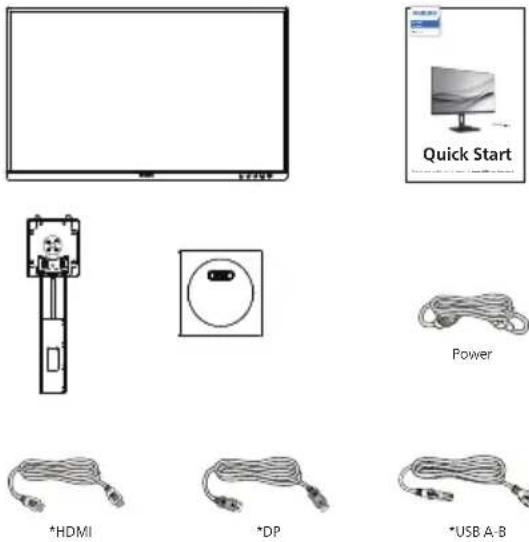
*Avhengig av landet
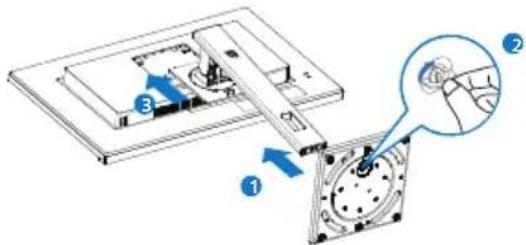
2 Installere foten
- Plasser skjermen med skjermpanelet ned på en jevn overflate. Vær oppmerksom så skjermen ikke blir ripet eller skadet.
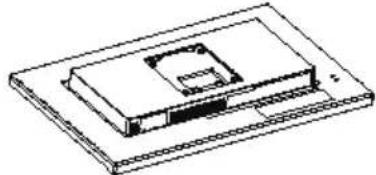
(1) Fest foten forsiktig til stativet.
(2) Bruk fingrene til å stramme skruen nederst på sokkelen.
(3) Fest stativet forsiktig i VESA-montasjeområdet til läsehaken låses til stativet.
1 Strøminngang
2 HDMI 1 -inngang
3 HDMI 2 -inngang
4 DisplayPort-inngang
5Lydutgang
6 USB UP
7USBinnkommende
8 USB innkommende/USB hurtiglader
9Kensingtonanti-tyverilås
Koble til PC
- Koble strømledningen til baksiden av skjermen.
- Slå av datamaskinen og trekk ut strømkabelen.
- Koble skjermens signalkabel til videokoblingen bak på datamaskinen.
- Plugg datamaskinens og skjermens strømkabler i en stikkontakt.
- Slå på datamaskinen og skjermen. Hvis skjermen viser et bilde, er installeringen fullført.
4 USB-hub
For å overholde internasjonale energistandarder deaktiveres USB-huben/-portene på skjermen under hvilemodus og når den er avslått.
Du kan gjøre slik at USB-funksjon er på hele tiden ved å gå til OSD-menyen og sette «USB-ventemodus» til «PÅ». Hvis skjermen tilbakestilles til fabrikkinnstilling, må du sørge for at du sette «USB-ventemodus» til «PÅ» i skjermmenyen.
5 USB-lading
Denne skjermen har USB-porter som har standard strømeffekt, inkludert noen med USB-ladefunksjon (markert med strømikonet USB). Du kan for eksempel bruke disse portene til å lade en smarttelefon eller drive en ekstern harddisk. Skjermen må alltid være slått PÅ for å kunne bruke denne funksjonen.
Advarsel:
2,4 GHz trådløse USB-enheter, for eksempel trådløs mus, tastatur og hodetelefoner, kan få interferens fra høyhastighetssignalet-enheter med USB 3.2 eller høyere, noe som kan føre til at effektiviteten til radiooverføring reduseres. Dersom dette forekommer, kan du prøve følgende metoder for å redusere virkningene av interferens.
- Prøv å holde USB 2.0-mottakere unna USB 3.2-porter eller høyere versjon.
- Bruk en standard USB-skjøteledning eller en USB-hub for å øke avstanden mellom den trådløse mottakeren og USB 3.2-porter eller høyere.
2.2 Betjene skjermen
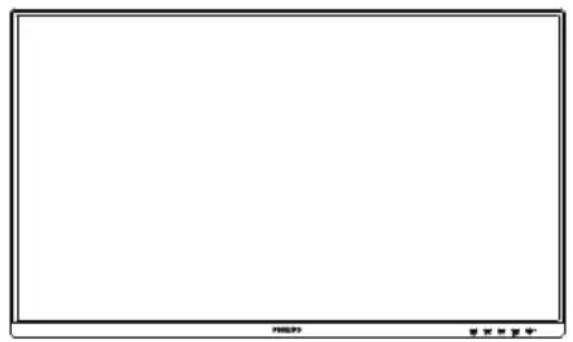
1 Beskrivelse av kontrollknappene
2 Beskrivelse av skjermmenyen
Hva er On-Screen Display (OSD)?
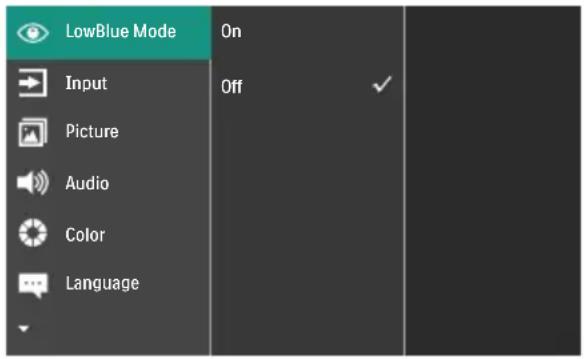
Skjermmeny (OSD) er en funksjon som finnes i alle LCD-skjermer fra Philips. Her kan man justere skjermytelsen eller velge skjermfunksjoner direkte fra et skjermbasert instruksjonsvindu. Et brukervennlig skjermbasert skjermgrensesnitt vises som nedenfor:
Grunnleggende og enkel instruksjon om kontrolltastene
I skjermmenyen som vises ovenfor, kan du trykke på knappene ▼ foran på skjermen for å flytte markøren og trykke på OK-knappen for å bekrefte valget eller endringen.
OSD-menyen
Nedenfor finner du en oversikt over strukturen i skjermmenyen. Denne kan du bruke som referanse när du foretar de forskjellige justeringene.

3 Anmerkning om oppløsning
Monitoren fungerer best med opprinnelig oppløsning, 3840 x 2160. Når monitoren er påkoblet med en annen oppløsning, vil følgende adversel vises på skjermen. Bruk 3840 x 2160 for best resultat.
Visning av advarsel for opprinnelig skjermoppløsning kan slås av fra Setup (Oppsett) i OSD (On Screen Display)-menyen.
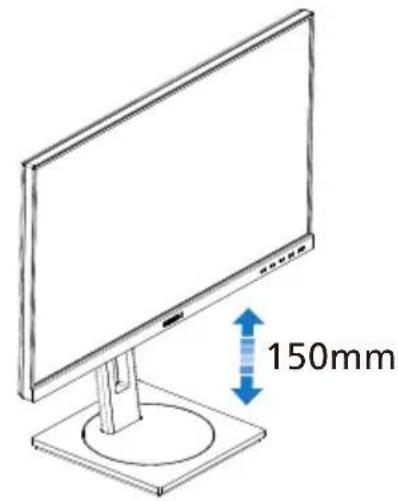
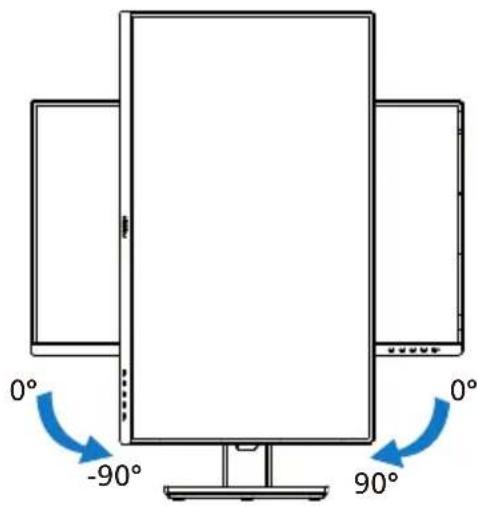
4 Fysisk funksjon
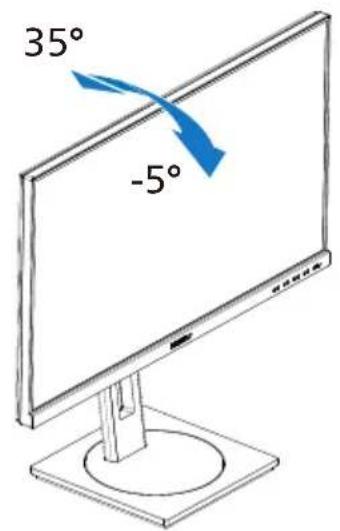
Helning
Sving

Høydejustering
Pivot
Advarsel
- For å unngå potensielle skader på skjermen, for eksempel at panelet skreller av, må du sørge for at skjermen ikke vippes nedover med mer enn -5 grader.
- Ikke trykk på skjermen mens du justerer vinkelen. Ta bare tak i rammen.
- Det er viktig å merke at hele stativet og den roterende skiven også beveger seg når man justerer vinkelen på monitorskjermen, da dette er en dreibar skjerm.
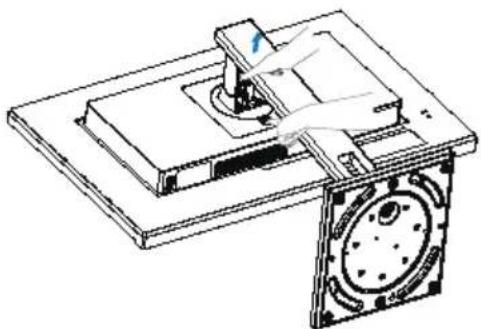
2.3 Fjerne fotmontasjen for VESA-montasje
Før du starter demontering av stativet, følg instruksene under for å unngå enhver skade på skjermen eller personskade.
- Plasser skjermen med skjermpanelet ned på en jevn overflate. Vær oppmerksom så skjermen ikke blir ripet eller skadet. Løft deretter skjermstativet.

- Vipp stativet samtidig med at utløserknappen trykkes, og skyv den ut.
- Denne skjermen kan brukes med en 100 mm x 100 mm VESA-kompatibel monteringsenhet. VESA-festeskrue M4. Kontakt produsenten før veggmontering.
- Størrelsen på den veggmonterte gjengede stolpen på denne skjermen er 9 millimeter, og dybden på veggmonteringshullet, inkludert bakdekselet, er 10,75 millimeter
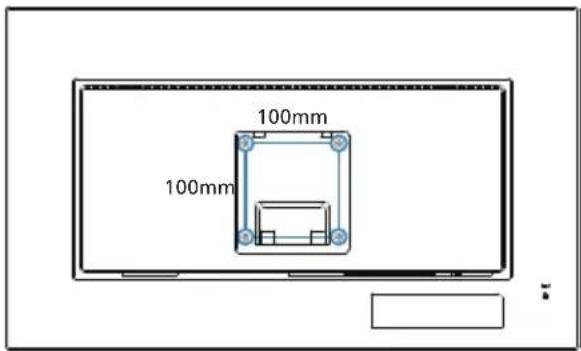
*Skjermen kan ha se annerledes ut enn illustrasjonen.

Advarsel
- For å unngå potensielle skader på skjermen, for eksempel at panelet skreller av, må du sørge for at skjermen ikke vippes nedover med mer enn -5 grader.
- Ikke trykk på skjermen mens du justerer vinkelen. Ta bare tak i rammen.
3. Bildeoptimering
3.1 SmartImage
1 Hva er det?
SmartImage gir deg forhåndsinnstillinger som optimerer visningen av ulike typer innhold, og dynamisk justering av lysstyrke, kontrast, farge og skarphet i sanntid. Uansett om du arbeider med tekstprogrammer, viser bilder eller ser på video, gir Philips SmartImage flott optimert skjermytelse.
Du vil ha en skjerm som gir den beste visningen av alt favorittinnholdet ditt. SmartImage-programvaren justerer automatisk lysstyrke, kontrast, farge og skarphet i sanntid for å gi deg en bedre seeropplevelse med skjerme.
SmartImage er en eksklusiv og nyskapende teknologi fra Philips som analyserer innholdet som vises på skjermen. Basert på et scenario som du velger, gir SmartImage en dynamisk forbedring av kontrast, fargenes metningsgrad og bildeskarphet slik at du får den beste skjermytelsen - alt i sanntid ved å trykke på en enkelt knapp.
- Trykk på för å åpne SmartImage-skjermmenyen.
- Fortsett å trykke på ▼ for å veksle mellom EasyRead, Office (Kontor), Photo (Foto), Movie (Film), Game (Spill), Economy (∅konomisk), Lav blå-modus, Off (Av).
- SmartImage-skjermmenyen blir værende på skjermen i 5 sekunder, eller du kan trykke på "OK" for å bekrefte.
Det er flere valg: EasyRead, Office (Kontor), Photo (Foto), Movie (Film), Game (Spill), Economy (∅konomisk), Lav blå-modus, Off (Av).
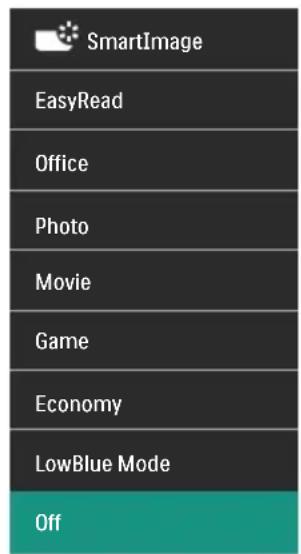
- EasyRead: Hjelper til med å forbedre lesbarheten av tekstbaserte applikasjoner som ebøker i PDF-format. Skjermen bruker en spesiell algoritme som øker kontrasten og grenseskarpheten i tekstinnhold, slik at du kan lese tekst uten å bli sliten. Lysstyrke, kontrast og fargetemperatur blir automatisk optimalt justert.
- Office (Kontor): Gir bedre tekstkvalitet og demper lysstyrken slik at lesbarheten blir bedre og øynene anstrenges mindre. Denne modusen gir mye større lesbarhet og produktivitet når du arbeider med regneark, PDF-filer, skannede
artikler eller andre generelle kontorprogrammer.
- Photo (Fotografi): Denne innstillingen kombinerer fargemetning, dynamisk kontrast og større skarphet for å vise fotografier og andre bilder med enestående klarhet og livaktige farger—helt uten artefakter og blasse farger.
- Movie (Film): Større lystetthet, dypere argemetning, dynamisk kontrast og krystallklar skarphet gjør at alle detaljer i mørke områder av bildet vises, samtidig som fargene ikke blir utvasket i de lysere delene av skjermen. Slik blir videobildet dynamisk og naturlig.
- Game (Spill): Denne innstillingen gir den beste spillopplevelsen gjennom å aktivere overdrivekretsen for å gi bedre responstid, gjøre kantene på bevegelige gjenstander mindre uklare og gi bedre kontrast i mørke og lyse bilder.
- Economy (∅konomisk): I denne innstillingen justeres lysstyrke, kontrast og baklys slik at Office-programvare som brukes i hverdagen vises riktig, samtidig som strømforbruket holdes nede.
- LowBlue Mode (Lav blå-modus): Lav blå-modus for produktivitet som skåner øynene. Studier har vist at akkurat som at ultrafiolette stråler kan gi øyeskade, kan blå kortbølge-lysstråler fra LED-skjermer forårsake øyeskader og påvirke synet over tid. Philips Lav blå-modus er utviklet for velvære og bruker smart programvare for å redusere skadelige blått kortbølgelys.
- Off (Av): SmartImage gjør ingen orbedringer.
Merk
Philips LowBlue-modus 2 samsvarer med sertifiseringen TUV Low Blue Light. Du kan velge denne modusen ved å trykke hurtigtasten og deretter trykke på for å velge LowBlue-modus. Se trinnene ovenfor for å velge SmartImage.
Når skjermen mottar HDR-signaler fra den tilkoblede enheten, velger du den bildemodusen som passer behovene dine best.
Det er 5 moduser å velge mellom: HDR Premium, HDR film, HDR foto, HDR grunnleggende, Av.
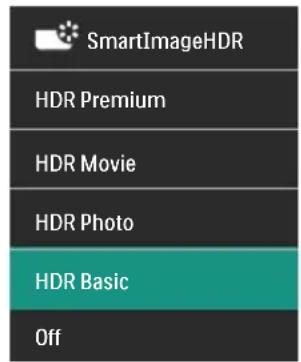
- HDR Premium: Optimaliserer kontrast og lysstyrke for å gi den mest levende og oppslukende visuelle opplevelsen.
- HDR film: Ideell innstilling for å se på film i HDR. Det gir bedre kontrast og lysstyrke for en mer realistisk og oppslukende opplevelse.
- HDR foto: Rødt, grønt og blått forbedres for med livaktige bilder.
- HDR Basic (HDR grunnleggende): Grunnleggende HDR-innstilling for HDR-innhold.
• Av: Ingen optimalisering med SmartImage HDR.
Merk:
Du slår av HDR-funksjonen ved å deaktivere det fra inngangsenheten og innholdet.
Hvis HDR-innstillingene på
inngangsenheten og skjermen ikke samsvarer, kan det gi utilfredsstillende bilder.
3.2 SmartContrast
1 Hva er det?
Unik teknologi som analyserer innholdet på skjermen på en dynamisk måte og automatisk stiller inn optimal kontrastrate for å gi størst mulig klarhet og en behagelig seeropplevelse. Baklyset blir sterkere när bildene er klare, skarpe og lyse, og baklyset blir svakere när det vises bilder med mørk bakgrunn.
Du vil ha den beste visuelle klarheten og visningskomforten for alle typer innhold. SmartContrast kontrollerer kontrasten og justerer bakgrunnslyset dynamisk for å gi klare, skarpe og lyse spill- og videobilder, eller vise klar tekst som er enkel å lese for kontorarbeid. Gjennom å redusere skjermens strømforbruk sparer du energikostnader og forlenger skjermens levetid.
Når du aktiverer SmartContrast, analyseres innholdet som vises i sanntid, og fargene og intensiteten i bakgrunnslyset justeres. Denne funksjonen vil dynamisk forbedre kontrasten for en flott underholdningsopplevelse når du ser på videoer eller spiller spill.
4. HDR
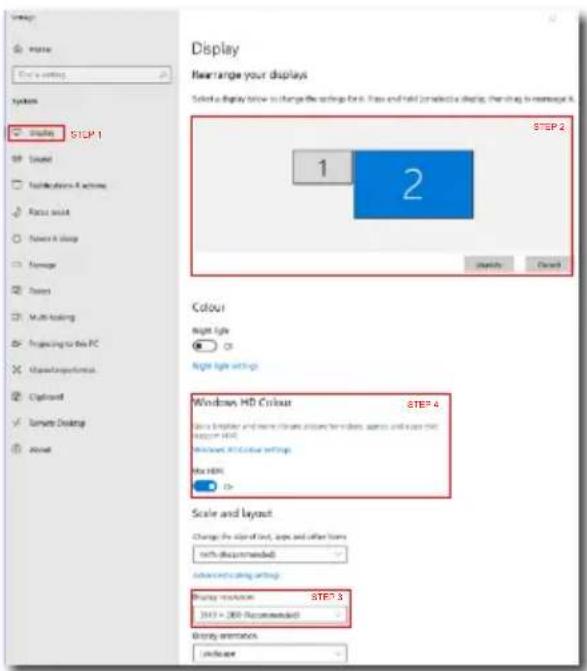
HDR-innstillinger på Windows 11/10-system
Trinn
- Høyreklikk på skrivebordet, og velg Skjerminnstillinger
- Velg skjermen
- Velg en HDR-kompatibel skjerm under Omorganiser skjermene.
- Velg Windows HD-fargeinnstillinger.
- Juster lysstyrke for SDR-innhold

Merk:
Windows 11/10 er påkrevd. Oppgrader alltid til den mest oppdaterte versjonen. Koblingen nedenfor til Microsofts offisielle nettsted har ytterligere informasjon. https://support.microsoft.com/en-au/help/4040263/windows-10-hdr-advanced-color-settings
Du slår av HDR-funksjonen ved å deaktivere det fra inngangsenheten og innholdet.
Hvis HDR-innstillingene på inngangsenheten og skjermen ikke samsvarer, kan det gi utilfredsstillende bilder.
5. Design for å forhindre dataøyesyndrom (CVS)
Philips-skjermer er designet for å forhindre belastning på øynene som følge av bruk av datamaskin over lengre peri- oder.
Følg instruksjonene nedenfor for å bruke Philips-skjermen på en måte som effektivt reduserer tretthet og maksimerer arbeidsproduktiviteten.
1. Passende belysning:
- Justere belysningen i omgivelsene etter skjermen, og unngå fluo-rescerende lys og flater som reflekterer mye lys.
- Juster lysstyrken og kontrasten til passende nivå.
2. Gode arbeidsvaner:
- Overdreven bruk av skjerm kan føre til ubehag i øynene. Det er bedre å ta kortere og hyppigere pauser på arbeidsstasjonen enn å ta lengre og sjeldnere pauser. For eksempel et det bedre med en 5–10 minutters pause hvert 50.–60. minutt enn én 15 minutters pause annenhver time.
- Lukk og rull øynene varsomt for å avspenne dem.
- Blink bevisst ofte mens du arbeider.
- Strekk nakken forsiktig, og vipp hodet sakte fremover, bakover og mot sidene for å lindre smerte.
3. Ideell arbeidsstilling
- Plasser skjermen i riktig høyde og vinkel i henhold til høyden din.
4. Velg en Philips-skjerm for å være skånsom mot øynene.
- Antirefleksskjerm: Antirefleksskjermen reduserer effektivt irriterende og distraherende refleksjoner som forårsaker tretthet i øynene.
- Flimmerfri teknologi designet for å regulere lysstyrken og redusere flimmer for å bli mer komfortabel å se på.
- LowBlue-modus: Blått lys kan anstrenge øynene. Philips har et LowBlue-modus, som lar deg stille inn ulike filtreringsnivåer for blått lys avhengig av arbeidssituasjonen.
- EasyRead-modus gir en papirlignende leseopplevelse, noe som gjør det mer behagelig å arbeide med lange dokumenter på skjermen.
6. Tekniske spesifikasjoner
| Bilde/Skjerm | |||
| Skjermpaneltype | IPS | ||
| Baklys | W-LED | ||
| Skjermstørrelse | 27" W (68,5 cm) | ||
| Bildesideforhold | 16:9 | ||
| Punktavstand | 0,1554(H) mm x 0,1554(V) mm | ||
| Kontrastforhold (typisk) | 1000:1 | ||
| Original oppløsning | 3840 x 2160 @ 60 Hz | ||
| Maksimal oppløsning | 3840 x 2160 @ 60 Hz | ||
| Betraktningsvinkel 178° (H) / 178° (V) @ C/R > 10 (typisk) | |||
| Skjermfarger 1,07B (8bits+FRC) | |||
| Flimmerfri JA | |||
| Bildeforbedring | SmartImage | ||
| Vertical oppdateringsfre-kvens | 23 Hz - 75 Hz | ||
| Horizontal frekvens 30 KHz - 140 KHz | |||
| sRGB JA | |||
| Lav blå-modus JA | |||
| EasyRead JA | |||
| Teknologien SoftBlue JA | 2 | ||
| HDR JA | |||
| Tilkobling | |||
| Signalinngangskilde HDMI, DisplayPort | |||
| Kontakter | 2 x HDMI 2.0 (HDCP 2.2 /HDCP 1.4)1 x DisplayPort 1.4 (HDCP 2.2 /HDCP 1.4)1 x Lyd ut1 x USB-B (oppstrøm)4 x USB-A (nedstrøms med x1 hurtigladning BC 1.2) | ||
| Inndatasignal Separat synkrønisering | |||
| USB | |||
| USB-porter | USB UP x1 (oppstrøms)USB-A x 4 (nedstrøms med x1 hurtigladning BC 1.2) | ||
| Strømforsyning USB-A: x1 fast charge B.C 1.2, up to 7.5W (5V/1.5A) | |||
| USB SuperSpeed USB-A: USB 3.2 Gen1, 5 Gbps | |||
| Innretninger | |||
| Brukerinnretninger | ∅/◄ ►/▼ ⚙/▲ ≡/OK ⏻ | ||
| Innebygd høyttaler | 2 W × 2 | ||
| OSD-språk | Engelsk, tysk, spansk, gresk, fransk, italiensk, ungarsk, nederlandsk, portugisisk, brasilsk portugisisk, polsk, russisk, svensk, finsk, tyrkisk, tsjekkisk, ukrainsk, foren-klet kinesisk, tradisjonell kinesisk, japansk, koreansk | ||
| Andre innretninger | VESA-montasje (100 × 100 mm), Kensington-lås | ||
| Plug and play-kompatibili-tet | DDC/Cl, Mac OS X, sRGB, Windows 11/10 | ||
| Stativ | |||
| Helning -5 / +35 grader | |||
| Sving | -180 / +180 grader | ||
| Høydejustering 150 mm | |||
| Pivot -90 / +90 grader | |||
| Strøm | |||
| Strømforbruk | Inngangsspen-ning 100 V vekselstrøm 50 Hz | Inngangsspen-ning 115 V vek-selstrøm 60 Hz | Inngangsspen-ning 230 V vekselstrøm 50 Hz |
| Normal bruk 32,4 W (typisk) | 32,2 W (typisk) 32,0 | W (typisk) | |
| Søvn-(ventemodus) 0,3 W (typisk) | 0,3 W (typisk) | 0,3 W (typisk) | |
| Av-modus 0,3 W (typisk) | 0,3 W (typisk) | 0,3 W (typisk) | |
| Varmetap* | Inngangsspen-ning 100 V vekselstrøm 50 Hz | Inngangsspen-ning 115 V vek-selstrøm 60 Hz | Inngangsspen-ning 230 V vekselstrøm 50 Hz |
| Normal bruk | 110,58 BTU/t (typisk) | 109,90 BTU/t (typisk) | 109,22 BTU/t (typisk) |
| Søvn-(ventemodus) | 1,02 BTU/t (typisk) | 1,02 BTU/t (typisk) | 1,02 BTU/t (typisk) |
| Av-modus | 1,02 BTU/t (typisk) | 1,02 BTU/t (typisk) | 1,02 BTU/t (typisk) |
| På-modus (∅KO-modus) 20 | 6 W (typisk) | ||
| Strømlampe På-modus: Hvit | hvile-/ventemodus: Hvit (blinker) | ||
| Strømforsyning Innebygd, 10 | 0–240 V vekselstrøm, 50/60 Hz | ||
| Mål | |||
| Produkt med stativ (BxHxD) | 613 x 537 x 205 mm | ||
| Produkt uten stativ (BxHxD) | 613 x 366 x 51 mm | ||
| Produkt med emballasje (BxHxD) | 700 x 456 x 215 mm | ||
| Vekt | |||
| Produkt med stativ 5,85 kg | |||
| Produkt uten stativ | 4,15 kg | ||
| Produkt med emballasje | 9,08 kg | ||
| Driftsbetingelser | |||
| Spennvidde i temperatur (i drift) | 0°C til 40°C | ||
| Relativ fuktighet (i drift) | 20 til 80 % | ||
| Lufttrykk (i drift) | 700 til 1060 hPa | ||
| Temperatursone (ikke i drift) | -20°C til 60°C | ||
| Relativ fuktighet (ikke i drift) | 10% til 90% | ||
| Lufttrykk (ikke i drift) 500 til | 1060 hPa | ||
| Miljømessig og energi | |||
| RoHS JA | |||
| Emballasje 100% gjenvinnbar | |||
| Spesifikke stoffer 100% PVC BFR-fritt kabinett | |||
| Kabinett | |||
| Farge Svart | |||
| Fullfør Tekstur | |||
1 Du finner mer informasjon i kapittel 6.1, Skjermindataformat.
2 Denne skjermen har teknologien SoftBlue. Denne integrerte funksjonen gir økt visuell komfort og beskyttelse mot negative helseeffekter forårsaket av langvarig eksponering for blått lys. Med panelet med lavt blått lys skal forholdet mellom skjermens lysutslipp i området 415–455 nm og skjermens lysutslipp på 400–500 nm være mindre enn 50 %. Denne skjermen gir optimal visuell komfort, minimerer øyebelastning og støtter vedvarende fokus. Dessuten er teknologien SoftBlue LED testet og sertifisert med TÜV Rheinland Low Blue Light (maskinvareløsning) for effektiviteten i å redusere blålysutslipp.

Merk
Disse dataene kan endres uten forvarsel. Gå til www.philips.com/support for å laste ned den siste versjonen av heftet.
6.1 Oppløsning og forhåndsinnstilte moduser
| Horizontal frekvens (kHz) | Oppløsning Vertikal frekvens (Hz) |
| 31,47 720x400 70,09 | |
| 31,47 640x480 59,94 | |
| 35,00 640x480 66,67 | |
| 37,86 640x480 72,81 | |
| 37,50 640x480 75,00 | |
| 35,16 800x600 56,25 | |
| 37,88 800x600 60,32 | |
| 48,08 800x600 72,19 | |
| 46,88 800x600 75,00 | |
| 47,73 832x624 74,55 | |
| 48,36 1024x768 60,00 | |
| 56,48 1024x768 70,07 | |
| 60,02 1024x768 75,03 | |
| 44,77 1280x720 59,86 | |
| 60,00 1280x960 60,00 | |
| 63,89 1280x1024 60,02 | |
| 79,98 1280x1024 75,03 | |
| 55,94 1440x900 59,89 | |
| 67,50 1920x1080 60,00 | |
| 88,78 2560x1440 59,95 | |
| 65,67 3840x2160 29,98 | |
| 133,31 3840x2160 60,00 |

Merk
Vær oppmerksom på at skjermen fungerer best med opprinnelig oppløsning, 3840 x 2160. For å oppnå best mulig skjermkvalitet bør du følge disse anbefalingene om oppløsning.
Skjerminndataformat
| 422/420 444/RGB 422/420 444/RGB | ||||
| (HDMI2.0) (HDMI2.0) (DP1.4) (DP1.4) | ||||
| 3840 x 2160 60Hz, 10bits | OK N/A OK OK | |||
| 3840 x 2160 60Hz, 8bits | OK OK OK OK | |||
| 3840 x 2160 30Hz, 10bits | OK OK OK OK | |||
| 3840 x 2160 30Hz, 8bits | OK OK OK OK | |||
| lower resolutions 8bits/10bits | OK OK OK OK | |||

Merk
For at skjermen skal fungere som den skal, må PC-ens grafikkort støtte DisplayPort 1.4 eller HDMI 2.0.
7. Strømstyring
Hvis du har videokort eller programvare som overholder VESA DPM, kan skjermen automatisk redusere strømforbruket når den ikke er i bruk. Hvis inndata fra et tastatur, en mus eller en annen inndataenhet blir registrert, vil skjermen "våkne" automatisk. I den følgende tabellen vises denne automatiske strømsparingsfunksjonens strømforbruk og signaler:
| Strømstyringsdefinisjoner | |||||
| VESA-modus | Video | Horizontal synkronisering | Vertical synkronisering | Strøm brukt | LED-farge |
| Aktiv PÅ Ja Ja | 32,2 (typisk)74,6 W (maks.) | Hvit | |||
| Søvn-(ventemodus) | AV Nei Nei | 0,3 W (ty-pisk) | Hvit (blink) | ||
| Av-modus AV | -- | 0,3 W (ty-pisk) | AV | ||
Følgende oppsett brukes til å måle strømforbruket til denne skjermen.
- Opprinnelig oppløsning: 3840 x 2160
- Kontrast: 50%
• Lysstyrke: 70% - Fargetemperatur: 6500 K med fullstendig hvitmønster
• Lyd og USB: inaktiv (av)

Merk
Disse dataene kan endres uten forvarsel.
8. Service og garantier
8.1 Philips' flatskjermpolicy ved defekte piksler
Philips streber etter å levere produkter av høyeste kvalitet. Vi bruker noen av bransjens mest avanserte produksjonsprosesser, og vi praktiserer streng kvalitetskontroll. Det er imidlertid ikke alltid til å unngå at det finnes defekte piksler
i TFT-flatskjermer. Ingen produsent kan garantere at alle paneler er uten feil på piksler, men Philips garanterer at enhver skjerm med uakseptabelt mange defekter repareres eller byttes ut under garantien. Dette avsnittet forklarer de forskjellige typene av pikseldefekter og definerer et akseptabelt defektnivå for hver type. For at reparasjon eller et nytt produkt skal dekkes av garantien, må antallet defekte piksler på en TFT-skjerm overstige disse nivåene. For eksempel kan ikke mer enn 0,0004 % av underpikslene på en skjerm være defekte. Videre setter Philips enda høyere kvalitetsstandarder for enkelte typer eller kombinasjoner av pikseldefekter som er lettere å legge merke til enn andre. Dette gjelder over hele verden.
![graph TD A["subpixel"] --> B["R"] A --> C["G"] A --> D["B"] E["pixel"] --> F["R"] E --> G["G"] E --> H["B"]](/content/2026/05/1017392/images/2d534a59359e3bc7bc661640cd241da3f483f0fefb855c7dc2693cbef7591368.jpg)
Piksler og underpiksler
En piksel, eller et bildeelement, er sammensatt av tre underpiksler i primærfargene rød, grønn og blå. Mange piksler utgjør til sammen et bilde. Når alle underpikslene i en piksel er belyst,
vil de tre fargede underpikslene sammen opptre som en enkelt hvit piksel. Når alle er mørke, vil de tre fargede underpikslene sammen opptre som en enkelt svart piksel. Andre kombinasjoner av belyste og mørke underpiksler opptrer som enkelte piksler med andre farger.
Feil på piksler og underpiksler vises på skjermen på forskjellige måter. Det er to kategorier av pikseldefekter og flere typer underpikseldefekter innenfor hver kategori.
Lyst punkt-feil
Lyst punkt-feil vises som piksler eller underpiksler som alltid er "på" eller lyser. Et lyst punkt er en underpiksel som stikker seg ut när skjermen viser et mørkt mønster. Det finnes flere typer av lyst punkt-feil.

En belyst rød, grønn eller blå underpiksel.

To tilstøtende belyste underpiksler:
- Rød + Blå = Fiolett
- Rød + Grønn = Gul
- Grønn + Blå = Blågrønn
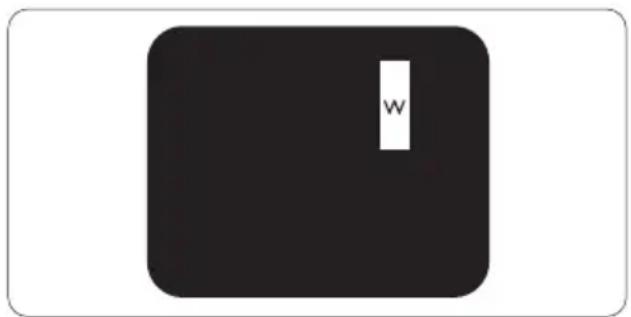
Tre tilstøtende belyste underpiksler (en hvit piksel).

Merk
Nærhet mellom pikseldefekter
Ettersom piksel- og underpikseldefekter som ligger nær hverandre og er av samme type kan være lettere å få øye på, spesifiserer Philips også toleransegrensen for nærhet mellom pikseldefekter.
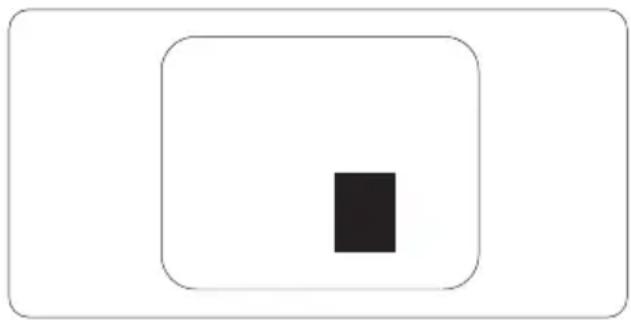
Toleranse for pikseldefekter
For at garantien skal dekke reparasjon eller
et nytt produkt på grunn av defekte piksler
i løpet av garantiperioden, må antallet defekte piksler eller underpiksler i en TFT-flatskjerm fra Philips overskride antallet som oppgis i følgende oversikter.
| LYST PUNKT-FEIL AKSEPTABELT NIVÅ | |
| 1 belyst underpiksel 2 | |
| 2 tilstøtende belyste underpiksler 1 | |
| 3 tilstøtende belyste underpiksler (én hvit piksel) 0 | |
| Avstand mellom to lyst punkt-defekter* >15mm | |
| Totalt antall lyst punkt-defekter av alle typer 2 | |
| SVART PUNKT-FEIL AKSEPTABELT NIVÅ | |
| 1 mørk underpiksel 3 eller færre | |
| 2 tilstøtende mørke underpiksler 2 eller færre | |
| 3 tilstøtende mørke underpiksler 0 | |
| Avstand mellom to svart punkt-defekter* >15mm | |
| Totalt antall svart punkt-defekter av alle typer | 3 eller færre |
| TOTALT ANTALL PUNKTDEFEKTER AKSEPTABELT NIVÅ | |
| Totalt antall lyst- eller svart punkt-defekter av alle typer | 5 eller færre |

Merk
1 eller 2 tilstøtende underpikseldefekter = 1 punktdefekt
8.2 Service og garantier
Du kan få informasjon om garantidekning og ytterligere krav om støtte som gjelder for ditt område ved å besøke www.philips.com/support eller ved å ta kontakt med ditt lokale Philips-kundesenter.
For garantiperioden kan du se Garantierklæringen i Håndboken med viktig informasjon.
Hvis du ønsker å utvide den generelle garantiperioden, kan du kjøpe en utvidet garantiservicepakke via vårt sertifiserte servicesenter.
Hvis du vil benytte deg av denne tjenesten, må du huske å kjøpe tjenesten innen 30 kalenderdager etter den opprinnelige kjøpsdatoen. Under den utvidede garantiperioden inkluderer tjenesten henting, reparasjon og retur, men brukeren vil være ansvarlig for alle påløpte kostnader.
Hvis den sertifiserte servicepartneren ikke kan utføre de nødvendige reparasjonene under den tilbudte utvidede garantipakken, vil vi finne alternative løsninger for deg, hvis det er mulig, opp til den utvidede garantiperioden du har kjøpt.
Ta kontakt med være Philips kundeservicerepresentant eller det lokale kontaktsenteret (kundestøttenummeret) for mer informasjon.
Philips kundestøttenummer står nedenfor.
| • Lokal standard garanti-periode | • Utvidet garantiperiode • | Samlet garantiperiode |
| • Avhenger av ulike regioner | • +1 år • Lokal standard garanti-periode +1 | |
| • +2 år • Lokal standard garanti-periode +2 | ||
| • +3 år • Lokal standard garanti-periode +3 | ||
**Dokumentasjon for opprinnelig kjøp og kjøp av utvidet garantiservice kreves.

Merk
Håndboken med viktig informasjon oppgir lokale telefonstøttenumre. Du finner den på støttenettsidene til Philips.
9. Feilsøking og OSS (ofte stilte spørsmål)
9.1 Feilsøking
Denne siden omhandler problemer som kan løses av brukeren. Hvis problemet vedvarer etter at du har forsøkt disse løsningene, bør du kontakte en representant for Philips' kundestøtte.
1 Vanlige problemer
Intet bilde (Strøm-LED lyser ikke)
- Sørg for at strømledningen er koblet til i strømuttaket og på baksiden av skjermen.
- Kontroller først at strømknappen foran på skjermen er i AV-posisjon, og skyv den så til PÅ-posisjon.
På skjermen står det
- Sørg for at skjermkabelen er korrekt tilkoblet datamaskinen. (Det henvises også til Hurtigstartsguiden).
- Undersøk om skjermkabelen har bøyde pinner.
- Forsikre deg om at datamaskinen er slått på.
- Autofunksjonen fungerer kun i VGA-Analog modus. Hvis resultatet ikke er tilfredsstillende, kan du manuelt gjøre justeringer via OSD-menyen.
Merk
Synlige tegn på røyk eller gnister
- Ikke foreta noe feilsøking
- Koble skjermen fra strømkilden øyeblikkelig
• Ta umiddelbart kontakt med Philips-kundeservice.
2 Problemer med bildet
- Juster bildeposisjonen med "Auto"-funksjonen i OSD-hovedkontroller.
- Juster bildets posisjon gjennom å bruke Fase/Klokke i Oppsett i OSD-hovedkontroller. Den fungerer kun i VGA-modus.
Bildet vibrerer på skjermen
- Sjekk at signalkabelen er korrekt og forsvarlig tilkoblet grafikkortet eller PC-en.
Vertikal flimring forekommer
- Juster bildeposisjonen med "Auto"-funksjonen i OSD-hovedkontroller.
- Eliminer de horisontale stolpene gjennom å bruke Fase/Klokke i Oppsett i OSD-hovedkontroller. Den fungerer kun i VGA-modus.
Horizontal flimring forekommer
- Juster bildeposisjonen med "Auto"-funksjonen i OSD-hovedkontroller.
- Eliminer de horisontale stolpene gjennom å bruke Fase/Klokke i Oppsett i OSD-hovedkontroller. Den fungerer kun i VGA-modus.
- Juster kontrasten og lysstyrken i skjermbildemenyen (OSD).
Et "etterbilde", "innbrent bilde" eller "spøkelsesbilde" forblir på skjermen etter at strømmen er slått av.
- Uavbrutt visning av stillbilder eller statiske bilder over lengre tid fører til "innbrent bilde", også kjent som "etterbilde" eller "spøkelsesbilde", på skjermen. "Innbrent bilde", "etterbilde" eller "spøkelsesbilde" er et velkjent fenomen med LCD-skjermteknologi. I de fleste tilfeller vil "innbrenningen", eller "etterbildene" "spøkelsesbildene", forsvinne gradvis etter at strømmen er skrudd av.
- Aktiver alltid et program for periodevis skjermoppdatering hvis LCD-skjermen viser statisk innhold som ikke endres.
- Unnlatelse av å aktivere en skjermsparer, eller en periodisk skjermoppdatering kan det resultere i en alvorlig "innbrenning", "etterbilde" eller "spøkelsesbilde". Symptomene vil ikke forsvinne og de kan heller ikke repareres. Skaden
som nevnes over, dekkes ikke av garantien din.
Bildet virker forvrengt. Teksten er uklar eller tåkete.
- Sett datamaskinens skjermoppløsning til den anbefalte oppløsningen.
Grønne, røde, blå, mørke og hvite punkter vises på skjermen.
- De gjenværende prikkene er normalt for flytende krystall som brukes i dagens teknologi. Vennligst se pixelpolicy for mer detaljert informasjon.
* "Strøm på"-lyset er for sterkt og er forstyrrende
- Du kan justere "strøm på"-lyset gjennom Strømlampe i Oppsett i OSD-hovedkontroller.
Se Servicekontaktinformasjnen som står oppført under Viktig informasjonbruksanvisningen og kontakt Philips' kundeservicerepresentant.
* Funksjonalitet avviker etter skjermen.
9.2 Generelle ofte stilte spørsmål
Sp1. Hva skal jeg gjøre hvis Cannot display this video mode (Kan ikke vise denne videomodusen) vises när jeg installerer skjermen?
Sv.: Anbefalt oppløsning for denne skjermen: 3840 x 2160.
- Plugg fra alle kabler, og koble så PC-en til skjermen du brukte tidligere.
- I Start-menyen i Windows velger du Innstillinger/Kontrollpanel. I Kontrollpanel-vinduet velger du Skjerm-ikonet. I Kontrollpanelet for Skjerm velger du "Innstillinger"-kategorien. Under kategorien "Innstilinger", i boksen merket "Skrivebordsområde", beveger du glidebryteren til 3840 x 2160 piksler.
- Åpne 'Avanserte egenskaper', sett «Oppdateringshastighet» til 60 Hz og klikk så OK.
- Start datamaskinen på nytt og gjenta steg 2 og 3 for å bekrefte at PC-en er satt til 3840 x 2160.
- Skru av datamaskinen, koble fra den gamle skjermen, og koble til LCD-skjermen fra Philips på nytt.
- Skru på skjermen og deretter PC-en.
Sp2. Hva er anbefalt oppdateringsfrekvens for LCD-skjermen?
Sv.: Anbefalt oppdateringsfrekvens for LCD-skjermer er 60 Hz. Hvis det er forstyrrelser på skjermen, kan du sette den opp til 75 Hz hvis dette gjør at forstyrrelsene forsvinner.
Sv.: Dette er driverfilene til skjermen. Det kan hende datamaskinen ber deg om skjermdrivere (.inf- og .icm-filer) når du installerer skjermen for første gang. Følg instruksjonene i brukerhåndboken, så installeres skjermdriverne (.inf- og .icm-filene) automatisk.
Sv.: Videokortet og grafikkdriveren din avgjør de tilgjengelige ressursene. Du kan velge ønsket oppløsning i Windows® Kontrollpanel under "Egenskaper for skjerm".
Sp. 5: Hva hvis jeg gjør noe galt när jeg justerer skjermen?
Sv.: Trykk ganske enkelt på 📄/OK knappen og velg deretter 'Setup' >'Reset' for å få tilbake opprinnelige fabrikkinnstillinger.
Sp6. Er LCD-skjermen motstandig mot riper?
Sv.: Generelt anbefales det at skjermens overflate ikke utsettes for store støt og beskyttes mot skarpe og butte gjenstander. Når du håndterer skjermen, må du ikke trykke eller bruke kraft på sidene av skjermens overflate. Dette kan ha innvirkning på garantiforholdet.
Sp7. Hvordan skal jeg rengjøre LCD-overflaten?
Sv.: For normal rengjøring bruker du en ren og myk klut. For ekstra rengjøring bør du bruke isopropanol. Ikke bruk andre
løsemidler, som etylalkohol, etanol, aceton, heksan osv.
Sp8. Kan jeg endre skjermens fargeinnstilling?
Sv.: Ja, du kan endre fargeinnstillingen gjennom skjermmenykontrollen ved å bruke følgende fremgangsmåte:
- Trykk på "OK" for å vise OSD (On Screen Display)-menyen
-
Trykk på “Nedpil” for å velge alternativet “Color” (Farge) og trykk deretter på “OK” for å justere de tre fargeinnstillingene under.
-
Color Temperature (Fargetemperatur): Native, 5000 K, 6500 K, 7500 K, 8200 K, 9300 K og 11500 K. Med innstillinger innenfor 5000 K-spekteret virker skjermen “varm med en rød-hvit fargetone”, mens en 11500 K-temperatur gir en “kjølig, blå-hvit tone”.
-
sRGB: Dette er en standardinnstilling for å sikre korrekt overføring av farger mellom ulikt utstyr (f.eks. digitalkameraer, skjermer, skrivere, skannere osv.).
-
User Define (Brukerdefinert): Brukeren kan velge fargen som han/hun foretrekker ved å justere rød, grønn og blå farge.

Merk
En måling av fargen på lys som utstråles av et objekt när det varmes opp. Målingen uttrykkes som verdier i en absolutt skala (grader Kelvin). Lavere Kelvin-temperaturer, som 2004 K, er røde; høyere temperaturer som 9300 K, er blå. Nøytral temperatur er hvit på 6504 K.
Sp9. Kan jeg koble LCD-skjermen til alle PC-er, arbeidsstasjoner og Mac-er?
Sv.: Ja. Alle LCD-skjermer fra Philips er fullt kompatible med vanlige PC-er, Mac-er og arbeidsstasjoner. Det kan være at du må bruke en kabeladapter for å kunne koble skjermen til et Mac-system. Kontakt salgsrepresentanten din fra Philips for mer informasjon.
Sp10. Støtter LCD-skjermer fra Philips Plug and play?
Sv.: Ja, skjermene er Plug and play-kompatible med Windows 11/10
Sp11. Hva betyr spøkelsesbilder, innbrenning, eller det at bildet brenner seg fast på LCD-skjermer?
Sv.: Uforstyrret visning av stillbilder eller statiske bilder over en lengre periode vil forårsake "innbrente bilder", også kjent som "etterbilde" eller "spøkelsesbilde", på skjermen. "Innbrent bilde", "etterbilde" eller "spøkelsesbilde" er et velkjent fenomen med LCD-skjermteknologi. I de fleste tilfeller forsvinner et "innbrent bilde", "etterbilde" eller "spøkelsesbilde" gradvis over tid etter at strømmen er slått av. Aktiver alltid en bevegelig skjermsparer når du forlater skjermen. Aktiver alltid et program for periodevis skjermoppdatering hvis LCD-skjermen viser statisk innhold som ikke endres.
Advarsel
Unnlatelse av å aktivere en skjermsparer, eller en periodisk skjermoppdatering kan
det resultere i en alvorlig "innbrenning", "etterbilde" eller "spøkelsesbilde". Symptomene vil ikke forsvinne og de kan heller ikke repareres. Skaden som nevnes over, dekkes ikke av garantien din.
Sv.: LCD-skjermen fungerer best med den opprinnelige oppløsningen 3840 x 2160. For best bilde bør du bruke denne oppløsningen.
Sv.: Du kan låse skjermmenyene ved å trykke og holde knappen mens skjermen er avslått; du kan deretter trykke på knappen for å slå på skjermen. Du kan låse opp skjermmenyene ved å trykke og holde knappen mens skjermen er avslått; du kan deretter trykke på knappen for å slå på skjermen.
Sp. 14: Hvor finner jeg Håndboken med viktig informasjon som nevnt i EDFU?
Sv.: Händboken med viktig informasjon kan lastes ned på Philips' støttenettsted.

2025 © TOP Victory Investments Ltd. Med enerett.
Dette produktet er produsert av og selges under ansvaret til Top Victory Investments Ltd. Top Victory Investments Ltd. er garantist i forhold til dette produktet. Philips og Philips Shield Emblem er registrerte varemerker for Koninklijke Philips N.V. og brukes under lisens.
Spesifikasjonene kan endres uten forvarsel.

- SETTE OPP SKJERMEN .... 5
- TEKNISKE SPESIFIKASJONER .....16
- STRØMSTYRING 21
- SERVICE OG GARANTIER ...... 22
- FEILSØKING OG OSS (OFTE STILTE SPØRSMÅL) ......26
- VIKTIG
- 1.1 SIKKERHETSTILTAK OG VEDLIKEHOLD
- ADVARSLER
- DRIFT
- VEDLIKEHOLD
- VIKTIG INFORMASJON OM INNBRENT BILDE / SPØKELSESBILDE
- ADVARSEL
- SERVICE
- MERK
- 1.2 SYMBOLER
- MERKNAD, FORSIKTIG OG ADVARSEL
- FORSIKTIG
- SETTE OPP SKJERMEN
- 2.1 INSTALLASJON
- 1 INNHOLDET I PAKKEN
- 2 INSTALLERE FOTEN
- KOBLE TIL PC
- 4 USB-HUB
- 5 USB-LADING
- 2.2 BETJENE SKJERMEN
- 2 BESKRIVELSE AV SKJERMMENYEN
- HVA ER ON-SCREEN DISPLAY (OSD)
- GRUNNLEGGENDE OG ENKEL INSTRUKSJON OM KONTROLLTASTENE
- OSD-MENYEN
- 3 ANMERKNING OM OPPLØSNING
- 4 FYSISK FUNKSJON
- 2.3 FJERNE FOTMONTASJEN FOR VESA-MONTASJE
- BILDEOPTIMERING
- 3.1 SMARTIMAGE
- 1 HVA ER DET
- 3.2 SMARTCONTRAST
- HDR
- TRINN
- DESIGN FOR Å FORHINDRE DATAØYESYNDROM (CVS)
- PASSENDE BELYSNING
- GODE ARBEIDSVANER
- IDEELL ARBEIDSSTILLING
- VELG EN PHILIPS-SKJERM FOR Å VÆRE SKÅNSOM MOT ØYNENE
- TEKNISKE SPESIFIKASJONER
- 6.1 OPPLØSNING OG FORHÅNDSINNSTILTE MODUSER
- STRØMSTYRING
- SERVICE OG GARANTIER
- 8.1 PHILIPS' FLATSKJERMPOLICY VED DEFEKTE PIKSLER
- PIKSLER OG UNDERPIKSLER
- LYST PUNKT-FEIL
- NÆRHET MELLOM PIKSELDEFEKTER
- TOLERANSE FOR PIKSELDEFEKTER
- 8.2 SERVICE OG GARANTIER
- FEILSØKING OG OSS (OFTE STILTE SPØRSMÅL)
- 9.1 FEILSØKING
- 1 VANLIGE PROBLEMER
- INTET BILDE (STRØM-LED LYSER IKKE)
- PÅ SKJERMEN STÅR DET
- SYNLIGE TEGN PÅ RØYK ELLER GNISTER
- 2 PROBLEMER MED BILDET
- BILDET VIBRERER PÅ SKJERMEN
- VERTIKAL FLIMRING FOREKOMMER
- HORIZONTAL FLIMRING FOREKOMMER
- ET "ETTERBILDE", "INNBRENT BILDE" ELLER "SPØKELSESBILDE" FORBLIR PÅ SKJERMEN ETTER AT STRØMMEN ER SLÅTT AV
- BILDET VIRKER FORVRENGT. TEKSTEN ER UKLAR ELLER TÅKETE
- GRØNNE, RØDE, BLÅ, MØRKE OG HVITE PUNKTER VISES PÅ SKJERMEN
- 9.2 GENERELLE OFTE STILTE SPØRSMÅL
- SP8. KAN JEG ENDRE SKJERMENS FARGEINNSTILLING
Merke : PHILIPS
Modell : 27B1N3800E
Kategori : Skjerm