
CP-X1200WA - Beamer HITACHI - Gratis gebruiksaanwijzing en handleiding
Vind de handleiding van het apparaat gratis CP-X1200WA HITACHI in PDF-formaat.


| Type product | Videoprojector (Beamer) |
| Merk | Hitachi |
| Model | CP-X1200WA |
| Technologie | 3LCD |
| Helderheid | 3000 ANSI lumen |
| Natuurlijke resolutie | XGA (1024 x 768) |
| Contrastverhouding | 500:1 |
| Lens | Handmatige zoom en focus, 1,2x zoom |
| Lichtbron | UHP-lamp, 200 W |
| Levensduur lamp | 2000 uur (normaal), 3000 uur (eco) |
| Projectieafstand | 1,2 - 12,1 m |
| Beeldgrootte | 25 - 300 inch (63 - 762 cm) |
| Ingangen | 2x VGA, 1x HDMI, 1x S-Video, 1x composiet video, 2x audio (L/R) |
| Uitgangen | 1x VGA (monitor uit), 1x audio uit, 1x RS-232C |
| Luidspreker | 1 x 16 W mono |
| Stroomverbruik | 300 W (normaal), 0,5 W (standby) |
| Afmetingen (B x D x H) | 317 x 244 x 98 mm |
| Gewicht | 3,2 kg |
| Veiligheid | Kensington-slot, wachtwoordbeveiliging |
| Reiniging | Luchtfilter elke 500 uur reinigen; lamp vervangen na einde levensduur |
| Reserveonderdelen | Lamp en filter vervangbaar |
Veelgestelde vragen - CP-X1200WA HITACHI
Gebruikersvragen over CP-X1200WA HITACHI
0 vraag over dit apparaat. Beantwoord die u kent of stel uw eigen vraag.
Stel een nieuwe vraag over dit apparaat
Download de handleiding voor uw Beamer in PDF-formaat gratis! Vind uw handleiding CP-X1200WA - HITACHI en neem uw elektronisch apparaat weer in handen. Op deze pagina staan alle documenten die nodig zijn voor het gebruik van uw apparaat. CP-X1200WA van het merk HITACHI.
GEBRUIKSAANWIJZING CP-X1200WA HITACHI
Gebruiksaanwijzing – Beknopte
Lees deze gebruikershandleiding grondig door, zodat u de werking ervan begrijpt en correct gebruik verzekerd is.
Gebruiksaanwijzing – Beknopte handleiding
HITACHI
Inspire the Next

Bedankt voor de aankoop van deze projector.

WAARSCHUWING Lees de 'Gebruiksaanwijzing-Veiligheidshandleiding' en deze
handleidingen aandachtig door zodat u het apparaat correct kunt gebruiken. Bewaar deze handleiding, nadat u deze aandachtig heeft doorgelezen, zodat u deze later opnieuw kunt doorlezen.
OPMERKING
- De informatie in deze handleiding kan zonder voorafgaande kennisgeving veranderd worden.
- De fabrikant neemt geen enkele verantwoordelijkheid voor de eventuele fouten in deze handleiding.
- Reproductie, overdracht of het gebruik van dit document is niet toegestaan, zonder uitdrukkelijke toestemming van de betreffende partij.
Inhoud Van De Verpakking
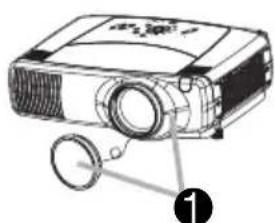
① Projector en Lensdop
② Netsnoeren (UK, US, Euro)
③ RGB-kabel
④ Video/Audio-kabel
⑤ M1-D-kabel
⑥ Afstandsbediening
⑦ Batterijen
(voor afstandsbediening)
⑧ Gebruiksaanwijzing
Veiligheidshandleiding
Beknopte handleiding
Gebruikershandleiding
Voorzieningen
Raadpleeg deze tabel als uw tv-scherm een hoogte/breedteverhouding van 4:3 heeft. De waarden a en b in de tabel zijn berekend voor een volledig scherm.

| Beeldgrootte[inch (m)] | a[inch (m)] | b[inch (cm)] | ||
| Min. | Max. | m:n=1:1 | m:n=10:0 | |
| 40 (1,0) | 46(1,2) | 71(1,8) | 12(30) | 24(61) |
| 60 (1,5) | 71(1,8) | 107(2,7) | 18(46) | 36(91) |
| 70 (1,8) | 83(2,1) | 126(3,2) | 21(53) | 42(107) |
| 80 (2,0) | 95(2,4) | 144(3,7) | 24(61) | 48(122) |
| 100 (2,5) | 120(3,0) | 181(4,6) | 30(76) | 60(152) |
| 120 (3,0) | 144(3,7) | 217(5,5) | 36(91) | 72(183) |
| 150 (3,8) | 181(4,6) | 272(6,9) | 45(114) | 90(229) |
| 200 (5,1) | 243(6,2) | 364(9,2) | 60(152) | 120(305) |
| 250 (6,4) | 304(7,7) | 455(11,6) | 75(191) | 150(381) |
| 300 (7,6) | 366(9,3) | 547(13,9) | 90(229) | 180(457) |
| 350 (8,9) | 427(10,9) | 638(16,2) | 105(267) | 210(533) |
| 400 (10,2) | 489(12,4) | 730(18,5) | 120(305) | 240(610) |
| 500 (12,7) | 612(15,5) | 913(23,2) | 150(381) | 300(762) |
Apparatuur Aansluiten

WAARSCHUWING • Installeer de projector in een geschikte omgeving volgens de instructies van de 'Gebruiksaanwijzing – Veiligheidshandleiding'.
Meer informatie over het aansluiten van uw apparatuur vindt u hieronder.
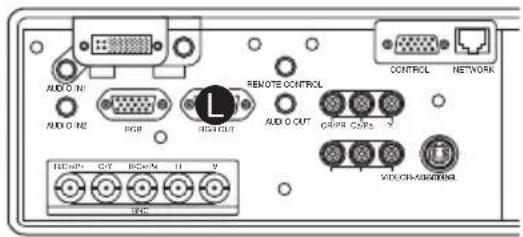
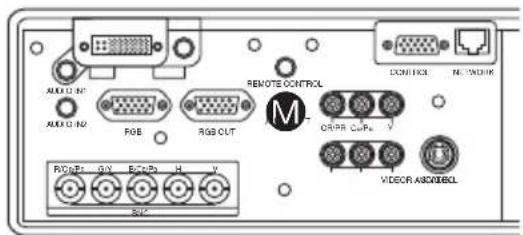
Dit is de achterzijde van de projector. U ziet de poorten.
Aansluiten op een computer
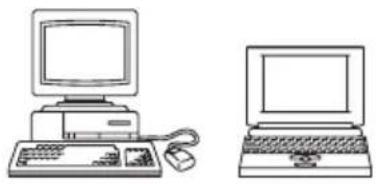
■ Bij gebruik van een M1-D input (voor muisbediening)

DVI-poort

USB-poort

■ Bij gebruik van een BNC input

R/CR/PR G/Y B/Cu/Pb H V
©

RGB-uitgang

Aan een monitor aansluiten

Monitor Projector

RGB in RGB-kabel RGB OUT
Aan een luidspreker (met amplifier) aansluiten

luidspreker Projector


Audio in Stereo Mini-kabel AUDIO OUT

Aan een VCR/DVD-speler aansluiten


VCR/DVD-speler Projector

■ Bij gebruik van een s-video signaal

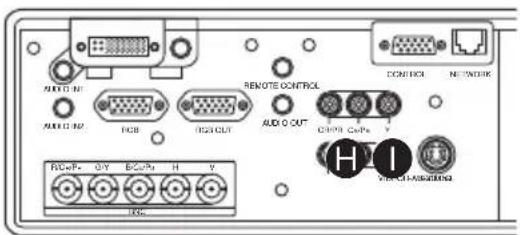
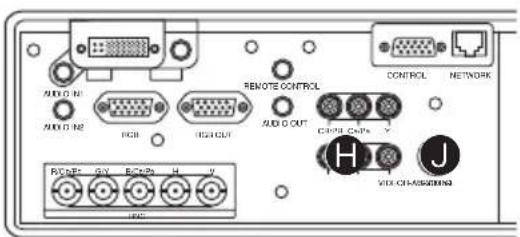
■ Bij gebruik van een component-signaal


De Voeding Aansluiten

WAARSCHUWING • Wees extra voorzichtig tijdens het aansluiten van het netsnoer.
Onjuiste of foutieve aansluiting kan leiden to brand en/of electricsche schokken. Lees het onderstaande en de 'Gebruiksaanwijzing – Veiligheidshandleiding' aandachtig door.
- Stop het netsnoer alleen in stopcontacten die voldoen aan het specifieke voltage.
- Gebruik alleen het netsnoer die bij de projector geleverd zijn. Is het snoer beschadigd, neem dan contact op met uw leverancier en vraag om een nieuw snoer.
- Wijzig het netsnoer niet. Verbreek nooit de aardverbinding van de drie-pins-stekker.
- Zorg ervoor dat u het netsnoer goed in de projector en het stopcontact stopt.
1
Sluit de connector van het netsnoer aan op de AC-ingang van de projector.
2
Stop het netsnoer in het stopcontact.

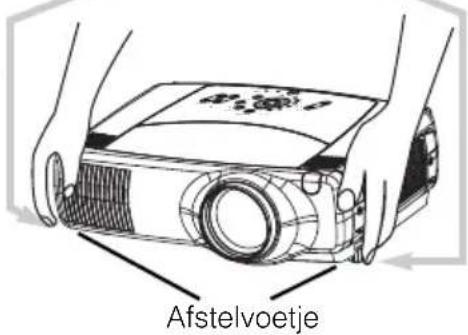
De Neiging Van De Projector Instellen

WAARSCHUWING • Raak niet de lens of ventilatie openingen aan gedurend gebruik of direct daarna om verbrandingen te verkomen.

OPGELET • Om te voorkomen dat u de projector beschadigd of zichzelf verwond, moet u altijd de projector goed vasthouden, als u de elevator-knoppen gebruikt voor het instellen van de elevatorvoer.
1
Druk op de elevator-knoppen en houd deze ingedrukt.
2
Stel de projector iets hoger of lager in, tot u de gewenste hoogte heeft bereikt en laat aansluitend de elevator-knoppen los.
Als u de elevator-knoppen weer loslaat, zal de elevatorvoet deze positie vergrendelen.
3
Met de draaipootjes van de projector kunt u desgewenst ook de verticale positie van het geprojecteerde beeld fijn aanpassen.
Elevator-knopen
Afstandsbediening Gebruiksklaar maken

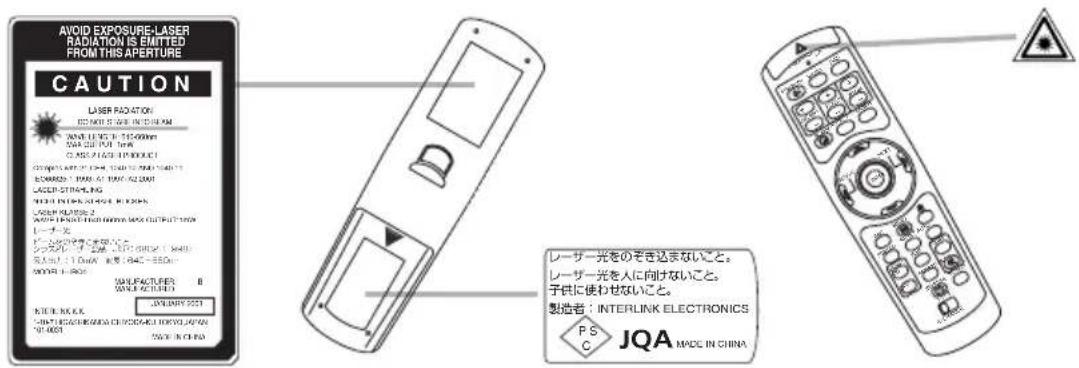
WAARSCHUWING • De laser-aanwijzer dient alleen ter vervanging van een aanwijsstok. Richt de laserstraal nooit op personen en zorg dat er niemand recht in . De laserstraal kan schade aan het netvlies veroorzaken.

OPGELET • Gebruik van bedieningsorganen, verrichten van instellingen of uitvoeren van procedures anders dan hierin beschreven kan resulteren in blootstelling aan gevaarlijke straling.

OPGELET Over batterij
- Houd de batterij buiten het bereik van kinderen en huisdieren.
- Gebruik alleen batterijen zoals aangeven: twee AA batterijen.
- Gebruik niet gebruikte en nieuwe batterijen door elkaar.
- Als u de batterijen erin stopt, zorgt u er dan voor dat u de plus en de min goed aansluit (zoals staat aangegeven in de afstandsbediening).
- Neem bij het weggooien van batterijen de plaatselijke voorschriften in acht.
1
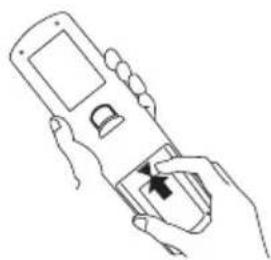
Verwijder het klepje van de batterijhouder.
Verwijder, aan de achterkant van de afstandsbediening, het klep van de batterijhouder.
Volg hierbij de pijl.

Als u de batterijen erin stop, zorg er dan voor dat u de plus en de min goed aansluit (zoals aangeven in de afstandsbediening).

Maak het klepje van de batterijhouder weer dicht.
Plaats het klepje weer op de batterijhouder en klik het klepje erop. Volg hierbij de pijl.
Het Apparaat Aanzetten

WAARSCHUWING • Als het apparaat aan staat, wordt er een fel licht ezonden. Kijk niet in de lens of ventilatieopeningen van de projector.
1 Verwijder het lenskapje.
Zet de Aan/uit-knop op [ I ] (ON).
De STAND BY/ON indicator gaat oranje branden.
Druk op de STANDBY/ON-knop.
De projectorlamp gaat branden en de STANDBY/ON-indicator begint groen te knipperen. Als de opstartprocedure volledig is doorlopen, stopt de indicator met knipperen en licht groen op.
4 Gebruik de LENS SHIFT-knoppen om het beeld naar boven of beneden bij te stellen.
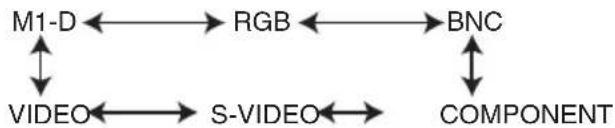
Draai de INPUT kiesschijf.
Door de kiesschijf te draaien kunt u uw keuze uit de inputs maken zoals hieronder getoond. Selecteer het signaal dat u wilt projecteren.
flowchart
graph TD
    A["M1-D"] <--> B["RGB"]
    B <--> C["BNC"]
    C <--> D["COMPONENT"]
    D <--> E["S-VIDEO"]
    E <--> F["VIDEO"]
    F <--> G["VIDEO"]
    G <--> H["VIDEO"]
6 Gebruik de ZOOM-knoppen om de beeldgrootte aan te passen.
7 Gebruik de FOCUS-knoppen om de scherpte in te stellen.


De Projector Uitzetten
Druk op de STANDBY/ON-knop.
Het bericht "Stroom uitschakelen?" verschijnt ongeveer 5 seconden op het beeldscherm.
2 Druk nogmaals op STANDBY/ON als de melding "Stroom uitschakelen?" wordt getoond.
De projectorlamp dooft en de STANDBY/ON-indicator begint oranje te knipperen. Als de lamp volledig is afgekoeld, stopt de STANDBY/ON-indicator met knipperen en blijft oranje branden.
Druk op de Aan/uit-knop op [O] (OFF).
De STANDBY/ON-indicator dooft.
4 Plaats de lenskap.

Aan/uit-knop (UIT-stand)
Bedieningsknoppen

① STANDBY/ON-knop en STANDBY/ON-indicator
② TEMP-indicator
③ LAMP-indicator
④ LENS SHIFT-knopen
⑤ INPUT kiesschijf
⑥ SEARCH-knop
⑦ M1-D-indicator
⑧ RGB-indicator
⑨ BNC-indicator
⑩ COMPONENT-indicator
⑪ S-VIDEO-indicator
⑫ VIDEO-indicator
⑬ ZOOM-knopen
⑭ FOCUS-knopen
⑮ KEYSTONE-knop
16 MENU-knop
⑰ RESET-knop
18 ENTER-knop
19 Pijltoetsen ▲/▼ ◀▶
Afstandsbediening
① STANDBY/ON-knop
④ LENS SHIFT-knopen
⑥ SEARCH-knop
⑬ ZOOM-knopen
14 FOCUS-knopen
⑮ KEYSTONE-knop
⑯ MENU-knop
⑰ RESET-knop
⑱ ENTER-knop
( Linker muisknop)

19 Pijltoetsen


Afstandsbediening
20 LASER INDICATOR
21 VIDEO-knop
RGB-knop
23 BLANK-knop
24 ASPECT-knop
25 LASER-knop
26 Pijltoetsen ▲ /▼ /▲ ▶ (Muis bewegend pijltje)
⑦ ESC-knop
(ESC-toets van toetsenboord)
28 (Rechter muis-knop)
29 POSITION-knop
30 AUTO-knop
31 PinP-knop
32 MAGNIFY-knopen
33 FREEZE-knop
34 VOLUME-knop
35 MUTE-knop
36 ID CHANGE-schakelaar
Lamp

WAARSCHUWING De projector gebruikt een glazen mercury hogedruklamp.
De lamp kan met een luide knal springen of doorbranden, indien u er tegen stoot, bekrast of vastpakt terwijl deze heet is of over zijn levensduur heen is. Houd er rekening mee dat elke lamp een andere levensduur heeft en sommige kunnen al kort nadat u ze in gebruik heeft genomen, springen of doorbranden. Wanneer de lamp kapot springt, is het bovendien mogelijk dat glasscherven in de lampbehuizing terecht komen en dat kwikhoudend gas uit de ventilatieopeningen van de projector vrijkomt.
- Lees de paragraaf 'Lamp' in de 'Gebruiksaanwijzing – Veiligheidshandleiding' aandachtig door.
- Open de klep van de lamp niet wanneer de projector is opgehangen aan het plafond. Dat is gevaarlijk. Wanneer de lamp gesprongen is, kunnen er glasscherven omlaag vallen als de klep wordt geopend. Vraag de dealer of hij de lamp vervangt.
- Voordat u de lamp vervangt, controleert u dat het apparaat uit staat en dat de stekker uit het stopcontact is getrokken. Wacht daarna nog tenminste 45 minuten zodat de lamp voldoende is afgekoeld.
- Gebruik alleen een lamp van het opgegeven type. Typenummer: DT00601 (wordt los verkocht)
De lamp vervangen
Indien de indicatoren aangeven dat u de lamp moet vervangen of er een melding verschijnt dat de lamp aan vervanging toe is, vervangt u de lamp zo snel mogelijk.
1
Zet de projector uit en haal de stekker uit het stopcontact. Laat de lamp tenminste 45 minuten afkoelen.
2
Bestel bij de dealer een nieuwe lamp. Geef het typenummer van de lamp door. Vraag uw dealer ook om de lamp te vervangen als de projector aan het plafond is bevestigd, of als de lamp kapot is gesprongen.
Eventueel, zelf de lamp vervangen
3
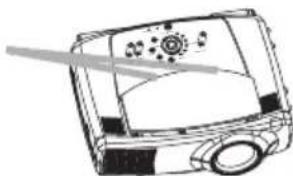
Nadat de projector voldoende is afgekoeld, schuift u de vergrendeling van het afdekplaatje in de aangegeven richting. Zet het afdekplaatje in verticale stand. Verwijder het afdekplaatje van de lamp, zoals in de afbeelding wordt weergegeven.
4
Draai de drie schroeven los en trek langzaam via de hendel de lamp eruit. Zorg ervoor dat u niet de binnenkant van de behuizing van de lamp aanraakt.
5
Stop de nieuwe lamp erin en draai de drie schroeven weer vast.
6
Plaats de twee 2 lipjes van het afdekplaatje op de juiste plaats in de projector. Druk op de aangegeven plaats om het afdekplaatje vast te klikken.
Zorg er voor dat het afdekplaatje niet omhoog staat.


Lipjes
Zet de projector aan en stel de lamptimer opnieuw in. Voer, wanneer de lamp vervangen is nadat de melding 'DE STROOM WORDT NA 0 UREN UITGESCHAKELD.' werd weergegeven, de volgende handeling uit binnen 10 minuten nadat het apparaat opnieuw werd ingeschakeld.
(1) Druk, terwijl de projector loopt, op MENU (16) zodat het menu verschijnt.
(2) Kies "OPT." via ▲ / ▼ (19), en bevestig uw keuze via ▶ (19) of ENTER (18).
(3) Selecteer de "LAMPTIJD" met de ▲ / knop (⑨), en houd vervolgens de RESET-knop (⑰) voor 3 seconden ingedrukt.
(4) Kies "REIN." via (1).
Luchtfilter

WAARSCHUWING • Lees de 'Gebruiksaanwijzing – Veiligheidshandleiding' aandachtig door.
- Voordat u het luchtfilter vervangt, controleert u dat het apparaat uitstaat en de stekker uit het stopcontact is, wacht vervolgens minstens 45 minuten opdat de lamp voldoende is afgekoeld.
- Gebruik alleen luchtfilter van het opgegeven type. Typenummer: NJ08081 (wordt los verkocht)
- Gebruik de projector niet zonder luchtfilter of zonder afdekkapje. Dit kan leiden tot schade.
OPGELET • Als de luchtstroom wordt gehinderd door stofophoping op het filter, kan de

projector oververhit raken. Dit kan storingen tot gevolg hebben. De projector wordt automatisch uitgeschakeld om interne oververhitting te voorkomen.
Het luchtfilter schoonmaken
Het luchtfilter moet ongeveer iedere 100 uur worden schoongemaakt. Indien de indicatoren aangeven dat u het luchtfilter moet reinigen of er een melding van gelijke strekking verschijnt, reinigt u het luchtfilter zo snel mogelijk. Als de luchtstroom wordt gehinderd door stofophoping op het filter, kan de projector oververhit raken. Dit kan storingen tot gevolg hebben.
notitie In het geval van vervanging van de lamp, gelieve ook het luchtfilter te vervangen.
1
Zet de projector uit en trek het netsnoer eruit. Laat de lamp tenminste 45 minuten afkoelen.
2
Nadat u er zeker van bent dat de projector voldoende is afgekoeld, kunt u het filterafdekkapje en de luchtfilter verplaatsen.
3
Gebruik een stofzuiger om het filter-afdekkapje en het luchfilter schoon te maken. Als het vuil niet van het luchtfilter gaat of het beschadigt, dan moet u het luchtfilter vervangen. Als het luchtfilter dient te worden vervangen, bestel bij de dealer een nieuw luchtfilter. Geef het typenummer van het luchtfilter door aan de dealer.
4
Plaats het schone luchtfilter of nieuwe luchtfilter en bevestig het afdekkapje weer.
5
Zet de projector aan en stel de filter timer opnieuw in.
(1) Druk, terwijl de projector loopt, op MENU (⑥) zodat het menu verschijnt.
(2) Kies "OPT." via ▲ / ▼ (19), en bevestig uw keuze via ▶ (19) of ENTER (18).
(3) Selecteer de "FILTER TIMER" met de ▲ / ▼ knop(⑨), en houd vervolgens de RESET-knop (⑰) voor 3 seconden ingedrukt.
(4) Kies "REIN." via (9).
notitie Het incorrect opnieuw instellen van de timer van de filter (opnieuw instellen zonder vervanging, of niet opnieuw instellen na vervanging) zal resulteren in foutieve berichtfuncties.
Houd de vrijgaveknoppen van het filterafdekkapje ingedrukt terwijl u deze naar beneden drukt.
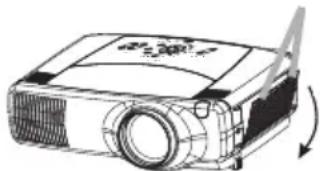
Houd de vrijgaveknoppen van het luchtfilter ingedrukt terwijl u deze eruit trekt.

Gebruiksaanwijzing – Gebruikershandleiding
Lees deze gebruikershandleiding grondig door, zodat u de werking ervan begrijpt en correct gebruik verzekerd is.
Gebruiksaanwijzing - Gebruikershandleiding
HITACHI
Inspire the Next

Bedankt voor de aankoop van deze projector.
WAARSCHUWING Lees de 'Gebruiksaanwijzing-Veiligheidshandleiding' en deze handleidingen aandachtig door zodat u het apparaat correct kunt gebruiken. Bewaar deze handleiding, nadat u deze aandachtig heeft doorgelezen, zodat u deze later opnieuw kunt doorlezen.
OPMERKING
- De informatie in deze handleiding kan zonder voorafgaande kennisgeving
veranderd worden.
- De fabrikant neemt geen enkele verantwoordelijkheid voor de eventuele fouten in deze handleiding.
- Reproductie, overdracht of het gebruik van dit document is niet toegestaan, zonder uitdrukkelijke toestemming van de betreffende partij.
ERKENNING HANDELSMERK :
- VGA en XGA zijn geregistreerde handelsmerken van de International Business Machines Corporation.
- Apple en Mac zijn geregistreerde handelsmerken van Apple Computer, Inc.
• VESA en SVGA zijn handelsmerken van Video Electronics Standard Association. - Windows is een geregistreerd handelsmerk van Microsoft Corporation.
- Internet Explorer is een handelsmerk van Microsoft Corporation.
Alle andere handelsmerken zijn eigendom van de betreffende eigenaars.
Projector Eigenschappen
Met deze multimediaprojector kunt u alle mogelijke beelden van een computer en NTSC-/ PAL-/ SECAM-videosignalen op een beeldscherm projecteren.
U heeft slechts weinig ruimte nodig voor de installatie en grote afbeeldingen kunnen gemakkelijk gerealiseerd worden.
Ultra High Brightness (Ultrahoge helderheid)
Ultra heldere presentaties worden gerealiseerd door het gebruik van een UHB (ultra high brightness) lamp en een zeer efficiënt optisch systeem.
Whisper Mode Equipped (Fluisterstand)
Speciale instelling voor het verminderen van het geluid van de projector.
Gebruikersgeheugenfunctie
Deze projector kan 4 instellingen opslaan met behulp van de functie GEHEUGEN.
Partial Magnification Function (Gedeeltelijke vergroting)
Interessante gedeeltes van de afbeeldingen kunnen vergroot worden, zodat ze beter zichtbaar worden.
Vervormingscorrectie
Snelle elektronische correctie voor vervormingsvrije beelden.
Bijstellen van Optische Lens
De lens van deze projector kan verticaal worden bijgesteld. Als u de positie van het beeld fijn wilt afstellen, kunt u de LENS SHIFT-knoppen gebruiken.
Voorbereiding
Zie de 'Inhoud van de verpakking' in de 'Gebruiksaanwijzing – Beknopte handleiding'. Controleer of de volgende onderdelen in goede staat in de verpakking zitten. Neem contact op met uw leverancier als een of meerdere onderdelen ontbreken.
OPMERKING • Bewaar de originele verpakking voor eventuele toekomstige verzendingen. Voor verplaatsing van de projector dient u het orginele verpakkingsmateriaal te gebruiken. Wees met name voorzichtig met het lensgedeelte.
Contents
Projector Eigenschappen 2
Voorbereiding 2
Namen Onderdelen 4
De Projector 4
Bedieningsknoppen 5
Afstandsbediening 5
Instellen 6
Voorzieningen 6
De Neiging Van De Projector
Instellen 7
Gebruik Van De Lens
Shift-knoppen 7
Uw Apparaten Aansluiten 8
De Voeding Aansluiten 11
Afstandsbediening 12
Over De Laserwijzer 12
Batterijen Plaatsen 12
De Afstandsbediening
Bedienen 13
Gebruik Van Afstandsbediening ID
Modus 13
Gebruik Van De Muis/Toetsenboord-
Bedieningsfunctie 14
Voeding AAN/UIT 15
De Netvoeding Inschakelen ……15
De Projector Uitzetten 15
Bediening 16
Het Selecteren Van Een Input-
Signaal 16
De Beeldverhouding Selecteren ······17
Aanpassing Van Beeldpositie …18
Corrigeren Van
Trapeziumvervorming 18
Het Volume Instellen 19
Geluid Uitschakelen 19
Tijdelijk Zwart Beeld
(Geen Beeld) 19
Beeld Stilzetten 20
Gebruik Van Vergrotingsmodus ······20
Weergave Dochtervenster 21
Selectie Van Audio-Input ……21
Multifunctionele Instellingen .... 22
De Menufuncties Gebruiken ……22
Menu HOOFD 23
Menu BEELD-1 24
Menu BEELD-2 26
Menu INPUT 27
Menu AUTO 29
Menu SCHERM 31
Menu OPT. 33
Menu NETWERK 35
Netwerk Installatie 36
Lamp 37
De Lamp Vervangen 38
Luchtfilter 39
Het Luchtfilter Schoonmaken …39
Overige Zorg 40
De Binnenkant Van De Projector
Schoonmaken 40
Onderhoud Van De Lens 40
Onderhoud Van De Behuizing En
De Afstandsbediening 40
Storingen Verhelpen 41
Samenhangende Berichten ……41
Informatie Over De Indicator
Lampen 43
Verschijnselen Die Gemakkelijk
Aangezien Worden Als Defecten…45
Garantie En Service 47
Projector (voorzijde/rechts)
1 Elevator-knop
② Afstelvoetje
③ Afstandsbedieningssensor
4 Lenskapje
⑤ Lens
Vanaf hier wordt het beeld geprojecteerd.
⑥ Afdekkap luchtfilter hierachter zit het luchtfilter

Projector (achterzijde/links)
A RGB-poort
B M1-D-poort
© BNC-poort
D AUDIO IN 1-poort
E AUDIO IN 2-poort
F CONTROL-poort
G NETWORK-poort
AUDIO IN R/L-poort
1 VIDEO IN-poort
J S-VIDEO-poort
K COMPONENT-poort
RGB OUT-poort
M AUDIO OUT-poort
7 REMOTE CONTROL-poort
⑧ DC OUT-poort
⑨ Netaansluiting
10 Aan/uit-knop
11 Bedieningsknoppen
Zie de volgende bladzijde.
Namen Onderdelen (vervolg)
Bedieningsknoppen

Afstandsbediening
1 STANDBY/ON-knop
4 LENS SHIFT-knopen
6 SEARCH-knop
13 ZOOM-knopen
14 FOCUS-knopen
15 KEYSTONE-knop
16 MENU-knop
17 RESET-knop
18 ENTER-knop
( Linker muisknop)

19 Pijltoetsen

(Feetsenboord
Pijltoetsen

Afstandsbediening
1 STANDBY/ON-knop en STANDBY/ON-indicator
② TEMP-indicator
③ LAMP-indicator
4 LENS SHIFT-knopen
⑤ INPUT kiesschijf
6 SEARCH-knop
7 M1-D-indicator
8 RGB-indicator
9 BNC-indicator
10 COMPONENT-indicator
S-VIDEO-indicator
12 VIDEO-indicator
13 ZOOM-knopen
14 FOCUS-knopen
15 KEYSTONE-knop
16 MENU-knop
17 RESET-knop
18 ENTER-knop
19 Pijltoetsen ▲ / ▼ ◀ ▶
20 LASER INDICATOR
21 VIDEO-knop
22 RGB-knop
23 BLANK-knop
24 ASPECT-knop
25 LASER-knop
26 Pijltoetsen ▲ ↗ ↙
( Muis bewegend pijltje)
ESC-knop
(ESC-toets van toetsenboord)
28 (Bechter muis-knop)
29 POSITION-knop
30 AUTO-knop
31 PinP-knop
32 MAGNIFY-knopen
33 FREEZE-knop
34 VOLUME-knop
35 MUTE-knop
36 ID CHANGE-schakelaar
Instellen
Voorzieningen

WAARSCHUWING • Controleert u dat de projector uitstaat en de stekker uit het stopcontact is, voordat u gaat installeren.
- Installeer of verplaats de projector niet als deze heet is.
- Installeer de projector op een plaats die voldoet aan de eisen in de 'Gebruiksaanwijzing - Veiligheidshandleiding' en deze handleiding.
- Het stopcontact mag niet te ver verwijderd zijn van de projector en moet goed bereikbaar zijn.
Bekijk de hier beneden staande illustraties en tabellen, om de beeldgrootte en de projectie-afstand te bepalen. De waarden die in de tabel staan, zijn gebaseerd op een volledige beeldgrootte. (±10%)
Informatie voor
beeldverhouding 4:3

| Beeldgrootte[inch (m)] | a[inch (m)] b[inch (cm)] | |||
| Min. Max. | m:n=1:1 | m:n=10:0 | ||
| 40 (1,0) 46(1,2) | 71(1,8) 12 | (30) 24(61) | ||
| 60 (1,5) 71(1,8) | 107(2,7) 18 | (46) 36(91) | ||
| 70 (1,8) 83(2,1) | 26(3,2) 21 | (53) 42(107) | ||
| 80 (2,0) 95(2,4) | 44(3,7) 24 | (61) 48(122) | ||
| 100 (2,5) 120(3,0) | 181(4,6) | 30(76) 60(152) | ||
| 120 (3,0) 144(3,7) | 217(5,5) | 36(91) 72(183) | ||
| 150 (3,8) 181(4,6) | 272(6,9) | 45(114) 90(229) | ||
| 200 (5,1) 243(6,2) | 364(9,2) | 60(152) 120(305) | ||
| 250 (6,4) 304(7,7) | 455(11,6) | 75(191) | 150(381) | |
| 300 (7,6) 366(9,3) | 547(13,9) | 90(229) | 180(457) | |
| 350 (8,9) | 427(10,9) | 638(16,2) | 105(267) | 210(533) |
| 400 (10,2) | 489(12,4) | 730(18,5) | 120(305) | 240(610) |
| 500 (12,7) | 612(15,5) | 913(23,2) | 150(381) | 300(762) |
Informatie voor
beeldverhouding 16:9

| Beeldgrootte[inch (m)] | a[inch (m)] b[inch (cm)] | |||
| Min. Max. | m:n=1:1 | m:n=10:0 | ||
| 40 (1,0) 50(1,3) | 77(2,0) | 10(25) 23(58) | ||
| 60 (1,5) 77(2,0) | 117(3,0) | 15(37) 34(87) | ||
| 70 (1,8) 91(2,3) | 137(3,5) | 17(44) 40(102) | ||
| 80 (2,0) | 104(2,6) | 157(4,0) | 20(50) 46(116) | |
| 100 (2,5) 131(3,3) | 197(5,0) | 25(62) 57(145) | ||
| 120 (3,0) 158(4,0) | 237(6,0) | 29(75) 69(174) | ||
| 150 (3,8) 198(5,0) | 297(7,5) | 37(93) 86(218) | ||
| 200 (5,1) 265(6,7) | 396(10,1) | 49(125) | 114(291) | |
| 250 (6,4) 332(8,4) | 496(12,6) | 61(156) | 143(363) | |
| 300 (7,6) | 399(10,1) | 596(15,1) | 74(187) | 172(436) |
| 350 (8,9) | 466(11,8) | 696(17,7) | 86(218) | 200(508) |
| 400 (10,2) | 533(13,5) | 795(20,2) | 98(249) | 229(581) |
| 450 (11,4) | 600(15,2) | 895(22,7) | 110(280) | 257(654) |
Instellen (vervolg)
De Neiging Van De Projector Instellen

WAARSCHUWING • Raak niet de lens of ventilatie openingen aan gedurend gebruik of direct daarna om verbrandingen te verkomen.

OPGELET • Om te voorkomen dat u de projector beschadigd of zichzelf verwond, moet u altijd de projector goed vasthouden, als u de elevator-knoppen gebruikt voor nstellen van de elevatorvoer.
Met de draaipootjes van de projector kunt u de projector stabiel op een niet geheel vlakke ondergrond plaatsen of het beeld horizontaal stellen. Met de pootjes kunt u het beeld maximaal 9 graden verdraaien.
1 Druk op de elevator-knoppen en houd deze ingedrukt.
2 Stel de projector iets hoger of lager in, tot u de gewenste hoogte heeft bereikt en laat aansluitend de elevator-knoppen los.
Als u de elevator-knoppen weer loslaat, zal de elevatorvoet deze positie vergrendelen.
3 Met de draaipootjes van de projector kunt u desgewenst ook de verticale positie van het geprojecteerde beeld fijn aanpassen.

Gebruik Van De Lens Shift-knoppen
OPMERKING • U heeft over het algemeen een betere beeldkwaliteit als de lensbijstelling in het midden staat.
De lens van deze projector kan verticaal worden bijgesteld. Als u de positie van het beeld fijn wilt afstellen, kunt u de LENS SHIFT-knoppen gebruiken.


Instellen (vervolg)
Uw Apparaten Aansluiten
⚠ WAARSCHUWING • Lees voordat u het apparaat op andere apparatuur aansluit, eerst aandachtig de 'Gebruiksaanwijzing - Veiligheidshandleiding', deze handleiding en de handleiding van de apparatuur die u op de projector wilt aansluiten. Door onjuist aansluiten kan brand of gevaar voor elektrische schokken ontstaan.
OPGELET • ZET ALLE APPARATEN EERST UIT, voordat u ze gaat aansluiten op de projector. Als u een apparaat op de projector aansluit, dat niet uitgeschakeld is, kunnen er extreem harde geluiden worden geproduceerd.
LET OP • Zorg er voor dat u de apparaten op de juiste uitgang aansluit. Als u het apparaat op de verkeerde uitgang heeft aangesloten, kan dit resulteren in een defect en/of schade veroorzaken aan het apparaat en/of projector. Meer informatie over de penbezetting van de connectoren en RS-232C communicatiepoort vindt u in de paragraaf “Technical” van deze handleiding.
- Sommige kabels moeten voorzien worden van een kern. Gebruik de meegeleverde kabel of een kabel van een voorgeschreven type voor de aansluiting. Bij kabels met een kern aan slechts één van de uiteinden, moet de kernzijde aan de projector worden aangesloten.
- Zorg ervoor dat de schroeven van de stekkers vast zitten.
- vergeet niet, wanneer u een laptop op de projector wilt aansluiten, de externe RGB-beelduitgang van de laptop te activeren (stel de laptop in voor weergave via een CRT-monitor of gelijktijdige weergave via het LCD en een CRT-monitor). Meer informatie hierover vindt u in de handleiding van de laptop.
OPMERKING • Sommige computers kunnen een meervoudige-weergave schermmodus
hebben. Enkele van deze soorten modus zijn niet compatibel met deze projector.
- Voor sommige RGB - ingangssignaal is de optionele Mac-adapter noodzakelijk.
- Als de beeldresolutie wordt veranderd op een computer kan, afhankelijk van de input, de automatische aanpassingsfunctie enige tijd in beslag nemen en wellicht niet worden afgerond. In dat geval is het mogelijk dat u niet het selectievakje in Windows ziet om "JA/NEE" voor de nieuwe resolutie te selecteren. In een dergelijk geval zal de resolutie teruggaan naar dat van het orgineel. Het wordt aangeraden om andere CRT of TFT monitoren te gebruiken om de resolutie te veranderen.
OPMERKING Plug-and-Play Mogelijkheid
- Plug-and-Play is een systeem geïncorporeerd binnen de computer, het besturingssysteem en de aangesloten apparatuur (bijv. weergave-apparaten).
- Deze projector is compatibel met VESA DDC 1/2B. De Plug-and-Play-functie wordt uitgevoerd, als u deze projector aansluit op computers die compatibel zijn met VESA DDC (display data channel).
- Haal uw voordeel met deze functie door het aansluiten van de RGB-kabel op de RGB ingang (DDC 1/2B compatibel). Het kan zijn dat Plug-and-Play niet goed werkt, als er nog een andere soort verbinding tot stand moet komen.
- Gebruik de standaard stuurprogramma's op uw computer omdat deze projector 'plug-and-play'-compatibel is.
Instellen (vervolg)
Gelieve het volgende raad te plegen (voorbeeld) voor het installeren van uw apparaten. Bekijk de achterkant van de projector. U kunt de poorten zien.
Voorbeelden van een verbinding met een computer


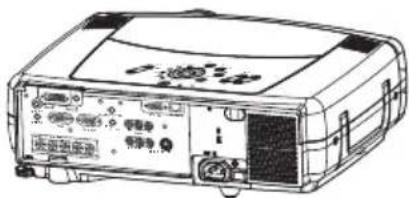
■ Bij gebruik van een M1-D input (voor muisbediening)
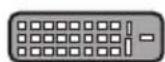
DVI-poort

USB-poort
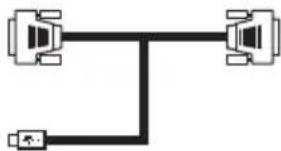
■ Bij gebruik van een BNC input

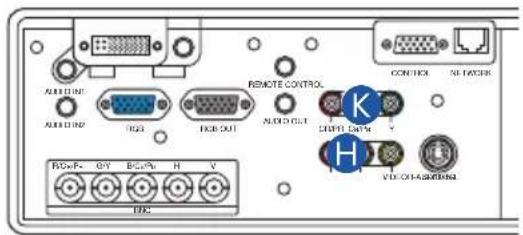
Voorbeelden van een verbinding met een VCR/DVD-speler


VCR/DVD-speler Projector

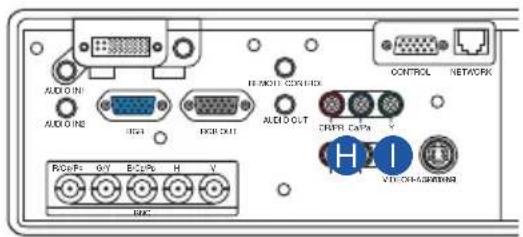
■ Bij gebruik van een s-video signaal

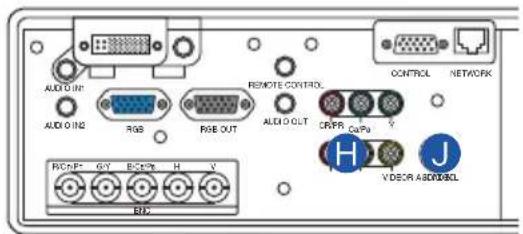
■ Bij gebruik van een component-signaal

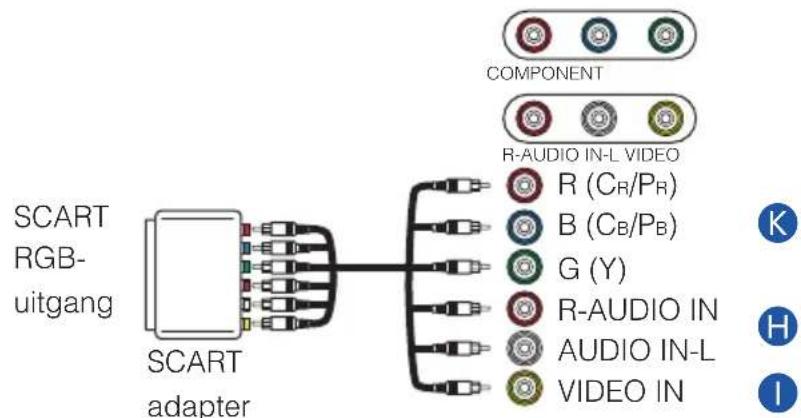
■ Bij gebruik van een SCART RGB-input.

Instellen (vervolg)
Aan een monitor aansluiten
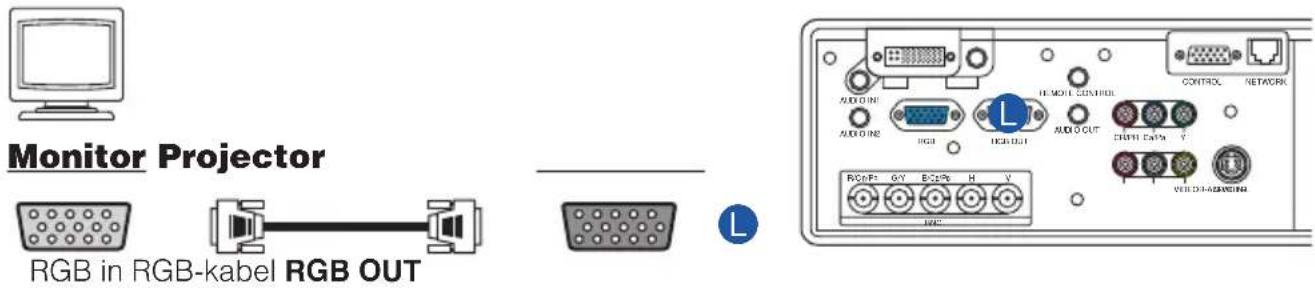

Aan een luidspreker (met amplifier) aansluiten

luidspreker Projector

Audio in Stereo Mini-kabel AUDIO OUT


De Voeding Aansluiten

WAARSCHUWING • Wees extra voorzichtig tijdens het aansluiten van het
netsnoer. Onjuiste of foutieve aansluiting kan leiden to brand en/of electricsche
schokken. Lees het onderstaande en de 'Gebruiksaanwijzing – Veiligheidshandleiding' aandachtig door.
- Stop het netsnoer alleen in stopcontacten die voldoen aan het specifieke voltage.
- Gebruik alleen het netsnoer die bij de projector geleverd zijn. Is het snoer beschadigd, neem dan contact op met uw leverancier en vraag om een nieuw snoer.
- Wijzig het netsnoer niet. Verbreek nooit de aardverbinding van de drie-pins-stekker.
- Zorg ervoor dat u het netsnoer goed in de projector en het stopcontact stopt.

Sluit de connector van het netsnoer aan op de AC-ingang van de projector.

Stop het netsnoer in het stopcontact.

Afstandsbediening
Over De Laserwijzer

WAARSCHUWING • De laser-aanwijzer dient alleen ter vervanging van een aanwijsstok. Richt de laserstraal nooit op personen en zorg dat er niemand recht in . De laserstraal kan schade aan het netvlies veroorzaken.

OPGELET • Gebruik van bedieningsorganen, verrichten van instellingen of uitvoeren van procedures anders dan hierin beschreven kan resulteren in blootstelling aan gevaarlijke straling.
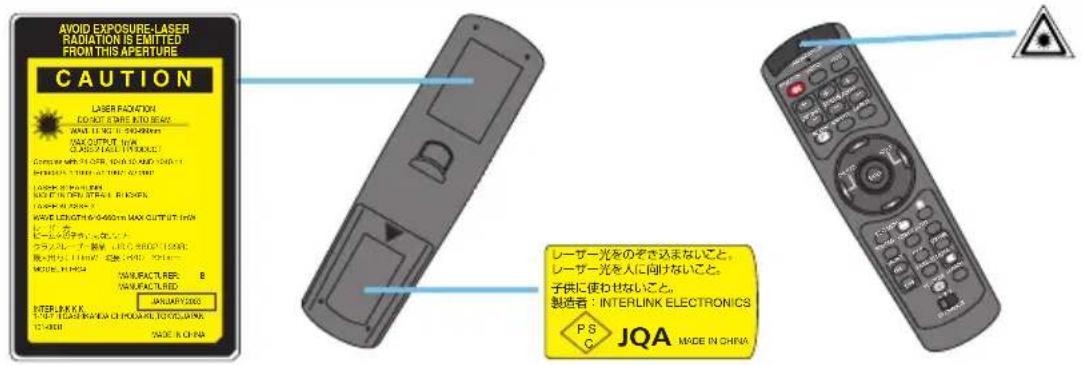
Deze afstandsbediening heeft een laserwijzer die kan worden gebruikt in plaats van een vinger of aanwijsstaaf. Als de LASER-knop wordt ingedrukt, licht de LASER INDICATOR op en werkt de laserstraal.
Batterijen Plaatsen

OPGELET Over batterij
- Houd de batterij buiten het bereik van kinderen en huisdieren.
- Gebruik alleen batterijen zoals aangeven: twee AA batterijen.
- Gebruik niet gebruikte en nieuwe batterijen door elkaar.
- Als u de batterijen erin stopt, zorgt u er dan voor dat u de plus en de min goed aansluit (zoals staat aangegeven in de afstandsbediening).
- Neem bij het weggooien van batterijen de plaatselijke voorschriften in acht.

Verwijder het klepje van de batterijhouder.
Verwijder, aan de achterkant van de afstandsbediening, het klep van de batterijhouder.
Volg hierbij de pijl.

Stop de batterijen erin. Als u de batterijen erin stop, zorg er dan voor dat u de plus en de min goed aansluit (zoals aangeven in de afstandsbediening).

Maak het klepje van de batterijhouder weer dicht.
Plaats het klepje weer op de batterijhouder en klik het klepje erop. Volg hierbij de pijl.

Afstandsbediening (vervolg)
De Afstandsbediening Bedienen

OPGELET • Haal de afstandsbediening niet uit elkaar.
- Leg de afstandsbediening niet in de buurt van de lens of de ventilator van de projector.
- Laat de afstandsbediening niet vallen.
- Zorg ervoor dat de afstandsbediening niet nat wordt en plaats er geen voorwerpen op. Als dit toch gebeurt kan het leiden tot een defect.
- Als u de afstandsbediening gedurende een langere periode niet gebruikt, kunt u het beste de batterijen uit de afstandsbediening verwijderen en deze op een veilige plek bewaren.
OPMERKING
- Vervang de batterijen als u merkt dat de afstandsbediening niet goed werkt.
- Als sterk licht, zoals direct zonlicht of licht van extreem dichtbij (zoals bijvoorbeeld van een fluorescentielamp), op de afstandsbedieningssensor van de projector schijnt, kan het zijn dat de afstandsbediening niet meer reageert. Verander dan de richting van de projector, om ervoor te zorgen dat het licht niet direct op de afstandsbedieningssensor van de projector schijnt.
- De afstandsbediening werkt zowel op de afstandsbedieningssensor aan de voorzijde als achterzijde van de projector.
- Bereik aan de voorzijde van de afstandsbedieningsensor is 3 meter in een hoek van 60 graden (30 graden aan de linkerkant en 30 graden aan de rechterkant van de afstandsbedieningsensor). Bereik aan de achterzijde van de afstandsbedieningsensor is 3 meter in een hoek van 40 graden (20 graden aan de linkerkant en 20 graden aan de rechterkant van de afstandsbedieningsensor).


- Het kan ook mogelijk zijn om het signaal via het geprojecteerde beeld te reflecteren naar het apparaat. Als het onhandig is om de afstandsbediening rechtstreeks op het apparaat te richten kunt u deze mogelijkheid proberen.
- Daar de afstandsbedieningssensor infraroodlicht gebruikt om signalen door te sturen naar de projector (Klasse 1 LED), dient u er voor te zorgen dat er tussen de afstandsbediening en de afstands bedieningssensor van de projector geen obstakels staan die het uitgangssignaal kunnen onderbreken.
notitie U kunt de afstandsbediening voorzien van een kabel door de REMOTE CONTROL-poorten van het hoofdapparaat aan te sluiten op de afstandsbediening met een audiokabel (3.5 dia. Stereo-mini-kabel met stekkers).
Gebruik Van Afstandsbediening ID Modus
Dit is de functie waarmee u twee of drie projectors van hetzelfde type op hetzelfde moment kunt gebruiken. Deze functie dient te worden ingesteld gedurende de setup van een projector.
1
Stel het ID-nummer van de projector op voorhand in. Hiervoor kunt u onderdeel "AFST.B. ID" van de paragraaf "Menu OPT." raadplegen.
notitie Als ALLE is geselecteerd voor het onderdeel "AFST.B.ID" van het menu OPT., wordt de projector bediend door de afstandsbediening onafhankelijk van de positie van de ID CHANGE-schakelaar.
2
Plaats de knop van de schakelaar in de positie van het ID nummer van de projector die u wilt bedienen.

ID CHANGE- schakelaar
Afstandsbediening (vervolg)
Gebruik Van De Muis/Toetsenboord-Bedieningsfunctie

OPGELET • Lees eerst de gebruiksaanwijzing van het apparaat door, voordat u het aansluit. Verkeerd gebruik van de muis/toetsenbord kan uw apparaat beschadigen.
- Alleen aansluiten op een computer.
- Trek nooit de stekkers eruit, als de computer nog aan staat.
Met de USB-bedieningsoptie, kunt u de afstandsbediening als een vereenvoudigde muis of toetsenboord van de computer gebruiken.
Verbindt de M1-D-poort van de projector met de computer met de M1-D-kabel. Vervolgens zullen de functies hieronder aangegeven beschikbaar worden.
notitie De USB-aansturing kan gebruikt worden met Windows 95 OSR 2.1 of hoger. Het kan zijn dat u de afstandsbediening niet kunt gebruiken, afhankelijk van de configuratie van uw computer en het stuurprogramma van de muis.
notitie De functie kan alleen worden gebruikt voor de functies die rechts zijn getoond.
notitie De projector zal worden geteld als een muis en een toestenboord van HID (Human Interface Device) soort apparaten, nadat de kabel is verbonden.

Voeding AAN/UIT

WAARSCHUWING •Als het apparaat aan staat, wordt er een fel licht uitgezonden. Kijk niet in de lens of ventilatieopeningen van de projector.
OPMERKING • Schakel de voeding AAN/UIT in de juiste volgorde. Schakel eerst de projector in en pas daarna de op de projector aangesloten apparatuur. Schakel de projector pas uit nadat u eerst de erop aangesloten apparatuur heeft uitgeschakeld.
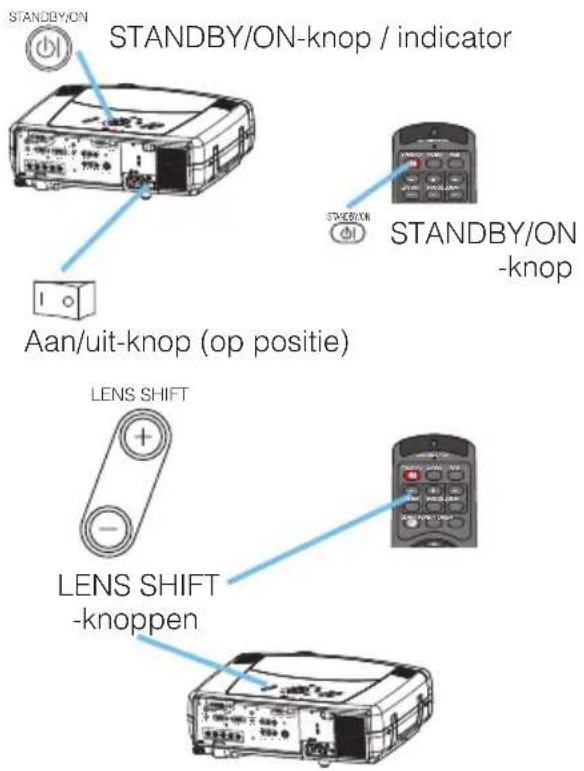
De Netvoeding Inschakelen
1 Verwijder het lenskapje.
2 Zet de Aan/uit-knop op [ I ] (ON).
De STAND BY/ON indicator gaat oranje branden.
3 Druk op de STANDBY/ON-knop.
De projectorlamp gaat branden en de STANDBY/ON-indicator begint groen te knipperen. Als de opstartprocedure volledig is doorlopen, stopt de indicator met knipperen en licht groen op.
4 Gebruik de LENS SHIFT-knoppen om het beeld naar boven of beneden bij te stellen.
5 Selecteer een input-signaal volgens de paragraaf "Het Selecteren Van Een Input-Signaal" op de volgende bladzijde.
De Projector Uitzetten
1 Druk op de STANDBY/ON-knop.
Het bericht "Stroom uitschakelen?" verschijnt
ongeveer 5 seconden op het beeldscherm.
2 Druk nogmaals op STANDBY/ON als de melding "Stroom uitschakelen?" wordt getoond. De projectorlamp dooft en de STANDBY/ON-indicator begint oranje te knipperen. Als de lamp volledig is afgekoeld, stopt de STANDBY/ON-indicator met knipperen en blijft oranje branden.
3 Druk op de Aan/uit-knop op [O] (OFF). De STANDBY/ON-indicator dooft.
4 Plaats de lenskap.

Bediening
Het Selecteren Van Een Input-Signaal
1
Selecteer een input-signaal.
■ Gebruik van de INPUT kiesschijf
Draai de INPUT kiesschijf van de projector.
Door de kiesschijf te draaien kunt u uw keuze uit de inputs maken zoals hieronder getoond. Selecteer het signaal dat u wilt projecteren.

flowchart
graph LR
    M1-D --> RGB
    RGB --> BNC
    BNC --> COMPONENT
    COMPONENT --> S-VIDEO
    S-VIDEO --> VIDEO
    VIDEO --> M1-D
■ Gebruik van de SEARCH-knop
Druk op de SEARCH-knop van de projector of de afstandsbediening.
Door op de knop te drukken worden de input-poorten automatisch gecheckt en wordt het beeld van een gevonden signaal getoond.
notitie Als er geen signaal wordt gevonden of als de projector onstabiel is om een input-signaal van een van de poorten te vinden, dan zal deze terugkeren naar de status van voor de zoekopdracht.

flowchart
graph TD
    A["M1-D"] --> B["RGB"]
    B --> C["BNC"]
    C --> D["COMPONENT"]
    D --> E["S-VIDEO"]
    E --> F["VIDEO"]
    F --> A
■ Gebruik van de RGB-knop
Druk op de RGB-knop van de afstandsbediening. Door op de RGB-knop te drukken kunt u schakelen tussen de RGB-poorten zoals hieronder getoond. Selecteer het signaal dat u wilt projecteren.

Druk op de VIDEO-knop van de afstandsbediening. Door op de knop te drukken kunt u schakelen tussen de VIDEO-poorten zoals hieronder getoond. Selecteer het signaal dat u wilt projecteren.

flowchart
graph LR
    A["COMPONENT"] --> B["S-VIDEO"]
    B --> C["VIDEO"]
    C --> A
2
Gebruik de ZOOM-knoppen om de beeldgrootte aan te passen.
3
Gebruik de FOCUS-knoppen om de scherpte in te stellen.

VIDEO-knop


ZOOM-knoppen

FOCUS-knoppen

De Beeldverhouding Selecteren
1
Druk op de ASPECT-knop om te schakelen tussen de modi voor de hoogte-breedteverhouding.
■ Bij een M1-D signaal

notitie NORMAAL behoudt de originele hoogte-breedteverhouding van het input-signaal.
■ Bij een RGB-signaal (niet M1-D)
4:3 ↔ 16:9
■ Bij een video-signaal.

notitie Bij een HDTV-signaal van 1125i of 750p, kan alleen 16:9 worden geselecteerd.


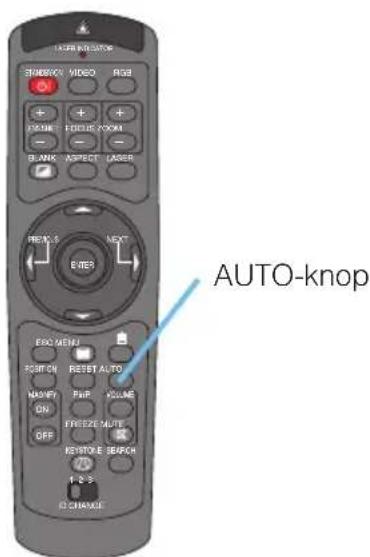
De Automatische Instelling Gebruiken
notitie De automatische instelling duurt ongeveer 10 seconden. Merk op dat dit bij bepaalde ingangssignalen niet werkt.
1
Druk op de AUTO-knop.
■ Bij een RGB-signaal
De verticale positie (V POSIT), horizontale positie (H POSIT), klokfase (H FASE) and horizontale afmeting (H SIZE) zullen automatisch worden ingesteld.
notitie Zorg er voor dat het applicatievenster de maximale afmeting heeft, voordat u van deze functie gebruik gaat maken. Donkere beelden kunnen nog steeds niet goed worden gecorrigeerd. Gebruik een helder scherm, als u dingen wilt aanpassen.
■ Bij een video-signaal
Het signaaltype dat het best passend is voor het desbetreffende signaal zal automatisch worden geselecteerd.
notitie Deze functie is alleen beschikbaar als AUTO is geselecteerd voor het onderdeel VIDEO in het menu INPUT. Voor een component video-signaal wordt het signaaltype automatisch herkend onafhankelijk van deze functie.
Bediening (vervolg)
Aanpassing Van Beeldpositie
notitie Deze functie is alleen beschikbaar voor RGB-signalen.
1
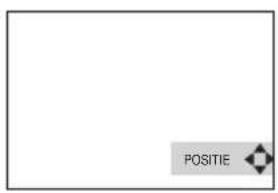
Druk op de POSITION-knop. Zoals aan de rechterkant staat aangegeven, verschijnt er een dialoogvenster op het beeldscherm die u een helpende hand biedt bij het instellen van de positie.
2
Gebruik de pijltoesten ▲/ / ▼m de positie aan te passen.
notitie Als u de positie wilt initialiseren, drukt u tijdens het instellen op de RESET-knop.
3
Druk wederom op de POSITION-knop, om het dialoogvenster te sluiten en deze handeling af te sluiten.
notitie Ook als u niets doet, verdwijnt het dialoogvenster automatisch na enkele seconden van het beeldscherm.

Corrigeren Van Trapeziumvervorming
1
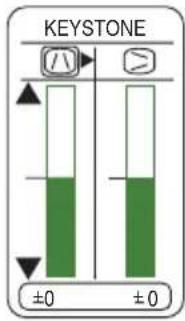
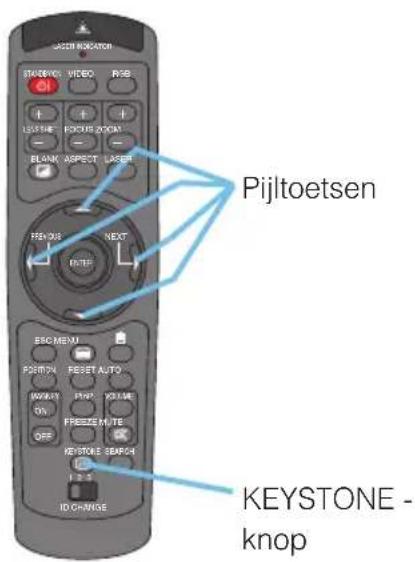
Druk op de KEYSTONE-knop. Zoals aangegeven aan de rechterkant, er zal op het scherm een dialoogvenster verschijnen om u te helpen met de correctie van de trapeziumvervormingen.
2
Gebruik de pijltoetsen 7 om de correctie-richting van de vervormingen te selecteren (of).
3
Gebruik de pijltoetsen ▲om▼de vervormingen te corrigeren.
4
Druk wederom op de KEYSTONE-knop, om het dialoogvenster te sluiten en deze handeling af te sluiten.
notitie Ook als u niets doet, verdwijnt het dialoogvenster automatisch na enkele seconden van het beeldscherm.
notitie Als deze aanpassing in te grote mate wordt toegepast, kan er verslechtering van het beeld optreden. Merk op dat dit bij bepaalde ingangssignalen niet werkt.
Bediening (vervolg)
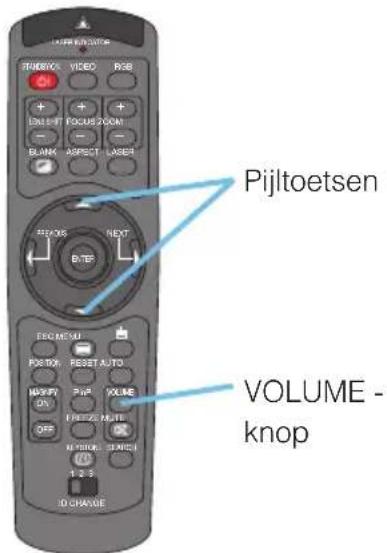
Het Volume Instellen
1
Druk op de VOLUME-knop. Zoals aan de rechterkant staat aangegeven, verschijnt er een dialoogvenster op het beeldscherm die u een helpende hand biedt bij het instellen van het volume.
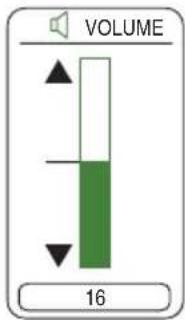
Gebruik de pijltoetsen ▲om het volume te regelen.
3
Druk wederom op de VOLUME-knop om het dialoogvenster te sluiten en deze handeling af te sluiten.
notitie Ook als u niets doet, verdwijnt het dialoogvenster automatisch na enkele seconden van het beeldscherm.
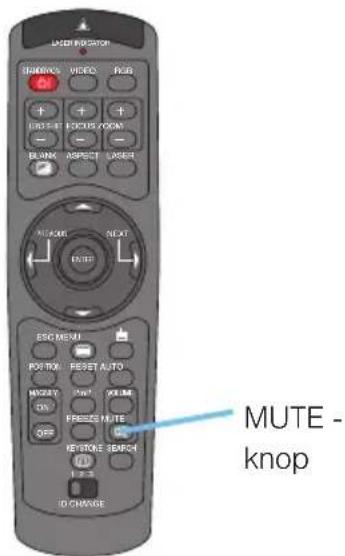
Geluid Uitschakelen
1
Druk op de MUTE-knop. Zoals aan de rechterkant staat aangegeven, verschijnt er een dialoogvenster op het beeldscherm, dat aangeeft dat u het geluid onderdrukt heeft.

Druk wederom op de MUTE of VOLUME-knop, om de onderdrukking van het geluid op te heffen.
notitie Ook als u niets doet, verdwijnt het dialoogvenster automatisch na enkele seconden van het beeldscherm.
Tijdelijk Zwart Beeld (Geen Beeld)
1
Druk op de BLANK-knop. Het input-signaal scherm zal uitschakelen en een zwart BLANCO beeldscherm zal verschijnen.
notitie U kunt het zwarte BLANCO beeldscherm instellen door gebruik te maken van het menu. Gelieve het item "BLANCO" van de table in paragraaf "SCHERM-Menu" te raadplegen.

2
Druk nogmaals op de BLANK-knop om het zwarte beeldscherm te verwijderen en terug te keren naar het ingangssignaal van het beeldscherm.
Bediening (vervolg)
Beeld Stilzetten
1
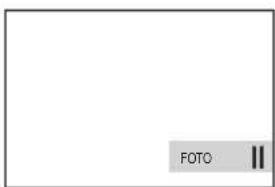
Druk op de FREEZE-knop. Zoals aangegeven aan de rechterkant, er zal op het scherm een dialoogvenster verschijnen, en het op dat moment zichtbare beeld zal worden stilgezet.
2
Druk opnieuw op de FREEZE-knop en het beeld zal weer gaan lopen.
Het ikoontje "Il" zal veranderen naar het ikoontje "En na een paar seconden zal het dialoogvenster worden gesloten en het beeld weer gaan lopen.
notitie De beeld stilzetten-modus zal automatisch beeindigen als u op de afstandsbediening een knop indrukt die de weergave verandert (bijv. beeld onderdrukken, weergave van dialoogvenster of menu, aanpassing van het beeld, verandering van het input-signaal), of als u een knop op de projector indrukt.

FREEZE - knop
OPMERKING
- Als de projector dezelfde afbeelding gedurende een lagere periode afbeeld (u heeft bijvoorbeeld vergeten de FOTO-stand uit te schakelen), kan het zijn dat de afbeelding, als een nabeeld, erop blijft staan. Laat de projector niet te lang in de FOTO-stand staan.
Gebruik Van Vergrotingsmodus
1
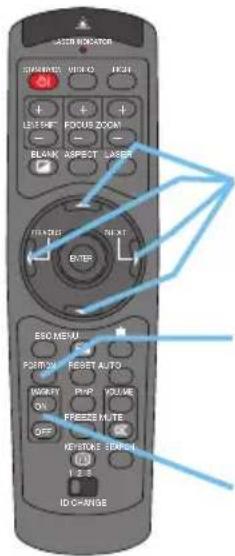
Druk op de MAGNIFY -knop.
Zoals aangegeven aan de rechterkant, er zal een dialoogvenster verschijnen op het scherm om u te helpen het beeld te vergroten.

2
Druk op de POSITION-knop, en gebruik vervolgens de pijltoetsen ▲ / ▼ / ◀ / ▶ om het gebied te selecteren dat u wilt vergroten.
3
Druk opnieuw op de POSITION-knop om het vergrotingsgebied vast te stellen.
4
Gebruik de pijltoetsen, om de vergrotingsfactor te regelen.
5
Druk op de MAGNIFY knop om het dialoogvenster te sluiten en de vergroting af te sluiten.
notitie De vergrotingsmodus zal automatisch beeindigen als de automatische aanpassing is uitgevoerd, of als de hoogtebreedte verhouding, de modus van het signaal-type van video, of de status van de signaal-input wordt veranderd.
Pijltoetsen
POSITION - knop
MAGNIFY - knoppen
Bediening (vervolg)
Weergave Dochtervenster
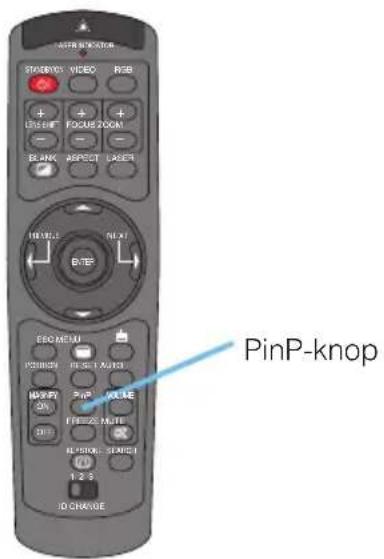
notitie Deze modus, genaamd "PinP (Picture in Picture)", is alleen beschikbaar indien een RGB-signaal geselecteerd is voor het hoofdscherm.
Druk op de Pimp-khop.
Het dochtervenster met een plaatje van een videosignaal zal verschijnen.
2 Druk ophieuw op de PnP-knop om de almeting van het dochtervenster te veranderen of het te sluiten.
notitie U kunt het video-signaal selecteren om het dochtervenster en de poisitie ervan weer te geven. Gelieve de items "PinP. INPUT" en "P.INP.POSIT" van de tabel in paragraaf "INPUT Menu" raad te plegen.
Selectie Van Audio-Input
notitie Deze modus is alleen beschikbaar indien het dochtervenster op het scherm te zien is.
1 Als het dochtervenster te zien is, druk op de VOLUME-knop.Zoals aangegeven aan de rechterkant, er zal een dialoogvenster verschijnen op het scherm.
2 Gebruik de pijltoetsen /om audio-input te selecteren.
notitie U kunt ook het volume regelen met de pijltoetsen ◀/►. Gelieve paragraaf "Volume Regelen" te raadplegen.


3 Druk wederom op de VOLUME-knop om het dialoogvenster te sluiten en deze handeling af te sluiten.
notitie Ook als u niets doet, verdwijnt het dialoogvenster automatisch na enkele seconden van het beeldscherm.
Multifunctionele Instellingen
De Menufuncties Gebruiken
Deze projector heeft de volgende menus: HOOFD, BEELD-1, BEELD-2, INPUT, AUTO,SCHERM, OPT, en NETWERK. U gebruikt deze menu's op de volgende manier.
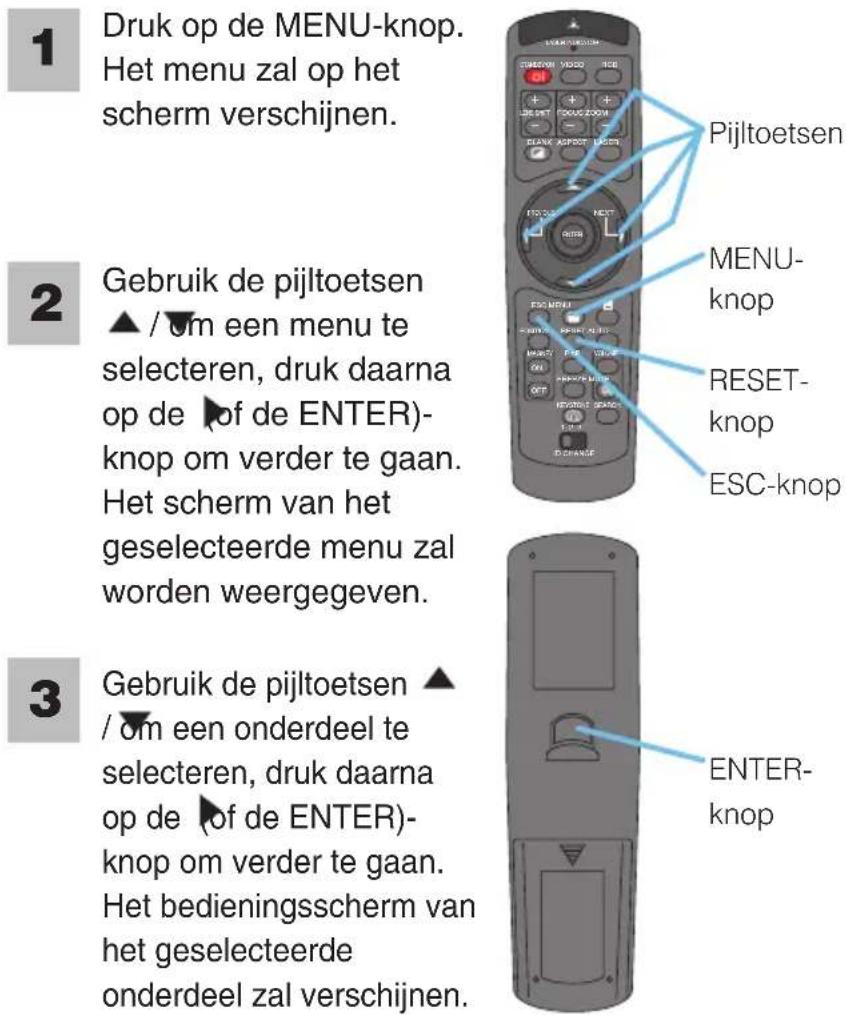
1 Druk op de MENU-knop. Het menu zal op het scherm verschijnen.
2 Gebruik de pijltoetsen ▲ / om een menu te selecteren, druk daarna op de ▶ of de ENTER)-knop om verder te gaan. Het scherm van het geselecteerde menu zal worden weergegeven.
3 Gebruik de pijltoetsen / om een onderdeel te selecteren, druk daarna op de (of de ENTER)-knop om verder te gaan. Het bedieningsscherm van het geselecteerde onderdeel zal verschijnen.
4 Gebruik de pijltoetsen Aom net item te bedienen.
notitie Als u de aanpassing ongedaan wilt maken, drukt u tijdens de bediening op RESET. De menuopties waarvan de functies tegelijkertijd worden uitgevoerd (bijv. TAAL, STIL FUNC., H FASE enz.) worden echter niet op de oorspronkelijke instelling teruggezet.
notitie Druk op of op ESC als u naar het vorige
5 Druk ophieuw op de MENU-knop om het menu te sluiten en de aktie af te sluiten.
notitie Ook indien u niks doet zal het menu vanzelf na een paar seconden verdwijnen.
Bijv. Uitzetten van de ingebouwde luidspreker
1) Druk op de MENU-knop.

2) Selecteer "OPT", gebruik makend van de knop, en druk vervolgens op de hop.

3) Selecteer "LUIDSPREKER", gebruik makend van de knop, en druk vervolgens op de knop.
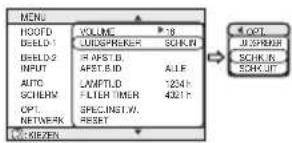
4) Gebruik de pijltoets ▼ om "SCHK.UIT" te

5) Druk op de toets MENU.
Multifunctionele Instellingen (vervolg)
Menu HOOFD
In de onderstaande tabel ziet u welke instellingen u in het Menu HOOFD kunt uitvoeren. Voer elke aktie uit volgens de instructies in de onderstaande tabel.
| MENU | ||
| HOOFD | HELDER | +0 |
| BEELD-1 | CONTRAST | +0 |
| BEELD-2 | ASPECT | 4.3 |
| INPUT | STIL FUNC. | NORM |
| AUTO | SPIEGEL | NORM |
| SCHERM | TAAL | NEIDER,ADS |
| OPT. | [Language] | |
| NETWERK | RESET | |
| Onderdeel Beschrijving | |
| HELDER | Pas de helderheid aan met de ▲knöppen. : Licht ⇔ Donker |
| CONTRAST | Pas het contrast aan met de ▲knöppen. : Sterk ⇔ Zwak |
| ASPECT | Selecteer een hoogte-breedteverhouding met de ▲knöppen. :■ Bij een M1-D-signaalNORMAAL ⇔ 4:3 ⇔ 16:9NORMAAL behoudt de oorspronkelijke hoogte-breedteverhouding van het input-signaal.■ Bij een RGB-signaal (niet M1-D)4:3 ⇔ 16:9■ Bij een video-signaal4:3 ⇔ 16:9 ⇔ KLEINnotitieBij een HDTV-signaal van 1125i of 750p, kan alleen 16:9 worden geselecteerd. |
| STIL FUNC. | Selecteer NORMAAL of STIL FUNC. met de ▲knöppen. :NORMAAL ⇔ STIL FUNC.Als STIL FUNC. wordt geselecteerd, worden de akoestische muziek en de helderheid van het scherm gereduceerd. |
| SPIEGEL | Selecteer de spiegelstatus met de ▲knöppen. :NORMAAL ⇔ H:INVERT ⇔ V:INVERT ⇔ H&V:INVERT    Vb. ____ ____ ____ ____ Vb. ____ ____ ____ ____ |
| TAAL | Selecteer een Menutaal met de ▲knöppen. :ENGLISH ⇔ FRANÇAIS ⇔ DEUTSCH ⇔ ESPAÑOL ⇔ ITALIANONORSK ⇔ NEDERLANDS ⇔ 日本語 ⇔ PORTUGUÊS ⇔ 中文[IMAGE] ⇔ SVENSKA ⇔ PYCCKMÍ ⇔ SUOMI ⇔ POLSKI |
| RESET | Selecteer UITVOEREN met de ▲nop om de HOOFDmenu onderdelen op de oorspronkelijke waarden terug te zetten. :UITVOEREN ⇔ ANNULERENDe onderdelen in het HOOFDmenu worden allemaal terug gezet in de initiele instellingen. Let er op dat de onderdelen “STIL FUNC.” en “TAAL” niet worden teruggezet. |
Multifunctionele Instellingen (vervolg)
Menu BEELD-1
In de onderstaande tabel ziet u welke instellingen u in het menu BEELD-1 kunt uitvoeren. Voer elke aktie uit volgens de instructies in de onderstaande tabel.
| MENU | ||
| HOOFD | GAMMA | NORM |
| BEELD-1 | KLEUR BAL R | +0 |
| BEELD-2 | KLEUR BAL G | +0 |
| INPUT | KLEUR BAL B | +0 |
| AUTO | SCHERPTE | +0 |
| SCHERM | KLEUR | +0 |
| OPT. | TINT | +0 |
| NETWERK | GEHEUGEN | OPENEN1 |
| Onderdeel Beschrijving | |
| GAMMA | Selecteer een gammamodus met de ▲knöppen. :NORMAAL ⇔ CINEMA ⇔ DYNAMISCH ⇔ AANGEPASTSelectie van AANGEPAST en vervolgens het drukken op de ▲of de ENTER) knop, opent het menu AANGEPAST.Menu AANGEPASTSelecteer een onderdeel met de ▲knöppen, en druk op de ▲of de ENTER) knop om elke functie uit te voeren.GAMMA ⇔ KLEURTEMP. ⇔ R ⇔ G ⇔ Bnotitie De R, G en B kunnen alleen wordengeselecteerd indien u GEBRUIKER onder KLEURTEMP. heeft gekozen.  |
| GAMMAPas de gamma gegevens aan met de ▲knöppen. :Omhoog ⇔ Omlaag | |
| KLEURTEMPSelecteer een kleurtemperatuur met de ▲knöppen. :HOOG ⇔ MIDDEN ⇔ LAAG ⇔ GEBRUIKER | |
| RPas het roodniveau aan in de modus GEBRUIKER van KLEURTEMP. met de ▲knöppen. : Sterk ⇔ Zwak | |
| GPas het groenniveau aan in de modus GEBRUIKER van KLEURTEMP. met de ▲knöppen. : Sterk ⇔ Zwak | |
| BPas het blauwniveau aan in de modus GEBRUIKER van KLEURTEMP. met de ▲knöppen. : Sterk ⇔ Zwak | |
| KLEUR BAL R | Pas de rode kleurbalans aan met de ▲knöppen. :Sterk ⇔ Zwak |
| KLEUR BAL G | Pas de groene kleurbalans aan met de ▲knöppen. :Sterk ⇔ Zwak |
| KLEUR BAL B | Pas de blauwe kleurbalans aan met de ▲knöppen. :Sterk ⇔ Zwak |
| SHERPTE | Pas de scherpte aan met de ▲knöppen. :Helder ⇔ Wazignotitie Dit onderdeel kan alleen worden geselecteerd bij een video-signaal. |
| KLEUR | Pas de algehele kleur aan met de ▲knöppen. :Sterk ⇔ Zwaknotitie Dit onderdeel kan alleen worden geselecteerd bij een video-signaal. |
| TINT | Pas tint aan met de ▲knöppen. :Groen ⇔ Roodnotitie Dit onderdeel kan alleen worden geselecteerd bij een video-signaal. |
(Deze tabel wordt op de volgende bladzijde vervolgd)
Multifunctionele Instellingen (vervolg)
Menu Beeld-1 (vervolg)
| Onderdeel Beschrijving | |
| GEHEUGEN | Selecteer een optie voor het openen of opslaan met de ▲knøppen, druk vervolgens op de ▶of de ENTER) knop om de aktie uit te voeren.:OPENEN1 ⇔ OPENEN2 ⇔ OPENEN3 ⇔ OPENEN4OPSLAAN1 ⇔ OPSLAAN2 ⇔ OPSLAAN3 ⇔ OPSLAAN4Deze projector heeft 4 genummerde geheugenposities voor aangepaste instellingen. Drukt u op OPSLAAN1, OPSLAAN2, OPSLAAN3, of OPSLAAN4, dan worden de huidige instellingen onder het betreffende nummer opgeslagen. Drukt u op OPENEN1, OPENEN2, OPENEN3, of OPENEN4, dan worden de gegevens uit het betreffende nummer geladen en wordt het beeld automatisch aangepast overeenkomstig de instellingen. |
| RESET | Selecteer UITVOEREN met de ▲nop om de onderdelen in Menu BEELD-1 op de oorspronkelijke waarden terug te zetten. :UITVOEREN ⇔ ANNULERENDe onderdelen in het menu BEELD-1 worden allemaal in de initiele instellingen teruggezet. Let er op dat “GEHEUGEN” en “GAMMA” van het menu AANGEPAST in onderdeel “GAMMA” niet op de oorpronkelijke waarden wordt teruggezet. |
Multifunctionele Instellingen (vervolg)
Menu BEELD-2
In de onderstaande tabel ziet u welke instellingen u in het menu BEELD-2 kunt uitvoeren. Voer elke aktie uit volgens de instructies in de onderstaande tabel.
notitie Dit menu kan niet worden geselecteerd met een M1-D-signaal.
| MENU | ||
| HOOFD | V POSIT | 20 |
| BEELD-1 | H POSIT | 142 |
| BEELD-2 | H FASE | 31 |
| INPUT | H SIZE | 1344 |
| AUTO | OVERSCAN | 95 |
| SCHERM | RESET | |
| OPT. | ||
| NETWERK | ||
| Onderdeel Beschrijving | |
| V POSIT | Pas de verticale positie aan met de ▲knoppen. :Omhoog ⇔ Omlaagnotitie Dit onderdeel kan alleen worden geselecteerd bij een RGB-signaal. |
| H POSIT | Pas de horizontale positie aan met de ▲knoppen. :Links ⇔ Rechtsnotitie Dit onderdeel kan alleen worden geselecteerd bij een RGB-signaal. |
| H FASE | Pas de horizontale fase aan om flikkeringen te verwijderen met de ▲knoppen. :Rechts ⇔ Linksnotitie Dit onderdeel kan alleen worden geselecteerd bij een RGB-signaal of een component video-signaal, behalve bij een COMPONENT ingangspoort van 525i/625i/SCART RGB. |
| H SIZE | Pas de horizontale grootte aan met de ▲knoppen. :Groot ⇔ Kleinnotitie Dit onderdeel kan alleen worden geselecteerd bij een RGB-signaal.notitie Bij een te grote aanpassing, wordt het beeld mogelijk niet goed weergegeven. Zet in dat geval de aanpassing terug op de beginwaarden door gedurende de aktie op de RESET-knop te drukken. |
| OVERSCAN | Pas de overscan-verhouding aan met de ▲knoppen. :Klein ⇔ Grootnotitie Dit onderdeel kan alleen worden geselecteerd bij een video-signaal.notitie Bij een te grote aanpassing, is het mogelijk dat enige vervorming zal optreden in het geprojecteerde beeld. Verlaag in dat geval de ingestelde waarde. |
| RESET | Selecteer UITVOEREN met de ▲nop om de onderdelen in Menu BEELD-2 op de oorspronkelijke waarden terug te zetten. :UITVOEREN ⇔ ANNULERENDe onderdelen in het menu BEELD-2 worden allemaal in de initiele instellingen teruggezet. Let er op dat het onderdeel “H FASE” niet op de oorspronkelijke waarde wordt teruggezet. |
Multifunctionele Instellingen (vervolg)
Menu INPUT
In de onderstaande tabel ziet u welke instellingen u in het menu INPUT kunt uitvoeren. Voer elke aktie uit volgens de instructies in de onderstaande tabel.
| MENU | ||
| HOOFD | KLROMVANG | AUTO |
| BEELD-1 | COMPONENT | COMPONENT |
| BEELD-2 | VIDEO | AUTO |
| INPUT | 3D-YCS | SCHK UIT |
| AUTO | VIDEO N.R. | LAAG |
| SCHERM | P.IN P. INPUT | VIDEO |
| OPT. | P.IN P. POSIT | |
| NETWERK | INSCH.VERM. | RGB |
| Onderdeel Beschrijving | |
| KLROMVANG | Selecteer een kleuromvangmodus met de ▲knoppen. :AUTO ⇔ RGB ⇔ SMPTE240 ⇔ REC709 ⇔ REC601Met de optie AUTO wordt automatisch de optimale modus gekozen.notitie Dit onderdeel kan alleen worden geselecteerd bij een RGB-signaal of een component video-signaal, behalve bij een COMPONENT-ingangspoort van 525i/625i/SCART RGB.notitie De optie AUTO kan niet goed werken bij sommige signalen. Selecteer in dat geval de SMPTE240 of de REC709 als HDTV-signaal. |
| COMPONENT | Selecteer een functie voor de COMPONENT-poort met de ▲knoppen. :COMPONENT ⇔ SCART RGBAls de SCART RGB is geselecteerd, functioneert de COMPONENT-ingangsfunctie als een poort voor een SCART RGB signaal input. Raadpleeg de paragraaf “Uw Apparaten Aansluiten”. |
| VIDEO | Selecteer een signaaltypemodus met de ▲knoppen. :AUTO ⇔ NTSC ⇔ PAL ⇔ SECAM ⇔ NTSC4.43 ⇔ M-PAL ⇔ N-PALMet de optie AUTO wordt automatisch de optimale modus gekozen.notitie Deze optie werkt alleen bij een video-signaal van de VIDEO-poort of de S-VIDEO-poort. Voor een component video-signaal wordt het signaaltype automatisch herkend onafhankelijk van deze functie.notitie De AUTO-optie zou bij sommige signalen niet goed kunnen werken. Als het beeld onstabiel wordt (bijv. een onregelmatig beeld, missende kleuren), kies dan de modus die bij het input-signaal past. |
| 3D-YCS | Selecteer de SCHK.IN of de SCHK.UIT met de ▲knoppen. :SCHK.IN ⇔ SCHK.UITAls SCHK.IN is geselecteerd, werkt de 3D-YCS-modus voor een compleet stilstaand beeld, of beelden met enkele bewegingen.notitie Dit onderdeel werkt alleen bij een video-signaal van NTSC3.58.notitie Als deze functie wordt uitgevoerd, worden de instellingen van het onderdeel “VIDEO N.R.” van dit menu INPUT niet uitgevoerd. |
| VIDEO N.R. | Selecteer een ruisreductieniveau met de ▲knoppen. :HOOG ⇔ GEMIDDELD ⇔ LAAGReductie van ruis op het scherm volgens het geselecteerde niveau.notitie Dit onderdeel werkt alleen bij een video-signaal van de VIDEO-poort of de S-VIDEO-poort. Bij een video-signaal van NTSC3.58 werkt deze functie alleen als SCHK.UIT is geselecteerd voor het onderdeel “3D-YSC” van dit menu INPUT.notitie Als deze aanpassing in te grote mate wordt toegepast, kan er verslechtering van het beeld optreden. |
(Deze tabel wordt op de volgende bladzijde vervolgd)
Multifunctionele Instellingen (vervolg)
Menu INPUT (vervolg)
| Onderdeel Beschrijving | |
| P.IN P. INPUT | Selecteer een signaal-ingangspoort voor het dochtervenster met de ▲knoppen. :VIDEO ⇔ S-VIDEOnitieVoor het dochtervenster, gelieve de paragraaf “Weergave van hetDochtervenster” te raadplegen. |
| P.IN P. POSIT. | Selecteer de weergave-positie van het dochtervenster met de ▲knoppen. :□ ⇔ □ ⇔ □ ⇔ □notitieVoor het dochtervenster, gelieve de paragraaf “Weergave van hetDochtervenster” te raadplegen. |
| INSCH.VERM. | Selecteer een signaal-ingangspoort om weer te geven precies wanneer deprojector is aangedaan met de ▲ ▼ knoppen. :EIND VERM. ⇔ M1-D ⇔ RGB ⇔ BNC ⇔ COMPONENT ⇔ S-VIDEO ⇔ VIDEOKeuze van EIND VERM. selecteert de ingang die de laatste keer werd gebruikt. |
| INFO | Druk op de ▲ of de ENTER) knop en het het menu INPUT INFO verschijnt.Het menu INPUT INFO toont de informatie over de huidige signaal input zoalshieronder aangegeven.   notitieDe “STILZETTEN” melding betekent dat de stilzetten-functie aanstaat.Deze functie werkt automatisch bij een RGB-signaal met een verticalefrequentie van 50 tot 60 als input, en het toont een bewegend beeld vloeiender.notitieDe “SCART RGB” melding betekent dat de COMPONENT-poort als eenSCART RGB-ingang werkt. Gelieve het onderdeel “COMPONENT” in dezetabel te raadplegen. notitieDe “STILZETTEN” melding betekent dat de stilzetten-functie aanstaat.Deze functie werkt automatisch bij een RGB-signaal met een verticalefrequentie van 50 tot 60 als input, en het toont een bewegend beeld vloeiender.notitieDe “SCART RGB” melding betekent dat de COMPONENT-poort als eenSCART RGB-ingang werkt. Gelieve het onderdeel “COMPONENT” in dezetabel te raadplegen. |
| S2-ASPECT | Selecteer de SCHK.IN of de SCHK. UIT met de ▲knoppen. :SCHK.IN ⇔ SCHK.UITAls SCHK.IN is geselecteerd, kan een S2-video-signaal worden herkend enwordt de optimale aspectverhouding automatisch geselecteerd.notitieDit onderdeel werkt alleen bij een S-VIDEO-signaal.notitieAls de ASPECT-knop wordt gebruikt of als het onderdeel “ASPECT” van hetHOOFDmenu wordt gebruikt, wordt dit onderdeel automatisch op SCHK UIT gezet. |
| RESET | Selecteer UITVOEREN met de ▲nop om de onderdelen in Menu INPUT opde oorspronkelijke waarden terug te zetten. :UITVOEREN ⇔ ANNULERENDe onderdelen in het menu INPUT worden allemaal in de initiele instellingenteruggezet. Let er op dat het onderdeel “INFO” niet wordt teruggezet. |
Multifunctionele Instellingen (vervolg)
Menu AUTO
In de onderstaande tabel ziet u welke instellingen u in het menu AUTO kunt uitvoeren. Voer elke aktie uit volgens de instructies in de onderstaande tabel.
| MENU | ||
| HOOFD | AFREGELEN | |
| BEELD-1 | TOESTEL UIT | 0 min |
| BEELD-2 | TOESTEL AAN | SCHK.IN |
| INPUT | ZOEKEN | SCHK.IN |
| AUTO | RESET | |
| SCHERM | ||
| OPT. | ||
| NETWERK | ||
| (3): KIEZEN | ||
| OnderdeelItem Beschrijving | |
| AFREGELEN | Druk op de ▶ of de ENTER) knop en de afregeling wordt automatische uitgevoerd.■ Bij een RGB-signaalDe verticale positie (V POSIT), de horizontale positie (H POSIT), de horizontale fase (H FASE) en de horizontale grootte (H SIZE) zullen automatisch worden afgeregeld.notitie Zorg ervoor dat het applicatie-venster op de maximale grootte staat voordat u deze functie probeert te gebruiken. Donkere beelden zouden foutief kunnen worden afgeregeld. Gebruik een helder beeld tijdens het afregelen.■ Bij een video-signaalDe signaaltype-modus die het best past bij het betreffende input-signaal zal automatisch worden geselcteerd.notitie Deze functie is alleen beschikbaar als AUTO is geselecteerd voor het onderdeel “VIDEO” in het menu INPUT. Voor een component video-signaal wordt het signaaltype automatisch herkend onafhankelijk van deze functie.notitie Deze aktie duurt ongeveer 10 seconden, en het bericht “BEZIG” zal worden worden weergegeven gedurende de aktie.notitie Deze aktie zou bij sommige signalen niet goed kunnen werken. Als het beeld onstabiel wordt (bijv. een onregelmatig beeld, missende kleuren), kies dan de passende modus voor het onderdeel “VIDEO” in het menu INPUT. |
| TOESTEL UIT | Stel de tijd in met de ▲knöppen. :Lang (max. 99 minuten) ⇔ Kort (min. 0 minute =SCHK.UIT)Vb.Als de tijd is ingesteld tussen 1 en 99, zal de lamp van de projector uitgaan en de STANDBY/ON-indicator beginnen te knipperen als er geen geldig signaal wordt waargenomen binnen de ingestelde tijd (er is geen signaal of een ongeldig signaal). Gelieve de paragraaf “De Projector Uitzetten” te raadplegen. |
| TOESTEL AAN | Selecteer TOESTEL AAN of TOESTEL UIT met de ▲knöppen. :TOESTEL AAN ⇔ TOESTEL UITAls TOESTEL AAN wordt geselecteerd, kunt u de projector aanzetten zonder op de STANDBY/ON-knop te drukken. Gelieve de paragraaf “De Projector Uitzetten” te raadplegen. |
(Deze tabel wordt op de volgende bladzijde vervolgd)
Multifunctionele Instellingen (vervolg)
Menu AUTO (vervolg)
| Onderdeel Beschrijving | |
| ZOEKEN | Selecteer SCHK.IN of SCHK.UIT met de ▲knoppen. :SCHK.IN ⇔ SCHK.UITAis de SCHK.IN is geselecteerd en er wordt geen signaal waargenomen, dan wordt er naar een inputsignaal gezocht en wordt het beeld getoond van een gevonden signaal.  notitie Als SCHK.IN is geselecteerd, selecteert u de M1-D-poorten door op de RGB-knop te drukken en de COMPONENT-poort door op de VIDEO-knop te drukken.notitie Als er geen signaal wordt gevonden of als de projector onstabiel is om een input-signaal van een van de poorten te vinden, dan zal deze terugkeren naar de status van voor de zoekopdracht. notitie Als SCHK.IN is geselecteerd, selecteert u de M1-D-poorten door op de RGB-knop te drukken en de COMPONENT-poort door op de VIDEO-knop te drukken.notitie Als er geen signaal wordt gevonden of als de projector onstabiel is om een input-signaal van een van de poorten te vinden, dan zal deze terugkeren naar de status van voor de zoekopdracht. |
| RESET | Selecteer UITVOEREN met de ▲knop om de onderdelen in Menu AUTO op de oorspronkelijke waarden terug te zetten. :UITVOEREN ⇔ ANNULERENDe onderdelen in het menu AUTO worden allemaal in de initiele instellingen teruggezet. Let er op dat het onderdeel “AFREGELEN” niet wordt teruggezet. |
Multifunctionele Instellingen (vervolg)
Menu SCHERM
In de onderstaande tabel ziet u welke instellingen u in het menu SCHERM kunt uitvoeren. Voer elke aktie uit volgens de instructies in de onderstaande tabel.
| MENU | ||
| HOOFD | BLANCO | ZWART |
| BEELD-1 | OPSTARTEN | ORIGINEEL |
| BEELD-2 | Mijn Scherm | |
| INPUT | Mijn Scherm Afm | x1 |
| AUTO | Mijn Sch. Vast | SCHK UIT |
| SCHERM | POS. MENU | |
| OPT. | MELDING | SCHK IN |
| NETWERK | RESET | |
| Onderdeel Beschrijving | |
| BLANCO | Selecteer een type van het BLANCO scherm met de knoppen. :Mijn Scherm ORIGINEEL BLAUW WIT ZWARTHet BLANCO scherm wordt zichtbaar bij het drukken op een knop. Voor Mijn Scherm kunt u een gewenst scherm registreren, en het ORIGINEEL is het aanwezige standaard scherm. BLAUW, WIT en ZWART zijn schermen zonder patroon (egaal) in de kleur.notitieOm nabeeld te vermijden, zullen Mijn Scherm en het schermORIGINEEL na enkele minuten veranderen naar het scherm ZWART.notitieZie voor Mijn Scherm ook onderdeel “Mijn Scherm” in deze tabel. |
| OPSTARTEN | Selecteer een type OPSTARTEN-scherm met de knoppen. :Mijn Scherm ORIGINEEL SCHK.UITHet OPSTARTEN-scherm is het scherm dat wordt weergegeven als er geen signaal is of als er een ongeldig signaal is.Voor Mijn Scherm kunt u een door u gewenst scherm registreren, en het ORIGINEEL is het aanwezige standaard scherm. Als SCHK.UIT is geselecteerd wordt het scherm BLAUW gebruikt.notitieOm nabeeld te vermijden, zullen Mijn Scherm en het schermORIGINEEL na enkele minuten veranderen naar het BLANCO scherm. Als het BLANCO scherm Mijn Scherm of het scherm ORIGINEEL is, zal het naar scherm ZWART veranderen.notitieZie voor Mijn Scherm ook het onderdeel “Mijn Scherm” in deze tabel. Voor de schermen BLAUW, ZWART en BLANCO, gelieve het onderdeel “BLANCO” in deze tabel te raadplegen. |
| Mijn Scherm | Druk op de of de ENTER) knop en de registratie van Mijn Scherm begint.Raadpleeg hiervoor de figuur op de volgende bladzijde. |
| Mijn SchermAfm | Selecteer de afmeting van Mijn Scherm met de knoppen. :x1 VOLLEDIG |
| Mijn Sch. Vast | Selecteer SCHK.IN of SCHK.UIT met de knoppen. :SCHK.IN SCHK.UITSCHK.IN schakelt de aktie van het onderdeel “Mijn Scherm” van dit menu SCHERM uit. |
| POS. MENU | Pas de menupositie aan met de / / knoppen. ▶Omhoog Links + Rechts OmlaagnotitieSluit af door op de ESC-knop te drukken, niet de knop. |
(Deze tabel wordt op de volgende bladzijde vervolgd)
Multifunctionele Instellingen (vervolg)
Menu SCHERM (vervolg)
| Onderdeel Beschrijving | |
| MELDING | Selecteer SCHK.IN of SCHK.UIT met de ▲knoppen. :SCHK.IN ⇔ SCHK.UITALs SCHK.IN wordt geselecteerd, werken de volgende meldingen.De melding “BEZIG” voor automatische aanpassing.De melding “GEEN INGANGS SIGNAAL”De melding “SYNC IS BUITEN BEREIK”De melding “Zoeken ...”De melding “Bezig met zoeken ...”De aanduiding van het ingangssignaal via signaalwijziging.De aanduiding van hoogte-breedteverhouding bij het veranderen van de hoogte-breedteverhouding.De indicatie “FOCUS” bij het aanpassen van de focus. |
| RESET | Selecteer UITVOEREN met de ▲nop om het menu SCHERM op de oorspronkelijke waarden terug te zetten. : UITVOEREN ⇔ ANNULERENDe onderdelen van het menu SCHERM worden worden allemaal in de initiele instellingen teruggezet. |
Hoe uw eigen beeld als Mijn Scherm te registreren

flowchart
graph TD
    A["Mijn Scherm aangewezen op menu SCHERM."] --> B["Druk op de knop"]
    B --> C{Het menu
Mijn Scherm verschijnt.
Wilt u het beeld van het huidige scherm invangen?}
    C --> D{JA: Druk op de ENTER knop}
    D --> E["Het beeld bevriest en het frame voor invangen verschijnt.<br>Zet het frame op de positie van het beeld<br>dat u wilt gebruiken met de ▲/▼/◄/►knappen,<br>en druk op de ENTER knop om te registreren."]
    E --> F["Registeren.<br>Registreren duurt ongeveer 1 minuut."]
    F --> G["Als de beeldregistratie afgerond is<br>het geregistreerde beeld en<br>de melding getoond rechts voor een paar seconden."]
    G --> H["Als de beeldregistratie niet gelukt is,<br>de melding getoond rechts voor een paar seconden."]
    I["NEE: Druk op de ESC/RESET knop"] --> B
    J["Mijn Scherm<br>Invangen dit beeld beginnen?"] --> K["ESC ENT NEE JA"]
    L["Mijn Scherm<br>Verplaats het capture veld<br>als gewenst."] --> M["ESO TERUG ENT VOLGENDE"]
    N["Mijn Scherm registratie afgesloten."] --> O["Mijn Scherm registratie afgesloten."]
    P["Er is een capture-fout opgetreden.<br>Probeer opnieuw."] --> Q["Arrows to the right"]
Multifunctionele Instellingen (vervolg)
Menu OPT.
In de onderstaande tabel ziet u welke instellingen u in het menu OPT. kunt uitvoeren. Voer elke aktie uit volgens de instructies in de onderstaande tabel.
| MENU | ||
| HOOFD | VOLUME | 16 |
| BEELD-1 | LUIDSPREKER | SCHK.IN |
| BEELD-2 | IR AFST.B. | |
| INPUT | AFST.B.ID | ALLE |
| AUTO | LAMPTJD | 1234 h |
| SCHERM | FILTER TIMER | 4321 h |
| OPT. | SPEC.INST.W. | |
| NETWERK | RESET | |
| Onderdeel Beschrijving | |
| VOLUME | Pas de geluidssterkte aan met de ▲knoppen. :Hoog ⇔ Laag |
| LUIDSPREKER | Selecteer SCHK.IN of SCHK.UIT met de ▲knoppen. :SCHK.IN ⇔ SCHK.UITAls SCHK.IN wordt geselcteerd, werkt de ingebouwde luidspreker. |
| IR AFST.B. | Selecteer een afstandsbediengssensor met de ▲knop(1),schakel deze vervolgens met de ENTER knop (2). :(1) VOOR ⇔ BOVEN ⇔ ACHTER (2) □ (Uit) ⇔ ☑ (Aan) notitieEen sensor kan niet worden uitgeschakeld als de anderetwee uit zijn. Er moet altijd een sensor aanstaan. notitieEen sensor kan niet worden uitgeschakeld als de anderetwee uit zijn. Er moet altijd een sensor aanstaan. |
| AFST.B. ID | Selecteer een nummer als een ID nummer voor de afstandsbediening met de ▲/▼knoppen. :ALLE ⇔ 1 ⇔ 2 ⇔ 3De projector wordt bediend door de afstandsbediening waarvan de IDSCHAKELAAR op de positie staat van hetzelfde nummer als dit nummer. AlsALLE wordt geselecteerd, wordt de projector bediend door eenafstandsbediening onafhankelijk van de positie van de ID SCHAKELAAR.notitieRaadpleeg ook de paragraaf “Gebruik van de AFST.B. ID functie”. |
| LAMPTIJD | Druk op de RESET knop voor ongeveer 3 seconden en het menu LAMPTIJD verschijnt.Selecteer RESET met de ▲knop om de timer opnieuw in te stellen. :RESET ⇔ ANNULERENDoor RESET te selecteren wordt de lamp timer weer op nul gezet.notitieVoer deze aktie alleen uit als u de lamp heeft vervangen. De lamp timer teltde gebruiksduur van de lamp en geeft meldingen over de lamp. Foutievetoepassing van deze functie kan onjuiste werking van berichtgeving veroorzaken.notitieVoor het vervangen van de lamp, raadpleeg de paragraaf “Lamp”. |
| FILTER TIMER | Druk op de RESET knop voor ongeveer 3 seconden en het menu FILTERTIMER verschijnt.Selecteer RESET met de ▲knop om de timer opnieuw in te stellen. :RESET ⇔ ANNULERENDoor RESET te selecteren wordt de lamp timer weer op nul gezet.notitieVoer deze aktie alleen uit als u het luchtfilter heeft schoon gemaakt ofvervangen. De filter timer telt de gebruiksduur van de filter na schoonmaken ofvervanging en geeft meldingen over de filter. Foutieve toepassing van dezefunctie kan onjuiste werking van berichtgeving veroorzaken.notitieVoor onderhoud van de filter, raadpleeg de paragraaf “Luchtfilter”. |
(Deze tabel wordt op de volgende bladzijde vervolgd)
Multifunctionele Instellingen (vervolg)
Menu OPT. (vervolg)
| Onderdeel Beschrijving | |
| SPEC.INST.W. | Druk op de (of de ENTER) knop het menu SPEC.INST.W.op te roepen.Menu SPEC.INST.W.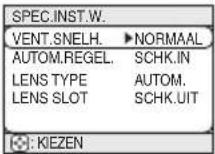 Selecteer een onderdeel met de ▲knoppen, en druk opde (of de ENTER) knop om elke functie uit te voeren. :VENT.SNELH. ⇔ AUTOM.REGEL. ⇔ LENS TYPE ⇔ LENS SLOT Selecteer een onderdeel met de ▲knoppen, en druk opde (of de ENTER) knop om elke functie uit te voeren. :VENT.SNELH. ⇔ AUTOM.REGEL. ⇔ LENS TYPE ⇔ LENS SLOT |
| VENT.SNELH. Selecteer een ventilatiesnelheidsniveau met de ▲knoppen. :HOOG ⇔ NORMAALHOOG verhoogt de rotatiesnelheid van de ventilators. Echter,gebruik deze functie bij gebruik in de bergen enz.notitieDe projector maakt meer geluid als HOOG wordtgeselecteerd. | |
| AUTOM.REGEL. Selecteer SCHK.IN of SCHK.UIT met de ▲knoppen. :SCHK.IN ⇔ SCHK.UITAls u de huidige regelingsstatus wilt behouden, selecteerSCHK.UIT. Als SCHK.IN wordt geselecteerd, zal bij eensignaalwijziging naar een RGB-signaal automatischeaanpassing van de verticale positie (V POSIT), de horizontalepositie (H POSIT), de horizontale fase (H FASE) en dehorizontale grootte (H SIZE) plaatsvinden. | |
| LENS TYPE Selecteer het lens type dat gebruikt wordt met de ▲knoppen. :AUTOM. ⇔ 1 ⇔ 2 ⇔ 3 ⇔ 4 ⇔ 5Maak uw selectie op basis van het volgende.AUTOM. : selecteert de optimale modus automatisch.1: voor een standaard lens (Type NL-500 etc.)2: voor een vaste korte werplens (Type FL-501 etc.)3: voor een korte werplens (Type SL-502 etc.)4: voor een lange werplens (Type LL-503 etc.)5: voor een super lange werplens (Type LL-504 etc.)notitieDeze instelling heeft invloed op detrapeziumvervorming, etc.notitieOver de optionele lens, consulteer uw dealer. | |
| LENS SLOT Selecteer SCHK.IN of SCHK.UIT met de ▲ / ▼ knoppen. :SCHK.IN ⇔ SCHK.UITSCHK.IN zet de aanpassing van de lens verandering, devergroting en de focus op slot. | |
| RESET | Selecteer UITVOEREN met de ▲nop om de onderdelen in Menu OPT. op deoorspronkelijke waarden terug te zetten. :UITVOEREN ⇔ ANNULERENDe onderdelen in het menu OPT. worden allemaal in de initiele instellingenteruggezet. Let er op dat de onderdelen “VOLUME”, “LAMPTIJD” en “FILTERTIMER” niet worden teruggezet. |
Multifunctionele Instellingen (vervolg)
Menu NETWERK
Deze projector heeft een NETWERK functie. Als u deze functie gebruikt, installeer dan de projector volgens de Netwerkomgeving waarin u hem gebruikt.
notitie Als u een Netwerk geschikt voor een DHCP-functie gebruikt, is de volgende installatie normaal gesproken niet nodig omdat SCHK.IN geselecteerd is voor het onderdeel "DHCP" op het moment van verschepen.
Gelieve de paragraaf "Netwerk Installatie" te raadplegen.
| MENU | ||
| HOOFD | INSTELLEN | |
| BEELD-1 | DHCP | SCHK UIT |
| BEELD-2 | INFO | |
| INPUT | RESET | |
| AUTO | ||
| SCHERM | ||
| OPT. | ||
| NETWERK | ||
| : KIEZEN | ||
| Onderdeel Beschrijving | ||
| INSTELLEN | Druk op de (of de ENTER) knop en het menu IP-ADRES wordt opgeroepen.notitie Dit onderdeel werkt alleen als SCHK.UIT is geselecteerd voor het onderdeel “DHCP” van dit menu NETWERK.Het IP Adres is het dentificatienummer van de projector op het Netwerk.1. Stel het IP-Adres in met de ▲knöppen.notitie Hetzelfde nummer als het IP-Adres van andere units kan niet worden gebruikt.Druk op de (of de ENTER) knop in het menu IP-ADRES en het menu SUBNETMASKER wordt opgeroepen. Het SUBNETMASKER is een adres van het Netwerk.2. Stel hetzelfde nummer als het adres van het te gebruiken Netwerk in.Druk op de (of de ENTER) knop in het menu SUBNETMASKER en het menu STANDAARD GATEWAY wordt opgeroepen. De STANDAARD GATEWAY is het adres van het belangrijkste component.3. Stel hetzelfde nummer als het adres van het component in als gateway naar een extern Netwerk. |   |
| DHCP | Selecteer SCHK.IN of SCHK.UIT met de ▲knöppen. :SCHK.IN ⇔ SCHK.UITALs u een Netwerk gebruikt niet geschikt voor een DHCP-functie, selecteer dan SCHK.UIT. |  |
| INFOR | Druk op de (of de ENTER) knop en het menu INFO verschijnt.Het menu INFO toont informatie over de huidige Netwerkinstellingen zoals getoond. |  |
| RESET | Selecteer UITVOEREN met de ▲knop om de onderdelen in menu NETWERK in de oorspronkelijke waarden terug te zetten. :UITVOEREN ⇔ ANNULERENDe onderdelen in het menu NETWERK worden allemaal in de initiele instellingen teruggezet. | |
Netwerk Installatie
Deze projector heeft een NETWERK functie. Als u deze functie gebruikt, gelieve contact op te nemen met uw dealer voor informatie.
Om te beginnen, verbindt de NETWERK-ingang met de gateway component door middel van een RJ-45 (10BASE-1) kabel, en stel vervolgens de projector in volgens de netwerkomgeving waarion u hem gebruikt.
Als u een Netwerk niet geschikt voor DHCP-functie gebruikt
Stel het IP-Adres, het Subnetmasker, de Gateway en de DHCP (aan/uit) in het menu NETWERK. Raadpleeg hiervoor de paragraaf "Menu NETWERK".
Als u een een Netwerk geschikt voor DHCP-functie gebruikt of waarbij deze is geinstalleerd
U kunt het IP-Adres, het Subnetmasker, de Gateway en de DHCP (aan/uit) instellen met een Web Browser van de computer die verbonden is met het Netwerk. U heeft hiervoor een Web Browser van Internet Explorer 4.0 of hoger nodig.
Voer hetzelfde IP-adres in als dat van de computer, bij de Web Browser van de computer die verbonden is met LAN.
bijv. In geval van IP-Adres = 192.168.1.11
1) Typ "http://192.168.1.11".
2) Klik op "ENTER".
3) Voer de noodzakelijke gegevens volgens het scherm in.
4) Controleer de ingevoerde gegevens en klik op "Write".
notitie Deze instellingen zullen actief blijven na een herstart. Deze instellingen zullen worden bewaard en gebruikt als DHCP uit staat.
5) Klik op "Return to top page".
6) Klik op "REBOOT" om deze aktie af te ronden.


WAARSCHUWING

HOOGSPANNING

HOGE TEMPERATUUR

HOGE DRUK
De projector maakt gebruik van een kwikhoudende glazen hogedruklamp. De lamp kan springen met een luide knal of doorbranden, indien hij wordt gestoten of bekrast, wordt vastgepakt als hij heet is of over zijn levensduur heen is. Houd er rekening mee dat elke lamp een andere levensduur heeft en sommige kunnen al kort, nadat u ze in gebruik heeft genomen, springen of doorbranden. Wanneer de lamp kapotspringt, is het bovendien mogelijk dat glasscherven in de lampbehuizing terechtkomen en dat kwikhoudend gas uit de ventilatieopeningen van de projector uittreedt.
Over het weggooien van een lamp • Dit produkt bevat een mercury lamp; hanteer deze niet als gewoon afval. Verwerk in overeenstemming met milieuwetten.
Voor informatie over recycling van de lamp, ga naar www.lamprecycle.org (in de Verenigde Staten) Voor verwerking van dit product, neem contact op met uw locale overheidsinstantie of ga naar www.eiae.org (in de Verenigde Staten) of www.epsc.ca (in Canada)
Voor meer informatie, kunt u contact opnemen uw Verkoopkantoor.

Haal de stekker uit het stopcontact.
- Mocht de lamp kapot springen (u hoort dan een luide knal), haal dan de stekker uit het stopcontact en zorg ervoor dat bij uw plaatselijke dealer een nieuwe lamp wordt besteld. Houd er rekening mee dat stukjes glas het binnenste van de projector kunnen beschadigen of verwondingen kunnen veroorzaken bij het vastpakken ervan. Probeer dus niet de projector te reinigen of de lamp zelf te vervangen.
- Mocht de lamp kapotgaan (u hoort dan een luide knal), ventileer dan grondig de ruimte en zorg ervoor dat u het gas, dat uit de ventilatieopeningen komt, niet inademt of in uw ogen of mond krijgt.
- Verzekert u zich er vóór vervanging van de lamp van dat de stroom uitgeschakeld is en dat de stroomkabel niet ingeplugd is. Wacht vervolgens 45 minuten om de lamp te laten afkoelen. Het vastpakken van een hete lamp kan verbrandingen veroorzaken en de lamp beschadigen.

- Open niet het klepje van de lamp, wanneer de projector is opgehangen aan het plafond. Dat is gevaarlijk. Wanneer de lamp gesprongen is, kunnen er glasscherven omlaag vallen, wanneer de klep wordt geopend. Bovendien is het werken op hoogte gevaarlijk. Vraag dus uw plaatselijke dealer om de lamp te vervangen, zelfs wanneer de lamp niet is gesprongen.
- Gebruik de projector niet, wanneer de afdekklep van de lamp niet geplaatst is. Let er bij het vervangen van de lamp op dat de schroeven stevig ingedraaid zijn. Losse schroeven kunnen leiden tot beschadigingen of persoonlijk letsel.

- Gebruik alleen een lamp met de specificatie DT00601. - Wanneer de lamp al kort na het eerste gebruik springt, is het mogelijk dat er elektrische problemen zijn, die niet met de lamp zelf te maken hebben. Mocht dit gebeuren, neem dan contact op met uw plaatselijke dealer of servicemedewerker.
- Wees voorzichtig: stoten of krassen zouden kunnen resulteren in het springen van de lamp tijdens gebruik.
- ndien de indicaties of een bericht u vragen de lamp te vervangen (zie paragraaf "gerelateerde berichten" en "Over de indicatielampjes"), vervang dan de lamp zo snel mogelijk. Bij langdurig gebruik van de lamp of gebruik na de vervangingsdatum kan de lamp springen. Gebruik geen oude (gebruikte) lampen; dit kan kapotspringen veroorzaken.
Lamp (vervolg)
De Lamp Vervangen
Indien de indicatoren aangeven dat u de lamp moet vervangen of er een melding verschijnt dat de lamp aan vervanging toe is, vervangt u de lamp zo snel mogelijk.
1 Zet de projector uit en haal de stekker uit het stopcontact. Laat de lamp tenminste 45 minuten afkoelen.
2 Bestel bij de dealer een nieuwe lamp. Geef het typenummer van de lamp door. Vraag uw dealer ook om de lamp te vervangen als de projector aan het plafond is bevestigd, of als de lamp kapot is gesprongen.
Eventueel, zelf de lamp vervangen
3 Nadat de projector voldoende is afgekoeld, schuift u de vergrendeling van het afdekplaatje in de aangegeven richting. Zet het afdekplaatje in verticale stand. Verwijder het afdekplaatje van de lamp, zoals in de afbeelding wordt weergegeven.
4 Draai de drie schroeven los en trek langzaam via de hendel de lamp eruit. Zorg ervoor dat u niet de binnenkant van de behuizing van de lamp aanraakt.
5 Stop de nieuwe lamp erin en draai de drie schroeven weer vast.
6 Plaats de twee 2 lipjes van het afdekplaatje op de juiste plaats in de projector. Druk op de aangegeven plaats om het afdekplaatje vast te klikken.
Zorg er voor dat het afdekplaatje niet omhoog staat.


Zet de projector aan en stel opnieuw de timer in.
(1) Druk, terwijl de projector loopt, op MENU odat het menu verschijnt.
(2) Kies "OPT." via ▲ / ▼, en bevestig uw keuze via ▶ of ENTER.
(3) Selecteer de "LAMPTIJD" met de ▲ / knop , en houd vervolgens de RESET-knop voor 3 seconden ingedrukt.
(4) Kies "REIN." via ▲
notitie Voer, wanneer de lamp vervangen is nadat de melding 'DE STROOM WORDT NA 0 UREN UITGESCHAKELD.' werd weergegeven, de volgende handeling uit binnen 10 minuten nadat het apparaat opnieuw werd ingeschakeld.
notitie Het incorrect opnieuw instellen van de timer van de lamp (opnieuw instellen zonder vervanging, of niet opnieuw instellen na vervanging) zal resulteren in foutieve berichtfuncties.
Luchtfilter
WAARSCHUWING • Lees de 'Gebruiksaanwijzing – Veiligheidshandleiding' aandachtig door. • Vooraleer onderhoud, controleert u dat het apparaat uitstaat en de stekker uit het stopcontact is, wacht vervolgens minstens 45 minuten opdat de lamp voldoende is afgekoeld.
- Gebruik alleen een luchtfilter van het type NJ08081. - Gebruik de projector niet zonder luchtfilter of zonder afdekkapje. Dit kan leiden tot schade.
OPGELET • Als de luchtstroom wordt gehinderd door stofophoping op het filter, kan de projector oververhit raken. Dit kan storingen tot gevolg hebben. De projector wordt automatisch uitgeschakeld om interne oververhitting te voorkomen.
Het Luchtfilter Schoonmaken
Het luchtfilter moet ongeveer iedere 100 uur worden schoongemaakt. Indien de indicatoren aangeven dat u het luchtfilter moet reinigen of er een melding van gelijke strekking verschijnt, reinigt u het luchtfilter zo snel mogelijk.
Als het vuil niet van het luchtfilter gaat of het beschadigt, dan moet u het luchtfilter vervangen. Vervang het luchtfilter zo spoedig mogelijk.
notitie In het geval van vervanging van de lamp, gelieve ook het luchtfilter te vervangen.
1 Zet de projector uit en trek het netsnoer eruit. Laat de lamp tenminste 45 minuten afkoelen.
2 Nadat u er zeker van bent dat de projector voldoende is afgekoeld, kunt u het filterafdekkapje en de luchtfilter verplaatsen.
3 Gebruik een stofzuiger om het filter-afdekkapje en het luchfilter schoon te maken. Als het vuil niet van het luchtfilter gaat of het beschadigt, dan moet u het luchtfilter vervangen. Als het luchtfilter dient te worden vervangen, bestel bij de dealer een nieuw luchtfilter. Geef het typenummer van het luchtfilter door aan de dealer.
4 Plaats het schone luchtfilter of nieuwe luchtfilter en bevestig het afdekkapje weer.
5 Zet de projector aan en stel de filter timer opnieuw in.
(1) Druk, terwijl de projector loopt, op MENU zodat het menu verschijnt.
(2) Kies "OPT." via ▲ / ▼, en bevestig uw keuze via ▶ of ENTER.
(3) Selecteer de "FILTER TIMER" met de ▲ / ▼ knop, en houd vervolgens de RESET-knop voor 3 seconden ingedrukt.
Houd de vrijgaveknoppen van het filterafdekkapje ingedrukt terwijl u deze naar beneden drukt.
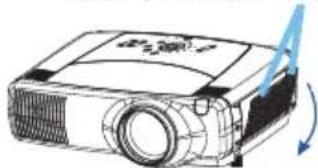
Houd de vrijgaveknoppen van het luchtfilter ingedrukt terwijl u deze eruit trekt.

notitie Het incorrect opnieuw instellen van de timer van de filter (opnieuw instellen zonder vervanging, of niet opnieuw instellen na vervanging) zal resulteren in foutieve berichtfuncties.
Overige Zorg

WAARSCHUWING • Lees de 'Gebruiksaanwijzing - Veiligheidshandleiding' aandachtig door.
- Schakel, Vooraleer onderhoud, eerst de projector uit en haal ook de stekker uit het stopcontact.
- Wees gewaarschuwd voor hoge temperaturen. Raak niet de lens of ventilatie openingen aan gedurend gebruik of direct daarna om verbrandingen te verkomen.
- Maak de unit nooit zelf open. Dit is zeer gevaarlijk.

OPGELET • Onjuist onderhoud kan een negatieve invloed hebben, zoals verkleuring, verbladderen van verf, enz.
- Gebruik geen andere schoonmaak- of chemische middelen dan hierboven aangegeven, inclusief benzeen en verfverdunner.
- Gebruik geen aërosol of spuitbussen.
- Wrijf of veeg niet met harde voorwerpen.
De Binnenkant Van De Projector Schoonmaken
Om er voor te zorgen dat uw projector veilig gebruikt kan worden, moet u hem iedere twee jaar laten schoonnmaken en controleren door uw lokale dealer.
Onderhoud Van De Lens

Zet de projector uit en trek het netsnoer eruit.

Wrijf de lens voorzichtig schoon met een in de handel verkrijgbaar, niet meegeleverd, reinigingsdoekje.
Raak de lens nooit met uw hand aan.
Onderhoud Van De Behuizing En De Afstandsbediening

Zet de projector uit en trek het netsnoer eruit.

Reinig de behuizing en de afstandsbediening met een zachte doek.
notitie Verwijder hardnekkiger vuil met een met water of een neutraal reinigingsmiddel licht bevochtigde zachte doek. Wrijf het oppervlak vervolgens met een zachte, droge doek na.
Storingen Verhelpen
Als het apparaat aanstaat kunnen meldingen zoals hieronder worden weergegeven.
Als een van die meldingen wordt weergegeven op het scherm, gelieve dan te reageren op de manier zoals hieronder is beschreven. Als dezelfde melding wordt weergegeven na behandeling, of als een andere melding verschijnt, neem dan contact op met uw dealer of service-bedrijf.
notitie Ook al zullen deze meldingen na een paar minuten automatisch verdwijnen, ze zullen elke keer als de stroom wordt ingeschakeld opnieuw verschijnen.
| Bericht Beschrijving | |
| ✿ VERVANG LAMPSTEL DE LAMPTIMER TERUG NA HET VERVANGEN VAN DE LAMP. | De timer toont dat de levensduur van de lamp 2000 uur nadert.Het al aanschaffen van een nieuwe lamp en een vroege vervanging is aanbevolen. Na vervanging van de lamp dient u de lamp timer opnieuw in te stellen. |
| ✿ VERVANG LAMPSTEL DE LAMPTIMER TERUG NA HET VERVANGEN VAN DE LAMP.DE STROOM WORDT NA ** UREN UITGESCHAKELD. | De timer toont dat de levensduur van de lamp 2000 uur nadert en daarom is het aanbevolen om de lamp binnen ** uur te vervangen.Als het lampgebruik 2000 uur bereikt, zal de stroom automatisch uitgeschakeld worden.Vervang dan de lamp. Hiervoor kunt u de paragraaf “Lamp” raadplegen. Nadat u de lamp heeft vervangen, dient u de lamp timer opnieuw in te stellen. |
| ✿ VERVANG LAMPSTEL DE LAMPTIMER TERUG NA HET VERVANGEN VAN DE LAMP.DE STROOM WORDT NA 0 UREN UITGESCHAKELD. | De timer toont dat de levensduur van de lamp 2000 uur heeft bereikt, de stroom zal spoedig automatisch worden uitgeschakeld.Zet alstublieft onmiddellijk de projector uit en vervang de lamp. Hiervoor kunt u de paragraaf “Lamp” raadplegen. Nadat u de lamp heeft vervangen, dient u de lamp timer opnieuw in te stellen. |
(Deze table wordt vervolgd op de volgende bladzijde.)
OPMERKING
- Lampen hebben een beperkte levensduur. Lampen worden
gekarakteriseerd door het feit dat zij na verloop van tijd dat u ze gebruikt geen of weinig licht meer geven of dat de lamp breekt of barst enz. Dit apparaat heeft een automatische uitschakelfunctie, dit wil zeggen dat de stroom automatisch uitgeschakeld wordt als de levensduur van de lamp de 2.000 uur heeft bereikt.
Storingen Verhelpen (vervolg)
Samenhangende Berichten (vervolg)
| Bericht Beschrijving | |
| MAAK HET LUCHTFILTER SCHOON.EERST UITSCHAKELEN, DAN FILTER REINIGENNADAT U HET LUCHTFILTER HEEFT SCHOONGEMAAKT, DIENT U DE FILTER TIMER TE RESETTEN. | De timer toont dat de levensduur van de lamp 100 uur heeft bereikt.Maak alstublieft het luchtfilter schoon of vervang deze. Hiervoor kunt u de paragraaf “Luchtfilter” raadplegen. Na de onderhoud van het luchtfilter, dient u de filter timer opnieuw in te stellen. |
| CONTROLEER LUCHTSTROOM | De interne temperatuur is aan het stijgenZet de stroom uit en laat de unit tenminste 20 minuten afkoelen. Nadat de projector voldoende is afgekoeld, controleer alstublieft de volgende punten en zet vervolgens het apparaat opnieuw aan.Wordt de luchtventilatie geblokkeerd?Is het luchtfilter vies?Is de omgevingstemperatuur hoger dan 35C? |
| NO INPUT IS DETECTED ON *** | Er is geen ingangssignaal.Controleer a.u.b. de verbinding van de signaalingang en de status van de signaalbron. |
| SYNC IS OUT OF RANGE ON *** fH *****kHz fV *****Hz | De horizontale of verticale golflengte van het ingangssignaal, ligt buiten de acceptabele parameters van dit apparaat.Controleer a.u.b. de specificaties van dit apparaat of de specificaties van de signaalbron. |
Storingen Verhelpen (vervolg)
Informatie Over De Indicator Lampen
In de onderstaande tabel wordt uitgelegd wat het inhoud als de STANDBY/ON indicator, de LAMP indicator en de TEMP indicator branden en knipperen.
Volg a.u.b de instructies op die in de tabel staan. Neem, als hetzelfde bericht na het verhelpen van een storing direct opnieuw wordt weergegeven of direct een ander bericht wordt weergegeven, contact op met uw leverancier of onderhoudsdienst.
OPMERKING
- Als het interne gedeelte oververhit is geraakt, wordt uit
veiligheidsoverwegingen de spanningsbron uitgeschakeld en de indicatorlampen zouden ook uit kunnen worden gezet. Druk in dat geval op de "○" (UIT)-kant van de aan/uit-knop en wacht tenminste 45 minuten. Nadat de projector voldoende is afgekoeld, dient u de bevestiging van de lamp en lampdeksel te controleren, en schakel vervolgens het apparaat opnieuw aan.
| STANDBY/ON indicator | LAMP indicator | TEMP indicator | Beschrijving |
| Brandt Oranje | Uitgeschakeld | Uitgeschakeld | De projector staat standby.Gelieve de paragraaf “Voeding AAN/UIT” te raadplegen. |
| Knippert Groen | Uitgeschakeld | Uitgeschakeld | De projector is aan het opwarmen.Wacht alstublieft. |
| Brandt Groen | Uitgeschakeld | Uitgeschakeld | De projector staat aan.U kunt normale acties uitvoeren. |
| Knippert Oranje | Uitgeschakeld | Uitgeschakeld | De projector is aan het afkoelen.Wacht alstublieft |
| Knippert Rood | (discreet) | (discreet) | De projector is aan het afkoelen. Er is een fout opgetreden.Wacht alstublieft tot de STANDBY/ON-indicator stopt met knipperen, en voer vervolgens de juiste maatregel uit om het op te lossen. U kunt hiervoor gebruik maken van de item-beschrijvingen hieronder. |
| Brandt Rood | Brandt Rood | Uitgeschakeld | De lamp gaat niet aan en er is een mogelijkheid dat het interne deel oververhit is geraakt.Zet de stroom uit en laat de unit tenminste 20 minuten afkoelen. Nadat de projector voldoende is afgekoeld, controleer alstublieft de volgende punten en zet vervolgens het apparaat opnieuw aan.Wordt de luchtventilatie geblokkeerd?Is het luchtfilter vies?Is de omgevingstemperatuur hoger dan 35C?Als hetzelfde probleem zich voordoet na deze behandeling, dient u de lamp te vervangen. Hiervoor kunt u de paragraaf “Lamp” raadplegen. |
(Deze table wordt vervolgd op de volgende bladzijde.)
Storingen Verhelpen (vervolg)
Informatie Over De Indicator Lampen (vervolg)
| STANDBY/ON indicator | LAMP indicator | TEMP indicator | Beschrijving |
| Brandt Rood | Knippert Rood | Uitgeschakeld | Of er is geen lamp en/of geen lamp-afdekkapje, of ze zijn beiden niet op de juiste manier bevestigd.Zet alstublieft de stroom uit en laat de unit tenminste 45 minuten afkoelen. Nadat de projector voldoende is afgekoeld, controleer de bevestiging van de lamp en het lamp-afdekkapje, en zet vervolgens het apparaat opnieuw aan.Als hetzelfde bericht wordt getoond na deze behandeling dient u contact op te nemen met uw dealer of service-bedrijf. |
| Brandt Rood | Uitgeschakeld | Knippert Rood | De koelingsventilator werkt niet.Zet de stroom uit en laat de projector tenminste 20 minuten afkoelen. Nadat de projector voldoende is afgekoeld, controleer of er niks van buitenaf in de ventilator is vast komen te zitten, enz. en zet vervolgens het apparaat opnieuw aan.Als hetzelfde bericht wordt getoond na deze behandeling dient u contact op te nemen met uw dealer of service-bedrijf. |
| Brandt Rood | Uitgeschakeld | Brandt Rood | Het is mogelijk dat de temperatuur binnenin de behuizing te hoog is opgelopen.Zet de stroom uit en laat de unit tenminste 20 minuten afkoelen. Nadat de projector voldoende is afgekoeld, controleer alstublieft de volgende punten en zet vervolgens het apparaat opnieuw aan.Wordt de luchtventilatie geblokkeerd?Is het luchtfilter vies?Is de omgevingstemperatuur hoger dan 35C?Als hetzelfde probleem zich voordoet na deze behandeling, dient u de lamp te vervangen. Hiervoor kunt u de paragraaf “Lamp” raadplegen. |
| Brandt Groen | Knipperen afwisselend Red | Het is mogelijk dat de temperatuur binnenin de behuizing te laag is geworden.Gebruik het apparaat alleen binnen het toegestane temperatuurbereik (0°C tot 35°C). Schakel vervolgens de voeding weer AAN. | |
| Brandt Groen | Knipperen gelijktijdig Red | Het luchtfilter moet gereinigd worden of het luchtfilter ontbreekt.Schakel onmiddellijk de stroom uit en maak het luchtfilter schoon of vervang deze. Hiervoor kunt u de paragraaf “Luchtfilter” raadplegen. Na het schoonmaken of vervangen van het luchtfilter, dient u de filter timer opnieuw in te stellen. Schakel na de behandeling de stroom weer AAN. | |
Storingen Verhelpen (vervolg)
Verschijnselen Die Gemakkelijk Aangezien Worden Als Defecten
WAARSCHUWING • Gebruik de projector nooit als er zich abnormale omstandigheden voordoen zoals rook, een vreemde lucht, overmatig geluid, beschadigde buitenkant of elementen of kabels, penetratie van vloeistof of andere vreemde materie, enz. In dergelijke gevallen dient u onmiddellijk de stroom uit te schakelen en de stekker uit het stopkontact te halen. Nadat u er zeker van bent dat de rook of lucht gestopt is, dient u contact op te nemen met uw dealer of service-bedrijf.
Voordat u om reparatie vraagt, gelieve eerst de situatie te onderzoeken gebruik makend van de volgende tabel. Als het probleem niet kan worden opgelost dient u contact op te nemen met uw dealer of service-bedrijf.
OPMERKING
- Ofschoon er lichte of donkere vlekken op het scherm kunnen
verschijnen, wat een uniek karakteristiek kenmerk is van liquid crystal displays, betekent dit niet dat het apparaat stuk is.
| Verschijnselen | Gevallen waarbij er geen machinedefect is opgetreden | Referentie pagina's |
| Het apparaat krijgt geen spanning. | Het netsnoer zit niet in het stopcontact.Sluit op de juiste wijze het netsnoer aan. | 11 |
| De aanschakelaar staat niet op de aan positie.Zet de aanschakelaar op [ I ] (Aan). | 15 | |
| De hoofdstroom is onderbroken gedurend het gebruik door bijvoorbeeld een stroomstoring (blackout), enz.Zet de stroom uit en laat de projector tenminste 20 minuten afkoelen. Nadat de projector voldoende is afgekoeld, kunt u de stroom weer aanzetten. | 15 | |
| Of er is geen lamp en/of geen lamp-afdekkapje, of ze zijn beiden niet op de juiste manier bevestigd.Zet alstublieft de stroom uit en laat de unit tenminste 45 minuten afkoelen. Nadat de projector voldoende is afgekoeld, controleer de bevestiging van de lamp en het lamp-afdekkapje, en zet vervolgens het apparaat weer aan. | 35, 36 | |
| Geen geluid of beeld. | De signaal-kabels zijn niet op de juist manier aangesloten.Sluit de signaal-kabels op de juiste manier aan. | 8, 9 |
| Signaal-bron werkt niet op de juiste manier.Stel de signaal-bron component op de juiste manier in. Hiervoor kunt u de gebruiksaanwijzing van de bron-component raadplegen. | - | |
| De ingangsomschakelingen zijn verkeerd ingesteld.Selecteer het ingangssignaal en de juiste instellingen. | 16 |
(Deze table wordt vervolgd op de volgende bladzijde.)
Storingen Verhelpen (vervolg)
Verschijnselen Die Gemakkelijk Aangezien Worden Als Defecten (vervolg)
| Verschijnselen | Gevallen waarbij er geen machinedefect is opgetreden | Referentie pagina's |
| Wel beeld, maar geen geluid. | De signaal-kabels zien niet op de juist manier aangesloten.Sluit de signaal-kabels op de juiste manier aan. | 8, 9 |
| Het geluidsvolume is erg laag.Zet VOLUME hoger. | 19, 32 | |
| Er is een tijdelijke geluidsonderdrukking.Druk op de MUTE-knop om de geluidsonderdrukking op te heffen. | 19 | |
| De audio-input is niet correct geselecteerd als het dochtervenster wordt getoond.Selecteer de correcte audio-imput. | 22 | |
| Ik hoor geluid maar krijg geen beeld. | Het lens-afdekkapje is bevestigd.Haal het lensafdekkapje eraf. | 4, 15 |
| De signaal-kabels zien niet op de juist manier aangesloten.Sluit de signaal-kabels op de juiste manier aan. | 8, 9 | |
| De helderheid staat op een heel laag niveau.Zet HELDER op een hoger niveau, gebruik makend van de menu-functie. | 23 | |
| Het scherm is zwart.Druk op de BLANK-knop om terug te komen bij het input-signaal scherm. | 19 | |
| De kleuren vervagen geleidelijk. | De kleur-instellingen zijn niet correct.Pas het beeld aan door KLEUR BAL R, KLEUR BAL G, KLEUR BAL B, KLEUR en/of TINT-instellingen te veranderen, gebruik makend van de menu-functies. | 24 |
| Het beeld ziet er donker uit. | De helderheid en/of contrast staan op een heel erg laag niveau.Zet de HELDER en/of CONTRAST-instellingen op een hoger niveau, gebruik makend van de menu-functie. | 23 |
| De FLUISTER-funcite staat aan.Selecteer NORMAAL voor het item FLUISTER in het HOOFD-menu. | 23 | |
| De lamp nadert het einde van zijn productieve levensduur.Vervang de lamp. | 35, 36 | |
| Het beeld is onscherp. | Of de focus-instellingen en/of de horizontale fase-instellingen staan niet goed.Pas focus aan met de focus-knoppen en/of H FASE met de menu-functie. | 16 |
| De lens is vies of wazig.Maak de lens schoon. Hiervoor kunt u de paragraaf “Onderhoud van de Lens” raadplegen. | 38 | |
| Het input-signaal verandert vanzelf. | De INPUT-schakelaar staat tussen twee klikpunten.Draai de INPUT-schakelaar en zet deze op een klikpunt. | 16 |
Garantie En Service
Als er zich een probleem voordoet, raadpleeg dan eerst "Fehlersuche" en loop de aangegeven punten door. Als het probleem niet opgelost kan worden, neem dan contact op met uw dealer of servicebedrijf. Zij zullen u informeren welke garantie-regeling van toepassing is.
Technische Gegevens
OPMERKING
- Wijzigingen in de technische gegevens, zonder voorafgaande porbehouden.
| Onderwerp Technische gegevens | ||
| Productnaam LCD (vloeibare kristallen) | ||
| LCD-paneel | Paneelgrootte 2,5 cm | (0,99 type) |
| Aandrijfsysteem TFT actieve matrix | ||
| Aantalbeeldpunten 786,432 beeldpunten (1024 horizontaal x 768 verticaal) | ||
| Lens Zoomlens F=1,7 ~ 2,4 f=30,5 ~ 45,8 mm | ||
| Lamp 310W UHB | ||
| Luidspreker 1,0W + 1,0W (Stereo) | ||
| Stroomvoorziening AC100 ~ 120V | wisselstroom, 5,2A / AC220 ~ 240V wisselstroom, 2.2A | |
| Stroomverbruik 470W | ||
| Temperatuurbereik 0 ~ 35°C (bedrijfstemperatuur) | ||
| Afmetingen | 420 (B) x 150 (H) x 310 (D) mm (Exclusief uitstekende onderdelen)• Gelieve het figuur van de paragraaf “TECHNICAL” in het einde van deze gebruiksaanwijzing te raadplegen. | |
| Gewicht (massa) 7,7 kg | ||
| Poorten | RGB-ingangspoorten RGB-uitgangspoortenRGB M1-DBNC (R, G, B, H, V) Audio-uitgangspoortenAUDIO OUTVideo-ingangspoortenVIDEO IN S-VIDEO COMPONENT (CR/PR, CB/PB, Y) Audio-ingangspoorten AUDIO IN 1 AUDIO IN 2 AUDIO IN R/L Control-poort CONTROL ANDere poorten NETWORK REMOTE CONTROL DC OUT | |
| Los verkrijgbare onderdelen | Lamp DT00601 | |
| Luchtfilter | NJ08081 | |
| Overige • Overleg alstu blieft met uw dealer. | ||
Dimensions
![[u] 320 210 73 160](/content/2026/05/944376/images/91db4c7ebe86915ef2a049898bd9bff7093cef2101f5edcf4052afa5329f9953.jpg)
85.5 (Lens shift 1:1) to 92.99 (Lens shift 10:0)

Example Of Computer Signal
| Resolution H ×V | fH (kHz) fV | (Hz) Rating Signal mode Display mode | |||
| 720 × 400 | 37.9 85.0 | VESA TEXT Zoom in | |||
| 640 × 480 | 31.5 59.9 | VESA VGA (60Hz) Zoom in | |||
| 630 × 480 | 35.0 66.7 | Mac13"mode Zoom in | |||
| 640 × 480 | 37.9 72.8 | VESA VGA (72Hz) Zoom in | |||
| 640 × 480 | 37.5 75.0 | VESA VGA (75Hz) Zoom in | |||
| 640 × 480 | 43.3 85.0 | VESA VGA (75Hz) Zoom in | |||
| 800 × 600 | 35.2 56.3 | VESA SVGA (56Hz) Zoom in | |||
| 800 × 600 | 37.9 60.3 | VESA SVGA (60Hz) Zoom in | |||
| 800 × 600 | 48.1 72.2 | VESA SVGA (72Hz) Zoom in | |||
| 800 × 600 | 46.9 75.0 | VESA SVGA (75Hz) Zoom in | |||
| 800 × 600 | 53.7 85.1 | VESA SVGA (85Hz) Zoom in | |||
| 832 × 624 | 49.7 74.5 | Mac16"mode Zoom in | |||
| 1024 × 768 | 48.4 60.0 | VESA XGA (60Hz) | |||
| 1024 × 768 | 56.5 70.1 | VESA XGA (70Hz) | |||
| 1024 × 768 | 60.0 75.0 | VESA XGA (75Hz) | |||
| 1024 × 768 | 68.7 85.0 | VESA XGA (85Hz) | |||
| 1152 × 864 | 67.5 75.0 | VESA SXGA (75Hz) Zoom out | |||
| 1280 × 960 | 60.0 60.0 | VESA SXGA (60Hz) Zoom out | |||
| 1280 × 1025 | 64.0 60.0 | VESA SXGA (60Hz) Zoom out | |||
| 1280 × 1024 | 80.0 75.0 | VESA SXGA (75Hz) Zoom out | |||
| 1280 × 1024 | 91.2 85.0 | VESA SXGA (85Hz) Zoom out | |||
| 1600 × 1200 | 75.0 60.0 | VESA UXGA (60Hz) Zoom out | |||
- Gebruiksaanwijzing – Beknopte
- Gebruiksaanwijzing – Beknopte handleiding
- HITACHI
- Inspire the Next
- WAARSCHUWING Lees de 'Gebruiksaanwijzing-Veiligheidshandleiding' en deze
- OPMERKING
- Inhoud Van De Verpakking
- Voorzieningen
- Apparatuur Aansluiten
- Aansluiten op een computer
- ■ Bij gebruik van een M1-D input (voor muisbediening)
- ■ Bij gebruik van een BNC input
- De Voeding Aansluiten
- De Neiging Van De Projector Instellen
- Afstandsbediening Gebruiksklaar maken
- OPGELET Over batterij
- 1
- Het Apparaat Aanzetten
- De Projector Uitzetten
- Bedieningsknoppen
- Afstandsbediening
- Lamp
- WAARSCHUWING De projector gebruikt een glazen mercury hogedruklamp.
- De lamp vervangen
- Eventueel, zelf de lamp vervangen
- Luchtfilter
- Het luchtfilter schoonmaken
- Gebruiksaanwijzing – Gebruikershandleiding
- Gebruiksaanwijzing - Gebruikershandleiding
- ERKENNING HANDELSMERK :
- Projector Eigenschappen
- Ultra High Brightness (Ultrahoge helderheid)
- Whisper Mode Equipped (Fluisterstand)
- Gebruikersgeheugenfunctie
- Partial Magnification Function (Gedeeltelijke vergroting)
- Vervormingscorrectie
- Bijstellen van Optische Lens
- Voorbereiding
- Contents
- Projector Eigenschappen 2
- Voorbereiding 2
- Namen Onderdelen 4
- Instellen 6
- Afstandsbediening 12
- Voeding AAN/UIT 15
- Bediening 16
- Multifunctionele Instellingen .... 22
- Netwerk Installatie 36
- Lamp 37
- Luchtfilter 39
- Overige Zorg 40
- Storingen Verhelpen 41
- Garantie En Service 47
- Namen Onderdelen (vervolg)
- Instellen
- Instellen (vervolg)
- Gebruik Van De Lens Shift-knoppen
- Uw Apparaten Aansluiten
- OPMERKING • Sommige computers kunnen een meervoudige-weergave schermmodus
- OPMERKING Plug-and-Play Mogelijkheid
- Voorbeelden van een verbinding met een computer
- Voorbeelden van een verbinding met een VCR/DVD-speler
- Aan een monitor aansluiten
- Aan een luidspreker (met amplifier) aansluiten
- luidspreker Projector
- WAARSCHUWING • Wees extra voorzichtig tijdens het aansluiten van het
- Over De Laserwijzer
- Batterijen Plaatsen
- Afstandsbediening (vervolg)
- De Afstandsbediening Bedienen
- OPGELET • Haal de afstandsbediening niet uit elkaar.
- Gebruik Van Afstandsbediening ID Modus
- 2
- Gebruik Van De Muis/Toetsenboord-Bedieningsfunctie
- Voeding AAN/UIT
- De Netvoeding Inschakelen
- Bediening
- Het Selecteren Van Een Input-Signaal
- ■ Gebruik van de INPUT kiesschijf
- ■ Gebruik van de SEARCH-knop
- ■ Gebruik van de RGB-knop
- 3
- De Beeldverhouding Selecteren
- De Automatische Instelling Gebruiken
- Bediening (vervolg)
- Aanpassing Van Beeldpositie
- Corrigeren Van Trapeziumvervorming
- 4
- Het Volume Instellen
- Geluid Uitschakelen
- Tijdelijk Zwart Beeld (Geen Beeld)
- Beeld Stilzetten
- Gebruik Van Vergrotingsmodus
- 5
- Weergave Dochtervenster
- Druk op de Pimp-khop.
- Druk ophieuw op de PnP-knop om de almeting van het dochtervenster te veranderen of het te sluiten.
- Selectie Van Audio-Input
- Multifunctionele Instellingen
- De Menufuncties Gebruiken
- Bijv. Uitzetten van de ingebouwde luidspreker
- Multifunctionele Instellingen (vervolg)
- Menu HOOFD
- Menu BEELD-1
- Menu BEELD-2
- Menu INPUT
- Menu AUTO
- Menu SCHERM
- Menu OPT.
- Menu NETWERK
- Netwerk Installatie
- Als u een Netwerk niet geschikt voor DHCP-functie gebruikt
- Als u een een Netwerk geschikt voor DHCP-functie gebruikt of waarbij deze is geinstalleerd
- bijv. In geval van IP-Adres = 192.168.1.11
- WAARSCHUWING
- Lamp (vervolg)
- Overige Zorg
- De Binnenkant Van De Projector Schoonmaken
- Onderhoud Van De Lens
- Onderhoud Van De Behuizing En De Afstandsbediening
- Storingen Verhelpen
- Storingen Verhelpen (vervolg)
- Informatie Over De Indicator Lampen
- Verschijnselen Die Gemakkelijk Aangezien Worden Als Defecten
- Garantie En Service
- Technische Gegevens
- Dimensions
- Example Of Computer Signal
Merk : HITACHI
Model : CP-X1200WA
Categorie : Beamer