BDP 10 - Blu-ray speler HARMAN KARDON - Gratis gebruiksaanwijzing en handleiding
Vind de handleiding van het apparaat gratis BDP 10 HARMAN KARDON in PDF-formaat.


| Type product | Blu-ray Disc-speler |
| Model | BDP 10 |
| Merk | Harman Kardon |
| Afmetingen (B x H x D) | 440 x 66 x 352 mm (zonder voetjes en aansluitingen); 470 x 149 x 565 mm (inclusief) |
| Gewicht | ca. 4,5 kg (geschat) |
| Voeding | 110–240 V AC, 50/60 Hz |
| Vermogen (standby) | ≤ 1 W |
| Vermogen (max.) | 28 W |
| Disc-formaten | Blu-ray (regio B), DVD (regio 2), CD, CD-R/RW, DVD±R/RW, BD-R/RE (geen BDAV/BDMV), DivX, JPEG, MP3, WMA |
| Video-uitgangen | HDMI (v1.3a met x.v.Color), component video, composiet video |
| Audio-uitgangen | HDMI (PCM 7.1, Dolby TrueHD, DTS-HD MA), coax digitaal, optisch digitaal, analoog stereo |
| Video-opschaling | 1080p via HDMI; 1080i via component (indien niet beveiligd) |
| BonusView/BD-Live | BonusView (PIP) en BD-Live (vereist USB-stick ≥1 GB en internet) |
| Netwerk | RJ45 Ethernet (voor BD-Live en firmware-updates) |
| USB | 1x voorzijde (FAT32, voor mediaspeler en BD-Live opslag) |
| Afstandsbediening | Ingebouwde achtergrondverlichting |
| Display | Dot-matrix voorpaneel, dimbaar |
| Kinderslot | Ja, met instelbaar niveau en wachtwoord |
| Audio-ondersteuning | Dolby Digital, Dolby Digital Plus, Dolby TrueHD, DTS, DTS-HD MA, PCM (tot 7.1 kan.) |
| Onderhoud | Reinig met zachte, droge doek; geen vluchtige stoffen gebruiken |
| Veiligheid | Klasse II dubbel geïsoleerd; netsnoer niet beschadigen; niet openen |
| Garantie | Raadpleeg dealer; garantie dekt geen meubelschade |
| Registratie | www.harmankardon.com voor updates |
Veelgestelde vragen - BDP 10 HARMAN KARDON
Gebruikersvragen over BDP 10 HARMAN KARDON
0 vraag over dit apparaat. Beantwoord die u kent of stel uw eigen vraag.
Stel een nieuwe vraag over dit apparaat
Download de handleiding voor uw Blu-ray speler in PDF-formaat gratis! Vind uw handleiding BDP 10 - HARMAN KARDON en neem uw elektronisch apparaat weer in handen. Op deze pagina staan alle documenten die nodig zijn voor het gebruik van uw apparaat. BDP 10 van het merk HARMAN KARDON.
GEBRUIKSAANWIJZING BDP 10 HARMAN KARDON
Belangrijk Voor Uw Veiligheid
- Lees deze aanwijzingen zorgvuldig.
- Bewaar ze op een veilige plaats.
- Houd u aan alle adviezen.
- Volg alle raadgevingen op.
- Gebruik het apparaat niet in de nabijheid van water.
- Schoonmaken uitsluitend met een droge doek.
- Blokkeer nooit de ventilatieopeningen. Houd u bij de installatie aan de aanwijzingen van de fabrikant.
- Plaats het apparaat niet in de nabijheid van sterke warmtebronnen zoals radiatoren, kachels, stoven of andere apparatuur (zoals versterkers) die veel warmte produceren.
- Verwijder nooit de beveiliging van een gepolariseerde of randaarde stekker. Een gepolariseerde stekker heeft twee platte pennen waarvan de een breder is dan de ander. Een randaarde stekker heeft twee pennen en een zijcontact. De brede pen en het zijcontact zijn bedoeld voor uw veiligheid. Past de stekker niet in uw stopcontact, raadpleeg dan een installateur.
- Zorg dat er niet op het netsnoer kan worden getrapt en dat het niet kan beschadigen, vooral bij de stekker, contactdozen en op het punt waar het uit het apparaat komt.
- Gebruik alleen toebehoren als door de fabrikant aangegeven.
- Gebruik alleen stands, driepoten, beugels, tafels e.d. als door de fabrikant aangegeven. Bij gebruik van een rolwagen opletten dat het apparaat niet omkiept en schade of letsel veroorzaakt.
- Neem de stekker uit het stopcontact tijdens onweer en bij langdurige afwezigheid.
-
Laat alle service over aan een gekwalificeerde technicus. Service is noodzakelijk wanneer het apparaat of het netsnoer op enige manier is beschadigd, er water, vocht of een voorwerp in is terecht gekomen, het apparaat is blootgesteld aan regen of vocht, niet normaal functioneert of is gevallen.
-
Stel het apparaat niet bloot aan spatwater of druppels en zet ook geen vazen met water o.i.d. op het apparaat.
- Om het apparaat volledig van het lichtnet te scheiden, neemt u de stekker uit het stopcontact.
- Zorg dat u de netstekker altijd gemakkelijk kunt bereiken.
- Stel de batterijen niet bloot aan excessieve warmte, zonlicht, vuur o.i.d.

De bliksemschicht in de gelijkzijdige driehoek waarschuwt de gebruiker voor de aanwezigheid van ongeïsoleerde gevaarlijke spanningen in het inwendige van het product die kunnen leiden
tot elektrische schokken

Het uitroepteken in de gelijkzijdige driehoek waarschuwt de gebruiker dat er bij de handleiding van het product belangrijke bedienings- en onderhoudsaanwijzingen (service) zijn gevoegd.
WAARSCHUWING: om het risico op brand of elektrische schokken te verkleinen, het apparaat niet blootstellen aan regen en vocht.
Verklaring van conformiteit

verklaren op eigen verantwoordelijkheid dat het product dat in deze handleiding wordt beschreven voldoet aan de technische richtlijnen:
EN 55013:2001
EN 55020:2002
EN 61000-3-2:2000
EN 61000-3-3:1995+A1:2001
EN 60065:2002

Jurien Amsterdam
Het symbool van de bliksemschicht met pijlpunt en een gelijkzijdige driehoek waarschuwt de gebruiker voor de aanwezigheid van ongeïsoleerde gevaarlijke voltages binnen in de behuizing van het apparaat. Deze voltages kunnen elektrische schokken veroorzaken.

Het uitroepteken in een gelijkzijdige driehoek waarschuwt de gebruiker voor de aanwezigheid van belangrijke infor-matie aangaande onderhoud en service in de gebruiksaanwijzing.
WAARSCHUWING:
VERKLEIN BRANDGEVAAR EN DE KANS OP ELEKTRISCHE SCHOKKEN; STEL HET APPARAAT NIET BLOOT AAN REGEN OF VOCHT.
Symbol voor Klasse II apparatuur Dit symbol geeft san dat dit apparaat dubbel is gefeoleerd
Belangrijke Veiligheidsinformatie
Controleer de Lichtnetspanning
Uw BDP 10 is ontworpen voor een lichtnetspanning van 110 – 240 volt wisselspanning en de stekker is speciaal voor 230 V toepassing. Aansluiten op een stopcontact met een andere lichtnetspanning dan aangegeven kan gevaarlijk zijn, brand veroorzaken en het apparaat ernstig beschadigen.
Wanneer u vragen heeft aangaande de lichtnetspanning voor uw specifieke model, of over de lichtnetspanning ter plaatse, raadpleeg dan uw leverancier voordat u de stekker in het stopcontact steckt.
Gebruik geen Verlengsnoeren
Om gevaarlijke situaties te voorkomen, uitsluitend het netsnoer gebruiken dat bij het apparaat is geleverd. Het gebruik van verlengsnoeren wordt niet aanbevolen. Voor alle elektrische apparatuur geldt dat het onverstandig is snoeren onder vloerbedekking door te voeren of zware objecten op het snoer te plaatsen. Beschadigde netsnoeren dienen onmiddollijk door een orkend servicebedrijf to worden vervangen door een snoer met dezelfde specificaties.
Behandel het Netsnoer Voorzichtig
Bij het losnemen van het netsnoer uit het stopcontact altijd aan de stekker trekken; nooit aan het snoer. Wanneer u het apparaat voor langere tijd niet zull gebruiken de stekker uit het stopcontact nemen.
Maak de Behuizing Niet Open
Er bevinden zich geen door de gebruiker te onderhouden onderdelen in het apparaat. Het openen van de kast kan schokken veroorzaken en elke wijziging doct de garantie vorvallon. Wanneer water of een voorwerp – zoals een paperclip of nietje – in het apparaat terecht komt, direct de stekker uit het stopcontact nemen en contact opnemen met een geautoriseerd servicecenter.
Opstelling
- Om een goede working mogelijk te maken en eventuele veiligheidsproblemen te voorkomen, het apparaat op een stevige, horizontale ondergrond plaatsen. Bij opstelling op een schap controleren of de bevestiging ervan het gewicht van de speler kan dragen.
- Zorg er voor dat er bowen en onder het apparaat voldoende ruimte is voor afdoende ventilatie. Wordt het apparaat opgesteld in een afgesloten kast, zorg dan dat er in die kast voldoende ventilatie is; soms kan een ventilator nodig zijn. Plaats het apparaat op een eigen schap en niet direct op een ander apparaat.
- Zet het apparaat niet op een tapijt.
- Vermijd gebruik in extreem warme of extreem oude plaatsen, of een plaats die wordt blootgesteld aan direct zonlicht of warmte van kachels.
- Vermijd ook vochtige en vuile plaatsen.
- Sluit de ventilatieopeningen niet af en plaats er niets op.
- Vanwege de warmte die de BDP 10 en andere componenten van uw systeem ontwikkelen, is er een kleine kans dat de rubber vootjes op de onderzijde van het apparaat sporen nalaten op bepaalde soorten hout en kunststof. Wees daarom voorzichtig wannocr u het apparaat op zacht hout of ander materiaal plaatst dat door warmte of zware voorwerpen kan worden beschadigd. Sommige opporvlakken zijn bijzonder gevoelig voor het absorberen van zulke afdrukken door oorzaken die buiten de invloed van Harman Kardon vallen, zoals de aard van de afwerking, het gebruikte schoonmaakmateriaal, de normale warmte en trillingen van het product zelf en andere factoren. We raden u aan voorzichtig te zijn op dit punt bij het installeren en het kiezen van een plaats voor de apparatuur en bij het onderhoud, daar de garantie zulke schade aan meubels niet dekt.
Schoonmaken
Wanneer het apparaat vuil is, kunt u het schoonmaken met een zachte, droge doek. Zonodig en dan alleen nadat de stekker uit het stopcontact is genomen, schoonmaken met een zachte doek licht bevochtigd met lauw water waaraan een paar druppels van een mild reinigingsmiddel is toegevoegd. Direct daarna droog vegen met een zachte, droge doek. Gebruik NOOIT benzine, spuitbussen
met reinigingsmiddelen, verdunner of alcohol, noch enig ander oplossend middel. Gebruik ook geen schuurmiddelen daar dit de afworking kan beschadigen. Spuit ook geen insecticiden in de nabijheid van het apparaat.
Verplaatsen
Voordat u het apparaat verplaatst eerst alle verbindingskabels met andere apparaten losnemen en controleren of de stekker uit het slopcontact is genomen.
OPMERKING: om schade aan de BDP 10 die niet onder de garantie valt te voorkomen, de disc uit het apparaat nemen alvorens het te verplaatsen. Zodra de BDP 10 is geinstalleerd mag de disc in het apparaat blijven liggen, ook als het is uitgeschakeld, maar NOOIT het apparaat verplaatsen met een disc in de lade.
Belangrijke Informatie
Dit apparaat is getest en voldoet aan de grenzen voor Klasse B digitale apparatuur, conform artikel 15 van de FCC regels. Deze limieten zijn opgesteld om een behoorlijke bescherming te bereiken tegen schadelijke interferentie in een woonomgeving. Deze apparatuur genererert, gebruikt en straal radiofrequente energie uit indien niet opgesteld en geïnstalleerd conform de aanwijzingen en kan storing veroorzaken op radioverbindingen. Er is echter geen garantie dat in bepaalde situaties geen schadelijke straling kan optreden. Mocht deze apparatuur interferentie veroorzaken op radio of televisie, wat kan worden vastgesteld door de apparatuur in- en uit te schakelen, dan raden we u aan één of meer van de volgende maatregelen te nemen:
• Verplaats de antenne of richt deze anders
- Vergroot de afstand tussen deze apparatuur en de ontvanger
- Sluit de computer waarop het apparaat is aangesloten met een andere lichtnetgroep dan het apparaat
- Raadpleeg uw leverancier of een ervaren radio/TV technicus
Dit apparaat voldoet aan artikel 15 van de FCC regels. Gebruik is onderworpen aan de volgende voorwaarden: (1) het apparaat mag geen schadelijke interferentie veroorzaken en (2) het moet bestand zijn tegen binnenkomende interferentie, ook die welke ongewenste reacties kan veroorzaken.
OPMERKING: veranderingen of modifications waardoor het apparaat niet langer voldoet aan artikel 15 van de FCC regels en kan het gebruiksrecht ongeldig maken.
Waarschuwing: de BDP 10 maakt gebruik van een lasersystoem. Om directe blootstelling aan de laser te voorkomen de behuizing niet oponen en ook geen veiligheidsvoorzieningen opheffen. KIKJ NOOIT IN DE LASERSTRAAL. Om zeker te zijn van een juist gebruik van het apparaat oerst de handleiding lezen en bowaren voor later gebruik. Zou het apparaat ooit onderhoud of reparatie nodig hebben, neem dan contact op met uw Harman Kardon leverancier. Laat service uitsluitend over aan gekwalificeerde vakmensen.
Uitpakken
De doos en het verpakkingsmateriaal zijn speciaal gemaakt om het apparaat tijdens transport te beschermen tegen schokken en trillingen. We raden u aan de doos en het verpakkingsmateriaal te bewaren voor het geval u gaat verhuizen of wanneer het apparaal ooit service nodig zou hebben.
Om de doos te verkleinen voor opslag, kunt u deze opvouwen. U doet dat door voorzichtig het plakband op de onderzijde te verwijderen en de doos op te vouwen. De overige kartonnen delen kunnen op dezelfde wijze worden opgeslagen. Bewaar de delen die niet opgevouwen kunnen worden in een plastic zak bij de doos.
Wanneer u de verpakkingsmaterialen niet wilt bewaren, is het belangrijk te weten dat het karton en de overige materialen recyclebaar zijn. Houd rekening met het milieu en lever deze in op de daarvoor aangewezen plaats.
Het is belangrijk de plastic beschermfolie van de sensor op de voorzijde te verwijderen. Deze folie kan de werking van de afstandsbediening belemmeren.
INHOUD
2 VOOR UW VEILIGHEID
5 INLEIDING
6 EIGENSCHAPPEN
7 GESCHIKTE MEDIA
8 BEDIENINGSORGANEN
10 DISPLAY
11 AANSLUITINGEN
13 AFSTANDSBEDIENING
15 INSTALLEREN
17 IN GEBRUIK NEMEN
17 Stap Eén – Inschakelen van de BDP 10
17 Stap Twee – Oproepen van het Setup Menu
17 Stap Drie – Taalkeuze
17 Stap Vier – Display
18 Stap Vijf – Audio Setup
18 Stap Zes – System Setup
19 Stap Zeven – Netwerk Setup
20 BEDIENING
20 Inschakelen BDP 10
20 Basisfuncties Weergave
21 Blu-ray Disc ^™ en DVD Media
23 Audio CD Weergave
23 MP3, Windows Media ^® en JPEG Weergave
24 JPEG Weergave
25 Over DivX
26 PROBLEMEN
27 OVERZICHT
29 AANHANGSEL
32 Auteursrechtelijke Gegevens
Het is verstandig uw product te registreren op www.harmankardon.com Daarvoor heeft u het serienummer van het apparaat nodig. U kunt dan tevens aangeven dat u op de hoogte wilt worden gehouden van nieuwe producten en/of speciale acties.
Dank u voor het kiezen van Harman Kardon®
Al meer dan vijftig jaar vormen de producten van Harman Kardon de top in audio en home theater technologie. De eerste audio receiver droeg de naam van Harman Kardon en sindsdien heeft het bedrijf vele innovatieve entertainment producten geproduceerd. De BDP 10 Blu-ray Disc™ speler is de nieuwsle component in deze trolse traditie.
Met aan boord de nieuwste audio- en videobewerking technologieën is de BDP 10 een essentieel onderdeel van een modern home theater systeem. Hij speelt uw favoriete Blu-ray Disc films met maximaal 1080/24p videoresolutie en Dolby ^3 TrueHD of DTS-HD Master Audio ^™ codering, indien beschikbaar op de disc, dankzij de HDMI ^™ (V.1.3a met x.v.Color ^™ ) verbinding. BonusView ^™ interactief, beschikbaar met Blu-ray Disc media, geeft de producent de mogelijkheid kijkfuncties en mogelijkheden te bieden die met voorgaande generaties ondenkbaar waren.
Verbind de BDP 10 met het Internet en BD-Live™ interactiviteit (beschikbaar bij daartoe geschikte discs; vereist is een USB-drive met minimaal 1 Gb vrije ruimte. Kies "Storage" (opslag) in het USB functiemenu)) biedt weer extra functies, updates en nieuws over live evenementen. Maar ook oudere DVD-Video discs leveren een uitstekende beeldkwaliteit, wanneer ze worden opgewaardeerd tot 1080p resolutie.
Toch is de BDP 10 ondanks alle moderne techniek, eenvoudig te bedienen. De bediening is vergelijkbaar met die van een DVD-speler en het uitgebreide in-beeld menu leidt u door alle stappen. Gemakkelijk in het gebruik en met uitstekende prestaties biedt de BDP 10 voor vele jaren eindeloos veel plezier.
Heeft u vragen over dit product, de installatie of de bediening, neem dan contact op met uw leverancier of bezoek de Harman Kardon Website op www.harmankardon.com

BDP 10 Blu-ray Disc™ Player


OPMERKING: deze speler is ontwikkeld en gefabriceerd conform de Region Management Information die is opgeslagen op de meeste Blu-ray Discs en DVD-media. Deze speler is ontwikkeld voor het afspelen van uitsluitend discs met Blu-ray regiocode B, DVD Regiocode 2, DVD regiocode C of discs die geen regiocode informatie bevallen. Elke andere Regiocode op een disc betekent dat deze niet zal worden afgespeeld.
Audio/Video Uitgangen
• Analoge Audio: Links en Rechts
• Digitale Audio: coax en optisch (S/P-DIF)
- Digitale Audio/Video: HDMI (V.1.3a met x.v. Color), Dolby TrueHD, DTS-HD Master Audio en PCM tot 7.1 kanalen
- Analoge Video: composiet en component
Data en Besturingspoorten
- USB jack op de voorzijde voor flash drives en externe USB harddrives (alleen cliënt uitsluitend FAT32 formaat)
- RJ45 Ethernet aansluiting voor verbinding met een breedbandnetwerk (nodig voor BD-Live gebruik)
- In- en uitgang voor IR afstandsbediening
Optische Disc Speler
- Speelt zowel 12 cm (5") als 8 cm (3") discs
- Kinderslot met door de gebruiker te kiezen wachtwoord
- Instelling beeldformaat
• x.v.Color via HDMI-uitgang - Uitgangen tot 7.1 kanalen van PCM digitale audio via HDMI-uitgang
- Instelbaar dynamisch bereik
• Automatische dialoog normalisatie met Dolby TrueHD media - Ondersteunt Bonus View interactieve functies met daarvoor geschikte discs
- Ondersteunt BD-Live disc updates (BD-Video Profile 2.0) wanneer Internet toegang beschikbaar is; vereist is een USB-drive met minimaal 1 Gb vrije ruimte. Kies "Storage" (opslag) in het USB functiemenu
Ondersteuning Audio/Video/Stilstaand Beeld
- Ondersteunt stilstaand beeld weergave: JPEG
- Ondersteunde videoformaten: BD-Video, BD-R/RE (maar niet BDAV of BDMV opnameformaten) DVD, DVD-R/RW, DVD+R/RW, DivX
- Ondersteunde audioformaten: CD, CD-R/RW, DTS-CD, MP3, WMA
• MP3 bit rates: 32 – 320 kbps - JPEG bestanden: 10 megapixels, 5 Mb bestandgrootte, maximaal 250 bestanden per disc (geen vaste limiet voor het aantal bestanden op een USB drive)
Algemene Weergavefuncties
• Video opschalen tot 1080p via HDMI-uitgang
- Speelt 1080/24p bronnen via de HDMI-uitgang (doorloop zonder schaling of bewerking)
- Video opschaling tot 1080i vide de component video uitgangen (mits niet beveiligd tegen kopieren)
• Versneld Weergeven: 2x, 4x, 8x, 16x, 32x, 64x, 128x
• Vertraagd Weergeven: 1/2x, 1/4x, 1/8x
• Willekeurig Afspelen: (alleen MP3 file playlists)
- Herhalen: DVD-Video: 1 hoofdstuk, 1 titel; CD: 1 nummer, alles, MP3: 1 nummer, 1 map; WMA: alleen programma
• A-B Herhalen (Beperkt beschikbaar bij Blu-ray Disc media)
- Roteren stilstaand beeld in stappen van 900
• Overzichtsmenu stilstaande beelden
- Diashow weergave van JPEG stilstaande beelden en audio, mits opgeslagen op dezelfde bron
- Instelbare overgangen bij diashows: overvloeien, film, sluiter, fade, gordijn of Uit
- Instelbare snelheid bij diashows: 3 sec., 5 sec., 10 sec., 30 sec., 1 min., 5 min., of 30 min.
Gemakkelijk te Gebruiken
- Grafische gebruikersinterface in hoge of standaard resolutie video via HDMI of component video. Standaard resolutie video via composite videoverbinding.
- Dimbare dot-matrix display op de voorzijde
- Kleurgecodeerde verbindingen
• Inwendig verlichte afstandsbediening
Bijgeleverde Toebehoren
De volgende toebehoren worden bij de BDP 10 geleverd. Wanneer er iets ontbreekt, neem dan contact op met uw leverancier of met www.harmankardon.com
- Systeem afstandsbediening
- Twee AA batterijen
- HDMI-kabel
- Netsnoer
GESCHIKTE MEDIA
Ondersteunde Disc Formaten De BDP 10 kan de volgende bespeelde discs afspelen:






De BDP 10 zal ook de meeste opneembare discs afspelen, maar volledige afspeelbaarheid kan niet worden gegarandeerd vanwege de grote verschillen tussen recorders en lege discs.
Zowel 12 cm (5") als 8 cm (3") discs kunnen worden gebruikt. Gebruik geen afwijkend gevormde, niet ronde discs.
Compatibiliteit Blu-ray Discs:
- Enkelzijdige discs
- Enkel- en dubbellaags discs
- Dolby Digital, Dolby Digital Plus, Dolby TrueHD, DTS-HD Master Audio, DTS® MPEG of linear PCM digitale audio
- MPEG-2, H.264/MPEG-4 AVC en VC-1 digitale video
- Discs zijn meestal onderverdeeld in één of meer titels, die zelf weer zijn onderverdeeld in hoofdstukken.
Compatibiliteit DVD-Video Discs:
- Enkelzijdige en dubbelzijdige discs
• Enkel- en dubbellaags discs
• Dolby Digital, DTS, MPEG of Lineair PCM digitale audio - MPEG-2 digitale video
- Discs zijn meeslal onderverdeeld in één of meer titels, die zelf weer zijn onderverdeeld in hoofdstukken.
Compatibiliteit Audio CD
• Linear PCM digitale audio
• Audio CD's zijn onderverdeeld in nummers
Compatibiliteit CD-R/RW
• WMA of MP3 (32 – 320 kbps) digitale audio
- Mag JPEG stilstaande beelden bevatten (max. 10 megapixels, bestandsgrootte tot 5 Mb, maximaal ca. 250 bestanden per disc)
- MP3, WMA en JPEG discs (of discs die meer dan één van zo'n formaat bevat) zijn onderverdeeld in bestanden, die zijn samengevoegd in mappen, afnankelijk van de wijze waarop de disc is gecreëerd.
De BDP 10 Speelt de Volgende Discs NIET Af:
• BD-R/RE discs opgenomen in BDAV formaat
- BD-RE v2.1 discs opgenomen in het BDMV formaat die niet ontsloten zijn
- Blu-ray Disc media met Regiocode anders dan B en niet Open Regio
• DTS 96/24 discs
• DVD discs met regiocode anders dan 2 of 0
• DVD-ROM data discs
- DVD-Audio discs
- WMVHD en HD-DVD™ discs (de "SD-DVD" zijde van dubbel formaat HD-DVD/DVD discs kan wel worden afgespeeld)
- SACD ^TM discs
- CD-I discs
- CD-G discs
• Kodak® Photo CD™ en Picture CD discs
• Discs bedoeld voor gebruik in videospelletjes
- Discs opgenomen op elke andere snelheid dan "SP"
OPMERKINGEN:
- Vanwege de verschillen in opzet van discs kan het voorkomen dat sommige discs functies bevatten die niet door de BDP 10 worden ondersteund en niet alle discs hebben dezelfde systeemfuncties.
- Weergave van discs die zijn opgenomen op een computer dienen correct te zijn geformatteerd en gefinaliseerd.
- De BDP 10 is geschikt voor de meeste, maar niet alle, bestanden die MP3 zijn gecodeerd. Voor de beste resultaten MP3 bestanden coderen met een bitrate tussen 32 en 320 kbps.
- JPEG bestanden dienen niet meer dan 10 megapixels te bevatten en de bestanden dienen niet groter te zijn dan 5 Mb.
- Discs die geschikt zijn voor DVD-RAM Standard Version 2.0 kunnen worden afgespeeld. De disc dient te zijn gefinaliseerd; alleen VR-functie.
- MP3, WMA en JPEG bestanden dienen op de disc te zijn geregistreerd met de juiste extensie
Compatibiliteit USB Apparaten
USB apparaten zoals flash drives en de meeste externe of draagbare harddisks die zijn geformatteerd volgens het FAT32 bestandssysteem, kunnen op de BDP 10 worden aangesloten via de USB-poort op de voorzijde. Vanwege de grote spreiding in harddisk technologieën en formaten, kan geschiktheid van specifieke apparaten niet worden gegarandeerd.
Verbind een personal computer niet direct met de BDP 10. Vanwege de opzet van de software zijn de iPod, de meeste andere USB randapparatuur en toebehoren (zoals kaartlezers, toetsenborden en aanwijshulpmiddelen) en software specifieke digitale mediaspelers niet geschikt voor de USB-poorten op de BDP 10, ook niet in de disc functie.
Een USB-drive met meer dan 1 Gb capaciteit is nodig voor BD-Live gebruik; deze drive wordt gebruikt voor virtuele opslag. Wanneer de BD-Live functie niet in gebruik is, kunnen audio en stilstaande beelden opgeslagen op de drive worden afgespeeld net als data CD's.
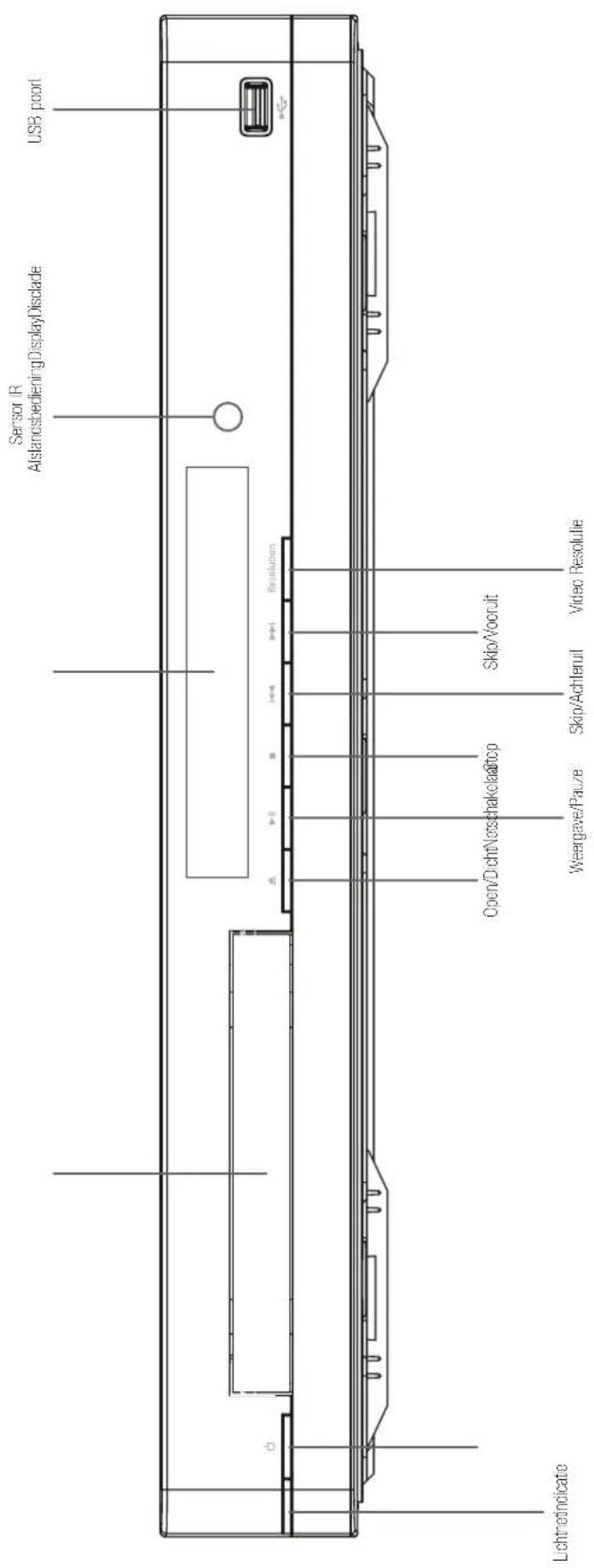
OPMERKING: om het gemakkelijker te maken de aanwijzingen in deze handleiding die betrekking hebben op deze tekening te volgen, kunt u een kopie van deze tekening downloaden van Product Support op www.harmankardon.com
Lichtnetindicatie: licht amber op wanneer de BDP 10 op het lichtnet is aangesloten en de hoofdschakelaar op de achterzijde op ON (aan) staat ten teken dat de BDP 10 op standby staat en met de netschakelaar (Power) op de voorzijde of op de afstandsbediening kan worden ingeschakeld. Licht wit op zodra de BDP 10 is ingeschakeld.
Netschakelaar (Power): indrukken om de BDP 10 in te schakelen wanneer deze is verbonden met het lichtnet en de hoofdschakelaar op de achterzijde op ON staat.
Disclade: hierin legt u de disc die u wilt afspelen. Leg de disc voorzichtig in de uitsparing van de lade. Om schade aan de lade te voorkomen de lade wanneer deze geopend is, nooit naar beneden drukken.
Display: in de tekstdisplay verschijnen aanwijzingen. Bij het afspelen verschijnen het nummer en hoofdstuk en de verstreken tijd in de display. Overige indicaties lichten op om de huidige afspeelfunctie, video-instellingen en andere aspecten van de status van de BDP 10 aan te geven. Zie pagina 10 voor details.
Open/Dicht: indrukken om de lade te openen of te sluiten.
Weergave/Pauze (▶II): indrukken om te starten, te pauzeren of te stoppen.
Stop (■): indrukken om het afspelen te stoppen. Wanneer een video-opname speelt eenmaal indrukken voor de Resume (hervatten) functie; tweemaal om volledig te stoppen.
Skip Achteruit (1◄◄): eenmaal indrukken om terug te gaan naar het begin van het lopende nummer of hoofdstuk. Door snel nogmaals te drukken gaat u naar het begin van het voorafgaande nummer of hoofdstuk.
Skip/Step Vooruit (▶▶I): eenmaal indrukken om naar het begin van het volgende nummer of hoofdstuk te gaan. Voor beeld-voor-beeld verder gaan (alleen vooruit) drukt u op Pauze en dan meermaals op Skip/Step Forward.
Video Output Resolutie: indrukken om de huidige video resolutie op te roepen. Telkens wanneer u daarna indrukt, wijzigt de instelling naar de volgende. Alleen instellingen die compatibel zijn met de TV en het type videoverbinding zijn beschikbaar.
Sensor IR Afstandsbediening: deze sensor ontvangt de infrarood bevelen van de afstandsbediening. Zorg dat er geen obstakels tussen de sensor en de afstandsbediening staan.
USB-Poort: verbind een USB-opslag medium zoals een flash drive of externe harddisk drive om materiaal van elders af te spelen. Sluit GEEN kaartlezers, computers, toetsenborden, aanwijshulpmiddelen of andere randapparatuur aan op de BDP 10. Sluit hierop ook geen iPod aan.
flowchart
graph LR
    A["CD<br>480ip<br>720p"] --> B["BDVD"]
    B --> C["TITLE"]
    C --> D["USB TRACK"]
    D --> E["CHAP"]
    E --> F["LAN HOUR"]
    F --> G["MIN"]
    G --> H["REP 1A-BALL"]
    H --> I["SEC"]
    style A fill:#f9f,stroke:#333
    style B fill:#ccf,stroke:#333
    style C fill:#cfc,stroke:#333
    style D fill:#fcc,stroke:#333
    style E fill:#cff,stroke:#333
    style F fill:#ffc,stroke:#333
    style G fill:#cfc,stroke:#333
    style H fill:#fcc,stroke:#333
    style I fill:#ffc,stroke:#333
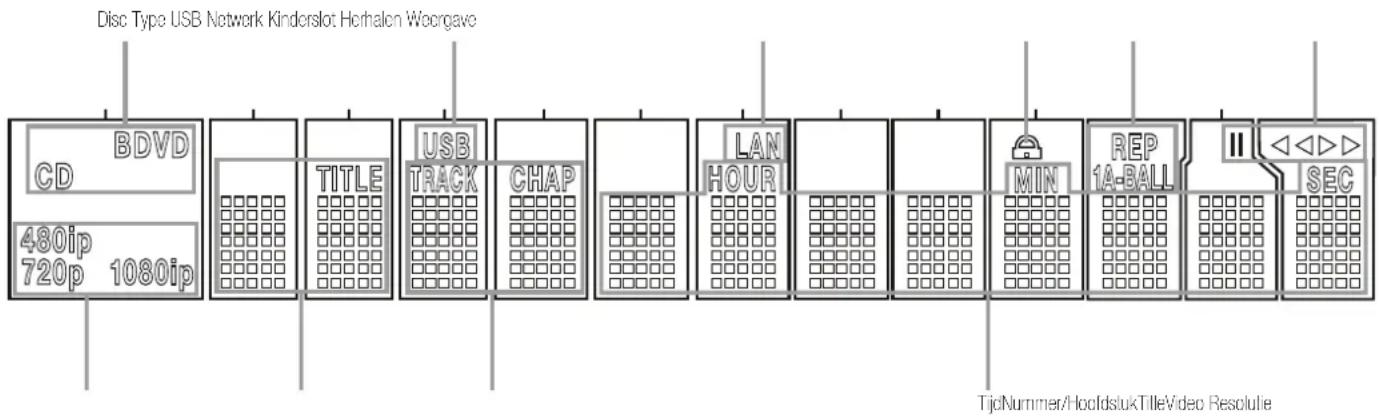
OPMERKING: om de aanwijzingen die verwijzen naar deze afbeelding gemakkelijker te kunnen volgen kan een grotere versie worden opgehaald bij de sectie Product Support voor dit product op www.harmankardon.com
Disc Type: geeft het ingelegde type disc aan als BD (Blu-ray Disc), DVD of CD.
USB: licht op wanneer een USB-drive is gekozen voor weergave.
Netwerk: licht op wanneer de RJ45 aansluiting is verbonden met een actief netwerk.
Kinderslot: licht rood op wanneer het kinderslot systeem actief is.
Herhalen: lichten op wanneer één van deze herhaalfuncties actief is.
Weergave: lichten op om de gekozen weergavefunctie aan te geven:
▶ licht op in de normale weergave- of pauzefunctie
▶▶ licht op in snel vooruit en de snelheid wordt in beeld aangegeven
II licht op wanneer een disc in pauze staat
◀◀ licht op in snel achteruit en de snelheid wordt in beeld aangegeven
Tijd: geven de looptijd van het huidige medium aan.
Track/Hoofdstuk: wanneer een video disc speelt, geven deze twee cijfers het lopende hoofdstuk aan. Bij het afspelen van een CD wordt het lopende nummer aangegeven.
Titel: deze beide posities geven het huidige titelnummer aan wanneer een videodisc wordt afgespeeld.
Video Resolutie: geeft de ingestelde video resolutie aan. Voor de HDMI-uitgang wordt de resolutie automatisch op de maximale resolutie ingesteld die de aangesloten TV aankan, maar kan op een lagere worden ingesteld. Voor de Component Video Uitgang dient deze door u te worden ingesteld door op Resolution op de voorzijde te drukken en mag niet lager worden ingesteld dan de maximale resolutie van de aangesloten TV. Wordt de Composiet Video Uitgang gebruikt, dan geeft de indicatie altijd 576i/480i (interlaced scan) aan en kan niet worden gewijzigd.
OPMERKING: de 576i/480i resolutie is niet beschikbaar via de HDMI-uitgang. Wanneer de HDMI-uitgang tegelijk is gebruikt met de Composiet Video Uitgang dan geeft deze indicatie de resolutie van de HDMI-uitgang en blijft de Composiet Video Uitgang 576i/480i.
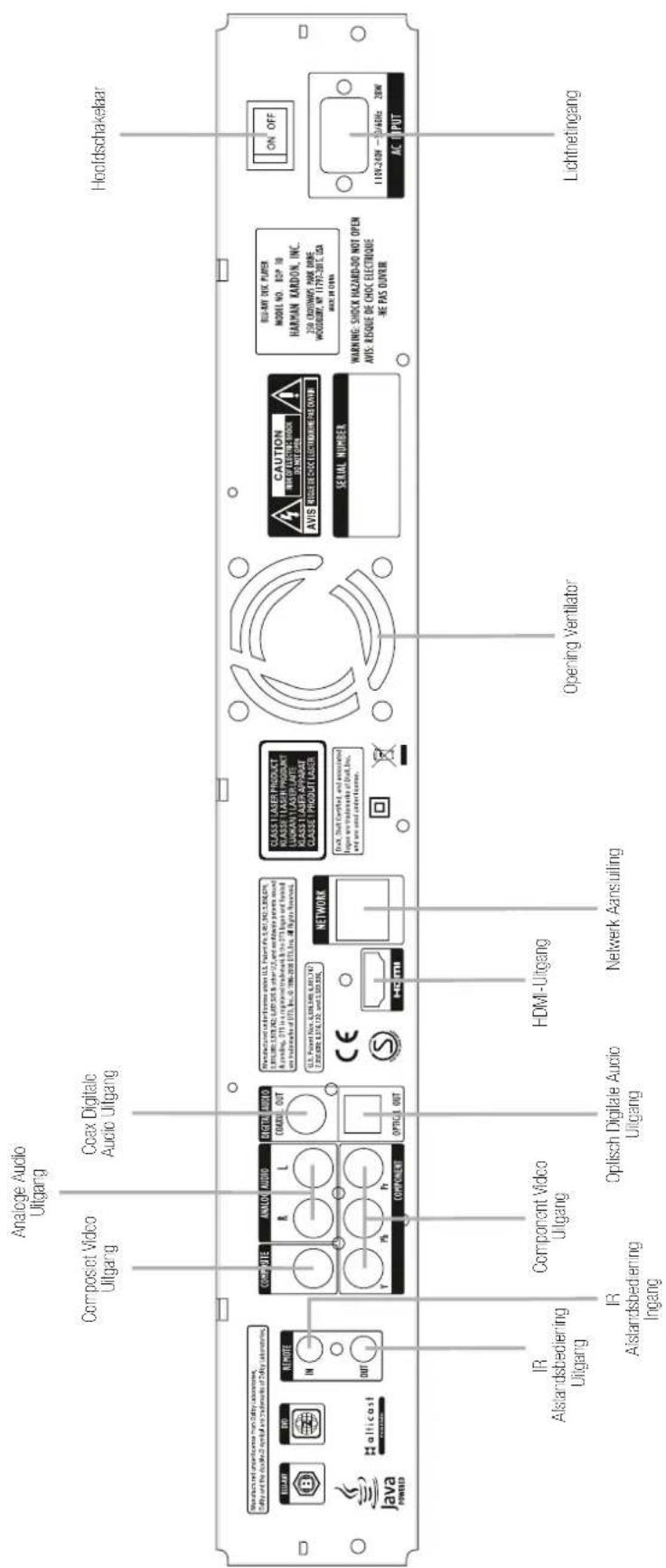
OPMERKING: om het gemakkelijker te maken de aanwijzingen in deze handleiding die betrekking hebben op deze tekening te volgen, kunt u een kopie van deze tekening downloaden van Product Support op www.harmankardon.com
AANSLUITINGEN
IR Afstandsbediening Ingang en Uitgang: wanneer de sensor van de IR afstandsbediening op de voorzijde is geblokkeerd, verbind dan de IR Uitgang van uw receiver/processor of een extra leverbare IR ontvanger met de IR Afstandsbediening Ingang. De IR Afstandsbediening Uitgang kan worden verbonden met de IR Afstandsbediening Ingang van een daartoe geschikt product voor afstandsbediening via de BDP 10. Wanneer het om meerdere apparaten gaat kunt u deze "doorlussen".
Composiet Video Uitgang: wanneer uw beeldscherm geen HDMI- of component ingangen heeft, verbind deze video-uitgang dan met uw A/V-receiver/processor of direct met het beeldscherm.
Component Video Uitgang: wanneer uw A/V receiver, surround processor of beeldscherm niet geschikt is voor HDMI of DVI, verbindt u deze uitgangen met de overeenkomstige ingangen op de receiver of de TV. Heeft uw beeldscherm een component ingang gemerkt "High Definition", gebruik deze dan.
Analoge Audio Uitgang: wanneer u geen HDMI of een afzonderlijke optische of coax digitale audioverbinding gebruikt, verbind dan deze uitgang met de A/V receiver of de TV. Verbind deze uitgang naast de digitale audio verbinding om opnamen voor eigen gebruik te kunnen maken, of voor een meerkamersysteem.
Coax en Optisch Digitale Audio Uitgangen: wanneer uw A/V receiver of surround processor niet geschikt is voor het bewerken van audio van een HDMI-signaal, verbind dan een van deze digitale audio-uitgangen (maar niet beide!) met de receiver/processor.
HDMI-Uitgang: verbinden met een voor HDMI geschikte A/V receiver of beeldscherm. Wanneer uw A/V receiver of surround processor geschikt is voor het decoderen van de audio HDMI stream, is geen verdere audioverbinding nodig.
OPMERKING: wanneer uw A/V receiver if beeldscherm gebruik maakt van DVI-verbindingen, gebruik dan een extra HDMI naar DVI adapter of kabel en maak een afzonderlijke audioverbinding. Wanneer het DVI-geschikte beeldscherm niet geschikt is voor HDCP, dient u een analoge audioverbinding te gebruiken.
Netwerk Aansluiting: verbind deze standaard RJ45 plug met een breedband netwerk (Ethernet) verbinding zodat u kunt profiteren van BD-Live updates, eigenschappen en verbeteringen aan het BonusView systeem. De BD-Live functie vereist dat een USB-drive met minimaal 1 Gb capaciteit met de USB-poort wordt verbonden en dat "Storage" (opslag) wordt gekozen in het USB functiemenu. Wanneer de netwerkverbinding "actief" is, knipperen de lichtjes aan beide zijden van de aansluiting.
OPMERKING: wanneer de BDP 10 wordt gebruikt met een IP-gebaseerd of draadloze besturing, verbind dan hierop een router/aansluitpunt en zorg ervoor dat er een verbinding van de router naar een breedband Intemetaansluiting wordt gelegd.
Hoofdschakelaar: inschakelen om de BDP 10 van netspanning te voorzien, waardoor deze in Standby gaat. Wanneer het apparaat voor langere tijd niet zal worden gebruikt, of wanneer het nodig is het apparaat van het lichtnet te scheiden, deze schakelaar weer op OFF (uit) zetten.
Lichtnetaansluiting: verbind het bijgeleverde netsnoer met deze aansluiting en met een spanningvoerend stopcontact. Zou het snoer worden beschadigd neem dan contact op met uw Harman Kardon leverancier voor vervanging
Ventilator Opening: langs deze openingen wordt de warmte van de BDP 10 afgevoerd. Laat minimaal 10 cm vrij achter deze opening om oververhitting van het apparaat te voorkomen.
AFSTANDSBEDIENING
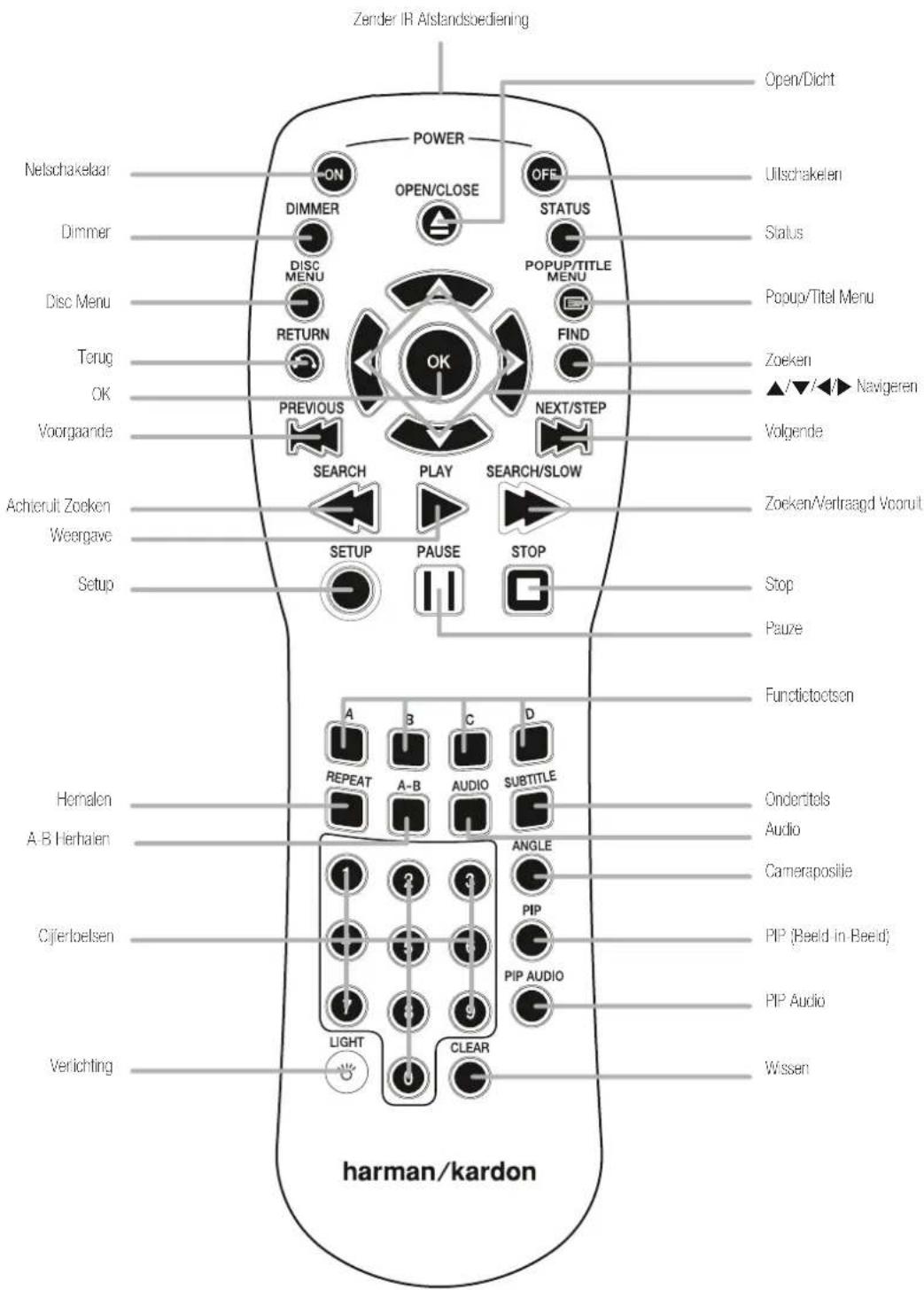
OPMERKING: om het gemakkelijker te maken de aanwijzingen in deze handleiding die betrekking hebben op deze tekening te volgen, kunt u een kopie van deze tekening downloaden van Product Support op www.harmankardon.com
AFSTANDSBEDIENING
Zender IR Afstandsbediening: wanneer op de afstandsbediening een toets wordt ingedrukt worden door deze lens bevelen uitgezonden. Richt de lens op de BDP 10.
Netschakelaar: indrukken om de BDP 10 in te schakelen vanuit standby.
Uitschakelen: indrukken om de BDP 10 uit te schakelen in standby.
Open/Dicht: indrukken om de lade te openen of te sluiten.
Dimmer: indrukken om de lichtsterkte van de display te halveren, of uit te schakelen. Wanneer de indicaties geheel zijn gedimd, blijft de lichtnetindicatie branden als teken dat het apparaat is ingeschakeld. Druk op een willekeurige toets om het frontpaneel tijdelijk weer te laten oplichten.
Status: indrukken tijdens weergave om de huidige titel en hoofdstuk of nummer op le roepen.
Disc Menu: indrukken om het hoofdmenu van de disc op te roepen. Weergave gaat in pauze.
Popup/Titel Menu: indrukken tijdens het afspelen van een BD-Video disc om een menubalk onderin beeld of, afhankelijk van de disc, op een andere plaats, op te roepen. Dit is één van de meest opmerkelijke innovaties van het Blu-ray Disc systeem doordat de videoweergave doorgaat terwijl u toegang heeft tot de setup van de disc, scène keuze, en submenu's met speciale functies en ondertussen instellingen kunt maken. Kiest u "Disc Menu" dan stopt het afspelen en verschijnt het hoofdmenu van de disc. Afhankelijk van de disc kunnen tijdens het afspelen andere functies worden uitgevoerd zoals popup menu's.
(▲/▼/◄/►) Navigeren: hiermee kunt u de in-beeld menu's navigeren. Bij stilstaande beelden gebruikt u ◀/► om door de beelden in de map te schakelen.
OK: indrukken om een menu item te kiezen.
Terug: om terug te keren naar het voorgaande menu.
Zoeken: wanneer een disc wordt afgespeeld indrukken om naar een ander deel van de disc te gaan. Elke keer indrukken wijzigt de zoekfunctie: titel, hoofdstuk of tijd. Gebruik de cijfertoetsen om de specifieke locatie aan te geven en druk op OK.
Voorgaande: eenmaal indrukken om naar het begin van het lopende hoofdstuk of nummer te gaan. Meermaals indrukken om naar het begin van voorgaande hoofdstukken of nummers te gaan.
Volgende/Step: wanneer materiaal wordt afgespeeld gaat u met deze toets naar het volgende hoofdstuk of nummer. Bij het afspelen van video drukt u op Pauze en vervolgens op deze toets om een beeldje verder te gaan. Deze functie is niet beschikbaar in achteruit.
Achteruit Zoeken: indrukken om achteruit door het lopende programma te gaan. Elke keer indrukken verandert de snelheid: 2x, 4x, 8x, 16x, 32x, 64x of 128x.
Weergave: indrukken om het afspelen te starten.
Zoeken/Vertraagd Vooruit: indrukken om vooruit in het huidige programma te zoeken. Elke keer indrukken verandert de snelheid: 2x, 4x, 8x, 16x, 32x, 64x of 128x. Voor vertraagde weergave van video drukt u op Pauze en dan op deze toets om de snelheid te veranderen: 1/8x, 1/4x, of ½.
Setup: indrukken om systeemfuncties te configureren.
Pauze: indrukken om het afspelen tijdelijk te onderbreken. Nogmaals indrukken om verder te gaan. Tijdens Pauze kunt u met Volgende/Step beeld-voor-beeld verder gaan of op Zoeken/Vertraagd Voorruit drukken voor vertraagde weergave.
Stop: bij het afspelen van audio indrukken om te stoppen. Bij het afspelen van een BD of DVD disc eenmaal indrukken om het apparaat in de Resume (hervalten) functie te zetten; door weer op weergave te drukken wordt het afspelen vervolgd vanwaar het was gestopt. Druk bij het afspelen van een BD of DVD Disc tweemaal op Stop om de weergave geheel af te breken.
Functietoetsen: deze vier kleurgecodeerde toetsen worden gebruikt voor speciale functies van Blu-ray Discs en worden bepaald door de disc zelf.
Herhalen: indrukken om de huidige titel of het hoofdstuk van een spelende DVD disc te herhalen, of één of alle nummers van een audio-CD te herhalen. Elke keer dat u indrukt wijzigt de functie of schakelt deze weer uit. Om materiaal op een data disc of USB drive te herhalen, eerst een afspeellijst maken. Zie pagina 23 en 24 voor meer informatie.
A-B Herhalen: indrukken om een passage te kiezen voor herhalen. De eerste keer wordt het begin van het fragment vastgelegd, de tweede keer het einde en de derde keer heeft A-B herhalen weer op. De A-B Herhaal functie is niet op alle op Blu-ray media beschikbaar.
Audio: indrukken om te kiezen uit de beschikbare audioformaten en/of talen.
Ondertitels: indrukken om te kiezen uit de beschikbare ondertitels.
Camerapositie: wanneer een spelende BD of DVD disc de mogelijkheid van meerdere cameraposities biedt (wordt in beeld aangegeven) op deze toets drukken om door de posities te schakelen.
PIP (Beeld-in-Beeld): indrukken om een tweede videobbeeld op te roepen tijdens het afspelen van een BD-Video disc met speciale BonusView functies.
PIP Audio: indrukken om een tweede audiosignaal op te roepen bij het afspelen van een BD-Video disc met speciale BonusView functies.
Cijfertoetsen: indrukken om numerieke data in te voeren.
Verlichting: indrukken om de inwendige verlichting van de afstandsbediening in te schakelen.
Wissen: indrukken om menu's uit de display te laten verdwijnen of alfanumerieke gegevens te wissen.
BELANGRIJK: alle componenten, inclusief de BDP 10 dient te worden uitgeschakeld en de stekker uit het stopcontact genomen voordat u gaat installeren. Sluit geen componenten aan voordat alle verbindingen zijn gemaakt.
Stap Eén – Opstellen
Andere systeem componenten, speciaal audio/video receivers en versterkers, produceren heel wat warmte die de gevoelige laser van de BDP 10 kunnen beschadigen. Hoewel de BDP 10 is voorzien van een ventilator die wordt ingeschakeld wanneer de temperatuur dat noodzakelijk maakt, raden we u dringend aan dat u de BDP 10 op een eigen schap of plank opstelt. Plaats daarom geen componenten op elkaar.
Stap Twee – Aansluiten van de BDP 10 op een A/V Receiver of Processor (Aanbevolen)
Wanneer de receiver geschikt is voor HDMI, verbindt u de HDMI-Uitgang met de HDMI-Ingang van de receiver. Zie afbeelding 1.
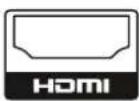
Afbeelding 1 - HDMI-Uitgang
Wanneer de receiver een DVI Ingang heeft en HDCP geschikt is, gebruik dan een HDMI-DVI adapter en maak een afzonderlijke audioverbinding.
Wanneer de receiver geen HDMI of DVI ingang heeft, kiest u een videoverbinding in deze volgorde van voorkeur: component video of composite video. Zie afbeelding 2.
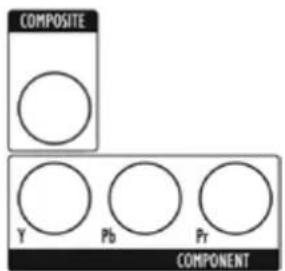
Albeelding 2 - Component en Composiel Video Uitgangen
Voor niet-HDMI producten is een afzonderlijke audioverbinding nodig. Indien beschikbaar, verbindt u de Optisch of Coax Digitale Audio Uitgang met de receiver. Zie afbeelding 3.
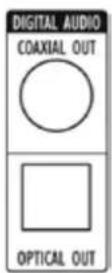
Verbind de Analoge Audio-Uitgangen met een receiver die geen digitale audio-ingang heeft. Wanneer digitale audio verbindingen met de receiver zijn gemaakt, maakt u een analoge audioverbinding voor opname, meerzone systemen of als een backup. Zie afbeelding 4.
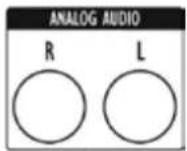
Afbeelding 4 – Analoge Audio-Uitgang Ga Naar Stap Vier.
Stap Drie – Directe Verbinding van de BDP 10 met een Televisie (Alternatief)
Wanneer u een A/V receiver of processor gebruikt kunt u deze stap overslaan, of een tweede verbinding maken van de BDP 1- direct naar de TV om het home theater systeem te passeren voor een simpeler manier van kijken. Wanner u geen audiosysteem heeft, verbind dan de BDP 10 met de TV als hieronder aangegeven.
Heeft u een TV die geschikt is voor HDMI, verbind de HDMI-Uitgang dan met de HDMI-Ingang van de TV. Zie afbeelding 1.
Wanneer de TV alleen een DVI Ingang heeft en geschikt is voor HDCP, gebruik dan een HDMI naar DVI adapter en maak een afzonderlijke audioverbinding.
Wanneer de TV geen HDMI of DVI ingang heeft, kies dan een videoverbinding in volgorde van voorkeur: component video of composiet video. Zie albeelding 2.
Voor niet-HDMI TV's is een afzonderlijke audioverbinding noodzakelijk. Hoewel sommige TV's voorzien zijn van een optisch of coax digitale audio-aansluiting, heeft u meestal een tweekanalen analoge verbinding nodig. Verbind de Analoge Audio Uitgangen als in albeelding 4 met de TV.
Stap Vier – Aansluiten van een USB Opslagmedium
Verbind een geschikt USB medium met de USB-poort op de voorzijde. Een USB-drive met minimaal 1 Gb capaciteit is nodig voor het BD-Live systeem, die als virtueel geheugen wordt gebruikt. Kies de optie "Storage" in het USB functiemenu. Wanneer de BD-Live functie niet in gebruik is, kunnen audio en stilslaande beelden op de drive worden afgespeeld. Zie afbeelding 5 en pagina 22.
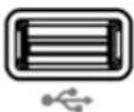
Afbeelding 5 - USB-poort op de voorzijde.
Stap Vijf – Aansluiten IR Afstandsbediening Ingang en Uitgang (Optie)
Verbind de IR Afstandsbediening Ingang met een geschikte IR Uitgang van een ander product, of met een IR Ontvanger of controller, zoals de extra leverbare Harman Kardon HE 1000. Bij het doorlussen van apparaten om afstandsbediening mogelijk te maken, steeds de IR Afstandsbediening Uitgang verbinden met de IR Ingang van de volgende. Zie afbeelding 6. De BDP 10 is geschikt voor "stripped carrier" IR-signalen.
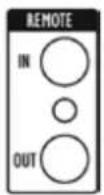
Afbeelding 6 – IR Afstandsbediening Ingang en Uitgang
Stap Zes – Netwerk Aansluiting
Verbind de Netwerk Aansluiting met een router of Ethernet geschikte controller. Zie afbeelding 7. De netwerkverbinding wordt gebruikt voor BD-Live discs om toegang te krijgen tot het Internet en de inhoud van de disc te updaten en voor speciale functies. Een USB-drive met minimaal 1 Gb capaciteit is vereist voor de BD-Live functie. Kies de optie "Storage" (opslag) in het USB functiemenu.
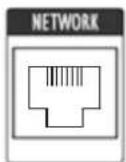
Afbeelding 7 – Netwerkaansluiting
Stap Zeven – Lichtnet Aansluiten
Om schade door een spanningspiek bij het inschakelen te voorkomen, eerst de hoofdschakelaar op de achterzijde uilschakelen. Steek de apparaatzijde van het netsnoer in de lichtnetaansluiting (zie afbeelding 8) en het andere einde in een niet-geschakeld stopcontact.
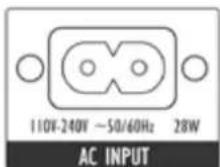
Afbeelding 8 – Hoofdnetschakelaar
Stap Acht – Batterijen Inzetten in de Afstandsbediening
De afstandsbediening van de BDP 10 werkt op twee AA batterijen (meegeleverd).
Om het deksel van het batterijenvak op de achterzijde van de afstandsbediening te verwijderen, licht u de nok op tot de grendel loslaat en u neemt het deksel weg. Om het deksel weer aan te brengen steekt u de beide kleine nokjes in de uitsparingen aan de bovenzijde en u sluit het deksel en drukt het aan tot de grendel weer inklikt.
Leg de batterijen in als aangegeven in Albeelding 9; let op de juiste polariteit.
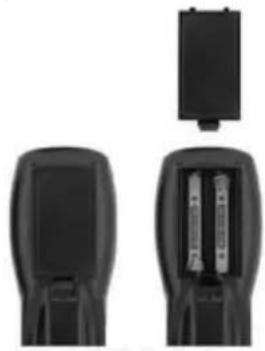
Afbeelding 9 – Batterijenvak van de Afstandsbediening
Richt de afstandsbediening op het frontpaneel van de BDP 10. De IR ontvanger bevindt zich direct rechts naast de display. Zorg ervoor dat er zich geen obstakels bevinden tussen de sensor en de afstandsbediening. Felle lampen, TL-buizen en plasmaschermen kunnen de werking van de afstandsbediening beïnvloeden. De afstandsbediening heeft een bereik van ca. 6 meter, afhankelijk van de lichtcondities. De hoek waaronder deze werkt, bedraagl ca. 300 naar beide zijden van de BDP 10.
Wanneer de werking van de afstandsbediening merkbaar terugloopt, controleren of de batterijen correct zijn ingezet, of vervang ze door nieuwe.
Stap Eén – Inschakelen van de BDP 10
BELANGRIJK: wanneer de HDMI-Uitgang wordt gebruikt is het belangrijk de systeemcomponenten in deze volgorde in te schakelen: beeldscherm (TV), eerst, de receiver of processor en als laatste de BDP 10.
Schakel in met de hoofdschakelaar waardoor de BDP 10 in Standby komt. Zie afbeelding 10.
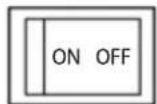
Albeelding 10 - Hooldschakelaar
De lichtnetindicatie wordt nu amber. Druk op Power op het frontpaneel of op de afstandsbediening om de BDP 10 in te schakelen. Zie afbeelding 11.
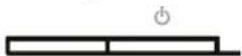
Afbeelding 11 – Lichtnetindicatie en –Schakelaar
OPMERKING: de BDP 10 Blu-ray Disc speler doet iets langer over het laden van discs dan eerdere generaties optische disc spelers. Dat komt door de bijzondere eigenschappen, zoals het random access geheugen, waardoor innovaties als popup menu's en gelijktijdige weergave van secundaire video's (bijvoorbeeld commentaar van de director) tijdens het hoofdprogramma mogelijk zijn.
Stap Twee – Oproepen Setup Menu
De eerste keer dat het systeem in gebruik wordt gesteld, dient het Setup menu te worden geconfigureerd. Druk op Setup (afbeelding 12) om het Setup menu op te roepen.
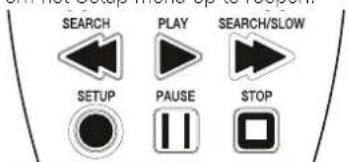
Afbeelding 12 - Setup Toets
Het Setup menu wordt, net als alle menu's van de BDP 10, genavigeerd met de ▲/▼/◄/►toetsen. Druk op OK om een gemarkeerd item te kiezen.
Er zijn vijf Setup menu's: Taal (language), Display, Systeem en Netwerk.
Stap Drie – Taal Kiezen
Het Taalmenu is om aan te geven welke taal de standaard taal moet zijn voor de menu's van de BDP 10, audiomateriaal, ondertitels en Disc Menu's. Wanneer u de standaard instellingen zo wilt laten (zie Tabel A1 in de bijlage) ga dan verder naar stap Vier.
Om de standaard taal voor elke van de vier instellingen te wijzigen, gebruikt u ▲/▼/◄/► om de instelling te markeren. De beschikbare talen verschijnen in de rechter kolom en de huidige taal wordt aangegeven. Druk op ► of OK om de cursor naar de taalkolom te verplaatsen en gebruik ▲/▼ om naar de gewenste taal te gaan. Druk op OK om te klezen en ga dan met ▲/▼/◄/► naar de volgende instelling.
De Audio en Disc Menu's hebben een Auto (automatisch) instelling, naast die voor de verschillende specifieke talen. Kies de Auto instelling wanneer de gewenste taal niet beschikbaar is, waardoor de BDP 10 altijd de standaard taal van de disc zal kiezen.
De Subtitle instellingen kennen ook een optie "None" (geen) voor het geval u geen ondertitels wilt zien.
Wanneer de taal is ingesteld, gaat u met ▲/▼/◄/► naar een ander Setup menu, of u drukt op Setup of Clear om de menu's te verwijderen.
Stap Vier – Beeldscherm Setup
Het Beeldscherm Setup menu omvat het beeldformaat (aspect), video resolutie, kleurruimte, film functie en beeldschermbeveiliging (screensaver) instellingen. De juiste instelling hiervan wordt bepaald door de eigenschappen van het beeldscherm en maken het de BDP 10 mogelijk een ongelofelijk hoge definitie te leveren; één van de sterkste eigenschappen van het Blu-ray disc formaat.
Aspect Ratio (beeldformaat): kies één van de 16:9 instellingen bij gebruik van een breedbeeld TV, of één van de 4:3 instellingen bij gebruik van een standaard TV.
| Instelling Breedbeeld (16:9) Standaard (4:3) | |
| 16:9 Volledig | Beeldvullend Beeldvullend maar gerekt en in elkaar gedrukt |
| 16:9 Brievenbus | Beeldvullend Balken links en rechts; geen vervorming |
| 4:3 Brievenbus | Volledig beeld met bowen en onder zwarto balkon |
| 4:3 Pan Scan | Beeldvullend, maar oelen in elkaar gedrukt |
TV-standaard: kies PAL voor de Europese norm, of NTSC voor de US norm.
Resolutie: wanneer de HDMI-uitgang wordt gebruikt, laat u deze instelling in de standaard "HDMI Auto" staan en de BDP 10 zal met de TV communiceren en de hoogste video resolutie kiezen die de TV kan weergeven. Voor component beeldschermen kiest u de hoogste definitie waarbij u beeld heeft, overeenkomend met de eigen resolutie van het beeldscherm voor optimale prestaties. De 1080p instelling is alleen beschikbaar bij een HDMI-Uitgang en wanneer de TV daarvoor geschikt is. Deze instelling heeft geen effect op composiet beeldschermen.
OPMERKING: bij niet-HDMI toepassingen corrigeert u deze instelling door op de voorzijde op Resolutie te drukken tot de gewensle instelling in de Display verschijnt.
Kleur instelling: deze instelling heeft alleen effect op de HDMI-Uitgang. Laat de standaard instelling "x.v.Color" staan voor optimale kleurweergave.
Film Functie: voor perfecte weergave van films die zijn opgenomen met de standaard frequentie van 24 beelden per seconden. Dat werkt alleen bij BD discs opgenomen op 1080/24p, een HDMI verbinding met de audio/video receiver of TV en een TV die geschikt is om beelden met een resolutie van 1080/24p weer te geven. Wanneer dat allemaal in orde is en de resolutie is ingesteld op "HDMI Auto" of "1080p", kiest u "On" (aan). In alle andere gevallen kiest u OFF (uit).
Beeldschermbeveiliging (screensaver): schakel deze instelling in om te voorkomen dat een plasmascherm of conventionele beeldbuis "inbrandt" doordat een stilstaand beeld te lang in beeld blijft (meer dan ca. twee minuten). Dat kan gebeuren in de pauzefunctie, of met een JPEG foto of een in-beeld menu. Ook een hoge helderheid draagt daar aan bij.
Bent u gereed met deze instelling, ga dan met ▲/▼/◄/► naar een ander Setup menu, of druk op Setup of Clear om de menu's te verwijderen.
Stap Vijf – Audio Setup
Het Audio Setup menu wordt gebruikt om de instellingen voor digitale audioweergave te maken.
Digitale Uitgang: deze instelling wordt bepaald door de eigenschappen van uw audio/video receiver, het type digitale verbinding en de surround sound functie die op de disc is gecodeerd. Bovendien kan het nodig zijn de instelling aan passen om secundaire tracks op de disc hoorbaar te maken, zoals een toelichting van de producer. Het eenvoudigst is, wanneer de BDP 10 via een HDMI-verbinding is verbonden met een receiver, deze instelling in de standaard instelling "PCM 7.1" te laten, waardoor de BDP 10 automatisch de instelling zal aanpassen aan de bewerkingsmogelijkheden van de receiver. Op elk gewenst moment kunt u de instelling aanpassen om de weergave te verbeteren. Zie Tabel A6 in de bijlage voor nadere informatie.
- PCM 7.1: wanneer een HDMI-verbinding naar een receiver wordt gebruikt, deze instelling kiezen om zowel het hoofdsignaal te horen als een secundair geluid. Alle bitstream bronnen, inclusief Dolby TrueHD en DTS-HD Master Audio worden gedecodeerd en in PCM-formaat afgegeven.
- Bitstream Native: deze instelling biedt superieure audioweergave van het hoofdsignaal, maar dient tijdelijk te worden gewijzigd om de tweekanalen secundaire signalen te horen.
- Wanneer een HDMI-verbinding naar de receiver wordt gebruikt en de receiver ondersteunt Dolby TrueHD en DTS-HD Master Audio surround functies, kies dan deze instelling om alleen het hoofdsignaal te horen in perfecte kwaliteit. Om ook het secundaire signaal te horen, tijdelijk wijzigen in "PCM 7.1".
■ Wanneer de Coax of Optisch Digitale Audio Uitgang is verbonden met de receiver, kies dan deze instelling om alleen het hoofdsignaal te horen bij Dolby Digital of Dolby Digital Plus functies. Om ook het secundaire signaal te horen, tijdelijk wijzigen in "PCM 7.1".
- DTS Transcoded: deze instelling geeft zowel het hoofdsignaal als elk secundaire tweekanalen geluid. Dolby signalen worden afgegeven in het DTS 5.1 formaat.
- PCM Stereo: gebruik deze instelling wanneer de BDP 10 direct is verbonden met een TV en alleen de Analoge Audio Uitgang wordt gebruikt, of wanneer alleen twee luidsprekers op de receiver zijn aangesloten.
PCM Downsampling (verlagen sampling frequentie): configureert de Coax en Optisch Digitale Audio Uitgangen zodat deze aansluit bij de bilrale capaciteit van de surround receiver. Wanneer de BDP 10 direct is verbonden met een TV of verbonden is via een HDMI of Analoge Audio Uitgang, laat deze instelling dan op 48 kHz staan, daar wijziging geen effect heeft. Wanneer de BDP 10 is verbonden via de Coax of Optisch Digitale Audio Uitgang met een surround receiver die geschikt is voor het bewerken van high bitrate audio, wijzig de instelling dan in 96 kHz. Kan de receiver deze high bitrate niet verwerken laat de instelling dan op 48 kHz staan om ongewenste effecten te voorkomen.
Dynamisch Bereik: reduceert de luidheid van luide passages om te voorkomen dat anderen worden gestoord en met behoud van de verstaanbaarheid van de dialoog. Deze instelling heeft geen effect tenzij de Analoge Audio Uitgang in gebruik is, of de Digitale Uitgang is ingesteld op "DTS Transcoded" of "PCM".
• OFF (uit): Audioweergave op normaal niveau.
- Auto: dynamisch bereik controle geldt voor alle geluidssporen uitgezonderd Dolby TrueHD waar het alleen actief is wanneer het programma is gecodeerd met dynamische controle, ook wel "Night Mode" (nachtfunctie) genoemd.
- On (aan): Dynamic Control is voor alle kanalen ingeschakeld.
Wanneer u gereed bent, gebruik dan ▲/▼/◄/► om naar een ander setup menu te navigeren of druk op Setup of Clear om de menu's te verwijderen.
Stap Zes – Systeem Setup
Gebruik het Systeem Setup menu voor het programmeren van het Kinderslot en andere instellingen.
Auto Play (automatisch afspelen): wanneer Auto Play is ingeschakeld en er ligt een disc in de BDP 10 dan start automatisch het afspelen zodra de BDP 10 wordt ingeschakeld. Schakel deze functie uit wanneer u de disc zelf wilt starten vanuit het Media Launcher menu.
Auto Standby (automatisch standby): wanneer deze functie is ingeschakeld zal de BDP 10 om energie te sparen automatisch in standby gaan wanneer deze langer dan 25 minuten niet is gebruikt. Deze functie kan worden uitgeschakeld en dan blijft de BDP 10 constant ingeschakeld.
Wachtwoord Wijzigen: op de fabriek is de BDP 10 geprogrammeerd met het standaard wachtwoord "0000". We raden u aan zelf een eigen wachtwoord te kiezen. Nadat u deze instelling heeft gekozen, voert u het standaard wachtwoord "0000" in en vervolgens tweemaal het nieuwe wachtwoord: eenmaal voor "New Password" (nieuw wachtwoord) en eenmaal ter bevestiging "Confirm Password" (bevestig wachtwoord). De BDP 10 geeft in de display een sterretje voor elke keer dat u een toets indrukt.
Kinderslot: schakelt het kinderslot in om de toegang tot gecodeerde discs te blokkeren of uit om alle discs te kunnen afspelen. Deze instelling werkt alleen bij discs met een codering hiervoor. U wordt altijd gevraagd om het wachtwoord alvorens de instelling kan worden gewijzigd.
Kinderslot Niveau: met ingeschakeld kinderslot stelt u het laagste niveau in waarvoor een wachtwoord is vereist om het programma te kunnen zien. De niveaus zijn gelijk aan die van de Motion Picture Association of America (MPAA) film ratings, maar kent drie extra niveaus: "Kid Safe" (alle leeftijden), wat lager is dan de "G" instelling van de MPAA; "PG-R" wat ligt tussen "PG" en "R" van de MPAA; en "Adult" (volwassenen) wat hoger ligt dan de "NC-17" rating van de MPAA. Kijk op de website van de MPAA op www.mpaa.org voor meer informatie op filmratings.
BD-Live Geheugen Wissen: wist de BD-Live gegevens (waarmee discs kunnen worden vervolgd nadat ze zijn gepauzeerd) en alle gegevens die van het Internet zijn gedownload.
Software Versie: dit is puur ter informatie.
DivX Registratie: deze instelling laat uw eigen persoonlijke DivX Video On Demand (VOD) code zien. Met die code kunt u films huren en kopen via de DivX VOD service. Meer informatie op www.divx.com/vod . Volg de aanwijzingen en download de video op een disc voor weergave op dit apparaat. Denk eraan dat alle gedownloade films van DivX VOD alleen op dit apparaat kunnen worden afgespeeld. Zodra het DivX logo is gemarkeerd, drukt u op OK om uw persoonlijke DivX VOD code te openen.
Instellingen Herstellen (reset): kiezen om alle gemaakte instellingen te wissen en terug te gaan naar de fabrieksinstellingen van de BDP 10.
Wanneer u gereed bent, gebruik dan ▲/▼/◄/► om naar een ander setup menu te navigeren of druk op Setup of Clear om de menu's te verwijderen.
Stap Zeven – Netwerk Setup
In dit menu kunt u de toegang tot het Internet instellen voor de BD-Live functie. Om de BD-Live Internet toegang in te stellen, programmeert u de home netwerk instellingen in het Netwerk Setup menu.
BD-Live Web Toegang: de standaard instelling is dat de BDP 10 altijd toegang heeft tot het Internet wanneer de BD-Live functie wordt geactiveerd en een geschikte disc speelt. Kies "Prohibit" (geblokkeerd) om nooit toegang tot het Internet te geven, of "Limit" (beperkt) om een aanwijzing te laten verschijnen waarin per keer om toestemming tot toegang wordt gevraagd voor die disc.
Een USB-drive met minimaal 1 Gb capaciteit is vereist voor de BD-Live functie. Kies de optie "Storage" (opslag) in het USB functiemenu.
Kies de Test Connectivity (test aansluiting) regel. Wanneer de test met succes wordt afgerond, laat u de instellingen zoals ze zijn; BD-Live Internet toegang is alleen beschikbaar bij het afspelen van een geschikte disc.
Wanneer de BDP 10 geen toegang krijgt tot het Internet kan het nodig zijn zelf enige instellingen te wijzigen. Ga naar de IP Functieregel en kies "Manual" (handinstelling). Een popup scherm verschijnt met de huidige netwerkinstellingen. Neem contact op met uw netwerk provider voor de vereiste informatie en wijzig indien nodig de instellingen. Markeer de instelling en druk op OK. Nu verschijnt een dialoog kader waarin u gevraagd wordt naar het nieuwe Internet adres. Met de cijfertoetsen vult u de velden van het adres in. Wanneer het adres drie cijfers bevat, gaat de cursor automatisch naar het volgende veld. Zijn het minder dan drie cijfers, druk dan op ▶ om de cursor verder te brengen. Druk op ◀ om naar een vorig veld terug te gaan om iets te corrigeren. Zodra het gehele adres is ingevuld drukt u op ▶ om de invoer af te ronden.
Wanneer in uw home netwerk een router is geïnstalleerd, raadpleegt u de aanwijzingen of de Website voor de router voor nadere informatie.
Hiermee is het Setup proces afgerond. Druk op Setup om de Setup menu's te laten verdwijnen.
Inschakelen van de BDP 10
Druk op de Netschakelaar op de voorzijde of op de afstandsbediening om de BDP 10 in te schakelen terwijl de lichtnetindicatie amber brandt. De lichtnetindicatie wordt nu wit. Als al aangegeven in de opmerking aan het begin van de Setup paragraaf, kan het een minuut duren voordat de BDP 10 gereed is voor gebruik.
Wanneer het apparaat ingeschakeld is maar niet wordt gebruikt, zal de BDP 10 automatisch uitschakelen na ca. 25 minuten. Om deze automatische uitschakeling uit te schakelen, wijzigt u de Auto Standby instelling in het Systeem Setup menu in "Off" (uit).
Basisfuncties Weergave
Disc weergave is voor alle typen discs vrijwel identiek. Lees de basisaanwijzingen en vervolgens de specifieke secties per disc type.
Omgaan met Discs
- Om een disc schoon te houden, deze altijd bij de rand vasthouden. Raak nooit het oppervlak aan. Zie afbeelding 13.
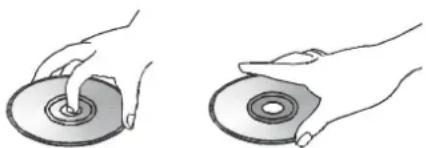
Afbeelding 13 – Zo Houdt U een Disc Vast
- Plak geen etiket op de disc. Verwijder elke spoor van lijm voor het afspelen.
- Stel de disc niet bloot aan direct zonlicht of andere warmtebronnen, zoals luchtuillaten en laat ze niet liggen in een afgesloten auto daar de temperatuur in de auto extreme hoogte kan bereiken.
- Berg de disc na gebruik meteen weer op in de doos.
- Schrijf ook niet op de etiket zijde met een ballpoint of een ander scherp schrijfmiddel.
- Laat de disc niet vallen en buig de disc niet.
Discs Schoonmaken
- Voordat u een disc afspeelt, deze eerst schoonmaken met een zachte doek. Veeg altijd van het midden naar de rand.
- Gebruik nooit vluchtige vloeistoffen zoals benzine, verdunner en reinigers of antistatische sprays.
Let op bij het Inleggen
- Leg niet meer dan één disc in de lade.
- Leg de disc in met het etiket naar boven.
- Sluit de lade niet wanneer de disc niet goed in de uitsparing liegt.
Inleggen
• Druk op Open/Dicht om de lade te openen.
Houd de disc bij de rand en leg deze voorzichtig in de lade met het etiket omhoog en in de uitsparing van de lade. Zie pagina 7 voor een overzicht van de voor de BDP 10 geschikte discformaten.
- De BDP 10 speelt alleen BD discs die zijn voorzien van Regiocode B en DVD discs met Regiocode 2 of discs die open zijn voor alle regio's.
- De BDP 10 speelt video af opgenomen in het PAL of NTSC systeem op een PAL televisie. Het NTSC systeem wordt gebruikt in Noord-Amerika en sommige muziek- of andere DVD's zijn beschikbaar in NTSC met Regiocode "O".
- De afspeelmogelijkheid van opneembare discs kan verschillen, afhankelijk van de wijze van opnemen en sommige discs kunnen helemaal niet worden afgespeeld. Installeer altijd de nieuwste software voordat u zelf discs opneemt.
- Zowel 12 cm (5") als 8 cm (3") discs kunnen worden gebruikt.
- Sommige DVD-Video discs zijn dubbelzijdig. De titelinformatie is dan gedrukt op de binnenring, dichtbij het gat. De titel die u wilt afspelen dient naar boven te zijn gekeerd.
Nadat een disc correct is ingelegd, drukt u op Open/Dicht of op Play (weergave) om de lade te sluiten. Nadat de lade is gesloten kan de BDP 10 maximaal een minuut nodig hebben om het disc type te identificeren en de inhoud in het geheugen te laden. BD discs, DVD's en audio-CD's worden vervolgens automatisch afgespeeld, tenzij de Auto Play functie in het Setup Menu is uitgeschakeld.
Media Launcher
De Media Launcher verschijnt in beeld zodra de speler is ingeschakeld of een disc wordt geladen. Deze blijft zichtbaar wanneer de Auto Play functie uitgeschakeld is, maar verdwijnt zodra de weergave start wanneer Auto Play is ingeschakeld. Kies "Disc", "USB", of "Setup". De BDP 10 zal een optie overslaan wanneer geen disc is geladen of geen USB-apparaat aanwezig is. Wanneer de disc een BD Video disc, DVD of Audio CD is, zal na het kiezen van "Disc" het afspelen direct beginnen.
Gaat het om een data-CD, of is een USB-apparaat gekozen, dan zal de Media Launcher verder gaan naar het volgende niveau. Bij een USB-apparaat kiest u tussen "File Playback" (bestand weergeven) om de audionummers te horen of stilstaande beelden te bekijken die op het apparaat zijn opgeslagen, dan wel "BD-Live Storage" (BD-Live opslag) om het apparaat te gebruiken als virtueel geheugen voor de BD-Live functie. Een USB-drive met minimaal 1 Gb capaciteit is vereist voor de BD-Live functie. Kies de optie "Storage" (opslag) in dit menu.
Bij een data-CD, of wanneer "File Playback" is gekozen voor een USB-apparaat, verschijnt het volgende Media Launcher menu. Met ▲/▼ kiest u het gewensle type bestand en u drukt op OK. De BDP 10 laat de mappen en bestanden die op de disc zijn opgeslagen zien. Om een map te openen of een bestand te starten, markeert u met ▲/▼/◄/► het gewensle item en u drukt op OK. Om naar een voorgaand niveau op de disc terug te keren, drukt u op Return. Zie pagina 23-25 voor nadere informatie.
Het disc type, de informatie op de disc over tijden en nummers, plus andere relevante data verschijnen in de display.
Wanneer een toets wordt ingedrukt, verschijnt een icoon in beeld om de functie aan te geven, zoals de standaard transport functies (weergave, stop, pauze, snel en langzaam zoeken, nummer overslaan), openen of sluiten van de lade, of het (∅) icoon dat betekent dat die functie niet beschikbaar is.
Met een disc in de lade, het apparaat ingeschakeld en de instelling op Auto Play, start het afspelen. Wanneer de disc is gestopt met de Resume functie en het apparaat is tussentijds niet uitgeschakeld, begint de weergave vanaf de positie waar werd gestopt. Werd de disc gestopt door tweemaal op Stop te drukken, dan start de disc weer vanaf het begin. Werd het apparaat uitgeschakeld, ook dan start de disc weer vanaf het begin, tenzij het om een BD disc gaat met Resume functie.
Weergave Bediening
Om de weergave te sturen, gebruikt u de loopwerktoetsen die u ziet op pagina 8 en 13.
Voorzijde: Play/Pause (weergave/pauze), Stop, Skip Reverse (overslaan achteruit), Skip/Step Forward (overslaan/stap vooruit).
Afstandsbediening: Previous (voorgaande), Next/Step (volgende/stap), Search Reverse (achteruit zoeken), Play (weergave), Search/Slow Forward (zoeken/vertraagd vooruit), Pause (pauze) en Stop.
- Om het afspelen te starten, drukt u op Play.
- Om het afspelen tijdelijk te onderbreken met stilstaand beeld, drukt u op Pauze. Om het afspelen vanuit pauze te vervolgen, drukt u op Play.
- Om door de nummers of hoofdstukken op een disc te schakelen, drukt u op Skip Forward/Reverse op de voorzijde of op Previous/Next op de afstandsbediening. Versneld weergeven gaat door tot u op Play drukt. Telkens wanneer u op
- Om versneld door de nummers of hoofdstukken op een disc te gaan, drukt u op Search Forward/Reverse op de afstandsbediening. Versneld weergeven gaat door tot u op Play drukt. Telkens wanneer u op Search Forward/Reverse drukt, wijzigt de functie als volgt: 2x, 4x, 8x, 16x, 32x, 64x, 128x.
OPMERKING: versneld zoeken is niet beschikbaar op de voorzijde.
- Bij het afspelen van een videodisc kan op vertraagde weergave worden omgeschakeld door op Pause te drukken en vervolgens op Search/Slow Forward. Telkens wanneer u op Search/Slow Forward drukt, wijzigt de functie als volgt: 1/2x, 1/4x, 1/8x. Door op Play te drukken wordt normale weergave hervat.
OPMERKING: er is geen audioweergave tijdens versneld of vertraagd afspelen. Achteruit vertraagde weergave is niet beschikbaar.
- Beeld-voor-beeld bij een BD of DVD videodisc start u door op Pause te drukken. Telkens wanneer u op Skip/Step Forward op de voorzijde of op Next/Step op de afstandsbediening drukt, gaat u één beeld verder. Druk op Play om normaal afspelen te hervatten. Beeld-voor-beeld achteruit is niet beschikbaar.
- Wanneer "Angle On" (cameraposities) in beeld verschijnt, geeft dat aan dat er verschillende cameraposities in de disc beschikbaar zijn. Om een andere positie te kiezen drukt u meermaals op Angle tot u de gewenste positie heeft gevonden. In beeld wordt de huidige positie aangegeven.
- Om de toetsen op de afstandsbediening te verlichten zodat u ze in een donkere ruimte kunt zien, drukt u op Backlight.
- De beschikbaarheid van Repeat (herhalen), Repeat A-B (A-B herhalen) en Random (willekeurig) is afhankelijk van de disc.
■ BD en DVD discs: herhalen is beschikbaar op sommige discs. Willekeurig afspelen is niet beschikbaar.
■ Audio CD's: Nummer Herhalen, Disc Herhalen en A-B Herhalen zijn beschikbaar. Willekeurig afspelen en geprogrammeerd afspelen zijn niet beschikbaar.
- Data CD's en USB-drives: Programma Herhalen en Willekeurig Afspelen van een afspeellijst zijn beschikbaar. A-B Herhalen is niet beschikbaar.
Terwijl een DVD of Audio CD speelt, drukt u op Repeat (herhalen) om een hoofdstuk of nummer te herhalen. Nogmaals indrukken wijzigt de functie in titel of disc herhalen. Nogmaals indrukken om de functie uit te schakelen.
Om de inhoud van een data-CD of een USB-drive te herhalen, maakt u eerst een afspeellijst, dan kiest u herhalen in het popup menu. Zie pagina 23 en 24 voor nadere informatie.
Om data nummers in willekeurige volgorde af te spelen (Random Play) maakt u eerst een afspeellijst en kiest vervolgens "Shuffle" in het popup menu.
- Om direct naar een hoofdstuk, titel of tijdstip op een BD of DVD te gaan, of naar een nummer op een CD, drukt u op Find (zoeken). Nogmaals op Find drukken om naar de Hoofdstuk of Time aanwijzing te gaan. Met de cijfertoetsen voert u het gewenste nummer, titel, hoofdstuk of tijd in en u drukt op OK om daar naar toe te gaan.
Blu-ray Disc™ en DVD Media
De DVD-Video disc vulde het gat tussen de videocassette technologie als voorganger en de Blu-ray Disc (BD) die een veel moderner technologie bevat. Niettemin was de BDP 10 ontwikkeld met het oog op compatibiliteit met de DVD.
BD en DVD discs kunnen een enorme hoeveelheid data bevatten waardoor de producer de kans heeft extra functies te gebruiken, zoals meerdere talen, surround sound, ondertitels, voorbeschouwingen van komende films, plus commentaar van de producer.
Met de extra bewerkingen waartoe de Blu-ray speler in staat is kan de producer extra interactieve spelletjes toevoegen en commentaren invoegen die tegelijk met het programma lopen via beeld-in-beeld (PIP) technologie. Wanneer de BDP 10 is verbonden met het Internet en een BD-Live disc is geladen, kunt u updates voor de disc downloaden of over andere interactieve functies beschikken.
Eén van de belangrijkste eigenschappen van Blu-ray Disc technologie is de hoge resolutie van beeld en geluid. Afhankelijk van de eigenschappen van uw beeldscherm en de componenten van uw audio/video home theater systeem, zult u direct de superieure beeld- en geluidskwaliteit van BD Discs herkennen.
BD en DVD discs zijn onderverdeeld in titels en hoofdstukken. Elke titel heeft een functie zoals een hoofdfilm of aanvullend materiaal. Langere titels zoals de hoofdfilm zijn weer onderverdeeld in hoofdstukken om vrijwel elk deel van een film direct te kunnen benaderen. De meeste discs hebben een submenu met plaatjes van elk hoofdstuk waarin deze secties gemakkelijk kunnen worden gekozen. De BDP 10 heeft een Find (zoeken) functie waarmee u snel naar elke titel, elk hoofdstuk of tijdstip kunt gaan, als beschreven in de paragraaf 'Basisfuncties Weergave'.
BD en DVD Menu's
Het afspelen van BD en DVD is eenvoudig. Leg de disc in en deze wordt automatisch afgespeeld wanneer Auto Play is ingeschakeld, of kies "Disc" in het Media Launcher menu. Het kan een minuut duren voor de BDP 10 om de disc te identificeren en de inhoud in het geheugen op te slaan voordat het afspelen begint. U kunt de promotonele inleiding overslaan door op Disc Menu te drukken en direct naar het hoofdmenu van de disc te gaan.
Markeer met ▲/▼/◄/► één van de disc setup menu's of het menu speciale eigenschappen, of om de hoofdfilm te starten. Wanneer de menu's zijn genummerd, gebruikt u de cijfertoetsen. Druk op OK om een keuze le bevestigen.
Veel BD discs hebben popup menu's om zonder de weergave te stoppen toegang te hebben tot de menu's. Druk op Popup/Titel Menu terwijl de disc speelt en het menu verschijnt. U kunt dan vanuit het popup menu het hoofdmenu kiezen. Andere keuzes kunnen worden gemaakt terwijl de huidige titel gewoon doorgaat.
Drukt u op Popup/Titel menu terwijl een DVD speelt dan zal de BDP 10, afhankelijk van de disc, het hoofdmenu van de disc of een extra scène keuzemenu laten zien; de weergave stopt. Afhankelijk van de disc kunt u het afspelen hervatten vanaf het punt waar werd gestopt, of de disc start weer aan het begin.
De BDP 10 heeft een 'Resume' functie (hervatten) die het afspelen hervat vanaf het punt waar de speler in pauze was gegaan door eenmaal op Stop te drukken. De 'resume' functie is niet beschikbaar wanneer de BDP 10 in standby is gezet, uitgezonderd bij sommige discs.
Status Display
De huidige titel, het hoofdstuk en de verstreken tijd verschijnen in de Display. Druk op Status om de huidige titel en het hoofdstuk op te roepen. Nogmaals indrukken om de aanwijzing weer te laten verdwijnen.
Audio Soundtracks
Veel discs bevatten meerdere audiosporen, voor diverse talen en audioformaten (b.v. Dolby Digital of DTS). De standaard audiotaal wordt gekozen in het Taal Setup menu.
Om het audiospoor te wijzigen, drukt u op Audio terwijl de disc speelt. Het huidige audiospoor verschijnt boven in beeld.
Telkens wanneer u op Audio drukt verandert het gekozen spoor. Wanneer de gewenste keuze verschijnt, wacht u vijf seconden tot de aanwijzing verdwijnt.
OPMERKINGEN OVER AUDIOSPOREN:
- Raadpleeg de informatie die bij de disc is gevoegd voor informatie over de beschikbare talen en audioformaten.
- Sommige discs laten geen directe keuze van het audiospoor tijdens weergave toe. In zo'n geval drukt u op Disc Menu om de menu's van de disc op te roepen en met ▲/▼/◄/► maakt u de gewenste keuze.
- Met Audio passeert u de standaard taalkeuze voor de lopende disc. Bij de volgende disc keert het apparaat terug naar de standaard keuze.
BonusView™ (Beeld-in-Beeld) en BD-Live™ Interactief
Sommige BD discs bevatten commentaar van de producer of ander secundair videomateriaal dat gelijktijdig met de hoofdfilm kan worden afgespeeld. Het materiaal verschijnt in een afzonderlijk kader in beeld en wordt wel BonusView materiaal genoemd, of beeld-in-beeld (PIP).
Om BonusView materiaal te bekijken, drukt u op PIP terwijl de disc speelt. Zo mogelijk verschijnt het in een kleiner beeld in beeld.
Wanneer meer dan één audiospoor in de secundaire video beschikbaar is, kunt u op PIP Audio drukken om een ander spoor te kiezen. Om de BonusView Audio te horen, wijzigt u de instelling van Digital Output in het Audio Setup menu naar een andere instelling dan Bitstream Native.
OPMERKING:
- BonusView materiaal is alleen beschikbaar op BD discs, niet op DVD.
- Niet alle BD discs bevatten BonusView materiaal en als het aanwezig is, hoeft dat niet in alle titels of hoofdstukken te zijn.
BD-Live interactief is op bepaalde BD-discs beschikbaar. Wanneer BD-Live functies vanuit het Disc Menu worden gekozen, kan extra materiaal of informatie van het Internet worden gedownload (indien beschikbaar via de Netwerkverbinding).
Vanwege het beperkte interne geheugen van de BDP 10 is voor de BD-Live functie een USB-geheugen (niet bijgeleverd) van meer dan 1 Gb vrije ruimte nodig, aangesloten op de USB-poort. De BDP 10 zal de USB-stick signaleren en het menusysteem vraagt u te kiezen tussen de USB-stick en de disc drive als huidige mediabron. Vervolgens vraagt het systeem u of u de USB-drive als bron voor mediaweergave of als virtueel geheugen voor BD-Live gedownload materiaal wilt gebruiken. Per keer kan slechts één ding worden gekozen. Omschakelen tussen de mediabron en het BD-Live geheugen doet u door het apparaat van de USB-poort te verwijderen en weer aan te brengen. Volg verder de aanwijzingen in beeld als hiervoor beschreven.
OPMERKING: de BD-Live functie wordt begrensd door de grootte van het ingebouwde geheugen. Koop een USB-geheugen met minimaal 1 Gb vrije ruimte wanneer u extra materiaal voor BD-Live discs wilt opslaan.
Wanneer u problemen heeft met de toegang tot het Internet bij gebruik van een BD-Live disc, druk dan eerst op Setup en navigeer naar het Netwerk Setup menu. Kiest "Test Connectivity" (test verbinding). Wanneer de BDP 10 toegang heeft tot het Internet, dan is het mogelijk dat de computer die de BD-Live disc probeert te benaderen een fout hebben. Controleer het boekje bij de disc voor meer informatie of neem contact op met de leverancier van het materiaal.
Wanneer "Test Connectivity" niet de oplossing biedt, neem dan contact op met uw Internet provider (ISP) om de juiste instellingen voor het Netwerk Setup menu te achterhalen. Blijft het probleem bestaan, raadpleeg dan opnieuw uw ISP.
Ondertitels
Veel discs bevatten één of meer talen ondertiteling. De standaard taal voor de ondertitels is gekozen in het Disc Setup menu, maar u kunt tijdens het afspelen de ondertitels ook in- of uitschakelen, of de taal wijzigen.
Om de taal van de ondertitels te wijzigen of in- en uit te schakelen, drukt u tijdens het afspelen op Subtitle (ondertiteling). Bovenin beeld verschijnt dan de huidige instelling van de ondertiteling. Telkens wanneer u op Subtitle drukt, wisselt de taal of wordt de ondertiteling uitgeschakeld. Zodra de gewensle instelling verschijnt wacht u vijf seconden tot de display vanzelf verdwijnt.
Camerapositie
Sommige discs bevatten verschillende cameraposities waarmee de producer dezelfde scène uit verschillende posities kan laten zien. De disc zal u attent maken op die mogelijkheid, of er verschijnt een Angle (positie) aanwijzing in beeld.
Wanneer meerdere cameraposities beschikbaar zijn, drukt u op Angle wijzigt de positie. De huidige positie en het aantal beschikbare posities wordt aangegeven. Door meermaals te drukken verandert de positie.
Herhalen
Om de huidige titel of het hoofdstuk te herhalen, drukt u tijdens het afspelen op Repeat. Telkens wanneer u op Repeat drukt, verandert de herhaalfunctie, of schakelt deze uit. Zie Basisfuncties Weergave voor details.
A-B Herhalen
De A-B Herhaalfunctie laat u een bepaalde passage van een DVD-Video disc of een geschikte BD disc continu herhalen.
De eerste keer dat u op A-B drukt bepaalt het begin van de herhaling. Nogmaals indrukken bij het gewenste einde. Een derde maal indrukken schakelt het A-B herhalen uit.
Audio CD Weergave
Wanneer een CD wordt geladen, zal deze na ca. 1 minuut automatisch gaan spelen. Het nummer verschijnt in beeld en het lopende nummer plus de verstreken tijd verschijnen in de display op de voorzijde
Tracks (nummers)
Om een nummer te kiezen, drukl u op Find en u kiest een ander nummer met de cijfertoetsen. Het nieuwe nummer verschijnt in de linker bovenhoek van het beeld. Druk op Enter om het afspelen te starten.
Herhalen
Om het huidige nummer of de disc te herhalen, drukt u op Repeat terwijl de disc speelt. Telkens wanneer u op Repeat drukt, verandert de herhaalfunctie, of schakelt deze uit. Zie Basisfuncties Weergave voor details.
A-B Herhalen
De A-B Herhaalfunctie laat u een bepaalde passage van een CD continu herhalen.
De eerste keer dat u op A-B drukt bepaalt het begin van de herhaling. Nogmaals indrukken bij het gewenste einde. Een derde maal indrukken schakelt het A-B herhalen uit.
MP3, Windows Media® en JPEG Weergave
De BDP 10 herkent data op CD-ROM discs en USB-drives opgenomen in MP3, Windows media 9 (WMA) of JPEG formaten.
Media die MP3, WMA of JPEG bestanden bevatten worden op andere wijze genavigeerd en bestuurd dan standaard videodiscs en audio-CD's. Wanneer een disc of USB-drive die één of meer van deze bestanden bevat wordt geladen, verschijnt het Media Launcher menu in beeld.
Bij USB-drives kiest u wanneer deze is geladen eerst tussen de USB-drive en de optische disc. Daarna kiest u of u de drive wilt gebruiken voor weergave van de inhoud of als virtueel geheugen voor de BD-Live functie (zie pagina 20).
Voor zowel USB-drives als de data CD's geeft een navigatie menu een keuze uit de typen materiaal. Opties kunnen verschijnen, ook wanneer het type inhoud niet op het medium voorkomt. Om foto's te bekijken of naar audio te luisteren, kiest u "Pictures" of "Music". Gebruik ▲/▼ om te kiezen en druk op OK om deze te bevestigen.
De BDP 10 geeft iconen voor de mappen en bestanden op het opslagmedium. Daar stilstaande beelden kunnen worden bekeken terwijl audio wordt afgespeeld van hetzelfde medium, verschijnen beide typen tegelijk in beeld.
OPMERKING: om de data bestanden correct te bekijken en af te spelen, is het belangrijk dat zij met de juiste extensies op de disc of drive zijn opgeslagen: ".mp3" voor MP3 audiobestanden, ".wma" voor WMA audiobestanden en ".jpg" voor JPEG beeldbestanden.
- Om een map te openen, markeert u deze en u drukt op OK.
- Om een map te sluiten of naar het voorgaande menu terug te keren, drukt u op Return.
- Om een nummer te kiezen, markeert u de naam van het nummer en u drukt op OK.
De transportfuncties weken voor BD en DVD Video en Audio CD identiek. Zie Basisfuncties Weergave voor details. U kunt audioweergave ook starten door op Disc Menu te drukken en de optie "Play" te kiezen op bestandsniveau of "Play Audio Files" op mapniveau.
BELANGRIJKE OPMERKING OVER POPUP MENU'S:
gebruik ▲/▼ om een optie te markeren. Zodra “▶” verschijnt naast de optie drukt u op ▶ om verder te gaan en er verschijnt een nieuwe lijst opties. Wanneer het symbool “▶” niet verschijnt, drukt u op OK om de optie te kiezen. Om terug te keren naar het voorgaande menu of de popup uit het beeld te verwijderen, drukt u op ◀.
Om de herhaalfunctie en willekeurig afspelen te kunnen gebruiken, dient eerst een afspeellijst te worden gemaakt.
Programmeren van een Afspeellijst
U kunt een afspeellijst programmeren die bestaat uit één enkel audionummer of alle mappen van het medium, of alles daartussen.
- Bestandsniveau: wanneer u alle mappen heeft geopend en naar de individuele bestanden kijkt drukt u op Disc Menu om het menu op te roepen. Markeer de "Playlist" optie en druk op ▶ om verder te gaan. Er verschijnt een nieuw popup menu. Kies "Add to the Playlist" (toevoegen aan de afspeellijst) en er verschijnt een nieuw afrolmenu. Kies de optie van het toevoegen van alleen het huidige bestand, alle bestanden in de map of de gekozen bestanden in de map aan de afspeellijst.
Kiest u de optie "Select" (kiezen) dan verschijnt een controlevak boven elk bestandsicoon. Gebruik de navigatietoetsen om het aanklik vakje van de bestanden die u wilt toevoegen aan de afspeellijst te markeren en druk op OK. Druk op OK wanneer een u een aangeklikt bestand van de afspeellijst wilt verwijderen.
- Mapniveau: markeer de gewenste map en druk op Disc Menu om het menu op te roepen. Markeer de optie "Add to Playlist" en druk op OK. In het volgende submenu kiest u "All" en u drukt op OK. De gehele inhoud van de map wordt nu aan de afspeellijst toegevoegd.
OPMERKING: er kan op elk moment slechts één afspeellijst in de BDP 10 in gebruik zijn en deze afspeellijst wordt gewist zodra de lade wordt geopend of de BDP 10 wordt uitgeschakeld. Alleen MP3 en WMA bestanden kunnen aan een afspeellijst worden toegevoegd.
- Afspeellijst bekijken of aanpassen: open de map en ga naar bestandsniveau. Met een bestand gemarkeerd drukt u op Disc Menu. Met ▼ gaat u naar de optie "Playlist" en druk op ▶. In het nieuwe afrolmenu markeert u "View Playlist" optie en u drukt op OK. In beeld verschijnen de iconen voor alle bestanden in de afspeellijst.
OPMERKING: de Playlist pagina heeft geen label. Wanneer alle bestanden in de huidige map aan de afspeellijst worden toegevoegd, blijft het beeld hetzelfde. Maar door op Disc Menu te drukken verschijnen verschillende opties als hieronder beschreven.
- Bestanden verwijderen uit de afspeellijst: volg de aanwijzingen hierboven om de afspeellijst te bekijken. Druk dan op Disc Menu om het Playlist afrolmenu. Markeer de optie "Playlist" en druk op ▶. Zodra de "Remove From Playlist" (uit afspeellijst verwijderen) aanwijzing verschijnt drukt u weer op ▶. Kies om het huidige bestand, alle bestanden of een selectie van bestanden, druk dan op OK. Wanneer u de optie "Select" (kiezen) kiest, verschijnt een aanklik vakje boven elk icoon. Ga met de navigatietoetsen naar dat vakje en markeer de bestanden die u uit de afspeellijst wilt verwijderen en druk op OK om de markering te verwijderen. Druk op OK wanneer een bestand niet is gemarkeerd om deze aan de afspeellijst toe te voegen.
- Willekeurig Afspelen (random): druk op de Disc Menu om het afrolmenu van de afspeellijst op te roepen. Markeer de optie "Set Play Mode" (kies afspeelfunctie) en druk op ▶. Markeer "Normal" of "Shuffle" en druk op OK om de gekozen functie te activeren. - Afspeellijst Herhalen: druk op Disc Menu om het afrolmenu van de afspeellijst op te roepen. Markeer "Set Audio Mode" (stel audiofunctie in) en druk op OK. Markeer de optie "Repeat" om het
huidige bestand continu te herhalen, of de optie "Loop" (lus) om de gehele afspeellijst continu te herhalen tot u het herhalen uitschakelt. Druk op OK om de audiofunctie te activeren. Kies de optie "None" (geen) om het herhalen te stoppen en het afspelen eindigt zodra het einde van de afspeellijst wordt bereikt.
OPMERKINGEN OVER MP3 EN WMA WEERGAVE:
- Tijdens het afspelen geeft de display op de voorzijde het nummer en de verstreken tijd van het lopende nummer aan.
- Vanwege de verschillen in diverse versies van de MP3 en WMA formaten en de vele verschillen tussen CD-R apparaten die discs op een computer opnemen, is het mogelijk dat sommige discs op de BDP 10 niet afspeelbaar zijn, terwijl ze op een computer wel werken. Dit is helaas normaal en duidt niet op een fout in deze speler.
- Wanneer een multisessie disc met zowel standaard CD audio en MP3 of WMA materiaal wordt gebruikt, zal de BDP 10 alleen de audio CD delen van de disc afspelen.
- Wanneer een disc met MP3, WMA en/of JPEG bestanden in meer dan één sessie wordt gemaakt, kan het gebeuren dat de BDP 10 de sessie die later zijn toegevoegd niet herkent, vooral wanneer de disc na de eerste sessie werd gefinaliseerd.
- Bij het afspelen van een disc met meerdere mappen wordt afgespeeld, kunnen de bestanden alleen map voor map worden aangegeven.
- Bij MP3 en WMA discs is alleen stereo audio beschikbaar.
JPEG Weergave
De BDP 10 herkent JPEG stilstaande beelden en geeft ze weer. Navigeer JPEG mappen en bestanden net als audiobestanden.
- Map openen: markeer de map en druk op OK, of druk op Disc Menu, kies de optie "Open" en druk op OK.
- Map sluiten of terug naar voorgaand menu: druk op Return.
- Kiezen om te bekijken: markeren en druk op OK of druk op Disc Menu, kies de optie "Play" en druk op OK.
- Skip vooruit of achteruit per bestand: druk op Previous (voorgaande) of Next (volgende).
- Eigenschappen van beelden: indien de informatie beschikbaar is roept u deze op door het bestand te markeren en op Disc Menu te drukken. Kies de optie "Properties" (eigenschappen) en druk op OK. Een popup menu laat een kleine versie van het beeld zien, samen met gedetailleerde informatie omtrent grootte, wanneer het werd gemaakt, welke camera en diens instelling, mits deze informatie met het bestand was opgeslagen. Om de informatie te laten verdwijnen, drukt u op Return.
- Beeld roteren: kies dit door het bestand te markeren en druk op OK. Het beeld kan alleen worden geroteerd terwijl het wordt bekeken. Druk op Disc Menu, kies de optie "Rotate" en druk op OK. Druk op ▶, kies "Right" (rechts) om het beeld 900 naar rechts – met de klok mee – te draaien, of 900 naar links – tegen de klok in. Telkens wanneer u dit herhaald wordt het beeld weer 900 gedraaid.
Diashow
Een diashow laat u continu alle beeldbestanden in de huidige map zien. Zoals verderop wordt uitgelegd kan het weergeven van beelden vergezeld gaan van achtergrondmuziek wanneer op dezelfde disc of USB-drive ook één of meer audiobestanden zijn opgeslagen.
- Start diashow: markeer de map met de beelden, of markeer het eerste beeldbestand, of begin met het bekijken van een beeld. Druk op Disc Menu. In al die gevallen verschijnt een verschillend afrolmenu maar steeds wordt de optie "Start Slideshow" geboden. Kies deze en druk op OK. Kies dan het gewenste overgangseffect uit de lijst (vloeien, film, sluiter, fade of gordijn), of kies "None" (geen) voor wisselen zonder speciaal effect. Druk op OK en de beelden worden continu gegeven tot u dat zelf stopt.
- Wijzigen overgangseffect: tijdens het bekijken van de diashow drukt u op Disc Menu en kies de "Slideshow Effect" optie. Druk op ▶ en kies het gewenste effect.
- Duur wijzigen: op de fabriek is de BDP 10 geprogrammeerd zodat elk beeld één seconde verschijnt en overgaat naar het volgende. De duur wijzigen kan alleen tijdens het vertonen van een diaserie. Druk op Disc Menu. Kies de optie "Slideshow Duration" (duur) en druk op ▶. Kies vervolgens de gewenste duur: 3, 5, 10 of 30 seconden, of 1, 5 of 30 minuten. Druk op OK om de diashow te vervolgen. De nieuwe duur blijft actief voor alle toekomstige diashows tot deze door u wordt gewijzigd.
Toevoegen achtergrondmuziek bij een diashow
Kies het gewenste audiobestand en programmeer het in de achtergrondmuziek afspeellijst door op Disc Menu te drukken. Kies de optie "Slideshow Music" en druk op ▶. De eerste keer ziet u een afrolmenu met de aanwijzing "None" dat vijf maal wordt herhaald. Elke regel "None" staat voor één van de vijf posities in de Slideshow Music afspeellijst en geeft aan dat de positie vrij is. Kies één van de vijf posities en druk op OK. Wanneer u een positie kiest die al een audiobestand bevat, wordt het bestaande door het nieuwe overschreven.
OPMERKINGEN:
- In totaal kunnen vijf audiobestanden in de Slideshow Music afspeellijst worden geprogrammeerd.
- Ongeacht het aantal bestanden dat in de Slideshow Music afspeellijst beschikbaar is, kan er slechts één tegelijk voor weergave worden gekozen.
- Wanneer het Slideshow Music bestand eindigt wordt het herhaald tot de diashow is voltooid, of de diashow wordt gestopt.
- Tijdens de diashow op Previous of Next drukken heeft alleen effect op het beeld. Het kan niet worden gebruikt om een ander Slideshow Music bestand te kiezen.
De eerste keer dat u achtergondmuziek aan een diashow toevoegt, dient de show al te lopen. Druk op Disc Menu en kies de optie "Slideshow Music". Druk op ▶ en kies het gewensle audiobestand. Druk op OK. Om de achtergrondmuziek uit te schakelen, kiest u de optie "None" en druk op OK.
Over DivX Filmbestanden
Deze BDP 10-speler is geschikt voor DivX discs met de volgende beperkingen:
- de beschikbare resolutie van het DivX bestand dient beneden 720 x 576 (B x H) pixels te liggen.
- Het totaal aantal bestanden en mappen op de disc mag niet hoger zijn dan 999.
- Het aantal beelden per seconden mag niet lager zijn dan 29,97 per seconde.
- De audio- en videostructuur van het op genomen bestand dient interleaved te zijn.
De speler is in staat DivX bestanden met de extensie ".avi" af te spelen.
De speler kan bestanden met ondertitels af spelen indien de extensie ".smi", ".srt", ".sub (alleen Micro DVD formaat)" of ".ssa". Andere ondertitels worden niet weergegeven. De ondertiteling bestanden dienen dezelfde naam te dragen als het filmbestand, maar met één van de bovenstaande extensies en ondergebracht in dezelfde map.
Afspelen van een DivX Film Disc
Voordat u een DivX filmdisc afspeelt even uw aandacht voor het volgende:
- Multisessie DVD's met Windows Media Audio bestanden kunnen soms niet worden afgespeeld.
- Open sessie discs worden niet ondersteund.
- De BDP 10-speler ondersteunt geen PC data.
• De BDP 10-speler ondersteunt geen
ongefinaliseerde discs met een gesloten sessie.
- Leg een disc in en sluit de lade.
- Druk op OSD (in-beeld display) op de afstandsbediening en kies een map door op hoger/lager te drukkenen druk op OK. Een overzicht van de bestanden in de gekozen map verschijnt. Bent u in een bestandsoverzicht en u wilt terug naar het mappenoverzicht, kies dan met hoger/lager op de afstandsbediening om te markeren en druk op OK.
- Wilt u een specifiek bestand zien, druk dan op hoger/lager om een bestand te markeren en druk op OK.
Tijdens weergave van een DivX film kunt u de verschillende weergavefuncties zoals vertraagd en versneld voor- en achteruit gebruiken, en ook in stappen voor- of achteruit gaan.
- Druk op STOP om de weergave te stoppen.
De weergavefuncties voor DivX videodiscs van de BDP 10-speler wisselen afhankelijk van de DivX software die voor opname van de films werd gebruikt.
| SYMPTOOM OORZAAK OPLOSSING | ||
| Apparaat schakelt niet in • Geen net spanning • Controleer of het stopcontact spanning voert. | • Controleer of het stopcontact is ingeschakeld.• Controleer of de hoofdschakelaar op de achterzijde is ingeschakeld. | |
| Apparaat reageert niet op de afstandsbediening | • Batterijen afstandsbediening uitgeput • Vervang de batterijen van de afstandsbediening en let op de juiste polariteit. | |
| • Sensor afstandsbediening geblokkeerd • Zorg ervor dat de sensor op de voorzijde de afstandsbediening kan "zien". | ||
| Geen beeld • Onderbroken verbinding | • Controleer alle videoverbindingen. | |
| • Vorkeerde ingang • Controleer de ingangskeuze van de TV of receiver. | ||
| • Video kan de gekozen video uitgangsresolutie niet verwerken | • Druk herhaaldelijk op Video Functie om de Uitgangsresolutie te wijzigen. | |
| • HDMI-Uitgang verbonden met een beeldscherm dat niet HDCP geschikt | • De HDMI-Uitgang kan niet worden gebruikt met een beeldscherm dat niet geschikt is voor HDCP. Noem de kabel los en kics een andere videoverbinding. | |
| • HDMI communicatie dient te worden geroset • Schakol alle HDMI-apparaten uit (BDP 10, receiver, TV) on schakel in deze volgorde in: TV, receiver en dan BDP 10. | ||
| Disc wordt niet afgespoeld | • Disc verkoord ingelogd | • Log de disc met het otiket naar boven in; lot erop dat de disc in de uitsparing ligt. |
| • Verkeerd type disc • Controleer of het om een CD, CD-R, CD-RW, MP3 WMA, JPEG, DVD-R/RW, DVD+R/RW (standaard), BD-Video of DVD-Video gaat. Andere spelen niet. | ||
| • Verkeerde regiocode • Gebruik regiocode B, regiocode 2 of Open Regio. | ||
| • Rating kinderslot boven de ingestelde • Voer wachtwoord in of wijzig instelling. | ||
| Geen geluid | • Onderbroken verbinding • Controleer alle verbindingen | |
| • Verkeerde keuze digitale audio-uitgang | • Controleer de digitale audio-instellingen op de BDP 10 en de receiver. | |
| • Videodisc in snel of vertraagd functie | • Er is geen audio tijdens versnelde of vertraagde weergave van BD of DVD discs. | |
| • Surround receiver niet geschikt voor 96 kHz PCM audio | • Zet de PCM downsampling in het Audio Setup Menu op OFF (uit). | |
| Beeld is vervormd of springt tijdens versneld voor- of achteruit | • MPEG-2 decoding | • Dit is een normaal bijverschijnsel bij DVD weergave van beelden in versnelde weergave.. |
| • DTS decoding | • Vanwege het formaat van DTS opnamen kan versneld weergeven tot een andere positie Iciden. | |
| Sommige toetsen op de afstandsbediening werken niet; blokkering ∅ verschijnt | • Functie op dit moment niet beschikbaar | • Bij veel discs zijn sommige functies niet altijd of zelfs helemaal niet beschikbaar. |
| Hot in-boeld menu is in een andere taal | • Verkeerde in-boeld taal | • Wijzig de taal in het Setup Menu. |
| Beeld heeft het verkeerde formaat | • Verkeerde combinatie van formaat instellingen voor disc of TV | • Wijzig het formaat in het Setup Menu. |
| Disc kan niet naar VCR worden gekopieerd | • Kopicerbeveiliging | • Voel discs zijn voorzien van een kopicerbeveiliging. |
| Wachtwoord niet geacceptcord | • Vorkeord wachtwoord of wachtwoord vergeten. | • De laatste mogelijkheid is Reset Settings in het System Setup Menu en kies een nieuw wachtwoord via het kinderslot. Alle andere systeominstellingen dienen dan opricuw te worden ingesteld. |
| Schembeveiliging niet geactiveerd | • Schembeveiliging werkt niet wanneer er Setup menu's in beeld staan | • Wis de Setup Menu's om inbranden bij plasma en beeldbuizen te voorkomen. |
| Alspeellijst kan niet worden geprogrammeerd | • Een videodisc of audio-CD wordt geladen | • Alspeellijsten kunnen alleen worden geprogrammeerd met materiaal dat is opgeslagen op data-CD's of een USB-drive. |
| Gewenst medium kan niet worden gekozen | • Verkeerd type USB-drive in de USP-poort gestoken | • Alleen USB drives die niet functioneren als een zellstandige MP3 speler kunnen worden gebruikt. Harddisk drives dic FAT32 zijn geformatteerd zijn geschikt; NTFS geformateerde drives niet. |
Extra informatie over mogelijke problemen met het bedienen en installeren van uw BDP 10 kunt u vinden in het overzicht "FAQ" (veelgestelde vragen), wat u kunt vinden in de Product Support sectie op www.harmankardon.com. Ook vindt u daar de laatste versie van deze handleiding.
Aspect Ratio (beeldformaat): een omschrijving van de breedte van het videobeeld in relatie tot de hoogte. Een conventioneel beeldscherm heeft een verhouding van vier (breed) bij drie (hoog), wat bijna een vierkant is. Een breedbeeldscherm heeft een verhouding van zestien (breed) bij negen (hoog) wat de verhoudingen in de bioscoop beter benaderd. Het materiaal op een videodisc kan in beide formaten zijn opgenomen en zo kunt u ook de BDP 10 in beide formaten configureren, afhankelijk van de eigenschappen van de disc.
Chapter (hoofdstuk): Blu-ray Disc en DVD-programma's zijn onderverdeeld in hoofdstukken en titels. Hoofdstukken zijn delen die zijn geprogrammeerd in een bepaalde titel op de disc. Hoofdstukken zijn het best te vergelijken met nummers op en audio-CD. Druk op Disc Menu om een overzicht op te roepen van de hoofdstukken op een disc.
Component Video: deze vorm van videosignalen elimineert veel van de bijeffecten waaronder traditionele composiet signalen hebben te lijden door het signaal te splitsen in een afzonderlijk helderheidssignaal (het "Y" signaal) en twee kleurverschil signalen, de "Pr" en "Pb" signalen. Via een component videosignaal heeft het beeld een hogere resolutie en worden beelfouten vermeden, zoals moiré patronen die vaak zichtbaar zijn op patronen in kleding.
HDCP (High Bandwidth Digital Content Protection): HDCP is de specificatie die digitale gecodeerde signalen beschermt tegen ongeoorloofd kopieren wanneer het via HDMI- of DVI-verbindingen wordt overgedragen van een videobron naar een beeldscherm. Om optimaal gebruik te maken van de hoge resolutie uitgang van de BDP 10 via de HDMI-uitgang, dient uw beeldscherm geschikt te zijn voor HDCP. Alle beeldschermen met een HDMI-ingang zijn voor HDCP geschikt; niet alle DVI-beeldschermen zijn dat.
HDMI (High Definition Multimedia Interface): HDMI is een vorm van communicatie tussen een audio/videobron en een beeldscherm of audio/video receiver. Het is geschikt voor het overbrengen van digitale audio- en high-definition digitale videosignalen via één enkele kabel. Met HDMI is de BDP 10 geschikt voor het overbrengen van high-definition (720p, 1080i of 1080p) video en 7.1-kanalen PCM, Dolby TrueHD of DTS-HD Master Audio digitale audio met het gemak van een enkele kabelverbinding.
JPEG-Bestanden: JPEG staat voor Joint Photographic Experts Group die een standaard heeft ontwikkeld voor het comprimeren van stilstaande beelden zoals foto's. JPEG-bestanden kunnen worden gecreëerd op een computer door beelden te importeren van een digitale camera of het scannen van fotoafdrukken. Die kunnen dan weer op een compact disc worden gebrand of opgeslagen op een USB-apparaat. De BDP 10 kan JPEG-bestanden die u op het beeldscherm kunt bekijken.
MP3-Bestanden: MP3 is een audio compressie formaat dat werd ontwikkeld door de Moving Expert Group als een bijproduct van het MPEG-1 video compressie formaat. Het belangrijkste voordeel van MP3 is dat het de grootte van een audiobestand aanzienlijk reduceert, afhankelijk van de mate van compressie tijdens de codering, zodat veel meer muziek op één compact disc kan dan in het standaard audio-CD formaat. De BDP 10 is geschikt voor het afspelen van MP3-bestanden op een disc of een USB-apparaat.
Multiple Angle (meerdere cameraposities): Blu-ray Disc en DVD hebben de mogelijkheid maximaal vier verschillende posities van dezelfde scène in een programma te laten zien. Wanneer een disc meerdere posities bevat, kunt u tussen die posities kiezen door op Angle (letterlijk: hoek) te drukken. Er zijn maar weinig discs die van deze mogelijkheid gebruik maken en als het wordt gebruikt, zijn het toch maar korte stukken. Producers voegen meestal een symbool toe om aan te geven dat meerdere posities aanwezig zijn.
Resume (hervatten): de stoptoets op de BDP 10 heeft een andere functie dan die op een CD-speler. Op een traditionele CD-speler stopt de speler wanneer u op Stop drukt en wanneer u weer op Play drukt, start de disc vanaf het begin.
Bij de BDP 10 echter zijn er bij het afspelen van de meeste discs twee mogelijkheden. Door eenmaal op Stop te drukken stopt de weergave wel, maar de speler gaat ook in de Resume functie. Dat betekent dat wanneer u weer op Play drukt de disc zal verder gaan op het punt waar deze was gestopt. Dat is handig wanneer u naar een film kijkt en u de sessie moet onderbreken om later weer te vervolgen.
Door tweemaal op Stop te drukken, stop het apparaat op de conventionele manier en wanneer u weer op Play drukt, start de disc bij het begin.
Title (titel): bij Blu-ray Disc of DVD media wordt een titel gedefinieerd als een complete film of programma. Er kunnen zoveel hoofdstukken in een titel zijn als de producer nodig vindt. De meeste discs bevatten slechts één titel, maar sommige hebben er meer dan één voor een "Dubbel Feature" (dubbel onderwerp) presentatie of voor speciale presentaties.
Video Output Resolution (Video Uitgang Resolutie): dit is de scan rate van het videosignaal. Analoge composiet en S-video signalen worden aangegeven met het maximum rate van "576i/480i". De "576/480" staat voor het aantal horizontale scan lijnen en de "i" staat voor "interlaced" (interlinieerd). Bij geïnterlinieerd scannen wordt steeds de helft van de lijnen geschreven, eerst de oneven lijnen en dan de even lijnen.
De grotere capaciteit van component video maakt een hogere scan rate mogelijk, met progressive scannen. In tegenstelling tot interlaced scannen wordt bij progressive scannen een compleet beeld ineens gescand en telkens ververst. Het resultaat is een helderder beeld, duidelijker en minder vervorming. De BDP 10 kan 576p/480p, 720p en 1080i videosignalen weergeven via de component uitgang.
De HDM-verbinding draagt video in digitale vorm over en de nog grotere capaciteit maakt scannen tot 1080p mogelijk. Met de komst van high resolutie video is ook de verversingsfrequentie van het beeld (of het aantal malen per seconde dat een beeld wordt weergegeven) een belangrijk punt geworden voor superieure prestaties. Analoge video werkt met een verversing van "50i" oftewel 50 maal per seconde, geinterlinieerd. Digitale video ondersteunt werkt met 24p, oftewel 24 beelden per seconden, progressief, wat overeenkomt met film met een aangenaam op de bioscoop lijkend resultaat. Blu-ray Disc en DVD media werken met 24p. Wanneer uw beeldscherm in staat is 1080/24p video te verwerken, zal de BDP 10 daarvoor geschikte signalen afgeven via de HDMI-Uitgang.
OVERZICHT BEGRIPPEN
WMA-Bestanden: WMA (Windows Media Audio) is een gecomprimeerd audioformaat ontwikkeld door Microsoft Corporation voor gebruik met de Windows Media Player. WMA-bestanden worden gemaakt met een grotere compressie dan MP3 zonder dat de audiokwaliteit wordt aangetast, zodat nog meer nummers op één disc passen. Er zijn verschillende versies van Windows Media en de BDP 10 is alleen geschikt voor bestanden die eindigen met de "wma" extensie die zijn opgenomen met de Windows Media Serie 9 codering met een maximum van 320 kbps.
| Tabel A1 – Taal Setup Menu | ||
| Instelling Standaard Uw Instelling | ||
| Speler menu's | Engels | |
| Audio | Auto | |
| Ondertitels | Geen | |
| Disc menu's | Auto | |
| Tabel A2 – Display Setup Menu | ||
| Instelling Standaard Uw Instelling | ||
| Beeldverhouding | 16:9 Volledig | |
| Resolutie | HDMI Auto | |
| Kleurruimte | x.v.Color | |
| Film Functie | Uit | |
| Schermbeveiliging | Aan | |
| Tabel A3 – Audio Setup Menu | ||
| Instelling Standaard Uw Instelling | ||
| Digitale Uitgang | POM 7.1 | |
| PCM Downsampling | 48 kHz | |
| Dynamisch Bereik | Uit | |
| Tabel A4 – Systeem Setup Menu | ||
| Instelling Standaard Uw Instelling | ||
| Auto Afspelen | Aan | |
| Auto Standby | Aan | |
| Wachtwoord Wijzigen | 0000 | |
| Kinderslot | Uit | |
| Niveau Kinderslot | n.v.t. | |
| BD-Live Geheugen Wissen | n.v.t. | |
| Software Versie | n.v.t. | |
| Reset Instellingen | n.v.t. | |
| Tabel A5 – Netwerk Instellingen | ||
| Instelling Uw Instelling | ||
| BD-Live Web Toegang | Altijd Toestaan | |
| IP Functie | Dynamisch | |
| IP Adres | ||
| Subnet Masker | ||
| Gateway | ||
| Primaire DNS | ||
| Secundaire DNS | ||
| Test Verbinding | ||
| MAC Adres | ||
| Opmerking: neem contact uw Internet service provider voor de juiste netwerkinstelling voor uw systeem. | ||
| Tabel A6 – Audio Uitgang Formaten | ||||
| Audio Formaat Programma | Digitale Uitgang Instelling | Audio Uitgang Formaat | ||
| Digital Analooog | ||||
| HDMI S/P-DIF 2-Kanalen | ||||
| Dolby Digital (5.1-Kan., 48 kHz) | Bitstream Native Dolby Digital 5.1 Dolby Digital 5.1 Stereo DTS Transcoded DTS 5.1 DTS 5.1 Stereo PCM 7.1 PCM (5.1 Kan. 48 kHz) PCM (2-Kan. 48 kHz) Stereo PCM Stereo PCM (2-Kan. 48 kHz) PCM (2-Kan. 48 kHz) Stereo | |||
| Dolby Digital Plus (7.1-Kan., 48 kHz) | Bitstream Native Dolby Digital Plus 7.1 Dolby Digital 5.1 Stereo DTS Transcoded DTS 5.1 DTS 5.1 Stereo PCM 7.1 PCM (7.1 Kan. 48 kHz) PCM (2-Kan. 48 kHz) Stereo PCM Stereo PCM (2-Kan. 48 kHz) PCM (2-Kan. 48 kHz) Stereo | |||
| Dolby TrueHD (7.1-Kan., 48/96kHz) | Bitstream Native Dolby TrueHD Dolby Digital 5.1 Stereo DTS Transcoded DTS 5.1 DTS 5.1 Stereo PCM 7.1 PCM (7.1-Kan. 48/96 kHz) PCM (2-Kan. 48/96 kHz) PCM (2-Kan. 48/96 kHz) PCM Stereo | Stereo Stereo | ||
| DTS-HD (7.1-Kan., 48/96kHz) | Bitstream Native DTS-HD DTS 5.1 Stereo DTS Transcoded DTS 5.1 DTS 5.1 Stereo PCM 7.1 PCM (5.1 Kan. 48 kHz) PCM (2 Kan. 48 kHz) Stereo PCM Stereo PCM (2-Kan. 48 kHz) PCM (2-Kan. 48 kHz) Stereo | |||
| DTS (5.1-Kan., 48/96kHz) | Bitstream Native DTS 5.1 DTS 5.1 Stereo DTS Transcoded DTS 5.1 DTS 5.1 Stereo PCM 7.1 PCM (5.1-Kan. 48 kHz) PCM (2-Kan. 48 kHz) Stereo PCM Stereo PCM (2-Kan. 48 kHz) PCM (2-Kan. 48 kHz) Stereo | |||
| LPCM (7.1-Kan., 192kHz) | Bitstream Native PCM (2-Kan. 96 kHz) PCM (2-Kan. 96 kHz) Stereo DTS Transcoded DTS 5.1 DTS 5.1 Stereo PCM 7.1 PCM (2-Kan. 96 kHz) PCM (2-Kan. 96 kHz) Stereo PCM Stereo PCM (2-Kan. 96 kHz) PCM (2-Kan. 96 kHz) Stereo | |||
| LPCM (7.1-Kan., 48/96kHz) | Bitstream Native DTS Transcoded DTS 5.1 DTS 5.1 Stereo PCM 7.1 PCM (7.1-Kan. 48/96 kHz) PCM (2-Kan. 48/96 kHz) PCM (2-Kan. 48/96 kHz) PCM Stereo | PCM (2-Kan. 48/96 kHz) PCM (2-Kan. 48/96 kHz) PCM (2-Kan. 48/96 kHz) PCM (2-Kan. 48/96 kHz) | Stereo Stereo | |
| LPCM (2-Kan., 48 kHz) | Bitstream Native PCM (2-Kan. 48 kHz) PCM (2-Kan. 48 kHz) Stereo DTS Transcoded DTS (2-Kan. 48 kHz) DTS (2-Kan. 48 kHz) Stereo PCM 7.1 PCM (2-Kan. 48 kHz) PCM (2-Kan. 48 kHz) Stereo PCM Stereo PCM (2-Kan. 48 kHz) PCM (2-Kan. 48 kHz) Stereo | |||
OPMERKING: wanneer de receiver of TV niet geschikt is om de hogere resolutie audiosignalen van de HDMI-Uitgang te verwerken, zal de BDP 10 teruggaan naar een lagere resolutie audio, afhankelijk van de mogelijkheden.
| Tabel A7 – Audio Inhoud Geschikt voor Blu-ray Media | ||
| Audio Format Instelling Digitale | Uitgang | |
| Dolby Digital, Dolby Digital Plus,Dolby TrueHD, DTS-HD, DTS | Primaire Audio (hoofdfilm) | Gemixt (Hoofdfilm, Secundaire inhoud, b.v. commentaar; afstandsbediening Sound Effects) |
| LPCM Gemixt | ||
| Tabel A8 – Video Uitgang Resolutie | |
| Video Uitgang Ondersteunde Resoluties | |
| HDMI | 1080p 60/50/30/25/241080i 60/30/24720p 60/30/24480p/576p 60/30/24480i/576i |
| Component Video | 1080i 60/48720p 60/30/24180p/576p 60/30/24PAL SD (576i) |
| Composite Video | PAL SD (576i) |
Aanwijzingen voor de gebruiker over het verwijderen en afvoeren van gebruikte batterijen. Specificatie van het type batterij.
Deze symbolen (hierboven) afgebeeld op een product, verpakking of losse informatie, dan wel in een handleiding betekenen dat het product zelf, inclusief de batterijen die erbij zijn gevoegd of zijn ingebouwd, nooit met het huisvuil mag worden weggegooid. Zij dienen te worden ingeleverd op de daarvoor aangewezen plaats zodat voor een juiste verwerking of recycling kan worden gezorgd, in overeenstemming met nationale of plaatselijke wetgeving, of de Europese Richtlijnen 2002/96/EC en 2006/66/EC.
De juiste verwerking van producten en batterijen die worden afgedankt, bespaart grondstoffen en voorkomt negatieve effecten op het milieu en/of onze gezondheid.
De batterijen die bij het apparaat zitten kunnen alkaline zijn, koolstof/zink/mangaan of lithium (knoopcel); alle dienen op de hiervoor beschreven wijze te worden afgevoerd.
Om de batterijen uit de apparatuur of afstandsbediening te verwijderen, raadpleegt u de handleiding van het product over het vervangen van de batterijen.
Bij producten die zijn voorzien van een batterij die de gehele levensduur van het apparaat meegaat, kan verwijderen voor de gebruiker niet mogelijk zijn. In dat geval dient het recycling- of verwijderingsbedrijf te zorgen voor demontage en verwijdering van de batterij. Wanneer zo'n batterij om wat voor reden dan ook moet worden vervangen, dient dit te gebeuren door een geautoriseerd servicecenter.
Lichtnetaansluiting: 110 - 240 V AC/ / 50-60 Hz
Opgenomen Vermogen: ≤ 1 watt (standby) / 28 watt (max.)
| Afmetingen (B x H x D): | 66 x 440 x 352 mm(2 5/8 x 17-5/16 x 22-1/4")149mm x 470mm x 565mm(5-7/8" x 18-1/2" x 22-1/4") |
De diepte is inclusief knoppen, toetsen en aansluitingen. De hoogte is inclusief voetjes en chassis.
Alle eigenschappen en specificaties kunnen zonder vooralgaande kennisgeving worden gewij/gd.
Harman Kardon en Logic 7 zijn handelsmerken van Harman International Industries, Incorporated, geregistreord in de Verenigde Staten en/of andere landen. 'Designed to Entertain' is een handelsmerk van Harman International Industries, Incorporated.
BD-Live, het "BD-LIVE" logo, Blu-ray Disc, het "Blu-ray Disc" logo, BonusView en het "BONUSVIEW" logo zijn handelsmerken van de Blu-ray Disc Association.
Gefabriceerd onder licentie van Dolby Laboratories. Dolby en het dubbel-D logo zijn handelsmerken van Dolby Laboratories.
DTS, DTS ES, DTS Neo:6, DTS 96/24 en DTS Digital Surround zijn geregistreerde handelsmerken en de DTS logo's, Symbol, DTS-HD, DTS-HD Master Audio, DTS-HD High Resolution Audio, DTS-HD High Res Audio en DTS-HD Advanced Digital Out zijn handelsmerken van DTS, Inc.
© 1996-2008 DTS, Inc. Alle Rechten Voorbehouden.
Gelabriceerd onder licentie van U.S. Patent #s: 5.451.942; 5.965.674; 5.974.380; 5.978.762; 6.226.616; 6.487.535; 7.212.872; 7.333.929 & andere U.S. een wereldwijde patenten, verleend & aangevraagd.
HD-DVD en de DVD logo's zijn handelsmerken van de DVD Format/Logo Licensing Corporation.
(DVD FLLC).
HDMI (High-Definition Multimedia Interface) is een handelsmerk of een geregistreerd handelsmerk van HDMI Licensing LLC.
iPod is een handelsmerk van Apple Inc., geregistreerd in de U.S. en andere landen. Java en alle op Java gebeseerde handelsmerken en logo's zijn handelsmerken of geregistreerde handelsmerken van Sun Microsystems, Inc. in de U.S. en andere landen.
Registreer uw product op www.harmankardon.com. Opmerking: u heeft voor registratie het serienummer nodig. Ook kunt u daar aangeven dat u op de hoogte wilt worden gehouden van nieuwe ontwikkelingen.
Kodak is een geregistreerd handelsmerk en Photo CD is een handelsmerk van Eastman Kodak Company.
DivX, DivX Certified, en bijbochorende logo's zijn handelsmerken van DivX Networks, Inc en worden uitgebracht onder licente.
Microsoft, Windows en Windows Media zijn geregsteerde handelsmerken van Microsoft Corporation in de United States en/of andere landen. WMA (Windows Media Audio) is een eigen bestandstormaat ontwikkeld door Microsoft.
SACD is een handelsmerk van Sony Corporation.
"x.v.Color" en het "x.v.Color" logo zijn handelsmerken van Sony Corporation.
Dil product beval auleursrecht beveiliging technologie die wordt beschernd door U.S. patienten en andere intelleclueie eigendomsrechten. Hel gebruik van deze beveiligingstechnologie dient geautoriseerd te zijn door Macrovision en is bedoeld voor thuisgebruik en andere beperkie viewing tenzij anderszins geautoriseerd door Macrovision. Ongedaan maken en demontage is verboden.
BONUS VIEW™
HDMI™
x.v.Color

DOLBY TRUEHD
DOLBY DIGITAL PLUS
dts-HD ^TM Advanced Digital Out

harman/kardon®
- Belangrijk Voor Uw Veiligheid
- Verklaring van conformiteit
- Belangrijke Veiligheidsinformatie
- Controleer de Lichtnetspanning
- Gebruik geen Verlengsnoeren
- Behandel het Netsnoer Voorzichtig
- Maak de Behuizing Niet Open
- Opstelling
- Schoonmaken
- Verplaatsen
- Belangrijke Informatie
- Uitpakken
- INHOUD
- Dank u voor het kiezen van Harman Kardon®
- Audio/Video Uitgangen
- Data en Besturingspoorten
- Optische Disc Speler
- Ondersteuning Audio/Video/Stilstaand Beeld
- Algemene Weergavefuncties
- Gemakkelijk te Gebruiken
- Bijgeleverde Toebehoren
- GESCHIKTE MEDIA
- Compatibiliteit Blu-ray Discs:
- Compatibiliteit DVD-Video Discs:
- Compatibiliteit Audio CD
- Compatibiliteit CD-R/RW
- De BDP 10 Speelt de Volgende Discs NIET Af:
- OPMERKINGEN:
- Compatibiliteit USB Apparaten
- AANSLUITINGEN
- AFSTANDSBEDIENING
- Stap Eén – Opstellen
- Stap Twee – Aansluiten van de BDP 10 op een A/V Receiver of Processor (Aanbevolen)
- Stap Drie – Directe Verbinding van de BDP 10 met een Televisie (Alternatief)
- Stap Vier – Aansluiten van een USB Opslagmedium
- Stap Vijf – Aansluiten IR Afstandsbediening Ingang en Uitgang (Optie)
- Stap Zes – Netwerk Aansluiting
- Stap Zeven – Lichtnet Aansluiten
- Stap Acht – Batterijen Inzetten in de Afstandsbediening
- Stap Eén – Inschakelen van de BDP 10
- Stap Twee – Oproepen Setup Menu
- Stap Drie – Taal Kiezen
- Stap Vier – Beeldscherm Setup
- Stap Vijf – Audio Setup
- Stap Zes – Systeem Setup
- Stap Zeven – Netwerk Setup
- Inschakelen van de BDP 10
- Basisfuncties Weergave
- Omgaan met Discs
- Discs Schoonmaken
- Let op bij het Inleggen
- Inleggen
- Media Launcher
- Weergave Bediening
- Blu-ray Disc™ en DVD Media
- BD en DVD Menu's
- Status Display
- Audio Soundtracks
- OPMERKINGEN OVER AUDIOSPOREN:
- BonusView™ (Beeld-in-Beeld) en BD-Live™ Interactief
- OPMERKING:
- Ondertitels
- Camerapositie
- Herhalen
- A-B Herhalen
- Audio CD Weergave
- Tracks (nummers)
- MP3, Windows Media® en JPEG Weergave
- BELANGRIJKE OPMERKING OVER POPUP MENU'S:
- Programmeren van een Afspeellijst
- OPMERKINGEN OVER MP3 EN WMA WEERGAVE:
- JPEG Weergave
- Diashow
- Toevoegen achtergrondmuziek bij een diashow
- Over DivX Filmbestanden
- Afspelen van een DivX Film Disc
- OVERZICHT BEGRIPPEN
Merk : HARMAN KARDON
Model : BDP 10
Categorie : Blu-ray speler