 Notice-Facile
QLED Frame 55LS03T - Televisie SAMSUNG - Gratis gebruiksaanwijzing en handleiding
Vind de handleiding van het apparaat gratis QLED Frame 55LS03T SAMSUNG in PDF-formaat.



Download de handleiding voor uw Televisie in PDF-formaat gratis! Vind uw handleiding QLED Frame 55LS03T - SAMSUNG en neem uw elektronisch apparaat weer in handen. Op deze pagina staan alle documenten die nodig zijn voor het gebruik van uw apparaat. QLED Frame 55LS03T van het merk SAMSUNG.
GEBRUIKSAANWIJZING QLED Frame 55LS03T SAMSUNG
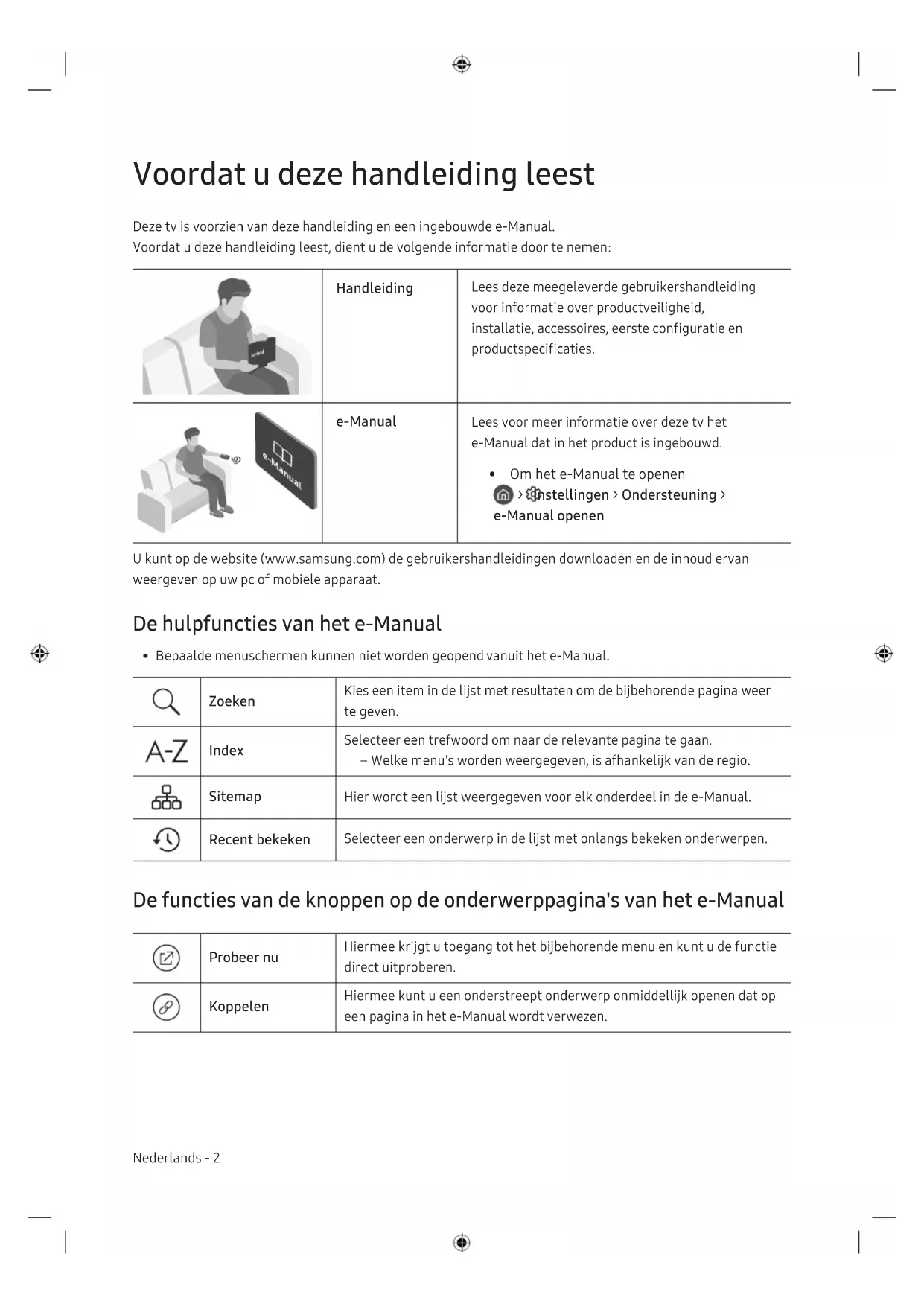
- Om het e-Manual te openen > Instellingen > Ondersteuning > e-Manual openen U kunt op de website (www.samsung.com) de gebruikershandleidingen downloaden en de inhoud ervan weergeven op uw pc of mobiele apparaat. De hulpfuncties van het e-Manual
- Bepaalde menuschermen kunnen niet worden geopend vanuit het e-Manual. Zoeken Kies een item in de lijst met resultaten om de bijbehorende pagina weer te geven. Index Selecteer een trefwoord om naar de relevante pagina te gaan. – Welke menu's worden weergegeven, is afhankelijk van de regio. Sitemap Hier wordt een lijst weergegeven voor elk onderdeel in de e-Manual. Recent bekeken Selecteer een onderwerp in de lijst met onlangs bekeken onderwerpen. De functies van de knoppen op de onderwerppagina's van het e-Manual Probeer nu Hiermee krijgt u toegang tot het bijbehorende menu en kunt u de functie direct uitproberen. Koppelen Hiermee kunt u een onderstreept onderwerp onmiddellijk openen dat op een pagina in het e-Manual wordt verwezen. NederlandsNederlands - 3 Nederlands Waarschuwing! Belangrijke veiligheidsvoorschriften Lees de instructies door voordat u de tv gebruikt. Raadpleeg de onderstaande tabel voor uitleg van symbolen die mogelijk op uw Samsung-product te vinden zijn. VOORZICHTIG Klasse II-product: Dit symbool geeft aan dat voor dit toestel geen veiligheidsaansluiting op aarde (massa) is vereist. Als dit symbool niet aanwezig is op een product met een voedingskabel, MOET het product een betrouwbare aardverbinding hebben (aarding). RISICO OP ELEKTRISCHE SCHOK. NIET OPENEN. LET OP: VERWIJDER DE BEHUIZING (OF ACHTERZIJDE) NIET, DIT OM ELEKTRISCHE SCHOKKEN TE VOORKOMEN. DIT APPARAAT BEVAT GEEN ONDERDELEN DIE DE GEBRUIKER
Wisselspanning: dit symbool geeft aan dat de nominale spanning wisselspanning is. Dit symbool geeft aan dat de spanning binnen in het apparaat hoog is. Elk contact met onderdelen binnen in het product is gevaarlijk. Gelijkspanning: dit symbool geeft aan dat de nominale spanning gelijkspanning is. Dit symbool geeft aan dat er belangrijke informatie over het gebruik en onderhoud is meegeleverd met dit product. Voorzichtig. Raadpleeg de instructies voor gebruik: Dit symbool geeft aan dat de gebruiker de handleiding moet raadplegen voor meer informatie over de veiligheid.
- De sleuven en openingen in de behuizing en aan de achterzijde of onderzijde zijn aangebracht voor de noodzakelijke ventilatie. Om een betrouwbare werking van dit apparaat te verzekeren en het tegen oververhitting te beschermen, mogen deze sleuven en openingen nooit worden geblokkeerd of afgedekt. – Plaats het apparaat niet in een kleine ruimte, zoals een boekenkast of inbouwkast, tenzij er voldoende ventilatie aanwezig is. – Plaats het apparaat niet dicht bij of boven op een radiator of verwarmingsrooster, of op een plek waar het aan zonlicht blootstaat. – Plaats geen vloeistofhoudende objecten (vazen e.d.) op het apparaat, aangezien dit risico oplevert op brand of elektrische schokken.
- Stel dit apparaat niet bloot aan regen en installeer het niet in de buurt van water (bij een badkuip, wasbak, aanrecht of wasmachine, in een vochtige kelder, in de buurt van een zwembad enz.). Als dit apparaat per ongeluk nat wordt, haalt u de stekker uit het stopcontact en neemt u onmiddellijk contact op met een Samsung Servicecenter.
- Dit apparaat maakt gebruik van batterijen. In uw woonplaats zijn wellicht milieuvoorschriften van kracht die vereisen dat u deze batterijen op gepaste wijze afvoert. Neem contact op met de plaatselijke overheidsinstantie voor informatie over wegwerpen of recycling.
- Voorkom overbelasting van stopcontacten, verlengsnoeren en adapters om de kans op brand of elektrische schokken zoveel mogelijk uit te sluiten.
- Elektriciteitssnoeren dienen zodanig te worden gelegd dat er niet op wordt getrapt en dat ze niet worden afgeknepen doordat er voorwerpen op of tegenaan worden geplaatst. Let met name op de stekker, het stopcontact en het punt waar de snoeren het apparaat verlaten.Nederlands - 4
- Bij onweer of wanneer u het apparaat langere tijd niet gebruikt, haalt u de stekker uit het stopcontact en verwijdert u de antenne of de kabel. Dit voorkomt schade aan het apparaat als gevolg van bliksem en stroompieken.
- Controleer of het voltage van de gelijkstroomadapter (DC) met het lokale stroomnet overeenkomt voordat u het wisselstroomsnoer (AC) op de DC-adapter aansluit.
- Steek nooit metalen voorwerpen in de openingen van het apparaat. Hierdoor loopt u het risico een elektrische schok te krijgen.
- Raak nooit de binnenkant van het apparaat aan. Dit om het risico op een elektrische schok te voorkomen. Dit apparaat mag alleen door gekwalificeerde technici worden geopend.
- Zorg dat de stekker correct en stevig is aangesloten. Wanneer u de stekker uit het stopcontact trekt, houd dan altijd de stekker zelf vast en niet het snoer. Trek nooit aan het netsnoer. Raak het netsnoer niet aan met natte handen.
- Als dit apparaat niet naar behoren werkt en met name als het ongebruikelijke geluiden of geuren afgeeft, haalt u onmiddellijk de stekker uit het stopcontact en neemt u contact op met een erkende dealer of erkend Samsung-servicecentrum.
- Haal altijd de stekker uit het stopcontact als de tv langere tijd ongebruikt blijft of als u voor langere tijd van huis gaat (met name als er kinderen, bejaarden of gehandicapten alleen in huis achterblijven). – Ophoping van stof kan resulteren in een elektrische schok, weglekkend stroom of brand doordat het netsnoer vonken afgeeft en verhit raakt of het isolatiemateriaal beschadigd raakt.
- Neem contact op met een erkend Samsung Servicecenter als u het apparaat installeert in een omgeving met veel stof, hoge of lage temperaturen of een hoge vochtigheidsgraad, op een plaats waar gewerkt wordt met chemische oplossingen of waar het apparaat 24 uur per dag in werking is, zoals een luchthaven of treinstation. Als u dit niet doet, kan er ernstige schade aan het apparaat ontstaan.
- Gebruik uitsluitend een goed geaarde stekker en stopcontact. – Verkeerde aarding kan een elektrische schok of schade aan het apparaat veroorzaken. (Alleen apparatuur van klasse 1.)
- Haal de stekker uit het stopcontact als u het apparaat helemaal wilt uitschakelen. Zorg ervoor dat u eenvoudig bij het stopcontact en de stekker kunt. Zo bent u er zeker van dat u het apparaat indien noodzakelijk direct kunt uitschakelen.
- Bewaar de accessoires (batterijen enz.) op een veilige plaats buiten het bereik van kinderen.
- Laat het product niet vallen en stoot er niet tegenaan. Als het apparaat is beschadigd, moet u het apparaat uitschakelen, de stekker uit het stopcontact halen en contact opnemen met een Samsung Servicecenter.
- Reinig dit apparaat door het netsnoer uit het stopcontact te halen en veeg het product schoon met een zachte, droge doek. Gebruik geen chemische middelen zoals was, benzeen, alcohol, verdunningsmiddelen, insectenwerende middelen, luchtverfrissers, smeermiddelen of reinigingsmiddelen. Dergelijke chemische stoffen kunnen lelijke plekken veroorzaken op de televisie of ervoor zorgen dat de opdruk erop wordt verwijderd.
- Stel dit apparaat niet bloot aan water of andere vloeistoffen.
- Werp de batterijen niet in het vuur.
- De batterijen mogen niet worden gedemonteerd, kortgesloten of oververhit.
- VOORZICHTIG: Er bestaat explosiegevaar als u de gebruikte batterijen uit de afstandsbediening vervangt door het verkeerde type batterij. Vervang batterijen alleen door andere van hetzelfde type.
- De afbeeldingen en illustraties in deze handleiding dienen alleen ter referentie en kunnen afwijken van het werkelijke uiterlijk van het product. Het ontwerp en de specificaties van het product kunnen zonder voorafgaande kennisgeving worden gewijzigd. GOS-talen (Russisch, Oekraïens, Kazachs) zijn niet beschikbaar voor dit product aangezien het is vervaardigd voor klanten in de EU.Nederlands - 5 Nederlands Voordat u deze handleiding leest ---------------------------------------------------------------------------- 2 Waarschuwing! Belangrijke veiligheidsvoorschriften
01 Inhoud van de verpakking 02 De tv aansluiten op de One Connect 03 Installatie van de televisie De televisie aan de wand monteren ---------------------------------------------------------------------------- 9 Zorgen voor geschikte ventilatie voor uw tv
Veiligheidsmaatregelen: De tv vastzetten aan de wand om te voorkomen dat de tv omvalt
Voorzorgsmaatregelen bij de installatie van de tv met een voet
04 De modus Kunst gebruiken Afbeeldingen weergeven ---------------------------------------------------------------------------- 14 De stijl van de geselecteerde afbeelding instellen
De modus Kunst gebruiken met de app SmartThings
05 De Samsung Smart-afstandsbediening Meer informatie over de toetsen op de Samsung Smart-afstandsbediening.
De tv koppelen met de Samsung Smart-afstandsbediening
Batterijen in de Samsung Smart-afstandsbediening plaatsen
06 De beginconfiguratie uitvoeren Werken met de TV-bediening ---------------------------------------------------------------------------- 22 07 Verbinden met een netwerk Netwerkverbinding - Draadloos ---------------------------------------------------------------------------- 23 Netwerkverbinding - Bekabeld
08 Problemen oplossen en onderhoud Problemen oplossen ---------------------------------------------------------------------------- 24 Voorzorgsmaatregelen bij het gebruik van de modus Kunst
Wat is Hulp op afstand?
Eco-sensor en helderheid van het scherm
De toegangscode van de televisie wijzigen
De televisie verzorgen
Het verlagen van het energieverbruik
InhoudNederlands - 6 01 Inhoud van de verpakking Controleer of de volgende onderdelen bij uw tv zijn meegeleverd. Neem contact op met uw verkoper als er onderdelen ontbreken.
- Garantiekaart/handleiding inzake voorschriften (niet op alle locaties beschikbaar)
- Netsnoer One Connect One Connect One Invisible Connection Bending Cover Kabel voor houder x 4 Hulpstuk voor wandmontage (65″-75″: Niet beschikbaar)
- De vorm en kleur van de items kunnen enigszins afwijken. Dit is afhankelijk van het model.
- Niet-meegeleverde kabels kunnen apart worden aangeschaft.
- Controleer bij het openen van de doos of er accessoires achter of in het verpakkingsmateriaal zijn verborgen. In de volgende gevallen kunnen administratiekosten in rekening worden gebracht: (a) Als op uw verzoek een monteur wordt gestuurd, maar het product niet defect is (wanneer u hebt nagelaten deze gebruiksaanwijzing te lezen). (b) Als u het toestel naar het servicecentrum van Samsung brengt, maar het product niet defect blijkt (bijv. wanneer u hebt nagelaten de gebruiksaanwijzing te lezen). Voordat de monteur u bezoekt, krijgt u informatie over de administratiekosten. Waarschuwing: Schermen kunnen beschadigd raken door directe druk als er niet correct mee wordt omgegaan. Het wordt aanbevolen de televisie bij het optillen aan de randen vast te houden, zoals in de illustratie. Raak dit scherm niet aan!Nederlands - 7 Nederlands 02 De tv aansluiten op de One Connect
10 cm Televisie One Connect Bending Cover Volg deze stappen om One Invisible Connection aan te sluiten op de One Connect en uw tv:
1. Nadat de tv volledig is ingesteld en in de uiteindelijke positie is geplaatst, sluit u de One Invisible
Connection aan op de One Connect en de tv, zoals weergegeven in Stap 1 tot 4 hierboven. WAARSCHUWING: Zorg ervoor dat beide aansluitingen volledig en stevig zijn aangesloten. Als een van de aansluitingen niet naar behoren is aangesloten, ontstaat het risico op een ernstige elektrische schok.
2. Sluit de voedingskabel van de One Connect aan op de One Connect en vervolgens op een stopcontact,
zoals weergegeven in Stap 5 hierboven. WAARSCHUWING: Volg de instructies nauwkeurig op. Zorg ervoor dat u de voedingskabel als laatste stap op een stopcontact aansluit. Haal de voedingskabel altijd uit het stopcontact voordat u de One Invisible Connection losmaakt van de achterkant van de tv of van de One Connect. – Zie de geïllustreerde Quick Setup Guide voor meer informatie.
3. Sluit uw randapparatuur (antenne, kabelbox, Blu-rayspeler enz.) aan op de One Connect. Raadpleeg de
Accessory Kit voor details.Nederlands - 8
- Gebruik de One Connect niet ondersteboven of rechtop.
- Gebruik bij het aansluiten van de One Invisible Connection een Bending Cover. Zo voorkomt u dat de kabel van de One Invisible Connection meer dan 90 graden buigt. Als u dit niet doet, kan er schade aan de kabel ontstaan.
- Let bij het aansluiten van de One Invisible Connection op de vormen en groottes van de aansluitingen om ze correct op elkaar aan te sluiten. Als u dit niet doet, kan er storing in het product ontstaan.
- Zorg er bij het aansluiten van de One Invisible Connection voor dat de kabel niet binnen de One Invisible Connection wordt gedraaid. Als dit wel gebeurt, kunnen de prestaties van de tv worden verminderd en kan er schade aan de kabel ontstaan.
- Raadpleeg de figuur op de vorige pagina voor de juiste plaatsing bij het opbergen van de resterende kabel.
- Zorg ervoor dat u de kabel niet aan een van onderstaande acties blootstelt. De One Invisible Connection bevat een stroomcircuit. U kunt de kabel beschadigen en uzelf blootstellen aan een elektrische schok.
- Ga voorzichtig om met de One Connect. Deze is zwaar. Buigen Verdraaien Trekken Erop drukken Elektrische schok KLASSE 1-LASERPRODUCT (One Invisible Connection)
- Waarschuwing: onzichtbare laserstraling wanneer geopend. Kijk niet in de straal. – Buig de One Invisible Connection-kabel niet te sterk. Snijd de kabel niet door. – Zet geen zware voorwerpen op de kabel. – Neem geen van beide kabelaansluitingen uit elkaar.
- Waarschuwing: het gebruik van regeleenheden of aanpassingen, of het uitvoeren van procedures anders dan die hierin worden beschreven, kunnen leiden tot een gevaarlijke blootstelling aan straling.Nederlands - 9 Nederlands 03 Installatie van de televisie De televisie aan de wand monteren Als u deze tv aan de wand monteert, mag dit uitsluitend gebeuren op de wijze zoals door de fabrikant is aangegeven. Als het niet juist is bevestigd, kan de tv verschuiven of vallen, wat ernstig letsel bij kinderen en volwassen en ernstige schade aan de tv kan veroorzaken. Bij modellen met meegeleverde hulpstukken voor wandbevestiging: installeer deze volgens de onderstaande afbeelding voordat u de wandmontageset installeert.
- Raadpleeg de installatiegids die bij de Samsung-wandmontageset is meegeleverd. TelevisieBeugel voor wandmontage
Hulpstuk voor wandmontage – De vorm van de hulpstukken voor wandbevestiging zijn afhankelijk van het model. – Voor het 65-75-inch model worden geen hulpstukken voor wandbevestiging gebruikt.
- Samsung Electronics is niet verantwoordelijk voor schade aan het product of voor verwondingen die u zelf of anderen oplopen wanneer u besluit de wandmontageset zelf te installeren.
- U kunt de wandmontageset op een stevige wand plaatsen die loodrecht op de vloer staat. Wanneer u de wandbevestiging aan andere oppervlakken dan gipsplaat wilt bevestigen, neemt u contact op met de dichtstbijzijnde dealer. Als u de tv aan het plafond of een schuine wand monteert, kan de tv vallen kan de tv vallen en dit kan leiden tot zwaar lichamelijk letsel.
- In de tabel op de volgende pagina vindt u de standaardafmetingen voor wandmontagesets.
- Als u een wandmontage van een andere fabrikant installeert, raadpleegt u kolom C in de tabel op de volgende pagina voor informatie over de lengte van de schroeven die u kunt gebruiken om de tv aan de wandmontage te installeren.
- Bij het installeren van de wandmontageset raden wij aan om alle vier de VESA-schroeven vast te zetten.
- Als u een wandmontageset wilt installeren met alleen twee bovenschroeven, zorg er dan voor dat u een Samsung-wandmontageset gebruikt die dit type installatie ondersteunt. (Mogelijk is dit type wandmontageset niet verkrijgbaar in uw regio.)Nederlands - 10 Afmeting van de tv in inches Specificatie van de VESA- schroefgaten (A * B) in millimeters C (mm) Standaardschroef Aantal
200 x 200 24-26 M8 4 50-55 27-29 65 400 x 300 24-26 75 400 x 400 26-28 Plaats de wandmontageset niet terwijl de tv is ingeschakeld.Dat kan leiden tot lichamelijk letsel door elektrische schokken.
- Gebruik geen schroeven die langer zijn dan de standaardafmeting of die niet aan de standaard VESA- normen voor schroeven voldoen. Schroeven die te lang zijn, kunnen de binnenkant van de televisie beschadigen.
- Voor wandbevestigingen die niet voldoen aan de standaardspecificaties voor VESA-schroeven, kan de lengte van de schroeven afwijken, afhankelijk van de specificaties voor wandbevestiging.
- Draai de schroeven niet te vast. Dit zou ertoe kunnen leiden dat het product beschadigd raakt of valt, wat kan resulteren in lichamelijk letsel. Samsung is niet aansprakelijk voor dit soort ongelukken.
- Samsung is niet aansprakelijk voor productschade of lichamelijk letsel wanneer een niet-VESA of niet- gespecificeerde wandbevestiging is gebruikt of wanneer de gebruiker de installatie-instructies voor het product niet in acht heeft genomen.
- Bevestig de televisie niet in een hoek van meer dan 15 graden.
- Bevestig de tv altijd met twee mensen aan de wand. Zorgen voor geschikte ventilatie voor uw tv Houd bij het installeren van uw tv en One Connect een afstand van ten minste 10 cm aan tussen de One Connect en andere objecten (wanden, zijkanten van een kast enzovoort) zodat er een goede ventilatie mogelijk is. Wanneer u niet voor een goede ventilatie zorgt, kan dit door een stijging van de interne temperatuur resulteren in brand of andere problemen met het product.
- Wij adviseren dringend om bij gebruik van een voet of wandbevestiging alleen onderdelen te gebruiken die door Samsung Electronics zijn geleverd. Het gebruik van onderdelen van een andere fabrikant kan leiden tot problemen met het product of zelfs tot lichamelijk letsel doordat het product kan vallen.Nederlands - 11 Nederlands Veiligheidsmaatregelen: De tv vastzetten aan de wand om te voorkomen dat de tv omvalt Let op: als u duwt of trekt aan de televisie of op de televisie klimt, kan deze vallen. Zorg er vooral voor dat kinderen niet over de televisie heen hangen of deze omver duwen. Als de televisie omvalt, kan dit tot ernstig letsel of de dood leiden. Neem alle voorzorgsmaatregelen in acht die in de veiligheidsinstructies bij uw televisie worden genoemd. Om stabiliteits- en veiligheidsredenen kunt u de antivalvoorziening aanschaffen en installeren, zoals beschreven op de volgende pagina. WAARSCHUWING: Zet het televisietoestel nooit op een instabiele locatie. Het televisietoestel kan vallen en ernstig letsel of overlijden veroorzaken. Veel letsel, vooral bij kinderen, kan worden vermeden door de volgende eenvoudige voorzorgsmaatregelen:
- Gebruik altijd kasten of standaarden (voeten) of bevestigingsmethodes die door de fabrikant van het televisietoestel worden aanbevolen.
- Gebruik altijd meubilair dat het televisietoestel veilig kan ondersteunen.
- Zorg altijd dat het televisietoestel niet over de rand van het ondersteunende meubelstuk staat.
- Waarschuw kinderen altijd over het gevaar van het klimmen op meubelstukken om bij het televisietoestel of de bediening van de televisie te komen.
- Leg snoeren en kabels naar uw tv altijd zodanig aan dat niemand erover kan struikelen of eraan kan trekken.
- Zet het televisietoestel nooit op een instabiele locatie.
- Plaats het televisietoestel nooit op hoge meubelstukken (bijvoorbeeld hoge kasten of boekenkasten) zonder zowel het meubelstuk als het televisietoestel ergens aan te verankeren.
- Plaats het televisietoestel nooit op een stuk stof of andere materialen die tussen het televisietoestel en het ondersteunende meubelstuk liggen.
- Plaats nooit artikelen die kinderen tot klimmen kunnen verleiden (speelgoed, afstandsbedieningen) op de televisie of het meubel waarop de televisie staat. Neem dezelfde voorzorgsmaatregelen als hierboven wanneer u een bestaand televisietoestel verplaatst.
- Zorg dat u de voet niet uittrekt wanneer u de tv moet verplaatsen of optillen om deze te vervangen of te reinigen.Nederlands - 12 Voorkomen dat de televisie omvalt
1. Gebruik de juiste schroeven om een beugel aan de wand te
bevestigen. Controleer of de schroeven stevig aan de wand zijn bevestigd. – Afhankelijk van het wandtype hebt u mogelijk extra materiaal nodig om het geheel te verankeren.
2. Gebruik schroeven van het juiste formaat om een beugel aan de tv te
bevestigen. – Raadpleeg het gedeelte over standaardschroeven in de tabel onder 'De televisie aan de wand monteren' voor een specificatie van de schroeven.
3. Verbind de beugels die aan de tv zijn bevestigd met een duurzame,
sterke draad aan de beugels die aan de muur zijn bevestigd en knoop de draad stevig vast. – Plaats de televisie dicht bij de muur zodat deze niet achterover kan vallen. – Breng de draad zodanig aan dat de beugels die aan de wand zijn bevestigd, zich op gelijke hoogte of lager dan de beugels op de televisie bevinden.
- De vorm en kleur van het product kunnen afhankelijk van het model variëren. Voorzorgsmaatregelen bij de installatie van de tv met een voet Wanneer u de tv met een voet installeert, dient u ervoor te zorgen dat u de voet niet te ver achter op de tafel of kast plaatst. Anders werkt de bewegingssensor onder op de tv mogelijk niet goed.Nederlands - 13 Nederlands 04 De modus Kunst gebruiken > Kunst U kunt de modusfunctie Kunst gebruiken om beeldinhoud zoals kunstwerken of foto's weer te geven wanneer u geen tv kijkt in de modus Volledig scherm.
- Druk op de toets op de afstandsbediening om naar de tv-modus of modus Kunst te schakelen.
- Druk op de toets in de modus Kunst om naar de tv-modus te schakelen.
- Als u de tv volledig wilt uitschakelen, houdt u de -toets op de afstandsbediening ingedrukt of drukt u op de toets TV-bediening onderop de tv. – Gebruikt u een andere afstandsbediening dan een Samsung Smart-afstandsbediening, dan wordt de tv mogelijk niet volledig uitgeschakeld.
- In de modus Kunst worden de helderheid en kleurtint van de televisie automatisch aangepast op basis van het omgevingslicht en wordt de televisie automatisch in- of uitgeschakeld. – De tv is standaard zo ingesteld dat het scherm automatisch wordt uitgeschakeld wanneer het omgevingslicht wordt gedimd in de modus Kunst.
- Met de instellingen van de modus Kunst ( > Kunst > Instellingen) op de tv of de SmartThings-app op uw mobiele apparaat kunt u de instellingen van de bewegingsdetectie aanpassen zodat de televisie visuele veranderingen, waaronder bewegingen van de gebruiker, kan detecteren en automatisch wordt in- of uitgeschakeld.
- In de modus Kunst kunt u via de app SmartThings uw mobiele apparaat verbinden met de tv en foto's bekijken vanaf uw mobiele apparaat. – Deze functie wordt mogelijk niet ondersteund, afhankelijk van het model van de tv of het mobiele apparaat. – De ondersteunde functies kunnen variëren afhankelijk van de versie van de SmartThings-app.Nederlands - 14 Afbeeldingen weergeven Opties+ Recent Kunstgalerie Mijn verzameling Instellingen
- Het beeld op uw tv kan afwijken van de bovenstaande afbeelding, afhankelijk van het model en de regio. Selecteer een van onderstaande menu's om een afbeelding weer te geven in de modus Kunst. Als u het submenu wilt inschakelen waar u de foto's kunt selecteren, klikt u op de toets Selecteren, een van de vier pijltoetsen, of de -toets in de modus Kunst. Gebruik daarna de pijltoetsen op de afstandsbediening om naar een afbeelding te gaan en druk op de toets Selecteren. Boven in de geselecteerde afbeelding wordt Instellen weergegeven. U kunt de geselecteerde afbeelding nu bekijken in de modus Kunst.
- Recent U kunt de laatst geselecteerde afbeeldingen bewerken.
- Kunstgalerie U kunt naar Kunstgalerie gaan om verschillende afbeeldingen te kopen. – Het kan zijn dat de Kunstgalerie niet wordt weergegeven, vanwege de status van de netwerkverbinding.
- Mijn verzameling U kunt een lijst met kunstwerken en foto’s die u als favoriet heeft ingesteld in Favorieten bekijken. U kunt ook de gewenste afbeeldingen selecteren tussen de afbeeldingen die zijn opgeslagen op een extern opslagapparaat of een mobiel apparaat selecteren en vervolgens opslaan in Mijn foto's. – Om afbeeldingen van uw mobiele apparaat te kunnen halen, moet de app SmartThings zijn geïnstalleerd op uw mobiele apparaat. Afbeelding bekijken op tijd
1. Gebruik de pijltoetsen op de afstandsbediening om naar Mijn verzameling te gaan.
2. Gebruik de pijltoetsen om naar een van de submenu’s te gaan.
3. Gebruik de pijltoetsen op de afstandsbediening om naar Opties+ te gaan boven aan het scherm.
4. Druk op de toets Selecteren wanneer het item Diavoorst. starten verschijnt.
5. Gebruik de pijltoetsen op de afstandsbediening om de tijd selecteren waarna de afbeeldingen worden
vervangen en druk vervolgens op de toets Selecteren.Nederlands - 15 Nederlands Afbeeldingen importeren vanaf een extern opslagapparaat
1. Sluit een extern opslagapparaat met daarop afbeeldingen aan op de tv.
2. Gebruik de pijltoetsen op de afstandsbediening om naar Mijn verzameling te gaan en ga vervolgens naar
het aangesloten externe opslagapparaat.
3. Gebruik de pijltoetsen op de afstandsbediening om naar Opslaan in Mijn foto's boven aan het scherm te
gaan en druk op de toets Selecteren.
4. Gebruik de pijltoetsen op de afstandsbediening om naar een afbeelding te gaan en druk op de toets
Selecteren. – U kunt meerdere afbeeldingen selecteren.
5. Gebruik de pijltoetsen op de afstandsbediening om naar Selectie opslaan boven aan het scherm te gaan
en druk op de toets Selecteren.
6. De geselecteerde afbeelding of afbeeldingen worden opgeslagen in Mijn foto's.
Afbeeldingen kopen in Kunstgalerie
1. Gebruik de pijltoetsen op de afstandsbediening om naar Kunstgalerie te gaan.
2. Gebruik de pijltoetsen op de afstandsbediening om naar een onderwerp te gaan en druk op de toets
Selecteren. De desbetreffende afbeeldingen in het onderwerp worden op het scherm weergegeven.
3. Gebruik de pijltoetsen op de afstandsbediening om naar een afbeelding te gaan en druk op de toets
4. Gebruik de pijltoetsen op de afstandsbediening om naar Opties+ boven aan het scherm te gaan en
selecteer Neem proefabonnement of Kopen om de geselecteerde afbeelding te kopen. – Toont Neem proefabonnement als u nog geen Lidmaatschap van de kunstgalerie hebt.
5. Gebruik de pijltoetsen op de afstandsbediening om een betalingsmethode te selecteren en druk
vervolgens op de toets Selecteren.
6. Volg de instructies op het scherm om de betaling te voltooien.
Abonneren op Lidmaatschap van de kunstgalerie Wanneer u zich abonneert op Lidmaatschap van de kunstgalerie, kunt u onbeperkt gebruikmaken van Kunstgalerie en genieten van verschillende kunstwerken die u naar wens kunt vervangen door nieuwe.
1. Gebruik de pijltoetsen op de afstandsbediening om naar Kunstgalerie te gaan.
2. Gebruik de pijltoetsen op de afstandsbediening om naar Lidmaatschap te gaan.
3. Volg de instructies op het scherm om uw lidmaatschapsgegevens in te voeren.Nederlands - 16
De stijl van de geselecteerde afbeelding instellen Details Mat Favorieten Cantemporary
- Het beeld op uw tv kan afwijken van de bovenstaande afbeelding, afhankelijk van het model en de regio. Gebruik de pijltoetsen op de afstandsbediening om naar Opties+ te gaan boven aan het scherm. U kunt de volgende menu's gebruiken:
- Details Hier vindt u meer informatie over de afbeelding.
- Fotofilter U kunt het effect van het geselecteerde filter op de afbeelding toepassen op basis van uw voorkeuren. – Deze functie is alleen beschikbaar voor afbeeldingen die zijn opgeslagen op Mijn foto's.
- Mat U kunt randen met verschillende stijlen en kleuren op de afbeelding toepassen op basis van uw voorkeuren. – Deze functie is alleen beschikbaar voor afbeeldingen die zijn opgeslagen op Mijn foto's.
- favoriet U kunt een afbeelding instellen als favoriet (of niet meer) door op de toets Selecteren op de afstandsbediening te drukken. U kunt een overzicht van items die zijn ingesteld als favoriete bekijken in Mijn verzameling > Favorieten. – favoriet: Niet ingesteld als favoriet. – favoriet: Ingesteld als favoriet. Een randstijl en -kleur op een afbeelding toepassen
1. Gebruik de pijltoetsen op de afstandsbediening om naar de afbeelding te gaan waarvan u de rand en kleur
wilt aanpassen. Ga vervolgens naar Opties+ boven aan het scherm en selecteer Mat.
2. Gebruik de pijltoetsen op de afstandsbediening om de gewenste stijl en kleur van de rand te selecteren.
3. Wijzig de randstijl en -kleur en druk op de toets Selecteren om de focus naar de afbeelding te verplaatsen.
– Wanneer u alleen de randstijl of de kleur wilt wijzigen, maak de wijziging en druk op de knop Selecteren om de wijzigingen op te slaan.
4. Als u de geselecteerde randstijl en -kleur wilt opslaan, drukt u nogmaals op Selecteren.
– Als u op de -toets drukt om af te sluiten, worden de rand en kleur die u hebt gewijzigd niet opgeslagen.Nederlands - 17 Nederlands De modus Kunst instellen Gebruik in de modus Kunst de pijltoetsen op de afstandsbediening om naar het menu-item Instellingen onder in het menu te gaan. U kunt de volgende functies aanpassen:
- Helderheid Gebruik de pijltoetsen op de afstandsbediening om naar Wijzigen bovenaan te gaan en druk op de toets Selecteren. In het volgende scherm kunt u de helderheid van de afbeelding instellen. Nadat u de gewenste instellingen hebt gekozen, drukt u op de toets Selecteren. – Om direct de Helderheid in te stellen terwijl u de Kunst-modus gebruikt, drukt u op de toets op de afstandsbediening.
- Slapen na Als er rond de tv geen beweging wordt gedetecteerd op de ingestelde tijd, wordt de tv automatisch uitgeschakeld. Gebruik de pijltoetsen op de afstandsbediening om naar de bovenste items te gaan. Nadat u de gewenste tijd hebt geselecteerd, drukt u op de toets Selecteren op de afstandsbediening.
- Bewegingsdetectie U kunt de gevoeligheid van de bewegingsdetectie aanpassen. Gebruik de pijltoetsen op de afstandsbediening om naar de bovenste items te gaan. Nadat u de gewenste gevoeligheid hebt geselecteerd, drukt u op de toets Selecteren op de afstandsbediening.
- Night Mode Wanneer deze functie ingeschakeld is, wordt de tv automatisch uitgeschakeld als er geen licht wordt gedetecteerd rond de tv. Gebruik de pijltoetsen op de afstandsbediening om naar de bovenste items te gaan en schakel deze functie vervolgens in of uit. Afbeeldingen uit Mijn verzameling verwijderen U kunt de opgeslagen afbeeldingen uit Mijn verzameling verwijderen.
1. Gebruik de pijltoetsen op de afstandsbediening om naar Mijn verzameling te gaan.
2. Gebruik de pijltoetsen op de afstandsbediening om naar Favorieten of Mijn foto's te gaan.
3. Gebruik de pijltoetsen op de afstandsbediening om naar Opties+ te gaan boven aan het scherm.
4. Verplaats de focus naar Verwijderen en druk op de knop Selecteren op de afstandsbediening.
5. Gebruik de pijltoetsen op de afstandsbediening om naar een afbeelding te gaan en druk op de toets
Selecteren. – U kunt meerdere afbeeldingen selecteren.
6. Gebruik de pijltoetsen op de afstandsbediening om naar Selectie verwijderen boven aan het scherm te
gaan en druk op de toets Selecteren.Nederlands - 18 De modus Kunst gebruiken met de app SmartThings Wanneer u de app SmartThings op uw mobiele apparaat hebt geïnstalleerd, kunt u de volgende functies gebruiken: U kunt de app SmartThings downloaden vanuit de Google Play Store, Samsung Apps of de App Store. – De functies of terminologie kan variëren afhankelijk van de versie van de SmartThings-app. – Op tablets worden de functies van de modus Kunst mogelijk niet ondersteund door de app SmartThings.
- Afbeeldingen selecteren
- Abonneren op Lidmaatschap van de kunstgalerie
- Collage maken: meerdere afbeeldingen in één afbeelding combineren.
- Randstijlen en -kleuren op een afbeelding toepassen
- De helderheid voor de modus Kunst instellen
- Sleep After instellen: wanneer er gedurende de opgegeven tijdsduur in de modus Kunst geen bewegingen worden gedetecteerd, wordt de televisie automatisch uitgeschakeld.
- Night Mode instellen: Stel The Frame zo in dat deze automatisch wordt uitgeschakeld als er geen licht in de ruimte wordt waargenomen.
- Bewegingsdetectie instellen: hiermee kunt u de sensorgevoeligheid instellen zodat de televisie automatisch wordt ingeschakeld wanneer er bewegingen worden gedetecteerd in de modus Kunst.Nederlands - 19 Nederlands 05 De Samsung Smart-afstandsbediening Meer informatie over de toetsen op de Samsung Smart- afstandsbediening.
- De afbeeldingen, toetsen en functies van de Samsung Smart-afstandsbediening kunnen per model verschillen.
- De functie Instellen universele afstandsbediening werkt normaal gesproken alleen als de Samsung Smart- afstandsbediening wordt gebruikt die bij uw tv wordt geleverd. (In-/uitschakelen) Druk tijdens het tv-kijken op deze toets om naar de modus Kunst te schakelen. Druk hierop in de modus Kunst om naar tv-kijken te schakelen.
- Houd de toets ingedrukt om de tv volledig uit te schakelen. (knop Cijfer) Wanneer u deze toets indrukt, wordt een cijferreeks aan de onderkant van het scherm weergegeven. Selecteer de cijfers en selecteer vervolgens Gereed om een numerieke waarde in te voeren. Gebruik deze functie om het kanaal te wijzigen, een pincode of postcode in te voeren enzovoort.
- Als u de toets 1 seconde of langer ingedrukt houdt, wordt het menu TTX weergegeven. (Terug) Hiermee gaat u terug naar het vorige menu. Als u de toets 1 seconde of langer ingedrukt houdt, wordt de huidige functie beëindigd. Wanneer u tijdens het kijken naar een programma op deze toets drukt, wordt het vorige kanaal weergegeven. (Afspelen/Pauze) Als u op deze toets drukt, wordt de afspeelbesturing weergegeven. Deze bedieningselementen kunt u gebruiken om de mediainhoud te bedienen die wordt afgespeeld. (Smart Hub) Hiermee keert u terug naar het startscherm.
- Druk hierop in de modus Kunst om naar de tv-modus te schakelen. (Volume) Beweeg de toets omhoog of omlaag om het volume aan te passen. U kunt het geluid dempen door op de toets te drukken. Als u de knop 1 seconde of langer ingedrukt houdt, wordt het menu Snelkoppelingen voor Toegankelijkheid weergeven. (Kanaal) Beweeg de toets omhoog of omlaag om het kanaal te wijzigen. Druk op de toets om de Gids weer te geven.
- Als u de toets 1 seconde of langer ingedrukt houdt, wordt het scherm met de kanalenlijst weergegeven Kanalenlijst weergegeven. Druk op elke knop om de bijbehorende functie uit te voeren. Selecteren Hiermee selecteert u een gemarkeerd item of voert u het uit. Als u tijdens het kijken naar een programma op deze toets drukt, wordt er gedetailleerde programma-informatie weergegeven. Richtingsknop (omhoog/omlaag/ links/rechts) Hiermee verplaatst u de aanwijzer en wijzigt u de waarden die in het menu van de televisie worden weergegeven. (Bixby) Hiermee voert u Bixby uit. Houd de knop ingedrukt, spreek een spraakopdracht uit en laat de knop los om Bixby uit te voeren. Wanneer u op de knop drukt, wordt onder in het scherm het menu Explore Now weergegeven.
- De ondersteunde talen van de Bixby kunnen per geografische regio verschillen. (Kleur button) Gebruik deze gekleurde knoppen voor toegang tot aanvullende opties die specifiek zijn voor de functie die u gebruikt.
- Om direct de Helderheid in te stellen terwijl u de Kunst-modus gebruikt, drukt u op de toets.Nederlands - 20 De tv koppelen met de Samsung Smart-afstandsbediening Wanneer u de tv de eerste keer inschakelt, wordt automatisch een koppeling tot stand gebracht tussen de Samsung Smart-afstandsbediening en de televisie. Als de Samsung Smart-afstandsbediening niet automatisch wordt gekoppeld aan de tv, richt u het apparaat op de afstandsbedieningssensor van de tv en houdt u de knoppen en zoals op de afbeelding links tegelijkertijd ingedrukt gedurende minimaal 3 seconden. Batterijen in de Samsung Smart-afstandsbediening plaatsen Voor het plaatsen van de batterijen duwt u het achterklepje open in de richting van de pijl (zie de onderzijde van de afbeelding) en plaatst u de batterijen zoals in de afbeelding wordt weergegeven. Zorg dat de plus- en minpolen correct zijn geplaatst. Sluit het achterklepje zoals weergegeven.
- Voor een langere gebruiksduur worden alkalinebatterijen aanbevolen.Nederlands - 21 Nederlands 06 De beginconfiguratie uitvoeren Als u uw tv voor de eerste keer inschakelt, wordt automatisch de beginconfiguratie gestart. Met de beginconfiguratie kunt u de basisinstellingen voor de werking van de tv een voor een configureren, zoals zenderontvangst, kanalen zoeken en netwerkverbinding.
- Voordat u de beginconfiguratie start, moet u ervoor zorgen dat alle externe apparaten zijn aangesloten.
- Als u de smart functies van de tv wilt gebruiken, moet de tv met het internet zijn verbonden.
- Als u de beginconfiguratie met de SmartThings-app wilt uitvoeren, moet u een wifi-verbinding met uw mobiele apparaat tot stand brengen.
- Als de pop-up voor configuratie niet automatisch verschijnt in de app SmartThings van uw mobiele apparaat, gaat u door met het handmatig toevoegen van de tv in Apparaat toevoegen op het dashboard van de app SmartThings.
- De app SmartThings is beschikbaar voor mobiele apparaten met Android 6.0 of hoger en iOS 10 of hoger.
- U kunt tijdelijk een geluid horen als de tv met een mobiel apparaat communiceert. U kunt de beginconfiguratie ook starten met behulp van het menu van de tv ( > Instellingen > Algemeen > Resetten). Volg de instructies die worden weergegeven op het beginconfiguratiescherm en configureer de gewenste basisinstellingen van de tv die bij uw kijkomgeving passen.Nederlands - 22 Werken met de TV-bediening U kunt de tv inschakelen door op de knop TV-bediening aan de onderkant van de tv te drukken en vervolgens het Menu Beheer te gebruiken. Het Menu Beheer wordt weergegeven als u op de toets TV-bediening drukt terwijl de tv is ingeschakeld. Raadpleeg de onderstaande afbeelding voor meer informatie over het gebruik ervan. Menu Beheer
Bron Toets TV-bediening / Sensor voor de afstandsbediening
- Tv-modus – Indrukken: Verplaatsen – Ingedrukt houden: Selecteren
- Modus Kunst – Indrukken: schakelen naar de tv-modus De knop TV-bediening bevindt zich aan de onderkant van de tv. Bewegingssensor
- Let op wanneer u op de toets TV-bediening drukt, dat u niet op de bewegingssensor drukt.
- In de modus Kunst blijft het voedingslampje onder aan de tv uitgeschakeld.
- Nadat u het Customizable Frame (apart verkocht) hebt losgekoppeld van de tv, drukt u de sensor van de afstandsbediening omhoog, zodat die teruggaat naar de oorspronkelijke positie. – Druk niet te hard op de sensor van de afstandsbediening. Er is kans op schade.Nederlands - 23 Nederlands 07 Verbinden met een netwerk Als u de televisie met een netwerk verbindt, krijgt u toegang tot online diensten zoals Smart Huben tot software-updates. Netwerkverbinding - Draadloos Maak verbinding met internet op de tv via een draadloos toegangspunt of een draadloze modem. Draadloos IP-toegangspunt of modem met een DHCP-server LAN-kabel (niet meegeleverd) De LAN-aansluiting aan de wand Netwerkverbinding - Bekabeld Verbind uw tv met het netwerk via een LAN-kabel.
- De tv kan geen verbinding met internet maken als uw netwerksnelheid langzamer is dan 10 Mbps.
- Gebruik voor de verbinding een kabel van categorie 7 (STP*).
- Shielded Twisted PairNederlands - 24 08 Problemen oplossen en onderhoud Problemen oplossen Als er een probleem met de televisie lijkt te zijn, bekijkt u eerst deze lijst met mogelijke problemen en oplossingen. U kunt daarnaast ook het gedeelte "Problemen oplossen" in het e-Manual doornemen. Als geen van de tips in deze lijst van toepassing zijn, gaat u naar www.samsung.com en klikt u daar op Ondersteuning, of neemt u contact op met het servicecentrum van Samsung dat op de achterkant van deze handleiding is vermeld.
- Het paneel van dit TFT LED-scherm bestaat uit subpixels die met geavanceerde technologie zijn geproduceerd. Het scherm kan echter enkele heldere of donkere pixels bevatten. Deze pixels zijn niet van invloed op de prestaties van het product.
- U kunt uw tv in optimale conditie houden door een upgrade naar de nieuwste firmware uit te voeren. Gebruik de functie Nu bijwerken of Automatische update op het menu van de tv ( > Instellingen > Ondersteuning > Software-update > Nu bijwerken of Automatische update). De tv kan niet worden ingeschakeld.
- Controleer of het netsnoer correct is aangesloten op de One Connect en het stopcontact.
- Controleer of het stopcontact functioneert en de sensor voor de afstandsbediening onder aan de tv stabiel brandt.
- Druk op de knop TV-bediening onder op de tv om te controleren of het probleem bij de afstandsbediening ligt. Als de tv wordt ingeschakeld, raadpleeg dan 'De afstandsbediening werkt niet'. Er is geen of een vervormd beeld/video/geluid van een extern apparaat of de televisie geeft “Zwak of geen signaal” weer of kan geen kanaal vinden.
- Controleer of de aansluiting met het apparaat juist is en of alle kabels goed zijn geplaatst.
- Koppel alle kabels los die op de televisie en de externe apparaten zijn aangesloten en sluit deze vervolgens weer aan. Probeer indien mogelijk nieuwe kabels.
- Controleer of de juiste invoerbron is geselecteerd ( > Bron).
- Voer een zelfdiagnose van de tv uit om te bepalen of het probleem door de tv of het apparaat wordt veroorzaakt ( > Instellingen > Ondersteuning > Apparaatonderhoud > Zelfdiagnose > Het beeld testen of Het geluid testen).
- Als de testresultaten normaal zijn, start de aangesloten apparaten dan opnieuw op door het netsnoer van elk apparaat los te koppelen en vervolgens opnieuw aan te sluiten. Als het probleem hiermee niet is opgelost, raadpleeg dan de aansluitgids in de handleiding van het aangesloten apparaat.
- Als u geen kabel- of satellietbox gebruikt en uw tv ontvangt tv-signalen van een antenne of kabelconnector in de wand, voert u Automatisch afstemmen uit om kanalen te zoeken ( > Instellingen > Zenders > (Instellingen voor Automatisch afstemmen) > Automatisch afstemmen). – De Instellingen voor Automatisch afstemmen worden mogelijk niet weergegeven, afhankelijk van het model of de regio. – Als u een kabel- of satellietbox gebruikt, raadpleeg dan de handleiding van dat apparaat.Nederlands - 25 Nederlands De CI+ werkt niet.
- Uw Samsung TV voldoet aan de CI+ 1.4-standaarden.
- Wanneer een CI+ Common Interface-module incompatibel is met dit apparaat, verwijdert u de module en neemt u contact op met de leverancier voor ondersteuning bij de CI+. De afstandsbediening werkt niet.
- Controleer of het voedingslampje onderaan de tv knippert wanneer u op de aan/uit-knop op de afstandsbediening drukt. Vervang de batterijen van de afstandsbediening als dat niet gebeurt.
- Zorg dat de batterijen met de polen (+/–) in de juiste richting zijn geplaatst.
- Richt vanaf circa 1,5-1,8 meter afstand de afstandsbediening direct naar de televisie.
- Als de tv is uitgerust met een Samsung Smart-afstandsbediening (Bluetooth-afstandsbediening), zorg er dan voor dat u deze aan de tv koppelt. De tv kan niet worden in- of uitgeschakeld met de afstandsbediening van de kabel- of satellietbox of het volume kan niet worden geregeld.
- Programmeer de afstandsbediening voor de kabel- of satellietbox zodanig dat deze werkt voor de tv. Raadpleeg de gebruiksaanwijzing van uw kabel- of satellietbox voor de code voor de SAMSUNG-tv. De tv-instellingen verdwijnen na 5 minuten.
- De tv staat in de Winkelmodus. Wijzig de Gebruiksmodus in het menu Algemeen naar Thuismodus ( > Instellingen > Algemeen > Systeembeheer > Gebruiksmodus > Thuismodus). Wi-Fi valt af en toe weg
- Zorg ervoor dat de tv een netwerkverbinding heeft ( > Instellingen > Algemeen > Netwerk > Netwerkstatus).
- Controleer of het Wi-Fi-wachtwoord goed is ingevoerd.
- Controleer de afstand tussen de tv en de modem of het toegangspunt. De afstand mag niet groter zijn dan 15,2 m.
- Verminder storing door draadloze apparaten niet te gebruiken of uit te schakelen. Controleer ook of er geen objecten tussen de tv en de modem of het toegangspunt staan. (De Wi-Fi-sterkte kan afnemen door apparaten, draadloze telefoons, stenen muren/open haarden, enz.) Met één verdieping Met meerdere verdiepingen Draadloos toegangspunt Draadloze repeater
- Neem contact op met uw internetprovider en vraag of uw netwerkcircuit kan worden gereset om de MAC- adressen van uw modem of het toegangspunt en de tv opnieuw te registreren.Nederlands - 26 Problemen met video-apps (YouTube enz.)
- Wijzig de DNS naar 8.8.8.8. Selecteer > Instellingen > Algemeen > Netwerk > Netwerkstatus > IP-inst. > DNS-instell. > Handmatig invoeren > DNS-server > voer 8.8.8.8 in > OK.
- Stel opnieuw in door > Instellingen > Ondersteuning > Apparaatonderhoud > Zelfdiagnose > Smart Hub opnieuw instellen te selecteren. De tv blijft aan staan of wordt niet automatisch ingeschakeld.
- Als de omgeving te donker of te licht is, werkt de bewegingssensor mogelijk niet naar behoren. De prestaties van de bewegingssensor kunnen nadelig worden beïnvloed door de installatieomgeving (hoogte, weergavehoek, obstakels). Als uw kleding of huidskleur te veel overeenkomt met de omgeving, werkt de bewegingssensor mogelijk niet goed.
- De tv reageert op alle visuele veranderingen (licht, beeldschermen, honden, activiteit buiten enzovoort). U kunt het reactievermogen aanpassen door de gevoeligheid van de bewegingsdetectie aan te passen.
> Kunst > Instellingen > Bewegingsdetectie) Voorzorgsmaatregelen bij het gebruik van de modus Kunst
- De bewegingssensor bevindt zich onder aan de tv. Let op dat de sensor op de voorkant van de tv niet wordt geblokkeerd. Dit kan van invloed zijn op zowel de bewegingssensor als de helderheid en kleurtint van het scherm.
- In de modus Kunst worden algoritmes gebruikt om inbranden van het scherm te voorkomen, hetgeen wordt veroorzaakt wanneer gedurende langere tijd een stilstaand beeld op het scherm wordt weergegeven.
- De prestaties van de sensor kunnen variëren afhankelijk van de installatie en gebruiksomgeving van de tv. – De helderheid en kleurtint van het scherm kunnen worden beïnvloed door de kleur van de ondergrond waarop de tv staat. – In een omgeving met andere lichtbronnen dan de standaardverlichting (halogeen, tl-verlichting) kan de bewegingsherkenning van de sensor afwijken, afhankelijk van de positie, het soort en het aantal lichtbronnen. – Als het gebied rond de tv te donker of te licht is, kan de helderheid van het scherm worden beperkt of werkt de sensor mogelijk niet naar behoren. – Als de tv te hoog of te laag wordt geïnstalleerd, werkt de sensor mogelijk niet naar behoren. – De bewegingssensor kan beweging detecteren van een knipperend ledlampje, een huisdier, een voorbijrijdende auto enzovoort. en als gevolg hiervan kan een actie worden uitgevoerd.
- Afhankelijk van de instellingen van de functie Automatisch uitschakelen ( > Instellingen > Algemeen > ECO-oplossing > Automatisch uitschakelen) wordt de televisie mogelijk uitgeschakeld wanneer er geen invoer van de gebruiker plaatsvindt in de modus Kunst, zoals invoer vanaf de afstandsbediening.
- > Instellingen > Algemeen > Systeembeheer > Tijd > Slaaptimer en Timer uit werken niet in de modus Kunst.
- > Instellingen > Algemeen > Systeembeheer > Tijd automatische schermbeveiliging werken niet in de modus Kunst.Nederlands - 27 Nederlands Wat is Hulp op afstand? De Samsung-service Hulp op afstand biedt u individuele ondersteuning door een Samsung-technicus die op afstand het volgende kan doen:
- Een diagnose stellen voor uw televisie
- De televisie-instellingen voor u aanpassen
- De fabrieksinstellingen herstellen voor uw televisie
- Aanbevolen firmware-updates installeren Hoe werkt Hulp op afstand? U kunt eenvoudig service voor uw tv ontvangen van Samsung Hulp op afstand:
1. Bel met het Samsung-servicecentrum en vraag naar ondersteuning op afstand.
2. Open het menu op uw televisie en ga naar het gedeelte Ondersteuning. ( > Instellingen >
3. Selecteer Extern beheer, lees de serviceovereenkomsten en ga ermee akkoord. Wanneer het
pincodescherm verschijnt, geeft u uw pincode aan de technisch medewerker.
4. De technisch medewerker kan dan toegang krijgen tot uw televisie.
Eco-sensor en helderheid van het scherm Eco-sensor past de helderheid van de tv automatisch aan. Deze functie meet het licht in de ruimte en optimaliseert de helderheid van de tv automatisch om het energieverbruik te verminderen. Als u deze functie wilt uitschakelen, gaat u naar > Instellingen > Algemeen > ECO-oplossing > Detectie van omgevingslicht.
- Als het scherm te donker is wanneer u tv kijkt in een donkere omgeving, wordt dit mogelijk veroorzaakt door de functie Detectie van omgevingslicht.
- De ECO-sensor bevindt zich onderaan de tv. Zorg ervoor dat de sensor niet wordt geblokkeerd. Hierdoor kan de helderheid van het beeld worden verminderd.Nederlands - 28 De toegangscode van de televisie wijzigen > Instellingen > Algemeen > Systeembeheer > PIN wijzigen
1. Voer PIN wijzigen uit en geef vervolgens de huidige toegangscode op in het veld voor de toegangscode.
Het standaardwachtwoord is “0000” (Frankrijk: “1111”).
2. Voer een nieuwe toegangscode in en herhaal deze ter bevestiging. De toegangscode is nu gewijzigd.
- Als u de toegangscode bent vergeten, drukt u achtereenvolgens op de volgende toetsen zodat de code opnieuw wordt ingesteld op “0000” (Frankrijk: “1111”): On the Samsung Smart-afstandsbediening: Select (Volume) button. > Vol. omh. > > Vol. oml. > > Vol. omh. > . De televisie verzorgen
- Als u stickers van het televisiescherm verwijdert, blijven er mogelijk wat resten achter. Verwijder de resten van het scherm voordat u gaat televisiekijken.
- Bij het reinigen van de behuizing en het scherm van de tv kunnen er krassen ontstaan. Zorg ervoor dat u de behuizing en het scherm voorzichtig afneemt met een zachte doek om krassen te voorkomen.
- Spuit geen water of een andere vloeistof rechtstreeks op de televisie. Vloeistoffen die in het product terechtkomen kunnen een storing, brand of elektrische schok veroorzaken.
- Als u het scherm wilt schoonmaken, schakelt u de tv uit en veegt u vlekken en vingerafdrukken op het paneel voorzichtig weg met een microvezeldoek. Reinig de behuizing of het paneel van de televisie met een zachte microvezeldoek die licht met water is bevochtigd. Verwijder daarna het vocht met een droge doek. Oefen tijdens het reinigen geen kracht uit op het oppervlak omdat dit schade aan het paneel kan veroorzaken. Gebruik nooit ontvlambare vloeistoffen (zoals wasbenzine, thinner, enz.) of een reinigingsmiddel. Voor hardnekkige vlekken spuit u een kleine hoeveelheid schermreiniger op een microvezeldoek en veegt u hiermee de vlekken weg.Nederlands - 29 Nederlands 09 Technische gegevens en overige informatie Specificaties Modelnaam QE43LS03T QE50LS03T Beeldresolutie 3840 x 2160 3840 x 2160 Schermformaat Diagonaal gemeten 43 inch 108 cm 50 inch 125 cm Geluidsuitgang 20 W 20 W Afmetingen (B x H x D) Behuizing Met voet 966,6 x 555,3 x 45,8 mm 966,6 x 602,4 x 213,9 mm 1121,2 x 642,3 x 45,8 mm 1121,2 x 689,4 x 213,9 mm Gewicht Zonder voet Met voet 11,0 kg 11,2 kg 13,3 kg 13,6 kg Modelnaam QE55LS03T QE65LS03T Beeldresolutie 3840 x 2160 3840 x 2160 Schermformaat Diagonaal gemeten 55 inch 138 cm 65 inch 163 cm Geluidsuitgang 40 W 40 W Afmetingen (B x H x D) Behuizing Met voet 1235,0 x 706,3 x 45,8 mm 1235,0 x 753,4 x 213,9 mm 1453,9 x 829,4 x 45,8 mm 1453,9 x 876,5 x 290,8 mm Gewicht Zonder voet Met voet 19,2 kg 19,4 kg 25,2 kg 25,5 kg Modelnaam QE75LS03T Beeldresolutie 3840 x 2160 Schermformaat Diagonaal gemeten 75 inch 189 cm Geluidsuitgang 40 W Afmetingen (B x H x D) Behuizing Met voet 1679,6 x 957,7 x 49,9 mm 1679,6 x 1005,1 x 304,9 mm Gewicht Zonder voet Met voet 38,8 kg 39,2 kgNederlands - 30 Omgevingsvereisten Bedrijfstemperatuur Luchtvochtigheid bij gebruik Opslagtemperatuur Luchtvochtigheid bij opslag 10℃ tot 40℃ (50°F tot 104°F) 10% tot 80%, niet-condenserend -20°C tot 45°C (-4°F tot 113°F) 5% tot 95%, niet-condenserend
- De vormgeving en specificaties kunnen zonder voorafgaande kennisgeving worden gewijzigd.
- Zie voor informatie over de stroomvoorziening en het energieverbruik het etiket op het product.
- Standaard stroomverbruik gemeten overeenkomstig IEC 62087.
- U vindt het etiket onder op de One Connect.
- U vindt het etiket achter op de tv. (Bij sommige modellen bevindt het etiket zich aan de binnenkant van het afdekplaatje). Het verlagen van het energieverbruik Als u de televisie uitzet, gaat deze naar de standby-stand. In de standby-stand blijft de tv een kleine hoeveelheid stroom verbruiken. U kunt het stroomverbruik verminderen door het netsnoer los te koppelen als u de televisie gedurende lange tijd niet van plan bent te gebruiken. Licenties The terms HDMI and HDMI High-Definition Multimedia Interface, and the HDMI Logo are trademarks or registered trademarks of HDMI Licensing LLC in the United States and other countries.Nederlands - 31 Nederlands Aanbeveling - alleen EU Hierbij verklaart Samsung Electronics dat deze apparatuur voldoet aan Richtlijn 2014/53/EU. De volledige tekst van de EU-conformiteitsverklaring is beschikbaar op het volgende internetadres: http:// www.samsung.com ga naar Support (Ondersteuning) en voer de naam van het model in. Deze apparatuur kan in alle EU-landen worden gebruikt. De 5 GHz WLAN-functie (Wi-Fi) van deze apparatuur kan mogelijk alleen binnenshuis worden gebruikt. Maximaal zendvermogen bluetooth: 100 mW bij 2,4 GHz – 2,4835 GHz Maximaal zendvermogen Wi-Fi: 100 mW bij 2,4 Ghz-2,4835 GHz, 200 mW bij 5,15 Ghz-5,25 GHz, 100 mW 5,25 Ghz-5,35 GHz & 5,47 GHz - 5,725 GHz Ga voor informatie over de milieuverplichtingen van Samsung en de productspecifieke wettelijke regelgeving, bijvoorbeeld REACH, WEEE en met betrekking tot batterijen, naar http://www.samsung.com/uk/ aboutsamsung/samsungelectronics/corporatecitizenship/data_corner.html WAARSCHUWING - HOUD KAARSEN OF ANDERE ZAKEN MET OPEN VUUR TE ALLEN TIJDE UIT DE BUURT VAN DIT APPARAAT, OM BRAND TE VOORKOMEN. Juiste afvoer van dit product (afvalverwerking van elektrische & en elektronische apparatuur) (Van toepassing in landen met afzonderlijke inzamelsystemen) Dit label op het product, de accessoires of de documentatie bij dit product duidt erop dat het product en de bijbehorende elektronische accessoires (bijvoorbeeld de oplader, heetste of UBS- kabel) aan het eind van de levensduur niet mogen worden afgevoerd met het huishoudelijk afval. Om milieuverontreiniging of problemen voor de volksgezondheid als gevolg van ongeregelde afvalverwerking te voorkomen, dient u deze items van het andere afval te scheiden zodat de materialen op verantwoorde wijze kunnen worden hergebruikt. Thuisgebruikers moeten contact opnemen met de winkel waar ze het product gekocht hebben of met de plaatselijke overheidsinstanties als ze willen weten waar en hoe ze deze items op milieuvriendelijke wijze kunnen recyclen. Zakelijke gebruikers dienen contact op te nemen met de leverancier en de voorwaarden en bepalingen van het koopcontract te raadplegen. Dit product en de bijbehorende elektronische accessoires mogen niet samen met ander commercieel afval worden afgevoerd. Juiste afvoer van de batterijen in dit product (Van toepassing in landen met afzonderlijke inzamelsystemen) Wanneer dit symbool op de batterij, de handleiding of de verpakking wordt weergegeven, wordt daarmee aangegeven dat de batterijen in dit product aan het einde van de levensduur niet samen met het gewone huishoudelijk afval mogen worden afgevoerd. Wanneer u de chemische symbolen Hg, Cd of Pb ziet, betekent dit dat de batterij respectievelijk kwik, cadmium of lood boven de referentieniveaus in EU-richtlijn 2006/66 bevat. Als batterijen niet op de juiste wijze worden afgevoerd, kunnen deze stoffen schade aanrichten aan het milieu of de menselijke gezondheid. Om de natuurlijke hulpbronnen te beschermen en hergebruik van materiaal te bevorderen, moet u batterijen scheiden van andere soorten afval en deze via uw plaatselijke, gratis batterij- inzamelsysteem recyclen.Deze pagina is opzettelijk leeg gelaten.Deze pagina is opzettelijk leeg gelaten.Contact SAMSUNG WORLD WIDE If you have any questions or comments relating to Samsung products, please contact the Samsung service centre. Country Samsung Service Centre Web Site AUSTRIA 0800 72 67 864 (0800-SAMSUNG) www.samsung.com/at/support