Notice-Facile
UE46C5000 - Televisie SAMSUNG - Gratis gebruiksaanwijzing en handleiding
Vind de handleiding van het apparaat gratis UE46C5000 SAMSUNG in PDF-formaat.


Download de handleiding voor uw Televisie in PDF-formaat gratis! Vind uw handleiding UE46C5000 - SAMSUNG en neem uw elektronisch apparaat weer in handen. Op deze pagina staan alle documenten die nodig zijn voor het gebruik van uw apparaat. UE46C5000 van het merk SAMSUNG.
GEBRUIKSAANWIJZING UE46C5000 SAMSUNG
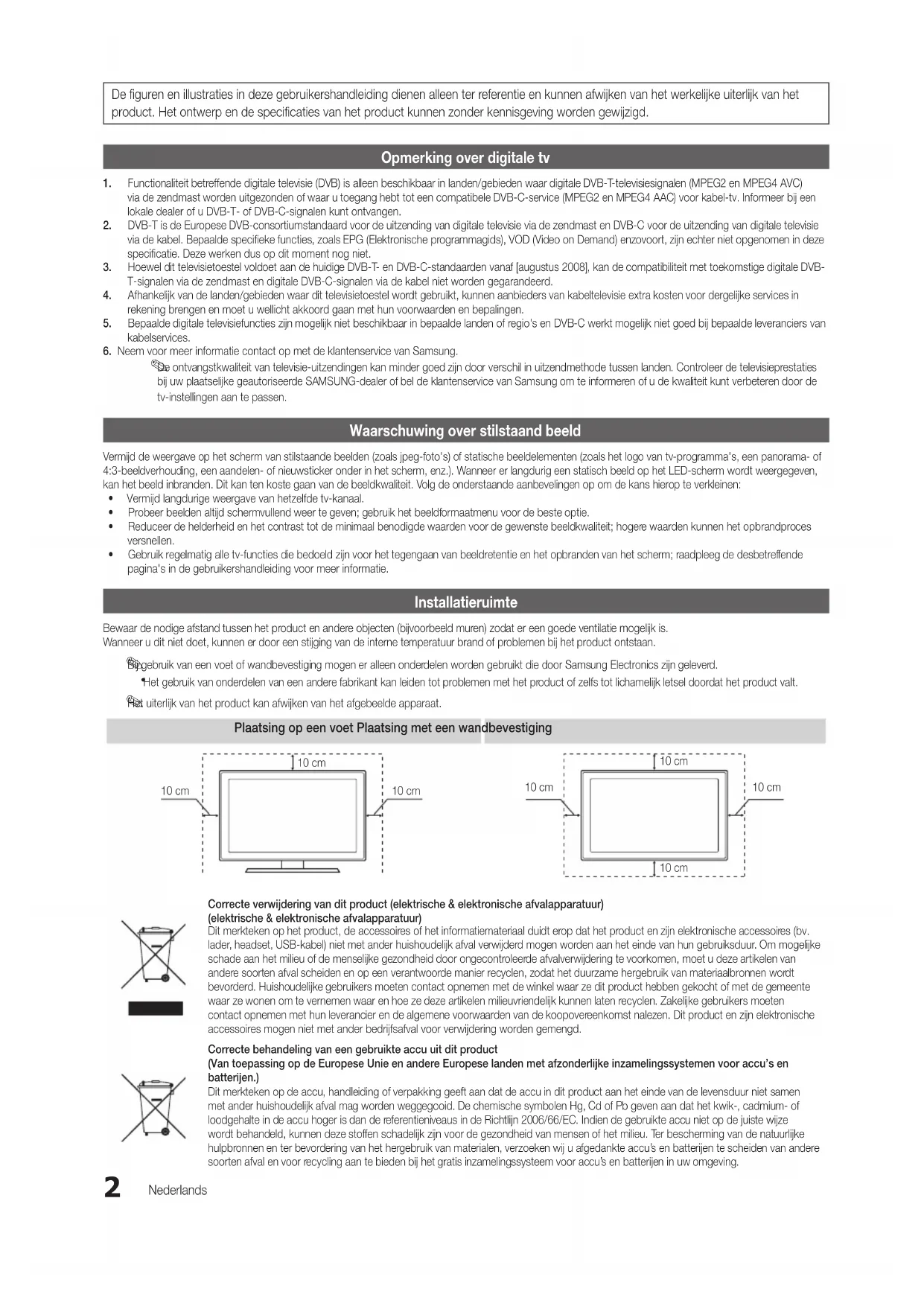
De figuren en illustraties in deze gebruikershandleiding dienen alleen ter referentie en kunnen afwijken van het werkelijke uiterlijk van het
product. Het ontwerp en de specificaties van het product kunnen zonder kennisgeving worden gewijzigd.
Opmerking over digitale tv
1. Functionaliteit betreffende digitale televisie (DVB) is alleen beschikbaar in landen/gebieden waar digitale DVB-T-televisiesignalen (MPEG2 en MPEG4 AVC)
via de zendmast worden uitgezonden of waar u toegang hebt tot een compatibele DVB-C-service (MPEG2 en MPEG4 AAC) voor kabel-tv. Informeer bij een
lokale dealer of u DVB-T- of DVB-C-signalen kunt ontvangen.
2. DVB-T is de Europese DVB-consortiumstandaard voor de uitzending van digitale televisie via de zendmast en DVB-C voor de uitzending van digitale televisie
via de kabel. Bepaalde specifieke functies, zoals EPG (Elektronische programmagids), VOD (Video on Demand) enzovoort, zijn echter niet opgenomen in deze
specificatie. Deze werken dus op dit moment nog niet.
3. Hoewel dit televisietoestel voldoet aan de huidige DVB-T- en DVB-C-standaarden vanaf [augustus 2008], kan de compatibiliteit met toekomstige digitale DVB-
T-signalen via de zendmast en digitale DVB-C-signalen via de kabel niet worden gegarandeerd.
4. Afhankelijk van de landen/gebieden waar dit televisietoestel wordt gebruikt, kunnen aanbieders van kabeltelevisie extra kosten voor dergelijke services in
rekening brengen en moet u wellicht akkoord gaan met hun voorwaarden en bepalingen.
5. Bepaalde digitale televisiefuncties zijn mogelijk niet beschikbaar in bepaalde landen of regio's en DVB-C werkt mogelijk niet goed bij bepaalde leveranciers van
6. Neem voor meer informatie contact op met de klantenservice van Samsung.
De ontvangstkwaliteit van televisie-uitzendingen kan minder goed zijn door verschil in uitzendmethode tussen landen. Controleer de televisieprestaties
bij uw plaatselijke geautoriseerde SAMSUNG-dealer of bel de klantenservice van Samsung om te informeren of u de kwaliteit kunt verbeteren door de
tv-instellingen aan te passen.
Waarschuwing over stilstaand beeld
Vermijd de weergave op het scherm van stilstaande beelden (zoals jpeg-foto's) of statische beeldelementen (zoals het logo van tv-programma's, een panorama- of
4:3-beeldverhouding, een aandelen- of nieuwsticker onder in het scherm, enz.). Wanneer er langdurig een statisch beeld op het LED-scherm wordt weergegeven,
kan het beeld inbranden. Dit kan ten koste gaan van de beeldkwaliteit. Volg de onderstaande aanbevelingen op om de kans hierop te verkleinen:
• Vermijd langdurige weergave van hetzelfde tv-kanaal.
• Probeer beelden altijd schermvullend weer te geven; gebruik het beeldformaatmenu voor de beste optie.
• Reduceer de helderheid en het contrast tot de minimaal benodigde waarden voor de gewenste beeldkwaliteit; hogere waarden kunnen het opbrandproces
• Gebruik regelmatig alle tv-functies die bedoeld zijn voor het tegengaan van beeldretentie en het opbranden van het scherm; raadpleeg de desbetreffende
pagina's in de gebruikershandleiding voor meer informatie.
Bewaar de nodige afstand tussen het product en andere objecten (bijvoorbeeld muren) zodat er een goede ventilatie mogelijk is.
Wanneer u dit niet doet, kunnen er door een stijging van de interne temperatuur brand of problemen bij het product ontstaan.
Bij gebruik van een voet of wandbevestiging mogen er alleen onderdelen worden gebruikt die door Samsung Electronics zijn geleverd.
Het gebruik van onderdelen van een andere fabrikant kan leiden tot problemen met het product of zelfs tot lichamelijk letsel doordat het product valt.
Het uiterlijk van het product kan afwijken van het afgebeelde apparaat.
Plaatsing op een voet Plaatsing met een wandbevestiging
Correcte verwijdering van dit product (elektrische & elektronische afvalapparatuur)
(elektrische & elektronische afvalapparatuur)
Dit merkteken op het product, de accessoires of het informatiemateriaal duidt erop dat het product en zijn elektronische accessoires (bv.
lader, headset, USB-kabel) niet met ander huishoudelijk afval verwijderd mogen worden aan het einde van hun gebruiksduur. Om mogelijke
schade aan het milieu of de menselijke gezondheid door ongecontroleerde afvalverwijdering te voorkomen, moet u deze artikelen van
andere soorten afval scheiden en op een verantwoorde manier recyclen, zodat het duurzame hergebruik van materiaalbronnen wordt
bevorderd. Huishoudelijke gebruikers moeten contact opnemen met de winkel waar ze dit product hebben gekocht of met de gemeente
waar ze wonen om te vernemen waar en hoe ze deze artikelen milieuvriendelijk kunnen laten recyclen. Zakelijke gebruikers moeten
contact opnemen met hun leverancier en de algemene voorwaarden van de koopovereenkomst nalezen. Dit product en zijn elektronische
accessoires mogen niet met ander bedrijfsafval voor verwijdering worden gemengd.
Correcte behandeling van een gebruikte accu uit dit product
(Van toepassing op de Europese Unie en andere Europese landen met afzonderlijke inzamelingssystemen voor accu’s en
Dit merkteken op de accu, handleiding of verpakking geeft aan dat de accu in dit product aan het einde van de levensduur niet samen
met ander huishoudelijk afval mag worden weggegooid. De chemische symbolen Hg, Cd of Pb geven aan dat het kwik-, cadmium- of
loodgehalte in de accu hoger is dan de referentieniveaus in de Richtlijn 2006/66/EC. Indien de gebruikte accu niet op de juiste wijze
wordt behandeld, kunnen deze stoffen schadelijk zijn voor de gezondheid van mensen of het milieu. Ter bescherming van de natuurlijke
hulpbronnen en ter bevordering van het hergebruik van materialen, verzoeken wij u afgedankte accu’s en batterijen te scheiden van andere
soorten afval en voor recycling aan te bieden bij het gratis inzamelingssysteem voor accu’s en batterijen in uw omgeving.
[UC5100_Fre]BN68-02656D-00L04.indb 2 2010-03-02 오전 11:27:173
NEDERLANDS Nederlands Let op deze symbolen!
t TOOLSDeze functie kan met een druk op de toets TOOLS op de afstandsbediening worden gebruikt.Opmerking Toets Eenmaal drukken Inhoud
5 Overzicht van het bedieningspaneel
6 Overzicht van de afstandsbediening
7 Aansluiten op een antenne
7 Plug & Play (eerste instelling)
8 Aansluiten op een AV-apparaat
9 Aansluiten op een audioapparaat
10 De ingangsbron wijzigen
11 De menu's gebruiken
11 De toets INFO gebruiken (Now & Next-gids)
11 Programma's plannen
19 Het menu Instellingen
22 Het menu Ondersteuning
Uitgebreide functies
23 Aansluiten op een pc
42 De teletekstfunctie van het analoge kanaal
43 De snoeren bij elkaar houden
44 De wandbevestiging plaatsen
46 Kensington-antidiefstalslot
46 De tv vastzetten aan de wand
Controleer of de volgende onderdelen bij uw LED-tv zijn geleverd. Neem contact op met uw verkoper als er onderdelen ontbreken.
De vorm en kleur van de items kunnen enigszins afwijken. Dit is afhankelijk van het model.
Kabels die niet bij het product worden geleverd, kunnen apart worden aangeschaft.
y Afstandsbediening en batterijen (AAA x 2)
y Gebruikershandleiding
y Garantiekaart/veiligheidsvoorschriften (niet op alle locaties beschikbaar)
y Afdichtingsplaat y Houderring (4EA) y Snoervoet y Netsnoerklem
y Snoerenwikkel y SCART-adapter y Componentadapter y AV-adapter
Zie de aparte gebruiksaanwijzing voor plaatsing van de voet.
y Voet (1EA) y Voetgeleider (1EA) y Schroeven (10EA)
Gebruik voor de beste kabelverbinding van dit product kabels met een maximale dikte die hieronder wordt aangegeven:
Overzicht van het bedieningspaneel
De vorm en kleur van het product kunnen afhankelijk van het model variëren.
Sensor voor de afstandsbediening Richt de afstandsbediening op dit punt van de tv.
SOURCE E Hiermee schakelt u tussen de beschikbare ingangsbronnen. Gebruik deze knop in het
schermmenu zoals u de toets ENTER E
op de afstandsbediening gebruikt.
MENU Hiermee wordt het schermmenu OSD (On Screen Display) met de functies van de tv
het volume aanpassen. Gebruik de
-toetsen in het schermmenu zoals u de toetsen
◄ en ► op de afstandsbediening gebruikt.
Hiermee wisselt u van kanaal. Gebruik de
-toetsen in het schermmenu zoals u de
toetsen ▼ en ▲ op de afstandsbediening gebruikt.
Aan/uit-lampje Als de stroom is ingeschakeld, knippert het lampje even en gaat het vervolgens uit. In de stand-
bymodus blijft het aan.
Hiermee schakelt u de tv in en uit.
Laat de tv niet gedurende langere tijd in de stand-bymodus staan (bijvoorbeeld wanneer u op vakantie bent). Zelfs wanneer het apparaat via
de aan/uit-knop is uitgeschakeld, wordt een kleine hoeveelheid stroom gebruikt. U kunt netsnoer het beste loskoppelen.
Sensor voor de afstandsbedieningLuidsprekers
Overzicht van de afstandsbediening
Dit is een speciale afstandsbediening voor visueel gehandicapten en is voorzien van brailletekens bij de POWER-, kanaal- en
volumetoetsen. CH LISTPOWER ON/OFFPRE-CHGUIDEMIDEA.P Ⳓⳓ
MENU TOOLSRETURNP.MODE S.MODE AD P.SIZESUBT.
DUAL EXIT INFO TTX/MIX A B C D SOURCE Batterijen plaatsen (batterijformaat: AAA)
Gebruik de afstandsbediening binnen een afstand van 7meter van de tv.
Fel licht kan de werking van de afstandsbediening beïnvloeden. Vermijd
gebruik in de nabijheid van speciaal tl-licht of neonborden.
De vorm en kleur kunnen afhankelijk van het model variëren.
De tv in- en uitschakelen.
Hiermee worden de beschikbare
videobronnen weergegeven en
geselecteerd (pag. 10).
Hiermee schakelt u de verlichting van
de afstandsbediening in en uit. Als u de
verlichting inschakelt, worden de toetsen
een moment verlicht wanneer u op de
toetsen drukt. (Als u de afstandsbediening
gebruikt en deze toets is ingesteld op On,
gaan de batterijen minder lang mee.)
Hiermee gaat u terug naar het vorige
Al het geluid dat de tv uitvoert dempen.
Hiermee worden kanalen gewijzigd.
Hiermee wordt de kanaallijst op het scherm
weergegeven (pag. 13).
Hiermee wordt de EPG (Electronic
Programme Guide) weergegeven (pag.11).
Hiermee wordt informatie op het tv-scherm
Hiermee kunt u het menu afsluiten.
Directe toegang tot kanalen.
Hiermee regelt u het volume.
Hiermee wordt gewisseld tussen Teletekst,
Hiermee wordt het schermmenu geopend.
Snel veelgebruikte functies selecteren.
Hiermee wordt Media Play weergegeven
hiermee gaat u terug naar het vorige menu.
Hiermee kunt u de opties in het
schermmenu selecteren en de waarden
wijzigen die in het menu worden
Deze toetsen zijn voor het menu van
Kanaalbeheer, Media Play enzovoort.
Gebruik deze toetsen in de modi
Media Play en Anynet+ (HDMI-CEC)
: de opnameregeling voor Samsung
-recorders die beschikken over de functie
P.MODE: druk op deze toets om de
beeldmodus te selecteren (pag.15).
S.MODE: druk op deze toets om de
geluidsmodus te selecteren (pag.17).
DUAL f-g: Het geluidseffect selecteren
AD: de audio-omschrijving in- en
uitschakelen (pag. 18). Deze functies is op
bepaalde locaties niet beschikbaar.
P.SIZE: hiermee wordt het beeldformaat
geselecteerd (pag. 16).
SUBT.: hiermee wordt de digitale
ondertiteling weergeven (pag. 20)
[UC5100_Fre]BN68-02656D-00L04.indb 6 2010-03-02 오전 11:27:207
01 Aan de slag Nederlands Aansluiten op een antenne Wanneer u de tv voor het eerst inschakelt, worden er automatisch enkele basisinstellingen uitgevoerd. ✎ Vooraf doen: het netsnoer en de antenne aansluiten. Plug & Play (eerste instelling)
Wanneer de tv voor het eerst wordt ingeschakeld, verschijnen er een enkel instructies op het scherm die u helpen de basisinstellingen te configureren. Druk op de toets POWER P
. Plug & Play is alleen beschikbaar wanneer de Invoer is ingesteld op Tv.
✎ Om terug te keren naar het vorige menu, drukt u op de rode toets. 1 Een taal selecteren
Druk op de toets ▲ of ▼ en druk vervolgens op de toets ENTER E
. Selecteer de gewenste taal voor het schermmenu. P POWER 2 Winkeldemo of Thuisgebruik selecteren
Druk op de toets ◄ of ► en druk vervolgens op de toets ENTER E
y Selecteer de modus Thuisgebruik. De modus Winkeldemo is alleen bedoeld voor gebruik in winkels. y De instellingen van het apparaat van Winkeldemo terugzetten op Thuisgebruik (standaard): druk op de volumeknop op de tv. Wanneer het schermmenu voor het volume wordt weergegeven, houdt u MENU 5 seconden ingedrukt. 3 Uw land selecteren
Druk op de toets ▲ of ▼ en druk vervolgens op de toets ENTER E
. Selecteer uw land. Als uw land niet in het menu voorkomt, selecteert u Overige. ✎ Voor bepaalde modellen moet u een pincode instellen nadat u in het menu Land uw land hebt geselecteerd. ✎ Bij het invoeren van de pincode is 0-0-0-0 niet beschikbaar 4 Een antenne selecteren
Druk op de toets ▲ of ▼ en druk vervolgens op de toets ENTER E
. Selecteer Ant of Kabel. 5 Een kanaal selecteren
Druk op de toets ▲ of ▼ en druk vervolgens op de toets ENTER E
. Selecteer de kanaalbron die moet worden onthouden. Wanneer u de antennebron als Kabel instelt, kunt u numerieke waarden (kanaalfrequenties) voor de kanalen opgeven. Zie voor meer informatie Kanaal → Automatisch opslaan (pag. 13). ✎ Druk op elk gewenst moment op de toets ENTER E om de opslagprocedure te onderbreken. 6 De Klokmodus instellen Stel de Klokmodus automatisch of handmatig in.
Druk op de toets ▲ of ▼ om Auto te selecteren en druk vervolgens op de toets ENTER E
Druk op de knop ▲ of ▼ om de tijdzone te selecteren en druk vervolgens op ENTER E . (afhankelijk van het land) 8 De Handleiding HD-verbinding weergeven.De verbindingsmethode voor de beste HD-schermkwaliteit wordt weergegeven. 9 Veel kijkplezier. Druk op de toets ENTER E
. Als u deze functie wilt resetten... Selecteer Instellingen - Plug & Play (eerste instelling). Geef uw viercijferige pincode op. De standaardpincode is '0-0-0-0'. Als u de pincode wilt wijzigen, gebruikt u de functie PIN wijzigen.ANT OUTNetvoedingVHF/UHF-antenne of Kabel [UC5100_Fre]BN68-02656D-00L04.indb 7 2010-03-02 오전 11:27:218 Nederlands Aansluitingen
Aansluiten op een AV-apparaat Gebruik van een HDMI- of HDMI/DVI-kabel: HD-aansluiting (tot 1080p) Beschikbare apparaten: dvd-speler/blu-rayspeler/HD-kabelbox/HD STB-satellietontvanger (set-top-box), kabelbox, satellietontvanger (STB)
✎ HDMI IN 1(DVI), 2, 3, 4, PC/DVI AUDIO IN x
Bij gebruik van de HDMI/DVI-kabelverbinding moet u de HDMI IN 1(DVI)-aansluiting gebruiken. Voor een dvd-speler, Blu-rayspelerplayer, HD-kabelbox, HD STB-satellietontvanger, kabelbox of STB-satellietontvanger bent u mogelijk een DVI-HDMI-kabel(DVI-naar-HDMI) of DVI-HDMI-adapter (DVI-naar-HDMI) nodig. Voor audio hebt u de PC/DVI AUDIO IN- aansluiting nodig. x
Als er een extern apparaat is aangesloten, zoals een dvd-speler / Blu-rayspeler / kabelbox / STB-satellietontvanger, dat een
HDMI-versie ondersteunt die lager is dan 1,3, werkt de tv mogelijk niet naar behoren (bijvoorbeeld geen beeld, geen geluid, geflikker of een abnormale kleur). x Als er na het aansluiten van een HDMI-kabel geen geluid is, moet u de HDMI-versie van het externe apparaat controleren. Als u denkt dat het een oudere versie dan 1,3 betreft, neemt u contact op met de leverancier van het apparaat om de versie te controleren en indien nodig naar een upgrade vragen. x We adviseren u een gecertificeerde HDMI-kabel aan te schaffen. Anders wordt er mogelijk niets weergegeven op het scherm of treedt er een verbindingsfout op.Gebruik van een componentkabel (max. 1080p) of een audio/video-kabel (alleen 480i) en een scartkabelBeschikbare apparaten: dvd-speler, Blu-rayspeler, kabelbox, STB-satellietontvanger, videorecorder ✎ In de modus Ext. ondersteunt DTV Out alleen MPEG SD-video en -audio. ✎
Voor de beste beeldkwaliteit kunt u beter de componentaansluiting in plaats van de A/V-aansluiting gebruiken.VIDEO OUTAUDIO OUTR-AUDIO-LPR PB YCOMPONENT OUTAUDIO OUTR-AUDIO-L R G B R B G Y Y W R WRWR Y W R W R R G B EXT VIDEO / DVDVideorecorderDVD- / Blu-ray speler RoodRood WitWit GeelRood Blauw Groen
HDMI OUT DVI OUT AUDIO OUT R-AUDIO-LWRWRDvd- / Blu-rayspelerDvd- / Blu-rayspeler WitRood
Aansluiten op een audioapparaat
Een optische (digitale) aansluiting of een hoofdtelefoonaansluiting gebruiken
Beschikbare apparaten: digitaal audiosysteem, versterker, dvd-thuisbioscoop
Wanneer een digitaal audiosysteem op de DIGITAL AUDIO OUT (OPTICAL)-aansluiting wordt aangesloten, moet u het
volume van zowel de tv als het audiosysteem verlagen.
5.1-kanaals audio is mogelijk wanneer de tv op een extern apparaat is aangesloten dat dit ondersteunt.
Wanneer de ontvanger (thuisbioscoop) is ingeschakeld, hoort u alleen geluid via de Optical-aansluiting van de tv. Wanneer
de tv een DTV-signaal ontvangt, zendt de tv een 5.1-kanaalsgeluid naar de ontvanger van de thuisbioscoop. Wanneer de
bron een digitaal component is, zoals een dvd-speler/blu-rayspeler/kabelbox/satellietontvanger (STB), en dit via HDMI op
de tv is aangesloten, geeft de ontvanger van de thuisbioscoop alleen 2-kanaalsgeluid weer. Als u 5.1-kanaalsgeluid wilt
horen, sluit u de digitale uitgang van de dvd-speler/Blu-rayspeler/kabelbox/satellietontvanger (STB) rechtstreeks op een
versterker of thuisbioscoop aan.
: u kunt een hoofdtelefoon op de desbetreffende uitgang van uw set aansluiten. Wanneer de hoofdtelefoon
is aangesloten, worden de ingebouwde luidsprekers uitgeschakeld.
Mogelijk kunt u de geluidsfunctie beperkt gebruiken wanneer er een hoofdtelefoon op de tv is aangesloten.
Het volume van de hoofdtelefoon en het volume van de tv worden apart geregeld. OPTICAL digitaal audiosysteem
[UC5100_Fre]BN68-02656D-00L04.indb 9 2010-03-02 오전 11:27:2210 Nederlands Aansluitingen
De ingangsbron wijzigen
Bronlijst Hiermee kunt u de tv of andere externe ingangsbronnen selecteren, zoals een dvd-speler/Blu-rayspeler/kabelbox/STB-satellietontvanger. ■ Tv / Ext. / PC / AV / Component / HDMI1/DVI / HDMI2 / HDMI3 / HDMI4 / USB ✎ In de Bronlijst worden aangesloten ingangen gemarkeerd. ✎ Ext. en PC blijven altijd geactiveerd. Naam wijzigen ■ VCR / DVD / Kabel STB / Satelliet STB / PVR STB / AV-ontvanger / Spelcomputer / Camcorder / PC / DVI PC / DVI-apparaten / Tv / IPTV / Blu-ray / HD DVD / DMA: geef het apparaat dat op de ingangen is aangesloten een naam om de selectie van de ingangsbron gemakkelijker te maken. ✎ Wanneer een pc met een resolutie van 1920 x 1080 bij 60 Hz op de HDMI IN 1(DVI)-poort is aangesloten, moet u bij Naam wijzigen de poort instellen op de modus DVI PC. ✎ Wanneer u een HDMI/DVI-kabel op de HDMI IN 1(DVI)-poort aansluit, moet u bij Naam wijzigen de poort instellen op de modus DVI PC of DVI-apparaten.De COMMON INTERFACE-aansluitingVoor betaalde kanalen moet een 'CI- of CI+-kaart' zijn geplaatst. y Als u de CI-/CI+-kaart niet plaatst, wordt bij sommige kanalen het bericht 'Scrambled Signal' (Gecodeerd signaal) weergegeven. y De koppelingsgegevens met een telefoonnummer, de ID van de CI- of CI+-kaart, de host-ID en andere informatie worden over circa 2-3 minuten weergegeven. Neem contact op met uw serviceprovider als er een foutbericht wordt weergegeven. y Wanneer de kanaalgegevens zijn geconfigureerd, wordt het bericht 'Update voltooid' weergegeven. Hiermee wordt aangegeven dat de kanaallijst is bijgewerkt. ✎ OPMERKING x U kunt een 'CI- of CI+-kaart' bij een lokale kabelaanbieder aanschaffen. x
Wanneer u de CI-/CI+-kaart wilt verwijderen, doet u dat door de kaart er met uw handen voorzichtig uit te trekken, want de kaart kan beschadigen als u deze laat vallen. x Plaats de 'CI- of CI+-kaart' in de richting die op de kaart staat gemarkeerd. x
De plaats van de COMMON INTERFACE-aansluiting kan per model verschillen.
'CI-/CI+-kaarten' worden in sommige landen en regio's niet ondersteund. Controleer dit bij uw geautoriseerde verkoper.
x Neem contact op met uw serviceprovider als u problemen ondervindt. x
Plaats de CI- of CI+-kaart die de huidige antenne-instellingen ondersteunt. Er wordt een vervormd beeld of helemaal geen beeld weergegeven. SOURCE
[UC5100_Fre]BN68-02656D-00L04.indb 10 2010-03-02 오전 11:27:2211 Nederlands 03 Basisfuncties
De menu's gebruiken Voordat u de tv gebruikt, moet u de stappen hieronder volgen om te leren hoe u het menu kunt gebruiken en hoe u verschillende functies kunt selecteren en aanpassen.
4 1 ENTER E / Richtingstoets: de cursor verplaatsen en een item selecteren. De instelling bevestigen. 2 RETURN-toets: hiermee gaat u terug naar het vorige menu.
3 MENU-toets: hiermee geeft u het hoofdmenu weer.
4 EXIT-toets: hiermee wordt het schermmenu afgesloten. Met het schermmenu werkenAfhankelijk van het geselecteerde menu kunnen de toegangsstappen verschillen. 1 MENU m De opties van het hoofdmenu worden op het scherm weergegeven: Beeld, Geluid, Kanaal, Instellingen, Invoer, Toepassing, Ondersteuning. 2 ▲ / ▼Selecteer een pictogram met de toets ▲ of ▼. 3 ENTER E Druk op de toets ENTER E om het submenu te openen. 4 ▲ / ▼Selecteer het gewenste submenu met de toets ▲ of ▼. 5 ◄ / ►Pas de waarde van een item aan met de toets ◄ of ►. Afhankelijk van het geselecteerde menu kan de aanpassing verschillen. 6 ENTER E Druk op ENTER E om de configuratie te voltooien. 7 EXIT e Druk op EXIT. De toets INFO gebruiken (Now & Next-gids) Op het scherm worden het huidige kanaal en de status van bepaalde audio/video-instellingen weergegeven.In de Now & Next-gids vindt u de dagelijkse programma-informatie voor elk kanaal op basis van het uitzendtijdstip. y Scroll ◄ of ► om informatie over een gewenst programma te bekijken terwijl u naar het huidige kanaal kijkt. y Scroll ▲ of ▼ om informatie voor andere kanalen te bekijken. Als u naar het huidige geselecteerde kanaal wilt gaan, drukt u op de toets ENTER E
Gids De EPG-informatie (Electronic Programme Guide) wordt door de omroepen verstrekt. Met behulp van de programmaschema's van de omroepen kunt u van tevoren instellen naar welke programma's u wilt kijken, zodat u op het ingestelde tijdstip automatisch naar het geselecteerde programmakanaal gaat. Afhankelijk van de kanaalstatus kunnen programmaopties leeg of verouderd zijn. Kan.weergave gebruiken
Kan.weergave - Tv 1 2 3 4 5 6 Vandaag
[UC5100_Fre]BN68-02656D-00L04.indb 11 2010-03-02 오전 11:27:2412 Nederlands Basisfuncties Geplande weergave gebruiken 1 Rood (Weergave): een lijst weergeven met programma's die nu of binnenkort worden uitgezonden. 2 Geel (Meer dan 24 uur): een lijst weergeven met programma's die over 24 uur en later worden uitgezonden. 3 Blauw (CH-modus): Selecteer het type kanalen dat u in het venster Kan.weergave wilt weergeven. (Alle , Tv , Radio , Gegevens/overig , Mijn kanaal 1~4 ) 4 Informatie: hiermee wordt meer informatie over het geselecteerde programma weergegeven. 5
k (Pagina): naar de volgende of vorige pagina gaan.6 ENTER E -toets – Wanneer u het huidige programma selecteert, kunt u naar het geselecteerde programma kijken. – Wanneer u een programma in de toekomst selecteert, kunt u dit reserveren om te bekijken. U kunt de planning annuleren door nogmaals op de toets ENTER E
te drukken en Progr. annuleren te selecteren. Kanaalbeheer U kunt favoriete kanalen verwijderen of instellen en de programmagids voor digitale uitzendingen gebruiken. Selecteer een kanaal in het scherm Kanalen, Mijn kanalen of Gepland.
■ Kanalen: hier wordt de kanalenlijst weergegeven op basis van het kanaaltype. ■ * Mijn kanalen: hier wordt de groep van het kanaal weergegeven. ■Gepland: hier worden alle momenteel gereserveerde programma's weergegeven. ✎ De gekleurde toetsen met Kanaalbeheer gebruiken x
Rood (Antenne): schakelen tussen Ant en Kabel.
B Groen (Zoom): een kanaalnummer vergroten of verkleinen. x Geel (Selecteren): Selecteer de gewenste kanalen en druk op de gele toets om alle geselecteerde kanalen tegelijkertijd in te stellen. Het symbool c wordt links van de geselecteerde kanalen weergegeven. x Blauw (Sorteren): de lijst die op kanaalnaam of kanaalnummer is gesorteerd, wijzigen. x
k (Pagina): naar de volgende of vorige pagina gaan. x
(Tools): het optiemenu van Kanaalbeheer wordt weergegeven. (De optiemenu's kunnen per situatie verschillen.)Pictogrammen van de kanaalstatusPictogram Betekenis A Een analoog kanaal. c Een geselecteerd kanaal. * Een kanaal dat als favoriet is ingesteld. ( Een programma dat momenteel wordt uitgezonden. \ Een vergrendeld kanaal. ) Een gereserveerd programma.c 1 1futech 2 * 24ore.tv 15 abc1 3 BBC World 23 bid-up.tv 33 Boonerang 32 Cartoon Nwk 5 Class News 4 \ Coming Soon 27 Discovery r Ant Antenne
¦ Favoriete kanalen gebruiken
Mijn kanalen (in Kanaalbeheer)Hier worden alle favoriete kanalen weergegeven. ■ Mijn kanalen bewerken t : u kunt de geselecteerde kanalen aan de gewenste groep kanalen toevoegen. ✎ Het symbool ' * ' wordt weergegeven en het kanaal wordt als een van 'Mijn kanaal' ingesteld. 1. Selecteer een kanaal en druk op de toets TOOLS. 2. Voeg een kanaal toe of verwijder een kanaal in de Mijn kanaal-groepen tussen 1, 2, 3 en 4. x U kunt een of meer groepen selecteren.3. Nadat u de instellingen hebt gewijzigd, kunt u de kanalenlijst voor elke groep in uw kanalen weergeven. Kanalenlijst Hier vindt u een overzicht van alle gezochte kanalen. Het menu Kanaal
¦ Kanalen opnieuw afstemmen
Antenne ( Ant / Kabel ) Voordat de beschikbare kanalen in het geheugen van uw televisie kunnen worden opgeslagen, moet u het type signaalbron opgeven dat op de tv is aangesloten (oftewel Ant of Kabel). Land Het invoerscherm voor de pincode wordt weergegeven. Geef uw viercijferige pincode op. ■ Digitaal kanaal: hier kunt u het land voor digitale kanalen wijzigen. ■ Analoog kanaal: hier kunt u het land voor analoge kanalen wijzigen. Automatisch opslaan Scant automatisch op een kanaal en slaat het op in het geheugen van de tv. ✎ Automatisch toegewezen programmanummers komen mogelijk niet overeen met de feitelijke of gewenste programmanummers. Wanneer een kanaal met de functie Kinderslot is vergrendeld, wordt er een venster weergegeven waarin u een pincode kunt opgeven. ■ Antennebron (Ant / Kabel) t : selecteer de antennebron die moet worden onthouden. ■ Kanaalbron (Digitaal en Analoog / Digitaal / Analoog): Selecteer de kanaalbron die moet worden onthouden. Wanneer u Kabel → Digitaal en Analoog of Digitaal selecteert: moet u een waarde opgeven voor het scannen van kabelkanalen.Zoekmodus (Volledig / Netwerk / Snel): scant op alle kanalen met actieve zenders en slaat deze op in het geheugen van de tv.
Als u Snel selecteert, kunt u Netwerk, Netwerk-ID,
Frequentie, Modulatie en Symboolfrequentie met de toets van de afstandsbediening handmatig instellen.Netwerk (Auto / Handmatig): hiermee selecteert u de instelmodus voor Netwerk-ID tussen Auto of Handmatig.
Netwerk-ID: Als Netwerk Handmatig is, kunt u met de numerieke toetsen de Netwerk-ID instellen.Frequentie: geeft de frequentie voor het kanaal weer. (Verschilt per land.)Modulatie: geeft de beschikbare modulatiewaarden weer.Symboolfrequentie: geeft de beschikbare symboolfrequenties weer. Handm. opslaan Scant handmatig op een kanaal en slaat het op in het geheugen van de tv. ✎ Wanneer een kanaal met de functie Kinderslot is vergrendeld, wordt er een venster weergegeven waarin u een pincode kunt opgeven. ■ Digitaal kanaal: zodra het scannen is voltooid, worden de kanalen in de kanalenlijst bijgewerkt. ✎
Wanneer u Antenne selecteert → Ant: Kanaal, Frequentie, Bandbreedte ✎
Wanneer u Antenne selecteert → Kabel: Frequentie, Modulatie, Symboolfrequentie ■ Analoog kanaal (Prog., Kleursysteem, Geluidssysteem, Kanaal, Zoeken): als er geen geluid is of als het geluid vervormd klinkt, selecteert u nogmaals de gewenste geluidsstandaard.CH LISTc 1 1futech 2 * 24ore.tv 15 abc1 3 BBC World 23 bid-up.tv 33 Boonerang 32 Cartoon Nwk 5 Class News 4 \ Coming Soon 27 DiscoveryrAnt Antenne
B Zoom Selecteer Sorteren k Pagina T Tools Kanalen
Mijn kanalen bewerken
Tv RadioGegevens/overigAnaloog [UC5100_Fre]BN68-02656D-00L04.indb 13 2010-03-02 오전 11:27:2614 Nederlands Basisfuncties
✎ Kanaalmodus x P (programmamodus): als u klaar bent met afstemmen, zijn de zenders die u kunt ontvangen, toegewezen aan de positienummers P0 tot P99. In deze modus kunt u een kanaalnummer selecteren door het positienummer in te toetsen. x C (antennekanaalmodus) / S (kabelkanaalmodus): in deze twee modi kunt u een kanaal selecteren door het nummer in te toetsen dat aan de antenne- of kabelzender is toegewezen. ¦ Kanalen bewerken Het optiemenu van Kanaalbeheer gebruiken (in Kanaalbeheer) 1. Selecteer een kanaal en druk op de toets TOOLS. 2. Wijzig de naam of het nummer van het kanaal via het menu Kanaalnaam bewerken of Kanaalnr. wijzigen. ■ Kanaalnaam bewerken (alleen analoge kanalen): zelf een kanaalnaam invoeren. ■ Kanaalnr. wijzigen (alleen digitale kanalen): het nummer instellen met de toepasselijke nummertoetsen. ¦ Overige functies
Optie Kabel Zoeken (afhankelijk van het land) Hiermee worden extra zoekopties ingesteld, zoals de frequentiesnelheid en de symboolfrequentie voor het zoeken naar een kabelnetwerk. ■ Startfrequentie / Stopfrequentie: hiermee stelt u de start- en stopfrequentie in (verschilt per land). ■ Modulatie: geeft de beschikbare modulatiewaarden weer.
■ Symboolfrequentie: geeft de beschikbare symboolfrequenties weer. Kanaalbeheer Het optiemenu van Kanaalbeheer gebruiken Stel de diverse kanalen in met behulp van de opties in het menu Kanaalbeheer (Vergrend. / Slot uit, Timerweergave, Sorteren, Verwijderen, Alles select. / Niets select.). Menuopties kunnen, afhankelijk van de kanaalstatus, verschillen. 1. Selecteer een kanaal en druk op de toets TOOLS. 2. Selecteer een functie en wijzig eventueel de instellingen. ■ Vergrend. / Slot uit: u kunt een kanaal vergrendelen, zodat het niet geselecteerd en bekeken kan worden. ✎ OPMERKING x Deze functie is alleen beschikbaar wanneer Kinderslot is ingesteld op Aan. x Het invoerscherm voor de pincode wordt weergegeven. Voer uw viercijferige pincode in standaard is dit '0-0-0-0'. U kunt de pincode wijzigen met de optie PIN wijzigen. ■ Timerweergave: U kunt instellen dat een kanaal automatisch op een ingesteld tijdstip wordt weergegeven. Om deze optie te kunnen gebruiken, moet u eerst de huidige tijd instellen. ✎ Wanneer een digitaal kanaal is geselecteerd, drukt u op de toet ► en om het digitale programma te kijken. ■ Sorteren (alleen analoge kanalen): hiermee kunt u de programmanummers van de opgeslagen kanalen wijzigen. Deze bewerking kan nodig zijn nadat u de functie voor het automatisch opslaan van kanalen hebt gebruikt. ■ Verwijderen: U kunt een kanaal toevoegen of verwijderen uit de weergave van de door u gewenste kanalen. ■ Alles select. / Niets select.: selecteer alle kanalen of geen van de kanalen in Kanaalbeheer. Overdracht kanalenlijst Het invoerscherm voor de pincode wordt weergegeven. Geef uw viercijferige pincode op. Hiermee kunt u het kanalenoverzicht importeren of exporteren. U moet een USB-opslagapparaat aansluiten om deze functie te kunnen gebruiken. ■ Importeren via USB: hiermee kunt u de lijst met kanalen van uw USB-apparaat importeren. ■ Exporteren via USB: hiermee kunt u de lijst met kanalen naar een USB-apparaat exporteren. Deze functie is beschikbaar wanneer er een USB-apparaat is aangesloten. Gepland (in Kanaalbeheer)U kunt een programma dat u hebt gereserveerd bekijken, bewerken of verwijderen. ■ Info wijzigen: Een programma wijzigen dat u hebt gereserveerd om te bekijken. ■ Progr. annuleren: een programma annuleren dat u hebt gereserveerd. ■ Informatie: een programma dat u hebt gereserveerd weergeven. (U kunt de reserveringsinformatie ook wijzigen.) ■ Alles select. / Niets select.: alle gereserveerde programma's selecteren of de selectie ervan opheffen. Fijnafstemming (alleen analoge kanalen)Als de ontvangst zwak is of wordt gestoord, kunt u een kanaal handmatig nauwkeuriger instellen. ✎ Fijnafgestemde kanalen zijn met een sterretje '*' gemarkeerd. ✎ Als u de fijnafstellingen wilt resetten, selecteert u Resetten. [UC5100_Fre]BN68-02656D-00L04.indb 14 2010-03-02 오전 11:27:2615 Nederlands03 BasisfunctiesHet menu Beeld ¦ De vooraf ingestelde beeldmodus wijzigen
Modus Selecteer het beeldtype dat uw voorkeur heeft. ■ Dynamisch: geschikt voor een heldere kamer. ■ Standaard: geschikt voor een normale omgeving. ■ Natural: geschikt om vermoeide ogen tegen te gaan. ✎ Natural is niet beschikbaar in de pc-modus. ■ Film: geschikt om films in een donkere kamer te kijken.
¦ De beeldinstellingen aanpassen
Backlight / Contrast / Helderheid / Scherpte /
Kleur / Tint (G/R) De tv heeft verschillende instelmogelijkheden voor de beeldkwaliteit. ✎ OPMERKING x In de analoge modi Tv, Ext., AV van het PAL-systeem kunt u de functie Tint (G/R) niet gebruiken. x In de pc-modus kunt u alleen wijzigingen aanbrengen in Backlight, Contrast en Helderheid. x De instellingen voor elk extern apparaat dat u op de tv hebt aangesloten, kunnen worden aangepast en opgeslagen. ¦ Economische oplossingen
ECO-oplossing ■ Spaarstand (Uit / Laag / Middel / Hoog / Beeld uit / Auto) t : met deze functie kunt u de helderheid van de tv aanpassen om het energieverbruik te verminderen. Als u de optie Beeld uit selecteert, wordt het scherm uitgeschakeld, maar blijft u het geluid horen. Druk op een willekeurige knop behalve de volumeknop om het scherm in te schakelen. ■ ECO-sensor (Uit/Aan) : voor een nog hoger energiebesparing worden hiermee de beeldinstellingen automatisch aan het omgevingslicht in de kamer aangepast. ✎ Als u de Backlight-optie aanpast, wordt de Eco-sensor ingesteld op Uit. Min. backlight: als ECO-sensor is ingesteld op Aan kan de minimale schermhelderheid handmatig worden aangepast. ✎ Als ECO-sensor is ingesteld op Aan, wordt de helderheid van scherm mogelijk aangepast (iets donkerder of lichter) afhankelijk van de intensiteit van het omgevingslicht. ■ Geen signaal stdby (Uit / 15 min / 30 min / 60 min): Om onnodig energieverbruik te voorkomen kunt u instellen hoe lang de tv ingeschakeld moet blijven wanneer er geen signaal wordt ontvangen. ✎ Uitgeschakeld wanneer de pc zich in de energiebesparingsmodus bevindt. ¦ De beeldopties wijzigen
Geavanceerde instellingen (beschikbaar in de modi Standaard / Film)U kunt de gedetailleerde instellingen voor uw scherm wijzigen, waaronder kleur en contrast. ✎ In de PC-modus kunt u alleen wijzigingen aanbrengen in Dynamisch contrast, Gamma, Witbalans enLED Motion Plus. ■ Zwarttinten (Uit / Donker / Donkerder / Donkerste): selecteer het zwartniveau om de schermdiepte aan te passen. ■ Dynamisch contrast (Uit / Laag / Middel / Hoog): het schermcontrast aanpassen. ■ Schaduwdetail (-2~+2): de helderheid van donkere beelden aanpassen. ■ Gamma: de intensiteit van primaire kleuren aanpassen.
■ RGB-modus (Uit / Rood / Groen / Blauw): u kunt de Kleur of
Tint (G/R) van Rood, Groen en Blauw voor het beeld van een extern apparaat (dvd-speler, thuisbioscoop, enz.) aanpassen. P.MODE Geavanceerde instellingenZwarttinten : Uit ►Dynamisch contrast : MiddelSchaduwdetail : -2Gamma : 0RGB-modus : UitKleurruimte : Eigenwitbalans ▼
U Verplaatsen E Enter R Terug [UC5100_Fre]BN68-02656D-00L04.indb 15 2010-03-02 오전 11:27:2616 Nederlands Basisfuncties
■ Kleurruimte (Auto / Eigen): de reeks beschikbare kleuren voor het beeld instellen. ■ Witbalans: de kleurtemperatuur aanpassen voor een natuurlijker beeld.R-basis / G-basis / B-basis: de donkerheid voor elke kleur (rood, groen, blauw) aanpassen.R-niveau / G-niveau / B-niveau: de helderheid voor elke kleur (rood, groen, blauw) aanpassen.Resetten: hiermee zet u de Witbalans terug naar de standaardinstellingen. ■ Huidkleur: benadrukken van roze 'Huidkleur'.
■ Randverbetering (Uit / Aan): de randen van objecten versterken. ■ LED Motion Plus (Uit / Aan): hiermee worden vertragingen uit snelle scènes met veel beweging verwijderd voor een scherper beeld. Beeldopties
✎ In de PC-modus kunt u alleen wijzigingen aanbrengen in Kleur tint, Grootte en Autom. beveilig.tijd. ■ Kleurtint (Koel / Normaal / Warm1 / Warm2) ✎ Warm1 of Warm2 wordt in de afbeeldingsmodus Dynamisch uitgeschakeld. ✎ De instellingen voor elk extern apparaat dat u op een van de tv-ingangen hebt aangesloten, kunnen worden aangepast en opgeslagen. ■ Grootte: de kabelbox/satellietontvanger heeft mogelijk ook een eigen reeks schermformaten. U wordt echter ten sterkste aangeraden om meestal de 16:9-modus te gebruiken.Auto-breed: hiermee wordt het beeldformaat automatisch op 16:9 ingesteld.16:9 : hiermee wordt het beeldformaat op 16:9 ingesteld voor dvd's of breedbeelduitzendingen.Breedbeeldzoom: hiermee wordt het beeld verder dan 4:3 vergroot. ✎
Pas de Positie aan met de toetsen ▲ en ▼. Zoom: hiermee vergroot u het 16:9-breedbeeldformaat verticaal zodat het schermvullend wordt. ✎
pas de Positie of Grootte aan met de toetsen ▲, ▼. 4:3 : dit is de standaardinstelling voor een film of normale uitzending. ✎ Gebruik de tv niet langdurig in 4:3-formaat. Randen kunnen links, rechts en midden in het scherm zichtbaar blijven en inbranden en dit wordt niet door de garantie gedekt.Volledig scherm: geeft het volledige, niet-afgekapte beeld weer wanneer er een HDMI-signaal (720p / 1080i / 1080p) of Component-signaal (1080i / 1080p) wordt ontvangen. ✎ OPMERKING x Afhankelijk van de ingangsbron kunnen de opties voor beeldformaat variëren. x De beschikbare onderdelen kunnen, afhankelijk van de geselecteerde modus, verschillen. x
In de PC-modus kunt u alleen de modi 16:9 en 4:3 aanpassen. x De instellingen voor elk extern apparaat dat u op een van de tv-ingangen hebt aangesloten, kunnen worden aangepast en opgeslagen. x Nadat u Volledig scherm in de modus HDMI (1080i / 1080p) of Component (1080i / 1080p) hebt gekozen: pas de Positie of Grootte aan met de toetsen ▲, ▼, ◄, ►.
x Als u de functie Volledig scherm gebruikt met een ingangssignaal HDMI 720p, wordt 1 kaderlijn verwijderd aan de bovenkant, onderkant, linkerkant en rechterkant, zoals in de functie Overscan. ■ Schermmodus (16:9 / Breedbeeldzoom / Zoom / 4:3): alleen beschikbaar wanneer het beeldformaat is ingesteld op Auto-breed. U kunt de gewenste beeldgrootte bepalen op het 4:3 WSS-formaat (Wide Screen Service) of het originele formaat. De diverse Europese landen hanteren verschillende beeldformaten. ✎ Niet beschikbaar in de PC-, Component- of HDMI-modus. P.SIZE BeeldoptiesKleur tint : Normaal ►Grootte : Auto-breedSchermmodus : 16:9Digitale ruislter : AutoMPEG-ruislter : AutoHDMI-zwartniveau : NormaalFilmmodus : Uit ▼
U Verplaatsen E Enter R Terug [UC5100_Fre]BN68-02656D-00L04.indb 16 2010-03-02 오전 11:27:2717 Nederlands 03 Basisfuncties ■ Digitale ruisfilter (Uit / Laag / Middel / Hoog / Auto / Autom. visualisatie): als het uitgezonden signaal zwak is, kunnen er ruis en echobeelden optreden. Probeer de verschillende opties totdat het beeld het best wordt weergegeven. Autom. visualisatie: geeft bij het wisselen van analoge kanalen de sterkte van het huidige signaal weer en definieert de ruisreductie van het scherm. ✎ Alleen beschikbaar voor analoge kanalen. ■ MPEG-ruisfilter (Uit / Laag / Middel / Hoog / Auto): vermindert MPEG-ruis voor een betere beeldkwaliteit. ■ HDMI-zwartniveau (Normaal / Laag): selecteert het zwartniveau op het scherm om de schermdiepte aan te passen. ✎ Alleen beschikbaar in de HDMI-modus (RGB-signalen). ■ Filmmodus (Uit / Auto1 / Auto2): stelt de tv in om filmsignalen van alle bronnen automatisch te herkennen en te verwerken en om het beeld aan te passen voor optimale kwaliteit. ✎ Beschikbaar in de modi tv, AV, COMPONENT (480i/1080i) en HDMI (480i/1080i). ■ Autom. beveilig.tijd (2 uur / 4 uur / 8 uur / 10 uur / Uit): Wanneer het scherm niet wordt gebruikt en een niet-bewegend beeld gedurende een door de gebruiker gedefinieerde tijd wordt weergegeven, wordt de schermbeveiliging geactiveerd om de vorming van ingebrande beelden op het scherm te voorkomen. Beeld resetten (OK / Annuleren) Zet de huidige beeldmodus op de standaardinstellingen terug. ¦ De tv instellen voor uw pc Stel de ingangsbron in op PC. Autom. afstellen
t Pas de frequentiewaarden/posities aan en stem de instellingen automatisch fijn af. ✎ Niet beschikbaar bij een aansluiting met een HDMI-/DVI-kabel. Scherm
■ Grof / Fijn: beeldruis verwijderen of verminderen. Als door een fijnafstemming van het kanaal de ruis niet verdwijnt, stelt u de frequentie zo goed mogelijk in (Grof) en voer opnieuw een fijnafstemming uit. Stel het beeld opnieuw in het midden van het scherm in nadat de ruis is verminderd. ■ Positie : pas de positie van het pc-scherm aan met de
richtingstoetsen (▲ / ▼ / ◄ / ►).
■ Beeld resetten: het beeld wordt naar de standaardinstellingen teruggezet.Uw tv als een computermonitor (pc) gebruikenSoftware configureren (gebaseerd op Windows XP)Afhankelijk van de Windows-versie en de videokaart kunnen de schermen op de pc verschillen. Desondanks moeten bijna altijd dezelfde basisinstellingen worden toegepast. (Neem contact op met de computerfabrikant of Samsung-leverancier als dit niet het geval is.) 1. Klik eerst op 'Configuratiescherm' in het menu Start van Windows.2. Klik op 'Beeldscherm' in het 'Configuratiescherm'. Er verschijnt een dialoogvenster.3. Klik op 'Monitor', waarna een dialoogvenster wordt weergegeven.4. Selecteer het tabblad 'Instellingen' in het dialoogvenster. y De juiste beeldgrootte (resolutie) [Optimaal: 1920 X 1080 pixels] y Als het dialoogvenster een optie bevat voor het instellen van de verticale frequentie, is de juiste waarde '60' of '60 Hz'. Klik anders op 'OK' om het dialoogvenster te sluiten. Het menu Geluid
¦ De vooraf ingestelde geluidsmodus wijzigen
Modus ■ Standaard: selecteert de normale geluidsmodus. ■ Muziek: geeft voorrang aan muziek ten opzichte van stemmen. ■ Film: geeft optimaal geluid voor films. ■ Heldere spraak: hiermee legt u meer nadruk op stemmen dan op andere geluiden. ■ Versterken: hiermee versterkt u de intensiteit van hoge frequenties in het geluid zodat slechthorenden het beter kunnen volgen.S.MODE [UC5100_Fre]BN68-02656D-00L04.indb 17 2010-03-02 오전 11:27:2718 Nederlands Basisfuncties
¦ Geluidsinstellingen aanpassen
Toonregeling Hiermee wordt de geluidsmodus geregeld (alleen de standaard geluidsmodus). ■ Balans L/R: regelt de balans tussen de linker- en de rechterluidspreker. ■ 100Hz / 300Hz / 1kHz / 3kHz / 10kHz (Bandbreedteaanpassing): hiermee wordt het niveau van specifieke bandbreedtefrequenties geregeld. ■ Resetten: hiermee wordt de equalizer naar de standaardinstellingen teruggezet. ¦ Geluidssystemen e.d.
Virtual Surround (Uit / Aan) (alleen bij geluidsmodus)Deze functie zorgt door middel van HRTF-technologie (Head Related Transfer Function) voor een virtuele beleving van 5.1-kanaals surroundgeluid via een paar luidsprekers of een koptelefoon. Heldere spraak (Uit / Aan) (alleen bij geluidsmodus)Met deze functie kunt u de intensiteit van een stem versterken zodat deze boven achtergrondmuziek of geluidseffecten uitkomt en dialogen tijdens een programma beter te volgen zijn. Taal voor audio
(alleen digitale kanalen)Wijzig de standaardinstelling voor audiotalen. ✎ Welke taal beschikbaar is, kan per uitzending verschillen. Geluidsformaat (alleen digitale kanalen)Wanneer de hoofdluidspreker en de audio-ontvanger beide geluid voortbrengen, kan er echo optreden omdat geluid in de hoofdluidspreker en de audio-ontvanger niet op gelijke snelheid wordt gedecodeerd. Gebruik in dat geval de functie TV-luidspreker. ✎ De optie van Geluidsformaat kan per uitzending verschillen. 5.1-kanaals Dolby digital-geluid is alleen beschikbaar wanneer u een externe luidspreker via een optische kabel aansluit. Audiobeschrijving (niet in alle locaties beschikbaar) (alleen digitale kanalen)Deze functie verwerkt het geluidsspoor voor de AD (Audio Description), dat samen met het hoofdgeluid wordt uitgezonden. ■ Audiobeschrijving (Uit / Aan): de geluidsbeschrijving in- of uitschakelen. ■ Volume: het volume voor de audiobeschrijving regelen.
Auto Volume (Uit / Normaal / Nacht) Als u het volume op elk kanaal gelijk wilt zetten, stelt u Normaal in. ■ Nacht: deze modus biedt een verbeterde geluidsbeleving in vergelijking met de modus Normaal, maar met weinig geluid. Dit is 's nachts erg handig. Luidspreker selecteren (Ext. luidspreker /
TV-luidspreker) Door een verschil in decodeersnelheid tussen de hoofdluidspreker en de audio-ontvanger kan er een echo ontstaan. Zet de tv in dat geval op Ext. luidspreker. ✎ Als Luidspreker selecteren is ingesteld op Ext. luidspreker werken de volume- en MUTE-toetsen niet en zijn de geluidsinstellingen beperkt. ✎ Wanneer Luidspreker selecteren is ingesteld op Ext. luidspreker x TV-luidspreker: Uit, Ext. luidspreker: Aan ✎ Wanneer Luidspreker selecteren is ingesteld op TV-luidspreker x TV-luidspreker: Aan, Ext. luidspreker: Aan ✎ Als er geen videosignaal is, komt er uit beide luidsprekers geen geluid. Extra instelling (alleen digitale kanalen) ■ DTV-geluidsniveau (MPEG / HE-AAC): met deze functie kunt u de dispariteit van een spraaksignaal (een van de signalen die tijdens een digitale tv-uitzending worden ontvangen) reduceren tot het gewenste niveau. ✎ Afhankelijk van het uitgezonden signaaltype kan MPEG / HE-AAC tussen -10 dB en 0 dB worden afgesteld. ✎ Als u het volume wilt verhogen of verlagen, stelt u dit bij tussen 0 en -10. AD
[UC5100_Fre]BN68-02656D-00L04.indb 18 2010-03-02 오전 11:27:2719 Nederlands03 Basisfuncties ■ SPDIF-uitvoer: SPDIF (Sony Philips Digital InterFace) wordt gebruikt voor de levering van digitaal geluid, waardoor de interferentie naar luidsprekers en diverse digitale apparaten zoals dvd-spelers wordt tegengegaan.Geluidsformaat: tijdens de ontvangst van een digitale tv-uitzending kunt u SPDIF-uitvoer (Digital Audio-formaat) kiezen bij de opties PCM of Dolby Digital. ✎ Wanneer u 5.1-kanaals luidsprekers op een Dolby Digital-installatie aansluit, haalt u het maximale uit uw interactieve 3D-geluidsbeleving.Geluidsvertraging: corrigeer verschil tussen beeld en geluid wanneer u een tv-programma of een video bekijkt en luistert naar digitale audio via een extern apparaat zoals een AV-ontvanger (0 ms - 250 ms). ■ Dolby Digital Comp (Line / RF): met deze functie minimaliseert u signaaldispariteit tussen een Dolby digital-signaal en een spraaksignaal (MPEG Audio, HE-AAC, ATV Sound). ✎ Selecteer Line voor een dynamisch geluid en RF om het verschil tussen harde en zachte geluiden 's nachts te verkleinen.Line : stel het uitvoerniveau voor signalen van meer of minder dan -31 dB (referentie) op -20 dB of -31 dB.RF: stel het uitvoerniveau voor signalen van meer of minder dan -20 dB (referentie) in op -10 dB of -20 dB. Geluid resetten (OK / Annuleren) Zet alle geluidsinstellingen terug naar de standaard fabrieksinstellingen. ¦ De geluidsmodus selecteren Wanneer u de optie Dual f
g instelt, wordt de huidige geluidsmodus op het scherm weergegeven.Type geluidDual f
g Standaard A2 StereoMono MonoAutomatisch wijzigenStereoStereo ↔ Mono Dual Dual f ↔ Dual g Dual f NICAMStereoMono MonoAutomatisch wijzigenStereoMono ↔ Stereo Dual Mono ↔ Dual f Dual g Dual f
✎ Als het stereosignaal te zwak is en er automatische zenderverdringing optreedt, kunt u beter naar mono overschakelen. ✎ Alleen ingeschakeld bij een stereogeluidssignaal. ✎
Alleen beschikbaar als de Invoer is ingesteld op Tv. Het menu Instellingen ¦ De tijd instellen
■ Klok: het instellen van de klok is belangrijk voor de diverse timerfuncties van de tv. O De huidige tijd wordt telkens weergegeven wanneer u op de toets INFO drukt. ✎ Als u het netsnoer hebt losgekoppeld, moet u de klok opnieuw instellen.Klokmodus (Auto / Handmatig) ✎ Afhankelijk van de zender en het signaal wordt de tijd wellicht niet juist ingesteld. In dat geval stelt u de tijd handmatig in. ✎ De antenne moet zijn aangesloten als u de tijd automatisch wilt kunnen instellen. Klok instellen: Stel Dag, Maand, Jaar, Uur en Minuut handmatig in. ✎ Alleen beschikbaar als Klokmodus op Handmatig is ingesteld.Tijdzone (afhankelijk van het land): Selecteer uw tijdzone. ✎
Wanneer Land is ingesteld op Ander, kunt u deze functie gebruiken. ✎ Deze functie is alleen beschikbaar wanneer Klokmodus is ingesteld op Auto. ¦ De Slaaptimer gebruiken ■ Slaaptimer t : de tv wordt hiermee automatisch na een ingestelde tijdsduur uitgeschakeld. (30, 60, 90, 120, 150 en 180 minuten). ✎ Om de functie Slaaptimer te annuleren, selecteert u Uit. ¦ De In- / uitschakeltijd instellen
■ Timer 1 / Timer 2 / Timer 3: u kunt drie verschillende timerinstellingen opgeven. Daarvoor moet u wel eerst de klok instellen. DUAL Ⳓ ⳓ10 TV ATV 100 00 ▲
▼ 00 00Timer 1 Inschakeltijd
L Verplaatsen U Instellen E Enter R Terug [UC5100_Fre]BN68-02656D-00L04.indb 19 2010-03-02 오전 11:27:2820 Nederlands Basisfuncties Inschakeltijd / Uitschakeltijd: de uren en minuten opgeven en activeren/deactiveren. (Als u de timer met de gewenste instelling wilt activeren, kiest u Activeren.)Volume: het gewenste geluidsvolume instellen. Bron: selecteer Tv- of USB-inhoud om af te spelen wanneer de tv automatisch wordt ingeschakeld. (USB kan alleen worden geselecteerd als er een USB-apparaat op de tv is aangesloten) Antenne (wanneer Bron is ingesteld op Tv): selecteer ATV of DTV. Kanaal (wanneer Bron is ingesteld op Tv): selecteer het gewenste kanaal. Inhoud (wanneer Bron is ingesteld op USB): selecteer een map op het USB-apparaat met muziek- of fotobestanden die u wilt afspelen wanneer de tv automatisch wordt ingeschakeld. ✎ Als het USB-apparaat geen muziekbestanden bevat of de map met muziekbestanden niet is geselecteerd, werkt de timerfunctie niet goed. ✎ Als er slechts één fotobestand op het USB-apparaat aanwezig is, wordt er geen presentatie weergegeven. ✎ Als een mapnaam te lang is, kan de map niet worden geselecteerd. ✎ Elk USB-apparaat dat u gebruikt, krijgt een eigen map toegewezen. Gebruikt u meerdere USB-apparaten van hetzelfde type, zorg dan dat de mappen die eraan zijn toegewezen een verschillende naam hebben.Herhalen: selecteer Eenmaal, Dagel., Ma~Vr, Ma~Za, Za~Zo of Handmatig. Wanneer u Handmatig selecteert, kunt de dag instellen waarop u de timer wilt activeren. ✎ De markering c geeft aan dat de dag is geselecteerd. ✎ Automatisch uitschakelen (alleen beschikbaar als de tv door de timer wordt ingeschakeld): de tv wordt automatisch na 3 uur inactiviteit uitgeschakeld om oververhitting te voorkomen. ¦ Programma's vergrendelen
✎ Voordat het instellingenscherm wordt geopend, verschijnt het invoerscherm voor de pincode. ✎ Voer uw viercijferige pincode in standaard is dit '0-0-0-0'. U kunt de pincode wijzigen met de optie PIN wijzigen. ■ Kinderslot (Uit / Aan): kanalen in Kanaalbeheer vergrendelen om te voorkomen dat ongeautoriseerde gebruikers, zoals kinderen, naar ongeschikte programma's kijken. ✎
Alleen beschikbaar als de Invoer is ingesteld op Tv.
■ Kinderslot (afhankelijk van het land): met een zelf ingestelde viercijferige pincode voorkomen dat ongeautoriseerde gebruikers, zoals kinderen, naar ongeschikte programma's kijken. Als het geselecteerde kanaal is vergrendeld, wordt het symbool ' \ ' weergegeven.Alles toestn: hiermee ontgrendelt u alle tv-classificaties (wordt niet ondersteund in Frankrijk). ✎ Wanneer Kinderslot is ingesteld op 18, verschijnt er een invoerscherm waarin een pincode moet worden opgegeven om tussen de kanalen te kunnen schakelen (alleen in Frankrijk). ■ PIN wijzigen: uw persoonlijke code wijzigen die vereist is voor het instellen van de tv. ✎ Als u de pincode bent vergeten, drukt u achtereenvolgens op de volgende toetsen van de afstandsbediening zodat de pincode opnieuw wordt ingesteld op '0-0-0-0': POWER (uit) → MUTE → 8 → 2 → 4 → POWER (aan). ¦ Overige functies
Taalkeuze ■ Taalkeuze: de menutaal instellen. ■ Teleteksttaal: de gewenste taal voor teletekst instellen.
✎ Engels is de standaardtaal als de geselecteerde taal niet beschikbaar is in de uitzending. ■ Voorkeur (Eerste taal voor audio / Tweede taal voor audio / Eerste taal ondertitel / Tweede taal ondertitel / Eerste taal teletekst / Tweede taal teletext): selecteer een taal als standaardtaal voor wanneer een kanaal wordt geselecteerd. Ondertiteling Gebruik dit menu om de modus Ondertiteling in te stellen. ■ Ondertiteling (Uit / Aan): ondertitels in- of uitschakelen.
■ Modus (Normaal / Slechthorenden): hiermee wordt de ondertitelingsmodus ingesteld. ■ Ondertitelingstaal: hiermee wordt de ondertitelingstaal ingesteld. ✎ Wanneer u naar een programma kijkt dat de functie Slechthorenden niet ondersteunt, wordt Normaal automatisch geactiveerd, zelfs wanneer de modus Slechthorenden is geselecteerd. ✎ Engels is de standaardtaal als de geselecteerde taal niet beschikbaar is in de uitzending. Digitale tekst (Uitschakelen / Inschakelen) (uitsluitend Verenigd Koninkrijk)Als het programma wordt uitgezonden met digitale tekst, is deze functie beschikbaar. Netwerk (Type netwerk / Netwerk instellen /
Netwerktest) Raadpleeg de aanwijzingen bij 'Netwerkverbinding' voor meer informatie over het instellen van de opties (pag. 24). Algemeen
■ Spelmodus (Uit / Aan): als u een spelcomputer aansluit, zoals de PlayStation™ of Xbox™ kunt u een realistischere spelbeleving krijgen door deze modus te selecteren.SUBT. [UC5100_Fre]BN68-02656D-00L04.indb 20 2010-03-02 오전 11:27:2921 Nederlands 03 Basisfuncties
✎ OPMERKING x Voorzorgen en beperkingen voor de spelmodus – Als u de spelcomputer wilt loskoppelen en een ander extern apparaat aansluiten, zet u in het instellingenmenu Spelmodus op Uit. – Als u in de Spelmodus het tv-menu weergeeft, zal het beeld een beetje trillen. x Spelmodus is beschikbaar wanneer de invoerbron is ingesteld op tv of PC. x Nadat u de spelcomputer hebt aangelsoten, schakelt u de Spelmodus in door Aan te selecteren. Helaas is het mogelijk dat de beeldkwaliteit niet optimaal is. x Als Spelmodus is ingesteld op Aan: – Beeld is ingesteld op Standaard en de modus Geluid is ingesteld op Film. – Toonregeling is niet beschikbaar. ■ Transp. menu (Helder / Donker): de transparantie van het menu instellen. ■ Melodie (Uit / Laag / Middel / Hoog): instellen dat een melodie wordt afgespeeld als de tv wordt in- of uitgeschakeld. Algemene interface
■ CI-menu: hiermee kunt u het CAM-menu selecteren. Selecteer het CI-menu op basis van het menu PC Card. ■ Toepassingsinfo: informatie bekijken op de CAM die in de CI-sleuf is geplaatst en op de 'CI-/CI+-kaart' die in de CAM is geplaatst. U kunt de CAM altijd installeren, ongeacht of de tv is in- of uitgeschakeld.1. De CI CAM-module kunt u verkrijgen bij uw lokale leverancier of door deze telefonisch te bestellen.2. Steek de CI- of CI+-kaart stevig in de CAM in de richting van de pijl.3. Steek de CAM met de CI- of CI+-kaart in de common interface-aansluiting, in de richting van de pijl, zodat de kaart parallel met de sleuf is.4. Controleer of u een beeld op een kanaal met een vervormd signaal kunt bekijken. ¦ Picture In Picture (PIP)
t U kunt tegelijkertijd een tv-programma en één externe videobron weergeven. PIP (Picture-in-Picture) werkt niet in dezelfde modus. ✎ OPMERKING x Raadpleeg voor PIP-geluid de instructies voor Geluidskeuze. x Als u tijdens weergave in de PIP-modus de tv uitschakelt, verdwijnt het PIP-venster. x Het beeld in het PIP-venster kan er enigszins onnatuurlijk uitzien wanneer u het hoofdscherm gebruikt voor een videospel of karaoke. x PIP-instellingenHoofdbeeld SubbeeldComponent, HDMI1/DVI, HDMI2, HDMI3, HDMI4, PC Tv
■ PIP (Uit / Aan): de PIP-functie in- of uitschakelen.
■ Kanaal: selecteer het kanaal voor het subbeeld. ■ Grootte ( Õ
à ): een grootte voor het subbeeld selecteren. ■ Positie ( Ã
œ ): een positie voor het subbeeld selecteren. ■ Geluidskeuze (Hoofdtuner / subscherm): u kunt het gewenste geluid kiezen (Hoofdtuner / subscherm) in de PIP-modus. [UC5100_Fre]BN68-02656D-00L04.indb 21 2010-03-02 오전 11:27:2922 Nederlands Basisfuncties
Het menu Ondersteuning
✎ De zelfdiagnose neemt enkele seconden in beslag. Dit is normaal en duidt niet op een defect aan de tv. ■ Het beeld testen (Ja / Nee): gebruik deze optie om te controleren of er problemen met het beeld zijn. ■ Het geluid testen (Ja / Nee): gebruik de ingebouwde melodie om te controleren of er geluidsproblemen zijn. ✎ Als u geen geluid hoort via de luidsprekers van de tv controleert u voordat u de geluidstest uitvoert of in het menu Geluid de optie Luidspreker selecteren is ingesteld op TV-luidspreker. ✎ U kunt de melodie zelfs tijdens de test horen als Luidspreker selecteren is ingesteld op Ext. luidspreker of als het geluid is gedempt doordat er op de toets MUTE is gedrukt. ■ Signaalinformatie: (alleen digitale kanalen) de ontvangstkwaliteit van het HDTV-kanaal is ofwel perfect, ofwel de kanalen zijn niet beschikbaar. Stel de antenne bij om de signaalsterkte te vergroten. ■ Problemen oplossen: raadpleeg deze beschrijving als er een probleem met de tv lijkt te zijn. ✎ Als geen van deze tips om problemen op te lossen van toepassing is, kunt u contact opnemen met de klantenservice van Samsung. Software-upgrade Een Software-upgrade kan worden uitgevoerd via een uitzendsignaal of door de nieuwste firmware van samsung.com naar een USB-geheugenapparaat te downloaden.Huidige versie is de software die al op de tv is geïnstalleerd. ✎ De software wordt weergegeven als 'Jaar/Maand/Dag_Versie'.De nieuwste versie installeren ■ Via USB: Plaats een USB-stick met het firmware-upgradebestand dat van 'www.samsung.com' is gedownload in de tv. Let op dat u het apparaat niet uitschakelt of de USB-geheugenschijf verwijdert totdat de upgrade is voltooid. Nadat de firmware-upgrade is voltooid, wordt de tv automatisch uit- en weer ingeschakeld. Bij een software-upgrade worden de standaard video- en audio-instellingen (fabrieksinstellingen) weer teruggezet. Het is dan ook raadzaam om uw instellingen te noteren, zodat u deze na de upgrade eenvoudig kunt terugzetten. ■ Online: upgrade de software via internet. ✎ Configureer allereerst het netwerk. Raadpleeg het gedeelte 'Netwerkverbinding' voor meer informatie over het gebruik van Netwerk instellen. ✎ Als de internetverbinding niet goed werkt, is deze mogelijk verbroken. Probeer opnieuw te downloaden. Als het probleem aanhoudt, downloadt u het bestand naar een USB-stick en voert u de upgrade daarmee uit. ■ Via kanaal: hiermee worden firmware-upgrades via het uitzendkanaal uitgevoerd. ✎ Als de functie tijdens de softwareoverdrachtsperiode wordt geselecteerd, wordt er automatisch naar software gezocht en wordt deze gedownload. ✎ De benodigde tijd voor het downloaden van de software wordt door de signaalstatus bepaald. ■ Upgrade standby-modus: er wordt op de geselecteerde tijd automatisch een handmatige upgrade uitgevoerd. Omdat de tv intern wordt ingeschakeld, kan dit ertoe leiden dat op het LED-product vage beelden verschijnen. Dit kan meer dan een uur duren totdat de software-upgrade is voltooid. ■ Alternatieve software (back-up): hiermee geeft u de softwareversie weer die u via Online hebt gedownload. Zodra het bijwerken van de software is voltooid, kunt u deze functie activeren. Handleiding HD-verbinding Raadpleeg deze informatie wanneer u externe apparaten op de tv aansluit. Contact opnemen met Samsung Bekijk deze informatie wanneer uw tv niet naar behoren werkt of wanneer u de software wilt bijwerken. U vindt hier informatie over onze callcenters en over hoe u producten en software kunt downloaden. Software-upgrade Via USB ►OnlineVia kanaalUpgrade standby-modus : UitAlternatieve software 2010/01/15_00000 U Verplaatsen E Enter R TerugHuidige versie 2010/01/18_000001USB DriveAchterpaneel tv of
[UC5100_Fre]BN68-02656D-00L04.indb 22 2010-03-02 오전 11:27:3023 Nederlands 04 Uitgebreide functies
Uitgebreide functies
Aansluiten op een pc Gebruik van een HDMI/DVI-kabel of D-Sub-kabelAUDIO OUTDVI OUTAUDIO OUTPC OUTWeergavemodi (D-Sub en HDMI/DVI-invoer)De optimale resolutie is 1920 x 1080 bij 60 Hz.Modus ResolutieHorizontale frequentie (kHz)Verticale frequentie (Hz) Pixelklokfrequentie(MHz)Synchronisatie-polariteit (H/V) IBM 640 x 350720 x 40031.46931.469 70.08670.087 25.17528.322 +/-
-/- VESA DMT / DTV CEA1920 x 1080p 67.500 60.000 148.500 +/+ ✎ OPMERKING x
Bij gebruik van de HDMI/DVI-kabelaansluiting moet u de HDMI IN 1(DVI)-aansluiting gebruiken.
x De interlace-modus wordt niet ondersteund. x De tv werkt mogelijk niet normaal als een afwijkend videoformaat wordt geselecteerd. x Afzonderlijke modus en compositemodus worden ondersteund. SOG (Sync On Green) wordt niet ondersteund. [UC5100_Fre]BN68-02656D-00L04.indb 23 2010-03-02 오전 11:27:3224 Nederlands Uitgebreide functies
U kunt uw tv zodanig instellen, dat u uw LAN-netwerk kunt gebruiken om bedraad of draadloos verbinding te maken met internet.
¦ Aansluiten op een bekabeld netwerk U kunt de tv op drie manieren via kabels aansluiten op uw LAN: y U kunt de tv aansluiten op uw LAN door de LAN-poort aan de achterkant van de tv via een categorie 5-kabel aan te sluiten op een externe modem. Zie het onderstaande diagram. y U kunt de tv op uw LAN aansluiten door de LAN-poort aan de achterzijde van uw tv aan te sluiten op een IP-router die is aangesloten op een externe modem. Gebruik een categorie 5-kabel voor de verbinding. Zie het onderstaande diagram. y Afhankelijk van de configuratie van uw netwerk kunt u de tv mogelijk aansluiten op uw LAN door de LAN-poort aan de achterzijde van
de tv rechtstreeks via een categorie 5-kabel aan te sluiten op een netwerkaansluiting aan de muur. Zie het onderstaande diagram. De aansluiting aan de muur moet zijn aangesloten op een modem of router elders in het huis. Als u een dynamisch netwerk hebt, moet u een ADSL-modem of -router gebruiken die het DHCP-protocol (Dynamic Host Configuration
Protocol) ondersteunt. Bij modems en routers die het DHCP-protocol ondersteunen, worden automatisch de waarden voor het IP-adres,
het subnetmasker, de gateway en de DNS opgegeven die uw tv nodig heeft voor toegang tot internet en hoeft u deze waarden dus niet handmatig op te geven. De meeste thuisnetwerken zijn dynamische netwerken. Voor sommige netwerken is een statisch IP-adres nodig. Als u een statisch IP-adres voor uw netwerk nodig hebt, moet u de waarden
voor het IP-adres, het subnetmasker, de gateway en de DNS handmatig opgeven in het instellingenscherm van uw tv wanneer u de
netwerkverbinding instelt. Neem voor de waarden voor het IP-adres, het subnetmasker, de gateway en de DNS contact op met uw internetprovider (ISP). Als u een Windows-computer hebt, kunt u deze waarden ook achterhalen via uw computer. ✎ U kunt een ADSL-modem gebruiken die DHCP ondersteunt, als u een statisch IP-adres voor uw netwerk nodig hebt. Wanneer u een ADSL-modem gebruikt die DHCP ondersteunt, kunt u ook een statisch IP-adres gebruiken.De modemaansluiting in de wandAchterpaneel tvLAN-kabelModemkabelExtern modem (ADSL / VDSL / kabel-tv)Achterpaneel tvLAN-kabelDe modemaansluiting in de wandIP-router(met DHCP-server)De LAN-aansluiting in de wandAchterpaneel tvLAN-kabel LAN-kabelModemkabelExtern modem(ADSL / VDSL / kabel-tv) [UC5100_Fre]BN68-02656D-00L04.indb 24 2010-03-02 오전 11:27:3425
04 Uitgebreide functies
Netwerk instellen (Auto)
Gebruik de automatische functie Netwerk instellen wanneer u de tv
aansluit op een netwerk dat DHCP ondersteunt. Ga als volgt te werk
om automatisch uw kabelnetwerkaansluiting voor uw tv in te stellen:
Automatisch instellen
1. Sluit uw tv aan op uw LAN, zoals in het vorige gedeelte is
2. Schakel uw tv in, druk op de toets MENU op uw
afstandsbediening, gebruik de toets ▲ of ▼ om Instellingen
te selecteren en druk op ENTER E
3. Gebruik de toets ▲ of ▼ om in het menu Instellingen de optie
Netwerk te selecteren en druk vervolgens op ENTER E
netwerkscherm wordt weergegeven.
4. Selecteer in het scherm Netwerk de optie Type netwerk.
5. Stel Type netwerk in op Kabel.
6. Selecteer Netwerk instellen. Het scherm Netwerk instellen
7. Selecteer bij Internetprotocol instellen de optie Auto.
8. Met Auto worden de benodigde internetwaarden automatisch
opgehaald en ingevoerd.
9 Zodra u klaar bent, drukt u op de toets RETURN op uw
10. Selecteer Netwerktest om de internetverbinding te controleren.
11. Als de verbindingswaarden niet via de functie Netwerk worden
opgehaald, raadpleegt u de instructies voor Handmatig.
Netwerk instellen (Handmatig)
Stel de functie Netwerk instellen handmatig in wanneer u de tv
aansluit op een netwerk waarvoor u een statisch IP-adres nodig
De instellingen voor de netwerkverbinding verkrijgen
Voor de meeste Windows-computers kunt u de volgende stappen
uitvoeren om de waarden voor de netwerkverbinding te verkrijgen:
1. Klik met de rechtermuisknop op het netwerkpictogram
rechtsonder in het scherm.
2. Klik in het pop-upmenu dat wordt weergegeven, op Status.
3. Klik in het dialoogvenster dat wordt weergegeven, op het
tabblad Ondersteuning.
4. Klik in het tabblad Ondersteuning op de knop Details. De
waarden voor de netwerkverbinding worden weergegeven.
Ga als volgt te werk om handmatig uw kabelnetwerkaansluiting voor
uw tv in te stellen:
1. Volg stap 1 tot en met 6 van de procedures 'Handmatig
2. Stel Internetprotocol instellen in op Handmatig.
3. Druk op de toets ▼ op uw afstandsbediening om naar het
eerste veld te gaan.
4. Geef de instellingen voor IP-adres, Subnetmasker,
Gateway en DNS-server op. Gebruik de cijfertoetsen op
uw afstandsbediening om cijfers op te geven en gebruik de
pijltoetsen om tussen de velden te schakelen.
5. Zodra u klaar bent, drukt u op de toets RETURN op uw
U Verplaatsen E Enter R Terug Internetprotocol instellen : Auto ►
U Verplaatsen E Enter R Terug Type netwerk : Kabel ►
[UC5100_Fre]BN68-02656D-00L04.indb 25 2010-03-02 오전 11:27:3426 Nederlands Uitgebreide functies
¦ Aansluiten op een draadloos netwerk
Als u de tv wilt aansluiten op een draadloos netwerk, hebt u een draadloze modem of router nodig en een Samsung Wireless LAN Adapter (WIS09ABGN) die op de USB-aansluiting aan zij- of achterkant van de tv kunt aansluiten. Zie de onderstaande afbeelding. De Samsung Wireless LAN Adapter wordt afzonderlijk verkocht en is verkrijgbaar via bepaalde detailhandels, e-commercesites en
Samsungparts.com. De Samsung Wireless LAN Adapter ondersteunt het IEEE 802.11A/B/G- en -N-communicatieprotocol. Samsung raadt
u aan IEEE 802.11N te gebruiken. Wanneer u de video over een IEEE 802.11B/G-verbinding afspeelt, wordt de video mogelijk niet vloeiend weergegeven. ✎ OPMERKING x U dient de Samsung Wireless LAN Adapter (WIS09ABGN) te gebruiken om een draadloos netwerk te kunnen gebruiken. x De Samsung Wireless LAN Adapter wordt apart verkocht. De WIS09ABGN Wireless LAN Adapter is verkrijgbaar bij bepaalde detailhandels, e-commercewebsites en via Samsungparts.com. x
Voor het gebruik van een draadloos netwerk dient uw tv aangesloten te zijn op een draadloze IP-router. Wanneer de draadloze IP-router DHCP ondersteunt, kan uw tv een DHCP-adres of een statisch IP-adres gebruiken om verbinding te maken met het draadloze netwerk. x
Selecteer een kanaal voor de draadloze IP-router dat momenteel niet wordt gebruikt. Wanneer het voor de draadloze IP-router
ingestelde kanaal momenteel wordt gebruikt door een ander dichtbijzijnd apparaat, treedt er storing op en kan de communicatie mislukken. x Wanneer u een ander veiligheidssysteem toepast dan de hieronder genoemde systemen, werkt dit niet bij de tv. x
Als de modus Pure High-throughput (Greenfield) 802.11n is geselecteerd en het type codering voor uw toegangspunt is ingesteld op WEP, TKIP of TKIP-AES (WPS2Mixed), ondersteunt de Samsung-tv geen verbinding die voldoet aan de nieuwe Wi-Fi-certificeringsspecificaties. x
Als uw toegangspunt WPS (Wi-Fi Protected Setup) ondersteunt, kunt u verbinding met het netwerk maken via PBC (Push Button
Configuration) of PIN (Personal Indentification Number). WPS zal in beide modi automatisch de SSID- en WPA-code configureren.
Als het apparaat niet is gecertificeerd, kan het mogelijk geen verbinding met de tv maken via de Samsung Wireless LAN Adapter.
x Verbindingsmethode: U kunt op zes manieren een draadloze verbinding instellen. – PBC (WPS) – Automatisch instellen (via de functie Automatisch netwerk zoeken) – Handmatig instellen – Ad-hoc x De Samsung Wireless LAN Adapter moet rechstreeks worden aangesloten op de USB-poort van de tv. USB-hubs worden niet ondersteund.Achterpaneel tvDe LAN-aansluiting in de wandLAN-kabelDraadloze IP-router(AP met DHCP-server)Samsung Wireless LAN Adapter of
[UC5100_Fre]BN68-02656D-00L04.indb 26 2010-03-02 오전 11:27:3527
04 Uitgebreide functies
Netwerk instellen (PBC (WPS))
Instellen via PBC (WPS)
Als uw router is voorzien van de knop PBC (WPS), voert u de
volgende stappen uit:
1. Sluit uw tv aan op uw LAN, zoals in het vorige gedeelte is
2. Schakel uw tv in, druk op de toets MENU op uw
afstandsbediening, gebruik de toets ▲ of ▼ om Instellingen
te selecteren en druk op ENTER E
3. Gebruik de toets ▲ of ▼ om in het menu Instellingen de optie
Netwerk te selecteren en druk vervolgens op ENTER E
4. Selecteer in het scherm Netwerk de optie Type netwerk.
5. Stel Type netwerk in op Draadloos.
6. Selecteer Netwerk instellen. Het scherm Netwerk instellen
7. Druk op de toets rode toets op de afstandsbediening.
8. Druk binnen twee minuten op de knop PBC (WPS) op uw
router. De benodigde netwerkinstellingen voor uw tv worden
automatisch geconfigureerd en er wordt automatisch
verbinding met het netwerk gemaakt.
9. Nadat de netwerkverbinding is ingesteld, drukt u op RETURN
om het scherm Netwerk instellen te sluiten.
Netwerk instellen (Auto)
De meeste draadloze netwerken hebben een optioneel
beveiligingssysteem waarbij apparaten die toegang tot het netwerk
zoeken, een gecodeerde beveiligingscode moeten versturen, een
zogenaamde toegangs- of beveiligingssleutel. De beveiligingssleutel
is gebaseerd op een wachtwoord, doorgaans een woord of een
serie letters en cijfers met een bepaalde lengte die u hebt moet
opgeven toen u de beveiliging voor uw draadloos netwerk hebt
ingesteld. Als u deze methode gebruikt om een netwerkverbinding
in te stellen en u een beveiligingssleutel voor het draadloze netwerk
hebt opgegeven, moet u tijdens de configuratieprocedure het
Het beeld voor sommige kanalen wordt mogelijk niet goed of gestoord weergegeven wanneer de tv is aangesloten op de Samsung Wireless
LAN Adapter. In dat geval gebruikt u een van de volgende methoden om verbinding te maken:
Verbinding maken via een rechte USB-adapter
Verbinding maken via een verlengkabel
Netwerk instellen PBC (WPS) U Verplaatsen E Enter R Terug Selecteer een netwerk : Niet geselecteerd
[UC5100_Fre]BN68-02656D-00L04.indb 27 2010-03-02 오전 11:27:3628 Nederlands Uitgebreide functies Automatisch instellenGa als volgt te werk om automatisch een draadloze verbinding in te stellen:1. Volg stap 1 tot en met 6 in het bovenstaande gedeelte 'Instellen via PBC' (pag. 27). 2. Druk op de toets ▼ om Internetprotocol instellen en druk vervolgens op de toets ENTER E . Druk op de toets ▲ of ▼ om Auto te selecteren en druk vervolgens op de toets ENTER E
3. Druk op de toets ▲ om naar Selecteer een netwerk te gaan en druk vervolgens op ENTER E . De functie Netwerk zoekt naar de beschikbare draadloze netwerken. Zodra het zoeken is voltooid, wordt er een lijst met beschikbare netwerken weergegeven. 4. Gebruik de toets ▲ of ▼ om een netwerk in de lijst met netwerken te selecteren en druk vervolgens op ENTER E
✎ Als het toegangspunt is ingesteld op Hidden (Verborgen) (onzichtbaar), moet u Netwerk toevoegen selecteren en bij Netwerknaam (SSID) en Beveiligingssleutel de juiste naam en sleutel opgeven om verbinding te maken.5. Als het pop-upvenster voor de pincode of beveiliging wordt weergegeven, gaat u naar Stap 6. Als het verbindingsscherm wordt weergegeven, gaat u naar Stap 10. 6. Druk op de toets ▲ of ▼ om Beveiliging of Pincode te selecteren. Voor de meeste thuisnetwerken moet u Beveiliging (bij Beveiligingssleutel) selecteren. Het scherm Beveiliging wordt geopend.7. Geef in het scherm Beveiliging het wachtwoord voor het netwerk op. ✎ U kunt het wachtwoord vinden in een van de instellingenschermen die u hebt gebruikt om uw router of modem in te stellen.8. Volg de onderstaande algemene instructies om het wachtwoord op te geven: – Druk op de cijfertoetsen op uw afstandsbediening om cijfers op te geven. – Gebruik de richtingstoetsen op uw afstandsbediening om in het scherm Beveil.sleutel tussen de knoppen te schakelen. – Druk op de rode toets om tussen hoofdletters en kleine letters te schakelen of om speciale tekens/symbolen weer te geven. – Als u een letter of symbool wilt opgeven, gaat u naar de letter of het symbool en drukt u vervolgens op ENTER E
. – Als u een letter of cijfer wilt verwijderen, drukt op de groene toets op uw afstandsbediening.9. Zodra u klaar bent, drukt u op de blauwe toets op uw afstandsbediening. Het scherm voor de netwerkverbinding wordt weergegeven.10. Wacht totdat er een bevestigingsbericht wordt weergegeven dat er verbinding is gemaakt en druk vervolgens op ENTER E . Het scherm Netwerk instellen wordt opnieuw weergegeven. 11. Als u de verbinding wilt testen, drukt u op RETURN om Netwerktest te selecteren. Vervolgens drukt u op ENTER E
Netwerk instellen (Ad-hoc) u kunt via de Samsung Wireless LAN Adapter zonder toegangspunt verbinding met een mobiel apparaat maken door een zogenaamd peer-to-peer-netwerk te gebruiken.Verbinding maken met een nieuw ad-hocapparaat1. Volg stap 1 tot en met 5 in het bovenstaande gedeelte 'Instellen via PBC' (pag. 27).2. Kies Selecteer een netwerk. Er wordt een lijst met apparaten/netwerken weergegeven. 3. Wanneer u zich in de lijst met apparaten bevindt, drukt u op de blauwe toets op de afstandsbediening. ✎ Het bericht Ad-hoc is een direct WiFi-verbinding per mobiele telefoon of pc. Het aanwezige netwerksysteem heeft mogelijk beperkte functionaliteit. Wilt u de netwerkverbinding wijzigen? wordt weergegeven.4. Voer de gegenereerde Netwerknaam (SSID) en Beveiligingssleutel in op het apparaat waarmee u verbinding wilt maken.Verbinding maken met een eerder gebruikt ad-hocapparaat1. Volg stap 1 tot en met 15,24 cm het bovenstaande gedeelte 'Instellen via PBC' (pag. 27). 2. Kies Selecteer een netwerk. De lijst met apparaten/netwerken wordt weergegeven. 3. Selecteer het gewenste apparaat in de lijst. 4. Als er een beveiligingssleutel is vereist, geeft u de beveiligingssleutel op. ✎ Als het netwerk niet normaal werkt, controleert u de Netwerknaam (SSID) en Beveiligingssleutel weer. Een onjuiste Beveiligingssleutel kan ervoor zorgen dat de verbinding niet werkt.A B C D E F GH I J K L M NO P Q R S T UV W X Y Z 0~9
n Verplaatsen E Enter R TerugBeveil.sleutel0 ingev.Nummer
04 Uitgebreide functies
Netwerk instellen (Handmatig)
Als de andere methoden niet werken, moet u de netwerkinstellingen
De instellingen voor de netwerkverbinding verkrijgen
Voor de meeste Windows-computers kunt u de volgende stappen
uitvoeren om de waarden voor de netwerkverbinding te verkrijgen:
1. Klik met de rechtermuisknop op het netwerkpictogram
rechtsonder in het scherm.
2. Klik in het pop-upmenu op Status.
3. Klik in het dialoogvenster dat wordt weergegeven, op het
tabblad Ondersteuning.
4. Klik in het tabblad Ondersteuning op de knop Details. De
netwerkinstellingen worden weergegeven.
Ga als volgt te werk om de instellingen voor de netwerkverbinding
handmatig op te geven:
1. Volg stap 1 tot en met 15,24 cm het bovenstaande gedeelte
'Instellen via PBC' (pag. 27).
2. Druk op de toets ▼ om Internetprotocol instellen en druk
vervolgens op de toets ENTER E
. Druk op de toets ▲ of ▼
om Handmatig te selecteren en druk vervolgens op de toets
3. Druk op de toets ▼ om naar het eerste veld te gaan IP-adres.
4. Gebruik de cijfertoetsen om cijfers op te geven.
5. Wanneer een veld is ingevuld, gebruikt u de toets ► om naar
het volgende veld te gaan. U kunt ook de andere pijltoetsen
gebruiken om omhoog, omlaag of terug te gaan.
6. Geef de waarden voor IP-adres, Subnetmasker en Gateway
7. Druk op de toets ▲ of ▼ om naar DNS te gaan.
8. Druk op de toets ▼ om naar het eerste DNS-veld te gaan.
Geef de cijfers op zoals hierboven.
9. Als u klaar bent, drukt u op de toets ▲ om naar Selecteer een
netwerk te gaan. Selecteer uw netwerk en druk vervolgens op
10. Ga naar Stap 4 in het gedeelte 'Automatisch instellen' (p. 28)
en volg de instructies vanaf dat punt.
Als uw tv geen verbinding met internet kan maken
Uw tv kan mogelijk geen verbinding met internet maken,
omdat uw internetprovider een vast MAC-adres (een unieke
identificatiecode) voor uw pc of modem heeft geregistreerd, die
telkens wordt gecontroleerd wanneer u verbinding met internet
maakt om ongeoorloofd toegang te voorkomen. Aangezien uw
tv een ander MAC-adres heeft, kan uw internetprovider dit adres
verifiëren en kan uw tv geen verbinding maken.
Om dit probleem op te lossen, kunt u de internetprovider naar
de procedures vragen die moeten worden uitgevoerd om
verbinding met internet te maken via andere apparaten dan de
pc (bijvoorbeeld uw tv).
Wanneer u een ID of wachtwoord moet opgeven voor de
internetverbinding, kan uw tv wellicht geen verbinding met
internet maken. In dat geval moet u een ID of wachtwoord
opgeven om verbinding met internet te maken. Mogelijk kunt
u geen verbinding met internet maken vanwege een probleem
met een firewall. Neem in dat geval contact op met uw
Wanneer u geen verbinding met internet kunt maken, zelfs als
u de procedures van uw internetprovider hebt gevolgd, kunt u
contact opnemen met Samsung Electronics via het nummer
[UC5100_Fre]BN68-02656D-00L04.indb 29 2010-03-02 오전 11:27:3630 Nederlands Uitgebreide functies Media Play ¦ Een USB-apparaat aansluiten 1. Zet de tv aan. 2. Sluit een USB-apparaat met foto-, muziek en/of fi lmbestanden aan op de USB 1 (HDD) of USB 2-aansluiting aan de zijkant van de tv.3. Wanneer het USB-apparaat op de tv is aangesloten, verschijnt er een pop-upvenster. Vervolgens kunt u Media Play selecteren. ¦ Via een netwerk verbinding maken met de pc
U kunt foto-, muziek- en videobestanden die op uw pc zijn opgeslagen via een netwerkverbinding in de modus Media Play op uw tv weergeven. ✎
Als u Media Play gebruikt voor de bestanden die u hebt opgeslagen op uw pc, moet u 'PC Share Manager' en de bijbehorende gebruikershandleiding downloaden via 'www.samsung.com'. 1. Raadpleeg 'Netwerkverbinding' voor meer informatie over het confi gureren van uw netwerk. (pag. 24).
– Het wordt aanbevolen om de tv en de pc in hetzelfde subnet op te nemen. De eerste 3 delen van het subnetadres van de tv en
IP-adres van de pc moeten gelijk zijn en alleen het laatste deel (het hostadres) mag worden gewijzigd. (bijvoorbeeld IP-adres: 123.456.789.**) 2. Gebruik een LAN-kabel voor de verbinding tussen het externe modem en de pc waarop Samsung PC Share Manager wordt geïnstalleerd. – U kunt de tv rechtstreeks op de pc aansluiten, zonder de verbinding door een verdeler (router) te laten lopen.Geniet van foto-, muziek- en fi lmbestanden die op een USB MSC-apparaat en/of uw pc zijn opgeslagen.LAN-kabel PC Externe modem(ADSL/VDSL/Kabel-tv) LAN Samsung Wireless LAN AdapterDraadloze IP-routerAchterpaneel tv of LAN-kabelLAN-kabelModemkabel MEDIA.P Achterpaneel tv of
SUM Apparaat wijzigen Apparaten tonen E Enter R TerugMediaPlayVideo'sUSB-station [UC5100_Fre]BN68-02656D-00L04.indb 30 2010-03-02 오전 11:27:3831
04 Uitgebreide functies
Geen ondersteunde functies bij een verbinding met de pc via een netwerk:
De functies Achtergr.muz en Instellingen achtergrondmuziek.
Bestanden in de mappen Foto's, Muziek en Video's naar wens sorteren.
(FF) wanneer er een film wordt afgespeeld.
Divx DRM, Multi-audio en de bijgevoegde ondertiteling worden niet ondersteund.
Samsung PC Share Manager moet door de pc-firewall worden toegestaan.
Wanneer de modus Media Play via een netwerkverbinding wordt gebruikt in overeenstemming met de beschikbare server:
De sorteermethode kan verschillen.
De functie voor het zoeken naar scènes wordt mogelijk niet ondersteund.
De functie Doorlpnd voor het hervatten van een video wordt mogelijk niet ondersteund.
– De functie Doorlpnd biedt geen ondersteuning voor meerdere gebruikers. (Alleen het punt waar de meest recente gebruiker het
afspelen heeft gestopt, wordt onthouden.)
De toets ◄ of ► werkt mogelijk niet. Dit is afhankelijk van de inhoudsgegevens.
Wanneer een videobestand hapert bij het afspelen via een draadloos netwerk, kunt u het beste een kabelnetwerk gebruiken.
Dit werkt mogelijk niet naar behoren bij multimediabestanden zonder licentie.
Wat u moet weten voordat u Media Play gaat gebruiken
MTP (Media Transfer Protocol) wordt niet ondersteund.
Het bestandssysteem ondersteunt FAT16, FAT32 en NTFS.
Bepaalde types digitale camera's en geluidsapparatuur zijn mogelijk niet compatibel met dit toestel.
Media Play ondersteunt alleen USB-massaopslagapparatuur (MSC). MSC staat voor Mass Storage Class, een apparaat waarop
grote hoeveelheden gegevens tegelijk kunnen worden opgeslagen en getransporteerd. Voorbeelden van MSC's zijn USB-sticks,
Flash-kaartlezers en USB HDD's (USB-HUB's worden niet ondersteund.) Apparaten moeten rechtstreeks op de USB-aansluiting
van de tv worden aangesloten.
Maak een back-up van uw bestanden voordat u het apparaat aansluit op de tv om beschadiging of verlies van uw gegevens te
voorkomen. SAMSUNG is niet verantwoordelijk voor beschadiging of verlies van gegevens.
Sluit een USB-vaste schijf op de daarvoor bestemde poort aan, de USB 1 (HDD)-poort.
Verwijder het USB-apparaat niet terwijl gegevens worden geladen.
Hoe hoger de resolutie van het beeld, hoe langer het duurt voordat het op het scherm wordt weergegeven.
De maximaal ondersteunde JPEG-resolutie is 15360 x 8640 pixels.
Bij bestanden die niet worden ondersteund of die zijn beschadigd wordt het bericht 'Niet-ondersteunde bestandsindeling'
Als de bestanden op Alg. weergave zijn gesorteerd, kunnen er in elke map maximaal 1000 bestanden worden weergegeven.
MP3-bestanden met DRM die tegen betaling zijn gedownload kunnen niet worden afgespeeld. Digital Rights Management (DRM)
is een technologie voor het creëren van inhoud en de distributie en het beheer van de inhoud op een geïntegreerde en veelzijdige
wijze, inclusief de bescherming van de rechten en belangen van de producenten, het voorkomen van het illegaal kopiëren van de
inhoud en het beheren van rekeningen en betalingen.
Als er meer dan 2 PTP-apparaten zijn aangesloten, kunt u er slechts één tegelijkertijd gebruiken.
Als er meer dan twee MSC-apparaten zijn aangesloten, worden sommige mogelijk niet herkend. Als een USB-apparaat meer
stroom nodig heeft (meer dan 500mA of 5V), wordt het mogelijk niet ondersteund.
Als er een waarschuwing van te veel spanning wordt weergegeven wanneer u een USB-apparaat aansluit, wordt het apparaat
mogelijk niet herkend of werkt het mogelijk niet goed.
Als de tv gedurende de tijd die is opgegeven bij Autom. beveilig.tijd, geen invoer ontvangt, wordt de schermbeveiliging
De energiebesparende modus van bepaalde externe vaste schijven wordt mogelijk automatisch opgeheven bij aansluiting op een
Als er een USB-verlengkabel wordt gebruikt, wordt het USB-apparaat mogelijk niet herkend of kunnen de bestanden op het
apparaat mogelijk niet worden gelezen.
Als het USB-apparaat dat op de tv is aangesloten, niet wordt herkend, is de lijst met bestanden op het apparaat mogelijk
beschadigd of wordt een bestand in de lijst niet afgespeeld. Sluit het USB-apparaat aan op de pc, formatteer het apparaat en
controleer de aansluiting.
Als een bestand dat van de pc is verwijderd, nog steeds wordt gevonden wanneer Media Play wordt uitgevoerd, gebruikt u de
functie 'Prullenbak leegmaken' om het bestand definitief te verwijderen.
[UC5100_Fre]BN68-02656D-00L04.indb 31 2010-03-02 오전 11:27:3832 Nederlands Uitgebreide functies
Ga naar het gewenste bestand met de toetsen voor omhoog/omlaag/links/rechts en druk op de toets ENTER E
(Afspelen). Het bestand wordt afgespeeld. ✎
Ondersteunt de opties Apparaten tonen en Start in het beginscherm van Media Play.
Video's Videobestanden afspelen
1. Druk op de toets ◄ of ► om Video's te selecteren en druk vervolgens op de toets ENTER E in het menu Media Play. 2. Druk op de toets ◄/►/▲/▼ om het gewenste bestand in de bestandslijst te selecteren. 3. Druk op de toets ENTER E of op de toets (Afspelen). – Het geselecteerde bestand wordt bovenaan afgebeeld, compleet met speeltijd. – Wanneer er geen gegevens voor de videotijd bekend zijn, worden de afspeeltijd en voortgangsbalk niet weergegeven. – Tijdens het afspelen van de video kunt u zoeken met de toetsen ◄ en ►.
✎ In deze modus kunt u de filmclips van een spel weergeven, maar kunt u het spel zelf niet spelen. y Ondersteunde ondertitelindelingenNaam Bestandsextensie IndelingMPEG-4 tekst op tijdbasis .ttxt XMLSAMI .smi HTMLSubRip .srtaan tekenreeks gekoppeldSubViewer .subaan tekenreeks gekoppeldMicro DVD .sub of .txtaan tekenreeks gekoppeldJan.10.2010Jan.10.2010Jan.10.2010Jan.10.2010Jan.10.2010Jan.10.2010Jan.10.2010Jan.10.2010Jan.10.2010Jan.10.2010/Movie 01.avi 1/1Movie 01.avi SUM Movie 03.aviMovie 05.aviMovie 07.aviMovie 09.aviMovie 02.aviMovie 04.aviMovie 06.aviMovie 08.aviMovie 10.aviInformatie:hier ziet u de naam van het geselecteerde bestand en het aantal bestanden en pagina's.Sorteerlijst: hier ziet u de sorteervolgorde. ✎ De sorteervolgorde kan afhankelijk van de inhoud verschillend zijn.Bedieningstoetsen Rood (Apparaat wijzigen): hiermee selecteert u een aangesloten apparaat.
B Groen (Voorkeur): hiermee stelt u de bestandsvoorkeur in. (niet ondersteund in de algemene weergave)
Geel (Selecteren): hiermee selecteert u meerdere bestanden in de lijst. De geselecteerde bestanden worden gemarkeerd met een symbool. Blauw (Sorteren): hiermee selecteert u de sorteerlijst. T Tools: hiermee opent u het optiemenu. ✎ Met de toets (REW) of µ (FF) kunt u naar de volgende of vorige pagina van de bestandslijst gaan.Bestandslijst:hier kunt u de bestanden en groepen die in de diverse categorieën zijn gesorteerd, controleren.Video'sPagina Apparaat wijzigen
04 Uitgebreide functies
y Ondersteunde videobestandsindelingen Bestandsextensie Container Videocodec ResolutieFramesnelheid (fps)Bitsnelheid (Mbps)Audiocodec*.avi*.mkv
AVI MKV Divx 3.11 / 4.x / 5.1 / 6.0 1920x1080 6 ~ 30 8MP3 / AC3 / LPCM / ADPCM / DTS CoreXviD 1920x1080 6 ~ 30 8H.264 BP / MP / HP 1920x1080 6 ~ 30 25MPEG4 SP / ASP 1920x1080 6 ~ 30 8*.asf ASFDivx 3.11 / 4.x / 5.1 / 6.0 1920x1080 6 ~ 30 8MP3 / AC3 / LPCM / ADPCM / WMAXviD 1920x1080 6 ~ 30 8H.264 BP / MP / HP 1920x1080 6 ~ 30 25MPEG4 SP / ASP 1920x1080 6 ~ 30 8*.wmv ASF Window Media Video v9 1920x1080 6 ~ 30 25 WMA*.mp4 MP4H.264 BP / MP / HP 1920x1080 6 ~ 30 25 MP3 / ADPCM / AACMPEG4 SP / ASP 1920x1080 6 ~ 30 8XVID 1920x1080 6 ~ 30 8*.3gp 3GPPH.264 BP / MP / HP 1920x1080 6 ~ 30 25ADPCM / AAC / HE- AAC MPEG4 SP / ASP 1920x1080 6 ~ 30 8*.vro
Als er problemen met de inhoud van een codec zijn, wordt de codec niet ondersteund.
Als de informatie voor een container incorrect is en het bestand is beschadigd, kan de container niet correct worden
Het geluid of de video kan mogelijk niet worden weergegeven als de inhoud een standaard bitsnelheid/framesnelheid heeft
die hoger is dan het compatibele aantal frames per seconde dat wordt weergegeven in de bovenstaande tabel.
Als de indextabel is beschadigd, wordt de zoekfunctie (Springen) niet ondersteund. Videodecoder Audiodecoder• Ondersteuning tot H.264, niveau 4.1• H.264 FMO / ASO / RS, VC1 SP / MP / AP L4 en AVCHD worden niet ondersteund.• GMC wordt niet ondersteund.• H.263 wordt niet ondersteund.• Ondersteuning tot WMA 7, 8, 9, STD• WMA 9 PRO biedt geen ondersteuning voor meer dan 2 kanalen of lossless audio.• WMA-samplingfrequentie van 22050Hz mono wordt niet ondersteund. [UC5100_Fre]BN68-02656D-00L04.indb 33 2010-03-02 오전 11:27:4034
Uitgebreide functies
Filmbestand doorlopend afspelen (Afspelen hervatten)
Als u de functie voor het afspelen van een film afsluit, kan de video worden hervat op het punt waar deze was gestopt.
1. Selecteer het filmbestand dat u doorlopend wilt afspelen door het met
de toets ◄ of ► in de bestandenlijst te selecteren.
(Afspelen) / ENTER E
3. Selecteer Doorlpnd (Afspelen hervatten) door op de blauwe toets te
drukken. De film wordt afgespeeld vanaf het punt waar deze is gestopt.
De blauwe toets is beschikbaar wanneer u het afspelen hervat.
Als de functie Herinn. doorl. afsp. Film in het menu Instelling.
is ingesteld op Aan, verschijnt er een pop-upbericht wanneer het
afspelen van een filmbestand wordt hervat.
1. Druk op de toets ◄ of ► om Muziek te selecteren en druk vervolgens
in het menu Media Play.
2. Druk op de toets ◄/►/▲/▼ om het gewenste bestand in de
bestandslijst te selecteren.
3. Druk op de toets ENTER E
– Tijdens het afspelen van de muziek kunt u zoeken met de toetsen ◄
(FF) werken niet tijdens het afspelen.
U ziet hier alleen bestanden met de extensie .MP3 en .PCM.
Bestanden met andere extensies worden niet weergeven, ook al staan
ze wel op het USB-apparaat.
Als het geluid bij het afspelen van MP3-bestanden ongewoon klinkt, past u de Toonregeling in het menu Geluid aan. (Een
overgemoduleerd MP3-bestand kan geluidsproblemen veroorzaken.)
Een foto (of Presentatie) weergeven
1. Druk op de toets ◄ of ► om Foto's te selecteren en druk vervolgens
in het menu Media Play.
2. Druk op de toets ◄/►/▲/▼ om het gewenste bestand in de
bestandslijst te selecteren.
3. Druk op de toets ENTER E
– Druk op het moment dat een fotolijst wordt weergegeven op de
(Afspelen) / ENTER E
op de afstandsbediening om de
presentatie te starten.
– Alle bestanden in de bestandenlijst worden in de presentatie
– Tijdens de presentatie worden de bestanden in volgorde afgebeeld
vanaf het huidige bestand.
U kunt automatisch muziekbestanden laten afspelen tijdens een
diashow als de instelling Achtergr.muz op Aan is gezet.
De BGM-modus kan niet worden gewijzigd voordat de BGM is
SUM E Pauze L Vorige/Volgende T Tools R TerugNormaal [UC5100_Fre]BN68-02656D-00L04.indb 34 2010-03-02 오전 11:27:4235 Nederlands 04 Uitgebreide functies
¦ Meerdere bestanden afspelen De geselecteerde video-/muziek-/fotobestanden afspelen1. Druk op de gele toets om het gewenste bestand in de bestandslijst te selecteren.2. Herhaal deze procedure om meerdere bestanden te selecteren. ✎ OPMERKING x Het symbool c verschijnt links van de geselecteerde bestanden. x U annuleert een selectie door nogmaals op de gele toets te drukken. x Als u de selectie van alle bestanden ongedaan wilt maken, drukt u op de toets TOOLS en selecteert u Niets select.. 3. Druk op de toets TOOLS en selecteer Gesel. inhoud afspelen. De groep video-/muziek-/fotobestanden afspelen1. Ga terwijl er een bestandenlijst wordt weergegeven naar een willekeurig bestand in de gewenste groep. 2. Druk op de toets TOOLS en selecteer Huid. afsp..
¦ Overige functies van Media Play De bestandslijst sorterenDruk in de bestandslijst op de blauwe toets om de bestanden te sorteren.CategorieBetekenis Video's Muziek Foto's Alg. weergaveHiermee wordt de volledige map weergegeven. U kunt de foto weergeven door de map te selecteren.> > > TitelDe bestanden worden op titel gesorteerd en weergegeven in de volgorde symbool/cijfer/letter/speciaal.> > > VoorkeurHiermee worden bestanden op voorkeur gesorteerd en weergegeven. U kunt de bestandsvoorkeur in de bestandslijst aanpassen met behulp van de groene toets.> > > Laatste datumHiermee worden foto's aflopend op datum gesorteerd en weergegeven.> > Vroegste datumHiermee worden foto's oplopend op datum gesorteerd en weergegeven.> > ArtiestHiermee wordt de muziek in alfabetische volgorde op artiest gesorteerd. > AlbumHiermee wordt de muziek in alfabetische volgorde op album gesorteerd. > GenreHiermee worden de muziekbestanden op genre gesorteerd. > StemmingHiermee worden de muziekbestanden op stemming gesorteerd. U kunt de stemminginfo van de muziek zelf instellen. > Maand.Hiermee worden de foto's op maand gesorteerd en weergegeven. De sortering gebeurt alleen per maand (van januari tot december), ongeacht het jaar. >
1/1 /Movie 01.avi SUM Movie 01.aviJan.10.2010Jan.10.2010Jan.10.2010Jan.10.2010Jan.10.2010Jan.10.2010Jan.10.2010Jan.10.2010Jan.10.2010Jan.10.2010Movie 03.aviMovie 05.aviMovie 07.aviMovie 09.aviMovie 02.aviMovie 04.aviMovie 06.aviMovie 08.aviMovie 10.avi
Apparaat wijzigen Selecteer Sorteren T ToolsVideo's2 best. gesel. Pagina [UC5100_Fre]BN68-02656D-00L04.indb 35 2010-03-02 오전 11:27:4436
Uitgebreide functies
Opties voor het afspelen van Video's/Muziek/Foto's
Druk tijdens het afspelen van een bestand op de toets TOOLS. CategorieBetekenis Video's Muziek Foto'sTitel U kunt het andere bestand rechtstreeks verplaatsen. > Herhalingsmodus Hiermee kunt u film- en muziekbestanden herhaald afspelen.> >Beeldformaat Hiermee kunt u het beeldformaat aan uw voorkeur aanpassen. > Afbeeldinginstelling Hiermee kunt u de beeldinstelling aanpassen. (pag. 15, 16, 17)> >Geluidsinstellingen Hiermee kunt u de geluidsinstelling aanpassen. (pag. 17, 18, 19)> > > Instelling ondertiteling U kunt het videobestand met ondertiteling afspelen. Deze functie werkt alleen als de ondertiteling dezelfde bestandsnaam heeft als het videobestand. > Stop diashow / Begin diashowHiermee kunt u een presentatie starten en stoppen. > Snelh. Diashow Hiermee kunt u tijdens een presentatie de snelheid van de weergave regelen. > Effect presentatie Hiermee kunt u verschillende effecten voor de presentatie instellen. > Achtergr.muz Hiermee kunt u tijdens een presentatie achtergrondmuziek selecteren en instellen. > Zoom Hiermee kunt u in de volledige-schermmodus op afbeeldingen inzoomen. >
Roteren Hiermee kunt u de afbeeldingen in de volledige-schermmodus draaien.
Startachtergrond U kunt een bestand verplaatsen naar het bureaublad van Media Play.
Informatie Hiermee kunt gedetailleerde informatie over het actuele bestand krijgen. > > > Instellingen
Het menu Instellingen gebruiken
■ Herinn. doorl. afsp. Film (Afspelen hervatten) (Aan/Uit): hiermee kunt u de helptekst weergeven voor het voortgezet afspelen van een
■ De registratiecode voor DivX® VOD: hiermee geeft u de geautoriseerde registratiecode voor de tv weer. Als u met de DivX-website
verbinding maakt en de registratiecode bij een persoonlijke account registreert, kunt u een VOD-registratiebestand downloaden. Als u de
VOD-registratie via Media Play afspeelt, is de registratie voltooid.
Meer informatie over DivX® VOD vindt u op 'www.DivX.com'.
■ De deactiveringscode voor DivX® VOD: wanneer DivX® VOD niet is geregistreerd, wordt de registratiedeactivatiecode weergegeven.
Als u deze functie uitvoert wanneer DivX® VOD is geregistreerd, wordt de actuele DivX® VOD-registratie gedeactiveerd.
■ Informatie: hiermee kunt u informatie over het aangesloten apparaat weergeven.
[UC5100_Fre]BN68-02656D-00L04.indb 36 2010-03-02 오전 11:27:4437 Nederlands 04 Uitgebreide functies
Anynet+ Wat is Anynet+? t
Anynet+ is een functie waarmee u alle aangesloten Samsung-apparaten die Anynet+ ondersteunen, kunt bedienen met de afstandsbediening
van de Samsung-tv. Het Anynet+-systeem kan alleen worden gebruikt bij Samsung-apparaten die zijn voorzien van de Anynet+-functie. Om u
ervan te verzekeren dat uw Samsung-apparaat deze functie heeft, kunt u controleren of er een Anynet+-logo op het apparaat staat. Op een thuisbioscoop aansluiten 1. Verbind de HDMI IN (1(DVI), 2, 3 of 4 )-aansluiting van de tv met behulp van een HDMI-kabel met de HDMI OUT-aansluiting van het betreffende Anynet+-apparaat. 2. Verbind de HDMI IN-aansluiting van de thuisbioscoop en de HDMI OUT-aansluiting van het desbetreffende Anynet+-apparaat via een HDMI-kabel met elkaar. ✎ OPMERKING x
Sluit de optische kabel aan op de DIGITAL AUDIO OUT (OPTICAL)-aansluiting van de tv en de Digital Audio Input-aansluiting van de thuisbioscoop. x
Wanneer de bovenstaande verbinding wordt gevolgd, voert de optische aansluiting alleen een 2-kanaals audiosignaal uit. U hoort
alleen geluid uit de linker- en rechterluidspreker van de thuisbioscoop en de subwoofer. Voor een 5.1-kanaals audiosignaal sluit u
de DIGITAL AUDIO OUT (OPTICAL)-aansluiting van de dvd-speler of satellietontvanger (Anynet-apparaat 1 of 2) rechtstreeks aan op een versterker of op de thuisbioscoop en niet op de tv. x Alleen één thuisbioscoop aansluiten. x U kunt een Anynet+-apparaat aansluiten met de HDMI-kabel. Sommige HDMI-kabels ondersteunen mogelijk geen Anynet+-functies. x Anynet+ werkt wanneer het AV-apparaat dat Anynet+ ondersteunt, op stand-by staat of is ingeschakeld. x Anynet+ ondersteunt in totaal 12 AV-apparaten. U kunt maximaal 3 apparaten van hetzelfde type aansluiten.Achterpaneel tvThuisbioscoopAnynet+-apparaat 1Anynet+-apparaat 2, 3, 4HDMI-kabel HDMI-kabelHDMI-kabelOptische kabel [UC5100_Fre]BN68-02656D-00L04.indb 37 2010-03-02 오전 11:27:4438 Nederlands Uitgebreide functies Menu Anynet+Het menu Anynet+ verandert overeenkomstig het type en de status van de Anynet+-apparaten die op de tv zijn aangesloten.Menu Anynet+ BeschrijvingTv weergeven Hiermee schakelt de Anynet+-modus over naar de tv-uitzendmodus.Apparatenlijst Hier wordt de lijst met Anynet+-apparaten weergegeven. MENU (apparaatnaam) Toont de menu's van het aangesloten apparaat. Wanneer er bijvoorbeeld een dvd-recorder is aangesloten, verschijnt het diskmenu van de dvd-recorder. INFO (apparaatnaam) Toont de afspeelmenu's van het aangesloten apparaat. Wanneer er bijvoorbeeld een dvd-recorder is aangesloten, verschijnt het afspeelmenu van de dvd-recorder. Opname: (*recorder) De recorder begint onmiddellijk met opnemen. (Deze functie alleen beschikbaar voor apparaten die de opnamefunctie ondersteunen).Opname stoppen: (*recorder) Hiermee wordt het opnemen beëindigd.Receiver Geluid wordt uitgevoerd via de ontvanger.Wanneer er meerdere opnameapparaten zijn aangesloten, worden deze weergegeven als (*recorder) en wanneer er slechts één opnameapparaat is aangesloten, wordt dit weergegeven als (*apparaatnaam). ¦ Anynet+ instellen ■ Instellingen Anynet+ (HDMI-CEC) (Uit / Aan): voor het gebruik van de Anynet+-functie dient Anynet+ (HDMI-CEC) op Aan te zijn ingesteld.
Wanneer de functie Anynet+ (HDMI-CEC) is uitgeschakeld, worden alle met Anynet+ verwante bewerkingen uitgeschakeld.
Automatisch uitschakelen (Nee / Ja): hiermee stelt u in dat een Anynet+-apparaat automatisch uitschakelt wanneer de tv wordt uitgeschakeld. ✎ Voor het gebruik van de Anynet+-functie dient de actieve bron op de tv te zijn ingesteld op Tv. ✎ Zelfs als een extern apparaat nog bezig is met opnemen, kan het worden uitgeschakeld. ¦ Tussen Anynet+-apparaten schakelen
1. De Anynet+-apparaten die op de tv zijn aangesloten, worden weergegeven.
✎ Wanneer u het door u gewenste apparaat niet kunt vinden, kunt u op de rode toets drukken om de lijst te vernieuwen.
2. Selecteer een apparaat en druk op de toets the ENTER E . U kunt naar het geselecteerde apparaat schakelen. ✎
Alleen wanneer u Anynet+ (HDMI-CEC) in het menu Toepassing instelt op Aan, verschijnt het menu Apparatenlijst.
x Overschakelen naar het geselecteerde apparaat kan 2 minuten duren. U kunt de bewerking niet tussentijds annuleren. x
Als u een externe invoermodus heeft geselecteerd door op de toets SOURCE te drukken, kunt u de Anynet+-functie niet gebruiken. Zorg ervoor dat u via de Apparatenlijst naar het Anynet+-apparaat schakelt. ¦ Opnemen U kunt een tv-programma opnemen met een Samsung-recorder.1. Selecteer Opname. ✎ Bij meer dan twee opnameapparaten x Wanneer er meerdere opnameapparaten zijn aangesloten, worden de opnameapparaten weergegeven. Selecteer een opnameapparaat in de Apparatenlijst. ✎
Wanneer het opnameapparaat niet wordt weergegeven, selecteert u Apparatenlijst en drukt u op de rode toets om apparaten te zoeken. 2. Druk op de toets EXIT om het menu te verlaten.
✎ U kunt bronsignalen opnemen door Opname: (apparaatnaam) te selecteren. ✎ Wanneer u op de toets � (REC) drukt, wordt datgene waar u op dat moment naar kijkt, opgenomen. Wanneer u vanaf een ander apparaat een video bekijkt, wordt de video van dat apparaat opgenomen. ✎ Controleer voor u begint met opnemen of de antenne correct is aangesloten op het opnameapparaat. Voor het correct aansluiten van een antenne op een opnameapparaat kunt u de gebruikershandleiding van het opnameapparaat raadplegen. [UC5100_Fre]BN68-02656D-00L04.indb 38 2010-03-02 오전 11:27:4539 Nederlands 04 Uitgebreide functies
¦ Luisteren via een ontvanger
U kunt geluid beluisteren via een ontvanger (oftewel een thuisbioscoop) in plaats van de TV-luidspreker.
1. Selecteer Receiver en stel deze optie in op Aan.
2. Druk op de toets EXIT om het menu te verlaten.
✎ Als uw ontvanger alleen audio ondersteunt, verschijnt deze wellicht niet in de apparatenlijst. ✎ De ontvanger werkt wanneer u de optical in-aansluiting van de ontvanger correct hebt aangesloten op de DIGITAL AUDIO OUT (OPTICAL)-aansluiting van de tv. ✎
Wanneer de ontvanger (thuisbioscoop) is ingesteld op Aan, hoort u alleen geluid via de Optical-aansluiting van de tv. Wanneer
de tv een DTV-signaal (antenne) weergeeft, zendt de tv een 5.1-kanaals geluid naar de ontvanger van de thuisbioscoop uit.
Wanneer de bron een digitaal onderdeel is, zoals een dvd en deze op de tv aangesloten is via HDMI, geeft de ontvanger alleen een 2-kanaals signaal weer. ✎ OPMERKING x U kunt Anynet+-apparaten alleen met de afstandsbediening van de tv bedienen, niet met de knoppen op de tv. x
De afstandsbediening van de tv werkt mogelijk niet in bepaalde omstandigheden. Selecteer in dat geval opnieuw het Anynet+- apparaat. x De Anynet+-functies werken niet bij producten van andere fabrikanten. ¦ Problemen oplossen met betrekking tot Anynet+ Probleem Mogelijke oplossing Anynet+ werkt niet. • Controleer of het apparaat een Anynet+-apparaat is. Het Anynet+-systeem ondersteunt alleen Anynet+-apparaten. • Sluit niet meer dan één ontvanger aan (thuisbioscoop).• Controleer of het netsnoer van het Anynet+apparaat juist is aangesloten.• Controleer de video-/audio-/HDMI-kabelverbindingen van het Anynet+-apparaat. • Controleer of Anynet+ (HDMI-CEC) is ingesteld op Aan in het instellingenmenu van Anynet+. • Controleer of de afstandsbediening van de tv in de tv-modus staat.• Controleer of het de exclusieve afstandsbediening van Anynet+ is. • In bepaalde situaties werkt Anynet+ niet. (Kanalen zoeken, Media Play uitvoeren, Plug & Play (eerste instelling), enzovoort.) • Wanneer u de HDMI-kabel aansluit of verwijdert, dient u opnieuw naar apparaten te zoeken of uw televisie uit te schakelen en opnieuw in te schakelen.• Controleer of de Anynet+-functie van het Anynet+-apparaat is geactiveerd. Ik wil Anynet+ starten. • Controleer of het Anynet+-apparaat op de juiste manier is aangesloten op de tv en controleer of Anynet+ (HDMI- CEC) is ingesteld op Aan in het menu Setup (Instellingen) van Anynet+. • Druk op de toets TOOLS om het menu Anynet+ te openen en selecteer het gewenste menu.
Ik wil Anynet+ sluiten. • Selecteer Tv weergeven in het menu Anynet+.
• Druk op de toets SOURCE op de afstandsbediening van de tv en selecteer een ander apparaat dan een Anynet+- apparaat.• Druk op P >
en PRE-CH om de tv-modus te wijzigen. (De kanaaltoets werkt alleen wanneer er geen Anynet+apparaat met een ingebouwde tuner is aangesloten.)Het bericht 'Verbinden met Anynet+ apparaat...' verschijnt op het scherm. • U kunt de afstandsbediening niet gebruiken wanneer u Anynet+ configureert of naar een weergavemodus schakelt.
• Gebruik de afstandsbediening wanneer u Anynet+ hebt ingesteld of al naar een weergavemodus hebt geschakeld. Het Anynet+-apparaat speelt niets af. • U kunt de afspeelfunctie niet gebruiken wanneer Plug & Play (eerste instelling) actief is. Het aangesloten apparaat wordt niet weergegeven.• Controleer of het apparaat ondersteuning biedt voor Anynet+-functies.• Controleer of de HDMI-kabel op de juiste manier is aangesloten. • Controleer of Anynet+ (HDMI-CEC) is ingesteld op Aan in het instellingenmenu van Anynet+. • Zoek opnieuw naar Anynet+-apparaten. • U kunt een Anynet+-apparaat alleen met de HDMI-kabel aansluiten. Sommige HDMI-kabels ondersteunen mogelijk geen Anynet+-functies. • Wanneer het scannen op apparaten wordt beëindigd door een bijzondere situatie, bijvoorbeeld wanneer de HDMI- kabel of het netsnoer wordt losgekoppeld, of wanneer er een stroomstoring optreedt, herhaalt u het scannen.Het televisieprogramma kan niet worden opgenomen.• Controleer of de antenneaansluiting op het opnameapparaat correct is aangesloten.Het geluid van de televisie wordt niet via de ontvanger uitgevoerd.• Sluit de tv en de ontvanger met de optische kabel op elkaar aan. [UC5100_Fre]BN68-02656D-00L04.indb 39 2010-03-02 오전 11:27:4540 Nederlands Uitgebreide functies AllShare ¦ Over AllShare AllShare verbindt uw tv, mobiele telefoons en andere apparaten die compatibel zijn, via een netwerk. Op uw tv kunt u binnenkomende oproepen, sms-berichten en agenda-items op uw mobiele telefoons zien. Tevens kunt u multimedia zoals video's, foto's en muziek die op uw mobiele telefoons of andere apparaten (bijv. uw pc) is opgeslagen via het netwerk op de tv afspelen en regelen. Bovendien kunt u uw tv als monitor voor uw mobiele telefoon gebruiken wanneer u op internet surft. ✎ Voor meer informatie gaat u naar 'www.samsung.com' of neemt u contact op met de klantenservice van Samsung. Het is mogelijk dat er extra software op de mobiele apparaten moet worden geïnstalleerd. Raadpleeg de gebruikershandleiding van het desbetreffende apparaat voor meer informatie. ¦ AllShare instellen
■ Bericht (Aan / Uit): hier schakelt u de berichtenfunctie (voor binnenkomende oproepen, sms-berichten en agenda-items op uw mobiele telefoon) in en uit. ■ Media (Aan / Uit): hier schakelt u de mediafunctie in en uit. Als de mediafunctie is ingeschakeld, worden hiermee video's, foto's en muziek afgespeeld van een mobiele telefoon of ander apparaat dat AllShare ondersteunt. ■ ScreenShare (Aan / Uit): hiermee schakelt u de ScreenShare- functie voor het gebruik van een mobiele telefoon als afstandsbediening in en uit. ■ Tv-naam: hier stelt u een naam voor de tv in, zodat u deze gemakkelijk op een mobiel apparaat kunt terugvinden. ✎ Als u Gebrk Invoer selecteert, kunt u met het schermtoetsenbord (OSK, On Screen Keyboard) op de tv typen. Bericht / Media / ScreenShare Hier ziet u een lijst met mobiele telefoons of andere verbonden apparaten die zijn ingesteld voor gebruik van deze tv via de functie Bericht, Media of ScreenShare. ✎ De functie Media is beschikbaar op alle mobiele apparaten die AllShare ondersteunen. ■ Toegstn / Gweigrd: de mobiele telefoon wordt toegestaan of geweigerd. ■ Verwijderen: hiermee wordt de mobiele telefoon uit de lijst verwijderd. ✎ Met deze functie wordt alleen de naam van het mobiele apparaat uit de lijst verwijderd. Als het mobiele apparaat wordt aangezet of probeert verbinding met de tv te maken, kan het weer in de lijst verschijnen.De functie Bericht gebruikenMet deze functie kunt u tijdens het tv-kijken binnenkomende oproepen, sms-berichten en de agenda van de mobiele telefoon via het alarmvenster weergeven. ✎ OPMERKING x Als u het alarmvenster wilt uitschakelen, stelt u bij Instellingen van AllShare voor Bericht de optie Uit in.
x Als OK wordt geselecteerd, of als OK niet is geselecteerd terwijl het bericht drie keer is weergegeven, wordt het bericht verwijderd. Het bericht wordt echter niet van de mobiele telefoon verwijderd. x Het alarmvenster kan worden weergegeven terwijl u bepaalde toepassingen, zoals Media Play enz. gebruikt. Om de inhoud van een bericht weer te geven, schakelt u over op de tv-weergavemodus. x Als er een bericht van een onbekende mobiele telefoon wordt weergegeven, selecteert u de mobiele telefoon in het berichtmenu van AllShare en selecteert u Gweigrd om de telefoon te blokkeren.BerichtweergaveAls er een nieuw sms-bericht binnenkomt terwijl u tv kijkt, wordt het alarmvenster weergegeven. Als u op de OK-toets drukt, wordt de inhoud van het bericht weergegeven. ✎ U kunt de weergave-instellingen voor sms-berichten op uw mobiele telefoon instellen. Raadpleeg voor de juiste procedures de handleiding van de mobiele telefoon. ✎ Bepaalde speciale tekens worden mogelijk blanco of als kapotte tekens weergegeven. AllShare™ 3/7
E Selecteren R Terug e Afsl. Instellingen R Terug Instellingen
04 Uitgebreide functies
Alarm bij binnenkomende oproep
Als er een oproep binnenkomt terwijl u tv-kijkt, wordt het
alarmvenster weergegeven.
Als er een agenda-item actief wordt terwijl u tv-kijkt, verschijnt
het alarmvenster met dit item.
U kunt de weergave-instellingen voor agenda-items op
uw mobiele telefoon instellen. Raadpleeg voor de juiste
procedures de handleiding van de mobiele telefoon.
Bepaalde speciale tekens worden mogelijk blanco of als
kapotte tekens weergegeven.
De functie Media gebruiken
Er verschijnt een alarmvenster waarin de gebruiker wordt
geïnformeerd dat de multimedia (foto's, video's en muziek) die van
een mobiele telefoon zijn verzonden, op de tv wordt weergegeven.
De multimedia wordt automatisch 3 seconden na het verschijnen
van het alarmvenster weergegeven of afgespeeld. Als u bij het
verschijnen van het alarmvenster op de toets RETURN of EXIT
drukt, wordt de multimedia niet afgespeeld of weergegeven.
Als de mediafunctie voor de eerste keer wordt uitgevoerd,
verschijnt er een pop-upvenster met een waarschuwing.
Druk op de knop ENTER E
om Toestn te selecteren.
Nu kunt u de mediafunctie op het betreffende apparaat
Als u de verzending van multimedia vanaf de mobiele
telefoon wilt uitschakelen, stelt u in de AllShare-instellingen
Afhankelijk van de resolutie en indeling wordt bepaalde
multimedia mogelijk niet op de tv weergegeven of
en ◄ / ► werken mogelijk niet. Dit
is afhankelijk van het type media-inhoud.
Met behulp van het mobiele apparaat kunt u de
afgespeelde multimedia bedienen. Raadpleeg de
gebruikershandleiding van het desbetreffende apparaat
voor meer informatie.
Als u multimedia van uw pc wilt afspelen, selecteert u
het pc-pictogram in het hoofdscherm van AllShare. Het
Media Play-menu van de tv verandert dan automatisch.
Raadpleeg het gedeelte 'Media Play' voor meer informatie
De functie ScreenShare gebruiken
Screenshare geeft dezelfde webpagina weer als op uw mobiel. Met
ScreenShare kunt u allerlei inhoud van uw mobiele telefoon openen.
For example, the image below displays an access page for contents
from a mobile. U kunt hiermee op de tv de bestanden op de mobiele
telefoon lezen en het telefoonboek en de agenda weergeven. U kunt
via het telefoonboek ook anderen bellen of een sms verzenden.
Als u de ScreenShare-functie wilt gebruiken moet
ScreenShare op de mobiele telefoon van Samsung zijn
geïnstalleerd en moet de ondersteunende toepassing
Welke toetsen op de afstandbediening beschikbaar zijn,
kan per pagina verschillen.
Met Doc Viewer kunt u bestanden lezen met een doc-
indeling, maar u kunt de bestanden niet bewerken.
De schermweergave kan per verbonden apparaat
Eenvoudig uw Samsung-telefoon gebruiken voor de bediening
Voordat u deze functie kunt gebruiken, moet u een mobiele
Samsung-telefoon aansluiten die de ScreenShare-functies
ondersteunt. Wanneer u de tv bedient met uw mobiele telefoon,
worden alleen de toetsen POWER,
Zelfs als u een bedieningstoets (kanaal of volume) op de
mobiele telefoon ingedrukt houdt, neemt de waarde slechts
met één eenheid toe of af.
E Selecteer Terug My Mobile Contacts Calendar Doc ViewerWeigerToestn“Obekend apparaat 0” vraagt om toestemming voor het afspelen van het mediabestand. Druk op “Toestn” als u toestemming wilt geven om het mediabestand op uw apparaat af te spelen. Druk anders op “Weiger”.U kunt de instelling van deze functie ook wijzigen of resetten in "AllShare Instellingen".Waarschuwing: Uw apparaat is verbonden met een onbeveiligd of onbekend netwerk. Het is mogelijk dat ongepast materiaal wordt afgespeeld.Als u niet zeker bent van de identiteit van het netwerk of de gepastheid van het materiaal, kunt u het afspeelverzoek beter niet "Toestn". [UC5100_Fre]BN68-02656D-00L04.indb 41 2010-03-02 오전 11:27:4642
De teletekstfunctie van het analoge kanaal
Op de indexpagina van de teletekstdienst vindt u informatie over het gebruik van de dienst. Voor het correct weergeven van
moet de kanaalontvangst stabiel zijn. Anders kan bepaalde informatie ontbreken of worden bepaalde pagina's niet weergegeven.
U kunt de teletekstpagina's veranderen met de numerieke toetsen op de afstandsbediening.
(Teletekst aan/mix): activeert
de teletekstmodus voor het huidige
kanaal. Druk tweemaal op deze toets
om het huidige televisiebeeld over de
teletekstpagina heen weer te geven.
(opslaan): de teletekstpagina's
(grootte): de tekst in de bovenste
helft van het scherm twee keer zo
groot weergeven. Druk nogmaals op
deze toets om naar de tekst in de
onderste helft van het scherm te gaan.
Druk nogmaals op deze toets voor
een normale weergave.
(vastzetten): De huidige pagina
blijft weergegeven, in het geval er
meerdere secundaire pagina's zijn
die automatisch achtereenvolgend
worden weergegeven. Druk nogmaals
op deze toets om het opvolgen te
Gekleurde toetsen (rood, groen, geel,
blauw): Als de omroep gebruikmaakt
van het FASTEXT-systeem, worden
de verschillende onderwerpen op een
teletekstpagina van een kleurcodering
voorzien, die u kunt selecteren met
behulp van de gekleurde toetsen.
Druk op de kleur die overeenkomt met
het gewenste onderwerp. Er wordt
een nieuwe pagina met kleurcodes
weergegeven. De items kunnen op
dezelfde manier worden geselecteerd.
Om de vorige of volgende pagina weer
te geven, drukt u op de toets met de
overeenkomstige kleur.
(LIST/FLOF) selecteren.
Als u tijdens de LIST-modus op de
toets drukt, schakelt u naar de LIST-
opslagmodus. In deze modus kunt u
teletekstpagina's met behulp van de
(opslaan) in een lijst opslaan.
subpagina weergeven.
(volgende pagina): de volgende
teletekstpagina weergeven.
(vorige pagina): de vorige
teletekstpagina weergeven.
(index): de indexpagina
(inhoudspagina) tijdens het gebruik
van teletekst weergeven.
(tonen): verborgen tekst
weergeven (bijvoorbeeld antwoorden
op quizvragen). Druk nogmaals op
deze toets voor de normale weergave.
(annuleren): de teletekstweergave
wordt zodanig verkleind, dat deze
overlapt met de huidige uitzending.
Voorbeeld van een teletekstpagina
B Aanduiding zendkanaal.
C Huidig paginanummer of
05 Overige informatie
De snoeren bij elkaar houden
Stop de snoeren in de snoerenwikkel, zodat ze niet door de transparante standaard heen zichtbaar zijn.
Trek niet te hard aan de kabels wanneer u deze rechttrekt. Dit kan schade toebrengen aan de aansluitpunten van het product.
[UC5100_Fre]BN68-02656D-00L04.indb 43 2010-03-02 오전 11:27:4844 Nederlands Overige informatie
De wandbevestiging plaatsen De afdichtingsplaat monterenWanneer u de televisie aan een muur monteert, dient u de afdichtingsplaat bevestigen zoals wordt aangegeven.Het netsnoer aansluitenWanneer u de tv aan een muur monteert, bevestigt u het netsnoer zoals wordt aangegeven.1. Verwijder de schroef die op de eerste afbeelding hierboven wordt aangegeven.2. Bevestig de netsnoerklem aan het netsnoer.3. Bevestig de netsnoerklem aan de tv met de verwijderde schroef, zoals wordt aangegeven.Voorbereiding voor installatie van de muurbevestigingSituatie A. De muurbevestiging van SAMSUNG plaatsenSituatie B. De muurbevestiging van een andere fabrikant plaatsen 1
1 Als u een muurbevestiging wilt installeren, gebruikt u de houderring 1.De wandbevestigingsset monterenMet de wandbevestigingsset (apart verkrijgbaar) kunt u de tv aan de muur bevestigen. Zie de instructies bij de onderdelen voor wandbevestiging als u wilt weten hoe u de wandbevestiging installeert. Neem contact op met een technicus voor hulp alvorens de wandbeugel te bevestigen. Samsung Electronics is niet verantwoordelijk voor schade aan het product of voor verwondingen die u zelf of anderen oplopen wanneer u besluit de tv zelfstandig te installeren. 1 2 3
Afdichtingsplaat [UC5100_Fre]BN68-02656D-00L04.indb 44 2010-03-02 오전 11:27:4945
05 Overige informatie
Specificaties voor de wandbevestigingsset (VESA)
De wandbevestigingsset is niet meegeleverd, maar wordt apart verkocht.
Monteer de wandbevestiging op een stevige muur die loodrecht op de vloer staat. Wanneer de steun aan andere bouwmaterialen bevestigd
moet worden, dient u contact op te nemen met de dichtstbijzijnde leverancier. Als u de wandbevestiging aan het plafond of een schuine muur
monteert, kan de tv vallen en daarmee tot zwaar lichamelijk letsel leiden.
In de onderstaande tabel vindt u de standaardafmetingen voor wandbevestigingssets.
Wanneer u onze wandbevestigingsset aanschaft, zijn een gedetailleerde installatiegids en alle vereiste montageonderdelen daarbij
Gebruik geen schroeven die niet aan de standaard VESA-schroefspecificaties voldoen.
Gebruik geen schroeven die langer zijn dan de standaardafmeting of die niet aan de standaard VESA-schroefspecificaties voldoen.
Schroeven die te lang zijn kunnen de binnenkant van de televisie beschadigen.
Voor wandbevestigingen die niet voldoen aan de standaardspecificaties voor VESA-schroeven, kan de lengte van de schroeven
afwijken, afhankelijk van de specificaties voor wandbevestiging.
Draai de schroeven niet te vast. Hierdoor kan het product beschadigd raken of vallen, wat kan leiden tot lichamelijk letsel. Samsung
is voor dit soort ongevallen niet aansprakelijk.
Samsung is niet aansprakelijk voor productschade of lichamelijk letsel wanneer een niet-VESA of niet-gespecificeerde
wandbevestiging is gebruikt of wanneer de consument de installatie-instructies voor het product niet in acht heeft genomen.
Bevestig de televisie niet in een hoek van meer dan 15 graden.
VESA-spec. (A * B) Standaardschroef Aantal
Monteer de wandbevestigingsset niet terwijl de tv is ingeschakeld. Dit kan resulteren in lichamelijk letsel door
elektrische schokken.
[UC5100_Fre]BN68-02656D-00L04.indb 45 2010-03-02 오전 11:27:5046 Nederlands Overige informatie Kensington-antidiefstalslotHet Kensington-slot wordt niet door Samsung geleverd. Het is een vergrendeling waarmee u het systeem fysiek kunt vastzetten voor gebruik in het openbaar. Afhankelijk van de fabrikant, kan het uiterlijk en de vergrendelmethode enigszins afwijken van de afbeelding. Raadpleeg de handleiding bij het Kensington-slot voor aanvullende informatie over het juiste gebruik. ✎ Zoek het ' K '-symbool aan de achterkant van de tv. Naast het ' K '-symbool bevindt zich een bevestigingspunt voor het Kensington-slot. 1. Plaats het vergrendelingsapparaat in het Kensington-slot op de lcd-tv 1 op de LED-tv en draai deze in de vergrendelingsrichting 2.2. Sluit de Kensington-vergrendelingskabel aan 3.3. Maak het Kensington-slot vast aan een bureau of een ander zwaar voorwerp dat niet kan worden verplaatst. ✎ De vergrendeling moet apart worden aangeschaft. ✎ De plaats van het Kensington-slot kan afwijken afhankelijk van het model.De tv vastzetten aan de wand Caution: als u duwt of trekt aan de tv of op de tv klimt, kan deze vallen. Zie er met name op toe dat uw kinderen niet aan de tv gaan hangen of deze uit balans brengen. De tv kan dan omvallen, hetgeen verwondingen kan veroorzaken of zelfs fatale gevolgen kan hebben. Neem alle voorzorgsmaatregelen die in de bijgesloten veiligheidsfolder worden genoemd. Om veiligheidsredenen is het raadzaam de antivalvoorziening te installeren om de stabiliteit van het toestel te verhogen. ¦ Voorkomen dat de tv valt 1. Plaats de schroeven in de beugels en bevestig deze stevig aan de wand. Controleer of de schroeven stevig in de wand zijn gedraaid. ✎ Afhankelijk van het wandtype hebt u mogelijk aanvullend materiaal nodig om het geheel te verankeren. ✎ De benodigde beugels, schroeven en draad worden niet meegeleverd. Deze moeten apart worden aangeschaft.2. Verwijder de schroeven in het midden aan de achterkant van de tv, steek de schroeven door de beugels en draai de schroeven weer vast in de tv. ✎ Het is mogelijk dat de schroeven niet bij het product worden meegeleverd. In dat geval moet u schroeven met de volgende specificaties aanschaffen. ✎ Specificaties van de schroeven x Voor een 19 - 22 inch: M4 x Voor een 23 - 65 inch: M83. Verbind de beugels die aan de tv zijn bevestigd met een sterke draad aan de beugels die aan de muur zijn bevestigd en knoop de draad stevig vast. ✎ OPMERKING x Plaats de tv dicht bij de muur zodat deze niet achterover kan vallen. x Het is veilig om de draad zodanig aan te brengen dat de beugels die aan de muur zijn bevestigd zich boven de beugels op de tv of op gelijke hoogte daarmee bevinden. x Haal de draad los voordat u de tv verplaatst.4. Controleer of alle bevestigingen goed zijn aangebracht. Controleer de bevestigingspunten regelmatig op tekenen van moeheid of verzwakking. Neem in geval van twijfel over de veiligheid van de bevestiging contact op met een professionele installateur. 1
05 Overige informatie
Wanneer u vragen over deze televisie hebt, kunt u eerst deze lijst raadplegen. Als geen van de tips in deze lijst van toepassing zijn, gaat
u naar 'www.samsung.com' en klikt u daar op Support (Ondersteuning), of neemt u contact op met een van de callcenters die u op de
achterkant van deze handleiding vindt.
Probleem Oplossingen en uitleg
Beeldkwaliteit Voer eerst de functie Het beeld testen uit om te controleren of uw televisie het testbeeld juist weergeeft. (ga naar
MENU - Ondersteuning - Zelfdiagnose - Het beeld testen) (pag. 22)
Als het testbeeld correct wordt weergegeven, wordt het slechte beeld mogelijk veroorzaakt door de bron of het
Het tv-beeld ziet er niet zo fraai uit als in de
• Hebt u een analoge kabelbox of settopbox? Voer een upgrade uit naar een digitale settopbox. Gebruik HDMI- of
Component-kabel om beeld van HD-kwaliteit (high-definition) weer te geven.
• Abonnees kabel/satelliet: probeer HD-zenders uit het kanalenoverzicht.
• Antenneverbinding: probeer HD-zenders weer te geven nadat u de automatische zenderprogrammering hebt
Bij veel HD-zenders is sprake van het opwaarderen van SD-inhoud (Standard Definition).
• Stel de resolutie voor de video-uitvoer van de kabelbox/settopbox in op 1080i of 720p.
• Controleer of u naar de tv kijkt op de aanbevolen minimumafstand, die gebaseerd is op het tv-formaat en de
definitie van het signaal.
Het beeld is vervormd: macroblok, klein blok,
puntjes, pixelvorming
• Compressie van video-inhoud kan tot beeldvervorming leiden, met name bij uitzendingen met snelle
bewegingen, zoals sportprogramma's en actiefilms.
• Een laag signaalniveau of slechte signaalkwaliteit kan beeldvervorming veroorzaken. Dit is geen defect van de tv.
De kleuren zijn verkeerd of ontbreken. • Als u gebruikmaakt van een componentaansluiting, controleert u of de componentkabels op de juiste ingangen
zijn aangesloten. Onjuiste of losse aansluitingen kunnen tot kleurproblemen of een leeg scherm leiden.
De helderheid of kleuren laten te wensen over. • Pas de opties voor Beeld aan in het tv-menu. (ga naar de modus Beeld/Kleur / Helderheid / Scherpte) (pag.
• Pas de optie voor Spaarstand aan in het tv-menu. (ga naar MENU - Beeld - ECO-oplossing - Spaarstand)
• Zet het beeld terug naar de standaardbeeldinstellingen. (ga naar MENU - Beeld - Beeld resetten) (pag. 17)
Aan de rand van het scherm is een streepjeslijn
• Als het beeldformaat is ingesteld op Volledig scherm, wijzigt u deze in 16:9 (pag. 16).
• Wijzig de resolutie van de kabelbox/settopbox.
Het beeld is zwart-wit. • Als u gebruikmaakt van een AV composite-invoer, sluit u de videokabel (geel) aan op de groene aansluiting van
component ingang 1 op de tv.
Bij het van kanaal wisselen bevriest het beeld of
wordt het vervormd of vertraagd.
• Wanneer de tv is aangesloten met een kabelbox kunt u proberen de kabelbox te resetten. Sluit het netsnoer
opnieuw aan en wacht totdat de kabelbox opnieuw wordt opgestart. Dit kan 20 minuten duren.
• Stel de uitvoerresolutie van de kabelbox in op 1080i of 720p.
Geluidskwaliteit Voer eerst de functie Het geluid testen uit om te controleren of het geluid van uw televisie naar behoren werkt.
(ga naar MENU - Ondersteuning - Zelfdiagnose - Het geluid testen) (pag. 22)
Als het geluid in orde is, wordt het geluidsprobleem mogelijk veroorzaakt door de bron of het signaal.
Er is geen geluid of het geluid is op het
maximale volume te zacht.
• Controleer het volume van het externe apparaat dat op de tv is aangesloten.
Het beeld is goed, maar er is geen geluid. • Stel in het geluidsmenu de optie Luidspreker selecteren in op TV-luidspreker (pag. 18).
• Als u een extern apparaat gebruikt, controleert u of de audiokabels op de juiste audioaansluitingen van de tv zijn
• Als u een extern apparaat gebruikt, controleert u de audio-uitvoeroptie van dat apparaat (mogelijk moet u de
audio-optie van de kabelbox op HDMI instellen als u een HDMI-kabel op de tv hebt aangesloten).
• Wanneer u een DVI-HDMI-kabel gebruikt, is een afzonderlijke audiokabel vereist.
• Als de tv een koptelefoonaansluiting heeft, controleert u of daar niets op is aangesloten.
Er komt ongewenst geluid uit de luidsprekers. • Controleer de kabelaansluitingen. Controleer of een videokabel niet is aangesloten op een audio-ingang.
• Controleer bij antenne- of kabelaansluitingen de signaalsterkte. Een zwak signaal kan geluidsvervorming
Geen beeld, geen video
De tv kan niet worden ingeschakeld. • Controleer of het netsnoer stevig op het stopcontact en op de tv is aangesloten.
• Controleer of het stopcontact werkt.
• Druk op de POWER-toets op de tv om te controleren of het probleem niet bij de afstandsbediening ligt. Als de tv
wordt ingeschakeld, raadpleegt u 'De afstandsbediening werkt niet' hieronder.
De tv wordt automatisch uitgeschakeld. • Zorg dat de Slaaptimer in het menu Instellingen is ingesteld op Uit (pag. 19).
• Als de tv is aangesloten op uw pc, controleert u de voedingsinstellingen van de pc.
• Controleer of de stekker op juiste wijze in het stopcontact is gestoken en op de televisie is aangesloten.
• Wanneer u tv-kijkt via een antenne of kabelaansluiting, wordt de tv uitgeschakeld als er 10-15 minuten geen
Probleem Oplossingen en uitleg
Er is geen beeld/video. • Controleer de kabelverbindingen (haal alle kabels die op de tv en externe apparaten zijn aangesloten los en sluit
ze vervolgens weer aan).
• Stel de video-uitgang van de externe apparaten (kabelbox, settopbox, dvd-speler, Blu-rayspeler, enzovoort)
zodanig in dat de aansluitingen van de tv-ingang hiermee overeenkomen. Als bijvoorbeeld de HDMI-uitgang van
een extern apparaat wordt gebruikt, moet deze op de HDMI-ingang van de tv worden aangesloten.
• Controleer of de aangesloten apparaten zijn ingeschakeld.
• Selecteer de juiste bron voor de tv door op de knop SOURCE op de afstandsbediening van de tv te drukken.
RF-aansluiting (kabel/antenne)
De tv ontvangt niet alle kanalen. • Zorg dat de antennekabel stevig is aangesloten.
• Voer de functie Plug & Play (eerste instelling) uit om beschikbare zenders aan de kanalenlijst toe te voegen. Ga
naar MENU - Instellingen - Plug & Play (eerste instelling) en wacht tot alle beschikbare kanalen zijn opgeslagen
• Controleer of de antenne juist is geplaatst.
Het beeld is vervormd: macroblok, klein blok,
puntjes, pixelvorming
• Compressie van video-inhoud kan tot beeldvervorming leiden, met name bij uitzendingen met snelle
bewegingen, zoals sportprogramma's en actiefilms.
• Een zwak signaal kan tot beeldvervorming leiden. Dit is geen defect van de tv.
De melding “Niet ondersteund.” verschijnt. • Stel de uitvoerresolutie en frequentie van uw pc zodanig in dat deze overeenkomen met de resoluties die door
de tv worden ondersteund (pag. 23).
'PC' wordt altijd in de bronnenlijst
weergegeven, ook als er geen pc is
• Dit is normaal; 'PC' wordt altijd in de bronnenlijst weergegeven, ongeacht of er een pc is aangesloten.
De video is prima, maar er is geen audio. • Als u een HDMI-aansluiting gebruikt, controleert u de audio-uitvoerconfiguratie op de pc.
Netwerkverbinding (afhankelijk van model)
Draadloze netwerkverbinding niet gelukt. • Als u een draadloos netwerk wilt gebruiken, is de Samsung Wireless-USB-dongle vereist.
• Zorg ervoor dat de Netwerkverbinding is ingesteld op Draadloos (pag. 26).
• Controleer of de tv op een draadloze IP-router is aangesloten.
Het beeld kan niet schermvullend worden
• HD-kanalen hebben zwarte balken aan beide zijden van het scherm wanneer ze opgewaardeerde SD-inhoud
• Zwarte balken onder en boven in het scherm worden weergegeven bij films die beeldformaten hebben die
afwijken van die van uw televisie.
• Stel de optie voor het beeldformaat op uw externe apparaat of tv in op volledig scherm.
De afstandsbediening werkt niet. • Vervang de batterijen van de afstandsbediening en plaats de batterijen met de polen (+/–) in de juiste richting.
• Reinig het venster van de zender op de afstandsbediening.
• Richt vanaf circa 1,5 tot 2 meter afstand de afstandsbediening direct naar de televisie.
Met de afstandsbediening van de kabelbox/
settopbox kan de tv niet worden in- of
uitgeschakeld of kan het volume niet worden
• Programmeer de afstandsbediening voor de kabelbox/settopbox zodanig dat deze werkt voor de tv. Raadpleeg
de gebruikershandleiding van uw kabelbox/settopbox voor de code voor de SAMSUNG-tv.
De melding “Niet ondersteund.” verschijnt. • Controleer de ondersteunde resolutie van de tv en pas de uitgangsresolutie van het externe apparaat daaraan
aan. Raadpleeg de resolutie-instellingen op pagina 23 van deze handleiding.
De tv geeft een plasticgeur af. • Deze geur is normaal en verdwijnt na verloop van tijd.
De Signaalinformatie van de tv is niet
beschikbaar in het testmenu Zelfdiagnose.
• Deze functie is alleen beschikbaar voor digitale zenders met een antenne-/RF-/coaxaansluiting (pag. 22).
De tv staat schuin naar een kant. • Verwijder de voet van de tv en monteer deze opnieuw.
Er zijn problemen bij het monteren van de voet. • Zorg dat de tv op een vlakke ondergrond staat. Als u de schroeven niet uit de tv kunt verwijderen, gebruikt u een
magnetische schroevendraaier.
Het menu Kanaal wordt grijs weergegeven. (niet
• Het menu Kanaal is alleen beschikbaar als de tv-bron is geselecteerd.
Uw instellingen verdwijnen na 30 minuten
of telkens wanneer de televisie wordt
• Als de tv zich in de modus Winkeldemo bevindt, worden de audio- en beeldinstellingen elke 30 minuten
gereset. Wijzig de modus in de procedure Plug & Play (eerste instelling) van Winkeldemo in Thuisgebruik.
Druk op de toets SOURCE om de modus Tv te selecteren en ga naar MENU → Instellingen → Plug & Play
(eerste instellingen) → ENTER E
Met tussenpozen valt het geluid of beeld weg. • Controleer de kabelaansluitingen en sluit de kabels eventueel opnieuw aan.
• Verlies van audio of video kan het gevolg zijn van te stijve of dikke kabels. Zorg ervoor dat de kabels flexibel
genoeg zijn voor langdurig gebruik. Bij bevestiging van de tv aan de muur raden we het gebruik van kabels met
90-gradenaansluitingen aan.
[UC5100_Fre]BN68-02656D-00L04.indb 48 2010-03-02 오전 11:27:5149
05 Overige informatie
Probleem Oplossingen en uitleg U ziet kleine deeltjes als u de rand van de tv van dichtbij bekijkt.• Dit maakt deel uit van het productontwerp en is geen defect. Het menu PIP is niet beschikbaar. • PIP-functionaliteit is alleen beschikbaar als u een HDMI-, PC- of Component-bron gebruikt. (pag. 21). Het bericht 'Vervormd signaal' of 'Zwak signaal/geen signaal' wordt weergeven. • Als u gebruikmaakt van een CAM CARD (CI/CI+) controleert u of deze op de algemene-interfaceaansluiting is aangesloten. • Als het probleem aanhoudt, haalt u de CAM CARD uit de tv en plaatst u de kaart vervolgens weer terug in de aansluiting.U hebt de tv 45 minuten geleden uitgezet en het apparaat is weer ingeschakeld. • Dit is normaal. De tv gebruikt zelfstandig de OTA-functie (Over The Aerial) voor het upgraden van firmware die tijdens het tv-kijken is gedownload.Er zijn herhaaldelijk problemen met beeld en/of geluid.• Controleer het signaal of de bron en wijzig deze indien nodig.Er kan soms een reactie optreden tussen de rubber kussentjes op de voet en de toplaag van bepaald meubilair. • U kunt dit voorkomen door viltkussentjes te gebruiken op oppervlakken waar de tv in direct contact komt met het meubilair. ✎
Het paneel van dit TFT LED-scherm bestaat uit subpixels die met geavanceerde technologie zijn geproduceerd. Het scherm kan
echter enkele heldere of donkere pixels bevatten. Deze pixels zijn niet van invloed op de prestaties van het product.
¦ Licentie-informatie
Geproduceerd onder licentie van Dolby Laboratories. Dolby en het symbool met de dubbele D zijn
handelsmerken van Dolby Laboratories.
Specificaties Scherm hardwarematig1920 x 1080 bij 60 HzOmgevingsvereistenGebruikstemperatuurGebruiksvochtigheidOpslagtemperatuurOpslagvochtigheid10°C tot 40°C (50°F tot 104°F)10% tot 80%, niet-condenserend-20°C tot 45°C (-4°F tot 113°F)5% tot 95%, niet-condenserendTv-systeem Analoog: B/G, D/K, L, I (afhankelijk van de landkeuze)Digitaal: DVB-T/DVB-CKleuren-/videosysteemAnaloog: PAL, SECAM, NTSC-4.43, NTSC-3.58, PAL60Digitaal: MPEG-2 MP@ML, MPEG-4, H.264/AVC MP@L3, MP@L4.0, HP@L4.0GeluidssysteemBG. OK NICAM. MPEGlHDMI IN 1 - 4Video: 1080 24p, 1080p, 1080i, 720p 576p, 576i, 480p, 480iAudio: 2-kan. lineair PCM 32/44.1/48 kHz, 16/20/24 bits.Analoge audio-ingang (alleen HDMI IN 1)Pc-invoer (alleen HDMI IN 1)Draaivoet (links / rechts)-20˚ ~ 20˚ModelnaamUE32C5100 UE37C5100Schermformaat (Diagonaal)32 inches 37 inchesGeluid(Uitgang)10W X 2Afmetingen (B x D x H)BehuizingMet voet785,0 X 29,9 X 491,0 mm785,0 X 240,0 X 550,0 mm908,0 X 29,9 X 561,0 mm908,0 X 255,0 X 621,0 mmGewichtZonder voetMet voet8,2 kg11,0 kg10,6 kg14,2 kgModelnaamUE40C5100 UE46C5100Schermformaat (Diagonaal)40 inches 46 inchesGeluid(Uitgang)10W X 2Afmetingen (B x D x H)BehuizingMet voet972,0 X 29,9 X 596,0 mm972,0 X 255,0 X 621,0 mm1107,0 X 29,9 X 671,0 mm1107,0 X 275,0 X 731,0 mmGewichtZonder voetMet voet12,1 kg15,7 kg15,7 kg19,7 kg ✎
Vormgeving en specificaties kunnen zonder kennisgeving worden gewijzigd.
Zie voor informatie over de stroomvoorziening en het energieverbruik het etiket op het product.
[UC5100_Fre]BN68-02656D-00L04.indb 50 2010-03-02 오전 11:27:5251
05 Overige informatie
Aansluiten op een audioapparaat 9
Aansluiten op een pc 23
F Favoriete kanalen gebruiken 13
G Geplande weergave gebruiken 12
I Installatieruimte 2
Kan.weergave gebruiken 11
L Licentie-informatie 49