 Notice-Facile
LE46A756R1M - Televisie SAMSUNG - Gratis gebruiksaanwijzing en handleiding
Vind de handleiding van het apparaat gratis LE46A756R1M SAMSUNG in PDF-formaat.



Download de handleiding voor uw Televisie in PDF-formaat gratis! Vind uw handleiding LE46A756R1M - SAMSUNG en neem uw elektronisch apparaat weer in handen. Op deze pagina staan alle documenten die nodig zijn voor het gebruik van uw apparaat. LE46A756R1M van het merk SAMSUNG.
GEBRUIKSAANWIJZING LE46A756R1M SAMSUNG
1. FUNCTIONALITEIT BETREFFENDE DIGITALE TV (DVB) IS ALLEEN BESCHIKBAAR IN LANDEN OF GEBIEDEN WAAR
DIGITALE TELEVISIESIGNALEN PER ZENDMAST WORDEN UITGEZONDEN. DVB-T is de Europese consortiumstandaard voor uitzendingstransmissie van digitale televisie per zendmast. Controleer bij uw lokale leverancier de beschikbaarheid van DVB-T-service in uw gebied. 2. Hoewel dit televisietoestel aan de huidige DVB-T-standaarden vanaf [augustus 2008] voldoet, kan de compatibiliteit met toekomstige DVB-T-signalen niet worden gegarandeerd. 3. Sommige functies van digitale tv zijn wellicht niet beschikbaar of werken wellicht niet juist in sommige landen of gebieden.
4. Neem voor meer informatie contact op met de klantendienst van SAMSUNG.
Contact Samsung wereldwijd Wanneer u suggesties of vragen heeft met betrekking tot Samsung producten, gelieve contact op te nemen met de consumenten dienst van Samsung. (Zie de achterzijde voor mee informatie.) Voorzorgsmaatregelen bij weergave van stilstaand beeld Stilstaande beelden kunnen permanente schade aan uw TV-scherm toebrengen. Laat niet langer dan 2 uur een stilstaand beeld op het LCD-scherm staan, dat kan namelijk beeldretentie veroorzaken. Beeldretentie wordt ook wel inbranden genoemd. Verlaag bij de weergave van een stilstaand beeld de helderheid en het contrast om beeldretentie te voorkomen. Als u gedurende langere tijd naar uw LCD-TV kijkt terwijl het beeld in 4:3-formaat wordt weergegeven, kunnen aan de linker- en rechterkant en in het midden van het scherm randen achterblijven. Dit wordt veroorzaakt door de verschillen in lichtemissie op het scherm. Het afspelen van een dvd of een computerspel kan hetzelfde effect hebben. Schade ontstaan door het bovengenoemde effect valt niet onder de garantie. Het gedurende langere tijd weergeven van stilstaande beelden van dvd’s of computerspellen kan (gedeeltelijke) scherminbranding tot gevolg hebben. Om dit te voorkomen kunt u tijdens het weergeven van stilstaande beelden de helderheid en het contrast verminderen. © 2008 Samsung Electronics Co., Ltd. All rights reserved. BN68-01700M-Dut.indb 1 2008-08-19 5:11:39 Inhoud Uwtv/Monitor aansluiten en gebruiksklaar maken
■ De Inhoudbibliotheek activeren..........................................46 ■ De Inhoudbibliotheek gebruiken.........................................47 ■ Aanvullend materiaal op een extern USB-geheugen.........48 Informatie over Anynet+
- Een USB-apparaat aansluiten p. 28
- De functie WISELINK Pro gebruiken p. 29
- De fotolijst gebruiken en sorteren p. 31
- Een foto of presentatie bekijken p. 32
- De muzieklijst bekijken en sorteren p. 34
- Muziek afspelen p. 35
- De filmlijst bekijken en sorteren p. 36
- Een filmbestand afspelen p. 37
- Een foto-/muziek-/filmbestand verwijderen p. 38
- Foto-/muziekinstellingen via WISELINK Pro p. 39
- Het menu Instellingen gebruiken Symbool Indrukken p. 39
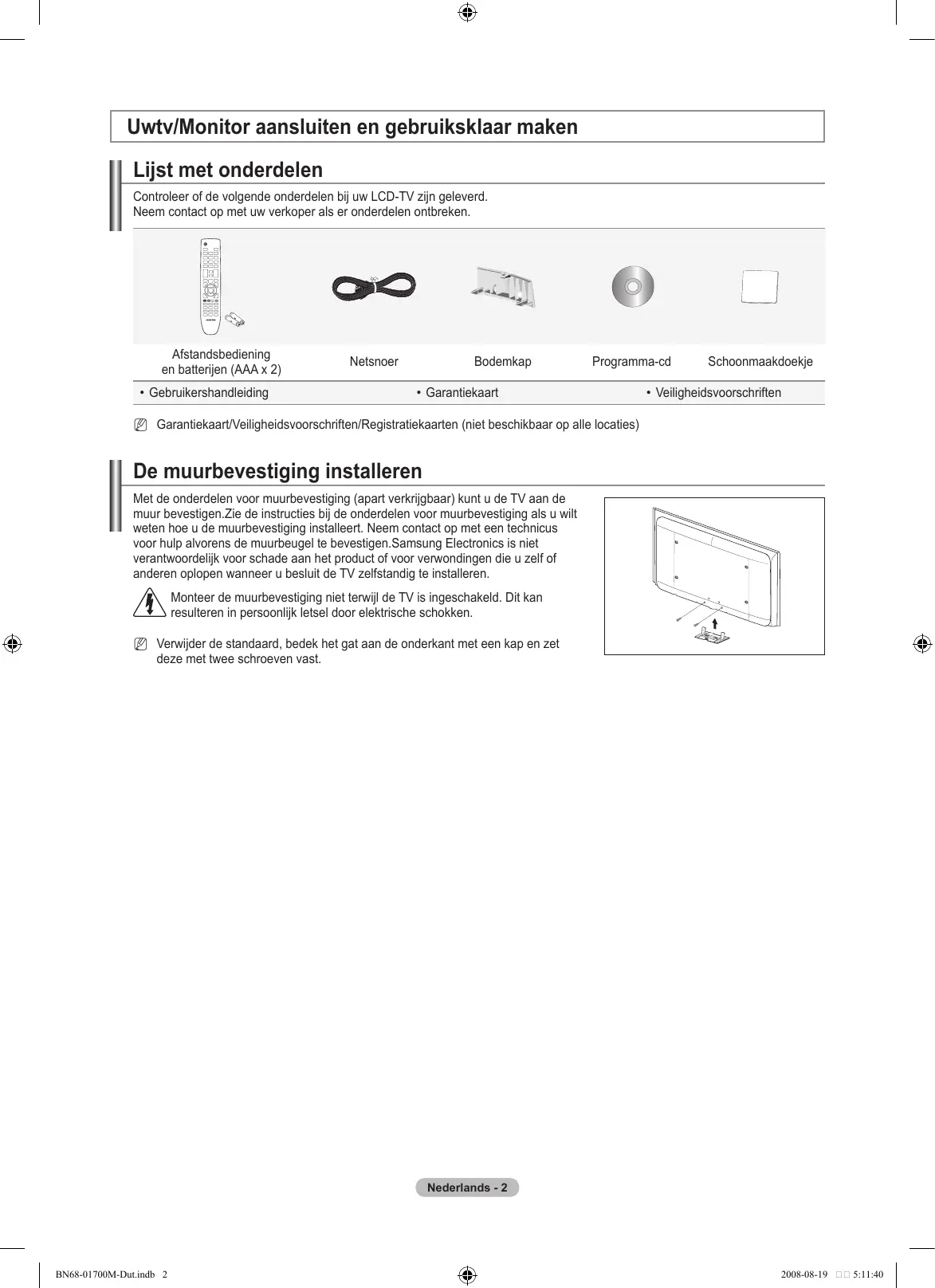
Opmerking Knop Eenmaal drukken De toets TOOL Nederlands - BN68-01700M-Dut.indb 1 2008-08-19 5:11:39 Uwtv/Monitor aansluiten en gebruiksklaar maken Lijst met onderdelen Controleer of de volgende onderdelen bij uw LCD-TV zijn geleverd. Neem contact op met uw verkoper als er onderdelen ontbreken. Afstandsbediening en batterijen (AAA x 2)
- Gebruikershandleiding Netsnoer Bodemkap Programma-cd
- Garantiekaart Schoonmaakdoekje
- Veiligheidsvoorschriften N Garantiekaart/Veiligheidsvoorschriften/Registratiekaarten (niet beschikbaar op alle locaties) De muurbevestiging installeren Met de onderdelen voor muurbevestiging (apart verkrijgbaar) kunt u de TV aan de muur bevestigen.Zie de instructies bij de onderdelen voor muurbevestiging als u wilt weten hoe u de muurbevestiging installeert. Neem contact op met een technicus voor hulp alvorens de muurbeugel te bevestigen.Samsung Electronics is niet verantwoordelijk voor schade aan het product of voor verwondingen die u zelf of anderen oplopen wanneer u besluit de TV zelfstandig te installeren. Monteer de muurbevestiging niet terwijl de TV is ingeschakeld. Dit kan resulteren in persoonlijk letsel door elektrische schokken. N Verwijder de standaard, bedek het gat aan de onderkant met een kap en zet deze met twee schroeven vast. Nederlands - BN68-01700M-Dut.indb 2 2008-08-19 5:11:40 Overzicht van het bedieningspaneel
N De vorm en kleur van het product kunnen variëren, afhankelijk van het model. 1 SOURCE E Het hoofdmenu verschijnt op het scherm. Gebruik deze toets in het schermmenu zoals u de toets ENTERE op de afstandsbediening gebruikt. 2 MENU Druk op deze toets om een schermmenu met de functies van de TV te openen. 3 –=+ Druk op deze toets om het volume harder of zachter te zetten.Gebruik de toetsen – = + in het schermmenu zoals u de toetsen ◄ en ► op de afstandsbediening gebruikt. Toetsen op het voorpaneel Druk op de toetsen voor de bediening. 4 > C/P.P < Druk hierop om het kanaal te wijzigen.Gebruik de toetsen > C/P.P < in het schermmenu zoals u de toetsen ▼ en ▲op de afstandsbediening gebruikt.(Zonder de afstandsbediening kunt u de TV inschakelen door op de kanaaltoetsen te drukken.) 5 Aan/uit-lampje Als de stroom is ingeschakeld, knippert het lampje even om vervolgens uit te gaan. In de stand-bymodus brandt het lampje. 6 P POWER Druk op deze knop om de TV aan of uit te zetten. 7 Sensor van afstandsbediening Richt de afstandsbediening op dit punt van de TV. 8 Luidsprekers Nederlands - BN68-01700M-Dut.indb 3 2008-08-19 5:11:40 Overzicht van het aansluitpaneel [Aansluitingen op zijpaneel] [Achterpaneel tv]
De vorm en kleur van het product kunnen variëren, afhankelijk van het model. Controleer of de TV is uitgeschakeld wanneer u hierop een extern apparaat aansluit. Zorg bij het aansluiten van een extern apparaat ervoor dat de kleuren van de aansluiting en de kabel overeenkomen.
PC IN [PC] / [AUDIO]
- Aansluiting voor de video- en audio-uitvoer van de computer. 2 COMPONENT IN - Sluit het ene uiteinde van de videokabels (optioneel) aan op de corresponderende uitgangen (‘PR’, ‘PB’, ‘Y’) aan de achterzijde van de TV en het andere uiteinde op de corresponderende video-uitgangen van de DTV of dvd-speler. - Als u de settopbox en DTV (of dvd-speler) tegelijk wilt aansluiten, sluit u eerst de settopbox op de DTV (of dvd-speler) aan en vervolgens de DTV (of dvd-speler) op de TV (‘PR’, ‘PB’, ‘Y). - De PR-, PB- en Y-uitgang op uw apparatuur (DTV of dvd-speler) zijn in sommige gevallen voorzien van de aanduiding Y, B-Y en R-Y of Y, Cb en Cr. - Sluit het ene uiteinde van RCA-audiokabels (optioneel) aan op [R-AUDIO-L] aan de achterzijde van de TV en het andere uiteinde op de corresponderende audio-uitgangen van de DTV of dvd-speler. 3 HDMI IN 1, HDMI IN 2, HDMI IN 3, HDMI IN 4 - Ondersteunt verbindingen tussen AV-apparaten met een HDMI-verbinding (settopboxen, dvd-spelers). - Voor een HDMI-naar-HDMI-verbinding is geen extra audioaansluiting nodig. - Bij gebruik van de HDMI/DVI-kabelverbinding, moet u de HDMI IN 2-aansluiting gebruiken. N Wat is HDMI? - ‘Met HDMI’ (High Definition Multimedia Interface) kunnen digitale videogegevens met een hoge definitie en meerdere kanalen met digitale audio worden verzonden. - De HDMI/DVI-uitgang ondersteunt een DVI-aansluiting op externe apparatuur met een geschikte kabel (niet meegeleverd). Het verschil tussen HDMI en DVI is dat het HDMI-apparaat minder groot is, is voorzien van een functie voor HDCP-codering (High Bandwidth Digital Copy Protection) en digitale audio van meerdere kanalen ondersteunt. N De TV geeft geluid en afbeeldingen mogelijk niet correct weer wanneer dvd-spelers/aftakdozen/satelietontvangers zijn aangesloten die HDMI-versies ondersteunen die ouder zijn dan versie 1.3. Wanneer u een oudere HDMI-kabel aansluit en er is geen geluid, sluit u de HDMI-kabel aan op de HDMI IN 2-aansluiting en sluit u de geluidskabels aan op de DVI IN (HDMI2) [R-AUDIO-L] aansluitingen achterop de TV. Als dit gebeurt, controleert u de HDMI-versie bij het bedrijf waar u de dvd-speler/aftakdoos/satellietontvanger hebt aangeschaft. Vervolgens vraagt u een firmware-update aan. HDMIkabels ouder dan versie 1.3 kunnen een slechte weergave veroorzaken of zorgen dat er helemaal geen beeld wordt weergegeven.
DVI IN(HDMI2) [R-AUDIO-L]
- DVI-audio-uitgangen voor externe apparaten. Nederlands - BN68-01700M-Dut.indb 4 2008-08-19 5:11:40 N Ondersteunde modi voor HDMI/DVI en Component 480i 480p HDMI / DVI 50Hz
4 ANT IN - Voor de juiste weergave van kanalen moet de TV een signaal onTVangen via een van de volgende bronnen: Buitenantenne, kabeltelevisienetwerk of satellietnetwerk 5 SERVICE - Aansluiting alleen voor Onderhoud. - Sluit dit aan op de aansluiting op de optionele wandsteun. Met deze functie kunt u de weergavehoek van de TV via uw afstandsbediening bijstellen. 6 Sleuf voor COMMON INTERFACE - Wanneer u bij sommige kanalen geen ‘CI-kaart’ hebt geplaatst, wordt ‘Vervormd signaal’ op het scherm weergegeven. - De koppelingsgegevens met een telefoonnummer, de ID van de CI-kaart, de host-ID en andere informatie worden gedurende 2-3 minuten weergegeven. Neem contact op met uw serviceprovider als er een foutbericht wordt weergegeven. - Wanneer de kanaalgegevens zijn geconfigureerd, wordt het bericht ‘Update voltooid’ weergegeven. Hiermee wordt aangegeven dat de kanaallijst nu is bijgewerkt. N U moet een CI-kaart aanschaffen bij een lokale kabelaanbieder. Verwijder de CI-kaart door deze voorzichtig eruit te trekken, want de kaart kan beschadigen als u deze laat vallen. N Plaats de CI-kaart in de richting die op de kaart staat gemarkeerd. N De plaats van het COMMON INTERFACE -slot kan variëren afhankelijk van het model. 7 WISELINK - U kunt een USB-geheugen aansluiten om films en foto’s te bekijken of muziekbestanden te beluisteren. - U kunt verbinding maken met het Samsung-netwerk door middel van de ‘Samsung Wireless LAN Adapter’ (apart geleverd).
8 S-VIDEO / VIDEO / R-AUDIO-L
- Sluit een RCA- of S-VIDEO-kabel aan op geschikte externe audio- of videoapparatuur, zoals een videorecorder, dvd-speler of camcorder. - Sluit RCA-geluidskabels aan op [R-AUDIO-L] op uw systeem en sluit de andere uiteinden van de kabels aan op de bijbehorende aansluitpunten van het A/V-apparaat. 9 Koptelefoonaansluiting - Hoofdtelefoon kan worden aangesloten op het betreffende aansluitpunt op uw systeem. Wanneer de hoofdtelefoon is aangesloten, worden de ingebouwde luidsprekers uitgeschakeld. N U kunt de geluidsfunctie beperkt gebruiken wanneer u de koptelefoon op de TV aansluit. N Langdurig gebruik van een hoofdtelefoon met een hoog volume kan het gehoor beschadigen. N Wanneer een hoofdtelefoon op het systeem is aangesloten, komt er geen geluid uit de luidsprekers. N Het volume van de hoofdtelefoon en het volume van de TV worden op verschillende manieren aangepast.
0 AUDIO OUT [R-AUDIO-L]
- Sluit het ene uiteinde van RCA-audiokabels aan op de uitgangen AUDIO OUT [R-AUDIO-L] aan de achterzijde van de TV en het andere uiteinde op de corresponderende audio-ingangen van de versterker of de dvd-thuisbioscoop. ! DIGITAL AUDIO OUT (OPTICAL) - Sluit een component voor digitale audio aan. N Wanneer de HDMI IN-ingangen zijn aangesloten, voert de DIGITAL AUDIO OUT (OPTICAL)-aansluiting op de TV maar audio van twee kanalen uit. Als u audio voor kanaal 5.1 wilt horen, sluit u de optische aansluiting van de dvd-speler of aftakdoos/satellietontvanger rechtstreeks aan op een versterker of thuisbioscoop, en niet op de TV. @ EXT 1, EXT 2 Aansluiting EXT 1 EXT 2 Video
Uitgang Video + Audio (L / R) Alleen de TV-of DTV-uitgang is beschikbaar. Uitgang naar keuze. - Ingangen of uitgangen voor externe apparaten, zoals een videorecorder, dvd-speler, spelcomputer of videodiscspeler. # LAN - Sluit een LAN-kabel op deze poort aan om verbinding met het netwerk te maken. $ Kensington-slot (afhankelijk van het model) - Het Kensington-slot (optioneel) is een vergrendeling waarmee u het systeem fysiek kunt vastzetten voor gebruik in het openbaar. - Als u een vergrendelingsapparaat wilt gebruiken, neemt u contact op met de leverancier bij wie u de TV hebt aangeschaft. - De plaats van het Kensington-slot kan variëren afhankelijk van het model. Nederlands - BN68-01700M-Dut.indb 5 2008-08-19 5:11:41 Afstandsbediening U kunt de afstandsbediening gebruiken tot op een afstand van ongeveer 7 meter vanaf de TV. N Fel licht kan de werking van de afstandsbediening beïnvloeden. 1 POWER Stand-bytoets voor de televisie.
- MENU Geeft het hoofdmenu weer ( W.LINK Met deze functie kunt u fotobestanden Selecteert rechtstreeks de TV-modus. en geluidsbestanden van een extern CIJFERTOETSEN apparaat afspelen. Cijfertoetsen voor directe ) RETURN kanaalkeuze Terug naar het vorige menu Kanaal kiezen met een of twee cijfers a Omhoog▲ / Omlaag▼ / Links◄ / Rechts► / ENTERE VOLUMETOETSEN Druk op de secties Omhoog / Omlaag + : Volume omhoog / Links / Rechts van de wieltoets – : Volume omlaag en op Enter om een menu-item op het scherm te selecteren en de SOURCE menuwaarden te wijzigen. U kunt Beschikbare bron selecteren in het menu omhoog en omlaag navigeren, tussen kanalen schakelen GUIDE en het volume aanpassen door de Elektronische programmagids (EPG) wieltoets te draaien. weergeven 8 TOOLS Gebruik deze toets om snel veelgebruikte functies te selecteren. 9 INFO Informatie over de huidige uitzending bekijken 0 GEKLEURDE TOETSEN Gebruik deze toetsen in de kanalenlijst en WISELINK Pro enz. @ E.MODE Druk op deze toets om de optionele weergave- en geluidmodi voor sport, films en spelcomputers weer te geven. # Gebruik deze toetsen met de functies DMA, WISELINK Pro en Anynet+. (∏: Deze afstandsbediening kan worden gebruikt voor Samsungrecorders die de functie Anynet+ ondersteunen) $ Door op de lichtknop ON/OFF @ te drukken, schakelt u tussen aan en uit. Wanneer de afstandsbediening is ingeschakeld en er wordt een toets op de afstandsbediening ingedrukt, lichten de toetsen even op. % PRE-CH Vorig kanaal ^ MUTE Geluid tijdelijk uitschakelen & KANAALTOETSEN P < : Volgend kanaal P > : Vorig kanaal ! /: Wisselen tussen Teletekst, Dubbel of Mix. % 1: Teletekst subpagina & 2: Volgende teletekstpagina 3: Vorige teletekstpagina
- 6: Teletekstindex ) 9: Teletekst vastzetten b 7: Teletekst uitschakelen b EXIT Het schermmenu afsluiten c DMA Gebruik deze toets wanneer u een SAMSUNG DMA-apparaat (Digital Media Adapter) aansluit via een HDMI-interface en overschakelt naar de DMA-modus. (De DMAknop is optioneel.) Raadpleeg de gebruikershandleiding bij de DMA voor meer informatie over de bedieningsprocedures. Deze toets is beschikbaar wanneer “Anynet+ (HDMI-CEC)” is ingesteld op “Aan” (zie pagina 50) d INFO.L Niet beschikbaar e SUBT. Digitale ondertiteling weergeven f CONTENT Met deze functie kunt u de “Inhoudbibliotheek” bekijken. (zie pagina 46) Teletekstfuncties 2 :: Teletekstweergave verlaten 6 0: Teletekstmodus selecteren (LIST / FLOF) 7 8: Teletekst opslaan 8 4: Weergaveformaat voor teletekst selecteren 9 5: Teletekst tonen 0 Fastext-onderwerp selecteren Nederlands - BN68-01700M-Dut.indb 6 2008-08-19 5:11:41 Batterijen in de afstandsbediening plaatsen
1. Open het klepje achter op de afstandsbediening met een opwaartse beweging
zoals aangegeven in de afbeelding.
2. Plaats twee AAA-batterijen.
N Zorg ervoor dat de ‘+’ en ‘-’ van de batterijen overeenkomen met deafbeelding in het vakje.
3. Schuif het klepje weer terug.
N Verwijder de batterijen en bewaar deze op een koele, droge plaats indien u de afstandsbediening langere tijd niet gebruikt. N Als u de afstandsbediening gebruikt met de knop ON / OFF @ ingesteld op Aan, gaat de batterij mind er lang mee. N Controleer het volgende als de afstandsbediening niet werkt:
1. Is de TV ingeschakeld?
2. Zijn de plus- en minpolen van de batterijen tegengesteld geplaatst?
3. Zijn de batterijen leeg?
4. Is er een stroomstoring of zit de stekker niet in het stopcontact?
5. Schijnt er vlakbij speciaal fluorescerend licht of neonlicht?
In- en uitschakelen Het netsnoer is bevestigd aan de achterzijde van de TV.
1. Steek de stekker in een geschikt stopcontact.
N Het stand-bylampje op het apparaat brandt.
2. Druk op P op het apparaat.
N U kunt ook op de POWER -toets P of de toets TV op de afstandsbediening drukken om de TV aan te zetten. N Het kanaal waar u het laatst naar hebt gekeken, wordt automatisch opnieuw geselecteerd.
3. Druk op de cijfertoetsen (0~9) of de toets kanaal omhoog/omlaag (< / >) op de afstandsbediening of >C/P.P< op het
apparaat. N Wanneer u de TV de eerste keer inschakelt, wordt u gevraagd de taal te kiezen waarin de menu’s moeten worden weergegeven.
4. Druk nogmaals op de POWER-toets P om de TV uit te schakelen.
De TV op stand-by zetten U kunt de TV op stand-by zetten om het energieverbruik te verminderen. De stand-bymodus kan handig zijn als u even wilt stoppen met kijken (bijvoorbeeld tijdens het eten).
1. Druk op de POWER-toets P op de afstandsbediening.
N Het beeld wordt uitgeschakeld en er gaat een rood stand-bylampje branden op het apparaat.
2. Druk nogmaals op de POWER-toets P, een cijfertoets (0~9), de toets TV of de toets voor het volgende/vorige kanaal
(< / >) om de TV weer in te schakelen.. N Laat de TV niet gedurende langere tijd op stand-by staan (zoals tijdens vakanties). Haal ook de stekker uit het stopcontact en ontkoppel de antenne. Nederlands - BN68-01700M-Dut.indb 7 2008-08-19 5:11:41 Weergave van de menu’s Beeld
1. Schakel het apparaat in en druk op de toets MENU. Het hoofdmenu verschijnt
op het scherm. Links in het menu worden pictogrammen weergegeven: Beeld, Geluid, Kanaal, Instellingen, Invoer, Toepassing.
2. Druk op de toets ▲ of ▼ om een van de pictogrammen te selecteren. Druk
vervolgens op de toets ENTERE voor weergave van het submenu van het pictogram.
3. Druk op de toets EXIT om het menu te verlaten.
N De schermmenu’s verdwijnen na ongeveer één minuut uit beeld. Modus :Standaard Backlight
Contrast : 95 Helderheid : 45 Scherpte : 50 Kleur : 50 Tint (G / R) : G50 / R50 Detailinstellingen De toets TOOLS gebruiken U kunt de toets TOOLS gebruiken om snel en eenvoudig uw meestgebruikte functies te selecteren. Het menu “Extra” wordt gewijzigd afhankelijk van de externe invoermodus die u weergeeft.
1. Druk op de toets TOOLS. Het menu “Extra” wordt weergegeven
2. Druk op ▲ of ▼ om een menu te selecteren.
3. Druk op toetsen ▲/▼/◄/►/ ENTERE om de geselecteerde items weer te
geven, te wijzigen of te gebruiken. Zie de pagina over de functie voor een gedetailleerde omschrijving van de verschillende functies.
Anynet+ (HDMI-CEC): zie pagina 50 Beeldformaat: zie pagina 15 Beeldmodus: zie pagina 13 Geluidmodus: zie pagina 18 Slaaptimer : zie pagina 23 SRS TS XT: zie pagina 18 Spaarstand: zie pagina 22 Dual I-II: zie pagina 20 PIP: zie pagina 16 Autom. afstellen: zie pagina 18 Extra Anynet+(HDMI-CEC) Beeldformaat
Aangepast Slaaptimer
Mono U Flyt E Enter e Sluiten De wielknop gebruiken. U kunt het kanaalnummer verhogen door het wiel rechtsom te draaien op het moment dat het kanaalnummer wordt weergegeven. Als u het kanaalnummer wilt verlagen, moet u het wiel linksom draaien. U kunt het volume verhogen door het wiel rechtsom te draaien op het moment dat het volumeregelingsvenster wordt weergegeven. Als u het volume wilt verlagen, moet u het wiel linksom draaien. U kunt naar een lager menu gaan door het wiel rechtsom te draaien op het moment dat het menu wordt weergegeven. Als u naar een hoger menu wilt gaan, moet u het wiel linksom draaien. Nederlands - BN68-01700M-Dut.indb 8 2008-08-19 5:11:41 Plug & Play-functie Wanneer u de tv voor het eerst inschakelt, worden enkele basisinstellingen automatisch achtereenvolgens uitgevoerd.
1. Druk op de toets POWER op de afstandsbediening. Het bericht “The Menu
Plug & Play Language, Store Demo, Channels, and Time will be set.” wordt weergegeven. The Menu Language, Store Demo, Channels, and Time
2. Druk op de toets ENTERE en vervolgens wordt het menu “Select the OSD
will be set. Language.” automatisch weergegeven. Druk op de toets ENTERE .
3. Selecteer de gewenste taal door op de toets ▲ of ▼ te drukken. Druk op de
E Enter toets ENTERE om uw keuze te bevestigen.
4. Druk op de toets◄ of ► om “Winkeldemo” te selecteren of “Thuisgebruik” en vervolgens op de toets ENTERE .
N We raden u aan de televisie in te stellen op de modus “Thuisgebruik” voor het beste beeld in uw thuisomgeving. N De modus “Winkeldemo” is alleen bedoeld voor gebruik in winkels. N Wanneer het apparaat per ongeluk is ingesteld op de modus “Winkeldemo” en u wilt terug naar “Thuisgebruik” (Standaard): druk op de volumeknop op de TV. Wanneer het schermmenu voor het volume wordt weergegeven, drukt u vijf seconden op de toets MENU op de TV.
5. Druk op de toets ENTERE. Selecteer de gewenste taal door op de toets ▲ of ▼ te drukken. Druk op de toets ENTERE
om uw keuze te bevestigen.
6. Druk op de toets ▲ of ▼ om de kanaalbron te onthouden. Druk op de toets ENTERE om “Start” te selecteren.
N Digitaal en Analoog: digitale en analoge kanalen. Digitaal: digitale kanalen. Analoog: analoge kanalen. N Het zoeken van de kanalen start en eindigt automatisch. N Druk op elk gewenst moment op de toets ENTERE om de opslagprocedure te onderbreken. N Nadat alle beschikbare kanalen zijn opgeslagen, wordt het bericht “DemodusClockinstellen” weergegeven.
7. Druk op de toets ENTERE. Druk op de toets▲ of ▼ om “Auto” te selecteren en druk vervolgens op de toets ENTERE.
N Wanneer u “Handm.”selecteert, wordt “Stel de huidige datum en tijd in.” weergegeven. (Zie pagina 23) N Wanneer u een digitaal signaal heeft ontvangen, wordt de tijd automatisch ingesteld. Indien dit niet het geval is, zie pagina 23 om de klok in te stellen.
8. Het bericht Veel kijkplezier wordt weergegeven. Wanneer u daarmee klaar bent, drukt u op de toets ENTERE .
Als u deze functie wilt resetten... Instellingen
1. Druk op de toets MENU om het menu weer te geven. Druk op de toets ▲ of ▼
om “Instellingen” te selecteren en druk vervolgens op de toets ENTERE .
2. Druk opnieuw op de toets ENTERE om “Plug & Play” te selecteren.
3. Voer uw viercijferige pincode in. De standaardpincode van een nieuw TV-toestel
is ‘0-0-0-0’. N Zie pagina 20 voor het wijzigen van de pincode. N De functie “Plug & Play” is alleen in de TV-modus beschikbaar. Plug & Play
Taalkeuze : Nederlands Tijd Netwerkselecteren : Kabel Draadloosnetwerkinstellen Kabelnetwerk instellen Kinderslot : Aan PIN wijzigen Kanaalbeheer Kanaal en kanalen opslaan ❑ Land Digitaal kanaal: u kunt het land voor digitale kanalen veranderen. N Het invoerscherm voor de pincode verschijnt. Voer uw viercijferige pincode in. Kanaal Analoog kanaal: u kunt het land voor analoge kanalen veranderen. Land
Automatisch opslaan Handm. opslaan Volledige gids Minigids Standaardgids : Minigids Kanalenlijst Kanaalmodus : Toegev. kan. Nederlands - BN68-01700M-Dut.indb 9 2008-08-19 5:11:42 ❑ Automatisch opslaan Kanaal U kunt scannen op de beschikbare frequentiebereiken (beschikbaarheid is Fijnafstemming afhankelijk van waar u woont). Automatisch toegewezen kanaalnummers Signaalinformatie komen mogelijk niet overeen met de feitelijke of gewenste kanaalnummers. LNA
- Digitaal en Analoog: digitale en analoge kanalen.
- Digitaal: digitale kanalen.
- Analoog: analoge kanalen. N Scant op alle kanalen met actieve uitzendstations en slaat deze op in het geheugen van de TV. N Wanneer u Automatisch opslaan wilt uitschakelen, drukt u op de toets ENTERE . N Het bericht “Autom. program. stoppen?” wordt weergegeven. N Selecteer “Ja” door op de toets ◄ of ► te drukken en druk vervolgens op de toets ENTERE . N Wanneer een kanaal is vergrendeld door de functie “Kinderslot” verschijnt het pininvoerscherm. : Aan
❑ Handm. opslaan N Scant handmatig op een kanaal en slaat het op in het geheugen van de TV. N Wanneer een kanaal is vergrendeld door de functie “Kinderslot” verschijnt het pininvoerscherm. Digitaalkanaal Handmatig opslaan voor digitale kanalen.
- Kanaal: stel het kanaalnummer in met behulp van de toetsen ▲, ▼ of met de cijfertoetsen (0-9).
- Frequentie: stel de frequentie in met behulp van de cijfertoetsen.
- Bandbreedte: stel de bandbreedte in met behulp van de toetsen ▲, ▼ of met de cijfertoetsen (0-9). N Zodra dit is voltooid, worden de kanalen in de kanalenlijst bijgewerkt. Analoogkanaal Handmatig opslaan voor analoge kanalen.
- Prog. (Programmanummer dat aan een kanaal wordt toegewezen): stel het programmanummer in met behulp van de toetsen ▲, ▼ of met de cijfertoetsen (0-9).
- Kleursysteem → Auto / PAL / SECAM / NTSC4.43: stelt de waarde kleursysteem in met behulp van de toets▲ of ▼.
- Geluidssysteem → BG / DK / I / L: stelt de waarde geluidssysteem in met behulp van de toets ▲ of ▼.
- Kanaal (Als u het nummer weet van het kanaal dat u wilt opslaan): Druk op de toets ▲ of ▼ om “C” (antennekanaal) of “S” (kabelkanaal ) te selecteren. Druk op de toets ►, druk vervolgens op de toetsen ▲, ▼ of op de cijfertoetsen (0-9) om het gewenste nummer te selecteren. N U kunt het kanaalnummer ook selecteren door direct de cijfertoetsen (0-9) in te drukken. N Als er geen geluid is of als het geluid is vervormd, selecteert u nogmaals de gewenste geluidsstandaard.
- Zoeken (Als u de kanaalnummers niet weet): druk op de toets ▲ of ▼ om met zoeken te beginnen. De tuner scant het frequentiebereik totdat het eerste kanaal of het door u geselecteerde kanaal in beeld komt.
- Opslaan (Het kanaal en het bijbehorende programmanummer opslaan): instellen naar “OK” door de toets ENTERE in te drukken. N Kanaalmodus - P (Programmamodus): als u klaar bent met instellen, zijn de zendstations die u kunt ontvangen, toegewezen aan de positienummers P00 tot P99. In deze modus kunt u een kanaalnummer selecteren door het positienummer in te toetsen. - C (Antennekanaalmodus): in deze modus kunt u een kanaal selecteren door het nummer in te toetsen dat aan het zendstation is toegewezen. - S (Kabelkanaalmodus): in deze stand kunt u een kanaal selecteren door het nummer in te toetsen dat aan het kabelkanaal is toegewezen. ❑ Volledige gids / Minigids De EPG (elektronische programmagids)-informatie wordt verstrekt door de kabelaanbieders. Programmavermeldingen kunnen leeg of verouderd zijn ten gevolge van de informatie die voor een bepaald kanaal wordt uitgezonden. De weergave wordt dynamisch bijgewerkt zodra nieuwe informatie beschikbaar komt. N Zie de beschrijvingen op pagina 11 voor de uitgebreide procedures voor het gebruik van de “Volledige gids / Minigids”. O U kunt het gidsmenu ook laten weergeven door simpelweg op de toets GUIDE te drukken. (Raadpleeg de beschrijvingen om de “Standaardgids” te configureren.) Volledige gids: hiermee geeft u de programma-informatie weer als segmenten die per uur zijn gesorteerd. Er wordt programma-informatie voor twee uur weergegeven waarin u in tijd vooruit of achteruit kunt bladeren. Minigids: de informatie over elk programma wordt weergegeven door elke regel onder het scherm Mini Guide van het huidige kanaal, vanaf het huidige programma en verder in volgorde van het begintijdstip van het programma. Nederlands - 10 BN68-01700M-Dut.indb 10 2008-08-19 5:11:42 ❑ Standaardgids Minigids / Volledige gids: u kunt ofwel de “Minigids” of de “Volledige gids” laten weergeven wanneer u de toets GUIDE op de afstandsbediening indrukt. ❑ Kanalenlijst Raadpleeg voor de uitgebreide procedures voor het gebruik van de “Kanalenlijst” de beschrijvingen op de pagina’s 12 en 13. ❑ Kanaalmodus Wanneer u de toets P >/< indrukt, worden de kanalen in de geselecteerde kanaallijst gewisseld. Toegev. kan.: kanalen worden in de lijst opgeslagen kanalen gewisseld. Favorietekanalen.: kanalen worden in de lijst favoriete kanalen gewisseld. ❑ Fijnafstemming Als de ontvangst goed is, hoeft u het kanaal niet verder af te stellen omdat dat tijdens het zoeken en opslaan automatisch is gebeurd. Is het signaal echter zwak of vervormd, dan kunt u het kanaal handmatig fijner afstemmen. N Opgeslagen kanalen die handmatig fijner zijn afgesteld, zijn gemarkeerd met een asterisk “*” rechts van het kanaalnummer in de kanaalbalk. N Wanneer u de fijnafstemming wilt resetten, selecteert u “Reset” door op de toets ▲ of ▼ te drukken en vervolgens op de toets ENTERE te drukken. N Alleen analoge tv-kanalen kunnen fijn worden afgestemd. ❑ Signaalinformatie U kunt informatie over de signaalstatus krijgen. N Wanneer de signaalstatus slecht is, wordt het bericht “Geen signaal” weergegeven. N Deze functie kan worden geselecteerd terwijl u naar een digitaal kanaal kijkt. ❑ LNA → Aan / Uit Als het tv-signaal zwak is, kunt u de ontvangst verbeteren met de LNA-functie (een ruisvrije versterker versterkt het inkomende signaal). N Deze functie kan worden geselecteerd terwijl u naar een analoog kanaal kijkt. De Volledige gids / Minigids gebruiken Volledige gids
▼ 903 Minigids DTV Cable 900 f tn Freshmen On Campus 2:00 - 2:30 No Detailed Information 2:00 - 3:00 f tn Freshmen O.. Street Hypn.. ITV Play Mint Extra Kerrang! Loaded Kiss Fresh 40 with Dynamite MC oneword The Distillery Smash Hits! Smash Hits! Sunday Today Bekijken Informatie Minigids 2:10 Tue 1 Jun 2:00 2:30 ▼ 5:00 Bekijken DTV Cable 900 f tn Freshmen On Campus Street Hypnosis Booze Britain Informatie Minigids Volgende pagina Sluiten 3:00 - 4:00 No Information No Information Kisstory No Information +24 uur Sluiten Naar... Vervolgens... Een programma in de EPG-lijst bekijken Selecteer een programma door op de toets ▲, ▼, ◄, ► te drukken. De gids verlaten Druk op de blauwe toets Wanneer het volgende programma wordt geselecteerd, is dit gepland terwijl het klokpictogram wordt weergegeven. Wanneer de toets ENTERE opnieuw wordt ingedrukt, druk dan op de ◄, ►-toets om Cancel Schedules te selecteren. Programma-informatie weergeven Selecteer een programma door op de toets ▲, ▼, ◄, ► te drukken. Druk vervolgens op de toets INFO wanneer het door u gekozen programma wordt geselecteerd. De programmatitel bevindt zich in boven het midden van het scherm. Klik op de toets INFOvoor uitgebreide informatie. De gedetailleerde informatie bevat het kanaalnummer, de speelduur, de statusbalk, de leeftijdsbeperking, de videokwaliteit (HD/SD), geluidsmodi, ondertiteling of teletekst, talen voor ondertiteling of teletekst, en een korte samenvatting van het geselecteerde programma. “...” wordt weergegeven als de samenvatting te lang is. Schakelen tussen de “Minigids” of “Volledige gids” Druk herhaaldelijk op de rode toets. In Volledige gids Hiermee bladert u snel terug (24 uur). Druk herhaaldelijk op de groene toets. Hiermee bladert u snel vooruit (24 uur). Druk herhaaldelijk op de gele toets. In Minigids Volgende pagina snel weergeven. Druk op de groene toets. Vorige pagina snel weergeven. Druk op de gele toets. Nederlands - 11 BN68-01700M-Dut.indb 11 2008-08-19 5:11:42 Kanalen beheren Met dit menu kun u favorieten kanalen toevoegen of verwijderen en de programmagids voor digitale uitzendingen gebruiken. : Minigids Kanalenlijst Kanaalmodus : Toegev. kan. Fijnafstemming Signaalinformatie LNA
Toegev. kan. N De gekleurde toetsen met de Channel List gebruiken - Rood (Type kanaal): schakel tussen uw “TV”, “Radio”, “Data / overig” en “Alles”. - Groen (Zoom): vergroot of verkleint een kanaalnummer. - Geel (Keuze): selecteert meerdere kanaallijsten. - TOOLS (Optie): het menu “Verwijderen” (of “Toevoegen”), “Toevoegen als Favoriet” (of “Verw. uit Favorieten”), “Vergrend.” (of “Slot uit”), “Timerweergave”, “Kanaalnaam bewerken”, “Sorteren”, “Kanaalnummer wijzigen”, “Alles select.”, “Niks selecteren” of “Automatisch opslaan” wordt weergegeven. (De optiemenu’s kunnen verschillen, afhankelijk van de situatie.) Standaardgids Kanaal N Selecteer een kanaal in het scherm “Alle kanalen”, “Toegev. kan.” of “Voorkeurskanalen” door op de toetsen ▲ / ▼ te drukken en door op de toets ENTERE te drukken. Vervolgens kunt u naar het geselecteerde kanaal kijken. Alle kanalen: toont alle momenteel beschikbare kanalen. Toegev. kan.: toont alle toegevoegde kanalen. Voorkeurskanalen: toont alle favoriete kanalen. Geprogrammeerd: toont alle momenteel gereserveerde programma’s. Minigids
C -A 3 ♥ C -A 4 C -A 5 C -A 6 C -A 7 C -A 8 C -A Alles Type kanaal Zoom Keuze Optie N Pictogrammen kanaalstatus worden weergegeven
Selecteer een kanaal door op de gele knop te drukken.
Een kanaal als favoriet instellen.
Een programma dat momenteel wordt uitgezonden.
Een vergrendeld kanaal.
Een gereserveerd programma Optiemenu kanaallijst (in Alle kanalen / Toegev. kan / Voorkeurskanalen) Toevoegen / Verwijderen U kunt een kanaal toevoegen of verwijderen uit de weergave van de door u gewenste kanalen. N Alle verwijderde kanalen worden getoond op het menu “Alle kanalen”. N Een grijs gekleurd kanaal geeft aan dat het kanaal is verwijderd. N Het menu “Toevoegen” verschijnt alleen bij verwijderde kanalen. N U kunt ook op dezelfde manier een kanaal verwijderen uit het menu “Toegev. kan.” of “Voorkeurskanalen”. Alle kanalen N Druk op de knop TOOLS om de menuoptie te gebruiken. N Menuopties kunnen, afhankelijk van de kanaalstatus, verschillen.
A 3 A 4 A 5 A 6 A 7 A 8 C -C -C -C -C -C -C -- Toevoegen als Favoriet
Optie Toevoegen als Favoriet / Verw. uit Favorieten U kunt kanalen die u veelvuldig bekijkt, instellen als favorieten. N Het symbool “♥” wordt weergegeven en het kanaal wordt ingesteld als favoriet. N Alle favoriete kanalen worden getoond op het menu “Voorkeurskanalen”. Vergrend. / Slot uit U kunt een kanaal vergrendelen, zodat het kanaal niet geselecteerd en bekeken kan worden. Deze functie is alleen beschikbaar wanneer “Kinderslot” is ingesteld naar “Aan”. (zie pagina 20) N Het invoerscherm voor de pincode verschijnt. Voer uw viercijferige pincode in. N De standaardpincode van een nieuw tv-toestel is “0-0-0-0”. U kunt de pincode wijzigen door “PIN wijzigen” uit het menu te selecteren. N Het symbool “\” wordt weergegeven en het kanaal wordt vergrendeld. Timerweergave Wanneer u een programma dat u wilt bekijken, reserveert, schakelt het kanaal automatisch naar het gereserveerde kanaal in de kanaallijst, zelfs wanneer u een naar een ander kanaal kijkt. Stel eerst de huidige tijd in om een programma te reserveren. (Zie pagina 23.) N Alleen kanalen in het geheugen kunnen worden gereserveerd. N U kunt dag, maand, jaar, uur of minuut ook rechtstreeks met de cijfertoetsen op de afstandsbediening instellen. N Een programma reserveren wordt getoond op het menu “Geprogrammeerd”. N Digitale programmagids en kijkreservering Wanneer een digitaal kanaal is geselecteerd en u op de toets ► drukt, verschijnt de programmagids voor het kanaal. U kunt een programma reserveren volgens de hierboven beschreven procedures. Nederlands - 12 1_BN68-01700M-Dut.indd 12 2008-08-19 7:45:58 Kanaalnaam bewerken (alleen analoog kanaal) Kanalen kunnen worden voorzien van een aanduiding, zodat de corresponderende letters verschijnen wanneer het kanaal wordt geselecteerd. N De namen van de digitale zendkanalen worden automatisch toegewezen en kunnen niet worden voorzien van een aanduiding. Kanaalnummer wijzigen (alleen digitaal kanaal) U kunt het kanaalnummer ook bewerken door op de cijfertoetsen op de afstandsbediening te drukken. Sorteren (alleen analoog kanaal) Hiermee kunt u de programmanummers van de opgeslagen kanalen wijzigen. Deze bewerking kan nodig zijn na gebruik van de functie kanalen automatisch opslaan. Alles select. / Niks selecteren
- Alles select.: u kunt alle kanalen in de kanalenlijst selecteren.
- Niks selecteren: u kunt alle geselecteerde kanalen deselecteren door op de gele toets te drukken. N U kunt de functies add / delete, add to Favourites / delete from Favourites, of lock / unlock function tegelijkertijd voor meerdere kanalen uitvoeren. Selecteer de gewenste kanalen en druk op de gele toets om alle geselecteerde kanalen tegelijkertijd te selecteren. N Het symbool c verschijnt links van de geselecteerde kanalen. N U kunt alleen “Niks selecteren” selecteren wanneer er een kanaal is geselecteerd. Automatisch opslaan N Zie pagina 10 voor meer informatie over het instellen. N Wanneer een kanaal is vergrendeld door de functie “Kinderslot”, verschijnt het pininvoerscherm. U kunt een reservering bekijken, bewerken of verwijderen. N Druk op de knop TOOLS om de menuoptie te gebruiken. Info wijzigen: Selecteren om een reservering te bekijken. Geprogrammeerd Optiemenu kanaallijst (in Geprogrammeerd) Progr. annuleren: selecteren om een reservering te annuleren. 1 / 1 / 2008 13:59
TV3 M.Spillane’s mike Hammer Progr. annuleren Informatie Alles select. Informatie: selecteren om een kijkreservering weer te geven. (U kunt de reserveringsinformatie ook wijzigen.) Alles select.: Alle gereserveerde programma’s verwijderen. Alles Type kanaal Zoom Keuze Optie Informatie Beeldbeheer De beeldinstellingen wijzigen en herstellen ❑ Modus Beeld U kunt het beeld selecteren dat het beste overeenkomt met uw wensen. Dynamisch: hiermee stelt u het beeld in voor hoge definitie in een lichte ruimte. Standaard: hiermee stelt u het beeld in voor optimale weergave in een normale omgeving. Film: hiermee stelt u het beeld in voor weergave in een donkere ruimte. T Druk op de toets TOOLS om het menu “Extra” weer te geven. U kunt de beeldmodus ook instellen door “Extra → Beeldmodus” te selecteren. Uw tv heeft verschillende instelmogelijkheden waarmee u de beeldkwaliteit kunt beheren. Backlight: hierdoor wordt de helderheid van de LCD-achtergrondverlichting aangepast. Contrast: hierdoor wordt het contrastniveau aangepast. Helderheid: hierdoor wordt de helderheid van het beeld aangepast. : Standaard Backlight
Afbeeldingsopties Beeldresetten Nederlands - 13 BN68-01700M-Dut.indb 13 2008-08-19 5:11:42 Scherpte: hierdoor wordt de randdefinitie van het beeld aangepast. Kleur: hierdoor wordt de kleurintensiteit van het beeld aangepast. Tint(G/R): hierdoor wordt de tint van de kleur van het beeld aangepast. N Selecteer een beeldmodus die u het eerst wilt aanpassen. De aangepaste waarden worden voor iedere beeldmodus aangepast. N Wanneer u wijzigingen aanbrengt bij “Backlight”, “Contrast”, “Helderheid”, “Scherpte”, “Kleur” of “Tint(G/R)”, wordt de OSD dienovereenkomstig aangepast. N In de modus Analog TV, Ext., AV en S-Video van het PAL-systeem kunt u de functie “Tint” niet gebruiken. N In de pc-modus kunt u alleen wijzigingen aanbrengen in “Backlight”, “Contrast” en “Helderheid”. N De instellingen voor elk extern apparaat dat u hebt aangesloten op een ingang op de tv kunnen worden aangepast en opgeslagen. N De hoeveelheid verbruikte energie kan sterk worden verminderd als de helderheid van het beeld wordt teruggebracht. Zo worden de algemene verbruikskosten ook lager. ❑ Detailinstellingen Bij deze nieuwe Samsung-tv kunt zelfs meer precieze beeldinstellingen maken dan bij voorgaande modellen. Voor het aanpassen voor het gedetailleerd instellen van het beeld, zie hieronder. N “Detailinstellingen” is beschikbaar in de modus “Standaard” of “Film”. N In de pc-modus kunt u alleen wijzigingen aanbrengen in “Dynamisch contrast”, “Gamma” en “Witbalans” van de items uit het menu “Detailinstellingen”. Zwartaanpassing → Uit / Laag / Middel / Hoog U kunt het zwartniveau op het scherm selecteren om de schermdiepte aan te passen. Dynamisch contrast → Uit / Laag / Middel / Hoog U kunt het schermcontrast aanpassen zodat u een optimaal contrast verkrijgt. Gamma U kunt de intensiteit van de primaire kleuren aanpassen (rood, groen, blauw). Kleurruimte Color Space is een kleurenmatrix opgebouwd uit rood, groen en blauw. Selecteer de Color Space van uw voorkeur om een zo natuurgetrouw mogelijke kleurweergave te verkrijgen.
- Auto: bij de instelling Auto worden de kleuren automatisch en natuurlijk aangepast op basis van de programmabron.
- Eigen: Native Colour Space biedt diepe en levendige kleurnuances.
- Aangepast: hiermee kunt u het kleurbereik aan de eigen voorkeur instellen. N Kleurruimte aanpassen - Kleur → Rood / Groen / Blauw / Geel / Cyaan / Magenta - Hiermee kunt u de kleuren aanpassen aan uw voorkeuren. “Kleur” is beschikbaar wanneer “Kleurruimte” is ingesteld op “Aangepast”. - Rood / Groen /Blauw: in “Kleur” kunt u de RGB-waarden voor de geselecteerde kleur aanpassen. - Reset: standaardinstellingen van de kleurruimte resetten. Witbalans U kunt de kleurtemperatuur aanpassen voor natuurlijkere beeldkleuren.
- R-basis / G-basis / B-basis / R-niveau / G-niveau / B-niveau: als u de waarde van de aanpassing wijzigt, wordt het aangepaste scherm vernieuwd.
- Reset: de fabrieksinstellingen van de aangepaste witbalans worden hersteld. Huidkleur U kunt de roze tinten ‘vleeskleuren’ in het beeld benadrukken. N Als u de waarde van de aanpassing wijzigt, wordt het aangepaste scherm vernieuwd. Randverbetering → Uit / Aan U kunt randen van objecten benadrukken in het beeld. xvYCC → Uit / Aan Door de xvYCC-modus in te stellen op on worden details en kleurruimte vergroot wanneer u naar films kijkt vanaf een extern apparaat (zoals een dvd-speler). N “xvYCC” is beschikbaar wanneer de beeldmodus is ingesteld op “Film”, en wanneer de externe input is ingesteld op de modus “HDMI” of “Component”. N Wanneer de functie “xvYCC”actief is, kan PIP niet worden geselecteerd. Nederlands - 14 BN68-01700M-Dut.indb 14 2008-08-19 5:11:42 ❑ Afbeeldingsopties N In pc-modus kunt u alleen in de opties voor “Kleurtint” en “Formaat” uit de items van “Afbeeldingsopties” wijzigingen aanbrengen. Kleurtint → Koel2 / Koel1 / Normaal / Warm1 / Warm2 U kunt kiezen welke kleurtint u het prettigst vindt. N De aangepaste waarden worden opgeslagen overeenkomstig de geselecteerde modus “Beeld”. N “Warm1” of “Warm2” is alleen ingeschakeld in de modus “Film”. Formaat U kunt het beeldformaat selecteren dat het beste overeenkomt met uw wensen. T Druk op de toets TOOLS om het menu “Extra” weer te geven. U kunt de beeldgrootte ook instellen door “Extra → Beeldformaat” te selecteren.
- Auto-breed: hierdoor wordt het beeldformaat automatisch aangepast aan het beeldformaat “16:9”.
- 16:9: Hiermee stelt u het beeldformaat in op 16:9, geschikt voor dvd’s of breedbeelduitzendingen.
- Breedbeeldzoom: Vergroot het formaat van het beeld verder dan 4:3.
- Zoom: hiermee vergroot u het 16:9-breedbeeldformaat (in verticale richting) zodat het in het beeld past.
- 4:3: dit is de standaardinstelling voor een videofilm of bij normale uitzendingen.
- Alleen scannen: gebruik deze functie om het volledige, niet-afgekapte beeld weer te geven wanneer er een HDMI-signaal (720p/1080i), component-signaal (720p/1080i) of DTV-signaal (1080i) wordt ontvangen. N Afhankelijk van de ingangsbron kunnen de opties voor beeldformaat variëren. N De beschikbare onderdelen kunnen, afhankelijk van de geselecteerde modus, verschillen. N In de pc-modus kunnen alleen de modi “16:9” en “4:3” worden aangepast. N De instellingen voor elk extern apparaat dat u hebt aangesloten op een ingang op de tv, kunnen worden aangepast en opgeslagen. N Er kan tijdelijke beeldretentie optreden wanneer er langer dan twee uur een statisch beeld op de tv wordt weergegeven. N “Breedbeeldzoom”: Druk op de toets ► om “Positie” te selecteren en druk vervolgens op de toets ENTERE . Gebruik de toets ▲ of ▼ om het beeld naar boven of beneden te verplaatsen. Druk vervolgens op de toets ENTERE . N “Zoom”: Druk op de toets ► om “Positie” te selecteren en druk vervolgens op de toets ENTERE . Gebruik de toets ▲ of ▼ om het beeld naar boven of beneden te verplaatsen. Druk vervolgens op de toets ENTERE . Druk op de toets ► om “Formaat” te selecteren en druk vervolgens op de toets ENTERE . Druk op de toets ▲ of ▼ om het beeldformaat in verticale richting te vergroten of te verkleinen. Druk vervolgens op de toets ENTERE . N Na het selecteren van “Alleen scannen” in de modus HDMI (1080i / 1080p) of Component (1080i / 1080p): selecteer “Positie” door op de toets ◄ of ► te drukken. Gebruik de toetsen ▲, ▼, ◄ of ► om de afbeelding te verplaatsen. Reset: Druk op de toets ◄ of ► om “Reset” te selecteren en druk vervolgens op de toets ENTERE . U kunt de instelling initialiseren. N Als u de functie “Alleen scannen” gebruikt met een ingangssignaal HDMI 720p, wordt 1 kaderlijn verwijderd aan de bovenkant, onderkant, linkerkant en rechterkant zoals in de functie Overscan. N Wanneer de modus Double ( , ) is ingesteld voor PIP, kan de waarde voor Picture Size niet worden gewijzigd. Schermmodus → 16:9 / Breedbeeldzoom / Zoom / 4:3 Wanneer u het beeldformaat op een tv met een breedte van 16:9 instelt op “Auto-breed” kunt u het gewenste beeldformaat instellen op 4:3 WSS (Wide Screen Service) of niets. Omdat er voor elk land in Europa een ander beeldformaat geldt, is deze functie bedoeld om het juiste beeldformaat te kiezen.
- 16:9: stelt het beeld in op de 16:9 breedbeeldmodus.
- Breedbeeldzoom: vergroot het formaat van het beeld verder dan 4:3.
- Zoom: hiermee vergroot u het beeld verticaal op het scherm.
- 4:3: stelt het beeld in op de normale 4:3-modus. N Deze functie is alleen beschikbaar in de modus “Auto-breed”. N Deze functie is niet beschikbaar in de modus “PC”, “Component” of “HDMI”. Dig.ruisfilter → Uit / Laag / Middel / Hoog / Auto Als het ontvangen tv-signaal zwak is, kunt u de functie Digital Noise Reduction activeren om statische ruis en echobeelden die mogelijk op het scherm verschijnen, te verminderen. N Als het signaal zwak is, selecteert u één van de andere opties totdat de afbeelding het best wordt weergegeven. DNIe → Uit / Demo / Aan Deze tv is voorzien van de functie DNIe, waarmee een hoge visuele kwaliteit wordt gewaarborgd. Als u DNIe aanzet, kunt u het scherm bekijken terwijl de functie DNIe is geactiveerd. Als u DNIe instelt op Demo, kunt u ter demonstratie normale beelden en een toegepast DNIe-beeld op het scherm zien. Door deze functie te gebruiken kunt u het verschil in visuele kwaliteit zien. N DNIe™ (Digital Natural Image engine) Deze functie geeft een scherper beeld dankzij de 3D-ruisonderdrukking en de detail-, contrast- en witverbetering. Dankzij de nieuwe algoritme voor beeldcompensatie is het beeld scherper, helderder en gedetailleerder. DNIeTM-technologie is geschikt voor verschillende beeldsignalen. N Deze functie is niet beschikbaar in de modus “Film” en “Standaard”. Nederlands - 15 BN68-01700M-Dut.indb 15 2008-08-19 5:11:43 HDMI-zwartniveau → Normaal / Laag U kunt direct het zwartniveau op het scherm selecteren om de schermdiepte aan te passen. N Deze functie is alleen beschikbaar wanneer de externe ingang is verbonden met HDMI (RGB-signalen). 100HzMotionPlus → Uit / Laag / Middel / Hoog / Demo Hiermee worden vertragingen verwijderd uit snelle scènes met veel beweging voor een scherper beeld. N Deze functie is niet beschikbaar in de pc-modus. N Wanneer u “100HzMotionPlus”, inschakelt, kan er ruis ontstaan op het scherm. Wanneer dit gebeurt, stelt u “100HzMotionPlus” in op “Uit” of selecteert u een van de andere opties. ModusAlleenblauw → Uit / Aan Deze functie is voor experts op het gebied van AV-apparaten. Deze functie geeft het blauwe signaal weer door het rode en groene signaal uit het videosignaal te verwijderen, waardoor er een soort blauwfilter-effect ontstaat dat wordt gebruikt om de kleur en tint van videoapparatuur zoals dvd-spelers en thuisbioscopen aan te passen. Met deze functie kunt u voor elk videoapparaat dat gebruikmaakt van de kleurenbalkpatronen Red (Rood) / Green (Groen) / Blue (Blauw) / Cyan (Cyaan) / Magenta / (magenta) / Yellow (geel), de kleur en tint naar wens instellen overeenkomstig het signaalniveau van elk videoapparaat, zonder dat u een blauwfilter nodig heeft. N “ModusAlleenblauw” is beschikbaar wanneer de beeldmodus is ingesteld op “Film” of “Standaard”. ❑ Beeldresetten → Beeldmodusresetten / Annuleren Hiermee reset u alle fabrieksinstellingen. N Selecteer een beeldmodus die u het eerst wilt aanpassen. Het resetten wordt voor elke beeldmodus uitgevoerd. Picture-in-Picture Instellingen Binnen het beeld van een tv-programma of het beeld dat afkomstig is van een extern apparaat, zoals een videorecorder of dvd-speler, kunt u een subbeeld weergeven. Zodoende kunt u het beeld van de ingestelde programma- of videoinvoer vanaf elk aangesloten apparaat bekijken, terwijl ook het hoofdbeeld wordt weergegeven. ❑ PIP → Aan / Uit : Uit PIP
Software Upgrade PIP U kunt de PIP-functie aan- of uitzetten. Component
HDMI 1, HDMI / DVI 2, HDMI 3, HDMI 4
: Uit Spaarstand Algemene interface N Het beeld in het PIP-venster kan er enigszins onnatuurlijk uitzien wanneer u het hoofdscherm gebruikt voor een videospel of karaoke. T Druk op de toets TOOLS om het menu “Extra” weer te geven. U kunt ook instellingen m.b.t. PIP configureren door “Extra → PIP” te selecteren. Main picture Entertainment Sub picture TV/Ext.1/Ext.2/AV PIP : Aan Bron : TV Formaat
Kanaal : ATV 11 Bron L Flyt U kunt de bron voor het subbeeld selecteren. E Enter R Terug Formaat →
U kunt het formaat voor het subbeeld selecteren. N Wanneer het hoofdbeeld is ingesteld in de modus “HDMI” is “Formaat” beschikbaar. Positie →
U kunt de positie van het subbeeld selecteren. N In de modus Double ( , ) kan “Positie” niet worden geselecteerd. Kanaal U kunt alleen een kanaal voor het subbeeld selecteren als Bron is ingesteld op TV. Nederlands - 16 BN68-01700M-Dut.indb 16 2008-08-19 5:11:43 Pc-scherm Software configureren (gebaseerd op Windows XP) Hieronder ziet u de Windows-beeldscherminstellingen voor een standaardcomputer. De vensters op uw computer kunnen enigszins afwijken, afhankelijk van de versie van Windows en de geïnstalleerde videokaart. Maar ook dan zijn in de meeste gevallen dezelfde basisinstallatiegegevens van toepassing. (Neem contact op met de computerfabrikant of Samsung-leverancier als dit niet het geval is.)
1. Klik eerst op het ‘configuratiescherm’ in het menu Start van Windows.
2. Wanneer het venster configuratiescherm verschijnt, klikt u op ‘Beeldscherm’ om
een dialoogvenster voor het beeldscherm te openen.
3. Wanneer het configuratiescherm verschijnt, klikt u op ‘Weergave’ om een
dialoogvenster voor het beeldscherm te openen.
4. Selecteer het tabblad ‘Instellingen’ in het dialoogvenster.
Geef de juiste resolutie voor de monitor op Optimum: 1920 x 1080 pixels Als het dialoogvenster een optie bevat voor het instellen van de verticale frequentie, is de juiste waarde ‘60’ of ‘60 Hz’. Klik anders op ‘OK’ om het dialoogvenster te sluiten. Weergavemodi Zowel de beeldpositie als de -grootte varieert afhankelijk van het type monitor en de bijbehorende resolutie. De resoluties in de tabel worden aangeraden. D-Sub Eingang Modus IBM VESA CVT Resolutie 640 x 350 720 x 400 640 x 480 640 x 480 640 x 480 800 x 600 800 x 600 800 x 600 1024 x 768 1024 x 768 1024 x 768 1280 x 1024 1280 x 1024 1360 x 768 1600 x 1200 1920 x 1080RB Horizontale frequentie (kHz) 31,469 31,469 31,469 37,861 37,500 37,879 48,077 46,875 48,363 56,476 60,023 63,981 79,976 47,712 75,000 66,587 Verticale frequentie Pixel Clock(Hz) frequentie (MHz) 70,086 25,175 70,087 28,322 59,940 25,175 72,809 31,500 75,000 31,500 60,317 40,000 72,188 50,000 75,000 49,500 60,004 65,000 70,069 75,000 75,029 78,750 60,020 108,000 75,025 135,000 60,015 85,500 60,000 162,000 59,934 138,500 Sync-polariteit (H / V)
Resolutie 640 x 480 800 x 600 1024 x 768 1280 x 1024 1360 x 768 1600 x 1200 1920 x 1080p Wanneer u een HDMI / DVI-kabelverbinding gebruikt, dient u de HDMI IN 2-aansluiting te gebruiken. De interlace-modus wordt niet ondersteund. De tv werkt mogelijk niet normaal als een afwijkend videoformaat wordt geselecteerd. De Separate- en Composite-modi worden ondersteund. SOG wordt niet ondersteund. Een VGA-kabel die te lang of van lage kwaliteit is, kan ruis in het beeld veroorzaken bij hoge resoluties (1920x1080 of 1600x1200). Nederlands - 17 BN68-01700M-Dut.indb 17 2008-08-19 5:11:43 De tv instellen voor uw pc N Vooraf instellen: druk op de toets SOURCE om de pc-modus te selecteren. Beeld ❑ Autom. afstellen Via Autom. afstellen wordt het pc-scherm van de tv automatisch aangepast op het binnenkomende pc-videosignaal. De waarden voor fijnheid, grofheid en positie worden automatisch aangepast. N Deze functie is niet beschikbaar in de DVI-Digital-modus. T Druk op de toets TOOLS om het menu “Extra” weer te geven. U kunt Autom. afstellen ook instellen door “Extra → Autom. afstellen” te selecteren. Helderheid : 45 Scherpte : 50 Autom. afstellen
Scherm Detailinstellingen Afbeeldingsopties Beeldresetten ❑ Scherm Grof / Fijn: u past de beeldkwaliteit aan om beeldruis te verwijderen of te verminderen. Als de ruis niet verdwijnt door het kanaal nauwkeurig af te stemmen, stel dan de frequentie zo goed mogelijk in en voer opnieuw de instelling (Coarse) Fine uit. Stel het beeld opnieuw in het midden van het scherm in nadat de ruis is verminderd. Positie pc: pas de positie van het pc-scherm aan als deze niet gelijk is aan het tv-scherm. Druk op de toets ▲ of ▼ om de verticale positie aan te passen. Druk op de toets ◄ of ► om de horizontale-position aan te passen. Beeldresetten: u kunt alle beeldinstellingen vervangen door fabrieksinstellingen. Geluidsbeheer De geluidsstandaard wijzigen ❑ Modus → Standaard / Muziek / Film / Spraak / Aangepast Modus
: Uit Luidspreker selecteren : TV-luidspreker U kunt de geluidsinstellingen aanpassen aan uw persoonlijke voorkeuren. Modus: u kunt een geluidsmodus selecteren die bij uw persoonlijke voorkeuren past. Balans: Regelt de balans tussen de linker- en de rechterspeakers. 100Hz / 300Hz / 1kHz / 2kHz / 3kHz / 10kHz (Aanpassing bandbreedte): Het niveau van verschillende bandbreedtes aanpassen Reset: standaardinstellingen van de equalizer resetten. Geluidskeuze : Hoofdtuner Geluidresetten Luidspreker selecteren : TV-luidspreker Geluidskeuze Geluid
SRSTruSurroundXT : Uit Audiobeschrijving ❑ Toonregeling
: Aangepast Toonregeling Geluid U kunt het geluidseffect selecteren dat het best overeenkomt met de beelden die u bekijkt. T Druk op de toets TOOLS om het menu “Extra” weer te geven. U kunt de beeldmodus ook instellen door “Extra → Geluidmodus” te selecteren. : Hoofdtuner Geluidresetten
❑ SRSTruSurroundXT → Uit / Aan TruSurround XT is een gepatenteerde SRS-technologie die het probleem oplost dat ontstaat wanneer 5,1-multikanaalgeluid via twee luidsprekers wordt afgespeeld. TruSurround produceert een meeslepend, virtueel surroundgeluid via ieder afspeelsysteem met twee luidsprekers, waaronder ook interne luidsprekers van de televisie. Het is volledig compatibel met alle vormen van multichannel. T Druk op de toets TOOLS om het menu Extra weer te geven. U kunt SRS TruSurround XT ook instellen door “Extra → SRS TS XT” te selecteren. TruSurround XT, SRS en het Symbol zijn handelsmerken van SRS Labs, Inc. TruSurround XT-technologie valt onder licentie van SRS Labs, Inc. Nederlands - 18 BN68-01700M-Dut.indb 18 2008-08-19 5:11:43 ❑ Gesproken taal U kunt de standaardtaal voor ondertiteling, audio en teletekst wijzigen. Hiermee geeft u de taalinformatie voor het inkomende signaal weer. N Deze functie kan worden geselecteerd terwijl u naar een digitaal kanaal kijkt. N U kunt alleen de taal uit de talen waarin wordt uitgezonden, selecteren. ❑ Geluidsformaat → MPEG / Dolby Digital Wanneer de hoofdluidspreker en de audio-ontvanger beide geluid voortbrengen, kan er echo optreden omdat geluid in de hoofdluidspreker en de audio-ontvanger niet op gelijke snelheid wordt gedecodeerd. Gebruik in dat geval de functie TVluidspreker. N Deze functie kan worden geselecteerd terwijl u naar een digitaal kanaal kijkt. N U kunt alleen de taal uit de talen waarin wordt uitgezonden, selecteren. Geproduceerd onder licentie van Dolby Laboratories. Dolby en het symbool met de dubbele D zijn handelsmerken van Dolby Laboratories. ❑ Audiobeschrijving Dit is een ondersteunende geluidsfunctie die een aanvullend geluidsspoor laat horen voor blinden en slechtzienden. Deze functie verwerkt het geluidsspoor (Audio Stream) voor de AD (Audio Description), wanneer dat samen met het hoofdgeluid (Main audio) wordt uitgezonden. Gebruikers kunnen de Audio Description (geluidsbeschrijving) On (Aan) of Off (Uit) zetten en het volume bepalen. Audiobeschrijving → Uit / Aan: De geluidsbeschrijving aan-of uitzetten (on/off). Volume : U kunt het volume van de geluidsbeschrijving aanpassen. N “Volume” is actief wanneer “Audiobeschrijving” is ingesteld op “Aan”. N Deze functie kan worden geselecteerd terwijl u naar een digitaal kanaal kijkt. ❑ AutoVolume → Uit / Aan Elk zendstation kent andere signaalkenmerken, waardoor het lastig kan zijn het volume steeds opnieuw in te stellen wanneer u van kanaal verandert. Met deze functie kunt u het volume van het gewenste kanaal automatisch laten instellen. Bij een hoog modulatiesignaal wordt de geluidsweergave verlaagd en bij een laag modulatiesignaal wordt de geluidsweergave verhoogd. ❑ Luidspreker selecteren → Ext. luidspreker / TV-luidspreker Indien u het geluid door aparte luidsprekers wilt horen, schakelt u de interne versterker uit. N De volumetoetsen en de toetsen MUTE zijn niet in werking wanneer “Luidspreker selecteren” is ingesteld op “Ext. luidspreker”. N Wanneer u “Ext. luidspreker” selecteert in het menu “Luidspreker selecteren” worden de geluidsinstellingen beperkt. TV-luidspreker Ext. luidspreker Geen videosignaal Interne luidsprekers tv RF / AV / S-Video / Component / PC / HDMI Luidsprekers Onderdrukken Onderdrukken Audio-uitgang (optisch, L / R -uitgang) naar geluidssysteem RF / AV / S-Video / Component / PC / HDMI Luidsprekers Luidsprekers Onderdrukken ❑ Geluidskeuze Wanneer de PIP-functie is geactiveerd, kunt u naar het geluid bij het subbeeld (PIP) luisteren. Hoofdtuner: hiermee geeft u het geluid van het hoofdbeeld weer. Subtuner: hiermee geeft het geluid van het subbeeld weer. T Druk op de toets TOOLS om het menu “Extra” weer te geven. U kunt het geluid van het subbeeld ook instellen door “Extra → PIP → Geluidskeuze” te selecteren. ❑ Geluidresetten Allesresetten / Geluidsmodusresetten / Annuleren: u kunt de geluidsinstellingen resetten naar de fabrieksinstellingen. Nederlands - 19 1_BN68-01700M-Dut.indd 19 2008-08-19 7:42:50 De geluidsmodus selecteren U kunt de geluidsmodus instellen in het menu “Extra”. Wanneer u de optie “Dual I II” instelt, wordt de huidige geluidsmodus op het scherm weergegeven. Type geluid Dual 1 / 2 Standaard Mono Stereo Dual Mono Stereo Mono Stereo ↔ Mono DUAL 1 ↔ DUAL 2 Mono Mono ↔ Stereo Mono ↔ DUAL 1 DUAL 2 Automatisch wijzigen A2 Stereo NICAM Stereo Dual Extra Anynet+ (HDMI-CEC) DUAL 1 Automatisch wijzigen Beeldformaat
Aangepast Slaaptimer
e Sluiten DUAL 1 N Wanneer het stereosignaal te zwak is en er automatische zenderverdringing optreedt, kunt u beter naar mono overschakelen. N Deze functie wordt alleen geactiveerd in stereogeluidssignaal. Het wordt gedeactiveerd in monogeluidssignaal. N Deze functie is alleen beschikbaar in de tv-modus. Beschrijving van de functies Het instellingenmenu gebruiken ❑ Taalkeuze Plug & Play Instellingen U kunt het menu taal instellen. ❑ Kinderslot → Aan / Uit ❑ PIN wijzigen U kunt uw pincode die voor het instellen van de tv is vereist, wijzigen. N Voordat het instellingsscherm verschijnt, ziet u het invoerscherm voor de pincode. Voer uw viercijferige pincode in. N De standaardpincode van een nieuw tv-toestel is “0-0-0-0”. N Als u de pincode bent vergeten, drukt u achtereenvolgens op de volgende toetsen van de afstandsbediening zodat de pincode opnieuw wordt ingesteld op 0-0-0-0: AAN/UIT (uit), MUTE, 8, 2, , AAN/UIT (aan). : Nederlands Tijd Draadloosnetwerkinstelle
: Kabel Draadloosnetwerkinstellen Kabelnetwerk instellen Kinderslot : Aan PIN wijzigen Kinderslot Ondertiteling Teleteksttaal Instellingen Met deze functie kunt u door middel van het uitschakelen van beeld en geluid voorkomen dat onbevoegde gebruikers, zoals kinderen, ongepaste programma’s bekijken. N Voordat het instellingsscherm verschijnt, ziet u het invoerscherm voor de pincode. Voer uw viercijferige pincode in. N De standaardpincode van een nieuw tv-toestel is “0-0-0-0”. U kunt de pincode wijzigen door “PIN wijzigen” uit het menu te selecteren. N U kunt sommige kanalen in de kanalenlijst vergrendelen. (zie pagina 12) N “Kinderslot” is alleen beschikbaar in de tv-modus. Taalkeuze
Aanp.muurbevest. Melodie : Uit Entertainment : Uit Spaarstand : Uit PIP Software Upgrade Algemene interface ❑ Kinderslot → Leeftijdsbeperking Door een pincode (persoonlijk identificatienummer) van vier cijfers in te stellen, kunt u met deze functie voorkomen dat onbevoegde gebruikers, zoals kinderen, ongeschikte programma’s bekijken. - Configureer de ‘leeftijdsbeperking’ in het scherm Parental Rating. N Voordat het instellingsscherm verschijnt, ziet u het invoerscherm voor de pincode. Voer uw viercijferige pincode in. N De standaardpincode van een nieuw tv-toestel is “0-0-0-0”. U kunt de pincode wijzigen door “PIN wijzigen” uit het menu te selecteren. N Wanneer de leeftijdsbeperking is ingesteld, wordt het symbool “\” weergegeven. N Allesmag: Druk om alle tv-ratings (leeftijdsbeperkingen) te ontgrendelen. Allesblok: Druk om alle tv-ratings (leeftijdsbeperkingen) te vergrendelen. Nederlands - 20 BN68-01700M-Dut.indb 20 2008-08-19 5:11:44 ❑ Ondertiteling
U kunt de ondertiteling activeren en deactiveren. Gebruik dit menu om de modus Subtitle in te stellen. “Normaal” in dit menu is basisondertiteling en “Slechthorenden” is ondertiteling voor doven en slechthorenden. Ondertiteling → Aan / Uit: Schakelt ondertitels aan of uit. Ondertit. modus → Normaal / Slechthorenden: stelt de ondertitelingsmodus in. Ondertitelingstaal: stelt de ondertitelingstaal in. Wanneer u naar een programma kijkt dat de functie “Slechthorenden” niet ondersteunt, wordt “Normaal” automatisch geactiveerd, zelfs wanneer de modus “Slechthorenden” is geselecteerd. Engels is de standaardtaal als de geselecteerde taal niet beschikbaar is in de uitzending. U kunt deze opties eenvoudig selecteren door op de toets SUBT. op de afstandsbediening te drukken. ❑ Teleteksttaal U kunt de taal voor teletekst instellen door deze te selecteren. N Engels is de standaardtaal als de geselecteerde taal niet beschikbaar is in de uitzending. ❑ Voorkeur Eerstetaalvooraudio / Tweedetaalvooraudio / Eerstetaalondertitel / Tweedetaalondertitel / Eerstetaalteletekst / Tweedetaalteletekst Met deze functie kunnen gebruikers een van de talen selecteren. De geselecteerde taal wordt standaard gebruikt wanneer u een kanaal selecteert. Als u de taalinstelling wijzigt, worden de Ondertitelingstaal, Gesproken taal en Teleteksttaal in het menu Taalkeuze automatisch gewijzigd in de geselecteerde taal. Met Ondertitelingstaal, Gesproken taal en Teleteksttaal in het menu Taalkeuze geeft u een lijst weer met talen die door het huidige kanaal worden ondersteund. De geselecteerde taal is gemarkeerd. Als u deze taalinstelling wijzigt, is de nieuwe selectie alleen geldig voor het huidige kanaal. De gewijzigde instelling is niet van invloed op de instellingen voor Eerstetaalondertitel, Eerstetaalvooraudio, of Eerstetaalteletekst van het menu Voorkeur. ❑ Digitaletekst → Deactiveren / Activeren (uitsluitend Verenigd Koninkrijk) Als het programma wordt uitgezonden met digitale tekst, is deze functie ingeschakeld. N MHEG (Multimedia and Hypermedia Information Coding Experts Group) Een internationale standaard voor gegevenscoderingssystemen die in multimedia en hypermedia worden gebruikt. Gegevens worden gecodeerd op een hoger niveau dan het MPEG-systeem, waaronder hypermedia voor gegevenskoppeling, zoals stilstaande beelden, tekstservice, animatie, beeld- en videobestanden en multimediagegevens. MHEG is een technologie voor interactie met de gebruiker tijdens runtime en wordt toegepast op verschillende gebieden, waaronder VOD (Video On Demand), ITV (interactieve tv), EC (e-commerce), afstandsonderwijs, telefonische vergaderingen, digitale bibliotheken en netwerkspellen. ❑ Melodie Uit / Laag / Middel / Hoog U kunt de in-/uitschakelingsmelodie van de tv aanpassen. N De melodie wordt niet afgespeeld. - Wanneer er geen geluid wordt weergegeven, omdat de toets MUTE is ingedrukt. - Wanneer er geen geluid wordt weergegeven, omdat de toets (-) volume is ingedrukt. - Wanneer de tv door de functie sleep timer is uitgeschakeld. ❑ Entertainment
De modus “Entertainment” stelt u in staat om de optimale weergavekwaliteit voor beeld en geluid te selecteren voor sport, film en spelcomputers. Uit: hiermee schakelt u de functie “Entertainment” uit. Sport: biedt optimaal beeld en geluid voor sporten. Film: biedt optimaal beeld en geluid voor films. U kunt genieten van een levendiger beeld en een betere geluidsweergave. Spelcomputer: biedt optimaal beeld en geluid voor spellen. Deze modus accelereert de speelsnelheid wanneer er een externe spelcomputer op de tv wordt aangesloten. Nederlands - 21 BN68-01700M-Dut.indb 21 2008-08-19 5:11:44 N Wanneer u een van de drie modi “Entertainment” instelt op on, worden de instellingen vergrendeld en kunnen deze niet worden aangepast. Verder zijn de instellingen voor de modus Beeld en geluid niet toegestaan. Wanneer u aanpassingen in de modus Beeld en geluid wilt maken, dient de modus “Entertainment” uitgeschakeld te zijn. N Als u een van de drie “Entertainment”-modi instelt op Aan, zijn de functies voor beeld en geluid nog maar beperkt beschikbaar. N De instellingen voor “Entertainment” worden voor elke ingangsbron afzonderlijk opgeslagen. O U kunt herhaaldelijk op de toets E.MODE op de afstandsbediening drukken om de instelling voor “Entertainment” te wijzigen. ❑ Spaarstand
Met deze functie kunt u de helderheid van de tv aanpassen om het energieverbruik te verminderen. Wanneer u ‘s avonds tv kijkt, kunt u de modus “Spaarstand” op “Hoog” zetten. Zo kunt u de glinstering in uw ogen tegengaan en tevens besparen op het energieverbruik. Uit: Hiermee schakelt u de functie voor energiebesparing uit. Laag: hiermee stelt u de tv in op de modus voor minder energiebesparing. Middel: hiermee stelt u de tv in op de modus voor medium energiebesparing. Hoog: hiermee stelt u de tv in op de modus voor veel energiebesparing. Auto: hiermee wordt automatisch de helderheid van het tv-scherm aangepast in verhouding tot de scènes. T Druk op de toets TOOLS om het menu Extra weer te geven. U kunt de beeldmodus ook instellen door “Extra → Spaarstand” te selecteren. ❑ Software Upgrade Regelmatig worden software-upgrades verzonden met het normale televisiesignaal om uw product synchroon te laten lopen met de nieuwe mogelijkheden van digitale televisie. Deze signalen worden automatisch gedetecteerd, waarna de balk voor software-upgrades wordt weergegeven. U krijgt de optie om de upgrade te installeren. Zijpaneel tv USB-geheugenschijf Via USB Plaats een USB-geheugenschijf met de firmware-upgrade in de tv. Let op dat u tijdens het toevoegen van upgrades het apparaat niet uitschakelt of de USBgeheugenschijf verwijdert. Na voltooiing van het upgraden van de firmware schakelt de tv automatisch uit en aan. Controleer de firmwareversie nadat de upgrades zijn voltooid. Wanneer de software is geüpgraded, keren de video- en audiosinstellingen die u heeft gemaakt terug naar de standaard(fabrieks)instellingen. Wij raden u aan uw instellingen te noteren, zodat u deze eenvoudig kunt herstellen na de upgrade. Via kanaal Hiermee worden upgrades voor de software die het gebruik maakt van het uitzendkanaal uitgevoerd. Bijwerken Standby-modus Selecteer on door op de toets ▲ of ▼ te drukken om de software-upgrade voort te zetten terwijl de stroom is ingeschakeld. 45 minuten nadat de tv op stand-by is gezet, wordt automatisch een handmatige upgrade uitgevoerd. Omdat de tv intern wordt ingeschakeld, kan dit ertoe leiden dat op de LCD-tv vage beelden verschijnen. Dit kan meer dan een uur duren totdat de software-upgrade is voltooid. Andere software Hierdoor wordt informatie over de softwareversie weergeven. ❑ Algemene interface CI-menu Hiermee kunt u het CAM-menu selecteren. Selecteer het CI Menu op basis van het menu PC Card. Toepassingsinfo Met deze optie geeft u informatie over een CAM in de CI-sleuf weer. Application Info heeft betrekking op de CI-kaart. U kunt de CAM altijd installeren, ongeacht of de tv is in- of uitgeschakeld.
1. De CI CAM-module kunt u verkrijgen bij uw lokale leverancier of door deze
telefonisch te bestellen.
2. Duw de CI-kaart in de CAM in de richting van de pijl op zijn plaats.
3. Plaats de CAM met de CI-kaart in de sleuf voor de algemene interface. (Duw de
CAM in de richting van de pijl volledig in de sleuf.)
4. Controleer of u een beeld op een kanaal met een vervormd signaal kunt bekijken.
Nederlands - 22 BN68-01700M-Dut.indb 22 2008-08-19 5:11:44 Tijd instellen ❑ Klok Plug & Play Instellingen Het is noodzakelijk de klok in te stellen om de verschillende functies van de tv te kunnen gebruiken. N De huidige tijd wordt telkens weergegeven wanneer u op de toets INFO drukt. N Als u de voedingskabel hebt losgekoppeld, moet u de klok opnieuw instellen. Taalkeuze : Nederlands Tijd Netwerkselecteren
: Kabel Draadloosnetwerkinstellen Kabelnetwerk instellen Kinderslot : Aan PIN wijzigen Klokmodus U kunt de huidige tijd handmatig of automatisch instellen.
- Auto: hierdoor wordt de huidige tijd automatisch ingesteld door de tijd van de digitale uitzending te gebruiken.
- Handm.: hierdoor wordt de huidige tijd handmatig op een bepaalde tijd ingesteld. Klokinstellen U kunt de huidige tijd handmatig instellen. N Stel dit item in wanneer u “Klokmodus” op “Handm.” heeft ingesteld. N U kunt de dag, de maand, het jaar, het uur en de minuut ook rechtstreeks met de cijfertoetsen op de afstandsbediening instellen. Kinderslot Ondertiteling Tijd Klok
E Enter R Terug De functie sleep timer schakelt automatisch uit na een van tevoren ingestelde tijd (30, 60, 90, 120, 150 en 180 minuten). N De tv schakelt automatisch over op stand-by wanneer de timer 0 bereikt. N Om de functie “Slaaptimer” te annuleren, selecteer “Uit”. T Druk op de toets TOOLS om het menu “Extra” weer te geven. U kunt de beeldmodus ook instellen door “Extra → Slaaptimer” te selecteren. ❑ Timer 1 / Timer 2 / Timer 3 U kunt drie verschillende timerinstellingen opgeven. Timer aan: Het uur en de minuut instellen en activeren / deactiveren. (Als u de timer met de gewenste instelling wilt activeren, kiest u “Activeren”.) Timer uit: Het uur en de minuut instellen en activeren / deactiveren. (Als u de timer met de gewenste instelling wilt activeren, kiest u “Activeren”.) Volume: selecteer het gewenste geluidsvolume. Inhoud: Wanneer de “Timer aan” actief is, kunt u een bepaald kanaal inschakelen of inhoud, zoals foto- of audiobestanden, bekijken of afspelen.
- TV / USB: selecteer tv of USB. (Zorg ervoor dat een USB-apparaat verbinding heeft met uw tv).
- Antenne: selecteer ATV of DTV.
- Kanaal: Selecteer het gewenste kanaal.
- Muziek: selecteer de map met MP3-bestanden op het USB-apparaat.
- Foto: selecteer de map met JPEG-bestanden op het USB-apparaat. Herhalen: Selecteer “Eenmaal”, “Dagelijks”, “Ma~Vr”, “Ma~Za”, “Za~Zo”, of “Handm.”. N Wanneer “Handm.” is geselecteerd, kunt u op de toets ► drukken om de gewenste dag te selecteren. Druk op de toets ENTERE op de gewenste dag en het c-symbool verschijnt. N U moet eerst de klok instellen. N U kunt de uren en minuten ook rechtstreeks met de cijfertoetsen op de afstandsbediening instellen. N Automatisch uitschakelen Als u de timer instelt op Aan instelt, schakelt de televisie uiteindelijk uit wanneer binnen 3 uur na het automatisch inschakelen van het toestel geen knop wordt ingedrukt. Deze functie is alleen beschikbaar in de timermodus Aan. Met deze functie wordt oververhitting tegengegaan, wat kan gebeuren als het toestel te lang ingeschakeld blijft staan. Nederlands - 23 BN68-01700M-Dut.indb 23 2008-08-19 5:11:44 Netwerkverbinding Netwerkverbinding - kabel Kabelverbinding voor een DHCP-omgeving. Hieronder worden de procedures beschreven voor het instellen van een netwerk met DHCP (Dynamic Host Configuration Protocol). Aangezien een IP-adres, subnetmasker, een gateway en DNS automatisch worden toegewezen wanneer DHCP wordt geselecteerd, hoeft u deze niet handmatig in te voeren. Achterpaneel tv De modempoort aan de wand Extern modem (ADSL / VDSL / kabel-tv)
1. Sluit de LAN-poort aan op de achterkant van de tv en sluit het externe modem aan met een LAN-kabel.
2. Sluit de LAN-poort aan op de wand en sluit het externe modem aan met een modemkabel.
U kunt de LAN aansluiten via een sharer (router). IP-sharer De modempoort aan de wand Extern modem (ADSL / VDSL / kabel-tv) Achterpaneel tv LANkabel LAN-kabel Modemkabel U kunt een directe aansluiting maken met de LAN-poort en de tv, afhankelijk van uw netwerkstatus. Achterpaneel tv De modempoort aan de wand LAN-kabel N De terminals (de positie van de poort en het type) van het externe apparaat kunnen, afhankelijk van de fabrikant, verschillen. N Wanneer het toewijzen van een IP-adres door de DHCP-server is mislukt, kunt u de externe modem na ten minste 10 seconden uitschakelen en opnieuw inschakelen en het opnieuw proberen. N Voor verbindingen tussen de externe modem en de sharer (router), zie de gebruikershandleiding van het corresponderende product. N U kunt de tv direct aansluiten op de LAN zonder deze via een sharer (router) aan te sluiten. N U kun geen ADSL-modem gebruiken dat handmatig verbinding maakt, omdat deze DHCP niet ondersteunt. U dient een ADSL-modem te gebruiken die automatisch verbinding maakt. Nederlands - 24 BN68-01700M-Dut.indb 24 2008-08-19 5:11:45 LAN-verbinding voor een statische IP-omgeving De procedures voor het instellen van een netwerk met een statisch IP-adres worden hieronder beschreven. U dient handmatig het IP-adres, het subnetmasker, de gateway en de DNS in te voeren. Deze gegevens zijn door uw Internet Service Provider (ISP) geleverd. Achterpaneel tv De LAN-poort aan de wand
1. Sluit de LAN-poort aan op de achterkant van de tv en sluit de LAN-poort aan de wand aan met een LAN-kabel.
U kunt de LAN aansluiten via een sharer (router). De LAN-poort aan de wand IP-sharer LAN-kabel Achterpaneel tv LAN-kabel N De terminals (de positie van de poort en het type) van het externe apparaat kunnen, afhankelijk van de fabrikant, verschillen. N Wanneer u een statisch IP adres gebruikt, stelt uw ISP u op de hoogte van het IP-adres, het subnetmasker, de gateway en de DNS. U dient deze waarden in te voeren om de netwerkinstellingen te voltooien. Wanneer u deze waarden niet kent, kunt u bij uw netwerkbeheerder informeren. N Voor informatie voor het configureren en aansluiten van een sharer (router), zie de gebruikershandleiding voor het corresponderende product. N U kunt de tv direct aansluiten op de LAN zonder deze via een sharer (router) aan te sluiten. N Wanneer u een IP-sharer (IP-router) gebruikt, die DHCP ondersteunt, kunt u het apparaat ofwel als DHCP of als statische IP instellen. N Voor de procedures voor het gebruiken van een statisch IP-adres, informeer bij uw Internet Service Provider. Netwerkverbinding - Draadloos U kunt een draadloze netwerkverbinding maken via een draadloze IP-sharer. Zijpaneel tv De LAN-poort aan de wand Draadloze IP-sharer Samsung Wireless LAN Adapter LANkabel
1. Sluit de ‘Samsung Wireless LAN Adapter’ aan op de Wiselink-aansluiting van de tv.
N U dient de ‘Samsung Wireless LAN Adapter’ (WIS-08BG) te gebruiken om een draadloos netwerk te gebruiken. N De ‘Samsung Wireless LAN Adapter’ wordt apart geleverd. Neem contact op met een Samsung Electronics-leverancier of een servicecenter indien u deze wilt aanschaffen. N Om een draadloos netwerk te gebruiken, dient uw tv aangesloten te zijn op een draadloze IP-sharer. N Wanneer de draadloze IP-sharer DHCP ondersteunt, kan uw tv een DHCP-adres of een statisch IP-adres gebruiken om verbinding te maken met het draadloze netwerk. N U dient een draadloze IP-sharer te gebruiken die IEEE 802.11 B of IEEE 802.11G ondersteunt. N Wanneer de draadloze IP-sharer u in staat stelt om de pingverbinding aan- en uit te zetten, zet u deze aan. N Stel de draadloze IP-sharer in op de modus Infrastructure. De modus Ad-hoc wordt niet ondersteund. N Selecteer een kanaal voor de draadloze IP-sharer die momenteel niet wordt gebruikt. Wanneer het voor de draadloze IP-sharer ingestelde kanaal momenteel wordt gebruikt door een ander dichtbijzijnd apparaat, treedt er storing op en kan communicatie mislukken. N Wanneer de veiligheidssleutel op de AP (draadloze IP-sharer) wordt toegepast, wordt alleen het volgende ondersteund.
1) Verificatiemodus : WEP, WPAPSK, WPA2PSK
2) Type codering: WEP, TKIP, AES
Wanneer u een ander veiligheidssysteem toepast dan de hierboven genoemde systemen, functioneert dit niet samen met de tv. Nederlands - 25 BN68-01700M-Dut.indb 25 2008-08-19 5:11:47 Netwerkinstellingen ❑ Netwerkselecteren Taalkeuze Instellingen Selecteer Kabel of Draadloos om op het netwerk aan te sluiten. N Het menu wordt alleen geactiveerd als de ‘Samsung Wireless LAN Adapter’ is aangesloten (Zie pagina 25). Kabel: Aansluiten op het netwerk met een kabel. Draadloos: Draadloos op het netwerk aansluiten. : Nederlands Tijd Netwerkselecteren : Kabel
Draadloosnetwerkinstellen Kabelnetwerk instellen Kinderslot : Aan PIN wijzigen Kinderslot ❑ Kabelnetwerk instellen Ondertiteling Teleteksttaal Internetprotokol. → Auto / Handmatig
Netwerktest: U kunt de status van de netwerkverbinding testen of bevestingen na het instellen van het netwerk. N Wanneer er geen verbinding met een bekabeld netwerk gemaakt kan worden Wanneer uw internetprovider het MAC-adres van het apparaat dat is gebruikt om voor de eerste keer verbinding met internet te maken, heeft geregistreerd en het MAC-adres iedere keer dat u verbinding maakt met internet verifieert, kan uw tv wellicht geen verbinding met internet maken aangezien het MAC-adres verschilt van het pc-adres dat is gebruikt om voor de eerste keer verbinding met internet te maken. In dit geval kunt u bij uw internetprovider informeren over de procedures om andere apparaten dan uw pc (zoals uw tv) op internet aan te sluiten. Wanneer uw internetprovider een id of een wachtwoord vraagt om verbinding met internet (netwerk) te maken, kan uw tv wellicht geen verbinding met internet maken. In dit geval dient u uw id of wachtwoord in te voeren bij het aansluiten op internet met behulp van een sharer (router). De internetverbinding kan mislukken vanwege een probleem met een firewall. Neem in dit geval contact op met uw internetprovider. Wanneer u geen verbinding met internet kunt maken, zelfs als u de procedures van uw internetprovider heeft gevolgd, kunt u contact opnemen met een Samsung Electronics Service Center. ❑ Draadloosnetwerkinstellen Internetprotokol. → Auto / Handmatig Netwerktest: U kunt de status van de netwerkverbinding testen of bevestigingen na het instellen van het netwerk. N Wanneer er geen verbinding met een bekabeld netwerk gemaakt kan worden Uw tv kan wellicht geen AP (draadloze IP-sharer) vinden die geconfigureerd is als een privé-SSID-type. In dit geval kunt u de AP-instellingen wijzigen en het opnieuw proberen. Wanneer uw internetprovider het MAC-adres van het apparaat dat is gebruikt om voor de eerste keer verbinding met internet te maken, heeft geregistreerd en het MAC-adres iedere keer dat u verbinding maakt met internet verifieert, kan uw tv wellicht geen verbinding met internet maken aangezien het MACadres verschilt van het pc-adres dat is gebruikt om voor de eerste keer verbinding met internet te maken. In dit geval kunt u bij uw internetprovider informeren over de procedures om andere apparaten dan uw pc (zoals uw tv) op internet aan te sluiten. Wanneer u geen verbinding met internet kunt maken, zelfs als u de procedures van uw internetprovider heeft gevolgd, kunt u contact opnemen met een Samsung Electronics Service Center. Toegangspunt: U kunt de IP-sharer selecteren voor het gebruiken van een draadloos netwerk. N Wanneer een draadloos toegangspunt niet in de Access Point-lijst staat, kunt u op de rode toets drukken. N Wanneer de verbinding is gemaakt, keert u automatisch naar het scherm terug. N Wanneer u een toegangspunt heeft geselecteerd dat beveiligheidsverificatie vereist, kunt u de beveiligingssleutel invoeren. N Wanneer u een toegangspunt heeft geselecteerd met een beveiligingssverificatie: - het invoerscherm voor de beveiligingssleutel verschijnt. - Voer de beveiligingssleutel in en druk op de toets ENTERE. - De toetsen van de afstandsbediening voor het invoerscherm voor de beveiligingssleutel gebruiken. Kabelnetwerkinstellingen-Auto Wanneer u de LAN-kabel aansluit en DHCP wordt hierdoor ondersteund, worden de IP-instellingen automatisch geconfigureerd. Controleer of de LAN-kabel is aangesloten. (Zie pagina 24)
Stel “Netwerkselecteren” in op “Kabel”. Selecteer “Kabelnetwerk instellen”. Stel “Internetprotokol.” in op “Auto”. Selecteer “Netwerktest” om de netwerkconnectiviteit te controleren. Nederlands - 26 BN68-01700M-Dut.indb 26 2008-08-19 5:11:47 Kabelnetwerkinstellingen-Handmatig Om de tv op LAN aan te sluiten met een statisch IP-adres, dient u het Internet Protocol (IP) in te stellen. Controleer of de LANkabel is aangesloten. (Zie pagina 25)
Stel “Netwerkselecteren” in op “Kabel”. Selecteer “Kabelnetwerk instellen”. Stel “Internetprotokol.” in op “Handmatig”. Stel “IP-adres”, “Subnetmasker”, “Gateway” en “DNSServer” in. N Druk op de cijfertoetsen op de afstandsbediening wanneer u het netwerk handmatig instelt.
5. Selecteer “Netwerktest” om de netwerkconnectiviteit te controleren.
Instellingen draadloos netwerk-Auto Het menu wordt alleen geactiveerd als de ‘Samsung Wireless LAN Adapter’ is aangesloten (Zie pagina 25). Wanneer u de LAN-kabel aansluit en DHCP wordt hierdoor ondersteund, worden de IP-instellingen automatisch geconfigureerd. De draadloze IP-sharer die op dit product wordt aangesloten, dient DHCP te ondersteunen.
Stel “Netwerkselecteren” in op “Draadloos”. Selecteer “Draadloosnetwerkinstellen//Draadloos netwerk instellen”. Stel “Internetprotokol.” in op “Auto”. Selecteer een AP via “Toegangspunt”. Selecteer “Netwerktest” om de netwerkconnectiviteit te controleren. Instellingen draadloos netwerk-Handmatig Het menu wordt alleen geactiveerd als de ‘Samsung Wireless LAN Adapter’ is aangesloten (Zie pagina 25).
Stel “Netwerkselecteren” in op “Draadloos”. Selecteer “Draadloosnetwerkinstellen”. Stel “Internetprotokol.” in op “Handmatig”. Selecteer een AP via “Toegangspunt”. Selecteer “Netwerktest” om de netwerkconnectiviteit te controleren. Bronlijst / Naam wijzigen ❑ Bronlijst Invoer Hiermee kunt u de tv of andere externe ingangsbronnen zoals dvd-spelers, aftakdozen en satellietontvangers die aangesloten zijn op de tv, selecteren. Hiermee kunt u de ingangsbron van uw keuze selecteren. TV, Ext.1, Ext.2, AV, S-Video, Component, PC, HDMI1, HDMI2 / DVI, HDMI3, HDMI4, USB, DLNA. N U kunt alleen de externe apparaten selecteren die op de tv zijn aangesloten. In de “Bronlijst” worden aangesloten ingangen gemarkeerd en bovenaan de lijst geplaatst. Ingangen die niet zijn aangesloten, worden onderaan de lijst geplaatst. N De kleurentoetsen op de afstandsbediening met de Bronlijst gebruiken - Rood (Vernieuwen): Vernieuwt de aansluiting met de externe apparaten. - TOOLS (Optie): geeft de menu’s “Naam wijzigen” en “Information” weer. Bronlijst Naam wijzigen O Druk de toets SOURCE op de afstandsbediening in om een externe signaalbron weer te geven. De tv-modus kan worden geselecteerd door op de toets TV te drukken, op de cijfertoetsen (0-9) te drukken en door op de toets P < / > op de afstandsbediening te drukken. ❑ Naam wijzigen VCR / DVD / Kabel STB / Satelliet STB / PVR STB / AV-ontvanger / Spelcomputer / Camcorder / PC / TV / Geluidsmodusresetten / Blu-ray / HD DVD / DMA Geef het apparaat aangesloten op de ingangen een naam om de selectie van ingangsbron makkelijker te maken. N Wanneer een pc met de resolutie 1920 x 1080@60Hz is aangesloten op de HDMI IN 2-poort, kunt u de modus“ HDMI2 / DVI” instellen op “PC” in de modus “Naam wijzigen” van de modus “Invoer”. Nederlands - 27 BN68-01700M-Dut.indb 27 2008-08-19 5:11:47 Producthandleiding De Product Guide geeft u informatie over de belangrijkste functies van deze TV. Picture Quality Anynet+ (HDMI-CEC) Toepassing
1. Druk op de toets MENU om het menu weer te laten geven. Druk op de toets
▲ of ▼ om “Toepassing” te selecteren en druk vervolgens op de toets ENTERE.
2. Druk op de toets ▲ of ▼ om “Product Guide” te selecteren en druk vervolgens
3. Druk op de toets ◄ of ► om een van de handleidingen te selecteren (“Picture
Quality”, “Entertainment” of “Connectivity”) en drukt op de toets ENTERE.
4. U kunt bladeren in de Product Guide met de toetsen ◄ en ►.
5. Druk op de toets EXIT om het menu te verlaten.
De toets van de afstandsbediening gebruiken in het menu van de Product Guide Toets Bediening Gele toets De inhoud van de Product Guide in volgorde weergeven. (Automatisch afspelen) Wiel (◄/►) De cursor verplaatsen en een item markeren. ENTERE Het momenteel gemarkeerde item selecteren. RETURN EXIT Terug naar het vorige menu. De huidige functie stoppen en terugkeren naar het hoofdmenu van de “Product Guide”. WISELINK Pro Een USB-apparaat aansluiten
1. Druk op de toets POWER om de TV in te schakelen.
2. Sluit een USB-apparaat met foto-, muziek en of filmbestanden aan op de
WISELINK-aansluiting (USB) aan de zijkant van de TV. USB-station N Als u de modus WISELINK Pro inschakelt zonder dat een USB-apparaat is aangesloten, wordt het bericht ‘Geen extern opslagapparaat gevonden. Controleer de status van de verbinding.’ weergegeven. In dat geval moet u een USB-apparaat aansluiten, het scherm afsluiten door op de toets W.LINK op de afstandsbediening te drukken en het WISELINK Pro-scherm weer openen. N MTP (Media Transfer Protocol) wordt niet ondersteund. N Alleen het bestandssysteem FAT16/32 wordt ondersteund. (Het bestandssysteem NTFS wordt niet ondersteund.) N Bepaalde types digitale camera’s en geluidsapparatuur zijn mogelijk niet compatibel met dit toestel. N WISELINK Pro ondersteunt alleen USB MSC-apparatuur. MSC staat voor Mass Storage Class, een apparaat waarop grote hoeveelheden gegevens tegelijk kunnen worden getransporteerd. Voorbeelden van MSC zijn pendrives en geheugenkaartlezers. (USB HDD en HUB worden niet ondersteunt.) N Sluit het apparaat rechtstreeks aan op de USB-poort van uw TV. Als u een losse kabelverbinding gebruikt, kunnen USBcompatibiliteitsproblemen optreden. Nederlands - 28 BN68-01700M-Dut.indb 28 2008-08-19 5:11:48 N Maak een back-up van uw bestanden voordat u het apparaat aansluit op de TV om beschadiging of verlies van uw gegevens te voorkomen. SAMSUNG is niet verantwoordelijk voor beschadiging of verlies van gegevens. N Verwijder het USB-apparaat niet terwijl gegevens worden geladen. N MSC ondersteunt MP3- en JPEG-bestanden. Een PTP-apparaat ondersteunt alleen JPEG. N De sequentiële JPEG-indeling wordt ondersteund. N Hoe hoger de resolutie van het beeld, des te langer duurt het voordat het op het scherm wordt weergegeven. N De maximaal ondersteunde JPEG-resolutie is 15.360 x 8.640 pixels. N Bij bestanden die niet worden ondersteund of die zijn beschadigd wordt de boodschap ‘Niet-ondersteunde bestandsindeling’ weergegeven. N Als het aantal fotobestanden groter wordt dan 4000 (of het aantal muziekbestanden groter dan 3000) worden de bestanden boven de limiet mogelijk niet vermeld in de fotolijst (of muzieklijst). N MP3-bestanden met DRM die tegen betaling zijn gedownload kunnen niet worden afgespeeld. Digital Rights Management (DRM) is een technologie voor het creëren van inhoud en de distributie en het beheer van de inhoud op een geïntegreerde en veelzijdige wijze, met inbegrip de bescherming van de rechten en belangen van de producenten, het voorkomen van het illegaal kopiëren van de inhoud en het beheren van rekeningen en betalingen. N Wanneer u een foto verplaatst kan het laden een paar seconden duren. Op dit moment verschijnt het laadpictogram op het scherm. De functie WISELINK Pro gebruiken Met deze functie kunt u foto-, muziek- en/of filmbestanden die zijn opgeslagen op een USB MSC-apparaat bekijken en/of beluisteren. Het WISELINK Pro-menu openen
1. Druk op de toets MENU. Druk op de toets ▲ of ▼ om “Toepassing” te
selecteren en druk vervolgens op de toets ENTERE.
2. Druk op de toets ▲ of ▼ om “WISELINK Pro” te selecteren en druk vervolgens
op de toets ENTERE. N Het menu “WISELINK Pro” wordt weergegeven. WISELINK Pro SUM 851.98MB/995.00MB Vrij PHOTO Photo Music Movie Setup SUM Apparaat Terug O Druk op de toets W.LINK op de afstandsbediening om het menu “WISELINK Pro” te openen. O Druk een aantal keer op de toets SOURCE op de afstandsbediening om “USB” te selecteren en druk op de toets ENTERE .
3. Druk op de rode toets en druk vervolgens op de toets ▲ of ▼ om het corresponderende USB-geheugenapparaat te
selecteren (indien aangesloten via een hub). Druk op de toets ENTERE. N Deze werking van deze functie kan verschillen, afhankelijk van het USB-geheugen / DLNA-apparaat dat op de TV is aangesloten. N De naam van het geselecteerde USB-apparaat verschijnt linksonderaan op het scherm. 4. Druk op de toets ◄ of ► om een pictogram (Photo, Music, Movie, Setup) te selecteren en druk op de toets ENTERE. U kunt de modus “WISELINK Pro” afsluiten door te drukken op de toets W.LINK op de afstandsbediening. Een USB-geheugenapparaat op een veilige manier verwijderen Photo U kunt het apparaat veilig van de TV verwijderen.
1. Druk op de toets TOOLS bij het scherm met de bestandenlijst in WISELINK
Pro, of op het moment dat een presentatie, muziekbestand of film wordt afgespeeld.
2. Druk op de toets ▲ of ▼ om “Veilig verwijderen” te selecteren en druk
vervolgens op de toets ENTERE.
3. Verwijder het USB-apparaat van de TV.
image_1.jpg Maand. Datum Kleur Comp. Map Favoriet
: Jan Huid. afsp. : Jan.01.2008 :Grijs Verwijderen : P-other Informatie : ★ ★ ★ Veilig verwijderen Voorkeur Maand. Tijdslijn SUM Jan Nov
1. Huidige geselecteerde bestand: het huidige geselecteerde bestand wordt gemarkeerd. Foto- en filmbestanden worden
weergegeven als miniatuurafbeeldingen. 2. Informatievenster: toont informatie over het huidige geselecteerde bestand. Er is alleen een afzonderlijk informatievenster voor foto- en filmbestanden. Voor muziekbestanden worden de bestandsgegevens weergegeven op de plaats waar het bestand wordt weergegeven.
3. Huidige sorteervolgorde: in dit veld is te zien hoe de bestanden worden gesorteerd. Druk op de toets ▲ of ▼ om de
sorteervolgorde voor de bestanden te wijzigen.
4. Groepen weergeven: geeft sorteergroepen weer. De sorteergroep waarin de huidige geselecteerde foto is opgenomen is
5. Huidige apparaat: geeft de naam van het huidige geselecteerde apparaat weer. Druk op de rode toets om een apparaat te
selecteren. 6. Informatie over de geselecteerde items: geeft het aantal foto’s weer dat is geselecteerd door te drukken op de gele toets.
- Rode toets (Apparaat): selecteert een aangesloten apparaat.
- Groene toets (Inst.Fav.): wijzigt de voorkeursinstellingen voor het geselecteerde bestand. Druk een aantal malen op deze toets totdat de gewenste waarde verschijnt.
- Gele toets (Keuze): Selecteer een bestanden in de bestandenlijst. De geselecteerde bestanden worden gemarkeerd met het symbool c. Druk nogmaals op de gele toets om de selectie van een bestand ongedaan te maken.
- πµ (Springen): Springt naar de voorgaande/volgende sorteergroep.
- TOOLS-toets (Opties): opent de optiemenu’s. (Het optiemenu verandert in overeenstemming met de status van dat moment.) De toets van de afstandsbediening gebruiken in het WISELINK Pro-menu Toets ▲/▼/◄/►/wiel Bediening
De cursor verplaatsen en een item markeren. Het momenteel gemarkeerde item selecteren. Tijdens het afspelen van een presentatie, film of muziekbestand: - Als u tijdens het afspelen drukt op de toets ENTERE wordt het afspelen gepauzeerd. - Als u in de pauzestand drukt op de toets ENTERE wordt het afspelen hervat. Een presentatie, muziekbestand of film afspelen. RETURN Terug naar het vorige menu. ENTERE TOOLS
Verschillende functies uit de menu’s Foto, Muziek en Film uitvoeren. Weergave van de huidige presentatie of het muziek- of filmbestand stoppen. Springen naar de voorgaande/volgende groep. INFO Bestandsgegevens weergeven. W.LINK WISELINK Pro-modus afsluiten. P >/<, PRE-CH EXIT De WISELINK Pro-modus afsluiten en terugkeren naar de TV-modus. De huidige functie stoppen en terugkeren naar het hoofdmenu van de WISELINK Pro-modus. Nederlands - 30 BN68-01700M-Dut.indb 30 2008-08-19 5:11:49 De fotolijst gebruiken en sorteren U kunt de foto’s in de fotolijst op diverse wijzen sorteren.
1. Druk op de toets ▲ of ▼ om een sorteervolgorde voor de fotolijst te
selecteren. N De foto’s worden gesorteerd volgens de zojuist geselecteerde sorteermethode. N U kunt naar de voorgaande/volgende groep gaan door te drukken op de toets π (REW) of µ (FF).
2. Druk op de toets ∂ (Afspelen)/ENTERE om de presentatie af te spelen
in de door de gebruiker geselecteerde volgorde. N De gegevens van een fotobestand worden automatisch ingesteld. N De gegevens “Kleur” en “Comp.” die worden ontleend aan het fotobestand kunnen afwijken van wat de gebruiker verwacht. N Fotogegevens automatisch ingesteld. U kunt de gegevens voor “Kleur”, “Comp.” en “Favoriet” wijzigen. N Foto’s waarvan de gegevens niet kunnen worden weergegeven worden aangeduid als “Niet gecl.”. N PTP ondersteunt de mapsorteermodus niet. Photo image_1.jpg Maand Datum Kleur Comp. Map Favoriet : Jan : Jan.01.2008 : Grijs : P-other
Tijdslijn Apparaat Inst.Fav. Keuze Springen Optie Sorteermethode voor de fotolijst Maand. De foto’s worden per maand gesorteerd en weergegeven. De sortering vindt plaats per maand (van januari tot december), ongeacht het jaar. Tijdslijn De foto’s worden op datum gesorteerd en weergegeven. De foto’s worden per jaar en maand gesorteerd, vanaf de eerst genomen foto. Kleur De foto’s worden op kleur gesorteerd. U kunt de kleurinfo van de foto zelf instellen. N “Kleur” opties: Rood, Geel, Groen, Blauw, Magenta, Zwart, Grijs, Niet gecl.. Comp. De foto’s worden op compositie gesorteerd. U kunt de compositie-info van de foto zelf instellen. N “Comp.” opties: (horizontaal), (verticaal), (object), (perspectief), (patroon), Niet gecl.. Map De foto’s worden per map gesorteerd. Als er veel mappen op het USB-geheugen staan, worden de fotobestanden per map weergegeven. Het fotobestand in de basis map wordt als eerste weergegeven, gevolgd door de andere mappen in alfabetische volgorder op naam. Voorkeur Foto’s worden op voorkeur (Favoriet) gesorteerd. U kunt de voorkeurswaarde van de foto zelf instellen. N De voorkeurswaarde wijzigen Selecteer de gewenste foto in de fotolijst en druk een aantal malen op de groene toets totdat de gewenste instelling verschijnt. N “Favoriet” opties: ★ ★ ★ , ★ ★ ★ , ★ ★ ★ , ★ ★ ★ Opties voor fotolijst Photo Presentatie Een presentatie afspelen van de fotobestanden op het USB-geheugen. Huid. afsp. image_1.jpg Maand Datum Kleur Comp. Map Favoriet : Jan Presentatie : Jan.01.2008 Huid. afsp. : Grijs Verwijderen : P-other : ★ ★ ★ Informatie
Een presentatie afspelen van de fotobestanden in de geselecteerde sorteergroep. Voorkeur Verwijderen Maand. De geselecteerde fotobestanden verwijderen. Tijdslijn SUM Jan Nov
Apparaat Inst.Fav. Keuze Springen Optie Groep wzgn U kunt de gegevens voor de instellingen “Kleur” en “Comp.” van de fotobestanden wijzigen. N De groepinfo van het huidige bestand wordt bijgewerkt en het bestand wordt verplaatst naar de nieuwe groep. N U kunt de gegevens van meerdere bestanden wijzigen door de gewenste bestanden te selecteren en op de gele toets te drukken. Nederlands - 31 BN68-01700M-Dut.indb 31 2008-08-19 5:11:50 Informatie De gegevens van het fotobestand naam, grootte, resolutie, datum gewijzigd en pad worden weergegeven. N U kunt de gegevens van fotobestanden tijdens een presentatie op dezelfde wijze bekijken. O U kunt een foto selecteren in de fotolijst en op de toets INFO drukken om de informatie te bekijken. Veilig verwijderen U kunt het apparaat veilig van de TV verwijderen. Een foto of presentatie bekijken Een presentatie bekijken
1. Druk op de toets ◄ of ► om de gewenste foto in de fotolijst te selecteren.
2. Druk op de toets TOOLS.
3. Druk op de toets ▲ of ▼ om “Presentatie” te selecteren en druk vervolgens
op de toets ENTERE. ► Normaal 20/22 image_1.jpg 440x440 2.0KB 2008/1/1 N Alle bestanden in de fotolijst worden gebruikt voor de presentatie. N Tijdens de presentatie worden de bestanden in volgorde afgebeeld vanaf het huidige bestand. N De presentatie verloopt in de volgorde waarin de fotolijst is gesorteerd. N U kunt automatisch muziekbestanden laten afspelen tijdens een presentatie als de instelling “Achtergr.kl.” op “Aan” is gezet. (Zie pagina 33). SUM E Pauze Vorige Volgende Optie Terug O Druk op het moment dat een fotolijst wordt weergegeven ∂(Afspelen)/ ENTERE op de afstandsbediening om de presentatie te starten. N Bedieningstoetsen voor presentatie ENTERE Presentatie afspelen/pauzeren.
Presentatie afspelen. TOOLS
Presentatie pauzeren.
Presentatie afsluiten en terugkeren naar de fotolijst. Verschillende functies uit de fotomenu’s uitvoeren. Snelheid van de presentatie wijzigen. Huidige groep afspelen
Druk op de toets ▲ of ▼ om een sorteermethode te selecteren. (“Maand.”, “Tijdslijn”, “Kleur”, “Comp.”, “Map”, “Voorkeur”) Druk op de toets π (REW) of µ (FF) om de gewenste groep te selecteren. Druk op de toets TOOLS. Druk op de toets ▲ of ▼ om “Huid. afsp.” te selecteren en druk vervolgens op de toets ENTERE. N Alleen de foto’s in de sorteergroep waarin de geselecteerde bestanden zich bevinden worden gebruikt voor de presentatie. Een presentatie uitvoeren met alleen de geselecteerde bestanden
1. Druk op de toets ◄ of ► om de gewenste foto in de fotolijst te selecteren.
2. Druk op de gele toets. Herhaal deze procedure om meerdere foto’s te selecteren.
N Links naast de geselecteerde foto verschijnt het symbool c. N Als u één bestand selecteert wordt geen presentatie uitgevoerd. N Als u de selectie van alle bestanden ongedaan wilt maken, klikt u op de toets TOOLS en selecteert u “Niks selecteren”.
3. Druk op de toets ∂ (Afspelen)/ENTERE.
O De geselecteerde bestanden worden gebruikt voor de presentatie. Nederlands - 32 BN68-01700M-Dut.indb 32 2008-08-19 5:11:50 Opties voor presentatie Stop diashow/Begin diashow Extra De presentatie starten of stoppen. Roteren Foto’s op een USB-geheugen draaien. N Wanneer u drukt op de toets ◄ wordt het beeld 270˚, 180˚, 90˚ en 0˚ gedraaid. N Wanneer u drukt op de toets ► wordt het beeld 90˚, 180˚, 270˚ en 0˚ gedraaid. N Als u “Zoom” selecteert wordt “Roteren” gedeactiveerd. Stop diashow Roteren Zoom Snelheid presentatie : Normaal Achtergr.kl. Uit Achtergrondmuziek Afbeeldinginstallatie Geluidsinstellingen Informatie U Verpl. E Enter e Sluiten Zoom Foto’s op een USB-geheugen vergroten. (x1 → x2 → x4) N U kunt de ingezoomde foto verschuiven door te drukken op de toets ENTERE en vervolgens te drukken op de toetsen ▲/▼/◄/►. Als de ingezoomde afbeelding kleiner is dan het oorspronkelijke beeldformaat, werkt de verschuivingsfunctie niet. N Het ingezoomde bestand wordt niet opgeslagen. Snelheid presentatie De snelheid van de presentatie bepalen. N U kunt de snelheid van de presentatie alleen tijdens de presentatie wijzigen. N U kunt de snelheid van de presentatie ook wijzigen door tijdens de presentatie op de toets π (REW) of µ (FF) te drukken. Achtergr.kl. → Aan/Uit Als u “Achtergr.kl.” op Aan zet, wordt achtergrondmuziek gespeeld tijdens het weergeven van de foto’s in de presentatie. Als u “Achtergr.kl.” op Aan zet, verschijnt een scherm waarop u de achtergrondmuziek kunt instellen. U kunt deze functie alleen gebruiken als zich zowel muziek- als fotobestanden op het USB-geheugen bevinden. Achtergrondmuziek Achtergrondmuziek instellen bij het weergeven van een presentatie. N Als u “Achtergr.kl.” op Uit zet, wordt geen achtergrondmuziek weergegeven - zelfs als u de “Achtergrondmuziek” hebt ingesteld. N Voor het wijzigen van de BGM-modus moeten muziekbestanden worden geladen. Muziekbestanden afspelen in de te laden categorie.
- BGM-modus → Geselect. best./Wil. volg.
- BGM-stemming → Energiek/Ritmisch/Treurig/Spannend/Kalm N Als u de “BGM-modus” instelt op “Stemming” kunt u een stemming selecteren. N U kunt geen stemming selecteren die in de muziekbestanden op het USB-geheugen niet vertegenwoordigd is.
- Muziekbest. select. N Als u de “BGM-modus” instelt op “Geselect. best.” kunt u een muziekbestand selecteren. Afbeeldinginstallatie/Geluidsinstellingen Zie pagina 39. Informatie De bestandsinformatie van het fotobestand wordt weergegeven. Veilig verwijderen U kunt het apparaat veilig van de TV verwijderen. Nederlands - 33 BN68-01700M-Dut.indb 33 2008-08-19 5:11:51 De muzieklijst bekijken en sorteren U kunt de muziekbestanden in de muzieklijst op diverse wijzen sorteren.
1. Druk op de toets ▲ of ▼ om een sorteervolgorde voor de muzieklijst te
Music selecteren. Thanks I Love You Better than yesterday N De muziekbestanden worden gesorteerd volgens de zojuist Jee Darby Catherine geselecteerde sorteermethode. N U kunt naar de voorgaande/volgende groep gaan door te drukken op de toets π (REW) of µ (FF). Energiek Treurig Kalm
2. Druk op de toets ENTERE om te beginnen met het afspelen van de
muziek in de door de gebruiker geselecteerde volgorde. Titel N De informatie van de muziekbestanden wordt automatisch ingesteld. Apparaat Inst.Fav. Keuze SUM Springen Optie N De instelling “Stemming” die aan het muziekbestand wordt ontleend kan afwijken van de verwachtingen van de gebruiker. N De muziekinfo wordt automatisch ingesteld. U kunt de info voor “Stemming” en “Favoriet” wijzigen. N Muziekbestanden waarvan de info niet kan worden weergegeven worden aangeduid als “Niet gecl.”. N Als het muziekbestand geen titelinformatie bevat, wordt de bestandsnaam weergegeven. N Als geen info beschikbaar is voor Genre, Artiest, Album of Jaar wordt het corresponderende item als blanco weergegeven. Album 1 Pop Album 2 Pop Album 3 Pop Voorkeur
Sorteermethode voor de muzieklijst Titel: de muziekbestanden worden gesorteerd in de volgorde symbool/cijfer/letter/speciaal en weergegeven. Artiest: de muziekbestanden worden op artiest gesorteerd in de volgorde symbool/cijfer/letter/speciaal. Stemming: De muziekbestanden worden op stemming gesorteerd. U kunt de stemminginfo van de muziek zelf instellen. N “Stemming” opties: Energiek, Ritmisch, Treurig, Spannend, Kalm, Niet gecl. Genre: De muziekbestanden worden op genre gesorteerd. Map: De muziekbestanden worden op map gesorteerd. Als er veel mappen op het USB-geheugen staan, worden de bestanden per map weergegeven. Het muziekbestand in de basismap wordt als eerste weergegeven, gevolgd door de andere mappen in alfabetische volgorde op naam. Voorkeur: De muziekbestanden worden op voorkeur (Favoriet) gesorteerd. U kunt de voorkeurswaarde van het muziekbestand zelf instellen. N De voorkeursinstelling wijzigen Selecteer het gewenste muziekbestand in de muzieklijst en druk een aantal malen op de groene toets totdat de gewenste instelling verschijnt. N U kunt de gegevens van meerdere bestanden wijzigen door de bestanden te selecteren door op de gele toets te drukken. N “Favoriet” opties: ★ ★ ★ , ★ ★ ★ , ★ ★ ★ , ★ ★ ★ Opties voor muzieklijst Huid. afsp: Muziekbestanden afspelen binnen de sorteergroep die op dat moment is geselecteerd. Verwijderen: De geselecteerde muziekbestanden verwijderen. Groep wzgn: U kunt de stemminginfo van muziekbestanden zelf instellen. De groepinfo van het huidige bestand wordt bijgewerkt en het bestand wordt verplaatst naar de nieuwe groep. N U kunt de gegevens van meerdere bestanden wijzigen door de bestanden te selecteren door op de gele toets te drukken. Informatie: de gegevens van het muziekbestand naam, grootte, datum Music Thanks Darby Album 1 Pop Treurig Better than yesterday Huid. afsp. Verwijderen Catherine Groep wzgn Album 3 Informatie 2005 Pop I Love You Jee Album 2 Pop
Optie gewijzigd en pad worden weergegeven. N U kunt de gegevens van muziekbestanden tijdens een presentatie op dezelfde wijze bekijken. O U kunt ook een muziekbestand selecteren in de muzieklijst en op de toets INFO drukken om de informatie te bekijken. Veilig verwijderen: U kunt het apparaat veilig van de TV verwijderen. Nederlands - 34 BN68-01700M-Dut.indb 34 2008-08-19 5:11:51 Muziek afspelen Een muziekbestand afspelen
1. Druk op de toets ◄ of ► om het af te spelen muziekbestand te selecteren,
7/14 00:01:15 00:05:41
2. Druk op de toets ∂ (Afspelen)/ENTERE.
I Love You N In dit menu ziet u alleen bestanden met de extensie MP3. Bestanden met andere extensies worden niet weergeven, ook al staan ze wel op het USB-apparaat. N π (REW) en µ (FF) werken niet tijdens het afspelen. N Het geselecteerde bestand wordt bovenaan afgebeeld, compleet met speeltijd. N U kunt het volume van de muziek instellen met de toets volume op de Pauze SUM Vorige Volgende Optie Terug afstandsbediening. U kunt het geluid onderdrukken met de toets MUTE op de afstandsbediening. N Het kan voorkomen dat de afspeelduur van een muziekbestand wordt weergegeven als ‘00:00:00’ als de informatie betreffende de afspeeltijd niet aan het begin van het bestand wordt aangetroffen. N Toetsen voor het afspelen van muziek ENTERE Muziekbestand afspelen/pauzeren.
Het muziekbestand afspelen.
Het muziekbestand pauzeren.
TOOLS Afspeelmodus afsluiten en terugkeren naar de muzieklijst. Verschillende functies uit de muziekmenu’s uitvoeren. N Informatie muziekfunctie Wanneer alle muziekbestanden in de map (of het geselecteerde bestand) worden herhaald. “Herhalen” is “Aan”. Wanneer alle muziekbestanden in de map (of het geselecteerde bestand) eenmaal worden afgespeeld. “Herhalen” is “Uit”. De muziekgroep afspelen
1. Druk op de toets ▲ of ▼ om een sorteermethode te selecteren.
(“Titel”, “Artiest”, “Stemming”, “Genre”, “Map”, “Voorkeur”)
2. Druk op de toets π (REW) of µ (FF) om de gewenste groep te selecteren.
3. Druk op de toets TOOLS.
4. Druk op de toets ▲ of ▼ om “Huid. afsp.” te selecteren en druk vervolgens op de toets ENTERE.
N De muziekbestanden in de sorteergroep waarin het geselecteerde bestand zich bevindt worden afgespeeld. De geselecteerde muziekbestanden afspelen
1. Druk op de toets ◄ of ► om het gewenste muziekbestand in de muzieklijst te selecteren.
2. Druk op de gele toets. Herhaal deze procedure om meerdere muziekbestanden te selecteren.
N Links naast het geselecteerde muziekbestand verschijnt het symbool c.
3. Druk op de toets ∂ (Afspelen)/ENTERE.
N Alleen het geselecteerde bestand wordt afgespeeld. Opties voor het afspelen van muziek Herhalen → Aan/Uit Extra Muziekbestanden herhaald afspelen. Herhalen Afbeeldinginstallatie Geluidsinstellingen Informatie Veilig verwijderen Afbeeldinginstallatie/Geluidsinstellingen Zie pagina 39. Informatie U Verpl. L Instellen Aan
e Sluiten De bestandsinformatie van het muziekbestand wordt weergegeven. Veilig verwijderen U kunt het apparaat veilig van de TV verwijderen. Nederlands - 35 BN68-01700M-Dut.indb 35 2008-08-19 5:11:51 De filmlijst bekijken en sorteren U kunt de films in de filmlijst op diverse wijzen sorteren.
1. Druk op de toets ▲ of ▼ om een sorteervolgorde voor de filmlijst te
selecteren. N De filmbestanden worden gesorteerd volgens de zojuist geselecteerde sorteermethode. N U kunt naar de voorgaande/volgende groep gaan door te drukken op de toets π (REW) of µ (FF).
2. Druk op de toets ∂ (Afspelen)/ENTERE om de films af te spelen in de
door de gebruiker geselecteerde volgorde. N De films worden gesorteerd volgens de zojuist geselecteerde sorteermethode. N Filmgegevens automatisch ingesteld. U kunt de waarde “Favoriet” zelf instellen. Movie movie_1.jpg Datum Map Favoriet Voorkeur Titel : Jan.01.2008 : movie-folder
Tijdslijn SUM Apparaat Inst.Fav. Keuze Springen Optie Sorteermethode voor de filmlijst Titel De filmbestanden worden op titel gesorteerd in de volgorde symbool/cijfer/letter/speciaal en weergegeven. Tijdslijn De films worden op datum gesorteerd en weergegeven. De films worden per jaar en maand gesorteerd, vanaf de eerst genomen foto. Map Als er veel mappen op het USB-geheugen staan, worden de films per map weergegeven. Het filmbestand in de basis map wordt als eerste weergegeven, gevolgd door de andere mappen in alfabetische volgorder op naam. Voorkeur Films worden op voorkeur gesorteerd. (Favoriet) U kunt de voorkeursinstellingen voor een film wijzigen. N De voorkeursinstelling wijzigen Selecteer het gewenste filmbestand in de filmlijst en druk een aantal malen op de groene toets totdat de gewenste instelling verschijnt. N “Favoriet” opties: ★ ★ ★ , ★ ★ ★ , ★ ★ ★ , ★ ★ ★ Opties voor filmlijst Huid. afsp. Filmbestanden afspelen binnen de sorteergroep die op dat moment is geselecteerd. Movie movie_1.jpg Datum Map Favoriet : Jan.01.2008 Huid. afsp. : movie-folder : ★ ★ ★ Verwijderen Informatie Veilig verwijderen Verwijderen De geselecteerde filmbestanden verwijderen. Informatie Voorkeur De gegevens van het filmbestand naam, grootte, datum gewijzigd en pad worden weergegeven. N U kunt ook een filmbestand selecteren in de filmlijst en op de toets INFO drukken om de informatie te bekijken. Titel Tijdslijn SUM Symbool ENG
Apparaat Inst.Fav. Keuze Springen Optie Veilig verwijderen U kunt het apparaat veilig van de TV verwijderen. Nederlands - 36 BN68-01700M-Dut.indb 36 2008-08-19 5:11:52 Een filmbestand afspelen Een filmbestand afspelen
1. Druk op de toets ◄ of ► om het af te spelen filmbestand te selecteren,
2. Druk op de toets ∂ (Afspelen)/ENTERE.
N Het geselecteerde bestand wordt afgespeeld. N Het geselecteerde bestand wordt bovenaan afgebeeld, compleet met speeltijd. N Het kan voorkomen dat de afspeelduur van een filmbestand wordt weergegeven als ‘00:00:00’ als de informatie betreffende de afspeeltijd niet aan het begin van het bestand wordt aangetroffen. N U kunt spannende multimediabestanden van games bekijken, maar de gamefunctie wordt niet ondersteund. N Film ondersteunt geen ondertitelingsbestanden. (Bijvoorbeeld: smi-, srt- en sub-bestanden worden niet ondersteund, evenmin als ondertitels die zijn opgenomen in de filmbestanden.) 1/5 00:00:48 00:23:05 ABC.avi SUM E Pauze -20sec +20sec Optie Terug N Ondersteunde videobestandsindelingen Videocodectype XviD MPEG2 H.264 HP MPEG-4 ASP H.264 HP MPEG-4 ASP Videocodec Resolutie (max) 720 x 576 720 x 576 1920 x 1088 720 x 576 1920 x 1088 720 x 576
MPEG2 1920 x 1088 24/25/30 Bestandstype avi mp4 Framesnelheid 24/25/30 24/25/30 24/25/30 Audiocodec AC3, MPEG1 (Layer 1, 2, 3), PCM ADPCM (MS, IMA), AAC LC AC3, MPEG1 (Layer 1, 2, 3), LPCM AC3, MPEG1 (Layer 1, 2, 3), LPCM N Toetsen voor het afspelen van video ENTERE Het filmbestand afspelen/onderbreken
Het filmbestand afspelen
Het filmbestand pauzeren
Afspeelmodus afsluiten en terugkeren naar de filmlijst. TOOLS Verschillende functies uit de filmmenu’s uitvoeren. ◄/►/wiel Twintig seconden vooruit of achteruit springen binnen een filmbestand. ▲/▼/wiel Het volgende of vorige bestand afspelen. N Informatie filmfunctie Wanneer alle filmbestanden in de map (of het geselecteerde bestand) worden herhaald. “Herhalen” is “Aan”. Wanneer alle filmbestanden in de map (of het geselecteerde bestand) eenmaal worden afgespeeld. “Herhalen” is “Uit”. De filmgroep afspelen
Druk op de toets ▲ of ▼ om een sorteermethode te selecteren. (“Titel”, “Tijdslijn”, “Map”, “Voorkeur”) Druk op de toets π (REW) of µ (FF) om de gewenste groep te selecteren. Druk op de toets TOOLS. Druk op de toets ▲ of ▼ om “Huid. afsp.”, te selecteren en druk vervolgens op de toets ENTERE. Nederlands - BN68-01700M-Dut.indb 37 2008-08-19 5:11:52 De geselecteerde filmbestanden afspelen
1. Druk op de toets ◄ of ► om het gewenste filmbestand in de filmlijst te selecteren.
2. Druk op de gele toets. Herhaal deze procedure om meerdere filmbestanden te selecteren.
N Links naast het geselecteerde filmbestand verschijnt het symbool c.
3. Druk op de toets ∂ (Afspelen)/ENTERE.
N Alleen het geselecteerde bestand wordt afgespeeld. Het vervolg van een film afspelen Als u het afspelen van een film onderbreekt, kunt u later het vervolg bekijken. Met de functie “Doorlpnd” kunt u het kijken van een film voortzetten zonder opnieuw vanaf het begin te beginnen of te hoeven zoeken.
electeer het filmbestand dat u met de functie Doorlpnd wilt afspelen door in de filmlijst te drukken op de knop ◄ of ► .
2. Druk op de toets ∂ (Afspelen)/ENTERE.
3. Selecteer het voorgezet afspelen door de blauwe toets in te drukken.
N Het afspelen van de film wordt hervat waar het was onderbroken. N Als de optie “Herinn. doorl. afsp. Film” op “Aan” is gezet, verschijnt een boodschap wanneer u een filmbestand wilt afspelen met de functie “Doorlpnd”. (Zie pagina 39)
4. U kunt de modus “WISELINK Pro” afsluiten door op de toets W.LINK op de afstandsbediening te drukken.
Opties voor het afspelen van films Extra Herhalen Herhalen ◄ Aan ► Afbeeldinginstallatie Geluidsinstellingen Beeldformaat : Passend Informatie Veilig verwijderen U kunt een film herhaald laten afspelen. Afbeeldinginstallatie/Geluidsinstellingen Zie pagina 39. U Verpl. Beeldformaat L Instellen e Sluiten
- Passend: video afspelen op het formaat van het beeldscherm.
- Oorspronkelijk: video afspelen op het oorspronkelijke formaat. Informatie De bestandsinformatie van het filmbestand wordt weergegeven. Veilig verwijderen U kunt het apparaat veilig van de TV verwijderen. Een foto-/muziek-/filmbestand verwijderen
1. Druk op de toets ◄ of ► om de gewenste foto-/muziek/filmlijst te selecteren.
image_1.jpg Photo Maand : Jan Presentatie N Als u meerdere bestanden wilt verwijderen, kunt u de bestanden Datum : Jan.01.2008 Huid. afsp. Kleur : Grijs selecteren met de gele toets. Comp. Verwijderen Map : P-other
2. Druk op de toets TOOLS.
Favoriet : ★ ★ ★ Informatie
3. Druk op de toets ▲ of ▼ om “Verwijderen” te selecteren (of “Ges. best.
verwijdrn”), en druk op de toets ENTERE.
4. Druk op de toets ◄ of ► om “OK” te selecteren en druk op de toets
Maand. ENTERE. N Het bestand wordt verwijderd. SUM Apparaat Inst.Fav. Keuze Springen N Wanneer u een alleen-lezen bestand verwijdert, wordt de boodschap “Alleen-lzn. Verwdrn?” weergegeven. N Alleen-lezen bestanden te midden van meerdere bestanden kunnen niet worden verwijderd. N Als u “Annuleren” selecteert, wordt het verwijderen geannuleerd. N Verwijder het USB-geheugen niet tijdens het verwijderen van bestanden. N U kunt fotobestanden op een digitale camera die via PTP is aangesloten niet verwijderen N U kunt verwijderde foto/muziek/filmbestanden niet herstellen.
Voorkeur Jan Tijdslijn Nov
Optie Nederlands - 38 BN68-01700M-Dut.indb 38 2008-08-19 5:11:53 Foto-/muziekinstellingen via WISELINK Pro Tijdens het afspelen van een presentatie, muziekbestand of film kunt u het beeld en geluid instellen. Afbeeldinginstallatie
1. Druk op de toets TOOLS terwijl een presentatie, muziekbestand of film wordt
2. Druk op de toets ▲ of ▼ om “Afbeeldinginstallatie” te selecteren.
3. Druk op de toets ◄ of ► om de optie “Beeldmodus” (“Dynamisch”,
“Standaard”, of “Film”) in te stellen.
4. Druk op de toets ▲ of ▼ om een item te verplaatsen. (“Contrast”,
“Helderheid”, “Kleur”, “Dynamisch contrast”, “Zwartaanpassing”, of “Reset”) N Selecteer “Reset” als u de beeldinstellingen wilt terugzetten naar de beginwaarden.
5. Druk op de toets ◄ of ► om de instelling te wijzigen.
N Meer informatie over de beeldinstellingen vindt u op de pagina’s 13-16. Afbeeldinginstallatie Beeldmodus
Laag Zwartaanpassing
1. Druk op de toets TOOLS terwijl een presentatie, muziekbestand of film wordt
2. Druk op de toets ▲ of ▼ om “Geluidsinstellingen” te selecteren.
3. Druk op de toets ◄ of ► om de gewenste “Geluidmodus” te selecteren.
(“Standaard”, “Muziek”, “Film”, “Spraak”, of “Aangepast”)
4. Druk op de toets ▲ of ▼ om een item te verplaatsen.
N Selecteer “Reset” als u de geluidsinstellingen wilt terugzetten naar de beginwaarden.
5. Druk op de toets ◄ of ► om de instelling te wijzigen.
N Meer informatie over de geluidsinstellingen vindt u op pagina 18. Geluidsinstellingen Geluidmodus
Reset U Verpl. L Instellen E Enter R Terug Het menu Instellingen gebruiken In het menu Instellingen vindt u de gebruikersinstellingen van het menu WISELINK Pro.
1. Druk op de toets W.LINK op de afstandsbediening om het menu WISELINK
2. Druk op de toets ◄ of ► om “Setup” te selecteren en druk op de toets
3. Druk op de toets ▲ of ▼ om de gewenste optie te selecteren.
4. Druk op de toets ◄ of ► om de gewenste optie te selecteren en druk op de
toets ENTERE. N U kunt de modus WISELINK Pro afsluiten door te drukken op de toets W.LINK op de afstandsbediening. Snelheid presentatie → Snel/Langzaam/Normaal WISELINK Pro Setup Photo Movie Setup Apparaat e Sluiten Setup Snelheid presentatie Muziek herhalen Films herhalen Herinn. doorl. afsp. Film Uitvoertijd schermbev. Informatie Veilig verwijderen Muziek herhalen → Aan/Uit Muziekbestanden herhaald laten afspelen. Film herhalen → Aan/Uit Filmbestanden herhaald laten afspelen. Een boodschap weergeven voor het voortgezet afspelen van een film. Music SUM De snelheid van de presentatie bepalen. Herinn. doorl. afsp. Film → Aan/Uit 851.98MB/995.00MB Vrij SUM SUM Apparaat ◄ Normaal ► Aan Aan Aan 3 min Verpl. Instellen Terug Uitvoertijd schermbev. → 1 min/3 min/5 min De wachttijd instellen voor het inschakelen van de schermbeveiliging. Informatie De informatie van het aangesloten apparaat weergeven. Veilig verwijderen U kunt het apparaat veilig van de TV verwijderen. Nederlands - 39 BN68-01700M-Dut.indb 39 2008-08-19 5:11:53 WISELINK Pro-DLNA Het DLNA-netwerk instellen Met DLNA kunt u video en foto’s die op uw pc zijn opgeslagen via een netwerkverbinding op uw TV bekijken in de Wiselink Promodus. U hoeft deze dan niet naar een USB-geheugen te kopiëren en dit op de TV aan te sluiten. Om DLNA te kunnen gebruiken moet de TV zijn aangesloten op het netwerk en moet de DLNA-toepassing zijn geïnstalleerd op de pc. Schema netwerkaansluitingen
1. Verbind de poort [LAN] aan de achterzijde van de TV door middel van een netwerkkabel met de externe modem.
2. Verbind de pc waarop het programma “DLNA PC Share Manager” wordt geïnstalleerd door middel van een netwerkkabel met
3. Verbind de externe modem door middel van een modemkabel met de LAN-poort in de wand.
N U kunt de TV rechtstreeks op de computer aansluiten, zonder de verbinding door een verdeler (router) te laten lopen. Een verbinding maken met het netwerk
1. Wanneer de aansluiting op het netwerk is voltooid, stelt u het netwerk in op de TV.
N De eerste drie delen van het subnetadres van de TV en de IP-adressen van de pc moeten gelijk zijn en alleen het laatste deel (het hostadres) moet anders zijn (bijvoorbeeld IP-adres: 123.456.789.*)
2. Voer een “Netwerktest” uit om de netwerkinstellingen te controleren.
De DLNA-toepassing installeren Voordat u het materiaal op de pc kunt afspelen op de TV moet u de toepassing installeren. Systeemvereisten
1. Plaats de programma-cd die bij de TV is geleverd in de pc.
2. Voor de installatie van het programma is 20MB aan schijfruimte vereist.
N Als u bestanden deel, is 20 MB aan vasteschijfruimte nodig voor elke 100 bestanden. N Als u de bestandsdeling opheft, wordt de vasteschijfruimte die wordt gebruikt voor de miniatuurafbeeldingen ook vrijgegeven. Ondersteunde indelingen
1. Afbeeldingen: JPEG (jpg, jpeg)
3. Video: MPEG1(mpg, mpeg), MPEG2 PS/TS(mpg, mpeg, trp, ts, tp), divx(mpg, mpeg, avi), MPEG4/H.264 (mpg, mpeg)
Nederlands - 40 BN68-01700M-Dut.indb 40 2008-08-19 5:11:54 De toepassing installeren
1. Start het bestand Setup.exe op de programma-cd die bij het product is geleverd.
N U kunt het bestand ook downloaden van www.samsung.com.
2. Installeer de SAMSUNG PC Share Manager zoals aangegeven in de onderstaande afbeeldingen.
3. Nadat de installatie is voltooid verschijnt het pictogram PC Share Manager op het bureaublad.
N Dubbelklik op het pictogram om het programma uit te voeren. Nederlands - 41 BN68-01700M-Dut.indb 41 2008-08-19 5:11:54 De DLNA-toepassing gebruiken De indeling van het programmascherm
Menu’s: De toepassing kent de volgende menu’s: “Bestnd”, “Delen”, “Server” en “Help”. De geselecteerde pc-servermap delen. Het delen opheffen. De pc-map en -bestanden vernieuwen. De status van de gedeelde map synchroniseren. Overzicht van de mappen en bestanden op de pc die worden gedeeld. Overzicht van de mappen die door de gebruiker worden gedeeld. ❑ Bestnd Eigenschap: informatie over het gedeelde bestand of de gedeelde map. - Methode 1: Selecteer een bestand of map en selecteer het menu “Bestnd” en vervolgens het submenu “Eigenschap”. - Methode 2: Selecteer een bestand of map, rechtsklik op het geselecteerde bestand of de geselecteerde map en selecteer “Eigenschap” in het pop-up menu. <Method 1> Name <Methode 2> Name Name Modified Sluiten: de DLNA-toepassing afsluiten. Als u “Sluiten” kiest zonder de wijzigingen toe te passen na het wijzigen van de status van de gedeelde map, verschijnt een melding met de vraag of u de gewijzigde instellingen wilt toepassen op de pc. Klik op “Ja” om de wijzigingen toe te passen en de toepassing af te sluiten. Name Yes
Nederlands - 42 BN68-01700M-Dut.indb 42 2008-08-19 5:11:54 ❑ delen Een map delen U kunt een map op uw pc delen met de TV. Het maximum aantal mappen dat kan worden gedeeld is 32. N Uw pc zal fungeren als server voor de TV. - Methode 1: Selecteer een map in “Mijn computer”, open het menu “delen” en selecteer vervolgens het submenu “map delen”. - Methode 2: Selecteer een map in “Mijn computer”, rechtsklik op de geselecteerde map en klik op “map delen” in het pop-up menu. - Methode 3: Zet de muisaanwijzer op een map in de mappenlijst “Mijn computer” in het linkerdeelvenster en sleep de map naar het deelvenster “map delen”. Als een melding verschijnt om u te vragen het delen van de map te bevestigen, kiest u “Ja”. <Methode 1> Name Modified <Methode 2> Name Modified <Methode 3> Name Modified Yes
Het delen van een map opheffen U kunt het delen van een map op uw pc opheffen. Selecteer een map in het deelvenster “map delen” en klik op “delen ongedaan maken”. - Methode 1: Selecteer een map in het deelvenster “map delen”, open het menu “delen” en klik op “delen ongedaan maken”. - Methode 2: Selecteer een map in het deelvenster “map delen”, rechtsklik op de geselecteerde map en klik op “delen ongedaan maken” in het pop-up menu. - Methode 3: Zet de muisaanwijzer op een map in het deelvenster “map delen” en sleep de map naar het deelvenster “Mijn computer”. Als een melding verschijnt om u te vragen het opheffen van het delen van de map te bevestigen, kiest u “Ja”. <Methode 1> Name Modified <Methode 2> Name Modified <Methode 3> Name Modified Yes
De huidige instellingen toepassen Voer deze handeling uit wanneer dit nodig is in verband met het delen van een nieuwe map of het opheffen van het delen van een map. Het menu “Gewijzigde status inst.” past de wijzigingen in de gedeelde mappen toe op de gegevens die zijn opgeslagen met het programma PC share. Aangezien het toepassen van wijzigingen op de interne gegevens een tijdrovend proces is, stelt deze functie de gebruiker in staat de wijzigingen alleen toe te passen op het moment dat dit nodig is. Zolang de optie “Gewijzigde status inst.” nog niet is geselecteerd, wordt de gewijzigde toestand van de gedeelde map niet toegepast op de server. Wijzigingen in de gedeelde mappen worden pas toegepast op de pc nadat u de optie “Gewijzigde status inst.” hebt geselecteerd. - Methode 1: Selecteer het menu “delen” en selecteer het submenu “Vernieuwen DB”. - Methode 2: Klik op het pictogram “Gewijzigde status inst.”. <Methode 1> Name Modified <Methode 2> Name Nederlands - 43 BN68-01700M-Dut.indb 43 2008-08-19 5:11:55 Toegangsrechten instellen Om de TV in staat te stellen de pc te vinden moet deze worden ingesteld op “Beleid apparaat instellen” in het venster Access Permission Settings. Bovendien moeten de pc-server en de TV zich binnen hetzelfde subnet bevinden. - Werkwijze: Open het menu “delen” en kies “Beleid apparaat instellen”. Items die niet kunnen worden geselecteerd worden in grijs weergegeven. U kunt de toegangsrechten wijzigen met de knoppen Allow “accepteren” / “Weigeren”. U kunt een item verwijderen door het te selecteren en op “geselecteerd item verwijderen” te klikken. ❑ Server Server U kent het gebruik van uw pc als server inschakelen en uitschakelen. DLNA Digital Media Server uitvoeren bij opstarten van Windows U kunt instellen of de server op de pc automatisch moet worden gestart tijdens het opstarten van Windows. servernaam wijzigen U kunt de naam van de pc-server wijzigen. Voer een nieuwe naam in en klik op “OK”. De nieuwe naam verschijnt in de rechterbovenhoek van het venster en op de TV. Name Modified Name Modified Name ❑ Help Versie Het venster met informatie over de versie van het programma verschijnt. Name Modified Nederlands - 44 BN68-01700M-Dut.indb 44 2008-08-19 5:11:55 De DLNA-functie gebruiken Het DLNA-menu gebruiken DLNA (Digital Living Network Alliance) maakt het mogelijk materiaal dat is opgeslagen op een DLNA-server (meestal uw PC) die rechtstreeks of via een netwerk met uw TV is verbonden af te spelen. Wiselink Pro maakt het mogelijk materiaal dat is opgeslagen op een USBgeheugen dat op de TV is aangesloten af te spelen. DLNA maakt het mogelijk materiaal dat is opgeslagen op een DLNA-server (uw pc) die rechtstreeks of via een netwerk met uw TV is verbonden af te spelen De procedure voor het gebruik van het materiaal is dezelfde als bij WISELINK Pro. Als u het programma PC Share Manager dat bij de TV wordt geleverd op een pc installeert, kunt u de pc de rol laten vervullen van de DLNA-server binnen het netwerk. WISELINK Pro DLNA : Server PHOTO Photo SUM Music Movie Setup Apparaat e Sluiten
1. Druk op de toets W.LINK op de afstandsbediening om het menu “DLNA” te
openen. O Druk een aantal malen op de toets SOURCE op de afstandsbediening om “DLNA” te selecteren en druk vervolgens op de toets ENTERE. 2. Druk op de toets ◄ of ► om een van de pictogrammen (Photo, Music, Movie, Setup) te selecteren en druk vervolgens op de toets ENTERE. N U kunt de modus “DLNA” afsluiten door te drukken op de toets W.LINK op de afstandsbediening. ❑ Photo Opties voor fotolijst Fotolijst sorteren/Informatie weergeven/Fotobestand draaien/Presentatie weergeven Opties tijdens een presentatie Afspelen en pauzeren/Snelheid presentatie/Zoom/Draaien ❑ Music Opties voor muzieklijst Muzieklijst sorteren/Informatie weergeven/Een muziekbestand afspelen Opties voor het afspelen van muziek Afspelen en pauze/Herhaalmodus ❑ Movie Opties voor filmlijst Filmlijst sorteren/Informatie weergeven/Een filmbestand afspelen Opties voor het afspelen van films Afspelen en pauze/Herhaalmodus ❑ Setup Snelheid presentatie/Muziekherhalingsmodus/Filmherhalingsmodus/Uitvoertijd schermbeveiliging/Informatie N DLNA ondersteunt de volgende functies niet. - Achtergrondmuziek en Instellingen achtergrondmuziek. - Bestanden sorteren op voorkeur in de mappen Foto, Muziek en Film. - Groep wijzigen - Verwijderen. - Veilig verwijderen. - De toetsen π (REW)/µ (FF) werken tijdens het afspelen van een film. - Functie om verder te kunnen kijken waar u was gebleven tijdens het afspelen van een film. N De functie Overslaan (knop ◄/►) of Pauze werkt mogelijk niet wanneer een film wordt afgespeeld via de DLNA van een andere fabrikant, afhankelijk van het betreffende materiaal. N De afspeeltijd wordt mogelijk niet weergegeven terwijl een film wordt afgespeeld. Nederlands - 45 BN68-01700M-Dut.indb 45 2008-08-19 5:11:55 Inhoudbibliotheek De Inhoudbibliotheek activeren
1. Druk op de toets MENU. Druk op de toets ▲ of ▼ om “Toepassing” te
selecteren en druk vervolgens op de toets ENTERE.
2. Druk op de toets ▲ of ▼ om “Inhoudbibliotheek” te selecteren en druk
vervolgens op de toets ENTERE. N Het hoofdmenu van de “Inhoudbibliotheek” wordt weergegeven. WISELINK Pro Anynet+ (HDMI-CEC) Toepassing Met de “Inhoudbibliotheek” kunt u het materiaal dat in de TV is ingebouwd of op het USB-geheugen is opgeslagen bekijken en afspelen. De functies Verwijderen, Verplaatsen en Bijwerken werken mogelijk niet bij in de TV ingebouwd materiaal. Inhoudbibliotheek
Product Guide O Druk op de toets CONTENT op de afstandsbediening om het hoofdmenu van de “Inhoudbibliotheek” te openen.
3. Druk op de toets ◄ of ► om een pictogram (Gallery, Cooking, Game,
Children, Fitness) en druk op de toets ENTERE. N Het geselecteerde item wordt gestart. N Zie de verklaring bij de knop op het scherm wanneer de gebruiker de knop gebruikt terwijl het materiaal wordt afgespeeld Inhoudbibliotheek Gallery Gallery Cooking Setup Toets De cursor verplaatsen en een item markeren. ENTERE Het momenteel gemarkeerde item selecteren. EXIT P >/<, PRE-CH Kleurtoetsen CONTENT Children USB R Return Fitness e Exit Bediening Wiel (▲/▼/◄/►) RETURN Game Terug naar het vorige menu. De huidige functie stoppen en terugkeren naar het hoofdmenu van de “Inhoudbibliotheek”. De Content Library-modus afsluiten en terugkeren naar de TV-modus. Knoppen en corresponderende functies worden beschreven op de betreffende pagina. U kunt het volume van het afgespeelde materiaal regelen. Content Library-modus afsluiten. N Als u drukt op de volumetoetsen of de toets MUTE wordt geen informatie weergegeven op het OSD, maar toets werkt de functie wel gewoon. De Inhoudbibliotheek bevat tekst, grafische elementen, afbeeldingen, multimedia en ander materiaal, uitsluitend voor informatieve en promotionele doeleinden. De inhoud in de Inhoudbibliotheek is gewijzigd en wordt voortdurend herzien en bijgewerkt. Het materiaal in de Inhoudbibliotheek is mogelijk niet geschikt voor elk publiek. De informatie in de Inhoudbibliotheek wordt zonder verdere garanties geleverd. Hoewel de informatie die is verzameld in de Inhoudbibliotheek is verkregen uit of opgesteld op basis van bronnen die naar onze overtuiging betrouwbaar zijn, kan Samsung de juistheid, geldigheid, actualiteit, volledigheid of geschiktheid voor een bepaald doel van de beschikbaar gestelde informatie niet garanderen. In geen enkele omstandigheid, met inbegrip van nalatigheid, zal Samsung aansprakelijk worden gehouden, hetzij contractueel of gerechtelijk, voor enige directe, indirecte, incidentele, bijzondere of gevolgschade, kosten voor gerechtelijke bijstand, onkosten of welke andere geleden schade dan ook voortkomend uit, of in verband met, enige informatie in, of het gebruik van, de Inhoudbibliotheek, zelfs indien zij op de hoogte was gesteld van de mogelijkheid van dergelijke schade. Nederlands - 46 BN68-01700M-Dut.indb 46 2008-08-19 5:11:56 De Inhoudbibliotheek gebruiken ❑ Gallery Art/Relaxation/Party: Een presentatie afspelen met beelden met hoge resolutie en achtergrondmuziek, waarmee diverse sferen kunnen worden geschapen. Met de Gallery-functie van de TV kunt u de sfeer van uw huis veranderen. N Druk op de gele toets om alle beelden af te spelen. N Er is standaardmuziek aanwezig voor elk van de opties: “Art”, “Relaxation” en “Party”. N Druk op de toets INFO om de credits en gedetailleerde info van de beelden te bekijken (in het Engels). Druk nogmaals op de toets INFO of druk op de toets ► om de credits weer te laten verdwijnen. (Op dit moment zijn de credits alleen in het Engels beschikbaar.) N Het copyright van de inhoud van de “Gallery” en alle bijbehorende zaken zijn voorbehouden aan Gallery Player, Inc. N Op www.samsung.com kunt u meer informatie vinden over het verkrijgen van meer “Gallery” materiaal. Raadpleeg het gedeelte “Aanvullend materiaal op een extern USB-geheugen” (pagina 48) voor meer informatie over het afspelen van aanvullende beelden. ❑ Cooking Starters/Main Courses/Desserts: U kunt diverse recepten bekijken die u stap voor stap kunt volgen. Dit materiaal geeft u leuke ideeën voor een maaltijd. N De recepten in het materiaal in de categorie “Cooking” van de Samsung-TV zijn gebaseerd op recepten gepubliceerd door Anness Publishing. N Het copyright van de inhoud van “Cooking” en alle bijbehorende zaken zijn voorbehouden aan Practical Pictures. ❑ Game Dynamic Bowling/Minimini Cook: In deze categorie vindt u ontspannende games voor het hele gezin. N Zie de aanwijzingen op het scherm voor de toetsen die in de games worden gebruikt. N De auteursrechten voor de vijf ingebouwde games zijn voorbehouden aan de leveranciers van de betreffende games, evenals alle bijbehorende zaken. N Meer gedetailleerde instructies voor het spelen van de games wordt getoond aan het begin van de game. ❑ Children Story/Song/Play: Dit is educatief en interactief materiaal dat kinderen herhaaldelijk kunnen bekijken. Geniet van de verhalen, liedjes en spelletjes met de personages Boowa en Kwala. N Het copyright van de inhoud van de categorie “Children” en alle bijbehorende zaken zijn voorbehouden aan UpToTen. ❑ Fitness Basic Stretches/Massage: Dit is nuttige informatie voor de gezondheid, met strek- en massage-oefeningen voor het hele gezin. N Dit is nuttige informatie voor de gezondheid, met rek- en strekoefeningen en suggesties voor massages voor het hele gezin. Het programma “Basic Stretches” voor de Samsung-TV os gebaseerd op het boek Stretching van Suzanne Martin, uitgegeven door DK. Het programma “Massage” is gebaseerd op boeken die zijn uitgegeven door Anness Publishing. N Het auteursrecht op “Basic Stretches” is voorbehouden aan DK Publishing Company. Het auteursrecht op het programma “Massage” is voorbehouden aan Practical Pictures. Alle zaken met betrekking tot auteursrecht zijn voorbehouden aan de corresponderende bedrijven. De toetsen van de afstandsbediening gebruiken in het Fitness-menu Toets Wiel (◄/►) ENTERE Bediening Naar vorige stap/naar volgende stap Afspelen of pauze (Basic en Advanced Stretches) ❑ Screen Saver Run Time → Off / 4 hour / 8 hour / 10 hour De wachttijd instellen voor het inschakelen van de schermbeveiliging. Druk op de gele knop om “Set-up” te selecteren in het hoofdmenu van de “Inhoudbibliotheek”. Nederlands - 47 BN68-01700M-Dut.indb 47 2008-08-19 5:11:56 Aanvullend materiaal op een extern USB-geheugen U kunt materiaal opslaan op een USB-geheugen en afspelen op uw TV. (De inhoud van een extern USB-geheugen wordt rechtstreeks afgespeeld, zonder te worden gekopieerd naar het ingebouwde Flash-geheugen van de TV. Nieuw materiaal afspelen en beëindigen
1. Druk op de rode knop in het hoofdmenu van de “Inhoudbibliotheek”.
N Het hoofdscherm van de USB-browser wordt geopend. N Er wordt een lijst weergegeven van de bestanden die op het USBgeheugen zijn opgeslagen.
2. Druk op de toets ▲ of ▼ om naar het bestand (of de map) te lopen dat/die u
wilt afspelen. Druk op de toets ENTERE. N Het geselecteerde materiaal wordt afgespeeld. N Geen ondersteuning van spelprogramma. N Het materiaal wordt op dezelfde manier gebruikt als het materiaal in het geheugen van de TV. N U kunt terugkeren naar het hoofdscherm van de USB-browser met de toets EXIT. N U kunt de modus “Inhoudbibliotheek” verlaten door te drukken op de toets P>/< op de afstandbediening. N “Inhoudbibliotheek” ondersteunt alleen USB MSC-apparaten. MSC staat voor ‘Mass Storage Class’, een apparaat waarop grote hoeveelheden gegevens tegelijk kunnen worden getransporteerd. Voorbeelden van MSC zijn pendrives en geheugenkaartlezers. (USB HDD en HUB worden niet ondersteunt.) Inhoudbibliotheek Gallery Gallery Game Cooking Setup Inhoudbibliotheek USB Children R Return USB Fitness e Exit << 1/1 >> Cooking Gallery Cooking Fitness Children
R Return Nieuw materiaal downloaden Via de website samsung.com wordt nieuw materiaal, in aanvulling op het ingebouwde materiaal, beschikbaar gesteld, al dan niet tegen betaling. Materiaal downloaden
Ga naar de website www.samsung.com en open de pagina Inhoudbibliotheek. Voer het productnummer (UDN, Unique Device Number) in op het moment dat u daarom wordt gevraagd. Selecteer een item op de pagina Contents Download. Download het materiaal naar het USB-geheugen. N “Inhoudbibliotheek” ondersteunt alleen USB MSC-apparaten. MSC staat voor Mass Storage Class, een apparaat waarop grote hoeveelheden gegevens tegelijk kunnen worden getransporteerd. Voorbeelden van MSC zijn pendrives en geheugenkaartlezers. (USB HDD en HUB worden niet ondersteunt.)
5. Ga naar het hoofdmenu van de “Inhoudbibliotheek” door te drukken op de toets CONTENT of door “Inhoudbibliotheek” te
6. Sluit het USB-geheugen aan op de USB-poort aan de zijkant van de TV.
Het productnummer (Unique Device Number, UDN) opzoeken
1. Sluit het USB-geheugen aan op de USB-poort aan de zijkant van de TV.
2. Druk in het hoofdmenu van de USB-browser op de groene knop (Show UDN).
3. Het 18-cijferige nummer op het scherm is de productcode.
Geleverd materiaal Aanvullend materiaal is verkrijgbaar op www.samsung.com. Nederlands - BN68-01700M-Dut.indb 48 2008-08-19 5:11:56 Informatie over Anynet+ Anynet+-apparaten aansluiten Anynet+ is een functie waardoor u alle aangesloten Samsung-apparaten die Anynet+ ondersteunen, kunt beheren met de afstandsbediening van de Samsung-tv. Het Anynet+-systeem kan alleen worden gebruikt met Samsung-apparaten die de Anynet+-functie hebben. Om u ervan te verzekeren dat uw Samsung-apparaat deze functie heeft, kunt u controleren of er een Anynet+-logo op het apparaat zit. Op een tv aansluiten Anynet+-apparaat
HDMI .kabel 1. Verbind de HDMI-kabel met de aansluiting [HDMI 1], [HDMI 2], [HDMI 3] of [HDMI 4] met de tv en met de aansluiting HDMI OUT van het betreffende Anynet+-apparaat. Op de thuisbioscoop aansluiten Anynet+-apparaat Thuisbioscoop Optische kabel HDMI .-kabel Anynet+-apparaat HDMI .kabel HDMI .kabel Anynet+-apparaat HDMI .kabel Anynet+-apparaat HDMI .kabel
1. Verbind de [HDMI 1], [HDMI 2], [HDMI 3] of [HDMI 4]-aansluiting met de tv en met de aansluiting HDMI OUT van het
betreffende Anynet+-apparaat met een HDMI-kabel. 2. Verbind de aansluiting HDMI IN met de thuisbioscoop en de aansluiting HDMI OUT van het betreffende Anynet+-apparaat met een HDMI-kabel. N Verbind de optische kabel tussen de uitgang Digital Audio (Optical) op uw tv en de ingang Digital Audio van de thuisbioscoop. N Wanneer de bovenstaande verbinding wordt gevolgd, voert de optische aansluiting op de tv maar van twee kanalen uit. U hoort alleen geluid uit de linker- en rechterspeaker van de thuisbioscoop en de subwoofer. Als u audio voor kanaal 5.1 wilt horen, sluit u de optische aansluiting van de dvd-speler of aftakdoos/satellietontvanger rechtstreeks aan op een versterker of op de thuisbioscoop en niet op de tv. N Alleen één thuisbioscoop aansluiten. N U kunt een Anynet+-apparaat aansluiten met een HDMI 1.3-kabel. Sommige HDMI-kabels ondersteunen mogelijk geen Anynet+-functies. N Anynet+ werkt wanneer het AV-apparaat dat Anynet+ ondersteunt, op stand-by staat of is ingeschakeld. N Anynet+ ondersteunt in totaal 12 AV-apparaten. U kunt maximaal drie apparaten van hetzelfde type aansluiten. Nederlands - BN68-01700M-Dut.indb 49 2008-08-19 5:11:57 Anynet+ instellen ❑ Anynet+ (HDMI-CEC) Instellingen
- Anynet+(HDMI-CEC) → Uit / Aan: Om de Anynet+-functie te gebruiken, dient Anynet+ (HDMI-CEC)op On te zijn ingesteld. N Wanneer de functie “Anynet+ (HDMI-CEC)” is uitgeschakeld, worden alle bewerkingen betreffende Anynet+ uitgeschakeld.
- Automatisch uitsch. → Nee / Ja: Een Anynet+-apparaat instellen voor automatisch uitschakelen wanneer de tv is uitgeschakeld. N De actieve bron op de afstandsbediening van de tv dient ingesteld te worden op de tv om de Anynet-functie + te gebruiken. N Wanneer u “Automatisch uitsch.” instelt op “Ja”, worden de aangesloten externe apparaten ook uitgeschakeld wanneer de tv wordt uitgeschakeld. Wanneer een extern apparaat nog aan het opnemen is, kan dit mogelijk wel of niet worden uitgeschakeld. Toepassing “Extra → Anynet+ (HDMI-CEC)” voert dezelfde functie uit. WISELINK Pro Anynet+ (HDMI-CEC)
Inhoudbibliotheek Product Guide Apparatenlijst Instellingen U Flyt E Enter R Terug E Enter R Terug Instellingen Anynet+ (HDMI-CEC) Automatisch uitsch. : ON Uit : Yes Aan U Flyt Zoeken naar en schakelen tussen Anynet+-apparaten
1. Druk op de toets TOOLS. Druk op de toets ENTERE om “Anynet+ (HDMICEC)” te selecteren.
2. Druk op de toets▲ of ▼ om “Apparatenlijst” te selecteren en druk vervolgens
Apparatenlijst Opname DVDR op de toetsENTERE. DVDR Bediening N De Anynet+-apparaten die op de tv zijn aangesloten, worden weergegeven. Aan Receiver Wanneer u het door u gewenste apparaat niet kunt vinden, kunt u op de Instellingen rode knop drukken om op apparaten te scannen. N Alleen wanneer u “Anynet+ (HDMI-CEC)” instelt op On in het menu U Flyt E Enter R Terug “Instellingen”, verschijnt het menu “Apparatenlijst”.
3. Druk op de toets ▲ of ▼ om een bepaald apparaat te selecteren en druk op de toets ENTERE. Er wordt naar het
geselecteerde apparaat overgeschakeld. N Het kan twee minuten voordat naar de geselecteerde apparaten is overgeschakeld. U kunt de bewerking in de tussentijd niet annuleren. N De benodigde tijd voor het zoeken naar apparaten wordt bepaald door het aantal aangesloten apparaten. N Wanneer de zoekopdracht is voltooid, wordt het aantal gedetecteerde apparaten niet weergegeven. N Hoewel de tv automatisch in de apparatenlijst (device list) zoekt wanneer de tv is aangezet met de AAN/UIT-knop, worden onder sommige omstandigheden de op de tv aangesloten apparaten niet automatisch in de apparatenlijst weergegeven. Druk op de rode knop om het aangesloten apparaat te zoeken. N Als u een externe invoermodus heeft geselecteerd door op de toets SOURCE te drukken, kunt u de functie Anynet+ niet gebruiken. Zorg ervoor dat u naar het Anynet+-apparaat overschakelt door gebruik te maken van de “Apparatenlijst”. Nederlands - 50 BN68-01700M-Dut.indb 50 2008-08-19 5:11:57 Anynet+-menu Het menu Anynet+ verandert overeenkomstig het type en de status van de Anynet+-apparaten die op de tv zijn aangesloten. Menu Anynet+ Tv weergeven Apparatenlijst (naam_apparaat) Menu (naam_apparaat) Bediening Opnemen: (*recorder) Opname stoppen: (*recorder) Receiver Omschrijving De modus Anynet+ schakelt over naar de tv-uitzendmodus. Geeft de lijst met Anynet+-apparaten weer. Toont de menu’s van het aangesloten apparaat. Wanneer er bijvoorbeeld een dvd-recorder is aangesloten, verschijnt het diskmenu van de dvd-recorder. Toont de afspeelmenu’s van het aangesloten apparaat. Wanneer er bijvoorbeeld een dvdrecorder is aangesloten, verschijnt het afspeelmenu van de dvd-recorder. Begint onmiddellijk met opnemen met de recorder. (Dit is alleen beschikbaar voor apparaten die de functie recording ondersteunen). Hiermee wordt het opnemen beëindigd. Geluid wordt uitgevoerd via de ontvanger (receiver). N Wanneer er meer dan een opnameapparaat is aangesloten, worden deze weergegeven als (*recorder) en wanneer er slechts een opnameapparaat is aangesloten, wordt dit weergegeven als (*naam_apparaat). Beschikbare toetsen op afstandsbediening van tv in de modus Anynet+ Type apparaat Bedieningsstatus Beschikbare toetsen Nadat u naar het apparaat bent geschakeld, Numerieke toetsen wanneer het menu van het betreffende ▲/▼/◄/►/ wiel / ENTERE -toetsen Anynet+-apparaat apparaat wordt weergegeven op het scherm. Kleurentoetsen / EXIT-toets Nadat u naar het apparaat bent geschakeld, π(Terugspoelen) / µ(Vooruitspoelen) ∫(Stop) / terwijl u een bestand afspeelt ∂(Afspelen / ∑(Pauze) Apparaat met Nadat u naar het apparaat bent P > / P <-toets ingebouwde tuner overgeschakeld, wanneer u tv kijkt Wanneer ontvanger (receiver) is Audioapparaat Volume / MUTE-toets ingeschakeld N De functie Anynet+ werkt alleen wanneer de actieve bron op de afstandsbediening is ingesteld op tv. N De toets∏ werkt alleen wanneer opname mogelijk is. N U kunt Anynet+-apparaten niet met de toetsen op de tv bedienen. U kunt Anynet+-apparaten alleen bedienen met de afstandsbediening van de tv. N De afstandsbediening van de tv werkt mogelijk niet in bepaalde omstandigheden. Selecteer in dat geval opnieuw het Anynet+apparaat. N De Anynet+-functies werken niet bij producten van andere fabrikanten. N De werking van π, µ kan, afhankelijk van het apparaat, verschillen. Opnemen U kunt een tv-programma opnemen met een Samsung-recorder.
1. Druk op de toets TOOLS. Druk op de toets ENTERE om “Anynet+ (HDMICEC)” te selecteren.
2. Druk op de toets ▲ of ▼ voor het selecteren van “Opname: (naam_apparaat)”
en druk vervolgens op de toets ENTERE. Het opnemen wordt gestart. N Bij meerdere opnameapparaten Wanneer er meerdere opnameapparaten zijn aangesloten, wordt een apparatenlijst weergegeven. Druk op de toets ▲ of ▼ om een opnameapparaat te selecteren en druk op de toets ENTERE. Het opnemen wordt gestart. N Wanneer het opnameapparaat niet wordt weergegeven Selecteer “Apparatenlijst” en druk op de rode knop om apparaten te zoeken.
Tv weergeven Apparatenlijst Opname
Aan DVDR Bediening Receiver Instellingen U Flyt E Enter R Terug Druk op de toets EXIT om het menu te verlaten. N U kunt bronsignalen opnemen door het selecteren van “Opname: (naam_apparaat)”. N Wanneer u op de toets ∏ drukt, wordt datgene waar u op dat moment naar kijkt, opgenomen. Wanneer u vanaf een ander apparaat een video bekijkt, wordt de video van dat apparaat opgenomen. N Controleer voor u begint met opnemen of de antenne correct is aangesloten op het opnameapparaat. Voor het correct aansluiten van een antenne op een opnameapparaat kunt u de gebruikershandleiding van het opnameapparaat raadplegen. Nederlands - 51 BN68-01700M-Dut.indb 51 2008-08-19 5:11:57 Luisteren via een ontvanger (Thuisbioscoop) U kunt geluid beluisteren via een ontvanger in plaats van de luidsprekers van de tv.
1. Druk op de toets TOOLS. Druk op de toets ENTERE om “Anynet+ (HDMITv weergeven
CEC)” te selecteren. Apparatenlijst Opname DVDR
2. Druk op de toets ▲ of ▼ om “Receiver” te selecteren. Druk op de toets ◄ of ►
DVDR Bediening om “Aan” of “Uit” te selecteren. Receiver Aan
3. Druk op de toets EXIT om het menu te verlaten.
Instellingen N Wanneer uw ontvanger alleen audio ondersteunt, verschijnt deze wellicht niet in de apparatenlijst. U Flyt L Instellen R Terug N De ontvanger werkt wanneer u de Optical IN-aansluiting van de ontvanger correct hebt aangesloten op de Optical out-aansluiting van de tv. N Wanneer de ontvanger (thuisbioscoop) is ingesteld op On, hoort u alleen geluid via de Optical-aansluiting van de tv. Wanneer de tv een DTV-signaal (lucht) weergeeft, zendt de tv een channel 5.1-geluid naar de ontvanger van de thuisbioscoop uit. Wanneer de bron een digitaal onderdeel is, zoals een dvd en deze op de tv aangesloten is via HDMI, wordt er alleen channel 2-geluid van de thuisbioscoopontvanger weergegeven. N Wanneer u de WISELINK Pro feature gebruikt, wordt het geluid mogelijk niet correct via de ontvanger uitgevoerd. N Wanneer u via de ontvanger luistert, zijn er beperkingen voor het gebruik van PIP- en de menu’s betreffende de audio. N Wanneer de stroomvoorziening naar de tv wordt onderbroken (bijvoorbeeld doordat het netsnoer wordt losgekoppeld of door een stroomstoring) en de “Receiver” is ingesteld op “Aan”, is het mogelijk dat de “Luidspreker selecteren” is ingesteld op “Ext. luidspreker” wanneer de tv opnieuw wordt ingeschakeld. (zie pagina 19) Problemen oplossen m.b.t. Anynet+ Symptoom Anynet+ werkt niet. Ik wil Anynet+ starten. Ik wil Anynet+ verlaten. Het bericht Verbinden met Anynet+ apparaat verschijnt op het scherm. Het Anynet+-apparaat speelt niets af. Het aangesloten apparaat wordt niet weergegeven. Oplossing
- Controleer of het apparaat een Anynet+-apparaat is. Het Anynet+-systeem ondersteunt alleen Anynet+ apparaten.
- Alleen op één ontvanger aansluiten (thuisbioscoop).
- Controleer of het netsnoer van het Anynet+-apparaat correct is aangesloten.
- Controleer de video-/audio-/HDMI 1.3-kabelverbindingen van het Anynet+-apparaat.
- Controleer of Anynet+ (HDMI-CEC) op On staat ingesteld in het instellingenmenu van Anynet+.
- Controleer of de afstandsbediening van de tv in de tv-modus staat.
- Controleer of het de exclusieve afstandsbediening van Anynet+ is.
- In bepaalde situaties werkt Anynet+ niet. (Kanalen zoeken, WISELINK Pro uitvoeren, Plug & Play, enz.)
- Wanneer u de HDMI-kabel aansluit of verwijdert, dient u opnieuw naar apparaten te zoeken of uw televisie uit te schakelen en opnieuw in te schakelen.
- Controleer of de functie Anynet+ van het Anynet+-apparaat is ingeschakeld.
- Controleer of het Anynet+-apparaat op de juiste manier is aangesloten op de tv en controleer of Anynet+ (HDMI-CEC) is ingesteld op On in het instellingenmenu van Anynet+.
- Druk op de toets TV op de afstandsbediening van de tv om naar de tv te schakelen. Druk vervolgens op de toets TOOLS om het menu van Anynet+ te tonen en selecteer het door u gewenste menu.
- Selecteer View TV in het menu Anynet+.
- Druk op de toets SOURCE op de afstandsbediening van de tv en selecteer een ander apparaat dan een Anynet+-apparaat.
- Druk op P >/< en PRE-CH om de tv-modus te wijzigen. (De kanaaltoets werkt alleen wanneer er geen Anynet+-apparaat met een ingebouwde tuner is aangesloten.)
- U kunt tijdens het configureren van Anynet+ of het schakelen naar een weergavemodus de afstandsbediening niet gebruiken.
- Gebruik de afstandsbediening wanneer u Anynet+ hebt ingesteld of naar een weergavemodus hebt geschakeld. U kunt de afspeelfunctie niet gebruiken wanneer Plug & Play actief is. Controleer of het apparaat ondersteuning biedt voor functies van Anynet+. Controleer of de HDMI 1.3-kabel op de correcte manier is aangesloten. Controleer of Anynet+ (HDMI-CEC) is ingeschakeld op On in het instellingenmenu van Anynet.+. Zoek opnieuw naar Anynet+-apparaten. U kunt een Anynet+-apparaat alleen aansluiten met een HDMI-kabel. Sommige HDMI-kabels ondersteunen mogelijk geen Anynet+-functies.
- Wanneer het wordt beëindigd door een bijzondere situatie, bijvoorbeeld wanneer de HDMI-kabel of het netsnoer wordt losgekoppeld, of wanneer er een stroomstoring optreedt, herhaalt u het scannen op apparaten. Het televisieprogramma kan Controleer of de antenneaansluiting op het apparaat voor opname correct is aangesloten. niet worden opgenomen. Het geluid van de televisie Maak verbinding tussen de TV en de ontvanger met gebruik van de optische kabel. wordt niet uitgevoerd via de ontvanger.
Nederlands - 52 BN68-01700M-Dut.indb 52 2008-08-19 5:11:58 Aanbevelingen voor het gebruik Teletekstfunctie De meeste televisiekanalen bieden tekstinformatiediensten via teletekst. Op de indexpagina van de teletekstdienst vindt u informatie over het gebruik van de dienst. Ook kunt u naar wens verschillende opties selecteren met de toetsen op de afstandsbediening. N Voor een juiste weergave van teletekstinformatie is een stabiele kanaalontvangst vereist. Anders kan bepaalde informatie ontbreken of worden bepaalde pagina’s niet weergegeven. 1 : (Sluiten) De teletekstweergave verlaten 2 6 (Index) Druk op deze toets voor weergave van de indexpagina (inhoudspagina) tijdens het gebruik van teletekst. 3 8 (opslaan) Hiermee kunt u teletekstpagina’s opslaan.
4 4 (formaat) Druk op deze toets om de tekst in de bovenste helft van het scherm op dubbel formaat weer te geven. Druk nogmaals op deze toets om de tekst in de onderste helft van het scherm op dubbel formaat weer te geven. Druk nogmaals op deze knop om terug te keren naar de normale weergave. 5 5 (tonen) Druk op deze toets om verborgen tekst weer te geven (bijvoorbeeld antwoorden op quizvragen). Druk nogmaals op deze toets om terug te keren naar de normale weergave.
6 / (teletext aan/mix) Druk op deze toets om teletekst te activeren nadat u het kanaal dat de teletekstdienst aanbiedt, hebt geselecteerd. Druk tweemaal op deze knop om het huidige televisiebeeld over de teletekstpagina heen weer te geven.
7 1 (subpagina) Druk op deze toets om de beschikbare subpagina’s weer te geven.
8 2 (volgende pagina) Druk op deze toets om de volgende teletekstpagina weer te geven. 9 3 (vorige pagina) Druk op deze toets om de vorige teletekstpagina weer te geven. 0 0 (modus) Druk op deze toets om de teletekstmodus (LIST/FLOF) te selecteren. Als u in de LIST-modus op deze toets drukt, schakelt u over naar de modus Opslaan in lijst. In deze modus kunt u met behulp van de toets 8(opslaan) teletekstpagina’s in een lijst opslaan.
! 9 (vastzetten) Druk op deze toets als u een roulerende pagina wilt vastzetten. Druk nogmaals op deze toets om het rouleren te hervatten. @ 7 (annuleren) Hiermee bekijkt u de uitzending wanneer u een pagina zoekt. # Gekleurde toetsen (rood/groen/geel/blauw) Als een zendstation gebruikmaakt van het FASTEXT-systeem, worden de verschillende onderwerpen op een teletekstpagina van een kleurcodering voorzien, die u kunt selecteren met behulp van de gekleurde toetsen. Druk op de gewenste toets. De pagina wordt weergegeven met aanvullende kleurcodegegevens, die op dezelfde wijze kunnen worden geselecteerd. Om de vorige of volgende pagina weer te geven drukt u op de toets met de overeenkomstige kleur. N U kunt de teletekstpagina’s veranderen met de numerieke toetsen op de afstandsbediening. Nederlands - 53 BN68-01700M-Dut.indb 53 2008-08-19 5:11:58 De teletekstpagina’s zijn in zes categorieën verdeeld: Onderdeel
Inhoud Geselecteerd paginanummer. Aanduiding zendstation. Huidig paginanummer of zoekindicaties. Datum en tijd. Tekst. Statusinformatie. FASTEXT-informatie. N Teletekstinformatie is vaak verdeeld over verschillende pagina’s die achtereenvolgens worden weergegeven. U kunt rechtstreeks naar deze pagina’s gaan door: - het paginanummer in te voeren - een titel in een lijst te selecteren - een gekleurde kop te selecteren (FASTEXT-systeem) O Druk op de toets TV om de teletekstweergave te verlaten. Automatische wandsteun (los verkrijgbaar) (afhankelijk van het model) Wanneer de automatische wandsteun is geïnstalleerd, kan de positie van uw tv eenvoudig worden bijgesteld. Achterpaneel tv Automatische muurbevestiging Servicekabel (Niet bijgeleverd) Het menu openen Voorkeur Instellingen
1. Druk op de toets▲, ▼, ◄ of ► op uw afstandsbediening.
N Het scherm Wall Mount Adjustment (aanpassen van muurbevestiging) wordt weergegeven. N Wanneer het scherm Auto Wall-Mount niet wordt weergegeven door op een van de richtingtoetsen te drukken, gaat u via het menu naar het scherm. - Druk op de toets MENU om het menu weer te geven. Druk op de toets ▲ of ▼ om “Instellingen” te selecteren en druk vervolgens op de toets ENTERE . - Druk op de toets ▲ of ▼ om “Aanp.muurbevest.” te selecteren en druk vervolgens op de toets ENTERE . Digitaletekst : Activeren Aanp.muurbevest.
Melodie : Uit Entertainment : Uit Spaarstand : Uit PIP Software Upgrade Algemene interface Nederlands - 54 BN68-01700M-Dut.indb 54 2008-08-19 5:11:58 De positie opslaan Aanp.muurbevest.
2. Stel de gewenste positie in met de toetsen ▲,▼,◄,►.
N Als u op een pijltjestoets drukt wanneer er geen menu op het scherm wordt weergegeven, verschijnt het aanpassingsscherm. N Druk op de toets INFO om de steun in de neutrale positie te zetten. Druk op ◄ of ► om “Ja” te selecteren en druk vervolgens op ENTERE. Positie
De positie wordt teruggezet op de standaard instelling. Instellen Opslaan Midden
3. Druk op de blauwe toets. Druk op ▲ en ▼ om een positiegeheugen te
selecteren om Positie 1, Positie 2 of Positie 3 te gebruiken om de huidige instelling op te slaan. N Indien u de huidige positie niet wilt opslaan, drukt op RETURN. O Wanneer u positiegeheugen selecteert, kunt u de kleurentoetsen niet gebruiken.
4. Druk op de toets ENTERE om de positie op te slaan.
N Wanneer Positie1 wordt geselecteerd, verschijnt het bericht “Huidige positie opgeslagen als Positie 1” weergegeven.
5. Druk op de toets ENTERE.
N De opgeslagen positie verschijnt aan de linkerkant van het schermmenu. Een opgeslagen positie gebruiken
1. Voltooi stap 1 van “Het menu openen”.
2. Door op een kleur te drukken (rood, groen of geel), beweegt de automatische
wandsteun naar de opgeslagen positie. N U kunt de wandsteun naar een van de drie vooraf ingestelde posities bewegen door op de rode (Positie 1), groene (Positie 2) of gele (Positie 3) knop te drukken. N Het positiemenu verschijnt wanneer u de positie aanpast nadat u naar een vooraf ingestelde positie bent gegaan. Opslaan Selecteer een positiegeheugen. Positie1 Positie2 Positie3 Flyt Enter Terug N Kijk voor installatie-instructies in de Installatiehandleiding die bij de wandsteun geleverd is. N Raadpleeg een gespecialiseerd installatiebedrijf voor installatie en verplaatsing van de wandsteun. N De installatiehandleiding moet worden gebruikt bij het bevestigen van de wandsteun aan de muur. Wanneer de steun aan andere bouwmaterialen bevestigd moet worden, dient u contact op te nemen met de dichtstbijzijnde leverancier. N De automatische wandsteun werkt niet wanneer Anynet+ of WISELINK is ingeschakeld. N De modellen van 37, 40 en 46 inch zijn niet compatibel met de oude elektrische wandsteun (model WMN5090A*). Diefstal voorkomen met het Kensington-slot (afhankelijk van het model) Het Kensington-slot is een vergrendeling waarmee u het systeem fysiek kunt vastzetten voor gebruik in het openbaar. Afhankelijk van de fabrikant, kan het uiterlijk en de vergrendelmethode enigszins afwijken van de afbeelding. Raadpleeg de handleiding bij het Kensington-slot voor correct gebruik. De vergrendeling moet apart worden aangeschaft.
1. Plaats het vergrendelingsapparaat in het Kensington-slot op de LCD-tv
(afbeelding 1) en draai deze in de vergrendelingsrichting (afbeelding 2).
2. Sluit de kabel van het Kensington-slot aan.
3. Maak het Kensington-slot vast aan een bureau of een ander zwaar voorwerp
dat niet kan worden verplaatst. N De plaats van het Kensington-slot kan, afhankelijk van het model, variëren. Kabel Afbeelding 2 Afbeelding 1 <Optioneel> Nederlands - 55 BN68-01700M-Dut.indb 55 2008-08-19 5:11:59 De TV vastzetten aan de wand Let op: Als u duwt of trekt aan de TV of op de TV klimt, kan deze vallen. Zie er met name op toe dat uw kinderen niet aan de TV gaan hangen of deze uit balans brengen; De TV kan dan omvallen, hetgeen verwondingen kan veroorzaken of zelfs fatale gevolgen kan hebben. Neem alle voorzorgsmaatregelen die in de bijgesloten veiligheidsfolder worden genoemd. Om veiligheidsredenen is het raadzaam de antivalvoorziening te installeren om de stabiliteit van het toetsel te verhogen. Wand Wand Voorkomen dat de TV valt:
1. Doe de schroeven in de beugels en bevestig deze stevig aan de wand. Controleer of de schroeven stevig in de wand zijn
gedraaid. N Afhankelijk van het wandtype hebt u mogelijk aanvullend materiaal nodig om het geheel te verankeren. N De benodigde beugels, schroeven en draad worden niet meegeleverd. Deze moeten apart worden aangeschaft.
2. Verwijder de schroeven in het midden aan de achterkant van de TV, steek de schroeven door de beugels en draai de
schroeven weer vast in de TV.. N Het is mogelijk dat de schroeven niet bij het product worden meegeleverd. In dat geval moet u schroeven met de volgende specificaties aanschaffen. N Specificaties van de schroeven - Voor een LCD TV van 43-74 cm: M4 X 15 / Voor een LCD TV van 81-102 cm: M6 X 15
3. Verbind de beugels die aan de TV zijn bevestigd met een sterke draad aan de beugels die aan de wand zijn bevestigd en
knoop de draad stevig vast. N Plaats de TV dicht bij de wand zodat deze niet achterover kan vallen. N Het is veilig de draad zodanig aan te brengen dat de beugels die aan de wand zijn bevestigd zich boven de beugels op de TV of op gelijke hoogte daarmee bevinden. N Haal de draad los voordat u de TV verplaatst. 4. Controleer of alle bevestigingen goed zijn aangebracht. Controleer de bevestigingspunten regelmatig op tekenen van moeheid of verzwakking. Neem in geval van twijfel over de veiligheid van de bevestiging contact op met een professionele installateur. Nederlands - 56 BN68-01700M-Dut.indb 56 2008-08-19 5:11:59 Problemen oplossen: voordat u de technische dienst inschakelt Geen geluid of beeld
Controleer of het netsnoer op een wandstopcontact is aangesloten. Controleer of u de toets op uw tv hebt ingedrukt. Controleer de instellingen voor het contrast en de helderheid van het beeld. Controleer het geluidsvolume. Normaal beeld maar geen geluid
- Controleer het geluidsvolume.
- Controleer of de toets MUTEM op de afstandsbediening is ingedrukt.
- Controleer de instellingen voor de “Luidspreker selecteren”. Het scherm is zwart en het aan/ uit-lampje knippert doorlopend
- Controleer of uw computer aanstaat en of de signaalkabel in orde is.
- Het energiebeheersysteem van de TV is actief.
- Beweeg de muis van de computer of druk op een willekeurige toets op het toetsenbord. Geen beeld of zwart-witbeeld
- Pas de kleurinstellingen aan.
- Controleer of het geselecteerde uitzendsysteem correct is. Geluid en beeld met storing
- Probeer erachter te komen welk elektrisch apparaat op de tv stoort en plaats het apparaat uit de buurt van de tv.
- Sluit de televisie op een ander stopcontact aan. Vaag beeld of sneeuw, vervormd geluid
- Controleer de richting, plaats en aansluitingen van de antenne.
- Deze storing treedt vaak op bij het gebruik van een binnenantenne. Afstandsbediening werkt niet goed
- Vervang de batterijen van de afstandsbediening.
- Reinig de bovenste rand van de afstandsbediening (transmissievenster).
- Controleer de batterijcontacten. Het bericht ‘Signaalkabel controleren.’ wordt weergegeven
- Controleer of de signaalkabel goed op de pc of videobron is aangesloten.
- Controleer of de pc of videobron is ingeschakeld. In de pc-modus wordt het bericht ‘Niet ondersteund.’ weergegeven
- Controleer de maximale resolutie en frequentie van de videoadapter.
- Vergelijk deze waarden met de gegevens in de weergavemodi. De beschadigde afbeelding wordt weergegeven in de hoek van het scherm Wanneer “Alleen scannen” is geselecteerd in enkele externe apparaten, wordt de beschadigde afbeelding mogelijk weergegeven in de hoek van het scherm. Dit wordt veroorzaakt door de externe apparaten, niet door de tv. Het bericht ‘Alle instellingen terugzetten naar de standaardwaarden’ verschijnt. Dit verschijnt als u de toets EXIT enige tijd ingedrukt houdt. De instellingen van het product worden gereset naar de fabrieksinstellingen. U ziet mogelijk kleine deeltjes als u dichtbij de rand het televisiescherm kijkt. Dit maakt deel uit van het productontwerp en is geen defect. Het TFT LCD-panel gebruikt een paneel met subpixels (6 220 800) die alleen kunnen worden weergegeven dankzij geavanceerde technologie. Het scherm kan echter enkele heldere of donkere pixels bevatten. Deze pixels zijn niet van invloed op de prestaties van het product. Nederlands - 57 BN68-01700M-Dut.indb 57 2008-08-19 5:11:59 Specificaties Modelnaam Schermformaat (Diagonaal) Pc-resolutie (Otimaal) Geluid Uitgang Afmetingen (BxHxD) Behuizing Met voet Gewicht Met voet Omgevingsvereisten Gebruikstemperatuur Gebruiksvochtigheid Opslagtemperatuur Opslagvochtigheid LE40A756, LE40A759 LE46A756, LE46A759 LE52A756, LE52A759 40 inches 46 inches 52 inches 1920 x 1080 bij 60 Hz 1920 x 1080 bij 60 Hz 1920 x 1080 bij 60 Hz 10W x 2 10W x 2 10W x 2 1040 x 85 x 638 mm 1040 x 272 x 686 mm 1172 x 98 x 712 mm 1172 x 300 x 766 mm 1321 x 107 x 805 mm 1321 x 338 x 861 mm 19 kg 29 kg 37 kg 10 tot 40°C (50 tot 104°F) 10 tot 80%, niet-condenserend -20°C tot 45°C (-4°F tot 113°F) 5% tot 95%, niet-condenserend Draaivoet (Links / rechts)
N Vormgeving en specificaties kunnen zonder kennisgeving worden gewijzigd. N Dit is een digitaal apparaat van klasse B. N Zie voor informatie over de stroomvoorziening en het energieverbruik het etiket op het product. Nederlands - 58 BN68-01700M-Dut.indb 58 2008-08-19 5:11:59 Deze pagina is met opzet leeg gelaten. BN68-01700M-Dut.indb 59 2008-08-19 5:11:59 Aviso sobre TV Digital (DVB-T)