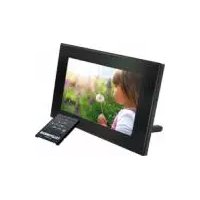
DPF 9324 - Digitale fotolijst TELEFUNKEN - Gratis gebruiksaanwijzing en handleiding
Vind de handleiding van het apparaat gratis DPF 9324 TELEFUNKEN in PDF-formaat.



| Soort product | Digitaal fotolijstje |
| Merk | TELEFUNKEN |
| Model | DPF 9324 |
| Schermgrootte | 8 inch |
| Schermresolutie | 800 x 600 pixels |
| Schermtype | LED |
| Intern geheugen | 2 GB |
| Externe opslagmedia | SDHC, SD/MMC, MS, USB-stick |
| Ondersteunde afbeeldingsformaten | JPEG |
| Hoofdfuncties | Diavoorstelling, zoom (x2, x4, x8, x16), roteren, kopiëren, verwijderen, automatisch herschalen |
| ECO LOGIC-modus | Helderheidssensor voor energiebesparing |
| Afstandsbediening | Ja |
| Voeding | Netadapter 5V DC 2Ah |
| Stroomverbruik in standby | <1 W |
| Stroomverbruik bij gebruik | <5 W |
| Afmetingen (B x H x D) | 225 x 178 x 25 mm |
| Gewicht | 520 g |
| Connectiviteit | Mini USB voor pc-aansluiting |
| Garantie | 12 maanden |
| Meegeleverde accessoires | Fotolijst, netadapter, afstandsbediening |
| Onderhoud en reiniging | Vermijd blootstelling aan zonlicht, raak het scherm niet aan, plaats op een stabiele ondergrond |
| Veiligheid | Niet de behuizing openen, niet blootstellen aan water, uitschakelen indien niet in gebruik |
Veelgestelde vragen - DPF 9324 TELEFUNKEN
Gebruikersvragen over DPF 9324 TELEFUNKEN
0 vraag over dit apparaat. Beantwoord die u kent of stel uw eigen vraag.
Stel een nieuwe vraag over dit apparaat
Download de handleiding voor uw Digitale fotolijst in PDF-formaat gratis! Vind uw handleiding DPF 9324 - TELEFUNKEN en neem uw elektronisch apparaat weer in handen. Op deze pagina staan alle documenten die nodig zijn voor het gebruik van uw apparaat. DPF 9324 van het merk TELEFUNKEN.
GEBRUIKSAANWIJZING DPF 9324 TELEFUNKEN
GEBRUKSAANWIJZING DIGITALE FOTOLIJST TELEFUNKEN DPF 9324
I. Uw fotolijst uitpakken en installereren 2
- Inhoud van de doos 2
- Oversicht van de fotolijst 2
- Afstandsbediening 2
- Installatie 3
II. Uw fotolijst gebruiken 4
- Selecteren van de taal 4
- "ECO LOGIC™" modus 4
- Lezen van een geheugenkaart of een USB-stick 4
- Kopieren vanoto'saar het interne geheugen 5
- Foto's verwijderen 6
III. Selecteren van het type te lezen bestanden. 8
- Intern geheugen/gegevensdrager 8
- Een map selecteren 8
IV. Installingen 9
- Foto Instellingen 9
- Systemeumconfiguratie 11
V. Aansluiten op een computer 12
VI. Veiligheidsinstructies 13
VII. Garantie 14
VIII. Technische specifications 16
I. Uw fotolijst uitpakken en installeren
U hebt zojuist een digitale fotolijst uit de DPF 9324 van TELEFUNKEN aangekocht, waaroor onsze dank. Wij raden u aan deze gebruiksaanwijzing grondig door te nemen alvorens uw apparaat in gebruik te nemen en ze daarna te bewaren voor toekomstig gebruik.
1. Inhoud van de doos
- 1 digitale fotolijst
- 1 stroomadapter
- 1 afstandsbediening
- 1 reinigingsdoekje
2. Oversicht van de fotolijst
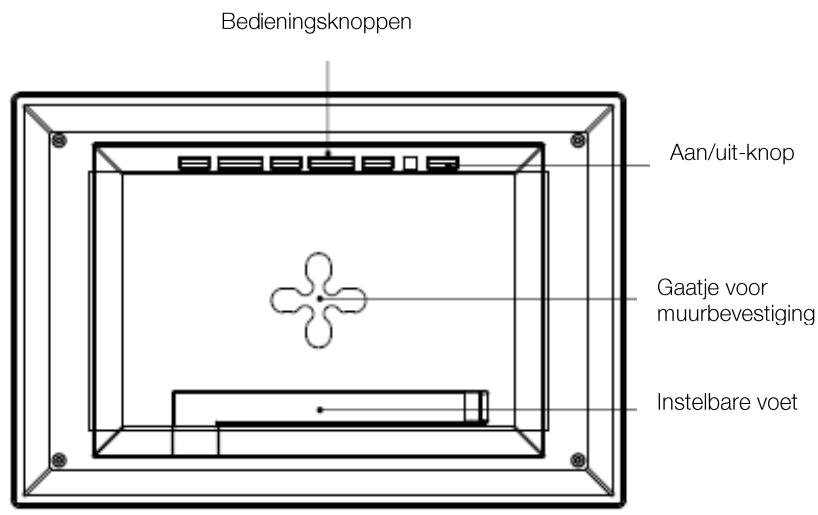
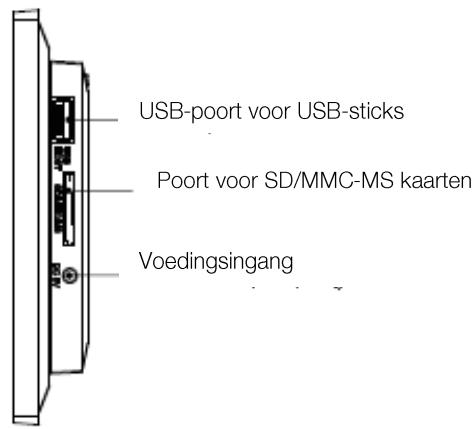
2. Afstandsbediening
Met de afstandsbediening=kunt u alle functies verrachten. Druk op de volgende toets voor toegang tot de functies:
| Toets | Functie |
| ▲ | Navigatie omhoog in de menu's |
| ▲ | Navigatie件 in de menu's enaar het vorige bestand terugkeren |
| ▼ | Navigatie omlaag in de menu's |
| ▲ | Navigatie件 in de menu's enaar het volgende bestand gaan |
| ENTER | De keuze of het wijzigelen van functies bevestigen |
| € | De digitale fotolijst inschakelen of in stand-byplaatsen |
| SLUITEN | Het huidige menu verlaten enaar het vorige menu terugkeren |
| STOP | Stop het afspelen van het bestand en keeraar het hoofdmenu terug |
| © (COPY/DEL) | Toegang tot de functies kopiernen, wissen en sorteren (uitsluitend in het hoofdmenu) |
| © (ROTATE) | Roteer de Foto 90° rechtsom |
| ® | De afbeelding vergroten. Druk meerere keren om langs de verschillende vergrotingen x2, x4, x8 en x16 te lopen. Druk nogmaals op de toets omaar de normale afmeting terug te keren |
| ® (SLIDESHOW) | Start de Foto diashow onmiddelijk op |
| SET-UP | Directe toegang tot het instellingenmenu (instellenen) |
3. Installatie
- Verwijder de fotolijst en de accessoiresuit hun verpakking.
- Verwijder de plastic beschermfolie van de voorkant van de fotolijst.
- Verwijder het plastic lipje dat de contacten van de afstandsbediening beschermt.
- Plaats de fotolijst op de gewensteplaats door de instelbare voet maar u toe te trekken (zie afbeeldingen hierboven).
- Sluit het netsnoor aan op de fotolijst in de waarvoor voorziene aansluiting.
- Sluit uw fotolijst aan op een stopcontact. De fotolijst za automatisch opstarten.
II. Uw fotolijst gebruiken
1. Selecteren van de taal
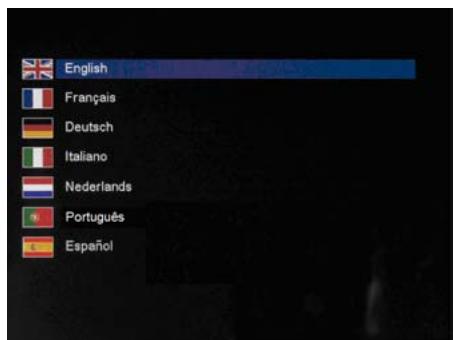
Wanner u de fotolijst de eerste keer gebruikt, worden er een scherm weergegeven waar u de interfacetaal kutk kiezen.
- Selecteer uw taal met behulp van de pijltjestoetsen op de afstandsbediening en drukervolgens op "Enter".
Zodra de taal is geselecteerd, begint uw fotolijst de Foto's in het interne geheugen te lezen.
2. “ECO LOGICTM” modus
De "ECO LOGIC™" modus combineert drie essentiële elementen die zorgen voor een 40% lager energieverbruik in vergelijkking met een standard fotolijst:
- Een LED-schem, dat energiezuiniger is en een betere beeldkwaliteit biedt
- Een energiezuinige netadapter gecertificateerd door “Energy Star”
- Een lichtsensor
Deze sensor, die standard geactiveerd is, zorgt ervoor dat uw fotolijst zichzelf automatisch uitschakelt's nachts. Als het weeicht wordt, schakelt hij zichzelf opnieuw in.
U kurz deze lichtsensor uitschakelen in de systeeminstallingen van uw fotolijst.
3. Lezen van een geheugenkaart of een USB-stick
Als uw fotolijst is uitgeschakeld:
- Voer uw kaart of USB-stick in op de daartoe voorziene plaats.
- Schakel uw fotolijst in: de diashow leest automatisch de inhoud van uw geheugenkaart of uw USB-stick.
Als uw fotolijst ingeschakeld is en de diashow van het interne geheugen aftspeelt:
- Uw geheugenkaart worden automatisch gedetecteerd
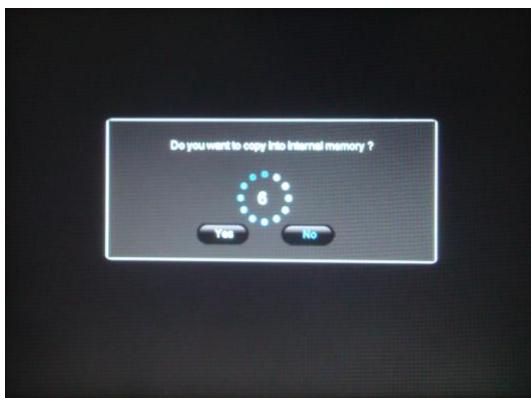
- Na enkele seconden verschijnt het bericht "Wilt u kopiernenaar het interne geheugen?" op het display.
- Als u binnen de 15 seconden nicht reageert, dan zal de diashow op de kaart worden weergegeven maar zullen de Foto's nicht worden gekopieerd.
- Selecteer 'Ja' en druk op 'Enter'.
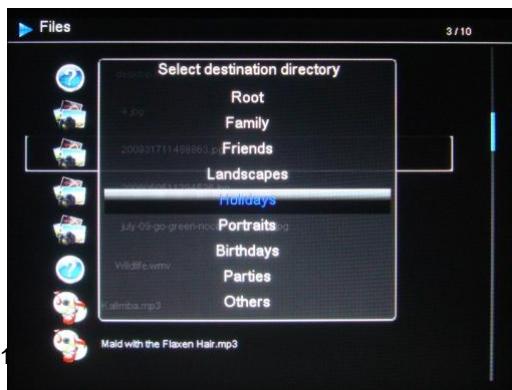
- Kies verwolgens de map waarnaar u uw Foto's wenst te kopieren en druk verwolgens op 'Enter'.
- Uw Foto's worden nu gekopieerd maar het interne geheugen en aangepast aan de resolutie van de fotolijst
(BELANGRIJK: Alleen het formaat van de kopieën van uw Foto's worden aangepast. De originele Foto's op de kaart worden uiteraard nicht gewijzigd.)
4. Kopieren vanoto'saar het interne geheugen
Als u Niet gekozen hebts voor automatisch kopieren bij het invoeren van de kaart, dan zich er 2 methodes waarmee u Foto's vanaf uw geheugenkaart aan het interne geheugen van de fotolijst kunt kopieren.
- Uw Foto's kopierten vanuit bestandsbeheer
Als u deze methode gebruikt, kurz u de bestanden slechts eén voor een kopiën en hebt u Niet de möglichkheid om hun formaat aan te passen aan de resolutie van de fotolijst.
- Druk zo vaak als nodig is op de toets "EXIT" op uw afstandsbediening om het scherm modusselectie wee ter te gehen.
- Selecteer met behulp van de toetsen "Links/Rechts" op de afstandsbediening het pictogram "Bestand" en druk op "Enter".
- Op het display verschijnt "Formaat aanpassen?".
- Selecteer de gewenste optie met behulp van de toetsen "Links/Rechts" op de afstandsbediening en druk op "Enter". Uw bestand worden gekopieerd.
Als uw geheugenkaart een of meer mappings bevat, kurz u deze volledig kopieren. Ze zullen worden opgeslagen in de map "Root" van het interne geheugen en u kurz ze afzonderlijk afspelen.
- Uw Foto's kopierten vanuit miniatuurmodus
Met deze methode=kunt u een selectie van Foto's kopiernen en hebt u de möglichkheid om hun formaat daarna aan te passen aan de resolutie van de fotolijst teneinde de capaciteit van het interne geheugen te optimaliseren.
- Druk zo vaak als nodig is op de toets “Exit” op uw afstandsbediening om het scherm modusselectie waar te gehen.
- Selecteer de verwijdberbare drager waarop zich de te kopiernen Foto's bevinden (geheugenkaart of USB-stick) met behulp van de toetsen "Links/Rechts" op de afstandsbediening. Druk op "Enter".
- Selecteer met behulp van de toetsen "Links/Rechts" de fotomodus en druk op "Enter". De diashow start.
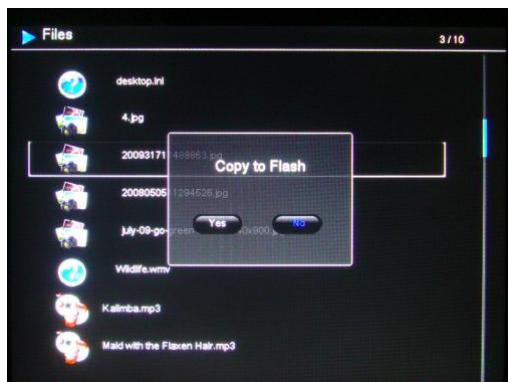
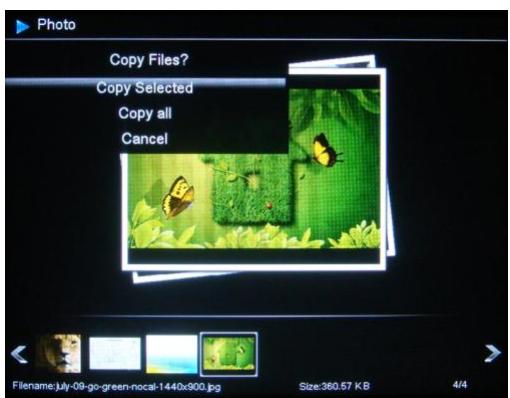
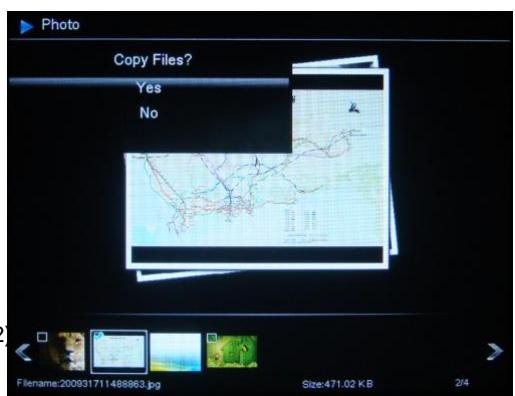
- Druk op de toets "Exit" op de afstandsbediening om toegang te krijgen tot de miniatureu.
- Druk op de toets "Copy/Del". Het scherm geeft "Best. kopiaren?" weeR. Selecteer "Ja" en druk op "Enter".
- De miniatures worden opniewu weergegeben met een Klein vierkantje in de linkerbovenhoek. Selecteer de Foto's die u wilt kopiieren met behulp van de toetsen "Links/Rechts" op de afstandsbediening en druk op "Enter" voor elke geselecteerde Foto. Bij elke geselecteerdeFoto zal hetkleine vierkantje worden aangevinkt. (Als u "Alles kopiieren" hebt gekozen, worden alle miniatureu aangevinkt)
- Druk op de toets "Copy/Del". Er worden een bevestigingsbericht weergegeben. Druk op "Enter" om uw keuze te bevestigen Kies verwolgens de map waarnaar u uw Foto's wenst te kopieren en druk verwolgens op "Enter".
- Het scherm geeft een dialoogvenster weeer waarin u wordt gesraagd of u het formaat van uw Foto's wenst aan te passen.
- Selecteer de gewenste optie met behulp van de toetsen "Omhoog/Omlaag" op de afstandbediening en klik op "Bevest". Druk op "Enter". Uw Foto's worden nu gekopieerd maar het interne geheugen en aangepast aan de resolutie van de fotolijst.
5. Foto's verwijderen
U kurzoto's uit het interne geheugen van uw fotolijst verwijderen.
- Uw Foto's verwijderen via bestandsbeheer
Als u deze methode gebruikt, kurz u de bestanden slechts eén voor eén verwijderen.
- Druk zo vaak als nodig is op de toets "Exit" op uw afstandsbediening om het scherm modusselectie wee ter geven.
- Selecteer met behulp van de toetsen "Links/Rechts" op de afstandsbediening het pictogram "Bestand" en druk op "Enter".
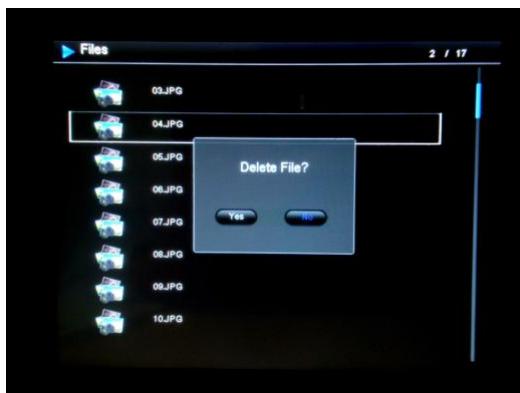
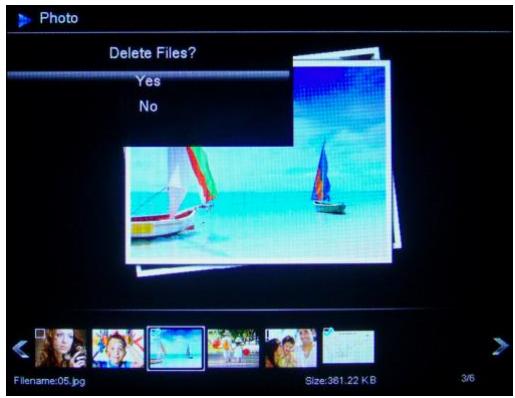
- Selecteer de Foto met behulp van de toetsen "Omhoog/Omlaag" op de afstandsbediening en druk verwolgens op de toets "Copy/Del". Het scherm geeft "Best. verwijderen?-Ja/Nee" weeR. Kies de gewenste optie en druk op "Enter". Uw bestand worden verwijderd.
U(Int)knt ook een van uw persoonlijke mappings in de map "Root" verwijdersen.
- Uw Foto's verwijderen vanuit miniatuurmodus
Met deze methode=kunt u een selectie vanoto's of alleoto'suit het interne geheugen verwijderen.
- Druk zo vaak als nodig is op de toets "Exit" op uw afstandsbediening om het scherm modusselectie wee ter te given.
- Selecteer het interne geheugen met behulp van de toetsen "Links/Rechts" op de afstandsbediening. Druk op "Enter".
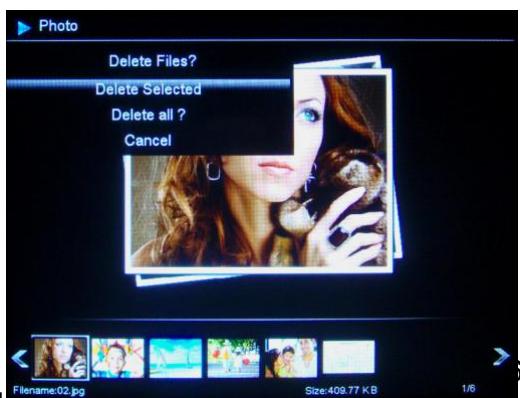
- Selecteer met behulp van de toetsen "Links/Rechts" de fotomodus en druk op "Enter". De diashow start.
- Druk op de toets "Exit" op de afstandsbediening om toegang te krijgen tot de miniaturen.
- Druk op de toets "Copy/Del". Het scherm geeft "Verwijderen?" (Selectie, alles of annuleren)weer. Selecteer en druk op "Enter".
- De miniatureu worden opnieuw weergegeven met een Klein wit vierkantje in de rechterbovenhoek. Selecteer de Foto's die u wilt kopieren met behulp van de toetsen "Links/Rechts" op de
afstandsbediening en druk op "Enter" voor elke geselecteerde Foto. Bij elke geselecteerdeFoto za hetkleine vierkantje worden aangevinkt. (Als u de optie "Alles verwijderen" hebt geselecteerd, worden alle miniaturen aangevinkt.)
- Druk op de toets "Copy/Del" en verwolgens op "Enter".
- Het scherm geeft "Verwijderen?" weer.
- Selecteer de gewenste optie met behulp van de toetsen "Omhoog/Omlaag" op de afstandsbediening. Druk op "Enter". Uw Foto's worden nu uit het interne geheugen verwijderd.
III. Selecteren van het type te lezen bestanden
Wanneer er geen enkele gegevensdrager is ingevoerd, worden automatisch de diashow van het interne geheugen opgestart bij het inschakelen van de fotolijst.
Als er een geheugenkaart of een USB-stick is ingevoerd op het moment dat de fotolijst worden ingeschakeld, dan worden de inhoud van de kaart of stick gelezen.
In dat geval kunt u de kaart-/stickinhoud op de volgende manier overzettenaar het interne geheugen:
Druk meermaals op de toets "Exit" op uw afstandsbediening totdat u toegang krijgt tot het scherm waar u gegevensdragers kut selecteren.
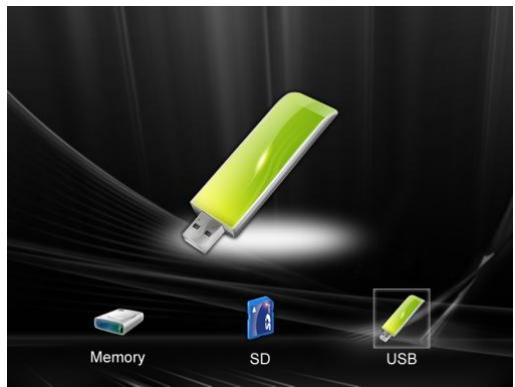
Selecteer de te lezen gevevensdrager met behulp van de toetsen "Links/Rechts" op de afstandsbediening en druk verwolgens op de toets "Diashow" op uw afstandsbediening. De diashow start.
2. Een map selecteren
U kunt een van de standardmappen in het interne geheugen afspelen of een van uw persoonlijke mappings op uw gevevensdrager of in het interne geheugen, in de map "Root".
Druk hiervoor meermaals op de toets "Exit" totdat u in het hoofdmenu kommt. Selecteer met behulp van de toetsen "Links/Rechts" het pictogram "Mappen". Als u een standaardmap wilt afspelen, selecteer deze dan met behulp van de toetsen "Omhoog/Omlaag" en druk daarna tweepeer op "Enter". De diashow van.dequeue map start.
Als u een van uw eigien mappings wilt afspelen, selecteer dan eerst de map "Root" en daarna de gewenste map. Ga verrolgens als hierboven te werk om de diashow te starten.
IV. Installingen
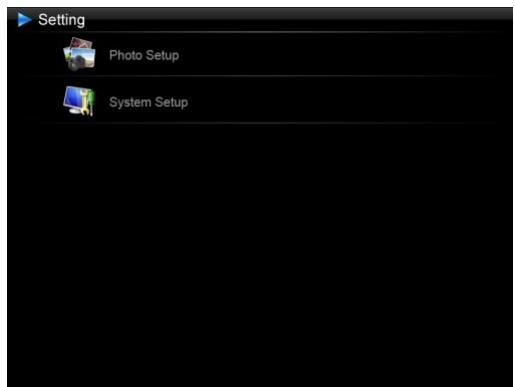
Wanner u zich in het hoofdschembehindt, selecteer dan het pictogram "Inst." met behulp van de toetsen "Links/Rechts" op uw afstandsbediening om toegang te krijgen tot de verschillende instelleningen van uw fotolijst.
Als uw diashow bezig is, druk dan gewoon op de toets "Setup" op uw afstandsbediening voor toegang tot het menu Instellingen. Wanner u zich in de instellingsmenu's bevindt, kurz u met behulp van de toetsen "Omhoog/Omlaag" op de afstandsbediening de parameter selecteren die u wilt instellen en met de toetsen "Links/Rechts" de juiste instelling voor de geselecteerde parameter.
1. Foto Instellingen
Selecteer "Foto-instelling" met de toetsen "Omhoog/Omlaag" op de afstandsbediening en druk verwolgens op "Enter". Het tegengestelde scherm worden weergegeven:
U kurz de instellingen met de behulp van de pijltoetsen op de afstandsbediening wijzigen.
- Weergavemodus
Selecteer "Weergavemodus" met de toetsen "Omhoog/Omlaag" op de afstandsbediening en druk op "Enter". Gebruik verwolgens de "Omhoog/Omlaag" toetsen om een keuze te makeuit:
Diavoorstelling: de afbeeldingen worden achtereenvolgens weergegeven
Miniatur: de afbeeldingen worden als miniaturenen weergegeben. (Opmerking: U kunt de Diavoorstellung of Een kiezen door meerere keren de “Enter” toets in te drukken als uw fotolijst in deze modus geplaatst is.)
Een: Een enkele foto worden weergegeven
- Beeldverholding
Selecteer "Beeldverholding" met de toetsen "Omhoog/Omlaag" op de afstandsbediening en druk op
"Enter". Gebruik verwolgens de "Omhoog/Omlaag" toetsen om een keuze te maken UIT:
Aanpassen aan scherm: de Foto worden in het originele formaat weergegeven
Bijknippen: de Foto worden gecentreerd en bijgeknipt tot het hele scherm gezuld is
Volledig scherm: de Foto worden aangepast zoday het hele scherm bedekt is
- Duur diavertoning
Selecteer “Duur diavertoning” met de toetsen “Omhoog/Omaag” op de afstandsbediening en druk op
"Enter". Gebruik verwolgens de "Omhoog/Omlaag" toetsen om een keuze te makeuit:
5 Sec.
15 Sec.
30 Sec.
60 Sec.
5Min
15 Min.
- Effect diavertoning
Selecteer "Effect diavertoning" met de toetsen "Omhoog/Omlaag" op de afstandsbediening en druk op "Enter". Gebruik verwolgens de "Omhoog/Omlaag" toetsen om een keuze te makeuit de volgende effecten:
Willekeurig
Geen overgang
Fade
Slang
Parttie
Wissen
Blinds
3D
Rooster
Rect
Sluit
- Diavertoning Herhalen
Selecteer "Diavertoning Herhalen" met de toetsen "Omhoog/Omlaag" op de afstandsbediening en druk op "Enter". Gebruik verwolgens de "Omhoog/Omlaag" toetsen om een keuze te makeuit:
Herhalen: de diashow worden continu herhaald
Eenmaal: de diashow worden eenmaal afgespeeld
Willekeurig: de Foto's worden in willekeurige volgorde weergegeven
Magisch Venster
Selecteer "Magisch Venster" met de toetsen "Omhoog/Omlaag" op de afstandsbediening en druk verwolgens op "Enter" om voor "Aan" of "Uit" te kiezen.
- Ander formaat
Selecteer "Ander formaat" met de toetsen "Omhoog/Omlaag" op de afstandsbediening en druk verwolgens op "Enter" om voor "Aan" of "Uit" te kiezen.
- Uitknippen bij Kopiernen
Selecteer "Uitknippen bij Kopieren" met de toetsen "Omhoog/Omlaag" op de afstandsbediening en druk verwolgens op "Enter" om voor "Aan" of "Uit" te kiezen.
Tip Tonen bij Kopiernen
Selecteer "Tip Tonen bij Kopijeren" met de toetsen "Omhoog/Omlaag" op de afstandsbediening en druk verwolgens op "Enter" om voor "Aan" of "Uit" te kiezen.
2. Systemeumconfiguratie
In dit menu=kunt u de werkingsparameters van uw fotolijst instellen.
- In-/uitschakelen van de Lichtsensor
Selecteer "Lichtsensor" met de toetsen "Omhoog/Omlaag" op de afstandsbediening en druk verwolgens op "Enter" om voor "Aan" of "Uit" te kiezen.
- Taal
Selecteer "Taal" met de toetsen "Omhoog/Omlaag" op de afstandsbediening en druk op "Enter". Gebruik verwolgens de "Omhoog/Omlaag" toetsen om een keuze te makesuit:
Engels
Frans
Duits
Italiaans
Nederlands
Portugees
Spaans
- Helderheid
Selecteer "Helderheid" met de toetsen "Omhoog/Omlaag" op de afstandsbediening en druk op "Enter". Gebruik verwolgens de "Links/Rechts" toetsen om het helderheitsniveau (1-16) in te stellen.
- Contrast
Selecteer "Contrast" met de toetsen "Omhoog/Omlaag" op de afstandsbediening en druk op "Enter". Gebruik verwolgens de "Links/Rechts" toetsen om het contrastniveau (1-16) in te stellen.
- Verzadiging
Selecteer "Verzadiging" met de toetsen "Omhoog/Omlaag" op de afstandsbediening en druk op "Enter". Gebruik verwolgens de "Links/Rechts" toetsen om het verzadigingsniveau (1-16) in te stellen.
Tint
Selecteer "Tint" met de toetsen "Omhoog/Omlaag" op de afstandsbediening en druk op "Enter". Gebruik verwolgens de "Links/Rechts" toetsen om het tintniveau (1-100) in te stellen.
- Reset
Herstel de fabrieksinstallingen om alle gemaakte menu wijzigingen ongedaan te make. Selecteer hiervoor "Default" met de toetsen "Omhoog/Omlaag" op de afstandsbediening en druk verwolgens op "Enter" en "Omhoog/Omlaag" om voor "Aan" of "Uit" te kiezen.
Opmerking: Na het resetten wordt de taalkeuze tijdens de inschakeling op het scherm weergegeven, net als tijdens de eerste ingebruikname.
- Het versienummer van de interne software (ter info)
V. Aansluiten op een computer
Het is möglichk om bestanden over te zetten waar de fotolijst door deze aan te sluiten op uw pc. Sluit hiervoor uw fotolijst aan op de computer via een USB-kabel (mini-USB-aansluiting van de fotolijst en standaard USB-aansluiting van de pc). Schakel verwolgens uw fotolijst in: het scherm van de fotolijst geeft "Verbinden met pc ..." weeR. Koppel de kabel los om terug te keren maar normale werking.
Op uw computer verschijnt het volgende dialoogvenster:
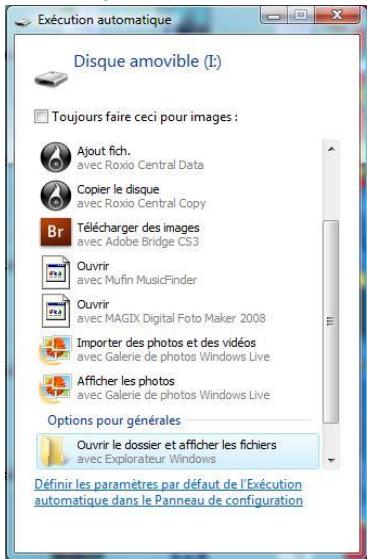
Klik op "Map openen en bestanden weergeven" om de inhoud van het interne geheugen waar te geeven.
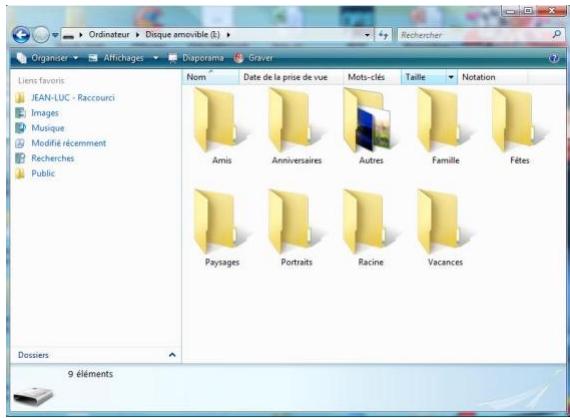
Het volgende scherm worden weergegeven:
Open de map waarin zich de bestanden bevinden die uaar uw fotolijst wilt overzetten en sleep ze maar de gewenste map via "Kopiieren/Plakken" of "Slepen/Neerzetten".
Opgelet! Het formaat van de Foto's die op deze manier worden overgezet za nicht worden aangepast.
- Koppel de USB-kabel los: uw fotolijst zar waar normal werken.
VI. Veiligheidsinstructies
Hanteer de fotolijst voorzichtig en vermijd het aanraken van het scherm. Vingerafdrukken zijn moeilijk te verwijderen.
Plaats de digitale fotolijst alkijd op een vlak en stabel oppervlak om vallen en beschadiging te voorkomen.
Vermijd het blootstellen van de digitale fotolijst aan de zon of aan hoch temperaturen aangezien de lijst hierdoor beschadigd kan raken of de gebruiksduur erdoor beperkt kan worden. Plaats de fotolijst Niet in de buurt van warmtebronnen zoals radiatoren, verwarmingstoestellen en Niet in direct zonlicht om reflecties te vermijden.
Vemijd bloatstelling aan regen, water of vochtigheid. Plaats de fotolijst Niet in een gootsteen of een bad waar ze in contact kan komen met water.
Plaats nooit zware of scherpe voorwerpen op de fotolijst, het scherm of de voeding van de lijst.
Sluit de digitale fotolijst Niet aan op een stopcontact of netsnoer met een te hoge spanning. Dit kan leiden tot oververhitting, brand of elektrische schok.
Let goed op de plaatsing van het netsnoor; er mag Niet op getrapt worden en het mag Niet in contact komen met andere voorwerpen. Plaats het snoer Niet onder een tapijt. Controller regelmatig de staat van het snoer om schade te voorkomen. Als het snoer beschadigd is, koppel het dan los en verrang het.
Ventilatie
De sleuven voor de geheugenkaarten en de openingsen makeh het möglichk om de fotolijst te ventileren.
Om een optimaal gebruik van de lijst te garanderen en om oververhitting te voorkomen,ogens.Deze openingsen Niet versperd of afgedekt worden.
Bewaar voor een goede ventilatie voldoende afstandussen de digitale fotolijst en de muur.
Plaats de digitale fotolijst Niet op een bed of een zitbank om oververhitting te voorkomen.
Opgelet!
Verwijder nooit het plastic paneel op de achterkant van de lijst. De digitale fotolijst bevat elektrische schakelingen die letsels konnen veroorzaken als u ze aanraakt.
Probeer uw digitale fotolijst nooit op eigien houtje te repareren.
VII. Garantie
De garantie dekt geen schade die voortvloeit uit pogingen om de fotolijst zich te repareren (of pogingen door nicht-bevoegde Personen).
Als de fotolijst een ongewone geur afgeeft of een vreemd geluid maakt of als er rook uit de fotolijst komt, schakel deze dan onmiddelijk uit en trek de stekker uit. Neem in dat geval contact op met uw winkel.
Als u de digitale fotolijst gedurende een bepaalde vrijd Niet gebruikt, koppel dan het netsnoer los.
De garantie heeft alleen betrekking op de digitale fotolijst, nicht op de accessoires. Worden beschouwd als accessoires:
De netadapter;
De afstandsbediening (in functie van het model).
Deze accessoires können darüber worden besteld bij once technische Dienst:
Via e-mail: assistance@sopeg.fr
Garantieperiode
Op deze digitale fotolijst worden een garantie geboden van 12 maanden. De garantieperiode vangt aan op de aankoopdatum van de fotolijst.
Om van de garantie te kunnen genieten, moet u de originele factuur of het kassaticket metaarop de aankoopdatum en het gekochtete model tonen.
Dekking
Een defecte digitale fotolijst moet in haar geheel worden teruggestuurd maar uw distributeur inclusief een briefje met uitleg over het defect.
Als de digitale fotolijst een defect vertoont tijdens de garantieperiode, za de erkende Servicedienst alle defeche onderdelen of fabrieksfouten repareren. De Servicedienst za eenzijdig beslissen of de fotolijst worden gerepareerd of volledig of gedeelelijk worden verrangen.
De aanvangsdatum van de garantie is de oorspronkelijke aankoopdatum.
De garantieperiode worden nicht verlengd in geval van een reparatie of verranging van de digitale fotolijst door onsite Servicedienst.
Uitsluiting
Schade of defecten veroorzaakt door een fouit gefbruik of hanteren van de digitale fotolijst en door het gebruik van andere dan de oorspronkelijke accessoires of accessoires die nicht worden aanbevolen door deze instructies worden nicht gedekt door de garantie.
De garantie dekt geen schade die veroorzaakt worden door externe elementen zoals bliksem, water, brand of alle andere schade veroorzaakt tijdens transport.
De garantie zal verwallen als het serienummer van de digitale fotolijst is gewijzigd, verwijderd, gewist of onleesbaar is geworden.
De garantie zal verwallen als de digitale fotolijst is gerepareerd, gewijzigd of veranderd door de koper of dooreen andere nicht officieel erkende en gekwalificierde reparateur.
De fabrikant geeft geen garanties met betrekking tot de technische eigenschappen beschreiben in deze handlediging. Het toestel en de accessoires beschreiben in deze handleiding können worden gewijzigd zonder voorafgaande kennisgeving. Om deze reden behoudt de fabrikant zich hetrecht voor om
onderdelen, opties, kenmerken en de documenten die ermee verband honden zonder voorafgaande kennisgeving te wijzigen.
Conformiteit met de geldende wetgeving:
Deze digitale fotolijst voldoet aan de geldende CE-normen en is compatibel met de RoHS-norm.
Recyclage van elektrische en elektronische uitrusting op het einde van de levensduur.
Gebruike elektrische en elektronische apparaten Mogen nicht worden meegegeven met het gewone huisvuil.
De aanwezigheid van het symbol op het product of de verpakking herinnert u hieraan.
Bepaalde materialen die deel uitmaken van dit product konnen worden gerecycleerd als u ze brengt maar een waarvoorgeschikt recyclagecentrum. Door onderdelen en grondstoffen van de gebruike toestellen te hergebruiken, draagt u bij tot de bescherming van het milieu.
Voor meer informatie over deplaatsen voor inzameling van gebruike apparatuur,(Int u terecht in uw gemeenthuis, de afvalverwerkingsdienst of de winkel waar u uw product gekocht heb
VIII. Technische specificaties
| Kenmerken | DPF 9324 |
| Diagonal | 8 ~ |
| Resolutie | 800 x 600 |
| Technologie | LED |
| Beeldverhouding | 4/3 |
| Intern geheugen | 2 GB |
| Audio/video | NEE |
| Compatibele kaarten | SDHC, SD/MMC, MS, USB-sticks |
| Automatische formaataanpassing | JA |
| Automatisch roteren | JA |
| Stroomingang | 100-240 V AC 50/60 Hz |
| Stroomuitgang | 5V DC 2Ah |
| het energieverbruik in stand- by modus | <1W |
| energieverbruik tijdens het gebruik | <5W |
| Afmetingen | 225 x 178 x 25 mm |
| Gewicht | 520 g |
| Systeem-compatibleit | Windows XP, Vista, 7, Mac OS 9.0 en latere versies |