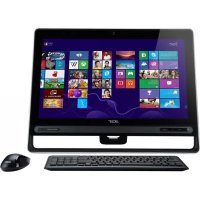
ASPIRE MC-605 - Desktopcomputer ACER - Gratis gebruiksaanwijzing en handleiding
Vind de handleiding van het apparaat gratis ASPIRE MC-605 ACER in PDF-formaat.



Gebruikersvragen over ASPIRE MC-605 ACER
0 vraag over dit apparaat. Beantwoord die u kent of stel uw eigen vraag.
Stel een nieuwe vraag over dit apparaat
Download de handleiding voor uw Desktopcomputer in PDF-formaat gratis! Vind uw handleiding ASPIRE MC-605 - ACER en neem uw elektronisch apparaat weer in handen. Op deze pagina staan alle documenten die nodig zijn voor het gebruik van uw apparaat. ASPIRE MC-605 van het merk ACER.
GEBRUIKSAANWIJZING ASPIRE MC-605 ACER
Gebruikershandleiding
AS003
Informatie voor uw verilgheid en gemak
Veiligheidsinstructies
Lees deze instructies aandachtig door. Bewaar dit document voor toekomstige naslag. Volg alle waarschuwingen en instructies die aangegeven zijn op het product zich.
Het product uitschakelen voordat het worden schoongemaakt
Haal de stekker van dit apparaat uit het stopcontact voordat u het apparaat reinigt. Gebruik geen vloeibare schoonmaakmiddelen of schoonmaakmiddelen uit spuitbussen. Reinig alleen met een vochtige doeK.
Waarschuwingen
- Geruik het apparaat Niet in de buurt van water.
- Plaats het product Niet op een instabeli wagentje, onderstel of tafel.
Het apparaat kan dan vallen, waar bij dit ernstig beschadigt.
- Sleuven en openings zijn voor ventilatie; deze verzekeren het betrouwbaar functioneren en beschermen gegen oververhitting.
Deze openingen mogen nicht geblokkeerd of toegedekt worden.
Deze openingsen mogen nooit geblokkeerd worden door het apparaat teplaatsen op een bed, bank, kleed of een soortgelijk oppervlak.
Het apparaat mag nooit in de buurt of op een verwarming worden geplaatst.
Het mag Niet worden ingebouwd, tenzij er genoeg ventilatie is. - Steek nooit voorwerpen door de openingsen van dit apparaat. Deze+kunnen contact makes met onderdelen waarop een gevaarlijk hoge spanning staat, of kortsluiting veroorzaken wat kan resulteren in brand of een electrische schok.
Mors geen vloeistof op het apparaat. - Plaats het product Niet op een trillend oppervlak om beschadiging van interne componenten en lekkage van de accu te voorkomen.
Elektriciteit gebruiken
- Dit apparaat要去en stroombron worden aangesloten, zoals aangegeven op het markingslabel. Wanner u zicher weet welk type stroom aanwezig is, raadpleeg dan uw dealer ofplaatselijk energiebedrijf.
- Plaats geen objecten op de netsnoer. Plaats het apparaat Niet in het looppad van andereen.
- Indien een verlengsnoer worden gebruikt, zorg dat de totale ampèrebelasting op de stekkerdoos Niet meer is dan de belastingscapaciteit van de stroomkabel.
Let er op dat de totale amperebelasting van de apparaten in het stopcontact Niet de capaciteit van de zekering overschrijdt.
- Zorg dat een stopcontact, verdeelstekker of verlengsnoer nicht worden overbelast door het aansluiten van te veel apparaten. De totale belasting van het systeme mag Niet groter zichen dan 80% van de capaciteit van het vertakte circuit. Als verdeelstekkers worden gebruikt, mag de totale belasting Niet groter zichen dan 80% van de ingangcapaciteit van de verdeelstekker.
- De adapter van het product is uitgerust met een geaarde stekker.
De stekker past alleen in een geaard stopcontact. Zorg dat het stopcontact correct geaard is voordat u de stekker van de adapter insteelt. Plaats de stekker Niet in een stopcontact zonder aarde. Neem contact op met uw elektricien voor details

Waarschuwing! De aardingspin is een veiligheidsmiddel. Het gebruik van een stopcontact zonder correct aarding kan resulteren in elektrische schok en/of verwonding.

Opmerking: De aardingspin is ook een goede bescherming gegen onverwachte ruis van andere naburige elektrische apparaten die de prestaties van dit product können storen.
- Gebruik alleen het juiste type stroomkabel (meegeleverd in de doos met accessoires). Dit dient een verwijderbaar snoer te zijn: UL listed/CSA certificering, goedgekeurd door VDE of een vergelijkbare instelling. Maximum lengte is 4,5 meter (15 feet).
Reparatie van het product
Probeer het apparaat Niet zelf te repareren. Het apparaat openen of het verwijderen van de behuizing kan u blootstellen aan gevaarlijke stroomspanningen of andere risico's. Laat elke reparatie over aan gekwalificeerd onderhoudspersoneel.
Verwijder de kabel uit het stopcontact en LAST gekwalificeerd onderhoudspersoneel het apparaat repareren in de volgende gevallen:
- Wanner de netsnoer- of stekker beschadigd of versleten is.
- Wanner vloeistof in het apparaat is gemorst.
- Wanner het product heeft blootgestaan aan regen of water.
- Het apparaat is gevalen of de behuizing is beschadigd.
- Het apparaat vertoont duidelijke verandering in de prestaties. Dit geeft aan dat het apparaat aan een onderhoudsbeurt toe is.
- Wanneer het product Niet normalaal werkkt verwijl de bedieningsinstrumenties gevolgd zijn.

Opmerking: Stel alleen die zaken bij die worden behandeld in de gebruiksaanwijzing. Onjuist bijstellen van andere zaken kan schadeveroorzaken en kan tot gevolg hebben dat uigebreide werkzaamheden door een gekwalificeerde technicus nodig+zijn om het producteer in de normale toestand te brengen.

WAARSCHUWING: Gevaar op explosie indien de batterij Niet correct opnieuw geplaatst worden. Vervang enkel door hetzelfde of equivalente type aanbevolen door de fabrikant. Werp versleten batterijen weg in navolging van de instructies van de fabrikant.
Veiligkeit met betrekking tot de telefoonlijn
Koppel.altijdalletelefoonlijnenlosvan de wandcontactdoosvoordathet apparaat gerepareerdofgedemonteerdwordt.
- Gebruik geen telefoonlijn (anders dan draadloos type)ijdens onweer. Er bestaat eenklein risico op electrische schok door blikseminslag.
Instructies voor weggooien
Gooi dit elektronisch apparatusaat Niet zomaar in de prullenbak. Om verruiling te voorkomen en het milieu zo veel möglich te beschermen, biedt u het apparatusaat aan voor recycling. Voor meer informatie over de WEEE (Waste from Electrical and Electronics Equipment , afval van elektronische en elektrotechnische apparaten), bezoekt u
Voor projectors of elektronische producten met een LCD/CRT monitor of scherm: Lamp(en) in dit product bevatten kwik en dieren gerecycled of aangeboden te worden volgens de lokale of nationale wetten. Voor meer informatie, neemt u contact op met de Electronic Industries Alliance op www.eiae.org. Voor meer informatatie over het wegdoen van de lamp, zie www.lamprecycle.org.

ENERGY STAR

De met ENERGY STAR gemarkeerde producten van Acer besparen geld doordat worden bespaard op energiekosten en sparen het milieu zonder functies of prestaties in te boeten. Acer presenteert waar klanten trots producten met de ENERGY STAR-markering.
Wat is ENERGY STAR?
Producten met de marketing ENERGY STAR gebruiken hinternergie en voorkomen de uitstoot van broeikasgassen, doordat ze voldoen aan de strikte richtlijnen voor energie-efficiente van de U.S. Environmental Protection Agency. Acer is er op gericht wereldwijd producten en Diensten te leveren die klanten helpen geld en energia te sparen en de kwaliteit van het milieu teverbeteren. Hoe meer energia we konnen besparen door hogere energia-efficiente, hoemeer we broeikasgassen+kennen verminderen en daarmee het risico op klimaatverandering. Voor meer informatie, zie http://www.energystar.gov.
Met ENERGY STAR gemarkeerde producten van Acer:
- Produceren );ninder warmte en reduceren de moodzaak van koeling, en een warmer klimaat.
- De display is geconfigureerd om na minder dan 10 minuten inactiviteit in de slaapstand te gaan. De computer is geconfigureerd om na minder dan 30 minutes inactiviteit in de slaapstand te gaan.
- Wek de computer uit de slaapstand door op het toetsbord te drukken of de muis te bewegen.
Computers bespareeer dan 80% energie in de"slapstand".
ENERGY STAR en de ENERGIE STAR-markering+zijn in de V.S. gedeponeerde merken.
Tips en informatatie voor gebruiksgemak
Gebruikers van computers können na lang gebruik oogklachten of hoofdpijn krijgen. Gebruikers lopen ook het risico op andere fysieme klachten door ruim tijd (urenlang) anschter een beeldscherm te zitten. Lange werkperiodes, slechte houding, slechte werkgewoonten, spanning, ongeschikte werkconditions, persoonlijke gezondheid en andere factoren beinvloeden het risico op fysieme klachten.
Onjuist gebruik van de computer kan leiden tot carpal tunnel syndroom, peesontsteking, peesschedeontsteking of andere spier/gewrichtstoringen. De volgende symptomen können optreden in handen, polsen, armen, schoulders, nek of rug:
- Ongevoeligheid, of een brandend of tintelend gevoel.
Pijnlijk, ruw of week gevoel.
Pijn, opzwelling of kloppen. - Stijfheid of spanning.
Koudheid of zwakte.
Als u deze symptomen heeft, of ander terugkeren of aanhonden ongemaken/of bijn die te makes heeft met het gebruik van de computer, neem dan onmiddelijk contact op met een arts en informeer de arbodienst van uw bedrijf.
De volgende onderdelen bevatten tips voor een comfortabeler computergebruik.
Zoek de houding waarin u zich prettig voelt
Deze houding vindt u door de kijkhoek van de monitor te veranderen, een voetrust te gebruiken, of de zithoogte te vergroten; probeer de prettgste houding te vinden. Let op de volgende aanwijzingen:
Blijf Niet te lang in een vast houding zitten.
- Ga Niet waar voren en/of achteren hangen.
Sta regelmatig op en loop wat om de spanning op uw beenspieren te verlichten.
- Neem korte rustmomenten in ache om uw nek en scholders te ontspannen.
- Let op dat u uw scholders nicht aanspant of ophault.
- Plaats de monitor, toetsenbord en muis zodanig dat ze goed binnen bereik liggen.
- Als umeer maar de monitor dan�ak documenten kijkt,plaats dan de monitor in het midden van uw bureau om het aanspannen van de nekspieren te minimaliseren.
Let op uw zicht
Lang maar het beeldscherm kijken, onjuiste bril of contactlenzen, Lichtweerspiegelingen,uitbundige of te weinig verlichting, slecht afgestelde beeldschermen, tekleine lettertypes en beeldschermen met weinig contrast+zijn factoren die spanning op uw ogen vergroten. Het volgende deel biedt aanwijzingen om spanning op de ogen te verminderen.
Ogen
Gun uw ogen regelmatig rust.
- Geef uw ogen af en toe een pauze door even van het beeldschem weg te kijken en op een punt veraf te focussen.
Knipper regelmatig zodate uwogeniet uitdrogen.
Weergave
Houd het beeldscherm schoon.
- Houd uw hoofd een stukje hoger dan de bovenrand van het beeldschemm, zodat uw ogen maar beneden kijken als uaar het midden van het beeldschemm kijkt.
Stel de helderheid en/of contrast van het beeldschem in op een comfortabel niveau zodate tekst goed leesbaar en afbeeldingen goed zichtaar zich.
Voorkom schitteringen en reflecties door:
- Plaats het beeldscherm zodenig dat deijkenktaar venster of lichtbron is gekeerd.
- Minimaliseer het Licht in de kamer met gordijnen, lamellen of luxaflex.
- Gebruik een taaklicht.
Verander de kijkhoed van het beeldschemr. - Gebruik een schittering-reductiefilter.
- Gebruik een klep rond het beeldschemm, zoals een stuk karton dat aan de bovenkant van het beeldschemm is geplakt.
Zorg dat het beeldschemm Niet in een onprettige kijkhoek staat.
Zorg dat u Niet gedurende langearend in een heldere lichtbron, zoals een open raam, hoeft te kijken.
Goede werkgewoonten ontwikkelen
Ontwikkel de volgende werkgewoonten om het omgaan met de computer meer ontspannen en productiever te make:
- Neem regelmatig en vaak korte pauzes.
Doe een aantal rekoefingen. - Adem zo vaak möglich frisse lucht in.
Sport regelmatig en zorg dat u gezond blijft.

Waarschuwing! We raden u Niet aan de computer op een sofa of in bed te gebruiken. Als dit onvermijdelijk is, werk dan slechts gedurende korte periodes, neem vaak pauzes en doe rekoefingen.
Informatie voor uw veiligheid en gemak iii
Veiligheidsinstructies iii
Instructies voor weggooien v
Tips en informatatie voor gebruiksgemak vi
Systeemtour 1
3
De computer instellen 4
Essentièle informatie voordat u de computer gebrukt 4
Kieseenplaats 4
Het pakket openen 4
De randapparatuur aansluiten 5
De computer starten 5
De computer uitschakelen 5
Het systemeupraden 5
Debehandeling van de computer 9
Belangrijke tips 9
Reiniging en onderhoud 9
De computer en het toetsbord reinigen 9
Uw aanwjsapparaat schoonmaken 10
De monitor reinigen 10
Wanneer neemt u contact op met een
onderhoudstechnicus 10
Technische ondersteuning vragen 10
Voorschriften- en veiligheidsmededeling11
FCCverklaring 11
Modemverklaringen 12
Verklaring stralingsnormering 12
Verklaring m.b.t. de digitale audio-uitgang 13
Radio-apparaat Reguleringsbericht 13
Canada - Licentievrijstelling voor radiocommunicatieapparaten met een laag vermogen
(RSS-210) 13
Opmerking: Alle tekeningen in de handleiding�n diagrammen.
Wat de kwantiteit en stijl van de componenten betreft, is Kern het belangrijkste.
Systeemtour
De voorkant van de computer bevat het volgende:
| icon | Beschrijving | icon | Beschrijving |
| Aan/uit knop | Diskettestation (alleen bij geselechte erde modellen) | ||
| Microloon aansluiting (alleen bij geselechte erde modellen) | Optisch station (alleen bij geselechte erde modellen) | ||
| Luidspreker of koptelefoon aansluiting (alleen bij geselechte erde modellen) | Kaartlezer (alleen bij geselechte erde modellen) | ||
| USB poort (alleen bij geselechte erde modellen) | IEEE 1394/FireWire-aansluiting (alleen bij geselechte erde modellen) | ||
| Knop Kopiën (alleen bij geselechte erde modellen) | Knop Back-up (alleen bij geselechte erde modellen) | ||
| Medianavigatie-interface (alleen bij geselechte erde modellen) | Verwisselbare harde schijfdragers (alleen bij geselechte erde modellen) | ||
| RCA-aansluiting (alleen bij geselechte erde modellen) | SPDIF | S/PDIF-poort (alleen bij geselechte erde modellen) | |
| PS/2 Toetsbord aansluiting (alleen bij geselechte erde modellen) | PS/2 Muis aansluiting (alleen bij geselechte erde modellen) | ||
| VGA-poort (alleen bij geselechte erde modellen) | IOIOI | Seriële poort (alleen bij geselechte erde modellen) | |
| Printer aansluiting (alleen bij geselechte erde modellen) | USB poort (alleen bij geselechte erde modellen) | ||
| Microloon aansluiting (alleen bij geselechte erde modellen) | RJ-45 Ethernet aansluiting (alleen bij geselechte erde modellen) | ||
| Lijn-in aansluiting (alleen bij geselecteerde modellen) | Lijn-uit aansluiting (alleen bij geselecteerde modellen) | ||
| HDMI | Hdmi-poort (alleen bij geselecteerde modellen) | ESATA-poort (alleen bij geselecteerde modellen) | |
| Herstelknop (alleen bij geselecteerde modellen) | Netwerk / indicatoren van harde schijf (alleen bij geselecteerde modellen) | ||
| USB 3.0 | USB 3.0-poorten (alleen voor bepaalde modellen) | Sleuf voor Kensington-slot (alleen bij geselecteerde modellen) | |
| DP | Display-poort (alleen voor bepaalde modellen) De Displaypoort-adapter is alleen beschikbaar op “DP1”. | Gelijkstroomaansluiting (alleen voor bepaalde modellen) | |
| DVI | DVI-poort (veur geselecteerde modellen) |

Opmerking: Bovenstaande specificaties dieren slechts ter referentie. De exacte configuratie van de PC is afhankelijk van het aangeschafte model.
De onderstaande babel geeft de functies weeer van de audio-aansluitingen aan de城县erde (alleen voor bepaalde modellen):
| Kleur/Gebruik | Hoofdtelefoon | Stereo | Quadrafonisch | 5.1 CH |
| Blauw | Achterzijde | Achterzijde | ||
| Groen | Hoofdtelefoon | Voorzijde | Voorzijde | Voorzijde |
| Roze | Microfoon-in | Microfoon-in | Microfoon-in | Midden/woofer |
Omgeving
- Temperatuur:
In gebruik: 5^ tot 35^
Niet in gebruik: -20^ tot 65^
Vochtigheidsgraad (geen condensvorming):
In gebruik: 20% tot 80%
Niet in gebruik: 20% tot 80%
De computer instellen
De AcerSystem is een veelzijdig en krachtig systeme dat een Intel CPU ondersteunt. De computer maakt gebruik van de allernieuwste busarchitectuur die zorgt voor een hogere systemdefficiëntie en het systeme helpt verschillende multimedia- en softwaretoepassingen te ondersteunen. Dit verbetert de systemdefficiëntie en helpt het systeme diverse multimedia -en softwaretoepassingen te ondersteunen.
De AcerSystem gebruikt standard I/O (Input/Output) interfaces, zoals een série poort, parallelle poort, PS/2 aansluitingen voor toetsbord en,muis, USB aansluitingen,twee microfoon aansluitingen en aansluitingen voor stereo lijnuit (eén aan de voorkant en eén aan de achterkant) en een stereo lijn-in aansluiting. Het system kan extra randapparatuur gebruiken via deze I/O aansluitingen.
Het systemd heeft daarnaast ondersteuning voor een optioneel hoge snugheidsfax/ data modem of extra LAN (locan area network) kaart.
Essentiale informatie voordat u de computer gebrukt
Kies een plaats
De optimale plaats voor uw computer selecteren:
- Plaats het systeme Niet in de buurt van andere elektrische apparaten.
- Plaats het systemeertiet op een plek waarveel gelopen wordt,of waar mensen op de stroomkabel ofandere kabels kannen stappen.
- Plaats het systeme Niet op een plek waar het erg stoffig of vochtig is.

PAS OP: Gebruik de standard als u de pc rechtop staat.
Het pakket openen
Open het pakket voorzichtig en bewaar de verpakking om in de toekomst te kennene gebruiken.
Zorg dat alle onderdelen aanwezig en in een goede staat+zijn. Wanner een van de volgende onderdelen ontbreken of beschadigd lijken te+zijn, neem dan onmiddelijk contact op met uw dealer.
- AcerSystem
Muis (PS/2 of USB)
Toetsenbord (PS/2 of USB) -
Draadloos toetsenbord met aanwijsfunctie
-
Afstandsbediening voor Microsoft® Windows Media Center Edition

Opmerking: De configuratie van muis, toetsenbord, draadloos toetsenbord of afstandsbediening kan verschillen per model.
- Gebruikershandleiding en Starterposter
Andere documenten en software.
De randapparatuur aansluiten
Wanner alles is aangesloten,kest u de stroomkabel in het systeem steken, en het andere eind in een stopcontact.

Opmerking: Sluit de stroomkabel pas aan wanner alle andere apparaten zijn aangesloten op het systeme.
De computer starten
Na het aansluiten van alle randapparatuur, start u de computer op door onderstaande stappen te volgen:
1 Schakel alle randapparatuur in, zoals monitor, printer, fax, luidsprekers, enz.
2 Schakel de computer in. Wanner het opstarten voltooid is, kut u de computer gebruiken.
De computeruitschakelen
Selecteer in het "Start" menu, "Computer uitschakelen" en klik op OK.
Wanneer het systeme crasht, drukt u op de aan/uit knop en houdt u deze vier seconden vast. Nadat het systeme is uitgeschakeld, schakelt u de randapparatuuruit.
Het systeem upgraden
U kunt het AcerSystem systeme smel en makkelijk uittbreiden door componenten toe te voegen. U kunt ook de componenten van het AcerSystem systeme opwaarderen.
De computer openen
Voordat u panelen of bedekking gaat verwijden, controller of de computer isuitgeschakeld en haal de stroomkabel UIT het stopcontact.
- Verwijder de twee schroeven van de zijkant.
Schuif het paneel terug en weg.
Nieuwe componenten instellen
U kunt alleen componenten gebruiken die compatibel zich met AcerSystem computers. Voordat u weitere componenten kiest, vraagt u uw geauthoriseerde Acer dealer of het deel kan werk den in het AcerSystem systeme.
Om correcte instelling en installation te verzekeren, leest u de handleiding van de neue componenten.
Mogelijkke upgrades zijn:
- Upgradeaar High Capacity HDD.
- Het geheugenuitbreiden.
- Upgrade van een CD-ROM station maar CD-RW, DVD-ROM, DVD/CD-RW combo of DVD brander (alleen bij geselecteerde modellen).
- Installee extra interfacekaarten in lege PCI sleuven, bijvoorbeeld PCI fax/modem kaart (alleen bij geselecteerde modellen).
Veelgesteldevragen
De volgende vragen geben möglichke situations wee der die zich tijdens het gebruik van uw computer konnen voordoen. Elke vraag worden gevolgd door eenvoudige antewoorden en oplossingen voor het probleem.
V: Ik heb de stroomschakelaar ingedrukt, maar het system start Niet.
A: Controller de LED dat zich boven de strooomschakelaar bevindt.
Als de LED nicht brandt wil dit zaggen dat het systeme geen stroom ontvangt. Voer een van de volgende handelingen UIT:
- Controller of de voltageselectieschakelaar op the achterpaneel van de computer is ingesteld op het juiste voltage.
- Controller of het netsnoer goed in het stopcontact zit.
- Als u een verlengsnoer met contactdoos of een stekkerverdeeldoos met een overspanningsbeveiliging gebruikt, zorg er dan voor dat deze op het stopcontact is aangesloten en is ingeschakeld.
Als de LED brandt, contrôleert u het volgende:
- Is er een diskette in het diskettesstation geplaatst waarme het systemen nicht kan worden opgestart (een diskette zonder systemdestanden)? Zo ja: verwijder de diskette of verrang deze door een diskette met systemdestanden en druk op Ctrl + Alt + Del om de computer opnieuw op te starten.
- Het is möglichk dat er bestanden van het besturingsysteme zich beschadigd of ontbreken. Plaats de opstartiskette die u tijdens de installmentie van Windows hebt gemaatk, in het disktestation en druk op Ctrl + Alt + Del om de computer opnieuw te starten. Hierdoor worden automatisch een systemdiagnose gemaatk en de nodige herstelactiviteiten uitgevoerd. Als het diagnoseprogrammaECHTER nog steeds een probleem aangeeft, dient u möglichk het herstelprocesuit te voeren om de fabrieksinstellungen van het systeme te herstellen.
V: Er worden niets op het scherm weergegeven.
A: De functie voor stroombeheer van de computer schakelt het scherm automatisch uit om stroom te besparen. Druk op een willekeurige knop om het scherm wee te activeren.
Als een toets nicht werkt,kest u uw computer opnieuw starten. Als het opnieuw starten van uw computer Niet werkt,neem dan contact op met uw leverancier of once dienst voor technische ondersteuning.
A: Doe het volgende:
- Controller of de printer op een stopcontact is aangesloten en is ingeschakeld.
- Controller of de printerkabel goed op de parallelle poort van de computer en op de overeenkomstige poort op de printer is aangesloten.
- Raadpleeg de documentatie van de printer voor aanvullende informatie over de printer.
A: Controleer het volgende:
- Het volume is möglich gedempt. Zoek op de taakbalk het pictogram voor volumeregeling op. Als op het pictogram een rondje met een rode streep worden weergegeven, klikt u op het pictogram en schakelt u het selectievakje Dempen UIT. U(Int)kunt ook op de volumeregeling/demping-knop op uw USB-toetsbord drukken om het geluid in ofuit te schakelen.
- Als er een oor- of hoofdtelefoon of externe luidsprekers zich aangesloten op de lui-n-uit-poort van uw computer, worden de interne of ingebouwde luidsprekers automatisch uitgeschakeld.
V: Het systemd kan de gegevens op een diskette, vaste schijf, cd ofDVD nicht lezen.
A: Controleer het volgende:
Zorg ervoor dat u het juiste type schijf gebruikt.
- Controller of de cd ofDVD juist in het station is geplaatst.
- Controller of de cd ofDVD schoon is en geen krassen bevat.
- Controller het station door een goed (onbeschadigde) schijf te gebruiken. Wanner het station de informatatie op de goede schijf Niet kan lezen, dan kan er een probleemং het met het station. Neem in dat geval contact op met uw leverancier of de afdeling voor technische ondersteuning.
V: Het systemd kan geen data wegschrijvenaar de harde schijf of de cd-r/cd- rw-drive.
A: Controleer het volgende:
- Controller of de diskette of de vaste schijf Niet gegen schrijven is beveiligd.
Zorg ervoor dat u het juiste type schijf of diskette gelebruikt.
De behandeling van de computer
Lees de belangrijke instructies in dit gedeelte. Door deze instructies op te volgen, kurz u de levensduur van uw computer aanzienlijk verlungen.
Belangrijke tips
Stel de computer Niet bloat aan direct zonlicht. Plaats de computer Niet in de buurt van warmtebronnen, zoals een radiator.
Stel de computer Niet bloot aan temperaturen lager dan 0^ (32^) , of hoger dan 35^ (95^)
Stel de computer Niet bloot aan magnetische velden.
Stel de computer Niet bloot aan regen of vocht.
Mors geen water op de computer.
Stel de computer Niet bloot aan zware schokken of trillingen.
Stel de computer Niet bloot aan stof en vuil.
- Plaats het system nooit op oneffen oppervlakten.
- Ga Niet op het netsnoer staan enplaats hierop geen zware voorwerpen. Houd het netsnoer en andere snoeren uit de buurt van looproutes.
- Trek bij het verwijderen van het netsnooruit het stopcontact Niet aan het snoer zichl, maar aan de stekker.
- Bij gebruik van een verlengsnoer mag het totale aantal ampères van de aangesloten apparatuur het aantal ampères van het verlengsnoer Niet overschrijden. Tevens mag de totale belasting van alle apparatuur die op een stopcontact is aangesloten, de belasting van de zekering Niet overschrijden.
- Raadpleeg de documentatie bij uw software om na te gaan of u andere combinaties van resolutie en kleur=kunt selecteren. Deze bijstellingen+kennen de weergave van het scherm möglichk verbeteren.
Reiniging en onderhoud
De computer en het toetsbord reinigen
1 Schakel de computer uit en neem de stekker uit het stopcontact.
2 Gebruik een zachte doek die is bevochtigd met water en veeg de buitenzijde van de computer en het toetsbord voorzichtig af. Gebruik geen vloeibare reinigingsmiddelen of reinigingsmiddelen in spuitbussen.
Uw aanwijssapparaat schoonmaken
Een standardmuis (met rubberen bal) schoonmaken
1 Open het draaideksel aan de onderzijde van de mistr.
2 Haal de rubberen bal uit de muis en veeg de bal af met een zachte, vochtige doek.
3 Plaats de bal terug en schroef het draaideksel zicht.
Een optische muis schoonmaken
Gebruikers van een optische mueis dienen de bijgeleverde documentatie voor onderhoudsinstructies te raadplegen.
De monitor reinigen
Houd het scherm schoon. Raapleeg voor reinigingsinstrumenties de documentatie bij uw monitor.
Wanner neemt u contact op met een onderhoudstechnicus
- Als u de computer hebts lien vallen en这对于 is.
- Als er vloeistof in de computer is gelekt.
- Als de computer Niet goed fonctioneert.
- Als het computerprobleem nog Niet is opgelost nadat u de tips voor het oplossen van de problemen in het gedeelte "Veelgestelde vragen" hebt geprobeerd pagina 7.
- Als uw probleem Niet voorkomt in het gedeelte "Veelgestelde vragen" pagina 7.
- Als u internet onderdelen van uw computer wilt verrangen of opwaarden.
Technische ondersteuning vragen
Voor technische ondersteuning neemt u contact op met uw leverancier of distribueur. U kurz ook de website bezoeken (http://www.acer.com) voor informatatie over hoe en waar u contact kurz opnemen met de servicecentra in uw buurt.
Voorschriften- enveiligheidsmededeling
FCC verklaring
Dit apparaat is getest en voldoet aan de voorschriften voor een digitaal apparaat van klasse B conform Deel 15 van de FCC-regels. Deze voorschriften zijn opgesteld om een redelijkke bescherming te bieden gegen schadelijke interferentie bij gebruik binnenshuis. Deze apparatuur genereert en gebruikt radiogolveren en kan dezeuitstralen. Als de apparatuur Niet overeenkomstig de instructies worden geinstalleerd, kan dit storingenveroorzaken in de ontvangst van radio of television.
Er kan darüber geen garantie worden geveven dat bepaalde installations storingsvrij zullen functioneren. U kunt controleren of de apparatuur storing veroorzaakt door deze uit te schakelen. Als de storing stocht, worden这话 waarschijnlijk veroorzaakt door de apparatuur. Veroorzaakt de apparatuur storingen in radio- of televisionentvangst, dan kan de gebruiker de storing proberen te verhelpen door een of meer van de volgende maatregelen te nemen:
- Draai de teilevisie- of radioantenne totdat de storing stopt.
- Vergroot de afstand:tussen de apparatuur en de radio of tevisie.
- Sluit de apparatuur aan op een ander circuit dan dat waarop de radio en television zijn aangesloten.
- Neem contact op met uw dealer of een ervaren radio/televisione reparateur voor hulp.
Verklaring: Afgeschermde kabels
Om te voldoen aan de FCC-richtlijnen,要去en alle verbindingen met andere computerapparaten tot stand worden gebracht met afgeschermde kabels. Conform de FCC-voorschriften moet u afgeschermde kabels gebruiken om andere computers aan te sluiten. Voor de DVI-uitgang is een dual-link-kabel aanbevolen.
Verklaring: Randapparatuur
Alleen randapparaten (invoer/uitvoer apparaten, terminals, printers, enz.) die voldoen aan de Klasse B voorschriften mogen op dit apparaat worden aangesloten. Het gebruik van apparaten die Niet voldoen aan de voorschriften resulteert waarschijnlijk in storing van radio- en televisionstangst.
Pas op
Wijzigingen aan de apparatuur zonder schriftelijktoestemming van de fabrikant hunnen de bevoedheid van de gebruiker voor het bedieren van de computer, welke is verleend door de Federal Communications Commission, teniet doeen.
Gebruiksvoorwaarden
Dit onderdeel voldoet aan de voorschriften van Deel 15 van de FCC-regels. Gebruik is gebonden aan de volgende twee voorwaarden: (1) Dit apparaat mag geen schadelijke interferentie veroorzaken, en (2) Dit apparaat要去 ontvangen interferentie accepteren, inclusief interferentie die een ongewenst effect kan veroorzaken.
Verklaring van overeenstemming voor EU landen
Hierbij verklaart Acer dat deze PC in overeenstemming is met de essentiele eisten en de andere relevante bepalingen van Richtlijn 1999/5/EC.
Modemverklaringen
TBR 21
Dit apparaat is goedgekeurd [Council Decision 98/482/EC- "TBR 21"] voor aansluiting op het Public Switched Telephone Network (PSTN) via een enkele terminal. Door de verschillen:tussen de afzonderlijke PSTNs in verschillende landen, vomt deze goedkeuring alleen geen onvoorwaardelijkde garantie voor succesvol functioneren op elk PSTN eindpunt. Indien u problemen ervaart, kunt u in eerste instantie contact opnemen met uw leverancier.
Verklaring stralingsnormering
Het CD of DVD station dat worden gebruikt in deze computer is een laserproduct. Het classificatielabel van het CD of DVD station (hieronder getoond) bevindt zich op het station.
Verklaring m.b.t. de digitale audio-uitgang
De optische aansluiting bevat geen laser of led (light emitting diode) van een hogere klasse dan klasse I.
Radio-apparaat Reguleringsbericht

Opmerking: Onderstaande informatie over regelgeving is alleen voor modellen met wireless LAN en/of Bluetooth.
Lijst van landen waarop dit van toepassing is
Dit apparaat mag alleen gebruikt worden volgens de reguleringen en beperkingen die gelden in het land van gebruik. Voor meer informatie neemt u contact op met hetplaatstelijkke kantoor van het land van gebruik.
Zie http://ec.europa.eu/enterprise/rtte/implem.htm voor de nieuwste landenlijst.
Canada - Licentievrijstelling voor radiocommunicatieapparaten met een laag vermogen (RSS-210)
a Algemene informatatie
Gebruik is gebonden aan de volgende twee voorwaarden:
-
Dit apparaat mag geen interferentie veroorzaken, en
-
dit apparaat要去elke interferentie accepteren, inclusief interferentie die ongewenste werking van het apparaat tot gevolg kan hebben.
b Werking op 2,4 GHz frequentieband
Om radio-interferentie op de Dienst waaraan de vergunning is verleend te voorkomen, dient het apparaat binnenshuis gebruikt te worden, en dient voor installmente buitenshuis een vergunning aangevraagd te worden.
Acer Incorporated
Opmerking: Alle tekeningen in de handleiding zijn diagrammen. Wat de kwantiteit en stijl van de componenten betreft, is Kern het belangrijkste.
AcerSystem
Brukerhandbok
AS003
Copyright © 2012
Med enerett
Brukerhandbok for AcerSystem
Prima editie: 10/2012
OoynieC Tepi aopaaiae
i a TIIPOeKTIka autcTG oynieCs. FuAeTe TO TAPov yia eAALoVTiKn TapaTouHn. AkoAUoTHnate OAE TIC TPOEIDOTIOeIG KAI Tc OynieCS TIOU anueiwovTaI OTO TPOoiV.
Ooyniecs Tepi diathetaans v
aannn: 10500000000000
nno:nnnnnna
-
W
nannn: nnnnnnnnnnnnnnnnnnnnnnnnn
nna:nnna
-
Aabaaiaaiaaiiaaiiaaiiaaiiaaiiaai
aie b jlln jnnn nn nnnn nnnn nnnn nnnn nnnn nnnn nnnn nnnn nnnn nnnn nnnn nnnn nnnn nnnn nnnn nnnn nnnn nnnn nnnn nnnn nnnn nnnn nnnn nnnn nnnn nnnn nnnn nnnn nnnn nnnn nnnn nnnn nnnn nnnn
a_i ≤ b_i ≤ 1 ( i = 1,2, )
julll llll llll julll julll julll julll julll julll julll julll julll
有 ( x,y - 1,0)
AcerSystem
(USBPS/2)
(USB JSPS/2)
y

aee aee eae
Jusill 1
iiill 100000000000000000000000000000
a 1
aannn aannnnn nnnnnn nnne
1 1
Jusuuee eeluee uuee euee euee euee euee euee euee euee euee euee euee euee euee euee euee euee euee euee euee euee euee euee euee euee euee euee euee euee euee euee euee euee euee euee euaee
Jssll