
OPTICSLIM 2400 - Flatbedscanner PLUSTEK - Gratis gebruiksaanwijzing en handleiding
Vind de handleiding van het apparaat gratis OPTICSLIM 2400 PLUSTEK in PDF-formaat.


| Producttype | Platbedscanner |
| Merk | PLUSTEK |
| Model | OPTICSLIM 2400 |
| Optische resolutie | 2400 dpi |
| Interface | USB |
| Afmetingen (L x B x H) | Ongeveer 400 x 250 x 50 mm |
| Gewicht | Ongeveer 2 kg |
| Voeding | USB (5V, 500 mA) |
| Belangrijkste functies | Scannen, kopiëren, e-mailverzending, OCR, fax, albumcreatie |
| Inbegrepen software | Action Manager 32, Presto! PageManager, Presto! ImageFolio, ABBYY FineReader |
| Documentformaat | A4, Letter |
| Scanmodus | 24-bit kleur, ZW, tekst, 256 grijstinten |
| Onderhoud en reiniging | Reinig het glas met een zachte, pluisvrije doek. Vermijd oplosmiddelen. |
| Veiligheid | Niet blootstellen aan vocht. Ontkoppelen bij onweer. Gebruik op een stabiel oppervlak. |
| Reserveonderdelen en repareerbaarheid | Onderdelen niet afzonderlijk verkrijgbaar. Neem contact op met de erkende klantenservice. |
| Algemene informatie | Garantie: 2 jaar. Vervaardigd in Taiwan. |
Veelgestelde vragen - OPTICSLIM 2400 PLUSTEK
Gebruikersvragen over OPTICSLIM 2400 PLUSTEK
0 vraag over dit apparaat. Beantwoord die u kent of stel uw eigen vraag.
Stel een nieuwe vraag over dit apparaat
Download de handleiding voor uw Flatbedscanner in PDF-formaat gratis! Vind uw handleiding OPTICSLIM 2400 - PLUSTEK en neem uw elektronisch apparaat weer in handen. Op deze pagina staan alle documenten die nodig zijn voor het gebruik van uw apparaat. OPTICSLIM 2400 van het merk PLUSTEK.
GEBRUIKSAANWIJZING OPTICSLIM 2400 PLUSTEK
Gebruikershandleiding bij de software 34000083 840087594 495000860 000045874 464000468
48733
00345
5.10
430046544002
340000009175
84008759430052
48/33
10 18 90345
4640C 4A00B
34909666390975
84008759430057
49588886048733
08004587480345
46400046844000
34000000390075
84008759430057
49500086048733
00004587400345
46498846844888
34000000390075
84008759430057
49500086048733
00004587490345
6480046044000
34000000390075
84008759438057
49580886048733
0000458740034
0004587400345
46480046844000
34000000390075
84008759430057
49500086048733
00004587400345
46488846044888
34000000390075
84008759430057
49580086048733
00004587490345
46480046844000
34000000390075
84008759438057
49500086048733
00004587480345
1
UNIVERSAL SERIAL BUS
TWAIN
Alle handelsmerken en merknamen die in deze publicatie worden genoemd, zich eigendom van de respectievelijke eigenaars.
© 2006. Alle rechten voorbehonden. Geen enkel onderdeel van dit document mag gereproduederd worden zonder toestemming vooraf.
Inhoudsopgave
INLEIDING 1
HET WERKEN MET DEZE HANDLEIDING 1
DE OPBOUW VAN DEZE HANDLEIDING 1
EEN OPMERKING OVER PICTOGRAMMEN 1
HOOFDSTUK I. DE TWAIN-INTERFACE 2
TWAIN: INTRODUCTIE 2
TEKSTBALLONNEN 3
TWAIN SELECTEREN 3
ONDERDELEN DIALOGVENSTER TWAIN 3
VENSTER GEAVANCEERDE INSTELLINGEN 7
VENSTER VOORKEUREN 8
GEAVANCEERDE VENSTERS VOOR KLEURCORRECTIE 12
Kleurkanalen 12
13
Toonmap 15
Beeldgamma 16
SCANTIPS 17
HOOFDSTUK II. DE SCANNERSOFTWARE 19
OVERZICHIT 19
ALBUM UTILITY (EEN HULPPPROGRAMMA VOOR FOTOALBUMS) 21
Over Album Utility 21
Album Utility gebruiken 22
Instellingen Album Utility 23
COPY UTILITY (EEN HULPPPROGRAMMA VOOR HET KOPIEREN) 25
Over Copy Utility 25
Copy Utility gebruiken 26
Instellingen Copy Utility 27
EMAIL UTILITY (EEN HULPPPROGRAMMA VOOR EMAILTOEPASSINGEN) 28
Over Email Utility 28
Email Utility gebruiken 29
Instellingen Email Utility 29
OCR UTILITY (EEN HULPPPROGRAMMA VOOR HET OCR) 32
Over OCR Utility 32
OCR Utility gebruiken 32
Instellingen OCR Utility 33
HetprogrammaABBYYFineReaderOCR gebruiken 34
Een aantal belangrijke opmerkingen over tekstherkenning 35

FAX UTILITY (EEN HULPPPROGRAMMA OM TE FAXEN) 35
Over Fax Utility 35
Fax Utility gebruiken 36
Instellingen Fax Utility 37

CUSTOM UTILITY 38
Over Custom Utility 38
Custom Utility gebruiken 38

SCAN UTILITY (EEN HULPPPROGRAMMA OM TE SCAN) 39
Over Scan Utility 39
Scan Utility gebruiken 39
HOE KUNT U PLUSTEK BEREIKEN? 40
Inleiding
Het werken met deze handleiding
In deze gebruikershandleiding staan aanwijzingen en afbeeldingen over de gebruiken en het gebruik van uw scanner. We gaan er in deze handleiding vanuit dat de gebruikerbekend is met Microsoft Windows. Is dit Niet het geval dan raden we u aan, voordat u de scanner gaat gebruiken, uw kennis van Microsoft Windows uit te breiden met behulp van de handboeken van Microsoft Windows.
Hoofdstuk I gaat over de TWAIN-interface van de scanner.
Hoofdstuk II geeft een overzicht van de software die bij uw scanner worden geleverd en vormt een handige leidraad bij de helpmenu's die u in de diverse programma's谈起komt.
De opbouw van deze handleiding
Vet
Belangrijke opmerking of de eerste keer dat een belangrijke term voorkomt in een hoofdstuk.
HOOFDLETTERS
Opdrachten of verwijzingen maar uw computerschem.
Een opmerking over pictogrammen
In deze handleiding gebruiken wij de volgende pictogrammen om u attent te make n op informatatie die speciale aandacht verdient.
Gevaar
Gevaar
Procedures die zorgvuldig要去en worden gevolgd om verwondingen of ongelukken te voorkomen.

Pas op!
Pas op!
Aanwijzingen die, indien ze nicht worden opgevolgd, können leiden tot verlies van gegevens of tot beschadigingen aan het product.

Let op
Schenk hieraan speciale aandacht
Belangrijke aanwijzingen voor het voorkomen van fouten
Hoofdstuk I. De TWAIN-interface
TWAIN: Introductie
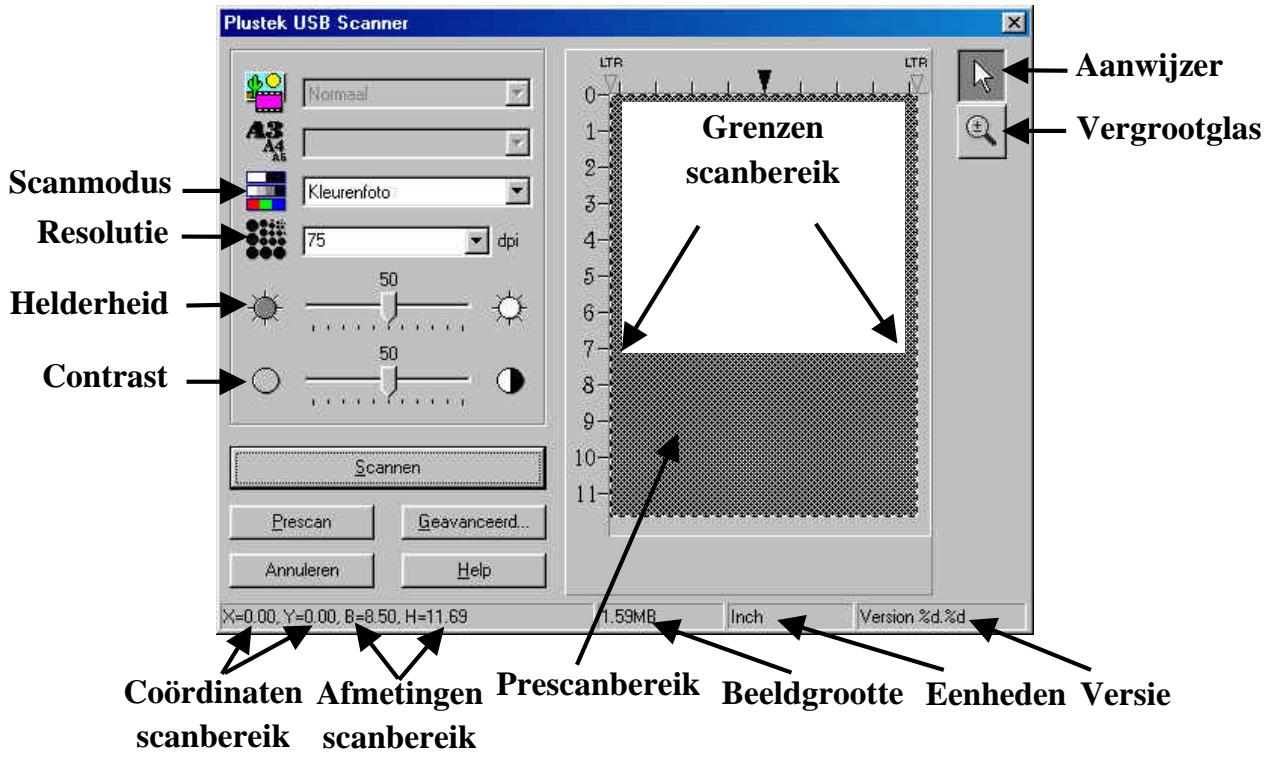
Het programme TWAIN is een heel belangrijk stuk software dat bij uw scanner worden geleverd. Dit programme fungeert als interface:tussen de scannerhardware en de beeldbewerkingssoftware die u gebruikt voor het bekijken, aanpassen,uitvoeren of verzenden van gescande afbeeldingen. Met TWAIN kunt u het scanproces beheren en de scanner daadwerkelijk bedieren, TWAIN vertelt de scanner Niet alleen welk type document of afbeelding u aan het scanden bent; u kunt ook een aantal instellingen voor het verhogen van de kwaliteit van de gescande afbeelding bepalen. Hieronder wordt de TWAIN-interface besproken (zie afbeelding 1). Deze verschijnt als u in een TWAIN-compatibleprogramma of beeldbewerkingstoepassing klikt op SCANNEN of OPHALEN.
Met de TWAIN-interface kut u voor het scannen belangrijke instellenen vastleggen. Zo kut u bijvoorbeeld overschakelen maar een andere scanmodus: Z/W, grijstinten of kleur. De resolutie (punten per inch van een afbeelding) kan worden verhoogd of verlaagd en de helderheid en/of het contrast kan worden aangepast. Met de optie Prescan kut u de randen van het scangebied aanpassen door het formaat van het gestippelde kader in het Prescan-gebied te vergroten of verkleinen. De TWAIN-interface voorziet u ook van belangrijke gegevens, bijvoorbeeld over het formaat van de afbeelding na het scannen, zowel qua bestandsgroote als qua fysieke afmeting.
Afbeelding 1. TWAIN-venster
Tekstballonnen
Laat deuiten boven een item in het dialoogvenster TWAIN zweven en er verschijnt een beschrijving van het betreffende item. Voor gedetailleerde on-line informatie over het gebruik en de functie van speciale items, verwijzen wij uECHter maar de on-line Help. Klik hiervoor op Help onderin het venster.
TWAIN selectoren
Zo selecteert u de TWAIN-interface: In uw TWAIN-compatiblele programma kijkt u waar de scannerinstelling of de optie TWAIN-bron staat. Vaak is dat in het menu BESTAND. Selecteer de juiste TWAIN-bron voor uw scanner.
Onderdelen dialoogvenster TWAIN
Deze paragraaf beschrijft welke opties beschikbaar zijn in de TWAIN interface. Bovendien moet u de scanmodus op de juiste manier configureren om een goede scante{kunnen make. Alle overige onderdelen zich optioneel en gehen u de möglichkheid de kenmerken van het gescande beeld maar wens aan te passen.

- Bron: Deze optie is alleen beschikbaar wonneer uw scanner is uitgerust in het een adapter voor transparante bronnen of ADF (Automatic Documenter). Niet beschikbaar bij deze scanner.

Papierformaat- Deze optie is alleen beschikbaar wonneer uw scanner is gerust met een ADF (Automatic Document Feeder). Niet beschikbaar bijze scanner.

Scanmodus: Geeft de scanner aan welk type document u scant. U kunte enui vijf modi:
- Tekst - Scannen in zwartwit is goed voor het scannen van tekst.
- Zwartwitphoto - scannen in 256 grijstinten geeft zwartwitafebildingen of Foto's diepte of schaduw.
-
16-bits zwartwitfoto (grijstinten) - scans met meer dan 65.000 grijswaarden, waardoor de realiteit van zwartwitbeelden worden vergroot.
-
KleurenFoto - scant in miljoenen kleuren om de Foto zo realistisch möglichk af te beelden. Kies deze modus wanner u tekeningen ofoto's wilt scannen.
- 48-bits Kleurenphoto - scans met miljarden kleuren voor professionele beelden, waar bij een nauwkeurige gewiekheid van kleuren is vereist.

Resolutie: Resolutie wordt gemeten in dots per inch (dpi). Hoe hoger de resolutie, hoe gedetailleerder het beeld en hoe meer geheugenruimte en die nijfruimte het beeld kost.

Helderheid: Helderheid is de hoeveelheid Licht die op een document wird gericht bij het scannen.

Contrast: Contrast past de tintenreeks van een afbeelding aan door het erlagen van de middentonen en het verhogen van de waarden voor gehere donkere tinten.
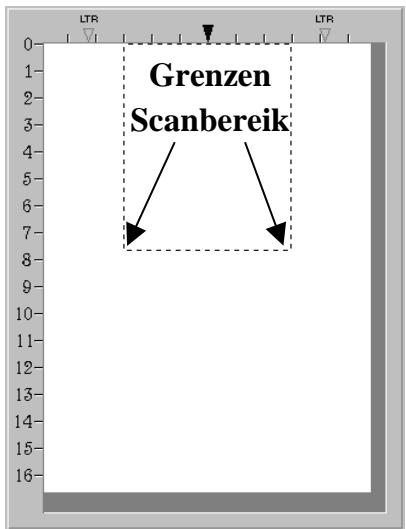
Prescan-venster: Het Prescan-venster (afbeelding 2) is het grote witte vlak in het midden van het venster TWAIN. Documenten of beelden die+zijn voorgescand zullen hier worden getoond. Opmerking:
Door het voorscannen van beelden krijgt u een idee hoe een document of afbeelding eruit zaien nadat deze is gescand. U kunt het vergrootglas gebruiken om in te zoomen op het prescanbeeld. Klik op de knop Vergrootglas in de rechtter bovenhoek van het venster TWAIN en klik verwolgens op het gedeelte van het beeld dat u in detail wilt zien.
Opmerking: Als u het VERGROOTGLAS gezruikt om de weergave van een voorbeeld aan te passen, dan heeft dit geen enkel effect op het gescande beeld zich. Met andere worden, als u inzoommt op een beeld, maakt u het beeld hiermee Niet groter. U kunt de grootte van een beeld aanpassen door de schaalfunctie van een beeldbewerkingsgamma te gebruiken. Let erop , wonneer u het beeld wilt vergroten, dat u scant met een voldoende resolutie, zodat er genoeg pixels beschikbaar�n om de integrititeit van het beeld te behouden na het aanpassen van de schaal.
Afbeelding 2. Prescan-venster
Als u instellenen wijzig in het venster TWAIN of in welk Geavanceerd venster dan ook, zullen de effecten van de wijziging (behalte voor filteren en ontrasteren) onmiddelijk zichtaar� op het prescanbeeld in het prescangebied. Hierdoor kunt u direct de effecten van vrijwel elke wijziging in de instellenen bekijken.
De rand van het scangebied, aansegeven door middel van het gestippelde venster in het Prescangebied, kan worden vergroot, verkleind of verplaatst. Dit is heel belangrijk met het oog op een zo Klein möglichografisch formaat (voor wat betreft computergeheugen). Maak waarom een prescan: leg het document of de afbeelding die u wilt scannen in de scanner en druk op Prescan. Nadat deze in het prescangebied is verschenen, past u het formaat van het venster aan en verplaatst dit totdat dit om de randen van het voorgescande beeld valt. Op deze manier wordt alleen het feitelijke beeld of het gewenste deel van het beeld gescand en worden overbodige witte delen (die alleen geheugenruimte in beslag nemen) verwijderd. Deze functie is met name handig bij het scannen van 3x5 Foto's.

Cursor verplaatsen: Als u de muisaanwijzer IN het vak Scan Area Border plaatst, verandert het uiterlijk van de cursor (zie links) en kunt u het volledige kader verplaatsen door met de muis te slepen.

Cursor aanpassen: Plaatst u de muisaanwijzer op de RAND van een van de marges, dan verandert het uiterlijk van de cursor (zie links) en kunt u het kader om het beeld verkleinen of vergroten.

Aanwijzer: Wijzigt de cursor van vergrootglas in aanwijzer. Gebruik denwijzer om de rand van het scangebied aan te passen of de instellenen te jzigen.

Vergrootglas: Als u klikt op de knop Vergrootglas verandert de cursor in en vergrootglas, waardoor u gemakkelijker kurz in- en uitzoomen op het escanbeeld in het prescangebied
Klik op Vergrootglas in de rechtter bovenhoek van het venster TWAIN, enplaats het vergrootglas op het gedeelte van het beeld dat u in detail wilt zien en klik. Om uit te zoomen klicht u op de rechtter muisknop. Als u Niet meer wilt in- en uitzoomen, klicht u op de knop Aanwijzer net boven de knop Vergrootglas.
Opmerking: Het vergrootglas werkt alleen op het prescanbeeld in het prescangebied, maar heeft geen enkele invloed op het scanproces of het uiteindelijke gescande beeld.
Knop Scannen: Alle instellingen zijn akkoord en begin met scannen.
Knop Prescan: Klik op de knop Prescan om het brondocument te scannen in het prescangebied, midden in het venster TWAIN. Hier kut u het scangebied wijzigen (voor Kleinere beelden als Foto's) en krijgt u een redelijk idee hoe het gescande beeld er uit ziet voordat u daadwerkelijk gaat scannen.
Knop Geavanceerd: Geavanceerde knuppen voor het scannen met precisie. Zie de paragraaf Venster Geavanceerd voor uitleg over het venster Geavanceerd dat verschijnt als u op deze knop klikt.
Annuleren: Klik op deze knop om de huidige instellungen op te slaan en het venster TWAIN te sluiten.
Help: Als u op deze knop klikt, verschijnt de on-line help.
Statusbalk: De statusbalk (afbeelding 3) bevat belangrijke informatatie over de instellingen in het venster TWAIN.
Afbeelding 3. Statusbalk
Coordinaten scangebied toont de positie van de linker bovenhoek van de rand van het scangebied.
Afmetingen scangebied toont de exacte hoogte en bredte van de rand van het scangebied.
Beeldformataat is waarschijnlijk de belangrijkste waarde op de statusbalk. Dit venster toont de hoeveelheid geheugen voor uw beeld. Hoe groter het beeldformataat, hoe langer het duurt om de afbeelding te scannen, hoe meer computergeheugen er voor nodig is en hoe langer het duurt om de afbeelding in uw tekenprogramma te bewerken.
Tips voor het verkleinen van het beeldformataat:
- Wijzig de scanmodus - In de kleurmodus worden zeer veel informatie opgeslagen en worden dus meer geheugen gebruikt dan bij zwart/wit of grijstinten.
- Verlaag de resolutie - Zie de scantips verderop in dit hoofdstuk vooruitgebreide informatatie over het selecteren van de resolutie.
- Verklein het scangebied - Wanner uw afbeelding kleiner is dan een volledige pagina voert u een proefscanuit en past u de grenzen van het scangebied aan de afbeelding aan.
- Door bestandstypen zoals GIF of JPEG te gebruikenkest u de ruimte die het bestand op uw vasteschijf innemt aanmerkelijk reduceren.
Maateenheden toont de maateenheden die in het prescangebied worden gebruikt. Klik op Geavanceerd om de maateenheid te veranderen.
Versie geeft de huidige versie van het TWAIN-programma aan.
Venster Geavanceerde instellingen
Het venster Geavanceerde instellingen (afbeelding 4) bevat vier tabbladen - Voorkeuren, Histogram, Tintenmap en Beeldgamma, die wij hieronder nader toelichten. Klikt u op een van deze tabbladen, dan verschijnt het betreffende venster. Klikt u op Help rechts onderin het venster, dan verschijnt de on-line TWAIN-help met meer uitlegijdens het gebruik van het programma.
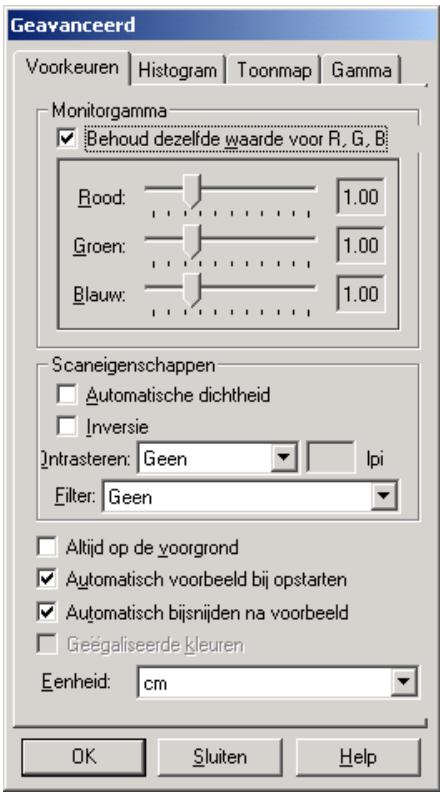
Afbeelding 4. Venster Geavanceerde instellen
De meeste opties in het menu zijn geavanceerde opties. We raden u aan om eerst vertrouwd te raken met scannen en het gebruik van de instelleningen in het venster TWAIN, voor u een van de onderstaande möglichkheden.gaat gebruiken. Veel van deze geavanceerde möglichkheden zijn na het scannen waarschijnlijk ook beschikbaar in uw beeldbewerkingprogramma.
Venster Voorkeuren
Het venster Voorkeuren (afbeelding 4) bevat een aantal instellenen die de manier bepalen waarop een afbeelding worden gescand en hoe deze verschijnt in het prescangebied.
Monitorgamma
Deze instellenen haben alleen betrekking op het beeld dat u ziet in het proefscangebied. Beeldbewerkingsgrogramma's hebben hun eigengammainstellenen voor de monitor. De waarden die u in het tabblad Preferences insteltdienen exact toegepast te worden in het beeldbewerkingsgrogramma dat u later gebruikt om het gescande beeld te bewerken.
Zorg dat uw computer stabel functioneert en dat uw werkomgeving normalaal is voordat u het monitor gamma gaat aanpassen. Zowel de verlichting op de werkplek als de standardinstellingen van uw monitor (helderheid, contrast en kleuren)要去en zich ingesteld zoals u dat gewend bent. Verschuif dan de knoppen om het monitor
gamma te veranderen. Noteer de waarden die u heeft ingesteld en bevestig uw instellingen door op OK te klikken.
Open nu uw beeldbewerkingsgrogramma en zorg dat het monitor gamma in dat programme identiek worden ingesteld. Dit zorgt dat u in uw beeldbewerkingsgrogramma exact het zichfde beeld zult zich als in het proefscangebied.
Wanner u nu in het TWAIN-programma voor het scannen de kleurstelling van een beeld aanpast horen deze bij het gescande beeld en bent u er zeker van dat u in het beeldbewerkingprogramma metdezelfde kleuren werkt.
De kleurstelling van het beeld kutu veranderen door op de tab Gamma te klikken. Daar kutu de kleurstelling van het beeld zelf aanpassen terwijl de gammainstellingen van uw monitordezelfde blijven. Zo worden kleuren.altijd opdezelfdemanier weergegeven.
Automatische dichtheid
Wanner u dit vakje markeert, worden het histogram automatisch aangepast zodate een helderder beeld ontstaat. Dit worden bereikt door het versterken van de kleuraccenten.
Inversie
Wanner dit vakje worden aangeklikt worden alle kleuren van het beeld omgedraaid, wit worden zwart en zwart worden wit. Een zwart/wit-afbeelding zal er dan uitzien als een fotonegatief.
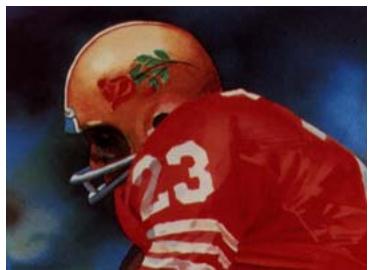
Voor
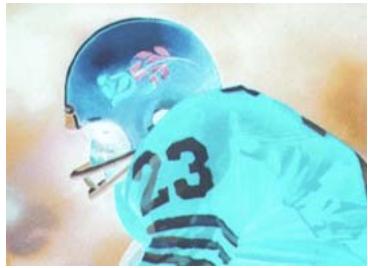
Na
Ontrasteren
Met Ontrasteren worden beelden gefilterd die een moiré-effect vertonen. Een moiré-patron ont staat vaak bij het scannen van gerasterde afbeeldingen uit kranten, boeken of tijdschriften. Dit filter is Niet nodig bij het scannen van originele Foto's, tekst of zwart/wit-afbeeldingen, maar het komt goed van pas bij het scannen van kleurenFoto's uit een tijdschrift of een boek. De volgende opties zijn beschikbaar:
- Geen
- Krant (85 lpi)
Tijdschrift (150 lpi)
Kunsttijdschr. (175 lpi)
Aangepast
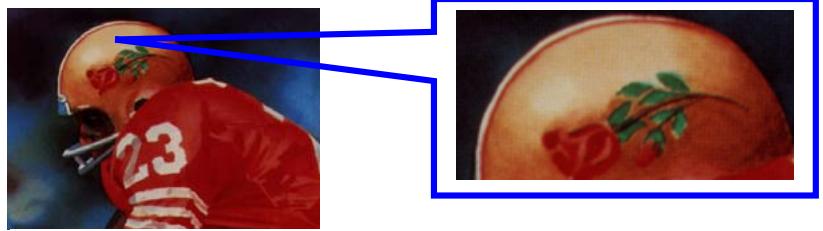
Voor
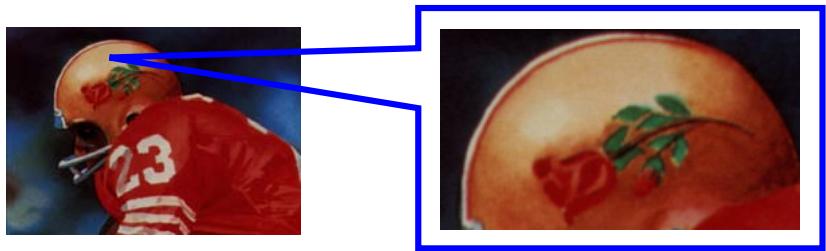
Na
Filters
Het menu Filters bevat 7 opties. Met de filters=kunt u de kwaliteit van uw scans verbeteren door bijvoorbeeld een afbeeling scherper te make en overbodige rasterpunten en verrormingen te verwijderen.
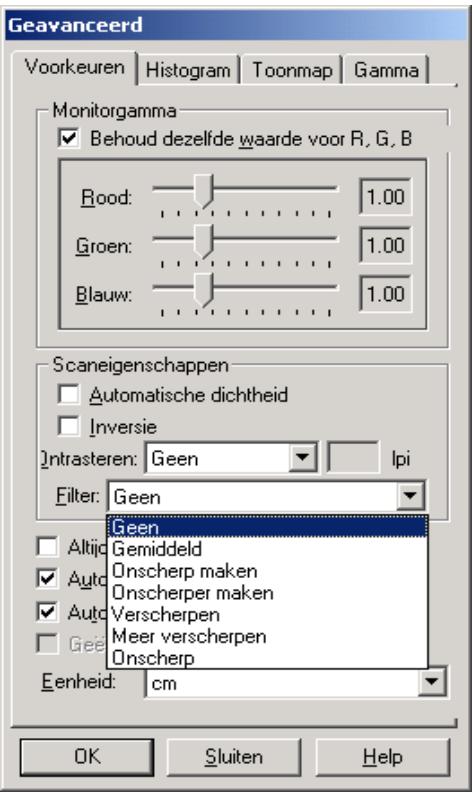
Afbeelding 5. Menu Filters
-
Gemiddeld: Berekent de gemiddelde scherpte van een beeld en past de aangrenzende beeldpunten zodanig aan dat een zachter beeld ontstaat.
-
Onscherp make: Hiermee Aunt u scherpe grenzen in een beeld verragen. Het contrast in het beeld worden verminderd, zodat donkere randenichter worden en lichte randen donkerder.
- Onscherper make: Dit versterkt het effect.
- Verscherpen: Hiermee worden een afbeelding scherper gemaakt door de randen in het beeld te accentueren. Deze filter vergroot tevens het contrast doordat donkere randen donkerder worden gemaakt en delichtere randen worden afgezwakt.
- Meer verscherpen: Versterkt het effect.
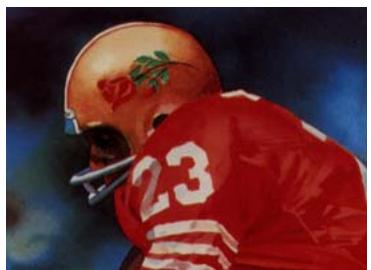
Voor
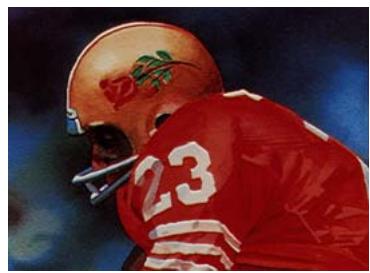
Na
- Onscherp: Maakt wazige afbeeldingen scherper door de randen te accentueren.
Altijd op de Voorgrund
Wanner u deutsche optie aanklikt worden het TWAIN-venster.altijd op de voorgrond gezogen.
Automatisch voorbeeld bij opstarten
Met deze optie kiest u ervoor dat het TWAIN-programma automatisch een scanuitvoert wanneer het worden geopend. Door bij het starten automatisch een proefscanuit te voeren=kunt uijd besparen - zo nodig=kunt u direct beginnen met het aanpassen van de instellingen, de resultatenaarvan worden direct zichtaar in de proefscan.
Automatisch bijsnijden na voorbeeld
Met deze optie bereikt u dat het TWAIN-programma automatisch de grenzen van het proefscangebied bepaalt. Die grenzen vormen algid een vierkant of een rechthoek en worden nicht aangepast aan afwijkende vormen zoals bijvoorbeeld een Ronde afbeelding. Deze optie kan handig zichn wonneer u veel keine afbeeldingen, zoals Foto's, moet scannen.
Geogaliseerde kleuren
Deze opdracht is alleen beschikbaar bij het scannen van fotonegatieven. Als ditvakje is afgevinkt zoekt het TWAIN programma de holderste en donkerste waarden inde afbeeling en middelt alle holderheidswaarden zodat de donkerste waarde Zwartvoorstelt en de Lichtste waarde wit.
Eenheid
Hier kurz u de eenheden instellen die gebrukt worden bij de weergave van de afmetingen.
Geavanceerde vensters voor kleurcorrectie
Het venster Geavanceerd bevat nog drie tabbladen: Histogram, Tintenmap en Beeldgamma, die worden gezruikt voor de kleurcorrectie-opties in TWAIN. Deze opties zijn bedoeld voor bebruikers die ervaring hebben met beeldbewerking- en manipulatietechnieken. Als u net begonnen bent om de möglichkheden van de scanner te doorgronden, adviseren we u deze möglichkheden Niet te bebruiken totdat ubekend bent met uw scanner en de bijbehorende terminologie. Veel beeldbewerkingtoepassingen beschikken al over deze möglichkheden. Als het kleurniveau van uw gescande afbeeldenen u darüber Niet bevalt en moet worden aangepast, klicht u gewoon op het juiste tabblad en voert de wijzigingen door.
Opmerking: Maak een PRESCAN voordat u de waarden van Histogram, Tintenmap en/of Beeldgamma wijzigt, zodate u de wijzigingen=kunt bekijken voordat u gaat scannen.
Kleurkanalen
Boven Histogram, Tintenmap en Beeldgamma staan de kleurkanalen. Dat is met name handig als u het aandeel van de verschillende kleuren in het totaal met elkaar wilt vergelijkden om waaruit te bepalen welke bewerkingen op welke gebieden要去en worden toegepast om een bepaald effect te bereiken.
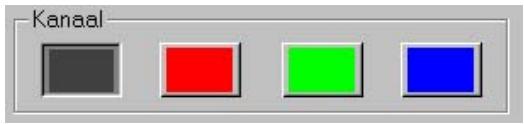
Afbeelding 6. Kleurkanalen
Het eerste kanaal is het hoofdkanaal, het enige kanaal dat actief is bij afbeeldingen met grijstinten. In het geval van kleurenfoto's zullen de drie overige kleurkanalen evenveel worden aangepast. De andere 3 kanalen hebben betrekking op respectievelijk de rode, groene en blauwe (RGB) kleuren in een beeld. Klikt u op een van de kleurkanalen, dan activeert u dit in de afbeelding midden in het venster
Histogram
Een histogram is weergave van statistische gegevens door middel van rechthoeken: de breedte geeft de klasse-intervals aan en de hoogte identieke frequencies. Wijzig de instelleningen in het histogram allen als de kleurbalans van de door u gescande afbeelding Niet overeenkomt met het origineel. Tip: Wij raden u aan hetvakje Automatische dichtheid in het venster Voorkeuren te activeren en het histogram Niet zich aan te passen als er zich geen kleurdiscrepanties voordoen.
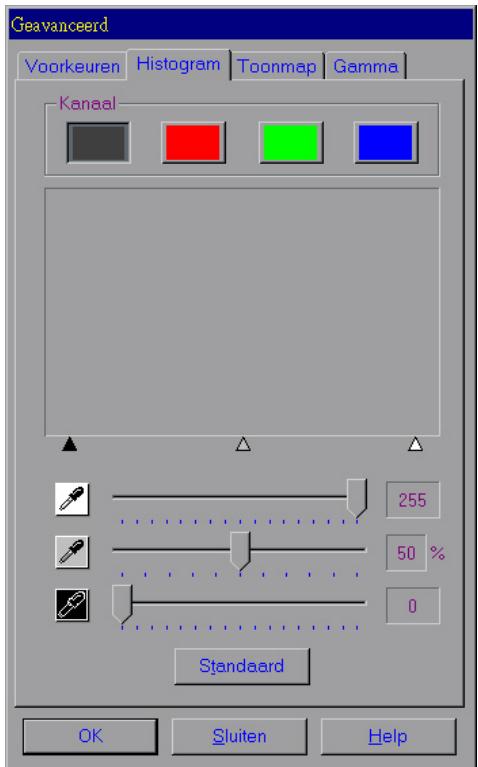
Afbeelding 14. Histogram
Als de kleuren in een gescand beeld beschuerder onduuidelijk of verminkt zich, kan het histogram worden gezruikt om ze meer maar uw zin te makeen. Een histogram toont hoelicht of donker kleuren in het beeld zich. Deze informatatie kan worden gezruikt om de betreffende niveaus aan te passen.
Als u het histogram gezruikt, is het raadzaam om het beeld voor te scannen. Wijzigingen in het histogram worden meteen getoond op het beeld in het prescangebied, waardoor u dus onmiddelijk de effecten van de wijzigingen kunt beoordelen!
Een histogram is een grafische weergave van de toonverdeling (de niveaus vanlicht en donker) in een beeld. Het brengt het aantal pixels (dots) op elkhelderheitsniveau in kaart. Het histogram toont deze niveaus in 4 kleurkanalen.
De x-as van het histogram toont de kleurwaarden van de meest donkere (0)—helemaal links tot de meest lichte (255)kleur—helemaal rechts; de y-as toont het totaal,aantal pixels met die waarde. In een histogram van een donkere afbeelding staan de meeste pixels aan de linkerkant van de grafiek. In een histogram van een lichte afbeelding ligt de nadruk meer op de rechtzerzijde.
U kurz de kleuren in het historogram beinvloeden door de waarden in de schuifbalken Highlight, Midtonen en Schaduw onder in het venster te wijzigen.
De highlight toont het Lichtste (helderste) deel van het kleurenspectrum. Als de highlight-waarde van het hoofdkanaal worden verlaagd maar 245, krijgen alle kleurwaardenussen 245 en 254 de waarde 255 (wit). Dus als u de highlight van het hoofdkanaal verlaagt, worden de hele afbeeldingichter. Dit verhoegt eveneens het kleurcontrast, omdat alle resterende pixelsussen de midtonen en de highlight automatisch worden herverdeeld over de reeks midtonen tot 255. Deze herverdeling vergroot het verschilussen kleurschakeringen.
Als u de highlight voor een van de rode, groene of blauwe kanalen heeft aangepast, heeft dit alleen betrekking op pixels van die kleur of combinaties met dezekleur (bijv. groen en blauw bevatten geel, waardoor wijzigingen aan een van deze kanalen hierop van invloed is).
De midtonen worden gezrukt om de middenreeks van de kleurwaarden aan te passen. Het verhogen van de midtonen maakt het beeld donkerder en het verlagen van de midtonen maakt hetplaatjelichter. Voor een uitgebalanceerde kleurverdeling要去en de midtonen op 50% worden ingesteld.
De schaduw toont het lage (donkere) einde van het kleurenspectrum. Als de schaduwwaarde op het hoofdkanaal worden verhoogd tot 10, krijgen alle kleurwaarden:tussen de eén en tien de waarde nul (zwart).Dus het verhogen van de schaduw maakt het hele beeel donkerder en het verhogen van de schaduw in een specifiek kleurkanaal maakt de pixels van die kleur donkerder. Het vergroten van de schaduwwaarde verhoogt eveneens het kleurcontrast van de donkerdere tinten (de reeks:tussen de midtonen en de schaduw).
Met de knop Standaard onder in het vensterzet u de schaduw op 0, de highlight op 255 en de midtonen op 50% -de laagste contrastinstellungen.

Let op
Opmerking: Als u het aankruisvakje Automatische Dichtheid in het venster Voorkeuren inschakelt, worden het histogram automatisch aangepast, zodate er een hogere kwaliteit beelden worden geleverd,+zonder dat u de waarden in het venster Histogram zich hoeft aan te passen.
Toonmap
Net als in het Histogram(Intertint)kunt u in de tintenmap de tintenreeks van een beeld aanpassen. Waar u in het histogram slechts de beschikking had over drie variabelen (schaduw, midtonen en highlights),(Intertint)kunt u hier elk punt van de toonschaal aanpassen, tot een maximum van 20 punten.
De x-as van de grafiek toont de oorspronkelijke holderheidswaarden van de pixels (invoerniveaus); de y-as geeft de weitere holderheidswaarden waar (uitvoerniveaus). De diagonale lijn die standard verschijnt toont het huidige verbandCUSen de invoer- en uitvoerwaarden. Als er geen kleurtinten zich gewijzigd, hebben alle pixels dus identieke invoer- en uitvoerwaarden.
De curve loopt van schaduw aan de linkerkant (zwart met waarde 0) maar highlights aan de rechterkant (met waarde 255). Alle overige kleurtinten zitten waar ergens:tussen in.
Als u de cursor op de map zet, ziet u de IN- and UIT-waarden met specifieke getallen. De in-waarde geeft de oorspronkelijke waarde van de kleurtint wee. Deuitwaarde toont de(APpe wae de van de kleurtint als zou u op de grafiek klikken en deze dus opnieuw bepalen.
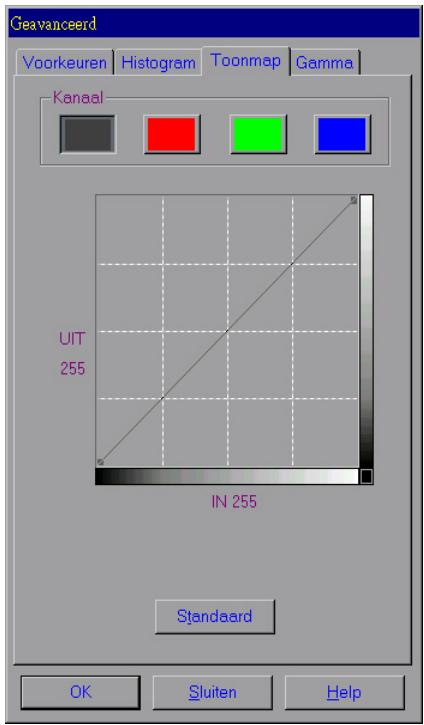
Afbeelding 8. Toonmap
Voordat u kleurtinten aanpast in de tintenmap, is het misschien een goed idee om het beeld voor te scannen. Als u daarmee klaar bent en het beeld verschijnt in het prescangebied, dan zullen alle wijzigingen die u in de tintenmap heeft aangebracht onmiddelijk zichtaar worden op het prescanbeeld. Daardoor ziet u de effecten van de wijzigingen die u aanbrengt. Als u tevreden bent over de resultaten en tenslotte klikt op de knop 'Scannen' om het beeld te scannen, za het gescande beeld de kleureigenschappen bevatten die u heeft gedefinieerd.
Er zijn twee manieren waarop u de tinten kunt aanpassen in de tintenmap:
Door met de linker muisknop op de grafiek te klikken worden, zoals bovenstaand aangegeven, de kleurwaarden gekoppeld aan de waarden in het IN-en UIT-venster. Alle andere kleurtinten worden eveneens opnieuw bepaald om een vloeiende curve te krijgen en de kleur van het beeld egaal te honden.
De tweede manier waarop u wijzigingen=kunt aanbrengen in de tintenmap (en waarschijnlijk de meest bruikbare) is door te klikken op de diagonale lijn in de grafiek en de mistrs te verplaatsen, waar bij u deze ingedrukt houdt. Laat de cursor, die u ingedrukt houdt, boven een bepaald punt in de grafiek zweven om uw computer de tijd teGXeV ond de wijzigingen opnieuw te berekenen. De resultaten worden weergegeven in het prescanbeeld in het prescangebied. Alle andere kleurtinten worden eveneens opnieuw bepaald om een vloeiende curve te krijgen en de kleur van het beeld egaal te honden. Laat de muisknop los als u tevreden bent over het resultaat. Deze handeling biedt de meeste flexibilititeit bij het aanpassen van de tintenmap en kan worden herhaald op andere delen van de lijn om maximaal 20 punten opnieuw te bepalen.
Klikt u op Standaard, dan worden alle wijzigingen die u heeft aangebracht, ongedaan gemaakt en worden de tintenmap wee op de originele waarden gezet.
Beeldgamma
Het Beeldgamma worden gezruikt om de kleuren van het beeld aan te passen dat in de computer worden gescand. Gammawaarden volgen een vloeieende curve, zoals onderstaand te zien in afbeelding 9. Door het gamma aan te passen, wijzigt u de tintenreeks van het geselecteerde kanaal. Gammawaarden zijn hoofdzakelijk bedoeld voor het meten van kleurhelderheid. Hoe groter de gammawarde, hoe helderder de kleur worden. Het aanpassen van het gamma in het hoofdkanaal heeft op de tintenreeks van alle kleuren een gelijke invloed. En het aanpassen van het gamma voor de afzonderlijke rode, groene of blauwe kanalen raakt alleen pixels waarin die kleur voorkomt. Om het beeldgamma aan te passen, klicht u op een kleurkanaal en verschuift u de regeling onder in het venster.
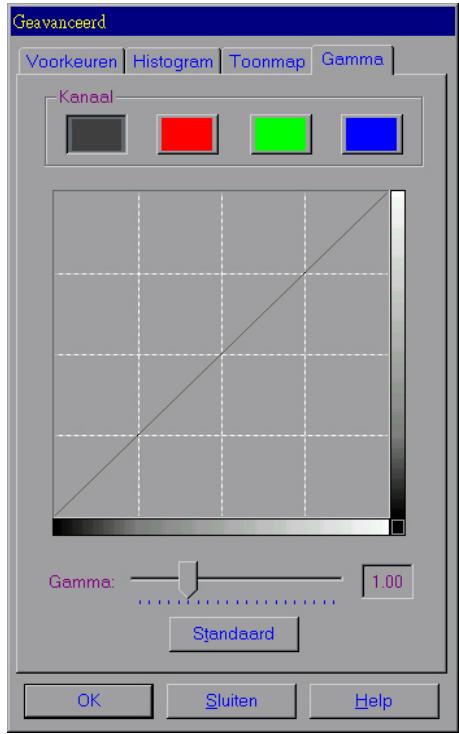
Afbeelding 9. Beeldgamma
Denk er aan dat u de effecten van de wijzigingen direct zichtaar=kunt make in het prescangebied als u de afbeelding eerst voorscant.
Klik op Standaard onder in het venster om de gammawaarden in alle kleurkanalen op 1.00 tezetten.
Opmerking: Als u de gammawaarden wijzigt, wijzigt u de gegevens van de afbeelding en beinvloedt u dus de weergave van de afbeelding op het scherm en de printer.
Scantips
Scannen op de juiste resolutie
- Meer is nicht.altijd beter: Bepaal, VOORDAT u gaat scannen, welt programma u gaat gebruiken. Vaak zorgt een beeld met hoge resolutie alleen voor een aanzienlijke toename van de bestandsgrootte, worden er meer schijfruimte in beslag genomen en het hele proces alleen maar vertraagd.
- Internet toepassingen: Voor het e-mailen van kleurenfoto's of het invoegen van afbeeldingen op websites, is een resolutie van 75 dpi het beste. De resolutie die op een gemiddelde monitor is te zien, bedraagt namelijk 72 dpi.
- Afdrukken op inktjetprinters: Raadpleeg de documentatie bij uw printer voor de aanbevolen resolutie-instellingen. In het algemeen bevelen wij een resolutie aan+tussen de 75 en 300 dpi. Gebruik alleen een hogere resolutie (301 dpi eneer) voorkleinere afbeeldingen als details in een kleiner gebied要去en worden gevat omdat ze later worden uitvergroot.
- Laserprinters en drukpersen: Als u afdukken maakt op een laser printer of drukpers, spreken wij in termen van rasterliniatuur (LPI ofwel,aantal lijnen
per inch). De rasterliniatuur is het,aantal lijnen per inch bij een halftoonafbeelding. Halftonen is het proces waar bij de afbeelding worden gereduceerd tot puntpatronen, die bij het in druk reproduceren worden gezruikt om detalrijke schakeringen van een Foto te simuleren.. De vuistregel voor het bepalen van de scanresolutie op een van deze beiden manieren luidt als volgt: de scanresolutie要去eew en een half keer de rasterliniatuur zich. Laserprinters met resoluties die varieren tussen 300 en 600 dpi hebben een rasterliniatuur tussen de 50 en 100. Drukpersen worden gewoonlijk ingesteld op een rasterliniatuur van rond de 150. Daaruit volgt dat de optimale scanresolutie tussen de 225 en 300 dpi ligt. Hoofdstuk V. De scannerssoftware.
Hoofdstuk II. De scannerersoftware
Overzicht
De interface Action Manager 32 geeft u snel toegang tot de functies voor faxen, kopieren, beeldbewerking,@email en optische tekenherkenning (OCR) van de scanner.
Dubbelklik op in de taakbalk van Windows om Action Manager 32 waar te gehen:
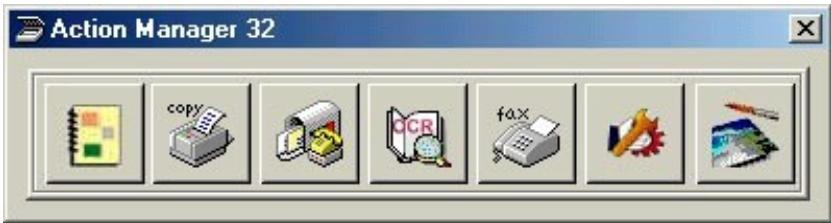
Afbeelding 10. Action Manager 32
Als Action Manager 32 nicht is ingesteld om automatisch te worden gestart bij het starten van Windows, is het pictogram in de taakbalk nicht beschikbaar. Om Action Manager 32 te starten, klicht u op START, PROGRAMMA'S PLUSTEK USB SCANNER, en daarna klicht u op het pictogram van Action Manager 32.

Let op
De knoppen worden uitgeschakeld (grijs) als de overeenkomstige software (zoals het stuurprogramma voor Copy Utility) Niet juist is geinstalleerd onder Windows. Om deze programma's toe te voegen nadat de scannerssoftware op de cd is geinstalleerd, sluit u alle geopende toepassingen, installeert u de benodigde software, waarna u de computer herstart om de software te laden.
Afbeelding 10 toont de tien knoppen die de Action Manager 32 bevat als de bij de scanner geleverde software tegelijk met de scannerssoftware worden geinstalleerd. Door te klikken op de overeenkomstige knoppen worden de onderstaande programma's gestart:
Met Album Utility waarmee u documenten of afbeeldingen scant die u maar Presto! PageManager stuurt om ze in albums te rangschikken, presentaties en diapresentaties te make, schermbeveiligingen en awhilegronden te ontwerpen endumenten en afbeeldingen voor gebruik in webpublicaties op te slaan.
Met Copy Utility konnen uw scanner en printer een gangbare kantoorkopieermachine emuleren. Door op deze knop te klikken stuurt u gescande documenten en afbeeldingen maar uw printer.
Met Email Utility kunt u gescande documenten en beelden op een snelle en eenvoudige manier via email versturen. Door op deze knop te klikken stuurt u een gescande afbeelding maar uw emailprogramma, gekoppeld aan een leeg emailbericht, dat klaar is om van een adres te worden voorzien en verstuurd.
Met OCR Utility(Int)kunt u afbeeldingen van tekstdocumenten, die door de scanner zichn gemaakt, converteren in tekstbestanden die kuren worden bewerkt in een tekstverwerker.
Met Fax Utility können uw scanner en faxapparaat een gangbaar kantoorfaxapparaat emuleren. Door op deze knop te klikken faktu gescande documenten en afbeeldingen maar uw faxmodem.
Met de functie Custom Utility können gebruikers een snorkappeling makeenaar een willekeurig hulpprogramma in het venster Action Manager 32. Met de Custom Utility können gebruikers het betreffende hulpprogramma gebruiken zo vaak ze maar willen, met een enkele druk op de knop.
De Scan Utility scant uw Foto's of tekstdocumenten maar de beeldbewerkingssoftware (Presto! ImageFolio), zodate u ze meteen kurz bewerken en opslaan.

Let op
Voor meer informatie over Page abc, Presto! Mr. Photo en Presto! ImageFolio, verwijzen wij u় aan de on line help van de toepassing zich.
AM32-snelmenu
Rechtsklicht u op de knuppen, dan verschijnt een snelmenu met de volgende opties:
- Altijd op voorgrond: Als u dit aankruisvakje activeert, blijft het venster Action Manager 32.altijd op de voorgrond staan van de vensters die u hebt geopend op uw bureaublad.
- Knop Detectie: Deze optie verschijnt als uw scanner beschikt over knuppen op het voorpaneel die met een keer indrukken geactiveerd+kennen worden. Is deze optie aangekruist, dan zichn de knappen geactiveerd. Haalt u het kruisje bij deze optie weg, dan deactiveert u de knuppen.
- Help: Klik op deze optie om de on line help op uw computer waar te gehen met gedetailleerde uitleg over de functies en het gebruik van hetprogramma Action Manager 32.
Scannerknoppen
Uw scanner is voorzien van een aantal functieknoppen die het scannen nog gemakkelijker en efficienter make. Elke knop laadt een speciaal hulpprogramma van het programma Action Manager 32 dat het scannen zo snel en gemakkelijk möglichkt maakt en waar bij u het scanproces van begin tot eind beheerst.

Album Utility (een hulpprogramma voor oalbums)
Over Album Utility
Album Utility scant afbeeldingen en opent ze in het programma Presto! PageManager teneinde ze in albums te rangschikken, presentaties en diapresentaties te make, schermbeveiligingen en acheftergronden te ontwerpen en documenten en afbeeldingen op te slaan voor gebruik in webpublicaties. Presto! PageManager ondersteunt talloze bekende toepassingen, zoals Microsoft Word, Corel WordPerfect, Microsoft Excel, Adobe PhotoShop, Eudora Mail, Lotus cc:Mail, Microsoft Mail, Internet Explorer en Netscape Navigator. Presto! PageManager zoekt automatisch maar de geinstalleerde programa's en voegt deze toe aan de werkbalk. Hierdoor kunt u documenten en Foto's slepen en neerzetten op de printer-, fax-, en emailpictogrammen en pictogrammen van andere veelgebruekte programma's.
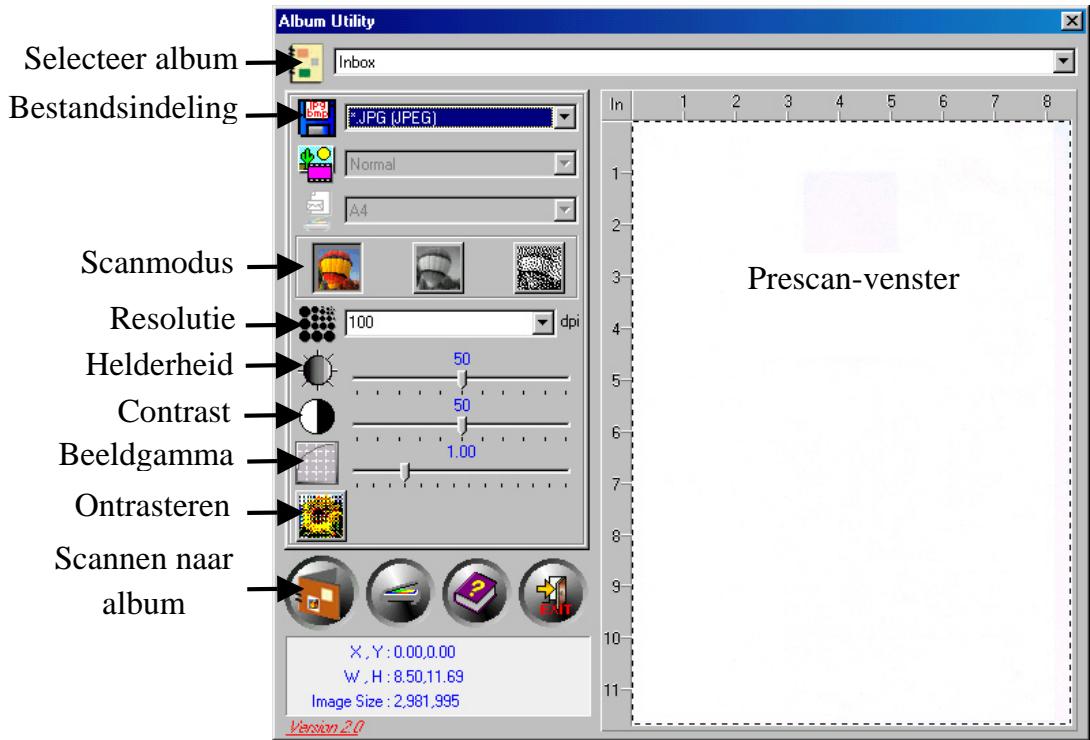
Afbeelding 11. Album Utility
Album Utility gebruiken
Afbeeldingen scannen en in albums invoegen:
- Plaats een document of afbeelding in de scanner.
- Klik op Album Utility in het venster Action Manager 32.
- Zodra Album Utility (Afbeelding 11) is gestart, begint de scanner automatisch met kalibreren en worden het prescanproces gestart, waarna het gescande beeld in het afdrukvoorbeeldvenster worden weergegeven. Definieer de marges en snij de delen die u Niet wilt scannen uit de afbeelding. Klik hiervoor met de muis op de hoeken of zijkanten van de randen van het scangebied en sleep deze maar de gewenste positie.
- Selecteer het album waarin u de gewenste afbeelding wiltplaatsen.
- Selecteer de gewenste bestandsindeling in de keuzelijst.
- Selecteer de gewenste Scanmodus door op de juiste knop te klikken: Kleurenfotomodus, Zwartwitfotomodus of Tekstmodus.
- Selecteer de gewenste Resolutie.
- Pas de Helderheid aan om de afbeelding of het document richter of donkerder te make.
- Pas het Contrast aan om het verschilussen de lichte en donkere gebieden op een afbeelding of in een document te vergroten of te verkleinen.
- Pas het Beeldgamma aan.
- Klik, indien gewenst, op Ontrasteren.
- Klik op Scannen maar album als u het document of de afbeelding wilt gaan scannen.
Nadat u de afbeelding hebt gescand, worden het programma Presto! PageManager gestart en=kunt u andere beeldbewerkingstakenuitvoeren.

Let op
Raadpleeg de on line Help van Presto! PageManager als u vragen hebts over het gebruik van deze documentbeheersoftware. U(Int) kijk in de 'Gebruikershandleiding van PageManager' die automatisch in combinatie met de scannerssoftware op de computer wordt geinstalleerd.
Installingen Album Utility
SELECTER ALBUM maakt het u möglich te kiezen maar welk album u de gescande afbeelding wilt versturen. Met Presto! PageManager slaat u de gescande afbeeldingen op in on line Albums waardoor deze better+zijn te beheren. De term Albums is synoniem aan Mappen waarin een verzameling afbeeldingen (papieren) worden bewaard. Onder Album worden de verschillende standardmappen binnen Presto! PageManager weergegeven.
BESTANDSINDELING maakt het u möglichk een bestandsindeling te selecteren om het gescande document in op te slaan. In de keuzelijst vindt u de volgende bestandsindelingen:
- JPG (JPEG) - De indeling JPEG (Joint Photographic Experts Group) worden over het algemeen gezruikt voor kleurenafbeeldingen op Internet. JPEG redueert de bestandsgrootte van een afbeelding door het wegaten van de nicht-kritische gegevens van de afbeelding. JPEG behoudt alle kleurinformatie van een afbeelding en kBiedt verschillende graden van compressie.
- TIF (Aldus Tiff) - (Tagged Image File Format) is een veelgebruekte grafische bitmapbestandsindeling voor monochrome kleuren, grijstinten en 8/24-bits kleuren. Deze indeling is ontwikkeld door Aldus en Microsoft.
- PCX (Paintbrush) – PCX is een bekende bitmapbestandsindeling voor het opslaan van monochrome en 2-, 4-, 8- en 24-bits kleuren. PCX staat gebruik van RLE (Run Length Encoding) om compressieverhoudingen van circa 1.1:1 tot 1.5:1 te realizeren. RLE(Intuit u het beste gebruiken bij afbeeldingen met groe vlakken effen kleuren.
- BMP (Windows Bitmap) - (BitMaP-bestand, ook wel "bump"-bestand genoemd) is een grafische bitmapbestandsindeling onder Windows en OS/2. BMP is de oorspronkelijke bitmapindeling van Windows. BMP-bestanden kennen indelingen voor 2, 16, 256 of 16 miljoen kleuren (1-, 4-, 8- en 24-bits kleuren).
- TIF (Multiple Pages TIFF) - TIFF-indeling voor meerde pagina's.
SCANBRON is uitsluitend beschikbaar als de scanner is uitgerust met een ADF (Automatic Document Feeder). Niet beschikbaar bij deze scanner.
Papierformaat- Deze optie is alleen beschikbaar wonneer uw scanner isuitgerust met een ADF (Automatic Document Feeder). Niet beschikbaar bij deze scanner.
SCANMODUS- Aan de hand van deze instelling vertelt u de scanner welt type document u wilt scannen. De volgende opties zijn beschikbaar:

- KLEURENFOTOMODUS - De kleurenfotomodus scant het fragment in 24-bits RGB-kleuren. Deze modus is het traagst en gebruikt de teeste geheugen, maar de resultaten zijn indrukwekkend.
ZWARTWITFOTOMODUS - De zwartwitfotomodus scant dingen in zwart-wit en kan via dithering 256 verschillende grijstintenen. Deze modus is het meest geschikt als kleur Nietoodzakelijk is de gescande afbeelding, omdat het scanden en verwerken in kleur zo duurt of omdat u Niet beschikt over een kleurenprinter. Deze modus eert zichs bij het scanden van afbeeldingen in kleur in kwalitatiefuitvoer in zwart, wit en grijs (kleuren worden automatisch omgezet innten).
TEKSTMODUS - De tekstmodus geniet de voorkeur als u documenten scant. Deze modus produceert heldere witdocumenten die geschikt� om af te drukken en te faxen.

RESOLUTIE, gemeten in dots per inch (dpi), geeft de scherpte aan van een dat of afbeelding die wordt weergegeven of afgedrukt. Bij een hogere resolutie wordenmeer details weergegeven. Echter, MEER IS NIET ALTIJD TTER! Als u bij het scannen een hoge resolutie kiest, heeft dit invloed op de landsgroote (veel geheugen en schijfruimte nodig) en de snelheid van het uproces. Bepaal, VOORDAT u gaat scannen, wat de uiteindelijktoepassing is zijn.
Voor afbeeldingen die op een beeldscherm worden weergegeven of diearendoeld voor web- en Internetgebruik is een resolutie van 75 dpi de beste keus. Voor kleurenscans die worden afgedrukt op een inkjet printer raden wij 75 tot 300 dpi aan. Gebruik de hogere resoluties (hoger dan 300 dpi) alleen voor het scanden vankleine afbeeldingen die later worden vergroot en waar bij details behouden要去en blijven.

HELDERHEID worden gebrukt om de uitvoerichter of donkerder te. Bij een lagere helderheid zich tekst of handgeschreven documenten beteren. Verhoog de helderheid als umeer contrast wilt in donkere gebieden op-lingen.

CONTRAST worden gebrukt om het verschil:tussen de Lichtste en donkersteden op de afbeelding te verhogen of verlagen. Met Contrast past u deereeks van een afbeelding aan door het verlagen van de middentonen en het gen van de waarden voor heldere en donkere tinten.

BEELDGAMMA Aunt u gebruiken om het beeldgamma in te stellen. Pas beeldgamma van de gescande afbeelding aan via de schuifregelaar. Nawaarden zijn hoofdzakelijk bedoeld voor het meten van kleurhelderheid. groter de gammawaarde, hoe helderder de kleur. U Aunt de effecten van
wijzigingen direct zichtaar make in het prescangebied als u de afbeelding eerst voorscant. Door het beeldgamma te veranderen,(Int u de helderheid van de kleuren IN DE AFBEELDING ZELF aanpassen.

ONTRASTEREN filtert een afbeelding, zodat eventuele moiré worden verminderd. Moiré worden veroorzaakt doordat gerasterde afbeeldingen (zoals Foto's uit een krant of tijdschrift) worden gescand. Het ontrasterfilter is Niet nodig als u origineleFoto's of zwartwitaufbeeldingen en tekst scant, maar worden wel aanbevolen bij het scanden van gedrukte kleurenafbeeldingen, zoals een pagina uit een tijdschrift, om möglichke leljke interferentiepatronen te verwijderen.

Copy Utility (een hulpprogramma voor het zoijeren)
Over Copy Utility
Gebruik Copy Utility om documenten en afbeeldingen te scannen en ze direct maar de printer te sturen. De interface van Copy Utility emuleert een bedieningspaneel van een kopiererapparaat:
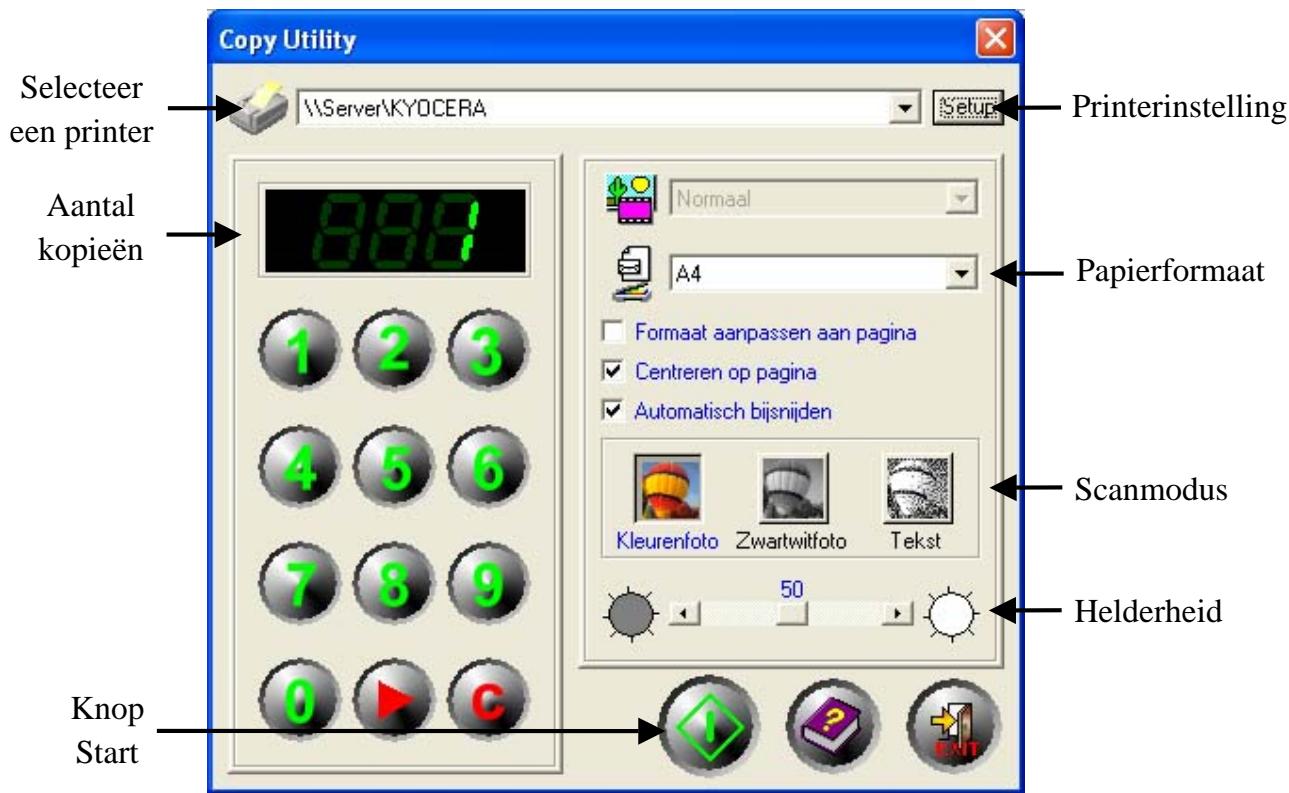
Afbeelding 12. Copy Utility

Let op
Copy Utility is alleen bedoeld om snel kopieën van documenten of afbeeldingen te make. Hij slaat de gescande afbeelding Niet permanent op uw computer op en geeft u geen indruk van hetuiteindelijk resultaat. Als umeer invloed wilt hebben op het scan- en afdrukproces, inclusief het vooraf bekijken, het aanpassen van de kleuren enzovoort gezruikt u de beeld-editor.
Copy Utility gebruiken
Copy Utility werkkt naadloos samen met uw scanner en printer om documenten en afbeeldingen te kopieren (als uw scanner en printer correct zich geinstalleerd onder Windows). Copy Utility heeft een interface met Windows Afdrukbeheer en is compatibel met bijna alle printers die door Windows worden ondersteund.

Let op
De scanner en printer要去en correct zijn geinstalleerd in Windows, wil Copy Utility goed werken.
Alle printers haben verschillende afdrukeigenschappen en geen twee printers geben hetzelfde resultaat (vooral Niet als het kleuren en afbeeldingen betreft). Daarom vindt u in het venster van Copy Utility een aantal opties of instellenen waarmee u het scanproces op de uitvoer van een specifieke printer afstemt. Slechts door te experimenteren met de instellenen kommt u erachter hoe u de Beste resultaten krijgt.
Afbeeldingen scannen en afdukken:
- Plaats een document of afbeelding in de scanner.

- Klik op Copy Utility in het venster Action Manager 32.
- Selecteer een printer in de keuzelijst.
- Klik op Printerinstelling als u de printer wilt configureren.
- Kies het juiste papierformaat om aan te given welt gebied moet worden gescand. U kurz ook de optie "Automatisch bijsnijden" aankruisen, zodat het programma automatisch de afmetingen herkent van het beeld dat u hebt gescand en de randen bijsnijdt. Die grenzen vormen alg ind een vierkant of een rechthoek en worden nicht aangepast aan afwijkende vormen zoals bijvoorbeeld een Ronde afbeelding. Deze optie kan handig zich wanner u veelkleine afbeeldingen, zoals Foto's, moet scannen.
- Selecteer, indien gewenst, de optie Formaat aanpassen aan pagina of Centreren op pagina.
-
Selecteer de gewenste scanmodus door op de juiste knop te klikken: Kleurenfotomodus, Zwartwitfotomodus of Tekstmodus.
-
Pas de holderheid aan om de afbeelding of het document richter of donkerder te make.
- Geef het gewenste aantal exemplaren op via het numerieke deel van het toetsbord.
- Klik op Start als u het document of de afbeelding wilt gaan scannen. Het document worden verrolgens maar de printer gestuurd.
Installingen Copy Utility

SELECTER EEN PRINTER geeft
een lijst weeer van alle printers die u onder Windows hebt geinstalleerd.
Setup PRINTERINSTALLING- Met deze optie(Int)kunt u de instellenen van de printer veranderen. Belangrijk: de afbeelding zal worden gescand met bezelfde resolutie als die u hier als afdrukresolutie hebt opgegeven.

SCANBRON is uitsluitend beschikbaar als de scanner is uitgerust met een ADF (Automatic Document Feeder). Niet beschikbaar bij deze scanner.

PAPIERFORMAAT maakt het möglich het scangebied te wijzigen. U kunt het document of de afbeelding het Beste precies scannen, zodate het bestand zo Klein möglich worden en er geen große onbedrukte gebieden op de pagina voorkomen. De volgende keuzes�chikbaar in de keuzelijst:
A4
Letter
Fornaat aanpassen aan pagina
Met FORMAAT AANPASSEN AAN
PAGINA wordt het gescande document, door het te vergroten of te verkleinen, aangepast aan het papierformaat.
Centreren op pagina
CENTREREN OP PAGINA centreert een gekopieerd
document op deagina.
SCANMODUS- Aan de hand van deze instelling vertelt u de scanner welt type document u wilt scannen. De volgende opties zijn beschikkaar:
KLEURENFOTOMODUS - De kleurenfotomodus scant het document in 24-bits RGB-kleuren. Deze modus is het traagst en gebruikt het meeste geheugen, maar de resultaten zijn indrukwekkend.
ZWARTWITFOTOMODUS - De zwartwitfotomodus scant afbeeldingen in zwart-wit en kan via dithering 256 verschillende grijstinten
simuleren. Deze modus is het meest geschikt als kleur Nietoodzakelijk is, onward het scannen en verwerken in kleur zo lang duurt of odomat u nicht beschikt over een kleurenprinter. Deze modus resulteert zichs bij het scannen van afbeeldingen in kleur in kwalitatief hoveuitvoer in zwart, wit en grijs (kleuren worden automatisch omgezet in grijstinten).
TEKSTMODUS - De tekstmodus geniet de voorkeur als u documenten scant. Deze modus produceert gehere witdocumenten die geschikt� om af te drukken en te faxen.

HELDERHEID wirdt gebrukt om het te scannen beeldichter of donkerder te make.

Email Utility (een hulpprogramma voor emailtoepassingen)
Over Email Utility
Gebruik Email Utility om gescande documenten of afbeeldingen te versturen via email. Email Utility werk't uitsluitend met op MAPI gebaseerde emailprogramma's (momenteel zich dit Microsoft Outlook, Netscape Mail en Eudora) die al op de computer zich geinstalleerd.
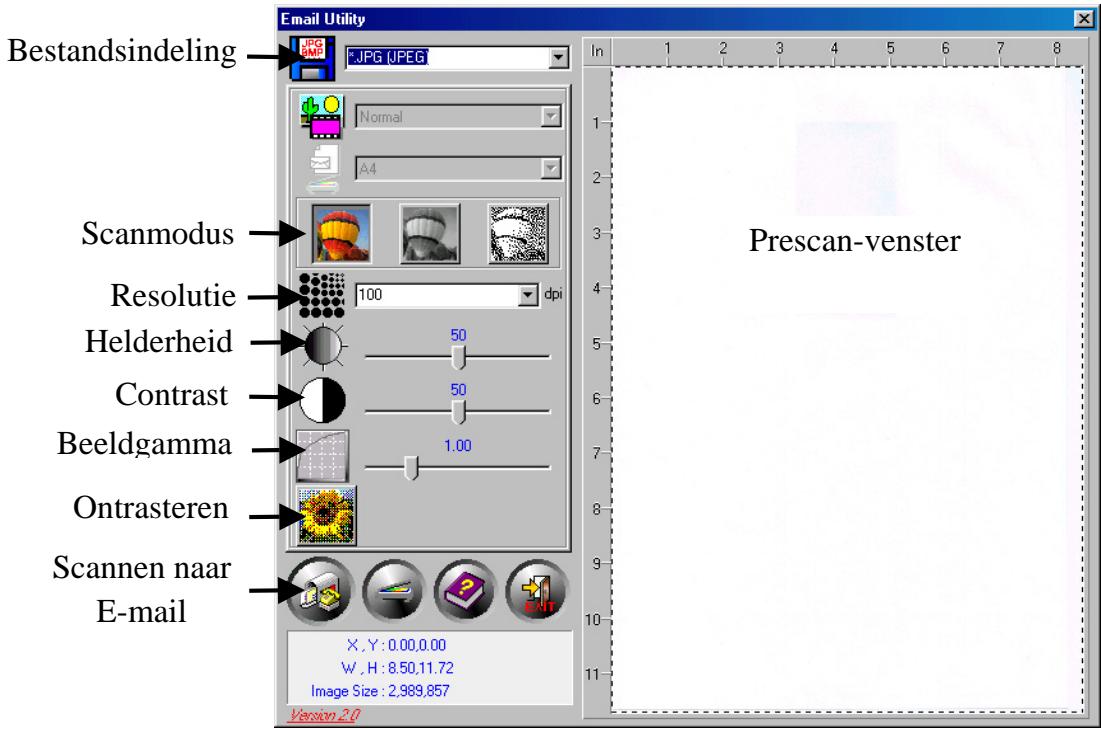
Afbeelding 13. E-mail Utility
Email Utility gebruiken

Let op
Zorg dat het MAPI-emailprogramma al op uw computersystem is geinstalleerd. Herkent Action Manager geen MAPI-emailprogramma, dan zal Email Utility nicht functioneren.
Hieronder kurz u lezen hoe u Email Utility installeert en gebruikt:

- Plaats een document of afbeelding in de scanner.
- Klik op Email Utility in het venster Action Manager 32.
- Zodra Email Utility (Afbeelding 13) is gestart, begint de scanner automatisch met kalibreren en worden het prescanproces gestart, waarna het gescande beeld in het afdrukvoorbeeldvenster worden weergegeven. Definieer de marges en snij de delen die u Niet wilt scannenuit de afbeelding. Klik hiervoor met de muis op de hoeken of zijkanten van de randen van het scangebied en sleep.Deze maar de gewenste positie.
- Selecteer de gewenste bestandsindeling in de keuzelijst.
- Selecteer de gewenste Scanmodus door op de juiste knop te klikken: Kleurenfotomodus, Zwartwitfotomodus of Tekstmodus.
- Selecteer de gewenste Resolutie.
- Pas de Helderheid aan om de afbeelding of het document richter of donkerder te make.
- Pas het Contrast aan om het verschilussen de lichte en donkere gebieden op een afbeelding of in een document te vergroten of te verkleinen.
- Pas het Beeldgamma aan.
- Klik, indien gewenst, op Ontrasteren.
- Klik op Email als u het document of de afbeelding wilt gaan scannen.
Nadat u het document of de afbeelding hebt gescand, worden het emailprogramma gestart. De afbeelding of het document is al aan een emailbericht gekoppeld en is maar voor verzending.
BESTANDSINDELING maakt het u möglichk een bestandsindeling te
selecteren om het gescande document in op te slaan. In de keuzelijst vindt u de volgende bestandsindelingen:
- JPG (JPEG) - De indeling JPEG (Joint Photographic Experts Group) worden over het algemeen gezruikt voor kleurenafbeeldingen op Internet. JPEG redueert de bestandsgrootte van een afbeelding door het wegaten van de nicht-kritische gegevens van de afbeelding. JPEG behoudt alle kleurinformatie van een afbeelding en kBiedt verschillende niveaus van compressie.
- TIF (Aldus Tiff) - (Tagged Image File Format) is een veelgebruekte grafische bitmapbestandsindeling voor monochrome kleuren, grijstinten en 8/24-bits kleuren. Deze indeling is ontwikkeld door Aldus en Microsoft.
- PCX (Paintbrush) – PCX is een bekende bitmapbestandsindeling voor het opslaan van monochrome en 2-, 4-, 8- en 24-bits kleuren. PCX staat gebruik van RLE (Run Length Encoding) om compressieverhoudingen van circa 1.1:1 tot 1.5:1 te realizeren. RLE(Intuit u het beste gebruiken bij afbeeldingen met groe blokken effen kleuren.
- BMP (Windows Bitmap) - (BitMaP-bestand, ook wel "bump"-bestand genoemd) is een grafische bitmapbestandsindeling onder Windows en OS/2. BMP is de oorspronkelijke bitmapindeling van Windows. BMP-bestanden kennen indelingen voor 2, 16, 256 of 16 miljoen kleuren (1-, 4-, 8- en 24-bits kleuren).
- TIF (Multiple Pages TIFF) - TIFF-indeling voor meerde vagina's.

SCANBRON is uitsluitend beschikbaar als de scanner is uitgerust met een F (Automatic Document Feeder). Niet beschikbaar bij deze scanner.

Papierformaat- Deze optie is alleen beschikbaar wonneer uw scanner is erust met een ADF (Automatic Document Feeder). Niet beschikbaar bij deze nner.
SCANMODUS- Aan de hand van deze instelling vertelt u de scanner welt type document u wilt scannen. De volgende opties�nzn beschikbaar:

KLEURENFOTOMODUS - De kleurenfotomodus scant het研究成果 in 24-bits RGB-kleuren. Deze modus is het traagst en gebruikt de teeste geheugen, maar de resultaten zijn indrukwekkend.
Zwartwitfotomodus - De zwartwitfotomodus scant dingen in zwart-wit en kan via dithering 256 verschillende grijstintenen. Deze modus is het meest geschikt als kleur Nietoodzakelijk is de gescande afbeelding, omdat het scanden en verwerken in kleur zo duurt of omdat u Niet beschikt over een kleurenprinter. Deze modus eert zichs bij het scanden van afbeeldingen in kleur in kwalitatiefuitvoer in zwart, wit en grijs (kleuren worden automatisch omgezet innten).
TEKSTMODUS - De tekstmodus geniet de voorkeur als u tekstdocumenten scant. Deze modus produceert verdere zwartwitdocumenten die geschikt zich om af te drukken en te faxen.
RESOLUTIE, gemeten in dots per inch (dpi), geeft de scherpte aan van een teken dat of afbeelding die wordt weergegeven of afgedrukt. Bij een hogere resolutie wordenmeer details weergegeven. Echter, MEER IS NIET ALTIJD BETER! Als u bij het scannen een hoge resolutie kiest, heeft dit invloed op de bestandsgroote (veel geheugen en schijfruimte nodig) en de snugheid van het scanproces. Voor afbeeldingen die op een beeldscherm worden weergegeven of diearendoeld voor web- en Internetgebruik is een resolutie van 75 dpi de Beste keus.

HELDERHEID worden gebrukt om de uitvoerichter of donkerder te make. Bij een lagere helderheid zich tekst of handgeschreven documenten bete te lezen. Verhoog de helderheid als umeer contrast wilt in donkere gebieden op afbeeldingen.

CONTRAST wird gebruikt om het verschil tussen de Lichtste en donkerste gebieden op de afbeelding te verhogen of verlagen. Met Contrast past u de tintenreeks van een afbeelding aan door het verlagen van de middentonen en het verhogen van de waarden voor heldere en donkere tinten.

BEELDGAMMA kunt u gebruiken om het beeldgamma in te stellen. Pas het beeldgamma van de gescande afbeelding aan via de schuifregelaar. Gammawaarden zijn hoofdzakelijk bedoeld voor het meten van kleurhelderheid. Hoe groter de gammawaarde, hoe helderder de kleur. U kunt de effecten van wijzigingen direct zichtaar make in het prescangebied als u de afbeelding eerst voorscant. Door het beeldgamma te veranderen, kunt u de holderheid van de kleuren IN DE AFBEELDING ZELF aanpassen.

ONTRASTEREN filtert een afbeelding, zodat eventuele moiré worden verminderd. Moiré worden peroorzaakt doordat gerasterde afbeeldingen (zoals Foto's uit een krant of tijdschrift) worden gescand. Het ontrasterfilter is Niet nodig als u origineleFoto's of zwartwitafbeeldingen en tekst scant, maar worden wel aanbevolen bij het scanden van gedrukte kleurenafbeeldingen, zoals een pagina uit een tijdschrift, om möglichke leljke interferentiepatronen te verwijderen.
Over OCR Utility
OCR Utility maakt het möglichk uw documenten te scannen en ze maar een tekstverwerker of teksteditor, die onder Windows is geinstalleerd, te sturen via het OCR-programma ABBYY FineReader:
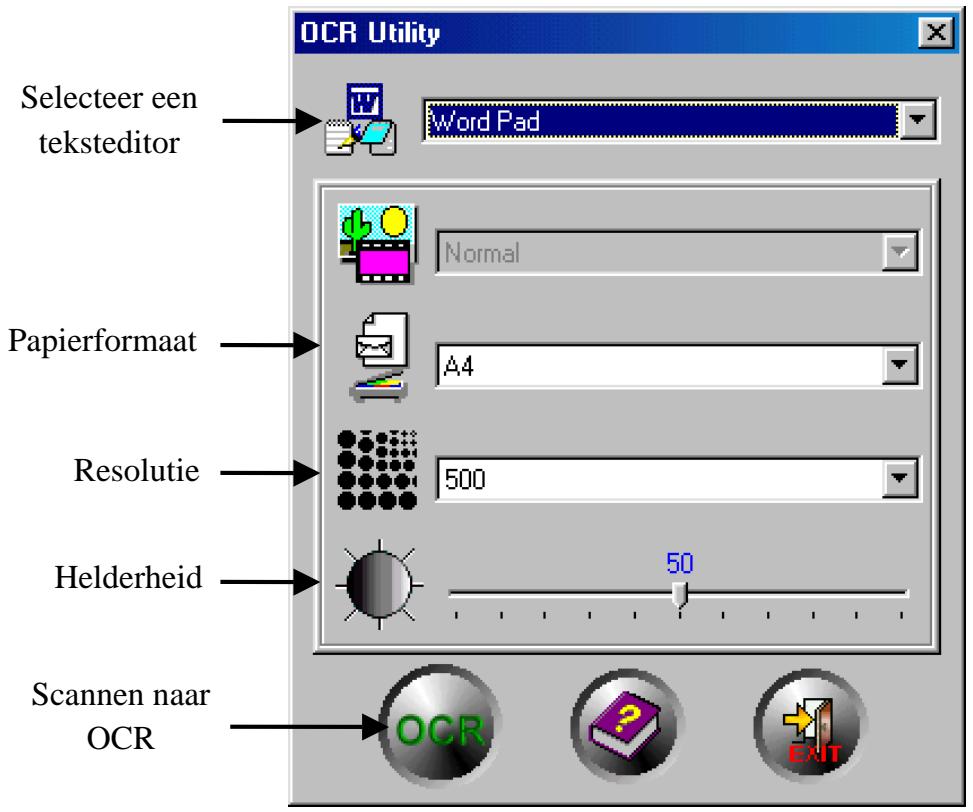
Afbeelding 14. OCR Utility
OCR Utility gebruiken
Alle documenten of Foto's die u scant, worden door de computer behandeld als afbeeldingen. OCR (Optical Character Recognition)-programma's konnen de letters op een pagina herkennen enaar tekstbestanden schrijven. Dit zichn fondamenteel andere bestanden dan grafische bestanden.
Het bijgeleverde OCR-programma ABBYY FineReader leest de gescande afbeelding in en zendt deze maar een tekstverwerker of teksteditor die in Windows is geinstalleerd (zoals WordPad, Microsoft Word, Microsoft Excel, WordPro of WordPerfect). Hierdoor(Int) kunt u de geconverterde afbeelding direct als een tekstdocument bekijken, corrigeren en bewerken.
Documenten scannen enaar een tekstverwerker of teksteditor sturen:
- Plaats een document in de scanner.
- Klik op OCR Utility in het venster Action Manager 32.
- Selecteer een teksteditor in de keuzelijst.
- Selecteer het gewenste papierformaat.
- Selecteer de gewenste resolutie.
- Pas de helderheid aan om de kopie Lichter of donkerder te make.
- Klik op Scannen maar OCR als u het document wilt gaan scannen.
Nadat u het document of de afbeelding hebt gescand, worden het programma dat u in Stap 3 hebt geseleerd, gestart. Het document worden al weergegeven in het documentvenster. Vergeet Niet het tekstdocument dat u hebt gemaakt op te slaan.

Let op
Vanwege de beperkingen van de hedendaagse technologie herkent het OCR-proces zelden perfect letters (dat geldt voor alle programma's). De nauwkeurigheid is beschoter hoger bij bepaalde lettertypen, groterelettertypen, een hogere resolutie of een grotere helderheid. Zo is er nog een aantal factoren. U kunt de nauwkeurigheid van de OCR-resultaten dus beinvloeden via de instellenen van de scanner. Voorhulp bij deze instelleningen, klikt u op de knop Help in het venster OCR Utility.
Installingen OCR Utility

SELECTER EEN TEKSTEDITOR maakt het u möglichk een teksteditor efteren waar u het gescande document maar kunt versturen om het daarna teen bewerken.

SCANBRON is uitsluitend beschikbaar als de scanner is uitgerust met een F (Automatic Document Feeder). Niet beschikbaar bij deze scanner.

PAPIERFORMAAT maakt het möglich het scangebied te wijzigen. U kunt document of de afbeeling het Beste precies scannen, zodat het bestand zo maybelijk worden en er geen große onbedrukte gebieden op de paganaekomen. De volgende opties zijn beschikkaar in de lijst:
A4
Letter

RESOLUTIE, gemeten in dots per inch (dpi), geeft de scherpte aan van een dat of afbeelding die worden weergegeven of afgedrukt. Bij een hogere
resolutie wordenmeerdetailsweergegeven.Echter,MEERISNIETALTIJD BETER!Alsubijhetscanneneenhoge resolutiekiest,heeftditinvloedopde bestandsgroote(veel geheugen en schijfruimte nodig)en de snelheid van het scanproces.De meestgebruikteinstellingvoerhetscannenvanOCR-documenten is300dpi.Gebruiktu scans meteen hogere resolutie(boven300dpi)alleen voor minder goedleesbareOCR-documenten.

HELDERHEID wird gebruikt om de uitvoerichter of donkerder te make.
Bij een lagere helderheid zijn tekst of handgeschreven documenten better te lezen. Verhoog de helderheid als umeer contrast wilt in donkere gebieden op afbeeldingen.
HetprogrammaABBYYFineReaderOCRgebruiken
Het programme ABBYY FineReader OCR worden gezruikt om tekstdocumenten van papier te scannen en ze te converteren in tekens die uw tekstverwerker kan lezen. Hierdoor kunt uijd besparen odomat u dergelijkke documenten nicht meer hoeft over te typen.
Om uw tekstdocument te scannen en converteren met het programma ABBYY FineReader OCR,=kunt u twee wegen bewandelen:

- Met het pictogram OCR in het snelmenu van Action Manager 32, dat automatisch worden geinstalleerd als deel van de scannerssoftware.
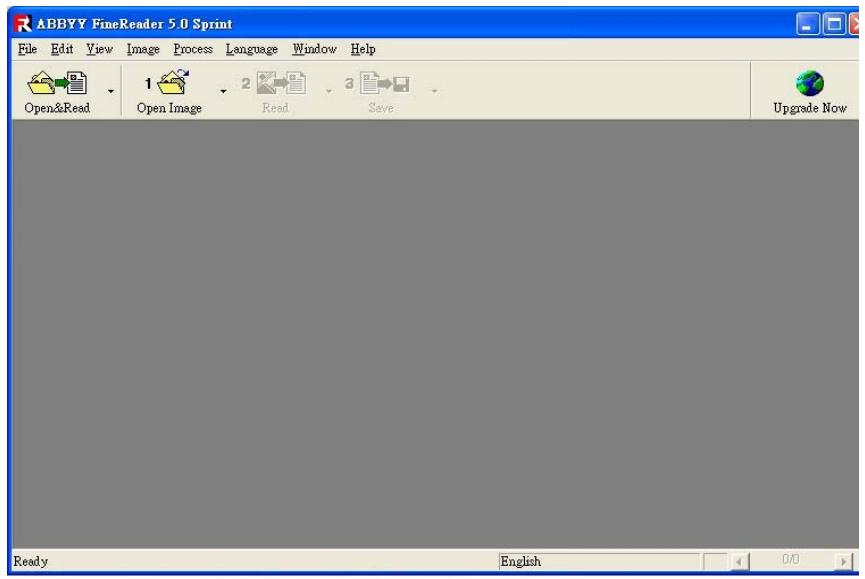
- Direct vanuit het programme ABBYY FineReader door op de knop Start in de taakk Balk van Windows te klikken. Kies voor PROGRAMMA'S, ABBYY FineReader en verwolgens voor ABBYY FineReader 5.0 Sprint. Het volgende venster verschijnt:
Een aantal belangrijke opmerkingen over tekstherkenning
- Het programme ABBYY FineReader is een van de Beste programma's voor tekstherkenning op de markt en worden geleverd met eigenden documentatie. Raadpleeg deze documentatie voor hulp bij het gebruik van het programme.
- OCR staat voor Optical Character Recognition en is een proces voor het herkennen van gewone tekst. ABBYY FineReader kan GEEN formulieren omzetten in tekst.
Tips voor het verhogen van de nauwkeurigheid van tekstherkenning
- Probeert u geen handgeschreven paginga's te scannen; OCR kan handgeschreven paginga's Niet nauwkeurig scannen.
- Verhoog de scanresolutie tot 300 of zelfs tot 400 dpi.
- Als u tekst van een dunne pagina scant,kest u het Beste een zwart stuk papier aan de andere kant van de pagina leggen, zodat de tekst aan de andere kant van de pagina Niet doorschijnt.
- Als de tekst van het oorspronkelijke document dik en donker is gedrukt, krijgt u de Beste resultaten als u de helderheid van de scanner verlaagt.
- Als de tekst van het oorspronkelijke document dun enicht is gedrukt, krijgt u de Beste resultaten als u de holderheid van de scanner verhoegt.
- Gebruik zwartgedrukte tekst; Gekleurde tekst worden möglichn nicht goed herkend door het OCR-programma.
- Pas de holderheid van het scanproces aan (afhankelijk van de kwaliteit van het origineel krijgt u betere resultaten als u de holderheid verhoegt of verlaagt).

Fax Utility (een hulpprogramma om teen)
Over Fax Utility
Met Fax Utility sunt u gescande afbeeldingen direct maar de faxsoftware sturen zichonder dat u ze op de vaste schijf hoeft op te slaan. Kortom, ideaal als u snel een document of afbeelding wilt faxen. De interface van Fax Utility emuleert een bedieningspaneel van een faxapparaat:
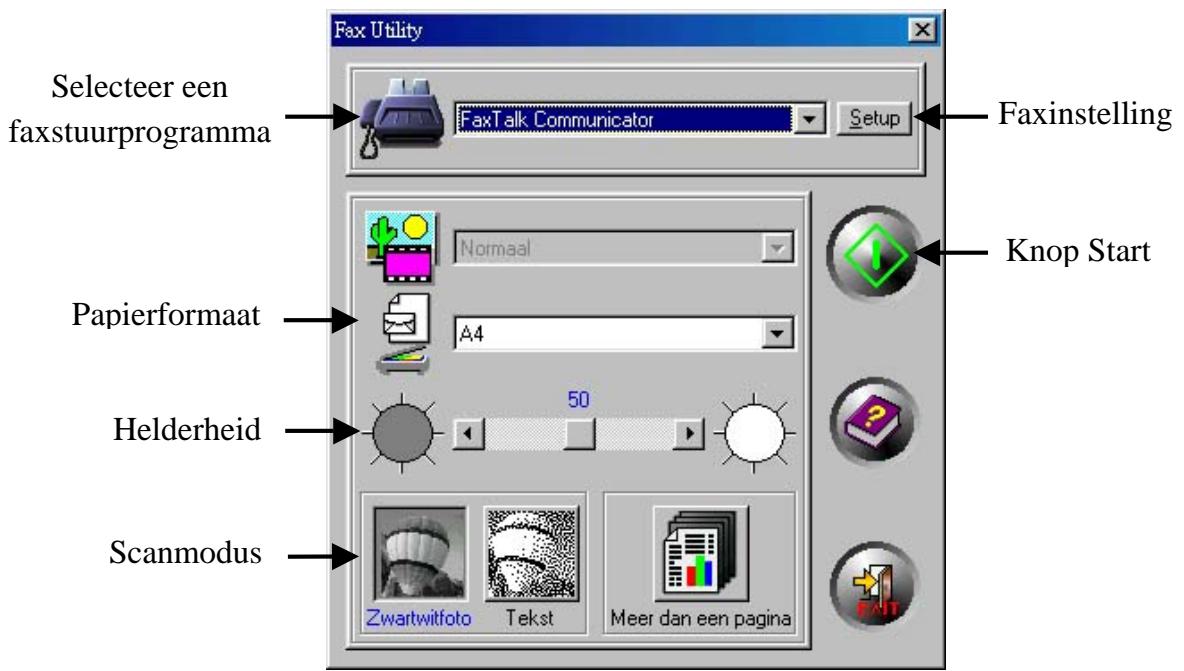
Afbeelding 15. Fax Utility
Fax Utility gebruiken

Let op
Zorg, voordat u het hulpprogramma Fax gezebruikt, dat uw fax/modem goed is geinstalleerd onder Windows en werkt. Wij verwijzen u maar de Windows helpfunctie voor informatie over het installereren van de fax/modem of faxsoftware.
Afbeeldingen scannen en faxen:
- Plaats een document of afbeelding in de scanner.
- Klik op Fax Utility in het venster Action Manager 32.
- Selecteer een faxstuurprogramma in de keuzelijst.
- Klik op Faxinstelling als u het faxstuurprogramma wilt configureren.
- Kies het juiste papierformaat om aan te geben welt gebied moet worden gescand.
- Pas de holderheid aan om de afbeelding of het document richter of donkerder te make.
- Selecteer de gewenste scanmodus door op de juiste knop te klikken: Zwartwitfotomodus of Zwartwittektmodus.
- Klik op Meer dan een pagina als u meer dan een gescande pagina wilt faxen.
- Klik op Start als u het document of de afbeelding wilt gaan scannen.
- Volg de aanwijzingen die uw faxsoftware geeft.
Installingen Fax Utility

Met SELECTEER EEN FAXSTUURPROGRAMMA geeft u aan met welke toepassing u normalaal faxen verzendt. Fax Utility van de scanner zar het gescande beeld maar deze toepassing verzenden en dus Niet direct maar uw faxmodem. Nadat u op de knop Start in het venster Fax Utility heeft geklikt worden het document gescand, verwolgens in het door u opgegeven faxprogramma geladen en van waaruit verzonden. U kunt elke willekeurige faxsoftware gebruiken die al onder Windows is geinstalleerd. De faxsoftware worden voornamelijk gezruikt om de fax te adresseren en de modeminstellingen te wijzigen.
Setup
FAXINSTELLING maakt het möglichk de instellenen voor de faxsoftware te configureren. Klicht u op de knop Setup, dan opent u het venster Eigenschappen van het faxprogramma dat u hebt geseleerd.

SCANBRON is uitsluitend beschikbaar als de scanner is uitgerust met een ADF (Automatic Document Feeder). Niet beschikbaar bij deze scanner.

Met PAPIERFORMAAT kiest u het papierformaat voor uw scanner. De hier opgegeven afmetingen bepalen de afmetingen van het gescande beeld. Wanner u voor uw fax een ander papierformaat wiltkiezen dient u dat op te gehen bij de instellingen van uw faxprogramma. Met andere woorden, zorg ervoor dat het papierformaat dat u hier hebt gekozen overeenkomt met het papierformaat dat u hebt gekozen in uw faxprogramma:
A4
Letter

HELDERHEID wird gebrukt om de uitvoerichter of donkerder te make.
SCANMODUS- Aan de hand van deze instelling vertelt u de scanner welt type document u wilt scannen. De volgende opties zijn beschikbaar:
ZWARTWITFOTOMODUS - De zwartwitfotomodus scant
afbeeldingen in zwart-wit en kan via dithering 256 verschillende grijstinten simuleren. Deze modus is het meest geschikt als kleur Nietoodzakelijk is voor de gescande afbeelding, omdat het scannen en verwerken in kleur zo lang duurt of omdat u Niet beschikt over een kleurenprinter. Deze modus resulteert zichs bij het scannen van afbeeldingen in kleur in kwalitatief hogeuitvoer in zwart, wit en grijs (kleuren worden automatisch omgezet in grijstinten).
TEKSTMODUS - De tekstmodus geniet de voorkeur als u tekstdocumenten scant. Deze modus produceert gehere zwartwitdocumenten die geschikt�n om af te drukken en te faxen.

Met de knop MEER DAN EEN PAGINAkestu faxen verzenden die uit meerdere pagina's bestaan. Klik op de knop MEER DAN EEN PAGINA en gaverder met het scannen. Na het scannen van een pagina wordt u gevraagd de volgende pagina in de scanner te leggen. De gedefinieerde instelleningen zich vaninvloed op alle pagina's van een fax, die meerdere pagina's bevat. Dus als u twee pagina's faxt, waar bij bijvoorbeeld op de eerste alleen tekst staat en op de tweede alleen maar afbeeldingen, selecetert u de Zwartwitfotomodus.

Let op
Fax Utility is alleen bedoeld om snel faxen te versturen. Als u meer invloed wilt hebben op het scan- en faxproces, inclusief het vooraf bekijken, het aanpassen van het formaat, geavanceerde möglichkheden voor helderheid, dithering enzovoort gebruikt u de beeld-editor.

Custom Utility
Over Custom Utility
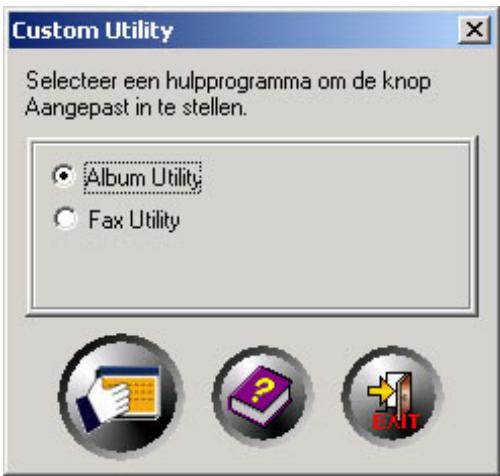
Dankzij de functie Custom Utility kann de gebruikers de knop Custom van de scanner instellen als multifunctioneel hulpmiddel, door er een willekeurig hulpprogramma aan toe te wijzen in de Action Manager 32. Als de knop Custom eenmaal is ingesteld, worden het geselecteerde hulpprogramma meteen geopend, zodra u op de knop Custom drukt.
Custom Utility gebruiken
Hieronder kurz u lezen hoe u de knop Custom instelt in de Custom Utility:
- Klik op de knop Custom Utility in het venster Action Manager 32.
- De interface van Custom Utility worden nu geopend.
- Selecteer uit de lijst het hulpprogramma van uw keuze.
- Klik op de knop, waarna het geselecteerde hulpprogramma geladen worden en direct op uw scherm verschijnt.

Scan Utility (een hulpprogramma om te n)
Over Scan Utility
De Scan Utility scant uw Foto's of tekstdocumenten maar de beeldbewerkingssoftware (Presto! ImageFolio), zodate u ze meteen=kunt bewerken en opslaan. Als u op de knop Scan Utility klikt, worden Presto! ImageFolio automatisch gestart en verschijnt het venster Plustek USB Scanner (TWAIN) op uw computer. Hier=kunt u de scanner zodanig instellen dat u.altijd het gewensteresultaat krijgt. Vervolgens worden deFoto of het document gescand en overgezetংkpre! ImageFolio.
Scan Utility gebruiken
- Plaats een document of afbeelding in de scanner.

- Klik op Scan Utility in het venster Action Manager 32..
- De beeldbewerkingssoftware Presto! ImageFolio, wirdt automatisch gestart en het venster Plustek USB Scanner (TWAIN) verschijnt op uw beeldscherm. De scanner start automatisch met kalibreren en maakt een prescan. Vervolgens verschijnt het gescande beeld in het voorbeeldvenster.
- Pas het scangebied en eventuele andere instellenen aan (In Hoofdstuk I. De TWAIN-interface van dit handboek vindt u hierover meer informatie.)
- Klik op Knop Scannen als u het document of de afbeelding wilt gaan scannen.
Het gescande beeld verschijnt in het programma Presto! ImageFolio, waar u het kunt gaan bewerken.