
CHESS CHALLENGER - Elektronisch schaakspel SAITEK - Gratis gebruiksaanwijzing en handleiding
Vind de handleiding van het apparaat gratis CHESS CHALLENGER SAITEK in PDF-formaat.


| Producttype | Elektronisch schaakspel |
| Merk | SAITEK |
| Model | CHESS CHALLENGER |
| Afmetingen | 336 × 252 × 40 mm |
| Gewicht | 1 kg (zonder batterijen) |
| Voeding | 4 batterijen type C (AM2/R14) 1,5 V of adapter AC-DC 9V/300 mA centraal-positief |
| Scherm | LCD 48 segmenten, 5 cijfers |
| Hoofdfuncties | 64 speelniveaus, sensorisch schaakbord, modi Info, Studies, Onderwijs, Positie, ingebouwde pendule, spelgeheugen (tot 50 halve zetten) |
| Onderhoud en reiniging | Koppel de adapter los en verwijder de batterijen voor reiniging. Gebruik geen chemicaliën. Vervang zwakke batterijen snel om lekkage te voorkomen. |
| Veiligheid | Gebruik alkaline- of koolstof-zinkbatterijen. Meng geen batterijtypen. Niet-oplaadbare batterijen niet opladen. Adapter conform EN60742, centraal positief. |
| Onderdelen en repareerbaarheid | Specifieke adapter aanbevolen. Geen reserveonderdelen vermeld; garantie vervalt bij ongeschikte adapter. Gebruik een paperclip voor de ACL-functie. |
| Algemene informatie | Handleiding beschikbaar in meerdere talen. Geschatte ELO-rating via de Studies-modus. Handleiding van 64 pagina's. |
Veelgestelde vragen - CHESS CHALLENGER SAITEK
Gebruikersvragen over CHESS CHALLENGER SAITEK
0 vraag over dit apparaat. Beantwoord die u kent of stel uw eigen vraag.
Stel een nieuwe vraag over dit apparaat
Download de handleiding voor uw Elektronisch schaakspel in PDF-formaat gratis! Vind uw handleiding CHESS CHALLENGER - SAITEK en neem uw elektronisch apparaat weer in handen. Op deze pagina staan alle documenten die nodig zijn voor het gebruik van uw apparaat. CHESS CHALLENGER van het merk SAITEK.
GEBRUIKSAANWIJZING CHESS CHALLENGER SAITEK
Om onmiddelijk een schaakpartij te spelen zonder eerst de hele handleiding te lezen, dient u eenvoudigweg deze Snelle Start stappen te volgen!
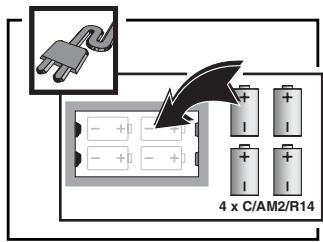
1 Gebruik de AC adapter (meegeleverd) of gebruik vier "AA" (Type AM2/R14) batterijen, pas op dat u de juiste polariteit gebruikt. Indien u een AC-DC adapter gebruikt (zie Sectie 9), stop hem eerst in het stopcontact en daarna in het apparaat.
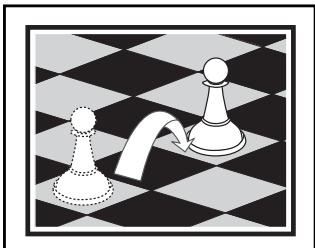
5 Voer de zetten op het borduit, door de schaakstukkenzachtjes op de van enaarvelden aan te drukken vooriedere zet. Het bord weetautomatisch welt stuk uverzet!
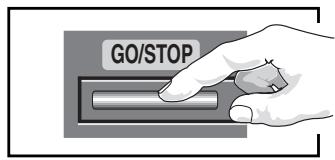
2 Druk op GO/STOP om de computer aan te zetten. Als de computer Niet reageert, moet u hem opnieuw instellen Zoals beschreiben in Sectie 9.1.
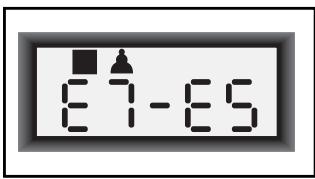
6 Zodra de computer een zet doet, maar hij die op de display zich. Er branden tevens twee bordlichten, die wijzen op de rij en kolom van het te verzetten stuk. Druk het stuk van de computer zachtjes op de aangegeven van en waar velden aan om de zet van de computer af te makes. Dat is alles! Maak uw volgendezet zoals hierboven beschreiben. Geniet van uw partij!
3 Zet de schaakstukken op in hun beginstand met de Witte stukken maar u toe, zoals aangegeven op de diagram.
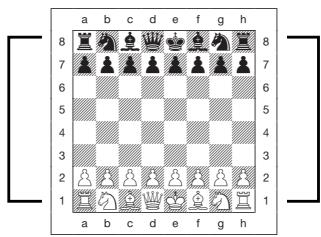
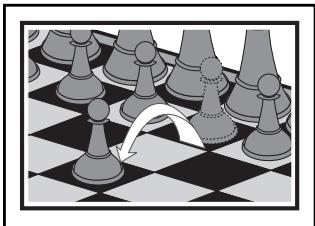
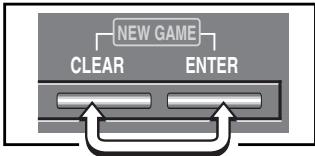
4 Om de computer opnieuw in te stellen voor een NIEUWE SCHAAKPARTIJ, druk tegelijkkertijd op de CLEAR en ENTER toetsen.
Druk om het even wanner op GO/STOP om de computer uit te zetten. Uw huidige bordstelling en partij (tot en met 50 individuelle zetten) blijven in het geheugen bewaar. Wanner u de computer opnieuw aanzet,kest u het spel hernemen waar u gestopt was!
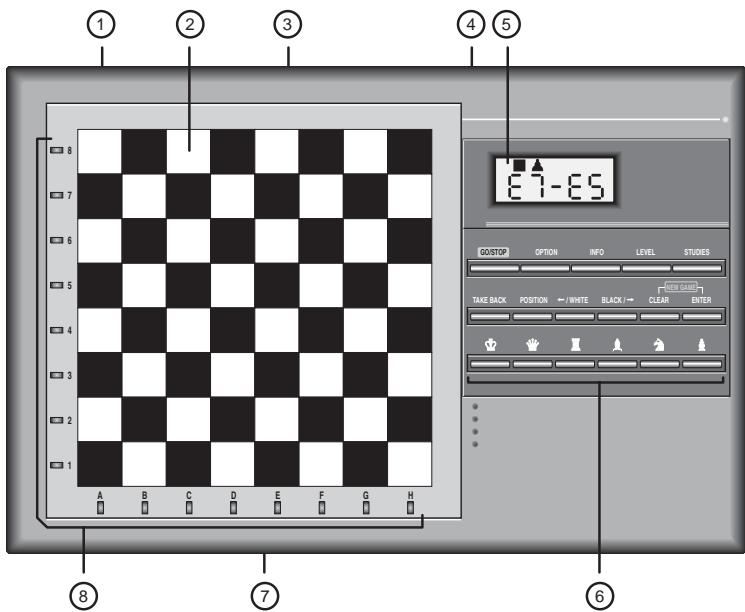
TOETSEN EN KENMERKEN
-
BATTERIJVAK: In de onderkant van het apparaat. Werkt op vier "C" (AM2/R14) alkaline batterijen.
-
SENSOR SCHAAKBORD: Elk veld is voorzien van een sensor die het verplaatsen van de stukken automatisch registreert. Sommige velden konden ook en de Niveau en Optie Modi aangedrukt worden om niveau's en opties te kiezen.
-
OPSLAGPLAATS VOOR STUKKEN: Aan de onderkant van het apparaat.
-
ADAPTER CONTACT: Voor de AC-DC adapter.
-
DISPLAYSCHERM: Wortt gebruikt voor het aangven van zetten en informatie over zettenijdens een partij. Ook gebruikt voor het kiezen van Niveau-, Optie- en Studie Partijen, bij het verifiieren van stukken, bordstelling en meer.
6. PARTIJTOETSEN
GO/STOP: Indrukken om de computer aan- enuit te zetten.
- OPTION (OPTIE): Indrukken om de Optie Modus binnen te komen; wanneer in de Optie Modus, indrukken om door de voornaamste optiegroepen te circuleren.
- INFO: Indrukken om de Info Modus binnen te komen; wanner in de Info Modus, indrukken om door de voornaamste infogroepen te circuleren. Druk.Deze toets in terwijl u aan zet bent om raad te vragen.
- LEVEL (NIVEAU): Indrukken om de Niveau Modus binnen te komen, en om in een eker over acht niveu's te springen. Ook gebruikt om de Uitgebinde Onderrichti Modi binnen te komen.
- STUDIES (STUDIE): Indrukken om de Studie Modus binnen te komen.
- TAKE BACK (TERUGNAME): Indrukken om een individuèle zet (een zet van een kleur) terug te nemen. Neem tot een maximum van 50 individuèle zetten terug.
- OPSTELLING: Indrukken om de Opstelling Modus binnen te komen.
- ← /WHITE en BLACK/TOETSEN: Indrukken om=een voor een vaniveau te veranderen in de Niveau Modus, en om door de opties te circuleren in de Optie en Info Modi. Ook gebruikt om Studie Partijen te kiezen in de Studie Modus, en om de kleur te kiezen in de Opstelling Modus.
- CLEAR: Tegelijk met ENTER indrukken om opnieuw in te stellen voor een NIEUWE PARTIJ. Indrukken om de Optie-, Verifieer- en Opstelling Modi te verlaten. Indrukken om Info Displaysuit te wissen en om een verzoek om het Bord Vrij te makeen te annuleren in de Opstelling Modus. Indrukken om de Studie Modus te verlaten (indien u nog Niet op ENTER had gedrukt), eveneens indrukken om de Niveau Modus te verlaten als u beslist toch geen
veranderingen aan te brengen (tenzij u een bordveld had aangedrukt om vaniveau te veranderen).
- ENTER: Druk tegelijk met CLEAR in om opnieuw voor een NIEUWE PARTIJ in te stellen. Indrukken om met de computer van kleur te verwisselen, en om de computer te dwingen een zet te makeen verwijl hij nadenkt. Indrukken om de gekozen Opties aan- en uit te schaken, om Bronstein Kloinstellingen te kiezen en om de Niveau Modus te verlaten nadat uw{nieuwe niveau of de Onderricht Modus gekozen is. Indrukken om de Studie Modus te verlaten na een nieuwe Studie Partij gekozen te hebben. Indrukken in de Opstelling Modus om het bord vrij te makeen, druk daarna nogmaals om te bevestigen.
-
STUK SYMBOL TOETSEN: Gebruikt in de Verifieer-, Opstelling- en Onderricht Modi. Tevens gebruikt voor de promotie van pionnen.
-
ACL (Opnieuw Instellen): Aan de onderkant van het apparaat. Wordt gebruikt om staatische ontlading te elimineren na het inzetten van十几年e watterijden oanschaken van de adapter.
- BORDLICHTEM: Worden gebruikt om partijzetten aan te gehen, zetten terug te nemen en bordstellen gen te verifiernen/op te zetten.
INHOUDSOPGAVE
EEN SNELLE START TOETSEN EN KENMERI INLEIDING
1.1 Ten Eerste, Zet Batterijen in/Schakel de AC-DC Adapter aan
1.2 Klaar om te Beginnen? Zo Doet Ueen Zet!
1.3 Nu Is de Computer aan Zet
1.4 Van Gedachten Veranderd? Neem Terug
1.5 De Partij Is Gedaan? Waarom Er Niet Nog Eén Spelen
1.6 Te Makkelijk/Moeilijk? Verander van Niveau
2. MEER TE ONTDEKKEN KENMERKEN
2.1 Wie Is aan Zet? Controller de Display
2.2 Bijzondere Zetten
2.3 Zetten Tegen de Regels van het Spiel
2.4 Schaak, Mat en Remise
2.5 Stopzetten van het Zoeken van de Computer
2.6 Met de Computer van Kleur Verwissenen
2.7 Ingebouwde Openingen
2.8 Denken in de Tijd van de Tegenstander
2.9 Partijgeheugen
3. DE SPELNIVEAU'S
Een spelniveau instellen
3.1 Gewone Spelniveau's (Velden A1-B7)
3.2 Oneindig Niveau (Veld B8)
3.3 Toernooi Niveau's (Velden C1-C8)
3.4 Snelschaak Niveau's (Velden D1-D8)
3.5 Pret Niveau's (Velden E1-E8)
3.6 Mat Zoeken Niveau's (Velden F1-F8)
3.7 Onderricht Niveau's (Velden G1-G8)
3.8 Auto-Aanpassende Zwakke Niveau's (Velden H1-H8)
4. INFO MODUS: ZIE HOE DE COMPUTER DENKT
Gebruik van de Info Modus
4.1 Voornaamste Varianten
4.2 Zoekinformatie
4.3 Schaakklok Informatie
4.4 Zettentelling/Partij Zetten
4.5 Wilt U een Tip? Vraag Maar!
5. OPTIES VOOR PLEZIER EN AFWISSELING
Het kiezen van Partij Opties
5.1 Werking Modus Opties (Velden A1-H1)
5.2 Roterende Display Opties (Velden A3-H3)
5.3 Bronstein Klok Opties (Veld A4)
6. ONDERRICHT MODUS: LEER MEER OVER TAKTIEK
Gebruik van de Onderricht Modus
7. STUDIE MODUS: BEPAAL UW GRAAD VAN BEHENDIGHEID
Het Begrijpen van het ELO-waardensysteme
Gebruik van de Studie Modus
8. VERIFIEREN/OPZETTEN VAN STELLINGEN
8.1 Stellingen Verifierten
8.2 Bordstellingen Veranderen en Opzetten
9.1 De ACL Functie
9.2 Verzorging en Onderhoud
9.3 Technische Gegevens
Wij heten u welkom in de opwindende wereld van het computer schaken! Of u nu pas begint over dit fantastische spel te leren of u bent al een geoefend speler, deze schaakcomputer biedt u de gelegenheid om veel meer over schaken te leren dan u ooit had hunnen bedeken! Neem deze handleiding door om een overzicht te krijgen van de möglichkheden van deze computer -de speciale kenmerken en modi, de unieke opties en spelniveau's. En maak er stilaan gebruik van, een voor een! Het zar u blijven boeien -en u zult schaak nooit meer in hetzelfde Licht zien
Uw computer kent alle regels van het schaken -en hij speelt nooit vals! Voor wie nog nooit tevoren gespeeld heeft, hebben we een kort overzicht van de spelregels ingesloten opdat u meteen kut beginnen. Voor meer gedetailleerde informatatie kut u de bibliothek in uw buurt bezoeken, waar vast heel wat interessante schaakboeken te vinden+zijn
1.1 Ten Eerste, Zet Batterijen in/Schakel de AC-DC Adapter aan
Uw computer werkt op vier "C" (Type AM2/R14) batterijen. Zet de batterijen in het vak aan de onderkant van het apparaat, hierbij op de juiste polariteitlettend. Gebruik neue alkaline batterijen voor een langere levensduur.
Gelieve enkel een adapter te gebruiken zoals beschreiben in Sectie 9.3. Een andere adapter kan de computer beschaden gen uw garantie teniet doeon. Gelieve ook de voorzorgsmaatregelen betreffende het gebruik van een adapter in Sectie 9.2 te lezen. Als u een adapter gebruikt, schakel hem dan eerst in het stopcontact en daarna in uw computer.
Belangerijk: Om er zeker van teল dat het geheugen van de computer Niet verloren gaat, zorg er steeds voor dat er goede batterijen in het apparaatল, ook wanner u een AC-DC adapter gezruikt.
Zet de computer aan door op GO/STOP te drukken. Een pieptoon signaleert dat hij klaar is om een partij te spelen. Als de computer Niet reageert (statische ontlading kan hem doeon 'bevriezen')要去 u met een papier-clip of ander scherp voorwerp het gaatje gerekt ACL in de onderkant van de computer tenminste een seconde lang indrukken. Dit stelt de computer terug in.
Tip: Om energia te besparen en de levensduur van de batterijen te verlengen, schakel de Auto Power Down (Auto-Uit) optie aan (zie Sectie 5.1).
1.2 Klaar om te Beginnen? Zo Doet U een Zet!
Ok,ijd om een partij te beginnen! Het is zo makkelijk -volg eenvoudig de volgende stappen:
a. Druk op GO/STOP om de computer aan te zetten, indien u dit nog Niet had gedaan.
b. Druk tegelijk op de CLEAR en ENTER toetsen om de computer voor een NIEUWE SCHAAKPARTIJ in te stellen. Zet de stukken op in hun beginstelling, met de Witte stukken maar u toe, zoals aangegeven in Snelle Start.
c. Om eenzetui te voeren,druk het stuk dat u wilt verplaatsen zachtjes aan tot u een pieptoon hoort en twee bordlichten branden om dat veld aan te gehen. Het sensor bord herkent automatisch uw stuk.U gelooft het Niet? Kijk eenvoudigaar het display scherm,dat plots vol met informatie staat:het geeft uw stuk aan,samen met de kleur van het stuk en het veld dat u net aandrukte.
d. Neem dat stuk op en druk het zachtjes aan op het veld waarheen u het wilt verzetten. U hoor nu een tweede pieptoon, waarmee de computer uw zet bevestigt. En dat is het -u hebt net uw eerste zet van de partijuitgevoerd! Vervolgens is Zwart aan zet, en gaat de computer zichen eerste zet去做.
U zult merken dat de computer in het begin van een partij zich zetten vaak onmiddelijk doet, inplaats vanijd te nemen om na te denken. Dit komt doordat hij zetten uit zich geheugen speelt, en gebruik maakt van het ingebouwde "boek" van openingszetten (voor meer informatie, die Sectie 2.7).
1.3 Nu Is de Computer aan Zet
Wanneer de computer zich zet doet,piept hij en gaan twee gordlichen branden om het veld waarnaar hij wil bewegen aan te gehen. Hij geeft ook zich volledige zet aan op het display scherm.Kijk dit na -u zult de van en maar velden van de zet van de computer zien,samen met de kleur en het type stuk dat hij verzet.Noteer dat het van veld op de display knippert.Druk het aangegeven stuk aan op het van veld tot u een pieptoon hoort.Het maar veld knippert nu op de display - verzet datzelfde stuk waar het aangegeven maar veld,en druk
het aan om de zet van de computer af te make. En nu bent u waar aan zet...
Tussen haakjes, let er terwijl u over uw volgende zet nadenkt op dat de schaakstuk symbolen een voor een aangegeven worden, optellend van pion tot Koning. Dit wil zaggen dat de ingebouwde schaakklok in de gewone modus staat, en uw voorbijeijd optelt. Indien de Aftellende Klok geactiveerd is, zoals beschreiben in Sectie 5.1, worden de symbolen in omgekeerde richting aangegeven. U vindt meer over de kenmerken van de schaakklok in Sectie 4.3.
1.4 Van Gedachten Veranderd? Neem Terug
Wonneer u een partij gegen de computer speelt, is niets "in steen gegraveerd"-u kunt wonneer u maar wilt van gedachten veranderen of beslissen een andere zet te spelen. Druk gewoon op TAKE BACK wonneer u aan de beurt bent. De display geeft de zet aan die teruggenomen要去 worden, het oorspronkelijke maar veld knippert en de bordlichen branden. Druk het stuk zachtjes aan op het aangegeven veld, waarna de computer u toont waar dat stuk vandaan kwam door het op de display te lately knipperen en het met bordlichen aan te wijzen. Druk het stuk aan op het van veld om de terugneemzet af te make. Herhaal dit zoveel keren als u wilt, u kunt tot 50 individuele zetten terugnemen (of 25 zetten voor elke kleur). Doe gewoon een andere zet op het bord om het spel op gelijk welk ogenblick te hervatten.
Na het terugnemen van een zet waar bij geslagen werk, contrôleert de computer of het bord nog wel goed opgesteld is, en herinnert hij u eraan het geslagen stuk terug op het bord te zetten! Hij doet dit door het stuk symbool op het scherm te vertonen, samen met de stelling ervan en een "+" symbool, en door de bordlichten van dat veld te lately branden. Zet het aangegeven stuk terug op het bord en druk dat veld aan om de terugname af te make.
1.5 De Partij Is Gedaan? Waarom Er Niet Nog Eén Spelen
Nadat een partij gedaan is (of als u het huidige spel nicht wilt verder spelen), is het makkelijk om een neue partij te begininnen! Stel de computer opnieuw in voor een NIEUWE PARTIJ door tegelijk op de CLEAR en ENTER toetsen te drukken, waarna een reeks pieptonen u LAST weten dat de computer klaar is. Het vorige spelniveau blijft ingesteld, maar u kunt het desgewenst veranderen, zoals beschreiben in Sectie 3.
BELANGERIJK: Als u de computer terug instelt voor een neue partij, wist u uw huidig spel uit het geheugen -wees voorzichtig Niet per ongeluk op deze toetsen te drukken!
1.6 Te Makkelijk/Moeilijk? Verander van Niveau!
Wonneer u voor het eerst de computer aanzet, is hij voorgeprogrammeerd op het Gewoon Spelniveau A4 (vijf seconden per zeit). U hebt echter de keuzeuit 64 verschillende niveau's -u zult ze vast allemaalILDenuitproberen! Voor een beschrijving van de spelniveau's en hoe van niveau te veranderen, zie Sectie 3.
2. MEER TE ONTDEKKEN KENMERKEN
2.1 Wie is aan Zet? Controller de Display
Wanneer de computer Zwart speelt, knippert een zwart vierkantje op de display verwijl hij nadenkt. Nadat hij eenzet gedaan heeft, geeft een wit vierkantje aan dat aan Wit nu aan het zet is. U kunt in een oogwenk zien of de computer nu aan het nadenken is en wie aan zet is.
2.2 Bijzondere Zetten
Slagen: Om te slaan, druk het stuk aan dat u wilt verzetten, neem het geslagen stuk van het bord en druk uw stuk aan op het veld van het geslagen stuk. Slagen worden op de display vertoond als ES*F4.
En passant slagen: Bij dit soort van slagzetten herinnert de computer u eraan de geslagen pion van het bord te
EEN ZET VAN DE COMPUTER UITVOEREN: EEN VOORBEELD!
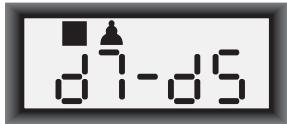
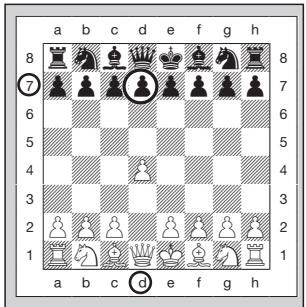
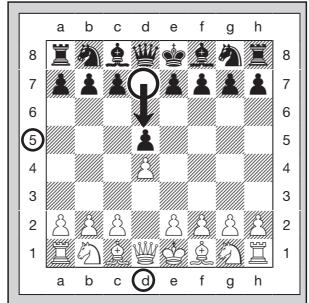
Als de computer een zet doet, is het aan u om deze zet op het bord uit te voeren! Hier geeft de display aan dat de computer zijn Zwarte pion (■▲) van d7aar d5 wil verzetten. Neem de d7 pion op (aangegeven door de bordlichten) en druk hem zachtjes aan op Veld d7. De bordlichten wijzen nu waar Veld d5. Druk de pion aan op Veld d5 om de zet van de computer af te make. En nu bent u wee aan zet!
verwijden Door de stelling van de pion op de display aan te geven, samen met een minteken, en door twee bordlichten te latenten branden om dat veld aan te geven. Druk de geslagen pion aan voór u hem van het bord neemt.
Rokade: De computer herkent automatisch een rokade nadat de Koning verzet is. Nadat u de Koning aangedrukt hebt op+zijn van enaar velden,herinnert de computer u er aan de hand van de display en de bordlichten aan de Toren te verzetten.Druk aan op de van enaar velden van de Toren om de zet af te make. Noteer dat een korte rokade aangegeven worden als - ,en een lange rokade als - -
Promotie van een Pion: Wanneru u een pion promoveert, doe eerst uw zet zoals gewoonlijk, door uw pion op+zijn van enaar velden aan te drukken. Vervolgens drukt u op de Stuk Symbool Toets ( 已 _ 一 ,of). De computer herkent uw nieuwe stuk onmiddelijk, en begint over+zijn volgende zet na te denken.Vergeet Niet uw stuk op het bord te verrangen! Wanner de computer een pion promoveert, vertoont de display zowel de pion als het gepromoveerde stuk. Vergeet Niet het stuk van de computer door het nieuwe stuk te verrangen.
2.3 Zetten Tegen de Regels van het Spiel
Uw computer zal nooit een zet gegen de regels van het spel aanvaarden! Als u toch zo'n zet probeert te doein, hoort u een dubbele lage pieptoon, en de bordlichten en display blijven het veld waar het stuk vandaan kwam aangeven. U kunt ofwel datzelfde stuk maar een ander veld bewegen, ofwel het stuk opnieuw aandrukken op het oorspronkelijke van veld en een ander stuk verzetten.
Wonneer u een zet van de computer verkeerd uitvoert, krijgt u eveneens een foulmeling. Dit betekent dat u ofwel het verkeerde stuk verzet, ofwel het stuk van de computer maar het verkeerde veld verzet. Als de computer zijn pion van C7aar C5 wil verzetten, bijvoorbeeld, en u drukt hem aan op C7 en C6, dan geeft de display kort :C5 aan om de fouit te melden. De display vertoont daarna werk de zet (C7- C5), en de computer verwacht dat u C5 aandrukt om+zijn zet af te make.
Indien u een stuk aandrukt en het van veld worden aangegeven, maar u beslist.Deze zet toch Niet te doen,druk dan gewoon opniew op dat veld aan om te annuleren.Doe daarna een andere zet. Wanneer u van gedachten verandert
na een zet te hebben uitgevoerd, neem de zet'erug als beschreiben in Sectie 1.4.
2.4 Schaak, Mat en Remise
Wanneer een Koning schaak staat, geeft de computer zoals gewoonlijk eerst+zijn zet op de display aan. Nadat de zet is uitgevoerd, knippert [HEC] enkele seconden lang op het scherm, samen met de schaakzet. De display geeft daarna opnieuw de klok aan.
Indien de computer een gedwonden mat gegen zich tegenspeler ontdek, geeft hij de zet eerst zoals gewoonlijk op de display aan. Nadat de zet op het bord uitgevoerd is, knippert enkele seconden lang een mat aankondiging op het scherm, samen met de zet (bijv. ∓ voor een mat in tweezetten). Daarna geeft de display wee der klok aan.
Wonneer een partij in schaakmat eindhoven, knippert R (samen met de matzettende zet) even op de display nadat de zet uitgevoerd is. De display geeft daarna wee der klok aan. De computer herkent automatisch een remise door pat, drievoudige herhaling van zetten, de 50-zetten regel en onvoldoende materialaal. Als een remise voorkomt, knippert de display even End, End:3, End:50, of End: In (samen met de remise zet) nadat de zet uitgevoerd is. Daarna keert de display terug maar de klok.
2.5 Stopzetten van het Zoeken van de Computer
Vindt u dat de computer er te lang over doet om+zijn zet te doen? U kunt hem op elk moment onderbreken. Drukeenvoudig op ENTER terwijl de computer nadenkt, om hem te stoppen en de beste zet te lately spelien die hij tot dusver gezonden heeft. Dit kenmerk kan ten zeerste van pas+komen op de hogere nivea's, waar de computer er altijd lang over doet om te zetten, en op het Oneindig Niveau, waar de computer blijft doordenken tot u hem stopt.
Als u in de Mat Zoeken Niveau's op ENTER drukt, dwingt u de computer Niet tot het make van een zet, noch LAST de computer een foulmelding horen en geeft hij op de display - - - - - aan, om u te latent weten dat hij onderbroken werd voor hij een mat vond. Om de partij verder te spelen, schakel over maar een ander niveau.
2.6 Met de Computer van Kleur Verwisselen
Om met de computer van kleur te verwisselen, druk eenvoudig op ENTER wonneer u aanzet bent -en de computer maakt de volgende zet voor uw kleur. U kunt zo vaak van kleur verwisselen als u maar wilt! Noteer dat wonneer u op ENTER drukt bij een neue partij, de computer Wit van boven gaat spelen (zie ook Sectie 5.1).
2.7 Ingebouwde Openingen
Aan het begin van een partij maakt de computer in vele niveau's vaak onmiddelijk+zijn zetten. Dit komt,ondat hij uit het geheugen speelt,gebruik makend van+zijn ingebouwde "boek" van openingszetten. Dit boek bevat duizenden bordstellingen, waaronder de belangerijkste openingsen en talrijke stellingen van grootmeesterpartijen. Als de huidige bordstelling in+zijn boek staat,maakt de computer onmiddelijk,zijn tegenzet op basis van die stelling, inplaats van erover na te denken!
Een special kenmerk van het openingboek van deze computer is zich behendigheid om transpositions te hanteren. Een transpositie komt voor wanner een bordstelling die bereikt worden door een bepaalde reeks van zetten, ook bereikt kan worden met bezelfde zetten, maar in een andere volgorde. De ingebouwde Automatische Transpositie Manager hanteert dergelijkke geallen met gemak.
Let wel dat het openingenboek Niet gebruikt worden in de Onderricht Modus partijen (zie Sectie 6).
2.8 Denken in de Tijd van de Tegenstander
Terwijl u speelt zult u er wellicht op letten dat de computer soms onmiddelijk op uw zetten reageert, zichs in het midden van partijen gespeeld op de hogere niveau's. Dit komt
BEHOEFT U HULP BIJ HET KIEZEN VAN EEN NIVEAU? HIER VOLGEN ENKELE TIPS
- Bent u een beginnend speler? U heeft een waaier van keuzes! Probeer de Pret Niveau's, de lagere Training Niveau's of de Zelf-Aanpassende Zwakke Niveau's. Al deze niveau's beperken op verschillende wijzen de Zoekdiepte van de computer, zodate hij zwakker speelt en u de kans geeft om meer over het spel te leren, en wie weet zichs nu en dan eens van hem te winnen!
- Bent u een middelmatige ofeer gesorderde speler? Probeer dan de Gewone, Training of Toernooi Niveau's. De Gewone spelniveau's variieren van makkelijk tot een moeilijke 10-minuten responstijd, terwijl de Toernooi Niveau's bijzonderuitdagend+zijn. En vergeet Niet de Snelschaak Niveau's te proberen voor eenaar vlugge, opwindende snelschaak partijen! Tussen haakjes, voor de Toernooi en Snelschaak Niveau's kutu de ingebouwde Bronstein Klok instellen, zoals beschreiben in Sectie 5.3.
- U wilt experimenteren? Gebruik de Mat Zoeken Niveau's om problemen tot en met mat in acht op te losesten -probeer te zoeken vanuit een bordstelling in een van uw eigeng partijen, of stel een feitelijk matprobleem op. Kies het Oneindig Niveau om de computer gedurende uren of zichsragen ingewikkelde bordstellingen te lately analyseren!
doordat de computer in uw tijd nadenkt, en hij gebruik maakt van de tijd die u nodig heeft voor uw zet om vooruit te denken en+zijn eigen strategieën te plannen. Hij probeert te gissen maar de zet die u gaat maken, en berekent daarna+zijn möglichke tegenzetten voor die bepaalde zet, terwijl u nog aan het nadenken bent. Wanner de computer juist heeft geraden, hoeft hij Niet nog langer na te denken -hij speelt onmiddelijk de zet die hij reeds gezonden had!
2.9 Partijgeheugen
Druk op eender welt ogenblick op GO/STOP om een partij te onderbreken. De partij worden hierdoor tijdelijk afgerond, maar blijft in het geheugen van de computer bewaard (maximum 50 individuele zetten). Wonneer u de computer opnieuw aanzet, kutu de partij hernemen waar u gestopt was!
Om te vermijden dat het geheugen uitgewist worden wanneer de stekker uit het stopcontact getrokken worden, zorg ervoor dat er steeds batterijen ingezet zich, ook als u een adapter gebruikt.
3. DE SPELNIVEAU'S
Uw computer biodt 64 verschillende spelniveau's! Wanneer u een niveau kiest, onthoud dan dat hoe meerijd de computer krijgt om over+zieten na te denken, hoe sterker hij worden en hoe beter hij speelt - net als een menselijke schaker! Verwijs waar de Niveau Tabel voor een overzicht van alle niveau's. De niveau's worden tevens individuel beschreiben in deze sectie.
Een spelniveau instellen
Zie "GEBRUIK DEZE TABEL OM EEN SPELNIVEAU TE KIEZEN!" voor een geillustreerd overzicht van het instellen vaniveau's en een tabel die u alle niveau's in een oogwenk aangeeft.
Er zijn tweemethododes om niveau's in te stellen -door de speltoetsen te gebruiken of de bordvelden aan te drukken. Welke methode u ook kiest, druk algtd erest op LEVEL om de
Niveau Modus binnen te komen, waarna de computer het huidig spelniveau op de display aangeeft. Wanner u voor het eerst in de Niveau Modus komt, is de computer voorgeprogrammeerd op het Gewone Spelniveau A4 (met een gemiddelde responsstijd van vrij seconden perzet), en geeft de display L 0:05 aan.
- Om eeniveau te kiezen aan de hand van de speltoetsen: Nadat u in de Niveau Modus bent gekomen door op LEVEL te drukken, verander de niveau'sën voor een aan de hand van de BLACK/ → en ← WHITE toetsen. U Aunt dit nog vlugger doen door herhaaldelijk op LEVEL te drukken, om telkens over achtiveau's te verspringen. Wonneer de display het gewensteiveau aangeeft, druk op ENTER om uw neueniveau in te stellen en de Niveau Modus te verlaten.
- Om eeniveau te kiezen door het aandrukken van de bordvelden: Zoals in de Niveau Tabel aangegeven, komt elk van de 64 bordvelden overeen met een niveau. Nadat u de Niveau Modus binnen gekomen bent door op LEVEL te drukken, druk een bordveld aan om een Niveau te kiezen, de tabel als gids gebruikend. Wonneer u het gewenste bordveld aandrukt en dat niveau worden op de display weergegeven, druk op ENTER om de computer op uw/Newu niveau in te stellen en de Niveau Modus te verlaten. Noteer dat wonneer u uw keuze aan de hand van de bordvelden maakt, op CLEAR drukken hetzelfde effect heeft als op ENTER drukken -het stelt de computer in op uw gekozen niveau.
- Om hetiveau te controleren zonder het te veranderen: Nadat u op LEVEL heeft gedrukt om hetiveau na te kijken zonder het te veranderen, druk op CLEAR. Dit brengt u'erug maar het gewone spel zonder hetiveau of de kloinstelling te veranderen, zichs terwijl de computer aan het nadenken is.
Andere belangrijke te onthouden punten betreffende de niveau's:
- Het veranderen vaniveau stelt.altijd de schaakklokken terug op nul.
- Wij raden u aan Niet vaniveau te veranderen verwilj de computer nadenkt, waar dit de klok opnieuw instelt en het Zoeken onderbreekt. Indien u dit noch moet doein, druk dan eerst op ENTER om het zoeken van de computer te onderbreken, en voer zich zet op het borduit. Neemervolgens de zet van de computer terug en verander hetiveau. Tenslotte, druk op ENTER om de computer wee aan het denken te zetten in het neue niveau.
- De LEVEL toets worden ook gebruikt om in de Onderricht Modus te komen, zoals u zult zich in Sectie 6. Indien u per ongeluk een STUK SYMBOL TOETS indrukt in de Niveau Modus, kommt u de Onderricht Modus binnen en verliest u de huidige partij bij het verlaten van de Niveau Modus. Om dit te vermijden en uw huidige bordstelling te behouden, drukt u op CLEAR om de Niveau Modus te verlaten.
3.1 Gewone Spelniveau's (Velden A1-B7)
| NIVEAU | TIJD PER ZET | DISPLAY |
| A1 | 1 seconde | L 0:01 |
| A2 | 2 seconden | L 0:02 |
| A3 | 3 seconden | L 0:03 |
| A4 | 5 seconden | L 0:05 |
| A5 | 10 seconden | L 0:10 |
| A6 | 15 seconden | L 0:15 |
| A7 | 20 seconden | L 0:20 |
| A8 | 30 seconden | L 0:30 |
| B1 | 45 seconden | L 0:45 |
| B2 | 1 minuut | L :00 |
| B3 | 1.5 minutes | L :30 |
| B4 | 2 minutes | L 2:00 |
| B5 | 3 minutes | L 3:00 |
B6 5 minuten 5:00
B7 10 minuten L 10:00
Wanner u een van de Gewone Spelniveau's kiest, kiest u voor een gemiddelde responsstijd voor de computer. Denk eraan dat de gemiddeldeijd berekend worden op een groot aantal zetten. In de opening- & eindpartij speelt de computer gewoonlijk vlugger, verwijl hij voor ingewikkelde middenpartij opstellingenmeerijd neemt om te zetten.
3.2 Oneindig Niveau (Veld B8)
NIVEAU TIJD PER ZET DISPLAY B8 ....... Geen tijsdlimiet 9:99:99
In het Oneindig Niveau zoekt de computer oneindig door, tot hij een gedwonden mat of gedwonden zet vindt; hij ten volle de bordstelling tot de maximale diepte onderzocht heeft; of tot u hem onderbreekt door op ENTER te drukken. Indien u het zoeken stopzet, doet de computer de Beste zet die hij tot dan toe gezonden heeft. Experimenteer met dit niveau -zet interessante bordstellingen op en LAST de computer die voor u analyseren! Hij gaat uren, zichsragen aan een stuk doordenken om de best mogelijk zet te vinden. En vergeet Niet maar de computer te kijken terwijl hij nadenkt -haal voordeel uit het Roterende Display kenmerk zoals beschreiben in Sectie 5.2.
3.3 Toernooi Niveau's (Velden C1-C8)
| NIVEAU | TOTALE TIJD/AANTAL ZETTEN | DISPLAY |
| C1 | 1(ur 30 min. / 40 zetten | 1:30:40 |
| C2 | 1(ur 45 min. / 35 zetten | 1:45:35 |
| C3 | 1(ur 45 min. / 40 zetten | 1:45:40 |
| C4 | 1(ur 30 min. / 35 zetten | 1:30:35 |
| C5 | 2(uren / 40 zetten | 2:00:40 |
| C6 | 2(uren 30 min. / 45 zetten | 2:30:45 |
| C7 | 2(uren / 50 zetten | 2:00:50 |
| C8 | 3(uren / 40 zetten | 3:00:40 |
De Toernooi Niveau's eisen van u dat u een bepaald aantal zetten binnen een gegevenijd doet. Wanner een speler de toegestaneijd overschrijdt, knippert "tijd" (E INE) op de display, samen met de voorbijeijd, om u erop te wijzen dat de partij gedaan is. Indien u wilt kunt u verder spelen, ook nadat deijd op is.
Als u een Toernooi Niveau kiest,kest u de schaakklokken latent aftellen in plaats van de voorbijeijd aan te geven (zie Sectie 5.1). Als de speltijd op is,keert de aftellende klok automatisch terug maar de gewone klokweergave.
Uw computer biodt ook de optie van de Bronstein Klok tijdregeling wanner u partijen op Toernooi Niveau speelt! Voor alle details, zie Sectie 5.3.
3.4 Snelschaak Niveau's (Velden D1-D8)
| NIVEAU | TIJD PER PARTIJ | DISPLAY |
| D1 | 5 minuten | 0:05:99 |
| D2 | 10 minuten | 0:10:99 |
| D3 | 15 minuten | 0:15:99 |
| D4 | 20 minuten | 0:20:99 |
| D5 | 30 minuten | 0:30:99 |
| D6 | 45 minuten | 0:45:99 |
| D7 | 60 minuten | 1:00:99 |
| D8 | 90 minuten | 1:30:99 |
In de Snelschaak Niveau's (ook genaamd Blitz of "Plotse Dood" Niveau's), stelt u de totaleijd voor een volledige partij in. Wanner de toegestaneijd overschreden worden, knippert "tijd" (tINE) samen met de Voorbijeijd op het scherm, om aan te gezven dat de partij gedaan is.
Als u een Snelschaak Niveau kiest,kest u de schaakklokken instellen om deijd af te tellen in plaats van de voorbijeijd aan te gehen (zie Sectie 5.1). Wanner deijd voor een partij op is, keert de aftellende klok automatisch terug maar de gewone klokweergave.
Uw computer bildet eveneens de Bronstein Klok tijdregeling wonneer u in de Snelschaak Niveau's speelt. Voor een volledige uitleg, zie Sectie 5.3.
GEBRUK DEZE TABEL OM EEN SPELNIVEAUTE KIEZEN!
LEVEL Druk op LEVEL om de Niveau Modus binnen te komen.
-
Kies verwolgens uw niveau aan de hand van de tabel hieronder. Er zijn twee manieren om dit te doeen.
-
Circuleer door de niveau's tot uw niveau op het scherm aangegeven worden:
Druk op BLACK/→ om de niveau's=een voor een vooruit te lately gaan.
Druk op ← /WHITE om de niveau's één voor eén ↓chteruit te lately gaan.
Druk op LEVEL om de niveau's per acht vooruit te latent gaan.
- OF, vindt eenvoudig uwiveau-bordveld en druk het aan om dativeau te kiezen!
3.

En tenslotte, druk op ENTER om de Niveau Modus te verlaten en uw/Newu niveau te gebruiken!
| 30 sec. per zet L 0:30 A8 | Oneindig Niveau B8 | 40 zetten in 3:00 3:00:40 C8 | 90 min. per partij F30:99 D8 | 8 sec. per zet* Fun: 8 E8 | Mat in 8 zetten F in: 8 F8 | 8 ply zoeken PLY: 8 G8 | Zelf-Aan-passend 8 Rdt: 8 H8 |
| 20 sec. per zet L 0:20 A7 | 10 min. per zet L 10:00 B7 | 50 zetten in 2:00 2:00:50 C7 | 60 min. per partij F00:99 D7 | 7 sec. per zet Fun: 7 E7 | Mat in 7 zetten F in: 7 F7 | 7 ply zoeken PLY: 7 G7 | Zelf-Aan-passend 7 Rdt: 7 H7 |
| 15 sec. per zet L 0:15 A6 | 5 min. per zet L 5:00 B6 | 45 zetten in 2:30 2:30:45 C6 | 45 min. per partij 0:45:99 D6 | 6 sec. per zet Fun: 6 E6 | Mat in 6 zetten F in: 6 F6 | 6 ply zoeken PLY: 6 G6 | Zelf-Aan-passend 6 Rdt: 6 H6 |
| 10 sec. per zet L 0:10 A5 | 3 min. per zet L 3:00 B5 | 40 zetten in 2:00 2:00:40 C5 | 30 min. per partij 0:30:99 D5 | 5 sec. per zet Fun: 5 E5 | Mat in 5 zetten F in: 5 F5 | 5 ply zoeken PLY: 5 G5 | Zelf-Aan-passend 5 Rdt: 5 H5 |
| 5 sec. per zet L 0:05 A4 | 2 min. per zet L 2:00 B4 | 35 zetten in 1:30 1:30:35 C4 | 20 min. per partij 0:20:99 D4 | 4 sec. per zet Fun: 4 E4 | Mat in 4 zetten F in: 4 F4 | 4 ply zoeken PLY: 4 G4 | Zelf-Aan-passend 4 Rdt: 4 H4 |
| 3 sec. per zet L 0:03 A3 | 1.5 min. per zet L 1:30 B3 | 40 zetten in 1:45 1:45:40 C3 | 15 min. per partij 0:15:99 D3 | 3 sec. per zet Fun: 3 E3 | Mat in 3 zetten F in: 3 F3 | 3 ply zoeken PLY: 3 G3 | Zelf-Aan-passend 3 Rdt: 3 H3 |
| 2 sec. per zet L 0:02 A2 | 1 min. per zet L 1:00 B2 | 35 zetten in 1:45 1:45:35 C2 | 10 min. per partij 0:10:99 D2 | 2 sec. per zet Fun: 2 E2 | Mat in 2 zetten F in: 2 F2 | 2 ply zoeken PLY: 2 G2 | Zelf-Aan-passend 2 Rdt: 2 H2 |
| 1 sec. per zet L 0:01 A1 | 45 sec. per zet L 0:45 B1 | 40 zetten in 1:30 1:30:40 C1 | 5 min. per partij 0:05:99 D1 | 1 sec. per zet Fun: 1 E1 | Mat in 1 zetten F in: 1 F1 | 1 ply zoeken PLY: 1 G1 | Zelf-Aan-passend 1 Rdt: 1 H1 |
*Neemt toe volgens de gebruekteijd per zet.
Voormeerdetalls,zie Sectie3.

GEWONE NIVEAU'S+ ONEINDIG NIVEAU

TOERNOOI NIVEAU'S

SNELSCHAAK NIVEAU'S

PRET NIVEAU'S

MAT ZOEKEN NIVEAU'S

ONDERRICHT STUFEN

ZELF-AAN
PASSENDE
NIEVAU'S
3.5 Pret Niveau's (Velden E1-E8)
| NIVEAU | TIJD PER ZET | DISPLAY |
| E1 | 1 seconde | Fun: 1 |
| E2 | 2 seconde | Fun: 2 |
| E3 | 3 seconde | Fun: 3 |
| E4 | 4 seconde | Fun: 4 |
| E5 | 5 seconde | Fun: 5 |
| E6 | 6 seconde | Fun: 6 |
| E7 | 7 seconde | Fun: 7 |
| E8 | *8 seconde | Fun: 8 |
*Neemt toe volgens de gebruekteijd perzet.
Bent u een beginner of onervaren in het schaken? Zoja, dan+zijn deze niveau's er speciala voor u! Hier beperkt de computer+zijn zoeken zDat hij opzettelijk zwakker speelt, wat umeer kans geeft om te winnen!
De Pret Niveau's beginnen gemakkelijk en worden
geleidelijk moeilijker. De spelelterkke van de computer gaat geleidelijk omhoog van Niveau E1 tot E6 -maar pas op voor harde competitie wanner u de Niveau's E7 en E8 bereikt! Deze twee hoogste Pret Niveau's betekenen een große spreong in spelelterkke, en u zult merken dat ze heel watuitdagender zich! Probeer alle Pret Niveau'suit -telkens u er een overwint gaat u overaar de volgende! Wanner u dan de Niveau's E7 en E8 bereikt, zal uw verbeterde behendigheid in het schaken u helpen deze met wat meer gemak te hanteren.
3.6 Mat Zoeken Niveau's (Velden F1-F8)
Keuze van een van deze niveau's activeert een special Mat Zoeken Programma. Als u een bordstelling hebt waarin een mat aanwezig kan zich en u wilt dat de computer die vindt, kies dan voor een van de Mat Zoeken Niveau's. Uw computer kan matten oplossen in tot en met 8 zetten. Matten in een tot vrij zetten worden gewoonlijk redelijk vlug gezonden, maar oplossingen die ces tot acht zetten vereisen hunnen eenijdje duren. Indien er geen mat aanwezig is of de computer geen mat kan vinden, LASTHij een foulmeling horen en geeft de display een reeks streepjes (- - - - - ) aan. Verander eenvoudig van niveau om verder te spelen.
3.7 Onderricht Niveau's (Velden G1-G8)
NIVEAU ZOEKDIEPTE DISPLAY
G1 1 zet PLY:
G2 2 zetten PLY:
G3. 3 zetten PLy: 3
G4 4 zetten PLY:
G5 5 zetten PLY:5
G6. 6 zetten PLy: 6
G7 7 zetten PLy:
G8. 8 zetten PLy: 8
In de Onderricht Niveau's is de zoekdiepe van de computer beperkt tot een bepaald aantal zetten zoals hierboven aangegeven. Terwijl u door de niveau's circuleert geeft de computer voor elk niveau PL: # aan op de display. Een "ply" is een individuèle zet (een zet voor een kleur), en "#" is het nummer dat voor de zoekdiepe staat. Bijvoorbeeld, op Niveau G zoekt de computer tot een diepte van een halfzet (PL: ), en kijkt dus nicht verder dan een individuèle zet. Het is waarom dat hij op dit niveau vaak een mat in een overziet. Dit betekent zwak spel, dat beginners meer kans geeft om van de computer te winnen!
3.8 Zelf-Aanpassende Zwakke Niveau's (Velden H1-H8)
NIVEAU TYPE DISPLAY
De Zelf-Aanpassende Zwakke Niveau's zijn perfect voor spelers die voor het eerst beginnen te schaken. Hier hebben onervaren spelers een kans om met de computer op acht verzwakte niveau's van verschillende ELO-waarden te spelen, en past de computer zijn sterkte aan de speler aan.
Op het laagste niveau (H1) zet de computer zich speelsterkke op een opzettelijk verzwakt niveau van ongeveer -350 ELO. Aan het andere uiteinde, op Niveau H8, past de computer zich sterkke aan die van de speler aan, door het ELO-verschil op nul te zetten. Terwijl u speelt probeert de computer dit verschil constante te houden. Dat betekent dat de computer Niet goed gaat spelen als u slecht speelt, maar indien nodig za hij vechten om materiaal van u terug te winnen dat hij verloren heeft. Anderzijds,.gaat de computer ook sterker spelen naarmate u sterker speelt. Werk uw weg maar de top.
Voor meer informatatie over het ELO waardsystem, zie Sectie 7.
INFO MODUS IN EEN OOGWENK
Voor details, zie Sectie 4.
VOORNAAMSTE VARIANT INFO:

x1 Zet 1 (te verwachten spelwijze)
Zet 2 (te verwachen speelwjze)
T 3 (te verwachten spelwijze)
Zet 4 (te verwachten spelwijze)
Zet 5 (te verwachten speliewijze)
Zet 6 (te verwachten speluwijze)
ZOEK INFO:

x2 - Evaluatie van de huidige bordstelling
2 cijfers: Zoek diepte + aantal zetten tot dusver onderzocht
Huidige zetten die beschouwd worden
Aantal bordstellingen per seconde onderzocht
SCHAAKKLOK INFO:

X3 - Voorbijeijd sinds staat zet.
- Totale voorbijeijd voor Wit
- Totale voor bijeijd voor Zwart
- Resterende voor Wit*
- Resterende voor Zwart*
*Enkel Snelschaak/Toernooi Niveau's
ZETTENTELLING INFO:

X4 Zetnummer tot dusver gemaakt

Zetten van de huidige partij
4. INFO MODUS: ZIE HOE DE COMPUTER DENKT
Stel u voor: U speelt schaak gegen een vriend en hij is aan zet. U wilt natuurlijk dolgraag weten over welke zet hij nadenkt, en u vraagt zich af hoe hij over de bordstelling denkt. Maar, u kurz het moeilijk vragen, dit worden gewoonweg nicht gedaan! Wel, wanneer u tegen de computer speelt kurz u alle vragen stellen die u maar wilt, en u krijgt bovendien alle antewoorden! In feite kurz u ongelofelijk veel informatatie over het denkproces van de computer bekomen. Op aanvraag toont hij u de zet waarover hij aan het denken is, zijn evaluatie van de huidige bordstelling, hoe diep hij zoekt, en nog veel meer. U kurz zich voorstellen hoe het bestuderen van deze informatatie u zal helpen om zoveelmeer over schaak te leren!
Gebruik van de Info Modus
Hoe verkrijgt u nu al deze partij informatatie? Door op gegelijk welt ogenblick de Info Modus te gebruiken! Indien u dit doeet terwijl de computer nadenkt, zult u de informatatie displays zien veranderen naarmate de computer verschillendezetten overweegt en dieper zoekt!
Zie "INFO MODUS IN EEN OOGWENK" voor een[tabel die al de Info Modus displays samenvat.
Partij informatatie is onderverdeeld in vier groepen, en u drukt op INFO om van de ene groep maar een andere te
circuleren. De BLACK/→ en ←/WHITE toetsen können gebruikt worden om repectievelijk vooruit enchteruit te circuleren binnen elke groep. Druk op CLEAR om de Info Modus te verlaten en terug maar de gewone schaakklok te keren.
Nadat u meer over de Info Modus hebte geleerd, kijk dan nog evenaar Sectie 5.2 voor een beschrijving van het Roterende Display kenmerk. Keuze van dit kenmerk LAST de computer met:tussenruimten van ongeveer eén seconde automatisch door de bevgraagde informatie circuleren, telkens hij over+zijn zet nadenkt -u kunt de computer in feite luidop zich denken!
Wanneer de gevraagde informatatie nicht voorhanden is, geeft de display streepjes weeR (-- - - - )
4.1 Voornaamste Varianten
Druk een eerste maal op INFO om informatatie over de voornaamste varianten te bekomen (de te verwachten speluwijze, of de volgorde van de zetten die de computer denkt te zullen make). De eerste display, zoals u zult zich, is de zet welke de computer nu denkt te gaan make. Noteer dat de zet zich onderaan de display bevindt, en dat de bordlichten van de van en maar velden voor die zet ook afwisselend knipperen. Deze voornaamste variant worden tot een maximum van zes individuelle zetten vertoond. Druk herhaaldelijk op BLACK/→ om vooruit door alle zetten te circuleren:
Zet 1 (te verwachten speliewijze)
Zet 2 (te verwachten speliewijze)
Zet 3 (te verwachten speliewijze)
Zet 4 (te verwachten speliewijze)
Zet 5 (te verwachten spelwijze)
Zet 6 (te verwachten speliewijze)
Druk op ← /WHITE om anschteruit door alle zetten te circuleren en de vorige displays terug te zich. Druk op CLEAR om terug maar de gewone klokweergave te keren.
Gezien de eerste zet van de te verwachten spelwijze de zet is die de computer denkt dat u gaat make, kurz udezee zet tevens als een tip beschouwen! Dus, telkens als u hulp nodig hebt, druk gewoon op INFO wonneer u aan zet bent.
4.2 Zoek Informatie
Druk een tweede maal op INFO om informatatie over het zoeken van de computer te gekomen! Druk herhaaldelijk op BLACK/→ om vooruit door de volgende vier displays te circuleren:
- Evaluatie van de huidige bordstelling (gebaseerd op het feit dat een pion 1.0 punten waard is; een positief nummer geeft aan dat WIT vooruit is)
- Twee cijfers: Het eerste is de huidige zoekdiepte, of het aantal individuele zetten dat de computer vooruit kijk; het tweede is het aantal zetten dat de computer tot dusver heeft onderzocht
- Dezet die nu overwogen wordt
- De zoeksnelheid, of,aantal stellingen (knopen) die per seconde onderzocht worden
Druk op ← /WHITE om anschteruit te circuleren en vorige displays terug te zien. Druk op CLEAR om terug maar de gewone klokweergave te keren.
4.3 Schaakklok Informatie
Druk een derde keer op INFO voor informatie betreffende de schaakklokken. De schaakklokken honden deijd bij voor beiden kleuren. Druk herhaaldelijk op BLACK/→ om vooruit te circuleren door de volgende klokweergaves:
- Voorbijeijd sinds de LASTE zet
- Totale voor bijeijd voor Wit
- Totale voorbije Tijd voor Zwart
- Resterendeijd voor Wit (Enkel in de Snelschaak/ Toernooi Niveau's)
- Resterendeijd voor Zwart (Enkel in de Snelschaak/ Toernooi Niveau's)
Druk op ← /WHITE om anschteruit te circuleren en de vorige displays terug te zien. Druk op CLEAR omtering maar de gewone klokweergave te keren.
De klokken stoppen telkens wanner u een zet terugneemt of een neue bordstelling opzet. De tijden wordenECHTER in het geheugen bewaard, en de klokken nemen de tijd opnieuw op zodra het spel hernomen worden. Wanner u城县 vaniveau verandert of voor een neue partij herinstelt door tegelijk op CLEAR en ENTER te drukken, worden de klokken telkens terug op nul gesteld.
Tijdens de partij gaat een klok die de Voorbijeijd weergeeft een voor een de stuk symbolen vertonen, van pion tot Koning. Een klok die deijd aftelt vertoont de stuk symbolen in omgekeerde richting, van Koning tot pion.
4.4 Zettentelling/Partij Zenten
Druk een vierde maal op INFO om het zetnummer tot dusver in de partij aan te gehen. U kunt daarna herhaaldelijk op ← WHITE drukken om terug door de zetten van de hele partij te circuleren (tot en met 50 individuele zetten).
- Huidig zetnummer tot dusver gemaakt
- Zetten van de huidige partij
Druk op even welt ogenblick op BLACK/→ om over de zieten vooruit te gaan. Druk op CLEAR om terug maar de gewone klokweergave te keren.
4.5 Wilt U een Tip? Vraag Maar!
Voor het geval u dit kenmerk miste toen het in Sectie 4.1 werk vermeld, wollen wij u er nogmaals op wijzen dat, maar u ooit raad over een zet nodig hebben, u de computer algijd om een hint kunt vragen. Druk eenvoudig op INFO wonneer u aan zet bent -en de computer sugereert een zet voor uw kleur.
5. OPTIES VOOR PLEZIER EN AFWISSELING
Naast de kenmerken waarover u tot dusver meer te weten kwam,ields uw computer nog vele andere opwindende partij opties! Al deze opties zijn op gelingIk welk ogenblick tijdens een partij selecteerbaar. Ze worden individuel Beschreven in这对于 Sectie, en samengevat in de Optie Modus Tabel.
Hetkiezen van Partij Opties
Zoals hieronder beschreibenন zich er twee manieren om opties in te stellen -door de partijtoetsen te gebruiken of door de bordvelden aan te drukken.
Zie "DE BASISELEMENTEN VAN DE OPTIE MODUS: HIER VOLGT HOE ZE TE GEBRUKEN" voor een tabel die het gebruik van de Optie Modus samenvat, en een overzicht geeft van al de opties.
De Partij Opties zijn in drie groepen onderverdeeld: Werking Modus, Roterende Display Modus en Bronstein Klok Opties. Door op OPTION te drukken circuleert u van de ene coop maar de andere, en elke coop bevat op+zijn beurt een verschillende reeks opties.
- Voor de Werking Modus en Roterende Display Modus opties worden de BLACK/→ en ←/WHITE toetsen gebruikt om door de opties binnen elke groep te circuleren. Voor elke optie geeft een plusteken (+) op de display aan dat de optie AAN staat, en een minteken (-) dat de optie UIT staat. Druk op ENTER om elk van de opties aan- of uit te schakelen wanner ze op de display aangegeven worden.
- Voor de Bronstein Klok Opties drukt u op ENTER om door de verschillende klok opties te circuleren. De klok optie die u op de display kiest zal de gekozen tijdregeling+zijn nadat u de Optie Modus verlaat. Indien u beslist de Bronstein Klok所致 nicht te gebruiken, druk gewoon herhaaldelijk op ENTER tot de display opnieuw -bron aangeeft (zie Sectie 5.3).
WILT U ZWART VAN ONDER SPELEN? HIER IS DE OPSTELLING!
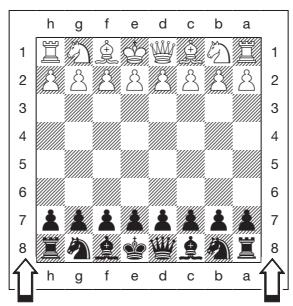
Wonneer de computer Wit van de bovenkant van het bord speelt (Sectie 5.1, Optie G1), wees dan voorzichtig de stukken juist op het bord te zetten! Noteer dat de Koningen en Dames een andereplaats innemen, en dat de bordnotatie omkeert.
Nadat u al uw optiekeuzes hebt gemaakt uit een of alle groepen, druk op CLEAR om het gewone spel te hervatten.
Een andere manier om spelöpties te kiezen is door de optievelden aan te drukken. Zoals aangegeven in de Optietabel,+kunnen de Velden A1-H1,A3-H3 en A4 gekruikt worden om opties aan- en uit te schakelen.Druk eerst op OPTION om de Optie Modus binnen te komen,en druk daarna een veld aan om een specifieke optie te kiezen, de tabel als gids gebruikend.
- Voor de Werking en Roterende Display Modi opties, druk herhaaldelijk het veld aan om deze optie aan- of uit te schakelen, met plus (+) voor AAN en min (-) voor UIT.
- Voor de Bronstein Klok Opties, druk herhaaldelijk het Veld A4 aan om uw gewenste kloinstelling te kiezen.
Wanner al uw selecties gemaakt zich, druk op CLEAR om maar uw partij terug te keren.
Wanneer u de computer voor het eerst aanzet, zich bepaalde opties voorgeprogrammeerd. De opties die automatisch aangeschakeld zich wanneer u voor het eerst begint, worden in de tabel aangegeven met een plusteken, en de opties dieuitgeschakeld zich met een minteken. Telkens wanneer u de computer terug voor een nieuwe partij instelt, worden de meeste van uw geselecteerde opties overgedragenaar uw volgende partij. Enkele uitzonderingen waarop zich Automatisch-Antwoord, dat automatisch terug aangeschakeld (ON) worden bij het starten van een nieuwe partij, en Speel Wit van Boven, dat automatischuitgeschakeld (OFF) worden.
5.1 Werking Modus Opties (Velden A1-H1)
Druk eenmaal op OPTION om de Werking Modus Opties te kiezen. Gebruik daarna de BLACK/→ en ← WHITE toetsen om opties binnen deze groep te selecteren, en druk op ENTER om de opties aan (+) of uit (-) te schakelen. Of, druk gewoon op de optievelden om de opties aan- of uit te schakelen.
a. Automatisch-Antwoord Modus (Veld A1)
Aan:+RuU: -RuO
Gewoonlijk reageert de computer automatisch met een zet telkens nadat u een zet heeft UITgevoerd. Als u de Automatisch-Antwoord Modus uitschakelt,kest u een aantal zetten uitvoeren zonder dat de computer mag reageren.U zult zien dat er heel wat manieren zijn om dit kenmerk te gebruiken.
- Speel meesterpartijen. Druk op ENTER om te zien wat de computer op een bordstelling zou doen!
- Houdt aantekeningen bij van uw eigien schaakpartijen. Wanner een partij gedaan is, spelj vanuit om het even welke bordstelling om te zien hoe andere zetten of verschillende strategieën het resultaat hadden können beinvloeden.
- Bestudeer de openingslijnen door ze manueel UIT te voeren!
- Speel gegen een vriend, terwijl u de computer als scheidsrechte LAST fungearen. Hij zal uw partij overzieen,
controlleren dat er geen zetten gegen de regels van het spel gemaakt worden, en dearend voor beiden kleuren bijhonden!
Wonneer u tegen een andere person speelt en eén van de kleuren heeft hulp nodig, druk op INFO om een suggestie voor een zet te krijgen. Om te zien wat de computer bij een bepaalde opstelling zou doen, druk op ENTER om hem de volgende zet te latent make. Nadat hij zich zet gemaatk heteft, blijft de Automatisch-Antwoord Modus uitgeschakeld en kurz u de partij verdier spelen.
Noteer dat deutsche optie automatisch terug maar de voorgeselecteerde AAN-stand keert, telkens u een neue partij begint of een Onderricht Modus partij speelt.
b. Geluid bij Toetsindruk (Veld B1)
Aan:+Sd Uit:-Sd
Deze optie staat u toe de klank uit te zetten die het indrukken van elke toets vergezeit. U zult nog steeds pieptonen horen wanner de computer een zet maakt; wanner een zet gegen de regels van het spel gemaakt worden of een verkeerde toets ingedrukt worden; en wanner een NIEUWE PARTIJ OF de Onderricht Modus ingesteld worden.
c. Stille Modus (Veld C1)
Aan:+5ILUit:-5IL
Gewoonlijk piept de computer telkens hij eenzet gezonden heeft. Schakel de Stille Modus aan voor een volledig stille werking.
Het kiezen van +Co:ch schakelt speciale kenmerken aan die uw concentratie op uw strategische planning bevorderen! In de Coach Modus kijk de computer over uw schouder mee terwijl u speelt, hij ziet wat u doet en helpt telkens als u hulp verlangt! In deze uneike "bewaarengel" capaciteit waarschuwt de computer u met een Slag Alert telkens u gevaar loopt een stuk te verliezen. Als eén van uw stukken door een stuk van lagere waarde bedreigd worden, bijvoorbeeld,-Laat de computer een reeks waarschuwingspiepen horen en gaan de bordlichten van het bedreigde stuk enkele seconden lang knipperen. Om de partij verder te zetten, maar uw volgende zet (of neem uw LASTe zet terug en kaak een neuezet).
Met de Coach Modus aangeschakeldaat de computer eveneens een Tactisch Alert horen wanneer hij denkt dat u een blunder heeft begaan, en uw zet tot onnodig materieel verlies za leiden. Hij doet dit door een reeks pieptonen te latent horen en de zet die hij beter vindt te latent knipperen. U kunt ofwel de zet van de computer uitvoeren, ofwel uw zet terug nemen en een andere zet doeon.
e. Tikkende Klok (Veld E1)
Aan:+E Uit:-E
Wanneer u deze optie aanschakelt, activeert u een tikkende klok die de computer op een echte schaakklok doet lijken! Stelt u voor -u(Intort in uw woonkamer de sfeer van een kampioenschap schaaktoernooi nabootsen!
f. Aftellende Klok (Veld F1)
Aan:+c:dn Uit:-c:dn
Het aanschakelen van deze optie waar de computer op het scherm een aftellendeijd weergeven inplaats van de voorbije, optellendeijd. Noteer dat de stuk symbolen hierdoor in omgekeerde richting weergegeven worden, "aftellend" van Koning tot pion. Deze optie is enkel beschikbaar in combinatie met de Toernooi en Snelschaak Niveau's.
g. Speel Wit van Boven (Veld G1)
Aan:+toP Uit:-toP
Wilt u van de gewoonlijke norm afwijken en de computer Wit latent spelen vanaf de bovenkant van het bord? Probeer
DE BASISELEMENTEN VAN DE OPTIE MODUS: HIER VOLGT HOE ZETE GEBRUIKEN
- Druk herhaaldelijk op OPTION om een Modus te kiezen:
-
Selecteer verwolgens uw optie(s) met behulp van de tabel hieronder. Er zijn twee manieren om dit te去做.
-
Circuleer door de opties binnen deze modus:
Druk op BLACK/ → om vooruit → te circuleren.
Druk op ← /WHITE om anschteruit ← te circuleren.
Wanner de optie die u wilt kiezen op de display verschijnt, druk op ENTER om ze aan (+) ofuit (-) te schakelen.
(Voor de Bronstein Klok, druk herhaaldelijk op ENTER om een kloinstelling te kiezen.)
OF, vind eenvoudig uw optieveld en druk het aan om aan (+) ofuit(-) te schakelen.
(Voor de Bronstein Klok, druk herhaaldelijk op het veld A4 om een tijdinstelling te kiezen.)
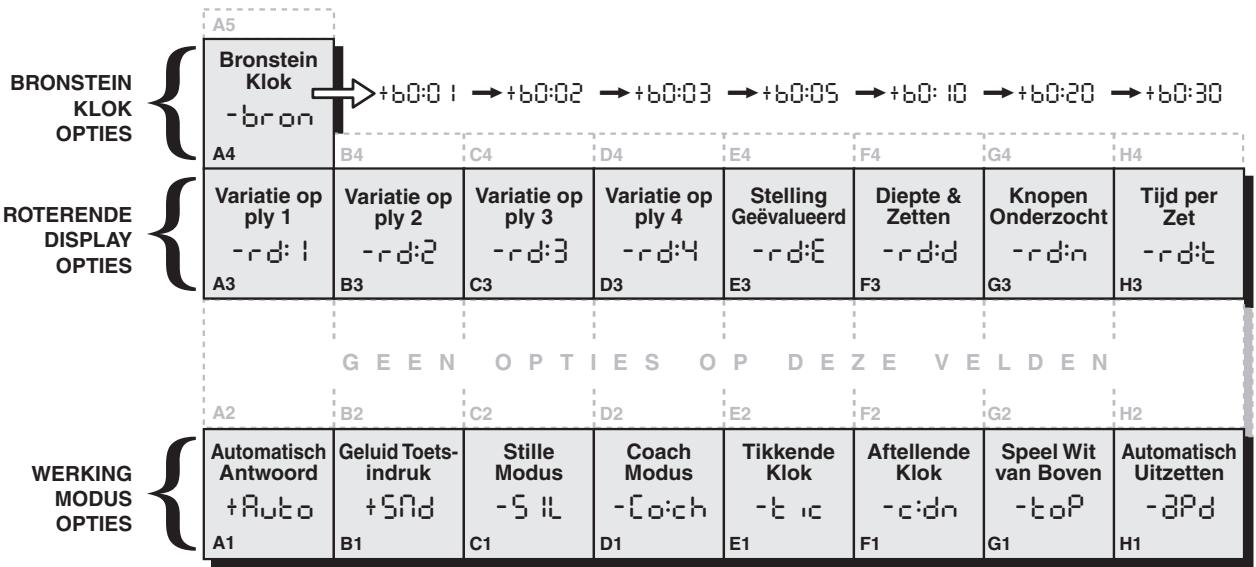
- Tenslotte, druk op Clear om de Optie Modus te verlaten, en uw nieuwe optie(s) te gebruiken!
Voormeer details,zie Sectie 5.
dan deze interessante optie! Kies +bP bij het begin van een partij (nieuwe partij of weitere Onderricht Modus partij), en zet het bord op met de Zwarte stukkenaar u toe. Hoe u de stukken voor een(APeuiw met Wit speelt van boven opzet, wordt in de diagram in deze Sectie uitgelegd. Druk daarna op ENTER om de partij te starten. Kijk toe hoe de computer zicheerste zet maakt voor Wit vanaf de bovenkant van het bord!
Zie "WILT U Zwart VAN ONDER SPELEN? HIER IS DE OPSTELLING!" voor een diagram die de juiste bordstelling aangeeft voor deze optie.
Wanneer de computer Wit van Boven speelt, is de bordnotatie automatisch omgekeerd. Bovendien worden deze optie automatisch uitgeschakeld maar de voorgeprogrammeerde UIT-stand wonneer u een neue of Onderricht Modus partij begint.
h. Automatisch Uitzetten (Veld H1)
Aan:+dPd Uit:-dPd
De Automatisch Uitzetten optie is een handig batterijbesparend kenmerk. Als deze optie geactiveerd is, zet
de computer zichzelf automatisch uit wanner gedurende ongeveer 15 minuten geen enkele toets ingedrukt of zet gedaan worden. Om de partij te hernemen waar u gebleven was, druk op GO/STOP om de computer terug aan te zetten. Denk eraan dat de computer zichzelf Niet uitschakelt verwijl hij over een zet nadenkt.
5.2 Roterende Display Opties (Velden A3-H3)
Gewoonlijk geeft de display van de computer deijd aan die de speler krijgt om een zet te doeen. De computer kanECHter ook andere informatie weergeven, als beschreiben in Sectie 4 (Info Modus). Het Roterende Display kenmerk werkthand in hand met de Info Modus, gezien het u toestaat tekiezen welke Info Displays u wilt zien, en dan uw keuzes met ongeveer eén seconde:tussenruimten circuleert. U kunt enkele of alle Roterende Display opties aanschakelen, als gewenst.
BELANGERIK: Het Roterende Display kenmerk is enkel geactiveerd TERWIJL DE COMPUTER NADENKT.
EEN ZICTOP DE ONDERRICHT MODI

-
Druk op LEVEL en het huidige spelniveau verschijnt op de display.
-
Als u vaniveau wilt veranderen, druk op een veld om een ander niveau te kiezen.
- Om de Onderricht Modus binnen te komen, druk op eender welke STUK SYMBOL TOETS (behalte KONING):
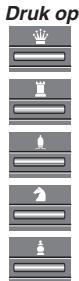
| Bestudeer de DAMES |
| TORENS |
| LOPERS |
| PAARDEN |
| PIONNEN |
| Stukken op het bord |
| Dames + Koningen |
| Torens + Koningen |
| Lopers + Koningen |
| Paarden + Koningen |
| Pionnen + Koningen |
| Display | |
Noot: Druk op meer dan een toets om eender welke combinatie van stukken te bestuderen! Om een stuk te annuleren, druk opnieuw opdezelfde toets. Op KONING drukken stelt het bord op voor een nieuwe partij met alle 32 stukken (A)

- Druk op ENTER. De computer stelt zich opnieuw voor een neue partij in, met enkel de te bestuderen stukken die u gekozen heeft. Let erop enkel deze stukken op het bord te zetten! Om de computer opnieuw in te stellen in de beginstand en terug te keren maar een gewone partij, druk tegelijk op CLEAR en ENTER.
Voormeer details,zie Sectie 6.
Druk tweemaal op OPTION om de Roterende Display Opties binnen te komen. Gebruik daarna de BLACK/→ en ←/WHITE toetsen om de opties te kiezen die u op de display wilt zich circuleren. De opties worden hieronder beschreiben enarend samengevat in de Optie Modus Tabel in deze sectie. Druk op ENTER om deze opties aan (+) of uit (-) te schakelen. Of, druk gewoon de optievelden aan om de opties aan- of uit te schakelen.
Indien u vindt dat de op het scherm weergegeven informatatie te vlug verandert werwijl ze roteert, druk op INFO om het scherm te bevriezen. Herhaaldelijk op INFO en de BLACK/ → en ← /WHITE toetsen drukken staat u toe manueel door al de displays te circuleren, zoals beschreiben in Sectie 4. Om de display opnieuw te laten roteren, druk op OPTION gevolgd door CLEAR. In ieder geval, wonneer de computer over+zijn volgende zet begint na te denken gaat de display vanzelf opnieuw roteren.
De partij informatatie die u terwijl de computer nadenkt kunt zien omvat het volgende:
- rd:1 tot rd:H = te verwachten speliewijze
- r d: E = een evaluatie van de huidige bordstelling
- r dot d dot d = de Zoekdiepte van de computer, en het aantal zetten in de partij tot dusver onderzoucht
- rdn = het aantal knopen onderzocht per seconde
- r d: = de hijd die dezet tot dusver innam.
Indien gevraagde informatatie nicht voorhanden is, vertoont de display een reeks streepjes (-- - - - )
Voor een volledige beschrijving van deze opties en details over hoe juist de displays te interpreteren, zie Sectie 4.
5.3 Bronstein Klok Opties (Veld A4)
In de Snelschaak en Toernooi Niveau's hebt u een bepaalde hoeveelheid vrij voor elke partij, en de resterende vrij neemt toe naarmate u nadenkt. In deze niveau's vinden
spelers vaak dat zeijd tekort komenaar het einde van de partij toe -ze proberen met veel moeite haastig goede zetten te doen binnen de tijdslimiet, en doein daardoor vaak minder goede zetten.
De Bronstein Klok biedt speciale tijdregelingen die dit probleem{kunnenverhelpen.Dit gebeurt door het toevoegen van een bepaalde tijd aan uw resterende tijd naelke zet, waar bij de resterende tijd voor de gehele partij enkel verminder als u deze vastgelegde tijd overschrijdt.
Hier volgt een voorbeeld: Laat ons zaggen dat u op Snelschaak Niveau D4 speelt, en u hebt een totaal van 20 minutes voor de hele partij. Door Bronstein +b0: t0 te activeren krijgt u maximum 10 seconden compensatietijd per zet (toegevoegd nadat de zet gemaatkt is). Noteer dat u geen extraijd of toeoveeging kunt krijgen door elke zet vlugger uit te voeren, aangezien:
- Indien u 7 seconden gelebrukt voor uwzet, zullen maar 7 seconden toegevoegd worden aan uw totaal resterendeijd, en geen 10 seconden.
- Indien u 10 seconden of langer gebruikt voor uw het, zullen slechts 10 seconden toegevoegt worden aan uw totaal resterendeijd.
Druk drie maal op OPTION om de Bronstein Klok Modus binnen te komen. Druk daarna herhaaldelijk op ENTER om uw gewenste Bronstein Kloinstelling tekiezen, Zoals hieronder beschreiben:
BRONSTEIN KLOKINSTELLINGEN DISPLAY
Bronstein Klokuit . -bron
Maximum 1 sec. toegevoegd na elke zet... +60:0
Maximum 2 sec. toegevoegd na elke zet... +60:03
Maximum 3 sec. toegevoegd na elke zet... +b0:03
Maximum 5 sec. toegevoegd na elke zet... +60:05
Maximum 10 sec. toegevoegd na elke zet...... +60: 10
Maximum 20 sec. toegevoegd na elke zet... +60:20
Maximum 30 sec. toegevoegd na elke zet...+60:30
6. ONDERRICHT MODUS: LEER MEER OVER TAKTIEK
De uitgebrende Onderricht Modi zijn een fantastische hulp bij het aanleren. Zij helpen u bij het bestuderen van basiszetten en het beheersen van de taktieken van de individuele schaakstukken. Voor elke partij in Onderricht Modus zijn de enige stukken op het bord de Koningen en het (de) gekozen type(s) van stukken. Dit biedt u de kans telkens op slechts een stuk te concentreren, zonder de aandacht te verliezen of afgeleid te worden door andere stukken op het bord! Dit kenmerk is ideaal voor beginners en voor iedereen die zich basisbehendigheid wil verbeteren.
Zie "EEN ZICT OP DE ONDERRicht MODI" voor een stap voor stap voorbeeld van hoe dit kenmerk te gebruiken. Gebruik van de Onderricht Modi
Om de Onderricht Modus binnen te komen, druk eerst op LEVEL, en de computer geeft het huidige spelniveau op het scherm aan. Indien u vaniveau wilt veranderen, druk een bordveld aan zoals beschreiben in Sectie 3. Als u hetiveau Niet verandert blijf het huidigeiveau ingesteld. Wanner u eén van de Onderricht Modi gelebruikt, worden de speelsterkte van de computer bepaald door hetiveau dat u gekozen hebt -net zoals in een gewone partij. Nadat u over hetiveau beslist hebt, bent ukaar om de Onderricht Modus te activeren!
Het kiezen van een te bestuderen stuk is makkelijk -druk eenvoudig op een van de STUK SYMBOL TOETSEN (, ,,, of ) maar Niet op KONING ( ). Noteer dat het symbool voor het gekozen studiestuk op de display verschijnt zodra u op de toets drukt! U gaat automatisch ook het Koning symbool zich, waar een partij onmogelijk zonder de Koningen kan gespeeld worden. Tenslotte, verlaat de Onderricht Modus door op ENTER te drukken. De computer is nu� aanoor een neue partij, met enkel de te
bestuderen stukken die u hebt gekozen. Zorg ervoor dat u alleen deze stukken op het bord zet.
Als u een combinatie van stukken wilt bestuderen (Torens en Lopers, bijvoorbeeld)要去 u de bovenstaande stappen volgen, maar meer dan een STUK SYMBOOL TOETS indrukken (en in dit geval). Als u van gedachten verandert over het te bestuderen stuk na het indrukken van een STUK SYMBOOL TOETS, drukt u opnieuw opdezelfde toets om dat stuk te annuleren.
Enkele andere te onthouden punten in verband met de Onderricht Modi:
- Als u op LEVEL drukt en daarna beslist toch nicht van niveau of Onderricht Modus te veranderen, druk op CLEAR om te annuleren.
- Als u op LEVEL en een STUK SYMBOL TOETS drukt, maar u beslist noch de Onderricht Modus Niet te gebruiken, druk op LEVEL, ← /WHITE of BLACK/→ om de Onderricht Modus te verlaten en een新模式 niveau te kiezen.
- Als u in de Niveau Modus per ongeluk een STUK SYMBOOL TOETS indrukt, zult u uw huidige partij verliezen bij het verlaten van de Niveau Modus. Om dit te voorkomen en uw huidige bordstelling te behouden, druk op CLEAR om te annuleren.
- Indien u de computer voor een neue partij instelt door tegelijk op CLEAR en ENTER te drukken, schakelt de computer terug maar de standard partij en blijft het huidig niveau ingesteld.
- De KONING toets is geserveserveerd voor de gewone partij, waar bij alle 32 stukken gezruikt worden. Indien ingedrukt worden in de Onderricht Modus, worden alle zes stukken op de display vertoond, wat een 32-stukken bord aangeeft. Op dit moment op ENTER drukken om de Onderricht Modus te verlaten, brengt u terug maar een gewone partij met alle stukken.
- De computer maakt nicht van zijn openingsboek gebruik bij partijen in de Onderrichtt Modi.
7. STUDIE MODUS: BEPAAL UW GRAAD VAN BEHENDIGHEID
Wilt u een fascinerend studie instrument uitproberen? Dan is de Studie Modus net wat u zoekt. Twintig beroemde en opwindende partijen uit de geschiedenis van schaak zich in uw computer ingebouwd, en zij bevatten 413 verschillende schaak puzzles. Het is aan u om de partijen te spelen, endezelfde zetten te doeon die door de winnende kleur in de originele partijen gedaan werden! Dit kenmerk bildet enorm potentieel om uw kennis van het schaken uit te breiden, terwijl het u toestaat uw behendigheid te oefenen en alles te leren over het doeon van de Beste zetten in een bepaalde bordstelling! Bovendien, om dit kenmerk nog opwindender te makek, kurz u uw eigena ELO-score bepalen na het beeindigen van elke Studie Partij.
Het Begrijpen van het ELO-Waardensystem
Vór we met de Studie Modus starten, wollen wij eerst wat uitleg geen over het concept van het schaak waardensystem. Een "score" is een manier om schaak performance te meten of de relatieve schaakkennis te beschrijven. De internationale organisatie die zich over het schakenontfermt is FIDE, of de Fédération Internationale des Échecs, en FIDE-scores worden soms ook ELO-scores genoemd. De Schaaf federatie van de Verenigde Staten (USCF) gebruikt een gewoonlijkuit vier cijfers, waar bij de sterkere spelers de hoogste scores hebben. Aan de top hebben meesters een score van 2200 en hoger, en de internationale grootmeesters scorer 2500+ . Wilt u weten waar u staat? Ga uw gang en probeer de Studie Modus uit!
OPSTARTEN VAN DE STUDIE MODUS


STUDIES


- Stel de stukken op voor een neue partij.
- Druk op STUDIES. De display geegt de huidige Studie Partij aan (L5:1 = Studie Partij 1).
- Druk op BLACK/ → of ← / WHITE om de 20 Studie Partijen een voor een op de display te lien circuleren.
- Wanner de Studie Partij die u wilt uitproberen op het scherm verschijnt, druk op ENTER.
-
Voer elke zet zoals aangegeven op het borduit. Wannerew uw bij de Puzzle zet komt begintde klok een 3-minuten aftelling.Probeer dejuiste zet te raden!
-
Op het eind van de partij krijgt u een puntenscore en uw eigene ELO-score!
Voor alle details, zie Sectie 7.
Gebruik van de Studie Modus
Zie "OPSTARTEN VAN DE STUDIE MODUS" voor een voorbeeld van de basiselementen van de Studie Modus.
Zet de stukken op voor een neue partij en druk op STUDIES om de Studie Modus binnen te komen. De display vertoont nu de huidige Studie Partij (zoals S: I voor Studie Partij 1). Druk op BLACK/ → of ← / WHITE om de 20 Studie Partijen display een voor een op de display te lately circuleren, van S: I tot S:20. Wanner de Studie Partij van uw keuze op de display wordt vertoond, druk op ENTER om ze te kiezen. (Denk eraan dat op dit ogenblick op CLEAR drukken de Studie Modus annuleert en u terug maar een gewoon spel brengt.)
Nadat u op ENTER gedrukt hebt, stelt de computer zich automatisch opniew in voor uw gekozen Studie Partij. U zult even PLR5 op het scherm zien, waarna de eerste zet weergegeven worden. Volg mee en voer de zetten op het borduit zoals ze aangegeven worden. Wanner u bij de eerste puzzlezetkomt, hoort u een reeks pieptonen en begint de klok een drie-minuten aftelling. Nu moet u de Witte zet proberen te raden, die in de originele partij op die bordstelling gespeeld werden!
Ziehier hoe het werkt:
- Er is slechts een "correcte" zet per studieopstelling möglichk.
- De puzzle zetten zijn alkijd voor Wit (altijd de winnende kleur). De computer speelt de Zwarte zetten, en u要去 die zetten op het bord UITvoeren.
- Als u de juiste zet doet, toont de computer het aantal punten die u voor die zet krijgt, bijvoorbeeld Pnt: 4. Afhankelijk van de moeilijkheidsgraad van de zet krijgt u tussen 1 en 8 punten. De computer gaat daarna over maar de volgende zet.
- Doet u de verkeerde zet, dan hoort u een foulmelding en ziet u even - - - - - op het scherm. Punten worden automatisch afgetrokken voor een verkeerde zet, en u kunt uw stuk terug op het oorspronkelijke veldplaatsen. Voor moeilijke zetten mag u meer dan eén keer raden. Bereikt u het maximum toegelaten aanthal verkeerde gissen, dan worden de juiste zet automatisch op het scherm vertoond.
-
Indien u de juiste zet op de 1-minuut grens nog nicht gezonden hebt, hoort u drie pieptonen om u te waarschuwen. Daarna, op de 10-seconden grens, hoort u een tikkend geluid. Als uwijd uiteindelijk op is worden de juiste zet op het scherm vertoond. Maak die zet op het bord.
-
Na de eerste Puzzle zet+zij alle volgende Witte zetten van de partij oepenvolgende puzzle zetten. Met andere worden, u moet elke Witte zet raden, hebemaal tot het einde van de partij.
Aan het einde van de partij teelt de computer uw punctenscore op voor de studie partij en vertoont ze op het scherm (bijvoorbeeld 卡 卡: 卡 卡) . U kunt een maximum van 50 punten halen. Daarna zult u uw geschatte ELO-score zich, gebaseerd op de kundigheid van uw spel! De display vertoont afwisseleduw punten en de ELO-score tot u op CLEAR drukt om een neue partij te starten. Indien een eerste poging u een lagere score opleverde dan u had gewenst,kest u verder werken op de Studie Partijen -en uw score omhoog zien gaan naarmate umeer leert en beter wordt.
Bonus: De Appendix aan het einde van deze handleiding geeft u een volledige lijst van de 20 Studie Partijen. Deze partijen zijn een referentie en—hebben historische waarde -wijGX given u de details van de spelers, locatie en datum voor elke match. Onthoud dat de lijst gezbruikt dient te worden als reference -u bedriegt alleen uzelf als u maar de partij details kijk't voor u de puzzles zich probeert op te losers!
8. VERIFIEREN/OPZETTEN VAN STELLINGEN
8.1 Opstellingen Verifiären
Zie "HET IS MAKKELIJK DE STUKKEN TE
VERIFIÈREN!" voor een stap voor stap voorbeeld van het gebruik van de Verifiêer Modus.
Mocht u de schaakstukken omver gooien of u denkt dat de bordstelling Niet juist is, dan kan de computer de opstelling van al de stukken voor u nakijken!
Wanner u aan zet bent, druk op eén van de STUK SYMBOOL TOETSEN (, , , , , of A). De computer toont u waar het eerste stuk van dat type zich bevindt op het bord -de display vertoont het stuk symbool, de kleur en het veld, en de bordlichten geen eveneens het veld aan. Druk opnieuw op diezelfde STUK SYMBOOL TOETS om de stelling van het volgende stuk van dat type te zien. Alle Witte stukken worden eerst vertoond, en daarna de Zwarte stukken. Wanner er zich geen stukken van dat type meer op het bord bevinden, is enkel nog het stuk symbool op het scherm te zien.
Wilt u nog andere stukken nakijken? Herhaal bovenstaande procedure aan de hand van de andere STUK SYMBOL TOETSEN om het gehele bord na te kijken indien nodig! Druk op CLEAR om terug maar het gewone spel te keren.
8.2 Bordstellingen Veranderen en Opzetten
Zie "PROBEER DE OPSTELLING MODUS!" voor een idee over de werking van dit kenmerk.
De Opstelling Modus is een boeiend kenmerk dat u toestaat speciale bordstellingen op te zetten om van te spelen, of problemen te creeren die u de computer wilt lately oplossen! Opgeber: Alle vorige zetten van uw huidige partij worden uit het geheugen van de computer gewist als u veranderingen aan de bordstellung aanbrengt tijdens een partij.
Druk op POSITION om de Opstelling Modus binnen te komen. De display vertoont waarop -P05-. U kunt een bordstelling veranderen telkens wanner u aan zet bent. Nadat u uw nieuwe bordstelling hebt opgezet, druk op CLEAR om de Opstelling Modus te verlaten.
- Om een stuk van het bord te verwijderen, druk het stuk op+zijn veld aan en verwijder het. Let erop dat de display het type stuk en de kleur aangeeft, samen met een minteken (-) en de veldlocatie.
- Om een stuk van een veld maar een ander te verzetten, druk het stuk op+zijn oorspronkelijke veld
HET IS MAKKELIJK DE STUKKEN TE VERIFIEREN
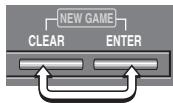
- Druk op CLEAR en ENTER om de computer opniew in de beginstand te stellen, en zet de stukken op in hun beginstelling. Display: 0:00:00.

- Druk op de PAARD toets. Display: , , (eerste Wit Paard). Bordlichen aan: B+1.

- Druk opniew op PAARD. Display: , , (tweede Wit Paard). Bordlichten aan: G+1.

- Druk opnieuw op PAARD. Display: 1,2,b8 (eerste Zwart Paard). Bordlichen aan: B+8.

5.Druk opnieuw op PAARD. Display:1,2,58 (tweede Zwart Paard). Bordlichen aan:G+8.

- Druk opnieuw op PAARD. Display: (geen Paardenmeer op het bord).

- Herhaal wat hierboven staat voor alle stukken die u wilt nakijken! Druk op CLEAR om de Verifieter Modus te verlaten.
Voormeerdeails,zie Sectie8.1.
PROBEER DE OPSTELLING MODUS!
- Druk op CLEAR en ENTER om de computer opniew in de beginstand te stellen, en zet de stukken op in hun beginstelling. Display: ,0:00:00

- Druk op POSITION om de Opstelling Modus binnen te komen. Display: -POS-.

- Druk de Witte pion aan op Veld E2, en verwijder hem van het bord. Display: , , - 2

- Drukdezelfdepion aan op Veld E3 en zet hem terug op het bord. Display: , , +

- Druk de Zwarte Dame aan op Veld D8 en verwijder haar van het bord. Display: ■, -, -d8.

- Drukdezelfde Dame aan op Veld H5 en zet
haar terug op het bord.
Display: ■, -, +HS.

- Druk op ← /WHITE om de kleur te veranderen die nu aanzet is.

- Druk op CLEAR om de modus te verlaten en terug te keren maar een gewone partij. Voor meer details, wie Sectie 8..
aan, neem het op en druk het daarna aan op het neue veld. Als u dit doet vertoont de display een minteken (-) voor het eerste veld en een plusteken (+) voor het tweede veld.
- Om een stuk aan het bord toe te voegen, druk eerst op de STUK SYMBOOL TOETS voor dat stuk (,, , , of). Kijk na of de display het juiste kleursymbol aangeeft voor het stuk dat u wilt toevoegen. Indien Niet,
druk op BLACK/→ of ←/WHITE om de kleur te veranderen. Wanner de display het juiste stuk van de juiste kleur aangeeft, plaats dat stuk op het gewenste veld en druk zachtjes aan. De display vertoont dan een plusteken (+)SAMEN met de locatie van dat veld. Om een ander stuk van hetzelfde type toe te voegen, druk het gewoon op een ander veld aan. Om een ander type stuk toe te voegen, druk op een andere STUK SYMBOL TOETS en herhaal de stappen hierboven.
- Om het bord vrij te makes, druk op ENTER in de Opstelling Modus. De display vertoont dan [---], wat een leeg schaakkord voorstelt. Druk nogmaals op ENTER om te bevestigen dat u het bord wilt uitwissen. Voeg daarna stukken toe zoals voorheen beschreven. Als u beslist het bord toch Niet uit te wissen, druk dan op CLEAR om te annuleren. Dit kenmerk kan handig van pas komen wonneer u een bordstelling met slechts enkele stukken wilt opzetten, waar bij het veel makkelijker is van een leeg bord te starten!
- Wonneer u de bordstelling Zoals hierboven beschreiben veranderd hebt, zorg ervoor dat de kleurindicator op de display wel de kleur aangeeft die aanzet is. Verander indien nodig de kleur door op BLACK/ → of ← / WHITE te drukken.
- Om de Opstelling Modus te verlaten, druk op CLEAR. U keert daardoor maar de gewone partij terug, met uwieve bordstelling!
Noteer dat om het even welke bordstelling opgezet kan worden aan de hand van bovenstaande procedure, zolang ze Niet gegen de regels van het spel is. De computer staat u zich toe een bordstelling gegen de regels van het spel op te zetten, zoals bijvoorbeeld een stelling met meer dan het vastgelegd,aantal stukken voor een gewoon spel,of waarin de Koning schaak staat en zich verzet mag worden. In dergelijkke gevallenaat de computer gewoon een pieptoon horen wanner u op CLEAR drukt,en kunt u de Opstelling Modus Niet verlaten.Kijk de bordstelling indien nodig na aan de hand van de STUK SYMBOOL TOETSEN, en corrigeer ze (door een stuk toe te voegen of een verkeerd geplaatst stuk te verzetten).Druk daarna op CLEAR om de Opstelling Modus te verlaten.
Computers blijven soms "hangen" vanwege staatische ontlading of andere electrische storingen. Als dit geleurt, verwijder de batterijen en druk tenminste een seconde lang met een spel'd of ander scherp voorwerp in het ACL gemarkeerde gaatje aan de onderkant van het apparaat. Dit stelt de computer opnieuw in.
9.2 Verzorging en Onderhoud
Uw schaakcomputer is een electronisch precisie-apparaat, en mag Niet blootgesteld worden aan extreme temperaten of vochtigheid. Trek.altijd de adapter (indien van toepassing)uit het stopcontact en verwijder de batterijen voor u het apparaat reinigt. Gebruik geen chemische middelen of vloeistoffen om het apparaat schoon te make, waar het plastic hierdoor beschadigd kan worden.
Bijna lege batterijen要去en sterstond verrangen worden, odomat zij können gaanlekken wat de computer zou beschadigen. Gelieve ook op het volgende te letten betreffende het gebruik van batterijen. Waarschuwing: Gebruik enkel alkaline of zink-koolstof batterijen. Meng geen batterijen van verschillende types of neue en gebruekte batterijen. Laad geen Niet-oplaadbare batterijen op. Gebruik enkel de aanbevolen batterijen of equivalent. Zorg ervoor steeds op de juiste polariteit te letten wonneer u batterijen inzet. Oude batterijen要去en altijd sterstond uit het apparaat verwijderd worden. Breng de voedingscontactpunterniet in kortsluiting.
Indien een AC-DC adapter bij dit apparaat werk geleverd,要去 het identiek zich aan de beschrijving in Sectie 9.3. Eenadapter is geen spellegood en dient met voorzichtigheidgehanteerd te worden. Gelinge ook het volgende te noterenbetreffende het gebruik van een AC-DC adapter.
Waarschuwing: Gebruik een centrum positieve adapter met een veiligheidsolerende transformator. Depolariteit symbolen die de centrumpositiviteit ervanbevestigen要去en duidelijk op de adapter aangegevenstaan. De adapter dient geregold onderzocht te wordenop maybeke gezaren zoals beschadiging aan snoer, kabel of stekker, omhulsel of andere onderdelen. Indienene geschadiging vastgesteld worden mag de adapternietmeergebruikt worden.
Stroomverbruik: 330 mW maximum
Afmetingen: 336 X 252 X 44 mm
Gewicht: 1 kg (zonder batterijen)
AC-DC adapter: 9V/300MA centrum-positief
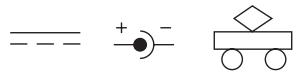
Gelieve deze informatie bij te houden voor latereinzage.
Saitek behoudt zich hetrecht voor zonder voorafgaande kennisgeving technische veranderingen aan te brengen in het belang van de vooruitgang.
| SYMPTOMEN | MOGELIJKE OORZAKEN | WAT U MOET DOEN |
| Computer reageert nicht, gedraagt zich vremd of blijft 'hangen'ijdens een partij. | • Batterijen zijn nicht op de juiste manier ingezet. • Batterijen zijn bijna leeg of in slechte staat. • Statische ontlading of elektrische storing is er de oorzaak van dat de computer blijft hangen. | • Zet batterijen opnieuw in, op de juiste polariteitlettend. • Vervang batterijen. • Druk in het ACL gaatje om de computer opnieuw in te stellen (zie Sectie 9.1). |
| Display is moeilijk te lezen. | • Batterijen zijn bijna leeg of in slechte staat. | • Vervang de batterijen door neue alkaline batterijen. |
| Computer maar geen zet. | • De Auto-Antwoord optie staat op uit. • U bent op een niveau waar de computer lang nadenkt. | • De computer reageert slechts automatisch als Automatisch-Antwoord aan staat (zie Sectie 5.1). • Om de computer te dwingen tot een zet, druk op ENTER. |
| De computeraanvaardt uw zet Niet. | • Bent u aan zet? Maakt u een zet die uw Koning schaak zet? Probeert u verkeerd te rokeren? Beweegt u� enzerveerd veld? • De computer denkt na (zijn kleursymbol knippert in de display). | • Zie de schaak regels na. Controller of bordstelling wel juist is (zie Sectie 8.1). • Om de computer te onderbreken, druk op ENTER. |
| Uhoorteen foulmeling wanneer u een veld aandrukt. | • U hebte de LASTe zet van de computer nicht juist uitgevoerd (verkeerd van of的那一veld). | • Controller de display, en druk het juiste veld aan om de zet van de computer af te makeen. |
| Uhoorteen reeks pieptonen, en knipperende lichten gezven één van uw stukken aan. | • Onderricht Modus is geactiveerd, en een Slag Alert verwittigt u dat één van uw stukken gevaar loopt. | • Doe uw volgende zet, of neem uw vorige zet terug en doe een andere. (Zie Sectie 5.1). |
| Uhoorteen reeks pieptonen, en knipperende lichten gezven een zet aan. | • Onderricht Modus is geactiveerd, en een Tactisch Alert verwittigt u dat u een blunder begaat. | • Voer de zet van de computer uit, of neem uw那一atste zet terug en doe een andere. (Zie Sectie 5.1). |
| Ukunt Opstelling Modus Niet verlaten door op CLEAR te drukken -de computer piept slechts. | • U hebte een bordstelling gegen de regels van het spel. Een Koning kan schaak staan maar+zijn tegenstander要去 verzet worden, u kan teveel pionnen op het bord—hebben, enz. | • Controller uw bordstelling en breng de nodige veranderingen aan (zie Sectie 8.2). Drukk daarna opnieuw op CLEAR om de Opstelling Modus te verlaten. |
| De display vertoont . . . . . . . . . . . . . . . . . . . . . . . . . . . . . . . . . . . . . . . . . . . . . . . . . . . . . . . . . . . . . . . . . . . . . . . . . . . . . . . . . . . . . . . . . . . . . . . . . . . . . • De computer lijkt zetten gegen de regels van het spel te makeen. | • U bent in de Opstelling Modus, en hebt op ENTER gedrukt om het bord uit te wissen. | • Om het bord uit te wissen, druk nogmaals op ENTER om te annuleren, druk op CLEAR (zie Sectie 8.2). |
| • De computer heeft een speciale zet gemaakt, zoals en passant, rokade of promotion van een pion. • Uw bordstelling is onjuist -stukken zich verzet. • De batterijen zijn bijna leeg. | • Kijk de schaakregels na. Controller de bordstelling als beschreiben in Sectie 8.1. • Controller de bordstelling als beschreiben in Sectie 8.1. • Vervang de batterijen door新的一uwe alkalische. | |
| De computer maar onmiddelijke of irrationelezetten. | • De computer kan op een laagiveau staan, waar hij vlug zieten্রacht en zwakker dan gewoonlijk speelt wegens zich beperkte Zoekdiepte. • De batterijen zijn bijna leeg. | • Druk op LEVEL om het niveau na te zien (zie Sectie 3). Verander het niveau indien gewenst. • Vervang de batterijen door新的一uwe alkalische. |
| De computer is stil. | • De Stille Modus optie is geactiveerd. | • Controller de Optie instilling (zie Sectie 5.1). |
| #1 - t5t: 1 | #3 - t5t: 3 | #5 - t5t: 5 | |||
| Morphy - Count Issouard + Duke of Brunswick | Petrosian - Nielsen Copenhagen, 1960 | Rubinstein - Bogolyubov Vienna, 1922 | |||
| Paris, 1858 | 1. d2-d4 | f7-f5 | 1. d2-d4 | d7-d5 | |
| 2. c1-g5 | g7-g6 | 2. c2-c4 | c7-c6 | ||
| 3. b1-d2 | f8-g7 | 3. e2-e3 | g8-f6 | ||
| 4. c2-c3 | g8-f6 | 4. b1-c3 | g7-g6 | ||
| 5. e2-e3 | d7-d6 | 5. g1-f3 | f8-g7 | ||
| 6. g1-f3 | b8-c6 | 6. f1-e2 | 0-0 | ||
| 7. d1-b3 | h7-h6 | 7. 0-0 | b8-d7 | ||
| 8. g5xf6 | g7xf6 | 8. c4xd5 | f6xd5 | ||
| 9. e3-e4 | e7-e5 | 9. c3xd5 | c6xd5 | ||
| 10. f1-b5 | e8-e8 | 10. d1-b3 | d7-f6 | ||
| 11. b5xc6 | b7xc6 | 11. c1-d2 | f6-e4 | ||
| 12. d4xe5 | d6xe5 | 12. f1-d1 | e4xd2 | ||
| 13. b3-a4 | d8-d6 | 13. d1xd2 | d8-d6 | ||
| 14. d2-b3 | c8-d7 | 14. a1-c1 | b7-b6 | ||
| 15. a1-d1 | d6-e7 | 15. d2-c2 | c8-b7 | ||
| 16. b3-c5 | d7-e8 | 16. b3-a4 | a7-a6 | ||
| 17. b2-b4 | f8-g7 | 17. c2-c7 | b6-b5 | ||
| 18. 0-0 | h8-f8 | 18. a4-a5 | a8-b8 | ||
| 19. a4-a6 | f5xe4 | 19. c1-c5 | f8-d8 | ||
| 20. f3-d2 | e4-e3 | 20. f3-e5 | g7-f6 | ||
| 21. d2-e4 | e3xf2+ | 21. e5-c6 | e7-e6 | ||
| 22. f1xf2 | f6-g5 | 22. g2-g3 | d8-c8 | ||
| 23. f2xf8 | g7xf8 | 23. c6xb8 | c8xb8 | ||
| 24. e4xg5 | h6xg5 | 24. e2xb5 | f6-d8 | ||
| 25. a6-b7 | 1-0 | 25. b5-e8 | d6-f8 | ||
| 26. c7xb7 | d8xa5 | ||||
| 27. b7xb8 | f8-d6 | ||||
| 28. b8-b7 | a5-b6 | ||||
| 29. c5-c6 | d6-b4 | ||||
| 30. e8xf7+ | 1-0 | ||||
| #2 - t5t: 2 | #4 - t5t: 4 | #6 - t5t: 6 | |||
| Kasparov - Ivanovic Niksic, 1983 | Botvinnik - Donner Amsterdam, 1963 | Rossolimo - Reissmann San Juan, 1967 | |||
| 1. d2-d4 | g8-f6 | 1. e2-e4 | e7-e5 | ||
| 2. c2-c4 | e7-e6 | 2. g1-f3 | b8-c6 | ||
| 3. b1-c3 | f8-b4 | 3. f1-c4 | f8-c5 | ||
| 4. e2-e3 | c7-c5 | 4. c2-c3 | g8-f6 | ||
| 5. a2-a3 | b4xc3+ | 5. d2-d4 | e5xd4 | ||
| 6. b2xc3 | 0-0 | 6. c3xd4 | c5-b4+ | ||
| 7. f1-d3 | d7-d5 | 7. c1-d2 | b4xd2+ | ||
| 8. c4xd5 | e6xd5 | 8. d1-d1 | d7-d5 | ||
| 9. g1-e2 | b7-b6 | 9. e4xd5 | f6xd5 | ||
| 10. f2-f3 | f8-e8 | 10. d1-b3 | c6-e7 | ||
| 11. 0-0 | c8-a6 | 11. 0-0 | 0-0 | ||
| 12. e2-g3 | a6xd3 | 12. f1-e1 | c7-c6 | ||
| 13. d1xd3 | b8-c6 | 13. a2-a4 | b7-b6 | ||
| 14. c1-b2 | c5-c4 | 14. d1-d1 | c8-b7 | ||
| 15. d3-d2 | d8-d7 | 15. a4-a5 | c8-c7 | ||
| 16. a1-e1 | h7-h5 | 16. d2-c2 | f6xd5 | ||
| 17. e3-e4 | g7-g6 | 17. a2-a4 | b7-c6 | ||
| 18. b2-c1 | f6-h7 | 18. d1-d1 | c7-c6 | ||
| 19. d2-h6 | e8-e6 | 19. f3-e5 | c8-b7 | ||
| 20. f3-f4 | c6-e7 | 20. a1-a4 | b7-c6 | ||
| 21. f4-f5 | g6xf5 | 21. d4-c6 | c8-c7 | ||
| 22. h6xh5 | d5xe4 | 22. a3-a4 | a8-c6 | ||
| 23. g3xf5 | e7xf5 | 23. d1-a1 | c8-c7 | ||
| 24. f1xf5 | a8-e8 | 24. d1-a7 | c8-c7 | ||
| 25. e1-e3 | e6-g6 | 25. c1-xa1 | a8-xa1 | ||
| 26. e3-h3 | 1-0 | 26. d2-c4 | c7-xa7 | ||
| 27. e4-e5 | a8-c8 | ||||
| 28. d1-a1 | c8-c7 | ||||
| 29. a1-a7 | b7-xa7 | ||||
| 30. c6xa7 | c7-xa7 | ||||
| 31. c4xb6 | 1-0 | ||||
| #7 - E5e: 7 | |
| Alekhine - Lasker Zürich, 1934 | |
| 1. d2-d4 | d7-d5 |
| 2. c2-c4 | e7-e6 |
| 3. ♀b1-c3 | g8-f6 |
| 4. ♀g1-f3 | f8-e7 |
| 5. ♀c1-g5 | b8-d7 |
| 6. e2-e3 | 0-0 |
| 7. ♀a1-c1 | c7-c6 |
| 8. ♀f1-d3 | d5xc4 |
| 9. ♀d3xc4 | f6-d5 |
| 10. ♀g5xe7 | d8xe7 |
| 11. ♀c3-e4 | d5-f6 |
| 12. ♀e4-g3 | e6-e5 |
| 13. 0-0 | e5xd4 |
| 14. ♀g3-f5 | e7-d8 |
| 15. ♀f3xd4 | d7-e5 |
| 16. ♀c4-b3 | c8xf5 |
| 17. ♀d4xf5 | d8-b6 |
| 18. ♀d1-d6 | e5-d7 |
| 19. ♀f1-d1 | a8-d8 |
| 20. ♀d6-g3 | g7-g6 |
| 21. ♀g3-g5 | g8-h8 |
| 22. ♀f5-d6 | h8-g7 |
| 23. e3-e4 | f6-g8 |
| 24. ♀d1-d3 | f7-f6 |
| 25. ♀d6-f5+ | g7-h8 |
| 26. ♀g5xg6 | 1-0 |
| #8 - E5e: 8 | |
| Tal - Gurgenidze Alma Ata, 1968 | |
| 1. e2-e4 | c7-c6 |
| 2. d2-d4 | d7-d5 |
| 3. ♀b1-c3 | b7-b5 |
| 4. a2-a3 | d5xe4 |
| 5. ♀c3xe4 | c8-f5 |
| 6. ♀f1-d3 | f5xe4 |
| 7. ♀d3xe4 | g8-f6 |
| 8. ♀e4-d3 | e7-e6 |
| 9. ♀g1-f3 | f8-e7 |
| 10. ♀d1-e2 | b8-d7 |
| 11. 0-0 | 0-0 |
| 12. ♀f1-e1 | f8-e8 |
| 13. ♀f3-e5 | d7xe5 |
| 14. d4xe5 | f6-d5 |
| 15. ♀e2-g4 | a7-a5 |
| 16. h2-h4 | e7xh4 |
| 17. g2-g3 | h4-e7 |
| 18. ♀g1-g2 | g7-g6 |
| 19. ♀e1-h1 | e7-f8 |
| 20. ♀c1-g5 | d8-c7 |
| 21. ♀h1xh7 | c7xe5 |
| 22. ♀h7xf7 | g8xf7 |
| 23. ♀d3xg6+ | f7-g8 |
| 24. ♀g6xe8 | f8-g7 |
| 25. ♀e8-d7 | d5-c7 |
| 26. ♀d7xc6 | a8-f8 |
| 27. ♀a1-d1 | e5-c5 |
| 28. ♀c6-f3 | c5xc2 |
| 29. ♀d1-d7 | f8-f7 |
| 30. ♀d7-d8+ | f7-f8 |
| 31. ♀g5-f6 | c2-h7 |
| 32. ♀f3-e4 | h7-h6 |
| 33. ♀f6-g5 | h6-h8 |
| 34. ♀d8-d7 | 1-0 |
| #9 - E5e: 9 | |
| Spassky - Petrosian Moscow, 1969 | |
| 1. c2-c4 | g8-f6 |
| 2. b1-c3 | e7-e6 |
| 3. g1-f3 | d7-d5 |
| 4. d2-d4 | c7-c5 |
| 5. c4xd5 | f6xd5 |
| 6. e2-e4 | d5xc3 |
| 7. b2xc3 | c5xd4 |
| 8. c3xd4 | f8-b4+ |
| 9. c1-d2 | b4xd2+ |
| 10. d1xd2 | 0-0 |
| 11. f1-c4 | b8-c6 |
| 12. 0-0 | b7-b6 |
| 13. a1-d1 | c8-b7 |
| 14. f1-e1 | a8-c8 |
| 15. d4-d5 | e6xd5 |
| 16. c4xd5 | c6-a5 |
| 17. d2-f4 | d8-c7 |
| 18. f4-f5 | b7xd5 |
| 19. e4xd5 | c7-c2 |
| 20. f5-f4 | c2xa2 |
| 21. d5-d6 | c8-d8 |
| 22. d6-d7 | a2-c4 |
| 23. f4-f5 | h7-h6 |
| 24. d1-c1 | c4-a6 |
| 25. c1-c7 | b6-b5 |
| 26. f3-d4 | a6-b6 |
| 27. c7-c8 | a5-b7 |
| 28. d4-c6 | b7-d6 |
| 29. c6xd8 | d6xf5 |
| 30. d8-c6 | 1-0 |
| #10 - E5e: 10 | |
| Fischer - Geller Bled, 1961 | |
| 1. e2-e4 | e7-e5 |
| 2. g1-f3 | b8-c6 |
| 3. f1-b5 | a7-a6 |
| 4. b5-a4 | d7-d6 |
| 5. 0-0 | c8-g4 |
| 6. h2-h3 | g4-h5 |
| 7. c2-c3 | d8-f6 |
| 8. g2-g4 | h5-g6 |
| 9. d2-d4 | g6xe4 |
| 10. b1-d2 | e4-g6 |
| 11. a4xc6+ | b7xc6 |
| 12. d4xe5 | d6xe5 |
| 13. f3xe5 | f8-d6 |
| 14. e5xg6 | f6xg6 |
| 15. f1-e1+ | e8-f8 |
| 16. d2-c4 | h7-h5 |
| 17. c4xd6 | c7xd6 |
| 18. c1-f4 | d6-d5 |
| 19. d1-b3 | h5xg4 |
| 20. b3-b7 | g4xh3+ |
| 21. f4-g3 | a8-d8 |
| 22. b7-b4+ | 1-0 |
| #11 - 5e:11 | |
| Najdorf - Portisch Varna, 1962 | |
| 1. d2-d4 | d7-d5 |
| 2. c2-c4 | e7-e6 |
| 3. b1-c3 | g8-f6 |
| 4. g1-f3 | c7-c5 |
| 5. c4xd5 | f6xd5 |
| 6. e2-e3 | c5xd4 |
| 7. e3xd4 | f8-b4 |
| 8. d1-c2 | b8-c6 |
| 9. f1-d3 | d5xc3 |
| 10. b2xc3 | c6xd4 |
| 11. f3xd4 | d8xd4 |
| 12. d3-b5+ | e8-e7 |
| 13. 0-0 | d4xc3 |
| 14. c2-e2 | b4-d6 |
| 15. c1-b2 | c3-a5 |
| 16. f1-d1 | h8-d8 |
| 17. e2-h5 | f7-f6 |
| 18. h5xh7 | e7-f7 |
| 19. b5-e2 | a5-g5 |
| 20. b2-c1 | d6xh2+ |
| 21. g1xh2 | g5-e5+ |
| 22. f2-f4 | 1-0 |
| #12 - 5e:12 | |
| Karpov - Korchnoi Moscow, 1974 | |
| 1. e2-e4 | c7-c5 |
| 2. g1-f3 | d7-d6 |
| 3. d2-d4 | c5xd4 |
| 4. f3xd4 | g8-f6 |
| 5. b1-c3 | g7-g6 |
| 6. c1-e3 | f8-g7 |
| 7. f2-f3 | 0-0 |
| 8. d1-d2 | b8-c6 |
| 9. f1-c4 | c8-d7 |
| 10. h2-h4 | a8-c8 |
| 11. c4-b3 | c6-e5 |
| 12. 0-0-0 | e5-c4 |
| 13. b3xc4 | c8xc4 |
| 14. h4-h5 | f6xh5 |
| 15. g2-g4 | h5-f6 |
| 16. d4-e2 | d8-a5 |
| 17. e3-h6 | g7xh6 |
| 18. d2xh6 | f8-c8 |
| 19. d1-d3 | c4-c5 |
| 20. g4-g5 | c5xg5 |
| 21. d3-d5 | g5xd5 |
| 22. c3xd5 | c8-e8 |
| 23. e2-f4 | d7-c6 |
| 24. e4-e5 | c6xd5 |
| 25. e5xf6 | e7xf6 |
| 26. h6xh7+ | g8-f8 |
| 27. h7-h8+ | 1-0 |
| #13 - b5t: 13 | |
| Capablanca - Yanovski | |
| St. Petersburg, 1914 | |
| 1. e2-e4 | e7-e5 |
| 2. g1-f3 | b8-c6 |
| 3. f1-b5 | a7-a6 |
| 4. b5xc6 | d7xc6 |
| 5. b1-c3 | f8-c5 |
| 6. d2-d3 | c8-g4 |
| 7. c1-e3 | c5xe3 |
| 8. f2xe3 | d8-e7 |
| 9. 0-0 | 0-0-0 |
| 10. d1-e1 | g8-h6 |
| 11. a1-b1 | f7-f6 |
| 12. b2-b4 | h6-f7 |
| 13. a2-a4 | g4xf3 |
| 14. f1xf3 | b7-b6 |
| 15. b4-b5 | c6xb5 |
| 16. a4xb5 | a6-a5 |
| 17. c3-d5 | e7-c5 |
| 18. c2-c4 | f7-g5 |
| 19. f3-f2 | g5-e6 |
| 20. e1-c3 | d8-d7 |
| 21. b1-d1 | c8-b7 |
| 22. d3-d4 | c5-d6 |
| 23. f2-c2 | e5xd4 |
| 24. e3xd4 | e6-f4 |
| 25. c4-c5 | f4xd5 |
| 26. e4xd5 | d6xd5 |
| 27. c5-c6+ | b7-b8 |
| 28. c6xd7 | d5xd7 |
| 29. d4-d5 | h8-e8 |
| 30. d5-d6 | c7xd6 |
| 31. c3-c6 | 1-0 |
| #14 - b5t: 14 | |
| Anand - Yusupov | |
| Wijk aan Zee, 1994 | |
| 1. e2-e4 | e7-e5 |
| 2. g1-f3 | b8-c6 |
| 3. f1-b5 | a7-a6 |
| 4. b5-a4 | d7-d6 |
| 5. c2-c3 | f7-f5 |
| 6. e4xf5 | c8xf5 |
| 7. 0-0 | f5-d3 |
| 8. f1-e1 | f8-e7 |
| 9. a4-c2 | d3xc2 |
| 10. d1xc2 | g8-f6 |
| 11. d2-d4 | 0-0 |
| 12. d4-d5 | e5-e4 |
| 13. f3-g5 | c6-e5 |
| 14. g5-e6 | d8-d7 |
| 15. b1-d2 | e4-e3 |
| 16. e1xe3 | f6xd5 |
| 17. e6xf8 | d5xe3 |
| 18. c2xh7+ | g8xf8 |
| 19. f2xe3 | a8-e8 |
| 20. e3-e4 | d6-d5 |
| 21. d2-b3 | d5xe4 |
| 22. c1-e3 | e7-f6 |
| 23. a1-f1 | e5-g4 |
| 24. e3-d4 | d7-c6 |
| 25. d4-c5+ | 1-0 |
| #15 - t5e: t5 | |
| Tarrasch - Lasker Munich, 1908 | |
| 1. e2-e4 | e7-e5 |
| 2. g1-f3 | b8-c6 |
| 3. f1-b5 | g8-f6 |
| 4. 0-0 | f6xe4 |
| 5. d2-d4 | f8-e7 |
| 6. d1-e2 | e4-d6 |
| 7. b5xc6 | b7xc6 |
| 8. d4xe5 | d6-b7 |
| 9. b1-c3 | 0-0 |
| 10. f1-e1 | b7-c5 |
| 11. f3-d4 | c5-e6 |
| 12. c1-e3 | e6xd4 |
| 13. e3xd4 | c6-c5 |
| 14. d4-e3 | d7-d5 |
| 15. e5xd6 ep | e7xd6 |
| 16. c3-e4 | c8-b7 |
| 17. e4xd6 | c7xd6 |
| 18. c2-c4 | d8-f6 |
| 19. a1-d1 | f8-e8 |
| 20. e2-g4 | b7-c6 |
| 21. e1-e2 | e8-e4 |
| 22. g4-g3 | f6-e6 |
| 23. h2-h3 | a8-d8 |
| 24. e2-d2 | e4-e5 |
| 25. e3-h6 | e6-g6 |
| 26. h6-f4 | e5-e6 |
| 27. f4xd6 | g6-h5 |
| 28. g3-g4 | h5xg4 |
| 29. h3xg4 | e6-e4 |
| 30. d6xc5 | d8xd2 |
| 31. d1xd2 | h7-h5 |
| 32. d2-d6 | 1-0 |
| #16 - t5e: t5 | |
| Stein - Keres Paernu, 1971 | |
| 1. c2-c4 | g8-f6 |
| 2. g1-f3 | g7-g6 |
| 3. b1-c3 | d7-d5 |
| 4. c4xd5 | f6xd5 |
| 5. d1-a4+ | c7-c6 |
| 6. a4-d4 | d5-f6 |
| 7. d4xd8+ | e8xd8 |
| 8. e2-e4 | f8-g7 |
| 9. d2-d4 | h8-f8 |
| 10. h2-h3 | b7-b6 |
| 11. g2-g4 | h7-h5 |
| 12. g4-g5 | f6-e8 |
| 13. c1-f4 | b8-d7 |
| 14. 0-0-0 | c8-b7 |
| 15. h3-h4 | e8-c7 |
| 16. f1-h3 | c7-e6 |
| 17. f4-e3 | d8-e8 |
| 18. h1-e1 | a8-d8 |
| 19. d4-d5 | c6xd5 |
| 20. e4xd5 | e6-c7 |
| 21. e3-f4 | d8-c8 |
| 22. e1xe7+ | e8xe7 |
| 23. d5-d6+ | e7-e8 |
| 24. d6xc7 | f7-f5 |
| 25. g5xf6 ep | d7xf6 |
| 26. h3xc8 | b7xc8 |
| 27. d1-d8+ | e8-f7 |
| 28. f3-g5+ | f7-g8 |
| 29. f4-d6 | f8-e8 |
| 30. c3-d5 | 1-0 |
| #17 - t5t: 17 | |
| Bronstein - Trifunovic Hastings, 1995 | |
| 1. c2-c4 | g8-f6 |
| 2. b1-c3 | g7-g6 |
| 3. d2-d4 | f8-g7 |
| 4. g2-g3 | 0-0 |
| 5. f1-g2 | d7-d6 |
| 6. g1-f3 | b8-d7 |
| 7. 0-0 | e7-e5 |
| 8. e2-e4 | c7-c6 |
| 9. a1-b1 | a7-a6 |
| 10. d4xe5 | d6xe5 |
| 11. b2-b4 | b7-b5 |
| 12. c4-c5 | d8-e7 |
| 13. c1-b2 | f8-d8 |
| 14. d1-c2 | f6-e8 |
| 15. f3-d2 | a6-a5 |
| 16. a2-a3 | a5-a4 |
| 17. b1-e1 | d7-f8 |
| 18. f2-f4 | c8-e6 |
| 19. f4-f5 | g7-h6 |
| 20. c3-d5 | c6xd5 |
| 21. f5xe6 | e7xe6 |
| 22. e4xd5 | d8xd5 |
| 23. d2-f3 | a8-d8 |
| 24. b2xe5 | e6-c8 |
| 25. c2-e4 | f8-e6 |
| 26. e5-b2 | e6-g5 |
| 27. f3xg5 | h6xg5 |
| 28. e4xd5 | d8xd5 |
| 29. g2xd5 | e8-f6 |
| 30. f1xf6 | 1-0 |
| #18 - t5t: 18 | |
| Kramnik - Korchnoi Monaco, 1994 | |
| 1. g1-f3 | g8-f6 |
| 2. c2-c4 | e7-e6 |
| 3. d2-d4 | b7-b6 |
| 4. a2-a3 | c8-b7 |
| 5. b1-c3 | d7-d5 |
| 6. c4xd5 | f6xd5 |
| 7. e2-e3 | g7-g6 |
| 8. c3xd5 | d8xd5 |
| 9. d1-c2 | f8-g7 |
| 10. f1-c4 | d5-d7 |
| 11. e3-e4 | b8-c6 |
| 12. d4-d5 | e6xd5 |
| 13. c4xd5 | c6-d8 |
| 14. 0-0 | b7xd5 |
| 15. e4xd5 | d7xd5 |
| 16. f1-d1 | d5-b7 |
| 17. c2-a4+ | b6-b5 |
| 18. a4-h4 | d8-e6 |
| 19. c1-h6 | 0-0 |
| 20. h6xg7 | e6xg7 |
| 21. f3-g5 | h7-h5 |
| 22. g5-e4 | g7-e8 |
| 23. e4-c5 | b7-c8 |
| 24. c5-d7 | e8-d6 |
| 25. d7-f6+ | g8-g7 |
| 26. d1-d5 | f8-h8 |
| 27. h4-d4 | g7-h6 |
| 28. g2-g4 | c8-e6 |
| 29. g4-g5+ | 1-0 |
| #19 - t5t:13 | |
| Reti - Bogolyubov New York, 1924 | |
| 1. g1-f3 | g8-f6 |
| 2. c2-c4 | e7-e6 |
| 3. g2-g3 | d7-d5 |
| 4. f1-g2 | f8-d6 |
| 5. 0-0 | 0-0 |
| 6. b2-b3 | f8-e8 |
| 7. c1-b2 | b8-d7 |
| 8. d2-d4 | c7-c6 |
| 9. b1-d2 | f6-e4 |
| 10. d2xe4 | d5xe4 |
| 11. f3-e5 | f7-f5 |
| 12. f2-f3 | e4xf3 |
| 13. g2xf3 | d8-c7 |
| 14. e5xd7 | c8xd7 |
| 15. e2-e4 | e6-e5 |
| 16. c4-c5 | d6-f8 |
| 17. d1-c2 | e5xd4 |
| 18. e4xf5 | a8-d8 |
| 19. f3-h5 | e8-e5 |
| 20. b2xd4 | e5xf5 |
| 21. f1xf5 | d7xf5 |
| 22. c2xf5 | d8xd4 |
| 23. a1-f1 | d4-d8 |
| 24. h5-f7+ | g8-h8 |
| 25. f7-e8 | 1-0 |
| #20 - t5t:20 | |
| Miles - Beliavsky Tilburg, 1986 | |
| 1. d2-d4 | g8-f6 |
| 2. c2-c4 | e7-e6 |
| 3. g1-f3 | b7-b6 |
| 4. b1-c3 | f8-b4 |
| 5. c1-g5 | c8-b7 |
| 6. e2-e3 | h7-h6 |
| 7. g5-h4 | g7-g5 |
| 8. h4-g3 | f6-e4 |
| 9. d1-c2 | d7-d6 |
| 10. f1-d3 | b4xc3+ |
| 11. b2xc3 | f7-f5 |
| 12. d4-d5 | e4-c5 |
| 13. h2-h4 | g5-g4 |
| 14. f3-d4 | d8-f6 |
| 15. 0-0 | c5xd3 |
| 16. c2xd3 | e6-e5 |
| 17. d4xf5 | b7-c8 |
| 18. f2-f4 | f6xf5 |
| 19. e3-e4 | f5-h5 |
| 20. f4xe5 | d6xe5 |
| 21. c4-c5 | e8-d8 |
| 22. d5-d6 | h5-e8 |
| 23. d6xc7+ | d8xc7 |
| 24. d3-d5 | b8-c6 |
| 25. f1-f7+ | c8-d7 |
| 26. a1-f1 | a8-d8 |
| 27. f1-f6 | c7-c8 |
| 28. c5xb6 | a7xb6 |
| 29. d5-b5 | 1-0 |
www.saitek.com
- TOETSEN EN KENMERKEN
- PARTIJTOETSEN
- INHOUDSOPGAVE
- EEN SNELLE START TOETSEN EN KENMERI INLEIDING
- MEER TE ONTDEKKEN KENMERKEN
- DE SPELNIVEAU'S
- INFO MODUS: ZIE HOE DE COMPUTER DENKT
- OPTIES VOOR PLEZIER EN AFWISSELING
- ONDERRICHT MODUS: LEER MEER OVER TAKTIEK
- STUDIE MODUS: BEPAAL UW GRAAD VAN BEHENDIGHEID
- VERIFIEREN/OPZETTEN VAN STELLINGEN
- Ten Eerste, Zet Batterijen in/Schakel de AC-DC Adapter aan
- Klaar om te Beginnen? Zo Doet U een Zet!
- Nu Is de Computer aan Zet
- Van Gedachten Veranderd? Neem Terug
- De Partij Is Gedaan? Waarom Er Niet Nog Eén Spelen
- Te Makkelijk/Moeilijk? Verander van Niveau!
- Wie is aan Zet? Controller de Display
- Bijzondere Zetten
- EEN ZET VAN DE COMPUTER UITVOEREN: EEN VOORBEELD!
- Zetten Tegen de Regels van het Spiel
- Schaak, Mat en Remise
- Stopzetten van het Zoeken van de Computer
- Met de Computer van Kleur Verwisselen
- Ingebouwde Openingen
- Denken in de Tijd van de Tegenstander
- BEHOEFT U HULP BIJ HET KIEZEN VAN EEN NIVEAU? HIER VOLGEN ENKELE TIPS
- Partijgeheugen
- Een spelniveau instellen
- Oneindig Niveau (Veld B8)
- GEBRUK DEZE TABEL OM EEN SPELNIVEAUTE KIEZEN!
- 3.
- Pret Niveau's (Velden E1-E8)
- Mat Zoeken Niveau's (Velden F1-F8)
- Onderricht Niveau's (Velden G1-G8)
- Zelf-Aanpassende Zwakke Niveau's (Velden H1-H8)
- INFO MODUS IN EEN OOGWENK
- VOORNAAMSTE VARIANT INFO:
- ZOEK INFO:
- SCHAAKKLOK INFO:
- ZETTENTELLING INFO:
- Gebruik van de Info Modus
- Voornaamste Varianten
- Zoek Informatie
- Schaakklok Informatie
- Zettentelling/Partij Zenten
- Wilt U een Tip? Vraag Maar!
- Hetkiezen van Partij Opties
- WILT U ZWART VAN ONDER SPELEN? HIER IS DE OPSTELLING!
- Werking Modus Opties (Velden A1-H1)
- a. Automatisch-Antwoord Modus (Veld A1)
- b. Geluid bij Toetsindruk (Veld B1)
- c. Stille Modus (Veld C1)
- e. Tikkende Klok (Veld E1)
- f. Aftellende Klok (Veld F1)
- g. Speel Wit van Boven (Veld G1)
- DE BASISELEMENTEN VAN DE OPTIE MODUS: HIER VOLGT HOE ZETE GEBRUIKEN
- Zie "WILT U Zwart VAN ONDER SPELEN? HIER IS DE OPSTELLING!" voor een diagram die de juiste bordstelling aangeeft voor deze optie.
- h. Automatisch Uitzetten (Veld H1)
- Roterende Display Opties (Velden A3-H3)
- EEN ZICTOP DE ONDERRICHT MODI
- Bronstein Klok Opties (Veld A4)
- Het Begrijpen van het ELO-Waardensystem
- OPSTARTEN VAN DE STUDIE MODUS
- Gebruik van de Studie Modus
- Opstellingen Verifiären
- Zie "HET IS MAKKELIJK DE STUKKEN TE
- Bordstellingen Veranderen en Opzetten
- Zie "PROBEER DE OPSTELLING MODUS!" voor een idee over de werking van dit kenmerk.
- HET IS MAKKELIJK DE STUKKEN TE VERIFIEREN
- PROBEER DE OPSTELLING MODUS!
- Verzorging en Onderhoud
Merk : SAITEK
Model : CHESS CHALLENGER
Categorie : Elektronisch schaakspel