
LPF5120 Laserfax 5120 - Fax PHILIPS - Gratis gebruiksaanwijzing en handleiding
Vind de handleiding van het apparaat gratis LPF5120 Laserfax 5120 PHILIPS in PDF-formaat.


| Producttype | Faxapparaat met kopieer- en printfunctie (scanner alleen LPF 5135) |
| Merk | Philips |
| Model | LPF5120 Laserfax 5120 |
| Afmetingen (B × H × D) | 390 × 291 × 390 mm |
| Gewicht | Minder dan 8,8 kg |
| Voeding | 220–240 V ~ / 50–60 Hz |
| Stroomverbruik (stand-by) | Minder dan 4 W |
| Stroomverbruik (printen) | Minder dan 560 W |
| Papierlade capaciteit | 250 vel (80 g/m²) |
| Handmatige papiertoevoer | 1 vel (formaten tot 216 × 356 mm) |
| Documentinvoer | 30 vel (80 g/m²) |
| Faxgeheugen | Tot 200 pagina's (standaard testbrief) |
| Telefoonboek | Tot 250 records |
| Printerresolutie | 600 × 600 dpi, 600 × 1200 dpi |
| Scannerspecificaties | Zwart-wit, 256 grijstinten, max. 400 dpi verticaal |
| Faxsnelheid | Maximaal 14.400 bps |
| Kopieersnelheid | Tot 24 pagina's/minuut |
| Printsnelheid | Tot 20 pagina's/minuut |
| Opwarmtijd | Minder dan 10 seconden |
| Ecologische functies | Stroom- en tonerbesparingsmodus |
| Ondersteunde besturingssystemen (alleen LPF 5135) | Windows 2000/XP/Vista/7, Mac OS 10.4-10.6, Linux (diverse) |
Veelgestelde vragen - LPF5120 Laserfax 5120 PHILIPS
Gebruikersvragen over LPF5120 Laserfax 5120 PHILIPS
0 vraag over dit apparaat. Beantwoord die u kent of stel uw eigen vraag.
Stel een nieuwe vraag over dit apparaat
Download de handleiding voor uw Fax in PDF-formaat gratis! Vind uw handleiding LPF5120 Laserfax 5120 - PHILIPS en neem uw elektronisch apparaat weer in handen. Op deze pagina staan alle documenten die nodig zijn voor het gebruik van uw apparaat. LPF5120 Laserfax 5120 van het merk PHILIPS.
GEBRUIKSAANWIJZING LPF5120 Laserfax 5120 PHILIPS
Door dit toestel te kopen hebt u gekozen voor een kwaliteitsproduct van PHILIPS. Uw toestel vervult de meest uiteenlopende eisen voor privé en professioneel gebruik.
Met de ecologische besparingsfuncties bespaart u stroom en toner, doordat het apparaat snel overschakelt naar de stroombesparing modus of afdrukt in de tonerbesparing modus. Met de knop ECO kunt u snel en op cenvoudige wijze tonerbesparende kopieën maken.
Uw apparaat print met de modernste laser printtechnologie. De inhoud van de verpakking bevat een startercartridge. Deze begincartridge is al geplaatst; u dient echter de transportverpakkingen te verwijderen voordat u het apparaat kunt gebruiken.
In de papiercassette kunt u een papiervoorraad tot 250 vel plaatsen. In de handmatige papiertoevoer kunt u speciale papierformaten, enveloppen, transparante folies, etiketvelen of bedrukte documenten plaatsen.
In het telefoonboek van uw toestel kunt u records met verschillende nummers opslaan en verschillende records in groepen onderbrengen. U kunt de records verschillende beltonen toewijzen.
Er staan u meerdere functies voor het versturen van faxberichten ter beschikking, bijvoorbeeld diverse resoluties of de timer functie. U kunt de faxontvangst met een code beveiligen. Binnenkomende faxen worden niet afgedrukt, maar in het faxgeheugen opgeslagen. Via polling roept u faxberichten op die klaarliggen in het opgebelde toestel.
Met de Rondzendtoets (=Broadcasting) voegt u gedurende het kiezen verder nummers toe en u verstuurt een bericht snel en gemakkelijk naar meerdere ontvangers
In uw toestel zijn vijf faxsjablonen opgeslagen die u kunt uitprinten. Met deze sjablonen kunt u bijvoorbeeld snel een kort faxbericht opstellen of een uitnodiging maken.
U kunt meerdere documenten op één pagina kopieren om papier te besparen. De documenten worden tijdens het kopieren automatisch aangepast.
Uw apparaat print een weekoverzicht af als kalenderpagina - voor de huidige week, de komende week of een vrij te kiezen week.
Uw toestel print sudoku-raadsels uit in vier verschillende moelijkheidsgraden - desgewenst met de oplossing.
U kunt het apparaat op uw computer aansluiten en het als printer gebruiken (LPF 5135). Met de TWAIN-scanner-driver hebt u uit elke toepassing die deze standaard ondersteunt, toegang tot het toestel en kunt u documenten scannen.
Veel plezier met uw toestel en zijn veelvoudige functies!
Over deze handleiding
Met de installatiehulp op de volgende bladzijden kunt u uw toestel snel en gemakkelijk in gebruik nemen. Gedetailleerde beschrijvingen vindt u in de volgende hoofdstukken van deze handleiding.
Lees de handleiding nauwkeurig. Let op de veiligheidsinstructies om een correcte werking van uw toestel te garanderen. De fabrikant kan niet aansprakelijk worden gesteld voor enig gebruik dat afwijkt van het in de instructies beschreven gebruik.
In deze handleiding worden verschillende modellen van de toestelreeks beschreven. Let op: sommige functies zijn slechts bij bepaalde modellen beschikbaar.
Gebruikte symbolen
Opmerking

Tips en Trucs
Met dit symbool zijn tips gekenmerkt die de bediening van uw apparaat efficiënter en cenvoudiger maken.
VOORZICHTIG!

Apparatuurschade en gegevensverlies!
Dit symbool waarschuwt voor schade aan het apparaat evenals mogelijk gegevensverlies. Ondeskundig gebruik kan tot deze schade leiden.
GEVAAR!

Gevaar voor personen!
Dit symbool waarschuwt voor gevaren voor personen. Door onoordeelkundig gebruik kan lichamelijk letsel of schade optreden.
GEVAAR - WARMTE!

Gevaar door hitte!
Dit symbool in de gebruiksaanwijzing of aan de binnenzijde van het apparaat wijst u op de geva- ren van hete oppervlaktes. Door onoordeelkundig gebruik kan lichamelijk letsel of schade optreden.
Inhoudsopgave
Inleiding 2
Geachte klant 2
Over deze handleiding 2
1 Algemene veiligheidsinstructies...... 5
2 Overzicht....7
Toesteloverzicht 7
Aansluitingen aan de achterzijde 7
Paneel met display 8
Overzicht menufuncties 9
Lijsten en berichten afdrukken 10
3 Eerste ingebruikneming.... 11
Inhoud verpakking 11
Verpakkingsmateriaal verwijderen 11
Documenthouder aanbrengen 13
Printuitgifte houder uitklappen 13
Documentenopvang aanbrengen 14
Hoorn aansluiten 14
Telefoonkabel aansluiten 14
Netkabel aansluiten 14
Eerste installatie 15
Aansluiten op de computer 15
4 Telefoonfuncties 17
Telefoneren met het toestel 17
Buitenlijn nemen 17
Nummers met elkaar verbinden 17
Kiespauze invoegen 17
Kiezen met opgelegde hoorn 17
5 Telefoonboek van het toestel...... 19
Record zoeken 19
Record opslaan 19
Record wijzigen 20
Een invoergegeven wissen 20
Alle invoergegevens wissen 20
Telefoonboek uitprinten 20
Groepen 21
6 Printer en afdrukmedia.... 22
Aansluiten op de computer 22
Specificaties voor afdrukmedia 22
Papierstopper naar buiten klappen 22
Papier in de papiercassette plaatsen 23
Papier in de handmatige papiertoevoer plaatsen ..... 24
Sjablonen invoeren 24
Transparant folie en etiketten plaatsen 24
Tweezijdig afdrukken (handmatige duplex afdruk) .... 25
Kalender printen 25
Sudoku: spel uitprinten 25
7 Fax.... 27
Fax met standaardinstellingen versturen 27
Documenten invoeren 27
Nummer kiezen 28
Buitenlijn nemen 28
Fax later verzenden (= timer functie) 28
Fax manueel verzenden 29
Nummers met elkaar verbinden 29
Meeluisteren bij de verbindingsopbouw 29
Rondzenden (= Broadcasting) 29
Faxsjablonen gebruiken 30
Fax ontvangen 30
Faxberichten manueel ontvangen 30
Fax geruisloos ontvangen 30
Beveiligde faxontvangst instellen 30
Faxberichten afroepen 30
Opdrachten 31
8 Kopieerapparaat.... 32
Documenten invoeren 32
Kopieën met standaardinstellingen maken 33
Kopieën met het tweede profiel maken 33
Kopieën met aangepaste instellingen maken 33
Vergrote of verkleinde kopie maken 34
Meerdere documenten op één pagina kopieren (=mozaëek kopie) 34
Instellingen voor het tweede profiel inrichten ...... 34
9 Instellingen.... 36
Ecologische besparingsfunctie voor stroom instellen ... 36
Ecologische besparingsfunctie voor toner instellen ..... 36
Land kiezen 36
Taal kiezen 36
Datum en tijd invoeren 36
Tijdszone instellen 36
Helderheidgraad voor het kopieren instellen .... 38
Toetsentonen uitschakelen 38
Papierinstellingen aanbrengen 38
Faxverzending vanuit het geheugen instellen 38
Kopregel in- en uitschakelen 39
Verzendrapport in- en uitschakelen 39
Faxontvangstmodus instellen 39
Stille faxontvangst 39
Aanvullende opties voor faxverzending 40
Bijkomende opties voor faxontvangst 40
Toestel blokkeren 40
Lijsten en berichten afdrukken 41
10 Telefoonaansluitingen en extra toestellen.... 42
Kiesprocedure instellen 42
Openbaar telefoonnetwerk (PSTN) inrichten ..... 42
PABX inrichten 42
DSL-verbinding 43
ISDN-verbinding 43
Extra toestellen aansluiten 43
Extra telefoons gebruiken (easylink) 43
Extern antwoordapparaat gebruiken 43
11 Service.... 44
Tellerstanden tonen 44
Tonerniveau aangeven 44
Firmware versie opvragen 44
Tonercartridge vervangen 44
Papieropstopping verhelpen 46
Documentenopstopping verhelpen 49
Reiniging 49
Scanner kalibreren 51
Servicecodes gebruiken 52
Snelle hulp 52
Problemen en mogelijke oorzaken 53
Foutmeldingen en mogelijke oorzaken 55
12 Verklarende woordenlijst .... 58
13 Bijlage.... 61
Technische specificaties 61
Garantie 62
Garantie 63
Verklaring van Overeenstemming 64
Klanteninformatie 68
1 Algemene veiligheidsinstructies
Uw toestel is in overeenstemming met de normen EN 60950-1 resp.IEC 60950-1 gekeurd en mag alleen op telefoon- en stroomnetten worden gebruikt die aan deze normen voldoen. Het toestel is uitsluitend voor gebruik in het desbetreffende land van verkoop gefabriceerd.
Breng geen instellingen en veranderingen aan die niet in deze handleiding zijn beschreven. Door onoordeelkundig gebruik kan lichamelijk letsel of schade, apparaatschade of gegevensverlies optreden. Let op alle aangegeven waarschuwings- en veiligheidsinstructies.
Toestel opstellen
Het toestel moet veilig en stabiel op een effen oppervlak staan. Mocht het toestel naar beneden vallen, kan het worden beschadigd of personen – in het bijzonder kleine kinderen – verwonden. Leg alle kabels zo dat er niemand over kan vallen, dat er zich niemand kan verwonden of dat het toestel wordt beschadigd.
De afstand ten opzichte van andere toestellen of voorwerpen moet tenminste 15 centimeter bedragen. Dit geldt ook voor het gebruik van extra draadloze telefoons. Zet het toestel niet in de buurt van radio- en TV-toestellen.
Bescherm het toestel tegen direct zonlicht, hitte, grote temperatuurverschillen en vochtigheid. Zet het toestel niet in de buurt van de verwarming of de airconditioning. Let op de informatie in de technische specificaties met betrekking tot temperatuur en luchtvochtigheid.
De ruimte waarin het toestel staat moet voldoende worden verlucht. Het toestel niet toedekken! Plaats het toestel niet in gesloten kasten of kisten. Plaats het niet op een zachte ondergrond zoals dekens of tapijten. Dek de ventilatiesleuf niet toe. Het toestel kan anders oververhit en in brand geraken.
De ruimte waarin u het toestel gebruikt moet goed en voldoende geventileerd zijn – vooral als het toestel vaak gebruikt wordt. Zet uw toestel zo neer dat de uitgeblazen luchtstroom niet op een werkplek gericht is.
Wanneer het toestel te warm wordt of wanneer er rook uit het toestel komt – meteen de netstekker uit het stopcontact trekken. Laat uw toestel door een technische servicedienst onderzoeken. Om te vermijden dat een brand uitbreidt, moeten open vlammen uit de buurt van het toestel worden gehouden.
Sluit het toestel niet in vochtige ruimtes aan. Raak de netstekker, de netaansluiting of de telefoon contactdoos nooit met natte handen aan.
Er mogen geen vloeistoffen in het toestel geraken. Haal het apparaat van het stroom- en telefoonnet wanneer vloeistoffen of vreemde deeltjes in het apparaat terecht zijn gekomen en laat uw apparaat door een technische serviceafdeling onderzoeken.
Laat uw kinderen niet zonder toezicht met het toestel omgaan. De verpakkingsfolie mag niet in de handen van kinderen geraken.
De hoorn van het toestel is magnetisch. Let op: kleine metalen voorwerpen (paperclips enz.) kunnen aan de hoorn blijven plakken.
Stroomvoorziening/telefoonaansluiting
Controleer of de netspanning van uw toestel (typeplaatje) overeenkomt met de netspanning die op de opstelplaats beschikbaar is.
Het apparaat voldoet aan de EN 55022 klasse B. Gebruik alleen maar meegeleverde net- en telefoonkabels. Voordat u het apparaat gebruikt, zorg ervoor dat u het meegeleverde telefoonsnoer hebt aangesloten zoals staat omschreven.
Raak nooit de net- of telefoonkabel aan wanneer de isolatie is beschadigd. Wissel onmiddellijk de beschadigde kabel om. Gebruik uitsluitend geschikte kabels; neem indien nodig contact op met onze technische klantenservice of met uw vakhandel.
Haal uw toestel van het stroom- of telefoonnet tijdens een onweer. Is dit niet mogelijk, gebruik dan het toestel niet tijdens een onweer.
Haal uw toestel van het stroom- en telefoonnet vooraleer het oppervlak te reinigen. Gebruik een zacht, pluisvrij doekje. Gebruik nooit vlocibare, gasvormige of licht ontvlambare reinigingsmiddelen (sprays, schurende middelen, politoeren, alcohol). Er mag geen vocht in het toestel geraken.
Reinig het display met een droge, zachte doek. Wanneer het display breekt, kan een zwarte bijtende vloeistof vrijkomen. Vermijd huid- en oogcontact.
Bij een stroomonderbreking functioneert uw toestel niet; opgeslagen gegevens gaan niet verloren.
Verbruiksmaterialen
Gebruik uitsluitend originele verbruiksmaterialen. Deze krijgt u bij uw vakhandelaar of via onze bestelservice (zie achterzijde van deze handleiding). Andere verbruiksmaterialen kunnen het toestel beschadigen of de levensduur beperken.
Verwijder alle verbruiksmaterialen in overeenstemming met de in uw land geldende voorschriften i.v.m. afvalverwijdering.
Let op als u met tonerpoeder omgaat:
Als u tonerpoeder mocht hebben ingeademd gaat u onmiddellijk in de frisse lucht staan. Neem onmiddellijk contact met een dokter op!
Als er tonerpoeder in de ogen komt, spoelt u dit tenminste 15 minuten met veel water uit. Neem onmiddellijk contact met een dokter op!
Als u tonerpoeder hebt ingeslikt, drinkt u kleine hoeveelheden water. Probeer NIET om braken op te wekken. Neem onmiddellijk contact met een dokter op!
Open nooit de tonercartridge. Bewaar nieuwe en gebruikte cartridges zo dat ze niet in de handen van kinderen terecht komen.
Trek het vastgelopen papier voorzichtig uit het apparaat. Gooi het papier voorzichtig weg: De toner zit eventueel nog niet goed op het papier vast en er zou tonerstof vrij kunnen komen.
Mocht er tonerstof uit komen, vermijd dan contact met huid en ogen. Adem de losse tonerstof niet in. Verwijder de stof van kleding of voorwerpen met koud water; heet water zou de toner fixeren. Verwijder evt. achtergebleven inkstof nooit met een stofzuiger.
Reparaties
De fixeereenheid en de omgeving ervan in het apparaat worden tijdens gebruik heet. Raak deze onderdelen niet aan als u het apparaat hebt geopend. Ga zeer voorzichtig te werken als u bijvoorbeeld vastgelopen papier verwijdert.
Indien er storingen optreden, let dan op de instructies op het display en op de foutmelding.
Repareer uw toestel niet zelf. Ondeskundig onderhoud kan tot lichamelijke en materiële schade leiden. Laat uw toestel uitsluitend door een geautoriseerde servicedienst repareren.
Verwijder het typeplaatje van uw toestel niet, anders komt de garantie te vervallen.
2 Overzicht
Toesteloverzicht
① Documentenhouder
② Documentinvoer
③ Documentengeleider
④ Paneel met display
⑤ Documentenopvang
⑥ Deksel van het apparaat
⑦ Handmatige papiertoevoer
8 Papierlade
9 Printuitgiftehouder
10 Documentenuitvoervak
⑪ Hoorn met krulsnoer (LPF 5125, LPF 5135)

① Scannerglas
② Tonercartridge
③ Klep voor het verwijderen van vastgelopen papier (print unit)
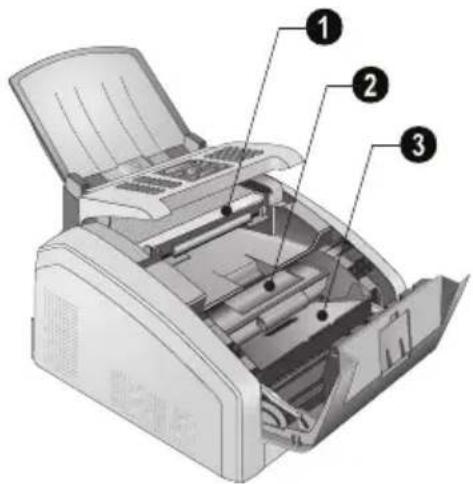
Aansluitingen aan de achter- zijde
① Aan/uit schakelaar
② Netkabelaansluiting
③ Klep voor het verwijderen van vastgelopen papier (fixeerunit)
4 -bus – aansluitbus voor de telefoonhoorn (LPF 5125, LPF 5135)
5 /EXT.-bus - aansluitbus voor extra toestellen
6 /LINE-bus – aansluitbus voor telefoonkabel
⑦ bus - USB aansluiting voor firmware update (LPF 5120, LPF 5125) / USB aansluiting voor de computer (LPF 5135)
⑧ Spanhendel van de fixatie-eenheid (2 hendels!)

Toetsen (A-Z) - Telefoonboekregister: telefoonboekgegevens oproepen / letters invoeren.
@... - Speciale tekens (leestekens en symbolen) invoegen. Kiezen van het records met ▲/▼. Bevestig met OK.
â... - Taalafhankelijke speciale tekens (speciale letters) invoegen. Kiezen van het records met ▲/▼. Bevestig met OK.
- Omschakeltoets: hoofdletters invoeren / in verbinding met andere toetsen: bijkomende functies oproepen
A-Z □ - Telefoonboekfuncties oproepen
Rode lamp △ – knippert of licht op, lees de aanwijzingen op het scherm
Groen lampje ☐ – Het groene lampje ☐ op het bedieningspaneel gaat branden, als zich een fax in het geheugen bevindt.
- functie afbreken / terug naar de uitgangsmodus
C – terug naar het vorige menu-niveau / tekens afzonderlijk wissen
▲/▼ – menufuncties oproepen / door het menu navigeren / opties kiezen / cursor bewegen
OK – menufuncties oproepen / invoer bevestigen
◇ – berichtenoverdracht starten / handeling starten
FAX – faxtransmissie, faxontvangst starten
COPY – twee keer indrukken: automatisch kopieren. Eén keer indrukken: kopieën aanpassen
F – hogere resolutie voor het faxen en kopieren instellen (STANDARD, FIJN, SFIJN, FOTO)
i – Lijsten uitprinten: Functielijst / faxjournaal / telefoonboek / opdrachten / kalender / faxontwerpen / instellinglijst
- Rondzenden (= Broadcast): U kunt een faxbericht opeenvolgend naar verschillende ontvangers sturen.
ECO – Ecologische besparingsfunctie voor stroom en toner oproepen / kopie met ecologische toner besparingsfunctie instellen
Cijfertoetsenbord (0 - 9) - cijfers invoeren
- Opnieuw kiezen/oproepenlijst: De lijst opnieuw kiezen/oproepen bevat de laatst gekozen abonneenummers en ontvangen oproepen (◄ toont de gekozen nummers, ► de ontvangen gesprekken en * de gemiste gesprekken).
- (LPF5120): verbindingsopbouw beluisteren / (LPF 5125, LPF 5135): kiezen met opgelegde hoorn
RP – gecalibreerde lijnonderbreking (hook flash) invoegen als kengetal bij nevenaansluitingen (PABX) of om speciale functies van het openbare telefoonnet (PSTN) op te roepen
en RP – kiespauze invoegen

Overzicht menufuncties
Uw toestel beschikt over de volgende functies. Er bestaan twee mogelijkheden om de functies op te roepen.
Door het menu navigeren: Druk op OK of op een van de twee cursortoetsen ▲/▼ om het functiemenu te openen. Blader door het menu met ▲/▼. Met OK kiest u een menufunctie. Met C keert u naar het vorige menu-niveau terug. Met Ⓤ verlaat u het menu en keert u naar de uitgangsmodus terug.
Functies direct oproepen: Met het functienummer roept u een menufunctie direct op. Druk op OK en voer met het cijfertoetsenbord het betreffende functienummer in. Bevestig met OK. De functienummers vindt u in de onderstaande lijst.
0 Instellingen
0 0 2 Ecologische besparingsfunctie voor stroom en toner instellen....pagina 36
0 0 7 Toetsentonen uitschakelen......pagina 38
0 1 1 Tijd en datum invoeren ......pagina 36
0 1 2 Tijdszone instellen....pagina 36
0 2 1 Naam invoeren ......pagina 37
0 3 2 Telefoonnetwerk instellen *......pagina 42
0 3 3 Taal instellen ......pagina 36
0 4 1 Faxontvangstmodus instellen ......pagina 39
0 4 2 Aantal beltonen voor faxontvangst instellen --------pagina 37
0 5 1 PABX gebruik aan en uit schakelen --------pagina 42
0 5 2 2 Voorkeuze voor PABX invoeren --------pagina 42
0 5 3 Kiesprocedure instellen (toon-/pulskeuze) * ......pagina 42
0 5 4 Beltoon kiezen....pagina 37
0 5 5 Volume van het belsignaal instellen --------pagina 37
*functie wordt niet in alle landen en netwerken ondersteund
1 Kopieerapparaat
10 Kopieerinstellingen instellen ......pagina 38
1 1 Kopie met standaardinstellingen maken --------pagina 33
12 Kopieën met het tweede profiel makenpagina 33
1 3 Vergrote of verkleinde kopie maken....pagina 34
1 4 Meerdere documenten op één pagina kopieren (=mozaïek kopie)....pagina 34
2 Printer
2 0 1 Papiersterkte instellen ...... pagina 38
2 0 2 Papierbron instellen ...... pagina 38
2 0 3 Papierformaat instellen.... pagina 38
4 Fax
4 0 1 Faxverzending instellen ...... pagina 38
4 0 2 Faxontvangst instellen.... pagina 40
4 0 3 Beveiligde faxontvangst instellen .. pagina 30
4 1 Fax verzenden...... pagina 27
4 2 Faxbericht afroepen.... pagina 30
4 5 Faxsjablonen uitprinten...... pagina 30
5 Telefoonboek
5 1 1 Record zoeken...... pagina 19
5 1 2 Record opslaan.... pagina 19
5 1 3 Groepen maken ...... pagina 21
5 1 4 Record wijzigen...... pagina 20
5 1 5 Record wissen ...... pagina 20
5 1 6 Telefoonboek uitprinten ...... pagina 20
7 Opdrachten
7 1 Opdracht meteen uitvoeren...... pagina 31
7 2 Opdracht wijzigen...... pagina 31
7 3 Opdracht wissen.... pagina 31
7 4 Opdracht uitprinten...... pagina 31
7 5 Opdrachtenlijst uitprinten...... pagina 31
8 Lijsten en rapporten
80 Lijst van de instellingen afdrukken ..... pagina 41
8 1 Bezig de lijst met beschikbare functies te printen ...... pagina 41
8 2 Faxjournaal/oproeplijst (LPF 5125, LPF 5135) afdrukken ...... pagina 41
8 3 Telefoonboek uitprinten...... pagina 41
8 4 Opdrachtenlijst uitprinten...... pagina 31
8 5 Kalender printen ...... pagina 25
8 6 Sudoku: spel uitprinten...... pagina 25
8 7 Faxsjablonen uitprinten...... pagina 30
9 Varia
9 2 Toestel blokkeren...... pagina 40
9 3 1 Scanner kalibreren.... pagina 51
9 3 3 Servicecodes gebruiken...... pagina 52
9 3 4 Firmware versie opvragen...... pagina 44
9 4 Tellerstanden oproepen...... pagina 44
9 4 6 Tonerniveau aangeven ...... pagina 44
Lijsten en berichten afdrukken
Functielijst afdrukken
U kunt de functielijst ook afdrukken door op i te drukken. Kies met ▲/▼ FUNCTIELIJST. Bevestig met OK.
Telefoonboek uitprinten
U kunt het telefoonboek ook afdrukken door op i te drukken. Kies met ▲/▼ TELEFOONGIDS. Bevestig met OK.
Faxsjablonen uitprinten
U kunt de faxontwerpen ook afdrukken door op i te drukken. Kies met ▲/▼ FAXSJABLONEN. Bevestig met OK.
Faxjournaal/oproeplijst afdrukken
U kunt het faxjournaal en de oproepen lijst (LPF 5125, LPF 5135 ook afdrukken door op i te drukken. Kies met ▲/▼ JOURNALEN. Bevestig met OK.
Opdrachtenlijst printen
U kunt een opdrachtenlijst ook afdrukken door op i te drukken. Kies met ▲/▼ OPDRACHTEN. Bevestig met OK.
Kalender printen
U kunt de kalender ook afdrukken door op i te drukken. Kies met ▲/▼ AGENDA. Bevestig met OK.
Sudoku: spel uitprinten
U kunt een nieuwe sudoku ook uitprinten door op i te drukken. Kies met ▲/▼ SUDOKU. Bevestig met OK.
Instellijst printer
U kunt een lijst van alle instellingen ook afdrukken door op i te drukken. Kies met ▲/▼ INSTELLINGEN. Bevestig met OK.
3 Eerste ingebruikneming
Inhoud verpakking
① Toestel
② Begincartridge (al geplaatst)
③ Documenthouder (in de papiercassette)
④ Documentuitgiftehouder (in de papiercassette)
⑤ Papiercassette (al geplaatst)
⑥ Telefoonhoorn (LPF 5125, LPF 5135)
⑦ Spiraalsnoer voor telefoonhoorn (LPF 5125, LPF 5135)
⑧ Netkabel met stekker (afhankelijk van het land)
⑨ Telefoonkabel met Stecker (afhankelijk van het land)
Bedieningshandleiding met installatiehandleiding (zonder afbeelding).
Installatie-CD (LPF 5135) (zonder afbeelding)

Mocht een van de delen ontbreken of beschadigd zijn, neem dan contact op met uw vakhandelaar of met onze klantendienst.
Verpakkingsmateriaal verwijderen
Verpakkingsmateriaal van het apparaat verwijderen
Verwijder de aanwezige transportkleefbanden aan de buitenkant van het apparaat.

Verpakkingsmateriaal van de tonercartridge verwijderen
1 Open het apparaat door het apparaatdeksel naar voren te klappen.
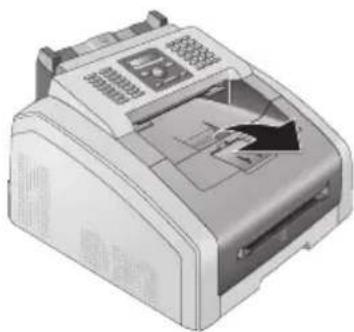
Scherpe randen aan apparaatdeksel!
Let op de scherpe kanten op het apparaatdeksel. U kunt zich bezeren als u vanaf de zijkant in het apparaat grijpt.

2 Verwijder de cartridge door deze aan de handgreep in het midden vast te pakken en naar voren uit het apparaat te trekken.

3 Verwijder de kleefstrip en het beschermfolie, maar nog niet de beschermstrook in de cartridge.
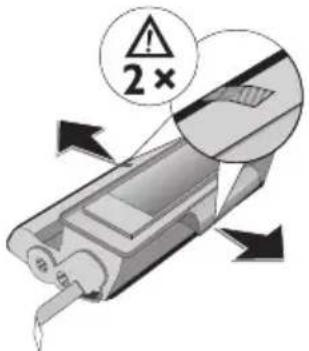
GEVAAR!

Er komt tonerstof vrij!
Open nooit de tonercartridge. Mocht er tonerstof uit komen, vermijd dan contact met huid en ogen. Adem de losse tonerstof niet in. Verwijder de stof van kleding of voorwerpen met koud water; heet water zou de toner fixeren. Verwijder evt. achtergebleven inkstof nooit met een stofzuiger.
4 Schud de nieuwe tonercartridge meerdere malen heen en weer om de toner gelijkmatig te verdelen en zo de afdrukkwaliteit te verbeteren.

5 Trek pas daarna de beschermstrook aan de linker-zijde van de cartridge er helemaal uit.
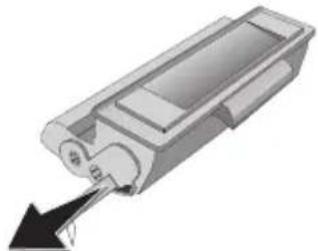
Er komt tonerstof vrij!
Schud de tonercartridge niet meer nadat u de beschermstrook verwijderd hebt. Er zou anders tonerstof vrij kunnen komen.
6 Plaats de tonercartridge in uw toestel. De cartridge moet compleet vastklikken.

7 Sluit het toestel.

Toner cartridge niet correct ge- plaatst!
Als u het deksel van het apparaat niet kunt sluiten is de toner cartridge niet volgens de voorschriften geplaatst. Haal de toner cartridge eruit en plaats deze op de juiste manier.
Verpakkingsmateriaal uit de papiercassette verwijderen
1 Trek de papiercassette uit het apparaat.

2 Verwijder a.u.b. het kartonnen inlegvel uit de papier-cassette voordat u het papier plaatst.
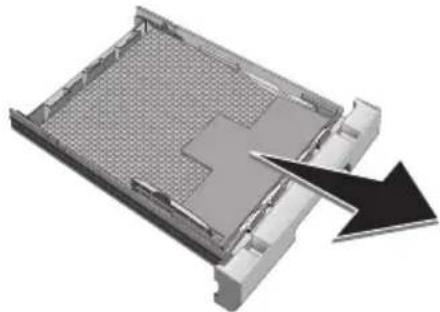
3 Neem de documenthouder en de documentuitgiftehouder uit de papiercassette.
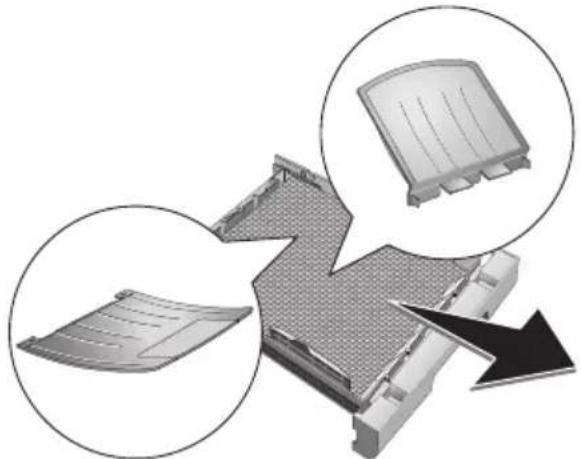
4 Verwijder de aanwezige transportkleefbanden in de papiercassette.

Pas de papiercassette aan het papier aan en plaats het papier (zie ook hoofdstuk Afdrukmedia, pagina 22).
5 Schuif de papiercassette tot aan de aanslag in het toestel.
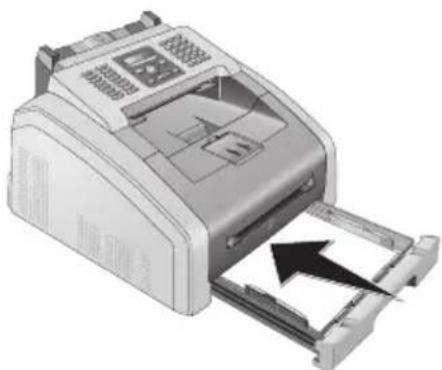
Documenthouder aanbrengen
Steek de documenthouder in de twee openingen van de afdekkap. De houder moet goed vastklikken.

Printuitgifte houder uitklappen
1 Klap de aanvullende printuitgifte houder naar voren.

Papierstopper niet gebruiken met papier van het formaat Legal!
Klap de aanvullende papierstopper op de printuitgifte houder niet naar buiten als u op papier van het Legal formaat afdrukt.
2 Afdrukken op A4 papier: Klap de aan papierstopper op de printuitgifte houder naar buiten.

3 Afdrukken op A4 papier: Klap de printuitgifte houder met de uitgeklapte papierstopper weer terug.
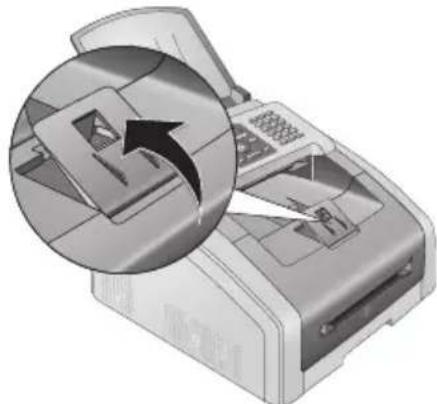
Documentenopvang aan- brengen
Steek de documentenopvang in de twee openingen onder het bedieningspaneel.

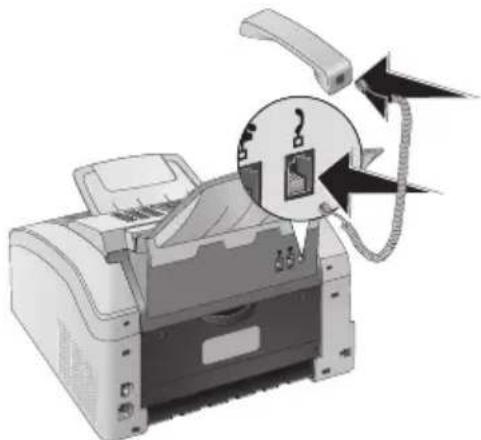
Steek het einde van het spiraalsnoer in de bus aan de telefoonhoorn. Steek het andere einde in de bus die met het symbol gekenmerkt is.
Telefoonkabel aansluiten
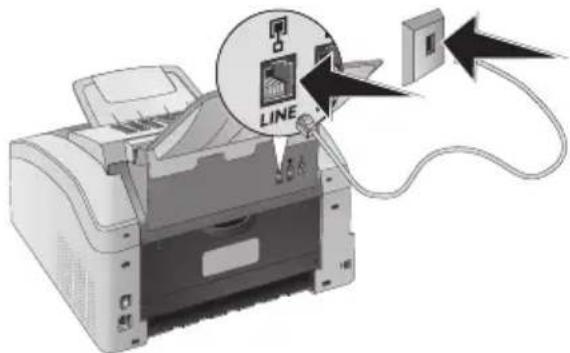
Verbind de telefoonkabel met het toestel door de kabel in de met 📋/LINE gekenmerkte bus te steken (RJ-11-aansluiting). Steek de telefoonstekker in uw telefoonaansluitingsdoos.
VOORZICHTIG!

Aansluiting aan ISDN-installatie!
U kunt uw apparaat niet direct aan de digitale uitgang van een ISDN-installatie aansluiten. Meer informatie over de ISDN-aansluiting vindt u in de handleiding van de terminaldadapter of router.
Opmerking

Aansluiting aan nevenapparaten
Indien u uw toestel als nevenaansluiting aan een centrale aansluit, moet u uw toestel voor het gebruik als nevenaansluiting instellen (zie ook hoofdstuk Telefoonaansluitingen en extra toestellen, pagina 42).
Netkabel aansluiten
VOORZICHTIG!

Netspanning en plaats van opstelling!
Controleer of de netspanning van uw toestel (typeplaatje) overeenkomt met de netspanning die op de opstelplaats beschikbaar is.
1 Steek de netkabel in de aansluiting aan de achterkant van het toestel. Steek de netkabel in het stopcontact.

2 Schakel het apparaat aan met de aan/uit schakelaar aan de achterkant.

Nadat u uw apparaat op de netspanning hebt aangesloten, start het apparaat op. Tijdens het opstartproces knipperen de lampjes. Wacht totdat het proces voor de eerste installatie begint.
Taal kiezen
1 Kies met ▲/▼ de gewenste displaytaal.
2 Bevestig met OK.
Land kiezen
VOORZICHTIG!

Land juist instellen!
Stel in ieder geval het land in waarin u het toestel gebruikt. Anders is uw toestel niet aangepast aan het telefoonnet. Indien uw land niet op de lijst staat, moet u een andere instelling kiezen en de juiste telefoonkabel van het land gebruiken. Voor meer informatie kunt u terecht bij uw vakhandelaar.
1 Kies met ▲/▼ het land waarin u het toestel wilt gebruiken.
2 Bevestig met OK.
Tijdszone instellen
(functie wordt niet in alle landen en netwerken ondersteund)
In landen met meerdere tijdszones kunt u de vooraf ingestelde tijdszones kiezen, of de afwijking van uw tijdszones ten opzichte van UTC handmatig invoeren (zie ook hoofdstuk Tijdszone instellen, pagina 36). In landen met één tijdszone wordt de instelling automatisch aangepast wanneer u het land correct instelt.
1 Kies met ▲/▼ de tijdszone waarin u het toestel wilt gebruiken.
2 Bevestig met OK.
Opmerking

Automatische omschakeling tussen zo- mertijd en wintertijd
Met de instelling van het land en de tijdszone wordt de automatische omschakeling tussen zomer- en wintertijd ingeschakeld. De automatische omschakeling wordt uitgeschakeld als u de afwijking ten opzichte van UTC handmatig met de tijdszone bewerkingsfunctie invoert.
Naam invoeren
Uw nummer en uw naam worden aan de bovenste rand van elk faxbericht (= kopregel) samen met datum, tijd en paginanummer meegestuurd.
1 Voer de naam met de toetsen (A-Z) in.
Opmerking

Letters invoeren
Hoofdletters voert u in met ingedrukte ↑-toets. Spaties voert u in met □.
Druk op @... om speciale tekens en symbolen in te voegen. Druk op â... om taalafhankelijke tekens in te voegen. Kies met ▲/▼. Bevestig met OK.
Met ▲/▼ beweegt u de cursor. Met C wist u de tekens afzonderlijk.
2 Bevestig met OK.
Nummer invoeren
1 Voer uw telefoonnummer in.
Opmerking

Speciale tekens en symbolen invoeren
Druk op @... om speciale tekens en symbolen in te voegen. Kies met ▲/▼. Bevestig met OK.
Met ▲/▼ beweegt u de cursor. Met C wist u de tekens afzonderlijk.
2 Bevestig met OK.
Datum en tijd invoeren
1 Voer de datum in (telkens twee cijfers) bijvoorbeeld 3 1 0 5 2 5 voor 31.5.2025.
2 Voer het tijdstip in, bijvoorbeeld 1 4 0 0 voor 14 uur.
3 Bevestig met OK.
Aansluiten op de computer
(LPF 5135)
Opmerking

Uitsluitend een voor high-speed gecertificeerde USB-kabel
Gebruik uitsluitend een in de handel gangbare USB-kabel die voor high-speed is gecertificeerd om het apparaat op uw computer aan te sluiten. De kabel mag niet langer dan 1,5 meter zijn.
U kunt het apparaat op een computer aansluiten en het als printer en scanner gebruiken. Alle omschrijvingen met betrekking tot de installatie en het gebruik vindt u in de gebruiksaanwijzing op de meegeleverde installatie-CD.
Systeemeisen
Uw computer moet over één van de volgende besturings- systemen beschikken.
Microsoft Windows
USB kabel aansluiten
1 Sluit alle lopende programma's en toepassingen voor- dat u de installatie start. Leg de installatie-CD in het CD-ROM-station van uw computer. Het programma start automatisch.

2 Sluit het apparaat met een in de handel gebruikelijke USB-kabel op uw computer aan. De USB-interface van uw toestel vindt u op de achterzijde van het toestel.
Opmerking

Uitsluitend een voor high-speed ge-certificeerde USB-kabel
Gebruik uitsluitend een in de handel gangbare USB-kabel die voor high-speed is gecertificeerd om het apparaat op uw computer aan te sluiten. De kabel mag niet langer dan 1,5 meter zijn.

Hoe u extra telefoons aansluit en welke functies u ter beschikking staan, staat in het hoofdstuk over telefoonaansluitingen en extra toestellen, pagina 42.
Telefoneren met het toestel
Kies het gewenste nummer. U hebt hiervoor verschillende mogelijkheden. Neem daarna de hoorn van de haak.
Opmerking

Direct kiezen
U kunt ook eerst de hoorn opnemen en dan een nummer kiezen. Het toestel begint meteen te kiezen.
Manueel kiezen: Kies het gewenste nummer met het cijfertoetsenbord.
Telefoonboekregister: Met de toetsen (A-Z) hebt u toegang tot de gegevens die in de telefoonboek zijn opgeslagen. Toets de beginletters of de gewenste naam van het record in. Uw toestel laat u de invoeren in het telefoonboek met de desbetreffende letters zien. Kies met ▲/▼ een record.
Opmerking

Telefoonboek gebruiken
U kunt de telefoonboekrecords ook oproepen door op A-Z □□ te drukken en met ▲/▼ ZOEKEN te kiezen.
De functie zoeken functioneert ook terwijl u telefoneert.
Als u invoeren uit uw telefoonboek oproept, is het mogelijk de nummers te bewerken nadat u ze opgeroepen hebt. U kunt bijvoorbeeld kengetallen of doorkiesnummers toevoegen of wissen
Opnieuw kiezen/oproepenlijst: De lijst opnieuw kiezen/oproepen bevat de laatst gekozen abonneenummers en ontvangen oproepen (◀ toont de gekozen nummers, ▶ de ontvangen gesprekken en * de gemiste gesprekken).
Buitenlijn nemen
Centrales voor nevenaansluitingen (PABX) zijn in heel wat bedrijven en huishoudens gebruikelijk. U moet een kengetal kiezen om via een nevenaansluiting een verbinding met het openbare telefoonnet (PSTN) te kunnen krijgen.
Voer het kengetal van het openbare telefoonnet in vooral- eer u het gewenste nummer invoert of een opgeslagen record kiest. Het kengetal van het openbare telefoonnet is meestal 0.
Opmerking

Onjuiste toegangscode buitenlijn
Soms kan het kengetal een ander cijfer zijn of uit twee cijfers bestaan. Bij oudere telefooncentrales kan het kengetal R (=flash) zijn. Druk op RP om dit kengetal in te vocren. Mocht de verbinding met het openbare telefoonnet niet mogelijk zijn, neem dan contact op met de aanbieder van uw telefooncentrale.
Opmerking

Aansluiting aan nevenapparaten
Als u uw apparaat permanent gebruikt via een PABX, slaat u het nummer voor een buitenlijn op (zic ook Hoofdstuk PABX instellen, pagina 42).
Nummers met elkaar ver- binden
U kunt manueel ingevoerde cijfers en opgeslagen records combineren en bewerken vooraleer te kiezen. Hebt u bijvoorbeeld het netnummer van een gunstige telefoonaanbieder (call-by-call) als telefoonboekrecord opgeslagen dan kiest u dit record. Aansluitend voert u het telefoonnummer manueel in of u kiest nog een ander opgeslagen record.
Kiespauze invoegen
Het kan noodzakelijk zijn om bij het nummer een kies-pauze in te voegen, bijvoorbeeld voor een doorkiesnummer of onderadres of bij een interlokale telefoonverbinding. Druk op ↑ en RP. Het tweede deel van het num- mer wordt pas na een korte pauze gekozen.
Kiezen met opgelegde hoorn
1 Druk op ⏻ om met opgelegde hoorn te kiezen. U hoort de kiestoon uit de luidspreker, het nummer wordt meteen gekozen. Selecteer met ▲/▼ het gewenste volume.
2 Neem de hoorn van de haak als de opgeroepen partij het gesprek accepteert.
Opmerking

Geen gratis gesprekken mogelijk
Met deze functie is geen handsfree mogelijk. U kunt niet antwoorden, als de abonnee de hoorn opneemt.
(functie wordt niet in alle landen en netwerken ondersteund)
Op het display verschijnt het nummer van een binnenkomend gesprek. Opdat deze functie zou functioneren, moet voor uw telefoonaansluiting de nummerherkenning (CLIP – Calling Line Identification Presentation) geactiveerd zijn. Meer informatie hierover krijgt u bij uw telefoonaanbieder. Het kan gebeuren dat u voor de nummerherkenning moet betalen.
Opmerking

Land juist instellen
Functioneert de nummerherkenning niet, ook al is deze functie voor uw telefoonaansluiting geactiveerd, controleer dan of u het juiste land hebt ingesteld (zie ook het hoofdstuk Instellingen, pagina 36)
Gemiste telefoongesprekken
Instructies over gemiste gesprekken vindt u in de lijst opnieuw kiezen/oproepen
1 Druk op C.
2 Blader met ▲/▼ door de lijst met gekozen nummers, de binnengekomen en gemiste gesprekken (◆ toont de gekozen nummers, ◄ de binnengekomen gesprekken en * de gemiste gesprekken)
Opmerking

Telefoonboeknamen tonen
Uw toestel toont de naam waaronder u de deelnemer in het telefoonboek hebt opgeslagen. Nummer en naam worden niet getoond wanneer de beller zijn nummer onderdrukt.
3 Neem de hoorn van de haak om terug te bellen.
5 Telefoonboek van het toestel
Met A-Z roept u de telefoonboekfuncties op. U kunt nieuwe invoeren opslaan, naar invoeren zoeken, groepen aanleggen en bewerken. U kunt tot 250 records in de telefoongids van uw toestel opslaan.
Opmerking

Navigeren in de bewerkingfunctie
Met ▲/▼ beweegt u de cursor. Met C wist u de tekens afzonderlijk. Met Ⓤ verlaat u het menu en keert u naar de uitgangsmodus terug.
Record zoeken
Telefoonboekregister: Met de toetsen (A - Z) hebt u toegang tot de gegevens die in de telefoonboek zijn opgeslagen. Toets de beginletters of de gewenste naam van het record in. Uw toestel laat u de invoeren in het telefoonboek met de desbetreffende letters zien. Kies met ▲/▼ een record.
1 Druk op A-Z.
2 Kies met ▲/▼ ZOEKEN.
3 Bevestig met OK.
Opmerking

Functie oproepen
U kunt een vermelding uit het telefoonboek ook opzocken door op OK, 5 1 1 en OK te drukken.
4 Kies met ▲/▼ een record.
Opmerking

Hulptoets
Druk op i om de opgeslagen informatie over dit invoergegeven te tonen.
Record opslaan
Opmerking

Niet dezelfde invoergegevens
U kunt niet twee invoergegevens onder dezelfde naam opslaan.
1 Druk op A-Z.
2 Kies met ▲/▼ NIEUW CONT..
3 Bevestig met OK.
Opmerking

Functie oproepen
U kunt deze functie ook oproepen door op OK, 5 1 2 en OK te drukken.
4 Voer de naam met de toetsen (A - Z) in.
Opmerking

Letters invoeren
Hoofdletters voert u in met ingedrukte ↑-toets. Spaties voert u in met □.
Druk op @... om speciale tekens en symbolen in te voegen. Druk op â... om taalafhankelijke tekens in te voegen. Kies met ▲/▼. Bevestig met OK.
5 Bevestig met OK.
6 Toets met de cijfertoetsen het nummer in.
7 Bevestig met OK.
Opmerking

Nummer uit de lijst nummerherha- ling
U kunt een opgeslagen nummer uit de lijst van de laatst gekozen abonneenummers en binnengekomen gesprekken (=nummerherhaling/oproepenlijst) kiezen. Druk op O. Kies met ▲/▼ een record. Bevestig met OK.
Opmerking

Kengetal
Als u uw apparaat voor werking op een PABX centrale hebt ingericht en het nummer om een buitenlijn te krijgen hebt ingetoetst, sla dan het nummer op zonder het nummer om een buitenlijn te kiezen (zie ook het hoofdstukPABX inrichten, pagina 42).
8 U kunt aan de invoergegevens een beltoon toewijzen. Kies met ▲/▼ of met de cijfertoetsen 1 tot 7 een beltoon.
9 Bevestig met OK.
Opmerking

Standaard beltoon toewijzen
Kies 1 om de standaard beltoon aan de invoergegevens toe te wijzen.
10 Kies de snelheid voor de faxtransmissie naar deze abonnee. Normaal gesproken kunt u de hoogste snelheid selecteren. Stel een lage transmissiesnelheid in wanneer u faxberichten stuurt in netten met een slechte lijnkwaliteit.
11 Bevestig met OK. Het record wordt opgeslagen.
Record wijzigen
1 Druk op A-Z.
2 Kies met ▲/▼ WIJZIGEN.
3 Bevestig met OK.
Opmerking

Functie oproepen
U kunt deze functie ook oproepen door op OK, 5 1 4 en OK te drukken.
4 Toets de beginletters in of selecteer met ▲/▼ het record dat u wilt wijzigen.
5 Bevestig met OK.
6 Wijzig de naam.
7 Bevestig met OK.
8 Wijzig het nummer.
9 Bevestig met OK.
10 U kunt aan de invoergegevens een beltoon toewijzen. Kies met ▲/▼ of met de cijfertoetsen 1 tot 7 een beltoon.
11 Bevestig met OK.
Opmerking

Standaard beltoon toewijzen
Kies 1 om de standaard beltoon aan de invoergegevens toe te wijzen.
12 Kies de snelheid voor de faxtransmissie naar deze abonnee. Normaal gesproken kunt u de hoogste snelheid selecteren. Stel een lage transmissiesnelheid in wanneer u faxberichten stuurt in netten met een slechte lijnkwaliteit.
13 Bevestig met OK. Het record wordt opgeslagen.
Een invoergegeven wissen
1 Druk op A-Z.
2 Kies met ▲/▼ WISSEN.
3 Bevestig met OK.
Opmerking

Functie oproepen
U kunt deze functie ook oproepen door op OK, 5 1 5 en OK te drukken.
4 Kies met ▲/▼ EEN ENTRY WISSEN.
5 Bevestig met OK.
6 Toets de beginletters in of selecteer met ▲/▼ het record dat u wilt wissen.
7 Bevestig met OK.
8 Kies met ▲/▼ WISSEN: JA.
9 Bevestig met OK.
Opmerking

Groepen
De invoergegevens worden uit alle groepen gewist waarin ze zijn opgeslagen.
Alle invoergegevens wissen
VOORZICHTIG!

Alle invoergegevens van het telefoonboek worden gewist!
Met deze functie wist u alle invoergegevens en groepen van uw telefoonboek.
1 Druk op A-Z.
2 Kies met ▲/▼ WISSEN.
3 Bevestig met OK.
Opmerking

Functie oproepen
U kunt deze functie ook oproepen door op OK, 5 1 5 en OK te drukken.
4 Kies met ▲/▼ WISSEN: ALL.
5 Bevestig met OK.
6 Kies met ▲/▼ WISSEN: JA.
7 Bevestig met OK.
Telefoonboek uitprinten
Lijst van alle invoergegevens afdrukken
Druk op OK, 8 3 en OK, om een lijst van alle opgeslagen records en groepen in het telefoonboek uit te printen.
Opmerking

Hulptoets
U kunt het telefoonboek ook afdrukken door op i te drukken. Kies met ▲/▼ TELEFOONGIDS. Bevestig met OK.
Enkelvoudige invoergegevens afdrukken
1 Telefoonboekregister: Met de toetsen (A - Z) hebt u toegang tot de gegevens die in de telefoonboek zijn opgeslagen. Toets de beginletters of de gewenste naam van het record in. Uw toestel laat u de invoeren in het telefoonboek met de desbetreffende letters zien. Kies met ▲/▼ een record.
2 Druk op COPY.
Groepen
U kunt groepen met meerdere invoergegevens aanmaken. Een bericht wordt opeenvolgend aan alle leden van de groep gestuurd. Een groep wordt met één enkelvoudige telefoonboekvermelding aangegeven.
Groepen maken
1 Druk op A-Z.
2 Kies met ▲/▼ NIEUWE GROEP.
3 Bevestig met OK.
Opmerking

Functie oproepen
U kunt deze functie ook oproepen door op OK, 5 1 3 en OK te drukken.
4 Toets een naam voor de groep in.
5 Bevestig met OK.
6 Toets de beginletters in of kies met ▲/▼ de invoergegevens die u aan de groep wilt toevoegen.
7 Invoergegevens die aan een groep toebehoren, worden weergegeven met een sterretje (*). Voeg meerdere deelnemers aan de groep toe door de invoergegevens te kiezen en op OK te drukken. Verwijder groepsleden door de gemarkeerde invoergegevens uit te kiezen en op OK te drukken.
8 Kies met ▲/▼ GROEP OK om de keuze te beëindigen.
9 Bevestig met OK.
Groep bewerken
1 Druk op A-Z.
2 Kies met ▲/▼ WIJZIGEN.
3 Bevestig met OK.
Opmerking

Functie oproepen
U kunt deze functie ook oproepen door op OK, 5 1 4 en OK te drukken.
4 Kies met ▲/▼ de groep die u wilt bewerken.
5 Bevestig met OK.
6 Toets desgewenst een nieuwe naam voor de groep in.
7 Bevestig met OK.
8 Invoergegevens die aan een groep toebehoren, worden weergegeven met een sterretje (*). Voeg meerdere deelnemers aan de groep toe door de invoergegevens te kiezen en op OK te drukken. Verwijder groepsleden door de gemarkeerde invoergegevens uit te kiezen en op OK te drukken.
9 Kies met ▲/▼ GROEP OK om de keuze te beeindigen.
10 Bevestig met OK.
Groep wissen
Opmerking

Invoergegevens worden niet gewist
Deze functie wist uitsluitend de groep, maar niet de ontvangen invoergegevens van het telefoonboek.
1 Druk op A-Z.
2 Kies met ▲/▼ WISSEN.
3 Bevestig met OK.
Opmerking

Functie oproepen
U kunt deze functie ook oproepen door op OK, 5 1 5 en OK te drukken.
4 Kies met ▲/▼ EEN ENTRY WISSEN.
5 Bevestig met OK.
6 Kies met ▲/▼ de groep die u wilt wissen.
7 Bevestig met OK.
8 Kies met ▲/▼ WISSEN: JA.
9 Bevestig met OK.
6 Printer en afdrukmedia
Aansluiten op de computer
(LPF5135)
U kunt het apparaat op een computer aansluiten en het als printer en scanner gebruiken. Alle omschrijvingen met betrekking tot de installatie en het gebruik vindt u in de gebruiksaanwijzing op de meegeleverde installatie-CD.
Specificaties voor afdrukmedia
In de papiercassette kunt u normaal afdrukpapier of voorbedrukte ontwerpen (formulieren) plaatsen. In de handmatige papiertoevoer kunt u speciale papierformaten, enveloppen, transparante folies, etiketvellen of bedrukte documenten invoeren.
| Papierlade | |
| Papiergrootte Grootte A | 4 · A5 · B5 (JIS)· Letter · Legal (13/14") · Exec |
| Gewicht 60 – 105 g/m2 | |
| Capaciteit 250 vellen | |
| Handmatige papiertoevoer | |
| Papiergrootte Brecdte: 98–216 mmLengte: 148–356 mm | |
| Gewicht 60–165 g/m2 | |
| Capaciteit 1 vellen | |
VOORZICHTIG!

Ongeschikt papier!
Plaats geen vellen papier in de papiercassette die ...
... vochtig zijn, met correctievloeistof bedekt zijn, vuil zijn of van een coating voorzien zijn.
... bijeengehouden worden met paperclips, nietjes, plakband of lijm. Gebruik etiketvellen voor het gebruik bij laserprinters.
... beplakt zijn met notitieblaadjes.
... verkreukeld of gescheurd zijn.
VOORZICHTIG!

Testafdrukken van laserprinters!
Voorgedrukte formulieren die door een laser- printer zijn afgedrukt zijn niet geschikt om ver- der bedrukt te worden.
Papierstopper naar buiten klappen
VOORZICHTIG!

Papierstopper niet gebruiken met papier van het formaat Legal!
Klap de aanvullende papierstopper op de printuitgifte houder niet naar buiten als u op papier van het Legal formaat afdrukt.
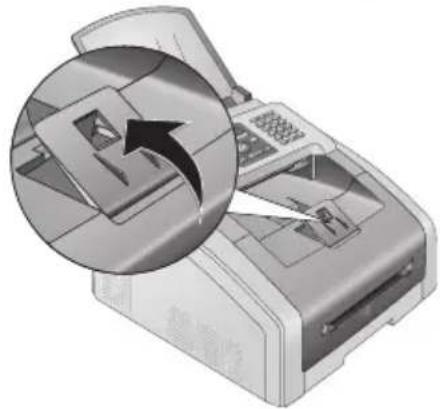
1 Afdrukken op A4 papier: Klap de aan papierstopper op de printuitgifte houder naar buiten.

2 A f d r u k k e n o p A 4 p a p i e l houder met de uitgeklapte papierstopper weer terug.
Papier in de papiercassette plaatsen
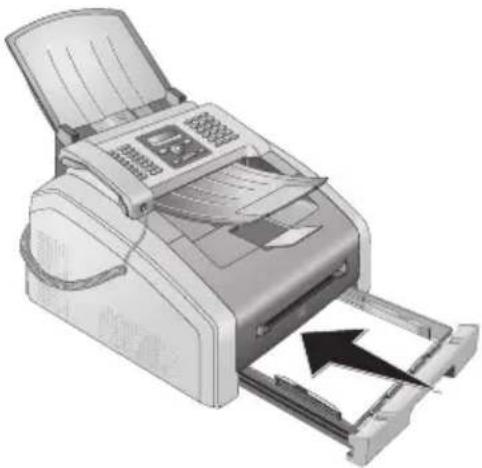
1 Trek de papiercassette uit het apparaat.

Eerste ingebruikneming!
Verwijder het karton uit de papiercassette vooraleer u papier toevoegt en de cassette in het toestel schuift. Neem de documenthouder en de documentuitgiftehouder uit de papiercassette.

2 Pas de lengte van de papiercassette aan het afdrukpapier aan. Druk op de vergrendelingknop aan de onderkant van de papiercassette. Verschuif de achterkant totdat ze in de juiste omschrijving vastklikt: Legal = LG, A4 = A4, A5 = A5, Letter = LE, B5 = B5.

3 Waaier het papier uit en breng het op een glad oppervlak in de juiste stand. Op die manier verhindert u dat meerdere vellen in één keer worden ingetrokken.

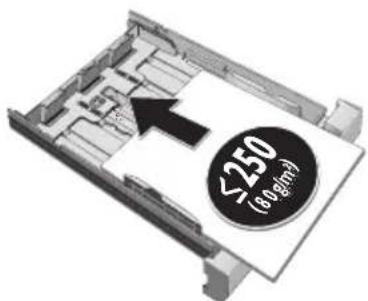
4 Plaats het papier in de papiercassette. U kunt tot 250 vel (80 g/m²) tegelijk plaatsen.
Opmerking

Sjablonen invoeren
Wilt u op een origineel document printen (bijvoorbeeld formulieren of briefpapier), plaats het origineel dan met de zijde waarop u wilt afdrukken naar onder en met de kop van de bladzijde naar voren in de papierlade.

Testafdrukken van laserprinters!
Voorgedrukte formulieren die door een laserprinter zijn afgedrukt zijn niet geschikt om verder bedrukt te worden.
5 Fixeer het papier met behulp van de beide papierdwarsgeleiders. Let erop dat het papier bij het fixeren niet geknikt wordt.

6 Schuif de papiercassette tot aan de aanslag in het toestel.
Papier in de handmatige papiertoevoer plaatsen
1 Druk op OK, 2 0 2 en OK.
2 Kies met ▲/▼ de handmatige papiertoevoer.
3 Bevestig met OK.
4 Plaats het papier in de handmatige papiertoevoer aan de voorkant van het apparaat.
5 Fixeer het papier met behulp van de beide papierdwarsgeleiders. Let erop dat het papier bij het fixeren niet geknikt wordt.
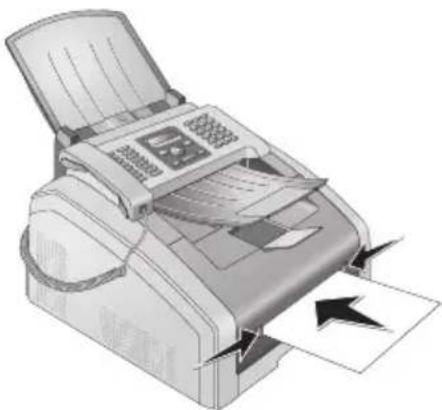
Stel na de printopdracht de standaardinstelling weer opnieuw in, zodat voor de binnenkomende faxberichten de papiertoevoer uit de papiercassette verzekerd is.
Sjablonen invoeren
VOORZICHTIG!

Testafdrukken van laserprinters!
Voorgedrukte formulieren die door een laser- printer zijn afgedrukt zijn niet geschikt om ver- der bedrukt te worden.
Ontwerpen in de papiercassette plaatsen
Wilt u op een origineel document printen (bijvoorbeeld formulieren of briefpapier), plaats het origineel dan met de zijde waarop u wilt afdrukken naar onder en met de kop van de bladzijde naar voren in de papierlade.

Ontwerpen in de handmatige papiertoevoer plaatsen
Wilt u op een voorbeeld printen (bijvoorbeeld formulieren of briefpapier), plaats het voorbeeld dan met de zijde waarop u wilt afdrukken naar boven en met de kop van de bladzijde naar voren (richting het apparaat) in de handmatige papiertoevoer.

Transparant folie en etiketten plaatsen
Gebruik transparant folie dat voor kopieermachines en laserprinters is bedoeld, omdat deze aan hoge temperaturen en druk worden blootgesteld. De afdrukzijde is meestal iets grover dan de achterzijde.
U kunt transparante folie en etiketvellen zowel in de papier-cassette als in de handmatige papiertoevoer plaatsen. Gebruik voor het printen op deze afdrukmedia bij voorkeur de handmatige papiertoevoer (zie ook hoofdstuk Papier in de handmatige papiertoevoer plaatsen, pagina 24).
VOORZICHTIG!

Ongeschikte folie en etiketten!
Gebruik geen transparant folie dat bedoeld is om er met de hand op te schrijven gebruiken in een overhead projector. Deze folie-types kunnen in het apparaat smelten en het beschadigen.
Gebruik etiketvellen voor het gebruik bij laserprinters. De etiketten dienen de het vel geheel te bedekken omdat ze anders in het apparaat los kunnen laten.
Tweezijdig afdrukken (handmatige duplex afdruk)
U kunt een vel op één zijde afdrukken en dit nogmaals in het apparaat plaatsen om op de achterkant af te drukken.
1 Print de voorkant van uw document.
2 Handmatige duplex afdruk uit de papiercassette: Plaats het ontwerp met de zijde waarop dient te worden geprint naar boven toe, en met de koptekst van de pagina naar voren in de papiercassette.
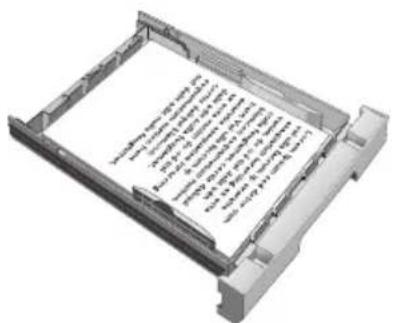
3 Handmatige duplex afdruk met de handmatige papiertoevoer: Plaats het ontwerp van de zijde waarop dient te worden geprint naar onder toe, en met de koptekst naar voren (richting het apparaat) in de handmatige papiertoevoer.

4 Print de achterkant van uw document.
Kalender printen
Uw apparaat print een weekoverzicht af als kalenderpagina - voor de huidige week, de komende week of een vrij te kie- of 60m week.
1 Druk op OK, 8 5 en OK.
2 Kies met ▲/▼ of u een kalenderpagina van de huidige week, de komende week, of een vrij te kiezen week wilt afdrukken.
3 Bevestig met OK.
4 Door gebruiker gedefinieerde week: Voer het jaar en de week in (in beide gevallen twee cijfers) waar- voor u een kalenderpagina wilt afdrukken, bijvoorbeeld 2 5 4 0 voor het jaar 2025, week 40.
5 Bevestig met OK.
Sudoku: spel uitprinten
Opmerking

Hulptoets
U kunt een nieuwe sudoku ook uitprinten door op i te drukken. Kies met ▲/▼ SUDOKU. Bevestig met OK.
Sudoku is een Japans getallenraadsel. Het speelveld bestaat uit 3 × 3 vierkanten die telkens 3 × 3 velden hebben. Afhankelijk van de moeilijkheidsgraad zijn er bij het begin van het spel meer of minder getallen ingevuld. Het is de bedoeling dat de getallen 1 tot 9 op het speelveld zo verdeeld worden dat elk getal slechts een keer in elke rij. in elke kolom en in elk van de negen blokken voorkomt. Er is maar één oplossing mogelijk.
Spel uitprinten
1 Druk op OK, 8 6 1 en OK.
2 Kies met ▲/▼ de moeilijkheidsgraad.
3 Bevestig met OK.
4 Geef aan hoeveel keer u het spel wilt uitprinten (maximaal 9 kopieën).
5 Bevestig met OK.
6 Kies met ▲/▼ of de oplossing moet worden uitgeprint.
7 Bevestig met OK.
Laatste spel opnieuw uitprinten
1 Druk op OK, 8 6 2 en OK.
2 Geef aan hoeveel keer u het spel wilt uitprinten (maximaal 9 kopieën).
3 Bevestig met OK.
4 Kies met ▲/▼ of de oplossing moet worden uitgeprint.
5 Bevestig met OK.
Oplossing uitprinten
Opmerking

Laatste oplossing beschikbaar
De oplossing van het laatst uitgeprinte spel wordt opgeslagen. De oplossingen van eerdere spelletjes zijn niet meer beschikbaar.
Druk op OK, 8 6 3 en OK.
Sudoku voor elke dag
U kunt elke dag automatisch een nieuwe sudoku laten uit- printen.
1 Druk op OK, 8 6 4 en OK.
2 Voer het tijdstip in, bijvoorbeeld 1 4 0 0 voor 14 uur.
3 Bevestig met OK.
4 Kies met ▲/▼ de moeilijkheidsgraad.
5 Bevestig met OK.
6 Geef aan hoeveel keer u het spel wilt uitprinten (maximaal 9 kopieën).
7 Bevestig met OK.
8 Kies met ▲/▼ of de oplossing moet worden uitgeprint.
9 Bevestig met OK.
10 Kies met ▲/▼ of u het uitprinten wilt in- of uitschakelen.
11 Bevestig met OK.
Opmerking

Functie uitschakelen
U kunt de dagelijkse Sudoku-druk uitschakelen door de functie, zoals boven beschreven, op te roepen en onder punt 10 de automatische druk uit te schakelen.
7 Fax
Fax met standaardinstellingen versturen
Uw faxbericht wordt met de standaardinstellingen verstuurd. Wilt u instellingen (bijvoorbeeld de resolutie of het contrast) voor het versturen van een fax wijzigen, dan gebruikt u de functie Fax later verzenden, pagina 28.
1 Voer het document in.
2 Toets het gewenste nummer in met het cijfertoetsenbord of kies een opgeslagen record.
3 Druk op FAX of ◆.
Opmerking

Functie direct oproepen
U kunt deze functie ook oproepen door op OK, 4 1 en OK te drukken.
Opmerking

Fax direct versturen
U kunt ook eerst het gewenste nummer invoeren of een opgeslagen nummer kiezen en daarna op FAX of ◇ drukken. Het toestel begint meteen te kiezen.
Opmerking

Wanneer de opgeroepene bezet is, kiest het toestel na enige tijd het nummer nog eens. Druk op om het versturen te stoppen. Na de transmissie print het toestel naargelang van de instelling een bericht van verzending.
Documenten invoeren
| Specificaties voor documenten | |
| Breedte van de docu-menten | 140–218 mm |
| Lengte van de docu-menten | 128–600 mm |
| Papiergewicht van de documenten | 60 - 90 g/m2 |
| Capaciteit 30 vel (80 g/m2) | |
| Aanbevelingen van de fabrikant voor opti-maal functioneren | A4 · A5 · Letter · Legal (80 g/m2) |
VOORZICHTIG!

Ongeschikte documenten!
Voer geen documenten in die ...
... vochtig zijn, met correctievloeistof bedekt zijn, vuil zijn of van een coating voorzien zijn.
... beschreven zijn met zacht potlood, inkt, krijt of houtskool.
... afkomstig zijn uit kranten of tijdschriften (drukinkt).
... bijeengehouden worden met paperclips, nietjes, plakband of lijm.
... beplakt zijn met notitieblaadjes.
... verkreukeld of gescheurd zijn.
Opmerking

Faxverzending vanuit het geheugen in- stellen
U kunt instellen of u documenten direct wilt scannen en versturen, of dat u de documenten uit het tussenliggende geheugen wilt versturen (zie ook hoofdstuk Faxverzending vanuit het geheugen instellen, pagina 38).
1 Leg de documenten met de bedrukte zijde naar beneden in de documenteninvoer. Het onderste document wordt het eerst ingetrokken. U kunt tot 30 documenten (80 g/m²) tegelijk plaatsen.

2 Schuif de documentengeleiders naar binnen zodat zijn op de juiste breedte tegen de documenten aan liggen.

3 Stel de gewenste resolutie in. U kunt kiezen tussen: STANDARD (voor documenten zonder bijzondere eigenschappen), FIJN (voor documenten met klein gedrukte teksten of tekeningen), SFIJN (voor documenten met veel details) en FOTO (voor foto's). Druk op F. Op het display verschijnt de ingestelde resolutie. Druk nog eens op F om de resolutie te wijzigen.
Opmerking

Resolutie instellen
U kunt van te voren een instelling voor het onderbreken instellen (zie ook hoofdstuk Onderbreken instellen, pagina 37).
Nummer kiezen
Kies het gewenste nummer. U hebt hiervoor verschillende mogelijkheden.
Manueel kiezen: Kies het gewenste nummer met het cijfertoetsenbord.
Telefoonboekregister: Met de toetsen (A - Z) hebt u toegang tot de gegevens die in de telefoonboek zijn opgeslagen. Toets de beginletters of de gewenste naam van het record in. Uw toestel laat u de invoeren in het telefoonboek met de desbetreffende letters zien. Kies met ▲/▼ een record.
Opmerking

Telefoonboek gebruiken
U kunt de telefoonboekrecords ook oproepen door op A-Z □ te drukken en met ▲/▼ ZOEKEN te kiezen.
De functie zoeken functioneert ook terwijl u telefoneert.
Als u invoeren uit uw telefoonboek oproept, is het mogelijk de nummers te bewerken nadat u ze opgeroepen hebt. U kunt bijvoorbeeld kengetallen of doorkiesnummers toevoegen of wissen
Opnieuw kiezen/oproepenlijst: De lijst opnicuw kiezen/oproepen bevat de laatst gekozen abonneenummers en ontvangen oproepen (◆ toont de gekozen nummers, ▶ de ontvangen gesprekken en * de gemiste gesprekken).
Buitenlijn nemen
Centrales voor nevenaansluitingen (PABX) zijn in heel wat bedrijven en huishoudens gebruikelijk. U moet een kengetal kiezen om via een nevenaansluiting een verbinding met het openbare telefoonnet (PSTN) te kunnen krijgen.
Voer het kengetal van het openbare telefoonnet in vooral-eer u het gewenste nummer invoert of een opgeslagen record kiest. Het kengetal van het openbare telefoonnet is mecstal 0.
Opmerking

Onjuiste toegangscode buitenlijn
Soms kan het kengetal een ander cijfer zijn of uit twee cijfers bestaan. Bij oudere telefooncentrales kan het kengetal R (=flash) zijn. Druk op RP om dit kengetal in te voeren. Mocht de verbinding met het openbare telefoonnet niet mogelijk zijn, neem dan contact op met de aanbieder van uw telefooncentrale.
Opmerking

Aansluiting aan nevenapparaten
Als u uw apparaat permanent gebruikt via een PABX, slaat u het nummer voor een buitenlijn op (zie ook Hoofdstuk PABX instellen, pagina 42).
Fax later verzenden (= timer functie)
Deze functie is uitsluitend beschikbaar als u uw apparaat zo hebt ingericht dat faxberichten vanuit het geheugen worden verstuurd (zie ook hoofdstuk Faxverzending vanuit het geheugen instellen, pagina 38).
Indien u gebruikt wilt maken van goedkopere telefoontarieven of de ontvanger slechts op bepaalde tijden te bereiken is, kunt u het faxbericht op een later tijdstip versturen - binnen 24 uur.
Opmerking

Verzending starten
U kunt het verzenden op elk gewenst tijdstip starten door op FAX of ◆ te drukken.
1 Voer het document in.
2 Toets het gewenste nummer in met het cijfertoetsenbord of kies een opgeslagen record.
3 Bevestig met OK.
4 Voer het tijdstip in waarop het document moet worden verstuurd, bijvoorbeeld 1 4 0 0 voor 14 uur.
5 Bevestig met OK.
6 Selecteer met ▲/▼ de gewenste resolutie.
STANDARD – voor documenten zonder bijzondere kenmerken
FIJN – Voor teksten met kleine letters of tekeningen
SFIJN – voor documenten met talrijke details
FOTO – voor foto's
7 Bevestig met OK.
8 Stel met ▲/▼ het gewenste contrast in:
-/1 – Voor lichtere kopieën en versturen van faxen
4 (fabrieksinstelling) - Geoptimaliseerde aanpassing voor het afdrukken van teksten en foto's
+/7 – Voor donkerder kopieën en versturen van faxen (bijvoorbeeld documenten met bijna kleurloos schrift)
9 Bevestig met OK.
10 Na een korte opwarmfase slaat het toestel het document op in het geheugen en verstuurt de fax op het aangegeven tijdstip.
Opmerking

Opdracht wissen
Om een geprogrammeerde faxverzending te annuleren kunt u het document simpelweg verwijderen uit de opdrachtenlijst (zie ook hoofdstuk Opdrachten, blz 31).
Fax manueel verzenden
1 Voer het document in.
2 Druk op ▼ of neem de telefoonhoorn van de haak.
3 Toets het gewenste nummer in met het cijfertoetsenbord of kies een opgeslagen record.
4 Druk op FAX of ◆.
Opmerking

Faxontvangst starten van aanvullende telefoon
U kunt de faxontvangst via een aanvullend aangesloten telefoon starten door op * 5 te drukken.
Nummers met elkaar ver- binden
U kunt manueel ingevoerde cijfers en opgeslagen records combineren en bewerken vooralcer te kiezen. Hebt u bijvoorbeeld het netnummer van een gunstige telefoonaanbieder (call-by-call) als telefoonboekrecord opgeslagen dan kiest u dit record. Aansluitend voert u het telefoonnummer manueel in of u kiest nog een ander opgeslagen record.
Meeluisteren bij de verbindingsopbouw
U kunt bij de opbouw van een verbinding meeluisteren, bijv. wanneer het versturen van een fax voortdurend mislukt.
Toets het gewenste nummer in met het cijfertoetsenbord of kies een opgeslagen record. Druk op 📀.
Opmerking

Geen gratis gesprekken mogelijk
Met deze functie is geen handsfree mogelijk. U kunt niet antwoorden, als de abonnee de hoorn opneemt.
Rondzenden (= Broadcasting)
U kunt een faxbericht opeenvolgend naar verschillende ontvangers sturen.
Deze functie is uitsluitend beschikbaar als u uw apparaat zo hebt ingericht dat faxberichten vanuit het geheugen worden verstuurd (zie ook hoofdstuk Faxverzending vanuit het geheugen instellen, pagina 38).
1 Voer het document in.
2 Toets het gewenste nummer in met het cijfertoetsenbord of kies een opgeslagen record.
3 Druk op •.
4 Voer de volgende telefoonnummers in. Druk tussen de afzonderlijke ontvangers ⚠. U kunt tot 20 ontvangers invoeren.
Opmerking

Fax aan een groep versturen
Een groep uit het telefoonboek is een invoergegeven in de lijst van de ontvangers.
Als een nummer zich meerdere keren in de lijst van ontvangers bevindt (bijvoorbeeld opgeslagen in verschillende groepen) dan wordt het bericht meerdere keren aan dat nummer verstuurd.
5 Druk op FAX of ◆. Het toestel stuurt het faxbericht opeenvolgend naar alle ontvangers.
Opmerking

Procedure afbreken
U kunt het versturen op elk gewenst tijdstip afbreken door op ☑ te drukken.
Opmerking

Versturen aan verschillende ontvangers
Wanneer uw toestel een bepaalde ontvanger niet kan bereiken, wordt het faxbericht aan de andere deelnemers gestuurd. Nadat het toestel alle ontvangers heeft opgebeld, kiest het nog eens de nummers die voordien niet konden worden bereikt.
Faxsjablonen gebruiken
In uw toestel zijn vijf faxsjablonen opgeslagen die u kunt uitprinten. Met deze sjablonen kunt u bijvoorbeeld snel een kort faxbericht opstellen of een uitnodiging maken.
1 Druk op OK, 4 5 en OK.
2 Kies met ▲/▼ welk sjabloon u wilt afdrukken.
3 Bevestig met OK. Het toestel print het sjabloon uit.
4 Vul het sjabloon in en stuur het als faxbericht naar de gewenste ontvanger.
Fax ontvangen
Opmerking

Faxberichten manueel ontvangen
Als u de hoorn van het faxapparaat opneemt en een fluittoon of stilte hoort, ontvangt u een faxbericht. Druk op ◆, om de fax te ontvangen.
Wanneer u de fabricksinstellingen niet hebt gewijzigd, worden ontvangen faxberichten meteen uitgeprint. Zit er geen papier of geen toner in uw toestel, slaat het apparaat binnenkomende faxberichten op. Het groene lampje op het bedieningspaneel begint te branden, als zich een fax in het geheugen bevindt. Nadat u papier of een nieuwe tonercartridge geplaatst hebt, worden de opgeslagen berichten uitgeprint.
Opmerking

Faxontvangst afbreken
Na de ontvangst van de eerste pagina van een faxbericht kunt u de verzending te allen tijde afbreken door op ⑦ te drukken.
Het faxgeheugen kan tot 200 bladzijden opnemen. Let op de gegevens in de technische specificaties.
VOORZICHTIG!

Berichtgeheugen vol!
Wanneer het berichtgeheugen vol is, kunnen geen verdere berichten meer worden ontvangen.
Opmerking

Wissen van opgeslagen faxberichten
Bij problemen met het uitprinten van opgeslagen faxberichten staat u een servicecode ter beschikking (zie ook hoofdstuk Servicecodes gebruiken, pagina 52).
Faxberichten manueel ont- vangen
Kies onder modus faxontvangst de handmatige faxont- vangst (zie ook hoofdstuk Modus faxontvangst instellen, pagina 39). Faxberichten worden niet automatisch door het toestel ontvangen. Deze instelling is geschikt om faxberich- ten via de modem van een computer te ontvangen. U kunt de faxontvangst manueel starten door op ◆ te drukken.
Fax geruisloos ontvangen
Stel het aantal beltonen in op ☐ (zie ook hoofdstuk Instellen van het aantal beltonen, pagina 37) en de faxontvangst modus op faxmodus (zie ook hoofdstuk Faxontvangst modus instellen, pagina 39), om faxverzendingen te ontvangen, zonder dat het apparaat belt.
Beveiligde faxontvangst instellen
U kunt de faxontvangst met een code beveiligen. Binnenkomende faxen worden niet afgedrukt, maar in het faxgeheugen opgeslagen. Alleen na invoer van een pincode kunt u deze faxberichten afdrukken.
Pincode intoetsen
Opmerking

Pincode intoetsen
Hebt u al een code opgeslagen, dan vraagt het toestel u eerst naar de oude code voordat u een nieuwe code kunt intoetsen.
1 Druk op OK, 4 0 3 3 en OK.
2 Toets een viercijferige pincode in.
3 Bevestig met OK.
In- en uitschakelen
1 Druk op OK, 4 0 3 2 en OK.
2 Toets de viercijferige pincode in.
3 Bevestig met OK.
4 Kies met ▲/▼ of u de functie wilt in- of uitschakelen.
5 Bevestig met OK.
Faxberichten afdrukken
1 Druk op OK, 4 0 3 1 en OK.
2 Toets de viercijferige pincode in.
3 Bevestig met OK. De opgeslagen faxberichten worden afgedrukt en uit het geheugen gewist.
Faxberichten afroepen
Via polling roept u faxberichten op die klaarliggen in het opgebelde toestel.
Faxberichten direct afroepen
1 Druk op OK, 4 2 en OK.
2 Toets het gewenste nummer in met het cijfertoetsenbord of kies een opgeslagen record.
3 Druk op ◆.
Uitgesteld afroepen
1 Druk op OK, 4 2 en OK.
2 Toets het gewenste nummer in met het cijfertoetsenbord of kies een opgeslagen record.
3 Bevestig met OK.
4 Voer het tijdstip in waarop het document moet worden afgeroepen, bijvoorbeeld 1 4 0 0 voor 14 uur.
5 Bevestig met OK.
6 Het toestel is nu in standby. U kunt telefoongesprekken blijven voeren of andere faxberichten versturen.
Opmerking

Opdracht wissen
Om een geprogrammeerde faxverzending te annuleren kunt u het document simpelweg verwijderen uit de opdrachtenlijst (zie ook hoofdstuk Opdrachten, blz 31).
Opdrachten
Opmerking

Hulptoets
U kunt een opdrachtenlijst ook afdrukken door op i te drukken. Kies met ▲/▼ OPDRACHTEN. Bevestig met OK.
In de opdrachtenlijst staan alle berichten vermeld die zojuist verstuurd of opgeroepen zijn, of op een later tijdstip verstuurd of opgeroepen moeten worden.
De opdrachten verschijnen apart op het display. na het nummer van de opdracht en de status vindt u daar het fax-nummer, waar een fax naar toe gestuurd of van waar een fax afgeroepen moet worden. Documenten in de opdrachtenlijst kunnen volgende status hebben:
TX – Uitgesteld verzenden
AFR – Faxberichten later afroepen
TR. - Opdracht wordt uitgevoerd
Opmerking

Door het menu navigeren
Met Ⓤ verlaat u het menu en keert u naar de uitgangsmodus terug.
Opdracht meteen uitvoeren
1 Druk op OK, 7 1 en OK.
2 Selecteer met ▲/▼ de opdracht die u meteen wilt uitvoeren.
3 Bevestig met OK. Het verzenden of het afroepen begint meteen.
Opdracht wijzigen
1 Druk op OK, 7 2 en OK.
2 Selecteer met ▲/▼ de opdracht die u wilt wijzigen.
3 Bevestig met OK.
4 Toets de gewenste wijzigingen in en bevestig dit met OK.
Opdracht wissen
1 Druk op OK, 7 3 en OK.
2 Selecteer met ▲/▼ de opdracht die u wilt wissen.
3 Bevestig met OK.
4 Bevestig het wissen met OK.
Opdracht uitprinten
1 Druk op OK, 7 4 en OK.
2 Selecteer met ▲/▼ de opdracht die u wilt uitprinten.
3 Bevestig met OK.
Opdrachtenlijst printen
Druk op OK, 7 5 en OK. Het toestel drukt een lijst van alle wachtende opdrachten af.
Opmerking

Hulptoets
U kunt een opdrachtenlijst ook afdrukken door op i te drukken. Kies met ▲/▼ OPDRACHTEN. Bevestig met OK.
8 Kopieerapparaat
Documenten invoeren
| Specificaties voor documenten | |
| Breedte van de docu-menten | 140–218 mm |
| Lengte van de docu-menten | 128–600 mm |
| Papiergewicht van de documenten | 60 - 90 g/m2 |
| Capaciteit 30 vel (80 g/m2) | |
| Aanbevelingen van de fabrikant voor opti-maal functioneren | A4 · A5 · Letter · Legal (80 g/m2) |
VOORZICHTIG!

Ongeschikte documenten!
Voer geen documenten in die ...
... vochtig zijn, met correctievloeistof bedekt zijn, vuil zijn of van een coating voorzien zijn.
... beschreven zijn met zacht potlood, inkt, krijt of houtskool.
... afkomstig zijn uit kranten of tijdschriften (drukinkt).
... bijeengehouden worden met paperclips, nietjes, plakband of lijm.
... beplakt zijn met notitieblaadjes.
... verkreukeld of gescheurd zijn.
1 Leg de documenten met de bedrukte zijde naar beneden in de documenteninvoer. Het onderste document wordt het eerst ingetrokken. U kunt tot 30 documenten (80 g/m²) tegelijk plaatsen.

2 Schuif de documentengeleiders naar binnen zodat zijn op de juiste breedte tegen de documenten aan liggen.

3 Stel de gewenste resolutie in. U kunt kiezen tussen: STANDARD (voor documenten zonder bijzondere eigenschappen), FIJN (voor documenten met klein gedrukte teksten of tekeningen), SFIJN (voor documenten met veel details) en FOTO (voor foto's). Druk op F. Op het display verschijnt de ingestelde resolutie. Druk nog eens op F om de resolutie te wijzigen.
Opmerking

Resolutie voor het kopiëren instellen
Voor het kopieren van documenten staan u ook andere resolutiestappen ter beschikking. Kies de functie Kopie met eigen instellingen maken om deze resolutiestappen in te stellen (zie ook hoofdstuk Kopie met eigen instellingen maken, pagina 33).
Opmerking

Resolutie instellen
U kunt van te voren een instelling voor het onderbreken instellen (zie ook hoofdstuk Onderbreken instellen, pagina 37).
Kopieën met standaardin- stellingen maken
Een kopie met standaardinstellingen maken
1 Voer het document in.
2 Druk twee keer op COPY. Het document wordt met de standaardinstellingen gekopieerd.
Opmerking

Functie oproepen
U kunt deze functie ook oproepen door op OK, 1 1 en OK te drukken.
Meerdere kopieën met standaardinstellingen maken
1 Voer het document in.
2 Geef aan hoeveel kopieën u van het document wenst te maken (maximaal 9 9 kopieën).
3 Druk twee keer op COPY. Het document wordt met de standaardinstellingen gekopieerd.
Opmerking

ECO-toets
Druk op COPY en ECO om een kopie met een ecologische tonerbesparing functie te maken.
Kopieën met het tweede profiel maken
In een tweede profiel slaat u instellingen op die u vaker gebruiken wilt, bijvoorbeeld om een regelmatig gebruikte documentsoort te kopieren (zie ook hoofdstuk Instellingen voor tweede profiel inrichten, pagina 34).
Een kopie met het tweede profiel maken
1 Voer het document in.
2 Druk op COPY.
3 Kies met ▲/▼ het tweede profiel.
Opmerking

Functie oproepen
U kunt deze functie ook oproepen door op OK, 1 2 en OK te drukken.
4 Druk op COPY.
Meerdere kopieën met het tweede profiel maken
1 Voer het document in.
2 Geef aan hoeveel kopieën u van het document wenst te maken (maximaal 9 9 kopieën).
3 Druk op COPY.
4 Kies met ▲/▼ het tweede profiel.
Opmerking

Functie oproepen
U kunt deze functie ook oproepen door op OK, 1 2 en OK te drukken.
5 Druk op COPY.
Opmerking

ECO-toets
Druk op COPY en ECO om een kopie met een ecologische tonerbesparing functie te maken.
Kopieën met aangepaste instellingen maken
Opmerking

Kopieën maken
U kunt het kopieerproces op elk gewenst tijdstip beginnen door op COPY te drukken. Druk op ECO om een kopie met een ecologische tonerbesparing functie te maken.
1 Voer het document in.
2 Druk op COPY.
3 Kies met ▲/▼ het gewenste profiel.
4 Geef aan hoeveel kopieën u van het document wenst te maken (maximaal 9 9 kopieën).
5 Bevestig met OK.
6 Kies met ▲/▼ de papierbron.
7 Bevestig met OK.
8 Voor papier in de handmatige papiertoevoer:
Kies met ▲/▼ het gewenste papierformaat.
9 Bevestig met OK.
10 Voor papier in de handmatige papiertoevoer:
Kies met ▲/▼ de sterkte van het geplaatste papier.
11 Bevestig met OK.
12 Selecteer met ▲/▼ de gewenste resolutie.
AUTO – Geoptimaliseerde aanpassing voor alle soorten documenten
TEKST – Voor teksten met kleine letters of tekeningen KWALITEIT – voor documenten met talrijke details
FOTO – voor hoogste resolutie
13 Bevestig met OK.
14 Stel met ▲/▼ het gewenste contrast in:
-/1 - Voor lichtere kopieën en versturen van faxen
4 (fabrieksinstelling) – Geoptimaliseerde aanpassing voor het afdrukken van teksten en foto's
+/? - Voor donkerder kopieën en versturen van faxen (bijvoorbeeld documenten met bijna kleurloos schrift)
15 Bevestig met OK.
16 Kies met ▲/▼ de gewenste helderheidgraad.
-/1 - Laat de afdruk helderder worden
4 (fabricksinstelling) – Geoptimaliscerde aanpassing voor het afdrukken van teksten en foto's
+/7 – Laat de afdruk donkerder worden
17 Druk op COPY.
Vergrote of verkleinde kopie maken
Opmerking

Kopieën maken
U kunt het kopieerproces op elk gewenst tijdstip beginnen door op COPY te drukken. Druk op ECO om een kopie met een ecologische tonerbesparing functie te maken.
1 Voer het document in.
2 Druk op OK, 1 3 en OK.
3 Geef aan hoeveel kopieën u van het document wenst te maken (maximaal 9 9 kopieën).
4 Bevestig met OK.
5 U kunt het document vergroot of verkleind kopieren. Mogelijk zijn verkleiningen tot 25 procent en vergrotingen tot 400 procent. Voer de gewenste waarde in met het cijfertoetsenbord.
Opmerking

Vooraf ingestelde waardes kiezen
Kies met ▲/▼ uit de vooraf ingestelde waardes. Er zijn standaardwaardes opgeslagen voor bijvoorbeeld het verkleinen van A4 naar A5 of voor het aanpassen van de Europese DIN formaten naar de Amerikaanse Letter en Legal formaten.
6 Druk op COPY om de kopieerprocedure te starten of op OK om nadere instellingen uit te voeren (zie ook hoofdstuk Kopieën met aangepaste instellingen maken, pagina 33).
Meerdere documenten op één pagina kopiëren (=moza-eek kopie)
Opmerking

Kopieën maken
U kunt het kopieerproces op elk gewenst tijdstip beginnen door op COPY te drukken. Druk op ECO om een kopie met een ecologische tonerbesparing functie te maken.
U kunt meerdere documenten op één pagina kopieren om papier te besparen. De documenten worden tijdens het kopieren automatisch aangepast.
1 Druk op OK, 1 4 en OK.
2 Kies met ▲/▼ de gewenste lay-out:
① Twee documenten op één zijde
② Vier documenten op één zijde

3 Druk op COPY om de kopieerprocedure te starten of op OK om nadere instellingen uit te voeren (zie ook hoofdstuk Kopieën met aangepaste instellingen maken, pagina 33).
Instellingen voor het tweede profiel inrichten
Resolutie instellen
1 Druk op OK, 1 0 6 3 en OK.
2 Selecteer met ▲/▼ de gewenste resolutie.
AUTO – Geoptimaliseerde aanpassing voor alle soorten documenten
TEKST – Voor teksten met kleine letters of tekeningen
KWALITEIT – voor documenten met talrijke details
FOTO – voor hoogste resolutie
3 Bevestig met OK.
Kontrast instellen
1 Druk op OK, 1 0 6 4 en OK.
2 Stel met ▲/▼ het gewenste contrast in:
-/1 - Voor lichtere kopieën en versturen van faxen
4 (fabrieksinstelling) – Geoptimaliseerde aanpassing voor het afdrukken van teksten en foto's
+/7 – Voor donkerder kopieën en versturen van faxen (bijvoorbeeld documenten met bijna kleurloos schrift)
3 Bevestig met OK.
Helderheidgraad instellen
1 Druk op OK, 1 0 6 5 en OK.
2 Kies met ▲/▼ de gewenste helderheidgraad.
-/1 - Laat de afdruk helderder worden
4 (fabrieksinstelling) – Geoptimaliseerde aanpassing voor het afdrukken van teksten en foto's
+/7 – Laat de afdruk donkerder worden
3 Bevestig met OK.
9 Instellingen
Opmerking

Basisinstellingen wijzigen
De gewijzigde instellingen worden als nieuwe basisinstellingen opgeslagen. Kies voor een eenmalige procedure een speciale functie, denk eraan daarna een standaard instelling of de fabrieksinstelling weer in te stellen.
Opmerking

Door het menu navigeren
Met ▲/▼ beweegt u de cursor. Met C keert u naar het vorige menu-niveau terug. Met Ⓤ verlaat u het menu en keert u naar de uitgangsmodus terug.
Opmerking

Hulptoets
U kunt een lijst van alle instellingen ook afdrukken door op i te drukken. Kies met ▲/▼ INSTELLINGEN. Bevestig met OK.
Ecologische besparingsfunctie voor stroom instellen
Met deze functie stelt u in na welke tijd het apparaat na een printopdracht overschakelt naar de modus stroombesparing. Als u een fax ontvangt of een afdruk of kopie wilt maken, schakelt uw toestel automatisch van de energiebesparingsmodus naar de bedrijfsmodus.
1 Druk op ECO.
2 Kies met ▲/▼ STROOM SPAREN.
3 Bevestig met OK.
Opmerking

Functie oproepen
U kunt deze functie ook oproepen door op OK, 0 0 2 1 en OK te drukken.
4 Kies met ▲/▼ de tijd (in minuten) waarna het apparaat in de modus stroombesparing dient over te schakelen. Kies ⊖ als het apparaat onmiddellijk na een printopdracht in de modus stroombesparing dient over te schakelen.
5 Bevestig met OK.
Ecologische besparingsfunc- tie voor toner instellen
Met deze functie schakelt u de ecologische besparingsfunctie voor de toner in. De afdrukken zien er daardoor wat lichter uit, en daartoe verhoogt u het aantal pagina's dat u met een tonercartridge kunt afdrukken.
1 Druk op ECO.
2 Kies met ▲/▼ BESPAAR TONER.
3 Bevestig met OK.
Opmerking

Functie oproepen
U kunt deze functie ook oproepen door op OK, 0 0 2 2 en OK te drukken.
4 Kies met ▲/▼ of u de functie wilt in- of uitschakelen.
5 Bevestig met OK.
Land kiezen
VOORZICHTIG!

Land juist instellen!
Stel in ieder geval het land in waarin u het toestel gebruikt. Anders is uw toestel niet aangepast aan het telefoonnet. Indien uw land niet op de lijst staat, moet u een andere instelling kiezen en de juiste telefoonkabel van het land gebruiken. Voor meer informatie kunt u terecht bij uw vakhandelaar.
1 Druk op OK, 0 3 1 en OK.
2 Kies met ▲/▼ het land waarin u het toestel wilt gebruiken.
3 Bevestig met OK.
Taal kiezen
1 Druk op OK, 0 3 3 en OK.
2 Kies met ▲/▼ de gewenste displaytaal.
3 Bevestig met OK.
Datum en tijd invoeren
1 Druk op OK, 0 1 1 en OK.
2 Voer de datum in (telkens twee cijfers) bijvoorbeeld 3 1 0 5 2 5 voor 31.5.2025.
3 Voer het tijdstip in, bijvoorbeeld 1 4 0 0 voor 14 uur.
4 Bevestig met OK.
Tijdszone instellen
De gecoördineerde wereldtijd (UTC, Coordinated Universal Time) is de huidige gestandaardiseerde wereldtijd. Uitgaande van Greenwich bij Londen (nulmeridiaan) wordt de wereld in tijdzones ingedeeld. Deze tijdzones worden aangeduid met de afwijking ten opzichte van UTC (in uren), bijvoorbeeld UTC+1 voor de Midden-Europese tijd (MET).
In landen met meerdere tijdszones kunt u uit vooraf ingestelde tijdszones kiezen of de afwijking van uw tijdzone ten opzichte van UTC handmatig invoeren. In landen met een tijdzone wordt de taal automatisch aangepast als u het land correct instelt (zie ook hoofdstuk Land kiezen, pagina 36).
1 Druk op OK, 0 1 2 en OK.
2 Kies met ▲/▼ de tijdszone waarin u het toestel wilt gebruiken.
3 Afwijking ten opzichte van de UTC handmatig invoeren: Voer de afwijking (in uren) in met de cijfertoetsen, bijvoorbeeld 1 voor UTC+1. De display toont de bewerkingsfunctie voor tijdszones.
Opmerking

Bewerkingsfunctie voor tijdszones
Druk op ▲/▼ om de weergave te wijzigen (+/-). U kunt ook waardes onder één uur invoeren, bijvoorbeeld 0,15 (of 0,25) voor een kwartier, 0,30 (of 0,50) voor een halfuur, of 0,45 (of 0,75) voor drickwartier.
4 Bevestig met OK.
Opmerking

Automatische omschakeling tussen zo- mertijd en wintertijd
Met de instelling van het land en de tijdszone wordt de automatische omschakeling tussen zomer- en wintertijd ingeschakeld. De automatische omschakeling wordt uitgeschakeld als u de afwijking ten opzichte van UTC handmatig met de tijdszone bewerkingsfunctie invoert.
Uw nummer en uw naam worden aan de bovenste rand van elk faxbericht (= kopregel) samen met datum, tijd en paginanummer mcegestuurd.
Opmerking

Letters invoeren
Hoofdletters voert u in met ingedrukte ↑-toets. Spaties voert u in met □.
Druk op @... om speciale tekens en symbolen in te voegen. Druk op â... om taalafhankelijke tekens in te voegen. Kies met ▲/▼. Bevestig met OK.
Met ▲/▼ beweegt u de cursor. Met C wist u de tekens afzonderlijk.
Naam invoeren
1 Druk op OK, 0 2 1 en OK.
2 Voer de naam met de toetsen (A - Z) in.
3 Bevestig met OK.
Nummer invoeren
1 Druk op OK, 0 2 2 en OK.
2 Voer uw telefoonnummer in.
3 Bevestig met OK.
Beltonen instellen
Beltoon kiezen
Met deze functie kiest u de standaard beltoon. U kunt aan de invoergegevens in het telefoonboek een beltoon toewijzen (zie ook hoofdstuk Invoer opslaan, pagina 19).
1 Druk op OK, 0 5 4 en OK.
2 Kies met ▲/▼ de gewenste beltoon.
3 Bevestig met OK.
Volume instellen
1 Druk op OK, 0 5 5 en OK.
2 Selecteer met ▲/▼ het gewenste volume.
3 Bevestig met OK.
Instellen van het aantal belsignalen
Met deze functie stelt u het aantal beltonen voor de modus faxontvangst in. Na het gekozen aantal schakelt het apparaat in de faxmodus over op faxontvangst. Kies ☑ om de beltoon geheel uit te schakelen (zie ook hoofdstuk Stille faxontvangst, pagina 39)
1 Druk op OK, 0 4 2 en OK.
2 Kies met ▲/▼ het gewenste aantal beltonen.
3 Bevestig met OK.
Resolutie instellen
Resolutie voor de faxverzending instellen
1 Druk op OK, 4 0 1 3 en OK.
2 Selecteer met ▲/▼ de gewenste resolutie.
STANDARD – voor documenten zonder bijzondere kenmerken
FIJN – Voor teksten met kleine letters of tekeningen
SFIJN – voor documenten met talrijke details
FOTO – voor foto's
3 Bevestig met OK.
Resolutie voor het kopiëren instellen
1 Druk op OK, 1 0 3 en OK.
2 Selecteer met ▲/▼ de gewenste resolutie.
AUTO – Geoptimaliseerde aanpassing voor alle soorten documenten
TEKST – Voor teksten met kleine letters of tekeningen
KWALITEIT – voor documenten met talrijke details
FOTO – voor hoogste resolutie
3 Bevestig met OK.
Kontrast instellen
1 Druk op OK, 104 en OK.
2 Stel met ▲/▼ het gewenste contrast in:
-/1 - Voor lichtere kopieën en versturen van faxen
4 (fabrieksinstelling) – Geoptimaliseerde aanpassing voor het afdrukken van teksten en foto's
+/? - Voor donkerder kopieën en versturen van faxen (bijvoorbeeld documenten met bijna kleurloos schrift)
3 Bevestig met OK.
Helderheidgraad voor het kopiëren instellen
1 Druk op OK, 1 0 5 en OK.
2 Kies met ▲/▼ de gewenste helderheidgraad.
-/1 – Laat de afdruk helderder worden
4 (fabrieksinstelling) – Geoptimaliseerde aanpassing voor het afdrukken van teksten en foto's
+/7 – Laat de afdruk donkerder worden
3 Bevestig met OK.
Toetsentonen uitschakelen
Elke bediening van een toets wordt door een toon begeleid. U kunt de toetsentonen op uw apparaat uitschakelen.
1 Druk op OK, 0 0 7 en OK.
2 Kies met ▲/▼ of u de functie wilt in- of uitschakelen.
3 Bevestig met OK.
Papierinstellingen aanbren- gen
Opmerking

Basisinstellingen wijzigen
De gewijzigde instellingen worden als nieuwe basisinstellingen opgeslagen. Kies voor een eenmalige procedure een speciale functie, denk eraan daarna een standaard instelling of de fabrieksinstelling weer in te stellen.
Papiersterkte instellen
1 Druk op OK, 2 0 1 en OK.
2 Kies met ▲/▼ de sterkte van het geplaatste papier.
3 Bevestig met OK.
Papierbron instellen
In de papiercassette kunt u normaal afdrukpapier of voorbedrukte ontwerpen (formulieren) plaatsen. In de handmatige papiertoevoer kunt u speciale papierformaten, enveloppen, transparante folies, etiketvellen of bedrukte documenten invoeren.
1 Druk op OK, 2 0 2 en OK.
2 Kies met ▲/▼ de papierbron.
3 Bevestig met OK.
Papierformaat instellen
1 Druk op OK, 2 0 3 en OK.
2 Kies met ▲/▼ of u het papierformaat voor de papiercassette of de handmatige invoer wilt instellen.
3 Bevestig met OK.
4 Kies met ▲/▼ het gewenste papierformaat. Let op de gegevens in de technische specificaties.
5 Bevestig met OK.
Faxverzending vanuit het geheugen instellen
U kunt instellen of u documenten direct wilt scannen en versturen, of dat u de documenten vanuit het tussenliggende geheugen wilt versturen. Bij het direct verzenden wordt het document tijdens de overdracht ingelezen. Voor het verzenden uit het geheugen wordt het document eerst ingelezen en daarna wordt de verbinding met de ontvanger tot stand gebracht.
Opmerking

Berichtgeheugen vol
Als het berichtgeheugen vol is, worden de documenten direct gescand en verstuurd.
1 Druk op OK, 4 0 1 2 en OK.
2 Kies met ▲/▼ de gewenste instelling.
3 Bevestig met OK.
Kopregel in- en uitschakelen
Uw naam en uw nummer verschijnen in de kopregel elk faxbericht. U kunt deze functie uitschakelen, als u uw gegevens niet wilt meesturen.
1 Druk op OK, 4 0 1 4 en OK.
2 Kies met ▲/▼ of u de functie wilt in- of uitschakelen.
3 Bevestig met OK.
Verzendrapport in- en uit- schakelen
Na het versturen van een faxbericht print het toestel telkens een bericht van verzending uit. Er staan twee instellingen ter beschikking.
1 Druk op OK, 4 0 1 1 en OK.
2 Kies met ▲/▼ uit de volgende instellingen:
ALTIJD – het verzendrapport wordt na elke uitgevoerde of afgebroken transmissie afgedrukt.
BIJ FOUT – het verzendrapport wordt alleen afgedrukt, als de transmissie niet tot stand is gekomen of afgebroken werd.
3 Bevestig met OK.
Faxontvangstmodus instellen
De ingebouwde faxschakelaar van uw toestel scheidt faxberichten van telefoongesprekken. Faxberichten worden automatisch ontvangen, telefoongesprekken kunnen worden aangenomen – ook via extra aangesloten toestellen. Terwijl het toestel de oproep controleert, rinkelt het toestel verder.
De volgende opties staan ter beschikking. Op het display verschijnt de geselecteerde faxontvangstmodus.
1 Druk op OK, 0 4 1 en OK.
2 Kies met ▲/▼ de gewenste optie.
Opmerking

Faxontvangstmodus met aanvullende apparaten
Selecteer de EXT/antwoordapparaat-, fax- of handmatige modus, als u extra apparatuur op de 📋/EXT.-bus van uw toestel aansluit.
3 Bevestig met OK.
Handmatige modus
Faxberichten worden niet automatisch door het toestel ontvangen. U kunt de faxontvangst manueel starten door op ◆ te drukken. Deze instelling is geschikt om faxberichten via de modem van een computer te ontvangen.
Fax-modus
In de faxmodus rinkelt het apparaat net zo vaak als u met functie 042 hebt ingesteld (zie ook hoofdstuk Instellen van aantal beltonen, pagina 37). Daarna wordt de faxontvangst ingeschakeld. Deze modus moet u kiezen, als u op uw toestel hoofdzakelijk faxberichten ontvangt.
EXT/Antwoordapparaat-modus
Deze modus moet u instellen, als u extra apparatuur, speciaal een extern antwoordapparaat, op de 📋/EXT.-bus van uw toestel hebt aangesloten. Neemt een extra aangesloten antwoordapparaat het gesprek aan, dan controleert uw toestel of de binnenkomende oproep een faxbericht is. Herkent het toestel een faxsignaal, dan ontvangt het de fax automatisch.
Hebt u geen antwoordapparaat aangesloten of neemt het antwoordapparaat het gesprek niet aan, dan neemt het toestel na een tevoren ingesteld aantal belsignalen de oproep over en ontvangt een eventueel faxbericht automatisch.
Opmerking

Faxbericht aan aanvullende telefoon
Wanneer u met een extra toestel opneemt en hoort dat u een faxbericht ontvangt (fluittoon of stilte), dan kunt u de faxontvangst starten door bij de extra telefoon op * 5 te drukken of bij het toestel op de ◇-toets te drukken. Extra telefoons moeten daarvoor op de toonkiesprocedure (DTMF-tonen) ingesteld zijn (meer informatie hierover vindt u in de handleiding van uw extra telefoon).
Automatische-modus
(LPF 5125, LPF 5135)
Is de Automatisch-modus ingeschakeld, dan controleert het toestel of de binnenkomende oproep een faxbericht of een telefoongesprek is. Faxberichten ontvangt het toestel automatisch. Terwijl het toestel de oproep controleert, rinkelt het toestel verder. U kunt een telefoongesprek altijd aannemen. Na een tevoren ingesteld aantal belsignalen neemt het toestel de oproep over en ontvangt een eventueel stil faxbericht automatisch.
Stille faxontvangst
Stel het aantal beltonen in op ☑ (zie ook hoofdstuk Instellen van het aantal beltonen, pagina 37) en de faxontvangst modus op faxmodus (zie ook hoofdstuk Faxontvangst modus instellen, pagina 39), om faxverzendingen te ontvangen, zonder dat het apparaat belt.
Opmerking

Handmatige faxontvangst
Is uw apparaat op de manuele ontvangstmodus ingesteld, dan kunt u binnenkomende faxberichten niet horen en ontvangen (zie ook hoofdstuk Faxontvangst modus instellen, pagina 39).
Aanvullende opties voor fax-verzending
Transmissiesnelheid reduceren
Het toestel past de transmissiesnelheid aan de kwaliteit van de telefoonverbinding aan. Vooral bij overzeese verbindingen kan de kwaliteit minder goed zijn. Stel een lage transmissiesnelheid in wanneer u faxberichten stuart in netten met een slechte lijnkwaliteit.
1 Druk op OK, 4 0 1 5 en OK.
2 Kies met ▲/▼ de gewenste snelheid.
3 Bevestig met OK.
Displayweergave instellen
Stel in welke informaties het display tijdens het verzenden moet weergeven.
1 Druk op OK, 4 0 1 6 en OK.
2 Kies met ▲/▼ of de verzendsnelheid of het momenteel verstuurde paginanummer aangegeven dient te worden.
3 Bevestig met OK.
Bijkomende opties voor fax- ontvangst
Ontvangstsnelheid verminderen
Het apparaat past de ontvangstsnelheid aan de kwaliteit van de telefoonverbinding aan. Stel een lage ontvangstsnelheid in als deze aanpassing zeer lang duurt of geen verbinding tot stand komt.
1 Druk op OK, 4 0 2 6 en OK.
2 Kies met ▲/▼ een ontvangstsnelheid.
3 Bevestig met OK.
Pagina-aanpassing instellen
Ontvangen faxberichten kunnen automatisch aan het geplaatste papierformaat worden aangepast. U kunt echter ook een vaste waarde (percentage) voor de pagina-aanpassing invoeren.
Opmerking

Papierformaat instellen
Voor de automatische aanpassing moet het formaat van het geplaatste papier correct zijn ingesteld (zie ook hoofdstukPapierformaat instellen, pagina 38).
1 Druk op OK, 4 0 2 4 en OK.
2 Kies met ▲/▼ de automatische aanpassing of dat u een vaste waarde wilt invoeren.
3 Bevestig met OK.
4 Vaste waarde invoeren: Voer een percentage voor de verkleining tussen 7 0 en 1 0 0 procent in.
5 Bevestig met OK.
Drempelwaarde voor pagina- afbreking instellen
Sommige faxberichten bevatten meer regels dan dat er kunnen worden afgedrukt. Met de drempelwaarde voor pagina-afbreking stelt u in vanaf welke waarde deze regels op een tweede pagina dienen te worden afgedrukt. Alle regels onder deze waarde worden gewist.
1 Druk op OK, 4 0 2 7 en OK.
2 Kies met ▲/▼ uit de volgende instellingen:
AAN – Alle regels die zich meer dan drie centimeter buiten de pagina bevinden, worden op een tweede pagina afgedrukt. Alle overige meerregels onder deze waarde worden gewist.
UIT – Alle regels die zich meer dan één centimeter buiten de pagina bevinden, worden op een tweede pagina afgedrukt. Alle overige meerregels onder deze waarde worden gewist.
3 Bevestig met OK.
Afdrukken in meervoud
U kunt instellen dat faxberichten bij het ontvangen in veelvoud worden afgedrukt.
1 Druk op OK, 4 0 2 2 en OK.
2 Voer een waarde van 1 en 9 9 in.
3 Bevestig met OK.
Toestel blokkeren
Met de vergrendeling verhindert u dat onbevoegden uw toestel gebruiken. Pas na invoer van de code kunt u functies oproepen of cijfers intoetsen. De vergrendeling wordt na elk gebruik ingeschakeld.
Pincode intoetsen
Opmerking

Pincode intoetsen
Hebt u al een code opgeslagen, dan vraagt het toestel u eerst naar de oude code voordat u een nieuwe code kunt intoetsen.
1 Druk op OK, 9 2 1 en OK.
2 Toets een viercijferige pincode in.
3 Bevestig met OK.
4 Toets de code ter bevestiging nogmaals in.
5 Bevestig met OK.
Toetsenbord vergrendelen
Met deze functie blokkeert u het volledige toetsenbord van het apparaat.
1 Druk op OK, 9 2 2 en OK.
2 Toets de viercijferige pincode in.
3 Bevestig met OK.
4 Kies met ▲/▼ of u de functie wilt in- of uitschakelen.
5 Bevestig met OK.
Handmatige keuze blokkeren
Met deze functie blokkeert u de handmatige keuze van telefoonnummers. Invoergegevens uit het telefoonboek kunnen worden opgeroepen. De handmatige keuze van alarmnummers is niet mogelijk.
1 Druk op OK, 9 2 3 en OK.
2 Toets de viercijferige pincode in.
3 Bevestig met OK.
4 Kies met ▲/▼ ENKEL DIR..
5 Bevestig met OK.
Instellingen blokkeren
Met deze functie blokkeert u de wijziging van instellingen aan uw apparaat.
1 Druk op OK, 9 2 4 en OK.
2 Toets de viercijferige pincode in.
3 Bevestig met OK.
4 Kies met ▲/▼ of u de functie wilt in- of uitschakelen.
5 Bevestig met OK.
Lijsten en berichten afdruk- ken
Functielijst afdrukken
Druk op OK, 8 1 en OK om een lijst van alle functies van uw toestel uit te printen.
Opmerking

Hulptoets
U kunt de functielijst ook afdrukken door op i te drukken. Kies met ▲/▼ FUNCTIELIJST. Bevestig met OK.
Telefoonboek uitprinten
Druk op OK, 8 3 en OK, om een lijst van alle opgeslagen records en groepen in het telefoonboek uit te printen.
Opmerking

Hulptoets
U kunt het telefoonboek ook afdrukken door op i te drukken. Kies met ▲/▼ TELEFOONGIDS. Bevestig met OK.
Faxjournaal/oproeplijst afdrukken
Het journaal omvat een lijst van de 30 laatste berichttransmissies. Het faxjournaal wordt na 30 overdrachten automatisch afgedrukt. U kunt het faxjournaal op elk gewenst tijdstip afdrukken.
De lijst opnieuw kiezen/oproepen (LPF 5125, LPF 5135) bevat de laatst 50 gekozen abonneenummers en ontvangen oproepen De oproepenlijst wordt niet automatisch met het faxjournaal afgedrukt.
Druk op OK, 8 2 en OK.
Opmerking

Hulptoets
U kunt het faxjournaal ook afdrukken door op i te drukken. Kies met ▲/▼ JOURNALEN. Bevestig met OK.
Opdrachtenlijst printen
Druk op OK, 84 en OK. Het toestel drukt een lijst van alle wachtende opdrachten af.
Opmerking

Hulptoets
U kunt een opdrachtenlijst ook afdrukken door op i te drukken. Kies met ▲/▼ OPDRACHTEN. Bevestig met OK.
Instellijst printer
Druk op OK, 80 en OK om een lijst van alle instellingen van uw toestel uit te printen.
Opmerking

Hulptoets
U kunt een lijst van alle instellingen ook afdrukken door op i te drukken. Kies met ▲/▼ INSTELLINGEN. Bevestig met OK.
10 Telefoonaansluitingen en extra toestellen
Kiesprocedure instellen
(functie wordt niet in alle landen en netwerken ondersteund)
In veel landen kunt u de kiesprocedure – pulskeuze of toonkeuze (DTMF-tonen) – instellen.
Opmerking

Kiesprocedure instellen
Gebruik de pulskeuze alleen maar wanneer de toonkeuze nog niet is vrijgeschakeld voor uw aansluiting.
1 Druk op OK, 0 5 3 en OK.
2 Kies met ▲/▼ de gewenste kiesprocedure.
3 Bevestig met OK.
Openbaar telefoonnetwerk (PSTN) inrichten
(functie wordt niet in alle landen en netwerken ondersteund)
Opmerking

Openbaar telefoonnetwerk (PSTN)
Met deze functie richt u uw apparaat in voor de aansluiting aan het openbare telefoonnetwerk (PSTN). Zie voor de aansluiting aan een PABX ook hoofdstuk PABX inrichten, pagina 42.
Uw apparaat wordt automatisch aangepast aan het telefoonnet als u het land correct instelt (zie ook hoofdstuk Land kiezen, pagina 36). Mogelijk zijn nadere instellingen voor het openbare telefoonnetwerk (PSTN) noodzakelijk. Vraag uw vakhandelaar of de technische klantenservice.
1 Druk op OK, 0 3 2 en OK.
2 Kies met ▲/▼ de gewenste instelling.
3 Bevestig met OK.
PABX inrichten
Centrales voor nevenaansluitingen (PABX) zijn in heel wat bedrijven en huishoudens gebruikelijk. U moet een kengetal kiezen om via een nevenaansluiting een verbinding met het openbare telefoonnet (PSTN) te kunnen krijgen.
Opmerking

Aanvullende telefoon geen tweede aan- sluiting
Een extra telefoon die samen met het toestel aan een telefoondoos aangesloten is, geldt niet als tweede aansluiting.
U kunt uw apparaat voor het gebruik op een PABX instellen, die lengte van de interne nummers aangeven (= doorkiesnummers) en het kengetal opslaan dat moet worden gekozen om toegang tot het openbare telefoonnetwerk (PSTN) te krijgen (= buitenlijn kiezen).
Opmerking

Nummer voor buitenlijn wordt automatisch gekozen
Met deze instellingen hoeft u de buitenlijncode niet meer vooraf te draaien, als u een extern nummer intoctst. Het toestel zet automatisch de buitenlijncode vóór nummers die net zo lang of langer zijn dan de interne doorkiesnummers.
Type aansluiting instellen
1 Druk op OK, 0 5 1 en OK.
2 Kies met ▲/▼ of u gebruik wilt maakt van een nevenaansluiting.
3 Bevestig met OK.
Nummer buitenlijn instellen
Lengte van doorkiesnummers invoeren
1 Druk op OK, 0 5 2 1 en OK.
2 Toets de lengte van de interne nummers in. Met C wist u de tekens afzonderlijk. Ga uit van het langste nummer en tel er een cijfer bij op. Bestaan uw doorkiesnummers bijvoorbeeld uit vier cijfers, toetst u 5 in.
3 Bevestig met OK.
Nummer buitenlijn invoeren
1 Druk op OK, 0 5 2 2 en OK.
2 Voer het kengetal in waarmee u het openbare telefoonnet bereikt. Dit is meestal 0.
Opmerking

Onjuiste toegangscode buitenlijn
Soms kan het kengetal een ander cijfer zijn of uit twee cijfers bestaan. Bij oudere telefooncentrales kan het kengetal R (=flash) zijn. Druk op RP om dit kengetal in te voeren. Mocht de verbinding met het openbare telefoonnet niet mogelijk zijn, neem dan contact op met de aanbieder van uw telefooncentrale.
3 Bevestig met OK.
DSL-verbinding
Voor het geval dat u een DSL-modem gebruikt: sluit het apparaat aan op de daarvoor bedoelde ingang voor analoge telefoons/faxapparaten! Meer informatie vindt u in de handleiding van uw DSL-centrale. Vraag indien nodig uw telefoon- of internetprovider om informatie.
ISDN-verbinding
Uw faxapparaat is een analoog faxapparaat (groep 3). Het is geen ISDN-faxapparaat (groep 4) en kan dus niet direct op een ISDN-aansluiting worden gebruikt. U hebt hiervoor een (analoge) adapter of een aansluiting voor analoge eindapparatuur nodig. Meer informatie over de ISDN-aansluiting vindt u in de handleiding van de terminal-dadapter of router.
Extra toestellen aansluiten
U kunt aan een telefoonaansluiting extra toestellen aansluiten zoals bijvoorbeeld draadloze telefoons, antwoordapparaten, modems of kostentellers.
Aansluiting aan het toestel
U kunt extra toestellen direct aan uw toestel aansluiten. Steek de telefoonkabel van het extra toestel in de /EXT.-bus (RJ-11-aansluiting) van het toestel.

Aansluiting aan de telefoonlijn
Opdat de faxschakelaar zou functioneren, moet het toestel het eerste in de reeks zijn wanneer u meerdere toestellen aan dezelfde telefoon contactdoos aansluit. Let op de juiste volgorde.
Opmerking

Aansluiting aan eerste telefooncontact- doos
Hebt u meer dan één telefoon contactdoos voor dezelfde aansluiting dan moet het toestel aan de eerste telefoon contactdoo worden aangesloten.
Extra telefoons gebruiken (easylink)
Met de Easylink-functie kunt u met extra telefoons uw toestel controleren. Extra telefoons moeten daarvoor op de toonkiesprocedure (DTMF-tonen) ingesteld zijn (meer informatie hierover vindt u in de handleiding van uw extra telefoon).
Wanneer u met een extra toestel opneemt en hoort dat u een faxbericht ontvangt (fluittoon of stilte), dan kunt u de faxontvangst starten door bij de extra telefoon op * 5 te drukken of bij het toestel op de ◇-toets te drukken.
Hang de aanvullende telefoon op als het belsignaal wijzigt. Het apparaat is begonnen het faxbericht te ontvangen.
Lijn oproepen
Wanneer u opneemt aan een extra telefoon en het toestel rinkelt verder of het probeert faxberichten te ontvangen, kunt u het toestel van de lijn halen. Druk op de extra telefoon op * *.
Extern antwoordapparaat gebruiken
Uw externe antwoordapparaat moet over een parallelle herkenning voor het aannemen van binnenkomende gesprekken beschikken. Voor meer info terecht bij uw vakhandelaar.
Om het antwoordapparaat goed te laten functioneren moet het aan de 📋/EXT.-bus van het toestel worden aangesloten. Kies als faxontvangstmodus de modus EXT/antwoordapparaat (zie ook hoofdstuk Faxontvangstmodus instellen, pagina 39).
Opmerking

Lengte van de meldtekst
De meldtekst mag niet langer zijn dan 10 seconden. Vermijd het gebruik van muziek voor de meldtekst. Indien het extra antwoordapparaat over een "spaarfunctie" beschikt (dat is een functie waarmee het aantal belsignalen verandert zodra nieuwe berichten zijn binnengekomen), moet u deze uitschakelen.
Opmerking

Faxsignalen op het antwoordapparaat
Registreert het antwoordapparaat faxsignalen, maar het toestel kan geen faxberichten ontvangen, controleer dan de aansluiting of de meldtekst van het extra antwoordapparaat.
11 Service
Opmerking

Tips over storingen
Indien er storingen optreden, let dan op de instructies op het display en op de foutmelding.
Tellerstanden tonen
U kunt voor uw informatie verschillende tellerstanden van het apparaat laten zien.
Aantal verstuurde faxpagina's tonen
Druk op OK, 9 4 1 en OK. Het aantal verstuurde faxpagina's wordt getoond.
Aantal ontvangen faxpagina's tonen
Druk op OK, 9 4 2 en OK. Het aantal ontvangen faxpagina's wordt getoond.
Aantal gescande documenten tonen
Druk op OK, 9 4 3 en OK. Het aantal gescande documenten wordt getoond.
Aantal afgedrukte pagina's tonen
Druk op OK, 9 4 4 en OK. Het aantal afgedrukte pagina's wordt getoond.
Aantal gekopieerde pagina's tonen
Druk op OK, 9 4 5 en OK. Het aantal gekopieerde pagina's wordt getoond.
Tonerniveau aangeven
Uw toestel registreert het tonerverbruik van elke afdruk en berekent daaruit het tonerniveau van de cartridge. Het tonerniveau wordt in iedere cartridge opgeslagen.
Druk op OK, 9 4 6 en OK. Het tonerniveau van de cartridge wordt als percentage tussen 100 procent (vol) en 0 procent (leeg) aangegeven.
Firmware versie opvragen
1 Druk op OK, 9 3 4 en twee keer op OK.
2 De informatie met betrekking tot de firmware versie van het toestel wordt getoond.
3 Bevestig met OK.
Tonercartridge vervangen
Uw toestel registreert het tonerverbruik van elke afdruk en berekent daaruit het tonerniveau van de cartridge. Het tonerniveau wordt in iedere cartridge opgeslagen. U kunt verschillende cartridges gebruiken en het desbetreffende tonerniveau van de cartridge laten tonen.
GEVAAR!

Er komt tonerstof vrij!
Open nooit de tonercartridge. Mocht er tonerstof uit komen, vermijd dan contact met huid en ogen. Adem de losse tonerstof niet in. Verwijder de stof van kleding of voorwerpen met koud water; heet water zou de toner fixeren. Verwijder evt. achtergebleven inkstof nooit met een stofzuiger.
VOORZICHTIG!

Origineel verbruiksmateriaal gebruiken!
Gebruik uitsluitend originele verbruiksmateria- len. Deze krijgt u bij uw vakhandelaar of onze bestelservice. Andere verbruiksmaterialen kunnen het toestel beschadigen.
VOORZICHTIG!

Let op instructies op de verpakking
Let op de instructies op de verpakking van de verbruiksmaterialen.
1 Open het apparaat door het apparaatdeksel naar voren te klappen.
VOORZICHTIG!

Niet openen tijdens een printopdracht!
Open het deksel in geen geval terwijl het apparaat een printopdracht uitvoert.
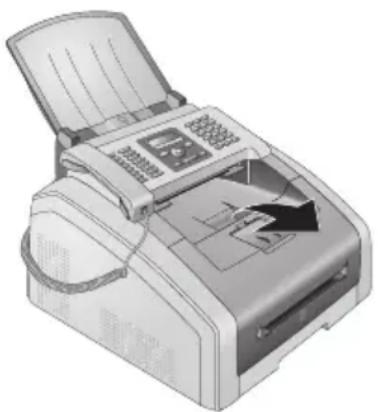
Scherpe randen aan apparaatdeksel!
Let op de scherpe kanten op het apparaatdeksel. U kunt zich bezeren als u vanaf de zijkant in het apparaat grijpt.

2 Verwijder de cartridge door deze aan de handgreep in het midden vast te pakken en naar voren uit het apparaat te trekken.
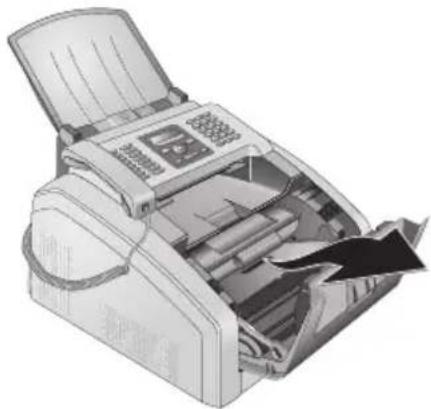
Er komt tonerstof vrij!
Neem de tonercartridge voorzichtig uit het toestel, zodat er geen tonerstof uitvalt. Let op waar u de cartridge neerlegt; uittredend tonerstof kan de ondergrond vervuilen.
Bewaar de aangebroken of verbruikte tonercartridges in de originele verpakking of een plastic zak, zodat er geen tonerstof uitvalt. Geef de oude cartridges in de vakhandel of bij een afvalverzamelplaats af. Gooi de tonercartridges nooit in het vuur. Tonercartridges mogen niet in handen van kinderen terechtkomen.
3 ledere derde keer dat u de cartridge verwisselt dient u de LED printknop schoon te maken. Veeg met een zachte, droge en pluisvrije doek over de glas-
plaat van de LED printknop aan de bovenkant van de cartridge.

4 Neem de nieuwe tonercartridge uit de verpakking.
5 Verwijder de kleefstrip en het zwarte beschermfolie, maar nog niet de beschermstrook in de cartridge.
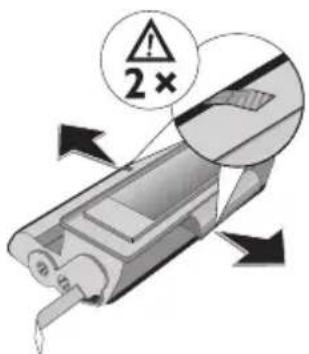
6 Schud de nieuwe tonercartridge meerdere malen heen en weer om de toner gelijkmatig te verdelen en zo de afdrukkwaliteit te verbeteren.

7 Trek pas daarna de beschermstrook aan de linkerzijde van de cartridge er helemaal uit.

Er komt tonerstof vrij!
Schud de tonercartridge niet meer nadat u de beschermstrook verwijderd hebt. Er zou anders tonerstof vrij kunnen komen.
8 Plaats de tonercartridge in uw toestel. De cartridge moet compleet vastklikken.
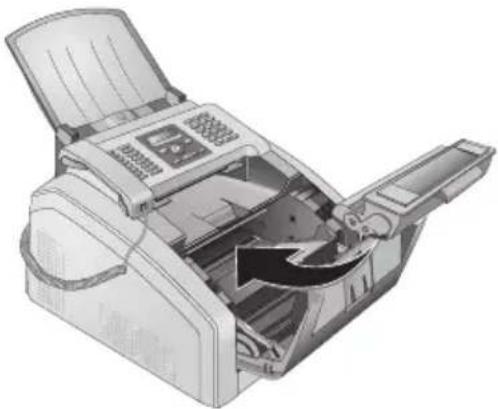
9 Sluit het toestel.

Toner cartridge niet correct ge- plaatst!
Als u het deksel van het apparaat niet kunt sluiten is de toner cartridge niet volgens de voorschriften geplaatst. Haal de toner cartridge cruit en plaats deze op de juiste manier.
Papieropstopping verhelpen
Uw toestel is met sensoren uitgerust die een papierstoring snel herkennen. Als een storing optreedt, wordt de invoer van het printpapier meteen gestopt. Controleer alle van de volgende drie onderdelen op vastgelopen papier: papiercassette/papierinvoer, afdrukeenheid en fixeereenheid (zie ook aanwijzingen hieronder).
GEVAAR!

Er komt tonerstof vrij!
Trek het papier bij een papierstoring voorzichtig uit het toestel en gooi het voorzichtig weg. De toner zit eventueel nog niet goed op het papier vast en er zou tonerstof vrij kunnen komen. Adem de losse tonerstof niet in. Verwijder de stof van kleding of voorwerpen met koud water; heet water zou de toner fixeren. Verwijder evt. achtergebleven inkstof nooit met een stofzuiger.
Papierstoring in papiercassette/papierinvoer verhelpen
1 Trek de papiercassette uit het apparaat.

2 Trek het papier voorzichtig uit het toestel.

3 Schuif de papiercassette tot aan de aanslag in het toestel.

1 Open het apparaat door het apparaatdeksel naar voren te klappen.
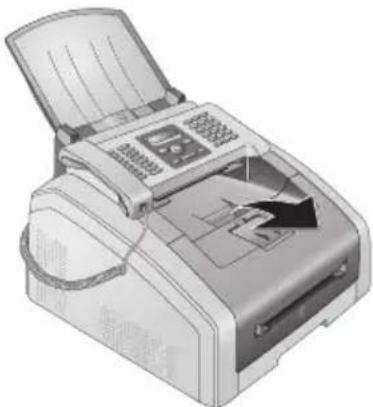
Scherpe randen aan apparaatdeksel!
Let op de scherpe kanten op het apparaatdeksel. U kunt zich bezeren als u vanaf de zijkant in het apparaat grijpt.

2 Verwijder de cartridge door deze aan de handgreep in het midden vast te pakken en naar voren uit het apparaat te trekken.

Er komt tonerstof vrij!
Neem de tonercartridge voorzichtig uit het toestel, zodat er geen tonerstof uitvalt. Let op waar u de cartridge neerlegt; uittredend tonerstof kan de ondergrond vervuilen.
Open nooit de tonercartridge. Mocht er tonerstof uit komen, vermijd dan contact met huid en ogen. Adem de losse tonerstof niet in. Verwijder de stof van kleding of voorwerpen met koud water; heet water zou de toner fixeren. Verwijder evt. achtergebleven inkstof nooit met een stofzuiger.
4 Trek het papier voorzichtig uit het toestel.

6 Plaats de tonercartridge in uw toestel. De cartridge moet compleet vastklikken.

7 Sluit het toestel.

Toner cartridge niet correct ge- plaatst!
Als u het deksel van het apparaat niet kunt sluiten is de toner cartridge niet volgens de voorschriften geplaatst. Haal de toner cartridge cruit en plaats deze op de juiste manier.
Papierstoring in fixeereenheid verhelpen
1 Open de papierstoring klep aan de achterkant van het apparaat.

De fixecreenheid en de omgeving ervan in het apparaat worden tijdens gebruik heet. Raak deze onderdelen niet aan als u het apparaat hebt geopend. Gazeer voorzich werken als u bijvoorbeeld vastgelopen papier verwijdert.
2 Haal de spanning van de papiergeleiding op de fixeereenheid door de spanhendel aan beide zijden naar onderen te drukken.

3 Trek het papier voorzichtig uit het toestel.
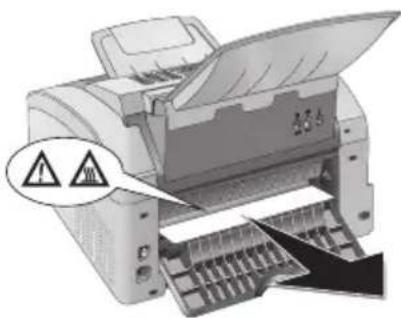
4 Sluit de papierstoring klep. De hendels van de fixeerenheid klappen bij het sluiten van de papierstoring klep automatisch terug naar hun beginpositie.
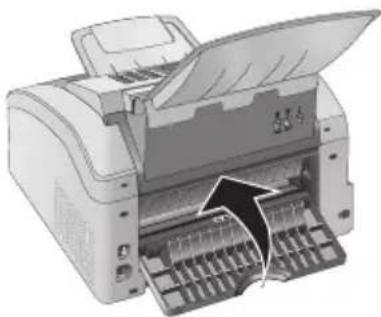
Doorgaan met afdrukopdracht
Druk op ◇ na het verhelpen van de fout om door te gaan met de afdrukopdracht. Druk op ☑, om de foutmelding te negeren.
Documentenopstopping ver- helpen
Mocht er een documentenstoring in het voorste gedeelte ontstaan:
1 Klap het paneel omhoog tot het vastklikt.

2 Trek het papier of document er voorzichtig naar voren uit.
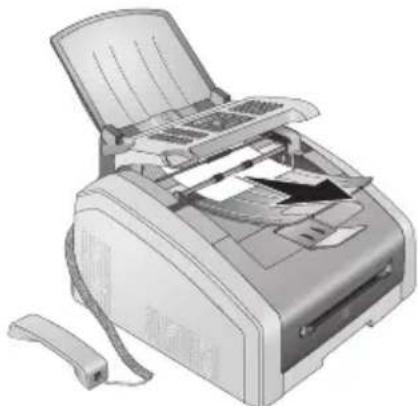
Schakel het apparaat uit en haal de stekker uit het stopcontact voordat u het schoonmaakt.
VOORZICHTIG!

Apparaat uitschakelen!
Schakel het apparaat met de aan/uit schakelaar aan de achterzijde uit voordat u het stroomsnoer uit de contactdoos haalt.

Opnieuw in gebruik nemen!
Steek de netkabel in het stopcontact. Schakel daarna pas het apparaat aan met de aan/uit schakelaar aan de achterzijde.
GEVAAR!

Aanwijzingen voor schoonmaken!
Gebruik een zacht, pluisvrij doekje. Gebruik nooit vloeibare of licht ontvlambare reinigingsmiddelen (sprays, schurende middelen, politoeren, alcohol enz.). Er mag geen vocht in het toestel geraken.
Bevochtig de doek licht met schoonmaakalcohol om meer hardnekkige vlekken te verwijderen. De doek mag echter in geen geval nat zijn.
Opmerking

Faxpoetspapier
Speciaal faxpoetspapier kunt u via ons callcenter bestellen. Leg een vel poetspapier in de documentinvoer. Druk op ☑; het vel papier wordt uitgeworpen. Herhaal deze procedure een paar keer.
Scanner en documentinvoer schoonmaken
Als op de afgedrukte pagina's of op verzonden of ontvangen faxberichten strepen verschijnen, of als documenten slecht worden opgenomen, dan dienen de scanner en de documentinvoer te worden schoongemaakt.
1 Klap het paneel omhoog tot het vastklikt.
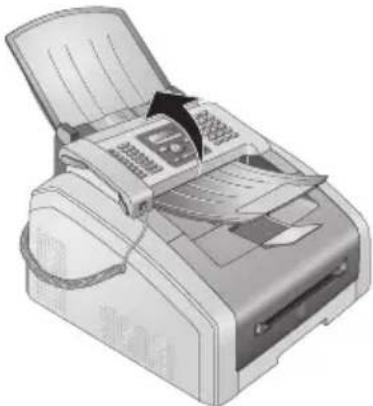
Aanwijzingen voor schoonmaken!
Let op de instructies voor het schoonmaken, pagina 49.
2 Maak de scannerglasplaat aan de onderkant (①) en de documentgeleiding/het scannerfolie (=witte plastic lamel) aan de bovenkant (②) voorzichtig schoon met een zachte, pluisvrije doek.

3 Maakt de invoerrollers van de documentinvoer (6×) schoon met een zachte, pluisvrije doek. Draai de invoerrollen; u moet de volledige invoerrollen reinigen.

Als er op afgedrukte pagina's witte strepen verschijnen of de afdruk onscherp is, dan dient u de LED printkop schoon te maken.
1 Open het apparaat door het apparaatdeksel naar voren te klappen.
VOORZICHTIG!

Niet openen tijdens een printopdracht!
Open het deksel in geen geval terwijl het apparaat een printopdracht uitvoert.

Scherpe randen aan apparaatdeksel!
Let op de scherpe kanten op het apparaatdeksel. U kunt zich bezeren als u vanaf de zijkant in het apparaat grijpt.

2 Verwijder de cartridge door deze aan de handgreep in het midden vast te pakken en naar voren uit het apparaat te trekken.
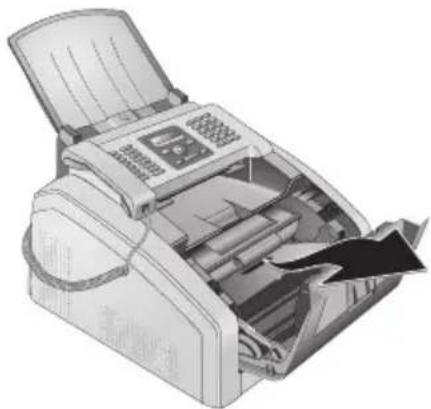
Er komt tonerstof vrij!
Neem de tonercartridge voorzichtig uit het toestel, zodat er geen tonerstof uitvalt. Let op waar u de cartridge neerlegt; uittredend tonerstof kan de ondergrond vervuilen.
Open nooit de tonercartridge. Mocht er tonerstof uit komen, vermijd dan contact met huid en ogen. Adem de losse tonerstof niet in. Verwijder de stof van kleding of voorwerpen met koud water; heet water zou de toner fixeren. Verwijder evt. achtergebleven inkstof nooit met een stofzuiger.
GEVAAR!

Aanwijzingen voor schoonmaken!
Let op de instructies voor het schoonmaken, pagina 49.
3 Veeg met een zachte, droge en pluisvrije doek over de glasplaat van de LED printknop aan de bovenkant van de cartridge.

4 Plaats de tonercartridge in uw toestel. De cartridge moet compleet vastklikken.
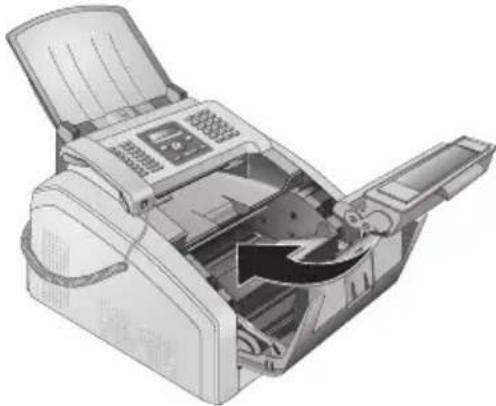
5 Sluit het toestel.

Toner cartridge niet correct ge- plaatst!
Als u het deksel van het apparaat niet kunt sluiten is de toner cartridge niet volgens de voorschriften geplaatst. Haal de toner cartridge cruit en plaats deze op de juiste manier.
Scanner kalibreren
Als op afgedrukte pagina's of op faxberichten verticale strepen verschijnen, moet mogelijk de scanner worden gekalibreerd.
VOORZICHTIG!

Tips voor kalibratie!
De scanner is in de fabriek gekalibreerd en hoeft normaliter niet opnicuw te worden gekalibreerd. Gebruik deze functie niet te vaak. Maak het scannerglas en het scannerfolie schoon voordat u de scanner kalibreert (zie ook hoofdstuk Scanner en documentinvoer schoonmaken, pagina 50).
1 Leg een wit vel papier in de documentinvoer.

2 Druk op OK, 9 3 1 en OK.
3 Bevestig met OK.
4 Wacht totdat de kalibratie voltooid is en het apparaat in de beginmodus is teruggekeerd.
Servicecodes gebruiken
Met de servicecodes wist u gewijzigde instellingen en herstelt u de fabrieksmatige instellingen. Dat kan noodzakelijk zijn wanneer het toestel met gewijzigde instellingen anders reageert dan verwacht.
VOORZICHTIG!

Instellingen worden gewist!
Gebruik de servicecodes alleen maar wanneer het absoluut noodzakelijk is. Sommige service-codes wissen ook opgeslagen berichten en tele-foonboekrecords.
1 Druk op OK, 9 3 3 en OK.
2 Voer een servicecode in.
7 0 0 1 5 – wist alle gewijzigde instellingen.
Opgeslagen berichten en telefoonboekrecords blijven behouden.
7 0 0 2 6 - wist opgeslagen faxberichten wanneer er problemen optreden bij het uitprinten.
3 Bevestig met OK.
4 Kies met ▲/▼ BEVESTIGEN: JA.
5 Bevestig met OK.
Opmerking

Invoer afbreken
Met BEVESTIGEN: NEE breekt u de invoer af wanneer u een verkeerde code hebt ingevoerd.
Snelle hulp
Mocht er een probleem optreden dat niet kan worden opgelost aan de hand van de beschrijvingen in deze handleiding (zie ook de volgende tips), ga dan als volgt te werk.
1 Schakel het apparaat uit met de aan/uit schakelaar aan de achterkant.

2 Wacht tenminste tien seconden.
3 Schakel het apparaat aan met de aan/uit schakelaar aan de achterkant.
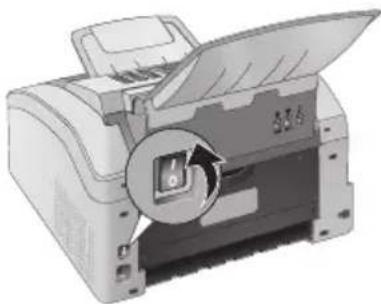
4 Let op de informatie op het display. Mocht de fout regelmatig optreden, neem dan a.u.b. contact op met onze technische klantendienst of met uw vakhandelaar.
Problemen en mogelijke oorzaken
| Algemeen Mogelijke oorzaak/oorzaken | |
| Op het display knipperen klok en datum. | Na een korte stroomonderbreking moet u de klok en de datum controleren. Bevestig met OK. |
| Geen kiestoon bij het opnemenVersturen van faxberichten niet mogelijk | Controleer de installatie van het toestel. Controleer of het apparaat is aangesloten op een stopcontact.Sluit de telefoonkabel aan de met 📋/LINE gekenmerkte bus aan. Steek de telefoonstekker in uw telefoonaansluitingsdoos.Test het toestel eventueel op een andere telefoonleiding vooraleer u contact opneemt met de technische klantendienst.Let op de informatie op het display. |
| Problemen met faxen Mogelijke oorzaak/oorzaken | |
| Faxberichten worden voortdurend afgebroken. Probeer het f | faxbericht manueel te versturen:Druk op en kies het nummer. Mocht de ontvanger een antwoordapparaat hebben aangesloten wacht dan op de fluittoon. Druk opMisschien is het toestel van de ontvanger niet klaar voor ontvangst. |
| Het verzenden van faxen naar een faxnummer is niet mogelijk. | Bel het nummer en controleer of dit nummer een faxnummer is en of het aangesloten faxtoestel klaar is voor ontvangst (fluittoon of stilte). U kunt luisteren hoe de verbindingsopbouw verloopt (pagina 29). |
| Verstuurde documenten komen met kwaliteitsverlies aan. Wijzig de resolutie.Test uw toestel door een kopie van het document te maken. Wanneer het toestel in orde is, is het faxtoestel van de ontvanger misschien defect.Test de scanner door de functielijst uit te drukken (druk op OK, 8 1 en OK). Indien de functielijst vlekkeloos drukt, is de scanner eventueel vuil of defect. Reinig de scanner. | |
| Faxontvanger ontvangt een lege pagina. | Leg het document met de tekst naar beneden in de documentinvoer. |
| Geen faxontvangst Controleer of de manuele faxontvangstm | odus is ingesteld.Faxberichten worden niet automatisch door het toestel ontvangen (Pagina 39).Mogelijk dient u de ontvangstsnelheid van de fax te verlagen (pagina 40). |
| U hoort een fluittoon of stilte in de hoorn. | De oproep is een fax. Druk aan het toestel op ◆. Druk op de extra telefoon op * 5. Leg de hoorn op. |
| Problemen tijdens het afdrukken of kopieren | Mogelijke oorzaak/oorzaken |
| Er wordt niet uitgeprint.Het uitprinten wordt onderbroken. | Papier- of documentenophoping, papier of tonercartridge is op.Let op de informatie op het display. |
| De kopie is wit. Leg het document met de tekst naar beneden | in de docu-mentinvoer.Er is geen cartridge geplaatst. |
| Het toestel maakt tijdens het uitprinten witte strepen. | Reinig de trommel van de tonercartridge met een zachte doek.Maak de LED printkop schoon aan de bovenkant van de cartridge (zie ook hoofdstuk LED printkop schoonmaken, pagina 50)Maak de scanner en de documentinvoer schoon (zie ook hoofdstuk Scanner en documentinvoer schoonmaken, pagina 50). |
| Het toestel maakt tijdens het uitprinten zwarte strepen. | Maak de scanner en de documentinvoer schoon (zie ook hoofdstuk Scanner en documentinvoer schoonmaken, pagina 50).De tonercartridge is beschadigd en moet worden vervangen. Gebruik uitsluitend originele verbruiksmaterialen. |
| Het apparaat maakt tijdens het afdrukken verticale strepen. | Mogelijk moet de scanner opnieuw worden gekalibreerd (zie ook hoofdstuk Scanner kalibreren, pagina 51). |
| Het toestel maakt geluiden tijdens het drukken. | De tonercartridge is opgebruikt en moet worden vervangen. Gebruik uitsluitend originele verbruiksmaterialen. |
| Ontvangen faxen en kopieën zijn te licht. | Het toestel van de verzender is niet optimaal ingesteld.Als de kopie te licht is, is de toner bijna op en moet worden vervangen. Gebruik uitsluitend originele verbruiksmaterialen. |
| Afdruk is onscherp Maak de LED printkop schoon aan de bovenkant van de cartridge (zie ook hoofdstuk LED printkop schoonmaken, pagina 50) | |
Foutmeldingen en mogelijke oorzaken
| Algemene foutmeldingen Mogelijke oorzaak/oorzaken | |
| WITTE PAGINA | Papier moet in de handmatige papierinvoer worden geplaatst (zie ook hoofdstuk Papier in de handmatige papier-invoer plaatsen, pagina 24). |
| GEHEUGEN VOL | Faxgeheugen vol! Wanneer het faxgeheugen vol is, kunnen geen verdere berichten meer worden ontvangen. Druk op-geslagen faxberichten af, zodat het apparaat weer berichten kan ontvangen. |
| VERWIJDER PAPIER | Er heeft zich een documentstoring voorgedaan. Verwijder alle documenten uit de documentinvoer. Verhelp de docu-mentstoring (zie ook hoofdstuk Documentstoring verhel-pen, pagina 49). |
| PAPIER VAST. | Er heeft zich een papierstoring voorgedaan: Controleer alle van de volgende drie onderdelen op vastgelopen papier: pa-pierlade/papierinvoer, printerunit en fixeerunit (zie ook hoofdstuk Papierstoring verhelpen, pagina 46).Verhelp de papierstoring. Druk op ◇ na het verhelpen van de fout om door te gaan met de afdrukopdracht. Druk op ◇, om de foutmelding te negeren. |
| VERKEERD PAPIER AFM PAPIER | probleem met het geplaatste papierformaat. Zorg ervoor dat u het juiste papierformaat gebruikt. Herhaal de afdruk-opdracht of de kopieeropdracht.Er bevindt zich geen papier in de papierlade, of het papier is niet juist geplaatst. Controleer de papierlade. |
| WEINIG TONER | De cartridge is bijna opgebruikt en moet spoedig worden vervangen. Gebruik uitsluitend originele verbruiksmateria-len. |
| TONER EMPTY NIET ORIGINEEL TONER NIET-GEINSTALL. TONER | Problemen met de cartridge: cartridge leeg, een beschadig-de, verkeerde of geen cartridge in het apparaat. Controleer de cartridge (zie ook hoofdstuk Cartridge vervangen, pagi-na 44).De cartridge is opgebruikt en moet worden vervangen. Ge-bruik uitsluitend originele verbruiksmaterialen. |
| DEFECTE TONER | De toner cartridge is onjuist geplaatst of hij wordt niet her-kend. Neem de toner cartridge uit het apparaat en plaats de toner cartridge opnieuw. Als de fout nogmaals optreedt, dan is de cartridge beschadigd en moet deze worden vervan-gen (zie hoofdstuk Cartridge vervangen, pagina 44). Ge-bruik uitsluitend originele verbruiksmaterialen. |
| PRINTERFOUT | Fout bij afdrukopdracht of kopieeropdracht. Printopdracht wordt onderbroken. Herhaal de afdrukopdracht of de ko-pieeropdracht. |
| AFKOELEN | Na het uitprinten van meerdere pagina's kan een korte pauze optreden. Het toestel gaat automatisch door met uitprin-ten. Mocht de fout regelmatig optreden, neem dan a.u.b. contact op met onze technische klantendienst of met uw vakhandelaar. |
| PRINTERSYSTEEM FOUTFUSER FOUTPAPIER INVOEREN FOUTLED-HEAD FOUTSCANNERFOUTCARRIERFOUT | Apparaatfout! Gebruik de functie snelle probleemoplossing (zie ook hoofdstuk Snelle probleemoplossing, pagina 52). Mocht de fout regelmatig optreden, neem dan a.u.b. contact op met onze technische klantendienst of met uw vak-handelaar. |
Foutmeldingen op het verzendbericht
| Foutmeldingen op het verzendbericht Mogelijke | oorzaak/oorzaken |
| Scanfout Tijdens het scannen van het document heeft zich | een foutvoorgedaan, bijvoorbeeld een documentstoring (zie ook hoofdstuk Documentstoring verhelpen, pagina 49). |
| Geannuleerd door gebruiker | De verzendopdracht is door het indrukken van de -knop op het verzendapparaat afgebroken. |
| Bezet of fax reageert nietDeelnemer heeft verbinding afgebroken | Wanneer de opgeroepene bezet is, kiest het toestel na enige tijd het nummer nog eens. Na zes pogingen wordt de verzendprocedure afgebroken. Probeer het op een later tijdstip nogmaals.Bel het nummer en controleer of dit nummer een faxnummer is en of het aangesloten faxtoestel klaar is voor ontvangst (fluittoon of stilte). Druk op FAX of om het faxbericht handmatig te versturen.Vraag de ontvanger of zijn apparaat klaar voor ontvangst is. |
| Nummer niet opgeslagen | Het nummer van de ontvanger is niet langer in het apparaat opgeslagen. Dit kan bijvoorbeeld gebeuren als u een vermelding uit het telefoonboek als ontvanger voor een faxbericht hebt uitgekozen, dat later verstuurd dient te worden, en de vermelding uit het telefoonboek voor het moment van versturen hebt gewist. |
| AfgeslotenKan niet communicerenDeelnemer heeft verbinding aangehoudenControleer gekozen nummer | De verzendprocedure is onderbroken. Herhaal de verzendopdracht.Bel het nummer en controleer of dit nummer een faxnummer is en of het aangesloten faxtoestel klaar is voor ontvangst (fluittoon of stilte). Druk op FAX of om het faxbericht handmatig te versturen.Vraag de ontvanger of zijn apparaat klaar voor ontvangst is.Herhaal de verzendopdracht met een lagere overdrachtsnelheid (zie ook hoofdstuk Overdrachtsnelheid verlagen, pagina 40). |
| Overdracht mislukt | Versturen van faxberichten: Herhaal de verzendprocedure.Bel het nummer en controleer of dit nummer een faxnummer is en of het aangesloten faxtoestel klaar is voor ontvangst (fluittoon of stilte). Druk op FAX of om het faxbericht handmatig te versturen.Vraag de ontvanger of zijn apparaat klaar voor ontvangst is.Faxontvangst: De ontvangst van een faxbericht is afgebroken. Vraag aan de afzender om het faxbericht nogmaals te versturen. |
| Telef. contact Bel het nummer en controleer of dit nummer | een faxnummer is en of het aangesloten faxtoestel klaar is voor ontvangst (fluittoon of stilte). Druk op FAX of om het faxbericht handmatig te versturen. |
| KWALITEIT | Mogelijk doet zich een fout voor omdat het apparaat van de afzender de foutcorrectie modus niet ondersteunt.Versturen van faxberichten: Het verstuurde faxbericht is niet foutloos ontvangen. Vraag de ontvanger of de verzendprocedure moet worden herhaald.Faxontvangst: Als het ontvangen faxbericht onleesbaar is, vraagt u de afzender het faxbericht nogmaals te versturen. |
| GEHEUGEN VOL Faxgeheugen vol! Wanneer het faxgeheugen vol is, kunnen geen verdere berichten meer worden ontvangen. Druk opgeslagen faxberichten af, zodat het apparaat weer berichten kan ontvangen. | |
| Printerfout | Tijdens het afdrukken van het ontvangen faxbericht heeft zich een fout voorgedaan.Controlcer of het apparaatdeksel geopend is.Controler of de papiervoorraad op is (zie ook hoofdstuk Papier in de papiercassette plaatsen, pagina 23).Controlcer of de cartridge op is (zie ook hoofdstuk Tonerniveau tonen, pagina 44 en hoofdstuk Cartridge vervangen, pagina 44).Controleer of zich een papierstoring heeft voorgedaan (zie ook hoofdstuk Papierstoring verhelpen, pagina 46). |
| Fout ontvangen document | Het ontvangen faxbericht is mogelijk onvolledig. Vraag aan de afzender om de lengte van het faxbericht te controleren. Mogelijk is het bericht te lang om volledig te worden verstuurd. |
| Geen document voor faxafroep In het gekozen apparaat | waren geen documenten aanwezig die opgeroepen konden worden. Mogelijk is het apparaat van de afzender niet klaar, of is het document niet langer beschikbaar. |
| Codering niet compatibel Faxverzending aan mailbox: het opgegeven mailbox num-mer bestaat niet bij de afzender. | |
| Onbekend mailboxnummer | Faxoproep uit een mailbox: het opgegeven mailbox num-mer bestaat niet bij de afzender. |
12 Verklarende woordenlijst
Aankloppen
Wordt u tijdens een telefoongesprek door nog iemand opgebeld, hoort u een signaal. Is uw telefoonaansluiting voor extra functies geactiveerd, dan kunt u tussen de gesprekken heen en weer schakelen (Zie R-toets, zie Wisselgesprek).
Afzenderherkenning (= kopregel)
Aan de bovenrand van elke ontvangen faxbladzijde verschijnen nummer en naam van de afzender evenals datum en tijdstip van de faxtransmissie.
In de lijst van bellers worden de nummers van de laatste bellers opgeslagen. Hiervoor is het nodig dat de nummerweergave voor uw telefoonaansluiting geactiveerd is en de better het meesturen van zijn telefoonnumer niet onderdrukt heeft (zie Nummerherkenning).
Broadcast
zie Rondzenden
Call-by-Call
Keuze van een telefoonaanbieder voor elk gesprek. Het is mogelijk telefoongesprekken via verschillende particuliere telefoonaanbieders te voeren. Met kengetallen vóór het eigenlijke telefoonnummer kan men voor elk telefoongesprek een andere telefoonaanbieder kiezen zonder een vaste contractuele binding aan te gaan.
CCITT
zie Nummers combineren
CLIP
Calling Line Identification Presentation (zie Nummer-weergave)
CLIR
Caller Line Identification Restriction (zie Nummerweergave)
CNG
Calling Signal (zie Faxsignaal)
Codering
De gegevens van uw faxbericht worden voor de transmissie gecodeerd en gecomprimeerd. Minimum standaard is MH (Modified Huffmann). Betere coderingsprocedures zijn MR (Modified Read) of MMR (Modified Modified Read).
Gegevensaansluiting voor privéhuishoudens of bedrijven met hoge overdrachtsnelheid (= breedbandaansluiting) meestal voor internetverbindingen. Voor de DSL aansluiting kan de vaste telefoonaansluiting worden gebruikt. Op grond van het gebruikte frequentiebereik kan internet via DSL tegelijkertijd met de telefoonaansluiting plaats vinden. Voor privéhuishoudens zijn er meestal aansluitingen beschikbaar met verschillende overdrachtsnelheden: Asymmetric Digital Subscriber Line (ADSL). Tegenover een hoge download snelheid staat meestal een veel lagere upload snelheid.
Doorkiesnummer
Nummer om een bepaalde aansluiting van een telefooncentrale direct op te bellen.
DTMF
Dual Tone Multiple Frequency (zie Toonkies-methode)
Easylink
Met de Easylink-functie hebt u extra mogelijkheden ter beschikking voor het beheer van externe apparatuur die op dezelfde telefoonlijn als uw toestel is aangesloten (faxontvangst starten, lijn oproepen, zie extra apparatuur) Extra telefoons moeten daarvoor op de toonkiesprocedure (DTMF-tonen) ingesteld.
ECM
Error Correction Mode (zie Reductie van transmissiefou- ten)
Fax afroepen
Met de actieve fax op afroep kan men een document van een ander faxapparaat afroepen. Voor het afroepen van faxen van een grotere onderneming met meerdere afroepfuncties kunt u ook subadressen/doorkiesnummers intoetsen. Hiervoor moet u tussen het faxnummer en het subadres een kiespauze invoegen (zie Kiespauze).
Faxgroepen
De faxapparaten worden, afhankelijk van de transmissiewijze en -snelheid, in internationaal gestandaardiseerde faxgroepen ingedeeld. De verbinding van twee apparaten van verschillende groepen is mogelijk, dan wordt de laagste gemeenschappelijke transmissiesnelheid gekozen. Het vastleggen van de snelheid vindt tijdens de Handshake plaats (zie Handshake). De faxgroepen 1 tot 3 zijn analoge faxapparaten. Groep 1 en 2 bestaan tegenwoordig nauwelijks meer; gebruikelijk zijn de faxapparaten van groep 3 die een transmissiesnelheid van 9.600 tot 33.600 bps hebben. Groep 4 zijn digitale faxapparaten die uitsluitend met ISDN-installaties functioneren. Deze hebben een transmissiesnelheid van maximaal 64.000 bps.
Faxschakelaar
De faxschakelaar controleert binnenkomende oproepen en regelt het belgedrag van het faxapparaat. Afhankelijk van de geselecteerde modus worden faxberichten automatisch of handmatig ontvangen.
Faxsignaal, CNG-toon (= Calling Signal)
De toon die een faxapparaat uitzendt om een faxtransmissie aan te kondigen. Aan de CNG-toon herkent de faxschakelaar van het apparaat een binnenkomend faxbericht en start de faxontvangst.
Geheugen
Zit er geen papier of geen toner in uw toestel, slaat het apparaat binnenkomende faxberichten op.
Handshake
De Handshake is de voorloop- en afscheidsfase van faxtransmissie. Na het opbouwen van een verbinding controleren de faxapparaten het toebehoren tot een groep en prestatiekenmerken als verkleinen of grijstinten. Na de faxtransmissie bevestigt het ontvanger-apparaat de ontvangst voordat de verbinding wordt onderbroken (zie Faxgroepen).
Hook flash-functie
Zie wisselgesprek toets
ISDN
De buitenlijncode is het cijfer of de letter die men op een telefoontoestel van een telefooncentrale vóór het eigenlijke telefoonnummer moet draaien om een verbinding met het openbare telefoonnet te verkrijgen (zie ook Telefooncentrale).
Kiespauze
Bij interlokale nummers of nummers met subadressen/doorkiesnummers moet eventueel een kiespauze worden ingevoegd om een te snel doorkiezen en onderbreking van de verbinding te vermijden. Het tweede deel van het nummer wordt pas na een korte pauze gekozen.
LCD
Liquid Crystal Display (vloeibaar-kristal display)
LED
Light Emitting Diode (lichtdiode)
MH
Modified Huffmann (codeermethode voor faxen, zie Codering)
MMR
Modified Modified Read (codeermethode voor faxen, zie Codering)
MR
Modified Read (codeermethode voor faxen, zie Codering)
Multifrequentie-methode
zie Toonkies-methode
Niveaugeheugen
Uw toestel registreert het tonerverbruik van elke afdruk en berekent daaruit het tonerniveau van de cartridge. Het tonerniveau wordt in iedere cartridge opgeslagen. U kunt verschillende cartridges gebruiken en het desbetreffende tonerniveau van de cartridge laten tonen.
Er zijn twee vormen van nummerweergave (Calling Line Identification Presentation, CLIP). Belt iemand u op, geeft uw apparaat het nummer van de beller op het display aan. Wordt u tijdens een telefoongesprek door nog iemand opgebeld, hoort u een signaal. Uw telefoonmaatschappij moet beide functies aanbieden en voor uw telefoonaansluiting vrijschakelen. Het verzenden van het telefoonnummer kan tijdelijk of compleet uitgeschakeld worden (Calling Line Identification Restriction, CLIR).
Nummers combineren (= Chain Dialling)
U kunt invoeren in de telefoonboek, toetste cijfers en nummers uit de nummerherhalingslijst of de lijst van bellers vrij combineren en bewerken, voordat het nummer gedraaid wordt. Hebt u bijvoorbeeld het kengetal van een gunstige telefoonaanbieder (zie Call-by-Call) in uw telefoonboek opgeslagen, selecteert u deze invoer en toetst het gewenste nummer handmatig in of u kiest een nummer uit de telefoonboek, de nummerherhalingslijst of de lijst van bellers.
Onderdrukking nummerweergave (CLIR)
Als u een deelnemer opbelt, verschijnt de naam die u hebt ingevoerd op de display van degene die wordt opgebeld. U kunt deze functie uitschakelen en zo uw nummer onderdrukkken (Caller Line Identification Restriction, CLIR).
Opwarmfase
Standaard staat het apparaat in de energiebesparingsmodus (zie Energiebesparingsmodus). In de opwarmfase verwarmt het apparaat de printeenheid tot de benodigde bedrijfstemperatuur bereikt is en de kopie of de fax afgedrukt kan worden.
PABX
Private Automatic Branch Exchange (zie Telefooncentrale)
Polling
zie Fax afroepen
POTS
Een kiesmethode die in oudere telefoonnetten wordt gebruikt. U hoort na elk gekozen cijfer een tikken.
Reductie van transmissiefouten (ECM)
ECM reduceert transmissiefouten die bijvoorbeeld door slechte leidingen ontstaan en verkort daardoor de transmissieduur. Beide verbonden faxapparaten moeten ECM ondersteunen.
RJ-11
Registered Jack 11 (ook Western-stekker, gestandaardiseerde telefoonstekker)
Rondzenden (= Broadcast)
Met deze functie kunt u een fax naar meerdere ontvangers sturen.
Scannen
Inlezen van een document in het faxgeheugen of de computer om het te verzenden, te kopieren of verder te bewerken.
Telefooncentrale
Telefooncentrales (PABX) worden in grotere bedrijven gebruikt. Ook particuliere ISDN-installaties kunnen telefooncentrales zijn. Om van een telefooncentrale een verbinding met het openbare telefoonnet te verkrijgen moet men een cijfer of teken vóór het eigenlijke nummer intoetsen; in de meeste gevallen is dit de nul (zie ook Buitenlijncode).
Tijdstempel
In de kopregel van elke ontvangen fax verschijnt de datum en het tijdstip van ontvangst. Een buffergeheugen zorgt ervoor dat ook na een stroomstoring de correcte gegevens worden afgedrukt. Zo kunt u documenteren, wanneer een fax bij u is binnengekomen.
Toonkiesfunctionaliteit (= multifrequentie-methode)
De toonkiesfunctionaliteit heeft in vele landen de pulskiesmethode opgevolgd, waarbij voor elk cijfer een overeenkomstig aantal impulsen werd overgedragen. Bij de toonkies-methode is aan elke toets een specifieke toon toegekend (zogenaamde DTMF-tonen).
Transmissiesnelheid
De CCITT/ITU heeft voor de gegeventransmissie via de telefoonlijn internationale normen uitgegeven. De korte aanduidingen beginnen allemaal met V, daarom ook V-standaard. De belangrijkste transmissiesnelheden voor faxberichten zijn: V.17 – 7.200 tot 14.400 bps, V.21 – maximaal 300 bps, V.22 – maximaal 1.200 bps, V.22 bis – maximaal 2.400 bps, V.27 ter – maximaal 4.800 bps, V.29 – maximaal 9.600 bps, V.32 bis – maximaal 14.400 bps, V.34 – maximaal 33.600 bps
TWAIN
(Tool Without an Interesting Name) Met de TWAIN-scannerdriver hebt u uit elke toepassing die deze standaard ondersteunt, toegang tot het toestel en kunt u documenten scannen.
USB
Universal Serial Bus (computeraansluiting)
UTC
Coordinated Universal Time (gecoördineerde wereldtijd). De gecoördineerde wereldtijd is de huidige gestandaardiseerde wereldtijd. Uitgaande van Greenwich bij Londen (nulmeridiaan) wordt de wereld in tijdzones ingedeeld. Deze tijdzones worden aangeduid met de afwijking ten opzichte van UTC (in uren), bijvoorbeeld UTC+1 voor de Midden-Europese tijd (MET).
Vasthouden
Zie bemiddelen
Met de toets wisselgesprek kunt u extra telefoonfuncties gebruiken, als uw telefoonaansluiting voor deze speciale functies vrij geschakeld is. De R-toets heeft de Hook-Flash-functie opgevolgd. (zie Wachtfunctie, Wisselgesprek).
Wisselgesprekken voeren
Met de R-toets schakelt u tussen verschillende telefoongesprekken heen en weer. De niet geactiveerde telefoongesprekken worden intussen in de wacht gezet en de gesprekspartners kunnen niet meeluisteren. Uw telefoon-aansluiting moet voor deze extra functie geactiveerd zijn (zie Wachtfunctie, zie R-toets).
13 Bijlage
Technische specificaties
Afmetingen (B × H × D) ....390 × 291 × 390 mm
Gewicht....< 8,8 kg
Netaansluiting.... 220–240 V \~ / 50–60 Hz
Verbruik
Stand-by modus ....<4 W
Opwarmfase ....<980 W
Overdracht/ontvangst....<15 W
Printen .... < 560 W
Aanbevolen toestelomgeving....18–28°C
Relatieve luchtvochtigheid 30–70% (niet condenserend)
Soort aansluiting....PSTN · PABX
KiesprocedureToon-/pulskeuze (afhankelijk van het land)
Normconformiteit
Veiligheid ...... EN60950-1
Storingen......EN 55022 klasse B
EN61000-3-2
EN61000-3-3
Immuniteit......EN 55024
Scanner
Type...... Zwart-wit · 256 grijstinten
Leesbreedte 216 mm
Resolutie horizontaal 203 dpi
Resolutie vertikaal
Standaard 100 dpi
Fijn....200 dpi
Superfijn....400 dpi
Snelheid
Standaard 4,6 seconden/A4-pagina
Fijn....4,6 seconden/A4-pagina
SFijn.... 9,2 seconden/A4-pagina
Printer
Type...... LED printkop
Emulatie...... GDI
Opwarmtijd......ca. < 10 sec.
Breedte 211 mm
Resolutie....600×600 dpi
600×1200dpi
Snelheid......tot 20 blz./minuut
Geheugen
Opnieuw kiezen/oproeplijst....50 records
Telefoonboek...... tot 250 records
Faxberichten...... tot 200 pagina's (standaardtestbrief)
Papier (papiercassette)
Capaciteit 250 vellen
...... Exec · gebruiker gedefinieerd
Capaciteit.... 1 vellen
Breedte 98-216 mm
Lengte....148-356 mm
Gewicht 60–165 g/m²
Documentinvoer
Capaciteit.... 30 vellen
Breedte 140-218 mm
Lengte....128-600 mm
Compatibiliteit ITU-TT.30
Gegevenscompressie...... MH · MR · MMR · JBIG
Modulatie ...... V.17 · V.21 · V.27ter · V.29
Transmissiesnelheid 14.400 bps
Kopieerapparaat
Type ...... Zwart-wit · 256 grijstinten
Resolutie
Auto 200×203dpi
Tekst 200×203 dpi
Kwaliteit 400 × 203 dpi
Foto 400 × 203 dpi
Snelheid....24 blz./minuut
Kopieën in veelvoud......tot 99 pagina's
Computeraansluiting
(LPF 5135)
Soort aansluiting .... USB 2.0 (High Speed) (teruglopend compatibel tot USB versie 1.1)
Ondersteunde besturingssystemen
Microsoft Windows ......2000 (SP 4) · XP · Vista
Windows 7 · Windows Server 2003/2008
Apple Macintosh.... OS 10.4 · 10.5 · 10.6
Linux....Redhat 9.0 · Debian 5.0 · Suse 11.1
Fedora 11 · Ubuntu 9.10
Wijzigingen aan deze technische specificaties zijn zonder vooraankondiging voorbehouden.
Garantie
(Garanties en bepalingen uitsluitend voor Nederland)
Voor een garantieaanspraak dient u zich tot uw leverancier of de helpdesk van Sagem Communications te richten. U dient een bewijs van aankoop te overleggen.
Gebruikt u uw apparaat a.u.b. waarvoor het is bedoeld en onder normale gebruiksomstandigheden. Sagem Communications aanvaardt geen enkele aansprakelijkheid voor gebruik dat niet volgens de voorschriften is, noch voor de daaruit resulterende gevolgen.
Bij enig onjuist functioneren, adviseert uw leverancier of de helpdesk vanSagem Communications u.
A) Algemene garantiebepalingen
Sagem Communications aanvaardt binnen de garantietermijn van 24 – vierentwintig – Maanden (3 – drie – Maanden voor toebehoren) vanaf de aankoopdatum zonder kosten en naar eigen goeddunken reparaties en kosten voor vervangende onderdelen, als zich gebreken aan het apparaat voordoen die zijn terug te voeren op een foutieve productie.
Behalve in gevallen waarin de klant een onderhoudscontract met Sagem Communications over het apparaat heeft afgesloten, volgens welk de reparatie thuis bij de klant plaatsvindt, worden geen reparaties aan het apparaat bij de klant thuis uitgevoerd. De klant dient het defecte apparaat aan het adres terug te sturen dat hij van de leverancier of van de helpdesk van Sagem Communications krijgt opgegeven.
Als een product ter reparatie moet worden verstuurd, dient telkens een bewijs van aankoop (zonder wijzigingen, notities of onleesbare passages) te worden bijgevoerd, dat aan- toont dat er voor het product nog een garanticaanspraak bestaat. Als geen bewijs van aankoop wordt bijgevoegd, gaat de Sagem Communications reparatieafdeling uit van de productiedatum als referentie voor de garantiestatus.
Afgezien van wettelijke verplichtingen, aanvaardt Sagem Communications geen enkele impliciete of expliciete garanties die niet in deze paragraaf vermeld staan, en is het niet aansprakelijk voor enige directe of indirecte resp. materiële of immateriële schade buiten de onderhavige garantietermijn.
Indien een bepaling van deze garantie geheel of gedeeltelijk op basis van een overtreding van een dwingend voorschrift ter bescherming van de consument van het nationale recht ongeldig of illegal mocht zijn, wordt de geldigheid van de overige bepalingen van deze garantie daardoor niet beïnvloed.
De wettelijke garantie wordt niet door de fabrieksgarantie beïnvloed.
B) Uitsluiting van garantie
Sagem Communications aanvaardt geen aansprakelijkheid voor garantie met betrekking tot:
- Schade, defecten, uitval of onjuist functioneren als gevolg van één of meerdere van de volgende redenen:
- Het niet opvolgen van de installatie- en gebruiksinstructies
- Invloeden van buitenaf op het apparaat (inclusief, maar niet beperkt tot: blikseminslag, brand, trillingen, vanda-
lisme, ongeschikte / slechte elektriciteitsvoorziening, of waterschade van welke aard dan ook)
- Aanpassing van de apparaten zonder schriftelijk toestemming van Sagem Communications
- Ongeschikte bedrijfsomstandigheden, met name temperaturen en luchtvochtigheid
- Reparatie of onderhoud aan het apparaat door niet door Sagem Communications erkende personen
- Slijtage van de apparaten en onderdelen op basis van het normale dagelijkse gebruik
- Beschadigingen die zijn terug te voeren op een ontoereikende of slechte verpakking van de aan Sagem Communications teruggestuurde apparaten
- Gebruik van nieuwe softwareversies zonder de voorafgaande toestemming van Sagem Communications
- Wijzigingen of aanvullingen aan apparaten of aan de software zonder de voorafgaande schriftelijke toestemming van Sagem Communications
- Functiestoringen die noch op de apparaten noch op het functioneren van de apparaten op de op de computer geïnstalleerde software zijn terug te voeren
Verbindingsproblemen die op een ongunstige omgeving zijn terug te voeren, met name:
- Problemen in relatie tot de toegang tot en/of de verbinding met internet, zoals bv. onderbrekingen van toegang tot het netwerk of disfunctioneren bij de verbinding van de abonnee of zijn gesprekspartners.
- Overdrachtproblemen (bijvoorbeeld ontoereikende geografische dekking van het gebied door straalzenders, interferenties of slechte verbindingen)
- Fouten in het plaatselijke netwerk (bekabeling, server, computerwerkplaatsen) resp. fouten in het overdrachtnetwork (zoals bv. maar niet beperkt tot interferentie, disfunctioneren of slecht netwerkkwaliteit)
- Wijziging van parameters van het transmissienetwerk na de verkoop van het product
- Storingen op grond van het normale onderhoud (zoals beschreven in de meegeleverde handleiding) evenals disfunctioneren die zijn te herleiden tot het niet opvolgen van algemene onderhoudswerkzaamheden De kosten voor de onderhoudswerkzaamheden zijn altijd ten laste van de klant.
- Disfunctioneren dat op het gebruik van niet compatibele producten, gebruiksmateriaal of toebehoren is terug te voeren.
C) Reparaties die buiten de garantie val- len
In de onder B) genoemde gevallen en na afloop va garantietijd dient de klant een kostenraming te laten opstellen door een erkend Sagem Communications reparatiecentrum.
De reparatie- en verzendkosten zijn ten laste van de klant. De bovenstaande bepalingen gelden in zoverre als niet anders schriftelijk met de klant is overcengekomen en uitsluitend in Nederland.
Helpdesk: 09 00 - 040 04 79
Garantie
(Garanties en bepalingen uitsluitend voor België & Luxemburg)
Voor een garantieaanspraak dient u zich tot uw leverancier of de helpdesk van Sagem Communications te richten. U dient een bewijs van aankoop te overleggen.
Gebruikt u uw apparaat a.u.b. waarvoor het is bedoeld en onder normale gebruiksomstandigheden. Sagem Communications aanvaardt geen enkele aansprakelijkheid voor gebruik dat niet volgens de voorschriften is, noch voor de daaruit resulterende gevolgen.
Bij enig onjuist functioneren, adviseert uw leverancier of de helpdesk vanSagem Communications u.
A) Algemene garantiebepalingen
Sagem Communications aanvaardt binnen de garantietermijn van 24 – vierentwintig – Maanden (3 – drie – Maanden voor toebehoren) vanaf de aankoopdatum zonder kosten en naar eigen goeddunken reparaties en kosten voor vervangende onderdelen, als zich gebreken aan het apparaat voordoen die zijn terug te voeren op een foutieve productie.
Behalve in gevallen waarin de klant een onderhoudscontract met Sagem Communications over het apparaat heeft afgesloten, volgens welk de reparatie thuis bij de klant plaatsvindt, worden geen reparaties aan het apparaat bij de klant thuis uitgevoerd. De klant dient het defecte apparaat aan het adres terug te sturen dat hij van de leverancier of van de helpdesk van Sagem Communications krijgt opgegeven.
Als een product ter reparatie moet worden verstuurd, dient telkens een bewijs van aankoop (zonder wijzigingen, notities of onleesbare passages) te worden bijgevoerd, dat aan- toont dat er voor het product nog een garanticaanspraak bestaat. Als geen bewijs van aankoop wordt bijgevoegd, gaat de Sagem Communications reparatieafdeling uit van de productiedatum als referentie voor de garantiestatus.
Afgezien van wettelijke verplichtingen, aanvaardt Sagem Communications geen enkele impliciete of expliciete garanties die niet in deze paragraaf vermeld staan, en is het niet aansprakelijk voor enige directe of indirecte resp. materiële of immateriële schade buiten de onderhavige garantietermijn.
Indien een bepaling van deze garantie geheel of gedeeltelijk op basis van een overtreding van een dwingend voorschrift ter bescherming van de consument van het nationale recht ongeldig of illegal mocht zijn, wordt de geldigheid van de overige bepalingen van deze garantie daardoor niet beïnvloed.
De wettelijke garantie wordt niet door de fabrieksgarantie beïnvloed.
B) Uitsluiting van garantie
Sagem Communications aanvaardt geen aansprakelijkheid voor garantie met betrekking tot:
- Schade, defecten, uitval of onjuist functioneren als gevolg van één of meerdere van de volgende redenen:
- Het niet opvolgen van de installatie- en gebruiksinstructies
- Invloeden van buitenaf op het apparaat (inclusief, maar niet beperkt tot: blikseminslag, brand, trillingen, vanda-
lisme, ongeschikte / slechte elektriciteitsvoorziening, of waterschade van welke aard dan ook)
- Aanpassing van de apparaten zonder schriftelijk toestemming van Sagem Communications
- Ongeschikte bedrijfsomstandigheden, met name temperaturen en luchtvochtigheid
- Reparatie of onderhoud aan het apparaat door niet door Sagem Communications erkende personen
- Slijtage van de apparaten en onderdelen op basis van het normale dagelijkse gebruik
- Beschadigingen die zijn terug te voeren op een ontoereikende of slechte verpakking van de aan Sagem Communications teruggestuurde apparaten
- Gebruik van nieuwe softwareversies zonder de voorafgaande toestemming van Sagem Communications
- Wijzigingen of aanvullingen aan apparaten of aan de software zonder de voorafgaande schriftelijke toestemming van Sagem Communications
- Functiestoringen die noch op de apparaten noch op het functioneren van de apparaten op de op de computer geïnstalleerde software zijn terug te voeren
Verbindingsproblemen die op een ongunstige omgeving zijn terug te voeren, met name:
- Problemen in relatie tot de toegang tot en/of de verbinding met internet, zoals bv. onderbrekingen van toegang tot het netwerk of disfunctioneren bij de verbinding van de abonnee of zijn gesprekspartners.
- Overdrachtproblemen (bijvoorbeeld ontoereikende geografische dekking van het gebied door straalzenders, interferenties of slechte verbindingen)
- Fouten in het plaatselijke netwerk (bekabeling, server, computerwerkplaatsen) resp. fouten in het overdrachtnetwork (zoals bv. maar niet beperkt tot interferentie, disfunctioneren of slecht netwerkkwaliteit)
- Wijziging van parameters van het transmissienetwerk na de verkoop van het product
- Storingen op grond van het normale onderhoud (zoals beschreven in de meegeleverde handleiding) evenals disfunctioneren die zijn te herleiden tot het niet opvolgen van algemene onderhoudswerkzaamheden De kosten voor de onderhoudswerkzaamheden zijn altijd ten laste van de klant.
- Disfunctioneren dat op het gebruik van niet compatibele producten, gebruiksmateriaal of toebehoren is terug te voeren.
C) Reparaties die buiten de garantie val- len
In de onder B) genoemde gevallen en na afloop va garantietijd dient de klant een kostenraming te laten opstellen door een erkend Sagem Communications reparatiecentrum.
De reparatie- en verzendkosten zijn ten laste van de klant. De bovenstaande bepalingen gelden in zoverre als niet anders schriftelijk met de klant is overcengekomen en uitsluitend in België & Luxemburg.
Helpdesk: 070 - 35 00 06

Het CE merk bevestigt dat de machine voldoet aan de betreffende richtlijnen van de Europese Unie.
Verklaring van Overeen- stemming
Hierbij verklaart Sagem Communications Austria GmbH dat het toestel LPF5120, LPF5125, LPF5135 in overeenstemming is met de essentiële eisen en de andere relevante bepalingen van richtlijn 1999/5/EG.
De complete verklaring van overeenstemming vindt u op onze website: www.sagem-ca.at/doc

Als deelnemer aan het ENERGY STAR-programma heeft Sagem Communications Austria GmbH gewaarborgd dat dit toestel aan de ENERGY STAR-eisen voldoet.


Verpakking: Houd de lokale recyclingvoorschriften a.u.b. aan om het recycleren van de verpakking te vereenvoudigen.
Batterijen: Lege batterijen moeten op de hiervoor bestemde inzamelplaatsen worden afgegeven.

Product: Het doorgekruiste vuilnisbaksymbool op uw product betekent dat dit product als elektrisch en elektronische apparatuur geclassificeerd is, waarvoor speciale afvalvoorschriften gelden.
Ter bevordering van de recycling en ter uitvoering van de verordening met betrekking tot het hergebruik van elektrisch en elektronisch afval (The Waste Electrical and Electronic Equipment, WEEE) alsmede ter bescherming van milieu en gezondheid schrijven de Europese bepalingen voor dat de selectieve inzameling van afgedankte apparatuur volgens één van de twee onderstaande opties moet plaatsvinden:
- U kunt het oude product graag bij uw distributeur (detaillist) inleveren, als u een nieuw apparaat bij hem koopt.
- Afgedankte apparatuur kunt u ook op de hiervoor bestemde inzamelplaatsen afgeven.
De gebruikte papieren en kartonnen verpakkingen kunnen als oud papier worden aangeboden. De plastic en Styropor verpakkingen biedt u als overig afval ter verwerking aan, afhankelijk van de in uw land geldende richtlijnen.
Handelsmerken: De in deze handleiding genoemde referenties zijn handelsmerken van de betreffende firma's. Het ontbreken van de symbolen ® en ™ betekent niet dat de betreffende begrippen vrije handelsmerken zijn. Andere in dit document gebruikte productnamen dienen alleen maar ter kenmerking en kunnen handelsmerken van de betreffende houder zijn. Sagem Communications weigert om het even welk recht op deze merken.
In heel wat landen is het reproduceren van bepaalde documenten (door bijvoorbeeld scannen, uitprinten en kopiëren) verboden. De volgende lijst van dergelijke documenten maakt geen aanspraak op volledigheid en dient alleen maar ter oriëntatie. Vraag in geval van twijfel raad aan uw rechtsbijstand.
- Reispassen (identiteitskaarten)
- Inreis- en uitreispapieren (immigratiepapieren)
· Documenten in verband met legerdienst
• Bankbiljetten, reischeques, wissels - Postzegels, fiscale zegels (gestempeld of ongestempeld)
- Leningdocumenten, investeringscertificaten, obligaties
- Documenten die door copyright beschermd zijn
Let ook op de in uw land geldende wettelijke bepalingen met betrekking tot de rechtskracht van faxberichten - vooral in verband met de geldigheid van handtekeningen, tijdige levering of ook nadelen op basis van kwaliteitsverlies bij de transmissie enz.
Respecteer het telefoongeheim en de bescherming van persoonlijke gegevens zoals beschreven in de in uw land geldende wetten.
Dit product is bestemd voor gebruik in een analoog openbaar telecommunicatienetwerk (PSTN) en voor gebruik in het op de verpakking aangeduide land. Gebruik in andere landen kan leiden tot foutief functioneren van het toestel.
Meer informatie krijgt u bij het technische servicecenter van uw land. Indien er tijdens het gebruik van uw toestel problemen zouden optreden, neem dan contact op met uw vakhandelaar.
Sagem Communications en aanverwante bedrijven kunnen door de koper van dit product of door derden niet aansprakelijk worden gesteld voor eisen tot schadevergoeding, verlies of kosten en uitgaven tengevolge van een ongeval, het verkeerde gebruik of misbruik van dit product of niet toegelaten modificaties, reparaties, wijzingen van het product of het niet in acht nemen van de gebruiks- en onderhoudsinstructies van Sagem Communications.
Sagem Communications kan niet aansprakelijk worden gesteld voor eisen tot schadevergoeding of problemen tengevolge van het gebruik van om het even welke opties of verbruiksmaterialen die niet als originele producten van Sagem Communications of niet als door Sagem Communications goedgekeurde producten zijn gekenmerkt.
Sagem Communications kan niet aansprakelijk worden gesteld voor eisen tot schadevergoeding tengevolge van elektromagnetische interferenties veroorzaakt door het gebruik van verbindingskabels die niet als producten van Sagem Communications zijn gekenmerkt.

Alle rechten voorbehouden. Niets uit deze uitgave mag zonder voorafgaande schriftelijke toestemming van Sagem Communications worden vermenigvuldigd, in een archief- systeem worden opgeslagen of in welke vorm dan ook - elektronisch, mechanisch, door middel van fotokopie, opname of op een andere manier – worden gereproduceerd. De in dit document opgenomen informatie is uitsluitend bedoeld als ondersteuning bij het gebruik van dit product. Sagem Communications kan niet aansprakelijk worden gesteld wanneer deze informatie op andere toestellen wordt toegepast.
Deze gebruiksaanwijzing kan niet als contract worden beschouwd.
Vergissingen, drukfouten en wijzingen voorbehouden.
We streven er voortdurend naar onze producten volgens hoge kwaliteitsnormen en met een zo groot mogelijke gebruiksvriendelijkheid te ontwikkelen.
In uw handleiding vindt u alle noodzakelijke informatie om uw toestel te kunnen gebruiken. Hebt u ondanks deze handleiding toch nog vragen dan kunt u zich steeds aan ons callcenter wenden. Onze medewerkers zijn goed opgeleide experten en beantwoorden uw vragen graag.
We kunnen u sneller helpen wanneer u ons niet via het toestel opbelt maar via een externe telefoon. Hou ook steeds een uitdraai van de instellingen en het serienummer van uw toestel klaar. Het serienummer vindt u op het typeplaatje.
Indien er problemen met uw computeraansluiting optreden, houd dan de volgende informatie bij de hand, als u contact opneemt met de technische klantendienst: Hardwareconfiguratie van uw computer, het geïnstalleerde besturingssysteem en het gebruikte veiligheidsprogramma (antivirusprogramma's, Firewall). Wij kunnen u dan sneller helpen.
Nederland
Telefoon: 09 00 - 040 04 79 (0,18 €/minuut)
Fax: 09 00 - 76 76 761
België
Telefoon: 070 - 35 00 06 (0,17 €/minuut)
Fax: 070 - 23 34 35
U kunt originele toebehoren of accessoires via onze website of – in sommige landen (zie beneden) – op ons gratis telefoonnummer bestellen.
Gebruik uitsluitend originele verbruiksmaterialen. De garantie dekt geen schade ten gevolge van het gebruik van andere verbruiksmaterialen.
Nederland
Telefoon: 0800 - 023 07 11
België
Telefoon: 0800 - 485 88
E-mail dti.faxinfoline@sagem.com
Internet: www.sagem-communications.com
We wensen u veel plezier met uw nieuw product!

- Over deze handleiding
- Gebruikte symbolen
- Opmerking
- Tips en Trucs
- VOORZICHTIG!
- Apparatuurschade en gegevensverlies!
- GEVAAR!
- Gevaar voor personen!
- GEVAAR - WARMTE!
- Gevaar door hitte!
- Inhoudsopgave
- Inleiding 2
- Algemene veiligheidsinstructies...... 5
- Overzicht....7
- Eerste ingebruikneming.... 11
- Telefoonfuncties 17
- Telefoonboek van het toestel...... 19
- Printer en afdrukmedia.... 22
- Fax.... 27
- Kopieerapparaat.... 32
- Instellingen.... 36
- Telefoonaansluitingen en extra toestellen.... 42
- Service.... 44
- Verklarende woordenlijst .... 58
- Bijlage.... 61
- Algemene veiligheidsinstructies
- Toestel opstellen
- Stroomvoorziening/telefoonaansluiting
- Verbruiksmaterialen
- Let op als u met tonerpoeder omgaat:
- Reparaties
- Overzicht
- Toesteloverzicht
- Aansluitingen aan de achter- zijde
- Overzicht menufuncties
- Instellingen
- Kopieerapparaat
- Printer
- Fax
- Telefoonboek
- Opdrachten
- Lijsten en rapporten
- Varia
- Lijsten en berichten afdrukken
- Functielijst afdrukken
- Telefoonboek uitprinten
- Faxsjablonen uitprinten
- Faxjournaal/oproeplijst afdrukken
- Opdrachtenlijst printen
- Kalender printen
- Sudoku: spel uitprinten
- Instellijst printer
- Eerste ingebruikneming
- Inhoud verpakking
- Verpakkingsmateriaal verwijderen
- Verpakkingsmateriaal van het apparaat verwijderen
- Verpakkingsmateriaal van de tonercartridge verwijderen
- Scherpe randen aan apparaatdeksel!
- Er komt tonerstof vrij!
- Toner cartridge niet correct ge- plaatst!
- Verpakkingsmateriaal uit de papiercassette verwijderen
- Documenthouder aanbrengen
- Printuitgifte houder uitklappen
- Papierstopper niet gebruiken met papier van het formaat Legal!
- Documentenopvang aan- brengen
- Telefoonkabel aansluiten
- Aansluiting aan ISDN-installatie!
- Aansluiting aan nevenapparaten
- Netkabel aansluiten
- Netspanning en plaats van opstelling!
- Taal kiezen
- Land kiezen
- Land juist instellen!
- Tijdszone instellen
- (functie wordt niet in alle landen en netwerken ondersteund)
- Automatische omschakeling tussen zo- mertijd en wintertijd
- Naam invoeren
- Letters invoeren
- Nummer invoeren
- Speciale tekens en symbolen invoeren
- Datum en tijd invoeren
- Aansluiten op de computer
- (LPF 5135)
- Uitsluitend een voor high-speed gecertificeerde USB-kabel
- Systeemeisen
- Microsoft Windows
- USB kabel aansluiten
- Uitsluitend een voor high-speed ge-certificeerde USB-kabel
- Telefoneren met het toestel
- Direct kiezen
- Telefoonboek gebruiken
- Buitenlijn nemen
- Onjuiste toegangscode buitenlijn
- Nummers met elkaar ver- binden
- Kiespauze invoegen
- Kiezen met opgelegde hoorn
- Geen gratis gesprekken mogelijk
- Land juist instellen
- Gemiste telefoongesprekken
- Telefoonboeknamen tonen
- Telefoonboek van het toestel
- Navigeren in de bewerkingfunctie
- Record zoeken
- Functie oproepen
- Hulptoets
- Record opslaan
- Niet dezelfde invoergegevens
- Nummer uit de lijst nummerherha- ling
- Kengetal
- Standaard beltoon toewijzen
- Record wijzigen
- Een invoergegeven wissen
- Groepen
- Alle invoergegevens wissen
- Alle invoergegevens van het telefoonboek worden gewist!
- Lijst van alle invoergegevens afdrukken
- Enkelvoudige invoergegevens afdrukken
- Groepen maken
- Groep bewerken
- Groep wissen
- Invoergegevens worden niet gewist
- Printer en afdrukmedia
- Specificaties voor afdrukmedia
- Ongeschikt papier!
- Testafdrukken van laserprinters!
- Papierstopper naar buiten klappen
- Papier in de papiercassette plaatsen
- Eerste ingebruikneming!
- Sjablonen invoeren
- Papier in de handmatige papiertoevoer plaatsen
- Ontwerpen in de papiercassette plaatsen
- Ontwerpen in de handmatige papiertoevoer plaatsen
- Transparant folie en etiketten plaatsen
- Ongeschikte folie en etiketten!
- Tweezijdig afdrukken (handmatige duplex afdruk)
- Spel uitprinten
- Laatste spel opnieuw uitprinten
- Oplossing uitprinten
- Laatste oplossing beschikbaar
- Sudoku voor elke dag
- Functie uitschakelen
- Fax
- Fax met standaardinstellingen versturen
- Functie direct oproepen
- Fax direct versturen
- Documenten invoeren
- Ongeschikte documenten!
- Faxverzending vanuit het geheugen in- stellen
- Resolutie instellen
- Nummer kiezen
- Fax later verzenden (= timer functie)
- Verzending starten
- Opdracht wissen
- Fax manueel verzenden
- Faxontvangst starten van aanvullende telefoon
- Meeluisteren bij de verbindingsopbouw
- Rondzenden (= Broadcasting)
- Fax aan een groep versturen
- Procedure afbreken
- Versturen aan verschillende ontvangers
- Faxsjablonen gebruiken
- Fax ontvangen
- Faxberichten manueel ontvangen
- Faxontvangst afbreken
- Berichtgeheugen vol!
- Wissen van opgeslagen faxberichten
- Faxberichten manueel ont- vangen
- Fax geruisloos ontvangen
- Beveiligde faxontvangst instellen
- Pincode intoetsen
- In- en uitschakelen
- Faxberichten afdrukken
- Faxberichten afroepen
- Faxberichten direct afroepen
- Uitgesteld afroepen
- Opdrachten
- Door het menu navigeren
- Opdracht meteen uitvoeren
- Opdracht wijzigen
- Opdracht uitprinten
- Kopieerapparaat
- Resolutie voor het kopiëren instellen
- Kopieën met standaardin- stellingen maken
- Een kopie met standaardinstellingen maken
- Meerdere kopieën met standaardinstellingen maken
- ECO-toets
- Kopieën met het tweede profiel maken
- Een kopie met het tweede profiel maken
- Meerdere kopieën met het tweede profiel maken
- Kopieën met aangepaste instellingen maken
- Kopieën maken
- Vergrote of verkleinde kopie maken
- Vooraf ingestelde waardes kiezen
- Meerdere documenten op één pagina kopiëren (=moza-eek kopie)
- Instellingen voor het tweede profiel inrichten
- Kontrast instellen
- Helderheidgraad instellen
- Instellingen
- Basisinstellingen wijzigen
- Ecologische besparingsfunctie voor stroom instellen
- Ecologische besparingsfunc- tie voor toner instellen
- Bewerkingsfunctie voor tijdszones
- Beltonen instellen
- Beltoon kiezen
- Volume instellen
- Instellen van het aantal belsignalen
- Resolutie voor de faxverzending instellen
- Helderheidgraad voor het kopiëren instellen
- Toetsentonen uitschakelen
- Papierinstellingen aanbren- gen
- Papiersterkte instellen
- Papierbron instellen
- Papierformaat instellen
- Faxverzending vanuit het geheugen instellen
- Berichtgeheugen vol
- Kopregel in- en uitschakelen
- Verzendrapport in- en uit- schakelen
- Faxontvangstmodus instellen
- Faxontvangstmodus met aanvullende apparaten
- Handmatige modus
- Fax-modus
- EXT/Antwoordapparaat-modus
- Faxbericht aan aanvullende telefoon
- Automatische-modus
- (LPF 5125, LPF 5135)
- Stille faxontvangst
- Handmatige faxontvangst
- Aanvullende opties voor fax-verzending
- Transmissiesnelheid reduceren
- Displayweergave instellen
- Bijkomende opties voor fax- ontvangst
- Ontvangstsnelheid verminderen
- Pagina-aanpassing instellen
- Drempelwaarde voor pagina- afbreking instellen
- Afdrukken in meervoud
- Toestel blokkeren
- Toetsenbord vergrendelen
- Handmatige keuze blokkeren
- Instellingen blokkeren
- Lijsten en berichten afdruk- ken
- Telefoonaansluitingen en extra toestellen
- Kiesprocedure instellen
- Openbaar telefoonnetwerk (PSTN) inrichten
- Openbaar telefoonnetwerk (PSTN)
- PABX inrichten
- Aanvullende telefoon geen tweede aan- sluiting
- Nummer voor buitenlijn wordt automatisch gekozen
- Type aansluiting instellen
- Nummer buitenlijn instellen
- Lengte van doorkiesnummers invoeren
- Nummer buitenlijn invoeren
- DSL-verbinding
- ISDN-verbinding
- Extra toestellen aansluiten
- Aansluiting aan het toestel
- Aansluiting aan de telefoonlijn
- Aansluiting aan eerste telefooncontact- doos
- Extra telefoons gebruiken (easylink)
- Lijn oproepen
- Extern antwoordapparaat gebruiken
- Lengte van de meldtekst
- Faxsignalen op het antwoordapparaat
- Service
- Tips over storingen
- Tellerstanden tonen
- Aantal verstuurde faxpagina's tonen
- Aantal ontvangen faxpagina's tonen
- Aantal gescande documenten tonen
- Aantal afgedrukte pagina's tonen
- Aantal gekopieerde pagina's tonen
- Tonerniveau aangeven
- Firmware versie opvragen
- Tonercartridge vervangen
- Origineel verbruiksmateriaal gebruiken!
- Let op instructies op de verpakking
- Niet openen tijdens een printopdracht!
- Papieropstopping verhelpen
- Papierstoring in papiercassette/papierinvoer verhelpen
- Papierstoring in fixeereenheid verhelpen
- Doorgaan met afdrukopdracht
- Documentenopstopping ver- helpen
- Apparaat uitschakelen!
- Opnieuw in gebruik nemen!
- Aanwijzingen voor schoonmaken!
- Faxpoetspapier
- Scanner en documentinvoer schoonmaken
- Scanner kalibreren
- Tips voor kalibratie!
- Servicecodes gebruiken
- Instellingen worden gewist!
- Invoer afbreken
- Snelle hulp
- Verklarende woordenlijst
- Aankloppen
- Afzenderherkenning (= kopregel)
- Broadcast
- Call-by-Call
- CCITT
- CLIP
- CLIR
- CNG
- Codering
- Doorkiesnummer
- DTMF
- Easylink
- ECM
- Fax afroepen
- Faxgroepen
- Faxschakelaar
- Faxsignaal, CNG-toon (= Calling Signal)
- Geheugen
- Handshake
- Hook flash-functie
- ISDN
- Kiespauze
- LCD
- LED
- MH
- MMR
- MR
- Multifrequentie-methode
- Niveaugeheugen
- Nummers combineren (= Chain Dialling)
- Onderdrukking nummerweergave (CLIR)
- Opwarmfase
- PABX
- Polling
- POTS
- Reductie van transmissiefouten (ECM)
- RJ-11
- Rondzenden (= Broadcast)
- Scannen
- Telefooncentrale
- Tijdstempel
- Toonkiesfunctionaliteit (= multifrequentie-methode)
- Transmissiesnelheid
- TWAIN
- USB
- UTC
- Vasthouden
- Wisselgesprekken voeren
- Bijlage
- Technische specificaties
- Normconformiteit
- Scanner
- Printer
- Papier (papiercassette)
- Documentinvoer
- Kopieerapparaat
- Computeraansluiting
- Garantie
- (Garanties en bepalingen uitsluitend voor Nederland)
- A) Algemene garantiebepalingen
- B) Uitsluiting van garantie
- C) Reparaties die buiten de garantie val- len
- (Garanties en bepalingen uitsluitend voor België & Luxemburg)
- Verklaring van Overeen- stemming
- Nederland
- België
Merk : PHILIPS
Model : LPF5120 Laserfax 5120
Categorie : Fax