Artista 200 - Naaimachine BERNINA - Gratis gebruiksaanwijzing en handleiding
Vind de handleiding van het apparaat gratis Artista 200 BERNINA in PDF-formaat.


Gebruikersvragen over Artista 200 BERNINA
0 vraag over dit apparaat. Beantwoord die u kent of stel uw eigen vraag.
Stel een nieuwe vraag over dit apparaat
Download de handleiding voor uw Naaimachine in PDF-formaat gratis! Vind uw handleiding Artista 200 - BERNINA en neem uw elektronisch apparaat weer in handen. Op deze pagina staan alle documenten die nodig zijn voor het gebruik van uw apparaat. Artista 200 van het merk BERNINA.
GEBRUIKSAANWIJZING Artista 200 BERNINA
Belangrijke veiligheidsvoorschriften
Bij het gebruik van een elektrisch apparaat dienen de navolgende en gebruikelijke veiligheidsvoorschriften absoluut in acht te worden genomen:
Lees voor het gebruik van deze naai- en borduurcomputer alle instructies zorgvuldig door.
De naai- en borduurcomputer moet, als deze niet wordt gebruikt, altijd uitgeschakeld worden door de netstekker uit het stopcontact te trekken.

GEVAAR
Om het risico van een elektrische schok te vermijden:
- Laat de naai- en borduurcomputer nooit onbeheerd staan, zolang deze nog op het stroomnet is aangesloten.
- Na gebruik en voordat u de naai- en borduurcomputer reinigt, moet u de netstekker uit het stopcontact trekken.

WAARSCHUWING
Om het risico van verbrandingen, brand, elektrische schok of verwondingen te vermijden:
- Laat niet toe, dat de naai- en borduurcomputer als speelgoed wordt gebruikt. Voorzichtigheid is vooral vereist, wanneer deze door of in de nabijheid van kinderen wordt gebruikt.
-
Gebruik de naai- en borduurcomputer alleen voor de in de handleiding beschreven doeleinden. Gebruik alleen toebehoren, dat door de producent wordt aanbevolen.
-
Gebruik de naai- en borduurcomputer niet als:
- kabel of stekker zijn beschadigd,
- deze niet storingvrij naait,
- deze gevallen of beschadigd is,
-
deze met water in aanraking is gekomen. Laat uw naai- en borduurcomputer door uw BERNINA dealer controleren, resp. repareren.
-
Let erop, dat de ventilatie-openingen tijdens het gebruik van de naai- en borduurcomputer nooit geblokkeerd zijn. Verwijder pluisjes, stof- en draadresten regelmatig uit de openingen.
-
Houd uw vingers op voldoende afstand van alle bewegende delen. Let vooral op de naald.
-
Gebruik altijd een originele BERNINA steekplaat. Een andere steekplaat kan veroorzaken, dat de naald breekt.
-
Gebruik geen kromme naalden.
-
Duw niet tegen en trek nooit aan de stof tijdens het naaien. Dit kan veroorzaken, dat de naald breekt.
-
Zet voor alle handelingen binnen het bereik van de naald, bijv. inrijgen, vervangen van de naald, naaivoet verwisselen, enz. de hoofdschakelaar altijd op «0».
-
Trek tijdens de in de handleiding beschreven reinigings- en onderhoudswerkzaamheden de stekker van de naai- en borduurcomputer altijd uit het stopcontact van het stroomnet.
-
Steek geen voorwerpen in de openingen van de naai- en borduurcomputer.
-
Gebruik de naai- en borduurcomputer nooit buiten.
-
Gebruik de naai- en borduurcomputer niet in ruimtes waar aërosolproducten (sprays, spuitbussen) worden gebruikt.
-
Schakel de naai- en borduurcomputer uit door de hoofdschakelaar op «0» te zetten en de stekker uit het stopcontact te trekken.
-
Trek bij het uitschakelen altijd aan de stekker, nooit aan de kabel.
- De producent kan geen aansprakelijkheid aanvaarden voor eventuele schaden die door een verkeerde bediening van de naai- en borduurcomputer zijn ontstaan.
- De naai- en borduurcomputer is dubbel geïsoleerd. Gebruik a.u.b. alleen originele onderdelen. Raadpleeg a.u.b. de aanwijzingen voor het onderhoud van dubbel geïsoleerde producten.
- Laat de naai- en borduurcomputer bij het gebruik van de borduurmodule nooit onbeheerd staan.
ONDERHOUD DUBBEL GEISOLEERDE PRODUCTEN
Een dubbel geïsoleerd product is van twee isoleereenheden, i.p.v. een aarding voorzien. Een dubbel geïsoleerd product bevat geen aardingsmiddel. Dit hoeft ook niet te worden gebruikt.
Het onderhoud van een dubbel geïsoleerd product vereist grote zorgvuldigheid en een uitstekende kennis van het systeem en dient derhalve alleen door vakkundig personeel te worden uitgevoerd. Gebruik voor service en reparatie alleen originele onderdelen.
Een dubbel geïsoleerd product is op de volgende wijze gekenmerkt:
«dubbele isolatie» of «dubbel geïsoleerd».
Het symbool □ kan eveneens aangeven, dat een product dubbel geïsoleerd is.
Deze naai- en borduurcomputer is alleen voor huishoudelijk gebruik bestemd.
VEILIGHEIDSVOORSCHRIFTEN ZORGVULDIG BEWAREN
artista 200 Geachte «artista»-klant,
De «artista 200» is het meest innovatieve naai- en borduur- systeem, dat op het moment wereldwijd verkrijgbaar is. Hartelijk gefeliciteerd! Door de aankoop van dit systeem blijkt, dat u iemand bent die naar mogelijkheden zoekt individuele creativiteit met liefde voor details te realiseren.
Door de toepassing van geavanceerde technologie op het gebied van naai- en borduurcomputers heeft u ongekende mogelijkheden voor de uitoefening van uw hobby. Het systeem bevat niet alleen BERNINA hard- en softwareproducten, maar biedt ook een directe verbinding met de creatieve wereld via de myartista portal.
Natuurlijk willen wij graag, dat u alle veelzijdige mogelijkheden van het nieuwe BERNINA computersysteem leert kennen. Een goede kennis van het product is hiervoor noodzakelijk. U kunt daarom bij vragen altijd met uw BERNINA dealer of de instructrices contact opnemen.

Ik wens u veel plezier met uw BERNINA en hoop dat uw creatieve projecten naar volste tevredenheid gerealiseerd kunnen worden.
H.P. Immunol.
H.P. Ueltschi Eigenaar BERNINA Naaimachinefabriek
Handleiding naai- en borduurcomputer
Tekst / Naai- en borduurprojecten
Susanne Festi, Franziska Kiener, Herbert Stolz, Anna Tiberini
Foto's
Ben Wiesenfarth, Konstanz: Blz. 8, 9, Tussenbladen naaien / borduren
Tekeningen
Alle rechten voorbehouden. Ten behoeve van een verbetering van het product, alsmede ten voordele van onze klanten, kunnen wijzigingen m.b.t. de uitrusting van het apparaat of de onderdelen zonder aankondiging vooraf te allen tijde worden aangebracht.
artista 200 – Handleiding naai- en borduurcomputer
Inhoud
NaaienBorduren
Veiligheidsvoorschriften 1
Inleiding 3
De naaicomputer 7
Nuttige steken 35
Decoratieve steken 73
Schrifttekens 97
Knoopsgaten 109
Quiltsteken 135
Persoonlijk Programma 149
Geheugen 153
Setup-programma 159
Naai-ondersteuning 171
Randapparatuur 183
De borduurcomputer 187
Wetenswaardigheden over borduren 207
Borduren 215
Geheugen 239
Borduurondersteuning 245
Randapparatuur en toebehoren 251
Glossarium 257
Steekoverzicht 261
Borduurmotiefoverzicht 266
Index 271
Naaien – Inhoud
De naaicomputer
7-34
Nuttige steken
35-72
Decoratieve steken
73-96
Schrifttekens
97-108
Knoopsgaten
109-134

Quiltsteken

135-148
Persoonlijk Programma
149-152
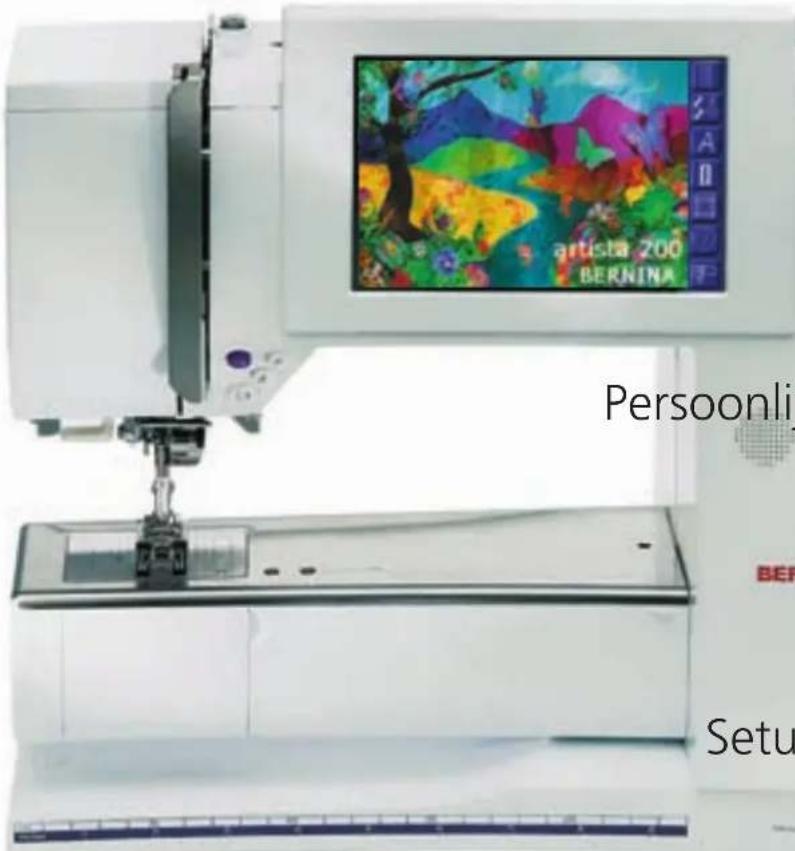
artista 200 BERNINA Gel
Geheugen
153-158
Setup-programma
159-170
Naai-ondersteuning
171-182
Randapparatuur
183-186

Informatie op het beeldscherm 23
Externe functies 28
Functies op het beeldscherm 29
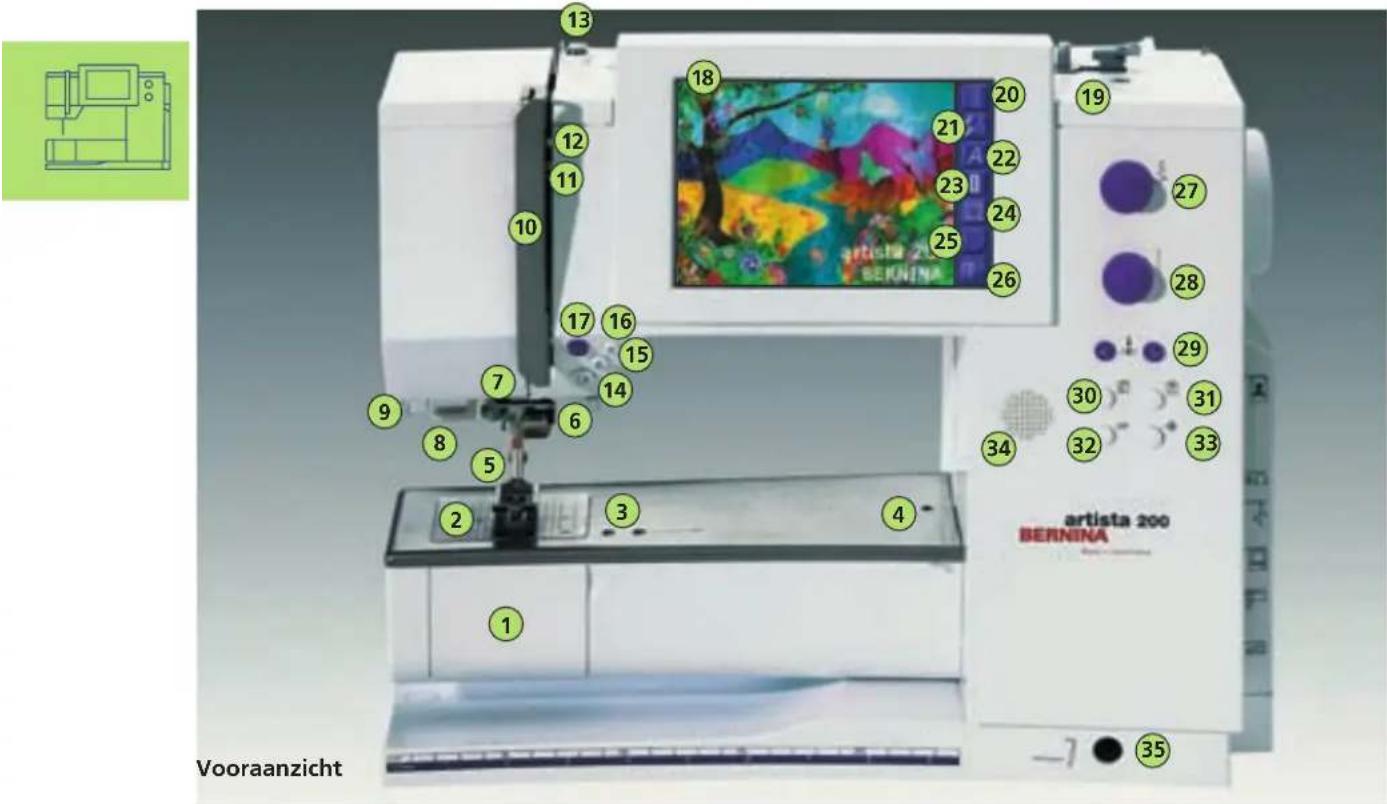
Details van de naaicomputer
Zijaanzicht (rechts)
1 Spoelhuisdeksel
2 Steekplaat
3 Bevestiging voor speciaal toebehoren
4 Opening voor bevestiging van stopring
5 Naaivoet
6 Naaldhouder
7 Draadgeleider
8 Naaldinrijger
9 Loephouder (speciaal toebehoren)
10 Draadhevelbescherming
11 Draadgeleidingsgleuf
12 Draadhevel
13 Spoelvoorspanning
14 Achteruitnaaitoets
15 Motiefeinde
16 F-toets voor individuele programmering (via Setup-programma)
17 Automatische draadafsnijder
18 Beeldscherm
19 Garenwinder met aan-/uitschakelaar en draadafsnijder
20 Knop voor nuttige steken
21 Knop voor decoratieve steken/16-richtingen
22 Alfabetknop
23 Knoopsgatenknop
24 Quiltstekenknop
25 Knop voor Persoonlijk Programma
26 Naaimodus / Borduurmodus-knop
27 Draaiknop voor steekbreedte
28 Draaiknop voor steeklengte
29 Naaldstandtoetsen
30 Creatieve Gids-toets
31 Tutorial-toets
32 clr-toets (clear)
33 Setup-toets
34 Luidspreker
35 Opening voor kniehevel (FHS)
36 Handvat
37 Garenkloshouder
38 Naaivoethevel
39 Houder voor aanschuiftafel
40 Naaivoetdrukknop
41 Draadafsnijder aan de zijkap
42 Draadgeleider voor het spoelen tijdens het naaien of borduren
43 Handwiel
44 Diskdrive voor BERNINA-modem (speciaal toebehoren) en borduurkaarten (speciaal toebehoren)
45 Aansluiting koptelefoon (speciaal toebehoren)
46 Aansluiting voor BERNINA-CD-ROM-apparaat USB (speciaal toebehoren)
47 PC-aansluiting (speciaal toebehoren)
48 Aansluiting voor borduurmodule (speciaal toebehoren)
49 Aansluiting voor pedaal
50 Transporteurknop
51 Hoofdschakelaar aan/uit
52 Stopcontact voor netkabel
Toebehoren
Het onderstaande toebehoren is separaat in de verpakking of in het koffersysteem (speciaal toebehoren) opgeborgen
- p e d a a l
- handleiding
- netkabel
- garantiebewijs
- kniehevel FHS
- kantliniaal voor aanschuiftafel
- aanschuiftafel
• 'Seasons of Artistry'-boek
- P r esentatie- en instructie-CD-ROM
- Design / Tutorial CD-ROM
• Data transfer CD-ROM
- meer informatie m.b.t. de presentatie- en instructie- CD-ROM op blz. 186
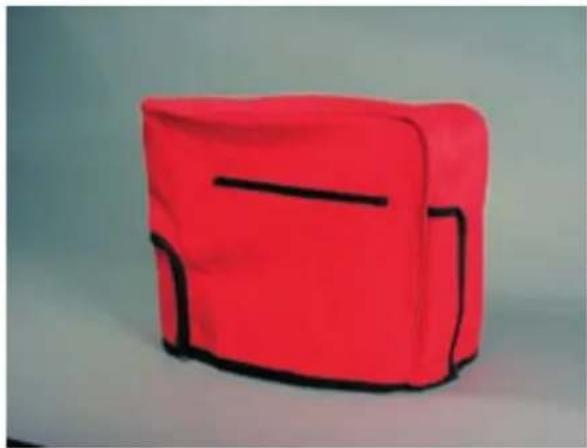
- beschermt de naaicomputer tegen stof en verontreiniging
schuif de beschermhoes over de naaicomputer als deze niet wordt gebruikt
Toebehorenbox
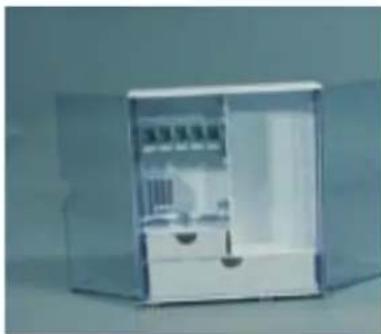
zet de toebehorenbox neer door de beide draaivoeten naar buiten te kantelen tot ze vastzitten
De beide boxen zijn standaard uitgerust met elk een kleine en een grote opbergla, alsmede twee houders voor spoelklossen, twee houders voor gecodeerde naaivoeten en een houder voor niet-gecodeerde naaivoeten. De houders kunnen naar wens in de box worden bevestigd (extra houders en laden zijn als speciaal toebehoren verkrijgbaar).
schuif de spoeltjes in de hiervoor bestemde houders
spoeltje wegnemen = zachtjes op veertoets A drukken
◆ hang de naaivoeten in de houders
berg het overige toebehoren (zoals afgebeeld) op
Koffersysteem (speciaal toebehoren)
Dank zij het speciaal voor de naai- en borduurcomputer ontwikkelde koffersysteem met geïntegreerde trolley kan de naai- en borduurcomputer heel gemakkelijk worden getransporteerd.
• meer informatie op blz. 254
Standaardtoebehoren\*:
• 4 spoelen (+1 in de spoelhuls)
• naaldassortiment 130/705H
- tornmesje
• schroevendraaier klein
• speciale Torx schroevendraaier
- kwastje
- kantliniaal
• r ond plaatje van schuimstof
• terugtransportvoet nr. 1C
• overlockvoet nr. 2A
- knoopsgatvoet met codering nr. 3C
• autom. knoopsgatvoet nr. 3A
• ritsvoet nr. 4
- blindzoomvoet nr. 5
- jeansvoet nr. 8
• knoop-aanzetvoet nr. 18
• open borduurvoet nr. 20C
• dwarstransportvoet nr. 40C
- T ransporthulp voor het naaien van knoopsgaten
- nivelleerplaatjes
• verticale garenkloshouder
• 3 garengeleidingssc
- oliespuitje
• U SB kabel
- CD-ROM-drive*
* kan per land variëren
Kabelaansluiting Pedaal
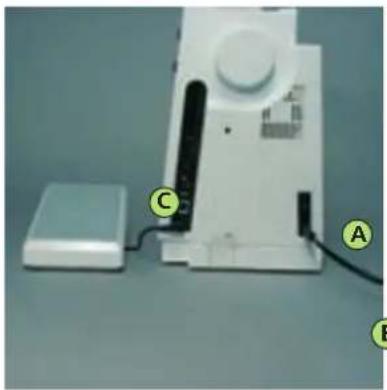
A in de naaicomputer steken
B in het stopcontact van het stroomnet steken
Pedaalkabel
steek de stekker van pedaalkabel C in de naicomputer (let op het symbool)
Naaisnelheid regelen
- de naaisnelheid wordt geregeld door harder of zachter op het pedaal te drukken
- door met uw hak op het pedaal te drukken, kan de naald omhoog of omlaag worden gezet
Kabel oprollen
◆ rol de kabel aan de onderkant op
◆ zet het kabeleinde (stekker) bij A vast
Voor het naaien
- rol de kabel op de gewenste lengte uit en zet deze bij B of C vast
Bediening
Hoofdschakelaar
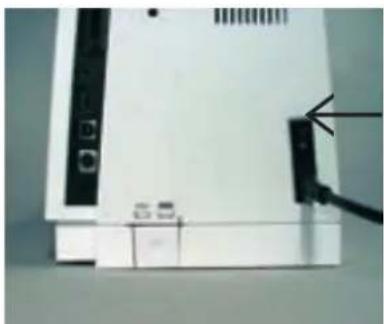
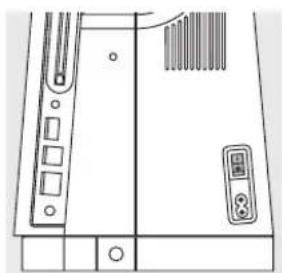
De tuimelschakelaar bevindt zich aan de kant van het handwiel.
1 de naaicomputer is ingeschakeld 0 de naaicomputer is uitgeschakeld
Het naailicht wordt tegelijkertijd met de hoofdschakelaar aan- en uitgeschakeld.
Groot werkoppervlak
- de aanschuiftafel dient ter vergroting van het werkoppervlak - de vrije arm blijft behouden
Aanschuiftafel bevestigen
◆ zet de naald en naaivoet omhoog
schuif de aanschuiftafel over de vrije arm en druk hem iets aan, zodat de centreerpinnen vastzitten
Kantliniaal
schuif de kantliniaal vanaf de linker- of rechterkant in de opening (voorkant aanschuiftafel)
- kan traploos over de gehele tafellengte worden ingesteld
Maatverdeling
Het cijfer '0' op de aanschuiftafel komt overeen met de middelste naaldstand.
Let a.u.b. op de
veiligheidsvoorschriften.
Aanschuiftafel wegnemen
◆ trek de aanschuiftafel uit de houders
en naar links weg
Naaivoet omhoog- en omlaagzetten
de kniehevel wordt gebruikt om de naaivoet omhoog of omlaag te zetten
duw de kniehevel naar rechts
- de naaivoet wordt omhooggezet; tegelijkertijd wordt de transporteur naar beneden gezet
- na de eerste steek staat de transporteur weer in de normale stand
steek de kniehevel in de opening van de grondplaat; u moet de kniehevel normaal zittend gemakkelijk kunnen bedienen
Beeldscherm
De «artista 200» wordt via de externe druktoetsen of draaiknoppen, alsmede via een «touch-screen» (= aantikbeeldscherm) bediend.

- naicomputer inschakelen: hoofdschakelaar op «1»
- begroetingsvenster verschijnt gedurende enkele seconden
- kan naar wens via het Setup-programma worden aangepast
Beeldscherm voor nuttige steken
Na de begroeting verschijnt automatisch het beeldscherm met nuttige steken. Op het beeldscherm is het volgende zichtbaar:
A Naaivoetindicator
B Steekbreedte (basisinstelling altijd zichtbaar)
C Afbeelding van de gekozen, actieve steek met steeknummer
D Enkelmodus
E Combinatiemodus
F Naaldstand (11 mogelijkheden)
G Steeklengte (basisinstelling altijd zichtbaar)
H Grote afbeelding van de gekozen steek (steekbewerkingsveld)
J Scrollpijlen omhoog/omlaag
K Help-knop
L Hoofdcategorieën
M Functies
N Steekkeuze m.b.v. nummers
Onderdraad opspoelen
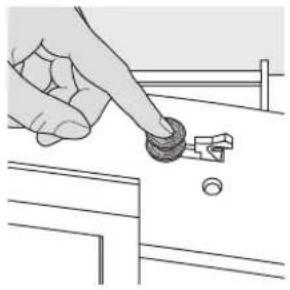
zet de hoofdschakelaar aan
zet een leeg spoelklosje op de as
Onderdraad opspoelen
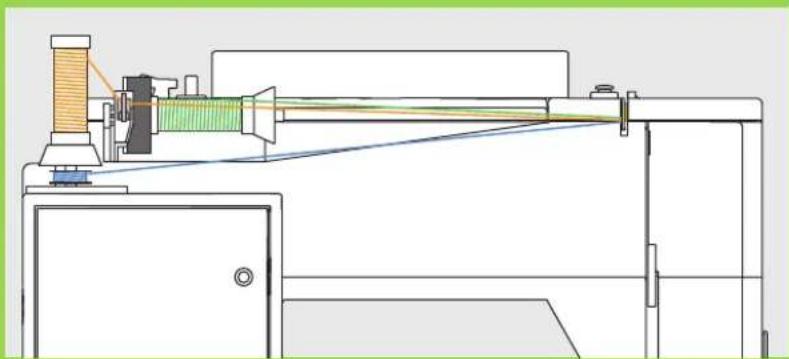
- zet het naaigaren op de garenkloshouder - zet de passende garengeleidingsschijf op (diameter van de garenklos = grootte van de garengeleidingsschijf)
- trek de draad van de garenklos in de achterste geleiding en in de richting van de pijl om de voorspanning
- het garen twee tot drie maal om de lege spoel wikkelen en het restgaren met de garenafknipper afknippen
duw de hendel tegen het spoeltje
• de garenwinder loopt automatisch
- het spoelen stopt wanneer het spoeltje vol is
neem het spoeltje weg
Draadafsnijder
◆ trek de draad over de draadafsnijder
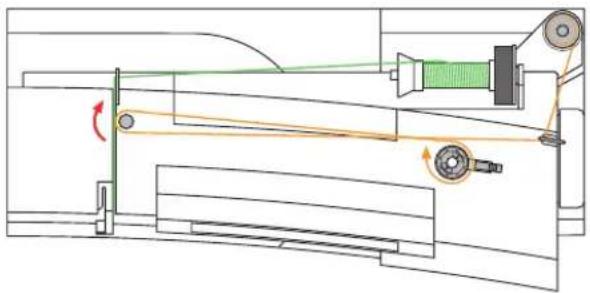
Spoelen tijdens het naaien of borduren
- trek de draad van de verticale garenkloshouder door de geleiding op het bovendeksel en in de richting van de pijl om de voorspanning
wikkel de draad een paar keer om het lege spoeltje
duw de hendel tegen het spoeltje
• de garenwinder loopt automatisch - het spoelen stopt wanneer het spoeltje vol is
neem het spoeltje weg
Spoelhuls
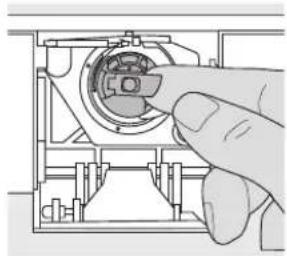
Spoelhuls verwijderen
zet de naald omhoog
zet de hoofdschakelaar op «0»
open het spoelhuisdeksel van de naaicomputer
pak het klepje van de spoelhuls
neem de spoelhuls uit de naaicomputer
Spoelhuls in de grijper
zetten
houd het klepje van de spoelhuls vast
- de opening van de spoelhuls moet naar boven wijzen
zet de spoelhuls in
sluit het spoelhuisdeksel
Onderdraadafsnijder
zet de spoelhuls in
◆ trek de draad over de draadafsnijder A
• garen wordt afgesneden
Attentie:
De onderdraad moet niet naar boven worden gehaald, omdat de hoeveelheid van het ondergaren voor naaibegin voldoende is.
• spoeltje inzetten zie blz.14

Spoeltje inzetten
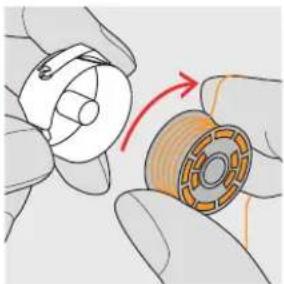
Draad onder de veer trekken
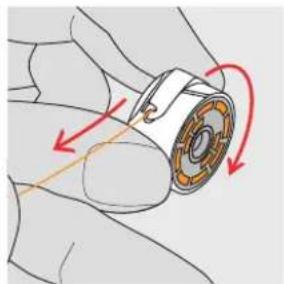
Spoel draait met de wij- zers van de klok mee
zet het spoeltje zo in, dat de draad met de wijzers van de klok mee is opgespoeld
◆ trek de draad vanaf de rechterkant in de gleuf
- trek de draad naar links onder de veer tot hij in de T-vormige gleuf aan het einde van de veer ligt
- de spoel moet met de wijzers van de klok meedraaien
Bovendraad inrijgen
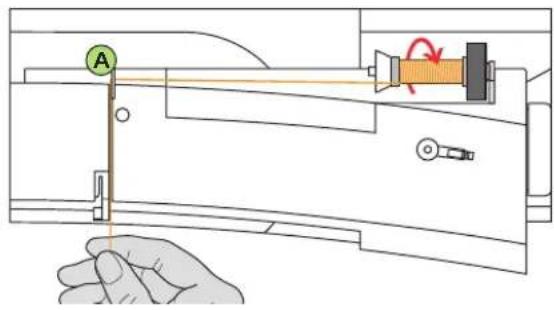
◆ zet de naald en naaivoet omhoog
◆ zet de hoofdschakelaar op «0»
bevestig het plaatje van schuimstof
zet het naaigaren op de garenkloshouder (garen moet met de wijzers van de klok mee van de klos lopen)
zet de passende garengeleidingsschijf op (diameter van de garenklos = grootte van de garengeleidingsschijf)
◆ trek de draad in de achterste draadgeleiding A
en dan door de gleuf in de bovendraadspanning
Draad naar beneden
- trek de draad rechts langs de draadhevelafdekking naar beneden om punt B
Draad naar boven
- trek de draad links in de richting van de pijl langs de afdekking naar boven om punt C (draadhevel)
Draad naar beneden
- trek de draad naar beneden in de draadgeleidingen D en E
Let a.u.b. op de veiligheidsvoorschriften.
Naaldinrijger
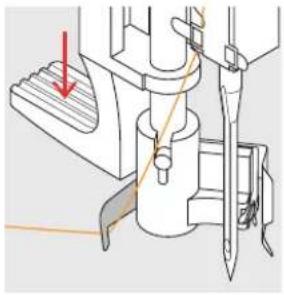
houd de draad naar linksachter vast
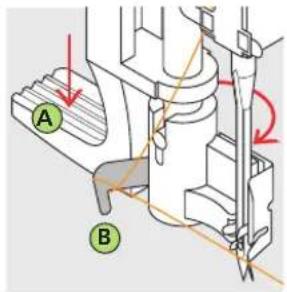
druk hendel A naar beneden en trek tegelijkertijd de draad om haak B naar rechts naar de naald
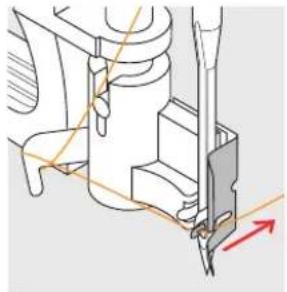
leg de draad vanaf de voorkant in de geleiding tot hij in het haakje vastzit
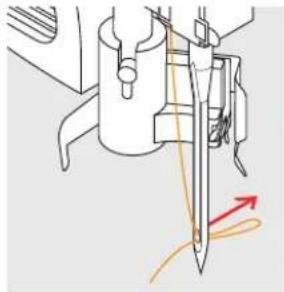
- laat hendel A en de draad los
◆ trek de lus van de draad door het oog van de naald
Onderdraad omhooghalen
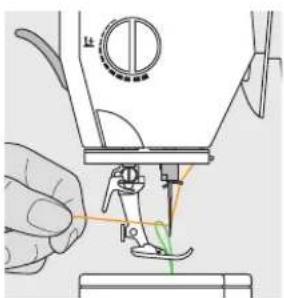
houd de bovendraad vast
naai één steek:
• naaivoet onder = normaal naaien
- naaivoet boven = m.b.v. een druk met de hak op het pedaal
- trek aan de bovendraad tot de onderdraad door het steekgat zichtbaar wordt
leg de boven- en onderdraad door de gleuf van de naaivoet naar achteren
◆ trek de draden over de draadafsnijder
Draadafsnijder
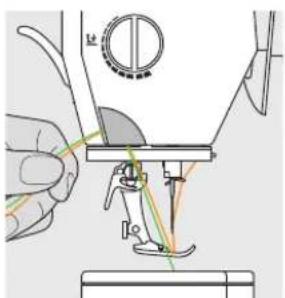
Draadafsnijder aan de zijkap
- trek de boven- en onderdraad van voor naar achter over de draadafsnijder
- de draden laten bij de eerste steek automatisch los
Attentie:
De onderdraad moet alleen bij speciale werkzaamheden naar boven worden gehaald. In alle andere gevallen is het restje onderdraad voldoende voor naaibegin, mits de onderdraadafsnijder wordt gebruikt.
Naald verwisselen
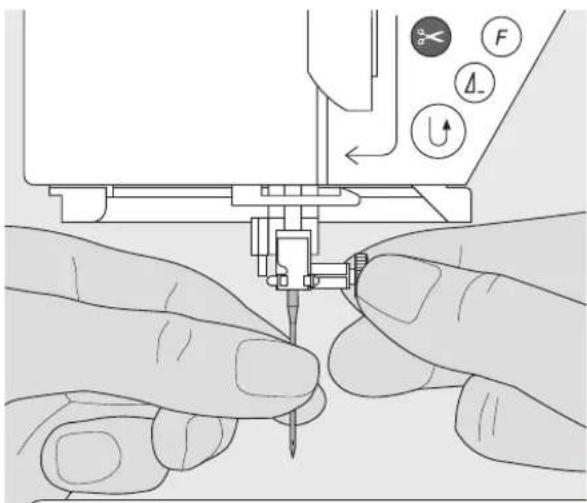
zet de naald omhoog
◆ zet de hoofdschakelaar op «0»
◆ zet de naaivoet naar beneden
draai de naaldbevestigingsschroef los
◆ trek de naald naar beneden
Naald inzetten
platte kant van de naald naar achteren
schuif de naald naar boven tot hij niet verder kan
draai de naaldbevestigingsschroef vast
Let a.u.b. op de veiligheidsvoorschriften.
Afzonderlijke garenkloshouder
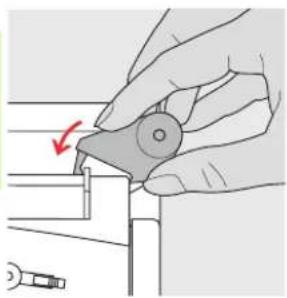
- de afzonderlijke garenkloshouder (verticaal) bevindt zich bij het toebehoren
schuif de garenkloshouder van rechts naar links in de hiervoor bestemde opening - verwijder de garenkloshouder door deze naar rechts te trekken
- noodzakelijk voor het naaien met verschillende draden, bijv. bij werkzaamheden met de tweelingnaald, enz.
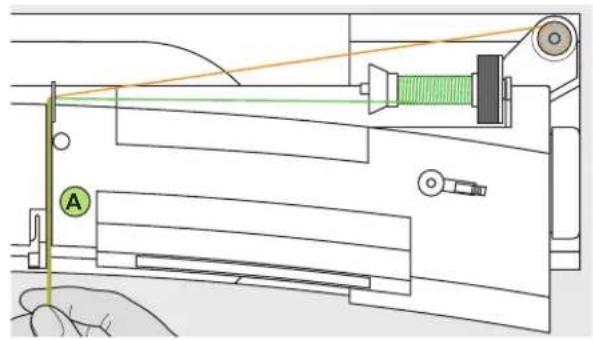
Tweelingnaald inrijgen
Eerste draad inrijgen
bevestig de garenklos op de horizontale garenkloshouder
inrijgen: trek de draad door de gleuf naar voren en aan de rechterkant langs de draadspanningsschijf A
- rijg de draad zoals gebruikelijk tot de naald in; rijg de draad bij draadgeleiding B aan de rechterkant in en trek hem door het oog van de rechternaald
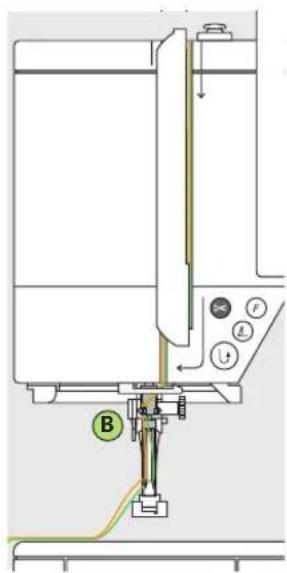
Tweede draad inrijgen
zet de tweede garenklos op de afzonderlijke garenkloshouder
inrijgen: trek de draad door de gleuf naar voren en aan de linkerkant langs de draadspanningsschijf A
- rijg de draad bij draadgeleiding B aan de linkerkant in en trek hem door het oog van de linkernaald
- de draden mogen niet in elkaar gedraaid zijn
Attentie: Bevestig bij het gebruik van de verticale garenkloshouder altijd het plaatje van schuimstof (verhindert dat de draad aan de garenkloshouder blijft hangen).
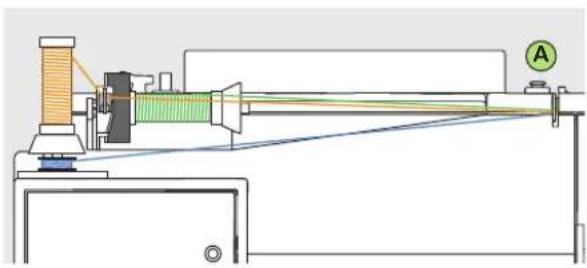
M.b.v. de metallic-garen-geleider (speciaal toebehoren) kan het garen beter van de klos lopen.
Drielingnaald inrijgen
- neem twee garenklossen en een vol spoelklosje
bevestig een garenklos op de horizontale garenkloshouder
zet de tweede garenklos en het spoelklosje, m.b.v. een garengeleidingsschijf gescheiden, op de afzonderlijke garenkloshouder (het garen op de klos en het spoeltje moeten allebei in dezelfde richting draaien)
zoals gebruikelijk inrijgen; 2 draden links langs draadspanningsschijf A en draadgeleiding B geleiden en een draad rechts
Steekplaat
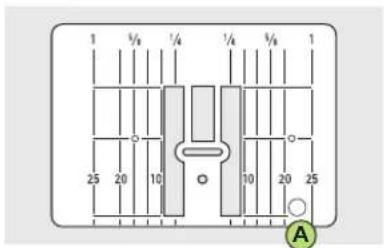
9 mm 5,5 mm
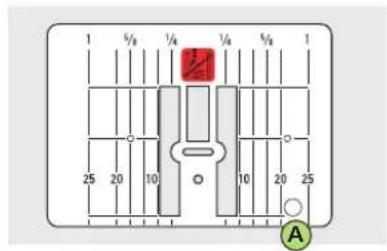
(speciaal toebehoren)
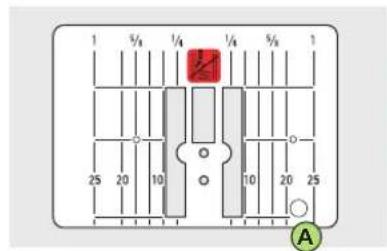
Stiksteekplaat (speciaal toebehoren)
Markeringen op de steekplaat
- de steekplaat is van lengtemarkeringen in mm en inch voorzien
- mm-markeringen zijn voor op de steekplaat zichtbaar
- inch-markeringen zijn achter op de steekplaat zichtbaar
-
de lengtemarkeringen hebben betrekking op de afstand van de naald tot aan de markering
-
positie 0 is de plaats waar de naald in de stof steekt (= naaldstand midden)
- de mm- of inch-markeringen staan rechts en links aangegeven
- deze dienen als hulp bij het naaien van naden, exact doorstikken, enz.
- de dwarslijnen zijn praktisch voor het naaien van hoeken, knoopsgaten, enz.
Steekplaat verwijderen
- zet de hoofdschakelaar op «0»
- zet de naaivoet en naald omhoog
- d ruk de steekplaat rechtsachter naar beneden (tot de linkervoorkant omhoogkantelt)
• verwijder de steekplaat
Steekplaat bevestigen
- leg de steekplaat op opening A en druk hem naar beneden tot hij vastzit
Attentie:
Als gevolg van de elektronica en motoren wordt de artista 200 (net als de meeste huishoudapparaten) bij gebruik warm. Dit is volkomen normaal.
Belangrijke informatie over garen en naalden
Door de juiste keuze van garen en naald en de onderlinge afstemming krijgt u een optimaal naairesultaat.
Garen
Het garen wordt naar aanleiding van de werkzaamheid gekozen. Voor een perfect resultaat spelen ook kwaliteit en materiaal een belangrijke rol. Gebruik altijd kwaliteitsgaren.
Katoen
- katoen heeft de voordelen van natuurlijke vezels en is daarom vooral geschikt voor het naaien van katoenen stoffen
- als katoen gemerceriseerd is, heeft het een lichte glans
Polyester
- polyester is voor bijna alle werkzaamheden geschikt
• polyester is bijzonder breukvrij en zeer kleurecht - polyester is elastischer dan katoen en is vooral aan te bevelen als een duurzame en rekbare naad noodzakelijk is
Naald, garen en stof
Naald en garen moeten zorgvuldig op elkaar worden afgestemd.
De correcte naalddikte hangt niet alleen van het gekozen garen af, de naald moet ook op de stof worden afgestemd. De stofkwaliteit bepaalt de dikte van het garen en de naald.
Richtlijnen Naald
dunne stofkwaliteit: dun garen (stopgaren, borduurgaren) 70–75
middelzware stofkwaliteit: naaigaren 80–90
zware stofkwaliteit: 100, 110, 120
Verhouding naald-garen
Om de verhouding tussen de naald en het garen te controleren, wordt het garen in de gleuf van de naald gelegd.
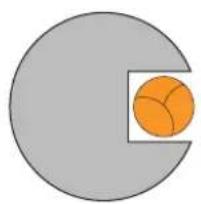
Juiste verhouding naald-garen
De draad ligt tijdens het naaien precies in de lange gleuf aan de voorkant van de naald. Het naairesultaat is perfect
Garen te dun of naald te dik
Het garen past niet goed in de gleuf, er kunnen steekfouten ontstaan of het garen kan worden beschadigd.
Garen te dik of naald te dun
Het garen schuurt langs de rand van de naaldgleuf en kan klem raken. Hierdoor kan de draad breken.
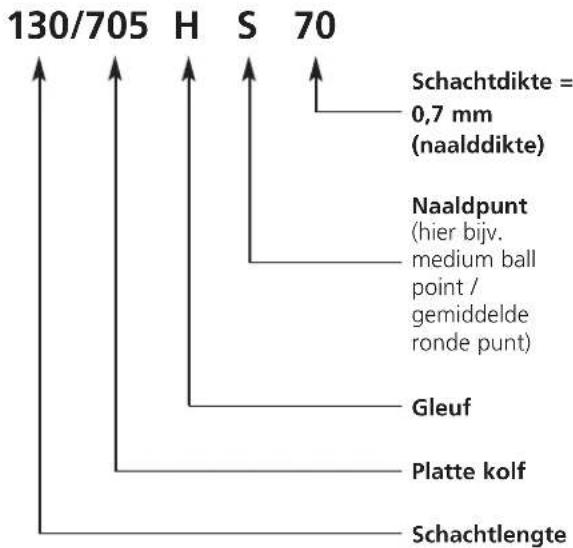
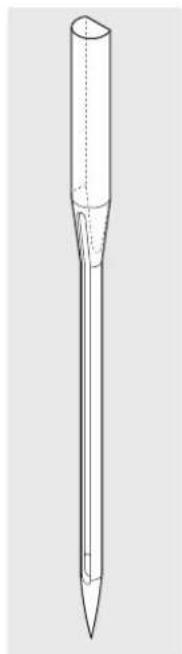
Naaldoverzicht
BERNINA heeft het naaldsysteem 130/705 H. Dit systeemnummer heeft betrekking op de kolfvorm en de lengte en vorm van de naaldpunt.
Toestand van de naald controleren
De naald moet regelmatig gecontroleerd en vervangen worden. Een defecte naald beschadigt niet alleen het naaiwerk, maar ook de naaicomputer. Als richtlijn geldt: naald voor elk naaiproject of indien noodzakelijk vervangen.
- meer informatie m.b.t. het thema «Problemen en oplossingen» op blz. 180
Als de juiste naald wordt gebruikt, kunnen vele materialen gemakkelijker worden verwerkt.
| Naaldtype | Vorm | Toepassing | Naalddikte |
| Universeel130/705 H | normale punt, iets afgerond | bijna alle natuurlijke en synthetische stoffen (geweven en gebreide stoffen) | 60–100 |
| Jersey/Stretch130/705 H-S130/705 H-SES130/705 H-SUK | ronde punt (ball point) | jersey, tricot, gebreide stoffen, stretchstoffen | 70–90 |
| Leer130/705 H-LL130/705 H-LR | snijpunt | alle soorten leer, kunstleer, plastic, folie | 90–100 |
| Jeans130/705 H-J | zeer dunne punt | zware stoffen zoals denim, canvas, overall-stof | 80–100 |
| Microtex130/705 H-M | bijzonder dunne punt | microvezelstoffen en zijde | 60–90 |
| Quilting130/705 H-Q | dunne punt | stik- en doorstikwerkzaamheden | 75–90 |
| Borduren130/705 H-E | groot oog, iets afgeronde punt | borduurwerk op alle natuurlijke en synthetische stoffen | 75–90 |
| Metafil130/705 H-MET | groot oog | naaiwerk met metallic-garen | 75-90 |
| Cordonnet130/705 H-N | kleine ronde punt, lang oog | voor doorstikken met dik garen | 80–100 |
| Zwaardnaald(ajournaald)130/705 HO | brede naald (vleugel) | ajourzomen | 100–120 |
| Tweeling-ajournaald130/705 H-ZWI-HO | voor speciale effecten bij ajour-borduurwerk | 100 | |
| Tweelingnaald130/705 H-ZWI | naaldafstand: 1,0 / 1,6 / 2,0 / 2,5 / 3,0 / 4,0 / 6,0 / 8,0 | zichtbare zoom in rekbare stoffen; biezen; decoratief naaiwerk | 70–100 |
| Drielingnaald130/705 H-DRI | naaldafstand: 3,0 | voor decoratief naaiwerk | 80 |
Naaimachinenaalden zijn bij uw BERNINA dealer verkrijgbaar.
Naaivoeten
Attentie: de naaivoeten met codering (gekenmerkt met «C») hebben een speciale sensor. Met deze naaivoeten kan een steekbreedte van max. 9 mm worden genaaid (steekbreedteschaal verandert van 5 mm naar 9 mm).
1C
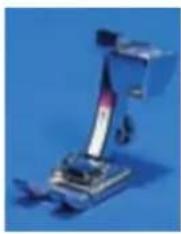
Terugtransportvoet
nuttige steken, decoratieve steken
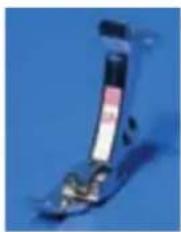
overlocknaad, overlockzoom, randen afwerken
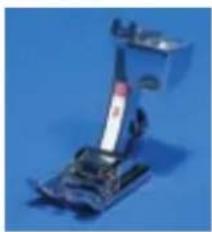
3C
Knoopsgatvoet
met codering
knoopsgaten (wordt op het beeldscherm als nr. 3C weergegeven)
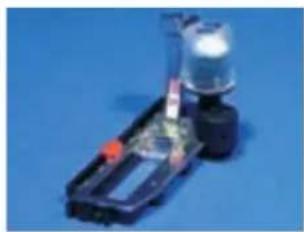
3A
Automatische
knoopsgatvoet
knoopsgaten in plat materiaal, stopprogramma's (wordt op het beeldscherm als nr. 3A weergegeven)
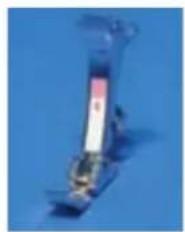
18
Knoop-
aanzetvoet
knopen en drukknopen aanzetten
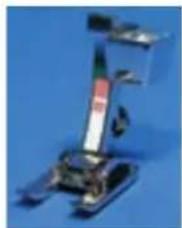
20C
Open
borduurvoet
borduren, appliqueren, motieven met satijnsteek, monogrammen
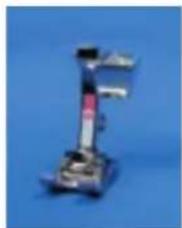
40C
Dwarstransportvoet
naaivoet voor alle dwarstransport- motieven
Speciale BERNINA naaivoeten
De naaivoeten uit het standaardassortiment voldoen aan de meeste wensen en eisen voor gebruikelijke naaiwerkzaamheden.
Voor speciale werkzaamheden (bijv. quilten, patchwork)
raden wij aan, speciale naaivoeten van BERNINA te gebruiken.
Uw BERNINA dealer geeft u graag vrijblijvend inlichtingen over het uitgebreide assortiment.
Voorbeelden van speciale naaivoeten

50
Boventransportvoet
voor het naaien van stroef materiaal of stoffen die snel kunnen verschuiven; quilten
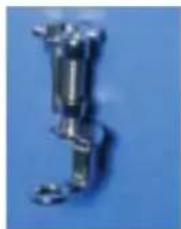
wordt in combinatie met de transporteur omlaag voor stoppen, monogrammen of borduren uit de vrije hand gebruikt.
Naaivoet verwisselen
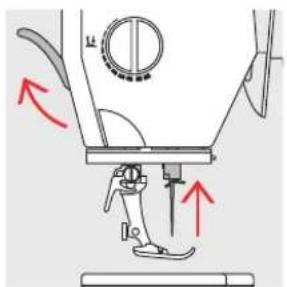
Naaivoet verwisselen
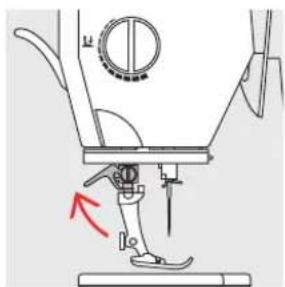
Bevestigingshendel naar boven
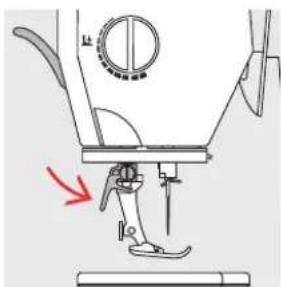
Let a.u.b. op de veiligheidsvoorschriften.
zet de naald en
naaivoet omhoog
zet de hoofdschakelaar op «0»
duw de bevestigings-hendel naar boven
neem de naaivoet weg
schuif de naaivoet vanaf de onderkant over de houder
duw de bevestigings-hendel naar beneden
Naaivoetdruk
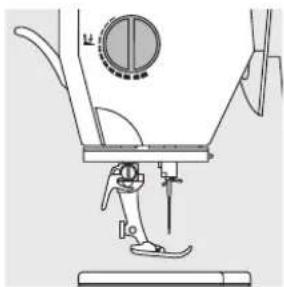
Draaiknop op de zijkap
De knop voor het instellen van de naaivoetdruk bevindt zich aan de linkerkant van het naaimachineframe.
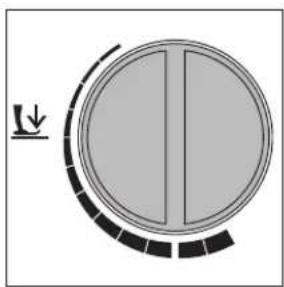
Naaivoetdruk normaal
• voor normale werkzaamheden

Naaivoetdruk
verminderen
• voor tricot, los gebreide stoffen
- de stof rekt tijdens het naaien niet uit
verminder de
naaivoetdruk met mate,
zodat de stof nog goed
wordt getransporteerd
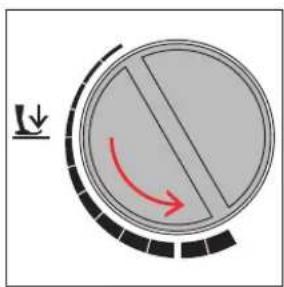
Naaivoetdruk verhogen
• voor stevige stoffen; de stof wordt beter getransporteerd
Transporteur
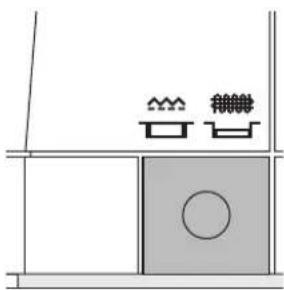
Drukknop aan de rechterzijkant van het naaimachineframe (onder het handwiel)
Drukknop gelijk met de grondplaat = transporteur omhoog (naaipositie)
Drukknop ingedrukt = transporteur omlaag (stoppositie)
- voor werkzaamheden die met de hand worden geleid (stoppen, borduren en quilten uit de vrije hand)
• voor borduurwerk (met de borduurmodule)
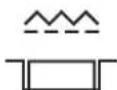
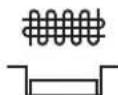
Bij elke steek verschuift de transporteur één stap. De lengte van zo'n stap hangt van de gekozen steeklengte af. Bij een zeer korte steeklengte zijn de stappen ook heel klein. De stof glijdt heel langzaam onder de naaivoet door, ook bij maximale naaisnelheid, bijv. bij knoopsgaten of satijnsteek.
Belangrijk:
- naaiwerk gelijkmatig laten glijden!
- trekken of duwen veroorzaakt «gaten» of een eventuele naaldbreuk
- tegenhouden veroorzaakt «knopen»
De transporteur kan alleen goed functioneren, als de naaivoet horizontaal op de stof ligt.
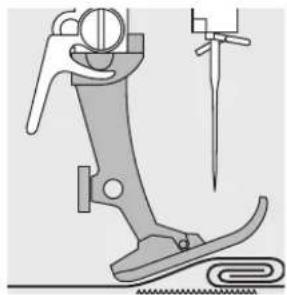
Als de naaivoet «schuin» staat, bijv. bij een dikke naad, kan de transporteur de stof niet goed geleiden. De stof wordt samenge- drukt.
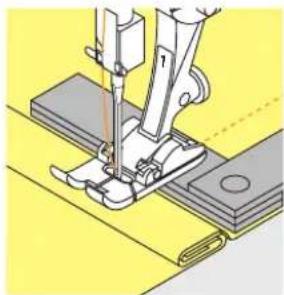
Om het verschil in hoogte te compenseren, moeten één, twee of drie nivelleerplaatjes achter de naald onder de naaivoet worden gelegd.
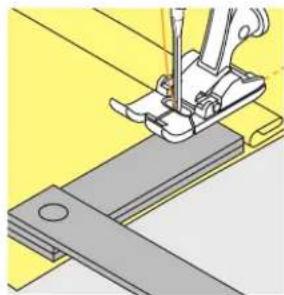
Om het verschil aan de voorkant van de naaivoet te compenseren, moeten één of meer plaatjes aan de rechterkant van de naaivoet, zo dicht mogelijk bij de naald worden gelegd. Naai over het dikke gedeelte en neem de plaatjes weg.
Transporteur en het naaien van hoeken
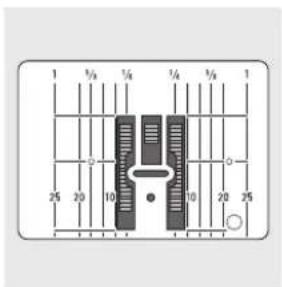
Als gevolg van de breedte van het steekgat liggen de buitenste rijen van de transporteur tamelijk ver uit elkaar.
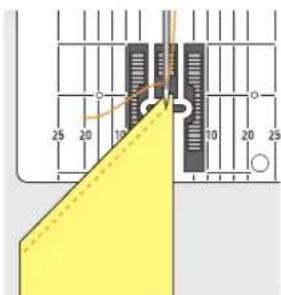
Bij het naaien van hoeken wordt de stof niet goed getransporteerd, omdat maar een klein gedeelte van de stof daadwerkelijk op de transporteur ligt.
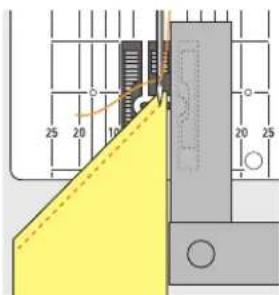
Als u één of meer nivelleerplaatjes aan de rechterkant van de naaivoet en zo dicht mogelijk tegen de stof legt, wordt de stof gelijkmatig getranspor- teerd.
Steekkeuze - steken - functies
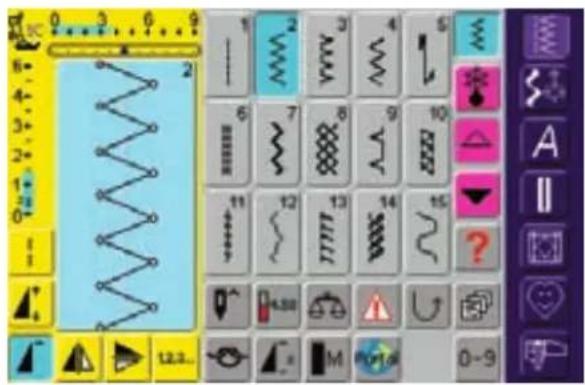
- tik op de knop met de gewenste steek
- de knop met de geactiveerde steek krijgt een blauwe achtergrond
- elke steek in het steekkeuzeveld is van een nummer voorzien.
Informatie op het beeldscherm

Steekbreedte veranderen
draai aan de bovenste knop

Steeklengte veranderen
draai aan de onderste knop
De steekbreedtewijziging is op twee manieren zichtbaar:
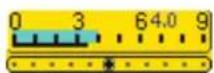
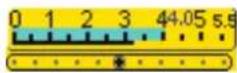
- de steekbreedteschaal 0–9 (0–5,5) bevindt zich in het gele gedeelte op het beeldscherm
- de steekbreedtewijziging is op de schaal zichtbaar (blauw geaccentu- eerd); bovendien wordt de effectieve instelling (het blauwe cijfer) weergegeven
- de basisinstelling is altijd zichtbaar; bijv. 3,5 mm (zwarte lijn)
- met een gecodeerde naaivoet kan de steekbreedte tussen 0-9 mm worden ingesteld
- met een niet-gecodeerde naaivoet kan de steekbreedte tussen 0-5,5 mm worden ingesteld; op de steek-breedtebalk verschijnen automatisch de cijfers 0-5,5 mm
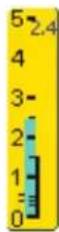
De steeklengtewijziging is op twee manieren zichtbaar:
- de steeklengteschaal bevindt zich in het gele gedeelte op het beeldscherm
- de steeklengtewijziging is op de schaal zichtbaar (blauw geaccentueerd); bovendien wordt de effectieve instelling (het blauwe cijfer) weergegeven
- de basisinstelling is altijd zichtbaar; bijv. 1,5 mm (zwarte lijn)
- de steeklengte kan bij de meeste steken van 0-5 mm worden veranderd
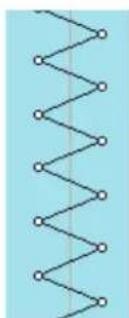
Afbeelding van de gekozen steek
- de gekozen steek is in het linkergedeelte van het beeldscherm zichtbaar
- steekwijzigingen zijn op het beeldscherm zichtbaar

Naaldstand veranderen
druk op de linker of rechter naaldstandtoets
- de naald wordt steeds één stap naar links of rechts verschoven
snel verschuiven m.b.v. «auto-repeat» (toets ingedrukt houden)
- de middelste positie op de schaalverdeling is zwart gemarkeerd
- de basisinstelling (grijs omrand) is altijd zichtbaar

Naaivoetindicator
- de geschikte naaivoet voor de gekozen steek wordt m.b.v. een nummer aangegeven
- door op het pictogram te tikken, worden andere mogelijke naaivoeten voor de gekozen steek zichtbaar
- als de naaivoet omhoogstaat, wordt dit d.m.v de pijl aangetoond

Basisinstellingen terughalen
druk op de externe «clr»-toets (clear)
- de basisinstelling van de gekozen steek wordt teruggehaald
Functies kiezen
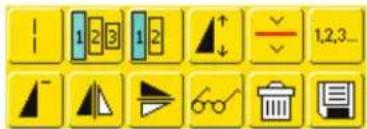
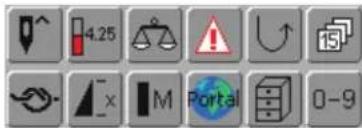
- tik op de gewenste functie
- de gekozen functie wordt blauw gemarkeerd (verschillende functies kunnen gelijktijdig geactiveerd zijn)
- meer informatie over de functies op blz.29–33 ....
Persoonlijk geheugen (tijdelijk)
In het persoonlijke geheugen worden individueel gewijzigde steeklengten, steekbreedten, naaldstanden, enz. automatisch opgeslagen.
Als de naicomputer wordt uitgeschakeld of de «clr»-toets wordt ingedrukt, worden de wijzigingen uitgewist.
- meer informatie m.b.t. het «Persoonlijke geheugen» op blz.39
Persoonlijk geheugen (vast)
De door BERNINA geprogrammeerde basisinstellingen kunnen worden gewijzigd en opgeslagen en blijven ook dan in het geheugen behouden, wanneer de
naaicomputer wordt uitgeschakeld. De oorspronkelijke basisinstellingen zijn altijd zichtbaar.
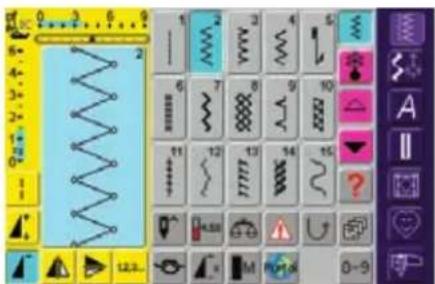
Basisinstellingen (steekbreedte, steeklengte, naaldstand, draadspanning, enz.) veranderen
kies een steek waarbij de lengte, breedte en/of naaldstand moet worden veranderd (bijv. zigzag)
• voor informatie m.b.t. de beide onderste knoppen zie 'Persoonlijk Programma» op blz.152
Basisinstelling veranderen
verander de steekbreedte en steeklengte m.b.v. de externe draaiknoppen
verander de naaldstand m.b.v. de externe toetsen
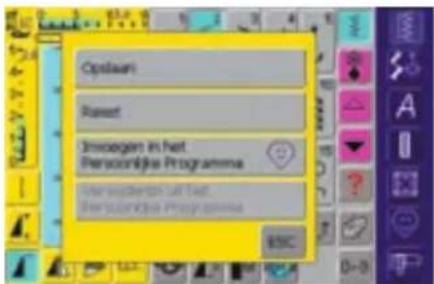
- tik op het steekbewerkingsveld (lichtblauw)
• er verschijnt een speciaal beeldscherm
- tik op «Opslaan» = alle wijzigingen zijn nu opgeslagen
- tik op «Reset» = alle veranderingen van de steek worden in de basisstand teruggezet
- tik op «ESC» = het beeldscherm wordt gesloten, zonder dat er iets werd opgeslagen of gewijzigd
Steekkeuze
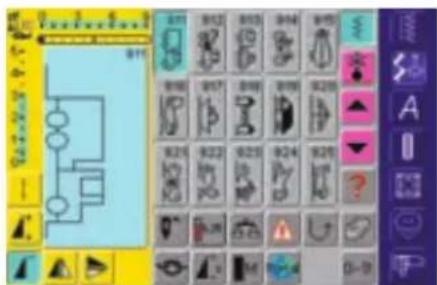
Steken kunnen op twee manieren worden gekozen.
Attentie: Indien een steeknummer wordt ingetikt, dat niet in de naaicomputer voorhanden is, verschijnt de melding: «Dit steeknummer is niet in de naaicomputer geprogrammeerd.»
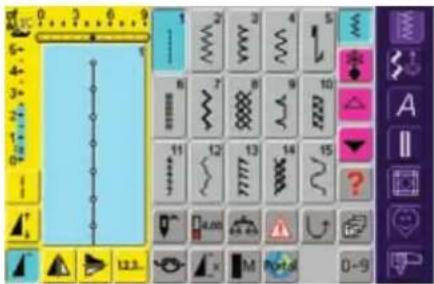
Directe steekkeuze d.m.v. scrollen naar boven/beneden
- tik op de pijl naar beneden
- alle steken van een bepaalde categorie kunnen worden door-gescrolled
- de bovenste rij steken verdwijnt
- de volgende twee rijen schuiven naar boven
- in de onderste rij verschijnen nieuwe steken
- tik op de pijl naar boven
- de eerste rij steken verschijnt weer
- alle steken van de geactiveerde categorie kunnen m.b.v. deze scrollfunctie (omhoog/omlaag) worden bekeken en gekozen
Steekkeuze d.m.v. nummers
- tik op het functievak «0–9»
- een nummerscala verschijnt op het beeldscherm
- tik het nummer van de gewenste steek in
- het steeknummer verschijnt in het veld boven de cijferknoppen
- tik op de pijl (rechtsboven naast het nummerveld)
- de cijfers worden van rechts naar links uitgewist
- tik op het nummerveld boven de cijferknoppen
- het gehele nummer wordt uitgewist
voer het nieuwe steeknummer in
Correctie:
Bevestigen en verder naar het volgende beeldscherm
- tik ter bevestiging op «OK»
- op het beeldscherm verschijnt de pagina met de gekozen steek
- de gekozen steek is geactiveerd (blauwe achtergrond)
Terug naar het vorige beeldscherm
tik op «ESC»
- het vorige beeldscherm verschijnt weer
- het ingevoerde steeknummer wordt geïgnoreerd
Eenvoudige menukeuze
Knoppen voor hoofdcategorieën
- tik op een knop
- het overeenkomstige programma wordt direct geactiveerd
- het eerste steekprogramma of een compleet overzicht verschijnt
Nuttige steken
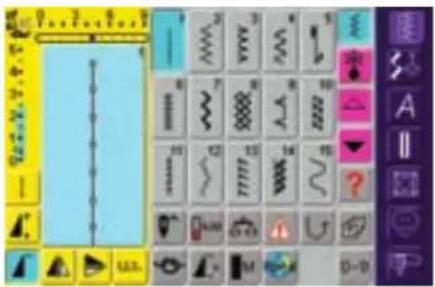
Knop voor nuttige steken
- het menu met de nuttige steken verschijnt
- 15 nuttige steken zijn op het beeldscherm zichtbaar
- de andere nuttige steken kunnen worden doorge- scrolled
Decoratieve steken 16/4 naairichtingen
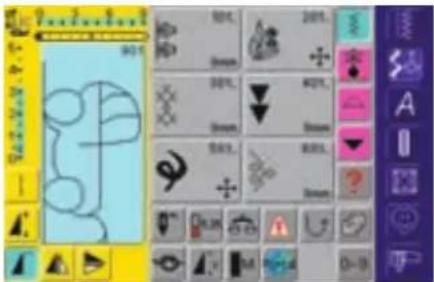
Knop voor decoratieve steken, 16/4 naairichtingen
- op het beeldscherm verschijnen 6 steekgroepen met decoratieve steken (menu)
• door scrollen worden verdere steekgroepen zichtbaar - er kunnen verschillende steeksoorten en motiefgrootten worden gekozen
- dwarstransportmotieven worden met 4 pijlen gekenmerkt
- tik de gewenste steekgroep aan
- de steken van de gekozen steekgroep verschijnen
Alfabetten
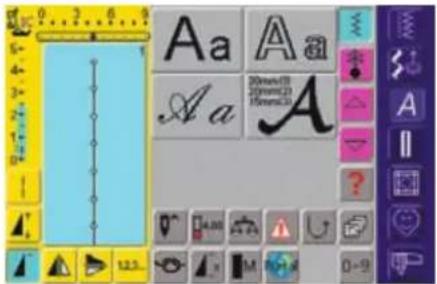
A Knop voor alfabetten
- op het beeldscherm verschijnt het complete overzicht van de verschillende alfabetten (menu)
- tik op één van de knoppen om het gewenste alfabet te activeren
Knoopsgaten
Knop voor knoopsgaten
- alle beschikbare knoopsgaten, het knoop-aanzetprogramma en de ogen verschijnen op het beeldscherm
Quilten
Knop voor quiltsteken
- het quiltstekenmenu verschijnt
- tik de gewenste steek aan
- 15 quiltsteken zijn op het beeldscherm zichtbaar
• verdere quiltsteken kunnen worden doorgescrolled
Persoonlijk Programma
Persoonlijk Programma
- het individueel samengestelde steekmenu verschijnt
Borduurmodus / Naaimodus
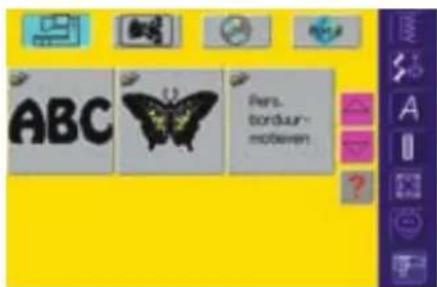

Borduurmodus / Naaimodus
van de naaimodus naar de borduurmodus wisselen en omgekeerd
Setup-programma
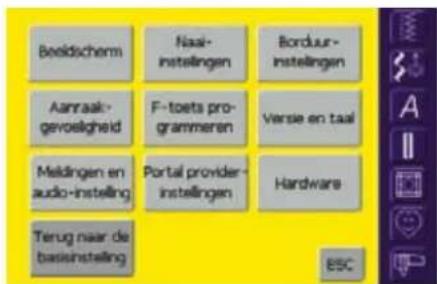

Setup-programma
druk op de externe «Setup»-toets
- het keuzemenu (menu-overzicht) verschijnt
- m.b.v. dit menu kan de naaicomputer aan uw individuele wensen worden aangepast
- de naaicomputer kan altijd weer opnieuw worden geprogrammeerd, resp. in de basisinstelling van BERNINA worden teruggezet
Functietoetsen op het frame (externe toetsen)

Naaldstand
◆ druk op de linker of rechter naaldstandtoets
- de naald verschuift naar links of naar rechts
snel verschuiven m.b.v. «auto-repeat» (toets ingedrukt houden)
• totaal 11 naaldstanden (5 links, 5 rechts, 1 midden)

Tutorial
◆ druk op de Tutorial-toets
- een korte handleiding, creatief advies, enz. verschijnen
Externe functies

Creatieve Gids
◆ druk op de toets voor de Creatieve Gids
- advies bij stoffen, naalden, naai-techniek, enz.
- meer informatie m.b.t. de Creatieve Gids op blz.175, 176
«clr» (clear)-toets
◆ druk op de «clr»-toets
- steeklengte, steekbreedte en naaldstand worden in de basisinstelling teruggezet
- de actieve functies worden uitgeschakeld;
Uitzonderingen:
veiligheidsfuncties (bijv. tweelingnaaldbegrenzing, naaldstoppositie en motorsnelheid)

F-toets (favoriete functie)
- deze toets kan via het Setup-programma met een favoriete functie worden geprogrammeerd
- de geprogrammeerde functie is op het beeldscherm met «F» gekenmerkt
- de toets kan altijd opnieuw worden geprogrammeerd
- meer informatie m.b.t. de F-toets op blz.166

Setup-toets
druk op de Setup-toets
- op het beeldscherm verschijnen opties met wijzigingsmogelijkheden
◆ tik op één van de knoppen
- de gewenste wijzigingen kunnen worden uitgevoerd
- wijzigingen blijven ook na het uitschakelen van de naicomputer behouden
- wijzigingen kunnen altijd ongedaan worden gemaakt of opnieuw worden geprogrammeerd

Automatische draadafsnijder
druk op de toets
- de boven- en onderdraad worden automatisch afgesneden

Achteruitnaaitoets
◆ druk op de achteruitnaaitoets op het frame
- naadbegin en -einde handmatig afhechten: de steek wordt achteruit genaaid zolang de toets ingedrukt blijft
- lengte van knoopsgaten programmeren
- lengte van stopprogramma's programmeren
- omschakelen in het afhechtprogramma met rechte steek (steek nr. 5)
- start/stop-toets bij het borduren met de borduurmodule (speciaal toebehoren)

Motiefeinde
druk op de motiefeindetoets op het frame
- de naaicomputer stopt aan het einde van een geactiveerd enkelmotief of een geactiveerde steek in een combinatie
Algemene functies
De volgende functies staan op verschillende beeldschermpagina's en programma's van de artista 200 ter beschikking. Deze worden altijd op dezelfde wijze toegepast; voor verschillende situaties, bij de toegang tot en het wisselen tussen diverse programma's.
Functies op het beeldscherm

Enkelmodus
- als de naaicomputer wordt ingeschakeld, is de enkelmodus (blauw) altijd geactiveerd. De naaicomputer kan alleen de gekozen steek naaien.

Help
- tik het pictogram aan
kies een steek of functie - een verklaring m.b.t. de gekozen steek of functie verschijnt
sluit met «ESC»

Combinatiemodus
- tik het pictogram aan
- de combinatiemodus is geactiveerd (blauw) en steek- of motiefcombinaties kunnen worden gecreëerd
Attentie:
Als het vraagteken wordt aangetikt, wordt de motor gedeactiveerd. Als het beeldscherm opnieuw (ergens) wordt aangetikt, wordt de motor weer geactiveerd.

Beeldlijn terugscrollen
- tik één of verschillende keren op het pictogram
- de beeldscherminhoud binnen een steekcategorie wordt teruggescrolled
- als u uw vinger op het pictogram houdt, worden de beeldlijnen snel gescrolled

Speciale toepassingen sluiten
- tik het pictogram aan
- de speciale toepassing wordt gesloten
- het beeldscherm dat het laatst geactiveerd was, wordt teruggehaald

Beeldlijn vooruitscrollen
- tik één of verschillende keren op het pictogram
- de beeldscherminhoud binnen een steekcategorie wordt vooruitgesrolled
- als u uw vinger op het pictogram houdt, worden de beeldlijnen snel gescrolled

OK
- tik het pictogram aan
- wijziging/keuze wordt geactiveerd of bevestigd, bijv. steekkeuze met nummers
- geprogrammeerde wijziging/keuze is gereed om te worden genaaid
Speciale functies
De artista 200 heeft de volgende functies ter beschikking. Elke functie, die in het gekozen programma kan worden gebruikt, verschijnt of links in het gele beeldschermgedeelte of op de beide onderste beeldlijnen in het grijze gedeelte.

Naaivoetindicator
- nummer van de aanbevolen naaivoet voor de gekozen steek
- tik op het pictogram
- beeldscherm met verdere mogelijkheden verschijnt
- als de naaivoet omhoogstaat, wordt dit m.b.v. de pijl aangetoond

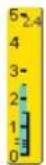
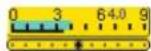
Weergave van de gewijzigde steekbreedte of steeklengte
- tik op de steekbreedte-, steeklengte-balk = op de basisinstelling terugzetten

Zadelsteek
- tik op het pictogram
- de naaicomputer naait elke 2e steek (max. steeklengte 10 mm)
- kan met alle nuttige en decoratieve steken worden gebruikt. Uitzondering: knoopsgaten en dwarstransportmotieven
- functies en steken kunnen worden gecombineerd
- kan in de combinatiemodus en in het geheugen worden opgeslagen
Toepassing:
• voor rijgen in combinatie met de rechte steek
- voor doorstikken in combinatie met de drievoudige rechte steek

Motiefverlenging 2–5 x
- tik één of verschillende keren op het pictogram
- de gekozen steek wordt 2-5 x verlengd
- het stekenaantal wordt verhoogd
- verlengde steken kunnen in de combinatiemodus worden geprogrammeerd
houd uw vinger op het pictogram = functie wordt uitgeschakeld, de knop is niet-actief (geel)
Toepassing:
- bestaande steken verlengen
- steken combineren
Attentie: Het pictogram 0-9 (steekkeuze met nummers) en het pictogram History (15 laatst gekozen steken) blijven altijd op het beeldscherm zichtbaar.

Motiefbegin
- als een steek wordt gekozen, krijgt het pictogram automatisch een blauwe achtergrond (= actief)
- bij naaibegin wordt de knop uitgeschakeld (niet-actief, geel)
- tik op het pictogram
- de gekozen steek of het programma worden weer op motiefbegin gezet
Toepassing:
- decoratief naaiwerk, knoopsgaten, werkzaamheden in de combinatiemodus

- tik op het pictogram
- de naaicomputer naait de steek zijwaarts gespiegeld (rechts/links t.o.v. de naairichting)
- kan in de combinatiemodus en in het geheugen worden opgeslagen
Toepassing:
- blindsteek voor schelpzoom
• voor decoratief naaiwerk - steekcombinaties

Spiegelbeeld in naairichting (boven/onder)
- tik op het pictogram
- de naaicomputer naait de steek in naairichting gespiegeld (boven/onder t.o.v. de naairichting)
- kan in de combinatiemodus en het geheugen worden opgeslagen
Toepassing:
• voor decoratief naaiwerk
- steekcombinaties

Stekenteller
- tik op het pictogram
als de gewenste lengte is bereikt (bijv. eerste knoopsgatkordon of rechte steek) op de externe achteruitnaaitoets drukken - op het beeldscherm verschijnt «auto» (bij het knoopsgat pas nadat ook de lengte van het tweede kordon met de achteruitnaaitoets werd bepaald)
- de gekozen steek is geprogrammeerd (tijdelijk)

Lettergrootte bij monogrammen
- bij de keuze van een monogram is de lettergrootte 30 mm (vakje met het cijfer 1 is blauw)
- tik één of twee keer op het pictogram
- het blauwe vakje geeft de keuze van de lettergrootte weer:
$$ 1 = 3 0 \mathrm{mm} (\text { standard }) $$
$$ 2 = 2 0 \mathrm{mm} $$
$$ 3 = 1 5 \mathrm{mm} $$

Multifunctionele knop
- tik op het pictogram
- een beeldscherm met verdere functies wordt geopend:
• combinatie uitwissen
• combinatie opslaan
• combinatie spiegelen (links/rechts)
• overzicht ... - kan alleen in de combinatiemodus worden geactiveerd

Invoer van de knoopsgatlengte m.b.v. cijfers (in mm) of knoopmeting
- tik op het pictogram
- knoopsgatlengte (in mm) kan m.b.v. de steekbreedteknop direct worden ingevoerd
om de knoop te meten deze tegen de hoek linksonder op het beeldscherm houden en de knoopsgatlengte invoeren = blauwe cirkel aan de knoopgrootte aanpassen - 2 mm worden automatisch voor de knoophoogte bijgerekend (alleen bij knoopmeting)

Opslaan
- tik op het pictogram
- steekcombinaties en schrifttekens worden opgeslagen

Knoopsgatlengte programmeren
- als een knoopsgat wordt gekozen, krijgt het pictogram automatisch een blauwe achtergrond (= geactiveerd)
- m.b.v. de achteruitnaaitoets op het frame kan de knoopsgatlengte direct worden vastgelegd
- als het knoopsgat is geprogrammeerd, heeft het pictogram een gele achtergrond (= gedeactiveerd)
- om een nieuwe lengte te programmeren, moet het pictogram opnieuw worden aangetikt

Uitwissen
- tik op het pictogram
- afzonderlijke steken of letters boven de cursor uitwissen
• steekcombinaties uitwissen - inhoud van een geheugenbank uitwissen

Combinatie-onderverdeling
- tik op het pictogram
- elke combinatie kan in verschillende delen worden onderverdeeld
- elk combinatiedeel functioneert volledig onafhankelijk van de andere delen

Handmatig 4- of 6-fase knoopsgat
- tik op het pictogram
- een speciaal beeldscherm verschijnt
handmatig knoopsgat in 4 of 6 stappen (afhankelijk van het soort knoopsgat) naaien

Combinatie-onderbreking
- tik op het pictogram
- elke combinatie kan naar wens worden onderbroken
- na de stop wordt het volgende deel genaaid

Lettergrootte bij alfabetten
- bij de keuze van een alfabet is de lettergrootte 9 mm (vakje met het cijfer 1 is blauw)
- tik op het pictogram
- lettergrootte wordt naar 6 mm gereduceerd (vakje met het cijfer 2 wordt blauw)

Naaldstop
- tik op het pictogram
- op het beeldscherm verschijnt de pijl naar beneden (blauwe achtergrond)
- de naaicomputer stopt altijd met de naald onder
- tik het pictogram opnieuw aan = de naaicomputer stopt met de naald boven

Hoofdletters - kleine letters
- als een alfabet wordt gekozen, zijn de hoofdletters geactiveerd
- tik op het pictogram
- nu zijn de kleine letters geactiveerd

Afhechtfunctie (4 afhechtsteken)
- tik het pictogram voor naaibegin aan = enkelmotief of motiefcombinatie worden bij het begin afgehecht
- tik het pictogram tijdens het naaien van een enkelmotief aan = het enkelmotief wordt aan het einde afgehecht. De naaicomputer naait verder.
- tik het pictogram aan het einde van een enkelmotief of een motiefcombinatie aan = het motief of de steekcombinatie worden afgehecht
- functie in een steekcombinatie programmeren = elke afzonderlijke steek van de combinatie kan aan het begin of het einde worden afgehecht
Toepassing:
• enkelmotieven naaien
• afzonderlijke letters naaien
- steekcombinaties en woorden naaien

Draadspanning
- tik op het pictogram
- het draadspanningsbeeldscherm verschijnt
- de draadspanning kan worden gewijzigd
- de instelling is op het pictogram zichtbaar

Motiefherhaling 1–9 x
- door diverse malen op het pictogram te tikken verschijnen de cijfers 1–9
- cijfer 1: de naaicomputer stopt aan het einde van een enkelmotief of een steekcombinatie
- cijfers 2-9: de naaicomputer stopt na het ingevoerde aantal steekherhalingen of steekcombinaties
houd uw vinger op het pictogram = functie wordt uitgeschakeld, de knop is niet-actief (grijs)
Toepassing:
• enkelmotieven naaien
- nuttige en decoratieve steken combineren
- in combinatie met de nuttige steken in 4 richtingen

Balans
- tik op het pictogram
- het balans-beeldscherm wordt geopend
- vooruit- en achteruitgenaaide steken uitbalanceren
dwarstransportmotieven uitbalanceren
Toepassing:
- nuttige steken (bijv. wafelsteek) in verschillende materialen naar elkaar toe of uit elkaar schuiven
• decoratieve steken veranderen - knoopsgaten uitbalanceren
- dwarstransportmotieven op verschillende soorten materiaal uitbalanceren

Motorsnelheid 1/4, 1/2, 3/4, 4/4
- tik één of verschillende keren op het pictogram
- de gewenste snelheid wordt ingesteld
- de balk op het pictogram geeft de wijziging weer
- vermindert of verhoogt de snelheid bij volledig ingedrukt pedaal
houd uw vinger op het pictogram = basissnelheid (4/4) wordt weer ingesteld
Toepassing:
- betere snelheidscontrole bij borduren en quilten uit de vrije hand
• voor speciale werkzaamheden
• als kinderen de naaicomputer gebruiken

Controlefunctie
- tik op het pictogram
- een speciaal beeldscherm verschijnt
- door de overeenkomstige naaldknop te kiezen, wordt de steekbreedte automatisch begrensd
- de bevestigde speciale naald (bijv. tweelingnaald, enz.) kan de naaivoet of steekplaat niet raken = geen naaldbreuk
- de cijfers bij de tweeling- en drie- lingnaald hebben betrekking op de naaldafstand in mm
- door de overeenkomstige steekplaatknop te kiezen, wordt de steekbreedte automatisch begrensd, zodat de be- vestigde standaardnaald de steekplaat niet kan raken
- de functie blijft na het uit- en inschakelen van de naaicomputer geactiveerd
Toepassing:
- biezen en ajourzomen naaien
- zomen in rekbaar materiaal naaien
- decoratief naaiwerk
- speciaal materiaal naaien

Permanent achteruitnaaien
- tik op het pictogram
- de naaicomputer naait permanent achteruit
Toepassing:
• met rechte steek of boognaad stoppen
- decoratief naaiwerk op mouwen en broekspijpen
- quilten

History
- tik op het pictogram
- de laatste max. 15 genaaide steken verschijnen direct in een apart beeldscherm
- een steek die reeds in het History-beeldscherm voorhanden is, wordt bij hernieuwd naaibegin vervangen
- identieke steken, met verschillende instellingen, moeten in het Persoonlijke Programma worden opgeslagen
steek kiezen = steek verschijnt in het steekbewerkingsveld - na het uit- en inschakelen van de naaicomputer blijven de steken in de functie behouden

Steekkeuze m.b.v. nummers
- tik op het pictogram
- een speciaal beeldscherm verschijnt
- kies afzonderlijke steken door de overeenkomstige cijfers in te voeren
Toepassing:
- snelle en eenvoudige keuze van een afzonderlijke steek
- snelle en eenvoudige keuze van een steekcombinatie in de combinatiemodus

Geheugen
- tik op het pictogram
- het complete geheugenoverzicht verschijnt

myartista portal
sluit het modem aan
- tik op het pictogram
bevestig de eerste melding met «JA», de tweede melding met «OK»
- de verbinding met de myartista portalpagina is gemaakt
Onderdraadcontrole
- als de onderdraad bijna op is, stopt de naaicomputer en de volgende melding verschijnt: Controleer de onderdraad.
- zolang de melding zichtbaar is, is de onderdraadcontrole uitgeschakeld en kan de naaicomputer verder naaien
- als de melding met "OK" wordt gesloten, is de onderdraadcontrole weer ingeschakeld

Transporteur onder
- als de transporteur naar beneden staat, verschijnt dit symbool onder de naaivoetindicator
Draadspanning
Bij de steekkeuze wordt de draadspanning automatisch op de basisstand ingesteld.
De draadspanning wordt in de fabriek op de optimale stand ingesteld. Hiervoor wordt zowel voor de onder- als de bovendraad Metrosenegaren 100/2 (firma Arowa Mettler, Zwitserland) gebruikt.
Bij het gebruik van ander naai- of borduurgaren kunnen afwijkingen op de optimale steekvorming ontstaan. Daarom is het noodzakelijk, dat de draadspanning aan het naaiwerk en de gewenste steek kan worden aangepast

Draadspanning
- tik op het pictogram
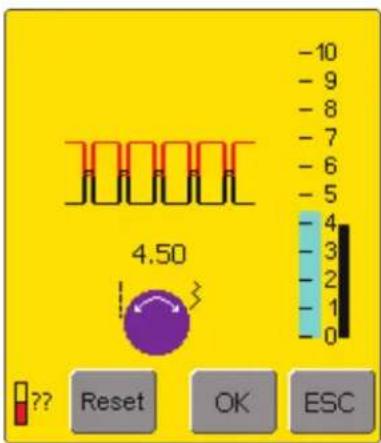
Draadspanning veranderen
- links op het beeldscherm verschijnt de optimale steek (draadverstrengeling in de stof)
- de balk op de schaalverdeling geeft de basisinstelling weer (blauw)
draai de steeklengte- of steekbreedteknop naar links of rechts = de draadspanning wordt lager of hoger ingesteld - de spanningswijziging wordt links van de draadspanningsschaal weergegeven
-
hogere bovendraadspanning (= de bovendraad wordt sterker aangetrokken, de onderdraad hierdoor meer in de stof getrokken)
-
lagere bovendraadspanning (= de bovendraad wordt losser en hierdoor meer in de stof getrokken)
- de spanningswijziging heeft alleen betrekking op de gekozen steek en wordt m.b.v. «clr» en het uitschakelen van de naaicomputer uitgewist
- de wijziging wordt op de schaal en de functieknop weergegeven
- de basisinstelling blijft zichtbaar (zwart)
Opslaan en beëindigen
tik op «OK»
- de wijziging wordt opgeslagen, het beeldscherm wisselt
Basisinstelling terughalen
- tik op «Reset»
- de draadspanning wordt in de oorspronkelijke stand teruggezet
- tik ter bevestiging op «OK»
Geen verandering
tik op «ESC»
- de bestaande draadspanning blijft onveranderd
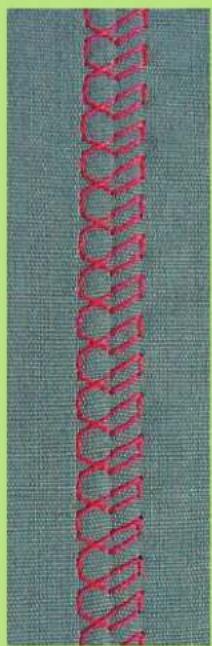
Overzicht nuttige steken 36
Algemene informatie 38
Persoonlijk geheugen 39
Zadelsteek-functie 40
Rechte steken 41
Rechte steek nr. 1
• Afhechtprogramma nr. 5
- Doorstikken • Rits inzetten •
Drievoudige rechte steek • Rijgsteek
Zigzagsteek 50
Zigzagsteek nr. 2 • Zigzagnaad
• Drievoudige zigzagsteek
Blindzoom 52
Naaien van rekbare stoffen 53
Belangrijke aanwijzingen en tips •
Wafelsteek nr. 8 • Vari-overlock nr. 3
• Dubbele overlock nr. 10 • Super-
stretch nr. 11 • Stretch-overlock nr. 13
• Zichtbare zoom met tricotsteek nr. 14 •
Boord met vari-overlock nr. 3 •
Zomen met tweelingnaald • Boordjes
Randen verstevigen 62
Elastiek en parelgaren 63
Stoppen en verstellen 67
Automatisch stoppen
- Handmatig stoppen
- Rekbaar materiaal verstellen
Borduren uit de vrije hand 70
Trensprogramma's 71
Trenzen • Vliegsteek
Nuttige steken
Steekoverzicht
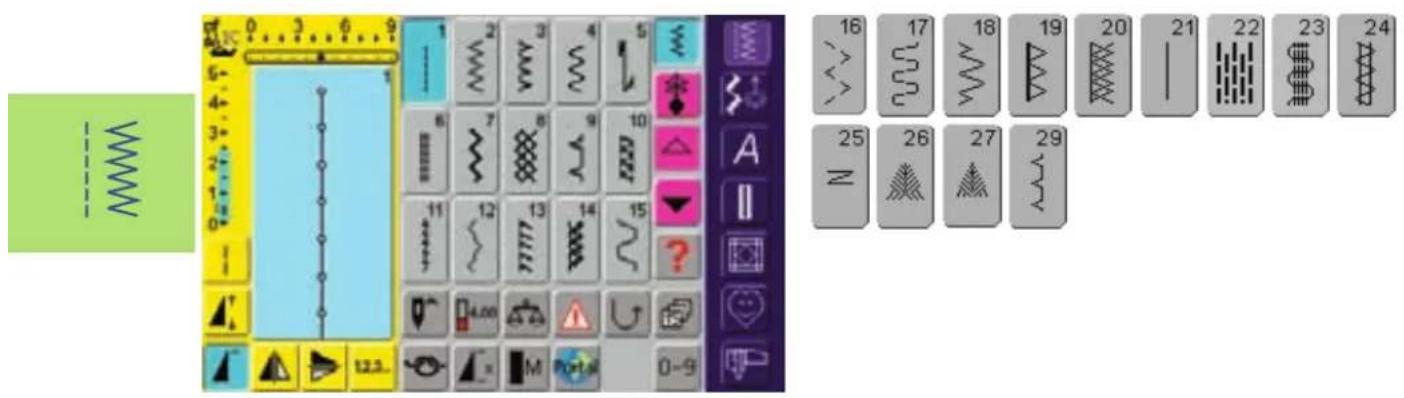
Toepassing van nuttige steken
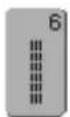
Rechte steek
voor niet-elastische stoffen; alle werkzaamheden met rechte steek
Drievoudige rechte steek
voor duurzame naden in stevige materialen, zichtbare zoom en zichtbare naad
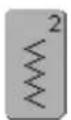
Zigzagsteek
voor alle werkzaamheden met de zigzagsteek zoals afwerken, elastiek en kant vastnaaien
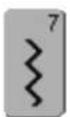
Drievoudige zigzagsteek
voor duurzame naden in stevige materialen, zichtbare zoom en zichtbare naad, band aannaaien
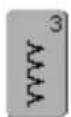
Vari-overlock
voor dunne tricot; elastische over- locknaad en rekbare zoom
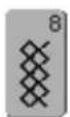
Wafelsteek
voor alle soorten tricot en gladde stoffen; zichtbare naad voor ondergoed, kleding, tafellinnen, verstelwerk, enz.
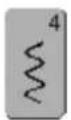
Boognaad
voor de meeste soorten stof; stoppen met de boognaad, verstellen, randen verstevigen, enz.
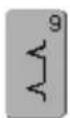
Blindzoom
voor de meeste soorten stof; blind-zoom; schelpzoom in zachte tricot en fijne stoffen; siernaad
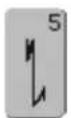
Afhechtprogramma (rechte steek)
voor alle soorten stof; voor het afwerken van naadbegin en -einde met rechte steken
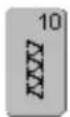
Dubbele overlock
voor alle soorten rekbare stoffen; overlocknaad = naaien en afwerken in één handeling
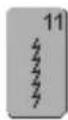
Super-stretchsteek
voor zeer elastisch materiaal; zeer rekbare open naad voor alle soorten kleding
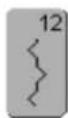
Rimpelsteek
voor de meeste soorten stof; rimpelen met elastiek; voegnaad = randen van de stof liggen tegen elkaar; decoratief naaiwerk
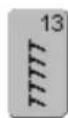
Stretch-overlock
voor middelzware rekbare stoffen, bad- stof en stevige stoffen; over- locknaad, platte verbindingsnaad
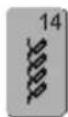
Tricotsteek
voor tricot; zichtbare zoom, zichtbare naad in ondergoed, truien; tricot verstellen
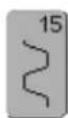
Universele steek
voor stevige materialen en vilt, leer; platte verbindingsnaad, zichtbare zoom, elastiek vastnaaien, decoratieve naad
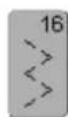
Gestikte zigzag
afwerken van geweven stoffen, randen verstevigen, elastiek vastnaaien, decoratieve naad
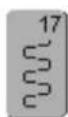
Lycrasteek
voor lycra, voor platte verbindingsnaad en zoom, naden in lingerie doorstikken
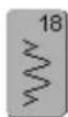
Stretchsteek
voor zeer elastische materialen; open naad voor sportkleding
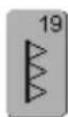
Verstevigde overlock
voor middelzware rekbare stoffen en badstof, overlocknaad, platte verbindingsnaad
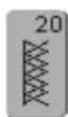
Brei-overlock
voor met de hand of machinaal gebreide delen; overlocknaad = naaien en afwerken in één handeling
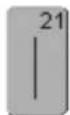
Rijgsteek
voor het rijgen van naden, zomen, enz.
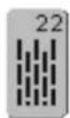
Eenvoudig stopprogramma
automatisch stoppen van dunne tot middelzware stoffen
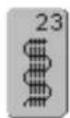
Verstevigd stopprogramma
automatisch stoppen in zware stoffen
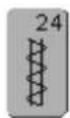
Trensprogramma
zakopeningen verstevigen, riemlusjes aanzetten, enz.
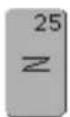
Trensprogramma
zakopeningen verstevigen, riemlusjes aanzetten, ritssluitingen fixeren
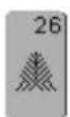
Grote vliegsteek
voor middelzware tot dikke stoffen; zakopeningen, ritssluitingen en splitten verstevigen
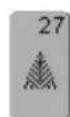
Kleine vliegsteek
voor dunne tot middelzware stoffen; zakopeningen, ritssluitingen en splitten verstevigen
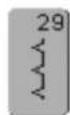
Blindzoom smal
voor blindzomen in fijne stoffen
Algemene informatie
Nuttige steken individueel aanpassen
Afhankelijk van het materiaal en de toepassing moeten de basisinstellingen worden gewijzigd. De hieronder beschreven aanpassingen zijn voor alle nuttige steken te gebruiken.
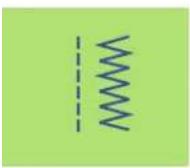
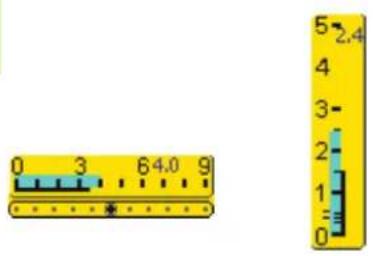

Steekbreedte en steeklengte veranderen
- afhankelijk van het materiaal is het noodzakelijk, dat de steek-breedte of de steeklengte wordt veranderd
kan tijdens het naaien worden gewijzigd
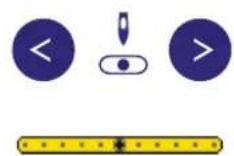
Naaldstand veranderen
druk op de externe toetsen om de naald te verplaatsen, zodat de steken exact kunnen worden gepositioneerd
• 11 naaldstanden in totaal (5 links, 5 rechts, 1 midden)
snel verplaatsen m.b.v. «auto-repeat» (toets ingedrukt houden)
Afhechten met de achteruit-naaitoets (op het frame)
• voor het afhechten van naadbegin en -einde
druk op de achteruitnaaitoets = de naaicomputer naait achteruit
- laat de achteruitnaaitoets los = de naaicomputer naait vooruit
Naden met nuttige steken
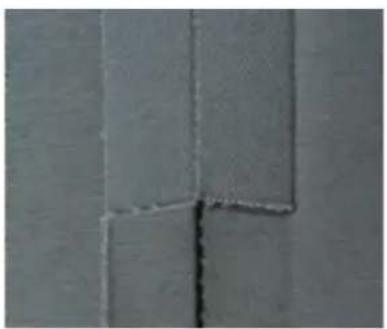
Naden die kunnen worden open-gestreken
- naden van willekeurige breedte
- platte naad
Aanbevolen steken: - r echte steek, smalle zigzagsteek, super-stretch, drievoudige zig-zagsteek
Toepassing:
• vooral bij geweven stoffen - kleding, woonaccessoires
Gesloten naden (overlocknaden) Naden die niet opengestreken kunnen worden
- worden in één handeling gena- aid en afgewerkt
- smalle naden
Aanbevolen steken: - vari-overlock, dubbele overlock of brei-overlock
Toepassing:
• vooral bij rekbare materialen - kleding van gebreide stoffen, ondergoed, beddengoed
Naden waarvan de randen over elkaar worden gelegd of tegen elkaar worden geschoven
- er wordt direct op de naadtoe-
slag genaaid
Aanbevolen steek: - stretch-overlock
Toepassing:
• vooral bij badstof en lycra
• vrijetijdskleding, lingerie
Steekkeuze: elke gekozen steek
Persoonlijk geheugen
- in het persoonlijke geheugen worden de individueel gewijzigde steeklengte, steekbreedte, naaldstand, enz. automatisch opgeslagen
- door het veranderen van steekbreedte en steeklengte kunnen alle steken optimaal aan het materiaal en het naaiwerk worden aangepast
- het persoonlijk geheugen is vooral praktisch bij twee toepassingen die afwisselend worden gebruikt, bijv. bij randen afwerken en zomen
- steken kunnen naar wens worden verwisseld
- bij het terugschakelen naar de gewijzigde steek blijft de vorige, individueel gewijzigde instelling behouden
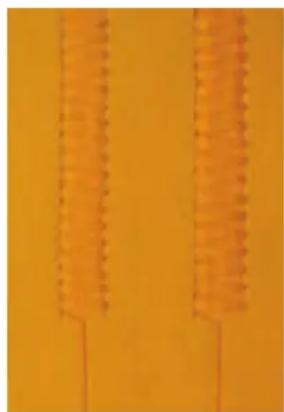
Het persoonlijke geheugen is onbegrensd; het kan een willekeurig aantal steekwijzigingen bevatten (steeklengte, steekbreedte, naaldstand, motiefverlenging, spiegelbeeld-functie, zadelsteek-functie, draadspanning, balans en motiefherhaling 1–9x).
Basisinstelling terughalen – persoonlijk geheugen uitwissen
- 1e mogelijkheid: druk op de externe «clr»-toets (geactiveerde steek is in de basisstand)
- 2e mogelijkheid: zet de steekbreedte en steeklengte terug door de steekbreedte-/steeklengtebalk aan te tikken (of handmatig door aan de externe knoppen te draaien); zet andere functies handmatig terug
- 3e mogelijkheid: zet de naaicomputer uit – gewijzigde instellingen worden uitgewist
Voorbeeld:
kies zigzagsteek nr. 2 en verander de steek-breedte naar 9 mm (bijv. om een rand af te werken)
kies daarna de rechte steek en naai de zoom
- nu moet nog een rand worden afgewerkt: kies opnieuw de zig-zagsteek
- de gewijzigde steekbreedte-instelling van 9 mm bleef behouden
TID
Gewijzigde basisinstelling opslaan
Steken met gewijzigde basisinstelling in het Persoonlijke Programma opslaan.
TID
Basisinstellingen van de steek permanent veranderen
- meer informatie op blz. 24, 25
- meer informatie m.b.t. «Persoonlijk Programma» op blz.149–152
Zadelsteek-functie

Zadelsteek-functie
- de naaicomputer naait elke 2e steek (bij steeklengte 5 mm is de max. steeklengte 10 mm)
- kan met nuttige en decoratieve steken worden gebruikt
- voor alle werkzaamheden waarbij een grotere steeklengte wordt gebruikt
- extra wijzigingsmogelijkheid voor steken
Naaien met de zadelsteek-functie
kies een nuttige of decoratieve steek
kies de zadelsteek-functie = gewijzigde steek is in het steekbewerkingsveld zichtbaar
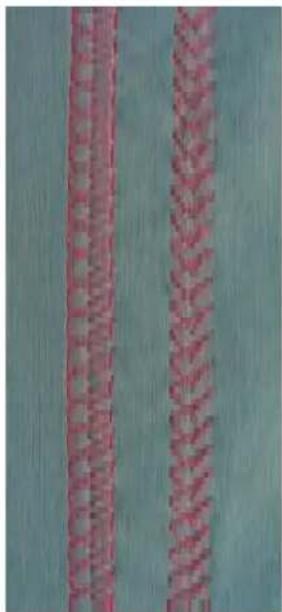
Sierstiksel met cordonnetgaren
- voor sierstiksels kan de functie «zadelsteek» ook met de drievoudige rechte steek worden gecombineerd
- gebruik voor het naaien met cordonnetgaren naald nr. 100–110 of cordonnetnaald nr. 90–100
Rijgen met de zadelsteek
De zadelsteek-functie kan in combinatie met de rechte steek voor rijgen worden gebruikt.
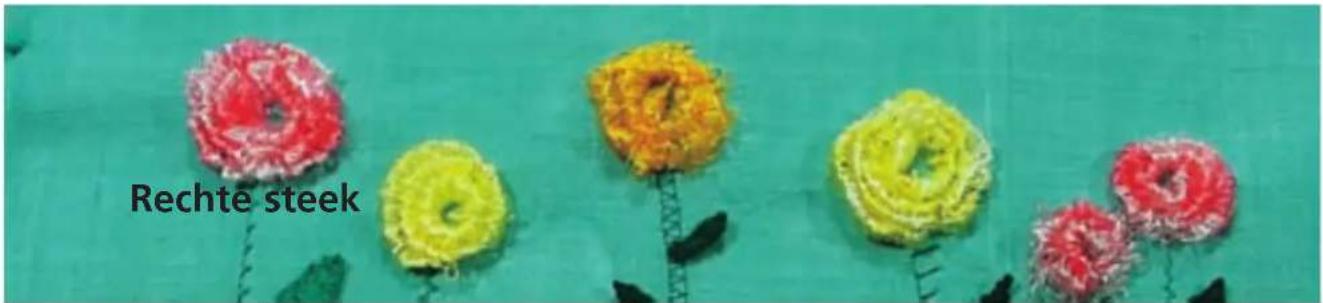
Rechte steek
Steekkeuze: rechte steek nr. 1
Naald: type en maat afhankelijk van het materiaal
Garen: katoen / polyester
Transporteur: omhoog (naaipositie)
Naaivoet: terugtransportvoet nr. 1C
Rechte steek
- na het inschakelen verschijnt het nuttige stekenmenu met de geactiveerde rechte steek
Toepassingen

- afhankelijk van de techniek is een andere naaivoet noodzakelijk
• voor alle stoffen geschikt
TIP
Steeklengte aan het naaiwerk aanpassen
- bijv. voor denim een lange steek (ca. 3–4 mm), voor fijne stoffen korte steken (2–2,5 mm)
TID
Steeklengte aan het garen aanpassen
- bijv. een lange steek (3–5 mm) bij doorstikken met cordonnetgaren
TID
Naaldstop onder activeren
Het naaiwerk kan, wanneer even met naaien wordt gestopt, niet verschuiven.
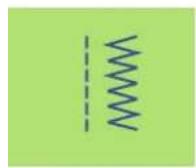

Steekkeuze: afhechtprogramma (rechte steek) nr. 5 Naald: type en maat afhankelijk van het materiaal Garen: katoen / polyester transporteur: omhoog (naaipositie) Naaivoet: terugtransportvoet nr. 1C
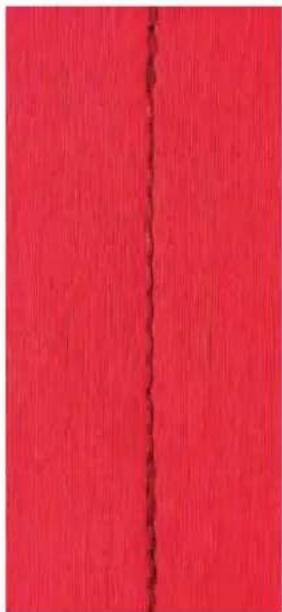
• voor alle materialen
- naadbegin en -einde afhechten
- achteruitgenaaide steken liggen precies op de naad
Naadbegin
- de naaicomputer hecht het naaiwerk bij naadbegin automatisch af (5 steken vooruit, 5 steken achteruit)
- de naaicomputer naait verder met een rechte steek vooruit

Naadeinde
druk even op de achteruitnaaitoets op het frame = de naicomputer hecht het naaiwerk automatisch af (5 steken achteruit, 5 steken vooruit)
- de naaicomputer stopt automatisch aan het einde van het afhechtprogramma
TID Lange naden
Het afhechten bij naadbegin en -einde gaat sneller en gemakkelijker.

Steekkeuze: rechte steek nr. 1
Naald: type en maat afhankelijk van het materiaal
Garen: katoen / polyester / cordonnet (doorstikken) borteur: omhoog (naaipositie)
Transporteur:
Naaivoet:
terugtransportvoet nr. 1C, blindzoomvoet nr. 5 of smalle kantvoet nr. 10 (speciaal toebehoren)
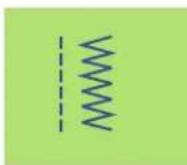
Randen smal doorstikken
Naaldstand
- links voor buitenrand
- rechts voor binnenrand (zoomrand)
Naaivoet
- blindzoomvoet nr. 5
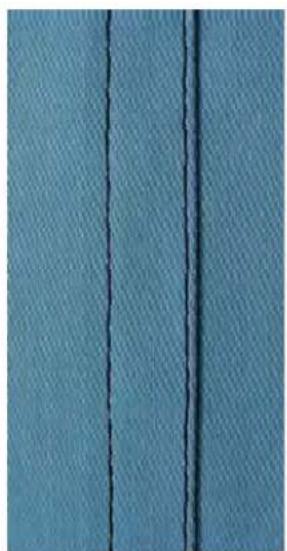
leg de rand van de stof links tegen de geleider van de naaivoet
stel de naaldstand links op de gewenste afstand van de rand in
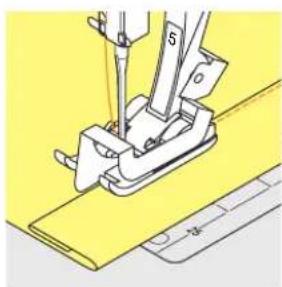
leg de rand van de zoom (bovenrand, binnenkant van het naaiwerk) rechts tegen de geleider van de naaivoet
stel de naaldstand zodanig in, dat de naad langs de bovenrand loopt
Attentie:
- naaivoet nr. 5: naaldstanden links of uiterst rechts
- naaivoet nr. 10: alle naaldstanden mogelijk
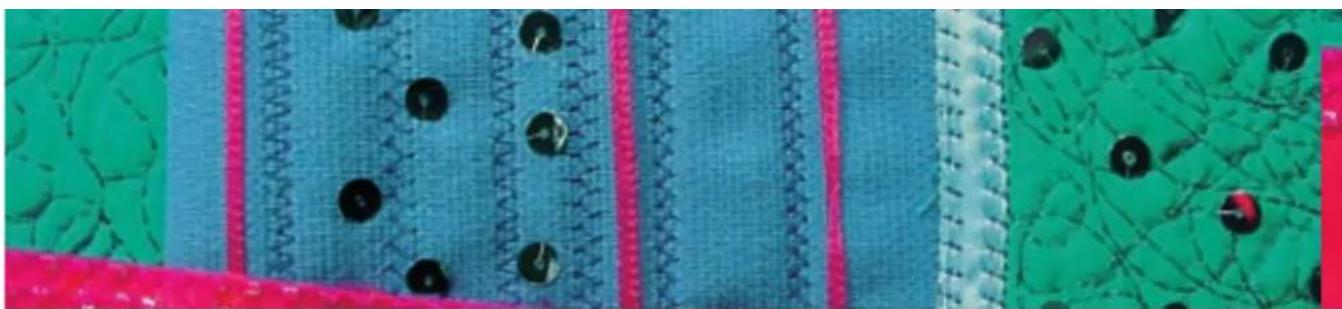
- alle naaldstanden mogelijk, afhankelijk van de gewenste naadbreedte
Naaivoet
• terugtransportvoet nr. 1C
Naaiwerk geleiden
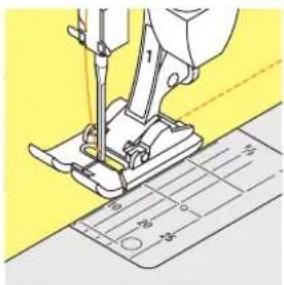
Naaivoet als geleider:
- laat de rand van de naaivoet precies op de rand van de stof lopen
Steekplaat als geleider:
- laat de rand van de stof langs de markeringen op de steekplaat lopen (1 cm tot 3 cm)
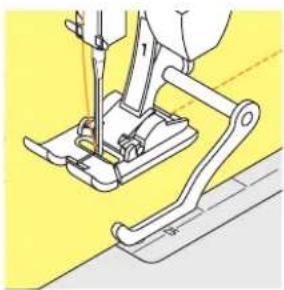
bevestig de randgeleider in het gat van de naaivoet
bepaal de gewenste breedte
draai de schroef aan
laat de rand van de stof langs de geleider lopen
laat de randgeleider voor evenwijdige naden langs een reeds genaaide naad lopen
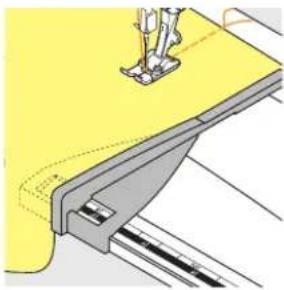
schuif de kantliniaal in de gleuf van de aanschuiftafel (voorkant)
stel de kantliniaal rechts van de naaivoet op de gewenste afstand in
- laat de stof langs de liniaal lopen

Doorstikken m.b.v. de randgeleider
- handig bij het naaien van evenwijdige lijnen, ruiten, enz.
Ritsssluiting
Steekkeuze: rechte steek nr. 1
Naald: type en maat afhankelijk van het materiaal
Garen: katoen / polyester
Transporteur: omhoog (naaipositie)
Naaivoet: ritsvoet nr. 4
Naaldstand: uiterst links of uiterst rechts
Voorbereiding
sluit de naad tot aan de ritsopening en werk de naden af
rijg de rits zo onder de stof, dat de stofranden in het midden van de rits tegen elkaar liggen
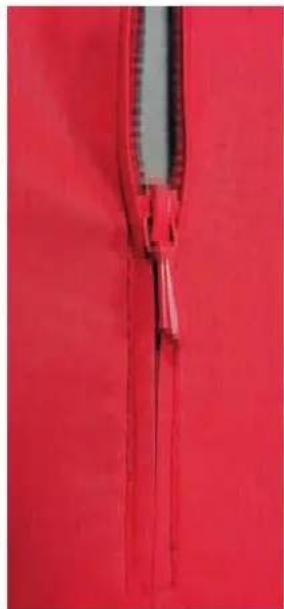
◆ maak de rits een stukje open
✿ begin linksboven te naaien
- geleid de naaivoet, zodat de naald langs de tandjes in de stof steekt
stop voor het lipje (naaldstand onder), zet de naai-voet omhoog en sluit de rits
naai verder tot het einde van de ritsopening (naaldstand onder)
draai het naaiwerk en naai naar de andere kant van de rits (naaldstand onder)
draai het naaiwerk opnieuw en naai langs de andere kant van de rits naar boven
Variante: rits aan weerszijden van onder naar boven inzetten
- voor alle stoffen met een vleug geschikt (bijv. fluweel)
bereid de ritssluiting zoals boven beschreven voor
begin in de naad aan het einde van de ritssluiting en naai de eerste kant van onder naar boven
naai de tweede kant op dezelfde manier van onder naar boven
TID
Ritssluiting als decoratief element
Zet de ritssluiting zichtbaar als blikvanger in.
Langs het lipje van de rits naaien
sluit de rits helemaal, naai tot ca. 5 cm voor het lipje
zet de naald in de stof en de naaivoet omhoog, open de rits, zet de naaivoet naar beneden en naai verder
TID
Transport bij naadbegin
Houd het garen bij naadbegin goed vast en trek het naaiwerk aan het garen evt. lichtjes naar achteren (maar enkele steken)
Hard ritsband of dicht geweven stoffen
Gebruik naald nr. 90-100 voor een mooie, regelmatige steek.
Steekkeuze: rechte steek nr.1
Naaldstand: midden
Garen: katoen / polyester
Transporteur: omhoog (naaipositie)
Naaivoet:
Ritslengte:
ritsvoet voor onzichtbare ritssluiting nr. 35 (speciaal toebehoren) of open borduurvoet nr. 20C
Onzichtbare ritssluiting
- neem een speciale rits, die na het inzetten zodanig door de stof wordt bedekt, dat hij onzichtbaar is
• vooral bij kledingstukken ziet dit er heel elegant uit
Eerste ritshelft inzetten
◆ markeer het naadbegin (ritseinde)
◆ maak de rits helemaal open
leg de ritshelft met de goede kant op de goede kant van de stof (de tandjes liggen van de stofkant af)
speld en rijg de ritshelft vast
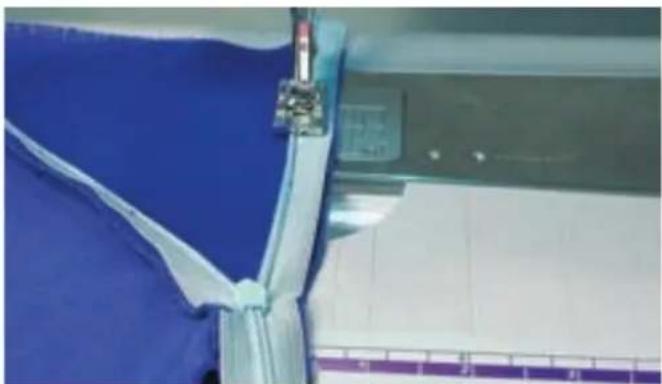
zet de naaivoet aan het begin van de rits omlaag; de tandjes moeten door de gleuf van de naaivoet glijden (het is handig, de tandjes met de hand een beetje om te buigen)
naai de eerste ritshelft van boven naar beneden tot aan de markering vast
Tweede ritshelft inzetten
- sluit de rits en fixeer de tweede ritshelft bovenaan de binnenkant met een kopspeld
open de rits; speld en rijg de hele ritshelft vast
naai van boven naar beneden - de tandjes liggen nu in de andere gleuf van de naaivoet
sluit de rits
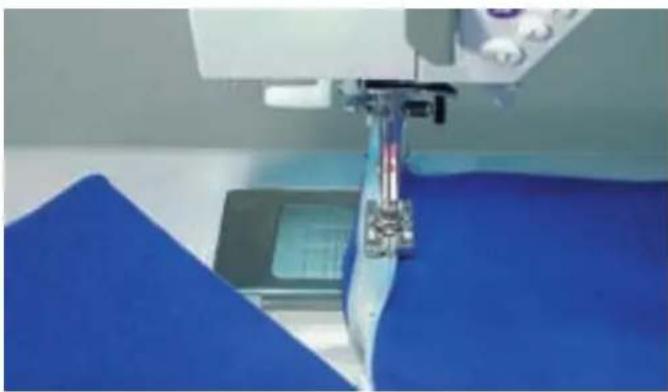
bevestig de open borduurvoet nr. 20C (beter overzicht)
speld en rijg de naad dicht
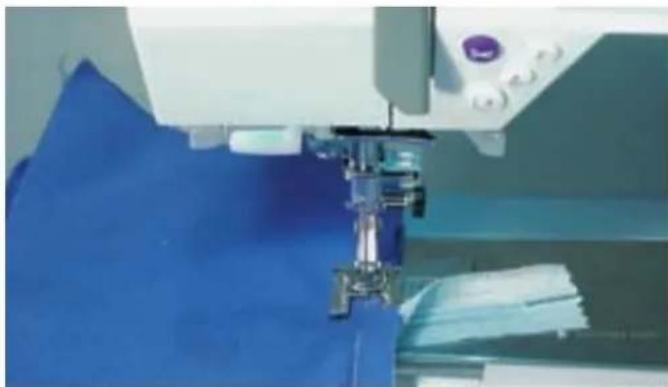
naai de naad van boven tot de ingenaaide rits dicht - naai zo dicht mogelijk tot aan de rits
indien een kleine opening ontstaat, deze met de ritsvoet nr. 4 (gewijzigde naaldstand) sluiten
Ritssluiting korter maken
Maak de rits korter en zet het einde met het trensprogramma nr. 25 vast.
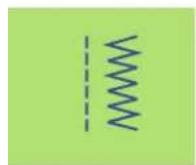

Steekkeuze: drievoudige rechte steek nr. 6
Naald: jeansnaald of 80-90 universeel
Garen: katoen / polyester
Transporteur: omhoog (naaipositie)
Naaivoet: terugtransportvoet nr. 1C of jeansvoet nr. 8
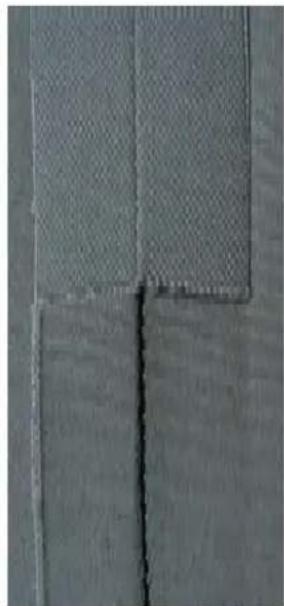
- duurzame naad voor harde en dicht geweven stoffen zoals denim en ribfluweel
- verstevigde naad bij gedeeltes in kledingstukken die veel te lijden hebben
TID
Bij harde of zeer dicht geweven stoffen
Jeansnaald en jeansvoet nr. 8 vergemakkelijken het naaien van zware stoffen zoals denim en canvas.
TID
Decoratief doorstikken
Vergroot de steeklengte en gebruik de drievoudige rechte steek voor decoratief doorstikwerk op denim.
Steekkeuze: rijgsteek nr. 21
Naald: type en maat afhankelijk van de stof
Garen: katoen / polyester
Steeklengte: 3,5 mm - 5 mm
Transporteur: omhoog (naaipositie)
Naaivoet: terugtransportvoet nr. 1C
Rijgsteek
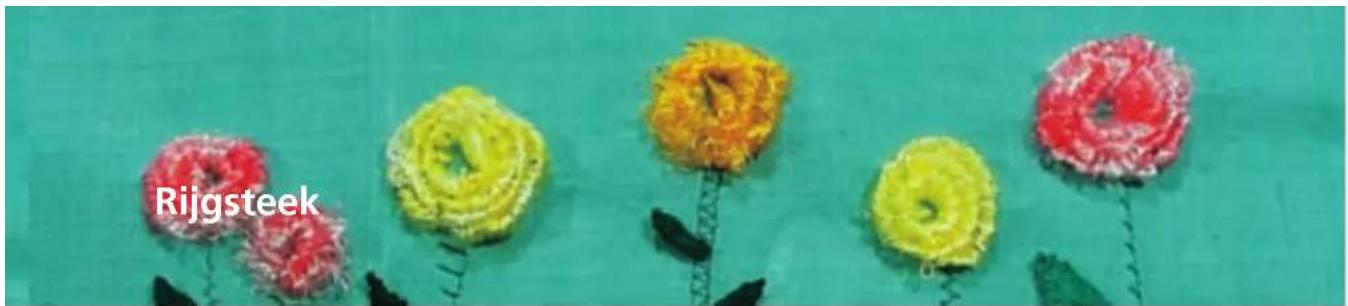
- rechte steek, waarbij elke vierde steek wordt genaaid (d.w.z. de grootst mogelijke steek is 20 mm, mits de steeklengte op 5 mm is ingesteld)
- voor alle werkzaamheden, waarbij een zeer grote steeklengte noodzakelijk of gewenst is
• voor het rijgen van naden, zomen, quilts, enz.
• gemakkelijk te verwijderen
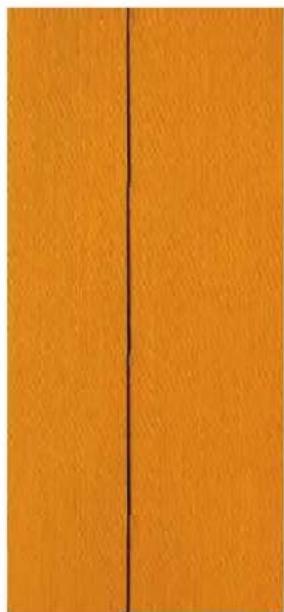
Afhechten bij naadbegin en naadeinde
Hecht het naadbegin en -einde met enkele normale rechte steken af of kies de afhechtfunctie.
TIP Rijgen
Rijgen
Gebruik voor het rijgen dun stopgaren; dit kan na het naaien van de definitieve naad gemakkelijker worden verwijderd.
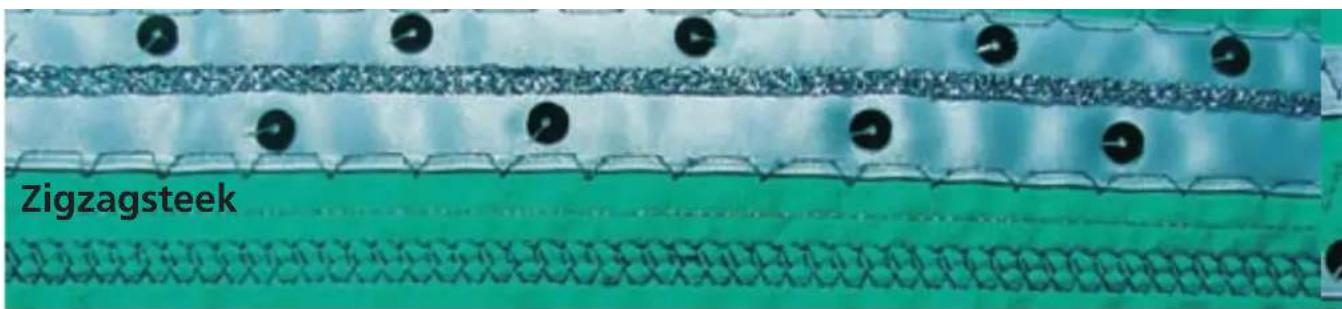

Steekkeuze: zigzagsteek nr. 2
Naald: type en maat afhankelijk van de stof
Garen: katoen / polyester
Transporteur: omhoog (naaipositie)
Naaivoet: terugtransportvoet nr. 1C
• voor alle materialen
• voor het afwerken van randen
• voor rekbare naden
• voor decoratief naaiwerk
Randen afwerken
- randafwerking voor de meeste stoffen
- laat de rand van de stof onder het midden van de naaivoet lopen
- de naald steekt aan één kant in de stof, aan de andere kant naast de stof
◆ stel de zigzag niet te breed, de steeklengte niet te lang in - de rand moet platliggen en mag niet oprollen
- gebruik bij dunne stoffen fijn stopga- ren
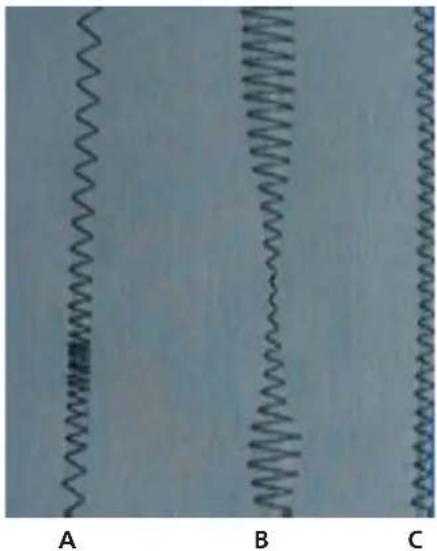
A
Zigzagsteek met gewijzigde steek-
lengte
B
Zigzagsteek met gewijzigde steek-breedte
C
Randafwerking met zigzagsteek

Satijnsteek
- gevulde zigzagsteek (geschikt voor applicaties, borduren, enz.)
- verminder de steeklengte, de satijnsteekinstelling wordt m.b.v. evenwijdige lijnen aangegeven
Attentie:
De naaicomputer heeft een geprogrammeerde satijnsteek: nr. 354 (blz. 143)

Randen met zigzagsteek afwerken
Indien de rand niet platligt, maar oprolt: gebruik vari-overlock en naaivoet nr. 2A.

Borduren met de satijnsteek
Voor nieuwe effecten: verander de steekbreedte tijdens het naaien.
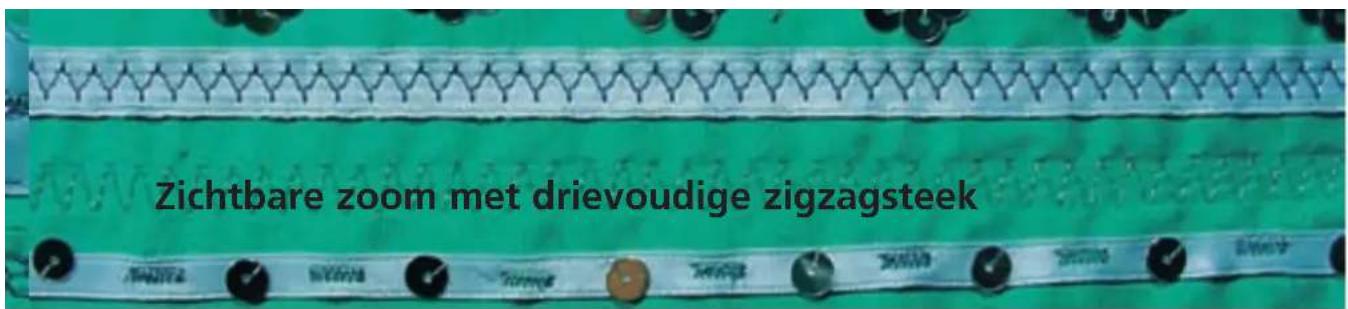

Steekkeuze: drievoudige zigzagsteek nr. 7
Steekbreedte: 2,5 mm–9 mm, afhankelijk van het materiaal
Steeklengte: basisinstelling
Naald: universeel of jeansnaald
Garen: katoen / polyester
Transporteur: omhoog (naaipositie)
Naaivoet: terugtransportvoet nr. 1C
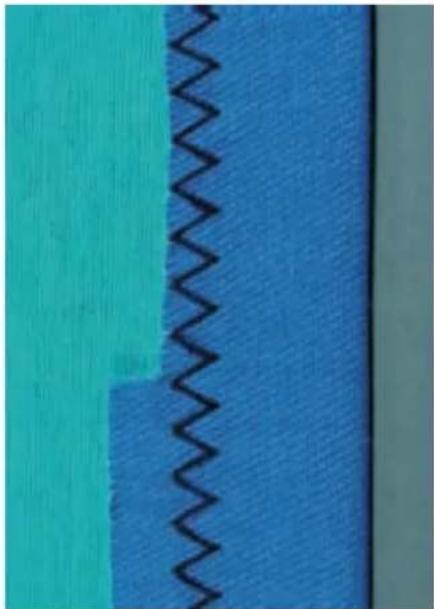
Duurzame zichtbare zoom
• voor stevige stoffen, vooral denim en canvas
Werk de rand van de zoom eerst af, knip de zoom na het naaien niet af
TID
Bij zeer harde stoffen
Gebruik een jeansnaald.
A
Steekkeuze: blindsteek breed nr. 9, blindsteek smal nr. 29 Naald: type en maat afhankelijk van de stof Garen: katoen / polyester of zijde Transporteur: omhoog (naaipositie) Naaivoet: blindzoomvoet nr. 5
Blindzoom breed nr. 9
- voor «onzichtbare» zomen in middelzware tot zware stoffen
Blindzoom smal nr. 29
- voor «onzichtbare» zomen in fijne stoffen (kleine steken zijn aan de goede kant zichtbaar = decoratief effect)
Voorbereiding
◆ werk de rand van de zoom af
vouw de zoom om en rijg of speld hem vast
vouw de stof terug, zodat de afgewerkte rand aan de rechterkant ligt (zie afbeelding onder)
leg de stof onder de naaivoet, zodat de geleider tegen de teruggevouwen rand van de stof ligt
Naaien
- de naald mag maar net in de rand van de stof steken
- controleer de blindzoom na ong. 10 cm aan beide kanten van de stof, pas de steekbreedte evt. aan
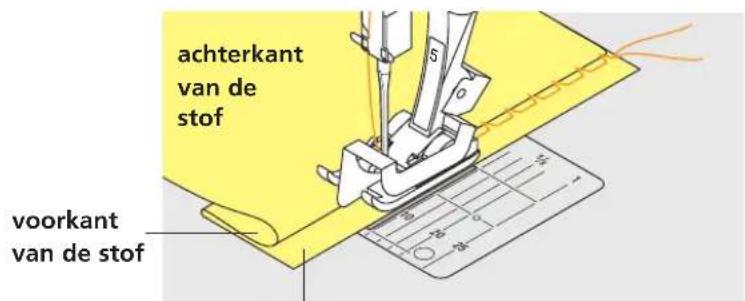
achterkant van de stof
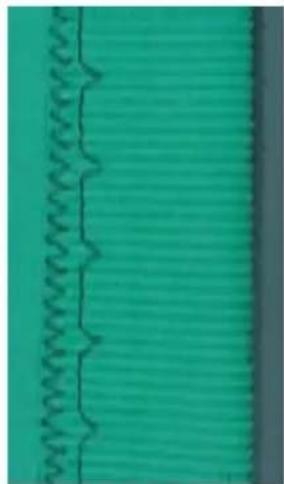
Fijninstelling van de steekbreedte
maak een proeflapje en corrigeer de steekbreedte, afhankelijk van de stofdikte, zodat de naald maar net in de rand steekt
laat de stofvouw steeds langs de geleider van de naaivoet lopen, zodat u een mooi, gelijkmatig resultaat krijgt
Naaien van rekbare stoffen
Belangrijke aanwijzingen en tips
Begin altijd met een nieuwe naald
- een botte naald kan het materiaal beschadigen
Gebruik, indien nodig, stretchnaald (130/705 H-S)
- de naald «glijdt» tussen de vezels van de stof
Gebruik dun naaigaren
- dik garen kan het weefsel beschadigen; na het wassen ontstaan gaatjes
Gebruik stopgaren om te rijgen
- dit kan gemakkelijker worden verwijderd
Maak, indien nodig, een proeflapje
- de elasticiteit van rekbare stoffen is heel verschillend
pas de basisinstelling aan het materiaal aan: zoom en naad moeten even rekbaar zijn als de stof
voor meer elasticiteit: steeklengte verminderen en/of steekbreedte vergroten
Naaivoetdruk
- zachte, los geweven rekbare stoffen kunnen tijdens het naaien uitrekken (golven):
◆ verminder de naaivoetdruk tot de naad platligt - de naaicomputer moet de stof echter nog goed onder de naaivoet transporteren
Problemen bij het verwerken van rekbaar materiaal
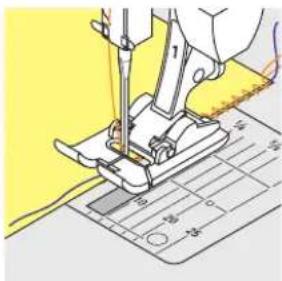
- laat een draad langs de rand lopen en naai hier overheen
◆ trek daarna aan de draad, zodat de rand de oorspronkelijke lengte terugkrijgt en strijk de naad plat
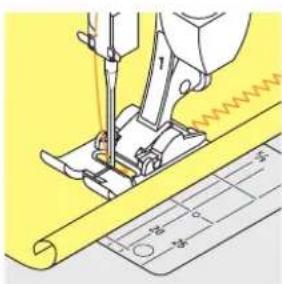
naai niet precies op de rand, maar ong. 5 mm van de kant af
knip de overtollige stof daarna af
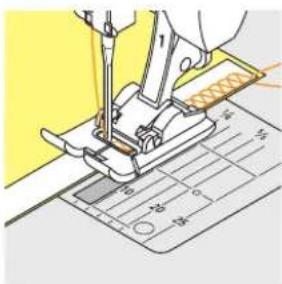
Verhinderen dat de naad na bepaalde tijd uitlubbert
verstevig naden, die niet zeer rekbaar hoeven te zijn (bijv. schoudernaad), voor het naaien met naadband
er zijn verschillende naadbanden verkrijgbaar die min of meer elastisch zijn. Opstrijkbare naadbanden zijn heel gemakkelijk te verwerken.
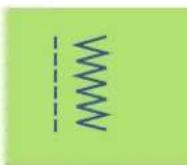

Steekkeuze:
Naald:
Garen:
Transporteur:
Naaivoet:
wafelsteek nr. 8
universele naald, naald met ronde punt (ball point) of stretchnaald katoen / polyester
omhoog (naaipositie)
terugtransportvoet nr. 1C
Afwerking met wafelsteek
- in stevige rekbare stoffen, vooral tricot van katoen, wol, synthetische en gemengde vezels
Voorbereiding
vouw de rand 1 cm om; strijk en rijg de rand desgewenst
Naaien
naai de wafelsteek aan de goede kant (afstand van de rand = breedte van de naaivoet)
knip de overtollige stof aan de achterkant af
Balans/correctie
Wafelsteek is niet gesloten:
draai aan de steeklengteknop tot de steek in het rechtergedeelte van het beeldscherm en de genaaide steek identiek zijn
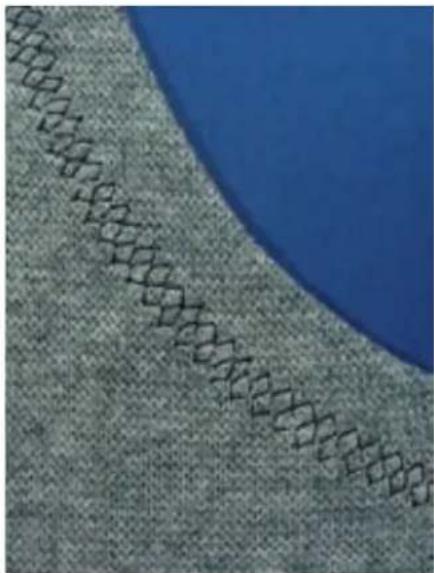
- meer informatie over de balansfunctie op blz.177
TID Naaldstop onder
De naald blijft in de stof staan als het naaiwerk bij rondingen moet worden gedraaid (bijv. halsopening, armsgat)
Vari-overlocknaad

Steekkeuze:
Naald:
Garen:
Transporteur:
Naaivoet:
vari-overlocksteek nr. 3
type en maat afhankelijk van de stof
katoen / polyester
omhoog (naaipositie)
overlockvoet nr. 2A
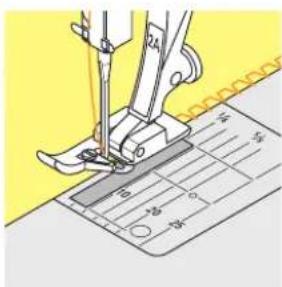
- rekbare naad in dunne, zachte rekbare stoffen zoals zijden jersey, tricot
Naaien
- het staafje van de overlockvoet moet langs de rand van de stof lopen
de steek valt over het staafje van de naaivoet en ligt langs de stofrand
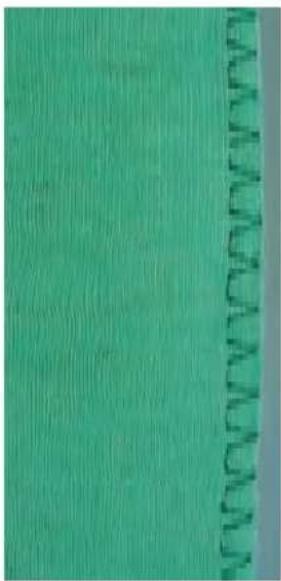
Dubbele overlocknaad / Brei-overlocknaad


Steekkeuze:
Naald:
Garen:
Transporteur:
Naaivoet:
dubbele overlock nr. 10 of
brei-overlock nr. 20
type en maat afhankelijk van de stof
katoen / polyester
omhoog (naaipositie)
overlockvoet nr. 2A
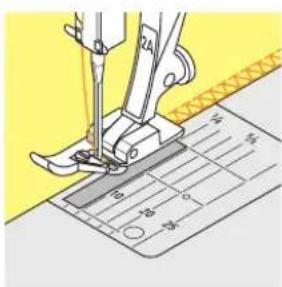
- het staafje van de overlockvoet moet langs de rand van de stof lopen
de steek valt over het staafje van de naaivoet en ligt langs de stofrand
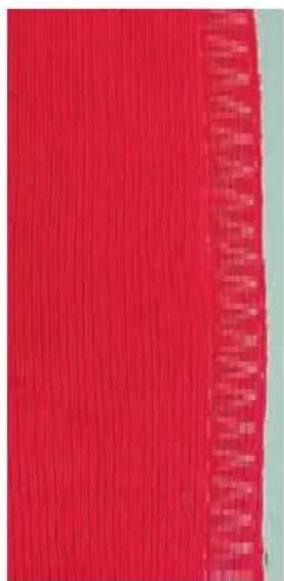
Stretch-overlocknaad / Verstevigde overlocknaad


Steekkeuze:
stretch-overlock nr. 13 of
verstevigde overlock nr. 19
Naald: universele naald, naald met ronde punt (ball point) of stretchnaald
Garen: katoen / polyester
Transporteur: omhoog (naaipositie)
Naaivoet: terugtransportvoet nr. 1C of
overlockvoet nr. 2A
Gesloten naad
• overlocknaad voor grove en los gebreide stoffen en fleece
Naaien
naai de stretch-overlock langs de stofrand
bij de beweging naar rechts moet de naald over de
rand van de stof steken
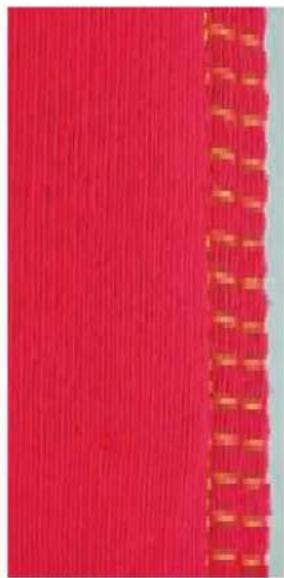
universele naald, naald met ronde punt (ball point) of stretchnaald
katoen / polyester
Garen:
Transporteur:
Naaivoet:
omhoog (naaipositie)
terugtransportvoet nr. 1C
Open naad
- zeer elastische naad in rekbare materialen
• vooral geschikt voor vrijetijds- en sportkleding - naad ligt plat en is zeer smal
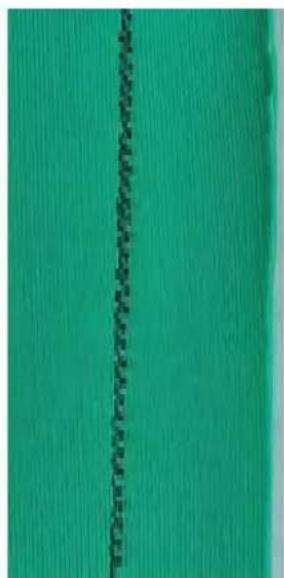
Naai bij moeilijk materiaal 1 cm van de
kant af; knip de naadtoeslag af
Naald: universele naald, naald met ronde punt (ball point) of stretchnaald
Garen: katoen / polyester
Transporteur: omhoog (naaipositie)
Naaivoet: terugtransportvoet nr. 1C
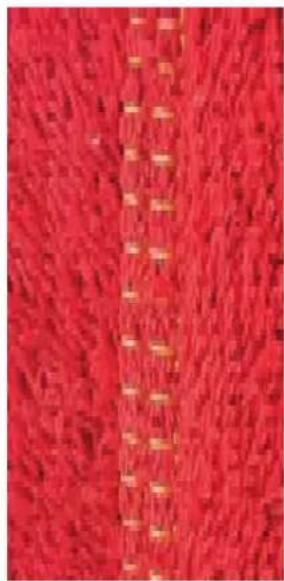
leg de randen van de stof over elkaar en naai op de naadtoeslag = zeer platte, duurzame naad
- vooral geschikt voor hoogpolige of dikke stoffen zoals badstof, flausch, vilt, leer.
Naaien
naai de stretch-overlock langs de rand van de stof
- de naald moet bij de rechterbeweging over de bovenste stof in de onderste stof steken

Stof en garen
Als de garenkleur vrijwel hetzelfde als de kleur van de stof is, is de naad in hoogpolige stoffen nauwelijks te zien.

Dikke naad
Vooral geschikt voor materialen waar een 'normale' naad erg dik zou worden
Zichtbare zoom met tricotsteek
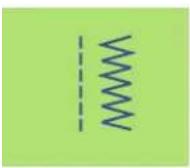

Steekkeuze: tricotsteek nr. 14
Naald: universele naald, naald met ronde punt (ball point) of stretchnaald
Garen: katoen / polyester
Transporteur: omhoog (naaipositie)
Naaivoet: terugtransportvoet nr. 1C
Elastische zichtbare zoom
- voor alle soorten tricot van katoen, wol, synthetische en gemengde vezels
Voorbereiding
vouw en strijk de zoom, rijg hem evt. vast
Naaien
naai de zoom op de gewenste breedte (goede kant)
knip de overtollige stof aan de achterkant af
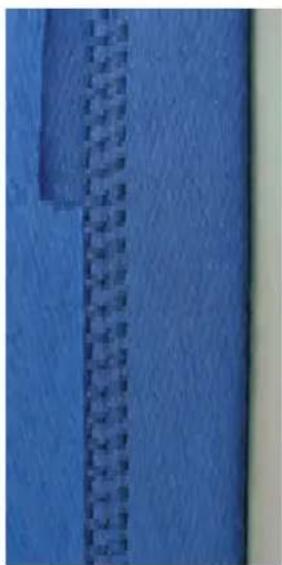
Boord met overlocknaad

Steekkeuze: vari-overlock nr. 3
Naald: type en maat afhankelijk van het materiaal
Garen: katoen / polyester
Transporteur: omhoog (naaipositie)
Naaivoet: overlockvoet nr. 2A
Boord met overlocknaad
• voor alle dunne soorten tricot van katoen, synthetische en gemengde vezels
Voorbereiding
knip een strook voor de boord op dubbele breedte plus naadtoeslag
vouw en strijk de strook op de helft
speld de onafgewerkte randen van de boord op de goede kant van de halsopening
Naaien
naai de vari-overlock over de stof-randen
- laat het staafje van de over-lockvoet langs de stofranden lopen
de steek valt over het staafje van de naaivoet en ligt langs de stofrand
Uitlubberen van de boord verhinderen
Knip de boordstrook iets korter als de opening en rek de strook bij het vast-spelden een beetje uit.
TIP Naaldstop onder
De naald blijft in de stof staan als het naaiwerk bij rondingen moet worden gedraaid (bijv. halsopening, mouwen)
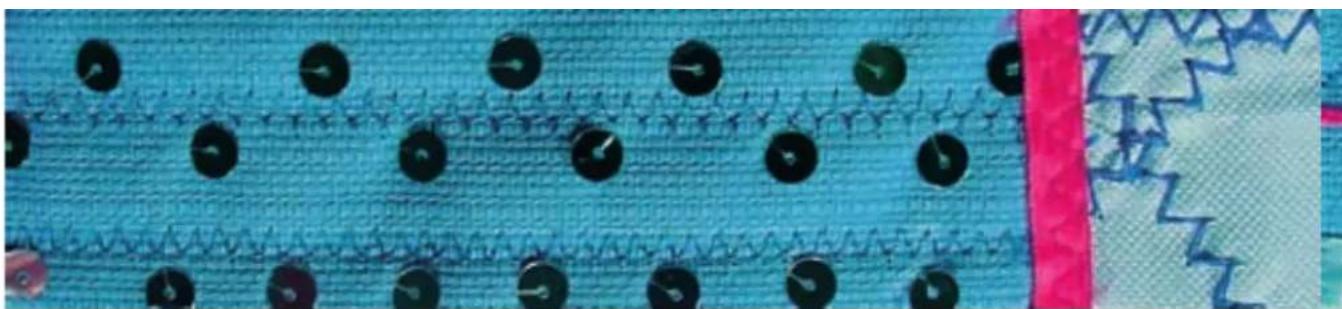
Zomen met tweelingnaald

Steekkeuze: rechte steek nr. 1
Naald: tweelingnaald
Garen: katoen / polyester
Transporteur: omhoog (naaipositie)
Naaivoet: terugtransportvoet nr. 1C
Zoom in elastisch materiaal
- rekbare zomen in elastisch materiaal
- geen extra randafwerking noodzakelijk
Voorbereiding
vouw en strijk de zoom op de gewenste breedte om en rijg hem evt. vast
- zet de tweelingnaald in en rijg het garen in; inrijgen zie blz. 16
schakel de controlefunctie in, kies de overeenkomstige tweelingnaald en steekplaat (automatische steekbreedtebegrenzing voor de gekozen tweelingnaald) – kies bijv. bij een tweelingnaald 4 mm de instelling 4.0
Naaien
stik de zoomrand aan de goede kant door (aan de goede kant ontstaan twee evenwijdige stiklijnen, aan de achterkant een zigzagsteek)
knip de overtollige zoomtoeslag tot ong. 2 mm vanaf de stiklijn af
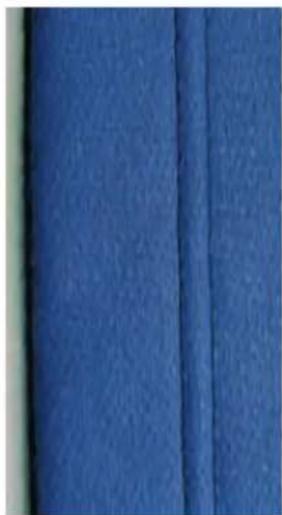
Gebruik de markeringslijnen op de steekplaat of de randgeleider.
TID
Steeklengte aanpassen
Vergroot de steeklengte afhankelijk van het materiaal.
TID
Elastischere naad
Gebruik monofilgaren als onderdraad = de zoom is elastischer
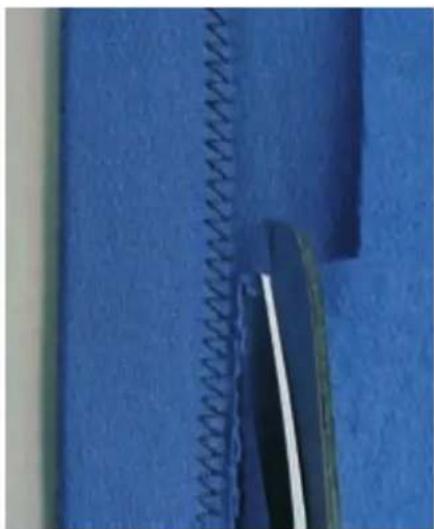
• decoratieve en praktische randafwerking
- geschikt voor sweatshirts, pyama's, enz.
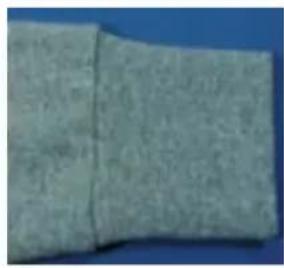
breedte: twee keer de definitieve breedte + dubbe-le naadtoeslag
lengte: gewenste lengte + dubbele naadtoeslag
- controleer de lengte door het boordje op elkaar te vouwen en om de hals, taille, pols of enkel te leggen (controleer bij de halsopening of het boordje groot genoeg is om over het hoofd te worden getrokken)
Voorbereiden en naaien
sluit het boordje tot een cirkel; houd hierbij rekening met de naadtoeslag (kies een overlocksteek die bij het materiaal past)
vouw het boordje dubbel, de naad ligt aan de binnenkant (rijg evt. de randen)
verdeel het boordje in vier gelijke delen en markeer elk deel (naad = 1e markering)
verdeel de rand van het kledingstuk eveneens in vier delen en markeer elk deel
speld het boordje op het kledingstuk (goede kan- ten op elkaar), de markeringen moeten op elkaar liggen (pas het boordje door uitrekken aan de rand van het kledingstuk aan). De naad van het boordje moet op een onopvallende plaats liggen (bijv. tegen zij- of schoudernaad)
naai de delen met een nuttige steek (afhankelijk van de stof) aan elkaar
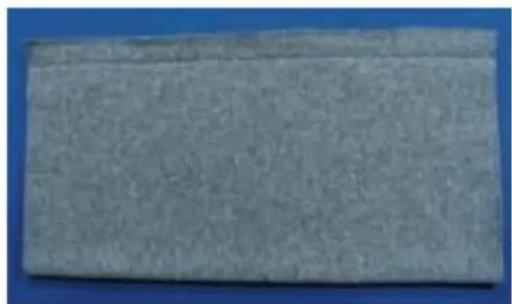
Kant-en-klare boordjes gebruiken
Het werk wordt vereenvoudigd, omdat het knippen wegvalt.
TIP
Lengte inhouden
Als het boordje veel te wijd is, de rand eerst met de rimpelsteek (zie blz. 63) of de rijgsteek rimpelen
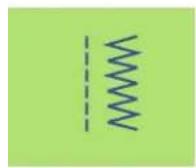


Steekkeuze:
Naald:
Garen:
Transporteur:
Naaivoet:
wafelsteek nr. 8 of boognaad nr. 4 type en maat afhankelijk van de stof stopgaren omhoog (naaipositie) terugtransportvoet nr. 1C
Rand verstevigen
- voor werkkleding, tafellakens, handdoeken, enz.
- gebruik een vuldraad in dezelfde kleur als de stof - een vuldraad geeft extra versteviging
Als vuldraad geschikt zijn:
• parelgaren
- dun haakgaren
• stevig handnaaigaren
Naaien
naai met de wafelsteek of boognaad over de rand en de vuldraad; houd de vuldraad tijdens het naai- en tegen de rand
naai, indien nodig, een tweede rij iets verder van de rand af
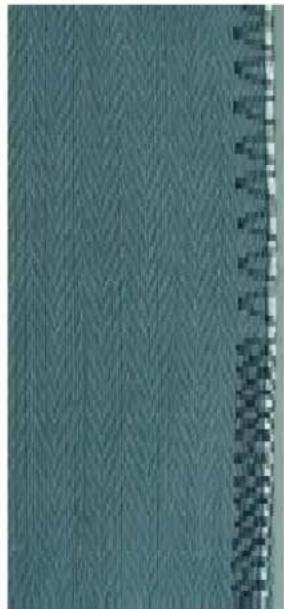
Elastiek en parelgaren
Rimpelen

Steekkeuze: rimpelsteek nr. 12
Naald: type en maat afhankelijk van de stof
Garen: katoen / polyester
Transporteur: omhoog (naaipositie)
Naaivoet: knoopsgatvoet nr. 3C
Elastiek / parelgaren
- voor het rimpelen van stofdelen, voor zomen bij kinder- en poppenkleding, voor knutselwerk, enz.
Voorbereiding
knip het elastiek/parelgaren op dubbele lengte en vouw het in de helft
- leg de lus over het middelste haakje van de knoopsgatvoet
◆ trek beide uiteinden onder de naaivoet naar achteren
- elastiek/parelgaren moet in de gleuven van de knoopsgatvoet liggen
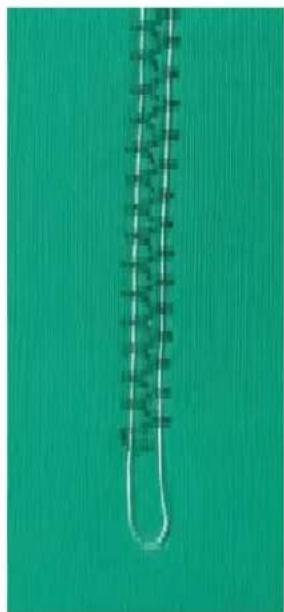
WWW
Naaien
naai enkele steken
neem de lus van het elastiek/parelgaren van het haakje en trek hem naar voren; laat de korte uiteinden achter de naaivoet liggen
naai verder; let erop, dat de naald nergens in het elastiek of parelgaren steekt
rek het elastiek tijdens het naaien uit; hoe meer het wordt uitgerekt, des te meer wordt de stof gerimpeld
◆ trek na het naaien aan het parelgaren om de stof te rimpelen
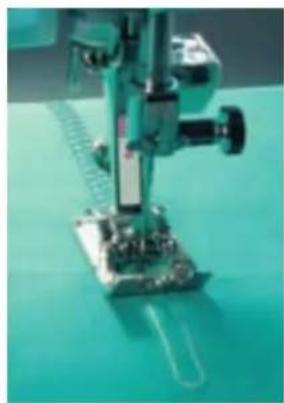
Begin en einde fixeren
Naai enkele steken met de transporteur omlaag.
TID Naaivoetdruk
Voor een beter transport van de stof, het garen of het elastiek kan de naai-voetdruk, indien nodig, worden verhoogd.
TID
Rimpelen van lange stofdelen
Naai i.p.v. over één draad (draadlus over het haakje van de naaivoet) over twee aparte draden.

Steekkeuze: universele steek nr. 15
Steekbreedte: afhankelijk van de breedte van het elastiek
Naald: type en maat afhankelijk van de stof Garen: katoen / polyester
Transporteur: omhoog (naaipositie)
Naaivoet: terugtransportvoet nr. 1C of borduurvoet nr. 6 (speciaal toebehoren)
Elastiek vastnaaien
- rimpelen van lange stroken stof, voor afwerkingen
- in zachte materialen, voor kleding, sport-, kinder- en poppenkleding, knutselwerk, enz.
- geschikt voor het rimpelen van mouwen en halsopeningen
Voorbereiding
knip het elastiek op de gewenste lengte
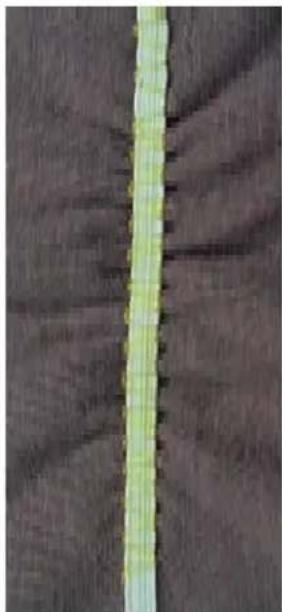
naai over het elastiek, steekbreedte iets breder dan het elastiek
- de naald mag niet in het elastiek steken
verdeel de gerimpelde stof na het naaien gelijkmatig
TID
Begin en einde van het elastiek fixeren
Naai enkele rechte steken vooruit en achteruit = afhechten op het elastiek.
TID Snella «zoom»
Snelle «zoom»
- voor kinder- of poppenkleding en vooral voor carnavalskostuums
naai het elastiek aan de zoom voordat de zijnaad wordt gesloten
Elastiek en parelgaren
Breed elastiek vastnaaien
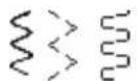
Steekkeuze:
Steeklengte:
Naald:
Garen:
Transporteur:
Naaivoet:
Naaldstop:
boognaad nr. 4, gestikte zigzag nr. 16 of lycrasteek nr. 17
afhankelijk van het elastiek vergroten type en maat afhankelijk van de stof
katoen / polyester omhoog (naaipositie)
terugtransportvoet nr. 1C onder
Breed elastiek
• als afwerking bij sportkleding, ondergoed
Voorbereiding
knip het elastiek op de gewenste lengte
verdeel de rand van de stof en het elastiek in vier gelijke delen en markeer elk deel
speld de rand en het elastiek bij de markeringen op elkaar
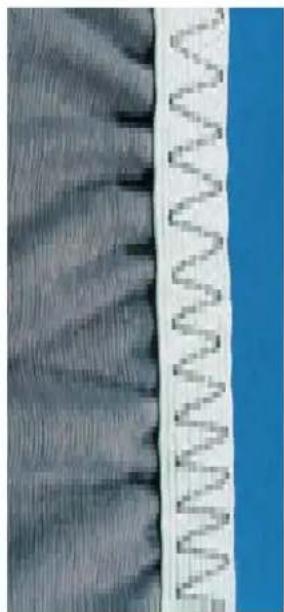
◆ rek het elastiek tijdens het vastnaaien uit
knip de overtollige stof af
TID
Stof eerst rimpelen
naai eerst twee lange, evenwijdige rijen van rechte steken (afstand ca. 5 mm, lengte ca. 5 cm)
knoop de begindraden aan elkaar houd de onderdraad vast, rimpel de stof
- het elastiek kan aan het begin plat, zonder uitrekken, worden vastge-naaid
Vermijden dat het elastiek te veel wordt uitgerekt
pas de naaivoetdruk aan de stof aan om te verhinderen, dat het elastiek te veel wordt uitgerekt
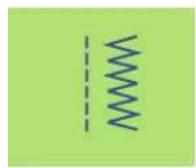
[NO TEXT]
Steekkeuze: zigzagsteek nr. 2
Steekbreedte: ca. 5 mm
Steeklengte: 1 mm - 1,5 mm
Naald: type en maat afhankelijk van de stof
Garen: katoen / polyester
Transporteur: omhoog (naaipositie)
Naaivoet: terugtransportvoet nr. 1C
Elastiek aan randen
- uitgelubberde randen aan kleding van tricot in de oorspronkelijke vorm terugbrengen
Naaien
- geleid twee draden van elastiek langs de rand, trek lichtjes aan de draden
naai met zigzagsteken over het elastiek (naald mag niet in het elastiek steken, de steek valt over het elastiek!) - trek de rand na het naaien nogmaals in de oorspronkelijke vorm en op de juiste lengte
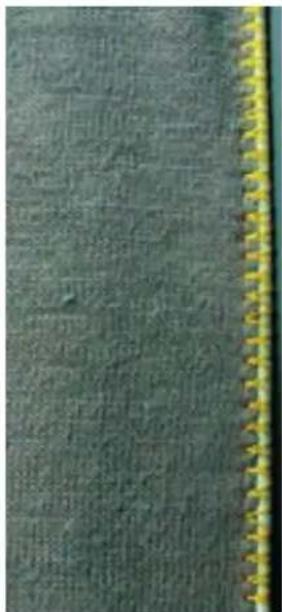
Pas de naaivoetdruk aan om het uitrekken van de stof tijdens het naaien te vermijden.
Automatisch stopprogramma
Snel verstellen van scheuren en dunne, versleten plekken


Steekkeuze:
Naald:
Garen:
Transporteur:
Naaivoet:
eenvoudig stopprogramma nr. 22, verstevigd stopprogramma nr. 23
type en maat afhankelijk van de stof stopgaren
omhoog (naaipositie)
automatische knoopsgatvoet nr. 3A, terugtransportvoet nr. 1C
(alleen voor stopprogramma nr. 22)
Eenvoudig stopprogramma nr. 22
vervangt lengtedraden in alle stoffen
1,2,3...

Voorbereiding
bevestig terugtransportvoet nr. 1C
kies de stekenteller-functie op de functiebalk in het onderste gedeelte van het beeldscherm
leg evt. een lapje onder de beschadigde plek
Naaien
naai de eerste lengte en stop
druk kort op de achteruitnaaitoets, zodat de lengte is geprogrammeerd
naai het stopprogramma verder, de naaicomputer stopt automatisch
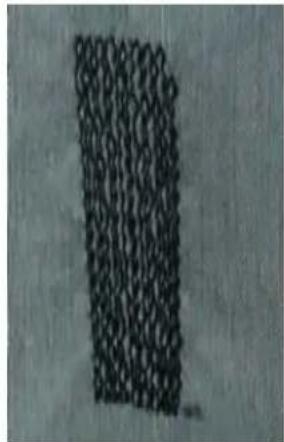
Eenvoudig stopprogramma nr. 22 kan ook met de automatische knoopsgatvoet nr. 3A worden genaaid (zie de onderstaande beschrijving).
Verstevigd stopprogramma nr. 23
vervangt lengte- en dwarsdraden in alle stoffen
Voorbereiding
bevestig de automatische knoopsgatvoet nr. 3A
leg evt. een lapje onder de beschadigde plek

Naaien
naaibegin is linksboven
naai de eerste lengte
druk kort op de achteruitnaaitoets, zodat de gewenste lengte is geprogrammeerd
naai het stopprogramma verder, de naaicomputer stopt automatisch
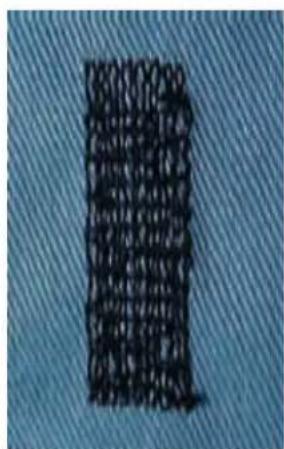
Het stopprogramma bedekt de beschadigde plek niet helemaal
Verschuif de naaivoet en naai het stopprogramma opnieuw (lengte is geprogrammeerd en kan een willekeurig aantal keren worden herhaald).
Het gestopte gedeelte is «scheefgetrokken»
Corrigeer m.b.v. de balans (meer informatie over de balans-functie op blz. 177).
Steekkeuze:
Naald:
Garen:
Transporteur:
Naaivoet:
rechte steek nr. 1
type en maat afhankelijk van de stof
stopgaren
onder (stoppositie)
stopvoet nr. 9 (speciaal toebehoren)
Handmatig stoppen
• gaten of dunne, versleten plekken verstellen
- vervangt lengte- en dwarsdraden in elk materiaal
Voorbereiding
span de stof in de stopring (zo blijft het gedeelte wat gestopt wordt goed gespannen en het materiaal trekt nergens)
◆ gebruik de aanschuiftafel
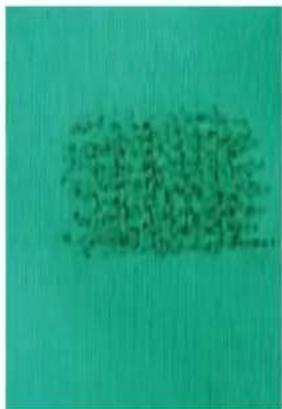
- geleid het naaiwerk in de stopring gelijkmatig met de hand
- werk van links naar rechts en verschuif het naaiwerk zonder druk
verander van richting door boven en onder rondingen te naaien (niet spits, omdat dan eventueel gaatjes ontstaan of de draad breekt)
naai de rijen op onregelmatige lengten, de draad «verdwijnt» beter in het naaiwerk
Attentie:
Leg bij grote beschadigde plekken passend materiaal onder de stof
1. Spandraden over het gat naaien
naai de eerste spandraden (niet te dicht op elkaar en over de beschadigde plek uit naaien)
naai de rijen op onregelmatige lengte
draai het naaiwerk 90°
2. Over de eerste spandraden naaien
naai over de eerste spandraden, ook hier niet te dicht op elkaar
draai het naaiwerk 180°
3. Stopwerk afmaken
naai nogmaals losjes in dezelfde richting als de 2e rij
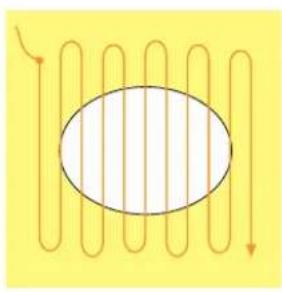
Steken zijn niet mooi
- als de draad boven op de stof schijnt te liggen, werd het naaiwerk te snel verschoven
- als knoopjes aan de onderkant van de stof ontstaan, werd het naaiwerk te langzaam verschoven
Draadbreuk
Als de draad steeds breekt, moet het naaiwerk gelijkmatiger worden verschoven.
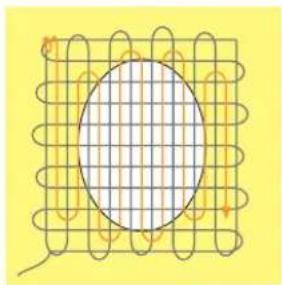
Naald: type en maat afhankelijk van de stof
Garen: stopgaren
Transporteur: omhoog (naaipositie)
Naaivoet: terugtransportvoet nr. 1C
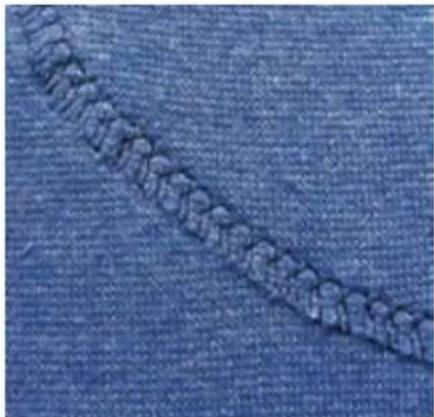
Beschadigde plekken verstellen
- bij rekbare stoffen, vooral bij ondergoed
Voorbereiding
knip het versleten gedeelte niet uit
rond het vervanglapje af; de elasticiteit blijft dan behouden
speld en rijg het lapje op de goede kant van de stof
Naaien
leg het lapje op het versleten gedeelte
naai over de rand
naai eventueel een tweede naad binnen de eerste naad
◆ knip het versleten gedeelte uit
TID Rekbare stoffen
Rekbare stoffen
Gebruik een nieuwe naald, zodat de stof niet wordt beschadigd.
TID
leg vlies onder de stof
- gebruik, indien nodig, een stretchnaald (130/705 H-S); de naald «glijdt» langs de vezels van de stof
verminder de naaivoetdruk om te vermijden, dat de naad uitrekt terwijl u naait (afhankelijk van de stof)
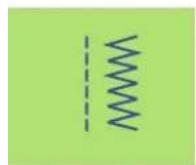

Steekkeuze: rechte steek nr. 1 of zigzagsteek nr. 2
Naald: type en maat afhankelijk van de stof
Garen: borduurgaren, stopgaren (gebruik als onderdraad eventueel stopgaren)
Transporteur: onder (stoppositie)
Naaivoet: stopvoet nr. 9 (speciaal toebehoren) of naaivoet voor borduren uit de vrije hand nr. 24 (speciaal toebehoren)
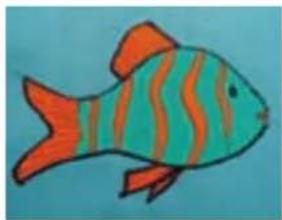
Borduren uit de vrije hand
- borduren uit de vrije hand wordt voor creatieve ontwerpen gebruikt; met de rechte steek nr. 1 of zigzagsteek nr. 2 kunnen oppervlakten worden gevuld en smalle of brede lijnen worden genaaid
- gebruik dunne tot middelzware stoffen
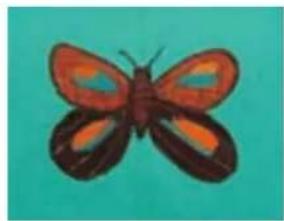
- teken het motief met een textielpotlood of markeerstift op de stof
- leg borduurvlies onder de stof, het naaiwerk wordt dan niet vervormd
span het naaiwerk in het borduurraam (borduurraam van hout = speciaal toebehoren)
◆ gebruik de aanschuiftafel
Attentie:
Als voor de onderdraad dik decoratief garen wordt gebruikt, moet de verchroomde spoelhuls (speciaal toebehoren) worden gebruikt.
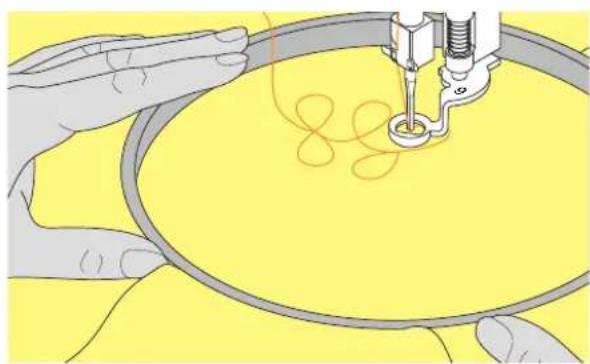
zet de steeklengte op 0 en verminder de bovendraadspanning een beetje (kleiner getal)
kies zigzagsteek nr. 2 om oppervlakten te vullen en stel de steekbreedte afhankelijk van het motief in
kies rechte steek nr. 1 om lijnen te naaien
- het is raadzaam met ronde motieven te beginnen tot een zekere ervaring voorhanden is
houd het borduurraam met beide handen vast en beweeg het losjes; omhoog en omlaag borduren is gemakkelijker dan zijwaarts; draai het borduurraam om zijwaarts te borduren
borduur de steekrijen op de gewenste afstand naast elkaar
naai met regelmatige snelheid en geleid het naaiwerk gelijkmatig; als de draad boven op de stof schijnt te liggen, werd het naaiwerk te snel verschoven; als knoopjes aan de onderkant van de stof ontstaan, werd het naaiwerk te langzaam verschoven
TID
Borduren uit de vrije hand op wateroplosbaar folie
Motieven kunnen ook op een wateroplosbaar folie worden geborduurd. Let erop, dat de steken over elkaar vallen, zodat een houdbaar weefsel ontstaat. Folie daarna uitwassen en het motief eventueel op een naai-project appliqueren.
TID
Andere creatieve mogelijkheden
Gebruik verschillende garens en stoffen.
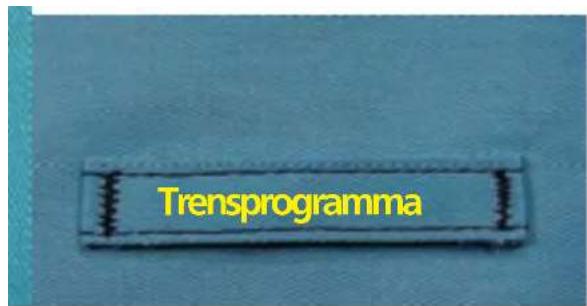
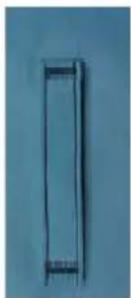
trensprogramma nr. 24 of nr. 25
type en maat afhankelijk van de stof
katoen / polyester
omhoog (naaipositie)
terugtransportvoet nr. 1C
Trensprogramma
- ter versteviging van ritssluitingen, zakopeningen en voor het aanzetten van riemlusjes
- handig voor het aanzetten van een band (bijv. lusje aan een quilt)
Naaien
- de naaicomputer begint linksboven met het trensprogramma en naait de trens automatisch af
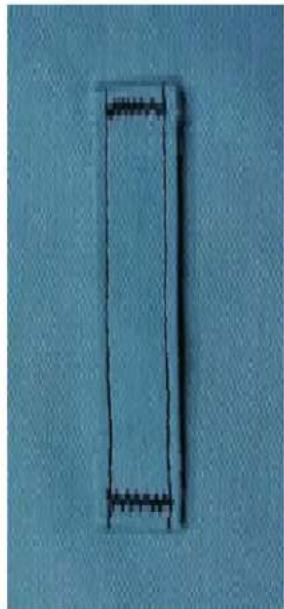
Decoratief trensprogramma
Vergroot de steeklengte en naai het trensprogramma met decoratief garen = kleine rechthoeken als decoratief motief
TID
Ritssluiting verkorten
Een te lange ritssluiting kan eenvoudig met het trensprogramma nr. 25 worden gefixeerd.
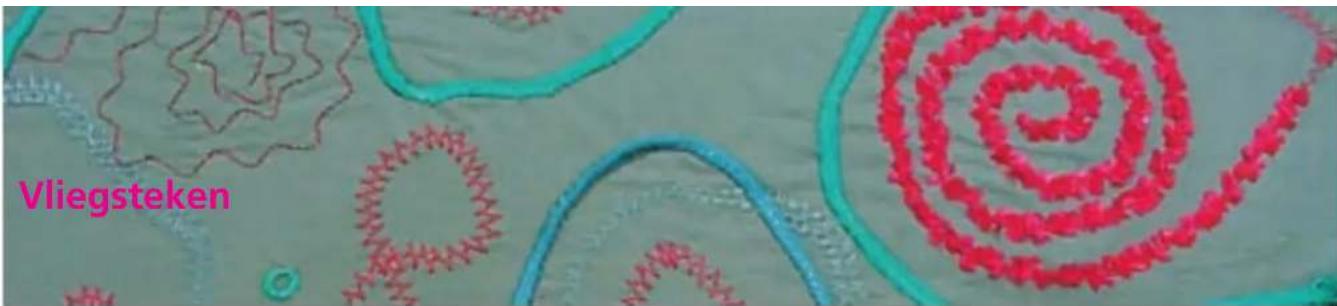
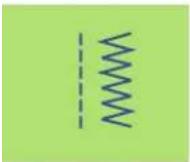


Steekkeuze:
Naald:
Garen:
Transporteur:
Naaivoet:
vliegsteek nr. 26 en nr. 27
type en maat afhankelijk van de stof
katoen, polyester, siergaren omhoog (naaipositie)
terugtransportvoet nr. 1C of dwarstransportvoet nr. 40C
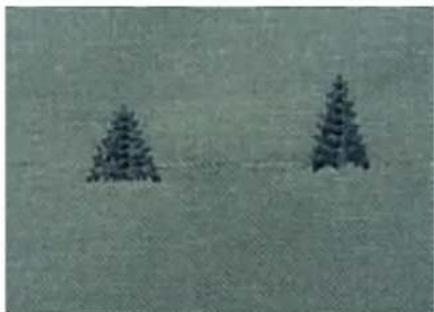
De vliegsteek wordt als versteviging bij naadeinden gebruikt, bijv. bij een zakopening of een splitje.
- steek nr. 26 is voor middelzware tot zware stoffen
- steek nr. 27 is voor lichte tot middelzware stoffen
Naaien
zet de naaivoet nr. 1C op het midden van de naad aan het einde van het splitje of de zakopening
de vliegsteek wordt automatisch van beneden naar boven genaaid (achteruit)
de naaicomputer stopt automatisch aan het einde
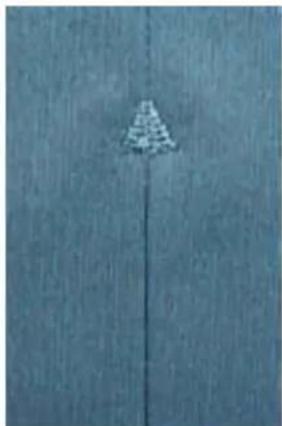
Om een 'handgemaakt' effect te krijgen, kan de vliegsteek met iets dikker garen worden genaaid.
TID
De vliegsteek kan ook als decoratief element worden gebruikt.
Wetenswaardigheden over decoratief naaien 75
Decoratieve steken 9 mm 76
Decoratieve steken in verbinding met functies 77
Nuttige en decoratieve steken in de combinatiemodus 79
Kruissteken 81
Wit-op-wit werk / Kant naaien 82
Wit-op-wit werk / Ajoursteken 83
Wit-op-wit werk / Biezen naaien 84
Wit-op-wit werk / Luchtfeston 87
Wit-op-wit werk / Festonrand 88
Dwarstransportmotieven 89
Algemene informatie
• Met sjablonen handmatig combineren
• Automatisch met 16 naairichtingen verbinden
16 naairichtingen 94
Steken verbinden 95
4 naairichtingen 96
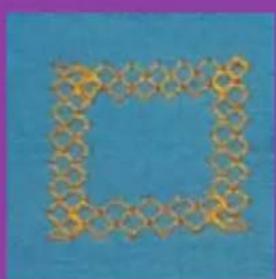
9 mm, 40 mm, 16 naairichtingen, 4 naairichtingen

Decoratieve steken,
16 en 4 naairichtingen
- tik op het pictogram «Decoratieve steken/16/4 naairichtingen»
Overzicht
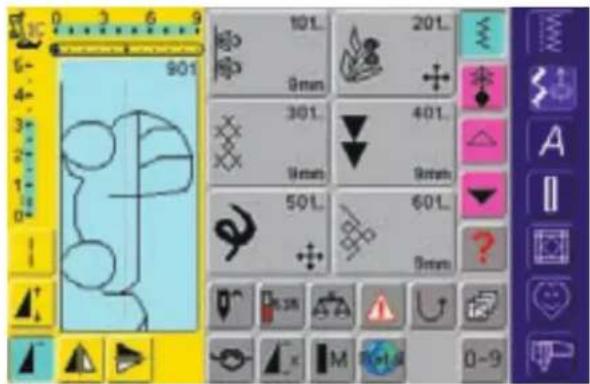
Overzicht
- het overzicht van de categorieën verschijnt:
Categorie 101 ... = natuursteken 9 mm
Categorie 201 ... = natuursteken 40 mm
Categorie 301 ... = kruissteken 9 mm
Categorie 401 ... = satijnsteken 9 mm
Categorie 501 ... = satijn-, quiltsteken 40 mm
Categorie 601 ... = geometrische steken 9 mm
Categorie 701 ... = ajoursteken 9 mm
Categorie 801 ... = ajoursteken 40 mm
Categorie 901 ... = kindersteken 9 mm
Categorie 1015 ... = kindersteken 40 mm
Categorie 1101 ... = sterrenbeelden
Categorie 16 naairichtingen
Categorie 4 naairichtingen
• voor meer informatie zie het complete overzicht op blz. 260–263
Wetenswaardigheden over decoratief naaien
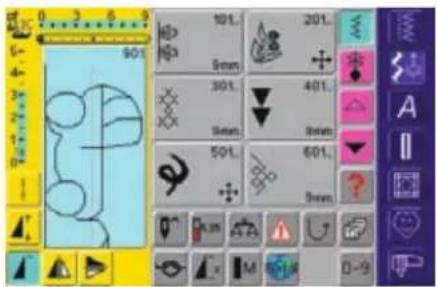
Decoratieve steken kiezen
- tik op het pictogram «Decoratieve steken»
- op het beeldscherm verschijnt een compleet overzicht:
• 101, ..., 301, ..., 401, ..., 601, ..., 701, ..., 901, ... = decoratieve steken 9 mm (decoratieve steken tot 9 mm breed) - 201, ..., 501, ..., 801, ..., 1015, ..., 1101, ... = dwarstransportmotieven (zijn met 4 pijlen gekenmerkt); dwarstransportmotieven zijn grote motieven of contourmotieven, waarbij de stof niet alleen vooruit- en achteruit, maar ook zijwaarts wordt getransporteerd
• 4 naairichtingen, 16 naairichtingen: automatisch naaien in 4 resp. 16 richtingen - tik op een knop = de gewenste categorie is geactiveerd
kies de gewenste steek
Toepassing van de verschillende decoratieve steken
Afhankelijk van de stof komen eenvoudige of gecompliceerde decoratieve steken beter tot hun recht.
lichte stoffen
- eenvoudige decoratieve steken, die met simpele rechte steken zijn gecombineerd, geven een mooi effect op lichte stoffen (bijv. steek nr. 101)
middelzware stoffen
- eenvoudige tot gecompliceerde decoratieve steken, die met drie-voudige rechte steken of met een paar satijnsteken zijn geprogrammeerd, zijn bijzonder geschikt voor middelzware stoffen (bijv. steek nr. 107)
zware stoffen
- ingewikkelde decoratieve steken, met satijnsteken geprogrammeerd, staan erg mooi op zware stoffen (bijv. steek nr. 401)
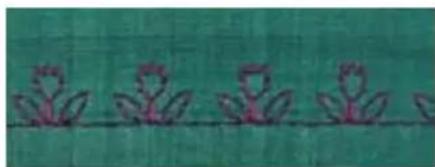
- gebruik dezelfde kleur voor boven- en onderdraad
verstevig het naaiwerk aan de achterkant met vlies
leg bij hoogpolige en langvezelige stoffen (bijv. wol, fluweel, etc.) ook aan de goede kant van de stof wateroplosbaar vlies; dit kan na het naaien worden verwijderd
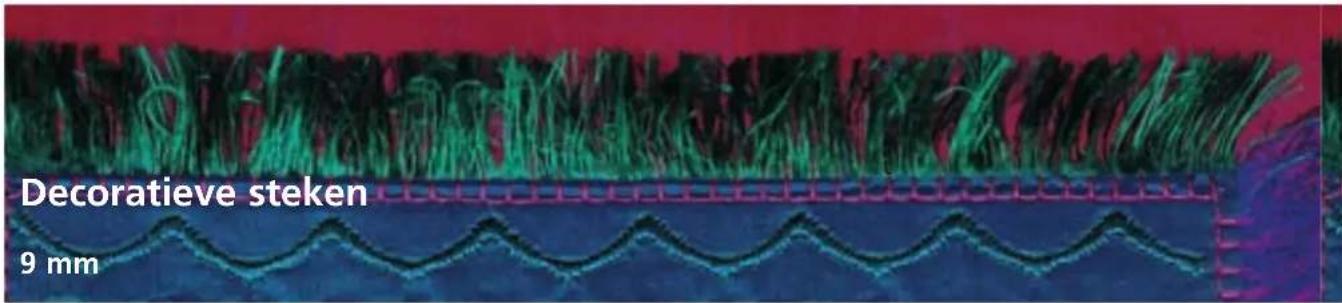
Steekkeuze: decoratieve steken 9 mm breed Naald: type en maat afhankelijk van de stof
Garen: katoen / siergaren Transporteur: omhoog (naaipositie) Naaivoet: terugtransportvoet nr. 1C, open borduurvoet nr. 20C
Decoratieve steken
• voor alle materialen
• voor decoratief naaiwerk
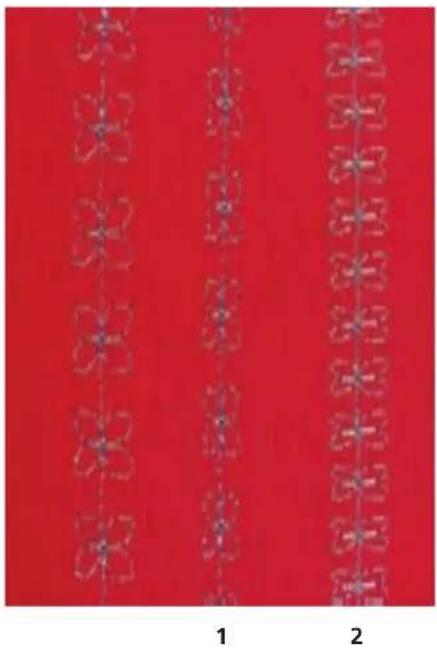
- tik op het pictogram «Decoratieve steken»
kies de gewenste steekgroep op het beeldscherm (groep 100, 300, 400, 600, 700 en 900 zijn 9 mm steken)
kies de gewenste steek
Beeldscherm
- het steekveld heeft een blauwe achtergrond
- de basisinstelling (lengte en breedte) kunnen worden veranderd
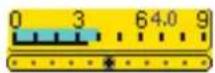
Steekbreedte veranderen (1)
- voor decoratieve effecten en steekaanpassingen (bijv. bij dik naaiwerk)
steek verbreden = externe steekbreedteknop naar rechts draaien
steek versmallen = externe steekbreedteknop naar links draaien - basisinstelling en wijziging worden op het beeldscherm weergegeven
basisinstelling terughalen = steekbreedte-/steeklengtebalk aantikken of aan de externe knoppen draaien
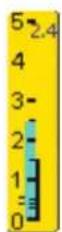
Steeklengte veranderen (2)
- voor decoratieve effecten en steekaanpassingen (bijv. bij dik naaiwerk)
steek verlengen = externe steekleng- teknop naar rechts draaien
steek verkorten = externe steekleng- teknop naar links draaien - basisinstelling en wijziging worden op het beeldscherm weergegeven
basisinstelling terughalen = steekbreedte-/steeklengtebalk aantikken of aan de externe knoppen draaien
TID
Gewijzigde basisinstelling opslaan
sla de steek met gewijzigde basisinstelling in het Persoonlijke Programma op
verander de basisinstelling van de steek blijvend
- sla de steek met gewijzigde basisinstelling in het Persoonlijke Programma op - verander de basisinstelling van de steek blijvend
- meer informatie over het «Persoonlijke Programma» op blz. 150
- meer informatie over «Steken veranderen» op blz. 24, 25
Steekkeuze: decoratieve steken 9mm breed
Naald: type en maat afhankelijk van de stof
Garen: katoen / siergaren
Transporteur: omhoog (naaipositie)
Naaivoet: terugtransportvoet nr. 1C of
open borduurvoet nr. 20C
Verrassende effecten ontstaan door decoratieve steken en functies te combineren.
Werkwijze
kies de gewenste steek
kies de gewenste functie
- de gewijzigde steek is op het beeldscherm zichtbaar
- verschillende functies kunnen gelijktijdig met een enkele steek worden gecombineerd
Functies uitwissen
druk op de externe «clr»-toets of wis speciale functies afzonderlijk uit door het overeenkomstige pictogram aan te tikken

Decoratieve steken spiegelen
- tik op de spiegelbeeld-functie rechts/links
- de steek wordt zijwaarts gespiegeld
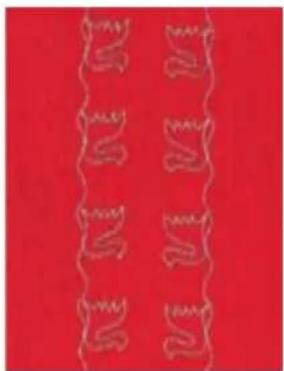
- tik op de spiegelbeeld-functie in naairichting boven/onder
- de steek wordt in naairichting gespiegeld
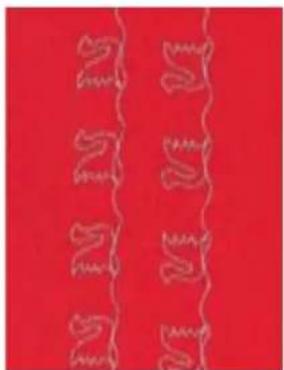
- tik gelijktijdig op beide spiegelbeeld-functies
- de steek wordt zijwaarts en in naairichting gespiegeld
Decoratieve steken met de zadelsteek-functie veranderen (1)
◆ tik op de zadelsteek-functie
- de naicomputer naait elke tweede steek
- de volledig veranderde steek is op het beeldscherm zichtbaar

Decoratieve steken met de functie «Motiefverlenging» uit elkaar trekken (2)
- tik één of verschillende keren op de functie «Motiefverlenging»
- de gekozen steek wordt 2 tot 5 keer verlengd (uit elkaar getrokken)
- enkele steken zijn begrensd en kunnen niet 3 tot 5 keer worden verlengd
Naaien met tweeling-, drieling- of zwaardnaald (3)
activeer de naaldbegrenzing in de controle-functie na het bevestigen van de speciale naald
- meer informatie m.b.t. de controle-functie op blz. 32
- bij de steekkeuze wordt de steekbreedte automatisch, overeenkomstig de gekozen naald, begrensd - de mooiste effecten ontstaan bij eenvoudige steken
- met behulp van de balans kunnen ook verschillende effecten (steek-varianties) worden verkregen
- meer informatie m.b.t. de balans- functie op blz. 177, 178....
TIP
Functie «Motiefeinde»/«Motiefherkaling» inschakelen
druk op de functietoets «Motiefeinde» op het frame = de naai-computer stopt aan het einde van het geactiveerde enkelmotief of de geactiveerde steek in een combinatie
kies de functie «Motiefherhaling 1-9 x» op het beeldscherm = de naicomputer stopt na het ingevoerde aantal enkelherhalingen
Nuttige en decoratieve steken in de combinatiemodus
Steekkeuze: nuttige en decoratieve steken 9 mm breed
Naald: type en maat afhankelijk van de stof
Garen: siergaren
Transporteur: omhoog (naaipositie)
Naaivoet: terugtransportvoet nr. 1C of
open borduurvoet nr. 20C

kies de combinatiemodus
- combinatiemodus wordt geopend en motieven kunnen worden gecombineerd
Attentie:
De meeste nuttige en decoratieve steken kunnen worden gecombineerd, met uitzondering van speciale programma's:
Afhechtprogramma nr. 5, nr. 324
Rijgsteek nr. 21
Trensprogramma nr. 24, nr. 25
Vliegsteek nr. 26, nr. 27
Steekprogramma's van de knoopsgatcategorie nr. 51-63
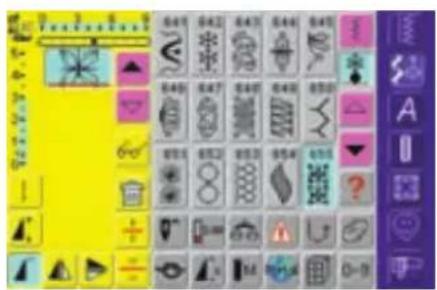
Nuttige en decoratieve steken combineren
kies de gewenste steek
- de steek verschijnt in het steekbewerkingsveld
kies de volgende steek
ga op deze wijze door, tot de gewenste combinatie compleet is
• overzicht van de inhoud van de combinatie op blz. 156
Voorbeeld van een steekcombinatie
- geometrische steken: tik één keer op steek nr. 655
open het menu van de nuttige steken, tik één keer op de rechte steek nr. 1
open het menu van de decoratieve steken, tik bij de geometrische steken één keer op steek nr. 606
open het menu van de nuttige steken, tik één keer op rechte steek nr. 1
naai de combinatie, de steken wisselen zich voort-durend af
Voorbeeld van een steek- en functiecombinatie
- tik één keer op steek nr. 656
- tik steek nr. 656 nogmaals aan en activeer de functie «Spiegelbeeld in naairichting»
- de steek verschijnt in naairichting gespiegeld
- naai de combinatie, de steken wisselen zich af, origineel en gespiegeld
Steekcombinatie als enkel- of meervoudige herhaling
◆ maak een steekcombinatie
- tik «Motiefherhaling 1–9x» één of verschillende keren aan (cijfers 1-9 verschijnen op de knop)
- de naaicomputer stopt automatisch als het ingevoerde aantal genaaide steekcombinaties werd bereikt.
Correcties in de combinatie
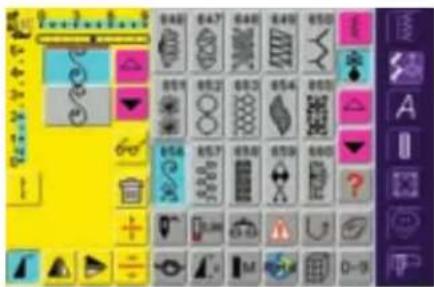
- een steek wordt altijd boven de cursor ingevoegd
- om een steek aan het begin van een steekcombinatie in te voegen, moet de cursor met de scrollpijl naar boven worden geschoven
activeer de gewenste plaats = kies de overeenkomstige steek in het steekkeuzeveld of scroll
kies een nieuwe steek - de steek wordt boven de cursor ingevoegd
Steek uitwissen
- een steek wordt altijd boven de cursor uitgewist
activeer de gewenste plaats = kies de overeenkomstige steek in het steekkeuzeveld of scroll - tik op de functie «Uitwissen»
- de steek is uitgewist
• combinaties opslaan zie blz.154

Complete combinatie zijwaarts spiegelen
- tik op de multifunctionele knop
- tik op de functie «Combinatie spiegelen»
- de complete combinatie is zijwaarts gespiegeld

Afhechtfunctie inschakelen (4 kleine afhechtsteken)
Er zijn verschillende mogelijkheden de steken automatisch af te hechten:
- tik voor naaibegin op de functie = steekcombinatie wordt aan het begin afgehecht
- tik aan het einde van een steekcombinatie op de functie = de steekcombinatie wordt aan het einde afgehecht
- programmeer de functie binnen een steekcombinatie = de gewenste steken worden overeenkomstig afgehecht
Steekkeuze: kruissteken nr. 301-314
Naald: type en maat afhankelijk van het materiaal
Garen: katoen / siergaren
Transporteur: omhoog (naaipositie)
Naaivoet: terugtransportvoet nr. 1C
open borduurvoet nr. 20C
- naaiwerk met kruissteken is een traditionele techniek en een uitbreiding op de overige decoratieve steken
- als de kruissteken op een stof van linnen textuur worden genaaid, krijgen ze een 'handgemaakt' effect en lijken ze veel op een met de hand geborduurde kruissteek
Toepassing
• voor interieurdecoraties
• als boord bij kledingstukken
• algemene versieringen
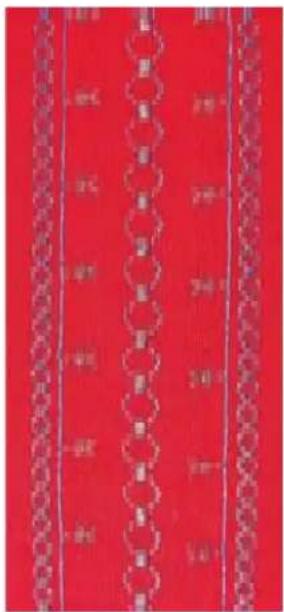
naai en combineer de kruissteken nr. 301–314 zoals alle andere decoratieve steken
Boorden naaien
kies een kruissteek
naai met behulp van de randgeleider of kantliniaal de eerste rij steken
- de eerste rij is maatgevend voor de volgende rijen; het is daarom belangrijk, dat de eerste rij in een rechte lijn wordt genaaid
kies een nieuwe steek
naai de tweede rij op de breedte van een naaivoet of met behulp van de randgeleider naast de eerste rij
naai de volgende steekrijen op dezelfde manier

Kruissteken met borduurgaren
De steken lijken voller.
Wit-op-wit werk
- is een van de oudste, traditioneelste naaldtechnieken
- op wit katoenen of linnen weefsel worden versieringen in dezelfde toonkleur geborduurd, voordat deze tot interieurdecoraties of kledingstukken worden verwerkt
- t ot wit-op-wit werk behoren o.a. ajourzomen en de luchtfeston, kant aan- en inzetten
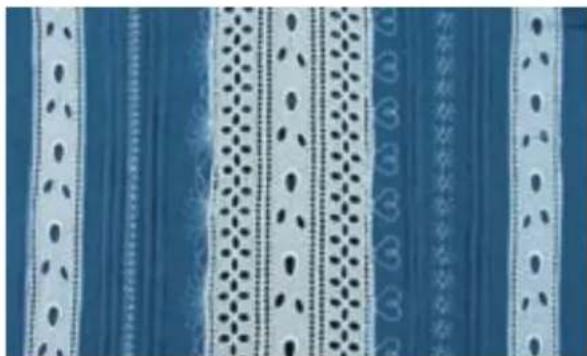
Aan- en inzetten van kant
Steekkeuze: zigzagsteek nr. 2 Naald: type en maat afhankelijk van de stof Garen: katoen / siergaren Transporteur: omhoog (naaipositie) Naaivoet: terugtransportvoet nr. 1C smalle kantvoet nr. 10C (speciaal toebehoren)
Voorbereiding
neem garen in dezelfde kleur als het kant
- verstevig het kant voor het naaien met verstevigingsspray, zodat het gemakkelijker kan worden verwerkt
Kant aan stof naaien
leg het kant minstens 1 cm van de rand (= naadtoeslag) op de goede kant van de stof en speld het vast
- de sierrand van het kant ligt naar buiten
naai de rand met de rechte steek nr. 1 vast
- strijk de naadtoeslag naar achte-
ren
naai aan de voorkant met een fijne zigzagsteek (breedte ca. 1^1/2-2^1/2 , lengte ca. 1/2 ) langs de rand; de steken vallen om de rand
knip de overtollige stof aan de achterkant af
Stof met ingezet kant
speld of rijg het kant op de stof en naai het met de rechte steek nr. 1 aan weerszijden vast
knip de stof aan de achterkant voorzichtig, precies tussen de naden, in het midden door
◆ strijk de stof langs de beide naden naar achteren
naai aan de voorkant met een fijne zigzagsteek (breedte ca. 1^1/2-2 , lengte ca. 1/2 ) aan weerszijden van de kanten strook; hierbij vallen de steken om de rand
knip de overtollige stof aan de achterkant af
Kant aan elkaar zetten
- leg het kant naast elkaar (precies rand tegen rand)
naai het kant met een fijne zig-zagsteek (breedte ca.1 1/2-2, lengte ca. 1/2) aan elkaar; de naald steekt hierbij eenmaal in het ene, eenmaal in het andere kant
- knip bij een entre-deux, dat naast de kanten strook een rand van stof heeft, deze randen eerst weg; naai het kant daarna volgens de beschreven werkwijzen vast
Naald: zwaardnaald, tweeling-ajournaald
Garen: katoen / siergaren
Transporteur: omhoog (naaipositie)
Naaivoet: terugtransportvoet nr. 1C of
open borduurvoet nr. 20C
Ajoursteken
- door het gebruik van zwaardnaalden wordt op een eenvoudige wijze een prachtig 'gaatjes'-effect verkregen
- los geweven, licht tot middelzwaar weefsel, dat gemakkelijk door de naald uit elkaar kan worden geschoven, is voor deze techniek bijzonder goed geschikt
• voor interieurdecoraties en kleding
Voorbereiding
verstevig de stof aan de achterkant met opstrijkbaar borduurvlies
- gebruik afhankelijk van de stof en het effect één of verschillende lagen vlies
zet de zwaardnaald of tweeling-ajournaald in, activeer de overeenkomstige naaldbegrenzing in de controle-functie
- meer informatie met betrekking tot de controle-functie op blz. 32
Naaien met zwaardnaald (1)
- de eenvoudige zwaardnaald kan voor alle ajoursteken worden gebruikt
kies en naai een ajoursteek
Naaien met tweeling-ajournaald (2)
- tijdens het naaien maakt de zwaardnaald een 'gaatjes'-effect en de universele naald een normaal 'rechte steek'-effect
kies de gewenste steek (bijv. drievoudige zigzagsteek nr. 7) en naai de eerste rij
draai het naaiwerk en naai de tweede rij; de naald steekt hierbij in het voorgestoken gat van de eerste rij
Draad voor de ajourzoom uit de stof trekken (3)
om het 'handgemaakte' effect van het ajourwerk te benadrukken, worden voor het naaien draden uit het weefsel getrokken
- bespuit de stof evt. met verstevigingsspray en strijk de stof zorg-vuldig
de ajoursteken worden zijdelings van de uitgetrokken draden genaaid
- de naald moet telkens eenmaal in de stof en eenmaal direct naast de rand in de openingen van de uitgetrokken draden steken, zodat de draden worden samengevoegd
Naald: tweelingnaald 1–4 mm, afhankelijk van biezenvoet/naaiwerk
Garen: katoen / siergaren
Transporteur: omhoog (naaipositie)
Naaivoet: biezenvoeten nr. 30 (3 gleuven), nr. 31 (5 gleuven), nr. 32 (7 gleuven) of nr. 33 (9 gleuven)
(alle naaivoeten = speciaal toebehoren)
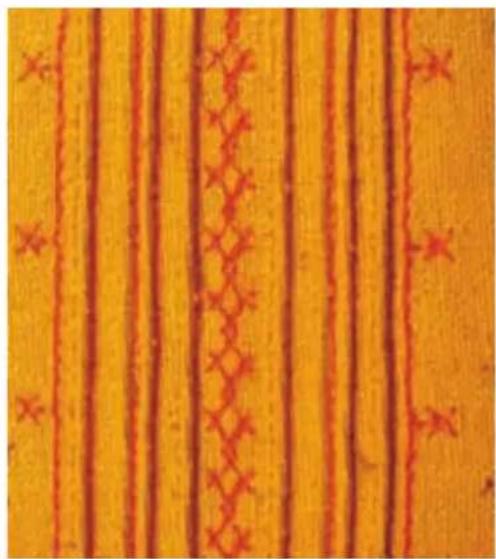
- deze techniek reduceert de hoeveelheid van de stof (voldoende stof nemen!)
- biezen zijn smalle, gestikte plooitjes, die, voordat het patroon in de vereiste vorm wordt geknipt, worden genaaid
- voor versieringen of in combinatie met ander wit-op-wit werk
Biezenvoeten
- n r.30 (3 gleuven) = 4 mm tweelingnaald: voor zware stoffen
- n r.31 (5 gleuven) = 3 mm tweelingnaald: voor zware tot middelzware stoffen
- n r.32 (7 gleuven) = 2 mm tweelingnaald: voor lichte tot middelzware stoffen
- n r.33 (9 gleuven) = 1 of 1.6 mm tweelingnaald: voor zeer lichte stoffen (zonder biezenvuldraad)
Biezenvuldraad
- de biezen kunnen met of zonder biezenvuldraad worden genaaid
- met een biezenvuldraad krijgt de bies meer reliëf en is hierdoor markanter
- het biezenvuldraad moet goed in de gleuf van de naaivoet passen
- het biezenvuldraad moet kleurecht zijn en mag niet krimpen
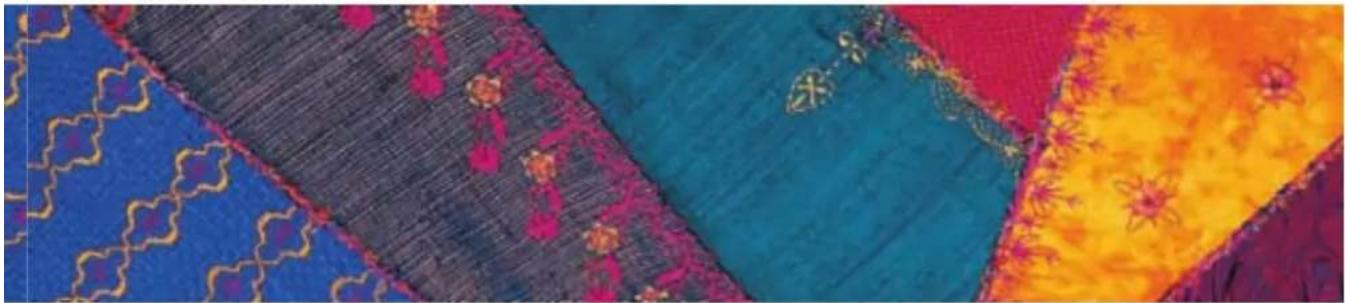
Biezenvuldraad inrijgen
- verwijder de steekplaat van de naaicomputer (zie blz. 17)
open het spoelhuisdeksel
rijg de biezenvuldraad in: trek het door de grijperopening en van onderen door het gat in de steekplaat
◆ zet de steekplaat weer in
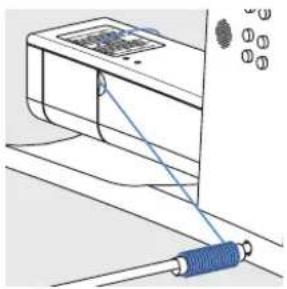
sluit het spoelhuisdeksel
- let erop, dat de biezenvuldraad door de kleine opening van de spoelhuisdeksel loopt
◆ zet de biezenvuldraad op de kniehevel
- controleer of het garen goed van de klos loopt
Bovendraad inrijgen
◆ zet de tweelingnaald in
activeer de naaldbegrenzing in de controle-functie
- meer informatie m.b.t. de controle-functie op blz. 32
rijg beide bovendraden in
- meer informatie m.b.t. het thema «Tweelingnaald inrijgen» op blz.16
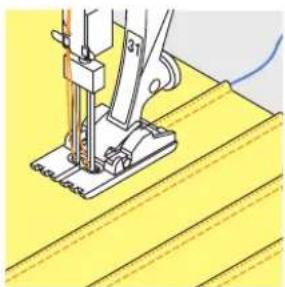
naai de eerste bies, markeer de lijn evt. van tevoren
- de biezenvuldraad wordt automatisch meegenaaid
draai het naaiwerk eventueel
laat de eerste bies onder één van de gleuven van de naaivoet doorlopen (afhankelijk van de gewenste afstand)
naai de tweede bies
- alle andere biezen verlopen evenwijdig
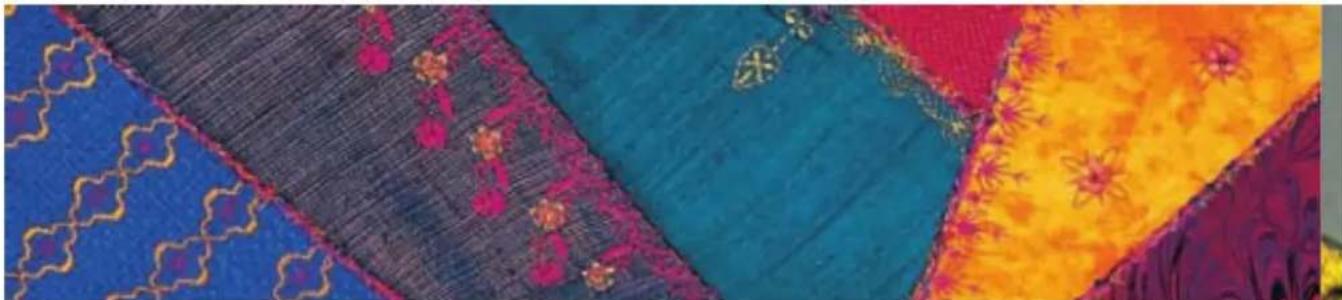
- bij hoeken kan het naaiwerk vanwege de tweelingnaald niet direct worden gedraaid; een hoek moet daarom in verschillende stappen worden genaaid:
zet de tweelingnaald op de hoek in de stof en draai aan het handwiel tot het oog van de naald weer zichtbaar is (punt van de naald in de stof)
draai de stof (tot de helft van de hoek - 45°), naai één steek en zet de naald weer in dezelfde stand, punt van de naald net in de stof
draai de stof nogmaals 45° en naai verder - herhaal deze werkwijze bij een spitse hoek verschillende keren
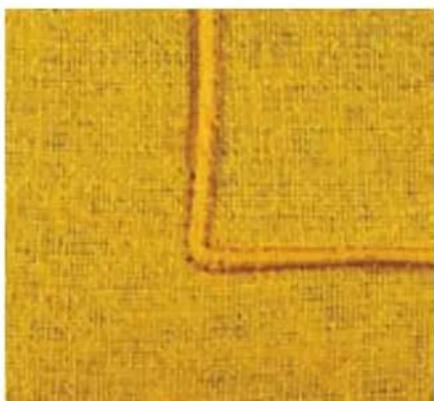
Biezen in verschillende vormen
- biezen kunnen niet alleen als rechte, maar ook als kronkelende lijnen worden genaaid
Decoratieve steken met biezen combineren
◆ decoratieve steken, die direct tussen de biezen liggen, worden voor het naaien van de biezen met de terugtransportvoet nr. 1C genaaid
- gebruik ter versteviging borduurvlies aan de achterkant van de stof; dit kan na het naaien van de decoratieve steken worden verwijderd
naai de biezen zoals boven beschreven links en rechts van de decoratieve steken
Gebruik de randgeleider als de biezen ver uit elkaar liggen.
Steekkeuze: festonsteek nr. 416
Naald: type en maat afhankelijk van de stof
Garen: katoen / siergaren
Transporteur: omhoog (naaipositie)
Naaivoet: open borduurvoet nr. 20C of borduurvoet nr. 6 (speciaal toebehoren)
Luchtfeston
- een luchtige afwerking, die aan elke zelfkant kan worden genaaid
• voor kleding, tafellakens, beddengoed
Voorbereiding
om de luchtfeston langs de zelfkant te kunnen naaien, moet wateroplosbaar vlies of scheurvlies onder de stof worden gelegd, dat een stuk onder de buitenrand uitsteekt
◆ speld of rijg het vlies vast
zet een vuldraad (bijv. parelgaren nr. 8) voor de luchtfeston op de kniehevel
- de vuldraad, die de luchtfeston stabiliteit geeft, heeft dezelfde kleur als het garen, moet kleurecht zijn en mag niet krimpen
- trek de vuldraad van onderen door het gat in de steekplaat
- meer informatie m.b.t. «Vuldraad inrijgen» op blz. 85 •••
Naaien
naai de eerste boogrij van de luchtfeston
- de boog begint en eindigt altijd op de stofrand, de ronding van de boog wordt op het vlies genaaid
- als de luchtfestonsteek niet op de stof begint of eindigt, is de luchtfeston niet met de stof verbon-den
voeg naar wens 2-3 rijen toe
- bij verschillende rijen begint en eindigt de boog steeds in het midden van de boog van de vorige luchtfestonrij
- als de luchtfestonboog niet in het midden van de vorige boog begint of eindigt, zijn de luchtfeston-rijen niet met elkaar verbonden
verwijder het vlies na het naaien zorgvuldig
Daar de techniek van de luchtfeston wel wat oefening vereist, altijd eerst een proeflapje maken.
Steekkeuze: festonsteek nr. 507, 508
Naald: type en maat afhankelijk van de stof
Garen: katoen/siergaren
Transporteur: omhoog (naaipositie)
Naaivoet: dwarstransportvoet nr. 40C en open borduurvoet nr. 20C of borduurvoet nr. 6 (speciaal toebehoren)
Festonrand
- een decoratieve randafwerking voor kleding, tafellakens, beddengoed
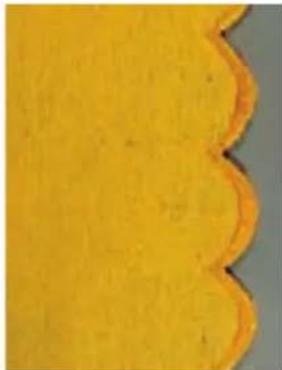
- meer informatie m.b.t. «Naaien van dwars-transportmotieven» op blz. 90
Voorbereidend naaien
leg vlies onder de rand van de stof
naai een rij festonsteken met naaivoet nr. 40C ong 1 cm van de stofrand af; gebruik hiervoor de rand-geleider of de kantliniaal als oriënteringshulp
Stof wegknippen
als alle festonbogen zijn genaaid, de overtollige stof zorgvuldig wegknippen
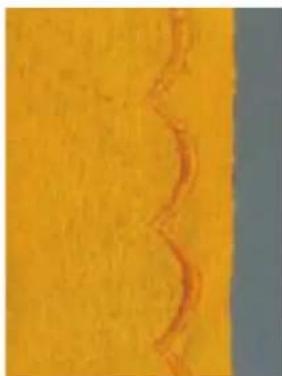
Festonrand voornaaien
Ter versteviging met vuldraad langs de festonsteken naaien
bevestig naaivoet nr. 20C, zet de vuldraad (bijv. parelgaren nr. 8) op de kniehevel
- de vuldraad, die de festonafwerking stabiliteit geeft, moet van dezelfde kleur als het garen zijn, moet kleurecht zijn en mag niet krimpen
naai met zigzagsteek nr. 2 (breedte ca. 5, lengte ca. 1/2-1 ) langs de boogranden, de vuldraad hierbij tegen de rand van de festonboog laten lopen
- de zigzagsteken steken eenmaal in de festonboog en eenmaal direct naast de vuldraad
verminder de steekbreedte bij elk boogeinde een beetje, naai de laatste steken tot boogeinde, draai het naaiwerk een stukje (naald is onder), naai enkele steken en vergroot de steekbreedte weer om het brede gedeelte van de boog te naaien
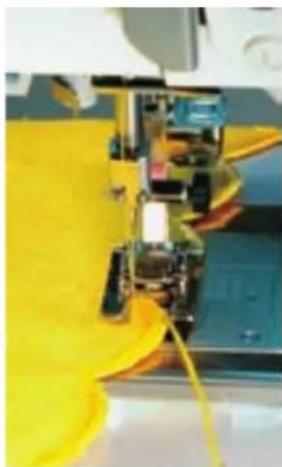
Eenvoudige manier om langs de festonrand te naaien
verminder de naaisnelheid m.b.v. de functie «Motorsnelheid» als u langs de festonrand naait
- activeer de functie «Naaldstop onder»
= een grote hulp tijdens het naaien
TID
Verstevigde boogrand
Leg de vuldraad dubbel.
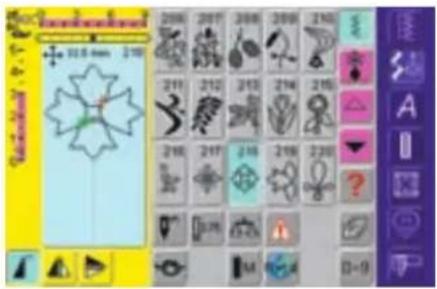
Dwarstransportmotieven
- dwarstransportmotieven zijn grote motieven, waarbij de transporteur de stof niet alleen vooruit en achteruit, maar ook zijwaarts transporteert
- tik op het gewenste pictogram = het motief is geactiveerd
- dwarstransportmotieven zijn met vier pijlen in het steekbewerkingsveld gekenmerkt
- begin- (groene punt) en eindpunt (rood kruis) zijn in het steekbewerkingsveld zichtbaar
- bij enkele motieven (bijv. enkelmotief nr. 218) stopt de naaicomputer automatisch
- andere motieven (bijv. nr. 808) kunnen doorlopend worden genaaid
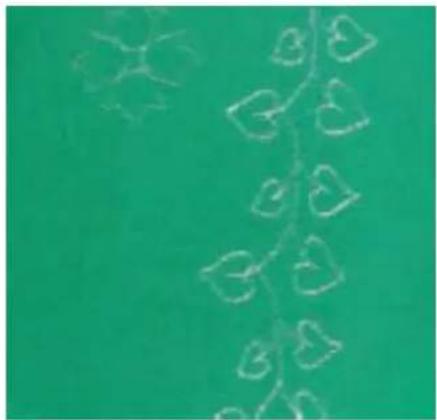
Sjablonen als naaihulp
- de sjablonen in deze handleiding zijn een hulp om de motieven op het naaiwerk te positioneren
- alle dwarstransportmotieven zijn in de originele grootte op de sjablonen afgebeeld
- het beginpunt van elk motief is met een cirkel, het eindpunt met een kruis gekenmerkt; begin- en eindpunt zijn bovendien van een gaatje voorzien (hierdoor kunnen deze exact op het naaiwerk worden gemarkeerd)
- het naaivoetsymbool geeft de naairichting aan; de sjablonen zijn ook van hulplijnen voorzien
- de naaivoet moet tijdens het naaien altijd parallel t.o.v. de hulplijnen verlopen
- geef het beginpunt van het motief m.b.v. de sjabloon op de stof aan
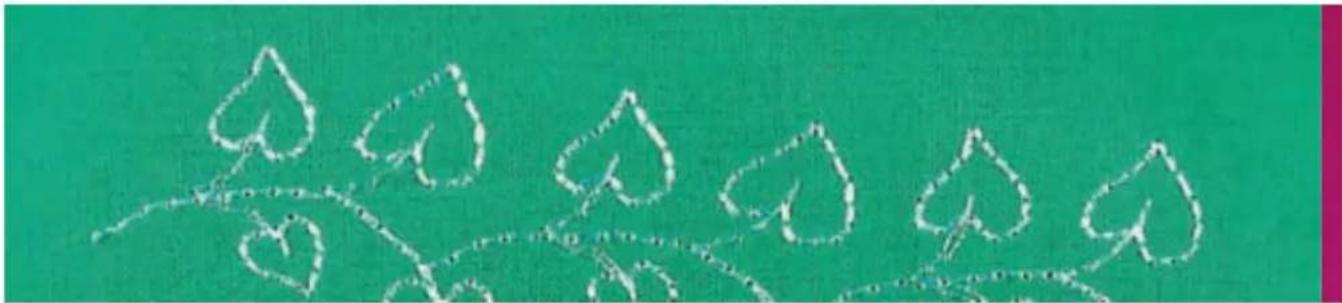
Dwarstransportmotieven naaien
- gebruik de aanschuiftafel als vergroting van het werkoppervlak
zet de naald bij het beginpunt in de stof (let op de naaivoetrichting op de sjabloon)
leg het naaiwerk onder de naaivoet, zodat de hulplijnen op de sjabloon parallel t.o.v. de naaivoet verlopen, neem de sjabloon daarna weg
naaien = de naaicomputer naait het gewenste motief - let er bij het naaien op, dat de stof gelijkmatig en losjes wordt geleid, zonder dat de stof ergens tegenaan stoot of blijft hangen
- het is belangrijk, dat de naaicomputer zelf naait, zonder dat er aan de stof wordt getrokken, tegen de stof wordt geduwd of de stof wordt vastgehouden
- als hulp kan voor het naaien een lijn (in dezelfde richting als de lijnen op de sjablonen) worden getrokken, die tijdens het naaien als richtlijn voor het geleiden geldt
Dwarstransportmotieven en functies
de meeste dwarstransportmotieven kunnen met alle functies, die op het beeldscherm actief zijn, worden gecombineerd (bijv. «Spiegelbeeld»)
- de meeste dwarstransportmotieven kunnen niet in grootte worden veranderd (herkenbaar aan de weergave van de steeklengte en -breedte in een andere kleur)

Balans
- afhankelijk van de soort stof, het vlies en de garenkwaliteit kunnen de motieven van de originele vorm afwijken
- met de balans is een aanpassing van de motieven aan het materiaal mogelijk
- meer informatie m.b.t. de functie «Balans» op blz. 178
TIP Proeflapje
Proeflapje
Een proeflapje met het gewenste garen, de originele stof en het originele verstevigingsmateriaal is altijd de moeite waard!
Dwarstransportmotieven
Met sjabloon handmatig combineren
Steekkeuze: dwarstransportmotief
Naald: type en maat afhankelijk van de stof
Garen: katoen / siergaren
Transporteur: omhoog (naaipositie)
Naaivoet: dwarstransportvoet nr. 40C
Dwarstransportmotief m.b.v. een sjabloon positioneren
positioneer het dwarstransportmotief m.b.v. de sjabloon op de gewenste plaats op de stof
◆ markeer het beginpunt (cirkel) van het motief op de stof
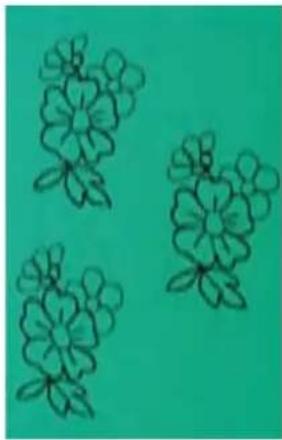
- gebruik de aanschuiftafel als vergroting van het werkoppervlak
kies het dwarstransportmotief in de enkelmodus
zet de dwarstransportvoet overeenkomstig de sjabloon op de stof, zodat de naald in het gaatje van het beginpunt steekt
naai het dwarstransportmotief
Doorlopend dwarstransportmotief als enkelherhaling
- tik één keer op de functie «Motiefherhaling 1–9x» (cijfer 1 verschijnt op de knop) = de naaicomputer stopt automatisch
Extra dwarstransportmotief m.b.v. sjabloon toevoegen
positioneer met behulp van de sjabloon nog een dwarstransportmotief opnieuw op de stof; markeer het beginpunt weer, kies het dwarstransportmotief, zet de naaivoet overeenkomstig de sjabloon op de stof en naai het motief
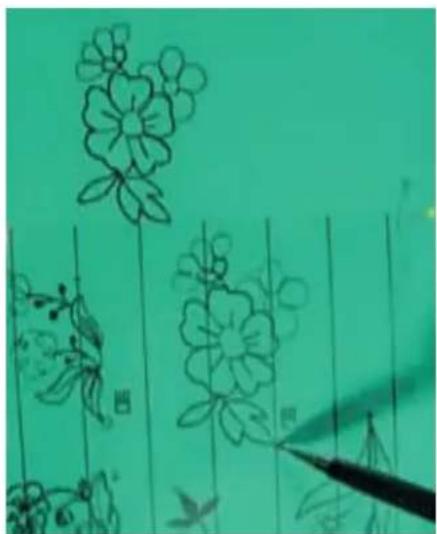
De draden van het dwarstransportmotief worden automatisch afgehecht. Het is daarom heel handig de draden na het naaien met de functie «Automatische draadafsnijder» af te snijden.
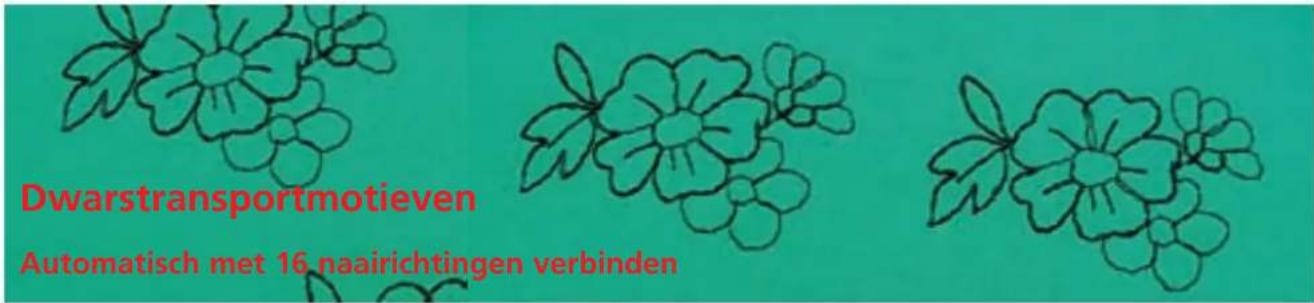
Steekkeuze: dwarstransportmotief
Naald: type en maat afhankelijk van de stof
Garen: siergaren
Transporteur: omhoog (naaipositie)
Naaivoet: dwarstransportvoet nr. 40C
Dwarstransportmotief automatisch met 16 naairichtingen verbinden
- in de combinatiemodus kunnen dwarstransportmotieven m.b.v. de 16 naairichtingen automatisch worden verbonden
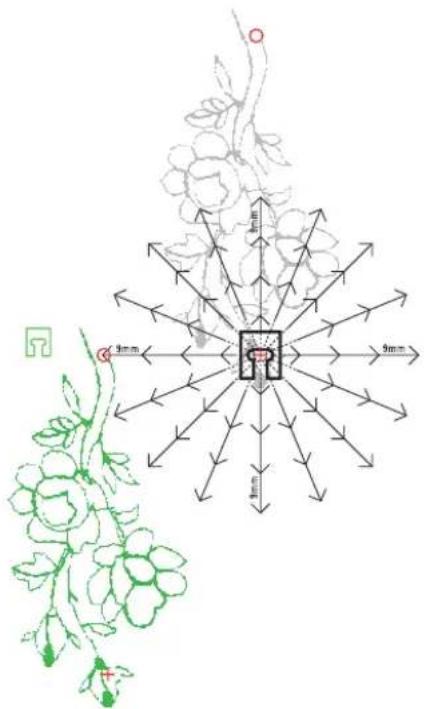
Tussenruimte m.b.v. de sjabloon bepalen
leg de sjabloon van het eerste dwarstransportmotief op de stof (bijv. nr. 205)
markeer het begin- en eindpunt van het eerste motief
positioneer het tweede dwarstransportmotief (bijv. nr. 205) m.b.v. de sjabloon «16 naairichtingen» (dezelfde naairichting als het eerste motief)
- het naaivoetsymbool, dat in naairichting wijst, ligt op het eindpunt van het eerste motief
- het beginpunt van het tweede motief moet op een van de 16 naairichtingen en op een afstandsmarkering (piijlpunt) komen te liggen
lees de richting naar het beginpunt van het volgen-de motief af en tel het aantal tussenruimten (steeds 9 mm)
Dwarstransportmotief en tussenruimten programmeren
kies het gewenste dwarstransportmotief (bijv. nr. 205) in de combinatiemodus
kies 16 naairichtingen
kies rechte steek nr. 39 met basisinstelling steeklengte 1 (naait alleen elke 3e steek = 3 mm)
voer de voorheen afgelezen richting m.b.v. de pijlknoppen in
activeer de zadelsteek-functie (naait alleen elke 9e steek)
- 1 r echte steek nr. 39 (steeklengte 1) in combinatie met de zadelsteek-functie komt met een tussenruimte van 9 mm overeen
voer het aantal rechte steken (= verbindingssteken) overeenkomstig de getelde tussenruimten in
schakel de zadelsteek-functie in ieder geval uit
kies het tweede dwarstransportmotief
activeer de functie «Motiefherhaling 1–9x» (cijfer 1 verschijnt) om een enkelherhaling te naaien
zet de dwarstransportvoet overeenkomstig de sjabloon op de stof, zodat de naald in het beginpunt van het motief steekt
- de naaicomputer naait eerst het eerste motief, wisselt automatisch naar de verbindingssteken en stopt automatisch aan het einde van het tweede motief
de dwarstransportmotieven worden automatisch afgehecht; de verbindingssteken kunnen daarom aan het einde worden weggeknipt
Correcties in de combinatie
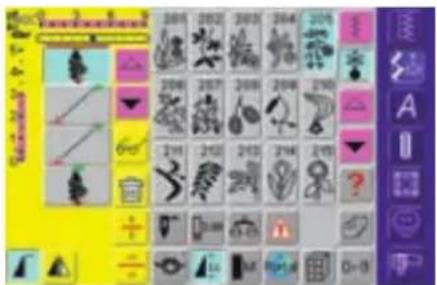
- een motief wordt altijd boven de cursor ingevoegd
- om aan het begin van een combinatie een motief extra in te voegen, moet de cursor met de scrollpijl naar boven worden geschoven
activeer de gewenste plaats = kies het overeenkomstige motief in het steekbewerkingsveld of scroll
kies een nieuw motief
• motief wordt boven de cursor ingevoegd

Motief uitwissen
- een motief wordt altijd boven de cursor uitgewist
activeer de gewenste plaats = kies het overeenkomstige motief in het steekkeuzeveld of scroll - tik op de functie «Uitwissen»
• m otief is uitgewist
• combinatie opslaan zie blz.154
●●●●●●●●●●●●

- meer informatie m.b.t. het overzicht van de combinatie-inhoud op blz.156

TID
Automatische draadafsnijder
De draden van de dwarstransportmotieven worden automatisch afgehecht. Het is daarom heel handig de draden na het naaien direct met de functie «Automatische draadafsnijder» af te snijden.
Steekkeuze: rechte steek nr. 39 / zigzagsteek nr. 40
Naald: type en maat afhankelijk van de stof
Garen: katoen / siergaren
Transporteur: omhoog (naaipositie)
Naaivoet: dwarstransportvoet nr. 40C
- automatisch in 16 richtingen naaien, zonder de stof te hoeven draaien
- voor vele decoratieve werkzaamheden
- voor quilten, zonder de stof te hoeven draaien
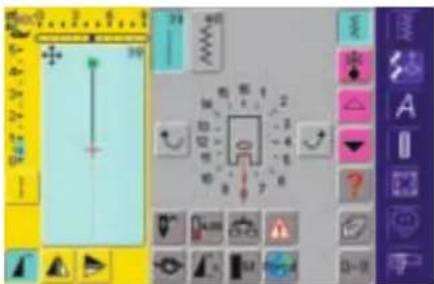
- tik op de knop voor 16 naairichtingen
kies de rechte steek of zigzagsteek
in het midden van het beeldscherm verschijnt een naaivoetsymbool en hier omheen de 16 naairichtingen
met de pijlknoppen rechts of links wordt de richting in afzonderlijke stappen veranderd
Rechte steek nr. 39
rechte steek nr. 39 naait alleen elke derde steek
- de basisinstelling is steeklengte 1 (= 3 mm) en kan traploos van 0-1 (= 0-3 mm) worden veranderd

activeer bovendien de zadelsteek-functie = de naicomputer naait elke 9e steek (basisinstelling steeklengte 1 is 9 mm)
Zigzagsteek nr. 40
- de steeklengte is op satijnsteek voorgeprogrammeerd en kan traploos van 0-1 mm worden veranderd
- de steekbreedte is van 0-9 mm veranderbaar
Naaien
kies de gewenste steek
- verander evt. steekbreedte en steeklengte
bepaal de naairichting = tik op de pijlknop
- de naaicomputer naait de gekozen steek in de aangegeven richting
Richtingwijziging
stop bij de gewenste lengte
verander de naairichting = tik op de pijlknop
naai
Steekkeuze: rechte steek nr. 39
Naald: type en maat afhankelijk van de stof
Garen: katoen / siergaren
Transporteur: omhoog (naaipositie)
Naaivoet: dwarstransportvoet nr. 40C
Rechte steken in 16 richtingen als verbindingssteken
- zijn vooral geschikt om steken over grote oppervlakten te verdelen
- als verbindingssteken tussen afzonderlijke steken, dwarstransport-motieven of monogramletters
- verbindingssteken worden na het naaien verwijderd

Rechte steek met zadelsteek-functie
- bij de rechte steek met basisinstelling steeklengte 1 wordt alleen elke derde steek genaaid (= 3 mm)
activeer bovendien de zadelsteek-functie = de naaicomputer naait elke 9e steek (= 9 mm) - de steeklengte kan traploos worden verminderd
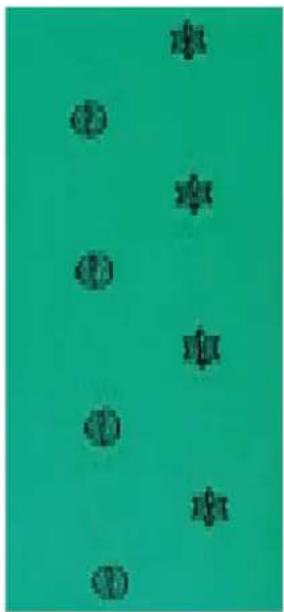
Naaien en vrij combineren
kies een decoratieve steek en naai deze eenmaal (tik van tevoren eenmaal op functie «Motiefherhaling 1-9x»)
kies rechte steek nr. 39
bepaal de naairichting met de pijlknoppen
- tik op de zadelsteek-functie
naai de verbindingssteken = de naai-computer naait de gekozen, lange rechte steek in de aangegeven richting
- druk op de functie «Motiefeinde» op het frame
- de naicomputer stopt automatisch als de aangevangen steek af is
schakel de zadelsteek-functie in ieder geval uit
Combinatie in de combinatiemodus
- i.p.v. de steken vrij te verbinden, kunnen deze met verbindingssteken in de combinatiemodus worden geprogrammeerd
- het programmeren van verbonden steken komt overeen met het verbinden van dwarstransportmotieven of het verbinden van monogrammen
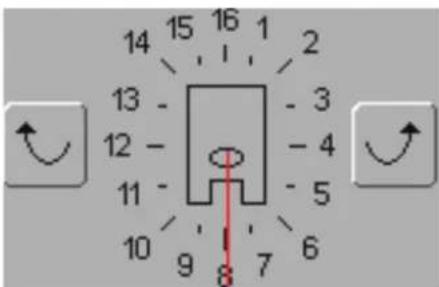
kies een decoratieve steek en naai deze eenmaal (tik de functie «Motiefherhaling 1-9x» van tevoren eenmaal aan)
kies de rechte steek, bepaal de nieuwe richting met de pijlknoppen, activeer de zadelsteek-functie opnieuw en naai weer verbindingssteken, enz.
Activeer de afhecht-functie, zodat de steek aan het begin en einde wordt afgehecht. Het is dan zeker, dat de steek na het wegknippen van de verbindingsdraden behouden blijft.

meer informatie m.b.t.
- dwarstransportmotieven verbinden op blz. 92
• monogrammen verbinden op blz.105
• combinatie opslaan op blz.154
Steekkeuze: steken nr. 41–48
Naald:
Garen:
Transporteur:
Naaivoet:
steken nr. 41–48
type en maat afhankelijk van de stof katoen / siergaren
omhoog (naaipositie)
dwarstransportvoet nr. 40C
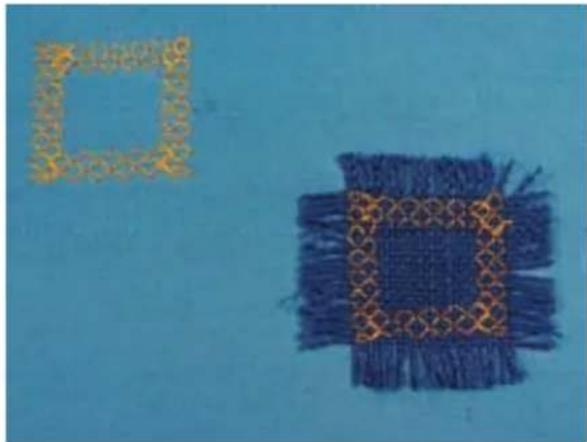
- automatisch in 4 richtingen naaien, zonder de stof te hoeven draaien
• decoratieve vierkanten naaien
• r echthoeken appliqueren - kleding verstellen, vooral broekspijpen en mouwen
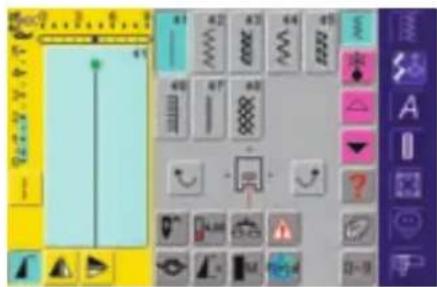
- tik op het pictogram '4 naairichtingen'
• u heeft 8 verschillende steken ter beschikking:
nr. 41 rechte steek
nr. 42 zigzagsteek
nr. 43 tricotsteek
nr. 44 boognaad
nr. 45 dubbele overlocksteek
nr. 46 festonsteek
nr. 47 super-stretchsteek
nr. 48 wafelsteek
- in het midden van het beeldscherm verschijnt een naaivoetsymbool en hier omheen de 4 naairichtingen
- met de pijlknoppen rechts of links wordt de richting in afzonderlijke stappen veranderd
- de steeklengte kan alleen bij vooruit- en achteruitnaaien worden veranderd
Voorbereiding
leg het vierkante lapje op de stof, speld en rijg het evt. vast
verstevig het lapje van tevoren met dubbelzijdig plakvlies en strijk het op de stof
- meer informatie m.b.t. het voorbereiden met dubbelzijdig plakvlies zie «Applicatie voorbereiden» op blz.143
●●●●●●●●●●●●●●●
Vierkant naaien
kies de gewenste steek
- het is het gemakkelijkst, als het vierkant met de wijzers van de klok mee wordt vastgenaaid
naai één kant van het lapje, de naald steekt eenmaal in en eenmaal net naast het lapje
verander de naairichting = tik op de pijlknoppen
naai de volgende kant, enz.
BEBDINO
Alfabetoverzicht 98
Wetenswaardigheden 99
Schrifttekens combineren
(9 mm) 100
Algemene informatie over
monogrammen (dwarstransport) 103
Monogramgrootte 1 104
Monogramgrootten 2 en 3 107

- tik op het «Alfabet»-pictogram
A
Overzicht
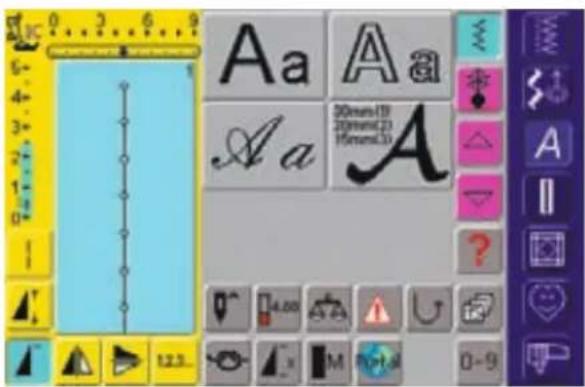
- het alfabetoverzicht verschijnt
Blokschrift

Contourschrift

Cursief schrift (Italic)

Monogrammen 30/20/15 mm (dwarstransport)
- voor meer informatie zie compleet steekoverzicht op blz. 264
Wetenswaardigheden over schrifttekens
Schrifttekens – letters, cijfers, leestekens
- er staan 4 verschillende alfabetten ter beschikking
- elk alfabet kan in twee verschillende grootten en in kleine letters (met uitzondering van monogrammen) worden genaaid
- het grote monogram-alfabet staat zelfs in drie grootten ter beschikking
Toepassing
• voor namen, monogrammen en adressen
• voor woorden en teksten
• voor het labelen van quilts (quiltlabels)
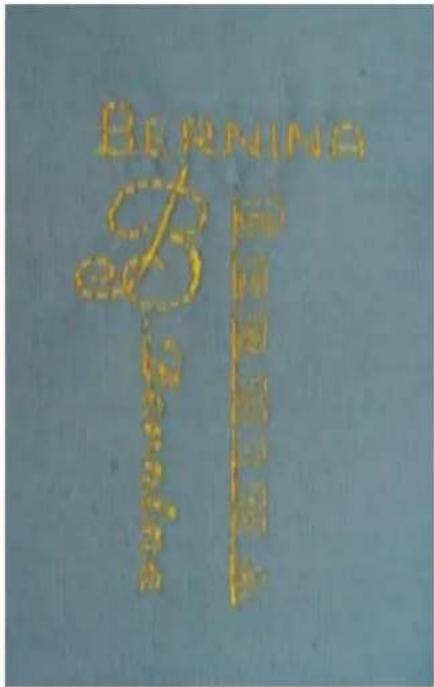
- tik op het «Alfabet»-pictogram
-
op het beeldscherm verschijnt het overzicht van de verschillende alfabetten (menu):
• blokschrift (9 mm)
• contourschrift (9 mm)
• cursief schrift (Italic) (9 mm)
• monogrammen 30/20/15 mm (dwarstransport) -
tik op een alfabetknop
- het gewenste alfabet is geactiveerd
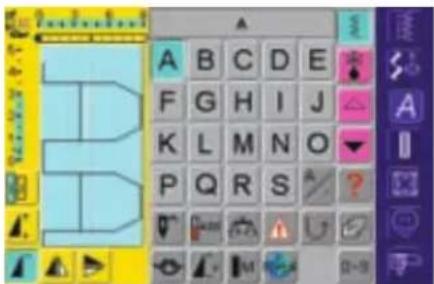
- met de scrollknoppen kunnen alle hoofdletters, cijfers, leestekens en speciale tekens worden opgeroepen
- tik op de «A/a»-knop = omschakelen naar kleine letters
Perfecte steek
- gebruik voor de boven- en onderdraad dezelfde kleur
verstevig de achterkant van de stof met vlies voor een perfecte steekvorming
leg bij langvezelige stoffen en stoffen met een vleug (bijv. wol, fluweel, enz.) bovendien wateroplosbaar vlies op de goede kant van de stof
voor lichte stoffen zijn eenvoudige schrifttypen, die met rechte steken zijn geprogrammeerd (bijv. contourschrift) zeer geschikt, bij zware stoffen komen schrifttypen met satijnsteken (bijv. monogrammen) beter tot hun recht
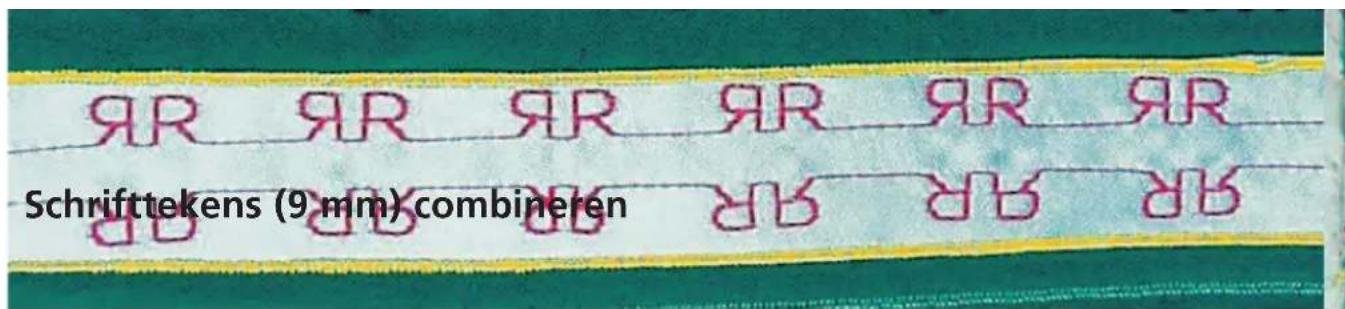
Steekkeuze: schrifttekens 9mm
Naald: type en maat afhankelijk van de stof
Garen: katoen / siergaren
Transporteur: omhoog (naaipositie)
Naaivoet: terugtransportvoet nr. 1C
Schrifttekens 9 mm
- afzonderlijke letters of rijen met dezelfde letters worden in de enkelmodus genaaid
- namen, adressen, woorden, enz. worden in de combinatiemodus samengesteld en genaaid
A
Toepassingen
Schrifttekens in de combinatiemodus
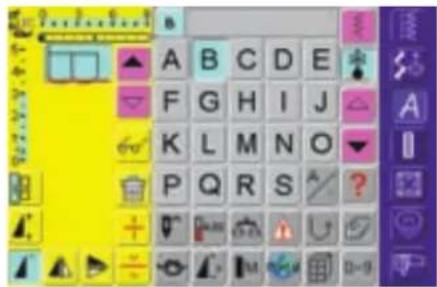
Combineren van schrifttekens
open de combinatiemodus
kies de gewenste letter
- de letter verschijnt in het steekbewerkingsveld en in het veld boven het alfabet
• de cursor staat achter de letter
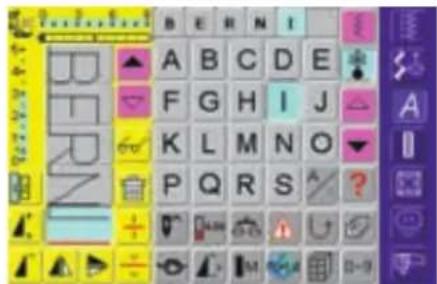
kies de volgende letter en tik op de overeenkomstige knop
- de tweede letter verschijnt in het steekbewerkingsveld, enz.

- meer informatie m.b.t. het overzicht van de combinatie-inhoud op blz.156
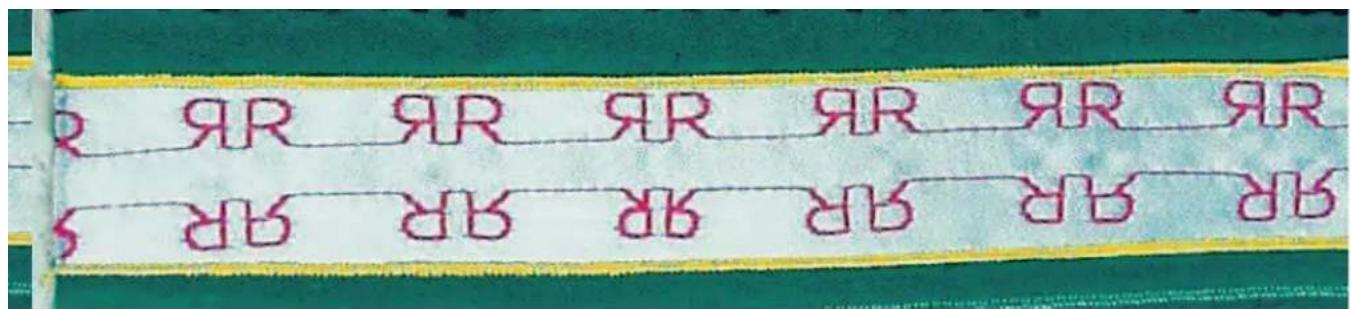
Schrifttekens en functies combineren

kies de functie, voordat de schrifttekens worden geprogrammeerd
- tik op het pictogram «Schriftgrootte»; het vak met het cijfer 2 wordt blauw
- de schriftgrootte wordt op 6 mm gereduceerd
- tik opnieuw op het pictogram «Schriftgrootte», het grote schrift is weer geactiveerd (vak met het cijfer 1 is blauw)

Kleine letters kiezen
kies de functie, voordat de schrifttekens worden geprogrammeerd
- tik op het pictogram «Hoofdletters - kleine letters»
- de knop wordt blauw en de kleine letters zijn geactiveerd
- tik nogmaals op het pictogram «Hoofdletters - kleine letters»
- de hoofdletters zijn weer geactiveerd


- tik op de spiegelbeeld-functie rechts/links
- de steek wordt zijwaarts gespiegeld
- voor bijzondere effecten kan ook de spiegelbeeld-functie in naairichting worden gekozen

- meer informatie m.b.t. «Gehele motiefcombinatie zijwaarts spiegelen» op blz.158

Schrifttekens met de functie «Motiefverlenging» uit elkaar rekken
- tik de functie «Motiefverlenging» eenmaal aan
- de gekozen steek wordt 2 maal verlengd (uit elkaar getrokken)
Voorbeeld van een combinatie van schrifttekens en functies
open de combinatiemodus
kies het cursieve schrift en hoofdletter B
- hoofdletter B wordt in het steekbewerkingsveld weergegeven
kies de functie «Kleine letters»
kies achtereenvolgens de lettere, r, n, i, n en a
- in het steekbewerkingsveld staat nu «Bernina»
opdat tussen «Bernina» en het volgende woord een spatie is, moet na «Bernina» een spatieteken «_» of een decoratieve steek worden ingevoegd

Steekcombinatie als enkelherhaling of meervoudige herhaling
◆ stel een steekcombinatie samen
- tik eenmaal of verschillende malen op «Motiefherhaling 1–9x» (cijfers 1-9 verschijnen op het pictogram)
- de naaicomputer stopt automatisch als het ingevoerde aantal steekcombinaties is genaaid
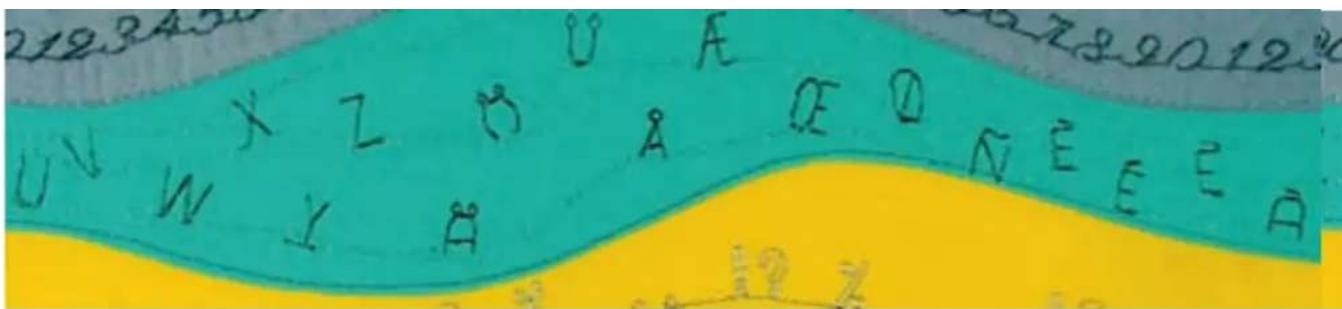
Combinatie-onderbreking
- de combinatie-onderbreking wordt gebruikt als bijv. een adres of een tekst niet naast, maar onder elkaar moet worden genaaid
voeg de combinatie-onderbreking op de gewenste plaatsen in
naaien = de naicomputer stopt automatisch aan het einde van het eerste gedeelte van de combinatie
positioneer de stof opnieuw
naai verder = de naaicomputer stopt aan het einde van het tweede gedeelte van de combinatie
herhaal deze werkwijze zo vaak als nodig
FOR MY GRANDDAUGHTER ON HER 18TH BIRTHDAY 14TH FEBRUARY
Attentie:
Markeer eerst een hulplijn op de stof, zodat de woorden mooi onder elkaar kunnen worden genaaid. Indien de tekst gecentreerd moet zijn, moeten de woorden eerst worden genaaid en gemeten; markeer de hulplijnen pas daarna.
A
Correcties in de combinatie
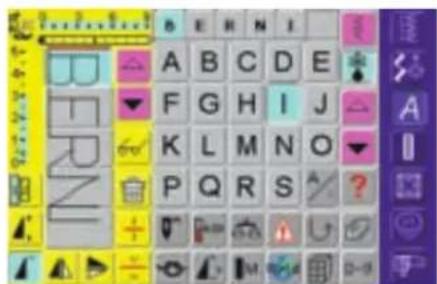
• combinatie opslaan zie blz.154
Schrifttekens invoegen
- een steek wordt altijd boven de cursor ingevoegd
- om een steek aan het begin van een steekcombinatie in te voegen, moet de cursor met de scrollknop naar boven worden geschoven
activeer de gewenste plaats: kies of scroll de overeenkomstige steek in het steekbewerkingsveld
kies een nieuwe steek - steek wordt boven de cursor ingevoegd
Schrifttekens uitwissen
een steek wordt altijd boven de cursor uitgewist
activeer de gewenste plaats: kies of scroll de overeenkomstige steek in het steekbewerkingsveld
- tik op de functie «Uitwissen»
- de steek is uitgewist

Afhechtfunctie inschakelen (4 kleine afhechtsteken)
Er zijn verschillende mogelijkheden om de steken automatisch af te hechten:
- functie voor naaibegin inschakelen = steekcombinatie wordt aan het begin afgehecht
- functie aan het einde van een steekcombinatie inschakelen = de steekcombinatie wordt aan het einde afgehecht
- functie binnen een steekcombinatie programmeren = de gewenste steken worden overeenkomstig afgehecht

Naaien met speciale naald (bijv. tweelingnaald)
activeer de naaldbegrenzing in de controle-functie na het inzetten van de speciale naald
- de steekbreedte wordt, overeenkomstig de bevestigde naald, automatisch begrensd
- ook bij het gebruik van een normale naald kan de steekbreedte worden begrensd om de schriftgrootte overeenkomstig te verminderen
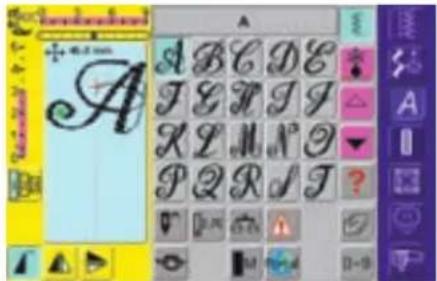
- dwarstransportmotieven zijn grote motieven, waarbij de transporteur de stof niet alleen vooruit en achteruit, maar ook zijwaarts transporteert
- de monogrammen (dwarstransport) zijn in de linker bovenhoek van het steekbewerkingsveld met vier pijlen gekenmerkt
- beginpunt (groene stip) en eindpunt (rood kruis) zijn in het steekbewerkingsveld zichtbaar

Monogramgrootten
- grootte 1 = 30 mm
- bij het starten van het monogramprogramma is automatisch grootte 1 geactiveerd
- monogrammen in grootte 1 zijn afzonderlijke letters = de naicomputer hecht het monogram af en stopt
-
de sjablonen in deze handleiding bevatten monogrammen in grootte 1
-
grootte 2 = 20 mm
- tik het pictogram «Schriftgrootte» aan: het vak met het cijfer 2 wordt blauw
-
monogrammen in grootte 2 worden doorlopend op een horizontale lijn genaaid
-
grootte 3 = 15mm
- tik het pictogram «Schriftgrootte» aan: het vak met het cijfer 3 wordt blauw
- monogrammen in grootte 3 worden doorlopend op een horizontale lijn genaaid
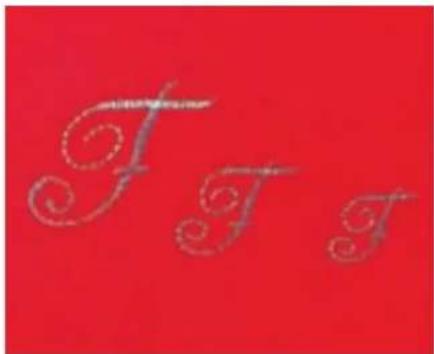
Attentie: De handhaving van monogram- grootte 1 is anders als die van grootte 2 en 3.
Dwarstransportmotieven naaien
- gebruik de aanschuiftafel als vergroting van het werkoppervlak
let op, dat de stof bij het naaien van dwars-transportmotieven gelijkmatig en losjes wordt geleid, zonder dat deze ergens tegenaan stoot of blijft hangen - het is belangrijk, dat de naaicomputer het motief kan naaien, zonder dat u aan de stof trekt, tegen de stof duwt of de stof vasthoudt

Balans
- afhankelijk van de stofkwaliteit, het verstevigingsmateriaal en de garenkwaliteit kunnen de steken van de originele vorm afwijken
- met de balans is het mogelijk de steken aan het materiaal aan te passen

Proeflapje
Een proeflapje met het gewenste garen, de originele stof en het originele verstevigingsmateriaal is altijd de moeite waard!
Monogramgrootte 1
Steekkeuze: monogrammen in grootte 1
Naald: type en maat afhankelijk van het materiaal
Garen: katoen / siergaren
Transporteur: omhoog (naaipositie)
Naaivoet: dwarstransportvoet nr. 40C

Monogramgrootte 1
- monogrammen in grootte 1 zijn afzonderlijke letters = de naaicomputer hecht het monogram af en stopt
met behulp van sjablonen worden de monogrammen gepositioneerd
de monogrammen kunnen handmatig m.b.v. de sjabloon worden gepositioneerd en gecombineerd of m.b.v. de 16 naairichtingen automatisch worden verbonden
Sjablonen als hulpmiddel
- de sjablonen in deze handleiding zijn een hulpmiddel om het monogram op de stof te positioneren
- alle monogrammen in grootte 1 zijn in de originele grootte op de sjablonen afgebeeld
- het beginpunt van elk motief is met een cirkel, het eindpunt met een kruis gekenmerkt en zijn bovendien elk van een gaatje voorzien (hierdoor kan ook een markering op de stof worden aangebracht)
- de naairichting wordt door het naaivoet-symbool en dunne hulplijnen aangegeven
- de naaivoet moet tijdens het naaien altijd parallel t.o.v. de hulplijnen lopen
Monogramletters met sjabloon handmatig combineren
Monogramletters met sjabloon positioneren
positioneer de letter met behulp van de sjabloon op de gewenste plaats op de stof
breng het beginpunt (cirkel) van het monogram van de sjabloon op de stof over
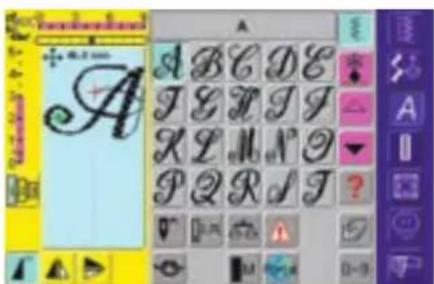
kies de letter in de enkelmodus
zet de dwarstransportvoet overeenkomstig de sjabloon op de stof, zodat de naald in het beginpunt van het monogram steekt
naai het monogram
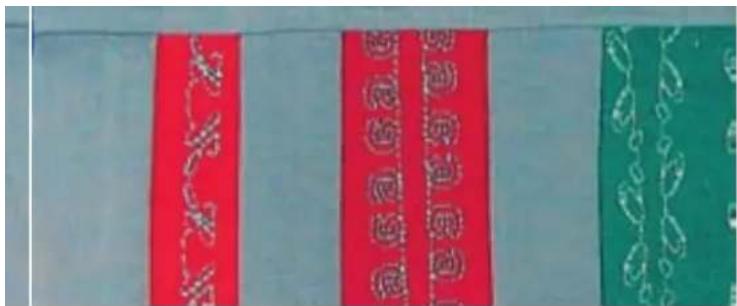
Extra letter m.b.v. de sjabloon toevoegen en naaien
positioneer een extra letter met behulp van de sjabloon opnieuw op de stof, markeer het beginpunt opnieuw, kies de letter, zet de naaivoet overeenkomstig de sjabloon op de stof en naai de letter
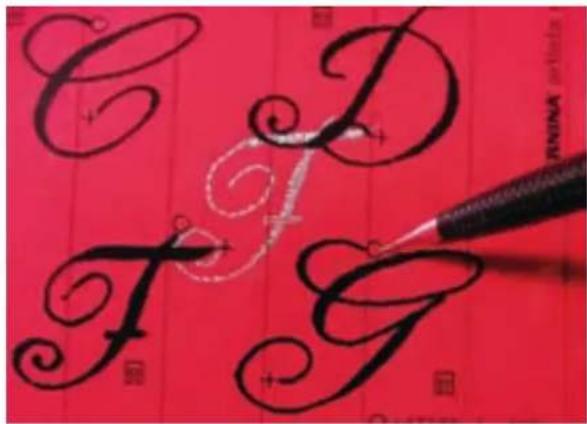
Monogramcombinatie automatisch met 16 naairichtingen verbinden
In plaats van de monogramletters handmatig te combineren, kunnen deze met behulp van de sjablonen, alsmede de 16 richtingen automatisch worden verbonden.
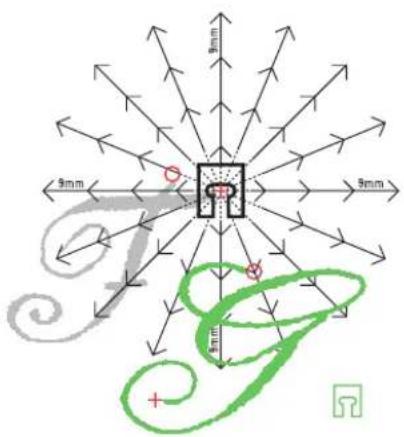
Tussenruimten m.b.v. de sjablonen bepalen
positioneer de sjabloon met de eerste monogram-letter (bijv. F) op de stof
markeer het begin- en eindpunt van de monogram-letter
positioneer de tweede monogramletter m.b.v. de sjabloon « 16 naairichtingen » (dezelfde naairichting als de eerste monogramletter)
- het naaivoetsymbool, dat in naairichting wijst, ligt op het eindpunt van de eerste monogramletter
- het beginpunt van de tweede monogramletter (bijv. G) moet op één van de 16 naairichtingen en op een afstandsmarkering (pijlpunt) komen te liggen
lees de richting naar het beginpunt van het volgende dwarstransportmotief af en tel het aantal tussenruimten (elk 9 mm)
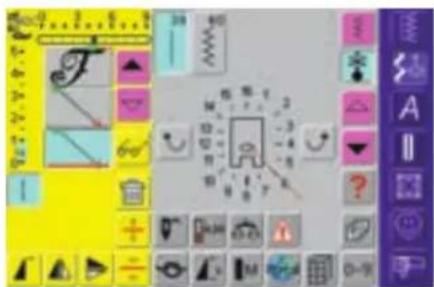
Monogrammen en tussenruimten programmeren
kies de gewenste letter in de combinatiemodus (bijv. F)
kies 16 naairichtingen in de categorie decoratieve steken
kies rechte steek nr. 39 met basisinstelling steeklengte 1 (naait alleen elke 3e steek = 3 mm)
voer de voorheen afgelezen richting in
activeer de zadelsteek-functie (naait alleen elke 9e steek)
- een rechte steek nr. 39 (steeklengte 1) in combinatie met de zadelsteek-functie komt met een tussenruimte van 9 mm overeen
programmeer het aantal rechte steken (= verbindingssteken) overeenkomstig de getelde tussenruimten
schakel de zadelsteek-functie in ieder geval uit
kies de tweede letter (bijv. G)
naai de enkelherhaling = activeer de functie «Motiefherhaling 1–9x» (cijfer 1 verschijnt)
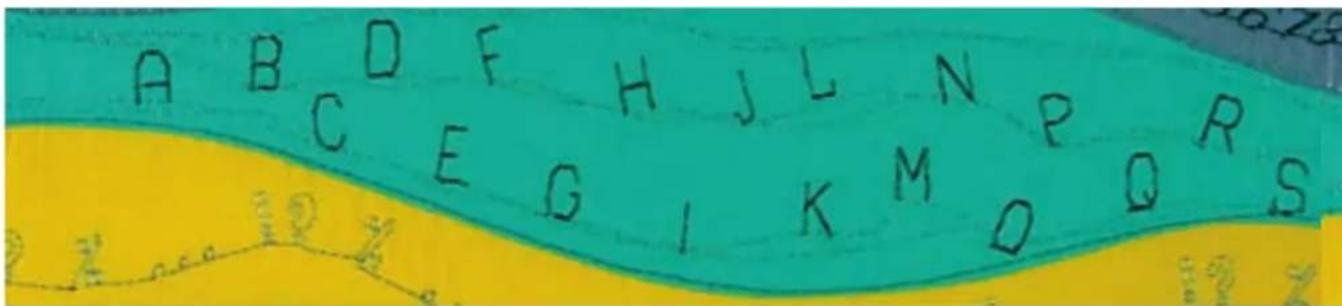
zet de dwarstransportvoet volgens de sjabloon op de stof, zodat de naald in het beginpunt van het monogram steekt
- de naaicomputer naait de eerste letter (F), naait automatisch de verbindingssteken en stopt automatisch aan het einde van de tweede letter (G)
- de verbindingssteken kunnen aan het einde worden weggeknipt, omdat de monogramletters automatisch worden afgehecht
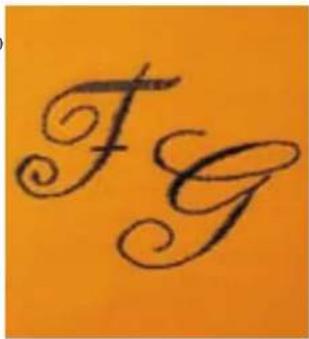
A
Correcties in de combinatie
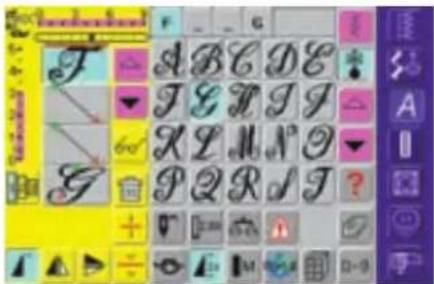
- een steek wordt altijd boven de cursor ingevoegd
- om aan het begin van een steekcombinatie een steek in te voegen, moet de cursor met de scroll-knop naar boven worden geschoven
activeer de gewenste plaats: kies of scroll de overeenkomstige steek in het steekbewerkingsveld
kies een nieuwe steek
de steek wordt boven de cursor ingevoegd

Steken uitwissen
- een steek wordt altijd boven de cursor uitgewist
activeer de gewenste plaats: kies of scroll de overeenkomstige steek in het steekbewerkingsveld
kies de functie «Uitwissen» - de steek is uitgewist

• «Combinatie opslaan» zie blz.154
• voor meer informatie m.b.t. het overzicht van de combinatie-inhoud zie blz.156
TID

Automatische draadafsnijder
De draden van de dwarstransportmotieven worden automatisch afgehecht. Het is daarom heel handig de draden na het naaien van een dwarstransportmotief met de functie «Automatische draadafsnijder» af te snijden
Steekkeuze: monogrammen in grootte 2 en 3
Naald: type en maat afhankelijk van het materiaal
Garen: katoen / siergaren
Transporteur: omhoog (naaipositie)
Naaivoet: dwarstransportvoet nr. 40C

Monogramgrootten 2 en 3
- monogrammen in de grootten 2 en 3 worden doorlopend op een horizontale lijn genaaid
- monogrammen in de grootten 2 en 3 worden op ongeveer dezelfde manier gehandhaafd als 9 mm schrifttekens

Monogramgrootten 2 en 3 in de combinatiemodus
A
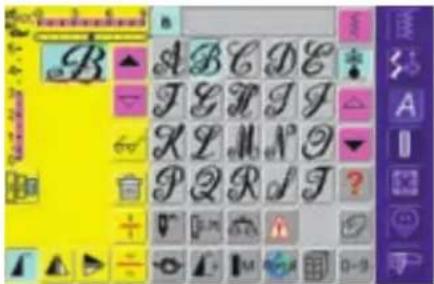
Monogramgrootten 2 en 3 combineren
open de combinatiemodus
kies de gewenste letter
- de letter verschijnt in het steekbewerkingsveld
• de cursor staat onder de letter
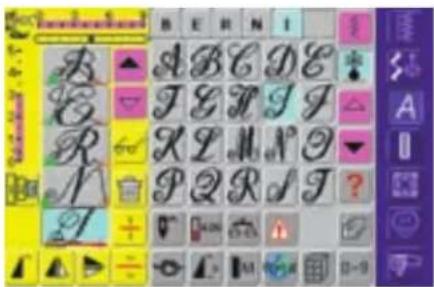
kies de volgende steek en druk op de overeenkomstige knop
- de tweede letter verschijnt in het steekbewerkingsveld, enz.

- meer informatie m.b.t. het overzicht van de combinatie-inhoud op blz.156
Monogramgrootten 2 en 3 met functies combineren
Schrifttekens en functies combineren - voorbeeld
open de combinatiemodus
kies letter B
- letter B wordt in het steekbewerkingsveld aangetoond
kies monogramgrootte 2
kies letter E
kies monogramgrootte 3
kies achtereenvolgens de letters R, N, I, N, A
- in het steekbewerkingsveld staat nu «BERNINA»
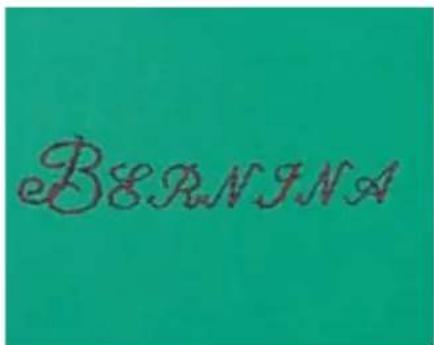
A

Steekcombinatie als enkelherhaling of meervoudige herhaling
- tik nadat de combinatie werd gemaakt eenmaal of verschillende malen op de functie «Motiefherhaling 1–9x» (cijfers 1-9 verschijnen op het pictogram)
- de naicomputer stopt automatisch nadat het ingevoerde aantal combinaties werd genaaid
Correcties in de combinatie
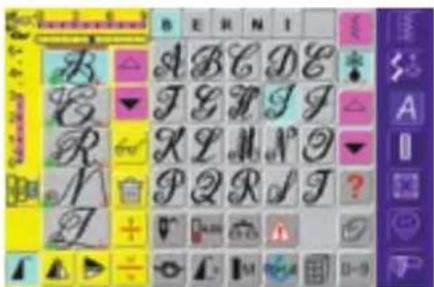
- een steek wordt altijd boven de cursor ingevoegd
- om een steek aan het begin van een combinatie in te voegen, moet de cursor met de scrollpijl naar boven worden verschoven
activeer de gewenste plaats: kies of scroll de overeenkomstige steek in het steekbewerkingsveld
kies een nieuwe steek - steek wordt boven de cursor ingevoegd
Steek uitwissen
- een steek wordt altijd boven de cursor uitgewist
activeer de gewenste plaats: kies of scroll de overeenkomstige steek in het steekbewerkingsveld
kies de functie «Uitwissen» - steek is uitgewist


• «Combinatie opslaan» zie blz.154
- meer informatie m.b.t. het overzicht van de combinatie-inhoud op blz.156
Overzicht knoopsgaten 110
Knoopsgat-functies 111
Wetenswaardigheden 112
Knoopsgaten met vuldraad 114
Automatisch knoopsgat 116
Alle soorten met directe lengte-invoer • Standaardknoopsgaten en stretch- knoopsgaten met knoop-meetsysteem
Knoopsgat in het blijvend geheugen 118
Automatische knoopsgaten (standaard en stretch) 119
zonder stekenteller-knoopsgat
Automatische ajour-, oog- en afgeronde knoopsgaten 121
zonder stekenteller-knoopsgat
Stekenteller-knoopsgat 123
Handmatig 4- of 6-fase knoopsgat 125
Alle soorten knoopsgaten • Afgeronde knoopsgaten en oogknoopsgaten naaien
Stiksteekknoopsgat 127
Gepaspelleerd knoopsgat 129
Decoratieve knoopsgaten 131
Knoop-aanzetprogramma 132
Ogen 133
Knoopsgaten
Steekoverzicht
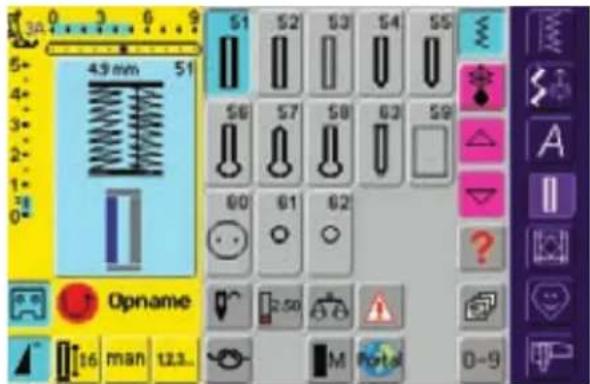
0
Overzicht
Toepassing van knoopsgaten

Standaardknoopsgat
voor lichte tot middelzware stoffen; blouses, jurken, beddengoed, enz.

Standaardknoopsgat smal
voor lichte tot middelzware materialen; blouses, jurken, kinder- en babykleding, knutselwerk

Stretchknoopsgat
voor alle zeer elastische tricotstoffen van katoen, wol, zijde en synthetische vezels

Afgerond knoopsgat met normale trens
voor middelzware tot zware stoffen van verschillende soorten materiaal; jurken, jassen, mantels, regenkleding

Afgerond knoopsgat met dwarstrens
voor middelzware tot zware stoffen van verschillende soorten materiaal; jurken, jassen, mantels, regenkleding

Oogknoopsgat met normale trens
voor zware stoffen (niet-rekbaar); jassen, mantels, vrijetijdskleding

Oogknoopsgat met spitse trens
voor stevige stoffen (niet-rekbaar); jassen, mantels, vrijetijdskleding

Oogknoopsgat met dwarstrens
voor stevige stoffen (niet-rekbaar); jassen, mantels, vrijetijdskleding

Ajourknoopsgat
voor lichte tot middelzware stoffen van geweven materiaal; blouses, jurken, vrijetijdskleding, beddengoed

Stiksteekknoopsgat
programma voor het voorstikken van knoopsgaten, zakopeningen, voor het ver- stevigen van knoopsgaten, speciaal voor knoopsgaten in leer of kunstleer

Knoop-aanzetprogramma
voor het aanzetten van knopen met 2 en 4 gaatjes

Oog met kleine zigzag
als opening voor koorden en smalle banden; voor decoratief naaiwerk

Oog met rechte steek
als opening voor koorden en smalle banden; voor decoratief naaiwerk
Algemene informatie
Knoopsgaten zijn praktische sluitingen, maar kunnen ook als versiering worden aangebracht. De artista 200 heeft een aanzienlijk aantal knoopsgatprogramma's.
Alle knoopsgaten kunnen op verschillende manieren worden genaaid en geprogrammeerd.
Knoopsgaten / knoop-aanzetprogramma / ogen

- tik op het pictogram «Knoopsgaten»
- op het beeldscherm verschijnt een compleet overzicht van de verschillende knoopsgaten en ogen
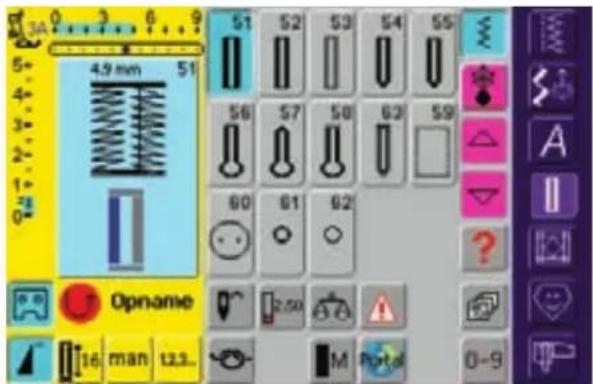
Knoopsgat / Knoop-aanzetprogramma / Oog kiezen
- tik het gewenste programma aan
- het gekozen knoopsgat, oog of het knoop-aanzetprogramma is geactiveerd
- meer informatie over de toepassing op blz.116 –133
Functies in het knoopsgatprogramma
De volgende functies verschijnen op de linker functiebalk, zodra een knoopsgat (nr. 51-59 en 63) is gekozen.

Knoopsgatlengte programmeren
- de knop wordt automatisch blauw geaccentueerd (= actief) als een knoopsgat wordt gekozen
- met behulp van de achteruitnaaitoets op het frame kan de lengte van een knoopsgat direct worden bepaald
- als het knoopsgat is geprogrammeerd, wordt de functie uitgeschakeld (niet-actief, geel)
- als een nieuwe lengte geprogrammeerd moet worden, moet de functie op-nieuw worden gekozen


Knoopsgatlengte m.b.v. cijfers invoeren (mm) of on-screen-knoopmeting
- tik het pictogram aan om het speciale beeldscherm te openen
voer de knoopsgatlengte (lengte opening in mm) m.b.v. de steeklengte- of steek-breedteknop direct in
houd de knoop voor de knoopmeting tegen de linker onderhoek
knoopsgatlengte wordt verkregen door de blauwe cirkel aan de knoopgrootte aan te passen (m.b.v. de steeklengte- of steekbreedteknop) - voor de knoophoogte worden automatisch 2 mm toegevoegd (alleen bij on-screen-knoopmeting)
Toepassing:
- eenvoudige manier de knoopsgatlengte te bepalen d.m.v. het direct invoeren van de lengte in mm of door knoopmeting op het beeldscherm

Handmatig knoopsgat
- tik het pictogram aan om het speciale beeldscherm te openen
naai het handmatige knoopsgat in 4 of 6 stappen (afhankelijk van het soort knoopsgat)
Toepassing:
• voor afzonderlijke handmatige knoops-gaten - bestaande knoopsgaten verstellen

Stekenteller-knoopsgat
kies het knoopsgat
- tik het «Stekenteller»-pictogram aan
- stekenteller-knoopsgat wordt geactiveerd
druk na het bereiken van de gewenste lengte (eerste knoopsgatkordon) op de externe achteruitnaaitoets
- nadat de lengte van het tweede kordon m.b.v. de achteruitnaaitoets werd bepaald, wisselt het beeldscherm naar «auto stekenteller»
- het gekozen knoopsgat is geprogrammeerd
Wetenswaardigheden en belangrijke informatie over het knoopsgat
Knoopsgaten markeren
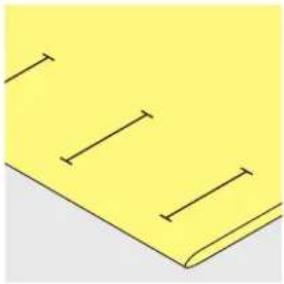
- knoopsgatvoet nr. 3C
- geef de lengte voor handmatige knoopsgaten op de gewenste plaats aan
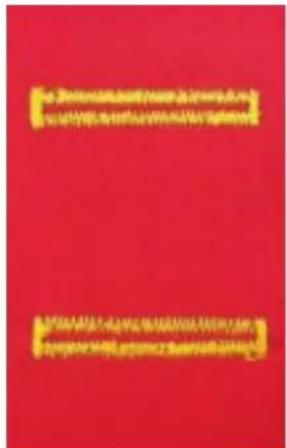
• automatische knoopsgatvoet nr. 3A
- geef de lengte van het eerste knoopsgat aan
- nadat het eerste knoopsgat werd genaaid, is de lengte geprogrammeerd
◆ markeer het beginpunt voor alle andere knoopsgaten
- knoopsgatlengte = lengte van de opening in mm
[NO TEXT]
Verstevigingsmateriaal voor knoopsgaten
- gebruik altijd verstevigingsmateriaal (1), zodat de knoopsgaten er mooi uitzien
- het verstevigingsmateriaal moet bij de stof passen, niet omgekeerd
bij dikke, hoogpolige stoffen kan borduurvlies worden gebruikt (2), de stof wordt dan beter getransporteerd
Knoopsgaten naaien
Proeflapje
maak het proefknoopsgat altijd op een stuk van de originele stof
- gebruik hetzelfde verstevigingsmateriaal als bij het origineel
kies hetzelfde soort knoopsgat
naai het knoopsgat in dezelfde richting (in de lengte of dwars)
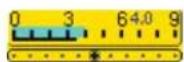
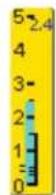
Correcties
- de kordonbreedte kan door wijziging van de steekbreedte worden aangepast
- de dichtheid van het kordon kan door wijziging van de steeklengte worden aangepast
- de wijziging van de steeklengte heeft invloed op beide kordons (steken dichter op of verder uit elkaar), zowel bij automatische als handmatige knoops-gaten
Draadspanning bij knoopsgaten
- de draadspanning wordt automatisch ingesteld als het knoopsgat wordt gekozen
• de bovendraadspanning is iets losser
- hierdoor lijkt het alsof het knoopsgatkordon aan de bovenkant iets gewelfd is; het knoopsgat ziet er mooier uit
Balans bij knoopsgaten

Balans bij LMS standaardknoopsgat
- de balans heeft dezelfde invloed op beide kordons
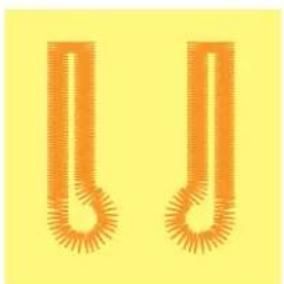
Balans bij LMS oog- of afgerond knoopsgat
- de balans heeft dezelfde invloed op beide kordons
- het oog of de ronding wordt als volgt uitgebalanceerd:
naai rechte steken vooruit tot de naai-computer naar het oog of de ronding omschakelt, zet de naai-computer dan stil - tik het «Balans»-pictogram aan en pas nu de afbeelding in het rechtergedeelte van het balansbeeldscherm m.b.v. de steeklengteknop aan het genaaide knoopsgat aan:
Attentie: Bij alle LMS (Lengte-Meet-Systeem) en handmatige knoopsgaten kan elke afzonderlijke knoopsgatsequentie afzonderlijk worden uitgebalanceerd. Bij de stekenteller-knoopsgaten heeft de balans een verschillende invloed op beide kordons (links en rechts): door aanpassing van de kordons wordt het oog of de ronding automatisch ook veranderd.
Oog naar rechts vervormd (afb. A):
draai de steeklengteknop tegen de wijzers van de klok in
Oog naar links vervormd (afb. B):
draai de steeklengteknop met de wijzers van de klok mee
- tik op «OK» en naai het knoopsgat af
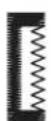
A
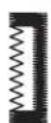
B
Balans bij stekenteller-knoopsgat
- elke balanswijziging heeft een verschillende invloed op beide kordons:
linkerkordon te dicht (afb. A):
draai de steeklengteknop tegen de wijzers van de klok in = linkerkordon wordt langer, rechterkordon wordt korter
linkerkordon niet dicht genoeg (afb. B):
draai de steeklengteknop met de wijzers van de klok mee = linkerkordon wordt korter, rechterkordon wordt langer
programmeer het knoopsgat na elke balanswijziging opnieuw
Balans bij handmatig standaardknoopsgat
- de balans heeft dezelfde invloed op beide kordons
Balans bij handmatig oog- of afgerond knoopsgat
- elke balanswijziging heeft een verschillende invloed op beide kordons (zie afbeelding bij het stekenteller-knoopsgat)
- het oog of de ronding wordt als volgt uitgebalanceerd:
Oog naar links vervormd (afb. B):
draai de steeklengteknop tegen de wij-zers van de klok in
Oog naar rechts vervormd (afb. A):
draai de steeklengteknop met de wij-zers van de klok mee
Aanbeveling
maak een proefknoopsgat op een lapje van de originele stof
Balans uitwissen
druk op «Reset» op het speciale balansbeeldscherm of op de externe «clr»-toets («clr» wist ook het geprogrammeerde knoopsgat uit!)
Knoopsgaten met vuldraad
Vuldraad
- een vuldraad verstevigt het knoopsgat en geeft het een mooie vorm
- de lus van de vuldraad moet aan de kant van het knoopsgat liggen, die het meest aan slijtage onderhevig is
- leg de stof overeenkomstig onder de naaivoet
- een vuldraad is vooral aanbevolen bij standaard- of stretchknoopsgaten
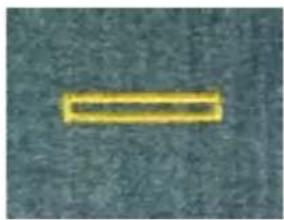
Ideaal materiaal voor vuldraad:
- parelgaren nr. 8
• stevig handnaaigaren - dun haakgaren
0
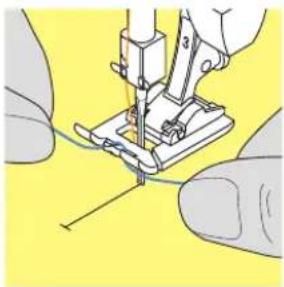
Vuldraad aan naaivoet nr. 3C hangen
zet de naald bij knoopsgatbegin in de stof
zet de naaivoet omhoog
hang de vuldraad over de middelste punt aan de voorkant van de knoopsgatvoet
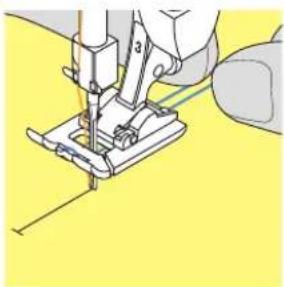
leg beide uiteinden van het garen in de gleuven onder de naaivoet en trek ze naar achteren
◆ zet de knoopsgatvoet naar beneden
Naaien
naai het knoopsgat zoals gewoonlijk, zonder de vuldraad vast te houden
de knoopsgatkordons komen over de vuldraad te liggen
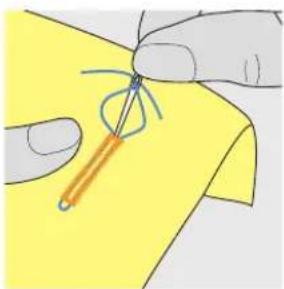
◆ trek de vuldraad naar voren tot de lus in de trens verdwijnt
◆ trek de uiteinden van de vuldraad naar de achterkant van de stof
TID
Met naaivoet nr. 3C kunnen ook oog- en afgeronde knoopsgaten met een vuldraad worden verstevigd.
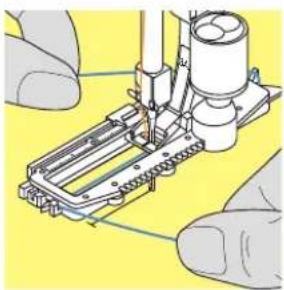
Vuldraad in de automatische knoopsgatvoet nr. 3A hangen
zet de naald bij knoopsgatbegin in de stof
◆ zet de naaivoet omhoog
leg de vuldraad onder de naaivoet naar rechts
leg de vuldraad over het palletje achter op de naaivoet
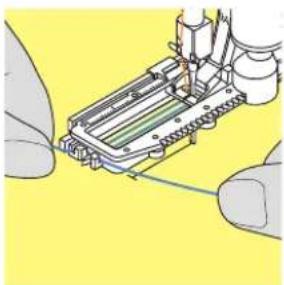
◆ trek de vuldraad links onder de naaivoet door naar voren
◆ trek de uiteinden elk in een klemgleuf aan de voorkant van de naaivoet
Naaien
naai het knoopsgat zoals gewoonlijk
houd de vuldraad niet vast
de knoopsgatkordons komen over de vuldraad te liggen
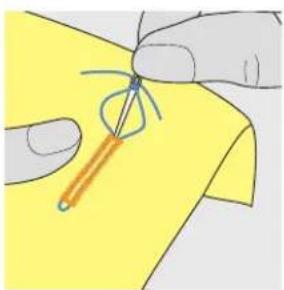
◆ trek de vuldraad naar voren tot de lus in de trens verdwijnt
◆ trek de uiteinden naar de achterkant van de stof
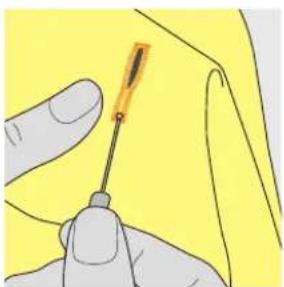
Knoopsgat opensnijden
snijd het knoopsgat met het tornmesje vanaf de uiteinden naar het midden toe open
als extra veiligheidsmaatregel kan bij korte knoopsgaten een kopspeld bij de trens in de stof worden gestoken, zodat de trens niet wordt doorgesneden
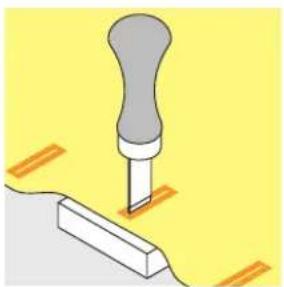
Knoopsgatbijtel (speciaal toebehoren)
leg de stof op een stukje hout
zet de knoopsgatbijtel tussen de beide kordons van het knoopsgat
druk de knoopsgatbijtel met de hand of met een hamer naar beneden
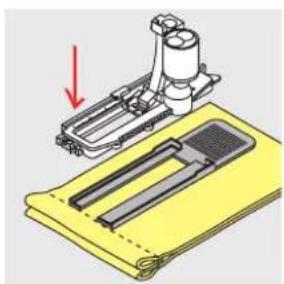
Knoopsgat dwars t.o.v. de stofrand naaien
Nivelleerplaatje voor knoopsgaten (speciaal toebehoren)
- als een knoopsgat dwars t.o.v. de stofrand moet worden genaaid, is het raadzaam een nivelleerplaatje te gebruiken
- nivelleerplaatje van achteren tot aan de verdikking tussen het naaiwerk en de knoopsgatvoet leggen en naar voren schuiven
- met behulp van dit toebehoren ligt de naaivoet mooi plat; het knoopsgat lukt perfect

Automatisch knoopsgat (alle soorten) met directe lengte-invoer
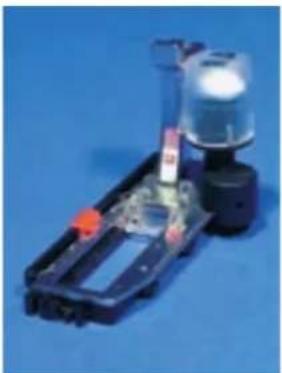
• voer de knoopsgatlengte (opening in mm) direct m.b.v. de steeklengte- of steekbreedteknop in
• voor alle knoopsgatlengten van 4 mm tot de maximale lengte

Knoopsgatlengte invoeren
- met de automatische knoopsgatvoet nr. 3A kan het knoopsgat op een bepaalde lengte worden genaaid
kies het gewenste knoopsgat - tik de functie «Lengte-invoer» aan
Toepassingen
0
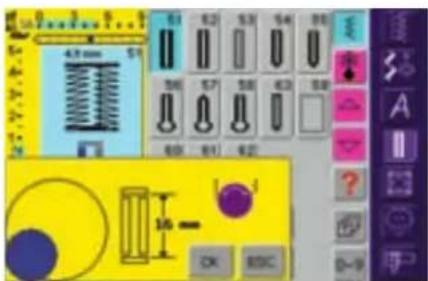
Knoopsgatlengte bepalen
- een speciaal beeldscherm verschijnt
voer de knoopsgatlengte met de steekbreedte- of steeklengteknop in - de ingevoerde lengte wordt tussen de beide pijlen aangetoond
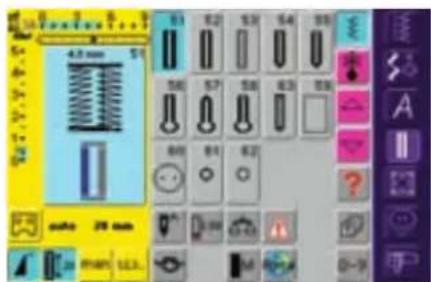
bevestig de gewenste lengte met «OK», het beeldscherm wisselt automatisch
- «auto» en de geprogrammeerde lengte in mm verschijnen op het beeldscherm
- knoopsgatlengte = opening in mm
Correcties
voer de nieuwe lengte zoals boven beschreven in
Terug naar het knoopsgatmenu
- tik op «ESC» om naar het knoopsgatbeeldscherm terug te keren

Geprogrammeerde knoopsgaten uitwissen
druk op de externe «clr»-toets of tik op «Opname»
- «auto» verdwijnt en «Opname» verschijnt
- een nieuwe knoopsgatlengte kan worden geprogrammeerd
Automatisch knoopsgat (standaard en stretch) met knoop-meetsysteem
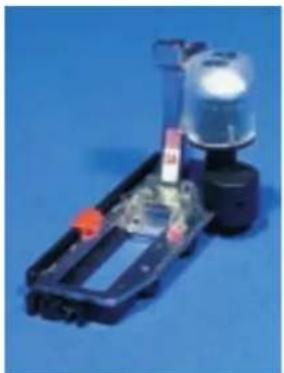
Om de grootte van het knoopsgat te berekenen, wordt de knoop tegen het beeldscherm gehouden. De knoopsgatlengte wordt met de steekbreedte- of steeklengteknop bepaald.

kies het gewenste knoopsgat
- tik op de functie «Lengte-invoer»
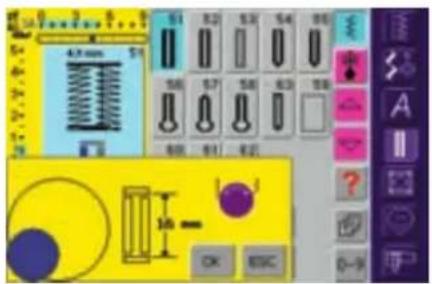
Knoopgrootte bepalen
• er verschijnt een speciaal beeldscherm
houd de knoop tegen de linker onderhoek van het beeldscherm
- gebruik de externe steekbreedte- of steeklengteknop om de gekleurde cirkel aan de knoop aan te passen
- de knoopgrootte wordt tussen de beide pijlen in mm weergegeven (bijv. 16 mm)
- bevestig de juiste grootte met «OK», het beeldscherm wisselt automatisch
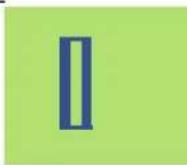
Terug naar het knoopsgatmenu
met «ESC» terug naar het knoopsgatbeeldscherm; de oorspronkelijke instelling blijft behouden
Knoopsgatgrootte
- de naaicomputer berekent de lengte van het knoopsgat direct aan de hand van de diameter van de knoop
- 2 mm worden automatisch voor de knoophoogte toegevoegd
Correctie bij dikke knopen
bij dikke, bolle knopen de gekleurde cirkel ong. 1 tot 4 mm (afhankelijk van de knoophoogte) groter maken dan de knoop
Proefknoopsgat
maak een proefknoopsgat op een stukje van de originele stof met verstevigingsmateriaal
snijd het knoopsgat open
schuif de knoop door het knoopsgat
pas de knoopsgatlengte eventueel aan
Geprogrammeerde knoopsgaten uitwissen
druk op de externe «clr»-toets of tik het pictogram «Opname» aan
- «auto» verdwijnt en «Opname» verschijnt
- er kan een nieuwe knoopsgatlengte worden geprogrammeerd

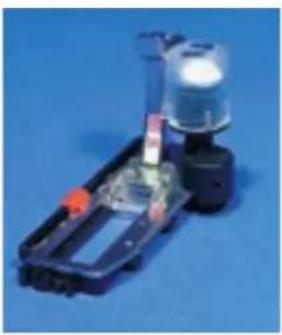
Dit programma kan alleen bij reeds geprogrammeerde «auto»-knoopsgaten worden gebruikt.
0
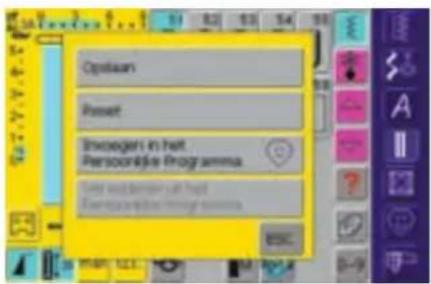
Knoopsgat opslaan
- tik op het knoopsgat in het steekbewerkingsveld (links op het beeldscherm)
- een extra melding verschijnt
- tik op «Opslaan» = het knoopsgat is in het blijvend geheugen opgeslagen
- meer informatie m.b.t. «gewenst automatisch knoopsgat programmeren» op blz.116, 117
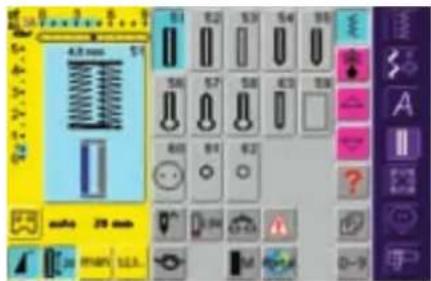
Opgeslagen knoopsgat oproepen
kies het gewenste soort knoopsgat
- de knoopsgatlengte verschijnt op de «Lengte-invoer»-knop
- tik op de «Lengte-invoer»-knop en bevestig de opgeslagen lengte die op het beeldscherm verschijnt met «OK»
- «auto» en de lengte in mm worden op het beeldscherm weergegeven
Opgeslagen knoopsgat veranderen
kies het gewenste soort knoopsgat
- tik op de «Lengte-invoer»-knop
- verander de lengte van het opgeslagen knoopsgat op het beeldscherm dat wordt geopend; bevestig met «OK»
sla het knoopsgat zoals boven beschreven op
- de nieuwe lengte van het knoopsgat vervangt de reeds geprogrammeerde lengte
Opgeslagen knoopsgat uitwissen
kies het gewenste soort knoopsgat
- tik op de «Lengte-invoer»-knop en programmeer een nieuwe lengte of tik op het afgebeelde knoopsgat in het steekbewerkingsveld
- een extra melding verschijnt
- tik op «Reset» = het opgeslagen knoopsgat is uitgewist
- er kan een nieuwe knoopsgatlengte worden geprogrammeerd
Automatische standaard- en stretchknoopsgaten zonder stekenteller-knoopsgat


Steekkeuze:
Naald:
Garen:
Transporteur:
Naaivoet:
standaard- en stretchknoopsgaten nr. 51, 52, 53 type en maat afhankelijk van de stof katoen / polyester omhoog (naaipositie) automatische knoopsgatvoet nr. 3A

- bij het gebruik van de automatische knoopsgatvoet nr. 3A wordt de knoopsgatlengte automatisch via de lens op de naaivoet geregistreerd
- voor alle knoopsgatlengten van 4 mm tot de maximale lengte, die met de steekbreedte- of steeklengteknop kunnen worden ingesteld
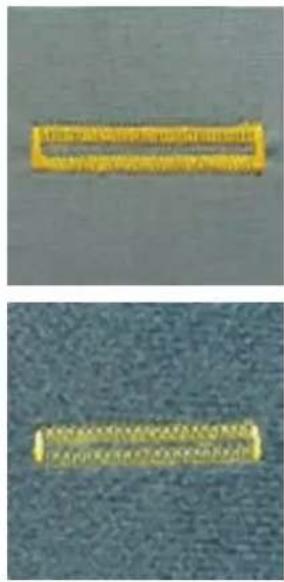
Beide knoopsgatkordons worden in dezelfde richting genaaid.
Knoopsgatlengte = knoopsgatopening in mm.
Standaard- en stretchknoopsgat naaien

Eerste kordon naaien
- het genaaide knoopsgatgedeelte wordt in het steekbewerkingsveld weergegeven
naai het eerste kordon vooruit, stop bij de gewenste lengte
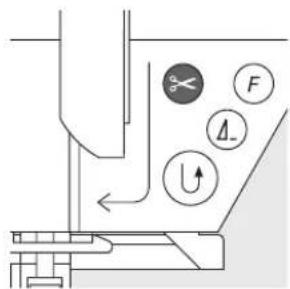
druk op de achteruitnaaitoets op het frame
- «auto» en de geprogrammeerde lengte (in mm) verschijnen op het beeldscherm = de knoopsgatlengte is geprogrammeerd


Knoopsgat-automaat
De naaicomputer naait automatisch:
• de rechte steken achteruit
- de 1e trens
- het 2e kordon vooruit
- de 2e trens
- de afhechtsteken. De naaicomputer stopt en schakelt automatisch terug naar knoopsgatbegin.
Alle volgende knoopsgaten worden nu automatisch op dezelfde lengte genaaid (zonder op de achteruitnaai-toets te drukken)
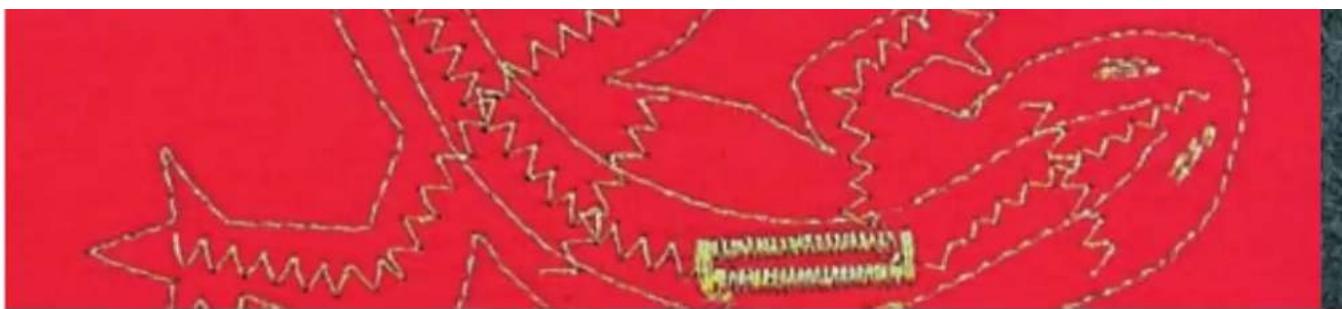
Belangrijk bij een foutieve handeling
- tik op de functie «Motiefbegin»
- de naaicomputer schakelt het programma weer terug naar knoopsgatbegin

clr
Opgeslagen knoopsgaten uitwissen
druk op de externe «clr»-toets of tik op de functie «Opname»
- «auto» verdwijnt en «Opname» verschijnt
- er kan een nieuwe knoopsgatlengte worden geprogrammeerd

[NO TEXT]
TID
Elk knoopsgat exact hetzelfde
Dank zij de knoopsgatautomaat worden alle knoopsgaten precies even lang en even mooi.
Markeringen
Dank zij de knoopsgatautomaat hoeft u alleen de begin- punten te markeren - een echte tijdbesparing.
TID
Mooie knoopsgaten
Naai alle knoopsgaten met dezelfde snelheid (met de functie «Motorsnelheid» evt. verminderen); hierdoor worden de kordons mooi gelijkmatig.
Steekkeuze:
afgerond knoopsgat/ajourknoopsgat nr. 54 + 55 + 63 en oogknoopsgaten nr. 56–58
Naald:
type en maat afhankelijk van de stof katoen / polyester
Garen:
Transporteur:
omhoog (naaipositie)
Naaivoet:
automatische knoopsgatvoet nr. 3A
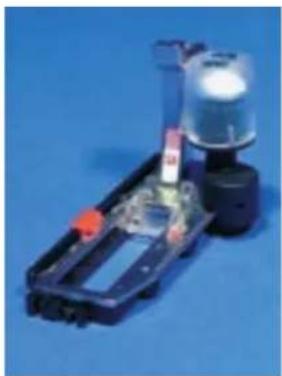
- bij het gebruik van de automatische knoopsgatvoet nr. 3A wordt de lengte van het knoopsgat automatisch via de lens op de naaivoet gemeten (voor een exacte duplicatie) en schakelt bij maximale lengte automatisch om
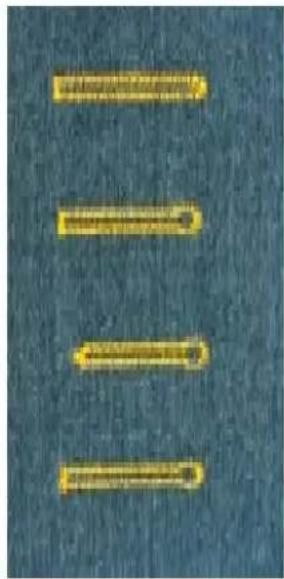
Afgerond knoopsgat en oogknoopsgat naaien
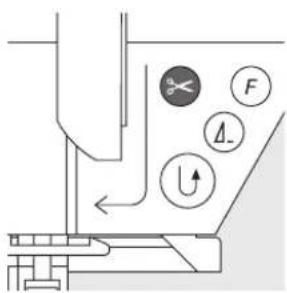
Rechte steken naaien
- het genaaide knoopsgatgedeelte wordt in het steekbewerkingsveld weergegeven
naai rechte steken vooruit, stop de naaicomputer op de gewenste lengte
Knoopsgat programmeren
druk op de achteruitnaaitoets op het frame
- «auto» en de geprogrammeerde lengte (in mm) verschijnen op het beeldscherm (= de knoopsgatlengte is geprogrammeerd)
Knoopsgat-automaat
De naaicomputer naait automatisch:
• de ronding of het oog
- het 1e kordon achteruit
- r echte steken vooruit
- het 2e kordon achteruit
- de trens
- de afhechtsteken, stopt en schakelt automatisch terug naar knoopsgatbegin
Alle volgende knoopsgaten worden nu automatisch op dezelfde lengte genaaid (zonder op de achteruitnaaitoets te drukken).
Attentie:
Beide knoopsgatkordons worden in dezelfde richting genaaid.
Knoopsgatlengte = knoopsgatopening in mm.

Belangrijk bij een foutieve handeling
- tik op de functie «Motiefbegin»
- de naaicomputer schakelt het programma weer terug naar knoopsgatbegin
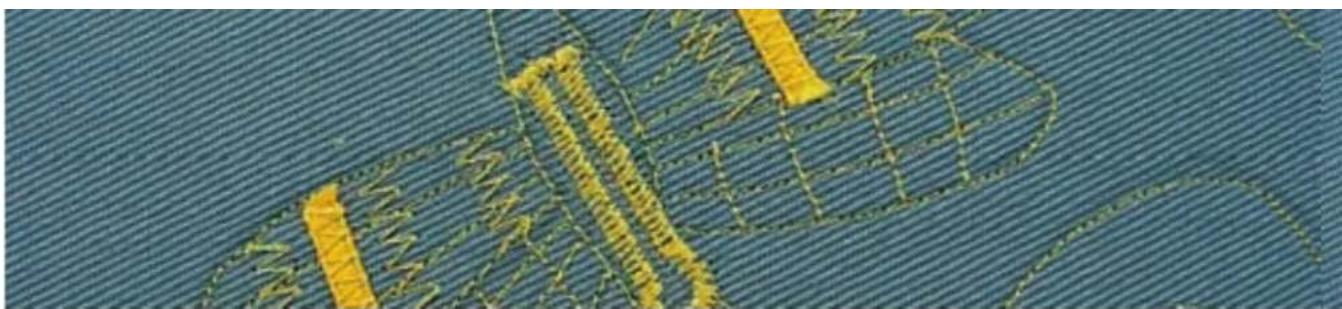
Ajourknoopsgat naaien
naai met een gelijkmatige snelheid

Lengte van het eerste kordon
naai het kordon tot de gewenste lengte
◆ zet de naaicomputer stil

Knoopsgat programmeren
druk op de achteruitnaaitoets op het frame
- «auto» en de geprogrammeerde lengte (in mm) verschijnen op het beeldscherm (= de knoopsgatlengte is geprogrammeerd)
Knoopsgat-automaat
De naaicomputer naait automatisch:


- de ronding
- het 2e kordon achteruit
- de bovenste trens, de afhechtsteken en stopt automatisch
Alle volgende knoopsgaten worden nu automatisch (zonder op de achteruitnaaitoets te drukken) op dezelfde lengte genaaid.

Opgeslagen knoopsgaten uitwissen
druk op de externe «clr»-toets of tik op «Opname»
- «auto» verdwijnt en «Opname» verschijnt
- er kan een nieuwe knoopsgatlengte worden geprogrammeerd

TID
Oogknoopsgaten dubbel naaien
- in dikke stoffen kunnen oogknoopsgaten dubbel worden genaaid, hierbij wordt de eerste fase met een grotere steeklengte genaaid (uitzondering: oogknoopsgat met spitse trens)
naaiwerk na het naaien van het eerste knoopsgat niet verschuiven; alleen nogmaals het pedaal indrukken
TID
Mooie knoopsgaten
- gebruik altijd het passende verstevigingsmateriaal, zodat de knoopsgaten er perfect uitzien
- met een vuldraad worden knoopsgaten bijzonder mooi
[Non-Text]
Stekenteller-knoopsgat voor alle soorten knoopsgaten
Steekkeuze: knoopsgaten (alle soorten)
Naald: type en maat afhankelijk van de stof
Garen: katoen / polyester
Transporteur: omhoog (naaipositie)
Naaivoet: knoopsgatvoet nr. 3C of automatische knoopsgatvoet nr. 3A
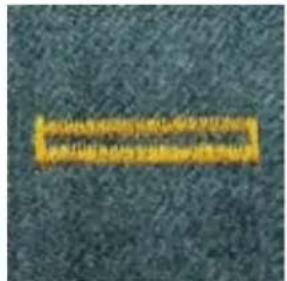
Stekenteller-knoopsgat
kies het knoopsgat
tik op de functie «Stekenteller» = de naicomputer registreert het stekenteller-knoopsgatprogramma
- de knoopsgatlengte wordt nu via de stekenteller bepaald
Attentie:
Het eerste (linker) knoopsgatkordon wordt vooruit, het tweede (rechter) kordon wordt achteruit genaaid.
Het stekenteller-knoopsgat kan niet in het blijvend geheugen worden opgeslagen.
II
Stekenteller-knoopsgat naaien
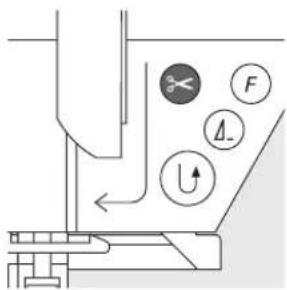
naai met een regelmatige snelheid

Lengte van het 1e kordon
naai het kordon tot de gewenste lengte
◆ zet de naaicomputer stil

druk op de achteruitnaaitoets op het frame


Trens, 2e kordon achteruit
naai de trens onder en het tweede kordon achteruit
zet de naaicomputer op de hoogte van de eerste steek stil
druk op de achteruitnaaitoets op het frame

Trens, afhechtsteken
- de naaicomputer naait de bovenste trens, de afhechtsteken en stopt automatisch
- «auto» en «Stekenteller» verschijnen op het beeldscherm
- het knoopsgat is opgeslagen
- elk volgend knoopsgat wordt nu exact hetzelfde als het geprogrammeerde knoopsgat genaaid


clr
Opgeslagen knoopsgaten uitwissen
druk op de externe «clr»-toets of tik op «Opname»
- «auto» verdwijnt en «Opname» verschijnt
- er kan een nieuwe knoopsgatlengte worden geprogrammeerd
Correcties
na het veranderen van steeklengte, steekbreedte of balans moet het knoopsgat opnieuw worden geprogrammeerd
0
Attentie:
Geprogrammeerd knoopsgat op een andere stof
- een stekenteller-knoopsgat kan er op een ander soort materiaal heel anders uitzien
- programmeer het knoopsgat opnieuw als u een ander soort materiaal gebruikt
- het is raadzaam een proeflapje met het originele materiaal te maken
TID
Diverse knoopsgaten met knoopsgatvoet nr. 3C
Ideaal voor knoopsgaten, waarbij de automatische knoopsgatvoet nr. 3A niet kan worden gebruikt.
TID
Mooie knoopsgaten
- naai altijd met dezelfde snelheid; de kordons worden mooi gelijkmatig
- met een gemiddelde snelheid krijgt u het beste resultaat (met de functie «Motorsnelheid» evt. verminderen)
TID Markeringen
Markeringen
Dank zij de «auto»-functie hoeft u alleen het beginpunt van de knoopsgaten aan te geven - een echte tijdbesparing.
Handmatig 4- of 6-fase knoopsgat (alle soorten knoopsgaten)
Steekkeuze: alle soorten knoopsgaten
Naald: type en maat afhankelijk van de stof
Garen: katoen / polyester
Transporteur: omhoog (naaipositie)
Naaivoet: knoopsgatvoet nr. 3C
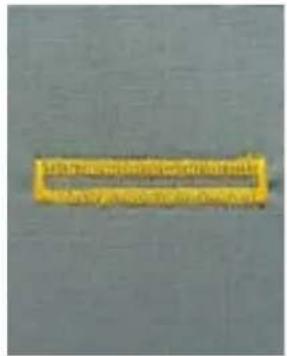
Handmatige knoopsgaten zijn geschikt voor eenmalig gebruik of voor het verstellen van bestaande knoopsgaten.
Het aantal stappen is afhankelijk van het soort knoopsgat.
Een handmatig knoopsgat kan niet in het geheugen worden opgeslagen.

Handmatig knoopsgat oproepen
kies het gewenste knoopsgat
◆ tik op «man» = handmatig (manueel)
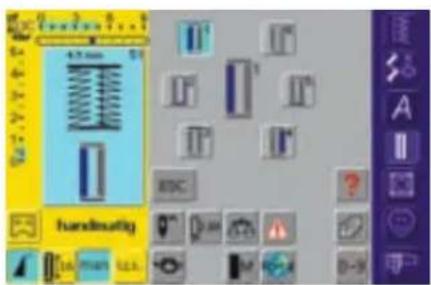
Symbolen voor de verschillende fasen
- op het beeldscherm verschijnen de verschillende fasen van het gekozen knoopsgat
- fase «1» is geactiveerd
- het standaardknoopsgat heeft 6 fasen
- het afgeronde, oog- en ajourknoopsgat hebben 4 fasen
- de geactiveerde fase wordt in het midden weergegeven

TID
• er kunnen fasen worden overgeslagen
- naai alleen de noodzakelijke fasen over het bestaande knoopsgat
4- en 6-fase knoopsgat naaien
Afgeronde knoopsgaten en oogknoopsgaten
4-fase knoopsgat naaien
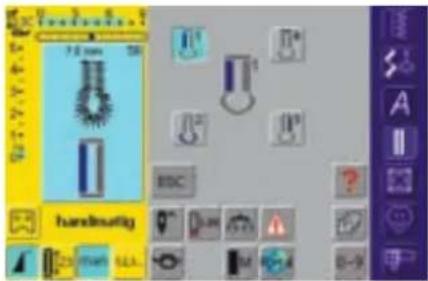
De afbeelding op het beeldscherm is voor het afgeronde knoopsgat en oogknoopsgat hetzelfde.
- fase «1» is geactiveerd
naai het eerste kordon
zet de naicomputer bij de gewenste lengte stil - tik fase «2» op het beeldscherm aan
- de naaicomputer naait de ronding of het oog
tik fase «3» aan - de naaicomputer naait het 2e kordon achteruit
zet de naaicomputer op de hoogte van de eerste steek stil - tik fase «4» aan
- de naaicomputer naait de bovenste trens en hecht automatisch af
- de lengte van de kordons wordt tijdens het naaien handmatig bepaald
- t r ens, ronding en afhechtsteken zijn voorgeprogrammeerd

ESC
Programma verlaten
tik op «ESC»
- h et oorspronkelijke knoopsgatbeeldscherm verschijnt
6-fase knoopsgat naaien
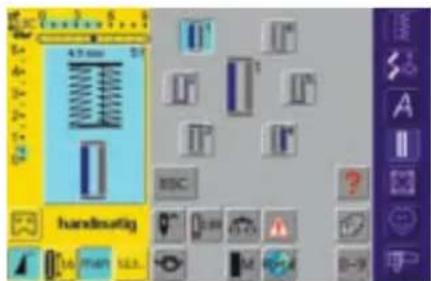
- fase «1» is geactiveerd
naai het 1e kordon
zet de naaicomputer bij de gewenste lengte stil
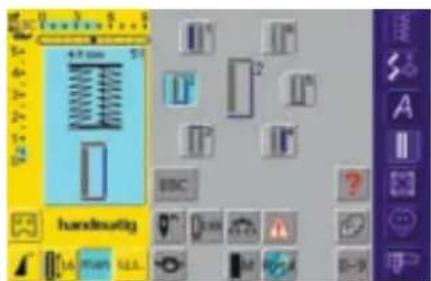
- tik fase «2» aan
- de naaicomputer naait rechte steken achteruit
zet de naaicomputer bij de eerste steek van het eerste kordon stil
◆ tik fase «3» aan - de naaicomputer naait de bovenste trens en stopt automatisch
- tik fase «4» aan
- de naaicomputer naait het tweede kordon
◆ zet de naaicomputer stil - tik fase «5» aan
- de naaicomputer naait de onderste trens en stopt automatisch
- tik fase «6» aan
- de naicomputer naait afhechtsteken en stopt automatisch
bepaal de kordonlengten zelf - de trens en afhechtsteken zijn geprogrammeerd
Attentie:
Er worden 6 trenssteken genaaid; de naicomputer stopt automatisch.
Indien er meer dan 6 trenssteken moeten worden genaaid, het pedaal opnieuw indrukken.
Stiksteekknoopsgat

Steekkeuze:
Naald:
Garen:
Transporteur:
Naaivoet:
stiksteekknoopsgat nr. 59
type en maat afhankelijk van het materiaal
katoen / polyester
omhoog (naaipositie)
knoopsgatvoet nr. 3C of
automatische knoopsgatvoet nr. 3A
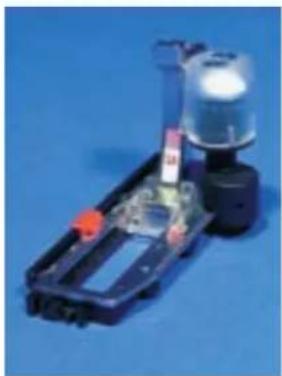
Automatisch programma met de automatische knoopsgatvoet nr. 3A
Bij het gebruik van de automatische knoopsgatvoet nr. 3A wordt de lengte van het knoopsgat automatisch via de lens op de naaivoet gemeten (= knoopsgat kan exact worden geduplicateerd).
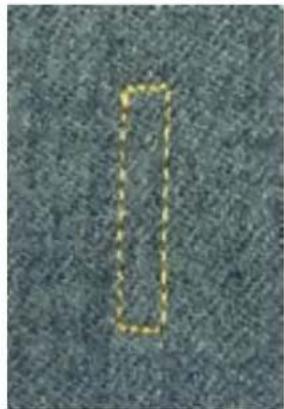
Stiksteekknoopsgaten zijn vooral geschikt voor het versterken van knoopsgaten in zachte, los geweven stoffen, zoals bijv. wol, of voor knoopsgaten die onderhevig aan slijtage zijn. Ze zijn eveneens geschikt voor het versterken van knoopsgaten in leer, vinyl of vilt.
II
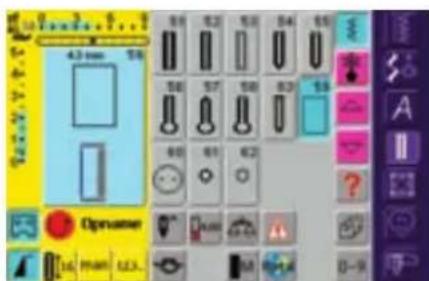
Stiksteekknoopsgat
kies steek nr. 59 op het beeldscherm
Afstand tussen de stiklijnen veranderen
verander de steekbreedte als de afstand tussen de stiklijnen te klein of te groot is
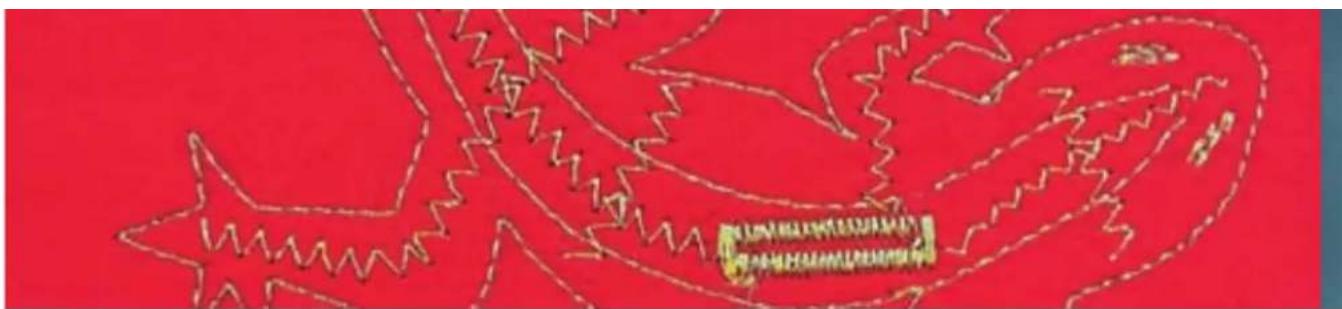
Stiksteekknoopsgat naaien
Het automatische programma naaien
naai de eerste stiklijn vooruit tot de gewenste lengte is bereikt
druk op de achteruitnaaitoets
- «auto» en de geprogrammeerde lengte (in mm) verschijnen = lengte is geprogrammeerd
- de naicomputer naait het knoopsgatprogramma automatisch af
- alle volgende knoopsgaten worden nu automatisch op dezelfde lengte genaaid (zonder nogmaals op de achteruitnaaitoets te drukken)
- de afstand tussen de stiklijnen kan m.b.v. de steekbreedte worden veranderd
[NO TEXT]
![BERNINA Artista 200 - [NO TEXT] - 1](/content/2026/06/1242114/images/050424c5daa603f2563fdba19fd17740b766a6d1f2183f0e37846fff99759c38.jpg)
Naaien met naaivoet nr. 3C (stekenteller)
kies de functie «Stekenteller» voor het stekenteller-knoopsgat
- bij gebruik van naaivoet nr. 3C wordt het aantal steken van het knoopsgat geregistreerd
Stekenteller-stiksteekknoopsgat naaien
naai de eerste rij rechte steken tot de gewenste lengte is bereikt
druk op de achteruitnaaitoets op het frame
naai de dwarssteken onder en de tweede rij steken achteruit
zet de naaicomputer op de hoogte van de eerste steek stil
druk op de achteruitnaaitoets op het frame
- de naicomputer naait de bovenste dwarssteken en de afhechtsteken en stopt automatisch
- «auto» en de geprogrammeerde lengte (in mm) verschijnen op het beeldscherm
- elk volgend knoopsgat wordt nu op dezelfde lengte genaaid als het geprogrammeerde knoopsgat
TID
Stiksteekknoopsgaten kunnen ook als opening in leer, kunstleer, vinyl of vilt worden gebruikt.
Gepaspelleerd knoopsgat

Steekkeuze: stiksteekknoopsgat nr. 59
Naald: 80–100 H
Garen: katoen / polyester
Transporteur: omhoog (naaipositie)
Naaivoet:
knoopsgatvoet nr. 3C of automatische knoopsgat-voet nr. 3A
voor doorstikken: stiksteekvoet met glijzool nr. 53 (speciaal toebehoren)
Geschikt materiaal voor gepaspelleerde knoopsgaten
- kunstleer
- leer
- alcantara
- geplastificeerde stoffen
Gepaspelleerd knoopsgat naaien
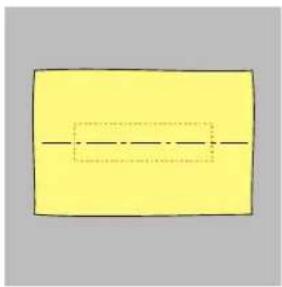
1. Grootte van het knoopsgat bepalen
knip voor de paspel een rechthoek die 3 cm langer en 4 cm breder dan het knoopsgat is
leg de rechthoek op het leer (goede kant op elkaar); houd evt. rekening met een beleg
naai het stiksteekknoopsgat nr. 59 (steekbreedte = 9 mm)
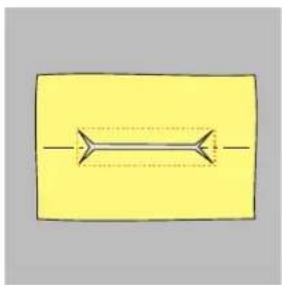
knip het knoopsgat met een spitse schaar precies in het midden tot 5 mm voor het einde open
knip de stof bij de hoeken schuin in, precies tot aan de stiklijn - knip niet in de steken!
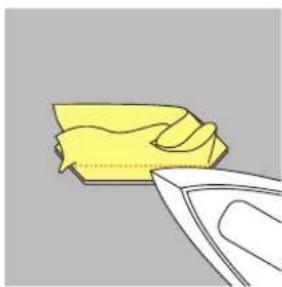
3. Knoopsgat draaien
draai het knoopsgat naar de linkerkant
◆ strijk de randen naar buiten
TID
Leer of kunstleer strijken:
• strijkijzer op een lage stand
- gebruik een persdoek
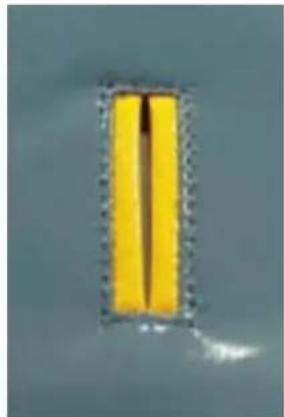
- strijk of rijg de paspel naar de achterkant, zodat er aan de goede kant van de stof twee identieke stroken ontstaan
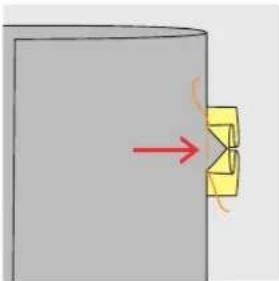
5. Hoeken doorstikken
stik de hoeken van het knoopsgat zoals op de afbeelding door
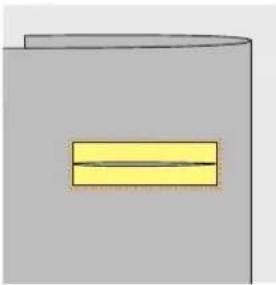
stik het knoopsgat met de stiksteekvoet met glijzool nr. 53 aan de goede kant door (beleg meestikken)
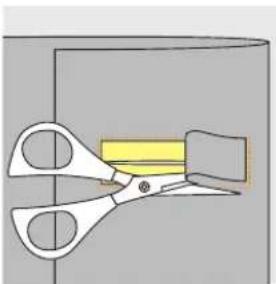
knip het leer binnen de gestikte rechthoek aan de achterkant weg
TID
Gepaspelleerd knoopsgat in andere materialen
- naai stap 1 tot 7 zoals beschreven
- werk de rafelranden op het eind met de hand af en hecht het naaiwerk af
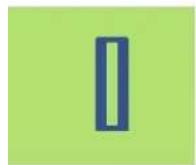
[Non-Text]
Steekkeuze: knoopsgaten (alle soorten)
Naald: type en maat afhankelijk van de stof
Garen: katoen / polyester of borduurgaren
Transporteur: omhoog (naaipositie)
Naaivoet: terugtransportvoet nr. 1C (voor doorstikken)
knoopsgatvoet nr. 3A of 3C
Decoratieve knoopsgaten
• voor alle soorten knoopsgaten geschikt
- voor het decoreren van knoopsgaten als creatief element
Naaien
Gestikte hagedis
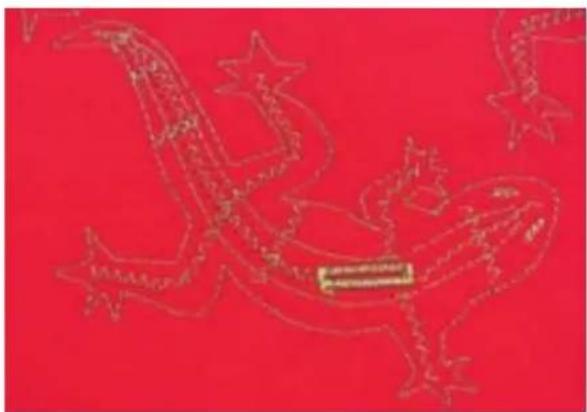
kopieer de voorgetekende hagedis op de stof of teken deze met een dun textielpotlood, markeerstift of een magic pen (lijn verdwijnt)
stik langs de voorgetekende contouren van de hagedis en versier het binnenste gedeelte met een zigzagsteek (zie afbeelding)
naai het knoopsgat met naaivoet nr. 3A of 3C
Knoopsgat met decoratieve steek
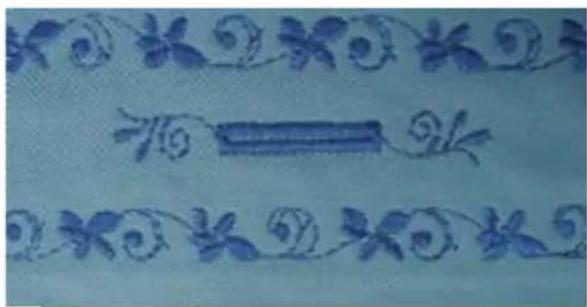
naai het knoopsgat met knoopsgatvoet nr. 3A of 3C
versier het knoopsgat met decoratieve steek nr. 107 en versier de stof om het knoopsgat met decoratieve steek nr. 708
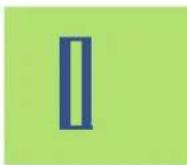
TID
Knoopsgat met borduurwerk
Versier het knoopsgat met persoonlijk borduurwerk van de artista pc-software.
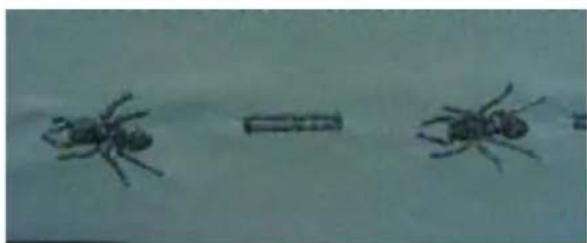
Steekkeuze: knoop-aanzetprogramma nr. 60 Steekbreedte: afhankelijk van de afstand tussen de gaatjes van de knoop Naald: type en maat afhankelijk van het materiaal Garen: katoen / polyester Transporteur: onder (stoppositie) Naaivoet: knoop-aanzetvoet nr. 18
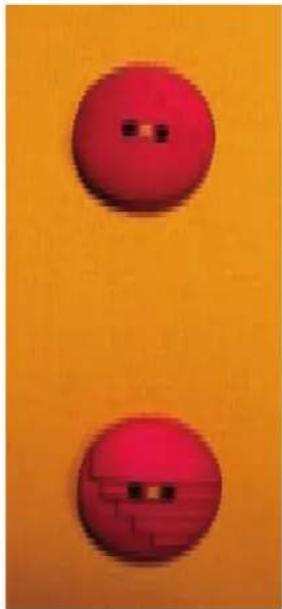
Er kunnen knopen met 2 of 4 gaatjes worden aangezet.
De «steelhoogte» (= afstand tussen de knoop en de stof) kan naar wens worden ingesteld.
Knopen, die alleen als decoratie dienen, worden zonder «steel» aangezet.
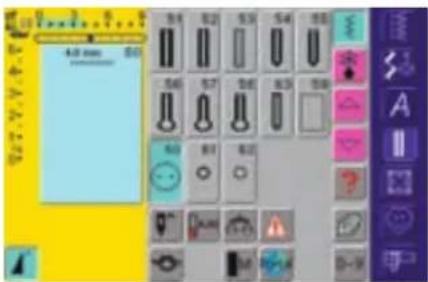
kies steek nr. 60 op het beeldscherm
Knoop met 2 gaatjes aannaaien
kies het knoop-aanzetprogramma
- controleer de afstand tussen de gaatjes m.b.v. het handwiel en verander indien nodig de steekbreedte
◆ houd de draden bij naaibegin vast
naai de knoop aan
- de naicomputer stopt automatisch als het programma is beëindigd en staat direct weer op programmabegin
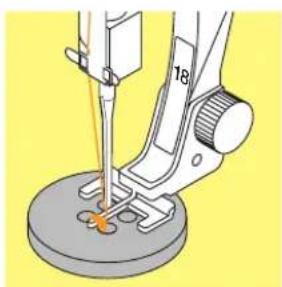
Knoop met 4 gaatjes aannaaien
naai eerst over de voorste gaatjes
schuif de knoop zorgvuldig naar voren
naai het programma nogmaals over de achterste gaatjes
Begin- en einddraden
de draden zijn al afgehecht en kunnen worden afgeknipt
Voor meer stabiliteit
◆ trek aan beide onderdraden tot de uiteinden van de bovendraad aan de achterkant zichtbaar zijn (indien gewenst aan elkaar knopen)
knip de draden af
TID
Als het project zeer aan slijtage onderhevig is, kan het knoop-aanzetprogramma twee keer worden genaaid
TID
Knopen aannaaien
Een tijdbesparing bij alle werkzaamheden, waar enkele identieke knopen moeten worden aangenaaid (bijv. bij blouses, beddengoed, enz.)
Ogen met zigzagsteek of rechte steek

Steekkeuze: oog met zigzagsteek nr. 61 of oog met rechte steek nr. 62
Naald: type en maat afhankelijk van de stof
Garen: katoen / polyester
Transporteur: omhoog (naaipositie)
Naaivoet: terugtransportvoet nr. 1C
Attentie:
Ogen worden als opening voor koorden, smalle banden, decoratief naaiwerk, kinderkleding, enz. gebruikt. Ogen kunnen niet worden geprogrammeerd.
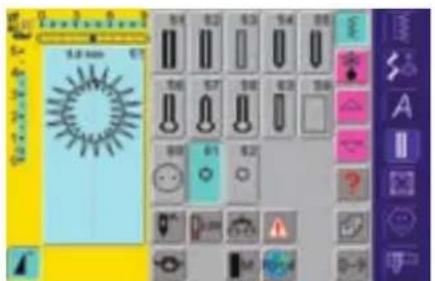
kies het gewenste oog:
61 = oog met zigzagsteek
62 = oog met rechte steek
leg de stof onder de naaivoet en naai het oog
- de naaicomputer stopt automatisch als het oog is beëindigd en staat meteen weer op programmabegin
Ogen openen
m.b.v. een priem, gatentang of drevel
TID
Decoratieve ogen
Ideaal voor ogen op knuffeldieren en poppen of als decoratief element met glansgaren genaaid.
Wetenswaardigheden over verschillende technieken 137
Quilters afhechtprogramma 138 Steek nr. 324
Quiltsteek / Rechte steek 139 Steek nr. 325
Patchworksteek 140 Rechte steek nr. 326
Quiltsteek / Doorpitsteek 141 Steken nr. 328, 346–350
Decoratieve quiltsteken 142 Steken nr. 327, 332–345, 351
Satijnsteek (kordonnaad) 143 Steek nr. 354
Festonsteken 145 Steken nr. 329, 330, 352, 353
Applicatie met omslag 146 Blindsteek nr. 331
Quilten uit de vrije hand 148 Steek nr. 325
Quiltsteken
Quiltsteken
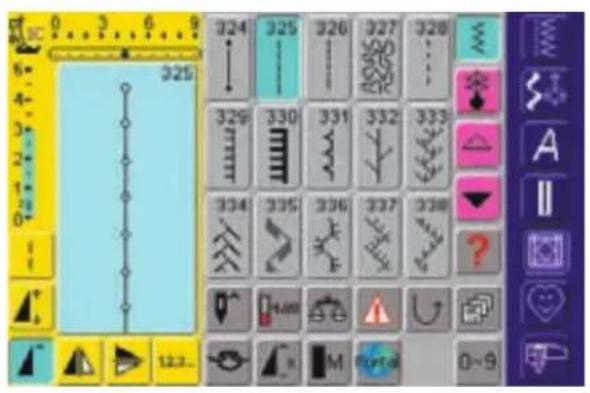
Er kunnen verschillende steken worden gekozen die speciaal voor quilten, patchwork of appliqueren worden gebruikt:
324 Quilters afhechtprogramma
333–338 Veersteek - variaties
339–345, 351 Decoratieve quiltsteken
346–350 Quiltsteek / doorpitsteek - variaties
352 Festonsteek (dual)
353 Tweevoudige festonsteek (dual)
354 Satijnsteek (kordonnaad)
- tik de gewenste steek aan
- de steek wordt geactiveerd
- alle informaties op het beeldscherm zijn zoals gewoonlijk zichtbaar
- steekbreedte/steeklengte kunnen zoals gewoonlijk worden veranderd

Wetenswaardigheden over de verschillende technieken
Patchwork, appliqueren en quilten
Patchwork
- bij deze techniek worden lapjes in verschillende kleuren, vormen en motieven tot dekens, wandkleden, stoffen voor kleding, enz. aan elkaar genaaid
- voor het creëren van patchwork zijn geometrische basisvormen - zoals verschillende recht- en driehoekige vormen en vierkanten - het beste geschikt
Steek voor patchwork:
• n r.326 patchworksteek / rechte steek
Appliqueren
- appliqueren is een techniek waarbij stofdelen op een basisstof (ondergrond) worden genaaid of geborduurd
- behalve het creatieve en artistieke aspect van deze techniek, biedt appliqueren eveneens de mogelijkheid beschadigde plekken op een mooie manier te verstellen
De volgende steken kunnen voor appli- queren worden gebruikt:
• n r.354 satijnsteek (kordonnaad)
• n r.329, 330, 352, 353 festonsteken
• n r.331 blindsteek
Quilten
Quilts bestaan uit drie lagen:
- een decoratieve bovenlaag (vaak met patchwork, echter niet noodzakelijk)
- een watteerlaag in het midden
- een voering als achterkant
Nadat deze drie lagen, die samen een «quiltsandwich» vormen, aan elkaar zijn gespeld en evt. geregen, worden ze met verschillende steken aan elkaar genaaid = quilten
De volgende steken zijn voor quilten geschikt:
• n r.324 quilters afhechtprogramma
• n r.325 quiltsteek / rechte steek
- n r.328, 346–350 quiltsteken / doorpit-steken
• n r.327, 331–345, 351 decoratieve quiltsteken
Steekkeuze: quilters afhechtprogramma nr. 324 Naald: type en maat afhankelijk van het materiaal Garen: katoen / siergaren of monofilgaren Transporteur: omhoog (naaipositie) Naaivoet: terugtransportvoet nr. 1C of boventransportvoet nr. 50 (speciaal toebehoren)
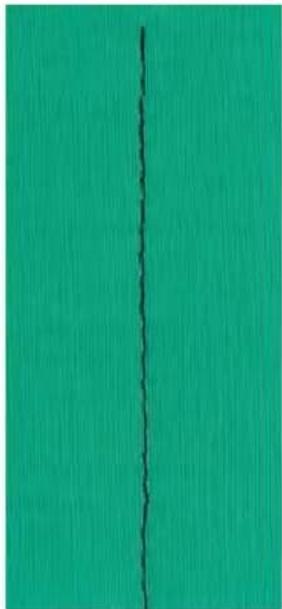
• voor alle materialen en quiltwerkzaamheden
- afhechten van het begin en einde van een naad
Attentie:
Kies voor werkstukken die veel worden gebruikt of gewassen het afhechtprogramma nr. 5.

Voorbereiding
bereid een «quiltsandwich» voor:
leg het volumevlies tussen de voering en de bovenlaag
van de quilt
speld en rijg de «quiltsandwich» aan elkaar
Naadbegin
- de naaicomputer hecht het begin van de naad automatisch af (6 kleine steken vooruit)
naai verder tot kort voor naadeinde
Naadeinde
druk even op de achteruitnaaitoets op het frame = de naicomputer hecht het naadeinde automatisch af (6 kleine steken vooruit)
- de naicomputer stopt automatisch aan het einde van het programma

TIP Perfecte steek
Perfecte steek
Vergroot de steeklengte bij dikke stoffen.
TID Naaldstop onder
Naaldstop onder
Een handig hulpmiddel bij quilten.
type en maat afhankelijk van de stof
katoen / siergaren of monofilgaren omhoog (naaipositie)
terugtransportvoet nr. 1C of boventransportvoet nr. 50 (speciaal toebehoren)
- deze quiltsteek is een rechte steek met een langere basisinstelling
• voor alle materialen en quiltwerkzaamheden
Voorbereiding
bereid een «quiltsandwich» voor: leg het volumevlies tussen de voering en de bovenlaag van de quilt
speld en rijg de «quiltsandwich» aan elkaar
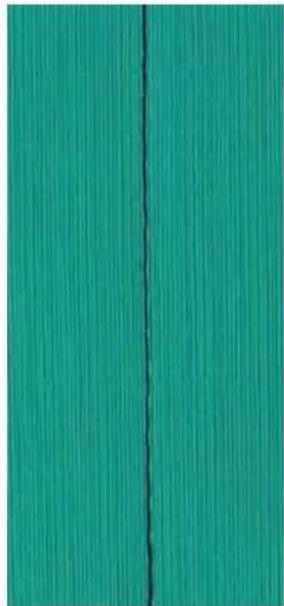
- een techniek om decoratieve elementen toe te voegen
naai in een 'echo'-vorm op gelijkmatige afstanden langs de patchworknaden of om de vorm van het geappliqueerde motief

- een techniek om decoratieve elementen toe te voegen
naai willekeurige lijnen en vormen op het werkstuk
- voor werkstukken, waarbij naast het effect van de aan elkaar genaaide stofdelen, geen extra effect nodig is
naai met de quiltsteek direct in de naadlijnen van het werkstuk (de naden worden bijna uitsluitend naar één kant gestreken; daarom wordt eigenlijk altijd aan die kant genaaid, waar geen naadtoeslag onder de stof ligt)

Perfecte steek
Vergroot de steeklengte bij dikke stoffen.
Onzichtbaar quilteffect
Als monofilgaren wordt gebruikt, lijkt het alsof de gequilte lijn onzichtbaar is.
Naaldstop onder
Een handig hulpmiddel bij het quilten.

Steekkeuze:
Naald:
Garen:
Transporteur:
Naaivoet:
patchworksteek / rechte steek nr. 326
type en maat afhankelijk van het materiaal
katoen
omhoog (naaipositie)
terugtransportvoet nr. 1C of patchworkvoet nr. 37 (speciaal toebehoren)
Patchworksteek / rechte steek
- deze patchworksteek is een korte rechte steek
• voor alle soorten patchwork
Naaien
speld en naai de lapjes aan elkaar
1,2,3...
Naaien met de stekenteller-functie
- voor patchwork, dat uit vele, even grote lapjes bestaat, is het handig de stekenteller-functie te gebruiken
- tik het pictogram aan = de stekenteller-functie is geactiveerd
naai tot de gewenste lengte is bereikt
druk op de externe achteruitnaaitoets - het aantal genaaide steken is geprogrammeerd (tijdelijk)
- andere lapjes kunnen nu met dezelfde geprogrammeerde lengte aan elkaar worden genaaid (de naai-computer stopt automatisch aan het einde)
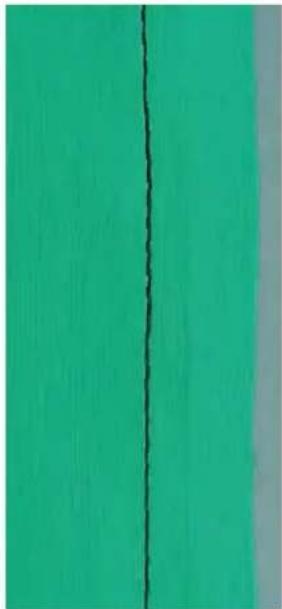
Steekkeuze: quiltsteken nr. 328, 346–350
Naald: type en maat afhankelijk van het materiaal
Garen: monofilgaren
Onderdraad: naaigaren, stopgaren of borduurgaren
Transporteur: omhoog (naaipositie)
Naaivoet: terugtransportvoet nr. 1C of boventransportvoet nr. 50 (speciaal toebehoren)
Quiltsteek / doorpitsteek
- voor alle materialen en werkzaamheden die er «handgemaakt» uit moeten zien
Proeflapje
- de onderdraad moet omhoog worden getrokken, één steek is zichtbaar (onderdraad), één steek is onzichtbaar (monofilgaren) = «handgemaakt»-effect
Bovendraadspanning
- de bovendraadspanning is automatisch ingesteld - verhoog de bovendraadspanning afhankelijk van de dikte van het naaiwerk
Balans
- pas de steek eventueel m.b.v. de balans aan
Naaien
- de quiltsteek kan met elke naaldstand worden genaaid
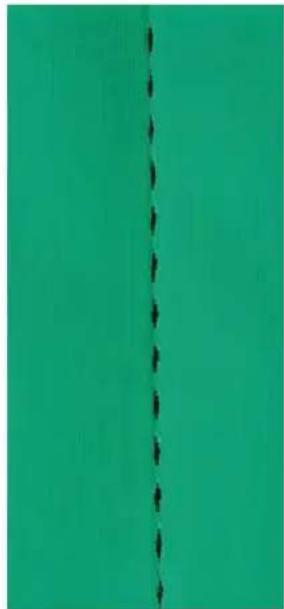
schakel de functies «Motiefeinde» en «Naaldstop onder» in (de naicomputer stopt automatisch met de naald in de stof) en draai het naaiwerk
let er bij het draaien op, dat de stof nergens trekt
TID
Monofilgaren breekt
verminder de naaisnelheid en/of de bovendraadspanning
Steekkeuze: quiltsteken nr. 327, 332–345, 351
Naald: type en maat afhankelijk van de stof
Garen: katoen / siergaren
Transporteur: omhoog (naaipositie)
Naaivoet: terugtransportvoet nr. 1C of
open borduurvoet nr. 20C
Decoratieve quiltsteken
• voor alle materialen en quiltwerkzaamheden
• vooral voor «crazy» quilten
Voorbereiding
bereid een «quiltsandwich» voor:
leg het volumevlies tussen de voering en de bovenlaag
van de quilt
speld en rijg de «quiltsandwich» aan elkaar
Naaien
kies en naai de quiltsteken
- bij «crazy» quilting worden de decoratieve quiltsteken naar wens over de stof genaaid
- alle quiltsteken kunnen in de combinatiemodus worden gecombineerd
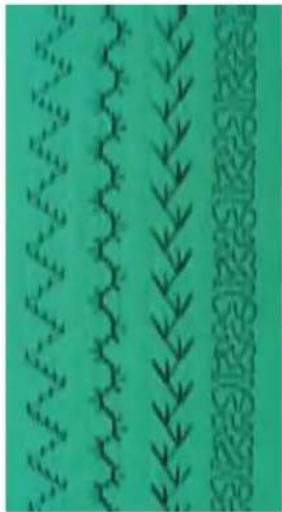
vergroot de steeklengte bij dik naaiwerk
pas de steek eventueel met de balans aan
Perfecte hoeken
Schakel de functies «Motiefeinde» en «Naaldstop onder» in (de naaicomputer stopt automatisch met de naald onder) en draai het naaiwerk.
Stipplingsteek nr. 327
De stipplingsteek is ook groter als dwarstransportmotief voorhanden: steek nr. 515, steek nr. 516
Satijnsteek (kordonnaad)

Steekkeuze: satijnsteek (kordonnaad) nr. 354
Naald: type en maat afhankelijk van het materiaal
Garen: katoen, polyester, siergaren
Transporteur: omhoog (naaipositie)
Naaivoet: open borduurvoet nr. 20C, applicatievoet nr. 23 (speciaal toebehoren) of terugtransportvoet nr. 1C

Satijnsteek (kordonnaad)
• decoratieve applicaties opzetten
• voor praktisch alle soorten stof geschikt
Applicatie voorbereiden
- met behulp van dubbelzijdig plakvlies kan het motief op de basisstof (ondergrond) worden gefixeerd en worden plooitjes tijdens het naaien verhinderd
- ontwerp het motief in de originele grootte
breng het motief in spiegelbeeld op de papieren kant van het vlies over en knip het royaal uit
strijk het vlies op de achterkant van de applicatiestof (geappreteerde kant ligt op de stof, afb. 1)
Attentie: U kunt i.p.v. dubbelzij- dig plakvlies ook plak- spray gebruiken.
knip het motief precies uit (afb. 2)
◆ trek de papieren laag weg (afb. 2)
leg het motief op de basisstof en strijk het op de stof (afb. 3)
verstevig de basisstof eventueel extra (bijv. met borduurvlies) om te verhinderen, dat de stof langs de applicatie trekt

appliqueer het motief op de basisstof en naai hierbij over de rand van de applicatie
de naald steekt rechts steeds net langs de rand van het motief in de basisstof (indien nodig naaldstand wijzigen)

naai ong. 3-4 steken over de buitenrand van de stof
zet de naald buiten het motief in de stof en draai het naaiwerk
naai verder, er wordt nogmaals over de hoek genaaid
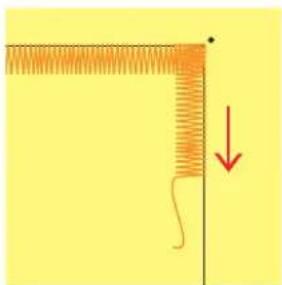
Schuine hoeken naaien
naai tot de naald aan de binnenrand van het motief precies in het midden van de hoek staat
naai de hoek straalvormig, d.w.z. zet de naald aan de binnenrand steeds weer op dezelfde plaats in de stof; draai het naaiwerk een stukje, naai twee steken, enz.
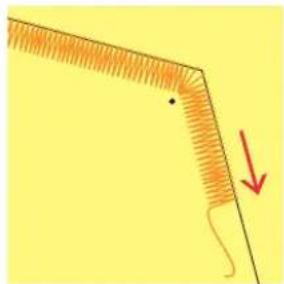
naai tot 1 cm voor de hoek
verminder de steekbreedte langzaam tijdens het naaien (bijna 0)
zet de naald bij de punt in de stof (buiten het motief) en draai het naaiwerk
naai verder en zet de steekbreedte tijdens het naaien van de eerste centimeter weer op de oorspronkelijke stand
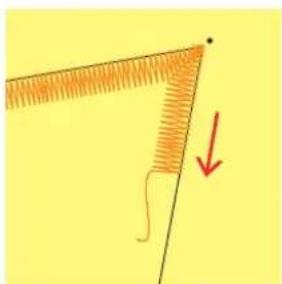
naai langzaam en stop regelmatig:
bij binnenrondingen:
naaldstop onder aan de binnenkant van de ronding
bij buitenrondingen:
naaldstop onder aan de buitenkant van de ronding
- draai het naaiwerk een beetje en naai verder
- herhaal dit verschillende malen, zodat een mooie en regelmatige ronding ontstaat
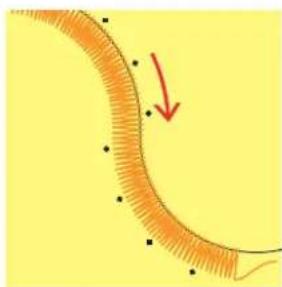
Naai enkele rechte steken aan de binnen- kant van de satijnsteek.
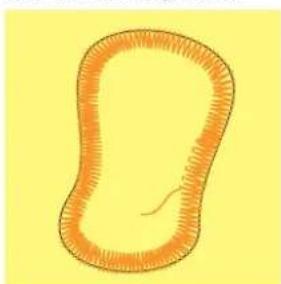
De naald blijft in de stof staan als het naaiwerk moet worden gedraaid.
Naaisnelheid
Met een gereduceerde snelheid kan exacter worden gewerkt.
Perfecte steek
Afhankelijk van het materiaal kan het noodzakelijk zijn de steeklengte en steekbreedte te veranderen.

Steekkeuze: festonsteken nr. 329, 330, 352, 353
Naald: type en maat afhankelijk van het materiaal
Garen: katoen / siergaren
Transporteur: omhoog (naaipositie)
Naaivoet: terugtransportvoet nr. 1C of open borduurvoet nr. 20C
- steken nr. 329 en nr. 352 zijn geschikt voor lichte tot middelzware stoffen
- steken nr. 330 en nr. 353 zijn geschikt voor middel-zware tot dikke stoffen
Naaien met festonsteek nr. 329 of nr. 330 (tweevoudige festonsteek)
- speciaal geschikt voor appliqueren
bereid de applicatiemotieven voor en leg deze op de stof
naai langs de applicaties - let erop, dat het verticale gedeelte van de steek net naast de applicatie op de basisstof wordt genaaid en het horizontale gedeelte van de steek in de applicatie komt te liggen
- meer informatie m.b.t. het thema «Appliqueren» op blz.146, 147

Naaien met de festonsteek nr. 352 (dual) of nr. 353 (tweevoudige festonsteek dual)
- geschikt voor appliqueren, banden en stroken opzetten
bereid het naaiwerk voor
naai exact op de rand tussen de applicatie of strook
- let erop, dat het verticale gedeelte van de steek direct tussen de applicaties of stroken ligt en het horizontale gedeelte steeds eenmaal rechts en eenmaal links in de applicaties of stroken komt te liggen
'«Handgemaakt»-effect
• vergroot de steeklengte en steek-breedte, afhankelijk van het materiaal
- enkelvoudige festonsteek: gebruik twee bovendraden (samen ingeregen zoals één bovendraad)

Steekkeuze: blindsteek nr. 331
Naald: type en maat afhankelijk van de stof
Garen: monofilgaren
Transporteur: omhoog (naaipositie)
Naaivoet: open borduurvoet nr. 20C of
terugtransportvoet nr. 1C
Applicatie met omslag
- de motieven worden met een omslag op de basisstof (ondergrond) genaaid
- m et monofilgaren is de naad nauwelijks zichtbaar
- teken het motief in spiegelbeeld op de niet-klevende kant van stevig opstrijkbaar vlies
knip het motief m.b.v. een schaar of rolmes uit het vlies
◆ strijk het vlies op de achterkant van de applicatiestof (let erop, dat het vlies goed plakt)
knip het motief met een naadtoeslag van ca. 6 mm uit de stof
knip de naadtoeslag op een afstand van ong. steeds 5 mm in (bij enge rondingen op kleinere afstanden)
vouw de naadtoeslag over het vlies naar de achterkant; het opgestreken vlies bepaalt de vorm; strijk de rand met uw vinger glad
- strijk het motief en corrigeer eventuele onregelmatigheden in de vorm

leg het motief op de basisstof en speld het vast of fixeer het met plakspray
naai de applicatie m.b.v. de blindsteek rondom met de wijzers van de klok mee vast
naai, zodat alleen de punten (linkerbeweging van de steek op het applicatiemotief komen te liggen
Gebruik een sjabloon van papier i.p.v. opstrijkbaar vlies
- gebruik i.p.v. opstrijkbaar vlies stevig papier voor de sjabloon
- door het verwijderen van de papieren sjabloon voor het naaien, wordt de applicatie zachter en heeft minder reliëf (wordt vooral gebruikt bij dekens, kussens, enz.)
- teken het motief op stevig papier en bereid de applicatie voor zoals beschreven (naadtoeslag om het papier strijken)
◆ verwijder het papier na het strijken
◆ speld het motief op de stof en naai het vast
- f r eezer papier is bij quilters zeer bekend en wordt i.p.v. opstrijkbaar vlies gebruikt
bewerk de applicatie zoals beschreven en plak hierbij de papieren kant van het freezer papier met plakspray op de applicatiestof
◆ strijk de naadtoeslag naar de geplastificeerde kant
naai het motief op de basisstof, stop echter kort voor het einde van de naad en trek het freezer papier door de opening

Quilten uit de vrije hand
Steekkeuze: quiltsteek / rechte steek nr. 325
Naald: type en maat afhankelijk van de stof
Garen: monofilgaren of katoen / siergaren borteur: onder (stoppositie)
Transporteur: onder (stoppositie)
Naaivoet: stopvoet nr. 9 (speciaal toebehoren) o quiltvoet nr. 29 (speciaal toebehoren)
Voorbereiding
bereid een «quiltsandwich» voor: leg het volumevlies tussen de voering en bovenlaag van de quilt
speld en rijg de «quiltsandwich» aan elkaar
Quilten uit de vrije hand
- voor alle quiltwerkzaamheden die uit de vrije hand worden geleid
de stof moet met beide handen worden vastgehouden en geleid
quilt vanuit het midden naar buiten
Motief quilten
beweeg het naaiwerk met lichte, ronde bewegingen naar alle kanten, tot het gewenste motief ontstaat
Meanderquilten
- met deze techniek worden grote oppervlakten met quiltsteken gevuld
- de afzonderlijke quiltlijnen verlopen kronkelend en kruisen elkaar nooit
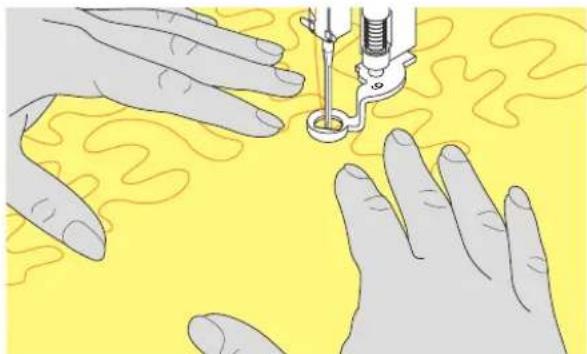
Quilten uit de vrije hand en stoppen
Beide technieken zijn op hetzelfde vrije bewegingsprincipe gebaseerd.
TID
De steek is niet mooi
- als het garen aan de bovenkant lussen vormt, werd het naaiwerk te snel bewogen
- als er aan de onderkant knoopjes ontstaan, werd het naaiwerk te langzaam bewogen
- span het naaiwerk in een borduurraam, zodat het beter kan worden geleid
TID
Monofilgaren breekt
Verminder de naaisnelheid en/of de bovendraadspanning.
TIP Draad breekt
Draad breekt
Het naaiwerk werd onregelmatig geleid.

Beeldscherm programmeren 150
Steekkeuze 151
Steken uitwissen 151
Steken veranderen 152





Persoonlijk Programma
Beeldscherm met persoonlijke steken programmeren
In het Persoonlijke Programma kunnen de meest gebruikte steken worden samenge- steld.
Of u nu nuttige steken, decoratieve steken of alfabetten kiest, dit beeldscherm kan zelf worden samengesteld.
Zowel steken als ook eventuele wijzigingen kunnen in het persoonlijke beeldscherm worden opgeslagen.
Attentie
De volgende wijzigingen kunnen worden opgeslagen:
- steekbreedte
- steeklengte
- naaldstand
- draadspanning
- spiegelbeeld
• motiefherhaling 1-9 x
• zadelsteek
• balans - motiefverlenging
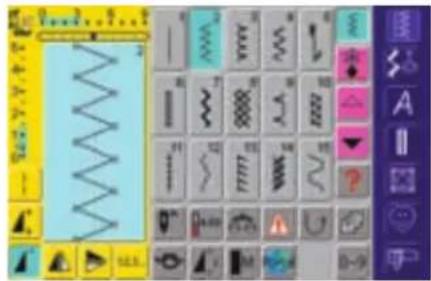
Eerste steek programmeren
kies de zigzagsteek in het nuttige stekenprogramma (maak eventueel wijzigingen)
- tik op het steekbewerkingsveld (lichtblauw)

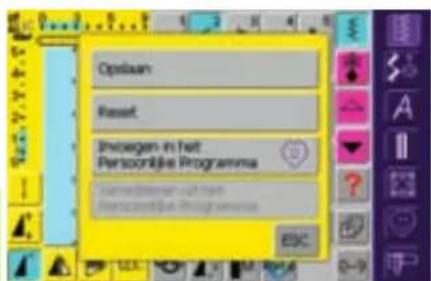
• er verschijnt een speciaal beeldscherm
- tik op «Invoegen in het Persoonlijke Programma»
- de zigzagsteek is (met eventuele wijzigingen) in het Persoonlijke Programma opgeslagen; het speciale beeldscherm wordt gesloten
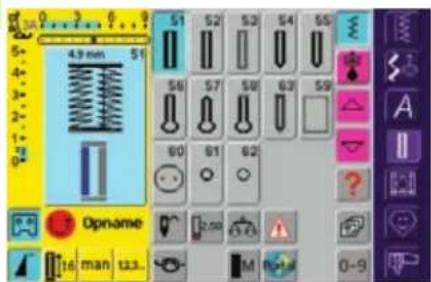
Tweede steek programmeren
- tik op «Knoopsgaten»
kies het standaardknoopsgat (nr. 51) - tik op het steekbewerkingsveld (lichtblauw)

- een speciaal beeldscherm wordt geopend
- tik op «Invoegen in het Persoonlijke Programma»
- het standaardknoopsgat is in het Persoonlijke Programma opgeslagen, het speciale beeldscherm wordt gesloten
voeg andere steken op dezelfde wijze in
Steekkeuze in het Persoonlijke Programma

Persoonlijk Programma oproepen
- tik op het pictogram voor het «Persoonlijke Programma»
Persoonlijk beeldscherm
- in het persoonlijke beeldscherm zijn de geprogrammeerde steken (in progressieve volgorde) zichtbaar
- bij meer dan 15 steken kunnen verdere steken m.b.v. de scrollknoppen worden bekeken
- meer informatie m.b.t. het openen van geprogrammeerde knoopsgaten op blz.118
Persoonlijke steken uitwissen

Persoonlijk Programma oproepen
- tik op het pictogram «Persoonlijk Programma»
Persoonlijk beeldscherm
kies de steek die moet worden uitgewist
- tik op het steekbewerkingsveld (lichtblauw)
- een speciaal beeldscherm wordt geopend
- tik op «Verwijderen uit het Persoonlijke Programma»
- het speciale beeldscherm wordt gesloten
- de gekozen steek is uitgewist, alle overige steken worden één plaats verschoven

Steken veranderen

Persoonlijk Programma oproepen
- tik op het pictogram «Persoonlijk Programma»
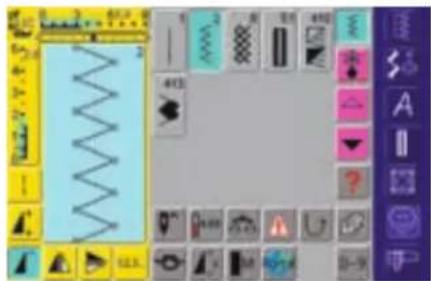
Persoonlijk beeldscherm
kies de steek die veranderd moet worden (bijv. zigzag)
verander de steekbreedte en -lengte m.b.v. de externe draaiknoppen
- de wijzigingen en de basisinstellingen worden aangetoond
- tik op het steekbewerkingsveld (lichtblauw)
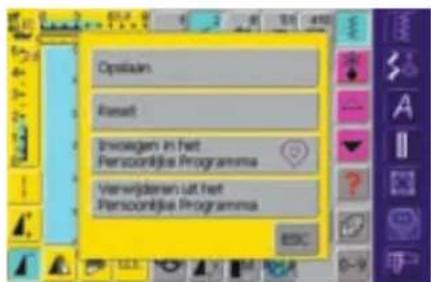
- een speciaal beeldscherm wordt geopend
- tik op «Opslaan» = alle wijzigingen zijn opgeslagen; het speciale beeldscherm wordt gesloten

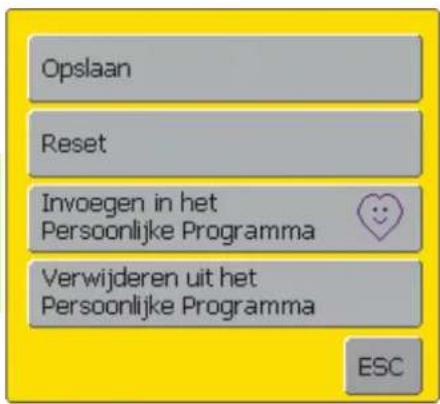
Speciaal beeldscherm
- «Opslaan»: alle veranderingen (steeklengte, steekbreedte, enz.) van de gekozen steek worden opgeslagen.
- «Reset»: alle veranderingen van de gekozen steek worden op de oorspronkelijke basisstand teruggezet
- «Invoegen in het Persoonlijke Programma»: een gekozen steek (met eventuele veranderingen) wordt in het Persoonlijke Programma opgeslagen
- « Verwijderen uit het Persoonlijke Programma»: een gekozen steek wordt uit het Persoonlijke Programma verwijderd
- tik op «ESC»: het beeldscherm wordt, zonder iets op te slaan, gesloten
- meer informatie m.b.t. het persoonlijke geheugen op blz. 24
TID
De mogelijke veranderingen van de originele steekinstelling kunnen ook in elke categorie blijvend worden gewijzigd.
Programmeren
en opslaan
Algemene informatie • Steekcombinaties
• Opgeslagen combinatie openen
154
Correcties en wijzigingen
Uitwissen • Steken invoegen
• Combinatie onderbreken
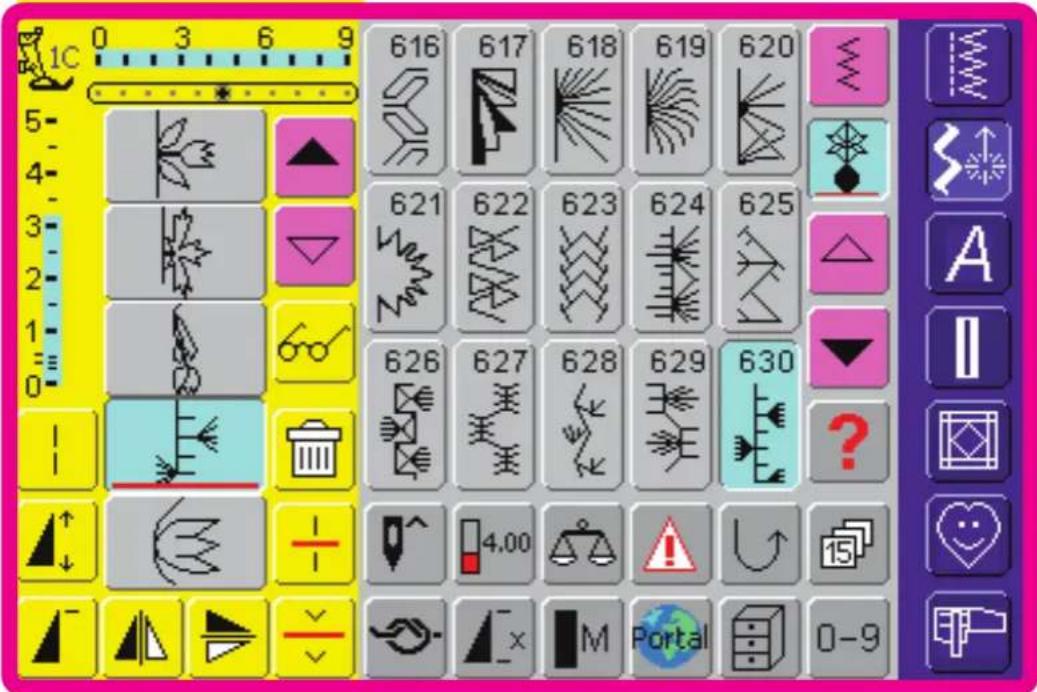
In het geheugen kunnen steken, motieven en schrifttekens worden samengesteld en opgeslagen.
De naicomputer beschikt over een geheugensysteem, waarin de beide geheugens naaien en borduren kunnen worden opgeslagen.
Het geheugenvermogen is niet vast onderverdeeld, d.w.z. er kunnen willekeurig vele steekcombinaties in de geheugenbanken worden opgeslagen, zolang vrije capaciteit voorhanden is. Het kan echter voorkomen, dat niet alle geheugenbanken kunnen worden gevuld, bijv. als reeds zeer vele steken werden opgeslagen.
Het geheugen is een blijvend geheugen, d.w.z. dat het zo lang behouden blijft, tot het bewust wordt uitgewist. Een stroomonderbreking of het uitschakelen van de naai-computer heeft geen invloed op het opgeslagen pro-gramma.
Programmeren en opslaan
Steekcombinaties programmeren en opslaan

Steken programmeren en opslaan
kies de combinatiemodus
- het steekkeuzeveld en de bijbehorende functies verschijnen
kies de gewenste steek
verander eventueel de steeklengte, steekbreedte, naaldstand en functies, zoals spiegelbeeld, enz.
kies andere steken

- tik op «Multifunctie»
- tik op de knop «Combinatie opslaan» om de combinatie op te slaan
kies de geheugenbank waar de steekcombinatie moet worden opgeslagen - de vrije capaciteit van het geheugen wordt in de balk boven de geheugenbanken (in %) aangetoond
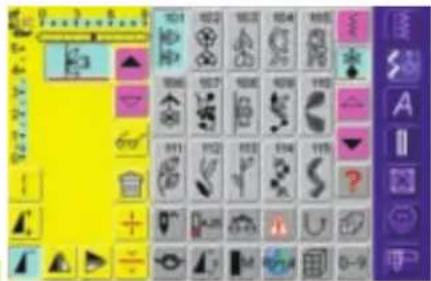
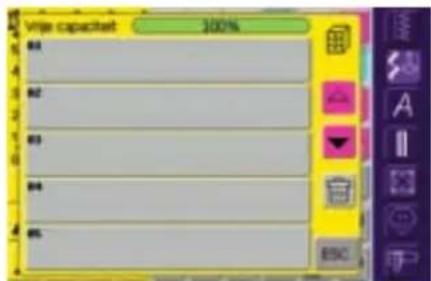
Steken m.b.v. cijfers programmeren en opslaan
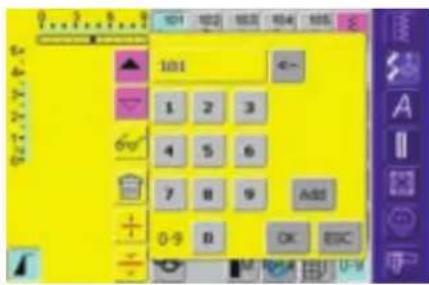
kies de combinatiemodus
- tik op de knop «0–9»
- tik het nummer van de gewenste steek in
- tik op de pijl om afzonderlijke cijfers uit te wissen
- tik op de knop boven het cijfertoetsenbord om alle cijfers uit te wissen
- tik op «Add» om verdere steken m.b.v. cijfers te kiezen
- tik op «OK» wanneer de steekkeuze is beëindigd
- tik het pictogram «Multifunctie» aan
kies de functie «Combinatie opslaan»
kies de geheugenbank waarin de steekcombinatie moet worden opgeslagen
Leeg steekbewerkingsveld
- indien reeds in de combinatiemodus werd gewerkt en de naaicomputer sindsdien niet meer werd uitgeschakeld, verschijnt de steekcombinatie die het laatst werd geprogrammeerd of opgeroepen in het steekbewerkingsveld
wis het steekbewerkingsveld eerst uit of open een lege geheugenbank om een nieuwe combinatie te programmeren

Steekbewerkingsveld stapsgewijs uitwissen
- de steek boven de cursor wordt uitgewist
- tik zo vaak op «Uitwissen» tot het steekbewerkingsveld leeg is

Steekbewerkingsveld in één keer uitwissen
- tik op «Multifunctie»
kies «Combinatie uitwissen»
bevestig de melding met «ja» - het steekbewerkingsveld is nu uitgewist en er kan een nieuwe steekcombinatie worden geprogrammeerd
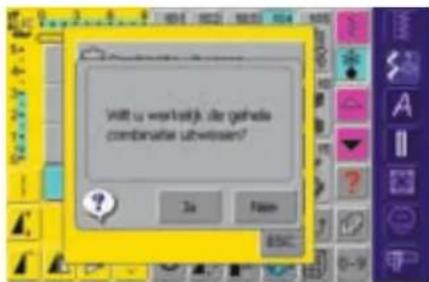
Attentie:
Deze handeling heeft geen invloed op steekcombinaties die reeds zijn opgeslagen; deze blijven behouden.

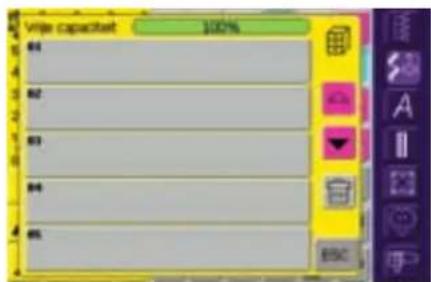
Lege geheugenbank openen
- tik op het «Geheugen»-pictogram
- het overzicht van de geheugenbanken verschijnt
kies een lege geheugenbank - de vrije capaciteit van het geheugen wordt op de balk boven de geheugenbanken aangetoond
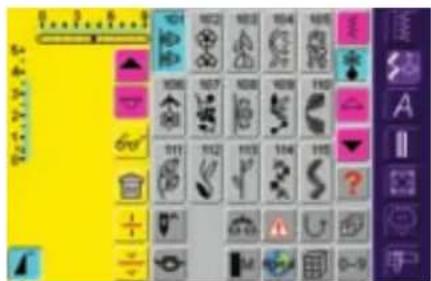
- het steekbewerkingsveld is nu leeg en er kan een nieuwe steekcombinatie worden geprogrammeerd
✿ sla de steekcombinatie desgewenst in het geheugen op
Geheugeninhoud in één oogopslag

programmeer een steekcombinatie
- de overeenkomstige steekcombinatie is in het steekbewerkingsveld zichtbaar
- tik op «Multifunctie»
- tik op «Overzicht»
- de steekcombinatie wordt op het beeldscherm aangetoond
- elke steek kan, bijv. voor wijzigingen, direct worden gekozen:
kies een steek en verander deze in het steekbewer-
kingsveld
- scroll met de pijlknoppen door de steekcombinatie
- gebruik de «verrekijker» om naar het overzichtbeeld-scherm (naai-aanzicht) om te schakelen
sluit het overzichtbeeldscherm met «ESC»

Opgeslagen combinatie openen

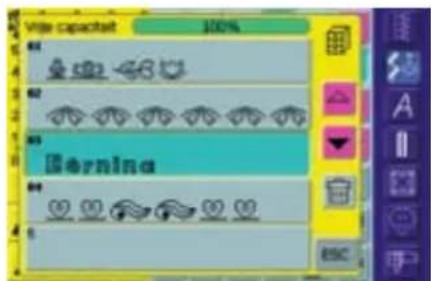
Opgeslagen combinatie openen
- tik op het «Geheugen»-pictogram
- het overzicht van de opgeslagen combinaties verschijnt
scroll eventueel tot de gewenste geheugenbank - tik op de gewenste geheugenbank
- de opgeslagen combinatie verschijnt in het steekbewerkingsveld
Correcties in de steekcombinatie
De laatst geprogrammeerde steek uitwissen
- tik op het pictogram «Uitwissen»
- de laatst ingevoerde steek wordt uitge wist
Attentie: Alle wijzigingen vinden altijd boven de cursor plaats.
Een steek in de combinatie uitwissen
zet de cursor m.b.v. de scrollknoppen onder de steek die moet worden uitgewist of kies de steek direct
- tik op het pictogram «Uitwissen»
- de steek boven de cursor wordt uitgewist
- de steken worden automatisch naar elkaar toegeschoven
Correcties en wijzigingen
activeer de gewenste plaats = scroll de cursor of kies de overeenkomstige steek direct (de nieuwe steek wordt na de gekozen steek ingevoegd)
- om een steek helemaal aan het begin van een combinatie in te voegen, moet de cursor met de scrollknop geheel naar boven worden verschoven
kies een nieuwe steek
- de nieuwe steek wordt boven de cursor ingevoegd
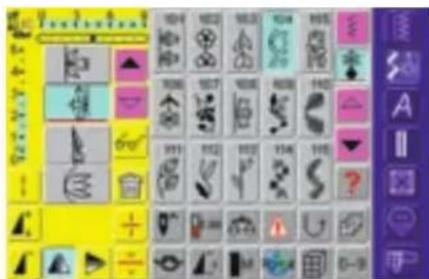
activeer de gewenste plaats = scroll de cursor of kies de overeenkomstige steek direct
kies de gewenste func-
tie (bijv. spiegelbeeld)
Attentie:
Steekcombinaties die reeds zijn opgeslagen, kunnen op dezelfde manier worden veranderd of gecorrigeerd. Indien correcties en veranderingen permanent behouden moeten blijven, moet de combinatie daarna opnieuw worden opgeslagen.

Gehele combinatie spiegelen
- tik op het pictogram «Multifunctie»
- tik op het pictogram «Combinatie spiegelen»
- de gehele combinatie wordt zijwaarts (links/rechts) gespiegeld
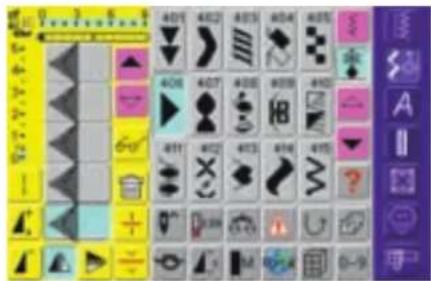
Combinatie onderbreken
- een combinatie kan met de functie «Combinatie-onderbreking» in verschillende segmenten worden onderverdeeld (bijv. naam, straat, woonplaats, enz.)
naai het eerste gedeelte, de naicomputer stopt automatisch bij het bereiken van de geprogrammeerde functie
leg de stof opnieuw onder de naaivoet, druk op het pedaal = het volgende gedeelte wordt genaaid, enz. - bij het gebruik van de functie «Combinatie-onderbreking» wordt alleen dát gedeelte genaaid, waarin de cursor werd gezet
Geheugenbank uitwissen
Mogelijkheid 1: vervangen
programmeer een nieuwe steekcombinatie
- tik op het pictogram «Multifunctie»
- tik op de geheugenknop (het venster met de geheugenbanken verschijnt)
kies de geheugenbank die moet worden vervangen
- de nieuwe steekcombinatie is nu in deze geheugenbank opgeslagen

Mogelijkheid 2: uitwissen
- tik op het pictogram «Geheugen»
- het overzicht van de opgeslagen combinaties verschijnt
- tik op het pictogram «Uitwissen»
- een melding verschijnt: kies de combinatie, die moet worden uitgewist
- tik de gewenste geheugenbank aan = de combinatie is uitgewist
- tik op «ESC» = het overzicht van de geheugenbanken wordt gesloten
Algemene informatie 160
Beeldscherm 161
Naai-instellingen 162
Borduurinstellingen 163
Aanraakgevoeligheid 165
F-toets programmeren 166
Versie en taal 166
Meldingen en audio-instelling 167
Portal provider-instellingen 169
Terug naar de basisinstelling 170

Met het Setup-programma is het mogelijk, het beeldscherm aan de persoonlijke wensen en eisen van de gebruiker aan te passen. Bovendien kan in dit programma bijv. de draadspanning opnieuw worden ingesteld of de F-toets op het frame opnieuw worden geprogrammeerd. De veranderingen die in het Setup-programma worden gemaakt, blijven altijd behouden, ook wanneer de naaicomputer in de tussentijd werd uitgeschakeld.
De naaicomputer kan echter ook heel gemakkelijk weer in de basisinstelling worden teruggezet. Hierdoor staat de naaicomputer weer in de oorspronkelijke stand, zoals deze bij het verlaten van de fabriek was ingesteld.
Attentie:
Indien door de fabriek geïmplementeer-de borduurmotieven worden uitgewist of vervangen, kunnen deze m.b.v. de bijgevoegde CD-ROM opnieuw in de borduurcomputer worden opgeslagen.

Setup-programma openen
druk op de externe «Setup»-toets
- het keuzemenu verschijnt
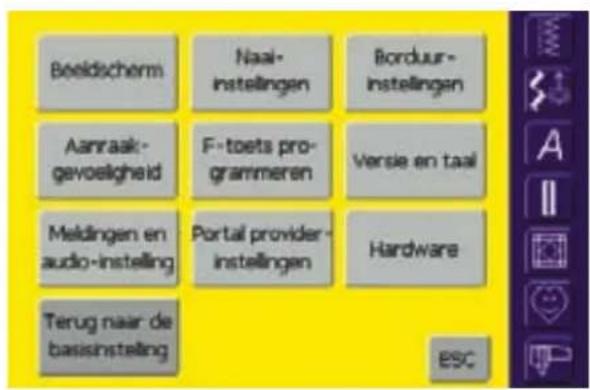
Keuzemenu
- het keuzemenu bevat een overzicht van de aanpassingsmogelijkheden in de naaicomputer:
- Beeldscherm
- Naai-instellingen
• Borduurinstellingen
• Aanraakgevoeligheid
• F-toets programmeren - Versie en taal
• Meldingen en audio-instelling - Portal provider-instellingen
- Hardware
• Terug naar de basisinstelling - de persoonlijke aanpassingen blijven ook na het uitschakelen van de naicomputer behouden!
- de wijzigingen kunnen altijd opnieuw worden geprogrammeerd

Setup-programma verlaten
- tik op «ESC»
- het Setup-programma wordt gesloten, het vorige geactiveerde beeldscherm verschijnt weer

Naar de volgende bladzijde
- tik op het pictogram «Volgende»
- het volgende beeldscherm verschijnt

Naar de vorige bladzijde
- tik op het pictogram «Vorige»
- het vorige beeldscherm verschijnt

Opslaan en sluiten
tik op «OK»
- wijzigingen worden opgeslagen, het beeldscherm wordt gesloten en het keuzemenu verschijnt

Beeldscherm sluiten
tik op «ESC»
- het beeldscherm wordt gesloten, de oorspronkelijke instellingen blijven behouden en het keuzemenu verschijnt

Beeldscherm
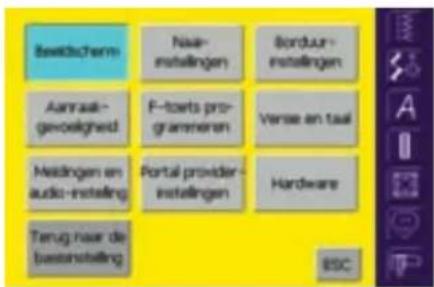
Setup-programma openen
druk op de externe «Setup»-toets
- het keuzemenu verschijnt
- tik op de knop «Beeldscherm»
- het scherm «Beeldscherm-instellingen» met de mogelijke instellingen voor het beeldscherm wordt geopend
Beeldscherminstellingen
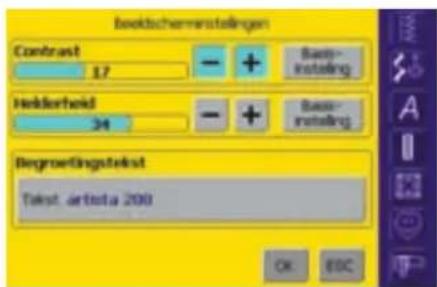
Contrast
◆ tik «+» of «-» aan
- het contrast van het beeld-
scherm verandert
Helderheid
◆ tik «+» of «-» aan
- de helderheid van het beeld-
scherm verandert
- wijzigingen worden aangetoond d.m.v. het cijfer op de balk en de blauwe achtergrond van de «+» of «-»-knoppen
- de knop «Basisinstelling» haalt de basisinstelling terug (knop «+» en «-» is grijs)
Begroetingstekst
tik op «Tekst»
- een beeldscherm met toetsen-bord verschijnt
Tekst op het begroetingsscherm
- de tekst voor het begroetingsscherm kan worden ingetypt
- de «ABC»-knop (hoofdletters) is automatisch geactiveerd (blauw)
- de «abc 1,2,3»-knop schakelt naar kleine letters om
- de knoppen «@ #» en «å æ» activeren speciale tekens
-
de grote balk onder het toetsenbord is de spatiebalk voor tussenruimten tussen de woorden
-
de ingetypte tekst verschijnt in de tekstbalk boven het toetsenbord
- tik deze tekstbalk aan om de ingetypte tekst compleet uit te wissen
- tik op de pijlknop rechts van de tekstbalk om de ingetypte tekst van rechts naar links uit te wissen

Opslaan en sluiten
- tik op «OK»
- wijzigingen worden opgeslagen, het beeldscherm wordt gesloten en het keuzemenu verschijnt


Beeldscherm sluiten
- tik op «ESC»
- het beeldscherm wordt gesloten, de oorspronkelijke instellingen blijven behouden en het keuzemenu verschijnt
Naai-instellingen
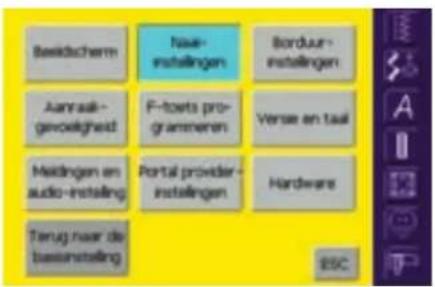
Setup-programma openen
druk op de externe «Setup»-toets
- het keuzemenu verschijnt
- tik op «Naai-instellingen»
- het scherm «Naai-instellingen 1» wordt geopend
Naai-instellingen 1
Naailicht
- als de balk geactiveerd is (blauw) brandt het naailicht altijd als de naaicomputer wordt ingeschakeld
- als de balk niet geactiveerd is (grijs) brandt het naai- licht niet als de naaicomputer wordt ingeschakeld
Motorsnelheid
door «+» of «-» aan te tikken, verandert de maximale motorsnelheid (4/4) steeds met 10 steken
- het cijfer op de balk geeft het aantal steken per minuut weer
- een wijziging heeft invloed op alle 4 snelheidsfasen (1/4-4/4)
Draadspanning
- tik «+» of «-» aan; de basisinstelling (0) van de bovendraadspanning wordt plus of min 20% gewijzigd
$$ \begin{array}{l} 0 = \text { basisinstelling } \quad (\text { fabriekinstelling }) \ 1 = + 10 \% \ 2 = + 20 \% \ - 1 = - 10 \% \ - 2 = - 20 \% \ \end{array} $$
- de wijzigingen zijn aan de hand van het cijfer op de balk en de blauwe achtergrond van de knoppen «+» of «-» zichtbaar
- met de knop «Basisinstelling» wordt de standaardinstelling (fabriekinstelling) teruggehaald (knoppen «+» en «-» zijn grijs)
- de spanningswijziging heeft invloed op alle steken en blijft ook behouden, als de naaicomputer wordt uitgeschakeld

Borduurinstellingen
Setup-programma openen
druk op de externe «Setup»-toets
- het keuzemenu verschijnt
- tik op «Borduurinstellingen»
- het scherm «Borduurinstellingen 1» voor de borduurraaminstelling verschijnt
Borduurinstellingen 1 De borduurraaminstelling is het
afstellen van de naald op het midden van het borduurraam. De instelling kan alleen worden uitgevoerd, als de borduurmodul en de oval borduurraam aangesloten is. De borduurraaminstelling hoeft maar één keer te worden uitgevoerd, omdat deze voor elk borduurraam hetzelfde is.
leg de borduursjabloon in het borduurraam
- tik op «Check»
- het borduurraam wordt gelezen en de naald in het midden gepositioneerd (de naald moet nu precies boven het middelpunt van de borduursjabloon staan)
indien dit niet het geval is, moet de naald m.b.v. de pijlknoppen precies in het midden worden gezet
tik op «OK» - de instelling wordt opgeslagen, het beeldscherm wordt gesloten en het keuzemenu verschijnt
Borduurinstellingen 2
- tik op «Volgende»
- het beeldscherm «Borduur-instellingen 2» wordt geopend
Motorsnelheid
- door «+» of «-» aan te tikken, verandert de basisinstelling van de borduursnelheid steeds met 10 steken
- het cijfer op de balk geeft het aantal steken per minuut weer
- een wijziging heeft invloed op alle 4 snelheidsfasen (1/4-4/4)
Automatische draadafsnijder
- als de functie geactiveerd is (blauw) worden boven- en onderdraad automatisch afgesneden
- bij niet-actieve functie (grijs) is de automatische draadafsnijder uitgeschakeld
activeer, resp. deactiveer de «Automatische draadafsnijder» door op de knop te tikken
Draadspanning
- tik «+» of «-» aan; de basisinstelling (0) van de bovendraad-spanning wordt plus of min 20% gewijzigd
$$ 0 = \text { basisinstelling (fabriekinstel- ling) } $$
$$ 1 = + 10 \% $$
$$ 2 = + 20 \% $$
$$ - 1 = - 10 \% $$
$$ - 2 = - 20 \% $$
- de wijzigingen zijn aan de hand van het cijfer op de balk en de blauwe achtergrond van de knoppen «+» of «-» zichtbaar
- met de knop «Basisinstelling» wordt de standaardinstelling (fabriekinstelling) teruggehaald (knoppen «+» en «-» zijn grijs)
- de spanningswijziging heeft invloed op alle steken en blijft ook behouden als de naaicomputer wordt uitgeschakeld


Volgende bladzijde
- tik op «Volgende»
- het volgende beeldscherm verschijnt

Vorige bladzijde
tik op «Vorige»
- het vorige beeldscherm verschijnt

Opslaan en sluiten
tik op «OK»
- wijzigingen worden opgeslagen, het beeldscherm wordt gesloten en het keuzemenu verschijnt

Beeldscherm sluiten
tik op «ESC»
- het beeldscherm wordt gesloten, de oorspronkelijke instellingen blijven behouden en het keuzemenu verschijnt

Aanraakgevoeligheid
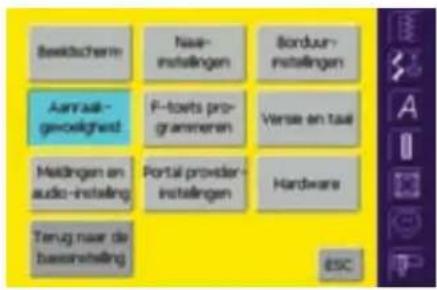
Setup-programma openen
druk op de externe «Setup»-toets
- het keuzemenu verschijnt
- tik op «Aanraakgevoeligheid»
- het scherm «Aanraakgevoeligheid» voor het kalibreren van de aanraakgevoeligheid van het beeldscherm wordt geopend
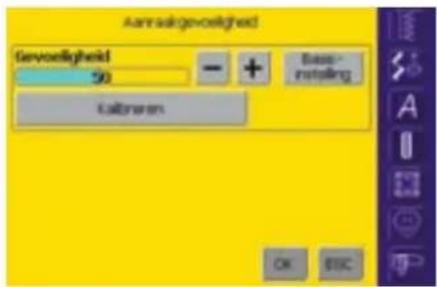
Beeldscherm kalibreren 1
◆ tik «+» of «-» aan
- de aanraakgevoeligheid wordt veranderd
-
de wijziging is zichtbaar aan de hand van het cijfer op de balk en de blauwe achtergrond van de knoppen «+» of «-»
-
m.b.v. de knop «Basisinstelling» wordt de basisinstelling teruggehaald (knoppen «+» en «-» zijn grijs)
- tik na de wijziging op «Kalibreren»
- een ander beeldscherm verschijnt
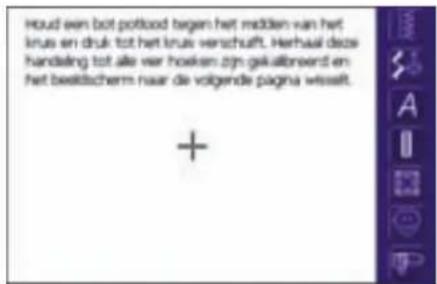
Beeldscherm kalibreren 2
• volg de aanwijzingen op het beeldscherm, zodat de nieuwe gegevens van kracht worden
- een ander beeldscherm verschijnt
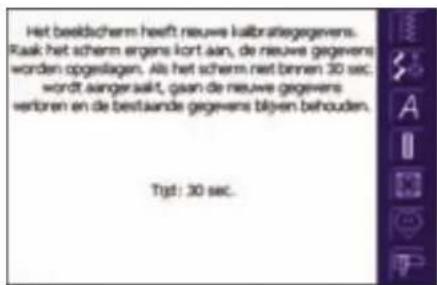
Beeldscherm kalibreren 3
• volg de aanwijzingen op het beeldscherm, zodat de nieuwe gegevens van kracht worden
- het scherm «Aanraakgevoeligheid» verschijnt opnieuw

Opslaan en sluiten
- tik op «OK»
- wijzigingen worden opgeslagen, het beeldscherm wordt gesloten en het keuzemenu verschijnt


Beeldscherm sluiten
- tik op «ESC»
- het beeldscherm wordt gesloten, de oorspronkelijke instellingen blijven behouden en het keuzemenu verschijnt
F-toets programmeren
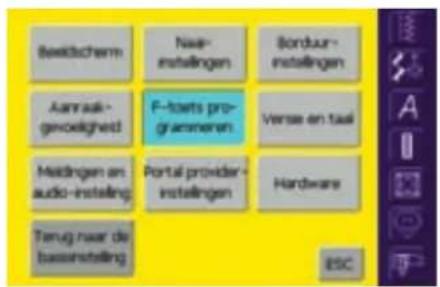
Setup-programma openen
druk op de externe «Setup»-toets
- het keuzemenu verschijnt
- tik op «F-toets programmeren»
- het beeldscherm «F-toets programmeren» wordt geopend
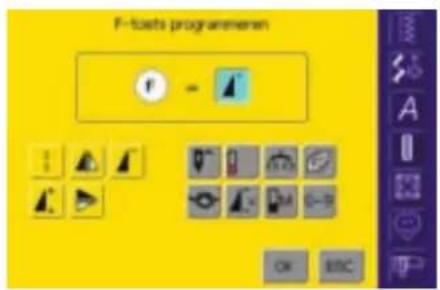
- de geprogrammeerde basisfunctie op de F-toets is «Motiefbegin», zichtbaar als geactiveerde functie in het F-veld
- uit het functie-overzicht op het beeldscherm kan een andere functie worden gekozen, bijv. «Motorsnelheid»
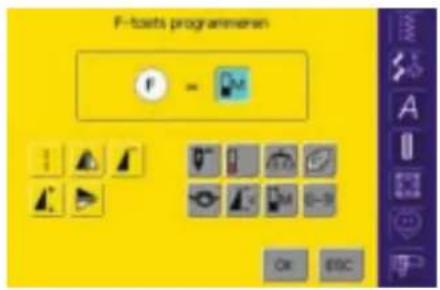
- de gekozen functie is direct als actieve functie in het F-veld zichtbaar
- de geprogrammeerde functie wordt op het beeldscherm met «F» weergegeven

Opslaan en sluiten
tik op «OK»
- wijzigingen worden opgeslagen, het beeldscherm wordt gesloten en het keuzemenu verschijnt

Beeldscherm sluiten
tik op «ESC»
- het beeldscherm wordt gesloten, de oorspronkelijke instellingen blijven behouden en het keuzemenu verschijnt
Versie en taal

Setup-programma openen
druk op de externe «Setup»-toets
- het keuzemenu verschijnt
- tik op «Versie en taal»
- het «Software»-beeldscherm met informatie over de softwareversie en de geactiveerde taal wordt geopend
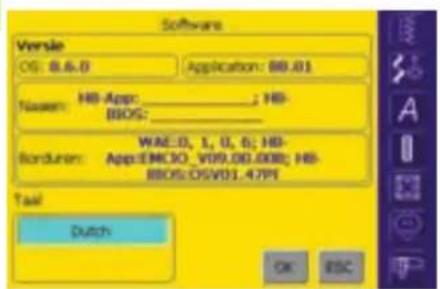
Software
Versie
- de actuele versie van de naaicomputer en borduurmodule (moet op de naai-computer zijn aangesloten) is zichtbaar
Taal
• de geactiveerde taal is zichtbaar
Opslaan en sluiten
zie boven

Beeldscherm sluiten
zie boven

Meldingen en audio-instelling
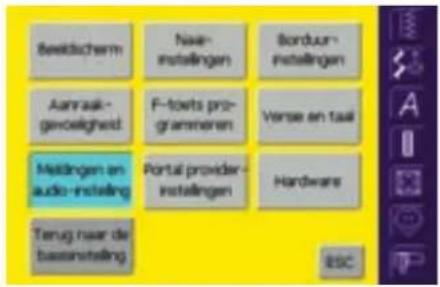
Meldingen en audio-instellingen blz. 1
Setup-programma openen
druk op de externe «Setup»-toets
- het keuzemenu verschijnt
- tik op «Meldingen en audio-instelling»
- het beeldscherm «Meldingen en audio-instellingen blz. 1» verschijnt
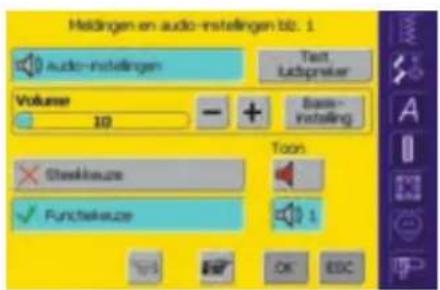
Audio-instellingen
- met deze knop kan het geluid worden in- of uitgeschakeld
- blauwe achtergrond en grijze luidspreker = de functie is geactiveerd
- grijze achtergrond en rode luidspreker = functie is niet geactiveerd
Test luidspreker
d.m.v. een tik op deze knop kan de luidsprekerfunctie worden getest
• er moet een toon hoorbaar zijn
Volume
- tik op «+» of «-» om het volu- me te veranderen
- de wijziging is zichtbaar aan de hand van het cijfer op de balk en de blauwe achtergrond van de knoppen «+» of «-»
- m.b.v. de knop «Basisinstelling» wordt de standaardinstelling teruggehaald (knoppen «+» en «-» zijn grijs)
Keuze van steek / functie
- de keuze van steken en functies kan akoestisch worden weergegeven
- tik één of diverse keren op «Functiekeuze» of de overeen-komstige geluidsknop
- er kan tussen zes verschillende toonsoorten worden gekozen; beide knoppen zijn blauw en de toonsoort wordt door een cijfer (1-6) weergegeven
- tik één of diverse keren op «Toon» om de zes mogelijke toonsoorten te horen (cijfer wisselt van 1-6)
- de toonsoorten kunnen als volgt worden uitgeschakeld:
- tik één of diverse keren op «Steekkeuze» en/of «Functiekeuze»
- de knoppen worden gedeactiveerd (grijs) en de luidsprekersymbolen op de «Toon»-knoppen worden rood
Meldingen en audio-instellingen blz. 2
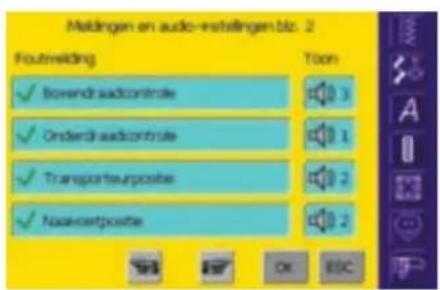
- tik op «Volgende»
- het beeldscherm «Meldingen en audio-instellingen blz. 2» verschijnt
- de volgende meldingen kunnen worden in- en uitgeschakeld en met de gewenste toonsoort (1-6) akoestisch worden weergegeven:
• Bovendraadcontrole
- Onderdraadcontrole
- de meldingen en de toonsoort kunnen onafhankelijk van elkaar worden in- en uitgeschakeld (d.w.z. een melding kan zonder een akoestisch signaal ingeschakeld zijn)
- blauwe achtergrond = knop is geactiveerd
- grijze achtergrond = knop is gedeactiveerd

Meldingen en audio-instellingen blz. 3
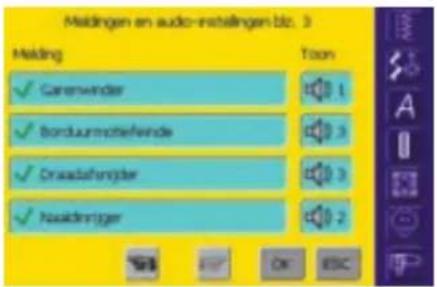
- tik op «Volgende»
- het beeldscherm «Meldingen en audio-instellingen blz. 3» verschijnt - de volgende meldingen kunnen worden in- en uitgeschakeld en met de gewenste toonsoort (1-6) akoestisch worden weergegeven:
• Garenwinder
• Borduurmotiefeinde
- Draadafsnijder
• Naaldinrijger
- de meldingen en de toonsoort kunnen onafhankelijk van elkaar worden in- of uitgeschakeld (d.w.z. een melding kan zonder een akoestisch signaal ingeschakeld zijn)
- blauwe achtergrond = knop is geactiveerd
- grijze achtergrond = knop is gedeactiveerd

Naar de volgende bladzijde
- tik op «Volgende»
- het volgende beeldscherm verschijnt

Naar de vorige bladzijde
- tik op «Vorige»
- het vorige beeldscherm verschijnt

Opslaan en sluiten
tik op «OK»
- wijzigingen worden opgeslagen, het beeldscherm wordt gesloten en het keuzemenu verschijnt

Beeldscherm sluiten
- tik op «ESC»
- het beeldscherm wordt gesloten, de oorspronkelijke instellingen blijven behouden en het keuzemenu verschijnt

Portal provider-instellingen
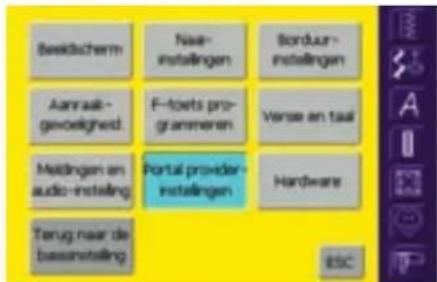
Setup-programma openen
druk op de externe «Setup»-toets
- het keuzemenu verschijnt
- tik op «Portal provider-instellingen»
- het beeldscherm «Portal provider-instellingen» verschijnt
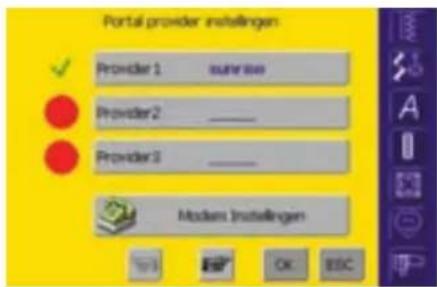
Portal provider-instellingen
- het beeldscherm bevat een overzicht van de geïnstalleerde providers (bijv. Sunrise voor Zwitserland)
- maximaal drie verschillende providers kunnen worden geïnstalleerd
- tik op de gewenste provider of op «Volgende»
Attentie: In de modemhandleiding staat beschreven op welke wijze de modeminstellingen moeten worden aangebracht.
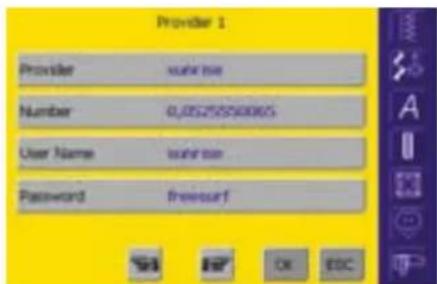
- het beeldscherm «Provider 1» verschijnt bijvoorbeeld, de provider-instellingen worden aangetoond
- provider-instellingen worden als volgt ingevoerd:
kies op het beeldscherm «Portal provider-instellingen» een lege provider-plaats (bijv. provider 3)
- het beeldscherm «Provider 3» verschijnt
- tik op «Provider»
Attentie:
Een beschrijving over de verbinding via het modem naar een portal provider staat op blz. 185.
- er verschijnt een beeldscherm met toetsenbord
hiermee worden alle nodige gegevens in het veld ingetypt - tik op «OK»
- de gegevens worden opgeslagen, het beeldscherm wordt gesloten en het beeldscherm «Provider 3» verschijnt opnieuw
vul alle velden op deze manier in


Opslaan en sluiten
- tik op «OK»
- wijzigingen worden opgeslagen, het beeldscherm wordt gesloten en het keuzemenu verschijnt
Hardware
Setup-programma openen
druk op de externe "Setup"-toets
- het keuzemenu verschijnt
- tik op "Hardware"
- het beeldscherm "SSID" verschijnt
SSID (Service Set Identifier)
tik op "SSID"
- er verschijnt een beeldscherm met toetsenbord
indien noodzakelijk "ANY" uitwissen en de SSID van uw toegangspunt invoeren
Terug naar de basisinstelling
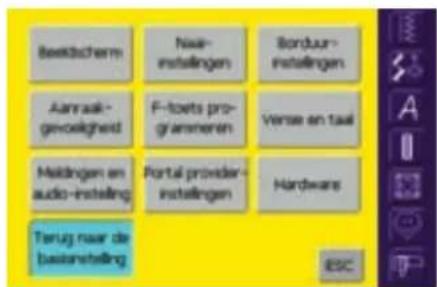
Setup-programma openen
druk op de externe «Setup»-toets
- het keuzemenu verschijnt
- tik op «Terug naar de basisinstelling»
- een overzichtsbeeldscherm «Terug naar de basisinstellingen» verschijnt
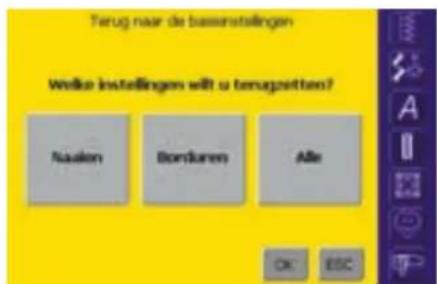
Terug naar de basisinstellingen
• er bestaan drie mogelijkheden:
- tik op de knop waar de instellingen terug in de basisstand moeten worden gezet

Opslaan en sluiten
tik op «OK»
- wijzigingen worden opgeslagen, het beeldscherm wordt gesloten en het keuzemenu verschijnt

Beeldscherm sluiten
tik op «ESC»
- het beeldscherm wordt gesloten, de oorspronkelijke instellingen blijven behouden en het keuzemenu verschijnt
Attentie:
Indien borduurmotieven, die door de fabriek zijn geïmplementeerd, worden uitgewist of vervangen, kunnen deze m.b.v. de bijgevoegde CD-ROM op-nieuw in de borduurcomputer worden geladen.

Help-programma 172
Tutorial 173
Creatieve Gids 175
Balans 177
Balans bij nuttige en decoratieve steken
• Balans bij dwarstransportmotieven
Reinigen en onderhoud 179
Problemen en oplossingen 180
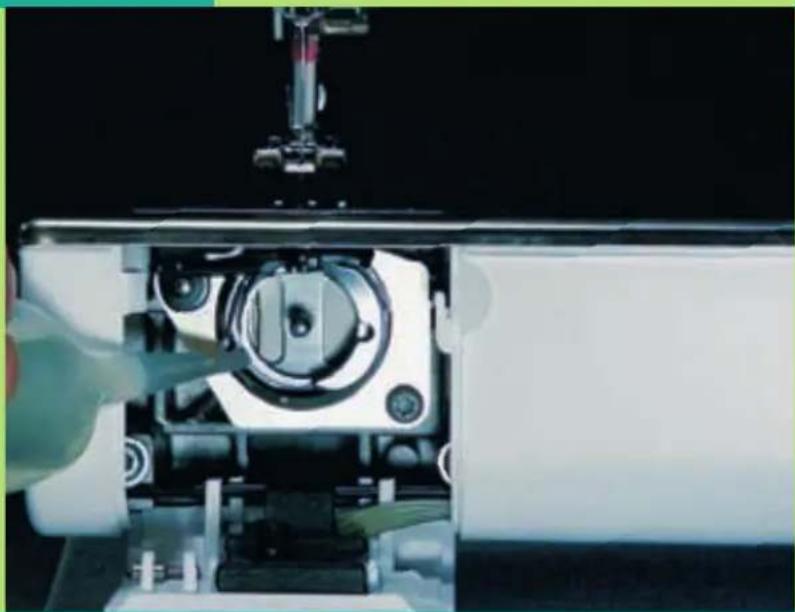
Het Help-programma bevat informatie over de afzonderlijke steken en functies op het beeldscherm. De informatie in het Help-programma komt overeen met de beschrijvingen in deze handleiding; via het Help-programma kunnen deze beschrijvingen echter veel sneller worden opgeroepen.
Het Help-programma voor de steken en functies kan vanuit bijna elk beeldscherm worden geopend. Tik op «ESC» om naar het oorspronkelijk gekozen beeldscherm terug te keren.
Attentie:
Als u in de naai- of borduurmodus op het vraagteken tikt, wordt de motor gedeactiveerd en u kunt bij de machine weggaan. Als u het naaiwerk wilt voortzetten, tikt u op een willekeurige plaats op het display. Hierdoor wordt de motor geactiveerd en u kunt met het naaiwerk doorgaan. Het vraagteken is nu een multifunctioneel symbool - m.b.v. deze functie kunt u uw machine tijdens het naaien of borduren met een gerust gevoel achterlaten, terwijl u ook verder informatie over kenmerken en functies kunt oproepen.

Help-programma oproepen
- tik op het vraagteken ?» op het beeldscherm
kies de gewenste steek of functie
Help-programma
Attentie:
Het Help-programma kan altijd worden opgeroepen zonder de actuele toepassing te beïnvloeden.
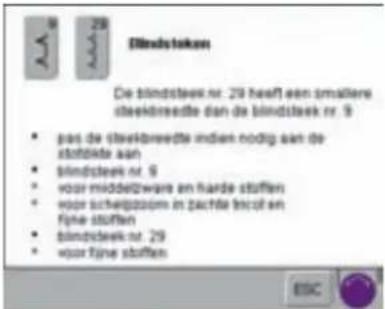
Help-beeldscherm / Steken
Het beeldscherm biedt de volgende informatie:
- naam van de steek
- geschikt materiaal
• overzicht van de belangrijkste toepassingen
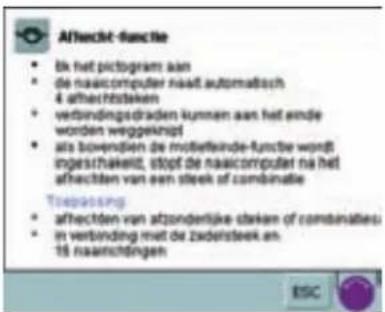
Help-beeldscherm / Functies
Het beeldscherm biedt de volgende informatie:
- naam van de functie
- beschrijving van de functie
• overzicht van de belangrijkste toepassingen


Tekst scrollen
- dit symbool geeft aan, dat de tekst m.b.v. de steek-breedte- of steeklengteknop kan worden doorgescrolled

Terug naar het oorspronkelijk gekozen beeldscherm
- tik op «ESC»
- het Help-beeldscherm wordt gesloten
- het oorspronkelijk gekozen beeldscherm verschijnt opnieuw

Tutorial openen
druk op de externe «Tutorial»-toets
Thema-overzicht
- de hoofdthema's worden aangetoond:
- Alles over garens
- Naaitechniek
- Knoopsgaten
- Randapparatuur
- Borduurmodule
• FHS (kniehevel) - P r oblemen en oplossingen
- Naaivoet
• Naald
- tik op een knop (bijv. «Naaivoet»)
- het thema-overzicht van de naaivoeten verschijnt
kies het gewenste thema (bijv. «Naaivoet verwisselen»)
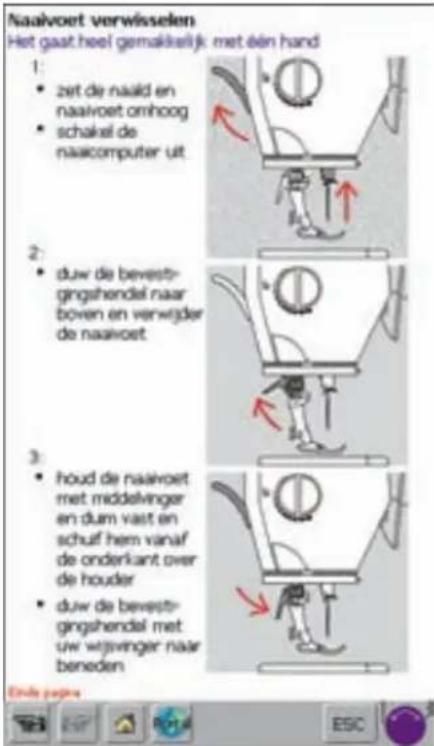
- informatie over het gewenste thema verschijnt
Attentie: Tutorial betekent in de computertaal eigenlijk zelfstudie. Een kleine leergang geeft beknopte on-screen informatie over de verschillende aspecten van uw naaicomputer, zodat u niet alles in uw handleiding moet opzoeken.
Tutorial



Volgende bladzijde / vorige bladzijde
- met deze beide pictogrammen kan naar de vorige of volgende bladzijde worden gebladerd

Terug naar het thema-overzicht
- tik op het «Home»-pictogram
- het basisbeeldscherm (thema-overzicht) van Tutorial verschijnt

myartista portal
sluit het modem aan
- tik op het pictogram
bevestig de eerste melding met «JA», de tweede melding met «OK»
- de verbinding met de myartista portal is tot stand gekomen

Video-Tutorial
- tik op het «Video»-pictogram
- het gekozen thema wordt aan de hand van een video-sequentie uitgelegd
ESC
Terug naar het oorspronkelijk gekozen beeldscherm
tik op «ESC»
- het Tutorial-beeldscherm wordt gesloten
- het oorspronkelijk gekozen beeldscherm verschijnt opnieuw
Attentie: Het Tutorial-programma kan altijd worden geopend, zonder de actuele toepassing te beïnvloeden.

Tekst scrollen
- dit pictogram geeft aan, dat de tekst op het beeldscherm met behulp van de steekbreedte- en steeklengteknop kan worden doorgescrolled

De Creatieve Gids geeft informatie en aanbevelingen voor bepaalde werkzaamheden.
Nadat u informatie over de stof en de gewenste techniek heeft ingevoerd, doet de Creatieve Gids een voorstel betreffende de geschikte naalden, naaivoeten, transporteur, naaivoetdruk, het verstevigingsmateriaal, enz.
De aanbevolen naaivoeten zijn niet altijd in het standaardtoebehoren geïntegreerd. Ze zijn dan echter wel als speciaal toebehoren verkrijgbaar.

| Lichte stoffen | Middelzware stoffen | Zware stoffen |
| Zijde/kunstzijde | Keben | Denin |
| Viscoe | Wol | Wol |
| Organza | Ruwe zijde | Interneurstöften |
| Fijn linnen | Linnen | Stortierings-stöften |
| Badst | Onbewerkte microvezels Zijde/viscoe | Rid/luwveel |
| Parachutestof | Fluvest | Badstof |
| Jersey | Alicantara | Canvas |
| Gebrede ristof | Stretchstof voor Zweit/-fertskleding | Kunstleer/plastic |
| Tule | Tricot | Vinyl |
| Kant | Sweetshirt | Fleece |
| Polyestertricot | Leer/tualde | |
| Vinyl | Kunstbond |
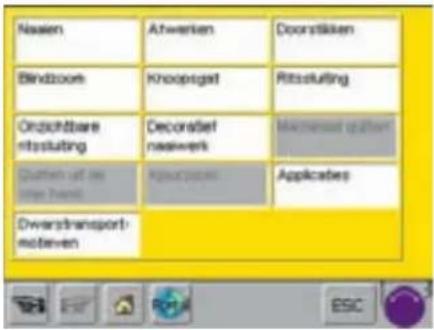 |
De Creatieve Gids stelt de volgende instellingen automatisch voor de gekozen werkzaamheid in:
- draadspanning
- steekbreedte
- steeklengte
- balans
- naaldstand
- naaldstop boven/onder
- maximale naaisnelheid (wordt afhankelijk van de gekozen techniek aangepast)
Creatieve Gids openen
druk op de externe toets voor de «Creatieve Gids»
Stofoverzicht
- op het beeldscherm verschijnen drie kolommen met stofsoorten:
- lichte stoffen
• middelzware stoffen - zware stoffen
- de meest gebruikte stoffen zijn in deze drie rubrieken vermeld
- als het door u gekozen materiaal niet op deze lijst te vinden is, kunt u een soortgelijke stofkwaliteit kiezen
- tik de gewenste stof aan (bijv. jersey)
- de meest gebruikte stoffen zijn in deze drie rubrieken vermeld - als het door u gekozen materiaal niet op deze lijst te vinden is, kunt u een soortgelijke stofkwaliteit kiezen - tik de gewenste stof aan (bijv. jersey)
Creatieve Gids
Naaitechniek-overzicht
- op het beeldscherm verschijnen de meest gebruikte naaitechnieken:
Naaien
Afwerken
Doorstikken
(naden, zomen)
Blindzoom Knoopsgat Ritssluiting
Onzichtbare
Decoratief
Machinaal
qu
ritssluiting naaiwerk
(decoratieve steken)
Quilten uit de vrije hand Ajourzoom Applicaties
Dwarstransportmotieven

- tik de gewenste naaitechniek aan (bijv. «Knoopsgat»)
als de gewenste techniek niet op deze lijst is te vinden, kies dan een soortgelijke techniek - als een techniek niet geschikt is voor de gekozen stof, wordt de knop inactief (lichtgrijs)
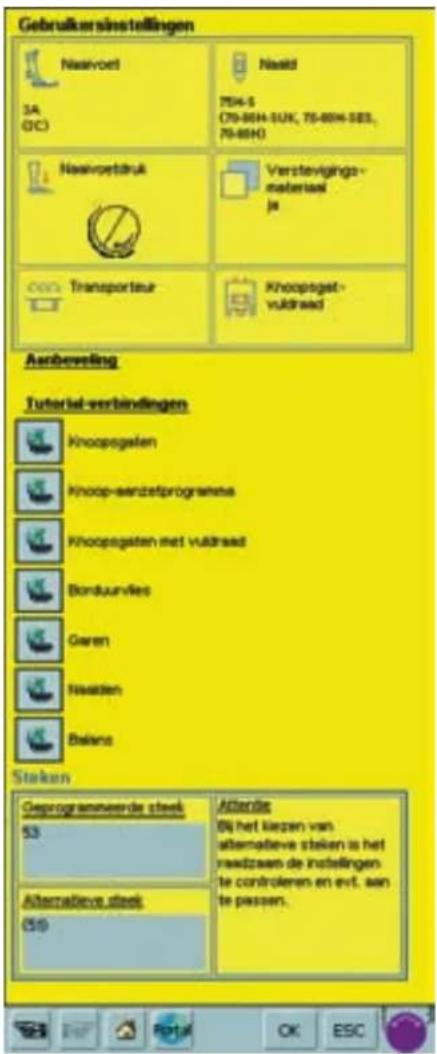
Informatie, speciale aanbevelingen
- op het derde beeldscherm verschijnen de instellingen en aanbevelingen voor de gekozen stof en de gewenste techniek:
- naaivoet
- naald (type/maat)
- naaivoetdruk
• verstevigingsmateriaal
• transporteur (boven/onder)
- knoopsgat-vuldraad
- in het veld «Naaivoet» en «Naald» kunnen verschillende aanbevelingen staan
- de naaivoet, die het best geschikt is voor de gekozen techniek, wordt als eerste genoemd
- andere geschikte naaivoeten worden tussen haakjes weergegeven
- enkele naaivoeten zijn eventueel speciale naaivoeten, die voor de gekozen techniek bijzonder goed geschikt zijn; deze zijn als speciaal toebehoren verkrijgbaar
- de naaivoet- en naaldkeuze hangt van uw persoonlijke voorkeur af
- in het veld «Verstevigingsmateriaal» wordt, indien nodig, verstevigingsmateriaal aanbevolen; de kwaliteit van dit materiaal hangt af van het naaiproject, de stof en de techniek
- in het veld «Knoopsgat-vuldraad» staat aangegeven of een vuldraad ter versteviging van het knoopsgat moet worden meegenaaid
- onder «Aanbeveling» worden eventueel verdere aanwijzingen gegeven
- «Tutorial-verbindingen»: met behulp van deze knoppen kan uitvoerige informatie m.b.t. andere aspecten van de gekozen techniek direct in het Tutorial-programma worden opgeroepen
- «Steken»: hier staat de geprogrammeerde en een alternatieve steek, met de overenkomstige aanwijzingen, genoemd

Volgende/vorige bladzijde
- met deze beide knoppen kan naar de vorige of volgende bladzijde worden gewisseld

Terug naar het stofoverzicht
- tik het «Home»-pictogram aan
- het basisbeeldscherm van de Creatieve Gids (stofoverzicht) verschijnt

myartista portal
sluit het modem aan
- tik het pictogram aan
bevestig de eerste melding met «JA», de tweede melding met «OK»
- de verbinding met de myartista portal is tot stand gekomen

Geprogrammeerde steek
tik op «OK»
- het passende beeldscherm met de geprogrammeerde steek verschijnt automatisch

Terug naar het oorspronkelijk gekozen beeldscherm
tik op «ESC»
• de Creatieve Gids wordt gesloten
- het oorspronkelijk gekozen beeld- scherm verschijnt opnieuw

Tekst scrollen
- dit symbool geeft aan, dat de tekst op het beeldscherm m.b.v. de steeklengte- en steekbreedteknop kan worden doorgescrolled
Attentie:
De Creatieve Gids kan altijd worden geopend, zonder de actuele toepassing te beïnvloeden.

De naaicomputer wordt getest en optimaal ingesteld, voordat deze de fabriek verlaat. De test wordt met twee lagen cretonnestof en Metrosenegaren 100/2 van de firma Arova Mettler, Zwitserland gemaakt.
Verschillende stoffen, garens en verstevigingsmateriaal kunnen de geprogrammeerde steken in de naaicomputer dusdanig beïnvloeden, dat deze niet meer mooi op elkaar aansluiten of over elkaar worden genaaid (bijv. de steken liggen te ver uit elkaar of te dicht op elkaar).
Met behulp van de elektronische balans kunnen deze afwijkingen worden gecorrigeerd. De steken kunnen op deze manier optimaal aan het materiaal worden aangepast.
Balans bij nuttige en decoratieve steken 9 mm
Tijdens het naaien van zachte stoffen (jersey, tricot) is het mogelijk, dat de stof onder de naaivoet, en hierdoor ook de steek, uitrekt; de wafelsteek sluit dan bijvoorbeeld niet meer mooi op elkaar aan. Bij dikke stoffen kan het voorkomen, dat steken over elkaar vallen. Met behulp van de balans kan dit gemakkelijk worden gecorrigeerd.

Balans openen
- tik op het «Balans»-pictogram
Balans
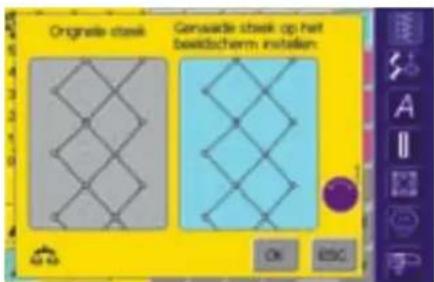
Balansbeeldscherm
- het speciale balansbeeldscherm wordt geopend
- op de linkerhelft wordt de steek in de originele vorm afgebeeld
- op de rechterhelft zijn de aangebrachte correcties direct zichtbaar
- de correcties kunnen tijdens het naaien (met geopend balansbeeldscherm) worden gemaakt
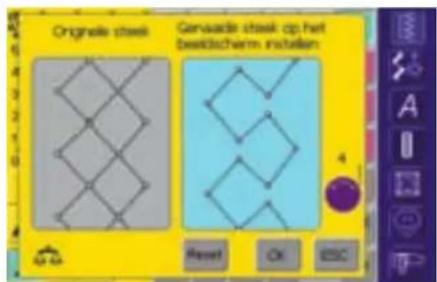
Correctie
- als de genaaide steek (bijv. wafelsteek) niet gesloten is:
pas de steek aan door aan de steeklengteknop te draaien (door het paarse symbool op het beeldscherm aangegeven); de steek op de rechterhelft van het beeldscherm moet met de genaaide steek op de stof overeenkomen

Opslaan en sluiten
- tik op «OK»
- wijzigingen worden opgeslagen en het balansbeeldscherm wordt gesloten

Beeldscherm sluiten
tik op «ESC»
- het balansbeeldscherm wordt gesloten; de oorspronkelijke instellingen blijven behouden


Correcties uitwissen
- tik op «Reset»
- de wijzigingen van de gekozen steek worden uitgewist
Balans bij dwarstransportmotieven
Bij de dwarstransportmotieven spelen de materialen (stof, garen, verstevigingsmateriaal, enz.) een belangrijke rol voor het resultaat van het naaiproject.
Daarom is een correctie van de steek m.b.v. de balans soms noodzakelijk.

Balans openen
- tik op het pictogram «Balans»
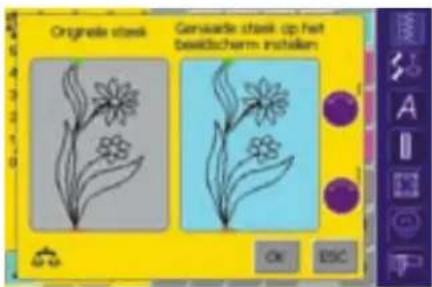
Balansbeeldscherm
- het speciale balansbeeldscherm wordt geopend
- op de linkerhelft wordt de steek in de originele vorm afgebeeld
- op de rechterhelft zijn de gemaakte correcties direct zichtbaar
- de correcties kunnen tijdens het naaien (met geopend balansbeeldscherm) worden gemaakt
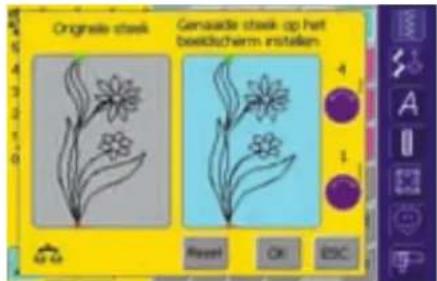
De steek die op de stof werd genaaid (bijv. steek nr. 201) is in de lengte en breedte vervormd.
In de lengte corrigeren
pas de steek m.b.v. de steeklengteknop (d.m.v. het paarse symbool op het beeldscherm aangegeven) in de lengte aan; de steek op de rechterhelft van het beeldscherm moet met de genaaide steek op de stof overeenkomen
In de breedte corrigeren
pas de steek m.b.v. de steekbreedteknop (d.m.v. het paarse symbool op het beeldscherm aangegeven) in de breedte aan; de steek op de rechterhelft van het beeldscherm moet met de genaaide steek op de stof overeenkomen

Opslaan en sluiten
- tik op «OK»
- wijzigingen worden opgeslagen en het balansbeeld- scherm wordt gesloten

Beeldscherm sluiten
- tik op «ESC»
- het balansbeeldscherm wordt gesloten; de oorspronkelijke instellingen blijven behouden

Correcties uitwissen
- tik op «Reset»
- de wijzigingen van de gekozen steek worden uitgewist

Reinigen
Als de naaicomputer in een koude ruimte staat, moet deze ongeveer 1 uur voor gebruik in een warme ruimte worden gezet.
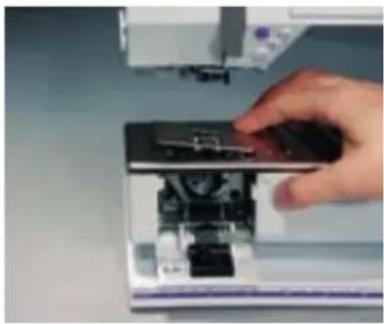
Verwijder draadresten onder de steekplaat en rond de grijper regelmatig.
◆ zet de hoofdschakelaar op «0»
- trek de stekker van de naaicomputer uit het stopcontact van het stroomnet
◆ verwijder naaivoet en naald
open het spoelhuisdeksel op de vrije arm
druk het steekplaat rechtsachter naar beneden en verwijder deze
reinig met het kwastje
bevestig de steekplaat
Beeldscherm reinigen
reinig het beeldscherm met een zachte, vochtige doek
Let a.u.b. op de veiligheidsvoorschriften.
Reinigen en onderhoud
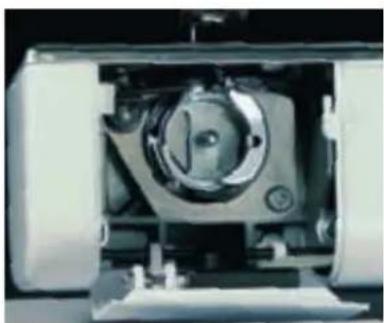
◆ zet de hoofdschakelaar op «0»
- trek de stekker van de naaicomputer uit het stopcontact van het stroomnet
verwijder de spoelhuls
reinig de grijperbaan, gebruik hiervoor geen spitse voorwerpen
zet de spoelhuls in
Naaicomputer reinigen
reinig de naaicomputer met een zachte, vochtige doek
- meng een paar druppels afwas-middel met leidingwater als de naaicomputer erg vervuild is (zorg ervoor, dat de doek niet druppelt)
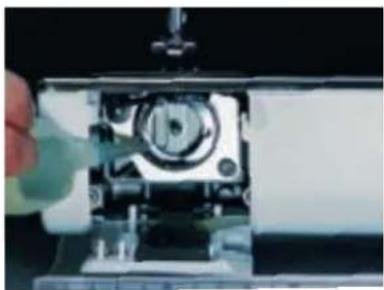
zet de hoofdschakelaar op «0»
- trek de stekker van de naaicomputer uit het stopcontact van het stroomnet
doe een druppel olie op de grijperbaan
laat de naicomputer even zonder garen lopen; zo wordt vervuiling van de stof vermeden
Attentie:
Gebruik nooit alcohol, benzine, verdunmiddel of bijtende vloeistoffen om de naaicomputer te reinigen!
Naailicht vervangen
In tegenstelling tot een normaal gloeilampje geeft het CFL-naailicht beter licht en heeft een zeer lange levensduur.
Belangrijk:
Een defect naailicht mag alleen door een vakman worden vervangen. Breng uw naicomputer naar uw BERNINA dealer!

Problemen en oplossingen
In de meeste gevallen kunnen de oorzaken voor het niet of niet goed functioneren van de naicomputer worden herkend, als de volgende punten worden doorgenomen.
Controleer eerst of:
- boven- en onderdraad goed zijn ingeregen
- de naald goed is ingezet; platte kant naar achteren
- de naalddikte klopt (zie naald/garentabel op blz. 18)
- de naaicomputer schoon is; verwijder eventuele draadresten
- de grijper gereinigd is
-
er geen draadresten tussen de draadspanningsschijven en onder de spoelhulsveer vastzitten.
-
naald van slechte kwaliteit of slecht gepolijst
- vorm van de naaldpunt past niet bij het materiaal; indien nodig ronde punt voor gebreide stoffen en snijpunt voor hard leer gebruiken
- gebruik bij smalle steken de steekplaat met klein steekgat (5.5 mm, speciaal toebehoren)
Naald breekt
- naaldhouderschroef niet goed vastgedraaid
Problemen en oplossingen
Bovendraad breekt
• bovendraadspanning te hoog
- naald van slechte kwaliteit;
naalden koopt u het beste bij uw
BERNINA dealer
- naald verkeerd ingezet; platte kant moet naar achteren wijzen
- naald bot of krom
- garen van slechte kwaliteit; garen met knoopjes, oud of uitgedroogd garen
- gebruik de passende garengeleidingsschijf
- steekgat of grijperpunt beschadigd; breng de naaicomputer naar uw BERNINA dealer
Onderdraad breekt
• onderdraadspanning te hoog
- onderdraad klemt in de spoelhuls;
vervang de spoel
- gat in de steekplaat door de naald beschadigd; moet door uw BERNINA dealer worden gepolijst
- naald bot of krom
Steken overslaan
• verkeerde naald; gebruik alleen naaldsysteem 130/705H
- naald krom of bot, verkeerd ingezet; duw de naald bij het inzetten helemaal naar boven
- naaiwerk werd naar voren, i.p.v. naar achteren onder de naaivoet weggetrokken
- bij het naaien over dikke gedeelten werd de stof verschoven, terwijl de naald in de stof stak; gebruik de jeansvoet
• voor meer informatie over de naald, zie blz.19
Steekfouten
- draadresten tussen de draadspanningsschijven: trek een dun dubbelgevouwen lapje (geen rafelrand gebruiken) tussen de draadspanningsschijven en reinig de linker-en rechterkant van de draadspanning door het lapje heen en weer te bewegen
- verwijder eventuele draadresten onder de spoelhulsveer
- verkeerd ingeregen; controleer de boven- en onderdraad
- gebruik de passende garengeleidingsschijf
- reinig en olie de grijper (gebruik alleen een origineel oliespuitje; zie «Reinigen en oliën» op blz. 179)
Kan niet over dikke stof naaien
- de naald-garen-verhouding is niet correct (het garen is te dik voor de ingezette naald)
- gebruik de nivelleerplaatjes als over een dikke naad moet worden genaaid
De naaicomputer loopt niet of langzaam
- stekker niet goed in het stopcontact
- hoofdschakelaar op «0»
- naicomputer komt uit een koude ruimte
- start de naaicomputer opnieuw
Naaicomputer naait achteruit
- de functie «Permanent achteruit-naaien» is nog ingeschakeld
Naailicht defect
- breng de naicomputer naar uw BERNINA dealer
Problemen met randapparatuur
- stekker niet goed in het stopcontact
- start de naaicomputer opnieuw
Onderdraadcontrole
- spoelhuisdeksel niet gesloten
- niet in het Setup-programma geactiveerd
- draad- of stofresten in de spoel-hulsgleuf
Bovendraadcontrole
- niet in het Setup-programma geactiveerd

Meldingen op het beeldscherm
In speciale gevallen kunnen de onderstaande meldingen op het beeldscherm van de artista naicomputer verschijnen.
Melding
- Controle-functie is ingeschakeld. Voor het naaien uitschakelen.
- Dit steeknummer is niet in de naaicomputer geprogrammeerd!
- De combinatiemodus ondersteunt dit motief niet!
- Zet de transporteur op «Naaien».
- Controleer de bovendraad.
- De garenwinder is ingeschakeld.
- Controleer de onderdraad.
- Zet de naaivoet omlaag.
- Zet de naaivoet omhoog.
- Om het inrijgen te vergemakkelijken, is het raadzaam de naaivoet omlaag te zetten.
- Bij het inrijgen is het raadzaam de naald in de hoogste stand te zetten.
- Naald zal de steekplaat of naaivoet raken.
- De naai-/borduurcomputer functioneert niet correct. Neem met uw BERNINA dealer contact op.
- Tijdens het starten is een fout ontstaan. Start de naai-/borduurcomputer opnieuw. Neem met uw BERNINA dealer contact op, indien het probleem zich herhaalt.

Melding
- De geladen gegevens zijn ongeldig. Probeer het later nogmaals.
- Het BERNINA modem kan niet worden geïdentificeerd. Sluit het modem aan en probeer het nogmaals.
- Geen verbinding mogelijk. Controleer de telefoonverbinding en kies dan het nummer.
- Toegangsrecht naar de provider mislukt. Controleer naam en password.
- De verbinding naar de provider werd onderbroken. Probeer het later nogmaals of kies een andere provider.
- Bij het modem is een onbekende fout ontstaan. Probeer het nogmaals.
- In de myartista portal kunnen geen bestanden worden opgeslagen of uitgewist.
- Bij de verbinding met de myartista portal is een probleem ontstaan. Probeer het nogmaals.
- Om altijd de beste resultaten met uw naai- en borduurcomputer te garanderen, is het noodzakelijk het volgende te ondernemen: verwijder draaden stofresten onder de steekplaat en rond de transporteur. De werkwijze vindt u op blz. 179 van de handleiding.
- Het is tijd voor de service-beurt. Neem a.u.b. met uw BERNINA dealer contact op voor een afspraak.
- U heeft besloten, de naai- en borduurcomputer niet voor service naar uw BERNINA dealer te brengen. Deze melding verschijnt niet meer, tot het wederom tijd voor de volgende servicebeurt is.
- Leg de CD-ROM met de videosequenties in de drive en tik op ,OK'.
• CD-ROM functioneert NIET! - Hoofdmotor functioneert niet. Controleer het grijpersysteem.

Aansluitingen voor randapparatuur 186

Door aansluiting van de verschillende randapparatuur (speciaal toebehoren) kunt u van uw artista 200 een compleet naicomputersysteem met ongekende creatieve mogelijkheden maken.
Behalve een directe aansluiting naar de myartista Portal (= informatiebron), waarmee u toegang tot de speciaal voor de naicomputer gecreëerde portal sites heeft, is het bijv. ook mogelijk video-informatie van een BERNINA CD-ROM op het beeldscherm van de naicomputer te bekijken of de naicomputer door het aansluiten van de borduurmodule in een borduurcomputer te veranderen.
Uw BERNINA dealer geeft u graag vrijblijvend inlichtingen!
Randapparatuur
De volgende randapparatuur kan op de BERNINA naicomputer worden aangesloten:
- Borduurmodule
• BERNINA modem
• BERNINA CD-ROM-drive (speler)
Attentie:
Alle randapparatuur is als speciaal toebehoren verkrijgbaar (variëert per land). Uw BERNINA dealer geeft u graag vrijblijvend inlichtingen!
Borduurmodule
De borduurmodule is een ideale aanvulling op de naaicomputer. Hiermee heeft u onbegrensde mogelijkheden voor het verwerkelijken van uw creatieve ideeën.
Attentie:
Lees a.u.b. ook de gebruiksaanwijzing van de borduurcomputer in het achterste gedeelte van deze handleiding.
Modem
(toegang tot de myartista portal)
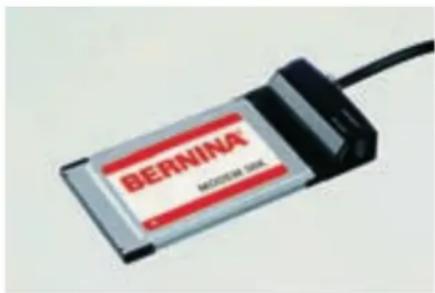
Met behulp van het BERNINA modem is een directe toegang tot de myartista portal (= informatiebron) mogelijk. De speciale, alleen voor de naicomputer geprogrammeerde portal pagina's kunnen op het beeldscherm van de artista 200 worden opgeroepen.
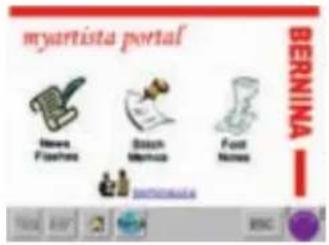
Verbinden
sluit het modem aan
- tik op «Portal»
bevestig de melding over het verbinden met «JA»
als de verbinding met de provider tot stand is gekomen, bevestig dan de melding die verschijnt met «OK»
- het overzicht van de myartista portal pagina verschijnt
kies de gewenste pagina
De inhoud van de myartista portal wordt voortdurend aangevuld.
Attentie:
Bij het BERNINA modem wordt een handleiding geleverd!
CD-ROM-drive
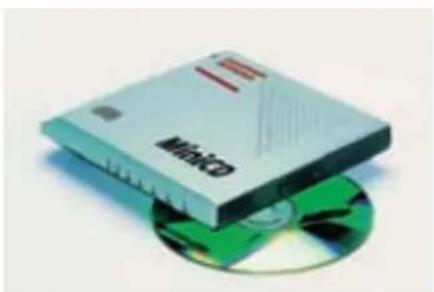
Speciale BERNINA CD-ROMs (bijv. Tutorial videosequenties) kunnen dank zij de externe BERNINA CD-ROM-drive (speler) direct op de naaicomputer worden geopend.

Als dit pictogram op de functiebalk van een geopende Tutorial-pagina zichtbaar is, kan de beschreven toepassing in een videosequentie worden bekeken.
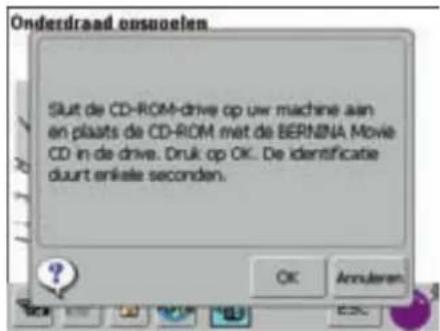
- tik het pictogram aan
- indien de gewenste videosequentie niet in de naai-computer is geïntegreerd, verschijnt de hiernaast afgebeelde melding
sluit de CD-ROM-drive aan - tik op «OK» = de videosequentie wordt gestart
- tik op «ESC» = de videosequentie wordt gesloten
Attentie:
Bij de CD-ROM-drive (speler) wordt een handleiding geleverd.
Aansluitingen voor randapparatuur (passend bij de naaicomputer)
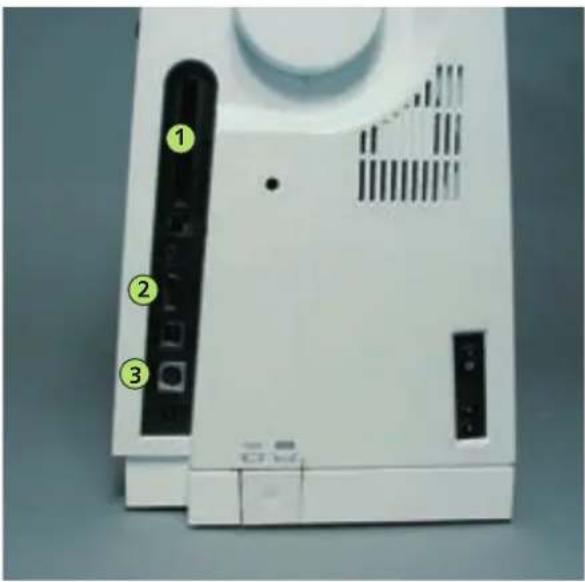
Randapparatuur aansluiten
sluit de randapparatuur in de hiervoor bestemde stopcontacten aan de rechterkant van de naaicomputer aan (let op de symbolen)
Belangrijk:
Gebruik voor de naicomputer artista 200 uitsluitend randapparatuur van BERNINA.
Uw BERNINA dealer geeft u graag vrijblijvend inlichtingen!
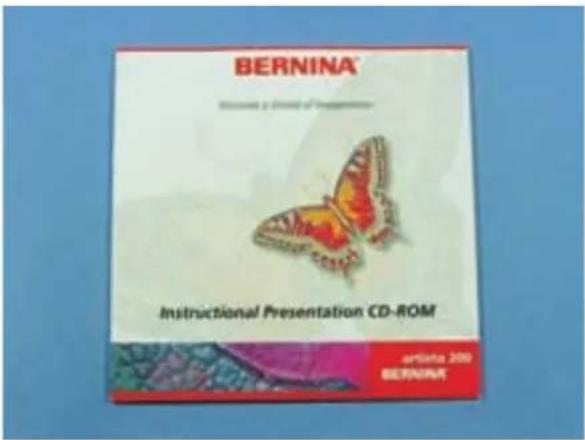
Presentatie- en instructie-CD-ROM (voor uw computer)
Deze BERNINA CD-ROM is het presentatie- en instructie-middel, dat u tijdens een virtuele reis over de belangrijkste punten van het nieuwe BERNINA artista 200 naai- en borduursysteem informeert. Plaats de CD-ROM in uw pc en geniet van de mogelijkheid tijdens het gebruik alles over uw artista 200 te weten te komen.
Borduren – Inhoud
De borduurcomputer
187-206
Wetenswaardigheden over borduren
207-214
Borduren
215-238
Geheugen
239-244
Borduurondersteuning
245-250
Randapparatuur en toebehoren
251-256

Details • Standaardtoebehoren • Speciaal toebehoren
Borduurmodule aansluiten 191
Borduurmodule aan de naaicomputer aansluiten • Beschermhoes voor borduurmodule • Adapter voor borduren met de vrije arm aansluiten
Bediening 193
Borduurcomputer voor het borduren voorbereiden • Boven- en onderdraad inrijgen
Borduurmotief oproepen 194
Begroeting
Borduurmotief uit de borduurcomputer • Borduurmotief van een borduurkaart • Borduurmotief van een CD-ROM • Borduurmotief van de myartista portal
Borduurbegin 196
Borduurraam kiezen • Borduurraam bevestigen • Motief borduren
Functies en gegevens op het beeldscherm 198
Keuzemenu • Algemene functies en gegevens in designmenu Edit 1 en Edit 2 • Designmenu Edit 1 • Designmenu Edit 2 • Borduurmenu (Ready)
Externe functies 205
De borduurcomputer
Details
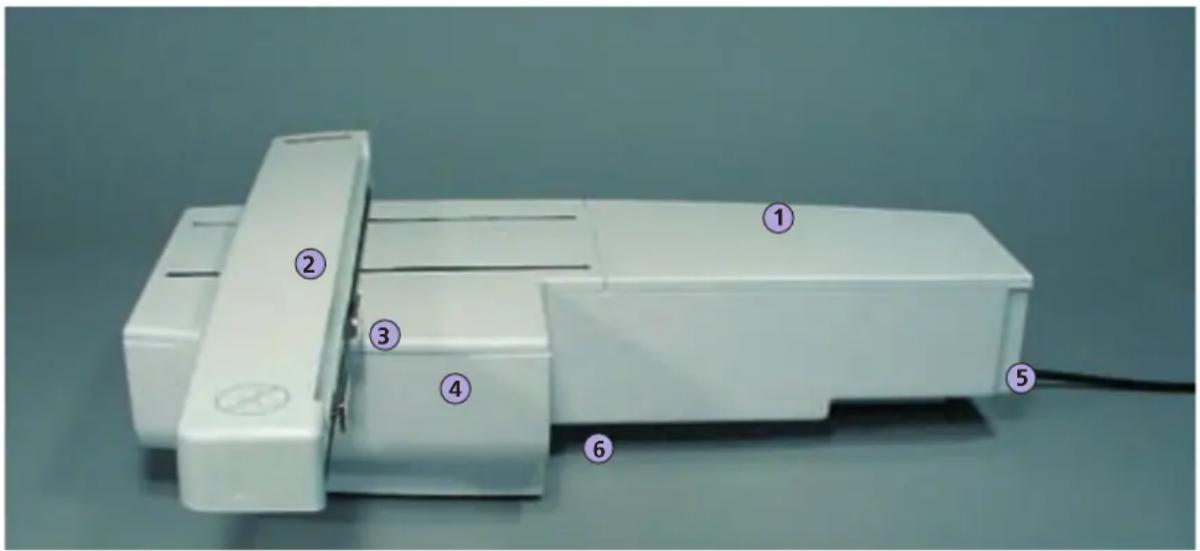
Het zijanzicht (handwiel) van de naai- en borduurcomputer met de diskdrive en de aansluitingen vindt u op blz. 9 van de handleiding van de naaicomputer.
1 Borduuropervlak
2 Borduurarm
3 Verbinding voor borduurraambevestiging
4 Toebehorenbox in de borduurmodule
5 Bevestigingspal rechts
6 Bevestigingspal midden
7 Kabel voor aansluiting aan de naaicomputer
8 Kabelhouder
Standaardtoebehoren
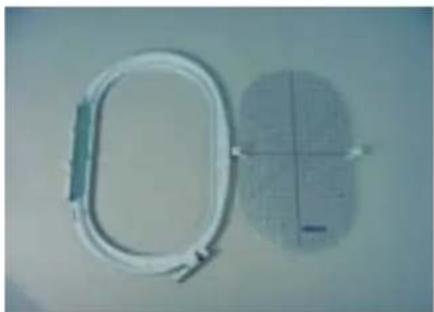
Borduurraam groot, ovaal (145x255 mm)
Sjabloon behorend bij borduurraam
groot, ovaal
Borduurraam middel (100x130 mm) Sjabloon behorend bij borduurraam middel
Borduurraam klein (voor normale werkzaamheden en borduren met de vrije arm 72x50 mm)
Sjabloon blauw voor normale werkzaamheden
Sjabloon rood voor borduren met de
vrije arm
Adapter voor borduren met de vrije arm
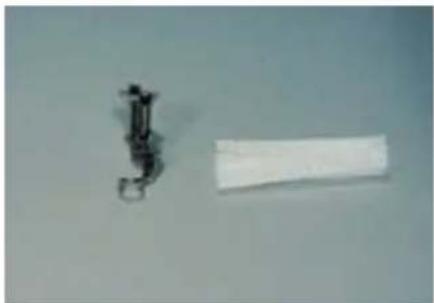
Borduurvoet nr. 15
Klossennetje voor garenklossen (over de bovendraadklos trekken)
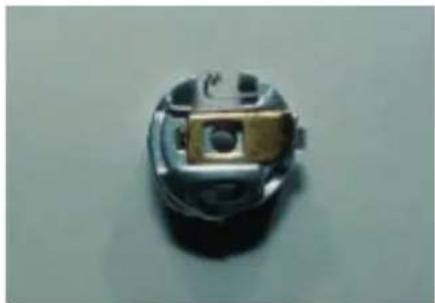
Beschermhoes USB-verbindingskabel voor pc-
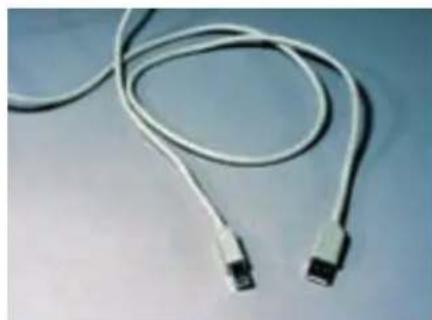
Speciaal toebehoren\*
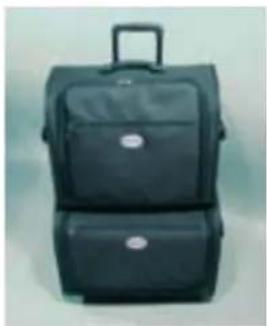
Koffersysteem voor naaicomputer en borduurmodule
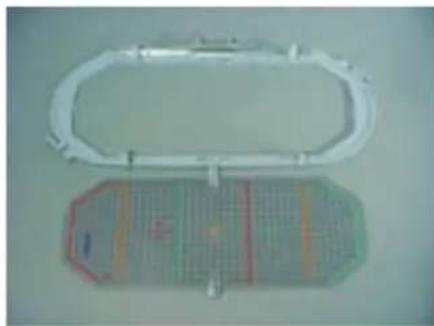
Borduurraam Mega-Hoop (150x400 mm) Sjabloon voor Mega-Hoop
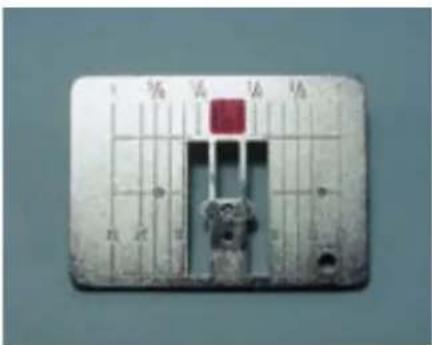
Stiksteekplaat BERNINA borduurkaarten
BERNINA pc-borduursoftware
*afhankelijk van het land van aankoop
Borduurmodule aan de naaicomputer aansluiten
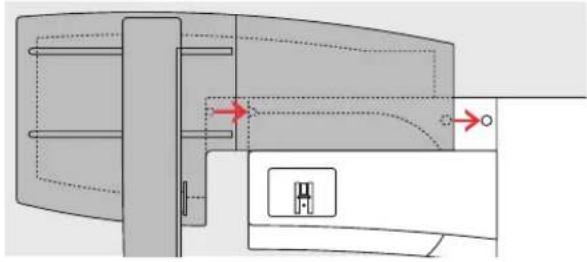
Borduurmodule aan de naaicomputer bevestigen
zet de borduurmodule achter de vrije arm tegen de naaicomputer
schuif de borduurmodule vanaf de linkerkant tegen de naicomputer, tot de bevestigingspallen in de grondplaat van de naicomputer vastzitten
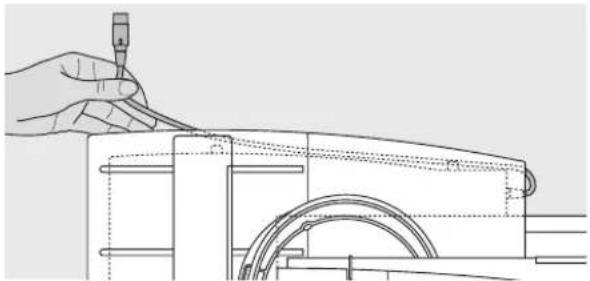
Aansluitkabel losmaken
- de kabel verbindt de borduurmodule met de naaicomputer
- trek de kabel uit de kabelhouders aan de achterkant van de borduurmodule
Borduurmodule aansluiten
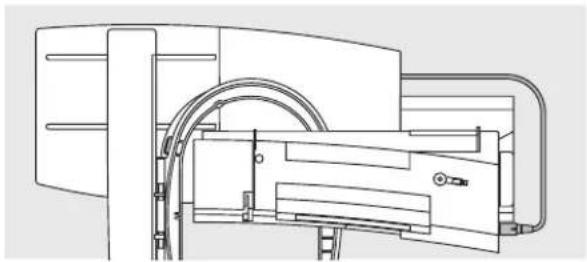
Kabel aan de naaicomputer aansluiten
platte kant van de stekker naar voren
steek de stekker in het hiervoor bestemde stopcontact aan de rechterkant van de naaicomputer
Kabel uit het stopcontact trekken
◆ trek de stekker uit het stopcontact
Kabel aan de borduurmodule fixeren
leg de kabel over de beide kabelhouders
druk de kabel lichtjes aan
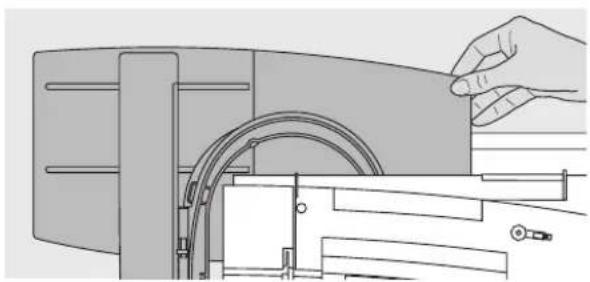
Borduurmodule verwijderen
houd uw hand onder de rechterachterhoek, til de borduurmodule omhoog en schuif deze naar links weg
Belangrijk: Let er bij het aansluiten van de borduurmodule en/of de adapter voor de vrije arm op, dat alle apparaten op dezelfde vlakke oppervlakte staan!
Belangrijk: Voordat u de naicomputer en bordu- urmodule transporteert, moeten deze altijd van elkaar worden verwijderd. Transporteer de beide apparaten nooit als één geheel!
Beschermhoes voor de borduurcomputer

- de beschermhoes beschermt het apparaat tegen stof en verontreiniging
- trek de beschermhoes over de borduurcomputer als deze niet wordt gebruikt
maak het gedeelte van de beschermhoes dat voor de borduurmodule is bestemd m.b.v. de rits vast
Adapter voor borduren met de vrije arm aansluiten
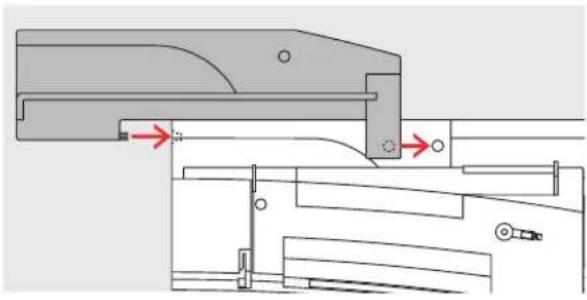
Met behulp van de adapter en de vrije arm van de naai-computer kan op rondgesloten delen (bijv. mouwen, broekspijpen) worden geborduurd.
Adapter aan de naaicomputer bevestigen
schuif de adapter achter de vrije arm tegen de naai-computer, tot de bevestigingspallen in de grondplaat van de naai-computer vastzitten
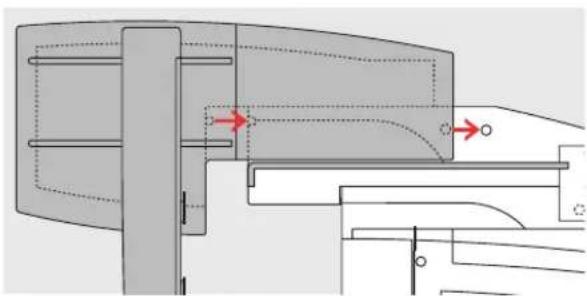
Borduurmodule aan de adapter bevestigen
zet de voorkant van de borduurmodule zo dicht mogelijk tegen de L-vormige geleider van de adapter
schuif de borduurmodule vanaf de linkerkant langs de geleider, tot de bevestigingspallen in de grondplaat vastzitten
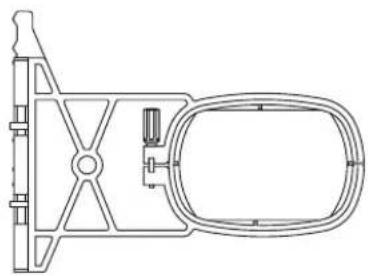
Borduurraam voor het borduren met de vrije arm
- het kleine, ovale borduurraam is speciaal ontworpen voor het borduren op de vrije arm
Belangrijk:
Voor het borduren met de vrije arm kan alleen het kleine borduurraam
worden gebruikt!
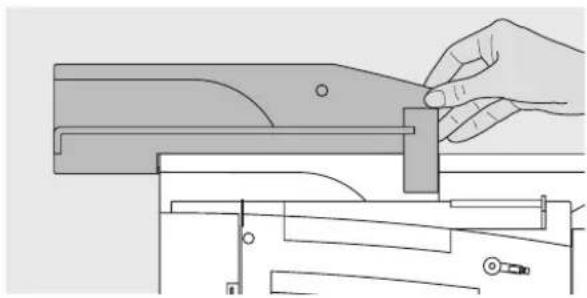
Adapter van de naicomputer verwijderen
verwijder de borduurmodule van de adapter
de rechterachterhoek van de adapter dient als handvat
houd de adapter hier vast en neem hem uit de grondplaat van de naaicomputer
Borduurcomputer voor het borduren voorbereiden
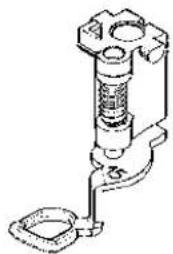
Borduurvoet nr. 15 voor borduren
bevestig borduurvoet nr. 15 voor het borduren aan de naicomputer
zet de borduurvoet omhoog, zodat het borduurraam later kan worden bevestigd

Machinenaald voor borduren
zet de naald omhoog, zodat het borduurraam later kan worden bevestigd
- meer informatie over naalden op blz.17–19
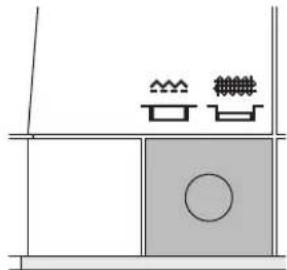
zet de transporteur m.b.v. de druktoets aan de rechterkant van de naaicomputer naar beneden

Bediening
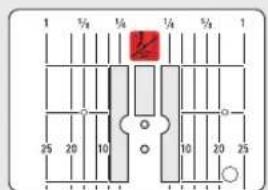
Stiksteekplaat (speciaal toebehoren)
- de stiksteekplaat heeft maar een klein naaldgat, zodat de steekvorming mooier wordt (optimale verstrengeling van boven- en onderdraad)
verwijder de standaardsteekplaat en bevestig de stiksteekplaat
- meer informatie over steekplaten op blz.17
Boven- en onderdraad inrijgen
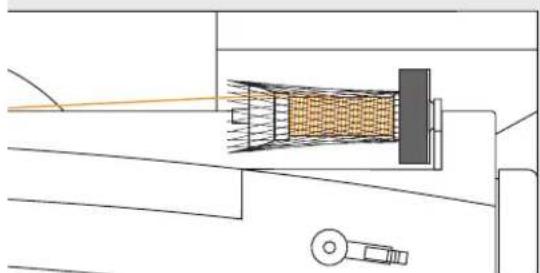
Sluit de spoelhuisdeksel altijd na het inzetten van de borduurspoelhuls, zodat de onderdraadcontrole correct functioneert (moet in het Setup-programma geactiveerd zijn).
Attentie:
Net als bij het naaien kan ook tijdens het borduren worden opgespoeld (zie blz. 13)
Bovendraad inrijgen
bevestig het plaatje van schuimstof, daarna de bovendraadklos
- trek bij zeer glad borduurgaren evt. het klossennetje over de bovendraadklos
- de bovendraad loopt regelmatiger van de klos en kan niet in de war raken
Onderdraad inrijgen
rijg de onderdraad voor het borduren in de geleidingsveer van de borduurspoelhuls
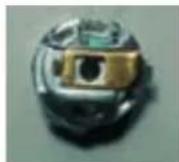
TID Garenkloshouder
Gebruik bij metallic-garen of ander speciaal garen de verticale garenkloshouder en de metallic-garen-geleider (speciaal toebehoren).
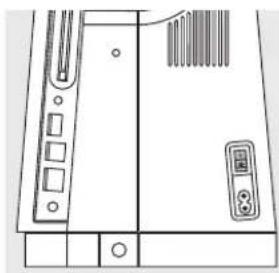
Borduurcomputer inschakelen
Het artista borduursysteem wordt d.m.v. externe druktoetsen en een «touch screen» (aanraakbeeldscherm) bediend.
◆ zet de hoofdschakelaar op «1»

- na het inschakelen verschijnt de begroetingstekst gedurende enkele seconden
- na de begroeting verschijnt een melding
- tik op «OK» om deze melding te sluiten
Attentie:
Het begroetingsscherm kan in het Setup-programma worden gepersonifieerd.
Borduurmotief oproepen
Keuzemenu
- het menu biedt verschillende mogelijkheden om een borduurmotief te kiezen
Borduurmotief uit de borduurcomputer
Pictogram «Borduurcomputer»
- tik op het pictogram «Borduurcomputer» in het keuzemenu
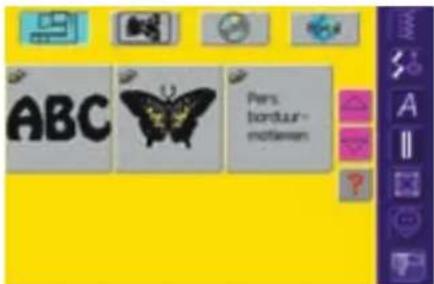
- m.b.v. de on-screen knoppen «Alfabetten», «Borduurmotieven» en «Persoonlijke borduurmotieven» kunnen motieven worden gekozen

Alfabetten kiezen
- tik op de knop «Alfabetten» in het keuzemenu
- de verschillende alfabetten worden op het beeldscherm afgebeeld
kies een alfabet
• er verschijnt een beeldscherm met toetsenbord
- meer informatie m.b.t. het thema schrifttekens op blz. 226

Borduurmotief kiezen
- tik op de knop «Borduurmotieven» in het keuzemenu
- de borduurmotieven worden in kleur op het beeld-scherm afgebeeld
- tik op een knop om een borduurmotief te kiezen

Persoonlijk borduurmotief kiezen
- tik op de knop «Persoonlijke borduurmotieven» in het keuzemenu
- de geprogrammeerde persoonlijke borduurmotieven worden in kleur op het beeldscherm afgebeeld
- tik op een knop om een borduurmotief te kiezen
Borduurmotief van een borduurkaart
Pictogram «Borduurkaart»
- tik op het pictogram «Borduurkaart»
- de borduurmotieven van de borduurkaart (speciaal toebehoren) worden in kleur op het beeldscherm afgebeeld (mits er een kaart in de drive zit)
- tik op een knop om een borduurmotief te kiezen
- meer informatie m.b.t. borduurkaarten op blz. 255
Borduurmotief van een CD-ROM
Pictogram «CD-ROM»
- tik op het pictogram «CD-ROM»
- de borduurmotieven van de CD-ROM (speciaal toebehoren*) worden in kleur op het beeldscherm afgebeeld (mits de CD-ROM-drive is aangesloten en er een CD-ROM in de drive zit)
- tik op een knop om een borduurmotief te kiezen
*afhankelijk van het land van aankoop
• meer informatie m.b.t. CD-ROM op blz. 253
Borduurmotief van de myartista portal

Pictogram «Portal»
- tik op het pictogram «Portal»
- onder de voorwaarde dat een modem (speciaal toebehoren) is aangesloten, verschijnt een speciaal beeldscherm om een modemverbinding te maken
- als de verbinding is gemaakt, worden de borduurmotieven van de myartista portal (informatiebron) op het beeldscherm afgebeeld
- tik op een knop om een borduurmotief te kiezen
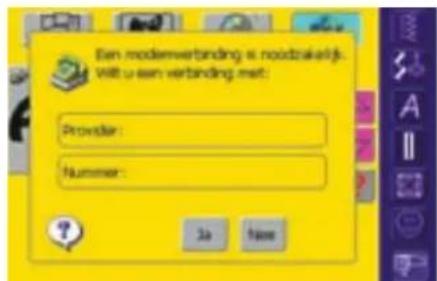
- meer informatie m.b.t. de myartista portal op blz. 252
Borduurraam kiezen
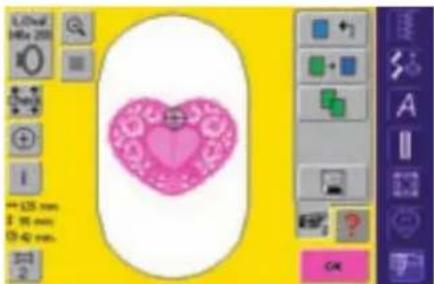
kies een borduurmotief uit één van de keuzemogelijkheden
- het beeldscherm «Designmenu Edit 1» wordt geopend
- het gekozen borduurmotief wordt in het optimale (kleinst mogelijke) borduurraam afgebeeld
- de knop «Borduurraamkeuze» geeft aan, welk borduurraam bevestigd moet worden
bevestig het aanbevolen borduurraam
Borduurraam bevestigen
Naald en borduurvoet omhoogzetten
◆ zet de naald en borduurvoet omhoog
houd het borduurraam met de goede kant van de stof naar boven en de borduurraamkoppeling naar links vast
Borduurbegin
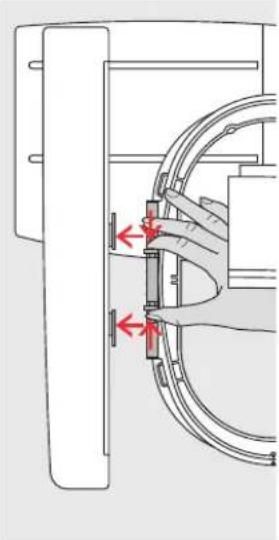
Borduurraamkoppeling aan de bord- uurarm bevestigen
schuif het borduurraam onder de borduurvoet
druk de beide knoppen aan de borduurraamkoppeling naar elkaar toe
houd het borduurraam boven de pinnen van de borduurarm
druk het borduurraam naar beneden tot het vastzit
laat de knoppen los
Borduurraam verwijderen
druk de beide knoppen aan de borduurraamkoppeling naar elkaar toe
neem het borduurraam weg
Motief borduren
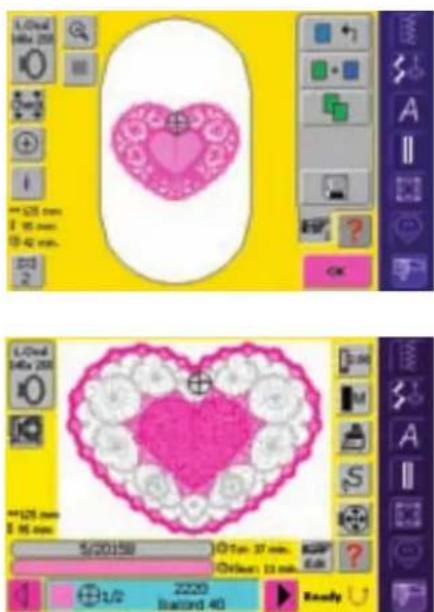
- tik in het designmenu Edit 1 op «OK» of druk op de externe achteruitnaai-toets op het frame
- het borduurraam beweegt = het borduurraam wordt gelezen
Borduurmenu (Ready)
- het borduurmenu (Ready) wordt met het borduurmotief geopend
- het borduurmotief is gereed om te worden geborduurd
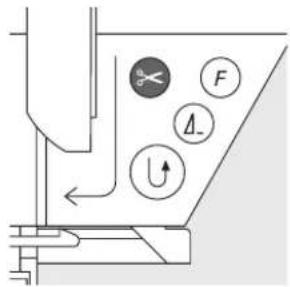
Borduurbegin m.b.v. de achteruitnaaitoets op het frame
◆ zet de borduurvoet naar beneden
druk voor borduurbegin op de acheruitnaaitoets op het frame tot de borduurcomputer start
- de borduurcomputer borduurt ong. 6 steken en stopt automatisch
zet de borduurvoet omhoog
knip de draadeinden bij borduurbegin af
zet de borduurvoet naar beneden
druk op de achteruitnaaitoets op het frame om verder te borduren
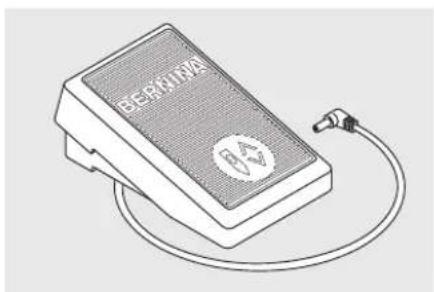
Borduurbegin m.b.v. het pedaal
◆ zet de borduurvoet naar beneden
druk op het pedaal
- de borduurcomputer stopt automatisch na ong. 6 steken
laat het pedaal los
zet de borduurvoet omhoog
knip de draadeinden bij borduurbegin af
◆ zet de borduurvoet omlaag
◆ het pedaal moet altijd ingedrukt blijven
Borduurbeeldscherm
- na borduurbegin verschijnt het borduurbeeldscherm
Borduren onderbreken
druk tijdens het borduren kort op de achteruitnaaitoets op het frame of op het pedaal
• de borduurcomputer stopt direct
Kleur afmaken
◆ zet de borduurvoet weer naar beneden
druk opnieuw op de achteruitnaaitoets op het frame of het pedaal
- alle motiefdelen van de geactiveerde kleur worden afgemaakt
- de borduurcomputer stopt automatisch aan het einde
- beide draden worden automatisch door de draadafsnijder afgesneden
Kleurwisseling
- de borduurcomputer schakelt automatisch naar de volgende kleur om
◆ verwissel de bovendraadkleur
borduur met de nieuwe kleur zoals boven beschreven
Draden na het borduren wegknippen
zet de borduurvoet omhoog
verwijder het borduurraam van de borduurarm
knip de draden direct bij het borduurmotief af
knip de verbindingsdraden eveneens zorgvuldig dicht bij het borduurmotief af
bij het wegnemen van het borduurraam mag de onderdraad niet te dicht bij de steekplaat worden weggeknipt; de draden kunnen anders bij een nieuw borduurbegin in de war raken
Keuzemenu
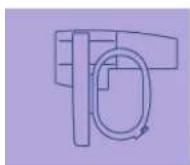
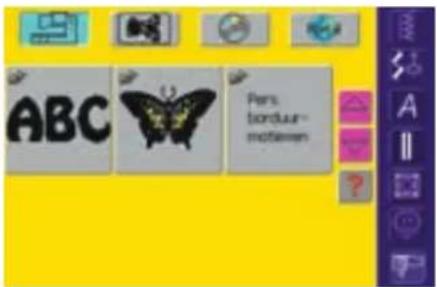
Het keuzemenu verschijnt na het inschakelen van de borduurcomputer of na het wisselen van de naai- naar de borduurmodus en wanneer een borduurmotief wordt gekozen of met een bestaand borduurmotief wordt gecombineerd.

Terug naar het keuzemenu
- deze functie verschijnt na het kiezen van
«Alfabetten», «Borduurmotieven» of «Persoonlijke borduurmotieven» - tik op de knop
- het keuzemenu verschijnt
Functies en gegevens op het beeldscherm

Beeldlijn terugscrollen
- tik één of diverse malen op het pictogram
- de beeldscherminhoud wordt teruggescrolled
als continu op de knop wordt gedrukt, kan snel worden gescrolled

Vraag / Help (dubbele functie)
Vraag / hulp bij een functie:
- tik op het pictogram en kies een functie
- er verschijnt een beschrijving over de gekozen functie
sluit met «ESC»
Vraag / hulp bij een borduurmotief:
- tik op het pictogram en kies een borduurmotief
- een speciaal beeldscherm met de volgende informatie over het overeenkomstige borduurmotief verschijnt:
- naam en borduurmotiefformaat
- breedte, hoogte, borduurtijd, steeken kleurenaantal (kan afhankelijk van het borduurmotief variëren)
vanuit dit beeldscherm kan het borduurmotief direct worden geopend of uitgewist (of met de functie «ESC» terug naar het keuzemenu)

Beeldlijn vooruitscrollen
- tik één of diverse malen op het pictogram
- de beeldscherminhoud wordt vooruit-gescrolled
als continu op de knop wordt gedrukt, kan snel worden gescrolled

Speciale toepassingen sluiten
- deze functie verschijnt als van design-menu Edit 1 terug naar het keuzemenu wordt gewisseld
- tik op de knop
- de speciale toepassing wordt gesloten
- het laatst geactiveerde beeldscherm verschijnt weer

Draaiende garenklos
- de draaiende garenklos geeft aan, dat de borduurcomputer rekent
- bedien de borduurcomputer niet gedurende de berekening
Attentie:
Als het vraagteken wordt aangetikt, wordt de motor gedeactiveerd. Als het beeldscherm opnieuw (ergens) wordt aangetikt, wordt de motor weer geactiveerd.
Algemene functies en gegevens in designmenu Edit 1 en Edit 2
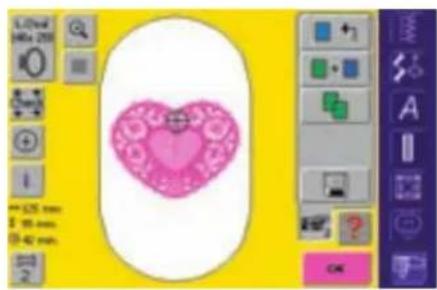
Na het kiezen van een motief verschijnt het designmenu Edit 1. In dit menu worden bijv. nieuwe motieven gekozen of combinaties door toevoegen of dupliceren gecreëerd.
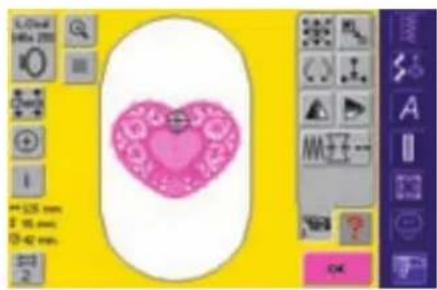
Designmenu Edit 2
Het designmenu heeft een ondermenu, nl. het designmenu Edit 2, dat voor het veranderen van borduurmotieven (bijv. grootte veranderen, spiegelen, draaien, enz.) wordt gebruikt.
Borduurraam kiezen
- weergave van het optimale borduurraam voor het gekozen motief
- tik op het pictogram
- het beeldscherm met de keuzemogelijkheden voor het borduurraam incl. de grootte (in mm) wordt geopend

Check (borduurraam- en motief- grootte controleren)
- tik op het pictogram = het borduurraam beweegt in verticale richting (lengte) om het bevestigde borduurraam te lezen; tik op «Beëindigen» als alleen het borduurraam moet worden gelezen
- de grootte van het borduurmotief wordt in de volgende 4 stappen gelezen en afgetast
bevestig de stappen steeds met «OK» - het bevestigde borduurraam wordt op het beeldscherm en de borduurraam-knop weergegeven
- indien geen borduurraam of een te klein borduurraam werd bevestigd, volgt een foutmelding Motiefmidden

Motiefinformatie
- tik op het pictogram
- een beeldscherm verschijnt, dat de volgende informatie over het geactiveerde borduurmotief geeft: breedte, hoogte, borduurtijd, kleur- en stekenaantal, alsmede garenkleuren en garenmerk
- dank zij het complete overzicht (indien nodig scrollen) van de benodigde kleuren, kan het borduurgaren voor borduurbegin worden klaargelegd
Keuzemogelijkheden voor borduurraam
kies een borduurraam (Small, Medium, Large oval of Mega)
- het beeldscherm wordt gesloten en het gekozen borduurraam verschijnt op de knop
- het beeldscherm kan ook zonder het kiezen van een borduurraam met de functie «ESC» worden gesloten
Motiefgrootte
- weergave van motiefbreedte en motiefhoogte in millimeter (mm)

Borduurtijd
- weergave van de totale borduurtijd van het gekozen motief

- tik op het pictogram
- het exacte middelpunt van het motief wordt door de cursor op het beeldscherm weergegeven
- het borduurraam wordt verschoven tot de naald precies in het midden van het motief staat
- tik opnieuw op het pictogram
- op het beeldscherm wordt de eerste steek van het borduurmotief weer door de cursor gemarkeerd
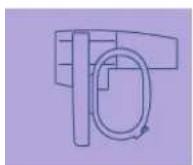

Kleurenaantal
- weergave van het kleurenaantal van het borduurmotief
- tik op het pictogram
- het kleureninformatieveld verschijnt (kleureninformatieveld sluiten = opnieuw op het pictogram tikken)

met de pijlen kan door de kleurvolgorde worden gescrolled
- de gekozen kleur wordt zowel op de informatiebalk als op het beeldscherm weergegeven
- tik de informatiebalk aan
- het beeldscherm «Kleur/merk verwisselen» verschijnt
- de actuele kleur of het garenmerk kunnen worden veranderd
- meer informatie over het veranderen van de actuele garenkleur op blz. 232

Zoom
◆ tik op het pictogram
- het borduurmotief wordt één stap groter weergegeven
- tik nogmaals op het pictogram
- het borduurmotief wordt nogmaals een stap groter weergegeven
om het borduurmotief te bekijken, kan het met de steeklengte- of steek-breedteknop worden verschoven
- tik voor de derde keer op het pictogram
- het borduurmotief verschijnt in de oorspronkelijke grootte
Designmenu Edit 1
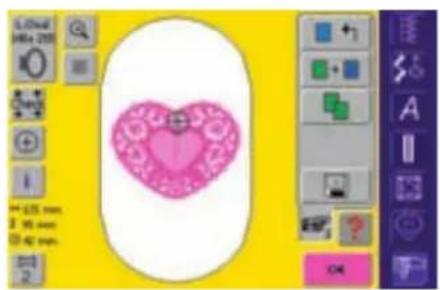
- tik op het pictogram
- een grote cursor geeft het midden van het borduurraam aan
- tik opnieuw op het pictogram
- dank zij de nu extra zichtbare hulplijnen kan het borduurmotief veel beter worden gepositioneerd
- tik nogmaals op het pictogram om de hulplijnen uit te wissenKleureninformatieveld

Omschakelen
- deze functie verschijnt alleen als motieven werden gecombineerd
- tik op het pictogram
- wisselt tussen motieven die werden gecombineerd
- het geactiveerde motief wordt in kleur aangetoond
- afhankelijk van het aantal keren dat de functie werd gekozen, wordt een motief of de gehele motiefcombinatie actief weergegeven

Vraag / Help
- tik op het pictogram en kies een functie
- een beschrijving van de gekozen functie verschijnt
sluit met «ESC»

Borduurmenu
- tik op het pictogram
- het beeldscherm wisselt van designmenu Edit 1 naar het borduurmenu (Ready)
Borduurmotief dupliceren (verdubbelen)
- tik op het pictogram «Dupliceren»
- het geactiveerde borduurmotief wordt automatisch geduplicateerd
Nieuw borduurmotief
- tik op het pictogram «Nieuw borduur-motief»
- keuzemenu verschijnt
kies een nieuw motief of verlaat het beeldscherm met «ESC»
Borduurmotief toevoegen
- tik op het pictogram «Borduurmotief toevoegen»
- keuzemenu verschijnt
kies het gewenste motief of verlaat het beeldscherm met «ESC»

Uitwissen
- deze functie verschijnt alleen als motieven worden gecombineerd
- tik op het pictogram
- wist het geactiveerde motief uit, het volgende motief verschijnt in kleur

Opslaan
- tik op het pictogram
- het opslagbeeldscherm verschijnt
- meer informatie over het opslaan op blz. 240–242

Naar de volgende pagina - Edit 2
- tik op het pictogram
- het designmenu Edit 1 wisselt naar designmenu Edit 2
Designmenu Edit 2
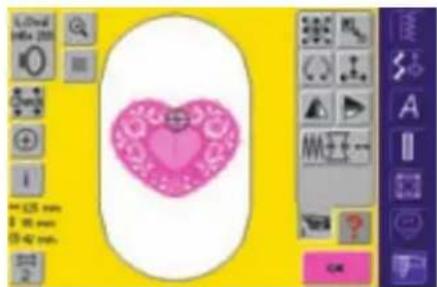
- tik op het pictogram
- informatieveld voor het bedienen van de steekbreedteknop verschijnt
borduurmotief vergroten = draai de steekbreedteknop met de wijzers van de klok mee
borduurmotief verkleinen = draai de steekbreedteknop tegen de wijzers van de klok in - de wijziging wordt in procent (%) aangetoond
- tik op het informatieveld om de basisinstelling (100%) van het motief weer te activeren

Borduurmotief in breedte of lengte veranderen
- tik op het pictogram
- informatievelden voor het bedienen van de steeklengte- en steekbreedteknop verschijnen
borduurmotief in de breedte (horizontaal) veranderen = draai aan de steek-breedteknop
borduurmotief in de lengte (verticaal) veranderen = draai aan de steekleng- teknop - de wijziging wordt in procent (%) aangetoond
- tik op het informatieveld om de basisinstelling (100%) van het borduurmotief weer te activeren

Borduurmotief verschuiven
- tik op het pictogram
- informatievelden voor het bedienen van de steekbreedte- en steeklengteknop verschijnen
borduurmotief horizontaal verschuiven = draai aan de steekbreedteknop
borduurmotief verticaal verschuiven = draai aan de steeklengteknop - in het informatieveld verschijnt de verandering in 1/10 millimeter
borduurmotief diagonaal verschuiven = draai aan de steeklengte- en steek-breedteknop (het getal is in beide informatievelden hetzelfde) - borduurmotief weer centreren = tik op de informatievelden of kies deze functie opnieuw
pictogram twee keer aantikken = een geduplicateerd borduurmotief is gecentreerd

Borduurmotief draaien
- tik op het pictogram
- informatieveld voor de bediening van de steekbreedteknop verschijnt
borduurmotief met de wijzers van de klok meedraaien = draai de steek-breedteknop met de wijzers van de klok mee
borduurmotief tegen de wijzers van de klok in draaien = draai de steek-breedteknop tegen de wijzers van de klok in - weergave van de positie in graden (°)
- tik op het informatieveld om de basisinstelling (0°/360°) weer te activeren
- tik verschillende keren op het pictogram «Borduurmotief draaien» = het borduurmotief wordt in stappen van 90° (0°, 90°, 180°, 270°, 360°) met de wijzers van de klok meegedraaid

Spiegelbeeld rechts/links
- tik op het pictogram
- het motief wordt in dwarsrichting gespiegeld

Spiegelbeeld boven/onder
- tik op het pictogram
- het motief wordt in lengterichting gespiegeld
Borduureigenschappen veranderen
- de functie «Borduureigenschappen veranderen» biedt de volgende mogelijkheden:
- wijziging van de steekdichtheid van de steeksoorten
- uitbalanceren van het samentrekken van de stof
• contourlijnen veranderen -
tik op het pictogram
-
een speciaal beeldscherm verschijnt
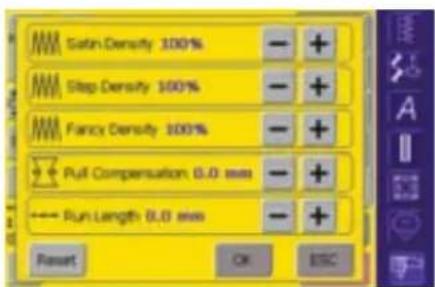
steekdichtheid veranderen:
- bladsteek (satijnsteek) = Satin Density
• stiksteek = Step Density
• decoratieve steken (Fancy-Fill) = Fancy Density - knop «+» verhoogt de steekdichtheid
- knop «—» vermindert de steek-dichtheid
• weergave van de wijziging in procent (%)
samentrekken van de stof uitbalance-ren = Pull Compensation
- knop «+» vergroot het motief in steekrichting
- knop «—» verkleint het motief in steekrichting
- weergave van de wijziging in millimeter (mm)
contourlijnen (stiksteken) veranderen = Run Length
- knop «+» vergroot de steek
- knop «—» verkleint de steek
- weergave van de wijziging in millimeter (mm)
Schrifttekens veranderen
- tik op het pictogram
- een speciaal beeldscherm verschijnt
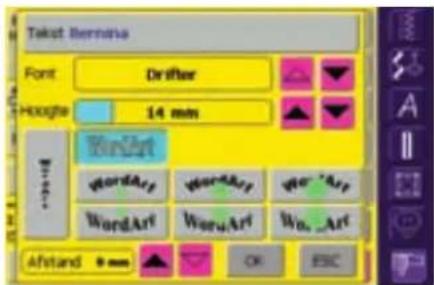
- tik op het tekstveld om schrifttekens in te voegen
- een beeldscherm met toetsenbord verschijnt
scroll met de pijlknoppen naast het al-fabetveld om het alfabet te verwisselen - het alfabet wisselt in het informatieveld
scroll met de pijlknoppen naast het lettergrootteveld om de lettergrootte te veranderen - wijziging wordt in millimeter (mm) aangetoond
- tik op de gewenste knop om de basislijn van de schrifttekens te veranderen
• horizontale basislijn - cirkel tegen de wijzers van de klok in = letters onder de basislijn (er zijn 3 verschillende boogvormen mogelijk); hoe groter de groene punt, des te groter de boog
- cirkel met de wijzers van de klok mee = letters boven de basislijn (er zijn 3 verschillende boogvormen mogelijk); hoe groter de groene punt, des te groter de boog
• verticale basislijn
verander de afstand tussen de letters m.b.v. de pijlknoppen in mm-stappen

Vorige pagina - Edit 1
- tik op het pictogram
- het designmenu Edit 1 wordt geopend
Attentie: De laatst geactiveerde functie in Edit 2 (motief verschuiven, in breedte of lengte veranderen, draaien of in grootte veranderen) kan bij het terug- schakelen naar het designmenu Edit 1 nog worden gewijzigd.
Borduurmenu (Ready)
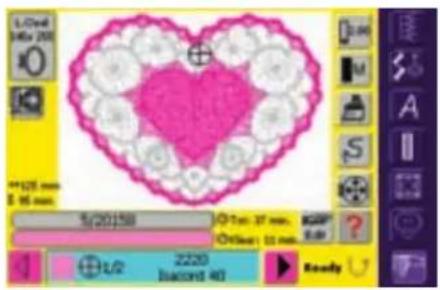
In het borduurmenu (Ready) kan het motief worden geborduurd en er kunnen wijzigingen, die op het borduren betrekking hebben (bijv. draadspanning aanpassen, motorsnelheid reduceren, enz.), worden gemaakt.
Borduurraaminformatie
- weergave van het bevestigde borduurraam incl. de grootte in millimeter (mm)

Borduurraamverplaatsing
- vergemakkelijkt het inrijgen bij het verwisselen van het garen wanneer de linkerkant van het borduurraam zich dicht bij de naald bevindttik op het pictogram
- het borduurraam wordt horizontaal naar het midden verzet, er verschijnt een meldingrijg opnieuw intik op OK om de melding te sluiten
- het borduurraam wordt naar de laatste positie teruggezet druk op de achteruitnaaitoets
• de borduurcomputer borduurt verder
Motiefgrootte
- weergave van de motiefbreedte en motiefhoogte in millimeter (mm)

Borduurtijd
- weergave van de totale borduurtijd van het gekozen motief in min.
Borduurtijd

- weergave van de totale (en resterende) borduurtijd van het motief in de bovenste balk
• cijfers in de bovenste balk: - cijfer links = aantal geborduurde steken van het geactiveerde motief/motief-combinatie
- cijfer rechts = totaal aantal steken van het geactiveerde motief/motiefcombinatie
- weergave van de borduurtijd van de geactiveerde kleur in de onderste balk
- de weergave van de borduurtijd verandert tijdens het borduren (telt achteruit)
Kleureninformatieveld

- geeft informatie over de actuele kleur:
- weergave van de actuele kleur
- positie van de actuele kleur (1e getal)
• totaal aantal kleuren (2e getal) - kleurnummer van het gekozen garenmerk
- tik op het kleureninformatieveld
- het borduurraam wordt naar de eerste steek van de actuele kleur verplaatst (het cursorsymbool verschijnt op het kleureninformatieveld)
- de actuele (geactiveerde) kleur kan zodoende ook afzonderlijk worden geborduurd

Draadspanning veranderen
- tik op het pictogram
- het draadspanningsbeeldscherm verschijnt
- de draadspanning kan desgewenst worden veranderd
- de gekozen instelling is op de knop zichtbaar

Volgende pagina - Edit 1
- tik op het pictogram
- het beeldscherm wisselt van het borduurmenu (Ready) naar het designmenu Edit 1

Borduursnelheid
1/4, 1/2, 3/4, 4/4
- tik één of diverse malen op het pictogram
- de gewenste snelheid wordt ingesteld
- de balk geeft de wijziging aan
- vermindert of verhoogt de borduursnelheid proportioneel
- v houd uw vinger op het pictogram = basissnelheid (4/4) wordt weer ingesteld

Eenkleurig/meerkleurig borduurmotief
- tik op het pictogram
- als het pictogram is geactiveerd, wordt het complete motief in één kleur geborduurd (zonder onderbreking)
- als het pictogram niet is geactiveerd, worden de kleuren afzonderlijk geborduurd

Borduurmotiefcontrole
(bij draadbreuk)
tik op het pictogram
- informatieveld voor het bedienen van de steekbreedteknop verschijnt
borduurvolgorde van het motief stapsgewijs controleren = draai aan de steekbreedteknop
- de naald tast het borduurverloop in kleine stappen af
borduurvolgorde vooruit = draai de steekbreedteknop met de wijzers van de klok mee
borduurvolgorde achteruit = draai de steekbreedteknop tegen de wijzers van de klok in
- het getal in het informatieveld geeft het aantal steken van de borduursequentie aan
- tik op het informatieveld om naar de basisinstelling terug te keren

Borduurraam verschuiven
tik op het pictogram
- informatievelden voor het bedienen van de steekbreedte- en steeklengteknop verschijnen
- als de stof bij een groot borduurmotief (bijv. woord, boord) opnieuw in het borduurraam moet worden gespannen, kan het borduurraam m.b.v. de draai-knoppen naar de laatste steek van het reeds geborduurde motiefgedeelte worden verschoven

Vraag / Help
- tik op het pictogram en kies een functie
- de beschrijving van de gekozen functie verschijnt
Onderdraadcontrole
- als de onderdraad bijna op is, stopt de borduurcomputer en de volgende melding verschijnt: Controleer de onderdraad
- zolang de melding zichtbaar is, is de onderdraadcontrole uitgeschakeld en kan er verder worden geborduurd
- als de melding met "OK" wordt gesloten, is de onderdraadcontrole weer ingeschakeld

Borduurbegin m.b.v. de achteruit-naaitoets op het frame
druk voor borduurbegin op de achteruitnaaitoets op het frame
druk op de externe achteruitnaaitoets op het frame om direct van het designmenu naar het borduurmenu te wisselen

Automatische draadafsnijder
- als een kleur af is, worden onder- en bovendraad automatisch afgesneden
Externe functies
Draaiknoppen voor steekbreedte en steeklengte
bij verschillende functies, bijv. draadspanning, motiefgrootte veranderen, borduurmotief draaien, enz. worden de externe draaiknoppen voor het bewerken van het borduurmotief gebruikt
- er verschijnt steeds een informatieveld als de draaiknoppen kunnen worden gebruikt

Borduurmodus / Naaimodus
wisselen van de borduurmodus naar de naaimodus en omgekeerd

Algemene informatie 208
Borduurgaren 210
Borduurvlies 211
Borduurraam 213
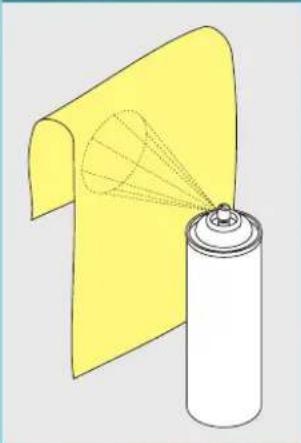
Wetenswaardigheden over borduren
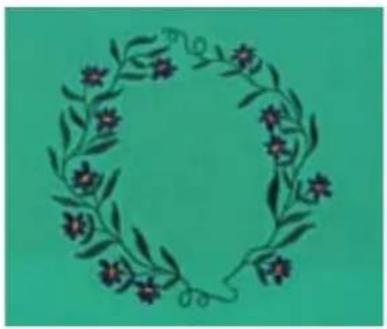
Keuze van het borduurmotief
- eenvoudige motieven met een gering stekenaantal zijn geschikt voor borduurwerk op fijne stoffen

- ingewikkelde, dicht geborduurde motieven (bijv. met veel kleuren en richtingsveranderingen) zijn voor middelzware en zware stoffen geschikt
Proeflapje
maak altijd een proeflapje op een stukje van de originele stof en pas evt. kleuren, garen, naald, borduurdichtheid, enz. aan het motief aan
verstevig het proeflapje ook met hetzelfde vlies dat later wordt gebruikt
Motief vergroten/verkleinen
- motieven kunnen met de artista software in de borduurcomputer of op de pc worden vergroot of verkleind
- om een goed resultaat te krijgen, moeten de motieven niet onbegrensd worden vergroot of verkleind
Algemene informatie
Verschillende soorten steken
Basissteken
- Basissteken vormen een onderlaag voor een motief en zorgen voor stabilisatie en vormgeving van de ondergrondstof. Ze zorgen er ook voor, dat de deksteken van het motief niet zo diep in de vezels van de stof verzinken.
Vulsteken
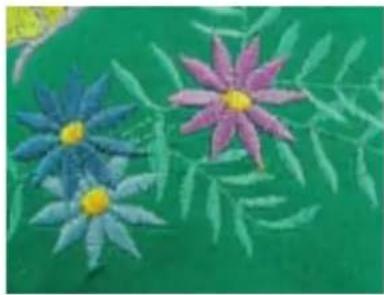
Bladsteek (satijnsteek)
- een dichte zigzagsteek waarbij het garen het motief geheel bedekt - satijnsteken zijn geschikt voor het vullen van smalle en kleine vormen en zijn ongeschikt voor het vullen van grote oppervlakten, omdat lange steken te los zijn en de stof niet goed bedekken; bovendien bestaat het gevaar, dat bij te lange steken de draden ergens blijven hangen en het borduurwerk wordt beschadigd
- vele korte, even lange steken worden in rijen, die verzet lopen, heel dicht bij elkaar genaaid; zo ontstaat een dichtgevuld oppervlak
Decoratieve steken (Fancy-Fill)
- om oppervlakten van een speciale structuur te voorzien, worden als vulling diverse decoratieve steken gebruikt
Contoursteken
• voor dunne lijnen wordt een eenvoudige stiksteek, voor dikke lijnen een drievoudige stiksteek, een satijnsteek of een decoratieve steek gebruikt
- contoursteken worden voor afzonderlijke lijnen, voor contouren van objecten en voor randen gebruikt
Verbindingssteken
- lange steken, die gebruikt worden om van een deel van het motief naar het volgende te gaan
• voor en na de verbindingssteek worden afhechtsteken genaaid - verbindingssteken worden wegge-knipt
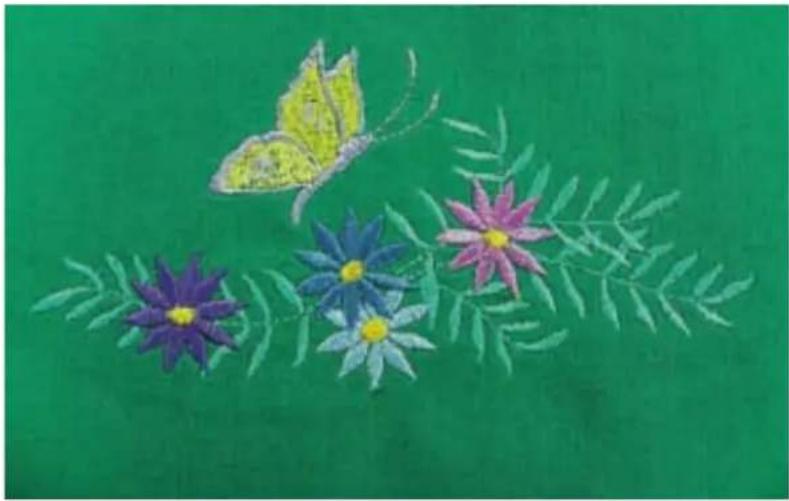
Bij borduurgaren is het belangrijk, dat het garen van goede kwaliteit is (merkgaren), zodat er geen afbreuk door onregelmatigheden, draadbreuk, enz. aan het borduurwerk wordt gedaan.
Het borduurwerk krijgt vooral een mooi effect als voor de bovendraad fijn glansborduurgaren wordt gebruikt. Vele garenfabrikanten bieden een groot assortiment garensoorten en kleuren aan.
Glanspolyester
Hoogglanzend polyester is een duurzaam, breukvast en kleurecht garen, dat voor alle soorten borduurwerk is geschikt.
Borduurgaren
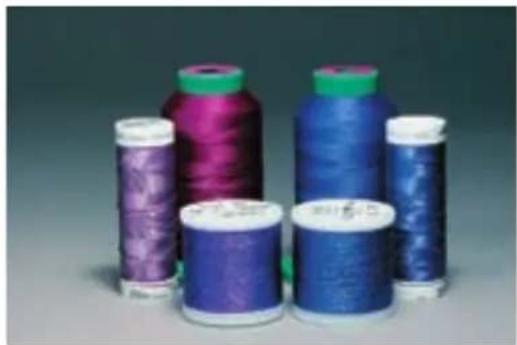
Viscose is een fijne, natuurlijke vezel met zijdeachtige glans, dat voor fijn borduurwerk, dat niet veel te lijden heeft, geschikt is.
Metallic-garen
Metallic-garen is dun tot middeldik glanzend garen, dat voor speciale effecten in het borduurwerk geschikt is. Het is raadzaam een metafilnaald 130/705H MET te gebruiken en de snelheid te reduceren.
TID
Gebruik de verticale garenkloshouder en de metallic-garen-geleider (speciaal toebehoren); het garen loopt beter van de klos.
Machinenaald voor het borduren
- gebruik voor elke garensoort het juiste naaldtype
◆ verwissel de naald regelmatig
- meer informatie over naalden op blz. 17–19
Onderdraad
Bobbin-Fil (speciaal grijpergaren)
Bobbin-Fil is hele zachte en lichte polyester, dat goed als onderdraad geschikt is. Dit speciale grijpergaren zorgt voor een gelijkmatige draadspanning en voor een optimale verstrengeling van boven- en onderdraad.
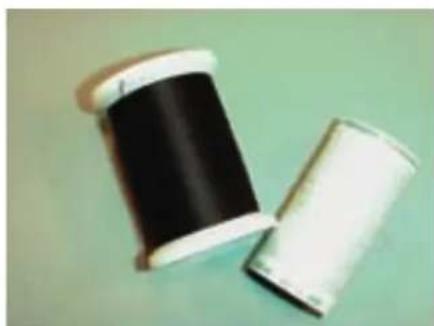
Stop- en borduurgaren
Fijne gemerceriseerde katoen, geschikt voor borduurwerk, waarmee op katoenen stoffen wordt geborduurd.
TID
Pas de onderdraad aan de stof aan of gebruik een witte onderdraad.
Scheurvlies
- kan net als papier worden weggetrokken
- één of twee lagen kunnen worden gebruikt
- is in verschillende kwaliteiten verkrijgbaar
fixeer het vlies met plakspray aan de achterkant van de stof voor meer stabiliteit - trek het overtollige vlies na het borduren voorzichtig weg
- onder grote borduurvlakken blijft het vlies onder het borduurgaren zitten
Toepassing:
• voor de meeste soorten stoffen
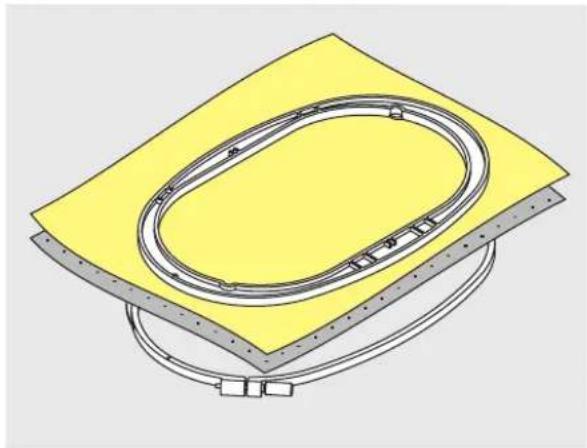
- één of twee lagen kunnen worden gebruikt
- is in verschillende kwaliteiten verkrijgbaar
fixeer het vlies met plakspray aan de achterkant van de stof voor meer stabiliteit
knip het overtollige vlies na het borduren voorzichtig weg - het borduurmotief wordt niet vervormd
- onder grote borduurvlakken blijft het vlies onder het borduurgaren zitten
Borduurvlies
Toepassing:
• voor de meeste soorten stof
Strijkvlies
- strijk het vlies met een warm strijkijzer op de onderkant van de stof
- strijkvlies is in verschillende kwaliteiten verkrijgbaar; let erop, dat de stof en het vlies bij elkaar passen
- gebruik evt. strijkvlies dat gemakkelijk van de stof kan worden verwijderd
Toepassing:
- voor alle materialen, die snel vervormen, bijv., rekbare stoffen zoals tricot, jersey, enz.
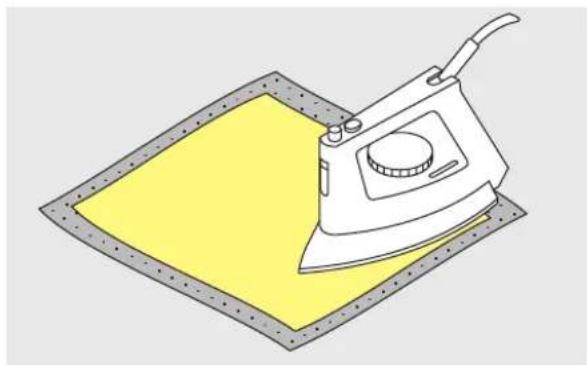
span het vlies in het borduurraam, zodat de papieren kant naar boven ligt
✿ scheur het papier met een spits voorwerp (evt. schaar) in en verwijder het, zodat de zelfklevende kant zichtbaar wordt
leg de stof op de zelfklevende kant van het vlies en druk hem aan
Toepassing:
- ideaal voor delicate stoffen zoals jersey, zijde, enz.
Attentie:
Let er bij zelfklevend vlies op, dat er geen lijmresten aan de naald, steekplaat en rond de grijper blijven zitten.
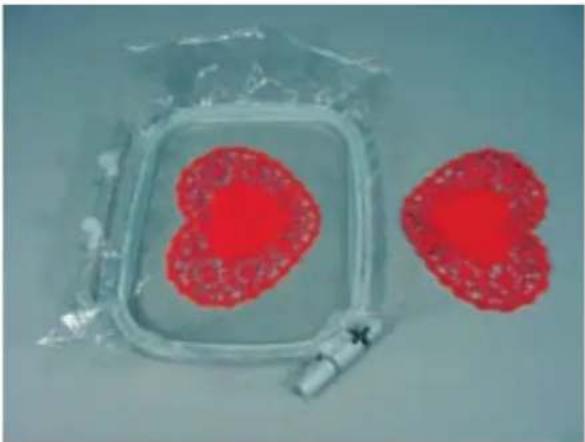
Wateroplosbaar vlies voor langvezelige stoffen en kantwerk
• wateroplosbaar vlies ziet eruit als plastic folie
- het vlies kan na het borduren met water worden uitgewassen
- wateroplosbaar folie biedt een optimale bescherming voor stoffen met lange vezels; de lussen van bijv. badstof worden niet beschadigd
leg het vlies op de bovenkant van de stof en span alle lagen samen in het borduurraam
fixeer het wateroplosbaar vlies evt. met plakspray
verstevig evt. ook de achterkant van langvezelige stoffen met het passende vlies
span bij kantwerk één of twee lagen wateroplosbaar vlies in het borduurraam (omdat het motief niet op stof wordt geborduurd, blijft alleen het met garen geborduurde motief over)
- leg het motief na het uitwassen van het vlies plat om te drogen
Toepassing:
• voor badstof, fluweel, bouclé, enz.
- voor dunne stoffen, waarbij ander vlies zou doorschijnen, bijv. organdie, batist, enz.
• als ondergrond voor kantwerk
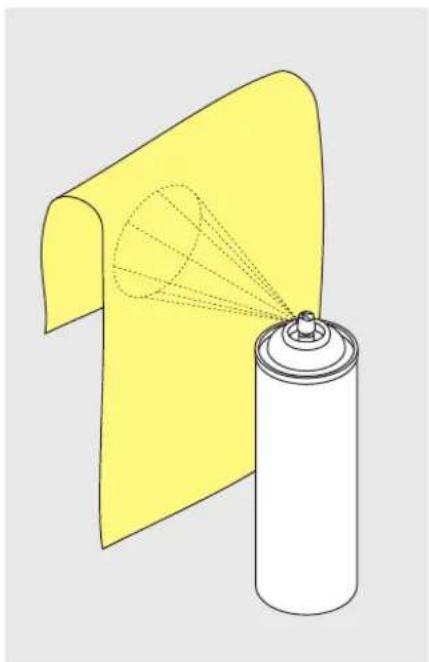
Versterkingsspray als extra hulp
- versterkingsspray kan een dunne, los geweven stof meer stabiliteit geven
- bespuit de ondergrondstof met versterkingsspray en laat hem goed drogen; strijk evt. met het strijkijzer droog
leg altijd nog een ander vlies (bijv. wateroplosbaar vlies) onder de ondergrondstof
Toepassing:
- bij fijne, los geweven stoffen, zoals batist, dun linnen, enz.
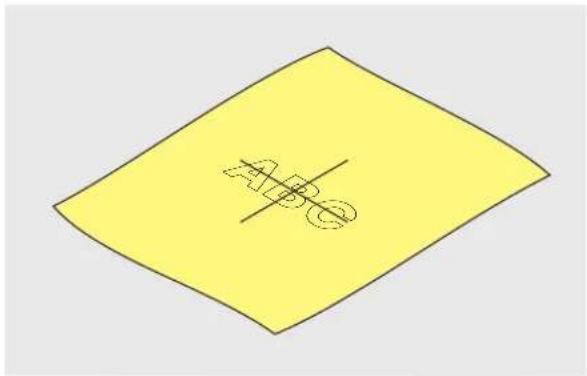
Bepaal het middelpunt van de stof
bepaal het middelpunt van het borduurmotief op de ondergrondstof
markeer het middelpunt met een textielpotlood of kleermakerskrijt
Borduurraam
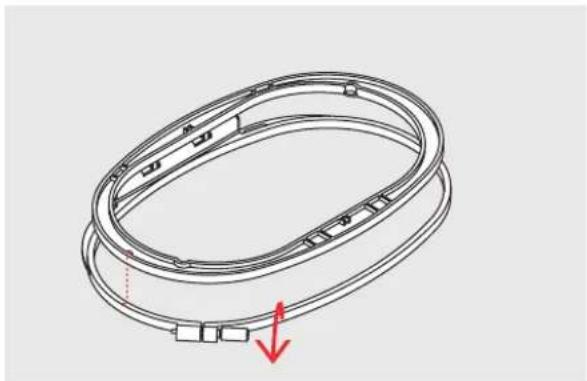
Borduurraam uit elkaar nemen
draai de instelschroef van het buitenste raam los
neem het binnenste raam weg
- de pijlmarkeringen van de beide ramen moeten altijd op elkaar liggen
- de pijlmarkeringen bevinden zich bij het grote en middelste borduurraam, alsmede bij de Mega-Hoop middenvoor, bij het kleine borduurraam aan de rechter zijkant
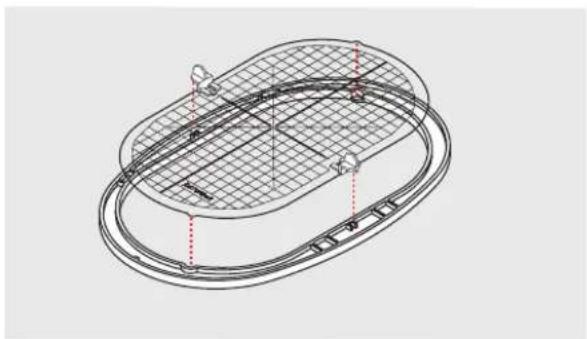
- bij elk borduurraam hoort een overeenkomstige borduursjabloon
- het borduurgedeelte is met vierkanten van 1 cm aangegeven
- het middelpunt en de hoekpunten van de middellijnen zijn van gaatjes voorzien om de gewenste markeringen op de stof te kunnen overbrengen
leg de borduursjabloon in het binnenste raam, zodat het BERNINA logo aan de voorkant (bij de pijlmarkering) ligt - in deze positie zit de sjabloon in het binnenste borduurraam vast
- d.m.v. de vingergaatjes of de sjabloonhouders kan de sjabloon gemakkelijk uit het borduurraam worden genomen
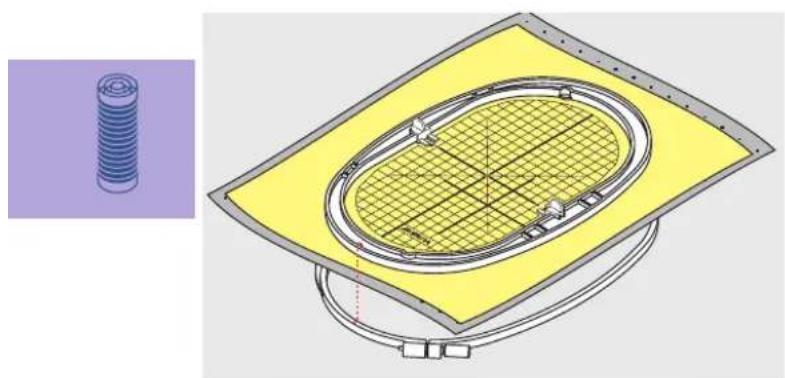
Stof in het borduurraam spannen
leg de stof onder het binnenste borduurraam; het midden van de sjabloon moet op het gemarkeerde middelpunt op de stof liggen
leg de stof en het binnenste borduurraam op het buitenste borduurraam
- de pijlmarkeringen op de beide borduurramen moeten op elkaar liggen
schuif de borduurramen in elkaar; let erop, dat de stof niet verschuift
- het binnenste en buitenste borduurraam moeten goed in elkaar passen
span de stof strak in het borduurraam, draai de schroef evt. nogmaals aan
◆ verwijder de borduursjabloon
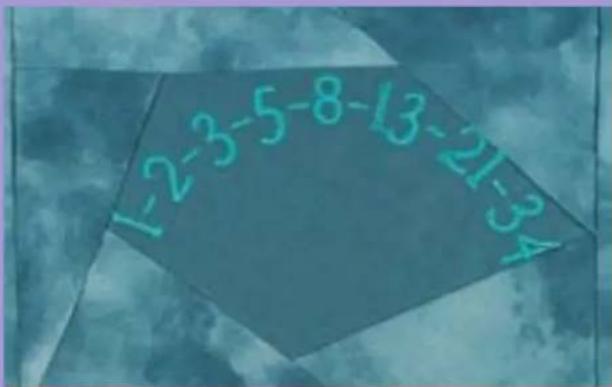

Algemene informatie •
Schrifttekens combineren
Aanpassingen
Borduurmotiefkleuren
• Borduurmotief aanpassen
Toepassingen 235
Borduren met de vrije arm • Kant
- Boorden - Schaduwborduren
Borduren
Alle borduurmotieven kunnen direct worden geborduurd of met de verschillende functies, die de borduurcomputer biedt, worden gecombineerd.
Naast het creëren van borduurmotiefcombinaties kunnen de borduurmotieven ook worden gedraaid, de steek-dichtheid worden veranderd, een andere kleur worden gekozen, enz.

Basisinformatie voor het direct borduren van borduurmotieven
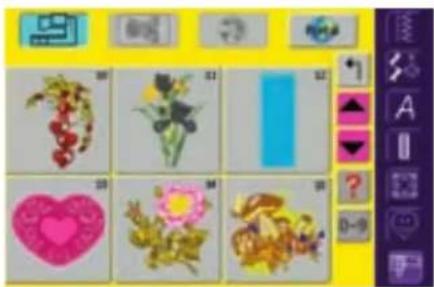
Reeds in het keuzemenu kan belangrijke informatie over het gewenste borduurmotief worden opgeroepen:
- tik op de functie «Help» en kies het gewenste borduurmotief
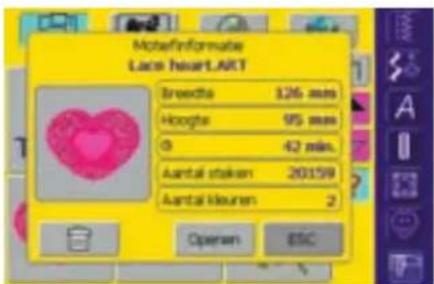
- op het geopende speciale beeldscherm staat de volgende informatie over het gekozen borduurmotief:
- naam en borduurmotiefformaat
- breedte
• hoogte
• borduurtijd - aantal steken
- aantal kleuren
- tik op «Openen»
- het borduurmotief verschijnt in het designmenu Edit 1
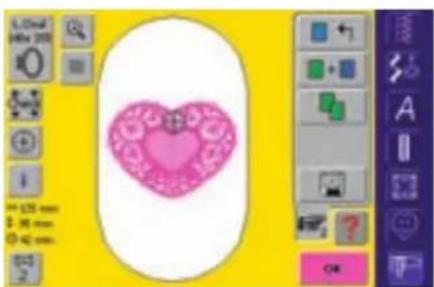
Het optimale borduurraam (= het kleinst mogelijke borduurraam) voor het gekozen motief wordt automatisch weergegeven:
- het borduurmotief wordt op het beeldscherm in het midden van het optimale borduurraam afgebeeld
- de functieknop «Borduurraamkeuze» geeft eveneens het optimale borduurraam aan
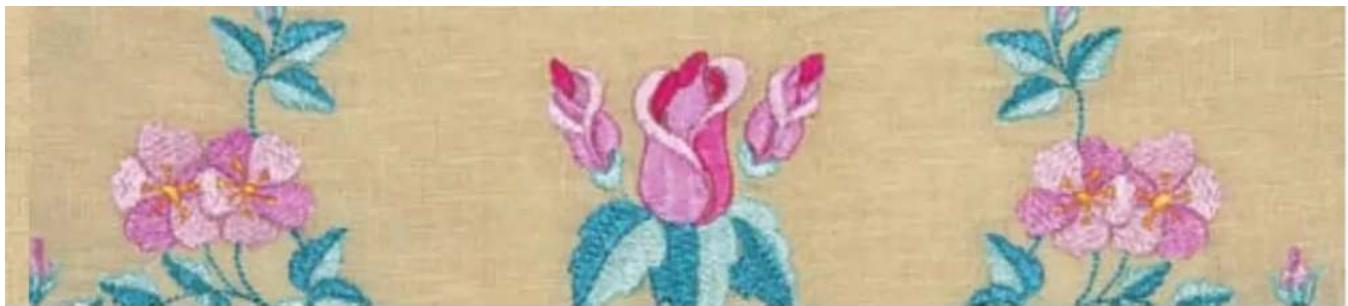
Borduurmotief exact bekijken
Met de functie «Zoom» kan het borduurmotief exact worden bekeken:
- tik één keer op het pictogram
- het borduurmotief wordt één stap groter weergegeven
- tik nogmaals op het pictogram
- het borduurmotief wordt nogmaals een stap groter weergegeven; bovendien verschijnt de functie «Verschuiven»
- tik op de functie «Verschuiven»
- de informatievelden voor het gebruik van de steekbreedte- en steeklengteknoppen verschijnen
de afzonderlijke delen exact bekijken: draai aan de overeenkomstige knop om het borduurmotief horizontaal of verticaal te verschuiven - tik voor de derde keer op het pictogram «Zoom» om naar de originele grootte terug te keren
Motief borduren
Tik in het designmenu Edit 1 op «OK» of druk op de externe achteruitnaaitoets op het frame om naar het borduurmenu (Ready) te wisselen
borduur het motief
- meer informatie over het borduurbegin op blz.196, 197

Borduurraamverplaatsing
- vergemakkelijkt het inrijgen als de linkerkant van het borduurraam dicht bij de naald staat
- tik op het pictogram = het borduurraam wordt horizontaal naar het midden verplaatst; dit vergemakkelijkt het inrijgen

Borduurmotief in de gewenste positie brengen
Door verschuiven of draaien kan het bor- duurmotief naar een andere positie in het borduurraam worden gebracht.
kies een borduurmotief uit het keuze-
menu van de borduurcomputer
- het borduurmotief verschijnt in het designmenu Edit 1
wissel m.b.v. de functie «Volgende pagina» naar designmenü Edit 2
Borduurmotief verschuiven
Borduurmotief naar wens verschuiven:
- tik op het pictogram
- de informatievelden voor het gebruik van de steekbreedte- en steeklengteknop verschijnen
borduurmotief horizontaal (dwars) verschuiven = draai aan de steekbreedteknop - in het informatieveld wordt de verandering in 1/10 millimeter weergegeven
borduurmotief verticaal (in de lengte) verschuiven = draai aan de steeklengteknop - in het informatieveld wordt de verandering in 1/10 millimeter weergegeven
borduurmotief diagonaal verschuiven = draai aan de steekbreedte- en steeklengteknop - als in beide informatievelden hetzelfde getal verschijnt, is het motief diagonaal verschoven
borduurmotief weer naar het midden terugzetten = tik op de informatievelden of kies deze functie opnieuw
Attentie:
Als langzaam aan de knoppen wordt gedraaid, kan het borduurmotief stapsgewijs worden verschoven (staplengte = 1 / 10 mm).

Borduurmotief draaien
Borduurmotief naar wens draaien:
- tik op het pictogram
- informatieveld voor het gebruik van de steekbreedteknop verschijnt
borduurmotief met de wijzers van de klok meedraaien = draai de steekbreedteknop met de wijzers van de klok mee - in het informatieveld wordt de positie in graden weergegeven
borduurmotief tegen de wijzers van de klok in draaien = draai de steekbreedteknop tegen de wijzers van de klok in - in het informatieveld wordt de positie in graden weergegeven
basisinstelling (0°/360°) weer activeren = tik op het informatieveld - tik enige malen op het pictogram «Borduurmotief draaien» = het motief wordt in stappen van 90° (0°, 90°, 180°, 270°, 360°) met de wijzers van de klok mee gedraaid
Attentie:
Als langzaam aan de knoppen wordt gedraaid, kan het borduurmotief in stappen van 1° worden gedraaid.
Positie van het borduurmotief controleren
Met de functies «Check» en «Motiefmidden» kan de positie van het borduurmotief voor het borduren worden gecontroleerd.

Motiefgrootte controleren
De functie «Check» controleert het borduurmotief in vier stappen (rechthoek):
- tik op het pictogram
- de borduurraamgrootte wordt gelezen = het borduurraam beweegt
bevestig elke stap met «OK» - als er geen of een te klein borduurraam is bevestigd, volgt een foutmelding

Motiefmidden controleren
- tik op het pictogram
- het exacte motiefmidden wordt op het beeldscherm aangetoond
- het borduurraam wordt verschoven, zodat de naald precies in het midden van het motief staat
- tik nogmaals op het pictogram = op het beeldscherm wordt de eerste steek van het borduurmotief weer gemarkeerd

Borduurmotief veranderen
Borduurmotief spiegelen
Elk borduurmotief kan zijwaarts (rechts/links) of in de lengte (boven/onder) worden gespiegeld.
Voorbereiding
kies een borduurmotief uit het keuzemenu in de bor- duurcomputer
- het borduurmenu verschijnt in het designmenu Edit1
v wissel met de functie «Volgende pagina» naar designmenu Edit 2
Borduurmotief zijwaarts (rechts/links) spiegelen
- tik op het pictogram «Spiegelbeeld rechts/links»
- het borduurmotief wordt zijwaarts gespiegeld

Borduurmotief in de lengte (boven/onder) spiegelen
- tik op het pictogram «Spiegelbeeld boven/onder»
- het borduurmotief wordt in de lengte gespiegeld
Borduurmotief zijwaarts en in de lengte spiegelen
- tik op «Spiegelbeeld rechts/links» en op «Spiegelbeeld boven/onder»
- het borduurmotief wordt zijwaarts en in de lengte gespiegeld

Berekening nieuwe borduurgegevens
Na het wisselen van designmenu Edit 2 naar het borduurmenu (Ready) verschijnt een speciaal beeldscherm met de volgende berekeningsmogelijkheden:
- Recalculation = langere berekeningstijd met optimale borduurkwaliteit
-
Resizing = kortere berekeningstijd, maar niet altijd de beste borduurkwaliteit (alleen geschikt voor motieven die tussen 90%-120% werden veranderd)
-
de draaiende garenklos geeft aan, dat een gewijzigd motief opnieuw wordt berekend
- elke gemaakte wijziging is in het borduurmenu (Ready) zichtbaar
Attentie: Gedurende de bereke- ningstijd kan de borduurcomputer niet worden bediend.
TIP Gespiegeld bo draaien
Samen met de functie «Borduurmotief draaien» zijn vele verschillende varianten mogelijk.
TID
Motiefcombinaties
Als gespiegelde en niet-gespiegelde bor- duurmotieven met elkaar worden gecom- bineerd, kunnen bijzonder mooie effecten en boorden worden gecreëerd.
- meer informatie over borduurmotiefcombinaties op blz. 223–225
Elk borduurmotief kan proportioneel worden vergroot of verkleind en horizontaal of verticaal in grootte worden veranderd.
Attentie:
Om een goed resultaat te krijgen, mogen de motieven niet onbegrensd worden verkleind of vergroot.
Voorbereiding
kies een borduurmotief uit het keuzemenu in de borduurcomputer
- het borduurmenu verschijnt in het designmenu Edit 1
wissel met de functie «Volgende pagina» naar het designmenu Edit 2

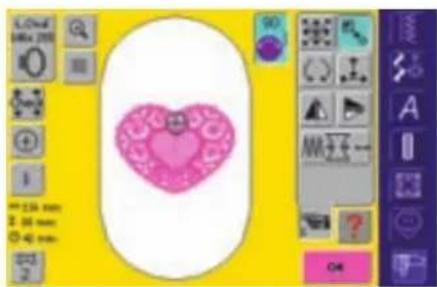
Borduurmotief proportioneel vergroten of verkleinen
Motiefgrootte naar wens veranderen:
- tik op het pictogram
- het informatieveld voor het gebruik van de steekbreedteknop verschijnt
borduurmotief vergroten = draai de knop met de wijzers van de klok mee
borduurmotief verkleinen = draai de knop tegen de wijzers van de klok in - in het informatieveld wordt de verandering in procent aangetoond
basisinstelling (100%) van de motiefgrootte weer activeren = tik op het informatieveld
Attentie:
Als langzaam aan de knoppen wordt gedraaid, kan de motiefgrootte in stappen van 1% worden veranderd.
Borduurmotief horizontaal of verticaal in grootte veranderen
Motief desgewenst horizontaal of verticaal vergroten of verkleinen
- tik op het pictogram
- de informatievelden voor het gebruik van de steekbreedte- en steeklengteknop verschijnen
breedte van het borduurmotief vergroten of verkleinen (horizontaal) = draai de steekbreedteknop met de wijzers van de klok mee of tegen de wijzers van de klok in - in het informatieveld wordt steeds de verandering in procent aangetoond
lengte van het borduurmotief vergroten of verkleinen (verticaal) = draai de steeklengteknop met de wijzers van de klok mee of tegen de wijzers van de klok in
- in het informatieveld wordt steeds de verandering in procent aangetoond
basisinstelling (100%) van het borduurmotief weer activeren = tik op het informatieveld
Attentie:
Als langzaam aan de knoppen wordt gedraaid, kan de motiefgrootte in stappen van 1% worden veranderd.
Weergave van de gewijzigde motiefgrootte
↔139 mm ↓ 124 mm
De breedte en lengte van het borduurmotief wordt in de functie «Weergave motiefgrootte» in millimeter (mm) weergegeven.
Optimaal borduurraam voor de veranderde motiefgrootte kiezen
U krijgt het beste resultaat als u het kleinst mogelijke borduurraam, passend bij het borduurmotief, kiest.
- tik op de functie «Borduurraamkeuze»
- het speciale beeldscherm met keuzemogelijkheden voor het borduurraam wordt geopend
- door de keuze van het borduurraam (Small, Medium, Large Oval of Mega) verschijnt na het automatische sluiten van het speciale beeldscherm het borduurmotief in het overeenkomstige borduurraam
Berekening nieuwe borduurgegevens
Na het wisselen van het designmenu Edit 2 naar het borduurmenu (Ready) worden de nieuwe borduurgegevens aan de hand van de gemaakte wijzigingen opnieuw berekend.
- meer informatie over het berekenen van de nieuwe borduurgegevens op blz. 220
Met de borduurcomputer kunnen borduurmotieven naar wens worden gecombineerd om nieuwe ontwerpen te maken. Een combinatie kan uit diverse identieke of verschillende motieven bestaan. Ook is het mogelijk borduurmotieven met schrifttekens te combineren.
Toepassing
• motiefvariaties samenstellen
- nieuwe ontwerpen creëren
• boorden borduren
- logo's, familiewapens, insignes, etiketten, enz.
Voorbereiding
kies een borduurmotief uit het keuzemenu in de bor- duurcomputer
- het borduurmotief verschijnt in het designmenu Edit 1
Motiefcombinatie creëren
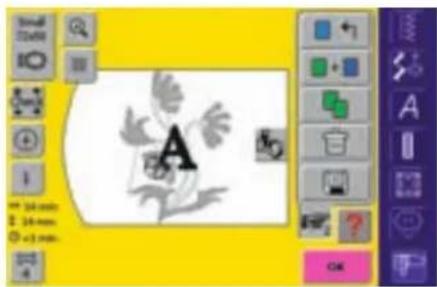
Ander borduurmotief toevoegen
Met de functie «Borduurmotief toevoegen» wordt een ander borduurmotief of schriftteken uit het keuzemenu aan het bestaande motief toegevoegd:
- tik op het pictogram
- het keuzemenu verschijnt
kies het gewenste borduurmotief of schriftteken uit het keuzemenu - het gekozen borduurmotief wordt in het designmenu Edit 1 iets verzet over het bestaande borduurmotief weergegeven
- meer informatie m.b.t. het thema schrifttekens op blz. 226–231
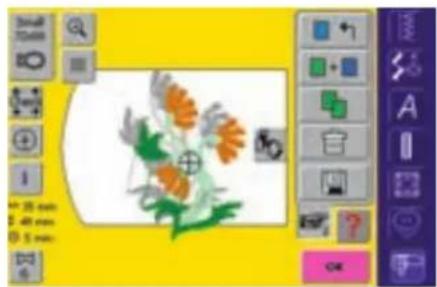
Bestaand borduurmotief dupliceren
De dupliceringsfunctie vereenvoudigt het combineren van verschillende variaties van hetzelfde motief:
- tik op het pictogram
- het actieve borduurmotief wordt automatisch gedupliceerd en iets verzet over het andere borduurmotief weergegeven
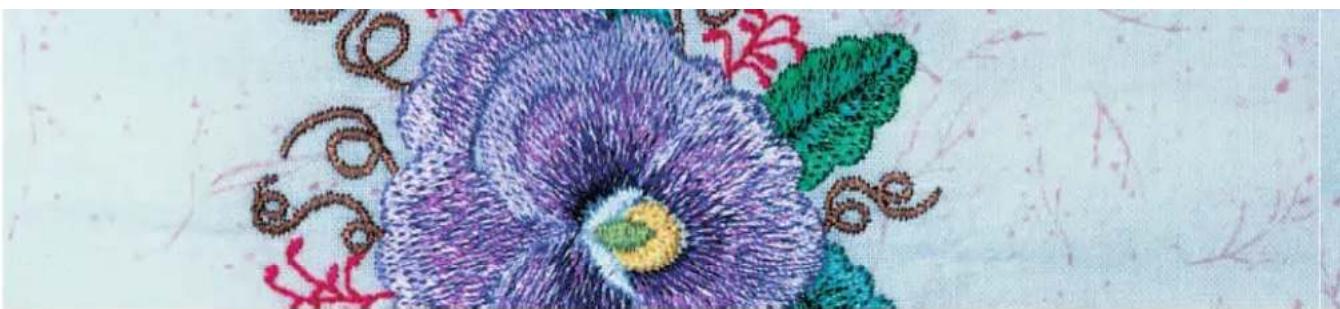
Motiefcombinatie creëren
Met de verschillende functies zoals verschuiven, draaien, spiegelbeeld, enz. kan een motiefcombinatie geheel naar wens worden gecreëerd.


Motief in de motiefcombinatie kiezen
- tik één of diverse malen op het pictogram «Omschakelen»
- wisselt tussen de verschillende motieven die samen werden gecombineerd
- het geactiveerde motief wordt steeds in kleur weergegeven
- tik op het pictogram tot het gewenste motief is geactiveerd
Attentie:
Afhankelijk van het aan- tal keren dat het picto- gram werd aangetikt, is eén motief of de gehele motiefcombinatie geac- tiveerd.
Motiefcombinatie creëren/veranderen
wissel met «Volgende pagina» naar het designmenu Edit 2 en creëer de combinatie door het geactiveerde motief (= in kleur) te veranderen:
beweeg het motief met «Borduurmotief verschuiven» naar de gewenste positie
- bovendien zijn ook andere veranderingen mogelijk: vergroten, verkleinen, draaien, spiegelen, enz.
- het beeldscherm geeft alle veranderingen direct weer
- meer informatie over de verschillende functies op blz. 198–205
- een ander motief in de motiefcombinatie veranderen = activeer het gewenste motief met de functie «Omschakelen»
◆ verander het motief naar wens

Attentie:
Met de functie «Borduurmotief verschuiven» (tweemaal aantikken) kan een geduplicateerd borduurmotief worden gecentreerd.
Attentie:
Als het weergegeven borduurraam niet voldoende ruimte biedt, kies dan een groter borduurraam m.b.v. de functie «Borduurraamkeuze»
Correcties en veranderingen in de motiefcombinatie
Nieuw borduurmotief toevoegen
- zie «Motiefcombinatie creëren» om een ander borduurmotief toe te voegen of een bestaand motief te dupliceren
Borduurmotief veranderen
- tik één of diverse malen op «Omschakelen» in het designmenu Edit 1 of 2 tot het gewenste motief is geactiveerd (in kleur)
verander het geactiveerde motief naar wens in het designmenu Edit 2

Borduurmotief uitwissen
- tik één of diverse malen op «Omschakelen» in het designmenu Edit 1 of 2 tot het gewenste motief is geactiveerd (in kleur)
- tik in het designmenu Edit 1 op «Uitwissen» = het geactiveerde borduurmotief wordt automatisch uitgewist
Optimaal borduurraam voor de gewijzigde motiefgrootte kiezen
Het beste resultaat wordt verkregen als het kleinst mogelijk- ke borduurraam, passend bij het borduurmotief, wordt gekozen.
- meer informatie over het kiezen van het optimale borduurraam op blz.196, 199
Berekening nieuwe borduurgegevens
Na het wisselen van het designmenu Edit 1 of Edit 2 naar het borduurmenu (Ready) worden de nieuwe borduurgegevens aan de hand van de gemaakte wijzigingen opnieuw berekend.
- meer informatie over het berekenen van de nieuwe borduurgegevens op blz. 220
- meer informatie over het opslaan van borduurmotieven op blz. 240–242

Met de borduurcomputer kunnen schrifttekens worden samengesteld en direct worden geborduurd of worden veranderd en gecombineerd.
Het designmenu Edit 2 in de borduurcomputer artista 200 biedt een groot aantal wijzigingsmogelijkheden: Behalve het veranderen van de lettergrootte kan bijvoorbeeld ook de vorm van de basislijn worden veranderd. Op deze manier kunnen van horizontaal gepositioneerde schrifttekens woorden in boogvorm ontstaan.
Toepassing
- namen, monogrammen en adressen
- woorden en teksten
- logo's, familiewapens, insignes, etiketten, enz.
• labelen van quilts (quilt labels)
Alfabetten - Schrifttekens
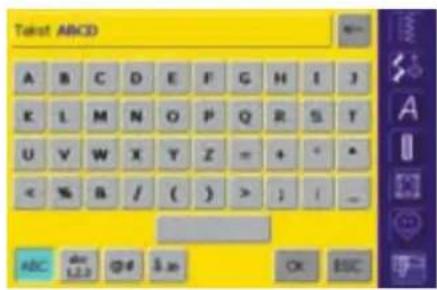
Als niet alle schrifttekens in het borduurraam verschijnen, draai de schrifttekens dan 90° (een groter aantal tekens passen op deze manier in de lengte van het borduurraam).
Als dit niet helpt, verander dan de lettergrootte of verminder het aantal tekens.
Schrifttekens samenstellen
kies het gewenste alfabet uit het keuzemenu
- een speciaal beeldscherm met toetsenbord verschijnt
- de knop «ABC» (hoofdletters) is automatisch geactiveerd
- op het beeldscherm zijn verschillende functies voor het activeren van bepaalde schrifttekens zichtbaar:
- functie «Hoofdletters»
- functie «Kleine letters en cijfers»
- functie «Speciale tekens»
activeer het gewenste schriftteken
spatie = tik op de grote grijze knop
- de schrifttekens verschijnen in de tekstbalk
Schrifttekens corrigeren
◆ afzonderlijke schrifttekens uitwissen = tik op de pijl
- de schrifttekens worden van rechts naar links uitgewist
alle schrifttekens uitwissen = tik op de tekstbalk
- alle schrifttekens worden uitgewist (lege tekstbalk)
Schrifttekens bevestigen
bevestig samengestelde schrifttekens met «OK» = schrifttekens verschijnen in het designmenu Edit 1
Schrifttekens direct borduren of verder veranderen
De samengestelde schrifttekens zijn gereed om te worden geborduurd of kunnen met verschillende functies desgewenst worden veranderd.
- meer informatie over direct borduren op blz.196, 197 (basisinformatie)
De schrifttekens worden in het designmenu Edit 2 veranderd
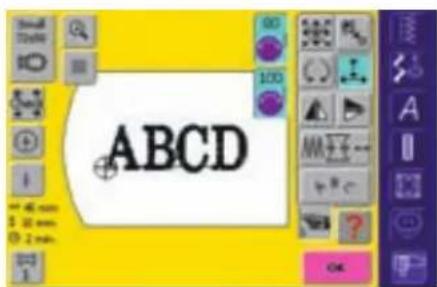

Schrifttekens in de breedte of lengte veranderen
- tik op het pictogram = de informatievelden voor het gebruik van de steekbreedte- en steeklengteknop verschijnen
borduurmotief in de breedte veranderen = draai aan de steekbreedteknop
borduurmotief in de lengte veranderen = draai aan de steeklengteknop - in het informatieveld wordt de wijziging in procent aangetoond
basisinstelling (100%) van het borduurmotief weer activeren = tik op het informatieveld
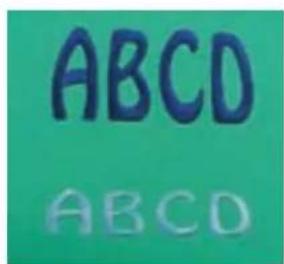

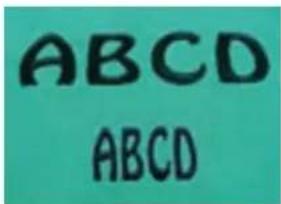
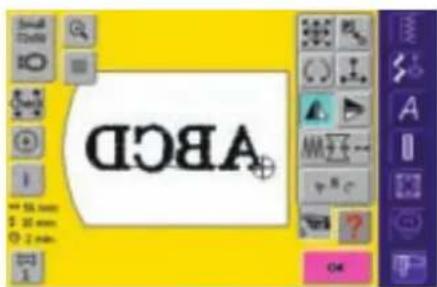


borduurmotief zijwaarts spiegelen = tik op «Spiegelbeeld rechts/links»
borduurmotief in de lengte spiegelen = tik op «Spiegelbeeld boven/onder»

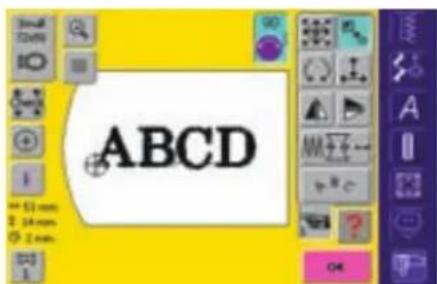

Schrifttekens proportioneel vergroten of verkleinen
- tik op het pictogram = informatieveld voor het gebruik van de steekbreedteknop verschijnt
borduurmotief vergroten = draai de knop met de wijzers van de klok mee
borduurmotief verkleinen = draai de knop tegen de wijzers van de klok in - in het informatieveld wordt de wijziging in procent aangetoond
basisinstelling (100%) van het borduurmotief weer activeren = tik op het informatieveld

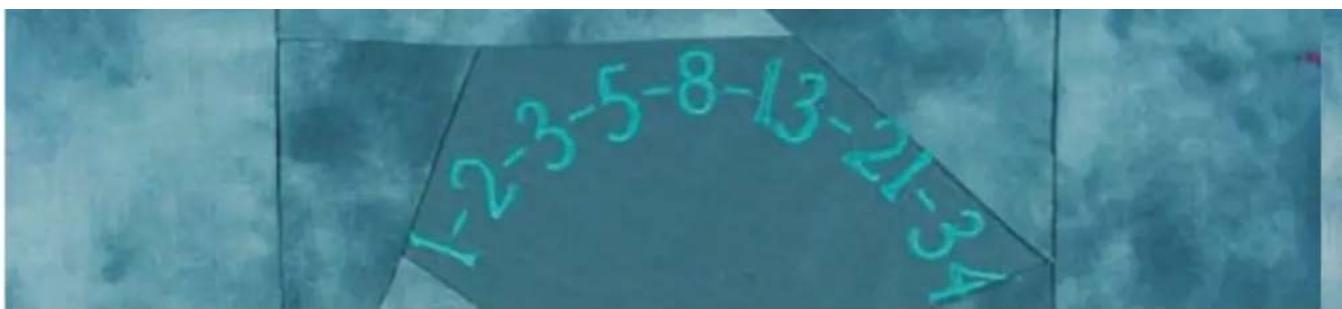

Schrifttekens in boogvorm
- tik op het pictogram = een speciaal beeldscherm verschijnt
kies de gewenste boogvorm:
- schrifttekens onder de boog (tekens tegen de wijzers van de klok in)
- schrifttekens boven de boog (tekens met de wijzers van de klok mee)
- drie verschillende boogvormen zijn mogelijk; hoe groter de groene punt, des te groter de boogvorm
bevestig met «OK» = het speciale beeldscherm wordt gesloten en de schrifttekens worden in de gekozen boogvorm afgebeeld
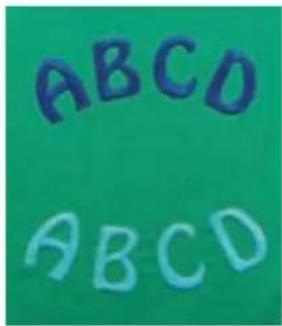
Schrifttekens met verticale of horizontale basislijn
- tik op het pictogram = het speciale beeldscherm wordt geopend
kies de verticale of horizontale basislijn
bevestig met «OK» = het speciale beeldscherm wordt gesloten en de schrifttekens worden op de gewenste basislijn afgebeeld

Schrifttekens verschuiven
- na het veranderen van de basislijn is het mogelijk, dat de geprogrammeerde tekst niet meer in het midden van het borduurraam staat
- tik tweemaal op het pictogram = de tekst staat in het midden van het borduurraam

Lettergrootte veranderen
verander de lettergrootte stapsgewijs in mm met behulp van de pijlen

Letterafstand veranderen
verander de letterafstand stapsgewijs in mm met behulp van de pijlen

Lettertype veranderen
kies een ander lettertype met behulp van de pijlen
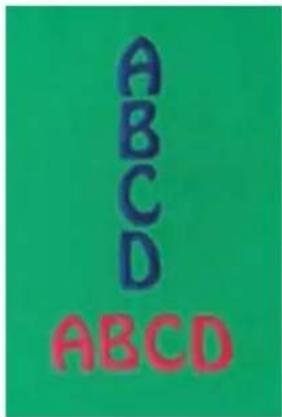
Optimaal borduurraam voor de gewijzigde motiefgrootte kiezen
Het beste resultaat wordt verkregen als het kleinst mogelijke borduurraam, passend bij het borduurmotief, wordt gekozen.
- meer informatie over het kiezen van het optimale borduurraam op blz.196, 199

Berekening nieuwe borduurgegevens
Na het wisselen van het designmenu Edit 2 naar het borduurmenu (Ready) worden de nieuwe borduurgegevens aan de hand van de gemaakte wijzigingen opnieuw berekend.
- meer informatie over het berekenen van de nieuwe borduurgegevens op blz. 220
- meer informatie over het opslaan van gewijzigde schrifttekens op blz. 240–242
Schrifttekens combineren
Schrifttekens (bijv. woorden) kunnen met andere schrifttekens of met borduurmotieven worden gecombineerd.
Combinatie van verschillende woorden
De woorden (bijv. Nothing Sews Like A Bernina. Nothing.) worden per regel samengesteld en afzonderlijk gepositioneerd:
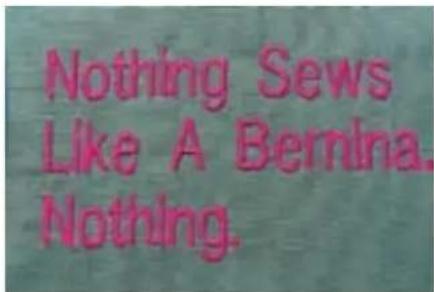
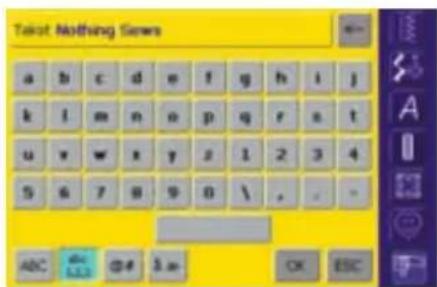
Eerste tekstregel samenstellen
kies het gewenste alfabet uit het keuzemenu
- een speciaal beeldscherm met toetsenbord verschijnt
voer bijvNothing Sews in
- kies de letters m.b.v. de functies «Hoofdletters» en «Kleine letters»; gebruik de grote grijze knop voor een spatie
bevestig de samengestelde schrifttekens met «OK» = de schrifttekens verschijnen in het designmenu Edit1
wissel met «Volgende pagina» naar het designmenu Edit 2
$$ 7 ^ {2} 3 ^ {4} 5 6 > 8 9 $$

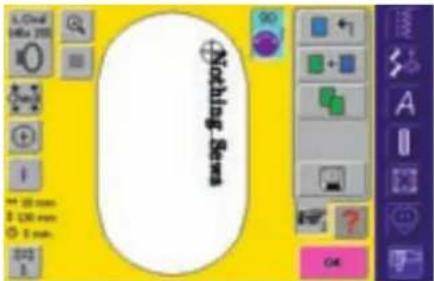
Eerste tekstregel positioneren
kies het grote borduurraam (Large Oval) met de functie «Borduurraamkeuze»
draai de tekst 90° (= er is meer ruimte in het borduurraam)
positioneer de tekst met de functie «Borduurmotief verschuiven»

Verdere tekstregels samenstellen en positioneren
kies in het designmenu Edit 1 de functie «Borduurmotief toevoegen»
- de verdere tekstdelen worden eveneens zoals boven beschreven per regel samengesteld en afzonderlijk gepositioneerd
identieke afstanden tussen de regels bepalen = let bij het positioneren van de tekstregels op de cijfers in de informatievelden van de functie «Borduurmotief verschuiven»
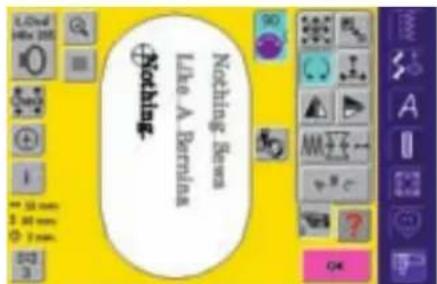
Borduurmotieven en schrifttekens combineren
De schrifttekens worden, afhankelijk van de toepassing, na het kiezen van een borduurmotief toegevoegd (bijv. tekst in een ornament) of de schrifttekens worden eerst samengesteld en het motief wordt daarna pas toegevoegd (bijv. versierde tekst).
Combinatievoorbeeld (tekst in een ornament) creëren
kies een borduurmotief
- het borduurmotief verschijnt in het designmenu Edit 1
kies de functie «Borduurmotief toevoegen» in het designmenu Edit 1
kies het gewenste alfabet uit het keuzemenu
- het speciale beeldscherm met toetsenbord verschijnt
voer de tekst in (bijv. Flowers)
kies de schrifttekens m.b.v. de functies «Hoofdletters», «Kleine letters»
bevestig samengestelde schrifttekens met «OK» = schrifttekens verschijnen iets verzet over het borduurmotief (ornament) in het designmenu Edit 1
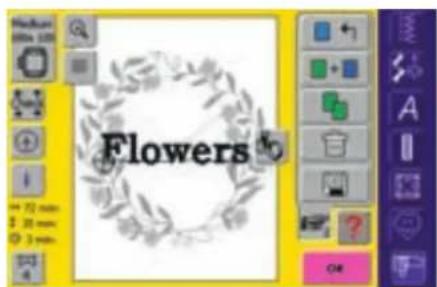
$$ y ^ {2} 3 ^ {4} 5 6 > 8 9 $$
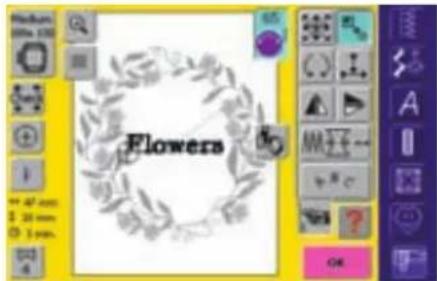
Tekst aan het borduurmotief aanpassen
wissel met de functie «Volgende pagina» naar het designmenu Edit 2
positioneer de tekst met de functie «Borduurmotief verschuiven»
pas de grootte van de tekst met de functie «Motiefgrootte veranderen» aan het borduurmotief aan
Berekening nieuwe borduurgegevens
Na het wisselen van het designmenu Edit 2 naar het borduurmenu (Ready) worden de nieuwe borduurgegevens aan de hand van de gemaakte wijzigingen opnieuw berekend.
- meer informatie over het opslaan van schrifttekencombinaties op blz. 240–242
- meer informatie over het berekenen van de nieuwe borduurgegevens op blz. 220

De borduurmotiefkleuren kunnen worden veranderd en op verschillende manieren worden geborduurd.
Voorbereiding
kies het gewenste borduurmotief
- het borduurmotief verschijnt in designmenu Edit 1
Borduurmotiefkleuren opnieuw bepalen


- tik in het designmenu Edit 1 of Edit 2 op de functie «Kleurenaantal»
- het kleureninformatieveld verschijnt
- dit geeft informatie over de actuele kleur: weergave van de actuele kleur, de positie van de actuele
kleur (1e getal), totaal aantal kleuren (2e getal) en het kleurnummer van het gekozen garenmerk
scroll met de pijlen tot de kleur verschijnt, die moet worden veranderd
- tik op het kleureninformatieveld
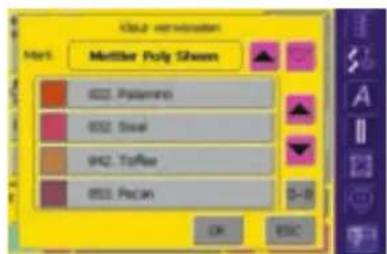
- een speciaal beeldscherm voor het wijzigen van de actuele garenkleur verschijnt
garenmerk veranderen = scroll met de pijlen naast het garenmerk tot het gewenste merk verschijnt
garenkleur veranderen = scroll met de pijlen naast de garenkleur tot de gewenste kleur verschijnt
- aangetikte kleurenbalk wordt geactiveerd (blauw geaccentueerd)

Attentie: Gebruik de functie «Kleurkeuze m.b.v. cijfers» voor een snelle keuze van een bepaald kleurnummer.
- tik op «OK» = de gekozen garenkleur en het gewijzigde garenmerk worden in het kleureninformatie-veld weergegeven
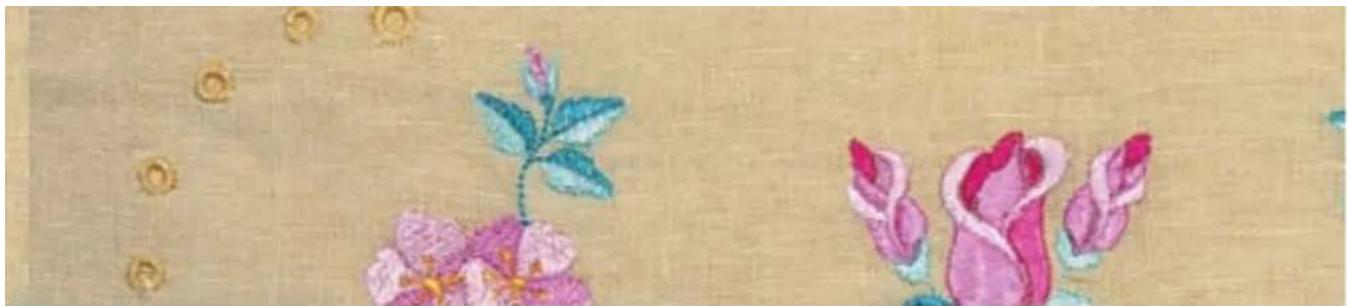
Borduurmotief in één kleur borduren
- tik in het borduurmenu (Ready) op de knop met de kwast «Eenkleurig/meerkleurig motief»
- de functie wordt geactiveerd (blauwe achtergrond)
- de borduurcomputer stopt pas aan het einde van het motief


Schrifttekens in verschillende kleuren borduren
-
schrifttekens of woorden worden altijd in één kleur geprogrammeerd («Kwast»-pictogram niet voorhanden)
als bij een woord elk schriftteken of bij diverse woorden elk woord in een andere kleur moet worden geborduurd, moet elk schriftteken of woord apart worden geprogrammeerd en gepositioneerd -
de borduurcomputer stopt na elk schriftteken of woord, de garenkleur kan worden verwisseld
- de borduurtijd wordt voor elke kleur weergegeven
- tik op het nu voorhanden zijnde «Kwast»-pictogram om de hele combinatie in één kleur te borduren
- meer informatie over het thema «Borduurmotieven combineren» op blz. 223
Afzonderlijke kleurgedeelten borduren en kleurvolgorde handmatig veranderen
- afhankelijk van het borduurmotief kunnen bijzondere effecten ontstaan, als alleen afzonderlijke kleurgedeelten worden geborduurd (bijv. bij een borduurmotief alleen de contoursteken borduren)
- bij het veranderen van de kleurvolgorde kan, afhankelijk van het motief, efficiënter worden geborduurd (bijv. bij een combinatie van verschillende motiefvariaties altijd dezelfde kleuren van elk afzonderlijk motief borduren = minder vaak garen verwisselen)
scroll de kleurvolgorde in het borduurmenu (Ready) door, tot het gewenste kleurgedeelte wordt aangegeven
bevestig door het kleureninformatieveld aan te tikken (cursorsymbool verschijnt); het borduurraam wordt naar het beginpunt van de gekozen kleur verschoven
borduur de kleur (de borduurcomputer stopt automatisch aan het einde van de kleur)

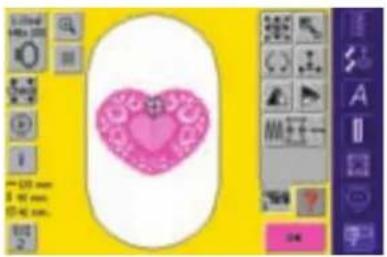
Speciale stoffen (bijv. badstof, fluweel, enz.), dunne of dikke garens kunnen het borduurresultaat beïnvloeden. Indien het proeflapje niet tevredenstellend is, kan het borduurmotief in het designmenu Edit 2 met de functie «Borduureigenschappen veranderen» overeenkomstig worden aangepast:
- tik op «Borduureigenschappen veranderen»
- een speciaal beeldscherm met de volgende functies verschijnt:
- steekdichtheid van de bladsteek (satijnsteek) veranderen: Satin Density
-
steekdichtheid van de stiksteek veranderen: Step Density
-
steekdichtheid van de decoratieve steken (Fancy-Fill) veranderen: Fancy Density
- samentrekken van de stof uitbalanceren («krimp»-nivellering):
Pull Compensation
• contouren (stiksteken) veranderen: Run Length
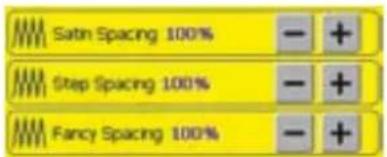
Steekdichtheid veranderen
bepaal de steeksoort: bladsteek (satijnsteek), stiksteek of decoratieve steken (Fancy-Fill)
verhoog de gewenste steek-dichtheid = tik op «+»
verminder de gewenste steek-dichtheid = tik op «—»
◆ tik op «OK» = invoer bevestigen
-
meer informatie over «Steeksoorten» op blz. 208, 209
●●●●●● -
de draaiende garenklos geeft aan, dat het gewijzigde motief opnieuw wordt opgebouwd
- daarna verdwijnt de draaiende garenklos; designmenu Edit 2 verschijnt opnieuw
Samentrekken van de stof uitbalanceren



- het uitbalanceren heeft altijd invloed op de borduurrichting
- is bijv. van toepassing als de contouren niet kloppen of het borduurmotief is vervormd
borduurmotief in borduurrichting vergroten = tik op «+»
borduurmotief in borduurrichting verkleinen = tik op «-» -
tik op «OK» = invoer bevestigen
-
de draaiende garenklos geeft aan, dat het gewijzigde motief opnieuw wordt opgebouwd
- daarna verdwijnt de draaiende garenklos; designmenu Edit 2 verschijnt opnieuw

Contouren (stiksteken) veranderen
◆ steek verlengen = tik op +»
◆ steek verkorten = tik op «»
◆ tik op «OK» = invoer bevestigen
- de draaiende garenklos geeft aan, dat het gewijzigde motief opnieuw wordt opgebouwd
- daarna verdwijnt de draaiende garenklos; designmenu Edit 2 verschijnt weer
Borduren met de vrije arm
Voor borduren met de vrije arm zijn schrifttekens en kleine borduurmotieven (niet groter dan 72 mm x 50 mm) geschikt.
Toepassing
• borduren op rondgesloten delen zoals mouwen, broekspijpen, sokken, enz.
- meer informatie over het aansluiten van de adapter op blz.192
Voorbereiding
bevestig de adapter tussen de naaicomputer en de borduurmodule
Toepassingen

Borduurmotiefkeuze
kies een klein borduurmotief (niet groter dan 72 mm x 50 mm) of verklein een groter borduurmotief
- controleer de motiefgrootte evt. met de functie «Help» in het keuzemenu
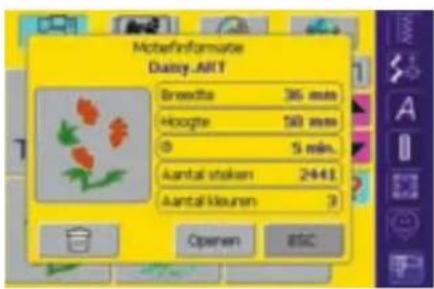
Attentie:
Voor het borduren met de vrije arm zijn niet alleen kleine borduurmotieven, maar ook schrifttekens of combinaties van schrifttekens geschikt.
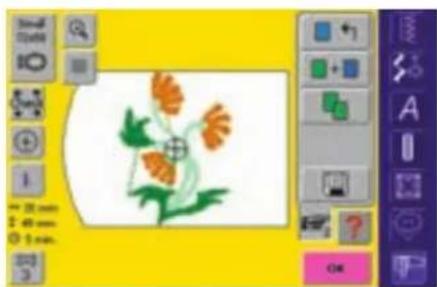
kies een borduurmotief of schriftteken
- het gewenste borduurmotief wordt in het designmenu Edit 1 in het kleinste borduurraam weergegeven
verander het borduurmotief of schriftteken eventueel
let er bij het veranderen op, dat de maximale grootte van 72 mm x 50 mm niet wordt overschreden
Borduren
bij het wisselen van designmenu Edit 1 of Edit 2 naar het borduurmenu (Ready) vindt de «Adapterherkenning» plaats
- de borduurcomputer registreert, dat de adapter en het kleine borduurraam voor het borduren met de vrije arm werden bevestigd
borduur het motief

- kanten motieven kunnen direct op de stof worden geborduurd. Een werkelijk «kant»-effect wordt echter pas verkregen, als het motief eerst op wateroplosbaar vlies wordt geborduurd en dan verder wordt verwerkt
- met dun garen ontstaat fijn kantwerk, met dik garen lijkt het resultaat op een gehaakt motief
span één of twee lagen wateroplosbaar vlies in het borduurraam (afhankelijk van de dikte van het vlies)
borduur het motief
was het vlies uit en leg het borduurwerk plat op een stukje keukenpapier om te drogen
Attentie:
Van de beide kanten motieven, die in de borduur-computer zijn geprogrammeerd, is alleen het «hart» voor de boven beschreven techniek geschikt.
TID
Span bij een kanten motief, dat niet overal aan elkaar zit (bijv. Lace Border), een stukje organza of tule samen met het wateroplosbare vlies in het borduurraam (bij twee lagen tussen, bij één laag onder het wateroplosbare vlies) Knip de organza of het tule na het uitwassen en drogen dicht langs het motief af.

- een boord kan uit verschillende kleine borduurmotieven of uit lange, aan elkaar genaaide motieven bestaan
- boorden zijn geschikt als decoratief element op tafellakens of beddengoed, gordijnen, zomen van rokken, enz.
Voorbereiding
markeer de middellijn van de boord (in de lengte) m.b.v. de rijgsteek (steek nr. 21) op de naaicomputer of een «Magic Pen» (lijn verdwijnt weer)
boord onderverdelen: meet de complete lengte van de boord en de lengte van een afzonderlijk borduurmotief of motiefherhaling (de grootte van een motief wordt op de borduurcomputer weergegeven)
deel de complete lengte van de boord door de lengte van een motief, resp. motiefherhaling = het aantal motieven, dat op de boord kan worden genaaid
- de resterende lengte is de afstand tussen de borduurmotieven (deel de lengte door één motief minder als berekend, bijvoorbeeld 8 borduurmotieven = lengte : 7)
- naai minder motieven als de afstand tussen de borduurmotieven groter moet zijn
◆ markeer elk middelpunt van de motieven
- bij eindloze motieven is het eindpunt vaak ook het beginpunt van het volgende motief; hierdoor wordt elk motief automatisch gepositioneerd

span de stof m.b.v. de sjabloon in het borduurraam (gebruik het middelpunt en de gemarkeerde middellijn als oriëntering)
borduur het motief; neem de stof daarna uit het borduurraam en span hem bij de volgende markering opnieuw in
TID
Motief positioneren
Gebruik de BERNINA software om het motief in de originele grootte als sjabloon te printen. De sjablonen kunnen exact op de stof worden gepositioneerd (markeer het midden of het beginpunt van het motief). Borduur als alternatief een motief op een restje van de originele stof en gebruik dit in plaats van een geprint motief.
TID
Eerste steek voor het borduren controleren
Tik in het borduurmenu (Ready) op het kleureninformatieveld = het borduurraam verschuift naar de eerste steek van de actuele kleur (een cursorsymbool verschijnt op het informatieveld)
TID
Borduurraam Mega-Hoop (speciaal toebehoren)
Met het borduurraam Mega-Hoop kunnen boorden bijzonder gemakkelijk worden geborduurd, omdat de stof minder vaak opnieuw moet worden ingespannen.

Een schaduweffect ontstaat als over een reeds geborduurd schriftteken hetzelfde schriftteken iets verzet in een andere kleur wordt geborduurd.
Schrifttekens samenstellen
◆ stel de schrifttekens samen
- meer informatie over het samenstellen van schrifttekens op blz. 226
Steekdichtheid verminderen
- daar de schrifttekens verzet over elkaar worden geborduurd, moet de steekdichtheid voor een optimaal resultaat worden verminderd
kies in het designmenu Edit 2 de functie «Borduureigenschappen veranderen» - het beeldscherm met de verschillende steeksoorten verschijnt
verminder de steekdichtheid van het schriftteken met «-» en bevestig met «OK» - afhankelijk van de vermindering van de steek-dichtheid krijgen de geborduurde schrifttekens een luchtiger effect
Schrifttekens dupliceren
kopieer de schrifttekens in het designmenu Edit 1 met de functie «Dupliceren»
- de verandering van de steekdichtheid blijft in de kopie van de schrifttekens behouden

Gekopieerde schrifttekens verschuiven
verschuif de kopie van de schrifttekens in het design-menu Edit 2 in de gewenste richting
- afhankelijk van hoe de gekopieerde schrifttekens werden verschoven, lijkt de schaduw van de schrifttekens groter of kleiner
Motiefkleuren bepalen
bepaal de gewenste kleuren voor de schrifttekens in het designmenu Edit 1 of Edit 2
- meer informatie over «Motiefkleuren bepalen» op blz. 232
Schrifttekens met schaduweffect borduren
borduur de schrifttekens

Voor mooie resultaten
Verminder, afhankelijk van de steek-dichtheid, eventueel de borduursnelheid.
Borduurmotieven opslaan
Opslaan in het geheugen • Opslaan op een
geheugenkaart • Motieven vervangen
240
Opgeslagen motieven
uitwissen
243
Een opgeslagen motief uitwissen
- Alle opgeslagen motieven uitwissen
Geheugen
Algemene informatie
Borduurmotieven in de borduurcomputer, van geheugenkaarten, een CD-ROM of de myartista portal of motieven die met de borduursoftware werden gecreëerd, kunnen worden gecombineerd, opnieuw worden samengesteld, op verschillende manieren worden veranderd en aansluitend worden opgeslagen.
De borduurmotieven kunnen in het geheugen van de borduurcomputer of op een lege geheugenkaart (Personal Design Card) worden opgeslagen.
De borduurcomputer beschikt over een open geheugensysteem, d.w.z. dat in dit geheugensysteem de beide geheugens Naaien en Borduren kunnen worden opgeslagen. Het geheugen heeft geen vaste onderverdeling en daarom kan een willekeurig aantal borduurmotieven worden opgeslagen, zolang nog voldoende vrije capaciteit voorhanden is. Indien te weinig capaciteit beschikbaar is, moeten eerst andere motieven worden uitgewist.

Borduurmotieven opslaan
Attentie:
Bij een opgeslagen motiefcombinatie kunnen de afzonderlijke motieven na het kiezen opnieuw worden veranderd.
Attentie:
Borduurmotieven, waarvan grootte, steekdichtheid, enz. werden veranderd en opgeslagen, worden bij het hernieuwd oproepen als nieuwe motieven geregistreerd. Alle procentgegevens worden daarom met 100% weergegeven en de oorspronkelijke wijziging is niet meer zichtbaar.
Opslaan in het geheugen van de borduurcomputer
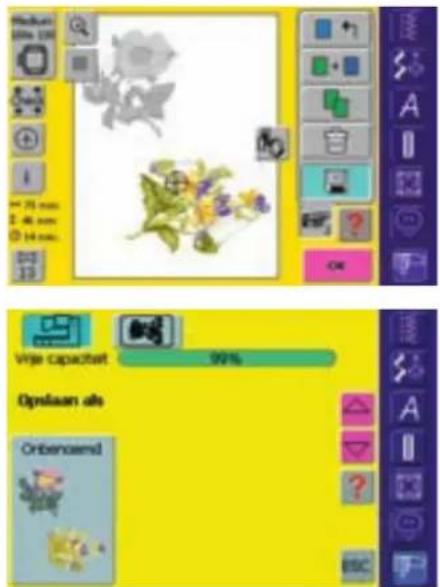
open het gewenste borduurmotief op de borduurcomputer, van een borduurkaart, enz.
verander of combineer het motief eventueel
- tik op «Opslaan» in het designmenu (Edit 1)
- het motief dat moet worden opgeslagen wordt als «Onbenoemd» links op het beeldscherm afgebeeld
- in het keuzemenu is het pictogram «Borduurcomputer» geactiveerd
- de map «Persoonlijke borduurmotieven» wordt automatisch geopend
- de geheugencapaciteit wordt in procent in de balk boven de mappen weergegeven
kies het motief dat moet worden opgeslagen
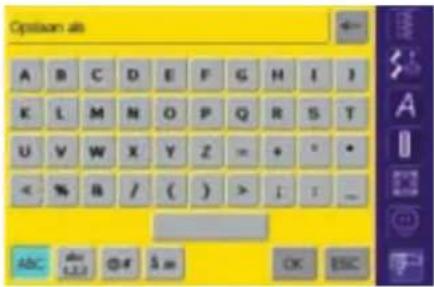
- beeldscherm met toetsenbord verschijnt
voer de naam van het borduurmotief in - tik op «OK»
- het borduurmotief is nu onder deze naam in de map «Persoonlijke borduurmotieven» opgeslagen (in alfabetische volgorde)
Opslaan op een geheugenkaart (Personal Design Card)
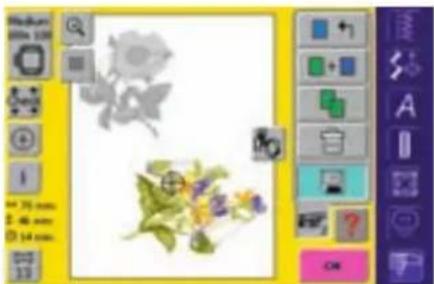
- lege geheugenkaarten zijn als speciaal toebehoren bij uw BERNINA dealer verkrijgbaar
open het gewenste borduurmotief op de borduurcomputer, van een borduurkaart, enz.
verander of combineer het borduurmotief eventueel - tik op «Opslaan» in het designmenu Edit 1
- meer informatie over borduurkaarten op blz. 255
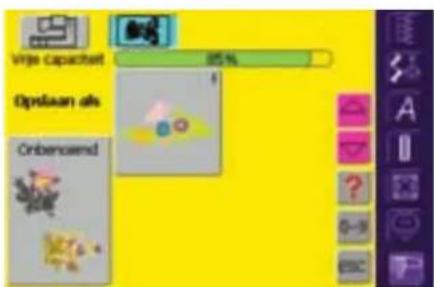
- het motief dat moet worden opgeslagen wordt als «Onbenoemd» links op het beeldscherm afgebeeld
schuif de geheugenkaart in de drive
kies het pictogram «Geheugenkaart» in het keuzeme- nu - de geheugencapaciteit wordt in procent op de balk boven de mappen weergegeven
kies het motief dat moet worden opgeslagen
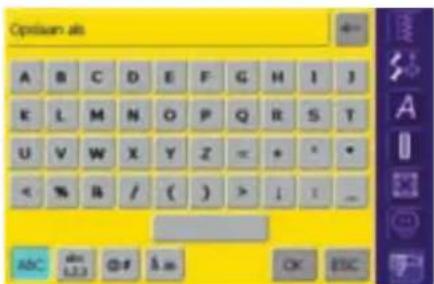
- een beeldscherm met toetsenbord verschijnt
voer de naam van het borduurmotief in
tik op «OK» - het borduurmotief is nu in alfabetische volgorde onder deze naam op de geheugenkaart opgeslagen
Motieven vervangen
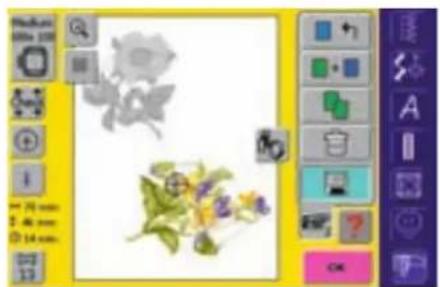
- opgeslagen motieven in het geheugen of op een geheugenkaart kunnen direct door een nieuw motief worden vervangen
open het gewenste borduurmotief in de borduurcomputer, van een borduurkaart, enz.
verander of combineer het borduurmotief eventueel - tik op «Opslaan» in het designmenu Edit 1

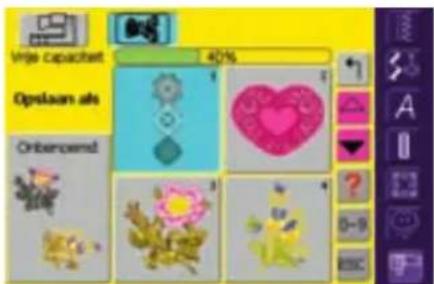
- het motief dat moet worden opgeslagen wordt als «Onbenoemd» links op het beeldscherm afgebeeld
- tik op «Geheugenkaart» (geheugenkaart in de drive) of op «Borduurcomputer»
- tik op het borduurmotief dat moet worden vervangen
- er verschijnt een melding of dit motief werkelijk moet worden vervangen
bevestig deze melding met «Ja»
- het borduurmotief is nu onder de naam van het vervangen motief opgeslagen
Een opgeslagen motief uitwissen
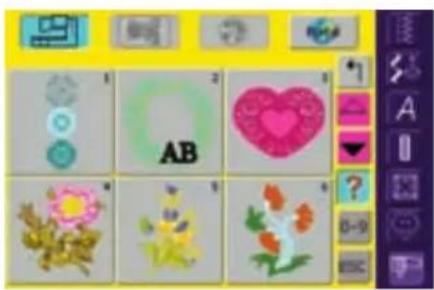
- tik op het pictogram «Geheugenkaart» (geheugenkaart in de drive) of «Borduurcomputer» in het keuzemenu en kies de overeenkomstige map
- tik in het borduurmotiefoverzicht op de functie «Help»
kies het overeenkomstige borduur-motief
Een opgeslagen motief uitwissen

- een speciaal beeldscherm verschijnt, dat naast informatie over het borduurmotief linksonder de functie «Uitwissen» weergeeft
- tik op «Uitwissen»
- een speciaal beeldscherm verschijnt
- tik op «Ik wil dit motief uitwissen»
- de melding «Wilt u dit motief werkelijk uitwissen?» verschijnt
bevestig met «Ja» - het motief is uitgewist
Attentie:
Als borduurmotieven, die door de producent in de borduurcomputer werden geprogrammeerd, werden uitgewist, kunnen deze m.b.v. de bijgeleverde CD-ROM opnieuw worden geïnstalleerd.
Alle opgeslagen motieven uitwissen
- het is mogelijk de inhoud van een geheugenkaart of een map in de borduurcomputer in één keer uit te wissen
activeer de knop «Geheugenkaart» (geheugenkaart in de drive) in het hoofdmenu om de inhoud van een geheugenkaart uit te wissen
activeer de knop «Borduurcomputer» in het hoofdmenu en de overeenkomstige map (alfabetten, borduurmotieven, persoonlijke borduurmotieven) om de inhoud van een map in de borduurcomputer uit te wissen
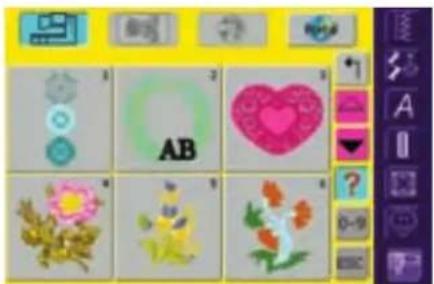
- tik op «Help»
kies een willekeurig borduurmotief
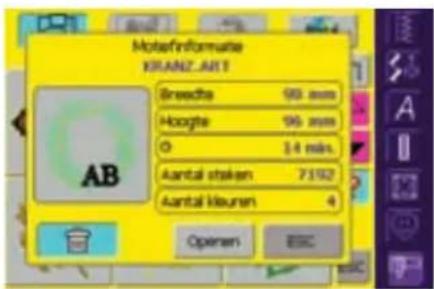
- een speciaal beeldscherm verschijnt, dat naast informatie over het borduurmotief linksonder de functie «Uitwissen» weergeeft
- tik op «Uitwissen»
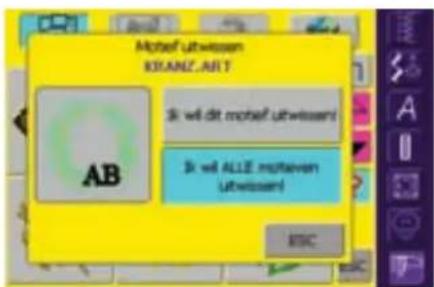
- een nieuw beeldscherm wordt geopend
- tik op «Ik wil ALLE motieven uitwissen!»
- de melding «Wilt u werkelijk alle motieven in deze map/op deze geheugenkaart uitwissen?» verschijnt
bevestig met «Ja» - alle motieven in de overeenkomstige map of geheugenkaart zijn nu uitgewist
Draadbreuk tijdens het borduren 246
Problemen en oplossingen 247
Vermijden en verhelpen van storingen
- Meldingen

Borduurondersteuning
Tijdens het borduren kan de boven- of onderdraad opraken of breken. De bor- duurcomputer stopt in dit geval automa- tisch, mits de beide controlefuncties zijn geactiveerd.
- boven- en onderdraadcontrole m.b.v. het Setup-programma activeren, zie blz. 167
Bovendraad breekt
- de borduurcomputer stopt automatisch als de bovendraad op is of gebroken is
- een melding verschijnt op het beeldscherm
controleer de bovendraad = rijg opnieuw in - tik op «OK» = terug naar het borduurbeeldscherm
Draadbreuk tijdens het borduren

Onderdraad is op
- de borduurcomputer stopt automatisch als de onderdraad op is
- een melding verschijnt op het beeldscherm
- controleer de onderdraad; spoel opnieuw op
- tik op «OK» = terug naar het borduurbeeldscherm


Borduurmotiefcontrole
- tik op het pictogram «Borduurmotiefcontrole»
- een informatieveld voor het gebruik van de steekbreedteknop verschijnt
draai de knop tegen de wijzers van de klok in (resp. met de wijzers van de klok mee) = het borduurraam wordt in de volgorde van het borduurmotief achteruit (resp. vooruit) verschoven
draai langzaam aan de knop = het borduur-raam wordt steek voor steek verschoven
positioneer de naald voor het nieuwe bor- duurbegin enkele steken voor de plaats waar de draad brak
Nieuw borduurbegin
- druk op het pedaal of op de achteruitnaaitoets op het frame om met het borduurwerk door te gaan
- het borduurbeeldscherm verschijnt opnieuw
borduur het motief af
Problemen en oplossingen
Als de onderstaande punten worden doorgenomen, kunnen de oorzaken voor het niet of niet goed functioneren van de borduurcomputer in de meeste gevallen worden herkend.
Controleer eerst of:
- boven- en onderdraad correct zijn ingeregen
- de naald juist is ingezet, platte kant naar achteren
- de naalddikte correct is (zie naald-/draadtabel blz.17–19)
- de borduurcomputer schoon is; verwijder eventuele draadresten
- de grijper is gereinigd
- tussen de draadspanningsschijven en onder de spoelhulsveer draadresten vastzitten; verwijder deze
Steken overslaan
• verkeerde naald; gebruik alleen naaldsysteem 130/705H
- naald is krom of bot; verkeerd ingezet; schuif de naald helemaal naar boven
- naald van slechte kwaliteit of slecht gepolijst
Borduurcomputer loopt niet of langzaam
- stekker niet goed in het stopcontact
• hoofdschakelaar op «0» - borduurcomputer komt uit een koude ruimte
Naailicht defect
- breng uw borduurcomputer naar een BERNINA dealer
Bovendraad breekt
• bovendraadspanning te hoog
- naald van slechte kwaliteit; naalden koopt u het beste bij uw BERNINA dealer
- naald verkeerd ingezet; platte kant moet naar achteren wijzen
- naald bot of krom
- garen van slechte kwaliteit; garen met knoopjes, garen te oud, uitgedroogd
- gebruik de passende garengeleidingsschijf
- gebruik een klossennetje, zodat het garen gelijkmatig van de klos loopt (over bovendraadklos)
- steekgat of grijperpunt beschadigd; breng uw borduurcomputer naar een BERNINA dealer
• verminder de borduursnelheid
Onderdraad breekt
• onderdraadspanning te hoog
- onderdraad klemt in de borduurspoelhuls, vervang de spoel
• naald is bot of krom
- het gat in de steekplaat is door de naald beschadigd; moet door een BERNINA dealer worden gepolijst
Naald breekt
- naaldhouderschroef niet goed aangedraaid
- defecte steekplaat
Steek niet mooi
- draadresten tussen de draadspanningsschijven: schuif een dubbelgevouwen, dun lapje stof (geen rafelrand) tussen de draadspanningsschijven en beweeg dit heen en weer om de linker- en rechterkant van de draadspanning te reinigen
- verwijder de draadresten onder de spoelhulsveer
• pas de draadspanning aan - geen of verkeerd verstevigingsma- teriaal gebruikt
- verkeerd ingeregen; controleer boven- en onderdraad
- rijg voor het borduren de onderdraad in de geleidingsveer van de borduurspoelhuls
- gebruik de passende garengeleidingsschijf
- reinig en olie de grijper (gebruik alleen het originele oliespuitje; zie «Reinigen en oliën», blz.179)
Onderdraadcontrole
- spoelhuisdeksel is niet gesloten
- werd niet in het Setup-programma geactiveerd
- draad- of stofresten in de gleuf van de spoelhuls
Bovendraadcontrole
- werd niet in het Setup-programma geactiveerd
Meldingen
In speciale gevallen kunnen meldingen op het beeldscherm verschijnen. Deze dienen ter herinnering, waarschuwing of bevestiging voor de gekozen toepassingen en functies.
- mogelijke meldingen op de naicomputer zie blz.181, 182
Onderstaand vindt u een lijst met de meldingen op de borduurcomputer.
Melding
- De borduurcomputer kan niet naar naaien wisselen. Borduur de aangevangen draad tot het einde en tik op «Edit» om naar het vorige beeldscherm terug te keren. Van daaruit kan probleemloos naar naaien worden gewisseld.
- Naaivoet of naald in verkeerde stand; borduurraam kan niet worden geparkeerd.
• Zet de transporteur naar beneden.
- Gebruik een groter borduurraam.
- De vervanging van de kaart werd niet geaccepteerd. Eventueel zijn gegevens verloren gegaan! Raadpleeg de handleiding voordat u kaarten vervangt.
- Het punt ligt buiten het borduurbereik.
- De volgende steek ligt buiten het borduurbereik. Span de stof opnieuw in en positioneer het borduurmotief opnieuw.
- Zet de Mega-Hoop in de bovenste positie (1), zet de naaivoet omhoog en tik op «OK» om het kalibreren te starten.
- Zet de Mega-Hoop in de middelste positie (2), zet de naaivoet omhoog en tik op «OK» om het kalibreren te starten.
- Zet de Mega-Hoop in de onderste positie (3), zet de naaivoet omhoog en tik op «OK» om het kalibreren te starten.
• Zet de naald in de hoogste stand.
- Sluit de borduurmodule aan.
- Borduurmoduleverbinding functioneert correct.
• Borduurmoduleverbinding functioneert NIET!
• Borduurkaart functioneert correct.
• Borduurkaart functioneert NIET!
- Borduren werd geactiveerd. Sluit de borduurmodule aan en bevestig borduurvoet nr. 15. Zet de naaivoet omhoog en de transporteur omlaag. Tik op «OK» om de moduleherkenning te starten. De borduurarm BEWEEGT.

Melding
- Het borduurraam is te klein voor dit borduurmotief. Tik op «Edit» om naar het vorige beeldscherm terug te keren. Vervang het borduurraam en tik op «OK» voor de borduurraamherkenning.
- De borduurraambevestiging werd veranderd (van «normaal» naar «vrije arm» of omgekeerd). Start het kalibreren van de module m.b.v. «Check».
- ADX: wissel naar de borduurmodus om het borduurmotief te borduren.
- Niet voldoende geheugencapaciteit om het borduurmotief op te slaan!
- Het borduurmotief past niet in het borduurraam!
- Positie linksonder ligt buiten het borduurraam!
- Positie linksonder.
- Positie rechtsonder ligt buiten het borduurraam!
- Positie rechtsonder.
- Positie rechtsboven ligt buiten het borduurraam!
- Positie rechtsboven.
- Positie linksboven ligt buiten het borduurraam!
- Positie linksboven.
• Borduurmotief succesvol beëindigd. - Zet de transporteur op «Naaien».
- Controleer de bovendraad.
- De garenwinder is ingeschakeld.
- Controleer de onderdraad.
• Zet de naaivoet omlaag. - Zet de naaivoet omhoog.
- Om het inrijgen te vergemakkelijken, is het raadzaam de naaivoet omlaag te zetten.
- Bij het inrijgen is het raadzaam de naald in de hoogste stand te zetten.
- De naai-/borduurcomputer functioneert niet correct. Neem met uw BERNINA dealer contact op.
- Tijdens het starten is een fout ontstaan. Start de naai- en borduur-computer opnieuw. Neem met uw BERNINA dealer contact op indien het probleem zich herhaalt.

Melding
- De geladen gegevens zijn ongeldig. Probeer het later nogmaals.
- Het BERNINA modem kan niet worden geïdentificeerd. Sluit het modem aan en probeer het nogmaals.
- Geen verbinding mogelijk. Controleer de telefoonverbinding en kies dan het nummer.
- Toegangsrecht naar de provider mislukt. Controleer naam en password.
- De verbinding naar de provider werd onderbroken. Probeer het later nogmaals of kies een andere provider.
- Bij het modem is een onbekende fout ontstaan. Probeer het nogmaals.
- In de myartista portal kunnen geen bestanden worden opgeslagen of uitgewist.
- Bij de verbinding met de myartista portal is een probleem ontstaan. Probeer het nogmaals.
- Om altijd de beste resultaten met uw naai- en borduurcomputer te garanderen, is het noodzakelijk het volgende te ondernemen: verwijder draad- en stofresten onder de steekplaat en rond de transporteur. De werkwijze vindt u op blz. 179 van de handleiding.
- Het is tijd voor de service-beurt. Neem a.u.b. met uw BERNINA dealer contact op voor een afspraak.
- U heeft besloten, de naai- en borduurcomputer niet voor service naar uw BERNINA dealer te brengen. Deze melding verschijnt niet meer, tot het wederom tijd voor de volgende servicebeurt is.
• CD-ROM functioneert NIET! - Hoofdmotor functioneert niet. Controleer het grijpersysteem.

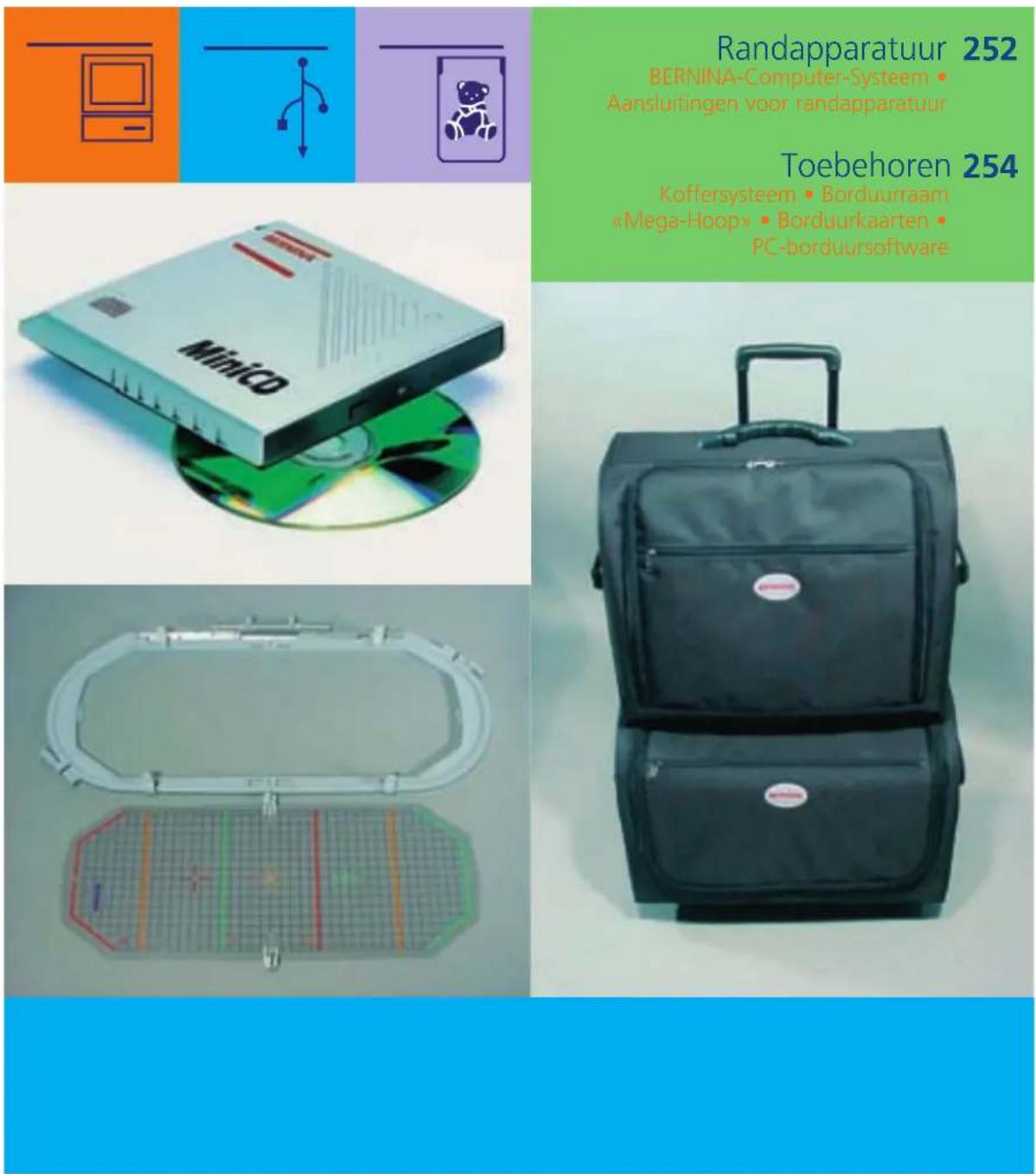
Randapparatuur en toebehoren
Door de aansluiting van randapparatuur (speciaal toebehoren) wordt de borduurcomputer artista 200 een borduurcomputersysteem en dit biedt ongekende mogelijkheden voor het uitoefenen van uw hobby.
Behalve een directe aansluiting op de myartista portal (= informatiebron), die u naar speciaal voor de borduurcom-
puter geconcipieerde portalpagina's leidt, is het bovendien ook mogelijk borduurmotieven van bijvoorbeeld een BERNINA CD-ROM te laden.
Uw BERNINA dealer geeft u graag vrijblijvend informatie!
Randapparatuur
De onderstaande randapparatuur kan op de BERNINA borduurcomputer worden aangesloten:
• BERNINA modem
• BERNINA CD-ROM-drive
Attentie: Alle randapparatuur is als speciaal toebehoren verkrijgbaar (varieert per land). Uw BERNINA dealer geeft u graag vrijblijvend informatie.
Randapparatuur
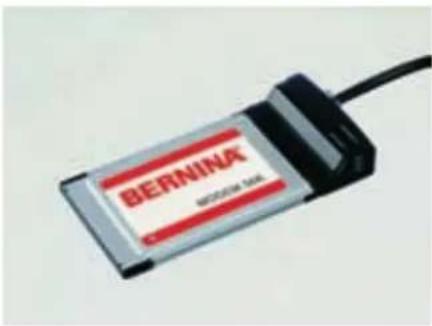
Modem
(Toegang tot de myartista portal)
Met het aansluiten van het BERNINA modem is het mogelijk direct met de borduurcomputer toegang tot de myartista portal (= informatiebron) te krijgen en de speciale, alleen voor de borduurcomputer geprogrammeerde portalpagina's op het beeldscherm van de artista 200 op te roepen!
De myartista portal bevat verschillende borduurmotieven - ingedeeld in borduurraamgrootte - die direct op de borduurcomputer kunnen worden geladen.
sluit het modem aan
- tik op het pictogram «Portal»
bevestig de melding over het tot stand brengen van de verbinding met «JA»
als de verbinding tot stand is gekomen, bevestig dan de volgende melding met «OK»
kies het gewenste borduurraam in het beeldscherm dat nu is geopend
- het borduurmotiefoverzicht voor de gekozen borduurraamgrootte verschijnt
De inhoud van de myartista portal wordt doorlopend aangevuld.
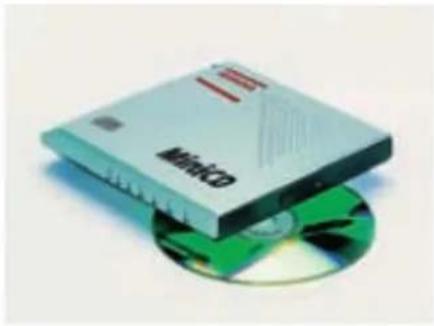
Speciale BERNINA CD-ROMs kunnen dank zij de externe BERNINA CD-ROM-drive direct in de borduurcomputer worden geopend.
Sluit de CD-ROM-drive aan en schuif een BERNINA CD-ROM in de speler.
- tik op het pictogram «CD-ROM» in de borduurmodus
- de borduurmotieven van de CD-ROM worden in kleur op het beeldscherm afgebeeld
kies een borduurmotief
Attentie:
Als een borduurmotiefcombinatie van verschillende CD-ROMs moet worden gemaakt, moet elk motief eerst in het geheugen van de borduurcomputer worden opgeslagen (zie blz. 240).
Nu kunnen de afzonderlijke, opgeslagen motieven worden gecombineerd!
Aansluitingen voor randapparatuur (passend bij de borduurcomputer)
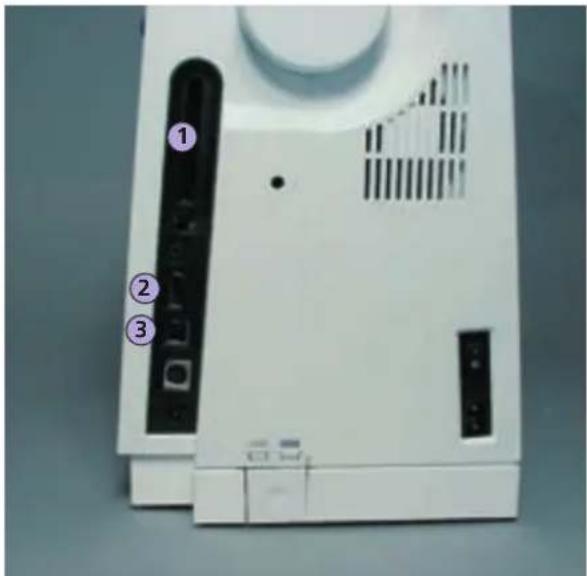
Randapparatuur aansluiten
sluit de randapparatuur in de hiervoor bestemde stopcontacten aan de rechterkant van de borduurcomputer aan (let op het symbool)
Attentie:
Bij de randapparatuur wordt een handleiding geleverd!
1 BERNINA modem
BERNINA borduurkaart
2 BERNINA CD-ROM-drive
3 PC-aansluiting

Belangrijk:
Gebruik voor de borduurcomputer artista 200 uitsluitend randapparatuur van BERNINA.
Uw BERNINA dealer geeft u graag vrijblijvend inlichtingen!
Met de verschillende aanvullingen (speciaal toebehoren), die BERNINA voor het naai- en borduursysteem artista 200 biedt, heeft u nieuwe, onbegrensde mogelijkheden.
Uw BERNINA dealer geeft u graag vrijblijvend inlichtingen!
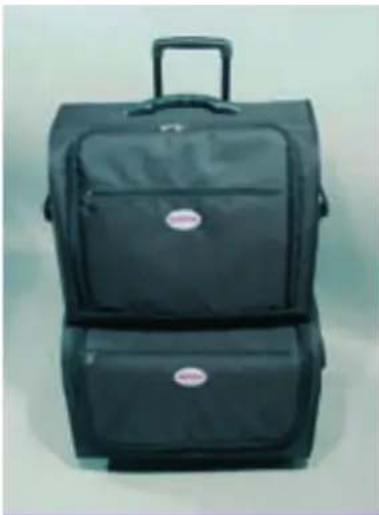
Dank zij het speciaal voor de naai- en borduurcomputer ontwikkelde koffersysteem met geïntegreerde trolley kan de naai- en borduurcomputer bijzonder gemakkelijk en elegant worden getransporteerd. Standaardtoebehoren en speciaal toebehoren kunnen probleemloos in de verschillende tassen van het koffersysteem worden opgeborgen.
Attentie: Het koffersysteem beschermt de naai- en borduurcomputer tegen stof en verontreiniging, alsmede tegen vocht gedurende korte afstanden.
Toebehoren
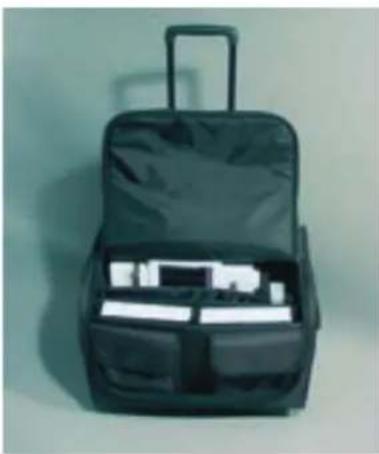
Koffer voor naaicomputer
- naaicomputer opbergen = neem de tassen en onderverdeling weg en zet de naaicomputer in de koffer (beeldscherm naar voren)
zet de onderverdeling en tassen weer terug en berg het standaard-toebehoren overeenkomstig op
de tassen bieden bovendien plaats voor verder speciaal toebehoren
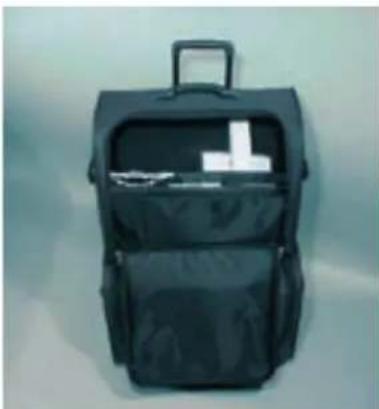
Koffer voor borduurcomputer
borduurmodule opbergen = neen de tassen en onderverdeling weg en zet de borduurmodule in de koffer (borduurarm van de borduurmodule naar voren)
zet de onderverdeling en tassen weer terug en berg het standaard-toebehoren op
de tassen bieden bovendien plaats voor verder speciaal toebehoren
Belangrijk: Bij vlieg- en treinreizen mag het koffersysteem alleen als handbagage worden meegenomen of als «breekbaar materiaal» (fragile) worden afgegeven! Het koffersysteem mag niet als normale bagage worden afgegeven.
Borduurraam «Mega-Hoop»
Met het borduurraam Mega-Hoop kunnen extra grote borduurmotieven, grote motiefcombinaties, maar ook lange boorden op een eenvoudige manier worden geborduurd.
De Mega-Hoop heeft drie verschillende borduurposities. Als de Mega-Hoop moet worden verschoven, stopt de borduurcomputer en er verschijnt een melding in welke borduurpositie (1, 2 of 3) de Mega-Hoop moet worden gezet.

Extra grote borduurmotieven voor de Mega-Hoop kunnen bijvoorbeeld met het op de borduurcomputer aangesloten BERNINA modem van de myartista portal worden geladen of met de BERNINA CD-ROM-drive van een BERNINA CD-ROM in de borduurcomputer worden opgeroepen.
Attentie:
Bij het borduurraam Mega-Hoop wordt een handleiding geleverd!
Borduurkaarten
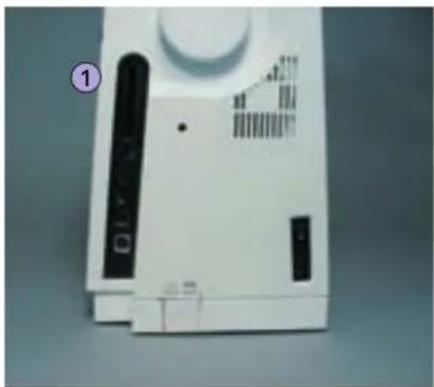
Behalve de voorgeprogrammeerde BERNINA borduurkaarten, die als aanvulling op de reeds in de borduurcomputer geprogrammeerde borduurmotieven dienen, zijn er ook lege geheugenkaarten (Personal Design Cards) verkrijgbaar om borduurmotieven of motiefcombinaties op te slaan.
De voorgeprogrammeerde BERNINA borduurkaarten bevatten een aantal borduurmotieven m.b.t. een bepaald thema. Deze thema's worden voortdurend verder ontwikkeld en aangevuld.
Op deze borduurcomputer kunnen ook oudere voorgeprogrammeerde BERNINA borduurkaarten worden gebruikt.
Attentie:
Bij het gebruik van oudere BERNINA borduurkaarten (bijv. artista 180) zijn de kleurgegevens van het kleurenblad (bijgevoegd bij de kaart) maatgevend.
Belangrijk:
Neem de borduurkaart niet tijdens een bewerkingsproces uit de borduurcomputer!
Borduurkaart inschuiven
schuif de borduurkaart in de hiervoor bestemde opening in de borduurcomputer (let op het symbool)
- de inhoud van de kaart kan op het beeldscherm worden opgeroepen
Borduurkaart verwijderen
druk op de toets om de borduurkaart te verwijderen
• de toetsverlenging verschijnt
druk nogmaals op de toets
- de borduurkaart komt uit de opening van de borduurcomputer
neem de borduurkaart weg
BERNINA artista borduursoftware
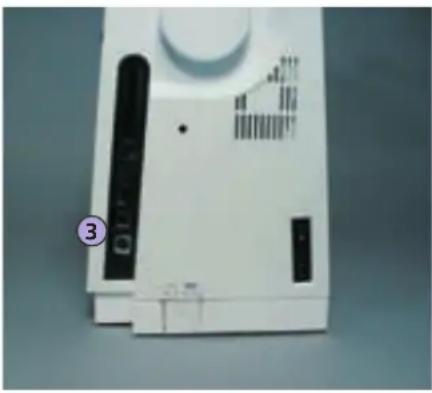
Met de BERNINA artista pc-borduursoftware kunnen bestaande borduurmotieven op de personal computer (pc) worden gecombineerd, aangevuld en veranderd. Bovendien kunnen ook geheel eigen borduurmotieven worden gecreëerd: van het eerste ontwerp tot het uiteindelijke resultaat heeft u alles zelf in de hand. Uw persoonlijke smaak bepaalt het resultaat!
De afgesloten creaties worden via USB-verbindingskabel direct naar de borduurcomputer overgebracht, waar het borduurmotief wordt geborduurd. De USB-kabel wordt bij de borduurcomputer geleverd.

USB-verbindingskabel van de computer (pc) op de borduurcomputer aansluiten
steek de stekker van de USB-verbindingskabel in het hiervoor bestemde stopcontact aan de rechterkant van de borduurcomputer (let op het symbool)
Mogelijkheden voor het opslaan van pc-motieven
- in de computer (pc) zelf
• in de borduurcomputer artista 200 - op een geheugenkaart
Attentie:
Bij de BERNINA artista
borduursoftware wordt
een handleiding geleverd!
Uw BERNINA dealer geeft u graag vrijblijvend informatie over verdere accessoires voor uw borduurcomputer!
Glossarium
Add
• to add = toevoegen, optellen
- een nieuw borduurmotief toevoegen
auto
- in samenhang met de betekenis van «zelf...»
- verschijnt bijv. in verband met het naaien van knoopsgaten; als de lengte is geprogrammeerd, verschijnt «auto», d.w.z. dat de naaicomputer automatisch (vanzelf) de geprogrammeerde lengte naait.
auto-repeat
- repeat = herhalen; auto-repeat = automatische her-haling
- door de externe naaldstandtoets ingedrukt te houden, wordt de naaldstand automatisch (vanzelf) snel verschoven
Balans
• evenwicht (balanceren = in evenwicht houden)
- een steek uitbalanceren = de genaaide, vervormde steek aanpassen, zodat deze weer in evenwicht wordt gebracht
Check
• controlleren, verifiëren, «checken»
- tijdens het borduren wordt gecontroleerd welk borduurraam is bevestigd en de positie van het borduurmotief wordt «onderzocht»
CD-ROM
- afkorting voor Compact Disc – Read Only Memory (alleen leesgeheugen)
- de programma-inhoud van een CD-ROM kan worden opgeroepen, maar niet op de CD worden veranderd
- op de naai- en borduurcomputer artista 200 kan de inhoud van een CD-ROM (in de BERNINA CD-ROM-drive) worden opgeroepen
clr (clear)
• reinigen, schoonmaken, uitwissen
- functies worden bijv. uitgewist en in de basisstand teruggezet
Duplicate
- dupliceren = verdubbelen, kopieren (een exacte kopie maken)
- een borduurmotief dupliceren = het geactiveerde borduurmotief wordt exact gekopieerd
edit
- uitgeven, redigeren, een tekst bewerken
- een borduurmotief wordt in het designmenu (Edit 1 of Edit 2) bewerkt (bijv. gespiegeld, vergroot, enz.)
ESC
- escape = vluchten, ontkomen; iets ontgaan
- toepassing sluiten, terug naar de basisstand (naar het basisbeeldscherm)
Fall
- herfst
- de borduurmotieven van de artista 200 zijn in de vier jaargetijden onderverdeeld: lente, zomer, herfst en winter
Help
- hulp, helpen
- een in de naai- en borduurcomputer geïntegreerd programma, dat bijv. informatie (hulp) over de verschillende steken, functies, enz. geeft
History
• geschiedenis, historie, verhaal
- op de artista 200 worden in de functie «History» de laatste, max. 15 genaaide steken weergegeven
Kalibreren
• vaststellen, controleren, ijken
- kalibratie = afstelling, instelling van het beeldscherm
Manual
• handmatig (manueel)
- handmatig knoopsgat, dat in vier of zes stappen wordt genaaid (afhankelijk van het soort)
Mega Hoop
- Mega = zeer groot, Hoop = borduurraam
- extra groot borduurraam voor het borduren van zeer grote borduurmotieven of lange boorden
Memory
- geheugen, herinnering
- programma's en gegevens worden opgeslagen en voor bewerking gereed gehouden
- in het geheugen van de naai- en borduurcomputer kunnen bijv. motiefcombinaties of borduurmotieven worden opgeslagen
Menu
• overzicht, keuzemogelijkheid
Modem
- samenstelling van «modulator» en «demodulator»
- het modem brengt gegevens via het telefoonnet naar de naai- en borduurcomputer artista 200 over
New
- nieuw
- een nieuw borduurmotief openen
OK
- in orde, ja
- bevestiging van de ingevoerde gegevens / verandering
Opname
- het opnemen
- bij de stekenteller-functie wordt het aantal steken opgenomen, geprogrammeerd
- neemt bij het naaien van knoopsgaten de genaaide lengte op
PC
- personal computer (persoonlijke computer)
Parameter
• variabele of veranderlijke grootheid
- functie in de borduurcomputer voor het veranderen van steekgegevens (bijv. steekdichtheid aanpassen, enz.)
Pop-up
- pop-up-menu (pop-up = opduiken)
- een speciaal beeldscherm dat na het kiezen van een bepaalde functie wordt geopend
Portal
- deur, poort, ingang
- speciale informatiebron voor de artista 200
- de portal, die speciaal voor de artista 200 werd geconcipieerd, heet myartista portal
- na het aansluiten van het BERNINA modem en het kiezen van de functie «Portal» wordt de myartista portal-verbinding gemaakt, van waaruit bijv. borduurmotieven kunnen worden geladen
Provider
• verzorger, leverancier
- aanbieder van communicatiediensten (zoals bijv. een toegang tot internet)
- de provider opent voor de artista 200 de toegang tot de myartista portal; er zijn verschillende provider-aanbieders - u heeft vrije keus
- na invoer van de naam en het nummer van de provider, gebruikersnaam en password kan een verbinding tot stand worden gebracht
Pull Compensation (krimp-nivellering)
- Pull = trekken; Compensation = compensatie, gelijkmaking
- nivelleert het eventuele samentrekken van de stof tijdens het borduren, bijv. als de contourlijn niet correct of het borduurmotief vervormd is
Randapparatuur
- apparatuur dat niet bij de centrale eenheid van een computersysteem hoort
- bij de artista 200 is de CD-ROM-drive of het modem randapparatuur
Ready
- gereed, klaar
- in het borduurmenu (Ready) is het borduurmotief gereed om te worden genaaid
Reset
- terugzetten
- een wijziging wordt in de basisstand teruggezet
scroll/scrollen
- bladeren
- indien een omvangrijk bestand (bijv. borduurmotieven) niet in zijn geheel kan worden weergegeven, worden met de functie «Scrollen» verdere gedeelten op het beeldscherm afgebeeld
Setup
• vastleggen, plaatsen
- opbouw, organisatie
- in het Setup-programma kunnen bijv. de fabrieksinstellingen aan uw persoonlijke wensen worden aangepast
Software
• «programmatuur»
- algemene term voor (computer-)programma's
- tegenovergestelde van hardware («apparatuur») = term voor alle fysisch «tastbare» componenten van een computer (bijv. ommanteling, motor, enz.)
Spring
- lente
- de borduurmotieven van de artista 200 zijn in de vier jaargetijden onderverdeeld: lente, zomer, herfst en winter
Summer
- zomer
- de borduurmotieven van de artista 200 zijn in de vier jaargetijden onderverdeeld: lente, zomer, herfst en winter
Touch screen
• aanraakbeeldscherm
- reageert door aanraking van de knop; het pictogram; het veld op het beeldscherm
Tutorial
- zelfstudie, leerboek
- programma in de naai-/borduurcomputer, dat de zelfstudie vergemakkelijkt en ondersteunt
Update
- actualisering, geactualiseerde versie
- door een update de software in de naai- en borduurcomputer op een nieuwe of de nieuwste stand brengen
Upgrade
• bijwerken, verbeteren
- door een upgrade kunnen de functies in de naaien borduurcomputer worden verbeterd of uitgebreid
USB
• Universal Serial Bus
- de naai- en borduurcomputer heeft USB aansluitingen voor randapparatuur (bijv. voor de CD-ROM-drive)
Windows CE
- Windows = venster, CE = Consumer Electronic
- besturingssysteem van de naai- en borduurcomputer artista 200
Winter
- winter
- de borduurmotieven van de artista 200 zijn in de vier jaargetijden onderverdeeld: lente, zomer, herfst en winter
Zoom
- zoomen, een beeld dichterbij halen of op afstand brengen
- in het borduurmenu Edit 2 kan een borduurmotief worden gezoomd (= dichterbij worden gehaald of op afstand worden gebracht)
Nuttige steken
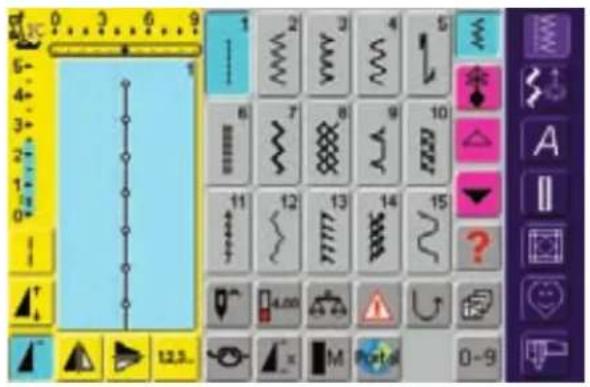
Decoratieve steken 9 mm / 40 mm
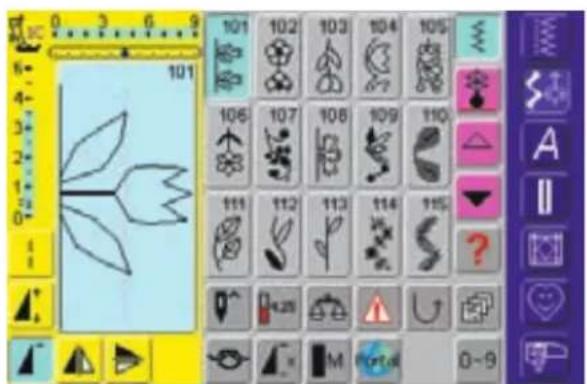
Summer

Little wild rose
14

Aansluitingen voor randapparatuur 186, 253
Afhechtfunctie 32
Afhechtprogramma 42
Afwerking met wafelsteek 54
Ajoursteken 83
Alfabetten, schrifttekens 97–108, 226–231
Applicatie met omslag 146, 147
Appliqueren 143, 144
B
Balans
• bij dwarstransportmotieven 178
• bij knoopsgaten 113
- bij nuttige en decoratieve steken 177
Basissteken 208
Beeldscherm 12
Beschermhoes 10, 192
Biezen naaien 84–86
Bladsteek 208
Blindzoom 52
Boord met overlocknaad 59
Boorden 237
Boordjes (afwerking) 61
Borduren met de vrije arm 235
Borduren uit de vrije hand 70
Borduurbegin 196, 197
Borduurcomputer voorbereiden 193
Borduurgaren 210
Borduurkaarten 255
Borduurmodule aansluiten 191
Borduurmotief combineren
- bestaand motief dupliceren 200, 223
• borduurmotief toevoegen 201, 223
• motiefcombinatie creëren en veranderen 200, 201, 224, 225
Borduurmotief direct borduren 216, 217
Borduurmotief oproepen 194, 195
Borduurmotief positioneren
• borduurmotief draaien 201, 218
• borduurmotief verschuiven 201, 218
• positie controleren 218, 219
Borduurmotief veranderen
- in de breedte en lengte veranderen (horizontaal/verticaal) 201, 222
• spiegelen 202, 219, 220
Borduurmotiefinformatie 216
Borduurmotiefkleuren 200, 203, 232, 233
- afzonderlijke kleursegmenten borduren 233
• in één kleur borduren 233
- kleuren opnieuw bepalen 232
Borduurmotiefoverzicht 266–270
Borduurmotieven en schrifttekens combineren 230, 231
Borduurondersteuning 245, 246
Borduurraam
- bevestigen 196
- keuze 196, 199
• stof inspannen 213, 214
Borduursjabloon 213
Borduurspoelhuls 193
Borduurvlies 211, 212
C
CD-ROM-drive 185, 253
Combinatie-onderbreking 31, 102
Contoursteken 209
Controle-functie 32
Creatieve Gids 175, 176
D
Decoratieve quiltsteken 142
Decoratieve steken 73–96
• decoratieve steken 9 mm 76
• decoratieve steken in de combina- tiemodus 79, 80
• decoratieve steken in verbinding met functies 77, 78
• steekoverzicht 74
• wetenswaardigheden 75
Details van de borduurmodule 188
Details van de naaicomputer 8, 9
Draadafsnijder
• automatische draadafsnijder 28, 205
• bij de garenwinder 13
• op het frame 15
Draadbreuk 246
Draadspanning 34
Drievoudige rechte steek 48
Dubbele overlocknaad 55
Dwarstransportmotieven 89–93
- en functies 90
• met sjabloon handmatig combineren 91
• met 16 naairichtingen verbinden 92, 93
- naaien 90
• sjablonen als naaihulp 89
E
Elastiek 64, 65
aan randen 66
Externe functies
- achteruitnaaitoets 28, 205
• automatische draadafsnijder 28, 205
• borduurmodus/naaimodus 205
- draaiknoppen steekbreedte/- lengte 205
• F-toets 28
- motiefeinde 28
- naaldstand 28
- Setup-toets 28
- Tutorial 28
F
Fancy-Fill 209
Festonafwerking 88
Festonsteek 145
Functies en gegevens
• borduurmenu (Ready) 203, 204
• in het designmenu 1 200, 201
• in het designmenu 2 201, 202
Functies en gegevens (algemene) 198–204
Functies kiezen 24
Functies op het beeldscherm (algemene) 29
Functies (speciale) op het beeldscherm 30–33
G
Garen, naald, stof 17
Garenkloshouder, extra 16
- tweeling- en drielingnaald 16
K
Kabelaansluiting 11
Kant aan- en inzetten 82
Kant borduren 236
Keuzemenu 198
Knoop-aanzetprogramma 132
Knoopsgaten 109–133
• algemene informatie 111
• automatisch knoopsgat met knoop-meetsysteem 117
- automatisch standaard- en stretch-knoopsgat 119, 120
- automatisch ajour-, oog- en afge- rond knoopsgat 121, 122
- balans 113
• decoratieve knoopsgaten 131
• directe lengte-invoer 116
- functies in het knoopsgatprogramma 111
- gepaspelleerd knoopsgat 129, 130
- handmatig 4- of 6-fase knoopsgat 125, 126
- knoopmeting 117
• knoopsgat opensnijden 115
- knoopsgaten in het blijvend geheu-gen 118
- knoopsgaten met vuldraad 114, 115
• steekoverzicht 110
• stekenteller-knoopsgat 123, 124
• stiksteekknoopsgat 127, 128
• wetenswaardigheden 112
Koffersysteem 254
Kordonnaad 143, 144
Kruissteken 81
L
Luchtfeston 87
M
Mega-Hoop 255
Meldingen 181, 182, 248–250
Menukeuze 26, 27
Modem 184, 185, 252
Monogrammen 103–108
• algemene informatie 103
• monogramgrootte 1 104
• monogramgrootten 2 en 3 107, 108
• monogramletters met sjabloon combineren 104
• monogramletters met 16 richtingen verbinden 105
Motorsnelheid 32
Multifunctionele knop 31
myartista portal 185, 252
N
16 naairichtingen 94
4 naairichtingen 96
Naaigaren 17
Naailicht vervangen 179
Naaivoet verwisselen 21
Naaivoetdruk verstellen 21
Naaivoeten 20
Naaivoetindicator 24, 30
Naald, garen, stof 17
Naald-garen-verhouding 18
Naald verwisselen 15
Naaldinrijger 15
Naaldstand veranderen 24
Naaldstop 31
Naaldsystem 18
Naaldtabel 19
Nivelleerplaatjes 22
Nuttige steken 35–72
• individueel aanpassen 38
• steekoverzicht 36, 37
• toepassingen 41–72
Nuttige steken in de combinatie- modus 79, 80
0
Onderdraad omhooghalen 15
Onderdraad opspoelen 13
Oogknoopsgaten 121, 122
Oogprogramma 133
P
Patchwork, appliqueren, quilten 137
Patchworksteek /rechte steek 140
PC-borduursoftware 256
Pedaal 11
Persoonlijk geheugen (tijdelijk) 39
Persoonlijk geheugen (vast) 24, 25
Persoonlijk Programma 149–152
Platte verbindingsnaad 57
Problemen en oplossingen 180, 247
Q
Quilten uit de vrije hand 148
Quiltsteken 135–148
• overzicht 136
• toepassingen 138–148
• wetenswaardigheden 137
R
Randapparatuur 184, 185, 252, 253
Randen doorstikken 43, 44
Randen verstevigen 62
Rechte steek 41
Reinigen, onderhoud 179
Rekbaar materiaal 53
• onzichtbaar inzetten 46, 47
S
Satijnsteek 143, 144
Schaduwborduren 238
Schrifttekens 97–108, 226–231
- lettergrootte 31
• monogrammen 103–108
• overzicht 264, 265, 270
• schrifttekens combineren 229, 230
• schrifttekens 9 mm combineren 100
• schrifttekens en functies 101, 102
• schrifttekens samenstellen 226
• schrifttekens veranderen 202, 227, 228
• wetenswaardigheden 99
Schrifttekens en borduurmotieven combineren 230, 231
Setup 159–170
Speciaal toebehoren 190
Spoel inzetten 14
Spoelhuls verwijderen/inzetten 13
Steekbreedte, -lengte veranderen 23, 30
Steekeigenschappen veranderen 202, 234
• contouren veranderen 234
- samentrekken van de stof uitbalanceren 234
• steekdichtheid veranderen 234
Steken veranderen 30
Steken verbinden 95
Stekenteller-functie 31, 111, 123, 140
Stiksteek 208
Stiksteekplaat 193
Stoppen handmatig 68
Stopprogramma automatisch 67
Stretch-overlocknaad 56, 57
• naaien van hoeken 22
Veiligheidsvoorschriften 1,2
Vliegsteken 72
Vrije arm-adapter aansluiten 192
W
Wafelsteek 54, 62
Wit-op-wit werk 82-88
- ajoursteken 83
- biezen 84–86
- festonafwerking 88
- kant 82
- luchtfeston 87
Z
Zadelsteek-functie 30, 40
Zichtbare zoom met drievoudige zigzagsteek 51
Zichtbare zoom met tricotsteek 58
Zigzagsteek 50
Zomen met tweelingnaald 60
Zoomen 217