Voyage 200 - Rekenmachine TEXAS INSTRUMENTS - Gratis gebruiksaanwijzing en handleiding
Vind de handleiding van het apparaat gratis Voyage 200 TEXAS INSTRUMENTS in PDF-formaat.


Gebruikersvragen over Voyage 200 TEXAS INSTRUMENTS
0 vraag over dit apparaat. Beantwoord die u kent of stel uw eigen vraag.
Stel een nieuwe vraag over dit apparaat
Download de handleiding voor uw Rekenmachine in PDF-formaat gratis! Vind uw handleiding Voyage 200 - TEXAS INSTRUMENTS en neem uw elektronisch apparaat weer in handen. Op deze pagina staan alle documenten die nodig zijn voor het gebruik van uw apparaat. Voyage 200 van het merk TEXAS INSTRUMENTS.
GEBRUIKSAANWIJZING Voyage 200 TEXAS INSTRUMENTS
BelangrijkBelangrijk
Texas Instruments biedt geen enkele garantie, hetzij impliciet hetzij uitdrukkelijk, met inbegrip van en niet uitsluitend beperkt tot welke impliciete garanties dan ook wat betreft de geschiktheid voor verkoop en een specifiek gebruik, voor de programma's of documentatie en stelt deze documentatie slechts ter beschikking "as-is".
Texas Instruments kan in geen geval aansprakelijk worden gesteld voor speciale, indirecte, toevallige of resulterende schade die in verband zou staan met of het gevolg is van de aankoop of het gebruik van deze produkten; de enige en uitsluitende aansprakelijkheid, ongeacht de wijze van de juridische procedure, die door Texas Instruments wordt gedragen, zal beperkt blijven tot het bedrag van de aankoopprijs van dit artikel of materiaal. Bovendien kan Texas Instruments niet aansprakelijk worden gesteld indien een eis tot schadevergoeding wordt ingediend, ongeacht de aard ervan, tegen het gebruik van deze produkten door een andere persoon.
Windows, Macintosh zijn handelsmerken van hun respectievelijke eigenaars.
Aan de slagAan de slag
Eerste keer gebruikenEerste keer gebruiken
De AAA-batterijen installeren De AAA-batterijen installeren
De TI-89 Titanium gebruikt vier AAA-alkalinebatterijen en een reserve-zilveroxidebatterij (SR44SW of 303). De Voyage™ 200 gebruikt vier AAA-alkalinebatterijen en een reserve-lithiumbatterij (CR1616 of CR1620). De reservebatterijen zijn al geïnstalleerd en de AAA-batterijen worden bij de rekenmachines geleverd.
-
Verwijder het batterijdeksel van de achterkant van de rekenmachine.
-
Pak de vier AAA-batterijen die geleverd zijn bij de rekenmachine uit en plaats ze in het batterijvak. Plaats de batterijen volgens het polariteits (+ en -) diagram in het batterijvak.
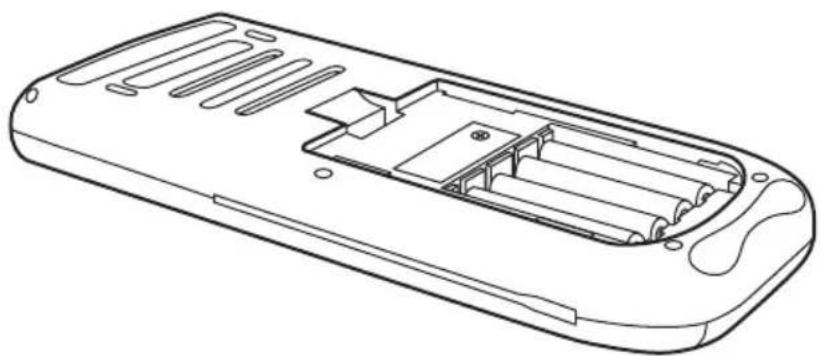
- Plaats het batterijdeksel terug op de rekenmachine. Het deksel moet op zijn plaats klikken.
De TI-89 Titanium of Voyage™ 200 voor de eerste keer aanzetten
Nadat u de batterijen hebt geïnstalleerd die bij de rekenmachine geleverd zijn, drukt u op ON. Het Apps-bureaublad verschijnt.
Opmerking: Als uw rekenmachine vooraf geïnstalleerde Apps initialiseert, verschijnt er een voortgangsbalk met het bericht "Installation in progress . . . Do not interrupt!" ("Bezig met installeren...niet onderbreken") in plaats van het Apps-bureaublad. Om te voorkomen dat er Apps verloren gaan dient u de batterijen niet te verwijderen tijdens het initialiseren. (U kunt Apps opnieuw installeren vanaf de bron-CD-ROM of vanaf education.ti.com.)
Voortgangsbalk

Het contrast bijstellen Het contrast bijstellen
- Om het beeldscherm lichter te maken houdt u ingedrukt en drukt u op -.
- Om het beeldscherm donkerder te maken houdt u ingedrukt en drukt u op +.

Het Apps-bureaublad
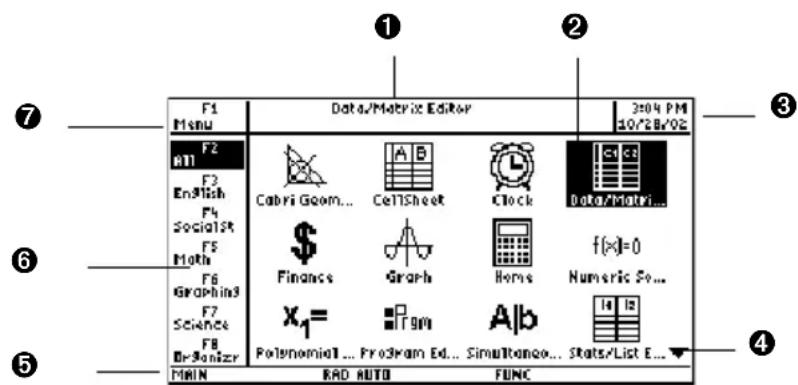
Het Apps-bureaublad is het startpunt voor het gebruiken van uw TI-89 Titanium of Voyage™ 200. Uw geïnstalleerde Apps verschijnen op het Apps-bureaublad als
pictogrammen die voor gemakkelijke toegang geordend zijn in categorieën. Vanaf het Apps-bureaublad kunt u:
- Apps openen.
- Categorieën van Apps selecteren en bewerken.
- Alle Apps die geïnstalleerd zijn op uw rekenmachine bekijken.
- De volledige naam van de gemarkeerde App bekijken.
- De tijd en de datum bekijken en bewerken.
- Informatie op de statusregel controleren.
- Informatie over de splitsing van het scherm bekijken.

text_image
F1 Menu Program Editor 8:57 am 04/08/03 Clock Data/Matrix... Graph Home f(x)=0 Numeric So... Program Ed... MAIN BAD AUTO FUNCHet Apps-bureaublad van de TI-89 Titanium
① Bekijk de volledige naam van de gemarkeerde App.
② Bekijk de tijd en datum.
③ Druk op ENTER om de gemarkeerde App te openen.
④ Scroll omlaag om andere App te bekijken.
⑤ Controleer informatie op de statusregel.
⑥ Bewerk categorieën.
Opmerking: omdat het display kleiner is, ziet het Apps-bureaublad van de TI-89 Titanium er iets anders uit dan het Apps-bureaublad van de Voyage™ 200. De lijst met Apps-categorieën, die aan de linkerkant van het Voyage™ 200-bureaublad te zien is, is weggelaten op het TI-89 Titanium-bureaublad, maar categorieën worden op beide rekenmachines op dezelfde manier geselecteerd.
text_image
F1 Menu Data/Matrix Editor 2004 PM 10/28/02 F2 all F3 English F4 Socialist F5 Math F6 Graphins F7 Science F8 OrJohizer Cabr Goom... CellSheet Clock Data/Matrix... Finance Graph Hems f(×)=0 Numeric So... X₁= Polynomial... Program Ed... Simultance... Stats/List E... MAIN RAD AUTO FUNCHet bureaublad van de Voyage™ 200
① Bekijk de volledige naam van de gemarkeerde App.
② Druk op ENTER om de gemarkeerde App te openen.
③ Bekijk de tijd en datum.
④ Scroll omlaag om andere Apps te bekijken.
⑤ Controleer informatie op de statusregel.
⑥ Selecteer categorieën van Apps.
⑦ Bewerk categoriëen.
Om terug te keren naar het Apps-bureaublad, kunt u altijd op APPS drukken. De laatste categorie die geselecteerd was, verschijnt met de laatst geopende App die gemarkeerd was.
Openen en terugplaatsen van het deksel@Voyageh 2001Voyagee200n het c
Het deksel openen:
- Houd de machine met één hand vast.
- Pak het deksel bij de lip met uw andere hand.
- Trek het deksel aan de lip omhoog.
Om het deksel terug te plaatsen, plaatst u het op de rekenmachine met de lip aan de voorkant en klikt u het op zijn plaats.

text_image
LipHet deksel opbergen Het deksel opbergen
Om het deksel op te bergen, plaats u het ondersteboven onder de rekenmachine met de lip aan de voorkant en klikt u het op zijn plaats.

text_image
LipDe rekenmachine uitzetten De rekenmachine uitzetten
Druk op 2nd [OFF]. De volgende keer dat u de rekenmachine aanzet, verschijnt het Apps-bureaublad met dezelfde instellingen en dezelfde bewaarde geheugeninhoud. (Als u het Apps-bureaublad hebt uitgezet, verschijnt het basisscherm van de rekenmachine).
U kunt één van de volgende toetsen gebruiken om de TI-89 Titanium / Voyage™ 200 uit te zetten.
Druk op: Beschrijving
| 2nd [OFF] (druk op 2nd en daarna op [OFF]) | De instellingen en de inhoud van het geheugen worden bewaard door de Constant MemoryTM-functie.U kunt 2nd [OFF] echter niet gebruiken als er een foutmelding wordt weergegeven.Wanneer u de TI-89 Titanium / VoyageTM 200 opnieuw aanzet, wordt het basisscherm of het Apps-bureaublad weergegeven (ongeacht de laatste toepassing die u gebruikt heeft). |
| ◆ [OFF] (druk op ◆ en daarna op [OFF]) | Dit is gelijk aan 2nd [OFF], met uitzondering van het volgende:U kunt ◆ [OFF] gebruiken als er een foutmelding wordt weergegeven.Wanneer u de TI-89 Titanium / VoyageTM 200 opnieuw aanzet, is deze in de toestand precies zoals u hem afgesloten hebt. |
Opmerking: [OFF] is de tweede functie van de ON toets.
De Automatic Power Down™ (APD™)-functie van de rekenmachine verlengt de levensduur van de batterijen door de rekenmachine automatisch uit te schakelen als deze een aantal minuten niet is gebruikt. Als u de rekenmachine weer aanzet na een APD:
- blijven het display, de cursor en eventuele foutmeldingen precies hetzelfde als voor de APD.
- blijven instellingen en gegevens in het geheugen bewaard.
Opmerking: APD treedt niet op als een berekening of programma aan de gang is, tenzij er een pauze is in het programma. Als een programma aan de gang is, maar wacht op een toetsaanslag, treedt APD op na enige minuten van inactiviteit.
De toetsen van de TI-89 Titanium en de Voyage™ 200 Voyage™ 200

text_image
TI-89 Titanium TEXAS INSTRUMENTS F6 Y= F7 WINDOW F8 GRAPH THLSET TABLE F1 F2 F3 F4 F5 CUT COPY QUIT PASTE 2ND ↑ ESC A-LOCK ALPHA APPS CUSTOM → i ∞ HOME MODE CATALOG INS DEL LM +* SIN SIN⁻¹ COS COS⁻¹ TAN XAN⁻¹ CLEAR X Y Z T A < B > C D E = ( ) , ÷ F I G d H × I 7 8 9 VAR-LINK D < KEY K L MATH M MEM N EE 4 5 6 CHAR RCL > U Q R UNITS S + STO > " Q" UNTS 5 + OFF 1 2 3 ENTRY ⇒ ON < V > W ANS ← ENTER 0 · (-)De toetsen van de TI-89 Titanium
① Met de functietoetsen (F1–F8) kunt u werkbalkmenu's openen, toegang krijgen tot Apps en categorieën van Apps bewerken.
② Met de cursortoetsen (➊, ⏻, ⬇, ⬽) kunt u de cursor verplaatsen.
③ Met het numerieke toetsenblok kunt u wiskundige en wetenschappelijke functies uitvoeren.
④ De modificatietoetsen (2nd, ◆, ↑) voegen functies toe door het aantal toetscommando's uit te breiden.

text_image
TEXAS INSTRUMENTS voyAGE 200 1 2 3 4 5 6 7 8 9 10 11 12 13 14 15 16 17 18 19 20 21 22 23 24 25 26 27 28 29 30 31 32 33 34 35 36 37 38 39 40 41 42 43 44 45 46 47 48 49 50 51 52 53 54 55 56 57 58 59 60 61 62 63 64 65 66 67 68 69 70 71 72 73 74 75 76 77 78 79 80 81 82 83 84 85 86 87 88 89 90 91 92 93 94 95 96 97 98 99 100De toetsen van de Voyage™ 200
① Met de functietoetsen (F1–F8) kunt u werkbalkmenu's openen, toegang krijgen tot Apps en categorieën van Apps bewerken.
② Met de cursortoetsen (◀, ▶, ▲, ◼) kunt u de cursor verplaatsen.
③ Met het numerieke toetsenblok kunt u wiskundige en wetenschappelijke functies uitvoeren.
④ Het QWERTY-toetsenbord is gelijk aan dat van een computer.
⑤ De modificatietoetsen (2nd, ◆, ↑, F1, Ⓤ) voegen functies toe door het aantal toetscommando's uit te breiden.
QWERTY-toetsenbord(QWERTY-ypots-Voyage™ 200)(alleen op de Voyage™ 20
Als u bekend bent met typen op een computer, bent u een heel eind op weg met het gebruik van het Voyage™ 200 QWERTY-toetsenbord, met de volgende verschillen:
- Om een enkele hoofdletter te typen drukt u op ▲ en de lettertoets.
- Om Caps Lock in te schakelen, drukt u op 2nd [CAPS]. Om Caps Lock uit te schakelen, drukt u nogmaals op 2nd [CAPS].
Speciale tekens invoerenSpeciale tekens invoeren
Gebruik het menu CHAR (TEKENS) en toetscommando's om speciale tekens in te voeren. Met het menu CHAR (TEKENS) kunt u Griekse, wiskundige, internationale en andere speciale tekens invoeren. Een toetsenbordkaart op het scherm laat de sneltoetsen zien die gebruikt worden om andere veelgebruikte tekens in te voeren.
Tekens selecteren uit het menu CHAR (TEKENS):
- Druk op 2nd [CHAR]. Het menu CHAR (TEKENS) verschijnt.
- Gebruik de cursortoetsen om een categorie te selecteren. In een submenu worden de tekens in die categorie weergegeven.
- Gebruik de cursortoetsen om een teken te selecteren, en druk op ENTER.
Voorbeeld: Het symbool pijl naar rechts invoeren (→) in de Text Editor (Tekstverwerker).
| Druk op Resultaat | |
| 2nd [CHAR] |  |
| 4 |  |
| 9-of-Druk een aantal keer op ⬤ om9: → te selecterenen druk op ENTER |  |
Om de toetsenbordkaart te openen, drukt u op [KEY]. De toetsenbordkaart verschijnt.
Om de meeste tekens te typen drukt u op ◆ en de corresponderende toets. Druk op ESC om de kaart te sluiten.
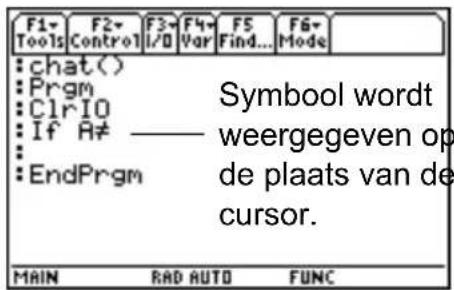
Voorbeeld TI-89 Titanium: Gebruik de toetsenbordkaart om de sneltoets van het symbool "is niet gelijk aan" (≠) te vinden en het symbool in de Program Editor (Programmabewerker) in te voeren.
Druk op Resultaat

text_image
≠ GREEK Ⓗ SYSDATA ! = ( ) , / ÷ FMT LOG ROOT & 1 ? 8 9 X SYMB KBDPGRM 4 - 6 EE 4 5 6 ∅ KBDPGRM 1 - 3 → 1 2 3 OFF ≈ HOMEDATA ON 0 . (-)
text_image
:chat() :Prgm :C1rIO :If A# ———— Symbool wordt de plaats van de cursor. MAIN RAD AUTO FUNCVoorbeeld Voyage™ 200: Gebruik de toetsenbordkaart om de sneltoets van het aanhalingsteken (") te vinden en dit in de Program Editor in te voeren.
Druk op Resultaat

text_image
? ! é e # ▶ Ù i ó - Q W E R T Y U I Q P ð ♂ ° ∠ GREEK &: ∞ | " A S D F G H J K L GAF: 0 C ≠ ' ~ ; Z X C U B N MDruk op Resultaat
2nd L

text_image
F1 Control F2 I/O F3 Var F4 Find... F5 Mode program1() Prgm Request "Enter an integer." EndPrgm Symbol wordt weergegeven op de plaats van de cursor. MAIN RAD AUTO FUNCModificatietoetsen Modificatietoetsen
Modificatietoetsen voegen functies toe door het aantal toetsenbordbewerkingen uit te breiden. Om toegang te krijgen tot een modificatiefunctie, drukt u op een modificatietoets en vervolgens op de toets voor de corresponderende bewerking.
Toetsen Beschrijving
| 2nd(Tweede) | Wordt gebruikt om toegang te krijgen tot Apps, menuopties en andere functies. Tweede functies zijn boven de corresponderende toetsen gedrukt, in dezelfde kleur als de 2nd -toets. |
| ♦(Ruit) | Wordt gebruikt om toegang te krijgen tot Apps, menuopties en andere functies. Ruitfuncties zijn boven de corresponderende toetsen gedrukt, in dezelfde kleur als de ♦-toets. |
| ↑(Shift) | Typt een hoofdletter voor de volgende lettertoets die u indrukt. Wordt ook gebruikt met ◀ en ⬆ om tekens te markeren wanneer u bezig bent met tekstverwerken. |
| Toetsen Beschrijving | |
| (Alpha; alleen op de TI-89 Titanium) | Hiermee kunt u alfabetische tekens typen zonder een QWERTY-toetsenbord. Alfabetische tekens staan boven de corresponderende toetsen afgedrukt in dezelfde kleur als de toets. |
| € (Hand; alleen op de Voyage ^TM 200) | Hiermee kunt u de cursortoetsen gebruiken om meetkundige objecten te manipuleren. Wordt ook gebruikt wanneer u in een grafiek tekent. |
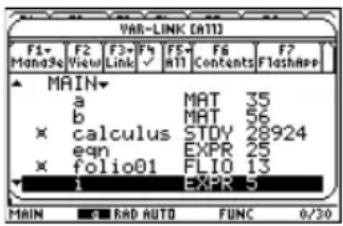
Voorbeeld: Toegang krijgen tot het VAR-LINK [All] (Alles)-scherm, waar u variabelen en Apps kunt beheren.
Druk op Resultaat
2nd [VAR-LINK]
text_image
VAR-LINK [AUTO] F1 Monate F2 View F3 Link F4 ✓ F5 All F6 Contents F7 FlashApp ▲ MAIN a MAT 35 b MAT 56 × calculus STDY 28924 eqn EXPR 25 × folio01 FLIO 13 ↓ i EXPR 5 MAIN RAD AUTO FUNC 0/30FunctietoetsenFunctietoetsen
Gebruik de functietoetsen om de volgende bewerkingen uit te voeren:
- Op het Apps-bureaublad: Apps openen en categorieën van Apps selecteren of bewerken.
- Op het Home-scherm van de rekenmachine: werkbalkmenu's openen om wiskundige bewerkingen te selecteren.
- Binnen Apps: werkbalkmenu's openen om App-opties te selecteren.
CursortoetsenCursortoetsen
Door op ⏻, ⏻, ⏻, of ⏻ te drukken wordt de cursor in de corresponderende richting verplaatst. Afhankelijk van de App, en afhankelijk van of de modificatietoets 2nd of ♦ wordt gebruikt, wordt de cursor op verschillende manieren verplaatst.
- of ▶ verplaatst de cursor één regel omhoog of omlaag.
- 2nd ◀ of 2nd ▶ verplaatst de cursor naar het begin of het einde van een regel.
- 2nd of 2nd verplaatst de cursor één pagina omhoog of omlaag.
- ◆ of ◆ verplaatst de cursor naar het begin of het einde van een pagina.
- ⬆ en ⭕, ⬇ en ⭺, ⬇ en ⭕ of ⬇ en ⭕ verplaatst de cursor diagonaal. (Druk van ieder paar beide cursortoetsen tegelijk in).
Numeriek toetsenblokNumeriek toetsenblok
Met het numerieke toetsenblok kunt u positieve en negatieve getallen invoeren.
Om een negatief getal in te voeren drukt u op (-) voordat u het getal intypt.
Opmerking: Haal de min-toets (☐) niet door elkaar met de aftrektoets (☐).
Een getal in wetenschappelijke notatie invoeren:
-
Typ de getallen vóór de exponent in. (Deze waarde kan een uitdrukking zijn).
-
Druk op EE (TI-89 Titanium) of 2nd (Voyage ^TM 200). Het exponentsymbool (E) kommt na de getallen die u ingevoerd hebt.
-
Typ de exponent als een geheel getal in, met maximaal drie cijfers. (Zoals in het volgende voorbeeld te zien is, kunt u een negatieve exponent gebruiken).
Voorbeeld: Voer op het basisscherm van de rekenmachine 0.00685 in volgens de wetenschappelijke notatie.
| Druk op Resultaat | |
| 6 ☐ 8 5 | |
| TI-89 Titanium: EEVoyageTM 200: 2nd [EE] |  |
| (-) 3 | |
| ENTER | 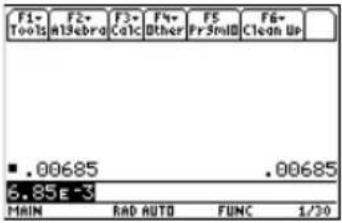 |
Andere belangrijke toetsenAndere belangrijke toetsen
| Toetscommando Beschrijving | |
| ◆ [Y=] | Geeft de Y= Editor weer. |
| ◆ [WINDOW] | Geeft de Window Editor (vensterbewerker) weer. |
| ◆ [GRAPH] | Geeft het grafiekscherm weer. |
| ◆ [TBLSET] | Stelt de parameters voor het tabelscherm in. |
| TABLE | Geeft het tabelscherm weer. |
| TI-89 Titanium: [CUT] [COPY] [PASTE] VoyageTM 200: X (knippen) C (kopiëren) V (plakken) | Met deze toetsen kunt u ingevoerde informatie bewerken door te knippen, te kopiëren of te plakken. |
| S alleen op de VoyageTM 200 | Geeft het dialoogvenster SAVE COPY AS (KOPIE OPSLAAN ALS) weer, waarin u verzocht wordt om een map te selecteren en een variabelennaam in te typen, waaronder de op het scherm ingevoerde gegevens opgeslagen worden. |
| N alleen op de VoyageTM 200 | Creëert een nieuw bestand. |
| O alleen op de VoyageTM 200 | Opent een bestaand bestand dat u opgeeft. |
| F alleen op de VoyageTM 200 | Geeft het dialoogvenster FORMATS (OPMAAK) of GRAPH FORMATS (GRAFIEKOPMAAK) weer, waarin u notatie-informatie voor de actieve App kunt invoeren. |
| APPS | Geeft het Apps-bureaublad weer. |
| APPS | Als het Apps-bureaublad uitgeschakeld is, wordt het menu FLASH APPLICATIONS (TOEPASSINGEN) weergegeven. |
| 2nd [++] | Schakelt tussen de laatste twee gekozen Apps. |
| 2nd [CUSTOM] | Schakelt het aangepaste menu in en uit. |
| 2nd [▶] | Converteert maateenheden. |
| TI-89 Titanium: ◆ [-] VoyageTM 200: 2nd [-] | Kent een maateenheid toe. |
| Wist het teken links van de cursor (backspace). | |
| ◆ [DEL] | Wist het teken rechts van de cursor. |
| 2nd [INS] | Schakelt tussen de invoeg- en overschrijfmode. |
| 2nd [MEM] | Geeft het MEMORY (GEHEUGEN)-scherm weer. |
| TI-89 Titanium: CATALOG VoyageTM 200: 2nd [CATALOG] | Geeft een lijst van commando's weer. |
| 2nd [RCL] | Roept de inhoud van een variabele op. |
| STO▶ | Slaat een waarde in een variabele op. |
| 2nd [CHAR] | Geeft het CHAR (TEKENS)-menu weer, waarin u Griekse letters, internationale tekens met accenten enz. en andere speciale tekens kunt selecteren. |
Toetscommando Beschrijving
2nd [QUIT]
- Geeft bij volledig scherm het Apps-bureaublad weer.
- In het gesplitste scherm geeft deze toets het volledige scherm van de actieve App weer.
- Als het Apps-bureaublad uitgeschakeld is, wordt het Home-scherm van de rekenmachine weergegeven.
Mode-instellingen Mode-instellingen
Modes regelen hoe de TI-89 Titanium of de Voyage™ 200 informatie weergeeft en interpreteert. Alle getallen, inclusief gegevens uit matrices en lijsten, worden weergegeven volgens de actuele mode-instellingen. Als de TI-89 Titanium of de Voyage™ 200 wordt uitgeschakeld, bewaart de Constant Memory™-functie alle mode-instellingen die u hebt geselecteerd.
De mode-instellingen van de TI-89 Titanium of Voyage™ 200 bekijken:
- Druk op MODE. Pagina 1 van het dialoogvenster MODE verschijnt.
- Druk op F2 of F3 om de modes op pagina 2 of 3 weer te geven.
Opmerking: Modes die in grijs verschijnen zijn alleen beschikbaar als er andere vereiste mode-instellingen geselecteerd zijn. Bijvoorbeeld: de mode Custom Units (Eenheden aanpassen) op pagina 3 is alleen beschikbaar als de Unit System (Eenhedenstelsel)-mode is ingesteld op CUSTOM.
Mode-instellingen bekijken Mode-instellingen bekijken
Druk op Resultaat
MODE

text_image
MODE F1 F2 F3 Pa5e 1 Pa5e 2 Pa5e 3 Graph....FUNCTION→ Current Folder....main→ Display DiSits....FLOAT 6→ AmSTE....RADIAN→ Exponential Format NORMAL→ Complex Format....REAL→ Vector Format....RECTANGULAR→ Pretty Print....ON→ Enter=SAVE ESC=CANCELF2
text_image
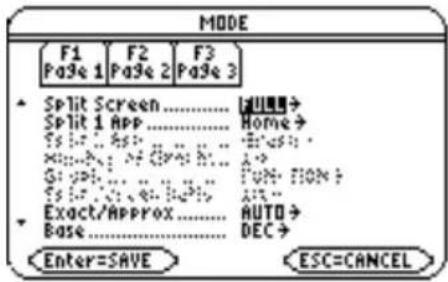
MODE F1 F2 F3 Page 1 Page 2 Page 3 Split Screen............ →UUU→ Split 1 App............ Home→ To In... As+.... →As+: M...N:... Af Cpa: N... G: pvl....... Tun, FION To In... N: N: N Exact/Aprox............ AUTO→ Base............ DEC→ Enter=SAVE ESC=CANCELF3
text_image
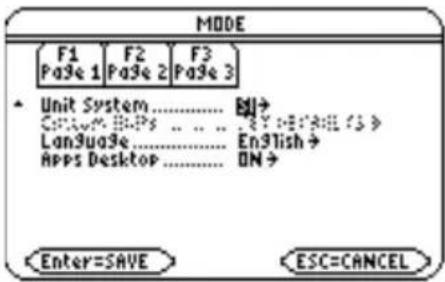
MODE F1 F2 F3 Page 1 Page 2 Page 3 Unit System............ Enter→ Language... English→ Language... English→ Language... English→ Apps Desktop............ ON→ Enter=SAVE ESC=CANCELMode-instellingen veranderen Mode-instellingen veranderen
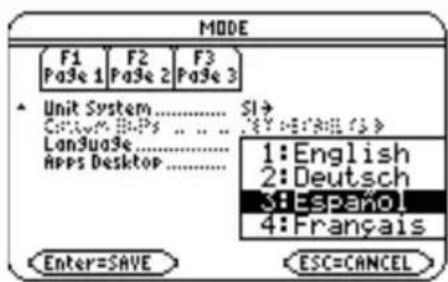
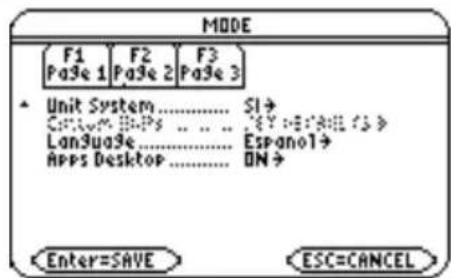
Voorbeeld: Verander de Language (Taal)-mode in Spaans (Español).
| Druk op Resultaat | |
| MODE | MODE F1 F2 F3 Pa3e 1 Pa3e 2 Pa3e 3 Graph . . . . . . . . . . . . . . . . . . . . . . . . . . . . . . . . . . . . . . . . . . . . . . . . . . . . . . . . . . . . . . . . . . . . . . . . . . . . . . . . . . Current Folder .... main Display Di9its.... FLOAT 6 An3Te .... RDIAN Exponential Format NORMAL Complex Format .... REAL Vector Format .... RECTANGULAR Pretty Print.... ON Enter=SAVE ESC=CANCEL |
| F3 | MODE F1 F2 F3 Pa3e 1 Pa3e 2 Pa3e 3 Unit System .... Unit C:1.5M B:Ps .... .. .. .. .. .. .. .. .. .. .. .. .. .. .. .. .. .. .. .. .. .. .. .. .. .. .. .. .. .. .. .. .. .. .. .. .. .. .. .. .. .. .. .. .. .. .. .. .. .. .. .. .. .. .. .. .. .. .. .. .. .. .. .. .. .. .. .. .. .. .. .. .. .. .. .. .. .. .. .. .. .. .. .. .. .. .. .. .. .. .. .. .. .. .. .. .. .. .. .. .. ... |
| Scroll omlaag naar het Language-veld. ✓ | MODE F1 F2 F3 Pa3e 1 Pa3e 2 Pa3e 3 Unit System .... Unit C:1.5M B:Ps .... .. .. .. .. .. .. .. .. .. .. .. .. .. .. .. .. .. .. .. .. .. .. .. .. .. .. .. .. .. .. .. .. .. .. .... |
Druk op Resultaat
Druk op
en vervolgens op ⬇ totdat 3:Español gemarkeerd wordt.
Opmerking: De menulijst kan variëren, afhankelijk van de geïnstalleerde talen.
text_image
MODE F1 F2 F3 Page 1 Page 2 Page 3 Unit System.... SI→ Customs: Books.... BY:ENBIL(5) Language.... 1:English Apps Desktop.... 2:Deutsch 3:Espanol 4:Français Enter=SAVE ESC=CANCELENTER
text_image
MODE F1 F2 F3 Page 1 Page 2 Page 3 Unit System......SI→ C:\Users\HIPS......E:\Y\B\N\IL\73> Language......Espano1→ Apps Desktop......ON→ Enter=SAVE ESC=CANCELENTER
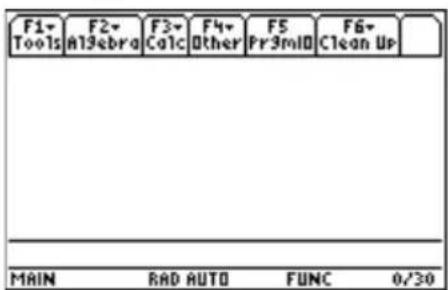
Opmerking: De eerder geopende App verschijnt (in dit geval het Home-scherm van de rekenmachine).
text_image
F1- Tools F2- A19ebra F3- Calc F4- Other F5 Pr3mID F6- Clean Up MAIN RAD AUTO FUNC 0/30Om de Language (Taal)-mode-instelling terug te zetten naar Engels, herhaalt u de stappen, waarbij u 1:English in het Language (Taal)-veld selecteert.
De Catalog (Catalogus) gebruiken om toegang tot commando's te krijgencommando's te krijgen
Gebruik de Catalog (Catalogus) om toegang tot een lijst met TI-89 Titanium- of Voyage™ 200-commando's te krijgen, waaronder functies, instructies en door de gebruiker gedefinieerde programma's. Commando's zijn alfabetisch gerangschikt. Commando's die niet beginnen met een letter staan aan het eind van de lijst (&, /, +, -, enz.).
De Catalog Help App bevat informatie over ieder commando.
Opties die op dat moment niet beschikbaar zijn, verschijnen in grijs. De menuoptie Flash Apps (F3) verschijnt bijvoorbeeld in grijs als er geen Flash-toepassingen op uw TI-89 Titanium of Voyage™ 200 geïnstalleerd zijn; de menuoptie User-Defined (Gebruikergedefinieerd) (F4) verschijnt in grijs als u geen functie of programma hebt gecreëerd.
Opmerking: Door een letter in te typen komt u bij het eerste commando in de lijst die met die letter begint.
Druk op Resultaat
TI-89 Titanium: CATALOG
Voyage™ 200: 2nd [CATALOG] (geeft ingebouwde commando's weer)
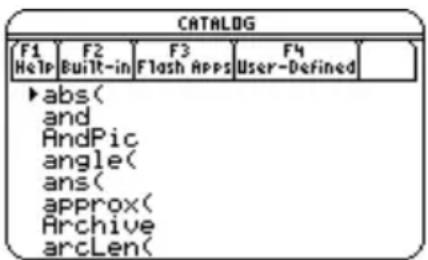
(geeft commando's van Flash Apps weer, indien aanwezig)

text_image
CATALOG F1 F2 F3 F4 Help BuilR-in Flash Apps User-Defined ►ANOVA(....TISTat ANOVA2wy(....TISTat bal(....TIFnance binomCdf(....TISTat binomPdf(....TISTat cellIf(....TICSHEET chi22way(....TISTat chi2Cdf(....TISTatF4
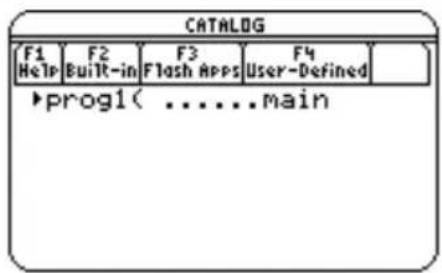
(geeft door de gebruiker gedefinieerde commando's weer, indien aanwezig)
text_image
CATALOG F1 F2 F3 F4 Help Built-in Flash Apps User-Defined ►prog1( .......mainU kunt commando's selecteren uit de Catalog (Catalogus) en ze invoegen op de invoerregel van het Home-scherm van de rekenmachine, of ze in andere Apps plakken, zoals de Y= Editor (Y=Bewerker), Text Editor (Tekstbewerker) of CellSheet™ Apps.
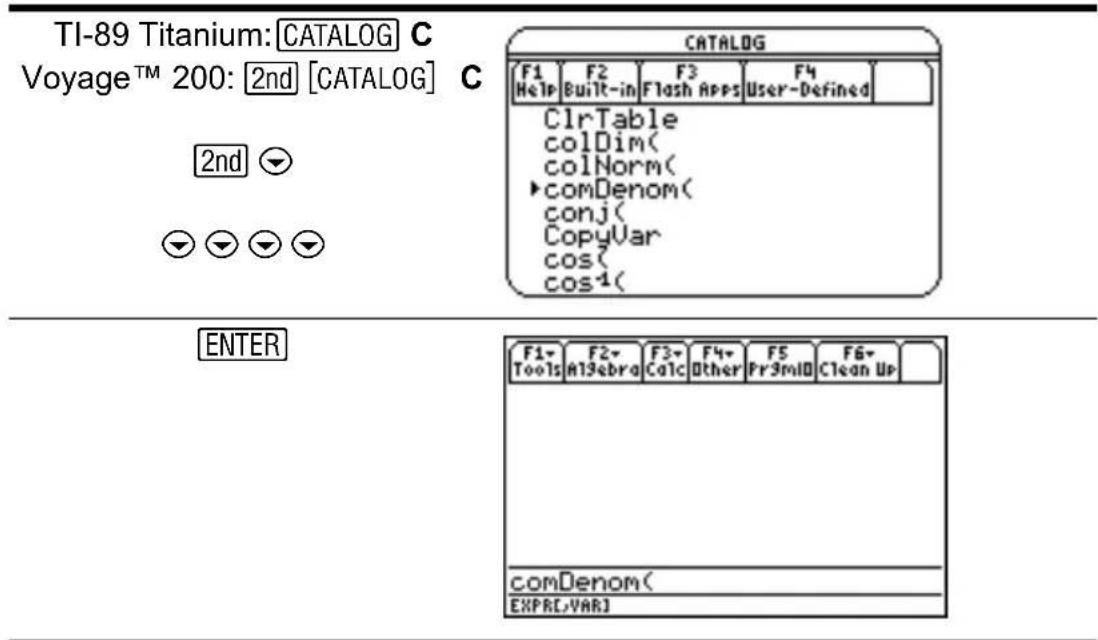
Voorbeeld:Voeg het comDenom(-commando in op de invoerregel van het Home-scherm van de rekenmachine.
Opmerking: Voordat u een commando selecteert, moet u de cursor op de plaats zetten waar u het commando wilt hebben.
Door op 2nd te drukken kunt één pagina vooruitgaan in de Catalog (Catalogus).
Druk op Resultaat
text_image
TI-89 Titanium: CATALOG C Voyage™ 200: 2nd [CATALOG] C 2nd ENTER CATALOG F1 F2 F3 F4 Help Built-in Flash Apps User-Defined ClrTable colDim( colNorm( comDenom( conj( CopyVar cos( cos^1( F1- Tools F2- A13ebra F3- Calc F4- Other F5 Pr3mil Clean Up comDenom( EXPRLVAR)Op de statusregel worden alle vereiste en facultatieve parameters voor het geselecteerde commando weergegeven. Facultatieve parameters verschijnen tussen vierkante haakjes.
Opmerking: Door op F1 te drukken worden de parameters voor het geselecteerde commando ook weergegeven.

text_image
CATALOG F1 F2 3 F4 Help Built-in #:... User-Defined ClrTable colDim( colNorm( comDenom( conj( CopyVar cos( cos1( EXPR[,VAR] Geselecteerd commando Commando_ parameters Vierkante haakjes [ ] geven facultatieve parameters aan.Om de Catalog (Catalogus) te verlaten zonder een commando te selecteren drukt u op ESC.
Het Home-scherm van de rekenmachine Het Home-sche
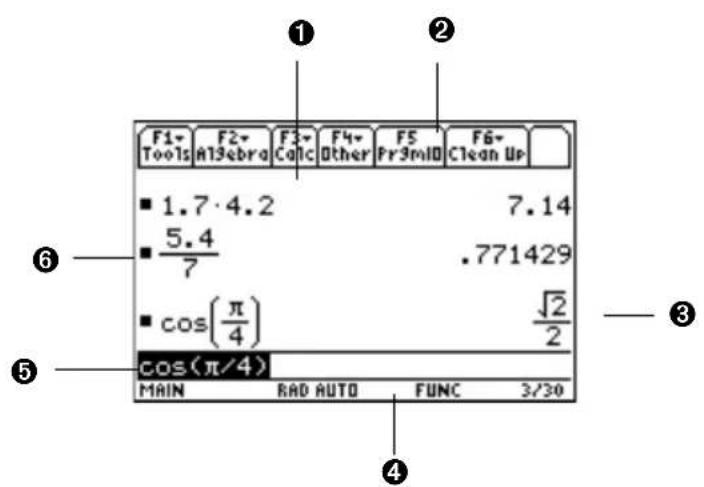
Het Home-scherm van de rekenmachine is het startpunt voor wiskundige bewerkingen, waaronder het uitvoeren van instructies, het uitwerken van uitdrukkingen en het bekijken van uitkomsten.
Om het Home-scherm van de rekenmachine weer te geven drukt u op:
TI-89 Titanium: HOME
Voyage™ 200: [CALC HOME].
U kunt het Home-scherm ook vanaf het Apps-bureaublad weergeven door het Home-pictogram te markeren en op ENTER te drukken.
text_image
F1 Tools F2 A13ebra F3 Calc F4 Other F5 Pr3mil D F6 Clean Up ■ 1.7·4.2 7.14 ■ 5.4 / 7 .771429 ■ cos(π/4) √2 / 2 cos(π/4) MAIN RAD AUTO FUNC 3/30① Het geschiedenisgebied geeft de ingevoerde invoer/antwoord-paren weer.
② Tabs tonen menu's voor het selecteren van lijsten met bewerkingen. Druk op F1, F2 enz. om menu's weer te geven.
③ De uitkomst van de laatste invoer wordt hier weergegeven. (Merk op dat resultaten niet worden weergegeven op de invoerregel.)
④ De statusregel geeft de huidige status van de TI-89 Titanium of de Voyage™ 200 weer.
⑤ De invoerregel geeft uw huidige invoer weer.
⑥ Uw laatst ingevoerde gegeven wordt hier weergegeven.
Om terug te keren naar het Apps-bureaublad vanaf het Home-scherm van de rekenmachine drukt u op [APPS].
Over het geschiedenisgebied Over het geschiedenisgebied
Het geschiedenisgebied geeft maximaal acht invoer/antwoord-paren weer, afhankelijk van de complexiteit en de hoogte van de uitdrukkingen. Als het display vol is, schuift de informatie weg aan de bovenkant van het scherm. U kunt het geschiedenisgebied gebruiken om:
- Eerdere invoer en antwoorden opnieuw te bekijken. Gebruik de cursortoetsen om invoer en antwoorden te bekijken die buiten het scherm geschoven zijn.
- U kunt een eerdere invoer terugroepen of automatisch plakken in de invoerregel om de invoer opnieuw te gebruiken of te bewerken. (Zie voor meer informatie de elektronische module van de TI-89 Titanium of de Voyage™ 200 Bedienen van de rekenmachine).
De cursor, die normaal op de invoerregel staat, kan naar het geschiedenisgebied verplaatst worden. De volgende tabel laat zien hoe u de cursor kunt verplaatsen in het geschiedenisgebied.
| Doel Actie | |
| Invoer/antwoordenbekijken die uit hetscherm geschoven zijn | Druk op de invoerregel op ⚠ om het laatsteantwoord te markeren.Blijf ⚠ gebruiken om de cursor van antwoordnaar invoer te verplaatsen door hetgeschiedenisgebied heen. |
| Naar het oudste ofnieuwsteinvoer/antwoord-paargaan | Als de cursor in het geschiedenisgebied staat,drukt u op ◆ ⚠ of ◆ ⚡ . |
Doel Actie
| Een invoer of antwoord bekijken dat te lang is voor één regel (►wordt op het eind van de regel weergegeven) | Verplaats de cursor naar de invoer of het antwoord. Gebruik ◀ of ► om naar links of naar rechts te schuiven en 2nd ◀ of 2nd ► om naar het begin of eind te gaan. |
| De cursor terugbrengen op de invoerregel | Druk op ESC, of druk op ➤ tot de cursor terug is op de invoerregel. |
Geschiedenisinformatie op de statusregel interpreterenGeschiedenisinform
Gebruik de geschiedenisindicator op de statusregel voor informatie over de invoer/antwoord-paren. Bijvoorbeeld:
Als de cursor op de invoerregel staat:
Totaal aantal opgeslagen paren 8/30 Maximum aantal paren dat opgeslagen kan worden
Als de cursor in het geschiedenisgebied staat:
Paar-nummer van het gemarkeerde 8/30 Totaal aantal opgeslagen paren invoer/antwoord-paar
Het geschiedenisgebied wijzigenHet geschiedenisgebied wijzigen
Het aantal paren dat opgeslagen kan worden veranderen:
1) Druk op het Home-scherm van de rekenmachine op F1 en selecteer 9:Format (9:Opmaak).
2) Druk op ◀ en gebruik ⬆ of ⬇ om het nieuwe getal te markeren.
3) Druk op ENTER ENTER.
Het geschiedenisgebied wissen en alle opgeslagen paren verwijderen:
- Druk op het Home-scherm van de rekenmachine op F1 en selecteer 8:Clear Home (8:WisHome).
- Voer ClrHome (WisHome) in op de invoerregel van het Home-scherm van de rekenmachine.
$$ - \text { of } - $$
Om een invoer/antwoord-paar te wissen, verplaatst u de cursor naar de invoer of het antwoord en drukt u op ← of CLEAR.
Werken met AppsWerken met Apps
De TI-89 Titanium of de Voyage™ 200 ordent Apps per categorie op het Apps-bureaublad. Om een categorie te selecteren drukt u op een functietoets ([F2] tot en met [2nd] [F8], of [F2] tot en met [F8]). De App-pictogrammen voor de geselecteerde categorie verschijnen op het Apps-bureaublad.
Opmerking: Als de naam onder een pictogram van het Apps-bureaublad is afgekapt, gebruik dan de cursortoetsen om het pictogram te markeren. De volledige naam verschijnt dan aan de bovenkant van het Apps-bureaublad.
Gebruik de cursortoetsen of druk op de eerste letter van de App-naam om het Apps-pictogram op het Apps-bureaublad te markeren en druk op ENTER. De App wordt ofwel direct geopend of er verschijnt een dialoogvenster. Het meest voorkomende dialoogvenster geeft de volgende opties voor de App weer:
Opmerking: De TI-89 Titanium of de Voyage™ 200 gebruikt de algemene term variabele om te verwijzen naar de App-bestanden die u creërt.
| Optie Beschrijving |
| Current (Actuele) Hiermee kunt het scherm terughalen dat de laatste keer dat u de App bekeek weergegeven werd. Als er geen actuele App-variabele bestaat, verschijnt het dialoogvenster New (Nieuw). |
| Open (Openen) Hiermee kunt u een bestaand bestand openen. |
| New (Nieuw) Hiermee kunt u een nieuw bestand creëren met de naam die in het veld wordt ingetypt. |
Selecteer een optie, voer de vereiste informatie in en druk op ENTER. De App verschijnt.
Voorbeeld: Creëer een nieuw programma met behulp van de Program Editor (Programmabewerker).
| Druk op Resultaat | |
| Gebruik de cursortoetsen om dit te markeren: | 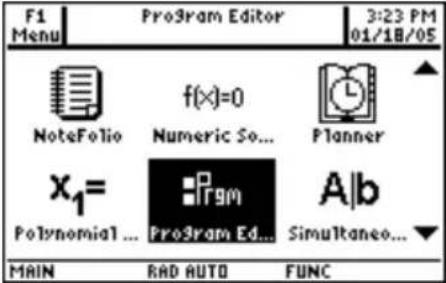 |
| Program Ed... | |
| ENTER | 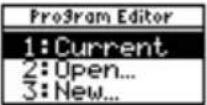 |
| 3 | 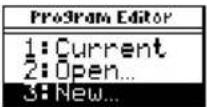 |
| ENTER | 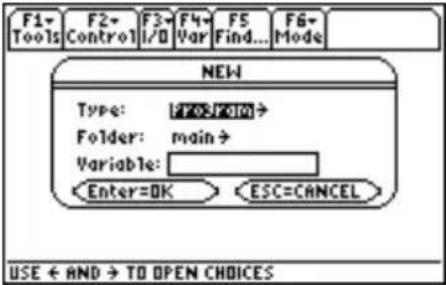 |
| program 1 | F1- Tools F2- Control F3- I/O F4- Var F5 Find... F6- Mode NEW Type: Program → Folder: main → Variable: program1 Enter=OK ESC=CANCEL MAIN RAD AUTO FUNC |
| ENTER ENTER | F1- Tools F2- Control F3- I/O F4- Var F5 Find... F6- Mode :program1( ) :Prgm : EndPrgm MAIN RAD AUTO FUNC |
De nieuw gecreëerde programmavariabele, program1, wordt opgeslagen in de main (hoofd) map.
Terugkeren naar het Apps-bureaublad vanuit een AppTerugkeren naar het A
Druk op [APPS]. De pictogrammen van de laatst geselecteerde Apps-categorie verschijnen op het Apps-bureaublad met het pictogram van de laatst geopende App gemarkeerd.
U kunt ook terugkeren naar het Apps-bureaublad door op 2nd [QUIT] te drukken bij een niet-gesplitst scherm. In het gesplitste scherm drukt u tweemaal op 2nd [QUIT].
Om terug te keren naar de laatst geopende App vanaf het Apps-bureaublad drukt u op 2nd [↔].
Een Apps-categorie selecterenEen Apps-categorie selecteren
Op de TI-89 Titanium verschijnen de Apps-categorienamen alleen in het F1-menu. Om een Apps-categorie te selecteren drukt u op F1 2:Select Category en gebruikt u de cursortoetsen om een categorie van Apps te markeren, en drukt u vervolgens op ENTER om de gemarkeerde categorie te selecteren. U kunt ook de functiesneltoetsen gebruiken om een categorie vanaf het toetsenblok te selecteren (gebruik indien nodig de 2nd toets). De App-pictogrammen voor de geselecteerde categorie verschijnen op het Apps-bureaublad.
Op de Voyage™ 200 verschijnen de Apps-categorienamen aan de linkerkant van het Apps-bureaublad. Om een Apps-categorie te selecteren, drukt u op de corresponderende functietoets (weergegeven boven de categorienaam op het Apps-bureaublad).
De App-pictogrammen voor de geselecteerde categorie verschijnen op het Apps-bureaublad.
| Toets Beschrijving | ||
| F2 | All (Alles) | Alle pictogrammen voor alle geïnstalleerde Apps worden weergegeven. Niet aanpasbaar. |
| F3 | English (Engels) | Aanpasbare categorie. English (Engels) is de standaardinstelling. |
| F4 | SocialSt (SocWsch) | Aanpasbare categorie. SocialSt (SocWsch) (sociale wetenschappen) is de standaardinstelling. |
| F5 | Math (Wisk) | Aanpasbare categorie. Math (Wiskunde) is de standaardinstelling. |
Toets Beschrijving
| 2nd [F6] Graphing of F6 Graphing (Grafiek) | Aanpasbare categorie. Graphing (Grafiek) is de standaardinstelling. |
| 2nd [F7] Science of F7 Science (Natwsch) | Aanpasbare categorie. Science (Natwsch) is de standaardinstelling. |
| 2nd [F8] Organizr or F8 Organizr (Agenda) | Aanpasbare categorie. Organizr (Agenda) is de standaardinstelling. |
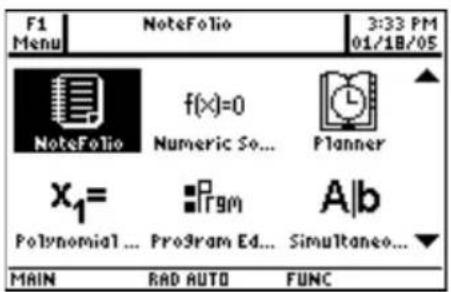
Voorbeeld: Selecteer de categorie All (alles).
Druk op Resultaat
F2
text_image
F1 Menu NoteFolio 3:33 PM 01/18/05 f(x)=0 Numeric So... Planner X₁= Prgm Alb Polynomial ... Program Ed... Simultaneous... MAIN RAD AUTO FUNCAls u een Apps-categorie selecteert die geen Apps bevat, verschijnt er een melding dat de categorie leeg is, en wordt u gewezen op het menu F1 1:Edit Categories (1:Bewerk categorieën), waarin u App-sneltoetsen kunt toevoegen aan de categorie. (Zie voor
details over het aanpassen van de categorieën op het Apps-bureaublad De Apps-categorieën aanpassen hieronder.)
Druk op ENTER of ESC om de melding te wissen en terug te keren naar het Appsbureaublad.
De Apps-categorieën aanpassen De Apps-categorieën aanpassen
De TI-89 Titanium of de Voyage™ 200 ordent uw Apps in zeven categorieën, waarvan u er zes kunt aanpassen aan uw specifieke behoeften. (In de categorie All (Alles) zijn alle geïnstalleerde Apps opgenomen; deze kan niet bewerkt worden.)
De Apps-categorieën F3 tot en met 2nd [F8] (☐) of F8 (☐) aanpassen:
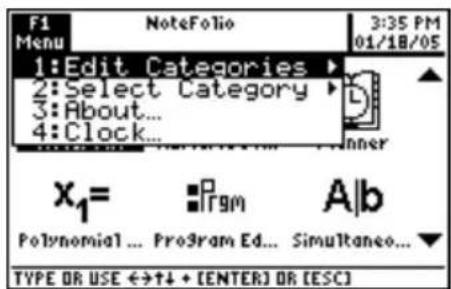
- Selecteer F1 1:Edit Categories (1:Bewerk categorieën). In een submenu verschijnen de zes aanpasbare Apps-categorienamen. (De categorie All (Alles) wordt niet weergegeven).
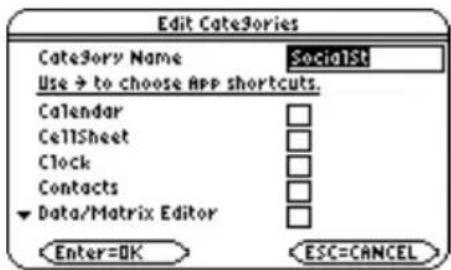
- Markeer een Apps-categorie en druk op ENTER. Het dialoogvenster Edit Categories (Bewerk categorieën) verschijnt met een lijst van de geïnstalleerde Apps en een tekstvak waarin de categorienaam gemarkeerd is.
- Om de Apps-categorienaam te veranderen typt u de gewenste naam in.
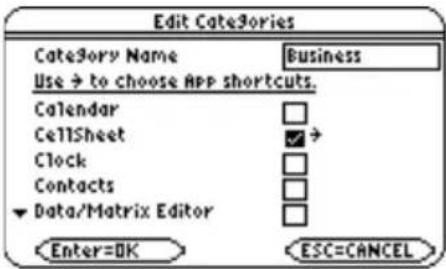
Opmerking: Voer een naam van maximaal acht tekens in, waaronder letters, hoofdletters, cijfers, leestekens en tekens met accenten. - Om een App-sneltoets aan de categorie toe te voegen of uit de categorie te verwijderen drukt u op ☑ zo vaak als nodig is om het vak naast de App te markeren, en drukt u vervolgens op ☑ om een vinkje toe te voegen of te verwijderen (√).
- Om de veranderingen op te slaan en terug te keren naar het Apps-bureaublad drukt u op ENTER.
Voorbeeld: Vervang de categorie Social Studies (SocWsch) door de categorie Business (Handel) en voeg de App-sneltoetsen CellSheet™ en Finance toe.
Druk op Resultaat
F1
text_image
F1 Menu NoteFolio 3:35 PM 01/18/05 1:Edit Categories ▶ 2:Select Category ▶ 3:About... 4:Clock... X₁= Prgm A1b Polynomial ... Program Ed... Simultaneous... TYPE OR USE ↔↑↓ + [ENTER] OR [ESC]▶

text_image
F1 Menu NoteFolio 3:35 PM 01/18/05 1:English... pries ▶ 2:SocialSt... egory ▶ 3:Math... 4:Graphing... 5:Science... 6:Organizr... X1= ▶IFgm Polynomial ... Program Ed... Simultaneous... A1b TYPE OR USE ↔↑↓ + [ENTER] OR [ESC]2 - of - ENTER
text_image
Edit Categories Category Name SocialSt Use → to choose APP shortcuts. Calendar CellSheet Clock Contacts Data/Matrix Editor Enter=OK ESC=CANCEL| Druk op Resultaat | |
| TI-89 Titanium: 2nd [a-lock]↑ BusinessVoyageTM 200:↑ Business |  |
| ▼...↓ |  |
| ▼...↓ |  |
| ENTER | 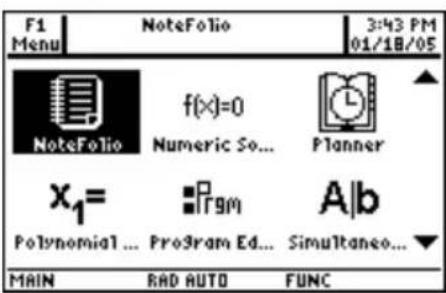 |
Druk op Resultaat
F4

text_image
F1 Menu CellSheet 3:44 PM 01/18/05 CellSheet Finance MAIN RAD AUTO FUNCApps openen en het gesplitste schermApps openen en het gesplitste scher
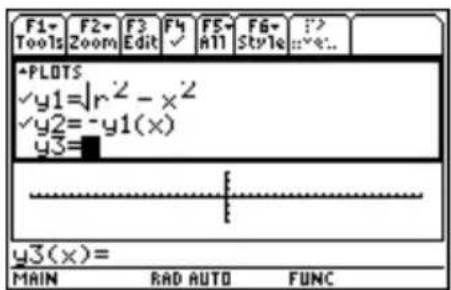
Op de TI-89 Titanium of de Voyage™ 200 kunt u het scherm splitsen om twee Apps tegelijkertijd te bekijken. Bijvoorbeeld: bekijk de Y= Editor (Y=Bewerker) en Graph (Grafiek)-schermen tegelijk om de lijst van functies te zien en hoe deze als grafiek verschijnen.
Selecteer de Split Screen (Gesplitst scherm)-mode op pag. 2 van het MODE-scherm. De TI-89 Titanium of de Voyage™ 200 geeft de geselecteerde Apps in het gesplitste scherm weer zoals hierna getoond wordt. U kunt het scherm horizontaal (boven-onder) of verticaal (links-rechts) splitsen.
Horizontaal gesplitst scherm
text_image
F1 Tools F2 Zoom F3 Edit F4 F5 All F6 Style I> +PLOTS √y1=|r^2 - x^2 √y2=-y1(x) y3= y3(x)= MAIN RAD AUTO FUNCOm terug te keren naar het Apps-bureaublad drukt u op APPS. De status van het gesplitste scherm verschijnt aan de bovenkant van het Apps-bureaublad met de namen van de open Apps en de gedeeltes van het scherm waarin elke App weergegeven wordt. Het pijlsymbool (▶) wijst naar het scherm waar de volgende App die u opent verschijnt. Bij het niet-gesplitste scherm wordt de status van het gesplitste scherm niet weergegeven op het Apps-bureaublad.
Opmerking: Het Apps-bureaublad verschijnt altijd in het niet-gesplitste scherm.

text_image
Status van het gesplitste scherm (het gemarkeerde gedeelte geeft aan waar de volgende geselecteerde App geopend wordt.) F1 Menu 1: Y= Editor 2: Graph 10:30 AM 11/03/03 Namen van geopende Apps Program Ed... Table Text Editor TI-Reader Window Edit... Y= Y= Editor MAIN RAD AUTO FUNCIndicatoren voor het gesplitste scherm op het Apps-bureaublad van de TI-89 Titanium

text_image
Status van het gesplitste scherm (het gemarkeerde gedeelte geeft aan waar de volgende geselecteerde App geopend wordt.) F1 Menu 1: Y= Editor 2: Graph 10:33 AM 11/03/03 F2 n11 F3 En3lish F4 SocialSt F5 Math F6 Graphin3 F7 Science F8 Dr3ohizr Program Ed... Stats/List E... Table Text Editor The Geomet... TI-Reader Y= Y= Editor MAIN RAD AUTO 3DIndicatoren voor het gesplitste scherm op het Apps-bureaublad van de Voyage™ 200
Er is nog meer informatie beschikbaar over het gebruik van gesplitste schermen. Zie het elektronische hoofdstuk Gesplitste schermen.
StatusInformatie bekIJkenStatusinformatie bekijken
Bekijk de statusregel aan de onderkant van het scherm voor informatie over de actuele status van uw TI-89 Titanium of Voyage™ 200.
| MAIN | 2ND 3 RAD AUTO | GR#1 | FUNC 22/30 | SATT | BUST | |||||
| 1 | 2 | 3 | 4 | 5 | 6 | 7 | 8 | 9 | ||
Aanduiding Betekenis
| 1 Actuele map | Naam van de geselecteerde map (Main (Hoofd) is de standaardmap). |
| 2 Modificatietoets | Geselecteerde modificatietoets (2nd, ◆, ↑), indien van toepassing. |
| 3 Handtoets (alleen op de VoyageTM 200). | De modificatietoets is geselecteerd. (Alleen op de VoyageTM 200). |
| 4 Angle (Hoek)-mode | Geselecteerde eenheden waarin hoekwaarden weergegeven en geïnterpreteerd worden (RAD, DEG, GRAD) |
| 5 Exact/Approx (Exact/Benader)-mode | Mode waarin antwoorden berekend en weergegeven worden (AUTO, EXACT, APPROX (BENADER)) |
| 6 Grafieknummer | De actieve van twee onafhankelijke grafieken op het gesplitste scherm (GR#1, GR#2) |
| 7 Graph (Grafiek)-mode | Het geselecteerde type grafiek dat geplot kan worden (FUNC, PAR, POL, SEQ (rij), 3D, DE) |
| 8 Invoer/antwoord-paren | 22/30–Aantal invoer/antwoord-paren (standaardinstelling is 30, maximum is 99) in het geschiedenisgebied van het Home-scherm van de rekenmachine |
| Aanduiding Betekenis | |
| 9Batterijen vervangen | Wordt weergegeven als de batterijen bijna leeg zijn (BATT). Als BATT gemarkeerd is met een zwarte achtergrond, vervang de batterijen dan zo snel mogelijk (PATT) |
| 10 Busy/Pause (Bezig/pauze), Locked/Archived (Beveiligd/gearchive erd)-variabele | BUSY– De berekening of het tekenen van een grafiek is aan de gangPAUSE– U heeft een grafiek of programma stilgezet■–De variabele die geopend is in de actuele bewerker is beveiligd of gearchiveerd en kan niet gewijzigd worden |
Het Apps-bureaublad uitschakelenHet Apps-bureaublad
U kunt het Apps-bureaublad uitschakelen vanaf het dialoogvenster MODE. Als u dat doet, open dan Apps vanuit het menu APPLICATIONS (TOEPASSINGEN). Om het menu APPLICATIONS (TOEPASSINGEN) te openen drukt u op APPS.
Voorbeeld: Het Apps-bureaublad uitschakelen.

text_image
Druk op Resultaat MODE MODE F1 F2 F3 Page 1 Page 2 Page 3 Graph-------- FUNCTION → Current Folder .... main → Display Disits.... FLOAT 6 → Angle.... RADIAN → Exponential Format NORMAL → Complex Format.... REAL → Vector Format.... RECTANGULAR → Pretty Print.... ON → Enter=SAVE ESC=CANCEL| Druk op Resultaat | ||
| F3 | 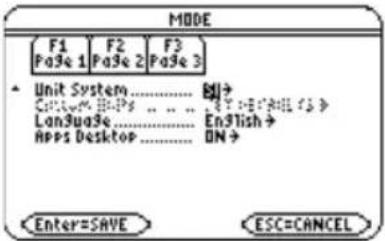 | |
| →→→→ | 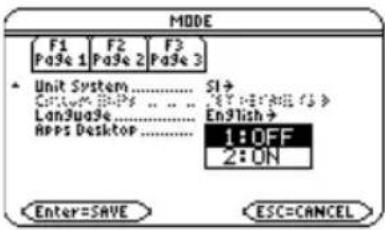 | |
| ENTER ENTER | ||
| Opmerking: De vorige geopende App verschijnt (in dit geval, het Home-scherm van de rekenmachine). | 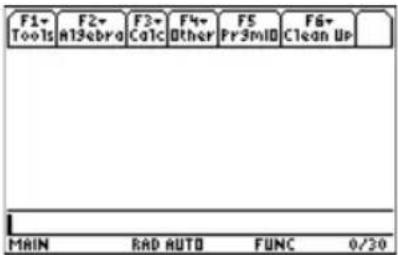 | |
Om het Apps-bureaublad in te schakelen herhaalt u de procedure, maar selecteert u ON in het modeveld van het Apps-bureaublad. Om terug te keren naar het Apps-bureaublad vanaf het Home-scherm van de rekenmachine drukt u op APPS.
De klok gebruiken De klok gebruiken
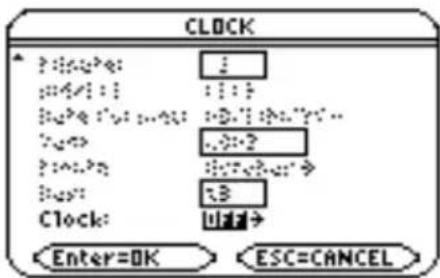
U kunt het dialoogvenster CLOCK (KLOK) gebruiken om de tijd en de datum in te stellen, de tijdsweergave te selecteren en om de klok in en uit te schakelen.
De klok is standaard ingeschakeld. Als u de klok uitschakelt, verschijnen alle opties van het dialoogvenster CLOCK (KLOK) in grijs, behalve Clock ON/OFF (Klok AAN/UIT).
▼ geeft aan dat u omlaag kunt ____ scrollen voor meer opties

text_image
CLOCK Time Format: 12 Hour Hour: 12 Minute: 0 AM/FM: AM Date Format: DD/MM/YY Year: 1997 Month: January Enter=OK ESC=CANCELHet dialoogvenster CLOCK (KLOK) weergevenHet dialoogvenster CLOCK (KLOK)
- Gebruik de cursortoetsen om het Clock (Klok)-pictogram op het Apps-bureaublad te markeren.
- Druk op ENTER. Het dialoogvenster CLOCK (KLOK) verschijnt met het veld Time Format (Tijdsweergave) gemarkeerd.
Opmerking: Omdat het dialoogvenster CLOCK (KLOK) de actuele instellingen weergeeft van het moment dat u het opent, moet u de tijd misschien bijstellen voordat u het venster verlaat.
De tijd instellenDe tijd instellen
- Druk op ⬆ om de lijst met tijdsweergaves te openen.
- Druk op ⬤ of ⬤ om een optie te markeren en druk op ENTER. De geselecteerde notatie verschijnt in het veld Time Format (Tijdsweergave).
- Druk op ⬤ om het Hour (Uur)-veld te markeren.
-
Typ het uur in en druk op ⬤ om het Minute (Minuut)-veld te markeren.
-
Typ the minuten in.
-
Als de tijdsweergave is ingesteld op 24 uur, ga dan door naar stap 9.
- of -
Als de tijdsweergave is ingesteld op 12 uur, druk dan op ⬤ om het AM/PM -veld te markeren.
-
Druk op ⬆ om de lijst van AM/PM-opties te openen.
-
Druk op ◆ of ▼ om een AM/PM-optie te markeren en druk dan op ENTER. De geselecteerde AM/PM-optie verschijnt.
-
Stel de datum in (zie voor procedures De datum instellen).
- of -
Druk op ENTER om de instellingen op te slaan en het menu te verlaten. De bijgewerkte tijd verschijnt in de rechterbovenhoek van het Apps-bureaublad.
De datum instellenDe datum instellen
- Druk zo vaak als nodig is op ⬤ of ⬤ om het Date Format (Datumweergave)-veld te markeren.
- Druk op ⬆ om de lijst van datumnotaties te openen.
- Druk op ⬆ of ⬇ om een optie te markeren en druk op ENTER. De geselecteerde notatie verschijnt in het Date Format (Datumweergave)-veld.
- Druk op ⬤ om het Year (Jaar)-veld te markeren.
- Typ het jaar in en druk op ⬤ om het Month (Maand)-veld te markeren.
- Druk op ▶ om de lijst van maanden te openen.
- Druk op ⬆ of ⬆ om een optie te markeren en druk op ENTER. De geselecteerde maand verschijnt in het Month (Maand)-veld.
-
Druk op ⬤ om het Day (Dag)-veld te markeren.
-
Typ de dag in en druk op ENTER ENTER om de instellingen op te slaan en het menu te verlaten. De bijgewerkte datum verschijnt in de rechterbovenhoek van het Apps-bureaublad.
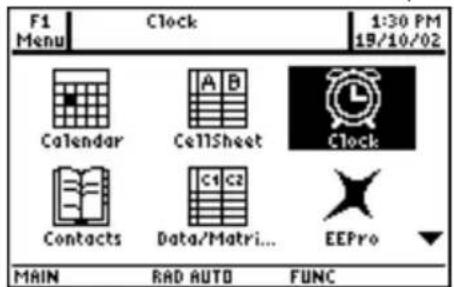
Voorbeeld: De tijd en datum instellen op 19/10/02 (19 oktober 2002), 1:30 p.m.
| Druk op Resultaat | |
| Gebruik de cursortoetsen om dit symbol te markeren Clock | Tijd en datum F1 Menu Clock 9:50 AM 01/19/05 Calendar CellSheet Clock Contacts Data/Matri... EEPro MAIN RAD AUTO FUNC |
| ENTER | CLOCK Time Format: 12 Hour → Hour: 1 Minute: 0 AM/PM: AM→ Date Format: MM/DD/YY→ Year: 1997 Month: January→ Enter=OK ESC=CANCEL |
| 1 | CLOCK Time Format: 12 Hour → Hour: 1 Minute: 0 AM/PM: AM→ Date Format: MM/DD/YY→ Year: 1997 Month: January→ Enter=OK ESC=CANCEL |
Druk op Resultaat
30

Scroll omlaag tot oktober gemarkeerd is en druk op ENTER
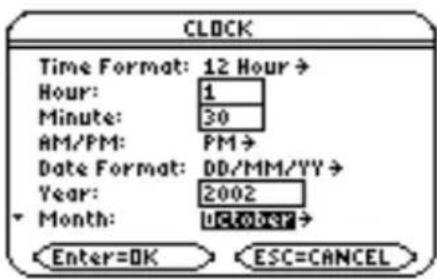
text_image
CLOCK Time Format: 12 Hour → Hour: 1 Minute: 30 AM/PM: PM→ Date Format: DD/MM/YY→ Year: 2002 Month: UCL0037→ Enter=OK ESC=CANCELDruk op Resultaat
19

text_image
CLOCK Hour: 1 Minute: 30 AM/PM: PM→ Date Format: DD/MM/YY→ Year: 2002 Month: October→ Day: 18 Enter=OK ESC=CANCELENTER ENTER
Gewijzigde tijd en datum
text_image
F1 Menu Clock 1:30 PM 18/10/02 Calendar CellSheet Clock Contacts Data/Matri... EEPro MAIN RAD AUTO FUNCDe klok uitschakelen De klok uitschakelen
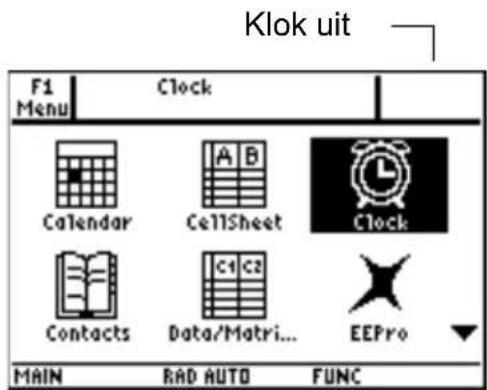
Open vanuit het Apps-bureaublad het dialoogvenster CLOCK (KLOK)- en selecteer OFF (UIT) in het Clock (Klok)-veld.
Voorbeeld: De klok uitschakelen.
Druk op Resultaat
Gebruik de cursortoetsen om het volgende symbool te markeren:

Clock
Klok aan

text_image
F1 Menu Clock 1:30 PM 19/10/02 Calendar CellSheet Clock Contacts Data/Matri... EEPro MAIN BAD AUTO FUNCENTER
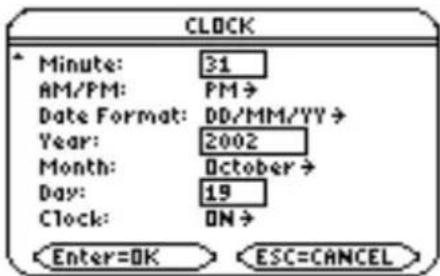
Scroll omlaag naar het Clock-veld.
text_image
CLOCK Minute: 31 AM/PM: PM→ Date Format: DD/MM/YY→ Year: 2002 Month: October→ Day: 19 Clock: ON→ Enter=OK ESC=CANCELENTER
text_image
CLOCK P:clock: 1 244111 30244756789 7230 7230 Clock: Enter=OK ESC=CANCELDruk op Resultaat
ENTER
text_image
Klok uit F1 Menu Clock Calendar CellSheet Clock Contacts Data/Matri... EEPro MAIN RAD AUTO FUNCOm de klok in te schakelen herhaalt u de procedure, maar selecteert u ON (AAN) in het Clock (Klok)-veld. Denk eraan om de tijd en datum opnieuw in te stellen.
Menu's gebruikenMenu's gebruiken
Voor het selecteren van de meeste menu's van de TI-89 Titanium of de Voyage™ 200 drukt u op de functietoetsen die corresponderen met de werkbalken aan de bovenkant van het Home-scherm van de rekenmachine en de meeste App-schermen. Andere menu's kunt u selecteren met behulp van toetscommando's.
Werkbalkmenu'sWerkbalkmenu's
Het startpunt voor wiskundige bewerkingen met de TI-89 Titanium of de Voyage™ 200, het Home-scherm van de rekenmachine, geeft werkbalkmenu's weer waarmee u wiskundeopties kunt selecteren (zie het voorbeeld op de volgende pagina).
Werkbalkmenu's verschijnen ook aan de bovenkant van de meeste App-schermen. In deze menu's zijn veelgebruikte functies van de actieve App opgenomen.
Andere menu'sAndere menu's
Gebruik toetscommando's om de volgende menu's te selecteren. Deze menu's bevatten dezelfde opties, ongeacht het weergegeven scherm of de actieve App.
| Druk op Om weer te geven: | |
| 2nd [CHAR] | CHAR (TEKENS)-menu. Hierin zijn tekens opgenomen die niet beschikbaar zijn op het toetsenbord; de tekens zijn geordend per categorie (Grieks, wiskunde, leestekens, speciaal en internationaal). |
| 2nd [MATH] | MATH (WISKUNDE)-menu. Hierin zijn wiskundebewerking per categorie opgenomen. |
| APPS | APPLICATIONS (TOEPASSINGEN)-menu. Geeft de geïnstalleerde Apps weer. (Dit menu is alleen beschikbaar als het Apps-bureaublad uitgeschakeld is; Apps worden normaal gesproken vanaf het Apps-bureaublad geopend). |
| ◆ APPS | FLASH APPLICATIONS (TOEPASSINGEN)-menu. Geeft de geïnstalleerde Flash Apps weer. (Dit menu is alleen beschikbaar als het Apps- bureaublad uitgeschakeld is; Flash Apps worden normaal gesproken vanaf het Apps-bureaublad geopend). |
Menuopties selecterenMenuopties selecteren
- Druk op het getal of de letter links van de optie die u wilt selecteren.
- of -
- Druk op ⬆ of ⬇ om de optie te selecteren en druk op ENTER.
Opmerking: Als de eerste menuoptie is geselecteerd, drukt u op ⬤ om de laatste optie van het menu te selecteren. Als de laatste menuoptie is geselecteerd, drukt u op ⬤ om de eerste optie van het menu te selecteren.
Voorbeeld: Selecteer factor( uit het Algebra-menu op het Home-scherm van de rekenmachine.
Druk op Resultaat
Druk op :
TI-89 Titanium: HOME
Gebruik vanaf het Apps - bureaublad de cursortoetsen om het volgende symbool te markeren:

Home
en druk op ENTER
text_image
F1 Tools F2 A19ebra F3 Calc F4 Other F5 Pr3mil0 F6 Clean Up MAIN RAD AUTO FUNC 0/30Druk op Resultaat
F2

text_image
F2= A13ebra 1:solve( 2:factor( 3:expand( 4:zeros( 5:approx( 6:comDenom( 7:propFrac( 8)nSolve(▼ geeft aan dat het algebra-menu geopend wordt als u op F2 drukt.
2
-of-
ENTER

text_image
F1 Tools F2 A19ebra F3 Calc F4 Other FS Pr3mID F6 Clean Up factor(1) MAIN RAD AUTO FUNC 0/30Submenuopties selecteren Submenuopties selecteren
Een kleine pijl (▶) rechts van een menuoptie geeft aan dat er een submenu verschijnt als u de optie selecteert.

text_image
F1 F2 F3 F4 FS F6 To MATH Clean Up 1: Number 1: seq( 2: min( 3: max( 4: SortA 5: SortD 6: sum( 7: cumSum( 8: product ( TYPE OR USE ↔↑↓ + (ENTER) OR (ESC) ↓ wijst op extra opties.Voorbeeld: Selecteer ord( uit het MATH (WISKUNDE)-menu op het Home-scherm van de rekenmachine.
| Druk op Resultaat | |
| 2nd[MATH] |  |
| D-of-∅∅∅ | 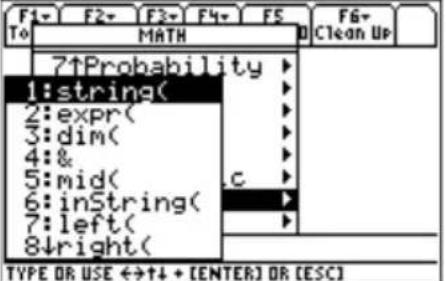 |
| B-of-∅ENTER |  |
Dialoogvensters gebruikenDialoogvensters gebruiken
Drie puntjes (...) op het eind van een menuoptie geven aan dat er een dialoogvenster verschijnt als u de optie kiest. Selecteer de optie en druk op ENTER.
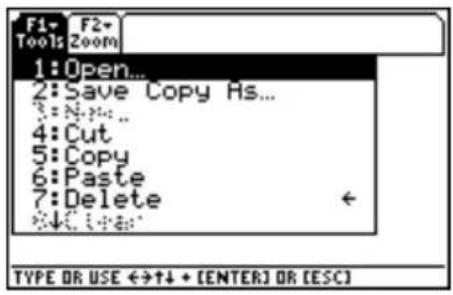
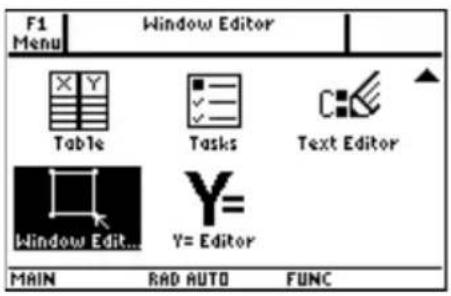
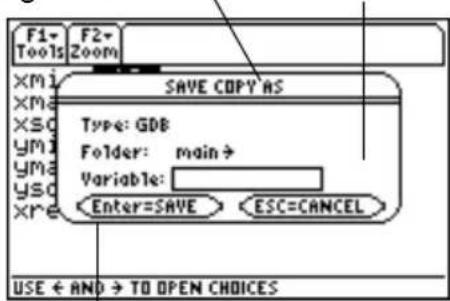
Voorbeeld: Open het dialoogvenster SAVE COPY AS (KOPIE OPSLAAN ALS) uit de Window Editor (Vensterbewerker).
Druk op Resultaat
APPS
Gebruik cursortoetsen om dit symbool te markeren

Window Edi... en druk op ENTER
Druk op ⬆ om een lijst mappen weer te geven.
Typ de naam van de variabele in.
text_image
F1- Tools F2- Zoom XMI XMA XSO YMI YMA YSO XRE SAVE COPY AS Type: GDB Folder: main+ Variable: Enter=SAVE ESC=CANCEL USE ← AND → TO OPEN CHOICESDruk tweemaal op ENTER om op te slaan en het dialoogvenster te sluiten.
Opmerking: Door op de ◆ S-sneltoets te drukken wordt het dialoogvenster SAVE COPY AS (KOPIE OPSLAAN ALS) ook geopend in de meeste Apps.
Een menu annulerenEen menu annuleren
Om een menu te annuleren zonder een selectie te maken drukt u op ESC.
Tussen werkbalkmenu's schakelenTussen werkbalkmenu's schakelen
Om tussen de werkbalkmenu's te schakelen zonder een menuoptie te selecteren:
- Druk op de functietoets (F1 tot en met F8) van een werkbalkmenu.
- Druk op een functietoets en druk op ◄ of ⏻ om van het ene werkbalkmenu naar het volgende te gaan. Druk op ◄ vanuit het laatste menu om naar het eerste menu te gaan. Druk op ⏻ om vanuit het eerste menu naar het laatste menu te gaan.
Opmerking: Als u op ⬆ drukt als er een menuoptie met een submenu is geselecteerd, dan verschijnt het submenu in plaats van het volgende werkbalkmenu. Druk nogmaals op ⬆ om naar het volgende menu te gaan.
Er is meer informatie beschikbaar over menu's. Zie het elektronische hoofdstuk Bedienen van de rekenmachine.
Menu op maatMenu op maat
Het menu op maat biedt snelle toegang tot de opties die u het meest gebruikt. Gebruik het standaard menu op maat of creëer uw eigen menu op maat met behulp van de Program Editor (Programmabewerker). U kunt alle beschikbare commando's of tekens van de TI-89 Titanium of de Voyage™ 200 gebruiken.
Het menu op maat komt in de plaats van het standaard werkbalkmenu op het Home-scherm van de rekenmachine. (Zie voor details over het creëren van een menu op maat de TI-89 Titanium of Voyage™ 200 online module Programmeren). Er is nog meer informatie beschikbaar over menu's op maat.
Voorbeeld: Schakel het menu op maat in en uit vanaf het Home-scherm van de rekenmachine.
| Druk op Resultaat | |
| 2nd [CUSTOM] | Standaard menu op maat |
| 2nd [CUSTOM] | Normaal werkbalkmenu |
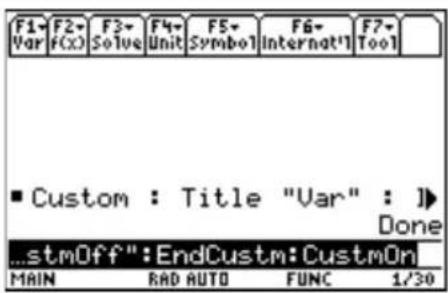
Voorbeeld: Haal het standaard menu op maat terug.
Opmerking: Door het standaard menu op maat terug te halen wordt het daarvóór aangepaste menu op maat gewist. Als u het eerder aangepaste menu op maat hebt
gecreëerd met een programma, kunt u het programma opnieuw uitvoeren om het menu opnieuw te gebruiken.
| Druk op Resultaat | |
| 2nd [CUSTOM](om het menu op maat uit te schakelen en het standaard werkbalkmenu in te schakelen) | 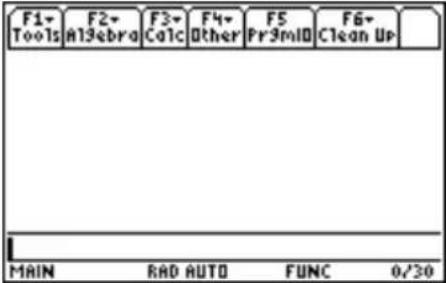 |
| TI-89 Titanium: 2nd [F6]VoyageTM 200: F6 |  |
| 3-of-ENTER |  |
Druk op Resultaat
ENTER
text_image
F1+F2+F3+F4+F5+F6+F7 Var F(x) Solve Unit Symbol Internat'l Tool ■ Custom : Title "Var" : 1▶ Done ...stmOff": EndCustom: CustomOn MAIN RAD AUTO FUNC 1/30Apps openen terwijl het Apps-bureaublad is uitgeschakeldApps openen ten
Als u het Apps-bureaublad uitschakelt, kunt u het APPLICATIONS (TOEPASSINGEN)-menu gebruiken om Apps te openen. Om het APPLICATIONS (TOEPASSINGEN)-menu te openen als het Apps-bureaublad uitgeschakeld is, drukt u op APPS.
Opmerking: Als u op APPS drukt terwijl het Apps-bureaublad ingeschakeld is, verschijnt het Apps-bureaublad in plaats van het APPLICATIONS (TOEPASSINGEN)-menu.
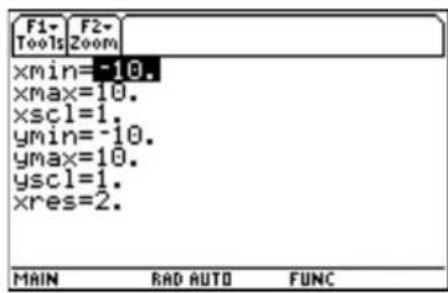
Voorbeeld: Met het Apps-bureaublad uitgeschakeld: open de Window Editor (Vensterbewerker) uit het APPLICATIONS (TOEPASSINGEN)-menu.
Druk op Resultaat
APPS

text_image
F1 Var APPLICATIONS 1:FlashApps... 2:Y= Editor 3:Window Editor 4:Graph 5:Table 6:Data/Matrix Editor 7:Program Editor 8↓Text Editor TYPE OR USE ↔↑↓ + [ENTER] OR [ESC]Druk op Resultaat

text_image
F1- Tools F2- Zoom xmin=-10. xmax=10. xsc1=1. ymin=-10. ymax=10. yscl=1. xres=2. MAIN RAD AUTO FUNCOm toegang te krijgen tot Apps die niet opgenomen zijn in het APPLICATIONS (TOEPASSINGEN)-menu selecteert u1:FlashApps (1:FlashToep).
Gesplitste schermen gebruikenGesplitste schermen ge
Met de TI-89 Titanium of de Voyage™ 200 kunt het scherm splitsen, zodat u twee Apps tegelijkertijd kunt weergeven. Bijvoorbeeld: de schermen van de Y=Editor (Y=Bewerker) en Graph (Grafiek) tegelijk weergeven om de lijst van functies en de bijbehorende grafieken te vergelijken.
Het gesplitste scherm InstellenHet gesplitste scherm instellen
U kunt het scherm in boven-onder of links-rechts splitsen vanaf het MODE-dialoogvenster. De instelling van het gesplitste scherm blijft van kracht totdat u deze verandert.
- Druk op MODE om het dialoogvenster MODE weer te geven.
- Druk op F2 om de mode-instelling Split Screen (Gesplitst scherm) weer te geven.
-
Druk op ⬇ om het menu Split Screen (Gesplitst scherm) te openen.
-
Druk zo vaak als nodig is op ⬤ om TOP-BOTTOM (BOVEN-ONDER) of LEFT-RIGHT (LINKS-RECHTS) te markeren.
- Druk op ENTER. De Split Screen (Gesplitst scherm)-mode-instelling geeft de optie weer die u geselecteerd hebt.
- Druk nogmaals op ENTER om deze verandering op te slaan en het gesplitste scherm weer te geven.
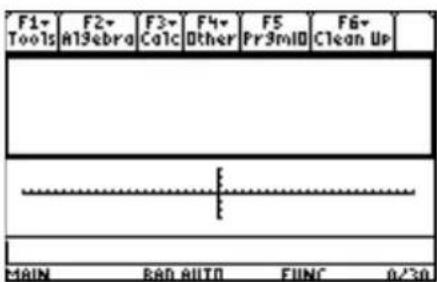
Voorbeeld: Stel de gesplitst-schermmode in op TOP-BOTTOM (BOVEN-ONDER).
| Druk op Resultaat | |
| MODE | MODE F1 F2 F3 Page 1 Page 2 Page 3 Graph FUNCTION→ Current Folder main→ Display DiBits FLOAT 6→ An31e RADIAN→ Exponential Format NORMAL→ Complex Format REAL→ Vector Format RECTANGULAR→ Pretty Print ON→ Enter=SAVE ESC=CANCEL |
| F2 | MODE F1 F2 F3 Page 1 Page 2 Page 3 Split Screen FULL→ Split 1 App Home→ Sp rel As→ Exp#s→ M:spH→ N:Gv#h→ G:spH→ FUN: EON→ Sp rel As, sp h#h→ Exact/Approx AUTO→ Base DEC→ Enter=SAVE ESC=CANCEL |
| ▶ | MODE F1 F2 F3 Page 1 Page 2 Page 3 Split Screen 1:FULL Split 1 App 2:TOP-EDITION Sp rel As→ M:spH→ N:Gv#h→ G:spH→ Sp rel As, sp h#h→ Exact/Approx AUTO→ Base DEC→ Enter=SAVE ESC=CANCEL |
Druk op Resultaat
ENTER

text_image
MODE F1 F2 F3 Page 1 Page 2 Page 3 Split Screen.... TOP-BOTTOM→ Split 1 App.... Home→ Split 2 App.... Graph→ Number of Graphs.. 1→ Graph....... TOM: FION: To list, set to help... Exact/Approx.... AUTO→ Base.... DEC→ Enter=SAVE ESC=CANCELENTER
text_image
F1 Tools F2 A19ebra F3 Calc F4 Other F5 Pr3m10 F6 Clean Up MAIN BAD AUTO FUNC 0.230De begin-Apps instellen voor het gesplitste schermDe begin-Apps instellen
Nadat u TOP-BOTTOM (BOVEN-ONDER) of LEFT-RIGHT (LINKS-RECHTS) voor het gesplitste scherm hebt geselecteerd, komen er aanvullende mode-instellingen beschikbaar.
| Split 2 App Hiermee kunt u de App specificeren die in het onderste of rechtergedeelte van het gesplitste scherm weergegeven wordt. Werkt samen met Split 1 App; hiermee kunt u de App specificeren die in het bovenste of linkergedeelte van het gesplitste scherm weergegeven wordt. | |
| Number of Graphs (Aantal grafieken) | Hiermee kunt u twee onafhankelijke grafieken instellen en weergegeven. |
| Split Screen Ratio (Verhouding gesplitst scherm) | Hiermee kunt u de verhouding tussen de zichtbare delen van het gesplitste scherm veranderen. |
Om de begin-App voor ieder gedeelte van het gesplitste scherm in te stellen:
- Selecteer de Split 1 App-mode-instelling en druk op ⬆ om een menu van beschikbare Apps weer te geven (zie voor details over het instellen van het gesplitste scherm Het gesplitste scherm instellen, pag. 67).
- Druk op ◼ of ⬆ om de App te markeren en druk op ENTER.
- Herhaal de stappen 1 en 2 voor de Split 2 App-mode-instelling.
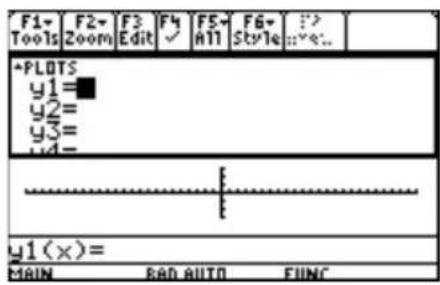
Voorbeeld: Geef de Y= Editor (Y=Bewerker) in het bovenste scherm weer en de Graph (Grafiek) App in het onderste scherm.
| Druk op Resultaat | |
| ② ① | MODE F1 F2 F3 Page 1 Page 2 Page 3 |
| 1:Home 2:Y= Editor 3:Window Editor 4:Graph 5:Table 6:Data/Matrix Editor 7:Program Editor 8↓Text Editor | |
| 2 | MODE F1 F2 F3 Page 1 Page 2 Page 3 |
| Split Screen TOP-BOTTOM→ Split 1 App VE EDITOR→ Split 2 App Program Editor→ Number of Graphs 1→ S:>>... FUN: NOW+ S: S:... S:... S:... S:... S:... S:... S:... S:... S:... S:... S:... S:... S:... S:... S:... S:... S:... S:... S:... S:... S:... S:... S:... S:... S:... S:... S:... S:... S:... S:... S:... S:... S:... S:... | |
| ② ④ | MODE F1 F2 F3 Page 1 Page 2 Page 3 |
| 1:Home 2:Y= Editor 3:Window Editor 4:Graph 5:Table 6:Data/Matrix Editor 7:Program Editor 8↓Text Editor | |
Druk op Resultaat
4

text_image
MODE F1 F2 F3 PaSe 1 PaSe 2 PaSe 3 • Split Screen......TOP-BOTTOM→ Split 1 App......Y= Editor→ Split 2 App......TCP/IP→ Number of Graphs... 1→ S: y:......TOM: FION: T: x:......A...? Exact/Approx......AUTO→ Base......DEC→ Enter=SAVE ESC=CANCELENTER
text_image
F1- Tools F2- Zoom F3- Edit F4 ✓ F5- All F6- Style !? ...Als u Split 1 App en Split 2 App op dezelfde niet-grafische App instelt of op dezelfde grafische App met Number of Graphs (Aantal grafieken) ingesteld op 1, verlaat de TI-89 Titanium of de Voyage™ 200 het gesplitste scherm en wordt de App op het niet-gesplitste scherm weergegeven.
De actieve App selecteren De actieve App selecteren
In het gesplitste scherm kan er maar één App tegelijk actief zijn.
- Om te wisselen tussen actieve Apps drukt u op 2nd [↔].
- Om een derde App te openen drukt u op APPS en selecteert u de App. Deze App neemt de plaats in van de actieve App op het gesplitste scherm.
Het gesplitste scherm verlatenHet gesplitste scherm verlaten
U kunt het gesplitste scherm op een van de volgende manieren verlaten:
- Druk op 2nd [QUIT] om de actieve App te sluiten en de andere open App op het niet-gesplitste scherm weer te geven.
- Als het Apps-bureaublad uitgeschakeld is, vervangt u door op 2nd [QUIT] te drukken de actieve App op het gesplitste scherm door het Home-scherm van de rekenmachine. Door nogmaals op 2nd [QUIT] te drukken wordt het gesplitste scherm uitgeschakeld en wordt het Home-scherm van de rekenmachine op het niet-gesplitste scherm weergegeven.
- Selecteer Split Screen (Gesplitst scherm) op pagina 2 van het MODE-dialoogvenster, stel het gesplitste scherm in op FULL (VOLLEDIG), en druk op ENTER.
- Druk tweemaal op 2nd [QUIT] om het Apps-bureaublad weer te geven.
Er is meer informatie beschikbaar over het gebruik van gesplitste schermen.
Beheer van Apps en versies van het Beheer van Apps en besturingssysteem (OS)besturingssysteem (OS)
Via de verbindingsmogelijkheden van de TI-89 Titanium of de Voyage™ 200 kunt u Apps downloaden vanaf:
- De TI Educational & Productivity Solutions (E&PS) website op: education.ti.com/latest
- De CD-ROM die bij uw TI-89 Titanium of Voyage™ 200 geleverd is.
- Een compatibele grafische rekenmachine.
Het toevoegen van Apps aan uw TI-89 Titanium of Voyage™ 200 gaat net als het laden van software op een computer. Alles wat u nodig hebt is de TI Connect™ -software en de USB-kabel die geleverd is bij uw TI-89 Titanium of Voyage™ 200.
Informatie over systeemvereisten en instructies over de aansluiting op compatibele rekenmachines en over het downloaden van de TI Connect-software, Apps en OS-versies kunt u vinden op de TI E&PS-website.
Lees voordat u begint met het downloaden van Apps naar uw TI-89 Titanium of Voyage™ 200 de licentieovereenkomst op de CD-ROM of de TI-website.
De versie van het besturingssysteem en het identificatie (ID)-nummer opzoekenopzoeken
Als u software aanschaft vanaf de TI E&PS-website of naar de klantenservice belt, wordt u gevraagd naar informatie over uw TI-89 Titanium of Voyage™ 200. Deze informatie vindt u op het ABOUT (INFO)-scherm.
Om het ABOUT (INFO)-scherm weer te geven, drukt u op F1 3:About (3:Info) vanaf het Apps-bureaublad. Het scherm ABOUT (INFO) geeft de volgende informatie over uw TI-89 Titanium of Voyage™ 200 weer:

① OS-versie (versie van het besturingssysteem)
② Hardwareversie
③ Rekenmachine-ID (vereist voor het verkrijgen van certificaten voor het installeren van aangeschafte Apps). Dit is vergelijkbaar met een serienummer. Noteer dit nummer en bewaar het op een veilige plaats voor het geval dat de rekenmachine kwijtraakt of gestolen wordt.
④ Apps-certificaatrevisienummer (Cert. Rev.)
⑤ Productidentificatiecode (Product-ID). Vergelijkbaar met een modelnummer.
Merk op dat uw scherm er anders uit zal zien dan het scherm hierboven.
Een toepassing verwijderenEen toepassing verwijderen
Door een toepassing te verwijderen wordt deze van de TI-89 Titanium of de Voyage™ 200 afgehaald waardoor er meer ruimte ontstaat voor andere toepassingen. Voordat u een toepassing verwijdert, kunt u overwegen om deze op een computer te bewaren om hem later opnieuw te installeren.
- Verlaat de toepassing.
- Druk op 2nd [VAR-LINK] om het VAR-LINK (All) (Alles)-scherm weer te geven.
- Druk op 2nd [F7] (TI-89 Titanium) of F7 om de lijst van geïnstalleerde toepassingen weer te geven.
-
Selecteer de toepassing die u wilt verwijderen door op F4 te drukken. (Druk nogmaals op F4 om deze te deselecteren).
-
Druk op F1 1:Delete (1:Verwijderen). Het VAR-LINK-bevestigingsvenster voor het verwijderen verschijnt.
- Druk op ENTER om de toepassing te verwijderen.
Opmerking: Alleen Flash Apps kunnen verwijderd worden.
TI-89 Titanium of Voyage™ 200 op andere apparaten aansluitenapparaten aansluiten
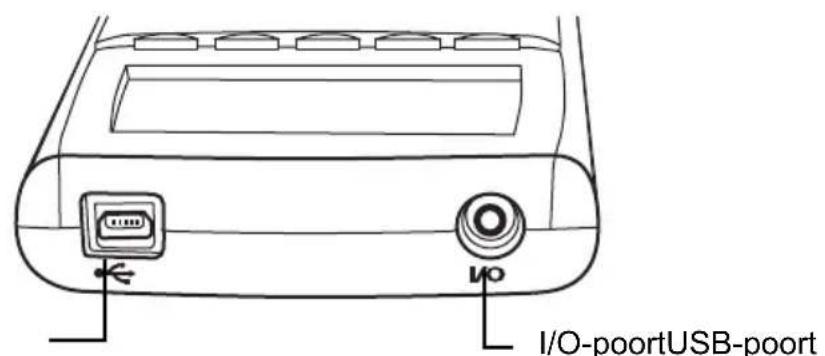
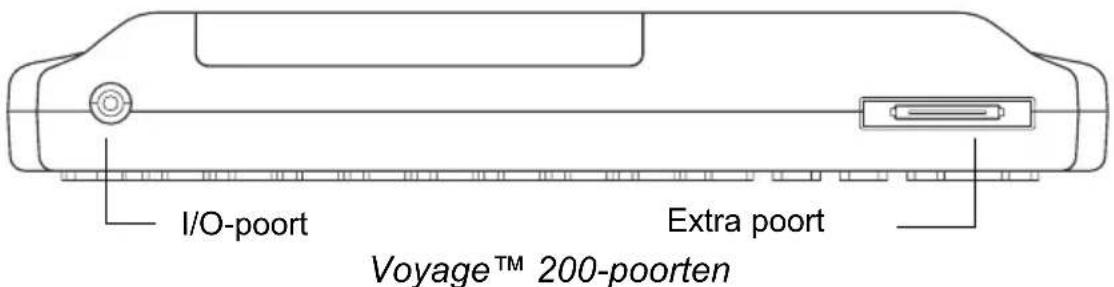
De TI-89 Titanium heeft een mini-USB-poort. Zowel de TI-89 Titanium als de Voyage™ 200 hebben een standaard I/O-poort. Deze poorten worden gebruikt om twee compatibele grafische rekenmachines aan elkaar te koppelen of om een rekenmachine op een computer of randapparaat aan te sluiten.
Bovendien hebben het docentenmodel van de TI-89 Titanium en alle Voyage™ 200 rekenmachines een extra poort. Deze poort wordt gebruikt om visuele gegevens uit te voeren, zodat een klas het display van een rekenmachine op een video of een overhead-scherm kan bekijken.
Uw rekenmachine op een computer aansluiten – Sluit uw TI-89 Titanium aan met behulp van de USB-poort en de bijgesloten USB cable, of sluit uw Voyage™ 200 aan met behulp van de I/O-poort en de bijgesloten TI Connectivity Cable USB.
Uw rekenmachine op een andere rekenmachine aansluiten – Gebruik de USB rekenmachine-naar-rekenmachinekabel of een standaard rekenmachine-naar-rekenmachinekabel om de TI-89 Titanium of de Voyage™ 200 op een compatibele grafische handheld of randapparaat aan te sluiten, zoals een TI-89 of TI-92 Plus grafische handheld of de CBL 2™- en CBR™-systemen.
Het display van uw rekenmachine aan de klas laten zien – Gebruik de extra poort om de TI-Presenter™-videoadapter op de Voyage™ 200 aan te sluiten. De TI-Presenter-videoadapter biedt een video-interface tussen de Voyage™ 200 en videoweergave- en - opnameapparaten. Of gebruik de extra poort om het TI ViewScreen™-overheadpaneel op uw rekenmachine aan te sluiten. Het TI ViewScreen-overheadpaneel vergroot en projecteert het display zodat de hele klas het kan bekijken. Voor meer informatie over de TI-Presenter videoadapter en het TI ViewScreen-paneel gaat u naar de TI E&PS website op education.ti.com.
text_image
I/O-poortUSB-poortTI-89 Titanium-poorten

text_image
I/O-poortUSB-poortExtra poort
TI-89 Titanium-poorten (docentmodel)
text_image
I/O-poort Extra poort Voyage™ 200-poortenBatterijenBatterijen
De TI-89 Titanium gebruikt vier AAA alkaline-batterijen en een reserve-zilveroxidebatterij (SR44SW of 303). De Voyage™ 200 gebruikt vier AAA alkalinebatterijen en een reserve-lithiumbatterij (CR1616 of CR1620). De reservebatterijen zijn al geïnstalleerd, en de AAA-batterijen worden bij de rekenmachines geleverd.
Voorzorgsmaatregelen voor batterijenVoorzorgsmaatregelen voor batterijen
Tref deze voorzorgsmaatregelen bij het vervangen van batterijen.
- Zorg ervoor dat batterijen buiten het bereik van kinderen blijven.
- Gebruik geen combinaties van nieuwe en gebruikte batterijen. Gebruik geen combinatie van verschillende merken (of typen) batterijen.
- Gebruik geen combinatie van oplaadbare en niet-oplaadbare batterijen.
- Plaats batterijen volgens de polariteitsdiagrammen (+ en - ).
- Plaats niet-oplaadbare niet in een batterijoplader.
- Voer gebruikte batterijen direct af volgens de juiste afvalverwerkingsmethode.
- U dient batterijen nooit te verbranden of open te maken.

text_image
Batterij niet weggooien, maar inleveren als KCA.De AAA-batterijen installeren De AAA-batterijen installeren
- Verwijder het batterijdeksel van de achterkant van de rekenmachine.
- Pak de vier AAA-batterijen bij uw rekenmachine uit en plaats ze in het batterijvak. Plaats de batterijen volgens het polariteits (+ en -) diagram in het batterijvak.
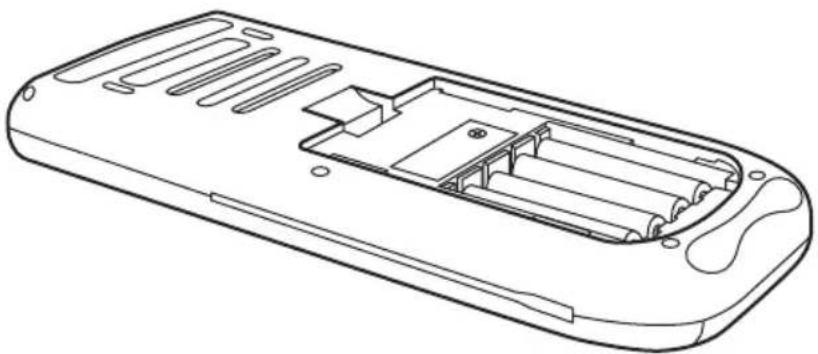
- Plaats het batterijdeksel terug op de rekenmachine. Het deksel moet op zijn plaats klikken.
De AAA (alkaline) batterijen vervangenDe AAA (alkaline) batterijen vervang
Naarmate de batterijen stroom verliezen, wordt het display lichter, vooral tijdens berekeningen. Als u merkt dat u het contrast vaak moet bijstellen, vervang de AAA-alkalinebatterijen dan.
De statusregel van de handheld geeft ook informatie over de batterij.
| Indicator Betekenis | |
| BATT | Batterijen zijn bijna leeg. |
| Vervang de batterijen zo snel mogelijk. | |
Schakel de TI-89 Titanium of de Voyage™ 200 voordat u de batterijen vervangt uit door op 2nd [OFF] te drukken. Daarmee voorkomt u dat informatie in het geheugen verloren gaat. Verwijder de reserve-batterij en de AAA-alkalinebatterijen niet tegelijkertijd.
De reserve (zilveroxide)-batterij vervangenDe reserve (zilveroxide)-batterij
- Om de reserve-zilveroxidebatterij te vervangen verwijdert u het batterijdeksel en draait u het kleine schroefje los dat het deksel van de reservebatterij op zijn plaats houdt.

- Verwijder de oude batterij en installeer een nieuwe SR44SW of 303 batterij, met de positieve (+) kant naar boven.
- Plaats het deksel terug en draai het schroefje vast.
Belangrijke informatie over het downloaden van een Belangrijke informatie besturingssysteembesturingssysteem
Er moeten nieuwe batterijen geïnstalleerd zijn voordat u begint met het downloaden van een besturingssysteem.
Als u een besturingssysteem aan het downloaden bent, werkt de APD™-functie niet. Als u uw rekenmachine lange tijd achter elkaar in de download-mode laat staan voordat u echt begint met downloaden, kunnen de batterijen leegraken. In dat geval moet u de lege batterijen vervangen door nieuwe voordat u kunt downloaden.
U kunt het besturingssysteem ook naar een andere TI-89 Titanium of Voyage™ 200 overbrengen met behulp van een rekenmachine-naar-rekenmachinekabel. Als u het overbrengen per ongeluk onderbreekt voordat het klaar is, moet u het OS opnieuw installeren via een computer. Nogmaals, denk eraan om nieuwe batterijen te installeren voordat u met downloaden begint.
Neem contact op met Texas Instruments zoals beschreven in Productinformatie, service en ondersteuningsinformatie als u problemen ondervindt.
VoorbeeldenVoorbeelden
Berekeningen uitvoerenBerekeningen uitvoeren
Dit gedeelte geeft verschillende voorbeelden die u kunt uitvoeren op het Home-scherm van de rekenmachine. Ze bieden voorbeelden van enkele van de berekeningsmogelijkheden van de TI-89 Titanium / Voyage™ 200. Alvorens de voorbeelden uit te voeren, werd het geschiedenisgebied in elk scherm leeggemaakt door op F1 te drukken en 8:Clear Home te kiezen. Hierdoor worden alleen de resultaten getoond die het gevolg zijn van de toetsaanslagen in het voorbeeld.
Berekeningen weergevenBerekeningen weergeven
Stappen en toetsaanslagen Venster
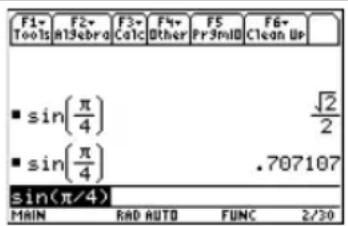
Bereken sin(π/4) en geef het resultaat weer in symbolen en in de numerieke notatie. Druk op F1 en kies 8:Clear Home om eerdere berekeningen uit het geschiedenisgebied te wissen.
text_image
F1- Tools F2- H13ebra F3- Calc F4- Other F5- Pr 3milD F6- Clean Up ■ sin(π/4) √2/2 ■ sin(π/4) .707107 sin(π/4) MAIN RAD AUTO FUNC 2/20
N-faculteit berekenenN-faculteit berekenen
Stappen en toetsaanslagen Venster
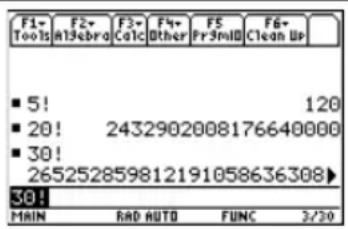
Bereken n-faculteit van een aantal getallen om te zien hoe de TI-89 Titanium / Voyage™ 200 omgaat met zeer grote gehele getallen. Druk op, 2nd [MATH] en kies 7:Probability en vervolgens 1:! om n-faculteit te berekenen.
text_image
F1- Tools F2- A13ebra F3- Calc F4- Other F5- Pr 3mil F6- Clean Up ■ 5! 120 ■ 20! 2432902008176640000 ■ 30! 265252859812191058636308▶ 30! MAIN RAD AUTO FUNC 3/20
Berekeningen met complexe getallenBerekeningen met complexe getallen
Stappen en toetsaanslagen Venster
Bereken (3+5i)^3 om te zien hoe de TI-89 Titanium / Voyage ^™ 200 berekeningen met complexe getallen uitvoert.
Druk op ( 3 + 5 2nd [i] ) ^ 3 ENTER

text_image
F1+ Tools F2- A13 obra) F3- Calc F4- Other F5 Pp 3m80 F6- Clean Up ■ (3 + 5 · i)³ -198 + 10 · i (3+5i)^3 MAIN RAD AUTO FUNC i/%Priemfactoren zoeken Priemfactoren zoeken
Stappen en toetsaanslagen Venster
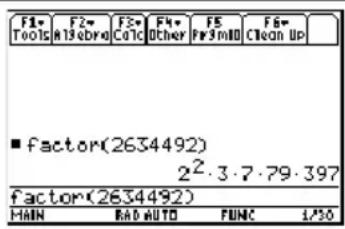
Ontbind het rationale getal 2634492 in priemfactoren. U kunt "factor" invoeren op de invoerregel door FACTOR in te toetsen op het toetsenbord of door op F2 te drukken en 2:factor( te kiezen.
text_image
F1 Tools F2 A19 abrd F3 Calc F4 Other F5 Pr 3mHD F6 Clean Up ■ factor(2634492) 2^2.3.7.79.397 factor(2634492) MAIN RAD AUTO FUNC 1/50Druk op F2 2 2 6 3 4 4 9 2 ) ENTER
(Facultatief) Voer zelf andere getallen in.
Wortels zoeken Wortels zoeken
Stappen en toetsaanslagen Venster
Zoek de wortel van de uitdrukking (x,y). U kunt de "wortel" op de invoerregel invoeren door ROOT te typen op het toetsenbord, of door op ◆ 9 te drukken.
Dit voorbeeld illustreert hoe de wortelfunctie wordt gebruikt en hoe de uitdrukking in "pretty print" wordt weergegeven in het geschiedenisgebied.

text_image
F1- Tools F2- A13ebro F3- Calc F4- Other F5 Pr3mil0 F6- Clean Up y √x root(x,y) MAIN RAD AUTO FUNC 1/20Druk op ◆ 9 X , Y ) ENTER
Uitdrukkingen uitwerkenUitdrukkingen uitwerken
Stappen en toetsaanslagen Venster
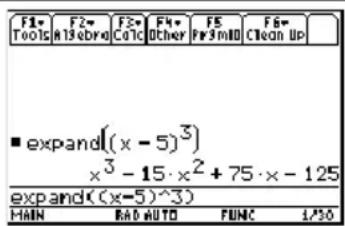
Werk de uitdrukking (x-5) ^3 uit. U kunt "expand" invoeren in de invoerregel door EXPAND te typen op het toetsenbord, of door op F2 te drukken en 3:expand( te selecteren.
Druk op F2 3 ( X - 5 ) ^ 3 ) ENTER
(Facultatief) Voer zelf andere uitdrukkingen in.
text_image
F1- Tools F2- R13 abrd F3- Calc F4- Other F5 Pr 9mID F6- Clean Up ■ expand[(x - 5)³] x³ - 15·x² + 75·x - 125 expand((x-5)^3) MAIN RAD AUTO FUNC 1/30Uitdrukkingen uitwerkenUitdrukkingen uitwerken
Stappen en toetsaanslagen Venster
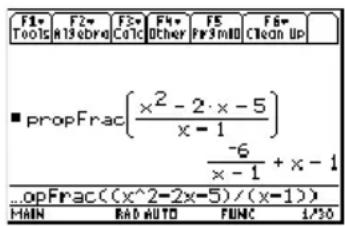
Werk de uitdrukking (x ^2 -2x-5)/(x-1) uit. U kunt "propFrac" invoeren op de invoerregel door PROPFRAC in te toetsen op het toetsenbord of door op F2 te drukken en 7:propFrac( te kiezen.
text_image
F1 Tools F2 A13 ebrd F3 C01c F4 Other F5 Pr 3 min F6 Clean Up ■ propFrac( x^2 - 2 · x - 5 ) x - 1 -6 / x - 1 + x - 1 ...opFrac((x^2 - 2x - 5) / (x - 1)) MAIN RAD AUTO FUNC 1/30Druk op F2 7 (X^ 2 - 2 X - 5) ÷ (X - 1) ENTER
Veeltermen ontbinden in factorenVeeltermen ontbinden in factoren
Stappen en toetsaanslagen Venster
Ontbind de veelterm (x ^2 -5) in factoren ten opzichte van x. U kunt "factor" invoeren op de invoerregel door FACTOR in te toetsen op het toetsenbord of door op F2 te drukken en 2:factor( te kiezen.

text_image
F1 Tools F2 A13 abrd F3 Calc F4 Other F5 Pr 3mID F6 Clean Up ■ factor(x^2 - 5, x) (x + √5) · (x - √5) factor(x^2 - 5, x) MAIN RAD AUTO FUNC 1/50Druk op F2 2 X ^ 2 - 5 , X ) ENTER
Vergelijkingen oplossen Vergelijkingen oplossen
Stappen en toetsaanslagen Venster
Los de vergelijking x^2-2x-6=2 op naar x.
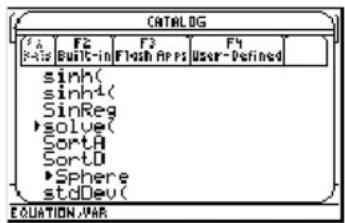
U kunt "solve(" invoeren op de invoerregel door "solve(" te kiezen in het menu Catalog, door SOLVE( in te toetsen op het toetsenbord of door op F2 te drukken en 1:solve( te kiezen.
Op de statusregel wordt de vereiste syntaxis voor de gemarkeerde optie in het menu Catalog weergegeven.
text_image
CATALOG F4 F2 F3 F4 R-in Built-in Flash Appl User-Defined sinh( sinh1( SinReg solve( SortA SortD Sphere stdDev( EQUATION.VAR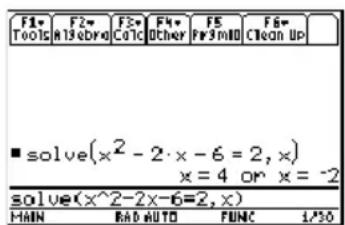
Vergelijkingen oplossen met een beperkt domein Vergelijkingen oplossen m
Stappen en toetsaanslagen Venster
Los de vergelijking x^2-2x-6=2 op naar x met x groter dan nul. De operator “with” (1) bewerkstelligt beperking van het domein.

text_image
F1 Tools F2 R13 abra F3 Calc F4 Other F5 Pr 3mID F6 Clean Up ■ solve(x^2 - 2·x - 6 = 2, x) | >> x = 4 solve(x^2 - 2x - 6 = 2, x) | x > 0 MAIN RAD AUTO FUNC 1/50
F2 1 X ^ 2 - 2 X - 6 = 2 , X ) I
X 2nd [>] 0 ENTER

Ongelijkheden oplossenOngelijkheden oplossen
Stappen en toetsaanslagen Venster
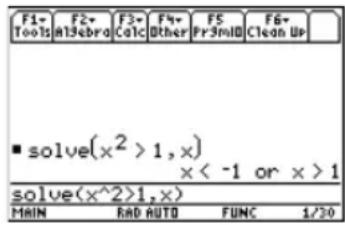
Los de ongelijkheid ( x^2>1,x ) op naar x.
Druk op F2 1 X ^ 2 2nd [> ] 1 ) ENTER
text_image
F1- Tools F2+ A13ebro F3- Calc F4+ Other FS Pr3mID F6+ Clean Up ■ solve(x² > 1, x) x < -1 or x > 1 solve(x^2>1, x) MAIN RAD AUTO FUNC 1/30De afgeleide van een functie bepalen De afgeleide van een functie bepalen
Stappen en toetsaanslagen Venster
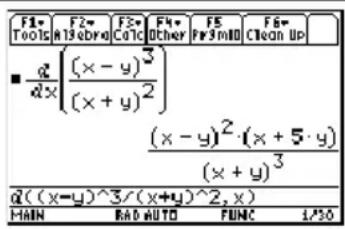
Bepaal de afgeleide van (x-y)^3/(x+y)^2 naar x.
Dit voorbeeld illustreert het gebruik van de afgeleide functie en de manier waarop deze wordt weergegeven in "pretty print" in het geschiedenisgebied.
text_image
F1 Tools F2 R13 abrd F3 Calc F4 Other F5 Pr 3mHD F6 Clean Up ■ α/α×{ (x - y)²/(x + y)²} (x - y)²·(x + 5·y) /(x + y)³ α((x-y)^3/(x+y)^2,x) MAIN RAD AUTO FUNC 1/50Druk op 2nd [d] ( X - Y ) ^ 3 ÷ ( X + Y ) ^ 2 , X ) ENTER
Impliciete afgeleiden zoeken Impliciete afgeleiden zoeken
Stappen en toetsaanslagen Venster
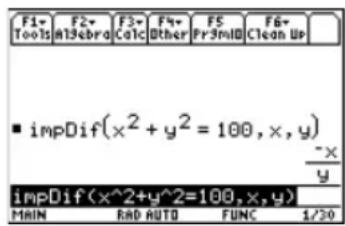
Bereken impliciete afgeleiden voor vergelijkingen in twee variabelen, waarbij de ene variabele impliciet wordt gedefinieerd in termen van de andere.
Dit voorbeeld illustreert hoe de impliciete afgeleide functie gebruikt wordt.
text_image
F1- Tools F2- A13ebra F3- Calc F4- Other F5 Pr3mID F6- Clean Up ■ impDif(x^2 + y^2 = 100, x, y) -x y impDif(x^2 + y^2 = 100, x, y) MAIN RAD AUTO FUNC 1/30Druk op F3 D X ^ 2 + Y ^ 2 = 100 , X , Y ) ENTER
De integraal van een functie bepalen De integraal van een functie bepalen
Stappen en toetsaanslagen Venster
Bereken de integraal van x*sin(x) naar x.
Dit voorbeeld illustreert het integreren.


Vraagstukken met vectoren oplossen
Stappen en toetsaanslagen Venster
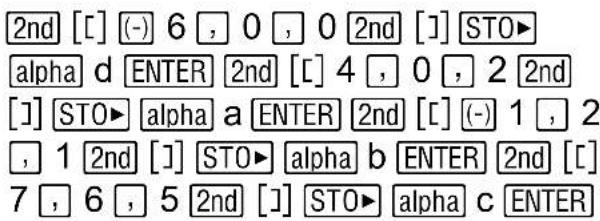
- Voer een rij of kolom met vectoren in.

Stappen en toetsaanslagen Venster
- Los (x* a+y*b+z*c=d {x,y,z}) op

F2 1 X × alpha a + y × alpha b + z
Logaritme met een willekeurig grondtal
Stappen en toetsaanslagen Venster
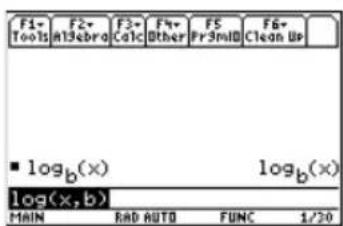
Zoek log (x,b). U kunt "log" invoeren op de invoerregel door LOG te typen op het toetsenbord, of door op ◆ 7 te drukken.

◆ 7 X, alpha b) ENTER

7 X, b) ENTER
text_image
F1- Tools F2- A13ebro F3- Calc F4- Other F5 Pr3mID F6- Clean Up ■ logb(x) logb(x) log(x,b) MAIN RAD AUTO FUNC 1/20Hoekmaten converterenHoekmaten converteren
Stappen en toetsaanslagen Venster
1. Geef het dialoogvenster MODE weer.
Selecteer DEGREE als de Angle-mode. Converteer 345 graden in gon (grad).
U kunt “▶Grad” invoeren op de invoerregel door “▶Grad” te selecteren in het Catalog-menu, of door op 2nd [MATH] te drukken en 2:angle, A:▶Grad te selecteren in het Math-menu.

Stappen en toetsaanslagen Venster
- Converteer 345 graden in radialen.
U kunt “▶Rad” invoeren op de invoerregel door “▶Rad” te selecteren in het Catalog-menu, of door op 2nd [MATH] te drukken en 2:angle, B:▶Rad te selecteren in het Math-menu.

Opmerking: u kunt ook °, r of G gebruiken om de instelling van de hoekmodus tijdelijk te negeren.

text_image
F1- Tools F2+ M13ebra F3- Calc F4+ Other F5 Pr3mil F6+ Clean Up ■ (345°)►Rad (23·π/12)r 345°►Rad MAIN DEGAUTO FUNC 1/30Werken met symbolenWerken met symbolen
Los het stelsel vergelijkingen 2x - 3y = 4 en -x + 7y = -12 op. Herschrijf de eerste vergelijking zodat x wordt uitgedrukt in y. Substitueer in de tweede vergelijking deze
uitdrukking voor x en los de vergelijking op naar y. Substituteer tenslotte de waarde van y in de eerste vergelijking om de waarde van x te berekenen.
Stappen en toetsaanslagen Venster
- Open het basisscherm en wis de invoerregel. Los de vergelijking 2x - 3y = 4 op naar x.
Met F2 1 kiest u solve( in het menu Algebra. U kunt solve( ook direct via het toetsenbord invoeren of uit de Catalog selecteren.

- Los de vergelijking -x + 7y = -12 op naar y, maar druk nog niet op ENTER.
Druk op F2 1 (-) X + 7 Y = (-) 1 2 , Y )
Stappen en toetsaanslagen Venster
- Gebruik de operator "with" om x te vervangen door de uitdrukking die werd afgeleid uit de eerste vergelijking. Hiermee vindt u de waarde voor y.
De operator "with" wordt op het scherm weergegeven als |.
Gebruik automatisch plakken om het laatste antwoord in het geschiedenisgebied te markeren en te plakken op de invoerregel.


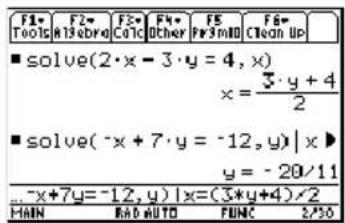
text_image
F1 Tools F2 H13 cbrd F3 C01c F4 Other F5 F6 F7 mtd Clean Up ■ solve(2·x - 3·y = 4, x) x = 3·y + 4/2 ■ solve(-x + 7·y = -12, y) | x ▶ y = -20/11 ...-x+7y=-12, y) | x=(3*y+4)/2 MAIN RAD AUTO FUNC 2/50- Markeer de uitdrukking voor x in het geschiedenisgebied.
Druk op ◀ ◀ ◀
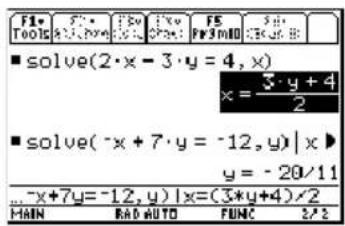
text_image
F1 Tools F2 x=3,y+4 F3 x=3-y+4 F4 x=3-y+4 F5 x=3-y+4 ■solve(2·x-3·y=4,x) x=\frac{3·y+4}{2} ■solve(-x+7·y=-12,y)|x> y=-20/11 ...-x+7y=-12,y)|x=(3*y+4)/2 MAIN RAD AUTO FUNC 3/2- Plak de gemarkeerde uitdrukking op de invoerregel. Substituteer vervolgens de waarde van y die u uit de tweede vergelijking hebt afgeleid.



De oplossing is:
Dit is een voorbeeld van het werken met symbolen. Er is een functie in één stap beschikbaar voor het oplossen van stelsels van vergelijkingen.
Constanten en meeteenheden
Gebruik de vergelijking f = m*a om de kracht te berekenen als m = 5 kilogram en a = 20 meter/seconde ^2 . Wat is de kracht als a = 9,8 meter/seconde ^2 ? (Dit is de versnelling als gevolg van de zwaartekracht, aangegeven met een constante genaamd _g). Zet het resultaat om van newton in kilogramkracht.
Stappen en toetsaanslagen Venster
- Geef het dialoogvenster MODE, pagina 3, weer. Selecteer SI voor de modus Unit System voor het metrieke stelsel.
De resultaten worden weergegeven overeenkomstig deze standaardeenheden.
Druk op MODE F3 1 ENTER

text_image
HODE F1 F2 F3 Page 1 Page 2 Page 3 Unit SYSTEM ....... [ ]? C:\Users\BIPF ....... (Y:197951.6) Language.... English + Enter=SAVE ESC=CANCELStappen en toetsaanslagen Venster
2. Creëer een versnellingseenheid voor
meter/seconde ^2 genaamd _ms2.
In het dialoogvenster UNITS kunt u eenheden selecteren uit een alfabetische lijst van categorieën. U kunt 2nd ➕ en 2nd ➕ gebruiken om met één bladzijde per keer door de categorieën te bladeren.
Als u het dialoogvenster UNITS gebruikt om een eenheid te selecteren, wordt het teken _ automatisch ingevoerd.
Nu kunt u, in plaats van elke keer opnieuw _m/_s² in te voeren, _ms2 gebruiken. U kunt nu ook gebruik maken van het dialoogvenster Units om _ms2 te selecteren uit de categorie Acceleration.

Stappen en toetsaanslagen Venster
- Bereken de kracht wanneer m = 5
kilogram (_kg) en a = 20 meter/seconde ^2 (_ms2).
Als u de afkorting voor een eenheid kent, kunt u deze via het toetsenbord invoeren. Voor _ drukt u op.

- Gebruik dezelfde m en bereken de kracht voor een versnelling als gevolg van de zwaartekracht (de constante _g).
Voor _g kunt u de vooraf gedefinieerde constante gebruiken die beschikbaar is via het dialoogvenster UNITS, of u kunt _g typen.

Stappen en toetsaanslagen Venster
- Zet om in kilogramkracht (_kgf).
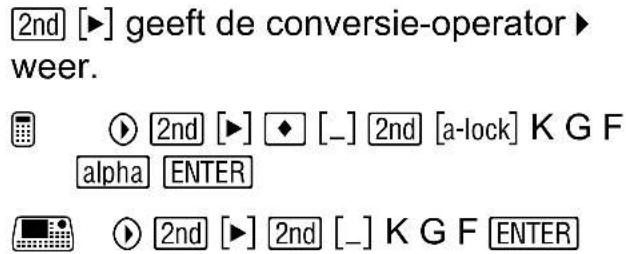
Grafieken van functies I Grafieken van functies I
Het voorbeeld uit dit deel laat een aantal van de grafische mogelijkheden van de TI-89 Titanium / Voyage™ 200 zien. Het illustreert hoe u een grafiek van een functie kunt plotten met de Y=Editor. U zult leren hoe u een functie invoert, een grafiek van de functie maakt, een kromme volgt, een minimum vindt, en hoe u de coördinaten van het minimum naar het basischerm overbrengt.
Onderzoek de grafische mogelijkheden van de TI-89 Titanium / Voyage™ 200 door de grafiek van de functie y = (|x^2 - 3| - 10)/2 te plotten.
Stappen en toetsaanslagen Venster
- Geef de Y= Editor weer.
Druk op ◆ [Y=]
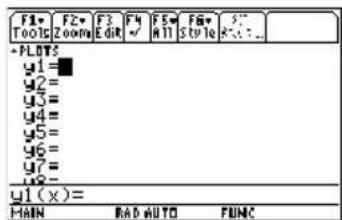
Stappen en toetsaanslagen Venster
- Voer de functie (abs(x ^2 -3)-10)/2 in.
De schermafdruk toont de "pretty print" weergave van de functie in y1=

( CATALOG A ENTER X ^ 2 - 3 )
- 10) ÷ 2 ENTER

- Geef de grafiek van de functie weer.
Kies 6:ZoomStd door op 6 te drukken of door de cursor naar 6:ZoomStd te verplaatsen en op ENTER te drukken.
Druk op F2 6

text_image
F1 Tools F2 Zoom F3 TFace F4 ReGraph F5 Math F6 Duro F7 Pen MAIN BAD AUTO FUNC- Selecteer Trace.
De volgcursor, en de x- en y-coördinaten worden weergegeven.
Druk op F3

text_image
F1 Tools F2 Zoom F3 Trace F4 KeGraph F5 Math F6 Drow F7 Pen 1 xc: .126582 yc: -3.50801 USE + + + OR TYPE + TESCI = CANCEL Volgcursor- Open het menu MATH en selecteer 3: Minimum.
Druk op F5 ▼ ▼ ENTER
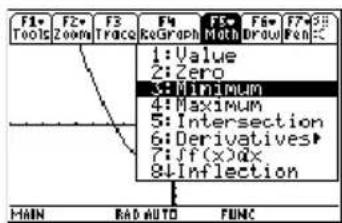
Stappen en toetsaanslagen Venster
- Stel de ondergrens in.
Druk op ⬇ (rechter cursorknop) om de volgcursor te bewegen tot de ondergrens voor x zich net links van het lokaal minimum bevindt. Druk nogmaals op ENTER.
Druk op ⬆ ... ⬆ ENTER
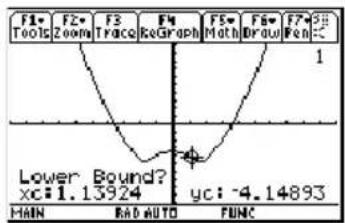
Druk op ⬆ (rechter cursorknop) om de volgcursor te bewegen tot de bovengrens voor x zich net rechts van het lokaal minimum bevindt.
Druk op ⬆ ... ⬆
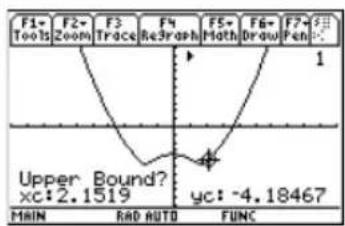
- Zoek het minimum op de grafiek tussen de onder- en bovengrens.
Druk op ENTER

text_image
F1 Tools F2 Zoom F3 Trace F4 ReGraph F5 Math F6 Drau F7 F8 Pen Minimum xc:1.73205 yc:-5. MAIN RAD AUTO FUNC| minimum coördinaten van het minimum
Stappen en toetsaanslagen Venster
- Breng het resultaat over naar het basisscherm en geef het basisscherm weer.


text_image
F1 Tools F2 H19 cbrd F3 Calc F4 Other F5 Pr 9mID F6 Clean Up ■ [1.7320508075682 -4.9999] [1.73205 -5.] MAIN RAD AUTO FUNC 1/30Grafieken van functies II Grafieken van functies II
Teken een cirkel met een straal van 5 en het middelpunt in de oorsprong van het coördinatenstelsel. Geef de cirkel weer in het standaard weergavevenster (ZoomStd). Pas het weergavevenster vervolgens aan met ZoomSqr.
Stappen en toetsaanslagen Venster
- Open het dialoogvenster MODE. Kies FUNCTION voor de modus Graph.
Druk op MODE 1 ENTER
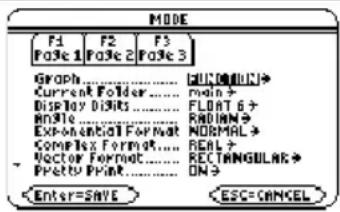
text_image
MODE F1 F2 F3 F03c 1 F03c 2 F03c 3 Graph....GULDMULN→ Current Folder....main+ Display Dights....FLOAT 6+ Angle....RADIAN→ Exponential Format....NORMAL- Complex Format....REAL+ Vector Format....RECTANGULAR+ Pretty Print....ON→ Enter=SAVE ESC=CANCEL- Geef het basisscherm weer. Sla vervolgens de straal, 5, op in de variabele r.



5→r
Stappen en toetsaanslagen Venster
3. Open en wis de Y=Editor.
Definieer vervolgens y1(x) = ^2 - (x^2) de bovenste helft van een cirkel.
In deze modus moet u afzonderlijke functies definiëren voor de bovenste en onderste helft van een cirkel.


text_image
◆ [Y=] F1 8 ENTER ENTER 2nd [√] alpha R ^ 2 - X ^ 2 ) ENTER

text_image
◆ [Y=] F1 8 ENTER ENTER 2nd [√] R ^ 2 - X ^ 2 ) ENTER4. Definieer y2(x) = , de √ function
voor de onderste helft van de cirkel.
De onderste helft is het tegengestelde van de bovenste helft, dus u kunt y2(x) = -y1(x) definiëren.
Gebruik de volledige functienaam y1(x) en niet alleen y1.
Druk op ENTER (-) Y 1 (X) ENTER
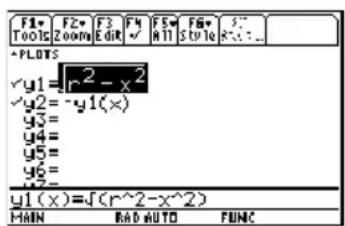
text_image
F1 Tools F2 Zoom F3 Edit F4 ✓ F5 All F6 Style 3 R... *PLOTS y1=√(r^2-x^2) y2=-y1(x) y3= y4= y5= y6= y7= y1(x)=√(r^2-x^2) MAIN RAD AUTO FUNCStappen en toetsaanslagen Venster
- Selecteer het weergavevenster ZoomStd; dit tekent automatisch de grafieken van de functies.
In het standaard weergavevenster hebben de x- en y-as een bereik van -10 tot 10. Dit bereik is echter over een grotere afstand verdeeld langs de x-as dan langs de y-as. Daarom ziet de cirkel eruit als een ellips.
Druk op F2 6

U'ziet een kleine opening tussen de bovenste en de onderste helft.
- Selecteer ZoomSqr.
ZoomSqr vergroot het bereik langs de x as, zodat cirkels en vierkanten in de juiste verhouding worden weergegeven.
Druk op F2 5
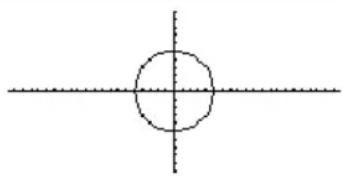
Opmerking: er is een opening tussen de bovenste en de onderste helft van de cirkel, omdat de helften worden gevormd door aparte functies. De berekende eindpunten van de helften zijn (-5,0) en (5,0). Afhankelijk van het weergavevenster kunnen de geplotte eindpunten voor elke helft iets afwijken van de berekende eindpunten.
Grafieken van functies III Grafieken van functies III
Gebruik het grafiekformat "Detect Discontinuities" om valse asymptoten en verbindingen in een overgangsdiscontinuïteit te elimineren.
Stappen en toetsaanslagen Venster
- Geef het dialoogvenster MODE weer. Bij de mode Graph selecteert u FUNCTION. Bij de mode Angle selecteert u RADIAN.
Druk op MODE 1 1 ENTER

text_image
MODE F1 F2 F3 F0-F1 F0-F2 F0-F3 Graph....FUNCTION > Current Folder.... Random + Display Display.... FLORTS + onfile.... Random + Exponential Format.... NORMAL + Complex Format.... REAL + Vector Format.... RECTANGULAR + Pretty Print.... ON + Enter=SAVE.... ESC=CANCEL- Open de Y= Editor en voer y1(x)=1/(x-1) in.
Druk op ◆ [Y=] 1 ÷ ( X - 1 ) ENTER
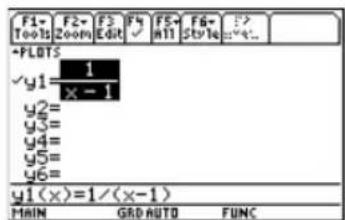
text_image
F1- Tools F2- Zoom F3- Edit F4 ✓ F5+ mill F6- Style ?? =e... +PLOTS ✓y1={\frac{1}{x-1}} y2= y3= y4= y5= y6= y1(x)=1/(x-1) MAIN GRAD-AUTO FUNC- Geeft het dialoogvenster Graph Formats weer en stel "Detect Discontinuities" in op OFF
Opmerking: de tweede optie in het dialoogvenster Graph Format is niet grijs, wat betekent dat deze kan worden ingesteld op één voor één ("Seq") of tegelijk ("Simul").
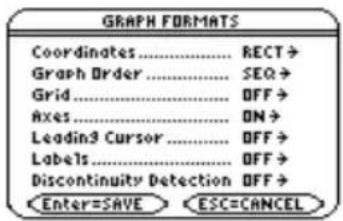
text_image
GRAPH FORMATS Coordinates....RECT→ Graph Order....SEQ→ Grid....OFF→ Axes....ON→ Leading3 Cursor....OFF→ Labels....OFF→ Discontinuity Detection OFF→ Enter=SAVE ESC=CANCEL1 ENTER
F 1 ENTER
Stappen en toetsaanslagen Venster
- Voer het commando Graph uit, waardoor het grafiekscherm automatisch wordt weergegeven. Observeer de "valse" asymptoten in de grafiek.
Druk op ◆ [GRAPH]
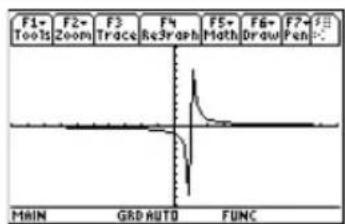
text_image
F1- Tools F2- Zoom F3 Trace F4 Re3graph F5+ Math F6+ Draw F7+ Pen MAIN GRD AUTO FUNC- Geef het dialoogvenster Graph Formats weer en stel "Detect Discontinuities" in op ON.
Opmerking: de tweede optie in het dialoogvenster Graph Format is grijs, wat betekent dat de grafiekvolgorde is ingesteld op één voor één ("Seq").
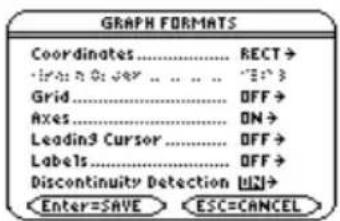
text_image
GRAPH FORMATS Coordinates....... RECT → In the 0x787....... "E" > Grid....... OFF → Axes....... ON → Leading3 Cursor....... OFF → Labels....... OFF → Discontinuity Detection [U] → Enter=SAVE ESC=CANCEL

- Voer het commando Graph uit, waardoor het grafiekscherm automatisch wordt weergegeven. Er zijn geen"valse" asymptoten meer aanwezig in de grafiek.
Opmerking: de snelheid waarmee de grafiek getekend wordt kan aanzienlijk lager worden wanneer "Detect Discontinuities" is ingesteld op ON.
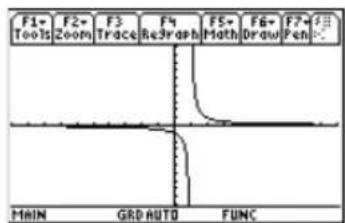
text_image
F1- Tools F2- Zoom F3 Trace F4 Re3Graph F5+ Math F6+ Draw F7+ Pen MAIN GRD AUTO FUNCDruk op ◆ [GRAPH]
ParameterkrommenParameterkrommen
Plot de parametervoorstelling die de baan beschrijft van een bal die wordt weggeschopt onder een hoek (θ) van 60° met een beginsnelheid (v₀) van 15 meter/sec. De
zwaartekrachtconstante g = 9,8 meter/sec ^2 . Wat is de maximale hoogte die de bal bereikt en wanneer raakt de bal de grond als we de luchtweerstand en overige krachten negeren?
Stappen en toetsaanslagen Venster
- Open het dialoogvenster MODE. Kies PARAMETRIC voor de modus Graph.
Druk op MODE ▶ 2 ENTER
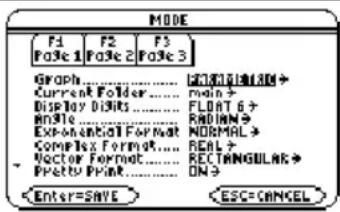
text_image
MODE F1 F2 F3 F03c 1 F03c 2 F03c 3 Graph...... EXCEL#1#LM+ Current Folder...... funds+ Display Disits...... FLOAT 6+ Angle...... RADI#N+ Exponential Format...... NORMAL+ Complex Format...... REAL+ Vector Format...... RECTANGULAR+ Pretty Print...... ON+ Enter=SAVE ESC=CANCELStappen en toetsaanslagen Venster
- Open en wis de Y=Editor. Definieer vervolgens de horizontale component xt1(t) = v0t cos θ.
Voer waarden in voor v_0 en .

◆ [Y=] F1 8 ENTER ENTER 15T ×
Voyage™ 200: Typ T × COS, niet T COS.
Voer een °-symbool in door 2nd [°] of 2nd [MATH] 2 1 te typen. Hierdoor worden getallen geïnterpreteerd als graden, onafhankelijk van de hoekmodus.
- Definieer de verticale component
$$ \mathrm{yt1(t)=v} _ {0} \mathrm{tsin} \theta - (\mathrm{g/2}) ^ {2} \mathrm{t}. $$
Voer waarden in voor v_0 , , en g.

Stappen en toetsaanslagen Venster
- Geef de Window Editor weer. Voer de juiste venstervariabelen voor dit voorbeeld in.
U kunt op ⬇ of ENTER drukken om een waarde in te voeren en naar de volgende variabele te gaan.
- Plot de parametervoorstellingen om de baan van de bal weer te geven.
Druk op ◆ [GRAPH]

text_image
F1- Tools F2- Zoom F3- Trace F4- ReGrowth F5- Math F6- Draw F7- Pen IC MAIN BAP AUTO FAG-
Selecteer Trace. Verplaats de cursor vervolgens langs de baan om de volgende waarden te zoeken:
-
y-waarde op de maximumhoogte.
- t-waarde op het punt waar de bal de grond raakt.
Druk op F3 ◆ of ◀ zoals nodig

line
| Point | Value | |---|---| | F1-Tools | 1 | | F2-Zoom | - | | F3-Triscc | - | | F4-Rs Graph | - | | F5-Moth | - | | F6-Draw | - | | F7-FenlC | - | | -tc:1.32 xc:9.9 yc:8.60954 MAIN RAD AUTO PARGrafieken in poolcoördinatenGrafieken in poolcoördina
De grafiek van de vergelijking in poolcoördinaten r1() = A B heeft de vorm van een roos. Laat de roos uittekenen voor A = 8 en B = 2,5 . Onderzoek vervolgens hoe de roos eruitziet voor andere waarden voor A en B .
Stappen en toetsaanslagen Venster
- Open het dialoogvenster MODE.
Kies POLAR voor de modus Graph.
Kies RADIAN voor de modus Angle.
Druk op MODE 3 1 ENTER

text_image
MODE F1 F2 F3 F03c 1 F03c 2 F03c 3 Graph......GUL13* Current Folder......main+ Display Disks......FLOAT 6 + Angle......RADIUS* Exponential Format......NORMAL Complex Format......REAL Vector Format......RECTANGULAR Pretty Print......ON Enter=SAVE ESC=CANCEL- Open en wis de Y=Editor. Definieer vervolgens de vergelijking in poolcoördinaten r1(θ) = A sin Bθ.
Voer voor A en B respectievelijk de waarde 8 en 2,5 in.
Stappen en toetsaanslagen Venster
- Kies het weergavevenster ZoomStd, waar de vergelijking wordt uitgezet in een grafiek.
- De grafiek bevat slechts vijf rozeblaadjes.
- In het standaard weergavevenster is de venstervariabele _max = 2 . Voor de resterende blaadjes heeft waarden die groter zijn dan 2 .
- De roos wordt niet symmetrisch weergegeven.
- Zowel de x-as als de y-as hebben een bereik van -10 tot 10. Dit bereik is op de x-as echter over een grotere afstand verdeeld dan op de y-as.
Druk op F2 6
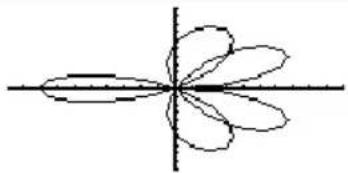
- Geef de Window Editor weer en wijzig θmax in 4π.
4π wordt omgezet in een getal als u de Window Editor sluit.
Druk op ◆ [WINDOW] ⊙ 4 2nd [π]
text_image
F1- Tools F2- Zoom θmin=0. θmax=4π θstep=.13089969389957 xmin=-10. xmax=10. xscl=1. ymin=-10. ymax=10. yscl=1. MAIN RAD AUTO POLStappen en toetsaanslagen Venster
- Kies ZoomSqr, waardoor de grafiek van de vergelijking opnieuw wordt getekend.
ZoomSqr vergroot het bereik langs de x-as, zodat de grafiek in de juiste verhouding wordt weergegeven.
Druk op F2 5
U kunt de waarden voor A en B naar wens wijzigen en de grafiek van de vergelijking opnieuw laten tekenen.

Grafieken van getallenrijen Grafieken van getallenrijen
Een klein bos bevat 4000 bomen. Ieder jaar wordt 20% van de bomen gerooid (er blijft dus 80% over) en worden er 1000 nieuwe bomen geplant. Bereken met behulp van een getallenrij hoeveel bomen er aan het eind van elk jaar in het bos zijn. Stabiliseert dit getal zich tot een vast aantal?
Begin Na 1 jaar Na 2 jaar Na 3 jaar . . .
| 4000 .8 x 4000+ 1000 | .8 x (.8 x 4000 + 1000) + 1000 | .8 x (.8 x (.8 x 4000 + 1000) + 1000) + 1000 | ... |
Stappen en toetsaanslagen Venster
- Open het dialoogvenster MODE. Kies SEQUENCE voor de modus Graph.
Druk op MODE ▶ 4 ENTER

text_image
MODE F1 F2 F3 Page 1 Page 2 Page 3 Graph ....... REGULARDO? Current Folder ....... main Display D34t ....... FLOAT 65 AnS1c ....... RADIEN ? Exponential Format ....... NORMAL Complex Format ....... REAL Vector Format ....... RECTANGULAR Pretty Print ....... ON Enter=SAVE ESC=CANCELDefinieer de rij vervolgens als u1(n) = iPart(.8*u1(n-1)+1000).
Neem met iPart het getal voor de komma van het resultaat. Het is onmogelijk slechts een deel van een boom te kappen.
Om iPart( te activeren, kunt u 2nd [MATH] gebruiken, de naam typen of deze selecteren uit de CATALOG.
text_image
F1 Tools F2 Zoom F3 Edit F4 ✓ F5 H1 F6 Style F7 Axes... +PLOTS ✓ u1=iPart(.8*u1(n-1)+10) ui1=4000 u2= ui2= u3= ui3= u4= ui1(n)=iPart(.8*u1(n-1)+10... MAIN RAD AUTO SE2
text_image
◆ [Y=] F1 8 ENTER ENTER 2nd [MATH] 1 4 . 8 alpha U 1 (alpha N - 1 ) + 1 0 0 0 ) ENTER
text_image
[Y=] F1 8 ENTER ENTER 2nd [MATH] 1 4 . 8 U 1 ( N - 1 ) + 1 0 0 0 ) ENTER- Definieer ui1 als de beginwaarde die wordt gebruikt als eerste term.
Druk op ENTER 4 0 0 0 ENTER
Stappen en toetsaanslagen Venster
- Geef de Window Editor weer. Stel de venstervariabelen n en plot in.
nmin=0 en nmax=50 berekenen de grootte van het bos over 50 jaren.
Druk op ◆ [WINDOW] 0 ⬇ 5 0 ⬇ 1 ⬇ 1 ⬇

- Stel de venstervariabelen x en y in op voor dit voorbeeld geschikte waarden.
Druk op 0 ◼ 5 0 ◼ 1 0 ◼ 0 ◼ 6 0 0 0 ◼ 1 0 0 0
- Open het scherm Graph
Druk op ◆ [GRAPH]
text_image
F1- Tools F2- Zoom F3 Trace F4 ReGraph F5- Math F6- Drow F7- Pen F8- IC MAIN BAR AUTO SEG- Kies Trace. Verplaats de cursor om jaar voor jaar te kunnen volgen. Hoeveel jaar (nc) duurt het voordat het aantal bomen (yc) stabiliseert?
Trace begint bij nc=0. nc is het aantal jaren. xc = nc omdat n is uitgezet op de x-as. yc = u1(n), is het aantal bomen in jaar n.
Druk op F3 ▶ en ◀ zoals nodig
text_image
F1- Tools F2- Zoom F3- Trace F4- ReGrow F5- Main F6- Drow F7- Pen F8- 1 mc:27. xc:27. yc:4996. MAIN SAD AUTO SEAStandaard maken rijen gebruik van de weergavestijl Square.
3D grafieken3D grafieken
Plot de 3D-vergelijking z(x,y) = (x^3y - y^3x) / 390 . Beweeg de grafiek door met behulp van de cursor de waarden van de eye venstervariabele, die uw kijkhoek bepalen, interactief te veranderen. Bekijk de grafiek vervolgens in verschillende grafische opmaakstijlen.
Stappen en toetsaanslagen Venster
- Open het dialoogvenster MODE. Kies 3D voor de modus Graph.
Druk op MODE ▶ 5 ENTER

text_image
MODE F1 F2 F3 Page 1 Page 2 Page 3 Graph...... NO> Current Folder...... Main + Display D:\Res...... FLOAT 6 + and5s...... RadiAM & Exponential Format...... NORMAL > Complex Format...... REAL + Vector Format...... RECTANGULAR > Pretty Print...... ON & Enter=SAVE...... ESC=CANCEL- Open en wis de Y=Editor. Definieer vervolgens de 3D-vergelijking z1(x,y)=(x^3y-^3y)/390.
Merk op dat in de toetsaanslagen impliciete vermenigvuldiging wordt gebruikt.
Druk op ◆ [Y=] F1 8 ENTER ENTER ( X ^ 3 Y - Y ^ 3 X ) ÷ 3 9 0 ENTER
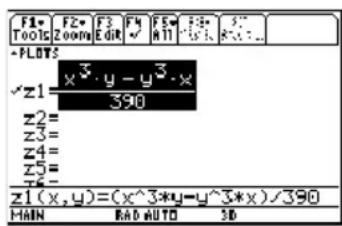
text_image
F1 Tools F2 Zoom F3 Edit F4 ✓ F5 All F6 ✓ F7 ✓ F8 ✓ F9 ✓ F10 ✓ F11 ✓ F12 ✓ F13 ✓ F14 ✓ F15 ✓ F16 ✓ F17 ✓ F18 ✓ F19 ✓ F20 ✓ F21 ✓ F22 ✓ F23 ✓ F24 ✓ F25 ✓ F26 ✓ F27 ✓ F28 ✓ F29 ✓ F30 ✓ F31 ✓ F32 ✓ F33 ✓ F34 ✓ F35 ✓ F36 ✓ F37 ✓ F38 ✓ F39 ✓ F40 ✓ F41 ✓ F42 ✓ F43 ✓ F44 ✓ F45 ✓ F46 ✓ F47 ✓ F48 ✓ F49 ✓ F50 ✓ F51 ✓ F52 ✓ F53 ✓ F54 ✓ F55 ✓ F56 ✓ F57 ✓ F58 ✓ F59 ✓ F60 ✓ F61 ✓ F62 ✓ F63 ✓ F64 ✓ F65 ✓ F66 ✓ F67 ✓ F68 ✓ F69 ✓ F70 ✓ F71 ✓ F72 ✓ F73 ✓ F74 ✓ F75 ✓ F76 ✓ F77 ✓ F78 ✓ F79 ✓ F80Stappen en toetsaanslagen Venster
- Verander de grafische opmaak zodat de assen worden weergegeven en benoemd. Stel ook Style = WIRE FRAME in.
U kunt bij elke willekeurige grafische opmaakstijl een animatie maken, maar WIRE FRAME is het snelst.



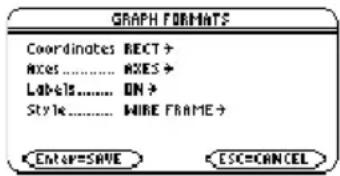
text_image
GRAPH FORMATS Coordinates RECT + Axes......Axes → Label...... ON > Style...... WIRE FRAME + Enter=SAVE ESC=CANCELStappen en toetsaanslagen Venster
- Kies de weergaveruimte ZoomStd, hierdoor wordt de vergelijking automatisch geplot.
Terwijl de vergelijking wordt uitgewerkt (voordat hij geplot wordt), worden in de linker bovenhoek van het scherm "uitwerkingspercentages" getoond.
Druk op F2 6
Opmerking: als u reeds met 3D-grafieken gewerkt heeft, kan de grafiek in de gedetailleerde weergave getoond worden. Wanneer u een animatie maakt van de grafiek, keert het scherm automatisch terug naar de normale weergave. (Met uitzondering van animatie, kunt u in de normale en in de gedetailleerde weergave dezelfde handelingen uitvoeren.)
Druk op ☒ (druk op ☒ om tussen de gedetailleerde en normale weergave om te schakelen)
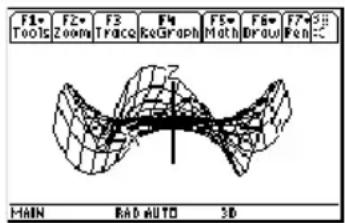
text_image
F1 Tools F2 Zoom F3 Trace F4 KeGraph F5 Math F6 Drau F7 Pen F8 Z MAIN RAD AUTO 3D
text_image
F1* Tools F2* Zoom F3 Trace F4 NeGraph F5* Moth F6* Drout F7* Pen 3D MAIN RAD AUTO 3DStappen en toetsaanslagen Venster
- Beweeg de grafiek door de waarde eyeφ van de venstervariabele te verlagen.
of kunnen eyeθ en eyeψ beïnvloeden, maar in mindere mate dan eyeφ.
Om een grafiek ononderbroken te bewegen, de cursor indrukken en ongeveer 1 seconde vasthouden en dan weer loslaten. Om de animatie te stoppen, drukt u op ENTER.
Druk acht keer op ▼
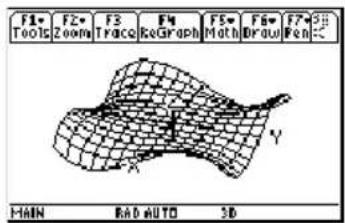
text_image
F1 Tools F2 Zoom F3 Trace F4 KeGraph F5 Math F6 Draw F7 Fen MAIN RAD AUTO 3D- Breng de grafiek terug in de oorspronkelijke oriëntatie. Verplaats de kijkhoek vervolgens langs de "kijk-baan" rond de grafiek.
Druk op 0 (nul, niet de letter O) ◀ ◀ ◀
- Bekijk de grafiek langs de x-as, de y-as en tot slot de z-as.
Druk op X
Deze grafiek heeft dezelfde vorm langs de y-as en de x-as.
Druk op Y
Druk op Z
Stappen en toetsaanslagen Venster
- Keer terug naar de oorspronkelijke
oriëntatie.
Druk op 0 (nul)
Stappen en toetsaanslagen Venster
- Geef de grafiek in verschillende grafiekopmaakstijlen weer.

☐ (druk op ☐ om van de ene stijl over te schakelen naar de volgende)

F (druk op F om van de ene stijl over te schakelen naar de volgende)

HIDDEN SURFACE
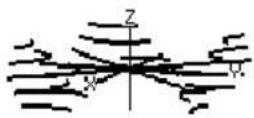
CONTOUR LEVELS (het kan extra tijd vergen om de hoogtelijnen te berekenen)

WIRE AND CONTOUR

WIRE FRAME
Opmerking: u kunt de grafiek ook weergeven als een impliciete plot, door het dialoogvenster GRAPH FORMATS (F1 9 of TI-89 Titanium: ◆ I Voyage™ 200: ◆ F) te gebruiken. Als u op TI-89 Titanium I Voyage™ 200 F drukt om tussen verschillende stijlen om te schakelen, wordt het impliciet plot niet weergegeven.
Grafieken van differentiaalvergelijkingen Grafieken van
Plot de oplossing voor de logistische differentiaalvergelijking van de eerste orde y' = 0.001y*(100-y). Begin met het uitzetten van het lijnelementenveld. Voer vervolgens de beginwaarden interactief in de Y= Editor in vanaf het scherm Graph.
Stappen en toetsaanslagen Venster
- Open het dialoogvenster MODE. Kies DIFF EQUATIONS voor de modus Graph.
Druk op MODE 6 ENTER
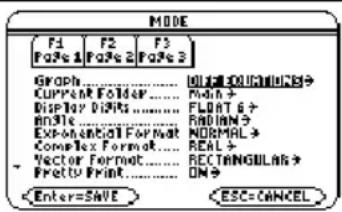
text_image
MODE F1 F2 F3 F4-F5 1 F6-F7 2 F8-F9 3 Graph...... 01#1#DOUGUHUIG Current Folder...... Rain + Display DIPHS......_FLOAT 6 + Angle...... RADIAN + Extravational Format...... NORMAL + Complex Format...... REAL + Vector Format...... RECTANGULARS + Pretty Print...... ON + Enter=SAVE ESC=CANCELStappen en toetsaanslagen Venster
- Open en wis de Y= Editor. Definieer vervolgens de differentiaalvergelijking van de eerste orde
$$ y 1 ^ {\prime} (t) = . 0 0 1 y 1 * (1 0 0 - y 1) $$
Druk op ☒ om de hierboven weergegeven * in te voeren. Gebruik geen impliciete vermenigvuldiging tussen de variabelen en de haakjes. Als u dit wel doet, wordt het behandeld als een functie-aanroep.
Laat de beginwaarde yi1 leeg.
Belangrijk: wanneer y1' gekozen is, zal de TI-89 Titanium / Voyage™ 200 de y1 oplossingskromme plotten en niet de afgeleide y1.
Druk op ◆ [Y=] F1 8 ENTER ENTER . 0 0 1 Y 1 × ( 1 0 0 - Y 1 ) ENTER

text_image
F1 Tools F2 Zoom F3 Edit F4 ✓ F5 H1 F6 Style 3" R... PLOTS t0=0. y1' = .001 · y1 · (100 - y1) yi1= yi2' yi2= yi3= yi3= yi1= MAIN RAD AUTO DEStappen en toetsaanslagen Venster
3. Open het dialoogvenster GRAPH
Belangrijk: om één differentiaalvergelijking te plotten, moet Fields ingesteld worden op SLPFLD of FLDOFF. Indien Fields=DIRFLD, zal er een foutmelding verschijnen wanneer u plot.


text_image
◆ I ▼ ◼ 2 ▼ ◼ 2 ▼ 1 ▼ ▶ 1 ENTER

text_image
◆ F ◼ ◼ 2 ◼ ◼ 2 ◼ 1 ◼ ▶ 1 ENTER
text_image
GRAPH FORMATS Coordinates...... RECT? GRID ....... OFF+ Axes ...... ON+ Leading3 Cursor. OFF+ Labels ...... ON+ Solution Method RK+ Fields ...... E##E## Enter=SAVE ESC=CANCEL4. Open de Window Editor en stel de venstervariabelen in zoals rechts wordt weergegeven.

text_image
Druk op [WINDOW] 0 ⬇ 1 0 ⬇ . 1 ⬇ 0 ⬇ (-) 1 0 ⬇ 1 1 0 ⬇ 1 0 ⬇ (-) 1 0 ⬇ 1 2 0 ⬇ 1 0 ⬇ 0 ⬇ . 0 0 1 ⬇ 2 0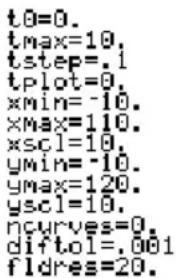
text_image
t0=0. tmax=10. tstep=.1 tplot=0. xmin=-10. xmax=110. xscl=10. ymin=-10. ymax=120. yscl=10. ncurves=0. diftol=.001 fldres=20.5. Geef het scherm Graph weer.
Omdat u geen beginwaarden specificeerde, wordt alleen het lijnelementenveld getekend (zoals gespecificeerd is door Fields=SLPFLD in het dialoogvenster GRAPH FORMATS).
Druk op ◆ [GRAPH]
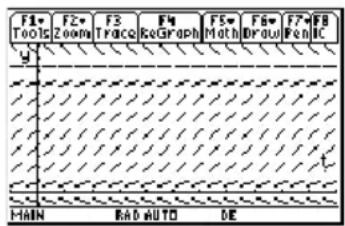
text_image
F1- Tools F2- Zoom F3- Trace F4- ReGraph F5= Moth F6= Dout F7= Pen F8- BC MAIN RAD AUTO DEStappen en toetsaanslagen Venster
- Ga terug naar de Y=Editor en voer een beginwaarde in:
yi1=10
Druk op ◆ [Y=] ENTER 10 ENTER
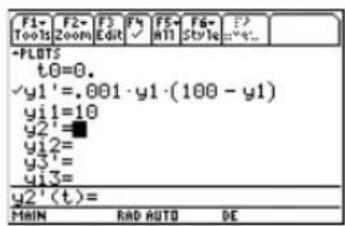
text_image
F1- Tools F2- Zoom F3 Edit F4 ✓ F5 mll F6- Style =* +PLOTS t0=0. ✓y1'=.001·y1·(100 - y1) yi1=10 y2'= yi2= y3= yi3= y2'(t)= MAIN RAD AUTO DE- Ga terug naar het scherm Graph.
De beginwaarden die ingevoerd zijn in de Y= Editor verschijnen altijd op t0. De grafiek begint op de beginwaarde en wordt naar rechts getekend. Vervolgens wordt hij naar links getekend.
Druk op ◆ [GRAPH]
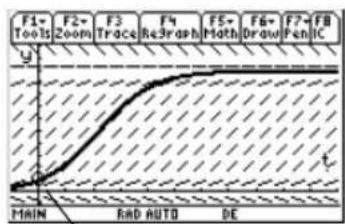
flowchart
graph LR
    A["F1-Tools"] --> B["F2-Zoom"]
    B --> C["F3-Trace"]
    C --> D["F4-Re3Graph"]
    D --> E["F5-Math"]
    E --> F["F6-Draw"]
    F --> G["F7-Pen IC"]
    H["MAIN"] --> I["RAD AUTO DE"]
De beginwaarde wordt gemarkeerd met een cirkel.
- Ga terug naar de Y= Editor en verander yi1 door twee beginwaarden als een lijst in te voeren:
yi1={10,20}
- Ga terug naar het scherm Graph.
Druk op ◆ [GRAPH]

flowchart
graph LR
    A["F1+Tools"] --> B["F2+Zoom"]
    B --> C["F3+Trace"]
    C --> D["F4+ReGraph"]
    D --> E["F5+Math"]
    E --> F["F6+Draw"]
    F --> G["F7+PenIC"]
    style A fill:#f9f,stroke:#333
    style B fill:#f9f,stroke:#333
    style C fill:#f9f,stroke:#333
    style D fill:#f9f,stroke:#333
    style E fill:#f9f,stroke:#333
    style F fill:#f9f,stroke:#333
    style G fill:#f9f,stroke:#333
Stappen en toetsaanslagen Venster
- Om interactief een beginwaarde te kiezen gebruikt u:


Voer t=40 en y1=45 in wanneer daar om gevraagd wordt.
Wanneer u interactief een beginwaarde kiest, kunt u een andere waarde voor t specificeren dan de t_0 waarde die u heeft ingevoerd in de Y= Editor of de Window Editor.
In plaats van t en y1 in te voeren nadat u op:


gedrukt heeft, kunt u de cursor naar een punt op het scherm verplaatsen en vervolgens op ENTER drukken.
U kunt F3 gebruiken om krommen waarvoor de beginwaarden gespecificeerd zijn in de Y= Editor te volgen. U kunt echter geen kromme volgen voor een beginwaarde die interactief gekozen is.


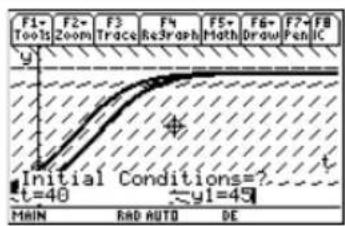
text_image
F1- Tools F2- Zoom F3 Trace F4 Re3Graph F5+ Math F6+ Draw F7+ Pen C y Initial Conditions=? t=40 y1=49 MAIN RAD AUTO DE
flowchart
graph TD
    A["F1-Tools"] --> B["F2-Zoom"]
    B --> C["F3-Trace"]
    C --> D["F4-ReGraph"]
    D --> E["F5-Math"]
    E --> F["F6-Drow"]
    F --> G["F7-F9"]
    G --> H["F8-IC"]
    style A fill:#f9f,stroke:#333
    style H fill:#f9f,stroke:#333
    subgraph MAIN
        B
        C
        D
        E
        F
        G
    end
    subgraph RAD AUTO
        D
        E
        F
        G
    end
    subgraph DE
        H
    end
Extra onderwerpen over grafiekenExtra onderwerpen d
Plot vanuit het basisscherm de functie met het samengestelde voorschrift: y = -x voor x < 0 en y = 5 cos(x) voor x ≥ 0. Teken een horizontale lijn door de top van de cosinusgrafiek. Sla vervolgens een plaatje van de weergegeven grafiek op.
Stappen en toetsaanslagen Venster
- Geef het dialoogvenster MODE weer. Kies FUNCTION voor de mode Graph. Kies RADIAN voor de mode Angle.
Druk op MODE 1 1 ENTER
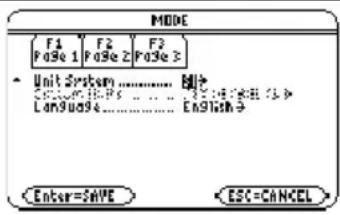
text_image
MODE F1 F2 F3 PaSe 1 PaSe 2 PaSe 3 Unit System ....... B## C:\Users\PCP5 ....... E:\14\PCB\3\> Lan9ud94 ....... English Enter=SAVE ESC=CANCEL- Geef het basisscherm weer. Gebruik de opdracht Graph en de functie when om de functie met het samengestelde voorschrift te specificeren.
Met F4 2 wordt Graph gekozen in het werkbalkmenu Other en wordt er automatisch een spatie toegevoegd.
Stappen en toetsaanslagen Venster
- Voer de opdracht Graph uit, waardoor automatisch het scherm Graph wordt weergegeven.
De grafiek gebruikt de huidige venstervariabelen, waarvoor we in dit voorbeeld aannemen dat de standaardwaarden (F2 6) zijn.
Druk op ENTER
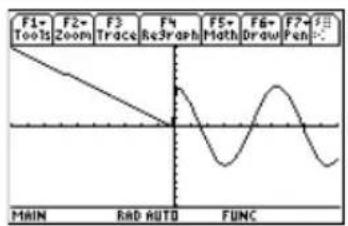
text_image
F1- Tools F2- Zoom F3 Trace F4 Re3graph F5+ Math F6+ Draw F7+ Pan- MAIN RAD AUTO FUNC- Teken een horizontale lijn door de top van de cosinusgrafiek.
De rekenmachine blijft in de "horizontal"-mode tot u een andere bewerking selecteert of op ESC drukt.

2nd [F7] 5 ⬆ (tot de rechte lijn op de pede plaats staat) ENTER

F7 5 ⬆ (tot de rechte lijn op de pede plaats staat) ENTER
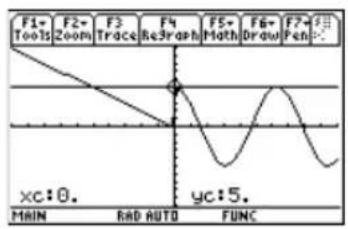
text_image
F1- Tools F2- Zoom F3 Trace F4 Re3graph F5- Math F6- Draw F7- Pen xc:0. YC:5. MAIN RAD AUTO FUNC- Sla een plaatje van de grafiek op. Geef het plaatje de variabelenaam PIC1.
Stel in: Type = Picture. De standaardinstelling voor type is namelijk GDB.

F1 2 ▶ 2 ◼ ▼ PIC alpha 1 ENTER ENTER

F1 2 ▶ 2 ◼ ▼ P I C 1 ENTER ENTER
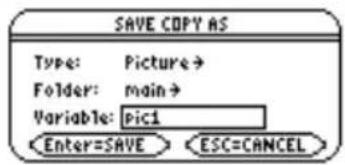
text_image
SAVE COPY AS Type: Picture > Folder: main > Variable: pic1 Enter=SAVE ESC=CANCELStappen en toetsaanslagen Venster
- Wis de getekende horizontale lijn.
U kunt ook op [F4] drukken om de grafiek opnieuw te tekenen.


1

text_image
F1- Tools F2- Zoom F3 Trace F4 Re3graph F5- Math F6- Draw F7- Pen MAIN RAD AUTO FUNC- Open het opgeslagen plaatje om de grafiek met de rechte lijn opnieuw weer te geven.
Stel in: Type = Picture. De standaardinstelling voor type is GDB.
Druk op F1 1 ⬇ 2 (als deze nog niet wordt getoond, stelt u ook Variable = pic1 in.) ENTER.
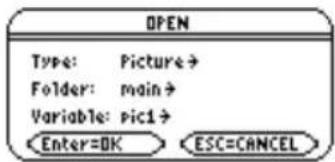
text_image
OPEN Type: Picture → Folder: main → Variable: pic1 → Enter=OK ESC=CANCEL
text_image
F1+ Tools F2- Zoom F3 Trace F4 Re3Graph F5- Math F6- Draw F7- Pen- xc:0. YC:5. MAIN RAD AUTO FUNCTabellenTabellen
Bereken de functiewaarde van y = x^3 - 2x voor elk geheel getal tussen -10 en 10. Hoeveel veranderingen van teken treden op en waar?
Stappen en toetsaanslagen Venster
- Open het dialoogvenster MODE. Kies FUNCTION in de modus Graph.
Druk op MODE 1 ENTER
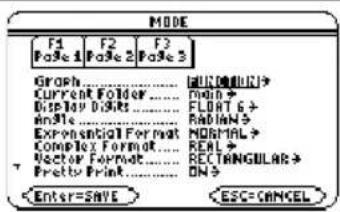
text_image
MODE F1 F2 F3 PoSe 1 PoSe 2 PoSe 3 Graph...... &U(0)M(0)U(0)→ Current Folder...... NOM+... Display D:9k...... FLOAT 6+ and9k...... RableW... Exponential Format...... NORMAL+ Complex Format...... REAL+ Vector Format...... RECTANGULAR+ Pretty Print...... ON- Enter=SAVE ESC=CANCELDefinieer vervolgens y1(x) = x^3 - 2x .
Druk op ◆ [Y=] F1 8 ENTER ENTER X ^ 3
- 2 X ENTER

text_image
F1 Tools F2 Zoom F3 Edit F4 ✓ F5 All F6 Style 3.1 R:1:1... •PLOTS y1=x^3 - 2·x y2= y3= y4= y5= y6= y7= y2(x)= MAIN RAD AUTO FUNC- Stel de tabelparameters als volgt in:
tblStart = -10
tbl = 1
Stappen en toetsaanslagen Venster
- Open het scherm Table.
Druk op ◆ [TABLE]
| F1-Tools | F2 Setup | F3-1. | F4-2. | F5-3. | F6-4. | |
| x | y1 | |||||
| -10. | -980. | |||||
| -9. | -711. | |||||
| -8. | -496. | |||||
| -7. | -329. | |||||
| -6. | -204. | |||||
| x=-10. | ||||||
| MAIN RAD AUTO FUNC | ||||||
- Blader door de tabel. U ziet dat y1 van teken verandert voor x = -1, 1, en 2.
U bladert pagina per pagina met 2nd en 2nd.
Druk op ◀ en ⬆ zoals nodig
| F1-Tools | F2 Setup | F3-1: | F4-2: | F5-3: | F6-4: | |
| x | y1 | |||||
| -1. | 1. | |||||
| 0. | 0. | |||||
| 1. | -1. | |||||
| 2. | 4. | |||||
| 3. | 21. | |||||
| x=3. | ||||||
| MAIN RAD AUTO FUNC | ||||||
- Zoom in op de verandering van teken tussen x = -2 en x = -1 door de tabelparameters als volgt te wijzigen:
tblStart = -2
tbl = .1
Druk op F2 (-) 2 ▼ . 1 ENTER ENTER
| F1-Tools | F2 Setup | E3 Ch. | E4 Ch. | E5 Ch. | E6 Ch. | |
| x | y1 | |||||
| -2. | -4. | |||||
| -1.9 | -3.059 | |||||
| -1.8 | -2.232 | |||||
| -1.7 | -1.513 | |||||
| -1.6 | -.896 | |||||
Splits het scherm zodat de Y= Editor en het scherm Graph samen getoond worden. Onderzoek vervolgens het gedrag van een veeltermfunctie waarvan de coëfficiënten worden gewijzigd.
Stappen en toetsaanslagen Venster
- Open het dialoogvenster MODE.
Selecteer FUNCTION voor Graph.
Selecteer LEFT-RIGHT voor Split Screen.
Selecteer Y= Editor voor Split 1 App.
Selecteer Graph voor Split 2 App.
Druk op MODE 1 F2 3 2 4 ENTER
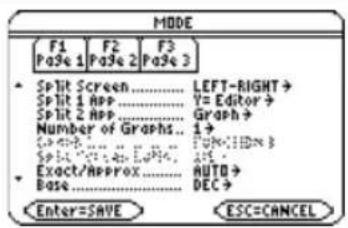
text_image
MODE F1 F2 F3 Page 1 Page 2 Page 3 Split Screen......LEFT-NIGHT → Split 1 App......Y= Editor → Split 2 App......Graph → Number of Graphs...1 → Next...TEN:1HBox 8 Sp BL "A" = A. LSPK...A Exact/Approx......AUTO → Base......DEC → Enter=SAVE ESC=CANCEL- Wis de Y= Editor en zet alle stat data plots uit. Definieer vervolgens
$$ y 1 (x) = . 1 x ^ {3} - 2 x + 6. $$
Een dikke rand rond de Y= Editor geeft aan dat deze actief is. Wanneer de Y= Editor actief is, wordt de invoerregel over het gehele scherm weergegeven.
Druk op F1 8 ENTER F5 5 ENTER . 1 X ^ 3
- 2 X + 6 ENTER

Stappen en toetsaanslagen Venster
- Selecteer het weergavevenster ZoomStd, hetgeen het scherm Graph opent en de functie plot.
De dikke rand wordt nu weergegeven rond het scherm Graph.
Druk op F2 6
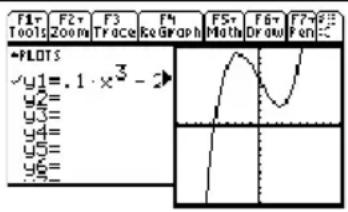
text_image
F1+ Tools F2+ Zoom F3 Trace F4 Ke Graph F5+ Math F6+ Dr Avg F7+ F8- Pen FLOTS √y1=.1·x³-2 y2= y3= y4= y5= y6=- Schakel over naar de Y=Editor. Verander vervolgens in y1(x) .1x ^3 in .5x ^3 .
2nd [++] is de tweede functie van APPS. De dikke rand wordt nu weergegeven rond de Y=Editor.
Druk op 2nd [←→] ⬤ ENTER ◀ ➕ ➕ ← 5 ENTER
- Schakel over naar het scherm Graph waar de veranderde functie opnieuw wordt geplot.
De dikke rand wordt nu weergegeven rond het scherm Graph.
Druk op 2nd [←→]

text_image
F1 Tools F2 Zoom F3 Trace F4 Graph F5 Math F6 Oral F7 Pen F8 PLOTS √y1 = .5 · x³ - 2 C C C C C C C C C C C C C- Schakel over naar de Y=Editor en open in plaats daarvan de Window Editor.
Druk op 2nd [←] ◆ [WINDOW]
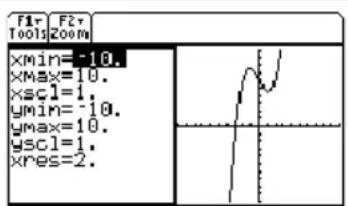
text_image
F1 Tools F2 zoom xmin=-10. xmax=10. xsc1=1. ymin=-10. ymax=10. yscl=1. xres=2.Stappen en toetsaanslagen Venster
- Open het basisscherm, en verlaat het vervolgens zodat een volledig weergegeven basisscherm verschijnt.
Druk op:




Data/Matrix EditorData/Matrix Editor
Gebruik de Data/Matrix Editor om een lijstvariabele met één kolom te maken. Voeg vervolgens een tweede kolom met gegevens toe. U ziet dat de lijstvariabele (die slechts één kolom kan bevatten) automatisch wordt omgezet in een gegevensvariabele (die meerdere kolommen kan bevatten).
Stappen en toetsaanslagen Venster
- Start de Data/Matrix Editor en creëer een nieuwe lijstvariabele met de naam TEMP.
Druk op APPS ... 3 ▶ 3 ◼ ▼ T E M P ENTER ENTER
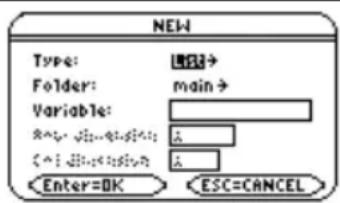
text_image
NEW Type: Folder: Variable: Enter=OK 主键→ main→ A A ESC=CANCELStappen en toetsaanslagen Venster
- Voer een kolom met getallen in. Verplaats de cursor vervolgens één cel omhoog (zodat u kunt zien dat de waarde van een gemarkeerde cel wordt weergegeven op de invoerregel).
In de linkerbovenhoek ziet u de tekst LIST, die aangeeft dat dit een lijstvariabele is.
U kunt ➕ gebruiken in plaats van ENTER om informatie in een cel in te voeren.
Druk op 1 ENTER 2 ENTER 3 ENTER 4 ENTER 5 ENTER 6 ENTER

text_image
F1 Tools F2 Plot Setup F3 Cell F4 Header F5 Cut F6 Util F7 Stat LIST c1 c2 c3 4 5 6 7 4 5 6 7 r6c1=6 MAIN RAD AUTO FUNC- Ga naar kolom 2 en definieer de koptekst van deze kolom zo, dat deze twee keer de waarde van kolom 1 heeft.
In de linkerbovenhoek ziet u de tekst DATA die aangeeft dat de lijstvariabele is omgezet in een gegevensvariabele.

F4 2 × alpha C 1 ENTER

F4 2 C1 ENTER
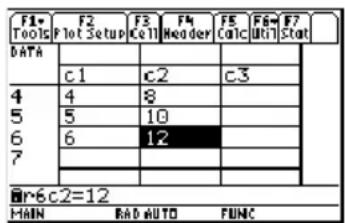
text_image
F1* Tools F2 Plot Setup F3 Cell F4 Header F5 Calc F6= Util F7 Stat DATA c1 c2 c3 4 5 4 8 5 10 6 6 12 7 6 6 6 7 R=6c2=12 MAIN RAD AUTO FUNC- betekent dat de cel zich in een
Stappen en toetsaanslagen Venster
- Ga naar de koptekstcel van kolom 2 om de definitie ervan weer te geven op de invoerregel.
Als de cursor zich in de koptekstcel bevindt, hoeft u niet op F4 te drukken om deze te definiëren. Begin de uitdrukking gewoon in te typen.
Druk op 2nd

text_image
F1 Tools F2 PLOT Setup F3 Cell F4 Header F5 Calc F6= F7 Util Stat DATA c1 c2 c3 1 2 3 4 1 2 3 4 2* c2=2*c1 MAIN RAD AUTO FUNC- Wis de inhoud van de variabele.
Als u de gegevens wist, wordt de gegevensvariabele niet opnieuw omgezet in een lijstvariabele.
Druk op F1 8 ENTER

text_image
F1- Tools F2 Plot Setup F3 Cell F4 Header F5 Calc F6-F7 Util Stat DATA c1 c2 c3 1 2 3 4 r1c1= MAIN RAD AUTO FUNCOpmerking: als u de actieve variabele niet op hoeft te slaan, kunt u deze als "kladblok" gebruiken. De volgende keer dat u een variabele nodig heeft voor tijdelijke gegevens, wist u de actieve variabele en gebruikt u deze opnieuw. Zo kunt u tijdelijke gegevens invoeren zonder telkens een nieuwe variabele te maken, wat geheugenruimte in beslag neemt.
Statistieken en grafieken van gegevensStatistieken en
Op basis van een steekproof in zeven steden, voert u gegevens in die de bevolkingsomvang relateren aan het aantal gebouwen met meer dan 12 verdiepingen. Bepaal met behulp van Med-Med regressie en lineaire regressie de vergelijkingen die het best bij deze gegevens passen en plot deze. Voorspel voor elke
regressievergelijking hoeveel gebouwen met meer dan 12 verdiepingen u verwacht te vinden in een stad met 300.000 inwoners.
Stappen en toetsaanslagen Venster
- Open het dialoogvenster MODE. Kies FUNCTION voor de modus Graph.
Druk op MODE 1 ENTER
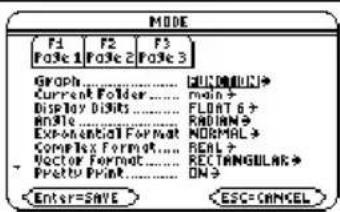
text_image
MODE F1 F2 F3 F03c 1 F03c 2 F03c 3 Graph......EQUINOIN* Current Folder......main Display District......FLOAT 6+ Angle......RADIUS* Exponential Format......NORMAL Complex Format......REL Vector Format......RECTANGULAR* Pretty Print......ON Enter=SAVE......ESC=CANCEL- Open de Data/Matrix Editor om een nieuwe gegevensvariabele met de naam BUILD te maken.
Druk op APPS ... 3 ⬇ B U I L D ENTER ENTER

text_image
NEW Type: Data Folder: main Variable: Build Enter=OK ESC=CANCEL- Voer in kolom 1 de bevolkingsomvang in op basis van de onderstaande steekproefgegevens.
Bev. (1000) Geb. > 12 verdiepingen 1504
50031
80042
2509
50020
75055
95073
Druk op 1 5 0 ENTER 5 0 0 ENTER 8 0 0
ENTER 250 ENTER 500 ENTER 750 ENTER
950 ENTER
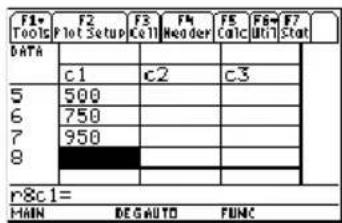
text_image
F1 Tools F2 Plot Setup F3 Cell F4 Header F5 Calc F6 [Bit]Stat DATA c1 c2 c3 5 500 750 950 8 r8c1= MAIN DEGAUTO FUNCStappen en toetsaanslagen Venster
- Verplaats de cursor naar rij 1 in kolom 2 (r1c2). Voer dan het corresponderende aantal gebouwen in.
verplaatst de cursor naar het begin van de kolom. Nadat u gegevens voor een cel hebt getypt, kunt u op ENTER of drukken om de gegevens in te voeren en de cursor één cel omlaag te verplaatsen. Als u op drukt, worden de gegevens ingevoerd en wordt de cursor één cel omhoog verplaatst.

▶ ◆ ▲ 4 ENTER 3 1 ENTER 4 2
ENTER 9 ENTER 20 ENTER 55 ENTER
73 ENTER

▶ 2nd ▲ 4 ENTER 3 1 ENTER 4 2
ENTER 9 ENTER 20 ENTER 55 ENTER
73 ENTER

text_image
F1 Tools F2 Plot Setup F3 Cell F4 Header F5 Calc F6= F7 UtilStat DATA c1 c2 c3 5 500 20 6 750 55 7 950 73 8 950 950 950 950 r8c2= MAIN DEGAUTO FUNCStappen en toetsaanslagen Venster
- Verplaats de cursor naar rij 1 in kolom 1 (r1c1). Sorteer de gegevens naar oplopende bevolkingsomvang.
Hiermee sorteert u kolom 1 en worden vervolgens alle kolommen daaraan aangepast, zodat deze dezelfde volgorde behouden als kolom 1. Dit is van belang om de relaties tussen kolommen met gegevens te behouden.
Als u kolom 1 wilt sorteren, moet de cursor op een willekeurige positie in kolom 1 staan. In dit voorbeeld drukt u op


zodat u de eerste vier rijen kunt zien.




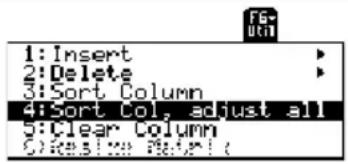
text_image
1:Insert 2:Delete 3:Sort Column 4:Sort Col, adjust all 5:Clear Column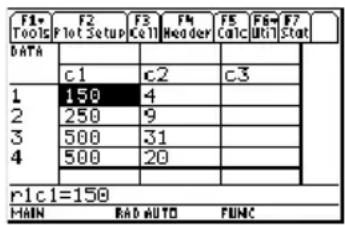
text_image
F1 Tools F2 Plot Setup F3 Cell F4 Header F5 Calc F6= Util F7 Stat DATA c1 c2 c3 1 150 4 2 250 9 3 500 31 4 500 20 r1c1=150 MAIN RAD AUTO FUNC- Geef het dialoogvenster Calculate weer.
Stel het volgende in:
Stappen en toetsaanslagen Venster
- Voer de berekening uit om de Med-Med-regressievergelijking weer te geven.
Zoals is aangegeven in het dialoogvenster Calculate, wordt deze vergelijking opgeslagen in y1(x).
Druk op ENTER

text_image
STAT VARS y=0-x+b q =.075556 b =-8. Enter=OK- Sluit het scherm STAT VARS. De Data/Matrix Editor wordt weergegeven.
Druk op ENTER
- Open het dialoogvenster Calculate Stel het volgende in:
- Voer de berekening uit om de LinRegregressievergelijking weer te geven.
Deze vergelijking wordt opgeslagen in y2(x).
Druk op ENTER
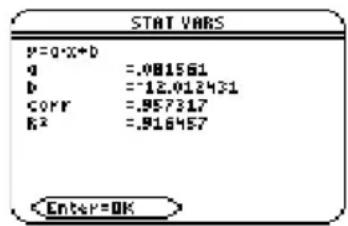
- Sluit het scherm STAT VARS. De Data/Matrix Editor wordt weergegeven.
Druk op ENTER
Stappen en toetsaanslagen Venster
- Open het scherm Plot Setup.
Plot 1 wordt gemarkeerd. Dit is de standaardinstelling.
Met F3 kunt u gemarkeerde Plot-instellingen wissen.
Druk op F2
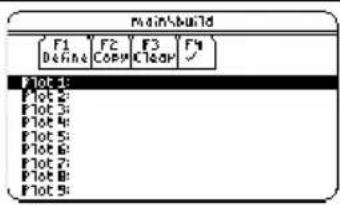
- Definieer Plot 1 als:
Plot Type = Scatter
Mark = Box
$$ \mathbf {x} = \mathbf {C 1} $$
$$ \mathbf {y} = \mathbf {C 2} $$
Let op de overeenkomsten tussen dit scherm en het dialoogvenster Calculate.

- Sla de plotdefinitie op en ga terug naar het scherm Plot Setup.
Let op de gebruikte pictogrammen in de definitie van Plot 1.
Druk op ENTER ENTER

Stappen en toetsaanslagen Venster
- Open de Y= Editor. Stel voor de Med-Med vergelijking y1(x) de weergavestijl in op Dot.
Opmerking: afhankelijk van de eerdere inhoud van de Y= Editor, kan het nodig zijn de cursor naar y1 te verplaatsen.
PLOTS 1 bovenin het scherm betekent dat Plot 1 geselecteerd is.
U ziet dat y1(x) en y2(x) geselecteerd waren toen de regressievergelijkingen werden opgeslagen.





De weergegeven pictogrammen zijn dezelfde als in het scherm Plot Setup.
Druk op

text_image
F1 Tools F2 Zoom F3 Edit F4 ✓ F5 All F6 ✓ F7 R# -DataForm in \build ✓box3 -Box xct xct2 y1= .0755555555555556 · x + - y2= .081560773480663 · x + - y3= y4= y5= y6= MAIN RAD AUTO FUNCStappen en toetsaanslagen Venster
- Teken Plot 1 en de regressievergelijkingen y1(x) en y2(x) met ZoomData.
ZoomData onderzoekt de gegevens voor alle geselecteerde statistische grafieken en past het weergavevenster aan, zodat het alle punten kan bevatten.
Druk op F2 9

scatter
| Tool | Value | |---|---| | F1-Tools | 0.5 | | F2-Zoom | 0.7 | | F3-Trace | 0.9 | | F4-ReGraph | 1.1 | | F5-Math | 1.3 | | F6-Draw | 1.5 | | F7-Pench | 1.7 |- Ga terug naar de actuele sessie van de Data/Matrix Editor.
Druk op APPS ▼ ENTER ENTER
- Voer een titel in voor kolom 3. Definieer de koptekst van kolom 3 als de waarden voorspeld door de MedMed regressielijn.
Als u een titel wilt invoeren, moet de cursor de titelcel helemaal bovenaan de kolom markeren.
Met F4 kunt u een koptekst vanuit elke positie in de kolom definiëren. Wanneer de cursor zich op een koptekstcel bevindt, hoeft u niet op F4 te drukken.

Stappen en toetsaanslagen Venster
- Voer een titel in voor kolom 4. Definieer de koptekst van kolom 4 als de restwaarden (residuen) (verschil tussen gemeten en voorspelde waarden) voor MedMed.

- Voer een titel in voor kolom 5. Definieer de koptekst van kolom 5 als de waarden voorspeld door de LinReg regressielijn.

- Voer een titel in voor kolom 6. Definieer de koptekst van kolom 6 als de restwaarden (residuen) voor LinReg.

Stappen en toetsaanslagen Venster
- Open het scherm Plot Setup en deselecteer Plot 1.
Druk op F2 F4
- Markeer Plot 2 en definieer deze als:
Plot Type = Scatter
Mark = Box
x = C1
- Markeer Plot 3 en definieer deze als:
Plot Type = Scatter
Mark = Plus
x = C1
Stappen en toetsaanslagen Venster
- Open de Y= Editor en deselecteer alle functies van de vorm y(x) .
Kies uit F5, 3:Functions Off, in plaats van 1:All Off.
Plots 2 en 3 zijn nog steeds geselecteerd.
Druk op ◆ [Y=] F5 3
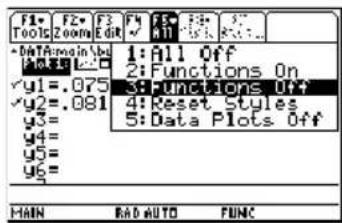
text_image
F1 Tools F2 Zoom F3 Edit F4 ✓ All F5 ✓ All F6 ✓ All F7 ✓ All F8 ✓ All F9 ✓ All F10 ✓ All F11 ✓ All F12 ✓ All F13 ✓ All F14 ✓ All F15 ✓ All F16 ✓ All F17 ✓ All F18 ✓ All F19 ✓ All F20 ✓ All F21 ✓ All F22 ✓ All F23 ✓ All F24 ✓ All F25 ✓ All F26 ✓ All F27 ✓ All F28 ✓ All F29 ✓ All F30 ✓ All F31 ✓ All F32 ✓ All F33 ✓ All F34 ✓ All F35 ✓ All F36 ✓ All F37 ✓ All F38 ✓ All F39 ✓ All F40 ✓ All F41 ✓ All F42 ✓ All F43 ✓ All F44 ✓ All F45 ✓ All F46 ✓ All F47 ✓ All F48 ✓ All F49 ✓ All F50 ✓ All F51 ✓ All F52 ✓ All F53 ✓ All F54 ✓ All F55 ✓ All F56 ✓ All F57 ✓ All F58 ✓ All F59 ✓ All F60 ✓ All F61 ✓ All F62 ✓ All F63 ✓ All F64 ✓ All F65 ✓ All F66 ✓ All F67 ✓ All F68 ✓ All F69 ✓ All F70 ✓ All F71 ✓ All F72 ✓ All F73 ✓ All F74 ✓ All F75 ✓ All F76 ✓ All F77 ✓ All F78 ✓ All F79 ✓ All F80 ✓ All- Plot de restwaarden met ZoomData.
□ geeft de MedMed-restwaarden aan; + geeft de LinReg-restwaarden aan.
Druk op F2 9

scatter
| Tool | Value | |---|---| | F1-Tools | + | | F2-Zoom | + | | F3-Trace | - | | F4-Re3graph | - | | F5-Moth | - | | F6-Bread | - | | F7-Pen | + |- Open het basisscherm.


Stappen en toetsaanslagen Venster
- Gebruik de MedMed (y1(x)) en LinReg (y2(x)) regressievergelijkingen om de waarden voor x = 300 (bevolkingsomvang van 300.000) te berekenen.
De functie round 2nd [MATH] 1 3) zorgt ervoor dat de resultaten voor het aantal gebouwen een geheel getal zijn.
Nadat u het eerste resultaat hebt berekend, wijzigt u op de invoerregel y1 in y2.
Druk op 2nd [MATH] 1 3 Y1 (300), 0 ) ENTER ◄ ◀ ◀ ◀ ◀ ◀ ◀ ◀ ← 2 ENTER
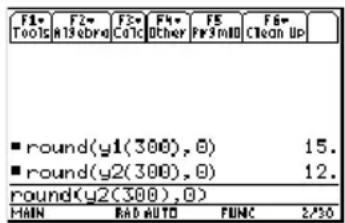
text_image
F1 Tools F2 H19 ebrd F3 C01c F4 Other F5 F9 mHD F6 Clean Up ■ round(y1(300), 0) ■ round(y2(300), 0) round(y2(300), 0) MAIN RAD AUTO FUNC 2/50ProgrammerenProgrammeren
Schrijf een programma dat de gebruiker vraagt een geheel getal in te voeren, en dat alle gehele getallen van 1 tot het ingevoerde gehele getal bij elkaar optelt en het resultaat weergeeft.
Stappen en toetsaanslagen Venster
- Start een nieuw programma in de Program Editor.
Druk op APPS ... 3

Stappen en toetsaanslagen Venster
- Typ PROG1 (zonder spaties) als de naam van de nieuwe programmavariabele.


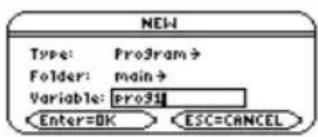
text_image
NEW Type: Program Folder: main Variable: pro51 Enter=OK ESC=CANCEL- Geef het template van een nieuw programma weer. De programmanaam, Prgm en EndPrgm worden automatisch weergegeven.
Nadat u in een invoervenster zoals Variable hebt getypt, dient u twee maal op ENTER te drukken.
Druk op ENTER ENTER
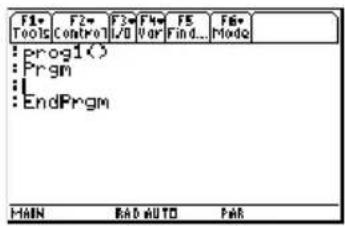
text_image
F1 Tools F2 Control F3= F4= F5 V0 Var Find... F6 Mode : prog1() : Prgm :L : EndPrgm MAIN RAD AUTO PARStappen en toetsaanslagen Venster
- Typ de volgende programmaregels.
Request "Enter an integer", n
Hiermee wordt een dialoogvenster
weergegeven dat "Enter an integer"
weergeeft, wacht tot de gebruiker een
waarde invoert en de waarde (als een
tekenreeks) aan een variabele n
toekent.
expr (n) → n
Hiermee wordt de tekenreeks naar een numerieke uitdrukking geconverteerd.
0→temp
Hiermee wordt een variabele met de naam temp en met de beginwaarde 0 gemaakt.
For i,1,n,1
Hiermee wordt een 'For'-lus gestart op basis van de variabele i. Voor de eerste keer door de lus geldt i = 1.
Aan het einde van de lus wordt i met 1 verhoogd. De lus loopt door tot i > n.
temp+i→temp
Hiermee wordt de actuele waarde van temp met i verhoogd.
EndFor
Hiermee wordt het einde van de 'For'-
lus gemarkeerd.

text_image
F1- Tools F2- Control F3-F4-F5 I/B Var F6 Find... F7- Mode ",n :expr(n)+n :0→temp :For i,1,n,1 : temp+1→temp :EndFor :Disp temp : :EndPrgm MAIN RAD AUTO FUNCStappen en toetsaanslagen Venster
- Ga naar het basisscherm. Voer de programmanaam in, gevolgd door een paar haakjes.
U dient ook ( ) te typen als het programma geen argumenten heeft.
Het programma geeft een dialoogvenster weer met de prompt die in het programma is opgegeven.

HOME
2nd
[a-lock]
PRO
G alpha
1 (

ENTER


[CALC HOME]
PROG1

)
ENTER
- Typ 5 in het weergegeven dialoogvenster in.
Druk op 5
prog1()
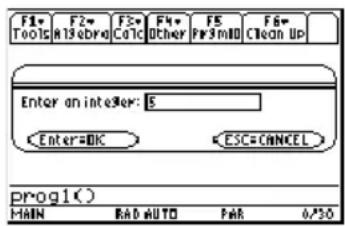
text_image
F1 Tools F2 A13 abrd F3 Calc F4 Other F5 Pr 3mID F6 Clean Up Enter an integer: 5 Enter=OK ESC=CANCEL prog1() MAIN RAD AUTO PAR 0/50Stappen en toetsaanslagen Venster
- Ga verder met het programma. Door de opdracht Disp wordt het resultaat op het scherm Program I/O weergegeven.
Het resultaat is de som van de gehele getallen 1 tot en met 5.
Hoewel het scherm Program I/O op het basisscherm lijkt, wordt dit scherm alleen gebruikt voor programma-invoer en -uitvoer. U kunt geen berekeningen op het scherm Program I/O uitvoeren.
Druk op ENTER ENTER
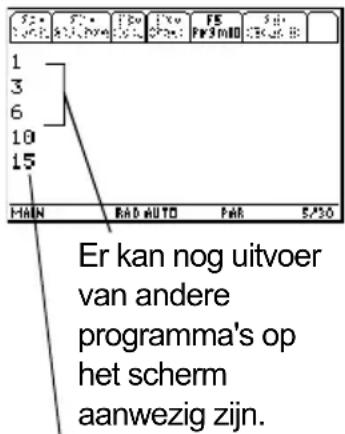
text_image
Er kan nog uitvoer van andere programma's op het scherm aanwezig zijn.Resultaat voor het gehele getal 5.
- Verlaat het scherm Program I/O en keer terug naar het basisscherm.
kunt ook op ESC, 2nd [QUIT], of


drukken om terug te keren naar het basisscherm.
Druk op F5
text_image
F1 Tools F2 A13 ebrd F3 Calc F4 Other F5 Pr 3mID F6 Clean Up ■ prog1() Done prog1() MAIN RAD AUTO PAR 1/30TekstbewerkingenTekstbewerkingen
Begin een nieuwe Text Editor-sessie. Oefen vervolgens het gebruik van de Text Editor door een willekeurige tekst te typen. Oefen tijdens het typen met het verplaatsen van de tekstcursor en het corrigeren van eventuele typfouten.
Stappen en toetsaanslagen Venster
- Begin een nieuwe sessie van de Text Editor.
Druk op APPS ... 3

- Maak een tekstvariabele met de naam TEST, waarin automatisch alle tekst die u in deze nieuwe sessie invoert, wordt opgeslagen.
Gebruik de map MAIN, die standaard wordt weergegeven in het dialoogvenster NEW.
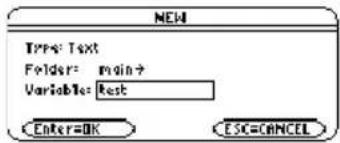
text_image
NEW Type: Text Folder: main? Variable: Rest Enter=OK ESC=CANCELNadat u in een invoervenster zoals Variable hebt getypt, dient u twee maal op ENTER te drukken.
Druk op ▼ TEST ENTER ENTER
Stappen en toetsaanslagen Venster
3. Typ een willekeurige tekst
- Om een afzonderlijke hoofdletter te typen, drukt u op en vervolgens op de lettertoets.
TI-89 Titanium:
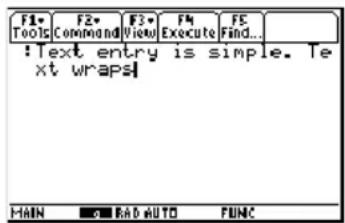
text_image
F1- Tools F2- Command F3- View F4- Execute F5- Find... !Text entry is simple. Text wraps! MAIN RAD AUTO FUNC- Om een spatie te typen, drukt u op [alpha] [↓] (alpha-functie van de (-)-toets).
- Om een punt te typen, drukt u op [alpha] om de alpha-lock uit te schakelen. Vervolgens drukt u op [•] en dan op [2nd] [a-lock] om de alpha-lock weer in te schakelen.
Oefen met het bewerken van de tekst met behulp van:
- De cursorknop om de tekstcursor te verplaatsen.
- of [DEL] om respectievelijk het teken links of rechts van de cursor te verwijderen.


[a-lock] typ wat u maar wilt

typ wat u maar wilt
Stappen en toetsaanslagen Venster
- Verlaat de Text Editor en geef het basisscherm weer.
De tekstsessie werd automatisch opgeslagen tijdens het typen. Daarom hoeft u het resultaat van de sessie niet handmatig op te slaan voordat u de Text Editor afsluit.

HOME


[CALC HOME]
- Keer terug naar de actuele sessie van de Text Editor. Merk op dat de weergave van de sessie precies hetzelfde is als toen u de sessie verliet.
Druk op 2nd [←→]
Numeric Solver Numeric Solver
Beschouw de vergelijking a=(m2-m1)/(m2+m1)*g , met bekende waarden m2=10 en g=9,8 . Zoek de waarde van m1 , waarbij u aanneemt dat a=1/3 g.
Stappen en toetsaanslagen Venster
- Geef de Numeric Solver weer.
Druk op APPS

text_image
F1- Tools F2 F3 F4 F5 Ends F6 Crl o-z... Enter Equation eqn:| MAIN RAD AUTO FUNC- Voer de vergelijking in.
Wanneer u op ENTER of ◀ drukt, verschijnt op het scherm een overzicht van de variabelen die in de vergelijking gebruikt worden.

text_image
F1- Tools F2 F3 F4 F5 Eans F6 Chr a-z... Enter Equation eqn: a=(m2-m1)/(m2+m1)*g MAIN RAD AUTO FUNC
Stappen en toetsaanslagen Venster
- Voer waarden in voor elke variabele, met uitzondering van de onbekende variabele m1.
Definieer eerst m2 en g. Definieer vervolgens a. (U moet g definiëren voordat u a in termen van g kunt definiëren.) Accepteer de standaardinstelling voor 'bound' (grens). Als een variabele eerder werd gedefinieerd, wordt diens waarde als standaard getoond.


3


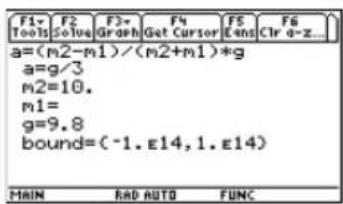
text_image
F1- Tools F2 Solve F3* Graph F4 Get Cursor F5 Eans F6 Clr a-z... a=(m2-m1)/(m2+m1)*g a=g/3 m2=10. m1= g=9.8 bound=(-1.e14,1.e14) MAIN RAD AUTO FUNC- Verplaats de cursor naar de onbekende variabele m1.
Naar keuze kunt u een beginschatting invoeren voor m1. Ook als u waarden invoert voor alle variabelen, zoekt de Numeric Solver een oplossing voor de variabele die door de cursor gemarkeerd is.
Druk op ▼ ▼
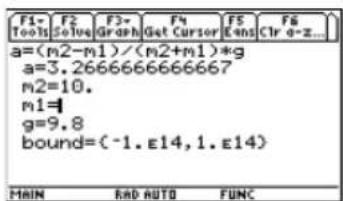
text_image
F1- Tool F2 Solve F3- Graph F4 Get Cursor F5 Eans F6 Clr a-z... a=(m2-m1)/(m2+m1)*g a=3.2666666666667 m2=10. m1= g=9.8 bound=(-1.e14,1.e14)g/3 wordt uitgewerkt wanneer u de cursor van de regel afhaalt.
Stappen en toetsaanslagen Venster
- Los op naar de onbekende variabele.
Om de nauwkeurigheid van de oplossing te controleren, worden het linker- en rechterlid van de vergelijking afzonderlijk uitgewerkt. Het verschil wordt getoond als left-rt. Als de oplossing nauwkeurig is, ziet u left-rt=0.
Druk op F2
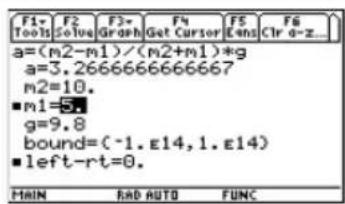
text_image
F1- Tools F2 Solve F3- Graph F4 Get Cursor F5 Eans F6 Clr a-z... a=(m2-m1)/(m2+m1)*g a=3.2666666666667 m2=10. ■m1=5. g=9.8 bound=(-1.e14,1.e14) ■left-rt=0. MAIN RAD AUTO FUNC■ markeert de berekende waarden
- Plot de oplossing in een ZoomStd weergavevenster.
De grafiek wordt weergegeven op een gesplitst scherm. U kunt de grafiek onderzoeken door te volgen, te zoomen etc.
De variabele die gemarkeerd wordt door de cursor (onbekende variabele m1) ligt op de x-as en de waarde van left-rt ligt op de y-as.
Druk op F3 3
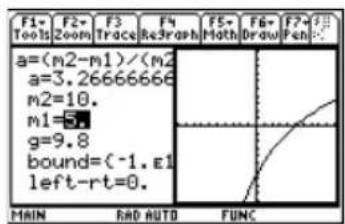
text_image
F1- Tools F2- Zoom F3 Trace F4 ReGraph F5- Math F6- Draw F7- Pen a=(m2-m1)/(m2 a=3.26666666 m2=10. m1=5. g=9.8 bound=(-1.e1 left-rt=0. MAIN RAD AUTO FUNC- Ga terug naar de Numeric Solver en verlaat het gesplitste scherm.
U kunt op ENTER of ⬤ drukken om de lijst met variabelen opnieuw weer te geven.
Druk op 2nd [←→] F3 2
Talstelsels Talstelsels
Bereken 10 binair (2-tallig) + F hexadecimaal (16-tallig) + 10 decimaal (10-tallig). Gebruik vervolgens de ▶ operator om een geheel getal van het ene stelsel naar het andere te converteren. Bekijk tenslotte hoe het veranderen van de modus Base de weergegeven resultaten beïnvloedt.
Stappen en toetsaanslagen Venster
- Geef het dialoogvenster MODE, Pagina 2 weer. Selecteer voor de modus Base, DEC als het standaard ingestelde talstelsel.
Resultaten met gehele getallen worden weergegeven overeenkomstig de modus Base. Breuken en resultaten met drijvende komma worden altijd weergegeven in decimale vorm.
Druk op MODE F2 (gebruik ⬇ om naar de modus Base te gaan) ⏻ 1 ENTER

text_image
MODE F1 F2 F3 F03c 1 F03c 2 F03c 3 Split Screen....FULL+ Split 1 App......Home 9 Split...App......x: x: y: y: y Start Menu...x: x: y: y: y x: x: y: y: x: y x: x: y: x: x: y: y x: x: y: x: x: y: y Exact/Approx....AUTO+ Base....D000+ Enter=SAVE ESC=CANCELStappen en toetsaanslagen Venster
2. Bereken 0b10+0hF+10.
Om een binair of hexadecimaal getal in te voeren, moet u het voorvoegsel 0b of 0h gebruiken (nul en de letter B of H). Anders wordt de invoer behandeld als een decimaal getal.
Belangrijk: 0b of 0h beginnen met een nul, niet met de letter O, gevolgd door B of H.

3. Tel 1 op bij het resultaat en converter het naar een binair getal.
2nd [▶] geeft de ▶ conversie-operator weer.

4. Tel 1 op bij het resultaat en converter het naar een hexadecimaal getal.

Stappen en toetsaanslagen Venster
- Tel 1 op bij het resultaat en laat het staan in het als standaard ingestelde decimale stelsel.
In resultaten wordt het voorvoegsel 0b of 0h gebruikt om het stelsel te identificeren.
Druk op + 1 ENTER
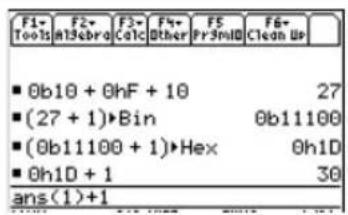
text_image
F1- Tools F2- A13ebro F3- Calc F4+ Other F5 Pr3mil F6- Clean Up ■ 0b10 + 0hF + 10 ■ (27 + 1)▶Bin ■ (0b11100 + 1)▶Hex ■ 0h1D ■ 0h1D + 1 ans(1)+1- Verander de modus Base in HEX.
Wanneer Base = HEX of BIN, is de grootte van een resultaat gebonden aan grenzen.
Druk op MODE F2 (gebruik ⬇ om naar de modus Base te gaan) ⏻ 2 ENTER
- Bereken 0b10+0hF+10.

Druk op MODE F2 (gebruik ⬇ om naar de modus Base te gaan) ⏻ 3 ENTER
- Voer opnieuw 0b10+0hF+10 in.
Druk op ENTER
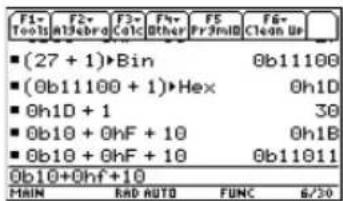
text_image
F1+ Tool1 F2+ Al3ebra F3- Calc F4- Other F5 Pr3mID F6- Clean Up ■ (27 + 1)▶Bin ■ (0b11100 + 1)▶Hex ■ 0h1D ■ 0h1D + 1 ■ 0b10 + 0hF + 10 ■ 0b10 + 0hF + 10 0b11011 0b10+0hf+10 MAIN RAD AUTO FUNC 6/20Geheugen- en variabelenbeheerGeheugen- en variabelen
Ken waarden toe aan variabelen van verschillende gegevenstypes. Gebruik het scherm VAR-LINK om een lijst met de gedefinieerde variabelen weer te geven. Breng vervolgens een variabele over naar het geheugen van het gegevensarchief van de gebruiker en onderzoek de manieren waarop u al dan niet toegang krijgt tot een gearchiveerde variabele. (Gearchiveerde variabelen worden automatisch geblokkeerd.) Haal de variabele tot slot uit het archief en wis de niet gebruikte variabelen, zodat ze geen geheugenruimte in beslag nemenEen variabele in het archief opslaan.
Stappen en toetsaanslagen Venster
- Wijs op het basisscherm variabelen toe met de volgende variabeletypen.
Uitdrukking: 5 →x1
Functie: x ^2+4 f(x)
Lijst: {5,10} → L1
Matrix: [30,25] →m1

HOME CLEAR 5 STO▶ X 1 ENTER X ^
Stappen en toetsaanslagen Venster
- Neem aan dat u met een bewerking begint waarbij u een functievariabele gebruikt, maar u kunt zich de naam van de variabele niet herinneren.
Druk op 5 ☒
5*
- Geef het scherm VAR-LINK weer.
In dit voorbeeld wordt aangenomen dat de hierboven toegekende variabelen de enige gedefinieerde variabelen zijn.
- Wijzig de weergave van het scherm zodat alleen functievariabelen worden weergegeven.
Hoewel dit wellicht niet bijzonder nuttig lijkt in een voorbeeld met vier variabelen, is dit wel het geval in situaties waar er veel variabelen van allerlei verschillende typen zijn
Druk op F2 ▼ ▼ ▶ 5 ENTER

text_image
Var-Link VIEW View...... Variables Folder... ATT Var Type Function Enter=OK ESC=CANCEL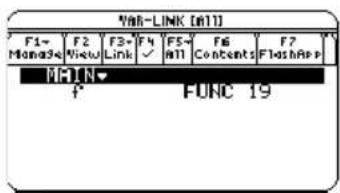
text_image
VAR-LINK [A11] F1- Mono34 F2 ViewJ F3- Link F4 ✓ F5- all F6 Contents F7 FlashApp MAIN F FUNC 19Stappen en toetsaanslagen Venster
- Markeer de functievariabele f en bekijk de inhoud van die variabele.
Merk op dat de functie is toegekend met f(x), maar op het scherm als f wordt weergegeven.
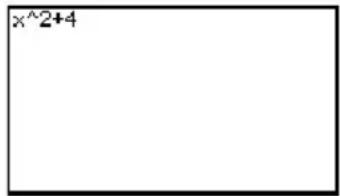
text_image
x^2+4


- Sluit het venster Contents.
Druk op ESC
- Sluit, terwijl de variabele f nog steeds gemarkeerd is, het scherm VAR-LINK en plak de variabelenaam op de invoerregel. Merk op dat ook "f" wordt geplakt.
5*f(
Druk op ENTER
- Voltooi de bewerking.
5*f(2)
Druk op 2 □) ENTER
Een variabele in het archief opslaanEen variabele in het archief opslaan
Stappen en toetsaanslagen Venster
- Open opnieuw het scherm VAR-LINK, en markeer de variabele die u in het archief wilt opslaan.
De voorafgaande verandering van weergave is niet meer van kracht. Op het scherm verschijnt een lijst met alle gedefinieerde variabelen.
Druk op 2nd [VAR-LINK] (gebruik ⬇ om x1 te markeren)

text_image
LINK [M1] F1 Monday4 F2 View F3 Link F4 F5 all F6 Contents F7 FlashApp MAIN f FUNC 19 l1 LIST 10 m1 MAT 12 t1 FIG 26 x1 EXPR 5- Gebruik het werkbalkmenu F1 Manage om de variabele in het archief op te slaan. ☒ geeft aan dat de variabele in het archief is opgeslagen.
Druk op F1 8

text_image
F1 Handle 2↑Copy 3:Rename 4:Move 5:Create Folder 6:Lock 7:UnLock 8:Archive Variable 9:Unarchive Variable
text_image
LINK [R1] F1 Mono34 F2 View F3 Link F4 ✓ F5 all F6 Contents F7 F1 f1 h1 P1 MAIN F FUNC 19 11 MAT 12 m1 MAT 12 x x1 EXPR 5- Ga terug naar het basisscherm en gebruik de gearchiveerde variabele in een berekening.

HOME
6 ×
X1
ENTER


[CALC HOME]

X 1
ENTER
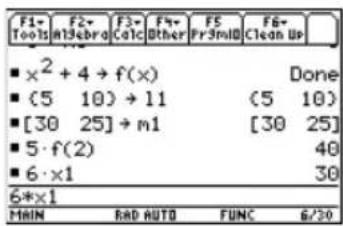
text_image
F1- Tools F2- m15ebro F3- Calc F4- Other F5 Pr3mID F6- Clean Up ■ x² + 4 → f(x) Done ■ (5 10) → 11 (5 10) ■ [30 25] → m1 [30 25] ■ 5·f(2) 40 ■ 6·x1 30 6*x1 MAIN RAD AUTO FUNC 6/30Stappen en toetsaanslagen Venster
- Probeer een andere waarde op te slaan in de in het archief opgeslagen variabele.
Druk op 1 0 STO▶ X 1 ENTER

- Gebruik VAR-LINKom de variabele uit het archief te halen.
Druk op 2nd [VAR-LINK] (gebruik ⬇ om x1 te markeren) F1 9
- Ga terug naar het basisscherm en sla een andere waarde op in de uit het archief gehaalde variabele.


[CALC HOME]


text_image
F1- Tools F2+ M13ebra F3+ Calc F4+ Other F5 Pr3mID F6+ Clean Up ■ (5 10) → 11 (5 10) ■ [30 25] → m1 [30 25] ■ 5·f(2) 40 ■ 6·x1 30 ■ 10 → x1 10×1 MAIN RAD AUTO FUNC 5/20Variabelen verwijderenVariabelen verwijderen
Stappen en toetsaanslagen Venster
- Geef VAR-LINK weer en gebruik het werkbalkmenu F5 All om alle variabelen te selecteren.
Een √ markeert items die geselecteerd zijn. Merk op dat hiermee ook de map MAIN geselecteerd wordt.
Opmerking: in plaats van F5 te gebruiken kunt u, als u niet al uw variabelen wilt verwijderen, afzonderlijke variabelen selecteren. Markeer elke variabele die u wilt verwijderen en druk op F4.
Druk op F5 1

- Gebruik F1 om te verwijderen.
Opmerking: u kunt op ← drukken (in plaats van op F1 1) om de gemarkeerde variabelen te verwijderen.
Druk op F1 1
- Bevestig het verwijderen.
Druk op ENTER
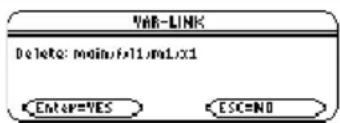
text_image
Var=LINK Delete: main/fx1/mx1/x1 Enter=YES ESC=NOStappen en toetsaanslagen Venster
- Omdat met F5 1 ook de map MAIN geselecteerd is, wordt in een foutmelding aangegeven dat u de map MAIN niet kunt verwijderen. Sluit deze melding.
Als VAR-LINK opnieuw wordt weergegeven, worden de verwijderde variabelen niet in de lijst weergegeven.
Druk op ENTER

text_image
MVR-LINK [M11] F1- Monza4 F2- View F3- Link F4 ✓ F5- all F6 Contents F7 FlashMap MAIN- Sluit het scherm VAR-LINK en keer terug naar de actuele toepassing (in dit voorbeeld is dat het basisscherm).
Als u ESC gebruikt (in plaats van ENTER) om VAR-LINK te sluiten, wordt de gemarkeerde naam niet op de invoerregel geplakt.
Druk op ESC
Bedienen van de rekenmachineBedienen v
De TI-89 Titanium / Voyage™ 200 in- en uitschakelenuitschakelen
U kunt de TI-89 Titanium / Voyage™ 200 Graphing Calculator in- en uitschakelen met de ON en 2nd [OFF] (of ◆ [OFF]) toetsen. Voor een langere levensduur van de batterijen beschikt de TI-89 Titanium / Voyage™ 200 over de APD™ (Automatic Power Down™) functie, waarmee hij zichzelf automatisch uitschakelt.
De TI-89 Titanium / Voyage™ 200 inschakelen
Druk op ON.
- Indien u het apparaat heeft uitgeschakeld door op 2nd [OFF] te drukken, gaat de TI-89 Titanium / Voyage™ 200 terug naar het basisscherm of naar het Apps-bureaublad.
- Indien u het apparaat heeft uitgeschakeld door op OFF te drukken, of indien het apparaat zichzelf heeft uitgeschakeld via de APD, gaat de TI-89 Titanium / Voyage™ 200 terug naar de toepassing die u het laatst gebruikt heeft.
De TI-89 Titanium / Voyage™ 200 uitschakelen
U kunt elk van de volgende toetsen gebruiken om de TI-89 Titanium / Voyage™ 200 uit te schakelen.
| Druk op Omschrijving | |
| 2nd [OFF](druk op 2nd en vervolgens op [OFF]) | Instellingen en de geheugeninhoud blijven bewaard door de functie Constant MemoryTM. Maar:U kunt 2nd [OFF] niet gebruiken indien er een foutmelding wordt weergegeven.Wanneer u de TI-89 Titanium / VoyageTM 200 opnieuw inschakelt, wordt altijd het basisscherm of het Apps-bureaublad weergegeven (ongeacht welke toepassing u als laatste heeft gebruikt). |
| ◆ [OFF](druk op ◆ en vervolgens op [OFF]) | Zoals 2nd [OFF], met uitzondering van het volgende:U kunt ◆ [OFF] gebruiken wanneer er een foutmelding wordt weergegeven.Wanneer u de TI-89 Titanium / VoyageTM 200 opnieuw inschakelt, bevindt hij zich in exact dezelfde toestand als voor het uitschakelen. |
Opmerking: [OFF] is de tweede functie van de ON toets.
Nadat er gedurende enkele minuten geen handelingen zijn verricht, schakelt de TI-89 Titanium / Voyage™ 200 zichzelf automatisch uit. Deze functie heet APD.
Wanneer u op ON drukt zal de TI-89 Titanium / Voyage™ 200 zich in exact dezelfde toestand bevinden als voor het uitschakelen.
- Het display, de cursor, en eventuele foutmeldingen zijn exact hetzelfde gebleven.
- Alle instellingen en de geheugeninhoud zijn bewaard.
Er vindt geen APD plaats indien er een berekening of programma aan de gang is, tenzij het programma tijdelijk wordt onderbroken (pauze). Als een programma aan de gang is, maar op een toetsaanslag wacht, treedt APD op na enige minuten van inactiviteit.
Het displaycontrast instellenHet displaycontrast instel
De helderheid en het contrast van het display zijn afhankelijk van de verlichting van de ruimte, de toestand van de batterijen, de gezichtshoek en de instelling van het displaycontrast. De instelling van het contrast wordt in het geheugen bewaard wanneer de TI-89 Titanium / Voyage™ 200 Graphing Calculator wordt uitgeschakeld.
Het displaycontrast instellenHet displaycontrast instellen
U kunt het contrast van het display instellen zodat het past bij uw gezichtshoek en de verlichting van de ruimte waarin u werkt.
| Handeling: Ingedrukt houden: | |
| Het contrast verkleinen (lichter) | ◆ en - |
| Het contrast vergroten (donkerder) | ◆ en + |
| contrasttoetsen contrasttoetsen | |
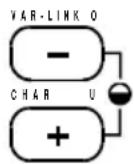 |  |
Als u de combinaties ◆ - of ◆ + te lang ingedrukt houdt, wordt het display mogelijk helemaal zwart of blanco. Houd voor een meer geleidelijke instelling ◆ ingedrukt en druk kort op + of -.
Wanneer moet u de batterijen vervangenWanneer moet u de batterijen verv
Wanneer de batterijen op beginnen te raken, wordt het display vager (vooral tijdens het uitvoeren van berekeningen) en moet u het contrast verhogen. Wanneer u het contrast vaak moet verhogen, is het tijd om de vier alkaline batterijen te vervangen.
Opmerking: het kan zijn dat het display na het vervangen van de batterijen heel donker is. Gebruik ◆ - om het display lichter te maken.
Ook de statusregel aan de onderzijde van het display geeft informatie over de batterijen.
Aanduiding in statusregel Omschrijving
| BATT | Batterijen bijna leeg. |
| BATT | Vervang de batterijen zo snel mogelijk. |
Het toetsenbord van de TI-89 Titanium Het toetsenborde
De meeste toetsen kunnen twee of meer functies uitvoeren, afhankelijk van de combinatietoets die u vooraf indrukt.
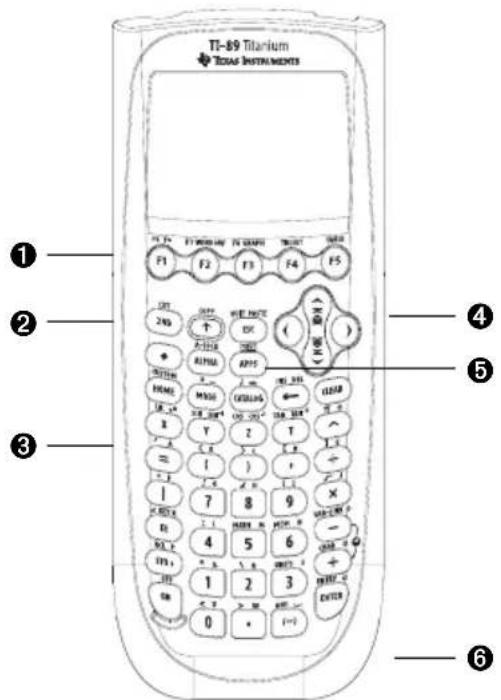
text_image
TI-89 Titanium Texas Instruments F1 F2 F3 F4 F5 ① ② ③ ④ ⑤ ⑥① [F1] – [2nd] [F8] openen werkbalkmenu's. Selecteren toepassingen (wanneer gebruikt met ◆).
② 2nd, ◆, ↑ en alpha voegen functionaliteit toe door de beschikbare toetscommando's uit te breiden.
③ X, Y en Z worden vaak gebruikt in symbolische berekeningen.
④ ⬇, ⬇, ⬇ en ⬇ verplaatsen de cursor.
⑤ APPS: hiermee kunt u een toepassing selecteren.
⑥ ENTER werkt een uitdrukking uit, voert een instructie uit, selecteert een menu-onderdeel etc.
Het toetsenbord van de Voyage™ 200Het toetsenbord
Door de handzame vorm en toetsenbordindeling van de Voyage™ 200 is elk deel van het toetsenbord goed bereikbaar, zelfs wanneer u het apparaat met twee handen vasthoudt. Het toetsenbord is verdeeld in een aantal blokken met verwante toetsen.

text_image
TEXAS INSTRUMENTS voyAGE 700 ① ② ③ ④ ⑤① F1- F8 openen werkbalkmenu's.
② QWERTY-toetsenbord werkt op dezelfde manier als een computertoetsenbord.
③ ◆ , 2nd, ↑ en Ⓔ voegen functionaliteit toe door de beschikbare toetscommando's uit te breiden.
4 ⬇, ⬇, ⬇ en ⬇ verplaatsen de cursor.
⑤ Numeriek toetsenbord voert wiskundige en wetenschappelijke functies uit.
De cursor verplaatsen De cursor verplaatsen
Om de cursor in een bepaalde richting te verplaatsen, drukt u op de betreffende cursortoets (◀, ▶, ◆ of ◇).
Bij sommige TI-89 Titanium toepassingen kunt u ook de volgende toetsen indrukken:
• 2nd ◀ of 2nd ▶ om naar het begin of eind van een regel te gaan
• 2nd ▲ of 2nd ▼ om één scherm tegelijk naar boven of naar beneden te gaan.
- ◆ of ◆ om naar de bovenkant of onderkant van een pagina te gaan.
- en ⬆, ⬆ en ⬆, ⬆ en ⬆, of ⬆ en ⬆ voor verplaatsing in diagonale richting. (Druk de aangegeven cursurtoetsen tegelijkertijd in.)
CombinatietoetsenCombinatietoetsen
CombinatietoetsenCombinatietoetsen
| Combinatie-toets Omschrijving | |
| 2nd(tweede) | Activeert de tweede functie van toets die u als volgende indrukt. Op het toetsenbord zijn deze functies in dezelfde kleur gedrukt als de 2nd-toets. |
| ◆(diamant)↑(shift) | Activeert toetsen waarmee u toepassingen, menu-opties en andere bewerkingen rechtstreeks vanaf het toetsenbord kunt kiezen. Op het toetsenbord zijn deze in dezelfde kleur gedrukt als de ◆-toets.Typt een hoofdletter voor de volgende lettertoets die u indrukt. ↑ wordt ook gebruikt in combinatie met ➤ en ⏻ om tekens op de invoerregel te markeren om ze te bewerken. |
| alpha(alleen 📁) | Wordt gebruikt voor het typen van letters, inclusief het spatieteken. Op het toetsenbord zijn deze letters in dezelfde kleur gedrukt als de [alpha]-toets. |
| _) (hand)(alleen 📁) | Deze toets wordt samen met de cursorknop gebruikt om meetkundige objecten te manipuleren. U kunt met [icon] ook op een grafiek tekenen. |
Opmerking: zie voor informatie over het gebruik van alpha en ↑[DEL]
Voorbeeld van de combinatietoetsen [2nd] en [diamant]Voorbeeld van de c
De ESC-toets is één van de toetsen die drie bewerkingen kan uitvoeren, afhankelijk van het feit of u de combinatietoets 2nd of vooraf indrukt.
Het volgende voorbeeld, uitgevoerd met de TI-89 Titanium, toont het gebruik van de combinatietoets 2nd of ◆ met de ESC-toets.
![TEXAS INSTRUMENTS Voyage 200 - Voorbeeld van de combinatietoetsen [2nd] en [diamant]Voorbeeld van de c - 1](/content/2026/06/1240215/images/5cea92642651b7bbd4a5a43f166974505e5b24378adb5771c2bb3e0b99adcb98.jpg)
flowchart
graph TD
    A["2nd [QUIT"] activeert de functie QUIT, deze heeft dezelfde kleur als de] --> B["ESC"]
    C["ESC"] --> D["activeert de eerste functie van de toets."]
    E["QUIT PASTE"] --> F["◆ [PASTE"] activeert de functie PASTE, deze heeft dezelfde kleur als de ◆-]
Het volgende voorbeeld, uitgevoerd met de Voyage™ 200, toont het gebruik van de combinatietoets 2nd of ◆ met de alfabetische toets Y.
![TEXAS INSTRUMENTS Voyage 200 - Voorbeeld van de combinatietoetsen [2nd] en [diamant]Voorbeeld van de c - 2](/content/2026/06/1240215/images/4fc17bd48640f4fdf807b0c21c87e39926582de6bc2f22990c1fa216f322448c.jpg)
flowchart
graph TD
    A["2nd [▶"] activeert ▶ (converteren). Het convertersymbool heeft dezelfde kleur als de 2nd-toets.] --> B["TABLE"]
    B --> C["• [TABLE"] opent het scherm Table. Het woord heeft dezelfde kleur als de ◆-toets.]
    B --> D["Bij indrukken van de primaire toets wordt de letter Y getypt."]
Sommige toetsen hebben slechts één extra functie, waarvoor of 2nd of ♦ moet worden ingedrukt, afhankelijk van de kleur waarin de bewerking op het toetsenbord is gedrukt en de positie waarin hij zich bevindt boven de toets.
![TEXAS INSTRUMENTS Voyage 200 - Voorbeeld van de combinatietoetsen [2nd] en [diamant]Voorbeeld van de c - 3](/content/2026/06/1240215/images/b3c84d6fb02e9fd5bc2512654b1ea682bf93b43d38434a0665826a1e369cc0b6.jpg)
text_image
CUT —— Op de TI-89 Titanium 2nd activeert ◆ [CUT] de functie CUT, die dezelfde kleur heeft als de ◆ -toets.Wanneer u op een combinatietoets drukt, zoals 2nd of ◆, verschijnt op de statusregel onder in het display de aanduiding 2ND of ◆. Indien u per ongeluk op een combinatietoets heeft gedrukt, moet u deze nogmaals indrukken (of op ESC drukken) om het effect ervan weer op te heffen.
Andere belangrijke toetsen die u moet kennenAndere belangrijke toetsen d
Toets Omschrijving
| ◆ [Y=] | Geeft de Y= Editor weer. |
| ◆ [WINDOW] | Geeft de Window Editor weer. |
| ◆ [GRAPH] | Geeft het scherm Graph weer. |
| ◆ [TBLSET] | Stelt parameters in voor het scherm Table. |
| ◆ [TABLE] | Geeft het scherm Table weer. |
| ◆:◆ [CUT]◆ [COPY]◆ [PASTE]◆:◆ X (cut)◆ C (copy)◆ V (paste) | Hiermee kunt u ingevoerde informatie knippen, kopieren en plakken. |
| 2nd [↔] | Schakelt tussen de laatste twee gekozen Apps of tussen de delen van het gesplitste scherm. |
| 2nd [CUSTOM] | Schakelt het gebruikersmenu aan en uit. |
| 2nd [▶] | Converteert meeteenheden. |
| ◆ [-]◆ 2nd [-] | Kent een meeteenheid toe. |
| ← | Wist het teken links van de cursor (backspace). |
| 2nd [INS] | Schakelt om tussen de invoeg- en overschrijfmodus voor het invoeren van informatie. |
| Toets Omschrijving | |
| DEL | Wist het teken rechts van de cursor. |
| I | Activeert de operator “with” die gebruikt wordt bij berekeningen met symbolen. |
| 2nd [f], | Integreren en differentiëren. |
| 2nd [d] | |
| 2nd [∠] | Benoemt een hoek in poolcoördinaten, cilinder- en bolcoördinaten. |
| 2nd [MATH] | Geeft het menu MATH weer. |
| 2nd [MEM] | Geeft het scherm MEMORY weer. |
| 2nd [VAR-LINK] | Geeft het scherm VAR-LINK voor beheer van variabelen en Flash-toepassingen weer. |
| 2nd [RCL] | Vraagt de inhoud van een variabele op. |
| 2nd [UNITS] | Geeft het dialoogvenster UNITS weer. |
| 2nd [CHAR] | Geeft het menu CHAR weer. Hiermee kunt u Griekse letters, internationale tekens met accenten, etc. kiezen. |
| 2nd [ENTRY], | Vraagt respectievelijk de vorige invoer en het laatste antwoord op. |
| 2nd [ANS] | |
Alfabetische tekens invoerenAlfabetische tekens invoer
Alfabetische tekens worden gebruikt in uitdrukkingen zoals bijvoorbeeld x^2+y^2 , om namen van variabelen in te voeren, en in de Text Editor.
Een letterteken invoeren op de TI-89 TitaniumEen letterteken invoeren op
De letters x, y, z en t worden gewoonlijk gebruikt in algebraïsche uitdrukkingen. Om ze snel te kunnen typen, zijn deze letters direct in te toetsen via het toetsenbord van de TI-89 Titanium.

Andere letters zijn beschikbaar als de [alpha]-functie van een andere toets, vergelijkbaar met de [2nd]-combinatietoetsen die in het vorige deel zijn beschreven. Bijvoorbeeld:
2nd ['] geeft het teken', —— ' A —— alpha [A] geeft de letter A, dat dezelfde kleur heeft als de 2nd -toets. = die dezelfde kleur heeft als de alpha -toets.
Alfabetische tekens typen op de TI-89 Titanium / Voyage™ 200Alfabetische
| U wilt: | Op de 📄 drukt u op: | Op de 📄 drukt u op: |
| Een enkele kleine letter typen. | alpha en vervolgens op de lettertoets (statusregel toont ↓) | de lettertoets |
| Een enkele hoofdletter typen. | ↑ en vervolgens op de lettertoets (statusregel toont ↑) | ↑ en vervolgens op de lettertoets (statusregel toont ↑) |
| U wilt: | Op de ☐ drukt u op: | Op de ☐ drukt u op: |
| Een spatie typen. | [alpha] [→] (alpha-functie van de (-)-toets) | spatiebalk |
| Alpha-lock voor kleine letters inschakelen. | [2nd] [a-lock](statusregel toont) | (geen handeling vereist) |
| ALPHA-lock voor hoofdletters inschakelen. | [↑] [a-lock](statusregel toont) | [2nd] [CAPS] |
| Alpha-lock uitschakelen. | [alpha](schakelt beide types uit) | [2nd] [CAPS] (schakelt hoofdletter-vergrendeling uit) |
Opmerking:
- Op de TI-89 Titanium heeft u [alpha] of alpha-lock niet nodig om x, y, z of t te typen. Maar u moet wel [↑] of hoofdletter ALPHA-lock gebruiken voor X, Y, Z of T.
- Op de TI-89 Titanium is alpha-lock is altijd uitgeschakeld wanneer u van toepassing verandert, bijvoorbeeld wanneer u van de Text Editor naar het basisscherm gaat.
Wanneer één van beide alpha-lock types op de TI-89 Titanium.is ingeschakeld, geldt het volgende:
- Om een punt, komma of ander teken te typen dat de eerste functie van een toets is, moet u de alpha-lock uitschakelen.
- Om een teken te typen dat de tweede functie van een toets is, zoals 2nd [{}], is het niet nodig de alpha-lock uit te schakelen. Nadat u het teken heeft ingevoerd, blijft de alpha-lock ingeschakeld.
Automatische Alpha-Lock in TI-89 Titanium dialoogvenstersAutomatische
In bepaalde gevallen is het niet nodig om alpha of 2nd [a-lock] in te drukken om alfabetische tekens te typen met de TI-89 Titanium. De automatische alpha-lock wordt elke keer dat een dialoogvenster voor het eerst wordt weergegeven ingeschakeld. De automatische alpha-lock functie geldt voor de volgende dialoogvensters:
Dialoogvenster Alpha-lock
| Catalog Alle opdrachten worden in alfabetische volgorde opgesomd. Druk op een letter om naar de eerste opdracht te gaan die met die letter begint. | |
| Units In elke categorie van eenheden typt u de eerste letter van een eenheid of constante. Zie Constanten en meeteenheden voor meer informatie. | |
| Dialoogvensters met invoervelden | Dit omvat, maar is niet beperkt tot: Create New Folder, Rename en Save Copy As. |
Opmerking: om een getal te typen, drukt u op [alpha] om de alpha-lock uit te schakelen. Druk op [alpha] of op [2nd] [a-lock] om weer letters te typen.
De alpha-lock wordt niet ingeschakeld in dialoogvensters die alleen numerieke invoeren vereisen. De dialoogvensters die alleen numerieke invoeren accepteren zijn: Resize Matrix, Zoom Factors en Table Setup.
Voor speciale tekensVoor speciale tekens
Gebruik het 2nd [CHAR] menu om uit verschillende speciale tekens te kiezen. Zie voor meer informatie "Speciale tekens invoeren" in de module Text Editor.
Getallen invoerenGetallen invoeren
Met het toetsenbord kunt u positieve en negatieve getallen invoeren voor uw berekeningen. U kunt ook getallen in wetenschappelijke notatie invoeren.
Een negatief getal invoerenEen negatief getal invoeren
- Druk op (-) om het negatiefteken in te voeren (niet op - die de aftrekking uitvoert).
- Toets het getal in.
Om de volgorde te zien die de TI-89 Titanium / Voyage™ 200 gebruikt wanneer een tekenomkering voorkomt samen met andere bewerkingen, kunt u het beste "De volgorde van bewerkingen (Equation Operating System of EOS™) raadplegen in de module Technische naslag. Het is bijvoorbeeld belangrijk om te weten dat het kwadrateren (x²) uitgevoerd wordt vóór een tekenomkering.
Gebruik (□ en □) om haakjes te plaatsen indien u twijfels heeft over hoe de tekenomkering uitgewerkt zal worden.
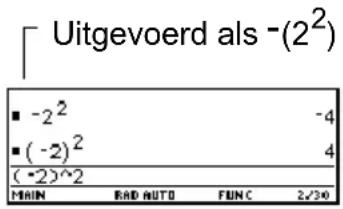
text_image
Uitgevoerd als -(2²) ■ -2² -4 ■ (-2)² 4 (*2)^2 MAIN RAD AUTO FUNC 2/30Indien u ☐ gebruikt in plaats van ☐ (of vice versa), is het mogelijk dat u een foutmelding krijgt of dat de resultaten niet kloppen. Bijvoorbeeld:
• 9 × (-) 7 = -63
- maar -
9 ☒ ☐ 7 geeft een foutmelding.
6 -2 = 4
- maar -
6 (-) 2 = -12 aangezien dit geïnterpreteerd wordt als 6(-2), een impliciete vermenigvuldiging.
- 2 + 4 = 2
- maar -
- 2 + 4 trekt 2 af van het voorgaande antwoord en telt er dan 4 bij op.
Belangrijk: gebruik ☐ om af te trekken en ☐ om het teken om te keren.
Een getal in wetenschappelijke notatie invoerenEen getal in wetenschappen
-
Typ het gedeelte van het getal dat voor de exponent staat. Deze waarde kan een uitdrukking zijn.
-
Druk op:


Op het display verschijnt E.
- Typ de exponent als een geheel getal met maximaal 3 cijfers. U kunt een negatieve exponent gebruiken.
Wanneer u een getal in wetenschappelijke notatie invoert, wil dat niet zeggen dat de antwoorden worden weergegeven in wetenschappelijke of technische notatie.
De weergave wordt bepaald door de modusinstellingen en de grootte van het getal.
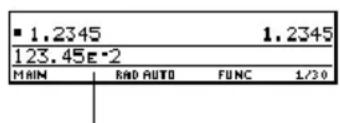
text_image
■ 1.2345 1.2345 123.45e-2 MAIN RAD AUTO FUNC 1/30Staat voor 123.45 · 10 ^-2
Uitdrukkingen en instructies invoerenUitdrukkingen en
U voert een berekening uit door een uitdrukking te evalueren. U zet een actie in gang door de juiste instructie uit te voeren. Uitdrukkingen worden uitgewerkt en resultaten weergegeven overeenkomstig de modusinstellingen die worden beschreven op Opmaak van weergegeven resultaten.
DefinitiesDefinities
Uitdrukking Bestaat uit getallen, variabelen, bewerkingstekens, functies en hun argumenten die, wanneer ze uitgewerkt worden, als resultaat één enkel antwoord opleveren. Bijvoorbeeld: r^2+3 .
- Voer een uitdrukking in dezelfde volgorde in als waarin hij normaal is geschreven.
- Op de meeste plaatsen, waar u een waarde moet invoeren, kunt u een uitdrukking invoeren.
Bewerkingstek Voert een bewerking uit, zoals +, -, *, ^.
en
- Voor en na de operator moet een operand worden ingevoerd. Bijvoorbeeld: 4+5 en 5^2.
Functie Levert een waarde op.
- Na de functie dient men één of meer argumenten (tussen haakjes) in te voeren. Bijvoorbeeld: (5) en min(5,8).
Instructie Zet een actie in gang.
- Instructies kunnen niet gebruikt worden in uitdrukkingen.
- Sommige instructies hebben geen argument nodig. Bijvoorbeeld: ClrHome.
- Andere instructies hebben één of meer argumenten nodig. Bijvoorbeeld: Circle 0,0,5.
Opmerking: Bij instructies, de argumenten niet tussen haakjes plaatsen.
Opmerking:
- In de module Technische naslag vindt u een omschrijving van alle ingebouwde functies en instructies van de TI-89 Titanium / Voyage™ 200.
- In dit handboek wordt het woord opdracht gebruikt als algemene term voor zowel functies als instructies.
Impliciete vermenigvuldiging Impliciete vermenigvuldiging
De TI-89 Titanium / Voyage™ 200 herkent impliciete vermenigvuldiging, mits deze niet in conflict kommt met een gereserveerde notatie.
| De invoer: | Wordt door de [IMAGE] geïnterpreteerd als: | |
| Geldig | 2 | 2* |
| 4(46) | 4*(46) | |
| 5(1+2) or (1+2)5 | 5*(1+2) or (1+2)*5 | |
| [1,2]a | [a 2a] | |
| 2(a) | 2*a | |
| De invoer: | Wordt door de [IMAGE] / [IMAGE]geïnterpreteerd als: | |
| Ongeldig xy | De enkelvoudige variabele xy | |
| a(2) | Functie-aanroep | |
| a[1,2] | Matrix-index voor element a[1,2] |
HaakjesHaakjes
Uitdrukkingen worden uitgewerkt overeenkomstig de volgorde van bewerkingen (EOS™) zoals beschreven in de module Technische naslag. Om de volgorde, waarin een uitdrukking wordt uitgewerkt, te veranderen, of om er zeker van te zijn dat een uitdrukking in de door u gewenste volgorde wordt uitgewerkt, kunt u het beste haakjes gebruiken.
De berekeningen binnen de haakjes worden eerst uitgevoerd. Bijvoorbeeld, in 4(1+2), werkt EOS (1+2) uit, waarna het antwoord wordt vermenigvuldigd met 4.
Een uitdrukking invoerenEen uitdrukking invoeren
Typ de uitdrukking, en druk op ENTER om hem uit te werken. U kunt de naam van een functie of instructie als volgt op de invoerregel invoeren.
- Druk, indien beschikbaar, op de toets voor de functie. Bijvoorbeeld voor:

- of -
- Selecteer, indien beschikbaar, de functie of instructie in een menu. Bijvoorbeeld, kies 2:abs in het submenu Number van het menu MATH.
- of -
- Typ de naam letter voor letter via het toetsenbord. (Op de TI-89 Titanium gebruikt u [alpha] en [2nd] [a-lock] om letters te typen.) U mag hoofdletters en kleine letters door elkaar gebruiken. Typ bijvoorbeeld sin( of Sin(
VoorbeeldVoorbeeld
Bereken 3.76 ÷ (-7.9 + 5) + 2 45. Typ de functienaam in dit voorbeeld.
| Op de ☐ Op de ☐ | Display | |
| 3.76 ÷( ) (-) 7.9 +2nd [√] | 3.76 ÷( ) (-) 7.9 +2nd [√] | 3.76/( -7.9+√(2nd [√] voegt “√( ” in omdat zijn argument tussen haken moet staan. |
| 5 ) ) | 5 ) ) | 3.76/( -7.9+√(5))Gebruik ☐ één keer om √∫(5) te sluiten en nog een keer om (-7.9 + √5). |
| + 22nd [a-lock] LOGalpha ( 45 )Op de | + 2LOG( 45 )Op de | 3.76/( -7.9+√(5))+2log(45)log vereist ( ) rond het argument.Display |
| ENTER | ENTER | 3.76-7.9 + 5 + 2 · (45) 2.64258 3.76 × (-7.9 + (5)) + 2 (45) MAIN RAD AUTO FUNC 1/36 |
Opmerking: u kunt log ook selecteren met behulp van


Meerdere uitdrukkingen op een regel invoerenMeerdere uitdrukkingen op e
U kunt meerdere uitdrukkingen of instructies tegelijk invoeren als u deze met een dubbele punt van elkaar scheidt door op 2nd [ : ] te drukken.

text_image
■ 5 → a : 2 → b : a/b 5/2 5→a: 2→b: a/b MAIN RAD AUTO FUNC 1/30① Toont alleen het laatste resultaat.
② → wordt weergegeven als u op STO▶ drukt om een waarde onder een variabele op te slaan.
Invoer of antwoord langer dan één regellnvoer of antwoord langer dan één
Als de invoer in het geschiedenisgebied niet samen met het antwoord op één regel past, wordt het antwoord op de volgende regel weergegeven.
Wanneer een invoer of antwoord niet op één regel past, wordt aan het einde van de regel een ▶ weergegeven.
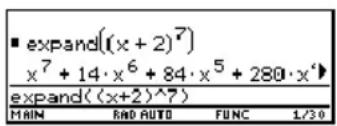
text_image
■ expand((x + 2)^7) x^7 + 14·x^6 + 84·x^5 + 280·x^4 expand((x+2)^7) MAIN RAD AUTO FUNC 1/30U kunt de volledige invoer of het volledige antwoord als volgt bekijken.
- Druk op ⬆ om de cursor vanaf de invoerregel naar het geschiedenisgebied te verplaatsen. Hierdoor wordt het laatste antwoord gemarkeerd.
-
Gebruik zo nodig ⬆ en ⬇ om de invoer of het antwoord dat u wilt bekijken te markeren. Met ⬆ verspringt u bijvoorbeeld van antwoord naar invoer omhoog door het history area.
-
Gebruik ① en ④ of 2nd ⑤ en 2nd ⑥ om naar rechts en naar links te bladeren.
Opmerking: wanneer u naar rechts bladert, wordt aan het begin van de regel een ◀ weergegeven.

text_image
expand((x + 2)⁷) 10·x³ + 672·x² + 448·x + 128 expand((x+2)^7) MAIN RAD AUTO FUNC 1/1- Druk op ESC om terug te keren naar de invoerregel.
Een berekening voortzetten Een berekening voortzetten
Als u op ENTER drukt om een uitdrukking uit te werken, laat de TI-89 Titanium / Voyage™ 200 de uitdrukking op de invoerregel staan en markeert hij deze. U kunt doorgaan met het laatste antwoord of een nieuwe uitdrukking invoeren.
| Toetsaanslag | De / |
| +, -, ×, ÷,^, of STO▶ | Vervangt de invoerregel door de variabele ans(1),waardoor u het laatste antwoord kunt gebruiken alsde beginwaarde voor een nieuwe uitdrukking. |
| Andere toetsen Wist de invoerregel en begint een nieuwe invoer. | |
VoorbeeldVoorbeeld
Bereken 3.76 ÷ (-7.9 + 5) . Tel vervolgens 2 log 45 op bij het resultaat.
| Op de ☐ Op de ☐ | Venster | |
| 3.76 ÷ ( (-) 7.9 +2nd [√] 5 ) )ENTER+ 2 2nd [a-lock] LOGalpha ( 45 )ENTER | 3.76 ÷ ( (-) 7.9 +2nd [√] 5 ) )ENTER+ 2 LOG( 45 )ENTER |  Als u op + drukt, wordt de invoerregel vervangen door de variabele ans(1), die het laatste antwoord bevat. Als u op + drukt, wordt de invoerregel vervangen door de variabele ans(1), die het laatste antwoord bevat. |
Een berekening onderbrekenEen berekening onderbreken
Wanneer een berekening wordt uitgevoerd, wordt BUSY rechts op de statusregel weergegeven. U breekt de berekening af door op ON te drukken.
Het kan even duren voordat de melding "break" wordt weergegeven.
Druk op ESC om terug te keren naar de actieve toepassing.
text_image
ERROR break ESC=CANCELOpmaak van weergegeven resultatenOpmaak van wee
U kunt een resultaat berekenen en weergeven met verschillende opmaak. In dit deel vindt u een omschrijving van de modi van de TI-89 Titanium / Voyage™ 200 Graphing Calculator en de bijbehorende instellingen die van invloed zijn op de opmaak van de weergave.
Modus Pretty Print Modus Pretty Print
De standaardinstelling is Pretty Print = ON. In deze modus worden exponenten, wortels, breuken, etc., weergegeven op de manier waarop ze gewoonlijk worden geschreven. Met MODE kunt u pretty print aan- of uitschakelen.
| AAN UIT | Pretty Print |
| ^2 , 2 , 3-2 | ^2 , /2 , ((x-3)/2) |
Op de invoerregel wordt een uitdrukking niet in pretty print weergegeven. Wanneer pretty print is ingeschakeld, ziet u, nadat u op ENTER hebt gedrukt, in het geschiedenisgebied zowel de invoer als het resultaat in pretty print.
Modus Exact/ApproxModus Exact/Approx
De standaardinstelling is Exact/Approx = AUTO. Maak met MODE een keuze uit drie instellingen.
Omdat AUTO een combinatie is van de twee andere instellingen, dient u bekend te zijn met het gebruik van alle drie de instellingen.

EXACT — Een resultaat dat geen geheel getal is, wordt weergegeven als breuk of symbool (1/2, , 2, etc.) .
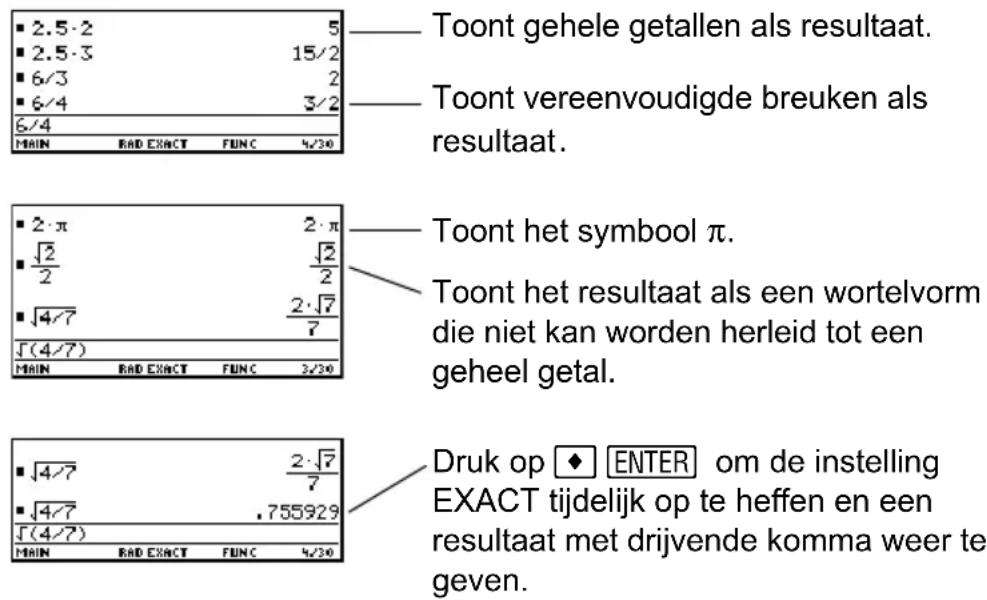
text_image
■ 2.5·2 ■ 2.5·3 ■ 6/3 ■ 6/4 6/4 MAIN RAD EXACT FUNC 4/30 Toont gehele getallen als resultaat. Toont vereenvoudigde breuken als resultaat. ■ 2·π ■ √2/2 ■ √4/7 √(4/7) MAIN RAD EXACT FUNC 3/30 Toont het symbool π. Toont het resultaat als een wortelvorm die niet kan worden herleid tot een geheel getal. ■ √4/7 ■ √4/7 √(4/7) MAIN RAD EXACT FUNC 4/30 Druk op ◆ ENTER om de instelling EXACT tijdelijk op te heffen en een resultaat met drijvende komma weer te geven.Opmerking: door breuken en symbolen te behouden, reduceert de modus EXACT de afrondingsfouten die kunnen ontstaan door tussenresultaten in samengestelde berekeningen.
APPROXIMATE — Alle numerieke resultaten worden, waar mogelijk, weergegeven met een drijvende komma (decimaal).
Opmerking: resultaten worden afgerond met de nauwkeurigheid van de TI-89 Titanium / Voyage™ 200 en worden weergegeven volgens de actieve modusinstellingen.
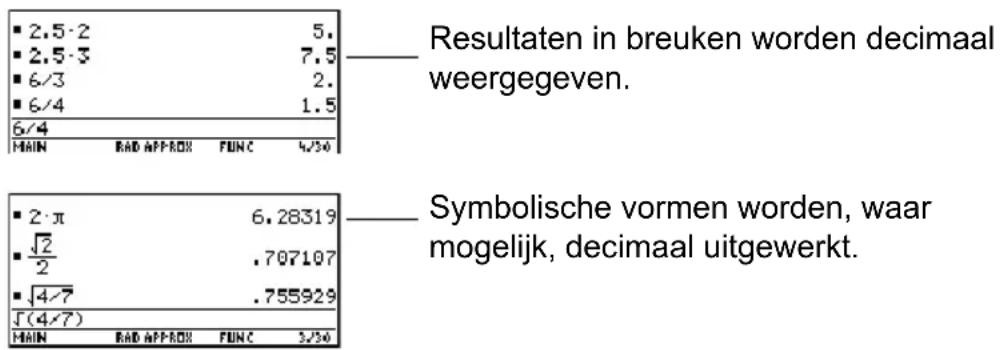
text_image
■ 2.5·2 5. ■ 2.5·3 7.5 ■ 6/3 2. ■ 6/4 1.5 6/4 MAIN RAD APPROX FUNC 4/30 Resultaten in breuken worden decimaal weergegeven. ■ 2·π 6.28319 ■ √2/2 .707107 ■ √4/7 .755929 ∫(4/7) MAIN RAD APPROX FUNC 3/30 Symbolische vormen worden, waar mogelijk, decimaal uitgewerkt.Omdat niet-gedefinieerde variabelen niet decimaal uitgewerkt kunnen worden, worden ze algebraïsch behandeld. Bijvoorbeeld, als de variabele r niet gedefinieerd is, r^2 = 3.14159 · r^2 .
AUTO — Waar mogelijk wordt gebruikt gemaakt van de notatie EXACT, maar als de invoer een decimaal scheidingsteken bevat, wordt de notatie APPROXIMATE gebruikt.
Bij bepaalde functies worden de resultaten ook met de notatie APPROXIMATE weergegeven, zelfs als uw invoer geen decimaal scheidingsteken bevat.
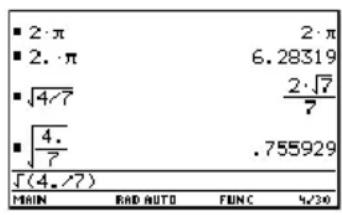
text_image
■ 2·π ■ 2.·π ■√4/7 ■√4/7 f(4,7) MAIN RAD AUTO FUNC %30 6.28319 2·√7/7 .755929Een decimaal in de invoer forceert een resultaat met een drijvende komma.
Opmerking: gebruik breuken in plaats van decimalen als u een notatie EXACT wilt behouden. Gebruik bijvoorbeeld 3/2 in plaats van 1.5.
In de volgende tabel worden de drie instellingen vergeleken.
| Invoer | Exact resultaat | Approximate resultaat | Auto resultaat |
| 8/4 2 2. 2 | |||
| 8/6 4/3 | 1.33333 4/3 | ||
| 8.5*3 | 51/2 | 25.5 25.5 — Een decimaal in de | |
| (2)/2 | 22 | .707107 | 22 |
| *2 | 2· | 6.28319 | 2· |
| *2. | 2· | 6.28319 | 6.28319 |
invoer forceert een resultaat met drijvende komma in AUTO.
Opmerking: als u onafhankelijk van de actieve instelling invoer in de notatie APPROXIMATE wilt uitwerken, drukt u op ◆ ENTER.
Modus Display DigitsModus Display Digits
De standaardinstelling is Display Digits = FLOAT 6. Dit betekent dat resultaten worden afgerond op maximaal zes cijfers. Selecteer andere instellingen met MODE. De instellingen zijn van toepassing op elke exponentiële opmaak.
Intern berekent en behoudt de TI-89 Titanium / Voyage™ 200 alle decimale resultaten met maximaal 14 significante cijfers (hoewel slechts maximaal 12 cijfers worden weergegeven).
| Instelling Voorbeeld Omschrijving | |||
| FIX(0–12) | 123. | (FIX 0) | Resultaten worden afgerond op het geselecteerde aantal decimale plaatsen. |
| 123.5 | (FIX 1) | ||
| 123.46 | (FIX 2) | ||
| 123.457 | (FIX 3) | ||
| FLOAT 123.456789012 Het aantal decimale plaatsen varieert afhankelijk van het resultaat. | |||
| FLOAT(1–12) | 1.E 2 | (FLOAT 1) | Resultaten worden afgerond op het totale aantal geselecteerde cijfers. |
| 1.2E 2 | (FLOAT 2) | ||
| 123. | (FLOAT 3) | ||
| 123.5 | (FLOAT 4) | ||
| 123.46 | (FLOAT 5) | ||
| 123.457 | (FLOAT 6) | ||
Opmerking:
- Onafhankelijk van de instelling van Display Digits, wordt om maximale nauwkeurigheid te garanderen de volledige waarde gebruikt voor interne drijvende komma-berekeningen.
- Een resultaat wordt automatisch weergegeven in de wetenschappelijke notatie als de getalgrootte niet kan worden weergegeven in het geselecteerde aantal cijfers.
Modus Exponential Format Modus Exponential Format
De standaardinstelling is Exponential
Format = NORMAL. Maak met MODE een keuze uit de drie instellingen.

Instelling Voorbeeld Omschrijving
| NORMAL 12345.6 Als een resultaat niet kan worden | ||
| weergegeven in het aantal cijfers dat bepaald wordt door de modus Display Digits, schakelt de TI-89 Titanium / VoyageTM 200 voor het betreffende resultaa van NORMAL naar SCIENTIFIC. | ||
| SCIENTIFIC | 1.23456E 4 | 1.23456 · 104 |
| 1 2 | ||
| ENGINEERING | 1.23456E 3 | 12.3456 · 103 |
| 3 4 | ||
① Altijd 1 cijfer links van het decimaalteken.
② Exponent (macht van 10).
③ Kan 1, 2, of 3 cijfers links van het decimaalteken hebben.
④ Exponent is een veelvoud van 3.
Opmerking: in het geschiedenisgebied wordt een getal in een invoer weergegeven in de notatie SCIENTIFIC indien zijn absolute waarde lager is dan 0,001.
Uitdrukkingen op de invoerregel bewerkenUitdrukkingen
Als u weet hoe u een invoer moet bewerken, kan u dat veel tijd besparen. Als u een fout maakt tijdens het typen van de uitdrukking, is het vaak eenvoudiger de fout te corrigeren dan de volledige uitdrukking opnieuw te typen.
Markering van de vorige invoer verwijderenMarkering van de vorige invoer
Nadat u op ENTER hebt gedrukt om een uitdrukking uit te werken, laat de TI-89 Titanium / Voyage™ 200 Graphing Calculator deze uitdrukking op de invoerregel staan en markeert hij hem. Als u de uitdrukking wilt bewerken, moet u eerst de markering verwijderen, omdat u de uitdrukking anders per ongeluk kunt wissen door er overheen te typen.
Verwijder de markering door de cursor naar het begin of eind van de uitdrukking te verplaatsen.
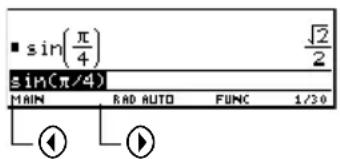
① verplaatst de cursor naar het begin.
verplaatst de cursor naar het einde van de uitdrukking.
De cursor verplaatsen De cursor verplaatsen
Nadat u de markering hebt verwijderd, plaatst u de cursor op de gewenste positie in de uitdrukking.
| Verplaatsen van de cursor: Druk op: | ||
| Naar links of rechts binnen een uitdrukking. | ➊ of ⬆ | Toets ingedrukt houden om de beweging te herhalen. |
| Naar het begin van de uitdrukking. | 2nd➊ | |
| Naar het einde van de uitdrukking. | 2nd➌ | |
Opmerking: als u per ongeluk op ⬆ drukt in plaats van op ⏻ of ⭺, verspringt de cursor naar het geschiedenisbebied. Druk op ESC of op ⬇ totdat de cursor opnieuw op de invoerregel staat.
Een teken verwijderenEen teken verwijderen
| Verwijderen: Druk op: | ||
| Het teken links van de cursor. | ← Houd ← ingedrukt om meerdere tekens te verwijderen. | |
| Het teken rechts van de cursor. | ◆ ← | |
| Alle tekens rechts van de cursor. | CLEAR (één keer) | Als er rechts van de cursor geen tekens staan, wist u met CLEAR de volledige invoerregel. |
De invoerregel wissenDe invoerregel wissen
Druk op de volgende toetsen om de invoerregel te wissen:
- CLEAR als de cursor aan het begin of einde van de invoerregel staat.
- of -
- CLEAR CLEAR als de cursor niet aan het begin of einde van de invoerregel staat. Wanneer u de eerste keer drukt, worden alle tekens rechts van de cursor verwijderd. De tweede keer wordt de invoerregel volledig gewist.
Een teken invoegen of overschrijvenEen teken invoegen of overschrijven
De TI-89 Titanium / Voyage™ 200 beschikt zowel over een invoeg- als een overschrijfmodus. De TI-89 Titanium / Voyage™ 200 is standaard ingesteld op de invoegmodus. Schakel tussen de invoeg- en overschrijfmodus door op 2nd [INS] te drukken.
| De / staat in | Het volgende teken dat u typt |
| Insert modeDunne cursor tussen tekens | Wordt op de positie van de cursor ingevoegd. |
| Overtype modeCursor markeert een teken | Vervangt het gemarkeerde teken. |
Opmerking: kijk naar de cursor om te zien of de invoeg- of overschrijfmodus actief is.
Meerdere tekens vervangen of verwijderenMeerdere tekens vervangen of v
Markeer eerst de gewenste tekens en vervang of verwijder vervolgens alle gemarkeerde tekens.
Om moerdere tokens te markeren: Om meerdere tekens te markeren:
- Plaats de cursor rechts of links van de tekens die u wilt markeren.
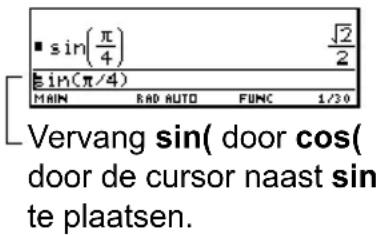
text_image
■ sin(π/4) √2/2 ------------ sin(π/4) MAIN RAD AUTO FUNC 1/30 Vervang sin( door cos( door de cursor naast sin te plaatsen.- Houd ↑ ingedrukt en druk op ◀ of ⏻ om tekens rechts of links van de cursor te markeren.
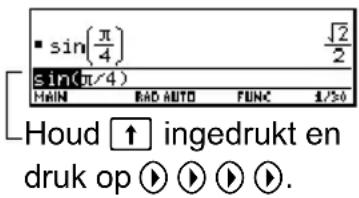
text_image
sin(π/4) √2/2 sin(π/4) HOLD INDED AUTO FUNC 1/≥0 Houd ↑ ingedrukt en druk op ▶ ▶ ▶ ▶.Om de gemarkeerde tekens te vervangen of te verwijderen:Om de gemarke
- Typ de nieuwe tekens.
- Druk op ←.
Opmerking: bedenk, wanneer u de te vervangen tekens markeert, dat sommige functietoetsen automatisch een open haakje toevoegen.

Menu'sMenu's
Om het toetsenbord eenvoudig te houden, worden veel bewerkingen op de TI-89 Titanium / Voyage™ 200 Graphing Calculator uitgevoerd via menu's. Dit deel geeft een overzicht van de manier waarop u een optie in een menu kunt kiezen. Specifieke menu's worden beschreven in de desbetreffende modules van dit handboek.
Een menu weergevenEen menu weergeven
| Druk op: Voor weergave van: | |
| F1, F2, etc. | Een werkbalkmenu — Wordt uitgeklapt vanaf de werkbalk bovenaan de meeste toepassingsschermen. Hierin kunt u bewerkingen kiezen die u nodig heeft voor die toepassing. |
| APPS | Apps-bureaublad of menu APPLICATIONS— Hierin kunt u een keuze maken uit een lijst met toepassingen. |
| 2nd [CHAR] | Menu CHAR — Hierin kunt u uit verschillende categorieën met speciale tekens kiezen (Grieks, wiskundig, etc.). |
| 2nd [MATH] | Menu MATH — Hierin kunt u een keuze maken uit categorieën met wiskundige bewerkingen. |
| CATALOG2nd[CATALOG] | Menu CATALOG — Hierin kunt u een keuze maken uit een volledige alfabetische lijst van de ingebouwde functies en instructies van de TI-89 Titanium / VoyageTM 200. U kunt hier ook door de gebruiker gedefinieerde functies selecteren of functies van Flash-toepassingen (indien deze gedefinieerd of geladen zijn). |
| 2nd[CUSTOM] | Menu CUSTOM— Hiermee kunt u een menu openen, dat u aan uw eigen wensen kunt aanpassen om een overzicht te geven van beschikbare functies, instructies of tekens. De machine heeft een standaard gebruikersmenu dat u zelf kunt wijzigen of opnieuw kunt definiëren. Raadpleeg de module Het basisscherm van de rekenmachine en/of de module Programmeren voor meer informatie over het gebruikersmenu. |
Een menu-optie kiezenEen menu-optie kiezen
U kiest als volgt een optie in het weergegeven menu:
- Druk op het getal of de letter links van de optie. Voor een letter drukt u op de TI-89 Titanium op alpha en vervolgens op de lettertoets.
- of -
- Markeer de optie met de cursortoets ➕ en ➕ en druk op ENTER. (NB: als u vanaf de eerste optie op ➕ drukt, wordt de markering naar de laatste optie verplaatst, en omgekeerd.)
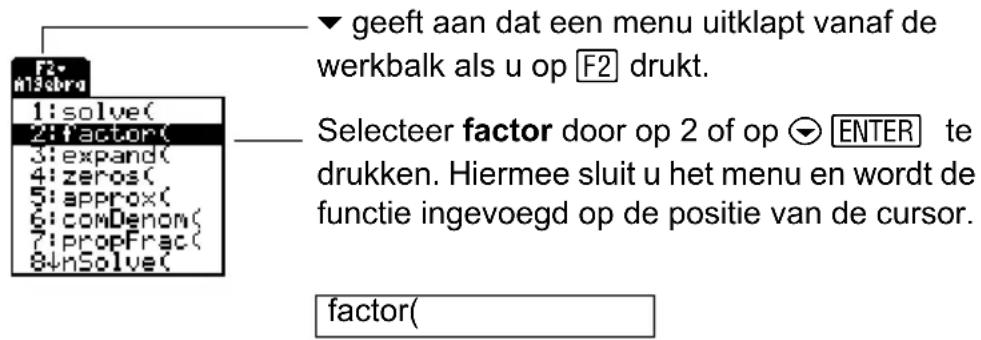
text_image
F2 M3sbrg 1:solve( 2:factor( 3:expand( 4:zeros( 5:approx( 6:comDenom( 7:propFrac( 8:nSolve( ▼ geeft aan dat een menu uitklapt vanaf de werkbalk als u op F2 drukt. Selecteer factor door op 2 of op ▼ ENTER te drukken. Hiermee sluit u het menu en wordt de functie ingevoegd op de positie van de cursor. factor(Opties die eindigen met ▶(Selendene)digebremu's)
Als u een menu-optie selecteert die eindigt met ▶, wordt een submenu weergegeven. U selecteert vervolgens een optie in het submenu.

text_image
MATH 1:Number 1#sec( 2:min( 3:max( 4:SortA 5:SortD 6:num( 7:cumSum( 8↓product( vanwege de beperkte afmetingen van het scherm, laat de TI-89 Titanium deze menu's overlappen: MATH 1:Number 2:Angle 3:List 4:Matrix 5:Complex 6:Statistics 7:Probability 8↓Test 1#seq( 2:min( 3:max( 4:SortA 5:SortD 6:num( 7:cumSum( 8↓product( List geeft bijvoorbeeld een submenu weer waarin u een specifieke Listfunctie kunt kiezen. ↓ geeft aan dat u met de cursortoets naar beneden kunt bladeren voor aanvullende opties.own for additional items.Voor opties die over een submenu beschikken, kunt u de cursortoets gebruiken volgens onderstaande aanwijzingen:
- Om het submenu bij de gemarkeerde optie weer te geven, drukt u op ⬤. (Dit is hetzelfde als de betreffende optie selecteren.)
- Om een submenu te verlaten zonder een keuze te maken, drukt u op ⏻. (Dit is hetzelfde als op ESC drukken.)
- Om vanaf de eerste menu-optie direct naar de laatste menu-optie te gaan, drukt u op ⬇. Om vanaf de laaste menu-optie direct naar de eerste menu-optie te gaan, drukt u op ⬇.
Opties die “. . .” bevatten (Dialoogvensters)Opties die “. . .” bevatten (Dialoogvensters)
Als u een menu-optie selecteert die “. . .” (puntjes) bevat, wordt een dialoogvenster weergegeven waarin u aanvullende informatie kunt invoeren.
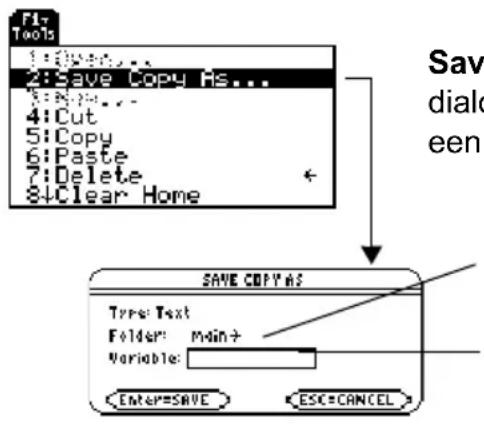
text_image
F1 Tools 1:0 Save... 2:Save Copy As... 3:Paste... 4:Cut 5:Copy 6:Paste 7:Delete 8:Clear Home Save dialo een SAVE COPY AS Type: Text Folder: Main+ Variable: Enter=SAVE ESC=CANCELSave Copy As ... geeft bijvoorbeeld een dialoogvenster weer waarin u de naam van een map en van een variabele moet invoeren.
→ geeft aan dat u op ⬇ kunt drukken om een menu weer te geven waaruit u een selectie kunt maken.
Een invoervenster geeft aan dat u een waarde moet typen. (De alpha-lock wordt automatisch ingeschakeld voor de TI-89 Titanium.)
Nadat u iets getypt heeft in een invoervenster als bijvoorbeeld Variable, moet u twee maal op ENTER drukken om de informatie op te slaan en het invoervenster te sluiten.
Een menu sluitenEen menu sluiten
Om het actieve menu te sluiten zonder een selectie te maken, drukt u op ESC. Wanneer er submenu's zijn weergegeven, kan het nodig zijn meerdere malen op ESC te drukken om alle weergegeven menu's te sluiten.
Van het ene werkbalkmenu naar het andere gaanVan het ene werkbalkmen
U gaat als volgt van het ene werkbalkmenu naar het andere, zonder een selectie te maken:
- Druk op de toets (F1, F2, etc.) voor het andere werkbalkmenu.
- of -
- Gebruik de cursortoets om naar het volgende (druk op ⬆) of naar het vorige (druk op ⬆) werkbalkmenu te gaan. Wanneer u vanaf het laatste menu op ⬆ drukt gaat u naar het eerste menu, en omgekeerd.
Wanneer u ➤ gebruikt, moet u opletten dat er geen optie met een submenu gemarkeerd is. Als dit wel zo is, gaat ➤ niet naar het volgende werkbalkmenu, maar wordt het submenu van de betreffende optie weergegeven.
Voorbeeld: een menu-optie kiezenVoorbeeld: een menu-optie kiezen
Rond de waarde van π af op drie decimalen. Er wordt begonnen met een lege invoerregel op het basisscherm.
- Druk op 2nd [MATH] om het menu MATH weer te geven.
- Druk op 1 om het submenu Number weer te geven. (Of druk op ENTER aangezien de eerste optie automatisch gemarkeerd is.)
- Druk op 3 om round te selecteren (Of druk op ◼ ◼ en op ENTER.)
- Druk op 2nd [π] , 3 ) en vervolgens op ENTER om de uitdrukking uit te werken.
① Door de functie te selecteren, verschijnt er in stap 3 automatisch round( op de invoerregel.
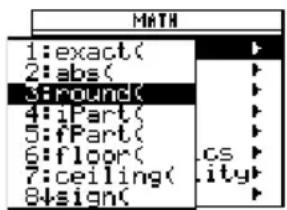
text_image
MATH 1:exact( 2:abs( 3:round( 4:fPart( 5:fPart( 6:floor( 7:ceiling( 8:sign)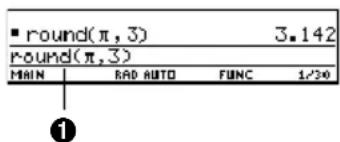
text_image
round(π, 3) 3.142 round(π, 3) MAIN RAD AUTO FUNC 1/30 ①Toepassingen selecteren Toepassingen selecteren
De TI-89 Titanium / Voyage™ 200 Graphing Calculator beschikt over verschillende toepassingen waarmee u een groot aantal probleemstellingen kunt onderzoeken en oplossen. U kiest een toepassing vanuit een menu, het Apps-bureaublad, of u kunt veelgebruikte toepassingen rechtstreeks vanaf het toetsenbord openen.
In het menu APPLICATIONS In het menu APPLICATIONS
-
Als het Apps-bureaublad uitgeschakeld is, drukt u op APPS om een menu weer te geven dat de toepassingen weergeeft.
Opmerking: sluit een menu af zonder een keuze te maken door op ESC te drukken. -
Selecteer als volgt een toepassing:
- Markeer de toepassing met de cursortoets ⬤ of ⬆ en druk vervolgens op ENTER.
- of -
- Druk op het nummer voor de toepassing.
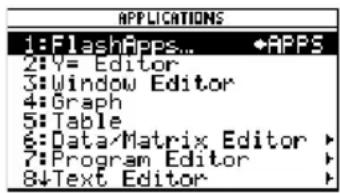
text_image
APPLICATIONS 1:FlashApps... +APPS 2:Y= Editor 3:Window Editor 4:Graph 5:Table 6:Data/Matrix Editor 7:Program Editor 8↓Text EditorToepassing: Hiermee kunt u:
| FlashApps Een lijst met Flash-toepassingen weergeven, als die er zijn. |
| Y= Editor Functies of vergelijkingen definiëren, bewerken en selecteren om er grafieken van te tekenen. |
| Window Editor De afmetingen van een venster instellen voor het bekijken van een grafiek. |
| Graph Grafieken weergeven. |
| Table Een tabel met waarden weergeven die corresponderen met een ingevoerde functie. |
| Data/Matrix Editor Lijsten, data en matrices invoeren en bewerken. U kunt statistische berekeningen uitvoeren en statistische plots. |
Toepassing: Hiermee kunt u:
| Program Editor Programma's en functies invoeren en bewerken. |
| Text Editor Een tekst invoeren en bewerken. |
| Numeric Solver Een uitdrukking of vergelijking invoeren, waarden definiëren voor alle variabelen behalve één, en vervolgens oplossen naar de onbekende variabele. |
| Home Uitdrukkingen en instructies invoeren en berekeningen uitvoeren. |
Vanaf het Apps-bureaubladVanaf het Apps-bureaublad
Druk op de eerste letter van de naam van de toepassing, of gebruik de cursortoetsen om het pictogram van een toepassing op het Apps-bureaublad te selecteren en druk op ENTER. (Als u op de eerste letter van de naam van de toepassing drukt en er meer dan één toepassing is die begint met die letter, wordt de eerste daarvan (in alfabetische volgorde) gemarkeerd). De toepassing wordt ofwel direct geopend, of er verschijnt een dialoogvenster. (Uw Apps-bureaublad kan afwijken van het onderstaande scherm.)
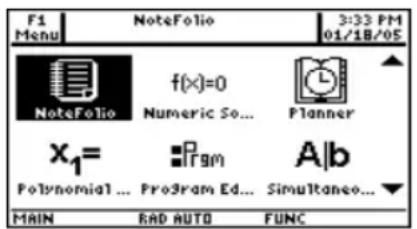
text_image
F1 Menu NoteFolio 3:33 PM 01/18/05 NoteFolio f(x)=0 Numeric So... Planner X₁= Pgm Alb Polynomial ... Program Ed... Simultanceo... MAIN RAD AUTO FUNCIn het meest voorkomende dialoogvenster worden de volgende opties voor de toepassing gegeven:
Optie Beschrijving
| Current Geeft het scherm weer dat u de laatste keer dat u de App bekeek zag. (Als er geen actueel bestand/variabele voor de geselecteerde App is, wordt deze optie standaard New als u op ENTER drukt.) |
| Open Hiermee kunt u een bestaand bestand selecteren. |
| New Hiermee kunt u een nieuw bestand maken met een naam die u in het veld typt. |
Selecteer een optie en druk op ENTER. De toepassing verschijnt.
Opmerking: de algemene term variabele wordt gebruikt om te verwijzen naar de toepassingsgegevensbestanden die u maakt.
Gebruik één van de volgende methoden om terug te keren naar het Apps-bureaublad vanuit een toepassing:
- Druk op APPS.
- Op het niet-gesplitste scherm: druk op 2nd [QUIT] .
- Op het gesplitste scherm: druk op 2nd [QUIT] om het niet-gesplitste scherm van de actieve toepassing te openen en druk nogmaals op 2nd [QUIT].
Om terug te keren naar de laatst geopende toepassing vanaf het Apps-bureaublad drukt u op 2nd [↔].
Vanaf het toetsenbordVanaf het toetsenbord
Veel gebruikte toepassingen kunt u vanaf het toetsenbord openen. In dit handboek wordt de notatie [Y=] gebruikt, dit is vergelijkbaar met de notatie die gebruikt wordt voor tweede functies van toetsen. Zo is op de TI-89 Titanium [Y=] bijvoorbeeld hetzelfde als eerst op drukken en daarna op F1.
Toepassing: Druk op:
text_image
TEXAS INSTRUMENTS T1-89 Toepassingen die vermeld worden boven F1, F2 etc., zijn in dezelfde kleur gedrukt als ♦. F1 F2 F3 F4 F5 N WINDOW GRAPH TABLES: TABLE APP SOp de Voyage™ 200 zijn enkele veelgebruikte toepassingen vermeld boven de QWERTY-toetsen.

Opmerking: tweede toetsfuncties zijn niet weergegeven in de bovenstaande afbeelding.
Modi instellenModi instellen
Modi bepalen de manier waarop getallen en grafieken worden weergegeven en geïnterpreteerd. Modusinstellingen blijven bewaard via de functie Constant Memory™ als de TI-89 Titanium / Voyage™ 200 Graphing Calculator wordt uitgeschakeld. Alle getallen, inclusief matrix- en lijstelementen worden weergegeven op basis van de actieve modusinstelling.
Modusinstellingen controlerenModusinstellingen controleren
Druk op MODE om het dialoogvenster MODE weer te geven, dat een overzicht geeft van de modi en de actieve instellingen.
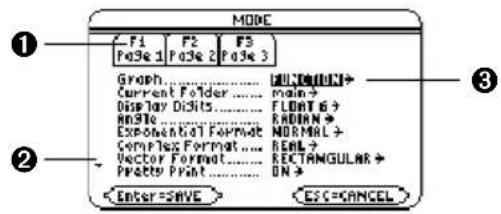
text_image
MODE F1 F2 F3 Paste 1 Paste 2 Paste 3 Graph....../....../... Current Folder....../... main→ Display Dibits....../... FLONT 6 → Angle....../... RADIAN → Exponential Format....../... NORMAL → Complex Format....../... REAL → Vector Format....../... RECTANGULAR → Pretty Print....../... ON → Enter=SAVE ESC=CANCEL① Er zijn drie pagina's met moduslijsten. Druk op F1, F2 of F3 om een bepaalde pagina snel weer te geven.
② Geeft aan dat u omlaag kunt bladeren voor extra modi.
③ → Geeft aan dat u op ◆ of ⬇ kunt drukken om een menu te openen en er een keuze uit te maken.
Opmerking: niet-geldige modi worden grijs weergegeven. Bijvoorbeeld, op de tweede pagina is Split 2 App niet geldig bij de instelling Split Screen = FULL. Wanneer u door de lijst bladert, slaat de cursor de grijs weergegeven instellingen over.
Modusinstellingen wijzigenModusinstellingen wijzigen
Werkwijze in het dialoogvenster MODE.
- Markeer de modusinstelling die u wilt wijzigen. Blader met ⬤ of ⬤ (met F1, F2, of F3) door de lijst.
- Druk op ◄ of ◀ om een menu weer te geven dat de geldige instellingen bevat. De actieve instelling is gemarkeerd.
- Kies de betreffende instelling als volgt:
• Markeer de instelling met ⬇ of ⬆ en druk op ENTER.
- of -
- Druk op het nummer of de letter voor de instelling.
Opmerking: druk op ESC om een menu te sluiten en naar het dialoogvenster MODE terug te gaan zonder een selectie te maken.
- Wijzig, indien noodzakelijk, andere modusinstellingen.
- Nadat u alle wijzigingen hebt aangebracht, drukt u op ENTER om de wijzigingen op te slaan en het dialoogvenster te verlaten.
Belangrijk: als u op ESC drukt in plaats van op ENTER om het dialoogvenster MODE te verlaten, gaan alle moduswijzigingen, die u hebt aangebracht, verloren.
Overzicht van modi Overzicht van modi
Opmerking: raadpleeg voor gedetailleerde informatie over een specifieke modus het betreffende gedeelte in dit handboek.
| Modus Omschrijving | |
| Graph Bepaalt het type grafiek dat u wilt tekenen: FUNCTION, PARAMETRIC, POLAR, SEQUENCE, 3D of DE. | |
| Current Folder | Map die wordt gebruikt voor het opslaan en opvragen van variabelen. Als u geen extra mappen hebt gemaakt, is alleen de map MAIN beschikbaar. Zie “Mappen gebruiken voor het opslaan van onafhankelijke verzamelingen van variabelen” in het basisscherm van de rekenmachine. |
| Display Digits | Maximum aantal cijfers (FLOAT) of vast aantal decimale plaatsen (FIX) dat wordt weergegeven in een resultaat met drijvende komma. Onafhankelijk van de instelling is het maximum aantal cijfers dat voor een resultaat met drijvende komma kan worden getoond 12. |
| Angle Eenheden waarin de hoekwaarden worden geïnterpreteerd en weergegeven: RADIAN, GRADIAN of DEGREE. | |
| Exponential Format | Notatie die wordt gebruikt voor de weergave van resultaten: NORMAL, SCIENTIFIC, of ENGINEERING. |
| Complex Format | Notatie die wordt gebruikt voor de weergave van complexe resultaten: REAL (complexe resultaten worden alleen weergegeven voor complexe invoer), RECTANGULAR, of POLAR. |
| Vector Format | Notatie die wordt gebruikt voor 2- of 3-dimensionele vectoren: RECTANGULAR, CYLINDRICAL, of SPHERICAL. |
| Pretty Print Schakelt de weergave pretty print UIT of AAN. | |
| Split Screen Splitst het scherm in twee delen en geeft aan hoe de delen worden geplaatst: FULL (geen schermsplitsing), TOP-BOTTOM, of LEFT-RIGHT. Zie Gesplitste schermen. | |
| Split 1 App Toepassing bovenin of links in een gesplitst scherm. Als het scherm niet gesplitst is, is dit de actieve toepassing. | |
| Split 2 App Toepassing onderin of rechts in een gesplitst scherm. Deze modus is alleen actief in een gesplitst scherm. | |
| Number of Graphs | Hiermee kunt u in de beide helften van een gesplitst scherm onafhankelijke verzamelingen grafieken weergeven. |
| Graph 2 De instelling Number of Graphs = 2, selecteert het type grafiek voor het tweede deel van het gesplitste scherm. Zie Extra onderwerpen over grafieken. | |
| Split Screen Ratio | Verhoudingen tussen de afmetingen van de twee delen van een gesplitst scherm: 1:1, 1:2 of 2:1. (Alleen [IMAGE]) |
| Exact/Approx Berekent uitdrukkingen en geeft de resultaten weer in numerieke vorm of in rationale/symbolische vorm: AUTO, EXACT, of APPROXIMATE. | |
| Base Hiermee kunt u berekeningen uitvoeren door getallen in te voeren in decimale (DEC), hexadecimale (HEX) of binaire (BIN) vorm. | |
| Unit System Hiermee kunt u kiezen uit drie meetsystemen om de standaardeenheden voor weergegeven uitkomsten te specificeren: SI (metrisch of MKS); Eng/US (voet, pond, enz.); of Custom. | |
| Custom Units Hiermee kunt u gebruikersstandaarden selecteren. De modus wordt grijs weergegeven totdat u Unit System, 3:CUSTOM selecteert. | |
| Language Hiermee kunt u de TI-89 Titanium / VoyageTM 200 instellen op één van de verschillende talen, afhankelijk van welke Flash-taaltoepassingen er geïnstalleerd zijn. | |
| Apps Desktop hakelt het Apps-bureaublad AAN of UIT. | |
Het menu Clean Up gebruiken om een nieuwe Het men berekening te beginnenberekening te beginnen
Met de werkbalk Clean Up in het basisscherm kunt een nieuwe berekening beginnen vanuit een 'blanco' toestand, zonder dat u het geheugen van de TI-89 Titanium / Voyage™ 200 Graphing Calculator hoeft te resetten.
Het werkbalkmenu Clean up Het werkbalkmenu Clean up
In het basisscherm drukt u op de volgende toetsen om het menu Clean Up weer te geven:

2nd
F6
[F6]
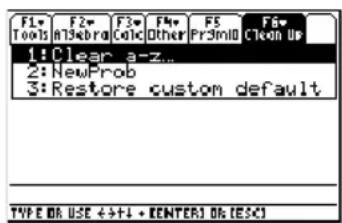
text_image
F1 Tools F2 R15ebra F3 Calc F4 Other FS Pr3mil F6 Clean Up 1:Clear a-z... 2:NewProb 3:Restore custom default TYPE OR USE +S+L + KENTERJ OR (ESC)Menu-optie Omschrijving
Clear a–z Wist (verwijdert) alle variabelenamen bestaande uit één teken, in de actieve map, tenzij de variabelen geblokkeerd of gearchiveerd zijn. U zult gevraagd worden op ENTER te drukken om de handeling te bevestigen.
Variabelenamen bestaande uit één teken worden vaak gebruikt in symbolische berekeningen zoals:
solve(aøx ^2 +bøx+c=0,x)
Als er aan een van de variabelen al een waarde is toegekend, kan uw berekening misleidende resultaten opleveren. Om dit te voorkomen kunt u 1:Clear a-z selecteren voordat u met de berekening begint.
Menu-optie Omschrijving
| NewProb Plaatst | NewProb op de invoerregel. U moet vervolgens opENTERdrukken om de opdracht uit te voeren.NewProbvoert een aantal handelingen uit waardoor u een nieuwe berekening kunt beginnen vanuit een leeg scherm, zonder reset van het geheugen:Wist (verwijdert) alle variabelenamen bestaande uit één teken in de actieve map (hetzelfde als1:Clear a-z), tenzij de variabelen geblokkeerd of gearchiveerd zijn.Schakelt alle functies en statistische plots uit (FnOff en PlotsOff) in de actieve grafische modus.VClrDew,ClrEtr,ClrGraph,ClrHome,ClrIO enClrTableuit. |
| Restorecustomdefault | Indien er een ander gebruikersmenu dan het standaardmenu actief is, kunt u met deze optie het standaardmenu herstellen. Raadpleeg de moduleBasisscherm van de rekenmachine voor informatie over het gebruikersmenu. |
Opmerking:
- Wanneer u een variabele definieert die u wilt behouden, gebruik dan meer dan één teken in de naam. Dit voorkomt dat de variabele onbedoeld gewist wordt door 1:Clear a-z.
- Voor informatie over het controleren of resetten van het geheugen of andere standaardinstellingen van het systeem, zie Geheugen- en variabelenbeheer.
Het dialoogvenster Catalog gebruiken Het dialoogvens
Via de CATALOG kunt u vanuit een handige lijst alle opdrachten (functies en instructies) van de TI-89 Titanium / Voyage™ 200 Graphing Calculator bereiken. Bovendien kunt u met het dialoogvenster CATALOG functies selecteren die gebruikt worden in Flash-toepassingen of die door de gebruiker gedefinieerd zijn (als deze zijn geladen of gedefinieerd).
Het dialoogvenster CATALOG weergevenHet dialoogvenster CATALOG wee
Om het dialoogvenster CATALOG weer te geven, drukt u op:
Het dialoogvenster CATALOG opent standaard met F2 Built-in, waarin een alfabetische lijst wordt weergegeven met alle vooraf geïnstalleerde TI-89 Titanium / Voyage™ 200 opdrachten (functies en instructies).
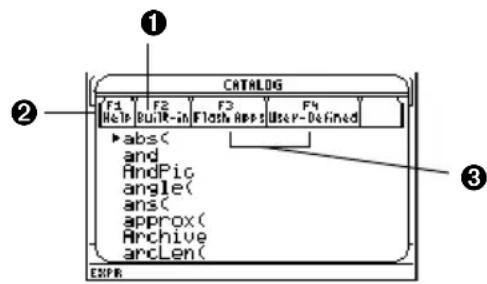
text_image
CATALOG F1 F2 F3 F4 Help Built-in Flash App-User-Defined abs( and AndPic angle( ans( approx( Archive arcLen( EXPR① Standaard F2 Built-in.
② F1 Help geeft de parameters van een commando in een dialoogvenster weer.
③ F3 en F4 geven toegang tot functies van Flash-toepassingen en door de gebruiker gedefinieerde functies en programma's.
Opmerking: opties die op dat moment niet geldig zijn, worden grijs weergegeven. F3 Flash Apps wordt grijs weergegeven indien u geen Flash-toepassing geïnstalleerd heeft. F4 User-Defined wordt grijs weergegeven indien u geen functies of programma's heeft gecreëerd.
Een ingebouwde opdracht kiezen uit de CATALOGEen ingebouwde opdrach
Wanneer u een opdracht kiest, wordt de naam van deze opdracht op de invoerregel ingevoegd op de positie van de cursor. Plaats de cursor daarom op de gewenste positie voordat u een opdracht kiest.
- Druk op:
- Druk op F2 Built-in.
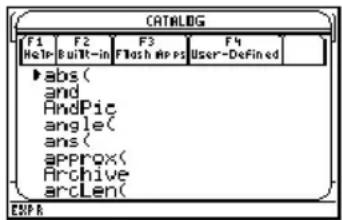
text_image
CATALOG F1 F2 F3 F4 Help Built-in Flash MP ps User-Defined abs( and AndPic angle( ans( aApprox( Archive arcLen( EXP- Opdrachten worden weergegeven in alfabetische volgorde. Opdrachten die niet met een letter beginnen (+, %, , etc.) staan achteraan de lijst.
- Druk op ESC om de CATALOG te sluiten zonder een opdracht te kiezen.
Opmerking: de eerste keer dat u de lijst Built-in weergeeft, wordt het begin van de lijst getoond. De daaropvolgende keer dat u de lijst weergeeft, wordt deze geopend op de plaats waar u hem voor het laatst verliet.
- Plaats het pijltje ▶ voor de opdracht en druk op ENTER.
| Verplaatsen van het pijltje▶: | Druk op of typ: |
| Eén opdracht tegelijk | ⇨ of ▲ |
| Eén pagina tegelijk | 2nd⇨ of 2nd⇨ |
| Naar de eerste opdracht die begint met de opgegeven letter | De lettertoets. (Op de TI-89Titanium niet eerst opalpha drukken. Als u dit wel doet, moet u eerst nogmaals opalphaof 2nd[a-lock] drukken voordat u een letter kunt typen.) |
Opmerking: druk bovenaan de lijst op ⬆ om naar het einde van de lijst te gaan. Druk onderaan de lijst op ⬇ om naar het begin te gaan.
Informatie over parameters Informatie over parameters
Op de statusregel worden voor de opdracht met het pijltje ▶ (indien aanwezig) de verplichte en facultatieve parameters en hun type weergegeven.

text_image
CATALOG F1 F2 F3 F4 Build Duilt-in Flash Arm User-Defined expand( expr( ExpReg factor( false Fill floor( fMax( EXPRC/PAR) ① ②① Aangeduide opdracht met parameters.
② Haakjes [ ] geven facultatieve parameters aan.
In het bovenstaande voorbeeld is de syntax voor factor:
| factor(uitdrukking) | verplicht |
| - of - | |
| factor(uitdrukking, variabele) | facultatief |
Opmerking: zie voor details over de parameters, de omschrijving van de betreffende opdracht in de module Technische naslag.
De CATALOGUS Help bekijken De CATALOGUS Help bekijken
U kunt de parameters van een commando in een dialoogvenster weergeven door op F1 Help te drukken. De parameters zijn dezelfde als die weergegeven worden op de statusregel.
Aangegeven commando met bijbehorende parameters.
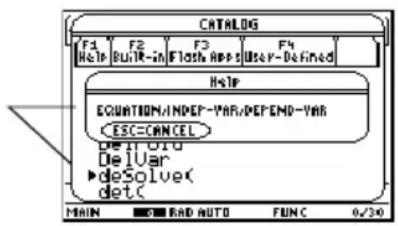
text_image
CATALOG F1 F2 F3 F4 Help Build-in Flash App User-Defined Help EQUATION/IMDEF-VAR/PEPEND-VAR ESC=CANCEL Del Var ▶deSolve( detC MAIN RAD AUTO FUNC 0/30Bij sommige commando's, zoals CIrDraw, zijn geen parameters nodig. Als u één van deze commando's selecteert, worden er geen parameters op de statusregel weergegeven en ziet u Unavailable als u op F1 Help drukt.
Druk op ESC om het dialoogvenster CATALOG Help te verlaten.
Een functie van een Flash-toepassing selecterenEen functie van een Flash-
Een Flash-toepassing kan één of meerdere functies bevatten. Wanneer u een functie selecteert, wordt de naam van deze functie op de plaats van de cursor ingevoegd op de invoerregel. U moet de cursor dan ook op de vereiste positie zetten alvorens de functie te selecteren.
- Druk op:
- Druk op F3 Flash Apps. (Deze optie is grijs weergegeven indien er op de TI-89 Titanium / Voyage™ 200 geen Flas-toepassingen geïnstalleerd zijn.)
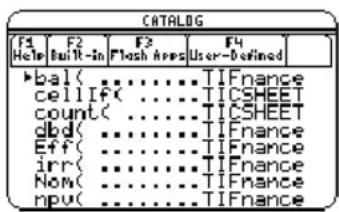
- De lijst staat in alfabetische volgorde op functienaam. De linker kolom bevat een lijst met functies. De rechter kolom vermeldt de Flash-toepassing die de functie bevat.
- Informatie over een functie wordt weergegeven in de statusregel.
-
Om te sluiten zonder een functie te selecteren drukt u op ESC.
-
Verplaats het pijltje ▶ naar de functie en druk op ENTER.
| Om de aanduiding ▶: | Gebruikt u: |
| Eén functie tegelijk te verplaatsen | ⇨ of ➕ |
| Eén pagina tegelijk te verplaatsen | 2nd ➕ of 2nd ➕ |
| Naar de eerste functie te verplaatsen die met een specifieke letter begint | De lettertoets. (Op de TI-89Titanium niet eerst [alpha]indrukken. Als u dit wel doet, moet u opnieuw op [alpha] of [2nd] [a-lock] drukken voordat u een letter kunt typen.) |
Een door de gebruiker gedefinieerde functie of programma selecteren
U kunt uw eigen functies of programma's creëeren en vervolgens F4 User-Defined gebruiken om deze te bereiken. Zie voor instructies over het creëren van functies "Door de gebruiker gedefinieerde functies creëeren en evalueren" in het basisscherm van de rekenmachine en "Overzicht van het invoeren van een functie" in de module Programmeren. Zie Programmeren voor instructies over het creëren en uitvoeren van een programma.
Wanneer u een functie of programma selecteert, wordt de naam hiervan op de positie van de cursor ingevoegd op de invoerregel. U moet de cursor daarom op de vereiste positie zetten alvorens de functie of het programma te selecteren.
1. Druk op:

CATALOG

2nd [CATALOG]
- Druk op F4 User-Defined. (Deze optie wordt grijs weergegeven indien u geen functie hebt gedefinieerd of programma heeft gecreëerd.)

text_image
CATALOG F1 F2 F3 F4 Help Built-in Flash mpe.s User-Defined ► cube(.......main def(....alg101 prog1C....param square(....param sum(....alg101 xrootC....main Finds cubic polynomial- De lijst staat in alfabetische volgorde op functie/programmanaam. De linker kolom bevat een lijst met functies en programma's. De rechter kolom vermeldt de map die de functie of het programma bevat.
- Alsde eerste regel van de functie of het programma een commentaar bevat, wordt de commentaartekst weergegeven op de statusregel.
- Om te sluiten zonder een functie of programma te selecteren, drukt u op ESC.
Opmerking: gebruik het scherm VAR-LINK voor het beheren van variabelen, mappen en Flash-toepassingen. Zie Geheugen- en variabelenbeheer.
- Verplaats het pijltje ▶ naar de functie of het programma en druk op ENTER.
| Om de aanduiding ▶: | Gebruikt u: |
| Eén functie of programma tegelijk te verplaatsen | ⇨ of ▲ |
| Eén pagina tegelijk te verplaatsen | 2nd⇨ of 2nd ▲ |
| Naar de eerste functie of het eerste programma te verplaatsen die met een specifieke letter begint | De lettertoets. (Op de TI-89 Titanium, niet eerst op [alpha] drukken. Als u dat wel doet, moet u opnieuw op [alpha] of [2nd] [a-lock] drukken voordat u een letter kunt typen.) |
Waarden van variabele opslaan en opvragenWaarden v
Wanneer u een waarde opslaat, slaat u deze op als een benoemde variabele. U kunt vervolgens in uitdrukkingen de naam gebruiken in plaats van de waarde. Wanneer de TI-89 Titanium / Voyage™ 200 Graphing Calculator de naam tegenkomt in een uitdrukking, wordt de opgeslagen waarde van de variabele gebruikt.
Regels voor namen van variabelenRegels voor namen van variabelen
Voor namen van variabelen is het volgende van toepassing.
- Een naam kan 1 tot 8 tekens bevatten, bestaande uit letters of cijfers. Dit is inclusief Griekse letters (uitgezonderd ), letters met accenten en internationale letters.
- Gebruik geen spaties.
- Het eerste teken mag geen cijfer zijn.
- Een naam kan hoofdletters en kleine letters bevatten. De namen AB22, Ab22, aB22, en ab22 verwijzen allemaal naar dezelfde variabele.
-
Een naam mag niet hetzelfde zijn als een voorgeprogrammeerde naam van de TI-89 Titanium / Voyage™ 200. Voorgeprogrammeerde namen zijn onder andere:
-
Ingebouwde functies (zoals abs) en instructies (zoals LineVert). Zie de module Technische naslag.
- Systeemvariabelen (zoals xmin en xmax, die gebruikt worden voor de opslag van aan grafieken gerelateerde waarden). Zie de module Technische naslag voor een lijst.
VoorbeeldenVoorbeelden
| Variabele Omschrijving | |
| myvar OK. | |
| a | OK. |
| Log Niet OK, naam is voorgeprogrammeerd voor de functie log. | |
| Log1 OK. | |
| 3rdTotal Niet OK, begint met een cijfer | |
| circumfer Niet OK, meer dan 8 tekens. | |
GegevenstypenGegevenstypen
| Gegevenstypen Voorbeelden | |
| Uitdrukkingen | 2.54, 1.25E6, 2π, xmin/10, 2+3i, (x-2)2, √2/2 |
| Lijsten | {2 4 6 8}, {1 1 2} |
| Matrices | [1 0 0], [1 0 0]3 4 6 |
Gegevenstypen Voorbeelden
Een waarde aan een variabele toekennenEen waarde aan een variabele toe
- Voer de waarde in die u wilt opslaan. Dit kan een uitdrukking zijn.
- Druk op STO▶. Het opslagsymbool (→) wordt weergegeven.
- Typ de variabelenaam.
Opmerking: TI-89 Titanium gebruikers moeten indien nodig [alpha] gebruiken bij het typen van variabelenamen.
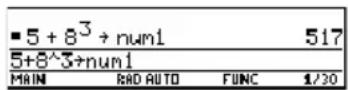
- Druk op ENTER.
Met de operator "with" kunt u een variabele tijdelijk opslaan. Zie "Waarden vervangen en beperkingen instellen" in Werken met symbolen.
Een variabele weergevenEen variabele weergeven
- Typ de variabelenaam.
- Druk op ENTER.
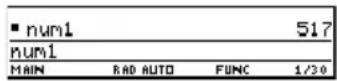
Wanneer de variabele niet gedefinieerd is, verschijnt de variabelenaam in het resultaat.
In dit voorbeeld is de variabele a niet gedefinieerd. Daarom wordt hij gebruikt als een symbolische variabele.

Opmerking: raadpleeg Werken met symbolen voor meer informatie over symbolisch rekenen.
Een variabele gebruiken in een uitdrukkingEen variabele gebruiken in een u
- Typ de variabelenaam in de uitdrukking.
- Druk op ENTER om de uitdrukking uit te werken.
Opmerking: geef een lijst met bestaande variabelenamen weer met 2nd [VAR-LINK], zoals is beschreven in Geheugen- en variabelenbeheer.
Sla het resultaat op als u wilt dat het resultaat de vorige waarde van de variabele vervangt.

text_image
■ 3 num1 1551 ■ num1 517 num1 MAIN RAD AUTO FUNC 2/30 De waarde van de variabele is niet gewijzigd.
De waarde van een variabele opvragenDe waarde van een variabele opvrag
Het kan voorkomen dat u de werkelijke waarde van een variabele wilt gebruiken in een uitdrukking, in plaats van de naam van de variabele.
- Druk op 2nd [RCL] om een dialoogvenster weer te geven.
- Typ de variabelenaam.
- Druk twee maal op ENTER.
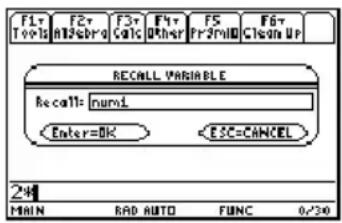
text_image
F1+ Tools F2+ A136bra F3+ Calc F4+ Other F5 Pr3mID F6+ Clean Up RECALL VARIABLE Recall: num1 Enter=OK ESC=CANCEL 2*4 MAIN RAD AUTO FUNC 0,20In dit voorbeeld wordt de waarde die is opgeslagen in num1 op de invoerregel ingevoegd, op de positie van de cursor.
Statusregel-aanduidingen op het displayStatusregel-aa
De statusregel wordt aan de onderzijde van alle toepassingsschermen weergegeven. De statusregel geeft informatie over de actieve status van de TI-89 Titanium / Voyage™ 200 Graphing Calculator, inclusief een aantal belangrijke modusinstellingen.
Statusregel-aanduidingenStatusregel-aanduidingen

text_image
MAIN 2ND RAD APPROX G1 FUNC BATT 23/30 ① ② ③ ④ ⑤ ⑥ ⑦ ⑧① Actieve map
② Combinatie-toets
③ Modus Angle
④ Modus Exact/Approx
⑤ Grafiek-nummer
⑥ Modus Graph
⑦ Vervang batterijen
⑧ History-paren, Busy/Pause, Variabele geblokkeerd
Aanduiding Betekenis
| Actieve map Toont de naam van de actieve map. Zie “Mappen gebruiken om onafhankelijke verzamelingen variabelen op te slaan” in hetbasisscherm van de rekenmachine.MAIN is de standaardmap die automatisch wordt aangemaakt wanneer u de TI-89 Titanium / VoyageTM 200 gebruikt. | |
| Combinatie-toets Geeft aan welke combinatietoets actief is, zoals hieronder wordt beschreven. | |
| 2nd | 2nd— de tweede functie van de volgende toets die u indrukt zal gebruikt worden. |
| ◆ | ◆— de diamantfunctie van de volgende toets die u indrukt zal gebruikt worden. |
| ▲ | ↑— er zal een hoofdletter getypt worden voor de volgende toets die u indrukt. Op de TI-89 Titanium kunt u ↑gebruiken om een letter te typen zonderalphate gebruiken. |
| ¶(☐) | alpha— er zal een kleine letter getypt worden voor de volgende toets die u indrukt. |
| Aanduiding Betekenis | |
| [IMAGE] | 2nd[a-lock] — de alpha-lock voor kleine letters is actief.Zolang u deze niet uitschakelt, zal voor elke toets die u indrukt een kleine letter getypt worden. Om de alpha-lock uit te schakelen drukt u op [alpha]. |
| [IMAGE] | ↑ [alpha] — de ALPHA-lock voor hoofdletters is actief.Zolang u deze niet uitschakelt, zal voor elke toets die u indrukt een hoofdletter getypt worden. Om de ALPHA-lock uit te schakelen drukt u op [alpha]. |
| [IMAGE] | Wanneer deze gebruikt wordt in combinatie met een cursortoets, gebruikt de 200 PLT alle "sleep"-functies die beschikbaar zijn bij grafieken meetkunde. |
| Modus Angle Toont de eenheden waarin de hoeken geïnterpreteerd en weergegeven worden. Om de modus Angle te veranderen, gebruikt u de toets [MODE]. | |
| RAD Radialen | |
| DEG Graden | |
| GRAD Gon of grad (een rechte hoek is 100 gon) | |
| Modus Exact/Approx | Geeft aan hoe antwoorden berekend en weergegeven worden. Om de modus Exact/Approx te veranderen, gebruikt u de toets [MODE]. |
| AUTO Auto | |
| EXACT Exact | |
| APPROX Benadering | |
| Grafiek-nummer Indien het scherm gesplitst is om twee onafhankelijke grafieken te tonen, ziet u hier welke grafiek actief is G1 of G2. Geeft GR#1 of GR#2 weer op de VoyageTM 200. | |
| Modus Graph Geeft aan welke typen grafieken getekend kunnen worden. (Om de modus Graph te wijzigen, gebruikt u de toets MODE.) | |
| FUNC y(x) functies | |
| PAR x(t) en y(t) parameterkromme | |
| POL r(θ) vergelijkingen in poolcoördinaten | |
| SEQ u(n) rijen | |
| 3D z(x,y) 3D vergelijkingen | |
| DE y'(t) differentiaalvergelijkingen | |
| Batterij-aanduiding | Alleen weergegeven wanneer de batterijen leeg beginnen te raken. Als de tekst BATT met een zwarte achtergrond wordt weergegeven, dient u de batterijen zo snel mogelijk te vervangen. |
| History-paren, Busy/Pause, Gearchiveerd | De informatie die op dit gedeelte van de statusregel getoond wordt, is afhankelijk van de toepassing die u op dat moment gebruikt. |
| 23/30 Wordt weergegeven op het basisscherm om het aantal invoer/antwoord-paren in het geschiedenisgebied aan te geven. Zie History informatie op de statusregel in het basisscherm van de rekenmachine. | |
| BUSY Bezig met een berekening of het tekenen van een grafiek. | |
Aanduiding Betekenis
| PAUSE U heeft het tekenen van een grafiek of een programma tijdelijk onderbroken. | |
| De variabele die geopend is in de actieve editor (Data/Matrix Editor, Program Editor of Text Editor), is geblokkeerd of gearchiveerd en kan niet gewijzigd worden. | |
Opmerking:
- Om 2nd, ◆, alpha of ↑ te deactiveren, drukt u nogmaals op dezelfde toets, of drukt u op een andere combinatietoets.
- Indien de volgende toets die u indrukt geen diamantfunctie of een bijbehorende letter heeft, voert de toets zijn normale functie uit.
Basisscherm rekenmachineBasisscherm re
Beginscherm rekenmachineBeginscherm rekenmachin
Het beginscherm van de rekenmachine is het startpunt voor wiskundige bewerkingen, inclusief het uitvoeren van instructies, het evalueren van uitdrukkingen en het bekijken van uitkomsten.
text_image
F1= Tools F2= M13ebra F3= Calc F4= Other F5= Pr3mID F6= Clean Up MAIN R&D EXACT FUNC 0/50Een leeg beginscherm van de rekenmachine
In deze module worden de onderdelen van het beginscherm van de rekenmachine beschreven, waaronder: scrollen door het geschiedenisgebied of dit wijzigen; knippen, kopiëren en plakken, enz.
Opmerking: in deze module wordt de term "beginscherm van de rekenmachine gebruikt". In andere modules wordt de term "basisscherm" gebruikt. Beide termen zijn onderling verwisselbaar en verwijzen naar hetzelfde scherm.
Het beginscherm van de rekenmachine weergeven Het beginscherm van de
Wanneer u uw TI-89 Titanium of Voyage™ 200 Graphing Calculator voor de eerste keer aanzet, wordt het Apps-bureaublad weergegeven. Om het beginscherm van de
rekenmachine weer te geven, markeert u het pictogram Home en drukt u op ENTER. U kunt het beginscherm ook weergeven door op HOME (TI-89 Titanium) of ◆ [CALC HOME] (Voyage™ 200) te drukken. Als u het Apps-bureaublad uitschakelt, verschijnt het beginscherm van de rekenmachine automatisch.
Onderdelen van het beginscherm van de rekenmachineOnderdelen van het
Het volgende voorbeeld bevat eerder ingevoerde gegevens en beschrijft de belangrijkste onderdelen van het beginscherm van de rekenmachine. Invoer/antwoord- paren in het geschiedenisgebied worden weergegeven in "pretty print." Pretty print geeft uitdrukkingen in dezelfde vorm weer als waarin ze op een schoolbord of in schoolboeken weergegeven worden.

text_image
F1- Tools F2= #13ebr a D F3= Calc F4= Other F5 Pr3m ID F6= Clean Up ■ 75 1/3 ■ (cos(π/3)) 1/2 √2 2 ■ sin(π/4) .707107 sin(π/4) MAIN RAD AUTO FUNC 3/30 ① ② —— ③ —— ④ —— ⑤ ⑥ ——① Werkbalk
Hiermee kunt u menu's weergeven voor het selecteren van bewerkingen die bruikbaar zijn op het beginscherm van de rekenmachine. Om een werkbalkmenu weer te geven drukt u op F1, F2, etc.
② Pretty Print-weergave
Geeft exponenten, wortels, breuken etc. in de traditionele vorm weer.
③ Laatste invoer
Uw laatste invoer.
④ Invoerregel
waarop u uitdrukkingen of instructies invoert.
⑤ Statusregel
Geeft de actieve status van de rekenmachine weer, waaronder verschillende belangrijke mode-instellingen.
⑥ Laatste antwoord
Uitkomst van uw laatste invoer. Merk op dat uitkomsten niet op de invoerregel weergegeven worden. Opmerking: in dit voorbeeld is ◆ ENTER (approx) gebruikt.
In het volgende voorbeeld wordt een antwoord weergegeven, dat niet op dezelfde regel staat als de uitdrukking. Merk op dat het antwoord langer is dan de breedte van het scherm. Een pijl (▶) geeft aan dat het antwoord vervolgd wordt. De invoerregel bevat drie puntjes (...). Deze geven aan dat de invoer langer is dan de breedte van het scherm.

text_image
F1- Tox1s F2- A19 abra F3- Cato C4 F4- Other F5 PrSMID F6- Clean Up ① —■ comDenom\(\left[\frac{y^2+y}{(x+1)^2}+y^2+y\right]\) ② —— x^2·y^2+x^2·y+2·x·y^2+2· x^2+2·x+1 conDenom((y^2+y)/(x+1)^2+... MAIN RAP AUTO FUNC 1/30 ③ —— ④ ——① Laatste invoer
"Pretty print" staat AAN. Exponenten, wortels, breuken etc. worden weergegeven in de vorm waarin ze traditioneel worden geschreven.
② Geschiedenisgebied
Geeft de invoer/antwoordparen die u hebt ingevoerd. Paren lopen naar de bovenkant van het scherm als u nieuwe invoert.
③ Antwoord wordt vervolgd
Markeer het antwoord en druk op ⬆ om naar rechts te scrollen en de rest ervan te zien. Merk op dat het antwoord niet op op dezelfde regel staat als de uitdrukking.
④ Uitdrukking wordt vervolgd (...)
Druk op ⬆ om naar rechts te scrollen en de rest van de invoer te bekijken. Druk op 2nd ⬇ of 2nd ⬇ om naar het begin of het eind van de invoerregel te gaan.
History area (Geschiedenisgebied) History area (Geschiedenisgebied)
Het geschiedenisgebied toont maximaal acht eerdere invoer/antwoord-paren (afhankelijk van de complexiteit en de hoogte van de weergegeven uitdrukkingen). Als het display vol is, lopen de gegevens van de bovenkant van het scherm. U gebruikt het geschiedenisgebied voor het volgende.
- Eerdere invoer en antwoorden bekijken. Met behulp van de cursor kunt u invoer en antwoorden bekijken die van het scherm zijn gelopen.
- Een eerdere invoer of een eerder antwoord terughalen of automatisch op de invoerregel plakken zodat u deze opnieuw kunt gebruiken of bewerken.
Door het history area bladeren met de cursorDoor het history area bladerer
Normaal gesproken staat de cursor op de invoerregel. Het is echter mogelijk de cursor naar het history area te verplaatsen.
| Handeling: Doe dit: | |
| Invoer of antwoordenbekijken die van het schermgelopen zijn | Vanaf de invoerregel op ▶ drukken om hetlaatste antwoord te markeren.Blijf ▶ gebruiken om de cursor omhoogdoor het geschiedenisgebied van antwoordnaar invoer te verplaatsen. |
| Naar het oudste of nieuwstehistory-paar gaan | Wanneer de cursor zich in hetgeschiedenisgebied bevindt, drukt urespectievelijk op ◆ ▶ of ◆ . |
| Een antwoord of invoerbekijkendat te lang is voor één regel(het teken □ staat aan heteind van de regel) | Verplaats de cursor naar de invoer of naar hetantwoord. Gebruik ◆ en ▶ om naar links enrechts te gaan (of 2nd ◆ en 2nd ▶ om naarhet eind of het begin te gaan). |
| De cursor terug brengennaar de invoerregel | Druk op [ESC], of druk op ➤ tot de cursorweer terug is op de invoerregel. |
Opmerking: voor een voorbeeld van het bekijken van een lang antwoord.
History informatie op de statusregelHistory informatie op de statusregel
Gebruik de history-aanduiding op de statusregel voor informatie over de invoer/antwoord-paren. Bijvoorbeeld:
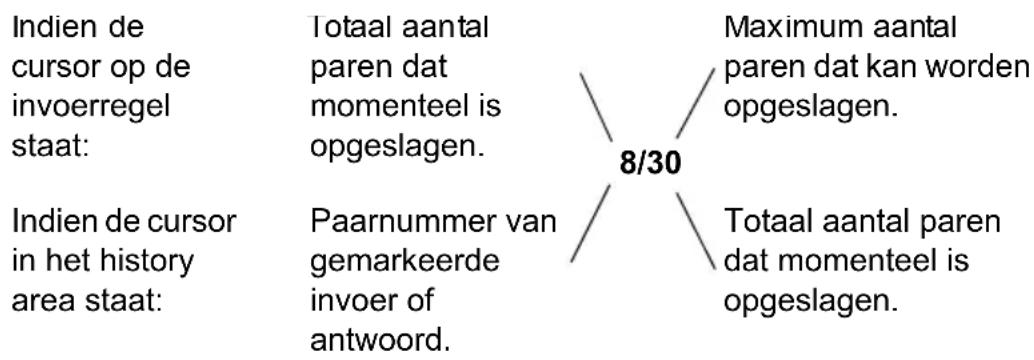
text_image
Indien de cursor op de invoerregel staat: Indien de cursor in het history area staat: Totaal aantal paren dat momenteel is opgeslagen. Paarnummer van gemarkeerde invoer of antwoord. 8/30 Maximum aantal paren dat kan worden opgeslagen. Totaal aantal paren dat momenteel is opgeslagen.Standaard worden de laatste 30 invoer/antwoord-paren opgeslagen. Indien het history area vol is wanneer u iets nieuws invoert (aangegeven met 30/30), wordt het nieuwste invoer/antwoord-paar opgeslagen, terwijl het oudste paar gewist wordt. De history-aanduiding verandert niet.
Het geschiedenisgebied wijzigenHet geschiedenisgebied wijzigen
| Handeling: Doe dit: | |
| Het aantal paren dat kan worden opgeslagen wijzigen | Druk op F1 en kies 9:Format, of druk op: [IMAGE] [IMAGE] [IMAGE] [IMAGE] [IMAGE] [IMAGE] [IMAGE] [IMAGE] [IMAGE] [IMAGE] [IMAGE] [IMAGE] [IMAGE] [IMAGE] [IMAGE] [IMAGE] [IMAGE] [IMAGE] [IMAGE] [IMAGE] [IMAGE] [IMAGE] [IMAGE] [IMAGE] [IMAGE] [IMAGE] [IMAGE] [IMAGE] [IMAGE] [IMAGE] [IMAGE] [IMAGE] [IMAGE] [IMAGE] |
| Het geschiedenisgebied leegmaken en alle opgeslagen paren wissen. | Druk op F1 en kies 8:Clear Home, of voer ClrHome in op de invoerregel. |
| Een bepaald invoer/antwoord-paar wissen | Verplaats de cursor naar de invoer of het antwoord. Druk op ← of op CLEAR. |
De invoer op het beginscherm van de rekenmachine Deals een Text Editor-script opslaanals een Text Editor-s
Als u alle invoer in het geschiedenisgebied wilt opslaan, kunt u het beginscherm van de rekenmachine aan een tekstvariabele toewijzen. Als u deze invoer opnieuw wilt uitvoeren, gebruikt u de Text Editor om de variabele als een opdrachtscript te openen.
De invoer in het geschiedenisgebied opslaanDe invoer in het geschiedenisg
Op het beginscherm van de rekenmachine:
-
Druk op F1 en kies 2: Save Copy As.
-
Geef een map en een tekstvariabele op waarin u de invoer wilt opslaan.
Opmerking: alleen de invoer wordt opgeslagen, niet de antwoorden.

text_image
F1- Tools 1:Copy... 2:Save Copy As... 3:Copy... 4:Cut 5:Copy 6:Paste 7:Delete 8:Clear Home
text_image
SAVE COPY #5 Type: Text Folder: main 3 Variable: Enter=SAVE ESC=CANCELOptie Omschrijving
Type Automatisch ingesteld als Text en kan niet worden gewijzigd.
Folder Toont de map waarin de tekstvariabele zal worden opgeslagen. Als u een andere map wilt gebruiken, drukt u op ⬆ om een menu met bestaande mappen weer te geven. Selecteer vervolgens een map.
Variable Typ een geldige, ongebruikte variabelenaam.
Opmerking: raadpleeg de module Geheugen- en variabelenbeheer voor meer informatie over mappen.
- Druk op ENTER (nadat u in een invoervenster zoals Variable hebt getypt, drukt u twee maal op ENTER).
De opgeslagen invoer weer ophalenDe opgeslagen invoer weer ophalen
Aangezien de invoer in een scriptindeling is opgeslagen, kunt u deze niet in het beginscherm van de rekenmachine ophalen. (In het werkbalkmenu F1 van het beginscherm van de rekenmachine is 1:Open niet beschikbaar.) In plaats daarvan doet u het volgende:
- Gebruik de Text Editor om de variabele te openen die de opgeslagen invoer van het beginscherm van de rekenmachine bevat.
De opgeslagen invoer wordt opgesomd als een aantal opdrachtregels die u afzonderlijk en in elke gewenste volgorde kunt uitvoeren.
-
Druk, terwijl de cursor op de eerste regel van het script staat, steeds op F4 om de opdrachten regel voor regel uit te voeren.
-
Geef het opgehaalde beginscherm van de rekenmachine weer.

text_image
F1- Tools F2- Command F3- View F4- Execute F5- Find... C:\x^3-2*x^2+x-x-1+f(x) C:\zeros(f(x),x) C:d(f(x),x)+df(x) C:\zeros(df(x),x) d x(f(x))+df(x) Done zeros(df(x),x) (1/3 13) MAIN RAD AUTO FUNCOp dit gesplitste scherm worden de Text Editor (met het opdrachtregel-script) en het opgehaalde beginscherm van de rekenmachine weergegeven.
Opmerking: raadpleeg de module Text Editor voor volledige informatie over het gebruik van de Text Editor en het uitvoeren van een opdrachtscript.
Informatie knippen, kopiëren en plakkenInformatie kni
Met knip-, kopieer- en plakbewerkingen kunt u informatie binnen dezelfde toepassing of tussen verschillende toepassingen verplaatsen of kopiëren. Deze bewerkingen maken
gebruik van het klembord van de TI-89 Titanium / Voyage™ 200 Graphing Calculator, een gebied in het geheugen dat dient als tijdelijke opslagruimte.
Automatisch plakken is een snelle manier om een invoer of antwoord uit het geschiedenisgebied te kopiëren en op de invoerregel te plakken.
- Gebruik ⬆ en ⬇ om het item in het history area te markeren.
- Druk op ENTER om het item automatisch op de invoerregel te plakken.
Als u informatie van de invoerregel wilt kopieren of verplaatsen, moet u een knip-, kopieer- of plakbewerking gebruiken. (U kunt in het history area een kopieerbewerking uitvoeren, maar niet knippen of plakken.)
Informatie naar het klembord knippen of kopiërenInformatie naar het klemt
Als u informatie knipt of kopieert, dan wordt die informatie op het klembord geplaatst. Als u knipt wordt de informatie echter van de huidige lokatie verwijderd (dit wordt gebruikt om informatie te verplaatsen) en als u kopieert blijf de informatie staan.
- Markeer de tekens die u wilt knippen of kopiëren.
In de invoerregel plaatst u de cursor links of rechts van de tekens. Houd ▲ ingedrukt en druk op ◀ of ▶ om respectievelijk tekens links of rechts van de cursor te markeren.
- Druk op F1 en kies 4:Cut of 5:Copy.

text_image
Klembord = (leeg of de vorige inhoud) F1 Tools F2* Algebra F3* Calc F4* Other F5 Pr3roll F6* Clean Up 1: Save Copy As... 2: Save Copy As... 3: Save Copy As... 4: Cut 5: Copy 6: Paste 7: Delete 8: Clear Home solve(x^4-3x^3-6x^2+8x=0,... MAIN RAD AUTO FUNC 0/50 Na het knippen Na het kopieren solve(=0,x) Klembord = x^4-3x^3-6x^2+8x Klembord = x^4-3x^3-6x^2+8xOpmerking: u kunt knippen, kopiëren en plakken zonder het werkbalkmenu F1 te gebruiken. Druk op:

Knippen is niet hetzelfde als verwijderen. Als u informatie verwijdert, dan wordt deze niet op het klembord geplaatst en kan deze niet worden opgehaald.
Opmerking: als u informatie knipt of kopieert, dan vervangt deze de eventuele vorige inhoud van het klembord.
Informatie van het klembord plakkenInformatie van het klembord plakken
Met een plakbewerking wordt de inhoud van het klembord op de actuele cursorlokatie op de invoerregel geplakt. Hiermee wordt de inhoud van het klembord niet gewijzigd.
-
Plaats de cursor op de lokatie waar u de informatie wilt plakken.
-
Druk op F1 en kies 6:Paste of gebruik de sneltoets:


[PASTE]


Voorbeeld: kopiëren en plakkenVoorbeeld: kopiëren en plakken
Neem aan dat u een uitdrukking opnieuw wilt gebruiken zonder deze steeds opnieuw te typen.
- Kopieer de gewenste informatie.
a) Gebruik of om de uitdrukking te markeren.

b) Druk op:


[COPY]
c) Druk voor dit voorbeeld op ENTER om de invoer te evalueren.
- Plak de gekopieerde informatie in een nieuwe invoer.
a) Begin een nieuwe invoer en plaats de cursor waar u de gekopieerde informatie wilt plakken.
b) Druk op F3 1 om de functie te differentiëren te selecteren.
c) Druk op:


[PASTE]
om de gekopieerde uitdrukking te plakken.
d) Voltooi de nieuwe invoer en druk op ENTER.

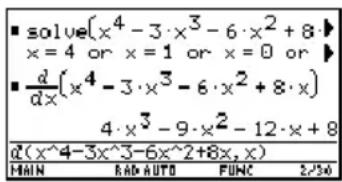
text_image
■ solve(x^4 - 3·x^3 - 6·x^2 + 8) x = 4 or x = 1 or x = 0 or ■ d/dx(x^4 - 3·x^3 - 6·x^2 + 8·x) 4·x^3 - 9·x^2 - 12·x + 8 d(x^4 - 3x^3 - 6x^2 + 8x, x) MAIN KAD AUTO FUNC 2/50Opmerking: u kunt een uitdrukking ook opnieuw gebruiken door een gebruikersgedefinieerde functie te maken.
- Plak de gekopieerde informatie in een andere toepassing.
a) Druk op ◆ [Y=] om de Y= Editor weer te geven.
b) Druk op ENTER om y1(x) te definiëren.
c) Druk op:


[PASTE]
om te plakken.
d) Druk op ENTER om de nieuwe definitie op te slaan.
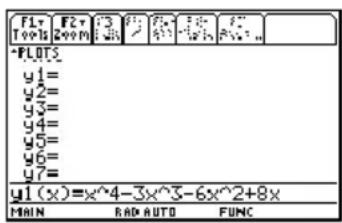
text_image
FL Tools F2 200m 3 4 5 6 7 8 9 10 11 12 13 14 15 16 17 18 19 20 21 22 23 24 25 26 27 28 29 30 31 32 33 34 35 36 37 38 39 40 41 42 43 44 45 46 47 48 49 50 51 52 53 54 55 56 57 58 59 60 61 62 63 64 65 66 67 68 69 70 71 72 73 74 75 76 77 78 79 80 81 82 83 84 85 86 87 88 89 90 91 92 93 94 95 96 97 98 99 100Opmerking: door middel van kopiëren en plakken kunt u informatie gemakkelijk van de ene toepassing naar de andere overbrengen.I
Een eerdere invoer of het laatste antwoord opnieuw Een gebruikengebruiken
U kunt een eerdere invoer opnieuw gebruiken door de invoer onveranderd opnieuw uit te laten voeren of door de invoer te bewerken en hem dan opnieuw uit te laten voeren. Het is ook mogelijk het laatst berekende antwoord opnieuw te gebruiken door het in een nieuwe uitdrukking in te voegen.
De uitdrukkingen op de invoerregel opnieuw gebruikenDe uitdrukkingen op
Wanneer u op ENTER drukt om een uitdrukking uit te werken, laat de TI-89
Titanium / Voyage™ 200 Graphing Calculator die uitdrukking op de invoerregel staan en markeert haar. U kunt over de invoer heen typen, of u kunt de invoer zo nodig opnieuw gebruiken.
Bijvoorbeeld, gebruik een variabele om het kwadraat van 1, 2, 3, etc. te vinden.
Zoals hieronder getoond, stelt u de beginwaarde van de variabele in en voert u vervolgens de variabele-uitdrukking in. Gebruik daarna Enter om de variabele te verhogen en het kwadraat te berekenen.
| Venster | ||
| 0 STO▶ | 0 STO▶ | |
| 2nd [a-lock] NUM | NUM | 0 → NUM0→NUMMAIN RAD AUTO FUNC 1/30 |
| ENTER | ENTER | |
| NUM alpha + 1 STO▶2nd [a-lock] NUM2nd [:] NUM ^ 2ENTER | NUM + 1 STO▶NUM2nd [:] NUM ^ 2ENTER | ■ θ → num ■ num + 1 → num : num^2 num+1→num: num^2MAIN RAD AUTO FUNC 2/30 |
| ENTER ENTER ENTER ENTER | ■ θ → num ■ num + 1 → num : num^2 ■ num + 1 → num : num^2 ■ num + 1 → num : num^2 num+1→num: num^2MAIN RAD AUTO FUNC 4/30 | |
Opmerking: het opnieuw uitvoeren van een vorige invoer is handig voor iteratieve berekeningen met variabelen.
Gebruik de trial-and-error-methode in de vergelijking A= r^2 om de straal van een cirkel te vinden, die een oppervlakte van 200 vierkanter centimeter heeft.
Opmerking: door een invoer te bewerken kunt u kleine veranderingen aanbrengen zonder de hele invoer opnieuw te typen.
In onderstaand voorbeeld wordt 8 gebruikt als de eerste poging en wordt het antwoord weergegeven in de benaderde vorm met drijvende komma. Het is mogelijk de invoer te
bewerken en opnieuw uit te voeren met 7.95 en net zolang door te gaan tot het antwoord zo nauwkeurig is als u wilt.
 | Venster | |
| 8 STO▶ alpha R 2nd [ : ]2nd [π] alpha R ^ 2 ENTER | 8 STO▶ R 2nd [ : ]2nd [π] R ^ 2 ENTER | 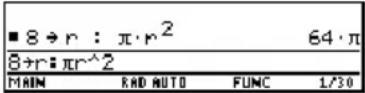 |
| ◆ ENTER ◆ ENTER | ■8→r: π·r264·π■8→r: π·r2201.0628→r: πr^2MAIN RAD AUTO FUNC 2/30 | |
| ◀ ◆ [DEL]7.95 ENTER | ◀ ◆ [DEL]7.95 ENTER | ■8→r: π·r264·π■8→r: π·r2201.062■7.95→r: π·r2198.5577.95→r: πr^2MAIN RAD AUTO FUNC 3/30 |
Opmerking: wanneer de invoer een decimaal scheidingsteken bevat, wordt het resultaat automatisch weergegeven met drijvende komma.
Een eerdere Invoer opvragenEen eerdere invoer opvragen
U kunt een eerdere invoer, die is opgeslagen in het history area, altijd weer opvragen, zelfs wanneer de invoer van de bovenkant van het scherm is gelopen. De opgevraagde
invoer vervangt datgene wat op dat moment op de invoerregel wordt weergegeven. Vervolgens kunt u de opgevraagde invoer opnieuw laten uitvoeren of bewerken.
U wilt opvragen: Druk op: Effect:
| De laatste invoer (indien u de invoerregel gewijzigd heeft) | 2nd [ENTRY] één maal | Als de laatste invoer nog steeds op de invoerregel wordt getoond, wordt hiermee de invoer opgevraagd die hieraan vooraf ging. |
| Eerdere invoeren | 2nd [ENTRY] meerdere malen | Iedere keer dat u de toetsen indrukt, wordt de invoer voorafgaand aan de op de invoerregel getoonde invoer opgevraagd. |
Opmerking: het is ook mogelijk de functie entry te gebruiken voor het opvragen van een eerdere invoer. Zie entry() in de module Technische naslag.
Bijvoorbeeld:
Als de invoerregel de laatste invoer bevat, vraagt u met 2nd [ENTRY] deze invoer op.
Als de invoerregel werd bewerkt of gewist, vraagt u met 2nd [ENTRY] deze invoer op.

text_image
F1- To×1s F2- A19 abr a F3- C01c F4- Oth er F5 Pr2MID F6- Clean Up ■ 8 → r : π·r² 64·π ■ 8 → r : π·r² 201.062 ■ 7.95 → r : π·r² 198.557 7.95→r:π^2 MAIN RAP AUTO FUNC 3/20Het laatste antwoord opvragenHet laatste antwoord opvragen
Iedere keer dat u een uitdrukking uitwerkt, slaat de TI-89 Titanium / Voyage™ 200 het antwoord op onder de variabele ans(1). Druk op [2nd] [ANS] om deze variabele in te voegen op de invoerregel.
Bereken bijvoorbeeld de oppervlakte van een tuinperceel van 1,7 meter bij 4,2 meter. Bereken vervolgens de opbrengst per vierkante meter als gegeven is dat het perceel in totaal 147 tomaten oplevert.
- Bepaal de oppervlakte.
1.7 × 4.2 ENTER
- Bepaal de opbrengst.
147 ÷ 2nd [ANS] ENTER

text_image
■ 1.7·4.2 7.14 ■ 147 20.5982 7.14 147/ans(1) MAIN RAD AUTO FUNC 2/36De variabele ans(1) wordt ingevoegd en de waarde ervan wordt gebruikt in de berekening.
Net zoals ans(1) altijd het laatste antwoord bevat, bevatten ans(2), ans(3), etc., ook eerdere antwoorden. ans(2) bevat bijvoorbeeld het één-na-laatste antwoord.
Opmerking: zie ook ans() in de module Technische naslag.
Een invoer of antwoord vanuit het Een invoer of antwo geschiedenisgebied automatisch op de invoerregel ges plakkenplakken
U kunt een invoer of antwoord selecteren uit het history area en een kopie hiervan automatisch op de invoerregel plakken ("auto-paste"). Op deze manier kunt u een eerdere invoer of een eerder antwoord in een nieuwe uitdrukking invoegen zonder dat u de informatie opnieuw hoeft te typen.
Waarom zou u Auto-Paste gebruiken Waarom zou u Auto-Paste gebruiken
Het gebruik van auto-paste heeft ongeveer hetzelfde effect als het intoetsen van 2nd [ENTRY] en 2nd [ANS], beschreven op de vorige bladzijden, maar er zijn een paar verschillen.
| Voor invoer Met | plakken kunt u: | Met 2nd [ENTRY] kunt u: |
| een willekeurige eerdere invoer in de invoerregel invoegen. | de inhoud van de invoerregel vervangen door een willekeurige eerdere invoer. | |
| Voor antwoorden | Met plakken kunt u: | Met 2nd [ANS] kunt u: |
| de weergegeven waarde van een willekeurig eerder antwoord in de invoerregel invoegen. | de variabele ans(1), die alleen het laatste antwoord bevat, invoegen. ledere keer dat u een berekening invoert, wordt ans(1) geactualiseerd met het laatste antwoord. |
Opmerking: u kunt ook informatie op de invoerregel plakken met behulp van het F1 werkbalkmenu.
Een invoer of antwoord automatisch op de invoerregel plakkenEen invoer o
- Plaats de cursor op de invoerregel, op de positie waar u de invoer of het antwoord in wilt voegen.
-
Druk op ⬆ om de cursor in het history area te plaatsen. Hierdoor wordt het laatste antwoord gemarkeerd.
-
Gebruik ◆ en ◇ om de invoer of het antwoord te markeren dat u automatisch wilt plakken.
-
beweegt van invoer naar antwoord omhoog door het geschiedenisgebied.
- M e t ⬆ kunt u opties markeren die van het scherm gelopen zijn.
Opmerking: om de functie auto-paste te annuleren en terug te keren naar de invoerregel, drukt u op ESC. Om een invoer of antwoord te bekijken dat te lang is voor één regel (aangegeven door ▶ aan het einde van de regel), gebruikt u ◆ en ◆ of 2nd ◆ en 2nd ◆.
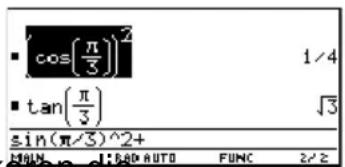
Het gemarkeerde item wordt in de invoerregel ingevoegd.

Hiermee wordt de gehele invoer of het gehele antwoord op de invoerregel geplakt. Als u slechts een gedeelte van de invoer of het antwoord nodig heeft, kunt u de invoerregel bewerken om de delen die u niet nodig heeft te wissen.
Door de gebruiker gedefinieerde functies creëren Door en evaluerenen evalueren
Gebruikersgedefinieerde functies kunnen veel tijd besparen als u dezelfde uitdrukking (maar met verschillende waarden) meermaals moet herhalen. Met gebruikersgedefinieerde functies kunt u de mogelijkheden van de TI-89 Titanium / Voyage™ 200 Graphing Calculator ook uitbreiden met andere dan alleen de ingebouwde functies.
Syntax van een functieSyntax van een functie
De volgende voorbeelden laten gebruikersgedefinieerde functies met één en twee argumenten zien. U kunt zo veel argumenten gebruiken als nodig zijn. In deze voorbeelden bestaat de definitie uit één uitdrukking (of voorschrift).
$$ \begin{array}{c} \text { cube } (x) = x ^ {3} \ ① ② \quad ③ \end{array} $$
$$ \begin{array}{c} \text {xroot(x,y) = y^{1 / x}} \ \text {① ② ③} \end{array} $$
① Functienaam
② Argumentlijst
③ Definitie
Gebruik bij het definiëren van functies en programma's unieke argumentnamen die niet worden gebruikt in de argumenten voor een volgende functie- of programma-aanroep.
Opmerking: voor functienamen gelden dezelfde regels als voor variabelenamen. Zie "Variabele waarden opslaan en opvragen" in Werken met de rekenmachine.
Gebruik in de argumentlijst dezelfde argumenten als in de definitie gebruikt zijn. Bijvoorbeeld, cube(n) = x ^3 geeft onverwachte resultaten als u de functie uitvoert.
Argumenten (x en y in deze voorbeelden) zijn plaatshouders die waarden, die u aan de functie doorgeeft, vertegenwoordigen. Ze vertegenwoordigen niet de variabelen x en y, tenzij u specifiek x en y als de argumenten doorgeeft als u de functie uitvoert.
Een gebruikersgedefinieerde functie makenEen gebruikersgedefinieerde fu
Gebruik één van de volgende methoden.
Methode Omschrijving
| STO▶ | Een uitdrukking onder een functienaam opslaan (inclusief de argumentlijst). |
 | |
| Opdracht Define | Een functienaam als een uitdrukking definiëren (inclusief de argumentlijst). |
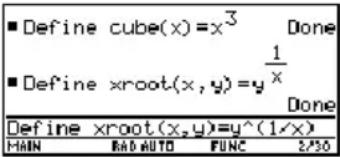 | |
| Program Editor | Zie Programmeren voor meer informatie over het maken van een gebruikersgedefinieerde functie. |
Een functie met meervoudig voorschrift makenEen functie met meervoudig
U kunt ook een gebruikersgedefinieerde functie maken waarvan de definitie uit meerdere voorschriften bestaat. De definitie kan veel van de controle- en beslissingsstructuren (If, Elself, Return, etc.) bevatten die bij programmeren gebruikt worden.
Opmerking: raadpleeg Programmeren voor meer informatie over overeenkomsten en verschillen tussen functies en programma's.
Neem aan dat u bijvoorbeeld een functie wilt maken die een reeks omgekeerd evenredige waarden optelt op basis van een ingevoerd geheel getal(n):
$$ \frac {1}{n} \quad \frac {1}{n 1 -}. \quad \frac {1}{1} +. \quad + \quad + $$
Als u de definitie van een functie met meervoudig voorschrift maakt, kan het handig zijn om deze eerst in de vorm van een blokschema te visualiseren.
① Func
② Local temp, i
If fPart(nn)≠0 or nn≤0
③ Return "bad argument"
0→temp
④ For i, nn, 1, -1
approx(temp + 1 / i) -> temp
EndFor
⑤ Return temp
① EndFunc
Program
① De functie moet met Func beginnen en met EndFunc eindigen.
② Variabelen die niet in de argumentlijst voorkomen moeten lokaal gedeclareerd worden.
③ Geeft een bericht als nn geen geheel getal is of als nn≤0.
④ Telt de omgekeerd evenredige waarden op.
⑤ Geeft de som.
Als u een functie met meervoudig voorschrift op het beginscherm van de rekenmachine invoert, moet u de hele functie op één regel invoeren. Gebruik de opdracht Define op dezelfde wijze als u deze zou gebruiken voor een functie met één voorschrift.

text_image
Gebruik een dubbele punt om de voorschriften van elkaar te scheiden. Define sumrecip(nn)=Func:Local temp,i: ... :EndFunc Gebruik argumentnamen die nooit gebruikt zullen worden bij het aanroepen van de functie of het programma.Op het beginscherm van de rekenmachine:
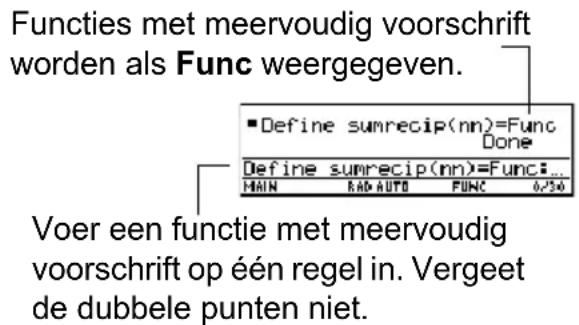
text_image
Functies met meervoudig voorschrift worden als Func weergegeven. ■Define sumrecip(nn)=Func Done Define sumrecip(nn)=Func: MAIN RAD AUTO FUNC 0,754 Voer een functie met meervoudig voorschrift op één regel in. Vergeet de dubbele punten niet.Opmerking: het is gemakkelijker om een ingewikkelde functie met meervoudig voorschrift in de Program Editor te maken dan op het beginscherm van de rekenmachine. Zie de module Programmeren.
Een functie uitvoerenEen functie uitvoeren
U kunt een gebruikersgedefinieerde functie op dezelfde wijze gebruiken als elke andere functie. Werk de functie zelf uit of neem deze in een andere uitdrukking op.
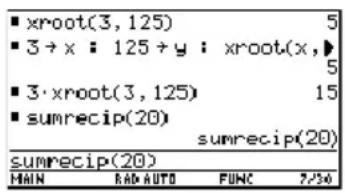
text_image
xroot(3, 125) 5 3 + x : 125 + y : xroot(x, ▶ 5 3 · xroot(3, 125) 15 sumrecip(20) sumrecip(20) sumrecip(20) MAIN RAD AUTO FUNC 7/36Een functiedefinitie weergeven en bewerkenEen functiedefinitie weergeven
| Doel Handeling | |
| Een lijst met alle gebruikersgedefinieer de functies weergeven | Druk op 2nd [VAR-LINK] om het scherm VAR-LINK weer te geven. U dient mogelijk het werkbalkmenu F2 View te gebruiken om het variabeletype Function te specificeren. (Zie Geheugen- en variabelenbeheer.)– of –Druk op:CATALOG F42nd [CATALOG] F4 |
| Een lijst weergeven met functies van Flash-toepassingen | Druk op:CATALOG F32nd [CATALOG] F3 |
| De definitie van een gebruikersgedefinieerde functie weergeven | In het scherm VAR-LINK markeert u de functie en opent u het menu Contents.[IMAGE]– of –Druk in het beginscherm van de rekenmachine op [2nd [RCL] . Typ de functienaam zonder de argumentlijst (bijvoorbeeld xroot) en druk twee maal op ENTER.– of –Open de functie in de Program Editor. (Zie Geheugen- en variabelenbeheer.) |
| De definitie bewerken | Gebruik [2nd [RCL] op het beginscherm van de rekenmachine om de definitie weer te geven.Bewerk de definitie op de gewenste wijze. Gebruik vervolgens [STO► ofDefineom de nieuwe definitie op te slaan.– of –Open de functie in de Program Editor, bewerk de functie en sla uw wijzigingen op. (Zie Geheugen- en variabelenbeheer.) |
Opmerking: u kunt een door de gebruiker gedefinieerde functie bekijken in het dialoogvenster CATALOG, maar het is niet mogelijk het dialoogvenster CATALOG te gebruiken om de definitie ervan te bekijken of te bewerken.
Als een invoer of antwoord "te groot" isAls een invoer
In sommige gevallen kan een invoer of antwoord "te groot" zijn om in zijn geheel in het history area te kunnen worden weergegeven. In andere gevallen is het mogelijk dat de TI-89 Titanium / Voyage™ 200 Graphing Calculator niet in staat is om een antwoord weer te geven omdat er niet voldoende geheugen vrij is.
Als een invoer of antwoord "te groot" isAls een invoer of antwoord "te groo
Plaats de cursor in het geschiedenisgebied en markeer de invoer of het antwoord. Gebruik vervolgens de cursorknop om te bladeren. Bijvoorbeeld:
- Hieronder wordt een antwoord weergegeven dat te lang is voor één regel.

text_image
Druk op ◆ of 2nd ◀ om naar links te bladeren. expand((x + 2)^7) x^7 + 14 x^6 + 84 x^5 + 280 x^4 expand((x+2)^7) MAIN RAD AUTO FUNC 1/1 Druk op ▶ of 2nd ◀ om naar rechts te bladeren.- Hieronder wordt een antwoord weergegeven dat zowel te lang als te hoog is om op het scherm te kunnen worden weergegeven.
Opmerking: in dit voorbeeld wordt de functie randMat gebruikt om een 25 x 25 matrix te genereren.
text_image
Druk op 🔊 of ↑ 🔊 om omhoog te bladeren Druk op 🔊 of 🔊 om omhoog te bladeren
text_image
② Druk op ↑ ⬤ om omlaag te bladeren Druk op 🔒 ⬤ om omlaag te bladeren
text_image
F17 Tools 9 -6 0 8 4 3 2 2 -2 -8 -9 2 -2 -8 6 8 3 7 9 -9 4 -2 2 -4 -4 0 2 5 -2 -7 randmat(25,25) MAIN RAD AUTO FUNC 1/1③ Druk op ◆ of 2nd ◆ om naar links te bladeren
④ Druk op ▶ of 2nd ▶ om naar rechts te bladeren
Als er niet voldoende geheugen isAls er niet voldoende geheugen is
Het symbool << ...>> wordt weergegeven als de TI-89 Titanium / Voyage™ 200 niet voldoende geheugen vrij heeft om het antwoord weer te geven.
Bijvoorbeeld:
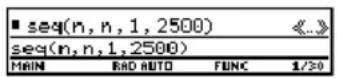
Opmerking: in dit voorbeeld wordt de functie seq gebruikt om een rij met gehele getallen van 1 tot 2500 te genereren.
Als u het symbool << ...>> ziet, dan kan het antwoord niet worden weergegeven, zelfs niet als u dit markeert en probeert te bladeren.
In het algemeen kunt u proberen:
- Extra geheugenruimte vrij te maken door onnodige variabelen en/of Flash-toepassingen te verwijderen. Gebruik 2nd [VAR-LINK] zoals wordt beschreven in Geheugen- en variabelenbeheer.
- Het probleem zo mogelijk op te delen in kleinere onderdelen die met minder geheugen kunnen worden berekend en weergegeven.
Het Custom-gebruikersmenu gebruikenHet Custom-gek
De TI-89 Titanium / Voyage™ 200 Graphing Calculator heeft een gebruikersmenu dat u op elk willekeurig moment kunt in- en uitschakelen. U kunt het standaard gebruikersmenu gebruiken of uw eigen menu creëren zoals wordt beschreven in de module Programmeren.
Het gebruikersmenu in- en uitschakelenHet gebruikersmenu in- en uitschak
Wanneer u het gebruikersmenu inschakelt, vervangt dit het gewone werkbalkmenu. Wanneer u het uitschakelt, verschijnt het normale menu weer. Bijvoorbeeld: druk in het normale werkbalkmenu van het beginscherm van de rekenmachine op 2nd [CATALOG] om het gebruikersmenu in- en uit te schakelen.
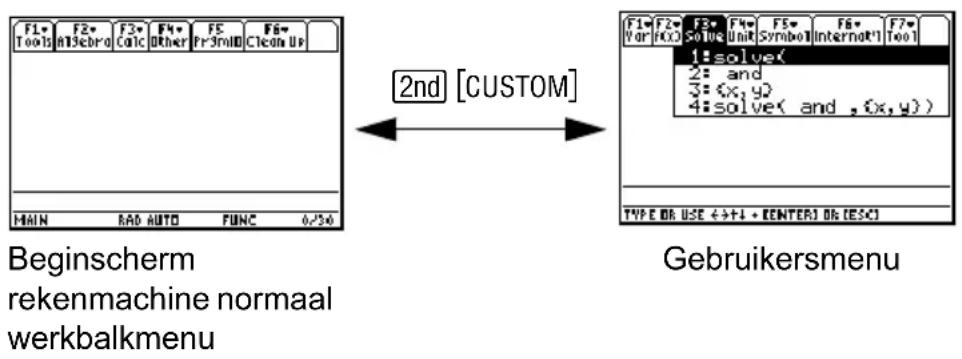
flowchart
graph LR
    A["2nd [CUSTOM"]] --> B["Gebruikersmenu"]
    A --> C["Beginscherm rekenmachine normal werk Balkmen"]
    C --> D["F1=Tools F2=Algebra F3=Calc F4=Other F5=PrSmod Clean Up"]
    D --> E["F1=Var F2=FXO F3=Solve Unit F4=Symbol F5=Internal F6=Tool"]
    E --> F["1=solve(2:and3:(x,y)4=solve(and,(x,y))"]
    F --> G["TYPE OR USE +→+↓ • ENTER() OR (ESC)"]
Opmerking: u kunt het gebruikersmenu ook in- en uitschakelen door CustmOn of CustmOff in te voeren op de invoerregel en vervolgens op ENTER te drukken.
Tenzij het menu gewijzigd is, verschijnt het standaard gebruikersmenu.
| Menu Functie | |
| F1 Var | Veel gebruikte variabele-namen. |
| F2 f(x) | Functienamen zoals f(x), g(x) en f(x,y). |
| F3 Solve | Opties die te maken hebben met het oplossen van vergelijkingen. |
| F4 Unit | Veel gebruikte eenheden zoals _m, _ft en _l. |
| F5 Symbol | Symbolen als #, ? en ~. |
| International | Veel gebruikte tekens met accenten, zoals è, é en ê.[F6] |
| Tool | ClrHome, NewProb, en CustmOff.[F7] |
Opmerking: een gebruikersmenu kan gebruikt worden voor het snel openen van veel gebruikte opties. In de module Programmeren leest u hoe u gebruikersmenu's kunt creëren voor de opties die u het vaakst gebruikt.
Het standaard gebruikersmenu herstellen Het standaard gebruikersmenu h
Als er een ander gebruikersmenu dan het standaardmenu wordt weergegeven en u het standaardmenu wilt herstellen, gaat u als volgt te werk:
-
In het beginscherm van de rekenmachine gebruikt u 2nd [CATALOG] om het gebruikersmenu uit te schakelen en het gewone werkbalkmenu van het beginscherm van de rekenmachine weer te geven.
-
Geef het werkbalkmenu Clean Up weer en kies 3:Restore custom default.


Hierdoor worden de commando's, die gebruikt worden om het standaardmenu te creëren, op de invoerregel geplakt.
Opmerking: het eerder weergegeven gebruikersmenu wordt gewist. Indien dat menu gemaakt was met een programma, kan het op een later tijdstip opnieuw gemaakt worden door het programma opnieuw uit te voeren.
- Druk op ENTER om de commando's uit te voeren en het standaardmenu te herstellen.
De softwareversie en het ID-nummer opzoekenDe softv
Het kan in bepaalde situaties voorkomen dat u informatie nodig heeft over uw TI-89 Titanium / Voyage™ 200 Graphing Calculator, met name over de softwareversie en het ID-nummer van het apparaat.
Het scherm "About" weergeven Het scherm "About" weergeven
- Op het beginscherm van de rekenmachine of op het Apps-bureaublad drukt u op F1 en vervolgens kiest u A:About.
Uw scherm zal verschillen van het scherm hiernaast.
- Druk op ENTER of ESC om het scherm te sluiten.
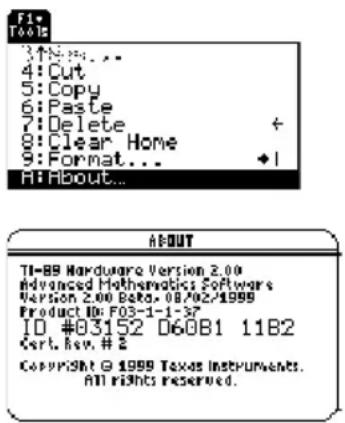
Wanneer heeft u deze informatie nodig? Wanneer heeft u deze informatie no
De informatie op het scherm About is bedoeld voor situaties als:
- indien u nieuwe of bijgewerkte software of Flash-toepassingen voor uw TI-89 Titanium / Voyage™ 200 aanschaft, kan het voorkomen dat u uw huidige softwareversie en/of het ID-nummer van uw apparaat moet doorgeven.
- indien u moeilijkheden heeft met uw TI-89 Titanium / Voyage™ 200 en behoefte heeft aan technische hulp, zal de diagnose van het probleem gemakkelijker verlopen als u de softwareversie kent.
Het scherm About geeft de volgende informatie over uw Voyage™ 200 weer:
- Hardwareversie
• OS (Advanced Mathematics-software)-versie
• Productidentificering (Product-ID)
- Apparaat-ID
- Apps-certificaatrevisienummer (Cert. Rev.)

① OS version
② Product-ID
③ Apps-certificaatrevisie nummer
④ Hardwareversie
⑤ Apparaat-ID (nodig voor het verkrijgen van certificaten voor het installeren van gekochte Apps)
Uw scherm kan er anders uitzien dan het scherm hierboven.
Manipulatie van symbolenManipulatie van
Gedefinieerde en ongedefinieerde variabelen
Als u algebraïsche bewerkingen of bewerkingen uit de differentiaal- en integraalrekening uitvoert, is het van belang dat u begrijpt wat het effect is van het gebruik van gedefinieerde en ongedefinieerde variabelen. Anders kan het zijn dat u als resultaat een getal krijgt, in plaats van de algebraïsche uitdrukking die u had verwacht.
Behandeling van gedefinieerde en ongedefinieerde variabelenBehandeling
Als u een uitdrukking invoert die een variabele bevat, wordt deze variabele door de TI-89 Titanium / Voyage™ 200 Graphing Calculator op één van de volgende twee manieren behandeld.
- Een ongedefinieerde variabele wordt behandeld als een algebraïsch symbool.
- Voor een gedefinieerde variabele (zelfs indien gedefinieerd als 0), vervangt de waarde de variabele.
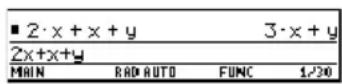

Om het belang van het voorgaande te illustreren, berekenen we hier in een voorbeeld de afgeleide van x^3 naar x.
- Als x niet is gedefinieerd, heeft het resultaat waarschijnlijk de vorm die u verwacht had.

- Als x is gedefinieerd, kan het resultaat een vorm aannemen die u niet verwacht had.
Tip: het is een goede gewoonte om meer dan één teken in de naam te gebruiken wanneer u een variabele definieert. Laat de namen met één teken ongedefinieerd voor symbolische berekeningen.
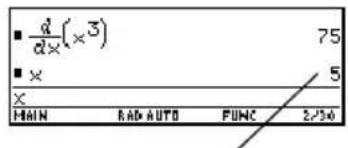
text_image
■ d/d×(×3) ■ x 75 5 MAIN RAD AUTO FUNC 2/30Tenzij u wist dat eerder de waarde 5 toegekend werd aan x, zou het antwoord 75 misleidend kunnen zijn.
Bepalen of een variabele ongedefinieerd isBepalen of een variabele ongede
Methode Voorbeeld
Typ de naam van de variabele.
Voor een gedefinieerde variabele wordt de waarde weergegeven.

text_image
x y MAIN RAD AUTO FUNC 2/34Voor een ongedefinieerde variabele wordt de naam weergegeven.
| Methode Voorbeeld | |
| Gebruik de functie isVar(). | Indien gedefinieerd wordt “true” weergegeven. |
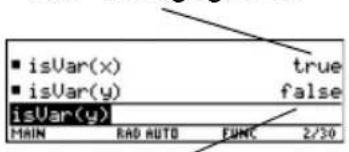 | |
| Indien ongedefinieerd wordt “false” | |
| Gebruik de functie getType | Voor een gedefinieerde variabele wordt het type weergegeven. |
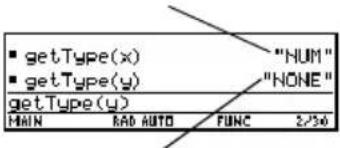 | |
| Voor een ongedefinieerde variabele wordt “NONE” weergegeven. | |
Opmerking: open met 2nd [VAR-LINK] een lijst met gedefinieerde variabelen, zoals beschreven in Geheugen- en variabelenbeheer.
Een gedefinieerde variabele verwijderenEen gedefinieerde variabele verwij
U kunt de definitie van een variabele ongedaan maken door de gedefinieerde variabele te verwijderen.
Verwijderen van: Handeling:
Één of meer opgegeven variabelen Gebruik de functie DelVar.
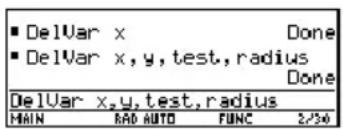
text_image
DelVar x Done DelVar x,y,test,radius Done DelVar x,y,test,radius MAIN RAD AUTO FUNC 2/30U kunt variabelen ook verwijderen via het scherm VAR-LINK (2nd [VAR-LINK]), zoals beschreven staat in Geheugen- en variabelenbeheer.
Alle variabelen van een gespecificeerd type
Opmerking: de functie Deltype verwijdert alle variabelen van het gespecificeerde type in alle mappen.
Gebruik de functie Deltype.
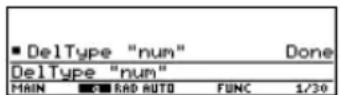
Verwijderen van: Handeling:
Alle variabelen (a – z) bestaande uit één letter in de actieve map
Opmerking: raadpleeg in het basisscherm van de rekenmachine voor informatie over mappen.
In het menu Clean Up in het basisscherm selecteert u 1:Clear a-z. U zult gevraagd worden de verwijdering te bevestigen door op ENTER te drukken.

text_image
Clear a-z Clear 1-character variables a-z in current folder? Enter=YES ESC=CANCELEen variabele tijdelijk overschrijvenEen variabele tijdelijk overschrijven
99 operator "with" ( | ) te gebruiken, kunt u het volgende doen:
- De gedefinieerde waarde van een variabele tijdelijk overschrijven.
- Tijdelijk een waarde toekennen aan een ongedefinieerde variabele.

text_image
■ 27 ÷ x 27 ■ x² | x = 3 9 ■ x 27 x MAIN RAD AUTO FUNC 3/30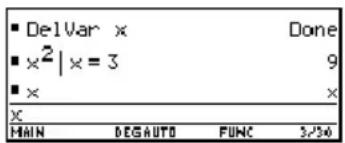
text_image
■ DelVar x ■ x^2 | x = 3 ■ x Done 9 x MAIN DEGAUTO FUNC 3/54Opmerking: raadpleeg De operator "with" gebruiken voor meer informatie over de | operator.
Om de operator "with" ( | ) in te voeren, drukt u op:

De modi Exact, Approximate en AutoDe modi Exact, Ap
De modusinstellingen Exact/Approx, kort omschreven in Werken met de rekenmachine, beïnvloeden rechtstreeks de nauwkeurigheid waarmee de TI-89 Titanium / Voyage™ 200 Graphing Calculator een resultaat berekent. In dit deel worden deze modusinstellingen beschreven voor zover het hun relatie tot het werken met symbolen betreft.
De instelling EXACTDe instelling EXACT
Als Exact/Approx = EXACT, dan gebruikt de TI-89 Titanium / Voyage™ 200 exacte rationale berekeningen met maximaal 614 cijfers in de teller en 614 cijfers in de noemer. De instelling EXACT:
- Zet irrationale getallen zoveel mogelijk om in een standaardvorm zonder ze te benaderen. Bijvoorbeeld, wordt omgezet in en 2 3 In(1000) in 3 In(10).
- Zet getallen met een drijvende komma om in rationale getallen. Bijvoorbeeld, 0.25 wordt omgezet in 1/4.
De functies solve, cSolve, zeros, cZeros, factor, ∫, fMin, en fMax gebruiken alleen exacte symbolische algoritmen. In de instelling EXACT berekenen deze functies geen benaderde oplossingen.
- Sommige vergelijkingen, zoals 2^-x = x , hebben oplossingen die niet eindig kunnen worden weergegeven met de functies en operatoren van de TI-89 Titanium / Voyage™ 200.
- Bij dit soort vergelijkingen zal EXACT geen benaderde oplossingen berekenen. Bijvoorbeeld, 2^-x = x heeft een benaderde oplossing x ≈ 0.641186 , maar deze wordt niet getoond in de instelling EXACT.
Voordelen Nadelen
| Resultaten zijn exact. Als u gebruik maakt van ingewikkelde rationale getallen en irrationale constanten, dan kunnen de berekeningen:Meer geheugen gebruiken, waardoor het geheugen vol kan raken voordat de oplossing gevonden is.Meer rekentijd vereisen.Een ingewikkeld resultaat opleveren dat moeilijker te begrijpen is dan een getal met een drijvende komma. |
De instelling APPROXIMATEDe instelling APPROXIMATE
Indien Exact/Approx = APPROXIMATE, dan zal de TI-89 Titanium / Voyage™ 200 rationale getallen en irrationale constanten herleiden tot getallen met een drijvende komma. Er zijn echter uitzonderingen.
- Bepaalde ingebouwde functies, die van een van hun argumenten verwachten dat ze een geheel getal zijn, zullen, indien mogelijk, dat getal herleiden tot een geheel getal. Bijvoorbeeld: d(y(x), x, 2.0) wordt omgezet in d(y(x), x, 2) .
- Exponenten die gehele getallen met een drijvende komma zijn worden herleid tot een geheel getal. Bijvoorbeeld: x^2.0 wordt omgezet in x^2 , zelfs in de instelling APPROXIMATE.
Functies als solve en ∫ (integrate) gebruiken zowel exacte symbolische als benaderende numerieke technieken. Deze functies slaan sommige of alle van hun exacte symbolische technieken over in de instelling APPROXIMATE.
| Voordelen Nadelen | |
| Als er geen exacte resultaten vereist worden, bespaart deze instelling tijd en/of verbruikt minder geheugen dan de instelling EXACT.Benaderde resultaten zijn soms compacter en begrijpelijker dan exacte resultaten. | Resultaten met ongedefinieerde variabelen of functies vertonen vaak een onvolledige vereenvoudiging.Bijvoorbeeld, een coëfficiënt die 0 zou moeten zijn, kan weergegeven worden als een kleine grootheid zoals 1,23457E-11. |
| Indien u niet van plan bent om symbolische berekeningen te gebruiken, zijn benaderde resultaten gelijk aan die van gewone, traditionele numerieke rekenmachines. | Symbolische bewerkingen als het bepalen van limieten en integratie zullen minder gauw bevredigende resultaten geven in de instelling APPROXIMATE.Benaderde resultaten zijn soms minder compact en begrijpelijk dan exacte resultaten. Bijvoorbeeld: het zou kunnen dat u 1/7 verkiest boven 0,142857. |
De instelling AUTODE instelling AUTO
Als Exact/Approx = AUTO en alle operandi rationale getallen zijn, dan gebruikt de TI-89 Titanium / Voyage™ 200 rationale berekeningen. In alle andere gevallen wordt er gebruik gemaakt van berekeningen met een drijvende komma nadat aanwezige rationale operandi omgezet zijn in operandi met een drijvende komma. Met andere woorden, de drijvende komma is “besmettelijk”. Bijvoorbeeld:
1/2 - 1/3 wordt omgezet in 1/6
maar
0,5 - 1/3 wordt omgezet in 0,16666666666667
Er zijn bepaalde obstakels die deze "drijvende komma besmetting" niet overschrijdt, zoals ongedefinieerde variabelen of grenzen tussen elementen van lijsten of matrices. Bijvoorbeeld:
(1/2 - 1/3) x + (0,5 N 1/3) y wordt omgezet in x/6 + 0,16666666666667 y en 1/2 - 1/3, 0,5 - 1/3 wordt omgezet in 1/6, 0,16666666666667
Functies als solve berekenen, in de instelling AUTO, zoveel mogelijk oplossingen exact. Vervolgens gebruiken ze benaderende numerieke methods, indien dit nodig is, om aanvullende oplossingen te berekenen. Op dezelfde manier gebruikt j (integrate)
benaderende numerieke methods, indien van toepassing, waar de exacte symbolische methods falen.
Voordelen Nadelen
| U ziet exacte resultaten wanneer dat functioneel is en benaderde numerieke resultaten als exacte resultaten niet functioneel zijn.U kunt de opmaak van een resultaat vaak bepalen door ervoor te kiezen sommige coëfficiënten als een rationaal getal, en andere als een getal met een drijvende komma in te voeren. | Als u alleen geïnteresseerd bent in exacte resultaten dan kan er tijd verloren gaan met het zoeken naar benaderde resultaten.Als u alleen geïnteresseerd bent in benaderde resultaten dan kan er tijd verloren gaan met het zoeken naar exacte resultaten. Bovendien kunt u het geheugen uitputten bij het zoeken naar die exacte resultaten. |
Als u een uitdrukking op de invoerregel typt en op ENTER drukt, vereenvoudigt de TI-89 Titanium / Voyage™ 200 Graphing Calculator de uitdrukking automatisch op basis van de standaard vereenvoudigingsregels.
Standaard vereenvoudigings-regelsStandaard vereenvoudigings-regels
Alle hier volgende regels worden automatisch toegepast. Er worden geen tussenliggende resultaten weergegeven.
- Indien een waarde werd toegekend aan een variabele, vervangt deze waarde de variabele.
Wanneer de variabele gedefinieerd werd in termen van een andere variabele (die eventueel zelf een waarde kreeg, etc.), dan wordt de variabele vervangen door de "waarde op het laagste niveau" (oneindige zoekactie genoemd).
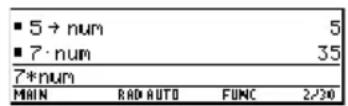

text_image
■ a → num ■ 5 → a ■ 7 · num 7*NUM MAIN RAD AUTO FUNC 2/20De standaard vereenvoudiging wijzigt geen variabelen die namen van paden gebruiken om mappen aan te geven. Bijvoorbeeld, x+class\x wordt niet vereenvoudigd naar 2x.
Opmerking: raadpleeg in het beginscherm van de rekenmachine voor informatie over mappen.
- Voor functies gebeurt het volgende:
- De argumenten worden vereenvoudigd. (Een aantal ingebouwde functies stelt de vereenvoudiging van een aantal van hun argumenten uit).
- Voor een ingebouwde of door de gebruiker gedefinieerde functie, wordt het functievoorschrift toegepast op de vereenvoudigde argumenten. Vervolgens wordt de algebraïsche vorm vervangen door het resultaat.
- Numerieke subuitdrukkingen worden gecombineerd.
- Producten en sommen worden op volgorde geplaatst.

text_image
■ 2·y·3 ■ y·x·3 + x² + 1 x² + 3·x·y + 1 y*x*3+x^2+1 MAIN RAD AUTO FUNC 2/50Producten en sommen met ongedefinieerde variabelen worden gerangschikt op de eerste letter van de naam van de variabele.
- De ongedefinieerde variabelen van r tot en met z worden verondersteld onafhankelijke variabelen te zijn. Deze worden in alfabetische volgorde aan het begin van een som geplaatst.
- De ongedefinieerde variabelen a tot en met q worden verondersteld constanten te zijn. Deze worden in alfabetische volgorde aan het eind van een som geplaatst (maar vóór de getallen).
- Gelijke factoren en gelijksoortige termen worden samengenomen.
- Identiteiten met nullen en enen worden benut.
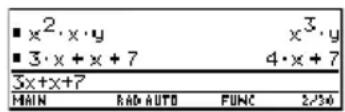

text_image
■ x + 0. ■ 1 · x ■ 1. · x ■ x^1 ■ x^1. x^1. MAIN RAD AUTO FUNC 6/50Door dit getal met drijvende komma worden numerieke resultaten weergegeven met een drijvende komma.
Als een geheel getal met drijvende komma wordt ingevoerd als exponent, dan wordt dit getal behandeld als een geheel getal (en produceert het een resultaat zonder drijvende komma).
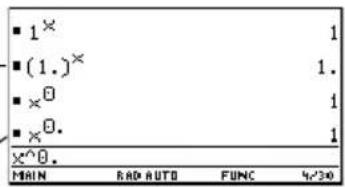
text_image
■ 1^× ■ (1.)^× ■ ×^0 ■ ×^0. ×^0. MAIN RAD AUTO FUNC 4/30- De grootste gemene delers van de veeltermen worden weggewerkt.
- Veeltermen worden uitgewerkt tenzij er geen termen kunnen worden weggestreept.
- Termen worden onder één noemer gebracht tenzij er geen termen kunnen worden weggestreept.
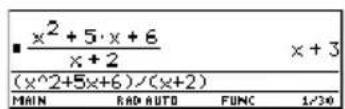

text_image
■ (x + 1)² - x² 2·x + 1 ■ (x + 2)² · (x + 1) (x + 1) · (x + 2)² (x+2)^2*(x+1) MAIN RAD AUTO FUNC 2/30Er worden geen termen weggestreept.

text_image
■ 2·x - 1/x - 1 x² - 1 ■ 1/x + 1/y 1/x + 1/y MAIN RAB AUTO FUNC 3/50Er worden geen termen weggestreept.
- Functionele gelijkheden worden benut. Bijvoorbeeld:
$$ \ln (2 x) = \ln (2) + \ln (x) $$
$$ \mathsf {e n} $$
$$ \sin (x) ^ {2} + \cos (x) ^ {2} = 1 $$
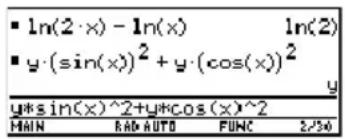
text_image
■ ln(2·x) - ln(x) ln(2) ■ y·(sin(x))² + y·(cos(x))² y y*sin(x)^2+y*cos(x)^2 MAIN RAD AUTO FUNC 2/50Hoe lang duurt het vereenvoudigings-proces? Hoe lang duurt het vereenvou
Afhankelijk van de complexiteit van een invoer, resultaat of tussenuitdrukking, kan het uitwerken van een uitdrukking of het vereenvoudigen door het uitdelen van gemene delers een lange tijd in beslag nemen.
U onderbreekt een vereenvoudigingsproces dat te lang duurt door op ON te drukken. Vervolgens kunt u proberen alleen een deel van de uitdrukking te vereenvoudigen. (Plak de volledige uitdrukking automatisch op de invoerregel en verwijder vervolgens de ongewenste delen.)
Ultgestelde vereenvoudiging van Ingebouwde Uitgeste functlesfuncties
Variabelen worden gewoonlijk automatisch zo ver mogelijk vereenvoudigd voordat ze worden overgedragen aan een functie. Voor bepaalde functies wordt de volledige vereenvoudiging uitgesteld en pas uitgevoerd nadat de functie is toegepast.
Functies die gebruik maken van uitgestelde vereenvoudigingFuncties die g
Functies die gebruik maken van uitgestelde vereenvoudiging, bevatten een verplicht argument var dat de functie uitvoert met betrekking tot een variabele. Een aantal functies kan naast het argument 'var' ook facultatieve argumenten bevatten. Deze functies hebben tenminste twee argumenten met de standaardvorm:
function(uitdrukking, var [, ..])
Opmerking: niet alle functies die een argument 'var' gebruiken maken gebruik van uitgestelde vereenvoudiging.
Bijvoorbeeld: solve(x^2-x-2=0,x)
$$ d (\mathbf {x} ^ {\wedge} 2 - \mathbf {x} - 2, \mathbf {x}) $$
$$ \int (\mathbf {x} ^ {\wedge} 2 - \mathbf {x} - 2, \mathbf {x}) $$
$$ \operatorname{limit} (x 2 - x - 2, x, 5) $$
Een functie die gebruik maakt van uitgestelde vereenvoudiging wordt als volgt uitgewerkt:
- De variabele var wordt vereenvoudigd tot het laagste niveau waarop ze een variabele blijft (zelfs als deze verder vereenvoudigd kan worden tot een getal).
- De functie wordt uitgevoerd met die variabele.
- Als var verder vereenvoudigd kan worden tot een getal, wordt deze waarde vervolgens in het resultaat gesubstituteerd.
Opmerking: afhankelijk van de situatie kunt u aan var een numerieke waarde willen toekennen.
Bijvoorbeeld:
x kan niet worden vereenvoudigd.

text_image
■ DelVar x ■ d/x[x^3] d(x^3,x) MAIN RAD AUTO FUNC 2/200 Done 3·x^2x wordt niet vereenvoudigd. De functie gebruikt x ^3 , en vervangt x vervolgens door 5

text_image
■ 5 → x 5 ■ (d/d×[x^3]) 75 d(x^3, x) MAIN RAD AUTO FUNC 2/30Opmerking: het voorbeeld rechts bepaalt de afgeleide van x ^3 voor x=5. Als x ^3 in eerste instantie vereenvoudigd zou zijn tot 75, zou u de afgeleide vinden van 75, en dat is niet waar u naar zoekt.
x wordt vereenvoudigd tot t. De functie gebruikt t^3 .

text_image
■ DelVar t Done ■ t → x t ■ d/dx[x^3] 3·t^2 d(x^3, x) MAIN RAD AUTO FUNC 3/20x wordt vereenvoudigd tot t. De functie gebruikt t³ en vervangt t vervolgens door 5.
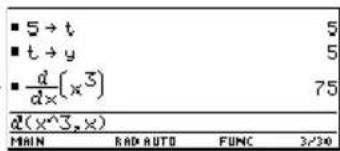
text_image
■ 5 → t ■ t → y ■ (d/dx[x^3]) 75 d(x^3,x) MAIN RAD AUTO FUNC 3/20Waarden substitueren en beperkingen InstellenWaarde
Met de operator "with" (1), kunt u tijdelijk waarden in een uitdrukking plaatsen of specifieke domeinbeperkingen instellen.
De operator "With Inventorén" invoeren
Om de operator "with" ( | ) in te voeren, drukt u op:
Substitueren voor een variabeleSubstitueren voor een variabele
U kunt een opgegeven variabele overal, waar deze voorkomt, vervangen door een numerieke waarde of een uitdrukking.
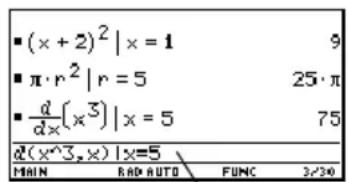
text_image
■ (x + 2)² | x = 1 9 ■ π·r² | r = 5 25·π ■ d/d×(x³) | x = 5 75 d(x^3, x) | x=5 MAIN RAD AUTO FUNC 3/30Eerste afgeleide van x^3 voor x = 5
Gebruik de Booleaanse operator and om meerdere variabelen in één keer te vervangen.


Voor een enkelvoudige uitdrukking substituerenVoor een enkelvoudige uitd
U kunt een enkelvoudige uitdrukking overal, waar deze voorkomt, vervangen door een variabele, numerieke waarde of een andere uitdrukking.

text_image
■(sin(x))^3 + 2·sin(x) + 1 | sin s^3 + 2·s + 1 ...))^3 + 2*sin(x) + 1 | sin(x) = s MAIN RAD AUTO FUNC i/50Door het substitueren van s voor sin(x) wordt duidelijk dat de uitdrukking een veelterm is in termen van sin(x)
Door een veel gebruikte (of lange) term te vervangen, kunt u resultaten compacter weergeven.

text_image
■ a·cos(x) + (cos(x))² | cos(x)► c² + 2·c ...s(x))^2 | cos(x) = c and a=2 MAIN RAD AUTO FUNC 1/30Opmerking: acos(x) is niet hetzelfde als a*cos(x).
Complexe waarden substituerenComplexe waarden substitueren
U kunt complexe waarden op dezelfde wijze substitueren als andere waarden.
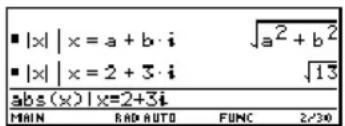
text_image
■ |x| | x = a + b · i √a^2 + b^2 ■ |x| | x = 2 + 3 · i √13 abs(x) | x=2+3i MAIN RAD AUTO FUNC 2/30In symbolische berekeningen worden alle ongedefinieerde variabelen behandeld als reële getallen. Om een symbolische analyse met complexe uitdrukkingen uit te voeren moet u een complexe variabele definiëren. Bijvoorbeeld:
x+y_i z
Dan kunt u z als complexe variabele gebruiken. U kunt ook z_ gebruiken. Raadpleeg voor meer informatie het onderwerp _ (onderstrepingsteken) in de module Technische naslag.
Opmerking:
- raadpleeg de module Technische naslag voor een overzicht van het werken met complexe getallen.
- om de complexe i te krijgen, typt u 2nd [i]. Dit is niet hetzelfde als i typen op het toetsenbord.
Beperkingen van substituties Beperkingen van substituties
- Substituties worden alleen uitgevoerd wanneer een exacte overeenkomst voor de substitutie gevonden wordt.
Alleen x^2 werd vervangen, niet x^4 .

text_image
■ x^4 + 3·x^2 | x^2 = y x^4 + 3·y ■ x^4 + 3·x^2 | x = y^{1/2} y^2 + 3·y x^4 + 3x^2 | x = y^(1/2) MAIN RAO AUTO FUNC 2/50Definieer de substitutie in eenvoudiger termen voor een meer volledige vervanging.
- U kunt een oneindige recursie veroorzaken door een variabele te vervangen door een uitdrukking waar dezelfde variabele in voorkomt.

text_image
Vervangt sin(x+1), sin(x+1+1), sin(x+1+1+1), etc. sin(x)|x=x+1Als u een substitutie invoert die een oneindige recursie veroorzaakt:
- Wordt er een foutmelding weergegeven.
- Als u op ESC drukt, wordt de foutmelding weergegeven in het geschiedenisgebied.
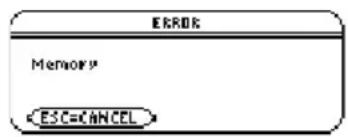
text_image
ERROR Memory ESC=CANCEL
- Intern wordt een uitdrukking gerangschikt volgens de regels voor automatische vereenvoudiging. Het kan daardoor voorkomen dat producten en sommen niet in dezelfde volgorde staan als waarin u ze invoerde.
- U kunt het beste substitueren voor enkelvoudige variabelen.
- Substitutie voor algemenere uitdrukkingen (ofwel m·c²=e of c²·m=e) kan anders werken dan u had verwacht.
Tip: gebruik de functie solve om de enkelvoudige variabele in de substitutie te bepalen.
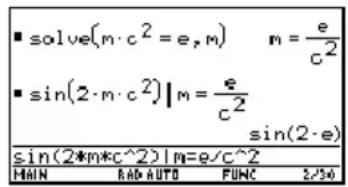
text_image
■ solve(m·c² = e, m) m = e/c² ■ sin(2·m·c²) || m = e/c² sin(2·e) sin(2*m*c^2) || m = e/c^2 MAIN RAD AUTO FUNC 2/56Geen overeenkomst
voor substitutie

text_image
■ sin(2·m·c^2) | m·c^2 = e sin(2·c^2·m) sin(2*m*c^2) | m*c^2 = e MAIN RAD AUTO FUNC 1/50DomeIngrenzen opgevenDomeingrenzen opgeven
Veel gelijkheden en transformaties gelden alleen binnen een bepaald domein. Bijvoorbeeld:
$$ \ln (\mathbf {x} * \mathbf {y}) = \ln (\mathbf {x}) + \ln (\mathbf {y}) \quad \text { alleen als } \mathbf {x} \text { en / of } \mathbf {y} \text { niet negatief is } $$
$$ \sin^ {- 1} (\sin (\theta) = \theta \quad \text { alleen als } \theta \geq - \pi / 2 \text { en } \theta \leq \pi / 2 \text { radialen } $$
Gebruik de operator "with" om het domein te beperken.

text_image
■ ln(x·y) - ln(x) ln(x·y) - ln(x) ■ ln(x·y) - ln(x) | x > 0 ln(y) ln(x*y) - ln(x) | x > 0 MAIN RAD AUTO FUNC 2/3x Omdat ln (x*y) = ln(x) + ln(y) niet altijd geldig is, worden de logaritmen niet gecombineerd. Met een domeinbeperking is de gelijkheid geldig en wordt de uitdrukking vereenvoudigd.Tip: gebruik steeds In(x*y) en niet In(xy), want in dat laatste geval wordt xy geïnterpreteerd als de variabele xy.

text_image
sin⁴(sin(θ)) sin⁴(sin(θ)) sin⁴(sin(θ)) | θ ≥ -π/2 and θ sin(θ) | θ ≥ -π/2 and θ ≤ π/2 MAIN RAD AUTO FUNC 2/50 Omdat sin⁻¹(sin(θ)) = θ niet altijd geldig is, wordt de uitdrukking niet vereenvoudigd. Met een domeinbeperking kan de uitdrukking worden vereenvoudigd.Tip: typ ◆ [>] of ◆ [<] vanaf het toetsenbord voor ≥ of ≤. U kunt deze ook met 2nd [MATH] 8 of 2nd [UNITS] 2 uit een menu kiezen.
Substitutie vs. definitie van een variabeleSubstitutie vs. definitie van een v
In veel gevallen kunt u, door een variabele te definiëren, hetzelfde bereiken als met een substitutie.
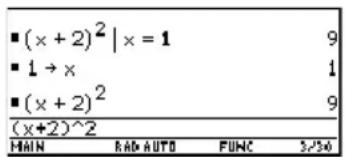
text_image
■ (x + 2)^2 | x = 1 9 ■ 1 → x 1 ■ (x + 2)^2 9 (x+2)^2 MAIN RAD AUTO FUNC 3/56Substitutie heeft in de meeste gevallen echter de voorkeur omdat hierdoor een variabele tijdelijk en alleen voor de actieve berekening wordt gedefinieerd en substitutie is daardoor niet van invloed op latere berekeningen.
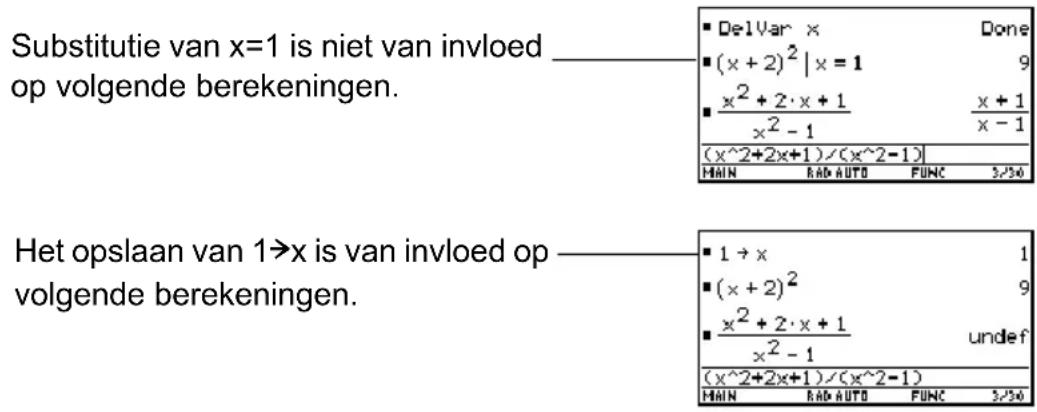
text_image
Substitutie van x=1 is niet van invloed op volgende berekeningen. ■ DelVar x Done ■ (x + 2)² | x = 1 9 ■ x² + 2·x + 1 x + 1 x² - 1 x - 1 (x^2 + 2x + 1) / (x^2 - 1) MAIN RAD AUTO FUNC 3/50 Het opslaan van 1⇒x is van invloed op volgende berekeningen. ■ 1 → x 1 ■ (x + 2)² 9 ■ x² + 2·x + 1 undef x² - 1 (x^2 + 2x + 1) / (x^2 - 1) MAIN RAD AUTO FUNC 3/50Let op: nadat x is gedefinieerd, kan dit van invloed zijn op alle berekeningen die met x worden uitgevoerd (totdat u x verwijdert).
Overzicht van het Menu Algebra Overzicht van het Menu
Met de werkbalk F2 Algebra kunt u de meest gebruikte algebraïsche functies selecteren.
Het Menu Algebra Het Menu Algebra
Druk in het basisscherm op F2, om het volgende weer te geven:
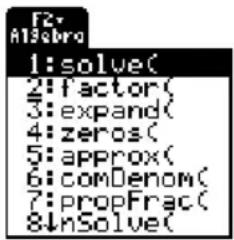
text_image
F2 A13sibro 1:solve( 2:factor( 3:expand( 4:zeros( 5:approx( 6:comDenom( 7:propFrac( 8:nSolve(Dit menu is ook toegankelijk vanuit het menu MATH. Druk op 2nd [MATH] en kies vervolgens 9:Algebra.
Opmerking: raadpleeg de module Technische naslag voor een complete omschrijving van iedere functie en zijn syntax.
Menu Optie Omschrijving
| solve Lost een uitdrukking op naar een gespecificeerde variabele. Dit levert alleen reële oplossingen op, ongeacht de modus instelling Complex Format. Geeft antwoorden weer waarbij oplossingen met "and" en "or" verbonden worden. (Voor complexe oplossingen, kiest u A:Complex van het menu Algebra.) |
| factor Ontbindt een uitdrukking in factoren ten opzichte van al zijn variabelen of alleen ten opzichte van een gespecificeerde variabele. |
| expand Werkt een uitdrukking uit ten opzichte van al zijn variabelen of alleen ten opzichte van een gespecificeerde variabele. |
| zeros Bepaalt de waarden van een gespecificeerde variabele die een uitdrukking gelijk aan nul maken. Deze nulpunten worden weergegeven in een lijst. |
Menu Optie Omschrijving
| approx Werkt (waar mogelijk) de uitdrukking uit gebruik makend van de de drijvende komma in berekeningen. Dit heeft hetzelfde effect als het gebruik van MODE om Exact/Approx = APPROXIMATE in te stellen (of het gebruik van ◆ ENTER om een uitdrukking uit te werken). |
| comDenom Berekent een gemeenschappelijke noemer voor alle termen in een uitdrukking en zet de uitdrukking om in een vereenvoudigde breuk. |
| propFrac Zet een uitdrukking om in een uitdrukking bestaande uit echte breuken. |
| nSolve Berekent van een vergelijking één oplossing in de vorm van een getal met drijvende komma (dit in tegenstelling tot solve, die verschillende oplossingen berekent in een rationale of symbolische vorm). |
Trig Geeft het volgende submenu weer:
| 1:tExpand( |
| 2:tCollect( |
tExpand — Werkt goniometrische uitdrukkingen uit waarvan de argumenten sommen van hoeken en/of veelvouden van hoeken zijn.
tCollect — Reduceert goniometrische uitdrukkingen die bestaan uit producten van gehele machten, goniometrische functies, tot uitdrukkingen waarvan de argumenten van de goniometrische functies sommen van hoeken en/of veelvouden van hoeken zijn tCollect is het tegengestelde van tExpand.
Menu Optie Omschrijving
Complex Geeft het volgende submenu weer:
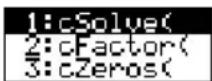
Deze zijn het zelfde als solve, factor, en zeros; maar ze kunnen ook complexe resultaten berekenen.
Extract Geeft het volgende submenu weer:
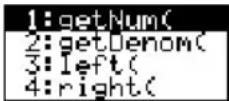
getNum — Past comDenom toe en geeft vervolgens de resulterende teller.
getDenom — Past comDenom toe en geeft vervolgens de resulterende noemer.
left — Geeft het linkerlid van een vergelijking of ongelijkheid.
right — Geeft het rechterlid van een vergelijking of ongelijkheid.
Opmerking: de functies left en right worden ook gebruikt om een gespecificeerd aantal elementen of tekens vanaf de linker- of rechterkant van een lijst of een tekenreeks weer te geven.
Veel gebruikte algebraïsche bewerkingenVeel gebruikt
Dit deel geeft voorbeelden voor enkele functies die beschikbaar zijn in het werkbalkmenu [F2] Algebra. Raadpleeg de module Technische naslag voor volledige informatie over iedere functie. Sommige algebraïsche bewerkingen vereisen geen speciale functie.
Veeltermen optellen of delenVeeltermen optellen of delen
U kunt veeltermen direct optellen of delen zonder een speciale functie te gebruiken.
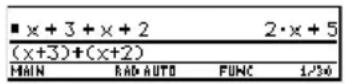
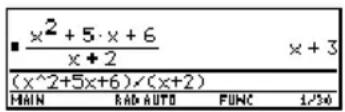
text_image
■ x^2 + 5·x + 6 x + 2 (x^2 + 5x + 6)√(x + 2) MAIN RAD AUTO FUNC 1/30Veeltermen ontwikkelen en in factoren ontbindenVeeltermen ontwikkelen
Gebruik de functies factor (F2 2) en expand (F2 3).
factor(uitdrukking [,var]) Om in factoren te ontbinden ten opzichte van een variabele
expand(uitdrukking [,var]) Voor partiële ontwikkeling ten opzichte van een variabele
Ontbind x^5 – 1. Ontwikkel vervolgens het resultaat.
U ziet dat factor en expand tegengestelde bewerkingen uitvoeren.

text_image
■ factor(x^5 - 1) (x - 1)·(x^4 + x^3 + x^2 + x + 1) ■ expand((x - 1)·(x^4 + x^3 + x^2)) x^5 - 1 expand(ans(1)) MAIN RAD AUTO FUNC 2/20Priemfactoren van een getal zoekenPriemfactoren van een getal zoeken
Met de functie factor (F2 2) kunt u meer doen dan alleen een algebraische veelterm in factoren ontbinden.
U kunt de priemfactoren van een rationaal getal zoeken (zowel van een geheel getal als van een breuk met gehele getallen in de teller en de noemer).

text_image
■ factor(1729) 7·13·19 ■ factor(21475/1548) 5²·859/2²·3²·43 factor(21475/1548) MAIN RAD AUTO FUNC 2/30Partiële ontwikkelingen zoeken Partiële ontwikkelingen zoeken
Met de facultatief op te geven var waarde van de functie expand (F2 3), kunt u een partiële ontwikkeling uitvoeren die de gelijksoortige machten van één variabele samenneemt.
Voer een volledige ontwikkeling uit van (x^2-x)(y^2-y) ten opzichte van alle variabelen.
Voer vervolgens een partiële ontwikkeling uit ten opzichte van x.

text_image
■ expand((x^2 - x)·(y^2 - y)) x^2·y^2 - x^2·y - x·y^2 + x·y ■ expand((x^2 - x)·(y^2 - y), x) x^2·y·(y - 1) - x·y·(y - 1) expand((x^2 - x)*(y^2 - y), x)Vergelijkingen oplossen Vergelijkingen oplossen
Gebruik de functie solve (F2 1) om een vergelijking op te lossen voor een gespecificeerde variabele.
$$ \mathbf {s o l v e} (\text { vergelijking }, \text { var }) $$
Los x + y - 5 = 2x - 5y op naar x.
U ziet dat solve alleen het eindresultaat weergeeft.

Om tussenresultaten te zien, kunt u de vergelijking handmatig, stap voor stap, oplossen.

text_image
x + y - 5 = 2x - 5y - 2 x - y + 5 × (-) 1 ■ x + y - 5 = 2 · x - 5 · y x + y - 5 = 2 · x - 5 · y ■ (x + y - 5 = 2 · x - 5 · y) - 2 · x * x + y - 5 = -5 · y ■ (-x + y - 5 = -5 · y) - y - x - 5 = -6 · y ■ (-x - 5 = -6 · y) + 5 - x = 5 - 6 · y ■ (-x = 5 - 6 · y) · - 1 x = 6 · y - 5 ans(1)* - 1 MAIN RAD AUTO FUNC 5/30Opmerking: een bewerking als □ 2 □ trekt 2x af van beide zijden.
Een stelsel lineaire vergelijkingen oplossen Een stelsel lineaire vergelijking
Bekijk een stelsel van twee vergelijkingen met 2x - 3y = 4 twee onbekenden: -x + 7y = -12
Om dit stelsel op te lossen gebruikt u één van de onderstaande methoden.
Methode Voorbeeld
Gebruik de functie solve voor een solve(2x-3y=4 and -x+7y=-12,{x,y}) oplossing in één stap.
| Methode Voorbeeld | |
| Gebruik de functie solve met substitutie ( | ) voor een stapsgewijze aanpak. | Substituties worden gegeven in de vorm van een gelijkheid, zoals x=3 of y=sin2. Om zo effectief mogelijk te zijn, moet het linkerlid een enkelvoudige variabele zijn. Zie "Met symbolen werken" in Math Quick Starts waarin de oplossing x = -8/11 en y = -20/11 werd gevonden. |
| Gebruik de functie simult met een matrix. | Voer de coëfficiënten in als een matrix en de resultaten als een constante kolom-matrix.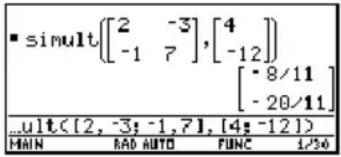 |
| Gebruik de functie rref met een matrix. | Voer de coëfficiënten in als een uitgebreide matrix.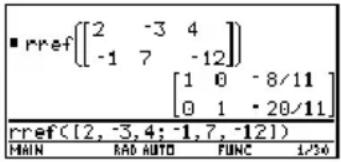 |
Opmerking: de functies simult en rref zijn niet beschikbaar in het menu F2 Algebra. Gebruik 2nd [MATH] 4 of Catalog.
De nulpunten van een uitdrukking zoekenDe nulpunten van een uitdrukking
Gebruik de functie zeros (F2 4).
zeros(uitdrukking, var)
Gebruik de uitdrukking x*sin(x) + cos(x).
Zoek de nulpunten in het interval 0 ≤ x en x ≤ 3.
Tip: voor ≥ of ≤, typt u ◆ [>] of ◆ [<]. U kunt deze ook met 2nd [MATH] 8 of 2nd [UNITS] 2 uit een menu kiezen.

text_image
zeros(x·sin(x) + cos(x), x) (2.79839) n(x)+cos(x),x) 10≤x and x... MAIN RAD AUTO FUNC 1/30Gebruik de operator "with" om het interval op te geven.
Echte breuken en gemeenschappelijke noemers zoekenEchte breuken en g
Gebruik de functies propFrac (F2 7) en comDenom (F2 6).
propFrac(rationale uitdrukking [,var]) Voor echte breuken uitgedrukt in een variabele
comDenom(uitdrukking [,var]) Voor gemeenschappelijke noemers die de gelijksoortige machten van deze variabele samennemen
Zoek een uitdrukking in echte breuken voor de uitdrukking (x^4-2x^2+x)/(2x^2+x+4) .
Vervolgens zet u het antwoord om in een breuk met een volledig ontwikkelde teller en een volledig ontwikkelde noemer.
U ziet dat propFrac en comDenom tegengestelde bewerkingen uitvoeren.
Opmerking: u kunt comDenom gebruiken met een uitdrukking, lijst of matrix.
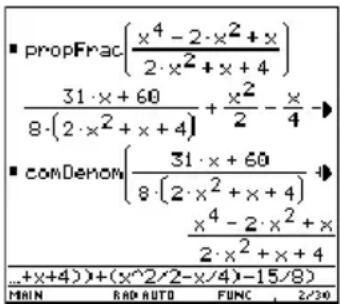
text_image
■ propFrac\(\left[\frac{x^4 - 2 \cdot x^2 + x}{2 \cdot x^2 + x + 4}\right]\) \(\frac{31 \cdot x + 60}{8 \cdot (2 \cdot x^2 + x + 4)} + \frac{x^2}{2} - \frac{x}{4}\) ■ conDenom\(\left[\frac{31 \cdot x + 60}{8 \cdot (2 \cdot x^2 + x + 4)}\right]\) \(\frac{x^4 - 2 \cdot x^2 + x}{2 \cdot x^2 + x + 4}\) \(\frac{+x + 4) + (x^2 / 2 - x / 4) - 15 / 8)}{\text{MAIN}}\) RAD AUTO FUNC 2/30Als u dit voorbeeld uitvoert op uw TI-89 Titanium / Voyage™ 200 Graphing Calculator, dan zal de functie propFrac van het bovenste gedeelte van het scherm aflopen.
In dit voorbeeld:
• is de rest van x^4-2x^2+x gedeeld door 2x^2+x+4 .
• is het quotient. 5 ≠ 8
Overzicht van het menu CalcOverzicht van het menu C
U kunt het werkbalkmenu F3 Calc gebruiken om veel gebruikte functies uit de analyse te selecteren.
Het menu CalcHet menu Calc
Druk in het basisscherm op F3 om het volgende weer te geven:
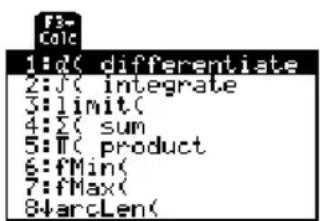
text_image
F3- calc 1:d( differentiate 2:J( integrate 3:limit( 4:Σ( sum 5:T( product 6:fMin( 7:fMax( 8=arcLen(Dit menu is ook beschikbaar vanuit het menu MATH. Druk op 2nd [MATH] en kies vervolgens A:Calculus.
Opmerking: raadpleeg de module Technische naslag voor een volledige omschrijving van iedere functie en zijn syntax.
| Menu Optie Omschrijving | |
| d differentiate | Differentieert een uitdrukking naar een gespecificeerde variabele. |
| ∫ integrate | Integreert een uitdrukking ten opzichte van een gespecificeerde variabele. |
| limit Berekent de limiet van een uitdrukking ten opzichte van een gespecificeerde variabele. | |
| Σ sum | Werkt een uitdrukking uit voor discrete waarden van de variabele binnen een bereik en berekent vervolgens de som. |
| Π product | Werkt een uitdrukking uit voor discrete waarden van de variabele binnen een bereik en berekent vervolgens het product. |
| fMin Zoekt mogelijke waarden van een gespecificeerde variabele die een uitdrukking minimaliseren. | |
| fMax Zoekt mogelijke waarden van een gespecificeerde variabele die een uitdrukking maximaliseren. | |
| arcLen Berekent de booglengte van een uitdrukking ten opzichte van een gespecificeerde variabele. | |
| taylor Berekent voor een uitdrukking een benadering in de vorm van een Taylorreeks ten opzichte van een gespecificeerde variabele. | |
| nDeriv Berekent de numerieke afgeleide van een uitdrukking ten opzichte van een gespecificeerde variabele. | |
| nInt Berekent een integraal als een getal met een drijvende komma met behulp van de kwadratuur (een benadering die gewogen sommen van integrantwaarden gebruikt). | |
| deSolve Lost symbolisch veel differentiaalvergelijkingen van de 1e en 2e orde op, met of zonder beginvoorwaarden. | |
| impDif Berekent impliciete afgeleiden voor vergelijkingen in twee variabelen, waarin de ene variabele impliciet gedefinieerd wordt in termen van de andere. | |
Opmerking: het d symbool voor differentiatie is een speciaal symbool. Dit is niet hetzelfde als [D] typen op het toetsenbord. Gebruik F3 1 of 2nd [d].
Veel gebruikte bewerkingen uit de analyseVeel gebruik
Dit gedeelte geeft voorbeelden voor een aantal functies dat beschikbaar is in het werkbalkmenu [F3] Calc. Raadpleeg de module Technische naslag voor volledige informatie over alle functies uit de analyse.
Integreren en differentiërenIntegreren en differentiëren
Gebruik de functies integrate (F3 2) en d differentiate (F3 1).
∫ (uitdrukking, var [,onder [boven])
Hiemee kunt u grenzen of een integratieconstante specificeren.
d (uitdrukking, var [,volgorde])
Integreer x^2*(x) ten opzichte van x.
Differentieer het antwoord ten opzichte van x.
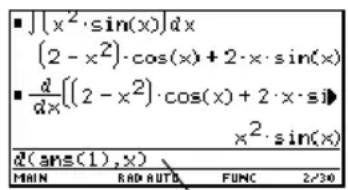
text_image
■∫[x²·sin(x)]dx (2 - x²)·cos(x) + 2·x·sin(x) ■ d/dx[(2 - x²)·cos(x) + 2·x·si] x²·sin(x) d(ans(1),x) MAIN RAD AUTO FUNC 2/30Om d, te krijgen druk op F3 1 or 2nd [d]. Typ niet gewoon D op het toetsenbord.
Opmerking: integreren kan alleen voor een uitdrukking; differentiëren kan voor een uitdrukking, een lijst of matrix.
Limieten zoekenLimieten zoeken
Gebruik de functie limit (F3 3).
limit(uitdrukking, var, punt [,richting])
negatief = linkerlimiet; positief = rechterlimiet; weggelaten of 0 = beide
Zoek de limiet van sin(3x) / x als x nadert naar 0.
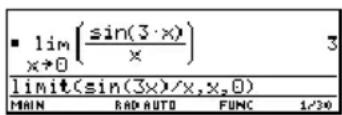
Opmerking: u kunt limieten berekenen voor een uitdrukking, lijst of matrix.
Taylorreeksen zoekenTaylorreeksen zoeken
Gebruik de functie taylor (F3 9).
taylor(uitdrukking, var, volgorde [,punt])
—indien weggelaten is het expansiepunt 0
Zoek een zesdegraads Taylorpolynoom voor sin(x) ten opzichte van x.
Sla het antwoord op als een door de gebruiker gedefinieerde functie genaamd y1(x).
Plot vervolgens sin(x) en de Taylorreeks.
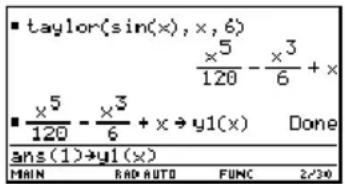
text_image
■ taylor(sin(x), x, 6) ×5/120 - ×3/6 + x ■ (x^5)/120 - (x^3)/6 + x ⇒ y1(x) Done ans(1)⇒y1(x) MAIN RAD AUTO FUNC 2/30Belangrijk: een schaalindeling van π/180 in de modus Degree kan ertoe leiden dat de resultaten van toepassingen uit de analyse in een andere vorm verschijnen.
Door de gebruiker gedefinieerde functies en het Door d werken met symbolenwerken met symbolen
U kunt een door de gebruiker gedefinieerde functie gebruiken als een argument voor de ingebouwde algebraïsche en analytische functies van de TI-89 Titanium / Voyage™ 200 Graphing Calculator.
Voor informatie over het creëren van een door de gebruiker Voor informatie gedefinieerde functiegedefinieerde functie
Raadpleeg:
- "Door de gebruiker gedefinieerde functies creëren en evalueren" in het basisscherm van de rekenmachine.
- “Grafieken tekenen van functies die op het basisscherm zijn gedefinieerd” en “Een functie tekenen van een functie met een meervoudig voorschrift” in Extra onderwerpen over grafieken.
- “Overzicht van het invoeren van een functie” in Programmeren.
Niet-gedefinieerde functiesNiet-gedefinieerde functies
U kunt functies als f(x), g(t), r(θ), etc. waaraan geen definities zijn toegekend gebruiken. Deze "niet-gedefinieerde" functies leveren symbolische resultaten op. Bijvoorbeeld:
Gebruik DelVar om er zeker van te zijn dat f(x) en g(x) niet gedefinieerd zijn.
Zoek vervolgens de afgeleide van f(x)*g(x) ten opzichte van x.

text_image
DelVar f, g Done \frac{d}{dx}(f(x) \cdot g(x)) \frac{d}{dx}(f(x)) \cdot g(x) + \frac{d}{dx}(g(x)) \cdot f\Phi \frac{d(f(x)*g(x), x)}{MAIN RAD AUTO FUNC 2/56}Tip: om d te kiezen in het werkbalkmenu Calc drukt u op F3 1 (of op 2nd [d] op het toetsenbord).
Functies bestaande uit één voorschriftFuncties bestaande uit één voorschr
U kunt door de gebruiker gedefinieerde functies gebruiken die bestaan uit één uitdrukking:
- Gebruik STO▶ om een door de gebruiker gedefinieerde secans functie te creëren, waarvoor geldt:
$$ x (\quad) \sec \frac {1}{x (\quad)} = \cos $$
Zoek dan de limiet van (x) als x nadert naar /4 .
Tip: druk op F3 3, om limit van het werkbalkmenu Calc te kiezen.

text_image
■ 1 / cos(x) → sec(x) Done ■ lim sec(x) √2 x→π/4 limit(sec(x), x, π/4) MAIN RAD AUTO FUNC 2/36- Gebruik Define om een door de gebruiker gedefinieerde functie h(x) te creëren, waarvoor:
$$ h x (=) \int_ {0} ^ {x} \frac {t (\quad)}{t} \sin $$
Zoek vervolgens een vijfdegraads Taylorpolynoom voor h(x) ten opzichte van x.
Tip: om te kiezen in het werkbalkmenu Calc, drukt u op [F3] 2 (of op [2nd] [ ] op het toetsenbord). Om taylor te kiezen drukt u op [F3] 9.
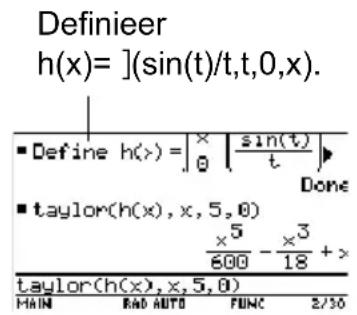
text_image
Definieer h(x)= ](sin(t)/t,t,0,x). ■ Define h(x)= |×/θ | sin(t)/t | Done ■ taylor(h(x),x,5,0) x^5/600 - x^3/18 + x Taylor(h(x),x,5,0) MAIN RAD AUTO FUNC 2/30Functies met meervoudige voorschriften vs. functies met enkelvoudig voorschriftvoorschrift
De door de gebruiker gedefinieerde functies met een meervoudig voorschrift kunnen alleen worden gebruikt als argument voor numerieke functies (zoals nDeriv and nlnt).
In sommige gevallen is het mogelijk om een equivalente functie met één opdracht te creëren. Bekijk bijvoorbeeld een functie die bestaat uit verschillende delen (hier slechts twee).
Gebruik dan de uitdrukking:
Als:
$$ \begin{array}{l l} \hline x < 0 & - x \ x \geq 0 & 5 \cos (x) \end{array} $$

- Creëer een door de gebruiker gedefinieerde functie met een meervoudig voorschrift in de volgende vorm:
Func
    If x<0 Then
    Return x
Else
    Return 5cos(x)
EndIf
EndFunc
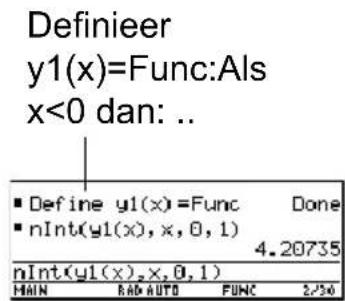
text_image
Definieer y1(x)=Func:Als x<0 dan: .. ■ Define y1(x)=Func Done ■ nInt(y1(x), x, 0, 1) 4.20735 nInt(y1(x), x, 0, 1) MAIN RAD AUTO FUNC 2/56Integreer vervolgens y1(x) numeriek ten opzichte van x.
Tip: druk op F3 B:nInt om nlnt van het werkbalkmenu Calc te kiezen.
- Creëer een equivalente door de gebruiker gedefinieerde functie met een enkelvoudig voorschrift.
Gebruik de ingebouwde when functie van de TI-89 Titanium / Voyage™ 200.
Integreer vervolgens y1(x) numeriek ten opzichte van x.
Tip: om te kiezen in het werkbalkmenu Calc, drukt u op F3 2 (of op 2nd [ ] op het toetsenbord).
Definieer
y1(x)=when
(x < 0, [≈] x, 5 (x))
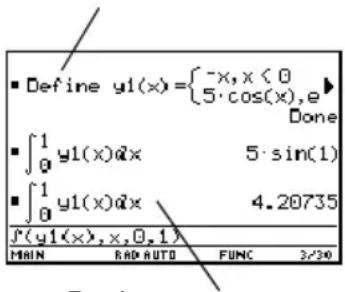
text_image
Define y1(x)={ -x, x < 0 5·cos(x), e ► Done ∫1y1(x)dx 5·sin(1) ∫1y1(x)dx 4.20735 f(y1(x), x, 0, 1) MAIN BAD AUTO FUNC 2/30Druk op
ENTER voor
een resultaat met
drijvende komma.
De foutmelding "onvoldoende geheugen"
De TI-89 Titanium / Voyage™ 200 Graphing Calculator slaat tussenliggende resultaten op in het geheugen en verwijdert deze wanneer de berekening is afgerond. Afhankelijk van de complexiteit van de berekening, kan de TI-89 Titanium / Voyage™ 200 geheugen te kort komen voordat een resultaat kan worden berekend.
Geheugen vrijmakenGeheugen vrijmaken
- Verwijder onnodige variabelen en/of Flash-toepassingen, met name variabelen en toepassingen die veel ruimte innemen.
- Gebruik 2nd [VAR-LINK] zoals beschreven in Geheugen- en variabelenbeheer om variabelen en/of Flash-toepassingen te bekijken en te verwijderen.
• In het basisscherm:
- Wis het geschiedenisgebied (F1 8) of verwijder onnodige paren in dit gebied.
- U kunt ook het aantal paren, dat wordt onthouden, verminderen door F1 9 te gebruiken.
- Gebruik MODE om Exact/Approx = APPROXIMATE in te stellen. (Deze instelling gebruikt minder geheugen voor resultaten met een groot aantal cijfers dan AUTO of EXACT. Voor resultaten met een klein aantal cijfers, gebruikt deze instelling echter meer geheugen.)
Probleemstellingen vereenvoudigenProbleemstellingen vereenvoudigen
- Splits het probleem op in delen.
- S psolve(a=b=0,var) in solve(a=0,var) en solve(b=0,var). Los ieder deel afzonderlijk op en combineer de resultaten.
- Als een aantal niet-gedefinieerde variabelen alleen in een bepaalde combinatie voorkomt, vervangt u deze combinatie door één variabele.
- Als m en c alleen voorkomen als mc^2 , vervangt u mc^2 door e.
- Vervang in de uitdrukking, (a+b) door een gebruik.
$$ \frac {c ^ {2} + \sqrt {c ^ {2}}}{1 e ^ {2}} $$
Vervang in de uitkomst c door (a+b).
- Voor uitdrukkingen die onder een gemeenschappelijke noemer zijn gebracht, vervangt u sommen in de noemers door unieke, nieuwe, niet-gedefinieerde variabelen.
- Vervang in de uitdrukking, doord en ^2 + b^2 = ^2 + b^2 + ^2 + b^2 gebruik Vervang in de uitkomst d door. 2 + ab^2
- Vervang niet-gedefinieerde variabelen in een vroeg stadium door bekende numerieke waarden, met name als dit eenvoudige gehele getallen of breuken zijn.
- Herformuleer het probleem zodat machten met breuken als exponent vermeden worden.
- Laat relatief kleine termen weg bij het vinden van benaderingen.
Speciale constanten die gebruikt worden bij het werken met symbolenwerken met symbolen
Het resultaat van een berekening kan één of meer speciale constanten bevatten, die in dit deel worden besproken. In een aantal gevallen kan het nodig zijn dat u een constante invoert als deel van uw invoer.
true, falsetrue, false
Deze termen geven het resultaat van een gelijkheid of Booleaanse uitdrukking aan.
x=x is waar voor elke waarde van x.

text_image
■ solve(x = x, x) true ■ 5 → x : x < 3 false 5 → x: x < 3 MAIN RAD AUTO FUNC 2/50 5<3 is onwaar.Deze aanduidingen staan voor een "willekeurig geheel getal".
Als meerdere malen in eenzelfde sessie een willekeurig geheel getal voorkomt, dan worden ze opeenvolgend genummerd. Nadat 255 is bereikt, start de nummering opnieuw bij @n0. Gebruik 2:NewProb om de nummering opnieuw in te stellen op @n1.
Tip: Voor @ drukt u op:
Er bestaat een oplossing voor elk geheel veelvoud van π.
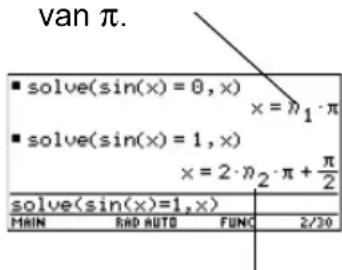
Zowel @n1 als @n2 staan voor een willekeurig geheel getal, maar deze notatie geeft aan dat het twee verschillende willekeurige gehele getallen betreft.

∞ staat voor oneindig, en e staat voor de constante 2.71828 (grondtal van de natuurlijke logaritmen).
Deze constanten worden vaak gebruikt bij zowel invoer als in resultaten.

text_image
■ lim (m→∞)[(1+1/n)^n, n,∞) LIMIT((1+1/n)^n, n,∞) MAIN RAD AUTO FUNC 1/34Tips:
Voor ∞, drukt u op:

Voor e, drukt u op:
undefundef
Dit geeft aan dat het resultaat niet-gedefinieerd is.

text_image
Wiskundig niet-gedefinieerd ±∞ (teken is onbepaald) Niet-unieke limiet ■ 0 0 ■ 1/0 ■ lim sin(x) x→-∞ ■ undef undefined undefined undefined limit(sin(x), x, -∞) MAIN RAD AUTO FUNC 3/56Constanten en meeteenhedenConstanten
Constanten of eenheden invoerenConstanten of eenhe
U kunt een menu gebruiken om een selectie te maken uit een lijst van beschikbare constanten en eenheden, of u kunt deze rechtstreeks via het toetsenbord typen.
Uit een menuUit een menu
Hieronder wordt uitgelegd hoe u een eenheid selecteert, maar dezelfde procedure kan gebruikt worden om een constante te selecteren.
In het basisscherm:
- Typ de waarde of uitdrukking.
- Geef het dialoogvenster UNITS weer.
Druk op:


[UNITS]


[UNITS]
- Gebruik ⬇ en ⬆ om de cursor naar de betreffende categorie te verplaatsen.
Opmerking: gebruik 2nd ▼ en 2nd ▲ om met één pagina tegelijk door de categorieën te bladeren.
6.3
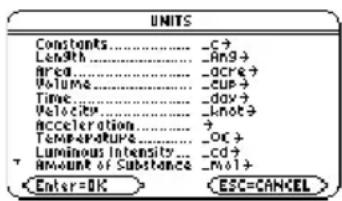
text_image
UNITS Constants....../C→ Length....../RNG→ Area....../ACR→ Volume....../CUP→ Time....../day→ Velocity....../knot→ Acceleration....../ Temperature....../OC→ Luminous Intensity....../cd→ Amount of Substance....../nol→ Enter=OK ESC=CANCEL
text_image
• Electric Current....__R$ Charfs....__soul$ Potential....__DU$ Resistance....__kΩ$ Conductance....__hM$ Capacitance....__# Max Field Strength...__Ge$ Max Flux Density...__Gs$ Max Magnetic Flux...__Hb$ Inductance...__henry$ Enter&OK ESC=CANCEL- Druk op ENTER om een gemarkeerde (standaard) eenheid te selecteren.
- of -
Om een andere eenheid uit de categorie te selecteren, drukt u op ⬤. Vervolgens markeert u de eenheid en drukt u op ENTER.
Opmerking: indien u een door de gebruiker gedefinieerde eenheid had gecreëerd voor een bestaande categorie (Uw persoonlijk gedefinieerde eenheden creëren) wordt deze in het menu weergegeven.
De geselecteerde eenheid wordt op de invoerregel geplaatst. Namen van constanten en eenheden beginnen altijd met een onderstrepingsteken ( _ ).
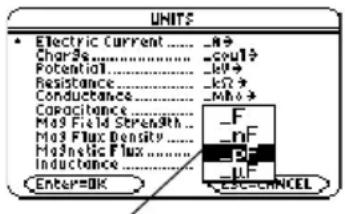
text_image
UNIT5 • Electric Current ......._R+ Charge......._Cout1+ Potential......._LV+ Resistance......._KV+ Conductance......._MH+ Capacitance Max Field Strength..... Max Flux Density Max Magnetic Flux..... Inductance..... Enter=OK -F _nF _PF _LF ESC-CANCELU kunt de cursor ook verplaatsen door de eerste letter van een eenheid te typen.
6.3_pF
Via het toetsenbordVia het toetsenbord
Als u de afkorting kent die de TI-89 Titanium / Voyage™ 200 voor een bepaalde constante of eenheid gebruikt, kunt u deze rechtstreeks via het toetsenbord intypen. Bijvoorbeeld:
256_m
- Het eerste teken moet een onderstrepingsteken ( _ ) zijn. Voor _ drukt u op:


- Een spatie of vermenigvuldigingssymbool (*) voor het onderstrepingsteken is facultatief. Bijvoorbeeld, 256_m, 256_m en 256*_m zijn equivalent.
- Wanneer u echter eenheden toekent aan een variabele, moet u een spatie of een * voor het onderstrepingsteken zetten. Bijvoorbeeld, x_m wordt behandeld als een variabele, niet als x met een eenheid.
Opmerking: u kunt eenheden zowel in hoofdletters als in kleine letters typen.
Meerdere eenheden combinerenMeerdere eenheden combineren
Het kan zijn dat u twee of meer eenheden van verschillende categorieën moet combineren.
Neem bijvoorbeeld aan dat u een snelheid in meter per seconde wilt invoeren. In het dialoogvenster UNITS bevat de categorie Velocity deze eenheid echter niet.
U kunt meter per seconde invoeren door _m en _s van respectievelijk de categorieën Length en Time te combineren.

Combineer de eenheden _m en _s. Er is geen reeds gedefinieerde eenheid m/_s.
Opmerking: creëer een door de gebruiker gedefinieerde eenheid (Zie Uw persoonlijk gedefinieerde eenheden creëren) voor veel gebruikte combinaties.
Haakjes gebruiken in een berekening met eenhedenHaakjes gebruiken in e
In een berekening kan het nodig zijn haakjes ( ) te gebruiken om een waarde en zijn eenheden te groeperen, om ervoor te zorgen dat ze correct worden uitgewerkt. Dit is met name zo bij delingen. Bijvoorbeeld:
| U wilt berekenen: Invoer: | |
| 100_m/2_s | 100_m/(2_s) 50 • m_s U moet haakjes zetten om (2_s). Dit is belangrijk bij delingen. Als u de haakjes weglaat, levert dit onverwachte eenheden op. Bijvoorbeeld: 100_m/2_s 50. *_m *_s |
Opmerking: wanneer u niet zeker bent hoe een waarde en zijn eenheden uitgewerkt zullen worden, kunt u ze tussen haken ( ) groeperen.
De reden waarom u onverwachte eenheden krijgt als u geen haakjes gebruikt, is dat in een berekening een eenheid op dezelfde wijze wordt behandeld als een variabele. Bijvoorbeeld: 100_m wordt behandeld als 100*_m en 2_s wordt behandeld als 2*_s. Zonder haakjes wordt de invoer berekend als:
$$ 1 0 0 * _ m / 2 * _ s = \frac {1 0 0 * _ m}{2} * _ s = 5 0. * _ m * _ s $$
Eenheden converterenEenheden converteren
U kunt eenheden converteren binnen dezelfde categorie, dit geldt ook voor door de gebruiker gedefinieerde eenheden (Uw persoonlijk gedefinieerde eenheden creëren).
Voor alle eenheden behalve temperatuurVoor alle eenheden behalve tempe
Als u een eenheid gebruikt in een berekening, wordt deze automatisch geconverteerd en weergegeven in de actuele standaardeenheid voor die categorie, tenzij u de conversieoperator ▶ gebruikt, zoals verderop wordt beschreven. Bij de volgende voorbeelden wordt ervan uitgegaan dat uw standaardeenheden zijn ingesteld op het SI-systeem van metrieke eenheden (De standaardeenheden voor weergegeven resultaten instellen).
Opmerking:
- zie voor een Lijst van reeds gedefinieerde eenheden.
- in het dialoogvenster UNITS kunt u beschikbare eenheden selecteren uit een menu.
Om 20 keer 6 kilometer te vermenigvuldigen.
20*6_km

Weergegeven in de standaardeenheid voor lengte, (_m in het SI systeem).
Als u wilt converteren naar een andere dan de standaardeenheid, gebruikt u de conversie-operator ▶.
uitdrukking_eenheid1 ▶ eenheid2
□ Voor ▶ drukt u op [2nd] [▶]
Om 4 lichtjaren te converteren naar kilometer:
4_ltyr ▶_km
Om 186000 mijl/seconde te converteren naar kilometer/uur:

text_image
■ 4._1tyr ▶ _km 3.78421e13._km ■ 186000._mi /_s ▶ _km /_hr 1.07762e9._km /_hr 186000_mi/_s ▶ km/_hr MAIN RAD AUTO FUNC 2/56186000_mi/_s ▶_km/_hr
Indien een uitdrukking een combinatie van eenheden gebruikt, kunt u specificeren dat de conversie alleen voor bepaalde eenheden moet plaatsvinden. Eenheden waarvoor u
geen conversie specificeert worden overeenkomstig uw standaardeenheden weergegeven.
Om 186000 mijl/seconde te converteren van mijl naar kilometer:
186000_mi/_s ▶_km
Om 186000 mijl/seconde te converteren van seconden naar uren:
186000_mi/_s ▶ 1/_hr
Aangezien er geen tijdconversie gespecificeerd is, wordt de tijd weergegeven in de standaardeenheid (in dit voorbeeld_s).

text_image
299338. -km -5 ■ 186000 -mi /s > 1 /hr 1.07762e12 -m /hr 186000_mi/_s>1/_hr MAIN RAD AUTO FUNC 2/50Aangezien er geen lengte-conversie gespecificeerd is, wordt de lengte weergegeven in de standaardeenheid (in dit voorbeeld _m).
Om meters per seconde in het kwadraat in te voeren:
27_m/_s^2
Om meters per seconde in het kwadraat te converteren van seconden naar uren:
27_m/_s^2 ▶1/_hr^2
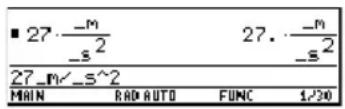
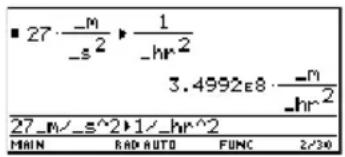
text_image
■ 27 · -m -s^2 ▶ 1 -hr^2 3.4992e8 · -m -hr^2 27_M / _s^2 ▶ 1 / _hr^2 MAIN RAD AUTO FUNC 2/30Voor temperatuurwaardenVoor temperatuurwaarden
Om een temperatuurwaarde te converteren, moet u tmpCnv() gebruiken in plaats van de operator ▶.
tmpCnv(uitdrukking ^ tempEenheid1, ^ tempEenheid2) Voor ^ drukt u op 2nd [°]
Bijvoorbeeld, om 100_°C te converteren naar _°F:
tmpCnv(100 ^ c, ^ f)


text_image
0 100 -℃ 32212 -FVoor temperatuurbereikenVoor temperatuurbereiken
Voor het converteren van een temperatuurbereik (het verschil tussen twee temperatuurwaarden), gebruikt u tmpCnv() .
tmpCnv (uitdrukking_-^ tempEenheid1, _ -^ tempEenheid2)
Bijvoorbeeld om een 100_°C bereik te converteren naar het equivalente bereik in _°F:
tmpCnv(100_-^,_-^)
Opmerking: Voor Δ drukt u op:


text_image
100 °C 0100 32212 180 °FDe standaardeenheden voor weergegeven resultaten instellenresultaten instellen
Alle resultaten die eenheden bevatten worden weergegeven in de standaardeenheid voor die categorie. Wanneer bijvoorbeeld de standaardeenheid voorLength _m is, zullen alle lengte-resultaten worden weergegeven in meters (zelfs als u _km of _ft invoerde in de berekening).
Wanneer u het SI of ENG/US systeem gebruikt Wanneer u het SI of ENG/US
De SI en ENG/US maatsystemen (ingesteld op pagina 3 van het scherm MODE) maken gebruik van ingebouwde standaardeenheden, die u niet kunt veranderen.
Zie Standaard-instellingen voor SI en ENG/US voor de standaardeenheden voor deze systemen.

text_image
MODE F1 F2 F3 P03e 1 P03e 2 P03e 3 Unit System.... BI C:\Users\BIP\... BY\HDMI\FS Language.... English+ Enter=SAVE ESC=CANCELIndien Unit System is SI of ENG/US, is de optie Custom Units grijs. U kunt geen standaard instellen voor afzonderlijke categorieën.
Door de gebruiker gedefinieerde standaarden instellenDoor de gebruiker ge
Het instellen van door de gebruiker gedefinieerde standaarden:
- Druk op MODE F3 3 om Unit System = CUSTOM in te stellen
- Druk op ⬇ om SET DEFAULTS te markeren.
- Druk op ⬆ om het dialoogvenster CUSTOM UNIT DEFAULTS weer te geven.

text_image
MODE F1 F2 F3 F3e 1 F3e 2 F3e 3 Unit System ....... DUB(0)U? Custom Unit.... SET DEFAULTS + Language.... English + Enter=SAVE ESC=CANCEL- U kunt een standaardinstelling voor elke categorie markeren, druk op ⬤, en selecteer een eenheid uit de lijst.
- Druk twee maal op ENTER om uw wijzigingen op te slaan en het scherm MODE te verlaten.

U kunt de cursor ook verplaatsen door de eerste letter van een eenheid te typen.
Opmerking:
- u kunt ook setUnits() of getUnits() gebruiken voor het instellen of krijgen van informatie over standaardeenheden. Zie de module Technische naslag.
- wanneer het dialoogvenster CUSTOM UNIT DEFAULTS de eerste keer geopend wordt, toont het de actuele standaardeenheden.
Wat is de standaardinstelling NONE? Wat is de standaardinstelling NONE?
In veel categorieën kunt u NONE selecteren als de standaardeenheid.
Dit betekent dat resultaten in die categorie worden weergegeven in de standaardeenheden van zijn componenten.
Bijvoorbeeld, Area = Length ^2 , dus Length is de component van Area.

text_image
CUSTOM UNIT DEFAULTS Length....m+ Area...._acre Volume....ha Time..... Velocity....NONE Mass..... Force....N+ Energy....J+ Power....W+ Pressure....Po+ Enter=SAVE ESC=CANCEL- Als de standaardinstellingen voor Area = _acre en Length = _m (meter) zijn, worden de resultaten voor area getoond met _acre eenheden.
- A |Area = NONE instelt worden de resultaten voor area getoond met _m ^2 eenheden.
Opmerking: NONE is niet beschikbaar voor basiscategorieën als Length en Mass, die geen componenten hebben.
Uw persoonlijk gedefinieerde eenheden creëren
U kunt binnen elke categorie de lijst met beschikbare eenheden uitbreiden door een nieuwe eenheid te definiëren in termen van één of meer reeds gedefinieerde eenheden. U kunt ook "op zichzelf staande" eenheden gebruiken.
Waarom uw eigen eenheden gebruiken? Waarom uw eigen eenheden gebrui
Redenen om een eenheid te creëren zijn bijvoorbeeld:
- U wilt lengtewaarden invoeren in decameters. Definieer 10_m als een nieuwe eenheid met de naam_dam.
- In plaats van _m/_s ^2 in te voeren als een versnellingseenheid, definieert u die combinatie van eenheden als een enkele eenheid met de naam _ms2 .
- U wilt berekenen hoe vaak iemand knipoogt. U kunt _knipoog gebruiken als een geldige eenheid, zonder hem te definiëren. Deze “op zichzelf staande” eenheid wordt op dezelfde manier behandeld als een variabele die niet gedefinieerd is. Bijvoorbeeld, 3_knipoog wordt op dezelfde manier behandeld als 3a.
Opmerking: als u een door de gebruiker gedefinieerde eenheid creëert voor een bestaande categorie, kunt u deze selecteren uit het dialoogvenstermenu UNITS. U kunt echter niet MODE gebruiken om deze eenheid als standaard voor de weergegeven resultaten te selecteren.
Regels voor benaming van door de gebruiker gedefinieerde eenheden
De regels voor de benaming van eenheden zijn gelijk aan die voor variabelen.
- De naam mag uit maximaal 8 tekens bestaan.
- Het eerste teken moet een onderstrepingsteken zijn. Voor _ drukt u op:


- Het tweede teken kan een willekeurig variabelenaamteken zijn met uitzondering van een _ of een cijfer. Bijvoorbeeld, _9f is niet geldig.
- De overige tekens (maximaal 6) kunnen willekeurige variabelenaamtekens zijn met uitzondering van een onderstrepingsteken.
Een eenheid definiëren Een eenheid definiëren
Definieer een eenheid op dezelfde manier als u een variabele opslaat.
definitie → nieuweEenheid
Voor →, drukt u op STO▶
Bijvoorbeeld, om een decametereenheid te definiëren:
10_m →_dm
Om een versnellingseenheid te definiëren:
_m/_s^2 ->_ms2
Om 195 knipogen in 5 minuten te berekenen als _blinks/_min:
195_blinks/(5_min)

text_image
F1 Tools F2 n13sbra F3 Calc Calc Other FS Pr3m0 Clean Use ■ 10_m + _dm 10_m ■ _m /_s^2 + _ms2 -m /_s^2 ■ 4·6 · _ms2 24 /_s^2 4*6_ms2 MAIN RAD AUTO FUNC 3/56Aangenomén dat de standaardeenheden voor Length en Time zijn ingesteld op _m en _s.

text_image
195._blinks 5._min .65,_blinks _s 195_blinks/(5_min) MAIN RAD AUTO FUNC 1/36Aangenomen dat de standaardeenheid voor Time is ingesteld op _s.
Opmerking:
- Door de gebruiker gedefinieerde eenheden worden weergegeven in kleine letters, ongeacht hoe u ze heeft ingevoerd.
- Door de gebruiker gedefinieerde eenheden als _dam worden opgeslagen als variabelen. U kunt ze op dezelfde wijze wissen als u bij een variabele doet.
Lijst van reeds gedefinieerde eenheden en constantenconstanten
In dit gedeelte vindt u een lijst van reeds gedefinieerde constanten en eenheden, op categorie gerangschikt. U kunt elk van deze eenheden en constanten selecteren in het dialoogvenster UNITS. Als u MODE gebruikt om de standaardeenheden in te stellen, merk dan op dat categorieën met slechts één gedefinieerde eenheid niet worden opgesomd.
Standaard-instellingen voor SI en ENG/USStandaard-instellingen voor SI en
De SI en ENG/US maatsystemen maken gebruik van ingebouwde standaardeenheden. In dit gedeelte worden de ingebouwde standaardeenheden aangegeven met (SI) en (ENG/US). In sommige categorieën gebruiken beide systemen dezelfde standaardeenheid.
Merk op dat sommige categorieën geen standaardeenheden hebben.
ConstantenConstanten
| Beschrijving Waarde | |
| _c lichtsnelheid 2.99792458E8_m/_s | |
| _Cc coulombconstante | 8.9875517873682E9_N•_m2/_coul2 |
| _g zwaartekrachtversnelling | 9.80665_m/_ s^2 |
| _Gc zwaartekrachtconstante | 6.6742E -11 m^3 /_kg/_ s^2 |
| _h constante van Planck | 6.6260693E -34_J•_s |
| _k constante van Boltzmann | 1.3806505E -23_J/_°K |
| _Me elektronenrustmassa | 9.1093826E -31_kg |
| _Mn neutronrustmassa | 1.67492728E -27_kg |
| _Mp protonenrustmassa | 1.67262171E -27_kg |
| _Na getal van Avogadro 6.0221415E23/_mol | |
| _q elektronenlading | 1.60217653E -19_coul |
| _Rb Bohrradius | 5.291772108E -11_m |
| _Rc molaire gasconstante | 8.314472_J/_mol/_°K |
| _Rdb Rydbergconstante 10973731.568525/_m | |
| _Vm molair volume | 2.2413996E -2_m3/_mol |
| _ε0 diëlektrische constante van een vacuum | 8.8541878176204E -12_F/_m |
| _σ constante van Stefan-Boltzmann | 5.670400E -8_W/_ m^2 /_°K4 |
| _φ0 magnetische flux quantum | 2.06783372E -15_Wb |
| _μ0 permeabiliteit van een vacuum | 1.2566370614359E -6_N/_A2 |
| _μb Bohr magneton | 9,2740154E -24_J • _ m^2 /_Wb |
Opmerking:
- de TI-89 Titanium / Voyage™ 200 vereenvoudigt eenheidsuitdrukkingen en geeft de resultaten weer overeenkomstig uw standaardeenheden. Om die reden kunnen waarden van constanten op uw scherm verschillen van de waarden in deze tabel.
• Voor Griekse tekens raadpleegt u de Toetsentabel in de naslaggids. - Deze waarden representeren de meest actuele constanten die op het moment van publicatie beschikbaar waren vanuit de CODATA internationaal aanbevolen waarden van de elementaire fysische constanten, te vinden op de website van het National Institute of Standards and Technology (NIST). (http://physics.nist.gov/cuu/Constants/index.html).
LengteLengte
| _Ang ang | strom _mi mijl | ||
| _au astron | nomische eenheid _mil 1/1000 inch | ||
| _cm centimeter _mm millimeter | |||
| _fath vadem | _Nmi zeemijl | ||
| _fm fermi | _pc parsec | ||
| _ft | voet (ENG/US) | _rod rod | |
| _in | inch | _yd yard | |
| _km kilometer | _μ | micron | |
| _ltyr lichtjaar | _Å | angstrom | |
| _m | meter (SI) | ||
OppervlakteOppervlakte
| _knot knoop _mph mijl per uur | ||
| _kph kilometer per uur NONE (SI) (ENG/US) |
VersnellingVersnelling
| geen reeds gedefinieerde eenheden |
TemperatuurTemperatuur
| _°C | ^ (Voor ^ drukt u op 2nd [^.) | _°K | ^ |
| _°F | ^ | _°R | ^ (geen standaard) |
Lichtintensiteit Lichtintensiteit
| _cd | candela (geen standaard) |
Substantie-hoeveelheid Substantie-hoeveelheid
| _mol mol (geen standaard) |
MassaMassa
| _amu atomic mass unit _oz ounce | ||
| _gm gram _slug slug | ||
| _kg kilogram (SI) _ton ton | ||
| _lb pound (ENG/US) _tonne metrische ton | ||
| _mg milligram _ton | UK long ton | |
| _mton metrische ton | ||
KrachtKracht
| _dyne | dyne | _N | newton (SI) |
| _kgf | kilogramkracht | _tonf | tonkracht |
| _lbf pond | kracht (ENG/US) |
EnergieEnergie
| _Btu | British thermal unit (ENG/US) | _ftlb | voet-pond |
| _J | joule (SI) | ||
| _cal | calorie | _kcal | kilocalorie |
| _erg | erg | _kWh | kilowatt-uur |
| _eV | elektronvolt | _latm | liter-atmosfeer |
VermogenVermogen
| _hp paardenkracht (ENG/US) _W watt (SI) | ||
| _kW kilowatt |
DrukDruk
| _atm atmosfeer _mmHg millimeter kwik | |||
| _bar bar _Pa | pascal (SI) | ||
| _inH2O | inches water | _psi pond per vierkante inch (ENG/US) | |
| _inHg | inches kwik | _torr | millimeter kwik |
| _mmH2O | millimeters water | ||
Viscositeit, kinematischViscositeit, kinematisch
| _St stokes |
Viscositeit, dynamischViscositeit, dynamisch
| _P | poise |
FrequentieFrequentie
| _GHz gigahertz_kHz kilohertz | ||
| _Hz hertz (SI) (ENG/US)_MHz megahertz |
Elektrische stroom Elektrische stroom
| _A ampère | (SI) (ENG/US) _mA mill | ampère | |
| _kA | kiloampère | _μA | microampère |
LadingLading
| _coul | coulomb (SI) (ENG/US) |
SpanningSpanning
Geleidings-vermogenGeleidings-vermogen
| _mho mho | (ENG/US) _siemens siemens | (SI) | |
| _mmho millimho | _μmho | micromho | |
Elektrische capaciteit Elektrische capaciteit
| _F farad (SI) (ENG/US) _pF picofarad | ||
| _nF nanofarad | _μF | microfarad |
Magnetische veldsterkte Magnetische veldsterkte
Magnetische fluxdensiteit Magnetische fluxdensiteit
| _Gs | gauss | _T | tesla (SI) (ENG/US) |
Grafieken van functiesGrafieken van funct
Overzicht van stappen bij het plotten van functies
Om één of meer functies van de vorm y(x) te plotten, dient u de hieronder beschreven globale stappen te volgen. Een gedetailleerde beschrijving van iedere stap vindt u op de volgende pagina's. Het kan zijn dat u niet elke keer wanneer u een functie plot alle stappen hoeft uit te voeren.
Functions plottenFuncties plotten
- Stel de modus Graph (MODE) in op FUNCTION. Stel indien noodzakelijk ook de modus Angle in.
- Definieer de functies in de Y= Editor (☐ [Y=]).
- Selecteer met F4 welke van de gedefinieerde functies moeten worden geplot.
Opmerking: om statistische plots uit te schakelen, drukt u op F5 5 of gebruikt u F4 om ze te deselecteren.
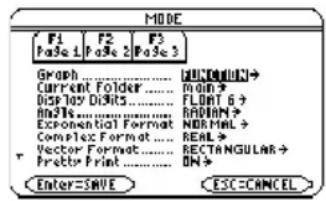
text_image
MODE F1 F2 F3 Page 1 Page 2 Page 3 Graph......[HOLD@LUN]→ Current Folder......WIND→ Display Disks......FLONT & → AutoTo......RADIAN→ Exponential Format......NORAMAL→ Complex Format......REAL→ Vector Format......RECTANGULAR→ Pretty-Print......ON→ Enter=SAVE......ESC=CANCEL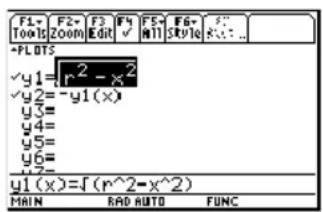
text_image
F1- Tools F2+ Zoom F3 Edit F4 ✓ F5 Mll F6+ Style Kv... +PLOTS y1=√(r^2-x^2) y2=-y1(x) y3= y4= y5= y6= y7= y1(x)=∫(r^2-x^2) MAIN RAD AUTO FUNC- Stel de weergavestijl in voor een functie.


Dit is facultatief. Bij meerdere functies helpt dit om ze visueel van elkaar te onderscheiden.
- Definieer het weergavevenster
(◆ [WINDOW]).
Opmerking: F2 Zoom verandert ook het weergavevenster.
- Verander de grafische opmaak (◆ I of F1 9), indien dit nodig is.
F1 9
-of-


- Plot de geselecteerde functies
(□ [GRAPH]).

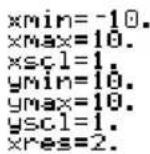

text_image
GRAPH FORMATS Coordinates....RECT → Graph Order....SEQ → Grid....OFF → Axes....ON → Leading3 Cursor....OFF → Labels....OFF → Discontinuity Detection UU→ Enter=SAVE ESC=CANCEL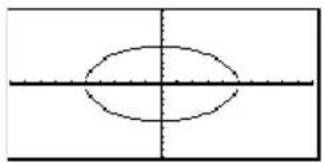
De grafiek onderzoeken De grafiek onderzoeken
Vanaf het scherm Graph kunt u:
- de coördinaten van elke pixel weergeven door de vrij beweegbare cursor te gebruiken, of van een geplot punt door een functie te volgen (trace).
- het werkbalkmenu Zoom F2 gebruiken om in of uit te zoomen op een gedeelte van de grafiek.
- het werkbalkmenu Math F5 gebruiken om een nulpunt, minimum, maximum etc. te vinden.
De modus Graph instellenDe modus Graph instellen
Voordat u grafieken tekent van functies van de vorm y(x), moet u in de modus Graph FUNCTION kiezen. Het kan ook noodzakelijk zijn om de modus Angle in te stellen, die invloed heeft op de manier waarop de TI-89 Titanium / Voyage™ 200 Graphing Calculator grafieken van goniometrische functies tekent.
Modus GraphModus Graph
- Druk op MODE om het dialoogvenster MODE weer te geven, dat de actieve modusinstellingen toont.

text_image
MODE F1 F2 F3 Page 1 Page 2 Page 3 Graph ....... DUTON/OUN→ Current Folder ....... MOUNT→ Display Diodes ....... FLOAT & → AnSTS ....... RADIAN→ Exponential Format NORMAL → Complex Format ....... REAL→ Vector Format ....... RECTANGULAR → Pretty Print ... ON→ Enter=SAVE ESC=CANCEL- Stel de modus Graph in op FUNCTION. Zie "Modi instellen" in Werken met de rekenmachine.
Voor grafieken die geen complexe getallen gebruiken, stelt uComplex Format = REAL in. Anders kan dit grafieken, die machten als x^1/3 gebruiken, beïnvloeden.
In deze module wordt een beschrijving gegeven van grafieken van functies van de vorm y(x); de TI-89 Titanium / Voyage™ 200 biedt echter keuze uit zes instellingen van de modus Graph.
| Instelling van de modus Graph | Omschrijving |
| FUNCTION functies van de vorm y(x) | |
| PARAMETRIC | x(t) en y(t) parametervoorstellingen |
| POLAR | r(θ) vergelijkingen in poolcoördinaten |
| SEQUENCE u(n) rijen | |
| 3D z(x,y) 3D-vergelijkingen | |
| DIFFERENTIAL EQUATION | y'(t) differentiaalvergelijkingen |
Modus AngleModus Angle
Wanneer u met goniometrische functies werkt, kunt u met de modus Angle de eenheid (RADIAN, GRADIAN of DEGREE) instellen waarin u de hoeken wilt invoeren en bekijken.
De statusregel controleren De statusregel controleren
Om de actieve instelling van de modus Graph en van de modus Angle te zien, moet u de statusregel onderin het scherm controleren.
| MAIN | RAD AUTO | FUNC |
| ModusAngle | ModusGraph |
Functies definiëren om te plottenFuncties definiëren om
In de grafische modus FUNCTION, kunt u functies plotten met de naam y1(x) tot y99(x). U kunt deze functies definiëren en bewerken met behulp van de Y= Editor. (De Y= Editor geeft een lijst van functienamen voor de actieve grafische modus. In de grafische modus POLAR zijn de functienamen bijvoorbeeld r1(θ), r2(θ), etc.)
Een nieuwe functie definlören Een nieuwe functie definiëren
- Druk op ◆ [Y=] om de Y= Editor te openen.
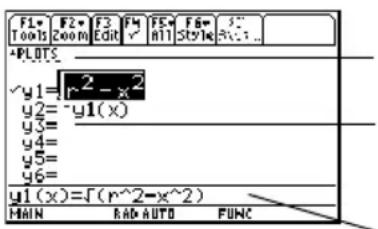
text_image
F1 Tools F2 Zoom F3 Edit F4 ✓ F5 H1 F6 Style 3 3x:1... +PLOTS y1= r^2-x^2 y2= -y1(x) y3= y4= y5= y6= y1(x)=√(r^2-x^2) MAIN RAD AUTO FUNCPlots — Blader tot boven y1= voor een lijst van statistische plots.
Functielijst — U kunt door de lijst met functies en definities bladeren.
Invoerregel — Hier kunt u de in de lijst gemarkeerde functie definiëren of bewerken.
Opmerking: de functielijst toont afgekorte functienamen zoals y1, maar op de invoerregel wordt de volledige naam y1(x) weergegeven.
-
Druk op ▼ en op ▲ om de cursor naar een willekeurige niet-gedefinieerde functie te verplaatsen. (Met 2nd ▼ en 2nd ▲ kunt u één pagina tegelijk verder bladeren.)
-
Druk op ENTER of op F3 om de cursor op de invoerregel te zetten.
-
Typ de uitdrukking om de functie te definiëren.
-
De onafhankelijke variabele is in deze modus x.
- De uitdrukking kan verwijzen naar andere variabelen, inclusief matrices, lijsten en andere functies. Alleen floats en lijsten van floats zullen een plot produceren.
Opmerking: voor een niet-gedefinieerde functie is het niet nodig om op ENTER of F3 te drukken. Wanneer u begint te typen verspringt de cursor naar de invoerregel.
- Wanneer u klaar bent met het typen van de uitdrukking, drukt u op ENTER.
De functielijst toont nu de nieuwe functie, die automatisch geselecteerd wordt voor het tekenen van de grafiek.
Opmerking: als u de cursor per ongeluk naar de invoerregel verplaatst, drukt u op ESC om hem weer op de functielijst te zetten.
Een functie bewerkenEen functie bewerken
Vanuit de Y= Editor gaat u als volgt te werk.
- Druk op ◀ en op ◆ om de functie te markeren.
- Druk op ENTER of op F3 om de cursor op de invoerregel te zetten.
- Voer één van de volgende handelingen uit.
- Verplaats de cursor binnen de uitdrukking met ⬆ en ⬇ om deze te bewerken. Zie “Een uitdrukking op de invoerregel bewerken” in Werken met de rekenmachine.
- of -
- Druk één of twee maal op CLEAR om de oude uitdrukking te wissen en typ vervolgens de nieuwe uitdrukking.
4. Druk op ENTER.
De functielijst toont nu de bewerkte functie, die automatisch geselecteerd wordt voor het tekenen van de grafiek.
Opmerking: om de bij het bewerken aangebrachte wijzigingen te annuleren, drukt u op ESC in plaats van op ENTER.
Een functie wissenEen functie wissen
Vanuit de Y= Editor:
| Wat wilt u wissen: Handeling: | |
| Een functie van de functielijst | Markeer de functie en druk op ← of op CLEAR. |
| Een functie van de invoerregel | Druk één of twee maal op CLEAR (afhankelijk van de positie van de cursor) en druk vervolgens op ENTER. |
| Alle functies | Druk op F1 en kies 8:Clear Functions.Druk op ENTER om te bevestigen. |
Opmerking: met F1 8 kunt u geen statistische plots wissen (Statistieken en grafieken van gegevens).
Het is niet nodig een functie te wissen om te voorkomen dat er een grafiek van wordt getekend. U kunt de functies waarvan u een grafiek wilt tekenen selecteren.
Sneltoetsen voor het verplaatsen van de cursorSneltoetsen voor het verpla
In de Y=Editor:
Toetsaanslag: Resultaat:
| ◆ ◆ of◆ ◇ | De cursor gaat respectievelijk naar functie 1 of naar de laatst gedefinieerde functie. Indien de cursor op of voorbij de laatst gedefinieerde functie staat, wordt hij bij indrukken van ◆ ▼ verplaatst naar functie 99. |
In het basisscherm of in een programmaln het basisscherm of in een progra
U kunt een functie ook definiëren of uitwerken in het basisscherm of in een programma.
- Gebruik de opdrachten Define en Graph. Zie:
- "Een grafiek tekenen van een op het basisscherm gedefinieerde functie" en "Een functie met meervoudig voorschrift plotten" in Extra onderwerpen over grafieken.
- "Overzicht van het invoeren van functies" in Programmeren.
- Sla een uitdrukking direct op onder een functievariabele. Zie:
- "Variabele waarden opslaan en opvragen" in Werken met de rekenmachine.
- "Door de gebruiker gedefinieerde functies creëren en uitwerken" in het basisscherm van de rekenmachine.
Opmerking: door de gebruiker gedefinieerde functies kunnen vrijwel iedere naam hebben. Als u echter wil dat ze in de Y= Editor worden opgenomen, moet u functienamen y1(x), y2(x), etc. gebruiken.
Functies selecteren om te plottenFuncties selecteren
U kunt de functies waarvan u een grafiek wilt tekenen selecteren, ongeacht het aantal functies dat gedefinieerd is in de Y= Editor.
Functies selecteren of deselecterenFuncties selecteren of deselecteren
Druk op ◆ [Y=] of om de Y= Editor te openen.
Een “√” geeft aan van welke functies de grafiek zal worden getekend de volgende keer dat u het scherm Graph opent.
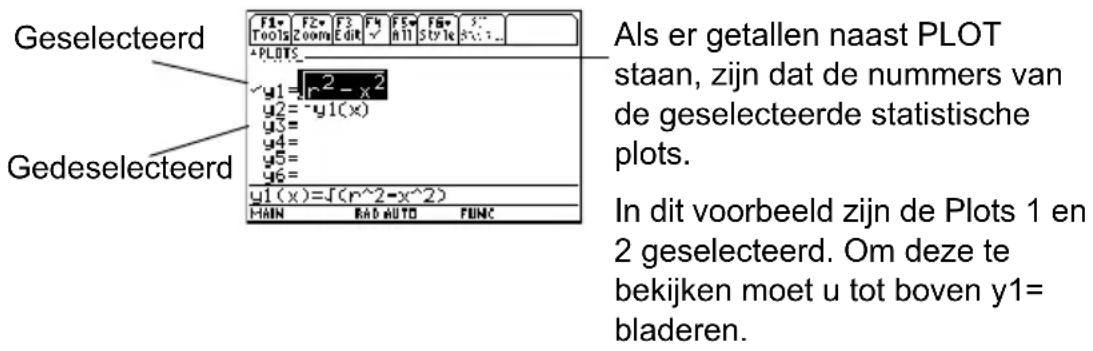
text_image
Geselecteerd Gedeselecteerd F1 F2 F3 F4 F5 F6 S Tools Zoom Edit n1 Style x:1 PLOTS y1 = r^2 - x^2 y2 = -y1(x) y3 = y4 = y5 = y6 = y1(x) = √(r^2 - x^2) HAIN RAD AUTO FUNC Als er getallen naast PLOT staan, zijn dat de nummers van de geselecteerde statistische plots. In dit voorbeeld zijn de Plots 1 en 2 geselecteerd. Om deze te bekijken moet u tot boven y1= bladeren.Selecteren of deselecteren van: Handeling:
Een gespecificeerde functie
- Verplaats de cursor om de functie te markeren.
- Druk op F4.
Met deze procedure selecteert u een deselecteerde functie of deselecteert u een geselecteerde functie.
Selecteren of deselecteren van: Handeling:
Alle functies
• Druk op F5 om het werkbalkmenu
All weer te geven.
- Kies de gewenste optie.
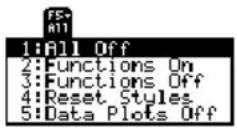
U hoeft een functie niet te selecteren wanneer u deze invoert of bewerkt; de functie wordt danautomatisch geselecteerd. Voor het uitschakelen van statistische plots, drukt u op F5 5 of gebruikt u F4 om ze te deselecteren.
In het basisscherm of in een programmaln het basisscherm of in een progra
U kunt functies ook selecteren of deselecteren in het basisscherm of in een programma.
- Gebruik de opdrachten FnOn en FnOff (beschikbaar in het werkbalkmenu F4 Other op het basisscherm) voor functies. Zie de module Technische naslag.
- Gebruik de opdrachten PlotsOn en PlotsOff voor statistische plots. Zie de module Technische naslag.
De weergavestijl voor een functie InstellenDe weergav
Voor iedere gedefinieerde functie kunt u een stijl instellen die specificeert hoe die functie getekend zal worden. Dit is handig bij het tekenen van meerdere functies. U kunt bijvoorbeeld één functie als een ononderbroken lijn uitzetten, een andere als een stippellijn etc.
De stijl van een functie weergeven of wijzigenDe stijl van een functie weerg
In de Y=Editor:
- Verplaats de cursor om de gewenste functie te markeren.
Selecteer het menu Style. Druk op:


text_image
Style ✓1:Line 2:Dot 3:Square 4:Thick 5:Animate 6:Path 7:Above 8:Below- Hoewel de optie Line in het begin gemarkeerd is, wordt de actuele stijl van de functie aangegeven met het teken √.
-
U kunt het menu verlaten zonder een verandering aan te brengen door op ESC te drukken.
-
Om een verandering aan te brengen, kiest u de gewenste stijl.
Stijl Omschrijving
| Line Verbindt geplotte punten met een lijn. Dit is de standaardinstelling. |
| Dot Geeft een stip weer op elk geplot punt. |
| Square Geeft een vierkantje weer op elk geplot punt. |
| Thick Verbindt geplotte punten met een dikke lijn. |
| Animate Een ronde cursor beweegt zich van een punt van de grafiek naar een volgend punt, maar laat geen spoor achter. |
Stijl Omschrijving
Path Een ronde cursor beweegt zich van een punt van de grafiek naar een volgend punt en laat wel een spoor achter.
Above Arceert het gebied boven de grafiek.
Below Arceert het gebied onder de grafiek.
Om Line in te stellen als de stijl voor alle functies, drukt u op F5 en kiest u 4:Reset Styles.
Als u het gebied boven of onder de grafiek arceertAls u het gebied boven o
De TI-89 Titanium / Voyage™ 200 Graphing Calculator beschikt over vier arceerpatronen, die roulerend gebruikt worden. Als u arcering instelt voor één functie, wordt het eerste patroon gebruikt. Voor de volgende gearceerde functie wordt het tweede patroon gebruikt, etc. Voor de vijfde gearceerde functie wordt opnieuw het eerste patroon gebruikt.
Wanneer gearceerde gebieden elkaar snijden, overlappen de arceerpatronen elkaar.

In het basisscherm of in een programmaln het basisscherm of in een progra
U kunt de stijl van een functie ook instellen in het basisscherm of in een programma. Zie de opdracht Style in de module Technische naslag.
Het weergavevenster definiërenHet weergavevenster
Het weergavevenster toont welk gedeelte van het coördinatenstelsel wordt weergegeven op het scherm Graph. Door de venstervariabelen in te stellen, kunt u de begrenzingen en andere kenmerken van het weergavevenster definiëren. De verschillende modi voor het plotten van functies, zoals function, parametric, polar, etc., beschikken over hun eigen set van venstervariabelen.
Venstervariabelen weergeven in de Window EditorVenstervariabelen weerg
Druk op ◆ [WINDOW] of om de Window Editor te openen.
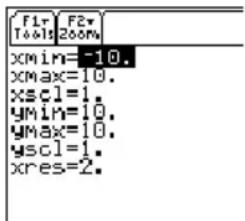
text_image
f1r F2r 16x15 200m xmin=-10. xmax=10. xscl=1. ymin=10. ymax=10. yscl=1. xres=2.Venstervariabelen (getoond in de Window Editor)

text_image
xmin ymax xscl ymin yscl xmaxOvereenkomstig weergavevenster (getoond op het scherm Graph)
Variabele Omschrijving
xmin, xmax, Begrenzingen van het weergavevenster. ymin, ymax
xscl, yscl Afstand tussen de schaalaanduidingen op de x-en y as.
Variabele Omschrijving
xres Instelling van de pixelresolutie (1 tot 10) voor grafieken van functies. De standaardinstelling is 2.
- Bij de instelling 1 worden de functies uitgewerkt en getekend op iedere pixel langs de x-as.
- Bij de instelling 10 worden de functies uitgewerkt en getekend op iedere tiende pixel langs de x-as.
Om schaalaanduidingen uit te schakelen moet u xscl=0 en/of yscl=0 instellen. Kleine waarden voor xres verbeteren de grafische resolutie maar kunnen de plotsnelheid verminderen.
De waarden veranderen De waarden veranderen
In de Window Editor gaat u als volgt te werk.
- Verplaats de cursor om de waarde te markeren die u wilt veranderen.
- Voer één van de volgende handelingen uit:
- Typ een waarde of uitdrukking. De oude waarde wordt gewist wanneer u begint te typen.
$$ - \mathrm{of} - $$
- Druk op CLEAR om de oude waarde te wissen en typ vervolgens de nieuwe waarde.
$$ - \text { of } - $$
- Druk op ◆ of op ▶ om de markering te verwijderen en bewerk de waarde.
Waarden worden meteen opgeslagen wanneer u ze typt, u hoeft niet op ENTER te drukken. Wanneer u op ENTER drukt, verspringt de cursor naar de volgende venstervariabele. Als u een uitdrukking typt, wordt deze uitgewerkt wanneer u de cursor naar een ander venster verplaatst, of wanneer u de Window Editor verlaat.
In het basisscherm of in een programmaln het basisscherm of in een progra
Het is ook mogelijk waarden direct onder venstervariabelen op te slaan in het basisscherm of in een programma. Zie "Variabele waarden opslaan en opvragen" in Werken met de rekenmachine.
De grafische opmaak veranderen De grafische opmaak
U kunt de grafische opmaak instellen voor het weergeven of verbergen van referentie-elementen zoals de assen, een rooster, en de coördinaten van de cursor. De verschillende modi voor het plotten van functies, zoals function, parametric, polar, etc., beschikken over hun eigen, onafhankelijke set van grafische weergaven.
Grafische opmaak-instellingen weergeven Grafische opmaak-instellingen w
In de Y= Editor, de Window Editor of het scherm Graph drukt u op F1 en kiest u 9:Format.

- Het dialoogvenster GRAPH FORMATS toont de actieve instellingen.
- Om het venster te verlaten zonder een verandering aan te brengen, drukt u op ESC.
Het is ook mogelijk het dialoogvenster GRAPH FORMATS weer te geven in de Y=Editor, Window Editor of in het scherm Graph. Druk op:

| Opmaak Omschrijving | |
| Coordinates Toont de cursorcoördinaten in het rechthoekige assenstelsel (RECT), of als poolcoördinaten (POLAR) of verbergt (OFF) de coördinaten. | |
| Graph Order Plot functies één voor één (SEQ) of tegelijk (SIMUL). Niet beschikbaar wanneer Discontinuïteitsdetectie is ingesteld op ON. | |
| Grid Toont (ON) of verbergt (OFF) roosterpunten die corresponderen met de schaalaanduidingen op de assen. | |
| Axes Toont (ON) of verbergt (OFF) de x- en y-as. | |
| Leading Cursor | Toont (ON) of verbergt (OFF) een referentiecursor die de functies volgt terwijl ze worden geplot. |
| Labels Toont (ON) of verbergt (OFF) labels van de x- en y-as. | |
| Discontinuïteits-detectie | Elimineert valse asymptoten en verbindingen bij een sprong vanwege discontinuïteit (ON) of staat deze toe (OFF). |
Om de schaalaanduidingen uit te schakelen moet u het weergavevenster zo definiëren dat xscl en/of yscl = 0.
Instellingen veranderen Instellingen veranderen
In het dialoogvenster GRAPH FORMATS.
- Verplaats de cursor om de opmaakinstelling te markeren.
- Druk op ⬆ om een menu met geldige instellingen voor de betreffende opmaak weer te geven.
- Kies een instelling door:
- De cursor te verplaatsen om zo de instelling te markeren en op ENTER te drukken.
- of -
- Op het nummer van die instelling te drukken.
- Nadat u alle gewenste opmaakinstellingen hebt veranderd, drukt u op ENTER om de veranderingen op te slaan en het dialoogvenster GRAPH FORMATS te sluiten.
Opmerking: om een menu te sluiten of het dialoogvenster te verlaten zonder wijzigingen op te slaan, drukt u op ESC in plaats van op ENTER.
De geselecteerde functies plottenDe geselecteerde fui
Wanneer u klaar bent om de geselecteerde functies te plotten, opent u het scherm Graph. Dit scherm gebruikt de weergavestijl en het weergavevenster die u eerder gedefinieerd heeft.
Het scherm Graph weergeven Het scherm Graph weergeven
Druk op ◆ [GRAPH]. De TI-89 Titanium / Voyage™ 200 Graphing Calculator plot automatisch de geselecteerde functies.

text_image
F1* Tools F2* Zoom F3 Trace F4 ReGraph F5* Math F6* Draw F7* Pen C MAIN RAD AUTO FUNC STARTDe aanduiding BUSY geeft aan dat de grafiek wordt geplot.
Indien u een F2 Zoom instructie kiest in de Y= Editor of de Window Editor, zal de TI-89 Titanium / Voyage™ 200 automatisch het scherm Graph weergeven.
Het plotten onderbreken Het plotten onderbreken
Terwijl de grafiek getekend wordt, kunt u:
- Het plotten tijdelijk onderbreken door op ENTER te drukken. (De aanduiding PAUSE komt op de plaats van BUSY.) Om weer door te gaan, drukt u opnieuw op ENTER.
- Het tekenen afbreken door op ON te drukken. Om weer opnieuw met plotten te beginnen, drukt u op F4 (ReGraph).
Als u het weergavevenster moet veranderenAls u het weergavevenster mo
Afhankelijk van de verschillende instellingen kan het zijn dat een grafiek zo getekend wordt dat hij te klein of te groot is of te veel aan één kant van het scherm terecht komt. Om dit te corrigeren kunt u het volgende doen.
- Definieer het weergavevenster opnieuw met andere begrenzingen.
- Gebruik een Zoom instructie.
Wanneer u het scherm Graph weergeeft, toont de functie Smart Graph onmiddellijk de inhoud van het vorige scherm, mits er niets is veranderd dat het opnieuw tekenen van de grafiek nodig maakt.
Smart Graph actualiseert het venster en tekent de grafiek alleen opnieuw in de volgende gevallen.
- Als u een modusinstelling, die invloed heeft op de grafische weergave, een grafisch attribuut van een functie, een venstervariabele of een grafische opmaak heeft veranderd.
- Als u een functie of statistisch plot heeft geselecteerd of gedeselecteerd. (Als u alleen een nieuwe functie selecteert, voegt Smart Graph die functie aan het scherm Graph toe.)
- Als u de definitie van een geselecteerde functie of de waarde van een variabele in een geselecteerde functie heeft veranderd.
- Als u een getekend object heeft gewist.
- Als u een definitie van een statistisch plot heeft gewijzigd.
Coördinaten weergeven met de vrij beweegbare Coörd cursorcursor
Om de coördinaten van een willekeurige positie op het scherm Graph weer te geven, gebruikt u de vrij beweegbare cursor. U kunt de cursor naar elke pixel op het scherm verplaatsen; de positie van de cursor is niet beperkt tot een pixel op de grafiek van een geplotte functie.
Vrij beweegbare cursorVrij beweegbare cursor
Wanneer u het scherm Graph de eerste keer opent, ziet u geen cursor. Om de cursor weer te geven, drukt u op een cursorknoppijl. De cursor beweegt vanuit het midden van het scherm en zijn coördinaten worden weergegeven.

De "c" geeft aan dat dit de coördinaten van de cursor zijn. De waarden worden opgeslagen in de systeemvariabelen xc en yc. Rechthoekige coördinaten gebruiken xc en yc. Poolcoördinaten rc en θc.
Indien er op uw scherm geen coördinaten worden weergegeven, moet u de grafische opmaak (◆ Ⅰ) zo instellen dat coordinates = RECT of POLAR. Druk op:
U wilt de vrij beweegbare cursor verplaatsen: Druk op:
Naar de volgende pixel Een cursorknoppijl voor elke willekeurige richting.
In stappen van 10 pixels tegelijk 2nd en vervolgens op de cursorknop.
Opmerking: om de cursor en zijn coördinaten tijdelijk te verbergen, drukt u op CLEAR, ESC, of ENTER. De volgende keer dat u de cursor verplaatst, beweegt hij zich vanuit de positie waar hij het laatst stond.
Wanneer u de cursor verplaatst naar een pixel die "op" de functie lijkt te liggen, kan het zijn dat deze dicht bij de functie ligt, en niet precies erop.

text_image
De coördinaten van de cursor zijn die van het midden van de pixel, niet van een punt van de grafiek.Voor een grotere nauwkeurigheid:
- Gebruik Trace, dat op de volgende pagina wordt beschreven, om de coördinaten van punten op de grafiek weer te geven.
- Gebruik een Zoom instructie om in te zoomen op een gedeelte van de grafiek.
Een functie volgenEen functie volgen
Om de exacte coördinaten van een punt op de grafiek van een functie weer te geven, kunt u F3 Trace gebruiken. In tegenstelling tot de vrij beweegbare cursor, beweegt de volgcursor zich alleen over de punten van de grafiek van een functie.
Beginnen met volgenBeginnen met volgen
Druk op F3 op het scherm Graph.
De volgcursor verschijnt op de grafiek van een functie, op de middelste x-waarde op het scherm. De coördinaten van de cursor worden onderin het scherm weergegeven.
Indien er meerdere functies zijn afgebeeld, verschijnt de volgcursor op de grafiek van de functie met het laagste nummer die in de Y= Editor geselecteerd is. Het functienummer wordt rechts bovenin het scherm getoond.
Als er statistische plots zijn getekend, verschijnt de volgcursor op het plot met het laagste nummer.
De cursor verplaatsen over de grafiek van een functieDe cursor verplaatser
| Om de volgcursor te verplaatsen: Handeling: | |
| Naar het vorige of naar het volgende geplotte punt | Druk op ◀ of op ◀. |
| Over ongeveer 5 geplotte punten (het kunnen er meer of minder dan 5 zijn, afhankelijk van de venstervariabele xres) | Druk op 2nd ◀ of op 2nd ◀. |
| Naar een punt met een specifieke x-waarde op de grafiek van een functie | Typ de x-waarde en druk op ENTER. |
Opmerking: als u een x-waarde invoert, moet deze tussen xmin en xmax liggen.
De volgcursor beweegt alleen van het ene punt naar het andere over de grafiek van de functie, niet van pixel naar pixel.

text_image
Nummer van de functie die gevolgd wordt. Bijvoorbeeld: y3(x). Volgcoördinaten zijn die van een punt van de grafiek van de functie, niet die van de pixel.Als uw scherm geen coördinaten toont, moet u de grafische opmaak zo instellen dat Coordinates = RECT of POLAR. Druk op:

Elke weergegeven y-waarde wordt berekend, uitgaande van de x-waarde; dat wil zeggen y=yn(x). Indien de functie op een bepaalde x-waarde niet gedefinieerd is, wordt de y-waarde blanco gelaten.
U kunt doorgaan met het volgen van een functie die boven of onder het venster uit gaat. U kunt de cursor niet zien wanneer deze in een gebied "buiten het scherm" beweegt, maar de weergegeven coördinatenwaarden zijn wel de correcte waarden.
Opmerking: gebruik QuickCenter, beschreven op de volgende pagina, om een functie te volgen die boven of onder het venster uit gaat.
Van functie naar functie verspringenVan functie naar functie verspringen
Druk op ◆ of op ◇ om te verspringen naar de grafiek van de vorige of de volgende geselecteerde functie voor dezelfde x-waarde. Het nieuwe functienummer wordt op het scherm getoond.
De aanduiding "vorige of volgende" is gebaseerd op de volgorde van de geselecteerde functies in de Y= Editor, niet op de manier waarop de functies zijn geplot.
Alsu een functie tot buiten de rechter- of linkerrand van het scherm volgt, verschuift het weergavevenster automatisch naar rechts of links. Het duurt even voordat het nieuwe deel van de grafiek is getekend. Dit procédé noemt men "pannen".
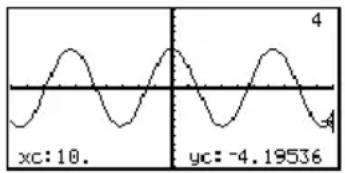
line
| x | y | | ---- | ------ | | 10 | 10 | | | -4.19536 |Vóór automatische panning

line
| x | y | | ------ | ------ | | 10.2532 | -3.38033 |Na een automatische panning, gaat de cursor door met het volgen van de kromme.
Opmerking: automatische panning werkt niet als er statistische plots worden weergegeven of als er voor een functie een weergavestijl met arcering wordt gebruikt.
Het gebruik van QuickCenterHet gebruik van QuickCenter
Indien u de grafiek van een functie tot buiten de onderkant of bovenkant van het weergavevenster volgt, kunt u op ENTER drukken om het centrum van het weergavevenster te verplaatsen naar de positie van de cursor.

line
| x | y | |---|---| | 4.17722 | 17.4491 | | 3 | 3 |Vóór gebruik van QuickCenter
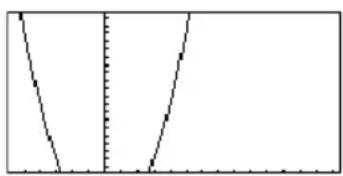
Na gebruik van QuickCenter
Na QuickCenter, stopt de cursor met volgen. Als u door wilt gaan met volgen, moet u op F3 drukken.
Wanneer u aan het volgen bent, kunt u op elk moment gebruik maken van QuickCenter, zelfs wanneer de cursor nog steeds op het scherm staat.
Stoppen met volgenStoppen met volgen
Als u wilt stoppen met het volgen van een grafiek, drukt u op ESC.
De volgfunctie wordt ook afgebroken wanneer u een ander toepassingsscherm opent, zoals bijvoorbeeld de Y= Editor. Wanneer u teruggaat naar het scherm Graph en op F3 drukt om een grafiek te volgen:
- Verschijnt de cursor op de middelste x-waarde als het scherm opnieuw getekend is door Smart Graph.
- Verschijnt de cursor op zijn vorige positie (waar hij stond voordat u de andere toepassing opende) indien Smart Graph het scherm niet opnieuw heeft getekend.
Zoom-opties gebruiken om een grafiek te Zoom-opties onderzoekenonderzoeken
Het werkbalkmenu F2 Zoom beschikt over verschillende opties waarmee u het weergavevenster kunt aanpassen. U kunt een weergavevenster ook opslaan om het later te gebruiken.
Overzicht van het menu Zoom Overzicht van het menu Zoom
Druk op F2 in de Y= Editor, Window Editor, of het scherm Graph.
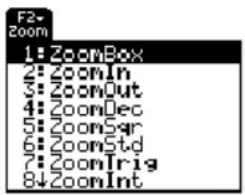
text_image
F2+ Zoom 1: ZoomBox 2: ZoomIn 3: ZoomOut 4: ZoomDec 5: ZoomSeq 6: ZoomStd 7: ZoomTrig 8: ZoomIntDe procedures voor het gebruik van ZoomBox, ZoomIn, ZoomOut, ZoomStd, Memory, en SetFactors worden verderop in dit deel beschreven.
Zie voor meer informatie over de andere opties de module Technische naslag.
Opmerking: als u een Zoom-optie kiest in de Y=Editor of Window Editor, geeft de TI-89 Titanium / Voyage™ 200 Graphing Calculator automatisch het scherm Graph weer.
Zoom optie Omschrijving
ZoomBox Hiermee kunt u een rechthoek tekenen en op deze rechthoek inzoomen.
| Zoom optie Omschrijving | |
| ZoomIn, ZoomOut | Hiermee kunt u een punt kiezen en in- en uitzoomen met de factor die is vastgelegd in SetFactors. |
| ZoomDec | Stelt Δx en Δy in op .1, en centreert de oorsprong. |
| ZoomSqr Past de venstervariabelen aan, zodat een vierkant of een cirkel in de juiste verhoudingen wordt getoond (en niet als een rechthoek of ellips). | |
| ZoomStd Stelt de venstervariabelen in op de standaardinstellingen.xmin = -10 ymin = -10 xres = 2xmax = 10 ymax = 10xscl = 1 yscl = 1 | |
| ZoomTrig Stelt de venstervariabelen in op voorgeprogrammeerde waarden die vaak geschikt zijn voor het afbeelden van goniometrische functies. Centreert de oorsprong en voert de volgende instelling uit:Δx = π/24 (.130899... radialen ymin = -4of 7.5 graden) ymax = 4xscl = π/2 (1.570796... radialen yscl = 0.5of 90 graden) | |
| ZoomInt Hiermee kunt een u een nieuw middelpunt instellen.Vervolgens worden x en Dy ingesteld op 1 en xscl en yscl op 10. | |
| ZoomData Past de venstervariabelen aan zodat alle geselecteerde statistische plots weergegeven kunnen worden. | |
| ZoomFit Past het weergavevenster aan voor weergave van het volledige bereik van de waarden van de afhankelijke variabelen voor de geselecteerde functies. In de functie modus worden hierdoor de actieve xmin en xmaxbehouden en worden ymin en ymax aangepast. | |
| Memory Hiermee kunt u instellingen van venstervariabelen opslaan voor een persoonlijk aangepast weergavevenster. | |
| SetFactors | Hier kunt u Zoom factoren voor ZoomIn en ZoomOut instellen. |
Δx en Δy zijn de afstanden van het middelpunt van een pixel tot het middelpunt van de volgende pixel.
Inzoomen met een Zoom-rechthoekInzoomen met een Zoom-rechthoek
- In het menu F2 Zoom kiest u 1:ZoomBox.
Op het scherm verschijnt de vraag 1st Corner?
- Verplaats de cursor naar één van de hoeken van de rechthoek die u wilt definiëren, en druk op ENTER.
De cursor verandert in een klein vierkantje, en op het scherm verschijnt de vraag 2nd Corner?
Opmerking: om de cursor over grotere afstanden te verplaatsen gebruikt u 2nd ▶, 2nd ▼, etc.
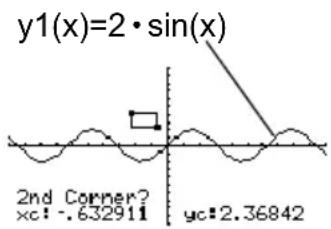
- Verplaats de cursor naar de schuin tegenoverliggende hoek van de zoom-rechthoek.
Wanneer u de cursor verplaatst, rekt de rechthoek mee.
- Wanneer u het gebied, waarop u wilt inzoomen, heeft afgebakend, drukt u op ENTER.
Het scherm Graph toont het ingezoomde gebied. U kunt ZoomBox verlaten door op ESC te drukken voordat u op ENTER drukt.

In- en uitzoomen op een puntIn- en uitzoomen op een punt
- In het F2 Zoom menu, kiest u 2:ZoomIn of 3:ZoomOut.
Er verschijnt een cursor, en op het scherm verschijnt de vraag New Center?
- Verplaats de cursor naar het punt waarop u wilt in- of uitzoomen en druk op ENTER.
De TI-89 Titanium / Voyage™ 200 past de venstervariabelen aan overeenkomstig de zoom-factoren die zijn ingesteld in SetFactors.

- Voor ZoomIn, worden de x-variabelen gedeeld door xFact, en worden de y variabelen gedeeld door yFact.
xmin = xmin/xFact, etc. - V ZoomOut, worden de x-variabelen vermenigvuldigd met xFact, en de y-variabelen met yFact.
new xmin = xmin * xFact, etc.
Zoom-factoren veranderen Zoom-factoren veranderen
De Zoom-factoren bepalen de vergroting en de verkleining die worden toegepast bij ZoomIn en ZoomOut.
- In het F2 Zoom menu kiest u C:SetFactors om het dialoogvenster ZOOM FACTORS weer te geven.

text_image
ZOOM FACTORS xFact: 4 yFact: 4. zFact: 4. Enter=OK ESC=CANCELDe Zoom-factoren moeten ≥ 1 zijn, maar het hoeven geen gehele getallen te zijn. De standaardinstelling is 4.
Opmerking: om het menu te sluiten zonder veranderingen op te slaan, drukt u op ESC.
- Markeer de waarde die u wilt veranderen met ⬇ en ⬆. Ga dan als volgt te werk.
- Typ de nieuwe waarde. De oude waarde wordt automatisch gewist wanneer u begint te typen.
- of -
- Druk op ④ of op ⑦ om de markering te verwijderen en bewerk daarna de oude waarde.
- Druk op ENTER (nadat u in een invoervenster heeft getypt moet u twee maal op ENTER drukken) om veranderingen op te slaan en het dialoogvenster te sluiten.
Een weergavevenster opslaan of opvragenEen weergavevenster opslaan of
Nadat u verschillende Zoom-opties heeft gebruikt kan het voorkomen dat u terug wilt keren naar een vorig weergavevenster, of dat u het actieve weergavevenster wilt opslaan.
- In het menu F2 Zoom kiest u B:Memory om het submenu daarvan weer te geven.
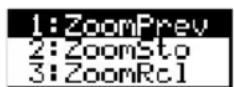
- Kies de gewenste optie.
Selectie: Doel:
| 1:ZoomPrev Terugkeren naar het weergavevenster dat werd weergegeven vóór de vorige zoom. |
| 2:ZoomSto Het actieve weergavevenster opslaan. (De actieve venstervariabele-waarden worden toegekend aan de systeemvariabelen zxmin, zxmax, etc.) |
| 3:ZoomRcl Het weergavevenster opvragen dat als laatste werd opgeslagen met ZoomSto. |
Opmerking: u kunt slechts één set venstervariabelen tegelijk opslaan. Wanneer u een nieuwe set opslaat, wordt de oude set overschreven.
Het standaard weergavevenster herstellen Het standaard weergavevenster
Het is altijd mogelijk de venstervariabelen weer in te stellen op hun standaardwaarden.
In het F2 Zoom menu kiest u 6:ZoomStd.
Math opties gebruiken om functies te analyseren
Op het scherm Graph beschikt het werkbalkmenu F5 Math over verschillende opties die u helpen bij het analyseren van geplotte functies.
Overzicht van het menu MathOverzicht van het menu Math
Druk op F5 in het scherm Graph.

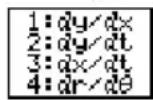
In het submenu Derivatives is alleen dy/dx beschikbaar in de functie modus. De andere afgeleiden zijn beschikbaar voor andere grafische modi (met parameters, met poolcoördinaten, etc.).
Math optie Omschrijving
| Value | Berekent van een geselecteerde functie van de vorm y(x) de y-waarde voor een gespecificeerde x-waarde. |
| Zero, Minimum, Maximum | Zoekt een nulpunt (snijpunt met de x-as), minimum of maximum binnen een interval. |
| Intersection | Zoekt het snijpunt van twee grafieken van functies. |
| Derivatives Zoekt de afgeleide (helling) in een punt. | |
| Math optie Omschrijving | |
| f(x)dx Zoekt de benaderde numerieke integraal voor een interval. | |
| Inflection | Zoekt het buigpunt van een kromme; dit is het punt waar zijn tweede afgeleide van teken wisselt (waar de kromme van concaviteit wisselt). |
| Distance Tekent en meet een lijnstuk tussen twee punten op dezelfde grafiek of op twee verschillende grafieken. | |
| Tangent Tekent een raaklijn in een punt en geeft de vergelijking daarvan. | |
| Arc Zoekt de booglengte tussen twee punten langs een kromme. | |
| Shade Is afhankelijk van het aantal geplotte functies.Indien slechts de grafiek van één functie is geplot, wordt het gebied van de grafiek boven of onder de x-as gearceerd.Indien er grafieken van twee of meer functies zijn geplot, wordt het gebied tussen twee grafieken binnen een interval gearceerd. | |
Opmerking: voor resultaten in het menu Math, worden de cursorcoördinaten opgeslagen in de systeemvariabelen xc en yc (rc en θc als u poolcoördinaten gebruikt). Afgeleiden, integralen, afstanden etc., worden toegekend aan de systeemvariabele sysMath.
De waarde van y(x) vinden voor een specifiek puntDe waarde van y(x) vinde
-
Op het scherm Graph drukt u op F5 en kiest u 1:Value.
-
Typ de x-waarde, dit moet een reële waarde zijn tussen xmin en xmax. De waarde mag een uitdrukking zijn.
-
Druk op ENTER.
De cursor verspringt naar het punt met die x-waarde op de grafiek van de eerste functie die is geselecteerd in de Y= Editor, en de coördinaten ervan worden weergegeven.
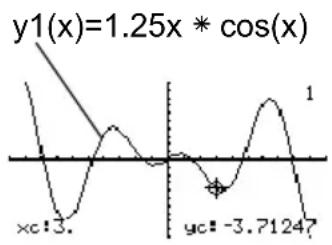
line
| x | y1(x) | yc | | ---- | ----------- | --------- | | 0 | 1.25x * cos(x) | -3.71247 | | 3 | | |- Druk op ◎ of op ⬆ om de cursor te laten verspringen tussen de grafieken van functies op de ingevoerde x-waarde. De bijbehorende y-waarde wordt weergegeven.
Als u op ④ of op ⑤ drukt, verschijnt de vrij beweegbare cursor. Het kan zijn dat u er niet in slaagt hem terug naar de ingevoerde x-waarde te brengen.
U kunt ook functiecoördinaten weergeven door de functie te volgen (F3), een x-waarde in te typen en op ENTER te drukken.
Een nulpunt, minimum of maximum zoeken binnen een intervalEen nulpunt,
- Op het scherm Graph drukt u F5 en kiest u 2:Zero, 3:Minimum, of 4:Maximum.
- Gebruik zo nodig ⬇ en ⬇ om de gewenste functie te selecteren.
Opmerking: het typen van x-waarden is een snelle manier om grenzen in te stellen.
-
Bepaal de ondergrens voor x. Gebruik ⏻ en ⏻ om de cursor te verplaatsen naar de ondergrens of typ de x-aarde.
-
Druk op ENTER. De ondergrens wordt aangegeven met een ▶ bovenin het scherm.
-
Bepaal de bovengrens en druk op ENTER.
De cursor verspringt naar de oplossing en de coördinaten hiervan worden weergegeven.

Het snijpunt van twee grafieken binnen een interval zoekenHet snijpunt van
-
Op het scherm Graph drukt u op F5 en kiest u 5:Intersection.
-
Selecteer de eerste functie. Gebruik hiervoor zo nodig ◼ of ◆ en druk op ENTER. De cursor verspringt naar de volgende grafiek.
-
Selecteer de tweede functie en druk op ENTER.
-
Bepaal de ondergrens voor x. Gebruik ⏻ en ⏻ om de cursor naar de ondergrens te verplaatsen of typ de gewenste x-waarde.
-
Druk op Enter. De ondergrens wordt gemarkeerd met een ⬆ bovenin het scherm.
-
Bepaal de bovengrens en druk op ENTER.
De cursor verspringt naar het snijpunt en de coördinaten hiervan worden weergegeven.
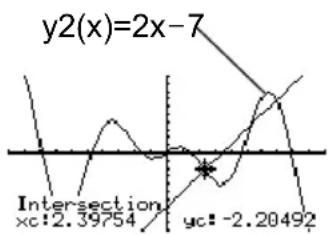
De afgeleide (helling) in een punt zoekenDe afgeleide (helling) in een punt z
-
Op het scherm Graph drukt u op [F5] en kiest u 6:Derivatives. Kies vervolgens 1:dy/dx in het submenu.
-
Gebruik zo nodig ◼ en ⬆ om de gewenste functie te selecteren.
-
Bepaal het punt waar de afgeleide moet worden berekend. Verplaats de cursor naar het punt of typ de x-waarde.
-
Druk op ENTER.

line
| x | y | | ------- | ------- | | 2.00505 | -2.00505 |De waarde van de afgeleide in het betreffende punt wordt getoond.
De numerieke integraal op een interval zoekenDe numerieke integraal op e
- Op het scherm Graph drukt u op F5 en kiest u 7:jf(x)dx.
- Gebruik zo nodig ⬤ en ⬠ om de gewenste functie te selecteren.
Opmerking: het typen van x-waarden is een snelle manier om de grenzen in te stellen.
-
Bepaal de ondergrens voor x. Verplaats de cursor naar de ondergrens met ⏻ en ⏻ of typ de x-waarde.
-
Druk op ENTER. De ondergrens wordt aangegeven met een ▶ bovenin het scherm.
-
Bepaal de bovengrens en druk op ENTER.
Het interval wordt gearceerd en de benaderende numerieke integraal wordt getoond.
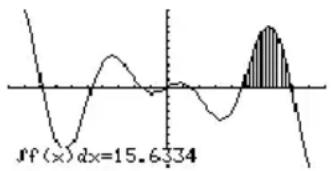
line
| x | y | | ---- | ------ | | 0 | 0 | | 1 | -1.2 | | 2 | 0.8 | | 3 | -0.5 | | 4 | 0.3 | | 5 | -0.7 | | 6 | 0.9 | | 7 | -0.4 | | 8 | 0.6 | | 9 | -0.2 | | 10 | 0.1 | | 11 | 0.5 | | 12 | -0.3 | | 13 | 0.7 | | 14 | -0.6 | | 15 | 0.4 | | 16 | -0.8 | | 17 | 0.2 | | 18 | -0.1 | | 19 | 0.6 | | 20 | -0.4 | | 21 | 0.9 | | 22 | -0.7 | | 23 | 0.5 | | 24 | -0.3 | | 25 | 0.8 | | 26 | -0.6 | | 27 | 0.4 | | 28 | -0.2 | | 29 | 0.7 | | 30 | -0.5 | | 31 | 0.3 | | 32 | -0.8 | | 33 | 0.6 | | 34 | -0.4 | | 35 | 0.9 | | 36 | -0.7 | | 37 | 0.5 | | 38 | -0.3 | | 39 | 0.8 | | 40 | -0.6 | | 41 | 0.4 | | 42 | -0.2 | | 43 | 0.7 | | 44 | -0.5 | | 45 | 0.3 | | 46 | -0.8 | | 47 | 0.6 | | 48 | -0.4 | | 49 | 0.9 | | 50 | -0.7 | | 51 | 0.5 | | 52 | -0.3 | | 53 | 0.8 | | 54 | -0.6 | | 55 | 0.4 | | 56 | -0.2 | | 57 | 0.7 | | 58 | -0.5 | | 59 | 0.3 | | 60 | -0.8 | | 61 | 0.6 | | 62 | -0.4 | | 63 | 0.9 | | 64 | -0.7 | | 65 | 0.5 | | 66 | -0.3 | | 67 | 0.8 | | 68 | -0.6 | | 69 | 0.4 | | 70 | -0.2 | | 71 | 0.7 | | 72 | -0.5 | | 73 | 0.3 | | 74 | -0.8 | | 75 | 0.6 | | 76 | -0.4 | | 77 | 0.9 | | 78 | -0.7 | | 79 | 0.5 | | 80 | -0.3 | | 81 | 0.8 | | 82 | -0.6 | | 83 | 0.4 | | 84 | -0.2 | | 85 | 0.7 | | 86 | -0.5 | | 87 | 0.3 | | 88 | -0.8 | | 89 | 0.6 | | 90 | -0.4 | | 91 | 0.9 | | 92 | -0.7 | | 93 | 0.5 | | 94 | -0.3 | | 95 | 0.8 | | 96 | -0.6 | | 97 | 0.4 | | 98 | -0.2 | | 99 | 0.7 | | 100 | -0.5 |Opmerking: om het gearceerde gebied te wissen drukt u op F4 (ReGraph).
Een buigpunt zoeken binnen een intervalEen buigpunt zoeken binnen een ir
-
Op het scherm Graph drukt u op F5 en kiest u 8:Inflection.
-
Gebruik zo nodig ⬤ en ⬠ om de gewenste functie te kiezen.
-
Bepaal de ondergrens voor x. Verplaats de cursor naar de ondergrens met ⏻ en ⏻ of typ de x-waarde.
-
Druk op ENTER. De ondergrens wordt aangegeven met een ▶ bovenin het scherm.
-
Bepaal de bovengrens en druk op ENTER.
De cursor verspringt naar het buigpunt (als dat er is) binnen het interval en de coördinaten van het buigpunt worden getoond.
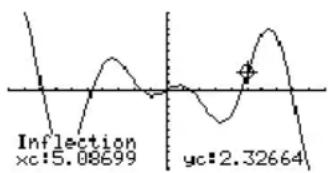
line
| x | y | | ------ | ------- | | Inflection | 5.08699 | | y | 2.32664 |De afstand tussen twee punten zoekenDe afstand tussen twee punten zoek
-
Op het scherm Graph drukt u op F5 en kiest u 9:Distance.
-
Gebruik zo nodig ◀ en ⬆ om de functie voor het eerste punt te selecteren.
- Bepaal het eerste punt. Verplaats de cursor naar het punt met ⏻ of ⏻ of typ de x-waarde.
- Druk op ENTER. Het punt wordt aangegeven met een +.
- Indien het tweede punt zich op de grafiek van een andere functie bevindt, gebruikt u en om de grafiek te selecteren.
- Bepaal het tweede punt. (Indien u de cursor gebruikt om het punt te bepalen, wordt een lijn getrokken terwijl u de cursor beweegt.)
- Druk op ENTER.
De afstand tussen de twee punten wordt getoond, samen met de verbindingslijn.
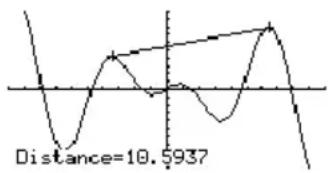
line
| Distance | Value | | -------- | ----- | | 10.5937 | 10.5937 |Een raaklijn tekenenEen raaklijn tekenen
- Op het scherm Graph drukt u op F5 en kiest u A:Tangent.
- Gebruik zo nodig ⬇ en ⬆ om de gewenste functie te selecteren.
Om een getekende raaklijn te wissen, drukt u op F4 (ReGraph).
- Bepaal het raakpunt. Verplaats de cursor naar het punt of typ de x-waarde.
- Druk op ENTER.
De raaklijn wordt getekend en zijn vergelijking wordt getoond.

Een booglengte berekenenEen booglengte berekenen
-
Op het scherm Graph drukt u op F5 en kiest u B:Arc.
-
Gebruik zo nodig ⬤ en ⬠ om de gewenste functie te selecteren.
-
Bepaal het eerste punt. Verplaats de cursor met ◀ of ▶ of typ de x-waarde.
-
Druk op ENTER. Het eerste punt wordt aangegeven met een +.
-
Bepaal het tweede punt en druk op ENTER.
Een + geeft het tweede punt aan en de booglengte wordt getoond.
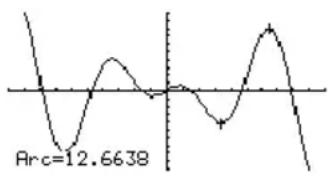
line
| Arc | | ------ | | 12.6638 |Het gebied tussen een functie en de x-as arcerenHet gebied tussen een fur
U moet slechts één grafiek in beeld hebben. Indien u twee of meer grafieken heeft, arceert u met Shade het gebied tussen de twee grafieken.
-
Op het scherm Graph drukt u op F5 en kiest u C:Shade. Op het scherm verschijnt de vraag Above X axis?
-
Kies één van de volgende mogelijkheden. Om het gebied te arceren drukt u op:
- ENTER voor arcering boven de x-as.
- N voor arcering onder de x-as drukt u op:

- Bepaal de ondergrens voor x. Verplaats de cursor naar de ondergrens met ⏻ en ⏻ of typ de x-waarde.
Opmerking: indien u niet op ⏻ of ⏻ drukt of een x-waarde typt wanneer u de onder- en bovengrens bepaalt, zullen xmin en xmax gebruikt worden als respectievelijk de onder- en bovengrens.
-
Druk op ENTER. De ondergrens wordt aangegeven met een ▶ bovenin het scherm.
-
Bepaal de bovengrens en druk op ENTER.
Het begrensde gebied wordt gearceerd. Om het gearceerde gebied te wissen drukt u op F4 ReGraph).
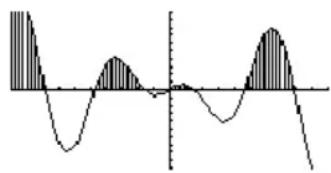
line
| x | y | | ---- | ------ | | 0 | 1.0 | | 1 | 0.5 | | 2 | 0.8 | | 3 | 0.6 | | 4 | 0.9 | | 5 | 0.7 | | 6 | 1.0 | | 7 | 0.8 | | 8 | 0.6 | | 9 | 0.9 | | 10 | 0.7 | | 11 | 0.5 | | 12 | 0.8 | | 13 | 0.6 | | 14 | 0.9 | | 15 | 0.7 | | 16 | 0.5 | | 17 | 0.8 | | 18 | 0.6 | | 19 | 0.9 | | 20 | 0.7 | | 21 | 0.5 | | 22 | 0.8 | | 23 | 0.6 | | 24 | 0.9 | | 25 | 0.7 | | 26 | 0.5 | | 27 | 0.8 | | 28 | 0.6 | | 29 | 0.9 | | 30 | 0.7 | | 31 | 0.5 | | 32 | 0.8 | | 33 | 0.6 | | 34 | 0.9 | | 35 | 0.7 | | 36 | 0.5 | | 37 | 0.8 | | 38 | 0.6 | | 39 | 0.9 | | 40 | 0.7 | | 41 | 0.5 | | 42 | 0.8 | | 43 | 0.6 | | 44 | 0.9 | | 45 | 0.7 | | 46 | 0.5 | | 47 | 0.8 | | 48 | 0.6 | | 49 | 0.9 | | 50 | 0.7 | | 51 | 0.5 | | 52 | 0.8 | | 53 | 0.6 | | 54 | 0.9 | | 55 | 0.7 | | 56 | 0.5 | | 57 | 0.8 | | 58 | 0.6 | | 59 | 0.9 | | 60 | 0.7 | | 61 | 0.5 | | 62 | 0.8 | | 63 | 0.6 | | 64 | 0.9 | | 65 | 0.7 | | 66 | 0.5 | | 67 | 0.8 | | 68 | 0.6 | | 69 | 0.9 | | 70 | 0.7 | | 71 | 0.5 | | 72 | 0.8 | | 73 | 0.6 | | 74 | 0.9 | | 75 | 0.7 | | 76 | 0.5 | | 77 | 0.8 | | 78 | 0.6 | | 79 | 0.9 | | 80 | 0.7 | | 81 | 0.5 | | 82 | 0.8 | | 83 | 0.6 | | 84 | 0.9 | | 85 | 0.7 | | 86 | 0.5 | | 87 | 0.8 | | 88 | 0.6 | | 89 | 0.9 | | 90 | 0.7 | | 91 | 0.5 | | 92 | 0.8 | | 93 | 0.6 | | 94 | 0.9 | | 95 | 0.7 | | 96 | 0.5 | | 97 | 0.8 | | 98 | 0.6 | | 99 | 0.9 | |1 | - |Het gebied tussen de grafieken van twee functies binnen een interval arcerenarceren
U moet tenminste twee grafieken hebben geplot. Als u slechts één grafiek hebt, arceert u met Shade het gebied tussen de grafiek en de x-as.
- Op het scherm Graph drukt u op F5 en kiest u C:Shade. Op het scherm verschijnt de vraag Above?
- Gebruik zo nodig ⬤ of ⬤ om een functie te selecteren. (Arcering vindt plaats boven de grafiek van deze functie.)
- Druk op ENTER. De cursor springt naar de volgende geplotte functie, en op het scherm verschijnt de vraag Below?
- Gebruik zo nodig ⬤ of ⬤ om een andere functie te selecteren. (Arcering vindt plaats onder de grafiek van deze functie.)
-
Druk op ENTER.
-
Bepaal de ondergrens voor x. Verplaats de cursor naar de ondergrens met ◀ en ⏻ of typ de x-waarde.
Opmerking: indien u niet op ◆ of ◆ drukt of een x-waarde typt wanneer u de onder- en bovengrens bepaalt, zullen xmin en xmax gebruikt worden als respectievelijk de onder- en bovengrens.
-
Druk op ENTER. De ondergrens wordt aangegeven met een ▶ bovenin het scherm.
-
Bepaal de bovengrens en druk op ENTER.
Het begrensde gebied wordt gearceerd. Om het gearceerde gebied te wissen, drukt u op F4 ReGraph).

text_image
Onder de functie Boven de functieGrafieken in poolcoördinatenGrafieken in p
Overzicht van stappen bij het plotten van Overzicht van vergelijkingen in poolcoördinatenvergelijkingen in pool
Om vergelijkingen in poolcoördinaten te plotten, gebruikt u dezelfde stappen als voor het tekenen van de grafiek van functies van de vorm y(x), zoals is beschreven in Grafieken van functies. De verschillen die gelden voor het plotten van vergelijkingen in poolcoördinaten worden op de nu volgende pagina's beschreven.
Vergelijkingen in poolcoördinaten plotten Vergelijkingen in poolcoördinaten
-
Stel de modus Graph (MODE) in op POLAR. Stel zonodig eveneens de modus Angle in.
-
Definieer de vergelijkingen in poolcoördinaten in de Y= Editor ( [Y=]).
- Kies met (F4) welke gedefinieerde vergelijkingen u wilt plotten.
Opmerking: om eventuele statistische plots uit te schakelen, drukt u op F5 5 of u gebruikt F4 om ze te deselecteren.
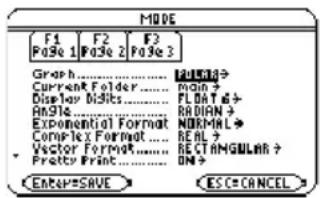
text_image
MODE F1 F2 F3 Page 1 Page 2 Page 3 Graph.... MONION> Current Folder.... RAIN Display Nets...._FLOAT6+ Angle.... RADIAN Exponential Format.... NORMAL> Complex Format.... REAL... Vector Format.... RECTANGULAR Pretty Print.... DN ENGLISH SIZE>CANCEL>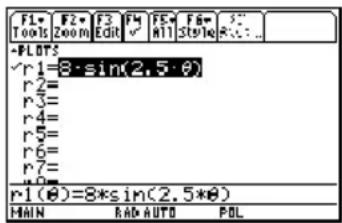
text_image
-PLOTS -r1=8*sin(2.5*0) -r2= -r3= -r4= -r5= -r6= -r7= -r8= -r1(0)=8*sin(2.5*0) MAIN RAD AUTO POL- Stel de weergavestijl in voor een vergelijking.


Dit is facultatief. Bij meerdere vergelijkingen helpt dit om de een visueel van de ander te onderscheiden.
- Definieer het weergavevenster (◆ [WINDOW]).
F2 Zoom wijzigt ook het weergavevenster.
- Wijzig zonodig de grafische opmaak.
F1 9
- of -


- Plot de geselecteerde vergelijkingen (♦ [GRAPH]).
0min=0. 0max=12.5663706144 0step=.13089969389957 xmin=-10. xmax=10. xsc1=1. ymin=-10. ymax=10. ysc1=1.
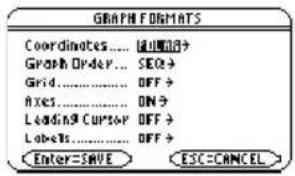
text_image
GRAPH FORMATS Coordinates.... 1200000 Graph Order... SEQ Grid.... OFF Axes.... ON Leading CUPSOP OFF Labels.... OFF Enter=SAVE ESC=CANCEL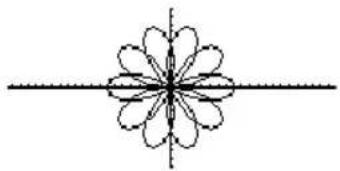
De grafiek onderzoeken De grafiek onderzoeken
In het scherm Graph kunt u:
- De coördinaten van een willekeurige pixel weergeven met behulp van de vrij beweegbare cursor of die van een punt op de grafiek weergeven door die grafiek te volgen.
- Het werkbalkmenu F2 Zoom gebruiken om in of uit te zoomen op een gedeelte van de grafiek.
- Het werkbalkmenu F5 Math gebruiken om afgeleiden, raaklijnen etc. te zoeken. Sommige menu-opties zijn niet beschikbaar voor grafieken in poolcoördinaten.
Verschillen tussen grafieken in poolcoördinaten en Ver grafieken van functiesgrafieken van functies
In deze module wordt ervan uitgegaan dat u reeds weet hoe u grafieken van functies van de vorm y(x) tekent, zoals is beschreven in Grafieken van functies. In dit deel worden de verschillen tussen deze grafieken en grafieken in poolcoördinaten beschreven.
De modus graph instellen De modus graph instellen
Gebruik MODE om Graph = POLAR in te stellen, voordat u vergelijkingen definieert of venstervariabelen instelt. Met de Y= Editor en de Window Editor kunt u alleen informatie invoeren voor de actuele Graph modusinstelling.
U moet eveneens de modus Angle instellen op de eenheden (RADIAN of DEGREE) die u wilt gebruiken voor θ.
Vergelijkingen in poolcoördinaten definiëren In de Y= Editor
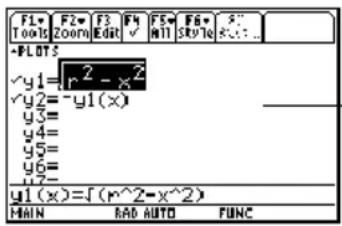
text_image
F1 Tools F2 Zoom F3 Edit F4 √ F5 MII F6 Style X: +PLOT: √y1= r^2 - x^2 √y2= -y1(x) y3= y4= y5= y6= y7= y1(x) = f(r^2 - x^2) MAIN RAD AUTO FUNCU kunt vergelijkingen in poolcoördinaten van r1(θ) tot en met r99(θ) definiëren.
U kunt de opdracht Define van het basisscherm (zie de module Technische naslag) gebruiken om functies en vergelijkingen voor iedere willekeurige grafische modus te definiëren, onafhankelijk van de actuele modus.
De Y= Editor houdt een onafhankelijke functielijst bij voor elke instelling van de modus Graph. Neem bijvoorbeeld het volgende aan:
- In de grafische modus FUNCTION definieert u een aantal functies van de vorm y(x) . U schakelt over naar de grafische modus POLAR en definieert een aantal vergelijkingen van de vorm r() .
- Als u teruggaat naar de grafische modus FUNCTION zijn uw functies van de vorm y(x) nog steeds gedefinieerd in de Y= Editor. Wanneer u teruggaat naar de grafische modus POLAR zijn uw vergelijkingen van de vorm r() nog steeds gedefinieerd.
De weergavestijl instellen De weergavestijl instellen
De stijlen Above en Below zijn niet beschikbaar voor vergelijkingen in poolcoördinaten en worden in het werkbalkmenu Style van de Y= Editor grijs weergegeven.
VenstervariabelenVenstervariabelen
De Window Editor heeft een onafhankelijke verzameling van venstervariabelen voor iedere instelling van de modus Graph (net zoals de Y= Editor onafhankelijke functielijsten heeft). Voor grafieken in poolcoördinaten worden de volgende venstervariabelen gebruikt.
| Variabele Omschrijving | |
| θmin, θmax | Kleinste en grootste θ-waarden die voorkomen. |
| θstep | Stapgrootte voor de θ-waarde. Vergelijkingen in poolcoördinaten worden uitgewerkt voor: r(θmin) r(θmin+θstep) r(θmin+2(θstep)) ... niet hoger dan ... r(θmax) |
| xmin, xmax, ymin, ymax | Begrenzingen van het weergavevenster. |
| xscl, yscl | Afstand tussen schaalaanduidingen op de x- en y-as. |
Opmerking: u kunt een negatieve θstep gebruiken. Als dit zo is, moet θmin groter zijn dan θmax.
De standaardwaarden (wanneer u 6:ZoomStd kiest in het werkbalkmenu F2 Zoom) zijn:
| θmin = 0. | xmin = -10. ymin = -10. | |
| θmax = 2π | (6,2831853... radialen of 360 graden) | xmax = 10. ymax = 10. |
θstep = π/24 (0,1308996... radialen of 7,5 graden) xscl = 1. yscl = 1.
Het kan nodig zijn om de standaardwaarden voor de θ variabelen (θmin, θmax, θstep) te veranderen, om ervoor te zorgen dat er genoeg punten worden geplot.
De grafische opmaak instellen De grafische opmaak instellen
Om coördinaten weer te geven als r en θ waarden, gebruikt u:
F1 9
- of -


om Coordinates = POLAR in te stellen. Indien Coordinates = RECT, zullen de vergelijkingen in poolcoördinaten correct geplot worden, maar de coördinaten zullen worden weergegeven als x en y.
Als u de grafiek van een vergelijking in poolcoördinaten volgt, wordt de θ-coördinaat weergeven, zelfs als Coordinates = RECT.
Een grafiek onderzoekenEen grafiek onderzoeken
Net als bij grafieken van functies, kunt u een grafiek in poolcoördinaten onderzoeken met behulp van de volgende opties. Alle coördinaten worden weergegeven in
rechthoekige vorm of in een vorm met poolcoördinaten, afhankelijk van de ingestelde grafische opmaak.
| Optie Voor grafieken in poolcoördinaten | |
| Vrij beweegbare cursor | Werkt net zoals bij grafieken van functies. |
| [F2] Zoom | Werkt net zoals bij grafieken van functies, met de volgende uitzonderingen:Alleen de venstervariabelen voor x (xmin, xmax, xscl) en y (ymin, ymax, yscl) worden beïnvloed.De θ-venstervariabelen (θmin, θmax, θstep) worden niet beïnvloed tenzij u 6:ZoomStd kiest (dit bewerkstelligt de instelling θmin = 0, θmax = 2π, and θstep = π/24). |
| [F3] Trace | Hiermee beweegt u de cursor één θstep tegelijk over de grafiek.Wanneer u begint met volgen, staat de cursor op de grafiek van de eerste geselecteerde vergelijking, op θmin.QuickCenter geldt voor alle richtingen. Indien u de cursor van het scherm af beweegt (boven of onder, links of rechts), drukt u op ENTER om het weergavevenster zodanig te verschuiven dat de cursor in het midden staat.Automatische (horizontale) verschuiving (panning) is niet beschikbaar. Indien u de cursor naar de rechter- of linkerkant van het scherm beweegt, zal de TI-89 / VoyageTM 200 het weergavevenster niet automatisch pannen. U kunt echter gebruik maken van QuickCenter. |
Optie Voor grafieken in poolcoördinaten
| F5 Math | Voor grafieken in poolcoördinaten zijn alleen 1:Value,6:Derivatives, 9:Distance, A:Tangent en B:Arc beschikbaar. Deze opties zijn gebaseerd op θ-waarden.Bijvoorbeeld:1:Valuetoont de r-waarde (of x en y, afhankelijk van de grafische opmaak) bij een gegeven θ-waarde.6:Derivatives vindt dy/dx of dr/dθ in een punt dat gedefinieerd is voor een gegeven θ-waarde. |
Wanneer u aan het volgen bent is het ook mogelijk r(θ) te berekenen door de θ-waarde in te typen en op ENTER te drukken.
Opmerking: wanneer u aan het volgen bent, kunt u op elk moment gebruik maken van QuickCenter, zelfs wanneer de cursor nog steeds op het scherm staat.
ParameterkrommenParameterkrommen
Overzicht van stappen bij het plotten van Overzicht van parametervoorstellingenparametervoorstellingen
Om parametervoorstellingen te plotten, gebruikt u dezelfde algemene stappen die gebruikt worden voor functies van de vorm y(x), zoals is beschreven in Grafieken van functies. De verschillen die gelden voor het tekenen van parameterkrommen zijn op de nu volgende pagina's beschreven.
Parametervoorstellingen plottenParametervoorstellingen plotten
- Stel de modus Graph (MODE) in op PARAMETRIC. Stel ook de modus Angle in als dit nodig is.
- Definieer x- en y-componenten in de Y= Editor (☐ [Y=]).
- Selecteer met (F4) welke gedefinieerde vergelijkingen u wilt plotten. Selecteer de x- of y-component of beide.
Opmerking: om eventuele statistische plots uit te schakelen, drukt u op F5 5 of gebruikt u F4 om ze te deselecteren.
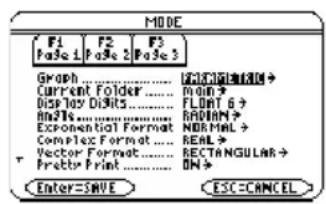
text_image
MODE F1 F2 F3 Page 1 Page 2 Page 3 Graph.... HTML+H Current Folder.... Main * Display Disks.... FLOW 6 + Auto... RANDOM Exponential Format.... NORMAL + Complex Format.... REAL > Vector Format.... RECTANGULAR Pretty Print.... ON > Enter=SAVE ESC=CANCEL
text_image
F1 Tools F2 Zoom F3 Edit F4 ✓ F5 MII F6 Style F7 K...... PLOTS ×t1=15·t·cos(60°) yt1=15·t·sin(60°) - 9.8 / 2 · t xt2= yt2= xt3= yt3= xt1(t)=15*t*cos(60°) MAIN RAD AUTO PAR- Stel de weergavestijl in. U kunt de x- of de y-component instellen.


Dit is facultatief. Bij meerdere functies helpt dit om ze visueel van elkaar te onderscheiden.
- Definieer het weergavevenster (◆ [WINDOW]).
F2 Zoom verandert ook het weergavevenster.
- Verander de grafische opmaak, indien dit nodig is.
F1 9
-of-


- Plot de geselecteerde parametervoorstellingen (♦ [GRAPH]).
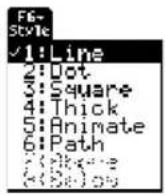


text_image
GRAPH FORMATS Coordinates.... RECT? Graph Order... SEC? Grid.... OFF Axes.... ON Leading# Cursor OFF Labels.... OFF Enter=SAVE ESC=CANCEL
De grafiek onderzoeken De grafiek onderzoeken
In het scherm Graph kunt u:
- De coördinaten van een willekeurige pixel weergeven met behulp van de vrij beweegbare cursor of die van een punt op de kromme weergeven, door een parameterkromme te volgen.
- Het werkbalkmenu F2 Zoom gebruiken om in of uit te zoomen op een gedeelte van de kromme.
- Het werkbalkmenu F5 Math gebruiken om afgeleiden, raaklijnen etc. te zoeken. Sommige menu-opties zijn niet beschikbaar voor parameterkrommen.
Verschillen tussen grafieken van Verschillen tussen gr parametervoorstellingen en grafieken van functies
In deze module wordt ervan uitgegaan dat u reeds weet hoe u grafieken van functies van de vorm y(x) tekent, zoals is beschreven in Grafieken van functies. In dit deel worden de verschillen tussen deze grafieken en parameterkrommen beschreven.
De modus Graph instellenDe modus Graph instellen
Gebruik MODE om Graph = PARAMETRIC in te stellen, voordat u parametervoorstellingen definieert of venstervariabelen instelt. Met de Y= Editor en de Window Editor kunt u alleen informatie invoeren voor de actuele instelling van de modus Graph.
Parametervoorstellingen definiëren in de Y= Editor
Om een parameterkromme te plotten, moet u zowel zijn x- als zijn y-component definiëren. Als u slechts één component definieert, kan de kromme niet worden
getekend. (U kunt echter afzonderlijke componenten gebruiken om automatisch een tabel te genereren, zoals is beschreven in Tabellen.)
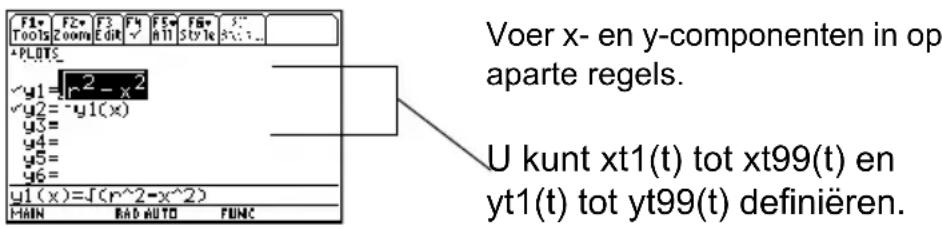
text_image
F1 Tools F2 Zoom Edit F3 F4 F5 F6 S +PLOTS √y1 = r^2 - x^2 √y2 = -y1(x) y3 = y4 = y5 = y6 = y1(x) = √(r^2 - x^2) MAIN RAD AUTO FUNC Voer x- en y-componenten in op aparte regels. U kunt xt1(t) tot xt99(t) en yt1(t) tot yt99(t) definiëren.Let goed op wanneer u een impliciete vermenigvuldiging gebruikt met t. Bijvoorbeeld:
Invoer In plaats van Reden
| t*cos(60) | tcos(60) tcos wordt geïnterpreteerd als een door de gebruiker gedefinieerde functie genaamd tcos, niet als impliciete vermenigvuldiging. In de meeste gevallen verwijst dit naar een niet-bestaande functie. Daardoor geeft de TI-89 Titanium / VoyageTM 200 Graphing Calculator simpelweg de functienaam, niet een getal. |
Opmerking: als u t gebruikt, verzeker u er dan van dat een impliciete vermenigvuldiging geldig is in uw situatie. u kunt de opdracht Define van het basisscherm (zie de module Technische naslag) gebruiken om functies en vergelijkingen voor iedere willekeurige grafische modus te definiëren, onafhankelijk van de actieve modus.
De Y= Editor houdt een onafhankelijke functielijst bij voor elke instelling van de modus Graph. Neem bijvoorbeeld het volgende aan:
- in de grafische modus FUNCTION definieert u een aantal functies van de vorm y(x) . U schakelt om naar de grafische modus PARAMETRIC en definieert een aantal x-en y-componenten.
- als u teruggaat naar de grafische modus FUNCTION zijn uw functies van de vorm y(x) nog steeds gedefinieerd in de Y= Editor. Wanneer u teruggaat naar de grafische modus PARAMETRIC zijn uw x- en y-componenten nog steeds gedefinieerd.
Parametervoorstellingen selecterenParametervoorstellingen selecteren
Om een parameterkromme te tekenen, selecteert u of zijn x- of y-component of beide. Wanneer u een component invoert of bewerkt, is deze automatisch geselecteerd.
Het apart selecteren van x- en y-componenten kan handig zijn voor tabellen, zoals is beschreven in Tabellen. Wanneer u meerdere parametervoorstellingen hebt, kunt u op deze manier alle x-componenten of alle y-componenten selecteren en ze vergelijken.
De weergavestijl instellenDe weergavestijl instellen
U kunt de stijl voor de x- óf voor de y-component instellen. Als u de x-component bijvoorbeeld instelt op Dot, stelt de TI-89 Titanium / Voyage™ 200 de y-component automatisch in op Dot.
Opmerking: gebruik de stijlen Animate en Path voor interessante effecten bij de beweging van een projectiel.
De stijlen Above en Below zijn niet beschikbaar voor parametervoorstellingen en worden in het werkbalkmenu Style van de Y= Editor grijs weergegeven.
VenstervariabelenVenstervariabelen
De Window Editor heeft een onafhankelijke verzameling van venstervariabelen voor iedere modusinstelling Graph (net zoals de Y= Editor onafhankelijk functielijsten heeft). Voor parameterkrommen worden de volgende venstervariabelen gebruikt.
Opmerking: u kunt een negatieve tstep gebruiken. Als dit zo is, moet tmin groter zijn dan tmax.
| Variabele Omschrijving | |
| tmin, tmax | Kleinste en grootste t-waarden om voor uit te werken. |
| tstep | Stapgrootte voor de t-waarde. Parametervoorstellingen worden uitgewerkt voor: x(tmin) y(tmin) x(tmin+tstep) y(tmin+tstep) x(tmin+2(tstep)) y(tmin+2(tstep)) ... niet hoger dan ... ... niet hoger dan ... x(tmax) y(tmax) |
| xmin, xmax, ymin, ymax | Begrenzingen van het weergavevenster. |
| xscl, yscl | Afstand tussen schaalaanduidingen op de x- en y-as. |
De standaardwaarden zijn (wanneer u 6:ZoomStd kiest in het werkbalkmenu F2 Zoom):
| tmin = 0 | xmin = -10. ymin = -10. | |
| tmax = 2π | (6,2831853... radialen of 360 graden) | xmax = 10. ymax = 10. |
| tstep =π/24 | (,1308996... radialen of 7,5 graden) | xscl = 1. yscl = 1. |
Het kan nodig zijn om de standaardwaarden voor de t-variabelen (tmin, tmax, tstep) te veranderen, om ervoor te zorgen dat er voldoende punten worden geplot.
Een grafiek onderzoekenEen grafiek onderzoeken
Net als bij grafieken van functies, kunt u een parameterkromme onderzoeken met behulp van de volgende opties.
Opmerking: wanneer u aan het volgen bent is het ook mogelijk x(t) en y(t) te berekenen door hiervoor de t-waarde in te typen en op ENTER te drukken. Wanneer u aan het volgen bent, kunt u op elk moment gebruik maken van QuickCenter, zelfs wanneer de cursor nog steeds op het scherm staat.
Optie Voor parametervoorstellingen:
| Vrij beweegbare cursor | Werkt net zoals bij grafieken van functies. |
| F2 Zoom | Werkt net zoals bij grafieken van functies, met de volgende uitzonderingen:Alleen de venstervariabelen voor x (xmin, xmax, xscl) en y (ymin, ymax, yscl) worden beïnvloed.Det-venstervariabelen (tmin, tmax, tstep) worden niet beïnvloed tenzij u 6:ZoomStd kiest (dit bewerkstelligt de instelling tmin = 0, tmax = 2 , en tstep = /24 ). |
| Optie Voor parametervoorstellingen: | ||
| F3 | Trace | Hiermee beweegt u de cursor één tstep tegelijk over de kromme.Wanneer u begint met volgen, staat de cursor op de eerste geselecteerde parameterkromme, optmin.QuickCenter geldt voor alle richtingen. Indien u de cursor van het scherm af beweegt (boven of onder, links of rechts), drukt u op ENTER om het weergavevenster zodanig te verschuiven dat de cursor in het midden staat.Automatische (horizontale) verschuiving (panning) is niet beschikbaar. Indien u de cursor naar de rechter- of linkerkant van het scherm beweegt, zal de TI-89 Titanium / VoyageTM 200 het weergavevenster niet automatisch pannen. U kunt echter gebruik maken van QuickCenter. |
| F5 | Math | Voor parameterkrommen zijn alleen 1:Value,6:Derivatives, 9:Distance, A:Tangent en B:Arc beschikbaar. Deze opties zijn gebaseerd op t-waarden. Bijvoorbeeld:1:Value toont x- en y-waarden voor een bepaalde t-waarde.6:Derivatives vindt dy/dx, dy/dt, of dx/dt in een punt dat gedefinieerd is voor een bepaalde t-waarde. |
Grafieken van rijenGrafieken van rijen
Overzicht van stappen bij het tekenen van grafieken Ov van rijenvan rijen
Om grafieken van rijen te tekenen, gebruikt u dezelfde stappen als voor grafieken van functies van de vorm y(x), zoals is beschreven in Grafieken van functies. De verschillen worden beschreven op de volgende pagina's.
Rijen plottenRijen plotten
- Stel de modus Graph (MODE) in op SEQUENCE. Stel zonodig ook de modus Angle in.
- Definieer rijen en zo nodig beginwaarden in de Y=Editor ( [Y=]).
- Kies met (F4) welke gedefinieerde rijen u wilt plotten. Kies geen beginwaarden.
Opmerking: om statistische plots uit te schakelen, drukt u op F5 5 of gebruikt u F4 om ze te deselecteren.
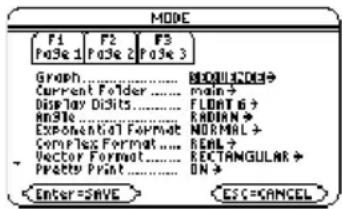
text_image
MODE F1 F2 F3 PoSe 1 PoSe 2 PoSe 3 Graph...... ROQUILCODE→ Current Folder...... main→ Display Dicitis...... FLOAT 6 → Angle...... RADIAN → Exponential Format...... NORMAL → Complex Format...... REAL → Vector Format...... RECTANGULAR → Pretty Print...... ON → Enter=SAVE ESC=CANCEL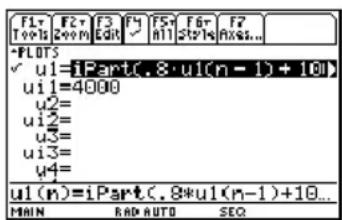
text_image
F1+ Tools F2+ Zoom F3 Edit F4 √ F5+ all F6+ Style F7 Austin... *PLOTS ✓ u1=iPart(.8*u1(n-1)+100) ui1=4000 u2= ui2= u3= ui3= u4= ui1(n)=iPart(.8*u1(n-1)+10... MAIN RAD AUTO SEQ- Stel de weergavestijl in voor een rij.


De standaard stijl voor rijen is Square.
- Definieer het weergavevenster
(□ [WINDOW]).
F2 Zoom wijzigt ook het weergavevenster.
-
Wijzig zonodig de grafische opmaak.
-
F1 9
— of —


- Plot de geselecteerde rijen (♦ [GRAPH]).
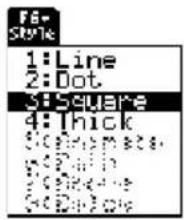
De grafiek onderzoeken De grafiek onderzoeken
Vanuit het scherm Graph kunt u:
- De coördinaten van een willekeurige pixel weergeven met behulp van de vrij beweegbare cursor of die van een punt op de grafiek van een rij door die grafiek te volgen.
- Het werkbalkmenu F2 Zoom gebruiken om in of uit te zoomen op een gedeelte van de grafiek.
- Het werkbalkmenu F5 Math gebruiken om de termen van een rij te berekenen. Alleen 1:Value is beschikbaar voor rijen.
- Rijen plotten met de assen ingesteld op Time (standaardinstelling), Web, of Custom.
Opmerking: u kunt termen van een rij ook berekenen terwijl u aan het volgen bent. Voer daarvoor de n-waarde direct in vanaf het toetsenbord.
Verschillen tussen grafieken van rijen en grafieken Ver van functiesvan functies
In deze module wordt ervan uitgegaan dat u reeds weet hoe u grafieken van functies van de vorm y(x) tekent, zoals is beschreven in Grafieken van functies. In dit deel worden de verschillen tussen deze grafieken en grafieken van rijen beschreven.
De modus Graph instellenDe modus Graph instellen
Gebruik MODE om Graph = SEQUENCE in te stellen voordat u rijen definieert of venstervariabelen instelt. Met de Y= Editor en de Window Editor kunt u alleen informatie invoeren voor de actuele instelling van de modus Graph.
Rijen definiëren in de Y= EditorRijen definiëren in de Y= Editor

text_image
F1 Tools F2 Coorn F3 Edit F4 √ F5 mill F6 Style S: 3x:1... +PLOTS √y1= √y2= √y3= √y4= √y5= √y6= √y7= y1(x)=∫(r^2-x^2) MAIN RAD AUTO FUNCU kunt de rijen u1(n) tot u99(n) definiëren.
-Gebruik ui alleen voor recursieve rijen die één of meer beginwaarden vereisen.
Wanneer een rij meer dan één beginwaarde vereist, voer deze waarden dan in als een lijst, ingesloten door accolades {} en gescheiden door komma's. U moet een lijst gebruiken om twee of meer beginwaarden in te voeren.
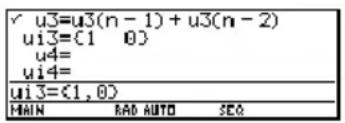
text_image
✓ u3=u3(n-1) + u3(n-2) ui3=(1 0) u4= ui4= ui3=(1,0) MAIN RAD AUTO SEQ
text_image
✓ u3=u3(n-1) + u3(n-2) ui3=(1 0) u4= ui4= ui3=(1,0) MAIN RAD AUTO SEOVoer {1,0} in, hoewel {1 0} wordt getoond in de lijst van de rij.
Als een rij een beginwaarde vereist en u voert er geen in, dan zult u een foutmelding krijgen tijdens het plotten.
In de Y= Editor kunt u de assen kiezen die gebruikt worden om de rijen te plotten. Alleen bij rijen kunt u, facultatief, verschillende assen kiezen voor de grafiek. TIME is de standaardinstelling.
Assen Omschrijving
TIME Plot n op de x-as en u(n) op de y-as.
Assen Omschrijving
| WEB | Plot u(n-1) op de x-as en u(n) op de y-as. |
| CUSTOM Hiermee kunt u zelf de x- en y-as kiezen. | |
De Y= Editor houdt een onafhankelijke functielijst bij voor elke instelling van de modus Graph. Neem bijvoorbeeld het volgende aan:
- In de grafische modus FUNCTION definieert u een aantal functies van de vorm y(x) . U schakelt over naar de grafische modus SEQUENCE en definieert een aantal rijen u(n) .
- Als u teruggaat naar de grafische modus FUNCTION, zijn uw functies nog steeds gedefinieerd in de Y= Editor. Wanneer u teruggaat naar de grafische modus SEQUENCE zijn uw rijen nog steeds gedefinieerd.
Opmerking: u kunt de opdracht Define van het basisscherm (zie de module Technische naslag) gebruiken om functies en vergelijkingen voor iedere willekeurige modus te definiëren, onafhankelijk van de actieve modus.
Rijen selecterenRijen selecteren
Heeft u de assen TIME of WEB gekozen, dan plot de TI-89 / Voyage™ 200 alleen de geselecteerde rijen. Indien u een rij heeft ingevoerd die een beginwaarde vereist, dan moet u de overeenkomende ui waarde invoeren.
Opmerking: met de assen TIME en CUSTOM worden de termen van alle gedefinieerde rijen berekend zelfs als ze niet geplot worden.
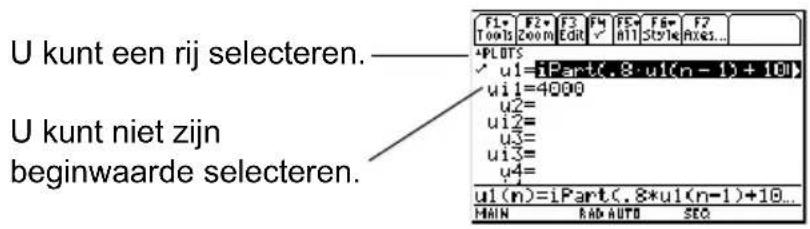
text_image
U kunt een rij selecteren. U kunt niet zijn beginwaarde selecteren.Als u een rij specificeert in de instelling custom, dan wordt, met de assen CUSTOM, de rij geplot, ongeacht of deze wel of niet geselecteerd was.
De weergavestijl InstellenDe weergavestijl instellen
Alleen de stijlen Line, Dot, Square, en Thick zijn beschikbaar voor grafieken van rijen. Dot en Square markeren alleen die discrete gehele waarden (met toenames van een plotstep per keer) waarop een rij is geplot.
VenstervariabelenVenstervariabelen
De Window Editor heeft een onafhankelijke lijst van venstervariabelen voor iedere instelling van de modus Graph (net zoals de Y= Editor onafhankelijke functielijsten heeft). Voor grafieken van rijen worden de volgende venstervariabelen gebruikt.
Variabele Omschrijving
| nmin, nmax | Kleinste en grootste n-waarden waarvoor termen moeten worden berekend. Termen worden berekend voor: u(nmin) u(nmin+1) u(nmin+2) ... niet verder dan ... u(nmax) |
| Variabele Omschrijving | |
| plotstrt Het nummer van de term die als eerste wordt geplot (afhankelijk van de plotstep). Bijvoorbeeld, om te beginnen met plotten bij de tweede term uit de rij moet u plotstrt = 2 instellen. De eerste term wordt berekend voor nmin maar niet geplot. | |
| plotstep | Stapgrootte voor de aangroei van n, die uitsluitend gebruikt wordt voor het plotten Deze waarde beïnvloedt de berekeningen niet. Wanneer plotstep = 2, zal elke term van de rij berekend worden, maar het plotten gebeurt om de andere term. |
| xmin, xmax, ymin, ymax | Grenzen van het weergavevenster |
| xscl, yscl | Afstand tussen streepjes op de x- en de y-as. |
Opmerking: zowel nmin als nmax moeten positieve gehele getallen zijn, hoewel nmin wel nul kan zijn. nmin, nmax, plotstrt en plotstep moeten gehele getallen ≥ 1 zijn. Als u geen gehele getallen invoert, dan wordt het ingevoerde getal afgerond op een geheel getal.
De standaardwaarden zijn (wanneer u 6:ZoomStd kiest in het werkbalkmenu F2 Zoom):
| nmin = 1. | xmin = -10. | ymin = -10. |
| nmax = 10. | xmax = 10. | ymax = 10. |
| plotstrt = 1. | xscl = 1. | yscl = 1. |
| plotstep = 1. |
Het kan nodig zijn om de standaardwaarden voor n en de plot variabelen te veranderen om ervoor te zorgen dat er genoeg punten worden geplot.
Om te zien hoe een plotstrt een grafiek beïnvloedt, kijkt u naar de onderstaande voorbeelden van een recursieve rij.
Deze grafiek is getekend vanaf de eerste term.
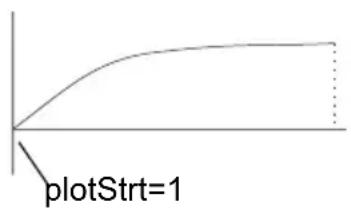
text_image
plotStrt=1Deze grafiek is getekend vanaf de negende term.
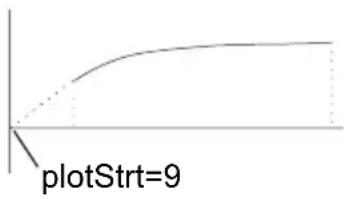
line
| x | y | | ---- | ----- | | 0 | 0 | | plotStrt=9 | 9 |Opmerking: beide grafieken gebruiken dezelfde venstervariabelen, met uitzondering van de plotstrt.
Met de assen TIME (bij assen in de Y= Editor) kunt u plotstrt = 1 instellen en toch alleen een bepaald gedeelte van de rij plotten. Definieer een weergavevenster dat alleen het gebied toont zien van het coördinaatvlak dat u wilt tonen.
U kunt het volgende instellen:
• xmin = eerste n-waarde om te plotten
- xmax = nmax (hoewel u andere waarden kunt gebruiken)
- ymin en ymax = verwachte waarden voor de rij

text_image
plotStrt=1 nmaxDe grafische opmaak instellen De grafische opmaak instellen
De opmaak Graph Order is niet beschikbaar.
- Met de assen TIME of CUSTOM worden meerdere rijen altijd gelijktijdig geplot.
- Met de assen WEB worden meerdere rijen altijd opeenvolgend geplot.
Een grafiek onderzoekenEen grafiek onderzoeken
Net als bij grafieken van functies, kunt u een grafiek onderzoeken met behulp van de volgende opties. Alle getoonde coördinaten zijn rechthoekige coördinaten of poolcoördinaten, afhankelijk van de instelling van de grafische opmaak.
Optie Voor grafieken van rijen:
| Vrij beweegbare cursor | Werkt net zoals bij grafieken van functies. | |
| F2 | Zoom | Werkt net zoals bij grafieken van functies.Alleen de venstervariabelen voor x (xmin, xmax, xscl) en y (ymin, ymax, yscl) worden beïnvloed.De venstervariabelen voor n en plot (nmin, nmax, plotstrt, plotstep) worden niet beïnvloed, tenzij u 6:ZoomStd kiest (hiermee stelt u alle venstervariabelen in op hun standaardinstelling). |
| Optie Voor grafieken van rijen: | |
| F3 Trace | Trace werkt heel verschillend, afhankelijk van de instelling van de assen TIME, CUSTOM, of WEB.Met de assen TIME of CUSTOM verplaatst u de cursor over de grafiek van de rij één plotstep tegelijk. Om de cursor ongeveer tien geplotte punten tegelijk te verplaatsen, drukt u op 2nd of 2nd .- Wanneer u begint met volgen, staat de cursor op de eerste geselecteerde rij, op de term waarvan het nummer bepaald wordt door plotstrt, zelfs als dit buiten het weergavevenster valt.- QuickCenter geldt voor alle richtingen. Indien u de cursor van het scherm af beweegt (boven of onder, links of rechts), drukt u op ENTER om het weergavevenster zodanig te verschuiven dat de cursor in het midden staat.Met de assen WEB volgt de volgcursor het web en niet de rij. |
| F5 Math | Alleen 1:Value is beschikbaar voor grafieken van rijen.Met de assen TIME en WEB wordt de waarde u(n)(gerepresenteerd door yc) weergegeven voor een gegeven waarde n.Met de assen CUSTOM, hangen de waarden die corresponderen met x en y af van de assen die u kiest. |
Wanneer u aan het volgen bent kunt u een term berekenen door een waarde te typen voor n en op ENTER te drukken. Wanneer u aan het volgen bent, kunt u op elk moment gebruik maken van QuickCenter, zelfs wanneer de cursor nog op het scherm staat.
Assen instellen op Time, Web of CustomAssen insteller
Alleen voor rijen kunt u verschillende typen assen kiezen voor de grafiek. Verderop in deze module worden voorbeelden van de verschillende typen gegeven.
Het weergeven van het dialoogvenster AXESHet weergeven van het dialoog
- Afhankelijk van de actuele instelling van de assen, kunnen bepaalde opties grijs worden weergegeven.
- Om het venster te verlaten zonder veranderingen aan te brengen, drukt u op ESC.
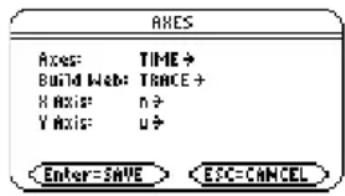
text_image
ANES Axes: TIME → Build Web: TRACE → X Axis: n → Y Axis: u → Enter=SAVE > ESC=CANCEL >Optie Omschrijving
| Axes | TIME — Plot u(n) op de y-as en n op de x-as.WEB — Plot u(n) op de y-as en u(n-1) op de x-as.CUSTOM — Hiermee kunt u de x- en y-as kiezen. |
| Build Web | Dit is alleen actief als Axes = WEB, hiermee wordt aangegeven of een web handmatig (TRACE) of automatisch (AUTO) getekend wordt. |
| X AxisenY Axis | Dit is alleen actief als Axes = CUSTOM, hiermee kunt u de waarde of rij kiezen om te plotten op de x- en y-as. |
Om deze instellingen te veranderen, gebruikt u dezelfde procedure die u gebruikt om andere typen dialoogvensters te veranderen, zoals het dialoogvenster MODE.
Het gebruik van web-grafiekenHet gebruik van web-grafieken
Een web-grafiek zet u(n) uit tegen u(n-1), zodat u het langetermijngedrag van een recursieve rij kunt bestuderen.
De voorbeelden in dit deel laten ook zien hoe de beginwaarde het gedrag van een rij kan beïnvloeden.
Geldige functies voor web-grafiekenGeldige functies voor web-grafieken
Indien een rij niet aan de volgende criteria voldoet, zal hij niet correct geplot worden op de assen WEB. De rij:
- Moet recursief zijn met slechts één recursieniveau; u(n-1) maar niet u(n-2).
- Kan niet direct naar n verwijzen.
- Kan niet naar een andere rij verwijzen, behalve naar zichzelf.
Wanneer u het scherm graph weergeeftWanneer u het scherm graph weerg
Nadat u de assen WEB gekozen hebt en het scherm Graph hebt weergegeven, zal de TI-89 / Voyage™ 200:
• E y=x referentielijn tekenen.
- De geselecteerde rijen als functies plotten, met u(n-1) als de onafhankelijke variabele. Dit zet een recursieve rij op effectieve wijze om in een niet-recursieve vorm om deze te plotten.
Beschouw bijvoorbeeld de volgende rij: u1(n) = i-89/Moyage^TM 200
tekent de y=x referentielijn en plot vervolgens y = 5 - x
Het web tekenenHet web tekenen
Nadat de rij is geplot, kan het web handmatig of automatisch weergegeven worden, dit is afhankelijk van hoe u Build Web instelt in het dialoogvenster AXES.
| Build Web = Het web wordt: | |
| TRACE | Niet getekend totdat u op F3 drukt. Het web wordt dan stap voor stap getekend wanneer u de volgcursor verplaatst (u moet een beginwaarde hebben voordat u Trace kunt gebruiken).Opmerking: met de assen WEB kunt u niet de grafiek van de rij zelf volgen, zoals u in andere grafische modi wel kunt doen. |
| AUTO | Automatisch getekend. Vervolgens kunt u op F3 drukken om het web te volgen en zijn coördinaten weer te geven. |
Het web:
-
Begint op de x-as bij de beginwaarde ui (als plotstrt = 1).
-
Beweegt verticaal (ofwel naar boven ofwel naar beneden) naar een waarde van de rij.
-
Beweegt horizontaal naar de y=x referentielijn.
- Herhaalt deze verticale en horizontale beweging totdat n=nmax.
Opmerking: het web begint op plotstrt. De waarde van n wordt met 1 vermeerderd, iedere keer als het web naar de rij gaat (de plotstep wordt genegeerd).
Voorbeeld: convergentieVoorbeeld: convergentie
- In de Y= Editor ( [Y=]) definieert u u1(n) = -.8u1(n-1) + 3.6. Stel de beginwaarde in op ui1 = -4.
- Stel Axes = TIME in.
- In de Window Editor (◆ [WINDOW]), stelt u de venstervariabelen in op
$$ \mathrm{nmin} = 1 $$
$$ x \min = 0 $$
$$ \mathrm{ymin} = - 1 0 $$
$$ \mathrm{nmax} = 2 5 $$
$$ x \max = 2 5 $$
$$ \mathrm{ymax} = 1 0 $$
$$ \text { plotstrt } = 1 $$
$$ \mathrm{xscl} = 1 $$
$$ \mathrm{yscl} = 1 $$
$$ \text { p l o t s t e p } = 1 $$
- Plot de rij (☐ [GRAPH]).
Een rij gebruikt standaard de weergavestijl Square.
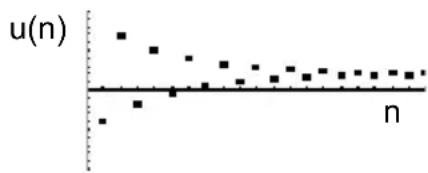
text_image
u(n) n-
In de Y=Editor, stelt u Axes = WEB in en Build Web = AUTO.
-
Verander de venstervariabelen in de Window Editor.
| nmin=1 | xmin=-10 | ymin=-10 |
| nmax=25 | xmax=10 | ymax=10 |
| plotstrt=1 | xscl=1 | yscl=1 |
| plotstep=1 |
- Plot de rij opnieuw.
Web-grafieken worden altijd weergegeven als lijnen, ongeacht de gekozen weergavestijl.
Opmerking: terwijl u aan het volgen bent, kunt u de cursor naar een n-waarde verplaatsen door de waarde te typen en op ^3 te drukken.

text_image
u(n) y=-.8x + 3.6 y=x u(n-1)- Druk op F3. Drukt u op ⬇, dan volgt de volgcursor het web. Het scherm geeft de cursor-coördinaten nc, xc, en yc weer (waarbij xc en yc respectievelijk u(n-1) en u(n) representeren).
Wanneer u met het volgen grotere waarden van nc bereikt, zult u zien dat xc en yc het convergentiepunt benaderen.
Opmerking: wanneer de nc-waarde verandert, staat de cursor op de rij; de volgende keer als u op ⬆ drukt, blijft nc hetzelfde maar de cursor staat nu op de y=x referentielijn.
Voorbeeld: divergentieVoorbeeld: divergentie
- In de Y= Editor (☐ [Y=]) definieert u u1(n) = 3.2u1(n-1) - .8(u1(n-1))². Stel de beginwaarde in op ui1 = 4.45
- Druk op Stel Axes = TIME in.
- In de Window Editor (♦ [WINDOW]) stellt u de venstervariabelen als volgt in.
$$ \begin{array}{l l l} \text {nmin = 0} & \text {xmin = 0} & \text {ymin = -75} \ \text {nmax = 10} & \text {xmax = 10} & \text {ymax = 10} \ \text {plotstrt = 1} & \text {xscl = 1} & \text {yscl = 1} \ \text {plotstep = 1} & & \end{array} $$
- Plot de rij (♦ [GRAPH]).
Omdat de rij snel divergeert naar grote negatieve waarden, wordt er slechts een klein aantal punten geplot.

text_image
u(n) n- In de Y= Editor stelt u Axes = WEB en Build Web = AUTO in.
- In de Window Editor (◆ [WINDOW]) verandert u de venstervariabelen.
$$ \begin{array}{l l l} \text {nmin = 0} & \text {xmin = -10} & \text {ymin = -10} \ \text {nmax = 10} & \text {xmax = 10} & \text {ymax = 10} \ \text {plotstrt = 1} & \text {xscl = 1} & \text {yscl = 1} \ \text {plotstep = 1} & & \end{array} $$
- Plot de rij opnieuw.
De web-grafiek laat zien hoe snel de rij divergeert naar grote negatieve waarden.
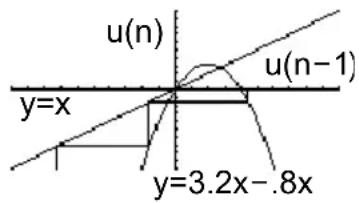
text_image
u(n) y=x u(n-1) y=3.2x-.8xVoorbeeld: oscillatieVoorbeeld: oscillatie
Dit voorbeeld laat zien hoe de beginwaarde een rij kan beïnvloeden.
- In de Y= Editor ( [Y=]) gebruikt u dezelfde rij die gedefinieerd was in het divergentie-voorbeeld: u1(n) = 3.2u1(n-1) - .8(u1(n-1)) ^2 . Stel de beginwaarde in op ui1 = 0.5.
- Druk op Stel Axes = TIME in.
- In de Window Editor (♦ [WINDOW]) stellt u de venstervariabelen als volgt in.
$$ \begin{array}{l l l} \text {nmin = 1} & \text {xmin = 0} & \text {ymin = 0} \ \text {nmax = 100} & \text {xmax = 100} & \text {ymax = 5} \ \text {plotstrt = 1} & \text {xscl = 10} & \text {yscl = 1} \ \text {plotstep = 1} & & \end{array} $$
- Plot de rij (☐ [GRAPH]).
Opmerking: vergelijk deze grafiek met het divergentie-voorbeeld. Dit is dezelfde rij met een andere beginwaarde.

text_image
u(n) n-
In de Y= Editor stelt u Axes = WEB en Build Web = AUTO in.
-
In de Window Editor (♦ [WINDOW]) verandert u de venstervariabelen in.
| nmin=1 | xmin=2.68 | ymin=4.7 |
| nmax=100 | xmax=6.47 | ymax=47 |
| plotstrt=1 | xscl=1 | yscl=1 |
| plotstep=1 |
- Plot de rij opnieuw.
Opmerking: het web beweegt zich naar een baan die oscilleert tussen twee stabiele punten

text_image
u(n) u(n-1) y=x y=3.2x-.8x- Druk op F3. Gebruik vervolgens ▶ om het web te volgen.
Wanneer u grotere waarden van nc bereikt, merk dan op dat xc en yc oscilleren tussen 2.05218 en 3.19782.
- In de Window Editor, stelt u plotstrt=50 in. Plot vervolgens de rij opnieuw.
Opmerking: door de web-grafiek bij een latere term te laten beginnen, wordt de stabiele oscillatiebaan duidelijker weergegeven.

Het gebruik van custom-plotsHet gebruik van custom-
Het gebruik van de assen CUSTOM geeft u veel flexibiliteit bij het plotten van rijen. Zoals getoond wordt in het volgende voorbeeld, zijn de assen CUSTOM bij uitstek geschikt om relaties tussen twee rijen weer te geven.
Voorbeeld: het prooi-roofdier modelVoorbeeld: het prooi-roofdier model
Door gebruik te maken van het prooi-roofdier model in de biologie, bepaalt u het aantal konijnen en vossen dat de populatie in evenwicht houdt in een bepaalde regio.
R = het aantal konijnen
M = het groeitempo van de konijnen als er geen vossen zijn (gebruik 0,05)
K = het tempo waarin vossen konijnen kunnen doden (gebruik 0,001)
W = het aantal vossen
G = het groeitempo van vossen als er konijnen zijn (gebruik 0,0002)
D = het sterftecijfer van vossen als er geen konijnen zijn (gebruik 0,03)
- In de Y= Editor ( [Y=]) definieert u de rijen en de beginwaarden voor R_n en W_n .
$$ u 1 (n) = u 1 (n - 1) * (1 +. 0 5 -. 0 0 1 * u 2 (n - 1)) $$
$$ \mathrm{ui} 1 = 2 0 0 $$
$$ u 2 (n) = u 2 (n - 1) * (1 +. 0 0 0 2 * u 1 (n - 1) -. 0 3) $$
$$ \mathrm{ui} 2 = 5 0 $$
Opmerking: neem aan dat er in het begin 200 konijnen en 50 vossen zijn.
-
Stel Axes = TIME in.
-
Stel in de Window Editor de venstervariabelen (♦ [WINDOW]) als volgt in.
$$ \mathrm{nmin} = 0 $$
$$ x \min = 0 $$
$$ \mathrm{ymin} = 0 $$
$$ \mathrm{nmax} = 4 0 0 $$
$$ \mathrm{xmax} = 4 0 0 $$
$$ \mathrm{ymax} = 3 0 0 $$
$$ \text { plotstrt } = 1 $$
$$ \mathrm{xscl} = 1 0 0 $$
$$ \mathrm{yscl} = 1 0 0 $$
$$ \text { p l o t s t e p } = 1 $$
- Plot de rij (♦ [GRAPH]).
Opmerking: gebruik F3 om het aantal konijnen u1(n) en het aantal vossen u2(n) individueel te volgen in de tijd.
u(n)
u1(n)
u2(n)

Opmerking: gebruik F3 om zowel het aantal konijnen (xc) als het aantal vossen (yc) te volgen gedurende de cyclus van 400 generaties.

text_image
u2(n) u1(n)Een rij gebruiken om een tabel te genererenEen rij geb
Op de voorgaande pagina's werd beschreven hoe u een rij moet plotten. U kunt een rij ook gebruiken om een tabel te genereren. Raadpleeg Tabellen voor meer gedetailleerde informatie.
Voorbeeld: de rij van Fibonacci Voorbeeld: de rij van Fibonacci
In de rij van Fibonacci zijn de eerste twee termen 1 en 1. Elke volgende term is de som van de twee direct voorafgaande termen.
- In de Y= Editor (◆ [Y=]) definieert u de rij en stelt u de beginwaarden in zoals getoond wordt.

text_image
F1r Tools F2r Zoom F3 Edit F4 ✓ F5r All Style F6r Axes... +FLOTS ✓ u1=u1(n-1)+u1(n-2) ui1=(1 1) u2= u12= u3= u13= u4= ui1=(1,1) MAIN RAD AUTO SEQU moet {1,1} invoeren, hoewel {1 1} wordt weergegeven in de lijst van de rij.
- Stel de tabelparameters (◆ [TABLE]) in op:
Deze optie is grijs weergegeven als u niet de assen TIME gebruikt.
- Stel de venstervariabelen in (◆ [WINDOW]), zodat nmin dezelfde waarde heeft als tblStart.
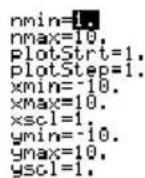
Rij van Fibonacci in de tweede kolom.
- Blader omlaag in de tabel (▼ of 2nd ▼) om meer termen van de rij te zien.
3D-grafieken3D-grafieken
Overzicht van stappen bij het tekenen van 3D-grafiekengrafieken
Om 3D-grafieken te tekenen, gebruikt u dezelfde stappen die gebruikt worden voor het tekenen van grafieken van functies van de vorm y(x), zoals is beschreven in Grafieken van functies. De verschillen die gelden voor 3D-grafieken worden beschreven op de volgende pagina's.
3D-grafieken tekenen3D-grafieken tekenen
- Stel de modus Graph (MODE) in op 3D. Stel zo nodig ook de modus Angle in.
- Definieer 3D-vergelijkingen in de Y= Editor (☐ [Y=]).
- Kies met (F4) welke vergelijkingen u wilt plotten. U kunt maar één 3D-vergelijking kiezen.
Om statistische plots uit te schakelen, drukt u op F5 5 of gebruikt u F4 om ze te deselecteren.

text_image
MODE F1 F2 F3 Page 1 Page 2 Page 3 Graph......BDO+ Current Folder......Main→ Display Disits......FLOAT 6+ Bin5......RAPHN→ Exponential Format......NORMAL→ Complex Format......REAL→ Vector Format......RECTANGULAR→ Pretty Print......DN→ Enter=SAVE ESC=CANCEL
text_image
F1+ Tools F2+ Zoom F3 Edit F4 ✓ F5 M11 F6 x3-x x3-x x3=390 z2= z3= z4= z5= z6= z1(x,y)=(x^3*y-y^3*x)/390 MAIN RAD AUTO 3D- Definieer de weergaveruimte
(□ [WINDOW]).
Bij 3D-grafieken wordt het weergavevenster, weergaveruimte genoemd. [F2] Zoom verandert ook de weergaveruimte.
-
Wijzig zonodig de grafische opmaak.
-
F1 9
- of -


Opmerking: stel Axes en Labels in om u te helpen bij het herkennen van de oriëntatie van 3D-grafieken.
- Plot de gekozen vergelijkingen
(□ [GRAPH]).
Opmerking: voordat de grafiek wordt weergegeven laat het scherm het "uitwerkingspercentage" zien.

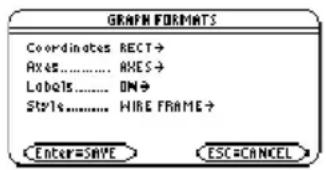
text_image
GRAPH FORMATS Coordinates RECT→ Axes...... AXES→ Labels...... ON→ Style...... HIRE FRAME→ Enter=SAVE ESC=CANCEL
De grafiek onderzoeken De grafiek onderzoeken
In het scherm Graph kunt u:
- De 3D-grafiek volgen.
- Het werkbalkmenu F2 Zoom gebruiken om in of uit te zoomen op een gedeelte van de grafiek. Sommige menu-opties zijn grijs weergegeven omdat ze niet beschikbaar zijn voor 3D-grafieken.
- Het werkbalkmenu F5 Math gebruiken om een vergelijking uit te werken voor een gespecificeerd punt. Alleen 1:Value is beschikbaar voor 3D-grafieken.
U kunt z(x, y) berekenen terwijl u aan het volgen bent. Typ de x-waarde en druk op ENTER; typ vervolgens de y-waarde en druk op ENTER.
Verschillen tussen 3D-grafieken en grafieken van Vers functioniesfuncties
In deze module wordt ervan uitgegaan dat u reeds weet hoe u grafieken van functies van de vorm y(x) tekent, zoals is beschreven in Grafieken van functies. In dit deel worden de verschillen tussen deze grafieken en 3D-grafieken beschreven.
De modus Graph instellenDe modus Graph instellen
Gebruik MODE om Graph = 3D in te stellen voordat u vergelijkingen definieert of venstervariabelen instelt. Met de Y= Editor en de Window Editor kunt u alleen informatie invoeren voor de actuele instelling van de modus Graph.
3D-vergelijkingen definiëren in de Y=Editor3D-vergelijkingen definiëren in d
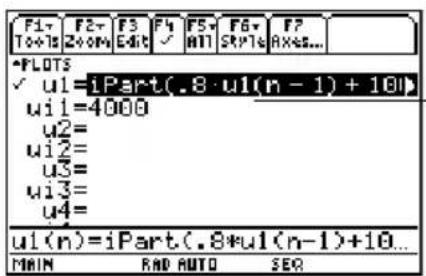
text_image
F1- To+Is F2- Z=0M F3 Edit F4 ✓ F5- All F6- STP76 F7 AXES... +FLOTS ✓ u1=iPart(.8·u1(n-1)+10) u1=4000 u2= u12= u3= u13= u4= u1(n)=iPart(.8*u1(n-1)+10... MAIN RAD AUTO SEQU kunt 3D-vergelijkingen van z1(x,y) tot z99(x,y)
De Y= Editor houdt een onafhankelijke functielijst bij voor elke instelling van de modus Graph. Neem bijvoorbeeld het volgende aan:
- In de grafische modus FUNCTION definieert u een aantal functies van de vorm y(x) . U schakelt over naar de grafische modus 3D en definieert een aantal vergelijkingen van de vorm z(x,y) .
- Als u teruggaat naar de grafische modus FUNCTION zijn uw y(x) functies nog steeds gedefinieerd in de Y= Editor. Wanneer u teruggaat naar de grafische modus 3D zijn uw vergelijkingen van de vorm z(x, y) nog steeds gedefinieerd.
Opmerking: u kunt de opdracht Define in het basisscherm (zie de module Technische naslag) gebruiken om functies en vergelijkingen voor iedere willekeurige grafische modus te definiëren, onafhankelijk van de actieve modus.
De weergavestijl instellen De weergavestijl instellen
Omdat u slechts één 3D-vergelijking tegelijk kunt plotten, zijn er geen weergavestijlen beschikbaar. In de Y= Editor wordt het werkbalkmenu Style grijs weergegeven.
Voor 3D-vergelijkingen kunt u:
F1 9
-of-


F
gebruiken om de stijlopmaak in te stellen op WIRE FRAME of HIDDEN SURFACE.
VenstervariabelenVenstervariabelen
De Window Editor heeft een onafhankelijke lijst van venstervariabelen voor iedere instelling van de modus Graph (net zoals de Y= Editor onafhankelijke functielijsten heeft). Voor 3D-grafieken worden de volgende venstervariabelen gebruikt.
| Variabele Omschrijving | |
| eyeθ, eyeφ, eyeψ | Hoeken (altijd in graden) die gebruikt worden om de grafiek te bekijken. |
| xmin, xmax, ymin, ymax, zmin, zmax | Grenzen van de weergaveruimte. |
Variabele Omschrijving
xgrid, ygrid
De afstand tussen xmin en xmax en tussen ymin en ymax wordt verdeeld in een opgegeven aantal roosterhokjes. De z(x, y) vergelijking wordt uitgerekend voor ieder roosterpunt waar de roosterlijnen elkaar snijden. De aangroeiwaarde langs x en y wordt als volgt berekend:
$$ x a a n g r o e i = \frac {x m a x x m i n -}{x g r i d} $$
$$ \text { y aangroei } = \frac {\text { ymax ymin } -}{\text { ygrid }} $$
Het aantal roosterlijnen is xgrid + 1 en ygrid + 1. Als bijvoorbeeld xgrid = 14 en ygrid = 14, dan bestaat het xy-rooster uit 225 (15 · 15) roosterpunten.

ncontour Het aantal hoogtelijnen dat gelijkmatig verdeeld is over het weergegeven bereik van de z-waarden.
Opmerking: als u een niet-geheel getal invoert voor xgrid of ygrid dan wordt dit afgerond op het dichtstbijzijnde hele getal ≥ 1. De modus 3D heeft geen scl venstervariabelen. U kunt dus geen schaalaanduidingen op de assen aanbrengen.
De standaardwaarden (wanneer u 6:ZoomStd kiest in het werkbalkmenu F2 Zoom) zijn:
| eyeθ = 20. | xmin = -10. | ymin = -10. | zmin = -10. |
| eyeφ = 70. | xmax = 10. | ymax = 10. | zmax = 10. |
| eyeψ = 0. | xgrid = 14. | ygrid = 14. | ncontour = 5. |
Het kan nodig zijn om de standaardwaarden voor de grid-variabelen (xgrid, ygrid) te verhogen om ervoor te zorgen dat er genoeg punten geplot worden.
Opmerking: een toename van het aantal roosterpunten zorgt voor een vermindering van de plotsnelheid.
De grafische opmaak instellen De grafische opmaak instellen
De opmaken Axes en Style zijn specifiek voor de grafische modus 3D.
De grafiek onderzoeken De grafiek onderzoeken
Net als bij grafieken van functies, kunt u een grafiek onderzoeken met behulp van de volgende opties. Alle coördinaten worden weergegeven als rechthoekige of cilindrische coördinaten, in overeenstemming met de ingestelde grafische opmaak. Bij 3D-grafieken worden de cilindrische coördinaten getoond wanneer u:
F1 9
- of -


F
gebruikt om Coordinates = POLAR in te stellen.
Optie Voor 3D-Grafieken
| Vrij beweegbare cursor | De vrij beweegbare cursor is niet beschikbaar. |
| F2 Zoom | Werkt in principe net zoals bij grafieken van functies; maar bedenk dat u nu werkt met drie dimensies in plaats van twee.Alleen de volgende zooms zijn beschikbaar:2:ZoomIn, 3:ZoomOut, 5:ZoomSqr, 6:ZoomStd,A:ZoomFit, B:Memory, C:SetFactorsAlleen de venstervariabelen x (xmin, xmax), y (ymin, ymax), en z (zmin, zmax, zscl) worden beïnvloed.De venstervariabelen grid (xgrid, ygrid) en eye (eyeθ, eyeφ, eyeψ) worden niet beïnvloed tenzij u 6:ZoomStd kiest (hiermee worden deze variabelen opnieuw ingesteld op hun standaardwaarden). |
| Optie Voor 3D-Grafieken | |
| F3 Trace | Hiermee beweegt u de cursor langs een roosterlijn van het ene roosterpunt naar het volgende op het 3D-oppervlak.Wanneer u begint met volgen, verschijnt de cursor in het middelpunt van het xy-rooster.QuickCenter is beschikbaar. U kunt op ieder willekeurig tijdstip, terwijl u aan het volgen bent, opENTERdrukken om de weergaveruimte zodanig te verschuiven dat de cursor in het midden staat.De bewegingen van de cursor zijn beperkt in de richting van de x en de y. U kunt de cursor niet voorbij de grenzen van de weergaveruimte, die ingesteld zijn doorxmin,xmax, ymin, enymax, bewegen. |
| F5 Math | Alleen 1:Valueis beschikbaar voor 3D-grafieken. Deze optie geeft een z-waarde weer bij een opgegeven x- en y-waarde.Na het kiezen van 1:Value, typ de x-waarde en druk opENTER. Typ vervolgens de y-waarde en druk opENTER. |
Opmerking: Terwijl u aan het volgen bent, kunt u ook z(x,y) berekenen. Typ de x-waarde en druk op ENTER; typ vervolgens de y-waarde en druk op ENTER.
De cursor verplaatsen in 3DDe cursor verplaatsen in 3I
Wanneer u de cursor langs een 3D-oppervlak verplaatst, kan het onduidelijk zijn waarom de cursor zich op een bepaalde manier verplaatst. 3D-grafieken hebben twee onafhankelijke variabelen (x,y) in plaats van één, en de x- en y-assen hebben een andere oriëntatie dan in andere grafische modi.
Hoe verplaatst u de cursor? Hoe verplaatst u de cursor?
Op een 3D-oppervlak volgt de cursor altijd een roosterlijn.
| Cursortoets Verplaatst de cursor naar het volgende roosterpunt in: | |
| ▸ | Positieve x-richting |
| ▸ | Negatieve x-richting |
| ▸ | Positieve y-richting |
| ▸ | Negatieve y-richting |
Opmerking: u kunt de cursor alleen bewegen binnen de grenzen van x en y, ingesteld door de venstervariabelen xmin, xmax, ymin, en ymax.
Hoewel de regels duidelijk zijn, kan de werkelijke beweging van de cursor verwarrend zijn, tenzij u de oriëntatie van de assen kent.
Bij 2D grafieken hebben de x- en y-assen altijd dezelfde oriëntatie met betrekking tot het scherm Graph.
Bij 3D grafieken hebben de x- en y-as een verschillende oriëntatie in relatie tot het scherm Graph. U kunt de kijkhoek ook roteren en/of optillen.

text_image
y x
Om de assen en hun labels te tonen in de Y= Editor, Window Editor of in het scherm Graph, gebruikt u:

Eenvoudig voorbeeld van het verplaatsen van de cursorEenvoudig voorbeel
De volgende grafiek laat een hellend vlak zien met de vergelijking z1(x,y) = -(x + y) / 2 . Neem aan dat u dit wilt volgen langs de weergegeven grenzen.
Als u op F3 drukt, verschijnt de volgcursor in het middelpunt van het xy rooster. Gebruik de cursorknop om de cursor naar een willekeurige rand te verplaatsen.
▶ verplaatst de cursor in een positieve x-richting, tot xmax.
- verplaatst de cursor in een positieve y-richting, tot ymax.
☑ verplaatst de cursor in een negatieve y-richting, tot ymin.
① verplaatst de cursor in een negatieve x-richting, tot xmin.
Door de assen te tonen en van labels te voorzien, kunt u het patroon in de cursorbeweging makkelijker zien.
Om de roosterpunten dichter bij elkaar te plaatsten kunt u de waarde van de venstervariabelen, xgrid en ygrid, verhogen.
Als de volgcursor zich op een punt in het inwendige van het weergegeven vlak bevindt, dan beweegt de cursor zich van het ene roosterpunt naar het volgende langs één van de roosterlijnen. U kunt de cursor niet diagonaal over het rooster verplaatsen.
U ziet dat de roosterlijnen ook niet-parallel aan de assen kunnen verschijnen.
Voorbeeld van de cursor op een verborgen oppervlakVoorbeeld van de curs
Bij meer complexe vormen kan het lijken alsof de cursor niet op een roosterpunt staat. Dit is een optische illusie die optreedt wanneer de cursor zich op een verborgen oppervlak bevindt.
Beschouw bijvoorbeeld een zadelvorm z1(x,y)=(x^2-y^2)/3 . De volgende grafiek geeft het aanzicht weer gezien vanaf de y-as.
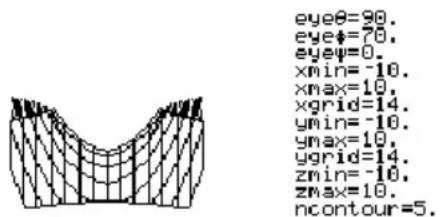
text_image
eyeθ=90. eyeφ=70. eyeφ=0. xmin=-10. xmax=10. xgrid=14. ymin=-10. ymax=10. ygrid=14. zmin=-10. zmax=10. ncontour=5.Bekijk nu dezelfde vorm op 10° vanaf de x-as (eyeθ = 10).

bar
| Category | Value | |---|---| | zc | 2.04082 | | xc | -2.85714 | | yc | -1.42857 |U kunt de cursor zo bewegen dat het lijkt alsof deze niet op een roosterpunt staat.

text_image
zc: 2.04082 xc: -2.85714 yc: -1.42857Als u de voorzijde wegsnijdt, zult u zien dat de cursor zich eigenlijk op een roosterpunt bevindt in de verborgen achterzijde.
Opmerking: om de voorzijde van het zadel uit dit voorbeeld weg te snijden, stelt u xmax=0 in om alleen negatieve x-waarden weer te geven.
Voorbeeld van een "cursor die van de kromme af Is"Voorbeeld van een "cui
Hoewel de cursor zich alleen langs roosterlijnen kan verplaatsen, zult u gevallen tegenkomen waarin het lijkt alsof de cursor zich helemaal niet op het 3D oppervlak bevindt. Dit komt voor wanneer de z-as te kort is om z(x,y) weer te geven voor de corresponderende x- en y-waarden.
Neem bijvoorbeeld aan dat u de paraboloïde z(x,y)=x^2+.5y^2 volgt, geplot met de aangegeven venstervariabelen. U kunt de cursor gemakkelijk naar een positie verplaatsen zoals hier weergegeven is:

text_image
Volgcursor Geldige volgcoördinaten zc: 27.551 xc: 4.28571 yc: -4.28571 eyeθ=20. eyeφ=45. eyeψ=0. xmin=-5. xmax=5. xgrid=14. ymin=-5. ymax=5. ygrid=14. zmin=0. zmax=5. ncontour=5.Hoewel de cursor eigenlijk de paraboloïde aan het volgen is, lijkt het alsof de cursor zich buiten de kromme bevindt omdat de volgcoördinaten:
• xc en yc zich in de weergaveruimte bevinden.
-maar —
- zc zich buiten de weergaveruimte bevindt.
Opmerking: met QuickCenter kunt u de weergaveruimte zodanig verschuiven dat de cursor weer in het midden staat. Hiertoe drukt u gewoon op ENTER.
Wanneer zc zich buiten de z-grens van de weergaveruimte bevindt, dan wordt de cursor weergegeven op zmin of zmax (alhoewel het scherm de correcte volgcoördinaten weergeeft).
De kijkhoek veranderen en de grafiek roteren
In de grafische modus 3D kunt u met de venstervariabelen eyeθ en eyeφ de kijkhoeken instellen die uw kijklijn bepalen. Met behulp van de venstervariabele, eyeψ, kunt u de grafiek rond die kijklijn roteren.
Hoe de kijkhoek wordt gemeten Hoe de kijkhoek wordt gemeten
De kijkhoek heeft drie componenten:
- eyeθ — hoek in graden ten opzichte van de positieve x -as.
- eyeφ — hoek in graden ten opzichte van de positieve z -as.
- eyeψ — hoek in graden waarmee de grafiek tegen de klok in rond de kijklijn, ingesteld met eyeθ en eyeφ, geroteerd wordt.

text_image
eyeφ eye x y z eyeθ eyeθ=20. eye+70. eye-0 xmin=-10. xmax=10. xgrid=14. ymin=-10. ymax=10. ygrid=14. zmin=-10. zmax=10. ncontour=5.Voer geen° symbool in. Typ bijvoorbeeld, 20, 70, en 0, niet 20°, 70° en 0°.
Opmerking: wanneer eyeψ=0, staat de z-as verticaal op het scherm. Wanneer eyeψ=90, wordt de z-as 90° tegen de klok in geroteerd en staat deze horizontaal.
In de Window Editor (◆ [WINDOW]) moet u eyeθ, eyeφ en eyeψ altijd in graden invoeren, ongeacht de actuele hoekmodus.
Het effect na het veranderen van eye (theff(ttheta) het veranderen van eye
Het zicht op het scherm Graph is altijd georiënteerd langs de kijkhoek. Vanuit dit gezichtspunt kunt u eyeθ veranderen om de kijkhoek rond de Z-as te laten roteren.
| z1(x,y) = (x3y - y3x) / 390 | In dit voorbeeld is eyeφ = 70 | |
 | eyeθ = 20 |  |
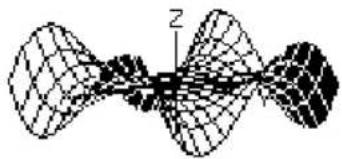 | eyeθ = 50 |  |
 | eyeθ = 80 |  |
Opmerking: dit voorbeeld laat eyeθ met stappen van 30 toenemen.
Het effect na het veranderen van eye(phi)(fol) na het veranderen van eye
Door eye te veranderen, kunt u uw kijkhoek boven het xy-vlak tillen. Als 90 < eye < 270, dan ligt de kijkhoek onder het xy-vlak.
| z1(x,y) = (x3y - y3x) / 390 | In dit voorbeeld is eyeθ = 20 | |
 | eyeφ = 90 |  |
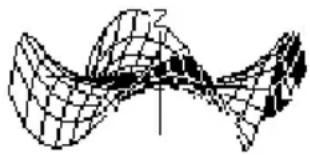 | eyeφ = 70 |  |
 | eyeφ = 50 |  |
Opmerking: dit voorbeeld begint in het xy-vlak (eyeφ = 90) en vermindert eyeφ met stappen van 20 om de kijkhoek op te tillen.
Effect van het veranderen van eyeE(foi)t(pai) het veranderen van eye
De weergave op het scherm Graph is altijd georiënteerd volgens de kijkhoeken die zijn ingesteld met eyeθ en eyeφ. U kunt eyeψ veranderen om de grafiek rond die kijklijn te roteren.
Opmerking: tijdens de rotatie zetten de assen uit of krimpen ze in om binnen de breedte en hoogte van het scherm te passen. Dit veroorzaakt enige vervorming, zoals te zien is in het voorbeeld.
| z1(x,y)=(x3y-y3x) / 390 | In dit voorbeeld geldt, eyeθ=20 and eyeφ=70 | |
 | eyeψ = 0 |  |
 | eyeψ = 45 |  |
 | eyeψ = 90 |  |
Wanneer eyeψ=0, beslaat de z as de hoogte van het scherm.
Wanneer eyeψ=90, beslaat de z-as de breedte van het scherm.

Wanneer de z-as 90° draait, breidt zijn bereik (-10 tot 10 in dit voorbeeld) zich uit tot bijna twee maal de oorspronkelijke lengte. Op dezelfde wijze zullen de x- en y-as uitzetten of inkrimpen.
In het basisscherm of in een programmaln het basisscherm of in een progra
De eye waarden zijn opgeslagen onder de systeemvariabelen eyeθ, eyeφ en eyeψ. U kunt deze variabelen naar behoefte openen of er waarden aan toekennen.
Om of te typen, drukt u respectievelijk op ◆ (alpha [F] of ◆ (Y). Het is ook mogelijk op 2nd [CHAR] te drukken en het Griekse menu te gebruiken.
Om of te typen, drukt u respectievelijk op 2nd G F of op 2nd G Y. Het is ook mogelijk op 2nd [CHAR] te drukken en het Griekse menu te gebruiken.
Interactieve animatie van een 3D-grafiekInteractieve a
Nadat u een 3D-grafiek hebt getekend, kunt u de kijkhoek met behulp van de cursor interactief veranderen.
De kijk-baan De kijk-baan
Wanneer u ◆ en ◆ gebruikt om een grafiek te bewegen, moet u zich dit voorstellen alsof de kijkhoek langs zijn "kijk-baan" rond de grafiek beweegt.
Bij het bewegen langs deze baan kan de z-as licht schommelen.
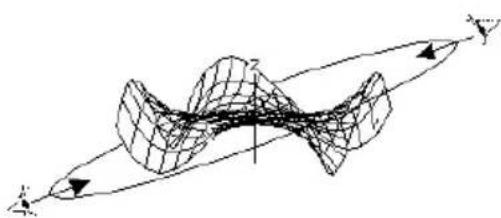
Opmerking: de kijk-baan beïnvloedt in verschillende mate de eye venstervariabelen.
Een animatie van een grafiek makenEen animatie van een grafiek maken
Om: Doet u dit:
| Een stapsgewijze animatie van een grafiek te maken | Druk de cursor in en laat snel weer los. |
| Langs de kijkbaan te bewegen: | ◀ of ▶ |
| De hoogte van de kijkbaan te veranderen (voornamelijk toename of afname van eyeφ): | ◀ of ◼ |
| Om: Doet u dit: | |
| Een ononderbroken animatie van een grafiek te maken | Druk de cursor in en houd deze ongeveer 1 seconde ingedrukt, laat dan weer los.om te stoppen drukt u op [ESC], ENTER, ON of ◆ [⊥] (spatie).om te stoppen drukt u op ESC, ENTER, ON of op de spatiebalk. |
| Heen en weer te schakelen tussen 4 animatiesnelheden (toename of afname van de stapsgewijze veranderingen in de eye venstervariabelen) | Druk op + of op - . |
| De kijkhoek van een niet-geanimeerde grafiek te veranderen om langs de x -, y - of z-as te kijken | Druk respectievelijk op X, Y of Z. |
| Terug te keren naar de oorspronkelijke waarden van eye | Druk op 0 (nul). |
Opmerking: Indien de grafiek in de gedetailleerde weergave wordt getoond, keert hij automatisch terug naar de gewone weergave als u op een cursortoets drukt.
- Na animatie van de grafiek kunt u stoppen en de animatie vervolgens opnieuw in dezelfde richting starten door te drukken op:

ENTER
of [alpha] [ ]

of spatiebalk.
- Tijdens een animatie kunt u omschakelen naar de volgende grafische opmaakstijl door te drukken op:
- Zie Het meten van de kijkhoek voor een illustratie van de kijkhoeken.
Een animatie maken met behulp van een serie plaatjes van de grafiek
U kunt ook een animatie van een grafiek maken door een aantal plaatjes van de grafiek op te slaan en vervolgens door deze plaatjes te bladeren. Zie “Een animatie maken met behulp van een aantal plaatjes” in Extra onderwerpen over grafieken. Deze methode geeft u meer controle over de waarden van de venstervariabelen, in het bijzonder van eyeψ, die de grafiek roteert.
Assen en stijlopmaak veranderen Assen en stijlopmaak
In de standaardinstelling geeft de TI-89 Titanium / Voyage™ 200 Graphing Calculator wel verborgen oppervlakken weer in een 3D-grafiek maar niet de assen. U kunt de grafiekopmaak echter ten alle tijden veranderen.
Het dialoogvenster GRAPH FORMATS weergevenHet dialoogvenster GRAPH
Vanuit de Y= Editor, Window Editor of het scherm Graph drukt u op:
F1 9
-of-


- Het dialoogvenster geeft de actuele instellingen van de grafische opmaak weer.
- Om het venster te verlaten zonder veranderingen aan te brengen, drukt u op [ESC].

text_image
GRAPH FORMATS Coordinates RECT+ Axes...... OFF → Labels...... OFF → Styles...... HIDDEN SURFACE + ENTER=SAVE ESC=CANCELOm deze instellingen te veranderen gebruikt u dezelfde procedure die u gebruikt om andere typen dialoogvensters te veranderen, zoals het dialoogvenster MODE.
Voorbeelden van instellingen van de assenVoorbeelden van instellingen van
Om de geldige asinstellingen weer te geven, markeert u de actuele instelling en drukt u op ⬆.

text_image
1:OFF 2:AXES 3:BOX z1(x,y) = x²+0,5y²- AXES — Geeft standaard xyz-assen weer.
- BOX — Geeft driedimensionale assen als een balk weer.
De ribben van de balk worden bepaald door de venstervariabelen xmin, xmax, etc.


In veel gevallen ligt de oorsprong (0,0,0) binnen de balk en niet in een hoekpunt. Bijvoorbeeld, als xmin = ymin = zmin = -10 en xmax = ymax = zmax = 10 , dan ligt de oorsprong in het middelpunt van de balk.
Opmerking: het is handig om Labels = ON in te stellen bij ieder type 3D-assen dat u wilt weergeven.
Voorbeelden van stijlinstellingenVoorbeelden van stijlinstellingen
Opmerking: WIRE FRAME is sneller te tekenen en kan van nut zijn als u aan het experimenteren bent met verschillende vormen.
Om de geldige stijlinstellingen weer te geven, markeert u de actuele instelling en drukt u op ⬇.
- WIRE FRAME — Geeft de 3D-vorm weer als een transparant draadmodel.
- HIDDEN SURFACES — Gebruikt schaduwen om de binnen- en buitenkant van een 3D-grafiek te onderscheiden.


Verderop in deze module vindt u een beschrijving van CONTOUR LEVELS, WIRE AND CONTOUR en IMPLICIT PLOT.
Let op mogelijke optische illusies Let op mogelijke optische illusies
De hoeken van eye die gebruikt worden om een grafiek te bekijken (eyeθ, eyeφ en eyeψ venstervariabelen), kunnen optische illusies veroorzaken waardoor u het juiste zicht op een grafiek kunt kwijtraken. De meeste optische illusies doen zich voor wanneer de hoeken van eye zich in een negatief kwadrant van het coördinatenstelsel bevinden.
Optische illusies zullen meer voorkomen bij het gebruik van assen in de vorm van een balk. Het kan bijvoorbeeld voorkomen dat het niet meteen duidelijk is wat de “voorzijde” van de balk is.
| Naar beneden kijkend, van boven het xy-vlak | Naar boven kijkend, van onder het xy-vlak |
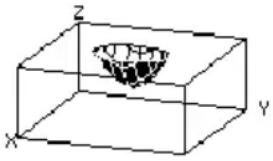 |  |
| eyeθ = 20, eyeφ = 55, eyeψ = 0 | eyeθ = 20, eyeφ = 120, eyeψ= 0 |
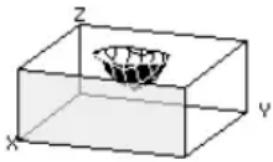 | 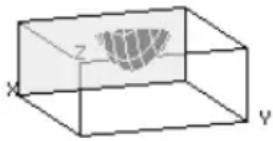 |
Opmerking: Het eerste tweetal voorbeelden laat de grafieken zien zoals ze worden weergegeven op het scherm. In het tweede paar voorbeelden wordt gebruik gemaakt van kunstmatige schaduw (die niet op het scherm wordt weergegeven) om de voorzijde van de balk aan te geven.
Om het effect van optische illusies te minimaliseren, gebruikt u de instelling Style = HIDDEN SURFACE, in het dialoogvenster GRAPH FORMATS.
HoogtelijnenplotsHoogtelijnenplots
In een hoogtelijnenplot wordt een lijn getekend die naast elkaar liggende punten op de 3D-grafiek, die dezelfde z-waarde hebben verbindt. In deze module worden de CONTOUR LEVELS en de grafische opmaakstijlen WIRE AND CONTOUR besproken.
De grafische opmaakstijl selecteren De grafische opmaakstijl selecteren
In de grafische modus 3D definieert u een vergelijking en plot u deze zoals u voor een willekeurige andere 3D-vergelijking zou doen, met de volgende uitzondering. Geef het dialoogvenster GRAPH FORMATS weer door in de Y= Editor, Window editor, of het scherm Graph op te drukken. Stel vervolgens onderstaande instellingen in:
- Voor CONTOUR LEVELS worden alleen de hoogtelijnen getoond.
- De kijkhoek wordt aanvankelijk zo ingesteld dat u de hoogtelijnen bekijkt door langs de z-as naar beneden te kijken. U kunt de kijkhoek veranderen als dit nodig is.
- De grafiek wordt in gedetailleerde weergave getoond. Om tussen gedetailleerde en normale weergave om te schakelen, drukt u op ☒.
- Labels wordt automatisch ingesteld op OFF.
- Voor WIRE AND CONTOUR worden de hoogtelijnen getekend op een draadmodelweergave. De kijkhoek, weergave (gedetailleerd of normaal) en Labels behouden de eerdere instellingen.
Opmerking:
- In het scherm Graph kunt u van de ene grafische opmaakstijl omschakelen naar de andere (en daarbij IMPLICIT PLOT overslaan) door te drukken op:

- wanneer u op:
drukt om CONTOUR LEVELS te kiezen, heeft dit geen invloed op de kijkhoek, de weergave, of Labels. Dit is wel het geval wanneer u:

| Stijl | z1(x,y)=(x^3y-y^3x) / 390 z1(x,y)=x | ^2+0,5y^2-5 | |
| Kijkend langs de z-as | |||
| CONTOUR LEVELS | 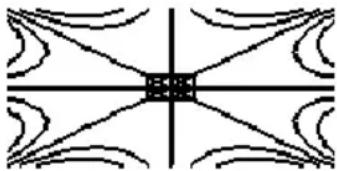 | 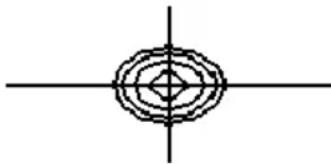 | |
| Met gebruik van eyeθ=20, eyeφ=70, eyeψ=0 | |||
| CONTOUR LEVELS |  | 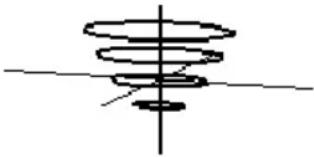 | |

other
| Category | z1(x,y)=(x³y−y³x) / 390 z1(x,y)=x | z2+0,5y²−5 | |---|---|---| | WIRE AND CONTOUR | | |Opmerking: deze voorbeelden gebruiken dezelfde x-, y- en z- venstervariabele-waarden als een ZoomStd weergaveruimte. Als u ZoomStd gebruikt, moet u op Z drukken om langs de z-as te kijken. Verwar de hoogtelijnen niet met de roosterlijnen. De hoogtelijnen zijn donkerder.
Hoe worden z-waarden bepaald? Hoe worden z-waarden bepaald?
U kunt de venstervariabele ncontour (◆ [WINDOW]) instellen om het aantal hoogtelijnen te specificeren, die gelijkmatig verdeeld zullen worden over het weergegeven bereik van zwaarden, waarbij:
$$ \text { stapgrootte } = \frac {\text { zmax zmin- }}{\text { ncontour 1+ }} $$
De z-waarden voor de hoogtelijnen zijn:
zmin + stapgrootte
zmin + 2(stapgrootte)
zmin + 3(stapgrootte)
⋮
zmin + ncontour(stapgrootte)
eyeθ=20.
eyeφ=70.
eyeφ=0.
xmin=-10.
xmax=10.
xgrid=14.
ymin=-10.
ymax=10.
ygrid=14.
zmin=-10.
zmax=10.
ncontour=5.

De standaardinstelling is 5. U kunt dit instellen van 0 tot 20.
Indien ncontour=5 en u het standaard weergavevenster gebruikt (zmin=-10 en zmax=10) bedraagt de stapgrootte 3.333. Er worden vijf hoogtelijnen getekend, voor z=-6,666,-3,333, 0, 3,333 en 6,666.
Merk echter op dat er geen hoogtelijn voor een z-waarde wordt getekend wanneer de 3D-grafiek op die z-waarde niet gedefinieerd is.
Interactief een hoogtelijn tekenen voor de z-waarde van een gekozen puntpunt
Indien een hoogtelijnengrafiek actief is (weergegeven wordt), kunt u een punt op de grafiek specificeren en een hoogtelijn tekenen voor de overeenkomstige z-waarde.
- Om het menu Draw te openen, drukt u
op:


[F6]
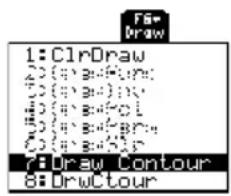
- Typ de x-waarde van het punt en druk op ENTER, typ vervolgens de y-waarde en druk op ENTER.
$$ - \text { of } - $$
- Verplaats de cursor naar het betreffende punt. (De cursor beweegt over de roosterlijnen.) Druk vervolgens op ENTER.
Neem bijvoorbeeld aan dat de actuele grafiek z1(x,y) = x^2 + 0,5y^2 - 5 is. Als u x = 2 en y = 3 specificeert, wordt een hoogtelijn getekend voor z = 3,5 .
Opmerking: eventuele bestaande hoogtelijnen blijven op de grafiek zichtbaar. Om de standaardhoogtelijnen te verwijderen, opent u de Window editor (◆ [WINDOW]) en stelt u ncontour=0 in.
Hoogtelijnen voor gespecificeerde z-waarden tekenenHoogtelijnen voor ges
In het scherm Graph opent u het menu Draw en selecteert u vervolgens 8:DrwCtour. Het basisscherm wordt automatisch weergegeven met DrwCtour op de invoerregel. U kunt nu één of meer z-waarden apart specificeren of een rij van z-waarden genereren.
Enkele voorbeelden:
DrwCtour 5 Tekent een hoogtelijn voor z=5.
DrwCtour {1,2,3} Tekent hoogtelijnen voor z=1, 2 en 3.
DrwCtour seq(n,n, 10,10,2) Tekent hoogtelijnen voor een rij van z- waarden van -10 tot 10 in stappen van 2 (-10, -8, -6, etc.).
Opmerking: om de standaardhoogtelijnen te verwijderen, gebruikt u ◆ [WINDOW] en stelt u ncontour=0 in.
De gespecificeerde hoogtelijnen worden getekend op de actuele 3D-grafiek. (Er wordt geen hoogtelijn getekend wanneer de gespecificeerde z-waarde buiten de weergaveruimte ligt of wanneer de 3D-grafiek voor die z-waarde niet gedefinieerd is.)
Opmerkingen over hoogtelijnenplotsOpmerkingen over hoogtelijnenplots
Voor een hoogtelijnenplot geldt het volgende:
- U kunt de cursortoetsen gebruiken om een animatie te maken van de hoogtelijnenplot.
- U kunt de hoogtelijnen zelf niet volgen (F3). Het is echter wel mogelijk het draadmodel te volgen, dat te zien is wanneer Style=WIRE AND CONTOUR is ingesteld.
- Het kan wat tijd kosten om de vergelijking voor de eerste keer uit te werken.
- Vanwege de mogelijk lange rekentijden is het misschien het beste eerst met uw 3D-vergelijking te experimenteren met de instelling Style=WIRE FRAME. De rekentijd is hierbij veel korter. Vervolgens, wanneer u er zeker van bent dat u de correcte venstervariabele-waarden heeft, opent u het dialoogvenster Graph Formats om Style=CONTOUR LEVELS of WIRE AND CONTOUR in te stellen.

Voorbeeld: hoogtelijnen van een complex Voorbeeld: h modulusoppervlakmodulusoppervlak
Het complexe modulusoppervlak gegeven door z(a,b) = abs(f(a + bi)) toont alle complexe nulpunten van een willekeurige veelterm y = f(x) .
VoorbeeldVoorbeeld
We nemen in dit voorbeeld f(x) = x^3 + 1 . Door de algemene complexe vorm x + yi te substitueren voor x , kunt u de complexe oppervlaktevergelijking uitdrukken als z(x, y) = abs((x + y i)^3 + 1) .
-
Gebruik MODE voor het instellen van Graph=3D.
-
Druk op ◆ [Y=] en definieer de vergelijking:
$$ z 1 (x, y) = \text { abs } ((x + y i) ^ {3} + 1) $$
- Druk op ◆ [WINDOW] en stel de venstervariabelen in als getoond.
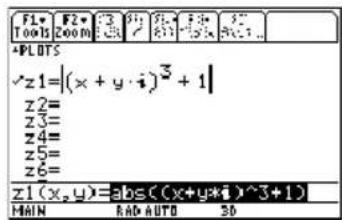
text_image
F1= [000] F2= 200m 3 *PLOTS √z1=|(x+y·i)³+1| z2= z3= z4= z5= z6= z1(x,y)=abs((x+y*i)^3+1) MAIN RAD AUTO 3D
- Open het dialoogvenster Graph Formats:
Schakel de assen in, stel Style = CONTOUR LEVELS in en ga terug naar de Window editor.

text_image
GRAPH FORMATS Coordinates: RECT ? AXES...... AXES > Labels...... ON + Style... Enter 1: WIRE FRAME 2: HIDDEN SURFACE 3: CONTOUR LEVELS 4: WIRE AND CONTOUR 5: IMPLICIT PLOT- Druk op ◆ [GRAPH] om de vergelijking te plotten.
Heb geduld, het zal enige tijd in beslag nemen om de vergelijking uit te werken. Wanneer de grafiek wordt weergegeven, raakt het complexe modulusoppervlak het xy-vlak exact op de complexe nulpunten van de veelterm, dit zijn:
$$ - 1, \frac {1}{2}, \frac {\sqrt {3}}{2} i, \text {en} \frac {1}{2} \frac {\sqrt {3}}{2} - $$
-
Druk op F3 en verplaats de volgcursor naar het nulpunt in het vierde kwadrant. De coördinaten geven 0,428–0,857i als schatting van het nulpunt.
-
Druk op ESC. Gebruik daarna de cursortoetsen om een animatie van de grafiek te maken en deze vanuit verschillende kijkhoeken te bekijken.
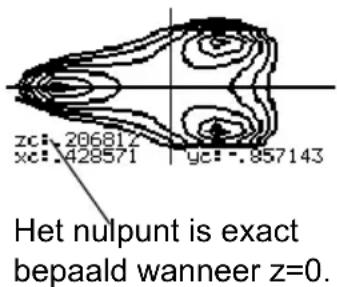
text_image
zc: .206812 xc: .428571 yc: -.857143 Het nulpunt is exact bepaald wanneer z=0.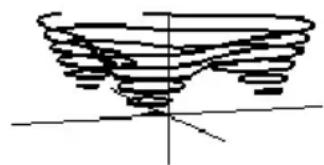
Dit voorbeeld toont eyeθ=70, eyeφ=70 en eyeψ=0.
Opmerking:
- Voor nauwkeurigere schattingen verhoogt u de venstervariabelen xgrid en ygrid. Hierdoor neemt echter de tijd toe die nodig is voor uitwerking van de vergelijking.
- Bij animatie van de grafiek gaat het scherm over naar normale weergave. Gebruik ☒ voor het omschakelen tussen normale en gedetailleerde weergave.
Impliciete plots Impliciete plots
Een impliciet plot wordt hoofdzakelijk gebruikt als een manier om 2D impliciete vormen te plotten, die niet in de grafische modus function geplot kunnen worden. Technisch gezien is een impliciet plot een 3D-hoogtelijnenplot met één enkele hoogtelijn voor z=0.
Expliciete en impliciete vormenExpliciete en impliciete vormen
In de 2D grafische modus function, hebben vergelijkingen een expliciete vorm y=f(x), waar y uniek is voor iedere waarde van x.
Veel vergelijkingen hebben echter een impliciete vorm f(x,y) = g(x,y) , waarbij u geen expliciete uitdrukking kunt vinden voor y in termen van x of voor x in termen van y.

y is niet uniek voor iedere x, u kunt dit dus niet plotten in de grafische modus function.
Door impliciete plots te gebruiken in de grafische modus 3D, kunt u deze impliciete vormen plotten zonder y uit te drukken in x of omgekeerd.
Herschrijf de impliciete vorm als een op nul gestelde vergelijking.
In de Y= Editor voert u de kant van de vergelijking in die niet nul is. Dit kan omdat een impliciet plot de vergelijking automatisch gelijk aan nul stelt.
Bijvoorbeeld, gegeven de ellipsvergelijking hier rechts, voert u de impliciete vorm in de Y= Editor in.
Opmerking: u kunt veel impliciete vormen ook plotten door:
- Ze uit te drukken als parametervoorstellingen. Zie Parameterkrommen.
- Ze op te splitsen in aparte, expliciete functies. Zie het voorbeeld van de kennismaking in Grafieken van functies.
De grafische opmaakstijl kiezenDe grafische opmaakstijl kiezen
In de grafische modus 3D definieert u een geschikte vergelijking en plot u deze zoals voor een willekeurige andere 3D-vergelijking, met de volgende uitzondering. Open het dialoogvenster GRAPH FORMATS door op:
te drukken in de Y= Editor, de Window editor, of het scherm Graph.
Vervolgens stellt u in: Style = IMPLICIT PLOT
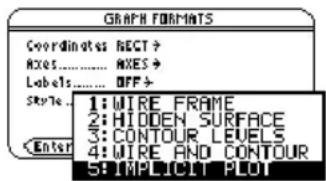
text_image
GRAPH FORMATS Coordinates: RECT ? AXES...... AXES → Labels...... OFF → Style... 1: WIRE FRAME 2: HIDDEN SURFACE 3: CONTOUR LEVELS 4: WIRE AND CONTOUR 5: IMPLICIT PLOT EnterOpmerking: in het scherm Graph kunt u op


F
drukken om naar andere grafische opmaakstijlen over te schakelen. U moet echter


F
gebruiken om terug te gaan naar IMPLICIT PLOT.
- De kijkhoek wordt aanvankelijk zo ingesteld dat u de grafiek bekijkt door langs de z-as naar beneden te kijken. U kunt de kijkhoek veranderen als dit nodig is.
- De grafiek wordt in de gedetailleerde weergave getoond. Om tussen normale en gedetailleerde weergave om te schakelen, drukt u op ☒.
- Labels wordt automatisch ingesteld op OFF.
| Stijl | x^2-y^2=4 z1(x,y)=x^2-y^2-4 | (x)+(y)=e(x y) z1(x,y)=(x)+(y)-e(x y) |
| IMPLICIT PLOT |  |  |
Opmerking: deze voorbeelden gebruiken dezelfde x-, y- en z- venstervariabele-waarden als een ZoomStd weergaveruimte. Als u ZoomStd gebruikt, moet u op Z drukken om langs de z-as te kijken.
Opmerkingen over impliciete plotsOpmerkingen over impliciete plots
Voor een impliciete plot geldt het volgende:
- De venstervariabele ncontour heeft geen invloed. Alleen de hoogtelijn voor z=0 wordt getekend, ongeacht de waarde van ncontour. De grafiek toont waar de impliciete vorm het xy-vlak snijdt.
- U kunt de cursortoetsen gebruiken voor animatie van de grafiek.
- U kunt de impliciete grafiek zelf niet volgen (F3). Het is echter wel mogelijk het niet zichtbare draadmodel te volgen.
- Het kan wat tijd in beslag nemen om de vergelijking voor de eerste keer uit te werken.
- Vanwege de mogelijk lange rekentijden is het misschien het beste eerst met uw 3D-vergelijking te experimenteren met de instelling Style=WIRE FRAME. De rekentijd is hierbij veel korter. Vervolgens, wanneer u er zeker van bent dat u de correcte venstervariabele-waarden heeft, gebruikt u:


om Style=IMPLICIT PLOT in te stellen.
Voorbeeld: impliciet plot van een gecompliceerdere vergelijkingvergelijking
U kunt de grafische opmaakstijl IMPLICIT PLOT gebruiken om een gecompliceerde vergelijking die niet op een andere manier geplot kan worden te plotten en er een animatie van te maken. Het kan geruime tijd in beslag nemen een dergelijke grafiek uit te werken, maar de visuele resultaten zullen deze tijdsinvestering zeker rechtvaardigen.
VoorbeeldVoorbeeld
Plot de vergelijking (x^4+y-x^3y)=0,1 .
-
Gebruik MODE voor het instellen van Graph=3D.
-
Druk op ◆ [Y=] en definieer de vergelijking:
$$ z 1 (x, y) = \sin \left(x ^ {\wedge} 4 + y - x ^ {\wedge} 3 y\right) - 0, 1 $$
- Druk op ◆ [WINDOW] en stel de venstervariabelen in als getoond.

text_image
F1 Tools F2 Zoom Edit F3 F4 F5 F6 F7 H1 H2 H3 H4 H5 H6 H7 *PLOTS z1=sin(x^4+y-x^3-y)-.1 z2= z3= z4= z5= z6= z7= z1(x,y)=sin(x^4+y-x^3*y)- MAIN RAD AUTO 3D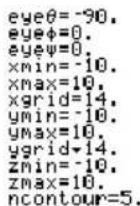
- Druk op:
schakel de assen in, stel Style = IMPLICIT PLOT in en ga terug naar de Window editor.

text_image
GRAPH FORMATS Coordinates RECT Axes ...... ANES Labels ...... OFF Style: 1: WIRE FRAME 2: HIDDEN SURFACE 3: CONTOUR LEVELS 4: WIRE AND CONTOUR 5: INPLICIT PLOT- Druk op ◆ [GRAPH] om de vergelijking te plotten.
Heb geduld, het zal enige tijd in beslag nemen om de grafiek te tekenen.
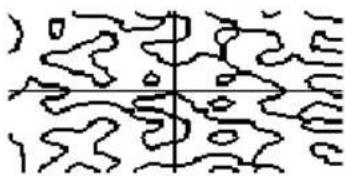
De grafiek laat zien waar
$$ \sin (x ^ {4} + y - x ^ {3} y) = . 1 $$
- Gebruik de cursortoetsen om een animatie van de grafiek te maken en deze vanuit verschillende kijkhoeken (eye) te bekijken.
Opmerking: voor meer details kunt u de waarden van de venster-variabelen xgrid en ygrid verhogen. Hierdoor neemt echter ook de tijd toe die nodig is voor het tekenen van de grafiek.

Dit voorbeeld toont in de gedetailleerde weergave eyeθ=-127,85, eyeφ=52,86, en eyeψ=-18,26..
Opmerking: bij animatie van de grafiek gaat het scherm over naar normale weergave. Druk op ☒ om tussen normale en gedetailleerde weergave om te schakelen.
Grafieken van Grafieken van differentiaalvergelijkingendifferentiaalverg
Overzicht van stappen bij grafieken van Overzicht van differentiaalvergelijkingendifferentiaalvergelijkingen
Om differentiaalvergelijkingen te plotten, dient u dezelfde stappen te volgen die gebruikt worden voor het tekenen van grafieken van functies, zoals beschreven staat in Grafieken van functies. Op de volgende pagina's worden de verschillen beschreven.
Differentiaal-vergelijkingen plottenDifferentiaal-vergelijkingen plotten
- Stel de modus Graph (MODE) in op DIFF EQUATIONS. Stel, indien noodzakelijk, ook de hoekmodus in.
- Definieer vergelijkingen en, naar keuze, de beginwaarden in de Y= Editor (☐ [Y=]).
- Kies (F4) welke gedefinieerde vergelijkingen geplot zullen.
Opmerking: om alle statistische plots uit te zetten, drukt u op F5 5 of gebruikt u F4 om ze te deselecteren ongedaan te maken.
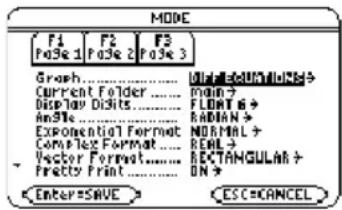
text_image
MODE F1 F2 F3 F03e 1 F03e 2 F03e 3 Graph.... Word size/width ratio Current Folder.... DOWN Display Digits.... FLOAT AnSls.... RADIAN Exponential Format.... NORMAL Complet Format.... REAL Vector Format.... RECTANGULAR Pretty Print.... ON Enter=SAVE...... ESC=CANCEL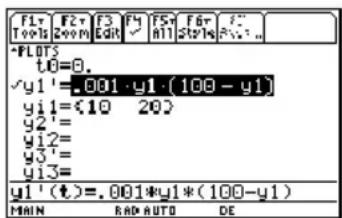
text_image
FLT Tools F2T Zoom F3 Edit F4 F5 All For Style 17 FLOTs t0=0. y1'=.001-y1*(100-y1) y1=(10 20) y2' y12= y3' y13= y1'(t)=.001*y1*(100-y1) MAIN RAD AUTO DE- Stel de weergavestijl voor een vergelijking in.


- Stel de grafische opmaak in. Solution Method en Fields zijn uniek voor differentiaal-vergelijkingen.
F1 9
— of —


Opmerking: de opmaak Fields is van essentieel belang, afhankelijk van de orde van de vergelijking.
- Stel de assen in zoals van toepassing is, afhankelijk van de opmaak Fields.


Opmerking: geldige Axes instellingen hangen af van de opmaak Fields.
- Definieer het weergavevenster
(◆ [WINDOW] ) als volgt:
Opmerking: afhankelijk van de Solution Method en de opmaak Fields, worden verschillende venstervariabelen weergegeven. F2 Zoom verandert ook het weergavevenster.
- Plot de geselecteerde vergelijkingen
(□ [GRAPH]).
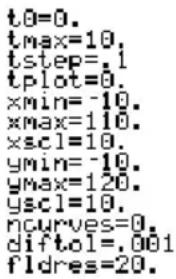
text_image
t0=0. tmax=10. tstep=.1 tplot=0. xmin=-10. xmax=110. xscl=10. ymin=-10. ymax=120. yscl=10. ncurves=0. diftol=.001 fldres=20.
Verschil tussen grafleken van Verschil tussen grafieke differentlaalvergelijkingen en van functlesdifferentiaal
In deze module wordt er van uitgegaan dat u al weet hoe u functies y(x) moet plotten, zoals beschreven staat in Grafieken van functies. In dit gedeelte worden de verschillen hiermee beschreven.
De modus Graph InstellenDe modus Graph instellen
Gebruik MODE om Graph = DIFF EQUATIONS in te stellen voordat u differentiaalvergelijkingen definieert of venstervariabelen instelt. Met de Y= Editor en de Window Editor kunt u alleen informatie invoeren voor de huidige instelling van de modus Graph.
Differentiaal-vergelijkingen definiëren in de Y= Editor
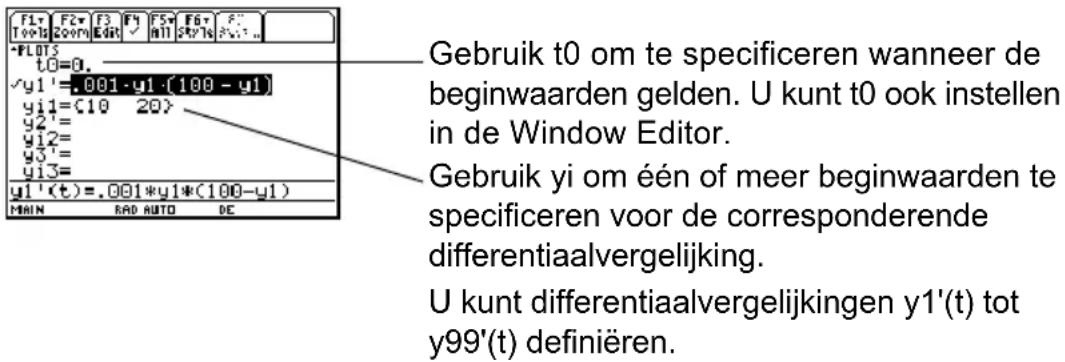
text_image
F1 Tool F2* Coorn F3 Edit F4 ✓ F5* all F6* Sty7e F7 F8 F9 F10 F11 F12 F13= F14 t0=0. √y1'=.001-y1-(100-y1) y11=C10 20> y2' = y12= y3= y13= y1'(t)=.001*y1*(100-y1) MAIN RAD AUTO DE Gebruik t0 om te specificeren wanneer de beginwaarden gelden. U kunt t0 ook instellen in de Window Editor. Gebruik yi om één of meer beginwaarden te specificeren voor de corresponderende differentiaalvergelijking. U kunt differentiaalvergelijkingen y1'(t) tot y99'(t) definiëren.Opmerking: u kunt de opdracht Define, van het basisscherm, gebruiken om functies en vergelijkingen te definiëren.
Wanneer u vergelijkingen invoert in de Y= Editor, moet u niet de notatie y(t) gebruiken om naar resultaten te verwijzen. Bijvoorbeeld:
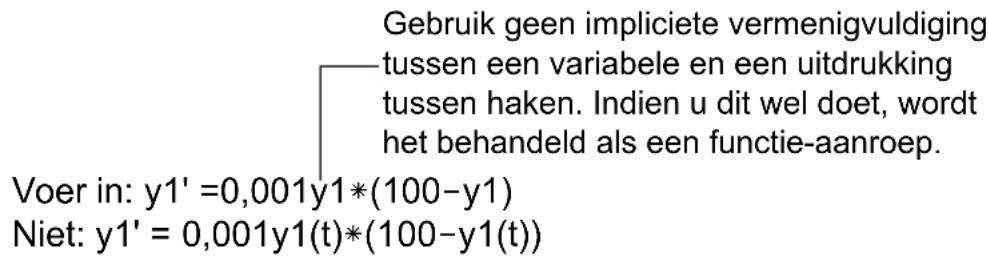
text_image
Gebruik geen impliciete vermenigvuldiging tussen een variabele en een uitdrukking tussen haken. Indien u dit wel doet, wordt het behandeld als een functie-aanroep. Voer in: y1' =0,001y1*(100-y1) Niet: y1' = 0,001y1(t)*(100-y1(t))In de Y= Editor kunnen alleen vergelijkingen van de eerste orde worden ingevoerd. Om vergelijkingen van de tweede orde of hoger te plotten, moet u ze invoeren als een stelsel vergelijkingen van de eerste orde.
Er is gedetailleerde informatie over het instellen van beginwaarden beschikbaar.
Differentiaalvergelijkingen selecteren Differentiaalvergelijkingen selecterer

text_image
U kunt F4 gebruiken om een differentiaalvergelijking te selecteren, maar niet om zijn beginwaarde te selecteren.Belangrijk: wanneer u y1' selecteert, zal de oplossingskromme y1 geplot worden, niet de afgeleide y1', afhankelijk van de asinstelling.
De weergavestijl kiezenDe weergavestijl kiezen
Met het menu Style zijn alleen de stijlen Line, Dot, Square, Thick, Animate en Path beschikbaar. Dot en Square markeren alleen die discrete waarden (in tstep stapgroottes) waarvoor een differentiaalvergelijking is geplot.

Grafische opmaken instellen Grafische opmaken instellen
In de Y= Editor, Window Editor of het scherm Graph, drukt u op:

De volgende opmaken worden beïnvloed door differentiaalvergelijkingen:
Grafische opmaak Omschrijving
Graph Order Niet beschikbaar.
Solution Method Specificeert de methode die gebruikt wordt om de differentiaalvergelijkingen op te lossen.
- RK — Runge-Kutta methode. Voor informatie over de algoritmes die gebruikt worden bij deze methode, zie de module Technische naslag.
• EULER — Euler methode. - Met het specificeren van de methode kunt u voor grotere nauwkeurigheid óf voor grotere snelheid kiezen. De RK methode is nauwkeuriger dan de EULER methode maar heeft meer tijd nodig om de oplossing te vinden.
Fields Specificeert of er een veld getekend moet worden voor de differentiaalvergelijking.
- SLPFLD — Tekent een lijnelementenveld voor slechts één vergelijking van de eerste orde, met t op de x-as en de oplossing op de y-as.
- DIRFLD — Tekent een richtingsveld voor slechts één vergelijking van de tweede orde (of voor een stelsel van twee vergelijkingen van de eerste orde), waarbij de instelling van de assen is bepaald door de gebruiker.
- FLDOFF — Geeft geen veld weer. Deze instelling is voor iedere vergelijking van iedere willekeurige orde geldig maar is verplicht voor vergelijkingen van de derde orde of hoger. U moet hetzelfde aantal beginwaarden invoeren voor alle vergelijkingen in de Y= Editor.
Belangrijk: de grafische opmaak Fields is van essentieel belang voor het succesvol plotten van differentiaalvergelijkingen.
Opmerking: wanneer u op ENTER drukt terwijl er een lijnelementenveld of richtingsveld wordt getekend, pauzeert de grafiek nadat het veld is getekend maar voordat de oplossingen worden geplot. Druk nog een keer op ENTER om door te gaan. Om het plotten te beeïndigen, drukt u op ON.
De assen instellenDe assen instellen
In de Y= Editor is Axes, afhankelijk van de actieve grafische opmaak, wel of niet beschikbaar.
Indien beschikbaar is, kunt u de assen kiezen die gebruikt worden om de differentiaalvergelijkingen te plotten.


[F7]

text_image
AXES Axes: TIME + * * = 0.0 * * = 0.0 Enter=SAVE ESC=CANCELAssen Omschrijving
TIME Plot t op de x-as en y (de oplossingen voor de geselecteerde differentiaalvergelijkingen) op de y-as.
CUSTOM Laat u de x- en de y-as selecteren.
VenstervariabelenVenstervariabelen
Grafieken van differentiaalvergelijkingen gebruiken de onderstaande venstervariabelen. Afhankelijk van de Solution Method en de grafische opmaak Fields, worden niet al deze variabelen tegelijkertijd in de Window Editor (◆ [WINDOW]) getoond.
| Variabele Omschrijving | |
| t0 De waarde van tijd waarvoor de, in de Y= Editoringevoerde beginwaarden, verschijnen. U kunt t0 instellen in de Window Editor en in de Y= Editor. (Indien u t0 instelt in de Y= Editor, wordt tplot automatisch op dezelfde waarde ingesteld.) | |
| tmax,tstep | Hiermee kunt u de t waarden bepalen waarvoor de vergelijkingen geplot worden:y'(t0)y'(t0+tstep)y'(t0+2*tstep)... niet verder dan ...y'(tmax)Indien Fields = SLPFLD, wordt tmax genegeerd.Vergelijkingen worden geplot vanaf t0 naar beide randen van het scherm toe, in stapgroottes tstep. |
| tplot | Eerste geplotte t-waarde. Indien dit geen waarde van tstep is, begint het plotten bij de eerstvolgende waarde van tstep. In bepaalde situaties zou het kunnen zijn dat de eerste berekende en getekende punten, beginnend bij t0, visueel niet zo interessant zijn. Door tplot groter dan t0 in te stellen, kunt u het plotten op een interessant punt laten beginnen, waardoor u het tekenen sneller laat verlopen en een onnodige warboel op het scherm Graph vermijdt. |
Opmerking: indien tmax < t0, moet tstep negatief zijn. Indien Fields=SLPFLD, wordt tplot genegeerd en gelijk aan t0 genomen.
| Variabele Omschrijving | |
| xmin, xmax, ymin, ymax | Grenzen van het weergavevenster. |
| xscl, yscl | Afstand tussen de schaalaanduidingen op de x- en de y-assen. |
| ncurves Aantal oplossingskrommen (0 tot 10) dat automatisch getekend wordt indien u geen beginwaarden specificeert. De standaardinstelling is ncurves = 0. | |
| Wanneer ncurves wordt gebruikt, wordt t0 tijdelijk ingesteld op het midden van het scherm en worden de beginwaarden gelijkmatig over de y-as verdeeld, waarbij: | |
| stapgrootte ymin-ncurves 1+ = | |
| De y waarden voor de beginwaarden zijn:ymin + stapgrootteymin + 2*(stapgrootte): | |
| ymin + ncurves*(stapgrootte) | |
| diftol | (Alleen als Solution Method = RK) De tolerantie, die gebruikt wordt door de RK methode om een stapgrootte te helpen selecteren om de vergelijking op te lossen, deze moet ≥1E-14 zijn. |
| fldres | (Alleen als Fields = SLPFLD of DIRFLD) Aantal kolommen (1 tot 80) dat gebruikt wordt om een lijnelementenveld of richtingsveld over de gehele breedte van het scherm te tekenen. |
| Estep | (Alleen als Solution Method = EULER) Aantal Euler iteraties tussen tstep waarden; moet een geheel getal >0 zijn. Voor meer nauwkeurigheid, kunt u Estep verhogen zonder extra punten te plotten. |
| dtime | (Alleen als Fields = DIRFLD) Punt in de tijd waarop een richtingsveld wordt getekend. |
De standaardwaarden (ingesteld wanneer u 6:ZoomStd van het werkbalkmenu F2 Zoom kiest) zijn:
Het zou kunnen dat u de standaardwaarden voor de t variabelen moet veranderen, om er zeker van te zijn dat er genoeg punten worden geplot.
De systeemvariabele fldpic De systeemvariabele fldpic
Wanneer een lijnelementenveld of richtingsveld wordt getekend, wordt automatisch een afbeelding van het veld opgeslagen in de systeemvariabele fldpic. Indien u een handeling uitvoert die de geplotte vergelijkingen opnieuw tekent maar niet het veld
beïnvloedt, gebruikt de TI-89 Titanium / Voyage™ 200 Graphing Calculator opnieuw de afbeelding in fldpic in plaats van het veld opnieuw te tekenen. Hierdoor zal het opnieuw tekenen van de grafiek minder tijd in beslag nemen.
fldpic wordt automatisch verwijderd wanneer u de grafische modus van de differentiaalvergelijkingen verlaat of wanneer u een grafiek weergeeft met Fields = FLDOFF.
Een grafiek onderzoekenEen grafiek onderzoeken
Net als bij grafieken van functies, kunt u een grafiek onderzoeken met behulp van de volgende opties. Coördinaten worden weergegeven als rechthoekige coördinaten of als poolcoördinaten, zoals ingesteld is in de grafische opmaak.
| Optie Voor grafieken van differentiaalvergelijkingen: | |
| Vrij beweegbare cursor | Werkt op dezelfde wijze als bij grafieken van functies. |
| F2 Zoom | Werkt op dezelfde wijze als bij grafieken van functies.Alleen de venstervariabelen voor x (xmin, xmax, xscl) en y (ymin, ymax, yscl) worden beïnvloed.De venstervariabelen voor t (t0, tmax, tstep, tplot) worden niet beïnvloed tenzij u 6:ZoomStd kiest (waarmee u alle venstervariabelen instelt op hun standaardwaarden). |
| F3 Trace | Hiermee kunt u de cursor, met één tstep tegelijk, over de kromme verplaatsen. Om over ongeveer tien geplotte punten tegelijk te verplaatsen, drukt u op 2nd of 2nd.Indien u beginwaarden invoert in de Y= Editor of de venstervariabele ncurves automatisch krommen laat plotten, kunt u de krommen volgen. Indien u:[IMAGE] [F8]gebruikt vanuit het scherm Graph om de beginwaarden interactief te selecteren, kunt u de krommen niet volgen. QuickCenter is in alle richtingen toepasbaar. Indien u de cursor tot buiten het scherm verplaatst (boven of onder, links of rechts), drukt u op ENTER om het centrum van het weergavevenster te verplaatsen naar de positie van de cursor. Gebruik of om resultaten op alle geplotte krommen te bekijken. |
| F5 Math | Alleen 1:Value is beschikbaar.Met de assen ingesteld volgens TIME, wordt de oplossingswaarde y(t) (voorgesteld door yc)weergegeven voor een gespecificeerde t waarde.Met de assen ingesteld volgens CUSTOM, hangen de waarden, die corresponderen met x en y, af van de assen die u kiest. |
Opmerking: tijdens het volgen kunt u de cursor naar een specifiek punt verplaatsen door een waarde te typen voor t en op ENTER te drukken. Wanneer u aan het volgen bent, kunt u op elk moment gebruik maken van QuickCenter, zelfs wanneer de cursor nog op het scherm staat.
Beginwaarden instellenBeginwaarden instellen
U kunt beginwaarden invoeren in de Y= Editor, u kunt de TI-89 Titanium / Voyage™ 200 Graphing Calculator automatisch beginwaarden laten berekenen of u kunt ze interactief selecteren vanuit het scherm Graph.
Beginwaarden invoeren in de Y= EditorBeginwaarden invoeren in de Y= Edi
U kunt één of meer beginwaarden specificeren in de Y= Editor. Om meer dan één beginwaarde te specificeren, dient u ze in te voeren als een lijst, ingesloten door accoladen {} en gescheiden door komma's.
Om de beginwaarden voor de vergelijking y1' in te voeren, gebruikt u de regel yi1, etc.
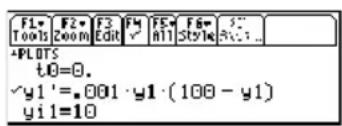
text_image
F1 Tools F2 Zoom F3 Edit F4 ✓ F5 All F6 Style S Style 3x3 ▲PLOTS t0=0. ✓y1' = .001·y1·(100 - y1) yi1=10Om te specificeren waar de beginwaarden verschijnen, gebruikt u t0. Dit is ook de eerste t die uitgewerkt wordt voor de grafiek.
Om een familie van oplossingen te plotten, voert u een lijst beginwaarden in.

Voer {10,20} in, hoewel {10 20} wordt weergegeven.
Voor een differentiaal vergelijking van de tweede orde of hoger, moet u een stelsel vergelijkingen van de eerste orde definiëren in de Y= Editor..
Indien u beginwaarden invoert, dient u hetzelfde aantal beginwaarden in te voeren voor iedere vergelijking in het stelsel. Anders zal de foutmelding Dimension error verschijnen.
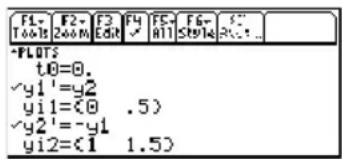
text_image
FL- Tookit F2- 2000M F3 Edit F4 ✓ F5- All F6- Style F7- Pict... *PLOTS t0=0. ✓y1' = y2 yi1=(0 .5) ✓y2' = -y1 yi2=(1 1.5)Wanneer u geen beginwaarde invoert in de Y= Editor
Wanneer u geen beginwaarden invoert, zal de venstervariabele ncurves (♦ [WINDOW]) automatisch het aantal geplotte oplossingskrommen specificeren. De standaardinstelling is ncurves = 0. U kunt een waarde van 0 tot 10 invoeren. De grafische opmaak Fields en de instelling Axes bepalen echter of ncurves gebruikt wordt.
| Indien Fields = Gebeurt er dit: | |
| SLPFLD | Gebruikt ncurves, indien dit niet op 0 is ingesteld, om de krommen te plotten. |
| DIRFLD Negeert ncurves. Plot geen krommen. | |
| FLDOFF | Gebruikt ncurves indien Axes = TIME (of als Axes = Custom en de x-as is t). Anders verschijnt de foutmelding Diff Eq setup. |
Wanneer ncurves wordt gebruikt, wordt t0 tijdelijk ingesteld op het midden van het scherm. De waarde van t0, zoals die ingesteld is in de Y= Editor of de Window Editor, wordt echter niet veranderd.
Opmerkingen:
- zonder beginwaarden in te voeren, gebruikt u SLPFLD (met ncurves=0) of DIRFLD om alleen een lijnelementenveld of richtingsveld weer te geven.
- SLPFLD wordt alleen gebruikt voor een enkele vergelijking van de eerste orde. DIRFLD wordt alleen gebruikt voor een vergelijking van de tweede orde (of een stelsel van twee vergelijkingen van de eerste orde).
Een beginwaarde interactief selecteren vanuit het scherm Graph
Wanneer een differentiaalvergelijking wordt geplot (ongeacht of er wel of geen oplossingskromme wordt weergegeven), kunt u een punt op het scherm Graph kiezen en dit gebruiken als een beginwaarde.
Indien Fields = Doe het volgende:
| SLPFLD– of –DIRFLD | Druk op:[IMAGE] [F8][IMAGE] |
| Specificeer een beginwaarde als volgt. Ofwel:Verplaats de cursor naar het gewenste punt en druk opENTER.– of –Typ een waarde in voor elk van beide coördinaten endruk opENTER.- Voor SLPFLD (alleen vergelijkingen van de eersteorde), voert u waarden in voort0en y(t0).- Voor DIRFLD (alleen vergelijkingen van de tweedeorde of een stelsel van twee vergelijkingen van deeerste orde), voert u waarden in voor beidebeginwaarden vany(t0), waarbij t0de waarde isdie ingesteld is in de Y= Editor of de WindowEditor.Een cirkel markeert de beginwaarde en deoplossingskromme wordt getekend. |
Indien Fields = Doe het volgende:
FLDOFF
• Druk op:


[F8]
U wordt gevraagd de assen te kiezen waarvoor u de beginwaarden wilt invoeren.

text_image
INTERACTIVE INITIAL CONDITIONS N AXIS: t > Y AXIS: P1 Enter=SAVE ESC=CANCELt is een geldige keuze.
Hiermee kunt u een waarde voor t0 specificeren.
Uw selecties zullen gebruikt worden als assen van de grafiek.
- U kunt de standaardinstellingen accepteren of deze veranderen. Druk vervolgens op ENTER.
- Specificeer een beginwaarde zoals eerder beschreven werd, voor SLPFLD of DIRFLD.
Opmerking: met SLPFLD of DIRFLD kunt u interactief beginwaarden selecteren, ongeacht het feit of u wel of niet beginwaarden invoert in de Y= Editor. Met FLDOFF kunt u beginwaarden interactief selecteren. Indien er echter drie of meer vergelijkingen worden ingevoerd, dient u een enkele waarde (geen lijst) in te voeren in de Y= Editor als beginwaarde voor iedere vergelijking. Anders verschijnt tijdens het plotten de foutmelding Dimension error.
Opmerking over het volgen van een oplossingskrommeOpmerking over het
Wanneer u beginwaarden invoert in de Y= Editor of uncurves de oplossingskrommen automatisch laat plotten, kunt u F3 gebruiken om de krommen te volgen. U kunt echter
geen kromme volgen die getekend is als gevolg van het interactief selecteren van een beginwaarde. Deze krommen worden getekend en niet geplot.
Een stelsel voor vergelijkingen van een hogere orde Een definiërendefiniëren
In de Y= Editor moet u alle differentiaalvergelijkingen invoeren als vergelijkingen van de eerste orde. Indien u een vergelijking heeft van de n-de orde, dient u deze te transformeren tot een stelsel van n vergelijkingen van de eerste orde.
Een vergelijking transformeren tot een stelsel van de eerste orde
Een stelsel vergelijkingen kan op verschillende manieren gedefinieerd worden, maar het volgende is een algemene methode
- Herschrijf de oorspronkelijke differentiaalvergelijking als dit nodig is.
a) Isoleer de afgeleide van de hoogste orde.
b) Druk die vergelijking uit in y en t.
c) Substituteer, alleen aan de rechterzijde van de vergelijking, om eventuele verwijzingen naar afgeleiden te elimineren.
$$ \boxed {y ^ {\prime \prime} + y ^ {\prime} + y = e ^ {x}} $$
$$ \boxed {y ^ {\prime \prime} + y ^ {\prime} + y = e ^ {x}} $$
$$ \boxed {y ^ {\prime \prime} = e ^ {t} - y ^ {\prime} - y} $$
| Remplacez : Par : | |
| y | y1 |
| y' | y2 |
| y'' | y3 |
| y''' | y4 |
| y(4) | y5 |
| y'' = e^t - y2 - y1 |
| U mag op ditmoment niet aande linkerzijdesubstitueren. |
Opmerking: om een vergelijking van de eerste orde te produceren, mag de rechterzijde alleen variabelen bevatten die geen afgeleiden zijn.
d) Aan de linkerzijde van de vergelijking, substitueert u voor de afgeleide, zoals hieronder weergegeven.
| Remplacez : Par : | |
| y' | y1' |
| y'' | y2' |
| y''' | y3' |
| y(4) | y4' |
| y2' = e ^t - y2 - y1 |
- Op de hiervoor bestemde regels in de Y= Editor, definieert u het stelsel vergelijkingen als volgt:
$$ \begin{array}{l} y 1 ^ {\prime} = y 2 \ y 2 ^ {\prime} = y 3 \ y 3 ^ {\prime} = y 4 \ - \text {tot en met - } \ \text { yn } ^ {\prime} = \text { uw vergelijking van de n - de orde } \ \end{array} $$

text_image
F1r F2r F3 F4 F5r F6r Tools Zoom Edit ✓ #11 Style +PLDTs t0=0. -y1'=y2 yi1= -y2'=e^t - y2 - yi yi2=Opmerking: gebaseerd op de bovenstaande substituties, stellen de y' regels in de Y= Editor het volgende voor:
$$ \mathsf {y 1 ^ {\prime}} = \mathsf {y ^ {\prime}} $$
$$ y 2 ^ {\prime} = y ^ {\prime \prime} $$
$$ \mathrm{etc.} $$
De vergelijking van de tweede orde van dit voorbeeld wordt dus ingevoerd op de y2' lijn.
In een dergelijk stelsel, is de oplossing voor de vergelijking y1' eveneens de oplossing voor de vergelijking van de n-de orde. Het kan zijn dat u de selectie van iedere andere vergelijking in het stelsel ongedaan wilt maken.
Voorbeeld van een vergelijking van de tweede ordeVoc
De differentiaalvergelijking van de tweede orde y"+y = 0 stelt een eenvoudige sinusoscillator voor. Transformeer deze in een stelsel vergelijkingen in te voeren in de Y= Editor. Plot vervolgens de oplossing voor de beginwaarden y(0) = 0 en y'(0) = 1.
VoorbeeldVoorbeeld
- Druk op MODE en stel Graph=DIFF EQUATIONS in.
- Definieer een stelsel vergelijkingen voor de vergelijking van de tweede orde.
Herschrijf de vergelijking en voer de noodzakelijke substituties uit.
- Voer het stelsel vergelijkingen in de Y= Editor ( [Y=] ) in.
- Voer de beginwaarden in:
yi1=0 en yi2=1
Opmerking: t0 is de tijd waarop de beginwaarden verschijnen. Het is ook de eerste t die uitgewerkt wordt voor de grafiek. De standaardinstelling is t0=0.
- Druk op:
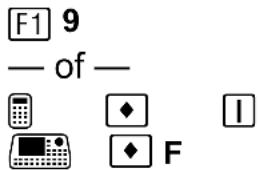
Belangrijk: voor vergelijkingen van de tweede orde moet u Fields=DIRFLD of FLDOFF instellen.
$$ \begin{array}{l} \boxed {y ^ {\prime \prime} + y = 0} \ \mathrm{y} ^ {\prime \prime} = - \mathrm{y} \ \mathrm{y} ^ {\prime \prime} = - \mathrm{y} 1 \ y 2 ^ {\prime} = - y 1 \ \end{array} $$
yi1 is de beginwaarde voor y(0).
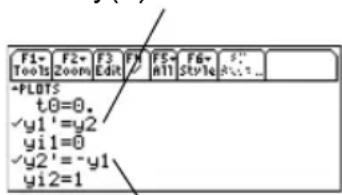
text_image
F1- Tools F2= Zoom F3 Edit FN F5= n11 F6= Style 5' 8:1:1:1 +FLOTS t0=0. y1' = y2 yi1=0 y2' = -y1 yi2=1yi2 is de beginwaarde voor y'(0).

text_image
GRAPH FORMS Coordinates.... RECT+ Width Grid... .64- Grid .... OFF+ Axes .... ON+ Leading3 Cursor. OFF+ Labels .... OFF+ Solution Method RK+ Fields .... DIRFLD Enter=SAVE ESC=CANCEL- Druk in de Y= Editor op:


en controleer of Axes = CUSTOM met y1 en y2 als de assen.
Belangrijk: Fields=DIRFLD kan geen tijdas plotten. Indien Axes=TIME of als t is ingesteld als een as bij de keuze CUSTOM, verschijnt de foutmelding Invalid Axes.
- Stel de venstervariabelen in de Window Editor (♦ [WINDOW]) als volgt in.
$$ \mathrm{t0=0} $$
$$ x \min = - 2 $$
- Open het scherm Graph (♦ [GRAPH]).

text_image
ANES Axes: CUSTOM > X Axis: y1 > Y Axis: y2 > Enter=SAVE < ESC=CANCEL >$$ x - a s = y 1 = y $$

Wanneer u ZoomSqr (F2 5) kiest, zult u zien dat de baan in het fasevlak eigenlijk een cirkel is. ZoomSqr zal echter wel uw venstervariabelen veranderen.
Om deze sinusoscillator in meer detail te onderzoeken, gebruikt u een gesplitst scherm om de manier waarop y en y' veranderen ten opzichte van de tijd (t) te plotten.
- Druk op MODE en verander de modusinstellingen op pagina 2, zoals weergegeven. Sluit vervolgens het dialoogvenster MODE, waardoor de grafiek opnieuw getekend wordt.
Opmerking: om verschillende grafieken in de beide delen van het gesplitste scherm weer te geven, moet u de modus 2-graph gebruiken.
- Druk op 2nd [++] om over te schakelen naar de rechterzijde van het gesplitste scherm.
- Gebruik F4 om y1' en y2' te selecteren. De rechterzijde gebruikt dezelfde vergelijkingen als de linkerzijde. In de rechterzijde worden aanvankelijk echter geen vergelijkingen geselecteerd.

text_image
MODE F1 F2 F3 PoSe 1 PoSe 2 PoSe 3 • SPIR SCREEN....LEFT=RIGHT→ SPIR 1 App....Graph+ SPIR 2 App....Y=Editor+ Number of Graphs....2+ GPAPK 2....DIFF EQUATIONS SPE...;A...;A... Exact/Approx....AUTO+ Base....000+. Enter=SAVE ESC=CANCEL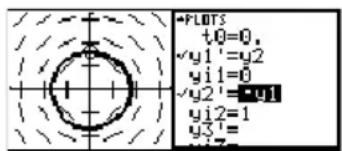
Belangrijk: omdat Fields=DIRFLD geen tijdas kan plotten, dient u de instelling Fields te wijzigen. FLDOFF zet alle velden uit.
13. Druk in de Y= Editor op:


en controleer of Axes = TIME.
14. Verander ymin en ymax in de Window Editor, zoals rechts wordt weergegeven.
Opmerking: wanneer u de modus 2-graph instelt, worden de venstervariabelen voor de rechterzijde ingesteld op hun standaardinstellingen.
15. Druk op ◆ [GRAPH] om het scherm Graph weer te geven voor grafiek #2.
De linkerzijde laat de baan in het fasevlak zien. De rechterzijde geeft de oplossingskromme en diens afgeleide weer.
![TEXAS INSTRUMENTS Voyage 200 - Druk op ◆ [GRAPH] om het scherm Graph weer te geven voor grafiek #2. - 1](/content/2026/06/1240215/images/0e6b7ba088b003c30f4ad0e3f5c32ccc8377eda974482d6fd0dd9b70800a6cb3.jpg)
text_image
GRAPH FORMATS Coordinates.... RECT+ Grid ....... OFF+ Axes ....... ON+ Leading Cursor. OFF+ Labels ....... OFF+ Solution Method RK+ Fields ....... ENGLISH ENTER=SAVE ESC=CANCEL![TEXAS INSTRUMENTS Voyage 200 - Druk op ◆ [GRAPH] om het scherm Graph weer te geven voor grafiek #2. - 2](/content/2026/06/1240215/images/390f3e851508c649a1bb006b11cfb1aed441585af960473348e0bed6ff05398d.jpg)
text_image
AXES Axes: TIME + : *_ : *_ : *_ Enter=SAVE ESC=CANCELymin=-2.
ymax=2.
![TEXAS INSTRUMENTS Voyage 200 - Druk op ◆ [GRAPH] om het scherm Graph weer te geven voor grafiek #2. - 3](/content/2026/06/1240215/images/6fa2d424f1556719a27b1fffade5a3b8b8c5f675ed97f5513d133d1cae3449eb.jpg)
- Om terug te gaan naar het volledige scherm van de oorspronkelijke grafiek, drukt u op 2nd [↔] om over te schakelen naar de linkerzijde. Druk vervolgens op MODE en verander de instelling Split Screen.
Split Screen = FULL
Voorbeeld van een vergelijking van de derde ordeVoorl
Definieer een stelsel vergelijkingen voor de vergelijking van de derde orde y'''+2y''+2y'+y = sin(x), om deze in te voeren in de Y= Editor. Teken vervolgens de oplossing als een functie van de tijd. Gebruik de beginwaarden y(0) = 0, y'(0) = 1 en y''(0) = 1.
VoorbeeldVoorbeeld
- Druk op MODE en stel Graph=DIFF EQUATIONS in.
-
Definieer een stelsel vergelijkingen voor de vergelijking van de derde orde. Herschrijf de vergelijking en voer de noodzakelijke substituties uit. y''' + 2y'' + 2y' + y = (x) y''' = (x) - 2y'' - 2y' - y y''' = (t) - 2y'' - 2y' - y y''' = (t) - 2y3 - 2y2 - y1 y3' = (t) - 2y3 - 2y2 - y1
-
Voer, in de Y= Editor (♦ [Y= ] ), het stelsel vergelijkingen in.
- Voer de beginwaarden in:
yi1=0, yi2=1 en yi3=1
Opmerking: t0 is de waarde van de tijd waarop de beginwaarden verschijnen. De standaardinstelling is t0=0.
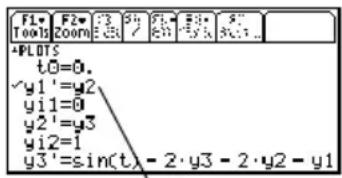
text_image
F1 Tools F2 Zoom F3 E:0 5/7 F4 E:1 F5 E:2 5/8 5/9 PLOTS t0=0. y1' = y2 y11=0 y2' = y3 y22=1 y3' = sin(t) - 2·y3 - 2·y2 - y1Belangrijk: de oplossing voor de vergelijking y1' is eveneens de oplossing voor de differentiaalvergelijking van de derde orde.
- Controleer of alleen y1' is geselecteerd. Gebruik F4 om de selectie van de andere vergelijkingen ongedaan te maken.
- Druk op:
F1 9
— of —


Belangrijk: voor vergelijkingen van de derde orde of hoger moet u Fields=FLDOFF instellen. Anders verschijnt, tijdens het plotten, de foutmelding Undefined variable.

text_image
GRAPH FORMS Coordinates.... RECT + Width & Width ... .64... GRID .... OFF + Axes .... ON > Leading3 Cursor. OFF + Labels .... ON > Solution Method RK > Fields .... FLOFF + Enter=SAVE ESC=CANCEL- Druk in de Y= Editor op:


en stel Axes = TIME in.
Opmerking: wanneer Axes=TIME, wordt de oplossing voor de geselecteerde vergelijking tegen de tijd (t) geplot.
- Open het scherm Graph (♦ [GRAPH]).
Opmerking: om de oplossing voor een bepaalde waarde van tijd te vinden, gebruikt u F3 om de grafiek te volgen.

text_image
ANES Axes: TIME + * * * * * * * * * * * * Enter=SAVE ESC=CANCEL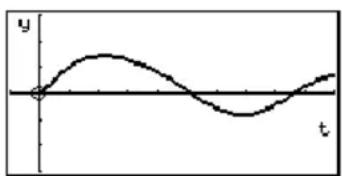
text_image
y tAssen instellen voor door de gebruiker Assen instellen gedefinieerde plots of voor tijdplotsgedefinieerde plots
Door de assen in te stellen krijgt u meer flexibiliteit bij het maken van grafieken van differentiaalvergelijkingen. De door de gebruiker gedefinieerde assen zijn bijzonder effectief voor het weergeven van verschillende soorten relaties
Het dialoogvenster AXES weergeven Het dialoogvenster AXES weergeven
Druk in de Y= Editor op


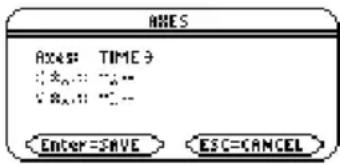
text_image
ANES Axis#: TIME 3 (* * , : * , : * * * , : * , : * Enter=SAVE ESC=CANCELF7 Axes niet beschikbaar.
Optie Omschrijving
Axes TIME — Plot t op de x -as en y (oplossingen voor alle geselecteerde differentiaalvergelijkingen) op de y-as. CUSTOM — Hiermee kunt u de x- en de y-as zelf kiezen.
Optie Omschrijving
X Axis, Y Axis Alleen actief als Axes = CUSTOM, hiermee kunt u kiezen wat u wilt plotten op de x- en de y-as.

text_image
ANES Axes: X Axis: Y Axis: Enter: t 01 02 03 ESC=CANCELt — tijd
y — oplossingen (y1, y2, etc.) van alle geselecteerde differentiaalvergelijkingen
y' — waarden van alle geselecteerde differentiaalvergelijkingen (y1', y2', etc.)
y1, y2, etc. — de oplossing voor de corresponderende differentiaalvergelijking, ongeacht of deze vergelijking wel of niet is geselecteerd
y1', y2', etc. — de waarde van de rechterzijde van de corresponderende differentiaal vergelijking, ongeacht of deze vergelijking wel of niet is geselecteerd
Opmerking: t is niet bruikbaar voor de assen wanneer Fields=DIRFLD. Indien u t kiest, zal tijdens het plotten de foutmelding Invalid axes verschijnen.
Voorbeeld van door de gebruiker gedefinieerde Voorbe assen en tijdassenassen en tijdassen
Door gebruik te maken van het prooi-roofdier model uit de biologie, bepaalt u het aantal konijnen en vossen dat de populatie in evenwicht houdt in een bepaalde regio. Plot de oplossing zowel met tijd-assen als met door de gebruiker gedefinieerde assen.
Prooi-roofdier modelProoi-roofdier model
Gebruik de twee gekoppelde differentiaalvergelijkingen van de eerste orde:
$$ \mathrm {y1^ {\prime} = - y1 + 0.1y1y2 en y2^ {\prime} = 3y2 - y1y2} $$
waarbij:
$$ y 1 = \text { Vossenpopulatie } $$
$$ \mathrm{yi} 1 = \text { A a n v a n k e l i j k e v o s s e n p o p u l a t i e } (2) $$
$$ y 2 = \text { Konijnenpopulatie } $$
$$ \mathrm{yi2} = \text { A a n v a n k e l i j k e } \quad \text { k o n i j n e n p o p u l a t i e } \tag {5} $$
-
Gebruik MODE om Graph = DIFF EQUATIONS in te stellen.
-
Definieer de differentiaalvergelijkingen en voer de beginwaarden in de Y= Editor (◆ [Y=] ) in.
Opmerking: om de plotsnelheid op te voeren, wist u alle andere vergelijkingen in de Y= Editor. Met FLDOFF worden alle vergelijkingen uitgewerkt zelfs als ze niet geselecteerd zijn.
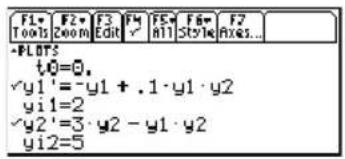
text_image
F1 Tools F2 Zoom F3 Edit F4 ✓ F5 All Style F6 Axes... •PLOTS t0=0. √y1'=-y1 + .1·y1·y2 yi1=2 √y2'=3·y2 - y1·y2 yi2=5- Druk op:
F1 9
— of —


- Druk in de Y= Editor op


in de Y= Editor en
Editor (◆ [WINDOW]) als volgt in.
| t0=0 | xmin=-1 | ncurves=0 |
| tmax=10 | xmax=10 | diftol=.001 |
| tstep=π/24 | xscl=5 | |
| tplot=0 | ymin=-10 | |
| ymax=40 | ||
| yscl=5 |
- Plot de differentiaalvergelijkingen
(□ [GRAPH]).
- Druk op F3 om te volgen. Druk vervolgens op 3 ENTER om het aantal vossen (yc voor y1) en het aantal konijnen (yc voor y2) op t=3 te zien.
Opmerking: gebruik ⬆ en ⬇ om de volgcursor te verplaatsen tussen de krommen voor y1 en y2.
- Ga terug naar de Y= Editor, druk op:

Opmerking: in dit voorbeeld wordt DIRFLD gebruikt voor twee gerelateerde differentiaalvergelijkingen die geen vergelijking van de tweede orde voorstellen.
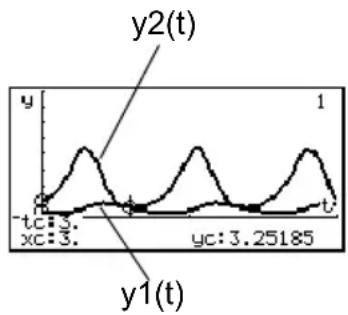
line
| t | y2(t) | y1(t) | |-------|-------|-------| | tc | 0 | 0 | | xc | 1 | 0 | | yc | 0 | 0 |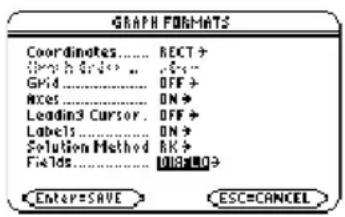
text_image
GRAPH FORMATS Coordinates.... RECT+ Graph Grids... .+. GRID .... OFF + Axes .... ON > Leading3 Cursor. OFF + Labels .... ON > Solution Method AK > Fields .... 1000000 ENTER=SAVE ESC=CANCEL9. Druk op:


en bevestig dat de assen zijn ingesteld zoals is weergegeven.
- Wis de beginwaarden voor yi1 en yi2 in de Y= Editor.
- Ga terug naar het scherm Graph, dat alleen het richtingsveld weergeeft.
- Om een familie van oplossingen te plotten, gaat u terug naar de Y= Editor en voert u de onderstaande beginwaarden in.
$$ \mathrm{yi} 1 = {2, 6, 7 } \text { en } \mathrm{yi} 2 = {5, 1 2, 1 8 } $$
Opmerking: gebruik een lijst om meer dan één beginwaarde te specificeren.
- Ga terug naar het scherm Graph, dat nu een kromme weergeeft voor ieder paar beginwaarden.
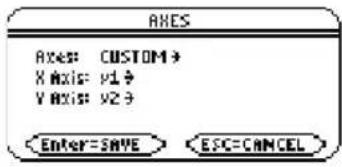
text_image
ANES Axes: CUSTOM > X Axis: y1 > Y Axis: y2 > Enter=SAVE ESC=CANCEL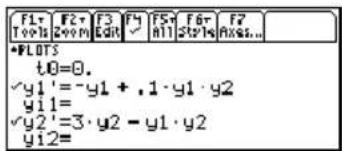
text_image
F1 Tools F2 ZOOM F3 Edit F4 ✓ F5 All Style F6 Axes... •PLOTS t0=0. y1'=-y1+.1·y1·y2 y11= y2'=3·y2-y1·y2 y12=
text_image
u2 y1
text_image
F1+ F2+ F3 F4 F5+ F6+ F7 T0=0. √y1'=-y1 + .1·y1·y2 y1=(2 6 7) √y2'=3·y2 - y1·y2 y12=(5 12 18)- Druk op F3 om te volgen. Druk vervolgens op 3 ENTER om het aantal vossen (xc) en het aantal konijnen (yc) op t=3 te zien.
Omdat t0=0 en tmax=10, kunt u in het interval 0 ≤ t ≤ 10 volgen.
Opmerking: gebruik ⬆ en ⬇ om de volgcursor van de ene beginwaardekromme naar de andere te verplaatsen.

heatmap
| y1 | yc | | ---- | ----- | | 3.25 | 3.25185 | | 3.51 | 3.51024 |Voorbeeld van het vergelijken van RK met EulerVoorbe
Beschouw een logistisch groeimodel dP/dt = 0.001*P*(100-P), met de beginwaarde P(0) = 10. Gebruik de instructie BldData om de punten, die berekend worden door de oplossingsmethoden van RK en Euler, te vergelijken. Plot deze punten vervolgens samen met een grafiek van de exacte oplossing van de vergelijking.
VoorbeeldVoorbeeld
-
Druk op MODE en stel Graph=DIFF EQUATIONS in.
-
Druk de vergelijking van de eerste orde uit in y1' en y1.
$$ \mathrm{y} 1 ^ {\prime} = . 0 0 1 \mathrm{y} 1 * (1 0 0 - \mathrm{y} 1) $$
Gebruik geen impliciete vermenigvuldiging tussen de variabele en de haken. Indien u dit wel doet, wordt dit beschouwd als een functie aanroep.
-
Voer de vergelijking in in de Y= Editor (☐ [Y=]).
-
Voer de beginwaarde in:
$$ \mathbf {y i 1} = 1 0 $$

text_image
F1 Tools F2 Zoom F3 Edit F4 ✓ F5 M11 F6 Style F7 Axes... ^FLOTS t.0=0. y1'=.001-y1·(100 - y1) yi1=10t0 is de waarde van de tijd waarop de beginwaarde verschijnt. De standaardinstelling is t0=0.
- Druk op:
F1 9
— of —


en stel Solution Method = RK en Fields = FLDOFF in.
Opmerking: om de plotsnelheid op te voeren, wist u alle andere vergelijkingen in de Y= Editor. Met FLDOFF worden alle vergelijkingen uitgewerkt, zelfs als ze niet geselecteerd zijn.
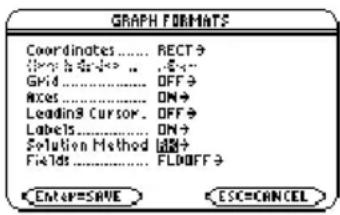
text_image
GRAPH FORMATS Coordinates.... RECT ? (Drop: b - 4x - > ... <+- GND .... OFF > Axes .... ON+ Leading9 Cursor.... OFF > Labels .... ON+ Solution Method .... I###+ Fields .... FLOFF > Enter=SAVE ESC=CANCEL6. Stel de venstervariabelen in de
Window Editor (◆ [WINDOW]) als volgt in.
t0=0. xmin=-1. ncurves=0.
tmax=100. xmax=100. diftol=.001
① tstep=1. xscl=1.
tplot=0. ymin=-10.
ymax=10
yscl=1.
① Belangrijk: verander tstep van 0,1 (zijn standaardinstelling) in 1. Als u dit niet doet, zal BldData te veel rijen berekenen voor de gegevensvariabele en zal de foutmelding Dimension error verschijnen.
7. Gebruik in het basisscherm

BldData om een gegevensvariabele te creëren die de punten berekend volgens RK bevat.
BldData rklog
- Ga terug naar de Y= Editor, druk op:
Opmerking: u hoeft de vergelijking niet te plotten voordat u BldData gebruikt. Voor meer informatie over BldData, raadpleegt u de module Technische naslag.
- Ga terug naar het basisscherm en gebruik BldData om een gegevensvariabele te creëren die de punten berekend volgens Euler bevat.
- Gebruik de Data/Matrix Editorom een nieuwe gegevensvariabele te creëren, genaamd errorlog.
Opmerking: met errorlog kunt u de gegevens in rklog en eulerlog combineren, zodat u de twee gegevenssets naast elkaar kunt bekijken.
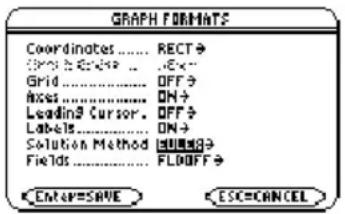
text_image
GRAPH FORMATS Coordinates ....... RECT > Grid ....... OFF > Axes ....... ON > Leading Cursor. OFF > Labels ....... ON > Solution Method ..... FLOFF ? Fields ....... FLOFF > Enter=SAVE ESC=CANCELBldData eulerlog

text_image
NEW Type: Data+ Folder: main * Variable: error to 3 d=0.165x2.5% d=1.65x2.5% Enter=OK ESC=CANCEL- Definieer in deze nieuwe gegevensvariabele de kolomkoppen c1, c2 en c3 om te verwijzen naar de gegevens in rklog en eulerlog. Voer ook de kolomtitels in zoals weergegeven.
Om een kolomkoptekst te definiëren, verplaatst u de cursor naar die kolom en drukt u op F4, typt u de referentie-uitdrukking in (zoals rklog[1] voor c1) en drukt u op ENTER.
Opmerking: rklog[1] en rklog[2] verwijzen, respectievelijk, naar kolom 1 en 2 in rklog. Dit geldt ook voor eulerlog[2].
- Druk op F2 in de Data/Matrix Editor. Druk vervolgens op F1 en definieer Plot 1 voor de RK gegevens, zoals rechts wordt weergegeven.
- Definieer Plot 2 voor de Euler gegevens. Gebruik de waarden die rechts worden weergegeven.
- Ga terug naar de Y= Editor, druk op MODE en stel Graph = FUNCTION in.

text_image
1 2 3 F1=Top1 F2=Plot Setup F3=Cell F4=Header F5=Colc F6=UK F7=Plot DATA time RK Euler c1 c2 c3 1 0. 10. 10. 2 1. 10.937 10.9 3 2. 11.949 11.871 4 3. 13.042 12.917 c3=eulerlog[2] MAIN RAD AUTO DE① c1=rklog[1] eller
c1=eulerlog[1]
② c2=rklog[2]
③ c3=eulerlog[2]
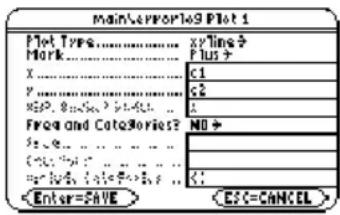
text_image
main&errorlog Plot 1 Plot Type.... x^line ? Mark.... Plus ? x.... c1 y.... c2 %CI, %I,%_ ? I^L(I) ... Free and Categories? NO + %e..... %I,%_ . %I,%_ .% Enter=SAVE ESC=CANCELPlot Type=xyline
Mark=Cross
x=c1
y=c3
- De exacte oplossing voor de differentiaalvergelijking is hieronder weergegeven. Voer hem in als y1.
$$ y 1 = (1 0 0 * e ^ {\wedge} (x / 1 0)) / (e ^ {\wedge} (x / 1 0) + 9) $$
Opmerking: om te zien hoe u deSolve() gebruikt om deze exacte, algemene oplossing te vinden, raadpleegt u Voorbeeld van de functie deSolve().
- Stel de venstervariabelen in de Window Editor in.
xmin=-10 ymin=-10. xres=2.
xmax=100 ymax=120.
xscl=10 yscl=10.

text_image
F1+ F2+ F3+ F4+ F5+ ...F6- Top10z 200n Edit ✓ hit *DN T1m0in\yer ro108 √100.000^X x/c1 y/c3 √Ptot 1:^+x/c1 y/c2 √y1=100·e^X/10 e^10 + 9U kunt ⬆ gebruiken om omhoog te bladeren om Plot 1 en Plot 2 te bekijken.
- Open het scherm Graph (♦ [GRAPH]).
Opmerking: de 'rommelige' lijn in de grafiek geeft de verschillen tussen de waarden van RK en Euler aan.
- Stel de venstervariabelen in de Window Editor zodanig in, dat u in kunt zoomen om de verschillen in meer detail te bestuderen.
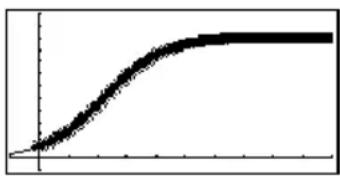
- Ga terug naar het scherm Graph.
- Druk op F3 om te volgen en druk vervolgens op ◆ of ◇ totdat y1 wordt geselecteerd. (1 verschijnt in de rechterbovenhoek.) Voer vervolgens 40 in.
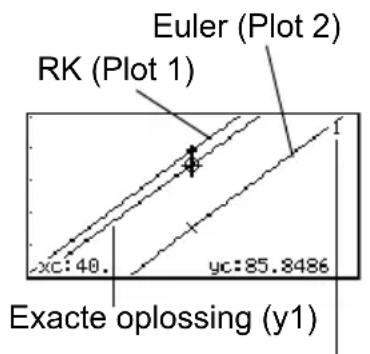
text_image
Euler (Plot 2) RK (Plot 1) xc:40. yc:85.8486 Exacte oplossing (y1)y1 is geselecteerd wanneer 1 hier verschijnt.
Door de volgcursor te verplaatsen en iedere oplossing te volgen tot xc = 40 , kunt u ontdekken dat:
- De exacte oplossing ( y1) 85.8486 is, afgerond op zes cijfers.
• De RK oplossing (Plot 1) 85.8952 is.
• De Euler oplossing (Plot 2) 85.6527 is.
U kunt de ook de Data/Matrix Editor gebruiken om de gegevensvariabele errorlog te openen en naar time = 40 te bladeren.
Voorbeeld van de functie deSolve()
Met de functie deSolve() kunt u veel gewone differentiaalvergelijkingen van de eerste en tweede orde exact oplossen.
VoorbeeldVoorbeeld
Voor een algemene oplossing gebruikt u de onderstaande syntax. Voor een specifieke oplossing, zie de module Technische naslag.
deSolve(1steOr2deOrdeODE, onafhankelijkeVar, afhankelijkeVar)
Gebruik de logistische differentiaalvergelijking van de eerste orde uit het voorbeeld op pagina 176 en zoek de algemene oplossing voor y ten opzichte van t.

text_image
deSolve(y' = 1/1000 y*(100-y),t,y) Voor ', typ [2nd] . Gebruik geen impliciete vermenigvuldiging tussen de variabele en de haken. Indien u dit wel doet, wordt dit beschouwd als een functie aanroep.Opmerking:
• voor een maximale nauwkeurigheid gebruikt u 1/1000 in plaats van 0.001. Een getal met een drijvende komma kan afrondingsfouten veroorzaken.
- in dit voorbeeld wordt er niet geplot, u kunt dus iedere willekeurige modus voor Graph gebruiken.
Voordat u deSolve() gebruikt, dient u bestaande t en y variabelen te wissen. Anders zal er een foutmelding verschijnen.
- Gebruik, in het basisscherm


deSolve() om de algemene oplossing te vinden.

text_image
■ deSolve(y' = 1000·y(100)) y = (100·e^t/10) e^t/10 + 100·e1 y'=1×1000*x*(100-y),t,y) MAIN RADOTO FUNC 1/36@1 stelt een constante voor. Het is mogelijk dat u een andere constante krijgt (@2, etc.).
- Gebruik de oplossing om een functie te definiëren.
a) Druk op ⬆ om de oplossing te markeren in het geschiedenisgebied. Druk vervolgens op ENTER om hem automatisch op de invoerregel te plakken.
b) Voeg de opdracht Define in aan het begin van de invoerregel. Druk vervolgens op ENTER.
Opmerking: druk op 2nd ⬆ om naar het begin van de invoerregel te gaan.

text_image
■ Define y = \frac{100 \cdot e^{\frac{t}{10}}}{e^{\frac{t}{10}} + 100 \cdot @1} \quad \text{Done} Define y=100*e^(t/10)/(e^... MAIN RAD AUTO FUNC 2/56- Voor een beginwaarde y=10 met t=0, gebruikt u solve() om de constante @1 te vinden.
Opmerking: indien u een andere constante heeft (@2, etc.), gebruikt u solve voor die constante.
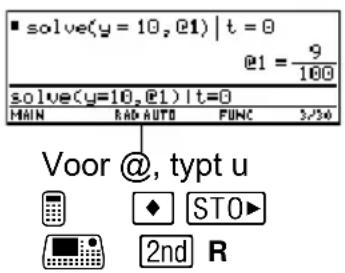
- Werk de algemene oplossing ( y) uit me de constante @1=9/100, om de onderstaande speciale oplossing te verkrijgen.

text_image
t • y | e1 = 9/100 y | @1=9/100 MAIN RAD AUTO FUNC 4/36U kunt deSolve() ook gebruiken om dit probleem direct op te lossen. Voer in:
$$ \mathbf {d e S o l v e} \left(\mathrm{y} ^ {\prime} = 1 / 1 0 0 0 \mathrm{y} * (1 0 0 - \mathrm{y}) \text {en} \mathrm{y} (0) = 1 0, \mathrm{t}, \mathrm{y}\right) $$
Problemen oplossen voor de grafische opmaak Problem FieldsFields
Indien u problemen heeft met het tekenen van grafieken van een differentiaalvergelijking, kan dit gedeelte u misschien helpen bij het oplossen van het probleem. Veel problemen kunnen te maken hebben met uw instelling van de grafische opmaak Fields.
De grafische opmaak Fields instellen De grafische opmaak Fields instellen
In de Y= Editor, de Window Editor of scherm Graph, drukt u op:



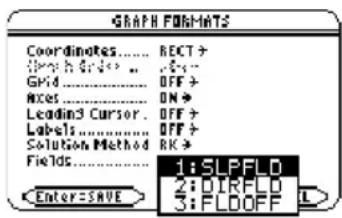
text_image
GRAPH FORMATS Coordinates.... RECT+ Length Grid... .x8-... Grid.... OFF+ Axes.... ON+ Leading3 Cursor.... OFF+ Labels.... OFF+ Solution Method RK+ Fields.... 1:SLPFLD Enter=SAVE 2:DIRFLD 3:FLDOFF LVan welke orde is de vergelijking die u plot?Van welke orde is de vergelijki
Indien de vergelijking: Zijn de geldige instellingen van Fields:
| Van de eerste orde is SLPFLD of FLDOFF | |
| Van de tweede orde is(stelsel van twee vergelijkingenvan de eerste orde) | DIRFLD of FLDOFF |
| Van de derde orde of hoger is(stelsel van drie of meervergelijkingen van de eerste orde) | FLDOFF |
Omdat Fields = SLPFLD de standaardinstelling is, wordt er rechts een veelvoorkomende foutmelding weergegeven.

Indien u deze of een andere foutmelding ziet:
- Gebruikt u de bovenstaande tabel om de juiste instelling voor Fields te vinden voor de orde van uw vergelijking, en corrigeert u de instelling.
- Voor een specifieke instelling van Fields, zoekt u de informatie over die specifieke instelling op in onderstaande tabel.
Fields=SLPFLDFields=SLPFLD
In de Y=Editor
Gebruik F4 om slechts één vergelijking van de eerste orde te selecteren. U kunt verschillende vergelijkingen invoeren, maar er kan er maar één tegelijk geselecteerd worden. De geselecteerde vergelijking mag niet naar een andere vergelijking in de Y= Editor verwijzen. Bijvoorbeeld: Indien y1'=y2, verschijnt de foutmelding Undefined variable wanneer u plot.
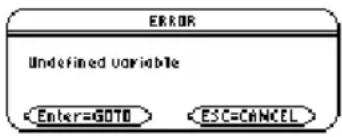
text_image
ERROR Undefined variable Enter=GOTO ESC=CANCELIn het scherm Graph
Indien het lijnelementenveld is getekend maar er wordt geen oplossingskromme geplot, dient u een beginwaarde te specificeren zoals beschreven staat op Beginwaarden instellen.
Fields=DIRFLDFields=DIRFLD
In de Y= Editor Voer een geldig stelsel in van twee vergelijkingen van de eerste orde. Voor informatie over het definiëren van een geldig stelsel voor een vergelijking van de tweede orde, zie Voorbeeld van een vergelijking van de tweede orde.
Indien u beginwaarden invoert in de Y= Editor, moeten de vergelijkingen, waaraan gerefereerd wordt bij de door de gebruiker gedefinieerde assen, hetzelfde aantal beginwaarden hebben.
Anders verschijnt de foutmelding Dimension error wanneer u plot.
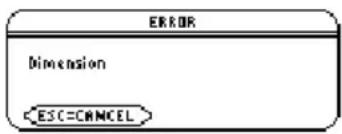
text_image
ERROR Dimension ESC=CANCELMet door de gebruiker gedefinieerde assen
Stel assen in die geldig zijn voor uw stelsel vergelijkingen. Kies niet t voor beide assen. Anders verschijnt de foutmelding Invalid axes wanneer u plot.
De twee assen moeten naar verschillende vergelijkingen in uw stelsel vergelijkingen verwijzen. Bijvoorbeeld, y1 vs. y2 is geldig, maar y1 vs. y1' geeft de foutmelding Invalid axes.
| In het scherm Graph | Indien het richtingsveld getekend is, maar er geen kromme geplot wordt, voert u beginwaarden in de Y= Editor in, of selecteert u er interactief één in het scherm Graph. Indien u wel beginwaarden heeft ingevoerd, kiest u ZoomFit: |
| De venstervariabele ncurves wordt genegeerd in de instelling DIRFLD. De standaardkrommen worden niet automatisch getekend. | |
| Opmerkingen Met DIRFLD bepalen de vergelijkingen, waaraan gerefereerd wordt in de door de gebruiker gedefinieerde assen, welke vergelijkingen geplot worden, ongeacht welke vergelijkingen geselecteerd zijn in de Y= Editor. Indien uw stelsel vergelijkingen aan t refereert, wordt het richtingsveld (niet de geplotte krommen) getekend ten opzichte van één specifieke waarde van tijd, die ingesteld is door de venstervariabele dtime. | |
Fields=FLDOFFFields=FLDOFF
In de Y= Editor Indien u een vergelijking invoert van de tweede of een hogere orde, voer deze dan in als een geldig stelsel vergelijkingen, zoals beschreven staat in Voorbeeld van een vergelijking van de tweede orde. Alle vergelijkingen (geselecteerd of niet) moeten hetzelfde aantal beginwaarden hebben. Anders verschijnt de foutmelding Dimension error wanneer u plot.
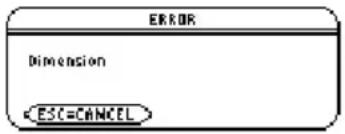
text_image
ERROR Dimension ESC=CANCELOm Axes = TIME of CUSTOM in te stellen, drukt u op:
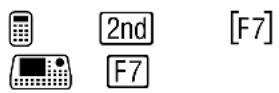
Met door de gebruiker gedefinieerde assen Indien X Axis niet t is, moet u minstens één beginwaarde invoeren voor iedere vergelijking in de Y= Editor (ongeacht of de vergelijking wel of niet geselecteerd is). Anders zal de foutmelding Diff Eq setup verschijnen wanneer u plot.
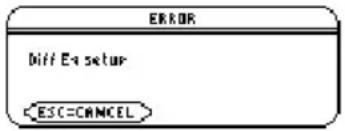
text_image
ERROR Diff En setur| In het scherm Graph | Indien er geen kromme wordt geplot, stelt u een beginwaarde in zoals beschreven wordt in Beginwaarden instellen. Indien u wel beginwaarden heeft ingevoerd in de Y= Editor, kiest u ZoomFitF2 alpha AEen vergelijking van de eerste orde kan er anders uit zien met FLDOFF dan met SLPFLD. Dit komt doordat FLDOFF de venstervariabelen tplot en tmax gebruikt, terwijl deze genegeerd worden in de instelling SLPFLD. |
| Opmerkingen | Gebruik FLDOFF en Axes = Custom om voor vergelijkingen van de eerste orde, assen te kiezen die niet mogelijk zijn met SLPFLD. Bijvoorbeeld, u kunt t vs. y1' plotten (terwijl SLPFLD t vs. y1 plot). Indien u meerdere vergelijkingen van de eerste orde invoert, kunt u één vergelijking, of diens oplossing ten opzichte van een andere plotten door deze te specificeren als de assen. |
Indien u het scherm Table gebruikt om de differentiaal-vergelijkingen te bekijkente bekijken
U kunt het scherm Table gebruiken om de punten van een grafiek van een differentiaalvergelijking te bekijken. Het is echter mogelijk dat de tabel andere vergelijkingen weergeeft dan de geplotte vergelijkingen. De tabel laat alleen de geselecteerde vergelijkingen zien, ongeacht of deze wel of niet geplot zullen worden met uw actieve instellingen van Fields en Axes.TabellenTabellen
De verschillende stappen voor het maken van een De v tabeltabel
Om een tabel met functiewaarden te genereren voor één of meer functies, volgt u de stappen die hieronder getoond worden. Voor specifieke informatie over het instellen van tabelparameters en het weergeven van een tabel, zie de volgende pagina's.Een tabel makenEen tabel maken
1. Stel de modus Graph in en, indien nodig de modus Angle (MODE). Opmerking: tabellen zijn niet beschikbaar in de modus 3D Graph. 2. Definieer functies in de Y= Editor ( [Y=]). 3. Selecteer met F4 welke gedefinieerde functies in de tabel getoond zullen worden. Opmerking: voor informatie over het definiëren en selecteren van functies in de Y= Editor, zie Grafieken van functies. text_image
MODE F1 F2 F3 Page 1 Page 2 Page 3 Graph...... MUSUM/UNI> Current Folder...... MONJ Display Digits...... FLOAT 6+ Angle...... RADIAN Exponential Format...... NORMAL Convex-lex Format...... REAL Vector Format...... RECTANGULAR Pretty Print...... DN? Enter=SAVE ESC=CANCELtext_image
F1- To 01s F2+ Zoom F3 Edit F4 ✓ F5 A11 F6- Style S... *PILOTS y1=x^3 - 2·x y2= y3= y4= y5= y6= y7= y2(x)= MAIN RAD AUTO FUNCtext_image
TABLE SETUP cbStart: -10. cbT: 1. Graph <-> Table: OFF+ Independent: AUTO+ EnterP=SAVE ESC=CANCELtext_image
F1- Tools Setup x y1 -10. -9. -8. -7. -6. x=-10. MAIN RAD AUTO FUNCDe tabel onderzoeken De tabel onderzoeken
In het scherm Table, kunt u de volgende handelingen uitvoeren. - Door de tabel bladeren om waarden op andere pagina's te zien. - Een cel markeren om de volledige waarde ervan te zien. - De tabelparameters veranderen. Door de startwaarde of de aangroeiwaarde die wordt gebruikt voor de onafhankelijke variabele te veranderen, kunt u in- of uitzoomen op de tabel om verschillende detailniveau's te zien • De celbreedte veranderen. • Geselecteerde functies bewerken. - Handmatig een tabel opbouwen of bewerken om alleen gespecificeerde waarden voor de onafhankelijke variabele te laten zien.De tabelparameters instellenDe tabelparameters inste
Om de parameters voor een tabel in te stellen, gebruikt u het TABLE SETUP dialoogvenster. Nadat de tabel is getoond, kunt u dit dialoogvenster gebruiken om de parameters te veranderen.Het TABLE SETUP dialoogvenster weergeven Het TABLE SETUP dialoogven
Om het TABLE SETUP dialoogvenster weer te geven, drukt u op [TBLSET]. In het scherm Table kunt u ook op F2 drukken. text_image
TABLE SETUP tbStart: 0. tb1: 1. Graph <-> Table: OFF > Independent: AUTO >| tblStart | Indien Independent = AUTO en Graph < - > Table = OFF, specificeert dit de startwaarde voor de onafhankelijke variabele. |
| Δtbl | Indien Independent = AUTO en Graph < - > Table = OFF, specificeert dit de aangroei voor de onafhankelijke variabele. Δtbl kan positief of negatief zijn maar niet nul |
| Tabelparameter | Omschrijving |
| Graph < - > Table | Indien Independent = AUTO:OFF — De tabel is gebaseerd op de waarden die u invoert voor tblStart en Δtbl.ON — De tabel is gebaseerd op dezelfde waarden voor de onafhankelijke variabele die gebruikt zijn om de functies te plotten op het scherm Graph. Deze waarden zijn afhankelijk van de ingestelde venstervariabelen in de Window Editor (hoofdstuk 6) en van de grootte van het gesplitste scherm (hoofdstuk 14). |
| Independent AUTO —De TI-89 / VoyageTM 200 genereert automatisch een rij waarden voor de onafhankelijke variabele, gebaseerd op tblStart, Δtbl, en Graph < - > T a b l e.ASK — Hiermee kunt u handmatig een tabel opbouwen door specifieke waarden in te voeren voor de onafhankelijke variabele. | |
| Om te genereren: tblStart | tbl | Graph < - > Table | Independent |
| Een automatische tabel | |||
| • Gebaseerd op de tabelinstellingen | waarde waarde OFF AUTO | ||
| Om te genereren: tblStart | Δtbl | Graph <->Table | Independent | |
| • Die overeenkomt met het scherm Graph | - | - | ON AUTO | |
| Een handmatige tabel - - - | A | S | K | |
De instellingen veranderen De instellingen veranderen
In het TABLE SETUP dialoogvenster gaat u als volgt te werk. 1. Gebruik ▼ en ⬆ om de waarde of instelling die u wilt veranderen te markeren. 2. Specificeer de nieuwe waarde of instelling.| Om te veranderen Doe dit | |
| tblStartof tbl | Typ de nieuwe waarde. De bestaande waarde wordt gewist wanneer u begint met typen.— of —Druk op ⏻ of ⭺ om de markering te verwijderen. Bewerk vervolgens de bestaande waarde. |
| Graph < - > TableofIndependent | Druk op ⏻ of ⭺ om een menu te openen met geldige instellingen. Vervolgens:Verplaatst u de cursor om de instelling te markeren en drukt u vervolgens op ENTER.— of —Drukt u op het nummer voor die instelling. |
In het basisscherm of in een programmaln het basisscherm of in een progra
U kunt de parameters voor een tabel instellen in het basisscherm of in een programma. U kunt: \- De waarden direct opslaan in de systeemvariabelen tblStart en tbl. Zie "Variabele waarden opslaan en oproepen" in Werken met de rekenmachine. \- Graph < -> Table en Independent instellen door gebruik te maken van de setTable functie. Zie de module Technische naslag. Tabellen 511Een automatische tabel weergevenEen automatische 1
Indien Independent = AUTO in het TABLE SETUP dialoogvenster ingesteld is, wordt er automatisch een tabel gegenereerd wanneer u het scherm Table opent. Indien Graph < - > Table = ON, bevat de tabel de waarden van de volgcursor van het scherm Graph. Indien Graph < - > Table = OFF, is de tabel gebaseerd op de waarden die u heeft ingevoerd voor tblStart en Δtbl.Voor u begintVoor u begint
Definieer en selecteer de gewenste functies in de Y= Editor ( [Y=]). Dit voorbeeld gebruikt y1(x)=x^3-x/3 . Voer vervolgens tabelparameters in (♦ [TBLSET]). text_image
TABLE SETUP tablestart: 1. table: 1. Graph <-> Table: OFF > Independent: AUTO > Enter=SAVE ESC=CANCELHet scherm Table weergeven Het scherm Table weergeven
Om het scherm Table weer te geven, drukt u op ◆ [TABLE] of APPS 5. De cursor markeert dan de cel die de startwaarde van de onafhankelijke variabele bevat. U kunt de cursor verplaatsen naar iedere cel die een waarde bevat. De eerste kolom toont de waarden van de onafhankelijke variabele. De andere kolommen tonen de corresponderende functiewaarden van de functies die geselecteerd zijn in de Y= Editor. De bovenste rij laat de namen zien van de onafhankelijke variabele (x) en van de geselecteerde functies (y1). De invoerregel laat de volledige waarde zien van de gemarkeerde cel. text_image
F1 Tox1s F2 Setup F3 C.5 F4 Header F5 F6 F7 F8 F9 F10 X 41 1. .66667 1.1 .96433 1.2 1.328 1.3 1.7637 1.4 2.2773 y1(x)=.666666666666667 MAIN RAP AUTO FUNC| Eén cel per keer | -, ▲, ▶, of ◀ |
| Eén pagina per keer | 2ndvervolgens -, ▲, ▶, of ◀ |
De celbreedte veranderen De celbreedte veranderen
De celbreedte bepaalt het maximum aantal cijfers en symbolen (decimaal scheidingsteken, minteken en "E" voor wetenschappelijke notatie) dat weergegeven kan worden in een cel. Alle cellen in de tabel hebben dezelfde breedte. Opmerking: de standaard celbreedte is 6. Om de celbreedte van het scherm Table te veranderen: text_image
FORMATS Cell Width: 6.3 Enter=SAVE ESC=CANCELtext_image
1. Druk op [F1] 9 — of — ◆ ◆ I ◆ FHoe getallen worden weergegeven in een celHoe getallen worden weergeg
Indien mogelijk, wordt een getal getoond overeenkomstig de op dat moment geselecteerde weergavemodi (Display Digits, Exponential Format, etc.). Het getal wordt zo nodig afgerond. Echter: Tabellen 514 - Wanneer een getal te groot is voor de celbreedte, wordt het getal afgerond en weergegeven in wetenschappelijke notatie. - Wanneer de cel ook te klein is voor wetenschappelijke notatie, wordt er “...” getoond.Opmerking:
\- wanneer een functie niet gedefinieerd is voor een bepaalde waarde, wordt undef weergeven in de cel. \- gebruik MODE om de weergavemodi in te stellen. De standaardinstelling is Display Digits = FLOAT 6. Met deze modusinstelling wordt elk getal getoond met een maximum van 6 cijfers, zelfs wanneer de cel groot genoeg is voor meer cijfers. Andere instellingen beïnvloeden op dezelfde manier een weergegeven getal. De celbreedte is: Exacte waarde 3 6 9 12| 1.2345678901 1.2 1.2346 1.23457 1.23457* | ||||
| -123456.78 | ... | -1.2E5 | -123457. | -123457.* |
| .000005 ... | 5.E-6 | .000005 .000005 | ||
| 1.2345678E19 | ... | 1.2E19 | 1.2346E19 | 1.23457E19* |
| -1.23456789012E-200 | ... ... | -1.2E-200 | -1.2346E-200 | |
Als u complexe getallen gebruiktAls u complexe getallen gebruikt
Een cel geeft zoveel mogelijk weer van een complex getal (overeenkomstig de op dat moment ingestelde weergavemodi) en toont vervolgens “...” aan het einde van het weergegeven gedeelte. Wanneer u een cel met een complex getal markeert, toont de invoerregel het reële en het imaginaire deel met een maximum van 4 cijfers voor elk deel (FLOAT 4).Een geselecteerde functie bewerkenEen geselecteerde functie bewerken
Vanuit een tabel kunt u een geselecteerde functie veranderen zonder de Y= Editor te gebruiken. 1. Verplaats de cursor naar een willekeurige cel in de kolom van de gewenste functie. De bovenste rij van de tabel geeft de functienamen weer (y1, etc.). 2. Druk op F4 om te cursor te verplaatsen naar de invoerregel, waar de functie wordt getoond en gemarkeerd. Opmerking: u kunt deze mogelijkheid gebruiken om een functie te bekijken zonder de tabel te verlaten. 3. Breng veranderingen aan, indien noodzakelijk. \- Typ de nieuwe functie. De oude functie wordt gewist op het moment dat u begint met typen. — of — Tabellen 516 - Druk op CLEAR om de oude functie te verwijderen. Typ vervolgens de nieuwe in. — of — - Druk op ◆ of ◆ om de markering te verwijderen. Vervolgens kunt u de functie bewerken. Opmerking: om alle veranderingen ongedaan te maken en de cursor terug naar de tabel te brengen, moet u op ESC drukken, in plaats van op ENTER. 4. Druk op ENTER om de bewerkte functie te bewaren en de tabel te actualiseren. De gewijzigde functie wordt ook bewaard in de Y= Editor.Als u de tabelparameters wilt veranderenAls u de tabelparameters wilt ver-
Na het automatisch genereren van een tabel kunt u zo nodig de tabelparameters veranderen. Druk op [F2] of [TBLSET] om het TABLE SETUP dialoogvenster te openen. Voer vervolgens uw veranderingen in.Handmatig (met behulp van Ask) een tabel Handmatig opbouwenopbouwen
Indien Independent = ASK in het TABLE SETUP dialoogvenster ingesteld is, kunt u met de TI-89 / Voyage™ 200 handmatig een tabel maken door specifieke waarden in te voeren voor de onafhankelijke variabele.Het scherm Table weergeven Het scherm Table weergeven
Om het scherm Table te openen drukt u op ◆ [TABLE]. Tabellen 517 Wanneer u Independent = ASK instelt (met ◆ [TBLSET]) voordat een tabel voor de eerste keer getoond wordt, wordt er een lege tabel getoond. De cursor markeert de eerste cel in de kolom van de onafhankelijke variabele. De bovenste rij laat de namen zien van de onafhankelijke variabele (x) en de geselecteerde functies (y1). Voer hier een waarde in. text_image
File Tools F2 Setup F3 Cell F4 Header F5 Del Row F6 Ins Row x y1 x= MINI RAP AUTO FUNCEen onafhankelijke variabele invoeren of bewerkenEen onafhankelijke varia
U kunt alleen een waarde invoeren in kolom 1 (onafhankelijke variabele). 1. Verplaats de cursor om de cel te markeren die u wilt bewerken of vullen. - Indien u start met een lege tabel, kunt u alleen waarden invoeren in opeenvolgende cellen (rij 1, rij 2, etc.). U kunt geen cellen overslaan (rij 1, rij 3). - Wanneer een cel in kolom 1 een waarde bevat dan kunt u deze waarde bewerken. 2. Druk op F3 om de cursor te verplaatsen naar de invoerregel. 3. Typ een nieuwe waarde of uitdrukking, of bewerk de bestaande waarde. Tabellen 518 4. Druk op ENTER om de waarde naar de tabel te verplaatsen en de corresponderende functiewaarden bij te werken. Opmerking: om een nieuwe waarde in een cel in te voeren hoeft u niet op F3 te drukken. U kunt gewoon beginnen te typen. De cursor gaat terug naar de ingevoerde cel. U kunt ⬤ gebruiken om naar de volgende rij te gaan text_image
Voer waarden in in een willekeurige numerieke volgorde. Voer hier een nieuwe waarde in. Toont de volledige waarde van een gemarkeerde cel. F1- Tools F2 Setup F3 G.15 F4 Header F5 D&T Row F6 Ins Row x 41 1. .66667 8. 509.33 3.2 31.701 22. 10641. 12.6 1996.2 y1(x)=10640.666666667 MAIN RAD AUTO FUNCEen lijst in de kolom van de onafhankelijke variabele invoeren
1. Verplaats de cursor om een willekeurige cel te markeren in de kolom van de onafhankelijke variabele. 2. Druk op F4 om de cursor te verplaatsen naar de invoerregel. Tabellen 519 3. Typ een rij waarden, ingesloten door accoladen {} en gescheiden door komma's. Bijvoorbeeld:x={1,1.5,1.75,2}
| Om Moet u dit doen | |
| Een nieuwe rij toe te voegen boven een gespecificeerde rij | Markeer een cel in de gespecificeerde rij en druk op:[F6]De nieuwe rij is niet gedefinieerd (undef) totdat u een waarde invoert voor de onafhankelijke variabele. |
| Een rij te verwijderen | Markeer een cel in de rij en druk op [F5].Wanneer u een cel markeert in de kolom van de onafhankelijke variabele, kunt u ook op ← drukken. |
| Een gehele tabel te wissen (maar niet de geselecteerde Y= functies) | Druk op [F1] 8. Indien er wordt gevraagd om bevestiging, drukt u op [ENTER]. |
Celbreedte en schermformatenCelbreedte en schermformaten
Verschillende factoren beïnvloeden de manier waarop getallen worden weergegeven in een tabel.In het basisscherm of in een programmaln het basisscherm of in een progra
De systeemvariabele tblInput bevat een lijst met alle waarden van de onafhankelijke variabelen die zijn ingevoerd in de tabel, ook diegene die op dat moment niet worden weergegeven. tblInput wordt ook gebruikt voor een automatische tabel maar bevat dan alleen de waarden van de onafhankelijke variabele die op dat moment worden weergegeven in de tabel. Voorafgaand aan het weergeven van een tabel kunt u een lijst met waarden rechtstreeks opslaan in de tblInput systeemvariabele.Overige onderwerpen over het tekenen Ovo van grafiekenvan grafieken
Punten van een grafiek opslaanPunten van een grafiek
Op het scherm Graph kunt u verzamelingen van coördinaatwaarden en/of wiskundige resultaten opslaan om later te analyseren. U kunt de informatie opslaan als een rijmatrix (vector) op het basisscherm of als gegevens in een systeemvariabele die geopend kan worden in de Data/Matrix Editor.De punten verzamelen De punten verzamelen
1. Geef de grafiek weer. (Dit voorbeeld toont y1(x)=5*(x) .) 2. Geef de coördinaten of wiskundige resultaten, die u wilt opslaan, weer. 3. Sla de informatie op in het basisscherm of in de variabele sysData.                              4. Herhaal dit proces zo nodig. Opmerking: als u coördinaten of wiskundige resultaten wilt weergeven, volgt u een grafiek met F3 of voert u een F5 Math-bewerking uit (zoals Minimum of Maximum). U kunt ook de vrij beweegbare cursor gebruiken.  De weergegeven coördinaten worden als een rijmatrix of vector toegevoegd aan het geschiedenisgebied van het basisscherm (maar niet de De weergegeven coördinaten worden opgeslagen in een gegevensvariabele met de naam sysData, die u kunt openen in de Data/Matrix Editor. Opmerking: gebruik een gesplitst scherm om een grafiek en het basisscherm of de Data/Matrix Editor tegelijkertijd weer te geven.Opmerkingen over de variabele SysDataOpmerkingen over de variabele Sys
\- Als u op de volgende toetsen drukt:  - Als sysData niet bestaat, wordt deze gemaakt in de map MAIN. - A sylsDas al bestaat, worden nieuwe gegevens onderaan eventueel reeds bestaande gegevens toegevoegd. Bestaande titels of kolomkoppen (voor de desbetreffende kolommen) worden gewist, titels worden vervangen door de voor de nieuwe gegevens toepasselijke titels. - De variabele sysData kan worden gewist, verwijderd, etc., net als andere gegevensvariabelen. Deze variabele kan echter niet worden geblokkeerd. - Als het scherm Graph een functie of stat plot bevat, die verwijst naar de huidige inhoud van sysData, zal ◆, niet werken.Grafieken tekenen van functies die op het Grafieken te basisscherm zijn gedefinieerdbasisscherm zijn gedefin
Het kan vaak voorkomen dat u een functie of uitdrukking op het basisscherm maakt en vervolgens beslist om er een grafiek van te tekenen. U kunt een uitdrukking naar de Y= Editor kopieren of deze rechtstreeks vanaf het basisscherm plotten zonder de Y= Editor te gebruiken.Wat Is de "oorspronkelijke" onafhankelijke variabele? Wat Is de "oorspronk
In de Y= Editor moeten alle functies gedefinieerd zijn in termen van de "oorspronkelijke" onafhankelijke variabele van de actieve modus Graph.| Modus Graph Oorspronkelijke onafhankelijke variabele | |
| Function x | |
| Parametric t | |
| Polar | θ |
| Sequence n | |
| 3D x, y | |
Modus Graph Oorspronkelijke onafhankelijke variabele
Differential Equation tVan het basisscherm naar de Y= Editor kopiëren
Als u een uitdrukking op het basisscherm hebt, kunt u één van de volgende methoden gebruiken om deze naar de Y= Editor te kopieren. Methode Omschrijving| Kopiëren en plakken | 1. Markeer de uitdrukking op het basisscherm. Druk op [F1]en kies 5:Copy.2. Geef de Y= Editor weer, markeer de gewenste functie en druk op [ENTER].3. Druk op [F1] en kies 6:Paste. Druk vervolgens op [ENTER].Opmerking: om te kopiëren en te plakken gebruikt u in plaats van [F1] 5 of [F1] 6:[IMAGE] ◆ [COPY] of ◆ [PASTE].[IMAGE] ◆ C (copy) of ◆ V (paste). |
| STO▶ | Sla de uitdrukking op onder een Y= functienaam. 2x^3+3x^2-4x+12 y1(x) ____Gebruik de volledige functienaam:y1(x), niet alleen y1.Opmerking: gebruik de functie automatisch plakken of kopiëren en plakken als u een uitdrukking van het geschiedenisgebied van het basisscherm naar de invoerregel wilt kopiëren. |
| Methode Omschrijving | |
| OpdrachtDefine | Definieer de uitdrukking als een door de gebruiker gedefinieerde Y= functie.Define y1(x)=2x^3+3x^2-4x+12Opmerking: Define is beschikbaar via het [F4]werkbalkmenu van het basisscherm. |
| 2nd [RCL] | Als de uitdrukking al aan een variabele is toegekend:1. Geef de Y= Editor weer, markeer de gewenste functie en druk op ENTER.2. Druk op 2nd [RCL]. Typ de variabelenaam die de uitdrukking bevat en druk twee maal op ENTER.Belangrijk: als u een functievariabele zoals f1(x) wilt terughalen, typt u alleen f1, niet de volledige functienaam.3. Druk op ENTER om de teruggehaalde uitdrukking in de functielijst van de Y= Editor op te slaan.Opmerking: 2nd [RCL] is nuttig als een uitdrukking in een variabele of functie is opgeslagen die niet past in de Y= Editor, zoals a1 of f1(x). |
Grafieken rechtstreeks vanaf het basisscherm tekenen Grafieken rechtstre
Met de opdracht Graph kunt u vanaf het basisscherm een grafiek van een uitdrukking tekenen zonder de Y= Editor te gebruiken. In tegenstelling tot de Y= Editor, kunt u met Graph een uitdrukking specificeren in termen van een willekeurige onafhankelijke variabele, ongeacht de actieve modus Graph.| De uitdrukking is in termen van: | Gebruik de opdracht Graph zoals weergegeven in dit voorbeeld: |
| De oorspronkelijke onafhankelijke variabele | Graph 1.25x*cos(x)Voor het plotten van grafieken van functies is x de oorspronkelijke |
| Een niet-oorspronkelijke onafhankelijke variabele | Graph 1.25a*cos(a),aSpecificeer de onafhankelijke variabele; anders kan er een fout optreden. |
| In de Graph-modus PARAMETRIC: | Graph xUitdr, yUitdr, t |
| In de Graph-modus POLAR: | Graph uitdr, θ |
| In de Graph-modus 3D: | Graph uitdr, x, y |
Het scherm Graph wissen Het scherm Graph wissen
Elke keer als u Graph uitvoert, wordt de nieuwe uitdrukking aan de bestaande uitdrukkingen toegevoegd. U kunt de grafieken wissen door: - De opdracht ClrGraph uit te voeren (beschikbaar via het werkbalkmenu F4 Other van het basisscherm). $$ - \text { of } - $$ \- De Y= Editor weer te geven. De volgende keer dat u het scherm Graph weergeeft, worden de in de Y= Editor geselecteerde functies gebruikt.Extra voordelen van door de gebruiker gedefinieerde functiesExtra voordelen
U kunt een door de gebruiker gedefinieerde functie definiëren in termen van een willekeurige onafhankelijke variabele. Bijvoorbeeld: text_image
Gedefinieerd in termen van "aa". Define f1(aa)=1.25aa*cos(aa) Graph f1(x) Verwijst naar de functie door de oorspronkelijke onafhankelijke variabele teDefine f1(aa)=1.25aa*cos(aa)
f1(x)→y1(x)
Een grafiek tekenen van een functie met een meervoudig voorschriftmeervoudig voorschrift
Als u een grafiek van een functie met een meervoudig voorschrift wilt tekenen, dient u de functie eerst te definiëren door grenzen en uitdrukkingen voor elk deel te specificeren. De functie when is bijzonder nuttig voor functies met twee delen. Voor drie of meer delen kan het eenvoudiger zijn om een door de gebruiker gedefinieerde functie met meerdere functievoorschriften te maken.De functie When gebruiken De functie When gebruiken
Als u een functie met twee delen wilt definiëren, gebruikt u de syntax: when(voorwaarde, UitdrukkingWaar, Uitdrukkingnietwaar) Neem aan dat u bijvoorbeeld een grafiek wilt tekenen van een functie met twee voorschriften.| Indien: | Gebruik de uitdrukking: |
| x < 0 | -x |
| x ≥ 0 | 5 cos(x) |
natural_image
Pure waveforms without any text, numbers, or symbolstext_image
De functie wordt door Pretty Print in deze vorm afgedrukt. Voer de functie in deze vorm in.| Indien: | Gebruik de uitdrukking: | 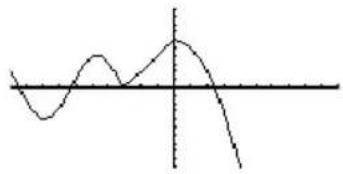 |
| x < -π | 4 sin(x) | |
| x ≥ -π and x < 0 | 2x + 6 | |
| x ≥ 0 | 6 - x2 | |
| In de Y= Editor | PLOTS{4·sin(x), x < -π, x < 0√y1={2·x + 6, else6 - x2, elsey2=y3=y4=y1(x)=when(x<0, when(x<-π,... | |
Een door de gebruiker gedefinieerde functie met meervoudig Een door de g voorschrift gebruikenvoorschrift gebruiken
Voor drie of meer delen zult u mogelijk een door de gebruiker gedefinieerde functie willen maken. Neem bijvoorbeeld de vorige functie met drie delen.| Indien: | Gebruik de uitdrukking: |
| x < - | 4 (x) |
| x ≥ - and x < 0 | 2x + 6 |
| x ≥ 0 | 6 - x^2 |
line
| x | y | | ---- | ------ | | 0 | 0.0000 | | 1 | -0.2500 | | 2 | 0.0000 | | 3 | 0.2500 | | 4 | 0.0000 | | 5 | -0.2500 | | 6 | 0.0000 | | 7 | 0.2500 | | 8 | 0.0000 | | 9 | -0.2500 | | 10 | 0.0000 | | 11 | 0.2500 | | 12 | 0.0000 | | 13 | -0.2500 | | 14 | 0.0000 | | 15 | 0.2500 | | 16 | 0.0000 | | 17 | -0.2500 | | 18 | 0.0000 | | 19 | 0.2500 | | 20 | 0.0000 | | 21 | -0.2500 | | 22 | 0.0000 | | 23 | 0.2500 | | 24 | 0.0000 | | 25 | -0.2500 | | 26 | 0.0000 | | 27 | 0.2500 | | 28 | 0.0000 | | 29 | -0.2500 | | 30 | 0.0000 | | 31 | 0.2500 | | 32 | 0.0000 | | 33 | -0.2500 | | 34 | 0.0000 | | 35 | 0.2500 | | 36 | 0.0000 | | 37 | -0.2500 | | 38 | 0.0000 | | 39 | 0.2500 | | 40 | 0.0000 | | 41 | -0.2500 | | 42 | 0.0000 | | 43 | 0.2500 | | 44 | 0.0000 | | 45 | -0.2500 | | 46 | 0.0000 | | 47 | 0.2500 | | 48 | 0.0000 | | 49 | -0.2500 | | 50 | 0.0000 | | 51 | 0.2500 | | 52 | 0.0000 | | 53 | -0.2500 | | 54 | 0.0000 | | 55 | 0.2500 | | 56 | 0.0000 | | 57 | -0.2500 | | 58 | 0.0000 | | 59 | 0.2500 | | 60 | 0.0000 | | 61 | -0.2500 | | 62 | 0.0000 | | 63 | 0.2500 | | 64 | 0.125e-14 | | 65 | -1.125e-14 | | 66 | -1.987e-14 | | 67 | -2.843e-14 | | 68 | -3.716e-14 | | 69 | -4.589e-14 | | 70 | -5.562e-14 | | 71 | -6.535e-14 | | 72 | -7.498e-14 | | 73 | -8.461e-14 | | 74 | -9.424e-14 | | 75 | -1.4e-13 | | 76 | -1.9e-13 | | 77 | -2.4e-13 | | 78 | -3.1e-13 | | 79 | -3.8e-13 | | 80 | -4.6e-13 | | 81 | -5.6e-13 | | 82 | -6.7e-13 | | 83 | -7.9e-13 | | 84 | -9.3e-13 | | 85 | -11.8e-13 | | 86 | -14.6e-13 | | 87 | -18.6e-13 | | 88 | -23.9e-13 | | 89 | -31e-13 | | 90 | -41e-13 | | 91 | -61e-13 | | 92 | -91e-14 | | 93 | -131e-14 | | 94 | -181e-14 | | 95 | -231e-14 | | 96 | -311e-14 | | 97 | -411e-14 | | 98 | -611e-14 | | 99 | -911e-15 | | 1① Func
If x<-π Then
Return 4*sin(x)
ElseIf x>=-π and x<0 Then
Return 2x+6
Else
Return 6-x^2
EndIf
text_image
Gebruik een dubbele punt (:) om de voorschriften van elkaar te scheiden. Func:If x<-π Then:Return 4*sin(x): ... :EndIf:EndFunctext_image
-PLOTS -y1=Func y2= y3= y4= y5= y6= y7= -y1(x)=Func:If x<-π Then:R...In het basisscherm of in een programmaln het basisscherm of in een progra
In het basisscherm kunt u ook de opdracht Define gebruiken om een door de gebruiker gedefinieerde functie met meerdere voorschriften te maken. Meer informatie over het kopieren van een functie van het basisscherm naar de Y= Editor is beschikkbaar in Van het basisscherm naar de Y= Editor kopieren. In de Program Editor kunt u een door de gebruiker gedefinieerde functie maken. Gebruik bijvoorbeeld de Program Editor om een functie met de naam f1(x) te maken. Stel in de Y= Editor y1(x) = f1(x) in.Een familie van krommen plottenEen familie van krom
Door een lijst in een uitdrukking in te voeren, kunt u voor elke waarde in de lijst een afzonderlijke functie plotten. (U kunt in de modus Graph SEQUENCE en de modus 3D Graph geen familie van krommen plotten.)Voorbeelden met de Y= EditorVoorbeelden met de Y= Editor
Voer de uitdrukking \2,4,6\ sin(x) in en teken de grafieken van de functies. Opmerking: plaats de lijst lementen tussen accolades (2nd [ { ] en 2nd [ ] ) en scheid deze door komma's. text_image
PLOTS y1=(2 4 6)·sin(x) y2= y3= y4= y5= y6= y7= y8= y1(x)=(2,4,6)*sin(x)natural_image
Pure waveform diagram showing multiple overlapping oscillations without any text or symbolstext_image
PLOTS y1=(C2 4 6)·sin(C1 2) y2= y3= y4= y5= y6= y7= y1(x)=(2,4,6)*sin((1,2,3)...natural_image
Pure electrical circuit lines without any symbolsVoorbeeld met de opdracht GraphVoorbeeld met de opdracht Graph
U kunt op vergelijkbare wijze ook op het basisscherm of in een programma de opdracht Graph gebruiken, zie Grafieken rechtstreeks vanaf het basisscherm tekenen.graph {2,4,6}sin(x)
graph {2,4,6}sin({1,2,3}x)
Gelijktijdig grafieken tekenen met IJstenGelijktijdig grafieken tekenen met
Indien de grafische opmaak is ingesteld op Graph Order = SIMUL, worden de grafieken voor de functies in groepen getekend, volgens het elementnummer in de lijst.| +PLOTS | ||
| √y1=(2 4 6)·sin(x) | ||
| √y2=(1 2 3)·x+4 | ||
| √y3=cos(x) |
Bij het volgen van een familie van krommenBij het volgen van een familie v
Indien u op ⬤ of ⬤ drukt, wordt de volgcursor naar de volgende of vorige kromme in dezelfde familie verplaatst, voordat deze naar de volgende of vorige geselecteerde functie verplaatst wordt.De twee-grafieken modus gebruikenDe twee-grafieken
In de twee-grafieken modus worden de grafiek-gerelateerde functies van de TI-89 Titanium / Voyage™ 200 Graphing Calculator gedupliceerd en beschikt u over twee onafhankelijke grafische rekenmachines. De twee-grafieken modus is alleen beschikbaar in de gesplitste-schermmodus. Zie Gesplitste schermen voor meer informatie over gesplitste schermen.De modus instellen De modus instellen
Verschillende modusinstellingen hebben invloed op de twee-grafieken modus, maar er zijn slechts twee instellingen vereist. Deze bevinden zich beide op Pagina 2 van het dialoogvenster MODE. 1. Druk op MODE. Druk vervolgens op F2 om Pagina 2 weer te geven. 2. Stel de volgende vereiste modi in. - Split Screen = TOP-BOTTOM of LEFT-RIGHT • Number of Graphs = 2 text_image
MODE F1 F2 F3 Page 1 Page 2 Page 3 Split Screen......LEFT -RIGHT > Split 1 APP......HORN Split 2 APP......GRAPH Number of Graphs...? Graph 2......FUNCTION > Select Auto...? Exact/Approx......AUTO B0%......HORN Enter=SAVE ESC=CANCELHet twee-grafieken-scherm Het twee-grafieken-scherm
Een scherm met twee grafieken lijkt op een gewoon gesplitst scherm. Grafiek 1: linker-of bovenkant De dikke rand geeft de actieve grafiekzijde aan text_image
F1 Tools F2 Zoom F3 Trace F4 KeGraph F5 Math F6 Drawout F7 Pen SIB MAIN RAD AUTO G1 FUNCOnafhankelijke grafiek-gerelateerde kenmerken Onafhankelijke grafiek-gere
Zowel Graph 1 als Graph 2 hebben onafhankelijke: - Graph-modi (FUNCTION, POLAR, etc.). Andere modi zoals Angle, Display Digits, etc., worden gedeeld en hebben invloed op beide grafieken. - Window Editor-variabelen. - Tabelinstellingsparameters en tabelschermen. - Grafiekelementen zoals Coordinates, Axes, etc. - Schermen Graph. - Y= Editors. De beide grafieken delen echter dezelfde functie- en stat plot-definities. Opmerking: de Y= Editor is alleen volledig onafhankelijk als de twee zijden verschillende Graph-modi gebruiken (zoals hieronder wordt beschreven). Onafhankelijke grafiek-gerelateerde toepassingen (Y= Editor, scherm Graph, etc.) kunnen tegelijkertijd aan beide zijden van het scherm worden weergegeven. Niet grafiek-gerelateerde toepassingen (basisscherm, Data/Matrix Editor, etc.) worden gedeeld en kunnen slechts aan één zijde tegelijkertijd worden weergegeven.De Y= Editor in twee-grafieken modusDe Y= Editor in twee-grafieken modus
Zelfs in de twee-grafieken modus is er eigenlijk slechts één Y= Editor, die één functielijst bijhoudt voor elke instelling van de Graph-modus. Als beide zijden echter dezelfde Graph-modus gebruiken, kan elke zijde andere functies uit die ene lijst selecteren. - Als de twee zijden verschillende Graph-modi gebruiken, dan wordt voor elke zijde een andere functielijst weergegeven. - Als de twee zijden dezelfde Graph-modus gebruiken, dan wordt voor elke zijde dezelfde functielijst weergegeven. - U k u n t F4 gebruiken zijde andere functies en stat plots (aangegeven met √) te selecteren. - Als u een weergavestijl voor een functie instelt, dan wordt die stijl voor beide zijden gebruikt     [F6] text_image
F1 Tools F2 Zoom F3 Edit F4 ✓ F5 H1 F6 Style 3" Rsc... +PLOTS -y1=1.25*x·c -y2=.1·x³-2 y3= y4= y5= y6= PLOTS -r1=8·sin(2) r2= r3= r4= r5= r6= r7= y1(x)=1.25*x*cos(x) MAIN RAD AUTO G1 FUNCtext_image
F1 Tools F2 Zoom F3 Edit F4 ✓ F5 All F6 Style 5° R:1... +PLOTS -y1=1.25×x·c -y2=.1×3-2 y3= y4= y5= y6= +PLOTS y1=1.25×x·c y2=.1×3-2 y3= y4= y5= y6= y1(x)=1.25*x*cos(x) MAIN RAD AUTO GA FUNCHet gebruik van een gesplitst scherm Het gebruik van een gesplitst scherm
Zie Gesplitste schermen voor meer informatie over gesplitste schermen. - Als u van de ene grafiekzijde naar de andere wilt overschakelen drukt u op 2nd [←→] (de tweede functie van APPS). - Om andere toepassingen weer te geven: \- Schakel over naar de gewenste grafiekzijde en geef de toepassing op de gebruikelijke wijze weer \- of - \- Gebruik MODE om Split 1 App en/of Split 2 App te wijzigen. \- Om de twee-grafieken-modus af te sluiten: \- Gebruik MODE om Number of Graphs = 1 in te stellen of sluit het gesplitste scherm af door Split Screen = FULL in te stellen \- of - \- Druk twee maal op 2nd [QUIT]. Hiermee wordt een gesplitst scherm altijd afgesloten en keert u terug naar een volledig basisscherm. Opmerking: u kunt slechts aan één zijde tegelijkertijd niet-grafiek-gerelateerde toepassingen (zoals het basisscherm) weergeven.Onthoud dat de twee zijden onafhankelijk zijnOnthoud dat de twee zijden o
In de twee-grafieken modus kunnen de twee zijden aan elkaar gerelateerd lijken te zijn, terwijl dit in werkelijkheid niet het geval is. Bijvoorbeeld: Graph 1 geeft de Y= Editor met een lijst met y(x)-functies weer. text_image
F1 Tools F2 Zoom F3 Trace F4 KoGraph F5 Math F6 Draw F7 Pen F8 PLOTS y1=1.25 x ·φ y2=.1 x³ - 2 y3= y4= y5= y6= MAIN RAD AUTO G2 PDLIn het basisscherm of in een programmaln het basisscherm of in een progra
Nadat de twee-grafieken modus is ingesteld, verwijzen grafiek-gerelateerde bewerkingen naar de actieve grafiekzijde. Bijvoorbeeld: 10→xmax heeft invloed op ofwel Graph 1 ofwel Graph 2, afhankelijk van welk scherm actief is op het moment dat u de opdracht uitvoert. Als u van actieve zijde wilt wisselen, drukt u op 2nd [←→] of gebruikt u de functie switch, switch(1) of switch(2).Een functie of de Inverse functie op een graflek Een fun tekenentekenen
U wilt wellicht ter vergelijking een functie over uw actuele grafiek heen tekenen. De getekende functie zal dan meestal één of andere variant van de grafiek zijn. U kunt ook de inverse van een functie tekenen. (Deze bewerkingen zijn niet beschikbaar voor 3D-grafieken.)De grafiek van een functie, parametervoorstelling of vergelijking van poolcoördinaten tekenenpoolcoördinaten tekenen
Voer DrawFunc, DrawParm of DrawPol uit vanaf het basisscherm of een programma. U kunt geen functie of vergelijking interactief vanuit het scherm Graph plotten. DrawFunc uitdrukking DrawParm uitdrukking1, uitdrukking2 [,tmin] [,tmax] [,tstap] DrawPol uitdrukking [,θmin] [,θmax] [,θstap]Voorbeeld:
1. Definieer y1(x)=.1x^3-2x+6 in de Y=Editor en teken de grafiek voor de functie. 2. Druk in het scherm Graph op:      en kies 2:DrawFunc. Om het basisscherm weer te geven en DrawFunc op de invoerregel te zetten, drukt u op:       3. Definieer in het basisscherm de functie die u wilt tekenen. text_image
Mathematical graph showing a curve with a vertical axis and horizontal axis, likely illustrating a function's behavior.text_image
1:ClrDraw 2:DrawFunc 3:DrawInv 4:DrawPol 5:DrawParm 6:DrawSlp 7:DrawScl Clcl our 8:DrawCl prnatural_image
Pure mathematical curves on a Cartesian coordinate system with no text or symbolsDe inverse van een functie tekenenDe inverse van een functie tekenen
Voer DrawInv uit vanaf het basisscherm of vanuit een programma. U kunt een inverse functie niet interactief vanuit het scherm Graph tekenen. DrawInv uitdrukking Gebruik bijvoorbeeld de grafiek van y1(x) = .1x^3 - 2x + 6 zoals hierboven is weergegeven. 1. In het scherm Graph drukt u op:      en kiest u 3:DrawInv. Om het basisscherm weer te geven en DrawInv op de invoerregel te zetten, drukt u op:     [F6] 3 3 2. Definieer in het basisscherm de inverse functie. 3. Druk op ENTER. De inverse wordt getekend als (y,x) in plaats van (x,y) . DrawInv y1(x) natural_image
Pure mathematical curves without any text, numbers, or symbolsEen rechte lijn, cirkel of tekstlabel in een grafiek Een r tekenontekenen
U kunt één of meer figuren op het scherm Graph tekenen, meestal om te vergelijken. Teken bijvoorbeeld een horizontale rechte om aan te geven dat twee punten van een grafiek dezelfde y-waarde hebben. (Sommige figuren zijn niet beschikbaar voor 3D-grafieken.)Alle plaatjes wissenAlle plaatjes wissen
Een getekend figuur is geen onderdeel van de grafiek zelf. Het wordt bovenop de grafiek getekend en blijft op het scherm tot u het wist. Druk in het scherm Graph op:  en kies 1:ClrDraw. \- of - \- Druk op F4 om de grafiek opnieuw te tekenen. text_image
1:ClrDraw 2:DrawFunc 3:DrawInv 4:DrawPol 5:DrawParm 6:DrawSlp 7:DrawCtrl 8:DrawCtrlEen punt of een lijn uit de vrije hand tekenen Een punt of een lijn uit de vrije
Druk in het scherm Graph op:  en kies 1:Pencil. 2. Verplaats de cursor naar de gewenste plaats. text_image
1:Pencil 2:Eraser 3:Line 4:Circle 5:Horizontal 6:Vertical 7:Text 8:Save Picture| Voor het tekenen van een: Handeling: | |
| Punt (een pixel groot) | Druk op ENTER. |
| Lijn uit de vrije hand | Druk op ↑ en houd dit ingedrukt terwijl u de cursor verplaatst om de lijn te tekenen.Druk op ∈ en houd dit ingedrukt en verplaats de cursor om de lijn te tekenen.Als u wilt stoppen met het tekenen van de lijn laat u ↑ of ∈ los. |
natural_image
Pure geometric line diagram with intersecting curves and a horizontal axis, no text or symbols presentAfzonderlijke delen van een tekenobject wissen Afzonderlijke delen van eer
Druk in het scherm Graph op:  en kies 2:Eraser. De cursor wordt als een klein blokje weergegeven. 2. Verplaats de cursor naar de gewenste locatie.| Voor het wissen van: | Handeling: |
| Het gebied onder het blokje | Druk op ENTER. |
| Een vrijehandlijn | Druk op ↑ en houd dit ingedrukt en verplaats de cursor om de lijn te wissen.Druk op ☑ en houd dit ingedrukt en verplaats de cursor om de lijn te wissen.Om te stoppen, ↑ of ☑ loslaten. |
natural_image
Pure geometric lines and shapes without any text, numbers, or symbolsEen lijnstuk tussen twee punten tekenen Een lijnstuk tussen twee punten te
Druk in het scherm Graph op:  en kies 3:Line. 2. Verplaats de cursor naar het eerste punt en druk op ENTER. 3. Ga naar het tweede punt en druk op ENTER. (Terwijl u verplaatst wordt er een lijnstuk van het eerste punt naar de cursor getrokken.) Opmerking: gebruik 2nd om de cursor met grotere stappen te verplaatsen; 2nd, etc. Nadat u het lijnstuk hebt getekend, bent u nog steeds in de modus Line. - Als u verder wilt gaan met het tekenen van een ander lijnstuk, verplaatst u de cursor naar een nieuw eerste punt. - Als u op wilt houden, drukt u op ESC. natural_image
Pure mathematical waveform diagram with intersecting lines and a vertical axis (no text or symbols)Een cirkel tekenenEen cirkel tekenen
Druk in het scherm Graph op: 1. 2nd [F7]  en kies 4:Circle. 2. Verplaats de cursor naar het middelpunt van de cirkel en druk op ENTER. 3. Verplaats de cursor om de straal in te stellen en druk op ENTER. natural_image
Pure electrical circuit lines without any symbolsEen horizontale of verticale lijn tekenenEen horizontale of verticale lijn tek
Druk vanaf het scherm Graph op: 1. 2nd [F7]  en kies 5:Horizontal of 6:Vertical. Er worden een horizontale of verticale lijn en een knipperende cursor op het scherm weergegeven. Als de lijn oorspronkelijk op een as wordt weergegeven, kan deze moeilijk te zien zijn. De knipperende cursor kunt u echter makkelijk zien. 2. Gebruik de cursorknoppen om de lijn naar de gewenste positie te verplaatsen. Druk vervolgens op ENTER. Nadat u de lijn hebt getekend, bent u nog steeds in de modus Line. - Als u verder wilt gaan, verplaatst u de cursor naar een andere locatie. - Als u op wilt houden, drukt u op ESC. line
| x | y | |-------|--------| | 0 | 0 | | 7.89474 | 7.89474 |Een raaklijn tekenenEen raaklijn tekenen
Als u een raaklijn wilt tekenen, gebruikt u het werkbalkmenu F5 Math. Vanaf het scherm Graph: 1. Druk op F5 en kies A:Tangent. 2. Gebruik indien nodig ⬇ en ⬆ om de gewenste functie te selecteren. 3. Verplaats de cursor naar het raakpunt en druk op ENTER. De raaklijn wordt getekend en de vergelijking van de raaklijn wordt weergegeven. line
| x | y | |---|---| | -3.0 | -2.94542 | | -2.5 | -1.87656 | | -2.0 | -0.94542 | | -1.5 | 0.94542 | | -1.0 | 1.87656 | | -0.5 | 2.94542 | | 0.0 | 4.85682 | | 0.5 | 6.94542 | | 1.0 | 8.94542 | | 1.5 | 11.87656 | | 2.0 | 14.94542 | | 2.5 | 18.09432 | | 3.0 | 21.25322 | | 3.5 | 24.41212 | | 4.0 | 27.57102 | | 4.5 | 30.73082 | | 5.0 | 34.88062 | | 5.5 | 38.03042 | | 6.0 | 41.28022 | | 6.5 | 44.53002 | | 7.0 | 47.78082 | | 7.5 | 51.03062 | | 8.0 | 54.28042 | | 8.5 | 57.53022 | | 9.0 | 60.78002 | | 9.5 | 64.03082 | | 10.0 | 67.28062 | | 10.5 | 70.53042 | | 11.0 | 73.78022 | | 11.5 | 77.03002 | | 12.0 | 80.28082 | | 12.5 | 83.53062 | | 13.0 | 86.78042 | | 13.5 | 90.03022 | | 14.0 | 93.28002 | | 14.5 | 96.53082 | | 15.0 | 100.78062 | | 15.5 | 104.93042 | | 16.0 | 109.08022 | | 16.5 | 113.23002 | | 17.0 | 117.38082 | | 17.5 | 121.53062 | | 18.0 | 125.68042 | | 18.5 | 130.83022 | | 19.0 | 135.98002 | | 19.5 | 141.13082 | | 20.0 | 146.28062 | | 20.5 | 151.43042 | | 21.0 | 156.58022 | | 21.5 | 161.73002 | | 22.0 | 167.88082 | | 22.5 | 173.93062 | | 23.0 | 179.08042 | | 23.5 | 184.23022 | | 24.0 | 189.38002 | | 24.5 | 194.53082 | | 25.0 | 199.68062 | | 25.5 | 204.83042 | | 26.0 | 209.98022 | | 26.5 | 215.13002 | | 27.0 | 220.28082 | | 27.5 | 225.43062 | | 28.0 | 230.58042 | | 28.5 | 235.73022 | | 29.0 | 241.88002 | | 29.5 | 247.93Een rechte lijn tekenen op basis van een punt en een Een rechte lijn tekene richtingscoëfficiëntrichtingscoëfficiënt
Als u een rechte lijn door een specifiek punt met een specifieke richtingscoëfficiënt wilt tekenen, voert u de opdracht DrawSlp uit op het basisscherm of vanuit een programma. Gebruik de syntax: DrawSlp x, y, richtingscoëfficiënt U kunt DrawSlp ook gebruiken in het scherm Graph. Druk op: 1. 2nd [F6] en kies 6:DrawSlp. Hierdoor wordt omgeschakeld naar het basisscherm en wordt DrawSlp op de invoerregel geplaatst. 2. Voltooi de opdracht en druk op ENTER. De TI-89 Titanium / Voyage™ 200 Graphing Calculator schakelt automatisch over naar het scherm Graph en tekent de lijn. DrawSlp 4,0,6.37 line
| x | y | | ---- | ------ | | 0 | 0.0000 | | 1 | -0.5000 | | 2 | 0.0000 | | 3 | 0.5000 | | 4 | 0.0000 | | 5 | -0.5000 | | 6 | 0.0000 | | 7 | 0.5000 | | 8 | 0.0000 | | 9 | -0.5000 | | 10 | 0.0000 | | 11 | 0.5000 | | 12 | 0.0000 | | 13 | -0.5000 | | 14 | 0.0000 | | 15 | 0.5000 | | 16 | 0.0000 | | 17 | -0.5000 | | 18 | 0.0000 | | 19 | 0.5000 | | 20 | 0.0000 | | 21 | -0.5000 | | 22 | 0.0000 | | 23 | 0.5000 | | 24 | 0.0000 | | 25 | -0.5000 | | 26 | 0.0000 | | 27 | 0.5000 | | 28 | 0.0000 | | 29 | -0.5000 | | 30 | 0.0000 | | 31 | 0.5000 | | 32 | 0.0000 | | 33 | -0.5000 | | 34 | 0.0000 | | 35 | 0.5000 | | 36 | 0.0000 | | 37 | -0.5000 | | 38 | 0.0000 | | 39 | 0.5000 | | 40 | 0.0000 | | 41 | -0.5000 | | 42 | 0.0000 | | 43 | 0.5000 | | 44 | 0.0000 | | 45 | -0.5000 | | 46 | 0.0000 | | 47 | 0.5000 | | 48 | 0.0000 | | 49 | -0.5000 | | 50 | 0.0000 | | 51 | 0.5000 | | 52 | 0.0000 | | 53 | -0.5000 | | 54 | 0.0000 | | 55 | 0.5000 | | 56 | 0.0000 | | 57 | -0.5000 | | 58 | 0.0000 | | 59 | 0.5000 | | 60 | 0.0000 | | 61 | -1.5719 | | 62 | -1.5719 | | 63 | -1.5719 | | 64 | -1.5719 | | 65 | -1.5719 | | 66 | -1.5719 | | 67 | -1.5719 | | 68 | -1.5719 | | 69 | -1.5719 | | 70 | -1.5719 | | 71 | -1.5719 | | 72 | -1.5719 | | 73 | -1.5719 | | 74 | -1.5719 | | 75 | -1.5719 | | 76 | -1.5719 | | 77 | -1.5719 | | 78 | -1.5719 | | 79 | -1.5719 | | 80 | -1.5719 | | 81 | -1.5719 | | 82 | -1.5719 | | 83 | -1.5719 | | 84 | -1.5719 | | 85 | -1.5719 | | 86 | -1.5719 | | 87 | -1.5719 | | 88 | -1.5719 | | 89 | -1.5719 | | 90 | -1.5719 | | 91 | -1.5719 | | 92 | -1.5719 | | 93 | -1.5719 | | 94 | -1.5719 | | 95 | -1.5719 | | 96 | -1.5719 | | 97 | -1.5719 | | 98 | -1.5719 | | 99 | -1.5719 | | 138/24 (approx) between points on the x-axis (approx) and y-axis (approx) on the y-axis (approx) for the plotted series (approx). The chart displays a single continuous curve with values ranging from approximately -2 to +2, where each segment is labeled with its corresponding numerical value at that point.Tekstlabels typenTekstlabels typen
Druk in het scherm Graph op: 1. 2nd [F7] en kies 7:Text. 2. Verplaats de tekstcursor naar de locatie waar u wilt beginnen met typen. 3. Typ het tekstlabel. Nadat u de tekst hebt getypt, bent u nog steeds in "tekst"-modus. - Als u verder wilt gaan, verplaatst u de cursor naar een andere locatie. - Als u op wilt houden, drukt u op ENTER of ESC. line
| x | y1(x) | |---|---| | -3.0 | 0.0 | | -2.5 | 0.5 | | -2.0 | 0.8 | | -1.5 | 0.6 | | -1.0 | 0.3 | | -0.5 | 0.7 | | 0.0 | 0.9 | | 0.5 | 0.6 | | 1.0 | 0.4 | | 1.5 | 0.8 | | 2.0 | 0.7 | | 2.5 | 0.5 | | 3.0 | 0.2 |Vanuit het basisscherm of een programmaVanuit het basisscherm of een p
Er zijn opdrachten beschikbaar voor het tekenen van alle figuren die in dit deel worden beschreven. Er zijn ook opdrachten (zoals PxIOn, PxILine, etc.) waarmee u figuren kunt tekenen door exacte pixellocaties op het scherm te specificeren. Zie "Op het scherm Graph tekenen" in Programmeren voor een lijst met beschikbare tekenopdrachten.Een plaatje van een grafiek opslaan en openen
U kunt een plaatje van het actieve scherm Graph opslaan in een PICTURE- (of PIC-)variabele. U kunt dan op een later moment die variabele openen en het plaatje weergeven. Hiermee wordt alleen het plaatje opgeslagen en niet de grafiekinstellingen die gebruikt zijn om het plaatje te produceren.Een plaatje van het hele scherm Graph opslaan Een plaatje van het hele sch
Een plaatje bevat alle geplotte functies, assen, schaalaanduidingen en getekende figuren. De afbeelding bevat geen aanduidingen van boven- en ondergrenzen, prompts of cursorcoördinaten. Geef het scherm Graph weer zoals u dit wilt opslaan. Daarna: 1. Druk op F1 en kies 2: Save Copy As. 2. Specificeer het type (Picture), de map en een unieke variabelenaam. 3. Druk op ENTER. Nadat u in een invoervenster zoals Variable hebt getypt, dient u twee maal op ENTER te drukken. text_image
F1 Tools 1:Open... 2:Save Copy Hs... = = = = = = = = = = = = = = = = = = = = = = = = = = = = = = = = = = = = = = = = = = = = = = = = = = = = = = = = = = = = = = = = = = = = = = = = = = = = = = = = = = = = = = = = = = = = = = = = = = = = =text_image
SAVE COPY AS Type: Pictures? Folder: Main? Variable: Enter=SAVE ESC=CANCELEen deel van het scherm Graph opslaanEen deel van het scherm Graph ops
U kunt een rechthoekig kader definiëren dat alleen het deel van het scherm Graph omsluit dat u wilt opslaan.1.
   en kies 8:Save Picture. Er wordt een kader om de buitenste rand van het scherm weergegeven. Opmerking: u kunt geen deel van een 3D-grafiek opslaan. 2. Stel de eerste hoek van het kader in door de boven- en linkerkant te verplaatsen. Druk vervolgens op ENTER. Opmerking: gebruik ⬤ en ⬇ om de boven- of onderkant te verplaatsen en gebruik ⬇ en ⬑ om de zijden te verplaatsen. 3. Stel de tweede hoek in door de onderen rechterkant te verplaatsen. Druk vervolgens op ENTER. text_image
1:Pencil 2:Eraser 3:Line 4:Circle 5:Horizontal 6:Vertical 7:Text 8:Save Picturenatural_image
Pure waveform diagram with no text, numbers, or symbolstext_image
SAVE COPY AS Type: Pictures Folder: Main > Variable: Enter=SAVE CESC=CANCELEen plaatje openenEen plaatje openen
Als u een plaatje opent, dan wordt dit over het actieve scherm Graph heen geplaatst. Als u alleen het plaatje wilt weergeven, dan dient u in de Y= Editor alle functies te deselecteren voordat u het plaatje opent. Vanaf het scherm Graph: 1. Druk op F1 en kies 1:Open. 2. Kies het type ( Picture), de map en de variabelenaam die het plaatje van de grafiek bevat dat u wilt openen. Opmerking: als er geen variabelenaam in het dialoogvenster wordt weergegeven, dan bevinden zich geen plaatjes in de map. 3. Druk op ENTER. text_image
OPEN Type: Picture3 Folder: main+ Variables: pic13 Enter:OK ESC=CANCELVoor plaatjes die zijn opgeslagen van een deel van het scherm Graph
Als u op F1 drukt en 1:Open kiest, dan wordt het plaatje over het scherm Graph heen weergegeven, te beginnen in de linkerbovenhoek van het scherm. Als het plaatje van een deel van het scherm Graph is opgeslagen, dan kan dit ten opzichte van de onderliggende grafiek verschoven lijken. U kunt specificeren welke schermpixel u als de linkerbovenhoek wilt gebruiken.Een plaatje van een grafiek verwijderenEen plaatje van een grafiek verwijd
Ongewenste Picture-variabelen nemen geheugenruimte van de rekenmachine in beslag. Als u een variabele wilt verwijderen, gebruikt u het scherm VAR-LINK (2nd [VAR-LINK]), zoals wordt beschreven in Geheugen- en variabelenbeheer.Vanuit een programma of vanuit het basisschermVanuit een programma of
Als u een plaatje wilt opslaan of openen (terughalen), gebruikt u de opdrachten StoPic, RclPic, AndPic, XorPic en RplcPic, zoals wordt beschreven in de module Technische naslag. Als u een serie plaatjes als een animatie wilt weergeven, gebruikt u de opdracht CyclePic. Zie De opdracht CyclePic voor een voorbeeld.Een animatie van een serie plaatjes maken
Zoals eerder in deze module is beschreven, kunt u een plaatje van een grafiek opslaan. Door de opdracht CyclePic te gebruiken, kunt u door een serie plaatjes van een grafiek bladeren om een animatie te maken.De opdracht CyclePicDe opdracht CyclePic
Voordat u CyclePic gebruikt, dient u een serie plaatjes van een grafiek met dezelfde basisnaam te hebben die opeenvolgend zijn genummerd, vanaf 1 (zoals pic1, pic2, pic3, ...). Als u de plaatjes cyclisch wilt weergeven, gebruikt u de syntax: CyclePic picNaamReeks, n [,wachten] [,cycli] [,richting] 1 ② 3 4 5 ① basisnaam van plaatjes tussen aanhalingstekens, zoals "pic" ② aantal plaatjes in de cyclus ③ seconden tussen plaatjes ④ aantal keren dat de cyclus herhaald wordtVoorbeeldVoorbeeld
Dit voorbeeldprogramma (met de naam cyc) genereert 10 weergaven van een 3D-grafiek, waarbij elk beeld 10° verder om de Z-as geroteerd wordt. Zie de module Technische naslag voor informatie over de opdrachten. Zie Programmeren voor informatie over het gebruik van de Program Editor.| Programma-inhoud | Om de andere grafiek uit het programma |
| :cyc() | |
| :Prgm |  |
| :local I | |
| :◎Set mode and Window variables | |
| :setMode("graph","3d") | |
| :70→eyeφ |  |
| :-10→xmin | |
| :10→xmax | |
| :14→xgrid | |
| :-10→ymin | 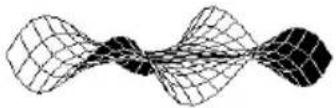 |
| :10→ymax | |
| :14→ygrid | |
| :-10→zmin | |
| :10→zmax |  |
| :1→zscl | |
| :◎Define the function | |
| :(x^3*y-y^3*x)/390→z1(x,y) | |
| :◎Generate pics and rotate | 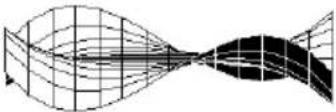 |
| :For i,1,10,1 | |
| : i*10→eyeθ | |
| : DispG | |
| : StoPic #("pic" & string(i)) | |
| :EndFor | |
| :◎Display animation | |
| :CyclePic "pic",10,.5,5,-1 | |
| :EndPrgm |
Een grafiekbestand opslaan en openen
Een grafiekbestand is de verzameling van alle elementen die een specifieke grafiek definiëren. Door een grafiekbestand als een GDB-variabele op te slaan, kunt u die grafiek op een later tijdstip opnieuw maken door de opgeslagen bestandvariabele van de grafiek te openen.Elementen van een grafiekbestandElementen van een grafiekbestand
Een grafiekbestand bestaat uit: - Modusinstellingen (MODE) voor Graph, Angle, Complex Format en Split Screen (alleen als u de twee-grafieken modus gebruikt). - Alle functies van de Y= Editor (♦ [Y=]), inclusief weergavestijlen en welke functies geselecteerd zijn. - Tabelparameters (◆ [TBLSET]), venstervariabelen (◆ [WINDOW]) en grafiekinstellingen: F1 9 - of -    Een grafiekbestand bevat geen getekende objecten of stat plots. Opmerking: in de twee-grafieken modus worden de elementen van beide grafieken in één bestand opgeslagen.Het huidige grafiekbestand opslaanHet huidige grafiekbestand opslaan
Vanuit de Y= Editor, Window Editor, het scherm Table of het scherm Graph: 1. Druk op F1 en kies 2: Save Copy As. 2. Specificeer de map en een unieke variabelenaam. 3. Druk op ENTER. Nadat u in een invoervenster zoals Variable hebt getypt, dient u twee maal op ENTER te drukken. text_image
SAVE COPY AS Type: GDB Folder: main+ Variable: Enter=SAVE ESC=CANCELEen grafiekbestand openenEen grafiekbestand openen
Waarschuwing: als u een grafiekbestand opent, wordt alle informatie in het huidige bestand vervangen. Wellicht wilt u het actuele grafiekbestand opslaan, voordat u een opgeslagen bestand opent. Vanuit de Y= Editor, Window Editor, het scherm Table of het scherm Graph: 1. Druk op F1 en kies 1:Open. 2. Kies de map en de variabele die het grafiekbestand bevat dat u wilt openen. 3. Druk op ENTER. text_image
OPEN Type: GDB Folder: main+ Variable: 3rorddb + Enter:OK ESC=CANCELEen grafiekbestand verwijderenEen grafiekbestand verwijderen
Ongebruikte GDB-variabelen nemen geheugenruimte van de rekenmachine in beslag. Als u deze wilt verwijderen, gebruikt u het scherm VAR-LINK (2nd [VAR-LINK]), dat in Geheugen- en variabelenbeheer wordt beschreven.In een programma of in het basisschermIn een programma of in het basisscherm
U kunt een grafiekbestand opslaan en openen (terughalen) door de opdrachten StoGDB en RclGDB te gebruiken, zoals wordt beschreven in de module Technische naslag.Gesplitste schermenGesplitste schermen
De Split Screen modus instellen en verlaten De Split Sc
Om een scherm te splitsen, gebruikt u het dialoogvenster MODE om de modusinstellingen die van toepassing zijn te specificeren. Wanneer u het gesplitste scherm hebt ingesteld, blijft het in werking totdat u het wijzigt.De Split Screen modus instellen.De Split Screen modus instellen.
1. Druk op MODE om het dialoogvenster MODE weer te geven. 2. De modi die horen bij gesplitste schermen, staan op de tweede pagina van het dialoogvenster MODE, om hier te komen kunt u: \- gebruiken om naar beneden te bladeren met de cursor. — of — • o p F2 drukken om pagina 2 weer te geven. 3. Stel de Split Screen modus in op één van de onderstaande instellingen. Voor de procedure om een modusinstelling te veranderen, zie in het Werken met de rekenmachine.| Instellingen gesplitste schermen |
| TOP-BOTTOM |
| LEFT-RIGHT |
text_image
MODE F1 F2 F3 Page 1 Page 2 Page 3 Split Screen TOP-BOTTOM? Split 1 RFP H/Mc? Split 2 RPP Y= Editor + Number of Graphs 1# Exact/Approx AUTO Base DEC Enter=SAVE ESC=CANCEL Wanneer u Split Screen = TOP-BOTTOM of LEFT-RIGHT instelt, worden opties die eerst grijsDe begintoepassingen instellenDe begintoepassingen instellen
Voordat u op ENTER drukt om het dialoogvenster MODE te sluiten, kunt u de Split 1 App en Split 2 App modi gebruiken om de toepassingen te kiezen die u wilt gebruiken. text_image
1:Home 2:Y= Editor 3:Window Editor 4:Graph 5:Table 6:Data/Matrix Editor 7:Program Editor 8:Text EditorModus Specificeert de toepassing in het:
Split 1 App Bovenste of linkergedeelte van het gesplitste scherm. Split 2 App Onderste of rechtergedeelte van het scherm Wanneer u Split 1 App en Split 2 App instelt voor dezelfde toepassing, verlaat de TI-89 / Voyage™ 200 de Split Screen modus en geeft hij toepassing op het gehele scherm weer. U kunt een andere toepassing openen nadat u het gesplitste scherm heeft weergegeven. Opmerking: in de twee-grafieken modus, beschreven in Extra onderwerpen over grafieken, kan dezelfde toepassing actief zijn in beide gedeeltes van het gesplitste scherm.Andere modi die een gesplitst scherm beïnvloedenAndere modi die een ges
Modus Omschrijving| Aantal grafiekenOpmerking:laat deze instelling op 1 staan tenzij u het betreffende deel hebt gelezen in Extra onderwerpen over grafieken. | Hiermee kunt u twee afzonderlijke verzamelingen van grafieken instellen en afbeelden.Dit is een geavanceerde grafische functie die beschreven wordt in “De twee-grafieken modus gebruiken” in Extra onderwerpen over grafieken. |
Gesplitste schermen en pixel-coördinatenGesplitste schermen en pixel-coö
De TI-89 / Voyage™ 200 beschikt over commando's die pixel-coördinaten gebruiken om lijnen, cirkels etc. op het scherm Graph te tekenen. Het volgende overzicht laat zien hoe de Split Screen instellingen het aantal beschikbare pixels op het scherm Graph beïnvloeden.Opmerking:
- voor een lijst met tekencommando's, raadpleeg "Tekenen op het scherm Graph" in Programmeren. - als gevolg van de dikke rand die de actieve toepassing markeert, hebben gesplitste schermen een kleiner weergavegebied dan een volledig scherm. TI-89:| Split 1 App Split 2 App | |||||
| Splitsing Verhouding x y x y | |||||
| FULL | N.V.T. 0 – 158 | 0 – 76 | N.V.T. N.V.T. | ||
| TOP-BOTTOM | 1:1 0 – 154 | 0 – 34 | 0 – 154 | 0 – 34 | |
| LEFT-RIGHT | 1:1 | 0 – 76 | 0 – 72 | 0 – 76 | 0 – 72 |
| Splitsing | Verhouding x | Split 1 App | Split 2 App | ||
| y x | y | ||||
| FULL | N/A | 0 – 238 | 0 – 102 | N/A | N/A |
| TOP-BOTTOM | 1:1 | 0 – 234 | 0 – 46 | 0 – 234 | 0 – 46 |
| 1:2 | 0 – 234 | 0 – 26 | 0 – 234 | 0 – 68 | |
| 2:1 | 0 – 234 | 0 – 68 | 0 – 234 | 0 – 26 | |
| LEFT-RIGHT | 1:1 | 0 – 116 | 0 – 98 | 0 –116 | 0 – 98 |
| 1:2 | 0 – 76 | 0 – 98 | 0 – 156 | 0 – 98 | |
| 2:1 | 0 – 156 | 0 – 98 | 0 – 76 | 0 – 98 | |
De Split Screen modus verlatenDe Split Screen modus verlaten
Methode 1: druk op MODE om het dialoogvenster MODE weer te geven. Stel vervolgens Split Screen = FULL in. Wanneer u ENTER indrukt om het dialoogvenster te sluiten, zal het volledige scherm de toepassing laten zien, die gespecificeerd is in Split 1 App. Methode 2: druk twee maal op [2nd] [QUIT] om het gemaximaliseerde basisscherm weer te geven.Wanneer u de TI-89 / Voyage™ 200 uitschakelt
Bij het uitschakelen van de TI-89 /Voyage™ 200 wordt de Split Screen modus niet verlaten.| Indien de TI-89 Titanium / VoyageTM 200 is uitgeschakeld: | Wanneer u uw TI-89 Titanium / VoyageTM 200 opnieuw inschakelt: |
| Doordat u op [2nd] [OFF] drukte. | Het gesplitste scherm is nog steeds actief, maar het basisscherm wordt altijd weergegeven in plaats van de toepassing die actief was voordat u op [2nd] [OFF] drukte. |
| Door de Automatic Power DownTM (APDTM) functie of doordat u op [OFF] [OFF] drukte. | Het gesplitste scherm blijft zoals u het hebt verlaten. |
De actieve toepassing selecterenDe actieve toepassin
Met een gesplitst scherm kan steeds slechts één van de twee toepassingen actief zijn. U kunt gemakkelijk omschakelen tussen de gekozen toepassingen of u kunt een nieuwe toepassing openen.De actieve toepassingDe actieve toepassing
- De actieve toepassing wordt aangegeven door een dikke rand. - De werkbalk en de statusregel, die altijd over de volle breedte van het scherm worden weergegeven, horen bij met de actieve toepassing. - Bij toepassingen die een invoerregel hebben (zoals het basisscherm en de Y=Editor), wordt deze over de gehele breedte van het scherm weergegeven, alleen wanneer die toepassing actief is. De werkbalk is voor de Y= De dikke rand geeft aan dat de Y= Editor actief is. De invoerregel loopt over de volle breedte als de Y= Editor actief is. text_image
F1 Tools F2 Zoom F3 Edit F4 ✓ F5 fill F6 Style S R:1... +PLOTS √y1 = .5 x^3 - 2 y2 = y3 = y4 = y5 = y6 = y1 (x) = .5*x^3 - 2*x + 6 MAIN RAD AUTO FUNCOmschakelen tussen toepassingenOmschakelen tussen toepassingen
Druk op 2nd [↔] (tweede functie van APPS) om heen en weer te schakelen van de ene toepassing naar de andere. text_image
F1 Tools F2 Zoom F3 Trace F4 ReGraph F5 Math F6 Draw F7 Fan IC -PLOTS y1 = .5 x 3 - 2 y2 y3 y4 y5 y6 MAIN RAD AUTO FUNCHet openen van een andere toepassingHet openen van een andere toepass
Methode 1: 1. Gebruik 2nd [↔] om over te schakelen naar de toepassing die u wilt vervangen. 2. Gebruik [APPS] of ◆ (zoals ◆ [WINDOW]) om de nieuwe toepassing te selecteren. Wanneer u een toepassing kiest, die al is weergegeven, schakelt de TI-89 / Voyage™ 200 over naar die toepassing. Methode 2: 3. Druk op MODE en vervolgens op F2. 4. Verander Split 1 App en/of Split 2 App. Wanneer u Split 1 App en Split 2 App instelt op dezelfde toepassing, zal de TI-89 / Voyage™ 200 de Split Screen modus verlaten en de toepassing op het volledige scherm weergeven. Opmerking: in de twee-grafieken modus, beschreven in Extra onderwerpen over grafieken, kan dezelfde toepassing actief zijn in beide gedeeltes van het gesplitste scherm.Het gebruik van 2nd Quit om het basisscherm weer te gevenHet gebruik va
Opmerking: twee maal drukken op 2nd [QUIT] schakelt de Split Screen modus altijd uit.| Als het basisscherm: | Drukken op 2nd [QUIT] : |
| Nog niet wordt weergegeven Opent het basisscherm in de plaats van de actieve toepassing. | |
| Wordt weergegeven maar niet de actieve toepassing is | Schakelt over naar het basisscherm en maakt het tot de actieve toepassing. |
| De actieve toepassing is Schakelt de Split Screen modus uit en geeft het volledige basisscherm weer. | |
Wanneer u een TOP-BOTTOM verdeling gebruiktWanneer u een TOP-BOTTO
Wanneer u een TOP-BOTTOM verdeling kiest, onthoud dan dat de invoerregel en de werkbalk altijd bij de actieve toepassing horen. Bijvoorbeeld: text_image
De invoerregel is voor de actieve Y= Editor, niet voor het scherm Graph. De werk Balk is voor het actieve scherm Graph, niet voor de Y= Editor. F1 Tools F2 Zoom F3 Edit F4 √ F5 M11 F6 Style x' 3C:1...Data/Matrix EditorData/Matrix Editor
Overzicht van lijst-, gegevens- en matrixvariabelenOve
Om een effectief gebruik te maken van de Data/Matrix Editor, moet u begrijpen wat lijst-, gegevens- en matrixvariabelen zijn.LijstvariabeleLijstvariabele
Een lijst is een rij van gegevens (getallen, uitdrukkingen of tekenreeksen) die al dan niet aan elkaar gerelateerd zijn. Elk gegeven wordt een element genoemd. Een lijstvariabele in de Data/Matrix Editor: - Wordt getoond als een enkele kolom met elementen, elk in een aparte cel. - Moet doorlopend zijn; blanco of lege cellen binnen de lijst zijn niet toegestaan. - Kan maximaal 999 elementen bevatten.  ① De cellen met kolomtitel en koptekst worden niet opgelagen als deel van de lijst. Als u meer dan één kolom met elementen invoert in een lijstvariabele, wordt deze automatisch omgezet in een gegevensvariabele. Op het basisscherm (of in andere toepassingen waar u een lijst kunt gebruiken), kunt u een lijst invoeren als een rij van elementen die tussen accoladen {} staan en gescheiden worden door komma's. Hoewel u komma's moet gebruiken om elementen van elkaar te scheiden op de invoerregel, worden de elementen in het geschiedenisgebied van elkaar gescheiden door spaties. Om te verwijzen naar een specifiek element in een lijst, gebruikt u de vorm die hiernaast wordt getoond.   ① Naam van de lijstvariabele ② Elementnummer (of indexnummer) Opmerking: nadat u een lijst heeft gemaakt in de Data/Matrix Editor, kunt u deze lijst in alle andere toepassingen (bijvoorbeeld het basisscherm) gebruiken.GegevensvariabeleGegevensvariabele
Een gegevensvariabele is eigenlijk een verzameling van lijsten die al dan niet aan elkaar gerelateerd zijn. Een gegevensvariabele in de Data/Matrix Editor: - Kan maximaal 99 kolommen bevatten. - Kan maximaal 999 elementen per kolom bevatten. Afhankelijk van het soort gegevens, kan het zijn dat de kolommen niet allemaal dezelfde lengte hebben.| DATA | |||
| c1 | c2 | c3 | |
| 1 | fred | stone | 95 |
| 2 | sally | ross | 75 |
| 3 | jane | smith | 97 |
| 4 | nick | castle | 83 |
flowchart
graph TD
    A["NewData data1, list1, list2"] --> B["①"]
    A --> C["②"]
flowchart
graph TD
    A["1"] --> C["data1[1"]]
    B["2"] --> C
    C --> D["(data1[1"])[1]]
    E["3"] --> D
    F["4"] --> D
text_image
data1[1] (fred sally jane nicl) (data1[1])[1] fred (data1[1])[1] MAIN RAD AUTO FUNC 2/30MatrixvariabeleMatrixvariabele
Een matrix is een rechthoekig schema met elementen. Als u een matrix maakt in de Data/Matrix Editor, moet u het aantal rijen en kolommen specificeren (u kunt later wel kolommen of rijen toevoegen of verwijderen). Een matrixvariabele in de Data/Matrix Editor: - Lijkt op een gegevensvariabele, met het verschil dat alle kolommen dezelfde lengte moeten hebben. - Wordt aanvankelijk gecreëerd met 0 in elke cel. Vervolgens kunt u in plaats van 0 de gewenste waarde invoeren. In het basisscherm of in een programma, gebruikt u STO▶ om een matrix op te slaan volgens één van de twee methods die u hier rechts ziet. ① rij1 ② rij 2 ③ rij 1 ④ rij 2 Hoewel u de matrix op de hierboven getoonde wijze invoert, wordt deze in het geschiedenisgebied in pretty print weergegeven in de gebruikelijke matrix-vorm. text_image
MAT 2×3 c1 c2 c3 1 1 2 3 2 4 5 6 Toont de afmetingflowchart
graph TD
    A["1"] --> B["[1,2,3"][4,5,6]]→mat1
    C["2"] --> B
    D["3"] --> E["1,2,3;4,5,6"]→mat1
    F["4"] --> E
Een Data/Matrix Editor-sessie startenEen Data/Matrix E
Ieder keer dat u de Data/Matrix Editor start, kunt u een nieuwe variabele creëren, de actieve variabele (de variabele die de laatste keer, dat u de Data/Matrix Editor gebruikte, was weergegeven) opnieuw gebruiken, of een bestaande variabele openen.Een nieuwe gegevens-, matrix- of lijstvariabele creëren Een nieuwe gegeven
1. Druk op APPS en kies Data/Matrix Editor. 2. Kies 3: New. 3. Specificeer de passende informatie voor de nieuwe variabele.   text_image
NCH TYPE: Data # Folder: main # Variable: A C#: 0.15mm C#: 0.15mm ENRAP=OK ESC=CANCELOptie Mogelijkheden:
Type Kies het type variabele dat u wilt creëren. Druk op ⬆ om een menu met beschikbare types weer te geven. Optie Mogelijkheden:
Folder Kies de map waarin de nieuwe variabele zal worden opgeslagen. Druk op ⬆ om een menu met bestaande mappen weer te geven. Zie de module basisscherm van de rekenmachine voor informatie over mappen. Variable Typ een nieuwe variabelenaam. Als u een variabele opgeeft die reeds bestaat, zal er een foutmelding worden gegeven wanneer u op ENTER drukt. Wanneer u op ESC of ENTER drukt ten teken dat u de fout gezien hebt, wordt het dialoogvenster NEW opnieuw weergegeven. Row dimension en Col dimension Als Type = Matrix, typt u het aantal rijen en kolommen van de matrix. text_image
NEW Type: Matrix * Folder: main * Variable: Row dimension: 1 Col dimension: 1 ENTER=OK ESC=CANCELDe actieve variabele gebruikenDe actieve variabele gebruiken
U kunt de Data/Matrix Editor op ieder gewenst moment verlaten en naar een andere toepassing gaan. Om terug te keren naar de variabele die werd weergegeven toen u de Data/Matrix Editor verliet, start u de Data/Matrix Editor opnieuw en selecteert u 1:Current.Een nieuwe variabele creëren vanuit de Data/Matrix EditorEen nieuwe vari
Vanuit de Data/Matrix Editor voert u de volgende handelingen uit. 1. Druk op F1 en kies 3:New. 2. Specificeer het type, de map en de variabelenaam. Voor een matrix moet u ook het aantal rijen en kolommen opgeven. text_image
1:Open... 2:Save Copy As... 3:New... 4:Copy 5:Copy 6:Clear EditorEen andere variabele openenEen andere variabele openen
U kunt op elk gewenst moment een andere variabele openen. 1. Vanuit de Data/Matrix Editor, drukt u op F1 en kiest u 1:Open. \- of - Vanuit iedere willekeurige toepassing start u de Data/Matrix Editor opnieuw en kiest u 2:Open. 2. Kies het type, de map en de variabele die u wilt openen. 3. Druk op ENTER. text_image
OPEN Type: Data Folder: main Variable: data1 Enter:OK ESC=CANCELEen variabele wissenEen variabele wissen
Aangezien alle Data/Matrix Editor variabelen automatisch worden opgeslagen, kunt u een aardig aantal variabelen verzamelen, hetgeen geheugenruimte in beslag neemt. Om een variabele te wissen gebruikt u het scherm VAR-LINK (2nd [VAR-LINK]). Voor informatie over VAR-LINK, zie Geheugen- en variabelenbeheer.Celwaarden invoeren en bekijkenCelwaarden invoeren
Als u een nieuwe variabele creëert, is de Data/Matrix Editor eerst leeg (voor een lijst of gegevensvariabele) of gevuld met nullen (voor een matrix). Als u een bestaande variabele opent, worden de waarden van die variabele weergegeven. U kunt vervolgens extra waarden toevoegen of bestaande waarden bewerken.Het scherm van de Data/Matrix Editor Het scherm van de Data/Matrix Edito
Hieronder ziet u een blanco Data/Matrix Editor scherm. Wanneer het scherm wordt geopend, markeert de cursor de cel in rij 1, kolom 1. ① Variabeletype ② Kolomkopteksten ③ Rijnummers ④ Rij- en kolom-nummer van de gemarkeerde cel ⑤ Kolomtitelcellen, gebruikt om een titel voor iedere kolom te typen text_image
F1- Tools F2 Plot Setup F3 Cell F4 Header F5 Calc F6 Util F7 Stot DATA c1 c2 c3 1 2 3 4 r1c1= MAIN RAD AUTO FUNCEen waarde in een cel invoeren of bewerkenEen waarde in een cel invoeren
U kunt alle soorten uitdrukkingen in een cel invoeren (getal, variabele, functie, tekenreeks, etc.). 1. Verplaats de cursor naar de cel waarin u iets wilt invoeren of bewerken. 2. Druk op ENTER of op F3 om de cursor naar de invoerregel te verplaatsen. 3. Typ een nieuwe waarde of bewerk de bestaande. 4. Druk op ENTER om de waarde in te voeren in de gemarkeerde cel. Wanneer u op ENTER drukt, verspringt de cursor automatisch om de volgende cel te markeren, zodat u door kunt gaan met het invoeren of bewerken van waarden. Het type variabele is echter van invloed op de richting waarin de cursor zich verplaatst. Opmerking: om een nieuwe waarde in te voeren, kunt u beginnen te typen zonder eerst op ENTER of op F3 te drukken. U moet echter wel op ENTER of F3 drukken als u een bestaande waarde wilt bewerken.| Type variabele | Na ENTER, gaat de cursor: |
| Lijst of gegevens | Naar beneden, naar de cel in de volgende rij. |
Type variabele Na ENTER, gaat de cursor:
Matrix Naar rechts, naar de cel in de volgende kolom. Vanuit de laatste cel in een rij, verspringt de cursor automatisch naar de eerste cel in de volgende rij. Op deze manier kunt u waarden invoeren voor rij1, rij2 etc.Door de Editor bladeren Door de Editor bladeren
Verplaatsing van de cursor: Druk op:| Eén cel tegelijk | -, -, ▶, of ◀ |
| Eén pagina tegelijk | 2ndvervolgens -, -, ▶, of ◀ |
| Respectievelijk naar rij 1 in de actieve kolom of naar de laatste rij die gegevens bevat voor een willekeurige kolom op het scherm. Indien de cursor op of voorbij die laatste rij staat, wordt hij bij indrukken van ◆ ↻ naar rij 999 verplaatst. | ◆ ◀ of ◆ ↻ |
| Ga respectievelijk naar kolom 1 of naar de laatste kolom die gegevens bevat. Indien de cursor op of voorbij die laatste kolom staat, wordt hij bij indrukken van ◆ ▶ naar kolom 99 verplaatst. | ◆ ◀ of ◆ ▶ |
Rijen en kolommen worden automatisch opgevuldRijen en kolommen wordt
Wanneer u een waarde invoert in een cel, verspringt de cursor naar de volgende cel. U kunt de cursor echter naar iedere gewenste cel verplaatsen en een waarde invoeren. Als u lege plaatsen openlaat tussen de cellen, verwerkt de TI-89 Titanium / Voyage™ 200 Graphing Calculator deze automatisch. \- In een lijstvariabele is een opengelaten cel niet-gedefinieerd totdat u een waarde voor de betreffende cel invoert. text_image
LIST c1 2 2 3 3 4 5 → LIST c1 3 3 4 undef 5 5 6text_image
DATA c1 c2 c3 1 1 2 2 3 3 4 4 → DATA c1 c2 c3 1 1 2 2 3 3 4 4 →text_image
MAT 2x3 c2 c3 c4 1 2 3 2 5 6 3 4 → MAT 3x4 c2 c3 c4 1 2 3 0 2 5 6 0 3 0 0 12 4De celbreedte veranderen De celbreedte veranderen
De celbreedte bepaalt hoeveel tekens er in een cel worden weergegeven. U kunt de celbreedte in de Data/Matrix Editor als volgt veranderen. 1. Om het dialoogvenster FORMATS weer te geven, drukt u op: text_image
F1 9 - of - ◆ ◆ □ ◆ FDe inhoud van een kolom of van alle kolommen wissenDe inhoud van een k
Met deze procedure wist u de inhoud van een kolom. De kolom zelf wordt niet gewist. U wilt wissen: Handeling:| Een kolom 1. Verplaats de cursor naar één van de cellen van de kolom.2. Druk op: [IMAGE] [F6]en kies5:Clear Column.(Deze optie is niet beschikbaar voor een matrix.) | |
| Alle kolommen | Druk opF1en kies8:Clear Editor.Druk opENTERvoor bevestiging (of opESCom de handeling ongedaan te maken). |
Een kolomkoptekst definiëren met een uitdrukkingEen
Voor een lijstvariabele of een kolom in een gegevensvariabele kunt u in de kolomkoptekst een functie invoeren, die automatisch een lijst van elementen genereert. In een gegevensvariabele is het ook mogelijk de ene kolom te definiëren in termen van een andere kolom.Een definitie voor een koptekst invoerenEen definitie voor een koptekst inv
Ga in de Data/Matrix Editor als volgt te werk. 1. Verplaats de cursor naar een van de cellen van de kolom en druk op F4. \- of - Verplaats de cursor naar de koptekstcel van de kolom (c1, c2, etc.) en druk op ENTER.Opmerking:
- U hoeft niet op ENTER te drukken als u een nieuwe definitie wilt typen of een bestaande definitie wilt vervangen. Als u echter een bestaande definitie wilt bewerken, moet u wel op ENTER drukken. - Om een bestaande definitie te bekijken, drukt u op [F4] of verplaatst u de cursor naar de koptekstcel van de kolom en bekijkt u de invoerregel. 2. Typ de nieuwe uitdrukking, deze vervangt een eventuele bestaande definitie. Als u F4 of ENTER hebt gebruikt in Stap 1, is de cursor naar de invoerregel versprongen, om een eventuele bestaande definitie te markeren. U kunt ook het volgende doen. \- Druk op CLEAR om de gemarkeerde uitdrukking te wissen. Typ vervolgens de nieuwe uitdrukking. \- of - \- Druk op ◆ of op ▶ om de markering te verwijderen. Bewerk vervolgens de oude uitdrukking. Opmerking: om veranderingen te annuleren drukt u op ESC voordat u op ENTER drukt. De uitdrukking kan: Bijvoorbeeld:| Een rij getallen genereren. c1=seq(x^2,x,1,5) |
| c1={1,2,3,4,5} |
| Naar een andere kolom verwijzen. | c2=2*c1 |
| c4=c1*c2-sin(c3) |
text_image
① ② DATA c1 c2 c3 1 1 2 2 2 4 3 3 6 4 4 8 ③ #ric1=1Een koptekstdefinitie wissenEen koptekstdefinitie wissen
1. Verplaats de cursor naar één van de cellen in de kolom en druk op F4. \- of - Verplaats de cursor naar de koptekstcel van de kolom (c1, c2, etc.) en druk op ENTER. 2. Druk op CLEAR om de gemarkeerde uitdrukking te wissen. 3. Druk op ENTER, ⬇, of op ▲.Een bestaande lijst gebruiken als kolomEen bestaande lijst gebruiken als k
Veronderstel dat u één of meer bestaande lijsten hebt en dat u deze lijsten wilt gebruiken als kolommen in een gegevensvariabele.| Vanuit: Handeling: | |
| De Data/Matrix Editor | Gebruik F4 om de kolomkoptekst van de gewenste kolom te definiëren. Verwijs naar de bestaande lijstvariabele. Bijvoorbeeld: c1=list1 |
| Het basisscherm of eenprogramma | Gebruik de opdracht NewData zoalsis beschreven in de moduleTechnische naslag. Bijvoorbeeld: |
| NewData datavar, list1 [, list2] [, list3] ...1 2 | |
| 1 Gegevensvariabele. Indien deze gegevensvariabele reeds bestaat, wordthij opnieuw gedefinieerd op basis van de opgegeven lijsten.2 Bestaande lijstvariabelen om te kopieren naar kolommen in degegevensvariabele. | |
Een matrix vullen met een lijstEen matrix vullen met een lijst
U kunt de Data/Matrix Editor niet gebruiken om een matrix te vullen met een lijst. U kunt hiervoor echter de opdracht list▶mat gebruiken in het basisscherm of in een programma. Voor meer informatie hierover zie de module Technische naslag.De functie Auto-calculate De functie Auto-calculate
Voor lijst- en gegevensvariabelen beschikt de Data/Matrix Editor over de functie Auto-calculate. De standaardinstelling is Auto-calculate = ON. Om die reden worden alle koptekstdefinities automatisch opnieuw berekend als u een verandering aanbrengt die de koptekstdefinitie (of een kolom waaraan in de koptekstdefinitie wordt gerefereerd) beïnvloedt. Bijvoorbeeld: - Als u een koptekstdefinitie verandert, wordt de nieuwe definitie automatisch toegepast. - Indien de koptekst van kolom 2 gedefinieerd wordt als c2=2\*c1, wordt iedere verandering die u aanbrengt in kolom 1 automatisch doorgevoerd in kolom 2. Om de functie Auto-calculate vanuit de Data/Matrix Editor aan- en uit te zetten, gaat u als volgt te werk. 1. Druk op: F1 9 \- of -       2. Verander Auto-Calculate in OFF of ON. 3. Druk op ENTER om het dialoogvenster te sluiten. Als Auto-calculate = OFF en u veranderingen aanbrengt zoals hierboven is beschreven, worden de koptekstdefinities niet opnieuw berekend totdat u Auto-calculate = ON instelt. Opmerking: u kunt Auto-calculate = OFF instellen om de volgende redenen: u wilt veranderingen aanbrengen zonder dat de definities iedere keer opnieuw berekend worden. U wilt een definitie zoals c1=c2+c3 invoeren voordat u de kolommen 2 en 3 invoert. U wilt de fouten in een definitie tijdelijk negeren tot u de fout kunt verhelpen.De functies Shift en CumSum gebruiken in een kolomkoptekstkolomkoptekst
Wanneer u een kolomkoptekst definieert kunt u de functies shift en cumSum gebruiken zoals hieronder wordt beschreven. Deze beschrijvingen wijken enigszins af van die in de module Technische naslag. In dit deel wordt beschreven hoe u de functies moet gebruiken in de Data/Matrix Editor. In de module Technische naslag vindt u een meer algemene beschrijving voor het basisscherm of een programma.De functie Shift gebruiken De functie Shift gebruiken
De functie shift kopieert een kolom en verschuift deze een bepaald aantal elementen naar boven of naar beneden. Gebruik F4 om een kolomkoptekst te definiëren met de syntax:shift (kolom [,geheel getal])
① ②
text_image
c1 c2 c3 1 3 undef 2 4 undef 3 undef 1 4 undef 2 ① ② ③ ④ ⑤De functie CumSum gebruikenDe functie CumSum gebruiken
De functie cumSum geeft een cumulatieve som van de elementen in een kolom. Gebruik F4 om een kolomkoptekst te definiëren met de syntax: cumSum (kolom) Kolom die wordt gebruikt als basis voor de cumulatieve som Bijvoorbeeld: text_image
c2=cumSum(c1) c1 c2 1 1 2 3 3 6 4 10 1+2 1+2+3+4Kolommen sorteren Kolommen sorteren
Nadat u informatie hebt ingevoerd in een gegevens-, lijst- of matrixvariabele, kunt u een gespecificeerde kolom op numerieke of alfabetische volgorde sorteren. Het is ook mogelijk alle kolommen als geheel te sorteren, op basis van een "sleutel" kolom.Een enkele kolom sorteren Een enkele kolom sorteren
Ga in de Data/Matrix Editor als volgt te werk. 1. Verplaats de cursor naar één van de cellen van de kolom. 2. Druk op:  en kies 3:Sort Column. text_image
1:Insert 2:Delete 3:Sort Column 4:Sum Ctl. 5:Just Btl 5:Clear Column 6:Focus Matrixtext_image
C1 C1 fred → 75 sally 82 chris → 98text_image
jane chris 75 → 98 jane 82 sally fredAlle kolommen sorteren op basis van een "sleutel" kolomAlle kolommen so
Beschouw een database-structuur waarin de kolommen in elke rij gerelateerde informatie bevatten (bijvoorbeeld naam, achternaam en testresultaten van een student). In zo'n geval zou het sorteren van een enkele kolom de samenhang tussen de kolommen onderling ruïneren. Ga in de Data/Matrix Editor als volgt te werk. 1. Verplaats de cursor naar een cel in de "sleutel" kolom. 2. In dit voorbeeld wordt de cursor naar de tweede kolom (c2) verplaatst om op achternaam te sorteren. Opmerking: voor een lijstvariabele is dit hetzelfde als een enkele kolom sorteren. 3. Druk op:
     en kies 4:Sort Col, adjust all. Opmerking: deze menu-optie is niet beschikbaar als er een kolom geblokkeerd is.| c1 | c2 | c3 |
| nick | castle | 93 |
| sally | ross | 75 |
| jane | smith | 97 |
| fred | stone | 95 |
Een kopie van een lijst-, gegevens- of Een kopie van een matrixvariabele opslaanmatrixvariabele opslaan
U kunt een kopie van een lijst-, gegevens- of matrixvariabele opslaan. U kunt ook een lijst naar een gegevensvariabele kopieren of een kolom uit een gegevensvariabele selecteren en deze kolom naar een lijst kopieren.Geldige kopieën Geldige kopieën
U kopieert een: Naar een: Lijst Lijst of gegevens-variabele U kopieert een: Naar een:| Gegevensvariabele Gegevensvariabele |
| Kolom van een gegevensvariabele Lijst |
| Matrix Matrix |
ProcedureProcedure
Vanuit de Data/Matrix Editor gaat u als volgt te werk. 1. Geef de variabele weer die u wilt kopieren. 2. Druk op F1 en kies 2: Save Copy As. 3. In het dialoogvenster: • K iType en Folder voor de kopie. - Typ een variabelenaam voor de kopie. - Kies, indien beschikbaar, de kolom waaruit gekopieerd moet worden. Opmerking: als u de naam van een bestaande variabele typt, zal de inhoud hiervan vervangen worden. text_image
SAVE COPY OF [main\n1] AS Type: Data Folder: main Variable: ( )... Enter=SAVE ESC=CANCEL ①Een kolom van een gegevensvariabele naar een lijst kopiërenEen kolom van
Een gegevensvariabele kan meerdere kolommen bevatten, maar een lijstvariabele heeft slechts één kolom. Daarom moet u de kolom selecteren die u wilt kopieren wanneer u van een gegevensvariabele naar een lijst kopieert. text_image
SAVE COPY OF [main\t1] AS Type: List+ Folder: main + Variable: Column: <2 > EAR=SAVE ESC=CANCELStatistische plotsStatistische plots
Overzicht van stappen bij statistische analyse Overzicht
In dit deel wordt een overzicht gegeven van de stappen die gebruikt worden bij het uitvoeren van een statistische berekening of het uitzetten van een statistisch plot. Zie voor gedetailleerde beschrijvingen de volgende pagina's.Statistische gegevens berekenen en uitzettenStatistische gegevens bereke
1. Stel de modus Graph (MODE) in op FUNCTION. 2. Voer statistische gegevens in de Data/Matrix Editor in. Opmerking: zie de module Data/Matrix Editor voor details over het invoeren van gegevens in de Data/Matrix Editor. 3. Voer statistische berekeningen uit om statistische variabelen te zoeken of gegevens in te passen in een model (F5). text_image
F1 Tools F2 Plot Setup F3 Cell F4 Header F5 Color F6 Util F7 Stat DATA c1 c2 c3 1 150 4 2 250 9 3 500 31 4 500 20 r1 c1=150 MAIN RAD AUTO FUNCtext_image
mainbuild Calculate Calculation Type ....... Modified? x ....... CL y ....... CC Store Location to ....... P(1)(2) ? Price and Categories? ND+ 15.0... 15.0... 15.0... 15.0... Enter=SAVE ESC=CANCELtext_image
main\build F1 F2 F3 F4 Define Copy Clear ✓ ✓ Plot 1: Is-□xcl yic? Plot 2: Plot 3: Plot 4: Plot 5: Plot 6: Plot 7: Plot 8: Plot 9:scatter
| X | Y | |---|---| | 0.1 | 0.1 | | 0.2 | 0.2 | | 0.3 | 0.3 | | 0.4 | 0.4 | | 0.5 | 0.5 | | 0.6 | 0.6 | | 0.7 | 0.7 | | 0.8 | 0.8 | | 0.9 | 0.9 | | 1.0 | 1.0 |De uitgezette plots onderzoeken De uitgezette plots onderzoeken
In het scherm Graph kunt u: - De coördinaten van een willekeurige pixel weergeven door de vrij beweegbare cursor te gebruiken, of van een geplot punt door de grafiek te volgen. - Het werkbalkmenu F2 Zoom gebruiken om in of uit te zoomen op een gedeelte van de grafiek. - Het werkbalkmenu F5 Math gebruiken om een willekeurige functie waarvan de grafiek getekend kan worden (maar geen plots), te analyseren.Een statistische berekening uitvoerenEen statistische
In de Data/Matrix Editor, gebruikt u het werkbalkmenu F5 Calc om statistische berekeningen uit te voeren. U kunt statistieken van één of twee variabelen analyseren of verschillende typen regressie-analyse uitvoeren.Het dialoogvenster Calculate Het dialoogvenster Calculate
U moet een gegevensvariabele geopend hebben. De Data/Matrix Editor voert geen statistische berekeningen uit met een lijst- of matrixvariabele. In de Data/Matrix Editor gaat u als volgt te werk. 1. Druk op F5 om het dialoogvenster Calculate weer te geven. In dit voorbeeld zijn alle opties als actief weergegeven. Op uw rekenmachine zijn opties alleen actief als ze geldig zijn voor de actieve instellingen van Calculation Type en Use Freq and Categories?. Opmerking: als een optie niet geldig is voor de actieve instellingen, zal deze grijs worden weergegeven. Het is niet mogelijk de cursor naar een grijze optie te verplaatsen. Naam van het pad van de gegevensvariabele text_image
main/build Calculate Calculation Type: CubicRe 9+ X....C1 Y....G2 Store ReSEO to....None + Free and CateSories? YES+ Free... CateSOP... Include CateSories... Enter=SAVE ESC=CANCEL| Optie Omschrijving | |
| Calculation Type Kies het berekeningstype. | |
| x Typ het kolomnummer dat in de Data/Matrix Editor (C1, C2, etc.) wordt gebruikt voor x-waarden, de onafhankelijke variabele. | |
| y Typ het kolomnummer dat wordt gebruikt voor y-waarden, de afhankelijke variabele. Dit is noodzakelijk voor alle Calculation Types met uitzondering van OneVar. | |
| Store RegEQ to Indien het Calculation Type een regressie-analyse is, kunt u een functienaam kiezen (y1(x), y2(x), etc.). Hiermee kunt u de regressievergelijking opslaan zodat deze in de Y= Editor zal worden weergegeven. | |
| Use Freq and Categories? | Kies NO of YES. Merk op dat Freq, Category, en Include Categories alleen actief zijn als Use Freq and Categories? = YES. |
| Freq Typ het nummer van de kolom die een “gewichts”-waarde voor elk gegeven bevat. Indien u geen kolomnummer invoert, wordt aangenomen dat alle gegevens hetzelfde gewicht (1) hebben. | |
| Category Typ het nummer van de kolom die een categoriewaarde voor elk gegeven bevat. | |
| Include Categories | Als u een kolom Category specificeert, kunt u deze gebruiken om de berekening te beperken tot bepaalde categoriewaarden. Als u bijvoorbeeld {1,4} aangeeft, worden voor de berekening alleen gegevens met een categoriewaarde van 1 of 4 gebruikt. |
Voor Calculation Type = OneVar Voor Calculation Type = LinReg
text_image
STAT VARS 8 =33.420571 ZX =234. ZX² =11576. FX =25.012378 nStat =7. minX =4. q1 =9. medStat =31. Enter=OK Wanneer ▼ wordt weergegeven in plaats van = kunt u verder bladeren voor extra resultaten.text_image
STAT VARS y=q·x+b q = .081561 b = -12.912431 corr = .957317 R² = .916457 Enter=OKHet scherm STAT VARS opnieuw weergeven Het scherm STAT VARS opnieu
Het werkbalkmenu Stat van de Data/Matrix Editor toont de eerdere berekeningsresultaten opnieuw (totdat deze uit het geheugen gewist worden).  Eerdere resultaten worden gewist als u: - De gegevens bewerkt of het Calculation Type wijzigt. - Een andere gegevensvariabele opent of dezelfde gegevensvariabele opnieuw opent (indien de berekening betrekking had op een kolom in een gegevensvariabele). De resultaten worden ook gewist als u de Data/Matrix Editor verlaat en vervolgens opnieuw opent met een gegevensvariabele. - De actieve map verandert (indien de berekening betrekking had op een lijstvariabele in de vorige map).Typen statistische berekeningen Typen statistische bei
Zoals ook al werd beschreven in het voorgaande gedeelte, kunt u met het dialoogvenster Calculate aangeven wat voor statistische berekening u uit wilt voeren. In dit gedeelte vindt u meer informatie over de verschillende typen berekeningen.Het type berekening selecteren Het type berekening selecteren
In het dialoogvenster Calculate (F5) markeert u de actuele instelling voor het Calculation Type en drukt u op ▶. U kunt nu een keuze maken uit een menu met beschikbare types. text_image
main\build Calculate Calculation Type..... 1:OneVar 2:TwoVar 3:CubicReg Free and CateSeries? 4:ExpReg 5:LinReg 6:LnReg 7:MedMed 8:PowerReg Enter=SAVE ESC=CANCEL| OneVar Statistieken met één variabele—Berekent de statistische variabelen. |
| TwoVar Statistieken met twee variabelen—Berekent de statistische variabelen. |
| CubicReg | Derdemachts regressie — Berekent voor de gegevens de regressieveelterm van de derde graad y=ax^3+bx^2+cx+d . Er zijn tenminste vier punten nodig. |
| ExpReg Exponentiële regressie — Berekent voor de gegevens de regressieveelterm van de vorm y=ab^x (waar a het snijpunt met de y-as is), gebruik makend van de methode van de kleinste kwadraten en de getransformeerde waarden x en (y) . |
| LinReg Lineaire regressie — Berekent voor de gegevens de regressielijn y=ax+b (waar a de richtingscoëfficiënt en b het snijpunt met de y-as is), gebruik makend van de methode van de kleinste kwadraten en de waarden van x en y. |
| LnReg Logaritmische regressie —Berekent voor de gegevens de regressieveelterm y=a+b (x) , gebruik makend van de methode van de kleinste kwadraten en de getransformeerde waarden (x) en y. |
| Logistic Logistische regressie — Berekent voor de gegevens de regressieveelterm y=a/(1+b*e^(c*x))+d en werkt alle statistische systeemvariabelen bij. |
| MedMed Mediaan-Mediaan — Berekent voor de gegevens de regressielijn y=ax+b (waar a de richtingscoëfficiënt en b het snijpunt met de y-as is), gebruik makend van de mediaan-mediaan methode, die deel uitmaakt van de methode van de invariabele rechte.De door de methode gebruikte referentiepunten medx1, medy1, medx2, medy2, medx3, en medy3 worden berekend en onder deze namen opgeslagen in het geheugen. Zie worden echter niet getoond op het scherm STAT VARS. |
| PowerReg Machts regressie—Berekent voor de gegevens de regressieveelterm y=axb, gebruik makend van de methode van de kleinste kwadraten en de getransformeerde waarden ln(x) en ln(y). |
| QuadReg Kwadratische regressie — Berekent voor de gegevens de regressieveelterm van de tweede graad y=ax^2+bx+c . Er zijn tenminste drie punten nodig.Zijn er drie punten gegeven, dan gaat de kromme door deze punten.Zijn er vier of meer punten gegeven, dan is het een regressiekromme. |
| QuartReg Vierdemachts regressie — Berekent voor de gegevens de regressieveelterm van de vierde graad y=ax^4+bx^3+cx^2+dx+e . Er zijn tenminste vijf punten nodig.Zijn er vijf punten gegeven, dan gaat de kromme door deze punten.Zijn er zes of meer punten gegeven, dan is het een regressiekromme. |
| SinReg Sinusoïde regressie — Berekent de sinusoïde regressie en werkt alle statistische systeemvariabelen bij. De uitvoer is altijd in radialen, ongeacht de instelling van de hoekmodus. |
In het basisscherm of in een programmaln het basisscherm of in een progra
Gebruik de gewenste opdracht voor de berekening die u uit wilt voeren. De opdrachten hebben dezelfde naam als het corresponderende Calculation Type. Zie de module Technische naslag voor informatie over elke afzonderlijke opdracht. Belangrijk: deze opdrachten voeren een statistische berekening uit maar geven niet automatisch de resultaten weer. Gebruik de opdrachtShowStat om de resultaten van de berekening weer te geven.Statistische variabelenStatistische variabelen
De resultaten van statistische berekeningen worden opgeslagen in variabelen. Om toegang te verkrijgen tot deze variabelen, typt u de naam van de variabele of gebruikt u het scherm VAR-LINK, zoals is beschreven in Geheugen- en variabelenbeheer. Alle statistische variabelen worden gewist wanneer u de gegevens bewerkt of het type berekening wijzigt.Berekende variabelenBerekende variabelen
Statistische variabelen worden opgeslagen als systeemvariabelen. De variabelen regCoef en regeq worden echter behandeld als respectievelijk een lijstvariabele en een functievariabele.| Eén Var Twee Var Regressies | ||
| gemiddelde van x-waarden | ||
| som van x-waarden | x x | |
| Eén Var | Twee Var | Regressies | |
| som van x^2 -waarden x | ^2 | x^2 | |
| standaardafwijking van x,steekproof. | Sx Sx | ||
| standaardafwijking van x, populatie | x x | ||
| aantal gegevens nStat nStat | |||
| gemiddelde van y-waarden | |||
| som van y-waarden | y | ||
| som van y^2 -waarden y | ^2 | ||
| standaardafwijking van y,steekproof | Sy | ||
| standaardafwijking van y, populatie | y y | ||
| som van x*y-waarden | xy | ||
| minimum van x-waarden minX minX | |||
| maximum van x-waarden maxX maxX | |||
| minimum van y-waarden minY | |||
| maximum van y-waarden maxY | |||
| 1e kwartiel q1 | |||
| mediaan medStat | |||
| 3e kwartiel q3 | |||
| regressievergelijking | regeq | ||
| regressiecoëfficiënten (a, b, c, d, e) | regCoef |
| Eén Var Twee Var Regressies | |
| correlatiecoëfficiënt †† corr | |
| verklaarde variantie †† | R^2 |
| referentiepunten(alleen MedMed) † | medx1, medy1,medx2, medy2,medx3, medy3 |
Opmerking:
- indien regeq is 4x + 7 , dan is regCoef {4 7}. Om toegang te verkrijgen tot de "a" coëfficiënt (het 1e element in de lijst), gebruikt u een index zoals regCoef[1]. - het 1e kwartiel is de mediaan van de punten tussen minX en medStat, en het 3e kwartiel is de mediaan van de punten tussen medStat en maxX.Een statistische grafiek (plot) definiëren Een statistiscl
In de Data/Matrix Editor kunt u de ingevoerde gegevens gebruiken om verschillende typen statistische grafieken (of statistische plots) te definiëren. U kunt maximaal negen plots tegelijk definiëren.ProcedureProcedure
In de Data/Matrix Editor gaat u als volgt te werk. 1. Druk op F2 om het scherm Plot Setup te openen. De eerste keer is geen van de plots gedefinieerd. 2. Verplaats de cursor om het nummer van de plot te markeren die u wilt definiëren. 3. Druk op F1 om de plot te definiëren. In dit voorbeeld zijn alle opties actief. Op uw rekenmachine zijn de opties alleen actief indien ze geldig zijn voor de actuele instellingen van Plot Type en de Use Freq and Categories?. Opmerking: als een optie niet geldig is voor de actuele instellingen, zal deze grijs worden weergegeven. Het is niet mogelijk de cursor naar een grijze optie te verplaatsen. text_image
main\build F1 F2 F3 F4 Define Copy Clear ✓ Plot 1: Plot 2: Plot 3: Plot 4: Plot 5: Plot 6: Plot 7: Plot 8: Plot 9:text_image
Main\Build Plot 1 Plot Type.... Histogram Mark.... Dot x .... y .... Hist. Bucket Width.... 1 Free and Categories? YES+ Free... Category... Include Categories ... 5? Enter=SAVEOptie Omschrijving
Plot Type Kies het plot-type. Mark Kies het symbool dat gebruikt wordt om de data te plotten: Box (□), Cross (x), Plus (+), Square (■), of Dot (•)| Optie Omschrijving | |
| x | Typ het nummer van de kolom (C1, C2, etc.) in de Data/Matrix Editor die gebruikt wordt voor de x-waarden, de onafhankelijke variabele. |
| y Typ het nummer van de kolom die gebruikt wordt voor de y-waarden, de afhankelijke variabele. Deze optie is alleen actief voor Plot Type = Scatter of xyline. | |
| Hist. Bucket Width | Bepaalt de breedte van de staven in een histogram. |
| Freq and Categories? | Kies NO of YES. Merk op dat Freq, Category, en Include Categories alleen actief zijn wanneerUse Freq and Categories? = YES. (Freq is alleen actief voor Plot Type = Box Plot of Histogram.) |
| Freq Typ het nummer van de kolom die de “gewichts”-waarde voor elk gegeven bevat. Indien u geen kolomnummer invoert, wordt aangenomen dat alle gegevens hetzelfde gewicht (1) hebben. | |
| Category Typ het nummer van de kolom die een categoriewaarde voor elk gegeven bevat. | |
| Include Categories | Indien u een Category specificeert, kunt u deze optie gebruiken om de berekening te beperken tot bepaalde categoriewaarden. Als u bijvoorbeeld {1,4} opgeeft, worden voor de berekening alleen gegevens met een categoriewaarde van 1 of 4 gebruikt. |
text_image
MainBuild F1 F2 F3 F4 Define Copy Clear ✓ ✓ Plot 14 -□XXCL YXCZ Plot 2: Plot 3: Plot 4: Plot 5: Plot 6: Plot 7: Plot 8: Plot 9:text_image
Plot Type = Scatter Mark = Box Plot 1:□ x:c1 y:c2 y = c2 x = c1Een plot selecteren of deselecterenEen plot selecteren of deselecteren
Om de plot te selecteren of te deselecteren, markeert u de plot in Plot Setup en drukt u op F4. Indien u een statistische plot hebt geselecteerd, blijft deze geselecteerd wanneer u: - De modus Graph verandert (statistische grafieken worden niet getekend in de modus 3D.) - Een Graph opdracht uitvoert. - Een andere variabele in de Data/Matrix Editor opent.Een plotdefinitie kopiërenEen plotdefinitie kopiëren
In Plot Setup gaat u als volgt te werk. 1. Markeer de plot en druk op F2. 2. Druk op ⬆ en kies het plotnummer waar u naar toe wilt kopieren. 3. Druk op ENTER. text_image
main\build F1 F2 F3 F4 PLOT COPY Copy Plot 1 to: Plot 1+ Enter=OK ESC=CANCEL Plot B: Plot B:Een plotdefinitie wissenEen plotdefinitie wissen
In Plot Setup markeert u het plot en drukt u op F3. Om een bestaand plot opnieuw te definiëren, is het niet nodig om dit eerst te wissen; u kunt de bestaande definitie veranderen. Om te voorkomen dat de grafiek van een plot getekend wordt, kunt u het plot deselecteren.Statistische grafiek-typesStatistische grafiek-types
Wanneer u een plot definieert, zoals in het voorafgaande deel is beschreven, kunt u in het scherm Plot Setup het plot-type kiezen. In dit deel vindt u meer informatie over de beschikbare plot-types.Scatter (puntenwolk) Scatter (puntenwolk)
Gegevens van x en y worden geplot als coördinatenparen. Om die reden moeten de kolommen of lijsten die u opgeeft voor x en y dezelfde lengte hebben. - De geplotte punten worden getoond met het symbool dat u hebt gekozen als Mark. - Indien dit nodig is, kunt u voor x en y dezelfde kolom of lijst opgeven. scatter
| x | y | |---|---| | 0.1 | 0.1 | | 0.2 | 0.2 | | 0.3 | 0.3 | | 0.4 | 0.4 | | 0.5 | 0.5 | | 0.6 | 0.6 | | 0.7 | 0.7 | | 0.8 | 0.8 | | 0.9 | 0.9 | | 1.0 | 1.0 |xyline (lijngrafiek)xyline (lijngrafiek)
Dit is een puntendiagram waarin de gegevens worden geplot en verbonden in de volgorde waarin ze als x en y verschijnen. U wilt de mogelijk alle kolommen sorteren (2nd [F8] of 2nd [F6] 4 in de Data/Matrix Editor) voordat u begint met plotten.  text_image
2nd 3[F6] 2nd [F6] 4 F6 3 or F6 4Box PlotBox Plot
Bij dit type worden gegevens in één variabele geplot ten opzichte van de minimum- en maximumwaarden (minX en maxX) van de gegevens in de verzameling. \- Het middelste deel van de boxplot (de box) wordt gedefinieerd door het eerste kwartiel (Q1), de mediaan (Med), en het derde kwartiel (Q3). \- De 'sprieten' reiken van minX tot Q1 en van Q3 tot maxX. \- Wanneer u meerdere boxplots selecteert, worden ze boven elkaar getekend, in dezelfde volgorde als hun plotnummers. \- Gebruik NewPlot om statistische gegevens te tonen in een aangepast boxplot. text_image
Q1 Med Q3 minx maxXHistogramHistogram
Bij dit type worden gegevens in één variabele geplot in een histogram. De x-as is verdeeld in gelijke stukken die de klassen of staven worden genoemd. De hoogte van iedere staaf (y-waarde) geeft aan hoeveel gegevens er binnen de grenzen van de klasse aanwezig zijn. - Wanneer u het histogram definieert kunt u de Hist. Bucket Width opgeven (de standaardinstelling is 1) om de breedte van de klassen in te stellen. - Een gegeven op de rand van een klasse wordt geplaatst in de klasse die zich rechts hiervan bevindt. - ZoomData (F2 9 in het scherm Graph, Y= Editor, of Window Editor) past xmin en xmax aan zodat alle gegevens kunnen worden opgenomen, maar zorgt niet voor aanpassing van de y-as. Aantal staven xmin - Hist. Bucket Width histogram
| Bin Range | Frequency | | --------- | --------- | | 0-5 | 1 | | 5-10 | 3 | | 10-15 | 5 | | 15-20 | 8 | | 20-25 | 10 | | 25-30 | 7 | | 30-35 | 6 | | 35-40 | 4 | | 40-45 | 2 | | 45-50 | 1 | | 50-55 | 3 |histogram
| Category | Value | |---|---| | min | 4 | | max | 5 | | n | 9 | Volgcursor (marked with diamond) | | Grenzen van de betreffende staaf Aantal gegevens in de betreffende staafHet gebruik van de Y= Editor voor statistische Het geb graflekengrafieken
In de voorafgaande delen werd beschreven hoe u statistische plots kunt definiëren en selecteren in de Data/Matrix Editor. Het is ook mogelijk statistische plots te definiëren en te selecteren in de Y= Editor.De lijst met statistische grafieken tonenDe lijst met statistische grafieken
Druk op ◆ [Y=] om de Y= Editor te openen. Aanvankelijk bevinden de negen statistische plots zich "boven de bovenkant" van het scherm, boven de functies van de vormy(x). De aanduiding PLOTS geeft echter enige informatie. PLOTS 23 betekent bijvoorbeeld dat de Plots 2 & 3 geselecteerd zijn. text_image
F1 Tools F2 Zoom F3 Edit F4 ✓ F5 All F6 Style 3' R:1: •PLOTS 23 √y1=.075556-x+ -8 √y2=-12.012431+.081561-x y3= y4= y5= y6= y7= y1(x)=.075556*x+ -8 MAIN RAD AUTO FUNCtext_image
F1 Tools F2 Zoom F3 Edit F4 ✓ F5 mill F6 ✓ F7 ✓ F8 ✓ F9 ✓ F10 ✓ F11 ✓ F12 ✓ F13 ✓ F14 ✓ F15 ✓ F16 ✓ F17 ✓ F18 ✓ F19 ✓ F20 ✓ F21 ✓ F22 ✓ F23 ✓ F24 ✓ F25 ✓ F26 ✓ F27 ✓ F28 ✓ F29 ✓ F30 ✓ F31 ✓ F32 ✓ F33 ✓ F34 ✓ F35 ✓ F36 ✓ F37 ✓ F38 ✓ F39 ✓ F40 ✓ F41 ✓ F42 ✓ F43 ✓ F44 ✓ F45 ✓ F46 ✓ F47 ✓ F48 ✓ F49 ✓ F50 ✓ F51 ✓ F52 ✓ F53 ✓ F54 ✓ F55 ✓ F56 ✓ F57 ✓ F58 ✓ F59 ✓ F60 ✓ F61 ✓ F62 ✓ F63 ✓ F64 ✓ F65 ✓ F66 ✓ F67 ✓ F68 ✓ F69 ✓ F70 ✓ F71 ✓ F72 ✓ F73 ✓ F74 ✓ F75 ✓ F76 ✓ F77 ✓ F78 ✓ F79 ✓ F80 ✓| Doel Handeling | |
| Een plotdefinitie wijzigen | Markeer het plot en druk op F3. U zult hetzelfde definitiescherm zien dat in de Data/Matrix Editor wordt getoond. |
| Een plot selecteren of deselecteren | Markeer het plot en druk op F4. |
| Alle plots en/of functies uitschakelen | Druk op F5 en kies de gewenste optie. U kunt dit menu ook gebruiken om alle functies in te schakelen. |
De grafieken van plots en Y= Functies tekenenDe grafieken van plots en Y=
Als dit nodig is, kunt u statistische plots en grafieken van functies van de vorm y(x) tegelijk selecteren en tekenen.Een gedefinieerde statistische grafiek tekenen en volgenvolgen
Na het invoeren van de gegevens en het definiëren van de statistische grafieken, kunt u de geselecteerde plots tekenen met dezelfde methods die u in de Y= Editor gebruikt om een functie te tekenen (zoals beschreven in Grafieken van functies).Het weergavevenster definiëren Het weergavevenster definiëren
Statistische grafieken worden op de actuele grafiek weergegeven. Voor de statistische grafieken worden de venstervariabelen gebruikt die gedefinieerd zijn in de Window Editor. Gebruik ◆ [WINDOW] om de Window Editor te openen. U kunt: \- De gewenste waarden invoeren. — of — • 9:ZoomData kiezen in het werkbalkmenu F2 Zoom. (U kunt iedere soort zoom gebruiken, maar voor statistische grafieken is vooral ZoomData zeer geschikt) Met ZoomData wordt het weergavevenster zo ingesteld dat alle statistische gegevens worden getoond. Voor histogrammen en boxplots, worden alleen xmin en xmax aangepast. Indien de bovenkant van een histogram niet getoond wordt, kunt u het histogram volgen om de waarde voor ymax te vinden. text_image
F2- Zoom 2↑ZoomIn 3:ZoomOut 4:ZoomDec 5:ZoomSqr 6:ZoomStd 7:ZoomTrig 8:ZoomInt 9↓ZoomDataDe grafische opmaak veranderen De grafische opmaak veranderen
Druk op: F1 9 — of —      in de Y= Editor, Window Editor of in het scherm Graph. Verander vervolgens de instellingen zoals vereist. text_image
GRAPH FORMATS Coordinates.... RECT ? Graph Order ... SEQ ? GRID...... OFF ? Axes...... ON ? Leading Cursor OFF ? Labels...... OFF ? Enter=SAVE ESC=CANCELEen statistisch plot volgenEen statistisch plot volgen
In het scherm Graph drukt u op F3 om een plot te volgen. De beweging van de volgcursor is afhankelijk van het Plot Type.| Plot type Omschrijving | |
| Scatter of xyline Het volgen begint bij het eerste gegeven. | |
| Box plot | Het volgen begint bij de mediaan. Druk op ⬆ om in de richting van Q1 en minX te volgen. Druk op ⬆ om in de richting van Q3 en maxX te volgen. |
| Histogram De cursor beweegt vanuit het midden van de bovenkant van iedere staaf, te beginnen bij de staaf uiterst links. | |
Frequencies en categorieën gebruikenFrequencies en c
Om de manier waarop de gegevens geanalyseerd worden te beïnvloeden, kunt u frequentie-waarden en/of categoriewaarden gebruiken. Met frequentiewaarden kunt u bepaalde gegevens "wegen". Met categoriewaarden kunt u een deelverzameling van de gegevens analyseren.Voorbeeld van een frequentie-kolomVoorbeeld van een frequentie-kolom
In een gegevensvariabele kunt u elke kolom in de Data/Matrix Editor gebruiken om de frequentie (of het gewicht) voor de gegevens in rij te specificeren. Een frequentie moet een geheel getal 0 zijn indien Calculation Type = OneVar of MedMed, of indien Plot Type = Box Plot. Voor andere statistische berekeningen of plots kan de frequentie elk getal 0 zijn. Stel bijvoorbeeld dat u de toetsscores van een student invoert, waarbij: - De score op de tussentoets twee keer zo veel weegt als de score van de andere tests. - Het eindexamencijfer drie keer zo veel weegt. In de Data/Matrix Editor kunt u de toetsscores en de gewichten in twee kolommen invoeren.| Toetsscores Gewichten | ||
| c1 c2 Deze gewogen scores (links)zijn equivalent met de scores in de losse kolom (rechts). | c1 | |
| 85 1 85 | ||
| 97 1 97 | ||
| 92 12 | 92 1 | |
| 89 | 1 | 92 1 |
| 91 1 89 | ||
| 95 3 91 | ||
| 95 2 | ||
| Toetsscores Gewichten | |
| 95 2 |
| 95 2 |
text_image
Main\data1 Calculate Calculation Type ....... OneVar + X ....... CL ... ... ... $250K R#ED 73 ... ... Auto 3 Free and CateSories? YES > Free ....... c2 CateSery Include CateSories ....... (Z) Enter=SAVE ESC=CANCELVoorbeeld van een categorie-kolomVoorbeeld van een categorie-kolom
In een gegevensvariabele kunt u iedere willekeurige kolom gebruiken om een waarde voor een categorie (of deelverzameling) voor de gegevens op iedere rij op te geven. Hiervoor kan elk getal gebruikt worden. Stel dat u de toetsscores invoert van leerlingen uit de 4e en de 5e klas. U wilt de resultaten van de hele groep analyseren, maar u wilt ook categorieën analyseren, bijvoorbeeld de meisjes uit de 4e, de jongens uit de 4e, de meisjes en jongens uit de 4e, etc. Bepaal eerst welke categoriewaarden u wilt gebruiken.| Categoriewaarde Geeft aan: |
| 1 meisje uit de 4e |
| 2 jongen uit de 4e |
| 3 meisje uit de 5e |
| 4 jongen uit de 5e |
| Toetsscores Categoriewaarden | |
| c1 c2 | |
| 85 | 1 |
| 97 | 3 |
| 92 | 2 |
| 88 | 3 |
| 90 | 2 |
| 95 | 1 |
| 79 | 4 |
| 68 | 2 |
| 92 | 4 |
| 84 | 3 |
| 82 | 1 |
text_image
Main data1 Calculate Calculation Type..... OneVar 3 X.... C1 ... #ays?e?e?e?e... Avb 3 Free and Categories? YES 3 Freq..... Category.... C2 Include Categories.... (1/2) Enter=SAVE ESG=CANCEL| meisjes uit de 4e {1} |
| jongens uit de 4e {2} |
| meisjes en jongens uit de 4e {1,2} |
| meisjes uit de 5e {3} |
| jongens uit de 5e {4} |
| meisjes en jongens uit de 5e {3,4} |
| alle meisjes (4e en 5e)) {1,3} |
| alle jongens (4e en 5e) {2,4} |
Indien u beschikt over een CBL 2 ^TM of CBR ^TM
Het Calculator-Based Laboratory™ System (CBL 2) en het Calculator-Based Ranger™ System (CBR) zijn, apart verkrijgbare accessoires, waarmee u gegevens kunt verzamelen van een aantal in de praktijk uitgevoerde experimenten. De TI-89 / Voyage™ 200 CBL 2 - en CBR-programma's zijn verkrijgbaar via de TI web site: education.ti.com.Hoe worden CBL 2™ -gegevens opgeslagen Hoe worden CBL 2™ -gegevens
Wanneer u gegevens verzamelt met de CBL 2, worden deze gegevens eerst in de CBL 2 zelf opgeslagen. Vervolgens kunt u de gegevens binnenhalen (ze overbrengen naar de TI-89 / Voyage™ 200) door middel van de opdracht Get, die is beschreven in de module Technische naslag. Hoewel iedere verzameling van overgebrachte gegevens kan worden opgeslagen onder verschillende variabele-typen (list, real, matrix, pic), maakt het gebruik van lijstvariabelen (van het type 'list') het uitvoeren van statistische berekeningen gemakkelijker. Wanneer u de verzamelde informatie overbrengt naar de TI-89 / Voyage™ 200, kunt u de namen van de lijstvariabelen die u wilt gebruiken opgeven. U kunt de CBL 2 bijvoorbeeld gebruiken om gegevens te verzamelen over de temperatuur gedurende een bepaalde periode. Wanneer u de gegevens overbrengt, kunt u bijvoorbeeld het volgende doen: - U slaat de temperatuurgegevens op in een lijstvariabele met de naam temp. - U slaat de tijden op in een lijstvariabele met de naam time. Nadat u de CBL 2 -informatie heeft opgeslagen op de TI-89 / Voyage™ 200, kunt u de CBL 2 -lijstvariabelen op twee verschillende manieren gebruiken. Opmerking: details over het gebruik van CBL 2 en het overbrengen van gegevens naar de TI-89 / Voyage™ 200, vindt u in het handboek van de CBL 2.Naar de CBL 2™-lijsten verwijzenNaar de CBL 2™-lijsten verwijzen
Wanneer u een statistische berekening uitvoert of een statistisch plot definieert, kunt u expliciet naar de CBL 2 -lijstvariabelen verwijzen. Bijvoorbeeld: text_image
Main\Rempl. Calculate Calculation Type: LinRe9+ X: Time Y: bmp Share ReSEQ to: None+ Free and Categories? No+ Fv...: CCL: No... + 100% CaleSverius: Enter=SAVE ESC=CANCEL Typ de naam van de CBL- lijstvariabele in plaats van een kolomnummer.Een gegevensvariabele creëren met de CBL 2™ -lijsten
Het is mogelijk een nieuwe gegevensvariabele te creëren die bestaat uit de benodigde CBL 2-lijstvariabelen. \- In het basisscherm of in een programma gebruikt u de opdracht NewData. NewData dataVar, lijst1 [,lijst2] [,lijst3]... -De namen van de CBL2- lijstvariabelen. In de nieuwe gegevensvariabele zal lijst 1 gekopieerd worden naar kolom 1, lijst Naam van de nieuwe gegevensvariabele die u wilt creëren. Bijvoorbeeld: NewData temp1, time, temp creëert een gegevensvariabele genaamd temp1 waarin time in kolom 1 en temp in kolom 2 staat. \- In de Data/Matrix Editor creëert u een nieuwe, lege gegevensvariabele met de gewenste naam. Voor iedere CBL 2-lijst die u op wilt nemen definieert u de kolomkoptekst als de naam van die lijst. Definieer bijvoorbeeld kolom 1 als time, kolom 2 als temp. text_image
F1- Tools F2 PLOT Setup F3 Cell F4 Header F5 Color F6 Util F7 Stat DATA TIME TEMP c1 c2 c3 1 120 2 295 3 85 4 79 4 c1. Title="TIME" MAIN RAD AUTO FUNCCBRTM CBRTM
Het is ook mogelijk de Calculator-Based Ranger™ (CBR) te gebruiken om de wiskundige en natuurwetenschappelijke relaties tussen afstand, snelheid, versnelling en tijd te onderzoeken met behulp van gegevens die u heeft verzameld.ProgrammerenProgrammeren
Een bestaand programma uitvoerenEen bestaand prog
Nadat een programma gemaakt is (zoals wordt beschreven in de overige delen van deze module), kunt u het op het basisscherm uitvoeren. De eventuele uitvoer van het programma wordt in een dialoogvenster, op het scherm Program I/O of op het scherm Graph weergegeven.Een programma uitvoerenEen programma uitvoeren
Op het basisscherm: 1. Typ de naam van het programma. 2. U dient altijd een paar haakjes achter de naam te typen. Sommige programma's eisen dat u een argument aan het programma doorgeeft. Opmerking: gebruik 2nd [VAR-LINK] om een lijst met bestaande PRGM-variabelen weer te geven. Markeer een variabele en druk op ENTER om de naam van de variabele op de invoerregel te plakken. prog1() Als er geen argumenten vereist zijn prog1(x,y) Als er wel argumenten vereist zijn3. Druk op ENTER.
Opmerking: argumenten specificeren de beginwaarden voor een programma. Als u een programma uitvoert, controleert de TI-89 Titanium / Voyage™ 200 Graphing Calculator dit automatisch op fouten. De volgende melding wordt bijvoorbeeld getoond als u: \- Geen ( ) achter de programmanaam invoert. Deze foutmelding verschijnt wanneer u: \- Onvoldoende argumenten invoert, als er argumenten vereist zijn. text_image
ERROR Argument errortext_image
ERROR Too few argumentsEen programma "onderbreken" Een programma "onderbreken"
Terwijl een programma wordt uitgevoerd wordt de aanduiding BUSY op de statusregel weergegeven. Druk op ON om de uitvoering van het programma te stoppen. Er wordt dan een melding weergegeven. \- Als u het programma in de Program Editor wilt weergeven, drukt u op ENTER. De cursor wordt weergegeven bij de opdracht waar de onderbreking is opgetreden. \- Als u het uitvoeren van het programma wilt beëindigen, drukt u op ESC. text_image
ERROR Break Enter=GO TO ESC=CANCELWaar wordt de uitvoer weergegeven? Waar wordt de uitvoer weergegeven?
Afhankelijk van de opdrachten in het programma, geeft de TI-89 Titanium / Voyage™ 200 automatisch informatie op het desbetreffende scherm weer. \- De meeste uitvoer- en invoeropdrachten gebruiken het scherm Program I/O. (Invoeropdrachten verzoeken de gebruiker om informatie in te voeren.) \- De grafiek-gerelateerde opdrachten gebruiken meestal het scherm Graph. Nadat het programma gestopt is, geeft de TI-89 Titanium / Voyage™ 200 het laatst weergegeven scherm weer.Het scherm Program I/O Het scherm Program I/O
Op het scherm Program I/O wordt nieuwe uitvoer onder eventuele vorige uitvoer (die eerder in hetzelfde programma of in een ander programma werd weergegeven) getoond. Na een volledige pagina met uitvoer loopt de vorige uitvoer aan de bovenkant van het scherm af. text_image
Laatste uitvoer Op het scherm Program I/O: Is de werkbalk [F5] beschikbaar en worden alle andere werkbalken grijs weergegeven. Er is geen invoerregel.Het scherm Program I/O verlaten Het scherm Program I/O verlaten
Vanuit het scherm Program I/O: \- Druk op F5 om het basisscherm weer te geven. (Met F5 schakelt u tussen het basisscherm en het scherm Program I/O.) \- of - • Druk op ESC, 2nd [QUIT], of    [CALC HOME] om het basisscherm weer te geven. \- of - \- Geef een ander toepassingsscherm weer (met [APPS], ◆ [Y=], etc.).Een Program Editor-sessie startenEen Program Editor-s
Elke keer dat u de Program Editor start, kunt u het actuele programma of de actuele functie (die werd weergegeven toen u de Program Editor voor het laatst gebruikte) hervatten, een bestaand programma of een bestaande functie openen of een nieuw programma of nieuwe functie starten.Een nieuw programma of een nieuwe functie starten Een nieuw programma
1. Druk op [APPS] en kies vervolgens Program Editor. 2. Kies 3: New. 3. Specificeer de gewenste informatie voor het nieuwe programma of de nieuwe functie. text_image
Program Ed... 1: Current 2: Open... 3: New... NEW Type: Program + Folder: main Variables: Enter=OK CS=CANCELOptie Functie
Type Hiermee geeft u aan of u een nieuw programma dan wel een nieuwe functie maakt.  Folder Hiermee kiest u de map waarin het nieuwe programma of de nieuwe functie wordt opgeslagen. Zie het basisscherm van de rekenmachine voor informatie over mappen. Variable Hiermee typt u een variabelenaam voor het programma of de functie. Als u een variabele opgeeft die al bestaat, wordt er een foutmelding weergegeven als u op ENTER drukt. Als u op ESC of ENTER drukt om de foutmelding te sluiten, wordt het dialoogvenster NEW opnieuw weergegeven. 4. Druk op ENTER (nadat u in een invoervenster zoals Variable hebt getypt, dient u twee maal op ENTER te drukken) om een leeg 'template' weer te geven. Dit is het template voor een programma. Functies hebben een soortgelijk template. text_image
:prog1() :Prgm :EndPrgmHet actieve programma hervattenHet actieve programma hervatten
U kunt op elk gewenst moment de Program Editor verlaten en naar een andere toepassing gaan. Als u terug wilt keren naar het programma of de functie, die werd weergegeven toen u de Program Editor verliet, start u de Program Editor opnieuw en kiest u 1:Current.Een nieuw programma starten in de Program Editor Een nieuw programma
Als u het actuele programma of de actuele functie wilt verlaten en een nieuw programma of nieuwe functie wilt beginnen: 1. Druk op F1 en kies 3:New. 2. Specificeer het type, de map en de variabele voor het nieuwe programma of de nieuwe functie. 3. Druk twee maal op ENTER. text_image
F1- Tools: 1:Open... 2:Save Copy As... s:New... 4:Cut 5:Copy 6:Paste 7:Delete 8:Clear EditorEen vorig programma openenEen vorig programma openen
U kunt op elk gewenst moment een eerder gemaakt programma of een eerder gemaakte functie openen. 1. Druk vanuit de Program Editor op F1 en kies 1:Open. \- of - Druk vanuit een andere start u de Program Editor opnieuw en kies 2:Open. 2. Kies het gewenste type, de gewenste map en de gewenste variabele. 3. Druk op ENTER. text_image
OPEN Type: Program + Folder: main + Variable: test + Enter=OK ESC=CANCELEen programma kopierenEen programma kopieren
In sommige gevallen zult u wellicht een programma of functie willen kopiëren, zodat u de kopie kunt bewerken terwijl het origineel behouden blijft. 1. Geef het programma of de functie weer die u wilt kopieren. 2. Druk op F1 en kies 2: Save Copy As. 3. Specificeer de map en de variabele voor de kopie. 4. Druk twee maal op ENTER.Opmerking over het verwijderen van een programmaOpmerking over het ve
Aangezien alle Program Editor-sessies automatisch worden opgeslagen, kunt u een flink aantal vorige programma's en functies verzamelen, die allemaal geheugen in beslag nemen. Als u programma's en functies wilt verwijderen, gebruikt u het scherm VAR-LINK (2nd [VAR-LINK]). Zie Geheugen- en variabelenbeheer voor informatie over VAR-LINK.Overzicht van het invoeren van een programmaOverzic
iEen programma is een reeks opdrachten die in volgorde worden uitgevoerd (hoewel bepaalde opdrachten de programmavolgorde beïnvloeden). In het algemeen geldt dat alles wat vanuit het basisscherm kan worden uitgevoerd, ook in een programma kan worden opgenomen. De uitvoering van een programma gaat door tot het einde van het programma of de opdracht Stop bereikt is.Programmaregels invoeren en bewerkenProgrammaregels invoeren en bew
U kunt in een leeg template beginnen met het invoeren van opdrachten voor uw nieuwe programma. text_image
Programmanaam, die u opgeeft als u een nieuw programma aanmaakt. Voer uw programma-opdrachten tussen Prgm en EndPrgm in. Alle programmaregels beginnen met een dubbele punt.Opdrachtregels bestaande uit meerdere opdrachten invoerenOpdrachtrege
Als u meer dan één opdracht op dezelfde regel wilt invoeren, scheidt u de opdrachten van elkaar met een dubbele punt door op 2nd [ : ] te drukken.Commentaar invoeren Commentaar invoeren
Met een commentaarsymbool (●) kunt u een opmerking in een programma invoeren. Als u het programma uitvoert, worden alle tekens rechts van ● genegeerd.:prog1()
:Prgm
① :◎Displays sum of 1 thru n
:Request "Enter an integer",n
② :expr(n)→n:◎Convert to numeric expression
:----
text_image
- of -Het programmaverloop controleren Het programmaverloop controleren
Als u een programma uitvoert, worden de programmaregels in volgorde uitgevoerd. Bepaalde opdrachten beïnvloeden echter het programmaverloop. Bijvoorbeeld: - Controlestructuren zoals If...EndIf-opdrachten gebruiken een voorwaardelijke test om te beslissen welk deel van een programma wordt uitgevoerd. - Lus-opdrachten zoals For...EndFor herhalen een groep opdrachten.Inspringingen gebruikenInspringingen gebruiken
Voor meer complexe programma's : If x>5 Then
die If...EndIf en lus-structuren zoals : Disp "x is > 5"
For...EndFor gebruiken, kunt u de : Else
programma's beter leesbaar en : Disp "x is < or = 5"
begrijpelijker maken door : EndIf
inspringingen te gebruiken.
Berekende resultaten weergevenBerekende resultaten weergeven
In een programma worden berekende resultaten niet weergegeven, tenzij u een uitvoeropdracht gebruikt. Dit is een belangrijk verschil tussen het uitvoeren van een berekening op het basisscherm en in een programma.Deze berekeningen geven geen resultaat in een programma weer (maar wel op het basisscherm). :12*6
:cos(π/4)
:solve(x^2-x-2=0,x)
Uitvoeropdrachten zoals Disp
geven een resultaat in een programma weer.
:Disp 12*6
:Disp cos(π/4)
:Disp solve(x^2-x-2=0,x)
Als het resultaat van een berekening wordt weergegeven, wordt dit resultaat daarmee niet opgeslagen. Als u het resultaat later nog nodig hebt, sla de waarde dan op in een variabele.
:cos (π/4)→maximum
:Disp maximum
Waarden aan een programma doorgeven Waarden aan een programma door
U kunt op de volgende manieren waarden in een programma invoeren: \- Verplicht de gebruikers om een waarde in de benodigde variabelen op te slaan (met STO▶) voordat het programma wordt uitgevoerd. Het programma kan dan naar deze variabelen verwijzen. • Voer de waarden rechtstreeks in het programma zelf in. :Disp 12\*6 :cos(π/4)→maximum - Gebruik invoeropdrachten die de gebruikers vragen de benodigde waarden in te voeren wanneer zij het programma uitvoeren. :Input "Enter a value", i :Request "Enter an integer", n \- Verplicht de gebruikers om één of meer waarden aan het programma door te geven wanneer zij dit uitvoeren. prog1(3,5) Opmerking: zie pagina Invoeropdrachten voor een lijst met beschikbare invoeropdrachten.Voorbeeld van het doorgeven van waarden aan een programmaVoorbeeld v
Het volgende programma tekent een cirkel op het scherm Graph en tekent vervolgens een horizontale rechte bovenaan de cirkel. Er moeten drie waarden aan het programma worden doorgegeven: de x- en y-coördinaten van het middelpunt van de cirkel en de straal r. \- Als u het programma in de Program Editor schrijft: Geef tussen de ( ) naast de programmanaam de variabelen op die gebruikt worden om de doorgegeven waarden op te slaan. Merk op dat het programma ook opdrachten bevat die het scherm Graph instellen. :circ(x,y,r) ① .Prgm :FnOff :ZoomStd :ZoomSqr :Circle x,y,r :LineHorz y+r :EndPrgm ① Oorspronkelijk wordt alleen circ() in de lege template weergegeven; u moet deze regel dus bewerken. Opmerking: in dit voorbeeld kunt u niet circle als de programmanaam gebruiken, aangezien dat een conflict zou opleveren met een opdrachtnaam. Voordat de cirkel getekend wordt, schakelt het programma eventuele in de Y= Editor geselecteerde functies uit, geeft het een standaard weergavevenster weer en maakt het dit venster vierkant. \- Om het programma op het basisscherm uit te voeren: De gebruiker moet de gewenste waarden als argumenten tussen de ( ) opgeven. flowchart
graph TD
    A["circ(0,0,5)"] --> B["Doorgegeven aan r"]
    A --> C["Doorgegeven aan y"]
    A --> D["Doorgegeven aan x"]
text_image
F1- Tools F2- Zoom F3 Trace F4 FigGraph F5- Math F6- Drawn F7- Fen C MAIN RAD AUTO PAROverzicht van het invoeren van een functie
Een functie, die in de Program Editor is gemaakt, lijkt sterk op de functies en instructies die u gewoonlijk op het basisscherm gebruikt.Waarom zou u een door de gebruiker gedefinieerde functie maken?
Functies zijn (evenals programma's) ideaal voor herhaalde berekeningen of taken. U hoeft de functie slechts één maal te schrijven. Vervolgens kunt u deze zo vaak gebruiken als nodig is. Functies hebben echter een aantal voordelen ten opzichte van programma's. - U kunt functies maken die een uitbreiding vormen van de ingebouwde functies van de TI-89 Titanium / Voyage™ 200 Graphing Calculator. Vervolgens kunt u de nieuwe functies op dezelfde wijze gebruiken als andere functies. - Functies leveren waarden op waarvoor een grafiek kan worden getekend of die in een tabel kunnen worden ingevoerd. Dit kan niet met programma's. - U kunt een functie (maar niet een programma) in een uitdrukking gebruiken. Bijvoorbeeld: 3\*func1(3) is geldig, maar 3\*prog1(3) is niet geldig. - Aangezien u argumenten aan een functie kunt doorgeven, kunt u algemene functies schrijven die niet aan specifieke variabelenamen verbonden zijn. Opmerking: u kunt een functie maken op het basisscherm maar de Program Editor is handiger voor complexe functies van meerdere regels.Verschillen tussen functies en programma's Verschillen tussen functies en
In dit handboek wordt soms de term opdracht gebruikt als een algemene verwijzing naar instructies en functies. Bij het schrijven van een functie dient u echter onderscheid te maken tussen instructies en functies. Een door de gebruiker gedefinieerde functie: \- Kan alleen de volgende instructies gebruiken. Andere instructies zijn ongeldig.| Cycle | Define | Exit |
| For...EndFor | Goto | If...EndIf (alle vormen) |
| Lbl | Local | Loop...EndLoop |
| Return | While...EndWhile | → (toets STO▶) |
| setFold | setGraph | setMode |
| Tables | switch |
Een functie invoerenEen functie invoeren
Als u een nieuwe functie maakt in de Program Editor, geeft de TI-89 Titanium / Voyage™ 200 een leeg template weer. Opmerking: gebruik de cursorknop om door de functie te bladeren voor het invoeren of bewerken van opdrachten. Functienaam die u opgeeft als u een nieuwe functie aanmaakt. Voer uw opdrachten in tussen Func en EndFunc. Alle functieregels beginnen met een dubbele punt. text_image
:func1() :Func : :EndFunc MAIN RAB AUTO FABEen waarde terugkrijgen van een functie Een waarde terugkrijgen van een f
Er zijn twee manieren om een waarde van een functie terug te krijgen: - Bereken als laatste regel van : cube (x) de functie (voor EndFunc) de : Func gewenste waarde. : x^3 - Gebruik Return. Dit is nuttig als u een functie wilt afsluiten en op een andere plaats dan aan het einde van de functie een waarde wilt terugkrijgen. : cube (x) : Func : If x<0 : Return 0 : x^3 : EndFunc Opmerking: in dit voorbeeld wordt de derde macht berekend indien x0; anders is het resultaat 0. Het argument x wordt automatisch als een lokale variabele behandeld. Als het voorbeeld echter een andere variabele nodig had, zou de functie deze als lokaal moeten declareren door de opdracht Local te gebruiken. Aan het eind van de functie wordt impliciet verondersteld dat er Return staat. Als de laatste regel geen uitdrukking is, treedt er een fout op.Voorbeeld van een functieVoorbeeld van een functie
De volgende functie berekent de x-demachts wortel van een waarde y (x,yEr moeten twee waarden aan de functie worden doorgegeven: x en y. Opmerking: aangezien x en y in de functie lokaal zijn, worden deze niet beïnvloed door een eventuele bestaande variabele x of y. other
| Function | Value | | -------- | ----- | | 4*xroot(3,125)20 | 20 | | 3⇒x:125⇒y | y | | :xroot(x,y) | y | | :Func | y^ (1/x) | | :EndFunc | EndFunc |Een programma in een ander programma aanroepen
Een programma kan een ander programma aanroepen als een subroutine. De subroutine kan extern (een afzonderlijk programma) of intern (opgenomen in het hoofdprogramma) zijn. Subroutines zijn nuttig als een programma dezelfde groep opdrachten op verschillende plaatsen moet herhalen.Een afzonderlijk programma aanroepenEen afzonderlijk programma aanroep
Als u een afzonderlijk programma wilt aanroepen, gebruikt u dezelfde syntaxis als wordt gebruikt om het programma op het basisscherm uit te voeren.:subtest1()
:Prgm
:For i,1,4,1
: subtest2(i,i*1000)
:EndFor
:EndPrgm
→ :subtest2(x,y)
:Prgm
: Disp x,y
:EndPrgm
Een Interne subroutine aanroepenEen interne subroutine aanroepen
Als u een interne subroutine wilt definiëren, gebruikt u de opdracht Define met Prgm...EndPrgm. Aangezien een subroutine gedefinieerd moet worden voordat deze kan worden aangeroepen, is het verstandig om subroutines aan het begin van het hoofdprogramma te definiëren. Een interne subroutine wordt op dezelfde wijze aangeroepen en uitgevoerd als een afzonderlijk programma.: subtest1()
:Prgm
① :local subtest2
② :Define subtest2(x,y)=Prgm
⋮ : Disp x,y
② :EndPrgm
:●Beginning of main program
:For i,1,4,1
③ : subtest2(i,I*1000)
:EndFor
:EndPrgm
Opmerkingen over het gebruik van subroutinesOpmerkingen over het gebruik
Aan het einde van een subroutine wordt het aanroepende programma verder uitgevoerd. Als u een subroutine op een ander moment wilt afsluiten, gebruikt u de opdracht Return. Een subroutine kan geen toegang krijgen tot de lokale variabelen die in het aanroepende programma gedeclareerd zijn. Evenmin kan het aanroepende programma toegang krijgen tot de lokale variabelen die in een subroutine gedeclareerd zijn. De opdrachten Lbl zijn lokaal voor de programma's waarin zij zich bevinden. Daarom kan een opdracht Goto in het aanroepende programma niet naar een label in een subroutine verwijzen of omgekeerd.Variabelen in een programma gebruikenVariabelen in e
Programma's gebruiken variabelen op grofweg dezelfde wijze als u deze op het basisscherm gebruikt. De "reikwijdte" van de variabelen heeft echter invloed op de wijze waarop ze worden opgeslagen en op hun toegankelijkheid.Reikwijdte van variabelenReikwijdte van variabelen
Reikwijdte Omschrijving| Systeem- (globale) variabelen | Variabelen met gereserveerde namen die automatisch worden gemaakt om gegevens over de status van de TI-89 Titanium / VoyageTM 200 Graphing Calculator op te slaan. Venstervariabelen (xmin, xmax, ymin, ymax, etc.) zijn bijvoorbeeld globaal beschikbaar vanuit elke map.U kunt altijd naar deze variabelen verwijzen door alleen de variabelenaam te gebruiken, ongeacht de actuele map.Een programma kan geen systeemvariabelen maken, maar het kan de waarden ervan gebruiken en er (in de meeste gevallen) nieuwe waarden aan toekennen. |
| Mapvariabelen(Zie basisscherm van de rekenmachine voor meer informatie over mappen.) | Variabelen die in een specifieke map worden opgeslagen.Als u een waarde alleen aan een variabele toekent, wordt deze in de actuele map opgeslagen.Bijvoorbeeld:5→startAls u alleen naar een variabelenaam verwijst, dient die variabele zich in de actuele map te bevinden. Anders kan deze niet worden gevonden (zelfs als de variabele in een andere map bestaat).Als u in een variabele van een andere map een waarde wilt opslaan of naar een variabele van een andere map wilt verwijzen, dient u een padnaam op te geven. Bijvoorbeeld:5→class\start(class = Mapnaam; start = Variabelenaam)Nadat het programma is gestopt, bestaan eventuele mapvariabelen die door het programma zijn gemaakt nog steeds en nemen deze nog steeds geheugenruimte in beslag. |
Reikwijdte Omschrijving
Lokale variabelen Tijdelijke variabelen die alleen bestaan zolang een programma wordt uitgevoerd. Als het programma stopt, worden lokale variabelen automatisch verwijderd. - Als u een lokale variabele in een programma wilt maken, gebruikt u de opdracht Local om de variabele te declareren. - Een lokale variabele wordt als uniek behandeld, zelfs indien er een mapvariabele met dezelfde naam is. - Lokale variabelen zijn ideaal voor het tijdelijk opslaan van waarden die u niet wilt bewaren. Opmerking: als een programma lokale variabelen heeft, kan een grafiek er geen toegang toe krijgen. Bijvoorbeeld:Local a
5→a
Graph a*cos(x)
KringdefinitiefoutenKringdefinitiefouten
Bij het uitwerken van een door de gebruiker gedefinieerde functie of bij het uitvoeren van een programma, kunt u een argument specificeren dat dezelfde variabele bevat die gebruikt werd om de functie te definiëren of het programma te maken. Om kringdefinitiefouten te vermijden moet u een waarde toekennen voor x of i variabelen die gebruikt worden bij het uitwerken van de functie of het uitvoeren van het programma. Bijvoorbeeld: ① x+1 x \- of - For i, i, 10, 1 ① Disp i EndFor ① Veroorzaakt een Circular definition foutmelding indien x of i geen waarde heeft. De fout doet zich niet voor indien aan x of i reeds een waarde is toegekend.Aan variabelen gerelateerde opdrachten en functiesAan variabelen gerelat
Opdracht Omschrijving| STO▶ (toets) | Slaat een waarde in een variabele op. Net als op het basisscherm voert u door op STO▶ te drukken het symbool → in. |
| Archive Verplaatst gespecificeerde variabelen van het RAM naar het archief met geheugen voor gegevens van de gebruiker. | |
| BldData Hiermee kunt u een gegevensvariabele creëren die gebaseerd is op de grafische informatie die is ingevoerd in de Y=Editor, Window Editor, etc. | |
| CopyVar Kopieert de inhoud van een variabele. | |
| Define Definieert een programma- (subroutine-) of functievariabele binnen een programma. | |
| Opdracht | Omschrijving |
| DelFold | Verwijdert een map. Alle variabelen in die map moeten eerst verwijderd worden. |
| DelType Verwijdert de niet-gearchiveerde variabelen van het gespecificeerde type in alle mappen. | |
| DelVar Verwijdert een variabele. | |
| getFold Geeft de naam van de actieve map weer. | |
| getType Geeft een tekenreeks weer die het gegevenstype aangeeft (EXPR, LIST, etc.) van een variabele. | |
| isArchiv() Geeft aan of de variabele gearchiveerd is of niet. | |
| isLocked() Geeft aan of de variabele vergrendeld is of niet. | |
| isVar() Geeft aan of de variabele in de systeemtabel staat of niet. | |
| Local Declareert één of meer variabelen als lokale variabelen. | |
| Lock Blokkeert een variabele zodat deze niet per ongeluk gewijzigd of verwijderd kan worden zonder eerst ontgrendeld te worden. | |
| MoveVar Verplaatst een variabele van de ene map naar een andere. | |
| NewData Maakt een gegevensvariabele waarvan de kolommen bestaan uit een reeks opgegeven lijsten. | |
| NewFold Maakt een nieuwe map. | |
| NewPic Maakt een tekeningvariabele op basis van een matrix. | |
| Rename | Wijzigt de naam van een variabele. |
| Unarchiv | Verplaatst gespecificeerde variabelen van het archief met geheugen voor gegevens van de gebruiker naar het RAM. |
Opdracht Omschrijving
Unlock Ontgrendelt een vergrendelde variabele. Opmerking: de opdrachten Define, DelVar en Local zijn beschikbaar in het werkbalkmenu F4 Var van de Program Editor.Lokale variabelen gebruiken in functies of Lokale varia programma'sprogramma's
Een lokale variabele is een tijdelijke variabele, die alleen bestaat gedurende het uitwerken van een door de gebruiker gedefinieerde functie of de uitvoering van een door de gebruiker gedefinieerd programma.Voorbeeld van een lokale variabeleVoorbeeld van een lokale variabele
Het volgende programmasegment geeft een For...EndFor lus (dit wordt verderop in deze module beschreven). De variabele i is de teller. In de meeste gevallen wordt de variabele i alleen gebruikt terwijl het programma wordt uitgevoerd.① :Local I
:For i,0,5,1
: Disp I
:EndFor
:Disp i
Wat veroorzaakt een Undefined Variable foutmelding? Wat veroorzaakt een
Een Undefined variable foutmelding wordt weergegeven wanneer u een door de gebruiker gedefinieerde functie uitwerkt of een door de gebruiker gedefinieerd programma uitvoert waarin verwezen wordt naar een lokale variabele die niet geïntialiseerd is (waaraan geen waarde is toegekend). In dit voorbeeld gaat het niet om een programma, maar om een functie met meervoudig voorschrift. U ziet hier regelafbrekingen, maar in werkelijkheid wordt de tekst op de invoerregel als één regel getypt, zoals: Define fact(n)=Func:Local... de puntjes geven hier aan dat de tekst op de invoerregel langer is dan het scherm. Bijvoorbeeld:Define fact(n)=Func:
① Local m:
While n>1:
n*m>m: n-1>n:
EndWhile:
Return m:
EndFunc
U moet lokale variabelen initialiserenU moet lokale variabelen initialiseren
Aan alle lokale variabelen moet een beginwaarde worden toegekend voordat u ernaar kunt verwijzen. Define fact(n)=Func:① Local m: 1→m:
While n>1:
n*m→m: n-1→n:
EndWhile:
Return m:
EndFunc
Symbolische berekeningen uitvoeren Symbolische berekeningen uitvoeren
Wanneer u wilt dat een functie of een programma symbolische berekeningen uitvoert, moet u geen lokale, maar een globale variabele gebruiken. U moet er in dit geval echter zeker van zijn dat de globale variabele niet reeds buiten het programma bestaat. Hiervoor kunt u de volgende methods gebruiken. - Verwijs naar een naam van een globale variabele, met twee of meer tekens, waarvan het waarschijnlijk is dat hij niet buiten de functie of buiten het programma bestaat. - N e DelVar op binnen de functie of het programma om de globale variabele, mocht hij toch al bestaan, te verwijderen alvorens er naar te verwijzen. (DelVar verwijdert geen geblokkeerde of in het archief opgeslagen variabelen.)Bewerkingen met tekenreeksenBewerkingen met teke
Tekenreeksen worden gebruikt om tekst in te voeren en weer te geven. U kunt een tekenreeks rechtstreeks typen of als waarde aan een variabele toekennen.Hoe tekenreeksen worden gebruikt Hoe tekenreeksen worden gebruikt
Een tekenreeks is een reeks tekens ingesloten door "aanhalingstekens". Bij het programmeren stellen tekenreeksen het programma in staat om informatie weer te geven of de gebruiker te vragen een bepaalde handeling te verrichten. Bijvoorbeeld:Disp "The result is", answer
-of-
Input "Enter the angle in degrees", ang1
-of-
"Enter the angle in degrees"→str1
Input str1, ang1
TekenreeksopdrachtenTekenreeksopdrachten
Opmerking: zie de module Technische naslag voor de syntax van alle opdrachten en functies van de TI-89 Titanium / Voyage™ 200. Opdracht Omschrijving| # Converteert een tekenreeks naar een variabelenaam. Dit wordt indirectie genoemd. | |
| & Voegt twee tekenreeksen samen tot één tekenreeks. | |
| char Geeft het teken dat correspondeert met een opgegeven tekencode. Dit is het omgekeerde van de opdracht ord. | |
| dim Geeft het aantal tekens van een tekenreeks. | |
| Opdracht Omschrijving | |
| expr Converteert een tekenreeks naar een uitdrukking en voert die uitdrukking uit. Dit is het omgekeerde van de opdracht string.Belangrijk: sommige invoeropdrachten slaan de ingevoerde waarde op als een tekenreeks. Voordat u een wiskundige bewerking met die waarde kunt uitvoeren, moet u de waarde naar een numerieke uitdrukking converteren. | |
| format Geeft een uitdrukking weer als een tekenreeks gebaseerd op het template (vast, wetenschappelijk, technisch, etc.) | |
| inString Zoekt in een tekenreeks om na te gaan of de reeks een opgegeven subtekenreeks bevat. Zo ja, dan geeft inString de positie waarop de subtekenreeks voor het eerst begint. | |
| left Geeft een opgegeven aantal tekens weer vanaf de linkerkant (het begin) van een tekenreeks. | |
| mid Geeft een opgegeven aantal tekens weer vanaf elke gewenste positie in een tekenreeks. | |
| ord Geeft de tekencode van het eerste teken weer van een tekenreeks weer. Dit is het omgekeerde van de opdracht char. | |
| right Geeft een opgegeven aantal tekens weer vanaf de rechterkant (het einde) van een tekenreeks. | |
| rotate Roteert de tekens in een reeks. De standaardinstelling is -1 (rotatie van één teken naar rechts). | |
| shift Verschuift de tekens in een reeks en vervangt deze door spaties. De standaardinstelling is -1 (één teken naar rechts verschuiven en vervangen door één spatie). Voorbeelden: shift("abcde",2)⇒"cde " en shift("abcde")⇒" abcd" |
Opdracht Omschrijving
string Converteert een numerieke uitdrukking naar een tekenreeks. Dit is het omgekeerde van de opdracht expr.Voorwaardelijke testsVoorwaardelijke tests
Voorwaardelijke tests laten programma's beslissingen nemen. Afhankelijk of een test waar of onwaar is kan een programma bijvoorbeeld beslissen welke van twee handelingen uitgevoerd wordt. Voorwaardelijke tests worden gebruikt met controlestructuren zoals If...EndIf en lussen zoals While...EndWhile (verderop in deze module beschreven).Een testoperator invoerenEen testoperator invoeren
- Typ de operator rechtstreeks via het toetsenbord. - of - - Druk op 2nd [MATH] en kies 8:Test. Kies de operator vervolgens uit het menu. — of — - Geef de ingebouwde functies weer. Druk op:  CATALOG  2nd [CATALOG] De testoperatoren verschijnen in een lijst onderaan in het menu F2 Built-in. text_image
MATH 1:Number 1> 2:< 3:\ 4:\ 5:= 6:# 7:not 8+andRelationele testsRelationele tests
Met relationele operatoren kunt u een voorwaardelijke test definiëren die twee waarden vergelijkt. De waarden kunnen getallen, uitdrukkingen, lijsten of matrices zijn (die wel overeenkomen wat betreft type en dimensie). Operator Waar indien: Voorbeeld| > Groter dan a>8 | ||
| < Kleiner dan a<0 | ||
| ≥ | Groter dan of gelijk aan | a+b≥100 |
| ≤ | Kleiner dan of gelijk aan | a+6≤b+1 |
| = Gelijk aan list1=list2 | ||
| ≠ | Niet gelijk aan | mat1≠mat2 |
Booleanse testsBooleanse tests
Met Booleaanse operatoren kunt u de resultaten van twee tests combineren. Operator Waar indien: Voorbeeld| and Beide tests waar zijn | a>0 and a≤10 |
| Operator Waar indien: Voorbeeld | |
| or Ten minste één test waar is | a≤0 or b+c>10 |
| xor Eén test waar is en de andere test onwaar is | a+6 |
De functie NotDe functie Not
De functie not verandert het resultaat van een test van waar in onwaar en omgekeerd. Bijvoorbeeld: not x>2 is waar indien x ≤ 2 onwaar indien x > 2 Opmerking: als u not op het basisscherm gebruikt, ziet u \~ in het geschiedenisgebied. not x>2 wordt weergegeven als \~(x>2).If, Lbl en Goto gebruiken om het verloop van het programma te controlerenprogramma te controleren
De structuur If...EndIf gebruikt een voorwaardelijke test om te beslissen of één of meer opdrachten al dan niet worden uitgevoerd. De opdrachten Lbl (label) en Goto kunnen ook worden gebruikt om van de ene plaats in een programma naar een andere te springen.Het werkbalkmenu F2Het werkbalkmenu F2
Als u If...EndIf-structuren wilt invoeren, gebruikt u het werkbalkmenu F2 Control van de Program Editor. De opdracht If is rechtstreeks in het menu F2 beschikbaar. Als u een submenu wilt zien waarin andere If-structuren worden opgesomd, kiest u 2:If...Then. Als u een structuur zoals If...Then...EndIf kiest, wordt er een template ingevoegd op de cursorpositie. text_image
F2 Control 1: If 2: If...Then 3: when( 4: For...EndFor 5: While...EndWhile 6: Loop...EndLogP 7: Custom...EndCustom 8: Transferstext_image
F2+ Control 1: If 1: If...Then...EndIf 2: If...Then...Else...EndIf 3: ElseIf...Then 4: Try...Else...EndTry 8: Loop...EndLoop 7: Custom...EndCustom 8↓TransfersDe opdracht IfDe opdracht If
Als u slechts één opdracht wilt uitvoeren als een voorwaardelijke test waar is, gebruikt u de algemene vorm.:If x>5
① : Disp "x is greater than 5"
② :Disp x
If...Then...EndIf-structureIf...Then...EndIf-structure
Als u meerdere opdrachten wilt uitvoeren als een voorwaardelijke test waar is, gebruikt u de volgende structuur.:If x>5 Then
① : Disp "x is greater than 5"
① : 2*x>x
② : EndIf
:Disp x
If...Then...Else... EndIf-structureIf...Then...Else... EndIf-structuren
Als u één groep opdrachten wilt uitvoeren indien een voorwaardelijke test waar is en een andere groep indien de voorwaarde onwaar is, gebruikt u de volgende structuur::If x>5 Then
① : Disp "x is greater than 5"
① : 2*x→x
:Else
② : Disp "x is less than or
② equal to 5"
: 5*x→x
:EndIf
③ :Disp x
If...Then...ElseIf... EndIf-structureIf...Then...ElseIf... EndIf-structuren
Met een meer complexe vorm van de opdracht If kunt u een reeks voorwaarden testen. Stel dat uw programma de gebruiker vraagt om een getal dat correspondeert met één uit vier mogelijke opties. Als u op elke optie wilt testen (If Choice=1, If Choice = 2, etc.), gebruikt u de structuur If...Then...ElseIf...Endlf. Zie de module Technische naslag voor meer informatie en een voorbeeld.De opdrachten Lbl en GotoDe opdrachten Lbl en Goto
U kunt het verloop van uw programma ook controleren door de opdrachten Lbl (label) en Goto te gebruiken. Gebruik de opdracht Lbl als u een naam aan een specifieke lokatie in het programma toe wilt kennen. Lbl labelNaam de naam die aan deze lokatie wordt toegekend (gebruik dezelfde naamconventie als voor een variabelenaam) Vervolgens kunt u de opdracht Goto op elk gewenst punt in het programma gebruiken om te springen naar de lokatie die correspondeert met het opgegeven Goto labelNaam — geeft aan naar welke Lbl-opdracht gesprongen moet worden label.label. Aangezien de opdracht Goto onvoorwaardelijk is (er wordt altijd naar het opgegeven label gesprongen), wordt deze opdracht vaak met de opdracht If gebruikt, zodat u een voorwaardelijke test kunt opgeven. Bijvoorbeeld::If x>5
① : Goto GT5
② :Disp x
:----
:----
:Lbl GT5
:Disp "The number was > 5"
Lussen gebruiken om een groep opdrachten te herhalenherhalen
Als u dezelfde groep opdrachten wilt herhalen, gebruikt u een lus. Er zijn verschillende typen lussen beschikbaar. Elk type biedt u een andere manier om de lus te verlaten, op basis van een voorwaardelijke test.Het werkbalkmenu F2 Control Het werkbalkmenu F2 Control
Voor het invoeren van de meeste lusgerelateerde opdrachten gebruikt u het werkbalkmenu F2 Control van de Program Editor. Als u een lus kiest, worden de lusopdracht en de corresponderende opdracht End op de cursorpositie ingevoegd. text_image
F2 Control 1: If 2: If...Then 3: when( 4: For EndFor 5: While...EndWhile 6: Loop...EndLoop 7: Custom...EndCustom 8: TransfersFor...EndFor-lussenFor...EndFor-lussen
Een For...EndFor-lus gebruikt een teller om het aantal keren, dat de lus herhaald wordt, bij te houden. De syntax van de opdracht For is: Opmerking: de beginwaarde kan kleiner zijn dan de eindwaarde, maar dan moet de stap negatief zijn. For(variabele, begin, einde [, stap]) ① ② ③ 4 ① een variabele die als teller wordt gebruikt ② de tellerwaarde die wordt gebruikt als For voor het eerst wordt uitgevoerd ③ verlaat de lus als variabele deze waarde overschrijdt ④ wordt elke keer dat For wordt uitgevoerd aan de teller Als For wordt uitgevoerd, wordt de waarde van variabele vergeleken met de waarde van einde. Als variabele de waarde van einde niet overschrijdt, wordt de lus uitgevoerd; anders springt het programma naar de opdracht die volgt op EndFor. flowchart
graph TD
    A["i > 5"] --> B["i ≤ 5"]
    B --> C[": For i,0,5,1"]
    B --> D[": EndFor"]
    B --> E[": EndFor"]
    C --> F["->"]
    D --> G["->"]
Bijvoorbeeld:
:For i,0,5,1
① : Disp I
:EndFor
② :Disp i
While...EndWhile-lussenWhile...EndWhile-lussen
Een While...EndWhile-lus herhaalt een blok opdrachten zolang een opgegeven voorwaarde waar is. De syntax van de opdracht While is: While voorwaarde Als While wordt uitgevoerd, wordt de voorwaarde geëvalueerd. Als voorwaarde waar is, wordt de lus uitgevoerd; anders springt het programma naar de opdracht die op EndWhile volgt. flowchart
graph TD
    A["x ≥ 5"] --> B["x <"]
    B --> C["While x<5"]
    C --> D["EndWhile"]
    D --> E["End"]
    E --> F["End"]
    F --> G["End"]
    G --> H["End"]
Bijvoorbeeld:
① :0→x
:While x<5
② : Disp x
③ : x+1→x
:EndWhile
④ :Disp x
Loop...EndLoop-lussenLoop...EndLoop-lussen
Loop...EndLoop maakt een lus die eindeloos herhaald wordt. De opdracht Loop heeft geen argumenten. text_image
:Loop : ---- : ---- :EndLoop :----:0→x
:Loop
: Disp x
: x+1→x
① : If x>5
: Exit
:EndLoop
② :Disp x
| Aan het begin van de lus Alleen uitgevoerd als de voorwaarde waar is. |
| Aan het einde van de lus Ten minste één maal uitgevoerd en wordt alleen herhaald als de voorwaarde waar is. |
Een lus onmiddellijk herhalenEen lus onmiddellijk herhalen
De opdracht Cycle zorgt ervoor dat het programma de lus onmiddellijk opnieuw uitvoert (zonder de lus te voltooien). Deze opdracht werkt met For...EndFor, While...EndWhile en Loop...EndLoop.Lbl-en-Goto-lussenLbl-en-Goto-lussen
Hoewel de opdrachten Lbl (label) en Goto strikt genomen geen lus-opdrachten zijn, kunnen deze wel gebruikt worden om een oneindige lus te maken. Bijvoorbeeld: text_image
:Lbl START : ---- : ---- : Goto START : ----De TI-89 Titanium / Voyage™ 200 configureren
Programma's kunnen opdrachten bevatten die de configuratie van de TI-89 Titanium / Voyage™ 200 Graphing Calculator veranderen. Aangezien in het bijzonder modus-wijzigingen nuttig kunnen zijn, maakt het werkbalkmenu Mode van de Program Editor het gemakkelijk om de juiste syntax voor de opdracht setMode in te voeren. Configuratie-opdrachten Configuratie-opdrachten| Opdracht Omschrijving | |
| getConfig Geeft een lijst met eigenschappen van de rekenmachine. | |
| getFold Geeft de naam van de actuele map. | |
| getMode Geeft de actuele instelling van een opgegeven modus. | |
| getUnits Geeft een lijst van de ingestelde standaardeenheden. | |
| setFold Stelt de actuele map in. | |
| setGraph | Stelt een opgegeven grafiekopmaak in (Coordinates, Graph Order, etc.). |
| setMode | Stelt een modus in (behalve Current Folder). |
| setTable | Stelt een opgegeven tabelparameter in (tblStart, Δtbl, etc.) |
| setUnits | Stelt standaardeenheden in voor weergegeven resultaten. |
| switch | Stelt het actieve venster in als een gesplitst scherm of geeft het nummer van het actieve venster. |
text_image
1:FUNCTION 2: PARAMETRIC 3: POLAR 4: SEQUENCE 5: 3D 6: DIFF EQUATIONS 7: PRECTY PRINT 8: Split ScreenDe gebruiker om invoer vragen en uitvoer De gebruiker weergevenweergeven
Hoewel waarden in een programma kunnen worden ingebouwd (of van tevoren worden opgeslagen in variabelen), kan een programma de gebruiker vragen informatie in te voeren tijdens de uitvoering. Een programma kan eveneens informatie, zoals het resultaat van een berekening, weergeven.Het werkbalkmenu F3 I/O Het werkbalkmenu F3 I/O
Voor het invoeren van de meeste veel gebruikte invoer/uitvoer-opdrachten gebruikt u het werkbalkmenu F3 I/O van de Program Editor. Als u een submenu met aanvullende opdrachten wilt weergeven, kiest u 1:Dialog. text_image
F3 M0 1:Dialog ► 2:Disp 3:Input 4:InputStr 5:Prompt 6:Output 7:getKey() 8:Link ►text_image
1:Text 2:Request 3:PopUp 4:DropDown 5:Dialog...EndOlog 6:ToolBar...EndTBar 7:Title 8:ItemInvoeropdrachten Invoeropdrachten
Opdracht Omschrijving| getKey Geeft de toetscode van de eerstvolgende toets waarop gedrukt wordt. Zie de module Technische naslag voor een lijst met toetscodes. |
| Input Vraagt de gebruiker een uitdrukking in te voeren. De uitdrukking wordt behandeld zoals die is ingevoerd.Bijvoorbeeld:Een numerieke uitdrukking wordt als een uitdrukking behandeld.Een uitdrukking tussen “aanhalingstekens” wordt als een tekenreeks behandeld.U kunt de opdracht Input ook het scherm Graph laten weergeven en de gebruiker de variabelen xc en yc laten aanpassen (rc en θc als poolcoördinaten worden gebruikt) door de grafiekcursor te plaatsen. |
| InputStr Vraagt de gebruiker een uitdrukking in te voeren. De uitdrukking wordt altijd als een tekenreeks behandeld; de gebruiker hoeft de uitdrukking niet tussen “aanhalingstekens” te plaatsen. |
| PopUp Toont de gebruiker een menu met een aantal mogelijkheden waaruit een keuze kan worden gemaakt. |
| Prompt Vraagt de gebruiker een serie uitdrukkingen in te voeren.Net als bij de opdracht Input, wordt elke uitdrukking behandeld, zoals deze is ingevoerd. |
| Request Geeft een dialoogvenster weer waarin de gebruiker gevraagd wordt een uitdrukking in te voeren. Request behandelt de ingevoerde uitdrukking altijd als een tekenreeks. |
| Opdracht Omschrijving | |
| ClrIO | Wist het scherm Program I/O. |
| Disp Geeft een uitdrukking of tekenreeks weer op het scherm Program I/O. Disp kan ook de actuele inhoud van het scherm Program I/O weergeven zonder aanvullende informatie weer te geven. | |
| DispG Geeft de actuele inhoud van het scherm Graph weer. | |
| DispHome Geeft de actuele inhoud van het basisscherm weer. | |
| DispTbl Geeft de actuele inhoud van het scherm Table weer. | |
| Output Geeft een uitdrukking of tekenreeks weer beginnend op de opgegeven coördinaten van het scherm Program I/O. | |
| Format Bepaalt de wijze waarop numerieke informatie wordt weergegeven. | |
| Pause Onderbreekt tijdelijk het programma tot de gebruiker op ENTER drukt. U kunt als u dat wilt tijdens de pauze een uitdrukking weergeven. Een pauze stelt de gebruiker in staat uw uitvoer te lezen en te beslissen wanneer er verder wordt gegaan. | |
| Text Geeft een dialoogvenster weer dat een opgegeven tekenreeks bevat. | |
Opmerking:
- In een programma wordt het resultaat van een berekening niet automatisch weergegeven als de berekening wordt uitgevoerd. U moet een uitvoeropdracht gebruiken. - Na Disp en Output gaat het programma onmiddellijk verder. Wellicht wilt u de opdracht Pause toevoegen. Grafische gebruikersinterface-opdrachtenGrafische gebruikersinterface-op| Opdracht Omschrijving | |
| Dialog... EndDlog | Definieert een programmablok (bestaande uit de opdrachten Title, Request, etc.) dat een dialoogvenster weergeeft. |
| Toolbar... EndTbar | Definieert een programmablok (bestaande uit de opdrachten Title, Item, etc.) dat de werkbalkmenu's vervangt. De opnieuw gedefinieerde werkbalk is alleen van kracht terwijl het programma wordt uitgevoerd en alleen tot de gebruiker een optie kiest. Daarna wordt de oorspronkelijke werkbalk opnieuw weergegeven. |
| CustmOn... CustmOff | Activeert of verwijdert een door de gebruiker gedefinieerde werkbalk. |
| Custom... EndCustm | Definieert een programmablok dat een aangepaste werkbalk weergeeft als de gebruiker op 2nd [CATALOG] drukt. Die werkbalk blijft van kracht tot de gebruiker opnieuw op 2nd [CATALOG] drukt of naar een andere toepassing overschakelt. |
| DropDown Geeft een vervolgmenu in een dialoogvenster weer. | |
| Item Geeft een menu-optie voor een opnieuw gedefinieerde werkbalk weer. | |
| Request Maakt een invoervenster in een dialoogvenster. | |
| Text Geeft een tekenreeks in een dialoogvenster weer. | |
| Title Geeft de titel van een dialoogvenster of van een menu in een werkbalk weer. | |
Opmerking:
- Als u een programma uitvoert dat een aangepaste werkbalk instelt, dan is die werkbalk nog steeds beschikbaar nadat het programma is gestopt. - Request en Text zijn op zichzelf staande opdrachten die ook buiten een programmablok met een dialoogvenster of werkbalk kunnen worden gebruikt.Een door de gebruiker gedefinieerd menu creëren
Met de functie “gebruikersmenu” van de TI-89 Titanium / Voyage™ 200 Graphing Calculator kunt u uw eigen werkbalkmenu maken. Een door de gebruiker gedefinieerd menu kan iedere willekeurige beschikbare functie, instructie of set van tekens bevatten. De TI-89 Titanium / Voyage™ 200 heeft een standaard door de gebruiker gedefinieerd menu, dat u kunt wijzigen of opnieuw kunt definiëren.Het door de gebruiker gedefinieerde menu in- en uitschakelenHet door de g
Wanneer u een door de gebruiker gedefinieerd menu creëert, kunt u bepalen of de gebruiker het met de hand in- en uitschakelt, of dat dit automatische wordt gedaan door een programma. U wilt: Handeling:| Het door de gebruiker gedefinieerde menu inschakelen | In het basisscherm of in een andere toepassing:• Druk op 2nd [CATALOG].In het basisscherm of in een programma:• Voer de opdracht CustmOn uit. | |
| Het door de gebruiker gedefinieerde menu uitschakelen | In een willekeurige toepassing:• Druk nogmaals op 2nd [CATALOG] .- of -• Ga naar een andere toepassing.Wanneer u het standaard door de gebruiker gedefinieerde menu in het basisscherm gebruikt:1. Kies het menu Tools:[IMAGE]Kies vervolgens 3:CustmOff.Hierdoor wordt CustmOff op de invoerregel geplakt.2. Druk op ENTER.U kunt CustmOff ook in een programma gebruiken. | 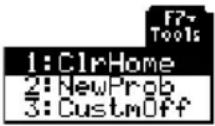 CustmOff CustmOff |
Een door de gebruiker gedefinieerd menu definiërenEen door de gebruiker
Volg de volgende algemene structuur om een door de gebruiker gedefinieerd menu te creëren.Custom
: Title titel van menu F1 : Item Item optie 1 : Item Item optie 2 : Title titel van menu F2 : Title titel van menu F3 text_image
F1-F2-F3-F4 Var: F(C) S Value Units Symbols Internal Tools 1: L1 2: M1 3: Prgm1 4: Func1 5: Data1 6: Text1 7: Pic1 8: GDB1Bijvoorbeeld:
:Custom
:Title "Vars"
:Item "L1":Item "M1":Item "Prgm1":Item "Func1":Item "Data1"
:Item "Text1":Item "Pic1":Item "GDB1":Item "Str1"
:Item "f(x)":Item "g(x)":Item "f(x,y)":Item "g(x,y)"
①:Item "f(x+h)":Item "Define f(x) ="
:Title "Solve"
:Item "Solve(":Item " and ":Item "{x,y}"
:Item "Solve( and ,{x,y}")
②:Title "Units"
:Item "_m/_s^2":Item "_ft/_s^2":Item "_m":Item "_ft":Item "_l"
③:Item "_gal":Item "_\o\C":Item "_\o\F":Item "_kph":Item "_mph"
:Title "Symbols"
:Item "#":Item "\beta\":Item "?":Item "~":Item "&"
:Title "Internat'l"
:Item "\e\":Item "\e\":Item "\e^\":Item "\a^\"
:Item "\u\":Item "\u^\":Item "\o^\":Item "\c,\":Item "\u..\"
:Title "Tools"
:Item "ClrHome":Item "NewProb":Item "CustmOff"
:EndCustm
:CustmOn
text_image
F1-F2-F3-F4-F5-F6-F7 Vars(F)(x) Solve Units Symbols Internatn Tools 1:f(x) 2:g(x) 3:f(x,y) 4:g(x,y) 5:f(x+h) 6:Define f(x) =text_image
F1+ Vars F2+ Kx F3+ Solve F4+ Units F5+ Symbols F6+ Internet1 F7+ Tools 1: M/_S^2 2: -ft/_S^2 3: -m 4: -ft 5: -l 6: -gal 7: -oC 8J_°FHet standaard door de gebruiker gedefinieerde menu herstellen
Om het standaardmenu te herstellen: 1. In het normale menu van het basisscherm (niet het door de gebruiker gedefinieerde menu) kiest u Clean Up:    2. Kies 3: Restore custom default. Hierdoor worden de opdrachten, die gebruikt zijn om het standaardmenu te creëren, op de invoerregel geplakt.  3. Druk op ENTER om de opdrachten uit te voeren en het standaardmenu te herstellen. Wanneer u het standaardmenu herstelt, wordt het eerder door de gebruiker gedefinieerde menu gewist. Indien dat menu gecreëerd was met een programma, is het mogelijk het menu later opnieuw te gebruiken door het programma opnieuw uit te voeren.Een tabel of grafiek makenEen tabel of grafiek maken
Om een tabel of grafiek te maken van één of meer functies of vergelijkingen gebruikt u de opdrachten die hieronder genoemd worden. Tabelopdrachten Tabelopdrachten| Opdracht Beschrijving | |
| DispTbl Geeft de huidige inhoud van het scherm Table weer. | |
| setTable Stelt de Graph <-> Table of onafhankelijke tabelparameters in. (Om de andere twee tabelparameters in te stellen, kunt u de betreffende waarden opslaan in de tblStart en Δtbl systeemvariabelen.) | |
| Table | Maakt een tabel voor één of meer uitdrukkingen of functies. |
| Opdracht Beschrijving |
| ClrGraph Wist alle functies of uitdrukkingen waarvan een grafiek is gemaakt met de opdracht Graph. |
| Define Creëert een door de gebruiker gedefinieerde functie. |
| Opdracht | Beschrijving |
| DispG | Geeft de huidige inhoud van het scherm Graph weer. |
| FnOff | Deselecteert alle (of alleen de gespecificeerde) Y= functies. |
| FnOn | Selecteert alle (of alleen de gespecificeerde) Y= functies. |
| Graph | Maakt een grafiek van één of meer gespecificeerde uitdrukkingen in de huidige grafiekmodus. |
| Input | Geeft het scherm Graph weer, waarin de gebruiker de variabelen xc en yc (rc en θc in de polaire modus) definieert door de grafiekcursor te plaatsen. |
| NewPlot | Creëert een nieuwe definitie voor een statistische plot. |
| PlotsOff | Deselecteert alle (of alleen de gespecificeerde) statistische plots. |
| PlotsOn | Selecteert alle (of alleen de gespecificeerde) statistische plots. |
| setGraph | Verandert de instellingen voor de verschillende grafiekopmaken (Coordinates, Graph Order enz.). |
| setMode | Stelt de Graph-modus in, evenals andere modi. |
| Style | Stelt de weergavestijl voor een functie in. |
| Trace | Laat een programma een grafiek volgen. |
| ZoomBox– to –ZoomTrig | Voert alle Zoom-handelingen uit die beschikbaar zijn vanuit het F2-werkbalkmenu op de Y= Editor, WindowEditor en het scherm Graph. |
Opdrachten voor grafiekplaatjes en grafiekbestandenOpdrachten voor grafi
| Opdracht Beschrijving |
| AndPic Geeft het scherm Graph weer en voegt een opgeslagen grafiekplaatje toe met behulp van AND. |
| CyclePic Geeft een animatie van een serie opgeslagen grafiekplaatjes weer. |
| NewPic Maakt een grafiekplaatje-variabele op basis van een matrix. |
| RcIGDB Herstelt alle instellingen die opgeslagen zijn in een grafiekbestand. |
| RcIPic Geeft het scherm Graph weer en voegt een opgeslagen grafiekplaatje toe met behulp van OR. |
| RplcPic Wist het scherm Graph en geeft een opgeslagen grafiekplaatje weer. |
| StoGDB Slaat de huidige grafiekinstellingen op in een grafiekbestandsvariabele. |
| StoPic Kopieert het scherm Graph (of een gespecificeerd rechthoekig gedeelte) naar een grafiekplaatje-variabele. |
| XorPic Geeft het scherm Graph weer en voegt een opgeslagen grafiekplaatje toe met behulp van XOR. |
Tekenen op het scherm GraphTekenen op het scherm
Als u een figuur op het scherm Graph wilt tekenen, gebruikt u de opdrachten die in dit deel worden beschreven.Pixel- vs. roosterpuntcoördinatenPixel- vs. roosterpuntcoördinaten
Voor het tekenen van een figuur kunt u kiezen uit twee coördinaatsystemen om een lokatie op het scherm te specificeren. \- Pixelcoördinaten — Verwijzen naar de pixels die het fysieke scherm vormen. Deze zijn onafhankelijk van het weergavevenster, aangezien het scherm altijd: 159 (0 tot 158) pixels breed en 77 (0 tot 76) pixels hoog, 239 (0 tot 238) pixels breed en 103 (0 tot 102) hoog is. \- Roosterpuntcoördinaten — Verwijzen naar de coördinaten die gelden voor het actieve weergavevenster (zoals gedefinieerd in de Window Editor). other
| Value | Label | |---|---| | 0,0 | 0,0 | | 158,0 | 158,0 | | 0,76 | 0,76 | | 158,76 | 158,76 | | 0,102 | 0,102 |text_image
-10,10 10,10 -10,-10 10,-10Getekende figuren wissenGetekende figuren wissen
Opdracht Omschrijving
ClrDraw Wist alle getekende figuren van het scherm Graph.Een punt of pixel tekenenEen punt of pixel tekenen
Opdracht Omschrijving| PtChg of PxlChg | Inverteert een pixel op de opgegeven coördinaten. PtChg, dat roosterpuntcoördinaten gebruikt, beïnvloedt de pixel die zich het dichtst bij het opgegeven punt bevindt. Als de pixel uit staat, wordt deze ingeschakeld. Als de pixel aan staat, wordt deze uitgeschakeld. |
| PtOff of PxlOff | Schakelt een pixel op de opgegeven coördinaten uit (wist de pixel). PtOff, dat roosterpuntcoördinaten gebruikt, beïnvloedt de pixel die zich het dichtst bij het opgegeven punt bevindt. |
| PtOn of PxlOn | Schakelt een pixel op de opgegeven coördinaten in (geeft de pixel weer). PtOn, dat roosterpuntcoördinaten gebruikt, beïnvloedt de pixel die zich het dichtst bij het opgegeven punt bevindt. |
| PtTest of PxlTest | Levert waar of onwaar op om aan te geven of de opgegeven coördinaat in- of uitgeschakeld is. |
| PtText of PxIText | Toont een tekenreeks op de opgegeven coördinaten. |
| Opdracht Omschrijving | |
| Circle of PxlCrcl | Tekent, wist of inverteert een cirkel met een opgegeven middelpunt en straal. |
| DrawSlp Tekent een lijn met een opgegeven richtingscoëfficiënt door een opgegeven punt. | |
| Line of PxILine | Tekent, wist of inverteert een lijnstuk tussen twee coördinaatparen. |
| LineHorz of PxlHorz | Tekent, wist of inverteert een horizontale lijn op een opgegeven rijcoördinaat. |
| LineTan Tekent een raaklijn aan een opgegeven uitdrukking in een gespecificeerd punt. (Hiermee wordt alleen de raaklijn getekend en niet de uitdrukking.) | |
| LineVert of PxlVert | Tekent, wist of inverteert een verticale lijn op een opgegeven kolomcoördinaat. |
| Opdracht Omschrijving |
| DrawFunc Tekent de grafiek van een gespecificeerde uitdrukking. |
| Opdracht Omschrijving | |
| DrawInv | Tekent de grafiek van de inverse van een gespecificeerde uitdrukking. |
| DrawParm | Tekent de grafiek van een parametervoorstelling met de opgegeven uitdrukkingen als de x- en y-componenten. |
| DrawPol | Tekent de grafiek van een opgegeven uitdrukking in poolcoördinaten. |
| DrwCtour | Tekent hoogtelijnen in de grafische modus 3D. |
| Shade | Tekent de grafieken van twee uitdrukkingen en arceert de gebieden waar uitdrukking1 < uitdrukking2. |
Toegang krijgen tot een andere TI-89 Titanium / Voyage™ 200, een CBL 2™ of een CBR™
Als u twee TI-89 Titanium / Voyage™ 200 Graphing Calculator apparaten aan elkaar koppelt (zoals wordt beschreven in Apparaten koppelenen productcode upgraden), kunnen programma's op beide apparaten variabelen met elkaar uitwisselen. Als u een TI-89 Titanium / Voyage™ 200 aan een Calculator-Based Laboratory™ (CBL 2) of een Calculator-Based Ranger (CBR™) systeem koppelt, kan een programma van de TI-89 Titanium / Voyage™ 200 toegang krijgen tot de CBL 2 of CBR.Het werkbalkmenu F3 I/O Het werkbalkmenu F3 I/O
Gebruik het werkbalkmenu F3 I/O van de Program Editor om de opdrachten uit deze sectie in te voeren. 1. Druk op F3 en kies 8:Link. 2. Kies een opdracht. text_image
1:Dialog 2:Disp 3:Input 4:InputStr 5:Prompt 6:Put 7:Key() 8:GetCalc 9:GetCalc 10:SendChatToegang krijgen tot een andere TI-89 Titanium / Voyage™ 200
Als twee TI-89 Titanium / Voyage™ 200 rekenmachines aan elkaar gekoppeld zijn, is de ene het ontvangende apparaat en de andere het zendende apparaat.Opdracht Omschrijving
GetCalc Wordt uitgevoerd op het ontvangende apparaat. Stelt het apparaat in om een variabele te ontvangen via de I/O-poort. - Nadat het ontvangende apparaat GetCalc uitvoert, moet het zendende apparaat SendCalc uitvoeren. - Nadat het zendende apparaat SendCalc uitvoert, wordt de verzonden waarde op een ontvangend apparaat opgeslagen (met de variabelenaam die is opgegeven door GetCalc). SendCalc Wordt uitgevoerd op het verzendende apparaat. Stuart een variabele naar het ontvangende apparaat via de I/O-poort. • Voordat het verzendende apparaat SendCalc uitvoert, moet het ontvangende apparaat GetCalc uitvoeren.Opdracht Omschrijving
SendChat Wordt uitgevoerd op het verzendende apparaat als algemeen alternatief voor SendCalc. Handig wanneer het ontvangende apparaat een TI-92 is (of voor een "chat" programma waarvoor ofwel een TI-92, TI-92 Plus ofwel een Voyage™ 200 gebruikt kan worden). Opmerking: zie "Variabelen onder controle van een programma uitwisselen" in Apparaten koppelenen productcode upgraden voor een voorbeeldprogramma dat de ontvangende en verzendende apparaten synchroniseert zodat GetCalc en SendCalc in de juiste volgorde worden uitgevoerd.Toegang krijgen tot een CBL of CBRToegang krijgen tot een CBL of CBR
Zie het handboek van de CBL 2 of CBR voor aanvullende informatie. Opdracht Beschrijving| Get Ontvangt een variabele van een gekoppelde CLB of CBR en slaat deze op in de TI-89 Titanium / VoyageTM 200 op. | |
| Send | Stuurt een lijstvariabele van de TI-89 Titanium / VoyageTM 200 naar de CBL 2 of CBR. |
Fouten in programma's opsporen en fouten Fouten in p afhandelenafhandelen
Nadat u een programma hebt geschreven, kunt u verschillende technieken gebruiken om fouten te vinden en te corrigeren. U kunt ook een foutafhandelingsopdracht in het programma zelf inbouwen.Run-time foutenRun-time fouten
De eerste stap bij het opsporen van fouten in uw programma bestaat eruit, het programma uit te voeren. De TI-89 Titanium / Voyage™ 200 Graphing Calculator controleert iedere uitgevoerde opdracht automatisch op syntaxfouten. Als er een fout wordt aangetroffen, geeft een melding de aard van de fout aan. \- Als u het programma in de Program Editor wilt weergeven, drukt u op ENTER. De cursor bevindt zich in de buurt van de fout. text_image
ERROR Missing3 ) ENO=GOTO ESC=CANCELFoutopsporingstechniekenFoutopsporingstechnieken
Run-time foutmeldingen kunnen syntaxfouten aangeven, maar geen fouten in de programmalogica. De volgende technieken kunnen van nut zijn. - Gebruik tijdens het testen geen lokale variabelen, zodat u de waarden van de variabelen kunt controleren nadat het programma is gestopt. Als de fouten in het programma zijn opgespoord, kunt u de gewenste variabelen lokaal declareren. - Voeg tijdelijk de opdrachten Disp en Pause in om de waarden van cruciale variabelen weer te geven. \- Disp en Pause kunnen niet worden gebruikt in een door de gebruiker gedefinieerde functie. De functie kan echter tijdelijk in een programma veranderen, door Func en EndFunc in Prgm en EndPrgm te wijzigen. Gebruik Disp en Pause om fouten in het programma op te sporen en te verhelpen. Verwijder vervolgens Disp en Pause en verander het programma weer in een functie. - Als u na wilt gaan of een lus het juiste aantal maal wordt uitgevoerd, geeft u de tellervariabele of de waarden in de voorwaardelijke test weer. - Als u na wilt gaan of een subroutine wordt uitgevoerd, geeft u meldingen zoals Entering subroutine en Exiting subroutine aan het begin en einde van de subroutine weer.Foutafhandelingsopdrachten Foutafhandelingsopdrachten
Opdracht Omschrijving
Try...EndTry Definieert een programmablok dat het programma een opdracht laat uitvoeren en een eventuele fout, die door die opdracht wordt gegenereerd, afhandelt.| Opdracht Omschrijving | |
| ClrErr | Wist de foutstatus en stelt het aantal fouten in de systeemvariabele Errornum in op nul. |
| PassErr | Geeft een fout door aan het volgende niveau van het Try...EndTry-blok. |
Voorbeeld: alternatieve manieren gebruikenVoorbeeld:
Het programmeervoorbeeld in de Voorbeelden-module laat een programma zien dat de gebruiker verzoekt om een geheel getal in te voeren, alle gehele getallen van 1 tot en met het ingevoerde getal bij elkaar optelt, en de uitkomst ervan weergeeft. Dit deel laat verschillende manieren zien die u kunt gebruiken om steeds ditzelfde voorbeeld te realiseren.Voorbeeld 1Voorbeeld 1
Dit voorbeeld gebruikt InputStr voor invoer, een While...EndWhile-lus om het resultaat te berekenen en Text om het resultaat weer te geven.:prog1()
:Prgm
① :InputStr "Enter an integer",n
② :expr(n)→n
:0→temp:1→I
③ :While i≤n
: temp+i→temp
: i+1→I
④ :EndWhile
⑤ :Text "The answer is "&string(temp)
:EndPrgm
Voorbeeld 2Voorbeeld 2
Dit voorbeeld gebruikt Prompt voor invoer, Lbl, en Goto om een lus te maken en Disp om het resultaat weer te geven.:prog2()
:Prgm
① :Prompt n
:0→temp:1→I
② :Lbl top
: temp+i→temp
: i+1→I
: If i≤n
③ : Goto top
④ :Disp temp
:EndPrgm
Voorbeeld 3Voorbeeld 3
Dit voorbeeld gebruikt Dialog...EndDlog om dialoogvensters te maken voor invoer en uitvoer. Het gebruikt Loop...EndLoop om het resultaat te berekenen.:prog3()
:Prgm
① :Dialog
: Title "Enter an integer"
: Request "Integer",n
① :EndDlog
② :expr(n)→n
:0→temp:0→I
③ :Loop
: temp+i→temp
: i+1→I
: If i>n
: Exit
③ :EndLoop
④ :Dialog
: Title "The answer is"
: Text string(temp)
④ :EndDlog
: EndPrgm
Voorbeeld 4Voorbeeld 4
Dit voorbeeld gebruikt de ingebouwde functies van de TI-89 Titanium / Voyage™ 200 om het resultaat te berekenen, zonder een lus te gebruiken. :prog4() :Prgm ① : Input "Enter an integer", n ② :sum(seq(i,i,1,n))→temp ③ : Disp temp :EndPrgm ① Vraagt om invoer op het scherm Program I/O. ② Berekent de som. ③ Geeft de uitvoer weer op het scherm Program I/O. Opmerking: aangezien het resultaat van Input een getal (n) is, hoeft u expr niet te gebruiken om n te converteren.| Functie In dit voorbeeld gebruikt om: | |
| seq | De rij gehele getallen van 1 tot en met n te genereren. |
| seq(uitdrukking, var, laag, hoog [,stap])123341 uitdrukking die gebruikt wordt om de reeks te genereren2 variabele die verhoogd wordt3 begin- en eindwaarden van var4 stapgrootte voor var ; indien weggelaten wordt 1 | |
| sum | De gehele getallen in de door seq gegenereerde lijst bij elkaar op te tellen. |
Assembleertaalprogramma's Assembleertaalprogramma
U kunt programma's uitvoeren die in assembleertaal geschreven zijn voor de TI-89 Titanium / Voyage™ 200 Graphing Calculator. Programma's in assembleertaal werken vaak veel sneller en bieden een betere controle dan de toetsaanslagprogramma's die u schrijft met de ingebouwde Program Editor.Waar kunt u de programma's in assembleertaal vinden Waar kunt u de progi
Zowel programma's in assembleertaal als toetsaanslagprogramma's zijn beschikbaar op de TI website op het adres education.ti.com. De beschikbare programma's op deze website bieden aanvullende functies en eigenschappen die niet ingebouwd zijn in de TI-89 Titanium / Voyage™ 200. Raadpleeg de TI website voor de meest recente informatie. Nadat u een programma van het web naar uw computer hebt gedownload, gebruikt u een USB-kabel of een TI-GRAPH LINK™ computer-naar-rekenmachinekabel en de TI Connect-software om het programma naar uw TI-89 Titanium / Voyage™ 200 te verzenden. Zie voor instructies voor de installatie van Flash-Apps education.ti.com/guides.Opmerking over TI-GRAPH LINKOpmerking over TI-GRAPH LINK
Als u een TI-GRAPH LINK™ computer-naar-rekenmachinekabel en software voor de TI-89 of de TI-92 Plus heeft, denk er dan aan dat de TI-GRAPH LINK-software niet compatibel is met de TI-89 Titanium of de Voyage™ 200. De kabel werkt echter met alle rekenmachines. Gebruik de TI Connect-software op uw computer. U kunt computer-naar-rekenmachine- en apparaat-naar-apparaat-kabels bestellen via de TI Online Store op education.ti.com/buy.Een programma in assembleertaal uitvoeren Een programma in assembleer
Nadat een TI-89 Titanium / Voyage™ 200 assembleertaalprograma is opgeslagen in uw apparaat, kunt u dit programma uitvoeren vanaf het basisscherm, net zoals u dat met elk ander programma zou doen. \- Indien een programma een of meer argumenten vereist, dient u deze tussen () te typen. Raadpleeg de documentatie die bij het programma hoort om uit te zoeken welke argumenten vereist zijn. text_image
prgmName() MAIN RAD AUTO FUNC 0/20Sneltoetsen voor het uitvoeren van een programmaSneltoetsen voor het uit
In het basisscherm kunt u sneltoetsen van het toetsenbord gebruiken om maximaal zes door de gebruiker gedefinieerde of assembleertaalprogramma's uit te voeren. De programma's moeten dan wel de volgende namen hebben.| In het basisscherm drukt u op: | Voor het uitvoeren van een programma met de naam: |
| ◆ 1 | kbdprgm1( ) |
| ⋮ | ⋮ |
| ◆ 6 | kbdprgm6( ) |
U kunt een programma in assembleertaal niet bewerkenU kunt een program
U kunt uw TI-89 Titanium / Voyage™ 200 niet gebruiken om een programma in assembleertaal te bewerken. De ingebouwde Program Editor zal de programma's in assembleertaal niet openen.Een lijst van programma's in assembleertaal weergevenEen lijst van progra
Om een lijst weer te geven van de programma's in assembleertaal die opgeslagen zijn in het geheugen: 1. Geef het scherm VAR-LINK weer ( 2nd [VAR-LINK] ). 2. Druk op F2 View. 3. Kies de passende map (of kies All) en stel Var Type = Assembly in. 4. Druk op ENTER om de lijst van programma's in assembleertaal weer te geven text_image
VAR-LINK VIEW Folder: Alt> Var Type: HERMID Enter=OK ESC=CANCELtext_image
VBR-LINK [ATI] F1 Mono3g F2 View... F3 Link F4 F5 MT1 F6 Contents... MAIN cpipes window ASM ASM 553 269Voor informatie over het schrijven van een programma in Voor informatie o assembleertaalassembleertaal
Het is niet mogelijk om in dit boek alle informatie te verstrekken die nodig is om een beginnend programmeur te leren een programma in assembleertaal te schrijven. Als u echter al praktische kennis heeft van assembleertaal, kunt u de TI website (education.ti.com) raadplegen voor specifieke informatie over het toegang krijgen tot eigenschappen van de TI-89 Titanium / Voyage™ 200. De TI-89 Titanium / Voyage™ 200 heeft ook een opdracht Exec die een reeks, bestaande uit een serie van Motorola 68000 op-codes, uitvoert. Deze codes functioneren als een andere vorm van assembleertaalprogramma. Raadpleeg de TI website voor informatie. Opmerking: u moet een computer gebruiken om assembleertaalprogramma's te schrijven. Het is niet mogelijk assembleertaalprogramma's te creëren via het toetsenbord van de rekenmachine. Waarschuwing: Exec geeft u toegang tot het volledige vermogen van de microprocessor. Bedenk dat het makkelijk is een fout te maken die de rekenmachine blokkeert en tot verlies van gegevens leidt. Wij raden u aan een back-up van de inhoud van het geheugen van de rekenmachine te maken alvorens te proberen de opdracht Exec te gebruiken.Text EditorText Editor
Een Text Editor-sessie startenEen Text Editor-sessie s
Ledere keer wanneer u de Text Editor start, kunt u een nieuwe tekstsessie beginnen, de actuele sessie hervatten (de sessie die werd weergegeven toen u de Text Editor voor het laatst gebruikte) of een vorige sessie openen.Een nieuwe sessie beginnen Een nieuwe sessie beginnen
1. Druk op APPS en kies vervolgens Text Editor. 2. Kies 3: New. Het dialoogvenster NEW wordt weergegeven. 3. Specificeer een map en een tekstvariabele die u wilt gebruiken om de nieuwe sessie op te slaan. text_image
Text Editor 1: Current 2: Open... 3: New...text_image
NEW Type: Text Folder: main? Variable: Rest Enter=OK ESC=CANCEL| Type | Wordt automatisch ingesteld op Text en kan niet worden gewijzigd. |
Optie Omschrijving
Folder Geeft de map weer waarin de tekstvariabele wordt opgeslagen. Zie het basisscherm van de rekenmachine voor meer informatie over mappen. Als u een andere map wilt gebruiken, drukt u op ⬆ om een menu met bestaande mappen weer te geven. Vervolgens kiest u een map. Variable Typ een variabelenaam. Als u een variabelenaam opgeeft die al bestaat, wordt er een foutmelding weergegeven als u op ENTER drukt. Als u op ESC of ENTER drukt om de foutmelding te sluiten, wordt het dialoogvenster NEW opnieuw weergegeven. 4. Druk op ENTER (nadat u in een invoervenster zoals Variable hebt getypt, dient u twee maal op ENTER te drukken) om een leeg Text Editor-scherm weer te geven. text_image
Een dubbele punt geeft het begin van een alinea weer. De knipperende cursor wordt weergegeven op de plaats waar de getypte tekst zal verschijnen. MAIN RAD AUTO 3DDe actuele sessie hervattenDe actuele sessie hervatten
U kunt op elk gewenst moment de Text Editor verlaten en naar een andere toepassing gaan. Als u terug wilt keren naar de sessie die werd weergegeven toen u de Text Editor verliet, start u de Text Editor opnieuw en kiest u 1:Current.Een nieuwe sessie starten vanuit de Text Editor Een nieuwe sessie starten
De actuele Text Editor-sessie verlaten en een nieuwe sessie starten: 1. Druk op F1 en kies 3:New. 2. Specificeer een map en een tekstvariabele voor de nieuwe sessie. 3. Druk twee maal op ENTER. text_image
F1- Tools 1:Open... 2:Save Copy As... 3:NEW... 4:Cut 5:Copy 6:Paste 7:Delete 8+Clear EditorEen vorige sessie openenEen vorige sessie openen
U kunt op elk gewenst moment een vorige Text Editor-sessie openen. 1. Druk in de Text Editor op F1 en kies 1:Open. — of — Druk vanuit een toepassing start u de Text Editor opnieuw en kies2:Open. 2. Kies de gewenste map en tekstvariabele. 3. Druk op ENTER. text_image
OPEN Type: Text Folder: main * Variables: test * Enter=OK ESC=CANCELEen sessie kopiërenEen sessie kopiëren
In sommige gevallen wilt u wellicht een sessie kopieren, zodat u de kopie kunt bewerken terwijl het origineel behouden blijft. 1. Geef de sessie weer die u wilt kopieren. 2. Druk op F1 en kies 2: Save Copy As. 3. Specificeer de map en tekstvariabele voor de gekopieerde sessie. 4. Druk twee maal op ENTER.Opmerking over het verwijderen van een sessieOpmerking over het verwijd
Aangezien alle Text Editor-sessies automatisch worden opgeslagen, kunt u een flink aantal vorige sessies verzamelen, die allemaal geheugenruimte in beslag nemen. Als u een sessie wilt verwijderen, gebruikt u het scherm VAR-LINK (2nd [VAR-LINK]) om de tekstvariabele van die sessie te verwijderen. Zie Geheugen- en variabelenbeheer voor meer informatie over VAR-LINK.Tekst invoeren en bewerkenTekst invoeren en bewerke
Nadat u met een Text Editor-sessie bent begonnen, kunt u tekst invoeren en bewerken. U kunt grotendeels dezelfde technieken gebruiken die u al gebruikt hebt voor het invoeren en bewerken van informatie op de invoerregel van het basisscherm.Tekst typenTekst typen
Als u een nieuwe Text Editor-sessie begint, ziet u een leeg scherm. Als u een vorige sessie opent of terugkeert naar de actuele sessie, ziet u de bestaande tekst van die sessie. text_image
Alle tekstalinea's beginnen met een spatie en een dubbele punt. De beginspatie wordt gebruikt in opdrachtscripts en lab-rapporten. F1- Tools F2- Command F3- View F4 Execute F5 Find... : If you display an existi ng session, the screen s hows the text that was e ntered when you left the session. : : The blinking text cursor is in the same position as when you left.! MAIN RAD AUTO FUNC Knipperende tekstcursorOpmerking:
- Gebruik de cursorknop om door een sessie te bladeren of de tekstcursor te plaatsen. - Druk op 2nd ⬆ of 2nd ⬇ om één scherm tegelijk naar boven of naar beneden te bladeren, en op ♦ of ♦ ⬇ om naar het begin of het einde van de tekstsessie te gaan. Alfabetische tekens typenAlfabetische tekens typen| U wilt: Druk op de TI-89 | Druk op de VoyageTM 200op: | |
| Titanium op: | ||
| Een enkel alfabetisch teken typen (kleine letter). | en vervolgens op de lettertoets(statusregel toont ⚡ | de lettertoets |
| Een enkel alfabetisch teken typen (hoofdletter). | en vervolgens op de lettertoets(statusregel toont ⚠ ) | en vervolgens op de lettertoets (statusregel toont ⚠ ) |
| Een spatie typen. | [-] (alpha-functie van de (-) -toets) | spatiebalk |
| De alpha-lock voor kleine letters inschakelen. | 2nd [a-lock] (statusregelgeen handeling vereist)toont ⚠ ) | |
| De ALPHA-lock voor hoofdletters inschakelen. | [IMAGE] [a-lock] (statusregel2nd [CAPS]toont [IMAGE]) | |
| Beide types alpha-lock uitschakelen. | [alpha] (schakelt vergrendeling van hoofdletters en kleine letters uit) | [2nd [CAPS] (schakelt hoofdlettervergrendelinguit) |
Tekens verwijderenTekens verwijderen
| Verwijderen: Druk op: | |
| Het teken links van de cursor | ← of F1 7 |
| Het teken rechts van de cursor | ◆ [DEL] (hetzelfde als ◆ ← ) |
| Alle tekens rechts van de cursor tot aan het einde van de alinea | CLEAR |
| Alle tekens in de alinea (ongeacht de positie van de cursor in die alinea) | CLEAR CLEAR |
Tekst markerenTekst markeren
Doel Handeling
Tekst markeren Verplaats de cursor naar het begin of einde van de tekst. Houd ↑ ingedrukt en druk op: - ⏻ of ⏻ als u respectievelijk tekens links of rechts van de cursor wilt markeren. - of als u respectievelijk alle tekens tot aan de positie van de cursor op de volgende of voorafgaande regel wilt markeren. text_image
F1- Tools F2- Command F3- View F4 Execute F5 Find... By highlighting a piece of the text, you can eas ily replace or delete se veral lines and paragrap hs at a time.Gemarkeerde tekst vervangen of verwijderenGemarkeerde tekst vervangen
Doel Handeling
Gemarkeerde tekst vervangen Typ de nieuwe tekst. Gemarkeerde tekst verwijderen Druk op ←.Tekst knippen, kopiëren en plakkenTekst knippen, kopiëren en plakken
Door te knippen of te kopieren plaatst u gemarkeerde tekst op het klembord van de TI-89 Titanium / Voyage™ 200. Als u knipt verwijdert u de tekst van de actuele lokatie (dit gebruikt u om tekst te verplaatsen) en als u kopieert blijft de tekst staan. 1. Markeer de tekst die u wilt verplaatsen of kopiëren. 2. Druk op F1. 3. Kies de gewenste menu-optie. \- Als u de tekst wilt verplaatsen, kiest u 4:Cut. — of — \- Als u de tekst wilt kopieren, kiest u 5:Copy. text_image
Fl Tools 1:Open... 2:Save Copy As... 3:New... 4:Cut 5:Copy 6:Paste 7:Delete 8:Clear Editortext_image
[CUT], [COPY], [PASTE] [X, C, V]Tekst zoekenTekst zoeken
In de Text Editor gaat u als volgt te werk. 1. Plaats de tekstcursor op een willekeurige lokatie vóór de tekst die u wilt zoeken. Zoekacties beginnen altijd op de actuele cursorpositie. 2. Druk op F5. 3. Typ de tekst die u wilt zoeken. Bij het zoeken wordt geen onderscheid gemaakt tussen hoofd- en kleine letters. Zo leveren TEKST, tekst en Tekst dus hetzelfde resultaat op. Opmerking: in het dialoogvenster FIND wordt de vorige zoektekst weergegeven. U kunt deze overschrijven of bewerken. 4. Druk twee maal op ENTER. | Als de zoektekst: Wordt de cursor: |
| Gevonden is Naar het begin van de zoektekst verplaatst. |
| Niet gevonden is Niet verplaatst. |
Een teken invoegen of overschrijvenEen teken invoegen of overschrijven
Standaard staat de TI-89 / Voyage™ 200 in de invoegmodus. Als u tussen de invoeg- en overschrijfmodus wilt omschakelen, drukt u op [2nd] [INS].| De TI-89 Titanium / VoyageTM 200 staat in | Het volgende teken dat u typt: |
| Insert modeSmalle cursor tussen tekens | Wordt op de positie van de cursor ingevoegd. |
| Overtype modeDe cursor markeert een teken | Vervangt het gemarkeerde teken. |
De Text Editor wissenDe Text Editor wissen
Als u alle bestaande alinea's wilt wissen en een leeg tekstscherm wilt weergeven, drukt u op F1 en kiest u vervolgens 8:Clear Editor.Speciale tekens invoeren Speciale tekens invoeren
U kunt het menu CHAR gebruiken om speciale tekens uit een lijst te selecteren. U kunt bepaalde, veelgebruikte speciale tekens ook typen vanaf het toetsenbord. Als u wilt weten welke speciale tekens beschikbaar zijn via het toetsenbord, kunt u een schema oproepen waarop de tekens en hun corresponderende toetsen worden weergegeven.Het menu CHAR gebruiken om tekens in te voerenHet menu CHAR gebruik
1. Druk op 2nd [CHAR]. 2. Kies de gewenste categorie. Er wordt een menu weergegeven met de tekens in die categorie. 3. Kies een teken. U zult mogelijk door het menu moeten bladeren. Opmerking: Voor tekens met accenten, selecteert u International. Veel gebruikte internationale tekens zijn ook beschikbaar via het standaard door de gebruiker gedefinieerde menu ([2nd [CUSTOM]). text_image
CMAK 1: Greek > 2: Math > 3: Punctuation > 4: Special > 5: International > ↓ geeft aan dat u kunt bladerenHet toetsenbordschema weergevenHet toetsenbordschema weergeven
Het toetsenbordschema toont verschillende sneltoetsen waarmee u vanaf het toetsenbord bepaalde speciale tekens en Griekse letters kunt invoeren. Het toont ook sneltoetsen voor andere functies van de rekenmachine. Het toetsenbord geeft niet alle beschikbare sneltoetsen weer. Zie de binnenzijde van de voorkaft en de achterkaft van deze handleiding voor een volledige lijst van de sneltoetsen Om toegang te krijgen tot de sneltoetsen, drukt u eerst op de 2nd toets. Sommige speciale tekens zijn gemarkeerd op het toetsenbord, maar de meeste niet..Op de TI-89 Titanium: Op de Voyage™ 200:
Druk op ◆ EE om het toetsenbordschema weer te geven. Druk op ESC om het schema te verlaten. Druk op ◆ [KEY] om het toetsenbordschema weer te geven. Druk op ESC om het schema te verlaten. text_image
≠ GREEK ⊙ SYSDATA ! = ( ) , 7 ÷ FMT LOG ROOT & 1 7 8 9 % SYMB KBDPRGM 4 - 6 EE 4 5 6 ∅ KBDPRGM 1 - 3 → 1 2 3 OFF ≈ ≈ HOMEDATA ON 0 . (-)text_image
? ! ⬆ P # ▶ Ü i ⭁ - Q W E R T Y U I O P À Ø ° ∠ GREEK & " | " A S D F G H J K L CAPS Ø ♡ ≠ ' ~ ; Z X C U B N M| Om toegang te krijgen tot de sneltoetsen van de TI-89 drukt u eerst op de toets ◆. | Om toegang te krijgen tot de sneltoetsen van de VoyageTM 200 drukt u eerst op de toets 2nd. Sommige speciale tekens zijn op het toetsenbord aangegeven, maar de meeste niet. |
TI-89 toetsenbordschema sneltoetsen: Voyage™ 200 toetsenbordschema sneltoetsen:
GREEK (◆ [☐) — Geeft toegang tot de set Griekse tekens (verderop beschreven). SYSDATA (◆ [☐, ) — kopieert de actuele grafiekcoördinaten naar de systeemvariabele sysdata. FMT (◆ [☐]) — geeft het dialoogvenster FORMATS weer. GREEK (2nd G) — Geeft toegang tot de set Griekse tekens (verderop beschreven). CAPS (2nd [CAPS]) — Schakelt hoofdlettervergrendeling aan en uit. Accenttekens — (é, ü, ô, à, ç en \~) worden toegevoegd aan de volgende letter waarop u drukt (verderop beschreven). KBDPRGM1 – 9 (◆ 1 tot ◆ 9) — indien u door de gebruiker gedefinieerde programma's of programma's in assembleertaal heeft met de namen kbdprgm1() tot kbdprgm9(), voert u met deze sneltoetsen het bijbehorende programma uit. OFF (◆ [OFF]) — Gelijk aan 2nd [OFF] met uitzondering van het volgende: \- U kunt [OFF] gebruiken wanneer een foutmelding wordt weergegeven. \- Wanneer u de TI-89 Titanium opnieuw inschakelt, bevindt hij zich in exact dezelfde toestand als toen u hem achterliet. HOMEDATA (◆ (-) — kopieert de actuele grafiekcoördinaten naar het history gebied van het basisscherm.Speciale symbolen typen via het toetsenbordSpeciale symbolen typen via h
Op de TI-89 Titanium: Op de Voyage™ 200:
Druk op □ vervolgens op de toets voor het symbool. Bijvoorbeeld: ◆ × (maalteken) geeft &. Druk op 2nd en vervolgens op de toets voor het symbool. Bijvoorbeeld: 2nd H geeft &. text_image
≠ = ( ) , ! ÷ I 7 B 9 X EE 4 5 6 → 1 2 3 ON 0 . (-)text_image
? ! E # ▶ i Q W E R T Y U I O P A S D F G H J K L Z X C U B N MAccenttekens typen via het toetsenbord van de Koyagte172000 Typevaria The260etsenbo
Bij het indrukken van een toets voor een accentteken wordt er geen letter met accent weergegeven. Het accentteken wordt toegevoegd aan de volgende letter die u indrukt. text_image
Q U E R T V U I O P A S D F G H J K L Z X C U B N M| Accent teken Geldige letters (kleine letter of hoofdletter) | Voorbeelden | |
| ‘A, E, I, O, U, Y é, É | ||
| ‘“ A, E, I, O, U, y (maar niet Y) ü, Ü | ||
| ^A, E, I, O, U | ô, Ô | |
| ‘A, E, I, O, U | à, À | |
| ç | C | ç, Ç |
| ~ | A, O, N | ñ, Ñ |
Griekse letters typen vanaf het toetsenbord Griekse letters typen vanaf het
Druk op de toetsencombinatie die toegang geeft tot de set met Griekse tekens op uw rekenmachine. Kies vervolgens het betreffende alpha-teken op het toetsenbord om een Griekse letter in te voeren. Op de TI-89 Titanium: Op de Voyage™ 200:| Druk op ◆ ( om toegang te krijgen tot de Griekse tekenset. | Druk op 2nd G om toegang te krijgen tot de Griekse tekenset. | |||
| ξ | ψ | ζ | τ | |
| X | Y | Z | T | |
| α | β | Δ | ||
| A | B | C | δ | ε |
| Γ | D | E | ||
| φ | γ | |||
| F | G | H | ○ | I |
| λ | ∞ | J | ||
| K | L | M | N | O |
| Π | Σ | |||
| π | ρ | σ | ||
| P | Q | R | S | U |
| Ω | ||||
| V | W | |||
| Druk op ◆ ( om toegang te krijgen tot de Griekse tekenset. | Druk op 2nd G om toegang te krijgen tot de Griekse tekenset. |
| Druk op ◆ ( alpha + letter om toegang te krijgen tot Griekse kleine letters. | Druk op 2nd G + letter om toegang te krijgen tot Griekse kleine letters. |
| Voorbeeld:◆ ( alpha [W] geeft ω | Voorbeeld: 2nd G W geeft ω |
| Druk op ◆ ( ↑ + letter om toegang te krijgen tot Griekse hoofdletters. | Druk op 2nd G ↑ + letter om toegang te krijgen tot Griekse hoofdletters. |
| Voorbeeld: ◆ ( ↑ [W] geeft Ω | Voorbeeld: 2nd G ↑ W geeft Ω |
| Alpha-lock is uitgeschakeld. | ◆ ( X of ◆ ( [alpha] X geeft ξ.([alpha] is niet nodig voor X, Y, Z of T.) |
| ◆ ( [alpha] W geeft ω.◆ ( ↑ W geeft Ω. | |
| Alpha-lock voor kleine letters(2nd [a-lock]) is ingeschakeld. | ◆ ( X geeft ξ.◆ ( W geeft ω.◆ ( ↑ W geeft Ω.(↑wordt gebruikt voor hoofdletters.)( |
Als op de TI-89 Titanium: Gebeurt het volgende:
ALPHA-LOCK voor hoofdletters (↑ [a-lock]) is ingeschakeld. ◆ ( X geeft ξ. ◆ (W geeft Ω. ◆ ( ↑ W geeft Ω. Belangrijk: wanneer u op [alpha] drukt op de TI-89 Titanium voor een Griekse letter terwijl de alpha-lock actief is, zal de alpha-lock hierdoor uitgeschakeld worden.Voor een lijst met alle speciale tekensVoor een lijst met alle speciale teken
Zie de module Technische naslag voor een lijst met alle speciale tekens.Een opdrachtscript invoeren en uitvoerenEen opdracht
Door een opdrachtscript te gebruiken, kunt u de Text Editor gebruiken om een serie opdrachtregels te typen die op elk gewenst moment vanaf het basisscherm kan worden uitgevoerd. Zo kunt u interactieve voorbeeldscripts maken waarin u een reeks opdrachten vastlegt, waarna u deze afzonderlijk kunt uitvoeren.Een opdrachtmarkering invoegenEen opdrachtmarkering invoegen
In de Text Editor: 1. Plaats de cursor op de regel voor de opdracht. 2. Druk op F2 om het werkbalkmenu Command weer te geven. 3. Kies 1: Command. “C” wordt aan het begin van de tekstregel weergegeven (links van de dubbele punt). Opmerking: hiermee wordt geen nieuwe regel voor de opdracht ingevoegd, maar wordt een bestaande regel als opdrachtregel gemarkeerd. 4. Typ een opdracht zoals u dat op het basisscherm zou doen. De regel kan alleen de opdracht bevatten, zonder aanvullende tekst. Opmerking: u kunt een regel als een opdracht markeren zowel voor- als nadat u de opdracht op die regel typt. text_image
F2* Command 1:Command 2:Page break 3:PrintObj 4:Clear command 5:Execute to EOFtext_image
F1- Tools F2- Command F3- View F4- Executs F5- Find... Type any comment lines j just as you normally woul d in the text editor. Window for a complete gr aph C:xx^3-2xx^2+xx+f(xx)Een opdrachtmarkering verwijderenEen opdrachtmarkering verwijderen
Hiermee wordt alleen de markering "C" verwijderd en niet de opdrachttekst zelf. 1. Plaats de cursor ergens op de met "C" gemarkeerde regel. 2. Druk op F2 en kies 4: Clear command.Een opdracht uitvoerenEen opdracht uitvoeren
Als u een opdracht wilt uitvoeren, dient u de regel eerst met een "C" te markeren. Als u een regel uitvoert die niet met "C" gemarkeerd is, dan wordt deze opdracht genegeerd. 1. Plaats de cursor ergens op de opdrachtregel. 2. Druk op F4. De opdracht wordt naar de invoerregel van het basisscherm gekopieerd en uitgevoerd. Tijdens het uitvoeren wordt tijdelijk het basisscherm weergegeven en vervolgens wordt de Text Editor opnieuw weergegeven. Na het uitvoeren wordt de cursor naar de volgende regel van het script verplaatst, zodat u verder kunt gaan met het uitvoeren van een serie opdrachten. Opmerking: als u het resultaat op het basisscherm wilt bekijken, drukt u op HOME; [CALC HOME] of gebruikt u een gesplitst scherm.De Text Editor/ het basisscherm splitsen
Op een gesplitst scherm kunt u uw opdrachtscript en het resultaat van een uitgevoerde opdracht tegelijkertijd weergeven.Doel: Druk op:
Het scherm splitsen F3 en kies 1:Script view. Doel: Druk op:
Naar een volledig Text Editor-scherm terugkeren F3 en kies 2: Clear split. U kunt ook MODE gebruiken om handmatig een gesplitst scherm in te stellen. Met F3 is het echter veel gemakkelijker om een gesplitst Text Editor-scherm/basisscherm in te stellen dan met MODE. - De actieve toepassing wordt met een dikke rand aangegeven. (Standaard is de Text Editor de actieve toepassing.) - Als u heen en weer wilt schakelen tussen de Text Editor en het basisscherm, drukt u op 2nd [←→] (tweede functie van APPS).Een script maken van invoergegevens op het basisschermEen script maker
Op het basisscherm kunt u alle invoergegevens uit het History Area in een tekstvariabele opslaan. De gegevens worden automatisch als een script opgeslagen zodat u de tekstvariabele in de Text Editor kunt openen en de gegevens als opdrachten kunt uitvoeren. Zie voor meer informatie "De basisscherminvoer als een Text Editor-script opslaan" in het basisscherm van de rekenmachine.VoorbeeldVoorbeeld
1. Typ uw script. Druk op F2 en kies 1:Command om de opdrachtregels te markeren. 2. Druk op F3 en kies 1:Script view. 3. Verplaats de cursor naar de eerste opdrachtregel. Druk vervolgens op F4 om de opdracht uit te voeren. Opmerking: het uitvoeren van sommige opdrachten duurt lang. Wacht tot de aanduiding Busy verdwijnt voordat u opnieuw op F4 drukt. 4. Blijf F4 gebruiken om elke opdracht uit te voeren, maar stop vlak voordat de opdracht Graph wordt uitgevoerd. 5. Voer de opdracht Graph uit. Opmerking: in dit voorbeeld geeft de opdracht Graph het scherm Graph weer in plaats van het basisscherm. 6. Druk op F3 en kies 2: Clear split om terug te keren naar een volledig Text Editor-scherm. text_image
F1- Tools F2+ Command F3+ View F4 Execute F5 Find... : Window for graph C: x^3-2x^2+x-1+f(x) C: zeros(f(x),x) C: d(f(x),x)+df(x) C: zeros(df(x),x) C: d(df(x),x)+ddf(x) C: -4+xmin:4+xmax C: -10+ymin:10+ymax C: Graph f(x) MAIN RAD AUTO FUNCtext_image
F1- Tools F2- Command F3- View F4 Execute F5 Find... C: d(df(x), x)→ddf(x) C: -d→xmin: 4→xmax C: -10→ymin: 10→ymax C: Graph f(x) ■ -4 → xmin : 4 → xmax 4 ■ -10 → ymin : 10 → ymax 10 MAIN RAD AUTO FUNCtext_image
F1- Tools F2- Command F3- View F4 Execute F5 Find... C: d(df(x), x)→ddf(x) C: -4→xmin: 4→xmax C: -10→ymin: 10→ymax C: Graph f(x) MAIN BAD AUTO FUNCNumeric SolverNumeric Solver
De Solver weergeven en een vergelijking invoeren De S
Nadat u de Numeric Solver heeft weergegeven, begint u met het invoeren van de vergelijking die u wilt oplossen.De Numeric Solver weergeven De Numeric Solver weergeven
Om de Numeric Solver weer te geven, drukt u op APPS. f(x)=0 Numeric So... Het scherm Numeric Solver toont de laatst ingevoerde vergelijking, als die er is.Een vergelijking invoere Een vergelijking invoere
Op de regel eqn: typt u uw vergelijking. U kunt: Bijvoorbeeld:
Een vergelijking direct typen. a=(m2-m1)/(m2+m1)*g a+b=c+(d) U kunt: Bijvoorbeeld:| Verwijzen naar een functie of vergelijking die elders gedefinieerd is. | Neem aan dat u y1(x) definieerde in:De Y= Editor:als y1(x)=1.25x*cos(x)- of -Het basisscherm: alsDefine y1(x)=1.25x*cos(x)In de Numeric Solver, voert u dan in:y1(x)=0 of y1(t)=0, etc.Het argument hoeft niet overeen te komen met het argument dat gebruikt werd om de functie of vergelijking te definiëren. |
| Opmerking:• Gebruik geen systeemfunctienamen (zoals y1(x) of r1(θ)) voor eenvoudige variabelen (y1 of r1).• Wees voorzichtig met impliciete vermenigvuldiging.Bijvoorbeeld: a(m2+m1)wordt behandeld als een functiereferentie, niet als a*(m2+m1). | |
| Een uitdrukking typen zonder een = teken.Opmerking: wanneer u de variabelen definieert, kunt u exp definiëren of er naar oplossen. | e+f-ln(g)Nadat u op ENTER heeft gedrukt, wordt de vergelijking gelijk gesteld aan een systeemvariabele die exp heet, en ingevoerd als:exp=e+f-ln(g) |
| Een eerder ingevoerde vergelijking opvragen of een opgeslagen vergelijking openen.Opmerking: nadat u op ENTER heeft gedrukt, wordt de actuele vergelijking automatisch opgeslagen onder de systeemvariabele eqn. | Zie de betreffende paragraaf, verderop in deze module. |
Eerder ingevoerde vergelijkingen opvragenEerder ingevoerde vergelijkingen
De meest recent ingevoerde vergelijkingen (maximaal 11 in de standaardinstelling) worden bewaard in het geheugen. Om één van deze vergelijkingen op te vragen, gaat u als volgt te werk: 1. In het scherm Numeric Solver, drukt u op F5. Een dialoogvenster toont de meest recent ingevoerde vergelijking. 2. Selecteer een vergelijking. - Om de weergegeven vergelijking te selecteren, drukt u op ENTER. - Om een andere vergelijking te selecteren, drukt u op ⬆ om een overzicht weer te geven. Vervolgens selecteert u de gewenste vergelijking. Opmerking: u kunt specificeren hoeveel vergelijkingen er in het geheugen moeten worden bewaard. In de Numeric Solver drukt u op F1 en kiest u 9:Format (of gebruikt u voor de ◆ I en voor de ◆ F). Vervolgens kiest u een getal tussen 1 en 11. text_image
LAST EQUATIONS Equation: a=(M2-M1)/(M2+M1)*9 + Enter=0IC ESC=CANCELtext_image
1:3*c=45*xu/(2*x+3*y) 2:2*h=4*x-y/(7*x-2*y) 3:5*x-y=m^2+3*x-y 4:2*x=3*ab-4*x-y/36*x+ 5:r=r0+v0+t+.5*a*t^r 6:ex=e+f+1*n(g) 7:v1=v*(nr1/(nr1+nr2)) 8↓f=m*v^2/rVergelijkingen opslaan voor later gebruik Vergelijkingen opslaan voor later
Aangezien het aantal vergelijkingen dat u met F5 Eqns kunt opvragen beperkt is, is het mogelijk dat een bepaalde vergelijking niet voor onbepaalde tijd in het geheugen blijft. Om de actuele vergelijking voor later gebruik op te slaan, slaat u hem op in een variabele. 1. In het scherm Numeric Solver drukt u op F1 en selecteert u 2:Save Copy As. 2. Specificeer een map en een variabelenaam voor de vergelijking. 3. Druk twee maal op ENTER. text_image
1:Open... 2:Save Copy Hs... 3:Copy... 4:Cut 5:Copy 6:Paste 7:Delete 8:Cleartext_image
SAVE COPY AS Type: Equation Folder: main+ Variable: test Enter=SAVE ESC=CANCELEen opgeslagen vergelijking openenEen opgeslagen vergelijking openen
Om een eerder opgeslagen vergelijkingsvariabele te openen, gaat u als volgt te werk: 1. In het scherm Numeric Solver drukt u op F1 en selecteert u 1:Open. text_image
1:Open... 2:Save Copy As... 3:Copy... 4:Cut 5:Copy 6:Paste 7:Delete 8:Edittext_image
OPEN Type: Equation Folder: main+ Variable: Enter=0k exn test test2 ESC=CANCELDe bekende variabelen definiërenDe bekende variabelen
Nadat u een vergelijking heeft getypt in de Numeric Solver, voert u voor alle variabelen de betreffende waarden in behalve voor de onbekende variabele.De lijst met variabelen definiëren De lijst met variabelen definiëren
Nadat u de vergelijking heeft getypt op de regel eqn: drukt u op ENTER of ▼. Op het scherm verschijnt een overzicht van variabelen in de volgorde waarin ze in de vergelijking voorkomen. Indien een variabele reeds gedefinieerd is, wordt zijn waarde getoond. U kunt deze variabelewaarden bewerken. Opmerking: indien een bestaande variabele geblokkeerd of in het archief opgeslagen is, kunt u de waarde hiervan niet bewerken. text_image
F1* Tools F2 Solve F3* Graph Get Cursor F4 Eans F5 Ctr d-z... a=(m2-m1)/(m2+m1)*g a= m2= m1= g= bound=(-1.e14, 1.e14)Opmerkingen en veel voorkomende foutenOpmerkingen en veel voorkomen
\- Indien u een variabele definieert: \- in termen van een andere variabele in de vergelijking, dan moet die variabele eerst worden gedefinieerd. \- in termen van een andere variabele die geen deel uitmaakt van de vergelijking, dan moet die variabele reeds een waarde hebben; hij kan niet ongedefinieerd zijn. \- als een uitdrukking, wordt deze uitgewerkt wanneer u de cursor naar een andere regel verplaatst. De uitdrukking moet een reëel getal opleveren. \- Indien de vergelijking een variabele bevat die reeds gedefinieerd is in termen van andere variabelen, worden deze andere variabelen in de lijst getoond. Opmerking: wanneer u een waarde toekent aan een variabele in de Numeric Solver, wordt die variabele globaal gedefinieerd. Hij blijft, ook nadat u de Solver heeft verlaten, bestaan. text_image
F1 Tools F2 Solve F3 Graph F4 Get Cursor F5 Eins F6 CTR q-z... a=(M2-M1)/(M2+M1)*g a=g/3 m2=10. m1= g=9.8 bound=(-1.e14,1.e14)text_image
F1+ Tools F2 Solve F3+ Graph F4 Get Cursor F5 E4ns C7r d-z... d=2*a d= b= c= bound=(r1.e14, 1.e14)text_image
F1 Tools F2 Solve F3 Graph Get Cursor F4 Eans F5 Ctr d-z... g=f(x,y)/t g= x= y= t= bound=(-1.e14,1.e14)text_image
F1* Tools F2 Solve F3* Graph F4 Get Cursor F5 Eans F6 CTR d-z... xmax=2*x+2*y x= y= bound=(-1.e14, 1.e14)text_image
ERROR Invalid variable reference ESC=CANCELtext_image
ERROR Reserved name or system variable ESC=CANCELDe vergelijking bewerken De vergelijking bewerken
In de Numeric Solver drukt u op ⬆ tot de cursor op de vergelijking staat. Het scherm verandert automatisch en toont nu alleen de regel eqn:. Voer uw wijzigingen in en druk op ENTER of ⬆ om terug te keren naar de lijst met variabelen.Een beginschatting en/of grenzen specificeren (facultatief) Een beginschatt
Om een oplossing sneller te vinden of om een bepaalde oplossing te vinden (indien er meerdere oplossingen bestaan), heeft u de beschikking over de volgende opties: - Voer een beginschatting in voor de onbekende variabele. De schatting moet binnen de gespecificeerde grenzen liggen. - Voer een boven- en ondergrens in die dicht bij de oplossing in de buurt liggen. text_image
F1 Tools F2 Solve F3 Graph F4 Gst Cursor F5 Eins Ctr d-z... a=(m2-m1)/(m2+m1)*g a=3.26666666666667 m2=10. m1=0 g=9.8 bound=<-10.,10.>Oplossen naar de onbekende varlabeleOplossen naar d
Nadat u een vergelijking heeft getypt in de Numeric Solver en waarden heeft ingevoerd voor de bekende variabelen, bent u klaar om de vergelijking op te lossen naar de onbekende variabele.De oplossing zoekenDe oplossing zoeken
Nadat alle bekende variabelen gedefinieerd zijn: 1. Verplaats de cursor naar de onbekende variabele. text_image
F1 Tools F2 Solve F3 Graph Get Cursor F4 Eing Ctr q-z... a=(m2-m1)/(m2+m1)*g a=3.26666666666667 m2=10. m1= g=9.8 bound=(-1.e14,1.e14) Plaats de cursor bij de variabele waarnaar u wilt oplossen.text_image
F1+ Tools F2 Solve F3+ Graph F4 Get Cursor F5 Eans F6 Ctr d-z... a=(m2-m1)/(m2+m1)*g a=3.2666666666667 m2=10. ■ m1=51 g=9.8 bound=(-1.e14,1.e14) ■ left=rt=0.| Een oplossing voor andere waarden wilt vinden |
| Een andere oplossing wilt vinden voor een vergelijking met meerdere oplossingen | Voer een beginschatting en/of een nieuw paar grenzen in, die zich in de buurt van die andere oplossing bevinden. |
| De volgende melding ziet: | Druk op [ESC]. De onbekende variabele toont de waarde die werd getest op het moment dat de fout optrad. |
 | • Het is mogelijk dat de left-rt waarde zo klein is, dat u het resultaat kunt accepteren.• Voer andere grenzen in als dit niet zo is. |
De oplossing plottenDe oplossing plotten
U kunt de oplossingen van een vergelijking plotten op elk willekeurig moment nadat u de bekende variabelen gedefinieerd heeft, zowel voordat als nadat u de vergelijking naar de onbekende variabele heeft opgelost. Door de oplossingen te plotten kunt u zien hoeveel oplossingen er bestaan en kunt u de cursor gebruiken om een nauwkeurige beginschatting en grenzen te selecteren.De grafiek weergeven De grafiek weergeven
In de Numeric Solver laat u de cursor op de onbekende variabele staan. Druk op F3 en selecteer: 1: Graph View $$ - \text { of } - $$ 3:ZoomStd $$ - \mathrm{of} - $$ 4:ZoomFit text_image
F3+ Graph 1: Graph View 2: Clear Graph View 3: ZoomStd 4: ZoomFittext_image
F1 Tools F2 Zoom F3 Trace F4 Graph F5 Math F6 Drow F7 F8 F9 a=(m2-m1)/(m2 a=3.26666666 m2=10. m1=5. g=9.8 bound=<-1.e1 left=rt=0.Invloed van de grafiek op verschillende instellingenInvloed van de grafiek
Wanneer u de Numeric Solver gebruikt om een grafiek weer te geven: \- Worden de volgende modi automatisch als volgt ingesteld: Modus Instelling| Graph FUNCTION | |
| Eventuele in de Y= Editor geselecteerde functies worden niet geplot. | |
| Split Screen LEFT-RIGHT | |
| Number of Graphs 1 | |
Een nieuwe beginschatting selecteren vanuit de grafiekEen nieuwe begins
Gebruik de grafische cursor als volgt voor het selecteren van een beginschatting: 1. Verplaats de cursor (vrij beweegbare cursor of volgcursor) naar het punt dat u wilt gebruiken als de nieuwe schatting. 2. Gebruik 2nd [↔] om het scherm Numeric Solver te activeren. 3. Verzeker u ervan dat de cursor op de onbekende variabele staat en druk op [F4]. Opmerking: de cursorcoördinaat xc is de waarde van de onbekende variabele, en yc is de waarde van left-rt. 4. Druk op F2 om de vergelijking opnieuw op te lossen. line
| Parameter | Value | | --------- | ----- | | a=(m2-m1)/(m2) | 1.052631 | | m2=10. | 9.8 | | m1=1.052631 | 1.05263 | | g=9.8 | -4.6 | | bound=-10.2 | -4.6 | | left-rt=-4.6 | -4.6 | | x:1.05263 | -4.6 | | y: -4.66667 | -4.6 | F4 stelt de xc-waardeTerugkeren naar volledig schermTerugkeren naar volledig scherm
In het gesplitste scherm gaat u als volgt te werk: \- Gebruik 2nd [++] om het scherm van de solver te activeren, druk op F3, en selecteer vervolgens 2:Clear Graph View om de Numeric Solver weer te geven op het volledige scherm. \- of - • Druk twee maal op 2nd [QUIT] om het basisscherm weer te geven.Variabelen wissen voordat u de Numeric Solver verlaatVariabelen wissen v
Wanneer u een vergelijking oplost, blijven de variabelen hiervan ook na het verlaten van de Numeric Solver bestaan. Als de vergelijking variabelen bevat die bestaan uit één teken, kunnen de waarden hiervan latere symbolische berekeningen beïnvloeden. Alvorens de Numeric Solver te verlaten kunt u het volgende doen: 1. Druk op:      om alle variabelen die bestaan uit één teken in de actuele map te wissen. 2. Druk op ENTER om de handeling te bevestigen. 3. Het scherm keert terug naar de regel eqn: van de solver. Opmerking: iedere keer dat u een variabele van één teken wilt wissen die in de Solver wordt vermeld, gebruikt u : [2nd [F6]; F6.Talstelsels Talstelsels
Talstelsels invoeren en converteren Talstelsels invoere
Ongeacht de ingestelde modus Base, moet u altijd het passende voorvoegsel gebruiken wanneer u een binair of hexadecimaal getal invoert.Een binair of hexadecimaal getal invoeren
Om een binair getal in te voeren, gebruikt u de vorm: text_image
0b binairGetal (bijvoorbeeld: 0b11100110) Binair getal met maximaal 32 cijfers Nul, niet de letter O, en de letter btext_image
0h hexadecimalGetal (bijvoorbeeld: 0h89F2C) Hexadecimal getal met maximaal 8 cijfers Nul, niet de letter O, en de letter hConverteren tussen talstelselsConverteren tussen talstelsels
Gebruik de ▶ conversie-operator. geheelgetalUitdrukking ▶ Bin geheelgetalUitdrukking▶ Dec geheelgetalUitdrukking▶ Hex Voor▶ drukt u op 2nd [▶]. U kunt ook talstelselconversies kiezen uit het menu MATH/Base. Bijvoorbeeld, om 256 te converteren van decimaal naar binair: 256▶ Bin Opmerking: als uw invoer geen geheel getal is, wordt een Domain error weergegeven. Om 101110 van binair naar hexadecimaal te converteren: 0b101110 ▶ Hex Voor een binaire of hexadecimale invoer moet u het voorvoegsel 0b of 0h gebruiken. text_image
■ 256-Bin 0b100000000 ■ 0b101110-Hex 0h2E 0b101110-hex MAIN RAD AUTO FUNC 2/39Alternatieve conversiemethoden Alternatieve conversiemethoden
In plaats van ▶ te gebruiken, kunt u ook het volgende doen: 1. Gebruik MODE om de modus Base in te stellen op het stelsel waarnaar u wilt converteren. 2. Typ in het basisscherm het getal dat u wilt converteren (met het correcte voorvoegsel) en druk op ENTER. Indien modus Base = BIN:| ■ 256 | 0b100000000 | ||
| 256 | |||
| MAIN | RAD AUTO | FUNC | 1/20 |
| ■ 0b101110 | 0h2 | ||
| 0b101110 | |||
| MAIN | BAD AUTO | FUNC | 1/3 |
Wiskundige bewerkingen uitvoeren met Hex of Bin Wis getallengetallen
Voor alle bewerkingen met gehele getallen kunt u een hexadecimaal of binair getal invoeren. De resultaten worden weergegeven overeenkomstig de ingestelde modus Base. De resultaten zijn echter gebonden aan bepaalde beperkingen voor wat betreft de omvang wanneer Base = HEX of BIN.De modus Base instellen voor weergegeven resultaten De modus Base inste
1. Druk op MODE F2 om pagina 2 van het scherm MODE weer te geven. 2. Ga naar de modus Base, druk op ▶, en selecteer de betreffende instelling. 3. Druk op ENTER om het scherm MODE te sluiten. De modus Base bepaalt alleen de weergegeven vorm van resultaten bestaande uit gehele getallen. Opmerking: de modus Base beïnvloedt alleen de output. U moet altijd het voorvoegsel 0h of 0b gebruiken om een hexadecimaal of binair getal in te voeren. Resultaten in de vorm van breuken en met een drijvende komma worden altijd in decimale vorm getoond. text_image
MODE F1 F2 F3 Pa94 1 Pa94 2 Pa94 ? Split Screen....FULL # Split 1 Help...Home # Sp1, Sp2: 81 Sp2: 8 New... To: To: To: To: To: To: To: To: To: To: To: To: To: To: To: To: To: To: To: To: To: To: To: To: To: To: To: To: To: To: To: To: To: To: To: To: To: To: To: To: To: To: To: To: To: To: To: To: To: To: To To: To: To: To: To: To: To: To: To: To: To: To: To: To: To: To: To: To: To: To: To: To: To: To: To: To: To: To: To: To: To: To: To: To: To: To: To: To: To: To: To: To: To: To: To: To: To: To: To: To: DEC 2: HEX 3: BIN Enter=SAVEtext_image
■ 0b101101 - 0b101 ■ 254 + 1 ■ 0h5A2C·6 ■ 0h8F + 0b1001101101 ■ 0hC45A + 0h6FD2 0hc45a+0h6fd2 MAIN RAD AUTO FUNC 5/36Delen wanneer Base = HEX of BIN
Wanneer Base=HEX of BIN, wordt het resultaat van een deling alleen in hexadecimale of binaire vorm weergegeven als het resultaat een geheel getal is. Om er zeker van te zijn dat deling altijd een geheel getal oplevert, gebruikt u intDiv() in plaats van ÷. Indien Base mode = text_image
■ OhFF 255 Oh2 2 ■ OhFF 127.5 Oh2 intDiv(OhFF, Oh2) 0h7F intDiv(OhFF, Oh2) MAIN RAD AUTO FUNC 3/30Omvangs-beperkingen wanneer Base = HEX of BINOMvangs-beperkingen w
Wanneer Base=HEX of BIN, wordt een resultaat, dat een geheel getal is, intern opgeslagen als een positief of negatief 32-bits binair getal, dat het volgende bereik kan doorlopen (getoond in hexadecimale en decimale vorm): line
| Position | Value | |---|---| | 0h80000000 | -2.147.483.648 | | 0h0 | 0 | | 0h7 | 2.147.483.647 | | 0h1 | 1 |Bits vergelijken of manipulerenBits vergelijken of mani
Met de volgende operatoren en functies kunt u bits in een binair getal vergelijken of manipuleren. U kunt een geheel getal invoeren in een willekeurig talstelsel. Uw invoeren worden automatisch geconverteerd naar een binaire vorm voor de bewerking op de bits, en de resultaten worden weergegeven overeenkomstig de ingestelde modus Base. Booleaanse bewerkingenBooleaanse bewerkingen| Operator met syntax Omschrijving | |
| not geheelgetal | Geeft het één-complement, waarbij elke bit wordt omgedraaid. |
| (-) geheelgetal | Geeft het twee-complement, dit is het één-complement + 1. |
| geheelgetal 1 and geheelgetal 2 | In een “bit-voor-bit” and vergelijking is het resultaat 1 indien beide bits 1 zijn; anders is het resultaat 0. De getoonde waarde representeert de bitresultaten. |
| geheelgetal 1 or geheelgetal 2 | In een “bit-voor-bit” or vergelijking is het resultaat 1 indien één van de bits 1 is; het resultaat is alleen 0 indien beide bits 0 zijn. De getoonde waarde representeert de bitresultaten. |
| geheelgetal 1 xor geheelgetal 2 | In een “bit-voor-bit” xor-vergelijking is het resultaat 1 indien één van de bits (maar niet beide) 1 is; het resultaat is 0 indien beide bits 0 zijn of beide bits 1 zijn. De getoonde waarde representeert de bitresultaten. |
0h7AC36 = 0b00000000000001111010110000110110
and and
0h3D5F 0b00000000000000000011110101011111
0b00000000000000000010110000010110 = 0h2C16
Nullen aan het begin worden niet in het resultaat getoond.
Bits roteren en verschuivenBits roteren en verschuiven
| Functie met syntax Omschrijving | |
| rotate(geheelgetal)– of –rotate(geheelgetal,aantalRotaties) | Indien aantalRotaties:is weggelaten — de bits roteren één keer naar rechts (standaardinstelling is-1).negatief is — de bits roteren het gespecificeerde aantal keer naar rechts.positief is — de bits roteren het gespecificeerde aantal keer naar links.In een rotatie naar rechts, roteert de meest rechtse bit naar de meest linkse bit, het omgekeerde gebeurt bij een rotatie naar links. |
| shift(geheelgetal)– of –shift(geheelgetal,aantalVerschuivingen) | Indien aantalVerschuivingen:is weggelaten — de bits verschuiven één keer naar rechts (standaardinstelling is-1).negatief is — de bits verschuiven het gespecificeerde aantal keer naar rechts.positief is — de bits verschuiven het gespecificeerde aantal keer naar links.In een verschuiving naar rechts, komt de meest rechtse bit te vervallen en wordt 0 of 1 ingevoegd al naar gelang de waarde van de meest linkse bit. In een verschuiving naar links komt de meest linkse bit te vervallen en wordt 0 ingevoegd als de meest rechtse bit. |
| shift(0h7AC36) | 0h3D61B | ||
| shift(0h7ac36) | |||
| MAIN | RAD AUTO | FUNC | 1/24 |
| shift(0h7AC36) | |||
| 0b111101011000011011 | |||
| shift(0h7ac36) | |||
| MAIN | RAD AUTO | FUNC | 1/30 |
Geheugen- en variabelenbeheerGeheugen-
Geheugen controleren en resettenGeheugen controlere
Op het scherm MEMORY wordt de geheugenruimte (in bytes) aangegeven die gebruikt wordt door alle variabelen in elk gegevenstype, ongeacht of de variabelen zijn opgeslagen in het RAM of in het gegevensarchief van de gebruiker. U kunt dit scherm ook gebruiken om het geheugen te resetten.Het scherm MEMORY weergeven Het scherm MEMORY weergeven
Druk op 2nd [MEM]. Het onderstaande scherm is van een Voyage™ 200 Graphing Calculator. (De getallen op uw MEMORY-scherm kunnen verschillen van de getallen die hieronder weergegeven worden). text_image
MEMORY Fix RESET Expr Text 74 61 GDB 0 List 80 Data 0 Matrix 238 Other 154 Function 0 History 1872 Prgm/Asm 269 System 126062 Picture 2241 FlashApp 894319 String 0 Archive 219 RAM free 131312 Enter=OK Flash ROM free 1923452Het geheugen resetten Het geheugen resetten
Vanaf het scherm MEMORY: 1. Druk op F1. 2. Kies de gewenste optie.  Optie Omschrijving| RAM 1:All RAM: een reset van het RAM verwijdert alle gegevens en programma's uit het RAM.2:Default: reset alle systeemvariabelen en modi naar de oorspronkelijke fabrieksinstellingen. Dit heeft geen invloed op door de gebruiker gedefinieerde variabelen, functies of mappen. | |
| Flash ROM | 1:Archive: een reset van het archief verwijdert alle gegevens en programma's uit het Flash ROM.2:Flash Apps: een reset van Flash Apps verwijdert alle Flash-toepassingen uit het Flash ROM.3:Both: een reset van beide verwijdert alle gegevens, programma's en Flash-toepassingen uit het Flash ROM. |
| All Memory Een reset verwijdert alle gegevens, programma's en Flash-toepassingen uit het RAM en uit het Flash ROM. | |
Het scherm VAR-LINK weergevenHet scherm VAR-LINI
Op het scherm VAR-LINK worden de variabelen en mappen weergegeven die momenteel gedefinieerd zijn. Nadat u het scherm hebt weergegeven, kunt u de variabelen en/of mappen manipuleren.Het scherm VAR-LINK weergeven Het scherm VAR-LINK weergeven
Druk op 2nd [VAR-LINK]. Standaard worden op het scherm VAR-LINK alle door de gebruiker gedefinieerde variabelen in alle mappen en van alle gegevenstypen weergegeven. text_image
VAR-LINK [A11] F1- Mono3g F2 View F3- Link F4 ✓ F5- A11 F6 Contents F7- Flashshare ① ② MAIN f 11 m1 × pic1 FUNC 37 LIST 26 MAT 37 PIC 1547 ③ ④ ⑤| ▶ | 'Ingeklapte' weergave van map (rechts van de naam van de map). |
| ▼ | Gedetailleerde weergave van map (rechts van de naam van de map). |
| ▼ | U kunt bladeren om meer variabelen en/of mappen te zien (in de linkeronderhoek van het scherm). |
| √ | Indien geselecteerd met F4. |
| ☐ | Geblokkeerd |
| ☒ | Gearchiveerd |
| Type Beschrijving |
| ASM Assembleertaal-programma |
| DATA Gegevens |
| EXPR Uitdrukking (inclusief numerieke waarden) |
| FUNC Functie |
| GDB Grafiekdatabase |
| LIST Lijst |
| MAT Matrix |
| PIC Tekening van een grafiek |
| PRGM Programma |
| STR Tekenreeks |
| TEXT Text Editor-sessie |
Het scherm VAR-LINK sluitenHet scherm VAR-LINK sluiten
Als u het scherm VAR-LINK wilt sluiten en terug wilt keren naar de actuele toepassing, gebruikt u ENTER of ESC zoals hieronder wordt beschreven.| Toets: Functie: | |
| ENTER | De gemarkeerde variabele of mapnaam op de cursorpositie in de actieve toepassing plakken. |
| ESC | Terugkeren naar de actieve toepassing zonder de gemarkeerde naam te plakken. |
Informatie over variabelen op het basisscherm Informa weergevenweergeven
Vanuit het basisscherm kunt u informatie over variabelen weergeven zonder dat u het VAR-LINK scherm hoeft te openen. \- Om vast te stellen of een variabele met een gegeven naam bestaat in de systeemtabel, opent u de functie IsVar() op het hoofdscherm. IsVar (var\_naam) IsVar is een functie, waarbij u de variabelenaam tussen de haakjes moet - Om vast te stellen of een variabele gearchiveerd is gebruikt u de functie IsArchiv(). IsArchiv (var\_naam) - Om vast te stellen of een variabele vergrendeld is gebruikt u de functie IsLocked(). IsLocked (var\_naam)Variabelen en mappen manipuleren met VAR-LINKVaria
Op het scherm VAR-LINK kunt u de inhoud van een variabele weergeven. Ook kunt u één of meer in de lijst opgenomen items selecteren en deze manipuleren door middel van de bewerkingen die in dit deel worden beschreven.De inhoud van een variabele weergevenDe inhoud van een variabele weerg
U kunt alle variabeletypen weergeven behalve ASM, DATA, of GDB, en variabelen die gecreëerd zijn door Flash-toepassingen. Stel bijvoorbeeld dat u een DATA-variabele moet openen in de Data/Matrix Editor. 1. Verplaats de cursor op het scherm VAR-LINK om de variabele te markeren. 2. Druk op:      Als u een map markeert, wordt op het scherm het aantal variabelen in die map weergegeven. text_image
x^2+4Items uit de lijst selecterenItems uit de lijst selecteren
Voor andere bewerkingen selecteert u één of meer variabelen en/of mappen.| Selecteren: Handeling: | |
| Eén variabele of map Verplaats de cursor om het item te markeren en druk op F4. | |
| Een groep variabelen of mappen | Markeer elk item en druk op F4. Links van elk geselecteerd item wordt een √ weergegeven.(Als u een map selecteert, worden alle variabelen in die map geselecteerd.) Gebruik F4 om een item te selecteren of te deselecteren. |
Alle mappen en alle variabelen | Druk op ⬆ om de map uit te vouwen en druk vervolgens op F5 All en selecteer 1:Select All.3:Select Current te kiezen wordt de laatste reeks items die naar uw apparaat is verzonden gedurende de actuele VAR-LINK sessie geselecteerd.4:Expand All of 5:Collapse All te kiezen worden uw mappen of Flash-toepassingen uitgevouwen of samengevouwen. |
Mappen en variabelenMappen en variabelen
Mappen bieden u een handige manier om variabelen te beheren door deze in verwante groepen te organiseren. De TI-89 Titanium / Voyage™ 200 Graphing Calculator heeft één ingebouwde map, met de naam MAIN. Alle variabelen worden standaard opgeslagen in de map MAIN, tenzij u andere mappen maakt en een door de gebruiker gedefinieerde map als de actuele map aanwijst. Een systeemvariabele of een variabele met een gereserveerde naam kan echter alleen in de map MAIN worden opgeslagen.Voorbeeld van variabelen die alleen in MAIN kunnen worden opgeslagen
Venstervariabelen (xmin, xmax, etc.) Tabelinstellingsvariabelen (TblStart, ΔTbl, etc.) Y = Editor-functies (y1(x), etc.) Door extra mappen te maken kunt u onafhankelijke verzamelingen gebruikersgedefinieerde variabelen opslaan (inclusief gebruikersgedefinieerde functies). U kunt bijvoorbeeld afzonderlijke mappen maken voor verschillende TI-89 Titanium / Voyage™ 200 -toepassingen (Math, Text Editor, etc.) of klassen. U kunt een gebruikersgedefinieerde variabele in elke gewenste bestaande map opslaan. De gebruikersgedefinieerde variabelen in de ene map zijn onafhankelijk van de variabelen in andere mappen. Daarom kunnen er afzonderlijke verzamelingen variabelen met dezelfde namen maar met verschillende waarden in mappen worden opgeslagen. flowchart
graph TD
    A["Naam van de actieve"] --> B["Main System"]
    B --> C["Main System"]
    C --> D["ALG102 System"]
    D --> E["DAVE System"]
    E --> F["MATH System"]
    style A fill:#f9f,stroke:#333
    style B fill:#ccf,stroke:#333
    style C fill:#cfc,stroke:#333
    style D fill:#fcc,stroke:#333
    style E fill:#cff,stroke:#333
    style F fill:#ffc,stroke:#333
Een map maken op het scherm VAR-LINKEen map maken op het scherm VA
1. Druk op 2nd [VAR-LINK]. 2. Druk op F1 Manage en kies 5:Create Folder.  3. Typ een unieke mapnaam in van maximaal 8 tekens en druk twee maal op ENTER. Nadat u op het scherm VAR-LINK een nieuwe map hebt gemaakt, wordt die map niet automatisch als de actieve map ingesteld.Een map maken op het basisschermEen map maken op het basisscherm
Voer de opdracht NewFold in op het basisscherm. NewFold mapNaam L Mapnaam die gemaakt moet worden. De nieuwe map wordt automatisch als de actieve map ingesteld.De actieve map instellen op het basisschermDe actieve map instellen op ho
Voer de functie setFold in op het beginscherm van de rekenmachine. setFold (mapNaam) setFold is een functie, wat betekent dat u de mapnaam tussen haakjes moet plaatsen. Als u setFold uitvoert, ziet u de naam van de map die u daarvoor als de actieve map had ingesteld.De actieve map instellen in het dialoogvenster MODEDe actieve map instell
1. Druk op MODE. 2. Markeer de instelling Current Folder. 3. Druk op ⬆ om een menu met bestaande mappen weer te geven. Opmerking: als u het menu wilt annuleren of het dialoogvenster wilt afsluiten zonder wijzigingen op te slaan, dan drukt u op ESC. text_image
MODE F1 F2 F3 Page 1 Page 2 Page 3 Graph....FUNCTION+ Current Folder....1:main Display Dials....2:alg102 Angle....3:dave Exponential Format....4:nath Complex Format....5: Vector Format....6: Pretty Print....7:main Enter=SAVE ESC=CANCEL>De namen van variabelen of mappen wijzigenDe namen van variabelen of m
Als u F4 gebruikt om een map te selecteren, worden de variabelen in die map automatisch ook geselecteerd. Gebruik zo nodig F4 om afzonderlijke variabelen te deselecteren. 1. Selecteer op het scherm VAR-LINK de variabelen en/of mappen. 2. Druk op F1 Manage en kies 3:Rename. 3. Typ een unieke naam en druk twee maal op ENTER. Als u verschillende items geselecteerd hebt, wordt u gevraagd een nieuwe naam voor ieder item in te voeren. text_image
RENAME Folder: Main Variable: PIC1 To: Enter=OK ESC=CANCELVariabelen uit andere mappen gebruikenVariabelen uit andere mappen geb
U kunt toegang krijgen tot een gebruikersgedefinieerde variabele of functie die niet in de actieve map staat. Geef de volledige padnaam op in plaats van alleen de variabelenaam. Een padnaam heeft de vorm:mapNaam \ variabeleNaam
- of -
mapNaam \ functieNaam
Als actieve map = MAIN Mappen en variabelen
text_image
■ 1 + s 1 ■ x³ + x² + x → f(x) Done ■ 42 → math-a 42 ■ 3 - x² + 4 - x + 25 → math-f(x) Done 3*x^2 + 4*x + 25 → math-f(x) MIN END AUTO FUNC %/30text_image
MAIN a=1 f(x)=x³+x²+xtext_image
■ 4·a 4 ■ 4·math\.a 168 ■ f(5) 155 ■ math⋅f(5) 128 math⋅f(5) MAIN AND AUTO FUNC ¥/30text_image
MATH a=42 f(x)=3x²+4x+25Alleen een opgegeven map en/of variabeletype of Flash-toepassingen weergevenweergeven
Als u veel variabelen, mappen of Flash-toepassingen hebt, kan het moeilijk zijn om een bepaalde variabele te vinden. Door de weergave van VAR-LINK te wijzigen, kunt u opgeven welke informatie u wilt zien.Op het scherm VAR-LINK:
1. Druk op F2 View. 2. Markeer de instelling die u wilt wijzigen en druk op ⬇. Hiermee geeft u een menu met geldige keuzen weer. (Als u een menu wilt annuleren, drukt u op ESC.) View — hier kunt u kiezen of u variabelen, Flash-toepassingen of systeemvariabelen wilt bekijken. Opmerking: als u systeemvariabelen (venstervariabelen, etc.) wilt weergeven, kiest u 3:System. Folder — Geeft altijd 1:All en 2:main weer, maar geeft andere mappen alleen weer als u deze gemaakt hebt. Var Type — Geeft de geldige variabeletypen weer. ↓ — geeft aan dat u kunt bladeren om meer variabeletypen te zien. text_image
VAR-LINK VIEW View..... VOTDO.CS Folder... main Var Type #11 Enter=OK ESC=CANCELtext_image
VAR-LINK VIEW View...... 1:Variables Folder... 2:FlashApp 3:System Var Type HTTP Enter=OK ESC=CANCELtext_image
VAR=LINK VIEW View ....... Variables + Folder ... 1:All Var Type 2:Main Enter=OK ESC=CANCELtext_image
VAR-LINK VIEW 1:All View...... 2:Expr Folder... 3:List 4:Matrix 5:Function 6:Program 7:Picture 8:StringVariabelen van de ene map naar een andere kopieren of verplaatsen
Naast de map MAIN moet u ten minste één andere map hebben. U kunt VAR-LINK niet gebruiken om variabelen binnen één en dezelfde map te kopiëren. 1. Selecteer de variabelen op het scherm VAR-LINK. 2. Druk op F1 Manage en kies 2:Copy of 4:Move. 3. Selecteer de doelmap. text_image
COPY F+Mar: Main Variable: F7L*M1*Pic1 To: class # Enter=OK ESC=CANCELVariabelen, mappen of Flash-toepassingen blokkeren of deblokkeren
Als een variabele geblokkeerd is, kunt u deze niet verwijderen, de naam ervan wijzigen of er iets in opslaan. U kunt de inhoud van de variabele echter wel kopiëren, verplaatsen of weergeven. Als een map geblokkeerd is, kunt u de variabelen in de map manipuleren (mits deze niet geblokkeerd zijn), maar kunt u de map niet verwijderen. 1. In VAR-LINK selecteert u de variabelen, mappen of Flash-toepassingen. 2. Druk op F1 Manage en kies 6:Lock of 7:UnLock. \- geeft een in het RAM-geheugen geblokkeerde variabele of map aan. x geeft een gearchiveerde variabele aan die automatisch geblokkeerd is. text_image
VAR-LINK [ATD] F1- Manage3e F2 View F3-Link F4 ✓ F5-ATT F6 Contents F7 FlashApp CLISS MAIN f LIST 37 l1 26 m1 MRT 37 × pic1 PIC 1547Een map van het scherm VAR-LINK verwijderenEen map van het scherm VA
Wanneer u een map van het scherm VAR-LINK verwijdert, worden tevens alle variabelen in die map verwijderd. U kunt de map MAIN niet verwijderen. 1. Druk op 2nd [VAR-LINK]. 2. Druk op F4 om de map(pen) te selecteren die u wilt verwijderen. (De variabelen van de map worden automatisch geselecteerd). 3. Druk op F1 1: Delete of op ←. 4. Druk op ENTER om de verwijdering van de map met alle variabelen erin te bevestigen. text_image
VAR-LINK [M13] F1- Manage F2- View F3- Link F4- ✓ F5- All F6- Contents F7- Flashapp MAIN ✓ MATH ✓ C ✓ y PIC 3097 EXPR 3text_image
1:Delete 2:Copy 3:Rename 4:Move 5:Create Folder 6:Lock 7:Unlock 8:Archive VariableEen variabele of een map van het basisscherm verwijderenEen variabele of
Voordat u een map verwijdert vanaf het basisscherm, moet u alle variabelen die in die map zijn opgeslagen, verwijderen. \- Als u een variabele wilt verwijderen, voert u de opdracht de rekenmachine in. DelVar op het basisscherm van DelVar var1 [, var2] [, var3] ... \- Om alle variabelen van een gespecificeerd type te wissen voert u het commando DelType op het basisscherm van de rekenmachine in. DelType var\_type waarbij var\_type het variabeletype is. Opmerking: het commando DelType wist alle variabelen van het gespecificeerde type in alle mappen. \- Als u een lege map wilt verwijderen, voert u de opdracht van de rekenmachine in. DelFold op het basisscherm DelFold map1 [, map2] [, map3] ... Opmerking: u kunt de map MAIN niet verwijderen.Een variabelenaam in een toepassing plakkenEen varia
Neem aan dat u een uitdrukking op het basisscherm aan het typen bent en zich niet meer herinnert welke variabele u moet gebruiken. U kunt het scherm VAR-LINK weergeven, een variabele in de lijst selecteren en die variabelenaam rechtstreeks op de invoerregel van het basisscherm plakken.Welke toepassingen kunt u gebruiken? Welke toepassingen kunt u gebruik
In de volgende toepassingen kunt u een variabelenaam op de actuele cursorpositie plakken. - Basisscherm, Y= Editor, Table Editor of Data/Matrix Editor — De cursor moet op de invoerregel staan. - Text Editor, Window Editor, Numeric Solver of Program Editor — De cursor kan overal op het scherm staan. U kunt een variabelenaam ook op de actuele cursorpositie plakken in veel Flash-toepassingen.ProcedureProcedure
In één van de hierboven genoemde toepassingen: 1. Plaats de cursor op de plaats waar u de variabelenaam wilt invoegen. 2. Druk op 2nd [VAR-LINK] 3. Markeer de gewenste variabele. Opmerking: u kunt ook mapnamen markeren en plakken.  text_image
VAR-LINK [ATT] F1+ F2 F3+F4 F5 F6 F7 Monade View Link All Contents FlashApp CLASS a2 EXPR 7 MAIN a1 EXPR 7 f FUNC 37 11 LIST 26 m1 MAT 37Een variabele in het archief opslaan en uit het Een vari archief halenarchief halen
Om één of meer variabelen op interactieve wijze in het archief op te slaan of uit het archief te halen, gebruikt u het scherm VARLINK. U kunt deze handelingen ook uitvoeren in het basisscherm of in een programma.Waarom zou u een variabele willen archiveren? Waarom zou u een variabele
Met het gegevensarchief van de gebruiker kunt u: - Gegevens, programma's of willekeurige andere variabelen opslaan op een veilige lokatie, waar ze niet per ongeluk bewerkt of gewist kunnen worden. - Extra vrij RAM creëren door variabelen in het archief op te slaan. Bijvoorbeeld: \- U kunt variabelen archiveren die u moet kunnen bereiken, maar die u niet hoeft te bewerken of te veranderen, of variabelen die u momenteel niet gebruikt, maar die u voor later gebruik wilt bewaren. Opmerking: u kunt geen variabelen met gereserveerde namen of systeemvariabelen archiveren. \- Indien u aanvullende programma's voor uw TI-89 Titanium / Voyage™ 200 Graphing Calculator aanschaft, met name als het grote programma's betreft, kan het nodig zijn extra vrij RAM te creëren alvorens tot installatie hiervan over te gaan. Extra vrij RAM kan de rekentijden voor bepaalde soorten berekeningen verkorten.In het scherm VAR-LINK In het scherm VAR-LINK
Om een variabele in het archief op te slaan of uit het archief te halen: 1. Druk op 2nd [VAR-LINK] om het scherm VAR-LINK weer te geven. 2. Selecteer één of meer variabelen, deze mogen zich in verschillende mappen bevinden. (U kunt een volledige map selecteren door de naam van de map te selecteren.) Opmerking: om een enkele variabele te selecteren, kunt u deze markeren. Om meerdere variabelen te selecteren, markeert u elke variabele en drukt u op F4 √. 3. Druk op F1 en selecteer: 8:Archive Variable \- of - 9: Unarchive Variable Indien u 8:Archive Variable, selecteert, worden de variabelen verplaatst naar het gegevensarchief van de gebruiker. x = gearchiveerde variabelen text_image
1:Delete 2:Copy 3:Rename 4:Move 5:Create Folder 6:Lock 7:Unlock 8 Archive Variabletext_image
VAR-LINK [ATT] F1- MonoNo F2 View F3- Link F4- All F5- Contents F6 FlashApp CLRS a2 MAIN FUNC 7 LIST 26 MAT 37 PIC 1547In het basisscherm of in een programmaln het basisscherm of in een progra
Gebruik de opdrachten Archive en Unarchiv: Archive variabele1, variabele2, ... Unarchiv variabele1, variabele2, ...Als er een Garbage Collection melding wordt Als er een weergegevenweergegeven
Als u uitgebreid gebruik maakt van het gegevensarchief van de gebruiker, is het mogelijk dat u een Garbage Collection-melding (reorganisatie van de geheugeninhoud) krijgt. Dit gebeurt wanneer u probeert een variabele te archiveren terwijl er niet genoeg vrije geheugenruimte is in het archief. De TI-89 Titanium / Voyage™ 200 Graphing Calculator zal in elk geval proberen de gearchiveerde variabelen te herordenen, om extra ruimte te maken.Reageren op de Garbage Collection melding Reageren op de Garbage Collec
Wanneer u de hiernaast afgebeelde melding ziet: - Drukt u op ENTER om door te gaan met archiveren - of - \- Drukt u op ESC om te annuleren. text_image
WARNING Hormind! About to 3arba3e collect archive memory Enter=OK ESC=CANCELWaarom wordt reorganisatie van de geheugeninhoud niet automatisch uitgevoerd, zonder melding?uitgevoerd, zonder melding?
De melding: - Vertelt u waarom een archivering langer zal duren dan gebruikelijk. Bovendien wordt u gewaarschuwd dat de archivering kan mislukken als er niet genoeg geheugenruimte is. - Kan u waarschuwen wanneer een programma in een lus terechtkomt die het gegevensarchief van de gebruiker blijft vullen. Annuleer het archiveren en onderzoek de reden.Waarom is reorganisatie van de geheugeninhoud noodzakelijk? Waarom is r
Het gegevensarchief van de gebruiker is verdeeld in sectoren. Wanneer u voor de eerste keer begint met archiveren, worden variabelen één voor één in sector 1 opgeslagen. Dit gaat door tot het eind van de sector bereikt is. Als er niet voldoende ruimte over is in de sector, wordt de volgende variabele opgeslagen aan het begin van de volgende sector. Hierdoor ontstaat een leeg blok aan het eind van de voorafgaande sector. Iedere variabele die u archiveert wordt opgeslagen in het eerste lege blok dat groot genoeg is om de variabele te bevatten. Opmerking: een gearchiveerde variabele wordt opgeslagen in een aangesloten blok binnen een enkele sector; de variabele kan geen sectorgrenzen overschrijden. flowchart
graph TD
    A["variable D"] --> B["variable A"]
    A --> C["variable B"]
    A --> D["variable C"]
    B --> E["Sector 1"]
    C --> F["sector 2"]
    D --> G["sector 3"]
Hoe het uit het archief halen van een variabele het proces beïnvloedt
Wanneer u een variabele uit het archief haalt, wordt deze gekopieerd naar het RAM. Hij wordt echter niet feitelijk gewist uit het gegevensarchief van de gebruiker. text_image
Nadat u de variabelen B en C uit het archief hebt gehaald, blijven ze ruimte in beslag nemen. variable A sector 1 sector 2 variable D sector 3Indien het scherm MEMORY genoeg vrije ruimte toontIndien het scherm ME
Zelfs wanneer het scherm MEMORY genoeg vrije ruimte toont om een variabele te archiveren, is het nog steeds mogelijk dat u een Garbage Collection melding krijgt. Dit TI-89 Titanium geheugenscherm toont vrije ruimte die beschikbaar zal zijn nadat alle "voor wissen gemarkeerde" variabelen gewist zijn. Wanneer u een variabele uit het archief haalt, neemt de hoeveelheid vrije ruimte in het Flash ROM onmiddellijk toe, maar de ruimte is pas feitelijk beschikbaar na de volgende reorganisatie van de geheugeninhoud. text_image
MEMORY F1* RESET Text 3867 EXV 6 GDP 172 List 404 Doto 2880 Matrix 6484 Other 9 Function 23 History 72 Prytm/ASM 1040 System 65234 Picture 3087 FlashApp 471389 Strin3 773 Archioke 18746 RAM free 156348 Flash ROM free 295276 Enter=OKHet proces voor reorganisatie van de geheugeninhoudHet proces voor reorg
Het proces voor reorganisatie van de geheugeninhoud: - Wist uit het archief gehaalde variabelen uit het gegevensarchief van de gebruiker. - Herschikt de resterende variabelen in opeenvolgende blokken. text_image
variable A variable D Sector 1 Sector 2Geheugenfout bij het opvragen van een gearchiveerde variabelegearchiveerde variabele
Een gearchiveerde variabele wordt op dezelfde wijze behandeld als een geblokkeerde variabele. U kunt de variabele bereiken, maar u kunt hem niet bewerken of wissen. In sommige gevallen kunt u echter een geheugenfout krijgen terwijl u een gearchiveerde variabele probeert te bereiken.Waardoor wordt de geheugenfout veroorzaakt? Waardoor wordt de geheuge
De melding Memory Error wordt weergegeven wanneer er niet genoeg vrij RAM is om de gearchiveerde variabele op te vragen. U zult nu misschien vragen: "Als de variabele in het gegevensarchief van de gebruiker zit, waarom doet het er dan toe hoeveel RAM er beschikbaar is?" Het antwoord is dat de volgende bewerkingen alleen kunnen worden uitgevoerd als de variabele zich in het RAM bevindt. \- Een tekstvariabele openen in de Text Editor. \- Een gegevensvariabele, lijst of matrix openen in de Data/Matrix Editor. \- Een programma of functie openen in de Program Editor. \- Een programma uitvoeren of naar een functie verwijzen. Om te voorkomen dat u onnodig variabelen uit het archief moet halen, maakt de TI-89 Titanium / Voyage™ 200 Graphing Calculator een “achter-de-schermen” kopie. Als u bijvoorbeeld een programma uitvoert dat in het gegevensarchief van de gebruiker zit, doet de TI-89 Titanium / Voyage™ 200 het volgende: Opmerking: zoals hieronder wordt beschreven, zorgt een tijdelijke kopie ervoor dat u een gearchiveerde variabele kunt openen of uitvoeren. U kunt echter geen wijzigingen in de variabele opslaan. 1. Kopieert het programma naar het RAM. 2. Voert het programma uit. 3. Wist de kopie uit het RAM wanneer het programma klaar is. De foutmelding wordt weergegeven wanneer er niet genoeg vrij RAM is voor de tijdelijke kopie. Opmerking: met uitzondering van programma's en functies, wordt een variabele niet gekopieerd als er naar verwezen wordt. Indien de variabele ab gearchiveerd is, wordt hij niet gekopieerd als u 6\*ab uitvoert.De fout corrigeren De fout corrigeren
Om genoeg RAM vrij te maken om de variabele te bereiken: 1. Gebruik het scherm VAR-LINK ([2nd [VAR-LINK]) om de omvang van de gearchiveerde variabele in kwestie te bepalen. 2. Gebruik het scherm MEMORY ( 2nd [MEM]) om de hoeveelheid vrije ruimte in het RAM te controleren. 3. Maak de benodigde geheugenruimte vrij door: - Onnodige variabelen uit het RAM te wissen. - Grote variabelen of programma's te archiveren (deze van het RAM overbrengen naar het gegevensarchief van de gebruiker). Opmerking: de vrije ruimte in het RAM moet groter zijn dan de ruimte die de gearchiveerde variabele inneemt.ConnectiviteitConnectiviteit
Twee rekenmachines op elkaar aansluitenTwee rekeni
De TI-89 Titanium en de Voyage™ 200 Graphing Calculator worden beide geleverd met een kabel waarmee u twee rekenmachines op elkaar aan kunt sluiten. Als de rekenmachines op elkaar aangesloten zijn, kunt u informatie tussen de twee apparaten overzenden. Een USB rekenmachine-naar-rekenmachinekabel is bijgeleverd bij de TI-89 Titanium; gebruik de USB-poort met deze kabel. Een standaard rekenmachine-naar-rekenmachinekabel is bijgeleverd bij de Voyage™ 200; gebruik de I/O-poort met deze kabel. Opmerking: De TI-89 Titanium heeft een USB-poort én een I/O-poort, zodat u hem kunt aansluiten op TI grafische rekenmachines met beide typen poorten. Om de I/O-poort te gebruiken heeft u echter de standaard rekenmachine-naar-rekenmachinekabel (apart te koop) of de TI Connectivity Cable USB (eveneens apart te koop) nodig, die gebruikt wordt om de rekenmachine op een computer aan te sluiten.Aansluiten alvorens te verzenden of te ontvangenAansluiten alvorens te ve
Steek de uiteinden van de kabel stevig in de aansluitpoorten van beide rekenmachines. Beide rekenmachines kunnen verzenden of ontvangen, afhankelijk van hoe u ze instelt in het VAR-LINK-scherm. U kunt een TI-89 Titanium of Voyage™ 200 aan een andere TI-89 Titanium, Voyage™ 200, TI-89 of TI-92 Plus koppelen. USB rekenmachine-naar-rekenmachinekabel text_image
USB-poorttext_image
USB rekenmachine-naar-rekenmachinekabeltext_image
I/O-poort Texas Instruments vogp 200 I/O-poort Texas Instruments vogp 200text_image
I/O- poort I/O-poorttext_image
I/O-poort TI-89 I/O-poortVariabelen, Flash-toepassingen en mappen Variabelen, overzendenoverzenden
Het overzenden van variabelen is een handige manier om variabelen op het VAR-LINK-scherm — functies, programma's, etc. uit te wisselen. U kunt ook Flash-toepassingen (Apps) en mappen overzenden.De rekenmachines instellenDe rekenmachines instellen
Flash- toepassingen kunnen alleen tussen bepaalde rekenmachines overgezonden worden. U kunt bijvoorbeeld een App van een TI-89 Titanium naar een andere TI-89 Titanium overzenden, of van een TI-89 Titanium naar een TI-89. U kunt een App van een Voyage™ 200 naar een andere Voyage™ 200 verzenden, of van een Voyage™ 200 naar een TI-92 Plus. 1. Sluit de twee grafische rekenmachines op elkaar aan met behulp van de daarvoor bestemde kabel. 2. Druk op de verzendende rekenmachine op [2nd] [VAR-LINK] om hetVAR-LINK-scherm weer te geven. text_image
VAR-LINK (ATI) F1- Mono3e F2 View F3- Link F4 ✓ F5- H11 F6 Contents F7 FlashAPP MAIN a EXPR 6 × bookscur LIST 30 build DATA 64 charentr TEXT 50 chat PRGM 40 chatprgm PRGM 282 USE + TO COLLAPSEtext_image
NEW-LINK DATA Mangae View Link F11 Contents FlashRep a PDS 6 build DRH 64 characters TEXT 50 chat PROM 40 chatregn PROM 292 zunspex PROM 40 req STR 17 program1 PROM 20 temp DRH 63text_image
VAR-LINK [R11] F1- F2 F3- F4 F5- F6 F7 Monate View Link Link n11 Contents Flashape MAIN a EXPR 6 × bookcur LIST 30 build DATA 64 charentr TEXT 50 chat PRGM 40 chatprgm PRGM 282 MAIN RAD AUTO FUNC 0/30text_image
SHP-LINE (LTD) Manage View Link All Contents FlashApp MPLN a EXP 6 build PRO 64 corrents PRO 50 chat PRO 40 chatcrgn PRO 282 keunspex PRO 40 n2g STR 17 program1 PRO 28 Lamp DTR 63 HIV NO DATE 51text_image
VAR-LINK [R11] F1 Menu3e F2 View F3 Link F4 F5 ✓ MAIN ✓ a EXPR 6 ✓ x bookcur LIST 30 ✓ build DATA 64 ✓ charentr TEXT 50 ✓ chat PRGM 40 ✓ chatprgm PRGM 282 USE + TO COLLAPSEtext_image
MANAGE 22 ViewLink 14 -A11 Contents FlashApp √ Chat √ build CPRT 64 √ create 100 √ chat PRRT 40 √ challenge PRRT 282 √ usernamex PRRT 40 √ nes SIT 37 √ program1 PRRT 28 √ lamp DTR 65text_image
VBA-LINK (Flashshare) F1- Mono3e F2 View F3 Link F4 ✓ F5 all F6 Contents F7 Flashshare ✓ Cellsheet▼ 155445 cellIf count Finance▼ 43223 bal dbd Eff USE + TO COLLAPSEtext_image
VIR-10 (FIRELESS) Manage View Link Fill Contents FlashApp CellShot 155407 Cell# count Finance- bal dod Eff Ltr Ran NCU IEC TO DELAYSEtext_image
VAR-LINK [R11] F1- Man3e F2 View F3- Link F4 ✓ F5- #11 F6 Contents F7 Flashapp MAIN ✓ a EXFR 6 × bookcur LIST 30 build DATA 64 ✓ charentr TEXT 50 chat PRGM 40 chatprgm PRGM 282 MAIN RAD AUTO FUNC 0/30text_image
WIN-LINK 010 F1* New Make New Link F2* New Hit All Contents F3* FlashPIP HRAIN* build 5 charent 46 chat PRM 49 chatprgn PRM 282 knewapex PRM 49 max STR 17 programl PRM 52 topf H1H 55 HAINtext_image
VAR-LINK [ATT] F1- Monate F2 View F3- Link F4 ✓ F5- H11 F6 Contents F7 Flashape ✓ MAIN ✓ a ✓ x bookcur ✓ build ✓ charentr ✓ chat ✓ chatprgm EXFR 6 LIST 30 DATA 64 TEXT 50 PRGM 40 PRGM 282 USE + TO COLLAPSEtext_image
USE-LINE (LATE) Manage View Link All Contents FlashMap ✓ Build CASH 64 ✓ Create X10 ✓ Chat PROH 40 ✓ ChatProgram PROH 282 ✓ Leunexp PROH 40 ✓ nes SIR 17 ✓ Program1 PROH 28 ✓ Lamp DTR 63 USE TO CREATEtext_image
VAR-LINK [R11] F1- Menu3e F2 View F3- Link F4 ✓ F5- Alt1 F6 Contents F7 Flashapp MAIN MAIN RAD AUTO FUNCtext_image
USE-LIKE DATA Manage ViewLink Fill Contents FlashApp TWO TWO DATEtext_image
VAR-LINK [R1] F1- Mona3e F2 View F3 Link F4 ✓ F5 H71 F6 Contents F7 Flashapp MAIN 1:Send 2:Receive 3:Send to TI-92 4:Send OS 5:Receive OS 6:Send ID List TYPE OR USE +T+ + (ENTER) OR (ESC)text_image
PREM PREM a build create chat chater keynepex neg program1 amp Line Send to Send to Send to Send to Send to Send to Send to Send to Send to Send to Send to Send to Send to Send to Send to Send to Send to Send to Send to Send to Send to Send to Send to Send to Send to Send to Send to Send to Send to Send to Send to Send to Send to Send toRegels voor het overzenden van variabelen, Flash-toepassingen of mappenmappen
Niet-geblokkeerde en niet-gearchiveerde variabelen die dezelfde naam hebben op de verzendende en de ontvangende rekenmachine worden overschreven vanaf de verzendende rekenmachine. Geblokkeerde variabelen die dezelfde naam hebben op de verzendende en de ontvangende rekenmachine moeten worden gedeblokkeerd voordat ze kunnen worden overschreven vanaf de verzendende rekenmachine. Als gearchiveerde variabelen dezelfde naam hebben op zowel de verzendende als de ontvangende rekenmachine, verschijnt er een bericht waarin u wordt gevraagd om te bevestigen of de variabelen overschreven mogen worden.| Als u dit selecteert: Gebeurt er dit: | |
| Niet-geblokkeerde variabele | De variabele wordt naar de actuele map overgezonden en blijft niet-geblokkeerd op de ontvangende rekenmachine. |
| Geblokkeerde variabele | De variabele wordt naar de actuele map overgezonden en blijft geblokkeerd op de ontvangende rekenmachine. |
| Gearchiveerde variabele | De variabele wordt naar de actuele map overgezonden en blijft gearchiveerd op de ontvangende rekenmachine. |
| Niet-geblokkeerde Flash-toepassing | Als de ontvangende rekenmachine het juiste certificaat heeft, wordt de Flash-toepassing overgezonden. De toepassing blijft niet-geblokkeerd op de ontvangende rekenmachine. |
| Geblokkeerde Flash-toepassing | Als de ontvangende rekenmachine het juiste certificaat heeft, wordt de Flash-toepassing overgezonden. De toepassing blijft geblokkeerd op de ontvangende rekenmachine. |
| Niet-geblokkeerde map | De map met geselecteerde inhoud wordt overgezonden. De map blijft niet-geblokkeerd op de ontvangende rekenmachine. |
| Geblokkeerde map De | map met geselecteerde inhoud wordt overgezonden. De map wordt niet-geblokkeerd op de ontvangende rekenmachine. |
Een overzending annulerenEen overzending annuleren
Vanaf de verzendende of de ontvangende rekenmachine: 1. Druk op ON. Er verschijnt een foutmelding. 2. Druk op ESC of ENTER. text_image
ERROR Link transmission ESC=CANCELVeelvoorkomende foutmeldingen en berichten Veelvoorkomende foutmeldin
Weergegeven op: Melding en beschrijving:
Verzendende rekenmachine text_image
ERROR Link transmission ESC=CANCELtext_image
ERROR Unlicensed OS or Flash application Enter=OK ESC=CANCELWeergegeven op: Melding en beschrijving:
Ontvangende rekenmachine text_image
RECEIVE x1 Outerwrite: NO> New Name: x1 Enter=OK ESC=CANCELtext_image
ERROR Memory Enter=GOTO ESC=CANCELVariabelen, Flash-toepassingen of mappen wissenVariabelen, Flash-toepas:
1. Druk op 2nd [VAR-LINK] om het VAR-LINK-scherm weer te geven. 2. Selecteer de variabelen, mappen of Flash-toepassingen die u wilt wissen. \- Om één variabele, Flash-toepassing of map te selecteren verplaatst u de cursor om deze te markeren en drukt u op F4 om er een vinkje (√) naast te plaatsen. - Als u zich in het standaard VAR-LINK-scherm bevindt, wordt hierdoor de map met de bijbehorende inhoud geselecteerd. Samengevouwen mappen worden uitgevouwen als u ze selecteert. - Als u een Flash-toepassing selecteert (met de F7-tab), wordt hierdoor de App-map met de inhoud geselecteerd. Er verschijnt een vinkje naast de map, maar niet naast de inhoud. Samengevouwen Flash App-mappen worden niet automatisch uitgevouwen. Opmerking: U kunt de Main map (hoofdmap) niet wissen. - Om verschillende variabelen, Flash-toepassingen of mappen te selecteren markeert u ze één voor één en drukt u steeds op F4 om er een vinkje (√) naast te plaatsen. Gebruik F4 nogmaals om items die u niet wilt overzenden te deselecteren. - Om alle variabelen, Flash-toepassingen of mappen te selecteren gebruikt u F5 All 1:Select All. 3. Druk op F1 en kies 1:Delete. \- or - Druk op ←. Er verschijnt een bevestigingsmelding. 4. Druk op ENTER te bevestigen dat u wilt wissen.Waar vind ik Flash-toepassingen (Apps) Waar vind ik Flash-toepassingen (Ap
Voor up-to-date informatie over beschikbare Flash-toepassingen gaat u naar de website van Texas Instruments op education.ti.com of neemt u contact op met Texas Instruments via TI-Cares™. Veel Apps hebben geen certificaat meer nodig. Als u een App probeert over te zenden van de ene rekenmachine naar de andere en u ontvangt de melding Unlicensed OS or Flash application, probeer de App dan opnieuw te downloaden vanaf de website van Texas Instruments op education.ti.com U kunt een Flash-toepassing en/of certificaat van de website van Texas Instruments downloaden naar een computer, en een USB cable of een TI Connectivity Cable USB gebruiken om de toepassing of het certificaat op uw TI-89 Titanium / Voyage™ 200 Graphing Calculator te installeren. Voor instructies voor het installeren van Flash-toepassingen gaat u naar education.ti.com/guides.Variabelen overzenden onder programmabedieningVari
U kunt een programma met de instructies GetCalc en SendCalc gebruiken om een variabele van de ene rekenmachine naar een andere over te zenden. SendCalc verzendt een variabele naar de verbindingspoort, waar een gekoppelde rekenmachine de variabele kan ontvangen. De gekoppelde rekenmachine moet op het basisscherm staan of moet GetCalc uitvoeren vanuit een programma. U kunt naar keuze parameters met het SendCalc- of GetCalc-commando gebruiken om de USB-poort of de I/O-poort te specificeren. (Zie Appendix A voor meer informatie.) Als u deze parameters niet gebruikt, communiceert de TI-89 Titanium via de USB-poort.Het "Chat"-programmaHet "Chat"-programma
Het volgende programma gebruikt GetCalc en SendCalc. Het programma stelt twee lussen in waardoor de gekoppelde rekenmachines om de beurt een variabele met de naam msg verzenden en ontvangen/weergeven. Met InputStr kan iedere gebruiker een bericht invoeren in de msg variabele. text_image
:Chat() :Prgm :ClrIO :Disp "On first unit to send,"," enter 1;","On first to receive," :InputStr " enter 0",msg :If msg="0" Then : While true : GetCalc msg : Disp msg ① ② : InputStr msg : SendCalc msg : EndWhile :Else : While true ④ : InputStr msg : SendCalc msg ⑤ : GetCalc msg : Disp msg : EndWhile :EndIf :EndPrgmOpmerkingen:
① Stelt deze rekenmachine in om de variable msg te ontvangen en weer te geven. ② Vervolgens kan deze gebruiker een bericht in msg invoeren en de variabele verzenden. ③ Lus die uitgevoerd wordt door de rekenmachine die het eerste bericht ontvangt. ④ Laat deze gebruiker een bericht in msg invoeren en de variabele verzenden. ⑤ Stelt vervolgens deze rekenmachine in om msg te ontvangen en weer te geven. ⑥ Lus die uitgevoerd wordt door de rekenmachine die het eerste bericht verzendt. Om GetCalc en SendCalc te synchroniseren, zijn de lussen zodanig georganiseerd dat de ontvangende rekenmachine GetCalc uitvoert terwijl de verzendende rekenmachine wacht tot de gebruiker een bericht invoert.Het programma uitvoerenHet programma uitvoeren
Deze procedure veronderstelt dat: - De twee rekenmachines aan elkaar gekoppeld zijn met de verbindingskabel. - Het Chat-programma op beide rekenmachines geladen is. \- Gebruik de Program Editor op beide rekenmachines om het programma in te voeren. \- of - \- Voer het programma op de ene rekenmachine in en gebruik vervolgens VAR-LINK om de programmavariabele over te zenden naar de andere rekenmachine. Het programma op beide rekenmachines uitvoeren: 1. Voer chat() in op het basisscherm van beide rekenmachines. 2. Wanneer op beide rekenmachines de beginprompt wordt weergegeven, antwoord dan als volgt. Op de: Typ:| Rekenmachine die het eerste bericht verzendt. | 1 en druk op ENTER. |
| Rekenmachine die het eerste bericht ontvangt. | 0 en druk op ENTER. |
Het programma stoppen Het programma stoppen
Aangezien het Chat-programma een oneindige lus op beide rekenmachine instelt, drukt u op ON (op beide rekenmachines) om het programma af te breken. Als u op ESC drukt om de foutmelding te bevestigen, stopt het programma op het Program I/O-scherm. Druk op F5 of ESC om terug te keren naar het basisscherm.Het besturingssysteem (OS) upgradenHet besturingssy
U kunt het besturingssysteem op uw TI-89 Titanium of Voyage™ 200 upgraden met behulp van uw computer. U kunt het besturingssysteem ook van de ene rekenmachine naar een ander identiek model overzenden (bijvoorbeeld van een TI-89 Titanium naar een TI-89 Titanium of van een Voyage™ 200 naar een Voyage™ 200). Door de besturingssysteemsoftware te installeren wordt het gehele geheugen gereset naar de oorspronkelijke fabrieksinstellingen. Dat betekent dat alle door de gebruiker gedefinieerde variabelen (in zowel het RAM als het gebruikersarchief), functies, programma's, lijsten en mappen (behalve de map Main) gewist zullen worden. Mogelijk worden ook Flash-toepassingen gewist. Zie de belangrijke informatie over de batterijen voordat u een upgrade van het besturingssysteem uitvoert. Zie de belangrijke informatie over batterijen voordat u een upgrade van het besturingssysteem uitvoert.Belangrijke informatie over het downloaden van een Belangrijke informatie besturingssysteembesturingssysteem
Er moeten nieuwe batterijen geïnstalleerd worden voordat u met het downloaden van een besturingssysteem begint. Als u uw TI-89 Titanium in een andere taal dan het Engels gebruikt, moet u ervoor zorgen dat u de meest actuele lokaliseringstoepassing geïnstalleerd hebt wanneer u een upgrade uitvoert van het besturingssysteem. Als u niet de meest actuele lokaliseringstoepassing hebt, worden prompts, foutmeldingen en statusinformatie met betrekking tot nieuwe functionaliteit in het besturingssysteem mogelijk niet correct weergegeven. In de OS-downloadmode werkt de Automatic Power Down™ (APD™)-functie niet. Als u uw rekenmachine geruime tijd in de downloadmode laat staan voordat u met het eigenlijke dowbloaden begint, kunnen de batterijen leegraken. U moet de lege batterijen in dat geval vervangen door nieuwe batterijen voordat u met downloaden begint. Als u het overzenden per ongeluk onderbreekt voordat het proces voltooid is, moet u het besturingssysteem opnieuw installeren. Nogmaals: onthoud dat u nieuwe batterijen moet installeren voordat u met downloaden begint. Neem contact op met Texas Instruments op TI-Cares™ als u een probleem heeft.Een backup maken van uw rekenmachine voordat u een Een backup maker besturingssysteem (OS) installeertbesturingssysteem (OS) installeert
Wanneer u een upgrade van het OS installeert, zorgt het installatieproces ervoor dat het volgende gebeurt: - Alle door de gebruiker gedefinieerde variabelen (in zowel het RAM als het gebruikersarchief), functies, programma's en mappen worden gewist. - Alle Flash-toepassingen zouden kunnen worden gewist. - Alle systeemvariabelen en modes worden gereset naar de oorspronkelijke fabrieksinstellingen. Dit staat gelijk aan het gebruik van het MEMORY-scherm om het volledige geheugen te resetten. Om bestaande variabelen of Flash-toepassingen te behouden, doet u het volgende voordat u de upgrade installeert: - Belangrijk: Installeer nieuwe batterijen. - Zend de variabelen of Flash-toepassingen over naar een andere rekenmachine. - of - - Gebruik een USB cable of TI Connectivity Cable USB en de TI Connect™-software (education.ti.com/downloadticonnect) om de variabelen en/of Flash-toepassingen te verzenden naar een computer.Waar vind ik upgrades van het besturingssysteem Waar vind ik upgrades va
Voor up-to-date informatie over beschikbare updates van het besturingssysteem gaat u naar de website van Texas Instruments op education.ti.com/downloadticonnect of neemt u contact op met Texas Instruments via TI-Cares™. U kunt een upgrade van een besturingssysteem of Flash-toepassing vanaf de website van Texas Instruments naar een computer downloaden, en een USB cable of TI Connectivity Cable USB gebruiken om het OS of de toepassing op uw TI-89 Titanium / Voyage™ 200te installeren. Zie de instructies op het web voor volledige informatie.Het besturingssysteem (OS) overzendenHet besturingssysteem (OS) overze
OS-software kan alleen van een TI-89 Titanium naar een TI-89 Titanium, van een TI-89 naar een TI-89, van een Voyage™ 200 naar een Voyage™ 200 of van een TI-92 Plus naar een TI-92 Plus overgezonden worden. Het besturingssysteem (OS) van de ene rekenmachine naar een andere overzenden gaat als volgt: 1. Koppel de twee rekenmachines aan elkaar, bijvoorbeeld een TI-89 Titanium aan een TI-89 Titanium; of een Voyage™ 200 aan een Voyage™ 200. 2. Druk op de ontvangende en op de verzendende rekenmachine op 2nd [VAR-LINK] om het VAR-LINK-scherm weer te geven. 3. Druk op de ontvangende en verzendende rekenmachine op F3 Link om de menu- opties weer te geven. 4. Selecteer op de ontvangende rekenmachine 5:Receive OS. Er verschijnt een waarschuwing. Druk op ESC om het proces te stoppen, of druk op ENTER om door te gaan. Door op ENTER te drukken verschijnt VAR-LINK: WAITING TO RECEIVE en BUSY in de statusregel van de ontvangende rekenmachine. 5. Selecteer op de verzendende rekenmachine 4:Send OS. Er verschijnt een waarschuwing. Druk op ESC om het proces te stoppen, of druk op ENTER om het overzenden te starten.Belangrijk:
\- Denk eraan om voor iedere ontvangende rekenmachine zo nodig een backup te maken en om nieuwe batterijen te installeren. \- Zorg ervoor dat zowel de verzendende als de ontvangende rekenmachines op het VAR-LINK-scherm staan. Tijdens het overzenden laat de ontvangende rekenmachine zien hoever het proces gevorderd is. Wanneer het overzenden voltooid is gebeurt dit: - De verzendende rekenmachine keert terug naar het VAR-LINK-scherm. - De ontvangende rekenmachine keert terug naar het Apps-bureaublad of naar het basisscherm. U moet mogelijk ◆ - (lichter maken) of ◆ + (donkerder maken) gebruiken om het contrast bij te stellen.Probeer het overzenden van een besturingssysteem niet te annuleren
Nadat het overzenden gestart is, wordt het bestaande OS van de ontvangende rekenmachine gewist. Als u het overzenden onderbreekt voordat het proces voltooid is, werkt de ontvangende rekenmachine niet goed. U moet de upgrade van het besturingssysteem dan opnieuw installeren.Upgraden van het besturingssysteem op verschillende rekenmachines
Om een upgrade van het OS op verschillende rekenmachines uit te voeren, downloadt en installeert u het OS op één rekenmachine en verzendt u het vervolgens van de ene rekenmachine naar de andere. Deze methode werkt sneller dan het installeren van het besturingssysteem op iedere rekenmachine via a computer. Upgrades van het besturingssysteem worden gratis uitgebracht en u hoeft geen certificaat te hebben voordat u ze downloadt of installeert.FoutmeldingenFoutmeldingen
De meeste foutmeldingen worden op de verzendende rekenmachine weergegeven. Afhankelijk van wanneer de fout optreedt tijdens het overzendingsproces kunt u een foutmelding zien op de ontvangende rekenmachine. Foutmelding Beschrijving | De verzendende en ontvangende rekenmachine zijn niet goed op elkaar aangesloten, of de ontvangende rekenmachine is niet ingesteld op ontvangen. |
 | Het certificaat op de ontvangende rekenmachine is niet geldig voor het besturingssysteem (OS) op de verzendende rekenmachine. U moet een geldig certicaat aanschaffen en installeren. Als er voor een App geen certicaat meer nodig is, kunt u deze opnieuw downloaden vanaf de website van the Texas Instruments opeducation.ti.comen de App vervolgens opnieuw installeren op uw rekenmachine. |
 | Er is een fout opgetreden tijdens het overzenden. Het huidige OS op de ontvangende rekenmachine is beschadigd. U moet de productsoftware opnieuw installeren vanaf een computer. |
 | Vervang de batterijen van de rekenmachine die deze melding weergeeft. |
ID-lijsten verzamelen en overzendenID-lijsten verzamel
Op het VAR-LINK-scherm kunt u met de menuoptie F3 6:Send ID List elektronische ID-nummers van afzonderlijke TI-89 Titanium, TI-89, Voyage™ 200 Graphing Calculator, or TI-92 Plus-rekenmachines verzamelen.ID-lijsten en groepcertificatenID-lijsten en groepcertificaten
De functie ID-lijst biedt een handige manier om ID's van rekenmachines te verzamelen voor groepsaankopen van commerciële toepassingen. Nadat de ID's zijn verzameld, zendt u ze over naar Texas Instruments, zodat er een groepscertificaat kan worden afgegeven. Met een groepscertificaat kunt u gekochte software naar verschillende TI-89 Titanium, TI-89, Voyage™ 200 of TI-92 Plus rekenmachines overzenden. De software kan zo vaak als nodig is worden geladen, gewist en opnieuw geladen naar de rekenmachines, zolang de software in het groepscertificaat opgenomen blijft. U kunt nieuwe ID-nummers en/of nieuwe commerciële toepassing aan een groepscertificaat toevoegen.ID-lijsten verzamelenID-lijsten verzamelen
U kunt één rekenmachine gebruiken om alle ID's te verzamelen, of u kunt hiervoor verschillende rekenmachines gebruiken en hun ID-lijsten vervolgens op één rekenmachine samenvoegen. Om een ID-nummer van de ene rekenmachine naar een andere te verzenden, koppelt de twee rekenmachines eerst aan elkaar met behulp van een USB rekenmachine-naar-rekenmachinekabel of standaard rekenmachine-naar-rekenmachinekabel.| Stap: Op de: Doe dit: | |
| 1. Verzamelende rekenmachine (Ontvangende rekenmachine) | Geef het basisscherm weer. Druk op:[7087]HOME [CALC HOME] [CALC HOME] |
| 2. Verzendende rekenmachine | a. Druk op 2nd [VAR-LINK] om het VAR-LINK - scherm weer te geven. |
b. Druk op F3 Link en selecteer6:Send ID List. | |
| De verzendende rekenmachine voegt een kopie van zijn unieke ID-nummer toe aan de ID-lijst van de verzamelende rekenmachine. De verzendende rekenmachine houdt altijd zijn eigen ID-nummer, dat niet gewist kan worden van de rekenmachine. | |
| 3. Extra rekenmachines | Herhaal de stappen 1 en 2 totdat alle ID's verzameld zijn op één rekenmachine.Afhankelijk van het beschikbare geheugen op de verzamelende rekenmachine is het mogelijk om meer dan 4000 ID's te verzamelen. |
Opmerkingen:
• U kunt de ID-lijst niet bekijken op de verzendende of verzamelende rekenmachines. - ledere keer dat een ID-lijst van de ene rekenmachine naar een andere verzonden is, wordt de ID-lijst auotmatisch gewist van de verzendende rekenmachine. - Als een ID van een rekenmachine tweemaal is verzameld, wordt het dubbele ID automatisch verwijderd uit de lijst.De ID-lijst wissenDe ID-lijst wissen
De ID-lijst blijft op de verzamelende rekenmachine nadat deze is verzonden naar de computer. U kunt vervolgens de verzamelende rekenmachine gebruiken om de lijst naar andere computers te verzenden. De ID-lijst wissen van de verzamelende rekenmachine: 1. Druk op 2nd [VAR-LINK] om het VAR-LINK-scherm weer te geven. 2. Druk op F1 Manage en selecteer A:Clear ID List. text_image
F1 Manage 1:Delete 2:Copy 3:Rename 4:Move 5:Create Folder 6:Lock 7:Unlock 8:Archive Variable 9:Unarchive Variable H:Clear ID ListCompatibiliteit tussen de TI-89 Titanium, Compatibilité Voyage™ 200, TI-89 en TI-92 PlusVoyage™ 200, TI-89 e
Over het algemeen zijn de gegevens en programma's van de TI-89 Titanium, TI-89, Voyage™ 200 en TI-92 Plus compatibel met elkaar, op een paar uitzondering na. De meeste functies van de TI-89 Titanium zijn compatibel met de TI-89, de Voyage™ 200 en de TI-92 Plus. De TI-89 Titanium en de TI-89 zijn gelijk aan elkaar, met die uitzondering dat de TI-89 Titanium meer geheugen heeft (meer ruimte voor Apps en gebruikersarchief) en dat de TI-89 Titanium een USB-poort heeft. De Voyage™ 200 is hetzelfde als de TI-92 Plus, met die uitzondering dat hij meer geheugen en dus meer ruimte voor toepassingen (Apps) heeft. Alle gegevens zijn compatibel tussen de TI-89 Titanium, de TI-89, Voyage™ 200 en de TI-92 Plus, maar sommige programma's die voor de ene rekenmachine geschreven zijn kunnen soms niet op dezelfde manier werken op een andere rekenmachine, door verschillen in schermgrootte en toetsenborden en de USB-poort op de TI-89 Titanium. Andere incompatibiliteiten kunnen optreden door verschillende versies van het besturingssysteem. Om de nieuwste versie van het besturingssysteem te downloaden gaat u naar website van Texas Instruments op education.ti.com/downloadticonnect Tabel koppelling en overzending Tabel koppeling en overzending| Naar →Van ↓ | TI-89Titanium TI-89 | VoyagetM200 TI-92 Plus | ||
| TI-89Titanium | OSAppsVariabelen | AppsVariabelen | Variabelen Variabelen | |
| TI-89 Apps | OSAppsVariabelen | Variabelen Variabelen | ||
| VoyagetTM200 | Variabelen Variabelen OS | AppsVariabelen | AppsVariabelen | |
| TI-92 Plus | Variabelen Variabelen Apps | Variabelen | OSAppsVariabelen | |
ActiviteitenActiviteiten
Analyse van het paal-hoek-probleemAnalyse van het pa
Een gang van tien meter breed komt in de hoek van een gebouw uit op een gang van vijf meter breed. Bepaal de lengte van de langste paal die horizontaal gehouden de hoek om kan gaan.Maximumlengte van de paal in de gangMaximumlengte van de paal in de ga
De maximumlengte van een paal "c" is het kortste lijnstuk dat de binnenhoek en de tegenoverliggende zijden van de twee gangen raakt, zoals wordt getoond in de tekening hieronder. Gebruik gelijkvormigheid zijden en de stelling van Pythagoras om de lengte c als functie van w te vinden. Bepaal vervolgens de nulpunten van de eerste afgeleide van c(w). De minimumwaarde van c(w) is de maximumlengte van de paal. text_image
10 a = w+5 b = 10a/w w a c 5 btext_image
F1- Tools F2- A13ebrd F3- Calc F4- Other F5 Pr3mID F6- Clean Up ■ Define a(w) = w + 5 Done Define a(w)=w+5 MAIN RAD AUTO PDL 1/20text_image
F1- Tools F2- A13cbrd F3- Calc F4- Other F5 Pr3mID F6- Clean Up ■ Define a(w) = w + 5 Done ■ Define b(w) = (10·a(w)) w Define b(w)=10*a(w)/w MAIN RAD AUTO PDL 2/20text_image
F1 Tools F2 B136bro F3 Calc F4 Other F5 Pr30nD F6 Clean Up Done ■ Define b(w) = 10·a(w) w Done ■ Define c(w) = √(a(w))² + (b(u)) w Done ...ne c(w) = f(a(w))^2 + b(w)^2 MAIN RAD AUTO FUNC 3/3wtext_image
F1- Tools F2- #13ebra F3- Calc F4- Other FS Pr3mild FS Clean Up ■ Define c(w) = √(a(w))² + (b(w) ▶ Done ■ zeros{d/dw(c(w)), w} (5·2^(2/3)) zeros(d(c(w), w), w) Note: Domain or result may be largertext_image
F1 Tools F2 AT3gebra F3 Calc F4 Other FS Pr3mil F5 Clean Up ■ zeros [u/dw(c(w)), w] (5·2^2/3) ■ c((5·2^2/3)) {5·(2^2/3 + 1)^3/2} c(ans(1)) MAIN RAD AUTO FUNC 5/36text_image
F1- Tools F2- A13gebra F3- Calc F4- Other FS Pr3mID F6- Clean Up (5·2^(2/3)) ■ c((5·2^(2/3))) {5·(2^(2/3)+1)^(3/2)} ■ c((5·2^(2/3))) (20.8097) c((5*2^(2/3))) MAIN RAD AUTO FUNC 6/36De abc-formule afleidenDe abc-formule afleiden
Deze activiteit laat u zien hoe u de abc-formule kunt afleiden: $$ x = \frac {b - b \sqrt [ 2 ]{4 a c} - \pm}{2 a} $$ Zie Werken met symbolen voor meer informatie over het gebruik van de functies in dit voorbeeld.Berekeningen uitvoeren om de abc-formule af te leidenBerekeningen uitvoer
Volg de volgende stappen om de abc-formule af te leiden door een algemene tweedegraadsvergelijking op te lossen. 1. Wis alle variabelen van één teken in de actuele map.  Kies 1: Clear a-z en druk op ENTER om te bevestigen. 2. Voer op het basisscherm de algemene tweedegraadsvergelijking: ax^2+bx+c=0 in. 3. Trek aan beide kanten van de vergelijking c af.  Opmerking: dit voorbeeld gebruikt steeds het laatste antwoord om berekeningen op de TI-89 Titanium / Voyage™ 200 uit te voeren. Deze functie vermindert het aantal toetsaanslagen en de kans op fouten. text_image
F1- Tools F2- A13gebra F3- Calc F4- Other F5 Pr3mID F6- Clean Up ■ a·x² + b·x + c = 0 a·x² + b·x + c = 0 a*x^2 + b*x + c = 0 MAIN RAD AUTO POL 1/30text_image
F1- Tools F2- R13ebra F3- Calc F4- Other F5 Pr3mID F6- Clean Up ■ a·x² + b·x + c = 0 a·x² + b·x + c = 0 ■ (a·x² + b·x + c = 0) - c a·x² + b·x = -c ans(1)-c MAIN RAD AUTO POL 2/30 alpha stext_image
F1= Tools F2= Algebra F3= Calc F4= Other F5 Pr3mID Clean Up a·x²+b·x=-c a·x²+b·x=-c a x·(a·x+b) a =-c ans(1)/a MAIN RAD AUTO POL 3/30text_image
F1- Tools F2- A19ebra F3- Colc F4- Other F5 Pr3mild F6+ Clean Up x·(a·x + b)/a = -c/a ■ expand{x·(a·x + b)/a = -c/a} x^2 + \frac{b \cdot x}{a} = -c/a expand(ans(1)) Note: Domain of result may be largertext_image
F1- Tools F2- A13ebra F3- Calc F4- Other F5 Pr3mID F6- Clean Up ■ (x² + b·x/a = -c/a) + (b/a/2)² x² + b·x/a + b²/4·a² = b²/4·a² - c/a ans(1) + ((b/a)/2)^2 MIN RAD AUTO FOL 5/30text_image
F1+ Tools F2- A13gebra F3- Calc F4- Other F5 Pr3mID Clean Up ■ factor{x^2 + b·x / a + b^2 / 4·a^2} (2·a·x + b)^2 / 4·a^2 = -[4·a·c - b^2 / 4·a^2] factor(ans(1)) MAIN RAD AUTO POL 6/30text_image
F1+ Tools F2+ A13ebra F3- Calc F4- Other F5 Pr3mID F6+ Clean Up 4·a² = 4·a² ■ 4·a² ·{ (2·a·x + b)² / 4·a² } = -(4·a/4) (2·a·x + b)² = -(4·a·c - b²) 4a^2*ans(1) Note: Domain or result may be largertext_image
F1- Tools F2- A13ebra F3- Calc F4- Other F5 Pr3mID Clean Up { 4·a² 4} (2·a·x + b)² = -(4·a·c - b²) ■√(2·a·x + b)² = -(4·a·c - b²) 2·a·x + b = √b² - 4·a·c ... (1) > |a > 0 and b > 0 and x > 0 MAIN RAD AUTO POL B/30text_image
F1- Tools F2- A13abra F3- Calc F4- Other F5 Pr3mID F6- Clean Up 2·a 2·a ■ (2·a·x + b) = √(b² - 4·a·c) 2·a 2·a 2·a·x - (2·a - 1)·b = √(b² - 2) 2·a 2 ans(1)-b Note: Domain of result may be largertext_image
F1+ Tools F2+ A13ebra F3- Colc F4- Other F5 Pr3mID F6+ Clean Up 2·a·x = √b² - 4·a·c - b 2·a·x = √b² - 4·a·c - b 2·a x = √b² - 4·a·c - b 2·a ans(1)/(2a) Note: domain of result may be largerEen matrix onderzoekenEen matrix onderzoeken
Deze activiteit laat u zien hoe u verschillende matrixbewerkingen uit kunt voeren.Een 3x3 matrix onderzoekenEen 3x3 matrix onderzoeken
Volg deze stappen om een willekeurige matrix te genereren, deze uit te breiden, de eenheidsmatrix te bepalen en vervolgens op te lossen naar x om te bepalen voor welke waarden de inverse niet bestaat. 1. Gebruik op het basisscherm RandSeed om de generator van toevalsgetallen in te stellen op de fabrieksstandaard. Gebruik vervolgens randMat() om een willekeurige 3x3 matrix te maken en deze in a op te slaan. 2. Vervang het element [2,3] van de matrix door de variabele x en gebruik vervolgens de functie augment() om a uit te breiden met de 3 x 3 eenheidsmatrix en sla het resultaat in b op. 3. Gebruik rref() voor "rijreductie" van matrix b: Het resultaat bevat de eenheidsmatrix in de eerste drie kolommen en a^-1 in de laatste drie kolommen. Opmerking: gebruik de cursor in het geschiedenisgebied om door het resultaat te bladeren. text_image
F1+ Tools F2+ A13fabra F3+ Calc F4+ Other F5 Pr3mID F6+ Clean Up ■ RandSeed 0 Done ■ randMat(3, 3) → a [9 -3 -9] 4 -2 0 -7 8 8] randMat(3, 3) → a MAIN RAD AUTO POL 2/30text_image
F1+ Tools F2- A13cbr a F3- Calc F4- Other FS Pr3mID F5- Clean Up ■ x → a[2, 3] ■ augment(a, identity(3)) → b [9 -3 -9 1 0 0] 4 -2 × 0 1 0 -7 8 8 0 0 1] augment(a, identity(3)) → b MAIN RAD AUTO PDL 4/30text_image
F1- Tools F2- A13ebra F3- Calc F4- Other FS Pr3mID F6+ Clean Up ■ solve getDenom 0 1 0 - 0 0 1 - x = -70/17 ...tDenom(ans(1)[1,4])=0,x) MAIN RAD AUTO POL 6/30Cos(x) = sin(x) onderzoekenCos(x) = sin(x) onderzoeken
Bij deze activiteit worden twee methods gebruikt om te bepalen wanneer cos(x) = sin(x) voor x gelegen tussen 0 en 3π.Methode 1: tekenen van de grafiekMethode 1: tekenen van de grafiek
Volg de volgende stappen om na te gaan waar de grafieken van de functiesy1(x)=cos(x) en y2(x)=sin(x) elkaar snijden. 1. Voer in de Y= Editor in y1(x)=cos(x) en y2(x)=sin(x). 2. Stel in de Window Editor xmin=0 en xmax=3π. 3. Druk op F2 en kies A:ZoomFit. text_image
F1- Tools F2- Zoom F3- Place F4- KoGraph F5- Math F6- Drout F7- Feb C MAIN RAD AUTO FUNCtext_image
F1 Tools F2 Zoom F3 Face F4 KGraph F5 Math F6 Draw F7 Pen Intersection xc: .785398 yc: .707107 MAIN RAD AUTO FUNCMethode 2: het werken met symbolenMethode 2: het werken met symbolen
Volg de volgende stappen om de vergelijking sin(x)=cos(x) naar x op te lossen. 1. Voer op het basisscherm solve(sin(x)=cos(x),x) in. De oplossingen voor x bestaan wanneer @n1 een geheel getal is. 2. Gebruik de opdrachten ceiling() en floor() om de plafond- en bodemwaarden voor de snijpunten te vinden zoals wordt weergegeven. Opmerking: verplaats de cursor naar het geschiedenisgebied om het laatste antwoord te markeren. Druk op ENTER om de algemene oplossing te kopieren. text_image
F1- Tools F2- m13ebro F3- Calc F4- Other F5 Pr3mID F6- Clean Up ■ solve(sin(x) = cos(x), x) x = (4·n₁ - 3)·π 4 solve(sin(x)=cos(x),x) MAIN RAD AUTO FUNC 1/20text_image
F1- Tools F2- M13ebro F3- Calc F4- Other F5 Pr3mID F6- Clean Up ■ ceiling zeros 1 4 (4) ■ floor zeros (4·n₁-3)·π 4 (3) floor(zeros((4*η1-3)*π/4... MAIN RAD AUTO FUNC 2/20text_image
F1- Tools F2+ A13ebra F3- Colc F4+ Other F5 Pr9mil F6- Clean Up (3) ■ x = (4·n₁ - 3)·π / 4 | n₁ = (1 × = {π/4 5·π/4 9·π/4} x = ((4*π1-3)*π/4) | n1 = (1,2,... MAIN RAD AUTO FUNC %/30De minimale oppervlakte van een parallelepipedum De bepalenbepalen
Deze activiteit laat u zien hoe u de minimale oppervlakte van een parallelepipedum met een constant volume V kunt bepalen. Zie Werken met symbolen en 3D grafieken voor meer informatie over de stappen die in dit voorbeeld gebruikt worden.De 3D grafiek van de oppervlakte van een parallelepipedum De 3D grafiek onderzoeken onderzoeken
Volg de volgende stappen om een functie voor de oppervlakte van een parallelepipedum te definiëren, teken een 3D grafiek en gebruik Trace om een punt in de buurt van de minimale oppervlakte te vinden. 1. Definieer op het basisscherm de functie sa(x,y,v) voor de oppervlakte van een parallelepipedum. Voer in: define sa(x,y,v)=2\*x\*y+2v/x+2v/y 2. Kies de modus 3D Graph. Voer vervolgens de functie voor z1(x,y) in zoals in dit voorbeeld wordt weergegeven, waarbij het volume v=300. 3. Geef de venstervariabelen de volgende waarden: $$ \mathrm{eye} = [ 6 0, 9 0, 0 ] $$ $$ x = [ 0, 1 5, 1 5 ] $$ $$ \mathbf {y} = [ 0, 1 5, 1 5 ] $$ $$ z = [ 2 6 0, 3 0 0 ] $$ $$ n c o n t o u r = [ 5 ] $$ text_image
F1- Tools F2- n13ebro F3- Calc F4- Other F5 Pr 3mID F6- Clean Up ■ Define sa(x,y,v)=2-x-y → Done a(x,y,v)=2*x*y+2v/x+2v/u MAIN RAD EXACT FUNC 1/20text_image
F1 Tools: F2 ZOOM= 3/3 5/7 F1= F2= F3= F4= R= R= R= R= R= R= R= R= R= R= R= R= R= R= R= R= R= R= R= R= R= R= R= R= R= R= R= R= R= R= R= R= R= R= R= R= R= R= R= R= R= R= R= R= R= R= R= R= R= R= R= B •FLOT: z1=sa(x,y,300) z2= z3= z4= z5= z6= z7= z8= z1(x,y)=sa(x,y,300) MAIN RAD AUTO 3Dtext_image
F1 Tools F2 Zoom eye θ=60. eye φ=30. eye ψ=0. xmin=0. xmax=15. xgrid=15. ymin=0. ymax=15. ygrid=15. MAIN BAD AUTO 3Dtext_image
F1 Tools F2 Zoom F3 Trace F4 KeGraph F5 Math F6 Drau F7 Pen 1 WYWY WYWY zc:269,429 xc:7. yc:7. MAIN RAD AUTO 30De minimale oppervlakte op analytische wijze bepalenDe minimale oppervlakte
Volg de volgende stappen om het probleem op het basisscherm op analytische wijze op te lossen. 1. Druk x en y uit in termen van v. Voer het volgende in: solve(d(sa(x,y,v),x)=0 en d(sa(x,y,v),y)=0,{x,y}) 2. Bepaal de minimumoppervlakte wanneer de waarde van v gelijk is aan 300. Voer in: 300⇒v Voer in: sa(v^(1/3), v^(1/3), v) Opmerking: druk op ENTER om het exacte resultaat in symbolische vorm te krijgen. Druk op ◆ ENTER om een benadering van het resultaat in decimale vorm te krijgen. text_image
F1 Tools F2 M13 ebra F3 Colc F4 Other F5 Pr3 m00 F6 Clean Up ■ Define sa(x, y, v) = 2 · x · y 4 Done ■ solve( d / dx (sa(x, y, v)) = 0 s) x = v^1/3 and y = v^1/3 ... d(sa(x, y, v), y) = 0, (x, y)text_image
F1 Tools F2 M13 obra F3 Calc F4 Other F5 Pr3 mBD Clean Up ■ 300 → v 300 ■ sa(v^1/3, v^1/3, v) 60·10^1/3.3^2/3 ■ sa(v^1/3, v^1/3, v) 268.894 sa(v^(1/3), v^(1/3), v) MAIN RAD AUTO 3D 6/50Een zelfstudiescript uitvoeren met behulp van de Een z Text EditorText Editor
Deze activiteit laat u zien hoe u de Text Editor gebruikt om een instructiescript uit te voeren. Zie Text Editor voor meer informatie over tekstbewerkingen.Een instructiescript uitvoeren Een instructiescript uitvoeren
Volg de volgende stappen om een script te schrijven met behulp van de Text Editor, elke regel te testen en de resultaten in het geschiedenisgebied op het basisscherm te bekijken. 1. Open de Text Editor en maak een nieuwe variabele met de naam demo1. text_image
HEH Type: Text Folder: main? Variable: Enter=OK Cancel=CANCELtext_image
F1 Tools F2 Command F3 View F4 Execute F5 Find... C: zeros(df(x),x) C: f(ans(1)) C: f(text_image
:Compute the maximum value of f on the closed interval [a,b] :assume that f is differetext_image
F1r Tools F2r Command F3r View F4 Executs F5 Find... ! Intiable on [a,b] C: Define f(x)=x^3-2x^2+x-7 C: b→a:3.22→b ■ Define f(x)=x^3-2·x^2+x Done MAIN RAD AUTO FUNCtext_image
F1r Tools F2r Command F3r View F4 Executs F5 Find... C: zeros(df(x),x) C:f(ans(1)) C:f((a,b)) :The largest number from ■f((a b)) (-7 8.86945) MAIN RAD AUTO 3Dtext_image
F1 Tools F2 A136bra F3 Calc F4 Other FS Pr3m0 D6 Clean Up ■ d/x(F(x)) + df(x) Done ■ zeros(df(x), x) (1/3 1) ■ f((1/3 1)) { -185 / 27 -7 } ■ f((a b)) (-7 8.86945) f((a,b)) MAIN RAD AUTO 30 12/36Een gebroken functie splitsen in quotiert en rest
Deze activiteit onderzoekt wat er gebeurt als een gebroken functie wordt uitgewerkt tot een quotient en een rest. Zie Grafieken van functies en Werken met symbolen voor meer informatie over de stappen die in dit voorbeeld worden gebruikt.Een gebroken functie uitwerkenEen gebroken functie uitwerken
Om de uitwerking van de gebroken functie f(x) = (x^3 - 10x^2 - x + 50)/(x - 2) met behulp van een grafiek te onderzoeken volgt u de volgende stappen: 1. Voer de gebroken functie op het basisscherm in, zoals hieronder wordt weergegeven en sla deze op in een functie f(x). Voer in: (x^3-10x^2-x+50)/(x-2) f(x) Opmerking: de eigenlijke invoer wordt op de voorbeeldschermen in diapositief weergegeven. 2. Gebruik de "echte" breukfunctie (propFrac) om de functie in een quotient en een rest te splitsen. 3. Kopieer het laatste antwoord naar de invoerregel. —of— Voer in: 16/(x-2)+x^2-8\*x-17 Opmerking: verplaats de cursor naar het geschiedenisgebied om het laatste antwoord te markeren. Druk op ENTER om het naar de invoerregel te kopieren. text_image
F1- Tools F2+ M3ebra D F3- Calc F4+ Other F5 Pr 3mil D F6- Clean Up ■ x³ - 10 · x² - x + 50 x - 2 → f(x) Done 3-10x^2-x+50)/(x-2)→f(x) MAIN RAD AUTO FUNC 1/30text_image
F1- Tools F2- M13ebro F3- Calc F4- Other F5 Pr3mID F6- Clean Up ■ x³ - 10 · x² - x + 50 x - 2 → f(x) Done ■ propFrac(f(x)) 16 / x - 2 + x² - 8 · x - 17 propFrac(f(x)) MAIN RAD AUTO FUNC 2/30text_image
F1- Tools F2- n13ebrd F3- Calc F4+ Other F5 Pr3Field F6+ Clean Up ■ x^3 - 10·x^2 - x + 50 → f(x) x - 2 Done ■ propFrac(f(x)) 16 / x - 2 + x^2 - 8·x - 17 f(x)) 16/(x - 2) + x^2 - 8*x - 17 MAIN RAD AUTO FUNC 2/20text_image
F1- Tools F2+ A13ebrd F3- Calc F4+ Other F5 Pr 3mID F6+ Clean Up ■ propFrac(f(x)) 16 / x - 2 + x^2 - 8 · x - 17 ■ 16 / x - 2 → y1(x) : x^2 - 8 · x - 1 Done ...)→y1(x) : x^2 - 8 + x - 17 → y2(x) MAIN RAD AUTO FUNC 2/30text_image
F1 Tools F2 Zoom F3 Edit F4 ✓ F5 All F6 3000 R:\ •PLOTS y1=16/x-2 y2=x-8-x- y3= y4= y5= y6= 1:Line 2:Dot 3:Square ✓4:Thick 5:Animate 6:Path 7:Above 8:Below y2(x)=x^2-8*x-17 MAIN RAD AUTO FUNCtext_image
F1 Tools F2 Zoom F3 Edit F4 ✓ F5 ALL F6 Style S Rv... +PLOTS y1=16/x-2 y2=x^2 - 8-x - y3=f(x) y4= y5= y3(x)=f(x) √1:Line 2:Dot 3:Square 4:Thick 5:Animate 6:Path 7:Above 8:Belowtext_image
F1* Tools F2* Zoom xmin=-10. xmax=15. xsc1=10. ymin=-100. ymax=100. yscl=10. xres=2. MAIN RAD AUTO FUNCtext_image
F1 Tools F2 Zoom F3 Trace F4 kGraph F5 Math F6 Drawn F7 Pen MAIN RAD AUTO FUNCtext_image
F1* Tools F2* Zoom F3 Trace F4 ReGraph F5* Math F6* Drow F7* Pen IC MAIN RAD AUTO FUNCStatistieken bestuderen: gegevens op categorieën filterenfilteren
Deze activiteit biedt een statistische analyse van het gewicht van middelbare scholieren waarbij categorieën worden gebruikt om de gegevens te filteren.Gegevens op categorieën filteren Gegevens op categorieën filteren
Elke scholier wordt in één van acht categorieën ingedeeld, afhankelijk van geslacht en de klas waarin de scholier zit (brugklas, tweede klas, derde klas, vierde klas). De gegevens (het gewicht in ponden) en de categorieën worden in de Data/Matrix Editor ingevoerd.| Tabel 1: Categorie vs. Beschrijving | |
| Categorie (C2) | Klas en geslacht |
| 1 | Jongens uit de brugklas |
| 2 | Meisjes uit de brugklas |
| 3 | Jongens uit de tweede klas |
| 4 | Meisjes uit de tweede klas |
| 5 | Jongens uit de derde klas |
| 6 | Meisjes uit de derde klas |
| 7 | Jongens uit de vierde klas |
| 8 | Meisjes uit de vierde klas |
| Tabel 2: C1 (gewicht van elke student in ponden) vs. C2 (categorie) | |||||||
| C1 | C2 | C1 | C2 | C1 | C2 | ||
| 110 | 1 | 115 | 3 | 130 | 5 | 145 | 7 |
| 125 | 1 | 135 | 3 | 145 | 5 | 160 | 7 |
| 105 | 1 | 110 | 3 | 140 | 5 | 165 | 7 |
| 120 | 1 | 130 | 3 | 145 | 5 | 170 | 7 |
| 140 | 1 | 150 | 3 | 165 | 5 | 190 | 7 |
| 85 | 2 | 90 | 4 | 100 | 6 | 110 | 8 |
| 80 | 2 | 95 | 4 | 105 | 6 | 115 | 8 |
| 90 | 2 | 85 | 4 | 115 | 6 | 125 | 8 |
| 80 | 2 | 100 | 4 | 110 | 6 | 120 | 8 |
| 95 | 2 | 95 | 4 | 120 | 6 | 125 | 8 |
text_image
NEW Type: Data Folder: main Variable: students Enter OK ESC=CANCEL MAIN RAD AUTO FUNCtext_image
F1 Tools F2 Pilot Setup F3 Cell F4 Header F5 Calc F6 Util F7 Stat DATA c1 c2 c3 4 120 1 5 140 1 6 85 2 7 80 2 r7 c2=2 MAIN RAD AUTO FUNCtext_image
main\students F1 Define F2 Copy F3 Clear F4 ✓ Plot 1: Plot 2: Plot 3: Plot 4: Plot 5: Plot 6: Plot 7: Plot 8: Plot 9:text_image
MainStudents Plot 1 Plot Type.... Box Plot =30x.... 1.0= x.... c1 ..... #c#, 8:3x*5:4:4; Freq and Categories? YES Freq. Category.... c2 Include Categories... C3 Enter=SAVEtext_image
PLOT V: vstudents F1 F2 F3 F4 PLOT C: v Copy Plot 1 to: Enter=0K 1:Plot 1 2:Plot 2 3:Plot 3 4:Plot 4 5:Plot 5 6:Plot 6 7:Plot 7 8:Plot 8 MAIN RAD AUTO FUNCtext_image
main'sstudents F1 Define F2 Copy F3 Clear F4 ✓ ✓Plot 1: HDX xxC1 Cx2 ✓Plot 2: HDX xxC1 Cx2 ✓Plot 3: HDX xxC1 Cx2 ✓Plot 4: HDX xxC1 Cx2 ✓Plot 5: HDX xxC1 Cx2 Plot 6: Plot 7: Plot 8: Plot 9: F1=110 MAIN RAD AUTO FUNCtext_image
MainStudents Plot 2 Plot Type.... Box Plot =10x.... I x.... c1 Rsc. 8x3x*5y5x... L Freq and Categories? YES+ Freq... Category.... c2 Include Categories.... C1,2,3 Enter=SAVE > ESG=CANCEL > MAIN RAD AUTO FUNCtext_image
MainStudents Plot 4 Plot Type.... Box Plot* =105.... I x.... c1 ... ... ... X2, 8:3x > y = 1; Freq and Cateories? YES+ Freq..... Cateory.... c2 Include Cateories.... c1, 2, 5, 7, 9 Enter=SAVE > ESC=CANCEL > USE + AND + TO OPEN CHOICEStext_image
F1- Tools F2- Zoom F3- Edit F4- √ F5- All F6- 1s1. F7- R1-1... Do T remain students √ Plot 1: HDH xcc1 Cx2 √ Plot 2: HDH xcc1 Cx2 √ Plot 3: HDH xcc1 Cx2 √ Plot 4: HDH xcc1 Cx2 √ Plot 5: HDH xcc1 Cx2 √ Plot 6: HDH xcc1 Cx2 √ Plot 7: HDH xcc1 Cx2 y1= y2= U1=_ MAIN RAD AUTO FUNCtext_image
F1 Tools F2 Zoom F3 Trace F4 kGraph F5 Math F6 Draw F7 F8 F9 MAIN RAD AUTO FUNCtext_image
F1 Tools F2 Zoom F3 Trace F4 RcGraph F5 Math F6 Draw F7 Pen P1 ① ② ③ ④ ⑤ ⑥ Med: 117.5 USE ↔ ↔ OR TYPE + RESC1=CANCELCBL 2™-programma voor de TI-89 Titanium / CBL 2™-pr Voyage™ 200Voyage™ 200
Deze activiteit biedt een programma dat gebruikt kan worden wanneer de TI-89 Titanium / Voyage™ 200 gekoppeld is aan een Calculator-Based Laboratory™ (CBL 2™). Dit programma werkt met het experiment “Newton’s Law of Cooling”. U kunt lange teksten typen via het toetsenbord van uw computer en vervolgens de TI Connect™ gebruiken om deze teksten naar de TI-89 Titanium te sturen. Meer programma’s voor TI-89 Titanium / Voyage™ 200 CBL 2™ zijn verkrijgbaar via de TI web site education.ti.com| Programma-instructie Omschrijving | |
| :cooltemp() | Programmanaam |
| :Prgm | |
| :Local i | Declareer lokale variabele; bestaat alleen tijdens het uitvoeren van het programma. |
| :setMode("Graph","FUNCTION") | Stel de TI-89 Titanium / VoyageTM 200 in voor het tekenen van grafieken van functies. |
| :PlotsOff | Deselecteer eventuele vorige plots. |
| :FnOff | Deselecteer eventuele vorige functies. |
| :ClrDraw | Wis eventuele items die eerder op grafiekschermen zijn getekend. |
| :ClrGraph | Wis eventuele vorige grafieken. |
| :ClrIO | Wis het scherm Program I/O (invoer/uitvoer) van de TI-89 Titanium / VoyageTM 200. |
| :-10>xmin:99>xmax:10>xscl | Stel de venstervariabelen in. |
| :-20>ymin:100>ymax:10>yscl | |
| :{0 Surge data | Maak en/of wis een lijst met de naam data. |
| :{0}time | Maak en/of wis een lijst met de naam time. |
| :Send{1,0} | Zend een opdracht om de CBLTM te wissen. |
| :Send{1,2,1} | Stel Chan. 2 van de CBLTM in op AutoID om de temperatuur te meten. |
| :Disp "Press ENTER to start" | Vraag de gebruiker om op ENTER te drukken. |
| :Disp "graphingTemperature." | |
| :Pause | Wacht tot de gebruiker klaar is om te beginnen. |
| :PtText "TEMP(C)",2,99 | Geef de y-as van de grafiek een label. |
| :PtText "T(S)",80,-5 | Geef de x-as van de grafiek een label. |
| :Send{3,1,-1,0} | Zend de opdracht Trigger naar de CBLTM; verzamel gegevens in real-time. |
| :For i,1,99 | Herhaal de volgende twee instructies voor 99 temperatuurmetingen. |
| :Get data[i] | Haal een temperatuur van de CBLTM op en sla deze op in een lijst. |
| :PtOn i,data[i] | Teken een grafiek van de temperaturen. |
| :EndFor | |
| :seq(i,i,1,99,1)→time | Maak een lijst om de gegevens time en data te nummeren. |
| :NewPlot 1,1,time,data,,,4 | Plot time en data met behulp van NewPlot en Trace. |
| :DispG | Geef de grafiek weer. |
| :PtText "TEMP(C)",2,99 | Geef de assen nieuwe labels. |
| :PtText "T(S)",80,-5 | |
| :EndPrgm | Stop het programma. |
De baan van een geslagen honkbal bestuderen
Deze activiteit maakt gebruikt van de instellingen voor gesplitste schermen om tegelijkertijd een parameterkromme en een tabel weer te geven, om de baan van een geslagen honkbal te bestuderen.Een parameterkromme en een tabel instellen Een parameterkromme en een
Voer de volgende stappen uit om de baan van een honkbal die met een beginsnelheid van 95 voet per seconde en onder een hoek van 32 graden weggeslagen wordt, te bestuderen. 1. Stel de modi voor Page 1 in zoals op dit scherm wordt weergegeven. 2. Stel de modi voor Page 2 in zoals op dit scherm wordt weergegeven. 3. Voer in de Y= Editor aan de linkerkant voor xt1(t) de vergelijking in voor de afstand van de bal op tijdstip t. $$ \mathrm{xt} 1 (\mathrm{t}) = 9 5 * \mathrm{t} * \cos (3 2 ^ {\circ}) $$ Opmerking: druk op 2nd [°] voor het gradensymbool. 4. Voer in de Y= Editor de vergelijking voor de hoogte van de bal op tijdstip t in voor yt1(t). $$ \mathrm{yt1} (t) = - 1 6 * t ^ {\wedge} 2 + 9 5 * t * \sin \left(3 2 ^ {\circ}\right) $$ text_image
MODE F1 F2 F3 Page 1 Page 2 Page 3 Graph.... PARAMETRIC→ Current Folder.... main→ Display Display.... FLOAT G→ An96.... RADIAN→ Exponential Format.... NORMAL→ Complex Format.... REAL→ Vector Format.... SECTION GULAR→ Pretty Print.... ON→ Enter=SAVE ESC=CANCEL USE + AND → TO OPEN CHOICEStext_image
MODE F1 F2 F3 Page 1 Page 2 Page 3 • Split Screen....LEFT=RIGHT→ Split 1 APP.....Y5 EDITOR → Split 2 APP.....GRAPH→ Number of Graphs...1→ (Start)...(Function: HDN) End... EXCEL/APP.....AUTO→ Base....DEC→ Enter=SAVE ESC=CANCEL MAIN RAD AUTO PARtext_image
F1 Tools F2 Zoom F3 Edit F4 ✓ F5 all F6 Style 3" x1:1=95-t·cos yt1= xt2= yt2= xt3= yt3= xt4= x1(t)=95*t*cos(32°) MAIN RAD AUTO PARtext_image
F1 Tools F2 Zoom F3 Edit F4 ✓ F5 All F6 Style S R:1... =PLOTS 123%5 ×xt1=95·t·cc yt1=-16·t^2 xt2= yt2= xt3= yt3= vt1(t)=-16*t^2+95*t*sin(3... MAIN RAD AUTO PARtext_image
F1- Tools F2- 200 m tmin=0. tmax=4. tstep=1. xmin=0. xmax=300. xsc1=50. ymin=0. ymax=100. yscl=10 MAIN RAD AUTO PARtext_image
F1- Tools F2- Zoom F3 Trace F4 RecGraph F5- Math F6- Draw F7- Pen tmin=0. tmax=4. tstep=.1 xmin=0. xmax=300. xscl=50. ymin=0. ymax=100. yscl=10. MAIN RAD AUTO PARtext_image
TABLE SETUP tblStart: 0. Δtbl: 0.1 Graph <-> Table: OFF > Independent: AUTO > Enter=SAVE ESC=CANCEL SCL-TO MAIN RAD AUTO PARtext_image
F1- Tools F2 Setup t ×t1 1.6 128.9 1.7 137. 1.8 145. 1.9 153.1 2. 161.1 t=2. MAIN RAD AUTO PARtext_image
F1 Tools F2 Zoom F3 TRACC F4 KoGraph F5 Math F6 Draw F7 Pen t x1 1.6 128.9 1.7 137. 1.8 145. 1.9 153.1 2. 161.1 MAIN RAD AUTO PAR 1 tc:2 xc:161,129 yc:36,6847Extra opdrachtExtra opdracht
Uitgaande van dezelfde beginsnelheid van 95 voet per seconde, bepaal de hoek waaronder de bal moet worden weggeslagen om de grootst mogelijke afstand te bereiken.Complexe nulpunten van een derdegraadsveelterm Coi visualiserenvisualiseren
Deze activiteit beschrijft het in beeld brengen van de complexe nulpunten van een derdegraadsveelterm.Complexe wortels visualiserenComplexe wortels visualiseren
Volg de volgende stappen om de derdegraadsveelterm (x-1)(x-i)(x+i) uit te werken, de absolute waarde van de functie te vinden, een grafiek van het modulusoppervlak te tekenen en Trace te gebruiken om het modulusoppervlak te verkennen. 1. Gebruik op het basisscherm de functie expand() om de derdegraadsuitdrukking (x-1)(x-i)(x+i) uit te werken en de eerste veelterm te zien. text_image
F1- Tools F2+ A13ebro F3- Calc F4- Other F5 Pr3mID F6- Clean Up ■ expand((x - 1)·(x - i)·(x + i)) x^3 - x^2 + x - 1 expand((x - 1)*(x - i)*(x + i))text_image
F1- Tools F2+ A13ebra F3- Colc F4+ Other F5 Pr3mil0 F6- Clean Up ■ expand((x - 1)·(x - i)·(x + i) ×3 - x² + x - 1 ■ x³ - x² + x - 1 → f(x) Done x^3 - x^2 + x - 1 + f(x) MAIN RAD AUTO FUNC 2/30text_image
F1- Tools F2- A13ebra F3- Calc F4- Other F5 Pr3mil0 F6- Clean Up x³ - x² + x - 1 ■ x³ - x² + x - 1 + f(x) Done ■ |f(x + y·i)| √(x⁶ - 2·x⁵ + 3·x⁴·(y² + 1)►) abs(f(x+yi)) MAIN RAD AUTO FUNC 3/20text_image
F1- Tools F2- m13ebra F3- Calc F4- Other F5 Pr3mil0 F6- Clean Up |f(x + y·i)| √x^6 - 2·x^5 + 3·x^4·(y^2 + 1) - √x^6 - 2·x^5 + 3·x^4·(y^2 + 1) - Done ^2-1)^2*(y^2+1))→z1(x,y) MAIN RAD AUTO FUNC 4/30eye=[20,70,0]
x=[-2,2,20]
y=[-2,2,20]
z=[-1,2]
ncontour=[5]
text_image
F1-Tools F2-Zoom eyeθ=20. eyeφ=70. eyeψ=0. xmin=-2. xmax=2. xgrid=20. ymin=-2. ymax=2. ygrid=20. main=-1 MAIN RAD AUTO 3Dtext_image
GRAPH FORMS Coordinates RECT Axet ...... ON → Label: ...... ON → Style ...... HIDDEN SURFACE ENTER=SAVE ESC=CANCELAxes= ON
Labels= ON
Style= HIDDEN SURFACE
text_image
F1- Tools F2+ Zoom F3 Trace F4 Re3rash F5+ Math F6+ Draw F7+ Fen MAIN RAD AUTO 2Dtext_image
F1- Tools F2- Zoom F3 Trace F4 Re3Graph F5- Math F6- Draw F7- Pen 1 zc:0. xc:1. yc:0. MAIN RAD AUTO 3Dtext_image
F1- Tools F2- Zoom F3 Trace F4 Re3Graph F5- Math F6- Draw F7- Pen 1 Z xc:0. xc:1. yc:0. MAIN RAD AUTO 3Dtext_image
F1- Tools F2- Zoom F3 Trace F4 Re3Graph F5- Math F6- Draw F7- Pen 1 Z Y xc:0. xc:0. yc:-1. MAIN RAD AUTO 3DSamenvattingSamenvatting
Merk op dat zc nul is voor elk van de functiewaarden in stap 7–9. De complexe nulpunten 1, -i, i van de veelterm x^3-x^2+x-1 kunnen dus gevisualiseerd worden als drie punten waar de grafiek van het modulusoppervlak het xy-vlak raakt.Een standaard annuiteitenprobleem oplossen
Deze activiteit kan worden gebruikt om het rentepercentage, het kapitaal, het aantal termijnen en het eindkapitaal van een annuïteit te bepalen.Het rentepercentage van een annuïteit bepalenHet rentepercentage van een
Voer de volgende stappen uit om het rentepercentage (i) te bepalen van een annuïteit met een hoofdsom (p) van \1,000, zes termijnen (n) en een eindkapitaal (s) van \2,000. 1. Voer op het basisscherm de vergelijking in die voor p opgelost moet worden. 2. Voer de vergelijking in die voor n opgelost moet worden. text_image
F1- Tools F2+ A13ebro F3+ Calc F4+ Other F5 Pr3pmID F6+ Clean Up ■ solve(s = p·(1 + i)^n, p) p = (i + 1)^-n·s solve(s=p*(1+i)^n,p) MAIN RAD AUTO FUNC 1/20text_image
F1- Tools F2- n13ebro F3- Calc F4- Other F5 Pr3mID F6- Clean Up p = (i + 1)^-n \cdot s ■ solve(s = p \cdot (1 + i)^n, n) n = \frac{ln\left(\frac{s}{P}\right)}{ln(i + 1)} and \frac{s}{P} > 0 solve(s=p*(1+i)^n,n) MAIN RAD AUTO FUNC 2/20text_image
F1- Tools F2- n=2000 and p=1000 and n=6 Solve(s=p·(1+i)^n, i)|s=>i = -2.122462 or i = .12244> MAIN RAD AUTO FUNC 3/30Opmerking:
\- om de operator "with" ( | ) in te voeren:  \- d r u k o p ◆ ENTER voor een resultaat met een drijvende komma.Het eindkapitaal van een annuïteit bepalenHet eindkapitaal van een annuit
Bepaal het eindkapitaal van een annuïteit op basis van de waarden uit het vorige voorbeeld waarbij het rentepercentage 14% is. Voer de vergelijking in die voor s opgelost moet worden. $$ \text { solve } (s = p * (1 + i) ^ {\wedge} n, s) \mid i = . 1 4 \text { en } p = 1 0 0 0 \text { en } n = 6 $$ Resultaat: het eindkapitaal bij een rentepercentage van 14% is 2.194,97. text_image
F1- Tools F2- n13ebro F3- Calc F4- Other F5 Pr3nil0 F6- Clean Up ln(i + 1) | P ■ solve(s = p·(1 + i)^n, i) | s => i = -2.122462 or i = .1224 ■ solve(s = p·(1 + i)^n, s) | i => s = 2194.97 ..i=.14 and p=1000 and n=6 MAIN RAD AUTO FUNC %/30De tijdswaarde van geld berekenen De tijdswaarde van
Deze activiteit maakt een functie die kan worden gebruikt om de kosten voor het financieren van een aankoop te bepalen. Gedetailleerde informatie over de stappen die gebruikt worden in dit voorbeeld kunt u vinden in het elektronische hoofdstuk Programmeren, dat beschikbaar is vanaf de TI website op education.ti.com en op de cd in dit pakket.De functie "tijdswaarde van geld" De functie "tijdswaarde van geld"
Definieer in de Program Editor de volgende functie "tijdswaarde van geld" (tvm) waarbij temp1 = aantal betaaltermijnen, temp2 = rentepercentage op jaarbasis, temp3 = actuele waarde, temp4 = maandelijks termijnbedrag, temp5 = toekomstige waarde en temp6 = betaling aan begin of einde van termijn (1 = begin van de maand, 0 = eind van de maand).:tvm(temp1,temp2,temp3,temp4,temp5,temp6)
:Func
:Local tempi,tempfunc,tempstr1
:-temp3+(1+temp2/1200*temp6)*temp4*((1-(1+temp2/1200)^( -temp1))/(temp2/1200))-temp5*(1+temp2/1200)^( -temp1) ->tempfunc
:For tempi,1,5,1
:"temp"&exact(string(tempi))->tempstr1
:If when(#tempstr1=0,false,false,true) Then
:If tempi=2
:Return approx(nsolve(tempfunc=0,#tempstr1) | #tempstr1>0 and #tempstr1<100)
:Return approx(nsolve(tempfunc=0,#tempstr1))
:EndIf
:EndFor
:Return "parameter error"
:EndFunc
Het maandelijkse termijnbedrag bepalenHet maandelijkse termijnbedrag be
Bepaal het maandelijkse termijnbedrag voor een aankoop van een auto van 10.000 bij 48 termijnen en een jaarrente van 10%. Voer op het basisscherm de tvm-waarden in om pmt te bepalen. Resultaat: het maandelijkse termijnbedrag is 251,53. text_image
F1* Tools F2* A13 obra F3* Calc F4* Other FE Pp3mID F6* Clean Up ■ tum(48, 10, 10000, pmt, 0, 1) 251.53 tum(48, 10, 10000, pmt, 0, 1) HAIN RAD AUTO FUNC 1/50Het aantal termijnen bepalen Het aantal termijnen bepalen
Bepaal het aantal termijnen dat nodig is om de autolening af te lossen als u elke maand 300 af kunt lossen. Voer op het basisscherm de tvm-waarden in om n te bepalen. Resultaat: het aantal termijnen is 38,8308. text_image
F1* Tools F2* A13 cbrd F3* C0lc F4* Other FE Pp 3mID F6* Clean Up ■ tvm(n, 10, 10000, 300, 0, 1) 38.9308 tum(n, 10, 10000, 300, 0, 1) MAIN RAD AUTO FUNC 2/50Rationale, reële en complexe factoren vinden
Deze activiteit laat zien hoe u een uitdrukking kunt ontbinden in rationale, reële of complexe factoren. Zie Werken met symbolen voor meer informatie over de stappen die in dit voorbeeld gevolgd worden.Factoren vindenFactoren vinden
Voer de onderstaande uitdrukkingen op het basisscherm in. 1. factor(x^3-5x) ENTER geeft een rationaal resultaat. 2. factor(x^3+5x) ENTER geeft een rationaal resultaat. 3. factor(x^3-5x,x) ENTER geeft een reëel resultaat. 4. cfactor(x^3+5x,x) ENTER geeft een complex resultaat. text_image
F1- Tools F2- M13ebro F3- Calc F4- Other F5 Pr3mil F6- Clean Up ■ factor(x^3 - 5·x) x·(x^2 - 5) factor(x^3 - 5x) MAIN RAD AUTO FUNC 1/20text_image
F1- Tools F2- A13ebro F3- Calc F4- Other F5 Pr3mil F6- Clean Up ■ factor(x^3 + 5·x) x·(x^2 + 5) factor(x^3 + 5x) MAIN RAD AUTO FUNC 1/20text_image
F1- Tools F2- A13ebra F3- Calc F4- Other F5 Pr3mil0 F6- Clean Up ■ factor(x^3 - 5·x, x) x·(x + √5)·(x - √5) factor(x^3 - 5x, x) MAIN RAD AUTO FUNC 1/20text_image
F1- Tools F2+ A13cbrd F3- Calc F4+ Other F5 Pr3mID F6+ Clean Up ■ cFactor(x^3 + 5·x, x) x·(x + √5·i)·(x + -√5·i) cfactor(x^3+5x, x) MAIN RAD AUTO FUNC 1/30Simulatie van een steekproof zonder terugleggingSimu
Deze activiteit simuleert het trekken van ballen van verschillende kleuren uit een vaas zonder teruglegging. Zie Programmeren voor meer informatie over de stappen die in dit voorbeeld gevolgd worden.Functie "steekproof zonder teruglegging" Functie "steekproof zonder teruglegging"
Definieer in de Program Editor drawball() als een functie die met twee parameters kan worden aangeroepen. De eerste parameter is een lijst waarvan elk element het aantal ballen van een bepaalde kleur is. De tweede parameter is het aantal ballen dat getrokken moet worden. Deze functie levert een lijst op waarin ieder element het aantal ballen is dat van een bepaalde kleur getrokken is.| :drawball(urnlist, drawnum) | :For j,1,colordim,1 |
| :Func | :cumSum(templist)→urncum |
| :Local templist, drawlist, colordim, numballs, i, pick, urncum, j | :If pick ≤ urncum[j] Then |
| :drawlist[j]+1→drawlist[j] | |
| :If drawnum>sum(urnlist) | :templist[j]-1→templist[j] |
| :Return “too few balls” | :Exit |
| :dim(urnlist)→colordim | :EndIf |
| :urnlist→templist | :EndFor |
| :newlist(colordim)→drawlist | :EndFor |
| :For i,1, drawnum, 1 | :Return drawlist |
| :sum(templist)→numballs | :EndFunc |
| :rand(numballs)→pick | |
| (vervolg in volgende kolom) |
Steekproof zonder teruglegging Steekproof zonder teruglegging
Neem aan dat een vaas n1 ballen van een bepaalde kleur bevat, n2 ballen van een tweede kleur, n3 ballen van een derde kleur, etc. Simuleer het trekken van ballen zonder teruglegging. 1. Gebruik de opdracht RandSeed om de generator van toevalsgetallen in te stellen. 2. Ervan uitgaande dat de vaas 10 rode ballen en 25 witte ballen bevat, simuleert u het trekken van een steekproef van 5 ballen zonder teruglegging. Voer drawball({10,25},5) in. Resultaat: 2 rode ballen en 3 witte ballen. text_image
F1 Tools F2 M13 cDra F3 C01c F4 Other F5 F9 3mID F6 Clean Up ■ RandSeed 1147 Done randseed 1147 MAIN RAD AUTO FUNC 1.750text_image
F1 Tools F2 A3ebro F3 Calc F4 Other FE Pr3mil F5 Clean Up ■ drawball((10 25),5) (2 3) drawball((10,25),5) MAIN RAD AUTO FUNC 2/36Appendix A: Functies en instructies
Categorish Overzicht van bewerkingen....861 Alfabetisch overzicht van bewerkingen....865 In deze bijlage worden de syntax en werking van alle TI-89 Titanium / Voyage™ 200-functies en -instructies beschreven. Naam van de functie of instructie. Toets of menu voor het invoeren van de naam. U kunt de naam ook via het toetsenbord intypen. VoorbeeldCircle CATALOG
Circle x, y, r[, tekenModus] Tekent een cirkel waarvan het middelpunt op de venstercoördinaten (x, y) ligt en die een straal van r heeft. x, y en r moeten reële waarden zijn. Als tekenModus=1, wordt de cirkel getekend (standaardinstelling). Als tekenModus = 0, wordt de cirkel uitgeschakeld. Als tekenModus = -1, worden pixels langs de cirkel geïnverteerd. Opmerking: Als de grafiek opnieuw wordt uitgezet, worden alle getekende gegevens gewist. Argumenten worden cursief weergegeven. Argumenten tussen haakjes [ ] zijn facultatief. Typ de haakjes niet. In a weergavenvenster ZoomSqr: ZoomSqr:Circle 1.2.3 ENTER natural_image
Simple geometric diagram with a circle intersected by two perpendicular lines (no text or symbols)| In dit deel vindt u een overzicht van de functies en instructies van de TI-89 Titanium / VoyageTM 200, bijeengebracht in functionele groepen, samen met het nummer van de pagina waarop ze in deze sectie worden beschreven. | ||||||
| Algebra | | ("with") | 913 | cFactor() | 871 | comDenom() | 874 |
| cSolve() | 879 | cZeros() | 883 | expand() | 898 | |
| factor() | 899 | getDenom() | 906 | getNum() | 908 | |
| nSolve() | 913 | propFrac() | 913 | randPoly() | 913 | |
| solve() | 913 | tCollect() | 913 | tExpand() | 913 | |
| zeros() | 913 | |||||
| Analyse | ∫() (integreren) | 913 | Π() (product) | 913 | Σ() (som) | 913 |
| arcLen() | 868 | avgRC() | 869 | d() | 885 | |
| deSolve() | 888 | fMax() | 901 | fMin() | 901 | |
| ImpDif() | 913 | limit() | 913 | nDeriv() | 913 | |
| nInt() | 913 | '(onderschei-dingssymbool) | 913 | seq() | 913 | |
| taylor() | 913 | |||||
| Grafieken | AndPic | 866 | BldData | 869 | Circle | 872 |
| ClrDraw | 872 | ClrGraph | 873 | CyclePic | 883 | |
| DrawFunc | 892 | DrawInv | 893 | DrawParm | 893 | |
| DrawPol | 893 | DrawSlp | 893 | DrwCtour | 894 | |
| FnOff | 902 | FnOn | 902 | Graph | 910 | |
| Line | 913 | LineHorz | 913 | LineTan | 913 | |
| LineVert | 913 | NewPic | 913 | PtChg | 913 | |
| PtOff | 913 | PtOn | 913 | ptTest() | 913 | |
| PtText | 913 | PxlChg | 913 | PxlCrcl | 913 | |
| PxlHorz | 913 | PxlLine | 913 | PxlOff | 913 | |
| PxlOn | 913 | pxlTest() | 913 | PxlText | 913 | |
| PxlVert | 913 | RclGDB | 913 | RclPic | 913 | |
| RplcPic | 913 | Shade | 913 | StoGDB | 913 | |
| StoPic | 913 | Style | 913 | Trace | 913 | |
| XorPic | 913 | ZoomBox | 913 | ZoomData | 913 | |
| ZoomDec | 913 | ZoomFit | 913 | ZoomIn | 913 | |
| ZoomInt | 913 | ZoomOut | 913 | ZoomPrev | 913 | |
| ZoomRcl | 913 | ZoomSqr | 913 | ZoomStd | 913 | |
| ZoomSto | 913 | ZoomTrig | 913 | |||
| Lists | +(add) | 913 | -(subtract) | 913 | *(multiply) | 913 |
| /(divide) | 913 | -(negate) | 913 | ^(power) | 913 | |
| augment() | 868 | crossP() | 878 | cumSum() | 881 | |
| dim() | 890 | dotP() | 892 | expList() | 897 | |
| left() | 913 | listMat() | 913 | Δlist() | 913 | |
| matList() | 913 | max() | 913 | mid() | 913 | |
| min() | 913 | newList() | 913 | polyEval() | 913 | |
| product() | 913 | right() | 913 | rotate() | 913 | |
| shift() | 913 | SortA | 913 | SortD | 913 | |
| sum() | 913 | |||||
| + (optellen) | 913 | - (aftrekken) | 913 | * (vermenigv.) | 913 |
| / (delen) | 913 | - (tekenomk) | 913 | % (procent) | 913 |
| ! (facultet) | 913 | () (vierk wortel) | 913 | ^ (machtv.) | 913 |
| ^6 (gradian) | 913 ° | ° (graad) | 913 | ∠(hoek) | 913 |
| °, ', '' | 913 | _ (onderstreping) | 913 | ► (convert) | 913 |
| 10^() | 913 | Ob, Oh | 913 | ►Bin | 869 |
| ►Cylind | 883 ► | ►DD | 886 ► | ►Dec | 886 |
| ►DMS | 892 | ►Grad | 865 | ►Hex | 911 |
| ►In | 913 | ►logbase | 913 | ►Polar | 913 |
| ►Rad | 913 ► | ►Rect | 913 | ►Sphere | 913 |
| abs() | 865 | and | 865 | angle() | 867 |
| approx() | 867 | ceiling() | 870 | conj() | 875 |
| cos | 875 | cos^-1() | 876 | cosh() | 876 |
| cosh^-1() | 877 | cot() | 877 | cot^-1() | 877 |
| coth() | 877 | coth^-1() | 877 | csc() | 878 |
| csc^-1() | 878 | csch() | 878 | csch^-1() | 879 |
| E | 894 | e^() | 895 | exact() | 897 |
| floor() | 901 | fPart() | 903 | gcd() | 904 |
| imag() | 912 | impDif() | 913 | int() | 913 |
| intDiv() | 913 | iPart() | 913 | isPrime() | 913 |
| lcm() | 913 | ln() | 913 | log() | 913 |
| max() | 913 | min() | 913 | mod() | 913 |
| nCr() | 913 | nPr() | 913 | P Rx() | 913 |
| P Ry() | 913 | r (radiaal) | 913 | R P θ() | 913 |
| R Pr() | 913 | real() | 913 | remain() | 913 |
| root() | 913 | rotate() | 913 | round() | 913 |
| shift() | 913 | sign() | 913 | sec() | 913 |
| sec^-1() | 913 | sech() | 913 | sech^-1() | 913 |
| sin() | 913 | sin^-1() | 913 | sinh() | 913 |
| sinh^-1() | 913 | tan() | 913 | tan^-1() | 913 |
| tanh() | 913 | tanh^-1() | 913 | tmpCnv() | 913 |
| ΔtmpCnv() | 913 | x^-1 | 913 |
| + (optellen) | 913 | - (aftrekken) | 913 | * (vermenigv.) | 913 |
| / (delen) | 913 | - (tekenomk) | 913 | .+ (punt. opt) | 913 |
| .- (punt. afrt.) | 913 | .* (punt verm.) | 913 | ./ (punt. delen) | 913 |
| .^ (punt machtv.) | 913 | ^ (machtv.) | 913 | augment() | 868 |
| colDim() | 874 | colNorm() | 874 | crossP() | 878 |
| cumSum() | 881 | data>mat | 885 | det() | 890 |
| diag() | 890 | dim() | 890 | dotP() | 892 |
| eigVc() | 895 | eigVI() | 895 | Fill | 900 |
| identity() | 911 | list>mat() | 913 | LU | 913 |
| mat>data | 913 | mat>list() | 913 | max() | 913 |
| mean() | 913 | median() | 913 | min() | 913 |
| mRow() | 913 | mRowAdd() | 913 | newMat() | 913 |
| norm() | 913 | product() | 913 | QR | 913 |
| randMat() | 913 | ref() | 913 | rowAdd() | 913 |
| rowDim() | 913 | rowNorm() | 913 | rowSwap() | 913 |
| rref() | 913 | simult() | 913 | stdDev() | 913 |
| stdDevPop() | 913 | subMat() | 913 | sum() | 913 |
| T | 913 | unitV() | 913 | variance() | 913 |
| x^-1 | 913 |
| = | 913 | ≠ ≠ | 913 | < | 913 |
| ≦ | 913 | > | 913 | ≧ | 913 |
| # (indirect) | 913 | → (opslaan) | 913 | ◎ (comment) | 913 |
| and | 865 | ans() | 867 | Archive | 868 |
| checkTmr() | 872 | ClockOff | 872 | ClockOn | 872 |
| ClrErr | 873 | ClrGraph | 873 | ClrHome | 873 |
| ClrIO | 873 | ClrTable | 873 | CopyVar | 875 |
| CustmOff | 882 | CustmOn | 882 | Custom | 882 |
| Cycle | 882 | dayOfWk() | 886 | Define | 887 |
| DelFold | 888 | DelType | 888 | DelVar | 888 |
| Dialog | 890 | Disp | 891 | DispG | 891 |
| DispHome | 891 | DispTbl | 892 | DropDown | 894 |
| Else | 896 | ElseIf | 896 | EndCustm | 896 |
| EndDlog | 896 | EndFor | 896 | EndFunc | 896 |
| EndIf | 896 | EndLoop | 896 | EndPrgm | 896 |
| EndTBar | 896 | EndTry | 896 | EndWhile | 896 |
| entry() | 896 | Exec | 897 | Exit | 897 |
| For | 902 | format() | 903 | Func | 904 |
| Get | 904 | GetCalc | 905 | getConfig() | 906 |
| getDate() | 906 | getDtFmt() | 907 | getDtStr() | 907 |
| getFold() | 907 | getKey() | 907 | getMode() | 908 |
| getTime() | 908 | getTmfmt() | 908 | getTmStr() | 908 |
| getTmZn() | 909 | getType() | 909 | getUnits() | 910 |
| Goto | 910 | If | 912 | Input | 913 |
| InputStr | 913 | isArchiv() | 913 | isClkOn() | 913 |
| isLocked() | 913 | isVar() | 913 | Item | 913 |
| Lbl | 913 | left() | 913 | Local | 913 |
| Lock | 913 | Loop | 913 | MoveVar | 913 |
| NewFold | 913 | NewProb | 913 | not | 913 |
| or | 913 | Output | 913 | part() | 913 |
| PassErr | 913 | Pause | 913 | PopUp | 913 |
| Prgm | 913 | Prompt | 913 | Rename | 913 |
| Request | 913 | Return | 913 | right() | 913 |
| Send | 913 | SendCalc | 913 | SendChat | 913 |
| setDate() | 913 | setDtFmt() | 913 | setFold() | 913 |
| setGraph() | 913 | setGraph() | 913 | (table() | 913 |
| setTime() | 913 | setTmfmt() | 913 | setTmZn() | 913 |
| setUnits() | 913 | startTmr() | 913 | Stop | 913 |
| Style | 913 | switch() | 913 | Table | 913 |
| Text | 913 | Then | 913 | timeCnv() | 913 |
| Title | 913 | Toolbar | 913 | Try | 913 |
| Unarchiv | 913 | Unlock | 913 | when() | 913 |
| While | 913 | xor | 913 |
| ! (faculteit) | 913 | BldData | 869 | CubicReg | 881 |
| cumSum() | 881 | ExpReg | 899 | LinReg | 913 |
| LnReg | 913 | Logistic | 913 | mean() | 913 |
| median() | 913 | MedMed | 913 | nCr() | 913 |
| NewData | 913 | NewPlot | 913 | nPr() | 913 |
| OneVar | 913 | PlotsOff | 913 | PlotsOn | 913 |
| PowerReg | 913 | QuadReg | 913 | QuartReg | 913 |
| rand() | 913 | randNorm() | 913 | RandSeed | 913 |
| ShowStat | 913 | SinReg | 913 | SortA | 913 |
| SortD | 913 | stdDev() | 913 | stdDevPop() | 913 |
| TwoVar | 913 | variance() | 913 |
| & (samenvoegen)913 | # (indirect) | 913 | char() | 871 | |
| dim() | 890 | expr() | 899 | format() | 903 |
| inString() | 913 | left() | 913 | mid() | 913 |
| ord() | 913 | right() | 913 | rotate() | 913 |
| shift() | 913 | string() | 913 | ||
| abs(uitdrukking1) ⇒ uitdrukking | abs(\{π/2, -π/3\}) ENTER | 2 , 3 |
| abs(lijst1) ⇒ lijst | ||
| abs(matrix1) ⇒ matrix | abs(2- i3 ENTER) | 13 |
| Geeft de absolute waarde van het argument. | abs(z) ENTER | |
| Als het argument een complex getal is, geeft het de modulus van het getal. | abs(x+y i) ENTER x2 +y2 | |z| |
| Opmerking: alle niet-gedefinieerde variabelen worden als reële variabelen behandeld. | ||
| Booleanse uitdrukking1 and uitdrukking2 ⇒Booleanse uitdrukkingBooleanse lijst1 and lijst2 ⇒Booleanse lijstBooleanse matrix1 and matrix2 ⇒Booleanse matrix | x≥3 and x≥4 ENTER | x≥4 |
| {x≥3, x≤0} and {x≥4, x≤-2} ENTER | {x ≥ 4 x ≤ -2} | |
| Geeft waar of onwaar of een vereenvoudigde vorm van de oorspronkelijke invoer. | ||
| Geheelgetal1 and geheelgetal2 ⇒ geheelgetalVergelijkt twee reële gehele getallen bit voor bit op basis van een and bewerking. Beide gehele getallen worden intern geconverteerd naar 32-bits binaire getallen. Wanneer corresponderende bits zijn vergeleken, zal het resultaat 1 zijn als beide bits 1 zijn; zo niet dan is het resultaat 0. De uitvoer geeft de bitresultaten weer, weergegeven in deze ingestelde talstelselmodus. | In de talstelselmodus Hex: | |
| 0h7AC36 and 0h3D5F ENTER | 0h2C16 | |
| Let op: nul, niet de letter O. | ||
| In de talstelselmodus Bin: | ||
| 0b100101 and 0b100 ENTER | 0b100 | |
| In de talstelselmodus Dec: | ||
| 37 and 0b100 ENTER | 4 | |
AndPic CATALOG
AndPic tekVar[, rij, kolom]
Toont het scherm Graph waar, op pixelniveau, de logische AND bewerking toegepast werd op de pixelcoördinaten (rij, kolom) van twee beelden: de inhoud van het actuele grafische scherm en de inhoud van de tekening die opgeslagen werd in (tekVar). tekVarmoet van het type tekening zijn. De standaardcoördinaten zijn (0,0), de linker bovenhoek van het scherm. In de grafische modus Function en de Y= Editor: y1(x) = cos(x) 2nd[F6] Style = 3:Square F6 Style = 3:Square F2 Zoom = 7:ZoomTrig F1 = 2:Save Copy As... Type = Picture. Variable = PIC1 natural_image
Pure waveform diagram with no text, numbers, or symbolsnatural_image
Pure waveform diagram with no text, numbers, or symbolstext_image
Diagram showing a grid with plus and minus signs, divided by a vertical line, likely representing a coordinate or measurement system.| angle(uitdrukking1) ⇒ uitdrukkingGeeft de hoek van uitdrukking1, waarbij uitdrukking1 als een complex getal wordt geinterpreteerd.Opmerking: alle niet-gedefinieerde variabelen worden als reële variabelen behandeld. | In de hoekmodus Degree: angle(0+2 i) ENTER 90In de hoekmodus Gradian: angle(0+3 i) ENTERIn de hoekmodus Radian: angle(1+i) ENTER π/4angle(z) ENTER angle(x+iy) ENTER▪ angle(z) -π·(sign(z)-1)/2▪ angle(x+i·y) π·sign(y)/2 - tan4(x/y) | |
| angle(list1) ⇒ lijstangle(matrix1) ⇒ matrixGeeft een lijst of matrix met hoeken van de elementen in lijst1 of matrix1, waarbij elk element geinterpreteerd wordt als een complex getal dat een punt in het tweedimensionale vlak vertegenwoordigt. | In de hoekmodus Radian: angle({1+2i.3+0i.0- #}) ENTER▪ angle((1+2·i 3+0·i 0){ π/2 - tan4(1/2) 0 - π/2} | |
| ans() toets [2nd] [ANS]ans() ⇒ waardeans(geheel_getal) ⇒ waardeGeeft een vorig antwoord uit het history area van het basisscherm weer.geheel_geta/geeft, indien opgenomen, aan welk vorig antwoord teruggehaald moet worden. Het geldige bereik voor geheel_getal loopt van 1 tot 99 en kan geen uitdrukking zijn. De standaardinstelling is 1, het meest recente antwoord. | Als u ans() wilt gebruiken om de rij van Fibonacci op het basisscherm te genereren, drukt u op:1 ENTER 1 ENTER 2nd [ANS] + 2nd [ANS] ← 2 ENTER ENTER ENTER | |
| approx() MATH/Algebra menuapprox(uitdrukking) ⇒ waardeGeeft, waar mogelijk, de uitdrukking als een decimaal getal, ongeacht de actuele modus Exact/Approx.Dit is equivalent aan het invoeren van uitdrukking en het drukken op ◆ ENTER in het basisscherm. | approx(π) ENTER 3.141... | |
| approx(list1) ⇒ lijstapprox(matrix1) ⇒ matrixGeeft een lijst of matrix waar elk element, waar mogelijk, uitgewerkt wordt tot een decimaal getal. | approx({sin(π),cos(π)}) ENTER {0. approx([√(2),√(3)]) ENTER [1.414... 1.732...] |
| Archive var1 [, var2] [, var3] ... | 10>arctest ENTER | 10 |
| Verplaatst de gespecificeerde variabelen van het RAM naar het geheugen van het data-archief van de gebruiker. | Archive arctest ENTER | Done |
| 5* arctest ENTER | 50 | |
| 15>arctest ENTER | ||
| U kunt een in het archief opgeslagen variabele op dezelfde manier bereiken als een variabele die opgeslagen is in het RAM. U kunt echter een in het archief opgeslagen variabele niet verwijderen, herbenoemen of er gegevens onder opslaan; de variabele is namelijk automatisch geblokkeerd. | ERRORVariable is locked, protected, or archivedESC=CANCEL | |
| Om een uit het archief te verwijderen variabele op te vragen, gebruikt u Unarchiv. | ESCUnarchiv arctest ENTER | Done |
| 15>arctest ENTER | 15 |
| arcLen( uitdrukking1, var,start,einde) ⇒ uitdrukkingGeeft de booglengte van uitdrukking1, als een functie van var, op het interval [start, eind].Ongeacht de grafische modus wordt de boog-lengte berekend als een integraal, waarbij een uitdrukking als functie gedefinieerd is. | arcLen(cos(x).x,0,π) ENTER 3.820...arcLen(f(x).x.a.b) ENTER (f(x))^2 + dx |
| arcLen( lijst1,var,start,einde) ⇒ lijstGeeft een lijst met de booglengtes van elk element van lijst1 op het interval [start, einde] met als onafhankelijke variabele var. | arcLen({sin(x).cos(x)}.x,0,π)(3.820... 3.820...} |
| augment( lijst1, lijst2) ⇒ lijstGeeft een nieuwe lijst door lijst2 aan het einde van lijst1toe te voegen. | augment({1, - 3,2},{5,4}) ENTER{1} | |
| augment(matrix1, matrix2) ⇒ matrixaugment(matrix1; matrix2) ⇒ matrix | [1,2;3,4]→M1 ENTER | [1 2 3 4] |
| Geeft een nieuwe matrix die bestaat uit een samenvoeging van matrix2 en matrix1. Wanneer het teken "," wordt gebruikt, moeten de matrices hetzelfde aantal rijen hebben en wordt matrix2, als nieuwe kolommen, toegevoegd aan matrix1. Wanneer het teken "; " wordt gebruikt moeten de matrices hetzelfde aantal kolommen hebben en wordt matrix2, als nieuwe rijen, toegevoegd aan matrix1. Dit verandert matrixfen matrix2 niet. | [5;6]→ MENTER [augment(M1,M2) ENTER [[5,6]→ M2 ENTER [augment(M1;M2) ENTER | [1 2 5 3 4 6]5 6][1 2 3 4 5 6] |
| avgRC( uitdrukking1, var[, h]) ⇒ uitdrukking | avgRC(f(x),x,h) ENTER |
| Geeft het rechter differentiequotiert (de gemiddelde verandering van functiewaarde). | |
| uitdrukking1 kan een door de gebruiker gedefinierde functienaam zijn (zie Func). | avgRC(sin(x).x.h)|x=2 ENTER sin(h+2) - sin(2) h |
| h is de stapgrootte. Als h wordt weggelaten, wordt standaard 0,001 gebruikt. | avgRC(x^2-x+2.x) ENTER 2. • (x-.4995) |
| Merk op dat de verwante functie nDeriv() een ander differentiequotiert gebruikt (dat zich zowel links als rechts van het gegeven punt uitstrekt). | avgRC(x^2-x+2.x,.1) ENTER 2. • (x-.45) |
| avgRC(x^2-x+2.x,.3) ENTER 2 • (x+1) |
| geheel_getal1▶Bin ⇒ geheel_getal | 256▶Bin ENTER | 0b100000000 |
| Converteert geheel_getal/naar een binair getal.Binaire of zestientallige getallen hebben altijdrespectievelijk de voorvoegsels 0b of 0h. | 0h1F▶Bin ENTER | 0b11111 |
| Niet de letter O maar nul, gevolgd door b of h.0b binair getal0h zestientallig getalEen binair getal kan maximaal32 cijfers hebben, eenzestientallig getal maximaal 8. | ||
| Zonder voorvoegsel wordt geheel_getal/1behandeld als een decimaal getal (10-tallig). Hetresultaat wordt binair weergegeven, ongeacht deingestelde talstelselmodus. | ||
| Indien u een decimaal geheel getal invoert dat tegroot is voor een binaire, 32-bits vorm, wordt eensymmetrische modulusbewerking gebruikt om dewaarde in een toegestaan bereik te brengen. |
| BldData [dataVar] | |||
| Creëert de gegevensvariabele dataVar op basis van de gegevens die gebruikt werden om de actuele grafiek te tekenen. BldData is geldig in alle grafische modi. | |||
| Indien dataVar wordt weggelaten, worden de gegevens opgeslagen onder de systeemvariabele sysData. | |||
| Opmerking: de eerste keer dat u de Data/Matrix Editor start na gebruik van BldData, wordt dataVar of sysData (afhankelijk van het argument dat u gebruikt heeft met BldData) ingesteld als de actieve gegevensvariabele. | |||
| De aangroeiwaarden gebruikt voor de onafhankelijke variabelen (x in het voorbeeld rechts) worden berekend volgens de instellingen van de venstervariabelen. |
| DATA | x | y | z1 | |
| c1 | c2 | c3 | ||
| 1 | -10. | -10. | 0. | |
| 2 | -10. | -8.571 | 5.8309 | |
| 3 | -10. | -7.143 | 8.9706 | |
| 4 | -10. | -5.714 | 9.8677 | |
ceiling() MATH/Number menu
ceiling(uitdrukking1) geheel\_getal Geeft het dichtstbijzijnde geheel getal dat ≥ het argument is. Het argument kan een reëel of een complex getal zijn. Opmerking: zie ook floor(). ceiling(0.456) ENTER 1. ceiling(lijst1) lijst ceiling(matrix1) matrix Geeft een lijst of matrix waarvan elk element het dichtstbijzijnde gehele getal ≥ elk gegeven element is. ceiling({-3.1,1,2.5}) ENTER { ceiling([0, - 3/21.3,4]) ENTER [0 - 3.1] cFactor() MATH/Algebra/Complex menu| cFactor(uitdrukking1, var) ⇒ uitdrukking | cFactor(a^3* x^2+a* x^2+a^3+a)ENTER | |
| cFactor(lijst1, var) ⇒ lijst | ||
| cFactor(matrix1, val) ⇒ matrix | ||
| cFactor(uitdrukking) ontbindt uitdrukking1 in factoren voor alle variabelen van uitdrukking1 en geeft het resultaat weer onder een noemer. | cFactor(x^2+4/9) ENTER | |
| uitdrukking1 wordt zo ver mogelijk in lineaire rationale factoren ontbonden, zelfs als hierdoor nieuwe niet-reële getallen worden geïntroduceerd. Dit alternatief is geschikt als u in factoren wilt ontbinden ten opzichte van meer dan één variabele. | cFactor(x^2+3) ENTER | x2 + 3 |
| cFactor(x^2+a) ENTER | x2 + a | |
| cFactor(uitdrukking1, var) ontbindt uitdrukking1 in factoren en opzichte van de variabele var. | cFactor(a^3* x^2+a* x^2+a^3+a,x)ENTER | |
| uitdrukking1 wordt zo ver mogelijk in factoren ontbonden die lineair zijn in var, met mogelijk niet-reële constanten, zelfs als hierdoor irrationale constanten, of deeluitdrukkingen die irrationaal zijn in andere variabelen, geïntroduceerd worden. | a • (a2 + 1) • (x + -i) • (x A) cFactor(x^2+3,x) ENTER(x + √3 • i) • (x + -√3 • i) cFactor(x^2+a,x) ENTER(x + √a • -i) • (x + √a • i) | |
| De factoren en hun termen worden gesorteerd met var als hoofdvariabele. In elke factor worden gelijke machten van var samengenomen. Neem var op als het ontbinden in factoren alleen ten opzichte van die variabele nodig is en u bereid bent irrationale uitdrukkingen in andere variabelen te accepteren, om zover mogelijk te ontbinden ten opzichte van var. Hierdoor kan er onbedoelde ontbinding in factoren ten opzichte van andere variabelen voorkomen. | ||
| Is de instelling AUTO van de modus Exact/Approx actief, dan zal het opnemen van var ervoor zorgen dat irrationale coëfficiënten, die niet eenvoudig uitgedrukt kunnen worden in de ingebouwde standaardfuncties, benaderd worden door een getal met drijvende komma. Zelfs als er slechts één variabele is, kan het opnemen van var tot een meer volledige ontbinding in factoren leiden. | cFactor(x^5+4x^4+5x^3-6x-3) ENTERx5 + 4 • 4 × 5 • 3 × 6 • x - 3 cFactor(ans(1),x) ENTER(x - .965) • (x + .612) • (x + 2.13) • (x + 1.11 - 1.07 • i)(x + 1.11 + 1.07 • i) | |
| Opmerking: zie ookfactor(). | ||
| char(geheel_getal) ⇒ teken | char(38) ENTER | "&" |
| Geeft het teken waarvan het volgnummer in de verzameling tekens van de TI-89 Titanium / VoyageTM 200 geheel_getals. | char(65) ENTER | "A" |
| Het geldige bereik voor geheel_getal is 0–255. |
checkTmr() CATALOG
checkTmr(starttijd)⇒ geheel getal Geeft een geheel getal dat het aantal seconden weergeeft dat verstreken is nadat de timer gestart is. Starttijd is een geheel getal dat gegeven wordt vanuit de startTmr() -functie. U kunt ook een lijst of een matrix van gehele getallen van de starttijdgebruiken. Geldige gehele getallen van de starttijdmoeten tussen 0 en de actuele tijd van de klok liggen. U kunt meerdere timers tegelijkertijd gebruiken. Opmerking: Zie ook startTmr() en timeCnv(). startTmr() ENTER 148083315 checkTmr(148083315) 34 startTmr()→Timer1 • • • startTmr()→Timer2 • • • checkTmr(Timer1)→Timer1Waarde • • • checkTmr(Timer2)→Timer2WaardeCircle CATALOG
Circle x y, r [, tekenModus] Tekent een cirkel met het middelpunt in de venstercoördinaten (x, y) en met straal r. xy en r moeten reële waarden zijn. Indien tekenModus = 1, wordt de cirkel getekend (standaardinstelling). Indien tekenModus = 0, wordt de cirkel uitgeschakeld. Indien tekenModus = -1, worden de pixels van de cirkel geïnverteerd. Opmerking: bij het opnieuw tekenen worden alle getekende gegevens gewist. Zie ook PxlCrcl. In een weergavevenster ZoomSqr: ZoomSqr:Circle 1.2.3 ENTER natural_image
Simple geometric diagram with a circle intersected by two perpendicular lines (no text or symbols)ClockOff CATALOG
ClockOff Schakelt de klok UIT.ClockOn CATALOG
ClockOn Schakelt de klok IN.ClrDraw CATALOG
ClrDraw Wist het scherm Graph en reset de functie Smart Graph, zodat de eerstvolgende keer dat het scherm Graph wordt opgeroepen, de grafiek opnieuw getekend wordt. Terwijl het scherm Graph getoond wordt, kunt u alle getekende gegevens (zoals lijnen en punten) wissen door op F4 RéGraph) te drukken of door op:  2nd [F6]  F6 te drukken en 1:ClrDraw te kiezen.ClrErr CATALOG
ClrErr
Wist de foutstatus. Hiermee wordt errornum op nul gesteld en worden de interne foutcontext-variabelen gewist. De bepaling Else in de lus Try...EndTry van het programma moet ClrErr of PassErr gebruiken. Als de fout verwerkt of genegeerd moet worden, gebruikt u ClrErr. Als niet bekend is wat er met de fout gedaan moet worden, gebruikt u PassErr om deze naar de volgende foutafhandelingssectie te sturen. Als er geen Try...EndTry-foutafhandelingssecties meer over zijn, wordt het gewone foutdialoogvenster weergegeven. Opmerking: zie ook PassErr en Try. Programma-inhoud: :clearerr() :Prgm :PlotsOff:FnOff:ZoomStd :For i,0,238 :Δx\* i+xmin→ xcord : Try : PtOn xcord, ln(xcord) : Else : If errornum=800 or errornum=260 Then : ClrErr ● clear the error : Else : PassErr ● pass on any other error : EndIf : EndTry :EndFor :EndPrgmClrGraph CATALOG
ClrGraph
Wist de functies of uitdrukkingen waarvan met de opdracht Graph een grafiek is getekend of die met de opdracht Table geconstrueerd zijn. (Zie Graph of Table). Eventuele eerder geselecteerde Y=-functies worden de volgende keer, dat de grafiek wordt weergegeven, geplot.ClrHome CATALOG
ClrHome
Wist alle gegevens die in het history area entry() en ans() van het basisscherm zijn opgeslagen. Wist de actuele invoerregel niet. Terwijl u het basisscherm weergeeft, kunt u het history area wissen door op F1 te drukken en 8:Clear Home te kiezen. Voor functies zoals solve() die willekeurige constanten of gehele getallen (@1, @2, etc.) geven, reset ClrHome de nummering naar 1.ClrIO CATALOG
ClrIO
Wist het scherm Program I/O.ClrTable CATALOG
ClrTable
Wist alle tabelwaarden. Is alleen van toepassing bij de instelling ASK in het dialoogvenster Table Setup. Is de modus Ask actief terwijl u het scherm Table weergeeft, dan kunt u de waarden wissen door op F1 te drukken en Clear Table te kiezen.colDim() MATH/Matrix/Dimensions menu
colDim(matrix) uitdrukking colDim([0,1,2;3,4,5]) ENTER 3 Geeft het aantal kolommen van matrix. Opmerking: zie ook rowDim().colNorm() MATH/Matrix/Norms menu
colNorm(matrix) uitdrukking [1, -2, 3; 4, 5, -6]→mat ENTER $$ \left[ \begin{array}{c c c} 1 & - & 2 \\ 4 & 5 & - \end{array} \right] _ {6} ^ {3} $$ Geeft het maximum van de sommen van de absolute waarden van de elementen in de kolommen van matrix. colNorm(mat) ENTER 9 Opmerking: niet-gedefinieerde matrix-elementen zijn niet toegestaan. Zie ook rowNorm().comDenom() MATH/Algebra menu
comDenom( uitdrukking1,var) uitdrukking comDenom( lijst1[,val]) lijst comDenom(matrix[,var]) matrix comDenom(uitdrukking) geeft een vereenvoudigde breuk met een volledig uitgewerkte teller gedeeld door een volledig uitgewerkte noemer. comDenom((y^2+y)/(x+1)^2+y^2+y) ENTER text_image
■ conDenom\(\left[\frac{y^2+y}{(x+1)^2+y^2+y}\right]\) \(\frac{x^2\cdot y^2+x^2\cdot y+2\cdot x\cdot y^2+2\cdot}{x^2+2\cdot x+1}\)text_image
■ conDenom{y²+y/(x+1)²+y²+y,} x²·y·(y+1)+2·x·y·(y+1)/x²+2·x+1text_image
■ conDenom(^2+y(x+1)^2+y^2+y,) ^2·(x^2+2· x+2)+y·(x^2+2· x+1)x^2+2· x+1text_image
■ comden\(\left[\frac{y^2+y}{(x+1)^2}+y^2+y\right]\) \(\frac{(x^2+2 \cdot x+2) \cdot y \cdot (y+1)}{(x+1)^2}| conj(uitdrukking) ⇒ uitdrukkingconj(lijst) ⇒ lijstconj(matrix) ⇒ matrixGeeft de complex geconjugeerde van het argument.Opmerking: alle niet-gedefinieerde variabelen worden als reële variabelen behandeld. | conj(1+2) ENTER conj([2,1- i3-i,- 7]) ENTER conj(z) conj(x+iy) | 1 - 2 • i 1+3 • i - 7 z x + y • i |
| CopyVar CATALOG | ||
| CopyVar var1, var2Kopieert de inhoud van variabele var1naar var2. Als var2niet bestaat, wordt deze door CopyVar gemaakt.Opmerking: CopyVar komt overeen met de opslaginstructie (>) wanneer u een uitdrukking, lijst, matrix of tekenreeks kopieert, met dit verschil dat er geen vereenvoudiging plaatsvindt als u CopyVar gebruikt. U dient CopyVar te gebruiken bij niet-algebraische variabeletypen zoals Pic- en GDB-variabelen. | x+y⇒ a ENTER 10⇒ ENTER CopyVar a,b ENTER a⇒ ENTER DelVar × ENTER b ENTER c ENTER | x + y 10 Done y + 10 Done x + y y + 10 |
| cos() toets [2nd] [cos] toets COS cos(uitdrukking) ⇒ uitdrukking cos(lijst) ⇒ lijstcos(uitdrukking1) geeft de cosinus van het argument als een uitdrukking.cos(lijst1) geeft een lijst van de cosinussen van alle elementen van lijst1.Opmerking: het argument wordt geïnterpreteerd als een hoek in graden, gon (grad) of radialen, volgens de actuele instelling van de hoekmodus. U kunt ° °,of r gebruiken om de hoekmodus tijdelijk te negeren. | In de hoekmodus Degree: cos((π/4)r ENTER cos(45) ENTER cos({0,60,90}) ENTER In de hoekmodus Gradian: cos({0,50,100}) ENTER In de hoekmodus Radian: cos(π/4) ENTER cos(45°) ENTER | 22 12 12 22 22 22 |
| cos(vierkanteMatrix) ⇒ vierkanteMatrixGeeft de matrixcosinus van vierkanteMatrix1. Dit is niet hetzelfde als het berekenen van de cosinus van ieder element.Indien een scalaire functie f(A) op vierkanteMatrix1 (A) werkt, wordt het resultaat berekend door het algoritme:1. Bereken de eigenwaarden ( _i ) en eigenvectoren ( V_i ) van A.vierkanteMatrix1 moet diagonaliseerbaar zijn. Daarnaast mag hij geen variabelen bevatten waar geen waarde aan is toegekend.2. Vorm de matrices: | In de hoekmodus Radian: cos([1,5,3;4,2,1;6,- 2,1]) ENTER [.212... .205... .121... [.160... .259... .037... [.248... -.090... .218...] | |
cos ^-1 ()
toets [cos-1]
toets 2nd [COS ^-1 ]
cos ^-1 uitdrukking1) uitdrukking cos-1 lijst1) lijst cos ^-1 uitdrukking1) geeft de hoek, als een uitdrukking, waarvan de cosinus gelijk is aan uitdrukking1. cos ^-1 lijst1 geeft een lijst met de inverse cosinussen van de elementen van lijst1. Opmerking: het resultaat wordt als een hoek in graden, radialen of gon (grad) gegeven, volgens de actuele instelling van de hoekmodus. In de hoekmodus Degree: cos ^-1 (1) ENTER 0 In de hoekmodus Gradian: cos ^-1 (0) ENTER 100 In de hoekmodus Radian: ^-1(\0..2..5\) \2 1.369... 1.047...\cos ^-1 (wierkanteMatrix) => vierkanteMatrix
Geeft de inverse matrixcosinus van vierkanteMatrix1. Dit is niet hetzelfde als het berekenen van de inverse cosinus van ieder element. Zie, voor informatie over de rekenmethode, cos(). vierkanteMatrix1 moet diagonaliseerbaar zijn. Het resultaat bevat altijd getallen met een drijvende komma. In de hoekmodus Radian en in de complexe getallenmodus Rectangular: cos ^-1 ([1,5,3;4,2,1;6,-2,1]) ENTER [ 1.734... + .064... · i & -1.490... + 2.105... · i ...\ -.725... + 1.515... · i & .623... + .778... · i & ...\ -2.083... + 2.632... · i & 1.790... - 1.271... · i ... ]cosh() MATH/Hyperbolic menu
cosh( uitdrukking) uitdrukking cosh(lijst) lijst cosh (uitdrukking1) geeft de cosinus hyperbolicus van het argument als een uitdrukking. cosh (lijst1) geeft een lijst met de cosinus hyperbolicus van elk element van lijst1. cosh(1.2) ENTER 1.810... cosh({0,1.2}) ENTER {1 1.810...}cosh(vierkanteMatrix) vierkanteMatrix
Geeft de matrixcosinus hyperbolicus van vierkanteMatrix1. Dit is niet hetzelfde als het berekenen van de cosinus hyperbolicus van ieder element. Zie, voor informatie over de rekenmethode, cos(). vierkanteMatrix1 moet diagonaliseerbaar zijn. Het resultaat bevat altijd getallen met een drijvende komma. In de hoekmodus Radian: cosh([1,5,3;4,2,1;6,-2,1]) ENTER 421.255&253.909&216.905\ 327.635&255.301&202.958\ 226.297&216.623&167.628 cosh ^-1 () MATH/Hyperbolic menu cosh ^-1 uitdrukking1 ⇒ uitdrukking cosh ^-1 lijst1 ⇒ lijst cosh ^-1 uitdrukking1) geeft de hoek als een uitdrukking, waarvan de inverse cosinus hyperbolicus gelijk is aan uitdrukking1. cosh ^-1 (lijst1) geeft een lijst met de inverse cosinus hyperbolicus van elk element van lijst1. cosh ^-1 vierkanteMatrix1) ⇒ vierkanteMatrix Geeft de inverse matrixcosinus hyperbolicus van vierkanteMatrix 1. Dit is niethetzelfde als het berekenen van de inverse cosinus hyperbolicus van ieder element. Zie voor informatie over de rekenmethode cos(). VierkanteMatrix 1 moet diagonaliseerbaar zijn. Het resultaat bevat altijd getallen met een drijvende komma. In de hoekmodus Radian en in de complexe getallenmodus Rectangular: cosh ^-1 [(1,5,3:4,2,1;6,-2,1)] ENTER [2.525...+1.734...i -.009...-1.490...i ...] .486...-.725...i 1.662...+.623...i ... -.322...-2.083.i•1.267...+1.790...i ... ] cot() MATH/Trig menu (WISK/Gonio-menu) cot(uitdrukking1) ⇒ uitdrukking cot(lijst1) ⇒ lijst Geeft de cotangens van uitdrukking1 of geeft een lijst met van elk element in lijst1 de cotangens. Opmerking: het resultaat wordt als een hoek in graden, radialen of gon (grad) gegeven, volgens de actuele instelling van de hoekmodus. In de hoekmode graden: cot(45) ENTER 1 In de hoekmodus Gradian: cot(50) ENTER 1 In de hoekmode radialen: cot({1,2,1,3}) ENTER { 1(1) -.584... 1(3) } cot ^-1 ( ) MATH/Trig menu (WISK/Gonio-menu) cot ^-1 (uitdrukking1) ⇒ uitdrukking cot ^-1 (lijst1) ⇒ lijst Geeft de hoek waarvan de cotangens uitdrukking1 is of geeft een lijst met de inverse cotangens van elk element van lijst1 Opmerking: het resultaat wordt als een hoek in graden, radialen of gon (grad) gegeven, volgens de actuele instelling van de hoekmodus. In de hoekmode graden: cot ^-1 (1) ENTER 45 In de hoekmodus Gradian: cot ^-1 (1) ENTER 50 In de hoekmode radialen: cot ^-1 (1) ENTER 4 coth() MATH/Hyperbolic menu (WISK/Hyperbolisch menu) coth(uitdrukking1) ⇒ uitdrukking cot(lijst1) ⇒ lijst Geeft de cotangens hyperbolicus van uitdrukking1 of geeft een lijst met de cotangens hyperbolicus van elk element van lijst1. coth(uitdrukking1) ⇒ uitdrukking coth ^-1 (lijst1) ⇒ lijst Geeft de inverse cotangens hyperbolicus van uitdrukking1 of geeft een lijst met de inverse cotangens hyperbolicus van elk element van lijst1. coth ^-1 (uitdrukking1) ⇒ uitdrukking coth ^-1 (lijst1) ⇒ lijst coth ^-1 ((-2.2.1.6)) ENTER { -(3)2 .518... (7/5)2 } crossP() MATH/Matrix/Vector ops menu crossP(lijst1, lijst2) ⇒ lijst Geeft het vectorieel product (uitproduct) van lijst1 en lijst2 als een lijst. lijst1 en lijst2 moeten dezelfde dimensies hebben en de dimensie moet 2 of 3 zijn. crossP(vector1, vector2) ⇒ vector Geeft een rij- of kolomvector (afhankelijk van de argumenten) die het uitproduct is van vector1 en vector2 vector1en vector2moeten beide een rijvector of beide een kolomvector zijn. De twee vectoren moeten dezelfde dimensies hebben en de dimensie moet 2 of 3 zijn. crossP([1,2,3].[4,5,6]) ENTER [crossP([1,2].[3,4]) ENTER [0] csc() MATH/Trig menu (WISK/Gonio-menu) csc(uitdrukking1) ⇒ uitdrukking csc(lijst1) ⇒ lijst Geeft de cosecans van uitdrukking1 of geeft een lijst met de cosecans van elk element van lijst1. In de hoekmode graden: csc(π/4) ENTER 1/sin(π/4) In de hoekmodus Gradian: csc(50) ENTER √ √2 In de hoekmode radialen: csc({1,π/2,π/3}) ENTER { 1/sin(1) 1 2·√3/3 } csc⁻¹() MATH/Trig menu (WISK/Gonio-menu) csc⁻¹(uitdrukking1) ⇒ uitdrukking csc⁻¹(lijst1) ⇒ lijst Geeft de hoek waarvan de cosecans uitdrukking1 is of geeft een lijst met de inverse cosecans van elk element van lijst1. Opmerking: het resultaat wordt als een hoek in graden, radialen of gon (grad) gegeven, volgens de actuele instelling van de hoekmodus. In de hoekmode graden: csc⁻¹(1) ENTER 90 In de hoekmodus Gradian: csc⁻¹(1) ENTER 100 In de hoekmode radialen: csc⁻¹({1,4,6}) ENTER { π/2 sin⁻¹(1/4) sin¹(1/6) } csch() MATH/Hyperbolic menu (WISK/Hyperbolisch menu) csch(uitdrukking1) ⇒ uitdrukking csch(lijst1) ⇒ lijst Geeft de cosecans hyperbolicus van uitdrukking1 of geeft een lijst met de cosecans hyperbolicus van elk element van lijst1. csch(3) ENTER 1/sinh(3) csch({1,2,1,4}) ENTER { 1/sinh(1) .248... 1/sinh(4)} csch ^-1 () MATH/Hyperbolic menu (WISK/Hyperbolisch menu) ^-1(uitdrukking) uitdrukking & csch^-1(1) \ csch^-1(lijst) lijst & csch^-1(\1,2,1,3\)\ Geeft de inverse cosecans hyperbolicus van & \^-1(1).459... ^-1(1/3) \ u i t d r u k k i n g 1 o f g e e f t e e n l i j s t m e t d e i n v e r s e & \ cosecans hyperbolicus van elk element van li j s t 1. & cSolve() MATH/Algebra/Complex menu cSolve(vergelijking, var) ⇒ Booleanse uitdrukking Geeft mogelijke complexe oplossingen van een vergelijking voor var. Het is de bedoeling om mogelijke kandidaten voor alle reële en niet-reële oplossingen te produceren. Zelfs als vergelijking reëel is, staat cSolve() niet-reële resultaten in de reële modus toe. Hoewel de TI-89 Titanium / Voyage™ 200 alle niet-gedefinieerde variabelen verwerkt alsof deze reëel zijn, kan cSolve() veeltermvergelijkingen voor complexe oplossingen oplossen. cSolve() beschouwt zijn domein tijdelijk als het complexe vlak, zelfs als het actuele domein ingesteld is als de reële rechte. In het complexe vlak gebruiken machten met gebroken exponenten waarvan de noemers oneven zijn de imaginaire as in plaats van de reële as. Wanneer vergelijkingen, waarin dergelijke gebroken exponenten voorkomen, opgelost worden met solve(), is de oplossing niet noodzakelijk een deelverzameling van de oplossing die gevonden wordt met cSolve(). cSolve() begint met exacte symbolische methods. Behalve in de modus EXACT, gebruikt cSolve() indien nodig ook iteratieve benaderende complexe veeltermontbindingen. Opmerking: zie ook cZeros(), solve() en zeros(). Opmerking: als vergelijking geen veelterm is en functies als abs(), angle(), conj(), real(), of imag() bevat, dient u een onderstrepingsteken_ ([ ]; [-]; [2nd] ]) te plaatsen aan het einde van var. Een variabele wordt standaard behandeld als een reële waarde. Indien u var_ gebruikt, wordt de variabele behandeld als complex. Gebruik var_ ook voor andere variabelen in vergelijking die eventueel niet-reële waarden hebben. Doet u dit niet, dan kan dit onverwachte resultaten opleveren. cSolve(x^3=-1.x) ENTER solve(x^3=-1.x ENTER) ■ cSolve(x^3=-1.x) < 1/2 + 32 or x = 1/2 - 32 ■ solve(x^3=-1.x) x = -1 cSolve(x^(1/3)=-1.x) ENTER false solve(x^(1/3)=-1.x ENTER x = -1 Modus Display Digits in Fix 2: exact(cSolve(x^5+4x^4+5x^3-6x-3=0. ENTER) cSolve(ans(1).x) ENTER ■ exact(cSolve(x^5+4x^4+5x^3+4x^3+5x^2-6)=3 ■ cSolve(x^3+4x^3+5x^2)x = -1.1138 + 1.07314 i or) z wordt als reëel behandeld: cSolve(conj(z)=1+i,z) ENTER z=1≠ z_ wordt als complex behandeld: cSolve(conj(z_)=1+i,z_) ENTER z_ =1-i cSolve(vergelijking var) ⇒ Booleaanse uitdrukking Geeft mogelijke complexe oplossingen van een vergelijking voor var. Het is de bedoeling om mogelijke kandidaten voor alle reële en niet-reële oplossingen te produceren. Zelfs als vergelijking reële is, staat cSolve() niet-reële resultaten in de reële modus toe. Hoewel de TI-89 Titanium / Voyage™ 200 alle niet-gedefinieerde variabelen verwerkt alsof deze reëel zijn, kan cSolve() veeltermvergelijkingen voor complexe oplossingen oplossen. cSolve() beschouwt zijn domein tijdelijk als het complexe vlak, zelfs als het actuele domein ingesteld is als de reële rechte. In het complexe vlak gebruiken machten met gebroken exponenten waarvan de noemers oneven zijn de imaginaire as in plaats van de reële as. Wanneer vergelijkingen, waarin dergelijke gebroken exponenten voorkomen, opgelost worden met solve(), is de oplossing niet noodzakelijk een deelverzameling van de oplossing die gevonden wordt met cSolve(). cSolve() begint met exacte symbolische methods. Behalve in de modus EXACT, gebruikt cSolve() indien nodig ook iteratieve benaderende complexe veeltermontbindingen. Opmerking: zie ook cZeros(), solve() en zeros(). Opmerking: als vergelijking geen veelterm is en functies als abs(), angle(), conj(), real(), of imag() bevat, dient u een onderstrepingsteken\_ (☐ [–]; ☐ 2nd[–]) te plaatsen aan het einde van var. Een variabele wordt standaard behandeld als een reële waarde. Indien u var\_ gebruikt, wordt de variabele behandeld als complex. Gebruik var\_ ook voor andere variabelen in vergelijking die eventueel niet-reële waarden hebben. Doet u dit niet, dan kan dit onverwachte resultaten opleveren. cSolve(x^3=-1.x) ENTER solve(x^3=-1.x ENTER cSolve(x ^3 = -1, x) 1/2 + 32 · or x = 1/2 - 32 solve(x ^3 = -1, x) x = -1 cSolve(x^(1/3)=-1,x)ENTER false solve(x^(1/3)=-1.xENTER x=-1 Modus Display Digits in Fix 2: exact(cSolve(x^5+4x^4+5x^3-6x-3=0,ENTERcSolve(ans(1),x) ENTER
CubicReg MATH/Statistics/Regressions menu
CubicReg lijst1, lijst2[, [lijst3] [, lijst4, lijst5]] Berekent de derdegraads veeltermregressie en actualiseert alle statistische variabelen. Alle lijsten moeten dezelfde dimensie hebben, met uitzondering van lijst5. lijst1 staat voor xlijst. lijst2 staat voor ylijst. lijst3 staat voor frequenties. lijst4 staat voor categoriecodes. lijst5 staat voor de categorie-opnamelijst. Opmerking: lijst1 tot en met lijst4 moeten variabelenamen of c1–c99 (kolommen van de laatste gegevensvariabele die in de Data/Matrix Editor is getoond) zijn. lijst5 hoeft geen variabelenaam te zijn en kan niet c1–c99 zijn. In de grafische modus Function. $$ \{0, 1, 2, 3 \} \rightarrow \text { LENTER } \quad \{0 1 2 3 \} $$ $$ \{0, 2, 3, 4 \} \rightarrow \quad \text { ENTER } \quad \{0 2 3 4 \} $$ CubicReg L1,L2 ENTER Done ShowStat ENTER text_image
STAT YARS y=q-x³+b-x²+c-x+d d = .166667 b = -1. c = 2.833333 d = 1.E*13 R² = 1. CERAP=OKtext_image
Diagram showing a coordinate system with a curved line and scattered square markers, likely illustrating a mathematical or physical concept.cumSum() MATH/List menu
$$ \operatorname{cumSum} (l i j s t 1) \implies l i j s t $$ Geeft een lijst met de cumulatieve sommen van de elementen in lijst1, te beginnen met element 1. $$ \operatorname{cumSum} (\{1, 2, 3. 4 \}) \boxed {\text {ENTER}} \quad \{1 3 6 1 0 \} $$ $$ \text { cumSum } (\text { matrix1 }) \implies \text { matrix } $$ Geeft een matrix met de cumulatieve sommen van de elementen in matrix1 . Elk element is de cumulatieve som van de kolom, van boven naar beneden. $$ [ 1, 2; 3, 4; 5, 6 ] \rightarrow \quad \mathrm{m} 1 \boxed {\text {ENTER}} \quad \left|\begin{array}{l l}3&4\end{array}\right| $$ $$ \text { cumSum } (m 1) \boxed {\text { ENTER }} $$ $$ \left[ \begin{array}{c c} 1 & 2 \\ 3 & 4 \\ 5 & 6 \end{array} \right] $$ $$ \left[ \begin{array}{c c} 1 & 2 \\ 4 & 6 \\ 9 & 1 2 \end{array} \right] $$ CustmOff CATALOG| CustmOffVerwijdert een door de gebruiker gedefinieerde werkbalk. | Zie Custom voor een voorbeeld van een programma. |
| CustmOn en CustmOff stellen een programma in staat een door de gebruiker gedefinieerde werkbalk te gebruiken. U kunt op [2nd] [CUSTOM] drukken om de door werkbalk in of uit te schakelen. De door de gebruiker gedefinieerde werkbalk wordt automatisch verwijderd wanneer u van toepassing verandert. |
| CustmOn | Zie Custom voor een voorbeeld van een programma. |
| Activeert een door de gebruiker gedefinieerde werkbalk die al is gedefinieerd in een Custom...EndCustm blok. | |
| CustmOn en CustmOff stellen een programma in staat om een door de gebruiker gedefinieerde werkbalk te gebruiken. U kunt op [2nd] [CUSTOM] drukken om die werkbalk in of uit te schakelen. |
| CustomblokEndCustm | Programma-inhoud | |
| :Test() | ||
| :Prgm | ||
| :Custom | ||
| :Title | "Lists" | |
| :Item | "List1" | |
| :Item | "Scores" | |
| :Item | "L3" | |
| :Title | "Fractions" | |
| :Item | "f(x)" | |
| :Item | "h(x)" | |
| :Title | "Graph" | |
| :EndCustm | ||
| :EndPrgmResultaat bij uitvoeren: | ||
| F1-ONE↓ | F2-TWO | |
| 1. A | ||
| 2. B | ||
| Cycle | Programma-inhoud: |
| Draagt de programmabesturing onmiddellijk over naar de volgende iteratie van de actuele lus (For, While of Loop). | :Sum the integers from 1 to 100 skipping 50.:0> temp:For i,1,100.1:If i=50:Cycle:temp+i> temp:EndFor:Disp temp |
| Cycle is niet toegestaan buiten de drie lusstructuren (For, While en Loop). | |
| Inhoud van temp na uitvoeren: 5050005000 |
CyclePic CATALOG
CyclePic tekNaamTekenreeks, n [, [wacht], [cycli], [richting]] Geeft alle opgegeven PIC-variabelen met het opgegeven tijdsinterval weer. De gebruiker kan naar keuze de tijd tussen de tekeningen, het aantal cycli van tekeningen en de gebruikte richting (cyclisch of heen en terug) bepalen. richting is 1 voor cyclisch en - 1 voor heen en terug. Standaard = 1. 1. Sla drie tekeningen op met de namen 2. Typ: CyclePic "pic", 3, .5, 4, "131.5, 4, 3. De drie tekeningen (3) worden automat▶Cylind MATH/Matrix/Vector ops menu
vector▶Cylind Geeft de rij- of kolomvector in cilindrische vorm weer [r∠θ, z]. vectormoet exact drie elementen bevatten. Het kan een rij- of een kolomvector zijn. [2.2.3] ▶Cylind ENTER [2·√2 ∠ 4 3]cZeros() MATH/Algebra/Complex menu
cZeros(uitdrukking, var) lijst Geeft een lijst met mogelijke reële en niet-reële waarden van var waarvoor uitdrukking=0. cZeros() doet dit door middel van de berekening exp>list(cSolve(uitdrukking=0,var),var). Verder werktcZeros() hetzelfde als zeros(). Opmerking: zie ook cSolve(), solve() en zeros(). Modus Display Digits is Fix 3: cZeros(x^5+4x^4+5x^3-6x-3[EN]TER) {-2.125 -.612 .965} \- 1.114 1.073 \- 1.1141.073·i} Opmerking: als uitdrukking geen veelterm is en functies als abs(), angle(), conj(), real(), of imag() bevat, dient u een onderstrepingsteken \_ ( [ ] ; [ ] 2nd [-]) te plaatsen aan het einde van var. Een variabele wordt standaard behandeld als een reële waarde. Indien u var\_ gebruikt, wordt de variabele behandeld als complex. Gebruik var\_ ook voor andere variabelen in uitdrukking die eventueel niet-reële waarden hebben. Doet u dit niet dan kan dit onverwachte resultaten opleveren. z wordt als reëel behandeld: cZeros(conj(z)- 1≠z) ENTER {I}+ z\_ wordt als complex behandeld: cZeros(conj(z\_) - 1¿z\_) ENTER {1Å} cZeros({uitdrukking1, uitdrukking2[, ... ]}, {varOfSchatting1, varOfSchatting2[,...]} => matrix Geeft mogelijke posities waar de uitdrukkingen tegelijkertijd nul zijn. ledere varOfSchatting specificeert een onbekende waarvoor u een waarde zoekt. U kunt als u wilt een beginschatting formuleren voor een variabele. ledere varOfSchatting moet de volgende vorm hebben: variabele \- of variabele = reëel of niet-reëel getal Bijvoorbeeld, zowel x als x=3+j is geldig. Indien alle uitdrukkingen veeltermen zijn en u GEEN beginschattingen specificeert, gebruikt cZeros() de lexicale Gröbner/Buchberger eliminatiemethode in een poging alle complexe nulpunten te bepalen. Complexe nulpunten kunnen zowel reële als niet-reële nulpunten omvatten, zoals in het voorbeeld rechts. ledere rij van de resulterende matrix representeert een ander nulpunt, waarbij de componenten op dezelfde manier zijn gesorteerd als in de varOfSchatting-lijst. Om een rij eruit te lichten, indexeert u de matrix met [row]. Stelsels veeltermenvergelijkingen kunnen extra variabelen zonder waarde hebben, die gegeven numerieke waarden representeren die later gesubstituteerd kunnen worden. U kunt ook onbekende variabelen opnemen die niet voorkomen in de uitdrukkingen. Deze nulpunten laten zien hoe families van nulpunten willekeurige constanten van de vorm @ k kunnen bevatten, waarbij k een achtervoegsel is in de vorm van een geheel getal van 1 tot 255. Het achtervoegsel wordt opnieuw ingesteld op 1 wanneer u ClrHome of [F1] 8:Clear Home gebruikt. De rekentijd of de tijd die het duurt voor het geheugen is uitgeput, kan bij stelsels veeltermvergelijkingen sterk afhangen van de volgorde waarin u de onbekenden noteert. Indien uw eerste keuze het geheugen of uw geduld uitput, probeert u de variabelen dan anders te sorteren in de uitdrukkingen en/of in de lijst varOfSchatting. Indien u geen schattingen opneemt en als een van de uitdrukkingen geen veelterm is in elk van de variabelen, maar alle uitdrukkingen lineair zijn in alle onbekenden, gebruikt cZeros() Gaussische eliminatie in een poging alle nulpunten te bepalen. Indien een stelsel geen veeltermuitdrukkingen bevat in al zijn variabelen en evenmin lineair is in de onbekenden, bepaalt cZeros() hoogstens één nulpunt met behulp van een iteratieve benaderende methode. Hiertoe moet het aantal onbekenden gelijk zijn aan het aantal uitdrukkingen, en alle andere variabelen in de uitdrukkingen moeten vereenvoudigd worden tot getallen. Opmerking: Opmedeinglgende voorbeelden wordt een onderstrepingsteken \_ ( [ ] [-]: [2nd] [ ] gebruikt, zodat de variabelen als complex behandeld worden. $$ \begin{array}{l} \text {cZeros(\{u_ {*} v_ {-} u_ {-} v_ {-},} \\ \text {v_^2 + u_ {\_} , \{u_ {,} v_ {\_} \}) \boxed {\text {ENTER}}} \end{array} $$ $$ \left[ \begin{array}{c c} 1 / 2 - \frac {\sqrt {3}}{2} \cdot i & 1 / 2 + \frac {\sqrt {3}}{2} \cdot i \\ 1 / 2 + \frac {\sqrt {3}}{2} \cdot i & 1 / 2 - \frac {\sqrt {3}}{2} \cdot i \\ 0 & 0 \end{array} \right] $$ Licht rij 2 eruit: $$ \text { ans } (1) [ 2 ] \boxed {\text { ENTER }} $$ $$ \left[ 1 / 2 + \cdot i 1 / 2 - \frac {\sqrt {3}}{2} \cdot i \right] $$ $$ \begin{array}{l} \text { cZeros } (\{u _ {-} * v _ {-} - u _ {-} - (c _ {-} * v _ {-}), \\ v _ {-} ^ {\wedge} 2 + u _ {-} \}, \{u _ {-}, v _ {-} \}) \boxed {\text { ENTER }} \end{array} $$ $$ \left[ \begin{array}{c c} \frac {- (\sqrt {1 - 4 \cdot \mathrm{C}} _ {-} + 1) ^ {2}}{4} & \frac {\sqrt {1 - 4 \cdot \mathrm{C}} _ {-} + 1}{2} \\ \frac {- (\sqrt {1 - 4 \cdot \mathrm{C}} - 1) ^ {2}}{4} & \frac {- (\sqrt {1 - 4 \cdot \mathrm{C}} - 1)}{2} \\ 0 & 0 \end{array} \right] $$ $$ \begin{array}{l} \text { cZeros } (\{u _ {*} v _ {-} u _ {-} v _ {-}, \\ v _ {\wedge} ^ {2 + u _ {-}} \}, \{u _ {-}, v _ {-}, w _ {-} \}) \boxed {\text { ENTER }} \end{array} $$ $$ \left[ \begin{array}{c c c} 1 / 2 - \frac {\sqrt {3}}{2} \cdot i & 1 / 2 + \frac {\sqrt {3}}{2} \cdot i & @ 1 \\ 1 / 2 + \frac {\sqrt {3}}{2} \cdot i & 1 / 2 - \frac {\sqrt {3}}{2} \cdot i & @ 1 \\ 0 & 0 & @ 1 \end{array} \right] $$ $$ \begin{array}{l} \text { cZeros } (\{u _ {-} + v _ {-} - e ^ {\wedge} (w _ {-}), u _ {-} - v _ {-} \hat {r}, \\ \{u _ {-}, v _ {-} \}) \boxed {\text { ENTER }} \end{array} $$ $$ \left[ \frac {e ^ {\ddagger}}{2} + 1 / 2 \cdot i \frac {e ^ {\ddagger} - i}{2} \right] $$ $$ \begin{array}{l} \text {cZeros} (\{\boldsymbol {e} ^ {\wedge} (z _ {-}) - w _ {-}, w _ {-} - z _ {-} ^ {\wedge} 2 \}, \{w _ {-}, z _ {-} \}) \\ \boxed {\text {ENTER}} \end{array} $$ $$ [. 4 9 4 \dots -. 7 0 3 \dots ] $$ Een niet-reële schatting is vaak noodzakelijk om een niet-reëel nulpunt te bepalen. Voor convergentie zou een schatting dicht bij een nulpunt moeten liggen. $$ \text { cZeros } (\{\hat {\boldsymbol {e}} (z _ {-}) - w _ {-}. w _ {-} - z _ {-} ^ {\wedge} 2 \}. $$ $$ \{w _ {-}. z _ {-} = 1 + i \}) \quad \boxed {\text { ENTER }} $$ $$ [. 1 4 9 \dots + 4. 8 9 \dots \cdot i 1. 5 8 8 \dots + 1. 5 4 0 \dots \cdot i ] $$d() toets 2nd [d] of MATH/Calculus menu
d(uitdrukking1, var[, orde]) uitdrukking d(lijst1, var[, orde]) lijst d(matrix1, var[, orde]) matrix Geeft de eerste afgeleide van uitdrukking1 ten opzichte van de variabele var. uitdrukking1 kan een lijst of matrix zijn. orde moet, indien opgenomen, een geheel getal zijn. Als de orde kleiner is dan nul, is het resultaat een primitieve functie. d() volgt niet de gewone uitwerkingsroutine van volledige vereenvoudiging van de argumenten gevolgd door het toepassen van de functiedefinitie op deze volledig vereenvoudigde argumenten. In plaats daarvan voert d() de volgende stappen uit. 1. Vereenvoudigt het tweede argument slechts zover dat dit niet tot een niet-variabele leidt. 2. Vereenvoudigt het eerste argument slechts zover dat de opgeslagen waarden worden aangeroepen voor de variabele die door stap 1 zijn bepaald. 3. Bepaalt de symbolische afgeleide van het resultaat van stap 2 ten opzichte van de variabele uit stap 1. 4. Als de variabele uit stap 1 een opgeslagen waarde of een door een "with"-operator (I) gespecificeerde waarde heeft, dan wordt die waarde gebruikt in het resultaat van stap 3. $$ d (3 x ^ {\wedge} 3 - x + 7, x) \boxed {\text { ENTER }} \quad 9 x ^ {2} - 1 $$ $$ d (3 x ^ {\wedge} 3 - x + 7, x, 2) \boxed {E N T E R} \quad 1 8 \cdot x $$ $$ d (f (x) * \quad g (x), x) \boxed {\text { ENTER }} $$ $$ \frac {d}{d x} (f (x)) \cdot g (x) \frac {d}{d x} (g (x)) \cdot f (x) $$ $$ d (\sin (f (x)), x) \boxed {\text { ENTER }} $$ $$ \cos (f (x)) \frac {d}{d x} (f (x)) $$ $$ d (x ^ {\wedge} 3, x) \mid x = 5 \boxed {\text { ENTER }} \tag {75} $$ $$ d (d (x ^ {\wedge} 2 * y ^ {\wedge} 3, x), y) \boxed {\text { ENTER }} \quad 6 \cdot y ^ {2} \cdot x $$ $$ d (x ^ {\wedge} 2, x, - 1) \text { ENTER } \quad \frac {x ^ {3}}{3} $$ $$ d (\{x ^ {\wedge} 2, x ^ {\wedge} 3, x ^ {\wedge} 4 \}, x) \boxed {E N T E R} $$ $$ \{2 \cdot x 3 \cdot x ^ {2} 4 \cdot x ^ {3} \} $$data>mat CATALOG/MATH/List menu
data>mat data,mat[,rij1] [,kol1] [,rij2] [,kol2] Converteert gegevens naar een matrix. Elk argument van de argumenten [,rij1][,kol1][,rij2] [,kol2] kan weggelaten worden. Als rij1 wordt weggelaten is de standaardinstelling 1. Als kol1 wordt weggelaten is de standaardinstelling 1. Als rij2 wordt weggelaten is de standaardinstelling "max rij." Als kol2 wordt weggelaten is de standaardinstelling "max kolom." In de DATA-structuur zijn lege cellen mogelijk. Rijen hoeven niet even lang te zijn. Wanneer de gegevens als een matrix worden opgeslagen, worden lege cellen ingevuld met "ongedef." data▶mat d1,m1,1...1 ENTER Done dayOfWk() CATALOG| dayOfWk(jaar,maand,dag) ⇒ geheel getal | dayOfWk(1948,9,6) | 2 |
| Geeft een geheel getal van 1 tot en met 7, waarbij ieder getal een dag van de week voorstelt. Gebruik dayOfWk() om te bepalen op welke dag van de week een bepaalde datum valt.Opmerking: deze functie kan mogelijk onjuiste resultaten geven bij jaren vóór 1583 (voor-Gregoriaanse kalender). | Waarden van de gehele getallen: | |
| 1 = Zondag | ||
| 2 = Maandag | ||
| 3 = Dinsdag | ||
| Voer het jaar in als een geheel getal van vier cijfers. De maand en dag kunnen gehele getallen van één of twee cijfers zijn. | 4 = Woensdag | |
| 5 = Donderdag | ||
| 6 = Vrijdag | ||
| 7 = Zaterdag | ||
| geta/▶DD ⇒ waardelijst1 ▶DD ⇒ lijstmatrix1 ▶DD ⇒ matrix | In de hoekmodus Degree: | |
| 1.5° ▶ENTER | 1.5° | |
| Geeft het decimale equivalent van het argument,uitgedrukt in graden. Het argument is een getal,lijst of matrix die geïnterpreteerd wordt volgensde modusinstelling in gon (grad), radialen ofgraden. | 45° 22'14.3" ▶DD ENTER | 45.370...° |
| {45° 22'14.3",60° 0'0"} ▶DD ENTER | {45.370... 60}° | |
| Opmerking:▶DD aanvaardt ook invoer inradialen. | In de hoekmodus Gradian: | |
| 1▶DD ENTER | (9/10)° | |
| In de hoekmodus Radian: | ||
| 1.5▶DD ENTER | 85.9° | |
| geheel_getal1▶Dec ⇒ geheel_getal | 0b10011▶Dec ENTER | 19 |
| Converteert geheel_getal1 in een decimaal getal (10-tallig). Een binaire of zestientallige invoer moet altijd respectievelijk het voorvoegsel 0b of 0h hebben. | 0h1F▶Dec ENTER | 31 |
| Niet de letter O, maar nul gevolgd door b of h. | ||
| 0b binair getal | ||
| 0h zestientallig getal | ||
| Een binair getal kan maximaal 32 cijfers hebben, een zestientallig maximaal 8 | ||
| Zonder voorvoegsel wordt geheel_getal 1 behandeld als decimaal getal. Het resultaat wordt decimaal weergegeven, ongeacht de ingestelde talstelselmodus. | ||
| Define funcNaam(arg1Naam, arg2Naam, ...) = uitdrukkingCreëert funcNaam als een door de gebruiker gedefinieerde functie. Vervolgens kunt u funcNaam() op dezelfde wijze gebruiken als ingebouwde functies. De functie werkt uitdrukking uit gebruikmakend van de geleverde argumenten en geeft het resultaat.funcNaam kan niet de naam van een systeem- variabele of ingebouwde functie zijn.De argumentnamen zijn plaatshouders; u kunt beter niet deze zelfde namen als argumenten gebruiken wanneer u de functie toepast.Opmerking: deze vorm van Define is equivalent aan het uitvoeren van de uitdrukking: uitdrukking> funcNaam(arg1Naam, arg2Naam).Deze opdracht kan ook worden gebruikt om eenvoudige variabelen te definiëren; bijvoorbeeld Define a=3. | Define g(x,y)=2x-3y ENTER Doneg(1,2) ENTER - 41> a:2> b:g(a ENTER - 4Define h(x)=when(x<2,2x-3, - 2x+3) ENTER Doneh(- 3 ENTER - 9h(4) ENTER - 5Define eigenvl(a)=cZeros(det(identity(dim(a)[1])-x* a).x ENTER Doneeigenvl([- 1,2:4,3]ENTER{2·√3 - 1 - (2√3 + 1)11 11} |
| Define funcNaam(arg1Naam, arg2Naam, ...) = FuncblokEndFuncIs identiek aan de vorige vorm van Define, met dit verschil dat in deze vorm de door de gebruiker gedefinieerde functie funcNaam() een blok met meerdere opdrachten kan uitvoeren.blok kan één opdracht of een rij opdrachten, gescheiden door het teken ":" zijn. blok kan ook uitdrukkingen en instructies bevatten (zoals If, Then, Else en For). Hiermee wordt de functie funcNaam() in staat gesteld om de instructie Return te gebruiken om een specifiek resultaat weer te geven.Opmerking: het is meestal gemakkelijker om deze vorm van Function in de Program Editor te maken en bewerken dan op de invoerregel. | Define g(x,y)=Func:If x>y Then:Return x:Else:Return y:EndIf :EndFunc ENTER Doneg(3, - 7 ENTER 3 |
| Define progNaam(arg1Naam, arg2Naam, ...) = PrgmblokEndPrgmMaakt progNaam als een programma of subprogramma, maar kan geen resultaat tonen met behulp van Return. Kan een blok met meerdere opdrachten uitvoeren.blok kan één opdracht of een rij opdrachten, gescheiden door het teken ":"', zijn. blok kan onbeperkt uitdrukkingen en instructies bevatten (zoals If, Then, Else en For).Opmerking: het is meestal gemakkelijker om een programmablok in de Program Editor te maken en te bewerken, dan dit op de invoerregel te doen. | Define listinpt()=prgm:Localn,i,str1,num:InputStr "Enter name of list".str1:Input "No. of elements",n:For i,1,n,1:Input "element "&string(i),num:num> #str1[i]:EndFor:EndPrgENTER Donelistinpt() ENTER Enter name of list |
| DelFold mapNaam1, mapNaam2 [, mapNaam3] ... | NewFold games ENTER | Done |
| Verwijdert door de gebruiker gedefinieerde mappen met de namen mapNaam1, mapNaam2, etc. Er wordt een foutmelding weergegeven als de mappen variabelen bevatten. | (maakt de map games) | |
| DelFold games ENTER | Done | |
| (verwijdert de map games) |
| DelType var_type | Deltype “LIST” ENTER | Done |
| Verwijderdt alle niet-vergrendelde variabelen van het type dat gespecificeerd is door var_type. | ||
| Opmerking: mogelijk waarden voor var_type zijn: | ||
| ASM, DATA, EXPR, FUNC, GDB, LIST, MAT, PIC, PRGM, STR, TEXT, AppVar_type_naam, Alles. |
| DelVar var1[, var2 [, var3] ... | 2→ a ENTER | 2 |
| Verwijdert de opgegeven variabelen uit het geheugen. | (a+2)^2 ENTER | 16 |
| DelVar a ENTER | Done | |
| (a+2)^2 ENTER | (a + 2)2 |
| deSolve( 1steOf2deOrdeGdv, onafhankelijkeVar; afhankelijkeVar) ⇒ een algemene oplossingGeeft een vergelijking die expliciet of impliciet een algemene oplossing specificeert van de eerste of tweede orde gewone differentiaalvergelijking (GDV). In de GDV:gebruikt u een onderscheidingssymbol (', druk op [2nd][']) om de eerste afgeleide van de afhankelijke variabele aan te duiden ten opzichte van de onafhankelijke variabele.gebruikt u twee onderscheidingssymbolen om de corresponderende tweede afgeleide aan te duiden.Het ' symbool wordt alleen in deSolve() gebruikt voor afgeleiden. In andere gevallen gebruikt u d().De algemene oplossing voor een vergelijking van de eerste orde bevat een arbitraire constante in de vorm @k waarbij k een achtervoegsel is in de vorm van een geheel getal van 1 tot 255. Het achtervoegsel wordt opnieuw ingesteld op 1 wanneer u ClrHome of F1 8:Clear Home gebruikt. De oplossing van een vergelijking van de tweede orde bevat twee van dergelijke constanten.Pas solve() toe op een impliciete oplossing wanneer u wilt proberen om deze om te zetten in één of meer equivalente expliciete oplossingen.Wanneer u uw resultaten vergelijkt met oplossingen uit een studieboek of met handmatig verkregen oplossingen, let er dan op dat de verschillende methoden arbitraire constanten introduceren op verschillende momenten in de | Opmerking: Opmeeking: onderscheidingssymbool te typen ( ', drukt u op [2nd]['].deSolve(y''+2y'+y=x^2,x,y) ENTER y=(@1•x+@2)•e- +x2-4•x+6 right(ans(1))> temp ENTER (@1•x+@2)•e- +x2-4•x+6 d(temp,x,2)+2* d(temp,x)+temp- x^2 ENTER delVar temp ENTER DonedeSolve(y'=(cos(y))^2* x,x,y) ENTER tan(y)= ^22 +@3 solve(ans(1),y) ENTER |
| dim(matrix) ⇒ lijst | dim([1, -1,2; -2,3,5]) ENTER | {2 3} |
| Geeft de dimensies van matrix als een lijst met twee elementen {rijen, kolommen}. | ||
| dim(tekenreeks) ⇒ geheel_getal | dim("Hello") ENTER | 5 |
| Geeft het aantal tekens in de tekenreeks tekenreeks | dim("Hello"&" there") ENTER | 11 |
| Disp [uitdrOfTekenreeks 1] [,uitdrOfTekenreeks 2] ... | Disp " Hello " ENTER | Hello |
| Geeft de actuele inhoud van het scherm Program I/O weer. Indien één of meer uitdrOfTekenreeks is gespecificeerd, wordt elke uitdrukking of tekenreeks op een afzonderlijke regel van het scherm Program I/O weergegeven. | Disp cos(2.3) ENTER -.666... | |
| {1,2,3,4}→ ENTER | ||
| Disp L1 ENTER {1 2 3 4} | ||
| Een uitdrukking kan conversiebewerkingen bevatten zoals ▶DD en ▶Rect. U kunt ook de ▶ operator gebruiken om conversies van eenheden en talstelsels uit te voeren. | Disp 180_min▶_hr ENTER | 3.•_hr |
| Opmerking:Opmeekeringnderstrepingsteken (_) te typen, drukt u op: | ||
| Als Pretty Print = ON, worden uitdrukkingen in pretty print weergegeven. | [IMAGE] [–] | |
| In het scherm Program I/O kunt u op F5 drukken om [IMAGE] [–]het basisscherm weer te geven, of een programma kan DispHome gebruiken. | Om ▶ te typen, drukt u op [2nd] [–]. | |
| DispG | In de grafische modus Function: |
| Geeft de actuele inhoud van het scherm Graph weer. | Programmasegment: |
| :5* cos(x)→ y1(x) | |
| :- 10> xmin | |
| :10> xmax | |
| :- 5> ymin | |
| :5> ymax | |
| :DispG | |
| : |
| DispHome | Programmasegment: |
| Geeft de actuele inhoud van het basisscherm weer. | :Disp "The result is: ",xx:Pause "Press Enter to quit":DispHome:EndPrgm |
DispTbl CATALOG
DispTbl
Geeft de actuele inhoud van het scherm Table weer. Opmerking: de cursorknop is actief om te bladeren. Druk op ESC of ENTER om de uitvoering te hervatten indien u zich in een programma bevindt. 5\*cos(x)→y1(x) ENTER DispTbl ENTER text_image
F1- Tools F2 SETUP x -2. -1. 0. 1. 2. x=-2. MAIN RAD AUTO FUNC▶DMS MATH/Angle menu
uitdrukking▶DMS lijst▶DMS matrix▶DMS Interpreteert het argument als een hoek en geeft het equivalente DMS-getal (DDDDDD° MM SS.ss") weer. Zie °, ', " voor meer informatie over de DMS-notatie (graden, minuten, seconden). Opmerking: ▶DMS zet radialen om in graden als het in de radiale modus gebruikt wordt. Als de invoer door een gradensymbool (°) gevolgd wordt, vindt er geen omzetting plaats. U kunt ▶DMS alleen aan het eind van een invoerregel gebruiken. In de hoekmodus Degree: 45.371 ▶DMS ENTER 45° 22'15.6" {45.371,60} ▶DMS ENTER {45° 22'15.6" 60° }dotP() MATH/Matrix/Vector menu ops
dotP(lijst1, lijst2) uitdrukking Geeft het inproduct van twee lijsten. dotP(,b,c ,e,f\) a + b · e + c · f dotP({1,2},{5,6}) ENTER 17 dotP(vector1, vector2) uitdrukking Geeft het inproduct van twee vectoren. De twee vectoren moeten allebei rijvectoren of allebei kolomvectoren zijn. dotP([a,b,c],[d,e,f]) a + b · e + c · f dotP([1,2,3],[4,5,6]) ENTER 32DrawFunc CATALOG
DrawFunc uitdrukking
Tekent uitdrukking als een functie, waarbij x als de onafhankelijke variabele wordt gebruikt. Opmerking: bij opnieuw tekenen van de grafiek worden alle getekende gegevens gewist. In de grafische modus Function en het venster ZoomStd: DrawFunc 1.25x\* cos(xENTER) line
| x | y | | ---- | ------ | | 0 | 1.0000 | | 0.25 | -0.8763 | | 0.5 | 0.4399 | | 0.75 | -0.2345 | | 1.0 | 0.6536 | | 1.25 | -0.4399 | | 1.5 | 0.8763 | | 1.75 | -0.6536 | | 2.0 | 0.4399 | | 2.25 | -0.2345 | | 2.5 | 0.6536 | | 2.75 | -0.4399 | | 3.0 | 0.8763 | | 3.25 | -0.6536 | | 3.5 | 0.4399 | | 3.75 | -0.2345 | | 4.0 | 0.6536 | | 4.25 | -0.4399 | | 4.5 | 0.8763 | | 4.75 | -0.6536 | | 5.0 | 0.4399 | | 5.25 | -0.2345 | | 5.5 | 0.6536 | | 5.75 | -0.4399 | | 6.0 | 0.8763 | | 6.25 | -0.6536 | | 6.5 | 0.4399 | | 6.75 | -0.2345 | | 7.0 | 0.6536 | | 7.25 | -0.4399 | | 7.5 | 0.8763 | | 7.75 | -0.6536 | | 8.0 | 0.4399 | | 8.25 | -0.2345 | | 8.5 | 0.6536 | | 8.75 | -0.4399 | | 9.0 | 0.8763 | | 9.25 | -0.6536 | | 9.5 | 0.4399 | | 9.75 | -0.2345 | | 10.0 | 0.6536 |DrawInv CATALOG
DrawInv uitdrukking
Tekent de inverse van uitdrukking door x-waarden op de y-as en y-waarden op de x-as uit te zetten. x is de onafhankelijke variabele. Opmerking: bij opnieuw tekenen van de grafiek worden alle getekende gegevens gewist. In de grafische modus Function en het venster ZoomStd: DrawInv 1.25x\* cos(xENTER) natural_image
Pure electrical circuit lines without any symbolsDrawParm CATALOG
DrawParm uitdrukking1, uitdrukking2 [, tmin] [, tmax] [, tstap] Tekent de parameterkrommen uitdrukking1 en uitdrukking2, waarbij t wordt gebruikt als de onafhankelijke variabele. De standaardinstellingen voor tmin, tmax en tstap zijn de actuele instellingen voor de venstervariabelen tmin, tmax en tstap. Door het opgeven van waarden worden de vensterinstellingen niet veranderd. Als de huidige grafische modus niet "parameter" is, dan zijn deze drie argumenten vereist. Opmerking: bij opnieuw tekenen van de grafiek worden alle getekende gegevens gewist. In de grafische modus Function en het venster ZoomStd: DrawParm t\* cos(t), t\* sin(t), 0, 10 ENTER natural_image
Pure geometric diagram with nested ovals and perpendicular axes (no text or symbols)DrawPol CATALOG
DrawPol uitdrukking[, θ min] [, θ max] [, θ stap] Tekent de grafiek in poolcoördinaten van uitdrukking, waarbij θ als de onafhankelijke variabele wordt gebruikt. De standaardinstellingen voor θmin, θmax en θstap zijn de actuele instellingen voor de venstervariabelen θmin, θmax en θstap. Door het opgeven van waarden worden de vensterinstellingen niet veranderd. Als de huidige grafische modus niet in poolcoördinaten is, dan zijn deze drie argumenten vereist. Opmerking: bij opnieuw tekenen van de grafiek worden alle getekende gegevens gewist. In de grafische modus Function en het venster ZoomStd: DrawPol 5\* cos(3\* θ).0.3.5 ENTER natural_image
Simple line drawing of a four-bladed propeller or fan shape with a central axis (no text or symbols)DrawSlp CATALOG
DrawSlp x1, y1, richtingscoëfficiënt Geeft de grafiek weer en tekent een lijn op basis van de formule y-y1= slope·(x-x1). Opmerking: bij opnieuw tekenen van de grafiek worden alle getekende gegevens gewist. In de grafische modus Function en het venster ZoomStd: DrawSlp 2.3.- ENTER natural_image
Pure geometric diagram with intersecting lines and a vertical dashed line (no text or symbols)DropDown CATALOG
DropDown titelTekenreeks, {optie1Tekenreeks, optie2Tekenreeks, ...}, varNaam Geeft een menu weer met de naam titelTekenreeks dat de opties1: optie1Tekenreeks, 2: optie2Tekenreeks etc. bevat. DropDown moet binnen een Dialog...EndDlog-blok staan. Als varNaam al bestaat en een waarde heeft die binnen het bereik van optienummers valt, wordt de desbetreffende optie weergegeven als de standaardselectie. Anders is de eerste optie van het menu de standaardselectie. Als u een optie van het menu kiest, wordt het corresponderende nummer van de optie in de variabele varNaam opgeslagen. (DropDown maakt indien nodig varNaam.) Zie Dialog voor een voorbeeldprogramma.DrwCtour CATALOG
DrwCtour uitdrukking DrwCtour lijst Tekent hoogtelijnen in de actieve 3D-grafiek op de z-waarden die gespecificeerd zijn door uitdrukking of lijst. De grafische modus 3D moet al ingesteld zijn. DrwCtour stelt de grafische opmaakstijl automatisch in op CONTOUR LEVELS. De grafiek bevat standaard het aantal gelijk verdeelde hoogtelijnen gespecificeerd door de venstervariabele ncontour. DrwCtour tekent hoogtelijnen naast de standaardhoogtelijnen. Om de standaardhoogtelijnen uit te zetten, stelt u ncontour in op nul, dit kan zowel met behulp van het scherm Window als door 0 toe te kennen aan de systeemvariabele ncontour. In de grafische modus 3D: (1/5)x^2+(1/5)y^2-10·z1(x,y) ENTER Done -10·xmin:10·xmax ENTER 10 -10·ymin:10·ymax ENTER 10 -10·zmin:10·zmax ENTER 10 0 • ncontour ENTER 0 DrwCtour {-9,-4.5,-3,0,4.5,9} ENTER natural_image
Concentric circular wave pattern with a central hexagon (no text or symbols)eigVc() MATH/Matrix menu
eigVc(vierkanteMatrix) matrix Geeft een matrix die de eigenvectoren van reële of complexe vierkanteMatrix bevat, waarbij iedere kolom in het resultaat correspondeert met een eigenwaarde. Merk op dat een eigenvector niet uniek is; hij kan vermenigvuldigt worden met iedere constante factor. De eigenvectoren zijn genormaliseerd, hetgeen inhoudt dat voor V = [x_1, x_2, , x_n] , geldt: $$ \sqrt {x _ {1} ^ {2} + x _ {2} ^ {2} + \dots + x _ {n} ^ {2}} = 1 $$ vierkanteMatrix wordt eerst gebalanceerd met gelijkvormigheid-transformaties totdat de rij- en kolomnormen zo dicht bij dezelfde waarde liggen als mogelijk is. De vierkanteMatrixwordt vervolgens gereduceerd tot de bovenste Hessenbergvorm en de eigenvectoren worden berekend via een Schurontbinding. In de complexe getallenmodus Rectangular: [-1,2,5;3,-6.9;2,-5.7]→m1 ENTER [ - & 1 & 2 & 5 \ 3 & - & 6 & 9 \ 2 & - & 5 & 7 ] eigVc(ml) ENTER [ -.800... & .767... & .767...\ .484... & .573... + .052... · i & .573... - .052... · i\ .352... & .262... + .096... · i & .262... - .096... · i ]eigVI() MATH/Matrix menu
eigVI(vierkanteMatri) lijst Geeft een lijst van de eigenwaarden van een reële of complexe vierkanteMatrix. vierkanteMatrix wordt eerst gebalanceerd met gelijkvormigheid-transformaties totdat de rij- en kolomnormen zo dicht bij dezelfde waarde liggen als mogelijk is. De vierkanteMatrix wordt vervolgens gereduceerd tot de bovenste Hessenbergvorm en de eigenwaarden worden berekend van de bovenste Hessenbergmatrix. In de complexe getallenmodus Rectangular: [-1,2,5;3,-6,9;2,-5,7]→m1 ENTER -&1&2\ 3&-&6\ 2&-&5 eigV1(m1) ENTER {- 4.409... 2.204...+.763.j•2.204...-.763...•} Else Zie If, pagina 912. Else if CATALOG Zie ook If, pagina 912. If Booleananse uitdrukking1 Then blok1 ElseIf Booleananse uitdrukking2 Then blok2 : : ElseIf Booleananse uitdrukkingN Then blokN EndIf : : ElseIf kan gebruikt worden als programma- instructie om naar een programma te springen. Programmasegment: : : If choice=1 Then : Goto option1 : ElseIf choice=2 Then : Goto option2 : ElseIf choice=3 Then : Goto option3 : ElseIf choice=4 Then : Disp "Exiting Program" : Return : EndIf : EndCustm Zie Custom, pagina 882.EndDlog Zie Dialog, pagina 890.
EndFor Zie For, pagina 902.
EndFunc Zie Func, pagina 904.
EndIf Zie If, pagina 912.
EndLoop Zie Loop, pagina 913.
EndPrgm Zie Prgm, pagina 913.
EndTBar Zie ToolBar, pagina 913.
EndTry Zie Try, pagina 913.
EndWhile Zie While, pagina 913.
expand() MATH/Algebra menu
expand(uitdrukking1 [, var]) uitdrukking expand(lijst1 [,var]) lijst expand(matrix1 [,val]) matrix expand(uitdrukking1) geeft uitdrukking1 uitgewerkt naar al zijn variabelen. Is uitdrukking1 een veelterm, dan zal het resultaat een veelterm zijn. Is uitdrukking1 echter een rationale uitdrukking, dan zal deze gesplitst worden in afzonderlijke breuken. Het doel van expand() is uitdrukking1 om te vormen in een som en/of verschil van eenvoudige termen. Het doel van factor() is daarentegen uitdrukking1om te vormen in een product en/of quotient van eenvoudige factoren. expand((x+y+1)^2) ENTER $$ x \quad 2 \cdot x \cdot y ^ {2} + 2 + x + y ^ {2} + 2 \cdot y + 1 $$ expand((x^2 - x + y^2 - y) / (x^2 \* y^2 - x^2 \* y- x\* y^2+x(\*ENTER)) text_image
■ expand{x^2 - x + y^2 - 1 x^2 \cdot y^2 - x^2 \cdot y - x \cdot y \frac{1}{x - 1} - \frac{1}{x} + \frac{1}{y - 1} - \frac{1}{y}text_image
■ expand{x^2 - x + y^2 - 1/ (x^2·y^2 - x^2·y - x·y/ 1/ y - 1 - 1/ y + 1/ x·(x - 1)text_image
■ expand{1/ y - 1 - 1/y + 1/x·(x - 1) 1/x - 1 - 1/x + 1/y·(y - 1)expr() MATH/String menu
$$ \mathbf {e x p r} (\text { tekenreeks }) \implies \text { uitdrukking } $$ Zet tekenreeksom in een uitdrukking en voert deze onmiddellijk uit. $$ \operatorname{expr} \left(" 1 + 2 + x ^ {\wedge} 2 + x ^ {\prime \prime}\right) \boxed {\text { ENTER }} \quad x ^ {2} + x + 3 $$ $$ \operatorname{expr} \left(" \text { expand } ((1 + x) ^ {2})\right) \boxed {\text { ENTER }} $$ $$ x \quad 2 \cdot x + 1 $$ $$ " \text {Define cube} (x) = x ^ {\wedge} 3" \rightarrow \quad \text {funcst} [ \text {ENTER} ] $$ $$ " D e f i n e $$ $$ \operatorname{expr} (\text { funcstr }) \boxed {\text { ENTER }} $$ Done $$ \text { cube } (2) \boxed {\text { ENTER }} $$ 8ExpReg MATH/Statistics/Regressions menu
ExpReg lijst1, lijst2 [, [lijst3] [, lijst4, lijst5] Berekent de exponentiële regressie en actualiseert alle statistische systeemvariabelen. Alle lijsten moeten dezelfde dimensie hebben, met uitzondering van lijst5. lijst1 staat voor xlijst. lijst2 staat voor ylijst. lijst3 staat voor frequenties. lijst4 staat voor categoriecodes. lijst5 staat voor categorie-opnamelijst. Opmerking: lijst1 tot lijst4 moeten variabele-namen zijn of c1–c99 (kolommen van de laatste gegevensvariabele die in de Data/Matrix Editor wordt getoond). lijst5 hoeft geen variabelenaam te zijn en kan niet c1–c99 zijn. In de grafische modus Function: $$ \{1, 2, 3, 4, 5, 6, 7, 8 \} \rightarrow L 1 \boxed {\text { ENTER }} \quad \{1 2 \dots \} $$ $$ \{1, 2, 2, 2, 3, 4, 5, 7 \} \rightarrow \quad \text { ENTER } \quad \quad \{1 2 \dots \} $$ ExpReg L1,L2 ENTER Done ShowStat ENTER text_image
STAT VANS y=q-b^x a =.910912 b =1.279261 ENTER=OKline
| X | Y | |---|---| | 0.0 | 0.0 | | 0.2 | 0.1 | | 0.4 | 0.3 | | 0.6 | 0.5 | | 0.8 | 0.7 | | 1.0 | 0.9 | | 1.2 | 1.1 | | 1.4 | 1.3 | | 1.6 | 1.5 | | 1.8 | 1.7 | | 2.0 | 1.9 | | 2.2 | 2.1 | | 2.4 | 2.3 | | 2.6 | 2.5 | | 2.8 | 2.7 | | 3.0 | 2.9 | | 3.2 | 3.1 | | 3.4 | 3.3 | | 3.6 | 3.5 | | 3.8 | 3.7 | | 4.0 | 3.9 | | 4.2 | 4.1 | | 4.4 | 4.3 | | 4.6 | 4.5 | | 4.8 | 4.7 | | 5.0 | 4.9 | | 5.2 | 5.1 | | 5.4 | 5.3 | | 5.6 | 5.5 | | 5.8 | 5.7 | | 6.0 | 5.9 | | 6.2 | 6.1 | | 6.4 | 6.3 | | 6.6 | 6.5 | | 6.8 | 6.7 | | 7.0 | 6.9 | | 7.2 | 7.1 | | 7.4 | 7.3 | | 7.6 | 7.5 | | 7.8 | 7.7 | | 8.0 | 7.9 | | 8.2 | 8.1 | | 8.4 | 8.3 | | 8.6 | 8.5 | | 8.8 | 8.7 | | 9.0 | 8.9 | | 9.2 | 9.1 | | 9.4 | 9.3 | | 9.6 | 9.5 | | 9.8 | 9.7 | | 10.0 | 9.9 |factor() MATH/Algebra menu
factor(uitdrukking1, val) uitdrukking factor(lijst1[,var]) lijst factor(matrix1[,val]) matrix factor(uitdrukking1) ontbindt uitdrukking1 in factoren voor alle variabelen van uitdrukking 1 en geeft het resultaat weer onder een noemer. uitdrukking1 wordt zo ver mogelijk in lineaire rationale factoren ontbonden zonder nieuwe nietreële deeluitdrukkingen te introduceren. Dit alternatief is geschikt als u in factoren wilt ontbinden ten opzichte van meer dan één variabele. $$ \text { factor } (a ^ {3} * x ^ {2} - a * x ^ {2} - a ^ {3} + a) \boxed {\text { ENTER }} $$ $$ \text { factor } (x ^ {\wedge} 2 + 1) \boxed {\text { ENTER }} \quad x ^ {2} + 1 $$ $$ \text { factor } (x ^ {\wedge} 2 - 4 \boxed {\text { ENTER }} \quad (x - 2) \cdot (x + 2) $$ $$ \text { factor } (x ^ {2} - 3 \boxed {\text { ENTER }} \quad x ^ {2} - 3 $$ $$ \text { factor } (x ^ {\wedge} 2 - a \boxed {\text { ENTER }} \quad x ^ {2} - a $$| factor(uitdrukking1,var) ontbindt uitdrukking1 in factoren ten opzichte van de variabele varuitdrukking1 wordt zo ver mogelijk in reële factoren ontbonden die lineair zijn in var, zelfs als hierdoor irrationale constanten, of deeluit-drukkingen die irrationaal zijn in andere variabelen, geïntroduceerd worden.De factoren en hun termen worden gesorteerd met var als de hoofdvariabele. In elke factor worden gelijke machten van var samengenomen. Neem var op als het ontbinden in factoren alleen ten opzichte van die variabele nodig is en u bereid bent irrationale uitdrukkingen in andere variabelen te accepteren, om zover mogelijk te ontbinden ten opzichte van var. Er kan onbedoelde ontbinding in factoren ten opzichte van andere variabelen voorkomen.Is de instelling AUTO van de modus Exact/Approx actief, dan zal het opnemen van var ervoor zorgen dat irrationale coëfficiënten, die niet eenvoudig uitgedrukt kunnen worden in de ingebouwde standaardfuncties, benaderd worden door een getal met drijvende komma. Zelfs als er slechts één variabele is, kan het opnemen van var tot een meer volledige ontbinding in factoren leiden.Opmerking:zie ook comDenom() voor een snelle manier om gedeeltelijke ontbinding in factoren te verkrijgen wanneer factor() niet snel genoeg is of niet genoeg heeft aan de beschikbare geheugenruimte.Opmerking:zie ook cFactor() voor het in factoren ontbinden tot aan complexe coëfficiënten, op zoek naar lineaire factoren. | factor(a^3*x^2-a*x^2-a^3+a.x)ENTERa·(a^2-1)·(x-1)·(x+1)factor(x^2-3, x ENTER (x+√3)·(x-√3)factor(x^2-a, x ENTER (x+√a)·(x-√a)factor(x^5+4x^4+5x^3-6x-3) ENTERx^5+4·4*5·3*6·x-3factor(ans(1),x) ENTER(x-.964...)·(*.611...)(x+2.125...)·(x^2+2.227...·x+2.392...) |
| factor(rationaal_getal) geeft het rationale getal ontbonden in priemfactoren. Bij samengestelde getallen neemt de rekentijd exponentieel toe met het aantal cijfers in de op één na grootste factor. Het ontbinden van een uit 30 cijfers bestaand geheel getal kan meer dan een dag duren, en het ontbinden van een uit 100 cijfers bestaand geheel getal meer dan een eeuw.Opmerking:om een berekening te stoppen (onderbreken), drukt u op ON.Indien u slechts wilt bepalen of een getal een priemgetal is, gebruikt u isPrime(). Dit gaat veel sneller, vooral wanneer rationaalGeta/geen priemgetal is en de op één na grootste factor meer dan vijf cijfers heeft. | factor(152417172689) ENTER123457·1234577isPrime(152417172689) ENTER false |
| Fill uitdrukking, matrixVar ⇒ matrix | [1.2;3,4]→amatrix ENTER | [1/3 2/4] |
| Vervangt elk element in variabele matrixVar door uitdrukking. | Fill 1.01,amatrix ENTER | Done |
| matrixVar moet reeds bestaan. | amatrix ENTER [ | 1.01 1.01 1.01 1.01] |
| Fill uitdrukking, lijstVar ⇒ lijstVervangt elk element in variabele lijstVar door uitdrukking.lijstVarmoet reeds bestaan. | {1,2,3,4,5} > alist ENTER Fill 1.01,alist ENTER Donealist ENTER {1.01 1.01 1.01 1.01 1.01} |
| floor() MATH/Number menufloor(uitdrukking) ⇒ geheel_getalGeeft het grootste gehele getal dat ≤ het argument is. Deze functie is identiek aan int().Het argument kan een reëel of een complex getal zijn. | floor(-2.14) ENTER -3. |
| floor(lijst1) ⇒ lijstfloor(matrix1) ⇒ matrixGeeft een lijst of matrix waarvan elk element het dichtsbijzijnde gehele getal elk gegeven element is.Opmerking: zie ook ceiling() en int(). | floor({3/2,0,- 5.3}) ENTER {1floor([1.2,3.4;2.5,4.8]) ENTER [1. 3. 2. 4.] |
| fMax() MATH/Calculus menufMax(uitdrukking, var) ⇒ Booleanse uitdrukkingGeeft een Booleanse uitdrukking waarin mogelijke waarden van var worden opgegeven die uitdrukking maximaliseren of zijn kleinste bovengrens lokaliseren.Gebruik de operator “|” om het oplossings- interval te beperken en/of het teken van andere niet-gedefinieerde variabelen te specificeren.In de instelling APPROX van de modusExact/Approxzoekt fMax() op iteratieve wijze naar een benadering van één lokaal maximum. Dit is vaak sneller, met name wanneer u de operator “|” gebruikt om het zoeken te beperken tot een relatief klein interval, dat exact één lokaal maximum bevat.Opmerking: zie ook fMin() en max(). | fMax(1-(x-a)^2-(x-b)^2,x) ENTER x a+b / 2fMax(.5x^3-x- 2ENTER x = ∞fMax(.5x^3-x-2,x)|x≤1 ENTER x = -.816...fMax(a* x^2,x) ENTER x = ∞ or x = -∞ or x = 0 or a = 0fMax(a* x^2,x)|a<ENTER x = 0 |
| fMin() MATH/Calculus menufMin(uitdrukking, var) ⇒ Booleanse uitdrukkingGeeft een Booleanse uitdrukking waarin mogelijk waarden van var worden opgegeven die uitdrukking minimaliseren of zijn grootste ondergrens lokaliseren.Gebruik de operator “|” om het oplossings- interval te beperken en/of het teken van andere niet-gedefinieerde variabelen te specificerenIn de instelling APPROX van de modusExact/Approx zoekt fMin() op iteratieve wijze naar een benadering van één lokaal minimum. Dit is vaak sneller, met name wanneer u de operator “|” gebruikt om het zoeken te beperken tot een relatief klein interval, dat exact één lokaal minimum bevat.Opmerking: zie ook fMax() en min(). | fMin(1-(x-a)^2-(x-b)^2,x) ENTER x = ∞ or x = -∞fMin(.5x^3-x- 2,x)|ENTER x = 1fMin(a* x^2.x[ENTER x = ∞ or x = -∞ or x = 0 or a = 0fMin(a* x^2,x)|a>0 and x>ENTER x = 1.fMin(a* x^2,x)|a<ENTER x = 0 |
| FnOff | |
| Deselecteert alle Y= functies voor de actuele grafische modus. | |
| Bij gesplitst scherm in de twee-grafieken modus is FnOff alleen van toepassing op de actieve grafiek. | |
| FnOff [1] [, 2] ... [,99] | In de grafische modus Function:FnOff 1,3 ENTER deselecteert y1(x) en y3(x). |
| Deselecteert de opgegeven Y= functies voor de actuele grafische modus. | In de grafische modus Parametric:FnOff 1,3 ENTER deselecteert xt1(t), yt1(t), xt3(t) en yt3(t). |
| FnOn CATALOG | |
| FnOn | |
| Selecteert alle Y= functies die gedefinieerd zijn voor de actuele grafische modus. | |
| Bij gesplitst scherm in de twee-grafieken modus, is FnOn alleen van toepassing op de actieve grafiek. | |
| FnOn [1] [, 2] ... [,99] | |
| Selecteert de opgegeven Y= functies voor de actuele grafische modus. | |
| Opmerking: in de grafische modus 3D kan slechts één functie tegelijk geselecteerd worden. FnOn 2 selecteert z2(x,y) en deselecteert iedere eerder geselecteerde functie. In de andere grafische modi worden eerder geselecteerde functies niet beïnvloed. | |
| For CATALOG | |
| For var, laag, hoog[, stap]blokEndForVoert op iteratieve wijze de opdrachten in blokuit voor iedere waarde van var, van laag naar hoog, in toenames van stap.var mag geen systeemvariabele zijn.stapkan positief of negatief zijn. De standaardwaarde is 1.blokkan één opdracht of een rij opdrachten, gescheiden door het teken “:”, zijn. | Programmasegment::0→ tempsum : 1→ step: For i,1,100,step: tempsum+i→ tempsum: EndFor: Disp tempsum:Inhoud van tempsumtempsumvoering: 50500Inhoud van tempsumtempsumstepstepwordt veranderd in 2: 25000 |
| format(uitdrukking[, notatieTekenreeks]) ⇒ tekenreeks | format(1.234567,"f3") ENTER "1.235" |
| Geeft uitdrukking als een tekenreeks, in de opgegeven notatie. | format(1.234567,"s2") ENTER "1.23E 0" |
| uitdrukking moet vereenvoudigd worden naar een getal. notatieTekenreeks is een tekenreeks en moet in de vorm: "F[n]", "S[n]", "E[n]", "G[n][c]" staan, waarbij [ ] optionele gedeeltes zijn. | format(1.234567,"e3") ENTER "1.235E0" |
| F[n]: vaste notatie. n is het aantal cijfers dat wordt weergegeven na het decimale scheidingsteken. | format(1.234567,"g3") ENTER "1.235" |
| S[n]: wetenschappelijke notatie. n is het aantal cijfers dat wordt weergegeven na het decimale scheidingsteken. | format(1.234567,"g3,r:") ENTER "1:235" |
| E[n]: technische notatie. n is het aantal cijfers na het eerste significante cijfer. De exponent is steeds een drievoud. Het decimale scheidingsteken wordt nul, één of twee plaatsen naar rechts opgeschoven. | |
| G[n][ d]: hetzelfde als vaste notatie, maar scheidt de cijfers links van het decimale scheidingsteken ook in groepen met drie cijfers. c is dit scheidingsteken, wat standaard een komma is (Amerikaanse notatie). Wordt voor dit scheidingsteken c echter een punt gekozen, dan wordt automatisch een komma gebruikt als decimaal scheidingsteken (Europese notatie). | |
| [Rc]: elk van bovengenoemde specificaties kan gevolgd worden door de Rc vlag, waarbij c bestaat uit één teken dat gebruikt moet worden als decimaal scheidingsteken in plaats van de punt. |
| fPart(uitdrukking) ⇒ uitdrukking | fPart(-1.234) ENTER | - .234 |
| fPart(lijst) ⇒ lijst | ||
| fPart(matrix) ⇒ matrix | fPart({1, - 2.3, 7.003}ENTER{0} |
Func CATALOG
Func
blokEndFunc
Vereist als de eerste opdracht in de definitie van een functie met meervoudig voorschrift. Blok kan één opdracht of een rij opdrachten, gescheiden door het teken ":", zijn. Opmerking: when() kan ook gebruikt worden om functies met meervoudig voorschrift te definiëren en te plotten. Definieer in de grafische modus Function een functie met meervoudig voorschrift: Define g(x)=Func:If x<0 Then :Return 3\* cos(x):Else:Return 3- x:EndIf:EndFurENTER Done Graph g(x) ENTER natural_image
Pure waveform diagram with no text, numbers, or symbolsgcd() MATH/Number menu
gcd(getal1, getal2) uitdrukking Geeft de grootste gemene deler van de twee argumenten. Degcd (ggd, grootste gemene deler) van twee breuken is de gcd van hun tellers gedeeld door de lcm (kgv, kleinste gemene veelvoud) van hun noemers. In de modus Auto of Approximate, bedraagt de gcd van gebroken getallen met drijvende komma's 1,0. gcd(18,33) ENTER 3 gcd(lijst1, lijst2) lijst Geeft de grootste gemene delers van de corresponderende elementen in lijst1 en lijst2. gcd({12,14,16}. {9,7,5}) ENTER {3 7 1} gcd(matrix1, matrix2) matrix Geeft de grootste gemene delers van de corresponderende elementen in matrix1 en matrix2. gcd([2,4;6,8],[4,8;12,16]) ENTER [2 4]Get CATALOG
Get var Betrekt een CBL 2 ^TM (Calculator-Based Laboratory) of CBR ^TM (Calculator-Based Ranger ^TM )-waarde vanuit de verbindingspoort en kent deze toe aan variabele var. Programmasegment: : :Send {3,1,- 1,0} :For i,1,99 : Get data[i] : PtOn i.data[i] :EndFor :GetCalc CATALOG
GetCalc var
Betrekt een waarde vanuit de verbindingspoort en kent deze toe aan variabele var. Dit geldt voor aan elkaar gekoppelde apparaten. Opmerking: om een variabele vanuit een ander apparaat naar de verbindingspoort te sturen, gebruikt u 2nd [VAR-LINK] op het andere apparaat om een variabele te selecteren en te versturen, of voert u een SendCalc uit op het andere apparaat. Programmasegment::
:Disp "Press Enter when ready"
:Pause
:GetCalc L1
:Disp "List L1 received"
:
GetCalc var [poort]
Haalt een waarde op van de verbindingspoort en slaat deze op in de variabele var op de ontvangende TI-89 Titanium. Als de poort niet gespecificeerd is, of als poort = O is gespecificeerd, dan wacht de TI-89 Titanium op gegevens vanuit een van beide poorten. Als poort = 1, dan wacht de TI-89 Titanium op gegevens vanuit de USB-poort. Als poort = 2, dan wacht de TI-89 Titanium op gegevens vanuit de I/O-poort. getConfig() CATALOG getConfig() ⇒ LijstParen Geeft een lijst van kenmerken van de rekenmachine. De naam van het kenmerk is eerst weergegeven, gevolgd door zijn waarde. getConfig() ENTER fg() {"Product Name" "Advanced Mathematics "Version" "2.00, "Product" "ID #" "01012 34567 ABCD" "Cert. Rev. #" 0 "Screen "Screen "Window "Window "RAM "Free "Archive Size" 655360 "Free Archive" 655340} getConfig() ENTER {"Product Name" "Advanced Mathematics "Version" "2.00, "Product" "ID #" "01012 34567 ABCD" "Cert. Rev. #" 0 "Screen "Screen "Window "Window "RAM "Free "Archive Size" 720896 "Free Archive" 720874} Opmerking: uw scherm kan andere waarden weergeven. Het kenmerk Cert. Rev.# verschijnt alleen als u extra software heeft aangeschaft en geinstalleerd in de rekenmachine. getDate() CATALOG getDate() ⇒ lijst Geeft een lijst waarin de datum volgens de actuele waarde van de klok gegeven wordt. De lijst wordt weergegeven in {jaar, maand, dag}-notatie. getDate() MATH/Algebra/Extract menu getDenom(uitdrukking) ⇒ uitdrukking Zet uitdrukking1om in een uitdrukking met een vereenvoudigde gemeenschappelijke noemer, en geeft vervolgens deze noemer. getDenom((x+2)/(y-3)) ENTER y-3 getDenom(2/7) ENTER 7 getDenom(1/x+(y^2+y)/y^2) ENTER x·y getDtFmt() CATALOG| getDtFmt() ⇒ geheel getal | Waarden van de gehele getallen: | |
| Geeft een geheel getal dat de datumweergave voorstelt, die op dat moment op de machine is ingesteld. | 1 = MM/DD/JJ | |
| 2 = DD/MM/JJ | ||
| 3 = MM.DD.JJ | ||
| 4 = DD.MM.JJ | ||
| 5 = JJ.MM.DD | ||
| 6 = MM-DD-JJ | ||
| 7 = DD-MM-JJ | ||
| 8 = JJ-MM-DD | ||
| getDtStr() CATALOG | ||
| getDtStr([geheel getal]) ⇒ string | Optionele waarden van de gehele getallen: | |
| Geeft een string van de actuele datum in de actuele datumweergave. Bijvoorbeeld: een gegeven string van 28/09/02staat voor 28 september 2002 (als de datumweergave is ingesteld op DD/MM/JJ). | 1 = MM/DD/JJ | |
| 2 = DD/MM/JJ | ||
| 3 = MM.DD.JJ | ||
| Als u het optionele gehele getal invoert dat correspondeert met een datumweergave, geeft de string de actuele datum in de gespecificeerde notatie weer. | 4 = DD.MM.JJ | |
| 5 = JJ.MM.DD | ||
| 6 = MM-DD-JJ | ||
| 7 = DD-MM-JJ | ||
| 8 = JJ-MM-DD | ||
| getFold() CATALOG | ||
| getFold() ⇒ NaamTekenreeks | getFold() ENTER | "main" |
| Geeft de naam van de actuele map als een tekenreeks. | getFold() → oldfoldENTER | "main" |
| oldfoldr ENTER | "main" | |
| getKey() CATALOG | ||
| getKey() ⇒ geheel_getal | Programma-inhoud: | |
| Geeft de code van de toets die werd ingedrukt. Werd er geen toets ingedrukt, dan is de waarde van getKey gelijk aan 0. | :Disp:Loop: Nike()→ key:while key=0: Nike()→ key: EndWhile: Disp key: If key = ord("a"): Stop:EndLoop | |
| De toetsen (shift ↑, tweede functie 2nd, optie ◆, alpha [alpha] en slepen [●]) worden niet als zelfstandige toetsen herkend; zij wijzigen echter de code van de toets die erop volgt. Bijvoorbeeld: ◆ X ≠ X ≠ 2nd X. | ||
| Zie voor een lijst met toetscodes Appendix B. | ||
getTmZn() CATALOG
getTmZn() ⇒ geheel getal Geeft een geheel getal dat de tijdzone voorstelt die op dat moment op de machine is ingesteld. Het gegeven gehele getal is het aantal minuten dat de tijdzone afwijkt van de Greenwich Mean Time (GMT), zoals die vastgesteld is in Greenwich, Engeland. Bijvoorbeeld: als de tijdzone twee uur afwijkt van de GMT, geeft de machine 120 (minuten) weer. Gehele getallen van tijdzones die ten westen van de GMT liggen zijn negatief. Gehele getallen van tijdzones die ten oosten van de GMT liggen zijn positief. Als de Greenwich Mean Time 14:07:07 is, is het: 8:07:07 a.m. in Denver, Colorado, VS (Mountain Daylight Time) (-360 minuten vanaf GMT) 16:07:07 p.m. in Brussel, België (Centrale Europese Standaard Tijd) (+120 minuten vanaf GMT)getType() CATALOG
getType(val) tekenreeks Geeft een tekenreeks die het datatype van variabele varaangeeft. Indien var niet gedefinieerd is, is het resultaat "NONE". {1.2.3}→ temp ENTER {1 2 3} getType(temp) ENTER "LIST" 2+3 ➤ temp ENTER 2 + 3i getType(temp) ENTER "EXPR" DelVar temp ENTER Done getType(temp) ENTER "NONE"| Datatype | Inhoud | variabele |
| "ASM" | Assembleertaalprogramma | |
| "DATA" | Datatype | |
| "EXPR" | Uitdrukking omvat (complex/arbitrair/niet-gedefinieerd,∞,-∞,WAAR,ONWAAR, pi,e) | |
| "FUNC" | Functie | |
| "GDB" | Grafische | database |
| "LIST" | Lijst | |
| "MAT" | Matrix | |
| "NONE" Variabele bestaat niet | ||
| "NUM" | Reëel | getal |
| "OTHER" Overig datatype voor toekomstig gebruik door softwaretoepassingen | ||
| "PIC" | Tekening | |
| "PRGM" | Programma | |
| "STR" | Tekenreeks | |
| "TEXT" | Teksttype | |
| "VAR" Naam van een andere variabele | ||
natural_image
Pure geometric diagram with intersecting lines and a vertical dashed line, no text or symbols presentnatural_image
Abstract line drawing of a curved, mesh-like structure with no text or symbols| If Booleanse uitdrukking statement | If Booleanse uitdrukking Thenblok | Programmasegment: |
| :If x<0 | ||
| :Disp "x is negative" | ||
| -of- | ||
| :If x<0 Then | ||
| : Disp "x is negative" | ||
| : abs(x)→ x | ||
| : EndIf | ||
| If Booleanse uitdrukking Thenblok1 | Programmasegment: | |
| Elseblok2 | ||
| :If x<0 Then | ||
| EndIf | : Disp "x is negative" | |
| : Else | ||
| : Disp "x is positive or zero" | ||
| : EndIf | ||
| If Booleanse uitdrukking1 Thenblok1 | Programmasegment: | |
| Elsef Booleanse uitdrukking2 Thenblok2 | ||
| : If choice=1 Then | ||
| : Goto option1 | ||
| Elsef Booleanse uitdrukkingM ThenblokN | : ElseIf choice=2 Then | |
| : Goto option2 | ||
| : ElseIf choice=3 Then | ||
| : Goto option3 | ||
| : ElseIf choice=4 Then | ||
| : Disp "Exiting Program" | ||
| : Return | ||
| : EndIf | ||
| Maakt het mogelijk in een programma te springen. Indien Booleanse uitdrukking1 waar is, wordt blok1 uitgevoerd. Indien Booleanse uitdrukking1 onwaar is, wordt Booleanse uitdrukking2 geëvalueerd, etc. | ||
| imag(uitdrukking1) ⇒ uitdrukking | imag(1+2) ENTER 2 | |
| imag(uitdrukking1) geeft het imaginaire deel van het argument. | imag(z) ENTER 0 | |
| Opmerking: alle niet-gedefinieerde variabelen worden als reële variabelen behandeld. Zie ook real(). | imag(x+iy) ENTER y | |
| imag(lijst1) ⇒ lijst | imag({-3,4t,}) ENTER {0 -1 1} | |
| Geeft een lijst met de imaginaire delen van de elementen in lijst 1. | ||
| imag(matrix1) ⇒ matrix | imag([a,b;i,c,d]) ENTER [0 0 c d] | |
| Geeft een matrix met de imaginaire delen van de elementen van matrix 1. | ||
isClkOn() CATALOG
isClkOn() ⇒ waar,onwaar Bepaalt of de klok IN- of UITgeschakeld is. Geeft waar als de klok INgeschakeld is. Geeft onwaar als de klok UITgeschakeld is.isLocked() CATALOG
isLocked(var\_naam) ⇒ waar,onwaar isLocked(PROG1) ENTER False Bepaalt of var\_naam vergrendeld is of niet. Geeft waar als var\_naam is vergrendeld of gearchiveerd. Geeft onwaar als var\_naam niet is vergrendeld of gearchiveerd.isPrime() MATH/Test menu
IsPrime(geta) Constante booleanse uitdrukking IsPrime(5) ENTER true Geeft waar of onwaar om aan te geven of getal een geheel getal ≥ 2 is dat alleen deelbaar is door zichzelf en door 1. IsPrime(6) ENTER false Indien getal meer dan 306 cijfers en geen factoren ≤ 1021 heeft, geeft isPrime(geta) een foutmelding. Indien u slechts wilt bepalen of geta/ een priemgetal is, gebruikt u isPrime() in plaats van factor(). Dit gaat veel sneller, vooral wanneer geta/geen priemgetal is en de op één na grootste factor meer dan vijf cijfers heeft. Functie voor het vinden van het volgende priemgetal na een gespecificeerd getal: Define nextPrim(n)=Func:Loop: n+1→ n:if isPrime(n):return n: EndLoop:EndFunc ENTER Done nextPrim(7) ENTER 11isVar() CATALOG
isVar(var\_naam) ⇒ waar,onwaar isArchiv(PROG1) ENTER True Bepaalt of var\_naam in gebruik is. Geeft waar als var\_naam bestaat. Geeft onwaar als var\_naam niet bestaat.Item CATALOG
Item optieNaamTekenreeks Zie het voorbeeld bij Custom. Item optieNaamTekenreeks, label Alleen geldig binnen een Custom...EndCustm of ToolBar...EndTBar blok. Stelt een drop-down menu-element in, waarmee u tekst op de cursorpositie kunt plakken (Custom) of naar een label kunt springen (ToolBar). Opmerking: naar een label springen is niet toegestaan binnen een Custom blok.Lbl CATALOG
Lbl labelNaam Definieert een label met de naam labelNaam in het programma. U kunt een Goto labelNaaminstructie gebruiken om het programma te laten vervolgen met de instructie die onmiddellijk op het label volgt. labelNaam moet aan dezelfde vereisten voor naamgeving voldoen als een variabelenaam. Programmasegment: : :Lbl lbl :InputStr "Enter password", str1 :If str1≠password : Goto lbl :Disp "Welcome to ..." lcm() MATH/Number menu| lcm(getal1, getal2) ⇒ uitdrukking | lcm(6,9) ENTER | 18 |
| lcm(lijst1, lijst2) ⇒ lijst | lcm({1/3,- 14.16},{2/15.7.5}ENTER{2/3 14 80} | |
| lcm(matrix1, matrix2) ⇒ matrix | ||
| Geeft het kleinste gemene veelvoud van de twee argumenten. De lcm (kleinste gemene veelvoud) van twee breuken is de lcm van hun tellers gedeeld door degcd (grootste gemene deler) van hun noemers. De lcm van decimale getallen met drijvende komma is hun product. | ||
| Voor twee lijsten of matrices, geeft deze opdracht de kleinste gemene veelvouden van de corresponderende elementen. | ||
| left(bronTekenreeks[, aantal]) ⇒ tekenreeks | left("Hello".2) ENTER | "He" |
| Heeft als resultaat aantal/tekens van bronTekenreeks, beginnende bij de meest linkse. | ||
| Indien u aantal/weglaat, is het resultaat het totaal aantal tekens van bronTekenreeks | ||
| left(lijst1[, aantal]) ⇒ lijst | left({1,3,-2,4},3) ENTER | {1 3 -2} |
| Heeft als resultaat een aantal elementen van lijst1, beginnende bij de meest linkse. | ||
| Indien u aantal/weglaat, is het resultaat het totaal aantal elementen van lijst1. | ||
| left(vergelijking) ⇒ uitdrukking | left(x<3) ENTER | x |
| Geeft het linkerlid van een vergelijking of ongelijkheid. |
| limit( uitdrukking1, var, punt[, richting]) ⇒ uitdrukking | limit(2x+3,x,5) ENTER | 13 |
| limit( lijst1, var, punt[, richting]) ⇒ lijst | limit(1/x,x,0,1) ENTER ∞ | |
| limit(matrix1, var, punt[, richting]) ⇒ matrix | limit(sin(x)/x.x,0) ENTER | 1 |
| Geeft de gevraagde limiet. | limit((sin(x+h)-sin(x))/h,h,0) ENTER cos(x) | |
| richting negatief=linkerlimiet, positief=rechterlimiet anders=beide. (Indien u dit weglaat is richting standaard beide.) | limit((1+1/n)^n,n,∞) ENTER | e |
| Limieten naar respectievelijk +∞ en -∞ worden steeds beschouwd als respectievelijk rechter- en linkerlimieten. | ||
| Afhankelijk van de omstandigheden is het resultaat van limit() uitdrukking1zelf of undef wanneer er geen eenduidige limiet kan worden bepaald. Dit wil echter niet per se zeggen dat er geen eenduidige limiet zou bestaan. undef betekent dat het resultaat ofwel een onbekend getal met eindige of oneindige grootte is, ofwel dat het de hele verzameling van dergelijke getallen is. |
| limit(a^x,x,∞) ENTER | undef |
| limit(a^x,x,∞)|a>1 ENTER ∞ | |
| limit(a^x,x,∞)|a>0 and a<1 ENTER | 0 |
Line CATALOG
Line xStart, yStart, xEind, yEind[, tekenModus] Geeft het scherm Graph weer en tekent, wist of inverteert een lijnstuk tussen de venster-coördinaten (xStart, yStart) en (xEind, yEind), met inbegrip van beide eindpunten. Indien tekenModus = 1, wordt het lijnstuk getekend (standaardinstelling). Indien tekenModus = 0, worden de pixels van het lijnstuk uitgeschakeld. Indien tekenModus = -1, worden de pixels van het lijnstuk geïnverteerd. Pixels van een getekend lijnstuk worden uitgeschakeld, een uitgeschakeld lijnstuk wordt getekend. Opmerking: opnieuw plotten wist alle getekende gegevens. Zie ook Pxlline. In het venster ZoomStd tekent u een rechte en wist u deze vervolgens. Line 0,0,6,9 ENTER natural_image
Pure geometric diagram with intersecting lines and a diagonal line, no text or symbols presentnatural_image
Simple geometric diagram with four quadrants and a vertical dashed line (no text or symbols)LineHorz CATALOG
LineHorz y[, tekenModus] Geeft het scherm Graph weer en tekent, wist, of inverteert een horizontale rechte op vensterpositie y. Indien tekenModus = 1, wordt de rechte getekend (standaardinstelling). Indien tekenModus = 0, worden de pixels van de rechte uitgeschakeld. Indien tekenModus = -1, worden de pixels van de rechte geïnverteerd. Pixels van een getekend lijnstuk worden uitgeschakeld, een uitgeschakeld lijnstuk wordt getekend. Opmerking: opnieuw plotten wist alle getekende gegevens. Zie ook PxlHorz. In een ZoomStd venster: LineHorz 2.5 ENTER natural_image
Simple geometric diagram with four vertical lines and a horizontal line, no text or symbols present.LineTan CATALOG
LineTan uitdrukking1, uitdrukking2 Geeft het scherm Graph weer en tekent een raaklijn aan uitdrukking1 in het aangegeven punt. uitdrukking1 is een uitdrukking of de naam van een functie, waarbij aangenomen wordt dat x de onafhankelijke variabele is en uitdrukking2 de x-waarde van het raakpunt. Opmerking: in het getoonde voorbeeld werd uitdrukking1 apart geplot. LineTan plot uitdrukking1 niet. In de grafische modus Function en een ZoomTrig venster: Graph cos(x)     LineTan cos(x).π/4 ENTER natural_image
Pure electrical circuit lines without any symbolsLineVert CATALOG
LineVert x [, tekenModus] Geeft het scherm Graph weer en tekent, wist of inverteert een verticale rechte op vensterpositie x. Indien tekenModus= 1, wordt de rechte getekend (standaardinstelling). Indien tekenModus = 0, worden de pixels van de rechte uitgeschakeld. Indien tekenModus = -1, worden de pixels van de rechte geïnverteerd. Pixels van een getekend lijnstuk worden uitgeschakeld, een uitgeschakeld lijnstuk wordt getekend. Opmerking: opnieuw plotten wist alle getekende gegevens. Zie ook PxlVert. In een ZoomStd venster: LineVert - 2. ENTER natural_image
Pure geometric diagram with four vertical lines and a horizontal line, no text or symbols presentLinReg MATH/Statistics/Regression menu
LinReg lijst1, lijst2[, [lijst3] [, lijst4, lijst5]] Berekent de lineaire regressie en actualiseert alle statistische systeemvariabelen. Alle lijsten moeten dezelfde dimensie hebben, met uitzondering van lijst5. lijst1 staat voor xlijst. lijst2 staat voor ylijst. lijst3 staat voor frequenties. lijst4 staat voor categoriecodes. lijst5 staat voor categorie-opnamelijst. Opmerking: lijst1 tot lijst4 moeten variabele-namen zijn of c1–c99 (kolommen van de laatste gegevensvariabele die is getoond in Data/Matrix Editor). lijst5 hoeft geen variabelenaam te zijn en kan niet c1–c99 zijn. In de grafische modus Function: {0,1,2,3,4,5,6}→ LENTER {0 1 2 ...} {0,2,3,4,3,4,6}→ LENTER {0 2 3 ...} LinReg L1,L2 ENTER Done ShowStat ENTER text_image
STAT YARS y=a-x+b a = .785714 b = .785714 corr = .910366 R² = .828767 ENRAP=OKtext_image
Diagram showing a linear regression line with square markers, likely representing a quadratic function or logistic relationship.| list( lijst1) ⇒ lijst | Δlist({20,30,45,70}) ENTER | {10.15.25} |
| Geeft een lijst met de verschillen tussen opeenvolgende elementen in lijst1. Elk element van lijst1 wordt afgetrokken van het volgende element van lijst1. De resulterende lijst is altijd één element korter dan de originele lijst1. |
| listmat( lijst [, elementenPerRij]) ⇒ matrix | listmat({1,2,3}) ENTER [1 2 3] |
| Geeft een matrix die rij voor rij gevuld is met de elementen van lijst. | listmat({1,2,3,4,5},2) ENTER |
| elementenPerRij,geeft, indien opgenomen, het aantal elementen per rij aan. De standaard-instelling is het aantal elementen lijst (één rij). | |
| Indien lijst de resulterende matrix niet vult, worden nullen toegevoegd. |
| ►In uitdrukking ⇒ uitdrukking | Log(x)►ln ENTER |
| Zorgt ervoor dat de invoeruitdrukkingwordt geconverteerd in een uitdrukkingdie alleen natuurlijke logaritmes (ln)bevat. | (x)(10) |
| In() | toets 2nd [LN] | toets LN |
| ln(uitdrukking1) ⇒ uitdrukkingln(lijst1) ⇒ lijstGeeft het natuurlijke logaritme van het argument.Voor een lijst geeft het de natuurlijke logaritmen van de elementen. | ln(2.0) ENTER .693...Indien de complexe getallenmodus REAL is:ln({- 3.1.2.5}) ENTERError: Non-real resultIndien de complexe getallenmodusRECTANGULAR is:ln({- 3.1.2.5}) ENTER{ln(3) + π·i .182... ln(5)} |
| Geeft de natuurlijke matrixlogaritme van vierkanteMatrix1. Dit is niet hetzelfde als het berekenen van de natuurlijke logaritme van ieder element. Voor informatie over de rekenmethode, zie ook cos(). |
| vierkanteMatrix 1 moet diagonaliseerbaar zijn. Het resultaat bevat altijd getallen met een drijvende komma. |
| ln([1.5,3;4,2.1;6,- 2,1]) ENTER |
| [1.831...+1.734...•i .009...- 1.490..j• ... |
| .448...-.725...•i 1.064...+.623•i ... |
| -.266...- 2.083.i• 1.124...+1.790...•i ... |
LnReg MATH/Statistics/Regression menu
LnReg lijst1, lijst2[, [lijst3] [, lijst4, lijst5]] Berekent de logaritmische regressie en actualiseet alle statistische systeemvariabelen. Alle lijsten moeten dezelfde dimensie hebben, met uitzondering van lijst5. lijst1 staat voor xlijst. lijst2 staat voor ylijst. lijst3 staat voor frequenties. lijst4 staat voor categoriecodes. lijst5 staat voor categorie-opnamelijst. Opmerking: lijst1tot lijst4 moeten variabele-namen zijn of c1–c99 (kolommen van de laatste gegevensvariabele die getoond werd in de Data/Matrix Editor). lijst5hoeft geen variabelenaam te zijn en kan niet c1–c99 zijn. In de grafische modus Function: {1,2,3,4,5,6,7,8}→ L1 ENTER {1 2 3 ...} {1,2,2,3,3,3,4,4}→ L2 ENTER {1 2 2 ...} LnReg L1,L2 ENTER ShowStat ENTER Done text_image
STAT YARS y=a+b-ln(x) a = .880395 b =1.41041 ENRAP=OKline
| X-Axis | Y-Axis | |---|---| | 0 | 0 | | 1 | 1 | | 2 | 2 | | 3 | 3 | | 4 | 4 | | 5 | 5 | | 6 | 6 | | 7 | 7 | | 8 | 8 | | 9 | 9 | | 10 | 10 | | 11 | 11 | | 12 | 12 | | 13 | 13 | | 14 | 14 | | 15 | 15 | | 16 | 16 | | 17 | 17 | | 18 | 18 | | 19 | 19 | | 20 | 20 | | 21 | 21 | | 22 | 22 | | 23 | 23 | | 24 | 24 | | 25 | 25 | | 26 | 26 | | 27 | 27 | | 28 | 28 | | 29 | 29 | | 30 | 30 | | 31 | 31 | | 32 | 32 | | 33 | 33 | | 34 | 34 | | 35 | 35 | | 36 | 36 | | 37 | 37 | | 38 | 38 | | 39 | 39 | | 40 | 40 | | 41 | 41 | | 42 | 42 | | 43 | 43 | | 44 | 44 | | 45 | 45 | | 46 | 46 | | 47 | 47 | | 48 | 48 | | 49 | 49 | | 50 | 50 | | 51 | 51 | | 52 | 52 | | 53 | 53 | | 54 | 54 | | 55 | 55 | | 56 | 56 | | 57 | 57 | | 58 | 58 | | 59 | 59 | | 60 | 60 | | 61 | 61 | | 62 | 62 | | 63 | 63 | | 64 | 64 | | 65 | 65 | | 66 | 66 | | 67 | 67 | | 68 | 68 | | 69 | 69 | | 70 | 70 | | 71 | 71 | | 72 | 72 | | 73 | 73 | | 74 | 74 | | 75 | 75 | | 76 | 76 | | 77 | 77 | | 78 | 78 | | 79 | 79 | | 80 | 80 | | 81 | 81 | | 82 | 82 | | 83 | 83 | | 84 | 84 | | 85 | 85 | | 86 | 86 | | 87 | 87 | | 88 | 88 | | 89 | 89 | | 90 | 90 | | 91 | 91 | | 92 | 92 | | 93 | 93 | | 94 | 94 | | 95 | 95 | | 96 | 96 | | 97 | 97 | | 98 | 98 | | 99 | 99 | | (The image contains no labels for the chart) — it is a schematic representation of a step function. The diagram includes a vertical line and a horizontal line, but the text labels are not explicitly provided in the code. The diagram is labeled 'Step Function'. The chart is saved as a PNG file named 'chart.png'.Local CATALOG
Local var1[, var2] [, var3] ... Declareert de opgegeven varn als lokale variabelen. Deze variabelen bestaan alleen gedurende de uitvoering van een programma of functie en worden gewist wanneer het programma of de functie de uitvoering beëindigt. Opmerking: lokale variabelen besparen geheugen omdat ze slechts tijdelijk bestaan. Bovendien verstoren ze eventuele bestaande globale variabelewaarden niet. Lokale variabelen moeten gebruikt worden in For-lussen en voor het tijdelijk opslaan van waarden in een functie die uit meerdere regels bestaat, aangezien wijzigingen van globale variabelen niet zijn toegestaan in een functie. Programma: :prgmname() :Prgm :Local x,y :Input "Enter x",x : Input "Enter y", y :Disp x\* y :EndPrgm Opmerking: Opmenk om gestaan niet meer nadat het programma klaar is met de uitvoering.Lock CATALOG
Lock var1[, var2] ... Blokkeert alle opgegeven variabelen. Dit voorkomt dat u de variabele per ongeluk wist of verandert, zonder dat u eerst de instructie voor het ontgrendelen van de betreffende variabele gebruikt. In het voorbeeld aan de rechterkant is de variabele L1 geblokkeerd en kan niet gewist of veranderd worden. Opmerking: u kunt de variabelen ontgrendelen met de opdracht Unlock. {1,2.3.4}→L1 ENTER {1,2,3.4} Lock L1 ENTER Done DelVar L1 ENTER Error: Variable is locked or protected log() CATALOG| log(uitdrukking1[,uitdrukking2]) ⇒ uitdrukkinglog(lijst1[,uitdrukking2]) ⇒ lijst | log(2.0) ENTER .301...Indien de complexe getallenmodusREAL is: |
| Geeft de logaritme met als grondtal uitdrukking2 van het argument. | log({- 3,1.2,5}) ENTERError: Non-real result |
| Geeft bij een lijst de logaritme met als grondtal uitdrukking2 van de elementen. | Indien de complexe getallenmodusRECTANGULAR is: |
| Als uitdrukking 2 wordt weggelaten, wordt 10 gebruikt. | log({- 3,1.2,5}) ENTER (3)(10) + (10) · i .079... (5)(10) \ |
| log(vierkanteMatrix1) ⇒ vierkanteMatrix | In de hoekmodus Radian en de complexe getallenmodus Rectangular: |
| Geeft de matrix-logaritme met als grondtal uitdrukking2 van vierkanteMatrix1. Dit is niet hetzelfde als het berekenen van de logaritme met als grondtal uitdrukking2 van ieder element. Zie voor informatie over de berekeningsmethode cos(). | log([1,5,3;4,2,1;6,- 2,1]) ENTER [ .795...+.753...· i & .003...-.647...· i & ... \ .194...-.315...· i & .462...+.270· i & ... \ -.115...-.904...· i & .488...+.777...· i & ... ] |
| vierkanteMatrix1 moet diagonaliseerbaar zijn. Het resultaat bevat altijd getallen met drijvende komma's. | |
| log(x,b) ⇒ uitdrukking | Log(10,3) - log(5,3) ENTER Log3(2) |
| log(vierkanteMatrix1) ⇒ vierkanteMatrix | Log(2.0,4) ENTER .5 |
| Geeft in een lijst de logaritme met als grondtal uitdrukking2 van de elementen. |
| uitdrukking ▶logbase(uitdrukking1) ⇒ uitdrukking | Log(10,3) - log(5,5)▶logbase(5) |
| Zorgt ervoor dat de invoeruitdrukking vereenvoudigd wordt tot een uitdrukking met als grondtal uitdrukking1. | ENTER |
| _5(30)_5(3) |
Logistic MATH/Statistics/Regressions menu
Logistic lijst1, lijst2[, [iteraties], [lijst3] [, lijst4, lijst5] ] Berekent de logistische regressie en werkt alle statistische systeemvariabelen bij. Alle lijsten moeten dezelfde dimensie hebben, met uitzondering van lijst5. lijst1 staat voor xlijst. lijst2 staat voor ylijst. lijst3 staat voor frequenties. lijst4 staat voor categoriecodes. lijst5 staat voor categorie-opnamelijst. iteraties specificeert het maximum aantal keren dat er getracht zal worden een oplossing te vinden. Indien weggelaten, wordt 64 gebruikt. In het algemeen resulteren grotere waarden in meer nauwkeurigheid maar tevens in een langere rekentijd, en omgekeerd. Opmerking: lijst1 tot lijst4 moeten variabele-namen zijn of c1–c99 (kolommen van de laatste gegevensvariabele die is getoond in de Data/Matrix Editor). lijst5 hoeft geen variabelenaam te zijn en kan niet c1–c99 zijn. In de grafische modus Function: {1,2,3,4,5,6}→ L1 ENTER {1 2 3 ...} {1,1.3,2.5,3.5,4.5,4.8}→ L2 ENTER {1 1.3 2.5 ...} Logistic L1,L2 ENTER Done ShowStat ENTER text_image
STAT VARS y=d/(1+b-e^x(line
| X | Y | |---|---| | 0.0 | 0.0 | | 0.2 | 0.1 | | 0.4 | 0.3 | | 0.6 | 0.5 | | 0.8 | 0.7 | | 1.0 | 0.9 | | 1.2 | 1.1 | | 1.4 | 1.3 | | 1.6 | 1.5 | | 1.8 | 1.7 | | 2.0 | 1.9 | | 2.2 | 2.1 | | 2.4 | 2.3 | | 2.6 | 2.5 | | 2.8 | 2.7 | | 3.0 | 2.9 | | 3.2 | 3.1 | | 3.4 | 3.3 | | 3.6 | 3.5 | | 3.8 | 3.7 | | 4.0 | 3.9 | | 4.2 | 4.1 | | 4.4 | 4.3 | | 4.6 | 4.5 | | 4.8 | 4.7 | | 5.0 | 4.9 | | 5.2 | 5.1 | | 5.4 | 5.3 | | 5.6 | 5.5 | | 5.8 | 5.7 | | 6.0 | 5.9 | | 6.2 | 6.1 | | 6.4 | 6.3 | | 6.6 | 6.5 | | 6.8 | 6.7 | | 7.0 | 6.9 | | 7.2 | 7.1 | | 7.4 | 7.3 | | 7.6 | 7.5 | | 7.8 | 7.7 | | 8.0 | 7.9 | | 8.2 | 8.1 | | 8.4 | 8.3 | | 8.6 | 8.5 | | 8.8 | 8.7 | | 9.0 | 8.9 | | 9.2 | 9.1 | | 9.4 | 9.3 | | 9.6 | 9.5 | | 9.8 | 9.7 | | 10.0 | 9.9 |Loop CATALOG
Loop blok EndLoop Voert de opdrachten in blokbij herhaling uit. Merk op dat de lus eindeloos zal worden uitgevoerd tenzij binnen blok een Goto of Exit instructie wordt uitgevoerd. blok is een opeenvolging van opdrachten die gescheiden zijn door het teken " :". Programmasegment::
:1> i
:Loop
: Rand(6)→ die1
: Rand(6)→ die2
: If die1=6 and die2=6
: Goto End
: i+1> i
:EndLoop
:Lbl End
:Disp " The number of rolls is ", i
:
LU MATH/Matrix menu
LU matrix, lMatNaam, uMatNaam, pMatNaam[, tol] Berekent de Doolittle LU (onder-boven) decompositie van reële of complexe matrix. De onderste driehoekige matrix is opgeslagen in lMatNaam, de bovenste driehoekige matrix in uMatNaam, en de permutatie-matrix (die de verwisselingen van rijen gedurende de berekening beschrijft) in pMatNaam. lMatNaam \* uMatNaam = pMatNaam \* matrix Naar keuze wordt ieder matrixelement behandeld als nul indien zijn absolute waarde minder is dan to/ Deze tolerantie wordt alleen gebruikt wanneer de matrix elementen heeft met een drijvende komma en geen symbolische variabelen bevat waaraan geen waarde is toegekend. Anders wordt to/genegeerd. \- Indien u ◆ ENTER gebruikt of de modus instelt op Exact/Approx=APPROXIMATE, worden berekeningen uitgevoerd met getallen met een drijvende komma. \- Indien to/wordt weggelaten of niet wordt gebruikt, wordt de standaardtolerantie berekend als: 5E-14 \* max(dim(vierkanteMatrix)) \* rowNorm(erkanteMatrix) De LU-algoritme voor ontbinding gebruikt gedeeltelijke draaiing met rij-verwisselingen. [6,12,18;5,14,31;3,8,18]→m1 ENTER $$ \left[ \begin{array}{c c c} 6 & 1 2 & 1 8 \\ 5 & 1 4 & 3 1 \\ 3 & 8 & 1 8 \end{array} \right] $$ LU m1, lower, upper, perm ENTER Done $$ \text { lower } \boxed {\text { ENTER }} \quad \left[ \begin{array}{c c c} 1 & 0 & 0 \\ 5 / 6 & 1 & 0 \\ 1 / 2 & 1 / 2 & 1 \end{array} \right] $$ $$ \text { upper } \boxed {\text { ENTER }} \quad \left[ \begin{array}{c c c} 6 & 1 2 & 1 8 \\ 0 & 4 & 1 6 \\ 0 & 0 & 1 \end{array} \right] $$ $$ \text { perm } \boxed {\text { ENTER }} \quad \left[ \begin{array}{c c c} 1 & 0 & 0 \\ 0 & 1 & 0 \\ 0 & 0 & 1 \end{array} \right] $$ $$ [ m, n; o, p ] \rightarrow m 1 \boxed {\text { ENTER }} \quad \left[\begin{array}{c c}m&n\\o&p\end{array}\right] $$ LU m1, lower, upper, perm ENTER Done $$ \text { lower } \boxed {\text { ENTER }} \quad \left[ \frac {m}{o} 1 \right] $$ $$ \text { upper } \boxed {\text { ENTER }} \quad \left[ \begin{array}{c c c} o & p & \\ 0 & n - \frac {m \cdot p}{o} \end{array} \right] $$ $$ \text { perm } \boxed {\text { ENTER }} \quad \left[ \begin{array}{c c} 0 & 1 \\ 1 & 0 \end{array} \right] $$mat▶data MATH/List menu
matdata mat, data[,rij1][,kol1][,rij2][,kol2] Converteert een matrix naar gegevens. Elk van de argumenten [,rij1][,kol1][,rij2][,kol2] kan weggelaten worden. Als rij1 wordt weggelaten is de standaardinstelling 1. Als kol1 wordt weggelaten is de standaardinstelling 1. Als rij2 wordt weggelaten is de standaardinstelling "max rij." Als kol2 wordt weggelaten is de standaardinstelling "max kolom." mat▶data.m1.d1.1...1 ENTER Donemat▶list() MATH/List menu
mat>list(matrix) lijst Geeft een lijst met de elementen van matrix. De elementen worden rij voor rij uit matrix gekopieerd. mat▶list([1,2,3]) ENTER {1 2 3} [1.2.3:4.5.6]→ M1 ENTER $$ [ \begin{array}{c c c} 1 & 2 & 3 \\ 4 & 5 & 6 \end{array} ] $$ mat▶list(M1) ENTER {1 2 3 4 5 6} max() MATH/List menu| max(uitdrukking1, uitdrukking2) ⇒ uitdrukking | max(2.3,1.4) ENTER | 2.3 |
| max(lijst1, lijst2) ⇒ lijst | max({1.2},{- 4.3}) ENTER | {1} |
| max(matrix1, matrix2) ⇒ matrix | ||
| Geeft het maximum van de twee argumenten.Indien de argumenten twee lijsten of matriceszijn, geeft het een lijst of matrix die demaximumwaarde van elk paar vancorresponderende elementen bevat. | ||
| max(lijst) ⇒ uitdrukking | max({0,1,-7,1.3,.5}) ENTER | 1.3 |
| Geeft het maximumelement van lijst. | ||
| max(matrix1) ⇒ matrix | max([1,-3.7;-4.0,.3]) ENTER | [1 0 7] |
| Geeft een rijvector die het maximumelement vaniedere kolom van matrix1bevat. | ||
| Opmerking: zie ook fMax() en min(). | ||
| mean() MATH/Statistics menu | ||
| mean(lijst, frequentielijsl) ⇒ uitdrukking | mean({.2,0,1,-.3,.4}) ENTER | .26 |
| Geeft het gemiddelde van de elementen in lijst. | ||
| Elk frequentielijst element telt het aantalopeenvolgende keren dat het overeenkomstigeelement voorkomt in lijst. | mean({1,2,3},{3,2,1}) ENTER | 5/3 |
| mean(matrix1, freqmatrixl) ⇒ matrix | In de vectorrotatiemodus Rectangular: | |
| Geeft een rijvector van het gemiddelde van allekolommen in matrix1. | mean([.2,0;-1,3;.4,-.5]) ENTER[-.133... .833...] | |
| Elk freqmatrixelement telt het aantalopeenvolgende keren dat het overeenkomstigeelement voorkomt in matrix1. | mean([1/5,0;- 1,3;2/5,- 1/2]) ENTER[- 2/15 5/6] | |
| mean([1,2;3,4;5.6],[5,3;4.1;6,2]) ENTER [47/15, | ||
| median() MATH/Statistics menu | ||
| median(lijst) ⇒ uitdrukking | median({.2,0,1,-.3,.4}) ENTER | .2 |
| Geeft de mediaan van de elementen in lijst. | ||
| median(matrix1) ⇒ matrix | median([.2,0;1,-.3;.4,-.5]) ENTER [.4 -.3] | |
| Geeft een rijvector die de medianen van dekolommen in matrix1 bevat. | ||
| Opmerking: alle ingevoerde elementen in delijst of matrix moeten resulteren in getallen. | ||
MedMed MATH/Statistics/Regressions menu
MedMed lijst1, lijst2[, [lijst3] [, lijst4, lijst5]] Berekent de mediaan-mediaan rechte en actualiseert alle statistische systeemvariabelen. Alle lijsten moeten dezelfde dimensie hebben, met uitzondering van lijst5. lijst1 staat voor xlijst. lijst2 staat voor ylijst. lijst3 staat voor frequenties. lijst4 staat voor categoriecodes. lijst5 staat voor categorie-opnamelijst. Opmerking: lijst1 tot lijst4 moeten variabelen zijn of c1–c99 (kolommen van de laatste gegevensvariabele die is getoond in de Data/Matrix Editor). lijst5 hoeft geen variabele-naam te zijn en kan niet c1–c99 zijn. In de grafische modus Function:| {0,1,2,3,4,5,6}→L1 ENTER | {0 1 2 ...} |
| {0,2,3,4,3,4,6}→L2 ENTER | {0 2 3 ...} |
| MedMed L1,L2 ENTER | Done |
| ShowStat ENTER |
text_image
STAT VARS y=0-x+b a = .8 b = .6 ENAPP=OK| ENTER | |
| Regeq(x)→ y1(x) ENTER | Done |
| NewPlot 1,1,L1,L2 ENTER | Done |
natural_image
Pure geometric diagram with intersecting lines and squares, no text or symbols presentmid() MATH/String menu
mid(bronTekenreeks, start[, aantal]) tekenreeks Geeft aantal tekens van tekenreeks bronTekenreeks, te beginnen met tekennummer start. Indien aantal/wordt weggelaten of groter is dan het aantal tekens van bronTekenreeks geeft het alle tekens van bronTekenreeks te beginnen met tekennummer start aantal moet ≥ 0 zijn. Indien aantal = 0 wordt een lege tekenreeks gegeven. mid("Hello there".2) ENTER "ello mid("Hello there",7,3) ENTER "the" mid("Hello there",1,5) ENTER "Hello" mid("Hello there",1,0) ENTER "" mid(bronLijst, start [, aantal]) lijst Geeft aantal elementen van bronLijst te beginnen met elementnummer start Indien aantal wordt weggelaten of groter is dan het aantal tekens van bronLijst geeft het alle elementen van bronLijst, te beginnen met elementnummer start. aantal/moet ≥ 0 zijn. Indien aantal = 0 wordt een lege lijst gegeven. mid({9,8,7,6},3) ENTER {7} mid({9,8,7,6},2,2) ENTER {8 7} mid({9,8,7,6},1,2) ENTER {9 8} mid({9.8,7,6}.1.0) ENTER {} mid(bronTekenreeksLijst, start[, aantal]) ⇒ lijst Geeft aantal tekenreeksen van de lijstvan tekenreeksen bronTekenreeksLijst, te beginnen met elementnummer start. mid({ "A", "B", "C", "D" }, 2, 2) ENTER {"B" "C"} min() MATH/List menu| min(uitdrukking1, uitdrukking2) ⇒ uitdrukking | min(2.3,1.4) ENTER | 1.4 |
| min(lijst1, lijst2) ⇒ lijst | min({1.2},{-4,3}) ENTER | {-4 2} |
| min(matrix1, matrix2) ⇒ matrix | ||
| Geeft het minimum van de twee argumenten.Indien de argumenten twee lijsten of matrices zijn,geeft het een lijst of matrix die deminimumwaarde van elk paar vancorresponderende elementen bevat. | ||
| min(lijst) ⇒ uitdrukking | min({0.1,-7.1.3,.5}) ENTER | -7 |
| min(matrix1) ⇒ matrix | min([1, -3.7; -4.0,.3]) ENTER |
| Geeft een rijvector die het minimum bevat van iedere kolom in matrix1. | [- 4 - 3 .3] |
| Opmerking: zie ook fMin() en max(). |
| mod(uitdrukking1, uitdrukking2) ⇒ uitdrukking | mod(7,0) ENTER | 7 |
| mod(lijst1, lijst2) ⇒ lijst | mod(7,3) ENTER | 1 |
| mod(matrix1, matrix2) ⇒ matrix | ||
| Berekent het eerste argument modulo het tweedeargumentzoals bepaald door de volgendeidentiteiten: | mod(-7,3) ENTER | 2 |
| mod(7,-3) ENTER | -2 | |
| mod(-7,-3) ENTER | -1 | |
| mod(x,0) ≡ x | mod({12,-14,16},{9,7,-5}) ENTER | {3 0 - 4} |
| mod(x,y) ≡ x-y floor(x/y) | ||
| Indien het tweede argument ongelijk aan nul is,dan is het resultaat periodiek met het tweedeargument als periode. Het resultaat is of nul ofheeft teken van het tweede argument. | ||
| Indien de argumenten twee lijsten of tweematrices zijn, dan is het resultaat een lijst of eenmatrix bestaande uit het resultaat van de modulofunctie toegepast op elk tweetalcorresponderende elementen. | ||
| Opmerking: zie ook remain(). |
| MoveVar var, oudeMap, nieuweMap | {1,2,3,4}→L1 ENTER | {1 2 3 4} |
| Verplaatst variabele varvan oudeMap naar nieuweMap. Indien nieuweMap niet bestaat, wordt deze door MoveVar gemaakt. | MoveVar L1.Main.Games ENTER | Done |
| mRow( uitdrukking matrix1 index) ⇒ matrix | mRow(-1/3,[1,2;3,4].2) ENTER |
| Geeft een kopie van matrix1 waarin elk element van de rij index van matrix1 vermenigvuldigd wordt met uitdrukking. | 1 & 2 \ - & 1 _4/3 |
| mRowAdd(uitdrukking, matrix1, index1, index2)⇒ ⇒ matrixGeeft een kopie van matrix1 waarin elk element van de rij index2 van matrix1 vervangen wordt door:uitdrukking× rij index1+ rij index2 | mRowAdd(-3,[1,2;3,4].1,2)ENTER[1 20 -2]mRowAdd(n,[a,b;c,d].1,2)ENTER[a b a· n+c b· n+d |
| nCr() MATH/Probability menu | |
| nCr(uitdrukking1, uitdrukking2) ⇒ uitdrukkingGegeven de gehele getallen uitdrukking1 en uitdrukking2 (waar uitdrukking1 ≥ uitdrukking2 ≥ 0)nCr() is het aantal mogelijkheden (combinaties genoemd) waarop men groepjes van uitdrukking2 kan nemen uit een verzameling van uitdrukking1 elementen. (Deze staat ook bekend als de binomiaalcoëfficiënt.) Beide argumenten kunnen gehele getallen of symbolische uitdrukkingen zijn.nCr(uitdrukking, 0) ⇒ 1nCr(uitdrukking, negGeheel_geta) ⇒ 0nCr(uitdrukking, posGeheel_geta) ⇒ uitdrukking • (uitdrukking1)...(uitdrukking posGeheel_geta+1)! posGeheel_geta!nCr(uitdrukking, nietGeheel_geta) ⇒ uitdrukking!(uitdrukkingnietGeheel_geta) ! • nietGeheel_geta)) | nCr(z,3) z•(z-2)•(z-1)/6ans(1)|z=5 10nCr(z,c) z!/c!(z-c)!ans(1)/nPr(z,c) 1/c! |
| nCr(lijst1, lijst2) ⇒ lijstGeeft een lijst van combinaties, gebaseerd op de corresponderende paren van elementen in de twee lijsten. De argumenten moeten lijsten van dezelfde dimensie zijn. | nCr({5,4,3},{2,4,2})ENTER {10 1 3} |
| nCr(matrix1, matrix2) ⇒ matrixGeeft een matrix van combinaties, gebaseerd op de corresponderende paren van elementen in de twee matrices. De argumenten moeten matrices van dezelfde dimensie zijn. | nCr([6,5;4,3],[2,2;2,2])ENTER[15 10/6 3] |
| nDeriv() MATH/Calculus menu | |
| nDeriv(uitdrukking1, va[,h]) ⇒ uitdrukkingnDeriv(uitdrukking1, va[, lijs) ⇒ lijstnDeriv(lijst, var [, h]) ⇒ lijstnDeriv(matrix, va[,h]) ⇒ matrixGeeft de numerieke afgeleide als een uitdrukking. Gebruikt de formule voor het differentiequotiert.his de stapgrootte. Indien hwordt weggelaten, is deze standaard 0,001.Bij gebruik van lijst of matrix, wordt de bewerking uitgevoerd over de waarden in de lijst of over de matrixelementen.Opmerking: zie ook avgRC() and d). | nDeriv(cos(x),x,h)ENTERlimit(nDeriv(cos(x),x,h),h,0)ENTER- sin(x)nDeriv(x^3,x,0.01)ENTER3.• (x2 +.000033nDeriv(cos(x),x)|x=π/2 ENTER- 1.nDeriv(x^2,x,{.01,.1})ENTER{2.• x 2.• x |
| DATA | ||||
| c1 | c2 | c3 | ||
| 1 | 1 | 4 | ||
| 2 | 2 | 5 | ||
| 3 | 3 | 6 | ||
| 4 | ||||
natural_image
Simple grid diagram with four quadrants and a crosshair, no text or symbols presentNewPlot CATALOG
NewPlot n, type, xLijst [, [yLijst], [frqLijst], [catLijst], [CatopnameLijst], [merk] [, staafMaaft] Creëert een nieuwe plotdefinitie voor plotnummer n type bepaalt het type van het grafische plot. 1 = spreidingsdiagram (puntenwolk) 2 = xylijn grafiek 3 = boxplot 4 = histogram 5= aangepast boxplot merk bepaalt het weergavetype van het merkteken. 1 = □ (vierkantje) 2 = × (kruisje) 3 = + (plusteken ) 4 = ■ (dicht vierkantje) 5 = • (stip) staafMaat is de breedte van de "staven" van het histogram (type = 4) en zal, afhankelijk van de venstervariabelen xmin en xmax, variëren. staafMaat moet >0 zijn. Standaardinstelling = 1. Opmerking: n kan 1–9 zijn. Lijsten moeten namen van variabelen of c1–c99 (kolommen van de laatste gegevensvariabele die getoond werd in de Data/Matrix Editor) zijn. Een uitzondering hierop wordt gevormd door CatopnameLijst, die geen naam van een variabele hoeft te zijn en die niet c1–c99 kan zijn. FnOff ENTER Done PlotsOff ENTER Done {1.2.3.4}→ L1 ENTER {1 2 3 4} {2,3,4,5}→ L2 ENTER {2 3 4 5} NewPlot 1.1.L1.L2....4 ENTER Done Druk op ◆ [GRAPH] om het volgende weer te geven: natural_image
Simple line drawing of a coordinate system with dashed vertical and horizontal axes (no text or symbols)NewProb CATALOG
NewProb
Voert een reeks bewerkingen uit waardoor u vanuit een schone beginstand aan een nieuw probleem kunt beginnen zonder dat het geheugen gereset is. - Wist alle namen van variabelen die uit één karakter bestaan (Clear a-z) in de actuele map, tenzij de variabelen geblokkeerd of opgeslagen zijn. - Schakelt alle functies en statistische plots uit (FnOff en PlotsOff) in de actieve grafische modus. - Voert ClrDraw, ClrErr, ClrGraph, ClrHome, ClrIO en ClrTable uit. NewProb ENTER DonenInt() MATH/Calculus menu
nInt(uitdrukking1, var, onder, boven) uitdrukking Indien de integrant uitdrukking1 geen andere variabele dan varbevat en indien onder en boven constanten, +∞ of -∞ zijn, dan geeft nlnt() een benadering van j(uitdrukking1,var, boven, onder). Deze benadering is een gewogen gemiddelde van een aantal steekproefwaarden van de integrant in het interval onder| notBooleaanse uitdrukking1 ⇒Booleaanseuitdrukking | not 2>=3ENTER | true |
| Heeft als resultaat waar, onwaar of eenvereenvoudigdeBooleaanse uitdrukking1. | not x<2ENTER | x≥2 |
| not not innocentENTER | innocent |
| nPr(uitdrukking1, uitdrukking2) ⇒ uitdrukkingGegeven de gehele getallen uitdrukking1en uitdrukking2 (waar uitdrukking1 ≥ uitdrukking2 ≥ 0).nPr() is het aantal permutaties van uitdrukking1 elementen in groepen van uitdrukking2. Beide argumenten kunnen gehele getallen of symbolische uitdrukkingen zijn.nPr(uitdrukking,0) ⇒ 1nPr(uitdrukking, negGeheel_getal) ⇒ 1/((uitdrukking+1) • (uitdrukking)... (uitdrukking- negGeheel_getal)nPr(uitdrukking, posGeheel_getal) ⇒ uitdrukking • (uitdrukking- 1) (uitdrukking- posGeheel_getal)nPr(uitdrukking, nietGeheel_getal) ⇒ uitdrukking! (uitdrukking- nietGeheel_getal | nPr(z.3) ENTER z • (z-2) • (z-1)ans(1) | z=5 ENTER 60nPr(z. - 3) ENTER 1(z+1) · (z+2) · (z+3) nPr(z.c) ENTER !(z-c)! ans(1) * nPr(z-c, -c) ENTER 1 |
| nPr(lijst1, lijst2) ⇒ lijstGeeft een lijst met permutaties gebaseerd op de corresponderende elementenparen in de twee lijsten. De argumenten moeten lijsten van dezelfde dimensie zijn. | nPr({5.4.3},{2.4.2}) ENTER {20 24 6} |
| nPr(matrix1, matrix2) ⇒ matrixGeeft een matrix van permutaties gebaseerd op de corresponderende elementenparen in de twee matrices. De argumenten moeten matrices van dezelfde dimensie zijn. | nPr([6.5;4.3],[2.2;2.2]) ENTER 30 & 20 \ 12 & 6 |
| nSolve() MATH/Algebra menu | |
| nSolve( vergelijking, varOfSchatting) ⇒ getal of fout_tekenreeksZoekt iteratief naar een benaderde reële numerieke oplossing voor vergelijkingvoor zijn ene variabele. Specificeer varOfSchatting als:variabele – of – variabele= reëel getalBijvoorbeeld, zowel x als x=3 is geldig.nSolve() is vaak veel sneller dan solve() of zeros(), met name wanneer de operator "|" gebruikt wordt om het zoeken te beperken tot een klein interval, dat exact één oplossing bevat.nSolve() probeert om ofwel één punt te bepalen waar het residu nul is of twee relatief dicht bij elkaar liggende punten waar de residuen tegengestelde tekens hebben en niet te groot zijn. Indien dit doel niet bereikt kan worden met een bescheiden aantal steekproefpunten, wordt " no solution found" gegeven.Wanneer u nSolve() in een programma gebruikt, kunt u getType() gebruiken om een numeriek resultaat te controleren alvorens dit in een algebraïsche uitdrukking te gebruiken.Opmerking: zie ook cSolve(), cZeros(), solve(), en zeros(). | nSolve(x^2+5x- 25=9.x) ENTER 3.844...nSolve(x^2=4,x=-1) ENTER -2.nSolve(x^2=4,x=1) ENTER 2.Opmerking: wanneer er meerdere oplossingen zijn, kunt u een schatting gebruiken om een bepaalde oplossing te helpen vinden.nSolve(x^2+5x- 25=9.x) |x<0 ENTER - 8.844...nSolve(((1+r)^24- 1)/r=26.r)|r>0 and r<.25 ENTER .0068...nSolve(x^2=- 1.x) ENTER "no solution found" |
OneVar MATH/Statistics menu
OneVar lijst1 [[, lijst2] [, lijst3] [, lijst4] Berekent de OneVar statistieken voor gegevens met één variabele en actualiseert alle statistische systeemvariabelen. Alle lijsten moeten dezelfde dimensie hebben, met uitzondering van lijst4. lijst1 staat voor xlijst. lijst2 staat voor frequenties. lijst3 staat voor categoriecodes. lijst4 staat voor categorie-opnamelijst. Opmerking: lijst1 tot lijst3 moeten variabelen zijn of c1–c99 (kolommen van de laatste gegevensvariabele die getoond werd in de Data/Matrix Editor). lijst4 hoeft geen variabele-naam te zijn en kan niet c1–c99 zijn.  Done text_image
STAT YARS S = 3.142857 Tx = 22. Tx^2 = 90. Sx = 1.864454 nStat = 7. minX = 0. +1 = 2. medStat = 3. CEN&P=0Kor MATH/Test menu
Booleaanse uitdrukking1 or Booleaanse uitdrukking2 Booleaanse uitdrukking Heeft als resultaat waar of onwaar of een vereenvoudigde vorm van de oorspronkelijke invoer. Het resultaat is waar indien één van de (of beide) uitdrukkingen waar is. Is alleen onwaar indien beide uitdrukkingen onwaar zijn. Opmerking: zie xor. x ≥ 3 or x ≥ 4 ENTER x ≥ 3 Programmasegment: If x < 0 or x≥ 5 Goto END If choice=1 or choice=2 Disp "Wrong choice" Geheel\_getal1 or geheel\_getal2 geheel\_getal Vergelijkt twee reële gehele getallen bit voor bit op basis van een or bewerking. Beide gehele getallen worden geconverteerd in 32-bits binaire getallen. Wanneer corresponderende bits zijn vergeleken, zal het resultaat 1 zijn als één van beide bits 1 is; het resultaat is alleen dan 0 wanneer beide bits 0 zijn. De uitvoer stelt de bitresultaten voor en wordt getoond in de ingestelde talstelselmodus. U kunt de gehele getallen invoeren in ieder talstelsel. Voor een binaire of zestientallige invoer moet u respectievelijk de voorvoegsels 0b of 0h gebruiken. Zonder voorvoegsel worden gehele getallen behandeld als decimaalgetal (10-tallig). Indien u een decimaal geheel getal invoert dat te groot is voor een binaire, 32-bits vorm, wordt een symmetrische modulusbewerking gebruikt om de waarde in een toegestaan bereik te brengen. Opmerking: zie xor. In de talstelselmodus Hex:0h7AC36 or 0h3D5F ENTER 0h7BD7F
0b100101 or 0b100 ENTER 0b100101
| ord(tekenreeks) ⇒ geheel_getal | ord("hello") ENTER | 104 |
| ord(lijst1) ⇒ lijst | char(104) ENTER | "h" |
| Geeft de numerieke code van het eerste teken in tekenreeks of een lijst van de eerste tekens van elk element van de lijst. | ord(char(24)) ENTER | 24 |
| Zie voor een lijst met toetscodes Appendix B. | ord({"alpha","beta"}) ENTER | {97 98} |
| Output rij kolom, uitdrOfTekenreeks | Programmasegment: |
| Zorgt ervoor dat op het scherm Program I/OuitdrOfTekenreeks (dat een uitdrukking oftekenreeks kan zijn) op de plaats met de tekst-coördinaten (rij, kolom) getoond wordt. | :RandSeed 1147:ClrIO:For i.1.90.10: Output i, rand(100), "Hello":EndFor: |
| Een uitdrukking kan een conversiebewerkingbevatten zoals ▶DD en ▶Rect. U kunt ook de ▶operator gebruiken om conversies van eenheden entalstelsels uit te voeren. | Resultaat na uitvoering: |
| Indien Pretty Print = ON, wordt uitdrOfTekenreeksweergegeven in "pretty print". | |
| In het scherm Program I/O kunt u op [F5] drukkenom het basisscherm weer te geven; eenprogramma kan DispHome gebruiken. | HelloHelloHelloHelloHelloHelloHello |
| P▶Rx(rUitdrukking, θ Uitdrukking) ⇒ uitdrukking | In de hoekmodus Radian: |
| P▶Rx(rLijst, θLijst) ⇒ lijst | P▶Rx(r, θ) ENTER cos(θ) · r |
| P▶Rx(rMatrix, θ Matrix) ⇒ matrix | |
| Geeft de equivalente x-coördinaat van het (r, θ) paar. | P▶Rx(4, 60°) ENTER 2 |
| Opmerking: het θ argument wordt geinterpreteerd als een hoek in graden, gon (grad) of radialen, volgens de actuele hoekmodus. Als het argument een uitdrukking is, kunt u ° G, of r gebruiken om de instelling van de hoekmodus tijdelijk te negeren. | P▶Rx({-3,10,1.3},{π/3,-π/4,0}) ENTER { -3/2 5·√2 1.3} |
| P▶Ry(rUitdrukking, θUitdrukking) ⇒ uitdrukking | In de hoekmodus Radian: |
| P▶Ry(rLijst, θLijst) ⇒ lijst | P▶Ry(r,θ) ENTER sin(θ)·r |
| P▶Ry(rMatrix, θMatrix) ⇒ matrix | P▶Ry(4.60°) ENTER 2·√3 |
| Geeft de equivalente y-coördinaat van het (r, θ) paar. | P▶Ry({-3,10,1.3},{π/3,-π/4,0}) ENTER |
| Opmerking: het θ argument wordt geinterpreteerd als een hoek in graden, gon (grad) of radialen, volgens de actuele hoekmodus. Als het argument een uitdrukking is, kunt u °°, of r gebruiken om de instelling van de hoekmodus tijdelijk te negeren. | { -3·√3/2 5√2 0.} |
| part(uitdrukking1, nietNegatiefgeheel_Getal)) |
| Met deze geavanceerde programmeerfunctie kunt u alle deeluitdrukkingen identificeren en extraheren in het vereenvoudigde resultaat van uitdrukking1 |
| part(uitdrukking1) ⇒ getalVereenvoudigt uitdrukking1en geeft het aantal "toplevel" argumenten of operanden. Dit is 0 indien uitdrukking1 een getal, een variabele of een symbolische constante zoals π, e, i, of ∞, is. | part(cos(π*x+3)) ENTEROpmerking:Opmerkingx+3) heeft één argument. | |
| part(uitdrukking1, 0) ⇒ tekenreeksVereenvoudigt uitdrukking1 en geeft een tekenreeks die de 'toplevel' functienaam of operator bevat. Het geeft string(uitdrukking1) indien uitdrukking1 een getal, een variabele of een symbolische constante zoals π, e, i of ∞, is. | part(cos(π*x+3).0) ENTER"cos" | |
| part(uitdrukking1, n) ⇒ uitdrukkingVereenvoudigt uitdrukking1 en geeft het n^de argument of operand, waarbij n>0 is en n≤ het aantal 'toplevel' argumenten of operanden gegeven door part(uitdrukking1). In andere gevallen wordt er een foutmelding gegeven. | part(cos(π*x+3),1) ENTEROpmerking:Opmerkingudiging heeft de volgorde in het argument veranderd. | |
| Door de verschillende variaties van part() te combineren, kunt u alle deeluitdrukkingen bepalen in het vereenvoudigde resultaat van uitdrukking1. Zoals getoond wordt in het voorbeeld rechts, kunt u een argument of operand opslaan en vervolgens part() gebruiken om verdere deeluitdrukkingen te extraheren.Opmerking: wanneer u part() gebruikt kunt u niet rekenen op een specifieke volgorde in de sommen en producten. | part(cos(π*x+3)) ENTERpart(cos(π*x+3).0) ENTERpart(cos(π*x+3).1)→temp ENTERtemp ENTER π·x+3part(temp,0) ENTERpart(temp) ENTERpart(temp,2) ENTERpart(temp,1)→temp ENTERpart(temp,0) ENTERpart(temp) ENTERpart(temp,1) ENTER πpart(temp,2) ENTER | 1"cos""3+π·x"+π·x" |
| Uitdrukkingen als (x+y+z) en (x-y-z) worden intern voorgesteld als (x+y)+z en (x-y)-z. Dit beïnvloedt de waarden die gegeven worden voor het eerste en tweede argument. Er zijn technische redenen waarom part(x+y+z,1) y+x geeft inplaats van x+y. | part(x+y+z) ENTERpart(x+y+z,2) ENTERpart(x+y+z,1) ENTER | y+ |
| Op dezelfde manier wordt x*y*z intern voorgesteld als (x*y)*z. Opnieuw zijn er technische redenen waarom het eerste argument gegeven wordt als y·x in plaats van als x·y. | part(x*y*z) ENTERpart(x*y*z,2) ENTERpart(x*y*z,1) ENTER | 2y·x |
| part([a,b,c;x,y,z].0) ENTER | {} |
| part([a,b,c;x,y,z]) ENTER | 2 |
| part([a,b,c;x,y,z].2)→ temp | |
| {x y z} | |
| part(temp,0) ENTER | {} |
| part(temp) ENTER | 3 |
| part(temp,3) ENTER | z |
| delVar temp ENTER | Done |
:d(y,x)
:Func
:Local f
:If getType(y)="VAR"
: Return when(y=x,1,0,0)
:If part(y)=0
: Return 0 Ⓞ y=π,∞,i.numbers
:part(y,0)→ f
:If f="-" Ⓞ if negate
: Return - d(part(y,1),x)
:If f="-" Ⓞ if minus
: Return d(part(y,1),x)
- d(part(y,2),x)
:If f="+"
: Return d(part(y,1),x)
+d(part(y,2),x)
:If f="* "
: Return part(y,1)* d(part(y,2),x)
+part(y,2)* d(part(y,1),x)
:If f="{"
: Return seq(d(part(y,k),x),
k,1,part(y))
:Return undef
:EndFunc
PassErr CATALOG
PassErr
Stuart een fout naar het volgende niveau. Indien "errornum" nul is, doet PassErr niets. De bepaling Else in het programma moet ClrErr of PassErr gebruiken. Indien de fout verwerkt of genegeerd moet worden, gebruikt u ClrErr. Indien onbekend is wat er met de fout moet gebeuren, gebruikt u PassErr om de fout naar de volgende foutafhandelingssectie te sturen. (Zie ook ClrErr.) Zie ClrErr voor een voorbeeldprogramma. Pause CATALOG| Pause [uitdrukking]Onderbreekt de uitvoering van een programma. Als u uitdrukking opneemt, wordt uitdrukking weergegeven op het scherm Program I/O.uitdrukking kan een conversiebewerking bevatten zoals ▶DD en ▶Rect. U kunt ook de ▶ operator gebruiken om conversies van eenheden en talstelsels uit te voeren.Indien het resultaat van uitdrukking te groot is voor een enkel scherm, kunt u de cursorknop gebruiken om het scherm te verschuiven.De uitvoering van het programma wordt hervat wanneer u op ENTER drukt. | Programmasegment: :ClrIO :DelVar temp :1→temp[1] :1→temp[2] :Disp temp[2] :● Guess the Pattern :For i,3,20 : temp[i-2]+temp[i-1]→temp[i] : Disp temp[i] : Disp temp."Can you guess the next","number?" : Pause :EndFor : | |
| PlotsOff CATALOG | ||
| PlotsOff [1] [, 2] [, 3] ... [, 9]Deselecteert de opgegeven plots, zodat ze niet worden geplot. In de twee-grafieken modus is dit alleen van invloed op de actieve grafiek.Indien er geen parameters zijn, worden alle plots gedeselecteerd. | PlotsOff 1,2,5 ENTERPlotsOff ENTER | DoneDone |
| PlotsOn CATALOG | ||
| PlotsOn [1] [, 2] [, 3] ... [, 9]Selecteert de opgegeven plots, zodat ze worden geplot. In de twee-grafieken modus is dit alleen van invloed op de actieve grafiek.Indien u geen argumenten opneemt, worden alle plots geselecteerd. | PlotsOn 2,4,5 ENTERPlotsOn ENTER | DoneDone |
| ▶Polar MATH/Matrix/Vector ops menu | ||
| vector ▶PolarGeeft vector weer met poolcoördinaten in de vorm [r ∠θ]. De vector moet van de dimensie 2 zijn en kan een rij of kolom zijn.Opmerking: ▶Polar beïnvloedt alleen de weergave. Het is geen omzettingsfunctie. U kunt deze instructie alleen aan het eind van een invoerregel gebruiken en het bewerkstelligt geen actualisering van ans.Opmerking: zie ook ▶Rect. | [1,3.] ▶Polar ENTER[x,y] ▶Polar ENTER▪[i 3.] ▶Polar [3.16228 ∠1.24905]▪[x y] ▶Polar [ ^2 + y^2 · sign(y)2 - tar ] | |
complexeWaarde▶Polar
Geeft complexeVector weer in een vorm met poolcoördinaten. • Hoekmodus Degree geeft de vorm (r∠θ). - Hoekmodus Radian geeft de vorm r e^ . complexeWaarde kan iedere willekeurige complexe vorm hebben. Een re ^i invoer veroorzaakt echter een fout in de hoekmodus Degree. Opmerking: u moet ronde haken gebruiken voor een invoer met poolcoördinaten in de vorm (r∠θ). In de hoekmodus Radian: 3+4▶Polar ENTER e_i· (2 -^-1(3 / 4))· 5 (4∠π/3)▶Polar ENTER e^3· 4 In de hoekmodus Gradian: 4 Polar ENTER (4∠100) In de hoekmodus Degree: 3+4 Polar ENTER (5 90 - ^-1(3 / 4))polyEval() MATH/List menu
polyEval(lijst1, uitdrukking1) uitdrukking polyEval(lijst1, lijst2) uitdrukking Beschouwt het eerste argument als de coëfficiënten van een veelterm die gesorteerd is naar de dalende machten van de onafhankelijke variabele. Het resultaat is een uitgewerkte veelterm, waar voor de onafhankelijke variabele de waarde van het tweede argument gesubstituteerd wordt. polyEval({a,b,c}.x) ENTER a · x^2 + b · x + c polyEval({1,2,3,4},2) ENTER 26 polyEval( \1,2,3,4 \2,-7\ ) ENTER {26 - 262}PopUp CATALOG
PopUp optieLijst, var Geeft een pop-up menu weer dat de tekenreeksen van optieLijstbevat, wacht tot u een optie kiest en slaat het nummer van uw keuze op in var. De elementen van optieLijst moeten tekenreeksen zijn: {optie1Tekenreeks, optie2Tekenreeks, optie3Tekenreeks ...} Indien var reeds bestaat en een geldig optie-nummer heeft, wordt deze optie weergegeven als de standaardkeuze. optieLijstmoet tenminste één keuze bevatten. PopUp {"1990","1991","1992"},var1 ENTER PowerReg MATH/Statistics/Regressions menu
PowerReg lijst1, lijst2[, [lijst3] [, lijst4, lijst5]] Berekent de machtsregressie en actualiseert alle statistische systeemvariabelen. Alle lijsten moeten dezelfde dimensie hebben, met uitzondering van lijst5. lijst1 staat voor xlijst. lijst2 staat voor ylijst. lijst3 staat voor frequenties. lijst4 staat voor categoriecodes. lijst5 staat voor categorie-opnamelijst. Opmerking: lijst1tot lijst4moeten variabele-namen zijn of c1–c99 (kolommen van de laatste gegevensvariabele die getoond werd in de Data/Matrix Editor). lijst5hoeft geen variabelenaam te zijn en kan niet c1–c99 zijn. In de grafische modus Function: {1,2,3,4,5,6,7}→ L1 ENTER {1 2 3 ...} {1,2,3,4,3,4,6}→ L2 ENTER {1 2 3 ...} PowerReg L1,L2 ENTER Done ShowStat ENTER text_image
STAT YARS y=a×^b a =1.086472 b =.806339 ERRAP=OKtext_image
Diagram showing a coordinate system with a line, square markers, and a dashed vertical line, likely illustrating a mathematical or physical concept.Prgm CATALOG
Prgm : : EndPrgm Noodzakelijke instructie die het begin van een programma identificeert. De laatste regel van een programma moet EndPrgm zijn. Programmasegment: :prgmname() :Prgm : :EndPrgmProduct() Zie III(), pagina 913.
product() MATH/List menu
product(lijs[, begin[einde]]) uitdrukking product({1,2,3,4}) ENTER 24 Geeft het product van de elementen van lijst product( \2,x,y\ ENTER 2·x·y product({4,5,8.9},2,3) ENTER 40 product(matrix, begin[einde]]) matrix product([1,2,3;4,5,6;7,8,9]) Geeft een rijvector die de producten van de ENTER [28 80 102] elementen van de kolommen van matrix1 bevat. product([1,2,3;4,5,6;7,8,9], Beginen eindezijn facultatier. Ze specifliceren een 1,2) ENTER [4,10,18] hereikPrompt CATALOG
Prompt var1[, var2] [, var3] ... Programmasegment: Geeft voor elke variabele in de lijst van argumenten een prompt weer op het scherm Program I/O en gebruikt hierbij de prompt var1?. Kent de ingevoerde uitdrukking toe aan de corresponderende variabele. Prompt moet tenminste één argument hebben.propFrac() MATH/Algebra menu
propFrac( uitdrukking1[, var]) uitdrukking propFrac(rationaal\_getal) geeft rationaal\_getal als de som van een geheel getal en een echte breuk met hetzelfde teken waarbij de noemer > de teller. propFrac(rationaal uitdrukking, van) geeft de som van echte breuken en een veelterm ten opzichte van var. De graad van var in de noemer is groter dan de graad van var in de teller in elke echte breuk. Gelijke machten van varworden samengenomen. De termen en hun factoren worden gesorteerd volgens de dalende machten van var. Indien var wordt weggelaten, vindt er een uitwerking in echte breuken plaats ten opzichte van de hoofdvariabele. De coëfficiënten van het veeltermgedeelte worden zo bepaald dat zij echte breuken zijn in de voorkomende variabele (eerst in de belangrijkste variabele). Voor rationale uitdrukkingen is propFrac() een sneller maar minder vergaand alternatief voor expand(). propFrac(4/3) ENTER 1 + 1/3 propFrac(-4/3) ENTER -1-1/3 propFrac((x^2+x+1)/(x+1)+(y^2+y+1)/(y+1).x) ENTER text_image
■ propFrac\(\left[\frac{x^2 + x + 1}{x + 1} + \frac{y^2 + y}{y + 1}\right]\) \(\frac{1}{x + 1} + x + \frac{y^2 + y + 1}{y + 1}text_image
■ PropFrac\(\left[\frac{1}{x+1}+x+\frac{y^{2}+y}{y+}\right]\) \(\frac{1}{x+1}+x+\frac{1}{y+1}+yPtChg CATALOG
PtChg x y PtChg xLijst, yLijst Geeft het scherm Graph weer en keert de schermpixel het dichtst bij de venstercoördinaten (x, y) om. Opmerking: PtChginkot PtText tonen een vervolg van hetzelfde voorbeeld PtChg 2.4 ENTER natural_image
Simple geometric diagram with a vertical dashed line and a horizontal solid line intersecting it (no text or symbols)PtOff CATALOG
PtOff x y PtOff xLijst yLijst Geeft het scherm Graph weer en schakelt de schermpixel het dichtst bij de venstercoördinaten (x, y) uit. PtOff 2.4 ENTER natural_image
Simple geometric diagram with two vertical lines dividing a rectangle, no text or symbols present.PtOn CATALOG
PtOn x,y PtOn xLijst, yLijst Geeft het scherm Graph weer en schakelt de schermpixel het dichtst bij de venstercoördinaten (x, y) in. PtOn 3,5 ENTER natural_image
Simple geometric diagram with a vertical dashed line and a horizontal solid line intersecting it (no text or symbols)ptTest() CATALOG
ptTest (x, y) Booleanse constante uitdrukking ptTest (xLijst, yLijst) Booleananse constante uitdrukking Geeft true of false. Geeft alleen true als de schermpixel het dichtst bij de venstercoördinaten (x, y) aan is. PtTest(3,5) ENTER truePtText CATALOG
PtText tekenreeks x y Geeft het scherm Graph weer en plaatst de tekenreeks op het scherm op de pixel het dichtst bij de opgegeven (x, y) venstercoördinaten. De tekenreekswordt met de linker bovenhoek van het eerste teken op de gegeven coördinaten geplaatst. PtText "sample",3.5 ENTER text_image
samplePxlChg CATALOG
PxlChg rij, kol PxlChg rijLijst kolLijst Geeft het scherm Graph weer en keert de pixel op de pixelcoördinaten (rij, kol) om. Opmerking: opnieuw plotten wist alle getekende gegevens. Px1Chg 2,4 ENTER natural_image
Simple geometric diagram with a vertical line and two horizontal lines intersecting at the bottom (no text or symbols)PxlCrcI CATALOG
PxlCrcl rij, kol r [, tekenModus] Geeft het scherm Graph weer en tekent een cirkel met het middelpunt in de pixelcoördinaten (rij ko) met een straal van r pixels. Indien tekenModus = 1, wordt de cirkel getekend (standaardinstelling). Indien tekenModus = 0, worden de pixels op de cirkel uitgeschakeld. Indien tekenModus = -1, worden de pixels op de cirkel geïnverteerd. Opmerking: opnieuw plotten wist alle getekende gegevens. Zie ook Circle.  natural_image
Simple geometric diagram with a circle intersected by two perpendicular lines (no text or symbols)PxlHorz CATALOG
PxlHorz rij [, tekenModus] Geeft het scherm Graph weer en tekent een horizontale rechte op pixelpositie rij. Indien tekenModus = 1, wordt de rechte getekend (standaardinstelling). Indien tekenModus = 0, worden de pixels op de rechte uitgeschakeld. Indien tekenModus = -1, worden de pixels op de rechte geïnverteerd. Opmerking: opnieuw plotten wist alle getekende gegevens. Zie ook LineHorz. Px1 Horz 25.1 ENTER natural_image
Simple geometric diagram with four vertical lines and a horizontal line, no text or symbols present.PxILine CATALOG
PxlLine rijStart, kolStart, rijEind, kolEind [, tekenModus] Geeft het scherm Graph weer en tekent een lijnstuk tussen de pixelcoördinaten (rijStart, kolStart) en (rijEind, kolEind), met inbegrip van beide eindpunten. Indien tekenModus=1, wordt het lijnstuk getekend (standaardinstelling). Indien tekenModus= 0, worden de pixels op het lijnstuk uitgeschakeld. Indien tekenModus = -1, worden de pixels op het lijnstuk geïnverteerd. Opmerking: opnieuw plotten wist alle getekende gegevens. Zie ook Line.  natural_image
Simple geometric diagram with intersecting lines and a vertical dashed line (no text or symbols)PxIOff CATALOG
PxlOff rij, kol PxIOff rijLijst, kolLijst Geeft het scherm Graph weer en schakelt de pixel op de pixelcoördinaten (rij, kol) uit. Opmerking: opnieuw plotten wist alle getekende gegevens.  natural_image
Pure geometric diagram with intersecting lines and a diagonal arrow, no text or symbols presentPxlOn CATALOG
PxlOn rij, kol PxlOn rijLijst, kolLijst Geeft het scherm Graph weer en schakelt de pixel op de pixelcoördinaten (rij, kol) aan. Opmerking: opnieuw plotten wist alle getekende gegevens. Px10n 25.50 ENTER text_image
-pxlTest() CATALOG
pxlTest (rij, kol) Booleananse uitdrukking pxlTest (rijLijst, kolLijst) Booleananse uitdrukking Geeft true indien de pixel op de pixelcoördinaten (rij, ko) aan is. Geeft false indien de pixel uit is. Opmerking: opnieuw plotten wist alle getekende gegevens. Px10n 25,50 ENTER   PxlTest(25,50) ENTER true Px10ff 25,50 ENTER   PxlTest(25,50) ENTER falsePxlText CATALOG
PxlText tekenreeks, rij, kol Geeft het scherm Graph weer en plaatst de tekenreeks tekenreeks op het scherm, beginnend op de pixelcoördinaten (rij, kol). Tekenreeks wordt met de linker bovenhoek van het eerste teken op de coördinaten geplaatst. Opmerking: opnieuw plotten wist alle getekende gegevens. Px1Text "sample text",20.10 ENTER PxlText "sample text".20.50 ENTER text_image
sample textPxlVert CATALOG
PxlVert kol [, tekenModus] Tekent een verticale rechte op het scherm Graph op pixelpositie kol. Indien tekenModus= 1, wordt de rechte getekend (standaardinstelling). Indien tekenModus=0, worden de pixels op de rechte uitgeschakeld. Indien tekenModus = -1, worden de pixels op de rechte geïnverteerd. Opmerking: opnieuw plotten wist alle getekende gegevens. Zie ook LineVert. PxlVert 50,1 ENTER natural_image
Pure geometric grid lines without any text, numbers, or symbolsQR MATH/Matrix menu
QR matrix, qMatNaam, rMatNaam[, tol] Berekent de Householder QR ontbinding van reële of complexe matrix. De resulterende Q en R matrices worden opgeslagen in de gespecificeerde MatNamen. De Q matrix is genormaliseerd. De R matrix heeft een bovendriehoekige vorm. Naar keuze wordt ieder matrixelement behandeld als nul indien zijn absolute waarde minder is dan to/. Deze tolerantie wordt alleen gebruikt wanneer de matrix elementen heeft met een drijvende komma en geen symbolische variabelen bevat waaraan geen waarde is toegekend. Anders wordt to/genegeerd. - Indien u ◆ ENTER gebruikt of de modus instelt op Exact/Approx=APPROXIMATE, worden berekeningen gemaakt met getallen met een drijvende komma. - Indien to/is uitgeschakeld of niet wordt gebruikt, wordt de standaardtolerantie berekend als: 5E^-14*((Matrix)) \* rowNorm(iatrix) Het getal met een drijvende komma (9.) in m1 zorgt ervoor dat de resultaten berekend worden in een vorm met een drijvende komma. [1,2,3;4,5,6;7,8,9.]→m1 ENTER $$ \left[ \begin{array}{c c c} 1 & 2 & 3 \\ 4 & 5 & 6 \\ 7 & 8 & 9. \end{array} \right] $$ QR m1, qm, rm ENTER Done qm ENTER .123.. .904.. .408.. .492.. .301.. -.816.. .861.. -.301.. .408.. rm ENTER 8.124... 9.601... 11.078... 0. .904... 1.809... 0. 0. 0. [m,n;o,p]→m1 ENTER [m n p o p] De QR ontbinding wordt numeriek berekend op basis van de Householder transformaties. De symbolische oplossing wordt berekend met Gram-Schmidt. De kolommen in qMatNaam zijn de orthonormale basisvectoren die de ruimte, gedefinieerd door matrix, opspannen QR m1.qm.rm ENTER Done $$ \mathrm{qm} \boxed{\mathbb{E}NTER}\left[\begin{array}{cc} \frac{m}{\sqrt{m^2 + o^2}} & \frac{-\mathrm{sign}(m \cdot p - n \cdot o) \cdot o}{\sqrt{m^2 + o^2}} \\ \frac{o}{\sqrt{m^2 + o^2}} & \frac{m \cdot \mathrm{sign}(m \cdot p - n \cdot o)}{\sqrt{m^2 + o^2}} \end{array}\right] $$ $$ \begin{array}{rlr}{\mathrm{rm}\boxed{\mathbb{E}NTER}} & {} & {\left[ \begin{array}{ll}\sqrt{\mathfrak{m}^2 + \mathfrak{o}^2} & & \frac{\mathfrak{m}\bullet\mathfrak{n} + \mathfrak{o}\bullet\mathfrak{p}}{\sqrt{\mathfrak{m}^2 + \mathfrak{o}^2}}\\ 0 & & \frac{\mathfrak{lm}\bullet\mathfrak{p} - \mathfrak{n}\bullet\mathfrak{o}|}{\sqrt{\mathfrak{m}^2 + \mathfrak{o}^2}} \end{array} \right]} \end{array} $$QuadReg MATH/Statistics/Regressions menu
QuadReg lijst1, lijst2[, [lijst3] [, lijst4, lijst5]] Berekent de kwadratische veeltermregressie en actualiseert de statistische systeemvariabelen. Alle lijsten moeten dezelfde dimensie hebben, met uitzondering van lijst5. lijst1 staat voor xlijst. lijst2 staat voor ylijst. lijst3 staat voor frequenties. lijst4 staat voor categoriecodes. lijst5 staat voor categorie-opnamelijst. In de grafische modus Function:   QuadReg L1,L2 ENTER Done ShowStat ENTER text_image
STAT YARS y=0-x2+b-x+c A = .184524 B = -1.327381 C = 3.791667 R² = .733182 CEN=OKtext_image
Diagram showing a V-shaped curve with scattered square data points, intersected by a vertical dashed line.QuartReg MATH/Statistics/Regressions menu
QuartReg lijst1, lijst2[, [lijst3] [, lijst4, lijst5]] Berekent de vierdemachts veeltermregressie en actualiseert de statistische systeemvariabelen. Alle lijsten moeten dezelfde dimensies hebben, met uitzondering van lijst5. lijst1 staat voor xlijst. lijst2 staat voor ylijst. lijst3 staat voor frequentie. lijst4 staat voor categoriecodes. lijst5 staat voor categorie-opnamelijst. Opmerking: lijst1 tot lijst4 moet een variabele-naam zijn of c1–c99 (kolommen van de laatste gegevensvariabele die getoond werd in de Data/Matrix Editor). lijst5 hoeft geen variabelenaam te zijn en kan niet c1–c99 zijn. In de grafische modus Function: $$ \begin{array}{r}\{\text{-} 2, \text{-} 1, 0, 1, 2, 3, 4, 5, 6\} \Rightarrow \mathsf{L1} \boxed{\mathsf{ENTER}} \\ \{\text{-} 2 \text{-} 1 \text{ } 0 \text{ }\dots \} \end{array} $$  QuartReg L1,L2 ENTER Done ShowStat ENTER text_image
STAT YARS y=0-x^4+b-x3+c-x2+d-x+c a =.023019 b =-.166972 c =.246795 d =.24864 e =1.998834 R² =.700042 CERAP=OKR▶Pθ() MATH/Angle menu
ROPθ (xUitdrukking yUitdrukking) ⇒ uitdrukking R▶Pθ (xLijst, yLijst) lijst R▶P0 (xMatrix, yMatrix) matrix Geeft de equivalente θ-coördinaat van het (x,y) argumentenpaar. Opmerking: het resultaat wordt gegeven als een hoek in graden, gon (grad) of radialen, volgens de actuele instelling van de hoekmodus. In de hoekmodus Degree: R▶Pθ(x,y) ENTER  In de hoekmodus Gradian: R▶Pθ(x,y) ENTER  In de hoekmodus Radian: R▶Pθ(3,2) ENTER R▶Pθ([3,-4,2],[0,π/4,1.5]) ENTER text_image
■ R→Pθ(3, 2) tan(2/3) ■ R→Pθ[ [3 -4 2], [0 π/4 1.9] [0 tan(16/π) + π/2 .643501]RPr() MATH/Angle menu
RPr (xUitdrukking yUitdrukking) uitdrukking RPr (xLijst, yLijst) lijst Pr (xMatrix, yMatrix) matrix Geeft de equivalente r-coördinaat van het (x,y) argumentenpaar. In de hoekmodus Radian: R▶Pr(3,2) ENTER R▶Pr(x,y) ENTER R▶Pr([3,-4,2],[0.π/4.1.5]) ENTER text_image
■ RPr(3, 2) √13 ■ RPr(x, y) √x² + y² ■ RPr{[3 -4 2], [0 π/4 1.9] [3 √π² + 256/4 2.5]▶Rad CATALOG/MATH/Angle menu
▶ Rad uitdrukking Converts an expression to radian angle measure. In de hoekmodus Degree: 1.5 ▶Rad ENTER .02618 ^R In de hoekmodus Gradian: ▶ Grad uitdrukking Converteert een uitdrukking naar de hoekmaat gon (grad). 1.5 ▶Rad ENTER .023562 ^R rand() MATH/Probability menu| rand([n]) ⇒ uitdrukkingn is een geheel getal ≠ nul.Als er geen parameter is opgegeven, wordt en volgend toevalsgetal tussen 0 en 1 gegeven.Wanneer een argument positief is, wordt een geheel toevalsgetal in het interval [1, n] gegeven.Wanneer een argument negatief is, wordt een geheel toevalsgetal in het interval [-n, -1] gegeven. | RandSeed 1147 ENTER(Stelt de generator van de toevalsgetallen in)rand() ENTER 0.158...rand(6) ENTER 5rand(-100) ENTER -49 |
| randMat() MATH/Probability menurandMat(getRijen, getKolommen) ⇒ matrixGeeft een matrix met de opgegeven dimensie waarvan de elementen gehele getallen zijn die alle in het interval [-9,9] liggen.Beide argumenten moeten herleid kunnen worden tot gehele getallen. | RandSeed 1147 ENTER DonerandMat(3,3) ENTER [8 - 3 6- 2 3 -] 6Opmerking:Opewkangen in deze matrix veranderen iedere keer dat u op ENTER drukt. |
| randNorm() MATH/Probability menurandNorm(gemiddeld, sd) ⇒ uitdrukkingGeeft een decimaal getal uit de gespecificeerde normale verdeling. Het zou elk willekeurig reëel getal kunnen zijn, maar de getallen zullen sterk geconcentreerd zijn in het interval [gemiddeld- 3*d, gemiddeld+3* sd]. | RandSeed 1147 ENTER DonerandNorm(0,1) ENTER 0.492...randNorm(3,4.5) ENTER -3.543... |
| randPoly() MATH/Probability menurandPoly(var; graad) ⇒ uitdrukkingGeeft een veelterm in var van de opgegeven graad. De coëfficiënten zijn gehele toevalsgetallen in het bereik - 9 tot 9. De coëfficiënt van de hoogste macht zal geen nul zijn.graad moet 0–99 zijn. | RandSeed 1147 ENTER DonerandPoly(x,5)- 2.5+8. 4* 6.3+4* x- 6 |
| RandSeed MATH/Probability menuRandSeed getalInitialisatie van een nieuwe reeks toevalsgetallen. Deze instructie kent aan de twee systeemvariabelen seed1 en seed2 waarden toe. Deze getallen worden gebruikt bij het genereren van toevalsgetallen. Indien getal= 0, worden aan de systeemvariabelen de ingebouwde standaardwaarden toegekend. Indien getal≠ 0 worden op basis hiervan twee willekeurige waarden gegenereerd die worden toegekend aan de genoemde systeemvariabelen. | RandSeed 1147 ENTER Donerand() ENTER 0.158... |
| RcIGDB CATALOGRcIGDB GDBvarSlaat alle instellingen opgeslagen in de Graph-databasevariable GDBvar opnieuw op.Voor een overzicht van de instellingen, zie StoGDB.Opmerking: u moet iets in GDBvar hebben op-geslagen voordat u het opnieuw kunt opslaan. | RcIGDB GDBvar ENTER Done |
RclPic CATALOG
RclPic tekVar [, rij, kolom] Geeft het scherm Graph weer en voegt de tekening die is opgeslagen in tekVar toe met de linker bovenhoek op de pixelcoördinaten (rij, kolom) op basis van OR logica. tekVar moet van het gegevenstype "tekening" zijn. De standaardcoördinaten zijn (0, 0). real() MATH/Complex menu| real( uitdrukking1) ⇒ uitdrukking | real(2+3i) ENTER | 2 |
| Geeft het reële deel van het argument. | real(z) ENTER | z |
| Opmerking: alle niet-gedefinieerde variabelen worden als reële variabelen behandeld. Zie ook imag(). | real(x+iy) ENTER | x |
| real( lijst1) ⇒ lijst | real( {a+* b.3}) ENTER | {a 3 0} |
| Geeft de reële delen van alle elementen. |
| real(matrix1) ⇒ matrixGeeft de reële delen van alle elementen. | real([a+/* b.3;d])ENTER | [ a 3 c 0] |
▶Rect MATH/Matrix/Vector ops menu
vector▶Rect Toont de coördinaten van vectorin de recht-hoekige vorm [x, y, z]. De vector kan een rij- of een kolomvector zijn met dimensie 2 of 3. Opmerking: ▶Rect beïnvloedt alleen de weergave. Het is geen omzettingsfunctie. U kunt deze instructie alleen aan het eind van een invoerregel gebruiken. De instructie zorgt niet voor actualisering van ans. Opmerking: zie ook ▶ Polar. [3,∠π/4,∠π/6]▶Rect ENTER  [a,∠b,∠c] ENTER [a·cos(b)·sin(c) a·sin(b)·sin(c) a·cos(c)] complexeWaarde▶Rect Geeft complexeWaardeweer in een de "rechthoekige" vorm a+b i complexeWaarde kan iedere willekeurige complexe vorm hebben. Een r e^i invoer veroorzaakt echter een fout in de hoekmodus Degree. Opmerking: u moet ronde haken gebruiken voor een invoer in poolcoördinaten in de vorm (r∠θ). In de hoekmodus Radian: 4e^(/3) ENTER 4 · e^3 (4∠π/3)▶Rect ENTER 2+2·√3·i In de hoekmodus Gradian: (1∠100)▶Rect ENTER i In de hoekmodus Degree: (4∠60)▶Rect ENTER 2+2·√3·i Opmerking: om ▶Rect te typen via het toetsenbord, drukt u op 2nd [▶] voor de operator ▶. Om ∠ te typen, drukt u op 2nd [∠]. ref() MATH/Matrix menu ref(matrix1[,tol]) ⇒ matrix Geeft de rij-echelon vorm van matrix1. Naar keuze wordt ieder matrixelement behandeld als nul indien zijn absolute waarde minder is dan tol. Deze tolerantie wordt alleen gebruikt wanneer de matrix elementen heeft met een drijvende komma en geen symbolische variabelen bevat waaraan geen waarde is toegekend. Anders wordt tol/genegeerd. - Indien u ◆ ENTER gebruikt of de modus instelt op Exact/Approx=APPROXIMATE, worden berekeningen gemaakt met getallen met een drijvende komma. - Indien tol/wordt weggelaten of niet wordt gebruikt, wordt de standaardtolerantie berekend als: 5E - 14 * max(dim(Matrix1)) * rowNorm(matrix1) Opmerking: zie ook rref(). remain() MATH/Number menu remain(uitdrukking1, uitdrukking2) ⇒ uitdrukking remain(lijst1, lijst2) ⇒ lijst remain(matrix1, matrix2) ⇒ matrix Geeft de rest van het eerste argument ten opzichte van het tweede argument zoals bepaald door de volgende identiteiten: remain(x,0) ≡ x remain(x,y) ≡ x - y * iPart(x/y) Merk op dat als gevolg hiervan remain(-x,y) -remain(x,y) . Het resultaat is of nul of heeft hetzelfde teken als het eerste argument. Opmerking: zie ook mod(). Rename CATALOG Rename oudeVarNaam, nieuweVarNaam {1,2,3,4}→L1 ENTER {1,2,3,4} Herbenoemt de oudeVarNaam als nieuweVarNaam. Rename L1, list1 ENTER Done list1 ENTER {1,2,3,4} Request CATALOG Request promptTekenreeks, var Indien Request zich binnen een Dialog...EndDlog constructie bevindt, wordt een invoervenster gemaakt waarin de gebruiker gegevens kan typen. Indien het een op zichzelf staande instructie is, wordt er voor deze invoer een dialoogvenster gemaakt In beide gevallen is het zo, dat als var een tekenreeks bevat, deze als standaardkeuze in het invoervenster wordt getoond en gemarkeerd. promptTekenreeks moet ≤ 20 tekens zijn. De instructie kan op zichzelf staan of deel zijn van een dialoogconstructie. Request "Enter text", t,1 F1- F2- F3- F4- F5- F6- Tools A19&bro Cdc Other P19MID Clean Up Enter text: abc Enter=OK ESC=CANCEL Request "Enter text", t,1 MAIN RAD AUTO FUNC 0/20 Het argument heeft alpha-lock ingeschakeld in het bovenstaande voorbeeld. Het facultatieve argument alphaOn/Off kan een willekeurige uitdrukking zijn. Als het uitgewerkt wordt naar nul, is alpha-lock ingesteld op OFF. Als het uitgewerkt wordt naar iets anders dan nul, dan is alpha-lock ingesteld op ON. Als het facultatieve argument niet gebruikt wordt, is alpha-lock standaard ingesteld op ON. Als er meer dan één Request-commando verschijnt binnen een Dialog...EndDlog constructie, wordt de eerste apha-instelling gebruikt en worden de volgende genegeerd. Request "Enter number", n, 0 text_image
F1- Tools F2- AT9ebPd F3- Calc F4- Other F5 Pr9m10 F6- Clean Up Enter number: 123 Enter=OK ESC=CANCEL Request "Enter number", n, ... MAIN RAD AUTO FUNC 0/20| Return [uitdrukking]Toont uitdrukking als het resultaat van de functie. Te gebruiken binnen een Func...EndFunc blok, of een Prgm...EndPrgm blok.Opmerking: gebruik Return zonder argument om een programma te verlaten.Opmerking: voer de tekst op het basisscherm in als een lange regel (zonder regeleinden). | Define factorial(nn)=Func:local answer,count:1→ answer:For count,1,nn:answer* count→ answer:EndFor:Return answer:EndFunc ENTER Donefactoral(3) ENTER 6 |
| right(lijst1[, aantal]) ⇒ lijstGeeft het meest rechtse aantal/elementen van lijst1.Indien u aantal/weglaat, worden alle elementen van lijst1gegeven. | right({1,3,-2,4},3) ENTER{3 - 2 4} |
| right(bronTekenreeks[, aantal]) ⇒ tekenreeksGeeft het meest rechtse aantal/tekens van de tekenreeks bronTekenreeks.Indien u aantal weglaat, wordt de gehele bronTekenreeksgegeven. | right("Hello".2) ENTER "lo" |
| right(vergelijking) ⇒ uitdrukkingGeeft het rechterlid van een vergelijking of ongelijkheid | right(x<3) ENTER 3 |
| root(uitdrukking) ⇒ wortel | root(8,3) ENTER | 2 |
| Berekent een n-de wortel van x waarbij x een reële of complexe constante met drijvende komma, een geheel getal of complexe rationale constante of een algemene symbolische uitdrukking is. | root(3.3) ENTER | 3^1/3 |
| root(3.0,3) ENTER | 1.442249570 |
| rotate(geheel_getal1,#Rotaties) ⇒ geheel_getal | ||
| Roteert de bits in een binair geheel getal. U kunt geheel_getal1 invoeren in ieder willekeurig talstelsel; het wordt automatisch geconverteerd naar een 32-bits binaire vorm. Indien de grootte van geheel_getal1 te groot is voor deze vorm, brengt een symmetrische modulusbewerking het binnen het bereik. | In de talstelselmodus Bin: rotate(0b1111010110000110101) ENTER 0b1000000000000111101011000011010 rotate(256.1) ENTER 0b1000000000 | |
| Indien #van Rotaties positief is, wordt er naar links geroteerd. Indien #vanRotaties negatief is, wordt er naar rechts geroteerd. De standaardinstelling is -1 (roteert 1 bit naar rechts). | In de talstelselmodus Hex: rotate(0h78E) ENTER 0h3C7 rotate(0h78E,- 2) ENTER 0h800001E3 rotate(0h78E,2) ENTER 0h1E38 | |
| Bijvoorbeeld, in een rechtse rotatie: | ||
| Ledere bit roteert naar rechts. 0b00000000000001111010110000110101 | Belangrijk:BoHANGRIJknair of zestientallig getal in te voeren, moet u altijd de voorvoegsels 0b of 0h gebruiken (nul, niet de letter 0). | |
| De meest rechtse bit roteert naar de meest linkse plaats. | ||
| Levert op: | ||
| 0b100000000000000111101011000011010 | ||
| Het resultaat wordt weergegeven volgens de ingestelde talstelselmodus base. | ||
| rotate(Ijst1,#Rotaties) ⇒ lijst | In talstelselmodus Dec: rotate({1,2,3,4}) ENTER {4 1 2 3} | |
| Geeft een kopie van lijst1 zoveel elementen naar rechts of links geroteerd als #Rotaties aangeeft. Verandert lijst1niet. | rotate({1,2,3,4},- 2) ENTER {3 4 1 2} | |
| Indien #Rotaties positief is, wordt er naar links geroteerd. Indien #Rotaties negatief is, wordt er naar rechts geroteerd. De standaardinstelling is - 1 (roteert 1 element naar rechts). | rotate({1,2,3,4},1) ENTER {2 3 4 1} | |
| rotate(tekenreeks1,#vanRotaties) ⇒ tekenreeks | rotate("abcd") ENTER "dabc" | |
| Geeft een kopie van tekenreeks1zoveel tekens naar rechts of links geroteerd als #Rotaties aangeeft. Verandert tekenreeks1niet. | rotate("abcd",- 2) ENTER "cdab" | |
| Indien #Rotaties positief is, wordt er naar links geroteerd. Indien #Rotaties negatief is, wordt er naar rechts geroteerd. De standaardinstelling is - 1 (roteert 1 karakter naar rechts). | rotate("abcd",1) ENTER "bcda" | |
| round() MATH/Number menu | ||
| round(uitdrukking1,cijfers) ⇒ uitdrukking | round(1.234567,3) ENTER 1.235 | |
| Geeft het argument afgerond op het opgegeven aantal cijfers na het decimale scheidingsteken. cijfersmoet een geheel getal zijn in het bereik 0–12. Indien cijfersniet is opgenomen, wordt het argument, afgerond op 12 significante cijfers. | ||
| Opmerking: de modus Display digits kan de weergave beinvloeden. | ||
| round(Ijst1,cijfers) ⇒ lijst | round({π,√(2),ln(2)},4) ENTER {3.1416 1.4142 .6931} | |
| Geeft een lijst met de elementen afgerond op het opgegeven aantal cijfers.round(matrix1, cijfers) ⇒ matrixround([ln(5), ln(3); π, e^(1)]. 1) ENTER | ||
| Geeft een matrix met de elementen afgerond op het opgegeven aantal cijfers. | [1.6 1.1] [3.1 2.7] | |
| rowAdd() MATH/Matrix/Row ops menu | ||
| rowAdd(matrix1, rIndex1, rIndex2) ⇒ matrix | rowAdd([3,4; -3, -2].1,2) ENTER | |
| Geeft een kopie van matrix1waarin de rij rIndex2 vervangen wordt door de som van de rijen rIndex1 en rIndex2. | [3 4] [0 2] | |
| rowAdd([a,b;c,d],1,2) ENTER | ||
| [a a +c b +d] | ||
| rowDim() MATH/Matrix/Dimensions menu | ||
| rowDim(matrix) ⇒ uitdrukking | [1 2] [3 4] [5 6] | |
| Geeft het aantal rijen van de matrix. | [1.2:3.4:5.6]→M1 ENTER | |
| Opmerking: zie ook colDim(). | rowdim(M1) ENTER | |
| rowNorm() MATH/Matrix/Norms menu | ||
| rowNorm(matrix) ⇒ uitdrukking | rowNorm([-5.6,-7:3.4,9:9,-9,-7]) ENTER | |
| Geeft het maximum van de sommen van de absolute waarden van de elementen van de rijen in matrix | 25 | |
| Opmerking: alle matrixelementen moeten te herleiden zijn tot getallen. Zie ook colNorm(). | ||
| rowSwap() MATH/Matrix/Row ops menu | ||
| rowSwap(matrix1, rIndex1, rIndex2) ⇒ matrix | [1,2:3,4:5,6]→Mat ENTER | |
| Geeft matrix1waarin de rijen rIndex1en rIndex2 verwisseld worden. | [1 2] [3 4] [5 6] | |
| rowSwap(Mat,1,3) ENTER | ||
| [5 6] [3 4] [1 2] | ||
| RplcPic CATALOG | ||
| RplcPic tekVar[, rij[, kolom] | ||
| Wist het scherm Graph en plaatst de tekening tekVar op de pixelcoördinaten (rij, kolom). Als u het scherm niet wilt wissen, gebruikt u RclPic. | ||
| tekVarmoet een variabele van het gegevenstype "tekening" zijn. rij en kolom specificeren, indien opgenomen, de pixelcoördinaten van de linker bovenhoek van de tekening. De standaardcoördinaten zijn (0, 0). | ||
| Opmerking: voor tekeningen, die niet het gehele scherm vullen, wordt alleen het gebied, waar de nieuwe tekening overheen komt, gewist. | ||
setGraph() CATALOG
setGraph(modusNaamTekenreeks, instellingTekenreeks) ⇒ ⇒ tekenreeks Stelt de grafische modus modusNaamTekenreeksin op instellingTekenreeksen toont de vorige instelling van de modus. Als u de voorafgaande instelling bewaart, kunt u deze later weer herstellen. modusNaamTekenreeks is een tekenreeks die aangeeft welke modus u in wilt stellen. Het moet één van de modusnamen uit onderstaande tabel zijn. instellingTekenreeks is een tekenreeks die de nieuwe instelling van de modus aangeeft. Het moet één van de instellingen zijn die hieronder zijn opgesomd voor de specifieke modus die u in wilt stellen. setGraph("Graph Order", "Seq") ENTER "SEQ" setGraph("Coordinates", "Off") ENTER "RECT" Opmerking: Opmergebruik van hoofdletters en spaties is facultatief bij het invoeren van modusnamen.| Modusnaam | Instellingen |
| "Coordinates" | "Rect", "Polar", "Off" |
| "Graph Order" | "Seq", "Simul" 1 |
| "Grid" | "Off", 2 "On" |
| "Axes" | "Off", "On" (niet in de modus 3D graph) |
| "Off", "Axes", "Box" (in de modus 3D graph) | |
| "Leading Cursor" | "Off", "On" 2 |
| "Labels" | "Off", "On" |
| "Style" | "Wire Frame", "Hidden Surface", "Contour Levels", "Wire en Contour", "Implicit Plot" 3 |
| "Seq Axes" | "Time", "Web", "U1-vs-U2" 4 |
| "DE Axes" | "Time", "t-vs-y", "y-vs-y", "y1-vs-y2", "y1-vs-y2", "y1'-vs-y2" 5Tip: om een onderscheidingssymbool te typen ('), drukt u op [2nd] ['. |
| "Solution Method" | "RK", "Euler" 5 |
| "Fields" | "SlpFld", "DirFld", "FldOff" 5 |
| "Discontinuity Detection" | "Off", "On" 6 |
setMode() CATALOG
setMode(modusNaamTekenreeks, instellingTekenreeks) ⇒ tekenreeks setMode(lijst) tekenreeksLijst Stelt de modus modusNaamTekenreeks in op de nieuwe instelling instellingTekenreeks en geeft de actuele instelling van de betreffende modus. modusNaamTekenreeks is een tekenreeks die aangeeft welke modus u in wilt stellen. Het moet één van de modusnamen uit onderstaande tabel zijn. instellingTekenreeks is een tekenreeks die de nieuwe instelling van de modus aangeeft. Het moet één van de instellingen zijn die hieronder zijn opgesomd voor de specifieke modus die u in wilt stellen. lijst bevat paren van tekenreeksen en stelt deze allemaal tegelijk in. Dit is aan te bevelen wanneer u meerdere moduswijzigingen uit wilt voeren. Het zou kunnen dat de veranderingen in het voorbeeld rechts niet werken indien elk van de paren wordt ingevoerd met een aparte setMode() in de getoonde volgorde. Gebruik setMode(var) om instellingen, die u hebt opgeslagen met getMode("ALL")→ var te herstellen. Opmerking: om informatie in te stellen of te verkrijgen over de modus Unit System gebruikt u setUnits() of getUnits(), in plaats van setMode() of getMode(). setMode("Angle", "Degree") ENTER "RADIAN" sin(45) ENTER 22 setMode("Angle", "Radian") ENTER "DEGREE" sin(π/4) ENTER 22 setMode("Angle", "Gradian") ENTER "RADIAN" sin(50) ENTER 22 setMode("Display Digits". "Fix 2") ENTER "FLOAT" π ◆ ENTER 3.14 setMode ("Display Digits". "Float") ENTER "FIX 2" π ◆ ENTER 3.141... setMode ({"Split Screen", "Left-Right", "Split 1 App", "Graph", "Split 2 App", "Table"}) ENTER {"Split 2 App" "Graph" "Split 1 App" "Home" "Split Screen" "FULL"} Opmerking: Opmergebruik van hoofdletters en spaties is facultatief bij het invoeren van modusnamen. Het kan zijn dat u bij deze voorbeelden andere resultaten krijgt.| Modusnaam | Instellingen |
| "Graph" | "Function", "Parametric", "Polar", "Sequence", "3D", "Diff Equations" |
| "Display Digits" | "Fix 0", "Fix 1", ..., "Fix 12", "Float", "Float 1", ..., "Float 12" |
| "Angle" "Radian", "Degree", "Gradian" | |
| "Exponential Format" "Normal", "Scientific", "Engineering" | |
| "Complex Format" | "Real", "Rectangular", "Polar" |
| "Vector Format" | "Rectangular", "Cylindrical", "Spherical" |
| "Pretty Print" | "Off", "On" |
| "Split Screen" | "Full", "Top-Bottom", "Left-Right" |
| "Split 1 App" | "Home", "Y= Editor", "Window Editor", "Graph", "Table", "Data/Matrix Editor", "Program Editor", "Text Editor", "Numeric Solver", "Flash Toep" |
| "Split 2 App" | "Home", "Y= Editor", "Window Editor", "Graph", "Table", "Data/Matrix Editor", "Program Editor", "Text Editor", "Numeric Solver", "Flash Toep" |
| "Number of Graphs" "1", "2" | |
| "Graph2" | "Function", "Parametric", "Polar", "Sequence", "3D", "Diff Equations" |
| "Split Screen Ratio" | "1:1", "1:2", "2:1" (allen VoyageTM 200) |
| "Exact/Approx" "Auto", "Exact", "Approximate" | |
| "Base" "Dec", "Hex", "Bin" | |
| "Language" | "English", Andere taal" " |
| "Apps Desktop" "Off", "On" | |
Tables() CATALOG
Fluorin (modusNaamTekenreeks, instellingTekenreeks) tekenreeks Stelt de tabelparameter modusNaamTekenreeks in op instellingTekenreeks en geeft de vorige instelling van de parameter. Het bewaren van een vorige instelling geeft de mogelijkheid deze later te herstellen. modusNaamTekenreeks is een tekenreeks die aangeeft welke parameter u in wilt stellen. Het moet één van de parameters uit onderstaande tabel zijn. instellingTekenreeks is een tekenreeks die de nieuwe instelling van de parameter aangeeft. Het moet één van de instellingen zijn die hieronder zijn opgesomd voor de specifieke parameter die u in wilt stellen. setTable("Graph <- > Table", "ON") ENTER "OFF" setTable("Independent", "AUTO") ENTER "ASK" [TblSet] text_image
TABLE SETUP start: 0. table: 1. Graph <-> Table: AUTO> Independent: AUTO Enter=SAVE ESC=CANCEL| Parameternaam | Instellingen |
| "Graph <-> Table" | "Off", "On" |
| "Independent" | "Auto", "Ask" |
setTime() CATALOG
| setTime(uur, minuut, seconde) ⇒ lijstoud | SetTime(11, 32, 50) |
| Stelt de klok in op de tijd die gegeven is in hetargument en geeft een lijst terug. De lijstverschijnt in de {uuroud, minuutoud, secondeoud}-notatie. De teruggegeven tijd is vorige waardevan de klok. | {10 44 49} |
| Voer de tijd in de 24-uursnotatie in, waarbij 13 =1 p.m. |
setTmFmt() CATALOG
| setTmFmt(geheel getal) ⇒ geheelgetaloud | Waarden van de gehele getallen: |
| Stelt de tijdweergave voor het bureaublad in volgens het argument en geeft de vorige waarde van de tijdweergave. | 12 = 12-uursklok |
| 24 = 24-uursklok |
setTmZn() CATALOG
setTmZn(geheel geta) ⇒ geheelgetaloud Stelt de tijdzone volgens het argument in en geeft de vorige waarde van de tijdzone. De tijdzone wordt bepaald door een geheel getal dat het aantal minuten dat de tijd afwijkt van de Greenwich Mean Time (GMT) geeft, zoals die vastgesteld is in Greenwich, Engeland. Bijvoorbeeld: als de tijdzone twee uur afwijkt van de GMT, geeft de machine 120 (minuten) weer. Gehele getallen van tijdzones die ten westen van de GMT liggen zijn negatief. Gehele getallen van tijdzones die ten oosten van de GMT liggen zijn positief. Als de Greenwich Mean Time 14:07:07 is, is het: 7:07:07 a.m. in Denver, Colorado VS (Mountain Standard Time) (-420 minuten vanaf GMT) 15:07:07 p.m. in Brussel, België (Centrale Europese Standaard Tijd) (+60 minuten vanaf GMT)setUnits() CATALOG
setUnits( lijst) lijst Stelt de standaardeenheden in op de waarden gespecificeerd in lijst1, en geeft een lijst van de voorgaande standaardinstellingen. \- Om het ingebouwde SI (metrisch) of ENG/US systeem te specificeren, gebruikt lijst1 de volgende vorm: {"SI"} of {"ENG/US"} \- Om een door de gebruiker gedefinieerde verzameling van standaardeenheden te specificeren, gebruikt lijst1 de volgende vorm: {"CUSTOM","cat1","eenheid1",["cat2","eenheid2",...]} waarbij ieder cat en eenheid paar een categorie en zijn standaardeenheid specificeert. (U kunt alleen ingebouwde eenheden specificeren, en geen door de gebruiker gedefinieerde eenheden). Iedere niet-gespecificeerde categorie zal de voorgaande door de gebruiker gedefinieerde eenheid gebruiken. \- Om terug te keren naar de voorgaande custom-standaardeenheden, gebruikt lijst1 de volgende vorm: {"CUSTOM"} Indien u verschillende standaardinstellingen wilt, afhankelijk van de situatie, maakt u aparte lijsten en bewaart u deze onder unieke namen. Om een set van standaardinstellingen te gebruiken specificeert u de betreffende lijstnaam in setUnits(). Opmerking: u kunt setUnits() gebruiken om instellingen te herstellen die u eerder opgeslagen heeft met setUnits() >var of met getUnits() >var Alle namen van eenheden moeten beginnen met een onderstrepingsteken [ ] 2nd [-] Het is ook mogelijk eenheden uit een menu te selecteren door te drukken op: 2nd [UNITS] [UNITS] setUnits({"SI"}) ENTER {"ENG/US" "Length" "\_ft" "Mass" "\_lb" ...} setUnits({ "CUSTOM", "Length", "\_cm", "Mass", "\_gm"}) ENTER {"SI" "Length" "\_m" "Mass" "\_kg" ...} Opmerking: Opeteringsgelegelijk dat uw scherm andere eenheden weergeeft.Shade CATALOG
Shade uitdr1, uitdr2, [xlaag], [xhoog], [patroon], [patRes] Geeft het scherm Graph weer, plot uitdr1 en uitdr2 en arceert de gebieden waar uitdr1 kleiner is dan uitdr2. (uitdr1 en uitdr2 moeten uitdrukkingen zijn die x gebruiken als de onafhankelijke variabele.) xlaag en xhoog, geven, indien opgenomen, de linker In het weergavevenster ZoomTrig: Shade cos(x), sin(x) ENTER en rechter begrenzingen van de arcering aan Geldige invoer ligt tussen xmin en xmax. Standaardinstellingen zijn xmin en xmax. patroon specificeert één van de vier arceerpatronen: 1 = verticaal (standaardinstelling) 2 = horizontaal 3 = de hellingshoek is -45° 4 = de hellingshoek is 45° patRes specificeert de resolutie van de arceerpatronen: 1= vol ingekleurd 2= 1 pixel tussenruimte (standaardinstelling) 3= 2 pixels tussenruimte : 10= 9 pixels tussenruimte Opmerking: op het scherm Graph is interactieve arcering beschikbaar via de instructie Shade. Automatische arcering van een specifieke functie is beschikbaar via de instructie Style. Shade is niet geldig in de grafiekmodus 3D. natural_image
Pure wave pattern diagram with no text, numbers, or symbolsnatural_image
Pure wave pattern diagram with no text, numbers, or symbolsnatural_image
Pure waveform diagram showing oscillating patterns without any text, numbers, or symbolsnatural_image
Pure wave pattern diagram with no text, numbers, or symbolsshift() CATALOG
shift(geheel\_getal1[,#Shifts]) geheel\_getal Verschuift de bits in een binair geheel getal. U kunt geheel\_getal/1 in ieder willekeurig talstelsel invoeren; het wordt automatisch geconverteerd in een 32-bits binaire vorm. Indien de grootte van geheel\_getal/1 te groot is voor deze vorm, brengt een symmetrische modulusbewerking het binnen het bereik. De verschuiving is naar links, indien #Shifts positief is. De verschuiving is naar rechts, indien #Shifts negatief is. De standaardinstelling is - 1 (verschuiving van één bit naar rechts). In een verschuiving naar rechts komt het meest rechtse element te vervallen en 0 of 1 wordt ingevoegd passend bij het meest linkse element. In een verschuiving naar links komt het meest linkse element te vervallen en 0 wordt ingevoegd als het meest rechtse element. In de talstelselmodus Bin: shift(0b1111010110000110101) ENTER 0b111101011000011010 shift(256,1) ENTER 0b1000000000 In de talstelselmodus Hex: shift(0h78E) ENTER 0h3C7 shift(0h78E, - 2) ENTER 0h1E3 shift(0h78E,2) ENTER 0h1E38 Belangrijk: Behaengrijknair of zestientallig getal in te voeren. moet u altijd de voorvoegsels 0b of Oh gebruiken (nul, niet de letter 0). Bijvoorbeeld, in een verschuiving naar rechts: text_image
Leder bit verschuift naar rechts. 0b00000000000001111010110000110101 0 wordt ingevoegd indien de meest linkse bit 0 is, of 1 wanneer de meest linkse bit 1 is.| shift(Iijst1 [,#vanfShifts]) => lijst | In de talstelselmodus Dec: | |
| Geeft een kopie van lijst1 zoveel elementen naarrechts of links verschoven als #Shifts aangeeft.Verandert lijst1 niet. | shift({1,2,3,4}) ENTER{undef 1 2 3} | |
| Indien #Shifts positief is, wordt er naar linksgeschoven. Indien #Shifts negatief is, wordt ernaar rechts geschoven. De standaardinstelling is- 1 (verschuift 1 element naar rechts). | shift({1,2,3,4}, - 2) ENTER{undef undef 1 2} | |
| Elementen die worden ingevoegd aan het beginof het einde van lijst, worden weergegeven doorhet symbool “undef”. | shift({1,2,3,4},1) ENTER{2 3 4 undef} | |
| shift(tekenreeks1 [,#Shifts]) => tekenreeks | shift("abcd") ENTER | " |
| Geeft een kopie van tekenreeks1 zoveel tekensnaar rechts of links verschoven als #Shiftsaangeeft. Verandert tekenreeks1 niet. | shift("abcd", - 2) ENTER " ab" | |
| Indien #Shifts positief is, wordt er naar linksgeschoven. Indien #Shifts negatief is, wordt ernaar rechts geschoven. De standaardinstelling is- 1 (schuift 1 karakter naar rechts). | shift("abcd",1) ENTER "bcd | |
| Karakters die worden ingevoegd aan het begin ofhet einde van tekenreeks, worden weergegevendoor een spatie. | ||
ShowStat CATALOG
ShowStat
Geeft een dialoogvenster weer met de laatste berekende statistische resultaten, indien deze nog geldig zijn. Statistische resultaten worden automatisch gewist indien de gegevens, op basis waarvan ze berekend zijn, veranderd zijn. Gebruik deze instructie na een statistische berekening, zoals bijvoorbeeld LinReg. text_image
{1,2,3,4,5}→L1 ENTER {1 2 3 4 5} {0,2,6,10,25}→L2 ENTER {0 2 6 10 25} TwoVar L1,L2 ENTER ShowStat ENTERtext_image
STAT YARS X = 3. Y = 8.6 Z = 15. Zx² = 55. Iy = 43. Iy² = 765. Ixy = 187. Sx +1.581139 CERAP=OKsimult([1,2;3,4].[1,2;-1,-3]) ENTER
sin()
 toets 2nd [SIN]
toets SIN
sin(uitdrukking1) uitdrukking sin(lijst1) lijst sin(uitdrukking1) geeft de sinus van het argument. sin(lijst1) geeft een lijst van sinussen van alle elementen in lijst1. Opmerking: het argument wordt geïnterpreteerd al seen hoek in graden, gon (grad) of radialen, volgens de actuele hoekmodus. U kunt °°, of ' gebruiken om de instelling van de hoekmodus tijdelijk te negeren. In de hoekmodus Degree: sin((π/4) ^r ) ENTER 22 sin(45) ENTER 22 sin({0,60,90}) ENTER 32 1} In de hoekmodus Gradian: sin(50) ENTER 22 In de hoekmodus Radian: sin(π/4) ENTER 22 sin(45°) ENTER 22 sin(vierkanteMatrix) vierkanteMatrix Geeft de matrix-sinus van vierkanteMatrix1. Dit is niet hetzelfde als het berekenen van de sinus van ieder element. Voor informatie over de rekenmethode, zie cos(). vierkanteMatrix1 moet diagonaliseerbaar zijn. Het resultaat bevat altijd getallen met een drijvende komma. In de hoekmodus Radian: sin([1,5,3;4,2,1;6,-2,1]) ENTER [ .942... & -.045... & -.031...\ -.045... & .949... & -.020...\ -.048... & -.005... & .961... ]sin-1
 toets ◆ [SIN ^-1 ]
toets 2nd [SIN-1]
sin-1 uitudrukking1) => uitdrukking sin-1 lijst) lijst sin ^-1 uitdrukking1) geeft de hoek waarvan de sinus gelijk is aan uitdrukking1 als een uitdrukking. sin ^-1 lijst1 geeft een lijst van de inverse sinussen van elk element van lijst1. Opmerking: het resultaat wordt gegeven als een hoek in graden, gon (grad) of radialen, volgens de actuele instelling van de hoekmodus. In de hoekmodus Degree: sin ^-1 (1) ENTER 90 In de hoekmodus Gradian: sin ^-1 (1) ENTER 100 In de hoekmodus Radian sin-1 ( {0,.2,.5}) ENTER {0 .201... .523...} sin ^-1 (vierkanteMatrix1) vierkanteMatrix Geeft de inverse matrix-sinus van vierkanteMatrix1. Dit is niet hetzelfde als het berekenen van de inverse sinus van ieder element. Voor informatie over de rekenmethode, zie cos(). vierkanteMatrix1 moet diagonaliseerbaar zijn. Het resultaat bevat altijd getallen met een drijvende komma. In de hoekmodus Radian en in de complexe getallenmodus Rectangular: sin-1([1,5,3;4,2,1;6,-2,1]) ENTER [ -.164... -.064... · i & 1.490... - 2.105.i · & ... \ .725... - 1.515.j · & .947... -.778... · i & ... \ 2.083... - 2.632...i · & - 1.790... + 1.271.i · & ... ] sinh() MATH/Hyperbolic menu| sinh(uitdrukking1) ⇒ uitdrukking | sinh(1.2) ENTER | 1.509... |
| sinh(lijst1) ⇒ lijst | sinh({0,1.2,3.}) ENTER | |
| sinh (uitdrukking1) geeft de sinus hyperbolicus van het argument. | {0 1.509 | ... 10.017...} |
| sinh (lijst) geeft een lijst met de sinus hyperbolicus van elk element van lijst1. | ||
| sinh(vierkanteMatrix1) ⇒ vierkanteMatrix | In de hoekmodus Radian: | |
| Geeft de matrix-sinus hyperbolicus van vierkanteMatrix1. Dit is niet hetzelfde als het berekenen van de sinus hyperbolicus van ieder element. Voor informatie over de rekenmethode, zie cos(). | sinh([1,5,3;4,2,1;6, - 2,1]) ENTER | |
| vierkanteMatrix1 moet diagonaliseerbaar zijn. Het resultaat bevat altijd getallen met een drijvende komma. | [360.954 305.708 239.604] | |
| [352.912 233.495 193.564] | ||
| [298.632 154.599 140.251] | ||
| sinh-1() MATH/Hyperbolic menu | ||
| sinh-1 u(itdrukking1) ⇒ uitdrukking | sinh-1(0) ENTER | 0 |
| sinh-1 lijst1) ⇒ lijst | sinh-1 ({0,2.1,3}) ENTER | |
| sinh-1 u(itdrukking1) geeft de hoek waarvan de inverse sinus hyperbolicus gelijk is aan uitdrukking1. | {0 1.487 | ... sinh-1 (3)} |
| sinh-1 lijst1) geeft een lijst met de inverse sinus hyperbolicus van elk element van lijst1. | ||
| sinh-1(vierkanteMatrix1) ⇒ vierkanteMatrix | In de hoekmodus Radian: | |
| Geeft de inverse matrix-sinus hyperbolicus van vierkanteMatrix1. Dit is niet hetzelfde als het berekenen van de inverse sinus hyperbolicus van ieder element. Voor informatie over de rekenmethode, zie cos(). | sinh-1([1,5,3;4,2,1;6, -2,1]) ENTER | |
| [.041... 2.155... 1.158...] | ||
| [1.463... .926... .112...] | ||
| [2.750... - 1.528... .572...] | ||
| vierkanteMatrix1 moet diagonaliseerbaar zijn. Het resultaat bevat altijd getallen met een drijvende komma. | ||
SinReg MATH/Statistics/Regressions menu
SinReg lijst1, lijst2[, [ iteraties], [ periode] [, lijst3, lijst4] ] Berekent de sinusvormige regressie en werkt de statistische systeemvariabelen bij. Alle lijsten moeten dezelfde dimensie hebben, met uitzondering van lijst4. lijst1 staat voor xlijst. lijst2 staat voor ylijst. lijst3 staat voor categoriecodes. lijst4 staat voor categorie-opnamelijst. iteraties specificeert het maximum aantal keren (1 tot 16) dat er getracht zal worden een oplossing te vinden. Indien weggelaten, is dit 8. In het algemeen resulteren grotere waarden in meer nauwkeurigheid, maar tevens in een langere rekentijd, en omgekeerd. periodespecificeert een geschatte periode. Indien weggelaten zouden de verschillen tussen de waarden in lijst1 gelijk moeten zijn en in volgorde moeten staan. Indien u periode specificeert kunnen de verschillen tussen de x-waarden ongelijk zijn. Opmerking: lijst1tot lijst3moeten variabelen zijn of c1–c99 (kolommen van de laatste gegevensvariabele die is getoond in de Data/Matrix Editor). Lijst4hoeft geen variabelenaam te zijn en kan niet c1–c99 zijn. Het resultaat van SinReg is altijd uitgedrukt in radialen, ongeacht de hoekmodusinstelling. In de grafische modus Function: $$ \begin{array}{l}\text { seq(x,x,1,361,30) } \rightarrow \text { L1 ENTER }\\\{1 3 1 6 1 \dots \}\end{array} $$ {5.5,8,11,13.5,16.5,19,19.5,17, $$ \begin{array}{l}1 4. 5, 1 2. 5, 8. 5, 6. 5, 5. 5 \} \rightarrow \quad L 2 \boxed {E N T E R}\\\{5. 5 8 1 1 \dots \}\end{array} $$ SinReg L1,L2 ENTER Done ShowStat ENTER text_image
STAT YARS y=0·sin(b-x+c)+d a =6.270227 b =.01627 c =-1.215557 d =12.18152 CERAP=OKline
| Point | Value | |---|---| | 1 | 0.0 | | 2 | 0.5 | | 3 | 1.0 | | 4 | 1.5 | | 5 | 2.0 | | 6 | 2.5 | | 7 | 3.0 | | 8 | 3.5 | | 9 | 4.0 | | 10 | 4.5 | | 11 | 5.0 | | 12 | 5.5 | | 13 | 6.0 | | 14 | 6.5 | | 15 | 7.0 | | 16 | 7.5 | | 17 | 8.0 | | 18 | 8.5 | | 19 | 9.0 | | 20 | 9.5 | | 21 | 10.0 | | 22 | 10.5 | | 23 | 11.0 | | 24 | 11.5 | | 25 | 12.0 | | 26 | 12.5 | | 27 | 13.0 | | 28 | 13.5 | | 29 | 14.0 | | 30 | 14.5 | | 31 | 15.0 | | 32 | 15.5 | | 33 | 16.0 | | 34 | 16.5 | | 35 | 17.0 | | 36 | 17.5 | | 37 | 18.0 | | 38 | 18.5 | | 39 | 19.0 | | 40 | 19.5 | | 41 | 20.0 | | 42 | 20.5 | | 43 | 21.0 | | 44 | 21.5 | | 45 | 22.0 | | 46 | 22.5 | | 47 | 23.0 | | 48 | 23.5 | | 49 | 24.0 | | 50 | 24.5 | | 51 | 25.0 | | 52 | 25.5 | | 53 | 26.0 | | 54 | 26.5 | | 55 | 27.0 | | 56 | 27.5 | | 57 | 28.0 | | 58 | 28.5 | | 59 | 29.0 | | 60 | 29.5 | | 61 | 30.0 | | 62 | 30.5 | | 63 | 31.0 | | 64 | 31.5 | | 65 | 32.0 | | 66 | 32.5 | | 67 | 33.0 | | 68 | 33.5 | | 69 | 34.0 | | 70 | 34.5 | | 71 | 35.0 | | 72 | 35.5 | | 73 | 36.0 | | 74 | 36.5 | | 75 | 37.0 | | 76 | 37.5 | | 77 | 38.0 | | 78 | 38.5 | | 79 | 39.0 | | 80 | 39.5 | | 81 | 40.0 | | 82 | 40.5 | | 83 | 41.0 | | 84 | 41.5 | | 85 | 42.0 | | 86 | 42.5 | | 87 | 43.0 | | 88 | 43.5 | | 89 | 44.0 | | 90 | 44.5 | | 91 | 45.0 | | 92 | 45.5 | | 93 | 46.0 | | 94 | 46.5 | | 95 | 47.0 | | 96 | 47.5 | | 97 | 48.0 | | 98 | 48.5 | | 99 | 49.0 | | Note: The actual values in the 'Value' column are not explicitly labeled in the code and are not provided in the 'Date' column as they are not explicitly mentioned in the chart.solve() MATH/Algebra menu
solve(vergelijking, var) ➞ Booleananse uitdrukking solve(ongelijkheid, va) Booleananse uitdrukking Geeft mogelijke reële oplossingen van een vergelijking of ongelijkheid voor var. Het doel is alle mogelijke oplossingen te geven. Het is echter mogelijk dat er vergelijkingen of ongelijkheden zijn, waarvoor het aantal oplossingen oneindig is. Het kan dat mogelijke oplossingen voor bepaalde combinaties van waarden voor niet-gedefinieerde variabelen niet eindig of reëel zijn. In de instelling AUTO van de modus Exact/Approx, is het doel exacte oplossingen te produceren wanneer deze kort zijn, daarnaast worden er iteratieve zoekprocedures met benaderende berekeningen gebruikt wanneer exacte oplossingen te ingewikkeld zijn. Doordat er standaard een vereenvoudiging van teller en noemer door deling door de grootste gemene deler wordt uitgevoerd, kan het voorkomen dat oplossingen gevonden worden waarvan één of beide limieten (rechter- of linkerlimiet) een eindige waarde oplevert. Voor ongelijkheden van het type ≥, ≤, <, of >, zijn expliciete oplossingen onwaarschijnlijk, tenzij de ongelijkheid lineair is en alleen varbevat. $$ \text { solve } (a * x ^ {2} + b * x + c = 0, x) \boxed {\text { ENTER }} $$ $$ x = \frac {\sqrt {- (4 \cdot a \cdot c - b ^ {2})} - b}{2 \cdot a} $$ $$ \text { or } = \frac {- (\sqrt {- (4 \cdot a \cdot c - b ^ {2})} + b)}{x 2 \cdot a} $$ ans(1) | a=1 and b=1 and c=1 ENTER Error: Non-real result $$ \text { solve } ((x - a) ^ {\wedge} (x) = - x * (x - a), x) \boxed {\text { ENTER }} $$ $$ x = a \text { or } x = -. 5 6 7 \dots $$ $$ (x + 1) (x - 1) / (x - 1) + x - 3 \boxed {\text { ENTER }} $$ $$ \text { solve } (\text { entry } (1) = 0, x) \boxed {\text { ENTER }} \quad x = 1 $$ $$ \begin{array}{l l} \text {entry(2)|ans(1)ENTER} & \text {undef} \\ \text {limit(entry(3),x,1)ENTER} & 0 \end{array} $$ $$ \text { solve } (5 x - 2 \geq 2 x, x) \boxed {\text { ENTER }} \quad x \geq 2 / 3 $$ In de instelling EXACT van de modus Exact/Approx, worden gedeeltes die niet opgelost kunnen worden, weergegeven als een impliciete vergelijking of ongelijkheid. Gebruik de operator "|" om het oplossingsinterval en/of andere variabelen, die in de vergelijking of ongelijkheid voorkomen, te beperken. Wanneer u in één interval een oplossing vindt, kunt u de ongelijkheidsoperatoren gebruiken om dat interval uit te sluiten van volgende zoekprocedures. false wordt als resultaat gegeven indien er geen reële oplossingen worden gevonden. true wordt als resultaat gegeven indien solve() kan bepalen dat elke eindige reële waarde van var voldoet aan de vergelijking of ongelijkheid. Aangezien solve() altijd een Booleaans resultaat geeft, kunt u "en", "of" en "niet" gebruiken om resultaten van solve() met elkaar of met andere Booleaanse uitdrukkingen te combineren. Oplossingen kunnen een unieke nieuwe niet- gedefinieerde variabele van de vorm @n/ bevatten, waarbij /een geheel getal in het interval 1–255 is. Dergelijke variabelen staan voor een willekeurig geheel getal. Voor machten met gebroken exponenten waarvan de noemers oneven zijn liggen de resultaten in de modus real uitsluitend op de reële as. In het geval van uitdrukkingen die verschillende (dikwijls oneindig veel) resultaten kunnen genereren (zoals machten met gebroken exponenten, logaritmen en inverse goniometrische functies) zal steeds alleen het meest voor de hand liggende resultaat berekend worden. Als gevolg hiervan produceert solve() alleen oplossingen die corresponderen met dit reële geval of met dit meest voor de hand liggende resultaat. Opmerking: zie ook cSolve(), cZeros(), nSolve() en zeros(). exact(solve((x- a^)(x)=- x\* (x- a), x)) ENTER $$ e ^ {X} + x = 0 \text { or } x = a $$ In de hoekmodus Radian: solve(tan(x)=1/x,x)|x>0 and x<1 ENTER x solve(x=x+1,x) ENTER false solve(x=x,x) ENTER true 2x-1≤1 and solve(x^2≠9,x) ENTER $$ x \leq 1 \text { and } x \neq - 3 $$ In de hoekmodus Radian: solve(sin(x)=0.x) ENTER x=@n1·π solve(x^(1/3)=-1,x) ENTER x=-1 solve(√(x)=-2,x) ENTER false solve( -(x)=-2,x ENTER x=4 solve(vergelijking1 and vergelijking2[and ...], varOfSchatting1, varOfSchatting2 [, ... ])) ⇒ Booleaanse uitdrukking Geeft mogelijke reële oplossingen voor het stelsel vergelijkingen. Iedere varOfSchatting specificeert een variabele waarvoor u wilt oplossen. U kunt als u dat wilt een beginschatting formuleren voor een variabele. Iedere varOfSchatting moet de volgende vorm hebben: variabele -of- variabele = reëel of niet-reëel getal Bijvoorbeeld, zowel x als x=3 is geldig. solve(y=x^2- 2 and x+2y=-1,,y\) ENTER x=1 and y= or - 3/2 and y=1/A= Indien alle vergelijkingen veeltermvergelijkingen zijn en u GEEN beginschattingen specificeert, gebruikt solve() de lexicale Gröbner/Buchberger eliminatiemethode in een poging alle reële oplossingen te bepalen. Stel, u heeft bijvoorbeeld een cirkel met een straal r en middelpunt in de oorsprong en een andere cirkel met een straal r met het middelpunt daar waar de eerste cirkel de positieve x-as snijdt. Gebruik solve() om de snijpunten te vinden. Zoals te zien is aan de r in het voorbeeld rechts, kunnen stelsels veeltermvergelijkingen extra variabelen zonder waarde hebben, deze representeren gegeven numerieke waarden die later gesubstituteerd kunnen worden. U kunt ook (of als alternatief) oplossings-variabelen toevoegen die niet voorkomen in de vergelijkingen. U kunt, bijvoorbeeld z opnemen als oplossingsvariabele om het vorige voorbeeld uit te breiden naar twee parallelle, elkaar snijdende cilinders met straal r. De cilinderoplossingen laten zien hoe families van oplossingen willekeurige constanten van de vorm @k kunnen bevatten, waarbij k een achtervoegsel is in de vorm van een geheel getal van 1 tot 255. Het achtervoegsel wordt opnieuw ingesteld op 1 wanneer u ClrHome of [F1] 8:Clear Home gebruikt. De rekentijd of de tijd die het duurt voor het geheugen is uitgeput, hangt bij stelsels veeltermvergelijkingen sterk af van de volgorde waarin u de oplossingsvariabelen noteert. Indien uw eerste keuze het geheugen of uw geduld uitput, probeert u de variabelen dan anders te sorteren in de vergelijkingen en/of in de lijst varOfSchatting. Indien u geen schattingen opneemt en als elke vergelijking niet een veeltermvergelijking is in elke variabele, maar als vergelijkingen lineair zijn in alle oplossingsvariabelen, gebruikt solve() Gaussische eliminatie in een poging alle oplossingen te bepalen. Indien een stelsel geen veeltermvergelijkingen bevat in geen van de variabelen en evenmin lineair is in de oplossingsvariabelen, bepaalt solve() hoogstens één oplossing, met behulp van een iteratieve benaderings- methode. Hiertoe moet het aantal oplossingsvariabelen gelijk zijn aan het aantal vergelijkingen, en alle andere variabelen in de vergelijkingen moeten getallen opleveren. ledere oplossingsvariabele start vanaf zijn beginschatting indien deze is opgegeven, zo niet, dan start de variabele op 0,0. Gebruik schattingen om één voor één extra oplossingen te zoeken. Voor convergentie zou een schatting dicht bij een oplossing moeten liggen. natural_image
Pure geometric diagram with overlapping circles and dashed lines, no text or symbols present| SortA lijstNaam1, lijstNaam2 [, lijstNaam3] ... | {2,1,4,3}→list1 ENTER | {2,1,4,3} |
| SortA vectorNaam1, vectorNaam2 [, vectorNaam3] ... | SortA list1 ENTER | Done |
| Sorteert de elementen van het eerste argument in oplopende volgorde. | list1 ENTER {1 2 3 4} | |
| {4,3,2,1}→ list2 ENTER {4 3 2 1} | ||
| Indien u extra argumenten opneemt, worden de elementen van elk argument zo gesorteerd dat hun nieuwe posities overeenkomen met de nieuwe posities van de elementen in het eerste argument. | SortA list2,list1 ENTER | Done |
| list2 ENTER {1 2 3 4} | ||
| list1 ENTER {4 3 2 1} | ||
| Alle argumenten moeten namen van lijsten of vectoren zijn. Alle argumenten moeten dezelfde dimensie hebben. |
| SortD lijstNaam1, lijstNaam2 [, lijstNaam3] ... | {2,1,4,3}→list1 ENTER | {2 1 4 3} |
| SortD vectorNaam1[,vectorNaam 2] [,vectorNaam 3] ... | {1,2,3,4}→ list2 ENTER | {1 2 3 4} |
| Identiek aan SortA, behalve dat SortD de elementen in dalende volgorde sorteert. | SortD list1.list2 ENTER | Done |
| list1 ENTER {4 3 2 1} | ||
| list2 ENTER {3 4 1 2} |
| vector►Sphere | [1,2,3]►Sphere |
| Toont de rij- of kolomvector in bolcoördinaten [ρ ∠θ∠φ]. | ● ENTER [3.741... ∠1.107... ∠.640...] |
| [2,∠π/4,3]►Sphere | |
| vector moet dimensie 3 hebben en kan een rij- of een kolomvector zijn. | ● ENTER [3.605... ∠.785... ∠.588...] |
| ENTER [√13 ∠π/4 ∠cos-1 3·√13(13)] |
text_image
Z (ρ,θ,φ) φ O O X Y| startTmr() ⇒ geheel getal | startTmr() ENTER | 148083315 |
| Geeft de actuele waarde van de klok als een geheel getal, waarbij de starttijd voor een timer gegeven wordt. U kunt de starttijd als een argument invoeren in checkTmr() om te bepalen hoeveel seconden er verstreken zijn. | checkTmr(148083315) | 34 |
| U kunt meerdere timers tegelijkertijd gebruiken. | startTmr()→Timer1 | |
| : | ||
| startTmr()→Timer2 | ||
| : | ||
| Opmerking: Zie ook checkTmr() en timeCnv(). | checkTmr(Timer1)→Timer1Waarde | |
| : | ||
| checkTmr(Timer2)→Timer2Waarde |
| stdDev(lijst[, freqlijs]) ⇒ uitdrukkingGeeft de standaard afwijking van de elementen in lijst.Elk frequentielijst element geeft het aantal malen dat het overeenkomstige element achtereenvolgens voorkomt in lijst.Opmerking: lijstmoet tenminste twee elementen bevatten. | stdDev({a,b,c}) ENTERstdDev({1,2,5,-6,3,-2}) ENTER 3·(a^2-a·(b+c)+b^2-b· c)\ 3\ ■ stdDev( (1 2 5 -6 3 )\\62\ 2 stdDev({1,3,2,5,-6,4},{3,2,5}) ENTER4. |
| stdDev(matrix1[, freqmatrix]) ⇒ matrixGeeft een rijvector van de standaard afwijkingen van de kolommen in matrix1.Elk freqmatrix element geeft het aantal malen dat het overeenkomstige element achtereenvolgens voorkomt in matrix1Opmerking: matrix1moet tenminste twee rijen bevatten. | stdDev([1,2,5:-3,0,1;.5,.7,3]) ENTER[2.179... 1.014... 2]stdDev([-1.2.5.3;2.5,7.3;6,-4],[4,2;3,3;1,7]) ENTER[2.7005,5.44695] |
| stdDevPop(lijs1, freqlijst]) ⇒ uitdrukkingGeeft de populatie-standaarddeviatie van de elementen in lijst.Elk element van freqlijst telt het aantal opeenvolgende keren dat het corresponderende element voorkomt in lijst.Opmerking: lijstmoet tenminste twee elementen hebben. | In de hoekmodi Radian en automatisch: | |
| stdDevPop({a,b,c}) ENTER | ||
| stdDev(3·(a2-b-c)) / 3·(a2-a·(b+c)+b2-b-c) | ||
| stdDevPop({1,2,5,-6,3,-2}) ENTER | ||
| stdDevPop((1 2 5 -6) / 465) | ||
| stdDevPop({1.3.2.5,-6.4},{3.2.5}) ENTER | ||
| stdDevPop((1.3 2.5 -6.4) / 4.11107) | ||
| stdDevPop(matrix1[, freqmatrix]) ⇒ matrixGeeft een rijvector van de populatie-standaarddeviaties van de kolommen in matrix1.Elk element van freqmatrix telt het aantal opeenvolgende keren dat het corresponderende element voorkomt in matrix1.Opmerking: matrix1 moet tenminste twee rijen hebben. | stdDevPop([[1,2,5][-3,0,1][.5,.7,3]]) ENTER | |
| stdDevPop(\[1,77951 .828654 \frac{2\sqrt{6}}{3}\)] | ||
| stdDevPop([-1.2.5.3;2.5.7.3;6,-4].[4.2;3.3;1,7]) ENTER | ||
| stdDevPop(\[1,77951 .828654 \frac{2\sqrt{6}}{3}\)] | ||
StoGDB CATALOG
StoGDB GDBvar Maakt een grafiekbestand (GDB)-variabele die actuele instellingen bevat van: \* grafische modus \* Y= functies \* venstervariabelen \* instellingen voor grafiekopmaak 1- of 2-grafiek instellingen (gesplitst scherm en instellingen van de verhoudingen van het gesplitste scherm indien twee-grafieken modus) hoekmodus reële/complexe modus \* beginvoorwaarden indien modus Sequence of modus Diff Equations \* tabelvlaggen \* tblStart, tbl, tblInput U kunt RclGDB GDBvargebruiken om de grafische omgeving te herstellen. \*Opmerking: in de twee-grafieken modus worden deze opties opgeslagen voor de beide grafieken.Stop CATALOG
Stop Gebruikt als programma-instructie om de uitvoering van het programma te stoppen. Programmasegment: • • • For i.1.10.1 If i=5 Stop EndFor :StoPic CATALOG
StoPic tekVar [, pxlRij, pxlKol] [, breedte, hoogte] Geeft het scherm Graph weer en kopieert een rechthoekig gedeelte van het venster naar de variabele tekVar. pxlRij en pxlKolgeven, indien opgenomen, de linker bovenhoek van het te kopieren gebied aan (de standaardinstellingen zijn 0, 0). breedteen hoogtegeven, indien opgenomen, de afmetingen in pixels van het gebied aan. De standaardinstellingen zijn de breedte en de hoogte, in pixels, van het actuele grafiekscherm. Store Zie , pagina 913.string() MATH/String menu
string( uitdrukking) tekenreeks Vereenvoudigt uitdrukking en geeft het resultaat als een tekenreeks. string(1.2345) ENTER "1.2345" string(1+2) ENTER "3" string(cos(x)+√(3)) ENTER "cos(x)+√(3)" Style CATALOG| Style vlgnummer, stijlEigenschapTekenreeks | Style 1,"thick" ENTER Done |
| Stelt de grafiek van een functie vlgnummerbinnen de actuele grafische modus in, om de grafische eigenschap StijlEigenschapTekenreekste gebruiken. | Style 10."path" ENTER Done |
| vlgnummer moet een getal van 1–99 zijn en de functie moet al bestaan. | Opmerking:Opmedeiggrafische modusFunction, stellen deze voorbeelden de stijl van y1(x) in op "Thick" en die van y10(x) op "Path." |
| StijlEigenschapTekenreeks moet één van de volgende zijn: "Line," "Dot," "Square," "Thick," "Animate," "Path," "Above," of "Below". | |
| Merk op dat bij parameterkrommen alleen de xt helft van het paar de informatie over de stijl bevat. | |
| Geldige stijlnamen bij de diverse grafische modi: | |
| Function: alle stijlenParametric/Polar: line, dot, square, thick, animate, pathSequence: line, dot, square, thick3D: geenDiff Equations: line, dot, square, thick, animate, path | |
| Opmerking: het gebruik van hoofdletters en spaties is facultatief bij het invoeren van stijlEigenschapTekenreeks namen. |
| subMat(matrix1[, startRij] [, startKol] [, eindRij], eindKol) ⇒ ⇒ matrix | [1,2,3:4,5,6;7,8,9]→m1 ENTER |
| Geeft de opgegeven submatrix van matrix1. | |
| Standaardinstellingen: startRij=1, startKol=1,eindRij=laatste rij, eindKol=laatste kolom. | [1 2 34 5 67 8 9] |
| subMat(m1,2,1,3,2) ENTER | |
| [4 57 8] | |
| subMat(m1,2,2) ENTER | |
| [5 68 9] |
| sum(lijs[, begin[, einde]]) ⇒ uitdrukking | sum({1.2,3,4,5}) ENTER | 15 |
| Geeft de som van de elementen in lijst. | sum({a,2a,3a}) ENTER | 6·a |
| Beginen einde zijn facultatief. Ze specificeren een serie van elementen. | sum(seq(n,n,1,10)) ENTER | 55 |
| sum({1.3,5,7,9}.3) ENTER | 21 | |
| sum(matrix[, begin[, einde]]) ⇒ matrix | sum([1.2,3;4.5.6]) ENTER [5 7 9] | |
| Geeft een rijvector met de sommen van de elementen in de kolommen in matrix1. | sum([1.2,3;4.5.6;7,8,9]) ENTER [12 15 18] | |
| Beginen einde zijn facultatief. Ze specificeren een serie van rijen | sum([1.2,3;4.5.6;7,8.9].2,3) ENTER [11,13,15] | |
switch() CATALOG
switch([geheel\_getal1]) geheel\_getal Geeft het nummer van het actieve venster Kan ook het actieve venster instellen Opmerking: Window 1 is links of boven; Window 2 is rechts of onder. Indien geheel\_getal1 = 0 wordt het nummer van het actieve venster gegeven. Indien geheel\_getal1 = 1 wordt venster 1 geactiveerd en wordt het nummer van het vorige actieve venster gegeven. Indien geheel\_getal1 = 2 wordt venster 2 geactiveerd en wordt het nummer van het vorige actieve venster gegeven. Indiengeheel\_getal1 wordt weggelaten, wordt tussen de vensters omgeschakeld en wordt het nummer van het vorige actieve venster gegeven. geheel\_geta/1wordt genegeerd indien de TI-89 Titanium / Voyage™ 200 op dat moment geen gesplitst scherm weergeeft. text_image
F1- Tools F2+ A13e6ra F3+ Calc F4+ Other F5 PrS###D F6+ Clean Up ■ 5·sin(x) 5·sin(x) switch() MAIN RAD AUTO FUNC 1/30text_image
F1 Tools F2 Zoom F3 Trace F4 ReGraph F5 Math F6 Draw F7 Pan C ■ 5·sim(x) 5·sin(x) ■ switch() 1 MAIN RAD AUTO FUNCT (transpose) MATH/Matrix menu
matrix1T matrix Geeft de getransponeerde matrix van matrix1 waarin bovendien de elementen de complex geconjugeerde zijn van de elementen van de gegeven matrix. [1.2.3:4.5.6:7.8.9]→mat1 ENTER $$ \left[ \begin{array}{c c c} 1 & 2 & 3 \\ 4 & 5 & 6 \\ 7 & 8 & 9 \end{array} \right] $$ mat1 ^T ENTER $$ \left[ \begin{array}{c c c} 1 & 4 & 7 \\ 2 & 5 & 8 \\ 3 & 6 & 9 \end{array} \right] $$ [a,b:c,d]→mat2 ENTER $$ \left[ \begin{array}{c c} a & b \\ c & d \end{array} \right] $$ mat2 ^T ENTER $$ \left. \begin{array}{c c} a & c \\ b & d \end{array} \right] $$ [1+i,2+i;3+i,4+i]→mat3 ENTER $$ [ \begin{array}{c c} 1 + i & 2 + i \\ 3 + i & 4 + i \end{array} ] $$ mat3 ^T ENTER $$ \left. \begin{array}{l} 1 - i 3 - i \\ 2 - i 4 - i \end{array} \right] $$Table CATALOG
Table uitdrukking1[, uitdrukking2] [, var1] Maakt een tabel van de opgegeven uitdrukkingen of functies. De uitdrukkingen in de tabel kunnen ook als grafiek worden getekend. Aan uitdrukkingen die zijn ingevoerd met de opdrachten Table of Graph worden opklimmende functienummers toegekend, te beginnen bij 1. De uitdrukkingen kunnen gewijzigd of individueel gewist worden met de editfuncties, die beschikbaar zijn wanneer de tabel wordt weergegeven, door op [F4] Header te drukken. De op dat moment geselecteerde functies in de Y= Editor worden tijdelijk genegeerd. Om de door Table of Graph gecreëerde functies te wissen, voert u de opdracht ClrGraph uit of opent u de Y= Editor. Indien de var parameter wordt weggelaten, wordt de onafhankelijke variabele van de actuele grafische modus aangenomen. Geldige variaties van deze instructie zijn: plotten van functies: Table uitdr, x tekenen van para terkrommen: Table xUitdr, yUitdr tekenen van grafieken in poolcoördinaten: Table uitdr, θ Opmerking: de opdracht Table is niet geldig voor 3D-grafieken, grafieken van rijen of grafieken van differentiaalvergelijkingen. U kunt als alternatief BldData gebruiken. In de grafische modus Function. Table 1.25x\* cos(x) ENTER| x | 1 | ||
| 0. | 0. | ||
| 1. | .67538 | ||
| 2. | -1.04 | ||
| 3. | -3.712 | ||
| 4. | -3.268 | ||
| x | 1 | 2 | 3 |
| 0. | 8. | 1. | |
| 1. | .67538 | .5403 | |
| 2. | -1.04 | -.4161 | |
| 3. | -3.712 | -.99 | |
| 4. | -3.268 | -.6536 | |
tan()
  toets 2nd [TAN]  toets TAN tan(uitdrukking1) uitdrukking (lijst1) lijst tan(uitdrukking1) geeft de tangens van een argument. tan(lijst1) geeft een lijst met de tangens van elk element in lijst1. Opmerking: het argument wordt geinterpreteerd als een hoek in graden, gon (grad) of radialen, volgens de actuele hoekmodus. U kunt °°, of ' gebruiken om de instelling van de hoekmodus tijdelijk te negeren. In de hoekmodus Degree: ((/4)^r) ENTER 1 (45) ENTER 1 (\0,60,90\) ENTER \0 3 undef In de hoekmodus Gradian: ((/4)^r) ENTER 200 · (4) tan(50) ENTER 1 (\0,50,100\) ENTER {0 1 undef} In de hoekmodus Radian: (/4) ENTER 1 tan(45°) ENTER 1 (\ , /3, - , /4\) ENTER \03 01\ tan(vierkanteMatrix) vierkanteMatrix Geeft de matrix-tangens van vierkanteMatrix1. Dit is niet hetzelfde als het berekenen van de tangens van ieder element. Voor informatie over de rekenmethode, zie cos(). vierkanteMatrix 1moet diagonaliseerbaar zijn. Het resultaat bevat altijd getallen met een drijvende komma. In de hoekmodus Radian: tan([1.5.3;4.2.1:6.- 2.1]) ENTER $$ \left[ \begin{array}{c c c c} - 2 8. 2 9 1... & 2 6. 0 8 8... & 1 1. 1 1 4... \\ 1 2. 1 1 7... & - 7. 8 3 5... & - 5. 4 8 1... \\ 3 6. 8 1 8... & - 3 2. 8 0 6... & - 1 0. 4 5 9... \end{array} \right] $$tan ^-1 () toets ◆ [TAN ^-1 ] toets 2nd [TAN ^-1 ]
tan^-1 uitdrukking1) uitdrukking tan^-1 li(jst) ⇒ lijst ^-1 u(tdrukking1) geeft de hoek waarvan de tangens gelijk is aan uitdrukking1. tan^-1 lijst1) geeft een lijst met de inverse tangens van elk element van lijst1. Opmerking: het resultaat wordt gegeven als een hoek in graden, gon (grad) of radialen, volgens de actuele instelling van de hoekmodus. In de hoekmodus Degree: ^-1 (1) ENTER 45 In de hoekmodus Gradian: ^-1 (1) ENTER 50 In de hoekmodus Radian: ^-1(\0,.2,.5\) ENTER \0 .197 ... .463... ^-1(vierkanteMatrix1) vierkanteMatrix Geeft de inverse matrix-tangens van vierkanteMatrix1. Dit is niet hetzelfde als het berekenen van de inverse tangens van ieder element. Voor informatie over de rekenmethode, zie cos(). vierkanteMatrix 1moet diagonaliseerbaar zijn. Het resultaat bevat altijd getallen met een drijvende komma. In de hoekmodus Radian: tan-1([1.5.3;4,2,1;6.-2,1]) ENTER $$ \left[ \begin{array}{c c c} -. 0 8 3... & 1. 2 6 6... & . 6 2 2... \\ . 7 4 8... & . 6 3 0... & -. 0 7 0... \\ 1. 6 8 6... & ^ - & 1. 1 8 2... & . 4 5 5... \end{array} \right] $$tanh() MATH/Hyperbolic menu
tanh(uitdrukking1) uitdrukking tanh(lijst1) lijst tanh(uitdrukking1) geeft de tangens hyperbolicus van het argument. tanh(lijst) geeft een lijst van de tangens hyperbolicus van elk element van lijst1. tanh(1.2) ENTER .833... tanh({0.1}) ENTER {0 tanh(1)} tanh(vierkanteMatrix1) vierkanteMatrix Geeft de matrix tangens hyperbolicus van vierkanteMatrix1. Dit is niet hetzelfde als het berekenen van de tangens hyperbolicus van ieder element. Voor informatie over de rekenmethode, zie cos(). vierkanteMatrix 1moet diagonaliseerbaar zijn. Het resultaat bevat altijd getallen met een drijvende komma. In de hoekmodus Radian: tanh([1,5,3;4,2,1;6,- 2,1]) ENTER $$ \left[ \begin{array}{c c c} -. 0 9 7... & . 9 3 3... & . 4 2 5... \\ . 4 8 8... & . 5 3 8... & -. 1 2 9... \\ 1. 2 8 2... & ^ {-} & 1. 0 3 4... & . 4 2 8... \end{array} \right] $$ tanh ^-1 () MATH/Hyperbolic menu tanh ^-1 u(idrukking1) uitdrukking tanh^-1 lijst1) lijst tanh ^-1 uitdrukking1) geeft de hoek waarvan de inverse tangens hyperbolicus gelijk is aan uitdrukking1. tanh ^-1 /lijst ^2 geeft een lijst van de inverse tangens hyperbolicus van elk element van/lijst1. In de complexe getallenmodus Rectangular: tanh ^-1 (0) ENTER ^-1 ( \1,2,1,3\ ) ENTER $$ \{\infty . 5 1 8 \dots - 1. 5 7 0 \dots \cdot i \frac {\ln (2)}{2} - \frac {\pi}{2} \cdot i \} $$ ^-1(vierkanteMatrix1) vierkanteMatrix Geeft de inverse matrix tangens hyperbolicus van vierkanteMatrix1. Dit is niethetzelfde als het berekenen van de inverse tangens hyperbolicus van ieder element. Voor informatie over de rekenmethode, zie cos(). vierkanteMatrix 1 moet diagonaliseerbaar zijn. Het resultaat bevat altijd getallen met een drijvende komma. Inde hoekmodus Radian en de complexe getallenmodus Rectangular: ^-1([1,5,3;4,2,1;6,-2,1]) ENTER $$ \left[ \begin{array}{c c c} -. 0 9 9... +. 1 6 4... \cdot i & . 2 6 7... - & 1. 4 9 0... i \cdot \\ -. 0 8 7... -. 7 2 5... \cdot i & . 4 7 9... -. 9 4 7 \cdot i & \\ . 5 1 1... - & 2. 0 8 3... i \cdot & -. 8 7 8... + 1. 7 9 0... \cdot i \end{array} \right] $$taylor() MATH/Calculus menu
taylor( uitdrukking1, var, orde[, punt]) uitdrukking Geeft de gevraagde Taylorreeks. Deze ontwikkeling bestaat uit de van nul verschillende termen met een gehele macht die loopt van nul tot orde ten opzichte van (var - pun). Het resultaat van taylor() is de gegeven uitdrukking zelf indien er geen afgebroken machtsreeks van de gevraagde orde bestaat zonder de invoering van negatieve of gebroken exponenten. Om meer algemene machtsreeksen te bepalen is het vaak noodzakelijk een substitutie en/of een tijdelijke vermenigvuldiging met een macht van (var - pun) uit te voeren. De standaardwaarde van puntis nul en het is het punt waaromheen de reeks ontwikkeld wordt. taylor( e^((x)), x, 2 ) ENTER taylor( e^(t) , t, 4) | t= (x) ENTER text_image
■ taylor(e√x, x, 2) taylor(e√x, x, 2, 0) ■ taylor(e^t, t, 4) | t = √x x^2/24 + x^3/6^2 + x/2 + √x + 1text_image
■ taylor(1/x·(x-1), x, 3) Taylor(1/x·(x-1), x, 3, 0)text_image
■ expand(( ·(x-1), x)x) -x^3 - x^2 - x - \frac{1}{x} - 1$tCollect() MATH\Algebra\Trig menu
tCollect(uitdrukking1) uitdrukking Geeft een uitdrukking waar inproducten en gehele machten van sinus en cosinus omgevormd worden naar een lineaire combinatie van sinus- en cosinusformules met sommen, verschillen en veelvouden van hoeken. De transformatie zet goniometrische veeltermen om in een lineaire combinatie van hun harmonischen. In bepaalde gevallen zult u met tCollect() uw doel bereiken, wanneer dat met de standaard goniometrische vereenvoudiging niet lukt. tCollect() neigt ertoe om transformaties, die zijn uitgevoerd met tExpand(), om te keren. In bepaalde gevallen leidt het toepassen van tExpand() op een resultaat van tCollect(), of omgekeerd in twee afzonderlijke stappen tot het vereenvoudigen van een uitdrukking. tCollect((cos(α))^2) ENTER $$ \frac {\cos (2 \cdot \alpha) + 1}{2} $$ tCollect(sin(α)cos(β)) ENTER $$ \frac {\sin (\alpha - \beta) + \sin (\alpha + \beta)}{2} $$tExpand() MATH\Algebra\Trig menu
tExpand(uitdrukking1) uitdrukking Geeft een uitdrukking waar de sinus en cosinus van gehele veelvouden, van sommen en van verschillen van de hoeken worden uitgewerkt. Vanwege de identiteit ((x))^2+((x))^2=1 , zijn er veel verschillende equivalente resultaten mogelijk. Als gevolg hiervan kan een resultaat afwijken van een in andere publicaties getoond resultaat. In bepaalde gevallen zult u met tExpand() uw doel bereiken, wanneer dat met de standaard goniometrische vereenvoudiging niet lukt. tExpand() neigt ertoe om transformaties, die zijn uitgevoerd met tCollect(), om te keren. In bepaalde gevallen leidt het toepassen van tCollect() op een resultaat van tExpand(), of omgekeerd in twee afzonderlijke stappen tot het vereenvoudigen van een uitdrukking. Opmerking: de schaalinstelling π/180 in de modus Degree interfereert met de mogelijkheid van tExpand() om vormen, die uitgewerkt kunnen worden, te herkennen. Om de beste resultaten te verkrijgen, dient u tExpand() te gebruiken in de hoekmodus Radian.tExpand(sin(3φ)) ENTER
4·sin(φ)·(cos(φ))² - sin(φ)
tExpand(cos(α-β)) ENTER
cos(α)·cos(β)+sin(α)·sin(β)
Text CATALOG
Text promptTekenreeks Toont het dialoogvenster promptTekenreeks. Indien gebruikt als deel van een Dialog...EndDlog block, wordt promptTekenreeks binnen dit dialoogvenster weergegeven. Indien gebruikt als een op zichzelf staande instructie, creëert Text een dialoogvenster om de tekenreeks weer te geven. Text "Have a nice day." ENTER Done  Then Zie If, pagina 912.timeCnv() CATALOG
timeCnv(seconden) lijst Converteert seconden naar tijdseenheden die gemakkelijker bewerkt kunnen worden. De lijst verschijnt in de {dagen, uren, minuten, seconden}-notatie. Opmerking: Zie ook checkTmr() en startTmr(). timeCnv(152442117) {1764 9 1 57}Title CATALOG
Title titelTekenreeks [Lbl] Creëert de titel van een pull-down menu of dialoogvenster indien gebruikt binnen een Toolbar of Custom constructie, of binnen een Dialog...EndDlog blok. Opmerking: LbI is alleen geldig in de Toolbar constructie. Indien aanwezig, biedt het de menukeuze de mogelijkheid om naar een opgegeven label binnen het programma te springen. Programmasegment::
:Dialog
:Title "This is a dialog box"
:Request "Your name",S
:Dropdown "Month you were born",
seq(string(i),i,1,12),Var1
:EndDlog
:
tmpCnv() CATALOG
tmpCnv( uitdrukking1_ °tempEenheid1, _ °tempEenheid2)
⇒ ⇒ uitdrukking_ °tempEenheid2
-°C Celsius
-°F Fahrenheit
-°K Kelvin
-°R Rankine
Voor °, drukt u op 2nd [°].
Voor _, drukt u op ◆ [-].
Voor _, drukt u op 2nd [-].
text_image
0 100 -°C 32 212 °FtmpCnv(100_°c,_°f) ENTER 212.·_°F
tmpCnv(32_°f,_°c) ENTER 0.·_°C
tmpCnv(0_°c,_°k) ENTER 273.15·_°K
tmpCnv(0_°f,_°r) ENTER 459.67·_°R
ΔtmpCnv() CATALOG
tmpCnv(uitdrukking1_-^1,_-^2) uitdrukking ^ tempEenheid2 Converteert een temperatuurbereik (het verschil tussen twee temperatuurwaarden) gespecificeerd door uitdrukking1 van één eenheid naar de andere. Geldige temperatuureenheden zijn:-°C Celsius
-°F Fahrenheit
-°K Kelvin
-°R Rankine
Voor °, drukt u op 2nd [°].
Voor _, drukt u op ◆ [-].
Voor _, drukt u op 2nd [-].
1_°C en 1_°K hebben dezelfde grootte, evenals
1_°F en 1_°R. Maar 1_°C is 9/5 keer zo groot als
1_°F.
Om Δ te krijgen, kunt u op ◆ ( [D] drukken of op 2nd [CHAR] 1 5).
ΔtmpCnv(100 °c, _°f) ENTER 180. • _°F
ΔtmpCnv(180 °f, _°c) ENTER 100. • _°C
ΔtmpCnv(100 °c, _°k) ENTER 100. • _°K
ΔtmpCnv(100 °f, _°r) ENTER 100. • _°R
ΔtmpCnv(1 °c, _°f) ENTER 1.8 • _°F
text_image
100_°C 0 100 32 212 180_°F -°C -°FToolbar CATALOG
Toolbar
blokEndTBar
Maakt een werkbalkmenu. blok kan één opdracht of een reeks opdrachten, gescheiden door het teken ":", zijn. De opdrachten kunnen Title of Item zijn. Items moeten labels hebben. Een Title moet ook een label hebben, indien hij geen item heeft. Programmasegment: : :Toolbar : Title "Examples" : Item "Trig", t : Item "Calc", c : Item "Stop", Pexit :EndTbar : Opmerking: Opmderingitgevoerd in een programma, maakt dit segment een menu met drie keuzemogelijkheden, die naar drie plaatsen in het programma springen.Trace CATALOG
Trace
Tekent een Smart Graph en plaatst een volgcursor op de eerste gedefinieerde Y= functie op de eerder gedefinieerde cursorpositie, of op de standaardpositie, indien opnieuw tekenen nodig was. Maakt het mogelijk de cursor en de meeste toetsen te gebruiken bij het bewerken van coördinaatwaarden. Bepaalde toetsen, zoals de functietoetsen, APPS en MODE zijn niet geactiveerd tijdens het volgen. Opmerking: druk op ENTER om weer verder te gaan met de bewerking.Try CATALOG
Try
blok1Else
blok2EndTry
Voert blok1 uit tenzij er een fout optreedt. De programma-uitvoering gaat over naar blok2 indien er een fout optreedt in blok1. De variabele errornum bevat het foutnummer, om het programma de mogelijkheid te geven de fout te herstellen. blok1 en blok2 kunnen één opdracht of een reeks opdrachten, gescheiden door het teken ":", zijn. Programmasegment: : :Try : NewFold(temp) : Else : ●Already exists : ClrErr :EndTry • • • Opmerking: zie CIrErr en PassErr.TwoVar MATH/Statistics menu
TwoVar lijst1, lijst2[, [lijst3] [, lijst4, lijst5]] Berekent de TwoVar statistieken en actualiseert alle statistische systeemvariabelen. Alle lijsten moeten dezelfde dimensie hebben, met uitzondering van lijst5. lijst1 staat voor xlijst. lijst2 staat voor ylijst. lijst3 staat voor frequenties. lijst4 staat voor categoriecodes. lijst5 staat voor categorie-opnamelijst. Opmerking: lijst1 tot lijst4 moeten variabelen zijn of c1–c99 (kolommen van de laatste gegevensvariabele die is weergegeven in de Data/Matrix Editor). lijst5 hoeft geen variabelenaam te zijn en kan niet c1–c99 zijn.| {0,1,2,3,4,5,6}→L1 ENTER | {0 1 2 ...} |
| {0,2,3,4,3,4,6}→L2 ENTER | {0 2 3 ...} |
| TwoVar L1,L2 ENTER | Done |
| ShowStat ENTER |
text_image
START YARS B = 3. C = 2.142857 D = 21. E1X = 81. F1Y = 22. G1Y = 30. H1Y = 88. I1X = 2.160247 J1Y = 1.864454 m1stgt = 7. minX = 0. minY = 0. maxX = 6. maxY = 6. Enter=OKUnarchiv CATALOG
Unarchiv var1 [, var2] [, var3] ... Verplaatst de gespecificeerde variabelen van het data-archiefgeheugen van de gebruiker naar het RAM. U kunt een in het archief opgeslagen variabele op dezelfde manier bereiken als een variabele die opgeslagen is in het RAM. U kunt echter een in het archief opgeslagen variabele niet verwijderen, herbenoemen of er gegevens onder opslaan; de variabele is namelijk automatisch geblokkeerd. Om variabelen in het archief op te slaan, gebruikt u Archive.| 10→arctest ENTER | 10 |
| Archive arctest ENTER | Done |
| 5* arctest ENTER | 50 |
| 15→arctest ENTER |
text_image
ERROR Variable is locked, protected, or archived ESC=CANCEL| ESC | |
| Unarchiv arctest ENTER | Done |
| 15→arctest ENTER | 15 |
unitV() MATH/Matrix/Vector ops menu
unitV(vector) => vector Geeft een rij- of kolomeenheidsvector, afhankelijk van de vorm van vector1. vector1 moet een matrix met één rij of een matrix met één kolom zijn.| unitV([a,b,c])ENTER |
| [^2+b^2+c^2.^2+b^2+c^2^2+b^2+c^2 |
Unlock CATALOG
Unlock var1[, var2][, var3]... Ontgrendelt de opgegeven variabelen. Opmerking: de variabelen kunnen geblokkeerd worden met de opdracht Lock. variance() MATH/Statistics menu| variance(lijst[, frequentielijst]) ⇒ expression | variance({a,b,c}) ENTER |
| Geeft de variantie van lijst. | ^2 - a · (b+c) + b^2 - b · c + c^23 |
| Elk frequentielijst element telt het aantal malen dat het overeenkomstige element achtereenvolgens voorkomt in lijst. | variance({1,2,5, -6,3, -2}) ENTER 31/2 |
| Opmerking: lijst moet tenminste twee elementen bevatten. | variance({1,3,5},{4,6,2}) ENTER 68/33 |
| variance(matrix1[, freqmatrix]) ⇒ matrix | variance([1,2,5; -3,0,1; .5,.7,3]) ENTER [4.75 1.03 4] |
| Geeft een rijvector die de variantie van bevat van elke kolom in matrix1. | variance([-1.1,2.2;3.4,5.1; -2.3,4.3],[6.3;2,4:5,1]) ENTER [3.91731,2.08411] |
| Elk freqmatrix element geeft het aantal malen dat het overeenkomstige element achtereenvolgens voorkomt in matrix1. | |
| Opmerking: matrix1 moet tenminste twee rijen bevatten |
| when( voorwaarde, waarResultaat[, onwaarResultaat] [, onbekendResultaat] ⇒ ⇒ uitdrukking | |
| Heeft als resultaat waarResultaat, onwaarResultaat, of onbekendResultaat, afhankelijk van of voorwaarde waar, onwaar of onbekend is. Toont de invoer opnieuw indien er te weinig argumenten zijn om het juiste resultaat te bepalen. | |
| Laat zowel onwaarResultaats onbekendResultaat weg om ervoor te zorgen dat een uitdrukking alleen gedefinieerd is in het gebied waar voorwaarde waar is. | when(x<0,x+3)|x=5 ENTER when(x<0,3+x) |
| Gebruik een undef onwaarResultaat om een uitdrukking te definiëren waarvan de grafiek alleen op een interval wordt getekend. | ClrGraph ENTER Graph when(x≥- π and x<0,x+3,undef) ENTER |
 | |
| Laat alleen onbekendResultaat weg om een uit twee delen opgebouwde uitdrukking te definiëren. | Graph when(x<0,x+3,5-x^2) ENTER  |
| Nest when() om uitdrukkingen te definiëren die uit meer dan twee delen zijn opgebouwd. | HOME [CALC HOME] ClrGraph ENTER Graph when(x<0,when(x<- π, 4*sin(x).2x+3),5-x^2) ENTER Done  |
While CATALOG
While voorwaarde blokEndWhile
Voert de voorschriften in blok uit zo lang voorwaardewaar is. blok kan één opdracht of een reeks opdrachten, gescheiden door het teken ":", zijn. Programmasegment::
:1> i
:0> temp
:While i<=20
: temp+1/i> temp
: i+1> i
:EndWhile
:Disp "sum of reciprocals up to 20",te
:
xor MATH/Test menu
Booleaanse uitdrukking1 xor Booleaanse uitdrukking2 ⇒ ⇒ Booleaanse uitdrukking Geeft true indien Booleaanse uitdrukking1 true is en Booleaanse uitdrukking2 onwaar, en omgekeerd. Geeft false indien Booleaanse uitdrukking1 en Booleaanse uitdrukking2 beide waar of beide onwaar zijn. Geeft een vereenvoudigde Booleaanse uitdrukking indien van een van de oorspronkelijke Booleaanse uitdrukkingen niet kan worden vastgesteld of deze waar of onwaar is. true xor true ENTER false (5>3) xor (3>5) ENTER true Opmerking: zie or. geheel\_getal1 xor geheel\_getal2 ⇒ geheel\_getal Vergelijkt twee reële gehele getallen bit voor bit op basis van een xor bewerking. Beide gehele getallen worden geconverteerd in 32-bits binaire getallen. Wanneer corresponderende bits zijn vergeleken, zal het resultaat 1 zijn als één van beide bits (maar niet allebei) 1 is; het resultaat is 0 wanneer beide bits 0 zijn of wanneer beide bits 1 zijn. De uitvoer stelt deze bitresultaten voor en wordt getoond in de ingestelde talstelselmodus. U kunt de gehele getallen invoeren in ieder willekeurig talstelsel. Voor een binaire of zestientallige invoer moet u respectievelijk de voorvoegsels 0b of 0h gebruiken. Zonder voorvoegsel worden de gehele getallen behandeld als decimaalgetal (10-tallig). Indien u een decimaal geheel getal invoert dat te groot is voor een binaire, 32-bits vorm, wordt een symmetrische modulusbewerking toegepast om de waarde in een toegestaan bereik te brengen. Opmerking: zie or. In de talstelselmodus Hex: 0h7AC36 xor 0h3D5F ENTER 0h79169 Belangrijk: Nul, niet de letter O. In de talstelselmodus Bin: 0b100101 xor 0b100 ENTER 0b100001 Opmerking: meekihinaire invoer mag maximaal 32 cijfers hebben (het voorvoegsel Ob telt niet mee). Een zestientallige invoer mag maximaal 8 cijfers hebben.XorPic CATALOG
XorPic tekVar[, rij] [, kolom] Geeft de tekening weer die is opgeslagen in tekVarop het actuele scherm Graph. Gebruikt xor logica voor elke pixel. Alleen die pixelposities, die ingeschakeld zijn voor het scherm ofwel voor de tekening, worden "aangezet". Deze instructie schakelt pixels, die in beide afbeeldingen ingeschakeld zijn, uit. tekVarmoet een gegevenstype "tekening" bevatten. rijen kolom geven, indien opgenomen, de pixelcoördinaten van de linker bovenhoek van de tekening. De standaardinstelling is (0, 0).zeros() MATH/Algebra menu
zeros(uitdrukking, var) lijst Geeft een lijst van mogelijke reële waarden van var die ervoor zorgen dat uitdrukking=0. zeros() doet dit door het berekenen van exp▶list(solve( uitdrukking=0, var), var). Voor sommige doeleinden is de vorm van het resultaat voor zeros() handiger dan van solve(). De vorm van het resultaat van zeros() kan echter geen impliciete oplossingen, oplossingen die ongelijkheden vereisen of oplossingen waarbij var niet is betrokken, weergeven. Opmerking: zie ook cSolve(), cZeros() en solve(). zeros(a\*x^2+b\*x+c,x) ENTER  a\*x^2+b\*x+c|x=ans(1)[2]ENTER 0 exact(zeros(a\* e(x)+x)(sign (x) - 1), x)) ENTER { } exact(solve(a\* e(x)+x) (sign (x)- 1)=0,x)) ENTER e^x+x=0 or x>0 or a=0 zeros({uitdrukking1, uitdrukking2}, {varOfSchatting1, varOfSchatting2 [, ... ]}) => matrix Geeft mogelijke reële nulpunten van het stelsel algebraïche uitdrukkingen, waarbij iedere varOfSchattingeen onbekende specificeert waarvan u de waarde zoekt. U kunt als u dat wilt een beginschatting formuleren voor een variabele. Iedere varOfSchatting moet de volgende vorm hebben: variabele \- of - variabele = reëel of niet-reëel getal Bijvoorbeeld, zowel x als x=3 is geldig. Indien alle uitdrukkingen veeltermen zijn en u GEEN beginschattingen specificeert, gebruikt zeros() de lexicale Gröbner/Buchberger eliminatiemethode in een poging alle reële nulpunten te bepalen. Stel u heeft bijvoorbeeld een cirkel met een straal r en middelpunt in de oorsprong en een andere cirkel met een straal r met het middelpunt daar waar de eerste cirkel de positieve x-as snijdt. Gebruik zeros() om de snijpunten te vinden. Zoals te zien is aan het gebruik van r in het voorbeeld rechts, kunnen stelsels veelterm uitdrukkingen extra variabelen zonder waarde bevatten, deze representeren gegeven numerieke waarden die later gesubstituteerd kunnen worden. ledere rij van de resulterende matrix representeert een nulpunt, waarbij de componenten op dezelfde manier zijn gesorteerd als in de varOfSchatting-lijst. Om een rij te selecteren, indexeert u de matrix met [row]. natural_image
Pure geometric diagram with overlapping circles and intersecting lines (no text or symbols)ZoomBox CATALOG
ZoomBox
Geeft het scherm Graph weer, laat u een vak tekenen dat een nieuw weergavevenster definieert en actualiseert dit venster. In de grafische modus Function: $$ \begin{array}{l l}1. 2 5 x * \cos (x) \rightarrow y 1 (x) \boxed {\text { ENTER }}&\text { Done }\\\text { ZoomStd:ZoomBox } \boxed {\text { ENTER }}&\text { }\end{array} $$ line
| Label | Value | | ------------- | ------- | | 2nd Corner? | 2.53165 | | yc | -2.10526 |natural_image
Pure waveform diagram with no text, numbers, or symbolsZoomData CATALOG
ZoomData
Past de vensterinstellingen aan, gebaseerd op de op dat moment gedefinieerde plots (en gegevens), zodat alle statistische gegevens weergegeven worden en geeft het scherm Graph weer. Opmerking: pastymin en ymax niet aan bij histogrammen. In de grafische modus Function: {1.2.3.4}→ L1 ENTER {1 2 3 4} {2,3,4,5}→ L2 ENTER {2 3 4 5} newPlot 1,1,L1,L2 ENTER Done ZoomStd ENTER natural_image
Simple geometric diagram with a grid and two dashed lines intersecting at the bottom (no text or symbols)natural_image
Simple diagram with five squares arranged in a diagonal pattern on a white background (no text or symbols)ZoomDec CATALOG
ZoomDec
Past het weergavevenster aan, zodat x en y = 0.1 . Geeft het scherm Graph weer met de oorsprong op het midden van het scherm. In de grafische modus Function: 1.25x\*cos(x)→y1(x) ENTER Done ZoomStd ENTER line
| x | y | | ---- | ------ | | 0 | 1.0000 | | 1 | 0.5000 | | 2 | 0.8000 | | 3 | 0.3000 | | 4 | 0.6000 | | 5 | 0.9000 | | 6 | 0.4000 | | 7 | 0.7000 | | 8 | 1.0000 | | 9 | 0.5000 | | 10 | 0.8000 | | 11 | 0.3000 | | 12 | 0.6000 | | 13 | 0.9000 | | 14 | 0.4000 | | 15 | 0.7000 | | 16 | 1.0000 | | 17 | 0.5000 | | 18 | 0.8000 | | 19 | 0.3000 | | 20 | 0.6000 | | 21 | 0.9000 | | 22 | 1.0000 | | 23 | 0.5000 | | 24 | 0.8000 | | 25 | 1.1000 | | 26 | 1.2000 | | 27 | 1.3000 | | 28 | 1.4000 | | 29 | 1.5000 | | 30 | 1.6000 | | 31 | 1.7000 | | 32 | 1.8000 | | 33 | 1.9000 | | 34 | 2.0000 | | 35 | 2.1000 | | 36 | 2.2000 | | 37 | 2.3000 | | 38 | 2.4000 | | 39 | 2.5000 | | 40 | 2.6000 | | 41 | 2.7000 | | 42 | 2.8000 | | 43 | 2.9000 | | 44 | 3.0000 | | 45 | 3.1000 | | 46 | 3.2000 | | 47 | 3.3000 | | 48 | 3.4000 | | 49 | 3.5000 | | 50 | 3.6000 | | 51 | 3.7000 | | 52 | 3.8000 | | 53 | 3.9000 | | 54 | 4.0000 | | 55 | 4.1000 | | 56 | 4.2000 | | 57 | 4.3000 | | 58 | 4.4000 | | 59 | 4.5000 | | 60 | 4.6000 | | 61 | 4.7000 | | 62 | 4.8000 | | 63 | 4.9000 | | 64 | 5.0000 | | 65 | 5.1000 | | 66 | 5.2000 | | 67 | 5.3000 | | 68 | 5.4000 | | 69 | 5.5000 | | 70 | 5.6000 | | 71 | 5.7000 | | 72 | 5.8000 | | 73 | 5.9000 | | 74 | 6.1999 | | 75 | 6.3999 | | 76 | 6.6999 | | 77 | 6.9999 | | 78 | 7.3999 | | 79 | 7.7999 | | 80 | 8.1999 | | 81 | 8.6999 | | 82 | 9.1999 | | 83 | 9.6999 | | 84 | 11.2999| | 85 | - | | 86 | - | | 87 | - | | 88 | - | | 89 | - | | 90 | - | | 91 | - | | 92 | - | | 93 | - | | 94 | - | | 95 | - | | 96 | - | | 97 | - | | 98 | - | | 99 | - | | - | - | | - | - | | - | - | | - | - | | - | - | | - | - | | - | - | | - | - | | - | - | | - | - | | - | - | | - | - | | - | - | | - | - | | - | + | | - | + | | - | + | | - | + | | - | + | | - | + | | - | + | | - | + | | - | + | | - | + | | - | + | | - | + | | - | + | | - | + | | - | + (note: label '1' appears twice) in the image, but the other values are not explicitly labeled on the chart.natural_image
Pure waveform diagram with no text, numbers, or symbolsZoomFit CATALOG
ZoomFit
Geeft het scherm Graph weer en berekent de benodigde vensterafmetingen voor de afhankelijke variabelen, om het volledige plaatje te zien bij de actuele instellingen van de onafhankelijke variabele. In de grafische modus Function: 1.25x\*cos(x)→y1(x) ENTER Done ZoomStd ENTER natural_image
Pure waveform diagram showing oscillating patterns with no text or symbolsnatural_image
Symmetrical waveform diagram with two vertical dashed lines dividing the left and right sides (no text or symbols)ZoomIn CATALOG
ZoomIn
Geeft het scherm Graph weer, laat u een middelpunt voor een inzoomactie instellen en actualiseert het weergavevenster. De grootte van de zoom is afhankelijk van de Zoom factors xFact en yFact. In de modus 3D Graph is de grootte afhankelijk van xFact, yFact en zFact. In de grafische modus Function: 1.25x\*cos(x)→y1(x) ENTER Done ZoomStd:ZoomIn ENTER text_image
New Center? xc:0. yc:0.natural_image
Pure geometric diagram with intersecting lines and a vertical dashed line (no text or symbols)ZoomInt CATALOG
ZoomInt
Geeft het scherm Graph weer, laat u een middelpunt instellen voor een zoomactie en past de vensterinstellingen zo aan dat iedere pixel in alle richtingen een geheel getal is. In de grafische modus Function: 1.25x\*cos(x)→y1(x) ENTER Done ZoomStd:ZoomInt ENTER text_image
New Center? xc:0. yc:0.bar
| Time Point | Value | | ---------- | ----- | | 1 | 0.5 | | 2 | 0.3 | | 3 | 0.7 | | 4 | 0.2 | | 5 | 0.6 | | 6 | 0.4 | | 7 | 0.8 | | 8 | 0.1 | | 9 | 0.9 | | 10 | 0.3 | | 11 | 0.7 | | 12 | 0.5 | | 13 | 0.6 | | 14 | 0.4 | | 15 | 0.8 | | 16 | 0.2 | | 17 | 0.9 | | 18 | 0.1 | | 19 | 0.7 | | 20 | 0.3 | | 21 | 0.6 | | 22 | 0.4 | | 23 | 0.8 | | 24 | 0.2 | | 25 | 0.5 | | 26 | 0.7 | | 27 | 0.3 | | 28 | 0.6 | | 29 | 0.4 | | 30 | 0.8 | | 31 | 0.1 | | 32 | 0.9 | | 33 | 0.2 | | 34 | 0.7 | | 35 | 0.3 | | 36 | 0.6 | | 37 | 0.4 | | 38 | 0.8 | | 39 | 0.2 | | 40 | 0.5 | | 41 | 0.7 | | 42 | 0.3 | | 43 | 0.6 | | 44 | 0.4 | | 45 | 0.8 | | 46 | 0.1 | | 47 | 0.9 | | 48 | 0.2 | | 49 | 0.7 | | 50 | 0.3 | | 51 | 0.6 | | 52 | 0.4 | | 53 | 0.8 | | 54 | 0.2 | | 55 | 0.5 | | 56 | 0.7 | | 57 | 0.3 | | 58 | 0.6 | | 59 | 0.4 | | 60 | 0.8 | | 61 | 0.1 | | 62 | 0.9 | | 63 | 0.2 | | 64 | 0.7 | | 65 | 0.3 | | 66 | 0.6 | | 67 | 0.4 | | 68 | 0.8 | | 69 | 0.2 | | 70 | 0.5 | | 71 | 0.7 | | 72 | 0.3 | | 73 | 0.6 | | 74 | 0.4 | | 75 | 0.8 | | 76 | 0.1 | | 77 | 0.9 | | 78 | 0.2 | | 79 | 0.7 | | 80 | 0.3 | | 81 | 0.6 | | 82 | 0.4 | | 83 | 0.8 | | 84 | 0.2 | | 85 | 0.5 | | 86 | 0.7 | | 87 | 0.3 | | 88 | 0.6 | | 89 | 0.4 | | 90 | 0.8 | | 91 | 0.1 | | 92 | 0.9 | | 93 | 0.2 | | 94 | 0.7 | | 95 | 0.3 | | 96 | 0.6 | | 97 | 0.4 | | 98 | 0.8 | | 99 | 0.2 | | Note: The actual values may vary due to the random nature of the data generation process. The provided values are just an example.ZoomOut CATALOG
ZoomOut
Geeft het scherm Graph weer, laat u een middelpunt instellen voor een uitzoomactie en actualiseert het weergavevenster. De grootte van de zoom is afhankelijk van de Zoom factors xFact en yFact. In de modus 3D Graph is de grootte afhankelijk van xFact, yFact en zFact. In de grafische modus Function: 1.25x\*cos(x)→y1(x) ENTER Done ZoomStd:ZoomOut ENTER text_image
New Center? xc:0. yc:0.natural_image
Pure waveform diagram showing oscillating patterns without any text, numbers, or symbolsZoomPrev CATALOG
ZoomPrev
Geeft het scherm Graph weer en actualiseert het weergavevenster volgens de instellingen die gebruikt werden voordat de laatste zoom werd uitgevoerd.ZoomRcl CATALOG
ZoomRcl
Geeft het scherm Graph weer en actualiseert het weergavevenster volgens de instellingen die zijn opgeslagen in de instructie ZoomSto.ZoomSqr CATALOG
ZoomSqr
Geeft het scherm Graph weer, past de x of y vensterinstellingen zo aan dat elke pixel een gelijke breedte en hoogte in het coördinatenstelsel vertegenwoordigt en actualiseert het weergavevenster. In de modus 3D Graph verlengt ZoomSqr de twee kortste assen, zodat ze dezelfde lengte hebben als de langste as. In de grafische modus Function: 1.25x\*cos(x)→y1(x) ENTER Done ZoomStd ENTER line
| x | y | |----|------| | 0 | 1.0 | | 1 | 0.5 | | 2 | -0.5 | | 3 | 0.8 | | 4 | -0.2 | | 5 | 0.6 | | 6 | -0.7 | | 7 | 0.9 | | 8 | -0.4 | | 9 | 0.7 | | 10 | -0.6 | | 11 | 0.8 | | 12 | -0.3 | | 13 | 0.5 | | 14 | -0.8 | | 15 | 0.6 | | 16 | -0.2 | | 17 | 0.4 | | 18 | -0.7 | | 19 | 0.9 | | 20 | -0.5 | | 21 | 0.7 | | 22 | -0.6 | | 23 | 0.8 | | 24 | -0.3 | | 25 | 0.5 | | 26 | -0.8 | | 27 | 0.6 | | 28 | -0.2 | | 29 | 0.4 | | 30 | -0.7 | | 31 | 0.9 | | 32 | -0.5 | | 33 | 0.7 | | 34 | -0.6 | | 35 | 0.8 | | 36 | -0.3 | | 37 | 0.5 | | 38 | -0.8 | | 39 | 0.6 | | 40 | -0.2 | | 41 | 0.4 | | 42 | -0.7 | | 43 | 0.9 | | 44 | -0.5 | | 45 | 0.7 | | 46 | -0.6 | | 47 | 0.8 | | 48 | -0.3 | | 49 | 0.5 | | 50 | -0.8 | | 51 | 0.6 | | 52 | -0.2 | | 53 | 0.4 | | 54 | -0.7 | | 55 | 0.9 | | 56 | -0.5 | | 57 | 0.7 | | 58 | -0.6 | | 59 | 0.8 | | 60 | -0.3 | | 61 | 0.5 | | 62 | -0.8 | | 63 | 0.6 | | 64 | -0.2 | | 65 | 0.4 | | 66 | -0.7 | | 67 | 0.9 | | 68 | -0.5 | | 69 | 0.7 | | 70 | -0.6 | | 71 | 0.8 | | 72 | -0.3 | | 73 | 0.5 | | 74 | -0.8 | | 75 | 0.6 | | 76 | -0.2 | | 77 | 0.4 | | 78 | -0.7 | | 79 | 0.9 | | 80 | -0.5 | | 81 | 0.7 | | 82 | -0.6 | | 83 | 0.8 | | 84 | -0.3 | | 85 | 0.5 | | 86 | -0.8 | | 87 | 0.6 | | 88 | -0.2 | | 89 | 0.4 | | 90 | -0.7 | | 91 | 0.9 | | 92 | -0.5 | | 93 | 0.7 | | 94 | -0.6 | | 95 | 0.8 | | 96 | -0.3 | | 97 | 0.5 | | 98 | -0.8 | | 99 | 0.6 | |100| -0.2 |natural_image
Pure waveform diagram with no text, numbers, or symbolsZoomStd CATALOG
ZoomStd
Stelt de venstervariabelen in op de volgende standaardwaarden en actualiseert vervolgens het weergavevenster. Het plotten van functies: x: [-10, 10, 1] , y: [-10, 10, 1] en xres=2 Het tekenen van parameterkrommen: t: [0, 2, /24] , x:[-10,10,1], y:[-10,10,1] Het tekenen van grafieken in poolcoördinaten: θ: [0, 2π, π/24], x:[-10,10,1], y:[-10,10,1] Het tekenen van grafieken van rijen: nmin=1, nmax=10, plotStrt=1, plotStep=1, x: [-10,10,1], y:[-10,10,1] Het tekenen van 3D-grafieken: eyeθ°=20, eyeφ°=70, eyeψ°=0 x: [-10, 10, 14], y: [-10, 10, 14], z: [-10, 10], ncontour=5 Het tekenen van grafieken van differentiaalvergelijkingen: t: [0, 10, .1, 0], x: [-1, 10, 1], y: [-10, 10, 1], ncurves=0, Estep=1, diftol=.001, fldres=14, dtime=0 In de grafische modus Function: 1.25x\*cos(x)→y1(x) ENTER ZoomStd ENTER Done line
| x | y | |----|----| | 0 | 1 | | 1 | 0 | | 2 | -1 | | 3 | 0 | | 4 | 1 | | 5 | 0 | | 6 | -1 | | 7 | 0 | | 8 | 1 | | 9 | 0 | | 10 | -1 | | 11 | 0 | | 12 | 1 | | 13 | 0 | | 14 | -1 | | 15 | 0 | | 16 | 1 | | 17 | 0 | | 18 | -1 | | 19 | 0 | | 20 | 1 | | 21 | 0 | | 22 | -1 | | 23 | 0 | | 24 | 1 | | 25 | 0 | | 26 | -1 | | 27 | 0 | | 28 | 1 | | 29 | 0 | | 30 | -1 | | 31 | 0 | | 32 | 1 | | 33 | 0 | | 34 | -1 | | 35 | 0 | | 36 | 1 | | 37 | 0 | | 38 | -1 | | 39 | 0 | | 40 | 1 | | 41 | 0 | | 42 | -1 | | 43 | 0 | | 44 | 1 | | 45 | 0 | | 46 | -1 | | 47 | 0 | | 48 | 1 | | 49 | 0 | | 50 | -1 | | 51 | 0 | | 52 | 1 | | 53 | 0 | | 54 | -1 | | 55 | 0 | | 56 | 1 | | 57 | 0 | | 58 | -1 | | 59 | 0 | | 60 | 1 | | 61 | 0 | | 62 | -1 | | 63 | 0 | | 64 | 1 | | 65 | 0 | | 66 | -1 | | 67 | 0 | | 68 | 1 | | 69 | 0 | | 70 | -1 | | 71 | 0 | | 72 | 1 | | 73 | 0 | | 74 | -1 | | 75 | 0 | | 76 | 1 | | 77 | 0 | | 78 | -1 | | 79 | 0 | | 80 | 1 | | 81 | 0 | | 82 | -1 | | 83 | 0 | | 84 | 1 | | 85 | 0 | | 86 | -1 | | 87 | 0 | | 88 | 1 | | 89 | 0 | | 90 | -1 | | 91 | 0 | | 92 | 1 | | 93 | 0 | | 94 | -1 | | 95 | 0 | | 96 | 1 | | 97 | 0 | | 98 | -1 | | 99 | 0 | | | |ZoomSto CATALOG
ZoomSto
Slaat de actuele vensterinstellingen op in het Zoom geheugen. U kunt ZoomRcl gebruiken om de instellingen te herstellenZoomTrig CATALOG
ZoomTrig
Geeft het scherm Graph weer, stelt x in op /24 en xscl op /2 plaatst de oorsprong in het midden, stelt de y instellingen in op [-4, 4, .5] en actualiseert het weergavevenster. In de grafische modus Function: 1.25x\*cos(x)→y1(x) ENTER ZoomStd ENTER Done line
| x | y | |----|------| | 0 | 1.0 | | 1 | 0.8 | | 2 | 0.6 | | 3 | 0.4 | | 4 | 0.2 | | 5 | 0.0 | | 6 | -0.2 | | 7 | -0.4 | | 8 | -0.6 | | 9 | -0.8 | | 10 | -1.0 |natural_image
Pure waveform diagram with no text, numbers, or symbols| uitdrukking1 + uitdrukking2 ⇒ uitdrukking | 56 ENTER | 56 |
| Geeft de som van uitdrukking1 en uitdrukking2. | ans(1)+4 ENTER | 60 |
| ans(1)+4 ENTER | 64 | |
| ans(1)+4 ENTER | 68 | |
| ans(1)+4 ENTER | 72 | |
| lijst1 + lijst2 ⇒ lijst | {22.π.π/2}→L1 ENTER | {22 π π/2} |
| matrix1 + matrix2 ⇒ matrix | {10.5.π/2}→L2 ENTER | {10 5 π/2} |
| Geeft een lijst (of matrix) die de sommen vancorresponderende elementen in lijst1 en lijst2 (ofmatrix1 en matrix2) bevat. | L1+L2 ENTER | {32 π+5 π} |
| ans(1)+{π.-5.-π} ENTER | {π+32 π 0} | |
| De argumenten moeten gelijke dimensies hebben. | ||
| [a.b:c.d]+[1,0:0.1] ENTER | [a+1 b c d+1] | |
| uitdrukking + lijst1 ⇒ lijst | 15+{10.15.20} ENTER | {25 30 35} |
| lijst1 + uitdrukking ⇒ lijst | {10.15.20}+15 ENTER | {25 30 35} |
| Geeft een lijst die de sommen van uitdrukking enelk element in lijst1 bevat. | ||
| uitdrukking + matrix1 ⇒ matrix | 20+[1,2;3,4] ENTER | [21 2 3 24] |
| matrix1 + uitdrukking ⇒ matrix | ||
| Geeft een matrix met uitdrukking opgeteld bij elkelement op de diagonaal van matrix1 matrix1moet vierkant zijn. | ||
| Opmerking: gebruik .+(punt optellen) om eenuitdrukking op te tellen bij elk element. |
| uitdrukking1- uitdrukking2 ⇒ uitdrukkingGeeft uitdrukking1 min uitdrukking2. | 6-2 ENTERπ-π/6 ENTER | 45.π/6 |
| lijst1= lijst2 ⇒ lijstmatrix1 = matrix2 ⇒ matrix | {22.π.π/2} - {10.5.π/2} ENTER{12 π- 5 0} | |
| Trekth elk element in lijst2 (of matrix2) af van hetcorresponderende element in lijst1(of matrix1), engeeft de resultaten.De argumenten moeten dezelfde dimensieshebben. | [3.4]- [1,2] ENTER | [2 |
| uitdrukking- lijst1 ⇒ lijstlijst1- uitdrukking ⇒ lijst | 15- {10.15.20} ENTER{5 0 -5} | |
| Trekth elk lijst1 element af van uitdrukking of trektuitdrukking af van elk lijst1 element en geeft eenlijst met de resultaten. | {10.15.20} - 15 ENTER{-5 0 5} | |
| uitdrukking-matrix1 ⇒ matrixmatrix1-uitdrukking ⇒ matrix | 20-[1,2;3.4] ENTER | [19 - 2[- 3 16] |
| uitdrukking-matrigeeft een matrix die bestaatuit uitdrukking keer de eenheidsmatrix min matrix1.matrix1 moet vierkant zijn.matrix1-uitdrukking geeft een matrix die bestaatuit uitdrukking keer de eenheidsmatrix,afgetrokken van matrix1.matrix1 moet vierkantzijn.Opmerking: gebruik.- (punt aftrekken) om eenuitdrukking af te trekken van elk element. |
| uitdrukking1 * uitdrukking2 ⇒ uitdrukkingGeeft het product van uitdrukking1 en uitdrukking2. | 2*3.45 ENTERx*y*x ENTER | 6.9 x^2 · y |
| lijst1* lijst2 ⇒ lijstGeeft een lijst die de producten bevat van decorresponderende elementen in lijst1 en lijst2.De lijsten moet gelijke dimensies hebben. | {1.0.2.3}* {4.5.6} ENTER{2/a.3/2}* {a2,b/3} ENTER | {4. 10 18}{2·a 2 } |
| matrix1 * matrix2 ⇒ matrixGeeft het matrixproduct van matrix1 en matrix2.Het aantal rijen in matrix1 moet gelijk zijn aan hetaantal kolommen in matrix2. | [1.2.3:4.5.6]* [a.d:b.e:c.f] ENTER▪[1 2 3][a d][4 5 6][b e][c f][a+2·b+3·c d+2·e+34·a+5·b+6·c 4·d+5·e] | |
| uitdrukking * lijst1 ⇒ lijstlijst1 * uitdrukking ⇒ lijstGeeft een lijst die de producten bevat vanuitdrukking en elk element in lijst1. | π* {4.5.6} ENTER | {4·π 5·π 6·π} |
| uitdrukking * matrix1 ⇒ matrixmatrix1 * uitdrukking ⇒ matrix | [1.2;3.4]*.01 ENTER | [.01 .02 [.03 .04] |
| Geeft een matrix die de producten bevat vanuitdrukking en elk element in matrix1.Opmerking: gebruik.* (punt vermenigvuldigen)om een uitdrukking te vermenigvuldigen met elkelement. | λ* identity(3) ENTER | [λ 0 00 λ 00 0 λ] |
| a) ÷ toetsuitdrukking1 / uitdrukking2 ⇒ uitdrukkingGeeft het quotient van uitdrukking1 gedeeld dooruitdrukking2. | 2/3.45 ENTERx^3/x ENTER | .57971 x^2 |
| lijst1 / lijst2 ⇒ lijstGeeft een lijst die de quotienten bevat van elkelement in lijst1 gedeeld door hetcorresponderende element van lijst2.De lijsten moeten gelijke dimensies hebben. | {1.0.2.3}/{4.5.6} ENTER | {.25 2/5 1/2} |
| uitdrukking / lijst1 ⇒ lijstlijst1 / uitdrukking ⇒ lijstGeeft een lijst die de quotienten bevat vanuitdrukkinggedeeld door elk element van lijst1 ofelk element van lijst1 gedeeld door uitdrukking. | a/{3.a.√(a)} ENTER{a.b.c}/(a*b*c) ENTER{1/b·ca·ca·1b} | |
| matrix1 / uitdrukking ⇒ matrixGeeft een matrix die de quotienten bevat vanmatrix1/ uitdrukking.Opmerking: gebruik .I (punt delen) om eenuitdrukking te delen door elk element. | [a.b.c]/(a*b*c) ENTER[1/b·ca·ca·1b |
∧ (machtsv.) □ toets
uitdrukking1^ uitdrukking2 uitdrukking 4^2 ENTER 16 lijst1^ lijst2 lijst Geeft het eerste argument verheven tot de macht bepaald door het tweede argument. Voor een lijst geeft het de elementen in lijst1 verheven tot de macht bepaald door de corresponderende elementen in lijst2. In het reële domein gebruiken machten met gebroken exponenten die na vereenvoudiging oneven zijn, de reële waarden. In de complexe modus wordt de imaginaire as gebruikt. uitdrukking^ lijst1 lijst p^{\{a.2.-3\}} ENTER ^a p^2 1p^3\ Geeft de elementen verheven tot de macht bepaald door de elementen in lijst1. lijst1 ^ uitdrukking ⇒ lijst {1,2,3,4}^- 2 ENTER Geeft de elementen in lijst1 verheven tot de macht bepaald door uitdrukking. {1 1/4 1/9 1/16} vierkanteMatrix1^ geheel\_getal matrix [1,2;3,4]^2 ENTER Geeft vierkanteMatrix1verheven tot de macht [1,2;3,4]^ - 1 ENTER bepaald door geheel\_getal. [1,2;3,4]^ - 2 ENTER vierkanteMatrix1 moet een vierkante matrix zijn. Indien geheel\_getal = - 1, wordt de inverse matrix berekend. Indien geheel\_getal< - 1, wordt de inverse matrix verheven tot een passende positieve macht berekend. text_image
■[1 2]² [7 10] [3 4] [15 22] ■[1 2]⁻¹ [−2 1] [3/2 -1/2] ■[1 2]⁻² [11/2 -5/2] [3 4] [−15/4 7/4].+ (punt opt.) □ + toetsen
matrix1.+matrix2⇒ matrix uitdrukking.+matrix1⇒ matrix [a,2;b,3].+[c,4;5,d] ENTER x+[c,4;5,d][ENTER] matrix1.+ matrix2levert een matrix op waarvan elk element de som is van elk paar corresponderende elementen in matrix1 en matrix2. uitdrukking .+ matrix1 levert een matrix op waarvan elk element de som is van uitdrukking en elk element in matrix1. text_image
■[b 3]·+ [5 d] [a+c 6] [b+5 d+3] ■× .+ [c 4] [x+c x+4] [x+5 x+d]- (punt aftr.) □□ toetsen
matrix1.- matrix2⇒ matrix [a.2:b.3].-[c.4;d.5] ENTER uitdrukking.- matrix1 ⇒ matrix x.- [c.4;d.5] ENTER matrix1. - matrix2levert een matrix op waarvan elk element het verschil is van elk paar corresponderende elementen in matrix1 en matrix2. uitdrukking. - matrix1levert een matrix op waarvan elk element het verschil is van uitdrukking en elk element in matrix1. text_image
■[b 3] · - [d 5] [a - c -2] [b - d -2] ■ x . - [c 4] [x - c x -4] [x - d x -5].\* (punt verm.) □ × toetsen
matrix1 .\* matrix2⇒ matrix uitdrukking. \* matrix1⇒ matrix matrix1. \* matrix2 levert een matrix op waarvan elk element het product is van elk paar corresponderende elementen in matrix1 en matrix2. uitdrukking. \* matrix1 levert een matrix op waarvan elk element het product is van uitdrukking en elk element in matrix1. [a,2;b,3].\*[c,4;5,d] ENTER x.\* [a,b;c.d] ENTER text_image
■[b 3]·* [5 d] [a·c 8] [5·b 3·d] ■× .* [a b] [a·x b·x] [c·x d·x]./ (punt delen) ☐ ÷ toetsen
matrix1 ./ matrix2 matrix uitdrukking · / matrix1 ⇒ matrix matrix1.1 matrix2levert een matrix op waarvan elk element het quotient is van elk paar corresponderende elementen in matrix1 en matrix2. uitdrukking.1 matrix1 levert een matrix op waarvan elk element het quotient is van uitdrukking en elk element in matrix1. [a,2:b,3]./[c,4:5,d] ENTER x./[c,4;5,d] ENTER text_image
[b 3] [5 d] [b/5 3/d] ■ x √[c 4] [5 d] [x/c ×/4] [x/x/5 d].^ (punt machtsv.) □ △ toetsen
matrix1.^ matrix2 => matrix uitdrukking.^ matrix1 => matrix matrix1.^ matrix2 levert een matrix op waar elk element in matrix2 de exponent is voor het corresponderende element in matrix1. uitdrukking. ^ matrix1 levert een matrix op waarin elk element van matrix1 de exponent is voor uitdrukking [a,2;b,3].^[c,4;5,d] ENTER x.^[c,4;5,d] ENTER text_image
■[a 2] .^ [c 4] [a^c 16] [b 3] [5 d] [b^5 3d] ■× .^ [c 4] [×^c ×^4] [5 d] [×^5 ×^d]- (tekenomk.) (-) toets en MATH/Base menu
\- uitdrukking1 uitdrukking \- lijst1 lijst \- matrix1 matrix Geeft de tekenomkering van het argument. Voor een lijst of matrix worden in het resultaat de tekenomkeringen van alle elementen weergegeven. Indien uitdrukking1 een binair of zestientallig geheel getal is, geeft de tekenomkering het twee-complement. -2.43 ENTER -2.43 -\-1,0.4,1.219\ \1 - .4 - 1.2 19\ -a\*-b ENTER a·b In de basismodus Bin: 0b100101▶dec ENTER 37 Belangrijk: Nul, niet de letter O. \- 0b100101 ENTER 0b11111111111111111111111111011011 ans(1) ▶dec ENTER -37 Opmerking: om ▶ te typen, drukt u op 2nd [▶]. % (procent) CHAR/Punctuation menuuitdrukking1 % ⇒ uitdrukking
lijst1 % ⇒ lijst
matrix1 % ⇒ matrix
13% ENTER
{1, 10, 100}%
{.01 .1 1.}
ENTER
:g(x)
:Func
: Return 5
: ElseIf x> - 5 and x<0 Then
: Return - x
: ElseIf x≥0 and x≠10 Then
: Return x
: ElseIf x=10 Then
: Return 3
:EndIf
:EndFunc
natural_image
Pure geometric line drawing with no text, numbers, or symbolsuitdrukking1 ≠ uitdrukking2 ⇒ Booleananse uitdrukking
lijst1 ≠ lijst2 ⇒ Booleananse lijst
matrix1 ≠ matrix2 ⇒ Booleananse matrix
uitdrukking1 < uitdrukking2 => Booleananse uitdrukking
lijst1 < lijst2 => Booleananse lijst
matrix1 < matrix2 => Booleananse matrix
Zie het voorbeeld bij “=” (gelijk).
Zie het voorbeeld bij “=” (gelijk).
lijst1 ≤ lijst2 ⇒ Booleanse lijst
matrix1 ≤ matrix2 ⇒ Booleanse matrix
Zie het voorbeeld bij “=” (gelijk).
≥ ◆ □ toetsen
uitdrukking1≥ uitdrukking2 ⇒ Booleananse
uitdrukking
lijst1≥ lijst2 ⇒ Booleananse lijst
matrix1≥ matrix2 ⇒ Booleananse matrix
! (faculteit)
 toets ◆ ÷
toets 2nd [!]
uitdrukking1! uitdrukking lijst1! lijst matrix1! matrix5! ENTER 120
{5,4,3}! ENTER {120 24 6}
[1.2:3.4]! ENTER [ 1 2 6 24]
& (samenvoegen)
toets ◆ ×
toets 2nd [&]
tekenreeks1 & tekenreeks2 tekenreeks "Hello " & "Nick" ENTER "Hello Nick" Geeft een tekenreeks die bestaat uit tekenreeks1 gevolgd door tekenreeks2.∫O (integreren)
2nd [ʃ] toets
(uitdrukking1, var[, onder] [, boven]) uitdrukking (lijst1, var [, orde]) lijst (matrix1, var [, orde]) matrix Geeft de integraal van uitdrukking1 ten opzichte van de variabele var van ondertot boven. (x^2, x, a, b) ^33 + ^33 Geeft een primitieve functie indien onder en boven worden weggelaten. De integratieconstante C wordt weggelaten. (x^2,x) ^03 onder wordt echter toegevoegd als integratieconstante indien alleen boven wordt weggelaten. (a*x^2,x,c) ENTER ^*x^63 +c Gelijkwaardige primitieve functies kunnen een numerieke constante van elkaar verschillen. Een dergelijke constante kan "vermomd" zijn—met name wanneer een primitieve functie logaritmen of inverse goniometrische functies bevat. Bovendien worden soms constante uitdrukkingen toegevoegd, om een primitieve functie geldig te laten zijn op een groter interval dan met de gebruikelijke formule het geval is. $$ \int (1 / (2 - \cos (x)), x) \rightarrow \operatorname{tmp} (x) \boxed {\text { ENTER }} $$ ClrGraph:Graph tmp(x):Graph 1/(2- cos(x)):Graph √(3) (2^-1(3)((x/2)))/3) ENTER text_image
∫(1/2 - cos(x))dx √3·tan^1(√3·tan(x/2)/3)text_image
■∫(b·e^(-x^2) + \frac{a}{x^2 + a^2})dx b·∫(e^(-x^2))dx + tan4(\frac{x}{a})text_image
■∫a∫xln(x+y)dxydx a^2·ln(a)/2 + a^2·(1n(2)-3/4)| (uitdrukking1, var, laag, laag- 1) 1 | (k,k,4,3) ENTER | 1 |
| (uitdrukking1, var, laag, hoog) 1 (uitdrukking1, var, hoog+1, laag- 1) dien hoog < laag- 1 | (1/k,k,4,1) ENTER | 6 |
| (1/k,k,4,1)*(1/k,k,2,4) ENTER | 1/4 | |
| () (som) MATH/Calculus menu | ||
| uitdrukking1, var, laag, hoog) uitdrukking Werkt uitdrukking1 uit voor iedere waarde van var van laagtot hoog en geeft de som van de resultaten. | (1/n,n,1,5) ENTER | 13760 |
| (k^2,k,1,n) ENTER | · (n+1) · (2 · n+1)6 | |
| (1/n^2,n,1,) ENTER | ^26 | |
| uitdrukking1, var, laag, laag- 1) 0 | (k,k,4,3) ENTER | 0 |
| uitdrukking1, var, laag, hoog) - uitdrukking1, var, hoog+1, laag- 1) indiehoog < laag- 1 | (k,k,4,1) ENTER | -5 |
| (k,k,4,1)+(k,k,2,4) ENTER | 4 | |
| # (indirect) CATALOG | ||
| # varNaamTekenreeks | Programmasegment: | |
| Refereert aan de variabele waarvan de naam varNaamTekenreeks is. Dit biedt u de mogelijkheid om variabelen in een programma te creëren en te wijzigen met behulp van tekenreeksen. | :Request "Enter Your Name",str1:NewFold #str1:For i.1.5.1:ClrGraph: Graph i* x: StoPic #("pic" & string(i)):EndFor: | |
| G (gradian) MATH/Angle menu | ||
| uitdrukking1^G uitdrukking lijst1G° ∴ lijstmatrix1G° ∴ matrix | In de modi Degree, Gradian of Radian:cos(50S) ENTER 22 cos({0.100S.200S}) ENTER {1.0.-1} | |
| Deze functie geeft u een manier om een hoek in gon (grad) te gebruiken terwijl u in de modi Degree of Radian werkt. | ||
| Vermenigvuldigt in de hoekmodus Radian uitdrukking met π/200. Vermenigvuldigt in de hoekmodus Degree uitdrukking1met g/100.Geeft uitdrukking1onveranderd in de hoekmodus Gradian. | ||
| 2nd [°] toets (6), 2nd ['] toets ('), 2nd ["] toets (") | ||
| gg° mm' ss.ss" ⇒ uitdrukking | In de hoekmodus Degree: | |
| gg Een positief of negatief getal | 25°13'17.5" ENTER | 25.221... |
| mm Een niet-negatief getal | ||
| ss.ss Een niet-negatief getal | 25°30' ENTER | 51/2 |
| Geeft gg+(mm/60)+(ss.ss/3600). | ||
| Met dit 60-tallige invoerformaat kunt u: | ||
| • Een hoek invoeren in graden/minuten/seconden ongeacht de actuele hoekmodus. | ||
| • Tijd invoeren in uren/minuten/seconden. | ||
| '(onderschei-dingssymbol) 2nd ['] toets | ||
| variabele' | deSolve(y''=y^(-1/2) and y(0)=0 and y'(0)=0,t,y) ENTER | |
| variabele'' | ||
| Voert een onderscheidingssymbol in in een differentiaalvergelijking. Eén onderscheidings symbol geeft een differentiaalvergelijking van de eerste orde aan, twee onderscheidings symbolen geven een differentiaalvergelijking van de tweede orde aan, enz. | 2 · y^3/43 = t | |
| _ (onderstrepingsteken) [ ][ ] key [ ][ ] key | ||
| uitdrukking_eenheid | 3_m► ft ENTER | 9.842...► ft |
| Geeft eenheid van uitdrukkingaan. Alle eenheids- namen moeten beginnen met een onderstrepingsteken. | Opmerking: om ► te typen. drukt u op 2nd ► . | |
| U kunt reeds gedefinieerde eenheden gebruiken of u kunt uw eigen eenheden creëren. Zie het module over constanten en meeteenheden in dit boek voor een lijst van reeds gedefinieerde eenheden. U kunt drukken op: | ||
| [ ][ ] [UNITS]om eenheden te selecteren uit een menu of de namen van de eenheden rechtstreeks intypen. | ||
| variabele_ | Aannemend dat z niet gedefinieerd is: | |
| Indien variabele geen waarde heeft, wordt deze behandeld alsof deze een complex getal voorstelt. De variabele wordt standaard als reëel behandeld indien _ ontbreekt. | real(z) ENTER | z |
| real(z_) ENTER | real(z_) | |
| Wanneer variabele een waarde heeft, wordt het _ genegeerd en behoudt variabele zijn oorspronkelijke gegevenstype. | imag(z) ENTER | 0 |
| imag(z_) ENTER | imag(z_) | |
| Opmerking: u kunt een complex getal toekennen aan een variabele zonder _ te gebruiken. Voor de beste resultaten in berekeningen als cSolve() en cZeros(), wordt _ echter aanbevolen. | ||